
EcoTank L3252 - Impresora EPSON - Manual de uso y guía de instrucciones gratis
Encuentra gratis el manual del aparato EcoTank L3252 EPSON en formato PDF.


| Tipo de producto | Impresora multifunción (impresión, copia y escaneo) |
| Marca | Epson |
| Modelo | EcoTank L3252 |
| Tecnología de impresión | Inyección de tinta (cabezal piezoeléctrico) |
| Resolución de impresión máxima | 5760 x 1440 dpi |
| Velocidad de impresión en negro | Hasta 10 ppm |
| Velocidad de impresión en color | Hasta 5 ppm |
| Función de copia | Sí, copia a color |
| Función de escaneo | Escáner plano a color |
| Resolución de escaneo | 1200 x 2400 dpi |
| Capacidad de papel | 100 hojas en la bandeja de entrada |
| Tipos de papel compatibles | Papel común, papel fotográfico, sobres |
| Conectividad | Wi-Fi, USB 2.0 |
| Compatibilidad con sistemas | Windows, Mac, Android, iOS (a través de la app Epson iPrint) |
| Alimentación | 220-240 V, 50-60 Hz |
| Consumo de energía | Aprox. 12 W en impresión, 0.6 W en reposo |
| Dimensiones (An x F x Al) | 375 x 347 x 179 mm |
| Peso | Aprox. 3.9 kg |
| Entretien et nettoyage | Use la utilidad de limpieza de cabezales en el software de la impresora |
| Seguridad | Siga las instrucciones de seguridad del manual, evite ambientes húmedos y no obstruya las ventilaciones |
| Piezas de repuesto y reparabilidad | Consulte a un técnico autorizado de Epson para reparaciones; cabezales y absorbentes reemplazables |
| Información general | Diseño compacto y ecológico con sistema de tanque de tinta de alta capacidad |
| Rendimiento de tinta | Hasta 4,500 páginas en negro y 7,500 en color con las botellas incluidas |
Preguntas frecuentes - EcoTank L3252 EPSON
Preguntas de los usuarios sobre EcoTank L3252 EPSON
0 pregunta sobre este aparato. Responde a las que conoces o haz la tuya.
Hacer una nueva pregunta sobre este aparato
Descarga las instrucciones para tu Impresora en formato PDF gratis! Encuentra tus instrucciones EcoTank L3252 - EPSON y toma tu dispositivo electrónico nuevamente en la mano. En esta página están publicados todos los documentos necesarios para el uso de su dispositivo. EcoTank L3252 de la marca EPSON.
MANUAL DE USUARIO EcoTank L3252 EPSON
ET-2810 Series L3250 Series Manual de usuario
Impresión
Copia
Escaneado
Mantenimiento de la impresora
Resolución de problemas
Índice
Introducción los manuales.....
Buscar información......
Imprimir solo las páginas quenece
A cerca de este manual....
Marcasy símbolos.....
Notas sobre capturas de pantalla e ilustraciones. . .8
Referencias del sistema operativo
Marcas comerciales.....
Copyright....
Instrucciones importantes
Instrucciones de seguridad.....
Instrucciones de seguridad para
Advertencias y avisos dela impres
Advertencias y avisos para la configuración
dela impresora....
Advertencias y avisos para el uso de la
i m p r e s o r a . . . . . . . . . . . . . . . . . . . . . . . . . . . .
Advertencias y avisos para el uso de la
impresora con una conexión inalámbrica.....14
Advertencias y avisos para el transporte o el
almacenamiento de la impresora.
Protección de sus datos personales
Nombres y funciones de las piezas
Nombres y funciones de las piezas.
Guía del panel de control
Botones y funciones......
Comprobar los indicadores luminosos y el
estado de la impresora....
Carga del papel
Precauciones en la manipulación del papel. . . . . . 24
Lista de tipos de papel......
Cargar papel en el alimentador posterior de papel. . 25
Cargar sobres en el alimentador posterior de papel. 27
Cargade papeles diferentes.....
Cargade papel perforado....
Cargade papellargo....
Colocación de originales
. Colocación de originales en el Cristal del escáner. . .31
......6
Impresión ... 7
Impresión de documentos....
Impresión desde un ordenador — Windows....34
Impresión desde un ordenador — Mac OS.... 54
Impresión de documentos desde dispositivos
i n.téligentes (iOS)....58
. 9 Impresión de documentos desde dispositivos
inteligentes (Android)....
Impresión en sobres....6
Impresión de sobres desde un ordenador
( Wi · n · d1 σ2 w · s ) ..... 60
a t i n t a Impresión de sobres desde un ordenador
Impresión de páginas Web....
Imprimir páginas web desde un ordenador....61
Impresión de páginas web desde dispositivos
.13inteligentes....61
Impresión mediante un servicio en la nube..... 62
Copia....14
.C. conceptols4básicos decopia....
Cómo hacer varias copias.....
Escaneada 6
Información básica acerca de escaneado.
¿Qué es un « escaneado »?......6
Us ρ 9 de l escaneado....66
Métodos de escaneado disponibles.....
Formatos de archivo recomendados según
fi'n a l i d a d....67
Resoluciones recomendadas según la finalidad. . 68
Escanear originales en un ordenador.....
Escaneadodesdeel panel de control.....
Es 24ne a d o des de u n or den a d o r....
Escaneado de originales en un dispositivo
inteligente....70
Digitalización avanzada
Escançar varias fotos al mismo tiempo....70
29
Mantenimiento de la impresora
Comprobación delos niveles detinta.....
Mejorar la calidad de impresión, copia y escaneo...73
Comprobación y limpieza del cabezal de
impresión
Ejecución de Limpieza a fondo...
Evitar la obstrucción de inyector
Alineación del cabezal de impres
Limpieza de la trayectoria de papel por
manchas detinta
Limpieza del Cristal delescáner.
Limpiezade la impresora
Limpieza delatintaderramada
Consulta del total de páginas que han avanzado
por la impresora
Ahorro de energía
Ahorro de energía — Windows
Ahorro de energía — Mac OS
Instalar o desinstalar aplicaciones por separado....81
Instalación de las aplicaciones por separado....81
A gregar la impresora (solopara
Desinstalación de aplicaciones
Actualización de aplicaciones y firmware.....86
Transporte y almacenamiento de la impresora....86
Resolución de problemas
La impresora no funciona de la forma prevista....91
La impresora no se enciende ni se apaga.....91
A pagado automático
La alimentación del papel no se realiza
correctamente
No puedo imprimir.
No puedo iniciare escaneado
La impresora no funciona de la forma esperada 120
Comprobar los indicadores luminosos y el
estado de la impresora
El papelseatasca
Extracción de papel atascado
Evitaratascos de papel
E s el momento derellenar latinta
Precauciones en la manipulación de botes de
t i n t a.... 1
Rellenado delos tanques detinta
La calidad de impresión, copia y escaneado es
deficiente
La calidad de la impresiones baja
La calidad de la copia es deficiente. ..... 1 4 1
Problemas con la imagen escanea
Nose puede resolver el problema..
No se pueden resolver problemas de
impresiónocopia....150
7 3
Añadir o sustituir el ordenador o los
s dispositivos 76
Conexión a una impresora conectada a la red. . . . .152
..Usō de una impresora de red desde un
seg.und7b7ordenador....152
Uso de una impresora de red desde un
dispositivo inteligente
Restablecer la conexión dered
A7l9cambiarelrouterinalámbrico
A7l9cambiarelordenador....1
Cambiar el método de conexión al ordenador. . 154
Configuración del Wi-Fi desde el panel de
control....155
Conexión directa de un dispositivo inteligente y
una impresora (Wi-Fi Direct)....
c (O S) A cer' ca' de 84 Wi-Fi Direct....1
Conéctarse al producto con Wi-Fi Direct. ..... 158
Comprobación del estado de conexión a la red. . . .159
Comprobación del estado de la red mediante
el indicador luminoso dered....
Impresión de un informe de conexión de red. . . 160
Impresión de una hoja de estado de red. . . . . . 166
Comprobación de la red de la computadora
(Windows solamente)....1
.Información sobre el producto
Información sobre el papel
Pápél disponible y capacidades
Tipos de papel no disponibles......
Información sobre productos consumible
Có digos delos botes detinta
Información del software.... 173
Software de impresión. 173
Software de escaneado.... 177
Software para la creación de paquetes. ..... 177
Software de configuración....178
Software de actualización. 180
Especificaciones del producto
13 Especificaciones de la impresora....181
Especificaciones de l escáner....182
Especificaciones de interfaz......
Especifcacionesdelared....
Dimensiones....184
Especificaciones eléctricas....184
Especificaciones medioambientales.....
Requisitos del sistema....185 Información sobre regulaciones....186 Normasy homologaciones....186 Restricciones decopiado....186
Dónde obtener ayuda
Sitio web de soportetécnico....189
Cómo ponerse en contacto con el servicio técnico de Epson.... 189
Antes de consultara Epson....189
Ayuda para los usuarios en Europa....189
Ayuda para los usuarios en Taiwán....189
Ayuda para los usuarios en Australia....190
Ayuda para los usuarios de Nueva Zelanda....191
Ayuda para los usuarios en Singapur....191
Ayuda para los usuarios en Tailandia....192
Ayuda para los usuarios en Vietnam......192
Ayuda para los usuarios en Indonesia..... 192
Ayuda para los usuarios en Hong Kong....195
Ayuda para los usuarios en Malas | a....196
Ayuda para los usuarios en la India....196
Ayuda para los usuarios de las Filipinas.....196
Introducción a los manuales....6
Buscar información....6
Imprimir solo las páginas quenecesita....
A cerca de este manual....7
Marcas comerciales....9
Copyright....9
Introducción a los manuales
Su impresora Epson se entrega acompañada de los siguientes manuales. Además de los manuales, consulte la ayuda que se incluye en las diferentes aplicaciones de software de Epson.
□Instrucciones importantes de seguridad (manual en papel)
Proporciona instrucciones para garantizar el uso seguro de esta impresora.
□Para empezar (manual en papel)
Proporciona información sobre la configuración de la impresora y la instalación del software.
□Manual de usuario (manual digital)
Este manual. Este manual está disponible en formato PDF y en los manuales en la Web. Proporciona información general e instrucciones sobre el uso de la impresora, la configuración de redes cuando la impresora se usa en red y resolución de problemas.
Siga estos procedimientos para conseguir las últimas versiones de dichos manuales.
Manual en papel
Visite el sitio web de asistencia de Epson Europe en http://www.epson.eu/support, o el sitio web de asistencia de Epson en todo el mundo en http://support.epson.net/.
□Manual digital
Para ver el manual web, visite el siguiente sitio web, introduzca el nombre del producto y luego vaya a Soporte Técnico.
http://epson.sn
Buscar información
El manual en PDF le permite buscar la información que necesita por palabras clave, o acceder directamente a secciones específicas usando los marcadores. Esta sección explica cómo utilizar un manual en PDF abierto en Adobe Acrobat Reader DC en su ordenador.
Búsqueda por palabra clave
Haga clic en Editar > Búsqueda avanzada. Introduzca la palabra clave (texto) de la información que desea buscar en la ventana de búsqueda y, a continuación, haga clic en Buscar. Los resultados se muestran como una lista. Haga clic en uno de los resultados que aparezcan para ir a esa página.
![graph LR A["User's GI"] --> B["Search"] B --> C["Results"] C --> D["Search"]](/content/2026/07/1545211/images/c70938746ac65b04fa8f1d0350772ec98150d468be2520cb37cd65ddf718652a.jpg)
Navegar directamente desde los marcadores
Haga clic en un título para ir a esa página. Haga clic en + o > para ver los títulos de nivel inferior de esa sección. Para volver a la página anterior, realice lo siguiente en su teclado.
Windows: mantenga pulsado Alt y, a continuación, pulse ←.
☐ Mac OS: mantenga presionada la tecla de comando y, a continuación, pulse ←.

Imprimir solo las páginas que necesita
Puede extraer e imprimir sólo las páginas que necesita. Haga clic en Imprimir en el menú Archivo y luego especifique las páginas que desea imprimir en Páginas en Páginas para imprimir.
Para especificar una serie de páginas, introduzca un guión entre la página inicial y la página final.
Ejemplo: 20-25
□Para especificar páginas no consecutivas, separe las páginas con comas.
Ejemplo: 5, 10, 15

Acerca de este manual
Esta sección explica el significado de las marcas y de los símbolos, de las notas en las descripciones y de la información de referencia de uso del sistema utilizada en este manual.
Marcas y símbolos

Precaución:
Instrucciones que deben seguirse estrictamente para evitar daños físicos.

Importante:
Instrucciones que deben seguirse para evitar daños materiales en el equipo.
Nota:
Suministra información complementaria y de referencia.
Información relacionada
→Vínculos a secciones relacionadas.
Notas sobre capturas de pantalla e ilustraciones
Las capturas de pantalla del controlador de impresora son de Windows 10 o de macOS High Sierra. El contenido que aparece en las pantallas varía según el modelo y la situación.
Las ilustraciones utilizadas en este manual son sólo ilustrativas. Aunque puede haber pequeñas diferencias en función del modelo, el método es el mismo.
Referencias del sistema operativo
Windows
En este manual, términos como «Windows 10», «Windows 8.1», «Windows 8», «Windows 7», «Windows Vista», «Windows XP», «Windows Server 2019», «Windows Server 2016», «Windows Server 2012 R2», «Windows Server 2012», «Windows Server 2008 R2», «Windows Server 2008», «Windows Server 2003 R2» y «Windows Server 2003» se refieren a los siguientes sistemas operativos. Además, «Windows» se utiliza para referirse a todas las versiones.
□Sistema operativo Microsoft ® Windows ® 10
□Sistema operativo Microsoft Windows 8.1
□Sistema operativo Microsoft ® Windows ® 8
□Sistema operativo Microsoft ® Windows ® 7
□Sistema operativo Microsoft ® Windows Vista ®
□Sistema operativo Microsoft® Windows ® XP
□Sistema operativo Microsoft Windows XP Professional x64 Edition
Sistema operativo Microsoft ® Windows Server ® 2019
□Sistema operativo Microsoft® Windows Server ® 2016
□Sistema operativo Microsoft Windows Server 2012 R2
□Sistema operativo Microsoft ® Windows Server ® 2012
Sistema operativo Microsoft Windows Server 2008 R2
□Sistema operativo Microsoft ® Windows Server ® 2008
□Sistema operativo Microsoft Windows Server 2003 R2
□Sistema operativo Microsoft ® Windows Server ® 2003
Mac OS
En este manual, «Mac OS» se usa para referirse a Mac OS X v10.6.8 o posterior.
Marcas comerciales
☐EPSON ® es una marca comercial registrada y EPSON EXCEED YOUR VISION o EXCEED YOUR VISION es una marca comercial de Seiko Epson Corporation.
☐Epson Scan 2 software is based in part on the work of the Independent JPEG Group.
□libtiff
Ninguna parte de esta publicación puede ser reproducida, almacenada en un sistema de recuperación o transmitida de ninguna forma ni por ningún medio, electrónico, mecánico, fotocopiado, grabación o de otra manera, sin el permiso previo por escrito de Seiko Epson Corporation. No se asume ninguna responsabilidad de patente con respecto al uso de la información contenida en este documento. Tampoco se asume ninguna responsabilidad por los daños resultantes del uso de la información aquí contenida. La información contenida en este manual está diseñada únicamente para su uso con este producto Epson. Epson no es responsable del uso de esta información si se aplica a otros productos.
Ni Seiko Epson Corporation ni sus afiliados serán responsables ante el comprador de este producto o de terceros por daños, pérdidas, costes o gastos incurridos por el comprador o terceros como resultado de un accidente, mal uso o abuso de este producto o de un uso no autorizado, modificaciones, reparaciones o alteraciones de este
producto, o (excluyendo los EE.UU.) el incumplimiento estricto de las instrucciones de operación y mantenimiento de Seiko Epson Corporation.
Seiko Epson Corporation y sus afiliados no serán responsables de los daños o problemas derivados del uso de opciones o productos consumibles distintos de los designados como productos originales Epson o productos aprobados por Seiko Epson Corporation.
Seiko Epson Corporation no se hace responsable de los daños resultantes de las interferencias electromagnéticas que se producen por el uso de cualquier cable de interfaz distinto de los designados como productos aprobados por Seiko Epson Corporation.
El contenido de este manual y las especificaciones de este producto están sujetos a cambios sin previo aviso.
Instrucciones importantes
Instrucciones de seguridad....12
Advertencias y avisos de la impresora....
Protección de sus datos personales....
Instrucciones de seguridad
Lea y siga estas instrucciones para garantizar el uso seguro de esta impresora. Conserve este manual para referencias futuras. Siga también todos los avisos y las instrucciones en la impresora.
□ Algunos de los símbolos utilizados en la impresora sirven para garantizar la seguridad y el uso correcto de la impresora. Visite el siguiente sitio web para averiguar cuál es el significado de los símbolos.
http://support.epson.net/symbols
□ Utilice únicamente el cable de alimentación que incluye la impresora y no lo use con ningún otro equipo. El uso de otros cables con esta impresora o el uso del cable de alimentación incluido con otros equipos podría provocar un incendio o una descarga eléctrica.
□Confirme que su cable de CA cumple la norma de seguridad local pertinente.
□ Nunca desmonte, modifique ni intente reparar el cable de alimentación, el enchufe, la impresora, el escáner ni sus accesorios salvo que lo haga exactamente tal y como se describe en los manuales de la impresora.
☐ Desenchufe la impresora y póngase en contacto con personal técnico cualificado ante las siguientes situaciones: El cable o el enchufe están estropeados; ha entrado líquido en la impresora; esta se ha caído o se ha dañado la carcasa; la impresora no funciona con normalidad o muestra un cambio en su rendimiento. No ajuste ningún control que no figure en las instrucciones de uso.
Coloque la impresora cerca de una toma de pared de la que pueda desenchufarla con facilidad.
No coloque ni deje la impresora al aire libre, cerca de suciedad o polvo, agua, fuentes de calor o en lugares sometidos a golpes, vibraciones, altas temperaturas o humedad.
☐ Procure que no se vierta ningún líquido dentro de la impresora y no utilizar esta con las manos mojadas.
Mantenga la impresora alejada como mínimo 22 cm de estimuladores cardíacos. Las ondas de radio de esta impresora pueden afectar negativamente al funcionamiento de los estimuladores cardíacos.
Instrucciones de seguridad para la tinta
☐ No toque la tinta cuando maneje los tanques y sus tapas, botes de tinta abiertos o sus tapas.
□Si se mancha la piel de tinta, lave la zona a conciencia con agua y jabón.
Si le entra tinta en los ojos, láveselos inmediatamente con agua. Si, incluso tras un enjuague a fondo, sigue notando molestias o problemas en la vista, acuda a un médico de inmediato.
□Si le entra tinta en la boca, acuda al médico enseguida.
☐ No agite el bote de tinta con demasiada fuerza ni lo someta a golpes fuertes, ya que podría causar una fuga de tinta.
☐ Guarde los botes de tinta fuera del alcance de los niños. Evite que los niños puedan beber de los botes de tinta.
Advertencias y avisos de la impresora
Lea y siga estas instrucciones para evitar daños en su propiedad o en la impresora. Asegúrese de conservar este manual para futuras consultas.
Advertencias y avisos para la configuración de la impresora
☐ No tape ni obstruya los orificios de ventilación o las entradas de aire de la impresora.
□Utilice solo el tipo de corriente indicado en la etiqueta de la impresora.
☐ No utilice enchufes montados en el mismo circuito que aparatos tales como fotocopiadoras o sistemas de aire acondicionado que se apaguen y enciendan regularmente.
☐ No utilice tomas de corriente controladas por interruptores de pared o temporizadores automáticos.
Mantenga alejado el ordenador de fuentes potenciales de interferencia electromagnética, tales como altavoces o receptores de teléfonos inalámbricos.
Los cables del sistema de alimentación no se deben colocar en lugares donde se puedan quemar, cortar, desgastar, enredar o enmarañar. No coloque ningún objeto sobre los cables de suministro de corriente, ni los coloque allí donde se puedan pisar o aplastar. Tenga especial cuidado de que todos los cables del sistema de alimentación permanezcan rectos en los extremos y en los puntos de entrada y salida del transformador.
Si utiliza un cable alargador con la impresora, asegúrese de que el amperaje total de los dispositivos conectados al alargador no supere la capacidad total del cable. Compruebe también que el amperaje total de los dispositivos enchufados a la toma de pared no supere la capacidad total de esta.
Si tiene previsto utilizar la impresora en Alemania, la instalación del edificio debe estar protegida por un disyuntor de 10 o 16 amperios para proporcionar una protección contra cortocircuitos y sobrecargas de corriente adecuada para la impresora.
□ Cuando conecte la impresora a un ordenador o a otro dispositivo con un cable, compruebe que los conectores tengan la orientación correcta. Cada conector tiene una única orientación correcta. Si inserta un conector con la orientación errónea, puede dañar los dos dispositivos conectados por el cable.
Coloque la impresora sobre una superficie plana y estable que sea mayor que la base de la impresora en todas las direcciones. La impresora no funcionará correctamente si está inclinada en un ángulo.
☐ Deje espacio por encima de la impresora para poder levantar completamente la cubierta para documentos.
☐ Deje suficiente espacio suficiente delante de la impresora para que el papel salga por completo.
□ Evite los lugares expuestos a cambios súbitos de temperatura y humedad. Mantenga la impresora alejada de la luz directa del sol, de una luz fuerte o de fuentes de calor.
Advertencias y avisos para el uso de la impresora
☐No introduzca objetos por las ranuras de la impresora.
☐No introduzca la mano en la impresora durante la impresión.
☐No toque el cable plano blanco ni los tubos de tinta del interior de la impresora.
☐ No utilice aerosoles que contengan gases inflamables en el interior o las proximidades de la impresora. Podría provocar un incendio.
☐No desplace el cartucho de tinta con la mano, ya que podría dañar la impresora.
□Tenga cuidado de no pillarse los dedos cuando cierre el escáner.
☐No presione con demasiada fuerza el cristal del escáner al colocar los originales.
Si sigue utilizando la impresora cuando la tinta está por debajo del límite inferior podría averiarla. Rellene el tanque de tinta hasta la línea superior cuando la impresora no esté en funcionamiento. Para visualizar las estimaciones de los niveles de tinta correctos, restablezca los niveles de tinta después de rellenar el tanque.
Para apagar el producto, utilice siempre el botón ⏻. No desenchufe la impresora ni apague el interruptor hasta que el indicador luminoso ⏻ deje de parpadear.
□ Cuando no vaya a utilizar la impresora durante mucho tiempo, desenchufe el cable de alimentación de la toma eléctrica de la pared.
Advertencias y avisos para el uso de la impresora con una conexión inalámbrica
Las ondas de radio de esta impresora pueden afectar negativamente al funcionamiento de los aparatos médicos. Si utiliza esta impresora en el interior de instalaciones médicas o cerca de aparatos médicos, siga las instrucciones del personal autorizado representante del centro sanitario y todas las advertencias e instrucciones anunciadas en los aparatos médicos.
Las ondas de radio de esta impresora pueden afectar negativamente a dispositivos controlados automáticamente (puertas automáticas o alarmas de incendios, por ejemplo), y podrían provocar accidentes debido a un mal funcionamiento. Si utiliza esta impresora cerca de dispositivos controlados automáticamente, siga todas las advertencias e instrucciones escritas en los dispositivos.
Advertencias y avisos para el transporte o el almacenamiento de la impresora
□ Cuando guarde o transporte la impresora, no la incline, no la coloque verticalmente ni le dé la vuelta; de lo contrario, podría derramarse tinta.
□ Antes de trasladar la impresora, compruebe que el cabezal de impresión esté en la posición de reposo (a la derecha del todo).
Protección de sus datos personales
Si le regala la impresora a alguien o se deshace de ella, restaure la configuración de red predeterminada mediante los botones de la impresora.
Información relacionada
→“Botones y funciones” de la página 19
Nombres y funciones de las piezas
Nombres y funciones de las piezas....1
Nombres y funciones de las piezas

| 1 | Alimentador de papel posterior Cargue el papel. |
| 2 | Soporte del papel Soporta el papel cargado. |
| 3 | Guía para bordes Proporciona el papel directamente a la impresora. Deslice hasta los bordes del papel. |
| 4 | Protector del alimentador Impide que entren sustancias ajenas a la impresora.Esta protección generalmente debe mantenerse cerrada. |
| 5 | Bandeja de salida Retiene el papel expulsado. |
| 6 | Tope Coloque el tope de forma que las impresiones no se caigan de la bandeja de salida. |

| 1 | Cubierta para documentos Bloquea la luz externa durante el escaneado. |
| 2 | Cristal del escáner Coloque los originales. |
| 3 | Panel de control Le permite manejar la impresora e indica el estado de la misma. |

| 1 | Unidad de escáner Escanea los originales colocados. Ábrala para sacar el papel atascado.Generalmente, esta unidad tiene que quedarse cerrada. |
| 2 | Tapa del tanque de tinta Ábrala para rellenar el tanque de tinta. |
| 3 | Cubierta del tanque de tinta |
| 4 | Unidad de tanques de tinta Contiene los tanques de tinta. |
| 5 | Depósito de tinta (tanque de tinta) |
| 6 | Cubierta frontal Se debe abrir para retirar los originales atascados dentro de la impresora. |
| 7 | Soporte de la unidad del escáner Sostiene la unidad de escáner al abrirla. |
| 8 | Cabezal de impresión La tinta sale de los inyectores del cabezal de impresión debajo. |

| 1 | Entrada de CA Conecte aquí el cable de alimentación. |
| 2 | Puerto USB Aquí se enchufa el cable USB para conectarla con el ordenador. |
Guía del panel de control
Botones y funciones.... 19
Comprobar los indicadores luminosos y el estado de la impresora. 20
Botones y funciones

| 1 | Enciende y apaga la impresora.Desenchufe el cable de alimentación tras comprobar que el indicador de encendido está apagado. |
| 2 | En caso de error de la red, pulse este botón para cancelar el error. Mantenga pulsado este botón más de 5 segundos para realizar la configuración automática de la Wi-Fi con el botón WPS. |
| 3 | Imprime un informe de conexión de red que le permite determinar las causas de cualquier problema que pueda sufrir cuando use la impresora en una red. Si necesita más información acerca de la configuración de red y el estado de la conexión, presione este botón durante al menos 7 segundos para imprimir una hoja de estado de red. |
| 4 | Inicia la copia en monocromo en papel normal tamaño A4. Para aumentar el número de copias (hasta 20 copias), presione este botón en intervalos de un segundo. |
| 5 | Inicia la copia en color en papel normal tamaño A4. Para aumentar el número de copias (hasta 20 copias), presione este botón en intervalos de un segundo. |
| 6 | Detiene la operación en curso.Para ejecutar la limpieza de cabezales, mantenga pulsado cinco segundos este botón hasta que el botón parpadee. |
Funciones de las combinaciones de botones
Con otras combinaciones de botones se accede a más funciones.
 | Comprobar imágenes digitalizadasPulse los botones y a la vez para ejecutar el software de un ordenador conectado por USB y compruebe las imágenes digitalizadas. |
 | Copiar en modo borradorPulse y los botones o simultáneamente para copiar en modo borrador.En Europa Occidental, el modo borrador no está disponible. |
 | Configuración del código PIN (WPS)Pulse los botones Wi-Fi y la vez para iniciar la Configuración con código PIN (WPS). |
  | Configurar Wi-Fi Direct (AP Simple)Pulse los botones Wi-Fi y a la vez para iniciar la Configuración de Wi-Fi Direct (PA Simple).Restaurar la configuración de red predeterminadaEncienda la impresora mientras mantiene pulsado el botón [IMAGE] para recuperar los ajustes predeterminados. Cuando se restaura la configuración de red, la impresora se enciende y los indicadores del estado de la red parpadean de forma alterna. |
 | Imprimir el patrón de test de inyectoresEncienda la impresora mientras mantiene pulsado el botón [IMAGE] para imprimir el patrón de test de inyectores. |
Comprobar los indicadores luminosos y el estado de la impresora
Los indicadores del panel de control indican el estado de la impresora.

| Indicador Estado | |
 | La impresora está conectada a una red inalámbrica (Wi-Fi). |
 | La impresora está conectada a una red inalámbrica en modo Wi-Fi Direct (PA simple). |
Estado de error
Cuando se produce un error, el indicador se enciende o se pone intermitente. En la pantalla del ordenador se muestran los detalles del error.
○/○Activada
/ : Intermitente
| Indicador Estado Soluciones | ||
 | Se ha producido un error de la conexión a la Wi-Fi. | Pulse el botón y para que desaparezca el mensaje de error y vuelva a intentarlo. |
 | ||
 | Es posible que no haya terminado la carga inicial de tinta. | Consulte el póster Para empezar para terminar la carga inicial de tinta. |
 | No hay papel o han avanzado varias páginas a la vez. | Cargue papel y pulse el botón o o |
| Indicador Estado Soluciones | ||
 | El papel se ha atascado. | Saque el papel y pulse el botón  Si el error de atasco de papel no desaparece después de retirar el papel y apagar y volver a encender la impresora, puede que todavía haya papel en la impresora. Cargue papel de tamaño A4 en la alimentación posterior de papel y, a continuación,pulse el botón o para sacar el papel de dentro. Cargue el papel en sentido vertical.Si el error no desaparece, póngase en contacto con el servicio técnico de Epson. Si el error de atasco de papel no desaparece después de retirar el papel y apagar y volver a encender la impresora, puede que todavía haya papel en la impresora. Cargue papel de tamaño A4 en la alimentación posterior de papel y, a continuación,pulse el botón o para sacar el papel de dentro. Cargue el papel en sentido vertical.Si el error no desaparece, póngase en contacto con el servicio técnico de Epson. |
  | □La impresora no se apagó correctamente.*□Es posible que los inyectores se hayan secado u obstruido debido a que la impresora se apagó cuando estaba en funcionamiento.* El producto se apagó desde una regleta o interruptor, se quitó el enchufe de la toma de corriente u ocurrió un fallo eléctrico. | □Después de solucionar el error pulsando el botón  omendamos llevar a cabo una comprobación de los inyectores. Cancele cualquier trabajo de impresión pendiente.□Para apagar la impresora, asegúrese de pulsar el botón ◎. omendamos llevar a cabo una comprobación de los inyectores. Cancele cualquier trabajo de impresión pendiente.□Para apagar la impresora, asegúrese de pulsar el botón ◎. |
  | Si la luz ◎ y la luz □parpadeen de manera simultáneaHay una almohadilla de tinta que está casi al final de su vida útil o que ya la ha agotado. | Tiene que reponer las almohadillas de tinta.Póngase en contacto con Epson o con un proveedor de servicios autorizado de Epson para sustituir la almohadilla de la tinta.*1 Esta labor de mantenimiento no puede realizarla el usuario.Cuando aparezca en el ordenador un mensaje indicándole que puede seguir imprimiendo, pulse el botón o para continuar la impresión. Los indicadores se pararán de momento, pero volverán a ponerse intermitentes de vez en cuando para recordarle que debe cambiar la almohadilla de tinta. |
| Los indicadores ◎ y □parpadean de forma alternaHay una almohadilla de tinta de impresión sin bordes que está casi al final de su vida útil o que ya la ha agotado.La impresora se ha iniciado en modo de recuperación porque se produjo un error en la actualización del firmware. | Tiene que reponer la almohadilla de la tinta de impresión sin bordes.Póngase en contacto con Epson o con un proveedor de servicios autorizado de Epson para sustituir la almohadilla de la tinta.*2 Esta labor de mantenimiento no puede realizarla el usuario.Cuando aparezca en el ordenador un mensaje indicándole que puede seguir imprimiendo, pulse el botón o para continuar la impresión. Los indicadores se pararán de momento, pero volverán a ponerse intermitentes de vez en cuando para recordarle que debe cambiar la almohadilla de tinta.La impresión sin bordes no está disponible pero la impresión con bordes sí lo está.Siga los pasos a continuación para intentar actualizar el firmware nuevamente.1. Conecte el ordenador a la impresora mediante un cable USB. (Durante el modo de recuperación, no se puede actualizar el firmware a través de una conexión de red.)2. Visite la página web de Epson de su país si necesita más información. | |
  | ||
     | Se ha producido un error de la impresora. Extraiga el papel de dentro de la impresora. Apague y vuelva a encender.Si el mensaje de error sigue apareciendo después de apagar y encender la impresora, diríjase al Servicio Técnico de Epson. | |
*1 En algunos ciclos de impresión, a veces la almohadilla de la tinta acumula un poco de la tinta sobrante. Para impedir la fuga de tinta de la almohadilla, la impresora se ha diseñado para que detenga la impresión cuando la almohadilla haya alcanzado su límite. Si esto es necesario, y con qué frecuencia lo es, dependerá del número de páginas que imprima, el tipo de material que desee imprimir y el número de ciclos de limpieza que realice la impresora. La necesidad de sustituir la almohadilla no significa que la impresora haya dejado de funcionar de acuerdo con las especificaciones. La impresora le avisará cuando la almohadilla requiera sustitución, algo que solo puede realizar un proveedor de servicios autorizado de Epson. La garantía de Epson no se hace cargo del coste de esta sustitución.
*2 En algunos ciclos de impresión, se puede recoger en la almohadilla de la tinta de impresión sin bordes una cantidad muy pequeña de tinta excedente. Para impedir la fuga de tinta de la almohadilla, el producto se ha diseñado para que detenga la impresión sin bordes cuando la almohadilla haya alcanzado su límite. La posibilidad de que sea necesario y la frecuencia dependerán del número de páginas que imprima utilizando la opción de impresión sin márgenes. La necesidad de sustituir la almohadilla nosignifica que la impresora haya dejado de funcionar de acuerdo con las especificaciones. La impresora le avisará cuando la almohadilla requiera sustitución, algo que solo puede realizar un proveedor de servicios autorizado de Epson. La garantía de Epson no se hace cargo del coste de esta sustitución.
Información relacionada
→“Extracción de papel atascado” de la página 125
→“Cómo ponerse en contacto con el servicio técnico de Epson” de la página 189
Carga del papel
Precauciones en la manipulación del papel......
Lista de tipos de papel....24
Cargar papel en el alimentador posterior de papel......
Cargar sobres en el alimentador posterior de papel......
Cargade papeles diferentes....28
Precauciones en la manipulación del papel
□Consulte las hojas de instrucciones suministradas junto con el papel.
Para conseguir impresiones de alta calidad con papel original de Epson, utilice el papel dentro de las condiciones establecidas en las hojas proporcionadas con el papel.
Airee y alinee los bordes del papel antes de cargarlo. No airee ni curve el papel fotográfico. Podría dañar la cara imprimible.

Si el papel está curvado, alíselo o enróllelo ligeramente en dirección contraria antes de cargarlo. La impresión en papel curvado puede causar atascos de papel y manchas de tinta en la impresión.

Los problemas de alimentación del papel pueden ocurrir con frecuencia en la impresión manual a doble cara cuando una cara está preimpresa. Si los atascos de papel siguen produciéndose, reduzca la cantidad de hojas a la mitad o menos, o cargue solo una hoja de papel cada vez.
Asegúrese de utilizar papel de grano largo. Si no está seguro de qué papel está usando, consúltelo en el paquete del papel o póngase en contacto con el fabricante para comprobar las características del papel.
Airee y alinee los bordes de los sobres antes de cargarlos. Cuando los sobres apilados contengan aire, presiónelos para aplastarlos antes de cargarlos.

Lista de tipos de papel
Para obtener unos resultados de impresión óptimos, seleccione el tipo de papel pertinente.
Cargar papel en el alimentador posterior de papel
- Abra la protección del alimentador y extraiga el soporte del papel.

- Deslice las guías de bordes.

- Cargue papel en el centro del soporte de papel con la cara imprimible hacia arriba.

☐No cargue más hojas que el número máximo especificado para el papel. Si es papel normal, no lo cargue por encima de la línea que hay justo debajo del símbolo ▼ del interior de la guía lateral.
Cargue el papel por el lado corto. Con todo, si ha definido el lado largo como anchura del tamaño definido por el usuario, cargue el papel por el lado largo.
- Deslice las guías de bordes hasta los bordes del papel.
Cierre la protección del alimentador después de deslizar las guías laterales.

No coloque ningún objeto sobre el protector del alimentador. Si lo hace, puede impedir que el papel avance.
- Despliegue la bandeja de salida.

Vuelva a colocar en su paquete el papel restante. Si lo deja en la impresora, el papel podría combarse o la calidad de impresión podría decaer.
Cargar sobres en el alimentador posterior de papel
- Abra la protección del alimentador y extraiga el soporte del papel.

- Deslice las guías de bordes.

- Cargue los sobres con el borde corto primero en el centro del soporte del papel con la solapa hacia abajo.

No cargue más hojas que el número máximo especificado para los sobres.
- Deslice las guías para bordes hasta los bordes de los sobres.
Cierre la protección del alimentador después de deslizar las guías laterales.

No coloque ningún objeto sobre el protector del alimentador. Si lo hace, puede impedir que el papel avance.
- Despliegue la bandeja de salida.

Carga de papeles diferentes
Carga de papel perforado
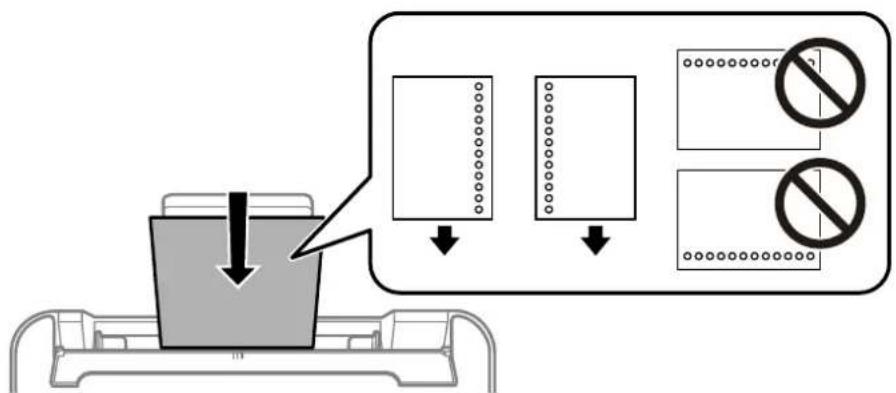
Cargue el papel en la flecha del centro del soporte del papel, con la cara imprimible hacia arriba.
Cargue una sola hoja de papel normal del tamaño definido con orificios de encuadernación a la izquierda o la derecha. Ajuste la posición de impresión del archivo para que no se imprima sobre las perforaciones.
Carga de papel largo
Al cargar papel más largo que el tamaño legal, guarde el soporte del papel y alise el borde de la primera hoja de papel.

Colocación de originales
Colocación de originales en el Cristal de escáner......
Colocación de originales en el Cristal del escáner
- Abra la cubierta para documentos.

- Elimine el polvo o las manchas de la superficie del cristal del escáner con un paño suave, seco y limpio.
Nota:
Si hay residuos o suciedad en el cristal del escáner, puede ampliarse el rango de escaneado para incluirlo, de forma que la imagen del original se puede ver desplazada o reducida.
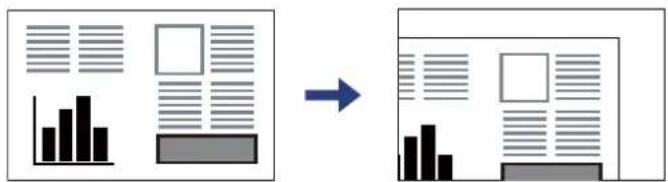
- Coloque el original boca abajo y deslícelo hasta la marca de la esquina.

Nota:
Un margen de 1,5 mm desde la esquina del cristal del escáner no entra dentro del escaneado.
- Cierre la cubierta con cuidado.

Importante:
□ Al colocar originales voluminosos, como libros, evite que la luz exterior incida directamente sobre el cristal del escáner.
No aplique demasiada fuerza al cristal del escáner o a la cubierta para documentos. De lo contrario, podrían dañarse.
- Retire los originales después de escanearlos.
Nota:
Si deja los originales en el cristal del escáner mucho tiempo, se pueden quedar pegados a la superficie del cristal.
Información relacionada
→“Especificaciones del escáner” de la página 182
Impresión
Impresión de documentos....34
Impresión en sobres.... 60
Impresión de páginas Web....61
Impresión mediante unservicio en la nube......
Impresión de documentos
Impresión desde un ordenador — Windows
Impresión con ajustes sencillos

Nota:
Las operaciones pueden variar según la aplicación. Si desea más información, consulte la ayuda de la aplicación.
- Cargue papel en la impresora.
"Cargar papel en el alimentador posterior de papel" de la página 25 - Abra el archivo que desee imprimir.
- Seleccione Imprimir o Configurar impresora en el menú Archivo.
-
Seleccione la impresora.
-
Seleccione Preferencias o Propiedades para acceder a la ventana del controlador de la impresora.

- Cambie los ajustes como sea preciso.
Puede consultar en la ayuda en línea las explicaciones de las opciones de configuración. Al hacer clic con el botón derecho sobre un elemento aparece Ayuda. - Haga clic en OK para cerrar la ventana del controlador de la impresora.
- Haga clic en Imprimir.
Información relacionada
→"Papel disponible y capacidades" de la página 169
→“Lista de tipos de papel” de la página 24
Añadir preajustes de impresión para una impresión más sencilla
Si crea un valor preestablecido con la configuración de la impresora que utiliza con frecuencia en el controlador de impresora, puede imprimir fácilmente seleccionando en la lista el valor preestablecido.
![graph TD A["Input Image"] --> B["Data Analysis"] B --> C["Output 1"] B --> D["Output 2"]](/content/2026/07/1545211/images/a7963cd78630b93f15f7994cedc732b8321a11df173ed8428f1e0020b8be01bd.jpg)
- En la pestaña Principal o Más Opciones del controlador de impresora, configure cada elemento (como Tamaño de Documento y Tipo de Papel).
- Haga clic en Añadir/Quitar predefinidos en Predefinidos impresión.
- Introduzca un Nombre y, si lo desea, un comentario.
- Haga clic en Guardar.
Nota:
Para eliminar un ajuste predefinido que haya añadido, haga clic en Añadir/Quitar predefinidos, seleccione el nombre del ajuste predefinido en cuestión y elimínelo.
- Haga clic en Imprimir.
La próxima vez que desee imprimir con el mismo ajuste, seleccione el nombre del ajuste registrado en Predefinidos impresión y haga clic en OK.
Información relacionada
→“Cargar papel en el alimentador posterior de papel” de la página 25
→“Impresión con ajustes sencillos” de la página 34
Impresión a doble cara
El controlador de la impresora imprimirá automáticamente las páginas impares e impares por separado. Una vez impresas las páginas impares, dele la vuelta al papel según las instrucciones e imprima las páginas pares.

□Esta función no está disponible en la impresión sin márgenes.
Si no utiliza papel adecuado para la impresión por a doble cara, la calidad de la impresión puede decaer y se pueden producir atascos de papel.
"Papel para impresión a dos caras" de la página 171
□ Según el papel y los datos, puede que la tinta traspase el papel y se vea por la otra cara.
☐ No se puede imprimir a doble cara a menos que EPSON Status Monitor 3 esté habilitado. Si EPSON Status Monitor 3 está deshabilitado, acceda a la ventana del controlador de la impresora, haga clic en Más ajustes en la pestaña Utilidades y, a continuación, seleccione Activar EPSON Status Monitor 3.
Sin embargo, puede no estar disponible si se accede a la impresora a través de una red, o si la impresora es de uso compartido.
-
En la pestaña Principal del controlador de impresora, seleccione el método de Impresión a 2 caras.
-
Haga clic en Configuración, realice los ajustes apropiados y, a continuación, haga clic en Aceptar.
-
Establezca el resto de los elementos en las fichas Principal y Más Opciones según sea preciso, y haga clic en Aceptar.
-
Haga clic en Imprimir.
Cuando ha terminado de imprimirse la primera cara, aparece una ventana emergente en el ordenador. Siga las instrucciones que aparezcan en la pantalla.
Información relacionada
→"Papel disponible y capacidades" de la página 169
→“Cargar papel en el alimentador posterior de papel” de la página 25
→"Impresión con ajustes sencillos" de la página 34
Imprimir un folleto
También puede imprimir un folleto creado reordenando las páginas y plegando la impresión.

□Esta función no está disponible con la impresión sin márgenes.
Si no utiliza papel adecuado para la impresión por a doble cara, la calidad de la impresión puede decaer y se pueden producir atascos de papel.
"Papel para impresión a dos caras" de la página 171
□ Según el papel y los datos, puede que la tinta traspase el papel y se vea por la otra cara.
☐ No se puede imprimir a doble cara a menos que EPSON Status Monitor 3 esté habilitado. Si EPSON Status Monitor 3 está deshabilitado, acceda a la ventana del controlador de la impresora, haga clic en Más ajustes en la pestaña Utilidades y, a continuación, seleccione Activar EPSON Status Monitor 3.
Sin embargo, puede no estar disponible si se accede a la impresora a través de una red, o si la impresora es de uso compartido.
-
En la pestaña Principal del controlador de la impresora, seleccione en Impresión a 2 caras el tipo de encuadernado en el borde largo que desea utilizar.
-
Haga clic en Configuración, seleccione Folleto y, a continuación, seleccione Encuadernación central o Encuadernación lateral.
□ Encuadernado central: utilice este método cuando imprima una pequeña cantidad de páginas que se pueden apilar y doblar fácilmente por la mitad.
□ Encuadernado lateral. Use este método cuando imprima una hoja (cuatro páginas) a la vez, doblando cada una por la mitad y luego juntándolas en un volumen.
-
Haga clic en OK.
-
Establezca el resto de los elementos en las fichas Principal y Más Opciones según sea preciso, y haga clic en Aceptar.
-
Haga clic en Imprimir.
Información relacionada
→"Papel disponible y capacidades" de la página 169
→“Cargar papel en el alimentador posterior de papel” de la página 25
→“Impresión con ajustes sencillos” de la página 34
Impresión de varias páginas en una hoja
Puede imprimir varias páginas de datos en una sola hoja de papel.
![graph TD A["Input Page 1"] --> B["Bar Chart 1"] A --> C["Bar Chart 2"] A --> D["Blue Pie Chart 3"] A --> E["Green Section 4"] F["Output Page 1"] --> G["Bar Chart 1"] F --> H["Bar Chart 2"] F --> I["Blue Pie Chart 3"] F --> J["Green Section 4"] K["Output Page 2"] --> L["Bar Chart 1"] K --> M["Bar Cha…](/content/2026/07/1545211/images/9d918377ee8645f0b1d0c03affb723c823d6c3bdbc2e3a5858c5a2872a8dc557.jpg)
Nota:
Esta función no está disponible con la impresión sin márgenes.
- En la pestaña Principal del controlador de impresora, seleccione 2 por cara, 4 por cara, 6-Up, 8 por cara, 9-Up o 16-Up como ajuste de Multi páginas.
- Haga clic en Orden diseño, realice los ajustes pertinentes y haga clic en Aceptar.
- Establezca el resto de los elementos en las fichas Principal y Más Opciones según sea preciso, y haga clic en Aceptar.
- Haga clic en Imprimir.
Información relacionada
→“Cargar papel en el alimentador posterior de papel” de la página 25
→"Impresión con ajustes sencillos" de la página 34
Impresión ajustada al tamaño del papel
Seleccione el tamaño de papel que cargó en la impresora como valor del parámetro Tamaño del papel de destino.

Esta función no está disponible con la impresión sin márgenes.
- En la pestaña Más Opciones del controlador de impresora, realice los ajustes siguientes.
□Tamaño de Documento: seleccione el tamaño del papel ajustado en la configuración de la aplicación.
□Salida de Papel: seleccione el tamaño del papel que cargó en la impresora.
Ajustar a Página se selecciona automáticamente.
Nota:
Haga clic en Centro para imprimir la imagen reducida en el centro del papel.
-
Establezca el resto de los elementos en las fichas Principal y Más Opciones según sea preciso, y haga clic en Aceptar.
-
Haga clic en Imprimir.
Información relacionada
→“Cargar papel en el alimentador posterior de papel” de la página 25
→“Impresión con ajustes sencillos” de la página 34
Impresión de un documento reducido o ampliado con cualquier ampliación
Puede reducir o ampliar el tamaño de un documento en un porcentaje específico.
![graph TD A["Input Image"] --> B["Data Output"] B --> C["Processing"] C --> D["Output Image"]](/content/2026/07/1545211/images/59fd60ac38860687d13313eba225beac0d2e88a2646199603c276de27410dc78.jpg)
Nota:
Esta función no está disponible con la impresión sin márgenes.
- En la pestaña Más Opciones del controlador de impresora, seleccione el tamaño del documento en Tamaño de Documento.
- Seleccione el tamaño de papel en el que desea imprimir en Salida de Papel.
- Seleccione Reducir/Ampliar Documento, Ampliar a, e introduzca un porcentaje.
- Establezca el resto de los elementos en las fichas Principal y Más Opciones según sea preciso, y haga clic en Aceptar.
- Haga clic en Imprimir.
Información relacionada
→“Cargar papel en el alimentador posterior de papel” de la página 25
→“Impresión con ajustes sencillos” de la página 34
Impresión de una imagen en varias hojas para ampliar (crear un póster)
Esta característica permite imprimir una imagen en varias hojas de papel. Puede crear un póster más grande pegándolas juntas.
![graph LR A["Document Image"] --> B["Representation"] B --> C["Text Blocks"] C --> D["Output Text Blocks"]](/content/2026/07/1545211/images/0944f4320108c896a287013e5ea30dca41b3d091167cf998a90cb11aba440b5e.jpg)
-
En la pestaña Principal del controlador de impresora, seleccione 2x1 Póster, 2x2 Póster, 3x3 Póster, o 4x4 Póster como ajuste de Multi páginas.
-
Haga clic en Ajustes, realice los ajustes pertinentes y haga clic en Aceptar.
Nota:
Imprimir Líneas de Corte le permite imprimir una guía de corte.
-
Establezca el resto de los elementos en las fichas Principal y Más Opciones según sea preciso, y haga clic en Aceptar.
-
Haga clic en Imprimir.
Información relacionada
→“Cargar papel en el alimentador posterior de papel” de la página 25
→"Impresión con ajustes sencillos" de la página 34
Creación de afiches mediante Superposición de Marcas de Alineación
A continuación presentamos un ejemplo de cómo crear un póster cuando se ha seleccionado 2x2 Póster y se ha seleccionado Superposición de Marcas de Alineación en Imprimir Líneas de Corte.
![graph TD A["① sheet 1"] --> B["② sheet 2"] B --> C["③ sheet 3"] C --> D["④ sheet 4"] style A fill:#cce5ff,stroke:#333 style B fill:#cce5ff,stroke:#333 style C fill:#cce5ff,stroke:#333 style D fill:#cce5ff,stroke:#333](/content/2026/07/1545211/images/08c86812c74478a910b0250c3a47ecc1c47f268faa71b5dc323b9a1a3098d68b.jpg)
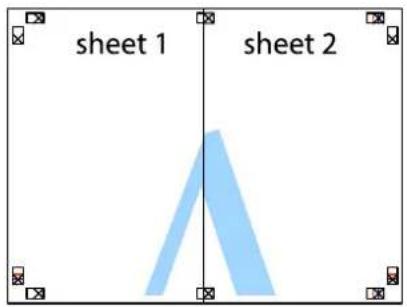
- Prepare Sheet 1 y Sheet 2. Recorte los márgenes de la Sheet 1 por la línea vertical azul, atravesando el centro de las marcas de cruz superior e inferior.
![graph TD A["sheet 1"] --> B["cutting scissors"] C sheet 2 --> D["after merging"] style A fill:#f9f,stroke:#333 style C fill:#f9f,stroke:#333 style D fill:#f9f,stroke:#333](/content/2026/07/1545211/images/b8964bcfb8cd0d372f2b7689cda931a41c6751526ef1f6a201f382491df22c1e.jpg)
- Coloque el borde de la Sheet 1 encima de la Sheet 2 y luego pegue temporalmente las hojas por la parte de atrás con cinta adhesiva.

- Corte en dos las hojas pegadas con cinta por la línea vertical roja atravesando los marcadores de alineación (esta vez, la línea a la izquierda de las marcas de cruz).
![graph TD A["sheet 1"] --> B["sheet 2"] B --> C["Sheet 1"] B --> D["Sheet 2"]](/content/2026/07/1545211/images/59476f444fc97e23f4628d03b7a460c32c9f7707d2892218ee3c4f27a40fa2ae.jpg)
- Una las hojas por la parte de atrás con cinta adhesiva.
-
Repita los pasos 1 a 4 para unir con cinta adhesiva la Sheet 3 y la Sheet 4.
-
Recorte los márgenes de la Sheet 1 y la Sheet 2 por la línea horizontal azul, atravesando el centro de las marcas de cruz izquierda y derecha.

- Coloque el borde de la Sheet 1 y la Sheet 2 encima de la Sheet 3 y la Sheet 4 y alinee las marcas de cruz. A continuación, pegue temporalmente las hojas por la parte de atrás.

- Corte en dos las hojas pegadas con cinta por la línea horizontal roja atravesando los marcadores de alineación (esta vez, la línea arriba de las marcas de cruz).

- Una las hojas por la parte de atrás con cinta adhesiva.

- Recorte los márgenes restantes por la guía exterior.

Impresión con encabezado y pie de página
Puede imprimir cierta información, como un nombre de usuario y la fecha de impresión en encabezados o pies de página.
![graph LR A["Stacked Paper"] --> B["Arrow"] B --> C["Single Document"] C --> D["Arrow 1"]](/content/2026/07/1545211/images/0c36fbca22bc9c896d1aafb3358bb594ec19330510cd88f50c2179823d2f76e4.jpg)
-
En la pestaña Más Opciones del controlador de impresora, haga clic en Características de la marca de fondo y, a continuación, seleccione Encabezado y pie.
-
Ajustes, y, a continuación, seleccione los elementos que desee imprimir y haga clic en OK.
Nota:
Para especificar el primer número de página, seleccione Número página desde la posición en la que desea imprimir en el encabezado o pie de página, y luego seleccione el número en Número de inicio.
Si desea imprimir texto en el encabezado o pie de página, seleccione la posición en la que desea hacerlo y luego seleccione Texto. Introduzca el texto que desee imprimir en el campo de introducción de texto.
-
Establezca el resto de los elementos en las fichas Principal y Más Opciones según sea preciso, y haga clic en Aceptar.
-
Haga clic en Imprimir.
Información relacionada
→“Cargar papel en el alimentador posterior de papel” de la página 25
→“Impresión con ajustes sencillos” de la página 34
Impresión de una marca de agua
Puede imprimir una marca de agua, como «Confidencial», o un patrón anticopia en sus impresiones. Si imprime con un patrón anticopia, las letras ocultas aparecen al fotocopiarlas para distinguir el original de las copias.
![graph LR A["Document"] -->|+ Copy| B["Output Image"]](/content/2026/07/1545211/images/fcb9e235bd19476cbc17405ee68083634dd2972f0a658f207501368e85991780.jpg)
Patrón anti-copia está disponible en las siguientes condiciones:
☐Tipo de Papel: Papel Normal
□Sin bordes: no seleccionado
□Calidad: Estándar
Impresión a 2 caras: Desactivada, Manual (Encuadernación borde largo), o Manual (Encuadernación borde corto)
□Corrección del color: Automático
□Papel granulado corto: no seleccionado
Nota:
También puede agregar su propia marca de agua o patrón anticopia.
- En la pestaña del Más Opciones del controlador de impresora, haga clic en Características de la marca de fondo y, a continuación, seleccione Patrón anti-copia o Marca de fondo.
- Haga clic en Ajustes para cambiar detalles como el tamaño, la densidad o la posición del patrón o la marca.
-
Establezca el resto de los elementos en las fichas Principal y Más Opciones según sea preciso, y haga clic en Aceptar.
-
Haga clic en Imprimir.
Información relacionada
→“Cargar papel en el alimentador posterior de papel” de la página 25
→“Impresión con ajustes sencillos” de la página 34
Impresión de varios archivos juntos
Organizador simple de trabajos permite combinar varios archivos creados por diferentes aplicaciones e imprimirlos como un solo trabajo de impresión. Puede especificar los ajustes de impresión de los archivos combinados, como el diseño de varias páginas y la impresión a doble cara.
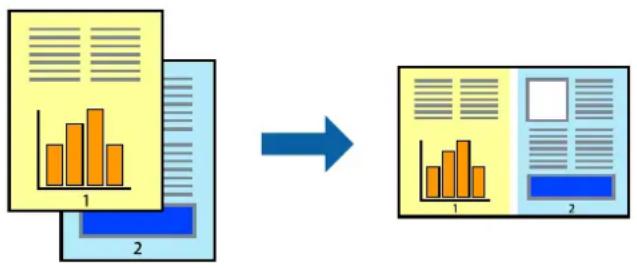
- En la pestaña Principal del controlador de impresora, seleccione Organizador simple de trabajos.
- Haga clic en Imprimir.
Cuando empieza a imprimir, se muestra la ventana Organizador simple de trabajos.
- Con la ventana Organizador simple de trabajos abierta, abra el archivo que desea combinar con el archivo actual y repita los pasos anteriores.
- Si selecciona un trabajo de impresión añadido a Proyecto de impresión Lite en la ventana Organizador simple de trabajos, puede editar el diseño de la página.
- Haga clic en Imprimir en el menú Archivo para comenzar a imprimir.
Nota:
Si cierra la ventana Organizador simple de trabajos antes de agregar todos los datos de impresión al Proyecto de impresión, el trabajo de impresión en el que está trabajando se cancelará. Haga clic en Guardar en el menú Archivo para guardar el trabajo actual. Los archivos se guardan con la extensión «ecl».
Para abrir un proyecto de impresión, haga clic en Organizador simple de trabajos en la pestaña Utilidades del controlador de impresora para abrir la ventana Job Arranger Lite. A continuación, seleccione Abrir en el menú Archivo para seleccionar el archivo.
Información relacionada
→“Cargar papel en el alimentador posterior de papel” de la página 25
→“Impresión con ajustes sencillos” de la página 34
©
Ajuste del color de la impresión
Puede ajustar los colores utilizados en el trabajo de impresión. Estos ajustes no afectan a los datos originales.

Con PhotoEnhance se imprimen imágenes más nítidas y colores más vivos porque ajusta automáticamente el contraste, la saturación y el brillo de los datos de imagen originales.
Nota:
PhotoEnhance ajusta el color analizando la ubicación del objetivo. Por consiguiente, si ha cambiado la ubicación del objetivo al reducir, ampliar, recortar o girar la imagen, el color puede cambiar inesperadamente. Seleccionar la opción sin márgenes también cambia la ubicación del objetivo y con ella el color. Si la imagen está mal enfocada, los tonos pueden no parecer naturales. Si el color cambia o no es natural, imprima en un modo que no sea PhotoEnhance.
- En la pestaña Más Opciones del controlador de impresora, seleccione el método de corrección de color en la configuración de Corrección del color.
□ Automático: este ajuste adapta automáticamente el tono al tipo de papel y a los ajustes de calidad de impresión.
Personaliz: haga clic en Más opciones y realice sus propios ajustes si lo desea.
-
Establezca el resto de los elementos en las fichas Principal y Más Opciones según sea preciso, y haga clic en Aceptar.
-
Haga clic en Imprimir.
Información relacionada
→“Cargar papel en el alimentador posterior de papel” de la página 25
→“Impresión con ajustes sencillos” de la página 34
Impresión para enfatizar líneas delgadas
Puede aumentar el grosor de líneas delgadas que sea demasiado finas para imprimirse.
![graph LR A["Grid Layout"] --> B["Empty Document Layout"] style A fill:#f9f,stroke:#333 style B fill:#bbf,stroke:#333](/content/2026/07/1545211/images/38ad2d51e2b80e335e490a4c788d14ce2c64dbc099cc469d10b518608c569627.jpg)
- En la pestaña Más Opciones del controlador de impresora, haga clic en Opciones de imágenes en la configuración de Corrección del color.
-
Seleccione Destacar líneas finas.
-
Establezca el resto de los elementos en las fichas Principal y Más Opciones según sea preciso, y haga clic en Aceptar.
- Haga clic en Imprimir.
Información relacionada
→“Cargar papel en el alimentador posterior de papel” de la página 25
→“Impresión con ajustes sencillos” de la página 34
Impresión de códigos de barras claros
Puede imprimir códigos de barra nítidos que sean fáciles de escanear. Habilite esta función solo si no puede escanear el código de barras que imprimió.

Puede usar esta función en las siguientes condiciones.
Tipo de Papel: Papel Normal, Sobre
□Calidad: Estándar
- En la pestaña Utilidades del controlador de impresora, haga clic en Más ajustes y, a continuación, seleccione Modo Código de barras.
- Establezca el resto de los elementos en las fichas Principal y Más Opciones según sea preciso, y haga clic en Aceptar.
- Haga clic en Imprimir.
Nota:
Es posible que la reducción de borrosidad no se pueda realizar siempre, según las circunstancias.
Información relacionada
→“Cargar papel en el alimentador posterior de papel” de la página 25
→“Impresión con ajustes sencillos” de la página 34
Impresión desde un ordenador — Mac OS
Impresión con ajustes sencillos

Nota:
Las operaciones y las pantallas varían según la aplicación. Si desea más información, consulte la ayuda de la aplicación.
- Cargue papel en la impresora.
- Abra el archivo que desee imprimir.
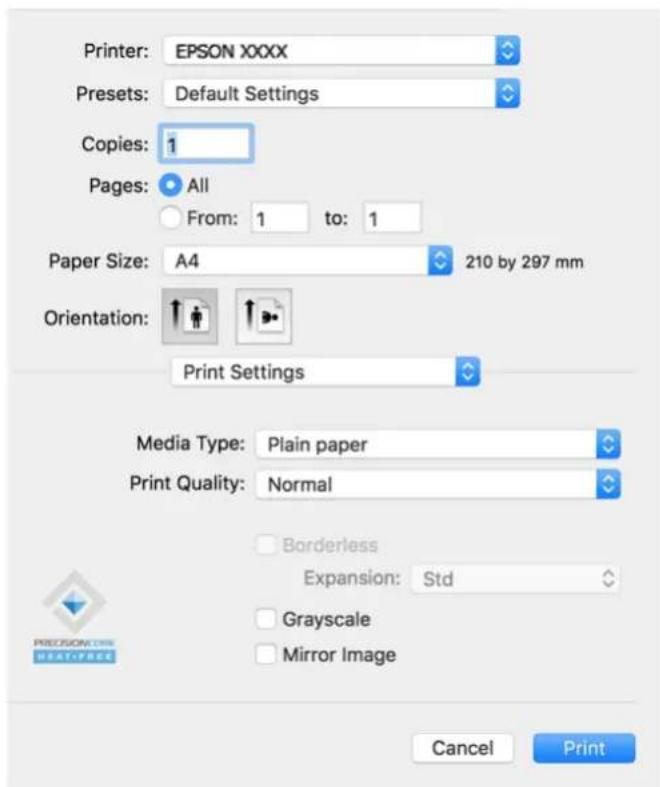
- Seleccione Imprimir en el menú Archivo u otro comando para acceder a la ventana del diálogo de impresión.
Si es necesario, haga clic en Mostrar detalles o ▼ para expandir la ventana de impresión.
- Seleccione la impresora.
- Seleccione Ajustes Impresión en el menú emergente.
-
Cambie los ajustes como sea preciso.
-
Haga clic en Imprimir.
Información relacionada
→“Papel disponible y capacidades” de la página 169
→“Lista de tipos de papel” de la página 24
Añadir preajustes de impresión para una impresión más sencilla
Si crea un valor preestablecido con la configuración de la impresora que utiliza con frecuencia en el controlador de impresora, puede imprimir fácilmente seleccionando en la lista el valor preestablecido.
![graph TD A["Input Image"] --> B["Processing Step"] B --> C["Output Image"] style A fill:#f9f,stroke:#333 style B fill:#bbf,stroke:#333 style C fill:#dfd,stroke:#333](/content/2026/07/1545211/images/52f405035cc825b776ce229fb8ae07265c89835a8bae546d7e696f0d93ee1b43.jpg)
- Configure cada elemento, por ejemplo, Ajustes Impresión y Diseño (Tamaño papel, Tipo papel, y así sucesivamente).
- Haga clic en Predefinidos para guardar la configuración actual como preajuste.
- Haga clic en OK.
Nota:
Para eliminar un ajuste predefinido que haya añadido, haga clic en Predefinidos > Mostrar predefinidos, seleccione el nombre del ajuste predefinido en cuestión y elimínelo.
- Haga clic en Imprimir.
La próxima vez que desee imprimir con el mismo ajuste, seleccione el nombre de preajuste registrado en Predeterminados.
Información relacionada
→“Cargar papel en el alimentador posterior de papel” de la página 25
→"Impresión con ajustes sencillos" de la página 54
Impresión de varias páginas en una hoja
Puede imprimir varias páginas de datos en una sola hoja de papel.
![graph TD A["Input Data"] --> B["Processing Step 1"] B --> C["Processing Step 2"] C --> D["Output Format 1"] C --> E["Output Format 2"] D --> F["Final Output Format 3"] E --> G["Final Output Format 4"]](/content/2026/07/1545211/images/84dc32d73ef4f81b5986d378315765730900840a290d71bc1d232d0bb870161d.jpg)
- Seleccione Diseño en el menú emergente.
- Establezca el número de páginas en Páginas por hoja, la Orientación (orden de página), y Borde.
- Configure el resto de elementos conforme sea necesario.
- Haga clic en Imprimir.
Información relacionada
→“Cargar papel en el alimentador posterior de papel” de la página 25
→"Impresión con ajustes sencillos" de la página 54
Impresión ajustada al tamaño del papel
Seleccione el tamaño de papel que cargó en la impresora como valor del parámetro Tamaño del papel de destino.
![graph TD A["Document 1"] --> B["Document 2"] A --> C["Document 3"] A --> D["Document 4"] A --> E["Document 5"] A --> F["Document 6"] A --> G["Document 7"] A --> H["Document 8"] A --> I["Document 9"] A --> J["Document 10"] A --> K["Document 11"] A --> L["Document 12"] A --> M["Document 13"] A --> N["…](/content/2026/07/1545211/images/5a4ee28c1257d14f688572744d66b9b7138d6962b0702f2bd02ee2e6bac888f8.jpg)
-
Seleccione el tamaño del papel que definió en la aplicación como valor del parámetro Tamaño papel.
-
Seleccione Gestión del papel en el menú emergente.
- Seleccione Ajustar al tamaño del papel.
- Seleccione el tamaño de papel que cargó en la impresora como valor del parámetro Tamaño del papel de destino.
- Configure el resto de elementos conforme sea necesario.
- Haga clic en Imprimir.
Información relacionada
→“Cargar papel en el alimentador posterior de papel” de la página 25
→“Impresión con ajustes sencillos” de la página 54
Impresión de un documento reducido o ampliado con cualquier ampliación
Puede reducir o ampliar el tamaño de un documento en un porcentaje específico.
![graph TD A["Document Input"] --> B["Data Output"] B --> C["Output Data"] A <--> B](/content/2026/07/1545211/images/4c7c7820813edeae5fce2c27759ad6cc455bfabf63bd3af5d98f7d0132300f18.jpg)
- Seleccione Imprimir en el menú Archivo u otro comando para acceder a la ventana del diálogo de impresión.
- Seleccione Ajustar página en el menú Archivo de la aplicación.
- Seleccione Impresora, Tamaño de papel, introduzca el porcentaje en Escala y haga clic en OK.
Nota:
Seleccione el tamaño de papel ajustado en la impresora como valor del parámetro Tamaño del papel.
- Configure el resto de elementos conforme sea necesario.
- Haga clic en Imprimir.
Información relacionada
→“Cargar papel en el alimentador posterior de papel” de la página 25
→“Impresión con ajustes sencillos” de la página 54
Ajuste del color de la impresión
Puede ajustar los colores utilizados en el trabajo de impresión. Estos ajustes no afectan a los datos originales.
![graph LR A["Document"] --> B["Output"]](/content/2026/07/1545211/images/fa9265f6e8bcfe8f03b93ee65a53218cfbcc16bfa6c7e5cd71d867479432511f.jpg)
Con PhotoEnhance se imprimen imágenes más nítidas y colores más vivos porque ajusta automáticamente el contraste, la saturación y el brillo de los datos de imagen originales.
Nota:
PhotoEnhance ajusta el color analizando la ubicación del objetivo. Por consiguiente, si ha cambiado la ubicación del objetivo al reducir, ampliar, recortar o girar la imagen, el color puede cambiar inesperadamente. Seleccionar la opción sin márgenes también cambia la ubicación del objetivo y con ella el color. Si la imagen está mal enfocada, los tonos pueden no parecer naturales. Si el color cambia o no es natural, imprima en un modo que no sea PhotoEnhance.
- Seleccione Ajuste de color en el menú emergente y luego seleccione EPSON Ajuste Color.
- Seleccione Opciones de color en el menú emergente y luego seleccione una de las opciones disponibles.
- Haga clic en la flecha junto a Más Ajustes y realice los ajustes necesarios.
- Configure el resto de elementos conforme sea necesario.
- Haga clic en Imprimir.
Información relacionada
→“Cargar papel en el alimentador posterior de papel” de la página 25
→“Impresión con ajustes sencillos” de la página 54
Impresión de documentos desde dispositivos inteligentes (iOS)
Puede imprimir documentos desde dispositivos inteligentes, como smartphones o tablets.

Impresión de documentos mediante Epson Smart Panel
Nota:
Las operaciones pueden variar en función del dispositivo.
- Si Epson Smart Panel no está instalado, instálelo.
“Aplicación para utilizar fácilmente la impresora desde un dispositivo inteligente (Epson Smart Panel)” de la página 176
- Inicie Epson Smart Panel.
- Seleccione el menú de impresión de documentos en la pantalla de inicio.
- Seleccione el documento que desee imprimir.
- Inicie la impresión.
Impresión de documentos desde dispositivos inteligentes (Android)
Puede imprimir documentos desde dispositivos inteligentes, como smartphones o tablets.


Impresión de documentos mediante Epson Smart Panel
Nota:
Las operaciones pueden variar en función del dispositivo.
- Si Epson Smart Panel no está instalado, instálelo.
“Aplicación para utilizar fácilmente la impresora desde un dispositivo inteligente (Epson Smart Panel)” de la página 176 - Inicie Epson Smart Panel.
- Seleccione el menú de impresión de documentos en la pantalla de inicio.
- Seleccione el documento que desee imprimir.
- Inicie la impresión.
Impresión de documentos con Epson Print Enabler
Nota:
Las operaciones pueden variar en función del dispositivo.
- Instale en su dispositivo Android el plug-in de Epson Print Enabler desde Google Play.
- Vaya a los Ajustes de su dispositivo Impresión, seleccione Impresión y, a continuación, habilite Epson Print Enabler.
- Desde una aplicación Android, como Chrome, pulse sobre el icono de menú e imprima lo que sale en pantalla.
Nota:
Si no ve su impresora, pulse Todas las impresoras y seleccione su impresora.
Impresión en sobres
Impresión de sobres desde un ordenador (Windows)
- Cargue los sobres en la impresora.
"Cargar sobres en el alimentador posterior de papel" de la página 27 - Abra el archivo que desee imprimir.
- Acceda a la ventana del controlador de la impresora.
- Seleccione el tamaño de sobre en Tamaño de Documento en la pestaña Principal y, a continuación, seleccione Sobre en Tipo de Papel.
- Establezca el resto de los elementos en las fichas Principal y Más Opciones según sea preciso, y haga clic en Aceptar.
- Haga clic en Imprimir.
Impresión de sobres desde un ordenador (Mac OS)
- Cargue los sobres en la impresora.
"Cargar sobres en el alimentador posterior de papel" de la página 27 - Abra el archivo que desee imprimir.
- Seleccione Imprimir en el menú Archivo u otro comando para acceder a la ventana del diálogo de impresión.
- Seleccione el tamaño como ajuste de Tamaño papel.
- Seleccione Ajustes Impresión en el menú emergente.
- Seleccione Sobre como ajuste de Tipo papel.
-
Configure el resto de elementos conforme sea necesario.
-
Haga clic en Imprimir.
Impresión de páginas Web
Imprimir páginas web desde un ordenador
Epson Photo+ le permite ver páginas web, recortar el área especificada y luego editarlas e imprimirlas. Si desea más información, consulte la ayuda de la aplicación.
Impresión de páginas web desde dispositivos inteligentes
Nota:
Las operaciones pueden variar en función del dispositivo.
- Prepare la impresora para la impresión inalámbrica.
- Si Epson Smart Panel no está instalado, instálelo.
“Aplicación para utilizar fácilmente la impresora desde un dispositivo inteligente (Epson Smart Panel)” de la página 176 - Conecte el dispositivo inteligente a la misma red inalámbrica que utilice la impresora.
- Abra la página web que desea imprimir en su de navegador web.
- Toque Compartir en el menú del navegador web.
- Seleccione Smart Panel.
- ToqueImprimir.
Impresión mediante un servicio en la nube
Si usa el servicio Epson Connect (disponible en Internet), puede imprimir desde un smartphone, tablet PC o portátil, en todo momento y prácticamente desde cualquier lugar. Para utilizar este servicio, debe registrar el usuario y la impresora en Epson Connect.
![graph TD A["手机"] --> B["云"] C["笔记本电脑"] --> B D["电脑"] --> B E["邮件"] --> B F["打印机"] --> B G["笔记本电脑"] --> B H["电脑"] --> B I["笔记本电脑"] --> B J["笔记本电脑"] --> B K["笔记本电脑"] --> B L["笔记本电脑"] --> B M["笔记本电脑"] --> B N["笔记本电脑"] --> B O["笔记本电脑"] --> B P["笔记本电脑"] --> B Q["笔记本电脑"] --> B R["笔记本电脑"] --> B S["笔记本电脑"]…](/content/2026/07/1545211/images/47fd2d5e22da740c879c1992cce6f0819a00c83cd6b23f45e4a4d85af2738e27.jpg)
Estas son las funciones disponibles en Internet.
Email Print
Cuando envía un correo electrónico con datos adjuntos, como documentos o imágenes, a una dirección de correo electrónico asignada a la impresora, puede imprimir ese correo electrónico y los archivos adjuntos desde ubicaciones remotas, como la impresora de su hogar o de la oficina.
□Epson iPrint
Esta aplicación es para iOS y Android, y le permite imprimir o escanear desde un teléfono inteligente o una tablet. Puede imprimir documentos, imágenes y sitios web enviándolos directamente a una impresora de la misma LAN inalámbrica.
Remote Print Driver
Este es un controlador compartido compatible con Remote Print Driver. Cuando imprima utilizando una impresora situada en una ubicación remota, puede hacerlo cambiando de impresora en la ventana de aplicaciones habitual.
Consulte el portal web Epson Connect para obtener detalles acerca de cómo configurar o imprimir.
http://www.epsonconnect.eu (sólo para Europa)
Copia
Conceptos básicos decopia....64
Cómo hacer varias copias....64
Conceptos básicos de copia
Puede copiar en papel tamaño A4 con la misma ampliación. Los márgenes de 3 mm de ancho aparecen en los bordes del papel, independientemente de si el original tiene márgenes en sus bordes. Si el original es menor que un A4, los márgenes tendrán más de 3 mm de ancho, según la posición en la que coloque el original.
- Cargue papel en la impresora.
"Cargar papel en el alimentador posterior de papel" de la página 25
- Coloque los originales.
"Colocación de originales en el Cristal del escáner" de la página 31
- Pulse el botón o
Nota:
El color, tamaño y marco de las imágenes copiadas son ligeramente distintos del original.
Cómo hacer varias copias
Puede hacer varias copias a la vez. El número máximo es de 20 copias. Aparecen márgenes de 3 mm de ancho en los bordes del papel.
- Cargue tantas hojas de papel tamaño A4 como copias quiera realizar.
“Cargar papel en el alimentador posterior de papel” de la página 25
- Coloque los originales.
“Colocación de originales en el Cristal del escáner” de la página 31
- Pulse el botón o tantas veces como copias quiera hacer. Por ejemplo: si quiere hacer 10 copias en color, pulse el botón 10 veces.
Nota:
Si después quiere cambiar el número de copias, pulse el botón antes de que haya transcurrido 1 segundo. Si pulsa el botón más tarde, no podrá cambiar el número y se iniciará la copia.
Información relacionada
→“Conceptos básicos de copia” de la página 64
Escaneado
Información básica acerca de escaneado....
Escanear originales en un ordenador....
Escaneado de originales en un dispositivo inteligente....
Digitalización avanzada....70
Información básica acerca del escaneado
¿Qué es un «escaneado»?
Un «escaneado» es el proceso de convertir la información óptica de los datos en papel (como documentos, recortes de revistas, fotos, manuscritos, etc.) en datos de imagen digitales.
Los datos escaneados se pueden guardar como una imagen digital, como JPEG o PDF.
A continuación, puede imprimir la imagen, enviarla por correo electrónico, etc.

El escaneado se puede utilizar de varias maneras para hacer su vida más cómoda.
Escaneando un documento en papel y digitalizándolo, puede leerlo en una ordenador o en un dispositivo inteligente.
□ Puede escanear tickets o folletos para poder deshacerse de los originales y ahorrar especio.
□ Puede escanear documentos importantes, para realizar copias de seguridad en servicios en la nube o en otros medios de almacenamiento, por si se pierden.
□ Puede enviar las fotos o los documentos escaneados a sus amigos por correo electrónico.
Si escanea ilustraciones dibujadas a mano, etc., puede compartirlas en las redes sociales con una calidad mucho mayor que si tomara una foto con su dispositivo inteligente.
□ Puede escanear sus páginas favoritas de periódicos o revistas para guardarlas y poder desechar los originales.
Métodos de escaneado disponibles
Para escanear usando esta impresora puede usar cualquiera de los siguientes métodos.
Escaneado en un ordenador
Hay dos métodos para escanear originales en un ordenador: Escaneando con el panel de control de la impresora y desde el ordenador.
Desde el panel de control puede escanear fácilmente.

Use la aplicación de escaneado Epson ScanSmart para escanear desde el ordenador. Después de escanear, podrá editar las imágenes.

Escanear directamente desde dispositivos inteligentes
Las imágenes escaneadas se pueden guardar directamente en un dispositivo inteligente, como un smartphone o una tablet, mediante la aplicación Epson Smart Panel del dispositivo inteligente.

Formatos de archivo recomendados según finalidad
En términos generales, el formato JPEG es adecuado para fotos, y el formato PDF adecuado para documentos.
Consulte las descripciones siguientes para elegir el formato idóneo para lo que quiere hacer.
| Formato de archivo Descripción | |
| JPEG (.jpg) | Un formato de archivo que le permite comprimir los datos guardados. Si la relación de compresión es alta, la calidad de la imagen se reducirá y no podrá recuperar la calidad original de la imagen.Este es el formato de imagen estándar de las cámaras digitales. Este formato es adecuado para imágenes con muchos colores. |
| Formato de archivo Descripción | |
| PDF (.pdf) Un formato de archivo general que se puede utilizar en diferentes sistemas operativos y que ofrece el mismo nivel de visualización de pantalla y de impresión.Los archivos PDF se pueden ver mediante un programa lector archivos PDF o en el navegador web. | |
Resoluciones recomendadas según la finalidad
La resolución indica el número de píxeles (el área más pequeña de una imagen) por pulgada (25,4 mm), y se mide en ppp (puntos por pulgada). La ventaja de aumentar la resolución es que los detalles de la imagen quedan bien. No obstante, también puede tener las siguientes desventajas.
□El tamaño del archivo es más grande
(Cuando se duplica la resolución, el tamaño del archivo se vuelve cuatro veces más grande).
□Escanear, guardar y leer la imagen lleva mucho tiempo
□ La imagen se vuelve demasiado grande para ajustarse a la pantalla o para imprimirse en papel
Consulte la tabla y establezca la resolución adecuada para el objetivo de su imagen escaneada.
| Objetivo Resolución (referencia) | |
| Visualización en un ordenadorEnvío por correo electrónico | Hasta 200 ppp |
| Impresión con una impresora De 200 a 300 ppp |
Escanear originales en un ordenador
Hay dos métodos para escanear originales en un ordenador: Escaneando con el panel de control de la impresora y desde el ordenador.
Escaneado desde el panel de control
Puede guardar la imagen escaneada en un ordenador que esté conectado a la impresora mediante un cable USB.
Nota:
Para usar esta función, asegúrese de tener instaladas las siguientes aplicaciones en su ordenador.
□Epson ScanSmart (Windows 7 o posterior, o OS X El Capitan o posterior)
☐ Epson Event Manager (Windows Vista/Windows XP o OS X Yosemite/OS X Mavericks/OS X Mountain Lion/Mac OS X v10.7.x/Mac OS X v10.6.8)
□Epson Scan 2 (aplicación requerida para usar la función de escáner)
Haga lo siguiente para comprobar qué aplicaciones hay instaladas.
Windows 10: haga clic en el botón de inicio y luego compruebe la carpeta EpsonSoftware > Epson ScanSmart y la carpeta EPSON > Epson Scan 2.
Windows 8.1/Windows 8: introduzca el nombre de la aplicación en el cuadro de búsqueda y compruebe el icono que se muestra.
Windows 7: haga clic en el botón de inicio y, a continuación, seleccione Todos los programas. Acto seguido, compruebe la carpeta Epson Software > Epson ScanSmart y la carpeta EPSON > Epson Scan 2.
Windows Vista/Windows XP: haga clic en el botón de inicio y luego seleccione Todos los programas o Programas. Acto seguido, compruebe la carpeta Epson Software > Epson Event Manager y la carpeta EPSON > Epson Scan 2.
Mac OS: seleccione Ir > Aplicaciones > EpsonSoftware.
- Coloque los originales.
"Colocación de originales en el Cristal del escáner" de la página 31
- Pulse los botones y ala vez para iniciar la digitalización.
Si utiliza Windows 7 o posterior, o OS X El Capitan o posterior: Epson ScanSmart se inicia automáticamente en la computadora y se inicia el escaneado.
Nota:
Consulte la ayuda de Epson ScanSmart para obtener información detallada del uso del software. Haga clic en Ayuda en la pantalla Epson ScanSmart para abrir la ayuda.
☐ No solo puede comenzar a escanear desde la impresora, sino también desde el ordenador utilizando Epson ScanSmart.
Escaneado desde un ordenador
Se puede escanear desde un ordenador mediante Epson ScanSmart.
Esta aplicación le permite escanear fácilmente documentos y fotos y guardar las imágenes escaneadas en unos sencillos pasos.
- Coloque los originales.
"Colocación de originales en el Cristal del escáner" de la página 31
- Inicie Epson ScanSmart.
□Windows 10
Haga clic en el botón Inicio y, a continuación, seleccione EpsonSoftware > Epson ScanSmart.
□Windows 8.1/Windows 8
Introduzca el nombre de la aplicación en el acceso a Buscar y luego seleccione el icono que aparezca.
Windows 7
Haga clic en el botón de inicio y, a continuación, seleccione Todos los programas > Epson Software > Epson ScanSmart.
□Mac OS
Seleccione Ir > Aplicaciones > Epson Software > Epson ScanSmart.
- Cuando se muestre la pantalla Epson ScanSmart, siga las instrucciones que se muestran en ella para escanear.
Nota:
Haga clic en Ayuda para ver información detallada acerca de la operación.
Escaneado de originales en un dispositivo inteligente
Nota:
□Antes de escanear, instale Epson Smart Panel en su dispositivo inteligente.
□Las pantallas de Epson Smart Panel pueden cambiar sin previo aviso.
El contenido de Epson Smart Panel puede variar en función del producto.
- Coloque los originales.
"Colocación de originales" de la página 30
- Inicie Epson Smart Panel en su dispositivo inteligente.
- Seleccione el menú de escaneado en la pantalla de inicio.
- Siga las instrucciones en pantalla para escanear y guardar las imágenes.
Digitalización avanzada
Escanear varias fotos al mismo tiempo
Con Epson ScanSmart, puede escanear varias fotos al mismo tiempo y guardar cada imagen por separado.
- Coloque las fotos en el cristal del escáner. Colóquelas a 4,5 mm (0.2 pulg.) de los bordes horizontales y verticales del cristal del escáner, y al menos separadas 20 mm (0,8 pulg.) entre sí.

Las fotos deben ser de un tamaño superior a 15×15 mm (0,6×0,6 pulg.).
- Inicie Epson ScanSmart.
□Windows 10
Haga clic en el botón Inicio y, a continuación, seleccione Epson Software > Epson ScanSmart.
□Windows 8.1/Windows 8
Introduzca el nombre de la aplicación en el acceso a Buscar y luego seleccione el icono que aparezca.
Windows 7
Haga clic en el botón de inicio y, a continuación, seleccione Todos los programas > Epson Software > Epson ScanSmart.
□Mac OS
Seleccione Ir > Aplicaciones > Epson Software > Epson ScanSmart.
- Cuando se muestre la pantalla Epson ScanSmart, siga las instrucciones que se muestran en ella para escanear. Las fotos escaneadas se guardan como imágenes individuales.
Mantenimiento de la impresora
Comprobación de los niveles de tinta....
Mejorar la calidad de impresión, copia y escaneo....
Limpieza delaimpresora....78
Limpieza delatintaderramada....7
Consulta del total de páginas que han avanzado por la impresora..
Ahorro de energía....79
Instalar o desinstalar aplicaciones por separado....
Transporte y almacenamiento de la impresora....
Comprobación de los niveles de tinta
Para saber cuánta tinta queda, mire los niveles de todos los tanques de tinta de la impresora.

Importante:
Si sigue utilizando la impresora cuando la tinta está por debajo del límite inferior podría averiarla.

Información relacionada
→“Rellenado de los tanques de tinta” de la página 129
Mejorar la calidad de impresión, copia y escaneo
Comprobación y limpieza del cabezal de impresión
Si los inyectores están obstruidos, las impresiones se debilitan, aparecen bandas o colores inesperados. Si los inyectores están muy obstruidos, se imprimirá una hoja en blanco. Si la calidad de la impresión se ve reducida, utilice la función del test de inyectores para comprobar si estos están obstruidos. Si los inyectores están obstruidos, limpie el cabezal de impresión.

Importante:
☐ No abra la tapa frontal ni apague la impresora durante la limpieza del cabezal. Si la limpieza del cabezal no se ha completado, no se podrá imprimir.
□La limpieza de cabezales consume tinta y no debe realizarse más de lo necesario.
□Si queda poca tinta, quizá no pueda limpiar el cabezal de impresión.
Si la calidad de impresión no mejora tras realizar un test de inyectores y una limpieza de cabezales 3 veces no imprima nada en 12 horas como mínimo y, después, vuelva a realizar el test de inyectores y la limpieza de cabezales si es necesario. Es recomendable apagar la impresora con el botón ⏻. Si la calidad sigue sin mejorar, ejecute Limpieza a fondo.
Para impedir que el cabezal de impresión se seque, no desenchufe la impresora cuando esté encendida.
El cabezal de impresión se puede verificar y limpiar utilizando el panel de control de la impresora.
- Cargue papel normal tamaño A4 en la impresora.
-
Pulse el botón para apagar la impresora.
-
Encienda la impresora mientras mantiene pulsado el botón ☑. Cuando el indicador de encendido se ponga intermitente, suelte los botones.
![graph TD A["①"] --> B["②"] B --> C["Switch Button 1"] C --> D["Power Button 2"] D --> E["Switch Button 3"] E --> F["Power Button 4"] F --> G["Switch Button 5"] G --> H["Power Button 6"] H --> I["Switch Button 7"] I --> J["Power Button 8"] J --> K["Switch Button 9"] K --> L["Power Button 10"]](/content/2026/07/1545211/images/ac7111ed76abc69f8debdd53e37c291b92d14da5e091bf425e67bf87c369a671.jpg)
Se imprimirá el patrón del test de inyectores.
Nota:
Puede que el patrón de test de inyectores tarde algún tiempo en comenzar a imprimirse.
- Compruebe el patrón impreso para ver si los inyectores del cabezal de impresión están obstruidos.
A) OK

Se imprimen todas las líneas. No son necesarios más pasos.
□B o cerca de B
Algunos inyectores están obstruidos. Mantenga pulsado el botón ☑ durante 5 segundos hasta que el indicador de encendido empiece a parpadear.
Se iniciará la limpieza del cabezal de impresión.
Nota:
Puede que la limpieza del cabezal de impresión tarde algún tiempo en iniciarse.
□C o cerca de C
Si la mayoría de las líneas faltan o no se imprimen, esto indica que la mayoría de los inyectores están obstruidos. Ejecute Limpieza a fondo. Para obtener más detalles, consulte «información relacionada» más abajo.
- Cuando el indicador de encendido deje de parpadear, vuelva a imprimir un patrón de test de inyectores. Repita la limpieza y la impresión del patrón hasta que todas las líneas se impriman correctamente.

Importante:
Si la calidad de impresión no mejora tras realizar un test de inyectores y una limpieza de cabezales 3 veces no imprima nada en 12 horas como mínimo y, después, vuelva a realizar el test de inyectores y la limpieza de cabezales si es necesario. Es recomendable apagar la impresora con el botón ⏻. Si la calidad sigue sin mejorar, ejecute Limpieza a fondo.
Nota:
También puede comprobar y limpiar el cabezal de impresión desde el controlador de la impresora.
Windows
Haga clic en Com. boquilla cab. imp. en la pestaña Utilidades.
□Mac OS
Menú Apple > Preferencias del sistema > Impresoras y escáneres (o Impresión y escaneado, Impresión y fax) > Epson(XXXX) > Opciones y suministros > Utilidad > Abrir de utilidad de impresora > Com. boquilla cab. imp.
Información relacionada
→“Ejecución de Limpieza a fondo” de la página 75
Ejecución de Limpieza a fondo
Con la utilidad Limpieza a fondo puede sustituir toda la tinta que contienen los tubos. Puede que necesite utilizar este elemento para mejorar la calidad de impresión en las siguientes situaciones.
Realizó una impresión o limpió el cabezal cuando los niveles de tinta eran demasiado bajos como para ver la tinta a través del visor de los tanques de tinta.
Realizó un test de inyectores y una limpieza de cabezales varias veces y después esperó al menos 12 horas sin imprimir, pero la calidad de la impresión sigue sin mejorar.
Antes de ejecutar este elemento, lea las instrucciones siguientes.

Importante:
Asegúrese de que hay suficiente tinta en los tanques de tinta.
Compruebe que todos los tanques de tinta tienen al menos un tercio de su capacidad. Los niveles bajos de tinta durante el Limpieza a fondo pueden dañar el producto.

Importante:
Se requiere un intervalo de 12 horas entre cada Limpieza a fondo.
Normalmente, un solo Limpieza a fondo debería solucionar los problemas de calidad de impresión en un periodo de 12 horas. Por lo tanto, para evitar un uso de tinta innecesario, debe esperar 12 horas antes de intentarlo de nuevo.

Importante:
Esta función acorta la vida útil de las almohadillas de tinta. Si ejecuta esta función, las almohadillas de tinta durarán menos. Si las almohadillas de tinta han llegado al final de su vida útil, diríjase al Soporte Técnico de Epson para solicitar un recambio.
Nota:
Cuando los niveles de tinta sean insuficientes para la Limpieza a fondo, no podrá ejecutar esta función. Incluso en este caso, puede que los niveles de tinta se mantengan.
Información relacionada
→“Comprobación y limpieza del cabezal de impresión” de la página 73
Ejecutar Limpieza a fondo (Windows)
- Acceda a la ventana del controlador de la impresora.
- Haga clic en Limpieza a fondo en la pestaña Utilidades.
- Siga las instrucciones que aparezcan en la pantalla.
Ejecución de Limpieza a fondo (Mac OS)
- Seleccione Preferencias del sistema en el menú Apple > Impresoras y escáneres (o Impresión y Escaneado, Impresión y Fax) y, a continuación, seleccione la impresora.
- Haga clic en Opciones y recambios > Utilidad > Abrir Utilidad Impresoras.
- Haga clic en Limpieza a fondo.
- Siga las instrucciones que aparezcan en la pantalla.
Evitar la obstrucción de inyectores
Utilice siempre el botón de encendido para encender y apagar la impresora.
Compruebe que la luz de encendido esté apagada antes de desenchufar el cable de alimentación.
La tinta en puede secarse si no se cubre. De igual modo que colocaría la tapa a una pluma estilográfica o a un bolígrafo para evitar que se seque, asegúrese de que el cabezal de impresión esté bien tapado para evitar que la tinta se seque.
Si se desenchufa el cable de alimentación o se produce un corte de corriente mientras la impresora está en funcionamiento, es posible que el cabezal de impresión no esté bien tapado. Si el cabezal de impresión se deja así, se secará y los inyectores (salidas de tinta) se obstruirán.
En estos casos, apague y vuelva a encender la impresora lo antes posible para tapar el cabezal de impresión.
Alineación del cabezal de impresión
Ni nota que las líneas verticales no están bien alineadas, o imágenes borrosas, alinee el cabezal de impresión.
Alineación del cabezal de impresión — Windows
- Cargue papel normal tamaño A4 en la impresora.
- Acceda a la ventana del controlador de la impresora.
- Haga clic en Alineación de cabezales en la ficha Utilidades.
- Siga las instrucciones de la pantalla.
Alineación del cabezal de impresión — Mac OS
- Cargue papel normal tamaño A4 en la impresora.
- Haga clic en Opciones y recambios > Utilidad > Abrir Utilidad Impresoras.
- Haga clic en Alineación de cabezales.
-
Siga las instrucciones que aparezcan en la pantalla.
-
Seleccione Preferencias del sistema en el menú Apple > Impresoras y escáneres (o Impresión y escaneado, Impresión y fax) y seleccione la impresora.
Limpieza de la trayectoria de papel por manchas de tinta
Cuando las impresiones tengan manchas o arañazos, limpie el rodillo en el interior.

Importante:
No utilice papel para limpiar el interior de la impresora. Los inyectores del cabezal de impresión pueden obstruirse con hilas.
- Compruebe que no haya polvo ni manchas en el cristal del escáner y en la cubierta para documentos.
- Cargue papel normal tamaño A4 en la impresora.
- Inicie una copia sin colocar el original.
Nota:
Repita este procedimiento hasta que el papel no quede manchado de tinta.
Limpieza del Cristal del escáner
Si las copias o las imágenes escaneadas aparecen manchadas, limpie el cristal del escáner.

Importante:
Nunca utilice alcohol ni disolventes para limpiar la impresora. Esos productos químicos pueden averiar la impresora.
- Abra la cubierta para documentos.

- Utilice un paño seco, suave y limpio para limpiar la superficie del cristal del escáner.

Importante:
Si el cristal se ensucia con grasa o con algún otro material difícil de eliminar, utilice un paño suave humedecido con un poco de limpiacristales para limpiarlo. Seque todo el líquido restante.
□No presione la superficie del cristal con fuerza.
Tenga cuidado de no rayar ni dañar la superficie del cristal. Una superficie de cristal dañada puede provocar la disminución de la calidad del escaneado.
Limpieza de la impresora
Si los componentes y la carcasa están sucios o tienen polvo, apague la impresora y límpielos con un paño suave y limpio humedecido con agua. Si no puede quitar la suciedad, intente añadir una pequeña cantidad de detergente suave al paño húmedo.

Tenga cuidado de no que no entre agua en el mecanismo de la impresora ni en ningún otro componente eléctrico. De lo contrario, la impresora resultar dañada.
No utilice nunca use alcohol ni diluyente de pintura para limpiar los componentes y la carcasa. Estos productos químicos podrían dañarlos.
Limpieza de la tinta derramada
Si se derrama tinta, límpiela de una de las formas siguientes.
Si la tinta se adhiere al área alrededor del tanque, límpiela utilizando un paño limpio o un bastoncillo de algodón.
Si la tinta se derrama en la mesa o en el suelo, límpiela inmediatamente. Si la tinta se seca, será más difícil quitar las manchas. Para prevenir que las manchas se extiendan, seque la tinta con un paño seco y después límpiela con un paño húmedo.
□Si se mancha las manos de tinta, láveselas con agua y jabón.
Consulta del total de páginas que han avanzado por la impresora
Puede saber cuántas páginas en total han avanzado por la impresora. Este dato se imprime junto con el patrón de test de inyectores.
- Cargue papel normal tamaño A4 en la impresora.
- Pulse el botón ⏻ para apagar la impresora.
- Encienda la impresora mientras mantiene pulsado el botón ☑. Cuando el indicador de encendido se ponga intermitente, suelte los botones.
Nota:
También puede comprobar el número total de páginas alimentadas desde el controlador de impresora.
Windows
Haga clic en Información de la Impresora y Opciones en la pestaña Utilidades.
□Mac OS
Menú Apple > Preferencias del sistema > Impresoras y escáneres (o Impresión y escaneado, Impresión y fax) > Epson(XXXX) > Opciones y suministros > Utilidad > Abrir de utilidad de impresora > Información de la Impresora y opciones
Ahorro de energía
La impresora entra en el modo de reposo o se apaga automáticamente cuando lleva un tiempo determinado inactiva. Puede ajustar cuánto tiempo tiene que estar inactiva la impresora para aplicar la Gestión de energía.
Cualquier incremento afectará a la eficiencia energética del producto. Antes de modificar este valor, piense siempre en el medio ambiente.
Según el lugar de compra, es posible que la impresora tenga disponible una función que la apaga automáticamente si no se conecta a la red durante 30 minutos.
Ahorro de energía — Windows
- Acceda a la ventana del controlador de la impresora.
- Haga clic en Información de la Impresora y Opciones en la ficha Utilidades.
- Pruebe una de las opciones siguientes.
Nota:
Es posible que su producto tenga la función Apagar temporizador y la función Apagar si se desconecta dependiendo del lugar de compra.
☐ Seleccione cuánto tiempo debe pasar inactiva la impresora antes de entrar en el modo de reposo en el ajuste Temporizador reposo. Después, haga clic en Enviar. Si quiere que la impresora se apague automáticamente, seleccione el tiempo en el ajuste Apagar temporizador y haga clic en Enviar.
□ Seleccione cuánto tiempo debe pasar inactiva la impresora antes de entrar en el modo de reposo en el ajuste Temporizador reposo. Después, haga clic en Enviar. Para que la impresora se apague automáticamente, seleccione el periodo de tiempo en los ajustes Apagar si no hay actividad o Apagar si se desconecta y haga clic en Enviar.
- Haga clic en Aceptar.
Ahorro de energía — Mac OS
- Seleccione Preferencias del sistema en el menú Apple > Impresoras y escáneres (o Impresión y escaneado, Impresión y fax) y seleccione la impresora.
- Haga clic en Opciones y recambios > Utilidad > Abrir Utilidad Impresoras.
- Haga clic en Ajustes de la impresora.
- Pruebe una de las opciones siguientes.
Nota:
Es posible que su producto tenga la función Apagar temporizador o las funciones Apagar si no hay actividad y Apagar si se desconecta dependiendo del lugar de compra.
□ Seleccione cuánto tiempo debe pasar inactiva la impresora antes de entrar en el modo de reposo en el ajuste Temporizador reposo. Después, haga clic en Aplicar. Si quiere que la impresora se apague automáticamente, seleccione el tiempo en el ajuste Apagar temporizador y haga clic en Aplicar.
□ Seleccione cuánto tiempo debe pasar inactiva la impresora antes de entrar en el modo de reposo en el ajuste Temporizador reposo. Después, haga clic en Aplicar. Para que la impresora se apague automáticamente, seleccione el periodo de tiempo en los ajustes Apagar si no hay actividad o Apagar si se desconecta y haga clic en Aplicar.
Instalar o desinstalar aplicaciones por separado
Conecte su ordenador a la red e instale la última versión de las aplicaciones de la web. Inicie sesión en el ordenador como administrador. Introduzca la contraseña del administrador si el ordenador lo pide.
Instalación de las aplicaciones por separado
Nota:
Para reinstalar una aplicación debe desinstalarla primero.
-
Asegúrese de que la impresora y el ordenador puedan comunicarse y que la impresora está conectada a Internet.
-
Inicie EPSON Software Updater.
La captura de pantalla es un ejemplo de Windows.

-
Para Windows, seleccione su impresora y haga clic en para comprobar cuáles son las últimas aplicaciones disponibles.
-
Seleccione los elementos que desee instalar o actualizar y haga clic en el botón instalar.

Importante:
No apague ni desenchufe la impresora hasta quefinalice la actualización. Si lo hace podría causar una avería en la impresora.
Nota:
□Puede descargar las últimas aplicaciones desde el sitio web de Epson.
http://www.epson.com
☐Si utiliza sistemas operativos Windows Server, no puede utilizar Epson Software Updater. Descargue las aplicaciones más recientes desde el sitio web de Epson.
Información relacionada
→ “Aplicación de actualización de software y firmware (EPSON Software Updater)” de la página 180
→“Desinstalación de aplicaciones” de la página 84
Comprobar si se ha instalado un controlador de impresora Epson genuino — Windows
Puede comprobar si un controlador original de Epson está instalado en su ordenador a través de uno de los siguientes métodos.
Seleccione Panel de control > Ver dispositivos e impresoras (Impresoras, Impresoras y faxes) y, a continuación, haga lo siguiente para abrir la ventana de propiedades del servidor de impresión.
☐ Windows Windows 10/Windows 8.1/Windows 8/Windows 7/Windows Server 2019/Windows Server 2016/Windows Server 2012 R2/Windows Server 2012/Windows Server 2008 R2
Haga clic en el icono de la impresora y después haga clic en Propiedades del servidor de impresión en la parte superior de la ventana.
□Windows Vista/Windows Server 2008
Haga clic con el botón derecho en la carpeta Impresoras y después haga clic en Ejecutar como administrador > Propiedades del servidor.
☐Windows XP/Windows Server 2003 R2/Windows Server 2003
Seleccione Propiedades del servidor en el menú Archivo.
Haga clic en la pestaña Controlador. Si aparece el nombre de su impresora en la lista significa que hay un controlador original de Epson instalado en su ordenador.
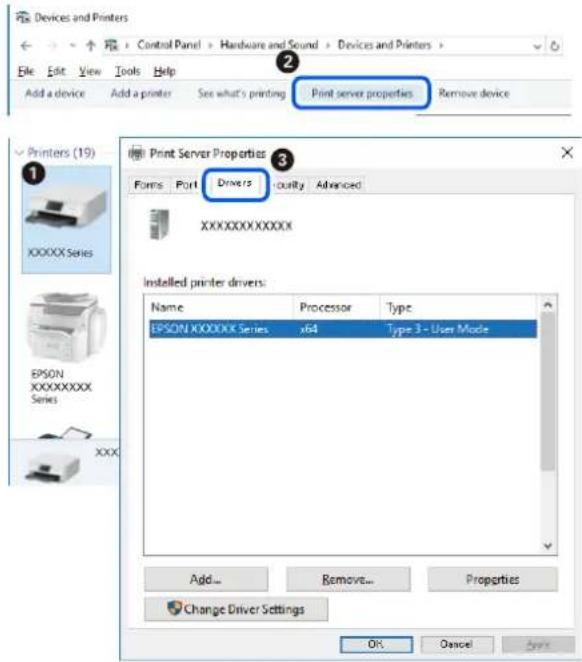
Información relacionada
→“Instalación de las aplicaciones por separado” de la página 81
Comprobar si se ha instalado un controlador de impresora Epson genuino — Mac OS
Puede comprobar si un controlador original de Epson está instalado en su ordenador a través de uno de los siguientes métodos.
Seleccione Preferencias del sistema en el menú Apple > Impresoras y escáneres (o Impresión y Escaneado, Impresión y Fax) y, a continuación, seleccione la impresora. Haga clic en Opciones y recambios y, si aparecen en
la ventana las pestañas Opciones y Utilidad, significa que hay un controlador original de Epson instalado en su ordenador.

Información relacionada
→“Instalación de las aplicaciones por separado” de la página 81
Agregar la impresora (solo para Mac OS)
- Seleccione Preferencias del sistema en el menú Apple > Impresoras y escáneres (o Impresión y Escaneado, Impresión y Fax).
- Haga clic en +, y luego seleccione Agregar otra impresora o escáner.
- Seleccione su impresora y, a continuación, seleccione su impresora en Usar.
- Haga clic en Agregar.
Nota:
Si su impresora no está en la lista, compruebe que está bien conectada al ordenador y que está encendida.
Desinstalación de aplicaciones
Inicie sesión en el ordenador como administrador. Introduzca la contraseña del administrador si el ordenador lo pide.
Desinstalación de aplicaciones — Windows
- Pulse el botón ⏻ para apagar la impresora.
-
Salga de todas las aplicaciones en ejecución.
-
Abra el Panel de control:
☐Windows 10/Windows Server 2019/Windows Server 2016 Haga clic en el botón de inicio y seleccione Sistema de Windows > Panel de control.
☐Windows 8.1/Windows 8/Windows Server 2012 R2/Windows Server 2012 Seleccione Escritorio > Configuración > Panel de control.
Windows 7/Windows Vista/Windows XP/Windows Server 2008 R2/Windows Server 2008/Windows Server 2003 R2/Windows Server 2003 Haga clic en el botón Inicio y seleccione Panel de control.
- Abra Desinstalar un programa (o Agregar o quitar programas):
Windows 10/Windows 8.1/Windows 8/Windows 7/Windows Vista/Windows Server 2019/Windows Server 2016/Windows Server 2012 R2/Windows Server 2012/Windows Server 2008 R2/Windows Server 2008 Seleccione Desinstalar un programa en la categoría Programas.
☐Windows XP/Windows Server 2003 R2/Windows Server 2003 Haga clic en Agregar o quitar programas.
- Seleccione la aplicación que desee desinstalar.
Si hay trabajos de impresión no puede desinstalar el controlador de la impresora. Elimínelos espere a que los trabajos se impriman antes de desinstalar.
- Desinstalación de aplicaciones:
Windows 10/Windows 8.1/Windows 8/Windows 7/Windows Vista/Windows Server 2019/Windows Server 2016/Windows Server 2012 R2/Windows Server 2012/Windows Server 2008 R2/Windows Server 2008 Haga clic en Desinstalar o cambiar o en Desinstalar.
☐Windows XP/Windows Server 2003 R2/Windows Server 2003 Haga clic en Cambiar o quitar o en Quitar.
Nota: Si aparece la ventana Control de cuentas de usuario, haga clic en Continuar.
- Siga las instrucciones que aparezcan en la pantalla.
Desinstalación de aplicaciones — Mac OS
- Descargue Uninstaller usando EPSON Software Updater.
Una vez que descargue el Uninstaller, no tendrá que descargarlo de nuevo cada vez que desinstale la aplicación.
-
Pulse el botón ⏻ para apagar la impresora.
-
Para desinstalar el controlador de impresora, seleccione la opción Preferencias del sistema del menú Apple > Impresoras y escáneres (o Impresión y Escaneado, Impresión y Fax), y quite la impresora de la lista de impresoras activas.
-
Salga de todas las aplicaciones en ejecución.
-
Seleccione Ir > Aplicaciones > Epson Software > Uninstaller.
- Seleccione la aplicación que desee y haga clic en Eliminar.

Importante:
El Uninstaller quita del ordenador todos los controladores de impresoras de inyección de tinta Epson. Si usa varias impresoras de inyección de tinta Epson y desea quitar solo alguno de los controladores, elimínelos todos primero y, después, vuelva a instalar el controlador necesario.
Nota:
Si no puede encontrar la aplicación que desea desinstalar en la lista de aplicaciones, no podrá desinstalarla utilizando el Uninstaller. En este caso, seleccione Ir > Aplicaciones > Epson Software, seleccione la aplicación que desea desinstalar y arrástrela al icono de papelera.
Información relacionada
→“Aplicación de actualización de software y firmware (EPSON Software Updater)” de la página 180
Actualización de aplicaciones y firmware
Quizás pueda eliminar ciertos problemas, y mejorar o agregar funciones, actualizando las aplicaciones y el firmware. Cerciórese de utilizar la versión más reciente de las aplicaciones y del firmware.
- Cerciórese de que la impresora y el ordenador estén conectados, y de que el último esté conectado a Internet.
- Inicie EPSON Software Updater, y actualice las aplicaciones o el firmware.

Importante:
No apague el ordenador ni la impresora hasta que termine de actualizarse, ya que podría averiarse.
Nota:
Si no puede encontrar la aplicación que desea actualizar en la lista, no podrá actualizarla mediante el EPSON Software Updater. Busque las versiones más recientes de las aplicaciones en el sitio web local de Epson.
http://www.epson.com
Transporte y almacenamiento de la impresora
Cuando necesite almacenar la impresora o transportarla para cambiarla de sitio o repararla, siga estos pasos para embalarla.
-
Apague la impresora pulsando el botón.
-
Cerciórese de que el indicador luminoso de la alimentación no esté iluminado y desconecte el cable de alimentación.

Importante:
Desenchufe el cable de alimentación cuando la luz de encendido esté apagada. De lo contrario, el cabezal de impresión no regresará a la posición de reposo, hará que la tinta se seque e imposibilitará la impresión.
-
Desconecte todos los cables, como el de alimentación y el USB.
-
Retire todo el papel de la impresora.
-
Asegúrese de que no haya ningún original en la impresora.
-
Asegúrese de instalar de forma segura la tapa del tanque de tinta.

- Cierre bien la tapa del tanque de tinta.
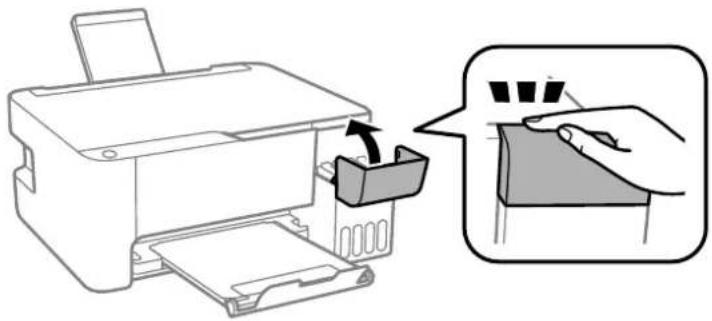
- Preparación para embalar la impresora.

-
Coloque la impresora en la bolsa de plástico y dóblela hasta cerrarla.
-
Embale la impresora en su caja, con materiales protectores.

Para almacenar o transportar la impresora, colóquela en la bolsa de plástico y dóblela hasta cerrarla. No incline la impresora, no la coloque verticalmente ni le dé la vuelta; de lo contrario, podría derramarse tinta.

□ Cuando guarde o transporte un bote de tinta, no lo incline ni lo someta a golpes ni a cambios de temperatura. De lo contrario, podría salirse la tinta aunque el bote esté bien cerrado. Cuando lo tape, el bote de tinta debe estar siempre en posición vertical. Cuando transporte el bote, tome medidas para impedir que pierda tinta, por ejemplo metiendo el bote en una bolsa.
□No meta botes de tinta abiertos en la misma caja que la impresora.

Si la calidad de impresión ha disminuido la próxima vez que imprima, limpie y alinee el cabezal de impresión.
Información relacionada
→“Comprobación y limpieza del cabezal de impresión” de la página 73
→“Alineación del cabezal de impresión” de la página 76
Resolución de problemas
La impresorano funciona de la forma prevista....
Comprobar los indicadores luminosos y el estado de la impresora....122
El papel seatasca....124
Es el momento derellenar latinta....
La calidad de impresión, copia y escaneado es deficiente......
Nosepuederesolverel problema....14
La impresora no funciona de la forma prevista
La impresora no se enciende ni se apaga
No se produce el encendido
Hay que tener en cuenta las siguientes causas.
El cable de alimentación no está bien enchufado a la toma de corriente.
Soluciones
Compruebe que el cable de alimentación esté bien enchufado.
El botón 🔊 no se ha pulsado el tiempo suficiente.
Soluciones
Mantenga presionado el botón durante un rato más.
No se produce el apagado
El botón ⏻ no se ha pulsado el tiempo suficiente.
Soluciones
Mantenga presionado el botón durante un rato más. Si aún no puede apagar la impresora, desconecte el cable de alimentación. Para que no se seque el cabezal de impresión, vuelva a encender y apagar la impresora pulsando el botón.
Apagado automático
La función Apagar temporizador o la función Apagar si no hay actividad y la función Apagar si se desconecta está habilitada.
Soluciones
Windows
Haga clic en Información de la Impresora y Opciones en la pestaña Utilidades del controlador de la impresora.
□ Deshabilite los ajustes Apagar si no hay actividad y Apagar si se desconecta.
□ Deshabilite el ajuste Apagar temporizador.
□Mac OS
Seleccione Preferencias del sistema en el menú Apple > Impresoras y escáneres (o Impresión y escaneado, Impresión y fax) y seleccione la impresora. Haga clic en Opciones y recambios > Utilidad > Abrir utilidad de impresión y, a continuación, haga clic en Ajustes de la impresora.
□ Deshabilite los ajustes Apagar si no hay actividad y Apagar si se desconecta.
□ Deshabilite el ajuste Apagar temporizador.
Nota:
Es posible que su producto tenga la función Apagar temporizador o las funciones Apagar si no hay actividad y Apagar si se desconecta dependiendo del lugar de compra.
La alimentación del papel no se realiza correctamente
El papel no avanza
Hay que tener en cuenta las siguientes causas.
La ubicación donde está instalada es inadecuada.
Soluciones
Coloque la impresora en una superficie plana y utilícela en las condiciones ambientales recomendadas.
→“Especificaciones medioambientales” de la página 185
Se está utilizando un papel no compatible.
Soluciones
Use papel admitido por esta impresora.
→“Papel disponible y capacidades” de la página 169
→“Tipos de papel no disponibles” de la página 171
El papel se manipula de forma inadecuada.
Soluciones
Siga las precauciones para la manipulación del papel.
→“Precauciones en la manipulación del papel” de la página 24
Se han cargado demasiadas hojas en la impresora.
Soluciones
No cargue más hojas que el número máximo especificado para el papel. Si es papel normal, no lo cargue por encima de la línea indicada por el triángulo de la guía lateral.
→“Papel disponible y capacidades” de la página 169
Entran varias hojas de papel a la vez
Hay que tener en cuenta las siguientes causas.
La ubicación donde está instalada es inadecuada.
Soluciones
Coloque la impresora en una superficie plana y utilícela en las condiciones ambientales recomendadas.
→“Especificaciones medioambientales” de la página 185
Se está utilizando un papel no compatible.
Soluciones
Use papel admitido por esta impresora.
→“Papel disponible y capacidades” de la página 169
→“Tipos de papel no disponibles” de la página 171
El papel se manipula de forma inadecuada.
Soluciones
Siga las precauciones para la manipulación del papel.
→“Precauciones en la manipulación del papel” de la página 24
El papel se ha cargado incorrectamente.
Soluciones
Cargue papel en la dirección correcta y coloque la guía para bordes junto al borde del papel.
→“Cargar papel en el alimentador posterior de papel” de la página 25
Se han cargado demasiadas hojas en la impresora.
Soluciones
No cargue más hojas que el número máximo especificado para el papel. Si es papel normal, no lo cargue por encima de la línea indicada por el triángulo de la guía lateral.
→“Papel disponible y capacidades” de la página 169
Entran a la vez varias hojas de papel
Hay que tener en cuenta las siguientes causas.
La ubicación donde está instalada es inadecuada.
Soluciones
Coloque la impresora en una superficie plana y utilícela en las condiciones ambientales recomendadas.
→“Especificaciones medioambientales” de la página 185
Se está utilizando un papel no compatible.
Soluciones
Use papel admitido por esta impresora.
→“Papel disponible y capacidades” de la página 169
→“Tipos de papel no disponibles” de la página 171
El papel se manipula de forma inadecuada.
Soluciones
Siga las precauciones para la manipulación del papel.
→“Precauciones en la manipulación del papel” de la página 24
El papel está húmedo o mojado.
Soluciones
Cargue papel nuevo.
La electricidad estática hace que las hojas de papel se peguen unas a otras.
Soluciones
Airee el papel antes de cargarlo. Si el papel sigue sin cargarse, cargue una hoja de papel cada vez.
Se han cargado demasiadas hojas en la impresora.
Soluciones
No cargue más hojas que el número máximo especificado para el papel. Si es papel normal, no lo cargue por encima de la línea indicada por el triángulo de la guía lateral.
→“Papel disponible y capacidades” de la página 169
Hay cargadas varias hojas de papel.
Soluciones
Cargue manualmente las hojas de papel, una por una.
En la impresión manual a doble cara, varias hojas de papel se alimentan al mismo tiempo.
Soluciones
Saque cualquier papel cargado en la fuente de papel antes de volver a cargarlo.
Error de falta de papel
El papel no se ha cargado en el centro de la alimentación posterior de papel.
Soluciones
Si un error indica que no hay papel cuando hay papel cargado en la alimentación posterior de papel, vuelva a cargar papel en el centro de esta.
No puedo imprimir
No se puede imprimir desde Windows
Asegúrese de que el ordenador y la impresora estén correctamente conectados.
La causa y la solución del problema son diferentes en función de si están conectados o no.
Comprobación del estado de la conexión
Utilice Epson Printer Connection Checker para comprobar el estado de la conexión entre el ordenador y la impresora. En función de los resultados de la comprobación, es posible que pueda resolver el problema.
- Haga doble clic en el icono Epson Printer Connection Checker, situado en el escritorio.
Epson Printer Connection Checker se iniciará.
Si hay ningún icono en el escritorio, siga los métodos que se describen a continuación para iniciar Epson Printer Connection Checker.
Windows 10
Haga clic en el botón Inicio y, a continuación, seleccione Epson Software > Epson Printer Connection Checker.
□Windows 8.1/Windows 8
Introduzca el nombre de la aplicación en el acceso a Buscar y luego seleccione el icono que aparezca.
□Windows 7
Haga clic en el botón de inicio y, a continuación, seleccione Todos los programas > Epson Software > Epson Printer Connection Checker.
- Siga las instrucciones en pantalla para comprobar.
Nota:
Si no se muestra el nombre de la impresora, instale un controlador de impresora original de Epson.
"Comprobar si se ha instalado un controlador de impresora Epson genuino — Windows" de la página 82
Cuando sepa cuál es el problema, siga la solución que se muestra en pantalla.
Si no puede resolver el problema, compruebe lo siguiente en función de su situación.
□La impresora no se detecta a través de una conexión de red
“No se puede conectar a una red” de la página 95
□La impresora no se detecta mediante una conexión USB
"La impresora no se puede conectar mediante USB (Windows)" de la página 98
□La impresora se detecta, pero no se puede imprimir.
“No se puede imprimir aunque hay establecida una conexión (Windows)” de la página 98
No se puede conectar a una red
El problema podría ser uno de los siguientes.
Hay un error con los dispositivos de la red de la conexión Wi-Fi.
Soluciones
Apague los dispositivos que quiera conectar a la red. Espere unos 10 segundos y, a continuación, encienda los dispositivos en el siguiente orden: Router inalámbrico, ordenador o dispositivo inteligente y, a continuación, la impresora. Acerque la impresora y el ordenador o dispositivo inteligente al router inalámbrico para mejorar la comunicación por ondas de radio y, a continuación, intente configurar los ajustes de red de nuevo.

Los dispositivos no pueden recibir señales del router inalámbrico porque están demasiado alejados.
Soluciones
Después de acercar el ordenador o el dispositivo inteligente y la impresora al router inalámbrico, apáguelo y luego vuelva a encenderlo.
Al cambiar el router inalámbrico, la configuración ya no coincide con el nuevo router inalámbrico.
Soluciones
Realice de nuevo los ajustes de la conexión para que coincidan con los del nuevo router inalámbrico.
Los SSID conectados desde el ordenador o el dispositivo inteligente y el ordenador son diferentes.
Soluciones
No podrá conectarse al enrutador inalámbrico si se utilizan varios routers inalámbricos al mismo tiempo, o si el router inalámbrico tiene varios SSID y los dispositivos están conectados a SSID distintas.
Conecte el ordenador o dispositivo inteligente al mismo SSID que la impresora.
□Ejemplo de conexión a SSID diferentes
![graph TD A["Mobile Device"] -->|SSID1:XXXXX-G1| B["Server"] B -->|SSID2:XXXXX-G2| C["Printer"] C -->|SSID1:XXXXX-G1| D["Laptop"] D -->|SSID2:XXXXX-G2| E["EPSON"] E -->|SSID1:XXXXX-G1| A style A fill:#f9f,stroke:#333 style B fill:#ccf,stroke:#333 style C fill:#cfc,stroke:#333 style D fill:#fcc,stroke…](/content/2026/07/1545211/images/29c82180d16158058e386c4070900d1c05c096693df76f1461ec970974ec3fe6.jpg)
![graph TD A["Mobile Phone"] -->|SSID1:XXXXX-G1| B["Printer"] B -->|SSID2:XXXXX-G2| C["Laptop"] C -->|SSID2:XXXXX-G2| D["EPSON"] D -->|SSID2:XXXXX-G2| A](/content/2026/07/1545211/images/848e500429d3a2050b6c3eecf972751dc8b7c31594120fc92d106a959b437311.jpg)
□Ejemplo de conexión a SSID con intervalos de frecuencias diferentes
![graph TD A["Mobile Device"] -->|5GHz SSID:XXXXXX_A\n2.4GHz SSID:XXXXXX_G| B["Printer"] B --> C["EPSON"] C --> D["Server"] D -->|Signal| A style A fill:#f9f,stroke:#333 style B fill:#ccf,stroke:#333 style C fill:#cfc,stroke:#333 style D fill:#fcc,stroke:#333](/content/2026/07/1545211/images/bcef32b9e0fca3ad654f9435b72a45e162de318d7c217bf1f81323da0732141b.jpg)

El router inalámbrico dispone de un separador de privacidad.
Soluciones
La mayoría de los enrutadores inalámbricos tienen una función de separador que bloquea la comunicación entre dispositivos dentro del mismo SSID. Si no puede establecer comunicación entre la impresora y el ordenador o dispositivo inteligente incluso si están conectados a la misma red, desactive la función de separador en el enrutador inalámbrico. Consulte el manual proporcionado con el router para obtener más detalles.
La dirección IP está incorrectamente asignada.
Soluciones
Si la dirección IP asignada a la impresora es 169.254.XXX.XXX y la máscara de subred es 255.255.0.0, puede que la dirección IP no está correctamente asignada.
Imprima el informe de conexión de red y compruebe la dirección IP y la máscara de subred que han asignado a la impresora. Para imprimir el informe de conexión de red, pulse el botón del panel de control de la impresora.
Reinicie el router inalámbrico o restablezca los ajustes de red de la impresora.
Se ha producido un problema con la configuración de red del ordenador.
Soluciones
Intente acceder a una página web desde su ordenador para comprobar que la configuración de red de su ordenador es correcta. Si no puede acceder a ninguna página web, hay un problema con el ordenador.
Compruebe la conexión de red del ordenador. Para más información, consulte el manual del ordenador.
La impresora no se puede conectar mediante USB (Windows)
Hay que tener en cuenta las siguientes causas.
El cable USB no se ha enchufado correctamente a la toma de corriente.
Soluciones
Conecte bien el cable USB a la impresora y al ordenador.
Hay un problema con el concentrador USB.
Soluciones
Si usa un concentrador USB, pruebe conectando la impresora directamente al ordenador.
Hay un problema con el cable USB o con la entrada USB.
Soluciones
Si no se reconoce el cable USB, cambie de puerto o de cable USB.
No se puede imprimir aunque hay establecida una conexión (Windows)
Hay que tener en cuenta las siguientes causas.
Hay un problema con el software o con los datos.
Soluciones
Asegúrese de que el controlador de la impresora (EPSON XXXXX) instalado sea original de Epson. Si no hay un controlador original de Epson instalado, las funciones disponibles serán limitadas. Le recomendamos utilizar un controlador original de Epson.
Si va a imprimir una imagen de un gran volumen de datos, es posible que el ordenador se quede sin memoria. Imprima la imagen con una resolución inferior o en un tamaño menor.
Si ha probado todas las soluciones y no ha resuelto el problema, intente desinstalar y volver a instalar el controlador de la impresora.
Quizás pueda eliminar los problemas actualizando el software a la última versión. Para comprobar el estado del software, utilice la herramienta de actualización de software.
→ “Comprobar si se ha instalado un controlador de impresora Epson genuino — Windows” de la página 82
→ “Comprobar si se ha instalado un controlador de impresora Epson genuino — Mac OS” de la página 83
→ “Instalar o desinstalar aplicaciones por separado” de la página 81
→“Actualización de aplicaciones y firmware” de la página 86
Hay un problema con el estado de la impresora.
Soluciones
Haga clic en EPSON Status Monitor 3 en la pestaña Utilidades del controlador de la impresora y compruebe el estado de la impresora. Si se ha desactivado EPSON Status Monitor 3, haga clic en Más ajustes en la pestaña Utilidades y seleccione Activar EPSON Status Monitor 3.
Todavía hay un trabajo en espera de ser impreso.
Soluciones
Haga clic en Cola de impresión en la pestaña Utilidades del controlador de la impresora. Si quedan datos innecesarios, seleccione Cancelar todos los documentos en el menú Impresora.

La impresora está pendiente o fuera de línea.
Soluciones
Haga clic en Cola de impresión en la pestaña Utilidades del controlador de la impresora.
Si la impresora está desconectada o no configurada, borre este valor en el menú Impresora.

La impresora no se ha seleccionado como predeterminada.
Soluciones
Haga clic con el botón derecho en el icono de la impresora en Panel de control > Ver dispositivos e impresoras (o Impresoras, Impresoras y faxes) y haga clic en Establecer como impresora predeterminada.
Nota:
Si hay varios iconos de impresora, consulte lo siguiente para seleccionar la impresora correcta.
Ejemplo)
Conexión USB: EPSON XXXX Series
Conexión de red: EPSON XXXX Series (red)
Si instala el controlador de la impresora más de una vez, puede que se creen copias del controlador de la impresora. Si se crean copias del tipo «EPSON XXXX Series (copia 1)», haga clic con el botón derecho en el icono de la copia del controlador y, a continuación, haga clic en Quitar dispositivo.
El puerto de la impresora no se ha configurado correctamente.
Soluciones
Haga clic en Cola de impresión en la pestaña Utilidades del controlador de la impresora.
Asegúrese de que el puerto de la impresora esté bien configurado, como se muestra a continuación en Propiedades > Puerto en el menú Impresora.
Conexión USB: USBXXX, conexión de red: EpsonNet Print Port
De repente la impresora no puede imprimir a través de la conexión de red
El problema podría ser uno de los siguientes.
El entorno de red se ha cambiado.
Soluciones
Cuando cambie el entorno de red, como el router inalámbrico o el proveedor, intente configurar nuevamente los ajustes de red para la impresora.
Conecte el ordenador o dispositivo inteligente al mismo SSID que la impresora.
Hay un error con los dispositivos de la red de la conexión Wi-Fi.
Soluciones
Apague los dispositivos que quiera conectar a la red. Espere unos 10 segundos y, a continuación, encienda los dispositivos en el siguiente orden: Router inalámbrico, ordenador o dispositivo inteligente y, a continuación, la impresora. Acerque la impresora y el ordenador o dispositivo inteligente al router inalámbrico para mejorar la comunicación por ondas de radio y, a continuación, intente configurar los ajustes de red de nuevo.

La impresora no está conectada a la red.
Soluciones
Pulse el botón para imprimir el informe de la conexión de red. Si el informe muestra que la conexión de red ha fallado, compruebe el informe de conexión de red y siga las soluciones impresas.
Se ha producido un problema con la configuración de red del ordenador.
Soluciones
Intente acceder a una página web desde su ordenador para comprobar que la configuración de red de su ordenador es correcta. Si no puede acceder a ninguna página web, hay un problema con el ordenador.
Compruebe la conexión de red del ordenador. Para más información, consulte el manual del ordenador.
Todavía hay un trabajo en espera de ser impreso.
Soluciones
Haga clic en Cola de impresión en la pestaña Utilidades del controlador de la impresora. Si quedan datos innecesarios, seleccione Cancelar todos los documentos en el menú Impresora.

La impresora está pendiente o fuera de línea.
Soluciones
Haga clic en Cola de impresión en la pestaña Utilidades del controlador de la impresora.
Si la impresora está desconectada o no configurada, borre este valor en el menú Impresora.

La impresora no se ha seleccionado como predeterminada.
Soluciones
Haga clic con el botón derecho en el icono de la impresora en Panel de control > Ver dispositivos e impresoras (o Impresoras, Impresoras y faxes) y haga clic en Establecer como impresora predeterminada.
Nota:
Si hay varios iconos de impresora, consulte lo siguiente para seleccionar la impresora correcta.
Ejemplo)
Conexión USB: EPSON XXXX Series
Conexión de red: EPSON XXXX Series (red)
Si instala el controlador de la impresora más de una vez, puede que se creen copias del controlador de la impresora. Si se crean copias del tipo «EPSON XXXX Series (copia 1)», haga clic con el botón derecho en el icono de la copia del controlador y, a continuación, haga clic en Quitar dispositivo.
El puerto de la impresora no se ha configurado correctamente.
Soluciones
Haga clic en Cola de impresión en la pestaña Utilidades del controlador de la impresora.
Asegúrese de que el puerto de la impresora esté bien configurado, como se muestra a continuación en Propiedades > Puerto en el menú Impresora.
Conexión USB: USBXXX, conexión de red: EpsonNet Print Port
No se puede imprimir desde Mac OS
Asegúrese de que el ordenador y la impresora estén correctamente conectados.
La causa y la solución del problema son diferentes en función de si están conectados o no.
Comprobación del estado de la conexión
Utilice EPSON Status Monitor para comprobar el estado de la conexión entre el ordenador y la impresora.
- Seleccione Preferencias del sistema en el menú Apple > Impresoras y escáneres (o Impresión y Escaneado, Impresión y Fax) y, a continuación, seleccione la impresora.
- Haga clic en Opciones y recambios > Utilidad > Abrir Utilidad Impresoras.
- Haga clic en EPSON Status Monitor.
Si se muestran los niveles de tinta restante, se ha establecido correctamente una conexión entre el ordenador y la impresora.
Compruebe lo siguiente si no se ha realizado la conexión.
□La impresora no se detecta a través de una conexión de red
“No se puede conectar a una red” de la página 102
□La impresora no se detecta mediante una conexión USB
"La impresora no se puede conectar mediante USB (Mac OS)" de la página 105
Compruebe lo siguiente si la conexión se ha realizado.
□La impresora se detecta, pero no se puede imprimir.
“No se puede imprimir aunque hay establecida una conexión (Mac OS)” de la página 105
No se puede conectar a una red
El problema podría ser uno de los siguientes.
Hay un error con los dispositivos de la red de la conexión Wi-Fi.
Soluciones
Apague los dispositivos que quiera conectar a la red. Espere unos 10 segundos y, a continuación, encienda los dispositivos en el siguiente orden: Router inalámbrico, ordenador o dispositivo inteligente y, a continuación, la impresora. Acerque la impresora y el ordenador o dispositivo inteligente al router inalámbrico para mejorar la comunicación por ondas de radio y, a continuación, intente configurar los ajustes de red de nuevo.

Los dispositivos no pueden recibir señales del router inalámbrico porque están demasiado alejados.
Soluciones
Después de acercar el ordenador o el dispositivo inteligente y la impresora al router inalámbrico, apáguelo y luego vuelva a encenderlo.
Al cambiar el router inalámbrico, la configuración ya no coincide con el nuevo router inalámbrico.
Soluciones
Realice de nuevo los ajustes de la conexión para que coincidan con los del nuevo router inalámbrico.
Los SSID conectados desde el ordenador o el dispositivo inteligente y el ordenador son diferentes.
Soluciones
No podrá conectarse al enrutador inalámbrico si se utilizan varios routers inalámbricos al mismo tiempo, o si el router inalámbrico tiene varios SSID y los dispositivos están conectados a SSID distintas.
Conecte el ordenador o dispositivo inteligente al mismo SSID que la impresora.
□Ejemplo de conexión a SSID diferentes
![graph TD A["Mobile Device"] -->|SSID1:XXXXX-G1| B["Server"] B -->|SSID2:XXXXX-G2| C["Printer"] C -->|SSID1:XXXXX-G1| D["Laptop"] D -->|SSID2:XXXXX-G2| E["EPSON"] E -->|SSID1:XXXXX-G1| A style A fill:#f9f,stroke:#333 style B fill:#ccf,stroke:#333 style C fill:#cfc,stroke:#333 style D fill:#fcc,stroke…](/content/2026/07/1545211/images/bed06812126301be0744c7f27129ac39ee679adcd55638cb72ca7be31868f0df.jpg)
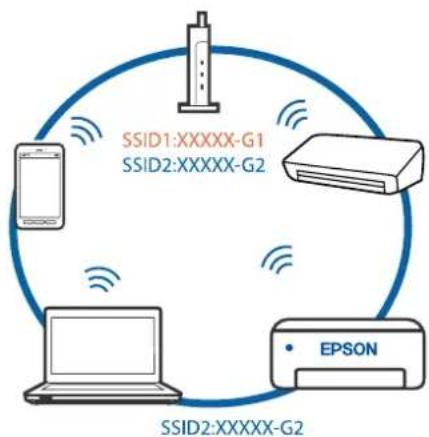
□Ejemplo de conexión a SSID con intervalos de frecuencias diferentes
![graph TD A["Smartphone"] -->|5GHz SSID:XXXXXX_A\n2.4GHz SSID:XXXXXX_G| B["Printer"] B --> C["EPSON"] C --> D["Server"] D -->|Signal| A style A fill:#f9f,stroke:#333 style B fill:#ccf,stroke:#333 style C fill:#cfc,stroke:#333 style D fill:#fcc,stroke:#333](/content/2026/07/1545211/images/2ad73311d9c42ec7423a5d0bb818731aa69f6ead3111735f52d5d3f9ec24144b.jpg)

El router inalámbrico dispone de un separador de privacidad.
Soluciones
La mayoría de los enrutadores inalámbricos tienen una función de separador que bloquea la comunicación entre dispositivos dentro del mismo SSID. Si no puede establecer comunicación entre la impresora y el ordenador o dispositivo inteligente incluso si están conectados a la misma red, desactive la función de separador en el enrutador inalámbrico. Consulte el manual proporcionado con el router para obtener más detalles.
La dirección IP está incorrectamente asignada.
Soluciones
Si la dirección IP asignada a la impresora es 169.254.XXX.XXX y la máscara de subred es 255.255.0.0, puede que la dirección IP no está correctamente asignada.
Imprima el informe de conexión de red y compruebe la dirección IP y la máscara de subred que han asignado a la impresora. Para imprimir el informe de conexión de red, pulse el botón del panel de control de la impresora.
Reinicie el router inalámbrico o restablezca los ajustes de red de la impresora.
Se ha producido un problema con la configuración de red del ordenador.
Soluciones
Intente acceder a una página web desde su ordenador para comprobar que la configuración de red de su ordenador es correcta. Si no puede acceder a ninguna página web, hay un problema con el ordenador.
Compruebe la conexión de red del ordenador. Para más información, consulte el manual del ordenador.
El dispositivo conectado al puerto USB 3.0 produce interferencias de radiofrecuencia.
Soluciones
Cuando conecta un dispositivo al puerto USB 3.0 en un Mac, se pueden producir interferencias de frecuencias de radio. Intente lo siguiente si no puede conectarse a una LAN inalámbrica (Wi-Fi), o si su funcionamiento es inestable.
Coloque el dispositivo que está conectado al puerto USB 3.0 los más lejos posible del ordenador.
La impresora no se puede conectar mediante USB (Mac OS)
Hay que tener en cuenta las siguientes causas.
El cable USB no se ha enchufado correctamente a la toma de corriente.
Soluciones
Conecte bien el cable USB a la impresora y al ordenador.
Hay un problema con el concentrador USB.
Soluciones
Si usa un concentrador USB, pruebe conectando la impresora directamente al ordenador.
Hay un problema con el cable USB o con la entrada USB.
Soluciones
Si no se reconoce el cable USB, cambie de puerto o de cable USB.
No se puede imprimir aunque hay establecida una conexión (Mac OS)
Hay que tener en cuenta las siguientes causas.
Hay un problema con el software o con los datos.
Soluciones
Asegúrese de que el controlador de la impresora (EPSON XXXXX) instalado sea original de Epson. Si no hay un controlador original de Epson instalado, las funciones disponibles serán limitadas. Le recomendamos utilizar un controlador original de Epson.
Si va a imprimir una imagen de un gran volumen de datos, es posible que el ordenador se quede sin memoria. Imprima la imagen con una resolución inferior o en un tamaño menor.
Si ha probado todas las soluciones y no ha resuelto el problema, intente desinstalar y volver a instalar el controlador de la impresora.
Quizás pueda eliminar los problemas actualizando el software a la última versión. Para comprobar el estado del software, utilice la herramienta de actualización de software.
“Comprobar si se ha instalado un controlador de impresora Epson genuino — Windows” de la página 82
→ “Comprobar si se ha instalado un controlador de impresora Epson genuino — Mac OS” de la página 83
→ "Instalar o desinstalar aplicaciones por separado" de la página 81
→“Actualización de aplicaciones y firmware” de la página 86
Hay un problema con el estado de la impresora.
Soluciones
Asegúrese de que el estado de la impresora no sea Pausa.
Seleccione Preferencias del sistema en el menú Apple > Impresoras y escáneres (o Impresión y Escaneado, Impresión y fax) y haga doble clic en la impresora. Si la impresora está en pausa, haga clic en Reanudar.
Las funciones que puede utilizar el usuario están limitadas para la impresora.
Soluciones
La impresora podría no imprimir si está activada la función de restricción de usuarios. Póngase en contacto con el administrador de la impresora.
De repente la impresora no puede imprimir a través de la conexión de red
El problema podría ser uno de los siguientes.
El entorno de red se ha cambiado.
Soluciones
Cuando cambie el entorno de red, como el router inalámbrico o el proveedor, intente configurar nuevamente los ajustes de red para la impresora.
Conecte el ordenador o dispositivo inteligente al mismo SSID que la impresora.
Hay un error con los dispositivos de la red de la conexión Wi-Fi.
Soluciones
Apague los dispositivos que quiera conectar a la red. Espere unos 10 segundos y, a continuación, encienda los dispositivos en el siguiente orden: Router inalámbrico, ordenador o dispositivo inteligente y, a continuación, la impresora. Acerque la impresora y el ordenador o dispositivo inteligente al router
inalámbrico para mejorar la comunicación por ondas de radio y, a continuación, intente configurar los ajustes de red de nuevo.

La impresora no está conectada a la red.
Soluciones
Pulse el botón para imprimir el informe de la conexión de red. Si el informe muestra que la conexión de red ha fallado, compruebe el informe de conexión de red y siga las soluciones impresas.
Se ha producido un problema con la configuración de red del ordenador.
Soluciones
Intente acceder a una página web desde su ordenador para comprobar que la configuración de red de su ordenador es correcta. Si no puede acceder a ninguna página web, hay un problema con el ordenador.
Compruebe la conexión de red del ordenador. Para más información, consulte el manual del ordenador.
No se muestra el menú Ajustes Impresión.
Hay que tener en cuenta las siguientes causas.
El controlador de la impresora Epson no se ha instalado correctamente
Soluciones
Si el menú Ajustes Impresión no se muestra en macOS Catalina (10.15) o posterior, macOS High Sierra (10.13), macOS Sierra (10.12), OS X El Capitan (10.11), OS X Yosemite (10.10), OS X Mavericks (10.9), OS X Mountain Lion (10.8), se debe a que el controlador de impresora Epson no ha sido correctamente instalado. Habilítelo en el siguiente menú.
Seleccione Preferencias del sistema en el menú Apple > Impresoras y escáneres (o Impresión y Escaneado, Impresión y Fax), quite la impresora y vuelva a agregarla. Consulte la sección siguiente para agregar una impresora.
"Agregar la impresora (solo para Mac OS)" de la página 84
macOS Mojave (10.14) no puede acceder a Ajustes Impresión en aplicaciones de Apple como TextEdit.
No se puede imprimir desde un dispositivo inteligente
Asegúrese de que el dispositivo inteligente y la impresora estén correctamente conectados.
La causa y la solución del problema son diferentes en función de si están conectados o no.
Verifique la conexión con el dispositivo inteligente
Utilice Epson Smart Panel para comprobar la conexión entre el dispositivo inteligente y la impresora.
Abra Epson Smart Panel. Si no puede conectarse a la impresora, toque [+] en la parte superior de la pantalla para restablecer.
Si no está utilizando Epson Smart Panel, consulte el siguiente enlace.
http://epson.sn
No se puede conectar a una red
El problema podría ser uno de los siguientes.
Hay un error con los dispositivos de la red de la conexión Wi-Fi.
Soluciones
Apague los dispositivos que quiera conectar a la red. Espere unos 10 segundos y, a continuación, encienda los dispositivos en el siguiente orden: Router inalámbrico, ordenador o dispositivo inteligente y, a continuación, la impresora. Acerque la impresora y el ordenador o dispositivo inteligente al router inalámbrico para mejorar la comunicación por ondas de radio y, a continuación, intente configurar los ajustes de red de nuevo.

Los dispositivos no pueden recibir señales del router inalámbrico porque están demasiado alejados.
Soluciones
Después de acercar el ordenador o el dispositivo inteligente y la impresora al router inalámbrico, apáguelo y luego vuelva a encenderlo.
Al cambiar el router inalámbrico, la configuración ya no coincide con el nuevo router inalámbrico.
Soluciones
Realice de nuevo los ajustes de la conexión para que coincidan con los del nuevo router inalámbrico.
Los SSID conectados desde el ordenador o el dispositivo inteligente y el ordenador son diferentes.
Soluciones
No podrá conectarse al enrutador inalámbrico si se utilizan varios routers inalámbricos al mismo tiempo, o si el router inalámbrico tiene varios SSID y los dispositivos están conectados a SSID distintas.
Conecte el ordenador o dispositivo inteligente al mismo SSID que la impresora.
□Ejemplo de conexión a SSID diferentes
![graph TD A["Mobile Device"] -->|SSID1:XXXXX-G1| B["Server"] B -->|SSID2:XXXXX-G2| C["Printer"] C -->|SSID1:XXXXX-G1| D["Laptop"] D -->|SSID2:XXXXX-G2| E["EPSON"] E -->|SSID1:XXXXX-G1| A style A fill:#f9f,stroke:#333 style B fill:#ccf,stroke:#333 style C fill:#cfc,stroke:#333 style D fill:#fcc,stroke…](/content/2026/07/1545211/images/28d34493718ac89ca7ac11da3cf592a487fc9282d6ceec9da9d7aff62ecfb108.jpg)
![graph TD A["Mobile Phone"] -->|SSID1:XXXXX-G1| B["Printer"] B -->|SSID2:XXXXX-G2| C["Laptop"] C -->|SSID2:XXXXX-G2| D["EPSON"] D -->|SSID2:XXXXX-G2| A](/content/2026/07/1545211/images/00d1700eb84452ada03a28fd56933f6b831740c73be10f2cc78007315b9023b1.jpg)
□Ejemplo de conexión a SSID con intervalos de frecuencias diferentes
![graph TD A["Mobile Device"] -->|5GHz SSID:XXXXXX_A\n2.4GHz SSID:XXXXXX_G| B["Printer"] B --> C["EPSON"] C --> D["Server"] D -->|Signal| A style A fill:#f9f,stroke:#333 style B fill:#ccf,stroke:#333 style C fill:#cfc,stroke:#333 style D fill:#fcc,stroke:#333](/content/2026/07/1545211/images/5bc804f8eea0d9792819b8ade4e7dd4774c29f0db1984021fd3b0739978dffae.jpg)

El router inalámbrico dispone de un separador de privacidad.
Soluciones
La mayoría de los enrutadores inalámbricos tienen una función de separador que bloquea la comunicación entre dispositivos dentro del mismo SSID. Si no puede establecer comunicación entre la impresora y el ordenador o dispositivo inteligente incluso si están conectados a la misma red, desactive la función de separador en el enrutador inalámbrico. Consulte el manual proporcionado con el router para obtener más detalles.
La dirección IP está incorrectamente asignada.
Soluciones
Si la dirección IP asignada a la impresora es 169.254.XXX.XXX y la máscara de subred es 255.255.0.0, puede que la dirección IP no está correctamente asignada.
Imprima el informe de conexión de red y compruebe la dirección IP y la máscara de subred que han asignado a la impresora. Para imprimir el informe de conexión de red, pulse el botón del panel de control de la impresora.
Reinicie el router inalámbrico o restablezca los ajustes de red de la impresora.
Se ha producido un problema con la configuración de red del dispositivo inteligente.
Soluciones
Intente acceder a algún sitio web desde su dispositivo inteligente para asegurarse de que la configuración de red de este es correcta. Si no puede acceder a ningún sitio web, hay un problema con el dispositivo inteligente.
Compruebe la conexión de red del ordenador. Consulte la documentación incluida con el dispositivo inteligente para obtener más detalles.
De repente la impresora no puede imprimir a través de la conexión de red
El problema podría ser uno de los siguientes.
El entorno de red se ha cambiado.
Soluciones
Cuando cambie el entorno de red, como el router inalámbrico o el proveedor, intenteconfigurar nuevamente los ajustes de red para la impresora.
Conecte el ordenador o dispositivo inteligente al mismo SSID que la impresora.
Hay un error con los dispositivos de la red de la conexión Wi-Fi.
Soluciones
Apague los dispositivos que quiera conectar a la red. Espere unos 10 segundos y, a continuación, encienda los dispositivos en el siguiente orden: Router inalámbrico, ordenador o dispositivo inteligente y, a continuación, la impresora. Acerque la impresora y el ordenador o dispositivo inteligente al router inalámbrico para mejorar la comunicación por ondas de radio y, a continuación, intente configurar los ajustes de red de nuevo.
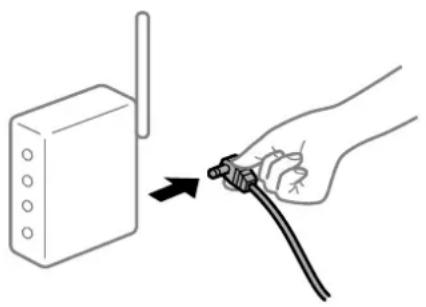
La impresora no está conectada a la red.
Soluciones
Pulse el botón para imprimir el informe de la conexión de red. Si el informe muestra que la conexión de red ha fallado, compruebe el informe de conexión de red y siga las soluciones impresas.
Se ha producido un problema con la configuración de red del dispositivo inteligente.
Soluciones
Intente acceder a algún sitio web desde su dispositivo inteligente para asegurarse de que la configuración de red de este es correcta. Si no puede acceder a ningún sitio web, hay un problema con el dispositivo inteligente.
Compruebe la conexión de red del ordenador. Consulte la documentación incluida con el dispositivo inteligente para obtener más detalles.
No puedo iniciar el escaneado
No se puede iniciar el escaneado desde Windows
Asegúrese de que el ordenador y la impresora estén correctamente conectados.
La causa y la solución del problema son diferentes en función de si están conectados o no.
Comprobación del estado de la conexión
Utilice Epson Printer Connection Checker para comprobar el estado de la conexión entre el ordenador y la impresora. En función de los resultados de la comprobación, es posible que pueda resolver el problema.
- Haga doble clic en el icono Epson Printer Connection Checker, situado en el escritorio.
Epson Printer Connection Checker se iniciará.
Si hay ningún icono en el escritorio, siga los métodos que se describen a continuación para iniciar Epson Printer Connection Checker.
Windows 10
Haga clic en el botón de inicio y, a continuación, seleccione Epson Software > Epson Printer Connection Checker.
□Windows 8.1/Windows 8
Introduzca el nombre de la aplicación en el acceso a Buscar y luego seleccione el icono que aparezca.
Windows 7
Haga clic en el botón de inicio y, a continuación, seleccione Todos los programas > Epson Software > Epson Printer Connection Checker.
- Siga las instrucciones en pantalla para comprobar.
Nota:
Si no se muestra el nombre de la impresora, instale un controlador de impresora original de Epson.
"Comprobar si se ha instalado un controlador de impresora Epson genuino — Windows" de la página 82
Cuando sepa cuál es el problema, siga la solución que se muestra en pantalla.
Si no puede resolver el problema, compruebe lo siguiente en función de su situación.
□La impresora no se detecta a través de una conexión de red
“No se puede conectar a una red” de la página 112
□La impresora no se detecta mediante una conexión USB
"La impresora no se puede conectar mediante USB (Windows)" de la página 98
□La impresora se detecta, pero no se puede escanear.
“No se puede escanear aunque hay una conexión correctamente establecida (Windows)” de la página 114
No se puede conectar a una red
El problema podría ser uno de los siguientes.
Hay un error con los dispositivos de la red de la conexión Wi-Fi.
Soluciones
Apague los dispositivos que quiera conectar a la red. Espere unos 10 segundos y, a continuación, encienda los dispositivos en el siguiente orden: Router inalámbrico, ordenador o dispositivo inteligente y, a continuación, la impresora. Acerque la impresora y el ordenador o dispositivo inteligente al router inalámbrico para mejorar la comunicación por ondas de radio y, a continuación, intente configurar los ajustes de red de nuevo.

Los dispositivos no pueden recibir señales del router inalámbrico porque están demasiado alejados.
Soluciones
Después de acercar el ordenador o el dispositivo inteligente y la impresora al router inalámbrico, apáguelo y luego vuelva a encenderlo.
Al cambiar el router inalámbrico, la configuración ya no coincide con el nuevo router inalámbrico.
Soluciones
Realice de nuevo los ajustes de la conexión para que coincidan con los del nuevo router inalámbrico.
Los SSID conectados desde el ordenador o el dispositivo inteligente y el ordenador son diferentes.
Soluciones
No podrá conectarse al enrutador inalámbrico si se utilizan varios routers inalámbricos al mismo tiempo, o si el router inalámbrico tiene varios SSID y los dispositivos están conectados a SSID distintas.
Conecte el ordenador o dispositivo inteligente al mismo SSID que la impresora.
□Ejemplo de conexión a SSID diferentes
![graph TD A["Mobile Device"] -->|SSID1:XXXXX-G1| B["Server"] B -->|SSID2:XXXXX-G2| C["Printer"] C -->|SSID1:XXXXX-G1| D["Laptop"] D -->|SSID2:XXXXX-G2| E["EPSON"] E -->|SSID1:XXXXX-G1| A style A fill:#f9f,stroke:#333 style B fill:#ccf,stroke:#333 style C fill:#cfc,stroke:#333 style D fill:#fcc,stroke…](/content/2026/07/1545211/images/9a939cb45b74d0dd7e16d0bd98f6045abf63ed474f72f08ddb722f1ff4c5bed3.jpg)
![graph TD A["Mobile Phone"] -->|SSID1:XXXXX-G1| B["Printer"] B -->|SSID2:XXXXX-G2| C["Laptop"] C -->|SSID2:XXXXX-G2| D["EPSON"] D -->|SSID2:XXXXX-G2| A](/content/2026/07/1545211/images/0ff55f0ff99ea7af56c5ff135cc020c839eb1d8b142ea833c0920dddcb24383e.jpg)
□Ejemplo de conexión a SSID con intervalos de frecuencias diferentes
![graph TD A["Mobile Device"] -->|5GHz SSID:XXXXXX_A\n2.4GHz SSID:XXXXXX_G| B["Printer"] B --> C["EPSON"] C --> D["Server"] D -->|Signal| A style A fill:#f9f,stroke:#333 style B fill:#ccf,stroke:#333 style C fill:#cfc,stroke:#333 style D fill:#fcc,stroke:#333](/content/2026/07/1545211/images/b1df496d69b50c1498ab2f3ebbeea8e349051919b220a70f9c03465915451a0b.jpg)

El router inalámbrico dispone de un separador de privacidad.
Soluciones
La mayoría de los enrutadores inalámbricos tienen una función de separador que bloquea la comunicación entre dispositivos dentro del mismo SSID. Si no puede establecer comunicación entre la impresora y el ordenador o dispositivo inteligente incluso si están conectados a la misma red, desactive la función de separador en el enrutador inalámbrico. Consulte el manual proporcionado con el router para obtener más detalles.
La dirección IP está incorrectamente asignada.
Soluciones
Si la dirección IP asignada a la impresora es 169.254.XXX.XXX y la máscara de subred es 255.255.0.0, puede que la dirección IP no está correctamente asignada.
Imprima el informe de conexión de red y compruebe la dirección IP y la máscara de subred que han asignado a la impresora. Para imprimir el informe de conexión de red, pulse el botón del panel de control de la impresora.
Reinicie el router inalámbrico o restablezca los ajustes de red de la impresora.
Se ha producido un problema con la configuración de red del ordenador.
Soluciones
Intente acceder a una página web desde su ordenador para comprobar que la configuración de red de su ordenador es correcta. Si no puede acceder a ninguna página web, hay un problema con el ordenador.
Compruebe la conexión de red del ordenador. Para más información, consulte el manual del ordenador.
La impresora no se puede conectar mediante USB (Windows)
Hay que tener en cuenta las siguientes causas.
El cable USB no se ha enchufado correctamente a la toma de corriente.
Soluciones
Conecte bien el cable USB a la impresora y al ordenador.
Hay un problema con el concentrador USB.
Soluciones
Si usa un concentrador USB, pruebe conectando la impresora directamente al ordenador.
Hay un problema con el cable USB o con la entrada USB.
Soluciones
Si no se reconoce el cable USB, cambie de puerto o de cable USB.
No se puede escanear aunque hay una conexión correctamente establecida (Windows)
Escaneado a alta resolución a través de una red.
Soluciones
Pruebe a escanear con una resolución inferior.
No se puede iniciar el escaneado desde Mac OS
Asegúrese de que el ordenador y la impresora estén correctamente conectados.
La causa y la solución del problema son diferentes en función de si están conectados o no.
Comprobación del estado de la conexión
Utilice EPSON Status Monitor para comprobar el estado de la conexión entre el ordenador y la impresora.
- Seleccione Preferencias del sistema en el menú Apple > Impresoras y escáneres (o Impresión y Escaneado, Impresión y Fax) y, a continuación, seleccione la impresora.
- Haga clic en Opciones y recambios > Utilidad > Abrir Utilidad Impresoras.
- Haga clic en EPSON Status Monitor.
Si se muestran los niveles de tinta restante, se ha establecido correctamente una conexión entre el ordenador y la impresora.
Compruebe lo siguiente si no se ha realizado la conexión.
□La impresora no se detecta a través de una conexión de red
“No se puede conectar a una red” de la página 115
□La impresora no se detecta mediante una conexión USB
"La impresora no se puede conectar mediante USB (Mac OS)" de la página 105
Compruebe lo siguiente si la conexión se ha realizado.
□La impresora se detecta, pero no se puede escanear.
“No se puede escanear aunque hay una conexión correctamente establecida (Mac OS)” de la página 117
No se puede conectar a una red
El problema podría ser uno de los siguientes.
Hay un error con los dispositivos de la red de la conexión Wi-Fi.
Soluciones
Apague los dispositivos que quiera conectar a la red. Espere unos 10 segundos y, a continuación, encienda los dispositivos en el siguiente orden: Router inalámbrico, ordenador o dispositivo inteligente y, a continuación, la impresora. Acerque la impresora y el ordenador o dispositivo inteligente al router inalámbrico para mejorar la comunicación por ondas de radio y, a continuación, intente configurar los ajustes de red de nuevo.

Los dispositivos no pueden recibir señales del router inalámbrico porque están demasiado alejados.
Soluciones
Después de acercar el ordenador o el dispositivo inteligente y la impresora al router inalámbrico, apáguelo y luego vuelva a encenderlo.
Al cambiar el router inalámbrico, la configuración ya no coincide con el nuevo router inalámbrico.
Soluciones
Realice de nuevo los ajustes de la conexión para que coincidan con los del nuevo router inalámbrico.
Los SSID conectados desde el ordenador o el dispositivo inteligente y el ordenador son diferentes.
Soluciones
No podrá conectarse al enrutador inalámbrico si se utilizan varios routers inalámbricos al mismo tiempo, o si el router inalámbrico tiene varios SSID y los dispositivos están conectados a SSID distintas.
Conecte el ordenador o dispositivo inteligente al mismo SSID que la impresora.
□Ejemplo de conexión a SSID diferentes
![graph TD A["SSID1:XXXXX-G1"] -->|Wireless Signal| B["SSID2:XXXXX-G2"] B -->|Wireless Signal| C["SSID1:XXXXX-G1"] C -->|Wireless Signal| D["SSID2:XXXXX-G2"] D -->|Wireless Signal| E["PSO"] E --> F["OP"] F -->|Wireless Signal| A](/content/2026/07/1545211/images/43b163639f1f5cf9ed4d11b660775d31e6aaebfc3ef8fbe2a85589e235b36f4f.jpg)
![graph TD A["Mobile Phone"] -->|SSID1:XXXXX-G1| B["Printer"] B -->|SSID2:XXXXX-G2| C["Laptop"] C -->|SSID2:XXXXX-G2| D["EPSON"] D -->|SSID2:XXXXX-G2| A](/content/2026/07/1545211/images/66d492d1cca025d4cb4426fd71c21254ca23b0bdf44661757a4d1571f9b743ac.jpg)
□Ejemplo de conexión a SSID con intervalos de frecuencias diferentes

El router inalámbrico dispone de un separador de privacidad.
Soluciones
La mayoría de los enrutadores inalámbricos tienen una función de separador que bloquea la comunicación entre dispositivos dentro del mismo SSID. Si no puede establecer comunicación entre la impresora y el ordenador o dispositivo inteligente incluso si están conectados a la misma red, desactive la función de separador en el enrutador inalámbrico. Consulte el manual proporcionado con el router para obtener más detalles.
La dirección IP está incorrectamente asignada.
Soluciones
Si la dirección IP asignada a la impresora es 169.254.XXX.XXX y la máscara de subred es 255.255.0.0, puede que la dirección IP no está correctamente asignada.
Imprima el informe de conexión de red y compruebe la dirección IP y la máscara de subred que han asignado a la impresora. Para imprimir el informe de conexión de red, pulse el botón del panel de control de la impresora.
Reinicie el router inalámbrico o restablezca los ajustes de red de la impresora.
Se ha producido un problema con la configuración de red del ordenador.
Soluciones
Intente acceder a una página web desde su ordenador para comprobar que la configuración de red de su ordenador es correcta. Si no puede acceder a ninguna página web, hay un problema con el ordenador.
Compruebe la conexión de red del ordenador. Para más información, consulte el manual del ordenador.
El dispositivo conectado al puerto USB 3.0 produce interferencias de radiofrecuencia.
Soluciones
Cuando conecta un dispositivo al puerto USB 3.0 en un Mac, se pueden producir interferencias de frecuencias de radio. Intente lo siguiente si no puede conectarse a una LAN inalámbrica (Wi-Fi), o si su funcionamiento es inestable.
Coloque el dispositivo que está conectado al puerto USB 3.0 los más lejos posible del ordenador.
La impresora no se puede conectar mediante USB (Mac OS)
Hay que tener en cuenta las siguientes causas.
El cable USB no se ha enchufado correctamente a la toma de corriente.
Soluciones
Conecte bien el cable USB a la impresora y al ordenador.
Hay un problema con el concentrador USB.
Soluciones
Si usa un concentrador USB, pruebe conectando la impresora directamente al ordenador.
Hay un problema con el cable USB o con la entrada USB.
Soluciones
Si no se reconoce el cable USB, cambie de puerto o de cable USB.
No se puede escanear aunque hay una conexión correctamente establecida (Mac OS)
Escaneado a alta resolución a través de una red.
Soluciones
Pruebe a escanear con una resolución inferior.
No se puede iniciar el escaneado desde un dispositivo inteligente
Asegúrese de que el dispositivo inteligente y la impresora estén correctamente conectados.
La causa y la solución del problema son diferentes en función de si están conectados o no.
Verifique la conexión con el dispositivo inteligente
Utilice Epson Smart Panel para comprobar la conexión entre el dispositivo inteligente y la impresora.
Abra Epson Smart Panel. Si no puede conectarse a la impresora, toque [+] en la parte superior de la pantalla para restablecer.
Si no está utilizando Epson Smart Panel, consulte el siguiente enlace.
http://epson.sn
No se puede conectar a una red
El problema podría ser uno de los siguientes.
Hay un error con los dispositivos de la red de la conexión Wi-Fi.
Soluciones
Apague los dispositivos que quiera conectar a la red. Espere unos 10 segundos y, a continuación, encienda los dispositivos en el siguiente orden: Router inalámbrico, ordenador o dispositivo inteligente y, a continuación, la impresora. Acerque la impresora y el ordenador o dispositivo inteligente al router inalámbrico para mejorar la comunicación por ondas de radio y, a continuación, intente configurar los ajustes de red de nuevo.
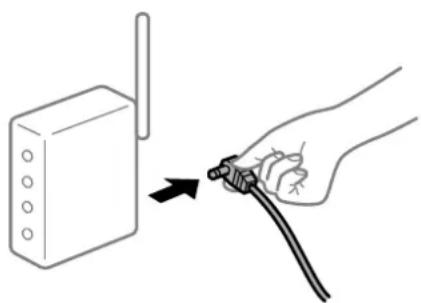
Los dispositivos no pueden recibir señales del router inalámbrico porque están demasiado alejados.
Soluciones
Después de acercar el ordenador o el dispositivo inteligente y la impresora al router inalámbrico, apáguelo y luego vuelva a encenderlo.
Al cambiar el router inalámbrico, la configuración ya no coincide con el nuevo router inalámbrico.
Soluciones
Realice de nuevo los ajustes de la conexión para que coincidan con los del nuevo router inalámbrico.
Los SSID conectados desde el ordenador o el dispositivo inteligente y el ordenador son diferentes.
Soluciones
No podrá conectarse al enrutador inalámbrico si se utilizan varios routers inalámbricos al mismo tiempo, o si el router inalámbrico tiene varios SSID y los dispositivos están conectados a SSID distintas.
Conecte el ordenador o dispositivo inteligente al mismo SSID que la impresora.
□Ejemplo de conexión a SSID diferentes
![graph TD A["SSID1:XXXXX-G1"] -->|Wireless Signal| B["SSID2:XXXXX-G2"] B -->|Wireless Signal| C["SSID1:XXXXX-G1"] C -->|Wireless Signal| D["SSID2:XXXXX-G2"] D -->|Wireless Signal| E["PSO"] E --> F["OP"] F -->|Wireless Signal| A](/content/2026/07/1545211/images/793bc016553adb6d813125c79997096303d95937ede14c6fc076a7fddb25d6aa.jpg)
![graph TD A["Mobile Phone"] -->|SSID1:XXXXX-G1| B["Printer"] B -->|SSID2:XXXXX-G2| C["Laptop"] C -->|SSID2:XXXXX-G2| D["EPSON"] D -->|SSID2:XXXXX-G2| A](/content/2026/07/1545211/images/8e8f5ade4a9dbec94674ef42da56216a339efb84efeab5abcc25462dffdcc5af.jpg)
□Ejemplo de conexión a SSID con intervalos de frecuencias diferentes

El router inalámbrico dispone de un separador de privacidad.
Soluciones
La mayoría de los enrutadores inalámbricos tienen una función de separador que bloquea la comunicación entre dispositivos dentro del mismo SSID. Si no puede establecer comunicación entre la impresora y el ordenador o dispositivo inteligente incluso si están conectados a la misma red, desactive la función de separador en el enrutador inalámbrico. Consulte el manual proporcionado con el router para obtener más detalles.
La dirección IP está incorrectamente asignada.
Soluciones
Si la dirección IP asignada a la impresora es 169.254.XXX.XXX y la máscara de subred es 255.255.0.0, puede que la dirección IP no está correctamente asignada.
Imprima el informe de conexión de red y compruebe la dirección IP y la máscara de subred que han asignado a la impresora. Para imprimir el informe de conexión de red, pulse el botón del panel de control de la impresora.
Reinicie el router inalámbrico o restablezca los ajustes de red de la impresora.
Se ha producido un problema con la configuración de red del dispositivo inteligente.
Soluciones
Intente acceder a algún sitio web desde su dispositivo inteligente para asegurarse de que la configuración de red de este es correcta. Si no puede acceder a ningún sitio web, hay un problema con el dispositivo inteligente.
Compruebe la conexión de red del ordenador. Consulte la documentación incluida con el dispositivo inteligente para obtener más detalles.
La impresora no funciona de la forma esperada
El funcionamiento es lento
La impresión es demasiado lenta
Hay que tener en cuenta las siguientes causas.
Se están ejecutando aplicaciones innecesarias.
Soluciones
Cierre cualquier aplicación innecesaria en su ordenador o dispositivo inteligente.
La calidad de impresión está ajustada en alta.
Soluciones
Reduzca el ajuste de calidad.
La impresión bidireccional está deshabilitada.
Soluciones
Active el parámetro bidireccional (o alta velocidad). Cuando se activa este parámetro, el cabezal imprime mientras se mueve en ambas direcciones y la velocidad de impresión aumenta.
□Windows
Seleccione Impresión bidireccional en la pestaña Más Opciones del controlador de la impresora.
□Mac OS
Seleccione Preferencias del sistema en el menú Apple > Impresoras y escáneres (o Impresión y Escaneado, Impresión y Fax) y, a continuación, seleccione la impresora. Haga clic en Opciones y recambios > Opciones (o Controlador). Seleccione Activado como el ajuste de Impresión bidireccional.
Modo silencioso está habilitado.
Soluciones
Inhabilite el Modo silencioso. La velocidad de impresión se reduce cuando la impresora se está ejecutando en Modo silencioso.
Windows
Seleccione Desactivada como ajuste de Modo silencioso en la pestaña Principal del controlador de la impresora.
□Mac OS
Seleccione Preferencias del sistema en el menú Apple > Impresoras y escáneres (o Impresión y Escaneado, Impresión y Fax) y, a continuación, seleccione la impresora. Haga clic en Opciones y suministros > Opciones (o Controlador). Seleccione Desactivado como el ajuste de Modo silencioso.
La impresión continua es lentísima
La característica que evita que el mecanismo de la impresora se sobrecaliente y se dañe está funcionando.
Soluciones
Puede seguir imprimiendo. Para regresar a la velocidad de impresión normal, deje de utilizar esta durante al menos 30 minutos. La impresión no regresa al estado normal si se apaga la alimentación.
La velocidad de escaneado es lenta
Escaneado a alta resolución.
Soluciones
Pruebe a escanear con una resolución inferior.
Ruido durante el funcionamiento
Modo silencioso está desactivada.
Soluciones
Si se escucha mucho ruido durante el funcionamiento, active el Modo silencioso. Tenga en cuenta que, si lo activa, la impresión será más lenta.
□Controlador de impresora de Windows
Habilite Modo silencioso en la pestaña Principal.
□Controlador de impresora de Mac OS
Seleccione Preferencias del sistema en el menú Apple > Impresoras y escáneres (o Impresión y escaneado, Impresión y fax) y seleccione la impresora. Haga clic en Opciones y suministros > Opciones (o Controlador). Seleccione Activado como el ajuste de Modo silencioso.
Comprobar los indicadores luminosos y el estado de la impresora
Los indicadores del panel de control indican el estado de la impresora.

| Indicador Estado | |
 | La impresora está conectada a una red inalámbrica (Wi-Fi). |
 | La impresora está conectada a una red inalámbrica en modo Wi-Fi Direct (PA simple). |
Estado de error
Cuando se produce un error, el indicador se enciende o se pone intermitente. En la pantalla del ordenador se muestran los detalles del error.
○/○Activada
/ : Intermitente
| Indicador Estado Soluciones | ||
  | Se ha producido un error de la conexión a la Wi-Fi. | Pulse el botón para que desaparezca el mensaje de error y vuelva a intentarlo. |
 | Es posible que no haya terminado la carga inicial de tinta. | Consulte el póster Para empezar para terminar la carga inicial de tinta. |
 | No hay papel o han avanzado varias páginas a la vez. | Cargue papel y pulse el botón o |
 | El papel se ha atascado. | Saque el papel y pulse el botón o Si el error de atasco de papel no desaparece después de retirar el papel y apagar y volver a encender la impresora, puede que todavía haya papel en la impresora. Cargue papel de tamaño A4 en la alimentación posterior de papel y, a continuación, pulse el botón o para sacar el papel de dentro. Cargue el papel en sentido vertical.Si el error no desaparece, póngase en contacto con el servicio técnico de Epson. |
| Indicador Estado Soluciones | ||
 | □La impresora no se apagó correctamente.* | □Después de solucionar el error pulsando el botóno o recomendamos llevar a cabo una comprobación de los inyectores. Cancele cualquier trabajo de impresión pendiente.□Para apagar la impresora, asegúrese de pulsar el botón. |
 | □Es posible que los inyectores se hayan secado u obstruido debido a que la impresora se apagó cuando estaba en funcionamiento.* El producto se apagó desde una regleta o interruptor, se quitó el enchufe de la toma de corriente u ocurrió un fallo eléctrico. | |
 | Si la luz △ y la luz □ parpadeen de manera simultáneaHay una almohadilla de tinta que está casi al final de su vida útil o que ya la ha agotado. | Tiene que reponer las almohadillas de tinta.Póngase en contacto con Epson o con un proveedor de servicios autorizado de Epson para sustituir la almohadilla de la tinta.*1 Esta labor de mantenimiento no puede realizarla el usuario.Cuando aparezca en el ordenador un mensaje indicándole que puede seguir imprimiendo, pulse el botón o para continuar la impresión. Los indicadores se pararán de momento, pero volverán a ponerse intermitentes de vez en cuando para recordarle que debe cambiar la almohadilla de tinta. |
| Los indicadores △ y □ parpadean de forma alternaHay una almohadilla de tinta de impresión sin bordes que está casi al final de su vida útil o que ya la ha agotado. | Tiene que reponer la almohadilla de la tinta de impresión sin bordes.Póngase en contacto con Epson o con un proveedor de servicios autorizado de Epson para sustituir la almohadilla de la tinta.*2 Esta labor de mantenimiento no puede realizarla el usuario.Cuando aparezca en el ordenador un mensaje indicándole que puede seguir imprimiendo, pulse el botón o para continuar la impresión. Los indicadores se pararán de momento, pero volverán a ponerse intermitentes de vez en cuando para recordarle que debe cambiar la almohadilla de tinta.La impresión sin bordes no está disponible pero la impresión con bordes sí lo está. | |
 | La impresora se ha iniciado en modo de recuperación porque se produjo un error en la actualización del firmware. | Siga los pasos a continuación para intentar actualizar el firmware nuevamente.1. Conecte el ordenador a la impresora mediante un cable USB. (Durante el modo de recuperación, no se puede actualizar el firmware a través de una conexión de red.)2. Visite la página web de Epson de su país si necesita más información. |
 | Se ha producido un error de la impresora. Extraiga el papel de dentro de la impresora. Apague y vuelva a encender.Si el mensaje de error sigue apareciendo después de apagar y encender la impresora, diríjase al Servicio Técnico de Epson. | |
 | ||
*1 En algunos ciclos de impresión, a veces la almohadilla de la tinta acumula un poco de la tinta sobrante. Para impedir la fuga de tinta de la almohadilla, la impresora se ha diseñado para que detenga la impresión cuando la almohadilla haya alcanzado su límite. Si esto es necesario, y con qué frecuencia lo es, dependerá del número de páginas que imprima, el tipo de material que desee imprimir y el número de ciclos de limpieza que realice la impresora. La necesidad de sustituir la almohadilla no significa que la impresora haya dejado de funcionar de acuerdo con las especificaciones. La impresora le avisará cuando la almohadilla requiera sustitución, algo que solo puede realizar un proveedor de servicios autorizado de Epson. La garantía de Epson no se hace cargo del coste de esta sustitución.
*2 En algunos ciclos de impresión, se puede recoger en la almohadilla de la tinta de impresión sin bordes una cantidad muy pequeña de tinta excedente. Para impedir la fuga de tinta de la almohadilla, el producto se ha diseñado para que detenga la impresión sin bordes cuando la almohadilla haya alcanzado su límite. La posibilidad de que sea necesario y la frecuencia dependerán del número de páginas que imprima utilizando la opción de impresión sin márgenes. La necesidad de sustituir la almohadilla no significa que la impresora haya dejado de funcionar de acuerdo con las especificaciones. La impresora le avisará cuando la almohadilla requiera sustitución, algo que solo puede realizar un proveedor de servicios autorizado de Epson. La garantía de Epson no se hace cargo del coste de esta sustitución.
Información relacionada
→“Extracción de papel atascado” de la página 125
→“Cómo ponerse en contacto con el servicio técnico de Epson” de la página 189
El papel se atasca
Consulte el error que aparece en el panel de control y siga las instrucciones para retirar el papel atascado, incluidos los trozos rotos. A continuación, borre el error.

Importante:
Extraiga con cuidado el papel atascado. Si lo hace con fuerza, puede dañar la impresora.
□ Cuando quite papel atascado, no incline la impresora, no la coloque verticalmente ni le dé la vuelta; de lo contrario, podría derramarse tinta.
Extracción de papel atascado

Precaución:
No toque nunca los botones del panel de control si tiene la mano dentro de la impresora. Si la impresora se pone en funcionamiento, podría causar lesiones. No toque las piezas sobresalientes para evitar lesiones.
- Extraiga el papel atascado.

- Abra la cubierta frontal.

- Abra la unidad de escáner hasta oír un clic.

No toque las secciones del interior de la impresora que se indican en la ilustración. Podría provocar un funcionamiento inadecuado.

4. Extraiga el papel atascado.

No toque las secciones del interior de la impresora que se indican en la ilustración. Podría provocar un funcionamiento inadecuado.

- Cierre la unidad de escáner.
Por seguridad, la unidad del escáner se cierra en dos pasos.

La unidad de escáner debe estar completamente cerrada antes de poder abrirla nuevamente.
- Cierre la cubierta frontal.

Compruebe lo siguiente si se producen atascos de papel con frecuencia.
Coloque la impresora en una superficie plana y utilícela en las condiciones ambientales recomendadas.
"Especificaciones medioambientales" de la página 185
□Utilice papel compatible con esta impresora.
"Papel disponible y capacidades" de la página 169
□Siga las precauciones para la manipulación del papel.
"Precauciones en la manipulación del papel" de la página 24
□ Cargue papel en la dirección correcta y coloque la guía para bordes junto al borde del papel.
"Cargar papel en el alimentador posterior de papel" de la página 25
□No cargue más hojas que el número máximo especificado para el papel.
□Cargue las hojas de una en una si ha cargado varias hojas de papel.
Es el momento de rellenar la tinta
Precauciones en la manipulación de botes de tinta
Antes de rellenar los botes de tinta, lea las siguientes instrucciones.
Precauciones de almacenamiento de la tinta
□Mantenga los botes de tinta alejada de la luz solar directa.
No guarde los botes de tinta mantenimiento a temperaturas elevadas o de congelación.
□ Epson no recomienda el uso del bote de tinta después de la fecha de caducidad indicada en el paquete.
□ Cuando guarde o transporte un bote de tinta, no lo incline ni lo someta a golpes ni a cambios de temperatura. De lo contrario, podría salirse la tinta aunque el bote esté bien cerrado. Cuando lo tape, el bote de tinta debe estar siempre en posición vertical. Cuando transporte el bote, tome medidas para impedir que pierda tinta, por ejemplo metiendo el bote en una bolsa.
Si guarda un bote de tinta en un sitio frío y luego lo lleva a un interior caldeado, antes de utilizarlo déjelo calentarse a la temperatura ambiente por lo menos 3 horas.
No abra el paquete del bote de tinta hasta que esté preparado para rellenar el tanque. El bote está envasado al vacío para conservar todas sus propiedades. Si un bote de tinta pasa mucho tiempo desembalado sin usarse, es posible que ya no pueda imprimir con normalidad.
Una vez que haya abierto un bote de tinta, le recomendamos que lo utilice tan pronto como sea posible.
Precauciones de manipulación al rellenar la tinta
Para obtener unos resultados de impresión óptimos, no mantenga niveles mínimos de tinta durante largos periodos de tiempo.
□Utilice los botes de tinta con el código de pieza adecuado para esta impresora.
La tinta de esta impresora debe manipularse con cuidado. Al llenar o rellenar los tanques, la tinta puede salpicar. Las manchas de tinta a veces son imposibles de eliminar.
☐No agite o apriete los botes de tinta con demasiada fuerza.
Si la tinta del tanque está por debajo de la línea inferior, rellénelo de tinta en seguida. Si sigue utilizando la impresora cuando la tinta está por debajo del límite inferior podría averiarla.
Consumo de tinta
Para garantizar el rendimiento óptimo del cabezal de impresión, se consume algo de tinta de todos los tanques de tinta durante labores de mantenimiento como la limpieza del cabezal de impresión. También es posible que se consuma algo de tinta al encender la impresora.
□ Al imprimir en monocromo o escala de grises, pueden utilizarse tintas de color en vez de tinta negra en función de los ajustes de la calidad de impresión o el tipo de papel. Ello se debe a que se utiliza una mezcla de tintas de color para crear el negro.
Durante la configuración inicial se utiliza parte de la tinta de los botes suministrados junto con la impresora. A fin de producir impresiones de alta calidad, el cabezal de impresión de la impresora se carga completamente de tinta. Este proceso consume cierta tinta, por lo que estos botes imprimirán menos páginas que los botes de tinta que instale después.
Las siguientes cifras son variables, dependen de las imágenes que se impriman, del tipo de papel, de la frecuencia de las impresiones y de las condiciones ambientales tales como la temperatura.
Rellenado de los tanques de tinta
- Abra cubierta del tanque de tinta.

- Abra la tapa del tanque de tinta.

Confirme que el tanque tenga el mismo color que la tinta con la que va a rellenarlo.
- Mientras mantiene el bote de tinta en posición vertical, gire la tapa lentamente para quitarla.

□Epson recomienda el uso de botes de tinta genuinos de Epson.
☐Procure no derramar la tinta.
- Compruebe la línea superior (a) del tanque de tinta.
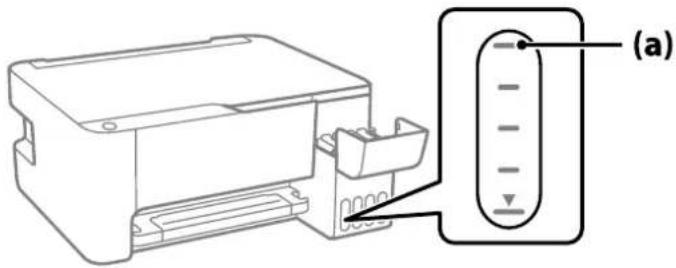
- Alinee la parte superior del bote de tinta con el puerto de llenado y, a continuación, introdúzcalo recto en el puerto de llenado la tinta hasta que se detenga automáticamente en la línea superior.
Al introducir el bote de tinta en el puerto de llenado del color correcto, la tinta comienza a verterse y se detiene automáticamente cuando la tinta llega a la línea superior.
Si la tinta no empieza a fluir hacia el tanque, retire el bote de tinta y vuelva a introducirlo. Sin embargo, no vuelva a introducir el recipiente de tinta si la tinta ha llegado a la línea superior, de lo contrario, la tinta podría salirse.

- Cuando termine de rellenar la tinta, quite el bote de tinta y cierre bien la tapa del tanque de tinta.
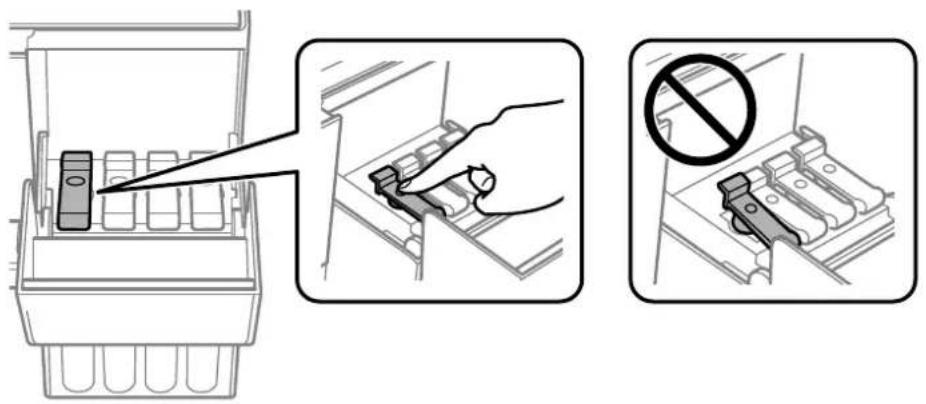
No deje el bote de tinta colocado. De lo contrario, el bote se puede ver dañado o se puede producir una fuga de tinta.
Nota:
Si parte de la tinta permanece en el bote, cierre la tapa y guarde el bote en posición vertical para utilizarlo más tarde.

- Cierre con firmeza la cubierta del tanque de tinta.

Información relacionada
→“Códigos de los botes de tinta” de la página 172
→"Precauciones en la manipulación de botes de tinta" de la página 128
→“Limpieza de la tinta derramada” de la página 79
La calidad de impresión, copia y escaneado es deficiente
La calidad de la impresión es baja
Faltan colores, se producen bandas o aparecen colores inesperados en las impresiones

Los inyectores del cabezal de impresión pueden estar obstruidos.
Soluciones
Realice un test de inyectores para ver si los inyectores del cabezal de impresión están obstruidos. Realice un test de inyectores y luego limpie el cabezal de impresión si alguno de los inyectores del cabezal de impresión está obstruido. Si no ha utilizado la impresora durante un tiempo prolongado, es posible que los inyectores de los cabezales de impresión estén obstruidos y las gotas de tinta no se descarguen.
Si imprimió cuando los niveles de tinta eran demasiado bajos como para ver la tinta a través del visor de los tanques de tinta, rellénelos hasta la línea superior y, a continuación, use la utilidad Limpieza a fondo para reemplazar la tinta de los tubos de tinta. Lleve a cabo un test de inyectores para comprobar si ha mejorado la calidad de impresión una vez haya usado dicha utilidad.
→“Comprobación y limpieza del cabezal de impresión” de la página 73
→“Ejecución de Limpieza a fondo” de la página 75
La calidad de impresión con tinta negra es deficiente

Los inyectores del cabezal de impresión pueden estar obstruidos.
Soluciones
Realice un test de inyectores para ver si los inyectores del cabezal de impresión están obstruidos. Realice un test de inyectores y luego limpie el cabezal de impresión si alguno de los inyectores del cabezal de impresión está obstruido. Si no ha utilizado la impresora durante un tiempo prolongado, es posible que los inyectores de los cabezales de impresión estén obstruidos y las gotas de tinta no se descarguen.
"Comprobación y limpieza del cabezal de impresión" de la página 73
Si no puede resolver el problema mediante la limpieza de cabezales, puede imprimir inmediatamente con una mezcla de tintas de color para crear un negro compuesto cambiando la siguiente configuración en Windows.
Haga clic en Más ajustes en la pestaña Utilidades del controlador de la impresora. Si selecciona Use a Mixture of Color Inks to Create Black, puede imprimir con una calidad de impresión Estándar cuando Tipo de Papel es Papel Normal o Sobre.
Tenga en cuenta que esta función no puede solucionar la obstrucción de los inyectores. Para solucionar la obstrucción de los inyectores, le recomendamos que se ponga en contacto con el Soporte Técnico de Epson para repararlos.
Aparecen bandas de color aproximadamente cada 2.5 cm

Hay que tener en cuenta las siguientes causas.
El ajuste del tipo de papel no coincide con el papel cargado.
Soluciones
Seleccione el tipo de papel adecuado para el papel que haya cargado en la impresora.
→“Lista de tipos de papel” de la página 24
La calidad de impresión está ajustada en baja.
Soluciones
Cuando imprima en papel normal, utilice un ajuste de calidad más alto.
Windows
Seleccione Alta en Calidad en la pestaña Principal del controlador de la impresora.
□Mac OS
Seleccione Fino como Resolución en el menú Ajustes Impresión del diálogo de impresión.
La posición del cabezal de impresión no está alineada.
Soluciones
Alinee el cabezal de impresión.
Windows
Haga clic en Alineación de cabezales en la pestaña Utilidades del controlador de la impresora.
□Mac OS
Seleccione Preferencias del sistema en el menú Apple > Impresoras y escáneres (o Impresión y escaneado, Impresión y fax) y seleccione la impresora. Haga clic en Opciones y recambios > Utilidad > Abrir utilidad de impresión y, a continuación, haga clic en Alineación de cabezales.
Impresiones borrosas, con bandas verticales o desalineadas

Hay que tener en cuenta las siguientes causas.
La posición del cabezal de impresión no está alineada.
Soluciones
Alinee el cabezal de impresión.
□Windows
Haga clic en Alineación de cabezales en la pestaña Utilidades del controlador de la impresora.
□Mac OS
Seleccione Preferencias del sistema en el menú Apple > Impresoras y escáneres (o Impresión y escaneado, Impresión y fax) y seleccione la impresora. Haga clic en Opciones y recambios > Utilidad > Abrir utilidad de impresión y, a continuación, haga clic en Alineación de cabezales.
El ajuste de impresión bidireccional está habilitado.
Soluciones
Si la calidad de impresión no mejora después de alinear el cabezal de impresión, desactive el ajuste bidireccional.
Con la impresión en dos sentidos (bidireccional o de alta velocidad), el cabezal imprime mientras se mueve en ambos sentidos y las líneas verticales pueden quedar desalineadas. Al deshabilitar este ajuste, la velocidad de impresión puede verse reducida, pero mejorará la calidad de la impresión.
Windows
Anule la selección de Impresión bidireccional en la pestaña Más Opciones del controlador de impresora.
□Mac OS
Seleccione Preferencias del sistema en el menú Apple > Impresoras y escáneres (o Impresión y escaneado, Impresión y fax) y seleccione la impresora. Haga clic en Opciones y recambios > Opciones (o Controlador). Seleccione Desactivado como el ajuste de Impresión bidireccional.
La impresión sale en blanco

Los inyectores del cabezal de impresión pueden estar obstruidos.
Soluciones
Realice la prueba de los inyectores y luego intente Limpieza a fondo si los inyectores del cabezal de impresión están obstruidos.
→“Comprobación y limpieza del cabezal de impresión” de la página 73
→“Ejecución de Limpieza a fondo” de la página 75
En la impresora entran varias hojas de papel al mismo tiempo.
Soluciones
Consulte lo siguiente para evitar que varias hojas de papel entren en la impresora al mismo tiempo.
→“Entran a la vez varias hojas de papel” de la página 93
El papel tiene manchas o arañazos

Hay que tener en cuenta las siguientes causas.
El papel se ha cargado incorrectamente.
Soluciones
Si aparecen bandas horizontales (perpendiculares a la dirección de impresión), o si la parte superior o inferior del papel sale manchada, cargue el papel en la dirección correcta y deslice las guías para bordes hacia los bordes del papel.
→“Cargar papel en el alimentador posterior de papel” de la página 25
La trayectoria del papel está manchada.
Soluciones
Si aparecen bandas verticales (horizontales respecto a la dirección de impresión), o si el papel sale manchado, limpie la trayectoria del papel.
→“Limpieza de la trayectoria de papel por manchas de tinta” de la página 77
El papel está ondulado.
Soluciones
Coloque el papel en una superficie plana para comprobar si está curvado. Si lo está, alíselo.
El cabezal de impresión está frotando la superficie del papel.
Soluciones
Cuando imprima en papel grueso, el cabezal de impresión estará cerca de la superficie de impresión y el papel puede sufrir arañazos. En este caso, habilite el ajuste de reducción de arañazos. Si activa este ajuste, la impresión podría ser de calidad inferior o más lenta.
Windows
Haga clic en Más ajustes en la ficha Utilidades del controlador de impresora y, a continuación, seleccione Papel granulado corto.
La parte posterior del papel se imprimió antes de que el lado que ya se había impreso estuviera seco.
Soluciones
Cuando imprima a doble cara manualmente, compruebe que la tinta esté completamente seca antes de volver a cargar el papel.
Las fotografías impresas salen pegajosas

La impresión se hizo en el lado incorrecto del papel fotográfico.
Soluciones
Asegúrese de estar imprimiendo en la cara imprimible. Si imprime en el lado del papel fotográfico equivocado, deberá limpiar el recorrido del papel.
“Limpieza de la trayectoria de papel por manchas de tinta” de la página 77
Las imágenes/fotos se imprimen con los colores incorrectos

Hay que tener en cuenta las siguientes causas.
Los inyectores del cabezal de impresión pueden estar obstruidos.
Soluciones
Realice un test de inyectores para ver si los inyectores del cabezal de impresión están obstruidos. Realice un test de inyectores y luego limpie el cabezal de impresión si alguno de los inyectores del cabezal de impresión está obstruido. Si no ha utilizado la impresora durante un tiempo prolongado, es posible que los inyectores de los cabezales de impresión estén obstruidos y las gotas de tinta no se descarguen.
Se ha aplicado una corrección de color.
Soluciones
Si va a imprimir con el controlador de la impresora de Windows, se aplica la opción de ajuste automático de fotos de Epson de forma predeterminada, según el tipo de papel. Pruebe a cambiar el ajuste.
En la pestaña Más Opciones, seleccione Personaliz en Corrección del color y luego haga clic en Más opciones. Cambie el ajuste de Corrección de escena de Automática a cualquier otra opción. Si el cambio de ajuste no resuelve el problema, utilice un método de corrección del color que no sea PhotoEnhance en Color.
→“Ajuste del color de la impresión” de la página 52
No puedo imprimir sin márgenes

En la configuración no se ha establecido la opción sin márgenes.
Soluciones
Seleccione la opción sin márgenes en los ajustes de impresión. Si selecciona un tipo de papel que no admita la impresión sin márgenes, no podrá seleccionar Sin márgenes. Seleccione un tipo de papel que admita la impresión sin márgenes.
Windows
Seleccione Sin márgenes en la pestaña Principal del controlador de la impresora.
□Mac OS
Seleccione un tamaño de papel sin márgenes en Tamaño papel.
→“Papel para impresión sin márgenes” de la página 171
Los bordes de la imagen aparecen recortados en la impresión sin márgenes

Como la imagen está ligeramente ampliada, el área que sobresale se recorta.
Soluciones
Seleccione un ajuste de ampliación más pequeño.
Windows
Haga clic en Ajustes (al lado de la casilla Sin márgenes de la ficha Principal del controlador de impresora), y cambie los ajustes.
□Mac OS
Cambie el ajuste Expansión del menú Ajustes Impresión del cuadro de diálogo de impresión.
La posición, el tamaño o los márgenes de la impresión son incorrectos

Hay que tener en cuenta las siguientes causas.
El papel se ha cargado incorrectamente.
Soluciones
Cargue papel en la dirección correcta y coloque la guía para bordes junto al borde del papel.
→“Cargar papel en el alimentador posterior de papel” de la página 25
El tamaño del papel se ha configurado incorrectamente.
Soluciones
Seleccione el ajuste de tamaño de papel adecuado.
El ajuste de los márgenes del software de la aplicación no está dentro del área de impresión.
Soluciones
Ajuste el valor del margen en la aplicación de modo que se encuentre dentro del área imprimible.
→“Área imprimible” de la página 181
Los caracteres impresos son incorrectos o ilegibles
<B区] L区·区斥彗二 ZA才錶·コ i2 蕴・」・サ-8Q区/7区 b8区S NB区X区·B7kBcT区·B・×;JEE区P区区」2;·区1区 M区u
Hay que tener en cuenta las siguientes causas.
El cable USB no está bien conectado.
Soluciones
Conecte bien el cable USB a la impresora y al ordenador.
Hay un trabajo en espera de ser impreso.
Soluciones
Cancele todos los trabajos de impresión en pausa.
El ordenador se ha puesto manualmente en el modo Hibernar o en el modo Suspender mientras se estaba imprimiendo.
Soluciones
No ponga el ordenador en modo Hibernar o Suspender manualmente mientras se imprime. Se podrían imprimir páginas con texto ilegible la próxima vez que inicie el ordenador.
Está utilizando el controlador de impresora de otra impresora.
Soluciones
Asegure que el controlador de impresora que usa es para esta impresora. Compruebe el nombre de impresión en la parte superior de la ventana del controlador de impresora.
La imagen impresa aparece invertida

La imagen está configurada para que se invierta horizontalmente en la configuración de impresión.
Soluciones
Borre cualquier parámetro de imagen invertida en el controlador de la impresora o en la aplicación.
Windows
Anule la selección de Espejo en la pestaña Más Opciones del controlador de impresora.
□Mac OS
Anule la selección de Espejo en el menú Ajustes Impresión del controlador de la impresora.
Patrones tipo mosaico en las impresiones

Las imágenes o fotos se imprimen con una baja resolución.
Soluciones
Al imprimir imágenes o fotos, hágalo con datos de alta resolución. Las imágenes en los sitios web suelen tener una baja resolución aunque se vean bastante bien en la pantalla, por lo que la calidad una vez impresas se ve afectada.
La calidad de la copia es deficiente
Faltan colores, se producen bandas o aparecen colores inesperados en las copias

Los inyectores del cabezal de impresión pueden estar obstruidos.
Soluciones
Realice un test de inyectores para ver si los inyectores del cabezal de impresión están obstruidos. Realice un test de inyectores y luego limpie el cabezal de impresión si alguno de los inyectores del cabezal de impresión está obstruido. Si no ha utilizado la impresora durante un tiempo prolongado, es posible que los inyectores de los cabezales de impresión estén obstruidos y las gotas de tinta no se descarguen.
Si imprimió cuando los niveles de tinta eran demasiado bajos como para ver la tinta a través del visor de los tanques de tinta, rellénelos hasta la línea superior y, a continuación, use la utilidad Limpieza a fondo para reemplazar la tinta de los tubos de tinta. Lleve a cabo un test de inyectores para comprobar si ha mejorado la calidad de impresión una vez haya usado dicha utilidad.
→“Comprobación y limpieza del cabezal de impresión” de la página 73
→“Ejecución de Limpieza a fondo” de la página 75
Ha realizado una copia en modo borrador.
Soluciones
Si pulsa ▽ y los botones 📋 o 📋 simultáneamente, la impresora copia en modo borrador.
Simplemente pulse el botón o por sí solo.
Nota:
En Europa Occidental, el modo borrador no está disponible.
Aparecen bandas de color aproximadamente cada 2.5 cm

Hay que tener en cuenta las siguientes causas.
El ajuste del tipo de papel no coincide con el papel cargado.
Soluciones
Seleccione el tipo de papel adecuado para el papel que haya cargado en la impresora.
→“Lista de tipos de papel” de la página 24
La posición del cabezal de impresión no está alineada.
Soluciones
Alinee el cabezal de impresión.
Windows
Haga clic en Alineación de cabezales en la pestaña Utilidades del controlador de la impresora.
□Mac OS
Seleccione Preferencias del sistema en el menú Apple > Impresoras y escáneres (o Impresión y escaneado, Impresión y fax) y seleccione la impresora. Haga clic en Opciones y recambios > Utilidad > Abrir utilidad de impresión y, a continuación, haga clic en Alineación de cabezales.
Copias borrosas, bandas verticales o desalineación

Hay que tener en cuenta las siguientes causas.
La posición del cabezal de impresión no está alineada.
Soluciones
Alinee el cabezal de impresión.
□Windows
Haga clic en Alineación de cabezales en la pestaña Utilidades del controlador de la impresora.
□Mac OS
Seleccione Preferencias del sistema en el menú Apple > Impresoras y escáneres (o Impresión y escaneado, Impresión y fax) y seleccione la impresora. Haga clic en Opciones y recambios > Utilidad > Abrir utilidad de impresión y, a continuación, haga clic en Alineación de cabezales.
El ajuste de impresión bidireccional está habilitado.
Soluciones
Si la calidad de impresión no mejora después de alinear el cabezal de impresión, desactive el ajuste bidireccional.
Con la impresión en dos sentidos (bidireccional o de alta velocidad), el cabezal imprime mientras se mueve en ambos sentidos y las líneas verticales pueden quedar desalineadas. Al deshabilitar este ajuste, la velocidad de impresión puede verse reducida, pero mejorará la calidad de la impresión.
Windows
Anule la selección de Impresión bidireccional en la pestaña Más Opciones del controlador de impresora.
□Mac OS
Seleccione Preferencias del sistema en el menú Apple > Impresoras y escáneres (o Impresión y escaneado, Impresión y fax) y seleccione la impresora. Haga clic en Opciones y recambios > Opciones (o Controlador). Seleccione Desactivado como el ajuste de Impresión bidireccional.
La impresión sale en blanco

Los inyectores del cabezal de impresión pueden estar obstruidos.
Soluciones
Realice la prueba de los inyectores y luego intente Limpieza a fondo si los inyectores del cabezal de impresión están obstruidos.
→“Comprobación y limpieza del cabezal de impresión” de la página 73
→“Ejecución de Limpieza a fondo” de la página 75
En la impresora entran varias hojas de papel al mismo tiempo.
Soluciones
Consulte lo siguiente para evitar que varias hojas de papel entren en la impresora al mismo tiempo.
→“Entran a la vez varias hojas de papel” de la página 93
El papel tiene manchas o arañazos

Hay que tener en cuenta las siguientes causas.
El papel se ha cargado incorrectamente.
Soluciones
Si aparecen bandas horizontales (perpendiculares a la dirección de impresión), o si la parte superior o inferior del papel sale manchada, cargue el papel en la dirección correcta y deslice las guías para bordes hacia los bordes del papel.
→“Cargar papel en el alimentador posterior de papel” de la página 25
La trayectoria del papel está manchada.
Soluciones
Si aparecen bandas verticales (horizontales respecto a la dirección de impresión), o si el papel sale manchado, limpie la trayectoria del papel.
→“Limpieza de la trayectoria de papel por manchas de tinta” de la página 77
El papel está ondulado.
Soluciones
Coloque el papel en una superficie plana para comprobar si está curvado. Si lo está, alíselo.
La posición, el tamaño o los márgenes de las copias son incorrectos

Hay que tener en cuenta las siguientes causas.
El papel se ha cargado incorrectamente.
Soluciones
Cargue papel en la dirección correcta y coloque la guía para bordes junto al borde del papel.
→“Cargar papel en el alimentador posterior de papel” de la página 25
El tamaño del papel se ha configurado incorrectamente.
Soluciones
Seleccione el ajuste de tamaño de papel adecuado.
Los originales no están correctamente colocados.
Soluciones
□ Asegúrese de que el original está colocado correctamente en las marcas de alineación.
☐ Si falta el borde de la imagen escaneada, aleje el original ligeramente del borde del cristal del escáner. No se puede escanear en el área de aproximadamente 1,5 mm (0.06 pulg,) hacia dentro desde el borde del cristal del escáner.
→“Colocación de originales en el Cristal del escáner” de la página 31
Hay polvo o suciedad en el cristal del escáner.
Soluciones
Cuando coloque los originales en el cristal del escáner, elimine el polvo o la suciedad que se haya podido adherirse a los originales y limpie el cristal del escáner. Si hay polvo o manchas en el cristal, el área de copia se puede ampliar para incluirlos y producir una posición de copia errónea o imágenes pequeñas.
→“Limpieza del Cristal del escáner” de la página 77
Aparecen colores desiguales, manchas, puntos o líneas rectas en la imagen copiada

Hay que tener en cuenta las siguientes causas.
La trayectoria del papel está sucia.
Soluciones
Cargue y expulse papel sin imprimir para limpiar el recorrido del papel.
Hay polvo o suciedad en los originales o en el cristal del escáner.
Soluciones
Elimine el polvo o la suciedad adherida a los originales y limpie el cristal del escáner.
→“Limpieza del Cristal del escáner” de la página 77
Ha presionado sobre el original con demasiada fuerza.
Soluciones
Si presiona con demasiada fuerza, puede producirse borrosidad, manchas y puntos de tinta.
No presione con demasiada fuerza sobre el original o sobre la cubierta para documentos.
→“Colocación de originales en el Cristal del escáner” de la página 31
Aparecen patrones moiré (trama arrugada o sombreada) en la imagen copiada

Cuando el original es un documento impreso, como una revista o un catálogo, aparece un patrón de moiré de puntos.
Soluciones
Coloque el original a un ángulo ligeramente distinto.
En la copia aparece una imagen del reverso del original

Hay que tener en cuenta las siguientes causas.
Al escanear originales delgados, las imágenes de la otra cara se pueden escanear al mismo tiempo.
Soluciones
Coloque el original en el cristal del escáner y, a continuación, coloque un pedazo de papel negro sobre él.
→“Colocación de originales en el Cristal del escáner” de la página 31
Problemas con la imagen escaneada
Aparecen colores desiguales, suciedad, manchas, etc. al escanear desde el cristal del escáner

Hay polvo o suciedad en los originales o en el cristal del escáner.
Soluciones
Elimine el polvo o la suciedad adherida a los originales y limpie el cristal del escáner.
→“Limpieza del Cristal del escáner” de la página 77
Ha presionado sobre el original con demasiada fuerza.
Soluciones
Si presiona con demasiada fuerza, puede producirse borrosidad, manchas y puntos de tinta.
No presione con demasiada fuerza sobre el original o sobre la cubierta para documentos.
→“Colocación de originales en el Cristal del escáner” de la página 31
Hay un desplazamiento en el fondo de las imágenes escaneadas

Al escanear originales delgados, las imágenes de la otra cara se pueden escanear al mismo tiempo.
Soluciones
Cuando escanee desde el cristal del escáner, coloque papel negro o un protector de escritorio sobre el original.
→“Colocación de originales en el Cristal del escáner” de la página 31
No se puede escanear el área correcta en el cristal del escáner

Los originales no están correctamente colocados.
Soluciones
□Asegúrese de que el original está colocado correctamente en las marcas de alineación.
Si falta el borde de la imagen escaneada, aleje el original ligeramente del borde del cristal del escáner. No se puede escanear en el área de aproximadamente 1,5 mm (0.06 pulg,) hacia dentro desde el borde del cristal del escáner.
→“Colocación de originales en el Cristal del escáner” de la página 31
Hay polvo o suciedad en el cristal del escáner.
Soluciones
Quite toda suciedad del cristal del escáner antes y de la cubierta del documento. Si hay cualquier mancha o suciedad en el original, el intervalo de escaneado se expande para incluirla.
→“Limpieza del Cristal del escáner” de la página 77
Al escanear varios originales utilizando Epson ScanSmart, no hay suficiente espacio entre los originales.
Soluciones
Cuando coloque múltiples originales en el cristal del escáner, asegúrese de que haya un espacio de al menos 20 mm (0,8 pulg.) entre los originales.
No puedo solucionar problemas con la imagen escaneada
Compruebe lo siguiente si ya ha probado todas las soluciones y no ha resuelto el problema.
Hay problemas con la configuración del software de escaneado.
Soluciones
Utilice Epson Scan 2 Utility para iniciar la configuración del software del escáner.
Nota:
Epson Scan 2 Utility es una aplicación que se incluye con el software del escáner.
- Inicie el Epson Scan 2 Utility.
Windows 10
Haga clic en el botón de inicio y, a continuación, seleccione EPSON > Epson Scan 2 Utility.
□Windows 8.1/Windows 8
Introduzca el nombre de la aplicación en el acceso a Buscar y luego seleccione el icono que aparezca.
□Windows 7/Windows Vista/Windows XP
Haga clic en el botón de inicio, y luego seleccione Todos los programas o Programas > EPSON > Epson Scan 2 > Epson Scan 2 Utility.
□Mac OS
Seleccione Ir > Aplicaciones > Epson Software > Epson Scan 2 Utility.
-
Seleccione la pestaña Otros.
-
Haga clic en Reiniciar.
Si la inicialización no resuelve el problema, desinstale el software del escáner y vuelva a instalarlo.
→ “Instalar o desinstalar aplicaciones por separado” de la página 81
No se puede resolver el problema
Si no puede resolver el problema después de probar todas las soluciones, póngase en contacto con el servicio técnico de Epson.
Si no puede resolver los problemas de impresión o copia, consulte la siguiente información.
Información relacionada
→“No se pueden resolver problemas de impresión o copia” de la página 150
No se pueden resolver problemas de impresión o copia
Pruebe lo siguientes en orden, comenzando por el principio, hasta que resuelva el problema.
Asegúrese de que el tipo de papel cargado en la impresora coincide con el ajuste del tipo de papel del controlador de la impresora.
□Use un valor de calidad más alto en el controlador de la impresora.
Para comprobar la tinta que queda realmente, compruebe visualmente los niveles de tinta de los tanques de la impresora. Rellene los tanques de tinta si los niveles de tinta están por debajo de las líneas inferiores.
□Alinee el cabezal de impresión.
“Alineación del cabezal de impresión” de la página 76
Realice un test de inyectores para ver si los inyectores del cabezal de impresión están obstruidos.
Si faltan segmentos en el patrón del test de inyectores, es posible que estas estén obstruidas. Repita la limpieza del cabezal y el test de inyectores alternativamente 3 veces y compruebe si la obstrucción se ha solucionado.
Tenga en cuenta que la limpieza del cabezal de impresión utiliza algo de tinta.
"Comprobación y limpieza del cabezal de impresión" de la página 73
Apague la impresora, espere al menos 12 horas y, a continuación, compruebe si se ha solucionado la obstrucción.
Si el problema es una obstrucción, no imprimir durante un tiempo puede resolver el problema.
Compruebe los siguientes elementos con la impresora está apagada.
□Verifique que está utilizando botes de tinta originales de Epson.
Procure utilizar botes de tinta originales de Epson. Si utiliza botes de tinta de otra marca, la impresión puede tener peor calidad.
□Asegúrese de que no queden fragmentos de papel dentro de la impresora.
Cuando saque el papel, evite tocar la película translúcida con la mano o el papel.
□Compruebe el papel.
Compruebe si el papel está ondulado o se ha cargado con la cara imprimible hacia arriba.
"Precauciones en la manipulación del papel" de la página 24
"Papel disponible y capacidades" de la página 169
"Tipos de papel no disponibles" de la página 171
Si apaga la impresora, espere al menos 12 horas y, si la calidad de impresión no mejora, ejecute Limpieza a fondo.
"Ejecución de Limpieza a fondo" de la página 75
Si no puede resolver el problema con las soluciones anteriores, es posible que deba solicitar soporte técnico.
Póngase en contacto con el servicio técnico de Epson.
Información relacionada
→“Antes de consultar a Epson” de la página 189
→ “Cómo ponerse en contacto con el servicio técnico de Epson” de la página 189
Añadir o sustituir el ordenador o los dispositivos
Conexión a una impresora conectada alared....
Restablecer la conexión dered....15
Conexión directa de un dispositivo inteligente y una impresora (Wi-Fi Direct)....158
Comprobación del estado de conexión alared....
Conexión a una impresora conectada a la red
Si la impresora ya se ha conectado a la red, puede conectar un ordenador o un dispositivo inteligente a la impresora a través de la red.
Uso de una impresora de red desde un segundo ordenador
Se recomienda el uso del instalador para conectar la impresora a un ordenador. Puede ejecutar el controlador usando uno de los siguientes métodos.
□Instalación desde la página web
Acceda a la siguiente página web y, a continuación, introduzca el nombre del producto. Vaya a Configuración y comience la configuración.
http://epson.sn
□ Instalación a través del disco de software (solo para los modelos que vienen con un disco de software y para los usuarios con ordenadores Windows con lector de discos).
Inserte el disco de software en el ordenador y, a continuación, siga las instrucciones que aparecen en la pantalla.
Selección de la impresora
Siga las instrucciones que aparecen en la pantalla hasta que se muestra la pantalla siguiente, seleccione el nombre de la impresora a la que desea conectarse y, a continuación, haga clic en Siguiente.

Siga las instrucciones que aparezcan en la pantalla.
Uso de una impresora de red desde un dispositivo inteligente
Puede conectar un dispositivo inteligente a la impresora mediante uno de los métodos siguientes.
Conexión a través de un router inalámbrico
Conecte el dispositivo inteligente a la misma red Wi-Fi (SSID) que la impresora.
Para obtener más información, consulte la siguiente sección.
“Configuración de ajustes para la conexión al dispositivo inteligente” de la página 153
Conexión mediante Wi-Fi Direct
Conecte directamente el dispositivo inteligente a la impresora utilizar un router inalámbrico.
Para obtener más información, consulte la siguiente sección.
“Conexión directa de un dispositivo inteligente y una impresora (Wi-Fi Direct)” de la página 158
Restablecer la conexión de red
Esta sección explica cómo realizar la configuración de la conexión de red y cambiar el método de conexión cuando se cambian el router inalámbrico o el ordenador.
Al cambiar el router inalámbrico
Cuando cambie de router inalámbrico, configure la conexión entre el ordenador o el dispositivo inteligente y la impresora.
Si cambia de proveedor de servicios de Internet, etc., es necesario realizar estos ajustes.
Configuración de ajustes para la conexión al ordenador
Se recomienda el uso del instalador para conectar la impresora a un ordenador. Puede ejecutar el controlador usando uno de los siguientes métodos.
□Instalación desde la página web
Acceda a la siguiente página web y, a continuación, introduzca el nombre del producto. Vaya a Configuración y comience la configuración.
http://epson.sn
☐ Instalación a través del disco de software (solo para los modelos que vienen con un disco de software y para los usuarios con ordenadores Windows con lector de discos).
Inserte el disco de software en el ordenador y, a continuación, siga las instrucciones que aparecen en la pantalla.
Configuración de ajustes para la conexión al dispositivo inteligente
Puede usar la impresora desde un dispositivo inteligente cuando conecte la impresora a la misma red Wi-Fi (SSID) que el dispositivo inteligente. Para usar la impresora desde un dispositivo inteligente, configúrelo desde la siguiente página web. Acceda a la página web desde el dispositivo inteligente que desee conectar a la impresora.
http://epson.sn>Configuración
Al cambiar el ordenador
Cuando cambie el ordenador, configure la conexión entre este y la impresora.
Configuración de ajustes para la conexión al ordenador
Se recomienda el uso del instalador para conectar la impresora a un ordenador. Puede ejecutar el controlador usando uno de los siguientes métodos.
□Instalación desde la página web
Acceda a la siguiente página web y, a continuación, introduzca el nombre del producto. Vaya aConfiguración y comience la configuración.
http://epson.sn
☐ Instalación a través del disco de software (solo para los modelos que vienen con un disco de software y para los usuarios con ordenadores Windows con lector de discos).
Inserte el disco de software en el ordenador y, a continuación, siga las instrucciones que aparecen en la pantalla.
Siga las instrucciones que aparezcan en la pantalla.
Cambiar el método de conexión al ordenador
Esta sección explica cómo cambiar el método de conexión con el ordenador y la impresora conectados.
Cambio de USB a una conexión de red
Uso del instalador y la reconfiguración de un modo diferente de conexión.
□Instalación desde la página web
Acceda a la siguiente página web y, a continuación, introduzca el nombre del producto. Vaya a Configuración y comience la configuración.
http://epson.sn
- Instalación a través del disco de software (solo para los modelos que vienen con un disco de software y para los usuarios con ordenadores Windows con lector de discos).
Inserte el disco de software en el ordenador y, a continuación, siga las instrucciones que aparecen en la pantalla.
Selección de otro modo de conexión
Siga las instrucciones que aparecen en la pantalla hasta que visualice la siguiente pantalla.
Seleccione la conexión de red que desee utilizar, Conectar a través de la red inalámbrica (Wi-Fi) o Conectar a través de LAN cableada (Ethernet), y, a continuación, haga clic en Siguiente.

El método de conexión que se muestra varía en función del modelo.
Siga las instrucciones que aparezcan en la pantalla.
Configuración del Wi-Fi desde el panel de control
Se pueden hacer ajustes o configurar la red de diversas formas desde el panel de control de la impresora. Elija el modo de conexión que se adecue al entorno y las condiciones que esté utilizando.
Si el router inalámbrico admite la funcionalidad WPS, puede realizar los ajustes mediante configuración por botón de comando.
Tras conectar la impresora a la red, conéctese a la impresora desde el dispositivo que quiera usar (ordenador, dispositivo inteligente, tablet y demás dispositivos).
Información relacionada
→ "Configuración del Wi-Fi mediante configuración por botón de comando" de la página 155
→“Configuración del Wi-Fi estableciendo un código PIN (WPS)” de la página 157
Configuración del Wi-Fi mediante configuración por botón de comando
Puede configurar automáticamente una red Wi-Fi pulsando un botón del router inalámbrico. Si se cumplen las siguientes condiciones, puede configurarla con este método.
El router inalámbrico es compatible con WPS (configuración protegida de Wi-Fi).
La conexión actual a la Wi-Fi se estableció pulsando un botón del router inalámbrico.
Nota:
Si no encuentra el botón o la está configurando con el software, consulte el manual del router inalámbrico.
- Mantenga pulsado el botón [WPS] del router inalámbrico hasta que el indicador de seguridad se ponga intermitente.

Si no sabe dónde se encuentra el botón [WPS] o no hay botones en el router inalámbrico, consulte el manual del router inalámbrico.
- Mantenga presionado el botón Wi-Fi de la impresora durante al menos cinco segundos hasta que la luz y la luz parpadeen alternativamente.
Empezará a establecerse la conexión. Una vez que la conexión se haya establecido, la luz 📄 se encenderá.

Nota:
La impresora se encontrará en un estado de error de conexión cuando la luz y la luz parpadeen de manera simultánea. Después de eliminar el mensaje de error pulsando el botónWi-Fi de la impresora, reinicie el router inalámbrico, acérquelo a la impresora y vuelva a intentarlo. Si aun así sigue sin funcionar, imprima un informe de conexión de red y consulte la solución.
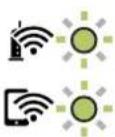
Información relacionada
→“Comprobación del estado de conexión a la red” de la página 159
→“Impresión de un informe de conexión de red” de la página 160
Configuración del Wi-Fi estableciendo un código PIN (WPS)
Puede conectarse a un router inalámbrico utilizando el código PIN impreso en la hoja de estado de red. Con este método, puede configurar si un router inalámbrico está capacitado para la WPS (configuración protegida de Wi-Fi). Utilice un ordenador para introducir un código PIN en el router inalámbrico.
- Cargue los papeles.
-
Mantenga pulsado el botón de la impresora durante al menos 7 segundos.
Se imprimirá la hoja de estado de red. -
Mantenga pulsado el botón Wi-Fi mientras presiona el botón hasta que los indicadores luminosos y
parpadeen de forma alterna.

- Use su ordenador para introducir el código PIN (un número de ocho dígitos) impreso en la columna [WPS-PIN Code] de la hoja de estado de la red en el router inalámbrico en los dos minutos siguientes.
Una vez que la conexión se haya establecido, la luz 📄 se encenderá.

Nota:
En el manual que acompaña a su router inalámbrico encontrará las instrucciones para introducir un código PIN.
□La impresora se encontrará en un estado de error de conexión cuando la luz y la luz parpadeen de manera simultánea. Después de eliminar el mensaje de error pulsando el botón Wi-Fi de la impresora, reinicie el router inalámbrico, acérquelo a la impresora y vuelva a intentarlo. Si aun así sigue sin funcionar, imprima un informe de conexión de red y consulte la solución.

Información relacionada
→“Impresión de una hoja de estado de red” de la página 166
→“Comprobación del estado de conexión a la red” de la página 159
→“Impresión de un informe de conexión de red” de la página 160
Conexión directa de un dispositivo inteligente y una impresora (Wi-Fi Direct)
Wi-Fi Direct (PA simple) le permite conectar un dispositivo inteligente directamente a la impresora sin un router inalámbrico e imprimir desde el dispositivo inteligente.
Acerca de Wi-Fi Direct
Siga este método de conexión si no utiliza la red Wi-Fi de casa o de la oficina, o cuando quiera conectar la impresora directamente al ordenador o dispositivo inteligente. En este modo, la impresora desempeña las funciones de router inalámbrico y puede conectar los dispositivos a ella sin tener que usar un router inalámbrico estándar. No obstante, los dispositivos inteligentes conectados directamente a la impresora no pueden comunicarse entre ellos a través de la impresora.
![graph TD A["EPSON"] -->|Wireless Signal| B["Mobile Device"] A -->|Wireless Signal| C["Smartphone"] A -->|Wireless Signal| D["Smartphone"] A -->|Wireless Signal| E["Laptop"]](/content/2026/07/1545211/images/ba42bb54f01d978f08bd039412204f5bebcb6a15958c37bc2b45222522bd34b2.jpg)
La impresora puede conectarse por Wi-Fi y por conexión Wi-Fi Direct (PA simple) simultáneamente. No obstante, si inicia una conexión de red mediante Wi-Fi Direct (PA simple) cuando la impresora está conectada por Wi-Fi, la red Wi-Fi se desconectará temporalmente.
Conectarse al producto con Wi-Fi Direct
Con este método, puede conectar la impresora directamente a dispositivos sin usar ningún router inalámbrico. La impresora hace las funciones de router inalámbrico.
- Mantenga pulsado el botón Wi-Fi mientras presiona el botón hasta que los indicadores luminosos y

parpadeen de forma alterna.
Espere hasta que el proceso termine.
Una vez que la conexión se haya establecido, la luz se encenderá.


Nota:
Si habilita Wi-Fi Direct, permanece habilitado a menos que restaure la configuración de red predeterminada.
-
Cargue los papeles.
-
Mantenga pulsado el botón de la impresora durante al menos 7 segundos.
Se imprimirá la hoja de estado de red. Puede comprobar el SSID y la contraseña para Wi-Fi Direct (PA simple) en esta hoja.
- En la pantalla de conexión de red del ordenador o la pantalla de Wi-Fi del dispositivo inteligente, seleccione el SSID que se muestra en la hoja de estado de red para conectarse.

- Escriba en el ordenador o dispositivo inteligente la contraseña impresa en la hoja de estado de red. Puede confirmar el estado de Wi-Fi Direct en la hoja de estado de red.
Nota:
Cuando se conecte desde un dispositivo inteligente utilizando la conexión Wi-Fi Direct (para Android)
Cuando utilice un dispositivo Android y se conecte a la impresora utilizando Wi-Fi Direct, las luces y parpadearán de manera simultánea en la impresora.
Pulse el botón Wi-Fi para permitir la solicitud de conexión.
Pulse el botón ⊕ si quiere rechazar la solicitud de conexión.
Información relacionada
→“Impresión de una hoja de estado de red” de la página 166
→“Comprobación del estado de conexión a la red” de la página 159
Comprobación del estado de conexión a la red
Puede comprobar el estado de conexión de red de la siguiente forma.
Información relacionada
→ "Comprobación del estado de la red mediante el indicador luminoso de red" de la página 160
→“Impresión de un informe de conexión de red” de la página 160
Comprobación del estado de la red mediante el indicador luminoso de red
Puede comprobar el estado de la conexión de red usando el indicador luminoso de red del panel de control de la impresora.
Información relacionada
→ “Comprobar los indicadores luminosos y el estado de la impresora” de la página 20
Impresión de un informe de conexión de red
Puede imprimir un informe de conexión de red para comprobar el estado de la conexión entre la impresora y el router inalámbrico.
-
Cargue papel.
-
Pulse el botón i°.
Se imprimirá el informe de conexión de red.
Mensajes y soluciones que aparecen en el informe de conexión de red
Compruebe los mensajes y los códigos de error en el informe de conexión de red y, a continuación, siga las soluciones.

b: Mensajes del entorno de red
Información relacionada
→“E-1” de la página 162
→“E-2, E-3, E-7” de la página 162
→“E-5” de la página 163
→“E-6” de la página 163
→“E-8” de la página 163
→“E-9” de la página 164
→“E-10” de la página 164
→“E-11” de la página 164
→“E-12” de la página 165
→“E-13” de la página 165
→"Mensaje del entorno de red" de la página 166
E-1
Soluciones:
Asegúrese de que el concentrador u otro dispositivo de red está encendido.
Si desea conectar la impresora por Wi-Fi, lleve a cabo los ajustes Wi-Fi de la impresora de nuevo, ya que no está habilitado.
E-2, E-3, E-7
Soluciones:
□Asegúrese de que el router inalámbrico está encendido.
☐ Confirme que el equipo o el dispositivo está conectado correctamente al router inalámbrico.
Apague el router inalámbrico. Espere diez segundos aproximadamente y, a continuación, enciéndalo.
Coloque la impresora cerca del router inalámbrico y elimine todos los obstáculos entre ellos.
Si ha especificado el SSID manualmente, compruebe que es correcto. Compruebe el SSID en la parte Estado de la red del informe de conexión de red.
☐ Si un router inalámbrico tiene varios SSID, seleccione el SSID que se muestra. Cuando el SSID esté utilizando una frecuencia no compatible, la impresora no los mostrará.
☐Si utiliza la configuración mediante pulsador para establecer una conexión de red, asegúrese de que el router inalámbrico es compatible con WPS. La configuración mediante pulsador no se puede utilizar si el router inalámbrico no es compatible con WPS.
Asegúrese de que su SSID utiliza solamente caracteres ASCII (caracteres alfanuméricos y símbolos). La impresora no puede mostrar un SSID que contiene caracteres que no son ASCII.
Asegúrese de que conoce su SSID y contraseña antes de conectarse al router inalámbrico. Si utiliza un router inalámbrico con su configuración predeterminada, el SSID y la contraseña se encuentran en la etiqueta de dicho router. Si no conoce su SSID ni la contraseña, póngase en contacto con la persona que configuró el router inalámbrico o consulte la documentación proporcionada con dicho router.
Si se conecta a un SSID generado desde un dispositivo inteligente de anclaje a red, compruebe el SSID y la contraseña en la documentación proporcionada con dicho dispositivo.
☐ Si la conexión Wi-Fi se desconecta de repente, compruebe las condiciones siguientes. Si se aplica cualquiera de estas condiciones, restablezca la configuración de la red descargando y ejecutando el software desde el sitio web siguiente.
http://epson.sn> Configuración
Se agregó a la red otro dispositivo inteligente mediante la configuración por medio de pulsador.
☐ La red Wi-Fi se configuró utilizando cualquier método diferente al de la configuración por medio de pulsador.
Información relacionada
→“Configuración de ajustes para la conexión al ordenador” de la página 154
→“Configuración del Wi-Fi desde el panel de control” de la página 155
E-5
Soluciones:
Asegúrese de que el tipo de seguridad del router inalámbrico esté configurado de una de las maneras. Si no lo está, cambie el tipo de seguridad del router inalámbrico y luego restablezca la configuración de red de la impresora.
□WEP de 64 bits (40 bits)
□WEP de 128 bits (104 bits)
□WPA PSK (TKIP/AES) *
□WPA2 PSK (TKIP/AES) *
□WPA (TKIP/AES)
□WPA2 (TKIP/AES)
WPA3-SAE (AES)
* WPA PSK también se conoce como WPA personal. WPA2 PSK también se conoce como WPA2 personal.
E-6
Soluciones:
Compruebe si el filtrado de direcciones MAC está deshabilitado. Si está habilitada, registre la dirección MAC de la impresora de forma que no se filtre. Consulte la documentación proporcionada con el router inalámbrico para obtener más detalles. Puede comprobar la dirección MAC de la impresora en la parte Estado de la red en el informe de conexión de red.
Si el router inalámbrico utiliza autenticación compartida con seguridad WEP, asegúrese de que el índice y la clave de autenticación son correctos.
☐ Si el número de dispositivos que se pueden conectar en el router inalámbrico es inferior al número de dispositivos de red que quiere conectar, realice la configuración en dicho router para aumentar el número de dispositivos que se pueden conectar. Consulte la documentación proporcionada con el router inalámbrico para realizar la configuración.
Información relacionada
→“Configuración de ajustes para la conexión al ordenador” de la página 154
E-8
Soluciones:
Habilite DHCP en el router inalámbrico si la opción de la impresora Obtener dirección IP está establecida como Automática.
☐ Si la opción Obtener dirección IP de la impresora está establecida como Manual, la dirección IP establecida manualmente no será válida por estar fuera del intervalo (por ejemplo: 0.0.0.0). Configure una dirección IP válida desde el panel de control de la impresora.
Información relacionada
→“Impresión de una hoja de estado de red” de la página 166
E-9
Soluciones:
Compruebe lo siguiente.
□Los dispositivos están encendidos.
□ Puede acceder a Internet y a otros equipos o dispositivos de red que se encuentren en la misma red desde los dispositivos que desea conectar a la impresora.
Si la impresora o los dispositivos de red siguen sin conectarse después de confirmar lo anterior, apague el router inalámbrico. Espere diez segundos aproximadamente y, a continuación, enciéndalo. A continuación, restablezca la configuración de la red descargando y ejecutando el instalador desde el sitio web siguiente.
http://epson.sn > Configuración
Información relacionada
→“Configuración de ajustes para la conexión al ordenador” de la página 154
E-10
Soluciones:
Compruebe lo siguiente.
□Otros dispositivos de la red están encendidos.
Las direcciones de red (dirección IP, máscara de subred y puerta de enlace predeterminada) son correctas si configuró la opción de la impresora Obtener dirección IP en Manual.
Restablezca la dirección de red si fuera incorrecta. Puede comprobar la dirección IP de la impresora, la máscara de subred y la puerta de enlace predeterminada en la sección Estado de la red del informe de conexión de red.
Si DHCP está habilitado, cambie el ajuste de La impresora Obtener dirección IP a Automática. Si desea configurar la dirección IP manualmente, compruebe la dirección IP de la impresora en la parte Estado de la red del informe de la conexión de red y, a continuación, seleccione Manual en la pantalla de configuración de la red. Establezca la máscara de subred en [255.255.255.0].
Si aún así la impresora y los dispositivos de red no se conectan, apague el router inalámbrico. Espere 10 segundos y enciéndalo de nuevo.
Información relacionada
→“Impresión de una hoja de estado de red” de la página 166
E-11
Soluciones:
Compruebe lo siguiente.
La dirección de la puerta de enlace predeterminada es correcta si establece la opción de configuración del TCP/IP de la impresora en Manual.
El dispositivo que está establecido como puerta de enlace predeterminada está encendido.
Establezca la dirección de la puerta de enlace predeterminada correcta. Puede comprobar la dirección de la puerta de enlace predeterminada en la parte Estado de la red en el informe de conexión de red.
Información relacionada
→“Impresión de una hoja de estado de red” de la página 166
E-12
Soluciones:
Compruebe lo siguiente.
□Otros dispositivos de la red están encendidos.
Las direcciones de red (dirección IP, máscara de subred y puerta de enlace predeterminada) son correctas si las especifica manualmente.
Las direcciones de red para otros dispositivos (máscara de subred y puerta de enlace predeterminada) son las mismas.
□La dirección IP no entra en conflicto con otros dispositivos.
Si la impresora o los dispositivos de red siguen sin conectarse después de confirmar lo anterior, pruebe lo siguiente.
□ Apague el router inalámbrico. Espere diez segundos aproximadamente y, a continuación, enciéndalo.
□ Vuelva a realizar la configuración de la red mediante el instalador. Puede ejecutarlo desde el sitio web siguiente. http://epson.sn > Configuración
□ Puede registrar varias contraseña en un router inalámbrico que use el tipo de seguridad WEP. Si se registran varias contraseña, compruebe si la primera contraseña registrada está establecida en la impresora.
Información relacionada
→“Impresión de una hoja de estado de red” de la página 166
→“Configuración de ajustes para la conexión al ordenador” de la página 154
E-13
Soluciones:
Compruebe lo siguiente.
□ Los dispositivos de red, como un router inalámbrico, concentrador y router, están encendidos.
☐ La configuración TCP/IP de los dispositivos de red no se ha configurado manualmente. (Si la configuración TCP/IP de la impresora está establecida automáticamente mientras la configuración TCP/IP de otros dispositivos de red se realiza de forma manual, la red de la impresora puede ser diferente a la de otros dispositivos.)
Si sigue sin funcionar después de comprobar lo anterior, pruebe lo siguiente.
□ Apague el router inalámbrico. Espere diez segundos aproximadamente y, a continuación, enciéndalo.
Realice la configuración de red en el equipo que se encuentra en la misma red que la impresora utilizando el instalador. Puede ejecutarlo desde el sitio web siguiente.
http://epson.sn > Configuración
Puede registrar varias contraseña en un router inalámbrico que use el tipo de seguridad WEP. Si se registran varias contraseña, compruebe si la primera contraseña registrada está establecida en la impresora.
Información relacionada
→“Impresión de una hoja de estado de red” de la página 166
→“Configuración de ajustes para la conexión al ordenador” de la página 154
Mensaje del entorno de red
| Mensaje Solución | |
| Se puede establecer el mismo SSID en varios routers inalámbricos. Compruebe la configuración del router router inalámbrico y cambie el SSID. | Después de acercar la impresora al router inalámbrico y de eliminar cualquier obstáculo entre ellos, apague el router inalámbrico. Espere 10 segundos y enciéndalo de nuevo. Si sigue sin conectarse, consulte la documentación suministrada con el router inalámbrico. |
| *No se puede conectar más dispositivos. Desconecte un dispositivo conectado para agregar otro. | Los ordenadores y dispositivos inteligentes que pueden conectarse de forma simultánea están totalmente conectados con la conexión Wi-Fi Direct (PA simple). Para agregar otro ordenador o dispositivo inteligente, desconecte antes uno de los dispositivos conectados o conéctelo primero a la otra red.Puede verificar el número de dispositivos inalámbricos que pueden conectarse de forma simultánea y el número de dispositivos conectados comprobando la hoja de estado de red. |
Impresión de una hoja de estado de red
Puede comprobar la información detallada de la red imprimiéndola, así como la cantidad máxima de dispositivos que puede conectar mediante Wi-Fi Direct (PA simple).
- Cargue los papeles.
- Mantenga pulsado el botón 📄 en el panel de control de la impresora durante al menos 7 segundos. Se imprimirá la hoja de estado de red.
Comprobación de la red de la computadora (Windows solamente)
Mediante el símbolo del sistema, compruebe el estado de conexión de la computadora y la ruta de conexión a la impresora. Esto resolvería sus problemas.
□ comando ipconfig
Muestra el estado de la conexión de la interfaz de red que utiliza actualmente la computadora.
Al comparar la información de la configuración con la comunicación real, puede comprobar si la conexión es correcta. Si hay varios servidores DHCP en la misma red, puede averiguar la dirección real asignada a la computadora, el servidor DNS referido, etc.
☐Formato: ipconfig /all
□Ejemplos:

□ comando pathping
Puede confirmar la lista de routers que pasan por el host de destino y el enrutamiento de la comunicación.
☐Formato: pathping xxx.xxx.xxx.xxx
□Ejemplos: pathping 192.0.2.222
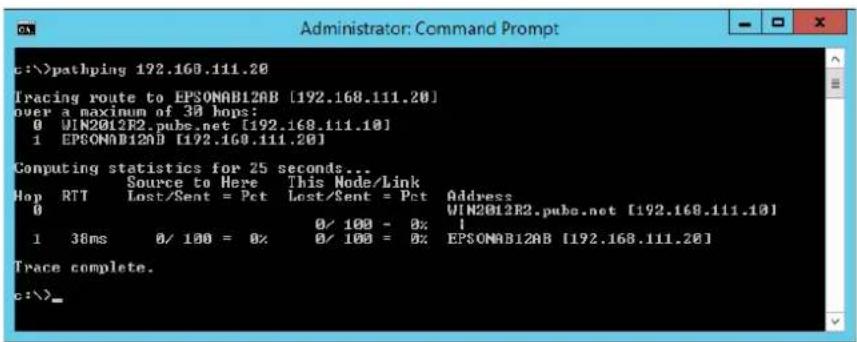
Información sobre el producto
Información sobre el papel....169
Información sobre productos consumibles......
Información del software....173
Especificaciones del producto....18
Información sobre regulaciones....1
Información sobre el papel
Papel disponible y capacidades
Papel genuino de Epson
Epson recomienda el uso de papel Epson original para garantizar impresiones de alta calidad.
Nota:
La disponibilidad de papeles depende del país. Póngase en contacto con el servicio técnico de Epson para obtener información actualizada sobre el papel disponible en su zona.
- Consulte la siguiente información acerca de los tipos de papel disponibles para la impresión a 2 caras y sin márgenes.
"Papel para impresión sin márgenes" de la página 171
"Papel para impresión a dos caras" de la página 171
Papel adecuado para impresión de documentos

| Nombre del papel TamañoCapacidad de carga | (hojas) | |
| Epson Bright White Ink Jet Paper A4 Hasta la línea indicada | con el símbolo del triángulo de la guía para bordes. |
Papel adecuado para impresión de documentos y fotografías

| Nombre del papel Tamaño Capacidad de carga | (hojas) | |
| Epson Photo Quality Ink Jet Paper A4 80 | ||
| Epson Double-sided Photo Quality Ink Jet Paper Carta, A4 80 | ||
| Epson Matte Paper-Heavyweight A4 20 | ||
| Epson Double-Sided Matte Paper A4 1 |
Papel adecuado para impresión de fotografías

| Nombre del papel Tamaño Capacidad de carga | (hojas) | |
| Epson Ultra Glossy Photo Paper A4, 13×18 cm (5×7 pulg.), 10×15 cm (4×6 pulg.) | 20* | |
| Epson Premium Glossy Photo Paper A4, 13×18 cm (5×7 pulg.), 16:9 grande (102×181 mm), 10×15 cm (4×6 pulg.) | 20* | |
| Epson Premium Semigloss Photo Paper A4, 13×18 cm (5×7 pulg.), 10×15 cm (4×6 pulg.) | 20* | |
| Epson Photo Paper Glossy A4, 13×18 cm (5×7 pulg.), 10×15 cm (4×6 pulg.) | 20* | |
| Epson Value Glossy Photo Paper A4, 10×15 cm (4×6 pulg.) | 20* | |
* Cargue una hoja de papel a la vez si el papel no avanza correctamente o si la impresión tiene colores desiguales o manchas.
Otros tipos de papel

| Nombre del papel Tamaño Capacidad de carga | (hojas) | |
| Epson Photo Quality Self Adhesive Sheets A4 1 |
Papel disponible comercialmente
Nota:
Consulte la siguiente información acerca de los tipos de papel disponibles para la impresión a 2 caras y sin márgenes.
"Papel para impresión sin márgenes" de la página 171
"Papel para impresión a dos caras" de la página 171
Papel normal
El papel normal incluye papel de copia.
| Tamaño Capacidad de carga (hojas) | |
| Carta, A4, B5, A5, A6, B6, 16K (195×270 mm) | Hasta la línea indicada por el símbolo del triángulo de la guía lateral.* 1 |
| Legal, 8,5×13 pulg., legal (India) 1 | |
| Definido por el usuario* 2 (mm)54×86 a 215,9×1200 | 1 |
*1 Cargue una hoja de papel a la vez si el papel no avanza correctamente o si la impresión tiene colores desiguales o manchas.
*2 Sólo disponible para la impresión desde un ordenador.
Sobre
| Tamaño Capacidad de carga (sobres) | |
| Sobre N.° 10, Sobre DL, Sobre C6 | 10 |
Papel para impresión sin márgenes
Papel genuino de Epson
□Epson Ultra Glossy Photo Paper (10x15 cm (4x6 pulg.))
☐ Epson Premium Glossy Photo Paper (10x15 cm [4x6 pulg.], 16:9 tamaño ancho (102x181 mm))
☐Epson Premium Semigloss Photo Paper (10x15 cm (4x6 pulg.))
☐Epson Photo Paper Glossy (10x15 cm (4x6 pulg.))
☐Epson Value Glossy Photo Paper (10x15 cm (4x6 pulg.))
Información relacionada
→“Papel disponible y capacidades” de la página 169
Papel para impresión a dos caras
Papel genuino de Epson
Información relacionada
→“Papel disponible y capacidades” de la página 169
Papel disponible comercialmente
□Papel normal, papel de copia
Información relacionada
→“Papel disponible y capacidades” de la página 169
Tipos de papel no disponibles
No utilice los siguientes tipos de papel. El uso de estos tipos de papel causa atascos de papel y manchas de tinta en la impresión.
□Papel ondulado
□Papel rasgado o cortado
□Papel doblado
□Papel húmedo
□Papel demasiado grueso o delgado
□Papel con pegatinas
No utilice los siguientes sobres. El uso de estos tipos de sobre provoca atascos de papel y manchas en la impresión.
□Sobres ondulados o doblados
□Sobres con superficies adhesivas en las solapas o sobres de ventana
□Sobres demasiado delgados
Pueden curvarse durante la impresión.
Información sobre productos consumibles
Códigos de los botes de tinta
Epson recomienda el uso de botes de tinta genuinos de Epson.
Los códigos de los botes de tinta Epson originales son los siguientes.

Importante:
□La garantía Epson no cubre el daño provocado por otras tintas distintas a las especificadas, incluyendo cualquier tinta Epson original que no haya sido diseñada para esta impresora o cualquier tinta de terceros.
- Otros productos no fabricados por Epson pueden averiar la impresora, daños no cubiertos por la garantía de Epson, y, en determinadas condiciones, un funcionamiento anormal de la impresora.
Nota:
Los códigos de los botes de tinta pueden variar en función de la ubicación. Póngase en contacto con el servicio técnico de Epson para conocer los códigos correctos para su región.
Aunque los botes de tinta puedan contener material reciclado, no afecta al funcionamiento ni al rendimiento de la impresora.
□Las especificaciones y el aspecto de los botes de tinta están sujetas a cambios sin previo aviso para su mejora.
Para Europa
| Producto | BK: Black (Negro) | C: Cyan (Cian) | M: Magenta | Y: Yellow (Amarillo) |
| ET-2810 Series 104 104 | 104 104 | |||
| L3250 Series 103 103 103 | 103 103 |
Nota:
Diríjase a la siguiente página web para obtener más información sobre el rendimiento de los botes de tinta de Epson.
http://www.epson.eu/pageyield
Información del software
Esta sección presenta los servicios de red y los productos de software disponibles para su impresora desde la página web de Epson.
Software de impresión
Aplicación para imprimir desde un ordenador (controlador de impresora de Windows)
El controlador de impresora controla la impresora en base a los comandos emitidos por otra aplicación. Para obtener una impresión óptima, debe configurar los ajustes en el controlador de impresora. También puede consultar el estado de la impresora o mantenerla en buenas condiciones mediante la utilidad del controlador de impresora.
Nota:
El idioma del controlador de impresora puede cambiarse. Seleccione el idioma deseado en el ajuste Idioma de la ficha Utilidades.
Acceso al controlador de impresora desde otras aplicaciones
Para configurar ajustes que solo afecten a la aplicación que utilice, tiene que acceder al controlador desde esa aplicación.
Seleccione Imprimir o Configurar impresora en el menú Archivo. Seleccione su impresora y haga clic en Preferencias o en Propiedades.
Nota:
Las operaciones varían según la aplicación. Si desea más información, consulte la ayuda de la aplicación.
Acceso al controlador de la impresora desde el panel de control
Para realizar ajustes que afecten a todas las aplicaciones, acceda desde el panel de control.
□Windows 10/Windows Server 2019/Windows Server 2016
Haga clic en el botón de inicio y luego seleccione Sistema de Windows > Panel de control > Ver dispositivos e impresoras en Hardware y sonido. Haga clic con el botón derecho en la impresora, o pulse y mantenga pulsado y luego seleccione Preferencias de impresión.
☐Windows 8.1/Windows 8/Windows Server 2012 R2/Windows Server 2012
Seleccione Escritorio >Configuración > Panel de control > Ver dispositivos e impresoras en Hardware y sonido. Haga clic con el botón derecho en la impresora, o pulse y mantenga pulsado y luego seleccione Preferencias de impresión.
□Windows 7/Windows Server 2008 R2
Haga clic en el botón de inicio y seleccione Panel de control > Ver dispositivos e impresoras en Hardware y sonido. Haga clic con el botón secundario en la impresora y seleccione Preferencias de impresión.
□Windows Vista/Windows Server 2008
Haga clic en el botón de inicio y seleccione Panel de control > Impresoras en Hardware y sonido. Haga clic con el botón secundario en la impresora y seleccione Preferencias de impresión.
□Windows XP/Windows Server 2003 R2/Windows Server 2003
Haga clic en el botón de inicio y seleccione Panel de control > Impresoras y otro hardware > Impresoras y faxes. Haga clic con el botón secundario en la impresora y seleccione Preferencias de impresión.
Cómo acceder al controlador de impresora desde el icono de la impresora de la barra de tareas
El icono de la impresora que hay en la barra de tareas es un acceso directo para abrir rápidamente el controlador de impresora.
Si hace clic en el icono de la impresora y selecciona Ajustes de la impresora, podrá acceder a la misma ventana de ajustes de la impresora que se abre en el panel de control. Si quiere conocer el estado de la impresora, haga doble clic en este icono.
Nota:
Si no aparece el icono de la impresora en la barra de tareas, acceda a la ventana del controlador de impresora, haga clic en Preferencias de Monitorización en la pestaña Utilidades y seleccione Registre el icono de acceso directo en la barra de tareas.
Inicio de la utilidad
Acceda a la ventana del controlador de la impresora. Haga clic en la ficha Utilidades.
Configuración del funcionamiento del controlador de impresora para Windows
Puede realizar ajustes, como la activación de EPSON Status Monitor 3.
- Acceda a la ventana del controlador de la impresora.
- Haga clic en Más ajustes en la ficha Utilidades.
- Realice los ajustes pertinentes y haga clic en Aceptar.
Consulte la ayuda en línea para ver las explicaciones de los elementos de configuración.
Información relacionada
→ “Aplicación para imprimir desde un ordenador (controlador de impresora de Windows)” de la página 173
Aplicación para imprimir desde un ordenador (controlador de impresora de Mac OS)
El controlador de impresora controla la impresora en base a los comandos emitidos por otra aplicación. Para obtener una impresión óptima, debe configurar los ajustes en el controlador de impresora. También puede consultar el estado de la impresora o mantenerla en buenas condiciones mediante la utilidad del controlador de impresora.
Acceso al controlador de impresora desde otras aplicaciones
Haga clic en Ajustar página o en Imprimir en el menú Archivo de su aplicación. Si es necesario, haga clic en Mostrar detalles (o ▼) para expandir la ventana de impresión.
Nota:
En función de la aplicación que se esté utilizando, es posible que Ajustar página no aparezca en el menú Archivo, y la forma de mostrar la pantalla de impresión pueden ser diferentes. Consulte la ayuda de la aplicación para obtener más información.
Inicio de la utilidad
Seleccione Preferencias del sistema en el menú Apple > Impresoras y escáneres (o Impresión y Escaneado, Impresión y Fax) y, a continuación, seleccione la impresora. Haga clic en Opciones y recambios > Utilidad > Abrir Utilidad Impresoras.
Guía del controlador de impresora de Mac OS
Puede ejecutar una función de mantenimiento (Test de inyectores o Limpieza de cabezales, por ejemplo) y, si inicia EPSON Status Monitor, también puede consultar el estado de la impresora y la información sobre errores.
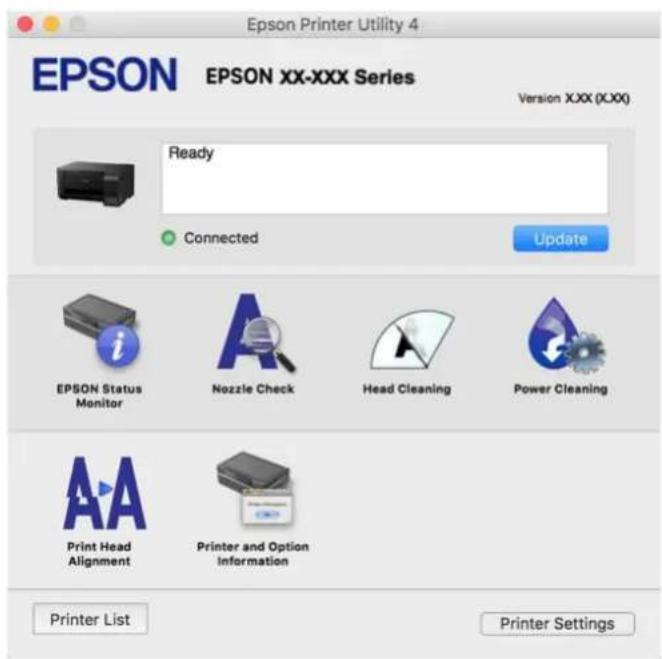
Ajustes de funcionamiento del controlador de impresora para Mac OS
Seleccione Preferencias del sistema en el menú Apple > Impresoras y escáneres (o Impresión y Escaneado, Impresión y Fax) y, a continuación, seleccione la impresora. Haga clic en Opciones y recambios > Opciones (o Controlador).
Aplicación para impresiones rápidas y divertidas desde un ordenador (Epson Photo+)
Epson Photo+ es una aplicación que permite imprimir imágenes fácilmente con varios diseños. También puede corregir y ajustar la posición de la imagen mientras se muestra una vista previa de su documento. También puede añadir texto y sellos a sus imágenes donde quiera. Si imprime con papel fotográfico genuino de Epson, la tinta se aprovecha al máximo y proporciona un perfecto acabado con excelentes colores.
Si desea más información, consulte la ayuda de la aplicación.
Nota:
□Los sistemas operativos Windows Server no son compatibles.
Para usar esta aplicación, el controlador de la impresora debe estar instalado.
Iniciar en Windows
Windows 10
Haga clic en el botón de inicio y, a continuación, seleccione Epson Software > Epson Photo+.
□Windows 8.1/Windows 8
Introduzca el nombre de la aplicación en el acceso a Buscar y luego seleccione el icono que aparezca.
□Windows 7/Windows Vista / Windows XP
Haga clic en el botón Inicio y seleccione Todos los programas o Programas > Epson Software > Epson Photo +.
Iniciar en Mac OS
Seleccione Ir > Aplicaciones > Epson Software > Epson Photo+.
Información relacionada
→“Instalación de las aplicaciones por separado” de la página 81
Aplicación para utilizar fácilmente la impresora desde un dispositivo inteligente (Epson Smart Panel)
Epson Smart Panel es una aplicación que le permite realizar operaciones con la impresora fácilmente, incluida la impresión, copia o escaneo desde un dispositivo inteligente, como un teléfono inteligente o una tableta. Puede conectar la impresora y el dispositivo inteligente a través de una red inalámbrica, comprobar los niveles de tinta y el estado de la impresora y buscar soluciones si se produce un error. También puede copiar fácilmente registrando una copia favorita.
Busque la aplicación Epson Smart Panel en App Store o Google Play e instálela.

Aplicación para una impresión sencilla desde una aplicación Android (Epson Print Enabler)
Epson Print Enabler es una aplicación que le permite imprimir de forma inalámbrica sus documentos, correos electrónicos, fotos y páginas web directamente desde su teléfono o tablet Android (Android v4.4 o posterior). En pocos pasos su dispositivo Android encontrará una impresora Epson conectada a la misma red inalámbrica.
Busque e instale Epson Print Enabler desde Google Play.
Software de escaneado
Aplicación para escanear desde un ordenador (Epson ScanSmart)
Esta aplicación le permite escanear fácilmente documentos y fotos y guardar las imágenes escaneadas en unos sencillos pasos.
Consulte la ayuda de Epson ScanSmart para ver los detalles sobre el uso de las funciones.
Iniciar en Windows
Windows 10
Haga clic en el botón Inicio y, a continuación, seleccione Epson Software > Epson ScanSmart.
Windows 8.1/Windows 8
Introduzca el nombre de la aplicación en el acceso a Buscar y luego seleccione el icono que aparezca.
Windows 7
Haga clic en el botón de inicio y, a continuación, seleccione Todos los programas > Epson Software > Epson ScanSmart.
Iniciar en Mac OS
Seleccione Ir > Aplicaciones > Epson Software > Epson ScanSmart.
Software para la creación de paquetes
EpsonNet SetupManager es un software que sirve para crear un paquete para una instalación sencilla en la impresora, como para instalar el controlador de impresora, instalar EPSON Status Monitor y crear un puerto de impresora. Este software permite que el administrador cree paquetes de software exclusivos y distribuirlos a quien se desee.
Para obtener más información, visite el sitio web de su región de Epson.
http://www.epson.com
Software de configuración
Aplicación para configurar las operaciones de la impresora (Web Config)
Web Config es una aplicación que se ejecuta en un navegador, como Internet Explorer o Safari, de un ordenador o de un dispositivo inteligente. Puede confirmar el estado de la impresora o cambiar los ajustes del servicio de red y de la impresora. Para usar Web Config, conecte la impresora y el ordenador o dispositivo a la misma red.
Se admiten los siguientes navegadores.
Microsoft Edge, Internet Explorer 8 o posterior, Firefox, Chrome , Safari
* Utilice la última versión.
Nota:
El valor inicial de la contraseña de administrador de Web Config es el número de serie del producto. Compruebe el número de serie del producto de la etiqueta de la impresora.
Ejecución de Web Config en un navegador web
- Compruebe la dirección IP de la impresora.
Seleccione el icono de red en la pantalla de inicio de la impresora y seleccione el modo de conexión activo para verificar la dirección IP de la impresora.
Nota:
También puede comprobar la dirección IP imprimiendo el informe de conexión de red.
- Inicie un navegador web desde un ordenador o dispositivo inteligente. A continuación, introduzca la dirección IP de la impresora.
Formato:
IPv4: http://la dirección IP de la impresora/
IPv6: http://[la dirección IP de la impresora]/
Ejemplos:
IPv4: http://192.168.100.201/
IPv6: http://[2001:db8::1000:1]/
Nota:
Mediante un dispositivo inteligente también puede ejecutar Web Config desde la pantalla de información del producto de Epson Smart Panel.
Puesto que la impresora utiliza un certificado autofirmado al acceder a HTTPS, se muestra una advertencia en el navegador al iniciar Web Config; esto no indica ningún problema y se puede ignorar sin más.
Información relacionada
→“Impresión de un informe de conexión de red” de la página 160
Ejecutar Web Config en Windows
Al conectar un ordenador a la impresora a través de WSD, siga los pasos que se detallan a continuación para ejecutar Web Config.
- Abra la lista de impresoras en el ordenador.
□Windows 10
Haga clic en el botón de inicio y luego seleccione Sistema de Windows > Panel de control > Ver dispositivos e impresoras en Hardware y sonido.
□Windows 8.1/Windows 8
Seleccione Escritorio > Configuración > Panel de control > Ver dispositivos e impresoras en Hardware y sonido (o Hardware).
Windows 7
Haga clic en el botón de inicio y seleccione Panel de control > Ver dispositivos e impresoras en Hardware y sonido.
□Windows Vista
Haga clic en el botón de inicio y seleccione Panel de control > Impresoras en Hardware y sonido.
-
Haga clic con el botón secundario en la impresora y seleccione Propiedades.
-
Seleccione la ficha Servicio web y haga clic en la URL.
Puesto que la impresora utiliza un certificado autofirmado al acceder a HTTPS, se muestra una advertencia en el navegador al iniciar Web Config; esto no indica ningún problema y se puede ignorar sin más.
Ejecutar Web Config en Mac OS
-
Seleccione Preferencias del sistema en el menú Apple > Impresoras y escáneres (o Impresión y Escaneado, Impresión y Fax) y, a continuación, seleccione la impresora.
-
Haga clic en Opciones y recambios > Mostrar página web de la impresora.
Puesto que la impresora utiliza un certificado autofirmado al acceder a HTTPS, se muestra una advertencia en el navegador al iniciar WebConfig; esto no indica ningún problema y se puede ignorar sin más.
Aplicación para configurar el dispositivo en una red (EpsonNet Config)
EpsonNet Config es una aplicación que permite establecer las direcciones y los protocolos de la interfaz de red. Consulte el manual de funcionamiento de EpsonNet Config o la ayuda de la aplicación para obtener más detalles.
Iniciar en Windows
☐Windows 10/Windows Server 2019/Windows Server 2016
Haga clic en el botón Inicio y, a continuación, seleccione EpsonNet > EpsonNet Config.
Windows 8.1/Windows 8/Windows Server 2012 R2/Windows Server 2012
Introduzca el nombre de la aplicación en el acceso a Buscar y luego seleccione el icono que aparezca.
☐ Windows 7/Windows Vista/Windows XP/Windows Server 2008 R2/Windows Server 2008/Windows Server 2003 R2/Windows Server 2003
Haga clic en botón inicio, y, a continuación, seleccione Todos los programas o Programas > EpsonNet > EpsonNet Config SE > EpsonNet Config.
Iniciar en Mac OS
Ir > Aplicaciones > Epson Software > EpsonNet > EpsonNet Config SE > EpsonNet Config.
Información relacionada
→“Instalación de las aplicaciones por separado” de la página 81
Software de actualización
Aplicación de actualización de software y firmware (EPSON Software Updater)
EPSON Software Updater es una aplicación que instala un nuevo software y actualiza el firmware a través de Internet. Si desea comprobar periódicamente la información acerca de las actualizaciones, puede establecer el intervalo de búsqueda de actualizaciones con los ajustes actualización automática de EPSON Software Updater.
Nota:
Los sistemas operativos Windows Server no son compatibles.
Iniciar en Windows
Windows 10
Haga clic en el botón Inicio y, a continuación, seleccione Epson Software > EPSON Software Updater.
Windows 8.1/Windows 8
Introduzca el nombre de la aplicación en el acceso a Buscar y luego seleccione el icono que aparezca.
□Windows 7/ Windows Vista/Windows XP
Haga clic en el botón de inicio y seleccione Todos los programas (o Programas) > Epson Software > EPSON Software Updater.
Nota:
También puede iniciar EPSON Software Updater haciendo clic en el icono de la impresora de la barra de tareas del escritorio y, a continuación, seleccionando Actualización de software.
Iniciar en Mac OS
Seleccione Ir > Aplicaciones > Epson Software > EPSON Software Updater.
Información relacionada
→“Instalación de las aplicaciones por separado” de la página 81
Especificaciones del producto
Especificaciones de la impresora
| Colocación del inyector del cabezal de impresión | Inyectores de tinta negra: 180Inyectores de tinta de color: 59 para cada color | |
| Gramaje del papel* | Papel normal 64 a 90 g/m2 (17 a 24 lb) | |
| Sobres Sobre N.° 10, DL, C6: 75 a 100 g/m2 (20 a 27 lb) | ||
* Aunque el grosor del papel esté dentro de este intervalo, es posible que el papel no se introduzca en la impresora o que la calidad de impresión disminuya en función de las propiedades o de la calidad del papel.
Área imprimible
Área imprimible de las hojas sueltas
La calidad de impresión puede decaer en áreas sombreadas debido al mecanismo de la impresora.
Impresión con bordes

A 3.0 mm (0.12 pulg.)
B 3.0 mm (0.12 pulg.)
C 41.0 mm (1.61 pulg.)
D 37.0 mm (1.46 pulg.)
Impresión sin márgenes
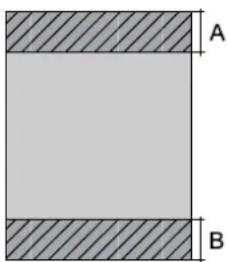
A 44.0 mm (1.73 pulg.)
Área imprimible de los sobres
La calidad de impresión puede decaer en áreas sombreadas debido al mecanismo de la impresora.

Especificaciones del escáner
| Tipo de escáner Plano | |
| Dispositivo fotoeléctrico CIS | |
| Píxeles efectivos 10200×14040 píxeles (1200 ppp) | |
| Tamaño máximo del documento 216×297 mm (8.5×11.7 pulg.)A4, Letter | |
| Resolución de escaneado 1200 ppp (escaneado principal)2400 ppp (escaneado secundario) | |
| Resolución de salida 50 a 9600 ppp en incrementos de 1 ppp | |
| Intensidad de color Color | ☐48 bits por píxel interno (16 bits por píxel por color interno)☐24 bits por píxel externo (8 bits por píxel por color externo)Escala de grises☐16 bits por píxel interno☐8 bits por píxel externoBlanco y negro☐16 bits por píxel interno☐1 bits por píxel externo |
| Fuente de luz LED | |
Especificaciones de interfaz
| Para ordenador | USB de alta velocidad* |
* Los cables USB 3.0 no son compatibles.
Especificaciones de la red
Especificaciones de conexión Wi-Fi
| Normas | IEEE 802.11b/g/n*1 |
| Intervalo de frecuencia 2,4 GHz | |
| Modos de coordinación | Infraestructura, Wi-Fi Direct (PA simple)*2*3 |
| Tipos de seguridad inalámbrica*4 | WEP (64/128bit), WPA2-PSK (AES)*5, WPA3-SAE (AES) |
*1 IEEE 802.11n solo disponible en HT20.
*2 No se admite en IEEE 802.11b.
*3 El modo PA simple es compatible con una conexión Wi-Fi (infraestructura).
Funciones de red y tabla de IPv4/IPv6
| Funciones Compatibles Observaciones | ||||
| Impresión por red EpsonNet Print (Windows) IPv4 √- | ||||
| Standard TCP/IP (Windows) IPv4, IPv6 √- | ||||
| Impresión WSD (Windows) IPv4, IPv6 √Windows Vista o | posterior | |||
| Impresión Bonjour (Mac OS) IPv4, IPv6 √- | ||||
| Impresión IPP (Windows, Mac OS) | IPv4, IPv6 √- | |||
| PictBridge Impresión (Wi-Fi) IPv4 - Cámara digital | ||||
| Epson Connect (Impresión por correo electrónico, impresión remota) | IPv4 √- | |||
| Escaneado en red | Epson Scan 2 | IPv4, IPv6 | √ | - |
| Event Manager | IPv4 - | - | ||
| Epson Connect (Escanear a la nube) | IPv4 - | - | ||
| Fax | Envío de faxes | IPv4 | - | - |
| Recepción de faxes | IPv4 - | - | ||
Protocolo de seguridad
| SSL/TLS Servidor/Cliente HTTPS, IPPS | |
| SNMPv3 | |
Dimensiones
| Dimensiones Almacenamiento | □Ancho: 375 mm (14.8 pulg.)□Largo: 347 mm (13.7 pulg.)□Alto: 179 mm (7.0 pulg.)Impresión□Ancho: 375 mm (14.8 pulg.)□Largo: 578 mm (22.8 pulg.)□Alto: 253 mm (10.0 pulg.) |
| Gramaje* | Aprox. 3.9 kg (8.6 libras) |
* Sin la tinta y el cable de alimentación.
Especificaciones eléctricas
| Régimen de la fuente de alimentación CA | 100–240 V CA 220–240 V | |
| Intervalo de frecuencias nominal 50–60 Hz | 50–60 Hz | |
| Intensidad nominal 0.4–0.2 A 0.2 A | ||
| Consumo energético (con conexión USB) | Copia autónoma: aprox. 12.0 W (ISO/IEC24712)Modo listo: aprox. 4.5 WModo de reposo: aprox. 0.7 WDesactivada: aprox. 0.2 W | Copia autónoma: aprox. 12.0 W (ISO/IEC24712)Modo listo: aprox. 4.5 WModo de reposo: aprox. 0.7 WDesactivada: aprox. 0.2 W |
Nota:
Consulte el voltaje de la impresora en su etiqueta.
Para los usuarios europeos, consulte el siguiente sitio web para obtener más información acerca del consumo energético. http://www.epson.eu/energy-consumption
Especificaciones medioambientales
| Operación Use la impresora dentro del intervalo que se muestra en el gráfico siguiente. |  |
| Temperatura: 10 a 35 °C (50a 95 °F)Humedad: 20 a 80% HR (sin condensación) | |
| Almacenamiento | Temperatura: -20 a 40 °C (-4 a 104 °F)*Humedad: de 5 a 85% HR (sin condensación) |
* Se puede almacenar durante un mes a 40 °C (104 °F).
Especificaciones ambientales para los botes de tinta
| Temperatura de almacenamiento | de -20 a 40 °C (de -4 a 104 °F)* |
| Temperatura de congelación -15 °C (5 °F) | La tinta tarda en descongelarse y estar lista para su uso unas 2 horas a 25 °C (77 °F). |
* Se puede almacenar durante un mes a 40 °C (104 °F).
Requisitos del sistema
Windows
Windows Vista, Windows 7, Windows 8/8.1, Windows 10 o posterior (32 bits, 64 bits)
Windows XP SP3 (3 2 bits)
Windows XP Professional x64 Edition SP2
Windows Server 2003 (SP2) o posterior
□Mac OS
Mac OS X v10.6.8 o posterior
Nota:
□Mac OS puede no admitir algunas aplicaciones y características.
□El sistema de archivos UNIX (UFS) para Mac OS no es compatible.
Información sobre regulaciones
Normas y homologaciones
Normas y homologaciones del modelo europeo
Para los usuarios europeos
Por la presente, Seiko Epson Corporation declara que el siguiente modelo de equipo de radio está en conformidad con la Directiva 2014/53/EU. La totalidad del texto de la declaración de conformidad de la UE está disponible en la siguiente página web.
http://www.epson.eu/conformity
C634H
Para uso únicamente en Irlanda, Reino Unido, Austria, Alemania, Liechtenstein, Suiza, Francia, Bélgica, Luxemburgo, Holanda, Italia, Portugal, España, Dinamarca, Finlandia, Noruega, Suecia, Islandia, Croacia, Chipre, Grecia, Eslovenia, Malta, Bulgaria, República Checa, Estonia, Hungría, Letonia, Lituania, Polonia, Rumanía, Eslovaquia.
Epson no se hace responsable de ningún incumplimiento de los requisitos de protección resultantes de una modificación no recomendada de los productos.
| Frecuencia Máxima potencia de radiofrecuencia transmitida | |
| 2400–2483,5 MHz 20 dBm (EIRP) | |
CE
Estándares y aprobaciones para modelos australianos
| CEM AS/NZS CISPR32 Class B |
Epson declara por la presente que los siguientes modelos están en conformidad con los requisitos fundamentales y otras estipulaciones vigentes de AS/NZS4268:
C634H
Epson no se hace responsable de ningún incumplimiento de los requisitos de protección resultantes de una modificación no recomendada de los productos.
Restricciones de copiado
Observe las siguientes restricciones para realizar un uso responsable y legal de la impresora.
Está prohibida por ley la copia de los documentos siguientes:
□ Billetes bancarios, monedas, valores cotizables emitidos por el gobierno, bonos garantizados emitidos por el gobierno y obligaciones municipales
□ Sellos de correo sin usar, tarjetas postales de franqueo pagado y otros documentos postales oficiales franqueados
□Timbres fiscales y bonos emitidos por el gobierno según el procedimiento legal
Sea prudente a la hora de copiar los documentos siguientes:
Valores cotizables privados (títulos de acciones, títulos negociables, cheques, etc.), abonos mensuales, billetes de tarifa reducida, etc.
□ Pasaportes, carnés de conducir, certificados médicos, tarjetas de peaje, cupones de comida, tickets, etc.
Nota:
También puede estar prohibida por ley la copia de estos artículos.
Uso responsable de materiales con copyright:
Las impresoras no deberían utilizarse incorrectamente copiando materiales sujetos a copyright. A menos que actúe por consejo de un abogado bien informado, sea responsable y respetuoso y obtenga el permiso del titular del copyright antes de copiar material publicado.
Dónde obtener ayuda
Sitioweb desoportetécnico....189
Cómo ponerseen contacto con el servicio técnico de Epson.....
Sitio web de soporte técnico
Si necesita más ayuda, visite el sitio web de servicio técnico de Epson que se muestra abajo. Seleccione su país o región, y vaya a la sección de servicio técnico del sitio web local de Epson. Los controladores más recientes, las preguntas más frecuentes, los manuales y otras descargas también están disponibles en el sitio.
http://support.epson.net/
http://www.epson.eu/support (Europa)
Si su producto EPSON no funciona correctamente y no consigue resolver el problema, póngase en contacto con el servicio técnico de EPSON para obtener asistencia.
Cómo ponerse en contacto con el servicio técnico de Epson
Antes de consultar a Epson
Si su producto Epson no funciona correctamente y no consigue resolver el problema con las soluciones propuestas en los manuales de su producto, póngase en contacto con el servicio técnico de Epson para obtener asistencia. Si no figura ningún servicio técnico de Epson para su zona en la siguiente lista, póngase en contacto con el distribuidor de su producto.
En el servicio técnico de Epson podrán ayudarle con mayor rapidez si les proporciona los siguientes datos:
Número de serie del producto
(La etiqueta del número de serie suele encontrarse en la parte posterior del producto.)
□Modelo del producto
□Versión del software del producto
(Haga clic en About, Version Info o en un botón similar del software del producto.)
□Marca y modelo de su ordenador
El nombre y la versión del sistema operativo de su ordenador
□ Los nombres y las versiones de las aplicaciones de software que suela utilizar con su producto
Nota:
En función del producto, los ajustes de red pueden estar almacenados en la memoria del producto. Debido a una avería o reparación de un producto, se podrían perder los ajustes. Epson no se responsabilizará de la pérdida de ningún dato, de la copia de seguridad ni de la recuperación de ajustes durante el periodo de garantía. Recomendamos que realice sus propias copias de seguridad de datos o tome nota de los ajustes.
Ayuda para los usuarios en Europa
En su Documento de Garantía Paneuropea encontrará los datos de contacto del servicio técnico de Epson.
Ayuda para los usuarios en Taiwán
Encontrará información, asistencia técnica y servicios en:
Internet
http://www.epson.com.tw
Información sobre especificaciones de productos, controladores que puede descargar y consultas sobre productos.
Servicio de información Epson (Epson HelpDesk)
Teléfono: +886-2-80242008
El equipo de nuestro Servicio de información le ofrece estos servicios por teléfono:
□Información sobre ventas y productos
□Preguntas o problemas sobre la utilización de productos
□Información sobre el servicio de reparaciones y la garantía
Centro de servicio de reparación:
http://www.tekcare.com.tw/branchMap.page
TekCare corporation es un centro técnico autorizado de Epson Taiwan Technology & Trading Ltd.
Ayuda para los usuarios en Australia
Epson Australia desea ofrecerle al cliente un servicio de alto nivel. Además de los manuales de su producto, le ofrecemos las fuentes de información siguientes:
Dirección URL en Internet
Visite las páginas web de Epson Australia. ¡Merece la pena traer su módem hasta aquí para hacer algo de surf! Este sitio ofrece una zona de descarga de controladores, puntos de encuentro con Epson, información nueva sobre productos y asistencia técnica (por correo electrónico).
Servicio de información Epson (Epson Helpdesk)
Teléfono: 1300-361-054
El objetivo del Servicio de información de Epson (Epson Helpdesk) es garantizar que nuestros clientes tengan acceso a asesoramiento. Los operadores del Servicio de información pueden ayudarle a instalar, configurar y trabajar con su producto Epson. El personal de nuestro Servicio de información preventa puede proporcionarle documentación sobre los productos Epson más recientes e informarle sobre dónde se encuentra el distribuidor o el agente del servicio más cercano. Aquí encontrará respuestas a preguntas de muchos tipos.
Le aconsejamos que tenga a mano todos los datos necesarios cuando llame por teléfono. Cuanta más información tenga preparada, más rápido podremos ayudarle a resolver el problema. Esta información incluye los manuales de su producto Epson, el tipo de ordenador, el sistema operativo, las aplicaciones de software y cualquier dato que usted estime preciso.
Transporte de producto
Epson recomienda conservar el embalaje del producto para su transporte posterior. Asimismo, se recomienda sujetar el depósito de tinta con cinta y mantener el producto en posición vertical.
Ayuda para los usuarios de Nueva Zelanda
Epson Nueva Zelanda desea ofrecerle al cliente un servicio de alto nivel. Además de la documentación de su producto, le ofrecemos las fuentes de información siguientes:
Dirección URL en Internet
Visite las páginas web de Epson Nueva Zelanda. ¡Merece la pena traer su módem hasta aquí para hacer algo de surf! Este sitio ofrece una zona de descarga de controladores, puntos de encuentro con Epson, información nueva sobre productos y asistencia técnica (por correo electrónico).
Servicio de información Epson (Epson Helpdesk)
Teléfono: 0800 237 766
El objetivo del Servicio de información de Epson (Epson Helpdesk) es garantizar que nuestros clientes tengan acceso a asesoramiento. Los operadores del Servicio de información pueden ayudarle a instalar, configurar y trabajar con su producto Epson. El personal de nuestro Servicio de información preventa puede proporcionarle documentación sobre los productos Epson más recientes e informarle sobre dónde se encuentra el distribuidor o el agente del servicio más cercano. Aquí encontrará respuestas a preguntas de muchos tipos.
Le aconsejamos que tenga a mano todos los datos necesarios cuando llame por teléfono. Cuanta más información tenga preparada, más rápido podremos ayudarle a resolver el problema. Esta información incluye la documentación de su producto Epson, el tipo de ordenador, el sistema operativo, las aplicaciones de software y cualquier dato que usted estime preciso.
Transporte de producto
Epson recomienda conservar el embalaje del producto para su transporte posterior. Asimismo, se recomienda sujetar el depósito de tinta con cinta y mantener el producto en posición vertical.
Ayuda para los usuarios en Singapur
Desde Epson Singapur, podrá acceder a las siguientes fuentes de información, asistencia técnica y servicios:
Internet
http://www.epson.com.sg
Información sobre especificaciones de productos, controladores que puede descargar, preguntas más frecuentes (FAQ), información sobre ventas y asistencia técnica por correo electrónico.
Servicio de información de Epson (Epson Helpdesk)
Número gratuito: 800-120-5564
El equipo de nuestro Servicio de información le ofrece estos servicios por teléfono:
□Información sobre ventas y productos
□Preguntas sobre el uso de productos o solución de problemas
□Información sobre el servicio de reparaciones y la garantía
Ayuda para los usuarios en Tailandia
Encontrará información, asistencia técnica y servicios en:
Internet
http://www.epson.co.th
Información sobre especificaciones de productos, controladores que puede descargar, preguntas más frecuentes (FAQ) y correo electrónico.
Centro de atención telefónica de Epson
Teléfono: 66-2685-9899
Correo electrónico: support@eth.epson.co.th
Nuestro equipo de Atención al cliente le ofrece estos servicios por teléfono:
□Información sobre ventas y productos
□Preguntas o problemas sobre la utilización de productos
□Información sobre el servicio de reparaciones y la garantía
Ayuda para los usuarios en Vietnam
Encontrará información, asistencia técnica y servicios en:
Centro de atención al cliente de Epson
Teléfono (Ciudad de Ho Chi Minh): 84-8-3823-9239, 84-8-3825-6234
Teléfono (Ciudad de Hanoi): 84-4-3978-4785, 84-4-3978-4775
Ayuda para los usuarios en Indonesia
Encontrará información, asistencia técnica y servicios en:
Internet
http://www.epson.co.id
Información sobre especificaciones de productos, controladores para descargar
□ Preguntas más frecuentes (FAQ), información sobre ventas, preguntas por correo electrónico
Hotline de Epson
Teléfono: +62-1500-766
Fax: +62-21-808-66-799
El equipo de nuestra Hotline le ofrece estos servicios por teléfono o fax:
□Información sobre ventas y productos
Soporte técnico
Centro de atención al cliente de Epson
| Provincia Nombre de la empresa | Dirección Teléfono | Correo electrónico | |
| JAKARTA Epson | Sales and Service Jakarta (SUDIRMAN) | Wisma Keiai Lt. 1 JI. Jenderal Sudirman Kav. 3 Jakarta Pusat - DKI JAKARTA 10220 | 021-5724335 ess@epson-indonesia.co.id ess.support@epson-indonesia.co.id |
| SERPONG Epson | Sales and Service Serpong | Ruko Melati Mas Square Blok A2 No.17 Serpong-Banten | 082120090084 / 082120090085 esstag@epson-indonesia.co.id esstag.support@epson-indonesia.co.id |
| SEMARANG Epson | Sales and Service Semarang | Komplek Ruko Metro Plaza Block C20 JI. MT Haryono No. 970 Semarang -JAWA TENGAH | 024 8313807 / 024 8417935 esssmg@epson-indonesia.co.id esssmg.support@epson-indonesia.co.id |
| JAKARTA Epson | Sales and Service Jakarta (MANGGA DUA) | Ruko Mall Mangga Dua No. 48 JI. Arteri Mangga Dua, Jakarta Utara - DKI JAKARTA | 021 623 01104 jkt-technical1@epson-indonesia.co.id jkt-admin@epson-indonesia.co.id |
| BANDUNG Epson | Sales and Service Bandung | Jl. Cihampelas No. 48 A Bandung Jawa Barat 40116 | 022 420 7033 bdg-technical@epson-indonesia.co.id bdg-admin@epson-indonesia.co.id |
| MAKASSAR Epson | Sales and Service Makassar | Jl. Cendrawasih NO. 3A, kunjung mae, mariso, MAKASSAR - SULSEL 90125 | 0411- 8911071 mksr-technical@epson-indonesia.co.id mksr-admin@epson-indonesia.co.id |
| MEDAN Epson | Service Center Medan | Jl. Bambu 2 Komplek Graha Niaga Nomor A-4, Medan - SUMUT | 061- 42066090 / 42066091 mdn-technical@epson-indonesia.co.id mdn-adm@epson-indonesia.co.id |
| PALEMBANG Epson | Service Center Palembang | Jl. H.M Rasyid Nawawi No. 249 Kelurahan 9 Ilir Palembang Sumatera Selatan | 0711 311 330 escplg.support@epson-indonesia.co.id |
| PEKANBARU Epson | Service Center PekanBaru | Jl. Tuanku Tambusai No. 459 A Kel. Tangkerang barat Kec Marpoyan damai Pekanbaru - Riau 28282 | 0761- 8524695 pkb-technical@epson-indonesia.co.id pkb-admin@epson-indonesia.co.id |
| PONTIANAK Epson | Service Center Pontianak | Komp. A yani Sentra Bisnis G33, Jl. Ahmad Yani - Pontianak Kalimantan Barat | 0561- 735507 / 767049 pontianak-technical@epson-indonesia.co.id pontianak-admin@epson-indonesia.co.id |
| SAMARINDA | Epson Service Center Samarinda | Jl. KH. Wahid Hasyim (M. Yamin) Kelurahan Sempaja Selatan Kecamatan Samarinda UTARA - SAMARINDA - KALTIM | 0541 7272 904 escsmd@epson-indonesia.co.id escsmd.support@epson-indonesia.co.id |
| Provincia Nombre de la empresa | Dirección Teléfono | Correo electrónico |
| SURABAYA Epson Sales & Service Surabaya (barat) | Jl. Haji Abdul Wahab Saimin, Ruko Villa Bukit Mas RM-11, Kec. Dukuh Pakis, Surabaya - 60225 | 031- 5120994sby-technical@epson-indonesia.co.idsby-admin@epson-indonesia.co.id |
| YOGYAKARTA Epson Service Center Yogyakarta | YAP Square, Block A No. 6 Jl. C Simanjutak Yogyakarta - DIY | 0274 581 065ygy-technical@epson-indonesia.co.idygy-admin@epson-indonesia.co.id |
| JEMBER Epson Service Center Jember | JL. Panglima Besar Sudirman Ruko no.1D Jember-Jawa Timur (Depan Balai Penelitian & Pengolahan Kakao) | 0331- 488373 / 486468jmr-admin@epson-indonesia.co.idjmr-technical@epson-indonesia.co.id |
| MANADO EPSON SALES AND SERVICE Manado | Jl. Piere Tendean Blok D No 4 Kawasan Mega Mas Boulevard - Manado 95111 | 0431- 8805896MND-ADMIN@EPSON-INDONESIA.CO.IDMND-TECHNICAL@EPSON-INDONESIA.CO.ID |
| CIREBON EPSON SERVICE CENTER Cirebon | Jl. Tuparev No. 04 ( Depan Hotel Apita ) Cirebon, JAWA BARAT | 0231- 8800846cbn-technical@epson-indonesia.co.id |
| CIKARANG EPSON SALES AND SERVICE CIKARANG | Ruko Metro Boulevard B1 Jababeka cikarang - Jawa Barat, | 021- 89844301 / 29082424ckg-admin@epson-indonesia.co.idckg-technical@epson-indonesia.co.id |
| MADIUN EPSON SERVICE CENTER MADIUN | Jl. Diponegoro No.56, MADIUN - JAWA TIMUR | 0351- 4770248mun-admin@epson-indonesia.co.idmun-technical@epson-indonesia.co.id |
| PURWOKERTO EPSON SALES AND SERVICE Purwokerto | Jl. Jendral Sudirman No. 4 Kranji Purwokerto - JAWA TENGAH | 0281- 6512213pwt-admin@epson-indonesia.co.idpwt-technical@epson-indonesia.co.id |
| BOGOR EPSON SALES AND SERVICE Bogor | Jl.Pajajaran No 15B Kel Bantarjati Kec Bogor Utara - JAWA BARAT 16153 | 0251- 8310026bgr-admin@epson-indonesia.co.idbgr-technical@epson-indonesia.co.id |
| SERANG EPSON SERVICE CENTER Serang | Jl. Ahmad Yani No.45C, SERANG - BANTEN | 0254- 7912503srg-admin@epson-indonesia.co.idsrg-technical@epson-indonesia.co.id |
| PALU EPSON SALES AND SERVICE Palu | Jl. Juanda No. 58, Palu - Sulteng | 0451- 4012 881plw-admin@epson-indonesia.co.idplw-technical@epson-indonesia.co.id |
| Provincia Nombre de la empresa | Dirección Teléfono | Correo electrónico | |
| BANJARMASIN | EPSON SERVICE CENTER BANJARMASIN | JL. Gatot Soebroto NO. 153BANJARMASIN - KALSEL 70235 | 0511- 6744135 (TEKNISI) / 3266321(ADMIN)bdj-admin@epson-indonesia.co.idbdj-technical@epson-indonesia.co.id |
| DENPASAR EPSON | SALES AND SERVICE Denpasar | JL. MAHENDRADATA NO. 18, DENPASAR - BALI | 0361- 3446699 / 9348428dps-admin@epson-indonesia.co.iddps-technical@epson-indonesia.co.id |
| JAKARTA EPSON | SALES AND SERVICE CILANDAK | CIBIS Business Park Tower 9 LT. MEZZANINE, Jalan TB Simatupang No.2, Jakarta Selatan - DKI JAKARTA 12560 | 021- 80866777esscibis.support1@epson-indonesia.co.idesscibis.support2@epson-indonesia.co.idesscibis.admin@epson-indonesia.co.idesscibis.sales@epson-indonesia.co.id |
| SURABAYA EPSON | SALES AND SERVICE SURABAYA (GUBENG) | JL. RAYA GUBENG NO. 62, SURABAYA - JAWA TIMUR | 031- 99444940 / 99446299 / 99446377esssby@epson-indonesia.co.idesssby.support@epson-indonesia.co.id |
| AMBON EPSON | SERVICE CENTER AMBON | JL. Diponegoro No.37 (Samping Bank Mandiri Syariah) Kel.Ahusen, Kec.Sirimau - Ambon 97127 | - |
Si su ciudad no aparece aquí, llame a la Hotline: 08071137766.
Ayuda para los usuarios en Hong Kong
Para obtener asistencia técnica y otros servicios posventa, los usuarios pueden ponerse en contacto con Epson Hong Kong Limited.
Página principal de Internet
http://www.epson.com.hk
Epson Hong Kong ha establecido una página inicial local en Internet, en chino y en inglés, para ofrecer a sus clientes lo siguiente:
Información sobre productos
☐Respuestas a las preguntas más frecuentes (FAQ)
☐Últimas versiones de los controladores de productos Epson
Hotline de servicio técnico
También puede ponerse en contacto con nuestro personal técnico en los siguientes números de teléfono y de fax:
Teléfono: 852-2827-8911
Fax: 852-2827-4383
Ayuda para los usuarios en Malasia
Encontrará información, asistencia técnica y servicios en:
Internet
http://www.epson.com.my
Información sobre especificaciones de productos, controladores para descargar
□ Preguntas más frecuentes (FAQ), información sobre ventas, preguntas por correo electrónico
Centro de atención telefónica de Epson
Teléfono: 1800-81-7349 (número gratuito)
Correo electrónico: websupport@emsb.epson.com.my
□Información sobre ventas y productos
□Preguntas o problemas sobre la utilización de productos
Información sobre los servicios de reparaciones y la garantía
Sede central
Teléfono: 603-56288288
Fax: 603-5628 8388/603-5621 2088
Ayuda para los usuarios en la India
Encontrará información, asistencia técnica y servicios en:
Internet
http://www.epson.co.in
Información sobre especificaciones de productos, controladores que puede descargar y consultas sobre productos.
Línea de ayuda (Helpline)
☐ Reparaciones, información sobre el producto y pedido de consumibles (BSNL, líneas telefónicas)
Número gratuito: 18004250011
Accesible de 9:00 a 18:00, de lunes a sábado (excepto festivos)
□Reparaciones (usuarios de CDMA y de móviles)
Número gratuito: 186030001600
Accesible de 9:00 a 18:00, de lunes a sábado (excepto festivos)
Ayuda para los usuarios de las Filipinas
Para obtener asistencia técnica y otros servicios posventa, los usuarios pueden ponerse en contacto con Epson Philippines Corporation a través de los siguientes números de teléfono y de fax y esta dirección de correo electrónico:
Internet
Información sobre especificaciones de productos, controladores que puede descargar, preguntas más frecuentes (FAQ) e información por correo electrónico.
Atención al cliente de Epson Philippines
Número gratuito: (PLDT) 1-800-1069-37766
Número gratuito: (Digital) 1-800-3-0037766
Metro Manila: (632) 8441 9030
Sitio web: https://www.epson.com.ph/contact
Correo electrónico: customercare@epc.epson.com.ph
Accesible de 9:00 a 18:00, de lunes a sábado (excepto festivos)
Nuestro equipo de Atención al cliente le ofrece estos servicios por teléfono:
□Información sobre ventas y productos
□Preguntas o problemas sobre la utilización de productos
Información sobre el servicio de reparaciones y la garantía
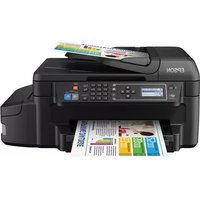
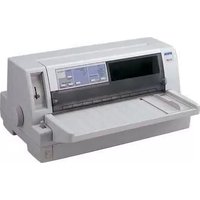
- ET-2810 SERIES L3250 SERIES MANUAL DE USUARIO
- ÍNDICE
- INSTRUCCIONES IMPORTANTES
- NOMBRES Y FUNCIONES DE LAS PIEZAS
- GUÍA DEL PANEL DE CONTROL
- CARGA DEL PAPEL
- COLOCACIÓN DE ORIGINALES
- COPIA
- ESCANEADA
- MANTENIMIENTO DE LA IMPRESORA
- RESOLUCIÓN DE PROBLEMAS
- AÑADIR O SUSTITUIR EL ORDENADOR O LOS
- S DISPOSITIVOS
- INFORMACIÓN SOBRE EL PRODUCTO
- DÓNDE OBTENER AYUDA
- INTRODUCCIÓN A LOS MANUALES
- BUSCAR INFORMACIÓN
- BÚSQUEDA POR PALABRA CLAVE
- NAVEGAR DIRECTAMENTE DESDE LOS MARCADORES
- IMPRIMIR SOLO LAS PÁGINAS QUE NECESITA
- ACERCA DE ESTE MANUAL
- MARCAS Y SÍMBOLOS
- PRECAUCIÓN
- IMPORTANTE
- NOTA
- INFORMACIÓN RELACIONADA
- NOTAS SOBRE CAPTURAS DE PANTALLA E ILUSTRACIONES
- REFERENCIAS DEL SISTEMA OPERATIVO
- WINDOWS
- MAC OS
- MARCAS COMERCIALES
- INSTRUCCIONES DE SEGURIDAD
- INSTRUCCIONES DE SEGURIDAD PARA LA TINTA
- ADVERTENCIAS Y AVISOS DE LA IMPRESORA
- ADVERTENCIAS Y AVISOS PARA LA CONFIGURACIÓN DE LA IMPRESORA
- ADVERTENCIAS Y AVISOS PARA EL USO DE LA IMPRESORA
- ADVERTENCIAS Y AVISOS PARA EL USO DE LA IMPRESORA CON UNA CONEXIÓN INALÁMBRICA
- ADVERTENCIAS Y AVISOS PARA EL TRANSPORTE O EL ALMACENAMIENTO DE LA IMPRESORA
- PROTECCIÓN DE SUS DATOS PERSONALES
- BOTONES Y FUNCIONES
- FUNCIONES DE LAS COMBINACIONES DE BOTONES
- COMPROBAR LOS INDICADORES LUMINOSOS Y EL ESTADO DE LA IMPRESORA
- ESTADO DE ERROR
- PRECAUCIONES EN LA MANIPULACIÓN DEL PAPEL
- LISTA DE TIPOS DE PAPEL
- CARGAR PAPEL EN EL ALIMENTADOR POSTERIOR DE PAPEL
- CARGAR SOBRES EN EL ALIMENTADOR POSTERIOR DE PAPEL
- CARGA DE PAPELES DIFERENTES
- CARGA DE PAPEL PERFORADO
- CARGA DE PAPEL LARGO
- COLOCACIÓN DE ORIGINALES EN EL CRISTAL DEL ESCÁNER
- IMPRESIÓN
- IMPRESIÓN DE DOCUMENTOS
- IMPRESIÓN DESDE UN ORDENADOR — WINDOWS
- IMPRESIÓN CON AJUSTES SENCILLOS
- AÑADIR PREAJUSTES DE IMPRESIÓN PARA UNA IMPRESIÓN MÁS SENCILLA
- IMPRESIÓN A DOBLE CARA
- IMPRIMIR UN FOLLETO
- IMPRESIÓN DE VARIAS PÁGINAS EN UNA HOJA
- IMPRESIÓN AJUSTADA AL TAMAÑO DEL PAPEL
- IMPRESIÓN DE UN DOCUMENTO REDUCIDO O AMPLIADO CON CUALQUIER AMPLIACIÓN
- IMPRESIÓN DE UNA IMAGEN EN VARIAS HOJAS PARA AMPLIAR (CREAR UN PÓSTER)
- CREACIÓN DE AFICHES MEDIANTE SUPERPOSICIÓN DE MARCAS DE ALINEACIÓN
- IMPRESIÓN CON ENCABEZADO Y PIE DE PÁGINA
- IMPRESIÓN DE UNA MARCA DE AGUA
- IMPRESIÓN DE VARIOS ARCHIVOS JUNTOS
- AJUSTE DEL COLOR DE LA IMPRESIÓN
- IMPRESIÓN PARA ENFATIZAR LÍNEAS DELGADAS
- IMPRESIÓN DE CÓDIGOS DE BARRAS CLAROS
- IMPRESIÓN DESDE UN ORDENADOR — MAC OS
- IMPRESIÓN DE DOCUMENTOS DESDE DISPOSITIVOS INTELIGENTES (IOS)
- IMPRESIÓN DE DOCUMENTOS MEDIANTE EPSON SMART PANEL
- IMPRESIÓN DE DOCUMENTOS DESDE DISPOSITIVOS INTELIGENTES (ANDROID)
- IMPRESIÓN DE DOCUMENTOS CON EPSON PRINT ENABLER
- IMPRESIÓN EN SOBRES
- IMPRESIÓN DE SOBRES DESDE UN ORDENADOR (WINDOWS)
- IMPRESIÓN DE SOBRES DESDE UN ORDENADOR (MAC OS)
- IMPRESIÓN DE PÁGINAS WEB
- IMPRIMIR PÁGINAS WEB DESDE UN ORDENADOR
- IMPRESIÓN DE PÁGINAS WEB DESDE DISPOSITIVOS INTELIGENTES
- IMPRESIÓN MEDIANTE UN SERVICIO EN LA NUBE
- EMAIL PRINT
- EPSON IPRINT
- REMOTE PRINT DRIVER
- CONCEPTOS BÁSICOS DE COPIA
- CÓMO HACER VARIAS COPIAS
- ESCANEADO
- INFORMACIÓN BÁSICA ACERCA DEL ESCANEADO
- ¿QUÉ ES UN «ESCANEADO
- MÉTODOS DE ESCANEADO DISPONIBLES
- ESCANEADO EN UN ORDENADOR
- ESCANEAR DIRECTAMENTE DESDE DISPOSITIVOS INTELIGENTES
- FORMATOS DE ARCHIVO RECOMENDADOS SEGÚN FINALIDAD
- RESOLUCIONES RECOMENDADAS SEGÚN LA FINALIDAD
- ESCANEAR ORIGINALES EN UN ORDENADOR
- ESCANEADO DESDE EL PANEL DE CONTROL
- ESCANEADO DESDE UN ORDENADOR
- ESCANEADO DE ORIGINALES EN UN DISPOSITIVO INTELIGENTE
- DIGITALIZACIÓN AVANZADA
- ESCANEAR VARIAS FOTOS AL MISMO TIEMPO
- COMPROBACIÓN DE LOS NIVELES DE TINTA
- MEJORAR LA CALIDAD DE IMPRESIÓN, COPIA Y ESCANEO
- COMPROBACIÓN Y LIMPIEZA DEL CABEZAL DE IMPRESIÓN
- EJECUCIÓN DE LIMPIEZA A FONDO
- EJECUTAR LIMPIEZA A FONDO (WINDOWS)
- EJECUCIÓN DE LIMPIEZA A FONDO (MAC OS)
- EVITAR LA OBSTRUCCIÓN DE INYECTORES
- ALINEACIÓN DEL CABEZAL DE IMPRESIÓN
- ALINEACIÓN DEL CABEZAL DE IMPRESIÓN — WINDOWS
- ALINEACIÓN DEL CABEZAL DE IMPRESIÓN — MAC OS
- LIMPIEZA DE LA TRAYECTORIA DE PAPEL POR MANCHAS DE TINTA
- LIMPIEZA DEL CRISTAL DEL ESCÁNER
- LIMPIEZA DE LA IMPRESORA
- LIMPIEZA DE LA TINTA DERRAMADA
- CONSULTA DEL TOTAL DE PÁGINAS QUE HAN AVANZADO POR LA IMPRESORA
- AHORRO DE ENERGÍA
- AHORRO DE ENERGÍA — WINDOWS
- AHORRO DE ENERGÍA — MAC OS
- INSTALAR O DESINSTALAR APLICACIONES POR SEPARADO
- INSTALACIÓN DE LAS APLICACIONES POR SEPARADO
- COMPROBAR SI SE HA INSTALADO UN CONTROLADOR DE IMPRESORA EPSON GENUINO — WINDOWS
- COMPROBAR SI SE HA INSTALADO UN CONTROLADOR DE IMPRESORA EPSON GENUINO — MAC OS
- AGREGAR LA IMPRESORA (SOLO PARA MAC OS)
- DESINSTALACIÓN DE APLICACIONES
- DESINSTALACIÓN DE APLICACIONES — WINDOWS
- DESINSTALACIÓN DE APLICACIONES — MAC OS
- ACTUALIZACIÓN DE APLICACIONES Y FIRMWARE
- TRANSPORTE Y ALMACENAMIENTO DE LA IMPRESORA
- LA IMPRESORA NO FUNCIONA DE LA FORMA PREVISTA
- LA IMPRESORA NO SE ENCIENDE NI SE APAGA
- NO SE PRODUCE EL ENCENDIDO
- EL CABLE DE ALIMENTACIÓN NO ESTÁ BIEN ENCHUFADO A LA TOMA DE CORRIENTE
- SOLUCIONES
- EL BOTÓN 🔊 NO SE HA PULSADO EL TIEMPO SUFICIENTE
- NO SE PRODUCE EL APAGADO
- EL BOTÓN ⏻ NO SE HA PULSADO EL TIEMPO SUFICIENTE
- APAGADO AUTOMÁTICO
- LA FUNCIÓN APAGAR TEMPORIZADOR O LA FUNCIÓN APAGAR SI NO HAY ACTIVIDAD Y LA FUNCIÓN APAGAR SI SE DESCONECTA ESTÁ HABILITADA
- LA ALIMENTACIÓN DEL PAPEL NO SE REALIZA CORRECTAMENTE
- EL PAPEL NO AVANZA
- LA UBICACIÓN DONDE ESTÁ INSTALADA ES INADECUADA
- SE ESTÁ UTILIZANDO UN PAPEL NO COMPATIBLE
- EL PAPEL SE MANIPULA DE FORMA INADECUADA
- SE HAN CARGADO DEMASIADAS HOJAS EN LA IMPRESORA
- ENTRAN VARIAS HOJAS DE PAPEL A LA VEZ
- EL PAPEL SE HA CARGADO INCORRECTAMENTE
- ENTRAN A LA VEZ VARIAS HOJAS DE PAPEL
- EL PAPEL ESTÁ HÚMEDO O MOJADO
- LA ELECTRICIDAD ESTÁTICA HACE QUE LAS HOJAS DE PAPEL SE PEGUEN UNAS A OTRAS
- HAY CARGADAS VARIAS HOJAS DE PAPEL
- EN LA IMPRESIÓN MANUAL A DOBLE CARA, VARIAS HOJAS DE PAPEL SE ALIMENTAN AL MISMO TIEMPO
- ERROR DE FALTA DE PAPEL
- EL PAPEL NO SE HA CARGADO EN EL CENTRO DE LA ALIMENTACIÓN POSTERIOR DE PAPEL
- NO PUEDO IMPRIMIR
- NO SE PUEDE IMPRIMIR DESDE WINDOWS
- COMPROBACIÓN DEL ESTADO DE LA CONEXIÓN
- NO SE PUEDE CONECTAR A UNA RED
- HAY UN ERROR CON LOS DISPOSITIVOS DE LA RED DE LA CONEXIÓN WI-FI
- LOS DISPOSITIVOS NO PUEDEN RECIBIR SEÑALES DEL ROUTER INALÁMBRICO PORQUE ESTÁN DEMASIADO ALEJADOS
- AL CAMBIAR EL ROUTER INALÁMBRICO, LA CONFIGURACIÓN YA NO COINCIDE CON EL NUEVO ROUTER INALÁMBRICO
- LOS SSID CONECTADOS DESDE EL ORDENADOR O EL DISPOSITIVO INTELIGENTE Y EL ORDENADOR SON DIFERENTES
- EL ROUTER INALÁMBRICO DISPONE DE UN SEPARADOR DE PRIVACIDAD
- LA DIRECCIÓN IP ESTÁ INCORRECTAMENTE ASIGNADA
- SE HA PRODUCIDO UN PROBLEMA CON LA CONFIGURACIÓN DE RED DEL ORDENADOR
- LA IMPRESORA NO SE PUEDE CONECTAR MEDIANTE USB (WINDOWS)
- EL CABLE USB NO SE HA ENCHUFADO CORRECTAMENTE A LA TOMA DE CORRIENTE
- HAY UN PROBLEMA CON EL CONCENTRADOR USB
- HAY UN PROBLEMA CON EL CABLE USB O CON LA ENTRADA USB
- NO SE PUEDE IMPRIMIR AUNQUE HAY ESTABLECIDA UNA CONEXIÓN (WINDOWS)
- HAY UN PROBLEMA CON EL SOFTWARE O CON LOS DATOS
- HAY UN PROBLEMA CON EL ESTADO DE LA IMPRESORA
- TODAVÍA HAY UN TRABAJO EN ESPERA DE SER IMPRESO
- LA IMPRESORA ESTÁ PENDIENTE O FUERA DE LÍNEA
- LA IMPRESORA NO SE HA SELECCIONADO COMO PREDETERMINADA
- EL PUERTO DE LA IMPRESORA NO SE HA CONFIGURADO CORRECTAMENTE
- DE REPENTE LA IMPRESORA NO PUEDE IMPRIMIR A TRAVÉS DE LA CONEXIÓN DE RED
- EL ENTORNO DE RED SE HA CAMBIADO
- LA IMPRESORA NO ESTÁ CONECTADA A LA RED
- NO SE PUEDE IMPRIMIR DESDE MAC OS
- EL DISPOSITIVO CONECTADO AL PUERTO USB 3.0 PRODUCE INTERFERENCIAS DE RADIOFRECUENCIA
- LA IMPRESORA NO SE PUEDE CONECTAR MEDIANTE USB (MAC OS)
- NO SE PUEDE IMPRIMIR AUNQUE HAY ESTABLECIDA UNA CONEXIÓN (MAC OS)
- LAS FUNCIONES QUE PUEDE UTILIZAR EL USUARIO ESTÁN LIMITADAS PARA LA IMPRESORA
- NO SE MUESTRA EL MENÚ AJUSTES IMPRESIÓN
- EL CONTROLADOR DE LA IMPRESORA EPSON NO SE HA INSTALADO CORRECTAMENTE
- NO SE PUEDE IMPRIMIR DESDE UN DISPOSITIVO INTELIGENTE
- VERIFIQUE LA CONEXIÓN CON EL DISPOSITIVO INTELIGENTE
- SE HA PRODUCIDO UN PROBLEMA CON LA CONFIGURACIÓN DE RED DEL DISPOSITIVO INTELIGENTE
- NO PUEDO INICIAR EL ESCANEADO
- NO SE PUEDE INICIAR EL ESCANEADO DESDE WINDOWS
- NO SE PUEDE ESCANEAR AUNQUE HAY UNA CONEXIÓN CORRECTAMENTE ESTABLECIDA (WINDOWS)
- ESCANEADO A ALTA RESOLUCIÓN A TRAVÉS DE UNA RED
- NO SE PUEDE INICIAR EL ESCANEADO DESDE MAC OS
- NO SE PUEDE ESCANEAR AUNQUE HAY UNA CONEXIÓN CORRECTAMENTE ESTABLECIDA (MAC OS)
- NO SE PUEDE INICIAR EL ESCANEADO DESDE UN DISPOSITIVO INTELIGENTE
- LA IMPRESORA NO FUNCIONA DE LA FORMA ESPERADA
- EL FUNCIONAMIENTO ES LENTO
- LA IMPRESIÓN ES DEMASIADO LENTA
- SE ESTÁN EJECUTANDO APLICACIONES INNECESARIAS
- LA CALIDAD DE IMPRESIÓN ESTÁ AJUSTADA EN ALTA
- LA IMPRESIÓN BIDIRECCIONAL ESTÁ DESHABILITADA
- MODO SILENCIOSO ESTÁ HABILITADO
- LA IMPRESIÓN CONTINUA ES LENTÍSIMA
- LA CARACTERÍSTICA QUE EVITA QUE EL MECANISMO DE LA IMPRESORA SE SOBRECALIENTE Y SE DAÑE ESTÁ FUNCIONANDO
- LA VELOCIDAD DE ESCANEADO ES LENTA
- ESCANEADO A ALTA RESOLUCIÓN
- RUIDO DURANTE EL FUNCIONAMIENTO
- MODO SILENCIOSO ESTÁ DESACTIVADA
- EL PAPEL SE ATASCA
- EXTRACCIÓN DE PAPEL ATASCADO
- EXTRAIGA EL PAPEL ATASCADO
- ES EL MOMENTO DE RELLENAR LA TINTA
- PRECAUCIONES EN LA MANIPULACIÓN DE BOTES DE TINTA
- PRECAUCIONES DE ALMACENAMIENTO DE LA TINTA
- PRECAUCIONES DE MANIPULACIÓN AL RELLENAR LA TINTA
- CONSUMO DE TINTA
- RELLENADO DE LOS TANQUES DE TINTA
- LA CALIDAD DE IMPRESIÓN, COPIA Y ESCANEADO ES DEFICIENTE
- LOS INYECTORES DEL CABEZAL DE IMPRESIÓN PUEDEN ESTAR OBSTRUIDOS
- APARECEN BANDAS DE COLOR APROXIMADAMENTE CADA 2.5 CM
- EL AJUSTE DEL TIPO DE PAPEL NO COINCIDE CON EL PAPEL CARGADO
- LA CALIDAD DE IMPRESIÓN ESTÁ AJUSTADA EN BAJA
- LA POSICIÓN DEL CABEZAL DE IMPRESIÓN NO ESTÁ ALINEADA
- IMPRESIONES BORROSAS, CON BANDAS VERTICALES O DESALINEADAS
- EL AJUSTE DE IMPRESIÓN BIDIRECCIONAL ESTÁ HABILITADO
- LA IMPRESIÓN SALE EN BLANCO
- EN LA IMPRESORA ENTRAN VARIAS HOJAS DE PAPEL AL MISMO TIEMPO
- EL PAPEL TIENE MANCHAS O ARAÑAZOS
- LA TRAYECTORIA DEL PAPEL ESTÁ MANCHADA
- EL PAPEL ESTÁ ONDULADO
- EL CABEZAL DE IMPRESIÓN ESTÁ FROTANDO LA SUPERFICIE DEL PAPEL
- LA PARTE POSTERIOR DEL PAPEL SE IMPRIMIÓ ANTES DE QUE EL LADO QUE YA SE HABÍA IMPRESO ESTUVIERA SECO
- LAS FOTOGRAFÍAS IMPRESAS SALEN PEGAJOSAS
- LA IMPRESIÓN SE HIZO EN EL LADO INCORRECTO DEL PAPEL FOTOGRÁFICO
- LAS IMÁGENES/FOTOS SE IMPRIMEN CON LOS COLORES INCORRECTOS
- SE HA APLICADO UNA CORRECCIÓN DE COLOR
- NO PUEDO IMPRIMIR SIN MÁRGENES
- EN LA CONFIGURACIÓN NO SE HA ESTABLECIDO LA OPCIÓN SIN MÁRGENES
- LOS BORDES DE LA IMAGEN APARECEN RECORTADOS EN LA IMPRESIÓN SIN MÁRGENES
- COMO LA IMAGEN ESTÁ LIGERAMENTE AMPLIADA, EL ÁREA QUE SOBRESALE SE RECORTA
- LA POSICIÓN, EL TAMAÑO O LOS MÁRGENES DE LA IMPRESIÓN SON INCORRECTOS
- EL TAMAÑO DEL PAPEL SE HA CONFIGURADO INCORRECTAMENTE
- EL AJUSTE DE LOS MÁRGENES DEL SOFTWARE DE LA APLICACIÓN NO ESTÁ DENTRO DEL ÁREA DE IMPRESIÓN
- LOS CARACTERES IMPRESOS SON INCORRECTOS O ILEGIBLES
- EL CABLE USB NO ESTÁ BIEN CONECTADO
- HAY UN TRABAJO EN ESPERA DE SER IMPRESO
- EL ORDENADOR SE HA PUESTO MANUALMENTE EN EL MODO HIBERNAR O EN EL MODO SUSPENDER MIENTRAS SE ESTABA IMPRIMIENDO
- ESTÁ UTILIZANDO EL CONTROLADOR DE IMPRESORA DE OTRA IMPRESORA
- LA IMAGEN IMPRESA APARECE INVERTIDA
- LA IMAGEN ESTÁ CONFIGURADA PARA QUE SE INVIERTA HORIZONTALMENTE EN LA CONFIGURACIÓN DE IMPRESIÓN
- PATRONES TIPO MOSAICO EN LAS IMPRESIONES
- LAS IMÁGENES O FOTOS SE IMPRIMEN CON UNA BAJA RESOLUCIÓN
- LA CALIDAD DE LA COPIA ES DEFICIENTE
- FALTAN COLORES, SE PRODUCEN BANDAS O APARECEN COLORES INESPERADOS EN LAS COPIAS
- HA REALIZADO UNA COPIA EN MODO BORRADOR
- COPIAS BORROSAS, BANDAS VERTICALES O DESALINEACIÓN
- LA POSICIÓN, EL TAMAÑO O LOS MÁRGENES DE LAS COPIAS SON INCORRECTOS
- LOS ORIGINALES NO ESTÁN CORRECTAMENTE COLOCADOS
- HAY POLVO O SUCIEDAD EN EL CRISTAL DEL ESCÁNER
- APARECEN COLORES DESIGUALES, MANCHAS, PUNTOS O LÍNEAS RECTAS EN LA IMAGEN COPIADA
- LA TRAYECTORIA DEL PAPEL ESTÁ SUCIA
- HAY POLVO O SUCIEDAD EN LOS ORIGINALES O EN EL CRISTAL DEL ESCÁNER
- HA PRESIONADO SOBRE EL ORIGINAL CON DEMASIADA FUERZA
- APARECEN PATRONES MOIRÉ (TRAMA ARRUGADA O SOMBREADA) EN LA IMAGEN COPIADA
- EN LA COPIA APARECE UNA IMAGEN DEL REVERSO DEL ORIGINAL
- PROBLEMAS CON LA IMAGEN ESCANEADA
- APARECEN COLORES DESIGUALES, SUCIEDAD, MANCHAS, ETC. AL ESCANEAR DESDE EL CRISTAL DEL ESCÁNER
- HAY UN DESPLAZAMIENTO EN EL FONDO DE LAS IMÁGENES ESCANEADAS
- AL ESCANEAR ORIGINALES DELGADOS, LAS IMÁGENES DE LA OTRA CARA SE PUEDEN ESCANEAR AL MISMO TIEMPO
- NO SE PUEDE ESCANEAR EL ÁREA CORRECTA EN EL CRISTAL DEL ESCÁNER
- AL ESCANEAR VARIOS ORIGINALES UTILIZANDO EPSON SCANSMART, NO HAY SUFICIENTE ESPACIO ENTRE LOS ORIGINALES
- NO PUEDO SOLUCIONAR PROBLEMAS CON LA IMAGEN ESCANEADA
- HAY PROBLEMAS CON LA CONFIGURACIÓN DEL SOFTWARE DE ESCANEADO
- NO SE PUEDE RESOLVER EL PROBLEMA
- NO SE PUEDEN RESOLVER PROBLEMAS DE IMPRESIÓN O COPIA
- AÑADIR O SUSTITUIR EL ORDENADOR O LOS DISPOSITIVOS
- CONEXIÓN A UNA IMPRESORA CONECTADA A LA RED
- USO DE UNA IMPRESORA DE RED DESDE UN SEGUNDO ORDENADOR
- SELECCIÓN DE LA IMPRESORA
- USO DE UNA IMPRESORA DE RED DESDE UN DISPOSITIVO INTELIGENTE
- CONEXIÓN A TRAVÉS DE UN ROUTER INALÁMBRICO
- CONEXIÓN MEDIANTE WI-FI DIRECT
- RESTABLECER LA CONEXIÓN DE RED
- AL CAMBIAR EL ROUTER INALÁMBRICO
- CONFIGURACIÓN DE AJUSTES PARA LA CONEXIÓN AL ORDENADOR
- CONFIGURACIÓN DE AJUSTES PARA LA CONEXIÓN AL DISPOSITIVO INTELIGENTE
- AL CAMBIAR EL ORDENADOR
- CAMBIAR EL MÉTODO DE CONEXIÓN AL ORDENADOR
- CAMBIO DE USB A UNA CONEXIÓN DE RED
- SELECCIÓN DE OTRO MODO DE CONEXIÓN
- CONFIGURACIÓN DEL WI-FI DESDE EL PANEL DE CONTROL
- CONFIGURACIÓN DEL WI-FI MEDIANTE CONFIGURACIÓN POR BOTÓN DE COMANDO
- CONFIGURACIÓN DEL WI-FI ESTABLECIENDO UN CÓDIGO PIN (WPS)
- CONEXIÓN DIRECTA DE UN DISPOSITIVO INTELIGENTE Y UNA IMPRESORA (WI-FI DIRECT)
- ACERCA DE WI-FI DIRECT
- CONECTARSE AL PRODUCTO CON WI-FI DIRECT
- COMPROBACIÓN DEL ESTADO DE CONEXIÓN A LA RED
- COMPROBACIÓN DEL ESTADO DE LA RED MEDIANTE EL INDICADOR LUMINOSO DE RED
- IMPRESIÓN DE UN INFORME DE CONEXIÓN DE RED
- MENSAJES Y SOLUCIONES QUE APARECEN EN EL INFORME DE CONEXIÓN DE RED
- E
- E-2, E-3, E
- IMPRESIÓN DE UNA HOJA DE ESTADO DE RED
- COMPROBACIÓN DE LA RED DE LA COMPUTADORA (WINDOWS SOLAMENTE)
- COMANDO IPCONFIG
- COMANDO PATHPING
- INFORMACIÓN SOBRE EL PAPEL
- PAPEL DISPONIBLE Y CAPACIDADES
- PAPEL GENUINO DE EPSON
- OTROS TIPOS DE PAPEL
- PAPEL DISPONIBLE COMERCIALMENTE
- PAPEL NORMAL
- PAPEL PARA IMPRESIÓN SIN MÁRGENES
- PAPEL PARA IMPRESIÓN A DOS CARAS
- TIPOS DE PAPEL NO DISPONIBLES
- INFORMACIÓN SOBRE PRODUCTOS CONSUMIBLES
- CÓDIGOS DE LOS BOTES DE TINTA
- INFORMACIÓN DEL SOFTWARE
- SOFTWARE DE IMPRESIÓN
- APLICACIÓN PARA IMPRIMIR DESDE UN ORDENADOR (CONTROLADOR DE IMPRESORA DE WINDOWS)
- ACCESO AL CONTROLADOR DE IMPRESORA DESDE OTRAS APLICACIONES
- ACCESO AL CONTROLADOR DE LA IMPRESORA DESDE EL PANEL DE CONTROL
- CÓMO ACCEDER AL CONTROLADOR DE IMPRESORA DESDE EL ICONO DE LA IMPRESORA DE LA BARRA DE TAREAS
- INICIO DE LA UTILIDAD
- CONFIGURACIÓN DEL FUNCIONAMIENTO DEL CONTROLADOR DE IMPRESORA PARA WINDOWS
- APLICACIÓN PARA IMPRIMIR DESDE UN ORDENADOR (CONTROLADOR DE IMPRESORA DE MAC OS)
- GUÍA DEL CONTROLADOR DE IMPRESORA DE MAC OS
- AJUSTES DE FUNCIONAMIENTO DEL CONTROLADOR DE IMPRESORA PARA MAC OS
- APLICACIÓN PARA IMPRESIONES RÁPIDAS Y DIVERTIDAS DESDE UN ORDENADOR (EPSON PHOTO+)
- INICIAR EN WINDOWS
- INICIAR EN MAC OS
- APLICACIÓN PARA UTILIZAR FÁCILMENTE LA IMPRESORA DESDE UN DISPOSITIVO INTELIGENTE (EPSON SMART PANEL)
- APLICACIÓN PARA UNA IMPRESIÓN SENCILLA DESDE UNA APLICACIÓN ANDROID (EPSON PRINT ENABLER)
- SOFTWARE DE ESCANEADO
- APLICACIÓN PARA ESCANEAR DESDE UN ORDENADOR (EPSON SCANSMART)
- SOFTWARE PARA LA CREACIÓN DE PAQUETES
- SOFTWARE DE CONFIGURACIÓN
- APLICACIÓN PARA CONFIGURAR LAS OPERACIONES DE LA IMPRESORA (WEB CONFIG)
- EJECUCIÓN DE WEB CONFIG EN UN NAVEGADOR WEB
- EJECUTAR WEB CONFIG EN WINDOWS
- EJECUTAR WEB CONFIG EN MAC OS
- APLICACIÓN PARA CONFIGURAR EL DISPOSITIVO EN UNA RED (EPSONNET CONFIG)
- SOFTWARE DE ACTUALIZACIÓN
- APLICACIÓN DE ACTUALIZACIÓN DE SOFTWARE Y FIRMWARE (EPSON SOFTWARE UPDATER)
- ESPECIFICACIONES DEL PRODUCTO
- ESPECIFICACIONES DE LA IMPRESORA
- ÁREA IMPRIMIBLE
- ÁREA IMPRIMIBLE DE LAS HOJAS SUELTAS
- IMPRESIÓN CON BORDES
- IMPRESIÓN SIN MÁRGENES
- ÁREA IMPRIMIBLE DE LOS SOBRES
- ESPECIFICACIONES DE LA RED
- ESPECIFICACIONES MEDIOAMBIENTALES
- ESPECIFICACIONES AMBIENTALES PARA LOS BOTES DE TINTA
- REQUISITOS DEL SISTEMA
- INFORMACIÓN SOBRE REGULACIONES
- NORMAS Y HOMOLOGACIONES
- NORMAS Y HOMOLOGACIONES DEL MODELO EUROPEO
- CE
- ESTÁNDARES Y APROBACIONES PARA MODELOS AUSTRALIANOS
- RESTRICCIONES DE COPIADO
- SITIO WEB DE SOPORTE TÉCNICO
- CÓMO PONERSE EN CONTACTO CON EL SERVICIO TÉCNICO DE EPSON
- ANTES DE CONSULTAR A EPSON
- AYUDA PARA LOS USUARIOS EN EUROPA
- AYUDA PARA LOS USUARIOS EN TAIWÁN
- INTERNET
- SERVICIO DE INFORMACIÓN EPSON (EPSON HELPDESK)
- CENTRO DE SERVICIO DE REPARACIÓN
- AYUDA PARA LOS USUARIOS EN AUSTRALIA
- DIRECCIÓN URL EN INTERNET
- TRANSPORTE DE PRODUCTO
- AYUDA PARA LOS USUARIOS DE NUEVA ZELANDA
- AYUDA PARA LOS USUARIOS EN SINGAPUR
- SERVICIO DE INFORMACIÓN DE EPSON (EPSON HELPDESK)
- AYUDA PARA LOS USUARIOS EN TAILANDIA
- CENTRO DE ATENCIÓN TELEFÓNICA DE EPSON
- AYUDA PARA LOS USUARIOS EN VIETNAM
- CENTRO DE ATENCIÓN AL CLIENTE DE EPSON
- AYUDA PARA LOS USUARIOS EN INDONESIA
- HOTLINE DE EPSON
- AYUDA PARA LOS USUARIOS EN HONG KONG
- PÁGINA PRINCIPAL DE INTERNET
- HOTLINE DE SERVICIO TÉCNICO
- AYUDA PARA LOS USUARIOS EN MALASIA
- SEDE CENTRAL
- AYUDA PARA LOS USUARIOS EN LA INDIA
- LÍNEA DE AYUDA (HELPLINE)
- AYUDA PARA LOS USUARIOS DE LAS FILIPINAS
- ATENCIÓN AL CLIENTE DE EPSON PHILIPPINES
Marca : EPSON
Modelo : EcoTank L3252
Categoría : Impresora