
Smart Tank 5100 - Impresora HP - Manual de uso y guía de instrucciones gratis
Encuentra gratis el manual del aparato Smart Tank 5100 HP en formato PDF.
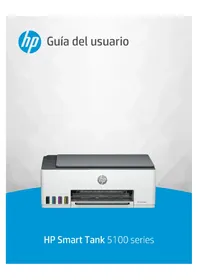


| Tipo de producto | Impresora multifunción (impresión, escaneo y copiado) |
| Marca | HP |
| Modelo | Smart Tank 5100 |
| Tecnología de impresión | Inyección de tinta con sistema continuo de tanques |
| Resolución máxima de impresión | Hasta 1200 x 1200 ppp |
| Velocidad de impresión | Hasta 11 ppm en negro y 5 ppm en color |
| Tamaños de papel compatibles | Papel normal, fotos, sobres, etiquetas y más |
| Capacidad de entrada de papel | Bandeja de entrada de hasta 100 hojas |
| Alimentador automático de documentos | ADF de 35 hojas |
| Funciones de escaneo | Escaneo a PDF, imagen y correo electrónico |
| Conectividad | Wi-Fi, USB 2.0, Wi-Fi Direct |
| Sistema operativo compatible | Windows, macOS, Android, iOS |
| Alimentación eléctrica | 100-240 V CA, 50/60 Hz |
| Consumo de energía | Aproximadamente 12 W en funcionamiento, 0,5 W en reposo |
| Dimensiones (ancho x alto x profundidad) | 449 x 373 x 195 mm |
| Peso | 5,6 kg |
| Pantalla de control | Panel de control con indicadores LED |
| Mantenimiento y limpieza | Limpieza automática de cabezales desde el software HP |
| Seguridad | Cumple normas CE, alimentación protegida |
| Piezas de repuesto y reparabilidad | Tanques de tinta recargables, cabezales y kit de mantenimiento reemplazables |
| Información general | Garantía de 1 año, manual de uso disponible en línea |
Preguntas frecuentes - Smart Tank 5100 HP
Preguntas de los usuarios sobre Smart Tank 5100 HP
0 pregunta sobre este aparato. Responde a las que conoces o haz la tuya.
Hacer una nueva pregunta sobre este aparato
Descarga las instrucciones para tu Impresora en formato PDF gratis! Encuentra tus instrucciones Smart Tank 5100 - HP y toma tu dispositivo electrónico nuevamente en la mano. En esta página están publicados todos los documentos necesarios para el uso de su dispositivo. Smart Tank 5100 de la marca HP.
MANUAL DE USUARIO Smart Tank 5100 HP
Copyright y licencia
LA INFORMACIÓN QUE CONTIENE ESTE DOCUMENTO ESTÁ SUJETA A CAMBIOS SIN PREVIO AVISO.
TODOS LOS DERECHOS RESERVADOS. QUEDAN PROHIBIDAS LA REPRODUCCIÓN, ADAPTACIÓN O TRADUCCIÓN DE ESTE MATERIAL SIN EL PERMISO PREVIO POR ESCRITO DE HP, EXCEPTO EN LOS CASOS PERMITIDOS POR LAS LEYES DE PROPIEDAD INTELECTUAL. LAS ÚNICAS GARANTÍAS DE LOS PRODUCTOS Y SERVICIOS DE HP QUEDAN ESTABLECIDAS EN LAS DECLARACIONES DE GARANTÍA EXPRESA QUE ACOMPAÑAN A DICHOS PRODUCTOS Y SERVICIOS. NADA DE LO AQUIÍ INDICADO DEBE INTERPRETARSE COMO UNA GARANTÍA ADICIONAL. HP NO SE RESPONSABILIZA DE ERRORES U OMISIONES TÉCNICOS O EDITORIALES QUE PUEDAN EXISTIR EN ESTE DOCUMENTO.
Información de marcas comerciales
Microsoft y Windows son marcas comerciales registradas o marcas comerciales de Microsoft en EE. UU. y otros países.
Mac, OS X, macOS, y AirPrint son marcas comerciales registradas de Apple Inc., registradas en EE. UU. y otros países.
ENERGY STAR y la marca ENERGY STAR son marcas comerciales registradas que pertenecen a la Agencia de Protección Ambiental de Estados Unidos.
Android y Chromebook son marcas comerciales de Google LLC.
iOS es una marca comercial o una marca comercial registrada de Cisco en EE. UU. y otros países y se utiliza bajo licencia.
Información de seguridad
Tome las precauciones básicas de seguridad siempre que vaya a usar este producto para reducir el riesgo de daños por fuego o descarga eléctrica.
- Lea y comprenda todas las instrucciones de la documentación suministrada con la impresora.
- Tenga presente todos los avisos y las instrucciones indicadas en el producto.
- Antes de proceder a su limpieza, desenchufe este producto de las tomas mural.
- No instale ni utilice este producto si usted está mojado o está cerca de agua.
- Instale el producto de manera segura sobre una superficie estable.
- Instale el producto en un lugar protegido donde nadie pueda pisar el cable de alimentación eléctrica ni tropezar con él, y donde dicho cable no sufra daños.
- Si el producto no funciona con normalidad, consulte la sección Solución de problemas de esta guía.
- En el interior no hay piezas que el usuario pueda reparar. Las tareas de reparación se deben encomendar al personal de servicio cualificado.
Table of contents
1 Introducción .... 1
Vistas de la impresora ....1
Vistas frontales de la impresora ....1
Vista posterior de la impresora....2
Vista interior de la impresora....2
Características del panel de control....4
Iconos de la pantalla del panel de control ....5
Realizar tareas comunes en el panel de control de la impresora....7
Modelos solo USB 8
Modelos Wi-Fi 8
Imprimir informes en el panel de control de la impresora ....9
Modelos solo USB 9
Modelos Wi-Fi 9
Cambiar los ajustes de la impresora ....10
HP Smart (iOS, Android y Windows 10)....11
El Embedded Web Server (EWS) (Modelos Wi-Fi)....11
Cambio del idioma de la impresora desde el EWS (Modelos Wi-Fi)....11
Buscar la contraseña o PIN predeterminados de la impresora ....11
Instalación y uso del software de la impresora HP....12
Utilice la aplicación HP Smart para imprimir, escanear y gestionar ....12
Cómo instalar y abrir la aplicación HP Smart....13
Obtener más información acerca de HP Smart ....13
2 Conecte su impresora ....14
Antes de empezar (Modelos Wi-Fi)....14
Conectar su impresora a una red Wi-Fi con HP Smart (modelos Wi-Fi)....14
Conectar su impresora a una red Wi-Fi con el software de la impresora HP....15
Conectar su impresora a una red Wi-Fi empleando la Configuración Wi-Fi protegida (WPS) (modelos Wi-Fi) ...... 16
Conecte su impresora usando un cable USB 16
Cambio de la conexión de USB a inalámbrica (modelos Wi-Fi)....16
3 Carga del papel ....17
Cargue el papel....17
Carga de sobres ....20
Carga del original....22
Cambiar la configuración del papel en el Embedded Web Server (EWS) (modelos Wi-Fi) ......23
Conceptos básicos relativos al papel ......24
Papel recomendado para impresión ....24
Solicitar consumibles de papel HP 25
4 Impresión 27
Imprimir desde un equipo Windows....27
Impresión desde un equipo Mac (modelos Wi-Fi) 27
Imprimir con dispositivos móviles (modelos Wi-Fi)....28
Imprimir mientras esté conectado a la misma red Wi-Fi....28
Imprimir sin conectarse a la misma red Wi-Fi (Wi-Fi Direct)....28
5 Copia, escaneo y fax móvil....30
Copiar desde la impresora....30
Copiar una tarjeta de identificación (ID)....30
Escanear con la aplicación HP Smart (iOS/Android, Windows 10 y macOS)....33
Escanear empleando el software de la impresora HP 33
Escanear un documento o una foto a un archivo o correo electrónico (Windows) 33
Cambiar los ajustes de escaneo (Windows) 33
Crear un nuevo acceso directo de escaneo (Windows) 34
Escaneado mediante WebScan (modelos Wi-Fi)....34
Habilitar WebScan 35
Escanear con Webscan 35
Consejos para escanear y copiar correctamente ....35
Fax móvil....35
6 Configurar la impresora ....37
Acceso y uso del EWS....37
HP Smart (iOS, Android y Windows 10) ......38
Para abrir el EWS utilizando una dirección IP (conexión Wi-Fi) 38
Abrir el EWS utilizando una dirección IP (conexión Wi-Fi Direct)....38
Software de la impresora HP (Windows 7)....39
Configuración de la IP de la red 39
Ver o cambiar la configuración de la red....39
Cambiar el nombre de la impresora en una red....39
Configurar manualmente los parámetros IPv4 TCP/IP 39
Asigne o cambie la contraseña del sistema....40
Usar los Servicios Web (Modelos Wi-Fi) 40
Quitar servicios web mediante el EWS....40
7 Gestione los consumibles de tinta....41
Comprobación de los niveles de tinta 41
Software de la impresora HP (Windows)....41
Rellenar los depósitos de tinta....41
Pedidos de suministro de tinta....45
Imprimir solo con tinta negra (Windows)....45
Traslado de la impresora....46
8 Solucionar problemas....47
Actualice la impresora 47
HP Smart (modelos Wi-Fi) 47
Descarga desde el sitio web de asistencia de HP....47
El Embedded Web Server (EWS) (modelos Wi-Fi) 48
Códigos de error 48
Luz del botón de Encendido 50
Icono Documento y errores de papel ....51
Iconos y errores del cabezal de impresión....52
Icono de alineación de los cabezales de impresión ....52
Iconos de tinta y errores....53
Estado, indicador luminoso e iconos de Wi-Fi (modelos Wi-Fi)....54
Problemas de tascos y alimentación del papel....56
Posibles ubicaciones de los atascos....56
Retire el papel atascado....57
Limpiar los rodillos de recogida del papel de forma manual....65
Solucionar problemas de alimentación de papel....66
Obtenga información sobre cómo evitar atascos y problemas relacionados con la alimentación de papel ......67
Problemas con el cabezal de impresión....67
Verificar si los cabezales de impresión están correctamente instalados....68
Limpieza de los contactos del cabezal de impresión....71
Problemas de impresión....74
Para solucionar problemas de impresión (Windows) 75
Solución de problemas de impresión (macOS) (modelos Wi-Fi)....76
Soluzione problemas de calidad de impresión ....77
Problemas para copiar y escanear ....80
Problemas de red y conexión (modelos Wi-Fi)......81
Corregir problemas de conexión de red 81
Solucionar los problemas de conexión de Wi-Fi Direct....81
Recuperar la configuración predeterminada de fábrica 81
Restaurar los valores predeterminados de fábrica de la impresora desde el panel de control ....82
Restaurar la configuración de red de la impresora desde el panel de control (modelos Wi-Fi) 82
Restaurar los valores predeterminados de fábrica de la impresora o la configuración de red desde el EWS (modelos Wi-Fi) 82
Problemas con Servicios Web (Modelos Wi-Fi) 83
Problemas de hardware de la impresora 83
Mantenimiento de la impresora 84
Limpiar el cristal del escáner....84
Limpieza del sensor de la tapa del escáner 86
Limpieza del exterior 87
Servicio de asistencia técnica de HP 87
Contactar con HP 87
Registrar la impresora....88
Opciones de garantía adicionales....88
9 HP EcoSolutions (HP y el entorno)....89
Gestión de la energía....89
Apagado automático 89
Modo de ahorro de energía o modo de suspensión....89
Modo silencioso....90
Cambio de la configuración del Modo silencioso desde el EWS (modelos Wi-Fi)....90
Especificaciones....91
Avisos reglamentarios....92
Número de modelo reglamentario....93
Declaración de la FCC....93
Instrucciones del cable de alimentación....93
Declaración de cumplimiento de VCCI (Clase B) para los usuarios de Japón....94
Aviso para los usuarios de Japón acerca del cable de alimentación 94
Declaración sobre puestos de trabajo con pantallas de visualización para Alemania....94
Declaración de la emisión sonora para Alemania....94
Aviso reglamentario de la Unión Europea y Reino Unido 94
Declaración de conformidad 94
Declaraciones sobre normativa inalámbrica 95
Accesibilidad 97
Programa de supervisión medioambiental de productos ....97
Consejos de HP para reducir el impacto medioambiental....98
Sugerencias ecológicas 98
Normativa 1275/2008 para la Comisión de la Unión Europea....98
Papel 98
Plásticos....98
Hojas de datos de seguridad 99
Programa de reciclaje....99
Programa de reciclaje de suministros de inyección de tinta HP 99
Consumo de energía....99
Eliminación de equipos de desecho por parte de los usuarios....99
Eliminación de residuos para Brasil ....100
Sustancias químicas....100
La tabla de sustancias/elementos peligrosos y su contenido (China)....101
Declaración de la condición de presencia de marcado de sustancias restringidas (Región de Taiwán)....101
Limitación de sustancias peligrosas (India)....103
Declaración sobre la restricción de sustancias peligrosas (Turquía)....103
EPEAT 103
Información para el usuario de la etiqueta ecológica SEPA (China)....103
Etiqueta China Energy para impresora 103
Introducción1
En esta sección se describen las partes de la impresora, las características del panel de control y otras funcionalidades de la impresora.
Vistas de la impresora
Piezas de la impresora y sus descripciones.
Vistas frontales de la impresora

NOTA: Las imágenes y los detalles de la impresora pueden variar según su modelo de impresora.
Table 1-1 Vista frontal de la impresora
| Característica Descripción |
| 1 Depósitos de tinta |
| 2 Panel de control |
| 3 Guía de anchura del papel |
| 4 Bandeja de entrada |
| 5 Protección de la bandeja de entrada |
| 6 Puerta frontal y acceso |
| 7 Bandeja de salida |
| 8 Extensor de la bandeja de salida |
| 9 Cristal del escáner |
| 10 Tapa del escáner |
Vista posterior de la impresora

Table 1-2 Vista posterior de la impresora
| Característica Descripción |
| 11 Puerto USB |
| 12 Conexión de alimentación |
Vista interior de la impresora
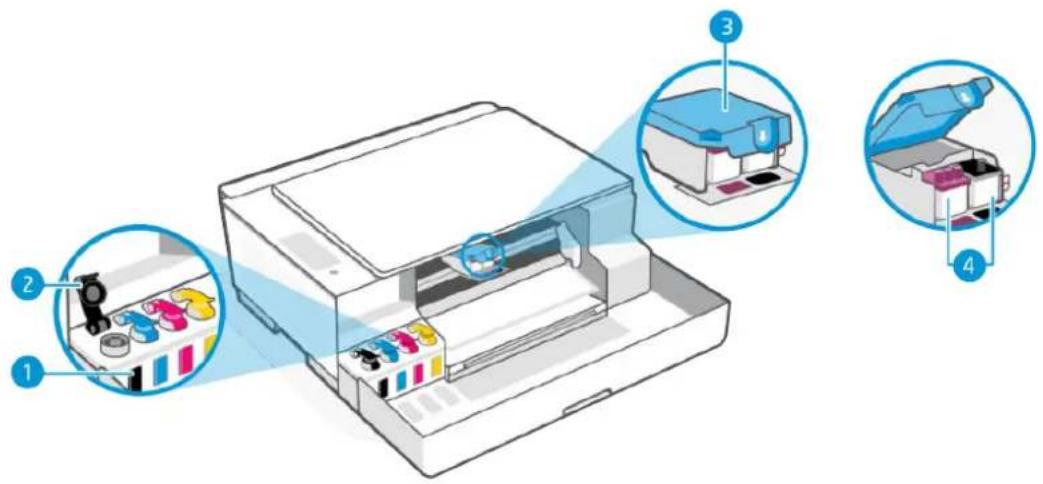
| Característica Descripción | |
| 1 Depósitos de tinta | Hay cuatro depósitos de tinta. Cada depósito contiene tinta de un color: negro, cian, magenta y amarillo. |
| 2 Tapones de los depósitos | Los tapones del depósito de tinta cubren la apertura de los depósitos de tinta. |
Table 1-3 Vista interior de la impresora (continúa)
| Característica Descripción | |
| 3 Tapa del cabezal de impresión | La tapa del cabezal de impresión en el carro de impresión asegura los cabezales al carro. Compruebe que la tapa del cabezal de impresión esté correctamente cerrada para evitar problemas como pueden ser los atascos en el carro.PRECAUCIÓN:Después de configurar la impresora, no abra la tapa del cabezal de impresión a menos que se indique lo contrario.Para evitar que la impresora se dañe al moverla, debe seguir una serie de instrucciones específicas para abrir la cubierta del cabezal de impresión.ConsulteTraslado de la impresora. |
| 4 Cabezales de impresión | Los cabezales de impresión son los componentes en el mecanismo de impresión que aplican tinta al papel. Hay dos cabezales de impresión: un cabezal de impresión de color y un cabezal de impresión negro. |
Características del panel de control
El panel de control dispone de botones para interactuar de forma directa y luces que indican el estado de la impresora, errores, etc.

NOTA: Las imágenes y los detalles de la impresora pueden variar según su modelo de impresora.
Figure 1-1 Modelos sólo USB (izquierda) y Wi-Fi (derecha)
![graph TD A["Device 1: K CMY"] --> B["Component 2"] A --> C["Component 3"] A --> D["Component 4"] A --> E["Component 5"] A --> F["Component 6"] A --> G["Component 7"] H["Device 8: Wi-Fi"] --> I["Component i"] H --> J["Component 9"] style A fill:#f9f,stroke:#333 style H fill:#bbf,stroke:#333](/content/2026/07/1544034/images/a2545d45c204554040184c690a8aa89d01f65f44518e24cfbd3032764cc27aeb.jpg)
Table 1-4 Resumen de los botones y los indicadores luminosos
| Característica | Botón Descripción | |
| 1 | Pantalla del panel de control | Muestra el contador numérico o los códigos de error, diferentes modos de copias, problemas relacionados con la tinta, los cabezales de impresión o el papel, y el estado de conexión de la red. |
 | Para obtener más información, consulte Interpretar códigos de error, luces e iconos. | |
| 2 | Botón Copia en color | Inicie un trabajo de copia en color. Para aumentar la cantidad de copias, mantenga pulsado el botón o púlselo varias veces. |
 | La copia comienza 2 segundos después de pulsar el botón por última vez. | |
Table 1-4 Resumen de los botones y los indicadores luminosos (continúa)
| Característica | Botón Descripción | |
| 3 | Botón Copia en blanco y negro | Inicio un trabajo en blanco y negro. Para aumentar la cantidad de copias, mantenga pulsado el botón o púlselo varias veces.La copia comienza 2 segundos después de pulsar el botón por última vez. |
| 4 | Botón Copia de Id. | La función de Copia de Id. le permite colocar una tarjeta o un documento pequeño en cualquier parte del cristal del escáner para fotocopiar ambos lados en la misma página.ConsulteCopiar una tarjeta de identificación (ID). |
5 Botón Cancelar Detenga la operación actual. | ||
| 6 | Botón de reanudar | Reanude un trabajo después de una interrupción (por ejemplo, después de cargar papel o de eliminar un atasco de papel). |
7 Botón de Encendido Encienda o apague la impresora. | ||
8 Botón Wi-Fi(Modelos Wi-Fi) | Active o desactive las capacidades inalámbricas de la impresora.ConsulteEstado, indicador luminoso e iconos de Wi-Fi (modelos Wi-Fi). | |
9 Botón de información(Modelos Wi-Fi) | Imprima una página de información. La página de información proporciona un resumen de la información sobre la impresora y su estado actual (incluida la red, Wi-Fi Direct, los Servicios Web, la tinta, etc.). | |
Iconos de la pantalla del panel de control
La pantalla del panel de control tiene un contador de números y varios iconos de estado útiles.
Para obtener más información, consulte Interpretar códigos de error, luces e iconos.
Figure 1-2 Modelos sólo USB (izquierda) y Wi-Fi (derecha)
![graph TD A["1"] --> B["K"] C["2"] --> D["1"] E["3"] --> F["88"] G["4"] --> H["88"] I["5"] --> J["!"] K["6"] --> L["≤"] M["7"] --> N["≤"]](/content/2026/07/1544034/images/fcb6068e488bd69e3dc1000184fc18545649c3ab9aee7b5a6013d84c2995ef71.jpg)

Table 1-5 Iconos de la pantalla del panel de control
| Característica Icono Descripción | ||
| 1 Iconos del Cabezal de | impresión | Un icono izquierdo parpadeante indica un problema con el cabezal de impresión en color. |
 | Un icono derecho parpadeante indica un problema con el cabezal de impresión negro. | |
| 2 Iconos Copia de la | parte frontal de Id.y Copia de la parteposterior de Id. | Indica el lado de la tarjeta que se debe colocar sobre el cristal del escáner. |
 | ||
| 3 | Contador numérico | Muestra la letra E y un número cuando la impresora se encuentra en estado de error.Establece el número predeterminado de copias durante un trabajo de copia.Cambia a la letra A cuando la impresora está alineando el cabezal de impresión.Muestra cuando la impresora se encuentra en estado preparado. |
 | ||
Table 1-5 Iconos de la pantalla del panel de control (continúa)
| Característica Icono Descripción | ||
| 4 Icono Documento | ||
 | Icono Documento en blanco: indica el estado del papel en la bandeja de entrada o cualquier problema relacionado (incluidos los de papel agotado, atasco de papel, etc.). | |
 | Icono Documento con líneas horizontales: indica el estado del original en el cristal del escáner o cualquier problema relacionado. | |
| Icono Foto | También aparece cuando la impresora se encuentra en el modo Copia de documento, para copiar en papel normal. | |
 | Icono Foto: este icono aparece cuando la impresora se encuentra en modo Copia de foto, para copiar en papel fotográfico.Para alternar entre los modos Copia de documento y Copia de foto, consulte Realizar tareas comunes en el panel de control de la impresora. | |
| 5 Luz de Atención Indica un estado de error o advertencia. | ||
| 6 Indicador luminoso de tapa abierta | Le solicita que abra la tapa del escáner durante la alineación del cabezal de impresión o al realizar una copia de la tarjeta de identificación. | |
| 7 | Iconos KCMY y Tinta | El acrónimo KCMY y las gotas de tinta se emplean para indicar el estado de los cuatro depósitos de tinta de la impresora.Cada conjunto de iconos corresponde a un depósito de tinta: negro, cian, magenta y amarillo. |
| 8 Iconos de estado de Wi-Fi(Modelos Wi-Fi) | Muestran el estado de Wi-Fi y la intensidad de la señal. | |
| 9 Icono Wi-Fi Direct | Indica el estado de Wi-Fi Direct. | |
| (Modelos Wi-Fi) | Activada: Wi-Fi Direct está activado y listo para ser usado.Desactivada: Wi-Fi Direct está desactivado.ConsulteImprimir sin conectarse a la misma red Wi-Fi (Wi-Fi Direct). | |
Realizar tareas comunes en el panel de control de la impresora
Realice tareas comunes mediante botones del panel de control.
Si necesita reiniciar el modo de configuración Wi-Fi, consulte Recuperar la configuración predeterminada de fábrica.
Table 1-6 Tareas comunes en el panel de control de la impresora
| Tarea Instrucciones | |
| Entrar en el modo de asistencia técnica de la impresora | Mantenga pulsado el botón Reanudar durante 3 segundos. |
| NOTA: Para algunas tareas de la impresora, es necesario que se encuentre en el modo de asistencia técnica. | Todos los indicadores luminosos de los botones del panel de control de la impresora se encenderán. |
| Salir del modo de asistencia técnica de la impresora | Pulse el botón Cancelar una vez y suéltelo. No lo mantenga pulsado.Todos los indicadores luminosos de los botones se apagarán si no hay errores en la impresora. |
| Cambiar entre el modo de Copia de foto y el modo de Copia de documentos | 1. Mantenga pulsado el botón Reanudar durante 3 segundos hasta que los botones del panel de control se iluminen.2. Mantenga pulsados ambos botones de Copia simultáneamente durante 3 segundos. |
Modelos Wi-Fi
Table 1-7 Tareas comunes en el panel de control de la impresora
| Tarea Instrucciones | |
| Entrar en el modo de asistencia técnica de la impresoraNOTA: Para algunas tareas de la impresora, es necesario que se encuentre en el modo de asistencia técnica. | Mantenga pulsado el botón de información durante al menos 5 segundos.Todos los indicadores luminosos de los botones del panel de control de la impresora se encenderán. |
| Salir del modo de asistencia técnica de la impresora | Pulse el botón Cancelar una vez y suéltelo. No lo mantenga pulsado.Todos los indicadores luminosos de los botones se apagarán si no hay errores en la impresora. |
| Cambiar entre el modo de Copia de foto y el modo de Copia de documentos | 1. Mantenga pulsado el botón de información durante 5 segundos hasta que los botones del panel de control se enciendan.2. Mantenga pulsados ambos botones de Copia simultáneamente durante 3 segundos. |
| Active o desactive la función inalámbrica de la impresora | Cuando la función inalámbrica está activada, el botón Wi-Fi se enciende.Si el indicador luminoso azul de Wi-Fi está apagado, pulse el botón Wi-Fi para encenderlo.Para desactivar la función de Wi-Fi, pulse nuevamente el botón. |
Table 1-7 Tareas comunes en el panel de control de la impresora (continúa)
| Tarea Instrucciones | |
| Entrar en modo de botón de Config. Wi-Fi protegida (WPS) | Mantenga pulsado el botón de Wi-Fi  te al menos 3 segundos. te al menos 3 segundos. |
| Active o desactive Wi-Fi Direct | 1. Mantenga pulsado el botón de información de  5 segundos hasta que los botones del panel de control se enciendan.2. Pulse el botón de Wi-Fi y el botón de Reanudar 5 segundos hasta que los botones del panel de control se enciendan.2. Pulse el botón de Wi-Fi y el botón de Reanudar  simultáneamente.Consulte Imprimir sin conectarse a la misma red Wi-Fi (Wi-Fi Direct). simultáneamente.Consulte Imprimir sin conectarse a la misma red Wi-Fi (Wi-Fi Direct). |
Imprimir informes en el panel de control de la impresora
Obtenga información sobre los informes que puede imprimir directamente desde la impresora y cómo hacerlo.
Antes de empezar a imprimir, asegúrese de que el papel esté cargado en la bandeja de entrada.
Modelos solo USB
Table 1-8 Imprimir informes
| Informe de la impresora Descripción Cómo imprimir | |||
| Informe de estado de la impresora | Proporciona un resumen de la información de la impresora, del estado actual y de la configuración, incluida la conectividad, así como la configuración y el uso de la impresión o el escaneado. | 1. Mantenga pulsado el botón Reanudar durante 3 segundos hasta que los botones del panel de control se iluminen.2. Pulse el botón Reanudar . [IMAGE] |  |
| Informe de diagnóstico de calidad de impresión | Imprima una página de diagnóstico para determinar si se recomienda limpiar o alinear los cabezales de impresión para mejorar la calidad de impresión. | 1. Mantenga pulsado el botón Reanudar durante 3 segundos hasta que los botones del panel de control se iluminen.2. Mantenga pulsado el botón Cancelar durante al menos 3 segundos.Consulte tambiénCómo imprimir una página de diagnóstico de la calidad de impresión (Windows). |   |
Modelos Wi-Fi
Página de información de la impresora
La página de información proporciona un resumen de la información sobre la impresora y su estado actual (incluida la red, Wi-Fi Direct, los Servicios Web, la tinta, etc.).
Para imprimir la página, pulse el botón de Información del panel de control de la impresora.
Coloque la impresora en modo de asistencia técnica para imprimir otros informes.
- Mantenga pulsado el botón de información i durante 5 segundos hasta que los botones del panel de control se enciendan.
- Consulte las siguientes instrucciones para imprimir los informes deseados.
| Informe de la impresora Descripción Cómo imprimir (debe estar en el modo de soporte) | |||
| Informe de estado de la impresora | Proporciona un resumen de la información de la impresora, del estado actual y de la configuración, incluida la conectividad, así como la configuración y el uso de la impresión o el escaneado. | Pulse el botón Reanudar  | |
| Informe de prueba de red de Wi-Fi y página de configuración de la red | El informe de prueba de red Wi-Fi muestra los resultados del diagnóstico del estado de la red Wi-Fi, la intensidad de la señal Wi-Fi y las redes detectadas, entre otras cosas.La página de configuración de red muestra el estado de la red, el nombre de host, el nombre de la red y otros datos. | Pulse el botón de información  Reanudar Reanudar  simultáneamente. simultáneamente. | |
| Guía de inicio rápido de Wi-Fi | Proporciona instrucciones sobre cómo conectar la impresora a una red de Wi-Fi. | Pulse el botón de información  | |
| Guía de Wi-Fi Direct Proporciona instrucciones sobre cómo configurar y usar Wi-Fi Direct.También incluye el nombre y la contraseña de Wi-Fi Direct. | Pulse el botón de información  Cancelar Cancelar  simultáneamente.Para obtener más información sobre cómo imprimir con Wi-Fi Direct, consulte Imprimir sin conectarse a la misma red Wi-Fi (Wi-Fi Direct). simultáneamente.Para obtener más información sobre cómo imprimir con Wi-Fi Direct, consulte Imprimir sin conectarse a la misma red Wi-Fi (Wi-Fi Direct). | ||
| Informes de Servicios Web En función del estado de los Servicios Web, el informe proporciona instrucciones para ayudarle a activar o configurar Servicios Web y también para solucionar problemas de conexión. | Pulse el botón Reanudar  botón Cancelar simultáneamente. botón Cancelar simultáneamente. |  | |
| Informe de diagnóstico de calidad de impresión | Imprima una página de diagnóstico para determinar si se recomienda limpiar o alinear los cabezales de impresión para mejorar la calidad de impresión. | Mantenga pulsado el botón Copia en color 3 segundos.Consulte también Cómo imprimir una página de diagnóstico de la calidad de impresión (Windows). |  |
Cambiar los ajustes de la impresora
También puede ver o cambiar los ajustes de la impresora desde el software de la impresora HP.
Consulte Instalación y uso del software de la impresora HP.
HP Smart (iOS, Android y Windows 10)
- Abra la aplicación HP Smart en su equipo o dispositivo móvil. Si se le solicita, inicie sesión en su cuenta HP o cree una.
Para obtener más información sobre HP Smart, consulte Utilice la aplicación HP Smart para imprimir, escanear y gestionar. - Seleccione la impresora y toque o haga clic en Ajustes de impresora.
- Seleccione la opción deseada y realice los cambios necesarios.
El Embedded Web Server (EWS) (Modelos Wi-Fi)
- Abra el EWS. Consulte Acceso y uso del EWS.
- Busque un ajuste. O haga clic en la función o pestaña deseada y, a continuación, seleccione un ajuste desde el menú izquierdo.
- Realice los cambios necesarios.
Cambio del idioma de la impresora desde el EWS (Modelos Wi-Fi)
- Abra el EWS. Consulte Acceso y uso del EWS.
- Haga clic en la pestaña Configuración.
- En el menú de la izquierda, haga clic en Preferencias.
- Haga clic en Configuración de idioma de la impresora y, a continuación, seleccione el idioma que desee.
- Haga clic en Apply.
Buscar la contraseña o PIN predeterminados de la impresora
Al configurar o conectar la impresora, si se le solicita una contraseña, introduzca el PIN predeterminado que encontrará en una etiqueta de la impresora.
Abra la puerta frontal para localizar la etiqueta.
Si ha cambiado la contraseña en el embedded web server (EWS), introdúzcala cuando se le solicite.

Instalación y uso del software de la impresora HP
Puede usar el software de la impresora HP para cambiar los ajustes de la impresora, comprobar los niveles de tinta estimados, solicitar suministros de impresión, realizar las tareas de mantenimiento, solucionar problemas de impresión y mucho más.
- Si utiliza la aplicación HP Smart en lugar del software de la impresora, consulte Utilice la aplicación HP Smart para imprimir, escanear y gestionar.
- Cada dispositivo debe tener la aplicación o el software instalado para poder imprimir.
Si emplea Windows 7, se requiere el Service Pack 1 (SP1) para instalar el software de la impresora HP.
Haga lo siguiente:
- Visite 123.hp.com para descargar el software e instalarlo en su computadora.
-
Abra el software.
-
Windows 10: En el escritorio del equipo, haga clic en Inicio, seleccione HP de la lista de aplicaciones y luego seleccione el icono con el nombre de la impresora.
- Windows 7: En el escritorio del equipo, haga clic en Iniciar, seleccione Todos los programas, haga clic en HP, luego en la carpeta para la impresora y, a continuación, seleccione el icono con el nombre de la impresora.
Utilice la aplicación HP Smart para imprimir, escanear y gestionar
La aplicación HP Smart puede ayudarle a realizar varias tareas de la impresora, entre las que se incluyen las siguientes:
- Configurar y conectar la impresora.
- Imprimir y escanear documentos y fotos.
- Compartir documentos por correo electrónico y mediante otras aplicaciones.
- Gestionar la configuración de la impresora, comprobar su estado, imprimir informes y pedir consumibles

NOTA:
- HP Smart es compatible con dispositivos móviles y equipos que ejecuten determinadas versiones de iOS, Android, Windows 10 y macOS.
Visite el sitio web de asistencia técnica de HP en hp.com/support para obtener más información. - HP Smart para iOS, Android y macOS solo se encuentra disponible para los modelos Wi-Fi de esta impresora.
- Puede que la aplicación HP Smart no esté disponible en todos los idiomas. Algunas funciones solo están disponibles en algunos modelos de impresora.
Cómo instalar y abrir la aplicación HP Smart
- Visite 123.hp.com para descargar e instalar HP Smart en su dispositivo.

NOTA: Dispositivos iOS, Android, Windows 10 y macOS: También puede descargar HP Smart de la App Store que corresponda al dispositivo.
-
Abra HP Smart una vez finalizada la instalación.
-
iOS/Android: En el escritorio o menú de la aplicación del dispositivo móvil, toque HP Smart.
-
Windows 10: En el escritorio del equipo, haga clic en Iniciar y seleccione HP Smart en la lista de las aplicaciones.
• macOS: En el Launchpad, seleccione HP Smart. -
Si así se solicita, cree una cuenta HP y registre la impresora.
- Conecte la impresora de forma inalámbrica empleando HP Smart. Consulte Conectar su impresora a una red Wi-Fi con HP Smart (modelos Wi-Fi).
Si se solicita una contraseña, introduzca el PIN predeterminado que figura en la etiqueta de la impresora. Consulte Buscar la contraseña o PIN predeterminados de la impresora.
Obtener más información acerca de HP Smart
Para saber cómo conectar, imprimir y escanear empleando HP Smart, visite el sitio web correspondiente a su dispositivo:
- iOS/iPadOS/Android: www.hp.com/go/hpsmart-help
• Windows 10 y superior: www.hp.com/go/hpsmartwin-help
• macOS: www.hp.com/go/hpsmartmac-help
Conecte su impresora2
Conozca las diferentes formas de conectar la impresora.
Antes de empezar (Modelos Wi-Fi)
Asegure lo siguiente:
- La red Wi-Fi está configurada y funciona correctamente.
- La función inalámbrica de la impresora está activada. Pulse el botón Wi-Fi para encender esta función.
Para obtener información sobre el estado de la Wi-Fi, consulte Estado, indicador luminoso e iconos de Wi-Fi (modelos Wi-Fi).
- La impresora se encuentra en modo de configuración Wi-Fi. En el modo de configuración, el indicador luminoso de Wi-Fi debería parpadear en azul.
En caso contrario, restaure la configuración de red de la impresora. Consulte Recuperar la configuración predeterminada de fábrica.
- La impresora y los dispositivos que la utilicen están en la misma red (subred).
Al conectar la impresora, es posible que se le solicite ingresar el nombre de red Wi-Fi (SSID) y una contraseña para la red Wi-Fi.
- SSID es el nombre de su red Wi-Fi.
- La contraseña de la red Wi-Fi evita que se conecten personas sin su permiso a su red Wi-Fi. Según el nivel de seguridad necesario, su red Wi-Fi puede utilizar una contraseña WPA o la clave WEP.
- Si no ha cambiado el nombre de red o la clave de acceso de seguridad desde que instaló su red Wi-Fi, en algunos casos puede encontrarlos en la parte posterior del direccionador inalámbrico.
- Si no puede encontrar o recordar sus credenciales de red, consulte la documentación suministrada con el equipo o con el direccionador inalámbrico; O bien, comuníquese con el administrador de red o la persona que ha configurado la red Wi-Fi.

NOTA: Para resolver problemas de conexión de red, consulte Corregir problemas de conexión de red.
Conectar su impresora a una red Wi-Fi con HP Smart (modelos Wi-Fi)
Instale la aplicación HP Smart en su equipo o dispositivo móvil y use la aplicación para configurar o conectar la impresora a su red Wi-Fi.
Para obtener más información sobre HP Smart, consulte Utilice la aplicación HP Smart para imprimir, escanear y gestionar.
- Asegúrese de que el equipo o dispositivo móvil esté conectado a la red inalámbrica. En el dispositivo móvil, active la función de Bluetooth y los servicios de localización.

NOTA: HP Smart utiliza el Bluetooth para la configuración de la impresora. No admite impresión mediante Bluetooth.
- Si la función Wi-Fi de su impresora estaba desactivada, pulse el botón Wi-Fi para activarla. Para obtener información sobre el estado de la Wi-Fi, consulte Estado, indicador luminoso e iconos de Wi-Fi (modelos Wi-Fi).
- Asegúrese de que la impresora se encuentra en modo de configuración Wi-Fi. El indicador luminoso de Wi-Fi debería parpadear en azul. En caso contrario, restaure la configuración de red de la impresora. Consulte Recuperar la configuración predeterminada de fábrica.
- En la pantalla de inicio de la aplicación, haga clic o toque el icono Plus ⊕ o Agregar impresora y siga las instrucciones que aparecen en pantalla para agregar o conectar la impresora.

NOTA:
- Si se solicita la contraseña, introduzca el PIN predeterminado que figura en la etiqueta de la impresora. Consulte Buscar la contraseña o PIN predeterminados de la impresora.
- Cuando la impresora se haya conectado con éxito, el indicador luminoso de Wi-Fi deja de parpadear y permanece encendido.
Conectar su impresora a una red Wi-Fi con el software de la impresora HP
Para conectar la impresora a una red inalámbrica integrada WLAN 802.11, necesita comprobar que dispone de lo siguiente:
- una red inalámbrica 802.11a/g/n/ac que incluya un punto de acceso o router inalámbrico.

NOTA: La impresora solo admite la conexión de 2,4 GHz.
- Un equipo que ya esté conectado a la red Wi-Fi a la que quiere conectar su impresora.
- Nombre de red (SSID).
- Clave WEP o contraseña WPA (si se necesita).
Haga lo siguiente:
- En el software de la impresora HP (disponible en el menú Inicio), haga clic en Herramientas.
Para obtener más información sobre el software, consulte Instalación y uso del software de la impresora HP. - Haga clic en Configuración y software del dispositivo.
-
Haga clic en Conectarse a un nuevo dispositivo.
-
Seleccione Configuración manual, seleccione la opción de conexión inalámbrica y, luego, siga las instrucciones que aparecen en la pantalla.
Conectar su impresora a una red Wi-Fi empleando la Configuración Wi-Fi protegida (WPS) (modelos Wi-Fi)
Este modo de configuración de Wi-Fi se puede utilizar si el enrutador cuenta con un botón WPS.
Si el enrutador no dispone de este botón, se recomienda conectar la impresora utilizando la aplicación HP Smart. Consulte Conectar su impresora a una red Wi-Fi con HP Smart (modelos Wi-Fi).
- Asegúrese de que su enrutador y la impresora no se encuentran a una distancia excesiva.
- En el panel de control de la impresora, mantenga pulsado el botón de Wi-Fi durante al menos 3 segundos para iniciar el WPS.
- Pulse el botón WPS del router.

NOTA: Asegúrese de pulsar el botón WPS del enrutador antes de transcurridos 2 minutos.
- Abra la aplicación HP Smart en su equipo o dispositivo móvil. Si se le solicita, inicie sesión en su cuenta HP o cree una.
- En la pantalla de inicio de la aplicación, haga clic o toque el icono Plus ⊕ o Agregar impresora y siga las instrucciones que aparecen en pantalla para agregar o conectar la impresora.

NOTA:
- Si se solicita la contraseña, introduzca el PIN predeterminado que figura en la etiqueta de la impresora. Consulte Buscar la contraseña o PIN predeterminados de la impresora.
- Cuando la impresora se haya conectado con éxito, el indicador luminoso de Wi-Fi deja de parpadear y permanece encendido.
Conecte su impresora usando un cable USB
- Si fuera necesario, retire la etiqueta que cubre el puerto USB de la parte posterior de la impresora.
- Conecte la impresora y el equipo empleando un cable USB.
- Abra la aplicación HP Smart en su dispositivo. Si se le solicita, inicie sesión en su cuenta HP o cree una.
- En la pantalla de inicio de la aplicación, haga clic o toque el icono Plus ⊕ o Agregar impresora y siga las instrucciones que aparecen en pantalla para agregar o conectar la impresora.
Cambio de la conexión de USB a inalámbrica (modelos Wi-Fi)
Desconecte el cable USB de la impresora y siga las instrucciones que aparecen en Conectar su impresora a una red Wi-Fi con HP Smart (modelos Wi-Fi).
Carga del papel3
Obtenga información sobre cómo cargar papel y cambiar la configuración.
Cargue el papel
Tenga en cuenta lo siguiente antes de empezar.

NOTA:
- No cargue papel mientras la impresora está imprimiendo.
- En caso de haber papel en la bandeja de entrada, retírelo antes de cargar otro tipo o tamaño de papel diferente.
-
Para ver una lista completa de los soportes admitidos, consulte el software de la impresora. Para impresoras de red, también puede comprobar el Embedded Web Server (EWS). Para abrir el EWS, consulte Acceso y uso del EWS.
-
Levante la bandeja de entrada.

- Desplace la guía de anchura del papel hacia la izquierda.

- Inserte papel en la bandeja de entrada hasta que se detenga. Asegúrese de introducir el papel en orientación vertical con la cara que se va a imprimir boca arriba.
Si está cargando papel de tamaño pequeño (como papel fotográfico), asegúrese de que la pila de papel está alineada con el extremo derecho de la bandeja.

- Deslice la guía de ancho del papel hacia la derecha hasta que se detenga en el borde del papel.

- Extraiga el extensor de la bandeja de salida como se muestra.

- Levante la bandeja de entrada.

- Desplace la guía de anchura del papel hacia la izquierda.

- Inserte uno o varios sobres en la parte derecha de la bandeja de entrada y deslice la pila de sobres hacia abajo, hasta que se detenga.
La cara del papel que va a imprimirse debe colocarse hacia arriba.
a. Para los sobres con la solapa en el borde largo, insértelos en posición vertical con la solapa del lado izquierdo y hacia abajo.
![graph LR A["Image"] --> B["Image to printer"] B --> C["Printer to output"] style A fill:#f9f,stroke:#333 style B fill:#ccf,stroke:#333 style C fill:#cfc,stroke:#333](/content/2026/07/1544034/images/2e2651b38595706e15ff1fd5b07fa131fcafc6b50a35ea48170de477717a9253.jpg)
b. Para los sobres con la solapa en el borde corto, inserte los sobres en posición vertical con la solapa en la parte superior y hacia abajo.
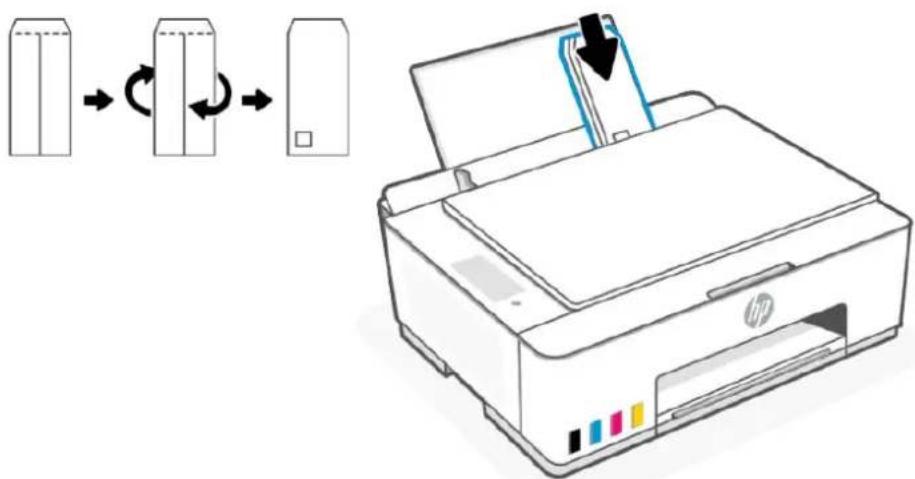
- Deslice la guía de ancho del papel hacia la derecha hasta que llegue a la pila de sobres.
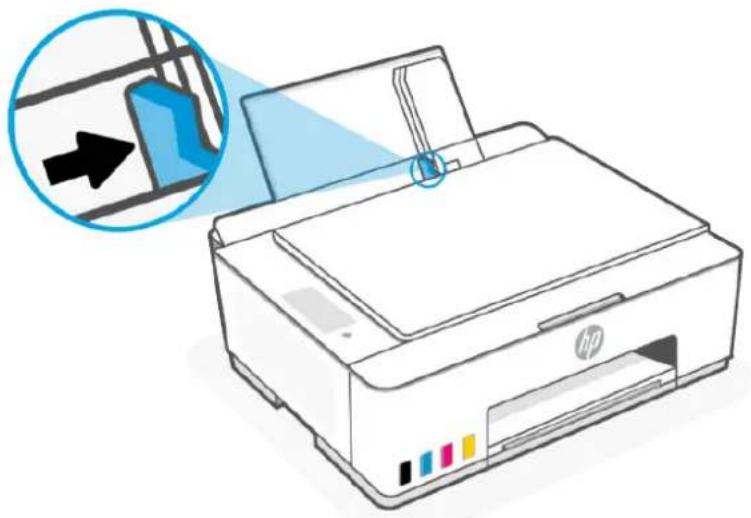
- Tire del extensor de la bandeja de salida.
Carga del original
Obtenga información sobre cómo cargar el original sobre el cristal del escáner.
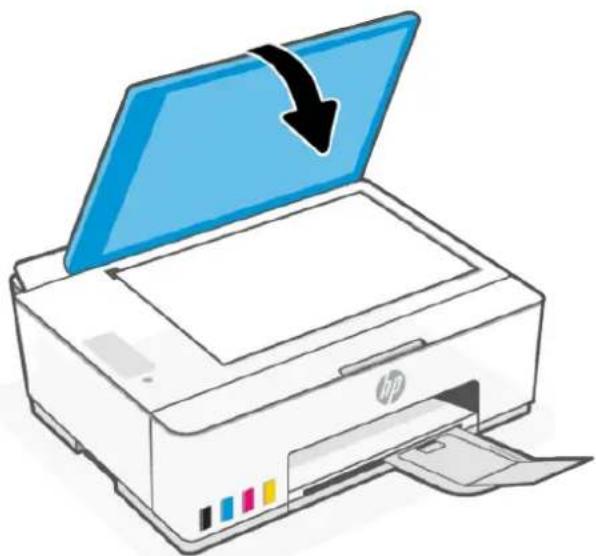
- Levante la tapa del escáner.

- Cargue el lado de la impresión original hacia abajo en el cristal del escáner (alineado con la esquina indicada).

- Cierre la tapa del escáner.
Cambiar la configuración del papel en el Embedded Web Server (EWS) (modelos Wi-Fi)
Para evitar problemas, cambie la configuración del papel para que coincida con el papel cargado en la bandeja de entrada.

NOTA: Para su seguridad, algunas configuraciones del embedded web server (EWS) están protegidas con contraseña. Introduzca la contraseña cuando se le solicite. Consulte Acceso y uso del EWS.
- Abra el EWS. Consulte Acceso y uso del EWS.
- Haga clic en la pestaña Configuración.
- En el menú de la izquierda, haga clic en Preferencias.
- Haga clic en Bandeja y Gestión del papel y realice los cambios necesarios.
- Haga clic en Apply.
Conceptos básicos relativos al papel
Esta impresora ha sido diseñada para funcionar bien con la mayoría de tipos de papel de oficina. Es mejor probar distintos tipos de papel antes de comprar grandes cantidades de uno solo.
Utilice papel HP para obtener una calidad de impresión óptima. Para obtener más información sobre los tipos de papel de HP, visite el sitio web de HP en www.hp.com.

HP recomienda papel normal con el logotipo ColorLok para la impresión de documentos cotidianos. Todos los tipos de papel con el logotipo ColorLok se han probado de manera independiente para conseguir una calidad de impresión y una fiabilidad de alto estándar, y producir unos documentos con un color brillante y vivo, unos negros más sólidos y un secado más rápido que con el papel normal ordinario. Busque el papel con el logotipo ColorLok en diferentes tamaños y gramajes de los principales fabricantes de papel.
Papel recomendado para impresión
Si desea obtener la mejor calidad de impresión, HP recomienda el uso de papeles HP específicamente diseñados para el tipo de proyecto que vaya a imprimir. En función del país o región, es posible que algunos de estos papeles no estén disponibles.
Impresión fotográfica
•Papel fotográfico avanzado HP
Este papel fotográfico brillante presenta un acabado de secado instantáneo que permite un manejo fácil sin borrones. Es resistente al agua, las manchas de tinta, las marcas de dedos y la humedad. Las copias tienen un aspecto y tacto comparable a los de un laboratorio fotográfico. Está disponible en varios tamaños, incluido A4, 8,5 x 11 pulgadas, 10 x 15 cm (4 x 6 pulgadas), 13 x 18 cm (5 x 7 pulgadas). Carece de ácido para prolongar la duración de los documentos.
• Papel fotográfico cotidiano HP
Es un papel diseñado para la impresión diaria de fotografías ocasionales llenas de color y a un bajo coste. Este papel fotográfico asequible seca rápidamente para facilitar su manejo. Obtenga imágenes nítidas con este papel y cualquier impresora de inyección de tinta. Está disponible en acabado brillante y en varios tamaños, incluidos A4, 8,5 x 11 pulgadas y 5 x 7 pulgadas y 4 x 6 pulgadas (10 x 15 cm). Carece de ácido para prolongar la duración de los documentos.
• Packs fotográficos económicos de HP
Los paquetes económicos fotográficos de HP incluyen los cartuchos de tinta HP y el papel fotográfico avanzado HP originales más adecuados para que no pierda el tiempo en encontrar el soporte más adecuado y obtenga fotografías de calidad profesional con su impresora HP a un precio asequible. Las tintas HP y el papel fotográfico avanzado HP originales han sido diseñados para funcionar juntos de modo que sus fotos sean duraderas y vívidas, impresión tras impresión. Geniales para imprimir todas las fotos de las vacaciones o varias impresiones para compartir.
Documentos de empresa
- Papel mate láser mejorado HP de 150 g
Este papel es un papel mate láser pesado, ideal para imprimir materiales de mercadotecnia con color profesional, como folletos.
- Papel de folleto brillante HP de 180g o Papel profesional brillante HP de 180
Estos papeles son brillantes por las dos caras a fin de poder utilizarlo por ambas. Es la opción perfecta para conseguir reproducciones casi fotográficas y gráficos comerciales para portadas de informes, presentaciones especiales, folletos, etiquetas y calendarios.
Impresión cotidiana
Todos los papeles mencionados para la impresión diaria cuentan con tecnología ColorLok que disminuye manchas, produce negros más intensos y colores vivos.
- Papel blanco brillante para inyección de tinta HP
Papel para inyección de tinta blanco intenso HP: ofrece colores de alto contraste y texto nítido. Es suficientemente opaco para permitir la impresión en color por las dos caras sin que se transparente, lo que lo hace ideal para boletines, informes y octavillas.
- Papel de impresión HP
El papel de impresión HP es un soporte multifunción de alta calidad. Genera documentos que tienen mucho mejor aspecto y tacto que los documentos impresos en papel multipropósito o de copia estándar. Carece de ácido para prolongar la duración de los documentos.
•Papel HP Office
El papel HP Office es un soporte multifuncional de alta calidad. Puede utilizarse para realizar copias, borradores, notas y otros tipos de documentos. Carece de ácido para prolongar la duración de los documentos.
•Papel reciclado HP Office
El papel reciclado HP Office es un soporte multifuncional de alta calidad realizado con un 30% de fibra reciclada.
Solicitar consumibles de papel HP
Esta impresora ha sido diseñada para funcionar bien con la mayoría de tipos de papel de oficina. Utilice papel HP para obtener una calidad de impresión óptima.
Para pedir papeles HP y otros consumibles, visite www.hp.com. Actualmente, algunas secciones del sitio web de HP están disponibles sólo en inglés.
HP recomienda el papel normal con el logotipo ColorLok para la impresión y copia diaria de documentos. Todos los tipos de papel con el logotipo ColorLok se han probado de manera independiente para conseguir una calidad de impresión y una fiabilidad de alto estándar y producir unos documentos con un color brillante y vivo, unos negros más sólidos y un secado más rápido y corto que el papel normal. Busque el papel con el logotipo ColorLok en diferentes tamaños y gramajes de los principales fabricantes de papel.
Impresión4
Obtenga información sobre cómo imprimir desde su equipo o dispositivo móvil.
Esta impresora está diseñada para funcionar con la app HP Smart, una aplicación de software que facilita la impresión, el escaneo y la gestión de la impresora desde un smartphone, un portátil, un ordenador de sobremesa u otros dispositivos.
Puedes imprimir y gestionar la impresora desde todos tus dispositivos instalando la aplicación en cada uno de ellos. Para obtener más información sobre la aplicación, consulte Utilice la aplicación HP Smart para imprimir, escanear y gestionar.
Imprimir desde un equipo Windows
- Asegúrese de haber instalado HP Smart. Consulte Utilice la aplicación HP Smart para imprimir, escanear y gestionar.
- Abra el documento que desea imprimir.
- Desde el menú Archivo del programa de software, seleccione la opción Imprimir.
- Haga clic en el botón que abre el cuadro de diálogo Propiedades.
Según cuál sea la aplicación de software, este botón se puede llamar Propiedades, Opciones, Configuración o Preferencias. - Asegúrese de que esté seleccionada su impresora.
- Cambie los ajustes de impresión necesarios y haga clic en Aceptar.
- Haga clic el botón Imprimir o Aceptar para imprimir.
Impresión desde un equipo Mac (modelos Wi-Fi)
- Asegúrese de haber instalado la aplicación HP Smart. Consulte Utilice la aplicación HP Smart para imprimir, escanear y gestionar.
- En el equipo, abra las Preferencias del sistema y seleccione Impresoras y escáneres.
- Haga clic en el botón/icono Agregar, seleccione la impresora en la lista y haga clic en Agregar.
- Una vez conectada, abra el documento que desee imprimir y use el comando Impresión.
- Asegúrese de que se ha seleccionado la impresora adecuada.
- Cambie cualquier ajuste de impresión.
- Haga clic en Imprimir para imprimir el documento.
Imprimir con dispositivos móviles (modelos Wi-Fi)
Puede emplear la aplicación HP Smart para imprimir documentos y fotos desde dispositivos móviles, cuentas de redes sociales o almacenamiento en la nube.
Consulte Utilice la aplicación HP Smart para imprimir, escanear y gestionar.
También puede imprimir directamente desde sus dispositivos móviles empleando AirPrint (iOS) o HP Print Service Plugin (Android):
- iOS: Los dispositivos con iOS 4.2 o posterior disponen de AirPrint preinstalado.
- Android: Descargue el HP Print Service Plugin de Google Play Store o su App Store preferida y habilítelo en su dispositivo.

NOTA: Puede imprimir empleando HP Smart o AirPrint/HP Print Service Plugin, tanto cuando el dispositivo móvil se encuentre en la misma red que la impresora como cuando se encuentre en una red distinta (empleando Wi-Fi Direct).
Imprimir mientras esté conectado a la misma red Wi-Fi
Puede imprimir documentos y fotografías desde el dispositivo móvil cuando el dispositivo y la impresora se encuentran en la misma red Wi-Fi.
Visite www.hp.com/go/mobileprinting para más información sobre la impresión móvil.
Imprimir sin conectarse a la misma red Wi-Fi (Wi-Fi Direct)
Con Wi-Fi Direct, puede conectar su equipo o dispositivo móvil directamente a la impresora e imprimir de forma inalámbrica, sin necesidad de conectar el equipo o dispositivo móvil a una red inalámbrica existente.
Visite www.hp.com/go/wifidirectprinting para más información sobre Wi-Fi Direct.
Tenga en cuenta lo siguiente antes de empezar.
- Asegúrese de que Wi-Fi Direct esté activado en la impresora: el icono de Wi-Fi Direct 📋 debe aparecer en la pantalla de la impresora.
Para activar Wi-Fi Direct, consulte las instrucciones pertinentes que aparecen en Modelos Wi-Fi. - Al activar Wi-Fi Direct por primera vez, la impresora imprime automáticamente una guía de Wi-Fi Direct. La guía proporciona instrucciones acerca de cómo usar Wi-Fi Direct.
- También puede consultar el nombre y la contraseña de Wi-Fi Direct en la guía de Wi-Fi Direct.
- Para imprimir la guía manualmente, consulte Modelos Wi-Fi.
- Pueden conectarse hasta 5 equipos y dispositivos móviles a una impresora empleando la conexión Wi-Fi Direct.
Cambio de la configuración de seguridad de Wi-Fi Direct
- Abra el EWS. Consulte Acceso y uso del EWS.
- Haga clic en la pestaña Red.
-
En el menú izquierdo, haga clic en Wi-Fi Direct, y a continuación en el botón Editar ajustes.
-
Realice los cambios necesarios.
- Haga clic en Apply.
Copia, escaneo y fax móvil5
Obtenga información sobre cómo emplear las funciones de copia, escaneado y fax móvil.
Antes de empezar, consulte Consejos para escanear y copiar correctamente. Si tiene problemas, consulte Problemas para copiar y escanear.
Copiar desde la impresora
Todos los documentos se copian en modo de impresión de calidad normal. No se puede cambiar la calidad del modo de impresión cuando se copia.
- Cargue papel en la bandeja de entrada.
Consulte Cargue el papel.
- Cargue el original con el lado impreso hacia abajo sobre el cristal del escáner (alineado con la esquina con un icono).
Consulte Carga del original.
- En el panel de control de la impresora, pulse el botón Copia en blanco y negro o el botón Copia en color para iniciar la copia.
Para aumentar la cantidad de copias, mantenga pulsado el botón o púlselo varias veces.
La copia comienza 2 segundos después de pulsar el botón por última vez.
Copiar una tarjeta de identificación (ID)
La función de Copia de Id. le permite colocar una tarjeta o un documento pequeño en cualquier parte del cristal del escáner para fotocopiar ambos lados en la misma página.
- Cargue papel en la bandeja de entrada.
Consulte Cargue el papel.
-
Coloque la tarjeta en cualquier parte del cristal del escáner, alejada de los bordes o las esquinas del cristal.
-
Cierre la tapa del escáner.
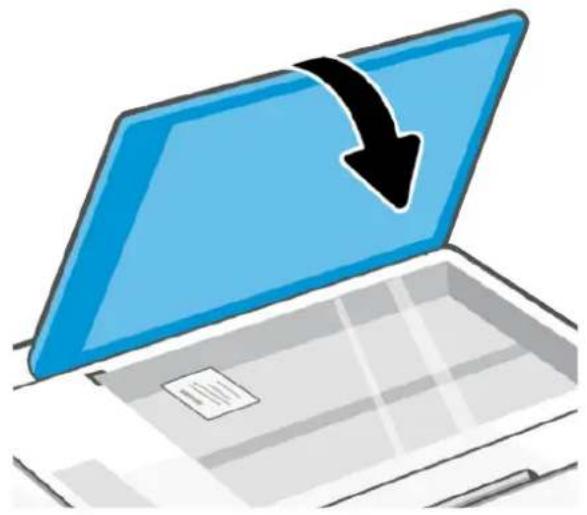
- Pulse el botón Copia de Id. para entrar al modo de Copia de Id.
El botón de Copia en color y el botón de Copia en blanco y negro parpadearán o se encenderán.
- Pulse el botón de Copia para copiar un lado de la tarjeta.
Para aumentar la cantidad de copias, mantenga pulsado el botón o púlselo varias veces.
- Cuando el indicador luminoso de tapa abierta parpadea o se encienda, abra la tapa del escáner, dé la vuelta a la tarjeta sobre el cristal del escáner y luego cierre la tapa del escáner.

- Pulse el botón de Copia que parpadea o está encendido para copiar el otro lado.
- Espere a que se imprima la página.
Escanear con la aplicación HP Smart (iOS/Android, Windows 10 y macOS)
Puede utilizar la aplicación HP Smart para escanear documentos o fotos desde el escáner de la impresora o puede también escanear utilizando la cámara de su dispositivo. HP Smart incluye herramientas de edición que le permiten ajustar la imagen escaneada antes de guardarla o compartirla. Puede imprimir, guardar los archivos escaneados de forma local o en la nube, además de compartirlos a través de correo electrónico, SMS, Facebook, Instagram, etc. Para escanear con HP Smart, siga las instrucciones del URL correspondiente que encontrará a continuación, en función del tipo de dispositivo que esté utilizando.
- iOS/Android: www.hp.com/go/hpsmart-help
• Windows 10: www.hp.com/go/hpsmartwin-help
• macOS: www.hp.com/go/hpsmartmac-help

NOTA: HP Smart para iOS, Android y macOS solo se encuentra disponible para los modelos Wi-Fi de esta impresora.
Escanear empleando el software de la impresora HP
Obtenga información sobre cómo escanear desde un equipo empleando el software de la impresora HP.
Asegúrese de haber instalado el software de la impresora HP recomendado en su equipo. La impresora y el ordenador deben estar conectados y encendidos.
Escanear un documento o una foto a un archivo o correo electrónico (Windows)
- Cargue el original con el lado impreso hacia abajo sobre el cristal del escáner (alineado con la esquina con un icono).
- En el software de la impresora HP (disponible en el menú Inicio), haga clic en Escanear y luego en Escanear un documento o una foto.
- Seleccione el tipo de escaneo que desea usar y, luego, haga clic en Escanear.
Si va a escanear a un archivo, elija el formato de archivo para guardar el documento (o la fotografía).

NOTA:
- Haga clic en el enlace Más de la esquina superior derecha del cuadro de diálogo Escanear para revisar y modificar los ajustes de los escaneos. Consulte Cambiar los ajustes de escaneo (Windows).
- Si selecciona Mostrar visor después de escanear, puede realizar ajustes a la imagen escaneada en la pantalla de vista previa.
Cambiar los ajustes de escaneo (Windows)
Puede cambiar todos los ajustes de escaneo para un uso único o guardar los cambios y usarlos permanentemente. Estos ajustes incluyen opciones como el tamaño y la orientación de la página, la resolución del escáner, el contraste y la ubicación en la carpeta de los escaneos guardados.
-
Cargue el original con el lado impreso hacia abajo sobre el cristal del escáner (alineado con la esquina con un icono).
-
En el software de la impresora HP (disponible en el menú Inicio), haga clic en Escanear y luego en Escanear un documento o una foto.
- Haga clic en el enlace Más de la esquina superior derecha del cuadro de diálogo HP Scan.
El panel de configuración detallado aparece a la derecha. La columna izquierda resume la configuración actual de cada sección. La columna derecha le permite cambiar los ajustes de la sección destacada.
- Haga clic en cada sección de la derecha del panel de configuración detallado para revisar los ajustes de cada sección.
Puede revisar y cambiar la mayoría de ajustes mediante los menús desplegables.
Algunas configuraciones permiten más flexibilidad mostrando un nuevo panel. Se indican con un + (símbolo de más) a la derecha del ajuste. Debe hacer clic en OK para aceptar o clic en Cancelar para cancelar cualquier cambio en este panel para volver al panel de configuración detallado.
-
Cuando haya terminado de cambiar los ajustes, haga uno de los siguientes pasos:
-
Haga clic en Escanear. Se le avisará que guarde o rechace los cambios al acceso directo cuando haya finalizado el escaneo.
- Haga clic en el icono de guardar a la derecha del acceso directo y haga clic en Escanear.
Crear un nuevo acceso directo de escaneo (Windows)
Puede crear su propio acceso directo de escaneo para que el escaneo sea más fácil. Por ejemplo, puede que desee escanear o guardar fotos de forma regular en formato PNG y no en JPEG.
- Cargue el original con el lado impreso hacia abajo sobre el cristal del escáner (alineado con la esquina con un icono).
- En el software de la impresora HP (disponible en el menú Inicio), haga clic en Escanear y luego en Escanear un documento o una foto.
- Haga clic en Crear un nuevo acceso directo de escaneo.
- Introduzca un nombre descriptivo, elija un acceso directo existente donde basar su acceso directo nuevo y haga clic en Crear.
- Cambie la configuración para que su nuevo acceso directo satisfaga sus necesidades y haga clic en el icono de guardar a la derecha del acceso directo.

NOTA: Haga clic en el enlace Más de la esquina superior derecha del cuadro de diálogo Escanear para revisar y modificar los ajustes de los escaneos.
Para obtener más información, consulte Cambiar los ajustes de escaneo (Windows).
Escaneado mediante WebScan (modelos Wi-Fi)
WebScan es una función del EWS que permite escanear fotos y documentos desde la impresora al dispositivo empleando un explorador web.

NOTA: Para su seguridad, algunos ajustes de la página de inicio del EWS se encuentran protegidos con contraseña. Introduzca la contraseña cuando se le solicite. Esta es la contraseña que ha establecido en el EWS o el PIN predeterminado que encontrará en una etiqueta de la impresora. Consulte Buscar la contraseña o PIN predeterminados de la impresora.
Habilitar WebScan
- Abra el EWS. Para obtener más información, consulte Acceso y uso del EWS.
- Haga clic en la pestaña Configuración.
- En el menú de la izquierda, haga clic en Seguridad y seguidamente seleccione Ajustes de administrador.
- Seleccione la opción para activar Webscan.
- Haga clic en Apply.
Escanear con Webscan
El escaneo con Webscan ofrece opciones de escaneo básicas. Para opciones de escaneo o funciones adicionales, escanee desde el software de la impresora HP.
- Cargue el original con el lado impreso hacia abajo sobre el cristal del escáner (alineado con la esquina con un icono). Consulte Carga del original.
- Abra el EWS. Para obtener más información, consulte Acceso y uso del EWS.
- Haga clic en la pestaña Escanear.
- En el menú de la izquierda, haga clic en Webscan.
- Seleccione las opciones deseadas y haga clic en Comenzar a escanear.
Consejos para escanear y copiar correctamente
Siga estos consejos para evitar problemas de copia y escaneado.
- Mantenga limpios el cristal y la parte posterior de la tapa del escáner. El escáner considera parte de la imagen cualquier elemento que detecta en el cristal.
- Cargue el original con el lado impreso hacia abajo sobre el cristal del escáner (alineado con la esquina con un icono).
- Si desea realizar una copia grande de un original pequeño, escanéelo en el equipo, cambie el tamaño de la imagen con el software de escaneo y, a continuación, imprima una copia de la imagen ampliada.
- Para evitar la omisión o el escaneo incorrecto de texto, asegúrese de configurar correctamente el brillo en el software.
Asegúrese de seleccionar el origen correcto (por ejemplo, cristal del escáner) para escanear cuando emplee el software HP.
Fax móvil
Utilice la aplicación HP Smart para escanear y enviar por fax rápidamente varias páginas a la vez desde su dispositivo móvil o su ordenador.
Para más información sobre Fax Móvil, visite el sitio web HP Smart.
- Asegúrese de que su dispositivo móvil o su ordenador estén conectados a una red. Inicie la aplicación HP Smart y acceda o cree su cuenta HP.
2. Seleccione el tile de Fax Móvil.
Si no ve el tile de Fax Móvil, habilítelo de la siguiente manera:
- En un dispositivo móvil: Toque Personalizar Tiles, toque el botón de cambio de Fax Móvil para habilitar el tile, y vuelva a la pantalla Inicio.
En un dispositivo Windows 10: Haga clic en Configuración, seleccione Personalizar Tiles, y haga clic en el botón de cambio de Fax Móvil para habilitar el tile. Seguidamente vuelva a la pantalla Inicio. - En un dispositivo Mac: En la barra de menú, seleccione HP Smart >Personalizar Tiles. Ponga en On la opción Fax Móvil.

NOTA: Fax Móvil está disponible en determinadas regiones/países. Si no ve la opción Fax Móvil en el menú de personalización, es posible que Fax Móvil no esté disponible en su país o región.
3. Rellene la información necesaria para fax móvil.
- Para añadir una portada, toque el botón de cambio de Añadir una portada y escriba un asunto y un mensaje.
- Escanee el elemento que desea enviar por fax utilizando su impresora o la cámara de su dispositivo móvil, o adjunte un tipo de archivo compatible. Envíe el fax cuando esté listo.
Su fax se entregará de forma segura y podrá efectuar el seguimiento del estado en la aplicación HP Smart.
Configurar la impresora6
Obtenga información sobre cómo configurar la impresora utilizando el Embedded Web Server (EWS). Utilice el embedded web server (EWS) para gestionar las funciones de impresión desde su ordenador.

NOTA: El EWS sólo está disponible para impresoras de red.
- Ver información sobre el estado de la impresora
- Comprobar la información y el estado de los consumibles de impresión
- Reciba notificaciones de eventos relacionados con la impresora y los suministros
- Visualice y cambie la configuración de red y de la impresora
Acceso y uso del EWS
Puede abrir el EWS de alguna de las siguientes formas:
• Aplicación HP Smart
- Con el software de impresora HP
- Con el navegador web utilizando la dirección IP
- Con el navegador web utilizando la conexión Wi-Fi Direct
Tenga en cuenta lo siguiente antes de empezar.
- Si el navegador web muestra un mensaje en el que se indique que la página web no es segura, seleccione la opción continuar. Acceder a la página web no dañará su dispositivo.
- El nombre de usuario predeterminado es “admin”.
- Para su seguridad, algunos ajustes de la página de inicio de la impresora o del EWS están protegidos con contraseña.
— Cuando vaya a acceder al EWS por primera vez, introduzca el PIN si se le solicita. Este número de identificación personal (PIN) figura en una etiqueta de la impresora.
—Abra la puerta delantera para localizar la etiqueta.
—Cuando haya podido acceder al EWS, podrá cambiar la contraseña en el mismo.

- Dependiendo de la conexión de la impresora, es posible que algunas funciones del EWS no estén disponibles.
- El EWS no está disponible más allá del firewall de la red.
HP Smart (iOS, Android y Windows 10)
- Abra la aplicación HP Smart en su equipo o dispositivo móvil. Si se le solicita, inicie sesión en su cuenta HP o cree una.
Para obtener más información sobre HP Smart, consulte Utilice la aplicación HP Smart para imprimir, escanear y gestionar. - En la pantalla de inicio de la aplicación, seleccione su impresora y haga clic en o toque Configuración avanzada.

NOTA: Si se solicita la contraseña, introduzca el PIN predeterminado que figura en la etiqueta de la impresora. Consulte Buscar la contraseña o PIN predeterminados de la impresora.
Para abrir el EWS utilizando una dirección IP (conexión Wi-Fi)
- Busque la dirección IP. Pulse el botón de información i en la impresora para imprimir una página de información.
- Abra un navegador web, escriba la dirección IP o el nombre de host en la barra de direcciones y, a continuación, toque o haga clic en Intro.
Abrir el EWS utilizando una dirección IP (conexión Wi-Fi Direct)
- Asegúrese de que su dispositivo y la impresora están conectados mediante Wi-Fi Direct. Consulte Imprimir mientras esté conectado a la misma red Wi-Fi.
- Abra un navegador Web, teclee la dirección IP/nombre de host siguiente de la impresora en la barra de direcciones y seguidamente haga clic en o toque Intro.
Dirección IP: 192.168.223.1
Software de la impresora HP (Windows 7)
- En el escritorio del equipo, haga clic en Inicio, seleccione Todos los programas, haga clic en HP y, en la carpeta de la impresora, seleccione el icono con el nombre de la impresora; a continuación, abra HP Printer Assistant.

NOTA: Para instalar el software de la impresora HP, es necesario disponer de Windows 7 Service Pack 1 (SP1).
- En el HP Printer Assistant, seleccione la pestaña Imprimir.
- Seleccione la Página de inicio de la impresora (EWS).
Configuración de la IP de la red
Utilice las siguientes secciones para configurar los ajustes de red de la impresora.
Si se solicita una contraseña, introduzca el PIN que figura en la etiqueta que encontrará en la impresora. Consulte Buscar la contraseña o PIN predeterminados de la impresora.
Ver o cambiar la configuración de la red
Visualice o cambie la configuración de IP.
- Abra el EWS.
- Haga clic en la pestaña Red para obtener información sobre la red. Cambie las configuraciones según sea necesario.
Cambiar el nombre de la impresora en una red
Cambiar el nombre de la impresora en una red para que se pueda identificar de forma exclusiva.
- Abra el EWS.
- Haga clic en la pestaña Red.
- En el menú de la izquierda, haga clic en General.
- Haga clic en Identificación de red.
- Realice cualquier cambio necesario y haga clic en Aplicar.
Configurar manualmente los parámetros IPv4 TCP/IP
Configurar manualmente una dirección IPv4, una máscara de subred y una puerta de enlace predeterminada.
- Abra el EWS.
- Haga clic en la pestaña Red.
- Desde el menú de la izquierda, haga clic en la opción inalámbrica.
- Haga clic en Ajustes IPv4.
- Realice cualquier cambio necesario y haga clic en Aplicar.
Asigne o cambie la contraseña del sistema
Asigne una contraseña de administrador para acceder a la impresora y al EWS, de modo que los usuarios no autorizados no puedan cambiar la configuración de la impresora.
- Abra el EWS.
- Haga clic en la pestaña Configuración.
- En el menú de la izquierda, haga clic en Seguridad.
- Haga clic en Ajustes de contraseña.
- Realice cualquier cambio necesario y haga clic en Aplicar.

NOTA: Anote la contraseña y guárdela en un lugar seguro.
Usar los Servicios Web (Modelos Wi-Fi)
Los Servicios Web se activan durante la configuración de la impresora. Puede eliminarlos desde de la página de inicio de la impresora o desde el embedded web server (EWS).

NOTA: Para su seguridad, algunas configuraciones del embedded web server (EWS) están protegidas con contraseña. Introduzca la contraseña cuando se le solicite. Esta es la contraseña que ha establecido en el EWS o el PIN predeterminado que encontrará en una etiqueta de la impresora. Consulte Buscar la contraseña o PIN predeterminados de la impresora.
Quitar servicios web mediante el EWS
- Abra el EWS. Consulte Acceso y uso del EWS.
- Haga clic en la pestaña Servicios Web.
- En el menú izquierdo, haga clic en Ajustes Web Services y en Eliminar Web Services. A continuación, siga las instrucciones que aparecerán en pantalla.
Gestione los consumibles de tinta7
Recargue los depósitos de tinta y pida consumibles de tinta.
Comprobación de los niveles de tinta
Los niveles de tinta se pueden ver en los depósitos de tinta en la parte frontal de la impresora. Si está usando la aplicación HP Smart, los niveles estimados de tinta de la impresora seleccionada se muestran en la pantalla de inicio.
Puede consultar el panel de control o el software de la impresora HP para determinar cuándo será necesario rellenar los depósitos.
Software de la impresora HP (Windows)
- En el software de la impresora HP (disponible en el menú Inicio), haga clic en Niveles estimados en la parte superior de la ventana.
- En la caja de herramientas, haga clic en la pestaña Niveles estimados.
Rellenar los depósitos de tinta
Rellene los depósitos de tinta cuando el nivel de tinta esté bajo.
Consulte Iconos de tinta y errores.
Tenga en cuenta lo siguiente antes de empezar.

NOTA:
- El servicio o las reparaciones del producto necesarias como consecuencia de usar incorrectamente los depósitos de tinta o usar tintas de otras marcas que no sean HP no están cubiertos por la garantía.
- Mantenga las botellas de tinta fuera del alcance de los niños.
- No la beba ni la meta en la boca.
- Abra las botellas de tinta solo cuando vaya a llenar los depósitos de tinta.
- No incline, ni agite, ni apriete la botella de tinta cuando esté abierta para evitar las fugas de tinta.
-
Guarde las botellas de tinta en un lugar fresco y oscuro.
-
Abra la puerta delantera.

- Abra el tapón del depósito de tinta que desee llenar.

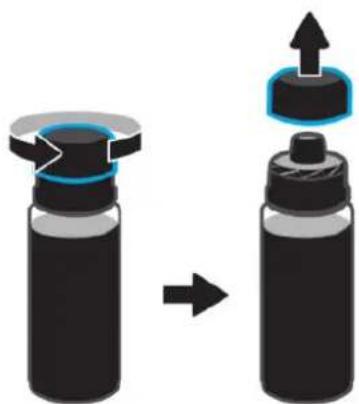
- Abra la botella de tinta.
- Si las botellas de tinta tienen una tapa de rosca de color, retírela.
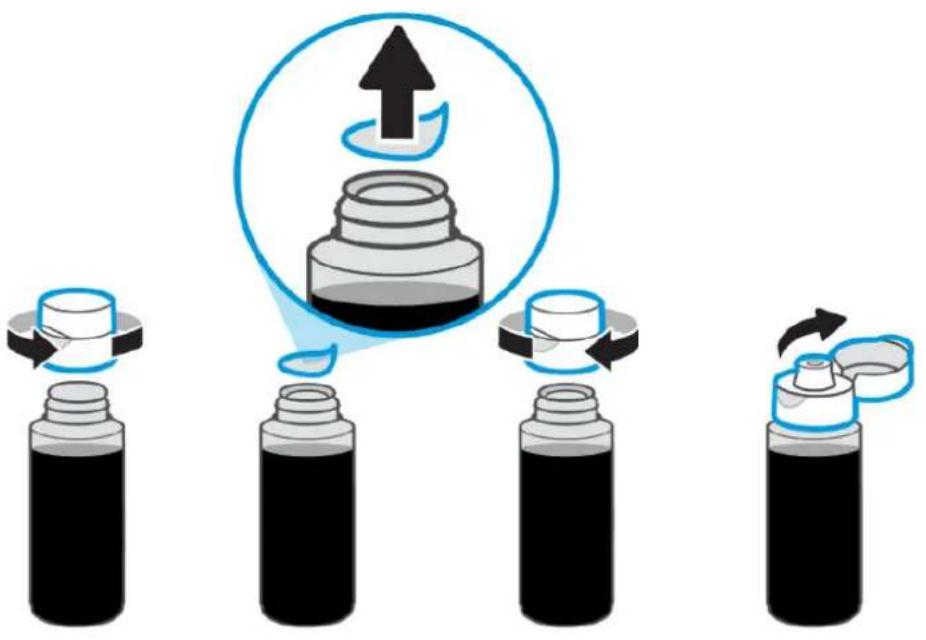
- Si las botellas de tinta tienen una tapa a presión blanca, abra la parte superior de la tapa.
(Si se trata de una botella nueva, primero gire la tapa y retire el precinto. Vuelva a colocar la tapa de la botella y apriétela. A continuación, abra la tapa)
- Asegúrese de que el color de la botella coincide con el depósito.
Coloque la botella boca abajo en el depósito hasta que encaje en su posición con un clic. Espere a que el depósito se llene de tinta.
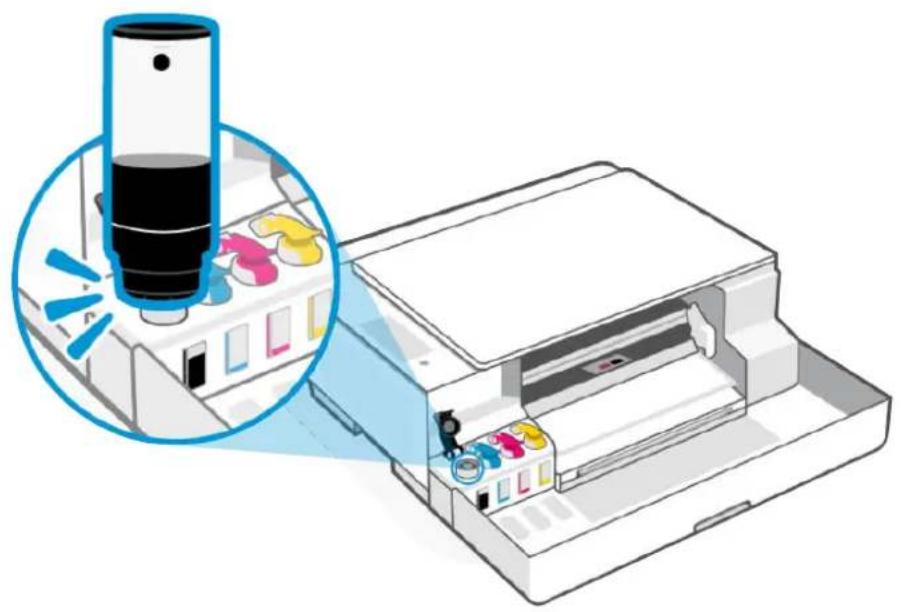
- Si la tinta no se vacía inmediatamente, retire la botella y vuelva a insertarla correctamente en el depósito.
- No apriete la botella cuando rellene la tinta.
- Si queda tinta en la botella, ciérrela correctamente y guárdela en posición vertical en un lugar fresco y oscuro. Para las botellas con tapón de rosca de color, vuelva a colocar el tapón presionándolo firmemente hasta que encaje en la botella.

- Cierre bien la tapa del depósito.

-
Repita los pasos para llenar otros depósitos de tinta.
-
Cierre la puerta delantera de la impresora.

Pedidos de suministro de tinta
Antes de solicitar botellas de tinta, compruebe visualmente las etiquetas de las botellas para localizar los números correspondientes.
También puede encontrar esta información en una etiqueta de la impresora. Consulte Buscar la contraseña o PIN predeterminados de la impresora.
Para pedir consumibles Originales HP, visite www.hp.com/buy/supplies. Si se le pide, seleccione su país/región y luego siga las instrucciones para encontrar las botellas de tinta adecuadas para su impresora.

NOTA: El pedido en línea de botellas de tinta no está disponible en todos los países/regiones. Aunque no está disponible en su país o región, puede ver la información de los consumibles e imprimir una lista como referencia para sus compras en su distribuidor local de HP.
Imprimir solo con tinta negra (Windows)
- En el software, seleccione Imprimir.
- Asegúrese de que esté seleccionada su impresora.
- Haga clic en el botón que abre el cuadro de diálogo Propiedades.
Según la aplicación de software, este botón se puede llamar Propiedades, Opciones, Configuración de la impresora, Propiedades de la impresora, Impresora, o Preferencias.
- Seleccione las opciones que correspondan.
- Windows 10
— Haga clic en la ficha Papel/Calidad.
- En Imprimir en escala de grises, seleccione Solo tinta negra de la lista y, luego, haga clic en Aceptar.
- Windows 7
— En las fichas Diseño o Papel/Calidad, haga clic en el botón Avanzado para abrir el cuadro de diálogo Opciones avanzadas.
- En el menú desplegable Imprimir en escala de grises seleccione Solo tinta negra, y luego haga clic en Aceptar.
Traslado de la impresora
Para evitar daños en la impresora o fugas de tinta, siga estas instrucciones.
Si mueve la impresora dentro de su hogar u oficina, mantenga el pestillo de la cubierta del cabezal de impresión cerrado y la impresora horizontal.
Para trasladar la impresora a una ubicación diferente fuera de su hogar u oficina, consulte las instrucciones facilitadas en el manual incluido con la impresora o visite hp.com/support/movingsmarttank.
Solucionar problemas8
Solucionar problemas comunes de la impresora.
También puede obtener ayuda de la aplicación HP Smart y del panel de control de la impresora:
Panel de control de la impresora: Consulte Interpretar códigos de error, luces e iconos.
HP Smart: Proporciona alertas para los problemas de la impresora (atascos y otros), enlaces al contenido de ayuda y opciones para contactar con la asistencia técnica en busca de ayuda adicional.
Consulte Utilice la aplicación HP Smart para imprimir, escanear y gestionar.
Si los problemas no se solucionan con las sugerencias, intente obtener ayuda a través de uno de los servicios de asistencia. Consulte Servicio de asistencia técnica de HP.
Actualice la impresora
Periódicamente HP lanza actualizaciones de firmware para mejorar la funcionalidad del producto y solucionar inconvenientes.
Por defecto, si la impresora (modelos Wi-Fi) o el equipo conectado cuenta con una conexión a Internet, la impresora busca automáticamente actualizaciones a intervalos regulares.
Para actualizar la impresora manualmente, siga las instrucciones de las siguientes secciones.
HP Smart (modelos Wi-Fi)
- Abra la aplicación HP Smart en su equipo o dispositivo móvil. Si se le solicita, inicie sesión en su cuenta HP o cree una.
- En la pantalla de inicio de HP Smart, seleccione su impresora. Si es necesario, haga clic o toque Ajustes de la impresora.
- Seleccione Configuración avanzada.
Esto abrirá la página de inicio de la impresora (EWS) en un navegador Web. - En EWS, haga clic o toque Herramientas.
- Haga clic o toque Actualizaciones de la impresora.
- Seleccione Actualizaciones de firmware y siga las instrucciones que aparecen en pantalla.
Descarga desde el sitio web de asistencia de HP
- Asegúrese de que la impresora está encendida y conectada al equipo.
- Visite el sitio web del servicio de asistencia de HP desde su equipo.
- Localice el producto que quiere descargar e instale el firmware más reciente.
El Embedded Web Server (EWS) (modelos Wi-Fi)
Puede emplear el EWS para actualizar o cambiar la configuración de las impresoras de red.
- Abra el EWS. Consulte Acceso y uso del EWS.
- Haga clic en la pestaña Herramientas.
- En el menú de la izquierda, haga clic en Actualizaciones de la impresora y seguidamente seleccione Actualización del firmware.
- Seleccione las opciones deseadas y haga clic en Aplicar.
Comprender los códigos de error, los indicadores luminosos del panel de control y los iconos de pantalla y, a continuación, realizar cualquier acción necesaria.

NOTA: Cuando todos los indicadores luminosos del panel de control de la impresora parpadean, esta se encuentra en estado de error. Apague y vuelva a encender la impresora.
Códigos de error
Cuando la pantalla del panel de control muestra una letra E, la impresora se encuentra en estado de error.
EB
Error E1/E2
El tamaño del papel (E1) o la longitud del papel (E2) no coinciden.
Al imprimir, la impresora detecta que el tamaño del papel del trabajo de impresión no coincide con el ancho o la longitud del papel cargado.
- Pulse el botón Cancelar para cancelar la impresión.
- Cargue papel que coincida con el tamaño de la página que desea imprimir o cambie la configuración del tamaño del papel en su aplicación para que coincida con el tamaño del papel que está utilizando.
Para cambiar el tamaño del papel, consulte Cambiar la configuración del papel en el Embedded Web Server (EWS) (modelos Wi-Fi).
- Imprima nuevamente el documento.
Error E3
El carro de impresión en el interior de la impresora se ha detenido o se ha atascado.
-
Abra la puerta delantera.
-
Compruebe que la tapa del cabezal de impresión esté correctamente cerrada y que el carro de impresión no esté obstruido.
PRECAUCIÓN: No abra la tapa del cabezal de impresión. - Retire cualquier papel atascado u otro objeto que bloquee el carro.
- Cierre la puerta delantera.
- Pulse el botón Reanudar para continuar la impresión o el botón Cancelar.
- Si el problema persiste, apague y vuelva a encender la impresora, o póngase en contacto con HP.

Error E4
Hay un atasco de papel.
Elimine el atasco.
Consulte Problemas de tascos y alimentación del papel.
PRECAUCIÓN: No abra la tapa del cabezal de impresión.
Error E5
El escáner no funciona.
- Pulse el botón Cancelar e intente escanear de nuevo.
- Si sigue sin poder escanear, apague la impresora y vuelva a encenderla.
La impresora puede seguir imprimiendo aunque el escáner no funcione.
Error E6
La impresora muestra un estado de error.
Reinicie la impresora.
- Apague la impresora.
- Desenchufe el cable de alimentación.
- Espere un minuto y vuelva a enchufar el cable de alimentación.
- Encienda la impresora.
Si el problema continúa, póngase en contacto con HP.
Error E7
Uno o más depósitos de tinta no tienen tinta.
- Abra la puerta frontal y la tapa del depósito de tinta.
- Coloque la botella de tinta boca abajo en el depósito hasta que encaje en su posición con un clic.
Espere a que el depósito se llene de tinta. - Cierre la tapa de la botella, la tapa del tanque y la puerta frontal.
Para obtener más información, consulte Rellenar los depósitos de tinta.
Error E8
Se ha producido un error grave.
Apague y vuelva a encender la impresora.
Si el problema continúa, póngase en contacto con HP.
Error E9
Se ha producido un error de actualización del firmware o de la impresora.
Apague y vuelva a encender la impresora.
Si esto no soluciona el problema, descargue el firmware de la impresora más reciente. Visite el sitio web del servicio de asistencia de HP para obtener más información. Puede que necesite un cable USB para conectar temporalmente la impresora al equipo.
Luz del botón de Encendido

Estado Causa y solución
Encendido La impresora está encendida.
Desactivado La impresora está apagada.
Atenuada La impresora está en modo de suspensión. Consulte Modo
de ahorro de energía o modo de suspensión.
Parpadeante La impresora se está encendiendo o apagando, o está
procesando un trabajo.
Para cancelar el trabajo, pulse el botón Cancelar

Estado Causa y solución
Parpadeo rápido Si la puerta delantera está abierta, ciérrela.
Si la puerta delantera está cerrada y el indicador luminoso parpadea con rapidez, la impresora se encuentra en un estado de error. Compruebe si hay mensajes en su equipo o dispositivo que puedan proporcionarle más información. Si es necesario, intente imprimir una página para generar un mensaje en la pantalla.
Icono Documento y errores de papel
Para los errores relacionados con atascos de papel o papeles que no coinciden, consulte Códigos de error.
La luz de Atención y el icono Documento en blanco están parpadeando. El indicador luminoso de Reanudar y el de Cancelar están encendidos.

La impresora recibe un trabajo de impresión y detecta que la impresora se ha quedado sin papel.
Cargue papel en la bandeja de entrada y pulse el botón Reanudar para continuar.
La luz de Atención y el icono Documento con líneas horizontales están parpadeando. El indicador luminoso de Reanudar y el de Cancelar están encendidos.

La impresora recibe un trabajo de copia o escaneado y detecta que no hay un original en el cristal del escáner.
Cargue el original en el cristal del escáner y pulse el botón Reanudar para continuar.
Iconos y errores del cabezal de impresión
La luz de Atención y uno o ambos iconos del cabezal de impresión están parpadeando.

Razón Solución
| Puede ocurrir uno de los siguientes casos:Faltan uno o ambos cabezales de impresión.Uno o ambos cabezales de impresión están instalados incorrectamente.Uno o ambos cabezales de impresión todavía tienen el tapón o cinta de plástico.Uno o ambos cabezales de impresión son incompatibles o están dañados. | Asegúrese de que ambos cabezales de impresión están bien instalados.Instale los cabezales de impresión que falten.Si ambos cabezales de impresión están instalados, retire el cabezal indicado, asegúrese de que no tenga ningún tapón naranja o cinta de plástico y, a continuación, vuelva a insertarlo correctamente.Asegúrese de que esté utilizando cabezales de impresión HP compatibles con su impresora.NOTA: no abra la tapa del cabezal de impresión salvo que se le indique.Para obtener más información, consulte Problemas con el cabezal de impresión. |
Icono de alineación de los cabezales de impresión
El icono del contador numérico muestra una A fija o que parpadea, o bien, una «animación de hipódromo».

| Razón | Solución |
| La impresora está alineando los cabezales. | Después de que se imprima la página de alineación y el indicador luminoso de tapa abierta empiece a parpadear, coloque la página impresa con el lado impreso hacia abajo sobre el cristal del escáner, cierre la tapa del escáner y pulse el botón de Copia que parpadea para escanear la página. |
| Una animación de hipódromo aparece en la pantalla cuando la impresora está imprimiendo una página de alineación de cabezales de impresión. | |
| Aparece una "A" sólida cuando la página de alineación está impresa. | |
| Aparece una "A" parpadeante cuando la impresora está escaneando la página de alineación. | La alineación de los cabezales de impresión se completa después del escaneo. |
| La "A" desaparece cuando se completa la alineación del cabezal de impresión. |
El icono del contador numérico muestra una A que parpadea. Parpadean la luz de Atención y el indicador luminoso de Reanudar.

| Razón Solución | |
| Error de alineación del cabezal de impresión. | Pruebe una de estas opciones: |
| Esto puede ocurrir después de escanear la página de alineación. | Pulse uno de los botones de Copia para volver a escanear la página de alineación.Pulse el botón Reanudar para volver a imprimir la página de alineación.Si no realiza ninguna acción, la alineación del cabezal se cancelará cuando transcurra un periodo determinado. |
Iconos de tinta y errores
Para obtener el siguiente estado de la impresora, rellene el depósito de tinta indicado.
Consulte Rellenar los depósitos de tinta.
Uno o más iconos de Tinta y el indicador luminoso de Reanudar están encendidos. Uno o varios depósitos de tinta tienen poca tinta.

La luz de Atención está encendido, uno o más iconos de Tinta están parpadeando y el indicador luminoso de Reanudar está encendido.
Uno o varios depósitos de tinta tienen muy poca tinta.

Los indicadores luminosos de Atención, el código de error E7 y uno o más iconos de Tinta parpadean. Uno o más depósitos de tinta no tienen tinta.

Estado, indicador luminoso e iconos de Wi-Fi (modelos Wi-Fi)
Los indicadores luminosos y los iconos de estado de la red Wi-Fi que se muestran en el panel de control de la impresora indican conjuntamente el estado de la conexión Wi-Fi de la impresora.

NOTA:
Para conectar la impresora a una red Wi-Fi, consulte Conecte su impresora.
- Para resolver los problemas de conexión inalámbrica, consulte Problemas de red y conexión (modelos Wi-Fi).

Table 8-1 Estado, indicador luminoso e iconos de Wi-Fi
| Indicador luminoso de Wi-Fi Iconos de Wi-Fi Estado de Wi-Fi | ||
| Desactivado Desactivado La impresora no está conectada a la red de Wi-Fi. | ||
| Para encender el Wi-Fi, pulse el botón Wi-Fi [DS2X] | ||
 |  | La impresora está conectada a una red de Wi-Fi. |
| Encendido El icono de Wi-Fi está encendido. | ||
 |  | La impresora no está conectada o se está intentando conectar a la red de Wi-Fi. |
| Parpadea | La alerta de Wi-Fi está encendida.Las barras de señal de Wi-Fi realizan un ciclo. | |
 |  | La impresora está en el modo de Wi-Fi o intenta conectarse a la red de Wi-Fi.Cuando parpadea el indicador luminoso de Wi-Fi, indica que la impresora no está conectada a una red o está intentando conectarse.Durante la configuración de la impresora, una luz de Wi-Fi que parpadea también indica que la impresora se encuentra en modo de configuración de Wi-Fi.En el modo de configuración, el indicador luminoso de Wi-Fi parpadea en azul, las barras de señal de Wi-Fi realizan un ciclo y el icono de alerta de Wi-Fi está apagado.Si expira el tiempo del modo de configuración después de determinado período de tiempo, puede reiniciarlo si restaura la configuración de la red de la impresora.Consulte Recuperar la configuración predeterminada de fábrica. |
| Parpadea | Las barras de señal de Wi-Fi realizan un ciclo. | |
 |  | Puede que se haya producido un error de Wi-Fi. |
| Parpadea | El punto del icono de Wi-Fi y la barra inferior están encendidos.El icono de alerta de Wi-Fi parpadea. | |
Table 8-1 Estado, indicador luminoso e iconos de Wi-Fi (continúa)
| Indicador luminoso de Wi-Fi Iconos de Wi-Fi Estado de Wi-Fi | ||
| La impresora está en modo de WPS. | ||
 |  | |
| Parpadea | El icono de Wi-Fi parpadea. | |
| Se ha producido un error en el modo WPS. | ||
 |  | |
| Parpadeo rápido | El punto del icono de Wi-Fi está encendido.El icono de alerta y las barras de señal de Wi-Fi parpadean rápidamente. | |
Problemas de tascos y alimentación del papel
Mire dentro de todas las rutas del papel y retire el papel atascado o los objetos extraños que encuentre.
Posibles ubicaciones de los atascos
Los atascos de papel pueden producirse en las siguientes áreas de la impresora.

Table 8-2 Ubicaciones de los atascos
| Característica Descripción |
| 1 Bandeja de entrada |
| 2 Bandeja de salida |
| 3 Área de acceso del cabezal de impresión |
| 4 Parte inferior de la impresora |
Retire el papel atascado
Busque en todas las áreas donde puedan producirse atascos y retire el papel atascado o los objetos extraños que encuentre.
PRECAUCIÓN:
- No utilice objetos punzantes, como pinzas o alicates puntiagudos, para eliminar los atascos.
- Cuando retire el papel atascado, utilice las dos manos para extraerlo de la impresora.
Bandeja de entrada
Retire todo el papel atascado de la bandeja de entrada.
-
Pulse el botón Cancelar ✗ para cancelar la impresión. Si esto no soluciona el problema, complete los siguientes pasos para eliminar el atasco manualmente.
-
Retire el papel atascado que encuentre.

- Asegúrese de que no haya ningún objeto extraño en la ruta del papel y vuelva a cargar el papel.
PRECAUCIÓN: No quite el protector de la bandeja de entrada. Puede evitar que caigan residuos en la ruta del papel que provoquen atascos u otros problemas.
Bandeja de salida
Retire cualquier papel atascado de la bandeja de salida.
-
Pulse el botón Cancelar ✗ para cancelar la impresión. Si esto no soluciona el problema, complete los siguientes pasos para eliminar el atasco manualmente.
-
Extraiga con cuidado el papel de la bandeja de salida.
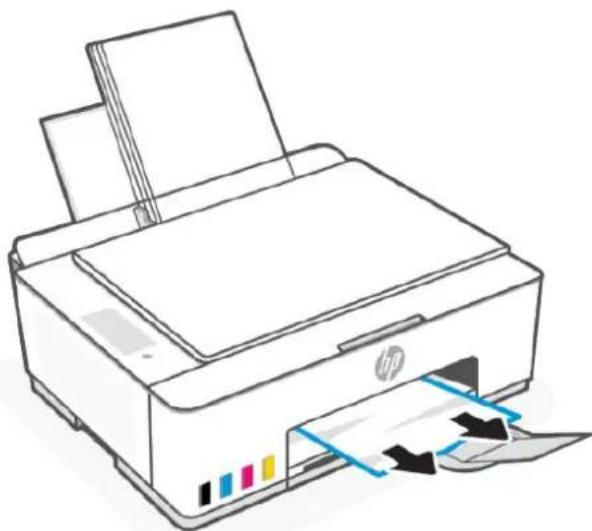
Área de acceso del cabezal de impresión
Abra la puerta frontal, mire dentro y retire el papel atascado.
-
Pulse el botón Cancelar para cancelar la impresión. Si esto no soluciona el problema, complete los siguientes pasos para eliminar el atasco manualmente.
-
Cierre el extensor de la bandeja de salida.

- Abra la puerta delantera de la impresora.
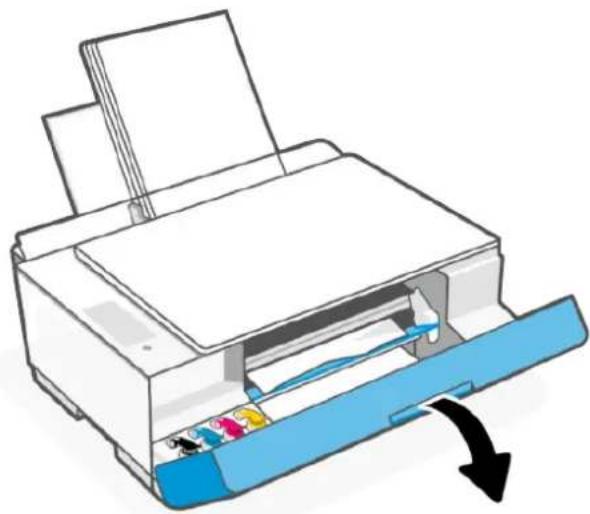
- Asegúrese de que el carro de impresión no está obstruido. Puede que necesite deslizar el carro hacia la derecha.

Retire cualquier papel atascado u otro objeto que bloquee el carro.
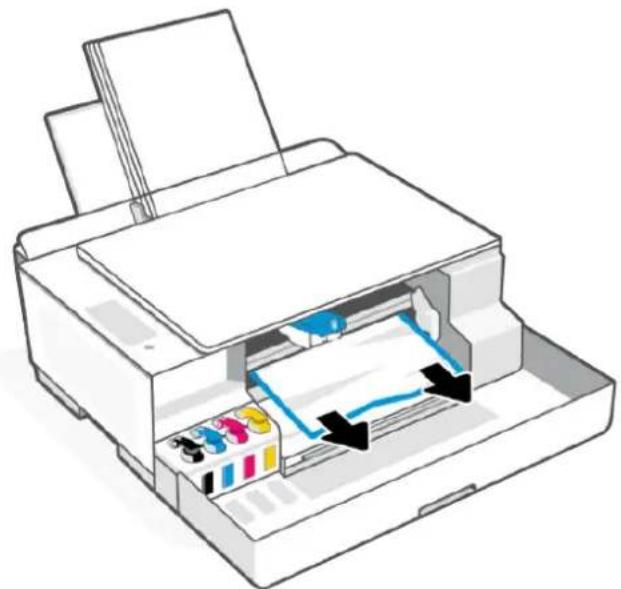
- Compruebe que la tapa del cabezal de impresión se encuentre correctamente cerrada.

NOTA: Después de configurar la impresora, no abra la tapa del cabezal de impresión a menos que se indique lo contrario.

- Cierre la puerta delantera.
- Despliegue el extensor de la bandeja de salida.
Parte inferior de la impresora
Abra la puerta de acceso de la parte inferior y retire todo el papel atascado.

NOTA: Siga las instrucciones en esta sección después de que haya intentado otras formas de eliminar los atascos de papel. Antes de empezar, asegúrese de que los tapones de los depósitos de tinta estén cerrados firmemente para evitar que la tinta gotee.
- Pulse el botón Cancelar ✗ para cancelar la impresión. Si esto no soluciona el problema, complete los siguientes pasos para eliminar el atasco manualmente.
- Pulse el botón de encendido 🔍 para apagar la impresora y luego desconecte el cable de alimentación.
- Abra la puerta delantera.

NOTA: Asegúrese de que el carro de impresión se encuentre totalmente a la izquierda; si no es así, desplácelo manualmente a la izquierda.
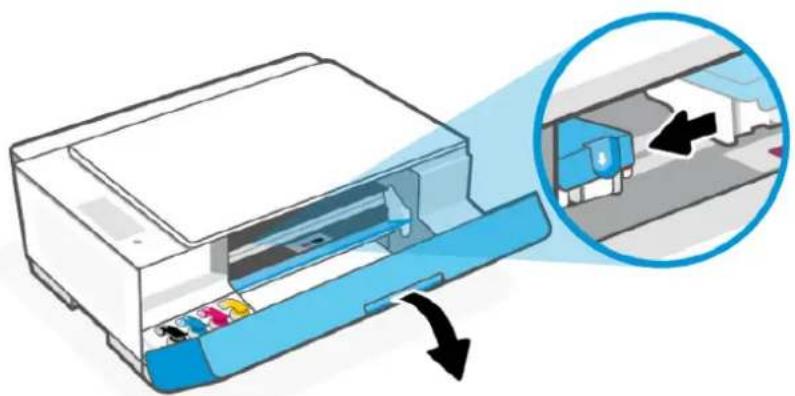
- Presione hacia abajo en el lateral de la cubierta del cabezal de impresión para liberarla.

NOTA: Después de configurar la impresora, no abra la tapa del cabezal de impresión a menos que se indique lo contrario.
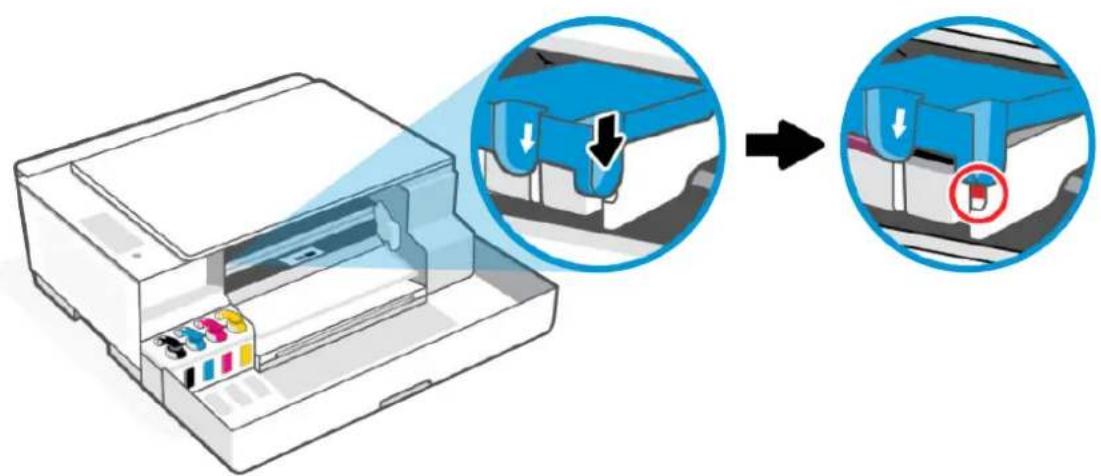
- Cierre la puerta delantera.
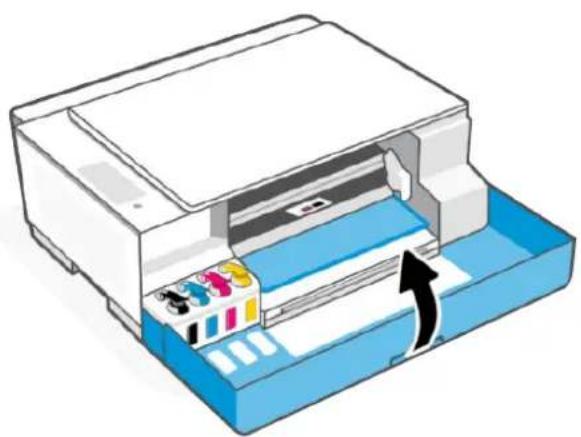
- Gire la impresora y, a continuación, levante la parte posterior de la impresora de modo que la impresora quede apoyada sobre su parte frontal.

NOTA: No mantenga la impresora en una posición inclinada durante mucho tiempo para evitar que sufra daños o que la tinta gotee.

- Localice las dos lengüetas en la parte inferior de la impresora.
Presione las dos lengüetas de sujeción y, a continuación, abra la puerta de acceso de la parte inferior.

- Retire el papel atascado tirando lentamente de él.

- Cierre la tapa de acceso inferior; asegúrese de que las dos lengüetas encajen en su sitio.
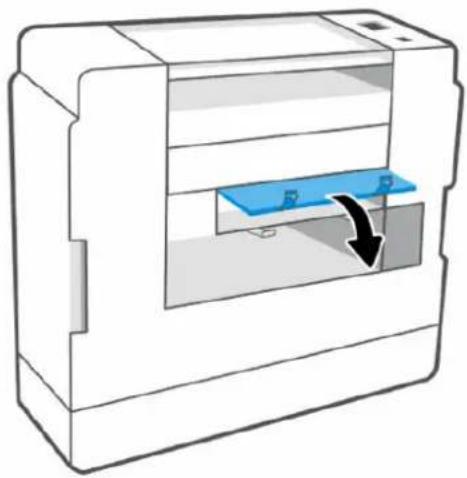
- Vuelva a colocar la impresora en posición horizontal.
- Abra la puerta delantera.
- Cierre la cubierta del cabezal de impresión y cierre la puerta frontal.
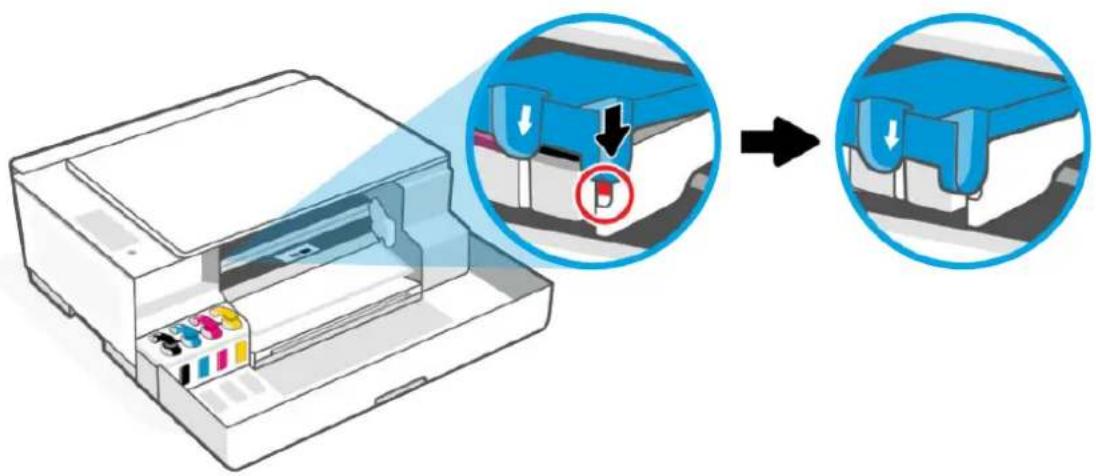
- Conecte el cable de alimentación y encienda la impresora.

Limpiar los rodillos de recogida del papel de forma manual
Limpie los rodillos de recogida para evitar problemas relacionados con la alimentación de papel, como que los rodillos no puedan recoger las hojas, se produzcan atascos o la impresión salga torcida.
-
Reúna los siguientes elementos:
-
Un hisopo de algodón largo y sin pelusas
-
Agua destilada, filtrada o embotellada (el agua del grifo podría dañar la impresora)
-
Pulse el botón de encendido 🔍 para apagar la impresora y luego desconecte el cable de alimentación.
- Desconecte cualquier otro cable de la impresora.
- Si es necesario, levante la bandeja de entrada o retire cualquier papel de la bandeja de entrada.
- Levante y sostenga el protector de la bandeja de entrada.
PRECAUCIÓN: No quite el protector de la bandeja de entrada. Puede evitar que caigan residuos en la ruta del papel que provoquen atascos u otros problemas.
- Mire por la apertura de la bandeja de entrada y busque los rodillos grises de recogida del papel. Es posible que necesite una linterna para iluminar la zona.

- Humedezca un hisopo de algodón largo con agua embotellada o destilada y escurra el exceso de agua del paño.
- Presione el hisopo contra los rodillos y luego rótelos hacia arriba para limpiarlos. Aplique presión moderada para quitar polvo o suciedad acumulada.
- Deje que los rodillos se sequen durante 10 o 15 minutos.
- Conecte el cable de alimentación y cualquier otro cable a la parte posterior de la impresora.
- Encienda la impresora.
Solucionar problemas de alimentación de papel
Ajuste las guías de anchura del papel de la bandeja de entrada para que encajen perfectamente con cada tipo de papel. Asegúrese de que las guías de anchura del papel no doblan el papel de la bandeja de entrada.
• Problemas de recogida del papel
— Asegúrese de que el papel esté cargado en la bandeja de entrada. Consulte Cargue el papel.
Asegúrese de que el papel que está en la bandeja de entrada no esté curvado. Alise el papel doblándolo en la dirección opuesta a la curvatura.
- Evite que el papel se ondule o arrugue. Para ello, almacene todo el papel que no haya utilizado plano en una bolsa con cierre.
- Una vez finalizada la impresión, retire el papel fotográfico no utilizado de la bandeja de entrada. Guarde el papel fotográfico para que no se ondule, lo cual reduciría la calidad de los resultados de impresión.
—Limpie los rodillos del papel.
• Las páginas se tuercen
—Cargue papel en la impresora solo cuando no se esté imprimiendo.
Asegúrese de que la cubierta de la parte inferior de la impresora esté bien cerrada después de haber eliminado los atascos de papel.
- Se introducen varias páginas
—Asegúrese de que la bandeja de entrada no esté sobrecargada de papel.
—Asegúrese de que las piezas del papel cargado no se enganchen entre sí.
Para obtener un rendimiento y una eficacia óptimos, utilice papel HP.
—Limpie los rodillos del papel.
Obtenga información sobre cómo evitar atascos y problemas relacionados con la alimentación de papel
Siga estos consejos para evitar atascos y errores o faltas en la alimentación de papel.
Asegúrese de que el papel cargado en la bandeja de entrada está plano y sus bordes no están doblados ni rasgados.
- Cuando añada papel a la bandeja de entrada, ajuste la guía del papel para que descanse contra el borde de la pila de papel.
- No llene demasiado la bandeja de entrada, pero asegúrese de que tenga al menos 5 páginas cargadas para obtener mejores resultados.
- Utilice solo papel compatible con la impresora. No utilice papel ni demasiado grueso ni demasiado fino.
Para obtener un rendimiento óptimo, utilice papel HP.
- Siempre que cambie el tamaño o tipo de papel disponible en la bandeja, asegúrese de cambiar la configuración del papel en el menú de impresión de la aplicación de software desde la que está imprimiendo.
- No mezcle distintos tipos de papel ni tamaños en la bandeja de entrada; la pila de papel entera debe ser del mismo tamaño y tipo.
- Evite utilizar la impresora en entornos polvorientos o sucios.
No quite el protector de la bandeja de entrada. Puede evitar que caigan residuos en la ruta del papel que provoquen atascos u otros problemas.
Si resulta necesario, retire el papel y cierre la bandeja de entrada cuando no esté en uso.
- Retire los papeles impresos de la bandeja de salida con frecuencia.
- No intente introducir el papel más allá del límite de la bandeja de entrada.
- No agregue papel mientras la unidad está imprimiriendo. Espere a que la impresora le avise cuándo puede cargar papel.
Problemas con el cabezal de impresión
Solución de problemas, como la ausencia de cabezales de impresión o la imposibilidad de detectarlos.
-
Verifique que el cabezal de impresión indicado está instalado correctamente.
-
Limpiar los contactos del cabezal de impresión.
- Si el problema continúa, póngase en contacto con HP.
Verificar si los cabezales de impresión están correctamente instalados
Tenga en cuenta lo siguiente antes de empezar.

NOTA:
Las instrucciones aquí son solo aplicables a esta sección. Después de configurar la impresora, no abra la tapa del cabezal de impresión a menos que se indique lo contrario.
- Manipule los cabezales de impresión con cuidado. No deje caer los cabezales de impresión y no permita que los contactos eléctricos ni las boquillas de impresión entre en contacto con ninguna superficie.
- Asegúrese de que la impresora esté encendida.
- Abra la puerta delantera. Espere hasta que el carro de impresión se desplace hasta el centro y deje de moverse.

- Retire y vuelva a insertar el cabezal de impresión.
a. Pulse y suelte la pestaña azul para abrir la tapa del cabezal de impresión.

b. Retire el cabezal de impresión del carro.

c. Si encuentra alguna tapa o cinta naranja en el cabezal de impresión, retírela.

PRECAUCIÓN: No toque los contactos eléctricos o las boquillas de impresión.

d. Inserte el cabezal de impresión en la ranura hasta que suene un clic.

e. Cierre la cubierta del cabezal de impresión.
Compruebe que está correctamente cerrado para evitar problemas como pueden ser los atascos en el carro.

- Cierre la puerta delantera.
Limpieza de los contactos del cabezal de impresión
Tenga en cuenta lo siguiente antes de empezar.

NOTA:
- Abra la cubierta del cabezal de impresión y limpie los contactos solo si es necesario; por ejemplo, si no se detecta un cabezal de impresión.
Las instrucciones aquí son solo aplicables a esta sección. Después de configurar la impresora, no abra la tapa del cabezal de impresión a menos que se indique lo contrario. - El procedimiento de limpieza solo tardará unos minutos. Asegúrese de que los cabezales de impresión se hayan vuelto a instalar en la impresora, tan pronto como sea posible. No se recomienda dejar los cabezales de impresión fuera de la impresora durante más de 30 minutos. Esto podría dañarlos.
-
Manipule los cabezales de impresión con cuidado. No deje caer los cabezales de impresión y no permita que los contactos eléctricos ni las boquillas de impresión entre en contacto con ninguna superficie.
-
Asegúrese de que la impresora esté encendida.
-
Abra la puerta delantera. Asegúrese de que el carro de impresión se encuentra en el centro; si no es así, desplácelo manualmente al centro.

- Pulse y suelte la pestaña azul para abrir la tapa del cabezal de impresión.

- Retire el cabezal de impresión indicado en el mensaje de error.

- Limpie los contactos del cabezal y de la impresora.
a. Sujete el cabezal de impresión por los laterales y localice los contactos eléctricos.
Son pequeños puntos dorados del cabezal.

NOTA: No toque los contactos eléctricos o las boquillas de impresión.

b. Limpie los contactos solo con un trozo de algodón seco o un paño sin fibras.

NOTA: Tenga cuidado de limpiar solo los contactos y no limpie la tinta ni otros restos del cabezal de impresión.
c. En la parte interior de la impresora, localice los contactos en el cabezal.
Los contactos de la impresora tienen el aspecto de un conjunto de patillas doradas posicionadas para entrar en contacto con los contactos del cabezal de impresión.

d. Utilice un trozo de algodón seco o un paño para limpiar los contactos.

NOTA: Tenga cuidado de limpiar solo los contactos y no limpie la tinta ni otros restos del cabezal de impresión.
- Inserte el cabezal de impresión en la ranura hasta que suene un clic.
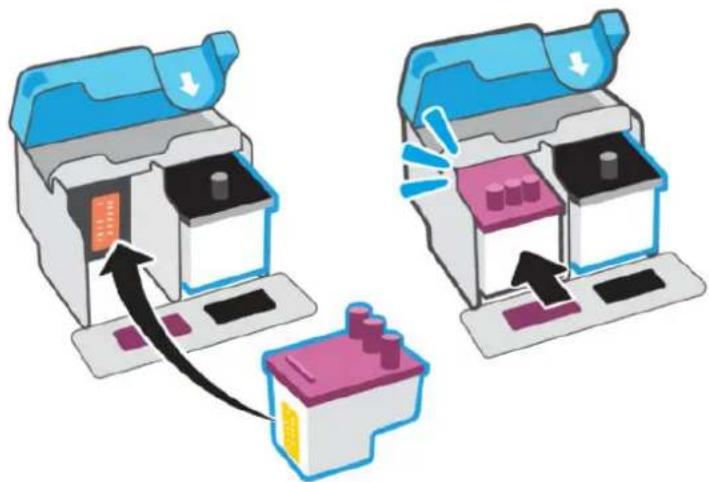
- Cierre la cubierta del cabezal de impresión.
Compruebe que está correctamente cerrado para evitar problemas como pueden ser los atascos en el carro.
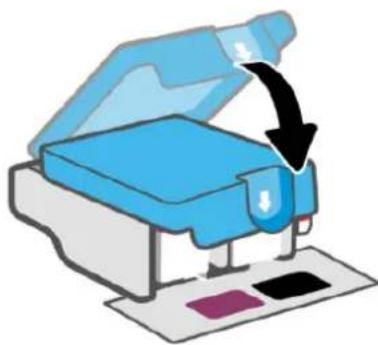
-
Cierre la puerta delantera.
-
Si el mensaje de error persiste, apague la impresora y vuelva a encenderla.
Problemas de impresión
Solución de problemas de impresión.
• Utilice HP Print and Scan Doctor para diagnosticar y resolver problemas automáticamente.

NOTA: Esta herramienta es para el sistema operativo de Windows y solo está disponible en algunos idiomas.
Para evitar problemas con la calidad de impresión, siempre debe apagar la impresora usando el botón de encendido y esperar hasta que la luz del botón de encendido se apague antes de desenchufar o desconectar una regleta. Esto permite a la impresora mover los cartuchos a la posición cubierta, donde están protegidos contra el secado.
Para mejorar la calidad de impresión, consulte Solucione problemas de calidad de impresión.
Para solucionar problemas de impresión (Windows)
Asegúrese de que la impresora está encendida y de que hay papel en la bandeja. Si aún no puede imprimir, siga este procedimiento, por orden:
- Compruebe los mensajes de error en el software de la impresora y soluciónelos siguiendo las instrucciones que aparecen en pantalla.
- Si hay un cable USB conectado, desconecte y vuelva a conectar el cable USB.
Si su ordenador está conectado a la impresora con una conexión inalámbrica, confirme que la conexión funciona.
- Verifique que la impresora no esté en pausa o sin conexión.
a. Según el sistema operativo que tenga, realice uno de los procedimientos que se describen a continuación:
- Windows 10: En el menú Inicio de Windows, seleccione Sistema de Windows de la lista de aplicaciones, luego Panel de control, y haga clic en Ver dispositivos e impresoras en Hardware y sonido.
-
Windows 7: Desde el menú Inicio de Windows, haga clic en Dispositivos e impresoras.
b. Haga doble clic o clic derecho en el icono de su impresora y seleccione Ver lo que se imprime, para abrir la cola de impresión.
c. En el menú Impresora, asegúrese de que no estén activadas las marcas de verificación que hay junto a Pausar la impresión o Usar impresora sin conexión.
d. Si ha hecho algún cambio, intente volver a imprimir. -
Compruebe que la impresora esté seleccionada como la predeterminada.
a. Según el sistema operativo que tenga, realice uno de los procedimientos que se describen a continuación:
- Windows 10: En el menú Inicio de Windows, seleccione Sistema de Windows de la lista de aplicaciones, luego Panel de control, y haga clic en Ver dispositivos e impresoras en Hardware y sonido. - Windows 7: Desde el menú Inicio de Windows, haga clic en Dispositivos e impresoras.
b. Asegúrese de que la impresora correcta está establecida como impresora predeterminada.
La impresora predeterminada tiene al lado una marca de selección en un círculo negro o verde.
c. Si la impresora incorrecta está establecida como impresora predeterminada, haga clic con el botón derecho sobre la impresora correcta y seleccione Establecer como impresora predeterminada.
d. Intente utilizar de nuevo la impresora.
- Reinicie el administrador de trabajos de impresión.
a. Según el sistema operativo que tenga, realice uno de los procedimientos que se describen a continuación:
- Windows 10: Desde el menú Inicio de Windows, haga clic en Sistema de Windows, y a continuación en Panel de control.
- Windows 7: En el menú Inicio de Windows haga clic en Panel de control.
b. Haga clic en Sistema y seguridad, y a continuación en Herramientas administrativas.
c. Haga doble clic en Servicios.
d. Haga clic con el botón derecho en Administrador de trabajos de impresión y, a continuación, en Propiedades.
e. En la pestaña General, asegúrese de que esté seleccionado Automático en la lista desplegable Tipo de inicio.
f. Bajo Estado del servicio, compruebe el estado.
- Si el servicio no se está ejecutando, haga clic en Iniciar.
- Si el servicio se está ejecutando, haga clic en Detener, y a continuación en Iniciar para reiniciar el servicio.
A continuación, haga clic en Aceptar.
-
Reinicie el equipo.
-
Vacíe la cola de impresión.
a. Según el sistema operativo que tenga, realice uno de los procedimientos que se describen a continuación:
- Windows 10: Desde el menú Inicio de Windows, haga clic en Sistema de Windows, y a continuación en Panel de control. Debajo de Hardware y Sonido, haga clic en Ver dispositivos e impresoras.
- Windows 7: Desde el menú Inicio de Windows, haga clic en Dispositivos e impresoras.
b. Haga clic con el botón derecho en la impresora y seleccione la opción para ver qué se está imprimiendo.
c. En el menú Impresora, haga clic en Cancelar todos los documentos o en Purgar documentos de impresión y, a continuación, haga clic en Sí para confirmar.
d. Si aún aparecen documentos en la cola, reinicie el equipo e intente imprimir de nuevo después de reiniciar el ordenador.
e. Compruebe de nuevo la cola de impresión para asegurarse de que está vacía y trate de imprimir de nuevo.
Solución de problemas de impresión (macOS) (modelos Wi-Fi)
- Compruebe y solución si hay mensajes de error.
- Desconecte y vuelva a conectar el cable USB.
- Verifique que el producto no esté en pausa o fuera de línea.
a. En Preferencias del sistema, haga clic en Impresoras y faxes.
b. Haga clic en el botón Abrir la cola de impresión.
c. Haga clic sobre un trabajo de impresión para seleccionarlo.
Utilice los botones siguientes para administrar el trabajo de impresión:
- Eliminar: Cancela el trabajo de impresión seleccionado.
- En espera: detiene temporalmente el trabajo de impresión seleccionado.
- Reanudar: Continúa un trabajo de impresión que se ha detenido.
- Pausa de la impresora: detiene todos los trabajos de impresión acumulados en la cola de impresión.
d. Si ha hecho algún cambio, intente volver a imprimir.
4. Reinicie el equipo.
Solucione problemas de calidad de impresión
Puede usar la aplicación HP Smart para mejorar la calidad de impresión. Si desea más información sobre esta aplicación, consulte Utilice la aplicación HP Smart para imprimir, escanear y gestionar.
También puede imprimir una página de diagnóstico para determinar si se recomienda limpiar o alinear los cabezales de impresión para mejorar la calidad de impresión. Consulte Imprimir informes en el panel de control de la impresora.
Cómo imprimir una página de diagnóstico de la calidad de impresión (Windows)
- Cargue papel blanco normal sin utilizar de tamaño carta o A4 en la bandeja de entrada.
- En el software de la impresora HP (disponible en el menú Inicio), haga clic en Imprimir y escanear la parte superior de la ventana.
- En la sección Imprimir, haga clic en Mantener la impresora para acceder a la Caja de herramientas.
- En la Caja de herramientas, haga clic en la pestaña Servicios del dispositivo y, a continuación, haga clic en la opción para imprimir la página.
Entender la página de diagnósticos de calidad de impresión
- Revise las casillas cian, magenta, amarillo y negro y el resto del contenido de la página de diagnósticos.

- Si la página de diagnóstico muestra rayas o faltan partes de los cuadros de color y negros, realice la limpieza automática de los cabezales de impresión.
Consulte Alinear y limpiar cabezales de impresión. - Si las líneas rectas aparecen irregulares en las impresiones o la página de diagnósticos indica alinear los cabezales de impresión, alinee automáticamente los cabezales de impresión.
- Si persisten los problemas de calidad de impresión después de la limpieza y alineación de los cabezales de impresión, póngase en contacto con HP.
Alinear y limpiar cabezales de impresión
La impresora tiene una función para alinear o limpiar automáticamente los cabezales de impresión.
Puede comprobar la página de diagnóstico de la calidad de impresión para determinar si se recomienda una limpieza o una alineación. Consulte Entender la página de diagnósticos de calidad de impresión.
- Alinear cabezales de impresión: La alineación de los cabezales de impresión puede mejorar la calidad de impresión. Si observa colores o líneas desalineados en sus impresiones o en la página de diagnóstico de la calidad de impresión, debe realizar una alineación.
- Limpiar cabezales de impresión: Si sus impresiones aparecen con rayas o faltan colores o son incorrectos, puede que sea necesario limpiar los cabezales de impresión.

NOTA:
- El proceso de limpieza imprime una página para intentar limpiar los cabezales de impresión.
- Limpie los cabezales de impresión sólo cuando sea necesario. La limpieza innecesaria consume tinta y reduce la vida útil de los cabezales de impresión.
- Si persisten los problemas de calidad de impresión después de la limpieza y alineación de los cabezales de impresión, póngase en contacto con HP.
El Embedded Web Server (EWS) (modelos Wi-Fi)
- Abra el EWS. Consulte Acceso y uso del EWS.
-
Haga clic en la pestaña Herramientas.
-
En el menú de la izquierda, haga clic en Utilidades y seleccione Caja de herramientas de calidad de la impresión.
-
Haga clic en el botón al lado de la opción para alinear o limpiar el cabezal de impresión.
Software de la impresora HP (Windows)
- Cargue papel blanco normal sin utilizar de tamaño carta o A4 en la bandeja de entrada.
- En el software de la impresora HP (disponible en el menú Inicio), haga clic en Imprimir y escanear la parte superior de la ventana.
- En la sección Imprimir, haga clic en Mantener la impresora para acceder a la Caja de herramientas.
- En la Caja de herramientas, haga clic en la pestaña Servicios del dispositivo, haga clic en la opción deseada y luego siga las instrucciones en pantalla.
Cómo limpiar la impresora desde el software de la impresora (Windows)
Puede ejecutar una rutina de limpieza desde el software de la impresora para evitar que el reverso de las página impresas se emborrone.
- Cargue papel blanco normal sin utilizar de tamaño carta o A4 en la bandeja de entrada.
- En el software de la impresora HP (disponible en el menú Inicio), haga clic en Imprimir y escanear la parte superior de la ventana.
- En la sección Imprimir, haga clic en Mantener la impresora para acceder a la Caja de herramientas.
- En la Caja de herramientas, haga clic en la pestaña Servicios del dispositivo, haga clic en la opción deseada y luego siga las instrucciones en pantalla.
Sugerencias para trabajar con tinta y cabezales de impresión
Sugerencias sobre los cabezales de impresión
- Utilice cabezales de impresión HP originales.
- Manipule los cabezales de impresión con cuidado. No deje caer los cabezales de impresión y no permita que los contactos eléctricos ni las boquillas de impresión entre en contacto con ninguna superficie.
Para evitar que el cabezal de impresión se seque, desconecte siempre la impresora utilizando el botón de Encendido y espere hasta que el indicador luminoso del botón de Encendido se apague. - No abra ni les retire las cintas de los cabezales de impresión hasta que esté listo para instalarlos, ya que esto puede conducir a problemas de calidad en la impresión. Dejar las cintas en los cabezales de impresión reduce la evaporación de la tinta.
- Instale correctamente los cabezales de impresión negro y de color. Consulte Verificar si los cabezales de impresión están correctamente instalados.
- Después de configurar la impresora, no abra la tapa del cabezal de impresión a menos que se indique lo contrario.
- Puede alinear los cabezales de impresión para mejorar la calidad de la impresión. Vea Solucione problemas de calidad de impresión para obtener más información.
- Si quita un cabezal de impresión de la impresora por algún motivo, intente sustituirlo lo antes posible. Si deja el exterior de la impresión sin protección, el cabezal de impresión puede comenzar a secarse.
Consejos sobre la tinta
- Asegúrese de que los depósitos de tinta no presenten niveles bajos antes de imprimir. Consulte Comprobación de los niveles de tinta.
- Rellene los depósitos de tinta cuando el nivel de tinta esté bajo. Si imprime con el nivel de tinta debajo de la línea de mínimo, puede causar daños en la impresora.
- No incline la impresora.

NOTA: Los cabezales de impresión HP originales están diseñados específicamente y han sido probados con impresoras y papeles HP para que pueda conseguir excelentes resultados una y otra vez.
HP no puede garantizar la calidad ni fiabilidad de suministros de otras marcas. La asistencia técnica o las reparaciones del producto necesarias como consecuencia de usar suministros de otras marcas que no sean HP no están cubiertas por la garantía.
Problemas para copiar y escanear
Solución de problemas de copia y escaneado.
- Consulte Consejos para escanear y copiar correctamente.
- Utilice HP Print and Scan Doctor para diagnosticar y resolver problemas automáticamente.

NOTA: Esta herramienta es para el sistema operativo de Windows y solo está disponible en algunos idiomas.
- Si uno o más botones de Copia no se iluminan o parecen no responder o funcionar, intente uno o varios de los siguientes pasos. Póngase en contacto con HP si el problema persiste.
—Intente levantar y cerrar la tapa del escáner. - Limpie el sensor de la tapa del escáner, ya que podría estar cubierto de polvo o suciedad. Consulte Limpieza del sensor de la tapa del escáner.
Problemas de red y conexión (modelos Wi-Fi)
Solución de problemas de conexión y de red.
Corregir problemas de conexión de red
Elija una de las siguientes opciones para la solución de problemas:
- Restablecer la configuración de la red y volver a conectar la impresora. Consulte Recuperar la configuración predeterminada de fábrica.
- Imprima y compruebe el informe de prueba de la red inalámbrica y la página de configuración de la red para poder diagnosticar los problemas de conexión de la red. Consulte Imprimir informes en el panel de control de la impresora.
Asegúrese de que los firewall y el software de seguridad (incluidos los programas de antivirus y antispyware) no afecten la conexión de la impresora a su red.
Para obtener más información, visite www.hpsmart.com/wireless-printing. - Utilice HP Print and Scan Doctor (solo Windows) para diagnosticar problemas de conexión de red y resolverlos automáticamente.
También puede utilizar esta herramienta para buscar configuraciones de red, como el nombre de la red (SSID) y la contraseña (clave de la red).
Solucionar los problemas de conexión de Wi-Fi Direct
- Consulte Imprimir sin conectarse a la misma red Wi-Fi (Wi-Fi Direct).
- Asegúrese de que el icono Wi-Fi Direct de la pantalla de la impresora esté encendido.
- Desde su equipo o dispositivo móvil inalámbrico, active la conexión inalámbrica (Wi-Fi) y, a continuación, busque el nombre de Wi-Fi Direct de su impresora y conéctese a él.
- Escriba la contraseña de Wi-Fi Direct cuando el sistema lo solicite.
- Si utiliza un dispositivo móvil, asegúrese de que ha instalado una aplicación de impresión compatible. Para obtener más información sobre impresión móvil, visite www.hp.com/go/mobileprinting.
Recuperar la configuración predeterminada de fábrica
Obtenga información sobre cómo restaurar los valores predeterminados de fábrica y la configuración de red de la impresora.
- Si ha realizado cambios en la impresora o los ajustes de red, puede restaurar la impresora a los ajustes de fábrica o de red originales.
- Si restaura la configuración de red de la impresora, será necesario volver a conectarla a la red empleando la aplicación HP Smart. Consulte Conectar su impresora a una red Wi-Fi con HP Smart (modelos Wi-Fi).
- Si necesita reiniciar el modo de configuración Wi-Fi, restablezca la configuración de red de la impresora.
- También puede solucionar los problemas de conexión de red restaurando los ajustes de red de la impresora.
Restaurar los valores predeterminados de fábrica de la impresora desde el panel de control
Restablecer la impresora a los valores predeterminados de fábrica restaura todos los ajustes de la impresora y de la red a los valores predeterminados de fábrica.
- Pulse el botón de encendido y espere a que la impresora se apague completamente.
- Pulse el botón Reanudar y el botón Copia en blanco y negro simultañamente.
- Mientras mantiene pulsados los dos botones, pulse el botón de encendido ⏻ para encender la impresora.
- Mantenga pulsados el botón Reanudar y el botón Copia en blanco y negro durante segundos y a continuación, suéltelos.
Restaurar la configuración de red de la impresora desde el panel de control (modelos Wi-Fi)
- Mantenga pulsado el botón de información i durante 5 segundos hasta que los botones del panel de control se enciendan.
- Pulse el botón de Wi-Fi 📞 y el botón de Cancelar ✗ simultáneamente durante 5 segundos hasta que el indicador luminoso de Wi-Fi parpadee en azul.
La restauración de la configuración de red de la impresora habilita el modo de configuración de Wi-Fi de la impresora. En el modo de configuración de Wi-Fi, el indicador luminoso de Wi-Fi parpadea en azul, las barras de señal de Wi-Fi realizan un ciclo y el icono de alerta de Wi-Fi está apagado. Consulte Estado, indicador luminoso e iconos de Wi-Fi (modelos Wi-Fi).
Restaurar los valores predeterminados de fábrica de la impresora o la configuración de red desde el EWS (modelos Wi-Fi)
- Abra el EWS. Consulte Acceso y uso del EWS.
- Haga clic en la pestaña Configuración.
- Haga clic en Restaurar valores predeterminados y seleccione la opción de restaurar los ajustes predeterminados de fábrica o los ajustes de red.
- Haga clic en el botón de la página seleccionada para continuar.
Problemas con Servicios Web (Modelos Wi-Fi)
Si tiene problemas para usar los Servicios Web, compruebe lo siguiente:
Asegúrese de que la impresora esté conectada a Internet mediante una conexión de red compatible.
Asegúrese de que las últimas actualizaciones de los productos estén instaladas en la impresora.
- Asegúrese de los Servicios Web estén activados en la impresora. Consulte Usar los Servicios Web (Modelos Wi-Fi).
Asegúrese de que el hub, el conmutador o el enrutador de la red esté encendido y funcionando adecuadamente.
- Si va a conectar la impresora a una red inalámbrica, asegúrese de que la red Wi-Fi funciona correctamente. Para obtener más información, consulte Problemas de red y conexión (modelos Wi-Fi).
- Si su red utiliza una configuración proxy al conectarse a Internet, asegúrese de que la configuración proxy especificada sea válida.
- Compruebe la configuración del explorador Web que está utilizando (Internet Explorer, Firefox o Safari).
— Consulte al administrador de TI o a la persona que configuró el firewall.
Si la configuración de proxy que utiliza su firewall ha cambiado, debe actualizarla en el panel de control de la impresora o el embedded web server (EWS). Si no lo hace, no podrá utilizar los Servicios Web.
Para obtener más información, consulte Usar los Servicios Web (Modelos Wi-Fi).
Problemas de hardware de la impresora
Solución de problemas de hardware de la impresora.
Cerrar todas las cubiertas y puertas
- Compruebe que todos las tapas de los depósitos, la cubierta del cabezal de impresión y la puerta delantera se encuentren correctamente cerrados.

- Compruebe la alimentación y las conexiones de dicha alimentación.
Asegúrese de que el cable de alimentación esté firmemente conectado a la caja de la fuente de alimentación.

NOTA: Cuando se activa el Apagado automático, la impresora se apaga automáticamente tras un período de inactividad, para ayudar a reducir el consumo de energía. Para obtener más información, consulte Apagado automático.
Resuelva el fallo de la impresora
- Apague y vuelva a encender la impresora. Si esto no resuelve el problema, póngase en contacto con HP.
Mantenimiento de la impresora
Limpiar diferentes piezas de la impresora.
Limpiar el cristal del escáner
El polvo o la suciedad en el cristal del escáner, en el respaldo de la tapa del escáner o en el marco del escáner pueden disminuir su rendimiento, disminuir la calidad de los escaneos y afectar la precisión de las funciones especiales, tal como el ajuste de copias a un tamaño de página determinado.

¡ADVERTENCIA! Antes de limpiar la impresora, apáguela presionando el botón de encendido y desconecte el cable de alimentación del conector eléctrico.
- Levante la tapa del escáner.

- Limpie el cristal del escáner y el respaldo de la tapa usando un trapo limpio y seco, sin pelusa. Rocíe el trapo con un limpiacristales suave y limpie solo el cristal.
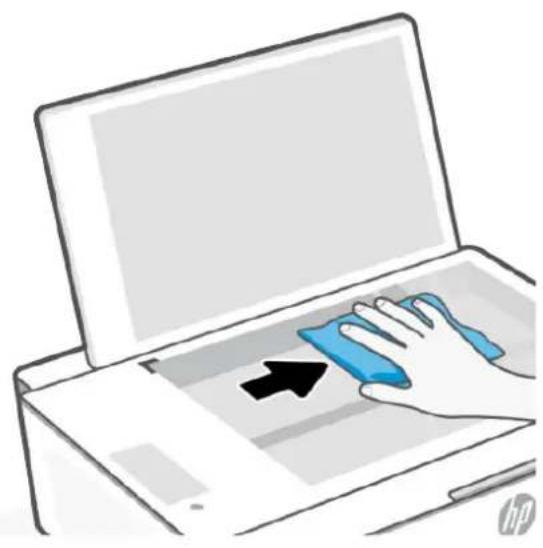
- No limpie el respaldo de la tapa del escáner con nada húmedo para evitar dañar la capa de protección.
- Utilice únicamente un limpiacristales para limpiar el cristal del escáner. No utilice productos de limpieza que contengan elementos abrasivos, acetona, benceno ni tetracloruro de carbono, ya que podrían dañar el cristal del escáner. Evite el alcohol isopropílico ya que deja restos en el cristal.
-
No pulverice el cristal con el limpiacristales. Si se aplica demasiado producto, el limpiador podría infiltrarse debajo del cristal y dañar el escáner.
-
Cierre la tapa del escáner y encienda la impresora.
Limpieza del sensor de la tapa del escáner
Si tiene problemas con la copia o el escaneado, es posible que deba limpiar el sensor de la tapa del escáner.
- Abra la tapa del escáner.

-
Limpie las áreas indicadas con un paño seco, suave y que no deje pelusa.
-
El cristal del orificio.
- El conector de la tapa del escáner.
Al realizar la limpieza, tenga cuidado de no retirar ni romper la pieza blanca adherida.

Limpieza del exterior

¡ADVERTENCIA! Antes de limpiar la impresora, apáguela presionando el botón de encendido ⏻ y desconecte el cable de alimentación del conector eléctrico.
Utilice un paño suave, húmedo y que no desprenda pelusas para limpiar el polvo y las manchas de la carcasa. Evite la penetración de líquidos en el interior de la impresora y en el panel frontal de ésta.
Servicio de asistencia técnica de HP
La asistencia en línea HP proporciona varias opciones para ayudarle con su impresora. Para obtener las últimas actualizaciones de productos e información de asistencia, visite el sitio web del servicio de asistencia de HP en hp.com/support.

NOTA: También puede usar la aplicación HP Smart para comprobar los errores de la impresora y obtener asistencia para solucionar problemas. Si desea más información sobre esta aplicación, consulte Utilice la aplicación HP Smart para imprimir, escanear y gestionar.
Contactar con HP
Si necesita ayuda de un representante de asistencia técnica de HP para resolver un problema, póngase en contacto con HP. Las opciones de contacto siguientes están disponibles sin coste para los clientes con garantía (la asistencia con un agente HP fuera de garantía puede requerir una tasa):
- Chatee con el agente virtual de HP en línea.
- Llame a un agente de asistencia técnica de HP.
Cuando llame a la asistencia HP, esté listo para dar la siguiente información: - Nombre del producto (ubicado en la impresora)
- Número de producto y número de serie (en una etiqueta de la impresora)
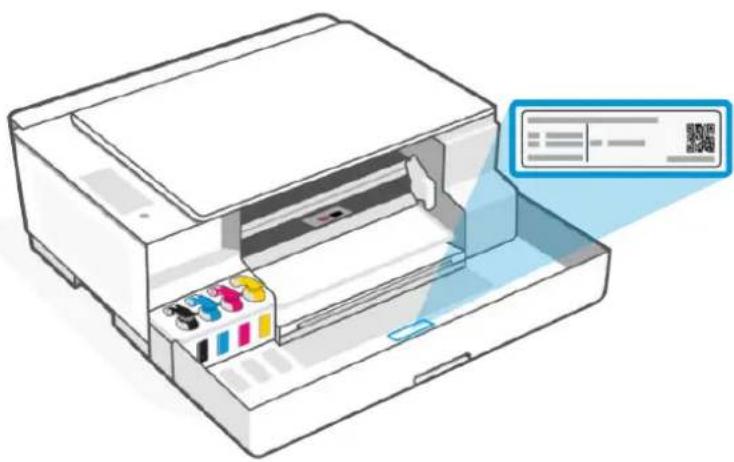
Registrar la impresora
Con emplear unos pocos minutos para hacer el registro, podrá disfrutar de un servicio más rápido, una asistencia técnica más eficaz y avisos sobre aspectos del producto.
Si no registró su impresora durante la instalación del software, puede hacerlo ahora en register.hp.com.
Opciones de garantía adicionales
La impresora dispone de planes de servicio ampliados a un coste adicional.
Visite el sitio web del servicio de asistencia de HP, seleccione su país/región e idioma y, a continuación, explore las opciones de garantía ampliada disponibles para su impresora.
HP EcoSolutions (HP y el entorno)9
Para obtener más información sobre las pautas medioambientales que sigue HP durante el proceso de fabricación, consulte Programa de supervisión medioambiental de productos. Para obtener más información sobre las iniciativas medioambientales de HP, visite HP EcoSolutions.
Gestión de la energía
Obtenga información sobre cómo reducir el consumo de energía de la impresora.
Apagado automático
Esta característica apaga la impresora tras un período de inactividad, para ayudar a reducir el consumo de energía. La función de apagado automático apaga la impresora por completo. Pulse el botón de encendido para volver a activarla.
Si la impresora admite la función de ahorro de energía, la función de apagado automático se activa o desactiva automáticamente según las capacidades o las opciones de conexión de la impresora. Incluso cuando el Encendido automático está deshabilitado, la impresora entra en modo de suspensión después de 5 minutos de inactividad para reducir el consumo de energía.
- El apagado automático está activado cuando la impresora está encendida, si la impresora no tiene red o capacidad de fax o Wi-Fi Direct, o no está utilizando estas capacidades.
- El Apagado automático está desactivado cuando la capacidad Wi-Fi o la función Wi-Fi Direct de la impresora está activada, o cuando una impresora con fax, USB o capacidad de red Ethernet establece una conexión de red Ethernet, USB o fax.
Modo de ahorro de energía o modo de suspensión
- En este modo se reduce el consumo de energía.
- Después de la configuración inicial de la impresora, esta entrará en modo de suspensión al cabo de 5 minutos de inactividad.
- Puede cambiar el tiempo en el que su impresora entra en modo suspensión después de un periodo de inactividad.
- La luz del botón de Encendido se atenúa y la pantalla del panel de control de la impresora se apaga en modo Suspensión.
- Para que la impresora salga del modo de suspensión, pulse cualquier botón del panel de control de la impresora.
Cambio de la hora del Modo de suspensión desde el EWS (modelos Wi-Fi)
- Abra el EWS. Consulte Acceso y uso del EWS.
- Haga clic en la pestaña Configuración.
-
En el menú de la izquierda, haga clic en Gestión de la energía.
-
Haga clic en Modo de ahorro de energía.
- Seleccione la hora deseada y haga clic en Aplicar.
Modo silencioso
El modo silencioso reduce la velocidad de la impresión para reducir el ruido general sin que afecte a la calidad de impresión. La función solo funciona cuando se imprime sobre un papel liso con calidad de impresión normal.
- Para reducir el ruido de la impresión, active el modo silencioso. Para imprimir a velocidad normal, desactive la función.
- La función está desactivada de forma predeterminada.
Para cambiar los ajustes desde la aplicación HP Smart, abra HP Smart en su dispositivo, seleccione su impresora y haga clic en Ajustes de la impresora.
Cambio de la configuración del Modo silencioso desde el EWS (modelos Wi-Fi)
- Abra el EWS. Consulte Acceso y uso del EWS.
- Haga clic en la pestaña Configuración.
- En el menú de la izquierda, haga clic en Preferencias.
- Haga clic en Modo silencioso y realice los cambios necesarios.
- Haga clic en Apply.
Información técnicaA
La información aquí contenida está sujeta a cambios sin previo aviso. Algunas declaraciones pueden no ser aplicables a su impresora o a todos los países/regiones.
Especificaciones
Para obtener más información sobre las especificaciones del producto (incluida la información acústica, las resoluciones de impresión, los requisitos del sistema), visite hp.com/support.
Especificaciones medioambientales
- Variación de temperatura de funcionamiento recomendada: 15 °C a 30 °C (59 °F a 86 °F).
- Rango de humedad de funcionamiento recomendado: del 20 al 80 % de humedad relativa (HR), sin condensación.
- Variación de temperatura de funcionamiento: 5 °C a 40 °C (41 °F a 104 °F).
- Intervalo de temperaturas sin funcionamiento (almacenamiento): -40 °C a 60 °C (-40 °F a 140 °F).
- En presencia de campos electromagnéticos de gran magnitud, es posible que los resultados de la impresora sufran alguna distorsión.
HP recomienda utilizar un cable USB inferior o igual a 3 m (10 pies) de longitud para minimizar el ruido introducido debido a campos electromagnéticos intensos.
Capacidad de la bandeja de entrada
- Hojas de papel normal (75 gramos por metro cuadrado [20 lb]): hasta 100
- Sobres: hasta 10
• Fichas: hasta 30 - Hojas de papel fotográfico: hasta 30
Capacidad de la bandeja de salida
- Hojas de papel normal (75 gramos por metro cuadrado [20 lb]): hasta 30
- Sobres: hasta 10
• Fichas: hasta 30 - Hojas de papel fotográfico: hasta 30
Tipo y tamaño de papel
- Para ver una lista completa de los soportes admitidos, consulte el software de la impresora. Para impresoras de red, también puede comprobar el Embedded Web Server (EWS). Para abrir el EWS, consulte Acceso y uso del EWS.
Peso del papel
- Papel normal: de 60 a 90 gramos por metro cuadrado (de 16 a 24 libras).
- Sobres: De 75 a 90 gramos por metro cuadrado (de 20 a 24 libras).
- Tarjetas: hasta 200 gramos por metro cuadrado (índice máximo de 110 libras).
- Papel fotográfico: hasta 300 gramos por metro cuadrado (80 libras).
Especificaciones de impresión
- Las velocidades de impresión varían según la complejidad del documento.
- Método: impresión por inyección térmica de tinta.
• Lenguaje: PCL3 GUI
Especificaciones de copia
• Resolución: hasta 600 ppp
- Procesamiento de imágenes digitales
- La velocidad de copia varía según el modelo y la complejidad del documento.
Especificaciones de escaneo
- Resolución: hasta 1200 x 1200 ppi ópticos Para obtener más información sobre la resolución en ppp, consulte el software del escáner.
- Color: 24 bits en color, 8 bits en escala de grises (256 niveles de gris).
- Tamaño máximo de escaneo desde el cristal: 21,6 x 29,7 cm ((8,5 x 11,7 pulgadas))
Especificaciones de alimentación
- Voltaje de entrada: 100 - 240 VCA (+/- 10 %) o 200-240 VCA (+/- 10 %)
- Frecuencia de entrada: 50/60 Hz (+/-3 Hz)
Avisos reglamentarios
La impresora cumple los requisitos de producto de las oficinas normativas del país o la región al que se envía el producto.
Número de modelo reglamentario
A efectos de identificación reglamentaria, al producto se le asigna un Número de Modelo Reglamentario. Este número de modelo reglamentario no debe confundirse con los nombres comerciales o los números de producto.
Declaración de la FCC
La Comisión Federal de Comunicaciones de los Estados Unidos (en 47 CFR 15.105) ha especificado que el siguiente aviso se señale a la atención de los usuarios de este producto.
Durante la verificación de este equipo se ha comprobado que cumple los límites para dispositivos digitales de Clase B, acorde con la Sección 15 de las normas de la FCC. Estos límites se designan para proporcionar una protección razonable contra interferencias nocivas en una instalación residencial. Este equipo genera, utiliza y puede emitir energía de radiofrecuencia y, si no se instala y emplea de acuerdo con las instrucciones, puede ocasionar interferencias nocivas en las comunicaciones por radio. No obstante, no es posible garantizar que no se produzcan interferencias en una instalación en particular. Si este equipo causa interferencias dañinas en la recepción de radio o de televisión, lo cual puede determinarse apagando y encendiendo el equipo, el usuario debe intentar corregir la interferencia mediante uno o varios de los métodos que se describen a continuación:
- Reorientación o reubicación de la antena receptora.
- Incremento de la separación entre el equipo y el receptor.
- Conectar el equipo a una toma de un circuito diferente del que el receptor está conectado.
- Consulte con el distribuidor o un técnico especializado en radio o TV para obtener ayuda.

NOTA: Si el producto tiene un puerto Ethernet / LAN con carcasa metálica, se requiere el uso de un cable de interfaz blindado para cumplir con los límites de la Clase B de la Parte 15 de las normas de la FCC.
Modificaciones (sección 15.21)
Cualquier cambio o alteración que se realice en este dispositivo que no sea aprobado expresamente por HP puede anular el derecho del usuario a utilizar este equipo.
Para obtener más información, póngase en contacto con: Manager of Corporate Product Regulations, HP Inc. 1501 Page Mill Road, Palo Alto, CA 94304, U.S.A.
Este dispositivo cumple con la Sección 15 de las normas de la FCC. Su funcionamiento está sujeto a las dos condiciones siguientes: (1) este dispositivo puede causar interferencias perjudiciales y (2) este dispositivo debe aceptar cualquier interferencia recibida, incluidas las interferencias que puedan causar un funcionamiento no deseado.
Instrucciones del cable de alimentación
Asegúrese de que la fuente de alimentación sea adecuada para el voltaje del producto. La especificación del voltaje se encuentra en el producto. El producto utiliza 100-240 Vac (+/- 10 %) o 200-240 Vac y 50/60 Hz (+/- 3 Hz).

PRECAUCIÓN: Para evitar daños al producto, utilice solo el cable de alimentación que se proporciona con él.
Declaración de cumplimiento de VCCI (Clase B) para los usuarios de Japón
Aviso para los usuarios de Japón acerca del cable de alimentación
Declaración sobre puestos de trabajo con pantallas de visualización para Alemania
Declaración de la emisión sonora para Alemania
Geräuschemission
Aviso reglamentario de la Unión Europea y Reino Unido


Declaración de conformidad
La declaración de conformidad se puede encontrar en www.hp.eu/certificates.
Declaraciones sobre normativa inalámbrica
Esta sección contiene la siguiente información normativa correspondiente a productos inalámbricos.
Productos con funcionalidad inalámbrica
EMF
Este producto cumple con las pautas internacionales (ICNIRP) para exposición a radiación de frecuencia de radio.
Si incorpora un dispositivo de transmisión y recepción de radio en uso normal, una distancia de separación de 20 cm asegura que los niveles de exposición a frecuencias de radio cumplen con los requisitos de la UE.
Funcionalidad inalámbrica en Europa
Exposición a emisiones de radiofrecuencia
Aviso para los usuarios de Canadá
Aviso para los usuarios de Japón
Aviso para los usuarios de la región de Taiwán
Aviso para los usuarios de Tailandia
Aviso para los usuarios de Brasil
Aviso para usuarios en México
La operación de este equipo está sujeta a las siguientes dos condiciones: (1) es posible que este equipo o dispositivo no cause interferencia perjudicial y (2) este equipo o dispositivo debe aceptar cualquier interferencia, incluyendo la que pueda causar su operación no deseada.
Para saber el modelo de la tarjeta inalámbrica utilizada, revise la etiqueta regulatoria de la impresora.
Aviso para los usuarios de Ucrania
Conozca mejor nuestros esfuerzos por crear productos accesibles, comparta su historia o conecte con el servicio de atención al cliente para obtener ayuda sobre la accesibilidad en hp.com/accessibility.
Para obtener más información sobre la accesibilidad de la impresora, visite Accesibilidad para las impresoras de inyección de tinta HP.
Programa de supervisión medioambiental de productos
HP tiene el compromiso de proporcionar productos de calidad de forma responsable con el medio ambiente. La impresora se ha diseñado para ser reciclada. El número de materiales empleados se ha reducido al mínimo sin perjudicar ni la funcionalidad ni la fiabilidad del producto. Los diversos materiales se han diseñado para que se puedan separar con facilidad. Tanto los cierres como otros conectores son fáciles de encontrar,
manipular y retirar utilizando herramientas de uso común. Las piezas principales se han diseñado para que se pueda acceder a ellas rápidamente a fin de facilitar su desmontaje y reparación. Para obtener más información, visite el sitio web HP Commitment to the Environment (compromiso con el medio ambiente) en:
hp.com/sustainableimpact
Consejos de HP para reducir el impacto medioambiental
- Elija entre una amplia variedad de papeles HP con certificación FSC o PEFC TM , que indica que la pulpa de papel procede de una fuente reputada y bien gestionada. 1
- Conserve los recursos-busque papel con contenido reciclado.
- Recicle sus cartuchos HP originales-es fácil y gratuito con el programa HP Planet Partners, disponible en 47 países y territorios de todo el mundo. 2
- Ahorre papel imprimiendo en ambas caras de cada hoja.
- Ahorre energía eligiendo productos HP con certificación ENERGY STAR .
- Reduzca su huella de carbono-todas las impresoras HP incluyen ajustes de gestión de energía que le ayudan a controlar el uso de la misma.
- Descubra más formas en que HP y nuestros clientes están reduciendo el impacto medioambiental en HP EcoSolutions.
1 Papeles HP certificados bajo FSC C017543 o PEFC TM TMPEFC/29-13-198.
2 La disponibilidad del programa varía. La devolución y el reciclaje de cartuchos originales de HP están actualmente disponibles en más de 50 países, territorios y regiones de Asia, Europa y América del Norte y del Sur a través del programa HP Planet Partners. Para más información, visite: hp.com/recycle.
Sugerencias ecológicas
HP se compromete a ayudar a sus clientes a reducir el daño medioambiental. Visite el sitio web de HP Eco Solutions para obtener más información sobre las iniciativas medioambientales de HP.
hp.com/sustainableimpact
Normativa 1275/2008 para la Comisión de la Unión Europea
Para obtener datos de tipo eléctrico sobre el producto, como su consumo energético en modo de espera en red si todos los puertos con cable de la red están conectados y todos los puertos inalámbricos de la red están activados, consulte la sección P15 "Información adicional" de la Declaración ECO TI del producto en hp.com/hpinfo/globalcitizenship/environment/productdata/itecodesktop-pc.html.
Papel
Este producto está preparado para el uso de papel reciclado según la normativa DIN 19309 y EN 12281:2002.
Plásticos
Las piezas de plástico de más de 25 gramos de peso están marcadas según los estándares internacionales que mejoran la capacidad de identificación de plásticos para su reciclaje al final de la vida útil del producto.
Hojas de datos de seguridad
Puede encontrar hojas de datos de seguridad, seguridad del producto e información medioambiental en hp.com/go/ecodata o a petición.
Programa de reciclaje
HP ofrece un elevado número de programas de reciclaje y devolución de productos en varios países/regiones, y colabora con algunos de los centros de reciclaje electrónico más importantes del mundo. HP contribuye a la conservación de los recursos mediante la reventa de algunos de sus productos más conocidos. Para obtener más información sobre el reciclaje de los productos HP, visite: hp.com/recycle
Programa de reciclaje de suministros de inyección de tinta HP
HP está comprometido con la protección del medio ambiente. El programa de reciclamiento de suministros de HP para inyección de tinta está disponible en muchos países/regiones y permite reciclar los cartuchos de impresión usados y los cartuchos de tinta de forma gratuita. Para más información, visite el siguiente sitio web hp.com/recycle
Consumo de energía
Los equipos de impresión y captura de imágenes HP que incluyen el logotipo ENERGY STAR® han sido certificados por la Agencia de Protección Medioambiental de EE. UU. La siguiente marca aparecerá en los productos de formación de imágenes con certificación ENERGY STAR:

Encontrará información adicional sobre los modelos de productos de formación de imágenes certificados por ENERGY STAR en: www.hp.com/go/energystar
Eliminación de equipos de desecho por parte de los usuarios

Este símbolo significa que no debe eliminar su productos con el resto de desechos del hogar. En su lugar, debería proteger la salud y el medio ambiente enviando los residuos de aparatos a un punto de recogida exclusivo para el reciclaje de desechos eléctricos y equipos electrónicos. Para obtener más información, contacte con el servicio de recogida de residuos, o visite la página hp.com/recycle.
Eliminación de residuos para Brasil

HP se compromete a proporcionar información a sus clientes acerca de las sustancias químicas que se encuentran en nuestros productos de forma adecuada para cumplir con requisitos legales tales como REACH (Regulación CE N° 1907/2006 del Parlamento Europeo y del Consejo Europeo). Encontrará un informe químico sobre este producto en: hp.com/go/reach.
La tabla de sustancias/elementos peligrosos y su contenido (China)
产品中有害物质或元素的名称及含量
Table A-2 La tabla de sustancias/elementos peligrosos y su contenido (China)
Declaración de la condición de presencia de marcado de sustancias restringidas (Región de Taiwán)
台灣限用物質含有情況標示聲明書
Limitación de sustancias peligrosas (India)
Declaración sobre la restricción de sustancias peligrosas (Turquía)
La mayoría de productos de HP están diseñados para cumplir con los estándares de EPEAT. EPEAT es una clasificación medioambiental exhaustiva que ayuda a identificar cuáles son los equipos electrónicos más respetuosos con el medio ambiente. Para obtener más información sobre EPEAT, vaya a epeat.net.
Haga clic aquí para obtener información sobre los productos de HP registrados EPEAT.
Información para el usuario de la etiqueta ecológica SEPA (China)
中国环境标识认证产品用户说明
- COPYRIGHT Y LICENCIA
- INFORMACIÓN DE MARCAS COMERCIALES
- INFORMACIÓN DE SEGURIDAD
- TABLE OF CONTENTS
- INTRODUCCIÓN
- CONECTE SU IMPRESORA
- CARGA DEL PAPEL
- IMPRESIÓN
- COPIA, ESCANEO Y FAX MÓVIL
- CONFIGURAR LA IMPRESORA
- GESTIONE LOS CONSUMIBLES DE TINTA
- SOLUCIONAR PROBLEMAS
- HP ECOSOLUTIONS (HP Y EL ENTORNO)
- VISTAS DE LA IMPRESORA
- VISTAS FRONTALES DE LA IMPRESORA
- VISTA POSTERIOR DE LA IMPRESORA
- VISTA INTERIOR DE LA IMPRESORA
- CARACTERÍSTICAS DEL PANEL DE CONTROL
- ICONOS DE LA PANTALLA DEL PANEL DE CONTROL
- REALIZAR TAREAS COMUNES EN EL PANEL DE CONTROL DE LA IMPRESORA
- MODELOS WI-FI
- IMPRIMIR INFORMES EN EL PANEL DE CONTROL DE LA IMPRESORA
- MODELOS SOLO USB
- PÁGINA DE INFORMACIÓN DE LA IMPRESORA
- CAMBIAR LOS AJUSTES DE LA IMPRESORA
- HP SMART (IOS, ANDROID Y WINDOWS 10)
- EL EMBEDDED WEB SERVER (EWS) (MODELOS WI-FI)
- CAMBIO DEL IDIOMA DE LA IMPRESORA DESDE EL EWS (MODELOS WI-FI)
- BUSCAR LA CONTRASEÑA O PIN PREDETERMINADOS DE LA IMPRESORA
- INSTALACIÓN Y USO DEL SOFTWARE DE LA IMPRESORA HP
- HAGA LO SIGUIENTE
- UTILICE LA APLICACIÓN HP SMART PARA IMPRIMIR, ESCANEAR Y GESTIONAR
- NOTA
- CÓMO INSTALAR Y ABRIR LA APLICACIÓN HP SMART
- OBTENER MÁS INFORMACIÓN ACERCA DE HP SMART
- ANTES DE EMPEZAR (MODELOS WI-FI)
- CONECTAR SU IMPRESORA A UNA RED WI-FI CON HP SMART (MODELOS WI-FI)
- CONECTAR SU IMPRESORA A UNA RED WI-FI CON EL SOFTWARE DE LA IMPRESORA HP
- CONECTAR SU IMPRESORA A UNA RED WI-FI EMPLEANDO LA CONFIGURACIÓN WI-FI PROTEGIDA (WPS) (MODELOS WI-FI)
- CONECTE SU IMPRESORA USANDO UN CABLE USB
- CAMBIO DE LA CONEXIÓN DE USB A INALÁMBRICA (MODELOS WI-FI)
- CARGUE EL PAPEL
- CARGA DEL ORIGINAL
- CAMBIAR LA CONFIGURACIÓN DEL PAPEL EN EL EMBEDDED WEB SERVER (EWS) (MODELOS WI-FI)
- CONCEPTOS BÁSICOS RELATIVOS AL PAPEL
- PAPEL RECOMENDADO PARA IMPRESIÓN
- IMPRESIÓN FOTOGRÁFICA
- DOCUMENTOS DE EMPRESA
- IMPRESIÓN COTIDIANA
- SOLICITAR CONSUMIBLES DE PAPEL HP
- IMPRIMIR DESDE UN EQUIPO WINDOWS
- IMPRESIÓN DESDE UN EQUIPO MAC (MODELOS WI-FI)
- IMPRIMIR CON DISPOSITIVOS MÓVILES (MODELOS WI-FI)
- IMPRIMIR MIENTRAS ESTÉ CONECTADO A LA MISMA RED WI-FI
- IMPRIMIR SIN CONECTARSE A LA MISMA RED WI-FI (WI-FI DIRECT)
- CAMBIO DE LA CONFIGURACIÓN DE SEGURIDAD DE WI-FI DIRECT
- COPIAR DESDE LA IMPRESORA
- COPIAR UNA TARJETA DE IDENTIFICACIÓN (ID)
- ESCANEAR CON LA APLICACIÓN HP SMART (IOS/ANDROID, WINDOWS 10 Y MACOS)
- ESCANEAR EMPLEANDO EL SOFTWARE DE LA IMPRESORA HP
- ESCANEAR UN DOCUMENTO O UNA FOTO A UN ARCHIVO O CORREO ELECTRÓNICO (WINDOWS)
- CAMBIAR LOS AJUSTES DE ESCANEO (WINDOWS)
- CREAR UN NUEVO ACCESO DIRECTO DE ESCANEO (WINDOWS)
- ESCANEADO MEDIANTE WEBSCAN (MODELOS WI-FI)
- HABILITAR WEBSCAN
- ESCANEAR CON WEBSCAN
- CONSEJOS PARA ESCANEAR Y COPIAR CORRECTAMENTE
- FAX MÓVIL
- SELECCIONE EL TILE DE FAX MÓVIL
- RELLENE LA INFORMACIÓN NECESARIA PARA FAX MÓVIL
- ACCESO Y USO DEL EWS
- PARA ABRIR EL EWS UTILIZANDO UNA DIRECCIÓN IP (CONEXIÓN WI-FI)
- ABRIR EL EWS UTILIZANDO UNA DIRECCIÓN IP (CONEXIÓN WI-FI DIRECT)
- SOFTWARE DE LA IMPRESORA HP (WINDOWS 7)
- CONFIGURACIÓN DE LA IP DE LA RED
- VER O CAMBIAR LA CONFIGURACIÓN DE LA RED
- CAMBIAR EL NOMBRE DE LA IMPRESORA EN UNA RED
- CONFIGURAR MANUALMENTE LOS PARÁMETROS IPV4 TCP/IP
- ASIGNE O CAMBIE LA CONTRASEÑA DEL SISTEMA
- USAR LOS SERVICIOS WEB (MODELOS WI-FI)
- QUITAR SERVICIOS WEB MEDIANTE EL EWS
- COMPROBACIÓN DE LOS NIVELES DE TINTA
- SOFTWARE DE LA IMPRESORA HP (WINDOWS)
- RELLENAR LOS DEPÓSITOS DE TINTA
- PEDIDOS DE SUMINISTRO DE TINTA
- IMPRIMIR SOLO CON TINTA NEGRA (WINDOWS)
- WINDOWS
- TRASLADO DE LA IMPRESORA
- ACTUALICE LA IMPRESORA
- HP SMART (MODELOS WI-FI)
- DESCARGA DESDE EL SITIO WEB DE ASISTENCIA DE HP
- CÓDIGOS DE ERROR
- ERROR E1/E
- ERROR E
- LUZ DEL BOTÓN DE ENCENDIDO
- ESTADO CAUSA Y SOLUCIÓN
- ICONO DOCUMENTO Y ERRORES DE PAPEL
- ICONOS Y ERRORES DEL CABEZAL DE IMPRESIÓN
- ICONO DE ALINEACIÓN DE LOS CABEZALES DE IMPRESIÓN
- ICONOS DE TINTA Y ERRORES
- ESTADO, INDICADOR LUMINOSO E ICONOS DE WI-FI (MODELOS WI-FI)
- PROBLEMAS DE TASCOS Y ALIMENTACIÓN DEL PAPEL
- POSIBLES UBICACIONES DE LOS ATASCOS
- RETIRE EL PAPEL ATASCADO
- PRECAUCIÓN
- BANDEJA DE ENTRADA
- BANDEJA DE SALIDA
- ÁREA DE ACCESO DEL CABEZAL DE IMPRESIÓN
- PARTE INFERIOR DE LA IMPRESORA
- LIMPIAR LOS RODILLOS DE RECOGIDA DEL PAPEL DE FORMA MANUAL
- SOLUCIONAR PROBLEMAS DE ALIMENTACIÓN DE PAPEL
- OBTENGA INFORMACIÓN SOBRE CÓMO EVITAR ATASCOS Y PROBLEMAS RELACIONADOS CON LA ALIMENTACIÓN DE PAPEL
- PROBLEMAS CON EL CABEZAL DE IMPRESIÓN
- VERIFICAR SI LOS CABEZALES DE IMPRESIÓN ESTÁN CORRECTAMENTE INSTALADOS
- LIMPIEZA DE LOS CONTACTOS DEL CABEZAL DE IMPRESIÓN
- PROBLEMAS DE IMPRESIÓN
- PARA SOLUCIONAR PROBLEMAS DE IMPRESIÓN (WINDOWS)
- SOLUCIÓN DE PROBLEMAS DE IMPRESIÓN (MACOS) (MODELOS WI-FI)
- REINICIE EL EQUIPO
- SOLUCIONE PROBLEMAS DE CALIDAD DE IMPRESIÓN
- CÓMO IMPRIMIR UNA PÁGINA DE DIAGNÓSTICO DE LA CALIDAD DE IMPRESIÓN (WINDOWS)
- ENTENDER LA PÁGINA DE DIAGNÓSTICOS DE CALIDAD DE IMPRESIÓN
- ALINEAR Y LIMPIAR CABEZALES DE IMPRESIÓN
- CÓMO LIMPIAR LA IMPRESORA DESDE EL SOFTWARE DE LA IMPRESORA (WINDOWS)
- SUGERENCIAS PARA TRABAJAR CON TINTA Y CABEZALES DE IMPRESIÓN
- SUGERENCIAS SOBRE LOS CABEZALES DE IMPRESIÓN
- CONSEJOS SOBRE LA TINTA
- PROBLEMAS PARA COPIAR Y ESCANEAR
- PROBLEMAS DE RED Y CONEXIÓN (MODELOS WI-FI)
- CORREGIR PROBLEMAS DE CONEXIÓN DE RED
- SOLUCIONAR LOS PROBLEMAS DE CONEXIÓN DE WI-FI DIRECT
- RECUPERAR LA CONFIGURACIÓN PREDETERMINADA DE FÁBRICA
- RESTAURAR LOS VALORES PREDETERMINADOS DE FÁBRICA DE LA IMPRESORA DESDE EL PANEL DE CONTROL
- RESTAURAR LA CONFIGURACIÓN DE RED DE LA IMPRESORA DESDE EL PANEL DE CONTROL (MODELOS WI-FI)
- RESTAURAR LOS VALORES PREDETERMINADOS DE FÁBRICA DE LA IMPRESORA O LA CONFIGURACIÓN DE RED DESDE EL EWS (MODELOS WI-FI)
- PROBLEMAS CON SERVICIOS WEB (MODELOS WI-FI)
- PROBLEMAS DE HARDWARE DE LA IMPRESORA
- CERRAR TODAS LAS CUBIERTAS Y PUERTAS
- MANTENIMIENTO DE LA IMPRESORA
- LIMPIAR EL CRISTAL DEL ESCÁNER
- LIMPIEZA DEL SENSOR DE LA TAPA DEL ESCÁNER
- LIMPIEZA DEL EXTERIOR
- SERVICIO DE ASISTENCIA TÉCNICA DE HP
- CONTACTAR CON HP
- REGISTRAR LA IMPRESORA
- OPCIONES DE GARANTÍA ADICIONALES
- GESTIÓN DE LA ENERGÍA
- APAGADO AUTOMÁTICO
- MODO DE AHORRO DE ENERGÍA O MODO DE SUSPENSIÓN
- CAMBIO DE LA HORA DEL MODO DE SUSPENSIÓN DESDE EL EWS (MODELOS WI-FI)
- MODO SILENCIOSO
- CAMBIO DE LA CONFIGURACIÓN DEL MODO SILENCIOSO DESDE EL EWS (MODELOS WI-FI)
- INFORMACIÓN TÉCNICAA
- ESPECIFICACIONES
- ESPECIFICACIONES MEDIOAMBIENTALES
- CAPACIDAD DE LA BANDEJA DE ENTRADA
- CAPACIDAD DE LA BANDEJA DE SALIDA
- TIPO Y TAMAÑO DE PAPEL
- PESO DEL PAPEL
- ESPECIFICACIONES DE IMPRESIÓN
- ESPECIFICACIONES DE COPIA
- ESPECIFICACIONES DE ESCANEO
- ESPECIFICACIONES DE ALIMENTACIÓN
- AVISOS REGLAMENTARIOS
- NÚMERO DE MODELO REGLAMENTARIO
- DECLARACIÓN DE LA FCC
- INSTRUCCIONES DEL CABLE DE ALIMENTACIÓN
- DECLARACIÓN DE CUMPLIMIENTO DE VCCI (CLASE B) PARA LOS USUARIOS DE JAPÓN
- AVISO PARA LOS USUARIOS DE JAPÓN ACERCA DEL CABLE DE ALIMENTACIÓN
- DECLARACIÓN SOBRE PUESTOS DE TRABAJO CON PANTALLAS DE VISUALIZACIÓN PARA ALEMANIA
- DECLARACIÓN DE LA EMISIÓN SONORA PARA ALEMANIA
- AVISO REGLAMENTARIO DE LA UNIÓN EUROPEA Y REINO UNIDO
- DECLARACIÓN DE CONFORMIDAD
- DECLARACIONES SOBRE NORMATIVA INALÁMBRICA
- PRODUCTOS CON FUNCIONALIDAD INALÁMBRICA
- EMF
- FUNCIONALIDAD INALÁMBRICA EN EUROPA
- EXPOSICIÓN A EMISIONES DE RADIOFRECUENCIA
- AVISO PARA LOS USUARIOS DE CANADÁ
- AVISO PARA LOS USUARIOS DE JAPÓN
- AVISO PARA LOS USUARIOS DE LA REGIÓN DE TAIWÁN
- AVISO PARA LOS USUARIOS DE TAILANDIA
- AVISO PARA LOS USUARIOS DE BRASIL
- AVISO PARA USUARIOS EN MÉXICO
- AVISO PARA LOS USUARIOS DE UCRANIA
- PROGRAMA DE SUPERVISIÓN MEDIOAMBIENTAL DE PRODUCTOS
- CONSEJOS DE HP PARA REDUCIR EL IMPACTO MEDIOAMBIENTAL
- SUGERENCIAS ECOLÓGICAS
- NORMATIVA 1275/2008 PARA LA COMISIÓN DE LA UNIÓN EUROPEA
- PAPEL
- PLÁSTICOS
- HOJAS DE DATOS DE SEGURIDAD
- PROGRAMA DE RECICLAJE
- PROGRAMA DE RECICLAJE DE SUMINISTROS DE INYECCIÓN DE TINTA HP
- CONSUMO DE ENERGÍA
- ELIMINACIÓN DE EQUIPOS DE DESECHO POR PARTE DE LOS USUARIOS
- ELIMINACIÓN DE RESIDUOS PARA BRASIL
- LA TABLA DE SUSTANCIAS/ELEMENTOS PELIGROSOS Y SU CONTENIDO (CHINA)
- DECLARACIÓN DE LA CONDICIÓN DE PRESENCIA DE MARCADO DE SUSTANCIAS RESTRINGIDAS (REGIÓN DE TAIWÁN)
- LIMITACIÓN DE SUSTANCIAS PELIGROSAS (INDIA)
- DECLARACIÓN SOBRE LA RESTRICCIÓN DE SUSTANCIAS PELIGROSAS (TURQUÍA)
- INFORMACIÓN PARA EL USUARIO DE LA ETIQUETA ECOLÓGICA SEPA (CHINA)
Marca : HP
Modelo : Smart Tank 5100
Categoría : Impresora