
LaserJet Pro 4003 - Impresora HP - Manual de uso y guía de instrucciones gratis
Encuentra gratis el manual del aparato LaserJet Pro 4003 HP en formato PDF.


| Tipo de producto | Impresora láser monocromo |
| Marca | HP |
| Modelo | LaserJet Pro 4003 |
| Dimensiones (An x Al x Pr) | 381 x 242 x 370 mm |
| Peso | 7,5 kg |
| Alimentación | 220-240 V CA, 50/60 Hz |
| Consumo de energía | 360 W al imprimir, 2,6 W en reposo |
| Función principal | Impresión de documentos en blanco y negro |
| Velocidad de impresión | Hasta 33 páginas por minuto |
| Resolución de impresión | 600 x 600 dpi |
| Capacidad de papel | 250 hojas de entrada y 100 hojas de salida |
| Ciclo de servicio mensual | Hasta 20.000 páginas |
| Conectividad | USB 2.0, Ethernet, Wi-Fi |
| Impresión dúplex | Automática |
| Mantenimiento recomendado | Reemplazar tóner y unidad de tambor cuando sea necesario |
| Limpieza exterior | Paño seco sin pelusa |
| Seguridad | No tocar el fusor durante la impresión |
| Piezas de repuesto | Tóner HP 49A, unidad de tambor, bandeja de papel |
| Reparabilidad | Diseño modular para fácil reemplazo de consumibles |
| Información general | Manual de usuario disponible en formato PDF |
Preguntas frecuentes - LaserJet Pro 4003 HP
Preguntas de los usuarios sobre LaserJet Pro 4003 HP
0 pregunta sobre este aparato. Responde a las que conoces o haz la tuya.
Hacer una nueva pregunta sobre este aparato
Descarga las instrucciones para tu Impresora en formato PDF gratis! Encuentra tus instrucciones LaserJet Pro 4003 - HP y toma tu dispositivo electrónico nuevamente en la mano. En esta página están publicados todos los documentos necesarios para el uso de su dispositivo. LaserJet Pro 4003 de la marca HP.
MANUAL DE USUARIO LaserJet Pro 4003 HP
HP LaserJet Pro 4003 - Guía del usuario
RESUMEN
Esta guía ofrece información sobre la configuración, el uso, la garantía, la seguridad e información medioambiental.
Información legal
Copyright y licencia
La reproducción, adaptación o traducción sin consentimiento previo por escrito están prohibidas, salvo lo que permita la legislación de derechos de autor.
La información contenida aquí está sujeta a cambios sin previo aviso.
Las únicas garantías de los productos y servicios de HP se detallan en las declaraciones de garantía expresas que acompañan a dichos productos y servicios. Nada de lo que aquí se incluya debe considerarse como una garantía adicional. HP no será responsable de los errores u omisiones técnicos o editoriales aquí contenidos.
Edition 1, 04/2022
Créditos de marcas comerciales
Adobe , Adobe Photoshop , Acrobat , y PostScript son marcas comerciales de Adobe Systems Incorporated.
Apple y el logotipo de Apple son marcas comerciales de Apple Inc. registradas en EE. UU. y otros países/regiones.
macOS es una marca comercial de Apple Inc., registrada en EE. UU. y en otros países/regiones.
AirPrint es una marca comercial de Apple Inc., registrada en EE. UU. y otros países/regiones.
Google™ es una marca comercial de Google Inc.
Microsoft ® , Windows ® y Windows Server ® son marcas comerciales registradas en EE. UU. de Microsoft Corporation.
UNIX * es una marca registrada de The Open Group.
Tabla de contenido
1 Información general sobre la impresora....1
Iconos de advertencia ....1
Posible peligro de descarga 2
Licencias de código abierto....2
Vistas de la impresora....2
Vista frontal de la impresora....2
Vista posterior de la impresora....3
Vista del panel de control....4
Especificaciones de la impresora....6
Especificaciones técnicas 6
Sistemas operativos compatibles....7
Soluciones de impresión móvil....8
Dimensiones de la impresora....9
Consumo energético, especificaciones eléctricas y emisiones acústicas....10
Características del entorno de funcionamiento....11
Configuración del hardware e instalación del software de la impresora....11
2 Bandejas de papel 12
Carga de papel en la bandeja 1 (bandeja multifunción)....12
Cómo cargar papel en la bandeja 1....12
Orientación del papel de la bandeja 1....15
Cargue papel en la bandeja 2....16
Cómo cargar papel en la bandeja 2....16
Orientación del papel en la bandeja 2....18
Cargue papel en la bandeja 3 (accesorio opcional)....19
Cómo cargar papel en la bandeja 3....19
Orientación del papel de la bandeja 3....21
Carga e impresión de sobres....22
Introducción....22
Impresión de sobres....23
3 Consumibles, accesorios y piezas 24
Impresora con seguridad dinámica habilitada....24
Pedir suministros, accesorios y piezas....24
Pedidos....24
Suministros y accesorios....25
Piezas de autorreparación por parte del cliente....25
Configuración de protección de consumibles y cartuchos de tóner de HP 26
Introducción....26
Activación o desactivación de la protección de cartuchos....27
Activación o desactivación de la protección de cartuchos....29
Sustitución del cartucho de tóner....31
Información sobre los cartuchos de tóner 31
Extracción y sustitución del cartucho....33
4 Imprimir 36
Tareas de impresión (Windows)....36
Cómo imprimir (Windows)....36
Impresión automática a dos caras (Windows)....37
Impresión manual en ambas caras (Windows)....37
Impresión de varias páginas por hoja (Windows)....37
Selección del tipo de papel (Windows)....38
Tareas de impresión adicionales....38
Tareas de impresión (macOS)....39
Cómo imprimir (macOS)....39
Impresión automática en ambas caras (macOS)....39
Impresión manual en ambas caras (macOS)....39
Impresión de varias páginas por hoja (macOS)....40
Selección del tipo de papel (macOS)....40
Tareas de impresión adicionales 41
Almacenamiento de trabajos de impresión en la impresora para imprimirlos más adelante o en privado......41
Antes de empezar 41
Configuración del almacenamiento de trabajos 42
Cómo desactivar o activar la función de almacenamiento de trabajos 43
Creación de un trabajo almacenado (Windows) 43
Creación de un trabajo almacenado (macOS) 44
Impresión de un trabajo almacenado....45
Eliminar un trabajo almacenado 46
Información enviada a la impresora con fines de recuento de trabajos de impresión 46
Impresión móvil 46
Introducción......46
Impresión Wi-Fi Direct (solo modelos inalámbricos)....47
HP ePrint mediante correo electrónico....48
AirPrint 49
Impresión incorporada en Android....50
5 Gestión de la impresora....51
Cambio del tipo de conexión de la impresora (Windows)....51
Configuración avanzada con servidor web incorporado (EWS) de HP y la página de inicio de la impresora..... 51
Método 1. Abra el servidor web incorporado de HP (EWS) desde el software....52
Método 2. Abra el servidor web incorporado de HP (EWS) desde un navegador web....52
Configuración de la IP de la red....54
Introducción....54
Descargo de responsabilidad sobre el uso compartido de impresoras....54
Visualización o cambio de la configuración de red....54
Cambio del nombre de la impresora en una red....54
Configuración manual de los parámetros IPv4 TCP/IP desde el panel de control 55
Configuración de la velocidad de enlace y la impresión dúplex....55
Funciones de seguridad de la impresora....56
Introducción....56
Asignación o cambio de la contraseña del sistema con Embedded Web Server....56
Configuración de ahorro de energía....57
Introducción....57
Impresión con EconoMode....57
Configuración del retraso de reposo (min)....58
Configuración del ajuste Apagar tras suspensión (h)....58
Desactivación de la configuración de apagado....58
HP Web Jetadmin....59
Impresora con seguridad dinámica habilitada....59
Actualización del firmware 60
Método 1. actualización del firmware mediante el panel de control....60
Método 2. Actualización del firmware mediante la utilidad HP Printer Update....60
6 Solución de problemas....62
Servicio de atención al cliente....62
Restauración de los valores predeterminados de fábrica....62
En el panel de control de la impresora se muestra el mensaje "Cartucho bajo" o "Cartucho muy bajo" ......63
Cambio de la configuración "Muy bajo" 64
Pedido de consumibles....64
La impresora no recoge el papel o se producen errores de alimentación....65
Introducción....65
La impresora no recoge el papel....65
La impresora recoge varias hojas de papel....67
Eliminación de atascos de papel....69
Atascos de papel frecuentes o que se repiten....70
Ubicaciones de los atascos de papel....71
Error de atasco 13.02 en la bandeja 1....71
Error de atasco 13.03 en la bandeja 2....76
Error de atasco 13.04 en la bandeja 3....83
Error de atasco 13.08, 13.09 en el área del fusor o el cartucho de tóner....87
Error de atasco 13.10, 13.11, 13.13 en la bandeja de salida....91
Error de atasco 13.14, 13.15 en la unidad dúplex....93
Solución de problemas de calidad....96
Introducción......96
Solución de problemas de calidad de impresión....97
Solución de problemas de defectos de imagen....103
Solución de problemas de red cableada....111
Introducción....111
El equipo no puede comunicarse con la impresora....111
La impresora utiliza un enlace y una configuración de impresión dúplex incorrectos para la red.....112
Programas de software nuevos pueden estar provocando problemas de compatibilidad.... 112
El equipo o la estación de trabajo pueden estar mal configurados....112
La impresora está desactivada o la configuración de red es incorrecta....112
Solución de problemas de red inalámbrica....112
Introducción....113
Lista de comprobación de conectividad inalámbrica....113
La impresora no imprime una vez finalizada la configuración inalámbrica....113
La impresora no imprime y el equipo tiene un firewall de terceros instalado....114
La conexión inalámbrica no funciona después de mover el router o la impresora inalámbricos....114
No se pueden conectar más equipos a la impresora inalámbrica....114
La impresora inalámbrica pierde la comunicación cuando se conecta a una VPN....114
La red no aparece en la lista de redes inalámbricas....115
La red inalámbrica no funciona....115
Cómo realizar un test de diagnóstico de la red inalámbrica....115
Reducción de interferencias en una red inalámbrica....116
Apéndice A Servicio y asistencia técnica....117
Declaración de garantía limitada de HP....117
Reino Unido, Irlanda y Malta....118
Austria, Bélgica, Alemania y Luxemburgo....119
Bélgica, Francia y Luxemburgo....119
Italia 120
España....121
Dinamarca 121
Noruega....121
Suecia 122
Portugal....122
Grecia y Chipre....122
Hungría....123
República Checa....123
Eslovaquia....123
Polonia....124
Bulgaria....124
Rumanía....124
Bélgica y Países Bajos....125
Finlandia 125
Eslovenia....125
Croacia....126
Letonia....126
Lituania....126
Estonia....126
Rusia....127
Garantía de protección Premium de HP: Declaración de garantía limitada del cartucho de tóner LaserJet.....127
Declaración de garantía limitada de los consumibles de larga duración y el kit de mantenimiento....127
Impresora con seguridad dinámica habilitada....128
Disposiciones de HP sobre consumibles que no son HP....128
Sitio web contra falsificaciones HP....129
Datos almacenados en el cartucho de tóner 129
Contrato de licencia del usuario final....129
Servicio de reparación por parte del cliente....134
Servicio de atención al cliente....135
Apéndice B Programa de gestión de productos que respetan el medio ambiente....136
Protección del medioambiente....136
Emisión de ozono....136
Consumo de energía....136
Consumo de tóner 137
Consumo de papel....137
Plásticos....137
Consumibles de impresión de HP Laser Jet....137
Papel....137
Uso restringido de materiales....137
Información sobre la batería....138
Desecho de residuos de equipos por parte de los usuarios (UE, Reino Unido e India)....138
Reciclaje de hardware electrónico ....138
Información sobre el reciclaje de hardware en Brasil 139
WEEE (Turquía) 139
Sustancias químicas....139
Datos de alimentación del producto de conformidad con el Reglamento de la Comisión Europea 1275/2008 y los requisitos legales pertinentes del Reino Unido....139
Información para el usuario sobre Ecolabel, la etiqueta ecológica de la SEPA (China)....139
Normativa de la implementación en la etiqueta de energía en China para impresoras, faxes y copiadoras.....140
Declaración sobre la restricción de sustancias peligrosas (India)....140
Tabla de sustancias (China)....141
Hoja de datos sobre seguridad de los materiales (MSDS)....141
EPEAT 141
Tabla de sustancias (Taiwán)....142
Para obtener más información....142
Apéndice C Información sobre normativas....144
Declaraciones normativas....144
Números de identificación de modelo para normativas....144
Aviso sobre normativa de la Unión Europea y el Reino Unido....144
Normas de la FCC....145
Canadá: Declaración de cumplimiento con la norma ICES-003 de Industry Canada....145
Declaración VCCI (Japón)....145
Instrucciones para el cable de alimentación....145
Declaración sobre el cable de alimentación (Japón)....146
Seguridad láser 146
Declaración de láser para Finlandia....146
Declaraciones de países nórdicos (Dinamarca, Finlandia, Noruega, Suecia)....147
Declaración GS (Alemania)....147
Conformidad Eurasiática (Armenia, Bielorrusia, Kazajstán, Kirguistán, Rusia)....148
Declaración de puerto USB BSMI (impresión directa) para Taiwán....148
Estabilidad del producto....148
Declaraciones sobre la funcionalidad inalámbrica 149
Aviso de normativa europea....149
Bielorrusia....149
Declaración de conformidad FCC de Estados Unidos....149
Declaración para Australia....150
Declaraciones para Canadá....150
Productos que funcionan con 5 GHz de Industry Canada....150
Exposición a la radiación de radiofrecuencia (Canadá)....150
Aviso de normativa de la Unión Europea 151
Declaración funcionalidad inalámbrica CMIIT para China....151
Aviso sobre el uso del producto en el Japón....151
Aviso sobre el uso del producto en Rusia....151
Declaración de México 151
Declaración para Taiwán....151
Declaración NCC para Taiwán....151
Declaración para Corea....152
Declaración sobre sistemas inalámbricos para Tailandia....152
Declaración de RFID/NFC....152
Declaración de dispositivo de rango corto de China....152
Índice 153
Información general sobre la impresora1
Compruebe la ubicación de las funciones de la impresora, las especificaciones físicas y técnicas de la impresora, y dónde encontrar la información de configuración.
La siguiente información es correcta en el momento de publicación. Para obtener información actualizada, consulte www.hp.com/support/lj4001-4004
Para obtener más información:
La ayuda detallada de HP para la impresora incluye la siguiente información:
- Instalación y configuración
- Conocimiento y uso
- Solución de problemas
- Descargar actualizaciones de software y firmware
- Cómo participar en foros de asistencia
- Cómo encontrar información legal y sobre la garantía
Iconos de advertencia
Tenga cuidado si ve un icono de advertencia en la impresora HP, tal como se indica en las definiciones de icono.
Figura 1-1 Precaución: Descarga eléctrica

Figura 1-2 Precaución: Superficie caliente

Figura 1-3 Precaución: Mantenga las partes del cuerpo alejadas de las piezas en movimiento

Figura 1-4 Precaución: Borde afilado a muy poca distancia

Figura 1-5 Advertencia

Posible peligro de descarga
Consulte esta información de seguridad importante.
- Lea y comprenda esta información de seguridad para evitar el riesgo de descarga eléctrica.
- Siga siempre las precauciones básicas de seguridad al usar este producto para reducir el riesgo de lesiones por incendio o descarga eléctrica.
- Lea y comprenda todas las instrucciones de la guía del usuario.
- Observe todas las advertencias e instrucciones indicadas en el producto.
- Utilice solo una toma de corriente con toma de tierra al conectar el producto a una fuente de alimentación. Si no sabe si la toma cuenta con conexión a tierra, consúltelo con un electricista cualificado.
- No toque los contactos de ninguna toma del producto. Sustituya los cables dañados de inmediato.
- Desenchufe este producto de las tomas de pared antes de limpiarlo.
- No instale ni utilice este producto cerca de agua o si usted está mojado.
- Instale el producto de forma segura sobre una superficie estable.
- Instale el producto en un lugar seguro donde nadie pueda pisar los cables de alimentación o tropezar con ellos.
Licencias de código abierto
Algunos productos HP utilizan software de código abierto.
Para obtener más información sobre software de código abierto utilizado en esta impresora, visite www.hp.com/software/opensource.
Vistas de la impresora
Identifique algunas partes de la impresora y el panel de control.
Vista frontal de la impresora
Identifique las partes de la parte frontal de la impresora.
Figura 1-6 Vista frontal de la impresora
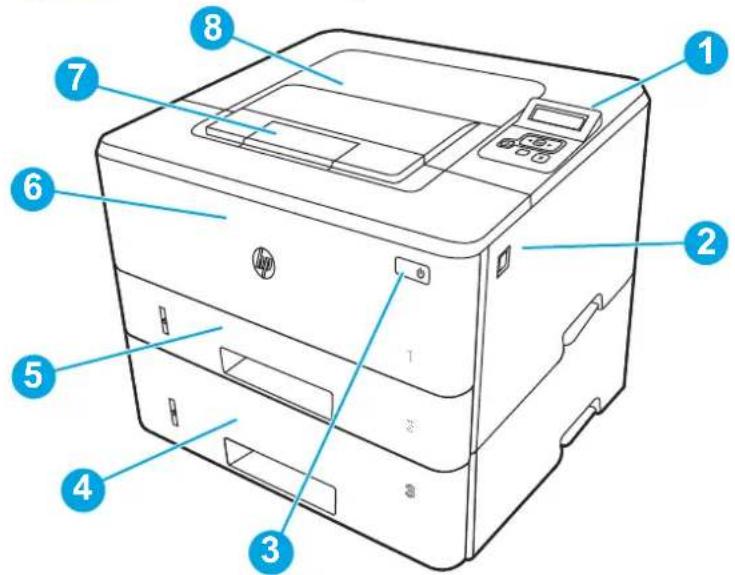
1 Panel de control retroiluminado de 2 líneas
2 Botón de desbloqueo de la puerta delantera (acceso al cartucho de tóner)
3 Botón de encendido/apagado
4 Bandeja 3 (opcional)
5 Bandeja 2
6 Bandeja 1/Puerta delantera (acceso al cartucho de tóner)
7 Extensión de bandeja de salida
8 Bandeja de salida
Vista posterior de la impresora
Identifique las partes de la parte posterior de la impresora.
Figura 1-7 Vista posterior de la impresora

1 Puerto USB (para almacenamiento de trabajos e impresión privada)
NOTA: Este puerto debe permanecer tapado cuando no se esté utilizando.
2 Puerto de conexión USB
3 Puerto Ethernet (solo para modelos con red)
4 Conexión de alimentación
5 Bandeja 3 (opcional)
NOTA: La bandeja 3 se extiende cuando se carga papel de tamaño Oficio o A4.
6 Protector de polvo de la bande|a 2
NOTA: El protector de polvo se desplaza hacia arriba cuando se carga papel de tamaño Legal o A4.
7 Puerta trasera (acceso para eliminar atascos)
Vista del panel de control
Identifique los botones y las luces en el panel de control de la impresora.
Figura 1-8 Panel de control de la impresora

Tabla 1-1 Características del panel de control
| Número Elemento Descripción | ||
| 1 Pantalla del panel de control Esta pantalla muestra menús e información de la impresora. | ||
| 2 Luz Atención (ámbar) Esta luz parpadea cuando la impresora requiere la intervención del usuario. | ||
| 3 | Botón de flecha derecha | Utilice este botón para desplazarse por los menús o para aumentar el valor que aparece en la pantalla. |
| 4 Botón OK pulse el botón OK para realizar las siguientes acciones: | ||
| • Abrir los menús del panel de control. | ||
| • Abrir un submenú en la pantalla del panel de control. | ||
| • Seleccionar una opción de un menú. | ||
| • Eliminar algunos errores. | ||
| • Empezar un trabajo de impresión en respuesta a un mensaje del panel de control (por ejemplo, cuando aparece el mensaje Pulse Aceptar para continuar en la pantalla del panel de control). | ||
| 5 | Botón Cancelar | Pulse este botón para cancelar un trabajo de impresión o para salir de los menús del panel de control. |
| 6 | Botón Conexión inalámbricaNOTA: Solo para modelos inalámbricos | Toque este botón para acceder al menú inalámbrico. |
| 7 | Botón de flecha hacia atrás | Utilice este botón para realizar las siguientes acciones: |
| • Salir de los menús del panel de control. | ||
| • Retroceder a un menú anterior en una lista de submenús. | ||
| • Retroceder a una opción de menú anterior en una lista de submenús (sin guardar los cambios hechos en la opción de menú). | ||
Tabla 1-1 Características del panel de control (continúa)
| Número Elemento Descripción | ||
| 8 | Botón de ◆lecha izquierda | Utilice este botón para desplazarse por los menús o para disminuir el valor que aparece en la pantalla. |
| 9 Luz Preparada (verde) Esta luz se enciende cuando la impresora está lista para imprimir. Parpadea cuando la impresora está recibiendo datos de impresión. | ||
Especificaciones de la impresora
Determine las especificaciones del modelo de su impresora.
Especificaciones técnicas
Revise las especificaciones técnicas de la impresora.
Número de referencia para cada modelo
4003n-2Z611A
4003dn - 2Z609A
4003dw - 2Z610A
Tabla 1-2 Especificaciones de manejo de papel
| Características de uso de papel | 4003n 4003dn 4003dw | ||
| Bandeja 1 (capacidad para 100 hojas) | √ | √ | √ |
| Bandeja 2 (capacidad para 250 hojas) | √ | √ | √ |
| Bandeja accesoria opcional para 550 hojas | Opcional Opcional Opcional | ||
| Impresión a doble cara automática | No disponible | √ | √ |
Tabla 1-3 Especificaciones de conectividad
| Características de conectividad | 4003n 4003dn 4003dw | ||
| Conexión Ethernet LAN 10/100/1000 con IPv4 e IPv6 | √ | √ | √ |
| USB 2.0 de alta velocidad | √ | √ | √ |
| Servidor de impresión para conectividad inalámbrica | No disponible No disponible | √ | |
| Bluetooth de bajo consumo (BLE) | No disponible No disponible | √ |
Tabla 1-3 Especificaciones de conectividad (continúa)
| Características de conectividad | 4003n 4003dn 4003dw | ||
| Wi-Fi Direct para imprimir desde dispositivos móviles | No disponible No disponible | √ |
Tabla 1-4 Especificaciones de impresión
| Características de impresión 4003n 4003dn 4003dw | |||
| Imprime 40 páginas por minuto (ppm) en papel de tamaño A4 y 42 ppm en papel de tamaño carta | √ | √ | √ |
| Almacenamiento de trabajos e impresión privada | √ | √ | √ |
Tabla 1-5 Especificaciones de la pantalla del panel de control
| Funciones de la pantalla del panel de control | 4003n 4003dn 4003dw | ||
| Panel de control retrolluminado de 2 líneas | √ | √ | √ |
| 512 MB de memoria base | √ | √ | √ |
Sistemas operativos compatibles
La siguiente información se aplica a los controladores de impresión de HP específicos de la impresora para Windows y macOS, así como al instalador del software.
Windows y macOS: esta impresora es compatible con los ordenadores Windows y Mac y los dispositivos móviles de Android y Apple.
- Vaya a support.hp.com
- Introduzca el nombre de la impresora para saber sus controladores, cree una cuenta HP, registre la impresora y conéctese.
Linux: Para obtener información y los controladores para Linux, vaya a developers.hp.com/hp-linux-imaging-and-printing.
UNIX: Para obtener más información y controladores de impresión para UNIX, visite www.hp.com/go/unixmodelscripts.
Certificación Citrix Ready Kit: hasta Citrix Server 7.18: Para obtener más información, consulte citrixready.citrix.com
Tabla 1-6 Sistemas operativos y controladores de impresión compatibles
| Sistema operativo Controlador de impresión instalado (desde el software en línea) | |
| Windows 7 (Service Pack 1) de 32 y 64 bits | El controlador de impresión HP PCL 6 específico de la impresora se instala para este sistema operativo como parte de la instalación del software. |
Tabla 1-6 Sistemas operativos y controladores de impresión compatibles (continúa)
| Sistema operativo Controlador de impresión instalado (desde el software en línea) | |
| Windows 10, 32 bits y 64 bits El controlador de impresión HP PCL-6 específico de la impresora se instala para este sistema operativo como parte de la instalación del software. | |
| Citrix Server 6.5 El controlador de impresión HP PCL 6 específico de la impresora se puede descargar del sitio web de asistencia de la impresora. Descargue el controlador y luego utilice la herramienta para agregar impresoras de Microsoft para instalarlo. | |
| Citrix XenApp y XenDesktop 7.6 El controlador de impresión HP PCL 6 específico de la impresora se puede descargar del sitio web de asistencia de la impresora. Descargue el controlador y luego utilice la herramienta para agregar impresoras de Microsoft para instalarlo. | |
| Servidor Novell iPrint El controlador de impresión HP PCL 6 específico de la impresora se puede descargar del sitio web de asistencia de la impresora. Descargue el controlador y luego utilice la herramienta para agregar impresoras de Microsoft para instalarlo. | |
| macOS Mojave v10.14, macOS Catalina v10.15, macOS Big Sur v11 | Para instalar el controlador de impresión, descargue el software en 123.hp.com. Siga los pasos indicados para instalar el software de la impresora y el controlador de impresión. |

NOTA: Para obtener una lista actualizada de los sistemas operativos compatibles, así como ayuda detallada de HP para la impresora, visite www.hp.com/support/lj4001-4004.

NOTA: Para obtener información adicional sobre los sistemas operativos de cliente y servidor, y sobre la compatibilidad con el controlador HP Smart UPD para esta impresora, visite support.hp.com.
Tabla 1-7 Requisitos mínimos del sistema
| Windows 10, Windows 7 (Service Pack 1) macOS Mojave v10.14, macOS Catalina v10.15, macOS Big Sur v11 | Dispositivos móviles, iOS, Android | |
| 32 o 64 bits | Disco duro de 2 GB | No se requiere conexión de router |
| Disco duro de 2 GB | Conexión a Internet | www.hp.com/go/mobileprinting |
| Conexión a Internet | ||
| Puerto USB | ||
Soluciones de impresión móvil
HP dispone de varias soluciones de impresión móvil que facilitan la impresión en impresoras HP desde equipos portátiles, tabletas, smartphones u otros dispositivos móviles.
Para ver la lista completa y determinar cuál es la mejor opción, visite www.hp.com/go/MobilePrinting.

NOTA: Actualice el firmware de la impresora para asegurarse de que todas las funciones de impresión móvil son compatibles.
• Wi-Fi Direct en modelos inalámbricos
AirPrint
- Impresión con Android
•Aplicación HP Smart
Dimensiones de la impresora
Asegúrese de que el entorno de impresión es lo suficientemente amplio para instalar la impresora.
Figura 1-9 Dimensiones de la impresora

Tabla 1-8 Dimensiones de la impresora
| Medición Impresora completamente cerrada Impresora completamente abierta |
| 1. Ancho 381 mm 381 mm |
| 2. Altura 216 mm 241 mm |
| 3. Profundidad 357 mm 781 mm |
| Peso (con cartuchos) 8,9 kg 8,9 kg |
Figura 1-10 Dimensiones de las bandejas

Tabla 1-9 Dimensiones de la bandeja opcional de 550 hojas
| Medición Bandeja completamente cerrada Bandeja completamente abierta |
| 1. Ancho 381 mm 381 mm |
| 2. Altura 131 mm 131 mm |
| 3. Profundidad 357 mm 781 mm |
| Peso 3,7 kg 3,7 kg |
Figura 1-11 Dimensiones de la impresora con la bandeja opcional

Tabla 1-10 Dimensiones de la impresora con la bandeja opcional de 550 hojas
| Medición Impresora completamente cerrada Impresora completamente abierta | ||
| 1. Ancho | 381 mm | 381 mm |
| 2. Altura | 345 mm | 372 mm |
| 3. Profundidad | 357 mm | 781 mm |
| Peso (con cartuchos) | 12,6 kg | 12,6 kg |
Consumo energético, especificaciones eléctricas y emisiones acústicas
Para que funcione correctamente, la impresora debe encontrarse en un entorno que cumpla especificaciones de alimentación determinadas.
Consulte www.hp.com/support/lj4001-4004 para obtener información actualizada.
PRECAUCIÓN: Los requisitos de alimentación eléctrica son diferentes según el país/región de venta de la impresora. No convierta los voltajes de funcionamiento. Esto dañará la impresora e invalidará la garantía de la impresora.
Características del entorno de funcionamiento
Para que funcione correctamente, la impresora debe encontrarse en un entorno que cumpla especificaciones determinadas.
Tabla 1-11 Especificaciones del entorno de funcionamiento
| Entorno Recomendado Almacenamiento |
| Temperatura Entre 15 y 27 °C de 10 a 32,5 °C |
| Humedad relativa Del 30 % al 70 % de humedad relativa Del 10 % al 80 % de humedad relativa |
Configuración del hardware e instalación del software de la impresora
Para obtener instrucciones de configuración básicas, consulte la Guía de instalación del hardware proporcionada junto con la impresora. Para obtener instrucciones adicionales, visite el sitio web de soporte de HP.
Vaya a www.hp.com/support/lj4001-4004 a fin de obtener ayuda detallada de HP para la impresora, que incluye la siguiente información:
- Instalación y configuración
- Conocimiento y uso
- Solucionar problemas
- Descargar actualizaciones de software y firmware
- Participar en foros de asistencia
- Cómo encontrar información legal y sobre la garantía
- Buscar instrucciones sobre cómo usar la herramienta para agregar impresoras de Microsoft
Bandejas de papel2
Aprenda cómo se cargan y utilizan las bandejas de papel, incluso cómo cargar elementos especiales como sobres y etiquetas.
La siguiente información es correcta en el momento de publicación. Para obtener información actualizada, consulte www.hp.com/support/lj4001-4004.
Para obtener más información:
La ayuda detallada de HP para la impresora incluye la siguiente información:
- Instalación y configuración
- Conocimiento y uso
- Solución de problemas
- Descargar actualizaciones de software y firmware
- Cómo participar en foros de asistencia
- Cómo encontrar información legal y sobre la garantía
Tenga cuidado al cargar las bandejas de papel.
PRECAUCIÓN: No extienda más de una bandeja para papel cada vez.
No utilice la bandeja para papel como apoyo para subirse encima.
Todas las bandejas deben estar cerradas cuando traslada o mueve el producto.
Mantenga las manos alejadas de las bandejas y los cajones para papel al cerrarlos.
Si la impresora tiene un teclado, ciérrelo cuando no esté en uso.
Carga de papel en la bandeja 1 (bandeja multifunción)
La siguiente información describe cómo cargar papel en la bandeja 1.
Cómo cargar papel en la bandeja 1
Siga estos pasos para cargar papel en la bandeja 1.
Esta bandeja admite hasta 100 hojas de 75 g/m².
PRECAUCIÓN: Para evitar que se produzcan atascos, no coloque papel en la bandeja 1 ni lo quite de ella durante la impresión.
- Para abrir la bandeja 1, agarre las asas de los lados izquierdo y derecho y tire hacia abajo.

- Deslice la extensión de la bandeja hacia fuera.

- El en caso de papel largo, despliegue la extensión de la bandeja para apoyarlo.

- Presione hacia abajo la pestaña de la guía derecha del papel y, a continuación, separe a las guías del papel hasta el tamaño adecuado.

- Cargue el papel en la bandeja. Asegúrese de que el papel se ajusta por debajo de las pestañas y los indicadores de altura máxima.
Para obtener información acerca de cómo orientar el papel, consulte Orientación del papel de la bandeja 1 en la página 15.

- Presione hacia abajo la pestaña de la guía derecha del papel y, a continuación, ajuste las guías del papel de modo que toquen ligeramente la pila de papel sin doblar el papel.

- En el equipo, comience el proceso de impresión desde la aplicación de software. Asegúrese de que el controlador esté configurado para el tipo y tamaño de papel apropiados según el papel que se vaya a imprimir desde la bandeja.
Orientación del papel de la bandeja 1
Si utiliza papel que requiera una orientación específica, cárguelo según la información de la siguiente tabla.
Tabla 2-1 Orientación del papel de la bandeja 1
| Tipo de papel Salida Cómo cargar el papel |
| Membretes o preimpresos Impresión a 1 cara Boca arriba |
| Margen superior hacia la impresora |
 |
Tabla 2-1 Orientación del papel de la bandeja 1 (continúa)
Tipo de papel Salida Cómo cargar el papel
Membretes o preimpresos Impresión a 2 caras Boca abajo
Margen inferior hacia la impresora

Cargue papel en la bandeja 2
Revise la siguiente información acerca de la carga de papel en la bandeja 2.
Cómo cargar papel en la bandeja 2
Esta bandeja admite hasta 250 hojas de papel de 75 g/m².
PRECAUCIÓN: No imprima sobres, etiquetas o tamaños de papel no compatibles desde la bandeja 2. Imprima en estos tipos de papel únicamente desde la bandeja 1.
- Tire de la bandeja levantándola ligeramente para extraerla por completo de la impresora.

NOTA: No abra la bandeja mientras se esté usando.

- Ajuste las guías de anchura del papel apretando el seguro de ajuste izquierdo y deslizando las guías para adaptarlas al tamaño de papel que se esté usando.

- Ajuste la guía de longitud de papel apretando el seguro de ajuste y deslizando la guía hasta el tamaño de papel que se esté usando.

NOTA: La bandeja 2 sale desde la parte posterior de la impresora cuando se carga papel de tamaño Legal o A4.

- Cargue el papel en la bandeja. Para obtener información acerca de cómo orientar el papel, consulte Orientación del papel en la bandeja 2 en la página 18.

NOTA: No ajuste las guías de papel demasiado contra la pila de papel. Ajústelas hasta las sangrías o marcas de la bandeja.

NOTA: Para evitar atascos, ajuste las guías de papel al tamaño correcto y no sobrecargue la bandeja. Asegúrese de que la parte superior de la pila está debajo de los indicadores de llenado de la bandeja, como se muestra en la ampliación de la ilustración.

NOTA: Si la bandeja no se ajusta correctamente, puede aparecer un mensaje de error durante la impresión o puede producirse un atasco de papel.

- Introduzca completamente la bandeja en la impresora.
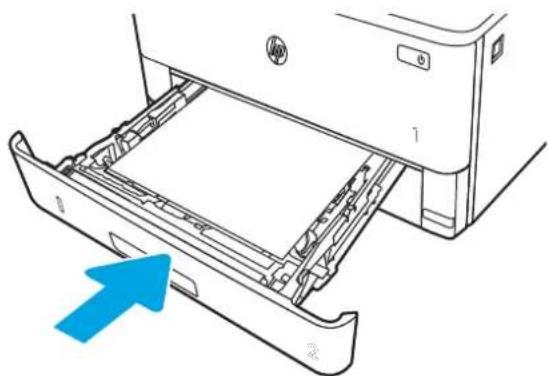
- En el equipo, comience el proceso de impresión desde la aplicación de software. Asegúrese de que el controlador esté configurado para el tipo y tamaño de papel apropiados según el papel que se vaya a imprimir desde la bandeja.
Orientación del papel en la bandeja 2
Si utiliza papel que requiera una orientación específica, cárguelo según la información de la siguiente tabla.
Tabla 2-2 Orientación del papel de la bandeja 2
Tipo de papel Salida Cómo cargar el papel
Membretes o preimpresos Impresión a 1 cara Boca abajo
Margen superior en el frontal de la bandeja

Tabla 2-2 Orientación del papel de la bandeja 2 (continúa)
Tipo de papel Salida Cómo cargar el papel
Membretes o preimpresos Impresión a 2 caras Boca arriba
Borde superior hacia la parte posterior de la bandeja

Cargue papel en la bandeja 3 (accesorio opcional)
Revise la siguiente información acerca de la carga de papel en la bandeja 3.
Cómo cargar papel en la bandeja 3
Esta bandeja admite hasta 550 hojas de 75 g/m².
PRECAUCIÓN: No imprima sobres, etiquetas o tamaños de papel no compatibles desde la bandeja 3. Imprima en estos tipos de papel únicamente desde la bandeja 1.
- Tire de la bandeja levantándola ligeramente para extraerla por completo de la impresora.

NOTA: No abra la bandeja mientras se esté usando.

- Ajuste las guías de anchura del papel apretando el seguro de ajuste izquierdo y deslizando las guías para adaptarlas al tamaño de papel que se esté usando.

- Ajuste la guía de longitud de papel apretando el seguro de ajuste y deslizando la guía hasta el tamaño de papel que se esté usando.

NOTA: La bandeja 3 sale desde la parte posterior de la impresora cuando se carga papel de tamaño Legal o A4.

- Cargue papel en la bandeja. Para obtener información acerca de cómo orientar el papel, consulte Orientación del papel de la bandeja 3 en la página 21.

NOTA: No ajuste las guías de papel demasiado contra la pila de papel. Ajústelas hasta las sangrías o marcas de la bandeja.

NOTA: Para evitar atascos, ajuste las guías de papel al tamaño correcto y no sobrecargue la bandeja. Asegúrese de que la parte superior de la pila está debajo del indicador de llenado de la bandeja, como se muestra en la ampliación de la ilustración.

NOTA: Si la bandeja no se ajusta correctamente, puede aparecer un mensaje de error durante la impresión o puede producirse un atasco de papel.

- Introduzca completamente la bandeja en la impresora.

- En el equipo, comience el proceso de impresión desde la aplicación de software. Asegúrese de que el controlador esté configurado para el tipo y tamaño de papel apropiados según el papel que se vaya a imprimir desde la bandeja.
Orientación del papel de la bandeja 3
Si utiliza papel que requiera una orientación específica, cárguelo según la información de la siguiente tabla.
Tabla 2-3 Orientación del papel de la bandeja 3
| Tipo de papel Salida Cómo cargar el papel |
| Membretes o preimpresos Impresión a 1 cara Boca abajo |

Membretes o preimpresos Impresión a 2 caras Boca arriba

Carga e impresión de sobres
Consulte la siguiente información sobre la carga y la impresión de sobres.
Introducción
La siguiente sección describe cómo cargar e imprimir los sobres.
Utilice solo la bandeja 1 para imprimir sobres. La bandeja 1 admite hasta 10 sobres.
Para imprimir sobres con la opción de alimentación manual, siga estos pasos para seleccionar la configuración adecuada en el controlador de impresión y a continuación, cargue los sobres en la bandeja después de enviar el trabajo de impresión a la impresora.
Impresión de sobres
Para imprimir sobres, siga estos pasos.
- En el programa de software, seleccione la opción Imprimir.
- Seleccione la impresora de la lista de impresoras y, a continuación, haga clic o toque el botón Propiedades o Preferencias para abrir el controlador de impresión.

NOTA: El nombre del botón varía en función del programa del software.
- Haga clic o toque la ficha Papel/Calidad.
- Seleccione el tamaño adecuado de los sobres de la lista desplegable Tamaño de papel.
- En la lista desplegable Tipo de papel, seleccione Sobre.
- En la lista desplegable Origen del papel, seleccione Alimentación manual.
- Haga clic en el botón Aceptar para cerrar el cuadro de diálogo Propiedades del documento.
- En el cuadro de diálogo Imprimir, haga clic en el botón Imprimir para imprimir el trabajo.
Al cargar sobres, hágalo siguiendo la información de la siguiente tabla.
Tabla 2-4 Envelope orientation
| Bandeja Proceso de carga |
| Bandeja 1 Boca arriba |
| Margen postal corto hacia la impresora |
 |
Consumibles, accesorios y piezas3
Solicite consumibles o accesorios, sustituya los cartuchos de tóner o extraiga y reemplace cualquier otra pieza.
La siguiente información es correcta en el momento de publicación. Para obtener información actualizada, consulte www.hp.com/support/lj4001-4004.
La ayuda detallada de HP para la impresora incluye la siguiente información:
- Instalación y configuración
- Conocimiento y uso
- Solución de problemas
- Descargar actualizaciones de software y firmware
- Cómo participar en foros de asistencia
- Cómo encontrar información legal y sobre la garantía
Impresora con seguridad dinámica habilitada
Esta impresora está diseñada para funcionar solo con cartuchos que dispongan de un chip de HP nuevo o reutilizado. Un chip de HP reutilizado permite el uso de cartuchos reutilizados, rellenados o reacondicionados.
La impresora utiliza medidas de seguridad dinámica para bloquear los cartuchos con un chip que no sea de HP. Las actualizaciones periódicas de firmware que se realizan a través de Internet mantienen la eficacia de las medidas de seguridad dinámica y bloquean los cartuchos que funcionaban anteriormente.
Las actualizaciones pueden mejorar, reforzar o ampliar las funcionalidades y características de la impresora, ofrecer protección frente a amenazas para la seguridad o servir a otros fines, además de impedir que los cartuchos que cuenten con un chip que no sea de HP funcionen en la impresora, incluidos cartuchos que sí funcionan actualmente. A menos que estés inscrito en determinados programas de HP como Instant Ink o utilices otros servicios que requieran actualizaciones automáticas de firmware en línea, la mayoría de las impresoras HP pueden configurarse para recibir actualizaciones de forma automática o con una notificación que te permita decidir si quieres actualizarla o no. Para obtener más información sobre seguridad dinámica y cómo configurar las actualizaciones de firmware en línea, consulta www.hp.com/learn/ds.
Pedir suministros, accesorios y piezas
Descubra cómo obtener consumibles, accesorios y piezas de sustitución para la impresora.
Pedidos
Solicite piezas, consumibles o accesorios mediante alguno de estos canales.
Tabla 3-1 Opciones de pedido
| Opción de pedido Información sobre pedidos | |
| Pedido de consumibles y papel www.hp.com | |
| Pedido de piezas y accesorios originales HP www.hp.com/buy/parts | |
| Pedido a través de los proveedores de servicio técnico o asistencia | Póngase en contacto con el proveedor de servicio técnico o asistencia autorizado por HP. |
| Pedido mediante el Servidor web incorporado (EWS) de HP Para acceder, en un navegador web compatible de su equipo, escriba la dirección IP o el nombre de host de la impresora en el campo de dirección/URL. El servidor EWS contiene un enlace al sitio web de HP, que proporciona la posibilidad de comprar consumibles HP originales. | |
Suministros y accesorios
Información acerca de los consumibles y accesorios disponibles para la impresora.

NOTA: Los cartuchos están destinados para su distribución y su uso únicamente con el producto designado; no funcionarán con otros modelos de impresora.
Tabla 3-2 Consumibles: para uso solo con 4003
| Elemento Descripción Número de cartucho Número de pieza | ||
| Cartucho de tóner negro original HP 151A LaserJet | Cartucho de tóner de sustitución de capacidad estándar negro | 151A W1510A |
| Cartucho de tóner negro original de gran capacidad HP 151X LaserJet | Cartucho de tóner de sustitución de gran capacidad negro | 151X W1510X |
Tabla 3-3 Accesorios
| Elemento Descripción | Número de pieza | |
| Bandeja de papel de 550 hojas HPLaserJet | Alimentador de papel de 550 hojasopcional (bandeja 3) | D9P29A |
Piezas de autorreparación por parte del cliente
Hay piezas del producto que el cliente puede reparar (CSR) disponibles para muchas impresoras HP LaserJet y que permiten reducir el tiempo de reparación.

NOTA: Para obtener más información sobre el programa CSR y sus ventajas, visite www.hp.com/go/csr-support y www.hp.com/go/csr-faq.
Para pedir piezas de sustitución de HP originales, visite www.hp.com/buy/parts o póngase en contacto con el proveedor de servicio técnico o autorizado de HP. Al realizar el pedido, necesitará uno de los siguientes datos: el número de pieza, el número de serie (ubicado en la parte posterior de la impresora), el número del producto o el nombre de la impresora.
Las piezas que se identifican como piezas de sustitución de carácter Obligatorio por el usuario las deben instalar los clientes, a menos que acepte pagar al personal de asistencia técnica de HP para que realice la reparación. Para esas piezas no se proporciona asistencia in situ o de devolución al almacén de acuerdo con la garantía de la impresora HP.
Las piezas que se identifican como piezas de sustitución Opcional por el usuario las pueden instalar el personal de asistencia técnica de HP si se solicita, sin ningún coste adicional durante el periodo de garantía de la impresora.
Tabla 3-4 Piezas del producto que el cliente puede reparar (CSR)
| Elemento Descripción Opciones de | Número de piezasustitución por partedel propio usuario | |
| Bandeja de entrada de 250 hojas | Casete de sustitución para labandeja 2 | Obligatorio RM2-5392-000CN |
| Alimentador de papel 1 × 550 hojasHP LaserJet | Alimentador de papel de 550 hojas(bandeja 3 opcional) | Obligatorio D9P29A |
Configuración de protección de consumibles y cartuchos de tóner de HP
Un administrador de red puede configurar la protección de cartuchos de tóner mediante el panel de control de la impresora o el servidor web incorporado (EWS) de HP.
Introducción
Utilice la política de cartuchos de HP y la función de protección para controlar los cartuchos que se instalan en la impresora y evitar el robo de los cartuchos instalados.
- Política de cartuchos: esta función protege la impresora frente a falsificaciones porque solo permite el uso de cartuchos de HP originales. El uso de cartuchos de HP originales garantiza la mejor calidad de impresión posible. Al instalarse un cartucho que no es original de HP, el panel de control de la impresora muestra un mensaje indicando que ese cartucho no está autorizado y proporciona información útil para solucionar el problema.
- Protección de cartuchos: esta función asocia los cartuchos de tóner a una impresora específica, o un grupo de impresoras, de forma permanente, evitando que se utilicen en otras impresoras. La protección de los cartuchos preserva su inversión. Al activarse esta función, si una persona intenta usar un cartucho protegido de la impresora original en una impresora no autorizada, esta última no iniciará el trabajo de impresión. El panel de control de la impresora mostrará un mensaje que indicará que el cartucho está protegido y dará información para solucionar el problema.
PRECAUCIÓN: Después de activar esta función de protección en una impresora, todos los cartuchos de tóner que se instalen en ella se protegerán automática y permanentemente. Si no desea utilizar la protección de un nuevo cartucho, desactive la funcionantes de instalarlo.
La desactivación de esta función no anula la protección de los cartuchos que ya están instalados.
Ambas funciones vienen desactivadas de forma predeterminada. Para activarlas o desactivarlas, siga los pasos que se indican a continuación.
Activación o desactivación de la protección de cartuchos
La política de cartuchos se puede activar o desactivar en el panel de control o en el servidor web incorporado (EWS).

NOTA: Puede que la activación o desactivación de esta función requiera una contraseña de administrador.
Consúltele si se ha establecido una contraseña de administrador. Las contraseñas del EWS no se pueden recuperar.
Utilizar el panel de control de la impresora para activar la política de cartuchos
Desde el panel de control de la impresora, un administrador de red puede activar la funcionalidad de la política de cartuchos. Esto permite que solo se puedan usar cartuchos HP originales en la impresora.
- En el panel de control de la impresora, pulse el botón Aceptar para mostrar la pantalla de inicio.
- Use los botones de flecha y el botón Aceptar para abrir los menús siguientes:
a. Configuración
b. Configuración de consumibles
c. Política de cartuchos
- Utilice los botones de flecha para desplazarse hasta Autorizado por HP y, a continuación, pulse el botón OK para activar la función.
Utilizar el panel de control de la impresora para desactivar la política de cartuchos
Desde el panel de control de la impresora, un administrador de red puede activar o desactivar la funcionalidad de la política de cartuchos. De esta manera se eliminará la restricción que solo permite utilizar cartuchos originales HP.
- En el panel de control de la impresora, pulse el botón Aceptar para mostrar la pantalla de inicio.
- Use los botones de flecha y el botón Aceptar para abrir los menús siguientes:
a. Configuración
b. Configuración de consumibles
c. Política de cartuchos
- Utilice los botones de flecha para seleccionar Apagado y, a continuación, pulse OK para desactivar la función.
Utilice el servidor web incorporado de HP (EWS) para activar la política de cartuchos
Desde el EWS, un administrador de red puede activar la funcionalidad de la política de cartuchos. Esto permite que solo se puedan usar cartuchos HP originales en la impresora.
- Abra el Servidor web incorporado (EWS) de HP:
a. En el panel de control de la impresora, pulse el botón Aceptar para mostrar la pantalla de inicio.
b. Use los botones de flecha y el botón Aceptar para abrir los menús siguientes:
i. Configuración
ii. Configuración de red
iii. Configuración general
c. En el menú Configuración general, seleccione Mostrar la dirección IP y, a continuación, haga clic en Sí para mostrar la dirección IP o el nombre de host de la impresora.
d. Abra un navegador web e introduzca la dirección IP o el nombre de host en la barra de direcciones tal y como aparece en el panel de control de la impresora. Pulse la tecla Entrar en el teclado del equipo. Se abrirá el EWS.

NOTA: Si se muestra un mensaje en el navegador web que indica que puede que el sitio web no sea seguro, seleccione la opción para continuar al sitio web. El acceso a este sitio web no dañará el equipo.
- En la página principal de EWS, haga clic en la pestaña Configuración.
- En el panel de navegación izquierdo, haga clic en Consumibles para expandir las opciones y, a continuación, haga clic en Configuración de consumibles.
- En el área Política de cartuchos, haga clic en el menú desplegable y seleccione Autorizado por HP.
- Haga clic en Aplicar para guardar los cambios.
Utilice el servidor web incorporado de HP (EWS) para desactivar la política de cartuchos
Desde el EWS, un administrador de red puede desactivar la funcionalidad de la política de cartuchos. De esta manera se eliminará la restricción que solo permite utilizar cartuchos originales HP.
- Abra el Servidor web incorporado (EWS) de HP:
a. En el panel de control de la impresora, pulse el botón Aceptar para mostrar la pantalla de inicio.
b. Use los botones de flecha y el botón Aceptar para abrir los menús siguientes:
i. Configuración
ii. Configuración de red
iii. Configuración general
c. En el menú Configuración general, seleccione Mostrar la dirección IP y, a continuación, haga clic en Sí para mostrar la dirección IP o el nombre de host de la impresora.
d. Abra un navegador web e introduzca la dirección IP o el nombre de host en la barra de direcciones tal y como aparece en el panel de control de la impresora. Pulse la tecla Entrar en el teclado del equipo. Se abrirá el EWS.

NOTA: Si se muestra un mensaje en el navegador web que indica que puede que el sitio web no sea seguro, seleccione la opción para continuar al sitio web. El acceso a este sitio web no dañará el equipo.
- En la página principal de EWS, haga clic en la pestaña Configuración.
- En el panel de navegación izquierdo, haga clic en Consumibles para expandir las opciones y, a continuación, haga clic en Configuración de consumibles.
- En el área Política de cartuchos, haga clic en el menú desplegable y seleccione Desactivar.
- Haga clic en Aplicar para guardar los cambios.
Activación o desactivación de la protección de cartuchos
La función de protección de cartuchos puede activarse o desactivarse desde el panel de control o desde el servidor web incorporado (EWS).

NOTA: Puede que la activación o desactivación de esta función requiera una contraseña de administrador.
Consúltele si se ha establecido una contraseña de administrador. Las contraseñas del EWS no se pueden recuperar.
Utilizar el panel de control de la impresora para activar la protección de cartuchos
Desde el panel de control de la impresora, un administrador de red puede activar la función de protección de cartuchos. Esto protege los cartuchos asociados con la impresora ante robos o para que no se utilicen en otras impresoras.
- En el panel de control de la impresora, pulse el botón Aceptar para mostrar la pantalla de inicio.
- Use los botones de flecha y el botón Aceptar para abrir los menús siguientes:
a. Configuración
b. Configuración de consumibles
c. Protección de cartuchos
- Seleccione Proteger los cartuchos.

PRECAUCIÓN: Después de activar esta función de protección en una impresora, todos los cartuchos de tóner que se instalen en ella se protegerán automática y permanentemente. Si no desea utilizar la protección de un nuevo cartucho, desactive la funciónes de instalarlo.
La desactivación de esta función no anula la protección de los cartuchos que ya están instalados.
Utilizar el panel de control de la impresora para desactivar la protección de cartuchos
Desde el panel de control de la impresora, un administrador de red puede desactivar la función de protección de cartuchos. De esta manera, se elimina la protección para los nuevos cartuchos instalados en la impresora.
-
En el panel de control de la impresora, pulse el botón Aceptar para mostrar la pantalla de inicio.
-
Use los botones de flecha y el botón Aceptar para abrir los menús siguientes:
a. Configuración
b. Configuración de consumibles
c. Protección de cartuchos
- Utilice los botones de flecha para seleccionar Apagado y, a continuación, pulse el botón OK para desactivar la función.
Utilice el servidor web incorporado de HP (EWS) para activar la protección de cartuchos
Desde el EWS, un administrador de red puede activar la función de protección de cartuchos. Esto protege los cartuchos asociados con la impresora ante robos o para que no se utilicen en otras impresoras.
- Abra el Servidor web incorporado (EWS) de HP:
a. En el panel de control de la impresora, pulse el botón Aceptar para mostrar la pantalla de inicio.
b. Use los botones de flecha y el botón Aceptar para abrir los menús siguientes:
i. Configuración
ii. Configuración de red
iii. Configuración general
c. En el menú Configuración general, seleccione Mostrar la dirección IP y, a continuación, haga clic en Sí para mostrar la dirección IP o el nombre de host de la impresora.
d. Abra un navegador web e introduzca la dirección IP o el nombre de host en la barra de direcciones tal y como aparece en el panel de control de la impresora. Pulse la tecla Entrar en el teclado del equipo. Se abrirá el EWS.

NOTA: Si se muestra un mensaje en el navegador web que indica que puede que el sitio web no sea seguro, seleccione la opción para continuar al sitio web. El acceso a este sitio web no dañará el equipo.
- En la página principal de EWS, haga clic en la pestaña Configuración.
- En el panel de navegación izquierdo, haga clic en Consumibles para expandir las opciones y, a continuación, haga clic en Configuración de consumibles.
- En el área Protección de cartuchos, haga clic en el menú desplegable y seleccione Activar.
- Haga clic en Aplicar para guardar los cambios.
PRECAUCIÓN: Después de activar la protección de cartuchos en la impresora, todos los cartuchos de tóner que se instalen en ella se protegerán automática y permanentemente. Si no desea utilizar la protección de un nuevo cartucho, desactive la funciónes de instalarlo.
La desactivación de esta función no anula la protección de los cartuchos que ya están instalados.
Utilice el servidor web incorporado de HP (EWS) para desactivar la protección de cartuchos
Desde el EWS, un administrador de red puede desactivar la función de protección de cartuchos. De esta manera, se elimina la protección para los nuevos cartuchos instalados en la impresora.
- Abra el Servidor web incorporado (EWS) de HP:
a. En el panel de control de la impresora, pulse el botón Aceptar para mostrar la pantalla de inicio.
b. Use los botones de flecha y el botón Aceptar para abrir los menús siguientes:
i. Configuración
ii. Configuración de red
iii. Configuración general
c. En el menú Configuración general, seleccione Mostrar la dirección IP y, a continuación, haga clic en Sí para mostrar la dirección IP o el nombre de host de la impresora.
d. Abra un navegador web e introduzca la dirección IP o el nombre de host en la barra de direcciones tal y como aparece en el panel de control de la impresora. Pulse la tecla Entrar en el teclado del equipo. Se abrirá el EWS.

NOTA: Si se muestra un mensaje en el navegador web que indica que puede que el sitio web no sea seguro, seleccione la opción para continuar al sitio web. El acceso a este sitio web no dañará el equipo.
- En la página principal de EWS, haga clic en la pestaña Configuración.
- En el panel de navegación izquierdo, haga clic en Consumibles para expandir las opciones y, a continuación, haga clic en Configuración de consumibles.
- En el área Protección de cartuchos, haga clic en el menú desplegable y seleccione Desactivar.
- Haga clic en Aplicar para guardar los cambios.
Sustitución del cartucho de tóner
Remplace el cartucho de tóner si recibe un mensaje en la impresora o si tiene problemas de calidad de impresión.
Información sobre los cartuchos de tóner
Revise los detalles sobre la solicitud de cartuchos de tóner de sustitución.
Esta impresora avisa cuando el nivel del cartucho de tóner es bajo o muy bajo. La vida útil real restante del cartucho de tóner puede variar. Tenga un cartucho de impresión de sustitución disponible para instalarlo cuando la calidad de impresión deje de ser aceptable.
Continúe imprimiendo con el cartucho actual hasta que la distribución del tóner no proporcione una calidad de impresión aceptable. Para redistribuir el tóner, retire el cartucho de tóner de la impresora y agítelo con cuidado de lado a lado. Para ver una representación gráfica, consulte las instrucciones
de sustitución del cartucho. Reinserte el cartucho de tóner en la impresora y, a continuación, cierre la cubierta.
Para adquirir cartuchos o comprobar su compatibilidad con la impresora, diríjase a www.hp.com/go/suresupply. Desplácese hasta la parte inferior de la página y compruebe que la información del país/región sea correcta.
Tabla 3-5 Consumibles: para uso solo con 4003
| Elemento Descripción Número | de cartucho Número de pieza | ||
| Cartucho de tóner negro original HP 151A LaserJet | Cartucho de tóner de sustitución de capacidad estándar negro | 151A W1510A | |
| Cartucho de tóner negro original de gran capacidad HP 151X LaserJet | Cartucho de tóner de sustitución de gran capacidad negro | 151X W1510X |

NOTA: Los cartuchos de tóner de alta capacidad pueden contener más tóner que los cartuchos estándar para proporcionar un mayor rendimiento. Para obtener más información, acceda a www.hp.com/go/toneryield.
No extraiga el cartucho de tóner de su embalaje hasta que no llegue el momento de cambiarlo.

PRECAUCIÓN: Para evitar que el cartucho de tóner se dañe, no lo exponga a la luz más de unos pocos minutos. Cubra el tambor de imágenes verde si debe retirar el cartucho de tóner de la impresora durante un período extendido.
En la ilustración siguiente, se muestran los componentes del cartucho de tóner.
Figura 3-1 Componentes del cartucho de tóner
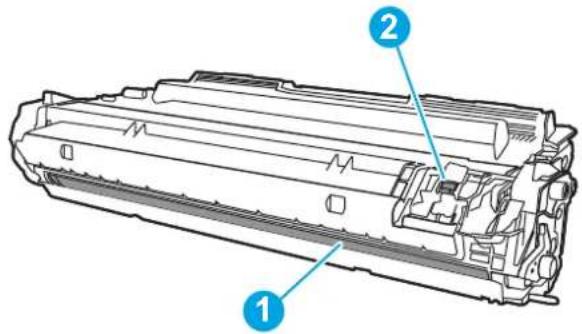
1 Tambor de imágenes
PRECAUCIÓN: No toque el tambor de imágenes. Las huellas de dedos pueden causar problemas de calidad de impresión.
2 Chip de memoria

PRECAUCIÓN: Si se mancha la ropa de tóner, limpiela con un paño seco y lávela en agua fría. El agua caliente fija el tóner en los tejidos.
Extracción y sustitución del cartucho
Siga estos pasos para sustituir el cartucho de tóner.
Continúe imprimiendo con el cartucho actual (agitando el cartucho para redistribuir el tóner) hasta que la calidad de impresión ya no sea aceptable.
- Pulse el botón de liberación de la puerta delantera.

- Abra la puerta delantera.
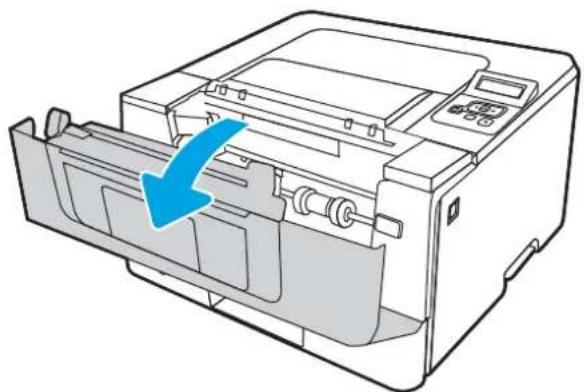
- Extraiga el cartucho de tóner usado de la impresora.

- Saque el nuevo paquete de cartucho de tóner de la caja y suelte la pestaña del embalaje.
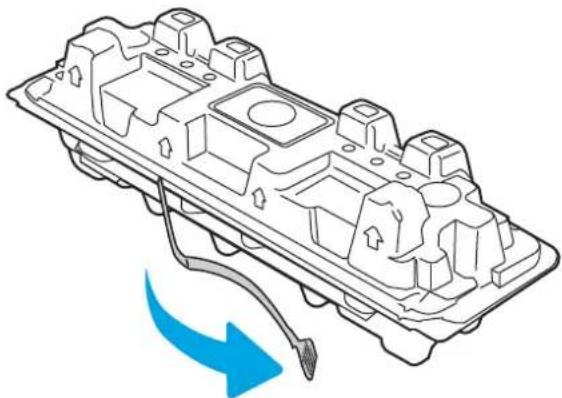
- Retire el embalaje abierto del cartucho de tóner. Coloque el cartucho de tóner usado en el embalaje para reciclarlo.

- Sujete ambos extremos del cartucho de tóner y agítelo de lado a lado con cuidado para distribuir el tóner de forma uniforme en el interior del cartucho.

- Alinee el cartucho de tóner con las guías en el interior de la impresora e instálelo hasta que se fije firmemente.

- Cierre la puerta delantera.
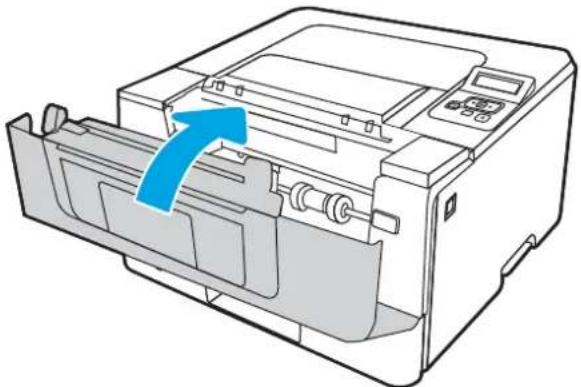
Imprima con el software o desde un dispositivo móvil o una unidad flash USB.
La siguiente información es correcta en el momento de publicación. Para obtener información actualizada, consulte www.hp.com/support/lj4001-4004.
Para obtener más información:
La ayuda detallada de HP para la impresora incluye la siguiente información:
- Instalación y configuración
- Conocimiento y uso
- Solución de problemas
- Descargar actualizaciones de software y firmware
- Cómo participar en foros de asistencia
- Cómo encontrar información legal y sobre la garantía
Tareas de impresión (Windows)
Obtenga más información sobre las tareas de impresión habituales para usuarios de Windows.
Cómo imprimir (Windows)
Utilice la opción Imprimir de una aplicación de software para seleccionar la impresora y las opciones básicas para el trabajo de impresión.
El siguiente procedimiento describe el proceso básico de impresión para Windows.
- En el programa de software, seleccione la opción Imprimir.
- Seleccione la impresora de la lista de impresoras. Para cambiar la configuración, haga clic en el botón Propiedades o Preferencias para abrir el controlador de impresión.

NOTA:
- El nombre del botón varía en función del programa del software.
-
Con el controlador HP PCL-6, la aplicación de impresión HP AiO Remote descarga las funciones de controlador adicionales cuando se selecciona Más opciones de configuración.
Para obtener más información, haga clic en el botón Ayuda (?) en el controlador de impresión. -
Haga clic en las pestañas del controlador de impresión para configurar las opciones disponibles. Por ejemplo, configure la orientación del papel en la ficha Acabado y defina el origen del papel, el tipo de papel, el tamaño de papel y la opciones de calidad en la ficha Papel/Calidad.
-
Haga clic en el botón Aceptar para volver al cuadro de diálogo Imprimir. Seleccione el número de copias que va a imprimir en esta pantalla.
-
Haga clic en el botón Imprimir para imprimir el trabajo.
Impresión automática a dos caras (Windows)
Si la impresora tiene instalada una unidad de doble cara automática, puede imprimir automáticamente en las dos caras del papel. Use un tipo y tamaño de papel admitidos por la unidad de doble cara.
- En el programa de software, seleccione la opción Imprimir.
- Seleccione la impresora de la lista de impresoras y, a continuación, haga clic en el botón Propiedades o Preferencias para abrir el controlador de impresión.

NOTA:
- El nombre del botón varía en función del programa del software.
-
Con el controlador HP PCL-6, la aplicación de impresión HP AiO Remote descarga las funciones de controlador adicionales cuando se selecciona Más opciones de configuración.
-
Haga clic en la ficha Acabado.
- Seleccione Imprimir en ambas caras. Haga clic en Aceptar para cerrar el cuadro de diálogo Propiedades del documento.
- En el cuadro de diálogo Imprimir, haga clic en Imprimir para imprimir el trabajo.
Impresión manual en ambas caras (Windows)
Utilice este procedimiento en impresoras que no tengan una unidad de impresión dúplex automática instalada o para imprimir en papel que la unidad de impresión dúplex no admita.
- En el programa de software, seleccione la opción Imprimir.
- Seleccione la impresora de la lista de impresoras y, a continuación, haga clic en el botón Propiedades o Preferencias para abrir el controlador de impresión.

NOTA:
- El nombre del botón varía en función del programa del software.
-
Con el controlador HP PCL-6, la aplicación de impresión HP AiO Remote descarga las funciones de controlador adicionales cuando se selecciona Más opciones de configuración.
-
Haga clic en la ficha Acabado.
-
Seleccione Imprimir en ambas caras (manualmente) y, a continuación, haga clic en el botón Aceptar para cerrar el cuadro de diálogo Propiedades del documento.
- En el cuadro de diálogo Imprimir, haga clic en Imprimir para imprimir la primera cara del trabajo.
- Retire el trabajo impreso de la bandeja de salida y colóquelo en la bandeja 1.
- Si se le solicita, pulse el botón del panel de control correspondiente para continuar.
Impresión de varias páginas por hoja (Windows)
Al imprimir desde una aplicación de software mediante la opción Imprimir, puede seleccionar una opción para imprimir varias páginas en una hoja de papel. Por ejemplo, es posible que desee utilizar esta función si imprime un documento muy grande y quiere ahorrar papel.
- En el programa de software, seleccione la opción Imprimir.
- Seleccione la impresora de la lista de impresoras y, a continuación, haga clic en el botón Propiedades o Preferencias para abrir el controlador de impresión.

NOTA:
- El nombre del botón varía en función del programa del software.
-
Con el controlador HP PCL-6, la aplicación de impresión HP AiO Remote descarga las funciones de controlador adicionales cuando se selecciona Más opciones de configuración.
-
Haga clic en la ficha Acabado.
-
Seleccione el número de página por hoja en la lista desplegable Páginas por hoja.
-
Seleccione las opciones adecuadas de Imprimir bordes de página, Orden de páginas y Orientación. Haga clic en Aceptar para cerrar el cuadro de diálogo Propiedades del documento.
-
En el cuadro de diálogo Imprimir, haga clic en Imprimir para imprimir el trabajo.
Selección del tipo de papel (Windows)
Cuando imprime con una aplicación de software mediante la opción Imprimir, puede configurar el tipo de papel que está utilizando para el trabajo de impresión. Por ejemplo, si el tipo de papel predeterminado es Carta, pero está utilizando otro tipo diferente para un trabajo de impresión, seleccione ese tipo de papel específico.
- En el programa de software, seleccione la opción Imprimir.
- Seleccione la impresora de la lista de impresoras y, a continuación, haga clic o toque el botón Propiedades o Preferencias para abrir el controlador de impresión.

NOTA:
- El nombre del botón varía en función del programa del software.
-
Con el controlador HP PCL-6, la aplicación de impresión HP AiO Remote descarga las funciones de controlador adicionales cuando se selecciona Más opciones de configuración.
-
Haga clic en la pestaña Papel/calidad.
-
Seleccione la opción para el tipo de papel que esté utilizando y haga clic en Aceptar.
-
Haga clic en Aceptar para cerrar el cuadro de diálogo Propiedades del documento.
-
En el cuadro de diálogo Imprimir, haga clic en Imprimir para imprimir el trabajo.
Tareas de impresión adicionales
Localización de información en la web para realizar tareas de impresión habituales.
Instrucciones disponibles para realizar tareas de impresión, como las siguientes:
- Crear y usar atajos de impresión o preajustes
-
Seleccionar el tamaño de papel o utilizar un tamaño de papel personalizado
-
Seleccionar la orientación de la página
- Crear un folleto
- Cambiar el tamaño de un documento para que se ajuste a un tamaño de papel determinado
- Imprimir las primeras o últimas páginas del documento en un papel diferente
- Imprimir filigranas en un documento
Tareas de impresión (macOS)
Imprima con el software de impresión HP para macOS, incluso tareas como imprimir en ambas caras o varias páginas por hoja.
Cómo imprimir (macOS)
Utilice la opción Imprimir de una aplicación de software para seleccionar la impresora y las opciones básicas para el trabajo de impresión.
El siguiente procedimiento describe el proceso básico de impresión para macOS.
- Haga clic en el menú Archivo y, a continuación, en Imprimir.
- Seleccione la impresora.
- Haga clic en Mostrar detalles o en Copias y páginas y, a continuación, seleccione otros menús para ajustar la configuración de la impresora.
NOTA: El nombre del elemento varía en función del programa del software. - Haga clic en el botón Imprimir.

Impresión automática en ambas caras (macOS)
Si la impresora tiene instalada una unidad de doble cara automática, puede imprimir automáticamente en las dos caras del papel. Use un tipo y tamaño de papel admitidos por la unidad de doble cara.
Esta función está disponible si instala el controlador de impresión de HP. Es posible que no esté disponible si se usa AirPrint.
- Haga clic en el menú Archivo y, a continuación, en Imprimir.
- Seleccione la impresora.
- Haga clic en Mostrar detalles o en Copias y páginas y, a continuación, haga clic en el menú Diseño.
NOTA: El nombre del elemento varía en función del programa del software. - Seleccione una opción de encuadernación en la lista desplegable A doble cara.
- Haga clic en el botón Imprimir.

Impresión manual en ambas caras (macOS)
Si la impresora no tiene instalada una unidad de dúplex automático o si está utilizando un tamaño o un tipo de papel que no es compatible con la unidad de dúplex, puede imprimir en ambas caras mediante un proceso manual. Tendrá que volver a cargar las páginas para imprimir la segunda cara.
Esta función está disponible si instala el controlador de impresión de HP. Es posible que no esté disponible si se usa AirPrint.
- Haga clic en el menú Archivo y, a continuación, en Imprimir.
- Seleccione la impresora.
- Haga clic en Mostrar detalles o en Copias y páginas y, a continuación, haga clic en el menú Dúplex manual.

NOTA: El nombre del elemento varía en función del programa del software.
- Haga clic en la casilla de verificación Dúplex manual y seleccione una opción de encuadernación.
- Vaya a la impresora y retire el papel en blanco que se encuentre en la bandeja 1.
- Haga clic en el botón Imprimir.
- Retire la pila impresa de la bandeja de salida y colóquela con la cara impresa boca abajo en la bandeja de entrada.
- Si se le solicita, toque el botón del panel de control adecuado para continuar.
Impresión de varias páginas por hoja (macOS)
Al imprimir desde una aplicación de software mediante la opción Imprimir, puede seleccionar una opción para imprimir varias páginas en una hoja de papel. Por ejemplo, es posible que desee utilizar esta función si imprime un documento muy grande y quiere ahorrar papel.
- Haga clic en el menú Archivo y, a continuación, en Imprimir.
- Seleccione la impresora.
- Haga clic en Mostrar detalles o en Copias y páginas y, a continuación, haga clic en el menú Diseño.

NOTA: El nombre del elemento varía en función del programa del software.
- En la lista desplegable Páginas por hoja, seleccione el número de páginas que desee imprimir en cada hoja.
- En el área Orientación, seleccione el orden y la colocación de las páginas en la hoja.
- En el menú Margen, seleccione el tipo de margen que desee imprimir en cada página de la hoja.
- Haga clic en el botón Imprimir.
Selección del tipo de papel (macOS)
Cuando imprime con una aplicación de software mediante la opción Imprimir, puede configurar el tipo de papel que está utilizando para el trabajo de impresión. Por ejemplo, si el tipo de papel predeterminado es Carta, pero está utilizando otro tipo diferente para un trabajo de impresión, seleccione ese tipo de papel específico.
- Haga clic en el menú Archivo y, a continuación, en Imprimir.
-
Seleccione la impresora.
-
Haga clic en Mostrar detalles o en Copias y páginas y, a continuación, haga clic en el menú Soporte y calidad o en el menú Papel/Calidad.

NOTA: El nombre del elemento varía en función del programa del software.
- Seleccione entre las opciones de Soporte y calidad o Papel/Calidad.

NOTA: Esta lista contiene el conjunto principal de opciones disponibles. Algunas opciones no están disponibles en todas las impresoras.
- Tipo de soporte: Seleccione la opción para el tipo de papel del trabajo de impresión.
- Calidad de impresión: Seleccione el nivel de resolución para el trabajo de impresión.
-
EconoMode: Seleccione esta opción para ahorrar tóner al imprimir borradores de documentos.
-
Haga clic en el botón Imprimir.
Tareas de impresión adicionales
Localización de información en la web para realizar tareas de impresión habituales.
Instrucciones disponibles para realizar tareas de impresión, como las siguientes:
- Crear y usar atajos de impresión o preajustes
- Seleccionar el tamaño de papel o utilizar un tamaño de papel personalizado
- Seleccionar la orientación de la página
- Crear un folleto
- Cambiar el tamaño de un documento para que se ajuste a un tamaño de papel determinado
- Imprimir las primeras o últimas páginas del documento en un papel diferente
- Imprimir filigranas en un documento
Almacenamiento de trabajos de impresión en la impresora para imprimirlos más adelante o en privado
Almacene trabajos de impresión en la memoria de la impresora para imprimir luego.
Antes de empezar
Revise los requisitos para utilizar la función de almacenamiento de trabajos.
La función de almacenamiento de trabajos presenta los siguientes requisitos:
En el USB host posterior debe instalarse un dispositivo de almacenamiento USB 2.0 específico con al menos 16 GB de espacio libre. Este dispositivo de almacenamiento USB contiene los trabajos de almacenamiento de trabajos enviados a la impresora. Si retira este dispositivo USB de la impresora, se desactivará la función de almacenamiento de trabajos.
- Si está utilizando un controlador de impresión universal HP (UPD), debe usar la versión 5.9.0 o superior de UPD.
Configuración del almacenamiento de trabajos
Configure el almacenamiento de trabajos en el controlador de impresión, inserte el medio de almacenamiento (unidad flash USB) en la impresora y compruebe que la función está activada.
Antes de comenzar, instale el software de la impresora si aún no está instalado. Vaya a www.hp.com/support, haga clic en Software y controladores y, a continuación, siga las instrucciones en pantalla para descargar el software de HP más reciente.
Cuando el controlador de impresión esté instalado, la opción de almacenamiento de trabajos aparecerá configurada como Automático de forma predeterminada. Puede encontrar la opción de la siguiente manera:
- Windows: Dispositivos e impresoras > Propiedades de impresora > Configuración del dispositivo
• macOS: Impresoras y escáneres > Opciones y consumibles
Para completar la configuración de almacenamiento de trabajos:
- Localice el puerto USB posterior.

NOTA: En algunos modelos, el puerto USB posterior está cubierto. Retire la cubierta posterior del puerto USB antes de continuar.
- Inserte la unidad flash USB en el puerto USB posterior.
Figura 4-1 Inserte la unidad flash USB

Aparecerá un mensaje de advertencia en el panel de control que indica que la unidad USB se formateará. Seleccione Aceptar para completar el proceso.
- Abra el controlador de impresión para comprobar que la pestaña Almacenamiento de trabajos está disponible. Si es así, puede utilizar la función.
Desde un programa de software, seleccione la opción Imprimir y su impresora de la lista de impresoras y haga lo siguiente:
- Windows: seleccione Propiedades o Preferencias. Haga clic en la ficha Almacenamiento de trabajos.
Si la pestaña Almacenamiento de trabajos no aparece, activela de la siguiente forma:
en el menú Inicio, abra Configuración, haga clic en Dispositivos y, a continuación, haga clic en Dispositivos e impresoras. Haga clic con el botón derecho en el nombre de la impresora y, a continuación, en Propiedades de impresora. Haga clic en la pestaña Configuración del dispositivo y, a continuación, en Almacenamiento de trabajos, y seleccione Automático. Haga clic en Aplicar y, a continuación, en Aceptar.
- macOS: el controlador de impresión muestra el menú Copias y Páginas. Abra la lista desplegable y, a continuación, haga clic en el menú Almacenamiento de trabajos.
Si el menú Almacenamiento de trabajos no aparece, cierre la ventana de impresión y vuelva a abrirlo para activar el menú.
Cómo desactivar o activar la función de almacenamiento de trabajos
Desactive la función de almacenamiento de trabajos para que no esté disponible, incluso si se inserta una unidad USB en la impresora. Active la función para que esté disponible de nuevo.
-
Abra Propiedades de la impresora:
-
Windows: en el menú Inicio, abra Configuración, haga clic en Dispositivos y, a continuación, haga clic en Dispositivos e impresoras. Haga clic con el botón derecho en la impresora y, a continuación, en Propiedades de impresora.
-
macOS: en el menú de Apple, haga clic en Preferencias del sistema y, a continuación, en Impresoras y escáneres. Seleccione la impresora y haga clic en Opciones y consumibles.
-
Desactive la opción de almacenamiento de trabajos del siguiente modo:
-
Windows: haga clic en la pestaña Configuración del dispositivo y, a continuación, en Almacenamiento de trabajos, y seleccione Desactivar.
- macOS: en la pestaña Opciones, desactive la casilla de verificación Almacenamiento de trabajos.
Para activar la función, configure de nuevo la opción de almacenamiento de trabajos en Automático (Windows) o marque la casilla de verificación Almacenamiento de trabajos (macOS).
Creación de un trabajo almacenado (Windows)
Almacene trabajos en la unidad de memoria flash USB para una impresión privada o retrasada.
- En el programa de software, seleccione la opción Imprimir.
- Seleccione la impresora en la lista de impresoras y, a continuación, haga clic en Propiedades o en Preferencias.

NOTA: El nombre del botón varía en función del programa del software.
Con el controlador HP PCL-6, la aplicación de impresión HP AiO Remote descarga las funciones de controlador adicionales cuando se selecciona Más opciones de configuración.
- Haga clic en la ficha Almacenamiento de trabajos.

NOTA: Si la pestaña Almacenamiento de trabajos no aparece, siga las instrucciones que aparecen en la sección "Desactivar o activar la función de almacenamiento de trabajos" para activar la pestaña.
-
Seleccione la opción Modo de almacenamiento de trabajos:
-
Imprimir y retener: permite imprimir una copia de prueba de un trabajo y, a continuación, copias adicionales. La primera copia se imprime de inmediato. Debe iniciar la impresión de las siguientes copias desde el panel de control frontal del dispositivo. Por ejemplo, si se envían 10 copias, una se imprime al instante y las otras nueve se imprimirán cuando se recupere el trabajo. El trabajo se elimina una vez se imprimen todas las copias.
- Trabajo personal: el trabajo no se imprime hasta que lo solicite en el panel de control de la impresora. Para este modo de almacenamiento de trabajo, puede seleccionar una de las opciones de Hacer trabajo privado/seguro. Si asigna un número de identificación personal (PIN) al trabajo, debe proporcionarlo en el panel de control. Si cifra el trabajo, debe proporcionar la contraseña requerida en el panel de control. El trabajo de impresión se elimina de la memoria después de imprimirse.
- Copia rápida: permite imprimir el número solicitado de copias de un trabajo y, a continuación, almacenar una copia de él en la memoria de la impresora para poder imprimirlo más adelante. El trabajo se elimina de forma manual o mediante la programación de retención de trabajos.
-
Trabajo almacenado: permite almacenar un trabajo en la impresora para que otros usuarios puedan imprimirlo en cualquier momento. Para este modo de almacenamiento de trabajo, puede seleccionar una de las opciones de Hacer trabajo privado/seguro. Si asigna un número de identificación personal (PIN) al trabajo, la persona que lo imprima debe proporcionarlo en el panel de control. Si cifra el trabajo, la persona que lo imprima debe proporcionar la contraseña requerida en el panel de control. El trabajo se elimina de forma manual o mediante la programación de retención de trabajos.
-
Para utilizar un nombre de usuario o de trabajo personalizado, haga clic en el botón Personalizado y, a continuación, introduzca el nombre de usuario o de trabajo.
Si existe otro trabajo almacenado con ese nombre, seleccione qué opción desea utilizar:
- Añadir número (1-99) al nombre: añade un número único al final del nombre del trabajo.
-
Sustituir el archivo existente: sobrescribe el trabajo almacenado existente con el nuevo.
-
Haga clic en el botón Aceptar para cerrar el cuadro de diálogo Propiedades del documento. En el cuadro de diálogo Imprimir, haga clic en el botón Imprimir para imprimir el trabajo.
Creación de un trabajo almacenado (macOS)
Almacene trabajos en la unidad de memoria flash USB para una impresión privada o retrasada.
- Haga clic en el menú Archivo y, a continuación, en Imprimir.
- En el menú Imprimir, seleccione la impresora.
- Haga clic en Mostrar detalles o en Copias y páginas y, a continuación, haga clic en el menú Almacenamiento de trabajos.

NOTA: Si el menú Almacenamiento de trabajos no aparece, siga las instrucciones que aparecen en la sección "Desactivar o activar la función de almacenamiento de trabajos" para activar el menú.
-
En la lista desplegable Modo, seleccione el tipo de trabajo almacenado.
-
Imprimir y retener: permite imprimir una copia de prueba de un trabajo y, a continuación, copias adicionales. La primera copia se imprime de inmediato. Debe iniciar la impresión de las siguientes copias desde el panel de control frontal del dispositivo. Por ejemplo, si se envían 10 copias, una se imprime al instante y las otras nueve se imprimirán cuando se recupere el trabajo. El trabajo se elimina una vez se imprimen todas las copias.
- Trabajo personal: el trabajo no se imprime hasta que el usuario lo solicita en el panel de control de la impresora. Si asigna un número de identificación personal (PIN) al trabajo, debe proporcionarlo en el panel de control. El trabajo de impresión se elimina de la memoria después de imprimirse.
- Copia rápida: imprima el número solicitado de copias de un trabajo y almacene una copia del trabajo en la memoria de la impresora para poder imprimirlo de nuevo más adelante. El trabajo se elimina de forma manual o mediante la programación de retención de trabajos.
-
Trabajo almacenado: permite almacenar un trabajo en la impresora para que otros usuarios puedan imprimirlo en cualquier momento. Si asigna un número de identificación personal (PIN) al trabajo, la persona que imprima el trabajo debe proporcionarlo en el panel de control. El trabajo se elimina de forma manual o mediante la programación de retención de trabajos.
-
Para utilizar un nombre de usuario o de trabajo personalizado, haga clic en el botón Personalizado y, a continuación, introduzca el nombre de usuario o de trabajo.

NOTA: macOS 10.14 Mojave y posterior: El controlador de impresión ya no incluye el botón Personalizar. Utilice las opciones que aparecen debajo de la lista desplegable Modo para configurar el trabajo guardado.
Si existe otro trabajo almacenado con ese nombre, seleccione qué opción desea utilizar.
Añadir número (1-99) al nombre: añade un número único al final del nombre del trabajo.
- Sustituir el archivo existente: sobrescribe el trabajo almacenado existente con el nuevo.
-
Si ha seleccionado la opción Trabajo almacenado o Trabajo privado en la lista desplegable Modo, podrá proteger el trabajo con un PIN. Escriba un número de 4 dígitos en el campo Utilice PIN para imprimir. Cuando otra persona intente imprimir este trabajo, la impresora le solicitará que introduzca este PIN.
-
Haga clic en el botón Imprimir para procesar el trabajo.
Impresión de un trabajo almacenado
Imprimir un trabajo almacenado en una unidad flash USB.
- En el panel de control de la impresora, pulse el botón Aceptar para mostrar la pantalla de inicio.
- Utilice los botones de flecha para acceder a Almacenamiento de trabajos y, a continuación, pulse de nuevo el botón OK.
- En la lista Carpetas de trabajos, utilice los botones de flecha para desplazarse hasta el nombre de la carpeta donde se ha almacenado el trabajo y, a continuación, pulse OK.
- Utilice los botones de flecha para desplazarse hasta el nombre del trabajo que desea imprimir y, a continuación, pulse OK.

NOTA: Si el trabajo es privado o está cifrado, introduzca el PIN o la contraseña.
- Para modificar el número de copias, utilice los botones de flecha para desplazarse a la opción Copiar y, a continuación, pulse OK. En la pantalla Copiar, utilice los botones de flecha para seleccionar el número de copias y, a continuación, pulse OK para guardar la configuración.
- Pulse de nuevo OK para imprimir el trabajo.
Eliminar un trabajo almacenado
Cuando se almacena un nuevo trabajo en una unidad flash USB, se sobrescribe cualquier trabajo anterior con el mismo nombre de usuario y trabajo. Si la memoria de la unidad flash USB está llena, aparecerá el siguiente mensaje en el panel de control de la impresora: memoria insuficiente en el dispositivo de almacenamiento flash USB. Elimine los trabajos que no utilice e inténtelo de nuevo. Los trabajos almacenados existentes deben eliminarse antes de almacenar trabajos de impresión adicionales.
Eliminación de un trabajo que se ha almacenado en la impresora
Elimine un trabajo que se ha almacenado en una unidad flash USB.
- En el panel de control de la impresora, pulse el botón Aceptar para mostrar la pantalla de inicio.
- Utilice los botones de flecha para acceder a Almacenamiento de trabajos y, a continuación, pulse de nuevo el botón OK.
- En la lista Carpetas de trabajos, desplácese hasta el nombre de la carpeta donde se ha almacenado el trabajo y selecciónela y, a continuación, pulse OK.
- Desplácese hasta el nombre del trabajo que desea eliminar, selecciónelo y pulse OK.

NOTA: Si el trabajo es privado o está cifrado, introduzca el PIN o la contraseña.
- Utilice los botones de flecha para desplazarse hasta la opción Eliminar y, a continuación, pulse el botón OK. Pulse de nuevo el botón OK para eliminar el trabajo.
Información enviada a la impresora con fines de recuento de trabajos de impresión
Los trabajos de impresión enviados desde los controladores del cliente (por ej., el equipo PC) pueden enviar a los dispositivos de HP de impresión y escaneo, información que permita una identificación personal. A modo de ejemplo, esa información puede incluir, entre otros elementos, el nombre de usuario y el nombre de cliente de origen con fines de utilización en tareas de recuento de trabajos de impresión, según lo determinado por el administrador del dispositivo de impresión. Esa misma información también se podrá almacenar con el trabajo en un dispositivo de almacenamiento masivo (por ej., la unidad de disco) del dispositivo de impresión cuando se utiliza la función de almacenamiento de trabajos de impresión.
Impresión móvil
Las soluciones de impresión móvil y soluciones ePrint facilitan la impresión en impresoras HP desde equipos portátiles, tabletas, smartphones u otros dispositivos móviles.
Introducción
Explore la siguiente información acerca de la impresión móvil.
Para ver la lista completa de soluciones de impresión móvil y ePrint y determinar cuál es la mejor opción, visite www.hp.com/go/LaserJetMobilePrinting.
Impresión Wi-Fi Direct (solo modelos inalámbricos)
La función Wi-Fi Direct permite imprimir desde un dispositivo móvil inalámbrico sin necesidad de establecer una conexión a una red o a Internet.

NOTA: No todos los sistemas operativos móviles son compatibles con Wi-Fi Direct.
Utilice Wi-Fi Direct para imprimir de forma inalámbrica desde los siguientes dispositivos:
- Dispositivos móviles Android compatibles con la solución de impresión incorporada de Android
- iPhone, iPad o iPod touch mediante Apple AirPrint o la aplicación HP Smart
- Dispositivos móviles Android que usen la aplicación HP Smart o la solución de impresión integrada en Android
- Dispositivos PC y Mac mediante el software de HP ePrint
HP Roam
Para obtener más información sobre la impresión mediante Wi-Fi Direct, visite www.hp.com/go/wirelessprinting.
Wi-Fi Direct puede habilitarse o deshabilitarse desde el panel de control de la impresora.
Para activar Wi-Fi Direct
Para imprimir de forma inalámbrica desde dispositivos móviles, Wi-Fi Direct debe estar activado.
Siga este procedimiento para activar Wi-Fi Direct desde el panel de control de la impresora.
- En el panel de control de la impresora, pulse el botón Aceptar para mostrar la pantalla de inicio. Use los botones de flecha y el botón Aceptar para abrir los menús siguientes:
a. Configuración
b. Wi-Fi Direct
c. Estado de Wi-Fi Direct - Si Wi-Fi Direct está desactivado, pulse el botón de flecha derecha para activarlo y, a continuación, seleccione Aceptar para guardar la configuración.

NOTA: En entornos donde haya instalado más de un modelo de la misma impresora, podría ser útil asignar a cada impresora un nombre de Wi-Fi Direct único para facilitar la identificación de la impresora al usar la impresión mediante Wi-Fi Direct.
Para ver el nombre de Wi-Fi Direct en el panel de control de la impresora, pulse el botón OK para mostrar la pantalla de inicio y, a continuación, desplácese a los siguientes menús y ábralos:
- Configuración
- Wi-Fi Direct
- Nombre de Wi-Fi Direct
Cambio del nombre de Wi-Fi Direct de la impresora
Cambie el nombre de Wi-Fi Direct de la impresora mediante el servidor web incorporado (EWS) de HP:
Paso 1: Cómo abrir el servidor web incorporado de HP
Utilice el EWS para gestionar la impresora desde un equipo, en vez de hacerlo desde el panel de control de la impresora.
La impresora debe estar conectada a una red basada en IP antes de acceder a EWS.
- En el panel de control de la impresora, pulse el botón Aceptar para mostrar la pantalla de inicio.
- Use los botones de flecha y el botón Aceptar para abrir los menús siguientes:
a. Configuración
b. Configuración de red
c. Configuración general
- En el menú Configuración general, seleccione Mostrar la dirección IP y, a continuación, haga clic en Sí para mostrar la dirección IP o el nombre de host de la impresora.
- Abra un navegador web e introduzca la dirección IP o el nombre de host en la barra de direcciones tal y como aparece en el panel de control de la impresora. Pulse la tecla Entrar en el teclado del equipo. Se abrirá el EWS.

NOTA: Si se muestra un mensaje en el navegador web que indica que puede que el sitio web no sea seguro, seleccione la opción para continuar al sitio web. El acceso a este sitio web no dañará el equipo.
Paso 2: Cambio del nombre de Wi-Fi Direct
Utilice el siguiente procedimiento para cambiar el nombre de Wi-Fi Direct.
- En la página principal de EWS, haga clic en la pestaña Redes.
- En el panel de navegación izquierdo, haga clic en Wi-Fi Direct.
- En el campo Estado, haga clic en Editar configuración.
- En el campo Nombre de Wi-Fi Direct, escriba el nuevo nombre y, a continuación, haga clic en Aplicar.
HP ePrint mediante correo electrónico
Use HP ePrint para imprimir documentos enviándolos como datos adjuntos de correo electrónico a la dirección de la impresora desde cualquier dispositivo habilitado para correo electrónico.
Para utilizar HP ePrint, la impresora debe cumplir los requisitos siguientes:
- La impresora debe estar conectada a una red por cable o inalámbrica y disponer de acceso a Internet.
- Los servicios web de HP deben estar activados en la impresora y la impresora debe estar registrada en HP Connected.
Siga este procedimiento para habilitar HP Web Services y registrarse con HP Connected:
- En el panel de control de la impresora, pulse el botón Aceptar para mostrar la pantalla de inicio.
- Use los botones de flecha y el botón Aceptar para abrir los menús siguientes:
a. Configuración
b. Configuración de red
c. Configuración general
- En el menú Configuración general, seleccione Mostrar la dirección IP y, a continuación, haga clic en Sí para mostrar la dirección IP o el nombre de host de la impresora.
- Abra un navegador web e introduzca la dirección IP o el nombre de host en la barra de direcciones tal y como aparece en el panel de control de la impresora. Pulse la tecla Entrar en el teclado del equipo. Se abrirá el EWS.

NOTA: Si se muestra un mensaje en el navegador web que indica que puede que el sitio web no sea seguro, seleccione la opción para continuar al sitio web. El acceso a este sitio web no dañará el equipo.
- En la página principal de EWS, haga clic en la pestaña Servicios web.
- En la sección Configuración de servicios web, haga clic en Configuración y Continuar y, a continuación, siga las instrucciones en pantalla para aceptar las condiciones de uso.
La impresora activará los servicios web y, a continuación, imprimirá una página de información. La página de información contiene el código de la impresora necesario para registrar la impresora en el sitio web de HP.
- Vaya a www.hpsmart.com para crear una cuenta de HP ePrint y completar el proceso de configuración.
AirPrint
Con Apple AirPrint, puede enviar los trabajos de impresión directamente a la impresora desde su dispositivo iOS u ordenador Mac, sin tener instalado un controlador de impresión.
AirPrint se admite en iOS y en los equipos Mac con macOS (10.7 Lion y posteriores).
Utilice AirPrint para imprimir directamente en la impresora desde un iPad, iPhone (3GS o superior) o iPod touch (tercera generación o superior) a través de las siguientes aplicaciones para móviles:
Mail
• Fotografías
• Safari
iBooks
- Selección de aplicaciones de otros desarrolladores
Para utilizar AirPrint, la impresora debe estar conectada a la misma red (subred) que el dispositivo de Apple. Para obtener más información sobre el uso de AirPrint y las impresoras HP compatibles con AirPrint, visite: www.hp.com/go/LaserJetMobilePrinting.

NOTA: Antes de utilizar AirPrint con una conexión USB, compruebe el número de versión. Las versiones 1.3 y anteriores de AirPrint no son compatibles con conexiones USB.
Impresión incorporada en Android
La solución de impresión incorporada de HP para Android y Kindle permite que los dispositivos móviles encuentren automáticamente las impresoras HP instaladas en una red o dentro del alcance de la señal inalámbrica y que impriman a través de Wi-Fi Direct.
La impresora debe estar conectada a la misma red (subred) que el dispositivo Android.
La solución de impresión está incorporada en los sistemas operativos compatibles, por lo que no es necesario instalar controladores ni descargar programas de software.
Para obtener más información sobre cómo utilizar la impresión incorporada de Android y sobre los dispositivos Android compatibles, visite www.hp.com/go/LaserJetMobilePrinting.
Gestión de la impresora5
Utilice las herramientas de gestión, las configuraciones de seguridad y ahorro de energía, y las actualizaciones del firmware de la impresora.
Para obtener más información:
La siguiente información es correcta en el momento de publicación. Para obtener información actualizada, consulte www.hp.com/support/lj4001-4004.
La ayuda detallada de HP para la impresora incluye la siguiente información:
- Instalación y configuración
- Conocimiento y uso
- Solución de problemas
- Descargar actualizaciones de software y firmware
- Cómo participar en foros de asistencia
- Cómo encontrar información legal y sobre la garantía
Cambio del tipo de conexión de la impresora (Windows)
Si ya utiliza la impresora y quiere cambiar el modo de conexión, use Configuración y software del dispositivo para modificar la conexión. Por ejemplo, conecte la nueva impresora al equipo mediante una conexión USB o de red, o cambie la conexión USB a una inalámbrica.
Para abrir Configuración y software del dispositivo, realice el siguiente procedimiento:
- En el menú Inicio, seleccione HP y, a continuación, seleccione el nombre de la impresora para abrir el asistente para la impresora HP.
- En HP Printer Assistant, pulse Herramientas en la barra de navegación y, a continuación, seleccione Configuración y software del dispositivo.
Configuración avanzada con servidor web incorporado (EWS) de HP y la página de inicio de la impresora
Utilice el servidor web incorporado de HP para gestionar las funciones de impresión desde su equipo, en vez de hacerlo desde el panel de control de la impresora.
- Ver información del estado de la impresora
- Determinar la vida útil de todos los consumibles y realizar pedidos de otros nuevos
- Ver y cambiar las configuraciones de bandeja (tipos y tamaños de papel)
- Consultar e imprimir páginas internas
- Ver y cambiar la configuración de la red
El servidor web incorporado de HP funciona cuando la impresora está conectada a una red basada en IP. El servidor web incorporado de HP no admite conexiones de la impresora basadas en IPX. No es necesario tener acceso a Internet para abrir y utilizar el servidor Web incorporado de HP.
Cuando la impresora está conectada a la red, el servidor web incorporado de HP está disponible automáticamente.

NOTA: La página de inicio de la impresora (EWS) es un software utilizado para conectarse al servidor web incorporado de HP cuando la impresora está conectada a un equipo a través de USB. Está disponible solo si se realizó una instalación completa al instalar la impresora en un equipo.
Dependiendo de la conexión de la impresora, es posible que algunas funciones no estén disponibles.

NOTA: No es posible acceder al servidor web incorporado de HP más allá del firewall de la red.
Método 1. Abra el servidor web incorporado de HP (EWS) desde el software
Utilice este método para abrir el EWS desde el software de HP Printer Assistant.
- En el menú Inicio, seleccione HP y, a continuación, seleccione el nombre de la impresora para abrir el asistente para la impresora HP.
- En HP Printer Assistant, seleccione Imprimir y, a continuación, haga clic en Página principal de la impresora (EWS).
Método 2. Abra el servidor web incorporado de HP (EWS) desde un navegador web
Utilice el EWS para gestionar la impresora desde un equipo, en vez de hacerlo desde el panel de control de la impresora.
La impresora debe estar conectada a una red basada en IP antes de acceder a EWS.
- En el panel de control de la impresora, pulse el botón Aceptar para mostrar la pantalla de inicio.
- Use los botones de flecha y el botón Aceptar para abrir los menús siguientes:
a. Configuración
b. Configuración de red
c. Configuración general
- En el menú Configuración general, seleccione Mostrar la dirección IP y, a continuación, haga clic en Sí para mostrar la dirección IP o el nombre de host de la impresora.
- Abra un navegador web e introduzca la dirección IP o el nombre de host en la barra de direcciones tal y como aparece en el panel de control de la impresora. Pulse la tecla Entrar en el teclado del equipo. Se abrirá el EWS.

NOTA: Si se muestra un mensaje en el navegador web que indica que puede que el sitio web no sea seguro, seleccione la opción para continuar al sitio web. El acceso a este sitio web no dañará el equipo.
Tabla 5-1 Pestañas del servidor web incorporado de HP
| Ficha o sección Descripción | |
| Ficha Inicio | Modo de reposo: configurar las opciones del modo de reposo. |
| Proporciona información sobre la impresión, su estado y configuración. | Servicios web: configurar y gestionar los servicios web, como HP ePrint y aplicaciones de impresión.Actualización de impresora: comprobar si hay nuevas actualizaciones para la impresora.Niveles de cartucho estimados: ver el estado de los cartuchos y los niveles de cartucho estimados.Resumen de red: ver un resumen de la configuración de red de la impresora.Cuadro de herramientas de calidad de impresión: utilizar las herramientas de mantenimiento para mejorar la calidad de impresión de las páginas impresas. |
| Ficha Imprimir | Cambiar la configuración de impresión predeterminada del equipo, como el número de copias y la calidad de impresión. |
| Pestaña Servicios web | Configuración de servicios web |
| Pestaña Red(Solo impresoras conectadas a la red)Ofrece la posibilidad de cambiar la configuración de red desde su equipo. | GeneralPor cable (802.3)Inalámbrica (802.11) (solo modelos inalámbricos)Wi-FI Direct (solo modelos inalámbricos)Bluetooth de baja energía (solo modelos inalámbricos)AirPrintProtocolo de impresión en InternetSeguridadConfiguración avanzada |
| Pestaña Herramientas Información del productoInformesEmpresas de servicios públicosCopia de seguridad y restaurarReinicio de la imprentaActualizaciones de impresora | |
| Pestaña Configuración Administración de energíaPreferenciasSuministrosPersonalización del panel de controlSeguridadAlertas por correo electrónicoRestaurar conf. predeterminadaFirewall | |
Configuración de la IP de la red
Explore la siguiente información sobre la configuración de la red IP.
Introducción
Consulte la información de las siguientes secciones para configurar la red de la impresora.
Descargo de responsabilidad sobre el uso compartido de impresoras
HP no admite la red de punto a punto, ya que se trata de una función de los sistemas operativos de Microsoft y no de los controladores de impresora de HP.
Visite el sitio web de Microsoft en www.microsoft.com.
Visualización o cambio de la configuración de red
Utilice el servidor web incorporado de HP para ver o cambiar los ajustes de configuración IP.
- Abra el Servidor web incorporado (EWS) de HP:
a. En el panel de control de la impresora, pulse el botón Aceptar para mostrar la pantalla de inicio.
b. Use los botones de flecha y el botón Aceptar para abrir los menús siguientes:
i. Configuración
ii. Configuración de red
iii. Configuración general
c. En el menú Configuración general, seleccione Mostrar la dirección IP y, a continuación, haga clic en Sí para mostrar la dirección IP o el nombre de host de la impresora.
d. Abra un navegador web e introduzca la dirección IP o el nombre de host en la barra de direcciones tal y como aparece en el panel de control de la impresora. Pulse la tecla Entrar en el teclado del equipo. Se abrirá el EWS.

NOTA: Si se muestra un mensaje en el navegador web que indica que puede que el sitio web no sea seguro, seleccione la opción para continuar al sitio web. El acceso a este sitio web no dañará el equipo.
- En la página de inicio de EWS, haga clic en la pestaña Red para ver la información de la red. Cambie los ajustes como considere oportuno.
Cambio del nombre de la impresora en una red
Utilice el servidor web incorporado (EWS) para cambiar el nombre de la impresora en una red y se pueda identificar de forma única.
- Abra el Servidor web incorporado (EWS) de HP:
a. En el panel de control de la impresora, pulse el botón Aceptar para mostrar la pantalla de inicio.
b. Use los botones de flecha y el botón Aceptar para abrir los menús siguientes:
i. Configuración
ii. Configuración de red
iii. Configuración general
c. En el menú Configuración general, seleccione Mostrar la dirección IP y, a continuación, haga clic en Sí para mostrar la dirección IP o el nombre de host de la impresora.
d. Abra un navegador web e introduzca la dirección IP o el nombre de host en la barra de direcciones tal y como aparece en el panel de control de la impresora. Pulse la tecla Entrar en el teclado del equipo. Se abrirá el EWS.

NOTA: Si se muestra un mensaje en el navegador web que indica que puede que el sitio web no sea seguro, seleccione la opción para continuar al sitio web. El acceso a este sitio web no dañará el equipo.
- En la página principal de EWS, haga clic en la pestaña Redes.
- En el panel de navegación izquierdo, haga clic en General para expandir las opciones y, a continuación, haga clic en Identificación de la red.
- En el campo de texto Nombre de host, introduzca un nombre para identificar de manera exclusiva esta impresora y, a continuación, haga clic Aplicar para guardar los cambios.
Configuración manual de los parámetros IPv4 TCP/IP desde el panel de control
Utilice los menús del panel de control para configurar manualmente la dirección IPv4, la máscara de subred y la puerta de enlace predeterminada.
- En el panel de control de la impresora, pulse el botón Aceptar para mostrar la pantalla de inicio.
- Use los botones de flecha y el botón Aceptar para abrir los menús siguientes:
a. Configuración
b. Configuración de red
c. Ethernet Settings (Configuración de Ethernet)
d. Valores de IP
e. Manual
- Utilice los botones de flecha para introducir la dirección IP y, a continuación, pulse OK.
- Utilice los botones de flecha para introducir la máscara de subred y, a continuación, pulse OK.
- Utilice los botones de flecha para introducir la puerta de enlace y, a continuación, pulse OK.
Configuración de la velocidad de enlace y la impresión dúplex
La velocidad de enlace y el modo de comunicación del servidor de impresión deben coincidir con el concentrador de la red. En la mayoría de los casos, se debe dejar la impresora en el modo automático.
Un cambio incorrecto en los parámetros de velocidad de transmisión y modo dúplex puede impedir la comunicación de la impresora con otros dispositivos de red. Si necesita introducir cambios, utilice el panel de control de la impresora.

NOTA: Esta información solo es válida para redes Ethernet (por cable). No es válida para las redes inalámbricas.

NOTA: La configuración de la impresora debe coincidir con la configuración del dispositivo de red (un concentrador de red, conmutador, pasarela, router o equipo).

NOTA: Los cambios de esta configuración hacen que la impresora se apague y luego se encienda. Realice cambios solo cuando la impresora esté inactiva.
- En el panel de control de la impresora, pulse el botón Aceptar para mostrar la pantalla de inicio.
- Use los botones de flecha y el botón Aceptar para abrir los menús siguientes:
a. Configuración
b. Configuración de red
c. Ethernet Settings (Configuración de Ethernet)
d. Velocidad de enlace
- En el menú Velocidad de enlace, utilice los botones de flecha para desplazarse y seleccionar una de las siguientes opciones:
| Configuración | Descripción |
| Automático | el servidor de impresión se configura automáticamente para la máxima velocidad de enlace y modo de comunicación permitido en red |
| 10T Completa 10 Mbps, funcionamiento dúplex completo | |
| 10T Media 10 Mbps, funcionamiento semidúplex | |
| 100TX Completa 100 Mbps, funcionamiento dúplex completo | |
| 100TX Media 100 Mbps, funcionamiento semidúplex | |
| 1000T Full 1000 Mbps, funcionamiento dúplex completo | |
- Pulse el botón OK para guardar la configuración. La impresora se apaga y vuelve a encenderse.
Funciones de seguridad de la impresora
Consulte la siguiente información sobre las funciones de seguridad de la impresora.
Introducción
La impresora incluye varias funciones de seguridad que permiten restringir el acceso a los valores de configuración, proteger los datos y evitar el acceso a componentes de hardware de gran importancia.
Asignación o cambio de la contraseña del sistema con Embedded Web Server
Asigne una contraseña de administrador para acceder a la impresora y al servidor web incorporado de HP, de modo que los usuarios no autorizados no puedan modificar la configuración de la impresora.
- Abra el Servidor web incorporado (EWS) de HP:
a. En el panel de control de la impresora, pulse el botón Aceptar para mostrar la pantalla de inicio.
b. Use los botones de flecha y el botón Aceptar para abrir los menús siguientes:
i. Configuración
ii. Configuración de red
iii. Configuración general
c. En el menú Configuración general, seleccione Mostrar dirección IP y, a continuación, seleccione Sí para mostrar la dirección IP o el nombre de host de la impresora.
d. Abra un navegador web e introduzca la dirección IP o el nombre de host en la barra de direcciones tal y como aparece en el panel de control de la impresora. Pulse la tecla Entrar en el teclado del equipo. Se abrirá el EWS.

NOTA: Si se muestra un mensaje en el navegador web que indica que puede que el sitio web no sea seguro, seleccione la opción para continuar al sitio web. El acceso a este sitio web no dañará el equipo.
- En la página principal de EWS, haga clic en la pestaña Configuración.
- En el panel de navegación izquierdo, haga clic en Seguridad para expandir las opciones y, a continuación, haga clic en Configuración de contraseña.
- Escriba una contraseña.
- Vuelva a escribir la contraseña en el campo Confirmar contraseña y, a continuación, haga clic en Aplicar.

NOTA: Anote la contraseña y guárdela en un lugar seguro.
Configuración de ahorro de energía
Obtenga más información sobre la configuración de ahorro de energía disponible de la impresora.
Introducción
La impresora incluye varias funciones de ahorro que reducen el consumo de energía y de consumibles.
Impresión con EconoMode
Esta impresora cuenta con la opción EconoMode para imprimir borradores de documentos. El uso de EconoMode permite utilizar menos tóner. However, using EconoMode can also reduce print quality.
HP no recomienda el uso constante de EconoMode. Si utiliza EconoMode de forma constante, la vida útil del consumible de tóner podría superar la de las piezas mecánicas del cartucho de tóner. Si la calidad de impresión empieza a disminuir y ya no es aceptable, sustituya el cartucho de tóner.

NOTA: Si esta opción no está disponible en el controlador de impresión, puede configurarlo mediante el servidor Web incorporado de HP.
- En el programa de software, seleccione la opción Imprimir.
- Seleccione la impresora y, a continuación, haga clic en el botón Propiedades o Preferencias.
- Haga clic en la pestaña Papel/calidad.
- Haga clic en el menú desplegable en la sección Calidad de impresión y, a continuación, seleccione EconoMode.
- Haga clic en Aceptar para guardar los cambios.
Configuración del retraso de reposo (min)
Utilice los menús del panel de control para especificar el tiempo de inactividad de la impresora antes de que entre en modo reposo.
- En el panel de control de la impresora, pulse el botón Aceptar para mostrar la pantalla de inicio.
-
Use los botones de flecha y el botón Aceptar para abrir los menús siguientes:
a. Configuración
b. Administración de energía
c. Retraso de reposo (min) -
Utilice los botones de flecha para seleccionar el número de minutos que la impresora debe estar inactiva antes de que entre en modo reposo y, a continuación, pulse el botón OK para guardar la configuración.
Configuración del ajuste Apagar tras suspensión (h)
Utilice los menús del panel de control para especificar el tiempo de inactividad de la impresora antes de que se apague.

NOTA: Una vez apagada la impresora, el consumo de energía es de 1 vatio o inferior.
- En el panel de control de la impresora, pulse el botón Aceptar para mostrar la pantalla de inicio.
- Use los botones de flecha y el botón Aceptar para abrir los menús siguientes:
a. Administración de energía
b. Apagar tras suspensión (h) - Utilice los botones de flecha para seleccionar el número de horas que la impresora debe estar inactiva antes de que se apague y, a continuación, pulse el botón OK para guardar la configuración.
Desactivación de la configuración de apagado
Utilice los menús del panel de control para desactivar la función de apagado de la impresora tras un periodo de inactividad.
- En el panel de control de la impresora, pulse el botón Aceptar para mostrar la pantalla de inicio.
- Use los botones de flecha y el botón Aceptar para abrir los menús siguientes:
a. Administración de energía
b. Desactivar apagado
-
Use los botones de flecha para seleccionar una de las siguientes opciones:
-
Cuando los puertos están activos: la impresora no se apagará a menos que todos los puertos estén inactivos. Un enlace de red o una conexión de fax activos evitarán que la impresora se apague.
- Nunca: la impresora se apagará tras un periodo de inactividad que viene determinado por la configuración Apagar tras suspensión (h).

NOTA: La configuración predeterminada es Cuando los puertos están activos.
- Pulse el botón OK para guardar la configuración.
HP Web Jetadmin
HP Web Jetadmin es una herramienta líder en el sector que ha obtenido importantes reconocimientos y que permite gestionar eficazmente una amplia variedad de productos HP conectados en red, incluidas impresoras, impresoras multifunción y dispositivos de envío digital. Esta sencilla solución le permite instalar, supervisar, mantener, solucionar problemas y proteger su entorno de impresión y de creación de imágenes de forma remota, lo que permite aumentar la productividad del negocio ya que puede ahorrar tiempo, costes de control y le ayuda a proteger su inversión.
Se realizan actualizaciones periódicas de HP Web Jetadmin para que disponga de soporte en relación con determinadas funciones del producto. Para obtener más información, visite: www.hp.com/go/webjetadmin.
Impresora con seguridad dinámica habilitada
Esta impresora está diseñada para funcionar solo con cartuchos que dispongan de un chip de HP nuevo o reutilizado. Un chip de HP reutilizado permite el uso de cartuchos reutilizados, rellenados o reacondicionados.
La impresora utiliza medidas de seguridad dinámica para bloquear los cartuchos con un chip que no sea de HP. Las actualizaciones periódicas de firmware que se realizan a través de Internet mantienen la eficacia de las medidas de seguridad dinámica y bloquean los cartuchos que funcionaban anteriormente.
Las actualizaciones pueden mejorar, reforzar o ampliar las funcionalidades y características de la impresora, ofrecer protección frente a amenazas para la seguridad o servir a otros fines, además de impedir que los cartuchos que cuenten con un chip que no sea de HP funcionen en la impresora, incluidos cartuchos que sí funcionan actualmente. A menos que estés inscrito en determinados programas de HP como Instant Ink o utilices otros servicios que requieran actualizaciones automáticas de firmware en línea, la mayoría de las impresoras HP pueden configurarse para recibir actualizaciones de forma automática o con una notificación que te permita decidir si quieres actualizarla o no. Para obtener más información sobre seguridad dinámica y cómo configurar las actualizaciones de firmware en línea, consulta www.hp.com/learn/ds.
Actualización del firmware
HP ofrece actualizaciones periódicas de la impresora, aplicaciones de servicios web nuevas y funciones nuevas para aplicaciones de servicios web existentes. Siga estos pasos para actualizar el firmware de la impresora para una sola impresora. Cuando actualice el firmware, las aplicaciones de servicios web se actualizarán automáticamente.
Hay dos métodos posibles para llevar a cabo la actualización del firmware de esta impresora. Siga solo uno de los siguientes métodos para actualizar el firmware de la impresora.
Método 1. actualización del firmware mediante el panel de control
Siga este procedimiento para actualizar el firmware mediante el panel de control de la impresora (solo para impresoras conectadas a la red). Para impresoras conectadas mediante USB, pase al método dos.
- Compruebe que la impresora está conectada a una red cableada (Ethernet) o inalámbrica con una conexión a Internet activa.

NOTA: La impresora debe estar conectada a Internet para actualizar el firmware a través de una conexión de red.
- En el panel de control de la impresora, pulse el botón Aceptar para mostrar la pantalla de inicio.
- Use los botones de flecha y el botón Aceptar para abrir los menús siguientes:
a. Configuración
b. Mantenimiento de la impresora
c. Actualizar firmware

NOTA: Si no se muestra la opción Actualizar firmware, use el método dos.
- Si hay una actualización de firmware disponible, pulse el botón Aceptar para iniciar el proceso de actualización.
Método 2. Actualización del firmware mediante la utilidad HP Printer Update
Siga este procedimiento para descargar e instalar de forma manual la utilidad HP Printer Update.

NOTA: Este método es la única opción de actualización de firmware disponible para aquellas impresoras conectadas al equipo a través de un cable USB. Este método también funciona con las impresoras que están conectadas a una red.

NOTA: Para utilizar este método, debe tener un controlador de impresión instalado.
- Vaya a support.hp.com, haga clic en Software y drivers y, a continuación, seleccione Impresora.
- En el campo de texto, escriba el nombre de la impresora, haga clic en Enviar y, a continuación, seleccione su modelo de impresora en la lista de resultados de búsqueda.
- En la sección Firmware, busque el archivo Actualización de firmware.
- Haga clic en Descargar y, a continuación, seleccione Ejecutar.
-
Cuando se inicie la utilidad HP Printer Update, seleccione la impresora que quiera actualizar y, a continuación, haga clic en Actualizar.
-
Siga las instrucciones en pantalla para completar la instalación y, a continuación, haga clic en el botón Aceptar para cerrar la utilidad.
Solución de problemas6
Soluzione los problemas de la impresora. Localice recursos adicionales para obtener ayuda y asistencia técnica.
La siguiente información es correcta en el momento de publicación. Para obtener información actualizada, consulte www.hp.com/support/lj4001-4004.
Para obtener más información:
La ayuda detallada de HP para la impresora incluye la siguiente información:
- Instalación y configuración
- Conocimiento y uso
- Solución de problemas
- Descargar actualizaciones de software y firmware
- Cómo participar en foros de asistencia
- Cómo encontrar información legal y sobre la garantía
Servicio de atención al cliente
Busque las opciones de contacto de asistencia para su impresora HP.
Tabla 6-1 Opciones de asistencia técnica de HP
| Opción de asistencia Datos de contacto | |
| Reciba asistencia telefónica para su país/regiónTenga preparados el nombre, el número de serie y la fecha de compra de la impresora, además de una descripción del problema | Los números de teléfono de los distintos países/regiones se encuentran en el folleto incluido en la caja de la impresora y también ensupport.hp.com. |
| Obtenga asistencia por Internet las 24 horas y descargue utilidades de software y controladores | www.hp.com/support/lj4001-4004 |
| Obtener contratos de servicios o mantenimiento HP adicionales | www.hp.com/go/carepack |
| Registre la impresorawww.register.hp.com | |
Restauración de los valores predeterminados de fábrica
Al restablecer los valores predeterminados de fábrica, todos los ajustes de la impresora y la red vuelven a sus valores predeterminados de fábrica. No se restablecerá el recuento de páginas ni el tamaño de la bandeja.
Para restablecer la configuración de fábrica de la impresora, siga estos pasos.

PRECAUCIÓN: Al restablecer la configuración de fábrica se restauran todos los valores predeterminados de fábrica y se borran las páginas que estén almacenadas en la memoria.
- En el panel de control de la impresora, pulse el botón Aceptar para mostrar la pantalla de inicio.
- Use los botones de flecha y el botón Aceptar para abrir los menús siguientes:
a. Configuración
b. Mantenimiento de la impresora
c. Restaurar
d. Restaurar valores predeterminados de fábrica
La impresora se reinicia automáticamente.
En el panel de control de la impresora se muestra el mensaje "Cartucho bajo" o "Cartucho muy bajo"
Obtenga información sobre los mensajes relacionados con cartuchos en el panel de control las acciones que debe realizar.
Cartucho bajo: la impresora indica que el nivel de un cartucho de tóner es bajo. La vida útil real del cartucho de tóner puede variar. Tenga un recambio disponible para instalarlo cuando la calidad de impresión deje de ser aceptable. No es necesario sustituir el cartucho de tóner en ese momento.
Continúe imprimiendo con el cartucho actual hasta que la distribución del tóner no proporcione una calidad de impresión aceptable. Para redistribuir el tóner, retire el cartucho de tóner de la impresora y agítelo con cuidado de lado a lado. Reinserte el cartucho de tóner en la impresora y cierre la cubierta.
Cartucho muy bajo: la impresora indica que el nivel del cartucho de tóner es muy bajo. La vida útil real del cartucho de tóner puede variar. Para prolongar la vida útil del tóner, agite suavemente los cartuchos de lado a lado. Tenga un recambio disponible para instalarlo cuando la calidad de impresión deje de ser aceptable. El cartucho de tóner no tiene que sustituirse en ese momento, a no ser que la calidad de impresión no sea aceptable.

La garantía de protección premium de HP vence cuando aparece un mensaje que indica que la garantía de protección premium de HP para este consumible ha vencido en la página de estado de los consumibles o el EWS.
Cambio de la configuración "Muy bajo"
Se puede cambiar la reacción de la impresora cuando los consumibles alcanzan el estado Muy bajo. No es necesario reconfigurar estos parámetros cuando se instala un cartucho de tóner.
Modificación de la configuración de nivel "Muy bajo" desde el panel de control
Determine cómo le notificará la impresora sobre los niveles muy bajos de los cartuchos.
- En el panel de control de la impresora, pulse el botón Aceptar para mostrar la pantalla de inicio.
- Use los botones de flecha y el botón Aceptar para abrir los menús siguientes:
a. Configuración
b. Configuración de consumibles
c. Cartucho negro
d. Configuración en nivel muy bajo
-
Seleccione una de las opciones siguientes:
-
Seleccione la opción Detener para configurar la impresora de modo que detenga la impresión hasta que sustituya el cartucho de tóner.
- Seleccione la opción Solicitar para configurar la impresora de modo que detenga la impresión y le solicite que sustituya el cartucho de tóner. Puede confirmar la solicitud y continuar imprimiendo.
- Seleccione la opción Continuar para configurar la impresora de modo que le avise de que el nivel del cartucho de tóner es muy bajo, pero le permita seguir imprimiendo.

NOTA: La opción Umbral inferior le permite definir el nivel de tinta que se considera muy bajo.
Pedido de consumibles
Pida consumibles y papel para la impresora HP.
Tabla 6-2 Opciones para realizar pedidos de consumibles
| Opciones de pedidos Datos de contacto | |
| Pedido de consumibles y papel www.hp.com/go/suresupply | |
| Pedido a través de los proveedores de servicio técnico o asistencia | Póngase en contacto con el proveedor de servicio técnico o asistencia autorizado por HP. |
| Pedidos mediante el servidor web incorporado (EWS) de HP Para acceder, en un navegador web compatible de su equipo, escriba la dirección IP o el nombre de host de la impresora en el campo de dirección/URL. El servidor EWS contiene un enlace al sitio web de HP SureSupply, que proporciona la posibilidad de comprar consumibles HP originales. | |
La impresora no recoge el papel o se producen errores de alimentación
Explore la siguiente información acerca de que la impresora no recoge el papel o se producen errores de alimentación.
Introducción
Las siguientes soluciones pueden resultar de utilidad para resolver problemas si la impresora no recoge el papel de la bandeja o si recoge varias hojas de papel al mismo tiempo. Cualquiera de estos casos puede provocar atascos de papel.
La impresora no recoge el papel
Si la impresora no recoge papel de la bandeja, intente las siguientes soluciones.
- Abra la impresora y retire las hojas de papel atascadas. Compruebe que no quedan restos de papel rasgado en el interior de la impresora.
- Cargue la bandeja con el tamaño de papel adecuado para el trabajo.
- Asegúrese de que el tamaño y el tipo de papel estén correctamente definidos en el panel de control de la impresora.
- Asegúrese de que las guías de papel de la bandeja están ajustadas correctamente al tamaño del papel. Ajuste las guías a la sangría adecuada en la bandeja. La flecha de la guía de la bandeja debe estar totalmente alineada con la marca de la bandeja.

NOTA: No ajuste las guías de papel demasiado contra la pila de papel. Ajústelas hasta las sangrías o marcas de la bandeja.
La siguiente imagen muestra ejemplos de las sangrías de tamaño de papel de las bandejas. La mayoría de las impresoras HP tienen marcas similares a estas.
Figura 6-1 Ejemplos de marcas de tamaño


- Compruebe que la humedad en la habitación está dentro de las especificaciones para esta impresora y que el papel se ha almacenado en paquetes sin abrir. La mayoría de resmas de papel se venden con un embalaje que protege el papel de la humedad y lo mantiene seco.
En entornos con mucha humedad, el papel de la parte superior de la pila de la bandeja puede absorber humedad y puede tener un aspecto ondulado o irregular. Si esto ocurre, retire de 5 a 10 hojas de la parte superior de la pila de papel.
En entornos con poca humedad, el exceso de electricidad estática puede provocar que las hojas de papel se peguen. Si esto ocurre, retire el papel de la bandeja y doble la pila sujetándola por ambos extremos y acercándolos de manera que se forme una U. A continuación, gire los extremos hacia abajo para invertir la forma de la U. Después, sujete cada lado de la pila de papel y repita este proceso. Este proceso permite que las hojas se separen sin que se produzca electricidad estática. Enderece la pila de papel sobre una mesa antes de volver a introducirla en la bandeja.
Figura 6-2 Técnica para doblar la pila de papel

-
Compruebe si en el panel de control de la impresora aparece un mensaje en el que se le solicita confirmación para realizar la alimentación manual del papel. Cargue papel y continúe.
-
Puede que los rodillos situados sobre la bandeja estén sucios. Limpie los rodillos con un paño que no deje pelusa, humedecido en agua tibia. Utilice agua destilada si se encuentra disponible.
PRECAUCIÓN: No pulverice agua directamente sobre la impresora. En su lugar, pulverice agua sobre un paño o humedezca el paño y escúrralo antes de limpiar los rodillos.
La siguiente imagen muestra algunos ejemplos de la ubicación del rodillo en varias impresoras.
Figura 6-3 Ubicaciones del rodillo en la bandeja 1 o la bandeja multifunción

La impresora recoge varias hojas de papel
Si la impresora recoge varias hojas de papel de la bandeja, intente las siguientes soluciones.
- Retire la pila de papel de la bandeja, dóblela, gírela 180 grados y dele la vuelta. Do not fan the paper. Vuelva a colocar la pila de papel en la bandeja.

NOTA: Airear el papel introduce electricidad estática. En lugar de airear el papel, doble la pila sujetándola por ambos extremos y acercándolos de manera que se forme una U. A continuación, gire los extremos hacia abajo para invertir la forma de la U. Después, sujete cada lado de la pila de papel y repita este proceso. Este proceso permite que las hojas se separen sin que se produzca
electricidad estática. Enderece la pila de papel sobre una mesa antes de volver a introducirla en la bandeja.
Figura 6-4 Técnica para doblar la pila de papel
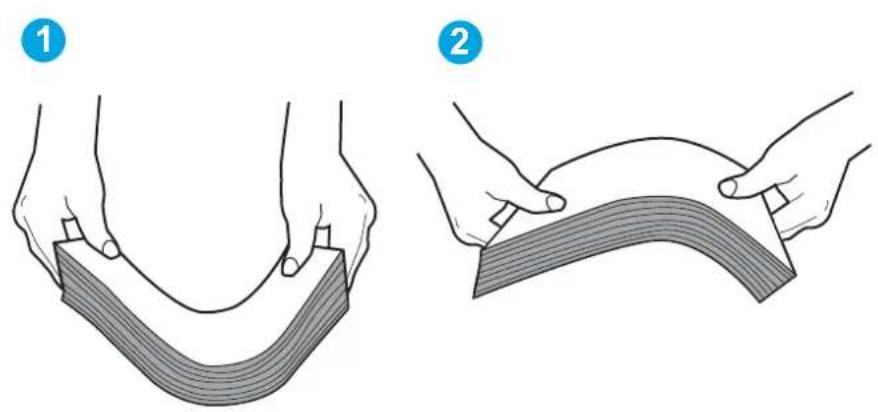
-
Utilice únicamente papel que se ajuste a las especificaciones indicadas por HP para esta impresora.
-
Compruebe que la humedad en la habitación está dentro de las especificaciones para esta impresora y que el papel se ha almacenado en paquetes sin abrir. La mayoría de resmas de papel se venden con un embalaje que protege el papel de la humedad y lo mantiene seco.
En entornos con mucha humedad, el papel de la parte superior de la pila de la bandeja puede absorber humedad y puede tener un aspecto ondulado o irregular. Si esto ocurre, retire de 5 a 10 hojas de la parte superior de la pila de papel.
En entornos con poca humedad, el exceso de electricidad estática puede provocar que las hojas de papel se peguen. Si esto ocurre, retire el papel de la bandeja y doble la pila tal y como se ha descrito anteriormente.
-
Utilice papel que no esté arrugado, doblado o dañado. Si es necesario, utilizar papel de un paquete diferente.
-
Asegúrese de que la bandeja no está demasiado llena. Para ello, compruebe las marcas de altura de pila en el interior de la bandeja. Si está demasiado llena, retire toda la pila de papel, enderécela y coloque de nuevo parte del papel en la bandeja.
Las siguientes imágenes muestran ejemplos de las marcas de altura de pila en las bandejas de varias impresoras. La mayoría de las impresoras HP tienen marcas similares a estas. Asegúrese también de que todas las hojas de papel están por debajo de las pestañas próximas a las marcas de altura de pila. Estas pestañas ayudan a sostener el papel en la posición correcta a medida que entra en la impresora.
Figura 6-5 Marcas de altura de pila

Figura 6-6 Pestaña para la pila de papel
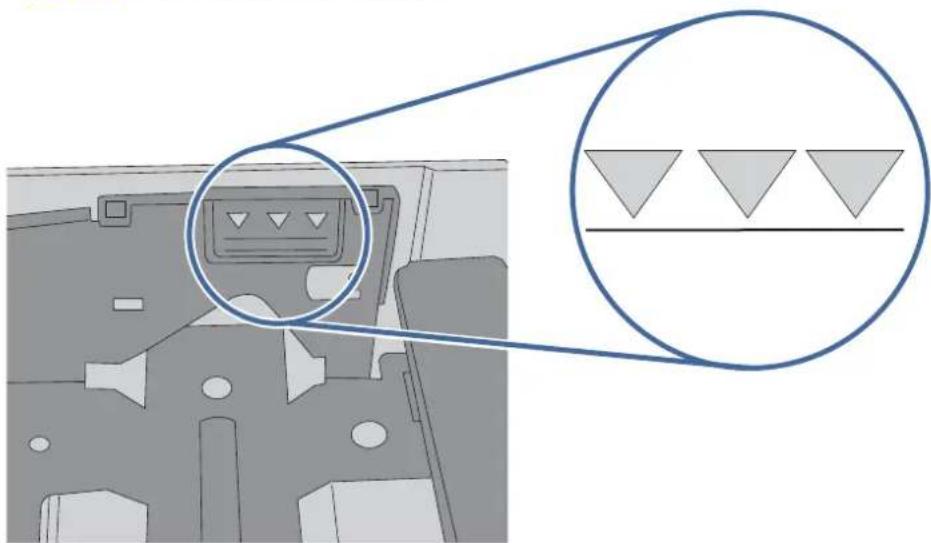
-
Asegúrese de que las guías de papel de la bandeja están ajustadas correctamente al tamaño del papel. Ajuste las guías a la sangría adecuada en la bandeja.
-
Asegúrese de que el entorno de impresión cumple con las especificaciones recomendadas.
Eliminación de atascos de papel
Use los procedimientos en esta sección para retirar el papel atascado de la ruta de papel de la impresora.
Atascos de papel frecuentes o que se repiten
Siga este procedimiento para solucionar problemas de atascos de papel frecuentes. Si el primer paso no soluciona el problema, continúe con el paso siguiente hasta que haya resuelto el problema.
- Si el papel se ha atascado en la impresora, elimine el atasco y, a continuación, imprima una página de configuración para probar la impresora.
- Compruebe que la bandeja está configurada para el tamaño y el tipo de papel correcto en el panel de control de la impresora. Ajuste la configuración del papel si es necesario.
a. Pulse el botón Aceptar para mostrar la pantalla de inicio. Use los botones de flecha para abrir Configuración y, a continuación, vuelva a pulsar el botón Aceptar.
b. Use los botones de flecha y el botón Aceptar para abrir el menú Configuración del papel.
c. Seleccione la bandeja de la lista.
d. Seleccione Tipo de papel y, a continuación, seleccione el tipo de papel que hay en la bandeja de entrada.
e. Seleccione Tamaño de papel y, a continuación, seleccione el tamaño de papel que hay en la bandeja.
-
Apague la impresora, espere 30 segundos y vuelva a encenderla.
-
Imprima una página de limpieza para eliminar el exceso de tóner del interior de la impresora.
a. En el panel de control de la impresora, pulse el botón Aceptar para mostrar la pantalla de inicio. Use los botones de flecha para abrir Configuración y, a continuación, vuelva a pulsar el botón Aceptar.
b. Use los botones de flecha y el botón Aceptar para abrir los menús siguientes:
i. Mantenimiento de la impresora
ii. Herramientas de calidad de impresión
iii. Página de limpieza
Pulse Aceptar.
c. Cargue papel normal o A4 cuando así se lo solicite el sistema.
Espere a que el proceso se complete. Deseche la página que imprima.
- Imprima una página de configuración para probar la impresora.
a. En el panel de control de la impresora, pulse el botón Aceptar para mostrar la pantalla de inicio. Use los botones de flecha para abrir Configuración y, a continuación, vuelva a pulsar el botón Aceptar.
b. Use los botones de flecha y el botón Aceptar para abrir los menús siguientes:
i. Informes
ii. Informe de configuración de la impresora
Si ninguno de estos pasos soluciona el problema, es posible que la impresora necesite servicio técnico.
Póngase en contacto con el servicio de atención al cliente de HP.
Ubicaciones de los atascos de papel
Los atascos se pueden producir en las siguientes ubicaciones.
Figura 6-7 Ubicaciones de los atascos de papel

| Número Descripción |
| 1 Bandeja de salida |
| 2 Área del fusor |
| 3 Bandeja 3 (opcional) |
| 4 Bandeja 2Área de impresión dúplex (para acceder retire la bandeja 2) |
| 5 Bandeja 1 |
| 6 Área del cartucho de tóner (para acceder, abra la puerta frontal) |
Después de un atasco, puede haber restos de tóner dentro de la impresora. Este problema suele solucionarse después de imprimir varias hojas.
Error de atasco 13.02 en la bandeja 1
Siga este procedimiento para la eliminación de atascos de papel en la bandeja 1.
Acción recomendada para los clientes
- Error de atasco 13.02 en la bandeja 1
- Extraiga lentamente el papel atascado de la impresora.

- Ajuste las guías de papel hasta el tamaño de papel adecuado y, a continuación, vuelva a cargar el papel en la bandeja.

- Asegúrese de que la bandeja no esté demasiado llena. El papel debe estar por debajo de los 3 triángulos en la siguiente imagen.

-
Asegúrese de que el tipo y la calidad del papel que se está utilizando cumplen las especificaciones de HP para la impresora.
-
Si el error persiste, limpie el rodillo de recogida y la almohadilla de separación de la bandeja 1.
a. Pulse el botón de liberación de la puerta y, a continuación, abra la puerta del cartucho-tóner

b. Para limpiar por completo el rodillo, suelte las dos lengüetas entre la abrazadera del rodillo y el rodillo y, a continuación, gire la parte superior del rodillo hacia fuera de la impresora.
Figura 6-8 Suelte el rodillo

c. Retire el rodillo.
Figura 6-9 Retire el rodillo

d. Una vez se haya retirado el rodillo de la bandeja 1, se puede acceder a la almohadilla de separación de la impresora (no es necesario extraerla para su limpieza).
e. Utilice un paño húmedo y limpio y sin hilos para limpiar los rodillos con cuidado.
PRECAUCIÓN: Cuando manipule los rodillos o la almohadilla, evite tocar las superficies esponjosas. La grasa de la piel y las huellas digitales en la superficie de un rodillo pueden causar problemas en la calidad de la impresión.
Figura 6-10 Limpie el rodillo y la almohadilla
f. Coloque el rodillo de recogida con las patillas en las ranuras del soporte y, a continuación, gire la parte superior del rodillo hacia arriba y hacia la impresora.
Figura 6-11 Instale el rodillo
g. Siga girando la parte superior del rodillo hacia la impresora (número 1) hasta que las dos pestañas calcen en el lugar (número 2).
Figura 6-12 Encaje dos pestañas
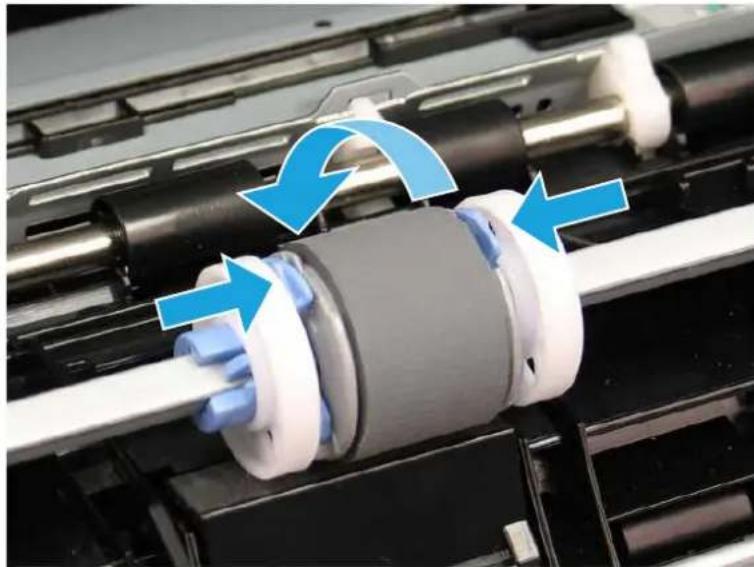
h. Cierre la puerta del cartucho de tóner.
-
Imprima una página de prueba desde la bandeja 1 para comprobar que el problema se haya resuelto.
-
Si el error persiste, póngase en contacto con su proveedor de atención al cliente o de servicio técnico autorizado por HP, o póngase en contacto con el servicio de asistencia técnica en www.hp.com/go/contactHP.
Error de atasco 13.03 en la bandeja 2
Siga este procedimiento para comprobar si hay atascos de papel en todas las ubicaciones posibles relacionadas con la bandeja 2.
Acción recomendada para los clientes
- Error de atasco 13.03 en la bandeja 2
Cuando se produce un atasco, el panel de control muestra una animación que le guía durante la eliminación del atasco.
- Retire la bandeja de la impresora.

- Retire el papel de la bandeja y deseche las hojas de papel dañadas.

- Compruebe que la guía de papel posterior se ha ajustado a la sangría para un tamaño de papel correcto. Si es necesario, apriete la palanca de liberación y mueva la guía de papel posterior hasta la posición correcta. Debe encajar en su sitio.

- Cargue el papel en la bandeja. Asegúrese de que la pila esté recta en las cuatro esquinas y que la parte superior de la pila esté debajo de los indicadores de altura máxima.

- Vuelva a colocar la bandeja y ciérrela.

- Pulse el botón de liberación de la puerta delantera.
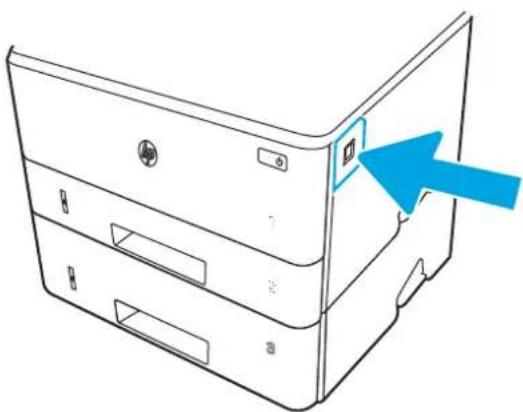
- Abra la puerta delantera.
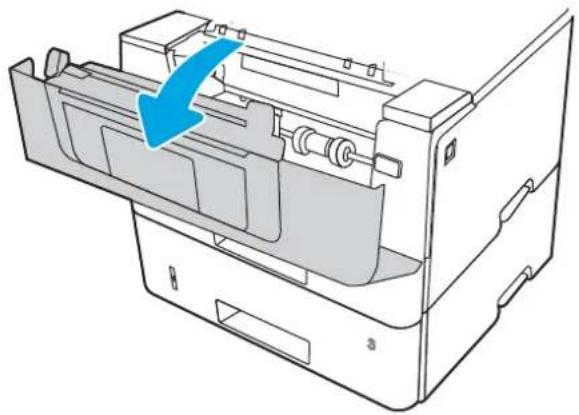
- Retire el cartucho de tóner.

- Levante la cubierta de acceso al atasco.

- Retire todo el papel atascado.

- Instale el cartucho de tóner.

- Cierre la puerta delantera.

-
Asegúrese de que el tipo y la calidad del papel que se está utilizando cumplen las especificaciones de HP para la impresora.
-
Si el error persiste, limpie los rodillos de alimentación y de recogida de la bandeja 2.

NOTA: En esta sección se muestra una impresora SFP. Sin embargo, el procedimiento es válido para todos los modelos de impresora.
a. Retire la bandeja 2 y localice los rodillos de la bandeja de papel.
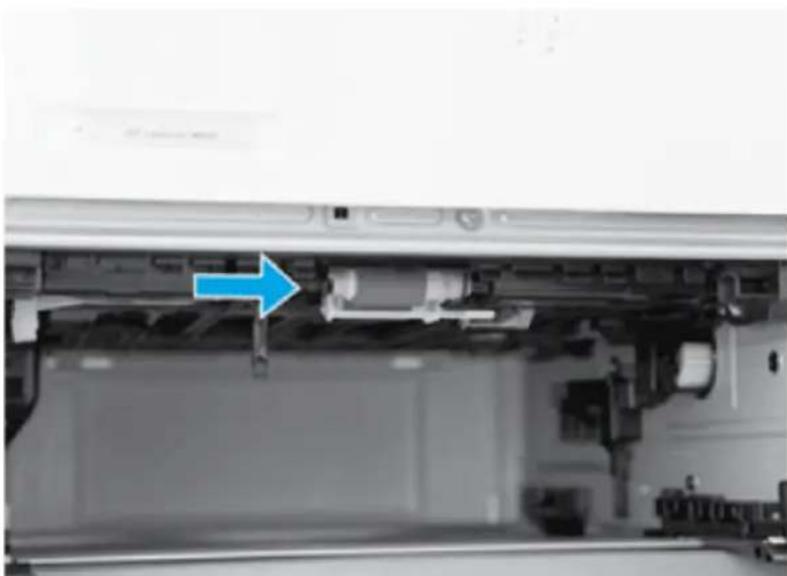
b. Limpie con cuidado los rodillos con un paño húmedo que no desprenda pelusa.
c. Si es necesario, para acceder mejor a los rodillos, gire hacia atrás la impresora con cuidado.

PRECAUCIÓN: Para evitar daños en la cubierta posterior del casete, manténganlo en la posición de cerrado
Figura 6-13 Incline la impresora hacia atrás

d. Continúe girando la impresora hacia atrás hasta que descanse sobre la cubierta trasera, con la cara inferior hacia delante.
PRECAUCIÓN: Solo impresoras MFP: El alimentador de documentos no está fijo y puede abrirse inesperadamente al inclinar la impresora hacia atrás.
Figura 6-14 Coloque la parte inferior de la impresora hacia delante

e. Con un paño húmedo que no suelte pelusas, limpie cuidadosamente los rodillos con un movimiento hacia delante y hacia atrás.
NOTA: El rodillo de la bandeja (casete) se puede limpiar sin extraerlo de la bandeja.
PRECAUCIÓN: No toque la porción esponjosa del rodillo. Si se queda grasa de la piel en el rodillo se pueden producir problemas de manejo del papel. HP recomienda lavarse las manos antes de manipular el conjunto.
Figura 6-15 Limpieza de los rodillos

f. Gire hacia delante la impresora con cuidado para volver a colocarla en su base. Vuelva a instalar la bandeja de papel de la bandeja 2.
-
Realice una impresión de prueba desde la bandeja 2 para comprobar que el problema se haya resuelto.
-
Si el error persiste, póngase en contacto con su proveedor de atención al cliente o de servicio técnico autorizado por HP, o póngase en contacto con el servicio de asistencia técnica en www.hp.com/go/contactHP.
Error de atasco 13.04 en la bandeja 3
Siga este procedimiento para comprobar si hay atascos de papel en todas las ubicaciones posibles relacionadas con la bandeja 3.
Acción recomendada para los clientes
- Error de atasco 13.04 en la bandeja 3
- Retire la bandeja de la impresora.

- Retire el papel de la bandeja y deseche las hojas de papel dañadas.

- Compruebe que la guía de papel posterior se ha ajustado a la sangría para un tamaño de papel correcto. Si es necesario, apriete la palanca de liberación y mueva la guía de papel posterior hasta la posición correcta. Debe encajar en su sitio.

- Cargue el papel en la bandeja. Asegúrese de que la pila esté recta en las cuatro esquinas y que la parte superior de la pila esté debajo de los indicadores de altura máxima.

- Vuelva a colocar la bandeja y ciérrela.

- Pulse el botón de liberación de la puerta delantera.

- Abra la puerta delantera.

- Retire el cartucho de tóner.

- Levante la cubierta de acceso al atasco.

- Retire todo el papel atascado.

- Instale el cartucho de tóner.

- Cierre la puerta delantera.

-
Si el error persiste, asegúrese de que el tipo y la calidad del papel que se está utilizando cumplen las especificaciones de HP para la impresora.
-
Si el error persiste, limpie los rodillos de alimentación y de recogida de la bandeja 3.
a. Retire la bandeja 3 y localice los rodillos de la bandeja de papel.

b. Limpie con cuidado los rodillos con un paño húmedo que no desprenda pelusa.
-
Realice una impresión de prueba desde la bandeja 3 para comprobar que el problema se haya resuelto.
-
Si el error persiste, póngase en contacto con su proveedor de atención al cliente o de servicio técnico autorizado por HP, o póngase en contacto con el servicio de asistencia técnica en www.hp.com/go/contactHP.
Error de atasco 13.08, 13.09 en el área del fusor o el cartucho de tóner
Siga este procedimiento para comprobar si hay papel en todas las ubicaciones de atascos posibles en el área del fusor o el cartucho de tóner.
Acción recomendada para los clientes
- Error de atasco 13.08, 13.09 en el área del cartucho de tóner o del fusor
- Pulse el botón de liberación de la puerta delantera.

- Abra la puerta delantera.
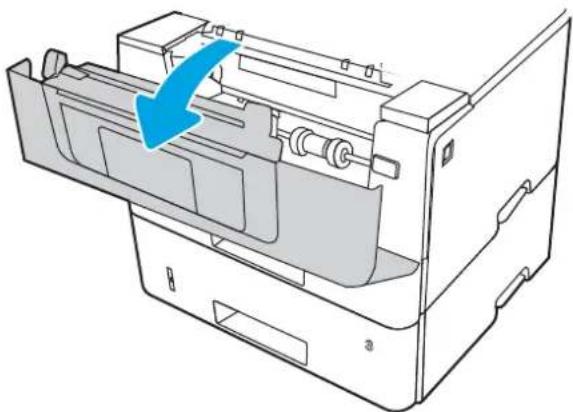
- Retire el cartucho de tóner.

- Levante la cubierta de acceso al atasco.

- Retire todo el papel atascado.

- Instale el cartucho de tóner.
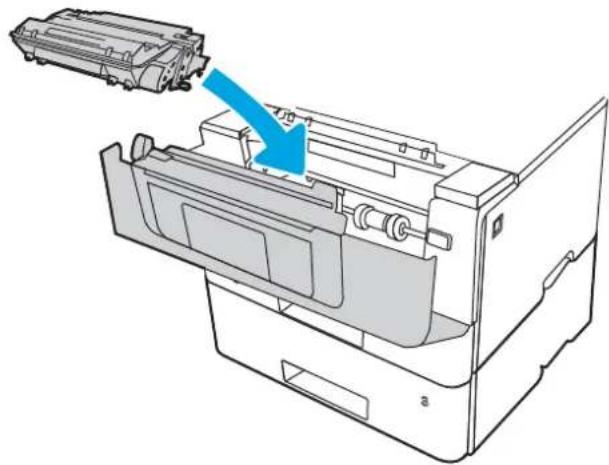
- Abra las puertas delantera y trasera.
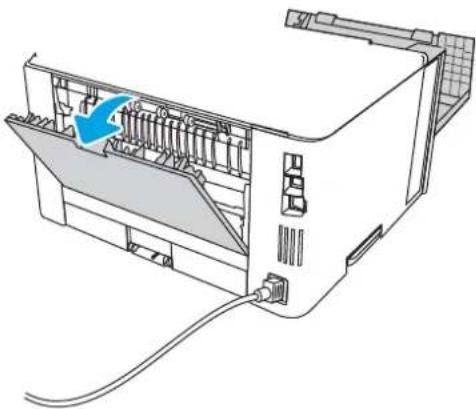
PRECAUCIÓN: Puede que el fusor esté caliente cuando la impresora está en uso. Espere a que el fusor se enfríe antes de tocarlo.
- Si hay papel atascado visible, retírelo del área de la puerta trasera.

- Cierre las puertas delantera y trasera.

- Si el error persiste, compruebe que la guía de papel posterior se ha ajustado a la sangría para un tamaño de papel correcto. Si es necesario, apriete la palanca de liberación y mueva la guía de papel posterior hasta la posición correcta. Debe encajar en su sitio.
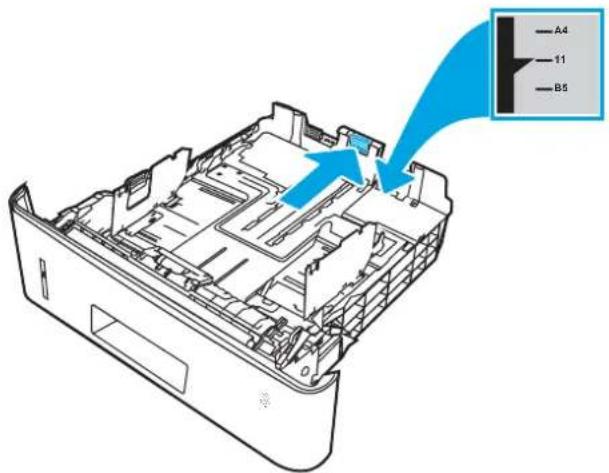
- Cargue el papel en la bandeja. Asegúrese de que la pila esté recta en las cuatro esquinas y que la parte superior de la pila esté debajo de los indicadores de altura máxima.

- Si el error persiste, póngase en contacto con su proveedor de atención al cliente o de servicio técnico autorizado por HP, o póngase en contacto con el servicio de asistencia técnica en www.hp.com/go/contactHP.
Error de atasco 13.10, 13.11, 13.13 en la bandeja de salida
Siga este procedimiento para comprobar si hay atascos de papel en todas las ubicaciones posibles relacionadas con la bandeja de salida.
Acción recomendada para los clientes
- Error de atasco 13.10, 13.11, 13.13 en la bandeja de salida

NOTA: Aunque el atasco se informe como un atasco en la bandeja de salida, el papel puede estar atascado en la puerta posterior.
- Si hay papel visible en la bandeja de salida, tire del borde delantero para extraerlo.

- Pulse el botón de liberación de la puerta delantera.

- Abra la puerta delantera.

- Abra la puerta trasera.

- Retire todo papel atascado que pueda haber en el área de la puerta trasera.

- Cierre las puertas delantera y trasera.

Error de atasco 13.14, 13.15 en la unidad dúplex
Siga este procedimiento para comprobar la presencia de papel en todas las ubicaciones de la unidad dúplex automática donde puedan producirse atascos.
Acción recomendada para los clientes
Cuando se produce un atasco, el panel de control muestra una animación que le guía durante la eliminación del atasco.
- Error de atasco 13.14, 13.15 en la unidad dúplex
- Extraiga completamente la bandeja 2 de la impresora.

- Pulse el botón verde para liberar la placa de dúplex.

- Retire todo el papel atascado.
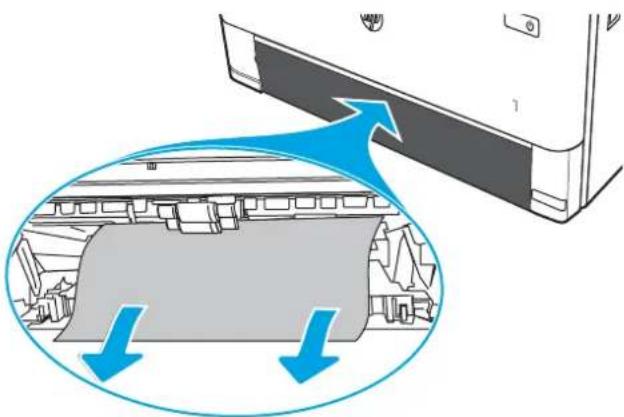
- Cierre la placa de dúplex.

- Pulse el botón de liberación de la puerta delantera.

- Abra la puerta delantera.

- Cierre la puerta delantera.

Solución de problemas de calidad
Explore la siguiente información acerca de la solución de problemas de calidad de impresión.
Introducción
Utilice la información siguiente para solucionar problemas de calidad de impresión, incluidos aquellos relacionados con la calidad de imagen.
Los pasos de solución de problemas pueden ayudar a resolver los siguientes defectos:
- Páginas en blanco
- Páginas negras
• Papel abarquillado
• Bandas oscuras o claras
• Rayas oscuras o claras -
Impresión borrosa
• Fondo gris o impresión oscura -
Impresión clara
• Tóner suelto - Falta de tóner
- Manchas de tóner dispersas
- Imágenes inclinadas
- Manchas
• Rayas
Solución de problemas de calidad de impresión
Para solucionar problemas relacionados con la calidad de la impresión, realice estos pasos en el orden indicado.
Para solucionar defectos de imagen específicos, consulte Solución de problemas de defectos de imagen.
Actualización del firmware de la impresora
Intente actualizar el firmware de la impresora.
Consulte support.hp.com para obtener más información.
Impresión desde un programa de software diferente
Intente imprimir desde un programa de software diferente.
Si la página se imprime correctamente, el problema tiene su origen en el programa de software desde el que estaba imprimiriendo.
Comprobación de la configuración del tipo de papel para el trabajo de impresión
Compruebe la configuración del tipo de papel si imprime desde un programa de software y las páginas impresas presentan manchas, zonas borrosas u oscuras, papel abarquillado, manchas de tóner dispersas, tóner suelto o pequeñas áreas en las que el tóner no se haya aplicado.
Comprobación de la configuración del tipo de papel en el panel de control
Compruebe la configuración de tipo de papel en el panel de control de la impresora y, si es necesario, cámbiela.
- Abra y cierre la bandeja de papel.
- Siga las indicaciones del panel de control para confirmar o modificar la configuración del tipo y el tamaño del papel para la bandeja.
-
Asegúrese de que el papel cargado cumple las especificaciones.
-
Ajuste la configuración de humedad y resistencia en el panel de control para que se adapte al entorno.
a. Abra los siguientes menús:
i. Configuración
ii. Copiar/Imprimir
iii. Calidad de impresión
iv. Ajuste de tipo de papel
b. Seleccione el tipo de papel que coincida con el tipo que hay cargado en la bandeja.
c. Utilice las flechas para aumentar o reducir la configuración de humedad y resistencia.
- Asegúrese de que la configuración del controlador coincide con la configuración del panel de control.

NOTA: La configuración del controlador de impresión prevalecerá sobre cualquier configuración del panel de control.
Comprobación de la configuración del tipo de papel (Windows)
Compruebe la configuración de tipo de papel para Windows y, si es necesario, cámbiela.

NOTA: La configuración del controlador de impresión prevalecerá sobre cualquier configuración del panel de control.
- En el programa de software, seleccione la opción Imprimir.
- Seleccione la impresora y, a continuación, haga clic en el botón Propiedades o Preferencias.
- Haga clic en la pestaña Papel/calidad.
- En la lista desplegable Tipo de papel, haga clic en la opción Más...
- Expanda la lista de opciones de Tipo:
- Amplíe la categoría de tipos de papel que mejor describa su papel.
- Seleccione la opción para el tipo de papel que esté utilizando y haga clic en el botón Aceptar.
- Haga clic en el botón Aceptar para cerrar el cuadro de diálogo Propiedades del documento. En el cuadro de diálogo Imprimir, haga clic en el botón Aceptar para imprimir el trabajo.
Comprobación de la configuración del tipo de papel (macOS)
Compruebe la configuración de tipo de papel para macOS y, si es necesario, cámbiela.
- Haga clic en el menú Archivo y, a continuación, en Imprimir.
- En el menú Imprimir, seleccione la impresora.
- Haga clic en Mostrar detalles o en Copias y páginas.
- Abra la lista desplegable de menús y, a continuación, haga clic en el menú Papel/calidad.
- Seleccione un tipo de la lista desplegable Tipo de soporte.
- Haga clic en el botón Imprimir.
Comprobación del estado del cartucho de tóner
Siga este procedimiento para comprobar la vida útil estimada restante de los cartuchos de tóner y, si corresponde, el estado de otras piezas de mantenimiento sustituibles.
Paso 1: Impresión de una página de estado de consumibles
Use los menús del panel de control para imprimir la página de estado de los suministros.
- Pulse el botón Aceptar para mostrar la pantalla de inicio.
- Use los botones de flecha y el botón Aceptar para abrir los menús siguientes:
a. Configuración
b. Informes
c. Página Estado de consumibles
- Pulse el botón OK para imprimir el informe.
Paso 2. Comprobación del estado de los consumibles
La página de estado de los consumibles contiene información sobre los cartuchos y otros componentes de mantenimiento reemplazables.
-
Consulte la página de estado de los consumibles para conocer el porcentaje de vida útil restante de los cartuchos de tóner y, si corresponde, el estado de otras piezas de mantenimiento sustituibles.
-
Pueden surgir problemas de calidad de impresión al utilizar un cartucho de tóner que ha alcanzado el final de su vida útil estimada. La página de estado de los consumibles indica si el nivel de un consumible es muy bajo.
- La garantía de protección premium de HP vence cuando aparece un mensaje que indica que la garantía de protección premium de HP para este consumible ha vencido en la página de estado de los consumibles o el EWS.
- El cartucho de tóner no tiene que sustituirse en ese momento, a no ser que la calidad de impresión no sea aceptable. Tenga un cartucho de impresión de sustitución disponible para instalarlo cuando la calidad de impresión deje de ser aceptable.
-
Si determina que debe sustituir un cartucho de tóner u otros componentes de mantenimiento reemplazables, consulte los números de referencia originales de HP que se indican en la página de estado de consumibles.
-
Compruebe que se trata de un cartucho de HP original.
Un cartucho de tóner HP original incluye la palabra "HP", o bien, muestra el logotipo de HP. Para obtener más información acerca de cómo identificar los cartuchos de HP, visite www.hp.com/go/learnaboutsupplies.
Impresión de una página de limpieza
Durante el proceso de impresión, pueden acumularse partículas de papel, tóner y polvo en el interior de la impresora, lo que podría provocar problemas de calidad de impresión, como manchas de tóner, zonas con demasiado tóner, rayas, líneas o marcas repetitivas.
Utilice el siguiente procedimiento para imprimir una página de limpieza.
- Pulse el botón Aceptar para mostrar la pantalla de inicio.
- Use los botones de flecha y el botón Aceptar para abrir los menús siguientes:
a. Configuración
b. Mantenimiento de la impresora
c. Herramientas de calidad de impresión
d. Página de limpieza
- Cuando se le solicite, cargue papel normal de tamaño Carta o A4 en la bandeja de papel y, a continuación, pulse OK.
En el panel de control de la impresora aparecerá el mensaje Limpiando. Espere a que el proceso se complete. Deseche la página que imprima.
Compruebe visualmente el cartucho de tóner o los cartuchos.
Siga estos pasos para inspeccionar cada cartucho de tóner:
- Retire el cartucho de tóner de la impresora y compruebe que no tiene el precinto.
- Compruebe si el chip de la memoria está dañado.
- Examine la superficie del tambor de imágenes verde.
PRECAUCIÓN: No toque el tambor de imágenes. Si se mancha con huellas de dedos, podrían surgir problemas de calidad de impresión.
- Si comprueba que hay arañazos, huellas de dedos u otros daños en el tambor de imágenes, sustituya el cartucho de tóner.
- Vuelva a instalar el cartucho de tóner e imprima algunas páginas para ver si se ha resuelto el problema.
Comprobación del papel y el entorno de impresión
Utilice la siguiente información para comprobar la selección de papel y el entorno de impresión.
Paso 1. Uso de papel conforme a las especificaciones de HP.
Algunos problemas de calidad de impresión aparecen por utilizar papel que no cumple con las especificaciones de HP.
- Utilice siempre un tipo y peso de papel compatible con esta impresora.
- Utilice papel de buena calidad y que no presente cortes, muescas, desgarros, agujeros, partículas sueltas, polvo, arrugas, huecos ni bordes abarquillados o doblados.
- Utilice papel que no se haya utilizado previamente para imprimir.
-
Utilice papel sin materiales metálicos, como el papel brillante.
-
Utilice papel que esté diseñado para su uso en impresoras láser. No utilice papel que esté diseñado solo para su uso en impresoras de inyección de tinta.
- Utilice papel que no sea demasiado rugoso. La calidad de impresión suele ser mejor si utiliza papel más suave.
Paso 2. Comprobación del entorno
Las condiciones del entorno pueden afectar directamente a la calidad de la impresión y suelen ser una de las causas habituales de los problemas de calidad de la impresión y alimentación de papel. Pruebe las siguientes soluciones:
- No exponga la impresora a corrientes de aire, como las producidas por puertas o ventanas abiertas o aparatos de aire acondicionado.
- Asegúrese de que la impresora no se someta a una temperatura o una humedad que estén fuera de las especificaciones de la impresora.
- No coloque la impresora en un espacio cerrado, como un armario.
- Coloque la impresora en una superficie resistente y plana.
- Retire cualquier elemento que bloquee las salidas de ventilación de la impresora. La impresora requiere una adecuada ventilación en todos los lados, incluida la parte superior.
- Proteja la impresora de residuos, polvo, vapor, grasa u otros elementos que podrían dejar un residuo en el interior.
Paso 3: Configuración de la alineación de bandeja individual
Siga estos pasos si el texto o las imágenes no aparecen centradas o alineadas correctamente en la página tras la impresión desde determinadas bandejas.
- Pulse el botón Aceptar para mostrar la pantalla de inicio.
-
Use los botones de flecha y el botón Aceptar para abrir los menús siguientes:
a. Configuración
b. Gestión de bandejas
c. Ajuste de imagen y seleccione la bandeja que desea ajustar
d. Imprimir página de prueba -
Siga las instrucciones que aparecen en las páginas impresas.
-
Desplácese de nuevo a Imprimir página de prueba para verificar los resultados y, a continuación, realice los ajustes adicionales si es necesario.
Uso de un controlador de impresión diferente
Intente utilizar un controlador de impresión diferente si imprime desde un programa de software y las páginas impresas presentan líneas inesperadas en los gráficos, faltan texto o gráficos, tienen un formato incorrecto o se han sustituido las fuentes originales por otras.
Descargue cualquiera de los controladores siguientes del sitio web de HP: www.hp.com/support/lj4001-4004.
Tabla 6-3 Controladores de impresión
| Driver Descripción | |
| Controlador HP PCL6 | Si está disponible, el controlador de impresión específico de la impresora es compatible con sistemas operativos más antiguos, como Windows XP y Windows Vista. Para obtener una lista de los sistemas operativos compatibles, visite www.hp.com/go/support. |
Tabla 6-3 Controladores de impresión (continúa)
| Driver Descripción | |
| Controlador HP PCL 6 | El controlador de impresión específico de esta impresora es compatible con Windows 7 y sistemas operativos más recientes que admiten los controladores de la versión 3. Para obtener una lista de los sistemas operativos compatibles, visite www.hp.com/go/support. |
| Controlador HP PCL-6 El controlador de impresión específico de este producto es compatible con Windows 8 y sistemas operativos más recientes que admiten los controladores de la versión 4. Para obtener una lista de los sistemas operativos compatibles, visite www.hp.com/go/support. | |
| Controlador HP UPD PS | Recomendado para impresiones con programas de software de Adobe o con otros programas de software que realicen un uso intensivo de los gráficosCompatible con las necesidades de impresión con emulación postscript y con fuentes postscript flash |
| HP UPD PCL 6 | Recomendado para imprimir en todos los entornos de Windows.Proporciona la mejor velocidad, calidad de impresión y compatibilidad con las funciones de la impresora a nivel global para la mayoría de los usuarios.Desarrollado para su uso con la interfaz de dispositivo gráfico (GDI) de Windows a fin de proporcionar la mejor velocidad en entornos Windows.Puede no ser completamente compatible con una tercera parte y programas de software personalizados que están basados en PCL 5 |
Comprobación de la configuración de EconoMode
HP no recomienda el uso constante de EconoMode. Si utiliza EconoMode de forma constante, la vida útil del consumible de tóner podría superar la de las piezas mecánicas del cartucho de tóner. Si la calidad de impresión empieza a disminuir y ya no es aceptable, sustituya el cartucho de tóner.

NOTA: Esta función está disponible con el controlador de impresión PCL 6 para Windows. Si no está utilizando ese controlador, puede activar la función utilizando HP Embedded Web Server.
Siga estos pasos si toda la página aparece muy oscura o muy clara.
- En el programa de software, seleccione la opción Imprimir.
- Seleccione la impresora y, a continuación, haga clic en el botón Propiedades o Preferencias.
-
Haga clic en la ficha Papel/calidad y localice el área de Calidad de impresión.
-
Si toda la página aparece muy oscura, utilice estos parámetros:
Si está disponible, seleccione la opción 600 ppp.
- Seleccione la opción EconoMode para activar la función.
Si toda la página aparece muy clara, utilice estos parámetros:
- Si está disponible, seleccione la opción FastRes 1200.
Asegúrese de que la opción EconoMode no está activada.
- Haga clic en el botón Aceptar para cerrar el cuadro de diálogo Propiedades del documento. En el cuadro de diálogo Imprimir, haga clic en el botón Aceptar para imprimir el trabajo.
Ajuste de la densidad de impresión
Ajuste la densidad de impresión si los resultados de la impresión son demasiado densos o demasiado claros en color.
Siga estos pasos para cambiar la densidad de la impresión.
- Siga uno de estos métodos para abrir HP Embedded Web Server (EWS):
Impresoras con conexión directa:
a. En el menú Inicio, seleccione HP y, a continuación, seleccione el nombre de la impresora para abrir el asistente para la impresora HP.
b. En HP Printer Assistant, seleccione Imprimir y, a continuación, haga clic en Página principal de la impresora (EWS).
Impresoras conectadas a la red:
a. En el panel de control de la impresora, pulse el botón Aceptar para mostrar la pantalla de inicio.
b. Use los botones de flecha y el botón Aceptar para abrir los menús siguientes:
i. Configuración
ii. Configuración de red
iii. Configuración general
c. En el menú Configuración general, seleccione Mostrar la dirección IP y, a continuación, haga clic en Sí para mostrar la dirección IP o el nombre de host de la impresora.
d. Abra un navegador web e introduzca la dirección IP o el nombre de host en la barra de direcciones tal y como aparece en el panel de control de la impresora. Pulse la tecla Entrar en el teclado del equipo. Se abrirá el EWS.

NOTA: Si se muestra un mensaje en el navegador web que indica que puede que el sitio web no sea seguro, seleccione la opción para continuar al sitio web. El acceso a este sitio web no dañará el equipo.
- En la página principal de EWS, haga clic en la pestaña Configuración.
- En el panel de navegación izquierdo, haga clic en Preferencias para expandir las opciones y, a continuación, seleccione Configuración general de la impresora.
- En Densidad de impresión, use la lista desplegable para seleccionar la opción de configuración que desee.
- Haga clic en Aplicar para guardar los cambios.
Solución de problemas de defectos de imagen
Consulte ejemplos de defectos de imagen y los pasos para solucionarlos.
Tabla 6-4 Referencia rápida de la tabla de defectos de imagen
| Muestra Descripción Posibles soluciones | ||
| Tabla 6-11 Impresión clara en la página 109 | Tabla 6-9 Fondo gris o impresión oscura en la página 108 | Tabla 6-7 Página en blanco, no se ha imprímido nada en la página 106 |
 |  |  |
| Tabla 6-6 Página negra en la página 106 | Tabla 6-5 Defectos de formación de bandas en la página 105 | Tabla 6-13 Defectos de formación de rayas en la página 110 |
 |  |  |
| Tabla 6-8 Defectos de fijación/del fusor en la página 107 | Tabla 6-10 Defectos de colocación de imagen en la página 108 | Tabla 6-12 Defectos de salida en la página 109 |
 |  |  |
Tabla 6-8 Defectos de fijación/del fusor en la página 107
Normalmente, los defectos de imagen suelen poderse resolver siguiendo los mismos pasos, independientemente de la causa. Utilice los siguientes pasos como punto de partida para solucionar problemas de defecto de imagen.
- Reimprima el documento. Los defectos de calidad de impresión pueden ser de carácter intermitente o pueden desaparecer por completo al continuar imprimiendo.
- Compruebe el estado de los cartuchos. Si el nivel de un cartucho es Muy bajo (ha excedido su vida nominal), sustitúyalo.
- Asegúrese de que la configuración del controlador y del modo de impresión de la bandeja se corresponda con el soporte que está cargado en la bandeja. Intente utilizar una serie de soportes de impresión diferente o una bandeja diferente. Intente utilizar un modo de impresión diferente.
- Compruebe que la impresora esté dentro del rango de temperatura/humedad de funcionamiento admisible.
- Compruebe que el tipo, el tamaño y el peso del papel sean compatibles con la impresora. Para obtener una lista de los tipos y los tamaños de papel admitidos para la impresora, visite support.hp.com.

NOTA: El término "fusión" hace referencia a la parte del proceso de impresión en el que el tóner se fija al papel.
Los ejemplos siguientes ilustran la impresión de un papel de tamaño carta que se ha introducido en la impresora por su borde corto.
Tabla 6-5 Defectos de formación de bandas
| Muestra Descripción Posibles soluciones | ||
| Líneas claras u oscuras que se repiten a lo largo de la página y son bandas anchas o a Intervalos. Pueden ser de carácter definido o suave. El defecto aparece solo en áreas de relleno, no en el texto ni en secciones sin ningún contenido impreso. | 1. Reimprima el documento.2. Intente imprimir desde otra bandeja.3. Sustituya el cartucho.4. Utilice un tipo de papel diferente.5. Solo para modelos Enterprise: en la pantalla de inicio del panel de control de la impresora, vaya al menú Ajustar tipos de papel y, a continuación, seleccione un modo de impresión que esté diseñado para un soporte de impresión cuyo peso sea un poco mayor al que está utilizando. Esto reduce la velocidad de impresión y podría mejorar la calidad de impresión.6. Si el problema persiste, vaya asupport.hp.com. | |
Tabla 6-6 Página negra
Muestra Descripción Posibles soluciones

Toda la página está impresa en color negro.
-
Inspecciones visualmente el cartucho para comprobar si está dañado.
-
Compruebe que el cartucho esté instalado correctamente.
-
Sustituya el cartucho.
-
Si el problema persiste, vaya a support.hp.com.
Tabla 6-7 Página en blanco, no se ha imprimido nada
Muestra Descripción Posibles soluciones

La página está totalmente en blanco y no contiene contenido imprimido.
-
Compruebe que los cartuchos son originales de HP.
-
Compruebe que el cartucho esté instalado correctamente.
-
Imprima utilizando otro cartucho.
-
Compruebe el tipo de papel de la bandeja para papel y ajuste la configuración de la impresora para que coincida. Si es necesario, seleccione un tipo de cuyo peso sea menor.
-
Si el problema persiste, vaya a support.hp.com.
Tabla 6-8 Defectos de fijación/del fusor
| Muestra Descripción Posibles soluciones | ||
 | Pequeñas sombras o desplazamientos de la imagen que se repiten a lo largo de la página. La imagen repetida puede desvanecerse progresivamente con cada repetición. | 1. Reimprima el documento.2. Compruebe el tipo de papel de la bandeja para papel y ajuste la configuración de la impresora para que coincida. Si es necesario, seleccione un tipo de papel cuyo peso sea menor.3. Si el problema persiste, vaya asupport.hp.com. |
 | El tóner se borra en alguno de los bordes de la página. Este defecto es más común en los bordes de los trabajos de alta cobertura y en los tipos de soporte ligeros, pero puede producirse en cualquier lugar de la página. | 1. Reimprima el documento.2. Compruebe el tipo de papel de la bandeja para papel y ajuste la configuración de la impresora para que coincida. Si es necesario, seleccione un tipo de cuyo peso sea mayor.3. Solo para modelos Enterprise: desde el panel de control de la impresora, vaya al menú deBorde aborde y, a continuación, seleccioneNormal. Reimprima el documento.4. Solo para modelos Enterprise: desde el panel de control de la impresora, seleccioneIncluirmárgenes automáticamente y, a continuación, vuelva a imprimir el documento.5. Si el problema persiste, vaya asupport.hp.com. |
Tabla 6-9 Fondo gris o impresión oscura
Muestra Descripción Posibles soluciones
| AaBbCcAaBbCcAaBbCcAaBbCcAaBbCc | La imagen o el texto es más oscuro de lo esperado o el fondo es gris. | 1. Compruebe que el papel que hay en las bandejas no haya pasado anteriormente por la impresora.2. Utilice un tipo de papel diferente.3. Reimprima el documento.4. Solo modelos en monocromo:Desde la página de inicio del panel de control de la impresora, acceda al menú Ajustar densidad del tóner y, a continuación, ajuste la densidad del tóner a un nivel más bajo.5. Compruebe que la impresora esté dentro del rango de temperatura/humedad de funcionamiento admisible.6. Sustituya el cartucho.7. Si el problema persiste, vaya a support.hp.com. |
Tabla 6-10 Defectos de colocación de imagen
| Muestra Descripción Posibles soluciones | ||
 | La imagen no está centrada o aparece inclinada en la página. El defecto se produce cuando el papel no está colocado correctamente en el momento en que se saca de la bandeja y se mueve por la trayectoria del papel. | 1. Reimprima el documento.2. Retire el papel y, a continuación, vuelva a cargar la bandeja.Asegúrese de que todos los bordes del papel estén igualados por todos los lados.3. Compruebe que la parte superior de la pila de papel se encuentre por debajo del indicador de llenado de la bandeja. No sobrecargue la bandeja.4. Asegúrese de que las guías del papel estén ajustadas para el tamaño de papel correcto.No ajuste las guías de papel demasiado contra la pila de papel.Ajústelas hasta las sangrías o marcas de la bandeja.5. Si el problema persiste, vaya asupport.hp.com. |
Tabla 6-11 Impresión clara
| Muestra Descripción Posibles soluciones | ||
| El contenido impreso está claro o difuminado en toda la página. | 1. Relimprima el documento.2. Extraiga el cartucho y, a continuación, agítelo para redistribuir el tóner. Coloque nuevamente los cartuchos de tóner en la impresora y cierre la cubierta. Para ver gráficamente este procedimiento, consulte Sustituir los cartuchos de tóner.3. Solo modelos en monocromo: compruebe que la opción EconoMode esté desactivada en el panel de control y también en el controlador de la impresora.4. Compruebe que el cartucho esté instalado correctamente.5. Imprima una página de estado de los consumibles y compruebe la vida restante del cartucho.6. Sustituya el cartucho.7. Si el problema persiste, vaya asupport.hp.com. | |
Tabla 6-12 Defectos de salida
| Muestra Descripción Posibles soluciones | ||
 | Los bordes de las páginas impresas están abarquillados. El borde abarquillado puede estar situado en el lado corto o largo del papel. Pueden producirse dos tipos de abarquillamiento:• Abarquillamiento positivo: el papel se abarquilla hacia la cara Impresa. Este defecto se produce en los entornos secos o al imprimir páginas con alta cobertura.• Abarquillamiento negativo: el papel se abarquilla hacia la cara no impresa. Este defecto se produce en los entornos con mucha humedad o al imprimir páginas con poca cobertura. | 1. Reimprima el documento.2. Abarquillamiento positivo: desde el panel de control de la impresora, seleccione un tipo de cuyo peso sea mayor. Un tipo de papel más pesado genera una temperatura más alta para la impresión.Abarquillamiento negativo: desde el panel de control de la impresora, seleccione un tipo de cuyo peso sea menor. El tipo de papel de peso menor crea una temperatura inferior para la impresión. Pruebe a almacenar el papel en un entorno seco antes de utilizarlo o use papel reclén abierto.3. Imprima en modo dúplex.4. Si el problema persiste, vaya asupport.hp.com. |
Tabla 6-12 Defectos de salida (continúa)
Muestra Descripción Posibles soluciones

El papel no se apila correctamente en la bandeja de salida. Es posible que la pila sea irregular, quede inclinada o puede que las páginas se caigan de la bandeja al suelo. Cualquiera de las siguientes condiciones puede provocar este defecto:
- Abarquillamiento extremo
- El papel de la bandeja está arrugado o deformado
-
El papel no es de un tipo de papel estándar, como sobres
• La bandeja de salida está demasiado llena -
Reimprima el documento.
- Despliegue la extensión de la bandeja de salida.
- Si el defecto se debe a un abarquillamiento extremo del papel, consulte los pasos especificados para "Salida abarquillada".
- Utilice un tipo de papel diferente.
- Utilice papel abierto recientemente.
- Retire el papel de la bandeja de salida antes de que la bandeja esté demasiado llena.
- Si el problema persiste, vaya a support.hp.com.
Tabla 6-13 Defectos de formación de rayas
Muestra Descripción Posibles soluciones

Rayas verticales claras que suelen extenderse a lo largo de toda la página. El defecto aparece solo en áreas de relleno, no en el texto ni en secciones sin ningún contenido impreso.
- Reimprima el documento.
- Extralga el cartucho y, a continuación, agítelo para redistribuir el tóner. Coloque nuevamente los cartuchos de tóner en la impresora y cierre la cubierta. Para ver gráficamente este procedimiento, consulte Sustituir los cartuchos de tóner.
- Si el problema persiste, vaya a support.hp.com.
NOTA: Las rayas verticales claras y oscuras pueden producirse cuando el entorno de impresión se encuentra fuera del rango especificado de temperatura o humedad. Consulte las especificaciones ambientales de la impresora para ver los niveles admisibles de temperatura y humedad.
Tabla 6-13 Defectos de formación de rayas (continúa)
Muestra Descripción Posibles soluciones

Líneas oscuras verticales que se producen a lo largo de toda la página. El defecto puede producirse en cualquier lugar en la página, en las áreas de relleno o en secciones sin ningún contenido impreso.
- Reimprima el documento.
- Extraiga el cartucho y, a continuación, agítelo para redistribuir el tóner. Coloque nuevamente los cartuchos de tóner en la impresora y cierre la cubierta. Para ver gráficamente este procedimiento, consulte Sustituir los cartuchos de tóner.
- Imprima una página de limpieza.
- Compruebe el nivel de tóner del cartucho.
- Si el problema persiste, vaya a support.hp.com.
Solución de problemas de red cableada
Compruebe la siguiente información para resolver problemas relacionados con la red cableada.
Introducción
Algunos tipos de problemas pueden indicar que existe un problema de comunicación en la red. Estos problemas pueden incluir lo siguiente:
Conexión física deficiente
Revise las conexiones del cable.
- Compruebe que la impresora esté conectada al puerto de red correcto mediante un cable de la longitud apropiada.
- Compruebe que las conexiones de cable son seguras.
- Mire la conexión del puerto de red situada en la parte posterior de la impresora y compruebe que la luz ámbar de actividad parpadee (hay tráfico de red) y que la luz verde de estado de transferencia esté iluminada (hay un enlace de red).
- Si el problema persiste, pruebe un cable o puerto diferente en el concentrador.
El equipo no puede comunicarse con la impresora
Verifique que la impresora se comunica con la red y con el ordenador.
- Compruebe las comunicaciones de red haciendo ping a la red.
a. Abra el símbolo del sistema en su equipo.
En Windows, haga clic en Inicio, Ejecutar, escriba cmd y, a continuación, pulse Intro.
En macOS, vaya a Aplicaciones, Utilidades y abra Terminal.
b. Escriba ping seguido de la dirección IP de su impresora.
c. Si en la ventana se muestran tiempos de recorrido de ida y vuelta, la red está funcionando.
- En caso de que falle el comando ping, asegúrese de que los centros de red están encendidos y de que la configuración de la red, la impresora y el equipo estén configurados para la misma red (también conocida como subred).
- Abra las propiedades de la impresora y haga clic en la pestaña Puertos. Compruebe que se ha seleccionado la dirección IP actual de la impresora. La dirección IP de la impresora figura en la página de configuración de esta.
- Si ha instalado la impresora utilizando el puerto TCP/IP estándar de HP, seleccione el cuadro con la etiqueta Imprimir siempre con esta impresora, incluso si cambia la dirección IP.
- Si ha instalado la impresora utilizando un puerto TCP/IP estándar de Microsoft, use el nombre de host en lugar de la dirección IP.
- Si la dirección IP es correcta, elimine la impresora y, a continuación, vuelva a agregarla.
- Vuelva a instalar el software y el controlador de la impresora.
La impresora utiliza un enlace y una configuración de impresión dúplex incorrectos para la red
HP recomienda mantener estas configuraciones en modo automático (configuración predeterminada). Si cambia esta configuración, también debe cambiarla para la red.
Programas de software nuevos pueden estar provocando problemas de compatibilidad
Si se ha instalado un programa de software nuevo, compruebe que se ha instalado correctamente y que utiliza el controlador de impresión correcto.
El equipo o la estación de trabajo pueden estar mal configurados
La configuración incorrecta del ordenador puede provocar problemas en la impresión.
- Compruebe la configuración de los controladores de red y de impresión, y la redirección de red.
- Compruebe que el sistema operativo está configurado correctamente.
La impresora está desactivada o la configuración de red es incorrecta
Compruebe los ajustes de la red.
- Revise las páginas de configuración/redes de la impresora para comprobar el estado de configuración de la red y los protocolos.
- Vuelva a configurar la red si es necesario.
Solución de problemas de red inalámbrica
Para solucionar problemas de red, realice estos pasos en el orden indicado.
Introducción
Utilice la información sobre resolución de problemas para solucionar cualquier inconveniente.

NOTA: Para determinar si la impresión con Wi-Fi Direct se ha activado en la impresora, imprima una página de configuración desde el panel de control de la impresora.
Lista de comprobación de conectividad inalámbrica
Consulte la siguiente información para comprobar la conectividad inalámbrica.
- Verifique que el cable de red no esté conectado.
- Compruebe que la impresora y el router inalámbrico estén encendidos y tengan alimentación. Asegúrese también de que la conexión inalámbrica de la impresora esté encendida.
- Compruebe que el identificador de conjunto de servicios (SSID) es correcto. Imprima una página de configuración para determinar el SSID. Si no está seguro de si el SSID es correcto, ejecute la configuración inalámbrica de nuevo.
- Con redes seguras, compruebe que la información de seguridad es correcta. Si la información de seguridad no es correcta, ejecute la configuración inalámbrica de nuevo.
- Si la red inalámbrica funciona correctamente, intente acceder a otros equipos de la red inalámbrica. Si la red tiene acceso a Internet, intente conectarse a Internet mediante una conexión inalámbrica.
- Compruebe que el método de codificación (AES o TKIP) es el mismo para la impresora y para el punto de acceso inalámbrico (en redes que utilizan seguridad WPA).
- Compruebe que la impresora se encuentre dentro del alcance de la red inalámbrica. Para la mayoría de las redes, la impresora debe encontrarse dentro de un alcance de 30 m del punto de acceso inalámbrico (router inalámbrico).
- Compruebe que no hay obstáculos que bloqueen la señal inalámbrica. Quite los objetos metálicos de gran tamaño que haya entre el punto de acceso y la impresora. Asegúrese de que los postes, paredes o columnas de soporte que contengan metal u hormigón no separan la impresora del punto de acceso inalámbrico.
- Compruebe que la impresora se encuentra alejada de dispositivos electrónicos que puedan interferir con la señal inalámbrica. Muchos dispositivos puede interferir con la señal inalámbrica, incluidos motores, teléfonos inalámbricos, cámaras de sistemas de seguridad, otras redes inalámbricas y algunos dispositivos Bluetooth.
- Compruebe que el controlador de impresión está instalado en el equipo.
- Compruebe que ha seleccionado el puerto de impresora correcto.
- Compruebe que el equipo y la impresora estén conectados a la misma red inalámbrica.
- Para macOS, verifique que el enrutador inalámbrico sea compatible con Bonjour.
La impresora no imprime una vez finalizada la configuración inalámbrica
Si la impresora no imprime una vez finalizada la configuración inalámbrica, pruebe estas soluciones.
- Asegúrese de que la impresora esté encendida y en estado preparado.
-
Desactive los firewall de terceros que tenga instalados en el equipo.
-
Asegúrese de que la red inalámbrica funciona correctamente.
- Asegúrese de que el equipo funciona correctamente. Si es necesario, reinicie el equipo.
- Compruebe que puede abrir el servidor web incorporado de HP desde un equipo de la red.
La impresora no imprime y el equipo tiene un firewall de terceros instalado
Si la impresora no imprime y el equipo tiene un firewall de terceros instalado, pruebe lo siguiente.
- Actualice el firewall a la versión más reciente del fabricante disponible.
- Si los programas solicitan acceso al firewall cuando instala la impresora o intenta imprimir, asegúrese de que permite que los programas se ejecuten.
- Desactive temporalmente el firewall y, a continuación, instale la impresora inalámbrica en el equipo. Active el firewall cuando haya finalizado la instalación inalámbrica.
La conexión inalámbrica no funciona después de mover el router o la impresora inalámbricos
Si la conexión inalámbrica no funciona después de mover el router o la impresora inalámbricos, pruebe con estas soluciones.
- Asegúrese de que el router o la impresora se conectan a la misma red a la que se conecta el equipo.
- Imprima una página de configuración.
- Compare el identificador de conjunto de servicios (SSID) que aparece en la página de configuración con el SSID que aparece en la configuración de la impresora del equipo.
- Si los números no coinciden, los dispositivos no se están conectando a la misma red. Vuelva a configurar los ajustes inalámbricos de la impresora.
No se pueden conectar más equipos a la impresora inalámbrica
Si no se pueden conectar equipos adicionales a la impresora inalámbrica, pruebe estas soluciones.
- Asegúrese de que los otros equipos están dentro del alcance de la señal inalámbrica y que no hay obstáculos que la bloqueen. Para la mayoría de las redes, la señal se encuentra dentro de un alcance de 30 m del punto de acceso inalámbrico.
- Asegúrese de que la impresora esté encendida y en estado preparado.
- Asegúrese de que no haya más de cinco usuarios simultáneos de Wi-Fi Direct.
- Desactive los firewall de terceros que tenga instalados en el equipo.
- Asegúrese de que la red inalámbrica funciona correctamente.
- Asegúrese de que el equipo funciona correctamente. Si es necesario, reinicie el equipo.
La impresora inalámbrica pierde la comunicación cuando se conecta a una VPN
Normalmente, no puede conectarse a una VPN y a otras redes al mismo tiempo.
La red no aparece en la lista de redes inalámbricas
Si la red no aparece en la lista de redes inalámbricas, pruebe estas soluciones.
- Asegúrese de que el direccionador inalámbrico está encendido y tiene alimentación.
- Puede que la red esté oculta. No obstante, es posible conectarse a una red oculta.
La red inalámbrica no funciona
Si la red inalámbrica no funciona, pruebe lo siguiente.
- Asegúrese de que el cable de red no esté conectado.
- Para comprobar si la red ha perdido la comunicación, pruebe a conectar otros dispositivos a la red.
- Compruebe las comunicaciones de red haciendo ping a la red.
a. Abra el símbolo del sistema en su equipo.
En Windows, haga clic en Inicio, Ejecutar, escriba cmd y, a continuación, pulse Intro.
En macOS, vaya a Aplicaciones, Utilidades y abra Terminal.
b. Escriba ping, seguido de la dirección IP del direccionador.
c. Si en la ventana se muestran tiempos de recorrido de ida y vuelta, la red está funcionando.
- Asegúrese de que el router o la impresora se conectan a la misma red a la que se conecta el equipo.
a. Imprima una página de configuración.
b. Compare el identificador de conjunto de servicios (SSID) que aparece en el informe de configuración con el SSID que aparece en la configuración de la impresora del equipo.
c. Si los números no coinciden, los dispositivos no se están conectando a la misma red. Vuelva a configurar los ajustes inalámbricos de la impresora.
Cómo realizar un test de diagnóstico de la red inalámbrica
Desde el panel de control de la impresora es posible realizar un test de diagnóstico que le facilita información acerca de la configuración de la red inalámbrica.
-
En el panel de control de la impresora, pulse el botón OK para mostrar la pantalla de inicio.
-
Utilice los botones de flecha y OK para desplazarse por los siguientes menús y abrirlos:
a. Configuración
b. Configuración de red
c. Configuración inalámbrica
d. Imprimir informe de pruebas inalámbricas
La impresora imprime una página de prueba que muestra los resultados de la prueba.
Reducción de interferencias en una red inalámbrica
Las sugerencias siguientes pueden ayudarle a reducir las interferencias en una red inalámbrica:
- Mantenga los dispositivos inalámbricos alejados de objetos metálicos de gran tamaño, como archivadores, y otros objetos electromagnéticos, como microondas y teléfonos inalámbricos. Estos objetos pueden interferir en las señales de radio.
- Mantenga los dispositivos inalámbricos alejados de grandes estructuras y edificios. Estos objetos pueden absorber las ondas de radio y disminuir la potencia de la señal.
- Coloque el router inalámbrico en una ubicación central en la línea de visión de las impresoras inalámbricas en la red.
Servicio y asistencia técnicaA
Declaración de garantía limitada de HP
PRODUCTO HP DURACIÓN DE LA GARANTÍA LIMITADA*
HP LaserJet Pro 4003 Un año de garantía con reparación en taller

NOTA: * La garantía y las opciones de asistencia varían en función del producto, país/región y requisitos legales locales. Vaya a support.hp.com para obtener más información sobre el galardonado servicio de HP y las opciones de asistencia en su región.
HP le garantiza a usted, el cliente usuario final, que esta garantía limitada de HP se aplica solo a productos de la marca HP vendidos o arrendados a) de HP Inc., sus subsidiarias, filiales, revendedores autorizados, los distribuidores autorizados o países/regiones distribuidores; y, b) que con esta garantía limitada de HP, el hardware de HP y los accesorios estarán libres de defectos en materiales y mano de obra después de la fecha de compra, durante el periodo indicado anteriormente. Si HP recibe notificación de tales defectos durante el período de garantía, HP reparará o sustituirá, a su criterio, los productos que se demuestre que están defectuosos. Los productos de sustitución podrán ser nuevos o de rendimiento equivalente al de los productos nuevos.
HP garantiza que el software HP ejecutará sus instrucciones de programación a partir de la fecha de compra, durante el periodo indicado anteriormente, sin defectos en materiales y de fabricación, siempre y cuando se instale y se utilice correctamente. Si HP recibe un aviso informándole de la existencia de tales defectos durante el periodo de garantía, HP sustituirá el software que no ejecute sus instrucciones de programación debido a tales defectos.
HP no garantiza que los productos HP funcionarán ininterrumpidamente o sin errores. Si HP fuese incapaz de reparar o sustituir un producto en un plazo de tiempo razonable y restablecerlo al estado garantizado, usted tendría derecho a recibir un reembolso del precio de compra previa devolución del producto.
Los productos HP pueden incluir piezas remanufacturadas cuyo funcionamiento sea equivalente al de las piezas nuevas o que hayan sido utilizadas solo ocasionalmente.
La garantía no cubre defectos ocasionados por (a) mantenimiento o calibración incorrectos o inadecuados, (b) software, interfaces, piezas o suministros no proporcionados por HP, (c) modificación no autorizada o uso incorrecto, (d) utilización fuera de las especificaciones ambientales publicadas del producto, o (e) preparación o mantenimiento incorrecto del lugar de instalación.
EN LA MEDIDA EN QUE ESTÉ PERMITIDO POR LA LEGISLACIÓN LOCAL, LAS GARANTÍAS ANTERIORES SON EXCLUSIVAS, Y NO SE OFRECEN OTRAS GARANTÍAS O CONDICIONES, YA SEAN ESCRITAS U ORALES, EXPRESAS O TÁCITAS. ASIMISMO, HP RECHAZA ESPECÍFICAMENTE TODA GARANTÍA O CONDICIÓN IMPLÍCITA DE COMERCIABILIDAD, CALIDAD SATISFACTORIA E IDONEIDAD PARA UN FIN CONCRETO. Algunos países/regiones, estados o provincias no permiten que se limite la duración de una garantía determinada, por tanto es posible que la siguiente limitación o exclusión no tenga aplicación en su caso. Esta garantía le confiere derechos legales específicos, y también podrán corresponderle otros derechos que varían según cada país/región, estado o provincia.
La garantía limitada de HP es válida en cualquier país/región donde HP cuente con recursos de asistencia para este producto y donde HP haya comercializado este producto. El nivel del servicio de garantía que reciba podrá variar de acuerdo con las normas locales. HP no modificará la forma, adecuación o función del producto para que pueda funcionar en un país/región en el que no esté previsto su funcionamiento por razones legales o reglamentarias.
EN LA MEDIDA EN QUE ESTÉ PERMITIDO POR LA LEGISLACIÓN LOCAL, LOS RECURSOS INDICADOS EN ESTA DECLARACIÓN DE GARANTÍA SON SUS RECURSOS ÚNICOS Y EXCLUSIVOS. A EXCEPCIÓN DE LO INDICADO ANTERIORMENTE, EN NINGÚN CASO SE HARÁN RESPONSABLES HP O SUS PROVEEDORES DE LA PÉRDIDA DE DATOS O DE DAÑOS DIRECTOS, ESPECIALES, FORTUITOS, CONSECUENTES (INCLUIDA LA PÉRDIDA DE BENEFICIOS O DE DATOS) O DE OTRO TIPO, INDEPENDIENTEMENTE DE QUE ESTÉN BASADOS EN CONTRATO, NEGLIGENCIA U OTRA TEORÍA JURÍDICA. Algunos países/regiones, estados o provincias no permiten la exclusión o limitación de daños incidentales o consecuentes, por tanto es posible que la anterior limitación o exclusión no tenga aplicación en su caso.
EN LA MEDIDA EN QUE ESTÉ PERMITIDO LEGALMENTE, LOS TÉRMINOS DE GARANTÍA CONTENIDOS EN ESTA DECLARACIÓN NO EXCLUYEN, RESTRINGEN NI MODIFICAN, SINO QUE SE UNEN A LOS DERECHOS ESTATUTARIOS OBLIGATORIOS APLICABLES A LA VENTA DE ESTE PRODUCTO A USTED.
Reino Unido, Irlanda y Malta
Austria, Bélgica, Alemania y Luxemburgo
Bélgica, Francia y Luxemburgo
Su Garantía limitada de HP es una garantía comercial voluntariamente proporcionada por HP. El nombre y dirección de las entidades HP que proporcionan la Garantía limitada de HP (garantía comercial adicional del fabricante) en su país/región es:
España: Hewlett-Packard Española S.L. Calle Vicente Aleixandre, 1 Parque Empresarial Madrid - Las Rozas, E-28232 Madrid
Los beneficios de la Garantía limitada de HP son adicionales a la garantía legal de 2 años a la que los consumidores tienen derecho a recibir del vendedor en virtud del contrato de compraventa; sin embargo, varios factores pueden afectar su derecho a recibir los beneficios bajo dicha garantía legal. A este respecto, la Garantía limitada de HP no limita o afecta en modo alguno los derechos legales del consumidor (www.hp.com/go/eu-legal). Para más información, consulte el siguiente enlace: Garantía legal del consumidor o puede visitar el sitio web de los Centros europeos de los consumidores (http://ec.europa.eu/consumers/solving_consumer_disputes/non-judicial_redress/ecc-net/index_en.htm). Los clientes tienen derecho a elegir si reclaman un servicio acogiéndose a la Garantía limitada de HP o al vendedor de conformidad con la garantía legal de dos años.
Dinamarca
Bélgica y Países Bajos
Garantía de protección Premium de HP: Declaración de garantía limitada del cartucho de tóner LaserJet
Este producto HP está garantizado contra defectos en materiales y mano de obra.
Esta garantía no se aplica a productos que (a) hayan sido de alguna forma rellenados, restaurados, reciclados o manipulados, que (b) se produzca algún tipo de problema como resultado de un uso incorrecto, un almacenamiento inapropiado o un funcionamiento fuera de las especificaciones ambientales indicadas para el producto de la impresora, o bien que (c) muestre un desgaste desmesurado de lo que puede ser un uso ordinario.
Para solicitar el servicio de garantía, devuelva el producto al lugar de compra (junto con una descripción por escrito del problema y ejemplos de impresión) o bien, póngase en contacto con el servicio de asistencia al cliente de HP. HP sustituirá los productos que se demuestren que son defectuosos o devolverá el dinero de la compra.
HASTA DONDE PERMITEN LAS LEYES LOCALES, LA GARANTÍA INDICADA ANTERIORMENTE ES EXCLUSIVA Y NINGUNA OTRA GARANTÍA O CONDICIÓN, YA SEA VERBAL O ESCRITA, ESTÁ EXPRESA O IMPLÍCITA. HP NIEGA ESPECÍFICAMENTE CUALQUIER GARANTÍA O CONDICIÓN DE COMERCIALIZACIÓN, CALIDAD SATISFACTORIA E IDONEIDAD PARA UN PROPÓSITO PARTICULAR.
A EXCEPCIÓN DE LO INDICADO ANTERIORMENTE, NI HP NI SUS PROVEEDORES SE RESPONSABILIZAN EN NINGÚN CASO DE LA PÉRDIDA DE DATOS O DEL DAÑO DIRECTO, ESPECIAL, INCIDENTAL, DERIVADO (INCLUIDA LA PÉRDIDA DE BENEFICIOS O DATOS) O CUALQUIER OTRO DAÑO, TANTO SI ESTÁ BASADO EN UN CONTRATO, AGRAVIO U OTRO TIPO DE DOCUMENTO.
EN LA MEDIDA EN QUE ESTÉ PERMITIDO LEGALMENTE, LOS TÉRMINOS DE GARANTÍA CONTENIDOS EN ESTA DECLARACIÓN NO EXCLUYEN, RESTRINGEN NI MODIFICAN, SINO QUE SE UNEN A LOS DERECHOS ESTATUTARIOS OBLIGATORIOS APLICABLES A LA VENTA DE ESTE PRODUCTO A USTED.
Declaración de garantía limitada de los consumibles de larga duración y el kit de mantenimiento
Se garantiza que este producto de HP está libre de defectos en los materiales y la mano de obra hasta que a) la impresora proporcione un indicador de bajo ciclo de vida en el panel de control, o b) el periodo
de garantía caduque. Los kits de mantenimiento preventivo de repuesto o los productos LLC llevan unas piezas con garantía limitada de 90 días, a partir de la última fecha de compra.
Esta garantía no cubre productos que (a) se hayan modificado, restaurado, remanufacturado o alterado de cualquier modo, (b) presenten problemas derivados del uso indebido, almacenamiento inadecuado o funcionamiento fuera de las especificaciones medioambientales publicadas para el producto de impresora, o (c) presenten desgaste derivado del uso normal.
Para acceder al servicio de garantía, devuelva el producto al establecimiento de compra (con una descripción por escrito del problema) o póngase en contacto con el servicio de atención al cliente de HP. HP sustituirá los productos que se demuestren que son defectuosos o devolverá el dinero de la compra.
EN LA MEDIDA EN QUE ESTÉ PERMITIDO POR LA LEGISLACIÓN LOCAL, LA GARANTÍA INDICADA ANTERIORMENTE ES EXCLUSIVA Y NINGUNA OTRA GARANTÍA O CONDICIÓN, YA SEA VERBAL O ESCRITA, ESTÁ EXPRESA O IMPLÍCITA. HP NIEGA ESPECÍFICAMENTE CUALQUIER GARANTÍA O CONDICIÓN DE COMERCIALIZACIÓN, CALIDAD SATISFACTORIA E IDONEIDAD PARA UN PROPÓSITO PARTICULAR.
A EXCEPCIÓN DE LO INDICADO ANTERIORMENTE, NI HP NI SUS PROVEEDORES SE RESPONSABILIZAN EN NINGÚN CASO DE LA PÉRDIDA DE DATOS O DEL DAÑO DIRECTO, ESPECIAL, INCIDENTAL, DERIVADO (INCLUIDA LA PÉRDIDA DE BENEFICIOS O DATOS) O CUALQUIER OTRO DAÑO, TANTO SI ESTÁ BASADO EN UN CONTRATO, AGRAVIO U OTRO TIPO DE DOCUMENTO.
EN LA MEDIDA EN QUE ESTÉ PERMITIDO LEGALMENTE, LOS TÉRMINOS DE GARANTÍA CONTENIDOS EN ESTA DECLARACIÓN NO EXCLUYEN, RESTRINGEN NI MODIFICAN, SINO QUE SE UNEN A LOS DERECHOS ESTATUTARIOS OBLIGATORIOS APLICABLES A LA VENTA DEL PRODUCTO A USTED.
Impresora con seguridad dinámica habilitada
Esta impresora está diseñada para funcionar solo con cartuchos que dispongan de un chip de HP nuevo o reutilizado. Un chip de HP reutilizado permite el uso de cartuchos reutilizados, rellenados o reacondicionados.
La impresora utiliza medidas de seguridad dinámica para bloquear los cartuchos con un chip que no sea de HP. Las actualizaciones periódicas de firmware que se realizan a través de Internet mantienen la eficacia de las medidas de seguridad dinámica y bloquean los cartuchos que funcionaban anteriormente.
Las actualizaciones pueden mejorar, reforzar o ampliar las funcionalidades y características de la impresora, ofrecer protección frente a amenazas para la seguridad o servir a otros fines, además de impedir que los cartuchos que cuenten con un chip que no sea de HP funcionen en la impresora, incluidos cartuchos que sí funcionan actualmente. A menos que estés inscrito en determinados programas de HP como Instant Ink o utilices otros servicios que requieran actualizaciones automáticas de firmware en línea, la mayoría de las impresoras HP pueden configurarse para recibir actualizaciones de forma automática o con una notificación que te permita decidir si quieres actualizarla o no. Para obtener más información sobre seguridad dinámica y cómo configurar las actualizaciones de firmware en línea, consulta www.hp.com/learn/ds.
Disposiciones de HP sobre consumibles que no son HP
HP no recomienda el uso de cartuchos de tóner nuevos o reacondicionados de otros fabricantes.

NOTA: Para los productos de impresión HP, el uso de un cartucho de tóner de otro fabricante o recargado no afecta a la garantía ni a los contratos de asistencia entre HP y el cliente. No obstante, si
el fallo o el daño del producto es atribuible al uso de un cartucho de tóner recargado o que no sea de HP, HP facturará las tarifas de tiempo y los materiales estándares para cubrir dicho fallo o daño concreto en el producto.
Sitio web contra falsificaciones HP
Acceda a www.hp.com/go/anticounterfeit cuando instale un cartucho de tóner HP y aparezca un mensaje en el panel de control en el que se indique que el cartucho no es de HP. De este modo, HP podrá ayudarle a determinar si el cartucho es original y le indicará los pasos que debe seguir para solucionar el problema.
Es posible que el cartucho no sea un cartucho original HP si observa lo siguiente:
- En la página de estado de los consumibles se indica que se ha instalado un consumible que no es de HP.
- Si tiene un gran número de problemas con el cartucho.
- El cartucho tiene un aspecto diferente al habitual (por ejemplo, si el embalaje es diferente al habitual de HP).
Datos almacenados en el cartucho de tóner
Los cartuchos de tóner HP que se usan con este producto tienen un chip de memoria que ayuda en el funcionamiento del producto.
Además, este chip de memoria recopila un conjunto limitado de datos sobre el uso del producto, que puede incluir la siguiente información: la fecha en que se instaló el cartucho de tóner por primera vez, la fecha en que se utilizó el cartucho de tóner por última vez, el número de páginas impresas con el cartucho de tóner, la cobertura de página, los modos de impresión utilizados, todos los errores de impresión que se hayan producido y el modelo de producto. Esta información contribuye a que HP diseñe en el futuro productos que satisfagan las necesidades de impresión de nuestros clientes.
Los datos recopilados por el chip de memoria del cartucho de tóner no contienen información que pueda utilizarse para identificar a un cliente o usuario del cartucho de tóner del producto que utilizan.
HP recoge una muestra de los chips de memoria de los cartuchos de tóner que se devuelven al programa gratuito de devolución y reciclaje de HP (HP Planet Partners: www.hp.com/hprecycle). Los chips de memoria de esta muestra se leen y se estudian para mejorar los futuros productos de HP. Es posible que los socios de HP que colaboran en el reciclaje de estos cartuchos de tóner también tengan acceso a estos datos.
Cualquier tercera parte que posea el cartucho de tóner podría tener acceso a la información anónima que contiene el chip de memoria.
Contrato de licencia del usuario final
LEA DETENIDAMENTE ESTA INFORMACIÓN ANTES DE UTILIZAR ESTE EQUIPO DE SOFTWARE: Este Contrato de licencia del usuario final (en lo sucesivo, "CLUF") constituye un acuerdo legal establecido entre (a) el usuario (un individuo o una sola entidad) y (b) HP Inc. (en adelante, "HP"), que rige el uso de cualquier aplicación de inicio de sesión único instalado o puesto a su disposición por HP para su uso con un dispositivo de impresión (en lo sucesivo, "Software").
Es posible que el Producto HP incluya una enmienda o un anexo de este CLUF.
LOS DERECHOS DEL SOFTWARE SE OFRECEN SÓLO SI ACEPTA TODOS LOS TÉRMINOS Y CONDICIONES DE ESTE CLUF. AL INSTALAR, COPIAR, DESCARGAR O HACER CUALQUIER OTRO USO DEL SOFTWARE, EXPRESA SU CONFORMIDAD CON LOS TÉRMINOS DE ESTE CLUF. SI NO ACEPTA ESTOS TÉRMINOS DE LICENCIA, SU ÚNICA OPCIÓN ES DEJAR DE UTILIZAR EL SOFTWARE Y DESINSTALAR EL PRODUCTO DE SU DISPOSITIVO.
ESTE CLUF ES UN ACUERDO GLOBAL Y NO ES ESPECÍFICO DE NINGÚN PAÍS, ESTADO O TERRITORIO CONCRETO. SI HA ADQUIRIDO EL SOFTWARE COMO CONSUMIDOR DE CONFORMIDAD CON LO DISPUESTO EN LA LEGISLACIÓN SOBRE CONSUMO PERTINENTE DE SU PAÍS, ESTADO O TERRITORIO, CON INDEPENDENCIA DE CUALQUIER DISPOSICIÓN DE ESTE CLUF EN SENTIDO CONTRARIO, NINGUNA DISPOSICIÓN DE ESTE CLUF AFECTA A LOS DERECHOS O COMPENSACIONES LEGALES INELUDIBLES DE LOS QUE PUEDA DISFRUTAR DE ACUERDO A LA LEGISLACIÓN DEL CONSUMIDOR, Y ESTE CLUF ESTÁ SUJETO A DICHOS DERECHOS Y COMPENSACIONES. CONSULTE LA SECCIÓN 17 PARA OBTENER MÁS INFORMACIÓN SOBRE SUS DERECHOS COMO CONSUMIDOR.
- CONCESIÓN DE LICENCIA. HP le concede los siguientes derechos siempre que cumpla con todos los términos y condiciones de este CLUF. En caso de que represente a una entidad u organización, se aplicarán los mismos términos y condiciones de la Sección 1 con respecto a usar, copiar y almacenar el Software en los dispositivos de su entidad u organización respectiva.
a. Uso. Puede utilizar una copia del Software en su dispositivo para acceder al Software y usarlo. No puede separar los componentes del Software para su uso en más de un dispositivo. No tiene el derecho de distribución del software, ni derecho a modificar el software o desactivar cualquier función de licencia o control del software. Puede cargar el Software en la memoria temporal (RAM) de su dispositivo con el fin de utilizar dicho Software.
b. Almacenamiento. Puede copiar el Software en la memoria local o en un dispositivo de almacenamiento de su dispositivo.
c. Copia. Puede archivar o realizar copias de seguridad del Software, siempre que las copias contengan todos los avisos de propiedad originales del Software y su uso esté destinado únicamente a fines de copia de seguridad.
d. Reserva de derechos. HP y sus proveedores se reservan todos los derechos que no se le han concedido expresamente en el presente CLUF.
e. Software gratuito. A pesar de los términos y las condiciones de este CLUF, la totalidad o cualquier parte del Software que constituya software que no pertenezca a HP o software proporcionado con una licencia pública por terceros ("Software gratuito") dispondrá de una licencia sujeta a los términos y condiciones del contrato de licencia de software o cualquier otra documentación que acompañe a dicho Software gratuito en el momento de la descarga, la instalación o el uso del mismo. El uso del Software gratuito está plenamente regido por los términos y condiciones de dicha licencia. - ACTUALIZACIONES. Para utilizar el Software identificado como una actualización, en primer lugar debe disponer de la licencia del Software original identificado por HP para optar a la actualización. Después de actualizar, no podrá seguir utilizando el Producto de software original que le ha permitido optar a la actualización.
- SOFTWARE ADICIONAL. Este CLUF se aplica a las actualizaciones o complementos del Software original proporcionados por HP, a menos que HP indique otros términos junto con la actualización o el complemento. En caso de conflicto entre los términos, prevalecerán los otros términos.
- TRANSFERENCIA.
a. Terceros. El usuario final inicial del Software puede realizar una única transferencia del Software a otro usuario final. Cualquier transferencia debe incluir todos los componentes, soportes, materiales impresos, este CLUF y el Certificado de autenticidad, si procede. La transferencia no puede ser una transferencia indirecta, como una consignación. Antes de la transferencia, el usuario final que recibe el producto transferido debe aceptar todos los términos del CLUF. Una vez transferido el Software, su licencia finaliza automáticamente.
b. Restricciones. No puede alquilar, arrendar o prestar el Software o usar el Software para uso compartido comercial o uso en un departamento. No puede sublicenciar, asignar ni transferir la licencia o el Software, salvo que se indique expresamente lo contrario en este CLUF.
- DERECHOS DE PROPIEDAD. Todos los derechos de propiedad intelectual del Software y la documentación del usuario son propiedad de HP o de sus proveedores y están protegidos por la ley, incluidas, entre otras, las leyes de copyright, de secreto comercial y de marcas comerciales de EE. UU., así como otras leyes aplicables y disposiciones de tratados internacionales. No puede eliminar las identificaciones de producto, los avisos de copyright ni las restricciones de propiedad del Software.
- LIMITACIÓN DE INGENIERÍA INVERSA. No puede utilizar la ingeniería inversa, descompilar ni desmontar el Software, a no ser que así lo indique la ley aplicable, con independencia de esta limitación, o cuando así se indique expresamente en este CLUF.
-
VIGENCIA. Este CLUF estará vigente a menos que finalice o sea rechazado. Este CLUF también concluirá si así se determina en función de las condiciones establecidas en él o en el caso de que no cumpla con los términos y condiciones de este CLUF.
-
CONFIGURACIÓN DE LA CUENTA.
a. Debe crear una cuenta de ID de HP para utilizar el Software. Es su responsabilidad obtener y mantener todo el equipo, los servicios y el software necesarios para acceder y utilizar la cuenta de ID de HP, cualquier aplicación relacionada con este Software y sus dispositivos, así como el pago de cualquier tarifa aplicable.
b. USTED ES EL ÚNICO RESPONSABLE DE PRESERVAR LA CONFIDENCIALIDAD DE CUALQUIER NOMBRE DE USUARIO Y CONTRASEÑA RECOPIADOS POR EL SOFTWARE. Debe notificar a HP de forma inmediata en caso de un uso no autorizado de su cuenta de ID de HP o de cualquier otro fallo de seguridad relacionado con este Software o los dispositivos en los que esté instalado.
- AVISO DE RECOPILACIÓN DE DATOS. Es posible que HP recopile nombres de usuario, contraseña, direcciones IP de dispositivos u otra información de autenticación usada por usted para acceder a ID de HP y a las distintas aplicaciones conectadas mediante este Software. Es posible que HP utilice estos datos para optimizar el rendimiento del Software basándose en las preferencias del usuario, proporcionar soporte y mantenimiento, y garantizar la seguridad y la integridad del software. Puede obtener más información sobre la recopilación de datos en las secciones “¿Qué datos recopilamos?” y “¿Cómo utilizamos los datos?” de la Declaración de privacidad de HP.
-
DESCARGO DE RESPONSABILIDAD. EN LA MEDIDA EN QUE LO PERMITA LA LEY APLICABLE, HP Y SUS PROVEEDORES PROPORCIONAN EL SOFTWARE "TAL CUAL" CON TODOS SUS DEFECTOS Y, POR LA PRESENTE, RECHAZAN TODAS LAS DEMÁS GARANTÍAS, OBLIGACIONES Y CONDICIONES, YA SEAN EXPLÍCITAS, IMPLÍCITAS O ESTABLECIDAS, INCLUIDAS, ENTRE OTRAS, GARANTÍAS: (i) DE TÍTULO Y DE NO INFRACCIÓN; (ii) DE COMERCIABILIDAD; (iii) DE ADECUACIÓN A UN FIN ESPECÍFICO; (iv) DE QUE EL SOFTWARE FUNCIONARÁ CON CONSUMIBLES O ACCESORIOS DE OTROS FABRICANTES; Y (v) DE AUSENCIA DE VIRUS CON RESPECTO AL SOFTWARE. Algunos estados/jurisdicciones no permiten la exclusión de garantías implícitas ni limitaciones en la duración de las garantías implícitas, por lo que el descargo de responsabilidad anterior puede no aplicarse en su totalidad en su caso.
-
LIMITACIÓN DE RESPONSABILIDAD. En función de las normativas locales y con independencia de los daños en los que pueda incurrir, la totalidad de la responsabilidad de HP y de cualquiera de sus proveedores, de acuerdo con las disposiciones de este CLUF, así como del recurso exclusivo para todo lo dispuesto anteriormente, estará limitada a la cantidad máxima que haya abonado de forma independiente por el Software o 5,00 USD. EN LA MEDIDA EN QUE LO PERMITA LA LEY APLICABLE, HP Y SUS PROVEEDORES NO SERÁN RESPONSABLES EN NINGÚN CASO DE LOS DAÑOS ESPECIALES, INCIDENTALES, INDIRECTOS NI CONSIGUIENTES (INCLUIDOS, ENTRE OTROS, LOS DAÑOS CAUSADOS POR LA PÉRDIDA DE BENEFICIOS O DE DATOS CONFIDENCIALES Y CUALQUIER OTRA INFORMACIÓN, LA INTERRUPCIÓN DE LA ACTIVIDAD EMPRESARIAL, LOS DAÑOS PERSONALES O LA PÉRDIDA DE PRIVACIDAD) DERIVADOS DEL USO O LA INCAPACIDAD DE USO DEL SOFTWARE O RELACIONADOS CON CUALQUIER DISPOSICIÓN DE ESTE CLUF, INCLUSO SI SE HA ADVERTIDO A HP O A CUALQUIER PROVEEDOR DE LA POSIBILIDAD DE TALES DAÑOS E INCLUSO SI LA SOLUCIÓN NO CUMPLE CON SU FIN ESPECÍFICO. Algunos estados/ jurisdicciones no permiten la exclusión ni la limitación de los daños incidentales o consiguientes, por lo que es posible que la limitación anterior no se aplique en su caso.
-
CONSUMIDORES DEL GOBIERNO DE LOS EE. UU. El software informático comercial, la documentación de software informático y los datos técnicos de los elementos comerciales cumplen las normativas FAR 12.211 y 12.212 y están autorizados para el Gobierno de los EE. UU. de acuerdo con la licencia comercial estándar de HP.
-
CUMPLIMIENTO DE LAS LEYES DE EXPORTACIÓN. Debe cumplir con todas las leyes y normativas de los Estados Unidos y otros países/regiones (en lo sucesivo, "Leyes de exportación") para garantizar que el Software no (1) se exporte, directa o indirectamente, de forma que viole las Leyes de exportación o (2) se utilice para un fin no permitido por las Leyes de exportación como, por ejemplo, la proliferación de armas nucleares, químicas o biológicas, entre otros.
-
CAPACIDAD Y AUTORIDAD PARA CONTRATAR. Declara haber alcanzado la mayoría de edad legal en su estado de residencia y, si procede, que dispone de la debida autorización de su empresa para formalizar este contrato.
-
LEGISLACIÓN APLICABLE. Este CLUF se rige por las leyes del estado de California (EE. UU.).
-
CONTRATO COMPLETO. A menos que haya participado en un acuerdo de licencia independiente para el Software, este CLUF (así como cualquier anexo o enmienda a este CLUF incluidos con el Producto de HP) conforma la totalidad del contrato establecido entre el usuario y HP en relación con el Software y reemplaza todas las comunicaciones orales o escritas anteriores o contemporáneas, propuestas y representaciones relativas al Software o cualquier otra cuestión tratada en este CLUF. Si los términos de las políticas de HP o de los programas de servicios de soporte entran en conflicto con los términos de este CLUF, prevalecerán los términos del presente CLUF.
-
DERECHOS DE LOS CONSUMIDORES. Es posible que los consumidores de algunos países, estados o territorios se beneficien de algunos derechos o compensaciones legales de la legislación del consumidor en cuanto a los que la responsabilidad de HP no se puede excluir ni limitar de forma legal. Si ha adquirido el Software como consumidor de conformidad con lo dispuesto en la legislación sobre consumo pertinente de su país, estado o territorio, las disposiciones de este CLUF (incluidos los descargos de garantías y las limitaciones y las exclusiones de responsabilidad) deben entenderse sin perjuicio de la ley aplicable y solo se aplicarán en la medida en que lo permita la ley aplicable.
Consumidores de Australia: Si ha adquirido el Software como consumidor de conformidad con lo dispuesto en la Ley australiana de protección del consumidor (Australian Consumer Law) de la Ley australiana de competencia y del consumidor (Australian Competition and Consumer Act) (Cth) de 2010, con independencia de cualquier disposición de este CLUF:
a. El software incluye garantías que no se pueden excluir dentro del marco de la ley de consumidores de Australia, por ejemplo, que los bienes deben ser de una calidad aceptable y los servicios se deben proporcionar con la debida diligencia y competencia. Tiene derecho a una sustitución o devolución con motivo de una avería grave, o a una compensación por cualquier otra pérdida o daño razonablemente previsible. Además, tiene derecho a la reparación o la sustitución del software si este no presenta una calidad aceptable y la avería no constituye una avería grave.
b. Ninguna disposición de este CLUF excluye, limita o modifica ningún derecho o compensación, garantía o término o condición implícito o exigido por la ley de consumidores de Australia, la cual no puede ser excluida o limitada de acuerdo con la ley aplicable.
c. Además, los beneficios proporcionados por las garantías explícitas de este CLUF se acumulan a cualquier otro derecho y compensación disponible bajo la ley de consumidores de Australia. Sus derechos de acuerdo con la Ley australiana de protección del consumidor prevalecerán a no ser que sean incompatibles con cualquiera de las limitaciones que constan en la garantía expresa.
Es posible que el Software recopile información generada por el usuario. Por la presente, HP le transmite que si HP repara su Software, es posible que esa reparación provoque la pérdida de dichos datos. En la medida en que lo permita la ley, las limitaciones y exclusiones de la responsabilidad de HP que aparecen en este CLUF se aplicarán en lo que se refiera a cualquier pérdida de datos.
Si considera que tiene derecho a cualquier garantía de este contrato o a cualquiera de las compensaciones citadas arriba, póngase en contacto con HP:
Tabla A-1
Para iniciar una solicitud de soporte o una reclamación de garantía, llame al 13 10 47 (desde Australia) o al +61 2 8278 1039 (si llama desde otro lugar), o visite www.hp.com.au y seleccione la pestaña "Soporte" (Support) para acceder a las opciones de atención al cliente más reciente.
Si usted es un cliente de conformidad con lo dispuesto en la Ley australiana de protección del consumidor y va a adquirir el Software o los servicios de soporte y garantía del Software que, normalmente, no se adquieren para su uso personal o doméstico o para su consumo, con independencia de cualquier disposición de este CLUF, HP limita su responsabilidad por el incumplimiento de la garantía del consumidor tal y como se indica a continuación:
a. Suministro de los servicios de soporte o garantía del Software: a uno o más de los siguientes: reabastecimiento de los servicios o pago de los costes de reabastecimiento de los servicios.
b. Suministro del Software: a uno o más de los siguientes: sustitución del Software o abastecimiento del software equivalente; reparación del Software; pago de los costes de sustitución del Software o de la adquisición del software equivalente; o pago de los costes de reparación del Software.
c. De lo contrario, en la medida en que lo permita la ley.
Consumidores de Nueva Zelanda: En Nueva Zelanda, el Software incluye garantías que no se pueden excluir de acuerdo con la Ley de garantías del consumidor (Consumer Guarantees Act) de 1993. En Nueva Zelanda, Transacción del consumidor implica una transacción de una persona que adquiere productos para su uso personal o doméstico o para su consumo y no para su uso comercial. Los consumidores neozelandeses que adquieran productos para su uso personal o doméstico o para su consumo y no para su uso comercial ("Consumidores neozelandeses") tienen derecho a una reparación, sustitución o devolución con motivo de una avería, o a una compensación por cualquier otra pérdida o daño razonablemente previsible. Es posible que un Consumidor neozelandés (como se describe anteriormente) recupere los costes por devolver el producto al lugar de compra si se incumple la Ley del consumidor de Nueva Zelanda; además, si la devolución de los productos a HP supusiera un gran coste para el Consumidor neozelandés, HP recogería los productos por su cuenta. Si alguno de los productos o servicios suministrados tiene un fin comercial, usted acepta que el Acta de Garantías de los Consumidores de 1993 no es aplicable, ya que, dada la naturaleza y el valor de la transacción, esto resulta justo y razonable.
La información contenida aquí está sujeta a cambios sin previo aviso. Cualquier otro producto mencionado en este documento puede ser una marca comercial de sus respectivas empresas. En la medida en que lo permita la ley, las únicas garantías de los productos y servicios HP se detallan en las declaraciones de garantía expresas que acompañan a dichos productos y servicios. Nada de lo que aquí se incluya debe considerarse como una garantía adicional. En la medida en que lo permita la ley aplicable, HP no será responsable de las omisiones ni de los errores técnicos o editoriales contenidos en el presente documento.
Versión: Abril de 2019
Servicio de reparación por parte del cliente
Los productos HP están diseñados con numerosas piezas de autorreparación del cliente (CSR) con el fin de minimizar el tiempo de reparación y permitir una mayor flexibilidad a la hora de realizar sustituciones de piezas defectuosas. Si durante el período de diagnóstico HP identifica que la reparación puede llevarse a cabo mediante una pieza CSR, HP le enviará directamente la pieza para que pueda sustituirla usted mismo. Existen dos categorías de piezas CSR: 1) Piezas cuya autorreparación del cliente es obligatoria. Si solicita que HP realice la sustitución de las piezas, se le cargarán los costes de desplazamiento y de mano de obra que requiera el servicio. 2) Piezas cuya autorreparación del cliente es opcional. Estas piezas también están diseñadas para la autorreparación del cliente. Sin embargo, si necesita que HP realice la sustitución, no se le cargará ningún coste adicional, según el servicio de garantía especificado en su producto.
Dependiendo de la disponibilidad y la ubicación geográfica, las piezas CSR se enviarán para su recepción al siguiente día laborable. La entrega en el mismo día o en cuatro horas se ofrece también con un cargo adicional, siempre que la ubicación geográfica lo permita. Si requiere asistencia, puede llamar al centro de asistencia técnica de HP y un técnico le ayudará por teléfono. HP especifica en los materiales enviados con una pieza CSR de recambio si debe enviar a HP la pieza defectuosa. En los casos en los que se tenga que devolver la pieza defectuosa a HP, deberá enviar la pieza defectuosa a HP dentro de un periodo de tiempo, normalmente en cinco (5) días laborables. En el envío, deberá incluir la pieza defectuosa y la documentación correspondiente en los materiales de envío suministrados. En caso de no enviar la pieza defectuosa, HP podrá cargarle los costes de la sustitución. En las autorreparaciones del cliente, HP correrá con los gastos de envío y la devolución de la pieza defectuosa, y elegirá el servicio de mensajería o empresa de transportes a utilizar.
Servicio de atención al cliente
| Reciba asistencia telefónica para su país/regiónTenga preparados el nombre, el número de serie y la fecha de compra del producto, además de una descripción del problema. | Los números de teléfono de los distintos países/regiones se encuentran en el folleto incluido en la caja del producto o enwww.hp.com/support/. |
| Obtenga asistencia por Internet las 24 horas y descargue utilidades de software y controladores | www.hp.com/support/lj4001-4004 |
| Obtener contratos de servicios o mantenimiento HP adicionales | www.hp.com/go/carepack |
| Registrar el producto www.register.hp.com |
B Programa de gestión de productos que respetan el medio ambiente
Protección del medioambiente
El objetivo de HP es ofrecer productos de calidad respetando el medio ambiente. Este producto está diseñado con varias características que reducen al mínimo el impacto en el medio ambiente.
Emisión de ozono
Las emisiones aéreas de ozono para este producto se han medido de acuerdo con un protocolo estandarizado* y cuando los datos de dichas emisiones se aplican a un “escenario de alta exposición en una oficina”**, HP puede determinar que no existe ninguna cantidad apreciable de ozono generada durante la impresión que supere cualquiera de los estándares o directrices de calidad del aire en interiores.
* Método de prueba para la determinación de emisiones procedentes de dispositivos generadores de copias impresas con respecto a la obtención de la etiqueta medioambiental para dispositivos de oficina con función de impresión; DE-UZ 205 - BAM, enero de 2018
** Basado en la concentración de ozono al imprimir durante 2 horas al día en una habitación de 30,6 metros cúbicos con una tasa de ventilación de 0,68 cambios de aire por hora, con consumibles de impresión de HP
Consumo de energía
El uso de energía desciende de forma significativa en el modo preparado, de reposo o desactivado, que ahorra recursos naturales y dinero sin que afecte al alto rendimiento del producto. Los equipos de impresión y formación de imágenes de HP que incluyen el logotipo ENERGY STAR han sido aceptados en las especificaciones ENERGY STAR para equipos de formación de imágenes de la Agencia de Protección Medioambiental de EE. UU. La siguiente marca aparecerá en los productos de formación de imágenes reconocidos por ENERGY STAR:

Encontrará información adicional sobre modelos de productos de digitalización homologados por ENERGY STAR en:
En el modo EconoMode, la impresora consume menos tóner, lo cual amplía la duración del cartucho. HP no recomienda utilizar la función EconoMode todo el tiempo. Si utiliza EconoMode de forma constante, la vida útil del consumible de tóner podría superar la de las piezas mecánicas del cartucho de impresión. Si la calidad de impresión empieza a disminuir y ya no es aceptable, sustituya el cartucho de impresión.
Consumo de papel
La función de impresión dúplex (manual o automática) y la posibilidad de imprimir varias páginas por hoja pueden reducir el consumo de papel y la consiguiente necesidad de recursos naturales.
Plásticos
Los componentes de plástico de más de 25 gramos están marcados de acuerdo con los estándares internacionales que mejoran la capacidad de identificar los plásticos para su reciclaje al final de la vida del producto.
Consumibles de impresión de HP LaserJet
Los consumibles originales de HP están diseñados teniendo en cuenta el medio ambiente. HP facilita la conservación de los recursos y del papel al imprimir. Y cuando haya terminado, facilitamos el reciclaje de manera gratuita 1 .
Todos los cartuchos de HP que se devuelven a HP Planet Partners pasan por un proceso de reciclaje de varias fases en la que se separan los materiales y se refinan para su uso como materias primas en cartuchos HP originales nuevos y productos cotidianos. Ningún cartucho HP original que se devuelva a través de HP Planet Partners se enviará jamás a un vertedero, y HP nunca rellena o revende cartuchos HP originales.
Para participar en el programa de devolución y reciclaje de HP Planet Partners, visite www.hp.com/hprecycle. Seleccione su país/región para obtener información sobre cómo devolver sus consumibles de impresión de HP. En todos los paquetes nuevos de cartuchos de impresión de HP LaserJet, encontrará la información y las instrucciones del programa en varios idiomas.
1 La disponibilidad del programa varía. Para obtener más información, visite www.hp.com/hprecycle.
Papel
Este producto admite papel reciclado y papel liviano (EcoFFICIENT™) si el papel cumple con las recomendaciones de la HP LaserJet Printer Family Print Media Guide(Guía de medios de impresión de la familia de impresoras HP LaserJet). Este producto es compatible con el uso de papel reciclado y papel liviano (EcoFFICIENT™), de acuerdo con EN12281:2002.
Uso restringido de materiales
Este producto HP no contiene mercurio.
Información sobre la batería
Este producto puede contener:
• Monofluoruro de policarbonato de litio (tipo BR) o
• Dióxido de manganeso y litio (tipo CR)
batería que puede requerir un tratamiento especial al final de su vida útil.

NOTA: NOTA únicamente para el tipo CR: Material de perclorato: puede necesitar una manipulación especial. Consulte http://dtsc.ca.gov/hazardouswaste/perchlorate.
Peso: \~ 3 g
Ubicación: En la placa base
Puede retirar el usuario: No

廢電池請回收
Para obtener información sobre reciclaje, póngase en contacto con http://www.hp.com/recycle o póngase en contacto con las autoridades locales o con la Alianza de la industria electrónica (Electronics Industries Alliance): http://www.eiae.org.
Desecho de residuos de equipos por parte de los usuarios (UE, Reino Unido e India)

Este símbolo significa que no se debe eliminar el producto con el resto de los residuos domésticos. En su lugar, deberá proteger la salud humana y el medioambiente transportando el equipo usado al punto de recogida destinado al reciclaje de residuos de equipos eléctricos y electrónicos. Para obtener más información, póngase en contacto con el servicio de desecho de residuos domésticos o consulte: www.hp.com/recycle.
Reciclaje de hardware electrónico
HP promueve el reciclaje de hardware electrónico usado entre sus clientes. Para obtener más información sobre reciclaje, consulte: www.hp.com/recycle.
Información sobre el reciclaje de hardware en Brasil
HP se compromete a proporcionar información a sus clientes acerca de las sustancias químicas que se encuentran en nuestros productos de forma adecuada para cumplir con requisitos legales tales como REACH (Regulación CE N° 1907/2006 del Parlamento Europeo y del Consejo Europeo). Encontrará el informe correspondiente sobre sustancias químicas en: www.hp.com/go/reach.
Datos de alimentación del producto de conformidad con el Reglamento de la Comisión Europea 1275/2008 y los requisitos legales pertinentes del Reino Unido
Para obtener los datos de alimentación del producto, incluido el consumo de energía del producto en modo de espera de red si todos los puertos de red con cable están conectados y todos los puertos de red inalámbrica están activados, consulte la sección P14 "Información adicional" de la Declaración ECO de TI del producto en www.hp.com/hpinfo/globalcitizenship/environment/productdata/itecodesktop-pc.html.
Información para el usuario sobre Ecolabel, la etiqueta ecológica de la SEPA (China)
中国环境标识认证产品用户说明
Normativa de la implementación en la etiqueta de energía en China para impresoras, faxes y copiadoras
Declaración sobre la restricción de sustancias peligrosas (India)
Tabla de sustancias (China)
产品中有害物质或元素的名称及含量
Hoja de datos sobre seguridad de los materiales (MSDS)
Puede obtener las hojas de datos sobre seguridad de los materiales (MSDS) de los consumibles con sustancias químicas (por ejemplo, el tóner) en el sitio web de HP, en: www.hp.com/go/msds.
EPEAT
Muchos productos de HP están diseñados para cumplir con los estándares de EPEAT. EPEAT es una clasificación medioambiental exhaustiva que ayuda a identificar cuáles son los equipos electrónicos más respetuosos con el medio ambiente. Para obtener más información sobre EPEAT, vaya a
Tabla de sustancias (Taiwán)
限用物質含有情況標示聲明書
Para obtener más información
Para obtener información sobre asuntos medioambientales:
- La hoja de perfil medioambiental para éste y algunos productos relacionados con HP
- El compromiso de HP de respetar el medio ambiente
- Sistema de gestión medioambiental de HP
- Programa de reciclaje y devolución al final de su vida útil de HP
- Hojas de datos sobre seguridad de los materiales
Además, visite www.hp.com/recycle.
Información sobre normativasC
Declaraciones normativas
Números de identificación de modelo para normativas
A fin de identificar el modelo según las normativas, al producto se le asigna un número de modelo normativo. Los números de modelo reglamentario no deben confundirse con los nombres comerciales o los números de producto.
Tabla C-1 Números de modelo normativo
| Número de modelo del producto Número normativo de modelo |
| HP LaserJet Pro 4003n SHNGC-1800-00 |
| HP LaserJet Pro 4003dn SHNGC-1800-00 |
| HP LaserJet Pro 4003dw SHNGC-1800-01 |
Aviso sobre normativa de la Unión Europea y el Reino Unido
CE UK CA
Los productos con la marca CE y la marca UKCA cumplen con una o más de las siguientes directivas europeas o normativas equivalentes en el Reino Unido, según corresponda: Directiva 2014/35/CE de bajo voltaje, Directiva EMC 2014/30/UE, Directiva 2009/125/CE sobre el diseño ecológico de los productos relacionados con la energía, Directiva RED 2014/53/UE y Directiva RoHS 2011/65/UE.
El cumplimiento de estas directivas se evalúa según las normas armonizadas europeas. Encontrará la Declaración completa de conformidad para la Unión Europea y el Reino Unido en el siguiente sitio web: www.hp.com/go/certificates (busque el nombre del modelo del producto o su número de modelo normativo (RMN), que se encuentra en la etiqueta reglamentaria).
El punto de contacto para cuestiones reglamentarias es: Correo electrónico techregshelp@hp.com
El punto de contacto en la UE para cuestiones reglamentarias es:
HP Deutschland GmbH, HP HQ-TRE, 71025 Boeblingen, Alemania
El punto de contacto en el Reino Unido para cuestiones reglamentarias es:
Este equipo ha sido probado y cumple con los límites de los dispositivos digitales de Clase B, con arreglo a la Parte 15 de las normas de la FCC. Estos límites están diseñados para proporcionar una protección razonable contra las interferencias nocivas en las instalaciones residenciales. Este equipo genera, utiliza y puede emitir energía de radiofrecuencia y, si no se instala y utiliza conforme a las instrucciones, podría interferir adversamente con las comunicaciones de radio. Aunque tome las precauciones necesarias, es posible que se produzca alguna interferencia en una instalación específica. Para comprobar si este equipo provoca interferencias nocivas en recepciones de radio o televisión, apague y encienda el equipo. Si se producen interferencias, intente corregirlas siguiendo uno o más de los procedimientos siguientes:
- Vuelva a orientar o a cambiar la posición de la antena receptora.
- Aumente el espacio de separación entre el equipo y el receptor.
- Conecte el equipo a una toma en un circuito distinto al que está conectado el receptor.
- Consulte al distribuidor o a un técnico especializado en radio o televisión.

NOTA: Cualquier cambio o modificación en la impresora que no haya sido aprobado expresamente por HP podría anular la autorización que posee el usuario para utilizar este equipo.
Si desea utilizar un cable de interfaz protegido, éste debe cumplir con los límites de la Clase B de la Parte 15 de las normas de la FCC.
Canadá: Declaración de cumplimiento con la norma ICES-003 de Industry Canada
CAN ICES-003(B)/NMB-003(B)
Declaración VCCI (Japón)
VCCI 32-1 規定適合の場合
Instrucciones para el cable de alimentación
Asegúrese de que la fuente de alimentación sea adecuada para el voltaje del producto. La especificación del voltaje se encuentra en la etiqueta del producto. El producto utiliza 100-127 V CA o 220-240 V CA y 50/60 Hz.
Conecte el cable de alimentación entre el producto y una toma CA con conexión a tierra.

PRECAUCIÓN: Para evitar daños al producto, utilice solo el cable de alimentación que se proporciona con él.
Declaración sobre el cable de alimentación (Japón)
El CDRH (Center for Devices and Radiological Health o centro para salud radiológica y dispositivos) de la FDA (Administración de Drogas y Alimentos) de los Estados Unidos ha establecido normativas para los productos láser fabricados desde el 1 de agosto de 1976. Su cumplimiento es obligatorio para los productos comercializados en Estados Unidos. El dispositivo se ha certificado como un producto láser de "Clase 1" según el estándar de rendimiento de radiación del Departamento de Salud y Servicios Humanos (DHHS) de EE. UU. de acuerdo con la Ley de Control de la Radiación para la Salud y la Seguridad de 1968. Puesto que la radiación emitida dentro del dispositivo queda completamente confinada dentro de los alojamientos de protección y las cubiertas externas, el rayo láser no puede escapar durante ninguna fase del funcionamiento normal por parte del usuario.
¡ADVERTENCIA! El uso de controles, ajustes o procedimientos que no sean los que se especifican en la presente guía podrían dejar al usuario expuesto a radiaciones peligrosas.
Para otros asuntos reglamentarios en EE. UU./Canadá, póngase en contacto con:
HP Inc.
1501 Page Mill Rd, Palo Alto, CA 94304, EE. UU.
Contacto de correo electrónico: techregshelp@hp.com o Contacto telefónico: +1 (650) 857-1501
Declaración de láser para Finlandia
Luokan 1 laserlaite
Declaraciones de países nórdicos (Dinamarca, Finlandia, Noruega, Suecia)
Dinamarca:
Declaración GS (Alemania)
Conformidad Eurasiática (Armenia, Bielorrusia, Kazajstán, Kirguistán, Rusia)
EAC
Declaración de puerto USB BSMI (impresión directa) para Taiwán
Estabilidad del producto
No extienda más de una bandeja para papel cada vez.
No utilice la bandeja para papel como apoyo para subirse encima.
Todas las bandejas deben estar cerradas cuando traslada o mueve el producto.
Mantenga las manos alejadas de las bandejas para papel cuando las cierre.
Si la impresora tiene un teclado, ciérrelo cuando no esté en uso.
Declaraciones sobre la funcionalidad inalámbrica
Aviso de normativa europea
Funcionalidad inalámbrica en Europa
| Para aquellos productos con 802.11b/g/n o radio Bluetooth | Este producto funciona en radiofrecuencias entre 2400 MHz y 2483,5 MHz, con una potencia de transmisión de 20 dBm (100 mW) o inferior. |
| Para aquellos productos con radio 802.11a/b/g/n | PRECAUCIÓN: La IEEE802.11x LAN inalámbrica con la banda de frecuencia de 5,15-5, 35 GHz está restringida para su uso solo en interiores en todos los estados miembro de la Unión Europea, EFTA (Islandia, Noruega, Liechtenstein) y otros países/regiones europeos (es decir: Suiza, Turquía, República de Serbia). Utilizar esta aplicación WLAN en exteriores puede producir interferencias con los servicios de radio existentes. Este producto funciona en radiofrecuencias entre 2400 MHz y 2483,5 MHz, y entre 5170 MHz y 5710 MHz con una potencia de transmisión de 20 dBm (100 mW) o inferior. |
Bielorrusia
Declaración de conformidad FCC de Estados Unidos
Declaración para Australia
Declaraciones para Canadá
Productos que funcionan con 5 GHz de Industry Canada
Exposición a la radiación de radiofrecuencia (Canadá)
Aviso de normativa de la Unión Europea
La funcionalidad de telecomunicaciones de este producto se puede usar en los siguientes países/regiones de la Unión Europea:
Alemania, Austria, Bélgica, Bulgaria, Chipre, Dinamarca, Eslovenia, España, Estonia, Finlandia, Francia, Grecia, Hungría, Irlanda, Islandia, Italia, Letonia, Liechtenstein, Lituania, Luxemburgo, Malta, Noruega, Países Bajos, Polonia, Portugal, Reino Unido, República Checa, República de Eslovaquia, Rumanía, Suecia y Suiza.
Declaración funcionalidad inalámbrica CMIIT para China
中国无线电发射设备通告
型号核准代码显示在产品本体的铭牌上。
Aviso sobre el uso del producto en el Japón
Aviso sobre el uso del producto en Rusia
Declaración de México
Aviso para los usuarios de México
"La operación de este equipo está sujeta a las siguientes dos condiciones: (1) es posible que este equipo o dispositivo no cause interferencia perjudicial y (2) este equipo o dispositivo debe aceptar cualquier interferencia, incluyendo la que pueda causar su operación no deseada."
Para saber el modelo de la tarjeta inalámbrica utilizada, revise la etiqueta regulatoria de la impresora.
Declaración para Taiwán
Declaración NCC para Taiwán
應避免影響附近雷達系統之操作。
Declaración para Corea
무선 전용제품:
Declaración sobre sistemas inalámbricos para Tailandia
Declaración de RFID/NFC
Declaración de dispositivo de rango corto de China
números de piezas 25
pedidos 24
vista general 24
AirPrint 46, 49
almacenamiento de trabajos
con Windows 41
almacenamiento de trabajos de impresión 41
almacenamiento del trabajo
configuración de Mac 41
ambas caras, impresión
configuración (Windows) 36
antifalsificación de
consumibles 117, 129
apagar tras retraso
configuración 57
asistencia al cliente
en línea 62, 117, 135
asistencia en línea 62, 117, 135
asistencia técnica
en línea 62, 117, 135
atascos
Bandeja 1 69, 71
Bandeja 2 69, 76
Bandeja 3 83
bandeja de salida 69, 91
bandeja para 550 hojas 83
bandejas para 550 hojas 69
Cartucho de tóner 87
ubicaciones 69, 71
unidad dúplex 69, 93
atascos de papel
Bandeja 1 69, 71
Bandeja 2 69, 76
Bandeja 3 83
bandeja de salida 69, 91
bandeja para 550 hojas 83
bandejas para 550 hojas 69
cartucho de tóner 87
ubicaciones 69, 71
unidad dúplex 69, 93
B
Bandeja 1
atascos 69, 71
carga de sobres 22
orientación del papel 12, 15
Bandeja 2
atascos 69, 76
carga 16
orientación del papel 18
Bandeja 3
atascos 83
carga 19
orientación del papel 21
bandeja de salida
eliminar atascos 69, 91
ubicación 2
bandeja para 550 hojas
atascos 83
bandeja, de salida
ubicación 2
bandejas
capacidad 6
incluido 6
ubicación 2
bandejas de papel
números de piezas 25
vista general 12
bandejas de papel de 550 hojas
números de piezas 25
bandejas para 550 hojas
atascos 69
Botón Cancelar
ubicación 4
botón de encendido/apagado
ubicación 2
Botón OK
ubicación 4
botones del panel de control
ubicación 4
C
calidad de la imagen
comprobación del estado del
cartucho de tóner 97, 98
carga
papel en la bandeja 1 12
papel en la bandeja 2 16
papel en la bandeja 3 19
cartucho
sustituir 31, 33
cartucho de tóner
componentes 31
configuración de umbral
bajo 63
sustituir 31
uso con nivel bajo 63
Cartucho de tóner
atascos 87
cartuchos
garantía 117, 127
no fabricados por HP 117, 128
números de referencia 31
reciclaje 136, 137
cartuchos de HP originales 26, 27
cartuchos de tóner
Consulte cartuchos de tóner
chip de memoria 129
componentes 31
números de piezas 25
números de referencia 31
reciclaje 137
sustituir 33
Cartuchos de tóner
chip de memoria 117
garantía 117, 127
no fabricados por HP 117, 128
reciclaje 136
Centro de atención al cliente de
HP 62, 117, 135
conexión de alimentación
ubicación 3
configuración de ahorro de
energía 57
configuración de red 54
configuración de red IP
configure 54
configuración del controlador de
Mac
Almacenamiento de
trabajos 41
Conformidad Eurasiática 144,
148
consumibles
falsificación 117, 129
no fabricados por HP 117, 128
pedidos 24
reciclaje 136
sustitución del cartucho de tóner 31
consumibles no fabricados por HP 117, 128
controladores de impresión, compatibles 7
controladores, compatibles 7
Corea, declaración EMC 144
cubiertas, ubicación 3
CH
chip de memoria (tóner) ubicación 31
chip de memoria, cartuchos de tóner descripción 117, 129
D
Declaración de dispositivo de rango corto de China 152
declaración de seguridad para equipos láser 144, 146
Declaración de seguridad para equipos láser para Finlandia 144, 146
Declaración EMI para Taiwán 144
Declaración VCCI para Japón 144, 145
declaraciones de seguridad 144, 146
desecho al final de la vida útil 136, 137
desecho, final de la vida útil 136, 137
dimensiones, impresora 9
dispositivos Android imprimir desde 46, 50
doble cara manual Mac 39 Windows 36
E
eliminación de residuos 136, 138
eliminar trabajos almacenados 41, 46
energía consumo de 10
especificaciones eléctricas y acústicas 10
Especificaciones acústicas 10
Especificaciones eléctricas 10
F
falsificación de consumibles 117, 129
firmware actualización 60
formateador ubicación 3
G
garantía autorreparación del cliente 117, 134 Cartuchos de tóner 117, 127 licencia 117, 129 producto 117
H
Hoja de datos sobre seguridad de los materiales (MSDS) 136, 141
HP ePrint 48
HP EWS, uso 51
HP Web Jetadmin 59
|
impresión vista general 36
Impresión trabajos almacenados 41
impresión a doble cara automáticamente (Windows) 37
Mac 39
manual (Mac) 39
manual (Windows) 36
Windows 36
Impresión con Wi-Fi directo 46, 47
Impresión directa Wi-Fi Direct 8
impresión dúplex (a doble cara) configuración (Windows) 36 Windows 36
impresión en ambas caras configuración (Windows) 36
Mac 39
manual, Windows 36 Windows 36
impresión en privado 41
impresión móvil dispositivos Android 46, 50
impresión móvil, software compatible 8
impresora vista general 1
Impresora con seguridad dinámica habilitada 24, 59, 128
interferencias en una red inalámbrica 112, 116
interruptor de alimentación ubicación 2
J
Jetadmin, HP Web 59
L
licencia, software 117, 129
Licencias de código abierto 2
limpieza ruta del papel 97
lista de comprobación conectividad inalámbrica 112, 113
M
material de impresión carga de la bandeja 1 12
memoria incluido 6
mercurio, producto sin 136, 137
modo con membrete alternativo 12
N
Normas de la FCC 144
números de piezas accesorios 25 cartuchos de tóner 25 piezas de repuesto 25 suministros 25
P
Página de inicio de la impresora HP, uso 51
páginas por hoja selección (Mac) 39 selección (Windows) 36
páginas por minuto 6
panel de control funciones de ubicación 4 ubicación 2
papel atascos 69, 71 bandeja 1orientación 12, 15 carga bandeja 1 12 carga de la bandeja 2 16 carga de la bandeja 3 19
Orientación de la bandeja 2 18
orientación de la bandeja 3 21
seleccionar 97
Papel
seleccionar 100
papel, pedido 24
pedidos
consumibles y accesorios 24
peso, impresora 9
piezas
vista general 24
piezas de repuesto
números de piezas 25
pilas incluidas 136, 137
política de cartuchos 26, 27
posible peligro de descarga 2
problemas de calidad de imagen ejemplos y soluciones 96
problemas de recogida del papel solución 65, 67
programa de gestión medioambiental 13
protección de cartuchos 26, 29
proteger los cartuchos 26, 29
puerto de red
ubicación 3
puertos de la interfaz
ubicación 3
R
reciclaje 136, 137
hardware electrónico 136, 138
reciclaje de hardware
electrónico 136, 138
reciclaje de hardware, Brasil 136, 139
red inalámbrica
solución de problemas 112
redes
compatible 6
HP Web Jetadmin 59
requisitos del navegador
Servidor web incorporado de HP 51
requisitos del navegador web
Servidor web incorporado de HP 51
requisitos del sistema
Servidor web incorporado de HP 51
retraso de reposo
configuración 57
S
Servidor web incorporado (EWS) de HP
características 51
sistemas operativos
compatibles 7
sistemas operativos,
compatibles 7
sitio web contra fraudes 117, 129
Sitio web contra fraudes HP 117, 129
sitios web
asistencia al cliente 117
Hoja de datos sobre seguridad
de los materiales
(MSDS) 136, 141
HP Web JetAdmin, descarga 59
informes de fraudes 117, 129
Sitios web
asistencia al cliente 62, 135
sobres
carga 22
Orientación 22
software
contrato de licencia del
software 117, 129
solución de problemas
atascos 69
calidad de impresión 97
comprobación del estado del
cartucho de tóner 97, 98
problemas de alimentación del papel 65
problemas de red 111
red con cable 111
red inalámbrica 112
vista general 62
suministros
configuración de umbral bajo 63
números de piezas 25
reciclaje 137
sustitución de los cartuchos de tóner 33
uso con nivel bajo 63
vista general 24
sustituir
cartucho de tóner 31
cartuchos de tóner 33
T
teclado numérico ubicación 2
técnica, asistencia en línea 62, 117, 135
tipo de papel selección (Windows) 36
tipos de papel selección (Mac) 39
trabajos almacenados creación (Mac) 41
creación (Windows) 41
eliminar 41, 46
Impresión 41
trabajos, almacenados configuración de Mac 41
creación (Windows) 41
eliminar 41, 46
Impresión 41
U
unidad dúplex
atascos 69
eliminar atascos 93
uso restringido de
materiales 136, 137
V
varias páginas por hoja impresión (Mac) 39 impresión (Windows) 36
- HP LASERJET PRO 4003 - GUÍA DEL USUARIO
- RESUMEN
- INFORMACIÓN LEGAL
- COPYRIGHT Y LICENCIA
- CRÉDITOS DE MARCAS COMERCIALES
- TABLA DE CONTENIDO
- INFORMACIÓN GENERAL SOBRE LA IMPRESORA
- BANDEJAS DE PAPEL
- CONSUMIBLES, ACCESORIOS Y PIEZAS
- APÉNDICE B PROGRAMA DE GESTIÓN DE PRODUCTOS QUE RESPETAN EL MEDIO AMBIENTE
- APÉNDICE C INFORMACIÓN SOBRE NORMATIVAS
- ICONOS DE ADVERTENCIA
- POSIBLE PELIGRO DE DESCARGA
- LICENCIAS DE CÓDIGO ABIERTO
- VISTAS DE LA IMPRESORA
- VISTA FRONTAL DE LA IMPRESORA
- VISTA POSTERIOR DE LA IMPRESORA
- VISTA DEL PANEL DE CONTROL
- ESPECIFICACIONES DE LA IMPRESORA
- ESPECIFICACIONES TÉCNICAS
- SISTEMAS OPERATIVOS COMPATIBLES
- SOLUCIONES DE IMPRESIÓN MÓVIL
- DIMENSIONES DE LA IMPRESORA
- CONSUMO ENERGÉTICO, ESPECIFICACIONES ELÉCTRICAS Y EMISIONES ACÚSTICAS
- CARACTERÍSTICAS DEL ENTORNO DE FUNCIONAMIENTO
- CONFIGURACIÓN DEL HARDWARE E INSTALACIÓN DEL SOFTWARE DE LA IMPRESORA
- CARGA DE PAPEL EN LA BANDEJA 1 (BANDEJA MULTIFUNCIÓN)
- CÓMO CARGAR PAPEL EN LA BANDEJA
- ORIENTACIÓN DEL PAPEL DE LA BANDEJA
- CARGUE PAPEL EN LA BANDEJA
- ORIENTACIÓN DEL PAPEL EN LA BANDEJA
- CARGUE PAPEL EN LA BANDEJA 3 (ACCESORIO OPCIONAL)
- CARGA E IMPRESIÓN DE SOBRES
- INTRODUCCIÓN
- IMPRESIÓN DE SOBRES
- IMPRESORA CON SEGURIDAD DINÁMICA HABILITADA
- PEDIR SUMINISTROS, ACCESORIOS Y PIEZAS
- PEDIDOS
- SUMINISTROS Y ACCESORIOS
- PIEZAS DE AUTORREPARACIÓN POR PARTE DEL CLIENTE
- CONFIGURACIÓN DE PROTECCIÓN DE CONSUMIBLES Y CARTUCHOS DE TÓNER DE HP
- ACTIVACIÓN O DESACTIVACIÓN DE LA PROTECCIÓN DE CARTUCHOS
- UTILIZAR EL PANEL DE CONTROL DE LA IMPRESORA PARA ACTIVAR LA POLÍTICA DE CARTUCHOS
- UTILIZAR EL PANEL DE CONTROL DE LA IMPRESORA PARA DESACTIVAR LA POLÍTICA DE CARTUCHOS
- UTILICE EL SERVIDOR WEB INCORPORADO DE HP (EWS) PARA ACTIVAR LA POLÍTICA DE CARTUCHOS
- UTILICE EL SERVIDOR WEB INCORPORADO DE HP (EWS) PARA DESACTIVAR LA POLÍTICA DE CARTUCHOS
- UTILIZAR EL PANEL DE CONTROL DE LA IMPRESORA PARA ACTIVAR LA PROTECCIÓN DE CARTUCHOS
- UTILIZAR EL PANEL DE CONTROL DE LA IMPRESORA PARA DESACTIVAR LA PROTECCIÓN DE CARTUCHOS
- UTILICE EL SERVIDOR WEB INCORPORADO DE HP (EWS) PARA ACTIVAR LA PROTECCIÓN DE CARTUCHOS
- UTILICE EL SERVIDOR WEB INCORPORADO DE HP (EWS) PARA DESACTIVAR LA PROTECCIÓN DE CARTUCHOS
- SUSTITUCIÓN DEL CARTUCHO DE TÓNER
- INFORMACIÓN SOBRE LOS CARTUCHOS DE TÓNER
- EXTRACCIÓN Y SUSTITUCIÓN DEL CARTUCHO
- TAREAS DE IMPRESIÓN (WINDOWS)
- CÓMO IMPRIMIR (WINDOWS)
- NOTA
- IMPRESIÓN AUTOMÁTICA A DOS CARAS (WINDOWS)
- IMPRESIÓN MANUAL EN AMBAS CARAS (WINDOWS)
- IMPRESIÓN DE VARIAS PÁGINAS POR HOJA (WINDOWS)
- SELECCIÓN DEL TIPO DE PAPEL (WINDOWS)
- TAREAS DE IMPRESIÓN ADICIONALES
- TAREAS DE IMPRESIÓN (MACOS)
- CÓMO IMPRIMIR (MACOS)
- IMPRESIÓN AUTOMÁTICA EN AMBAS CARAS (MACOS)
- IMPRESIÓN MANUAL EN AMBAS CARAS (MACOS)
- IMPRESIÓN DE VARIAS PÁGINAS POR HOJA (MACOS)
- SELECCIÓN DEL TIPO DE PAPEL (MACOS)
- ALMACENAMIENTO DE TRABAJOS DE IMPRESIÓN EN LA IMPRESORA PARA IMPRIMIRLOS MÁS ADELANTE O EN PRIVADO
- ANTES DE EMPEZAR
- CONFIGURACIÓN DEL ALMACENAMIENTO DE TRABAJOS
- CÓMO DESACTIVAR O ACTIVAR LA FUNCIÓN DE ALMACENAMIENTO DE TRABAJOS
- CREACIÓN DE UN TRABAJO ALMACENADO (WINDOWS)
- CREACIÓN DE UN TRABAJO ALMACENADO (MACOS)
- IMPRESIÓN DE UN TRABAJO ALMACENADO
- ELIMINAR UN TRABAJO ALMACENADO
- ELIMINACIÓN DE UN TRABAJO QUE SE HA ALMACENADO EN LA IMPRESORA
- INFORMACIÓN ENVIADA A LA IMPRESORA CON FINES DE RECUENTO DE TRABAJOS DE IMPRESIÓN
- IMPRESIÓN MÓVIL
- IMPRESIÓN WI-FI DIRECT (SOLO MODELOS INALÁMBRICOS)
- PARA ACTIVAR WI-FI DIRECT
- CAMBIO DEL NOMBRE DE WI-FI DIRECT DE LA IMPRESORA
- PASO 1: CÓMO ABRIR EL SERVIDOR WEB INCORPORADO DE HP
- PASO 2: CAMBIO DEL NOMBRE DE WI-FI DIRECT
- HP EPRINT MEDIANTE CORREO ELECTRÓNICO
- AIRPRINT
- IMPRESIÓN INCORPORADA EN ANDROID
- GESTIÓN DE LA IMPRESORA
- CAMBIO DEL TIPO DE CONEXIÓN DE LA IMPRESORA (WINDOWS)
- CONFIGURACIÓN AVANZADA CON SERVIDOR WEB INCORPORADO (EWS) DE HP Y LA PÁGINA DE INICIO DE LA IMPRESORA
- MÉTODO 1. ABRA EL SERVIDOR WEB INCORPORADO DE HP (EWS) DESDE EL SOFTWARE
- MÉTODO 2. ABRA EL SERVIDOR WEB INCORPORADO DE HP (EWS) DESDE UN NAVEGADOR WEB
- CONFIGURACIÓN DE LA IP DE LA RED
- DESCARGO DE RESPONSABILIDAD SOBRE EL USO COMPARTIDO DE IMPRESORAS
- VISUALIZACIÓN O CAMBIO DE LA CONFIGURACIÓN DE RED
- CAMBIO DEL NOMBRE DE LA IMPRESORA EN UNA RED
- CONFIGURACIÓN MANUAL DE LOS PARÁMETROS IPV4 TCP/IP DESDE EL PANEL DE CONTROL
- CONFIGURACIÓN DE LA VELOCIDAD DE ENLACE Y LA IMPRESIÓN DÚPLEX
- FUNCIONES DE SEGURIDAD DE LA IMPRESORA
- ASIGNACIÓN O CAMBIO DE LA CONTRASEÑA DEL SISTEMA CON EMBEDDED WEB SERVER
- CONFIGURACIÓN DE AHORRO DE ENERGÍA
- IMPRESIÓN CON ECONOMODE
- CONFIGURACIÓN DEL RETRASO DE REPOSO (MIN)
- CONFIGURACIÓN DEL AJUSTE APAGAR TRAS SUSPENSIÓN (H)
- DESACTIVACIÓN DE LA CONFIGURACIÓN DE APAGADO
- HP WEB JETADMIN
- ACTUALIZACIÓN DEL FIRMWARE
- MÉTODO 1. ACTUALIZACIÓN DEL FIRMWARE MEDIANTE EL PANEL DE CONTROL
- MÉTODO 2. ACTUALIZACIÓN DEL FIRMWARE MEDIANTE LA UTILIDAD HP PRINTER UPDATE
- SOLUCIÓN DE PROBLEMAS
- SERVICIO DE ATENCIÓN AL CLIENTE
- RESTAURACIÓN DE LOS VALORES PREDETERMINADOS DE FÁBRICA
- EN EL PANEL DE CONTROL DE LA IMPRESORA SE MUESTRA EL MENSAJE "CARTUCHO BAJO" O "CARTUCHO MUY BAJO
- CAMBIO DE LA CONFIGURACIÓN "MUY BAJO
- MODIFICACIÓN DE LA CONFIGURACIÓN DE NIVEL "MUY BAJO" DESDE EL PANEL DE CONTROL
- PEDIDO DE CONSUMIBLES
- LA IMPRESORA NO RECOGE EL PAPEL O SE PRODUCEN ERRORES DE ALIMENTACIÓN
- LA IMPRESORA NO RECOGE EL PAPEL
- LA IMPRESORA RECOGE VARIAS HOJAS DE PAPEL
- ELIMINACIÓN DE ATASCOS DE PAPEL
- ATASCOS DE PAPEL FRECUENTES O QUE SE REPITEN
- UBICACIONES DE LOS ATASCOS DE PAPEL
- ERROR DE ATASCO 13.02 EN LA BANDEJA
- ERROR DE ATASCO 13.03 EN LA BANDEJA
- ERROR DE ATASCO 13.04 EN LA BANDEJA
- ERROR DE ATASCO 13.08, 13.09 EN EL ÁREA DEL FUSOR O EL CARTUCHO DE TÓNER
- ERROR DE ATASCO 13.10, 13.11, 13.13 EN LA BANDEJA DE SALIDA
- ERROR DE ATASCO 13.14, 13.15 EN LA UNIDAD DÚPLEX
- SOLUCIÓN DE PROBLEMAS DE CALIDAD
- SOLUCIÓN DE PROBLEMAS DE CALIDAD DE IMPRESIÓN
- ACTUALIZACIÓN DEL FIRMWARE DE LA IMPRESORA
- IMPRESIÓN DESDE UN PROGRAMA DE SOFTWARE DIFERENTE
- COMPROBACIÓN DE LA CONFIGURACIÓN DEL TIPO DE PAPEL PARA EL TRABAJO DE IMPRESIÓN
- COMPROBACIÓN DE LA CONFIGURACIÓN DEL TIPO DE PAPEL EN EL PANEL DE CONTROL
- COMPROBACIÓN DE LA CONFIGURACIÓN DEL TIPO DE PAPEL (WINDOWS)
- COMPROBACIÓN DE LA CONFIGURACIÓN DEL TIPO DE PAPEL (MACOS)
- COMPROBACIÓN DEL ESTADO DEL CARTUCHO DE TÓNER
- PASO 1: IMPRESIÓN DE UNA PÁGINA DE ESTADO DE CONSUMIBLES
- PASO 2. COMPROBACIÓN DEL ESTADO DE LOS CONSUMIBLES
- IMPRESIÓN DE UNA PÁGINA DE LIMPIEZA
- COMPRUEBE VISUALMENTE EL CARTUCHO DE TÓNER O LOS CARTUCHOS
- COMPROBACIÓN DEL PAPEL Y EL ENTORNO DE IMPRESIÓN
- PASO 1. USO DE PAPEL CONFORME A LAS ESPECIFICACIONES DE HP
- PASO 2. COMPROBACIÓN DEL ENTORNO
- PASO 3: CONFIGURACIÓN DE LA ALINEACIÓN DE BANDEJA INDIVIDUAL
- USO DE UN CONTROLADOR DE IMPRESIÓN DIFERENTE
- COMPROBACIÓN DE LA CONFIGURACIÓN DE ECONOMODE
- AJUSTE DE LA DENSIDAD DE IMPRESIÓN
- SOLUCIÓN DE PROBLEMAS DE DEFECTOS DE IMAGEN
- SOLUCIÓN DE PROBLEMAS DE RED CABLEADA
- CONEXIÓN FÍSICA DEFICIENTE
- EL EQUIPO NO PUEDE COMUNICARSE CON LA IMPRESORA
- LA IMPRESORA UTILIZA UN ENLACE Y UNA CONFIGURACIÓN DE IMPRESIÓN DÚPLEX INCORRECTOS PARA LA RED
- PROGRAMAS DE SOFTWARE NUEVOS PUEDEN ESTAR PROVOCANDO PROBLEMAS DE COMPATIBILIDAD
- EL EQUIPO O LA ESTACIÓN DE TRABAJO PUEDEN ESTAR MAL CONFIGURADOS
- LA IMPRESORA ESTÁ DESACTIVADA O LA CONFIGURACIÓN DE RED ES INCORRECTA
- SOLUCIÓN DE PROBLEMAS DE RED INALÁMBRICA
- LISTA DE COMPROBACIÓN DE CONECTIVIDAD INALÁMBRICA
- LA IMPRESORA NO IMPRIME UNA VEZ FINALIZADA LA CONFIGURACIÓN INALÁMBRICA
- LA IMPRESORA NO IMPRIME Y EL EQUIPO TIENE UN FIREWALL DE TERCEROS INSTALADO
- LA CONEXIÓN INALÁMBRICA NO FUNCIONA DESPUÉS DE MOVER EL ROUTER O LA IMPRESORA INALÁMBRICOS
- NO SE PUEDEN CONECTAR MÁS EQUIPOS A LA IMPRESORA INALÁMBRICA
- LA IMPRESORA INALÁMBRICA PIERDE LA COMUNICACIÓN CUANDO SE CONECTA A UNA VPN
- LA RED NO APARECE EN LA LISTA DE REDES INALÁMBRICAS
- LA RED INALÁMBRICA NO FUNCIONA
- CÓMO REALIZAR UN TEST DE DIAGNÓSTICO DE LA RED INALÁMBRICA
- REDUCCIÓN DE INTERFERENCIAS EN UNA RED INALÁMBRICA
- SERVICIO Y ASISTENCIA TÉCNICAA
- DECLARACIÓN DE GARANTÍA LIMITADA DE HP
- REINO UNIDO, IRLANDA Y MALTA
- AUSTRIA, BÉLGICA, ALEMANIA Y LUXEMBURGO
- BÉLGICA, FRANCIA Y LUXEMBURGO
- DINAMARCA
- BÉLGICA Y PAÍSES BAJOS
- GARANTÍA DE PROTECCIÓN PREMIUM DE HP: DECLARACIÓN DE GARANTÍA LIMITADA DEL CARTUCHO DE TÓNER LASERJET
- DECLARACIÓN DE GARANTÍA LIMITADA DE LOS CONSUMIBLES DE LARGA DURACIÓN Y EL KIT DE MANTENIMIENTO
- DISPOSICIONES DE HP SOBRE CONSUMIBLES QUE NO SON HP
- SITIO WEB CONTRA FALSIFICACIONES HP
- DATOS ALMACENADOS EN EL CARTUCHO DE TÓNER
- CONTRATO DE LICENCIA DEL USUARIO FINAL
- SERVICIO DE REPARACIÓN POR PARTE DEL CLIENTE
- B PROGRAMA DE GESTIÓN DE PRODUCTOS QUE RESPETAN EL MEDIO AMBIENTE
- PROTECCIÓN DEL MEDIOAMBIENTE
- EMISIÓN DE OZONO
- CONSUMO DE ENERGÍA
- CONSUMO DE PAPEL
- PLÁSTICOS
- CONSUMIBLES DE IMPRESIÓN DE HP LASERJET
- PAPEL
- USO RESTRINGIDO DE MATERIALES
- INFORMACIÓN SOBRE LA BATERÍA
- 廢電池請回收
- DESECHO DE RESIDUOS DE EQUIPOS POR PARTE DE LOS USUARIOS (UE, REINO UNIDO E INDIA)
- RECICLAJE DE HARDWARE ELECTRÓNICO
- INFORMACIÓN SOBRE EL RECICLAJE DE HARDWARE EN BRASIL
- DATOS DE ALIMENTACIÓN DEL PRODUCTO DE CONFORMIDAD CON EL REGLAMENTO DE LA COMISIÓN EUROPEA 1275/2008 Y LOS REQUISITOS LEGALES PERTINENTES DEL REINO UNIDO
- INFORMACIÓN PARA EL USUARIO SOBRE ECOLABEL, LA ETIQUETA ECOLÓGICA DE LA SEPA (CHINA)
- NORMATIVA DE LA IMPLEMENTACIÓN EN LA ETIQUETA DE ENERGÍA EN CHINA PARA IMPRESORAS, FAXES Y COPIADORAS
- DECLARACIÓN SOBRE LA RESTRICCIÓN DE SUSTANCIAS PELIGROSAS (INDIA)
- TABLA DE SUSTANCIAS (CHINA)
- HOJA DE DATOS SOBRE SEGURIDAD DE LOS MATERIALES (MSDS)
- EPEAT
- TABLA DE SUSTANCIAS (TAIWÁN)
- 限用物質含有情況標示聲明書
- PARA OBTENER MÁS INFORMACIÓN
- INFORMACIÓN SOBRE NORMATIVASC
- DECLARACIONES NORMATIVAS
- NÚMEROS DE IDENTIFICACIÓN DE MODELO PARA NORMATIVAS
- AVISO SOBRE NORMATIVA DE LA UNIÓN EUROPEA Y EL REINO UNIDO
- CE UK CA
- CANADÁ: DECLARACIÓN DE CUMPLIMIENTO CON LA NORMA ICES-003 DE INDUSTRY CANADA
- DECLARACIÓN VCCI (JAPÓN)
- INSTRUCCIONES PARA EL CABLE DE ALIMENTACIÓN
- DECLARACIÓN SOBRE EL CABLE DE ALIMENTACIÓN (JAPÓN)
- DECLARACIÓN DE LÁSER PARA FINLANDIA
- DECLARACIONES DE PAÍSES NÓRDICOS (DINAMARCA, FINLANDIA, NORUEGA, SUECIA)
- DECLARACIÓN GS (ALEMANIA)
- EAC
- DECLARACIÓN DE PUERTO USB BSMI (IMPRESIÓN DIRECTA) PARA TAIWÁN
- ESTABILIDAD DEL PRODUCTO
- DECLARACIONES SOBRE LA FUNCIONALIDAD INALÁMBRICA
- AVISO DE NORMATIVA EUROPEA
- BIELORRUSIA
- DECLARACIÓN DE CONFORMIDAD FCC DE ESTADOS UNIDOS
- DECLARACIÓN PARA AUSTRALIA
- DECLARACIONES PARA CANADÁ
- PRODUCTOS QUE FUNCIONAN CON 5 GHZ DE INDUSTRY CANADA
- EXPOSICIÓN A LA RADIACIÓN DE RADIOFRECUENCIA (CANADÁ)
- AVISO DE NORMATIVA DE LA UNIÓN EUROPEA
- DECLARACIÓN FUNCIONALIDAD INALÁMBRICA CMIIT PARA CHINA
- AVISO SOBRE EL USO DEL PRODUCTO EN EL JAPÓN
- AVISO SOBRE EL USO DEL PRODUCTO EN RUSIA
- DECLARACIÓN DE MÉXICO
- DECLARACIÓN PARA TAIWÁN
- DECLARACIÓN NCC PARA TAIWÁN
- DECLARACIÓN PARA COREA
- DECLARACIÓN SOBRE SISTEMAS INALÁMBRICOS PARA TAILANDIA
- DECLARACIÓN DE RFID/NFC
- DECLARACIÓN DE DISPOSITIVO DE RANGO CORTO DE CHINA
- B
- C
- CH
- D
- E
- F
- G
- H
- J
- L
- M
- N
- P
- R
- S
- T
- U
- V
Marca : HP
Modelo : LaserJet Pro 4003
Categoría : Impresora