
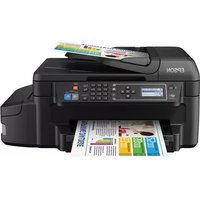
WorkForce T42WD - Impresora EPSON - Manual de uso y guía de instrucciones gratis
Encuentra gratis el manual del aparato WorkForce T42WD EPSON en formato PDF.
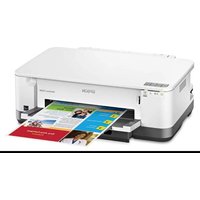


| Tipo de producto | Impresora multifunción |
| Marca | Epson |
| Modelo | WorkForce T42WD |
| Dimensiones (Ancho x Profundidad x Alto) | 460 x 375 x 180 mm |
| Peso | 5.5 kg |
| Alimentación | 100-240 V CA, 50-60 Hz |
| Consumo de energía (impresión) | 13 W |
| Funciones principales | Impresión, copia, escaneo, fax |
| Tecnología de impresión | Inyección de tinta |
| Resolución máxima de impresión | 5760 x 1440 ppp |
| Velocidad de impresión (negro) | 12 ppm |
| Velocidad de impresión (color) | 8 ppm |
| Capacidad de bandeja de papel | 100 hojas |
| Conectividad | USB 2.0, WiFi 802.11b/g/n |
| Compatibilidad con sistemas operativos | Windows, macOS, iOS, Android |
| Entretiempo y limpieza | Limpieza de cabezales desde el software |
| Seguridad | Usar exclusivamente cable de alimentación original |
| Piezas de repuesto y reparabilidad | Cartuchos de tinta serie 18XL |
| Información general | Manual de usuario disponible en PDF |
Preguntas frecuentes - WorkForce T42WD EPSON
Preguntas de los usuarios sobre WorkForce T42WD EPSON
0 pregunta sobre este aparato. Responde a las que conoces o haz la tuya.
Hacer una nueva pregunta sobre este aparato
Descarga las instrucciones para tu Impresora en formato PDF gratis! Encuentra tus instrucciones WorkForce T42WD - EPSON y toma tu dispositivo electrónico nuevamente en la mano. En esta página están publicados todos los documentos necesarios para el uso de su dispositivo. WorkForce T42WD de la marca EPSON.
MANUAL DE USUARIO WorkForce T42WD EPSON
WorkForce® T42WD Guía de instalación
Lea estas instrucciones antes de utilizar su producto.
1 Desembale la impresora

Precaución: no saque los cartuchos de tinta de su envoltorio hasta que esté listo para instalarlos. Los cartuchos están embalados herméticamente para garantizar su fiabilidad.
Retire todo el material de protección.

2 Encienda la impresora
1 Conecte el cable de alimentación.

Precaución: no conecte la impresora a la computadora todavía.
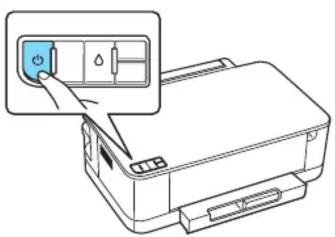
2 Pulse el botón para encender la impresora.
3 Instale los cartuchos de tinta
Precaución: mantenga los cartuchos de tinta fuera del alcance de los niños y no ingiera la tinta.
Nota: los cartuchos de tinta incluidos tienen un menor rendimiento debido al proceso de inicialización. Este proceso se realiza sólo la primera vez que enciende el producto y garantiza un mejor rendimiento.
1 Levante la cubierta de la impresora.
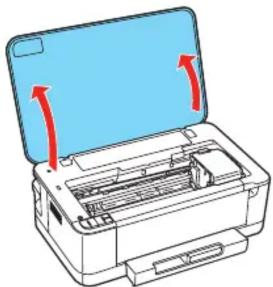
2 Abra la tapa del compartimiento para cartuchos.

3 Agite los cartuchos de tinta con cuidado 4 ó 5 veces, luego sáquelos del envoltorio.
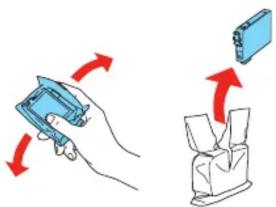
4 Retire solamente la cinta adhesiva amarilla de cada cartucho.

Precaución: no retire ninguna otra etiqueta o se derramará la tinta.
5 Coloque los cartuchos en el soporte que corresponde a su color. Empuje los cartuchos hacia abajo hasta que encajen en su lugar.

6 Cierre la tapa del compartimiento para cartuchos. Empújela hasta oír el clic que indica que está bien cerrada.

7 Baje la cubierta de la impresora.
8 Pulse el botón △ para cargar la tinta. La carga tomará varios minutos.
Precaución: no apague la impresora mientras la tinta se esté cargando o gastará tinta.

Cargue el papel
Puede cargar papel de tamaño Carta, A4 o Legal, así como papel fotográfico de tamaño 4 × 6 pulg. (10 × 15 cm), 5 × 7 pulg. (13 × 18 cm) ó 8 × 10 pulg. (20 × 25 cm). Para obtener instrucciones sobre cómo cargar papel de tamaño Legal, consulte el Manual del usuario en formato electrónico.
1 Saque la bandeja de papel y retire su cubierta.

2 Deslice las guías laterales hacia afuera.

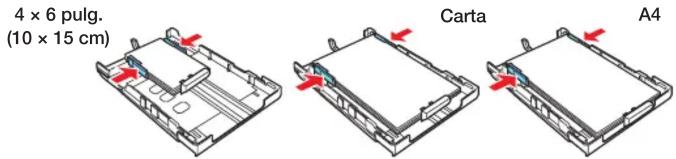
3 Coloque la guía que se muestra abajo en la posición adecuada para el tamaño de papel que está utilizando.

4 Introduzca el papel con la cara satinada o imprimible hacia abajo.

Nota: el papel debe estar colocado contra la guía inferior y no sobresalir del extremo de la bandeja.
5 Deslice las guía laterales contra el papel, pero sin ejercer demasiada fuerza. Compruebe que el papel esté por debajo de las lengüetas de las guías laterales.
6 Vuelva a colocar la cubierta de la bandeja de papel, luego introduzca la bandeja en la impresora.
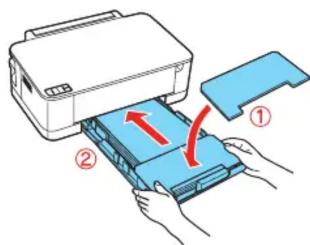
Nota: el papel se puede desplazar ligeramente hacia adelante al introducir la bandeja. Esto es normal.
7 Extienda la bandeja de salida del papel tal como se muestra a continuación.

Elija su conexiónElija su conexió
Puede conectar la impresora a su red existente (inalámbrica o alámbrica) o directamente a su computadora con el cable USB incluido. Consulte la siguiente sección para detalles sobre cada método de conexión.
Conexión inalámbrica
Es necesario instalar el software en cada computadora que va a utilizar la impresora para imprimir. Para la primera instalación, se recomienda usar el cable USB para simplificar la configuración inalámbrica. Después de que la impresora esté conectada a la red, se le indicará que retire el cable.
Asegúrese de anotar el nombre (SSID) y la contraseña de su red:
- Nombre de la red ____
- Contrasena de la red
Si no tiene esta información, póngase en contacto con la persona que configuró su red.
Asegúrese de tener su cable USB listo. No conecte la impresora a su computadora hasta que se le indique.
Conexión del cable Ethernet
Asegúrese de tener su cable de red Ethernet listo. Es necesario instalar el software en cada computadora que va a utilizar la impresora para imprimir.

Instale el software
1 Asegúrese de que la impresora NO ESTÉ CONECTADA a la computadora.

Windows®: si aparece la pantalla Nuevo hardware encontrado, haga clic en Cancelar y desconecte el cable USB. No puede instalar el software de esta manera.

2 Introduzca el CD de su producto en el lector de CDs.

Windows: si aparece la ventana Reproducción automática, haga clic en Ejecutar Setup.exe. Cuando aparezca la pantalla Control de cuentas de usuario, haga clic en Sí o en Continuar.
Macintosh®: haga doble clic en el icono Epson.
3 Seleccione su idioma, si es necesario.
4 Windows: haga clic en Instalar y siga las instrucciones en pantalla.

Macintosh: seleccione los elementos que desea instalar. Luego, haga clic en Instalar.

¿Preguntas?
Ayuda en pantalla del software
Seleccione Ayuda o ? cuando esté utilizando el software.
Manual del usuario
Haga clic en el icono del manual situado en el escritorio para acceder al Manual del usuario en formato electrónico.

Soporte técnico de Epson
Soporte por Internet
Visite la página www.latin.epson.com para descargar drivers, ver manuales, obtener respuestas a preguntas frecuentes o enviar un correo electrónico a Epson.
Soporte telefónico
También puede hablar con un técnico de soporte al marcar uno de los siguientes números de teléfono:
Argentina (54 11) 5167-0300 México 01-800-087-1080
Chile (56 2) 230-9500 México, D.F. (52 55) 1323-2052
Colombia (57 1) 523-5000 Perú (51 1) 418-0210
Costa Rica (50 6) 2210-9555 Venezuela (58 212) 240-1111 800-377-6627
Si su país no figura en la lista, comuníquese con la oficina de ventas de Epson más cercana. Puede incurrir en costos de llamada interurbana o de larga distancia.
¿Problemas?
Si experimenta problemas durante la configuración, consulte la siguiente sección:
La configuración de red falló.
- Asegúrese de seleccionar el nombre de red correcto.
- Si aparece un mensaje de alerta de firewall, haga clic en Desbloquear o Permitir para que continúe la configuración.
- Si su red tiene habilitada una utilidad de seguridad, asegúrese de ingresar la contraseña de red (clave WEP o contraseña WPA) correctamente. Si la contraseña contiene letras mayúsculas (ABC) o minúsculas (abc), debe introducirlas correctamente.
- Mueva el producto a un lugar diferente. No coloque el producto cerca de un horno microondas, un teléfono inalámbrico de 2.4 GHz u objetos grandes de metal, como un archivador.
- Si su router inalámbrico no transmite su nombre de red (SSID), ingrese el nombre de su red inalámbrica manualmente. Asegúrese de que no hayan restricciones de acceso (como filtros de dirección MAC) establecidas en el router. Si hay restricciones de acceso, registre la dirección MAC del producto en el router. Imprima una hoja de estado de red (consulte la siguiente sección) para obtener la dirección MAC. Luego, consulte el manual de su router para obtener instrucciones.
-
Imprima una hoja de estado de red para ver los ajustes de red que actualmente están habilitados en la impresora. Pulse el botón *para imprimir una hoja de estado de red.
-
Retire y vuelva a introducir el CD para reinstalar el software de su producto.
- Si está utilizando el botón para conectar a su router compatible con WPS, pulse el botón WiFi en la impresora y luego pulse el botón WPS en el router dentro de 2 minutos de pulsar el primero.
El indicador WiFi del producto está encendido pero no puede imprimir.
Es posible que su router no esté asignando direcciones IP automáticamente con DHCP. Si es el caso, tendrá que configurar la dirección IP del producto manualmente. Asegúrese de configurarla correctamente para su red.
Mi producto no es detectado durante la configuración después de conectarlo con el cable USB.
Compruebe que el cable USB esté bien conectado tal como se muestra a continuación:
![graph TD A["Laptop"] -->|Red cable| B["Printer"] B -->|Close-up cable| C["Printer"] C --> D["Printer"]](/content/2026/07/1504668/images/6e73ce6add7744e4a764b74270b615fb6bd8522030eaceddb3c02c84a02189ce.jpg)
Problemas de impresión
- Compruebe que el tamaño del papel cargado en la bandeja de papel coincida con el tamaño de papel seleccionado en el software de su impresora.
- La impresión se detiene cuando un cartucho de tinta está agotado. Si un cartucho de tinta de color está agotado, es posible que pueda seguir imprimiendo temporalmente con tinta negra; consulte el Manual del usuario en formato electrónico para obtener más información. Si el cartucho de tinta negra está agotado, debe reemplazarlo para seguir imprimiendo.
Problemas de alimentación del papel
Si el papel no avanza correctamente, retírelo y airee las hojas, luego vuelva a cargarlo. No coloque papel por encima de las lengüetas de las guías laterales.
Problemas de calidad de impresión
- Compruebe que el papel esté cargado con el lado imprimible hacia abajo (generalmente es el lado más blanco, más brillante o satinado).
- Para conseguir la mejor calidad de impresión, utilice papel y cartuchos de tinta Epson originales.
- Compruebe que el tipo de papel cargado en la bandeja de papel coincida con el ajuste de tipo de papel seleccionado en el software de la impresora. Consulte el Manual del usuario en formato electrónico para obtener más información.
- Si observa bandas claras u oscuras en las impresiones o éstas son demasiadas tenues, ejecute una prueba de inyectores para comprobar si necesita limpiar el cabezal de impresión. Consulte el Manual del usuario en formato electrónico para obtener más información.
- Si observa líneas verticales irregulares, es posible que tenga que alinear el cabezal de impresión. Consulte el Manual del usuario en formato electrónico para obtener instrucciones.
- Los cartuchos de tinta pueden tener un nivel de tinta bajo. Verifique los niveles de tinta de los cartuchos y, si es necesario, reemplácelos. Consulte el Manual del usuario en formato electrónico para obtener más información.
¿Necesita papel y tinta?
Utilice papel Epson con los cartuchos de tinta DURABrite ® Ultra Ink para obtener resultados profesionales. Puede adquirirlos de un distribuidor de productos Epson autorizado. Para encontrar el más cercano, comuníquese con Epson.
Epson ofrece una amplia variedad de papeles para todas sus necesidades; consulte el Manual del usuario para obtener más información.

Photo Paper Glossy
Papel brillante de secado instantáneo para fotos y proyectos impresionantes. Disponible en diferentes tamaños, con o sin márgenes.
Busque los números que se indican abajo para encontrar los cartuchos de tinta para su producto ¡Es tan fácil como recorda
Cartuchos de tinta de la WorkForce T42WD
| Color | Código |
| Negro | 140 |
| Cian | 140 |
| Magenta | 140 |
| Amarillo | 140 |
Epson es una marca registrada y Epson Exceed Your Vision es un logotipo registrado de Seiko Epson Corporation. WorkForce y DuraBrite son marcas registradas de Epson America, Inc.
Aviso general: el resto de productos que se mencionan en esta publicación aparecen únicamente con fines de identificación y pueden ser marcas comerciales de sus respectivos propietarios. Epson renuncia a cualquier derecho sobre dichas marcas.
La información contenida en la presente está sujeta a cambios sin previo aviso.
- WORKFORCE® T42WD GUÍA DE INSTALACIÓN
- DESEMBALE LA IMPRESORA
- ENCIENDA LA IMPRESORA
- INSTALE LOS CARTUCHOS DE TINTA
- CARGUE EL PAPEL
- ELIJA SU CONEXIÓNELIJA SU CONEXIÓ
- CONEXIÓN INALÁMBRICA
- CONEXIÓN DEL CABLE ETHERNET
- INSTALE EL SOFTWARE
- ¿PREGUNTAS
- AYUDA EN PANTALLA DEL SOFTWARE
- MANUAL DEL USUARIO
- SOPORTE TÉCNICO DE EPSON
- SOPORTE POR INTERNET
- SOPORTE TELEFÓNICO
- ¿PROBLEMAS
- LA CONFIGURACIÓN DE RED FALLÓ
- EL INDICADOR WIFI DEL PRODUCTO ESTÁ ENCENDIDO PERO NO PUEDE IMPRIMIR
- MI PRODUCTO NO ES DETECTADO DURANTE LA CONFIGURACIÓN DESPUÉS DE CONECTARLO CON EL CABLE USB
- PROBLEMAS DE IMPRESIÓN
- PROBLEMAS DE ALIMENTACIÓN DEL PAPEL
- PROBLEMAS DE CALIDAD DE IMPRESIÓN
- ¿NECESITA PAPEL Y TINTA
- PHOTO PAPER GLOSSY
Marca : EPSON
Modelo : WorkForce T42WD
Categoría : Impresora