
Expression Home XP-231 - Impresora EPSON - Manual de uso y guía de instrucciones gratis
Encuentra gratis el manual del aparato Expression Home XP-231 EPSON en formato PDF.
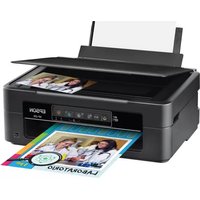


| Tipo de producto | Impresora multifunción |
| Modelo | Expression Home XP-231 |
| Marca | Epson |
| Tecnología de impresión | Inyección de tinta |
| Funciones | Imprimir, copiar, escanear |
| Velocidad de impresión (negro) | Hasta 5.5 ppm |
| Velocidad de impresión (color) | Hasta 3 ppm |
| Resolución máxima de impresión | 5760 x 1440 ppp |
| Tamaño máximo de papel | A4 |
| Capacidad de papel | 100 hojas (bandeja de entrada) |
| Tipo de pantalla | LCD a color de 1.44" |
| Conectividad | USB 2.0 |
| Dimensiones | 390 x 300 x 145 mm |
| Peso | 3.9 kg |
| Consumo de energía | 9 W (imprimiendo), 0.6 W (modo reposo) |
| Cartuchos de tinta | 502 (negro y color) |
| Ciclo de trabajo mensual | Hasta 1000 páginas |
| Sistema operativo compatible | Windows, macOS |
| Mantenimiento recomendado | Limpieza de cabezales cada cierto uso |
Preguntas frecuentes - Expression Home XP-231 EPSON
Preguntas de los usuarios sobre Expression Home XP-231 EPSON
0 pregunta sobre este aparato. Responde a las que conoces o haz la tuya.
Hacer una nueva pregunta sobre este aparato
Descarga las instrucciones para tu Impresora en formato PDF gratis! Encuentra tus instrucciones Expression Home XP-231 - EPSON y toma tu dispositivo electrónico nuevamente en la mano. En esta página están publicados todos los documentos necesarios para el uso de su dispositivo. Expression Home XP-231 de la marca EPSON.
MANUAL DE USUARIO Expression Home XP-231 EPSON
Manual del usuario XP-231 11
Características generales del producto 12
Ubicación de los componentes del producto 12
Botones e indicadores del panel de control 12
Componentes del producto - Parte superior 13
Piezas del producto - Interior 15
Piezas del producto - Posterior 16
Cómocambiareltamañodepapelpredeterminadoenelpaneldecontrol....16
Temporizadores de apagado y de reposo 17
Cómocambiarlosajustesdeltemporizadordeapagadoyreposo-Windows....17
Cómocambiarlosajustesdeltemporizadordeapagadoyreposo-OSX....18
SolucionesdeEpsonConnectparateléfonosinteligentes,tabletasymás....19
Cómo utilizar Epson Email Print 20
Cómo utilizar la aplicación móvil Epson iPrint.... 20
Cómo utilizar Epson Remote Print 21
Cómo configurar el producto en una red Wi-Fi.... 22
Cómo configurar el modo de infraestructura Wi-Fi 22
Wi-Fi Protected Setup (WPS) 23
CómoutilizarWPSparaconectarelproductoaunared....23
Cómo imprimir una hoja de estado de la red 24
Cómo cambiar o actualizar las conexiones de red 24
Cómo conectar el producto a un router Wi-Fi nuevo.... 25
Cómo acceder a la utilidad Web Config.... 25
Cómo cargar papel 26
Cómo cargar papel para documentos o fotos.... 26
Cómo cargar sobres 29
Capacidad de carga de papel.... 31
Papeles Epson disponibles 32
Tipos de papel compatibles con la impresión sin márgenes.... 34
Ajustes para el tipo de papel 35
Cómo colocar originales en el producto 36
Cómo colocar originales en el cristal del escáner.... 36
Cómo copiar 38
Cómo copiar documentos o fotos.... 38
Cómo imprimir desde una computadora.... 39
Cómo imprimir con Windows.... 39
Cómoseleccionarlosajustesbásicosdeimpresión-Windows....39
Opcionesdecalidaddeimpresión-Windows....42
Opcionesdeimpresióndemúltiplespáginas-Windows....42
Cómoseleccionarlosajustesdeimpresiónadoblecara-Windows....43
Opcionesdeimpresiónadoblecara-Windows....44
Cómoseleccionaropcionesadicionalesdecomposiciónimpresión-Windows....45
Opcionespersonalizadasdecorreccióndecolor-Windows....47
OpcionesdeimagenyAjustesadicionales-Windows....48
Ajustesdeencabezado/piedepágina-Windows....48
Cómoseleccionarajustespredefinidosdeimpresión-Windows....49
Cómo seleccionar los ajustes extendidos - Windows 51
Ajustes extendidos - Windows 52
Cómo imprimir su documento o foto - Windows 53
Cómorevisarelestadodeimpresión-Windows....55
Cómoseleccionarlosajustesdeimpresiónpredeterminados-Windows....55
Cómocambiarelidiomadelaspantallasdelsoftwaredelaimpresora....56
Cómocambiarlasopcionesdeactualizaciónautomática....57
Cómo imprimir con OS X....58
Cómoseleccionarlosajustesbásicosdeimpresión-OSX....59
Ajustes de calidad de impresión - OS X 63
Opciones de impresión - OS X 63
Cómoseleccionarlosajustesdeconfiguracióndepágina-OSX....64
Cómoseleccionarlasopcionesdecomposicióndepágina-OSX....65
Cómo gestionar el color - OS X 65
Ajuste de color y Opciones de color - OS X 66
Cómoseleccionarlaspreferenciasdeimpresión-OSX....67
Preferencias de impresión - OS X....68
Cómo imprimir su documento o foto - OS X.... 69
Cómo revisar el estado de impresión - OS X 70
Cómo cancelar la impresión utilizando un botón del producto....70
Cómo escanear....71
Cómo iniciar un escaneo....71
Cómo escanear utilizando los botones del producto 71
Cómocambiarlosajustespredeterminadosdelosbotonesdeescaneo....71
Cómo escanear utilizando el icono Epson Scan.... 72
Cómoescaneardesdeunprogramadeescaneo....74
Cómo seleccionar los ajustes de Epson Scan.... 76
Modos de escaneo 76
Cómo seleccionar el modo de escaneo....77
Cómo escanear en Modo Automático 77
Ajustesdeimagendisponibles-ModoAutomático....80
Cómo escanear en Modo Fácil 80
Cómoseleccionarunáreadeescaneo-ModoFácil....83
Ajustes de imagen disponibles - Modo Fácil 86
Cómoseleccionaruntamañodeescaneo-ModoFácil....87
Cómo escanear en Modo Oficina 90
Cómoseleccionarunáreadeescaneo-ModoOficina....92
Ajustes de imagen disponibles - Modo Oficina.... 94
Cómo escanear en Modo Profesional 95
Tiposdeimagendisponibles-ModoProfesional....98
Cómoseleccionarunáreadeescaneo-ModoProfesional....98
Ajustesdeimagendisponibles-ModoProfesional....101
Cómoseleccionaruntamañodeescaneo-ModoProfesional....103
Tipos de previsualización de imágenes.... 106
Directrices para determinar la resolución de escaneo.... 107
Cómoseleccionarlosajustesdelarchivodeescaneo....108
Tiposdearchivosescaneadosyajustesopcionalesdisponibles....109
CómoescanearconOSXutilizandoCapturadelmagen....110
Ajustesdeescaneodisponibles-CapturadelmagenenOSX....112
Cómo escanear desde dispositivos inteligentes.... 112
Cómo escanear proyectos especiales.... 113
CómoescanearadestinosenlíneautilizandoEasyPhotoScan....113
Cómo escanear con Easy Photo Scan.... 113
CómosubirimágenesescaneadasaFacebook....115
CómosubirimágenesescaneadasaPicasa....117
CómosubirimágenesescaneadasaEvernote....119
CómosubirimágenesescaneadasaSugarSync....121
CómosubirimágenesescaneadasaunaCarpetaWeb....123
Cómosubirimágenesescaneadasauncorreoelectrónico....125
Cómoguardarimágenesescaneadasenunacarpeta....127
Ajustes de archivos EPSON JPEG 128
AjustesdearchivosEPSONTIFFyMulti-TIFF....129
Cómo escanear a un archivo PDF 130
Cómorestaurarloscoloresenfotosmientraslasescanea....133
Cómo reemplazar los cartuchos de tinta.... 135
Cómo revisar el estado de los cartuchos.... 135
Cómo revisar los indicadores de los cartuchos.... 135
CómorevisarelestadodeloscartuchosconWindows....136
Cómo revisar el estado de los cartuchos con OS X.... 139
Cómo comprar cartuchos de tinta Epson 141
Códigos de los cartucho de tinta.... 141
Cómo retirar e instalar los cartuchos de tinta 142
Cómoreemplazarloscartuchosdetintautilizandounautilidaddecomputadora....147
Cómo imprimir con tinta negra y cartuchos de color agotados 148
Cómoimprimiricartuchosdecoloragotados-Windows....149
Cómoimprimiriconcartuchosdecoloragotados-OSX....149
Cómo conservar tinta negra con Windows 151
Cómo ajustar la calidad de impresión 152
Mantenimiento del cabezal de impresión 152
Cómo revisar los inyectores del cabezal de impresión 152
Cómorevisarlosinyectoresconlosbotonesdelproducto....153
Cómorevisarlosinyectoresconunautilidaddelacomputadora....154
Cómo limpiar el cabezal de impresión 156
Cómolimpiarelcabezaldeimpresiónconlosbotonesdelproducto....157
Cómolimpiarelcabezaldeimpresiónconunautilidaddelacomputadora....157
Cómo alinear el cabezal de impresión.... 160
Cómoalinearelcabezaldeimpresiónconunautilidaddelacomputadora....160
Cómo limpiar el recorrido del papel 162
Cómo limpiar y transportar el producto 163
Cómo limpiar el producto.... 163
Cómo transportar el producto.... 163
Solución de problemas 166
Cómo obtener actualizaciones del software 166
Estado de los indicadores del producto.... 167
Cómo ejecutar una prueba del producto 170
Solución de problemas de configuración.... 170
Elproductohaceruidotraslainstalacióndeloscartuchosdetinta....171
Problemas con la instalación del software.... 171
Problemas con la conexión USB 172
Solución de problemas de red 172
Elproductonosepuedeconectaraunpuntodeaccesoorouterinalámbrico....172
Elsoftwaerderednopuedeencontrarelproductoenunared....173
ElproductonoapareceenlaventanadeimpresorasdeOSX....174
No puede imprimir por medio de una red.... 175
No puede escanear por medio de una red.... 176
Solución de problemas de copiado 177
El producto hace ruido, pero no copia 177
Se recortan los bordes de la fotocopia.... 177
Elproductohaceruidocuandoestáinactivoduranteuntiempo....178
Solución de problemas de papel 178
Problemas con la alimentación del papel 178
Problemas de obstrucción de papel 179
Problemas con la expulsión del papel 180
Solucióndeproblemasdeimpresióndesdeunacomputadora....180
No se imprime nada.... 180
EliconodelproductonoapareceenlabarradetareasdeWindows....181
Seproduceunerrordespuésdereemplazarelcartucho....182
La impresión es lenta.... 182
Solucióndeproblemasdecomposicióndepáginacontenido....183
La imagen está invertida.... 184
Se imprimen demasiadas copias.... 184
Se imprimen hojas en blanco 184
Los márgenes en la impresión son incorrectos.... 185
Apareceunbordeenlasimpresionessinmárgenes....185
Se imprimen caracteres incorrectos 186
El tamaño o la posición de la imagen son incorrectos 187
La impresión está inclinada 187
Solución de problemas con la calidad de impresión.... 188
Aparecen líneas claras u oscuras en la impresión.... 188
La impresión está borrosa o manchada.... 189
Laimpresiónpresentaunaspectotenueotieneespaciosenblanco....190
La impresión presenta un aspecto granuloso 191
Los colores son incorrectos.... 192
Solución de problemas de escaneo 193
El software de escaneo no funciona correctamente 193
No puede iniciar el programa Epson Scan.... 193
Solucióndeproblemasconlacialidaddelaimagenescaneada....194
Solo aparecen unos puntos en la imagen.... 195
Apareceunalíneadepuntosentodaslasimágenesescaneadas....195
Las líneas rectas de la imagen aparecen torcidas.... 195
La imagen está distorsionada o borrosa.... 196
Loscoloresaparecendisparejosenlosbordesdelaimagen....196
La imagen es demasiado oscura.... 196
Laparteposteriordelaimagenoriginalapareceenlaimagenescaneada....197
Aparecen patrones ondulados en una imagen 197
La imagen se escanea al revés 197
Loscoloresdelaimagenescaneadanocoincidenconloscoloresoriginales....198
NopuedeajustareláreadeescaneoenlaprevisualizacionesMiniatura....198
Los bordes de la imagen escaneada se recortan 198
Cómo desinstalar el software del producto.... 199
Cómodesinstalarelsoftwaredelproducto-Windows....199
Cómo desinstalar el software del producto - OS X 200
Dónde obtener ayuda.... 201
Especificaciones técnicas.... 204
Requisitos de sistema para Windows.... 204
Requisitos de sistema para OS X....205
Especificaciones de impresión 205
Especificaciones de escaneo 205
Especificaciones del papel 206
Especificaciones del área de impresión 207
Especificaciones de los cartuchos de tinta 209
Especificaciones de las dimensiones.... 210
Especificaciones eléctricas 210
Especificaciones ambientales 211
Especificaciones de la interfaz 211
Especificaciones de la interfaz de red 211
Especificaciones de seguridad y homologaciones 212
Avisos.... 213
Atención usuarios en la provincia de Buenos Aires, Argentina 213
FCC Compliance Statement.... 213
Marcas comerciales 214
Aviso de derechos reservados 215
libTIFF Software Acknowledgment 216
Unanotasobreelusoresponsabledelosmaterialesconderechosdeautor....216
LapsodetiempopredeterminadoparalagestióndeenergíadelosproductosEpson....216
Atribución de derechos reservados 216
ManualdelusuarioXP-231
Bienvenido al Manual del usuario de la impresora XP-231.
Para una versión PDF imprimible de esta guía, haga clic aquí.
Característicasgeneralesdelproducto
Consultelassiguientesseccionesparaconocerlascaracterísticasgeneralesdesuproducto.
Ubicacióndeloscomponentesdelproducto
Cómocambiareltamañodepapelpredeterminadoenelpaneldecontrol
SolucionesdeEpsonConnectparateléfonosinteligentes, tabletasymás
Ubicacióndeloscomponentesdelproducto
Consultelassiguientesseccionesparaidentificarloscomponentesdesuproducto.
Botoneseindicadoresdelpaneldecontrol
Componentesdelproducto-Partesuperior
Piezasdelproducto-Interior
Piezasdelproducto-Posterior
Temaprincipal: Característicasgeneralesdelproducto
Botoneseindicadoresdelpaneldecontrol
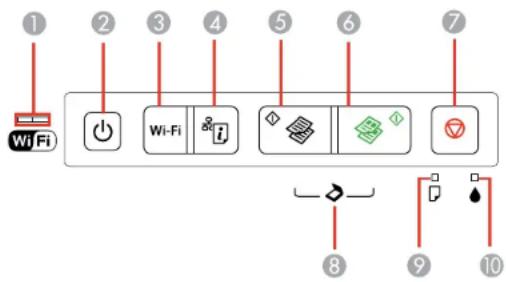
1IndicadorWiFi
2 Botóndbencendidoeindicadordeendendido
3BotónWiFi
4Botóndeestadodered
5 BotóndecopiaenByN
6Botóndecopiaencolor
7 Botóndecancelar
8 PulselosbotonesdecopiaenByNydecopiaencoloralmismotiempoparaescanear.
9 Indicador depapel
10 Indicadoretinta
Temaprincipal: Ubicacióndeloscomponentesdelproducto
Componentesdelproducto-Partesuperior

Temaprincipal: Ubicacióndeloscomponentesdelproducto
Piezasdelproducto-Interior
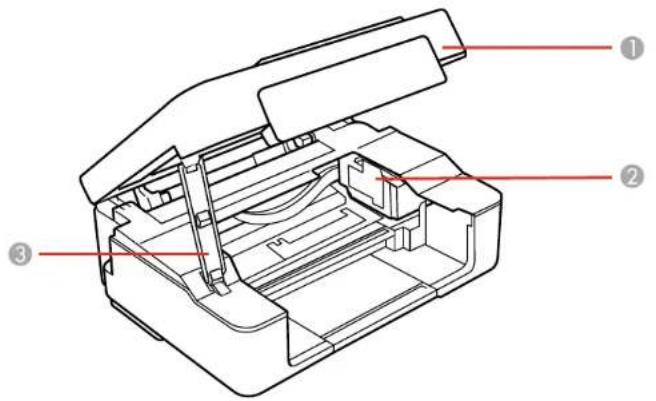
1Unidaddelescáner
2Soportedeloscartuchosdetintaenlaposicióndeinicio
3Soporteparalaunidaddelescáner
Temaprincipal: Ubicacióndeloscomponentesdelproducto
Piezasdelproducto-Posterior

Temaprincipal: Ubicacióndeloscomponentesdelproducto
Cómocambiareltamañodepapelpredeterminadoenelpaneldecontrol
Dependienodelaregión, eltamañodepapelpredeterminadoparafotocopiasesA4(8,3×11,7pulg. [210×297mm])oCarta(8,5×11pulg.[216×279mm]).
• ParacambiareltamañodepapelpredeterminadoaA4(8,3×11,7pulg.[210×297mm]), compruebe queelproductooestéapagado, luegomantengapresionadoelbotóndecopiaencolorypulseel botóndeencendidoparaencenderel producto. Cuandoseenciendael producto, sueltelosdos botones.
• ParacambiareltamañodepapelpredeterminadoaCarta(8,5×11pulg.[216×279mm]), compruebequeelproductoestéapagado,luegomantengapresionadoelbotóndecoplaenByNypulseelbotóndeencendidoparaencenderelproducto.Cuandoseenciendaelproducto,suelte losdosbotones.
Temaprincipal: Características generales del producto
Referenciasrelacionadas
PapelesEpsondisponibles
Elproductoseapagaautomáticamenteoentraenmododerepososinoseutilizaduranteunperiododote tiempo. Puedeajustarelperiododetiempoquetranscurreantesdequecomiencelagestióndeenergía, peroaumentareltiemporeducelaeficienciaenergéticadelproducto.
Cómocambiarlosajustesdeltemporizadordeapagadoyreposo-Windows
Cómocambiarlosajustesdeltemporizadordeapagadoyreposo-OSX
Temaprincipal: Característicasgeneralesdelproducto
Cómocambiarlosajustesdeltemporizadordeapagadoyreposo-Windows
Puedeutilizarelsoftwaresdelaimpresoraparaestablecercuántotiempotienequeestarinactivoel productoantesdequeentreenmododereposooseapagueautomáticamente.
- Compruebequeel producto estéencendido.
2.AccedaalEscritoriodeWindowsyhagaclicconelbotónderechodelmouseeneliconodel productoenlabarradetareasdeWindows. - Seleccione Ajustesdelaimpresora.
4.HagaclicenlafichaMantenimiento. - Hagaclicenelbotón Información de impresoray opciones.
Veráestapantalla:

- Seleccione cuántotiempotiene que estar in activo el producto antes de queseapague automáticamente como el ajuste Temporizador de apagado.
- Hagaclicen Enviar.
- Seleccione el per í od o det iempo qu oedese apara que el producto ent reen mododerepos o como el ajuste Temporizadordereposo.
9.HagaclicenEnviar. - Hagaclicen Aceptar paracerrar las ventanas abiertas del programa.
Temaprincipal: Temporizadoresdeapagadoydereposo
Cómocambiarlosajustesdeltemporizadordeapagadoyreposo-OSX
Puedeutilizarelsoftwaredelaimpresoraparaestablecercuántotiempotienequeestarinactivoel productoantesdequeentreenmododereposooseapagueautomáticamente.
- Compruebequeel producto estéencendido.
- En el menú Apple o en el Dock, seleccione Preferencias del Sistema. Seleccione Impresión y Fax, Impresión y Escaneado o Impresoras y escáneres, seleccione su producto y seleccione Opciones y recambios. Seleccione Utilidad y seleccione Abrir Utilidad Impresoras.
- Seleccione Ajustesdelaimpresora
Veráestaventana:

- Seleccione cuántotiempotiene que estar in activo el producto antes de queseapague automáticamente como el ajuste Temporizador de apagado.
- Seleccione el periodetempoquedeseaparaqueel productoentreenmododereposocomoel ajuste Temporizadordereposo.
6.HagaclicenAplicar. - Cierrelaventana Ajustesdelaimpresora.
Temaprincipal: Temporizadoresdeapagadoydereposo
SolucionesdeEpsonConnectparateléfonosinteligentes, tabletasymás
Puedeimprimirdocumentos, fotos, correoselectrónicosypáginas Webdesdesuhogar, suoficinaodel otroladodelmundo. Puedeutilizarsuteléfonointeligente (smartphone), tabletaocomputadora. Epson ofreceestassoluciones paraimprimirdes decualquierlugar: Epson EmailPrint, laaplicaciónmóvil EpsoniPrintyEpsonRemotePrint.
CómoutilizarEpsonEmailPrint
CómoutilizarlaaplicaciónmóvilEpsoniPrint
CómoutilizarEpsonRemotePrint
Temaprincipal: Características generales del producto
CómoutilizarEpsonEmailPrint
ConEpsonEmailPrint, puedeimprimirdesdecaulquierdispositivoquepuedaenviarcorreos electrónicos, tales como un teléfono inteligente, una tableta o una computadora portátil. Simplemente necesita activarladirección decorreoelectrónicoúnicadesuproducto. Cuandodeseeimprimir, adjunte unPDF, undocumented de Microsoft Office, unafotoasucorreoelectrónico yenvieloasuproducto.
-
Configuresuproductoparaimprimirpormediodeunared. Consulteelenlacequeaparecealfinal deestasección.
-
SinoconfiguróEmailPrintcuandoinstalóelsoftwaresuproducto, visitelapágina latin.epson.com/connectparaaprendermássobreEmailPrint,comprobarlacompatibilidaddesu dispositivoyobtenerinstruccionesdeconfiguracióndetalladas.
-
EnvíeuncorreoelectrónicoconarchivosadjuntosaladireccióndeEmailPrintdesuproducto.
Nota: Tantoelmensajedelcorreoelectrónico comolosarchivos adjuntosseimprimirán. Para cambiarestas opciones de impresión, acceda asucuentade EpsonConnect.
Temaprincipal: Soluciones de Epson Connect parateléfonos inteligentes, tabletasymás
Temasrelacionados
CómoconfigurarelproductoenunedWi-Fi
CómoutilizarlaaplicaciónmóvilEpsoniPrint
UtiliceestaaplicacióngratuitaparadispositivosAppleyAndroidparaimprimirconproductosEpson cercanosconectadosaunared. LaaplicaciónmóvilEpsoniPrintlepermiteimprimirarchivosPDF, documentosdeMicrosoftOffice, fotosypáginasWebpormediodeunaredinalámbrica. También puedeescanearyguardarunarchivoensudispositivo, enviarlocomouncorreoelectrónicoosubirloa unservicioenlíneacomoBox, Dropbox, EvernoteoGoogleDrive.
- Configuresuproductoenunared. Consulteelenlacequeaparecealfinaldeestasección.
- Visite la página latin.epson.com/connect para aprender más sobre Epson iPrint y verificar si su dispositivomóvilescompatibleconesteservicio.
-
Descarguelaaplicación Epsoni Printdelatienda App Store de Appleode Google Play.
-
Conecteeldispositivomóvilalamismaredinalámbricaquesuproductoestáutilizando.
- EnvíesutrabajodeimpresióndesdeeldispositivomóvilasuproductoEpson.
Temaprincipal: Soluciones de Epson Connect parateléfonos inteligentes, tabletasymás
Temasrelacionados
CómoconfigurarelproductoenunedWi-Fi
CómoutilizarEpsonRemotePrint
ConelsoftwareEpsonRemotePrint, puedeimprimiraunproductoEpsonhabilitadopararecibire imprimircorreoselectrónicosencualquierpartedelmundo.
- Configuresuproductoparaimprimirpormediodeunared. Consulteelenlacequeaparecealfinal deestasección.
- Visitelapáginalatin.epson.com/connectparaaprendermássobreRemotePrintysobrecómo descargarelsoftware.
- DescargueeinstaleelsoftwareRemotePrint.
- Obtengaladirección decorreoelectrónico y laclavedeacceso opcional del producto Epsonque quiera utilizar para im primire introduz caladirección durantela configuración de Remote Print.
- SeleccioneelcomandodeimpresiónensuaplicaciónyelijaeldriverRemotePrintparasuproducto Epson.
Temaprincipal: SolucionesdeEpsonConnectparateléfonosinteligentes, tabletasymás
Temasrelacionados
CómoconfigurarelproductoenunedWi-Fi
CómoconfigurarelproductoenunedWi-Fi
ConsultelassiguientesseccionesparautilizarelproductoenunedWi-Fi.
CómoconfigurarelmododeinfraestructuraWi-Fi
Wi-FiProtectedSetup(WPS)
Cómoimprimirunahojadeestadodelared
Cómocambiaroactualizarlasconexionesdered
CómoconfigurarelmododeinfraestructuraWi-Fi
Puede configurar el productoparaques comunique con la impresora utilizandounpuntode accesoo routerinalámbrico. El puntode accesoorouterinalámbricopuedeestarconectado asucomputadora pormediode unaredinalámbricao alámbrica.
![graph TD A["Printer"] -->|Wireless| B["Laptop"] B -->|Wireless| C["Server"] C -->|Wireless| D["Computer"] D -->|Wireless| E["Global"] E -->|Wireless| F["Network Link"] style A fill:#f9f,stroke:#333 style B fill:#ccf,stroke:#333 style C fill:#cfc,stroke:#333 style D fill:#fcc,stroke:#333 style E fill…](/content/2026/07/1504208/images/4d6dc9266d4b0bb6c5d0f2dc02df9cd57497a30a509b010134bf3150ac0b46c4.jpg)
1ProductoEpson
2Puntodeaccesoorouterinalámbrico
3Computadoraconinterfazinalámbrica
4Computadora
5Internet
6CableEthernet-utilizadoúnicamenteparaunaconexiónalámbricaalpuntodeaccesoorouterinalámbrico)
Temaprincipal: CómoconfigurarelproductoenunedWi-Fi
Wi-FiProtectedSetup(WPS)
SisuredutilizaunpuntodeaccesoorouterinalámbricocompatibleconWPS,puedeconectarel productorápidamentealaredutilizandoelestándarWi-FiProtectedSetup(WPS).
Nota: Para comprobar si su router es compatible con WPS, busque un botón denominado WPS en el routeropuntodeacceso. Sinotieneunbotónfísico,esposiblequetengaunbotónWPSvirtualenel softwaredeldispositivo.Consulteladocumentacióndesuproductoderedparaobtenerdetalles.
CómoutilizarWPSparaconectarelproductoaunared
Temaprincipal: CómoconfigurarelproductoenunedWi-Fi
CómoutilizarWPSparaconectarelproductoaunared
SitieneunpuntodeaccesoorouterinalámbricocompatibleconWPS, puedeutilizarelestándarWi-Fi ProtectedSetup(WPS) paraconectarsudispositivoalared.
Nota: Para comprobar si su router es compatible con WPS, busque un botón denominado WPS en el routeropuntodeacceso. Sinotieneunbotónfísico,esposiblequetengaunbotónWPSvirtualenel softwaredeldispositivo.Consulteladocumentacióndesuproductoderedparaobtenerdetalles.
- Para conectar el dispositivo a un router compatible con WPS, pulse el botón WPS del router o punto deacceso.
- PulseymantengapresionadoelbotónWi-FIdelproductodurante3segundos.
ElladoizquierdodelindicadorWiFiseiluminadecolorverdeparaindicarunaconexióncorrecta.
Nota: Debe pulsar y mantener presionado el botón Wi-Fi del producto dentro de 2 minutos de haber pulsadoelbotónWPSdelrouteropuntodeacceso.
Temaprincipal:Wi-FiProtectedSetup(WPS)
Referenciasrelacionadas
Botoneseindicadoresdelpaneldecontrol
Cómoimprimirunahojadeestadodelared
Puedeimprimirunahojadeestadodelaredparaayudarleadeterminarlascausasdecualquier problemaquepuedatenerconelproductoenunared.
Paraimprimirlahojadeestado, pulseelbotóndeestadodereddelproducto. Examinelosajustes quesemuestranenlahojadeestadodelaredparadiagnosticarcualquierproblemaquetenga.
Temaprincipal: CómoconfigurarelproductoenunedWi-Fi
Referenciasrelacionadas
Botoneseindicadoresdelpaneldecontrol
Cómocambiaroactualizarlasconexionesdered
Consultelassiguientesseccionesparacambiaroactualizarcómosuproductoseconectaaunared.
Temaprincipal: CómoconfigurarelproductoenunedWi-Fi
SiconectóelproductoasucomputadorautilizandounaconexiónUSB,puedecambiaraunaconexiónWi-Fi.
-
DesconecteelcableUSBdelproducto.
-
Desinstaleelsoftwaredel producto.
-
DescargueelsoftwaredelproductodelapáginaWebdeEpsoneinstáleloutilizandolas instruccionesenlaGuíadeinstalación.
Temaprincipal: Cómocambiaroactualizarlasconexionesdered
Conceptosrelacionados
Cómodesinstalarelsoftwaredelproducto
CómoconectarelproductoaunrouterWi-Finuevo
Sicambiaelrouterinalámbricoquehaestadoutilizandoensured, necesitaactualizarlaconexiónWi-Fi delproductoalnuevorouter.
Nota: Si cambia a un router inalámbrico de 5 GHz, configure el router para operar en modo de banda dual(2,4GHzy5GHz). Consulteladocumentacióndelrouterparaobtenerinstrucciones.
- Realiceunadelassiguientesacciones:
•Windows:Desinstaleelsoftwaredelproducto.
- OSX: Continúeconelsiguienteepaso.
- DescargueelsoftwaredelproductodelapáginaWebdeEpsoneinstáleloutilizandolas instruccionesenlaGuíadeinstalación.
Temaprincipal: Cómocambiaroactualizarlasconexionesdered
Conceptosrelacionados
Cómodesinstalarelsoftwaredelproducto
CómoaccederalautilidadWebConfig
Puedeseleccionarlosajustesdereddesuproductoyconfirmarsuestadodeoperaciónutilizandoun navegadorWeb.Parahaceresto,debeaccederalautilidadWebConfigincorporadadelproducto desdeunacomputadorauotrodispositivoqueestéconectadoalamismaredqueelproducto.
-
Imprimaunahojadeestadodelared.
-
Localiceladirección IPdel producto queseencuentraenlahojadeestadodelared.
-
Enunacomputadorauotrodispositivoconectadoalamismaredqueelproducto, abraun navegadorWeb.
-
Introduzcaladirección IPdelproductoenlabarradedirecciones.
VerálasopcionesdisponiblesdelautilidadWebConfig.
Temaprincipal: Cómocambiaroactualizarlasconexionesdered
Tareasrelacionadas
Cómoimprimirunahojadeestadodelared
Cómocargarpapel
Antesdeimprimir, cargueelpapelparaeltipodeimpresiónquevaarealizar.
Cómocargarpapelparadocumentosofotos
Cómocargarsobres
Capacidaddecargadepapel
PapelesEpsondisponibles
Puedeimprimirdocumentosofotosenunavariedaddetiposytamañosdepapel.
- Gireelprotectordelalimentadorhaciaadelante.

- Deslicelaguíalateralhacialaizquierda.
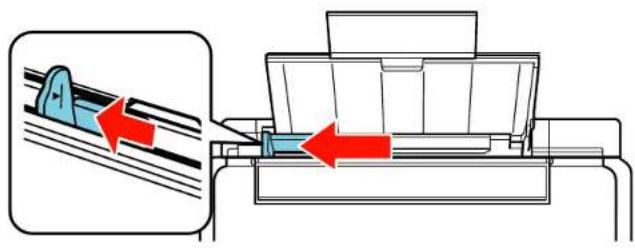
Nota: Noaireeodobleelpapelfotográfico.
- Coloqueelpapelenposición vertical contraelladoderechodelalimentadordehojasypordebajo delalíneaenlaguía lateralizquierda, conlacarasatinadaoimprimiblehaciaarriba.
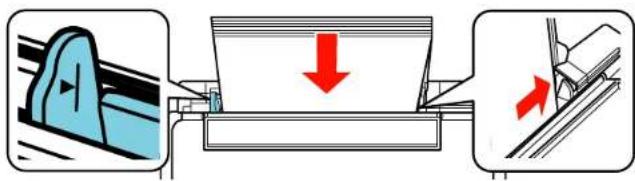
- Deslicelaguía lateral contraelpapel, sinapretarlodemasiado.

Siempresigalassiguientespautasalcargarpapel:
•Carguesoloelnúmerodehojasrecomendado.
•Cargueelpapelenposición vertical, independientementedelaorientacióndeldocumento.
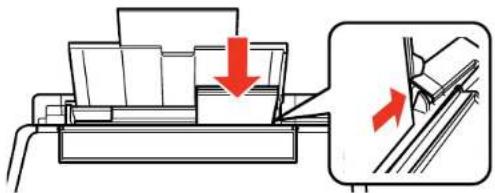
Temaprincipal:Cómocargarpapel
Referenciasrelacionadas
Capacidaddecargadepapel
Cómocargarsobres
Puedeimprimirensobresdepapelnormaldeestetamaño:N°10(4,1×9,5pulg.[105×241mm]).
- Gireelprotectordelalimentadorhaciaadelante.
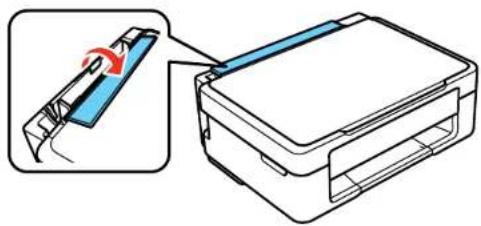
-
Tiredelsoportedelpapelhaciaarribayextiéndalo.
-
Extiendalabandejadesalidadadelpapel.

- Deslicelaguíalateralhacialaizquierda.

-
Carguehasta5sobrescontraelladoderechodelalimentadordehojas. Cárguelosconellado imprimiblehaciaarribaylasolapahacialaizquierda.
-
Deslicelaguía lateral contralossobres, sinapretarlosdemasiado.

Siempresigalassiguientespautasalcargarsobres:
- Siexperimentaproblemasalcargarunapiladesobres, alisecadasobreantesdecargarloocargue unsobrealavez.
• Nocoloquesobresporencimadelamarcadeflechaenlagufalateral.
• Nocarguesobresqueesténondulados, dobladosodemasiadodelgados, oquetenganventanillasde plástico.
Temaprincipal: Cómocargarpapel
Capacidaddecargadepapel
| TipodepapelCarguehastaestenúmerodehojas | |
| Papelnormal-Carta(8,5×11pulg.Aproximadamente50[216×279mm])oA4(8,3×11,7pulg.[210×297mm])* | 50hojas* |
| EpsonBrightWhitePaper**EpsonPresentationPaperMatteEpsonHighQualityInkJetPaper | 40hojas |
| EpsonPremiumPresentationPaperMatte20hojas | |
| EpsonPhotoPaperGlossy10hojasEpsonPremiumPhotoPaperGlossyEpsonUltraPremiumPhotoPaperGlossyEpsonPremiumPhotoPaperSemi-gloss | |
| Papelnormal-Legal(8,5×14pulg.1hoja[216×356mm])Tamañodepapeldefinidoporelusuariodecualquiertipo | |
| Sobres5 |
*Basadoenpapelde17lb(64g/m marcadeflechaenlagufalateral. 2)a24lb(75g/m 2)degramaje.Nocoloquepapelporencimadela
**Paraimprimiradoblecara, carguehasta15hojas.
Temaprincipal: Cómocargarpapel
Referenciasrelacionadas
PapelesEpsondisponibles
PapelesEpsondisponibles
PuedeadquirirpapelytintaEpsonoriginalesdeundistribuidordeproductosEpsonautorizado. Para encontrar el distribuidor más cercano, visite la página global.latin.epson.com o llame a la oficina de ventasdeEpsonmáscercana.
| TipodepapelTamañoCódigoNúmerode | hojas | ||
| EpsonBrightWhitePaperCarta(8,5×11pulg.S041586500[216×279mm]) | |||
| EpsonHighQualityInkJetPaperCarta(8,5×102×102) | 11pulg.S041111100[216×279mm]) | ||
| A4(8,3×11,7pulg.S041117100[210×297mm]) | S04180950S042038100 | ||
| EpsonPhotoPaperGlossy4×6pulg.(102×102) | 52mm)S041809-2020 | S04164950S041271100 | |
| Carta(8,5×11pulg.S04114120[216×279mm]) | |||
| A4(8,3×11,7pulg.S04114020[210×297mm]) | |||
| EpsonPremiumPhotoPaperGlossy4×6pulg. | g.(102×152mm)S04180840 | S041727100 | |
| 5×7pulg.(127×178mm)S04146420 | |||
| 8×10pulg.S04146520(203×254mm) | |||
| Carta(8,5×11pulg.S04218325[216×279mm]) | S04166750 | ||
| EpsonUltraPremiumPhotoPaper4×6pulg. Glossy | (102×152mm)S04218160 | S042174100 | |
| 5×7pulg.(127×178mm)S04194520 | |||
| 8×10pulg.S04194620(203×254mm) | |||
| Carta(8,5×11pulg.S04218225[216×279mm]) | S04217550 | ||
| EpsonPremiumPhotoPaperSemi-4×6pulgloss | g.(102×152mm)S04198240 | ||
| Carta(8,5×11pulg.S04133120[216×279mm]) | |||
| EpsonPresentationPaperMatteCarta(8,5×11pulg.S041062100[216×279mm]) | |||
| EpsonPremiumPresentationPaper8×10pMatte(203×254mm) | Pulg.S04146750 | ||
| Carta(8,5×11pulg.S04125750[216×279mm]) | S042180100 |
Nota: Ladisponibilidadaddelpapel/soportevaríasegúnelpaís.
Temaprincipal: Cómocargarpapel
Puedeimprimirifotossinmárgenesentiposytamañosdepapelcompatibles:
Temaprincipal: Cómocargarpapel
Ajustesparaeltipodepapel
| ParaestepapelSeleccioneesteajustedetipodepapel | |
| PapelnormalPapelnormal/BrightWhitePaperEpsonBrightWhitePaperEpsonPresentationPaperMatteEpsonHighQualityInkJetPaper | |
| EpsonUltraPremiumPhotoPaperGlossyUltraPremiumPhotoPaperGlossy | |
| EpsonPremiumPhotoPaperGlossyPremiumPhotoPaperGlossy | |
| EpsonPhotoPaperGlossyPhotoPaperGlossy | |
| EpsonPremiumPhotoPaperSemi-glossPremiumPhotoPaperSemi-Gloss | |
| EpsonPremiumPresentationPaperMattePremiumPresentationPaperMatte | |
| SobresSobre |
Temaprincipal: Cómocargarpapel
Cómocolocaroriginalesenelproducto
Sigalassiguientesinstruccionesparacolocarsusdocumentosofotosoriginalesenelproducto.
Precaución: No coloque ningún objeto encima del producto y no utilice la tapa como una superficie para escribirparanodañarla.
Cómocolocaroriginalesenelcristaldelescáner
Cómocolocaroriginalesenelcristaldelescáner
Puedecolocaroriginalesdehastaestostamañosenelcristaldelescáner:Carta(8,5×11pulg. [216×279mm])oA4(8,3×11,7pulg.[210×297mm]).
1.Abralatapadelescáner.
- Coloqueeloriginalbocaabajoenelcristaldelescánerconlapartesuperiororientadahaciala esquina. Desliceeloriginalhacialosbordesdelaesquinaindicada.

- Cierrelatapadelescánerconcuidadoparanomovereloriginal.

Temaprincipal: Cómocolocaroriginalesenelproducto
Tareasrelacionadas
Cómocopiardocumentosofotos
Temasrelacionados
Cómoescanear
Cómocopiar
Consultelasiguienteinformaciónparacopiardocumentosofotosconsuproducto.
Nota: Esposiblequelascopiasnotenganelmismotamañodelosoriginales.
Cómocopiardocumentosofotos
Cómocopiardocumentosofotos
Puedecopiardocumentosofotosencoloroenblancoynegroutilizandopapelnormal.
- Coloquesudocumentoofotooriginalenelproducto.
- Carguepapelnormalenelproducto.
-
Realiceunadelassiguientesaccionesparaempezaracopiar:
-
Paracopiarundocumentoounafotoenblancoynegro, pulseelbotóndecopiaen ByN.
- Paracopiarundocumentoounafotoencolor, pulseelbotóndecopiaencolor.
•Paracopiarunoriginalenblancoynegrooencolorconcalidaddeborrador, mantenga presionadoelbotóndecopiaenByNoelbotóndecopiaencolordurante3segundos. - Parahacer20copiasenblancoynegrooencolor,pulseymantengapresionadoelbotónde copiaenByNoelbotóndecopiaencoloryluegopulseelbotóndecancelar.
Elproductoescaneaeimprimelacopia.

Nota: Paracancelar la impresión del acopia, pulse el botóndecancelar.
Temaprincipal: Cómocopiar
Tareasrelacionadas
Cómocolocaroriginalesenelcristaldelescáner
Temasrelacionados
Cómocargarpapel
Cómoimprimirdesdeunacomputadora
Antesdeimprimirdesdesucomputadora, asegúresedequehayaconfiguradoelproductoeinstalado susoftware talcomosedescribeenla Guiadeinstalación.
Nota: Si tiene una conexión a Internet, se aconseja buscar actualizaciones del software del producto en lapáginadesoportetécnicodeEpson.SiaparecelapantallaActualizacióndelsoftware, seleccione Activar búsqueda automática y haga clic en Aceptar. La actualización escanea su sistema para ver si tieneelsoftwaredelproductomásreciente.Sigalasinstruccionesqueaparecenenpantalla.
CómoimprimiriconWindows
CómoimprimiriconOSX
Cómocancelarlaimpresiónutilizandounbotóndelproducto
CómoimprimiriconWindows
PuedeimprimirconsumproductousandocualquieraplicacióncompatibleconWindows,talcomose describeenlassiguientessecciones.
Cómoseleccionarlosajustesbásicosdeimpresión-Windows
Cómoseleccionarlosajustesdeimpresiónadoblecara-Windows
Cómoseleccionaropcionesadicionalesdecomposicióneimpresión-Windows
Cómoseleccionarajustespredefinidosdeimpresión-Windows
Cómoseleccionarlosajustesextendidos-Windows
Cómoimprimirsudocumentoofoto-Windows
Cómoseleccionarlosajustesdeimpresiónpredeterminados-Windows
Cómocambiarlasopcionesdeactualizaciónautomática
Temaprincipal: Cómoimprimirdesdeunacomputadora
Cómoseleccionarlosajustesbásicosdeimpresión-Windows
Seleccionelosajustesbásicosparaeldocumentoolafotoquedeseaimprimir.
-
Abralafotooeldocumentoquedeseaimprimir.
-
Seleccioneelcomandodeimpresiónensuaplicación.
Nota: Esposiblequetengaqueseleccionaruniconodeimpresiónenlapantalla, laopción Imprimir en el menú Archivo u otro comando. Consulte la utilidad de ayuda de su aplicación para obtenerdetalles.
- Siesnecesario, seleccione el nombre del product o comolaimpresoraquedese autilizar.
Nota: También es posible que tenga que seleccionar Propiedades o Preferencias para ver los ajustesdeimpresión.
Verálaficha Principal delaventanadelos ajustes delaimpresora:
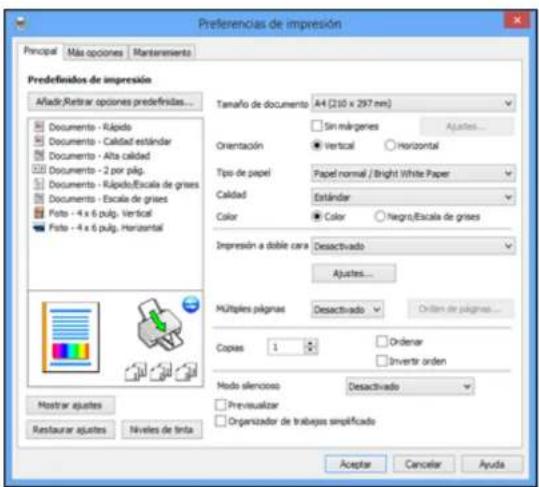
- Seleccioneeltamañodelpapelquetienecargadocomoelajuste Tamañodedocumento.
Nota: También puede seleccionar el ajuste Definido por el usuario para crear un tamaño de papel personalizado.
- Sivaaimprimirunafotosinmárgenes, seleccione Sinmárgenes.
- Seleccionelaorientacióndesudocumento.
Nota: Sivaaimprimirunsobre, seleccione Horizontal.
- SeleccioneeltipodepapelquetienecargadocomoelajusteTipodepapel.
Nota: Esposiblequeelnombredelajustenocoincidaexactamenteconelnombredelpapel. Consultelalistadeajustesdetipodepapelparaobtenerdetalles.
-
Seleccioneelajuste Calidad apropiadoparalacalidad de impresión quedese a utilizar.
-
SeleccioneunaopcióndeColor:
- Paraimprimirundocumentoounafotoencolor, seleccioneelajusteColor.
- Para imprimir texto y gráficos en negro o en tonos de gris, seleccione el ajuste Negro/Escala de grises.
-
Paraimprimirenambosladosdelpapel, seleccioneunaopcióndelImpresiónadoblecaray seleccionelosajustesquedeseautilizar.
-
Paraimprimirmúltiplespáginasenunahojadepapel,oparaampliarunaimagenparaquese imprimaenvariashojas,seleccioneunodelosajustesdelmenúMúltiplespáginasyseleccione lasopcionesdeimpresiónquedeseautilizar.
-
Para imprimir varias copias y determinar el orden de impresión, seleccione las opciones de Copias.
13.Paraverunavistapreviadesutrabajoantesdeimprimir, seleccione Previsualizar.
-
Paraguardareltrabajodeimpresióncomounproyectoquesepuedemodificarycombinarcon otrostrabajosdeimpresión, seleccione Organizadoretrabajossimplificado.
-
Para reducir el ruido durante la impresión cuando selecciona Papel normal/Bright White Paper y Estándar como el ajuste de Calidad, seleccione Modo silencioso (la impresión será más lenta).
Opcionesdecalidaddeimpresión-Windows
Opcionesdeimpresióndemúltiplespáginas-Windows
Temaprincipal: CómoimprimirconWindows
Referenciasrelacionadas
Opcionesdecalidaddeimpresión-Windows
PuedeseleccionarcualquieradelasopcionesdeCalidaddisponiblesparaajustarlcalidaddesu impresión.Algunosajustespuedennoestardisponibles,dependiendodeltipodepapelydelajustede márgenesquehaelegido.
Borrador
Paralaimpresióndeborradoresenpapelnormal.
Estándar
Paralaimpresióndetextoeimágenesconcalidadnormal.
Alto
Paralaimpresióndefotosygráficosconaltacalidad.
Másajustes
Abreunaventanaquelepermiteelegirentrevariosnivelesdevelocidadycalidad.
Temaprincipal: Cómoseleccionarlosajustesbásicosdeimpresión-Windows
Opcionesdeimpresióndemúltiplespáginas-Windows
PuedeseleccionarcualquieradelasopcionesdisponiblesenelmenúMúltiplespáginasparaconfigurar sutrabajodeimpresióndemúltiplespáginas.
2porpág.y4porpág.
Imprime2ó4páginasenunahojadepapel.HagaclicenelbotónOrdendepáginaspara seleccionarlasopcionesdecomposicióndepáginaybordes.
2×1Póster, 2×2Póster, 3×3Póster, 4×4Póster
Imprimeunaimagenenvariashojasdepapelparacrearunpóstergrande. Hagaclicenelbotón Ajustesparaseleccionarlasopcionesdecomposicióndepáginaylíneasderecorte.
Temaprincipal: Cómoseleccionarlosajustesbásicosdeimpresión-Windows
Cómoseleccionarlosajustesdeimpresiónadoblecara-Windows
Para imprimir en ambos lados del papel, seleccione una de las opciones de Impresión a doble cara en lafichaPrincipal.

-
SeleccioneunadelasopcionesdelImpresiónadoblecara:
-
Manual (Encuadernación por el borde largo) para imprimir su trabajo de impresión a doble cara;elproductoprimeroimprimeunladoyluegoleindicaquevolteeelpapelporelbordelargo paraimprimirelotrolado.
- Manual(Encuadernaciónporelbordecorto)paraimprimirsutrabajodeimpresiónadoble cara;elproductoprimeroimprimeunladoyluegoleindicaquevolteeelpapelporelbordecorto paraimprimirelotrolado.
2.HagaclicenelbotónAjustes.
Veráestaventana:
![Ajustes de impresión a doble cara Borde de encuadernación Izq. Borde corto Sup. Borde largo Der. Borde corto Margen de encuadernación Portada 0,0 [0,0 ... 30,0] Contraportada 0,0 [0,0 ... 30,0] Unidad mm pulg. Folleto Aceptar Cancelar Ayuda](/content/2026/07/1504208/images/3c099ccc9c6f447e73398c13bc1a5eabb3eaa8c7ccb7f05bad4d5f12f4a81943.jpg)
- Seleccionelas opcionesdeimpresiónadoblecaraquedeseautilizar.
- Hagaclicen Aceptar paravolver alaficha Principal.
- Imprimaunacopiadepruebadeldocumentoadoblecaraparacomprobarlosajustes seleccionados.
- Sigalasinstruccionesqueaparecenenlapantalladurantelaimpresión.
Opcionesdeimpresiónadoblecara-Windows
Temaprincipal:CómoimprimirconWindows
Opcionesdeimpresiónadoblecara-Windows
Puedeseleccionarcualquieradelasopcionesdeimpresiónadoblecaraparaconfigurareltrabajode impresiónadoblecara.
OpcionesdeBordedeencuadernación
Seleccione un ajuste que orientala en cuadernación de impresiones adoblecara en ladirección deseada.
OpcionesdeMargendeencuadernación
Seleccionelasopcionesquedefinenunmargenmásanchoparapermitirlaencuadernación.
Opcióndefolleto
Seleccionelaopcióndeencuadernaciónquedeseautilizarparacrearunfolletoplegado.
Temaprincipal: Cómoseleccionarlosajustesdeimpresiónadoblecara-Windows
Cómoseleccionaropcionesadicionalesdecomposicióneimpresión-Windows
Puedeseleccionarunavariedaddeopcionesadicionalesdecomposiciónimpresiónparasu documentoofotoenlafichaMásopciones.

-
Paracambiareltamañodelaimpresióndesudocumentoofoto, seleccionelacasilladeverificación Reducir/Ampliardocumentoyseleccioneunadeestasopcionesdetamaño.
-
SelecionelaopciónAjustarapáginaparacambiareltamañodesuimagenparaqueseajuste altamañodelpapelquetienecargadoenlaimpresora. Seleccioneeltamañodesudocumentoo fotocomoelajusteTamañodedocumentoyseleccioneeltamañodelpapelcomoelajuste Papel de salida. Si desea centrar la imagen en el papel, seleccione la opción Centrar.
-
Seleccione la opción Tasa de zoom para reducir o ampliar su documento o foto por un porcentaje específico. Seleccione el porcentaje en el menú%.
-
SeleccioneunadelasopcionesdeCorreccióndecolor:
-
Seleccione Automático para ajustar la nitidez, el brillo, el contraste y la saturación del color automáticamente desuimagen.
- Seleccione Personalizado y haga clic en el botón Avanzado para ajustar manualmente los ajustesdecorreccióndecoloroparadesactivarlafunciónGestióndecolorenelsoftwardela impresora.
-
Seleccione Opciones de imagen para accedera ajustes adicionales paramejorar las imágenes impresas.
-
Para añadir las siguientes características, haga clic en el botón Características de marca de fondo:
- Marcadefondo:añadeunamarcadefondovisiblealdocumentoimpreso.
Nota: Haga clic en el botón Añadir/Borrar para crear su propia marca de agua y haga clic en el botón Ajustesparapersonalizarla.
- Encabezado/Piedepágina:añadeinformacióncomolafechaylahoraalapartesuperiore inferiordeldocumentoimpreso.
Nota: Haga clic en el botón Ajustes para personalizar el texto y la ubicación del encabezado o el piedepágina.
- SeleccionecualquieradelasopcionesdeAjustesadicionalesparapersonalizarsuimpresión.
Opcionespersonalizadasdecorreccióndecolor-Windows
OpcionesdeimagenyAjustesadicionales-Windows
Ajustesdeencabezado/piedepágina-Windows
Temaprincipal: CómoimprimirconWindows
Opcionespersonalizadasdecorreccióndecolor-Windows
PuedeseleccionarcualquieradelasopcionesdisponiblesenlaventanaCorreccióndecolorpara personalizarloscoloresdeimágenesensutrabajodeimpresión.

Ajustesdecolor
Le permite seleccionar un ajuste Modo de color, ajustes individuales para el Brillo, el Contraste, la Saturación y la Densidad, y tonos de color individuales. Dependiendo del modo de color seleccionado, también puede ajustarladensidad des emitones conelajuste Gama.
Corregirfoto
Mejoraelcolor, elcontrasteylanitidezdefotosimperfectas.
Nota: La función Corregir foto utiliza una tecnología compleja de reconocimiento de rostros para optimizarlasfotosquecontienenrostros. Paraquestofuncione, debenservisibleslosdosojosyla narizenlacaradelsujeto. Sisufotocontieneunrostroconunreflejodecolorintencional, talcomo una estatua, desactive la función Corregir foto si desea mantener los efectos de color especiales.
ICM
Lepermitegestionarelcolorutilizandolosperfilesdeimpresiónencolorinstalados.
Sinajustedecolor
DesactivalagestióndecolordeIsoftwaredelaimpresoraparaquepuedagestionarelcolor utilizandosoloelsoftwaredelaaplicación.
Temaprincipal: Cómoseleccionaropcionesadicionalesdecomposicióneimpresión-Windows
OpcionesdeimagenyAjustesadicionales-Windows
PuedeseleccionarcualquieradelasOpcionesdeimagenylosAjustesadicionalesparapersonalizarsu impresión.Algunasopcionespuedenestarpreseleccionadasonoestardisponibles,dependiendodelos otrosajustesquehaelegido.
Opcionesdeimagen
Resaltartexto
Ajustaelpesodeltextoimpresoparaaumentarsulegibilidad.
Resaltarlíneasfinas
Ajustaelpesodelaslíneasimpresasparaaumentarsuvisibilidad.
Suavizado
Suavizalosbordesirregularesenimágenesdebajaresolucióncomocapturasdepantallao imágenesdelaWeb.
Corregirojosrojos
Reduceoeliminaelefectodeojosrojosenfotos.
OpcionesdeAjustesadicionales
Girar180°
Imprimelaimagengirada 180° desuorientación original.
Altavelocidad
Aceleralaimpresión, peropuedereducirlacalidaddeimpresión.
Espejo
Voltealaimagenimpresadeizquierdaaderecha.
Temaprincipal: Cómoseleccionaropcionesadicionalesdecomposicióneimpresión-Windows
Ajustesdeencabezado/piedepágina-Windows
PuedeseleccionarcualquieropciónenlaventanaAjustesdeencabezado/piedepáginaparaagregar unencabezadoopiedepáginaalimprimir.Lainformaciónsepuedeimprimirenlapartesuperioro inferiordesuspaginas,yaseaalaizquierda,aladerechaoenelcentrodelapágina.
Nota: Estosajustesnoseguardanconsudocumento.

Puedeelegirsideseaimprimirlasiguienteinformación:
•Nombredelusuario
• Nombredecomputadora
-Fecha
-Fecha/hora
•Númerodeorden(númerodecopia)
Nota: El nombre del usuario, el nombre de la computadora, la fecha y la hora son generados por el PaneldecontroldeWindowsdesucomputadora.
Temaprincipal: Cómoseleccionaropcionesadicionalesdecomposicióneimpresión-Windows
Cómoseleccionarajustespredefinidosdeimpresión-Windows
Para accederrápidamentealos grupos de ajustes de impresión comunes, puedeseleccionar un ajuste predefinidode impresión en la ficha Principalo Más opciones.
Nota: Puede crear su propio ajuste predefinido de impresión haciendo clic en el botón Añadir/Retirar opcionespredefinidas.
- Hagaclicenlaficha Principalo Másopciones.
VerálosajustesPredefinidosdeimpresióndisponiblesalaizquierda:
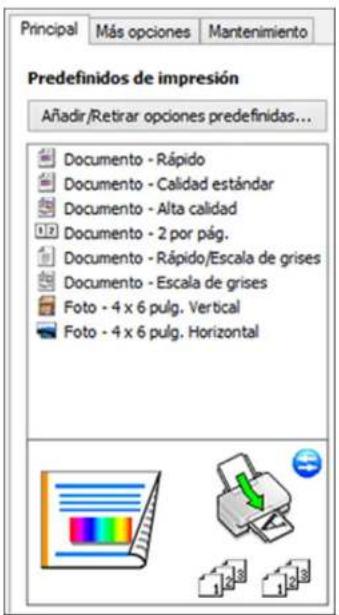
- Coloque el cursor sobre uno de los ajustes Predefinidos de impresión para ver su lista de ajustes.
- Hagaclicencialquieradelosajustespredefinidosdeimpresión, outilicecualquieradelas opcionesdisponiblesenlapantallaparacontrolarlosajustespredefinidosdeimpresión.
- Paraelegirunajustepredefinidodeimpresión, selecciónelo.
5.HagaclicenAceptar.
Temaprincipal:CómoimprimirconWindows
Cómoseleccionarlosajustesextendidos-Windows
Puedeseleccionarajustesadicionalesqueseaplicanatodoslostrabajosdeimpresiónqueenvíaal producto.
- AccedaalEscritoriodeWindowsyhagaclicconelbotónderechodelmouseeneliconodel productoenlabarradetareasdeWindows.
- Seleccione Ajustesdelaimpresora.
3.HagaclicenlafichaMantenimiento.
Verálasopcionesdemantenimiento:

4.HagaclicenelbotónAjustesextendidos.
Veráestaventana:

- Seleccionecualquieradelosajustesextendidosparapersonalizarsuimpresión.
6.HagaclicenAceptarparacerrarlaventanaAjustesextendidos.
7.HagaclicenAceptarparacerrarlaventanadelsoftwaredelaimpresora.
Ajustesextendidos-Windows
Temaprincipal:CómoimprimirconWindows
Ajustesextendidos-Windows
PuedeseleccionarentrelossiguientesajustesenlaventanaAjustesextendidos.
Muestraelprogresodelostrabajosdeimpresiónmientrasqueseimprimen.
ActivarEPSONStatusMonitor3
Activalafuncióndemonitoreodelproductoparatintaypapelyotrosproblemas.
Páginaseparadora
Imprimeunapáginadeseparadorqueincluyeeltítulo,elnombredelusuario,lafechaylahoraantes decadadocumento.
SiempreprocesarcontipodedatosRAW
Aumentalavelocidaddeimpresiónypuederesolverotrosproblemasdeimpresión.
Mododeprocesamientodepágina
Aumentalavelocidaddeimpresióncuandoesextremadamentelentaoelcabezaldeimpresiónse detienedurantelaimpresión.
Imprimircomomapadebits
Aumentalavelocidaddeimpresióncuandoesextremadamentelentaoelcabezaldeimpresiónse detienedurantelaimpresiónyotrosajustesnoayudan.
Saltarpáginaenblanco
Configuraelproductoparaquenoimprimalaspáginasquenocontientextooimágenes.
Cambiarresoluciónestándar
Reducelaresolución delos datos de impresión paracorregir problemas de impresión.
Mejorarpatróndesombreado
Imprimegráficosconunpatróndesombreadomásfino.
PermitequelasaplicacionesrealicenlaigualacióndecoloresdelCM.
PermitequelasaplicacionesrealicenlaigualacióndecoloresdelCM.
UtilizarsiempreelajusteFuentedepapeldeldriver
Imprimeutilizandoelajustedefuentedepapeleneldriverdelaimpresora,envezdelajuste seleccionadoensuaplicación.
Temaprincipal: Cómoseleccionarlosajustesextendidos-Windows
Cómoimprimirsudocumentoofoto-Windows
Unavezquehayaseleccionadolosajustesdeimpresión,estálistoparaguardarlosajusteseimprimir.
- Hagaclicen Aceptar paraguardarlos ajustes.
Verálaventanalmprimirdesuaplicación, talcomoesta:
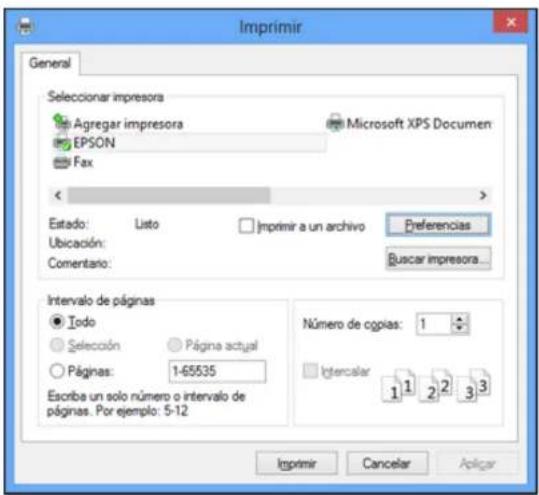
- Hagaclicen Aplicaroen Imprimir parainiciar la impresión.
Cómorevisarelestadodeimpresión-Windows
Temaprincipal:CómoimprimirconWindows
Cómorevisarelestadodeimpresión-Windows
Durantelaimpresión, verástaventanaquemuestraelprogresodeltrabajodeimpresión. Lepermite controlarlaimpresiónverificarelestadodeloscartuchosdetinta.

- Paracancelar la impresión, hagaclicen Cancelar.
•Paraverlostrabajosdeimpresiónprogramadosparaimprimir,hagaclicenColadeimpresión.
•Pararevisarelestadodelatinta,hagaclicenEstadodeconsumibles.
Temaprincipal: Cómoimprimirsudocumentoofoto-Windows
Cómoseleccionarlosajustesdeimpresiónpredeterminados-Windows
Cuandocambialosajustesdeimpresiónenunprograma, loscambiosseaplicansolomientrasesté imprimiendoenesasesióndelprograma. Sideseacambiarlosajustesdeimpresiónqueutilizaentodos losprogramasdeWindows, puedeseleccionarnuevosajustesdeimpresiónpredeterminados.
-
AccedaalEscritoriodeWindowsyhagaclicconelbotónderechodelmouseeneliconodel productoenlabarradetareasdeWindows.
-
Seleccione Ajustesdelaimpresora.
Verálaventanadelosajustesdelaimpresora:

- Seleccionelosajustesdeimpresiónquedeseautilizarcomolosajustespredeterminadosentodos losprogramasdeWindows.
4.HagaclicenAceptar.
Ahoraestosajustessonlosajustespredeterminadosparaimprimir.Aúnpodrácambiarlos,segúnsea necesario,paraimprimirdesdecualquierprograma.
Cómocambiarelidiomadelaspantallasdelsoftwaredelaimpresora
Temaprincipal: CómoimprimirconWindows
Cómocambiarelidiomadelaspantallasdelsoftwaredelaimpresora
PuedecambiarelidiomautilizadoenlaspantallasdelsoftwaredelaimpresoraenWindows.
-
AccedaalEscritoriodeWindowsyhagaclicconelbotónderechodelmouseeneliconodel productoenlabarradetareasdeWindows.
-
Seleccione Ajustesdelaimpresora.
Verálaventanadelosajustesdelaimpresora.
3. HagaclicenlafichaMantenimiento.
Verálasopcionesdemantenimiento:

-
Seleccioneelidiomaquedeseautilizarcomoelajusteldioma.
-
Hagaclicen Aceptar paracerrar laventanadel softwaredelaimpresora.
Laspantallasdelsoftwaredelaimpresoraapareceránenelidiomaqueseleccionólapróximavezque accedaalsoftwaredelaimpresora.
Temaprincipal: Cómoseleccionarlosajustesdeimpresiónpredeterminados-Windows
Cómocambiarlasopcionesdeactualizaciónautomática
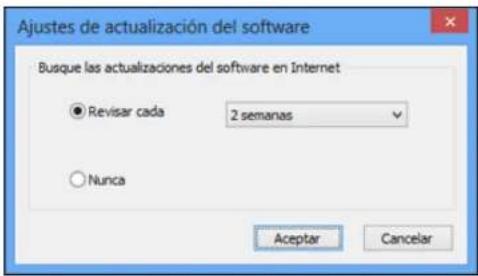
ElsoftwaredelaimpresoraparaWindowsautomáticamentebuscaactualizacionesdelsoftwareparael producto.Puedecambiarlafrecuenciaconlaqueelsoftwarebuscaactualizacionesodesactivaresta función.
- Accedaal Escritoriode Windowsyhagaclicconelbotónderechodelmouseeneliconodel productoenlabarradetareasdeWindows.
- Seleccione Ajustes deactualización del software.
Veráestaventana:
-
Realiceunadelassiguientesacciones:
-
Paracambiarlafrecuenciaconlaqueelsoftwarebuscaactualizaciones, seleccioneunajusteen elmenúRevisarcada.
- Paradesactivarlafuncióndeactualizaciónautomática, seleccionelaopción Nunca.
4.HagaclicenAceptarparasalir.
Nota: Sidecidedesactivarlafuncióndeactualizaciónautomática, puedebuscaractualizaciones manualmente.
Temaprincipal: CómoimprimirconWindows
Tareasrelacionadas
Cómoobteneractualizacionesdelsoftware
CómoimprimiriconOSX
PuedeimprimirirconsuproductousandocualquierprogramadeimpresióncompatibleconOSX,tal comosedescribeenlassiguientessecciones.
Nota: Si tiene una conexión a Internet, se aconseja buscar actualizaciones del software del producto en lapáginadesoportetécnicodeEpson.
Cómoseleccionarlosajustesbásicosdeimpresión-OSX Cómoseleccionarlosajustesdeconfiguracióndepágina-OSX Cómoseleccionarlasopcionesdecomposicióndepágina-OSX Cómogestionarelcolor-OSX Cómoseleccionarlaspreferenciasdeimpresión-OSX Cómoimprimirsudocumentoofoto-OSX
Temaprincipal: Cómoimprimirdesdeunacomputadora
Cómoseleccionarlosajustesbásicosdeimpresión-OSX
Seleccionelosajustesbásicosparaeldocumentoolafotoquedeseaimprimir.
- Abralafotooeldocumentoquedeseaimprimir.
- Seleccioneelcomandodeimpresiónensuaplicación.
Nota: Esposiblequetengaqueseleccionaruniconodeimpresiónenlapantalla, laopción ImprimirenelmenúArchivouotrocomando. Consultelautilidaddeayudadesuaplicaciónpara obtenerdetalles.
- SeleccionesuproductocomoelajustelImpresora.

- Si es necesario, haga clic en la flecha situada al lado del ajuste Impresora o en el botón Mostrar detallesparaampliarlaventanadeimpresión.
Verálaventanaampliadadelosajustesdelaimpresoraparasuproducto:

Nota: Laventanade impresiónpuedeserdiferente, dependiendodelaversióndeOSXyla aplicaciónqueestáutilizando.
- Seleccionelosajustes Copiasy Páginas, segúnseanecesario.
Nota: Sinoveestosajustesenlaventanadeimpresión, búsquelosensuaplicaciónantesde imprimir.
- Seleccione las opciones de configuración de página: Tamaño del papel y Orientación.
Nota: Sinoveestosajustesenlaventanadeimpresión, búsquelosensuaplicaciónantes de imprimir. Esposiblequepueda accederlossiselecciona Ajustarpágina en el menú Archivo.
-
Seleccionecualquierajustedelaaplicaciónqueapareceenlapantalla, comolosquesemuestran enlaimagenanteriorparalaaplicaciónVistaPrevia.
-
Seleccione Ajustesdeimpresiónenelmenúdesplegable.
| √ Vista Previa |
| Disposición |
| Ajuste de color |
| Administración del papel |
| Portada |
| Ajustes de impresión |
| Opciones de color |
| Nivel de consumibles |
Veráestosajustes:

- SeleccioneeltipodepapelquetienecargadocomoelajusteTipodepapel.
Nota: Esposiblequeelnombredelajustenocoincidaexactamenteconelnombredelpapel. Consultelalistadeajustesdetipodepapelparaobtenerdetalles.
-
Seleccioneelajuste Calidadquedeseautilizar.
-
Seleccionecualquieradelasopcionesdeimpresióndisponibles.
Ajustesdecalidaddeimpresión-OSX
Opcionesdeimpresión-OSX
Temaprincipal:CómoimprimiriconOSX
Referenciasrelacionadas
Ajustesparaeltipodepapel
Tareasrelacionadas
Cómoseleccionarlosajustesdeconfiguracióndepágina-OSX
Cómoseleccionarlasopcionesdecomposicióndepágina-OSX
Cómoimprimirsudocumentoofoto-OSX
Ajustesdecalidaddeimpresión-OSX
Puedeseleccionarcualquieradelosajustesdecalidaddeimpresiónparaajustarlcalidaddesu impresión.Algunosajustespuedennoestardisponibles,dependiendodeltipodepapelydelajustede márgenesquehaelegido.
Borrador
Paralaimpresióndeborradoresenpapelfotográfico.
Económicorápido
Paralaimpresiónmásrápidaconcalidaddeborrador.
Económico
Paraunaimpresiónrápidaconcalidadreducida.
Normal
Paralaimpresióndetextoeimágenesconcalidadnormal.
Fino
Paralaimpresióndetextoygráficosconbuenacalidadyvelocidaddeimpresión.
Calidad
Paralaimpresióndefotosygráficosconbuenacalidadyvelocidaddeimpresión.
Altacalidad
Paralaimpresióndefotosygráficosconaltacalidad.
Calidadóptima
Paralamejorcalidaddeimpresión,peroconlavelocidaddeimpresiónmáslenta.
Temaprincipal: Cómoseleccionarlosajustesbásicosdeimpresión-OSX
Opcionesdeimpresión-OSX
Puedeseleccionarcualquieradelasopcionesdeimpresiónparapersonalizarsuimpresión. Algunas opcionespuedennoestardisponibles, dependiendodelosotrosajustesquehaelegido.
Ampliación
Siseleccionaunajustedetamañodepapelsinmárgenes,estaopciónconfiguralosajustesde ampliacióndelaimagenparacontrolarlaimpresiónenlosbordesdelasimpresionessinmárgenes.
Escaladegrises
Imprimetextoygráficosennegrooentonosdegris.
Espejo
Lepermitevoltearlaimagenimpresahorizontalmente.
Nota: Si selecciona la opción Mín. para el ajuste Ampliación, la foto se puede imprimir con un borde blanco.
Temaprincipal: Cómoseleccionarlosajustesbásicosdeimpresión-OSX
Cómoseleccionarlosajustesdeconfiguracióndepágina-OSX
Dependiendodesuaplicación,esposiblequepuedaseleccionarlosajustesdetamañodepapely orientaciónenlaventanadeimpresión.

Nota: Si no ve estos ajustes en la ventana de impresión, búsquelos en su aplicación antes de imprimir. Esposiblequepueda accederlossiselecciona Ajustarpágina a enelmenú Archivo.
- SeleccioneeltamañodelpapelquetienecargadocomoelajusteTamañodelpapel.Sivaa imprimirunafotosinmárgenes, seleccionelacasilladeverificaciónSinmárgenesountamañode papelconlaopciónSinmárgenes.Tambiénpuedeseleccionarunajustepersonalizadoparacrear untamañodepapelpersonalizado,peroelajusteCalidadselimitaráaNormal.
- Seleccionelaorientacióndesudocumentoofoto, talcomosemuestraenlaventanadeimpresión.
Nota: Sivaaimprimirunsobre, hagaclicenelicono.

Nota: Para reducir o ampliar el tamaño de la imagen impresa, seleccione Administración del papel del menúdesplegableyseleccioneunaopcióndeescala.
Temaprincipal:CómoimprimiriconOSX
Referenciasrelacionadas
Cómoseleccionarlasopcionesdecomposicióndepágina-OSX
Puedeseleccionarunavariedaddeoptionesdecomposiciónparasudocumentoofotoseleccionando Disposicionenelmenúdesplegabledelaventanadeimpresión.

•Paraimprimirmúltiplespáginasenunahojadepapel, seleccioneelnúmerodepáginasenelmenú desplegablePágs.porhoja.Paradeterminarelordendeimpresióndelaspáginas, seleccioneun ajusteOrientación.
- Paraimprimirbordesalrededordecadapáginaenlahoja, seleccioneunajustedelíneasenelmenú desplegableBorde.
- Para invertir o voltear la imagen impresa, seleccione los ajustes Invertir orientación de la página o Volteohorizontal.
Temaprincipal:CómoimprimirconOSX
Cómogestionarelcolor-OSX
Puede configurarlasopcionesdeAjustedecoloryOpcionesdecolorparaajustarloscoloresdela impresiónoparadesactivarlagestióndecolorenelsoftwaredelimpresora.
- Seleccione Ajustedecolorenelmenúdesplegabledelaventanadeimpresión.

- Seleccioneunadelasopcionesdisponibles.
- Seleccione Opciones decoloren el menú des plegable del aventanade impresión.
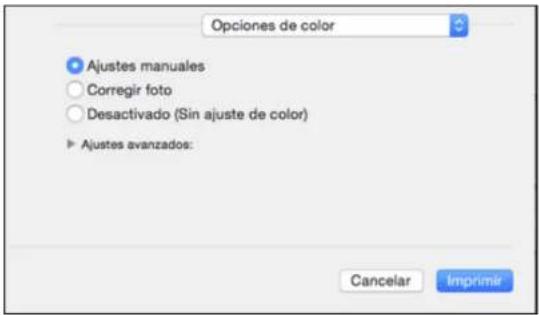
Nota: LosajustesdisponiblesenelmenúOpcionesdecolordependendelaopciónseleccionada enelmenúAjustedecolor.
- Seleccioneunadelasopcionesdisponibles.
AjustedecoloryOpcionesdecolor-OSX
Temaprincipal:CómoimprimirconOSX
AjustedecoloryOpcionesdecolor-OSX
Puede seleccionar estos ajustes en los menús Ajuste de color y Opciones de color.
AjustesdelmenúAjustedecolor
CalibracióndecolorEPSON
Lepermitegestionarelcolorutilizandoloscontrolesenelsoftwaredelaimpresoraodesactivarla gestióndecolor.
ColorSync
Imprimeutilizandolosperfilesdecolorestándardelproductoydelpapelparaayudaraigualarlos coloresdelaimagen.Puedepersonalizarelmétododeconversiónylosajustesdefiltroenelmenú desplegableColorSyncdelaventanadeimpresión.
AjustesdelmenúOpcionesdecolor
Ajustesmanuales
Le permite seleccionar los ajustes manuales del color. Haga clic en la flecha situada junto a Ajustes avanzados y seleccione los ajustes para el Brillo, el Contraste, la Saturación y tonos de color individuales. También puede seleccionar un ajuste Modo de color para imprimir fotos y gráficos y el ajuste Corregir ojos rojos para reducir o eliminar el efecto de ojos rojos en fotos. Dependiendo del mododecolorseleccionado, tambiénpuedeajustarladensidaddesemitonosconelajusteGama.
Corregirfoto
Mejoraelcolor, el contrasteylanitidezdefotosimperfectas. Hagaclicenlaflechasituadajuntoa Ajustes avanzados y seleccione el ajuste Corregir ojos rojos para reducir o eliminar el efecto de ojosrojosenfotos.
Nota: La función Corregir foto utiliza una tecnología compleja de reconocimiento de rostros para optimizarlasfotosquecontienenrostros. Paraquestofuncione, debenservisibleslosdosojosyla narizenlacaradelsujeto. Sisufotocontieneunrostroconunreflejodecolorintencional, talcomo una estatua, desactive la función Corregir foto si desea mantener los efectos de color especiales.
Desactivado(Sinajustedecolor)
DesactivalagestióndecolordeIsoftwaredelaimpresoraparaquepuedagestionarelcolor utilizandosoloelsoftwaredelaaplicación.
Nota: SerequiereunperfillCCsilagestióndecolorestádesactivada.
Temaprincipal: Cómogestionarelcolor-OSX
Cómoseleccionarlaspreferenciasdeimpresión-OSX
Puedeseleccionarlaspreferenciasdeimpresiónqueseaplicanatodoslostrabajosdeimpresiónque envíaalproducto.
1.EnelmenúAppleoenelDock, seleccionePreferenciasdelSistema.
-
Seleccione Impresión y Fax, Impresión y Escaneado o Impresoras y escáneres, seleccione su producto y seleccione Opciones y recambios.
-
SeleccioneDriveruOpciones.
Veráunapantallacomoesta:

- Seleccionecualquieradelaspreferenciasdeimpresióndisponibles.
5.HagaclicenOKoenAceptar.
Preferenciasdeimpresión-OSX
Temaprincipal:CómoimprimirconOSX
Preferenciasdeimpresión-OSX
Puede seleccionar entre los siguientes ajustes en la ficha Opciones o Driver.
Saltarpáginaenblanco
Configuraelproductoparaquenoimprimalaspáginasquenocontientextooimágenes.
Modosilencioso
DisminuyeelruidodurantelaimpresióncuandoseleccionaPapelnormal/BrightWhitePapercomo elajustedetipodepapel.
Permitirtemporalmentelaimpresiónennegro
Lepermiteimprimiricontintanegracuandouncartuchodecolorestáagotado.
Impresióndealtavelocidad
Aceleralaimpresión,peropuedereducirlacalidaddeimpresión.
Notificacionesdeadvertencia
Lepermiteelegirsideseaonorecibirnotificacionesdeadvertenciadelsoftwaredelaimpresorapara variascondicionesdeimpresión.
Establecercomunicaciónbidireccional
Permitelacomunicaciónentreelproductoylacomputadora.Nocambieelajustepredeterminadoa menosqueestéexperimentandoproblemasalusarungrupodeimpresorascompartidas.
Temaprincipal: Cómoseleccionarlaspreferenciasdeimpresión-OSX
Cómoimprimirsudocumentoofoto-OSX
Unavezquehayaseleccionadolosajustesdeimpresión,estálistoparaimprimir.
HagaclicenImprimirenlaparteinferiordelaventanadeimpresión.

Cómorevisarelestadodeimpresión-OSX
Temaprincipal:CómoimprimiriconOSX
Cómorevisarelestadodeimpresión-OSX
Durante la impresión, puede ver el progreso del trabajo de impresión, controlar la impresión y verificar el estadodelatinta.
- HagacliceneliconodelaimpresoracuandoaparezcaenelDock.
Verálaventanadelestadodeimpresión:
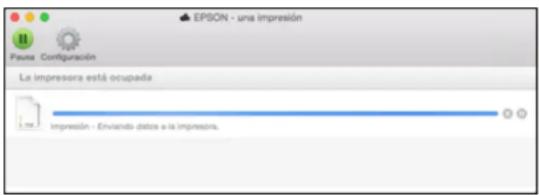
- SeleccionelassiguientesopcionessegúnseanecesarioparasuversióndeOSX:
•Paracancelarlaimpresión, hagacliceneltrabajodeimpresiónyhagaclicenoenBorrar

- Paradeteneruntrabajodeimpresión, hagacliceneltrabajodeimpresiónyhagaclicenoen Detener. Parareanudaruntrabajodeimpresión, hagacliceneltrabajodeimpresiónenpausay hagaclicenoen Reanudar.
- Para detener la impresión de todos los trabajos de impresión en la cola, haga clic en Pausa o en Ponerenpausalaimpresora.
- Para mostrar otra información de la impresora, haga clic en Ajustes o en Niveles de recambios.
Temapprincipal:Cómoimprimirsudocumentoofoto-OSX
Cómocancelarlaimpresiónutilizandounbotóndelproducto
Sinecesitacancelarlaimpresión, pulseelbotóndecancelardel producto.
Temaprincipal: Cómoimprimirdesdeunacomputadora
Cómoescanear
Puedeescaneardocumentosofotografíasoriginalesyguardarloscomoarchivosdigitales.
Cómoiniciarunescaneo
CómoseleccionarlosajustesdeEpsonScan
CómoescanearconOSXutilizandoCapturadelmagen
Cómoescaneardesdedispositivosinteligentes
Cómoescanearproyectosespeciales
Cómoiniciarunescaneo
Despuésdecolocarsusdocumentosofotosenelproductoparaescanearlos,utiliceunodelos siguientesmétodosparaescanear.
Cómoescanearutilizandolosbotonesdelproducto
CómoescanearutilizandoeliconoEpsonScan
Cómoescaneardesdeunprogramadeescaneo
Temaprincipal: Cómoescanear
Cómoescanearutilizandolosbotonesdelproducto
PuedeescanearunaimagenyguardarlacomounarchivoPDFutilizandolosbotonesdelpanelde controldelproducto.
Nota: Debeconectarel producto conuncable USB para escanear utilizando los botones.
-
Asegúresedehaberinstaladoelsoftwaredelproductoydehaberconectadoelproductoala computadora.
-
PulselosbotonesdecopiaenByNydecopiaencoloralmismotiempo.
EloriginalseescaneayseguardacomounarchivoPDFensucomputadora.
Cómocambiarlosajustespredeterminadosdelosbotonesdeescaneo
Temaprincipal: Cómoiniciarunescaneo
Cómocambiarlosajustespredeterminadosdelosbotonesdeescaneo
Puedeverocambiarlosajustesdeescaneopredeterminadosquesuproductousaalescanearasu computadorautilizandolosbotonesdelproducto.Paraello,utiliceelprogramaEventManager.
-
RealiceunadelassiguientesaccionesparaabrirEventManager:
-
Windows 8.x: Navegue a la pantalla Aplicaciones y seleccione Event Manager.
- Windows (otras versiones): Haga clic en 📄 o en Inicio > Todos los programas o Programas >EPSONSoftware>EventManager.
-
OS X: Abra la carpeta Aplicaciones, haga clic en Epson Software y haga clic en Event Manager.
-
Abra la lista desplegable Escáner (Windows) o Selecionar el escáner (OS X) y seleccione su producto, siesnecesario.
-
Hagaclicen Definirajustesdeltrabajo.
- Abra la lista desplegable Editar ajustes del trabajo y seleccione los ajustes de los botones de escaneoquedeseaverocambiar.
- Cambielosajustes, segúnseanecesario.
6.HagaclicenAceptar. - Hagaclicen Cerrar paracerrar laventana Event Manager.
Temaprincipal: Cómoescanearutilizandolosbotonesdelproducto
CómoescanearutilizandoeliconoEpsonScan
PuedeiniciarelprogramaEpsonScanparaseleccionarlosajustesdeescaneo, escanearyguardarla imagenescaneadacomounarchivo.
- Windows 8.x: Navegue a la pantalla Aplicaciones y seleccione EPSON Scan debajo de EPSON o EPSONSoftware.
- Windows (otras versiones): Haga clic en 📋 o en Inicio, luego seleccione Todos los programas o Programas. Seleccione EPSON o EPSON Software y haga clic en EPSON Scan.
- OS X: Abra la carpeta Aplicaciones, luego abra la carpeta Epson Software y haga doble clic en el iconoEPSONScan.
VeráunaventanadeEpsonScancomoesta:

Temaprincipal: Cóminiciarunescaneo
Tareasrelacionadas
CómoescanearconOSXutilizandoCapturadelmagen
Temasrelacionados
CómoseleccionarlosajustesdeEpsonScan
Cómoescaneardesdeunprogramadeescaneo
PuedeiniciarEpsonScandesdeunprogramadeescaneocompatibleconTWAINparaseleccionarlos ajustesdeescaneo, escanearyluegoabrirlaimagenescaneadaenelprograma.
- Abraelprogramadeescaneoquedeseautilizaryseleccionelaopciónparaescanear. (Consultela utilidaddeayudadelprogramadeescaneoparaobtenerinstrucciones).
2. Seleccionesuproducto.
Nota:Enalgunosprogramas,esposiblequeprimerotengaqueseleccionarsuproductocomola "fuente". Si ve la opción Seleccionar fuente, elíjala y seleccione su producto. En Windows, no seleccioneunaopciónWIAparasuproducto;nofuncionarácorrectamente.
VeráunaventanadeEpsonScancomoesta:
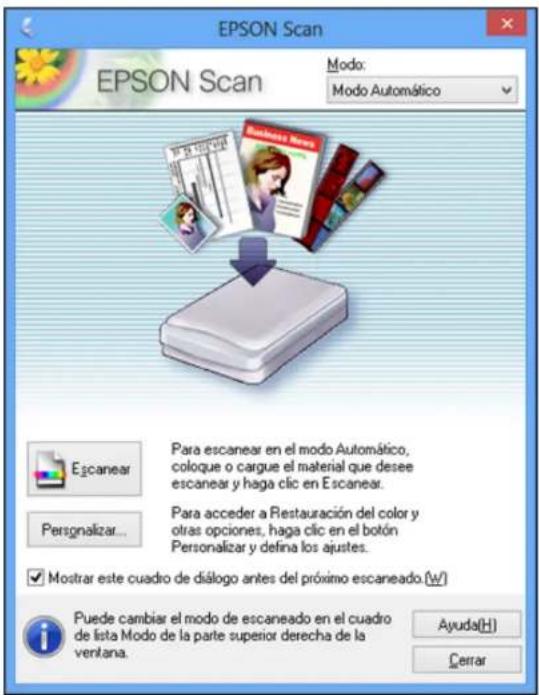
Nota: Enciertosprogramas, esposiblequevealaventanadeescaneodelprogramaenvezdela ventanadeEpsonScan. Seleccionelasopcionesdeescaneosegúnseanecesario.
Temaprincipal: Cómoiniciarunescaneo
Tareasrelacionadas
CómoescanearconOSXutilizandoCapturadeImagen
Temasrelacionados
CómoseleccionarlosajustesdeEpsonScan
CómoseleccionarlosajustesdeEpsonScan
Después deiniciar Epson Scan, puedeseleccionar los ajustesendiferentes modos parapersonalizarel escaneo.
Modosdeescaneo
Cómoseleccionarelmododeescaneo
CómoescanearenModoAutomático
CómoescanearenModoFácil
CómoescanearenModoOficina
CómoescanearenModoProfesional
Tiposdeprevisualizacióndeimágenes
Directricesparadeterminarlaresolucióndeescaneo
Cómoseleccionarlosajustesdelarchivodeescaneo
Temaprincipal: Cómoescanear
Modosdeescaneo
EpsonScanproporcionavariosmodosdeescaneocondiferentesnivelesdecontrolsobrelosajustes.
ModoAutomático
Estemodoautomáticamente detectaeltipodecontenidoquevaaescanear, seleccionalosajustes necesariosyguardalaimagenescaneada. Tambiénpuedeseleccionarvariasopcionesdeajustede imagen.
ModoFácil
Puedeseleccionargruposdeajustessegúneltipodecontenidoquevaaescanear. Tambiénpuede seleccionarvariasopcionesdeajustedeimagen,ademásdeprevisualizarycambiareltamañodela imagenescaneada.
ModoOficina
Puedeescaneardocumentosdetextorápidamenteyajustarlosenunapantalladeprevisualización. Tambiénpuedeseleccionarvariasopcionesdeajustedeimagenyprevisualizarlaimagen escaneada.
ModoProfesional
Puedepersonalizartodoslosajustesdisponiblesmanualmente,ademásdeprevisualizarycambiar eltamañodelaimagenescaneada.
Temaprincipal: CómoseleccionarlosajustesdeEpsonScan
Tareasrelacionadas
Cómoseleccionarelmododeescaneo
Cómoseleccionarelmododeescaneo
SeleccioneelmododeEpsonScanquedeseautilizarenelcuadroModubicadoenlaesquinasuperior derechadelaventanadeEpsonScan:

Temaprincipal: CómoseleccionarlosajustesdeEpsonScan
Tareasrelacionadas
CómoescanearenModoAutomático
CómoescanearenModoFácil
CómoescanearenModoOficina
CómoescanearenModoProfesional
CómoescanearenModoAutomático
CuandoescaneaconelModoAutomático, EpsonScanautomáticamente guardaelarchivoescaneado enformatoJPGenlacarpetalmágenesoMisimágenesdesusistemaoperativo, oloabreensu programadeescaneo. Puedecambiarlosajustesdelarchivoescaneadoyseleccionardiversas opcionesdeajustedeimagenantesdeescanear, siesnecesario.
- Inicie Epson Scany seleccione Modo Automático como oelajuste Modo.
Veráestaventana:
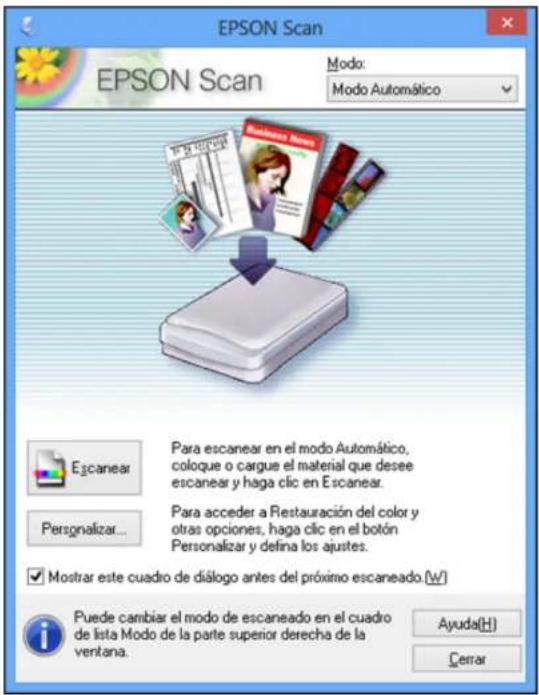
2.Paraseleccionarlasopcionesdeajustedeimagenocambiarlosajustesdelarchivoescaneado, haga clic en Personalizar, seleccione los ajustes que desea y haga clic en Aceptar.

- Paraelegircualquieradelasopcionesdeajustedeimagendisponibles, seleccionelacasillade verificacióndelaopción.
- Paracambiarlosajustesdelarchivoescaneado, hagaclicen Ajustesde Guardar Archivo.
EpsonScanescaneaeloriginalyguardaelarchivoenlacarpetaseleccionadaoloabreensuprograma deescaneo.Sielarchivoseguardódirectamenteenlacomputadora,veráelarchivoenelExplorador deWindowsoenelFinderdeOSX,desdedondepodrávereimprimirlaimagen,sidesea.
Ajustesdeimagendisponibles-ModoAutomático
Temaprincipal: CómoseleccionarlosajustesdeEpsonScan
Conceptosrelacionados
Tiposdeprevisualizacióndeimágenes
Directricesparadeterminarlaresolucióndeescaneo
Tareasrelacionadas
Cómoseleccionarlosajustesdelarchivodeescaneo
Ajustesdeimagendisponibles-ModoAutomático
PuedeseleccionarestasopcionesdeajustedeimagenenelModoAutomáticoCodeEpsonScan.
EliminacióndelPolvo
Eliminaautomáticamentelasmarcasdepolvodelaimagenescaneada.
Restauracióndelcolor
Restauraautomáticamenteloscoloresdefotosdescoloridas.
OrientaciónAutomáticadeFoto
Revisalaimagendeprevisualizaciónparadetectarrostros, elcieloyotrascaracterísticas, ygirala fotoalaorientacióncorrecta, siesnecesario. (Siutilizaestaopciónylaorientacióndelafotonoes correcta, desactiveestaopciónyescaneelaimagendenuevo).
Temaprincipal: CómoescanearenModoAutomático
CómoescanearenModoFácil
CuandoescaneaconelModoFácil, EpsonScanautomáticamenteguardaelarchivoescaneadoen formatoJPGenlacarpetalmágenesoMisimágenesdesusistemaoperativo, oloabreensuprograma deescaneo. Puedeseleccionarajustes, previsualizarlaimagenycambiarlosajustesdelarchive escaneado, segúnseanecesario.
- Inicie Epson Scany seleccione Modo Fácil como el ajuste Modo.
Veráestaventana:

- Seleccione el ajuste Tipo Documento que corresponda a su original, tal como Fotografía o Texto/DibujoLineal.
-
Seleccioneelajuste Tipolmagenquecorrespondaasuoriginal.
-
Seleccione el ajuste Destino según la forma en que vaya a utilizar la imagen escaneada. (El ajuste ResoluciónseselectionautomáticamenteenbasealajusteDestinoquehayaseleccionado).
-
Pantalla/Web: Seleccione esta opción para imágenes que va a enviar por correo electrónico, ver enlapantalladeunacomputadoraopublicarenunapáginaWeb.
- Impresora: Seleccioneestaopciónparaimágenesquevaaimprimirodocumentosquevaa convertirentextoeditableutilizandosoftwaredereconocimientoópticodecaracteres(OCR,por sussiglaseninglés).
-
Personalizado: Seleccioneestaopcínsideseaseleccionarunaresoluciónpersonalizadapara suimagen.
-
Si seleccionó Personalizado en el último paso, seleccione el ajuste Resolución que desea utilizar.
-
Hagaclicenelbotón Previsualización.
EpsonScangeneraunavistapreviadeloriginalymuestraelresultado notraventanade previsualización.
- Sidesea, seleccioneeláreadelaimagendeprevisualizaciónquedeseaescanear(eláreade escaneo).
- Seleccioneualquieradelasopcionesdeajustedeimagenquedeseautilizar. Antesdeseleccionar losajustes, hagaclicenlaimagenoeneláreadeescaneodelaventanadeprevisualización.
- Sideseareduciroampliarlaimagenamedidaquelaescanea, seleccioneelajuste Tamaño Destinoquedeseautilizar.
10.HagaclicenEscanear.
VerálaventanaAjustesdeGuardarArchivo.
- CambiecualquieradelosajustesnecesariosparaguardarelarchivoyhagaclicenAceptar.
EpsonScanescaneaeloriginalyguardaelarchivoenlacarpetaseleccionadaoloabreensuprograma deescaneo.Sielarchivoseguardódirectamenteenlacomputadora,veráelarchivoenelExplorador deWindowsoenelFinderdeOSX,desdedondepodrávereimprimirlaimagen,sidesea.
Cómoseleccionarunáreadeescaneo-ModoFácil
Ajustesdeimagendisponibles-ModoFácil
Cómoseleccionaruntamañodeescaneo-ModoFácil
Temaprincipal: CómoseleccionarlosajustesdeEpsonScan
Conceptosrelacionados
Tiposdeprevisualizacióndeimágenes
Directricesparadeterminarlaresolucióndeescaneo
Tareasrelacionadas
Cómoseleccionarlosajustesdelarchivodeescaneo
Cómoseleccionarunáreadeescaneo-ModoFácil
Puedeseleccionarunáreaspecificadelaimagendeprevisualizaciónparaincluirenlaimagen escaneada.Puedeseleccionartodaopartedelaimagen.Inclusopuedeseleccionarvariasáreasde escaneoparacrearmúltiplesimágenesescaneadasdelasdiferentesáreas(solamenteenelmodode previsualizaciónNormal).
TambiénpuedeutilizareláreadeescaneoparaseleccionaropcionesespecíficasdeAjustesdelmagen paraunaimagenescaneada.Asegúresedehacerclicdentrodeláreadeescaneoantesdeseleccionar losajustes.
- Sigaunodeestosprocedimientosparaseleccionareláreadeescaneoenlaimagende previsualización:
- Previsualizaciónen Miniatura: Eláreadeescaneoseseleccionaautomáticamente, perola puedecambiar. Coloqueelcursorenunaesquinadeláreadeescaneoquedesee, luegohaga
clicyarrastreelcursoralaesquinaopuestaparacrearunmarco(líneapunteada)enlaimagen deprevisualización.

- PrevisualizaciónNormal: Hagacliceneliconodelocalizaciónautomático paracrearun marco(líneapunteada) en la imagendeprevisualización.

- Hagalosiguiente, segúnseanecesario, paramanipulareláreadeescaneoseleccionada:
- Sielmarcoescorrecto, continúeconelsiguienteepaso.
- Paramoverelmarco, hagaclicdentrodeláreadeesceaneoyarrastreelmarcohastaellugar deseado.
•Paracambiareltamañodeláreadeescaneo, coloqueelcursorsobreelbordeolaesquinadel marco, luegohagaclicyarrastrelosbordeshastaalcanzareltamañodeseado. (Mantenga presionadalatecla Mayúsmientrascambiaeltamañodelmarcoparaconservarlasproporciones deancho/altura).
- PrevisualizaciónNormal: Paracrearmarcosadicionales(hasta50), hagacliceneliconode copiarmarcoparacopiarelmarcoexistenteypegarloenlaimagendeprevisualización.

Nota: Si dibuja varios marcos, asegúrese de hacer clic en el botón Todas en la ventana de previsualizaciónantesdeescanear.Decasocontrario,solamenteseescanearáeláreadentro delmarcoqueestáactualmenteseleccionado.
- Paraborrarunmarco, hagaclicenelmarco, luegohagacliceneliconodeborrarmarco.
3.HagaclicdentrodeláreadeescaneoyseleccionelosajustesnecasariosenlaventanadeEpson Scan.
Temaprincipal:CómoescanearenModoFácil
Ajustesdeimagendisponibles-ModoFácil
PuedeseleccionarestasopcionesdeAjustesdeImagenenelModoFácildeEpsonScan.
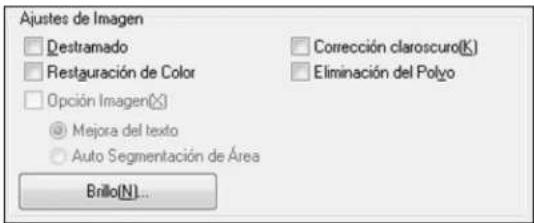
Nota: Seleccione la casilla de verificación Opción Imagen para configurar cualquiera de los ajustes que aparecenengrís. Esposiblequenotodoslosajustesesténdisponibles, dependiendodelosajustes TipoDocumentoyTipoImagenseleccionados. HagaclicenelbotónBrilloparaaccederaajustes adicionales.
Destramado
Eliminaelpatrónonduladoquepuedeaparecerenlasáreasdelaimagenlevementesombreadas, talescomolostonosdepiel.Estaopciónmejoralosresultadosalescanearrevistasoperiódicos.
(Losresultadosdedestramadonoaparecenenlaimagendeprevisualización, soloenlaimagen escaneada).
RestauracióndeColor
Restauraautomáticamenteloscoloresdefotosdescoloridas.
Correcciónclaroscuro
Eliminalassombrasenfotosquetienendemasiadailuminacióndefondo.
EliminacióndelPolvo
Eliminaautomáticamentelasmarcasdepolvodelaimagenescaneada.
Mejoradeltexto
Hacemásnítidaslasletrasendocumentosdetexto.
AutoSegmentacióndeÁrea
Separaeltextodelosgráficosparahacerlasimágenesenesescaladegrisesmásclarasyel reconocimiento detextomáspreciso.
Brillo
Ajustalaclaridadylaoscuridaddelaimagenescaneada.
Contraste
Ajustaladiferenciaentrelasáreasclarasyoscurasdetodalaimagenescaneada.
Umbral
Ajustaelniveldedelineacióndelasáreasnegrasdetextoyartelineal,localmejorael reconocimiento detextoenlosprogramas dereconocimiento ópticodecaracteres (OCR, porsus siglaseninglés).
Temaprincipal: CómoescanearenModoFácil
Cómoseleccionaruntamañodeescaneo-ModoFácil
Puedereduciroampliareltamañodelaimagenamedidaquelaescanea. Tambiénpuedeseleccionar untamañodeescaneoespecífico,comountamañodefotocomún,porejemplo4×6pulg.
(102×152mm).Estocolocaunáreadeescaneodeesetamañoenlaimagendeprevisualizaciónpara ayudarlearecortarlaimagenenlasproporcionescorrectas.
- Hagaclicenelbotón Previsualización paraverlaimagen.
2.EnlaventanadeEpsonScan, seleccioneeltamañoquedeseautilizarparalaimagenescaneada delalistaTamañoDestino.

Nota: Paragirarlaorientacióndeltamañodedestinodelaimagen, hagacliceneliconode orientación.

Apareceráunmarco(líneapunteada)conlaproporciónadecuadaparaesetamañoenlaimagende previsualización.
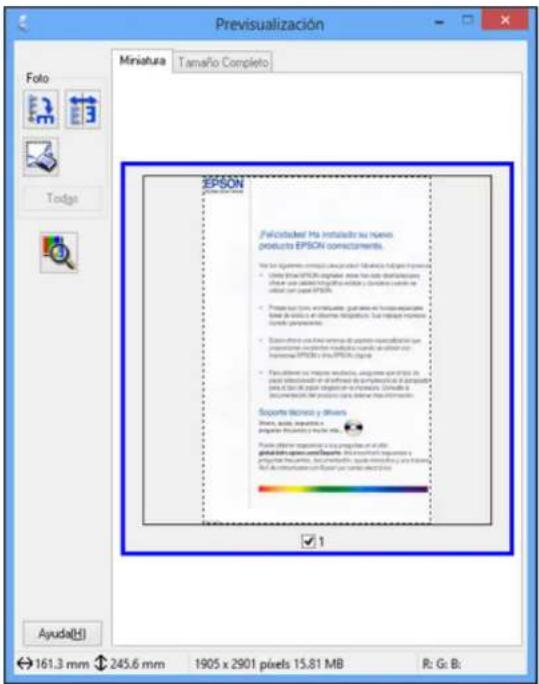
3.Hagalosiguiente,segúnseanecesario,paratrabajarconeláreadeescaneoseleccionada:
- Paramoverelmarco, hagaclicdentrodeláreadeescaneoyarrastreelmarcohastaellugar deseado.
• Paracambiareltamañodeláreadeescaneo, coloqueelcursorsobreelbordeolaesquinadel marco, luegohagaclicyarrastreelbordehastaalcanzareltamañodeseado.
Nota: Eltamañodedestinodelaimagenescaneadanocambiarásiajustamanualmenteelmarco. Elmarcosolamenteindicaeláreadelaimagenqueseráescaneada.
- Paracrearuntamañoparalaimagenescaneadaquenoestédisponibleenlalista TamañoDestino, hagaclicenlaopciónPersonalizar.
Veráestaventana:
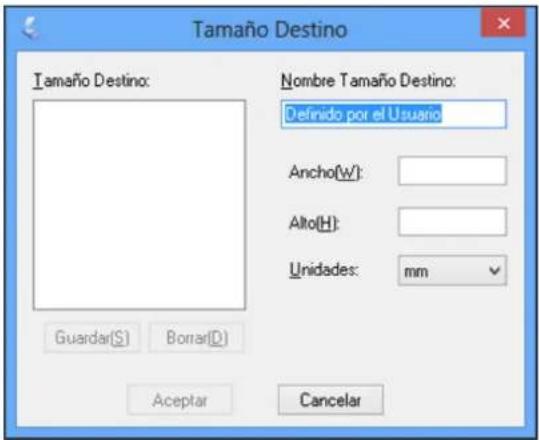
- Asigneunnombrealtamaño personalizado, ingreseeltamaño, hagaclicen Guardaryluegoen Aceptar. Luegoajusteelmarcoenlapáginaadeprevisualización.
Elmarcoautomáticamenteadquierelaproporciónparaeltamañodeescaneopersonalizado.
Temaprincipal: CómoescanearenModoFácil
CómoescanearenModoOficina
CuandoescaneaconelModoOficina, EpsonScanautomáticamenteguardaelarchivoescaneadoen formatoJPGenlacarpetalmágenesoMisimágenesdesusistemaoperativo, oloabreensoprograma
deescaneo. Puedeseleccionarajustes, previsualizarlaimagenycambiarlosajustesdelarchive escaneado, segúnseanecesario.
- Inicie Epson Scany seleccione Modo Oficinacomoelajuste Modo.
Veráestaventana:

-
Seleccioneelajuste Tipolmagenquecorrespondaasuoriginal.
-
Seleccioneelajuste Origen Documento que indiqued óndecolocóel original.
- Seleccione los ajustes Tamaño y Orientación que correspondan a su original.
- Seleccioneelajuste Resoluciónquedeseautilizar.
6.HagaclicenelbotónPrevisualización.
EpsonScangeneraunavistapreviadeloriginalymuestraelresultado notraventanade previsualización.
- Sidesea, seleccioneeláreadelaimagendeprevisualizaciónquedeseaescanear(eláreade escaneo).
- Seleccioneualquieradelasopcionesdeajustedeimagenquedeseautilizar. Antesdeseleccionar losajustes, hagaclicenlaimagenoeneláreadeescaneodelaventanadeprevisualización.
9.HagaclicenEscanear.
VerálaventanaAjustesdeGuardarArchivo.
- CambiecualquieradelosajustesnecesariosparaguardarelarchivoyhagaclicenAceptar.
EpsonScanescaneaeloriginalyguardaelarchivoenlacarpetaseleccionadaoloabreensuprograma deescaneo.Sielarchivoseguardódirectamenteenlaccomputadora,veráelarchivoenelExplorador deWindowsoenelFinderdeOSX,desdedondepodrávereimprimirlaimagen,sidesea.
Cómoseleccionarunáreadeescaneo-ModoOficina
Ajustesdeimagendisponibles-ModoOficina
Temaprincipal: CómoseleccionarlosajustesdeEpsonScan
Conceptosrelacionados
Tiposdeprevisualizacióndeimágenes
Directricesparadeterminarlaresolucióndeescaneo
Tareasrelacionadas
Cómoseleccionarlosajustesdelarchivodeescaneo
Cómoseleccionarunáreadeescaneo-ModoOficina
Puedeseleccionarunáreaspecificadelaimagendeprevisualizaciónparaincluirenlaimagen escaneada. Puedeseleccionartodaopartedelaimagen. Inclusopuedeseleccionarvariasáreasde escaneoparacrearmúltiplesimágenesescaneadasdelasdiferentesáreas.
TambiénpuedeutilizareláreadeescaneoparaseleccionaropcionesespecíficasdeAjustesdelmagen paraunaimagenescaneada.Asegúresedehacerclicdentrodeláreadeescaneoantesdeseleccionar losajustes.
- Enlaventanadeprevisualización, hagacliceneliconodelocalización automático paracrearun marco (líneapunteada) en laimagendeprevisualización.

- Hagalosiguiente, segúnseanecesario, paramanipulareláreadeescaneoseleccionada:
- Sielmarcoescorrecto, continúeconelsiguienteepaso.
- Paramoverelmarco, hagaclicdentrodeláreadeesceaneoyarrastreelmarcohastaellugar deseado.
•Paracambiareltamañodeláreadeescaneo, coloqueelcursorsobreelbordeolaesquinadel marco, luegohagaclicyarrastrelosbordeshastaalcanzareltamañodeseado. (Mantenga presionadalatecla Mayúsmientrascambiaeltamañodelmarcoparaconservarlasproporciones deancho/altura).
•Paracrearmarcosadicionales(hasta50, siestádisponible), hagacliceneliconodecopiar marcoparacopiarelmarcoexistenteypegarloenlaimagendeprevisualización.
Nota: Si dibuja varios marcos, asegúrese de hacer clic en el botón Todas en la ventana de previsualizaciónantesdeescanear.Decasocontrario, solamenteseescanearáeláreadentro delmarcoqueestáactualmenteseleccionado.
- Paraborrarunmarco, hagaclicenelmarco, luegohagacliceneliconodeborrarmarco.
- Hagaclicdentrodecadaáreadeescaneoyseleccionelosajustesnecesariosenlaventanade EpsonScan.
Temaprincipal:CómoescanearenModoOficina
Ajustesdeimagendisponibles-ModoOficina
PuedeseleccionarestasopcionesdeAjustesdeImagenenelModoOficinadeEpsonScan. Esposible quenotodoslosajustesesténdisponibles, dependiendodelosotrosajustesseleccionados.

Nota: Seleccione la casilla de verificación Opción Imagen para configurar cualquiera de los ajustes que aparecenengrisdebajodelacasilladeverificación. Esposiblequenotodoslosajustesestén disponibles, dependiendodelajuste TipoImagenseleccionado.
Desenfocarmáscara
Definelosbordesdeciertaszonasdelaimagen.Desactiveestaopciónsideseadejarlosbordes mássuaves.
Destramado
Eliminaelpatrononduladoquepuedeaparecerenlasáreasdelaimagenlevementesombreadas, talescomolostonosdepiel. Estaopciónmejoralosresultadosalescanearrevistasoperiódicos. (Losresultadosdedestramadonoaparecenenlaimagendeprevisualización, soloenlaimagen escaneada).
Mejoradeltexto
Hacemásnítidaslasletrasendocumentosdetexto.
AutoSegmentacióndeÁrea
Separaeltextodelosgráficosparahacerlasimágenesenescaladegrisesmásclarasyel reconocimiento detextomáspeciso.
MejoradeColor
Mejoralostonosderojo, verdeoazulenlaimagenescaneada.
Brillo
Ajustalaclaridadylaoscuridaddelaimagenescaneada.
Contraste
Ajustaladiferenciaentrelasáreasclarasyoscurasdetodalaimagenescaneada.
Umbral
Ajustaelniveldedelineacióndelasáreasnegrasdetextoyartelineal,localmejorael reconocimientodetextoenlosprogramasdereconocimientoópticodecaracteres(OCR,porsus siglaseninglés).
Temaprincipal: CómoescanearenModoOficina
CómoescanearenModoProfesional
CuandoescaneaconelModoProfesional, EpsonScanautomáticamenteguardaelarchivoescaneado enformatoJPEGenlacarpetalmágenesoMisimágenesdesusistemaoperativo, oloabreensu programadeescaneo. Puedeseccionarajustes, previsualizarlaimagenycambiarlosajustesdel archivoescaneado, segúnseanecesario.
- Inicie Epson Scany seleccione Modo Profesional como el ajuste Modo.
Veráestaventana:

- Seleccione el ajuste Tipo Documento que corresponda a su original, como Reflectante para documentosofotos.
- Seleccioneelajuste Origen Documento que indiquedón decolocó el original.
- Seleccione el tipo de original específico que va a escanear como el ajuste Tipo Auto Exposición: DocumentooFoto.
- SeleccionelosdetallesdeloriginalycómoloquiereescanearcomoelajusteTipolmagen.
- Seleccioneelajuste Resoluciónquedeseautilizar.
- Hagaclicenelbotón Previsualización.
EpsonScangeneraunavistapreviadeloriginalymuestraelresultado notraventanade previsualización.
- Sidesea, seleccioneeláreadelaimagendeprevisualizaciónquedeseaescanear(eláreade escaneo).
- Seleccioneualquieradelasopcionesdeajustedeimagenquedeseautilizar. Antesdeseleccionar losajustes, hagaclicenlaimagenoeneláreadeescaneodelaventanadeprevisualización.
- Sideseareduciroampliarlaimagenamedidaquelaescanea, seleccioneelajuste Tamaño Destinoquedeseautilizar.
11.HagaclicenEscanear.
VerálaventanaAjustesdeGuardarArchivo.
- Cambiecualquieradelosajustesnecesariosparaguardarelarchivoyhagaclicen Aceptar.
EpsonScanescaneaeloriginalyguardaelarchivoenlacarpetaseleccionadaoloabreensuprograma deescaneo.Sielarchivoseguardódirectamenteenlacomputadora,veráelarchivoenelExplorador deWindowsoenelFinderdeOSX,desdedondepodrávereimprimirlaimagen,sidesea.
Tiposdeimagendisponibles-ModoProfesional
Cómoseleccionarunáreadeescaneo-ModoProfesional
Ajustesdeimagendisponibles-ModoProfesional
Cómoseleccionaruntamañodeescaneo-ModoProfesional
Temaprincipal: CómoseleccionarlosajustesdeEpsonScan
Conceptosrelacionados
Tiposdeprevisualizacióndeimágenes
Directricesparadeterminarlaresolucióndeescaneo
Tareasrelacionadas
Cómoseleccionarlosajustesdelarchivodeescaneo
Tiposdeimagendisponibles-ModoProfesional
Puedeseleccionarestasopcionesde TipolmagenenelModoProfesionaldeEpsonScan.
Color24-bit
Seleccioneesteajusteparafotografíasacolor.
SuavizadodeColor
Seleccioneesteajusteparaimágenesgráficasacolor,talescomotablasográficos.
Grises8-bit
Seleccioneesteajusteparafotografíasenblancoynegro.
Ninguno
Seleccioneesteajusteparadocumentosdetextoodibujoslinealesennegro.
Temaprincipal: CómoescanearenModoProfesional
Cómoseleccionarunáreadeescaneo-ModoProfesional
Puedeseleccionarunáreaspecificadelaimagendeprevisualizaciónparaincluirenlaimagen escaneada.Puedeseleccionartodaopartedelaimagen.Inclusopuedeseleccionarvariasáreasde escaneoparacrearmúltiplesimágenesescaneadasdelasdiferentesáreas(solamenteenelmodode previsualizaciónNormal).
TambiénpuedeutilizareláreadeescaneoparaseleccionaropcionesespecíficasdeAjustesdelmagen paralaimagenescaneada.Asegúresedehacerclicdentrodeláreadeescaneoantesdeseleccionar losajustes.
Nota:EnModoProfesional, elmodopredeterminadode PrevisualizacioneselmodoNormal. Para utilizar el modo de previsualización en Miniatura, seleccione la casilla de verificación Miniatura debajo del botón Previsualización (si está disponible), luego haga clic en el botón Previsualización para ver su imagendenuevo.
- Sigaunodeestosprocedimientosparaseleccionareláreadeescaneoenlaimagende previsualización:
- PrevisualizaciónNormal: Hagacliceneliconodelocalizaciónautomático paracrearun marco(líneapunteada) en la imagendeprevisualización.

- Previsualizaciónen Miniatura: Eláreadeescaneoseseleccionaautomáticamente, perola puedecambiar. Coloqueelcursorenunaesquinadeláreadeescaneoquedesee, luegohaga
clicyarrastreelcursoralaesquinaopuestaparacrearunmarco(líneapunteada)enlaimagen deprevisualización.

-
Hagalosiguiente, segúnseanecesario, paramanipulareláreadeescaneoseleccionada:
-
Sielmarcoescorrecto, continúeconelsiguienteepaso.
- Paramoverelmarco, hagaclicdentrodeláreadeescaneoyarrastreelmarcohastaellugar deseado.
- Paracambiareltamañodeláreadeescaneo, coloqueelcursorsobreelbordeolaesquinadel marco, luegohagaclicyarrastrelosbordeshastaalcanzareltamañodeseado. (Mantenga
presionadalateclaMayúsmientrascambiaeltamañodelmarcoparaconservarlasproporciones deancho/altura).
- Previsualización Normal: Para crear marcos adicionales (hasta 50, si está disponible), haga clic eneliconodecopiarmarcoparacopiarelmarcoexistenteypegarloenlaimagende previsualización.
- Paraborrarunmarco, hagaclicenelmarco, luegohagacliceneliconodeborrarmarco.
Nota: Si dibuja varios marcos, asegúrese de hacer clic en el botón Todas en la ventana de previsualizaciónantesdeescanear.Decasocontrario, solamenteseescanearáeláreadentrodel marcoqueestáactualmenteseleccionado.
3.HagaclicdentrodeláreadeescaneoyseleccionelosajustesnecasariosenlaventanadeEpson Scan.
Temaprincipal:CómoescanearenModoProfesional
Ajustesdeimagendisponibles-ModoProfesional
PuedeseleccionarestasopcionesdeAjustesenelModoProfesionaldeEpsonScan.Esposiblequeno todoslosajustesesténdisponibles,dependiendodelosotrosajustesseleccionados.

Hagacliceneliconodeajustedeimagenparaaccederalosajustesadicionales.
Haga clic en el signo de más + (Windows) o en el icono ▶ (OS X) situado junto a un ajuste para cambiar el niveldeajuste.
Desenfocarmáscara
Definelosbordesdeciertaszonasdelaimagen.Desactiveestaopciónsideseadejarlosbordes mássuaves.
Destramado
Eliminaelpatrónonduladoquepuedeaparecerenlasáreasdelaimagenlevementesombreadas, talescomolostonosdepiel. Estaopciónmejoralosresultadosalescanearrevistasoperiódicos. (Losresultadosdedestramadonoaparecenenlaimagendeprevisualización, soloenlaimagen escaneada).
RestauracióndeColor
Restauraautomáticamente teloscoloresdefotosdescoloridas.
Correcciónclaroscuro
Eliminalassombrasenfotosquetienendemasiadailuminacióndefondo.
EliminacióndelPolvo
Eliminaautomáticamentelasmarcasdepolvodelaimagenescaneada.
AutoExposición
Automáticamenteconfiguralosajustesdeexposicióndelaimagenalhacercliceneliconode autoexposición. Paraconfiguraramotácticamentelosajustesdeexposicióndelimagendeforma permanente, haga clic en el botón Configuración, haga clic en la ficha Color y seleccione Auto Exposicióncontinua. Puedecambiarelniveldeexposiciónautomáticomedianteuncontrol deslizante.
AjusteHistograma
Proporcionaunainterfazgráficaparaajustarlosnivelesdeluminosidad, sombraygamadeforma individual.(Soloparausuariosavanzados). Hagacliceneliconodehistogramaparaaccedera losajustes.
Corrección de Tono
Proporcionaunainterfazgráficaparaajustarlosnivelesdetonodeformaindividual.(Solopara usuariosavanzados).Hagacliceneliconodecorreccióndonoparaaccederalosajustes.
Brillo
Ajustalaclaridadylaoscuridaddelaimagenescaneada.
Contraste
Ajustaladiferenciaentrelasáreasclarasyoscurasdetodalaimagenescaneada.
Saturación
Ajustaladensidaddeloscoloresdetodalaimagen.
BalancedeColor
Ajustaelbalancedeloscoloresdetodalaimagen.
Paletadecolores
Proporcionaunainterfazgráficaparaajustarlosnivelesdesemitonos,talescomolostonosdepiel, sinafectarlasáreasdeiluminaciónysombradelaimagen.(Soloparausuariosavanzados).Haga cliceneliconodepaletadecoloresparaaccederalosajustes.
Umbral
Ajustaelniveldedelineacióndelasáreasnegrasdetextoyartelineal,localmejorael reconocimientodetextoenlosprogramasdereconocimientoópticodecaracteres(OCR,porsus siglaseninglés).
Temaprincipal: CómoescanearenModoProfesional
Cómoseleccionaruntamañodeescaneo-ModoProfesional
Puedereduciroampliareltamañodelaimagenamedidaquelaescanea. Tambiénpuedeseleccionar untamañodeescaneoespecífico,comountamañodefotocomún,porejemplo4×6pulg. (102×152mm).Estocolocaunáreadeescaneodeesetamañoenlaimagendeprevisualizaciónpara ayudarlearecortarlaimagenenlasproporcionescorrectas.
- Hagaclicenelbotón Previsualización paraverlaimagen.
2.EnlaventanadeEpsonScan, seleccioneeltamañoquedeseautilizarparalaimagenescaneada enlalistaTamañoDestino.

Nota: Paragirarlaorientacióndeltamañodedestinodelaimagen, hagacliceneliconode orientación.

Apareceráunmarco(líneapunteada)conlaproporciónadecuadaparaesetamañoenlaimagende previsualización.
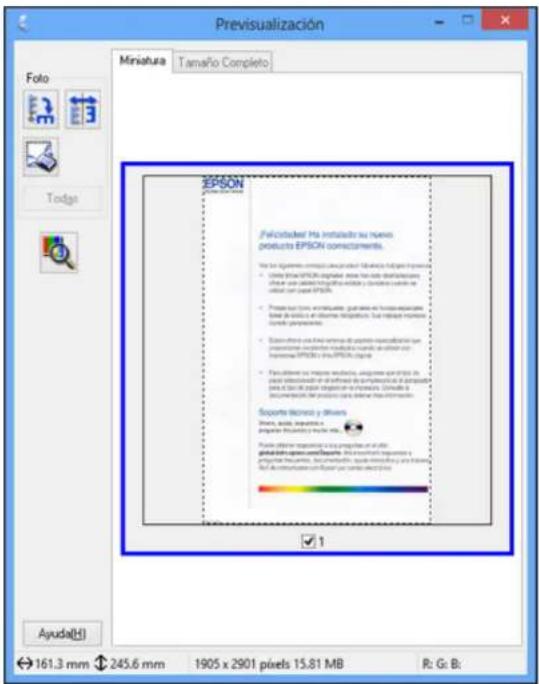
3.Hagalosiguiente,segúnseanecesario,paramanipulareláreadeescaneoseleccionada:
- Paramoverelmarco, hagaclicdentrodeláreadeescaneoyarrastreelmarcohastaellugar deseado.
• Paracambiareltamañodeláreadeescaneo, coloqueelcursorsobreelbordeolaesquinadel marco, luegohagaclicyarrastreelbordehastaalcanzareltamañodeseado.
Nota: Eltamañodedestinodelaimagenescaneadanocambiarásiajustamanualmenteelmarco. Elmarcosolamenteindicaeláreadelaimagenqueseráescaneada.
- Paracrearuntamañoparalaimagenescaneadaquenoestédisponibleenlalista TamañoDestino, hagaclicenlaopciónPersonalizar.
Veráestaventana:
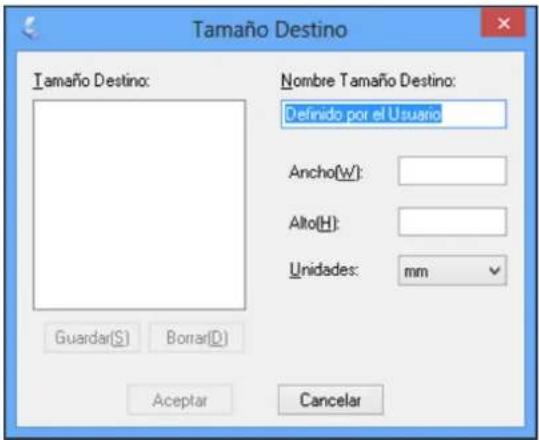
- Asigneunnombrealtamano personalizado, ingreseeltamaño, hagaclicen Guardaryluegoen Aceptar. Luegoajusteelmarcoenlapáginaadeprevisualización.
Elmarcoautomáticamenteadquierelaproporcióndeltamañodeescaneopersonalizado.
- Para utilizar otras herramientas para ajustar el tamaño, haga clic en el signo de más + (Windows) o enelicono(OSX)situadojuntoalajusteTamañoDestinyseleccionelasopcionesquedesea utilizar.

- Escala: Reduceoamplíalaimagensegúnelporcentajeintroducido.
- Recorte: Activaodesactivalafunciónderecorteautomático.
- Iconodedesbloqueo: Desbloquealasproporcionesdeancho/alturadeltamañodelaimagen escaneadaparaquepuedaajustarlaimagensinrestricciones.
Temaprincipal:CómoescanearenModoProfesional
Tiposdeprevisualizacióndeimágenes
Puedeprevisualizarlaimagenescaneadaparaconfigurarlosajustesdeescaneoutilizandola previsualizaciónncomoguía.Haydostiposdeprevisualizacióndisponibles,segúnelmododeescaneoy losajustesseleccionados:
PrevisualizaciónenMiniatura
Unaprevisualizaciónenminiaturamuestralasimágenescomominiaturasconeláreadelaimagen escaneada y la exposición automáticamente seleccionadas. Si la casilla de verificación Miniatura estáseleccionada, hagaclicenelbotón Previsualizaciónparaabrirunaventanaconla previsualizaciónenminiatura.
PrevisualizaciónNormal
Unaprevisualización normal muestralasimágenesenterasparaquepuedaseleccionareláreadela imagenezaneadayotrosajustesmanualmente. Silacasilladeverificación Miniaturanoestá seleccionada, haga clic en el botón Previsualización para abrir una ventana con la previsualización normal.
Temaprincipal:CómoseleccionarlosajustesdeEpsonScan
Directricesparadeterminarlaresolucióndeescaneo
Sivaaampliarunaimagenescaneadaparaimprimirlamásgrande, puedequetengaqueaumentarla resoluciónpredeterminadaestablecidaporEpsonScan.Sigaestaspautasparadeterminarla resoluciónnecesaria:
• Vaaampliarlaimagenamedidaquelaescanea.
SivaaampliarlaimagenutilizandoelajusteTamañoDestinodeEpsonScan,nonecesitaaumentar elajusteResolución.
•Vaaescanearlaimagenatamañooriginalperoposteriormentelavaaampliarenunprogramade edicióndeimágenes.
AumenteelajusteResoluciónenEpsonScanantesdeescanear.Paramantenerunacalidadde imagenalta,aumentelaresoluciónalamismaproporcionalaqueaumentaráeltamañodela imagen.Porejemplo,silaresolucionesde300ppp(puntosporpulgada)yposteriormentevaa duplicareltamañodelaimagen,seleccioneunaresoluciónde600ppp.
• Vaaescanearlaimagenal 100% oauntamañomenor.
SeleccioneelajusteResolucióndeEpsonScansegúncómovayaautilizarlaimagenescaneada:
- Paraenviarporcorreoelectrónico/verenlapantalladeunacomputadora/publicarenunapágina Web:96a150ppp
•Paraimprimir/convertirentextoeditable(OCR):300ppp
Temaprincipal: CómoseleccionarlosajustesdeEpsonScan
Cómoseleccionarlosajustesdelarchivodeescaneo
Puedeseleccionarlaubicación, el nombreyelformatodelarchivoquevaaescanearenlaventana AjustesdeGuardarArchivo. Tambiénpuedeseleccionarvariosajustesopcionalesquecontrolanel funcionamiento de Epson Scancuandoescaneayguardaarchivos.
![Ajustes de Guardar Archivo Ubicación(L) Mis documentos Imágenes Personalizado: Desktop Examinar(R)... Nombre de Archivo (Prefixo + número de 3 dígitos) Prefixo: img Número de Inicio: 001 Formato de Imagen Tipo: JPEG (*.jpg) Opciones... Detales: Nivel de Compresión: [16] Codificado: Estánda Incrustar…](/content/2026/07/1504208/images/751c4a0888ad9a6ff7a53593999011f602439d3b21ab4ee09688477e3e84e1e6.jpg)
LaventanaAjustesdeGuardarArchivopuedeaparecerdespuésdequehagaclicenEscanearenla ventanaprincipaldeEpsonScan. Tambiénesposiblequepuedaaccederalaventanahaciendoclicen eliconoenlaventanadeEpsonScan.
- Sigaunodeestosprocedimientosparaseleccionarlacarpetaenlaquedeseaguardarlaimagen escaneada:
•Hagaclicenelbotóndeunadelascarpetasqueaparecen.
- Haga clic en el botón Personalizado, haga clic en el botón Examinar o Elegir y seleccione una carpeta.
- Escriba el nombre del archivo en el campo Prefijo. Este nombre se utilizará junto con números para nombrarautomáticamentelosarchivosescaneados.
- Seleccioneunnúmerodiferentecomoelajuste Númerodelnicio, sidesea.
- Seleccione el formato de archivo que desea utilizar en el menú Tipo del cuadro Formato de Imagen.
- Sielformatodearchivoproporcionaajustesopcionales, hagaclicenelbotón Opcionespara seleccionarlos.
- Elijacualquieradelosajustesopcionalesquedeseautilizarseleccionandolascasillasde verificacióncorrespondientes.
- Hagaclicen Aceptar.
Tiposdearchivosescaneadosyajustesopcionalesdisponibles
Temaprincipal: CómoseleccionarlosajustesdeEpsonScan
Tiposdearchivosescaneadosyajustesopcionalesdisponibles
Puedeseleccionarentrevariosformatosdearchivoparaguardarlosdocumentosescaneadosyelegir ajustesopcionalesenlaventanaAjustesdeGuardarArchivodeEpsonScan.
Formatosdearchive
BITMAP(*.bmp)
UnformatodeimagenestándarparalamayoríadelosprogramasdeWindows.
JPEG(*.jpg)
Unformatodeimagenqueofreceunaltoniveldecompresióndedatosdeimagen. Sinembargo, cuantomayorsealacompresión, menorserálacalidaddelaimagen. (Serecomiendaelformato TIFFparaimágenesescaneadasquevaaretocaromodificar).
Multi-TIFF(*.tif)
UnformatodearchivoTIFFparaguardarmúltiplespáginasenelmismoarchivo,locuallepermitirá editarlasimágenesutilizandounprogramacompatible.
PDF(*.pdf)
UnformatodedocumentoquesepuedeleertantoenWindowscomoenOSXutilizandoAdobe Reader,Acrobatuotrosprogramas.Puedeguardardocumentosdemúltiplespáginasenunarchivo PDF.
PICT(*.pct)
UnformatodeimagenestándarparalamayoríadelosprogramasdeOSX.
PRINTImageMatchingII(*.jpgo*.tif)
FormatosdearchivoqueincluyendatosdeEpsonPrintImageMatchingllparamejorarlacalidady disfrutardeunagamadecoloresmásamplia(noafectaalaaparienciadelaimagenlapantalla).
TIFF(*.tif)
Unformatodearchivocreadoparaelintercambiodedatosentremuchosprogramas,talescomo programasdegráficosydeautoedición.
Ajustesopcionales
Sobrescribircualquierficheroconelmismonombre
Seleccioneestaopciónparasobrescribirarchivosanterioresquetenganelmismonombre.
Mostrarestaventanaantesdelasiguientesesióndeescaneo
SeleccioneestaopciónsideseaquelaventanaAjustesdeGuardarArchivoaparezca automáticamenteantesdeescanear(enciertosmodosdeEpsonScan).
Abrircarpetadeimágenesdespuésdeescanear
SeleccioneestaopciósideseaqueelExploradordeWindowsoelFinderdeOSXabra automáticamenteleacarpeetaquecontienelaimagenescaneadadespuésdeescanear.
MostrardiálogoAñadirpáginatrasescaneo
SivaaescanearundocumentoquecontienemúltiplespáginasutilizandoelformatoPDFoMulti-TIFF, seleccioneestaopciónparamostrarunmensajeparaescanearpáginasadicionalesdespués deescanearlaprimerapágina.
Temaprincipal: Cómoseleccionarlosajustesdelarchivodeescaneo
CómoescanearconOSXutilizandoCapturadelmagen
EnOSX, puedeescanearconsuproductoutilizandounaaplicacióndeedicióndeimágenes, talcomo Capturadelmagen.
-
Abraunaaplicación de edición de imágenes, talcomo Capturade Imagen.
-
Seleccione su producto Epson en la lista DISPOSITIVOS o COMPARTIDO del Finder, si es necesario.(EsposiblequetengaquepasarelcursorporencimadelalistaDISPOSITIVOSo COMPARTIDO,hacerlicenMostraryseleccionarsuproducto).
-
Siapareceelbotón Mostrardetalles, hagaclicenél.
Siescaneaunoriginalutilizandoelcristaldelescáner, elproductocomienzaunescaneode previsualización.
- Seleccione el ajuste Modo de escaneado que indica dónde colocó el original (si está disponible). Seleccionecualquierotroajustedeescaneo,segúnseanecesario:

- Seleccionelacarpetaenlaquedeseaguardarelarchivoescaneadoenelmenúdesplegable
Escanearen.
6.HagaclicenEscanearoenExplorar.
Elarchivoescaneadoseguardaenlacarpetaseleccionada.
Ajustesdeescaneodisponibles-CapturadeImagenenOSX
Temaprincipal: Cómoescanear
Ajustesdeescaneodisponibles-CapturadelmagenenOSX
PuedeseleccionarestosajustesdeescaneoensuaplicacióndeedicióndeimágenesparaOSX, si estádisponible.
Correccióndeimagen
Proporcionaunainterfazgráficaparaajustarelbrillo,eltono,latemperaturaylasaturación.
Desenfocarmáscara
Definelosbordesdeiertaszonasdelaimagen.Desactiveestaopciónsideseadejarlosbordes mássuaves.
Destramado
Eliminaelpatrónonduladoquepuedeaparecerenlasáreasdelaimagenlevementesombreadas, talescomolostonosdepiel. Estaopciónmejoralosresultadosalescanearrevistasoperiódicos. (Losresultadosdedestramadonoaparecenenlaimagendeprevisualización, soloenlaimagen escaneada).
Correcciónclaroscuro
Eliminalassombrasenfotosquetienendemasiadailuminacióndefondo.
EliminacióndelPolvo
Eliminaautomáticamentelasmarcasdepolvodelosoriginales.
Restauracióndelcolor
Restauraautomáticamente teloscoloresdefotosdescoloridas.
Temaprincipal: CómoescanearconOSXutilizandoCapturadelmagen
Cómoescaneardesdedispositivosinteligentes
UtilizandolaaplicaciónEpsoniPrint, puedeusarsuteléfonointeligenteotabletaiOSoAndroidpara escaneardocumentosofotosoriginalesconsuproductoconectadoalaredyguardarloscomoarchivos digitalesensudispositivo.
Temaprincipal: Cómoescanear
Tareasrelacionadas
CómoultilizarlaaplicaciónmóvilEpsoniPrint
Cómoescanearproyectosespeciales
Elsoftwaredeescaneodesuproductoofrecevariasopcionesparaayudarleacompletarrápidamente proyectosdeescaneoespeciales.
CómoescanearadestinosenlíneautilizandoEasyPhotoScan
CómoescanearaunarchivoPDF
Cómorestaurarloscoloresenfotosmientraslasescanea
Temaprincipal: Cómoescanear
CómoescanearadestinosenlíneautilizandoEasyPhotoScan
PuedeescaneardocumentosofotosysubirlosaFacebookyaotrosdestinos,comositiospara compartirfotos,servidoresWebocarpetasdered,utilizandoelsoftwareEasyPhotoScan.
CómoescanearconEasyPhotoScan
CómosubirimágenesescaneadasaFacebook
CómosubirimágenesescaneadasaPicasa
CómosubirimágenesescaneadasaEvernote
CómosubirimágenesescaneadasaSugarSync
Cómosubirimágenesescaneadasauna CarpetaWeb
Cómosubirimágenesescaneadasauncorreoelectrónico
Cómoguardarimágenesescaneadasenunacarpeta
AjustesdearchivosEPSONJPEG
AjustesdearchivosEPSONTIFFyMulti-TIFF
Temaprincipal: Cómoescanearproyectosespeciales
CómoescanearconEasyPhotoScan
PuedeutilizarEasyPhotoScanparaescanearoriginales, editorimágenesescaneadasysubirlasa Facebookuotrodestinoenlineaconfacilidad.
-
Coloqueeloriginalensuproductoparaescanearlo.
-
RealiceunadelassiguientesaccionesparainiciarEasyPhotoScan:
- Windows 8.x: Navegue a la pantalla Aplicaciones y seleccione Easy Photo Scan. Seleccione suproductoyhagaclicenAceptar, siesnecesario.
- Windows (otras versiones): Haga clic en 📄 o en Inicio, luego seleccione Todos los programas o Programas. Seleccione Epson Software y haga clic en Easy Photo Scan. SeleccionesuproductoyhagaclicenAceptar, siesnecesario.
- OS X: Abra la carpeta Aplicaciones, haga clic en Epson Software y haga clic en Easy Photo Scan. SeleccionesuproductoyhagaclicenAceptar, siesnecesario.
Veráunaventanacomoesta:

3.HagacliceneliconoEscanear.
Nota: Es posible que tenga que hacer clic en el botón Cerrar para mostrar Easy Photo Scan.
5.Paramodificarelnombredelarchivo, seleccionelaminiaturadelaimagenenlaparteinferiordela pantalla, hagacliceneliconoeingreseelnuevonombreparaelarchivo.
- Para editar la imagen escaneada, hagaclicenelicono Editary seleccione unadelas opciones que aparecen en lapantalla.
Nota: Consultel a utilidad de ayudade Easy Photo Scan para obtener información, nadicionales sobre las opciones de edadición.
- Repitaestospasosparacadaimagenquedeseetransferir.
- Cuandoterminedeescanear, hagaclicenunodelosiconosdedestinoparatransferirlas imágenes.

Nota: Es posible que necesite hacer clic en la flecha al lado de los iconos para poder verlos todos. Losiconosdisponiblesvaríansegúnlaversióndesoftwarequeestéutilizando.
Temaprincipal:CómoescanearadestinosenlíneautilizandoEasyPhotoScan
Tareasrelacionadas
CómosubirimágenesescaneadasaFacebook
CómosubirimágenesescaneadasaPicasa
CómosubirimágenesescaneadasaEvernote
CómosubirimágenesescaneadasaSugarSync
Cómosubirimágenesescaneadasauna CarpetaWeb
Cómosubirimágenesescaneadasauncorreoelectrónico
Cómoguardarimágenesescaneadasenunacarpeta
CómosubirimágenesescaneadasaFacebook
Puede configurarunacuentadeFacebookparautilizarconEasyPhotoScanparatransferirsus imágenesescaneadas.
1.EscaneesuoriginalutilizandoEasyPhotoScan.
2.Hagaclicenelicono.

Veráunaventanacomoesta:
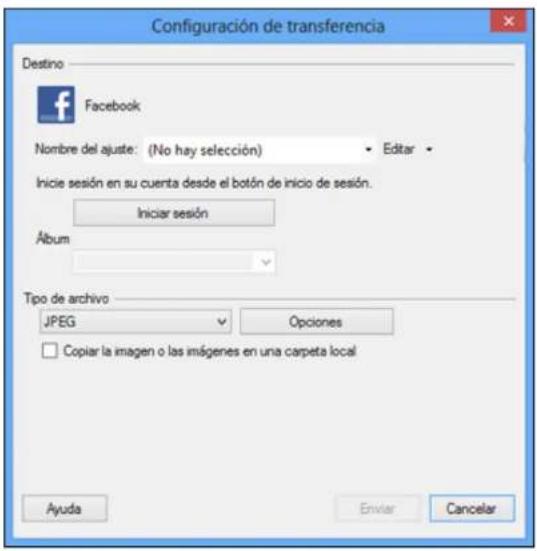
Nota: Siya configuró un acuentade Facebooken Easy Photo Scan, puedeseleccionare! Nombre del ajuste o Nombre del destino para la cuenta, hacer clic en Iniciar sesión si es necesario, y hacerlicen Enviar parasubirsusimágenes.
3.HagaclicenIniciarsesión.
4.IngreseasucuentadeFacebookenlapantallaAutenticacióndelaaplicación.
Nota: Para activar la transferencia automática de imágenes, seleccione la opción para permanecer conectado.
- SeleccioneunálbumdelalistaÁlbum.
Nota: Sinopuedeseleccionarunálbum, compruebeque Nombredelajusteeste configuradoen (No hay selección), haga clic en el botón Iniciar sesión para ingresar a su cuenta de Facebook e inténtelodenuevo. Sideseacrearunálbumnuevo, debecrearlodirectamenteen Facebook.
- Seleccione el formato de imagen para los archivos que subió utilizando la lista Archivo o Tipo de archivo.
- Si hay varias opciones para el formato de archivo seleccionado, haga clic en el botón Opciones u Opciónyseleccionelasoptionesquedesee.
- Sitambiéndeseaguardarlasimágenesenunacarpetalocal, marquelacasilladeverificación Copiarlaimagenolasimágenesenunacarpetalocalyseleccionelacarpeta.
- Si desea guardar los ajustes actuales, haga clic en Editar o en Nombre del ajuste o en el campo Nombre del destino y seleccione Guardar como. Ingrese un nombre para el ajuste y haga clic en Aceptar.
- Haga clic en Enviar para subir las imágenes a su cuenta de Facebook, o haga clic en Cancelar paracancelarlaoperación.
Temaprincipal:CómoescanearadestinosenlíneautilizandoEasyPhotoScan
Referenciasrelacionadas
AjustesdearchivosEPSONJPEG
Tareasrelacionadas
CómoescanearconEasyPhotoScan
CómosubirimágenesescaneadasaPicasa
Puede configurar unacuentade Picasapara utilizar con Easy Photo Scan paratransfer ir sus imágenes escaneadas.
1.EscaneesuoriginalutilizandoEasyPhotoScan.
2.Hagaclicenelicono.

Veráunaventanacomoesta:

Nota: Siyaconfiguróunacuentade Picasaen Easy Photo Scan, puedeseleccionarel Nombredel ajuste o Nombre del destino para la cuenta, hacer clic en Iniciar sesión si es necesario, y hacer clicen Enviar parasubirsusimágenes.
3.HagaclicenIniciarsesión.
4.IngreseasucuentadeGoogleenlapantallaAutenticacióndelaaplicación.
-
Haga clic en Acceder para que Easy Photo Scan pueda transferir las imágenes a su cuenta. Segenerauncódigodeautenticación.
-
Introduzca el código de autenticación en el campo Introduzca el código de autenticación y haga clicen Aceptar.
-
SeleccioneunálbumdelalistaÁlbum.
Nota: Sinopuedeseleccionarunálbum, compruebeque Nombredelajusteeste configuradoen (No hay selección), haga clic en el botón Iniciar sesión para ingresar a su cuenta de Picasa e inténtelodenuevo. Sideseacrearunálbumnuevo, debecrearlodirectamenteen Picasa.
-
Seleccioneun Tamañodelaimagenparalasimágenesquesubió.
-
Seleccione el formato de imagen para los archivos que subió utilizando la lista Archivo o Tipo de archivo.
- Si hay varias opciones para el formato de archivo seleccionado, haga clic en el botón Opciones u Opciónyseleccionelasoptionesquedesee.
- Sitambiéndeseaguardarlasimágenesenunacarpetalocal, marquelacasilladeverificación Copiarlaimagenolasimágenesenunacarpetalocalyseleccionelacarpeta.
- Si desea guardar los ajustes actuales, haga clic en Editar o en Nombre del ajuste o en el campo Nombre del destino y seleccione Guardar como. Ingrese un nombre para el ajuste y haga clic en Aceptar.
- Haga clic en Enviar para subir las imágenes a su cuenta de Picasa, o haga clic en Cancelar para cancelarlaoperación.
Temaprincipal: CómoescanearadestinosenlíneautilizandoEasyPhotoScan
Referenciasrelacionadas
AjustesdearchivosEPSONJPEG
Tareasrelacionadas
CómoescanearconEasyPhotoScan
CómosubirimágenesescaneadasaEvernote
Puede configurar unacuentade Evernoteparautilizar con Easy Photo Scan paratransferir sus imágenes escaneadas (Windowssolamente).
Nota: Debeinstalar EvernoteparapoderutilizarloconEasyPhotoScan.
1.EscaneesuoriginalutilizandoEasyPhotoScan.
2.Hagaclicenelicono.

Veráunaventanacomoesta:

Nota: Siya configuró un acuentade Ever noteen Easy Photo Scan, puedeseleccionarel Nombre del ajuste o Nombre del destino de la cuenta y hacer clic en Enviar para subir sus imágenes.
- SeleccioneuncuadernodelalistaBlocdenotas.
Nota: Sideseacrearuncuadernonuevo, debecrearlodirectamenteen Evernote.
- Seleccione el formato de imagen para los archivos que subió utilizando la lista Archivo o Tipo de archivo.
-
Si hay varias opciones para el formato de archivo seleccionado, haga clic en el botón Opciones u Opciónyseleccionelasoptionesquedesee.
-
Sitambiéndeseaguardarlasimágenesenunacarpetalocal, marquelacasilladeverificación Copiarlaimagenolasimágenesenunacarpetalocalyseleccionelacarpeta.
- Si desea guardar los ajustes actuales, haga clic en Editar o en Nombre del ajuste o en el campo Nombre del destino y seleccione Guardar como. Ingrese un nombre para el ajuste y haga clic en Aceptar.
- Haga clic en Enviar para subir las imágenes a su cuenta de Evernote, o haga clic en Cancelar para cancelarlaoperación.
Temaprincipal: CómoescanearadestinosenlíneautilizandoEasyPhotoScan
Referenciasrelacionadas
AjustesdearchivosEPSONJPEG
Tareasrelacionadas
CómoescanearconEasyPhotoScan
CómosubirimágenesescaneadasaSugarSync
Puede configurar unacuentade Sugar Sync para utilizar con Easy Photo Scan paratransferir sus imágenes escaneadas.
1.EscaneesuoriginalutilizandoEasyPhotoScan.
2.Hagaclicenelicono.

Veráunaventanacomoesta:
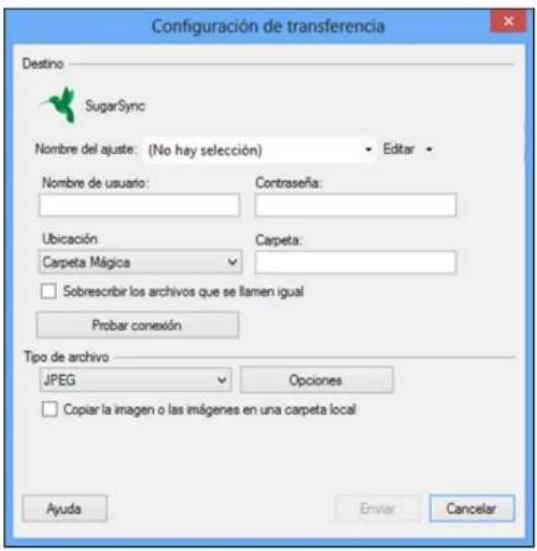
Nota: Siya configuró un acuentade Sugar Syncen Easy Photo Scan, puedeseleccionarel Nombre del ajuste o Nombre del destino de la cuenta y hacer clic en Enviar para subir sus imágenes.
- Introduzca la información de la cuenta en los campos Nombre de usuario y Contraseña.
- SeleccioneunaUbicaciónparalasimágenestransferidas.
Nota: En SugarSync, la Carpeta Mágica se llama "Mi SugarSync". Las imágenes transferidas a la CarpetaMágicaaparecenenlacarpetaMiSugarSync.
- Introduzcaunnombreparalacarpetaenelcampo Carpeta.
Siintroduceelnombredeunacarpetaexistente, lasimágenessetransfierenaesacarpeeta. Sila carpetanoexiste, secreaunacarpetanuevaconesenombre.
- Sideseareemplazarlosarchivosexistentesquetienenelmismonombreconlasimágenes transferidas, haga clic en la casilla de verificación Sobrescribir los archivos que se llamen igual.
- Haga clic en Probar conexión para verificar si la información de la cuenta SugarSync es correcta.
- Seleccione el formato de imagen para los archivos que subió utilizando la lista Archivo o Tipo de archivo.
- Si hay varias opciones para el formato de archivo seleccionado, haga clic en el botón Opciones u Opciónyseleccionelasoptionesquedesee.
- Sitambiéndeseaguardarlasimágenesenunacarpetalocal, marquelacasilladeverificación Copiarlaimagenolasimágenesenunacarpetalocalyseleccionelacarpeta.
- Si desea guardar los ajustes actuales, haga clic en Editar o en Nombre del ajuste o en el campo Nombre del destino y seleccione Guardar como. Ingrese un nombre para el ajuste y haga clic en Aceptar.
- Haga clic en Enviar para subir las imágenes a su cuenta SugarSync, o haga clic en Cancelar para cancelarlaoperación.
Temaprincipal:CómoescanearadestinosenlíneautilizandoEasyPhotoScan
Referenciasrelacionadas
AjustesdearchivosEPSONJPEG
AjustesdearchivosEPSONTIFFyMulti-TIFF
Tareasrelacionadas
CómoescanearconEasyPhotoScan
Cómosubirimágenesescaneadasauna CarpetaWeb
PuedesubirsusimágenesescaneadasaunaCarpetaWeb(WebDAV)utilizandoEasyPhotoScan.
- EscaneesuoriginalutilizandoEasyPhotoScan.
2.Hagaclicenelicono.

Veráunaventanacomoesta:
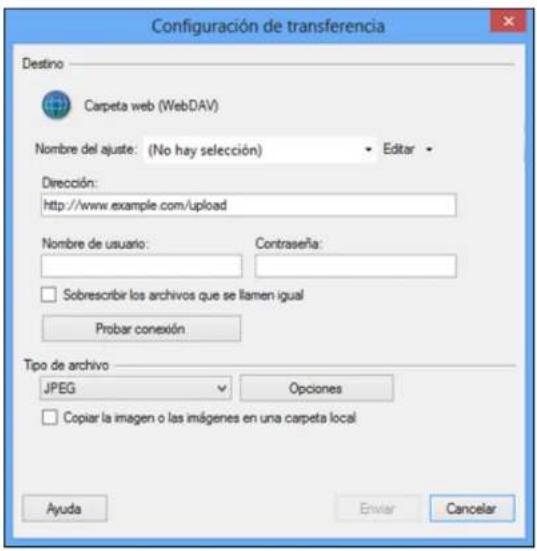
Nota: Siya configuró un acuentade Carpeta Weben Easy Photo Scan, puedeseleccionarel Nombre del ajuste o Nombre del destino de la cuenta y hacer clic en Enviar para subir sus fotos.
-
Introduzcaladirección URL dela Carpeta Webenelcampo Dirección.
-
Introduzca la información de inicio de sesión en los campos Nombre de usuario y Contraseña.
-
Sideseareemplazarlosarchivosexistentesquetenganelmismonombreconlasimágenesque subió, hagaclicenlacasilladeverificación Sobrescribirlosarchivosquesellamenigual.
6.HagaclicenProbarconexiónparaverificarsilainformacióndelacuentaescorrecta.
-
Seleccione el formato de imagen para los archivos que subió utilizando la lista Archivo o Tipo de archivo.
-
Si hay varias opciones para el formato de archivo seleccionado, haga clic en el botón Opciones u Opciónyseleccionelasopcionesquedesee.
- Sitambiéndeseaguardarlasimágenesenunacarpetalocal, marquelacasilladeverificación Copiarlaimagenolasimágenesenunacarpetalocalyseleccionelacarpeta.
- Si desea guardar los ajustes actuales, haga clic en Editar o en Nombre del ajuste o en el campo Nombre del destino y seleccione Guardar como. Ingrese un nombre para el ajuste y haga clic en Aceptar.
- Haga clic en Enviar para subir las imágenes a su Carpeta Web, o haga clic en Cancelar para cancelarlaoperación.
Temaprincipal: CómoescanearadestinosenlíneautilizandoEasyPhotoScan
Referenciasrelacionadas
AjustesdearchivosEPSONJPEG
AjustesdearchivosEPSONTIFFyMulti-TIFF
Tareasrelacionadas
CómoescanearconEasyPhotoScan
Cómosubirimágenesescaneadasauncorreoelectrónico
Puedeguardarsusimágenesescaneadasenunacarpetaderedlocalyenviarlasporcorreoelectrónico utilizandoEasyPhotoScan.
Nota:EnWindows, EasyPhotoScanescompatibleconMicrosoftOutlook2000/2002/2003/2007/2010 (x86)/2013(x86)yWindowsMail/WindowsLiveMail. Sinotieneningunadeestasaplicacionesde correoelectrónico, EasyPhotoScanguardalasimágenes, perolaaplicacióndecorreoelectrónico seinicia.
1.EscaneesuoriginalutilizandoEasyPhotoScan.
2.Hagaclicenelicono.

Veráunaventanacomoesta:

Nota: En OS X, también debe ingresar una dirección y texto de correo electrónico en la ventana. Si yaconfiguróajustesdecorreoelectrónicoenEasyPhotoScan,puedeseleccionarlosdelcampo Nombredeldestino.
- Seleccione el formato de imagen para los archivos que subió utilizando la lista Archivo o Tipo de archivo.
-
Si hay varias opciones para el formato de archivo seleccionado, haga clic en el botón Opciones u Opciónyseleccionelasoptionesquedesee.
-
Realiceunadelassiguientesacciones:
-
Windows: Haga clic en Buscar para elegir la carpeta donde desea guardar las imágenes. Luego, hagaclicen Aceptar paraguardar las imágenes en lacarpetay abrirel programadecorreo electrónico, ohagaclicen Cancelar paracancelarla operación.
- OSX: Sitambiéndeseaguardarlasimágenesenunacarpetalocal, marquelacasillade verificación Copiarlaimagenolasimágenesenunacarpetalocalyseleccionelacarpeta. Luego, haga clic en Enviar, o haga clic en Cancelar para cancelar la operación.
Temaprincipal:CómoescanearadestinosenlíneautilizandoEasyPhotoScan
Referenciasrelacionadas
AjustesdearchivosEPSONJPEG
AjustesdearchivosEPSONTIFFyMulti-TIFF
Tareasrelacionadas
CómoescanearconEasyPhotoScan
Cómoguardarimágenesescaneadasenunacarpeta
Puedeguardarsusimágenesescaneadasenunacarpetaderedlocalyenviarlasporcorreoelectrónico utilizandoEasyPhotoScan.
1.EscaneesuoriginalutilizandoEasyPhotoScan.
2.Hagaclicenelicono.

Veráunaventanacomoesta:

- Seleccione el formato de imagen para los archivos que subió utilizando la lista Archivo o Tipo de archivo.
- Si hay varias opciones para el formato de archivo seleccionado, haga clic en el botón Options y seleccionelas opcionesquedesee.
- Haga clic en Buscar o en el campo Guardar en para elegir la carpeta donde desea guardar las imágenes.
- Haga clic en Aceptar para guardar las imágenes en la carpeta, o haga clic en Cancelar para cancelarlaoperación.
Temaprincipal:CómoescanearadestinosenlíneautilizandoEasyPhotoScan
Referenciasrelacionadas
AjustesdearchivosEPSONJPEG
AjustesdearchivosEPSONTIFFyMulti-TIFF
Tareasrelacionadas
CómoescanearconEasyPhotoScan
AjustesdearchivosEPSONJPEG
PuedeseleccionardelossiguientesajustesopcionalesenlaventanaAjustesdePlug-inEPSONJPEG deEasyPhotoScan.
Nota: Losajustesdisponiblespuedenvariardependiendodelsistemaoperativoqueestéusando.

| AjusteDescripción | |
| OpcionesdeCalidaddelmagenEspecificaelnivelde | compresión.Eltamañodelarchivoaumentacuandolacalidadessuperior. |
| CodificadoEspecificaelmétododecodificación. | Estándar:Lasimágenesseprocesandearribaa abajocuandosemuestranenunnavegadorWeb.Progresivo:Lasimágenesseprocesanenuna resoluciónbajaenunnavegadorWeb,luegocon unaresoluciónmásalta. |
| IncrustarPerfilCCPermitequeelperfillCC(informaciónsobrelareproducibilidaddecoloresdelaimagenescaneada)quedeincrustadoenlaimagen.LosprogramasqueutilizansoftwaredegestióndecoloresmostraránloscoloresdelaimagenutilizandoelperfillCC. | |
Temaprincipal: CómoescanearadestinosenlíneautilizandoEasyPhotoScan
AjustesdearchivosEPSONTIFFyMulti-TIFF
PuedeseleccionardelossiguientesajustesenlaventanaAjustesTIFFdeEasyPhotoScan.
Nota: Losajustesdisponiblespuedenvariardependiendodelsistemaoperativoqueestéusando.

| AjusteDescripción | |
| OrdendeByteEspecificaelsistemaoperativodondese | utilizará laimagenescaneada. |
| CompresiónEspecificaelformatoyniveldecompresiónparaimágenesenColor/GrisesyBlancoyNegro.El tamañodelarchivoaumentacuandolacalidades superior. | |
| IncrustarPerfilCCPermitequeelperfillCC(informaciónsobrelareproducibilidaddecoloresdelaimagen escaneada)quedeincrustadoenlaimagen.Los programasqueutilizansoftwaredegestiónde coloresmostraránloscoloresdelaimagen utilizandoelperfillCC. | |
Temaprincipal: CómoescanearadestinosenlíneautilizandoEasyPhotoScan
CómoescanearaunarchivoPDF
ConEpsonScan, puedeescanearundocumentodemúltiplespáginasyguardarlocomounarchivo PDF(FormatodeDocumentoPortátil)ensucomputadorautilizandoelModoOficina, elModoFáciloei ModoProfesional.
- Coloqueeloriginalensuproductoparaescanearlo.
- InicieEpsonScan.
- Seleccioneelmododeescaneoquedeseautilizar.
- Seleccionelosajustesdeescaneoquedeseautilizar.
5.Previsualicelaimagen. - Cuandoterminedeseleccionartodoslosajustes, hagaclicen Escanear.
VerálaventanaAjustesdeGuardarArchivo.

- Seleccione PDF como el ajuste Tipo.
- SeleccionecualquierotroajustequedeseeutilizarenlaventanaAjustesdeGuardarArchivo.Haga clicenelbotónOpcionesparaaccederaajustesadicionales.
9.HagaclicenAceptar.
EpsonScanescanaeldocumentoyveráestaventana:
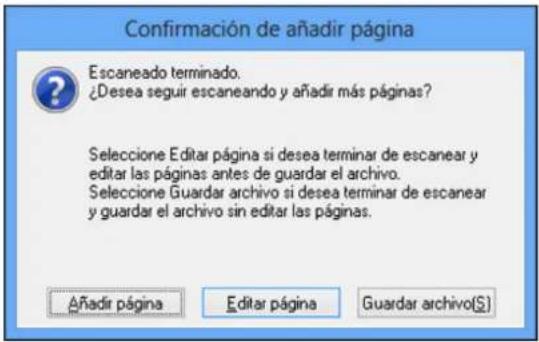
- Elijaunadelassiguientesopciones:
•Sivaaescanearunasolapágina, hagaclicenGuardararchivo.
• Sinecesitaescanearpáginasadicionalesenundocumento, hagaclicenAñadirpágina. Coloquelaspáginasadicionalesenelproductoparaescanearlas, hagaclicenEscanearyrepita esteprocedimientohastaquehayaescaneadotadaslaspáginas. Cuandotermine, hagaclicen Guardarachivo.
- Si necesita eliminar o cambiar el orden de las páginas escaneadas, haga clic en Editar página. Utilicelosiconosqueaparecenenlaparteinferiordelaventanadeediciónparaeliminaro cambiarelordendelaspáginas. Cuandotermine, hagaclicen Aceptar.
Nota: Si instaló un programa de OCR (reconocimiento óptico de caracteres), puede ver una pantalla indicandoqueelprogramaestáconvirtiendolapáginaaentexto.Esperehastaqueelprograma escaneelapáginadenuevoyluegocierreelprograma, siesnecesario.
11.HagaclicenCerrarparasalirdelaventanadeEpsonScan,siesnecesario.
EpsonScanescanaealoriginalyguardaelarchivoPDFenlacarpetaseleccionadaoloabreensu programadeescaneo.Sielarchivoseguardódirectamenteensucomputadora,veráelarchivoenel ExploradordeWindowsoenelFinderdeOSX,dondepodrávereimprimireldocumento,sidesea.
Temaprincipal: Cómoescanearproyectosespeciales
Tareasrelacionadas
Cómocolocaroriginalesenelcristaldelescáner
Cómoseleccionarelmododeescaneo
Cómoseleccionarlosajustesdelarchivodeescaneo
Temasrelacionados
Cómoiniciarunescaneo
CómoseleccionarlosajustesdeEpsonScan
Cómorestaurarloscoloresenfotosmientraslasescanea
Puederestaurarloscoloresenfotosdescoloridasamedidaquelasescaneautilizandoelajustede restauracióndecolordeEpsonScan.Puedeseleccionaresteajusteencualquieradelosmodosde escaneodisponibles.
Nota: La función de restauración de color no está disponible en Modo Oficina (si su versión de Epson Scanofreceesemodo).
- Coloqueeloriginalensuproductoparaescanearlo.
- InicieEpsonScan.
- Seleccioneelmododeescaneoquedeseautilizar.
- Seleccionelosajustesdeescaneoquedeseautilizar.
5.Previsualicelaimagen. - Busqueoaccedaalasopcionesdeajustedeimagen.
- SeleccionelacasilladeverificaciónRestauracióndeColor.
Restauración de Color
-
Cuandoterminedeseleccionartodoslosajustes, hagaclicen Escanear.
-
Hagaclicen Cerrarparasalirdelaventanade Epson Scan, siesnecesario.
EpsonScanescanaealoriginalyguardaelarchivorestauradoenlacarpetaseleccionadaoloabreen suprogramadeescaneo.Sielarchivoseguardódirectamenteenlacomputadora,veráelarchivoenel ExploradordeWindowsoenelFinderdeOSX,desdedondepodrávereimprimirlaimagen,sidesea.
Temaprincipal: Cómoescanearproyectosespeciales
Tareasrelacionadas
Cómocolocaroriginalesenelcristaldelescáner
Cómoseleccionarelmododeescaneo
Temasrelacionados
Cómoiniciarunescaneo
CómoseleccionarlosajustesdeEpsonScan
Cómoreemplazarloscartuchosdetinta
Cuandouncartuchodetintaestáagotado, necesitareemplazarlo.
Esposiblequetengaquereemplazaruncartuchoquetengamásdeseismeses,osilasimpresionesnolucenbien,aúndespuésdelimpiaryalinearelcabezaldeimpresión.
Nota: Desecheloscartuchosdetinta Epsondeformaresponsableyconformeconlasnormativas locales. Sideseadevolverloscartuchosdetintausadosa Epsonparaunaeliminaciónadecuada, visite lapáginaglobal.latin.epson.comparaobtenermásinformación.
Cómorevisarelestadodeloscartuchos
CómocomprarcartuchosdetintaEpson
Cómoretirareinstalarloscartuchosdetinta
Cómoreemplazarloscartuchosdetintautilizandounautilidaddecomputadora
Cómoimprimiricontintanegraycartuchosdecoloragotados
CómoconservartintanegraconWindows
Cómorevisarelestadodeloscartuchos
Elproductoysusoftwaredeimpresiónleindicaráncuandouncartuchotieneunniveldetintabajoo estáagotado.
Cómorevisarlosindicadoresdeloscartuchos
CómorevisarelestadodeloscartuchosconWindows
CómorevisarelestadodeloscartuchosconOSX
Temaprincipal: Cómoreemplazarloscartuchosdetinta
Cómorevisarlosindicadoresdeloscartuchos
Puederevisarelestadodeloscartuchosdetintaatravésdelosindicadoresdelproducto.
- Sielindicadordetintaestáparpadeando,significaqueuncartuchotieneunniveldetintabajo. Puedeseguirimprimiendohastaquetengaquereemplazarelcartucho.
- Sielindicadordetentaestáencendido, significaqueuncartuchoestáagotado. Debereemplazarel cartuchoparaimprimir.
Nota: Dependiendodelcolordelcartuchoqueestáagotadoycómovaaimprimir,esposibleque puedaseguirimprimiendotemporalmente.
Temaprincipal: Cómorevisarelestadodeloscartuchos
Tareasrelacionadas
Cómoretirareinstalarloscartuchosdetinta
Temasrelacionados
Cómoimprimiricontintanegraycartuchosdecoloragotados
CómorevisarelestadodeloscartuchosconWindows
Unavisodetintabajaaparecesiintentaimprimircuandounodeloscartuchostieneunniveldetinta bajo. Además, puederevisarelestadodeloscartuchosencualquiermomentoconunautilidadensu computadora.
- Pararevisarelestadodeloscartuchosdetinta, accedaalEscritoriodeWindowsyhagadobleclic eneliconodelproductoenlabarradetareasdeWindows.
Veráestaventana:


Soporte técnico

Información
omprar tinta Epson
- Reemplaceovuelvaainstalarloscartuchosdetintaindicadosenlapantalla.
Nota: Dependiendodelcolordelcartuchoqueestáagotadoycómovaaimprimir,esposibleque puedaseguirimprimiendotemporalmente.
Nota: Si alguno de los cartuchos instalados en el producto está roto, es incompatible con el modelo delproductoestáinstaladoincorrectamente, EpsonStatusMonitornomostraráelestadoexacto deloscartuchosdetinta.
3.Paradesactivarelavisodetintabaja,hagaclicconelbotónderechoeneliconodelproductoenlabarradetareasdeWindowsyseleccionePreferenclasdemonitorización.
Veráestaventana:

- Desactive la casilla de verificación Mostrar las alertas Aviso de tinta baja en la parte inferior de la pantalla.
- Para desactivar las ofertas promocionales, desactive la casilla de verificación Mostrar ofertas de Epson.(LasofertaspromocionalesnoestándisponiblesparaAméricaLatina).
Temaprincipal: Cómorevisarelestadodeloscartuchos
Tareasrelacionadas
Cómoretirareinstalarloscartuchosdetinta
Temasrelacionados
Cómoimprimiricontintanegraycartuchosdecoloragotados
CómorevisarelestadodeloscartuchosconOSX
PuederevisarelestadodeloscartuchosdetintaconunautilidadensucomputadoraMac.
-
En el menú Apple o en el Dock, seleccione Preferencias del Sistema. Seleccione Impresión y Fax, Impresión y Escaneado o Impresoras y escáneres, seleccione su producto y seleccione Opciones y recambios u Opciones y consumibles. Seleccione Utilidad y seleccione Abrir UtilidadImpresoras.
-
Seleccione EPSONStatusMonitor.
Veráunaventanacomoesta:

-
Realiceunadelassiguientesacciones, segúnseanecesario:
-
Paraactualizarelestadodeloscartuchosdetinta,hagaclicenActualizar.
- Reemplaceovuelvaainstalarloscartuchosdetintaindicadosenlapantalla.
Nota: Dependiendodelcolordelcartuchoqueestáagotadoycómovaaimprimir,esposibleque puedaseguirimprimiendotemporalmente.
Nota: Si alguno de los cartuchos instalados en el producto está roto, es incompatible con el modelo delproductooestáinstaladoincorrectamente, EpsonStatusMonitornomostraráelestadoexacto deloscartuchosdetinta.
Temaprincipal: Cómorevisarelestadodeloscartuchos
Tareasrelacionadas
Cómoretirareinstalarloscartuchosdetinta
Temasrelacionados
Cómoimprimiricontintanegraycartuchosdecoloragotados
CómocomprarcartuchosdetintaEpson
PuedeadquirirpapelytintaEpsonoriginalesdeundistribuidordeproductosEpsonautorizado. Para encontrar el distribuidor más cercano, visite la página global.latin.epson.com o llame a la oficina de ventasdeEpsonmáscercana.
Nota: Este producto solo utiliza cartuchos de marca Epson originales. Otras marcas de cartuchos de tintaysuministrosdetintanosoncompatiblesy, aúnsiindicanqueloson, puedennofuncionar correctamente.
Loscartuchosincluidosconlaimpresoraestándiseñadosparaconfigurarlaimpresoraynosepueden revender.Despuésdequeseutiliceunapartedelatintaparacargarlaimpresora,elrestoestá disponibleparaimprimir.Elrendimientodelatintavarílabastantesegúnlasimágenesimpresas,los ajustesdeimpresión,eltipodepapel,lafrecuenciadeusoylatemperatura.Paramantenerlcalidad deimpresión,unacantidadvariabledetintapermaneceenelcartuchodespuésdequeseenciendeel indicadorde"reemplazarcartucho".
Códigosdeloscartuchodetinta
Temaprincipal: Cómoreemplazarloscartuchosdetinta
Códigosdeloscartuchodetinta
Utiliceestoscódigoscuandoordeneocomprecartuchosdetintanuevosyterminedeutilizarlatinta dentrodeseismesesdespuésdeinstalarlos.
| ColordetintaCódigo | ||
| CapacidadestándarAltacapacidad | ||
| Negro296297 | ||
| Cian296— | ||
| Magenta296— | ||
| Amarillo296— | ||
Temaprincipal:CómocomprarcartuchosdetintaEpson
Cómoretirareinstalarloscartuchosdetinta
Asegúresedeteneralamanoloscartuchosderepuestoantesdecomenzar. Debeinstalarlos cartuchosnuevosinmediatamentedespuésderetirarloscartuchosusados.
Precaución: Dejeloscartuchosviejosinstaladosenlaimpresorahastaqueestélistopara reemplazarlosparaevitarqueseresequenlosinyectoresdelcabezaldeimpresión. Nosaquelos cartuchosdetintadesuenvoltoriohastaqueestélistoparainstalarlos. Loscartuchosestánembalados herméticamente paragarantizarsufiabilidad.
- Enciendael producto.
- Levantelaunidaddelescáner.

Precaución: Nomuevaelcabezaldeimpresiónconlamano; delocontrario, podríadañarel producto. Notoqueelcableplanoblancoqueseencuentraenelinteriordelaimpresora.
- Sielindicadordetinta estáencendido, pulseelbotóndecancelar Sielindicadordetinta estáparpadeandooapagado, pulseymantengapresionadoelbotóndecancelar por 6 segundos hastaqueelsoportedeloscartuchosdetintasemuevaalaposicióndecambiodecartuchos.
• Siuncartuchotieneunniveldetintabajooestáagotado, elcabezaldeimpresiónmueveese cartuchoalindicadordeverificacióndecartuchosdetinta. Pulseelbotóndecancelar. El cabezaldeimpresiónmueveelsiguientecartuchoquetieneunniveldetintabajooestáagotado alindicadordeverificacióndecartuchosdetinta. Sigapulsandoelbotóndecancelarhastaque elcabezaldeimpresiónsemuevaalaposicióndecambiodecartuchos.

- Sinohaycartuchosagotadosoconunniveldetintabajo,elcabezaldeimpresiónsemueve directamentealaposicióndecambiodecartuchos.
4.Aprietelalengüetadelcartuchoylevánteloparaextraerlo.
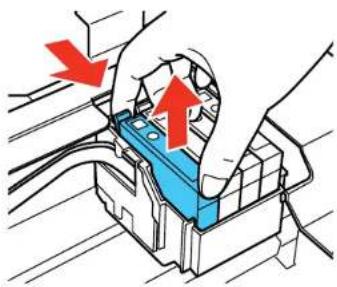
Nota: Desecheloscartuchosusadosconcuidado. Nodesmonteointenterellenaruncartucho usado.
Advertencia: Si se mancha la piel con tinta, lávesela bien con agua y jabón. Si le entra tinta en los ojos,enjuágueselosinmediatamenteconagua.Sileentratintaenlaboca,escúpalayacudaaun médicodeinmediato.Mantengaloscartuchosdetintafueradelalcancedelosniños.
- Antesdeabrirelenvoltoriodelcartuchonuevo, agiteloconcuidadocuatroocincoveces.
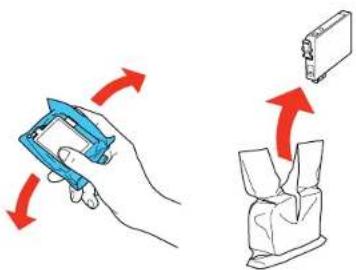
Precaución: Noagiteloscartuchosdespuésdeabrirlosenvoltoriosyaquelatintasepodría derramar.
- Saqueelcartuchodelenvoltorio.
Precaución: Notoqueelchipverdedelcartucho. Instaleelcartuchonuevoinmediatamente despuésderetirarelviejo; sino, elcabezaldeimpresiónsepuederesecareimpedirel funcionamiento del producto.
- Retirelacintaadhesivaamarilladellateraldelcartucho.
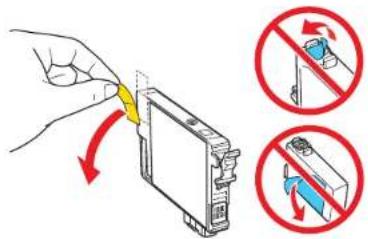
Precaución: Noretireningunaotraetiquetaosederramarálatinta.
- Coloqueelcartuchonuevoenelsoporteyempújelohaciaabajohastaqueencajeensulugar.

9.Bajelaunidaddelescáner.
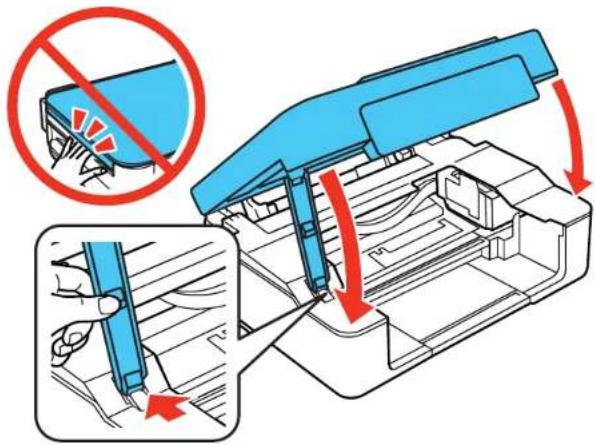
10.Pulseelbotóndecancelar.
Elcabezaldeimpresiónsedesplazaalaposicióndeinicioylaimpresoraempiezaacargarlatinta. Esteprocesosetardaaproximadamente2 minutos. Cuandoelindicadordeendidodejede parpadearypermanezcaencendido, lacargadetintahaterminado.
Precaución: Nuncaapagueelproductomientraselindicadordeencendidoestéparpadeandoo gastarátinta.
Nota: Sielindicador de tintapermaneceencendidodespués de que el cabezal de impresión se mueve alaposición de inicio, es posible que un cartuchodetintano esté instaladocorrectamente. Pulseel botóndecancelar, luegopresione el cartuchohacia abajohasta que encajeensulugar.
Siretirauncartuchoqueestáagotadooquetieneunniveldetintabajo,nopodrávolverainstalarel cartuchoyutilizarlo.
Precaución: Si retira un cartucho de tinta para usarlo en el futuro, proteja la zona de suministro de tinta delasuciedadydelpolvoyguárdeloenelmismoentornoquelaimpresora.Laválvulaenelorificiodel
suministrodetintaestádisenadaparacontenericualquierexcesodetinta; notoqueelorificiode suministrodetintaoeláreacircundante. Siempreguardeloscartuchosdetintaconlaetiquetahacia arriba; nolosalmacenebocaabajo.
Temaprincipal: Cómoreemplazarloscartuchosdetinta
Conceptosrelacionados
CómocomprarcartuchosdetintaEpson
Cómoreemplazarloscartuchosdetintautilizandounautilidadde computadora
PuedeusarlutilidadCambiodecartuchodetintaparaverlasinstruccionesenpantallasobrecómo reemplazaruncartuchodetinta.Estemétodolepermitereemplazaruncartuchoantesdequetengaun niveldetintabajoodequeseagote(siesdemasiadoviejo,porejemplo).
- Realiceunadelassiguientesacciones:
- Windows: Accedaal Escritoriode Windows, hagaclicconelbotónderechodelmouseenel iconodelproductoenlabarradetareasdeWindowsyseleccioneAjustesdelalmpresora.A continuación, hagaclicenlafichaMantenimiento.
- OS X: En el menú Apple o en el Dock, seleccione Preferencias del Sistema. Seleccione Impresión y Fax, Impresión y Escaneado o Impresoras y escáneres, seleccione su producto y seleccione Opciones y recambios. Seleccione Utilidad y seleccione Abrir Utilidad Impresoras.
Veráunaventanacomoesta:

- Hagaclicenelicono Cambiodecartuchodetintaysigalasinstruccionesenpantallapara reemplazarloscartuchosdetinta, segúnseanecesario.
Temaprincipal: Cómoreemplazarloscartuchosdetinta
Conceptosrelacionados
CómocomprarcartuchosdetintaEpson
Cómoimprimiricontintanegraycartuchosdecoloragotados
Cuandouncartuchodecolorestágotado, puedeseguirimprimiendodesdelacomputadoracontinta negra. Sustituyaelcartuchodecoloragotadoloantesposibleparaimprimirenelfuturo.
Nota: No puede imprimir con los cartuchos de color agotados utilizando el panel de control del producto.
Cómoimprimiricartuchosdecoloragotados-Windows
Cómoimprimiricartuchosdecoloragotados-OSX
Temaprincipal: Cómoreemplazarloscartuchosdetinta
Cómoimprimiricartuchosdecoloragotados-Windows
Siapareceunmensajedurantelaimpresióninformándolequepuedeimprimirtemporalmentecontinta negracuandouncartuchodecolorestáagotado,puedecancelareltrabajodeimpresiónyseleccionar losajustesparaimprimirenpapelnormaloenunsobre.
Nota: Parautilizarestafunción, EpsonStatusMonitordebeestarhabilitado.
- Haga clic en Detener o en Cancelar impresión para cancelar el trabajo de impresión.
Nota: Sielmensajeapareceenotracomputadoraconectadaaunared, puedequetengaque cancelareltrabajodeimpresiónutilizandooelpaneldecontroldelproducto.
-
Carguepapelnormalounsobreenel producto.
-
Accedaalosajustesdeimpresiónenlaaplicación.
-
Hagaclicenlaficha Principal.
-
Seleccione Papel normal/Bright White Paper o Sobre como el ajuste de tipo de papel.
-
Seleccionelacasilladeverificación Negro/Escaladegrises.
7.HagaclicenAceptar.
- Imprimaeldocumento.
EpsonStatusMonitor3muestraunmensajedeimpresión.
- HagaclicenImprimirennegroparaimprimireldocumento.
Temaprincipal: Cómoimprimircontintanegraycartuchosdecoloragotados
Tareasrelacionadas
Cómoseleccionarlosajustesbásicosdeimpresión-Windows
Cómocancelarlaimpresiónutilizandounbotóndelproducto
Cómoimprimiricartuchosdecoloragotados-OSX
Sisedetienelaimpresión, puedecancelareltrabajodeimpresiónyseleccionarajustesparaimprimir temporalmentecontintanegraenpapelnormaloenunsobre.
-
HagacliceneliconodelaimpresoraenelDock.
-
Siapareceunmensajeinformándolequepuedeimprimirtemporalmentecontintanegrasolamente, hagaclicenelbotónBorraroenelbotónparacancelareltrabajodeimpresión. Siveun mensajedeerror, hagaclicenAceptar.
3.EnelmenúAppleoenelDock, seleccionePreferenciasdelSistema. - Seleccione Impresión y Fax, Impresión y Escaneado o Impresoras y escáneres, seleccione su producto y seleccione Opciones y recambios.
- SeleccioneDriveruOpciones.
Veráunapantallacomoesta:

- Seleccione Activado para el ajuste Permitir temporalmente la impresión en negro.
7.HagaclicenOKoenAceptar. - Cierrelaventanadelautilidad.
- Carguepapelnormalounsobreenelproducto.
- Accedaalosajustesdeimpresiónenlaaplicacióndeimpresión.
- Seleccione Ajustes de impresiónen el menú desplegable.
-
Seleccione Papel normal/Bright White Paper o Sobre como el ajuste de tipo de papel.
-
Seleccionelaopción Escaladegrises.
- HagaclicenImprimirparaimprimireldocumento.
Temaprincipal: Cómoimprimircontintanegraycartuchosdecoloragotados
Tareasrelacionadas
Cómoseleccionarlosajustesbásicosdeimpresión-OSX
Cómocancelar la impresión utilizandoun botóndel producto
CómoconservartintanegraconWindows
Lasiguienteventanaaparececuandolatintanegraestáapuntodeagotarseperoloscartuchosdetinta decoloraúntienentinta.

Nota: La ventana solo aparece cuando tiene seleccionado Papel normal/Bright White Paper como el ajustedetipodepapelydependedelosotrosajustesdeimpresiónseleccionados.Parautilizaresta función,EpsonStatusMonitordebeestarhabilitado.
- Haga clic en Sí para usar una mezcla de las tintas de color para crear el color negro, o haga clic en Noparaseguirusandolatintanegrarestanteparaeldocumentoqueestáimprimiendo.
•HagaclicenDesactiveestafunciónparaseguirusandolatintanegrarestante.
Nota: Si desactiva esta función, debe instalar un cartucho de tinta negra para activarla nuevamente.
Temaprincipal: Cómoreemplazarloscartuchosdetinta
Cómoajustarlacalidaddeimpresión
Silacalidaddeimpresióndisminuye,esposiblequenecesiteejecutarunautilidadparalimpiaroalinear elcabezaldeimpresión.
Sinoseresuelveelproblemadespuésdeejecutarestasutilidades, puedequetengaquereemplazar loscartuchosdetinta.
Mantenimientoodelcabezaldeimpresión
Cómoalinearelcabezaldeimpresión
Cómolimpiarelrecorridodelpapel
Mantenimiento del cabezalde impresión
Silasimpresionessondemasiadoclarasuobservabandasoscurasarasenellas,esposibleque seanecesariolimpiarlosinyectoresdelcabezaldeimpresión.Cadavezquelimpialosinyectoresgasta tinta,porlotanto,limpielossolosilacalidaddeimpresióndisminuye.
Puederevisarsilosinyectoresestánobstruidosantesdelimpiarlosparanolimpiarlos innecesariamente.
Nota: No puede limpiar el cabezal de impresión si un cartucho de tinta está agotado, y es posible que tampocolopuedalimpiarsiuncartuchotieneunniveldetintabajo. Debereemplazarelcartucho primero.
Cómorevisarlosinyectoresdelcabezaldeimpresión
Cómolimpiarelcabezaldeimpresión
Temaprincipal: Cómoajustarlacalidaddeimpresión
Temasrelacionados
Cómoreemplazarloscartuchosdetinta
Cómorevisarlosinyectoresdelcabezaldeimpresión
Puedeimprimirunpatróndepruebadelosinyectoresparacomprobarsilosinyectoresestán obstruidos.
Cómorevisarlosinyectoresconlosbotonesdelproducto
Cómorevisarlosinyectoresconunautilidaddelacomputadora
Temaprincipal: Mantenimiento del cabezalde impresión
Cómorevisarlosinyectoresconlosbotonesdelproducto
Puederevisarlosinyectoresdelcabezaldeimpresiónutilizandolosbotonesdesuproducto.
- Pulseelbotóndeedcendidoparaapagarelproducto.
- Carguevariashojasdepapelnormalenel producto.
- Mantengapresionadoelbotóndecancelarypulseelbotóndeencendidoparaencenderel producto.
- Cuandoseenciendael producto, sueltelosdosbotones.
Elproductocomienzaaimprimirunpatróndepruebadelosinyectores.
- Reviseelpatrónimpresoparaversiaparecenespaciosenlaslíneas.
Elcabezaldeimpresiónestálimpio.

Necesitalimplarelcabezaldeimpresión.

- Sinoaparecenespacios, elcabezaldeimpresiónestálimpioypuedeseguirimprimiendo.
Siaparecenespaciosoelpatróntieneunaaparienciamuytenue,limpieelcabezaldeimpresión.
Temaprincipal: Cómorevisarlosinyectoresdelcabezaldeimpresión
Conceptosrelacionados
Cómolimpiarelcabezaldeimpresión
Temasrelacionados
Cómocargarpapel
Cómorevisarlosinyectoresconunautilidaddelacomputadora
PuederevisarlosinyectoresdelcabezaldeimpresiónconunautilidadensucomputadoraWindowso Mac.
- Carguevariashojasdepapelnormalenelproducto.
-
Realiceunadelassiguientesacciones:
-
Windows: AccedaalEscritoriodeWindowsyhagaclicconelbotónderechodelmouseenel iconodelproductoenlabarradetareasdeWindows.
-
OS X: En el menú Apple o en el Dock, seleccione Preferencias del Sistema. Seleccione Impresión y Fax, Impresión y Escaneado o Impresoras y escáneres, seleccione su producto y seleccione Opciones y recambios u Opciones y consumibles. Seleccione Utilidad y seleccione AbrirUtilidadImpresoras.
-
Seleccione Testdeinyectores.
Veráunaventanacomoesta:
![Test de inyectores Para realizar un test de inyectores, compruebe que la impresora esté encendida y conectada a la computadora. Cargue papel normal de tamaño A4 o Carta en el alimentador de hojas. Haga clic en [Imprimir] para imprimir un patrón de test de inyectores, o haga clic en [Cancelar] para s…](/content/2026/07/1504208/images/c8af7878c5f531a980b80d3d79c4dcfba800705ed637f37964a451ea9bb91205.jpg)
4.HagaclicenImprimir.
- Reviseelpatrónimpresoparaversiaparecenespaciosenlaslíneas.
Elcabezaldeimpresiónestálimpio.

Necesitalimpiarelcabezaldeimpresión.

Siaparecenespaciosoelpatróntieneunaaparienciamuytenue, limpieelcabezaldeimpresión.
Temaprincipal: Cómorevisarlosinyectoresdelcabezaldeimpresión
Conceptosrelacionados
Cómolimpiarelcabezaldeimpresión
Temasrelacionados
Cómocargarpapel
Cómolimpiarelcabezaldeimpresión
Silacalidaddeimpresióndisminuyeyelpatróndepruebadelosinyectoresindicaquelosinyectores estánobstruidos,puedelimpiarelcabezaldeimpresión.
Nota: No puede limpiar el cabezal de impresión si un cartucho de tinta está agotado, y es posible que tampocolopuedalimpiarsiuncartuchotieneunniveldetintabajo. Debereemplazarelcartucho primero.
Cómolimpiarelcabezaldeimpresiónconlosbotonesdelproducto
Cómolimpiarelcabezaldeimpresiónconunautilidaddelacomputadora
Temaprincipal: Mantenimiento del cabezalde impresión
Cómolimpiarelcabezaldeimpresiónconlosbotonesdelproducto
Puedealinearelcabezaldeimpresiónutilizandolosbotonesdesuproducto.
- Compruebequeningunodelosindicadoresdelproductoesténsenalandoerrores.
- Carguevariashojasdepapelnormalenel producto.
- Mantengapresionadoelbotóndecancelardurante3segundosparainiciarelciclodelimpieza.
Elindicador de encendidoparpadeamientrasseejecutaelciclodelimpiezaypermanece encendidocuandoterminaelciclodelimpieza.
Precaución: Nuncaapagueelproductoduranteunciclodelimpiezaopodríadañarlo.
- Ejecuteunapruebadeinyectoresparaconfirmarqueelcabezaldeimpresiónestálimpio.
Sinoveningunamejoradespuésdelacuartalimpieza, apagueelproductoyespereporlomenos6 horas. Después, vuelvaalimpiarelcabezaldeimpresión. Silacalidadnomejora, esposiblequeunode loscartuchosdetintaestéviejoodañadoynecesitaserreemplazado.
Temaprincipal: Cómolimpiarelcabezaldeimpresión
Tareasrelacionadas
Cómorevisarlosinyectoresconlosbotonesdelproducto
Temasrelacionados
Cómocargarpapel
Cómoreemplazarloscartuchosdetinta
Cómolimpiarelcabezaldeimpresiónconunautilidaddelacomputadora
PuedelimpiarelcabezaldeimpresiónconunautilidadensucomputadoraWindowsoMac.
-
Carguevariashojasdepapelnormalenelproducto.
-
Realiceunadelassiguientesacciones:
-
Windows: Accedaal Escritoriode Windowsyhagaclicconelbotónderechodelmouseenel iconodelproductoenlabarradetareasdeWindows.
-
OS X: En el menú Apple o en el Dock, seleccione Preferencias del Sistema. Seleccione Impresión y Fax, Impresión y Escaneado o Impresoras y escáneres, seleccione su producto y seleccione Opciones y recambios. Seleccione Utilidad y seleccione Abrir Utilidad Impresoras.
-
Seleccione Limpiezadecabezales.
Veráunaventanacomoesta:
![Limpieza de cabezales Haga clic en [Iniciar] para limpiar los inyectores del cabezal de impresión. Debido a que la limpieza consume tinta, solamente limpie el cabezal de impresión cuando aparezcan zonas tenues o espacios en blanco en la impresión. Use la utilidad "Test de inyectores" primero para co…](/content/2026/07/1504208/images/1d74d806dc8f744a78b047138820c72358994510543133b045770d58d6cf7868.jpg)
4.HagaclicenIniciarparaempezarelciclodelimpieza.
Elindicador de cencendidoparpadeamientrasseejecutaelciclodelimpiezaypermanece encendidocuandoterminaelciclodelimpieza.
Precaución: Nuncaapagueelproductoduranteunciclodelimpiezaopodríadañarlo.
-
Cuandotermineelciclodelimpieza, puederevisarsilosinyectoresestánlimpios; hagaclicen ImprimirpatróndetestdeinyectoresyhagaclicenImprimir.
-
Reviseelpatrónimpresoparaversiaparecenespaciosenlaslíneas.
Elcabezaldeimpresiónestálimpio.

Necesitalimpiarelcabezaldeimpresión.

•Sinoaparecenespacios,hagaclicenFinalizar.
• Siaparecenespaciosoelpatróntieneunaaparienciamuytenue, hagaclicenLimpliarpara limpiarelcabezaldeimpresiónotravez.
Sinoveningunamejoradespuésdelacuartalimpieza, apagueelproductoyespereporlomenos6 horas. Después, vuelvaalimpiarelcabezaldeimpresión. Silacalidadnomejora, esposiblequeunode loscartuchosdetintaestéviejoodañadoynecesitaserreemplazado.
Temaprincipal: Cómolimpiarelcabezaldeimpresión
Tareasrelacionadas
Cómorevisarlosinyectoresconunautilidaddelacomputadora
Temasrelacionados
Cómocargarpapel
Cómoreemplazarloscartuchosdetinta
Cómoalinearelcabezaldeimpresión
Silasimpresionespresentanunaspectogranulosooborroso,siobservaundesalineamientodelas líneasverticalesosiaparecenbandashorizontalesoscurasoclaras,esposiblequenecesitealinearel cabezaldeimpresión.
Nota: Las bandas también pueden aparecer si necesita limpiar los inyectores del cabezal de impresión.
Cómoalinearelcabezaldeimpresiónconunautilidaddelacomputadora
Temaprincipal: Cómoajustarlacalidaddeimpresión
Conceptosrelacionados
Cómolimpiarelcabezaldeimpresión
Cómoalinearelcabezaldeimpresiónconunautilidaddelacomputadora
PuedealinearelcabezaldeimpresiónconunautilidadensucomputadoraWindowsoMac.
- Carguevariashojasdepapelnormalenelproducto.
-
Realiceunadelassiguientesacciones:
-
Windows: Accedaal Escritoriode Windowsyhagaclicconelbotónderechodelmouseenel iconodelproductoenlabarradetareasdeWindows.
-
OS X: En el menú Apple o en el Dock, seleccione Preferencias del Sistema. Seleccione Impresión y Fax, Impresión y Escaneado o Impresoras y escáneres, seleccione su producto y seleccione Opciones y recambios. Seleccione Utilidad y seleccione Abrir Utilidad Impresoras.
-
Seleccione Alineación decabezales.
-
Haga clic en Siguiente, luego haga clic en Imprimir para imprimir una hoja de alineación.
Nota: Nocancelelaimpresiónmientrasseestéimprimiendounpatróndelaalineaciónde cabezales.
Veráunaventanacomoesta:
![Alineación de cabezales Revise la hoja de alineación. Busque el cuadrado sin ninguna banda visible en los juegos del 1 al 5. En la lista siguiente, seleccione el número correspondiente a este cuadrado de todos los juegos. Después, haga clic en [Siguiente >]. Si todos los cuadrados contienen una band…](/content/2026/07/1504208/images/d73d3aa188735e6ce729f5b478e1577629af29e9938bc3ce2bfbca9cbc6c9276.jpg)
-
Reviseelpatrónimpresoysigalasinstruccionesqueaparecenenpantallaparaelegirelnúmerodel patrónconlamejoralineacióndecadagrupo.
-
Despuésdeelegirunnúmerodepatrón, hagaclicen Siguliente.
- Sinopuedeencontrarunpatrónalineadoenunoomásdelosgrupos, elijaelquetengalamejor alineaciónencadagrupoyhagaclicenRealinear. A continuación, imprimaotrahojade alineaciónyrevísela.
Nota: Haga clic en Saltar (donde esté disponible) si desea saltar una hoja de alineación en particular.
- Cuandotermine, hagaclicenFinalizar.
Temaprincipal: Cómoalinearelcabezaldeimpresión
Temasrelacionados
Cómocargarpapel
Cómolimpiarelrecorridodelpapel
Siaparecetintaaldorsodeunahojaimpresa, puedelimpiarelrecorridodelpapelparaeliminar cualquierexcesodetinta.
- Carguevariashojasdepapelnormalenel producto.
- Utiliceelpaneldecontroldelproductoparahacerunacopia, perosincolocarundocumentoenel cristaldelescáner.
Nota: Aseguraquenohayapolvoomanchasenelcristaldelescánerolatapadelescáner.
- Reviselaparteposteriordelpapelexpulsadoparaversiestálimpio.
- Repitacuantasvecesseanecesariohastaqueelpapelsalgalimpio.
Temaprincipal: Cómoajustarlacalidaddeimpresión
Tareasrelacionadas
Cómocopiardocumentosofotos
Temasrelacionados
Cómocargarpapel
Cómolimpiarytransportarelproducto
Consultelassiguientesseccionessinecesitalimpiarotransportarelproducto.
Cómolimpiarelproducto
Cómotransportarelproducto
Cómolimpiarelproducto
Paraqueelfuncionamientodesuproductoseaóptimo, debelimpiarlovariasvecesalaño.
Cierrelabandejadesalidadelpapelyelsoportedelpapelcuandonoestéutilizandoelproductopara protegerlodelpolvo.
Precaución: No utilice un cepillo duro, alcohol o disolventes de pintura para limpiar el producto ya que lopodríadañar. Noapliqueaceitesuotroslubricantesenelinteriordelproductoopermitaqueelagua penetreenelinterior.
1.Apagueelproducto.
2. Desconecteelcabledealimentación.
3. Desconectetodosloscablesconectadosal producto.
4.Retiretodoelpapel.
5. Limpieelcristaldelescánerconunpañosuavequenodejepelusas(serecomiendaunode microfibra), humedecidoconunpocodelimpiacristales.
- Limpielacarcasa exteriori panel de control con un pañosuavey seco. Noutilice productos de limpiezalíquidoso químicos.
Temaprincipal: Cómolimpiarytransportarelproducto
Cómotransportarelproducto
Sinecesitaexpedirotransportarelproductoaunadistancialarga,debeprepararloparaeltransporte, talcomosedescribeacontinuación.
Precaución: Altransportaroalmacenarel producto, sigaestasdirectrices:
- Noinclineel producto, nolocoloque verticalmenteynolopongabocaabajo; delocontrario, se podríaderramarlatinta.
- Deje los cartuchos de tinta instalados. Si retira los cartuchos, el cabezal de impresión se puede resecareimpedirelfuncionamientoodelproducto.
- Nocargueelproductoporelpaneldecontrol;podríadañarelproducto.
Nota: Antes de guardar el producto por un periodo largo, reemplace la tinta si tiene un nivel bajo, está agotadaocaducadaparaevitarqueelcabezaldeimpresiónsereseque.Guardeelproductoenun lugarfrescoyseco.
1.Apagueelproducto.
2. Esperehastaqueelindicadordeendidoseapague, luegodesconecteelcablede alimentación.
3. Desconectetodosloscablesconectadosal producto.
4. Retiretodoelpapeldel producto.
5. Cierrelabandejadesalidadelpapelyelsoportedelpapel.
6. Levantelaunidaddelescánerycompruebequeelcabezaldeimpresiónseencuentrealextremo derecho(enlaposicióndeinicio). Sinoloestá, enciendaelproducto, espereaqueelcabezalde impresiónsemueva, luegoapagueelproductodenuevo.
7.Fijeelsoportedeloscartuchodetintaalacarcasaconcintaadhesiva.

Precaución: No coloque cinta adhesiva en el cable plano blanco que se encuentra en el interior del producto;delocontrario,podríadañarelproducto.
8.Bajelaunidaddelescáner.
- Utilicelosmaterialesdeembalajeoriginales, siesposible, outilicematerialesequivalentes con materialacolchonadodeproteccionalrededordel producto.
Mantengaelproductoniveladoduranteeltransporte. Asegúresederetirarlacintaadhesivadelsoporte deloscartuchosdetintaantesdeencenderelproducto. Siobservaquelacalidaddeimpresiónha disminuidocuandovuelvaaimprimir, limpieyalineeelcabezaldeimpresión.
Temaprincipal: Cómolimpiarytransportarelproducto
Conceptosrelacionados
Cómolimpiarelcabezaldeimpresión
Cómoalinearelcabezaldeimpresión
Solucióndeproblemas
Consultelassiguientesseccionesparaobtenersolucionesaproblemasquepuedateneralutilizarel producto.
Cómoobteneractualizacionesdelsoftware
Estadodelosindicadoresdelproducto
Cómoejecutarunapruebadelproducto
Solucióndeproblemasdeconfiguración
Solucióndeproblemasdered
Solucióndeproblemasdecopiado
Solucióndeproblemasdepapel
Solucióndeproblemasdeimpresióndesdeunacomputadora
Solucióndeproblemasdecomposicióndepágina y contenido
Solucióndeproblemasconlacialidaddeimpresión
Solucióndeproblemasdeescaneo
Solucióndeproblemasconlacialidaddelaimagenescaneada
Cómodesinstalarelsoftwaredelproducto
Dóndeobtenerayuda
Cómoobteneractualizacionesdelsoftware
SeaconsejavisitarperiódicamentelapáginadesoportetécnicodeEpsonparaobteneractualizaciones gratuitasdelsoftwaresdesuproducto.Visitelapáginadedescargadedriversenglobal.latin.epson.com/Soporte.
- Windows: Elsoftwaredelaimpresoraautomáticamentebuscaactualizaciones. Tambiénpuede actualizarelsoftwaremanualmenteseleccionandoActualizacióndelsoftwareaquí:
- AccedaalEscritoriodeWindowsyhagaclicconelbotónderechodelmouseeneliconodel productoenlabarradetareasdeWindows
- EnlafichaMantenimientoenlaventanadelosajustesdelaimpresora
TambiénpuedeactualizarelsoftwareseleccionandoEPSONSoftwareUpdaterenelgrupode programas EPSON o EPSON Software, accesible por medio del botón Inicio o en las pantallas IniciooAplicaciones,dependiendodesuversióndeWindows.
- OS X: Puede actualizar el software manualmente abriendo la carpeta Aplicaciones > Epson SoftwareseleccionandoEPSONSoftwareUpdater.
Temaprincipal: Solucióndeproblemas
Tareasrelacionadas
Cómocambiarlasopcionesdeactualizaciónautomática
Estadodelosindicadoresdelproducto
Amenudopuediagnosticarproblemasconelproductorevisandolosindicadores.

| Indicadores | |
| 1WiFi | |
| 2 | deencendido |
| 3 | depapel |
| 4 | detinta |
| EstadodelindicadorCondición/solución | |
| Elindicadordeencendidoestáencendido | Elproductoestáencendido. |
| Elindicadordeencendidoestáparpadeandoindicadordeen | Elproductoestáocupado.Esperehastaquedejedeparpadearelencendidoa#tesdeapagarelproducto.Siacabadereemplazaruncartuchodetintayelindicadordeencendidosigueparpadeandodespuésde3minutos,esposiblequeelcartuchoestáinstaladoincorrectamente.Vuelvaainstalarlo. |
| Elindicadordeencendido estáparpadeandoElindicadordepapelestaparpadeando | Elpapelestaobstruidoenelproducto.RetireelpapelobstruidoypulseelbotóndecopiaenByNoelbotóndecopiaencolorparaeliminarelerror. |
| Elindicadordeencendido estáparpadeandoElindicadordepapelestá encendido | Nohaypapelcargadoenelproductooavanzaronvariashojasalavez.CarguepapelenelproductoypulseelbotóndecopiaenByNoelbotóndecopiaencolorpareliminarelerror. |
| Elindicadordeencendido estáencendidooestá parpadeandoElindicadordetintaestá parpadeando | Uncartuchotieneunniveldetintabajo.Puedeseguirimprimiendooverifiquecuálcartuchotieneunniveldetintabajoyreemplácelo. |
| Elindicadordeencendido estáencendidooestá parpadeandoElindicadordetintaestá encendido | Uncartuchodetintaestáagotadoonoestáinstaladocorrectamente.Reemplaceovuelvaainstalarelcartucho.(Dependiendodelcolordeltartuchoqueestáagotadoycómovaaimprimir,esposiblequepuedaseguirimprimiendotemporalmente). |
| Elindicadordeencendido estáencendidooestá parpadeandoElindicadordetintaestá parpadeandoElindicadordepapelestá parpadeando | Lasalmohadillasdetintaestáncercadelfinaldesuvidaútil.PóngaseencontactoconEpsonparaobtenerasistencia.(Paraseguirimprimiendo,pulseelbotóndecopiaenByNoelbotóndecopiaencolor). |
| Elindicadordetintaestá encendidoElindicadordepapelestá encendidoElindicadorWiFiestá encendido | Seprodujounerrordurantelaactualizacióndelfirmware.Conecteel productoonuncableUSBeintenteactualizarelfirmwareotravez.Sicontinúaelmensajedeerror,póngaseencontactoconEpsonparaobtenerasistencia. |
| ElindicadordeencendidoestáparpadeandoElindicadortintaestáparpadeandoElindicadordapelestáparpadeandoElindicadorWiFiestáparpadeando | Sehaproducidounerrordelaimpresora.Apagueelproductoyluego vuelvaaencenderlo.Sielerrorpersiste,revisesihayunaobstrucción depapel.Sicontinúaelerror,póngaseencontactoconEpsonpara obtenerasistencia. |
| ElindicadorWiFiestáExisteunerrapadeandodecolorimpresoranaranja | rorconlaconexiónWiFi.PulseelbotónWi-Fidela paraeliminarelerroreintentedenuevo. |
Nota: Las almohadillas de tinta en la impresora acumulan, distribuyen y contienen la tinta que no se utilizaenlaspáginasimpresas. Durantelavidaútildelproducto, puedellegaraunpuntodondenose puedeobtenerunacalidaddeimpresíonsatisfactoriaolasalmohadillasdetintaalcanzanelfinaldesu vidaútil.ElsoftwareEpsonStatusMonitor,IapantallaLCDolosindicadoresdelpaneldecontrolle indicaráncuandoesnecesarioreemplazarestaspiezas.Siestoocurredurantelagarantíaestándardel producto,elcambiodelproductooelreemplazodelasalmohadillasestácubiertobajolagarantía estándar.Sielproductoyanoestácubiertoporlagarantía,lasalmohadillaspuedenserreemplazadas porcualquierproveedordeserviciosparaproductosEpsonautorizado.Lasalmohadillasdetintano puedenserreemplazadasporelusuario.
Temaprincipal: Solucióndeproblemas
Conceptosrelacionados
Cómorevisarelestadodeloscartuchos
Referenciasrelacionadas
Problemasdeobstruccióndepapel
Dóndeobtenerayuda
Tareasrelacionadas
Cómoretirareinstalarloscartuchosdetinta
Temasrelacionados
Cómocargarpapel
Cómoimprimirintanegraycartuchosdecoloragotados
Cómoejecutarunapruebadelproducto
Unapruebadelproductoleayudaráadeterminarsisuproductoestáfuncionandocorrectamente.
- Pulseelbotóndeefcendidoparaapagarelproducto.
- Desconectetodosloscablesdeinterfazconectadosal producto.
- Carguepapelnormalenelproducto.
- Mantengapresionadoelbotóndecancelarypulseelbotóndeencendidoparaencenderel producto.
- Cuandoseenciendael producto, sueltelosdosbotones.
Elproductocomienzaaimprimirunpatróndepruebadelosinyectores.
6.Hagalosiguiente,dependiendodelosresultadosdelapruebadelproducto:
- Silapáginaseimprimeyelpatróndepruebadelosinyectoresestácompleto, el productoestá funcionandocorrectamente. El problemadefuncionamiento sepuede deberalacomputadora, al cable, alsoftwarealosajustesseleccionados. Reviselasotrassolucionesenestemanualo intentedesinstalaryreinstalarelsoftwaredelaimpresora.
- Silapáginaseimprime,peroelpatróndepruebadelosinyectorespresentaespacios,limpieo alineeelcabezaldeimpresión.
- Silapáginanoseimprime, elproductopuedetenerunproblema. Reviseotrassoluciones disponibles. Sinofuncionan, comuníqueseconEpson.
Temaprincipal: Solucióndeproblemas
Conceptosrelacionados
Cómolimpiarelcabezaldeimpresión
Cómoalinearelcabezaldeimpresión
Cómodesinstalarelsoftwaredelproducto
Referenciasrelacionadas
Dóndeobtenerayuda
Solucióndeproblemasdeconfiguración
Consultelassiguientesseccionessitieneproblemasalconfigurarelproducto.
Elproductohaceruidotraslainstalacióndeloscartuchosdetinta
Problemasconlainstalacióndelsoftware
ProblemasconlaconexiónUSB
Temaprincipal: Solucióndeproblemas
Elproductohaceruidotraslainstalacióndeloscartuchosdetinta
Sielproductohaceruidodespuésdeinstalarloscartuchosdetinta, reviselossiguientespuntos:
• Alinstalarloscartuchosdetintaporprimeravez, elproductodebecargarelcabezaldeimpresión. Esperehastaqueelproductohayaterminadodecargarlatintaantesdeapagarlo; delocontrario, es posiblequelacarganoserealicecorrectamenteyseusedemasiadatintalapróximavezque enciendaelproducto. Elproductohaterminadodecargarelcabezaldeimpresióncuandoelindicador deencendidodejadeparpadear.
• Sielcabezaldeimpresióndelproductodejademoverseodehacerruidosyelprocesodecargano haterminadodespuésdeaproximadamente5 minutos, apagueel producto. Vuelvaaencenderloy compruebesilacargaaúnestáencurso. Sitodavíaestáencurso, póngaseencontactocon Epson paraobtenerasistencia.
Temaprincipal: Solucióndeproblemasdeconfiguración
Temasrelacionados
Cómoreemplazarloscartuchosdetinta
Problemasconlainstalacióndelsoftware
Sitieneproblemasalinstalarelsoftwaredelproducto,pruebeestassoluciones:
• Asegúresedequeel productoestéencidendoyqueloscablesnecesariosesténconectados firmementeenambosextremos. Siaúntieneproblemasalinstalarelsoftware, desconecteelcabley sigacuidadosamentelasinstruccionesqueaparecenenla Guiadeinstalación. Asegúresetambién dequelacomputadoracumplaconlosrequisitosdesistemaparasusistemaoperativo.
•Cierretodoslosdemásprogramas, incluyendoprotectoresdepantallaysoftwareantivirus, einstale elsoftwaredelproductonuevamente.
- EnWindows, compruebequesuproductoestéseleccionadocomolaimpresorapredeterminaday queelpuertocorrectosemuestreenlaspropiedadesdelaimpresora.
•SivealgúnmensajedeerroroelsoftwarenoseinstalacorrectamenteenWindows,esposibleque notengalosprivilegiosnecesariosparainstalarelsoftware.Póngaseencontactoconsu administradordesistemas.
Temaprincipal: Solucióndeproblemasdeconfiguración
Conceptosrelacionados
Cómodesinstalarelsoftwaredelproducto
Referenciasrelacionadas
RequisitosdesistemaparaWindows
RequisitosdesistemaparaOSX
ProblemasconlaconexiónUSB
SiutilizóuncableUSBparaconectarelproductoaunacomputadoraconmúltiplesperiféricos,asegure quelacomputadaestéconectadaatierra.Delocontrario,puederecibirunalevedescargaeléctricaal tocarelproducto.
Temaprincipal: Solucióndeproblemasdeconfiguración
Solucióndeproblemasdered
Consultelassiguientessolucionessitieneproblemasalconfiguraroutilizarelproductoenuned.
Nota: Si el producto sufre una avería o necesita mandarlo a reparar, puede perder los datos y ajustes dered. Epsonnosehaceresponsabledehacerunacopiadeseguridadoderecuperarlosdatosylos ajustesduranteodespuésdelperiododegarantía. Serecomiendacrearsupropiacopiadeseguridado imprimirsusdatosyajustesdered.
Elproductonosepuedeconectaraunpuntodeaccesoorouterinalámbrico
Elsoftwarederednopuedeencontrarelproductoenunared
ElproductonoapareceenlaventanadeimpresorasdeOSX
Nopuedeimprimirpormediodeunared
Nopuedeescanearpormediodeunared
Temaprincipal: Solucióndeproblemas
Elproductonosepuedeconectaraunpuntodeaccesoorouterinalámbrico
Sielproductonopuedeencontraroconectarseaunpuntodeaccesoorouterinalámbrico, pruebeestas soluciones:
- Compruebequeelproductoestédentrodelalcancedelrouteropuntodeaccesode2,4GHz. No coloqueelproductocercadehornosdemicroondas, teléfonosinalámbricosde2,4GHzuobjetos grandesdemetal, comounarchivador.
Nota: Si está utilizando un router inalámbrico de 5 GHz, configure el router para operar en modo de bandadual(2,4GHzy5GHz). Consulteladocumentacióndelrouterparaobtenerinstrucciones.
- Conéctesealrouteroalpuntodeaccesoatravésdesucomputadorauotrodispositivopara comprobarsielrouteropuntodeaccesoestáfuncionandocorrectamente.
- Esposiblequetengaquedesactivarelfirewallycualquiersoftwareantivirusensurouteropuntode accesoinalámbrico.
- Asegúresedequenohayanrestriccionesdeacceso,comofiltrosdedirecciónMAC,establecidasen elrouteropuntodeacceso.Sihayrestriccionesdeacceso,agregueladirecciónMACdelproductoalalistadedireccionesdelrouter.ParaoptenerladirecciónMACdelproducto,imprimaunahojade estadodered.Después,sigalasinstruccionesenladocumentacióndelrouteropuntodeacceso paraagregarladireccionalalista.
- Sielrouteropuntodeaccesonotransmitesunombredered(SSID),sigalasinstruccionesincluidas conelproductoparaingresarelnombrederedinalámbricamanualmente.
- Sielrouteropuntodeaccesotieneunautilidaddeseguridadhabilitada, determineeltipode seguridadqueestéutilizandoycualquiercontraseñarequeridaparalaconexión. Asegúresede introducirlaclaveWEPolacontraseñaWPAcorrectamente.
- Compruebesisucomputadoratienerestriccionesenloscanalesinalámbricosdisponibles. Siesel caso, verifiquequesupuntodeaccesoinalámbricoestéusandounodeloscanalesutilizablesy cambieauncanalutilizable, siesnecesario.
Temaprincipal: Solucióndeproblemasdered
Tareasrelacionadas
Cómoimprimirunahojadeestadodelared
CómoconectarelproductoaunrouterWi-Finuevo
CómoutilizarWPSparaconectarelproductoaunared
Elsoftwarederednopuedeencontrarelproductoenunared
SielprogramaEpsonNetSetupnopuedeencontrarsuproductoenuned,pruebeestassoluciones:
- Compruebequeelproductoestéencendidoyconectadoalared. Verifiquelaconexiónutilizandoel paneldecontroldelproducto.
- Revisesielnombredered(SSID)contienecaracteresquenoseanASCII. Suproductonopuede mostrarcaracteresquenoseanASCII.
-
Asegúresedequeelproductonoestéconectadoaunareddeinvitados.
• Siesnecesario, vuelvaainstalarelsoftwaredelproductoeintenteejecutarelprogramaEpsonNet Setupotravez: -
Restaurelosajustesdereddelproductoasusvalorespredeterminados.
-
Windowssolamente: Desinstaleelsoftwaredel producto.
- Sigalasinstruccionesindicadasenladocumentacióndelrouterparainicializarsurouter.
Nota: Si está leyendo estas instrucciones en línea, perderá la conexión de Internet al inicializar el router. Porlotanto, anoteel próximopasoantes de inicializarlo.
- DescargueelsoftwaredelproductodelapáginaWebdeEpsoneinstáleloutilizandolas instruccionesenlaGuíadeinstalación.
•Sihareemplazadosurouter,reinstaleelsoftwaredelproductoparaconectarloalrouternuevo.
Nota: Si está utilizando un router inalámbrico de 5 GHz, configure el router para operar en modo de bandadual(2,4GHzy5GHz). Consulteladocumentacióndelrouterparaobtenerinstrucciones.
Temaprincipal: Solucióndeproblemasdered
Conceptosrelacionados
Cómodesinstalarelsoftwaredelproducto
Tareasrelacionadas
Cómoimprimirunahojadeestadodelared
ElproductonoapareceenlaventanadeimpresorasdeOSX
SisuproductonoapareceenlaventanadeimpresorasdeOSX, pruebeestassoluciones:
- Apagueelproducto, espere30segundos, luegovuelvaaencenderlo.
- SivaaconectarelproductopormediodeWi-FiProtectedSetup(WPS)yelindicadorWiFidel producto no está iluminado en verde, pulse el botón Wi-Fi del producto dentro de 2 minutos de haber pulsadoelbotónWPSdelrouter.MantengapresionadoelbotónWi-Fidelproductodurante3 segundos.
• SivaaconectarelproductodeformainalámbricapormediodeEpsonNetSetupyelindicadorWiFi delproductonoestáiluminadoenverde,asegurequeelsoftwaredelproductosehayainstalado correctamente. Siesnecesario, vuelvaainstalarelsoftware.
Nota: Si está utilizando un router inalámbrico de 5 GHz, configure el router para operar en modo de bandadual(2,4GHzy5GHz). Consulteladocumentacióndelrouterparaobtenerinstrucciones.
Temaprincipal: Solucióndeproblemasdered
Tareasrelacionadas
CómoutilizarWPSparaconectarelproductoaunared
Nopuedeimprimirpormediodeunared
Sinopuedeimprimirpormediodeunared, pruebeestassoluciones:
- Compruebequeelproductoestéencendido.
- Instaleelsoftwaredereddelproductotalcomosedescribeenladocumentacióndelproducto.
- Imprimaunahojadeestadoderedyverifiquequelosajustesderedseancorrectos. Sielestadode laredesDesconectado, reviselasconexionesdelcable, apagueelproductoyluegovuelvaa encenderlo.
- Siestáutilizando TCP/IP, compruebequeladirección IPdel productoesté configuradacorrectamente parasured. Silarednoasignadirecciones | Putilizando DHCP, configureladirección IP manualmente.
- Compruebequelacomputadorayelproductoesténutilizandolamismaredinalámbrica.
• Silaimpresiónredeslenta,imprimaunahojadeestadoderedyreviselapotenciadelaseñal. Si tieneunaseñaldébil,acerqueelproductoasurouteropuntodeacceso.Nocoloqueelproducto cercadehornosdemicroondas,teléfonosinalámbricosde2,4GHzuobjetosgrandesdemetal,como unarchivador.
Nota: Si está utilizando un router inalámbrico de 5 GHz, configure el router para operar en modo de bandadual(2,4GHzy5GHz). Consulteladocumentacióndelrouterparaoobtenerinstrucciones.
- Revisesisupuntodeaccesoorouterinalámbricotieneunafuncióndeseparadordeprivacidad activadaqueestéimpidiendolaimpresióndesdeundispositivopormediodelared.Consultela documentacióndesurouteropuntodeaccesoparaobtenerinstruccionessobrecómodesactivarla funcióndeseparadordeprivacidad.
• SivaaconectarelproductopormediodeWi-FiProtectedSetup(WPS)yelindicadorWiFidel producto no está encendido en verde sólido, pulse el botón Wi-Fi del producto dentro de 2 minutos de haberpulsadoelbotónWPSdelrouter.MantengapresionadoelbotónWiFidelproductodurante3 segundos.
• SivaaconectarelproductopormediodeEpsonNetSetupyelindicadorWiFidelproductonoestá encendidoenverdesólido, asegurequeelsoftwaredelproductosehayainstaladocorrectamente. Si esnecesario, vuelvaainstalarelsoftware.
Temaprincipal: Solucióndeproblemasdered
Tareasrelacionadas
CómoutilizarWPSparaconectarelproductoaunared
Cómoimprimirunahojadeestadodelared
Nopuedeescanearpormediodeunared
SinopuedeiniciarelprogramaEpsonScanparaescanearpormediodeunared, pruebeestas soluciones:
- Sinopuedeescanearutilizandoelpaneldecontroldelproducto, confirmequereiniciósu computadoradespuésdehaberinstaladoelsoftwaredelproducto. Confirmequesufirewallo softwaresdeseguridadnoestébloqueandoelprogramaEventManager.
Nota: Si está utilizando un router inalámbrico de 5 GHz, configure el router para operar en modo de bandadual(2,4GHzy5GHz). Consulteladocumentacióndelrouterparaobtenerinstrucciones.
- Sivaaescanearunoriginalgrandeunaaltaresolución, puedeocurrirunerrordecomunicación delared. Intenteescaneardenuevoaunaresoluciónmásbaja.
- SilacomunicacióndelaredseinterrumpióaliniciarelprogramaEpsonScan, cierreEpsonScan, espereunossegundosyvuelvaainiciarlo. SinopuedereiniciarEpsonScan, apagueelproducto, vuelvaaencenderloyluegointentereiniciarEpsonScandenuevo.
- ReviseelajustedeconexiónypruebelaconexiónutilizandolosAjustesEpsonScan:
Windows 8.x: Navegue a la pantalla Aplicaciones y seleccione Ajustes EPSON Scan. Compruebe que el ajuste Conexión esté configurado en Red, luego haga clic en el botón Test.
Windows (otras versiones): Haga clic en o en Inicio > Todos los programas o Programas > EPSON > EPSON Scan > Ajustes EPSON Scan. Compruebe que el ajuste Conexión esté configuradoen Red, luegohagaclicenelbotón Test.
OS X: Abra la carpeta Aplicaciones, haga clic en Epson Software y haga clic en Ajustes EPSON Scan. Compruebe que el ajuste Conexión esté configurado en Red, luego haga clic en el botón Test.
- CompruebequelaopciónseleccionadacomoelAjustedeTimeoutenelprogramaAjustesEpson Scanestiemposuficienteparacompletarelescaneopormediodeunared.
- Esposiblequetengaquedesactivarelfirewallycualquiersoftwareantivirusensurouteropuntode accesoinalámbrico.
Temaprincipal: Solucióndeproblemasdered
Conceptosrelacionados
Directricesparadeterminarlaresolucióndeescaneo
Temasrelacionados
Cómoescanear
Solucióndeproblemasdecopiado
Consultelassiguientessolucionessitieneproblemasalcopiarconelproducto.
Elproductohaceruido, peronocopia
Serecortanlosbordesdelafotocopia
Elproductohaceruidocuandoestáinactivoduranteuntiempo
Temaprincipal: Solucióndeproblemas
Elproductohaceruido, peronocopia
Sielproductohaceunruido, peronocopianada, pruebeestassoluciones:
- Ejecuteunapruebadeinyectoresparaversialgunodelosinyectoresdelcabezaldeimpresiónestá obstruido. Luego, limpieelcabezaldeimpresión, siesnecesario.
• Silapáginadelapruebadeinyectoresnoseimprime, peroelindicadordeencendidodelproducto estáiluminado, compruebequeelsoftwaredelproductooestéinstaladocorrectamente.
- Asegurequesuproductoesténivelado(noinclinado).
Temaprincipal: Solucióndeproblemasdecopiado
Conceptosrelacionados
Cómorevisarlosinyectoresdelcabezaldeimpresión
Cómolimpiarelcabezaldeimpresión
Serecortanlosbordesdelafotocopia
Dependiendodel producto, eltamañodepapelpredeterminadoparafotocopiasesA4(8,3×11,7pulg. [210×297mm])oCarta(8,5×11pulg.[216×279mm]).
•ParacambiareltamañodepapelpredeterminadoaA4(8,3×11,7pulg.[210×297mm]), compruebe queelproductoestéapagado, luegomantengapresionadoelbotóndecopiaencolorypulseel botóndbencendidoparaencenderel producto. Cuandoseenciendael producto, sueltelosdos botones.
• ParacambiareltamāñodepapelpredeterminadoaCarta(8,5×11pulg.[216×279mm]), compruebequeelproductooestéapagado,luegomantengapresionadoelbotóndecopraenByNypulseelbotónde·hncendidoparaencenderelproducto.Cuandoseenciendaelproducto,suelte losdosbotones.
Temaprincipal: Solucióndeproblemasdecopiado
Elproductohaceruidocuandoestáinactivoduranteuntiempo
El productoestáejecutandounprocedimientoodemantenimientooderutina. Estoesnormal.
Temaprincipal: Solucióndeproblemasdecopiado
Solucióndeproblemasdepapel
Consultelassiguientesseccionessitieneproblemasalusarpapelconelproducto.
Problemasconlaalimentacióndelpapel
Problemasdeobstruccióndepapel
Problemasconlaexpulsióndelpapel
Temaprincipal: Solucióndeproblemas
Problemasconlaalimentacióndelpapel
Sitieneproblemasconlaalimentacióndelpapel, pruebeestassoluciones:
- Sielpapelnoavanzaparalaimpresión,retírelo.Luego,vuelvaacargarelpapelenelalimentadorde hojascontraelladoderechoypordebajodelalengüeta.Deslicelaguialateralcontraelbordedel papel,asegurándosedequelapiladepapelnoestéporencimadelnivelquemarcalaflechaenla guílateral.
• Siavanzanvariashojasalavez, retireelpapel, aireelosbordesparasepararlashojasyvuelvaa cargarlo.
• Sielpapelseobstruyecuandocargasolounaodoshojas, intentecargarmáshojasalavez. No carguemásdelnúmerodehojas recomendado.
• Sielpapelseobstruyealimprimirenambascarasdelpapel, carguemenoshojas.
- Asegúresedequeelpapelcumplaconlasespecificacionesdelproducto.
- Paraobtenerlosmejoresresultados, sigaestasdirectrices:
- Utiliceunapiladepapelnuevo, lisoydealtacalidadquenoestéondulado, arrugado, viejo, demasiadodelgadoodemasiadog grueso.
•Cargueelpapelenelalimentadordehojasconlacaraimprimiblehaciaarriba.
- Sigalasinstruccionesdecargaespecialesincluidasconelpapel.
Temaprincipal: Solucióndeproblemasdepapel
Referenciasrelacionadas
Problemasdeobstruccióndepapel
Capacidaddecargadepapel
Temasrelacionados
Cómocargarpapel
Problemasdeobstruccióndepapel
Sitieneproblemasconobstruccionesdepapel, pruebeestassoluciones:
- Canceleeltrabajodeimpresióndesdelacomputadora, siesnecesario.
2.Retireelpapelobstruidoconcuidadodelabandejadesalidadelpapelydelalimentadordehojas. - PulseelbotóndecopiaenByNoelbotóndecopiaencolforparareanudarlaimpresión.Si losindicadoresdelproductosiguenmostrandounerror,continúeconelsiguienteepaso.
- Pulseelbotónde encidendoparaapagarel producto.
- Levantelaunidaddelescáneryretireelpapelobstruidoylostrozosdañados.
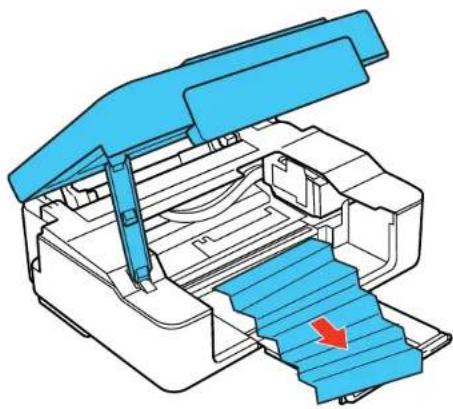
6.Bajelaunidaddelescánerypulseelbotóndeendidoparaencenderelproductodenuevo.
7. Sigaconcuidadotodaslasinstruccionesdecargadepapelcuandocargueunapiladepapelnuevo.
Temaprincipal: Solucióndeproblemasdepapel
Temasrelacionados
Cómocargarpapel
Problemasconlaexpulsióndelpapel
Sielpapelnoseexpulsacorrectamente, pruebeestassoluciones:
- Sielpapelnoseexpulsacompletamente,esposiblequehayaseleccionadoeltamañodepapel incorrecto. Cancelelaimpresiónparaexpulsarelpapel. Seleccioneeltamañodepapelcorrecto cuandovuelvaaimprimir.
•Sielpapelsalearrugado, puededeberseaqueestéhúmedooseamuydelgado. Cargueotrapilade papelyasegúresedeseleccionarelajustedetipodepapelcorrectocuandovuelvaaimprimir.
Temaprincipal: Solucióndeproblemasdepapel
Referenciasrelacionadas
Ajustesparaeltipodepapel
Problemasdeobstruccióndepapel
Tareasrelacionadas
Cómocancelarlaimpresiónutilizandounbotóndelproducto
Solucióndeproblemasdeimpresióndesdeunacomputadora
Consultelassiguientesseccionessitieneproblemasalimprimirdesdesucomputadora.
Noseimprimenada
EliconodelproductonoapareceenlabarradetareasdeWindows
Seproduceunerrordespuésdereemplazarelcartucho
Laimpresioneslenta
Temaprincipal: Solucióndeproblemas
Noseimprimenada
Sihaenviadountrabajodeimpresiónalproductoynoseimprimenada,pruebeestassoluciones:
- Compruebequeelproductoestéencendido.
- Compruebequeloscablesdeinterfazesténconectadosfirmementeenambosextremos.
•SihaconectadoelproductoaunconcentradorUSB,asegúresedequeseaunconcentradorde primernivel.Siaúnnoimprime,conecteelproductodirectamentealacomputadoraenlugardeal concentrador.
• Ejecuteunapruebadelproductoparaversiseimprimeunapáginadeprueba.Silapáginadeprueba seimprime, compruebequeelsoftwaredelproductoestéinstaladocorrectamente.
• Sivaaimprimirunaimagengrande,esposiblequelacomputadoranotengasuficientememoria. Imprimalaimagenutilizandounaresoluciónmásbajaoreduzcaeltamañodelaimagen.
- En Windows, haga clic en Cola de impresión en la ficha Mantenimiento de la ventana de los ajustes delaimpresorayverifiquelasiguienteinformación:
- Confirmequenohayatrabajosdeimpresióndetenidos. Canceleoreanudelostrabajosde impresión,segúnseanecesario.
- AbraelmenúImpresorayconfirmequeelproductotengaunaconexión.
- AbraelmenúImpresorayconfigureelproductocomolaimpresorapredefinida, siesnecesario.
- EnOSX, seleccione Preferencias del Sistema enelmenú Appleoenel Dock, seleccione Impresión y escaneado o Impresoras y escáneres, y luego haga doble clic en el icono de la impresora. Verifiquesialgúntrabajode impresiónestádetenido. Canceleoreanudelostrabajos de impresión, segúnseanecesario.
Temaprincipal: Solucióndeproblemasdeimpresióndesdeunacomputadora
Tareasrelacionadas
Cómoejecutarunapruebadelproducto
EliconodelproductonoapareceenlabarradetareasdeWindows
SinoveeliconodelproductoenlabarradetareasdeWindows,primerotratedereiniciarla computadora.Siesonofunciona,pruebeestasolución:
- Realiceunadelassiguientesacciones:
- Windows 8.x: Navegue a la pantalla Aplicaciones y seleccione Panel de control > Hardware y sonido>Dispositivoseimpresoras.
- Windows7:HagaclicenyseleccioneDispositivoseimpresoras.
- Windows Vista: Haga clic en 📄, seleccione Panel de control y haga clic en Impresora debajo delacategoría Hardwareysonido.
- Windows XP: Haga clic en Inicio y seleccione Impresoras y faxes. (O bien, abra el Panel de control, seleccione Impresoras y otro hardware, si es necesario, y luego seleccione Impresoras yfaxes).
- Haga clic con el botón derecho del mouse en el nombre del producto, seleccione Preferencias de impresiónyseleccioneelnombredelproductootravez, siesnecesario.
- HagaclicenlafichaMantenimiento.
- Hagaclicenelbotón Ajustesextendidos.
- Hagaclicenelbotón Preferenciasdemonitorización.
- Hagaclicen lacasillade verificación para activar la opción que le permite añadireliconode acceso directo alabarradetareas.
- Hagaclicen Aceptar paracerrar las ventanas abiertas del programa.
Temaprincipal: Solucióndeproblemasdeimpresióndesdeunacomputadora
Seproduceunerrordespuésdereemplazarelcartucho
Siveunindicadordeerrorounmensajedeerrordespuésdereemplazaruncartuchodetinta, siga estospasos:
- Asegúresedequeelcabezaldeimpresiónestéenlaposicióndecambiodecartuchos. (Elsoporte deloscartuchosdetintadebeestarpordebajodelaaberturaenlacarcasadel producto).
Nota: Sielcabezaldeimpresiónnoestáenlaposicióndecambiodecartuchos, signalas instruccionesenestemanualsobrecómoreemplazaruncartuchodetintaparamoverlo.
-
Retireyvuelvaaintroducirelcartuchodetintaquereemplazó, asegurándosedeempujarlohastael fondoensuranura.
-
Sigatodoslospasosdeinstalacióndeloscartuchosdetinta.
Temaprincipal: Solucióndeproblemasdeimpresióndesdeunacomputadora
Temasrelacionados
Cómoreemplazarloscartuchosdetinta
Laimpresioneslenta
Silavelocidaddeimpresiónhadisminuido,pruebeestassoluciones:
- Asegüresedequelacomputadoracumplaconlosrequisitosdesistemaparasusistemaoperativo. Si vaaimprimirunaimagendealtaresolución,esposiblequenecesitesuperarlosrequisitosmínimos. Siesnecesario,aumentelamemoriadesusistema.
- SiestáutilizandoWindows7, cierrelaventanaDispositivoseimpresorasantesdeimprimir.
-
SiestáutilizandoOSX,asegúresededescargareinstalareldriverdeimpresióndeEpson.
-
Desocupeespacioeneldiscodurooejecuteunautilidaddedesfragmentaciónparaliberarespacio existente.
•Cierretodoslosprogramasquenoestéutilizandoalimprimir. - SielproductoestáconectadoaunconcentradorUSB,conéctelodirectamentealacomputadora.
- Silavelocidaddeimpresióndisminuyeaúnmásdespuésdeimprimircontinuamentedurantemucho tiempo,esposiblequeelproductosehayaenlentecidoautomáticamenteparaprotegerelmecanismo deimpresióncontraelsobrecalentamientoodaños.Dejequeelproductodescansedurante30 minutosmientrasestéencendido,luegointenteimprimirdenuevo.
Paraunavelocidaddeimpresiónmásrápida, seleccionelossiguientesajustesenelsoftwaredel producto:
•Asegúresedequeelajustedetipodepapelcoincidaconeltipodepapelquetienecargadoenla impresora.
- Activecualquierajustedealtavelocidadenelsoftwaredelproducto.
- Seleccioneunajustedecalidaddeimpresiónmásbajo.
- Windows: Haga clic en la ficha Mantenimiento o Utilidades, seleccione Ajustes extendidos o Velocidadyavanceyseleccionelossiguientesajustes:
•SiempreprocesarcontipodedatosRAW
- Mododeprocesamientodepágina
•Imprimircomomapadebits
Temaprincipal: Solucióndeproblemasdeimpresióndesdeunacomputadora
Referenciasrelacionadas
Ajustesparaeltipodepapel
RequisitosdesistemaparaWindows
RequisitosdesistemaparaOSX
Tareasrelacionadas
Cómoseleccionarlosajustesbásicosdeimpresión-Windows
Cómoseleccionarlosajustesbásicosdeimpresión-OSX
Solución de problemas de composición de página y contenido
Consultelassiguientesseccionessitieneproblemasconlacomposiciónelcontenidodelaspáginas impresas.
Laimagenestáinvertida
Seimprimendemasiadascopias
Seimprimenhojasenblanco
Apareceunbordeenlasimpresionessinmárgenes
Seimprimencaracteresincorrectos
Eltamañoolaposicióndelaimagensonincorrectos
Laimpresiónéstáinclinada
Temaprincipal: Solucióndeproblemas
Laimagenestáinvertida
Silaimagenimpresaseinviertedeformainesperada, pruebeestassoluciones:
- Desactivecualquierajustedeespejooinversiónenlaaplicacióndeimpresión.
- Desactive los ajustes Espejo, Volteo horizontal o Invertir orientación de la página en el software delaimpresora. (Estaopcióntienediferentesnombres, dependiendodelaversióndesusistema operativo).
Temaprincipal: Solucióndeproblemasdecomposicióndepágina y contenido
Tareasrelacionadas
Cómoseleccionaropcionesadicionalesdecomposicióneimpresión-Windows
Cómoseleccionarlosajustesbásicosdeimpresión-OSX
Seimprimendemasiadascopias
Asegúrese de que el ajuste Copias en el programa de impresión o en el software de la impresora no estéconfiguradoparamúltiplescopias.
Temaprincipal: Solucióndeproblemasdecomposicióndepáginacontenido
Tareasrelacionadas
Cómoseleccionaropcionesadicionalesdecomposicióneimpresión-Windows
Cómoseleccionarlosajustesbásicosdeimpresión-OSX
Seimprimenhojasenblanco
Sielproductoimprimehojasenblancodemodoinesperado, pruebeestassoluciones:
- Asegúresedehaberseleccionadolosajustesdetamañodepapelcorrectosenelprogramade impresiónyenelsoftwardelaimpresora.
- Sieldocumentoquevaaimprimircontieneunapáginaenblancoynolaquiereimprimir, seleccione elajusteSaltarpáginaenblancoenelsoftwaredelaimpresora,.
- Ejecuteunapruebadeinyectoresdelcabezaldeimpresiónparaversialgunodelosinyectoresestá obstruido.Luego,limpieelcabezaldeimpresión,siesnecesario.
- Compruebequesuproductoestéseleccionadocomolaimpresoraensoprogramadeimpresión.
Temaprincipal: Solucióndeproblemasdecomposicióndepágina y contenido
Tareasrelacionadas
Cómoseleccionarlosajustesbásicosdeimpresión-Windows
Cómoseleccionarlosajustesbásicosdeimpresión-OSX
Cómoseleccionarlaspreferenciasdeimpresión-OSX
Silaspáginasimpresastienenmárgenesincorrectos, pruebeestassoluciones:
- Asegúresedehaberseleccionadolosajustesdetamañodepapelcorrectosenelprogramade impresiónyenelsoftwaredelaimpresora.
•Asegúresedehaberseleccionadolosmárgenescorrectosparaeltamañodelpapelenelprograma deimpresión.
- Confirmequeelpapelestécolocadocorrectamenteparalaalimentaciónenlaimpresora.
Puedeutilizarlaopcióndeprevisualizaciónenelsoftwaredelaimpresoraparacomprobarlos márgenesantesdeimprimir.
Temaprincipal: Solucióndeproblemasdecomposicióndepágina y contenido
Tareasrelacionadas
Cómoseleccionarlosajustesbásicosdeimpresión-Windows
Cómoseleccionarlosajustesbásicosdeimpresión-OSX
Temasrelacionados
Cómocargarpapel
Apareceunbordeenlasimpresionessinmárgenes
Siapareceunbordeenlasimpresionessinmárgenes, pruebeestassoluciones:
- Windows: Seleccione el ajuste Sin márgenes en el software de la impresora.
- OS X: Seleccione la casilla de verificación Sin márgenes o un tamaño de papel con la opción Sin márgenesenelsoftwardelaimpresora.
- Configure el ajuste Ampliación para ajustar la cantidad de ampliación de la imagen en los bordes de lasimpresionessinmárgenes.
- Confirmequeeltamañodelaimagenyeltamañodepapelestánconfiguradoscorrectamente; sila imagenespequeña,esposiblequelaampliaciónnoseasuficienteparacubrirtodoelpapel.
Temaprincipal: Solucióndeproblemasdecomposicióndepágina y contenido
Referenciasrelacionadas
Cómoseleccionarlosajustesbásicosdeimpresión-Windows
Cómoseleccionarlosajustesbásicosdeimpresión-OSX
Cómoseleccionarlasopcionesdecomposicióndepágina-OSX
Seimprimencaracteresincorrectos
Siaparecencaracteresincorrectosenlasimpresiones, pruebeestassolucionesantesdeimprimirde nuevo:
- Compruebequeloscablesesténconectadosfirmementeenambosextremos.
- EnWindows, eliminetodoslostrabajosdeimpresióndelacoladeimpresióndeWindows. Hagacic enColadelimpresiónenlafichaMantenimientodelaventanadelosajustesdelaimpresoray canculecualquiertrabajodeimpresióndetenido.
- SielproductoestáconectadoaunconcentradorUSB,conéctelodirectamentealacomputadora.
•Siaúnaparecencaracteresincorrectosenlasimpresiones,conectesuproductoconuncable diferente.
Temaprincipal: Solucióndeproblemasdecomposicióndepágina y contenido
Eltamañoolaposicióndelaimagensonincorrectos
Silaimagenimpresaeseltamañoincorrectoestáenlaposiciónincorrecta, pruebeestassoluciones:
- Verifiquequehayaseleccionadolosajustesdetamañodepapelycomposicióncorrectosenel programadeimpresiónyenelsoftwaredelaimpresora.
- Confirmequeelpapelestécolocadocorrectamenteparalaalimentaciónenlaimpresora.
Puedeutilizarlaopcióndeprevisualizaciónenelsoftwaredelaimpresoraparacomprobarlos márgenesantesdeimprimir.
Temaprincipal: Solucióndeproblemasdecomposicióndepágina y contenido
Tareasrelacionadas
Cómoseleccionarlosajustesbásicosdeimpresión-Windows
Cómoseleccionaropcionesadicionalesdecomposiciónimpresión-Windows
Cómoseleccionarlosajustesbásicosdeimpresión-OSX
Cómoseleccionarlasopcionesdecomposicióndepágina-OSX
Temasrelacionados
Cómocargarpapel
Laimpresiónéstáinclinada
Silasimpresionesestáninclinadas, pruebeestassoluciones:
• Deslicelaguía lateral contraelbordedelpapel.
- Seleccione un ajustede impresión de altacalidad en el software del impresora.
- Desactivecualquierajustedealtavelocidadenelsoftwaredelproducto.
•Alineeelcabezaldeimpresión.
- Asegurequeelproductonoestéimprimiendomientasestáinclinadooenángulo.
Temaprincipal: Solucióndeproblemasdecomposicióndepágina y contenido
Conceptosrelacionados
Cómoalinearelcabezaldeimpresión
Tareasrelacionadas
Cómoseleccionaropcionesadicionalesdecomposicióneimpresión-Windows
Cómoseleccionarlosajustesbásicosdeimpresión-OSX
Solucióndeproblemasconlcalidaddeimpresión
Consultelassiguientesseccionessilasimpresionespresentanproblemasdecalidaddeimpresión, perolaimagensevebienenlapantalladelacomputadora.
Aparecenlíneasclarasuoscurasenlaimpresión
Laimpresiónestáborrosaomanchada
Laimpresiónpresentaunaspectotenueotieneespaciosenblanco
Laimpresiónpresentaunaspectogranuloso
Loscoloressonincorrectos
Temaprincipal: Solucióndeproblemas
Temasrelacionados
Solucióndeproblemasconlacialidaddelaimagenescaneada
Aparecenlíneasclarasuoscurasenlaimpresión
Siobservalíneas(obandas)clarasuoscurasenlasimpresiones,pruebeestassolucionesantesde imprimir:
- Ejecuteunapruebadeinyectoresparaversialgunodelosinyectoresdelcabezaldeimpresiónestá obstruido. Luego, limpieelcabezaldeimpresión, siesnecesario.
- Asegúresedequeelajustedetipodepapelcoincidaconeltipodepapelquetienecargadoenla impresora.
- Asegúresedequelacaraimprimibledelpapelestécargadacorrectamenteparasuproducto.
- Desactivecualquierajustedealtavelocidadenelsoftwaredelproducto.
•Alineeelcabezaldeimpresión.
- Esposiblequetengaquereemplazarloscartuchosdetinta.
Temaprincipal: Solucióndeproblemasconlacialidaddeimpresión
Conceptosrelacionados
Cómolimpiarelcabezaldeimpresión
Cómoalinearelcabezaldeimpresión
Referenciasrelacionadas
Ajustesparaeltipodepapel
Tareasrelacionadas
Cómoseleccionaropcionesadicionalesdecomposicióneimpresión-Windows
Cómoseleccionarlaspreferenciasdeimpresión-OSX
Laimpresiónestáborrosaomanchada
Silasimpresionesestánborrosasomanchadas, pruebeestassoluciones:
- Asegúresedequeelpapelnoestehúmedo, doblado, viejoocargadoincorrectamenteenel producto.
- Utiliceunahojadesoporteconpapelespecial,ocarguepapelespecialunahoaalavez.
- Asegúresedequeelpapelcumplaconlasespecificacionesdelproducto.
- UtilicepapelEpsonparagarantizarlasaturaciónylaabsorciónadecuadasdelastintasEpson originales.
•Asegúresedequeelajustedetipodepapelenelsoftwaredelproductocoincidaconeltipodepapel quetiencargadoenlaimpresora.
- Asegúresedequelacaraimprimibledelpapelestécargadacorrectamenteparasuproducto.
- Retirelashojasdelabandejadesalidadelpapelamedidaquesevayanimprimiendo.
- Evitetocarlashojasimpresasenpapelsatinadoinmediatamentedespuésdequesehayanimprimido parapermitirquelatintaseseque.
- Desactivecualquierajustedealtavelocidadenelsoftwaredelproducto.
• Sivaaimprimirenambosladosdeunahojadepapel, puedenaparecermanchasenelreversode imágenesmuysaturadasuoscuras. Sienunladodelahojavaaimprimirunaimagenmásclarao texto, imprimaeseladoprimero.
- Ejecuteunapruebadeinyectoresparaversialgunodelosinyectoresdelcabezaldeimpresiónestá obstruido. Luego, limpieelcabezaldeimpresión, siesnecesario.
•Alineeelcabezaldeimpresión.
Nota: El producto no funcionará correctamente si está inclinado en un ángulo. Colóquelo sobre una superficieplanayestablequeseextiendamásalládelabasedelproductoentodaslasdirecciones.
Temaprincipal: Solucióndeproblemasconlacialidaddeimpresión
Conceptosrelacionados
Cómolimpiarelcabezaldeimpresión
Cómoalinearelcabezaldeimpresión
Referenciasrelacionadas
PapelesEpsondisponibles
Especificacionesdelpapel
Tareasrelacionadas
Cómoseleccionarlosajustesbásicosdeimpresión-Windows
Cómoseleccionaropcionesadicionalesdecomposicióneimpresión-Windows
Cómoseleccionarlosajustesbásicosdeimpresión-OSX
Cómoseleccionarlaspreferenciasdeimpresión-OSX
Cómolimpiarelrecorridodelpapel
Temasrelacionados
Cómocargarpapel
Laimpresiónpresentaunaspectotenueotieneespaciosenblanco
Silasimpresionespresentanunaspectotenueotienenespaciosenblanco,pruebeestassoluciones:
- Ejecuteunapruebadeinyectoresparaversialgunodelosinyectoresdelcabezaldeimpresiónestá obstruido. Luego, limpieelcabezaldeimpresión, siesnecesario.
- Esposiblequeloscartuchosdetintaesténviejosotenganunniveldetintabajoynecesite reemplazarlos.
- Asegúresedequeelajustedetipodepapelcoincidaconeltipodepapelquetienecargadoenla impresora.
- Asegúresedequeelpapelnoestehúmedo, doblado, viejoocargadoincorrectamenteenel producto.
•Alineeelcabezaldeimpresión.
Temaprincipal: Solucióndeproblemasconlacialidaddeimpresión
Conceptosrelacionados
Cómolimpiarelcabezaldeimpresión
Cómoalinearelcabezaldeimpresión
Tareasrelacionadas
Cómoseleccionarlosajustesbásicosdeimpresión-Windows
Cómoseleccionarlosajustesbásicosdeimpresión-OSX
Cómolimpiarelrecorridodelpapel
Temasrelacionados
Cómocargarpapel
Cómoreemplazarloscartuchosdetinta
Laimpresiónpresentaunaspectogranuloso
Silasimpresionespresentanunaspectogranuloso,pruebeestassoluciones:
- Asegúresedequelacaraimprimibledelpapelestécargadacorrectamenteparasuproducto.
- Seleccione un ajustedecalidad de impresión superiory desactive cualquier ajustede altavelocidad enelsoftwaredel producto.
- Ejecuteunapruebadeinyectoresparaversialgunodelosinyectoresdelcabezaldeimpresiónestá obstruido. Luego, limpieelcabezaldeimpresión, siesnecesario.
•Alineeelcabezaldeimpresión.
- Esposiblequenecesiteaumentarlaresolución delaimageno imprimiruntamañomáspequeño; consulteladocumentacióndelsoftware.
Nota: Las imágenes de Internet pueden tener una resolución baja y no resultar en una impresión de altacalidad.
•Siampliólaimagenenunprogramadeedicióndeimágenes, necesitaaumentarelajustede resoluciónparaconservarunaaltacalidaddeimagen.Aumentelaresoluciónenlamismaproporción enlaqueaumentóeltamañodelaimagen.Porejemplo,silaresolucionesde300ppp(puntospor pulgada)yposteriormentevaaduplicareltamañodelaimagen,seleccioneunaresoluciónde600 ppp.
Nota: Unaresoluciónmásaltaresultaenarchivosmásgrandesyestostomanmástiempoen procesareimprimir. Considerelaslimitacionesdesusistemadecomputadoracuandoseleccionauna resoluciónyseleccionelaresoluciónmásbajaposiblequeproduceunacalidadaceptablepara mantenerlostamañosdearchivosmanejables.
Temaprincipal: Solucióndeproblemasconlacialidaddeimpresión
Conceptosrelacionados
Cómoalinearelcabezaldeimpresión
Cómorevisarlosinyectoresdelcabezaldeimpresión
Cómolimpiarelcabezaldeimpresión
Tareasrelacionadas
Cómoseleccionaropcionesadicionalesdecomposiciónimpresión-Windows
Cómoseleccionarlosajustesbásicosdeimpresión-OSX
Cómoseleccionarlaspreferenciasdeimpresión-OSX
Loscoloressonincorrectos
Silasimpresionestienencoloresincorrectos, pruebeestassoluciones:
- Asegúresedequeelajustedetipodepapelcoincidaconeltipodepapelquetienecargadoenla impresora.
- Compruebe que el ajuste Negro/Escala de grises o Escala de grises no esté seleccionado en el softaredelaimpresora.
- Ejecuteunapruebadeinyectoresparaversialgunodelosinyectoresdelcabezaldeimpresiónestá obstruido. Luego, limpieelcabezaldeimpresión, siesnecesario.
- Esposiblequeloscartuchosdetintaesténviejosotenganunniveldetintabajoynecesite reemplazarlos.
- Despuésdeimprimir, loscoloresenlaimpresión necesitantiempoparafijarmientrassesecalatinta. Duranteestetiempo, loscolorespuedentenerunaaparienciadiferentealoqueespera. Paraacelerar eltiempodesecado, noapilelasimpresiones.
- Loscoloresimpresosnuncapuedencoincidirexactamenteconloscoloresqueaparecenenpantalla. Sinembargo, puedeutilizarunsistemadegestióndecolorparaquelleguenaserlomásprecisos posible. Pruebeutilizarlasopcionesdegestióndecolorenelsoftwaredelaimpresora.
- Paraobtenerlosmejoresresultados, utilicepapelytintaEpsonoriginales.
Temaprincipal: Solucióndeproblemasconlacialidaddeimpresión
Conceptosrelacionados
Cómolimpiarelcabezaldeimpresión
Referenciasrelacionadas
PapelesEpsondisponibles
Tareasrelacionadas
Cómoseleccionaropcionesadicionalesdecomposiciónimpresión-Windows
Cómogestionarelcolor-OSX
Temasrelacionados
Cómoreemplazarloscartuchosdetinta
Solucióndeproblemasdeescaneo
Consultelassiguientessolucionessitieneproblemasalescanearconelproducto.
Elsoftwaredeescaneonofuncionacorrectamente
NopuedeiniciarelprogramaEpsonScan
Temaprincipal: Solucióndeproblemas
Elsoftwaredeescaneonofuncionacorrectamente
Sielsoftwaredeescaneonofuncionacorrectamente, pruebeestassoluciones:
- Asegúresedequelacomputadoratengasuficientememoriayquecumplaconlosrequisitosde sistemaparasusistemaoperativo.
- Compruebequelacomputadoranoestéenunmododeahorrodeenergía, comoenreposooen espera. Sieselcaso, activeelsistemayreinicieelsoftware.
- Siactualizósusistemaoperativo, peronoreinstalóelsoftwaredeescaneo, intenteinstalarlode nuevo.
Temaprincipal: Solucióndeproblemasdeescaneo
Referenciasrelacionadas
RequisitosdesistemaparaWindows
RequisitosdesistemaparaOSX
NopuedeiniciarelprogramaEpsonScan
SinopuedeiniciarelprogramaEpsonScan, pruebeestassoluciones:
- Compruebequeel productoestéencendidoyqueloscablesdeinterfazesténconectadosfirmemente enambosextremos.
- AsegurequeEpsonScanestéseleccionadoenelprogramadeescaneo.
- Compruebequelacomputadoranoestéenmododeahorrodeenergía, comoenreposooenespera. Sieselcaso, activeelsistemayreinicieelprogramaEpsonScan.
- ReviseelajustedeconexiónypruebelaconexiónutilizandolosAjustesEpsonScan:
Windows 8.x: Navegue a la pantalla Aplicaciones y seleccione Ajustes EPSON Scan. Compruebe que el ajuste Conexión correcto esté seleccionado, luego haga clic en el botón Test.
Windows (otras versiones): Haga clic en 📄 o en Inicio > Todos los programas o Programas > EPSON > EPSON Scan > Ajustes EPSON Scan. Compruebe que el ajuste Conexión correcto esté seleccionado, luegohagaclicenelbotónTest.
OS X: Abra la carpeta Aplicaciones, haga clic en Epson Software y haga clic en Ajustes EPSON Scan. Compruebe que el ajuste Conexión correcto esté seleccionado, luego haga clic en el botón Test.
•AsegúresedequenotengavariasversionesdeEpsonScaninstaladas.Siesasí,desinstaletodas lasversioneseinstalesolounaversión.
- Siactualizósusistemaoperativo, peronoreinstalóelprogramaEpsonScan, instálelodenuevo.
Temaprincipal: Solucióndeproblemasdeescaneo
Tareasrelacionadas
CómoescanearconOSXutilizandoCapturadelmagen
Temasrelacionados
Cómoiniciarunescaneo
Solucióndeproblemasconlacialidaddelaimagenescaneada
Consultelassiguientesseccionessiunaimagenescaneadaenlapantalladesucomputadoratieneun problemadecalidad.
Soloaparecenunospuntosenlaimagen
Apareceunalíneadepuntosentodaslasimágenesescaneadas
Laslíneasrectasdelaimagenaparecentorcidas
Laimagenestádistorsionadaoborrosa
Loscoloresaparecendisparejosenlosbordesdelaimagen
Laimagenesdemasiadooscura
Laparteposteriordelaimagenoriginalapareceenlaimagenescaneada
Aparecenpatronesonduladosenunaimagen
NopuedeajustareláreadeescaneoenlaprevisualizacionesMiniatura
Losbordesdelaimagenescaneadaserecortan
Temaprincipal: Solucióndeproblemas
Temasrelacionados
Solucióndeproblemasconlacialidaddeimpresión
Soloaparecenunospuntosenlaimagen
Sisoloaparecenunospuntosnaimagenescaneada, pruebeestassoluciones:
- Asegúresedecolocarcorrectamenteenelescánereloriginalquevaaescanear.
- Si escaneó utilizando el ajuste Blanco y Negro o Ninguno, configure el ajuste Umbral y escanee de nuevo.
Temaprincipal: Solucióndeproblemasconlacialidaddelaimagenescaneada
Referenciasrelacionadas
Ajustesdeimagendisponibles-ModoAutomático
Ajustesdeimagendisponibles-ModoFácil
Ajustesdeimagendisponibles-ModoOficina
Ajustesdeimagendisponibles-ModoProfesional
Tareasrelacionadas
Cómocolocaroriginalesenelcristaldelescáner
Apareceunalíneadepuntosentodaslasimágenesescaneadas
Siapareceunalíneadepuntosentodaslasimágenesescaneadas,limpieelcristaldelescánerconun pañosuave,secoyquenodejepelusas,outiliceunpocodelíquidolimpiacristalesenelpaño,sies necesario.Noserecomiendanlastoallasdepapel.
Precaución: Norocíelimpiacristalesdirectamenteenelcristaldelescáner.
Temaprincipal: Solucióndeproblemasconlacialidaddelaimagenescaneada
Tareasrelacionadas
Cómolimpiarelproducto
Laslíneasrectasdelaimagenaparecentorcidas
Silaslíneasrectasdeunoriginalaparecentorcidasenunaimagenescaneada, coloqueeloriginalrecto antesdeescanearlo.
Temaprincipal: Solucióndeproblemasconlacialidaddelaimagenescaneada
Tareasrelacionadas
Cómocolocaroriginalesenelcristaldelescáner
Laimagenestádistorsionadaoborrosa
Siunaimagenescaneadaaparecedistorsionadaoborrosa,pruebeestassoluciones:
•Asegúresedequeeloriginalnoestéarrugadoodeforme. Estopuedeimpedirqueeloriginalquede planoenelcristaldelescáner.
- Nomuevaeloriginaloelproductoduranteelescaneo.
•Elproductonofuncionarácorrectamentesiestáinclinadoenunángulo.Coloqueelproductosobre unasuperficieplanayestablequeseextiendamásalládelabaseentodaslasdirecciones.
- ConfigureestosajustesdeEpsonScan(siestándisponibles)yscaneelaimagenotravez:
- SeleccioneelajusteDesenfocarmáscara.
- ConfigureelajusteAutoExposición.
•AumenteelajusteResolución.
Temaprincipal: Solucióndeproblemasconlacialidaddelaimagenescaneada
Tareasrelacionadas
Cómocolocaroriginalesenelcristaldelescáner
Temasrelacionados
CómoseleccionarlosajustesdeEpsonScan
Loscoloresaparecendisparejosenlosbordesdelaimagen
Sivaaescanearunoriginalgruesoodeforme,cubralosbordesconpapelparabloquearlaluzexterna mientrasloescanea.
Temaprincipal: Solucióndeproblemasconlacialidaddelaimagenescaneada
Laimagenesdemasiadooscura
Silaimagenescaneadaesmuyoscura, pruebeestassoluciones:
- ConfigureestosajustesdeEpsonScan(siestándisponibles)yscaneelaimagenotravez:
•AutoExposición
•Brillo
•AjusteHistograma
- Reviselosajustesdebrilloycontrastedelmonitordesucomputadora.
Temaprincipal: Solucióndeproblemasconlacialidaddelaimagenescaneada
Temasrelacionados
CómoseleccionarlosajustesdeEpsonScan
Laparteposteriordelaimagenoriginalapareceenlaimagenescaneada
Siunaimagendelaparteposteriordeunoriginalimpresoenpapelfinoapareceenlaimagen escaneada, coloqueunahojadepapelnegropordetrásdeloriginalyvuelvaaescanearlo.
Temaprincipal: Solucióndeproblemasconlacialidaddelaimagenescaneada
Aparecenpatronesonduladosenunaimagen
Puedeaparecerunpatrónondulado(llamadomuaré)enlasimágenesescaneadasdedocumentos impresos. Estosedebealainterferenciaproducidaporlosdiferentespasosdelapantalladelescánery delapantalladesemitonosdeloriginal.Parareduciresteefecto,configureestosajustesdeEpsonScan (siestándisponibles)eintenteescanearotravez:
- SeleccioneelajusteDestramado.
- SeleccioneunajusteResoluciónmenor.
Temaprincipal: Solucióndeproblemasconlacialidaddelaimagenescaneada
Temasrelacionados
CómoseleccionarlosajustesdeEpsonScan
El producto escanea con el ajuste Orientación Automática de Foto. Este ajuste revisa la imagen de previsualizaciónparadetectarrostros, el cieloyotrascaracterísticas, ygiralafotoalaorientación correcta, siesnecesario. Siutilizaestaopciónylaorientacióndelafotonoescorrecta, desactiveel ajuste Orientación Automática de Fotoyescaneelaimagendenuevo.
Nota: El ajuste Orientación Automática de Foto no funcionará cuando escanea periódicos, revistas, documentos, ilustracionesoartelineal, oimágenesquemidanmenosde2pulg.(5,1cm)encualquier lado.
Temaprincipal: Solucióndeproblemasconlacialidaddelaimagenescaneada
Tareasrelacionadas
CómoescanearenModoAutomático
Loscoloresdelaimagenescaneadanocoincidenconloscoloresoriginales
Loscoloresdelaimagenimpresanuncapuedencoincidirexactamenteconlosdelmonitordela computadora, puestoquelasimpresorasylosmonitoresempleandiferentessistemasdecolor:los monitoresutilizanelsistemaRGB(rojo,verdeyazul)ylasimpresorassuelenutilizarelsistemaCMYK (cian,magenta,amarilloynegro).
Reviselasfuncionesdeigualaciónydegestióndecolordesucomputadora,eladaptadordepantallay elsoftwarequeactualmenteestáutilizandoparaversiestánafectandoalagamadecoloresdela pantalla.
Paraajustarloscoloresdelaimagenescaneada,configureestosajustesdeEpsonScan(siestán disponibles)eintenteescanearotravez:
- Cambie el ajuste Tipo Imagen y experimente con diferentes combinaciones de los siguientes ajustes.
- ConfigureelajusteCorreccióndeTono.
- ConfigureelajusteAutoExposición.
Temaprincipal: Solucióndeproblemasconlacialidaddelaimagenescaneada
Temasrelacionados
CómoseleccionarlosajustesdeEpsonScan
NopuedeajustareláreadeescaneoenlaprevisualizacionesMiniatura
SinopuedeajustareláreadeescaneoenlaprevisualizacionesMiniaturadeEpsonScan, pruebe estassoluciones:
•Dibujeunmarcoenlaimagendeprevisualizaciónparacrearunáreadeescaneoyajusteelmarco segúnseanecesario.
- CambiealmododeprevisualizaciónNormal, siestádisponible, yvuelvaaprevisualizarlaimagen.
Temaprincipal: Solucióndeproblemasconlacialidaddelaimagenescaneada
Tareasrelacionadas
Cómoseleccionarunáreadeescaneo-ModoFácil
Cómoseleccionarunáreadeescaneo-ModoOficina
Cómoseleccionarunáreadeescaneo-ModoProfesional
Losbordesdelaimagenescaneadaserecortan
Silosbordesdeunaimagenescaneadaserecortan,asegúresedequeeloriginalestécolocado correctamenteenelcristaldelescáner.Siesnecesario,alejeeloriginalligeramentedelaorilladel cristaldelescáner.
Temaprincipal: Solucióndeproblemasconlacialidaddelaimagenescaneada
Tareasrelacionadas
Cómocolocaroriginalesenelcristaldelescáner
Cómodesinstalarelsoftwaredelproducto
Sitienealgúnproblemaquerequierequedesinstaleyreinstaleelsoftware, signalasinstruccionespara susistemaoperativo.
Cómodesinstalarelsoftwaredelproducto-Windows
Cómodesinstalarelsoftwaredelproducto-OSX
Temaprincipal: Solucióndeproblemas
Cómodesinstalarelsoftwaredelproducto-Windows
Puededesinstalaryluegoreinstalarelsoftwaredelproductopararesolverciertosproblemas.
1.Apagueelproducto.
2. Desconectetodosloscablesdeinterfaz.
3. Realiceunadelassiguientesacciones:
- Windows 8.x: Navegue a la pantalla Aplicaciones y seleccione Panel de control > Programas > Programas y características. Seleccione la opción de desinstalación para su producto Epson, luegoseleccione Desinstalarocambiar.
Nota: Si aparece la ventana Control de cuentas de usuario, haga clic en Sí o en Continuar.
Seleccione su producto de nuevo si es necesario, luego seleccione Aceptar y haga clic en Sí para confirmarlades instalación.
- Windows (otras versiones): Haga clic en 📄 o en Inicio, luego seleccione Todos los programas o Programas. Seleccione EPSON, seleccione su producto, luego haga clic en DesinstaladordeIsoftwaredeimpresorasEPSON.
Nota: Si aparece la ventana Control de cuentas de usuario, haga clic en Sí o en Continuar.
Enlasiguienteventana, seleccionesuproductoyhagaclicen Aceptar. Luego, signalas instruccionesqueaparecenenpantalla.
-
RealiceunadelassiguientesaccionesparadesinstalarEpsonEventManager, luegosigalas instruccionesqueaparecenenpantalla:
-
Windows 8.x: Seleccione Epson Event Manager y haga clic en Desinstalar.
- Windows 7/Windows Vista: Abra la utilidad Panel de control de Windows. Seleccione Programas y características. (Si está utilizando la Vista clásica, seleccione Programas y haga clic en Desinstalar un programa). Seleccione Epson Event Manager y haga clic en Desinstalar ocambiar.
-
Windows XP: Abra la utilidad Panel de control de Windows. Haga doble clic en Agregar o quitar programas. Seleccione Epson Event Manager y haga clic en Cambiar o quitar.
-
RealiceunadelassiguientesaccionesparadesinstalarEpsonScan, luegosigalasinstrucciones queaparecenenpantalla:
-
Windows 8.x/Windows 7/Windows Vista: Seleccione EPSON Scan y haga clic en Desinstalar ocambiar.
-
Windows XP: Seleccione EPSON Scan y haga clic en Cambiar o quitar.
-
Reiniciesucomputadora, luegoconsultela Guíadeinstalaciónparareinstalarelsoftware.
Nota: Si determina que la reinstalación del software del producto no resuelve un problema, póngase en contactoconEpson.
Temaprincipal: Cómodesinstalarelsoftwaredelproducto
Cómodesinstalarelsoftwaredelproducto-OSX
Enlamayoríadeloscasos, noesnecesariodesinstalarelsoftwaredelproductoantesdereinstalarlo. Sinembargo, puededescargarlalutilidad Uninstallerdelapáginadesoportetécnicode Epsonpara desinstalarelsoftwaredelproductotalcomosedescribeaquí.
Nota: Si determina que la reinstalación del software del producto no resuelve un problema, póngase en contactoconEpson.
- ParadescargarlautilidadUninstaller, visiteelsitiodedescargadeEpsonen global.latin.epson.com/Soporte.
- Seleccionelacategoríadesuproducto.
- Seleccionesuproducto.
- Haga clic en Controladores y Software, localice la utilidad del desinstalador y haga clic en el botón Descarga.
5.Ejecuteelarchivoquedescargó.
6.HagadobleclicenelicinoUninstaller.
7. Seleccionelacasilladeverificación paracadaprogramadesoftwarequedeseadesinstalar.
8.HagaclicenUninstall.
9. Sigalasinstruccionesqueaparecenenpantallaparadesinstalarelsoftware.
10. Para reinstalar el software del producto, consulte la Guía de instalación para obtener instrucciones.
Nota: Sidesinstalóeldriverdelaimpresorayelnombredelproductopermaneceenlaventana Impresión y Fax, Impresión y Escaneado o Impresoras y escáneres, seleccione el nombre del productoyhagaclicenelicono—(eliminar)paraeliminarlo.
Temaprincipal: Cómodesinstalarelsoftwaredelproducto
Dóndeobtenerayuda
SinecesitaayudaadicionalconsuproductoEpson, póngaseencontactoconEpson.
Epsonofreceestosserviciosdesoportetécnico:
SoporteporInternet
Visite la página de soporte de Epson en global.latin.epson.com/Soporte para obtener soluciones a los problemasmáscomunes. Puededescargardriversyotrosarchivos, obtenerrespuestasapreguntas frecuentesysolucionesdeproblemas, oenviaruncorreoelectrónicaaEpsonconsuspreguntas.
Hableconunrepresentantedesoportetécnico
AntesdellamaraEpsonparaobtenerasistencia, tengaalamanolasiguienteinformación:
•Nombredelproducto
• Númerodeserie del producto (ubicado en unaetiqueta en el producto)
- Pruebadecompra(comoelrecibodelatienda)yfechadeadquisición
- Configuracióndelacomputadora
- Descripcióndelproblema
Luego, marqueunodelossiguientesnúmerosdeteléfono:
| PaísTeléfono | |
| Argentina(5411)5167-0300 | 0800-288-37766 |
| Bolivia*800-100-116 | |
| BrasilCapitalesdeestadosyáreasmetropolitanas: | 4003-0376Otrasregiones:0800-880-0094 |
| Chile(562)2484-3400 | |
| ColombiaBogotá:(571)523-5000 | Restodelpaís:018000-915235 |
| CostaRica800-377-6627 | |
| Ecuador*1-800-000-044 | |
| ElSalvador*800-6570 | |
| Guatemala*1-800-835-0358 | |
| Honduras**800-0122 | CódigoNIP:8320 |
| MéxicoMéxico,D.F.:(5255)1323-2052 | Restodelpaís:01-800-087-1080 |
| Nicaragua*00-1-800-226-0368 | |
| Panamá*00-800-052-1376 | |
| Paraguay009-800-521-0019 | |
| PerúLima:(511)418-0210 | Restodelpaís:0800-10126 |
| RepúblicaDominicana*1-888-760-0068 | |
| Uruguay | 00040-5210067 |
| Venezuela | (58212)240-1111 |
*Parallamardesdeteléfonosmóvilesaestosnúmerosgratuitos, póngaseencontactoconsuoperador telefónicolocal.
**Marquelosprimeros7dígitos, espereelmensajederespuestayluegoingreseelcódigoNIP.
Sisupaísnofiguraenlalista, comuníqueseconlaoficinadeventasdeEpsondelpaísmáscercano.
Puedeincurrirencostosdellamadainterurbanaodelargadistancia.
Compradesuministrosyaccesorios
PuedeadquirirpapelytintaEpsonoriginalesdeundistribuidordeproductosEpsonautorizado. Para encontrar el distribuidor más cercano, visite la página global.latin.epson.com o llame a la oficina de ventasdeEpsonmáscercana.
Temaprincipal: Solucióndeproblemas
Especificacionestécnicas
Enlassiguientesseccionesseenumeranlasespecificacionestécnicasparasuproducto.
RequisitosdesistemaparaWindows
RequisitosdesistemaparaOSX
Especificacionesdeimpresión
Especificacionesdeescaneo
Especificacionesdelpapel
Especificacionesdeláreadeimpresión
Especificacionesdeloscartuchosdetinta
Especificacionesdelasdimensiones
Especificacioneseléctricas
Especificacionesambientales
Especificacionesdelainterfaz
Especificacionesdelainterfazdered
Especificaciones deseguridad y homologaciones
RequisitosdesistemaparaWindows
Parautilizarelproductoysusoftware, sucomputadoradebeutilizarunodeestossistemasoperativos de Microsoft:
- Windows10
- Windows8.x
- Windows7
- WindowsVista
Nota: Visite la página de soporte técnico de Epson en global.latin.epson.com/Soporte para obtener la últimainformaciónsobrelacompatibilidadylosdriversdelproducto.
Temaprincipal: Especificacionestécnicas
RequisitosdesistemaparaOSX
Parautilizarelproductoysusoftware, sucomputadora Macdebeutilizarunodeestossistemas operativos:
-OSX10.10.x
-OSX10.9.x
-OSX10.8.x
-OSX10.7.x
-OSX10.6.8
Nota: Visite la página de soporte técnico de Epson en global.latin.epson.com/Soporte para obtener la últimainformaciónsobrelacompatibilidadylosdriversdelproducto.
Temaprincipal: Especificacionestécnicas
Especificacionesdeimpresión
RecorridodelpapelAlimentadordehojas, entradasuperior
CapacidadelalimentadordeAproximadamente50hojasde17lb(64g/m 2 )a24lb(90g/m 2 ); hojascarguepapeldetamañolegalodetamañosdefinidosporelusuario unahjoaalavez
Temaprincipal: Especificacionestécnicas
Especificacionesdeescaneo
TipodeescánerEscánerplanoacolor
DispositivofotoeléctricoCIS
Píxelesefectivos10.200×14.040píxelesa1200ppp
TamañoldocumentoMáximo:8,5x11,7pulg.(216×297mm)
Cristaldelescáner:CartaEE.UU.oA4
Resolución de escaneo 1200 ppp (digitalización principal)
2400ppp(subdigitalización)
Resolución desalida 50a4800,7200y9600ppp
(50a4800pppenincrementosde1ppp)
Datosdelaimagen16bitsinternosporpíxelporcolor
8bitsexternosporpixelporcolor
FuentedeluzLED
Temaprincipal: Especificacionestécnicas
Especificacionesdelpapel
Nota: Debido a que el fabricante puede cambiar en cualquier momento la calidad de cualquier marca o tipodepapel, EpsonnopuedegarantizarlcalidaddemarcasotiposdepapelquenoseandeEpson. Siemprerealicepruebasconmuestrasdepapelantesdeadquirirloengrandescantidadesodeimprimir trabajosdegranvolumen.
Hojassueltas
TiposdepapelPapelnormaldecalidad
Peso20lb(75g/m
2) a24lb(90g/m 2)
Temaprincipal: Especificacionestécnicas
Especificacionesdeláreadeimpresión
Nota: Lactalidadpuededisminuireneláreadelosmárgenes.
Hojassueltas

1Márgenessuperiorylaterales:mínimode0,12pulg.(3mm)
2Zonadondelacalidaddeimpresiónpuededisminuir/margensuperior:mínimode1,57pulg. (40mm)
3Zonadondelacalidaddeimpresiónpuededisminuir/margeninferior:mínimode1,34pulg. (34mm)
Sinmargen
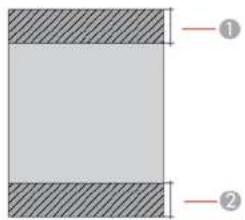
1Zonadondelacalidaddeimpresiónpuededisminuir/margensuperior:mínimode1,69pulg. (43mm)
2Zonadondelacalidaddeimpresiónpuededisminuir/margeninferior:mínimode1,46pulg. (37mm)
Sobres

1 Margenizquierdo/derecho: mínimode 0, 12 pulg. (3mm)
2Margensuperior/inferior:mínimode0,20pulg.(5mm)
3Zonadondelacalidaddeimpresiónpuededisminuir/margenderecho:mínimode0,71pulg. (18mm)
4Zonadondelacalidaddeimpresiónpuededisminuir/margenizquierdo:mlnimode1,57pulg. (40mm)
Temaprincipal: Especificacionestécnicas
Especificacionesdeloscartuchosdetinta
Nota: Este producto solo utiliza cartuchos de marca Epson originales. Otras marcas de cartuchos de tintaysuministrosdetintanosoncompatiblesy, aúnsiindicanqueloson, puedennofuncionar correctamente.
Loscartuchosincluidosconlaimpresoraestándiseñadosparaconfigurarlaimpresoraynosepueden revender. Despuésdequeseutiliceunapartedelatintaparacargarlaimpresora, elrestoestá disponibleparaimprimir. Elrendimientoodelatintavaríabastantesegúnlasimágenesimpresas, los ajustesdeimpresión, eltipodepapel, lafrecuenciadeusoylatemperatura. Paramantenerlcalidad deimpresión, unacantidadvariabledetintapermaneceenelcartuchodespuésdequeseenciendeel indicadorde "reemplazarcartucho".
ColorCian, Magenta, Amarillo, Negro
VidaútildelcartuchoEnvoltorioabierto:6meses
Envoltoriocerrado:noutiliceelcartuchosiyapasólafechade caducidad
TemperaturaAlmacenado: -22a104°F(-30a40°C)
1mesa104°F(40°C)
Latintasecongelaa3,2°F(-16°C)
Espere3horasparautilizarlatintadespuésdehaberla descongeladoa77°F(25°C)
Nota: Para obtener los mejores resultados de impresión, termine de utilizar la tinta dentro de 6 meses deabrirelenvoltoriodeloscartuchos.
Temaprincipal: Especificacionestécnicas
Referenciasrelacionadas
Códigosdeloscartuchodetinta
Especificacionesdelasdimensiones
AlturaAlmacenado:5,7pulg.(145mm)
Mododeimpresión:11pulg.(279mm)
AnchuraAlmacenado:15,4pulg.(390mm)
Mododeimpresión:15,4pulg.(390mm)
Profundidad Almacenado: 11,8pulg. (300mm)
Mododeimpresión:19,8pulg.(504mm)
Peso8,6lb(3,9kg)
(sinloscartuchosdetinta)
Temaprincipal: Especificacionestécnicas
Especificacioneseléctricas
Nota:Reviselaetiquetaenelproductoparaversuvoltaje.
Voltajenominal100a240V(UPS)
Frecuencianominal50/60Hz
Corrientenominal0,5a0,3A
ConsumodeenergíaMododecopiaautónomo:aprox.11W(ISO/IEC24712)
Preparado:aprox.4,0W
Mododereposo:aprox.1,6W
Apagado:aprox.0,3W
Temaprincipal: Especificacionestécnicas
Especificacionesambientales
TemperaturaEnfuncionamiento:50a95°F(10a35°C)
Almacenado: -4a104°F (-20a40°C)
1mesa104°F(40°C)
HumedadEnfuncionamiento:20a80%HR
(sincondensación)Almacenado:5a85%HR
Temaprincipal: Especificacionestécnicas
Especificacionesdelainterfaz
TipodeinterfazUSBdealtavelocidad
Temaprincipal: Especificacionestécnicas
Especificacionesdelainterfazdered
EstándardeLANinalámbricalEEE802.11b/g/n
SeguridadinalámbricaWEP(64/128bit)
WPA-PSK(TKIP/AES);compatibleconWPA2consoportepara
WPA/WPA2personal
Bandadefrecuencia2,4GHz
Mododecomunicación Modoinfraestructura
ModoAdhoc;noescompatibleconIEEE802.11n
Nota: El estándar de LAN inalámbrica es compatible con el estándar IEEE 802.11 b/g o IEEE 802.11 b/g/n, dependiendodellugardecompra.
Temaprincipal: Especificacionestécnicas
Especificaciones deseguridad y homologaciones
Estados Unidos Seguridad: UL60950-1
EMC:FCCparte15SubparteBclaseB
CanadáSeguridad:CAN/CSAC22.2N°60950-1
EMC:CAN/CSA-CEI/IECCISPR22ClaseB
AvisoparaMéxico
Laoperacióndeesteequipoestásujetaalassiguientesdoscondiciones:(1)esposiblequeesteequipoodispositivonocauseinterferenciaperjudicialy(2)esteequipoodispositivodebeaceptarcualquierinterferencia,incluyendolaquepuedacausarsuoperaciónnodeseada.
Modelodelproducto:C462Q/XP-231
Marca: Epson
N°dehomologación:RCPEPC414-1286-A2
AvisoparaArgentina

CNCID:C-12902
Temaprincipal: Especificacionestécnicas
Avisos
Consultelassiguientesseccionesparaconoceravisosimportantesacercadesuproducto.
Atención usuariosenlaprovinciadeBuenosAires, Argentina
FCCComplianceStatement
Marcascomerciales
Avisodederechosreservados
Atención usuariosenlaprovinciadeBuenosAires, Argentina
Laetiquetade uncontenedortachado que hallará ensuproducto indicaque esteproductonosepuede tirar con labasuradomésticanormal. Para impedir posibles daños medioambientales o paral asalud, separeeesteproductode otroscanales dedesechoparagarantizar quesere ciclede una formasegura para el medio ambiente. Paramás informacións sobrelas instalaciones derecolección disponibles, diríjaseal as autoridades localeso alpuntodeventadondeadquirióesteproducto.

EstainformaciónsoloaplicaalosusuariosdelaprovinciadeBuenosAires,Argentina,enconcordancia conlaLeyNro.14321delaprovinciadeBuenosAiressobregestióndeResiduosdeAparatos EléctricosyElectrónicos(RAEE).
Paraotrospaísesyotraslocalidades, por favor contactese consugobiernolocal parainvestigarla posibilidad dereciclarsuproducto.
Temaprincipal:Avisos
FCCComplianceStatement
ForUnitedStatesUsers
Avisogeneral: Elrestodelosproductosquesemencionanenestapublicaciónaparecenúnicamente confinesdeidentificaciónnypuedensermarcascomercialesdesusrespectivospropietarios. Epson renunciaatodoslosderechossobredichasmarcas.
EPSON®
EXCEED YOUR VISION
Temaprincipal:Avisos
Avisodederechosreservados
Quedanreservadostodoslosderechos. Ningunapartedeestapublicaciónpodráserreproducida, almacenadaenunsistemaderecuperación, transmitidabajoningunaformaporningúnmedio, yasea electrónico, mecánico, defotocopiado, grabaciónocualquierotro, sinelprevioconsentimiento por escritode Seiko Epson Corporation. Lainformacióncontenidaenelpresenteaplicasolamente aeste producto Epson. Epsonnosehaceresponsablesiestainformacionesutilizadaenotrosproductos.
NiSeikoEpsonCorporationnisusfilialesasumiránresponsabilidadanteelcompradordeesteproducto oantetercerospordaños, pérdidas, costosogastosenqueincurrierenlosusuarioscomo consecuenciade: accidente, usoinadecuadooabusodeesteproductoomodificaciones, reparaciones oalteracionesnoautorizadasalmismo, o(excludidoslosEE.UU.)pornoseguirrigurosamentelas instruccionesdeoperaciónymantenimiento de SeikoEpsonCorporation.
SeikoEpsonCorporationnosehaceresponsableporningúndañooproblemascausadosporelusode diferentesaccesoriosoproductosconsumiblesquenoseanProductosoriginalesEpsonoProductos aprobadosEpsonratificadosporSeikoEpsonCorporation.
SeikoEpsonCorporationnosehaceresponsabledecualquierdañoprovocadoporinterferencias electromagnéticasproducidasalutilizarcablesdeinterfazquenoseandesignadoscomoProductos aprobadosEpsonratificadosporSeikoEpsonCorporation.
Lainformaciónqueseincluyeenelpresenteestásujetaacambiossinprevioaviso.
libTIFFSoftwareAcknowledgment
Unanotasobreelusoresponsabledelosmaterialesconderechosdeautor
LapsodetiempopredeterminadoparalagestióndeenergíadelosproductosEpson
Atribución dederechos reservados
Temaprincipal:Avisos
libTIFFSoftwareAcknowledgment
Epsonpideatodoslosusuariosaserresponsablesyrespetuososdelasleyesdederechosdeautor cuandoutilicencialquierproductoEpson.Aunquelasleyesdealgunospaísespermitenlacopia limitadaolareutilizacióndematerialconderechosdeautorenciertascircunstancias,estas circunstanciaspuedennosertanampliascomoalgunosuponen.Póngaseencontactoconsuasesor legalsitienealgunapreguntaacercadelaleydederechosdeautor.
Temaprincipal: Avisodederechosreservados
LapsodetiempopredeterminadoparalagestióndeenergíadelosproductosEpson
Este productoentraráenmodoreposodespuésdeunperiododeinactividad. Estoesparaasegurar queelproductocumpleconlosestándaresdeusodeenergíaeficazdeEnergyStar.Sepuedeahorrar másenergíaalponereltiempodereposoaunperiodomáscorto.
Temaprincipal: Avisodederechosreservados
Atribución dederechos reservados
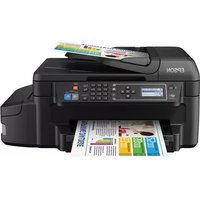
- ESPECIFICACIONES TÉCNICAS
- AVISOS
- MANUALDELUSUARIOXP
- CARACTERÍSTICASGENERALESDELPRODUCTO
- UBICACIÓNDELOSCOMPONENTESDELPRODUCTO
- BOTONESEINDICADORESDELPANELDECONTROL
- CÓMOCAMBIARELTAMAÑODEPAPELPREDETERMINADOENELPANELDECONTROL
- CÓMOCAMBIARLOSAJUSTESDELTEMPORIZADORDEAPAGADOYREPOSO-WINDOWS
- CÓMOCAMBIARLOSAJUSTESDELTEMPORIZADORDEAPAGADOYREPOSO-OSX
- SOLUCIONESDEEPSONCONNECTPARATELÉFONOSINTELIGENTES, TABLETASYMÁS
- CÓMOUTILIZAREPSONEMAILPRINT
- TEMASRELACIONADOS
- CÓMOUTILIZARLAAPLICACIÓNMÓVILEPSONIPRINT
- CÓMOUTILIZAREPSONREMOTEPRINT
- CÓMOCONFIGURARELPRODUCTOENUNEDWI-FI
- CÓMOCONFIGURARELMODODEINFRAESTRUCTURAWI-FI
- WI-FIPROTECTEDSETUP(WPS)
- CÓMOUTILIZARWPSPARACONECTARELPRODUCTOAUNARED
- CÓMOIMPRIMIRUNAHOJADEESTADODELARED
- CÓMOCAMBIAROACTUALIZARLASCONEXIONESDERED
- CÓMOCONECTARELPRODUCTOAUNROUTERWI-FINUEVO
- CÓMOACCEDERALAUTILIDADWEBCONFIG
- CÓMOCARGARPAPEL
- CÓMOCARGARSOBRES
- CAPACIDADDECARGADEPAPEL
- PAPELESEPSONDISPONIBLES
- CÓMOCOLOCARORIGINALESENELPRODUCTO
- CÓMOCOLOCARORIGINALESENELCRISTALDELESCÁNER
- CÓMOCOPIAR
- CÓMOCOPIARDOCUMENTOSOFOTOS
- CÓMOIMPRIMIRDESDEUNACOMPUTADORA
- CÓMOIMPRIMIRICONWINDOWS
- CÓMOSELECCIONARLOSAJUSTESBÁSICOSDEIMPRESIÓN-WINDOWS
- REFERENCIASRELACIONADAS
- OPCIONESDECALIDADDEIMPRESIÓN-WINDOWS
- BORRADOR
- ESTÁNDAR
- ALTO
- MÁSAJUSTES
- OPCIONESDEIMPRESIÓNDEMÚLTIPLESPÁGINAS-WINDOWS
- PORPÁG.Y4PORPÁG
- ×1PÓSTER, 2×2PÓSTER, 3×3PÓSTER, 4×4PÓSTER
- CÓMOSELECCIONARLOSAJUSTESDEIMPRESIÓNADOBLECARA-WINDOWS
- OPCIONESDEIMPRESIÓNADOBLECARA-WINDOWS
- OPCIONESDEBORDEDEENCUADERNACIÓN
- OPCIONESDEMARGENDEENCUADERNACIÓN
- OPCIÓNDEFOLLETO
- CÓMOSELECCIONAROPCIONESADICIONALESDECOMPOSICIÓNEIMPRESIÓN-WINDOWS
- OPCIONESPERSONALIZADASDECORRECCIÓNDECOLOR-WINDOWS
- AJUSTESDECOLOR
- CORREGIRFOTO
- ICM
- SINAJUSTEDECOLOR
- OPCIONESDEIMAGENYAJUSTESADICIONALES-WINDOWS
- OPCIONESDEIMAGEN
- RESALTARTEXTO
- RESALTARLÍNEASFINAS
- SUAVIZADO
- CORREGIROJOSROJOS
- OPCIONESDEAJUSTESADICIONALES
- GIRAR180°
- ALTAVELOCIDAD
- ESPEJO
- AJUSTESDEENCABEZADO/PIEDEPÁGINA-WINDOWS
- CÓMOSELECCIONARAJUSTESPREDEFINIDOSDEIMPRESIÓN-WINDOWS
- CÓMOSELECCIONARLOSAJUSTESEXTENDIDOS-WINDOWS
- AJUSTESEXTENDIDOS-WINDOWS
- ACTIVAREPSONSTATUSMONITOR
- PÁGINASEPARADORA
- SIEMPREPROCESARCONTIPODEDATOSRAW
- MODODEPROCESAMIENTODEPÁGINA
- IMPRIMIRCOMOMAPADEBITS
- SALTARPÁGINAENBLANCO
- CAMBIARRESOLUCIÓNESTÁNDAR
- MEJORARPATRÓNDESOMBREADO
- PERMITEQUELASAPLICACIONESREALICENLAIGUALACIÓNDECOLORESDELCM
- UTILIZARSIEMPREELAJUSTEFUENTEDEPAPELDELDRIVER
- CÓMOIMPRIMIRSUDOCUMENTOOFOTO-WINDOWS
- CÓMOREVISARELESTADODEIMPRESIÓN-WINDOWS
- CÓMOSELECCIONARLOSAJUSTESDEIMPRESIÓNPREDETERMINADOS-WINDOWS
- CÓMOCAMBIARELIDIOMADELASPANTALLASDELSOFTWAREDELAIMPRESORA
- HAGACLICENLAFICHAMANTENIMIENTO
- CÓMOCAMBIARLASOPCIONESDEACTUALIZACIÓNAUTOMÁTICA
- CÓMOIMPRIMIRICONOSX
- CÓMOSELECCIONARLOSAJUSTESBÁSICOSDEIMPRESIÓN-OSX
- AJUSTESDECALIDADDEIMPRESIÓN-OSX
- ECONÓMICORÁPIDO
- ECONÓMICO
- NORMAL
- FINO
- CALIDAD
- ALTACALIDAD
- CALIDADÓPTIMA
- OPCIONESDEIMPRESIÓN-OSX
- AMPLIACIÓN
- ESCALADEGRISES
- CÓMOSELECCIONARLOSAJUSTESDECONFIGURACIÓNDEPÁGINA-OSX
- CÓMOSELECCIONARLASOPCIONESDECOMPOSICIÓNDEPÁGINA-OSX
- CÓMOGESTIONARELCOLOR-OSX
- AJUSTESDELMENÚAJUSTEDECOLOR
- CALIBRACIÓNDECOLOREPSON
- COLORSYNC
- AJUSTESDELMENÚOPCIONESDECOLOR
- AJUSTESMANUALES
- DESACTIVADO(SINAJUSTEDECOLOR)
- CÓMOSELECCIONARLASPREFERENCIASDEIMPRESIÓN-OSX
- PREFERENCIASDEIMPRESIÓN-OSX
- MODOSILENCIOSO
- PERMITIRTEMPORALMENTELAIMPRESIÓNENNEGRO
- IMPRESIÓNDEALTAVELOCIDAD
- NOTIFICACIONESDEADVERTENCIA
- ESTABLECERCOMUNICACIÓNBIDIRECCIONAL
- CÓMOIMPRIMIRSUDOCUMENTOOFOTO-OSX
- CÓMOREVISARELESTADODEIMPRESIÓN-OSX
- CÓMOCANCELARLAIMPRESIÓNUTILIZANDOUNBOTÓNDELPRODUCTO
- CÓMOESCANEAR
- CÓMOINICIARUNESCANEO
- CÓMOESCANEARUTILIZANDOLOSBOTONESDELPRODUCTO
- CÓMOCAMBIARLOSAJUSTESPREDETERMINADOSDELOSBOTONESDEESCANEO
- CÓMOESCANEARUTILIZANDOELICONOEPSONSCAN
- TAREASRELACIONADAS
- CÓMOESCANEARDESDEUNPROGRAMADEESCANEO
- SELECCIONESUPRODUCTO
- CÓMOSELECCIONARLOSAJUSTESDEEPSONSCAN
- MODOSDEESCANEO
- MODOAUTOMÁTICO
- MODOFÁCIL
- MODOOFICINA
- MODOPROFESIONAL
- CÓMOSELECCIONARELMODODEESCANEO
- CÓMOESCANEARENMODOAUTOMÁTICO
- AJUSTESDEIMAGENDISPONIBLES-MODOAUTOMÁTICO
- CÓMOESCANEARENMODOFÁCIL
- CÓMOSELECCIONARUNÁREADEESCANEO-MODOFÁCIL
- AJUSTESDEIMAGENDISPONIBLES-MODOFÁCIL
- DESTRAMADO
- RESTAURACIÓNDECOLOR
- CORRECCIÓNCLAROSCURO
- ELIMINACIÓNDELPOLVO
- MEJORADELTEXTO
- AUTOSEGMENTACIÓNDEÁREA
- BRILLO
- CONTRASTE
- UMBRAL
- CÓMOSELECCIONARUNTAMAÑODEESCANEO-MODOFÁCIL
- CÓMOESCANEARENMODOOFICINA
- CONCEPTOSRELACIONADOS
- CÓMOSELECCIONARUNÁREADEESCANEO-MODOOFICINA
- AJUSTESDEIMAGENDISPONIBLES-MODOOFICINA
- DESENFOCARMÁSCARA
- MEJORADECOLOR
- CÓMOESCANEARENMODOPROFESIONAL
- TIPOSDEIMAGENDISPONIBLES-MODOPROFESIONAL
- COLOR24-BIT
- SUAVIZADODECOLOR
- GRISES8-BIT
- NINGUNO
- CÓMOSELECCIONARUNÁREADEESCANEO-MODOPROFESIONAL
- AJUSTESDEIMAGENDISPONIBLES-MODOPROFESIONAL
- AUTOEXPOSICIÓN
- AJUSTEHISTOGRAMA
- CORRECCIÓN DE TONO
- SATURACIÓN
- BALANCEDECOLOR
- PALETADECOLORES
- CÓMOSELECCIONARUNTAMAÑODEESCANEO-MODOPROFESIONAL
- TIPOSDEPREVISUALIZACIÓNDEIMÁGENES
- PREVISUALIZACIÓNENMINIATURA
- PREVISUALIZACIÓNNORMAL
- DIRECTRICESPARADETERMINARLARESOLUCIÓNDEESCANEO
- CÓMOSELECCIONARLOSAJUSTESDELARCHIVODEESCANEO
- TIPOSDEARCHIVOSESCANEADOSYAJUSTESOPCIONALESDISPONIBLES
- FORMATOSDEARCHIVE
- BITMAP(*.BMP)
- JPEG(*.JPG)
- MULTI-TIFF(*.TIF)
- PDF(*.PDF)
- PICT(*.PCT)
- PRINTIMAGEMATCHINGII(*.JPGO*.TIF)
- TIFF(*.TIF)
- AJUSTESOPCIONALES
- SOBRESCRIBIRCUALQUIERFICHEROCONELMISMONOMBRE
- MOSTRARESTAVENTANAANTESDELASIGUIENTESESIÓNDEESCANEO
- ABRIRCARPETADEIMÁGENESDESPUÉSDEESCANEAR
- MOSTRARDIÁLOGOAÑADIRPÁGINATRASESCANEO
- CÓMOESCANEARCONOSXUTILIZANDOCAPTURADELMAGEN
- AJUSTESDEESCANEODISPONIBLES-CAPTURADELMAGENENOSX
- CORRECCIÓNDEIMAGEN
- RESTAURACIÓNDELCOLOR
- CÓMOESCANEARDESDEDISPOSITIVOSINTELIGENTES
- TEMAPRINCIPAL: CÓMOESCANEAR
- CÓMOESCANEARPROYECTOSESPECIALES
- CÓMOESCANEARADESTINOSENLÍNEAUTILIZANDOEASYPHOTOSCAN
- CÓMOESCANEARCONEASYPHOTOSCAN
- CÓMOSUBIRIMÁGENESESCANEADASAFACEBOOK
- CÓMOSUBIRIMÁGENESESCANEADASAPICASA
- CÓMOSUBIRIMÁGENESESCANEADASASUGARSYNC
- CÓMOSUBIRIMÁGENESESCANEADASAUNA CARPETAWEB
- CÓMOSUBIRIMÁGENESESCANEADASAUNCORREOELECTRÓNICO
- CÓMOGUARDARIMÁGENESESCANEADASENUNACARPETA
- AJUSTESDEARCHIVOSEPSONJPEG
- AJUSTESDEARCHIVOSEPSONTIFFYMULTI-TIFF
- CÓMOESCANEARAUNARCHIVOPDF
- CÓMORESTAURARLOSCOLORESENFOTOSMIENTRASLASESCANEA
- CÓMOREEMPLAZARLOSCARTUCHOSDETINTA
- CÓMOREVISARELESTADODELOSCARTUCHOS
- CÓMOREVISARLOSINDICADORESDELOSCARTUCHOS
- CÓMOREVISARELESTADODELOSCARTUCHOSCONWINDOWS
- CÓMOREVISARELESTADODELOSCARTUCHOSCONOSX
- CÓMOCOMPRARCARTUCHOSDETINTAEPSON
- CÓDIGOSDELOSCARTUCHODETINTA
- CÓMORETIRAREINSTALARLOSCARTUCHOSDETINTA
- CÓMOREEMPLAZARLOSCARTUCHOSDETINTAUTILIZANDOUNAUTILIDADDE COMPUTADORA
- CÓMOIMPRIMIRICONTINTANEGRAYCARTUCHOSDECOLORAGOTADOS
- TEMAPRINCIPAL: CÓMOREEMPLAZARLOSCARTUCHOSDETINTA
- CÓMOIMPRIMIRICARTUCHOSDECOLORAGOTADOS-WINDOWS
- CÓMOIMPRIMIRICARTUCHOSDECOLORAGOTADOS-OSX
- CÓMOCONSERVARTINTANEGRACONWINDOWS
- CÓMOAJUSTARLACALIDADDEIMPRESIÓN
- MANTENIMIENTO DEL CABEZALDE IMPRESIÓN
- CÓMOREVISARLOSINYECTORESDELCABEZALDEIMPRESIÓN
- CÓMOREVISARLOSINYECTORESCONLOSBOTONESDELPRODUCTO
- CÓMOREVISARLOSINYECTORESCONUNAUTILIDADDELACOMPUTADORA
- CÓMOLIMPIARELCABEZALDEIMPRESIÓN
- CÓMOLIMPIARELCABEZALDEIMPRESIÓNCONLOSBOTONESDELPRODUCTO
- CÓMOLIMPIARELCABEZALDEIMPRESIÓNCONUNAUTILIDADDELACOMPUTADORA
- CÓMOALINEARELCABEZALDEIMPRESIÓN
- CÓMOALINEARELCABEZALDEIMPRESIÓNCONUNAUTILIDADDELACOMPUTADORA
- CÓMOLIMPIARELRECORRIDODELPAPEL
- CÓMOLIMPIARYTRANSPORTARELPRODUCTO
- CÓMOLIMPIARELPRODUCTO
- CÓMOTRANSPORTARELPRODUCTO
- SOLUCIÓNDEPROBLEMAS
- CÓMOOBTENERACTUALIZACIONESDELSOFTWARE
- ESTADODELOSINDICADORESDELPRODUCTO
- CÓMOEJECUTARUNAPRUEBADELPRODUCTO
- SOLUCIÓNDEPROBLEMASDECONFIGURACIÓN
- ELPRODUCTOHACERUIDOTRASLAINSTALACIÓNDELOSCARTUCHOSDETINTA
- PROBLEMASCONLAINSTALACIÓNDELSOFTWARE
- PROBLEMASCONLACONEXIÓNUSB
- SOLUCIÓNDEPROBLEMASDERED
- ELPRODUCTONOSEPUEDECONECTARAUNPUNTODEACCESOOROUTERINALÁMBRICO
- ELSOFTWAREDEREDNOPUEDEENCONTRARELPRODUCTOENUNARED
- ELPRODUCTONOAPARECEENLAVENTANADEIMPRESORASDEOSX
- NOPUEDEIMPRIMIRPORMEDIODEUNARED
- NOPUEDEESCANEARPORMEDIODEUNARED
- SOLUCIÓNDEPROBLEMASDECOPIADO
- ELPRODUCTOHACERUIDO, PERONOCOPIA
- SERECORTANLOSBORDESDELAFOTOCOPIA
- ELPRODUCTOHACERUIDOCUANDOESTÁINACTIVODURANTEUNTIEMPO
- SOLUCIÓNDEPROBLEMASDEPAPEL
- PROBLEMASCONLAALIMENTACIÓNDELPAPEL
- PROBLEMASDEOBSTRUCCIÓNDEPAPEL
- PROBLEMASCONLAEXPULSIÓNDELPAPEL
- SOLUCIÓNDEPROBLEMASDEIMPRESIÓNDESDEUNACOMPUTADORA
- NOSEIMPRIMENADA
- ELICONODELPRODUCTONOAPARECEENLABARRADETAREASDEWINDOWS
- SEPRODUCEUNERRORDESPUÉSDEREEMPLAZARELCARTUCHO
- LAIMPRESIONESLENTA
- SOLUCIÓN DE PROBLEMAS DE COMPOSICIÓN DE PÁGINA Y CONTENIDO
- LAIMAGENESTÁINVERTIDA
- SEIMPRIMENDEMASIADASCOPIAS
- SEIMPRIMENHOJASENBLANCO
- APARECEUNBORDEENLASIMPRESIONESSINMÁRGENES
- SEIMPRIMENCARACTERESINCORRECTOS
- ELTAMAÑOOLAPOSICIÓNDELAIMAGENSONINCORRECTOS
- LAIMPRESIÓNÉSTÁINCLINADA
- SOLUCIÓNDEPROBLEMASCONLCALIDADDEIMPRESIÓN
- APARECENLÍNEASCLARASUOSCURASENLAIMPRESIÓN
- LAIMPRESIÓNESTÁBORROSAOMANCHADA
- LAIMPRESIÓNPRESENTAUNASPECTOTENUEOTIENEESPACIOSENBLANCO
- LAIMPRESIÓNPRESENTAUNASPECTOGRANULOSO
- LOSCOLORESSONINCORRECTOS
- SOLUCIÓNDEPROBLEMASDEESCANEO
- ELSOFTWAREDEESCANEONOFUNCIONACORRECTAMENTE
- NOPUEDEINICIARELPROGRAMAEPSONSCAN
- SOLUCIÓNDEPROBLEMASCONLACIALIDADDELAIMAGENESCANEADA
- SOLOAPARECENUNOSPUNTOSENLAIMAGEN
- APARECEUNALÍNEADEPUNTOSENTODASLASIMÁGENESESCANEADAS
- LASLÍNEASRECTASDELAIMAGENAPARECENTORCIDAS
- LAIMAGENESTÁDISTORSIONADAOBORROSA
- LOSCOLORESAPARECENDISPAREJOSENLOSBORDESDELAIMAGEN
- LAIMAGENESDEMASIADOOSCURA
- LAPARTEPOSTERIORDELAIMAGENORIGINALAPARECEENLAIMAGENESCANEADA
- APARECENPATRONESONDULADOSENUNAIMAGEN
- LOSCOLORESDELAIMAGENESCANEADANOCOINCIDENCONLOSCOLORESORIGINALES
- NOPUEDEAJUSTARELÁREADEESCANEOENLAPREVISUALIZACIONESMINIATURA
- LOSBORDESDELAIMAGENESCANEADASERECORTAN
- CÓMODESINSTALARELSOFTWAREDELPRODUCTO
- CÓMODESINSTALARELSOFTWAREDELPRODUCTO-WINDOWS
- CÓMODESINSTALARELSOFTWAREDELPRODUCTO-OSX
- DÓNDEOBTENERAYUDA
- SOPORTEPORINTERNET
- HABLECONUNREPRESENTANTEDESOPORTETÉCNICO
- COMPRADESUMINISTROSYACCESORIOS
- ESPECIFICACIONESTÉCNICAS
- REQUISITOSDESISTEMAPARAWINDOWS
- REQUISITOSDESISTEMAPARAOSX
- ESPECIFICACIONESDEIMPRESIÓN
- ESPECIFICACIONESDEESCANEO
- ESPECIFICACIONESDELPAPEL
- HOJASSUELTAS
- ESPECIFICACIONESDELÁREADEIMPRESIÓN
- ESPECIFICACIONESDELOSCARTUCHOSDETINTA
- ESPECIFICACIONESDELASDIMENSIONES
- ESPECIFICACIONESELÉCTRICAS
- ESPECIFICACIONESAMBIENTALES
- ESPECIFICACIONESDELAINTERFAZ
- ESPECIFICACIONESDELAINTERFAZDERED
- ESPECIFICACIONES DESEGURIDAD Y HOMOLOGACIONES
- AVISOPARAMÉXICO
- ATENCIÓN USUARIOSENLAPROVINCIADEBUENOSAIRES, ARGENTINA
- FCCCOMPLIANCESTATEMENT
- FORUNITEDSTATESUSERS
- EPSON®
- AVISODEDERECHOSRESERVADOS
- LIBTIFFSOFTWAREACKNOWLEDGMENT
- LAPSODETIEMPOPREDETERMINADOPARALAGESTIÓNDEENERGÍADELOSPRODUCTOSEPSON
- ATRIBUCIÓN DEDERECHOS RESERVADOS
Marca : EPSON
Modelo : Expression Home XP-231
Categoría : Impresora