
Everio GZ-HM50 - Cámara de video JVC - Manual de uso y guía de instrucciones gratis
Encuentra gratis el manual del aparato Everio GZ-HM50 JVC en formato PDF.


| Tipo de producto | Videocámara digital |
| Marca | JVC |
| Modelo | Everio GZ-HM50 |
| Dimensiones (aprox.) | 57 x 63 x 117 mm |
| Peso (aprox.) | 260 g (con batería) |
| Alimentación | Batería recargable de ion de litio |
| Funciones principales | Grabación de video HD 1080p, zoom óptico 40x, estabilización de imagen, grabación en tarjeta SD/SDHC/SDXC |
| Pantalla | LCD de 2.7 pulgadas, táctil |
| Almacenamiento | Tarjeta de memoria (no incluida) |
| Resolución máxima de video | 1920 x 1080 (Full HD) |
| Resolución de imagen fija | Hasta 16:9, 2.4 megapíxeles (aprox.) |
| Salidas | HDMI, USB 2.0, AV |
| Entradas | Micrófono externo (estéreo), alimentación CC |
| Entorno de operación | 0°C a 40°C, humedad 10% a 80% |
| Entorno de almacenamiento | -20°C a 50°C |
| Mantenimiento y limpieza | Limpiar con un paño suave y seco; no usar líquidos abrasivos ni disolventes |
| Seguridad | No exponer al agua, calor extremo ni golpes fuertes. Mantener alejado de niños pequeños. |
| Piezas y accesorios incluidos | Batería, cargador de CA, cable USB, cable AV, adaptador de corriente, correa para la muñeca, manual de usuario |
| Reparabilidad | Servicio técnico autorizado JVC; no desmontar por cuenta propia |
| Informaciones generales | Videocámara digital JVC Everio serie GZ-HM, año de lanzamiento aprox. 2011 |
Preguntas frecuentes - Everio GZ-HM50 JVC
Preguntas de los usuarios sobre Everio GZ-HM50 JVC
0 pregunta sobre este aparato. Responde a las que conoces o haz la tuya.
Hacer una nueva pregunta sobre este aparato
Descarga las instrucciones para tu Cámara de video en formato PDF gratis! Encuentra tus instrucciones Everio GZ-HM50 - JVC y toma tu dispositivo electrónico nuevamente en la mano. En esta página están publicados todos los documentos necesarios para el uso de su dispositivo. Everio GZ-HM50 de la marca JVC.
MANUAL DE USUARIO Everio GZ-HM50 JVC
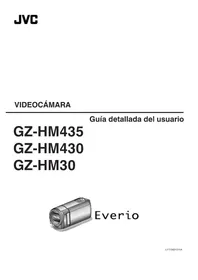
Guía básica del usuario

Gracias por haber adquirido este producto JVC.
Antes de su uso, lea las precauciones de seguridad y advertencias en p. 2 y p. 25 para garantizar un uso seguro de este producto.

Guía detallada del usuario
Un "Guía básica del usuario" (este manual) y un "Guía detallada del usuario" se encuentran disponibles para este producto.
Para más detalles sobre el funcionamiento de este producto, consulte el "Guía detallada del usuario" en el siguiente sitio web.
■ También puede acceder al sitio web desde el CD-ROM provisto. (p. 19)
Para futuras consultas:
Introduzca el número de modelo (ubicado en la parte inferior de la cámara) y el número de serie (ubicado en el compartimiento de la batería de la cámara) a continuación.
Número de modelo
Número de serie

ATENCIÓN
PELIGRO DE ELECTROCUCIÓN NO ABRA

ATENCIÓN: PARA EVITAR RIESGOS DE ELECTROCUCIÓN, NO EXTRAIGA LA CUBIERTA (O LA PARTE POSTERIOR). NO HAY PARTES REPARABLES POR EL USUARIO EN EL INTERIOR. EN CASO DE REPARACIONES, ACUDA AL PERSONAL DE SERVICIO AUTORIZADO.

El rayo con punta de flecha dentro de un triángulo equilátero alerta al usuario sobre la presencia de "tensión peligrosa" sin aislación dentro del gabinete de la unidad, cuya magnitud constituye un riesgo de electrocución de personas.

El signo de exclamación dentro de un triángulo equilátero indica al usuario que existen importantes instrucciones de mantenimiento (servicio) y operación en el manual que acompaña al aparato.
ADVERTENCIA: PARA EVITAR RIESGO DE INCENDIOS O ELECTROCUCIONES, NO EXPONGA ESTE APARATO A LA LLUVIA O HUMEDAD.
NOTAS:
- La placa de valores nominales y la precaución de seguridad se encuentran en la parte inferior y/o en la parte posterior de la unidad principal.
- La placa del número de serie se encuentra en el compartimiento de la batería.
- La información sobre los valores nominales y las precauciones de seguridad del adaptador de CA se encuentran en la parte superior e inferior del mismo.
Precaución relacionada con la batería de litio recambiable
La batería utilizada en este dispositivo presenta riesgos de incendio y de quemaduras químicas si no se usa correctamente.
No la recargue, ni la desmonte, ni la caliente por encima de los 100°C (212°F), ni la incinere. Reemplazar batería con Panasonic, Sanyo, Sony o Maxell CR2025.
Hay peligro de explosión o riesgo de incendio si la batería se cambia de manera incorrecta.
- Deshágase de la batería usada sin demora.
- Manténgala lejos del alcance de los niños.
- No la desmonte ni la eche al fuego.
Sólo para EE.UU.-California
Este producto contiene una batería de litio CR de tipo botón que contiene perclorato (puede requerirse una manipulación especial). Visite www.dtsc.ca.gov/hazardouswaste/perchlorate
Cuando el equipo se encuentra instalado en un gabinete o en un estante, asegúrese que tenga suficiente espacio en todos los lados para permitir la ventilación (10 cm (3-15/16") o más en cada lado, en la parte superior y en la parte trasera).
No bloquee los orificios de ventilación. (Si los orificios de ventilación están bloqueados por un periódico, o paño, etc., el calor no podrá salir.) No deberá ser colocada en el aparato ninguna fuente de llama sin protección, tales como velas encendidas.
Cuando descarte las pilas, deberá considerar los problemas ambientales y respetar estrictamente las normas locales o leyes vigentes para la eliminación de estas pilas.
La unidad no deberá ser expuesta a goteos ni salpicaduras.
No use esta unidad en un cuarto de baño o en lugares con agua.
Tampoco coloque ningún envase lleno de agua o líquidos (tales como cosméticos o medicinas, floreros, macetas, vasos, etc.) en la parte superior de la unidad.
(Sí penetra agua o líquidos en la unidad, pueden producirse electrocuciones o incendios.)
Esto puede causarle lesiones en los ojos así como también fallas en los circuitos internos de la cámara. Esto también puede producir riesgo de incendio o de choque eléctrico.
¡PRECAUCIÓN!
Las siguientes notas indican posibles daños a la cámara o lesiones al usuario.
El transportar o sostener la cámara por el monitor LCD puede resultar en la caída o en fallas de la unidad.
No utilice el trípode sobre superficies inestables o desniveladas ya que la cámara puede caerse, produciendo graves daños a la misma.
¡PRECAUCIÓN!
Evite conectar los cables (audio/video, etc.) a la cámara y dejar la unidad sobre el TV, ya que el tropezar con uno de los cables puede derribar la cámara resultando ésta dañada.
PRECAUCIÓN:
El enchufe de red siempre debe estar fácilmente disponible.
- Retire de inmediato el enchufe de corriente si la videocámara funciona anormalmente.
ADVERTENCIA:
Las baterías, incluidas las baterías de litio instaladas en la cámara y en el mando a distancia, no deben dejarse expuestas a un calor excesivo, como la luz solar directa, el fuego o una condición similar.
INSTRUCCIONES IMPORTANTES DE SEGURIDAD
- Lea estas instrucciones.
- Conserve estas instrucciones.
- Preste atención a las advertencias.
- Siga todas las instrucciones.
- No utilice este aparato cerca del agua.
- Limpie sólo con paño seco.
- No bloquee ninguna abertura de ventilación. Instale de acuerdo con las instrucciones del fabricante.
- No lo instale cerca de ninguna fuente de calor tales como, radiadores, calefactores, cocinas, u otros aparatos (incluyendo amplificadores) que produzcan calor.
- Evite pisar o apretar el cable de alimentación, especialmente en los enchufes, conectores y en el punto de salida del aparato.
- Sólo utilice dispositivos/ accesorios especificados por el fabricante.
- Utilice sólo con la carretilla, estante, trípode, soporte o mesa especificado por el fabricante o vendido con el aparato. Cuando utilice una carretilla, sea cauteloso al mover el conjunto de carretilla/ aparato para evitar lesiones provocadas por caídas.
- Desenchufe este aparato durante estruendos de relámpagos o cuando esté fuera de uso por largo tiempo.
- Refiera toda reparación a personal de servicio calificado. Se requiere de reparación cuando el aparato ha sido dañado de alguna manera, por ejemplo, si el cable o enchufe de alimentación está dañado, si ocurrió derrame de líquidos o caída de objetos dentro del aparato, si el aparato fue expuesto a la lluvia o humedad, si no funciona normalmente, o sufrió caídas.

Si este símbolo aparece, sólo es válido en la Unión Europea.
Realice una copia de seguridad de los datos importantes que haya grabado.
JVC no se responsabilizará de cualquier pérdida de datos. Le sugerimos que guarde los datos importantes que haya grabado copiándolos en un DVD o cualquier otro soporte de grabación.
Recuerde que esta cámara debe usarse únicamente para fines privados.
Está prohibido cualquier uso comercial sin la autorización correspondiente. (Aunque grabe acontecimientos, tales como espectáculos o exhibiciones, para su disfrute personal, se recomienda que obtenga una autorización previa.)
Marcas comerciales
- "AVCHD", logotipo de "AVCHD", "AVCHD Lite" y el logotipo de "AVCHD Lite" son marcas comerciales de Panasonic Corporation y Sony Corporation.
- x.v.Color™ es una marca comercial de Sony Corporation.
- HDMI™ es una marca comercial de HDMI Licensing, LLC.
- Fabricado bajo licencia de Dolby Laboratories. Dolby y el símbolo de la doble D son marcas comerciales de Dolby Laboratories.
- Windows® es una marca registrada o una marca comercial de Microsoft Corporation en los Estados Unidos y/o en otros países.
- Macintosh es una marca registrada de Apple Inc.
- iMovie y iPhoto son marcas registradas de Apple Inc., registradas en EE.UU. y otros países.
- YouTube™ y el logotipo de YouTube son marcas comerciales y/o marcas comerciales registradas de YouTube LLC.
- Intel, Intel Core, y Pentium son marcas registradas o marcas comerciales de Intel Corporation o de sus filiales en los Estados Unidos y otros países.
- Eye-Fi es marca registrada de Eye-Fi, Inc.
- El resto de los nombres de productos y de compañías incluidos en este manual de instrucciones son marcas comerciales y/o marcas registradas de sus respectivos propietarios.
Contenido
Precauciones de seguridad ...... 2
Comprobación de los accesorios ..... 4
Nombres de piezas y funciones ..... 5
▶Introducción ...... 6
Diferencias del modelo 6
Carga de la batería 6
Ajuste de la correa de mano ..... 7
Uso de la correa de muñeca ...... 7
Calidad de vídeo ...... 7
Introducción de una tarjeta SD ..... 8
Ajuste del reloj 10
▶Grabación ..... 12
Grabación de vídeo 12
▶Reproducción ...... 13
Reproducción y eliminación de archivos de esta unidad .... 13
Reproducción en un televisor ..... 14
▶Copia 16
Copia de archivos 16
Copia de archivos mediante la conexión a una grabadora de vídeo o DVD ...... 17
Copia al PC 18
▶Más información ...... 21
Funcionamiento del menú 21
Tiempo de grabación 22
Resolución de problemas ...... 23
Advertencias 25
Especificaciones 27

Guía detallada del usuario
Un “Guía básica del usuario” (este manual) y un “Guía detallada del usuario” se encuentran disponibles para este producto.
Para más detalles sobre el funcionamiento de este producto, consulte el “Guía detallada del usuario” en el siguiente sitio web.
■ También puede acceder al sitio web desde el CD-ROM provisto. (p. 19)
Comprobación de los accesorios
Adaptador de CA AC-V11U*

CD-ROM LY37342-025

Batería BN-VG108U

Guía básica del usuario (este manual)

Cable USB (tipo A - mini tipo B) QAM1313-001

Cable AV

Accesorios opcionales
- Cable componente QAM1266-001
- Las tarjetas SD se venden por separado. Para obtener más información sobre los tipos de tarjetas que se pueden utilizar en esta unidad, consulte p. 8. * Si utiliza un adaptador de CA en el extranjero, utilice un enchufe adaptador comercialmente disponible para el país o región en la que se encuentre.
Nombres de piezas y funciones

① Cubierta de la lente ② Micrófono monoaural ③ Monitor LCD Enciende y apaga la alimentación si se abre o se cierra. ④ Altavoz ⑤ Luz ACCESS (de acceso) Se enciende o parpadea durante la grabación o reproducción. ⑥ Luz POWER/CHARGE (alimentación/carga) (p. 6) ⑦ Botón ▶ (reproducción/grabación) Alterna entre los modos de grabación y reproducción. ⑧ Botón UP/< UP : Despliega/mueve el cursor sobre los ícono hacia arriba < : Búsqueda hacia atrás ⑨ Botón DOWN/> DOWN : Despliega/mueve el cursor sobre los ícono hacia abajo
: Búsqueda hacia adelante ⑩ Botón OK/INFO Confirma la selección. / Muestra información de la siguiente manera. Grabación : Muestra el tiempo y carga de batería restantes. Reproducción : Muestra la información de los archivos como por ejemplo la fecha de grabación.
⑪ Conector AV (p. 15, 17) ⑫ Botón MENU (p. 21) ⑬ Mini conector HDMI (p. 14) ⑭ Conector USB (p. 20) ⑮ Conector COMPONENT (componente) (p. 14) ⑯ Palanca de zoom/volumen / Índice (☐) (p. 12, 13) ⑰ Botón i.AUTO (auto inteligente) (p. 12) ⑱ Conector de CC (p. 6) ⑲ Botón START/STOP (grabación de vídeo) (p. 12) / Botón ▶/■■ (reproducción/pausa) (reproducción de vídeo) (p. 13) ⑳ Traba de correa (p. 7) ②1 Interruptor de la cubierta de la lente (p. 12) ⑳ Correa de mano (p. 7) ⑳ Abertura para fijación del trípode ⑳ Ranura para la tarjeta SD (p. 8) ⑲ Palanca de liberación de la batería (p. 6)
Diferencias del modelo
| Modelo Grabación de soportes | |
| GZ-HM50 SDHC/SDXC/M | Memoria integrada (8 GB) |
| GZ-HM30 SDHC/SDXC | |
Carga de la batería

PRECAUCIÓN
Asegúrese de utilizar baterías JVC.
- Si utiliza alguna otra batería que no sea JVC, no se pueden garantizar la seguridad ni el rendimiento del producto.
- Tiempo de carga: Aprox. 2 h 10 m (utilizando la batería suministrada) * El tiempo de carga aplica cuando la unidad se utiliza a 25 °C (77 °F). Si se carga la batería en un rango de temperatura ambiente que no se encuentre entre 10 °C y 35 °C (50 °F y 95 °F), la carga puede tardar más tiempo en realizarse o puede que no se inicie. El tiempo de grabación y reproducción también se puede acortar en determinadas condiciones de uso como por ejemplo a temperaturas bajas.
- La carga también puede realizarse con un cable USB. (consulte Guía detallada del usuario).
Ajuste de la correa de mano

① Abra la palanca en la traba de la correa

② Regule la longitud de la correa

Uso de la correa de muñeca
Regule la longitud de la correa y ajústela en su muñeca.

Esta unidad puede grabar en definición alta y estándar. La definición predeterminada es alta definición (LS).
Para cambiar la configuración
① Presione MENU. ② Presione UP/< o DOWN/> para seleccionar “CALIDAD DE VÍDEO” y presione OK/INFO. ③ Presione UP/< o DOWN/> para seleccionar la calidad de video. ④ Presione OK/INFO. (Configuración completa)
| Alta definición LS (16:9) Calidad superior de |  | ||
| [x022] | |||
| Definición estándar S | SW (16:9) SS (4:3) | Más tiempo de grabación | |
| SEW (16:9) SE (4:3) | |||
Más tiempo de grabación * Para el tiempo aproximado de grabación de video, consulte p. 22.
Introducción de una tarjeta SD
Introduzca una tarjeta SD comercialmente disponible antes de iniciar la grabación. (GZ-HM30)
Si se introduce una tarjeta SD comercialmente disponible, se pueden realizar grabaciones en la tarjeta sin que haya que detener el proceso cuando se agota el tiempo de grabación restante en la memoria integrada. (GZ-HM50)
* Sólo para GZ-HM50:
Para grabar en la tarjeta, es necesario ajustar "CONF.FORMATO GRAB" en "TARJETA SD". (p. 9)
Cuando no haya una tarjeta disponible, ajuste "CONF.FORMATO GRAB" en "MEMORIA INTEGRADA" para realizar la grabación.

- Apague la alimentación de esta unidad antes de introducir o extraer una tarjeta. * Si se cierra el monitor LCD, se apaga la unidad.
Para extraer la tarjeta
Presione la tarjeta hacia dentro y luego retírela hacia arriba.

NOTA
Se ha confirmado el funcionamiento con las siguientes tarjetas SD.
| Fabricante | Panasonic, TOSHIBA, SanDisk, ATP, Eye-Fi* |
| Vídeo 📷 | Tarjeta SDHC compatible Clase 4 o superior (de 4 GB a 32 GB) / Tarjeta SDXC compatible Clase 4 o superior (máximo 64 GB) |
| Eye-Fi Eye- | Fi Connect X2 / Eye-Fi Explore X2 / Eye-Fi Pro X2 |
| Fabricante | Panasonic, TOSHIBA, SanDisk, ATP, Eye-Fi* |
| Vídeo 📷 | Tarjeta SDHC compatible Clase 4 o superior (de 4 GB a 32 GB) / Tarjeta SDXC compatible Clase 4 o superior (máximo 64 GB) |
| Eye-Fi Eye- | Fi Connect X2 / Eye-Fi Explore X2 / Eye-Fi Pro X2 |
*Sólo los modelos especificados pueden utilizarse. Consulte el Guía detallada del usuario para obtener detalles.
- El uso de otras tarjetas SD (incluyendo las tarjetas SDHC/SDXC) que no sean las indicadas anteriormente puede provocar una falla en la grabación o la pérdida de datos.
- Para proteger los datos, no toque las terminales de la tarjeta SD.
- Eye-Fi fabrica tarjetas de memoria SD con función de LAN inalámbrico.
Para seleccionar/mover el cursor hacia arriba/izquierda o hacia abajo/derecha, presione el botón UP/< o DOWN/>.

■ Para utilizar una tarjeta SD (GZ-HM50)
Se pueden realizar grabaciones y reproducciones en una tarjeta si "CONF.FORMATO GRAB" se ajusta en "TARJETA SD".
① Presione MENU. ② Seleccione "CONF.FORMATO GRAB" y presione OK.

③ Seleccione "TARJETA SD" y presione OK.

Para usar tarjetas SD que se han utilizado en otros dispositivos
Formatee (inicialice) la tarjeta utilizando "FORMATEAR TARJETA SD" de los ajustes de soportes. Si se formatea la tarjeta, todos los datos incluidos en ella se eliminarán. Realice una copia de todos los archivos a una computadora antes de realizar el formateado.
① Presione MENU. ② Seleccione "CONFIG. MEDIOS" y presione OK. ③ Seleccione "FORMATEAR TARJETA SD" y presione OK.
![FORMATEAR TARJETA SD [新星图层图1] [新星图层图2]](/content/2026/06/1351178/images/f3723d10888fd90d772d70ca6d6261c53516cd0202c470aa7d928280e0dc9adb.jpg)
④ Seleccione "ARCHIVO" y presione OK.

⑤ Seleccione "SÍ" y presione OK. ⑥ Después del formateado, presione OK.
Ajuste del reloj
Para seleccionar/mover el cursor hacia arriba/izquierda o hacia abajo/derecha, presione el botón UP/< o DOWN/>.

1 Abra el monitor LCD.

- Se enciende la unidad. Si se cierra el monitor LCD, se apaga la unidad.
2 cuando se visualice "¡AJUSTE FECHA/HORA!".

3 Ajuste la fecha y la hora.

- Presione UP/< o DOWN/> para establecer el valor de ajuste y presione OK para confirmarlo. El cursor se mueve al siguiente ítem.
- Repita este paso para ingresar el año, mes, día, hora y minuto.
4 Seleccione la región donde usted vive y presione OK.
- Se mostrará el nombre de la ciudad y la diferencia horaria.

Para volver a la pantalla anterior, presione MENU.
Para restablecer el reloj
Ajuste el reloj con "AJUS.RELOJ" del menú.
① Presione MENU. ② Seleccione "AJUS.RELOJ" y presione OK.

- Las siguientes operaciones de ajuste son las mismas que las de los pasos 3 a 4 de la página anterior.
Para cambiar el idioma de visualización
El idioma en el que se muestra la información de la pantalla puede cambiarse.
① Presione MENU. ② Seleccione "CONFIG. PANTALLA" y presione OK.

③ Seleccione "LANGUAGE" y presione OK.
![LANGUAGE [数字] [复制] [删除] [数据] [帮助] [退出]](/content/2026/06/1351178/images/972bf2d75c26621bc38854d672402ca9925cd267ed3f8c1535d02907214033ae.jpg)
④ Seleccione el idioma que desee y presione OK.
NOTA
- “¡AJUSTE FECHA/HORA!” aparece si se enciende esta unidad después de no haberla utilizado durante un periodo prolongado de tiempo. Cargue esta unidad durante más de 24 horas antes de ajustar el reloj.
Grabación de vídeo
Si se utiliza el modo Auto Inteligente, se pueden realizar grabaciones sin tener en cuenta los ajustes. Los ajustes tales como exposición y foco se ajustarán en forma automática para adecuarse a las condiciones de grabación.
* En caso de escenas específicas de filmación, tales como iluminación de fondo (A), vista nocturna (J), de personas (●) etc., su ícono aparecerá en la pantalla.
Antes de grabar una escena importante, se recomienda realizar una grabación de prueba.

■ Indicaciones durante la grabación de vídeo
![Estabilizador de imágenes Calidad de vídeo Contador de escenas 0:00:00 [000:22] Grabación de soportes Indicador de batería RECA Espera de grabación REC : Grabación en curso Tiempo restante de grabación](/content/2026/06/1351178/images/3dceef53645d2f7eabe1fd08b70dd1fffc88a8f0278eb5a4b5723e456e059bcd.jpg)
NOTA
- El tiempo de grabación estimado de la batería suministrada es de aproximadamente 40 minutos. (p. 22)
- Cuando la luz de acceso se ilumina, no extraiga la batería, el adaptador de CA ni la tarjeta SD. Es posible que los datos grabados no puedan leerse.
Reproducción y eliminación de archivos de esta unidad
Seleccione y reproduzca los vídeos grabados desde la pantalla del índice (vista en miniatura). *Sólo para GZ-HM50: Los contenidos de los soportes seleccionados en "CONF.FORMATO GRAB" (p. 9) se muestran en la pantalla de índice.

![2 Seleccione el vídeo que desee y presione [▶/■].](/content/2026/06/1351178/images/5ffe13fe5a2239d9e2ed894df265d8dd78cdaf4ae8fa2ff66a3badc30869d1e8.jpg)
- Para seleccionar/mover el cursor hacia arriba/izquierda o hacia abajo/derecha, presione el botón UP/< o DOWN/>.

- Presione ▶ nuevamente para regresar al modo de grabación.
- Los videos grabados en alta definición y definición estándar se visualizan en la pantalla de índice por separado. Ajuste “CALIDAD DE VÍDEO” en el menú de grabación en “LS” o “LE” para ver los videos grabados en alta definición, o en “SSW”, “SS”, “SEW”, o en “SE” para ver los videos grabados en definición estándar antes de seleccionar el modo de reproducción. (p. 7)
Para eliminar los archivos seleccionados de la pantalla de índice
① Presione MENU, seleccione "ELIMINAR" y presione OK. ② Seleccione "SELECCIÓN ARCHIVOS" y presione OK.
③ Presione UP/< o DOWN/> para seleccionar los archivos y presione OK. ④ Presione MENU, seleccione "EJECUTAR" y presione OK para confirmar la eliminación. ⑤ Después de que la eliminación se haya completado, presione OK.
■ Botones/palancas de funcionamiento habilitados durante la reproducción
| Durante la reproducción de vídeo | Durante la pausa del vídeo | |
| ▶/II | Pausa Reproducción | |
| Zoom ☑ | - Detención (regresa a la pantalla de | vistas en miniatura) |
| Zoom T / Vol.+ Aumento el nivel del volumen - | ||
| Zoom W / Vol.- Disminuye el nivel del volumen - | ||
| UP/< Búsqueda hacia atrás Reproducción fotograma por fotograma en dirección hacia atrás | ||
| DOWN/> Búsqueda hacia adelante | Reproducción fotograma por fotograma en dirección hacia adelante | |
1 Conecte el dispositivo a un televisor.
* Consulte también el manual de instrucciones del televisor en uso. - Apague la unidad.
■ Reproducción en calidad HD
Si está utilizando un HDTV, puede reproducir en calidad HD conectándose a un conector HDMI.
Conexión al conector HDMI
Conexión al conector COMPONENT
![graph LR A["Component"] -->|A conector COMPONENT| B["Cable componente (opcional)"] C["Component"] -->|A conector AV| D["Cable AV (proporcionado)"] B --> E["Verde"] B --> F["Azul"] B --> G["Rojo"] B --> H["Blanco"] B --> I["Rojo"] B --> J["Amarillo"] E --> K["Y"] F --> L["CB/PB"] G --> M["CR/PR"] H -…](/content/2026/06/1351178/images/fb9fb61c3b79928057535fdbd37c6e9657744795236191c8ae8c690dab9a9813.jpg)
NOTA
- En caso de preguntas sobre el televisor o el método de conexión, póngase en contacto con el fabricante del televisor.
- Utilice un cable HDMI de alta velocidad (cable de categoría 2) como el mini cable HDMI.
- Cuando reproduzca en calidad HD, configure "SALIDA COMPONENTES" en el menú "CONFIG. CONEXIÓN" en "1080i/720p". El vídeo tiene salida en calidad estándar si la configuración permanece en "480i".
- El componente y el compuesto (AV) no pueden tener salida al mismo tiempo.
■ Reproducción en calidad estándar
Si utiliza un TV convencional, se puede reproducir en calidad estándar conectando la unidad al conector AV.
Conexión al conector AV
![graph LR A["Camera"] -->|A conector AV| B["Cable AV (proporcionado)"] B --> C["Amarillo"] B --> D["Blanco"] B --> E["Rojo"] C --> F["Entrada de vídeo"] D --> G["Entrada de vídeo"] E --> H["Entrada de audio (L, izquierda)"] E --> I["Entrada de audio (R, derecha)"] J["TV"] --> K["Computer"]](/content/2026/06/1351178/images/bece34c0f27e4f703797702da55ac3f117705d8f31d4df212241cb312aabef7a.jpg)
- Esta unidad se enciende automáticamente cuando se conecta el adaptador de CA.
3 Seleccione el interruptor de entrada del televisor.
4 Reproduzca un archivo. (p. 13)
Para reproducir visualizando la fecha y hora
Ajuste "VER EN TV" del menú "CONFIG. CONEXIÓN" en "ON".
Ajuste "DATOS EN PANTALLA" del menú de reproducción en "ON".
■ Si las imágenes no se ven naturales en el televisor
| Las imágenes no aparecen en el televisor adecuadamente. | Desconecte el cable y vuelva a conectarlo.Apague esta unidad y vuelva a encenderla. |
| Las imágenes se proyectan verticalmente en el televisor. | Ajuste “SALIDA DE VÍDEO” del menú “CONFIG. CONEXIÓN” en “4:3”. |
| Las imágenes se proyectan horizontalmente en el televisor. | Ajuste las pantallas del televisor según corresponda. |
| El color de las imágenes es extraño. | Cuando se ha grabado video con “x.v.Color” ajustado en “ON”, cambie el ajuste según el formato que se desea ver en el televisor.Ajuste las pantallas del televisor según corresponda. |
Copia de archivos
Se pueden crear discos o copiar los archivos en esta unidad si se la conecta a diversos dispositivos.
○ : Apto para grabación y reproducción △ : Sólo apto para reproducción — : No aplicable
| Selección de medios | Calidad estándar | Calidad HD | Página | ||||
 (Cinta VHS) (Cinta VHS) |  (Disco DVD) (Disco DVD) |  (Disco DVD) (Disco DVD) |  (Disco Blu-ray) (Disco Blu-ray) |  (Disco duro interno del dispositivo) (Disco duro interno del dispositivo) | |||
| Dispositivo | Grabadora de Blu-ray | — | ○ | △*1 | ○ | ○ | Consultar manual del grabador. |
| Grabadora de DVD | — | ○ | △*1 | — | ○ | p. 17 | |
| VCR | ○ | — — — | — | p. 17 | |||
| Computadora | — | *2 *2 *2 | ○ | p. 18 | |||
*1 Sólo para dispositivos compatibles con AVCHD Lite. *2 Para obtener información sobre cómo crear un disco utilizando un ordenador, consulte la Guía detallada del usuario.
NOTA
- No es posible conectar y grabar en una grabadora de DVD, unidad externa de Blu-ray o disco duro externo.
Copia de archivos mediante la conexión a una grabadora de vídeo o DVD
Se pueden copiar vídeos en calidad estándar si se conecta la cámara a una grabadora de vídeo o DVD. Consulte también los manuales de instrucciones del televisor, grabadora de vídeo, DVD, etc.
1 Conecte el dispositivo a una grabadora de vídeo o DVD.
- Apague la unidad.
![graph TD A["A conector AV"] --> B["Cable AV (proporcionado)"] B --> C["Amarillo"] B --> D["Blanco"] B --> E["Rojo"] C --> F["Entrada de vídeo"] D --> G["Entrada de vídeo"] E --> H["Entrada de audio (L, izquierda)"] E --> I["Entrada de audio (R, derecha)"] J["A conector de CC"] --> K["Adaptador de CA…](/content/2026/06/1351178/images/ebe0518283ba4fa688be71aaba83ddeca9e160e4cc3ae57c2760518a88548354.jpg)
- Esta unidad se enciende automáticamente cuando se conecta el adaptador de CA.
2 Presione ▶ (reproducir/grabar) para seleccionar el modo de reproducción.

3 Prepárese para la grabación.
Preparación del televisor y de la grabadora de vídeo o DVD
- Cambie a una entrada externa compatible.
- Introduzca un DVD-R o cinta de vídeo.
Preparación en esta unidad
- Ajuste "SALIDA DE VÍDEO" del menú "CONFIG. CONEXIÓN" en la proporción de aspecto ("4:3" o "16:9") del TV conectado.
- Para incluir la fecha durante la copia, ajuste "VER EN TV" en el menú "CONFIG. CONEXIÓN" en "ON". Ajuste "DATOS EN PANTALLA" del menú de reproducción en "ON".
4 Inicie la grabación.
- Inicie la reproducción en esta unidad y presione el botón de grabación en la grabadora.
- Una vez que haya finalizado la reproducción, detenga la grabación.


Comprobación de los requisitos del sistema (instrucciones)
PC Windows
Puede copiar archivos a una PC mediante el software proporcionado.
Haga clic con el botón secundario en "Equipo" (o "Mi PC") del menú "Inicio" y seleccione "Propiedades" para comprobar las siguientes opciones.
■ Windows 7 / Windows Vista

- Windows 7 Home Premium (edición 32-bit/64-bit, sólo versiones preinstaladas) Windows Vista Home Basic o Home Premium (edición 32-bit/64-bit, sólo versiones preinstaladas)
● Service Pack 2 (sólo Windows Vista)
Procesador
Alta definición: Intel Core Duo, CPU 1,66 GHz o superior (se recomienda Intel Core 2 Duo, CPU 2,13 GHz o superior) Definición estándar: Intel Pentium 4, CPU 3,0 GHz o superior (se recomienda Intel Pentium D, CPU 3,0 GHz o superior)
- Memoria: 2 GB como mínimo - Tipo de sistema: 32-bit / 64-bit
Windows XP

Procesador Alta definición: Intel Core Duo, CPU 1,66 GHz o superior (se recomienda Intel Core 2 Duo, CPU 2,13 GHz o superior) Definición estándar: Intel Pentium 4, CPU 3,0 GHz o superior (se recomienda Intel Pentium D, CPU 3,0 GHz o superior)
Memoria: 1 GB como mínimo
■ Otros requisitos
Visualización: 1024×768 píxeles o superior (se recomienda 1280×1024 píxeles o superior) Gráficos: se recomienda Intel G965 o superior
Edición de vídeo
Alta definición: Se recomienda Intel Core i7, CPU 2,53 GHz o superior Definición estándar: Se recomienda Intel Core 2 Quad, CPU 2,4 GHz o superior
NOTA
- Si su PC no cumple con los requisitos del sistema mencionados, no se puede utilizar el software proporcionado.
- Para obtener más información, póngase en contacto con el fabricante de su PC.
Computadora Mac
Puede importar los archivos de esta unidad a una computadora mediante Apple iMovie '08, '09 o '11.
Para comprobar los requisitos del sistema, seleccione "Acerca de este Mac" del menú Apple. Se puede determinar la versión del sistema operativo, procesador y memoria.
- Para obtener información actualizada sobre iMovie, consulte la página web de Apple.
- Para obtener más información sobre cómo utilizar iMovie, consulte el archivo de ayuda del software.
- No hay garantía de que las operaciones funcionen en todos los entornos.
Instalación del software proporcionado
Se pueden visualizar las imágenes grabadas en formato calendario y realizar una edición sencilla utilizando el software proporcionado.
1 Coloque el CD-ROM proporcionado en su PC.
sólo Windows Vista / Windows 7
① Haga clic en “Ejecutar INSTALL.EXE” del cuadro de diálogo de reproducción automática. ② Haga clic en “Continuar” de la pantalla de control de cuenta de usuario.
- "Software Setup" aparece después de unos momentos.
- Si no apareciera, haga doble clic en el icono del CD-ROM en "Mi PC". Windows XP solo
- Continúe con el paso 2.
2 Haga clic en "Everio MediaBrowser 3".

- Siga las instrucciones que aparecen en pantalla.
3 Haga clic en "Finalizar".
4 Haga clic en "SALIR".
Everio
MediaBro...
Everio
MediaBro...
- Finaliza la instalación y se crean los iconos en el escritorio.
NOTA
Para visualizar Guía detallada del usuario, conecte la unidad a internet y haga clic en "Detailed User Guide" en el paso 2.
Copia de seguridad de todos los archivos
Antes de realizar copias de seguridad, asegúrese de que dispone de suficiente espacio libre en el disco duro del PC.
- Cierre el monitor LCD para apagar la videocámara. Desconecte la fuente de alimentación eléctrica.
Para seleccionar/mover el cursor hacia arriba/izquierda o hacia abajo/derecha, presione el botón UP/< o DOWN/>.

1 Abra el monitor LCD.
2 Conecte el cable USB y el adaptador de CA.
- Asegúrese de utilizar el adaptador de CA provisto.
![graph TD A["A conector USB"] -->|① Cable USB (proporcionado)| B["A conector USB"] B --> C["Adaptador de CA\nA la salida de CA\n(110 V a 240 V)"] C --> D["Laptop with USB icon"]](/content/2026/06/1351178/images/0f154886f4f73c5840934d0c7cc0b8e397d175745c82bae12c0081d52781b21a.jpg)
- Vuelva a conectar la fuente de alimentación eléctrica.
3 Seleccione "CONECTAR A PC" y presione OK.
4 Seleccione "HACER COPIA DE SEGURIDAD" y presione OK.
![CONECTAR A PC [gráfico 2004] [gráfico 2005] [gráfico 2006] HACER COPIA DE SEGURIDAD](/content/2026/06/1351178/images/5a0a63bf61ddb8c9da1ff5ba6e86de0be6e51ed06fe6cee47d7a191142ae8cbf.jpg)
- El software proporcionado Everio MediaBrowser se inicia en el PC. Las demás operaciones se deben realizar en el PC.
5 Seleccione el volumen.

6 Inicie la copia de seguridad.
Destino de almacenamiento (PC)

7 completado la copia de seguridad, haga clic en "Aceptar".
Si tuviera algún problema con el software proporcionado Everio MediaBrowser, consulte con el “Pixela centro de soporte al usuario”.
Para desconectar a esta unidad del PC
① Haga clic en “extracción segura de hardware”.

② Haga clic en “Extracción segura de Dispositivo de almacenamiento masivo USB”.
③ (Para Windows Vista) Haga clic en "Aceptar".
④ Desconecte el cable USB y cierre el monitor LCD.
Funcionamiento del menú
Se pueden configurar varios ajustes utilizando el menú.
Para seleccionar/mover el cursor hacia arriba/izquierda o hacia abajo/derecha, presione el botón UP/ .

1 Presione MENU.
2 Seleccione el menú que desee y presione OK.

3 Seleccione la configuración deseada y presione OK.

■ Para volver a la pantalla anterior
Presione MENU.
- Para más información sobre los ajustes, consulte la Guía detallada del usuario.
Mapa del menú
Menú de grabación
AJUSTE MANUAL
SELECCIÓN DE ESCENA
FOCO
AJUSTAR BRILLO
BALANCE DE BLANCOS
COMPENSACIÓN DE CONTRALUZ
TELE MACRO
PRIORIDAD CARA AE/AF
DIS
GANANCIA
CORTE DE VIENTO
GRABACIÓN POR INTERVALO
GRABACIÓN AUTOMÁTICA
CALIDAD DE VÍDEO
ZOOM
GRABACIÓN CONTINUA (solo GZ-HM50)
x.v.Color
AJUS.RELOJ
CONF.FORMATO GRAB (solo GZ-HM50)
Menú de reproducción
ELIMINAR
PROTEGER/CANCELAR
COPIAR (solo GZ-HM50)
Información de asistencia al cliente
El uso de este software está autorizado de acuerdo con las condiciones de la licencia de software.
JVC (para información sobre esta unidad)
Cuando se ponga en contacto con la oficina o agencia JVC más cercana de su país (consulte la Red de servicios internacionales JVC en http://www.jvc-victor.co.jp/english/worldmap/index-e.html) para hacer consultas sobre este software, tenga a mano la siguiente información.
- Nombre del producto, modelo, número de serie, problema, mensaje de error
- Computadora (fabricante, modelo (sobremesa/portátil), CPU, sistema operativo, memoria (MB/GB), espacio disponible en el disco duro (GB)). Tenga en cuenta que puede tardar un poco en responder a sus preguntas según cuál sea el asunto. JVC no puede responder a preguntas relativas al funcionamiento básico del PC o a las especificaciones o el rendimiento del sistema operativo, otras aplicaciones o controladores.
Pixela (para información sobre el software proporcionado).
| Región Idioma Número de teléfono | ||
| EE.UU. y Canadá | Inglés | +1-800-458-4029 (línea gratuita) |
| Europa (Reino Unido, Alemania, Francia y España) | Inglés/alemán/francés/español | +800-1532-4865 (línea gratuita) |
| Otros países de Europa | Inglés/alemán/francés/español | +44-1489-564-764 |
| Asia (Filipinas) | Inglés | +63-2-438-0090 |
| China | Chino | 10800-163-0014 (línea gratuita) |
Página principal: http://www.pixela.co.jp/oem/jvc/mediabrowser/e/
Consulte en nuestro sitio web la información y las descargas más recientes.
Tiempo de grabación.
Es posible comprobar el tiempo de grabación de vídeo presionando el botón OK/INFO.
Tiempo estimado de grabación de vídeo.
| Calidad | Memoria integrada (GZ-HM50) | Tarjeta SDHC/SDXC | |||||
| 4 GB 8 GB | B 16 GB 32 GB | B 48 GB 64 GB | |||||
| LS | 1 h 20 m | 40 m | 1 h 30 m | 3 h 10 m | 6 h 30 m | 9 h 30 m | 13 h |
| LE | 3 h 20 m | 1 h 50 m | 3 h 40 m | 7 h 20 m | 15 h 10 m | 22 h 20 m | 30 h 20 m |
| SSW/SS | 2 h 30 m | 1 h 20 m | 2 h 50 m | 5 h 40 m | 11 h 30 m | 17 h | 23 h |
| SEW/SE | 5 h 20 m | 2 h 50 m | 5 h 50 m | 11 h 40 m | 23 h 50 m | 35 h 10 m | 47 h 40 m |
- LS/LE: Alta definición (1280 x 720 píxeles, 16:9).
- SSW/SEW: Definición estándar (720 x 480 píxeles, 16:9).
- SS/SE: Definición estándar (720 x 480 píxeles, 4:3).
- El tiempo estimado de grabación es solo una guía. El tiempo real de grabación puede ser menor, dependiendo del entorno de filmación.
Tiempo aproximado de grabación (con batería).
| Batería | Tiempo real de grabación | Tiempo continuo de grabación |
| BN-VG108U | 40 m | 1 h 5 m |
| BN-VG114U | 1 h 15 m | 2 h 10 m |
| BN-VG121U | 1 h 55 m | 3 h 15 m |
- Estos son valores cuando "BRILLO PANTALLA" se establece en "3" (estándar).
- El tiempo real de grabación puede reducirse si se utiliza el zoom o se detiene la grabación en reiteradas oportunidades. (Se recomienda tener baterías disponibles para 3 veces el tiempo estimado de grabación).
- Cuando termina la vida útil de la batería, el tiempo de grabación se reduce aunque las baterías estén completamente cargadas. (Reemplace las baterías).
Resolución de problemas
Si tiene problemas con esta unidad, corrobore lo siguiente antes de solicitar servicio técnico.
1 Consulte "Problema" más abajo. 2 Consulte la sección "Resolución de problemas" del "Guía detallada del usuario".
Si tiene dificultades para operar la unidad, consulte las descripciones detalladas del "Guía detallada del usuario".
- http://manual.jvc.co.jp/index.html/
- También puede acceder al sitio web desde el CD-ROM provisto. (p. 19)
3 Consulte las preguntas frecuentes de los nuevos productos en la página web de JVC.
- http://www.jvc.com/
4 Esta unidad es un dispositivo controlado por microordenador. La descarga electrostática, el ruido exterior y la interferencia (de un televisor, radio, etc.) pueden provocar que la unidad no funcione correctamente.
En este caso, reinicie la unidad.
① Apague la unidad. (cierre el monitor LCD). ② Retire el adaptador de CA y la batería de esta unidad, colóquelos nuevamente y la unidad se encenderá automáticamente.
5 Si lo mencionado anteriormente no resuelve el problema, póngase en contacto con su distribuidor JVC o centro de servicios JVC más cercanos.
Problema
| Problema Acción Pági | |||
| Alimentación | La luz POWER/CHARGE empieza a parpadear cuando el monitor está cerrado. | La batería se está cargando. 6 | |
| Grabación | La grabación no puede realizarse. | Ajuste el modo grabación con el botón ▶ (reproducir/grabar). | 13 |
| La grabación se detiene automáticamente. | Apague esta unidad, espere unos instantes y enciéndala nuevamente. (esta unidad deja automáticamente de proteger el circuito si la temperatura aumenta).La grabación se detiene automáticamente tras 12 horas de grabación continua. | - | |
| Reproducción | No se visualiza la fecha y hora. | Ajuste “DATOS EN PANTALLA” del menú de reproducción según corresponda. | - |
| Se interrumpe el vídeo o el sonido. | A veces la reproducción se interrumpe cuando se cambia de una escena a otra. Esto no debe considerarse un mal funcionamiento. | - | |
| Los archivos deseados no pueden encontrarse en la pantalla de índice (vista en miniatura). | Ajuste “CALIDAD DE VÍDEO” en el menú de grabación según corresponda antes de seleccionar el modo de reproducción. | 713 | |
| Otros problemas | La luz no parpadea durante la carga de la batería. | Compruebe la carga restante de la batería. (si la batería ya está totalmente cargada, la luz no parpadea).Si realiza una carga en un entorno con condiciones de temperatura elevada o baja, asegúrese de que la batería se esté cargando dentro del rango de temperaturas permitido. (de no ser así, es posible que la carga se detenga para proteger la batería). | 66 |
| La temperatura de esta unidad aumenta. | Esto no debe considerarse un mal funcionamiento. (la temperatura de esta unidad puede subir si se utiliza durante un largo tiempo). | - | |
Indicaciones de advertencia
| Indicaciones de advertencia Acc | Página | |
| ERROR DE GRABACIÓN | Apague esta unidad y vuelva a encenderla. -Si lo mencionado más arriba no soluciona el problema, realice una copia de seguridad de los archivos y ejecute “FORMATEAR MEM INT” (sólo GZ-HM50) o “FORMATEAR TARJETA SD” en el menú “CONFIG. MEDIOS”. (se eliminarán todos los datos). | - |
| LOS DATOS GRABADOS SON INSUFICIENTES NO SE PUEDEN GUARDAR | Cuando se detiene la grabación con un tiempo de grabación menor a “0:00:00:17”, no se podrá guardar el vídeo. | - |
| ¡ERROR EN TARJETA DE MEMORIA! | Apague esta unidad y vuelva a encenderla. -Retire el adaptador de CA y la batería y luego retire y vuelva a introducir la tarjeta SD.Limpie la suciedad de los terminales de la tarjeta SD.Si lo mencionado más arriba no soluciona el problema, realice una copia de seguridad de los archivos y ejecute “FORMATEAR TARJETA SD” en el menú “CONFIG. MEDIOS”. (se eliminarán todos los datos). | - |
| COMPRUEBE LA CUBIERTA DEL OBJETIVO | Aparece durante 5 segundos después de que se encienda la alimentación si la cubierta de la lente está colocada o cuando está oscuro. | - |
Adaptador de CA
Si utiliza el adaptador de CA en países fuera de los EE.UU.
El adaptador de CA suministrado tiene una función de selección automática de tensión en la escala de corriente alterna de 110 V a 240 V.
USO DEL ENCHUFE ADAPTADOR DE CA
En caso de conectar el cable de alimentación de la unidad a un tomacorriente de CA que no sea de la serie American National Standard C73, emplee un enchufe adaptador de CA, denominado "Siemens Plug", como el mostrado. Consulte con su distribuidor JVC más cercano para obtener este enchufe adaptador.
Enchufe adaptador
- Retire el adaptador de CA del enchufe de pared de CA cuando no lo utilice.
- No deje polvo ni objetos de metal adheridos al enchufe de pared de CA o al adaptador de CA (alimentación/enchufe de CC).
Baterías
La batería suministrada es
una batería de iones de litio.
Antes de utilizar la batería
suministrada o una batería opcional, lea las precauciones siguientes:
Terminales
- Para evitar riesgos... no queme la batería. ... no acorte el circuito de las terminales. Mantenga alejada de objetos metálicos cuando no se utilice. Cuando transporte la unidad, coloque la batería en una bolsa plástica. ... no modifique ni desmonte la batería. ... no exponga la batería a temperaturas superiores a 60°C (140°F), puesto que la batería podría calentarse en exceso, explotar o incendiarse. ... utilice solamente los cargadores especificados.
- Para evitar daños y prolongar la vida útil... no la someta a sacudidas innecesarias. ... cárguela dentro del margen de temperatura de 10°C a 35°C (50°F a 95°F). A temperaturas más bajas se requiere más tiempo de carga, y en algunos casos puede que incluso se detenga la carga. A temperaturas más altas puede resultar imposible terminar la carga, y en algunos casos puede que incluso se detenga. ... guárdela en un lugar fresco y seco. La exposición prolongada a temperaturas elevadas aumentará la descarga natural y reducirá el periodo de vida útil. ... se debe cargar totalmente y luego descargar totalmente la batería cada seis meses cuando se guarde durante un periodo de tiempo prolongado. ... cuando no se utilice, se debe retirar del cargador o dispositivo eléctrico, ya que algunas máquinas utilizan corriente incluso estando apagadas. ... no la deje caer ni la exponga a fuertes impactos.
ATENCIÓN:

La batería que ha adquirido es reciclable. Por favor comuníquese al 1-800-8-BATTERY para obtener información sobre cómo reciclar dicha batería.
(Solo para EE. UU. y Canadá)
Soporte de grabación
- Asegúrese de seguir las siguientes pautas para evitar corromper o dañar los datos grabados.
- No doble ni tire el soporte de grabación, ni lo someta a una fuerte presión, sacudidas o vibraciones.
- No salpique el soporte de grabación con agua.
- No utilice, reemplace ni almacene el soporte de grabación en lugares expuestos a una fuerte electricidad estática o a perturbaciones eléctricas.
- No apague la alimentación de la cámara ni retire la batería o el adaptador de CA durante la filmación o la reproducción, ni al acceder de algún otro modo al soporte de grabación.
- No acerque el soporte de grabación a objetos que tengan un fuerte campo magnético o que emitan fuertes ondas electromagnéticas.
- No almacene el soporte de grabación en ubicaciones expuestas a altas temperaturas o a un alto grado de humedad.
- No toque las partes metálicas.
- Cuando formatea o borra los datos con la cámara, solo se cambia la información de administración. Los datos no se borran del soporte de grabación por completo. Si desea eliminar por completo todos los datos, le recomendamos que utilice algún software disponible comercialmente diseñado para esta finalidad o que destruya físicamente la cámara con un martillo o procedimiento similar.
Pantalla LCD
- Para prevenir daños a la pantalla LCD, NO ... presione con demasiada fuerza y evite los golpes. ... coloque la cámara con la pantalla LCD hacia abajo.
- Para prolongar la vida útil ... evite frotarla con un trapo basto.
Equipo principal
- Por seguridad, NO DEBE
...abrir el chasis de la cámara.
...desmontar o modificar el equipo.
...permitir que productos inflamables, agua u objetos metálicos entren en el equipo.
... extraer la batería ni desconectar el suministro de energía con el aparato encendido.
... dejar la batería colocada cuando la cámara no se utilice.
... colocar sobre el aparato ninguna fuente de llama sin protección, tales como velas encendidas.
...exponer el equipo a goteos o salpicaduras.
...dejar que polvo u objetos metálicos se adhieran al enchufe de alimentación o al tomacorriente de CA.
...insertar ningún objeto en la cámara.
- Evite utilizar este aparato
...en lugares sometidos a excesiva humedad o demasiado polvo.
...en lugares con hollín o vapor, por ejemplo, cerca de una cocina.
...en lugares sometidos a sacudidas o vibraciones excesivas.
...cerca de un televisor.
...cerca de aparatos que generen campos magnéticos o eléctricos fuertes (altavoces, antenas de emisión, etc.).
...en lugares sometidos a temperaturas extremadamente altas (superiores a 40°C (104°F)) o extremadamente bajas (inferiores a 0°C (32°F)).
- NO deje el aparato
...en lugares donde la temperatura supera los 50°C (122°F).
...en lugares con humedad extremadamente baja (inferior al 35%) o extremadamente alta (superior al 80%).
...bajo luz solar directa.
...en un coche cerrado en verano.
...cerca de una calefacción.
...en lugares elevados, como encima de un televisor. La colocación del aparato en un lugar elevado mientras un cable está conectado puede provocar averías si alguien tropieza con el cable y el aparato cae al suelo.
- Para proteger el aparato, NO DEBE
...permitir que se moje.
...dejar caer el aparato ni golpearlo contra objetos duros.
...someterlo a sacudidas o vibración excesiva durante su transporte.
...mantener el objetivo dirigido hacia objetos demasiado brillantes durante largos periodos.
...exponer el objetivo a la luz solar directa.
...balancearlo excesivamente cuando utilice la correa de mano.
...balancear demasiado la bolsa de la cámara con la cámara dentro.
... almacene la videocámara en un lugar con polvo o arena.
- Para evitar que la unidad se caiga:
- Ajuste bien la correa de mano.
- Si utiliza la cámara con un trípode, fije bien la cámara en el trípode.
Si se le cae la cámara, puede herirse usted y dañarse la cámara.
Si un niño utiliza la unidad, un adulto deberá guiarle.
Declaración de conformidad
Número de modelo : GZ-HM50U/GZ-HM30U Nombre comercial : JVC
Parte responsable : JVC AMERICAS CORP.
Dirección : 1700 Valley Road Wayne, N. J. 07470
Número de teléfono : 973-317-5000
Este dispositivo cumple con el Apartado 15 de la reglamentación FCC. La operación está sujeta a las dos condiciones siguientes: (1) Este dispositivo no debe causar interferencias perjudiciales y (2) este dispositivo debe aceptar cualquier interferencia recibida, incluyendo la interferencia que pueda causar errores de funcionamiento.
Los cambios o modificaciones no aprobados por JVC podrían anular la autoridad del usuario para utilizar el equipo. Este equipo ha sido examinado y cumple con los límites de dispositivos digitales Clase B, según el Apartado 15 de la reglamentación FCC.
Estos límites están diseñados para suministrar una protección razonable contra interferencias perjudiciales en una instalación residencial.
Este equipo genera, usa y puede irradiar radiofrecuencia y si no se instala y emplea de acuerdo con las instrucciones puede causar interferencias perjudiciales a las comunicaciones por radio. Sin embargo, no se garantiza que no se produzcan interferencias en una instalación en particular. Si este equipo causa interferencias perjudiciales a la recepción de radio o televisión, que pueden determinarse desconectando y conectando la alimentación del equipo, el usuario puede intentar corregir la interferencia por medio de una o más de las siguientes medidas:
Reoriente o recoloque la antena de recepción.
Aumente la separación entre el equipo y el receptor. Conecte el equipo a un tomacorriente en un circuito diferente al del receptor conectado.
Consulte con su distribuidor o con un técnico experimentado de radio/TV.
Especificaciones
Cámara
| Nombre del modelo GZ-HM30U GZ-HM50U | ||
| Fuente de alimentación eléctrica | Con un adaptador de CA: CC 5,2 V, Con baterías: CC 3,5 V - 3,6 V | |
| Consumo eléctrico 2,2 W | (wi “BRILLO PANTALLA” se ajusta en “3” (estándar))2,4 W (si “BRILLO PANTALLA” se ajusta en “4” (con más brillo))Consumo promedio: 1 A | |
| Dimensiones (W x H x D) | 50,5 mm x 55 mm x 110,5 mm (2-1/8” x 2-1/4” x 4-3/8”) (sin incluir la correa de mano) | |
| Masa Aprox. 185 g (0,4 lbs) | (solo la cámara),Aprox. 215 g (0,47 lbs) (incluyendo la batería suministrada) | |
| Entorno de funcionamiento | Temperatura de funcionamiento permitida: 0 °C a 40 °C (32 °F a 104 °F)Temperatura de almacenamiento permitida: -20 °C a 50 °C (-4 °F a 122 °F)Humedad de funcionamiento relativa: 35 % a 80 % | |
| Dispositivo de captura de imagen | 1/5,8” 1.500.000 píxeles (CMOS progresivo) | |
| Área de grabación (vídeo) | (LS/LE) 630.000 a 1.050.000 píxeles (AIS ON)(LS/LE) 630.000 a 1.250.000 píxeles (AIS OFF)(SSW/SEW) 340.000 a 1.050.000 píxeles (zoom dinámico ON)(SSW/SEW) 630.000 a 1.050.000 píxeles (zoom dinámico OFF)(SS/SE) 340.000 a 790.000 píxeles (zoom dinámico ON)(SS/SE) 470.000 a 790.000 píxeles (zoom dinámico OFF) | |
| Lente | F1,8 a 6,3, f= 2,9 mm a 116,0 mm(LS/LE) conversión de 35 mm: 45,6 mm a 1.824 mm (AIS ON)(LS/LE) conversión de 35 mm: 42,0 mm a 1.680 mm (AIS OFF)(SSW/SEW) conversión de 35 mm: 45,6 mm a 3.182 mm (zoom dinámico ON)(SSW/SEW) conversión de 35 mm: 45,6 mm a 1.824 mm (zoom dinámico OFF)(SS/SE) conversión de 35 mm: 55,9 mm a 3.376 mm (zoom dinámico ON)(SS/SE) conversión de 35 mm: 55,9 mm a 2.236 mm (zoom dinámico OFF) | |
| Zoom (vídeo) Zoom óptico | Hasta 40xZoom dinámico: Hasta 70x (SSW/SEW), Hasta 60x (SS/SE)Zoom digital: Hasta 200x | |
| Formato de grabación de vídeo | AVCHD estándar, Vídeo: AVC/H.264, Audio: Dolby Digital (2ch) | |
| Grabación de soportes | Tarjeta SDHC/SDXC(disponible comercialmente)Tarjeta Eye-Fi(disponible comercialmente) | Tarjeta SDHC/SDXC(disponible comercialmente)Tarjeta Eye-Fi(disponible comercialmente)Memoria integrada: 8 GB |
| Batería del reloj Batería recargable | ||
Adaptador de CA (AC-V11U)*
| Fuente de alimentación eléctrica | CA 110 V a 240 V, 50 Hz/60 Hz |
| Salida | CC 5,2 V, 1 A |
| Temperatura de funcionamiento permitida | 0 °C a 40 °C (32 °F a 104 °F)(10 °C a 35 °C (50 °F a 95 °F) durante la carga) |
| Dimensiones (mm) | 66 mm x 28 mm x 47 mm (2-5/8” x 1-1/8” x 1-7/8”)(W x H x D: sin incluir el cable ni enchufe de CA) |
| Masa | Aprox. 71 g (0,15 lbs) |
* Si utiliza un adaptador de CA en el extranjero, utilice un enchufe adaptador comercialmente disponible para el país o región en la que se encuentre. - Las especificaciones y el aspecto de este producto están sujetos a cambios sin previo aviso.
Índice
A Adaptador de CA 6,25 Ajuste de la fecha/hora 10 Ajuste del idioma 11 Ajustes de menú 21 Apple 19
B Batería 6,25
C Cable USB 20 CD-ROM 19 Conexión AV 15, 17 Conexión componente .... 14 Conexión HDMI 14 Configuración del reloj 10 Copia (copia de seguridad) ...... 16 Copia (duplicado) 17
E Eliminación de archivos ..... 13
F Formato tarjeta SD 9 I Instalación .... 19 M Mac 19 Monitor LCD 25 S Software 18 T Tarjeta SD .... 8 Tiempo de grabación .... 22 V Visualización de archivos en un televisor .... 14 W Windows 18 Z Zoom 12
- GUÍA BÁSICA DEL USUARIO
- GUÍA DETALLADA DEL USUARIO
- PARA FUTURAS CONSULTAS
- NÚMERO DE MODELO
- NÚMERO DE SERIE
- ATENCIÓN
- ADVERTENCIA: PARA EVITAR RIESGO DE INCENDIOS O ELECTROCUCIONES, NO EXPONGA ESTE APARATO A LA LLUVIA O HUMEDAD
- NOTAS
- PRECAUCIÓN RELACIONADA CON LA BATERÍA DE LITIO RECAMBIABLE
- SÓLO PARA EE.UU.-CALIFORNIA
- ¡PRECAUCIÓN
- PRECAUCIÓN
- ADVERTENCIA
- INSTRUCCIONES IMPORTANTES DE SEGURIDAD
- REALICE UNA COPIA DE SEGURIDAD DE LOS DATOS IMPORTANTES QUE HAYA GRABADO
- RECUERDE QUE ESTA CÁMARA DEBE USARSE ÚNICAMENTE PARA FINES PRIVADOS
- MARCAS COMERCIALES
- CONTENIDO
- COMPROBACIÓN DE LOS ACCESORIOS
- NOMBRES DE PIEZAS Y FUNCIONES
- DIFERENCIAS DEL MODELO
- CARGA DE LA BATERÍA
- AJUSTE DE LA CORREA DE MANO
- USO DE LA CORREA DE MUÑECA
- PARA CAMBIAR LA CONFIGURACIÓN
- INTRODUCCIÓN DE UNA TARJETA SD
- PARA EXTRAER LA TARJETA
- NOTA
- PARA UTILIZAR UNA TARJETA SD (GZ-HM50)
- PARA USAR TARJETAS SD QUE SE HAN UTILIZADO EN OTROS DISPOSITIVOS
- AJUSTE DEL RELOJ
- PARA RESTABLECER EL RELOJ
- PARA CAMBIAR EL IDIOMA DE VISUALIZACIÓN
- GRABACIÓN DE VÍDEO
- INDICACIONES DURANTE LA GRABACIÓN DE VÍDEO
- REPRODUCCIÓN Y ELIMINACIÓN DE ARCHIVOS DE ESTA UNIDAD
- PARA ELIMINAR LOS ARCHIVOS SELECCIONADOS DE LA PANTALLA DE ÍNDICE
- BOTONES/PALANCAS DE FUNCIONAMIENTO HABILITADOS DURANTE LA REPRODUCCIÓN
- CONECTE EL DISPOSITIVO A UN TELEVISOR
- REPRODUCCIÓN EN CALIDAD HD
- REPRODUCCIÓN EN CALIDAD ESTÁNDAR
- SELECCIONE EL INTERRUPTOR DE ENTRADA DEL TELEVISOR
- REPRODUZCA UN ARCHIVO. (P. 13)
- PARA REPRODUCIR VISUALIZANDO LA FECHA Y HORA
- SI LAS IMÁGENES NO SE VEN NATURALES EN EL TELEVISOR
- COPIA DE ARCHIVOS
- COPIA DE ARCHIVOS MEDIANTE LA CONEXIÓN A UNA GRABADORA DE VÍDEO O DVD
- CONECTE EL DISPOSITIVO A UNA GRABADORA DE VÍDEO O DVD
- PRESIONE ▶ (REPRODUCIR/GRABAR) PARA SELECCIONAR EL MODO DE REPRODUCCIÓN
- PREPÁRESE PARA LA GRABACIÓN
- INICIE LA GRABACIÓN
- COMPROBACIÓN DE LOS REQUISITOS DEL SISTEMA (INSTRUCCIONES)
- PC WINDOWS
- WINDOWS 7 / WINDOWS VISTA
- ● SERVICE PACK 2 (SÓLO WINDOWS VISTA)
- PROCESADOR
- WINDOWS XP
- OTROS REQUISITOS
- EDICIÓN DE VÍDEO
- COMPUTADORA MAC
- INSTALACIÓN DEL SOFTWARE PROPORCIONADO
- COLOQUE EL CD-ROM PROPORCIONADO EN SU PC
- SÓLO WINDOWS VISTA / WINDOWS
- HAGA CLIC EN "EVERIO MEDIABROWSER
- HAGA CLIC EN "FINALIZAR
- HAGA CLIC EN "SALIR
- COPIA DE SEGURIDAD DE TODOS LOS ARCHIVOS
- FUNCIONAMIENTO DEL MENÚ
- MAPA DEL MENÚ
- INFORMACIÓN DE ASISTENCIA AL CLIENTE
- JVC (PARA INFORMACIÓN SOBRE ESTA UNIDAD)
- TIEMPO DE GRABACIÓN
- RESOLUCIÓN DE PROBLEMAS
- INDICACIONES DE ADVERTENCIA
- ADAPTADOR DE CA
- USO DEL ENCHUFE ADAPTADOR DE CA
- BATERÍAS
- SOPORTE DE GRABACIÓN
- PANTALLA LCD
- EQUIPO PRINCIPAL
- POR SEGURIDAD, NO DEBE
- EVITE UTILIZAR ESTE APARATO
- NO DEJE EL APARATO
- PARA PROTEGER EL APARATO, NO DEBE
- PARA EVITAR QUE LA UNIDAD SE CAIGA
- DECLARACIÓN DE CONFORMIDAD
- ESPECIFICACIONES
- ÍNDICE
Marca : JVC
Modelo : Everio GZ-HM50
Categoría : Cámara de video