
AS-304T - Servidor Asustor - Manual de uso y guía de instrucciones gratis
Encuentra gratis el manual del aparato AS-304T Asustor en formato PDF.


| Tipo de producto | Servidor NAS |
| Marca | Asustor |
| Modelo | AS-304T |
| Número de bahías | 4 (compatible con discos duros SATA de 3.5" y 2.5") |
| Procesador | Intel Atom D2700 de doble núcleo a 2.13 GHz |
| Memoria RAM | 1 GB DDR3 (ampliable a 3 GB) |
| Puertos USB | 2 x USB 3.0, 2 x USB 2.0 |
| Puertos Ethernet | 2 x Gigabit Ethernet (RJ-45) |
| Dimensiones | 185.5 x 170.6 x 230 mm (alto x ancho x fondo) |
| Peso | 2.4 kg (sin discos duros) |
| Alimentación | Adaptador de corriente externo de 120W |
| Sistema de archivos | EXT4, Btrfs |
| RAID | RAID 0, 1, 5, 6, 10 y JBOD |
| Funciones principales | Almacenamiento en red, servidor multimedia (DLNA, iTunes), copias de seguridad, servidor de archivos (SMB/CIFS, NFS, AFP), soporte para aplicaciones (App Central) |
| Entretimiento y limpieza | Limpiar con un paño seco y suave; evitar el uso de líquidos o aerosoles. Apagar y desconectar antes de limpiar. |
| Seguridad | Cifrado de datos AES de 256 bits, firewall integrado, protección contra acceso no autorizado |
| Piezas de repuesto y reparabilidad | Fuente de alimentación y ventilador reemplazables por el usuario; discos duros intercambiables en caliente. |
| Información general | Garantía de 3 años, consumo energético bajo (aproximadamente 30 W en funcionamiento) |
Preguntas frecuentes - AS-304T Asustor
Preguntas de los usuarios sobre AS-304T Asustor
0 pregunta sobre este aparato. Responde a las que conoces o haz la tuya.
Hacer una nueva pregunta sobre este aparato
Descarga las instrucciones para tu Servidor en formato PDF gratis! Encuentra tus instrucciones AS-304T - Asustor y toma tu dispositivo electrónico nuevamente en la mano. En esta página están publicados todos los documentos necesarios para el uso de su dispositivo. AS-304T de la marca Asustor.
MANUAL DE USUARIO AS-304T Asustor
Introducción a ASUSTOR Data Master....9
Instalar ASUSTOR NAS y ADM 9
Acceder al ASUSTOR Data Master 10
Searchlight 11
La barra de tareas 12
Administrador de almacenamiento 42
Control de acceso 50
Copia de seguridad y restauración 60
App Central 67
Dispositivos externos....68
Información del sistema 73
Monitor de actividad 76
File Explorer 77
Desde App Central 80
Download Center 80
FTP Explorer 81
Surveillance Center....82
UPnP AV Media Server 83
iTunes Server 84
SoundsGood 85
LooksGood 86
Photo Gallery 87
VPN Server 88
Takeasy 88
ASUSTOR Portal 90
Antivirus 91
Servidor de correo 92
Servidor Syslog....92
DataSync for Dropbox....93
DataSync for Microsoft OneDrive 93
- Aplicaciones mó viles.... 100
AiData....100
AiMaster....101
AiRemote 102
AiDownload 103
AiMusic 104
AiFoto 105
AiVideos....105
AiSecure 106
- Apé ndice.... 108
Tabla de asignación de permisos ....108
-
EULA 109
-
GNU General Public License 111
1. Introducción

Gracias por elegir el Almacenamiento Conectado a una Red (NAS) ASUSTOR.
ASUSTOR NAS le ofrece una gran variedad de herramientas con las que podrá explorar el potencial sin límites del NAS, desde compartir archivos de plataformas múltiples hasta utilizar aplicaciones de servidores multimedia de App Central.
ADM: Lo increíble empieza aquí.
Su NAS se vende precargado con ASUSTOR Data Master (ADM), un sistema operativo desarrollado por ASUSTOR. ADM le ofrece una interfaz intuitiva y fácil de usar. Este manual le introducirá en todas las aplicaciones precargadas de su NAS.

Ahora puede utilizar los dispositivos NAS de ASUSTOR para crear un espacio de almacenamiento privado en la nube. Gracias a nuestra tecnología exclusiva EZ Connect™, podrá acceder a los datos en su dispositivo NAS desde cualquier lugar del planeta: tan solo necesitará una conexión a Internet para acceder a su NAS en cualquier lugar y momento, ya sea desde su ordenador o un dispositivo móvil.
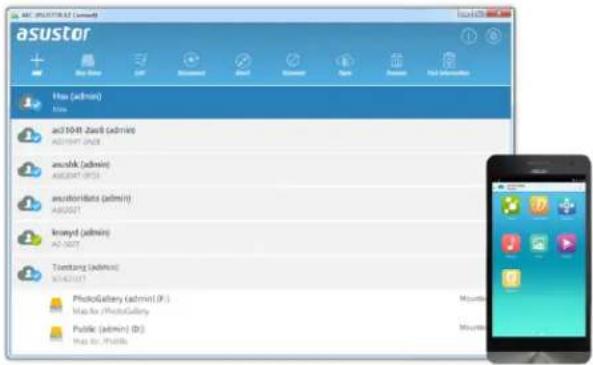
Uso compartido de archivos multiplataforma
El NAS de ASUSTOR permite compartir archivos entre varias plataformas, por lo que podrá conectar fácilmente con su dispositivo NAS independientemente del sistema operativo que esté utilizando (Windows, Mac OS o tipo Unix).

Ú n ase a la nube y libé rese de sus preocupaciones
Los dispositivos NAS de ASUSTOR permiten disfrutar plenamente de todas las ventajas que ofrece la nube con la máxima seguridad.

Sus datos está n seguros con nosotros
Nunca más tendrá que preocuparse por la pérdida accidental de sus documentos importantes. El NAS de ASUSTOR ofrece una gama completa de soluciones de copia de seguridad y protección de datos, con una experiencia de usuario flexible y satisfactoria.

flowchart
graph TD
    A["User"] --> B["Device"]
    B --> C["Cloud Cloud"]
    C --> D["AWS Cloud"]
    D --> E["Database"]
    E --> F["Data Storage"]
    F --> G["Log Server"]
    G --> H["Server"]
    H --> I["Desktop"]
    I --> J["Cloud Server"]
    J --> K["Data Storage"]
    K --> L["Log Server"]
    L --> M["Server"]
    M --> N["Cloud Server"]
    N --> O["Data Storage"]
    O --> P["Log Server"]
    P --> Q["Server"]
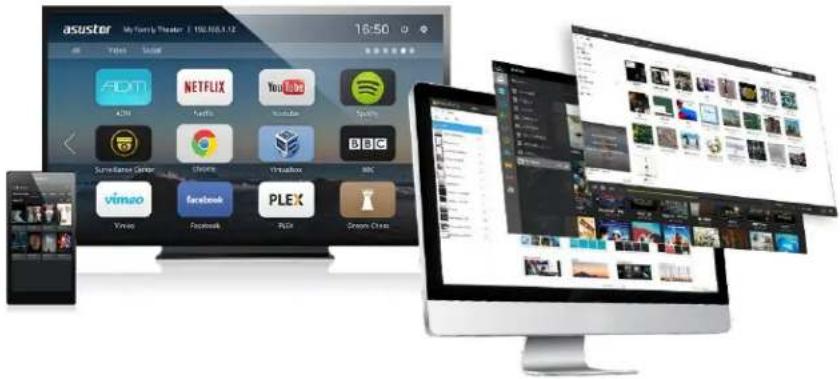
Cree un centro multimedia doméstico de vanguardia
Hacer del NAS ASUSTOR el centro de su entretenimiento en casa y disfrutar de los archivos digitales como nunca antes. Aplicaciones Innumerables como el Portal ASUSTOR, LooksGood, SoundsGood, Galería de Fotos, servidor iTunes y UPnP, AV Servidor multimedia le permiten disfrutar del entretenimiento digital en cada rincón de su hogar.
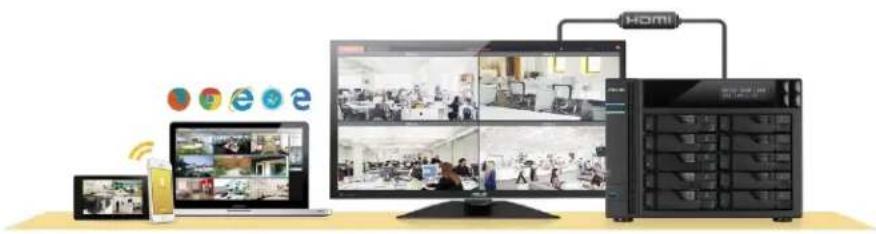
Centro de video vigilancia
El centro de Vigilancia de ASUSTOR le permite administrar una serie de cámaras IP, lo que ayuda a mantener siempre a golpe de vista sus activos más valiosos. Usted puede incluso tomar instantáneas y controlar las funciones de giro, inclinación y zoom de todas las cámaras. En caso de cualquier interrupción, el Centro de Vigilancia se lo notificará para su total tranquilidad.
iSCSI y virtualización n
Se integra a la perfección con cualquier entornos de TI existente. Disfrute del almacenamiento compartido flexible y rentable. ASUSTOR NAS es compatible con el uso de iSCSI y NFS además de ser compatible con, Citrix y Hyper-V.

flowchart
graph TD
    A["Virtual Machines"] --> B["CTRIX"]
    B --> C["Datastore"]
    C --> D["Virtual Machines"]
    D --> E["Hyper-V"]
    style A fill:#f9f,stroke:#333
    style B fill:#ccf,stroke:#333
    style C fill:#cfc,stroke:#333
    style D fill:#fcc,stroke:#333
Proteja el planeta con ASUSTOR
Como ciudadanos responsables del mundo, nuestra misión es seguir desarrollando productos que ofrezcan un ahorro y eficiencia energética considerables. Todos los productos NAS de ASUSTOR se han diseñado y desarrollado de forma respetuosa con el medio ambiente. En uso, nuestros dispositivos consumen mucha menos energía que un ordenador o servidor normal.

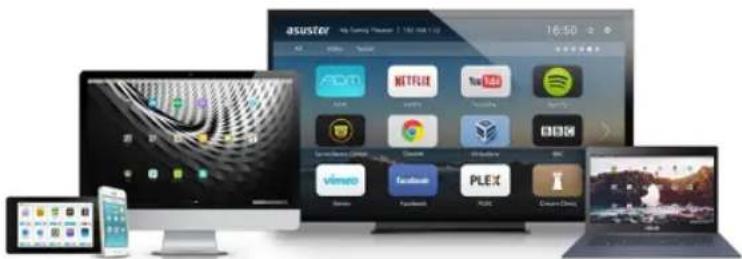
Acceso a la nube sin restricciones
Las aplicaciones móviles de ASUSTOR para iOS y Android permiten acceder fácilmente a su NAS en cualquier lugar y momento.

App Central: Potencial ilimitado
Las aplicaciones preinstaladas en cada uno de los dispositivos NAS de ASUSTOR son solo el principio. Para su comodidad, también puede examinar y descargar otras aplicaciones de su interés en App Central. App Central permite personalizar los dispositivos NAS de ASUSTOR para explorar su potencial ilimitado.

Foro (inglés): http://forum.asustor.com
Todos los productos ASUSTOR han sido probados rigurosamente en su totalidad. Con un uso normal del usuario y durante el periodo de garantía, ASUSTOR asumirá la responsabilidad de cualquier fallo del hardware. Antes de usar este producto, lea el Acuerdo de licencia del usuario final (EULA) que se incluye al final de este manual de usuario.
asustor
2. Introducción a ASUSTOR Data Master
Esta sección le introducirá en el proceso de inicio de sesión, funcionamiento de Searchlight y uso de la barra de tareas de ASUSTOR Data Master (ADM).
Instalar ASUSTOR NAS y ADM
Antes de comenzar a utilizar su NAS, asegúrese de que ha instalado discos duros, ha conectado su NAS y lo ha inicializado correctamente. Para obtener instrucciones detalladas sobre la configuración de su ASUSTOR NAS y la instalación de ADM, consulte la Guía de instalación rápida correspondiente a su modelo ASUSTOR NAS. La Guía de instalación rápida puede encontrarse en el CD de instalación incluido con su NAS o descargarse desde la sección Downloads (Descargas) del sitio Web de ASUSTOR (http://www.asustor.com/service/downloads).


Acceder al ASUSTOR Data Master
Después de la instalación y la iniciación, podrá utilizar los siguientes métodos para iniciar sesión en su ASUSTOR NAS:
Utilice ASUSTOR Control Center para buscar su red de área local para los dispositivos ASUSTOR NAS. Seleccione su NAS y, a continuación, haga clic en el botón "Abrir" para mostrar la pantalla de inicio de sesión.
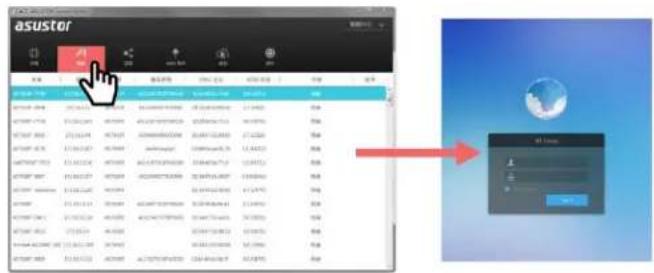
Si ya conoce la dirección IP de su ASUSTOR NAS en su red de área local, puede introducirla directamente en su explorador web para conectarse a su NAS. Por ejemplo: http://172.16.1.69:8000/

Si se está conectando a su ASUSTOR NAS de forma remota, puede introducir su nombre de host personalizado en su explorador web para conectarse a su NAS. Por ejemplo: http://john.myasustor.com:8000

Recordatorio: Cuando se conecte de forma remota, recuerde registrar su NAS y, a continuació n, habilite la Conexió n a la Nube en [Ajustes] →[Accesibilidad] →[Conexió n a la Nube] →[Habilitar Conexió n a la Nube].
Después de configurar una ID de Nube para su NAS, podrá conectarse a ella de forma remota con su nombre de host personalizado.

Desarrollada por ASUSTOR, Searchlight es una tecnología de búsqueda rápida que se encuentra integrada en ADM y que ofrece búsquedas precisas y rápidas con las que podrá encontrar fácilmente los archivos que necesita. Después de iniciar la sesión en ADM, podrá ver el icono de la lupa de Searchlight en la barra de tareas situada en la esquina superior derecha de la pantalla.

La barra de tareas de ADM le permite [Anclar a la barra de tareas], [Restaurar], [Minimizar], [Cerrar] directamente cualquier aplicación que esté utilizando. En el menú [Cuenta], encontrará elementos para las siguientes funciones: [Ajustes], [Suspender], [Reiniciar], [Apagar] y [Cerrar sesión].
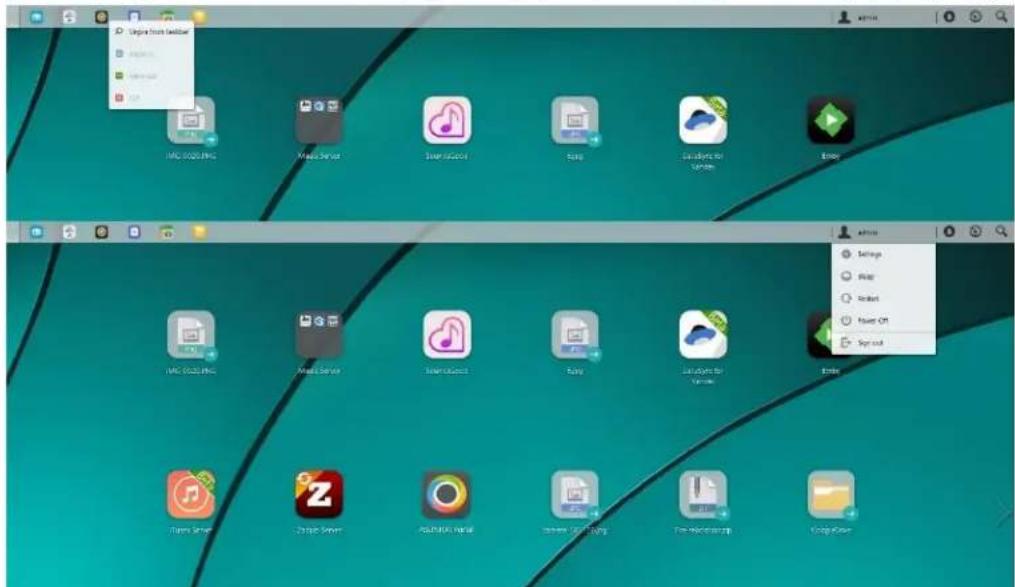
Si selecciona [Ajustes], accederá a las pestañ as [Personal], [Uso del volumen] y [Tema].

Personal: Aquípodrá configurar la contraseña de la cuenta, la dirección de correo electrónico, la descripción y el idioma de ADM.
→ Uso del volumen: Aquí podrá consultar información acerca de los volú menes de almacenamiento de los discos duros, como la cuota de almacenamiento y el uso.
Tema: Los temas de fondo de escritorio se pueden cambiar según las preferencias del usuario. Los usuarios también pueden cargar sus propias imágenes para utilizarlas como fondo del escritorio. La fuente de la interfaz y los colores de los botones de la ventana también se pueden personalizar para una mayor comodidad visual.
Las aplicaciones preinstaladas incluyen la configuración de los ajustes de servicio y funcionamiento de los discos duros y el hardware. Puede configurar todos los valores, desde los ajustes relacionados con el sistema hasta los derechos de acceso de los usuarios.
Configuración
General
Aquí podrá administrar el puerto HTTP del sistema y configurar el cierre de sesión automático. El cierre de sesión automático permite cerrar la sesión de usuarios que permanezcan inactivos durante un periodo de tiempo especificado.
Puerto HTTP del sistema: permite especificar el puerto que se utilizará para conectar con la interfaz de usuario basada en la Web de ADM. Para acceder a su NAS, abra un explorador web e introduzca su dirección IP seguida de dos puntos y el número de puerto especificado.
Por ejemplo: http://192.168.1.168:8000
Temporizador de tiempo de espera: por motivos de seguridad, se cerrará la sesión de los usuarios que permanezcan inactivos durante el periodo de tiempo especificado después de iniciar sesión.
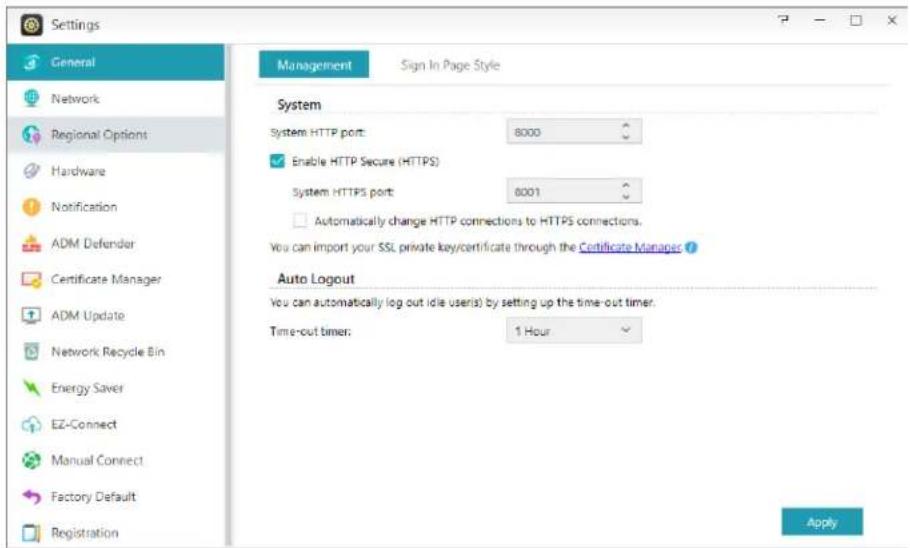
Página de inicio de sesión: En el Estilo de la página de inicio de sesión podrá configurar lo siguiente:
Título de la pá gina de inicio de sesió n: El texto que escriba aquí se mostrará en la página de inicio de sesión.
→ Imagen de fondo de la pá gina de inicio de sesió n: Aquí podrá cambiar la imagen de fondo de la página de inicio de sesión. Los formatos de imagen actualmente compatibles son: JPG
→ Imagen personalizada de la pá gina de inicio de sesió n: Aquípodrá elegir activar o desactivar la imagen personalizada de la página de inicio de sesión. Con la función Recortar, puede configurar la posición y el tamaño de la imagen personalizada. Los formatos de imagen actualmente compatibles son: JPG

Nota: esta función puede variar en función del modelo de NAS utilizado.
Aquí podrá configurar el nombre de servidor, los parámetros de red LAN y Wi-Fi, y otras opciones como la dirección IP, el servidor DNS y la puerta de enlace predeterminada.
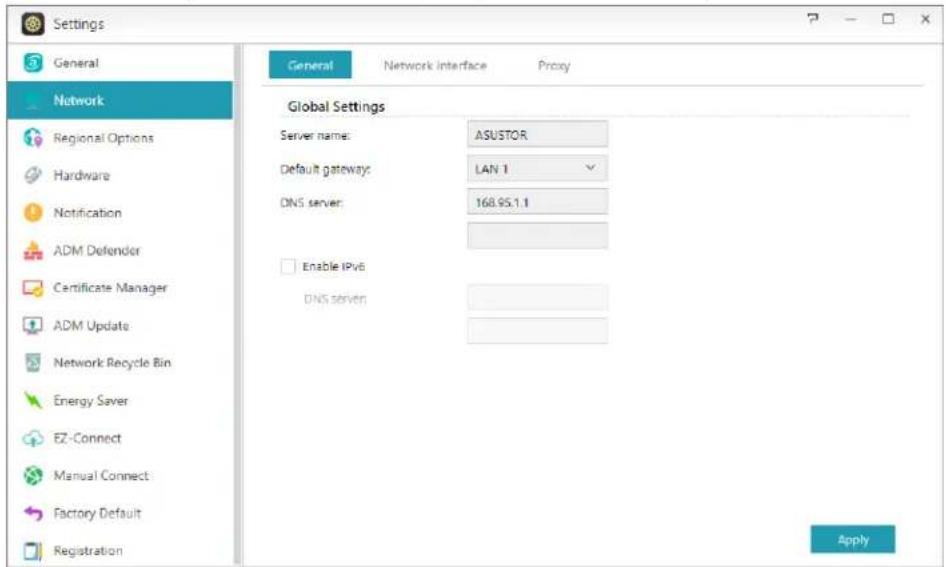
→ Nombre de servidor: el nombre en línea de su NAS.
→ Puerta de enlace predeterminada: la puerta de enlace predeterminada que desee utilizar.
→ Servidor DNS: aquí puede especificar el servidor DNS que desee utilizar Si elige obtener la dirección IP a través de DHCP, el sistema obtendrá automáticamente los servidores DNS disponibles. Si elige introducir la dirección IP manualmente, también tendrá que introducir un servidor DNS de forma manual.
Recordatorio: el uso de un servidor DNS no vá lido afectará algunas funciones relacionadas con la red. (p.ej., Download Center). Si no está seguro de có mo proceder, elija obtener la direcció n IP automá ticamente.
→ Configuració n del servidor DHCP: Puede configurar los ajustes de DHCP sólo si la dirección IP se ha configurado manualmente.
Tiempo de concesión (hr): Introduzca un valor (1-720) para ajustar el tiempo de concesión DHCP (en horas) para las direcciones IP asignadas a los clientes DHCP.
DNS Primario / Secundario: Introduzca la dirección DNS / Primaria Secundaria para los clientes DHCP.
Nombre de dominio: Establecer el nombre de dominio para el servidor DHCP.
Lista de subred: Puedes añadir subredes aquí.
Lista de clientes DHCP: Aquí puede ver la lista de clientes DHCP y sus configuraciones de red (por ejemplo, dirección MAC, dirección IP, nombre de host, y la cantidad de tiempo que queda antes de que expire la asignación DHCP).
Reservas DHCP: Si quiere que un cliente siempre reciba la misma dirección IP durante la renovación de la concesión DHCP, puede agregar el cliente a la lista de reserva DHCP.
→ Proxy: Aquí podrá activar las conexiones del servidor proxy, permitiendo al NAS conectarse a Internet a través del servidor proxy.
→ Servidor proxy: La dirección del servidor proxy al que desea conectarse. (Compatible con HTTP y HTTPS)
→ Puerto: El puerto de comunicaciones del servidor proxy.
→ Autenticació n: Si el servidor proxy que está utilizando requiere autenticació n, podrá activarlo aquí y, a continuación, podrá introducir su nombre de usuario y contraseña.
PPPoE: Si utiliza DSL o un cable mó dem para conectarse a Internet y su proveedor de servicios de Internet utiliza PPPoE (Protocolo punto a punto por Ethernet), puede ir a [Configuración] > [Red] > [PPPoE] e ingresar la información de su cuenta Para permitir que el sistema se conecte a Internet sin tener que pasar por un enrutador. Si desea obtener más información acerca de PPPoE, póngase en contacto con su proveedor de servicios de Internet o administrador de red.
→ VPN: Aquí podrá convertir su NAS de ASUSTOR en un cliente VPN y conectar con un servidor VPN, mediante PPTP u Open VPN, para acceder a una red privada virtual. El NAS de ASUSTOR admite varios archivos de configuración de conexión para que pueda conectarse con el servidor VPN de su elección. El cliente VPN de ASUSTOR es compatible con dos de los protocolos de conexión más comunes: PPTP y OpenVPN.
Aquí podrá ajustar la configuración de fecha y hora, el formato de visualización, la zona horaria y el horario de verano.

Nota: esta funció n puede variar en funció n del modelo de NAS utilizado.
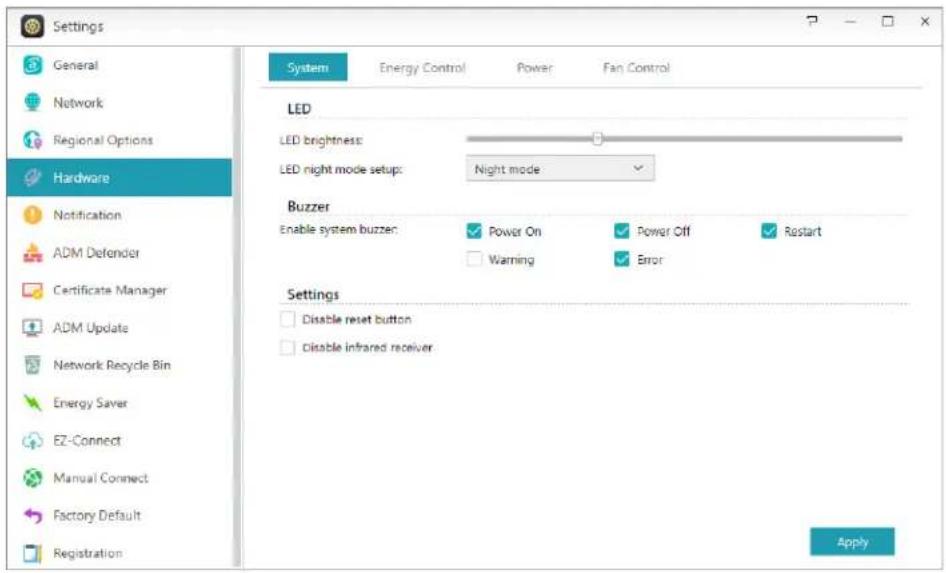
Aquí podrá configurar los parámetros de los indicadores LED, el zumbador, la hibernación del disco duro, el uso de energía, la velocidad del ventilador y el panel LCD.
Sistema: aquí puede desactivar cualquiera de los indicadores LED para reducir el consumo de energía. Si selecciona el “modo nocturno\”, solo se activará el indicador LED de encendido del sistema. Parpadeará en naranja cada 10 segundos. También podrá configurar parámetros para el zumbador y el botón de restablecimiento.
Hibernació n del disco: los discos duros entrará n en modo de hibernación cuando permanezcan inactivos durante el periodo de tiempo especificado aquí. Una vez que el disco duro entre en hibernación, el indicador LED de éste en el frontal de la bandeja de disco parpadeará una vez cada
10 segundos para indicar que el disco está en hibernación. Si se detecta un error de acceso en un disco duro, el indicador LED de la parte frontal de la bandeja del disco se iluminará en rojo.
→ Modo de suspensió n: Aquípodrá configurar el periodo de tiempo durante el cual el NAS permanecerá inactivo antes de acceder automáticamente al modo de suspensión (S3). Además de la RAM, todo el hardware del NAS dejará de ejecutarse para ahorrar energía.
Herramienta de diagnó stico: Si el disco duro o el sistema todavía no han entrado en modo reposo durante el tiempo especificado, puede hacer clic en "Herramienta de Diagnóstico" para saber qué servicios y aplicaciones todavía están accediendo al disco duro.

¿Por qué no accederá mi NAS ASUSTOR al modo de suspensión (S3)?
Las siguientes situaciones afectarán a la capacidad del NAS para acceder al modo de suspensión (S3), ya que necesitan acceder al disco duro mientras se están ejecutando.
En el Centro de descargas, tareas de descargas Takeasy, tareas programadas RSS, no se puede acceder al modo de suspensión (S3) cuando las descargas de suscripción de sitios web multimedia están en proceso.
√ No se puede acceder al modo de suspensión (S3) cuando el Centro de vigilancia está grabando.
√ No se puede acceder al modo de suspensión (S3) cuando las siguientes aplicaciones están sincronizando: Dropbox, Google Drive, ASUS WebStorage y BitTorrent Sync.
√ No se puede acceder al modo de suspensión (S3) cuando las siguientes aplicaciones están ejecutando tareas de copia de seguridad: HiDrive, RALUS, WonderBox y Xcloud.
→ Energía: aquí puede administrar parámetros de consumo de energía, como Wake-On-LAN (WOL) y la programación de energía.
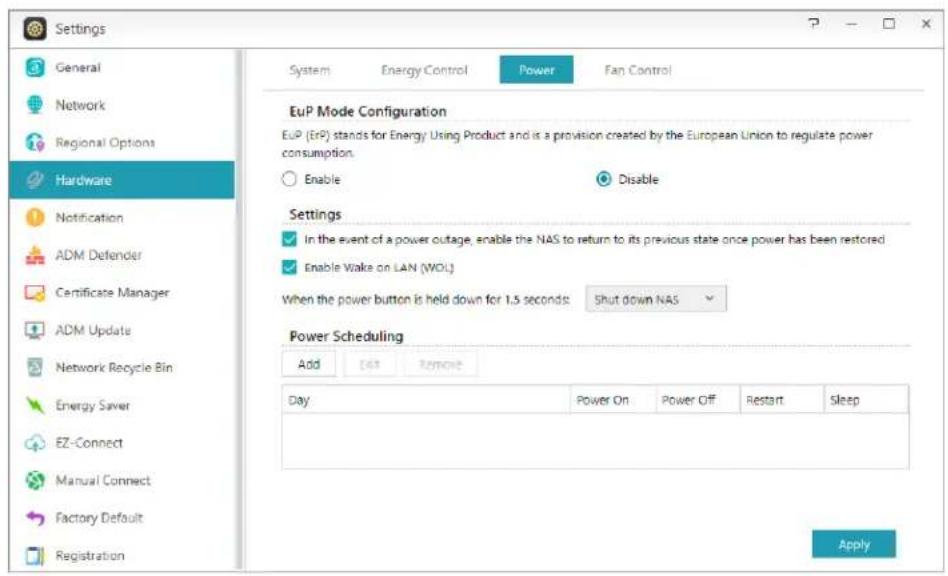
Control del ventilador: aquí puede configurar la velocidad de giro del ventilador. Si no está seguro de qué velocidad seleccionar, simplemente seleccione Automático. De este modo, la velocidad del ventilador se ajustará de forma automática de acuerdo con la temperatura del sistema.
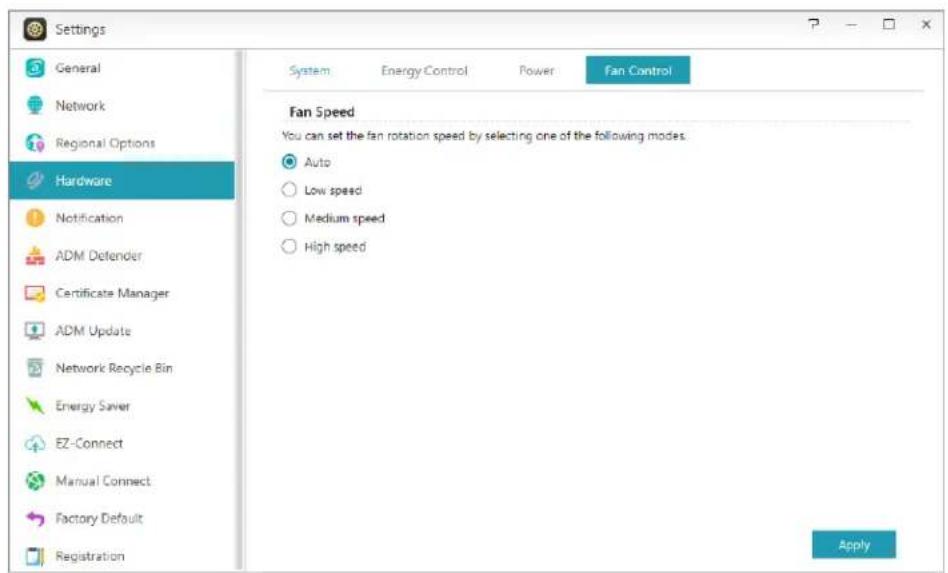
Panel LCD: puede configurar el sistema para que el panel LCD muestre un mensaje personalizado o la temperatura local.
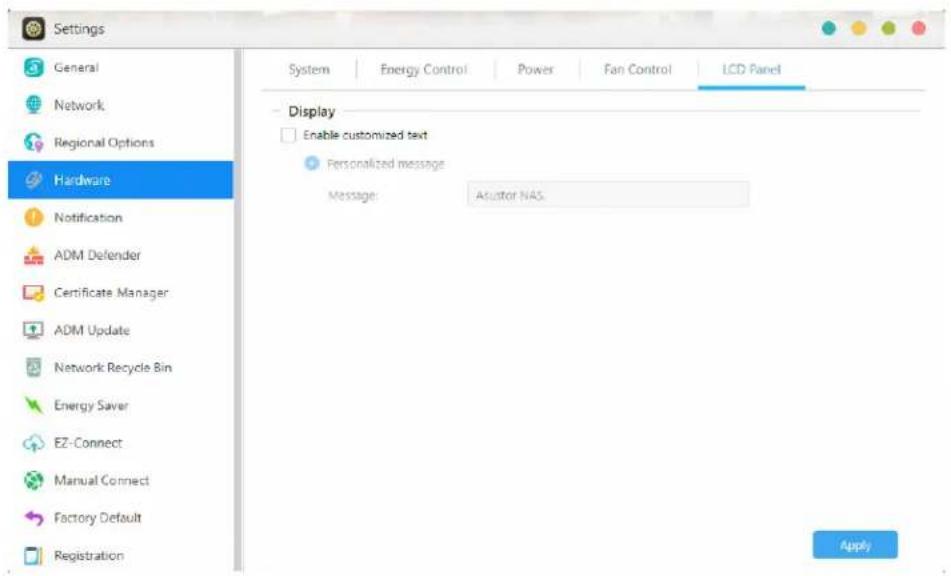
Recordatorio: si elige mostrar la temperatura local, el sistema utilizará su direcció n IP actual para determinar la temperatura en su ubicació n. Los resultados pueden variar en funció n de su ubicació n exacta.
Botón de restablecimiento
Si por algún motivo no puede conectar con su NAS, este botón le permitirá restablecer los valores predeterminados de algunos parámetros.

√ La contraseña de la cuenta de administrador del sistema (admin) se restablecerá a "admin".
√ Los puertos HTTP y HTTPS del sistema se restablecerán a 8000 y 8001, respectivamente.
√ El sistema volverá a obtener una dirección IP de forma automática. Después podrá utilizar ASUSTOR Control Center para buscar su NAS.
Se restablecerá ADM Defender y permitirá todas las conexiones.
Recordatorio: mantenga pulsado el botó n de restablecimiento hasta que suene un pitido para que se restablezcan los pará metros mencionados.
Notificación
Puede configurar este parámetro para recibir una notificación inmediatamente después de que el sistema detecte un problema.
→ Enviar: aquí puede especificar las cuentas que se utilizarán para enviar notificaciones por correo electrónico o SMS. Puede configurar varias cuentas, pero solo podrá utilizar una como cuenta principal.
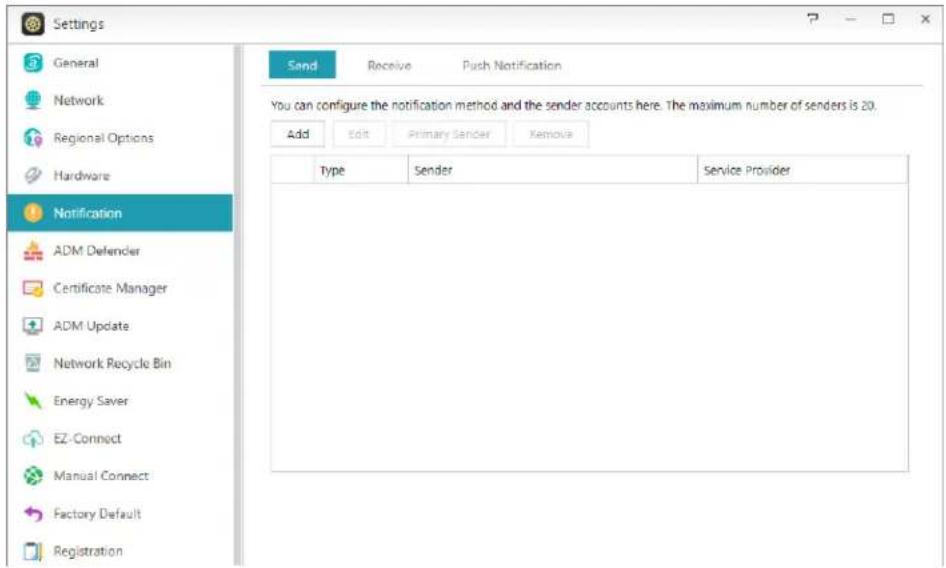
Recibir: aquí puede especificar las cuentas que se utilizarán para recibir notificaciones por correo electrónico o SMS. También puede configurar el tipo de notificaciones del sistema que recibirán estas cuentas.

→ Notificació n push: aquí puede activar la configuración de las notificaciones push para la aplicación móvil AiMaster, que puede descargarse en Apple App Store o Google Play. Cuando se produzcan ciertos eventos en el sistema, el NAS de ASUSTOR enviará de forma automática una notificación al servidor de notificaciones push de Apple/Google y este la reenviará a su dispositivo móvil.

Acerca de las notificaciones push
Si desea utilizar esta función, debe instalar AiMaster en su dispositivo móvil y activar las notificaciones push en su dispositivo. AiMaster está disponible tanto para dispositivos iOS como Android.
•Admite iOS 5.0 y posterior
•Admite Android 2.2 y posterior
Descarga de AiMaster
Para descargar AiMaster, abra App Store (para dispositivos Apple) o Google Play (para dispositivos Android) en su dispositivo móvil y busque las palabras clave "asustor" y "AiMaster".


Advertencia: las notificaciones push se transmiten a su dispositivo desde los servidores de notificaciones push de Apple/Google. Las anomalías o problemas de conexió n a Internet en el servicio de notificación push de Apple/Google podrían evitar que AiMaster reciba las notificaciones correctamente.
ADM Defender
ADM Defender protege su NAS de ataques virtuales maliciosos para garantizar la seguridad del sistema.
→ Firewall: aquí puede bloquear direcciones IP específicas o permitir que solamente ciertas direcciones IP accedan a su NAS.

Lista de confianza: las direcciones IP especificadas en la lista de confianza no serán bloqueadas por la lista de rechazados o después de varios intentos de inicio de sesión fallidos.
Lista negra automá tica: después de habilitar esta función, la dirección IP del cliente se bloqueará si hay demasiados intentos de inicio de sesión fallidos en un período de tiempo especificado.
Lista negra y blanca: la lista negra y blanca se puede definir mediante geolocalización, intervalos y direcciones IP. Si necesita definir una lista negra y blanca mediante geolocalización, instale primero la aplicación Geo IP Database.

Acerca de la lista negra y blanca
La lista negra y blanca puede protegerle de ataques maliciosos y evitar que los piratas informáticos accedan a su NAS. Protocolos admitidos:
√ Inicio de sesió n del sistema ADM (HTTP y HTTPS)
√ Servicio de archivos de Windows (CIFS/SAMBA)
√ Apple Filing Protocol (AFP)
√ Protocolo de transferencia de archivos (FTP)
√ Secure Shell (SSH)
Administrador de certificados
Usando el administrador de certificados, puede importar un certificado válido para establecer una conexión SSL. Todos los datos de comunicación (incluyendo las credenciales de identidad) y la información transmitida entre su NAS y todos los clientes serán cifrados automáticamente a través de la conexión SSL. Esto ayuda a evitar que los datos puedan ser espiados o modificados a través de Internet. Los servicios SSL aplicables en ASUSTOR NAS incluyen:
√ ADM Administración de conexiones (HTTPS)
√ Conexiones de servidor web (HTTPS)
√ Conexiones de servidor FTP (FTPS)
√ Conexiones de servidor Mail (POP3s, IMAPs)

El Administrador de certificados en ASUSTOR NAS se puede conectar directamente a Let's Encrypt para generar un certificado válido e instalarlo automáticamente. Esto le ayuda a mejorar la seguridad NAS con una conexión SSL de una manera rápida y fácil a coste cero. Por otra parte, antes de que el certificado de Let's Encrypt expire, el administrador de certificados puede ser configurado para realizar una renovación automática.
Má s informació n
Actualización de ADM
Aquí podrá obtener la última versión de ADM para garantizar la estabilidad del sistema y la actualización de las funciones del software.
Live Update: tras activar Live Update, el sistema le informará de si hay alguna actualización disponible cuando inicie sesión en ADM.
→ Establecer actualizaciones programadas automáticas: Después de activar esta opción, el sistema comprobará automáticamente las actualizaciones disponibles durante el tiempo configurado. Si hay actualizaciones disponibles, el sistema procederá automáticamente a su descarga e instalación.
Nota: Si durante las actualizaciones de ASUSTOR App, el sistema se cierra o las actualizaciones se interrumpen debido a causas desconocidas, el sistema intentará las actualizaciones de nuevo en la siguiente hora programada.
→ Actualización manual: también puede ir al sitio web oficial de ASUSTOR (http://www.asustor.com) para descargar la última versión de ADM.

Papelera de reciclaje de red
Con el fin de usar la Papelera de reciclaje de red para las carpetas compartidas específicas, por favor seleccione "Control de acceso"> "Carpetas compartidas" y a continuación, seleccione la carpeta compartida deseada. Después, haga clic en el botón "Editar" para configurarla.
Las configuraciones hechas en la "Papelera de reciclaje" y pestañ as "Vaciar Papelera de reciclaje" se aplicarán a todas las papeleras de reciclaje en Red.

Acerca de la Papelera de reciclaje de red
Tras activar la Papelera de reciclaje de red, todos los archivos eliminados a través de los siguientes protocolos, se moverán a la Papelera de reciclaje.
√ Servicio de archivos de Windows (CIFS/SAMBA)
√ Apple Filing Protocol (AFP)
√ Protocolo de transferencia de archivos (FTP)
√ File Explorer
WebDAV
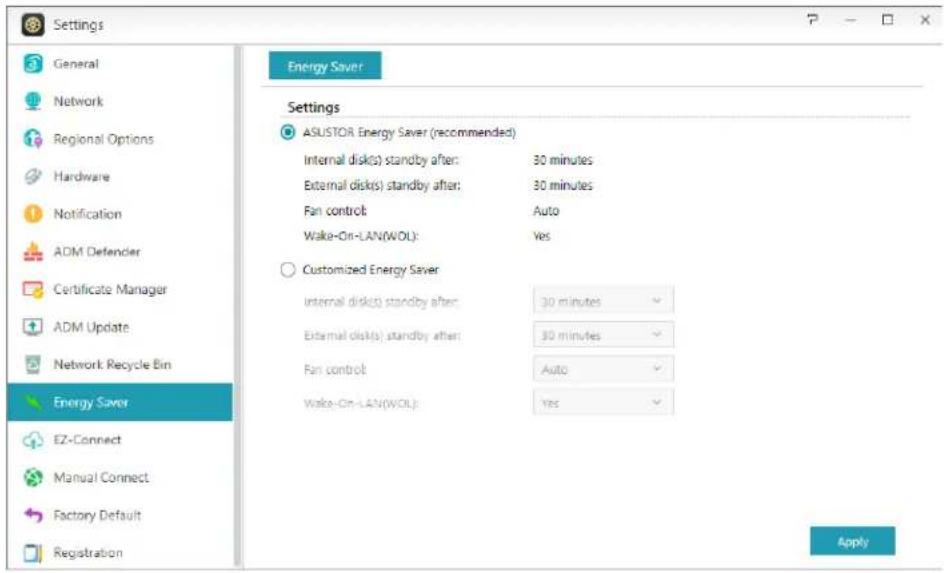
Ahorro de energía
La función Ahorro de energía le ayudará a reducir el consumo de energía cuando el NAS esté inactivo o se utilice poco.
Aquí podrá configurar todos los parámetros necesarios para el acceso remoto.
→ EZ Connect: aquí puede obtener un ID de Cloud para su NAS. al introducir el ID de Cloud en las aplicaciones cliente de ASUSTOR, podrá acceder a su NAS sin tener que introducir la información de host/IP.
→ Pasarela a Internet: cuando su entorno de red interno contiene varios enrutadores, no podrá utilizar su ID de Cloud para conectarse a su NAS. Esta función puede ayudarle a crear una conexión entre Internet y su NAS, lo que le permite conectarse sin problemas.

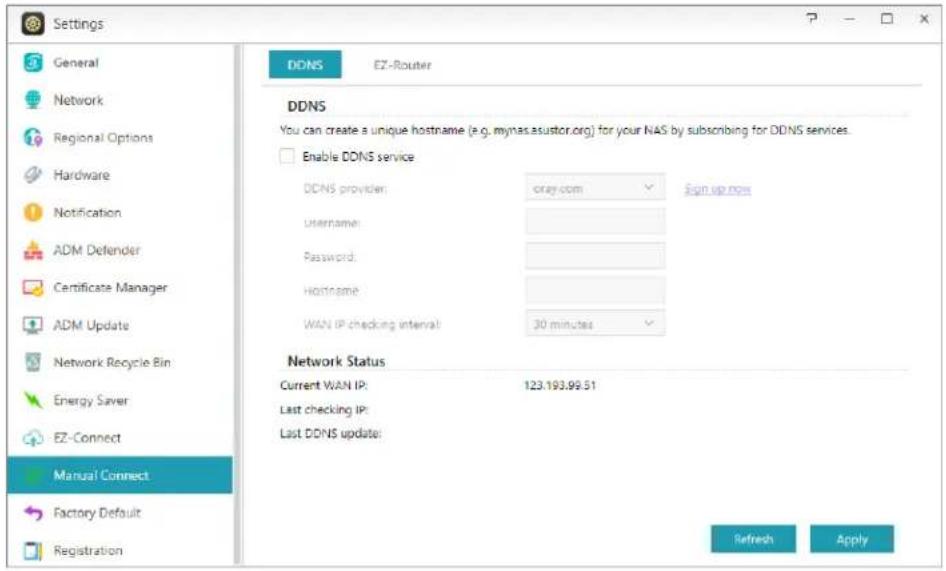
Aquí podrá configurar todos los parámetros necesarios para el acceso remoto.
→ EZ-Router: aquí puede configurar el enrutador de red de forma automática para acceder directamente al NAS desde cualquier dispositivo con acceso a Internet.

Recordatorio: su enrutador debe admitir UPnP/NAT-PMP. Tenga en cuenta que no todos los enrutadores admiten la configuració n automá tica. Consulte la lista de compatibilidades de hardware que encontrará en el sitio web de ASUSTOR para obtener más informació n.
DDNS: aquí puede crear o configurar su cuenta DDNS. DDNS le permite utilizar un nombre de host permanente (p.ej., nas.asustor.com) para establecer conexión con su NAS. No tendrá que
preocuparse por recordar la dirección IP de su NAS. Esta función se suele utilizar en entornos de direcciones IP dinámicas.
Aquí podrá restaurar la configuración predeterminada de fábrica del sistema. Después de ello, el sistema volverá al estado previo a la inicialización. Por motivos de seguridad, se le pedirá que introduzca la contraseña a de administrador antes de realizar esta operación. A continuación, podrá volver a inicializar el sistema mediante Control Center o iniciando sesión en ADM.

Advertencia: una vez restaurada la configuración predeterminada de fá brica, todos los pará metros y archivos anteriores se eliminarán permanentemente. No podrá recuperar estos pará metros y archivos. Asegú rese de que cuenta con una copia de seguridad de sus datos en el NAS antes de llevar a cabo esta operación.
Registro
Aquí podrá crear una cuenta personal (ID de ASUSTOR) y registrar su producto. Una vez haya registrado el producto, el ID de ASUSTOR se activará automáticamente.
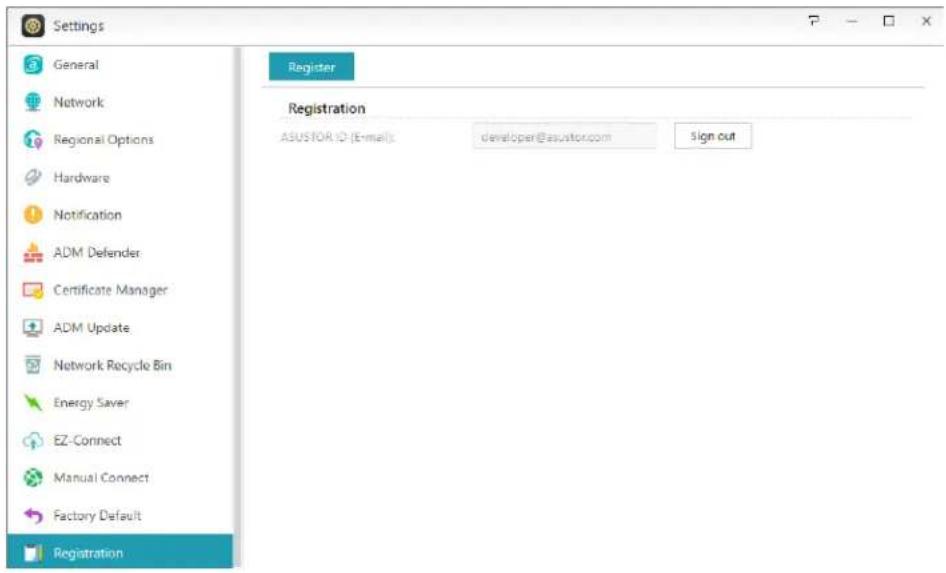
Recordatorio: se requiere un ID de ASUSTOR para descargar aplicaciones de App Central o para aplicar el servicio ID de Cloud.
Servicios
Aquí puede configurar servicios relacionados con la red, como un servidor FTP, un servidor Web y un servidor MySQL.
Windows
Tras activar el Servicio de archivos de Windows, podrá acceder a su NAS a través de cualquier sistema operativo Windows (p.ej., Windows 7). El servicio de archivos de Windows también se conoce como CIFS o SAMBA. Si utiliza Windows Active Directory (en adelante, "AD"), podrá agregar su NAS a su dominio de AD.
Grupo de trabajo: se trata del grupo de trabajo en su red de área local al que pertenece su NAS.
→ Servidor WINS: el Servicio de nombres Internet de Windows (WINS) de Microsoft es un servicio de asignación de nombre NetBIOS a dirección IP. Los usuarios de Windows localizarán el sistema con mayor facilidad en redes TCP/IP si el sistema se ha configurado para registrarse con un servidor WINS.
Max Protocol para el servicio de archivos de Windows: según la configuración de red, puede configurar el nivel de protocolo más elevado compatible con NAS.
SMB 3: SMB 3 ha sido compatible desde Windows 8 y Windows Server 2012. Es la versión mejorada de SMB 2.
SMB 2: SMB (Bloque de mensajes de servidor) 2 ha sido compatible desde Windows Vista y es la versión mejorada de SMB. SMB 2 añ ade la posibilidad de componer acciones de SMB múltiples en una sola solicitud para reducir el nú mero de paquetes de red y mejorar así el rendimiento.
Local Master Browser: Tras activar esta opción, el NAS recopilará desde su red de área local los nombres de todos los demás ordenadores en este grupo de trabajo.
Recordatorio: la activació n de esta funció n puede evitar que sus discos duros entren en modo de hibernació n.
Só lo para la autenticació n NTLMv2: NTLMv2 significa NT LAN Manager versión 2. Cuando se activa esta opción, iniciar la sesión en las carpetas compartidas por Microsoft la configuración de red sólo se permitirá el uso de la autenticación NTLMv2. Si la opción está desactivada, NTLM (NT LAN Manager) será utilizada por defecto y NTLMv2 se puede negociar por parte del cliente. La configuración por defecto está desactivada.
→ Deshabilitar bloqueo oportunista: si marca esta opción, se desactivará "Opportunistic locking" de CIFS, lo que mejorará el rendimiento cuando las aplicaciones de la base de datos accedan a los archivos de la carpeta compartida del dispositivo NAS a través de la red.
Habilitar el registro de depuració n: cuando se habilita esta opción, se almacenarán registros detallados para realizar depuraciones. La habilitación de esta opción afecta el rendimiento del sistema.

Tras agregar su NAS a su dominio AD, podrá configurar derechos de acceso con las opciones Usuarios de dominio, Grupos de dominio y Carpetas compartidas disponibles en la aplicación del sistema Control de acceso. Los usuarios de AD pueden utilizar sus propias cuentas de AD para iniciar sesión y acceder al NAS.
MAS INFORMACION
NAS 102 - Introduction to File Transfer Protocols
Tras activar el servicio de archivos de Mac OS X, podrá acceder a su NAS a través de cualquier sistema operativo Mac OS X (p.ej., Mac OS X v10.7). Este protocolo de transferencia de archivos se denomina AFP (Apple Filing Protocol). También podrá utilizar Time Machine para hacer una copia de seguridad de su NAS.
Apple Filing Protocol (AFP): es un protocolo que se utiliza para transferir archivos entre Mac OS X y redes de área local. Vaya al Finder y haga clic en "Ir" en el menú del Finder, y seleccione "Conectarse al servidor." Se abrirá el cuadro de diálogo de conexión con el servidor. Aquí podrá introducir la dirección IP de conexión.
Por ejemplo: afp://192.168.1.168
→ Bonjour Service Name: su Nas se identificará con este nombre en el Finder.
→ Compatibilidad con Time Machine: aquí puede activar la compatibilidad con Time Machine y seleccionar la carpeta compartida en la que dese realizar la copia de seguridad. Si varios usuarios
de Mac desean acceder a esta función simultáneamente, consulte NAS 159 - Time Machine: Best Practice for guidance.

Bonjour, también conocido como "redes de configuración cero", es muy utilizado en productos relacionados con Apple. Buscará otros dispositivos Apple en las inmediaciones y le permitirá conectarse directamente a ellos sin necesidad de conocer sus direcciones IP.
Tras activar este servicio, podrá ver su NAS en el panel izquierdo del Finder, en "Compartido". Simplemente haga clic en su NAS para conectarse.
Má s informació n
NAS 102 - Introduction to File Transfer Protocols
Tras activar NFS, podrá acceder a su NAS a través de los sistemas operativos UNIX o Linux.

Acerca de NFS
Tras activar el servicio NFS, podrá configurar derechos de acceso con la opción Carpetas compartidas disponible en la aplicación del sistema Control de acceso. Esta opción estará oculta si no se activa el servicio NFS.
Más informació n
NAS 102 - Introduction to File Transfer Protocols
Tras activar esta función, podrá acceder a su NAS a través de un programa cliente de FTP (p.ej., FileZilla). Los derechos de acceso del servidor FTP son los mismos que los del sistema (ADM). Si desea modificar o configurar estos derechos de acceso, utilice la opción Carpetas compartidas disponible en la aplicación del sistema Control de acceso.
→ Compatibilidad con Unicode: active esta opción si su programa cliente FTP es compatible con Unicode.
→ Activar anó nimo: al activar esta opción, los programas cliente FTP podrán acceder a su NAS de forma anónima, sin la necesidad de utilizar un nombre de usuario o contraseña. Por motivos de seguridad, no se recomienda el uso esta opción.

→ Activar SSL/TLS: permite cifrar las conexiones FTP.
→ Nú mero má x. de todas las conexiones FTP: el nú mero máximo de conexiones FTP simultá neas permitidas.
Nú mero má ximo de conexiones por IP: el nú mero máximo de conexiones permitidas por IP o sistema.
→ Velocidad má x. de carga: la velocidad máxima de carga permitida por conexión. 0 indica que no hay limitación.
→ Velocidad má x. de descarga: la velocidad máxima de descarga permitida por conexión. 0 indica que no hay limitación.
FTP pasivo: para minimizar los problemas de seguridad relativos a la conexión de un servidor con un cliente, se ha desarrollado un tipo de modo conexión denominado Modo pasivo (PASV, por sus siglas en inglés). Cuando un programa cliente inicia la conexión, enviará una notificación al servidor para que active el Modo pasivo.
→ Responda con IP externa para la petició n FTP pasivo: Al habilitar esta opción, el servidor notificará su dirección IP externa a los clientes de FTP. Esta opción solo funciona cuando NAS está detrás de un NAT y los clientes de FTP residen en una subred diferente a la de NAS. En la mayoría de casos esta opción no es necesaria, pero si los clientes de FTP no se pueden conectar a NAS, puede habilitarla e intentarlo de nuevo.

Acerca de FTP pasivo
El modo FTP pasivo puede utilizarse para solucionar el problema de bloqueo del modo FTP activo por parte de los firewalls. El FTP pasivo hace que el cliente FTP establezca todas las conexiones con el servidor FTP, a diferencia del host web que proporciona el puerto de retorno. Los firewall suelen permitir las conexiones de FTP pasivo sin requerir información de configuración adicional.
Má s informació n
NAS 102 - Introduction to File Transfer Protocols
WebDAV
Tras activar WebDAV, podrá acceder a su NAS a través del protocolo HTTP o HTTPS mediante un explorador web u otros programas cliente.
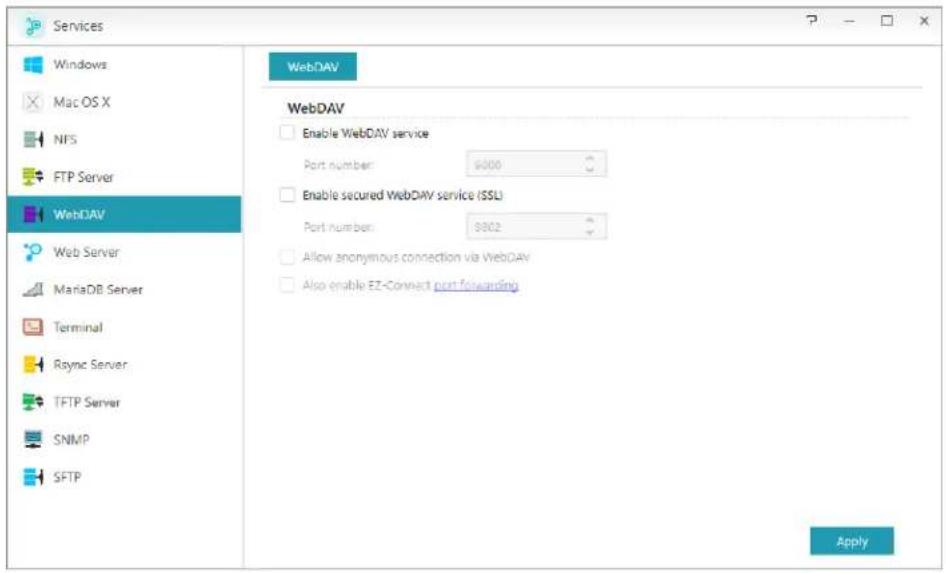
Má s informació n
NAS 102 - Introduction to File Transfer Protocols
NAS 208 - WebDAV: A Secure File Sharing Alternative to FTP
Servidor web
ADM incorpora un servidor web independiente (Apache) que puede utilizar para alojar su propio sitio web. Tras activar esta función, el sistema creará una carpeta compartida denomina "Web" que se utilizará como el directorio raíz del servidor web.
PHP register_globals: esta función no está activada de forma predeterminada. Active esta opción si un programa de Internet se lo solicita específicamente. De lo contrario, se recomienda dejar esta opción desactivada por motivos de seguridad.

→ Host virtual: puede utilizar esta función para alojar varios hosts simultá neamente en su NAS.

Habilitar sitio web personal: después de habilitarlo, cada usuario de NAS puede tener su propio sitio web dedicado. Antes de usar esto, primero debe crear una carpeta www dentro de la carpeta Inicio y luego subir los archivos asociados para su sitio web personal a la carpeta www. Posteriormente, podrá conectarse al sitio utilizando el NAS IP (o DDNS URL) seguido de la adición de \~ nombre de usuario. Por ejemplo: http://192.168.1.100/\~admin o cloudid.myasustor.com/\~admin.
Má s informació n
ADM incluye MariaDB, que puede utilizarse para bases de datos de sitios web.
Recordatorio: puede administrar su servidor MariaDB con phpMyAdmin, que puede descargarse e instalarse desde App Central.
→ Restablecer contraseña a: si olvida su contraseña a de inicio de sesión de MariaDB, puede restablecer la contraseña para la cuenta "root" (la contraseña predeterminada es "admin"). También es la cuenta de administrador predeterminada.
Reinicializar base de datos: aquí puede reinicializar la base de datos MariaDB completa. Tras la reinicialización, se borrarán todas las bases de datos MariaDB.
Acerca de MariaDB
Para la cuenta de administrador de MariaDB, el nombre de usuario predeterminado es "root" y la contraseña predeterminada es "admin". Por motivos de seguridad, no olvide cambiar la contraseña de esta cuenta.

Terminal
Puede activar el servicio SSH si desea administrar su NAS con Secure Shell (SSH). Si desea transferir datos a su NAS a través de SFTP (FTP seguro), también puede activar esta opción aquí.
Nota: por motivos de seguridad, SSH solo permite la cuenta \ "admin\" o la cuenta \ "root\" para iniciar sesión. Las contraseña as para ambas cuentas son las mismas.
![Services Windows Mac OS X NFS FTP Server WebDAV Web Server MariaDB Server Terminal Raync Server TFTP Server SNMP SFTP SSH SSH You can manage your NAS via SSH after enabling this option. Enable SSH service Port number: 22 Enable SFTP service Also enable EZ-Connect port forwarding Note: Only [root] and [admin] can log in to the NAS via SSH/SFTP. Apply](/content/2026/06/1278515/images/8b806fae9eca17fb5b5255da4c92e19dec54fe479c1afe7098f138c0d8afe49f.jpg)
Servidor Rsync
Tras activar el servidor Rsync, su NAS se convertirá en un servidor de copia de seguridad y le permitirá realizar copias de seguridad desde otro NAS de ASUSTOR u otros servidores compatibles con Rsync.
→ Activar servidor Rsync: si desea permitir la copia de seguridad cifrada para clientes, active la compatibilidad con la transmisión cifrada a través de SSH. Si activa esta función, el sistema activará el servicio SSH automáticamente.
→ Administrar usuario de Rsync: si desea crear restricciones en las conexiones Rsync que pueden realizar copias de seguridad en su NAS, haga clic en Administrar usuarios para crear otras cuentas de usuario de Rsync.
Recordatorio: las cuentas de Rsync son diferentes e independientes de las cuentas del sistema.
→ Agregar nuevo mó dulo de copia de seguridad: haga clic en Agregar para crear un nuevo módulo de copia de seguridad. Cada módulo de copia de seguridad equivaldrá a una ruta física en el sistema. Cuando un cliente Rsync se conecte con su NAS, podrá seleccionar un módulo de copia de seguridad. Después se realizará una copia de seguridad de los datos en la ruta física correspondiente del módulo.

TFTP (Trivial File Transfer Protocol, es decir, "Protocolo trivial de transferencia de archivos") es un tipo simple de protocolo de transferencia de archivos que se utiliza para transferir configuraciones de archivos pequeños, sin proporcionar autenticación.
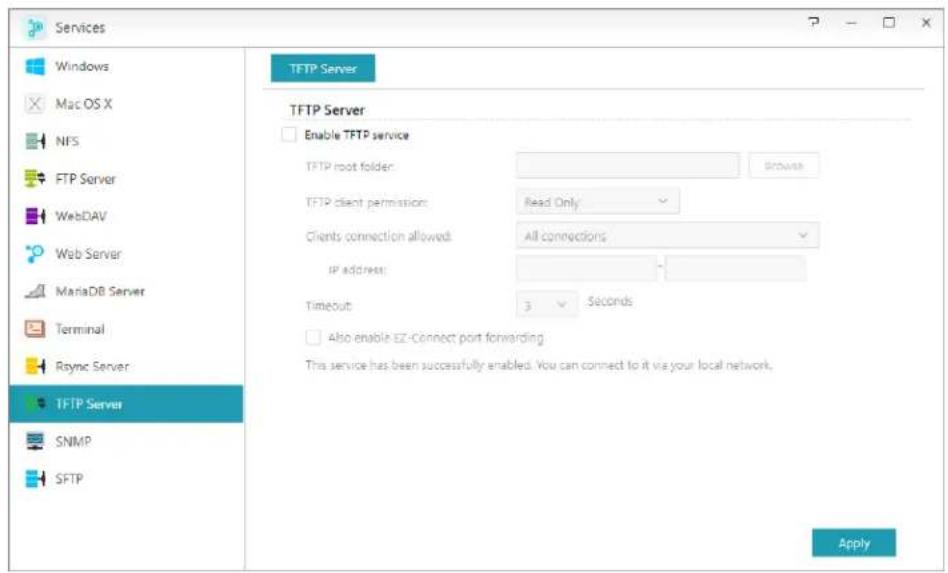
→ Carpeta raíz TFTP: Especifica la carpeta del NAS ASUSTOR a la que pueden acceder los clientes TFTP.
Permisos de clientes TFTP: Especifica los permisos de los clientes TFTP. Si selecciona "Solo lectura", los clientes TFTP solo podrán ver el contenido de la carpeta raíz TFTP. Si selecciona "Lectura y escritura", los clientes TFTP podrán modificar el contenido de la carpeta raíz TFTP.
Conexiones de clientes permitidas: Seleccione "Todas las conexiones" para permitir a todos los clientes TFTP conectarse al NAS. También puede elegir limitar las conexiones a los clientes TFTP desde un rango especificado de direcciones IP.
Tiempo de espera: Aquí podrá especificar el tiempo de espera que será utilizado para finalizar las conexiones de inactividad, proporcionando una seguridad posterior adicional.
SNMP
Al habilitar SNMP los usuarios podrán utilizar el software de administración de red para supervisar el estado de sus ASUSTOR NAS.

Nivel de intercepción SNMP: aquí puede configurar la intercepción SNMP para proporcionar mensajes de advertencia activamente. Los tipos de evento de advertencia incluyen: Crítico, Error, Advertencia e Información
Dirección de intercepción: después de configurar el nivel de intercepción SNMP, especifique la dirección IP de la estación de administración de red (NMS) aquí.
→ Servicio SNMP V1 / SNMP V2: seleccione esta casilla para habilitar el servicio SNMP V1 / V2.
Comunidad: escriba un nombre de comunidad aquí. Los nombres de comunidad deben tener entre 1 y 64 caracteres visualizables y no pueden incluir ninguno de los caracteres siguientes: “‘’ y espacios en blanco.
→ Servicio SNMP V3: seleccione esta casilla para habilitar el servicio SNMP V3.
Nombre de usuario: escriba el nombre de usuario SNMP V3 aquí. Este nombre de usuario debe tener entre 1 y 64 caracteres visualizables y no pueden incluir ninguno de los caracteres siguientes: “‘’ y espacios en blanco.
Contraseñ a: escriba la contraseña a correspondiente para el nombre de usuario de SNMP V3 en el campo anterior. Las letras de la contraseña a distinguen entre mayúsculas y minúsculas. Puede escribir entre 8 y 127 caracteres visualizables, incluidas letras del alfabeto inglés, números y símbolos. La contraseña no puede incluir los siguientes caracteres: “ \ y espacios en blanco.
Má s informació n
NAS 271 - ASUSTOR NAS MIB Guide
Administrador de almacenamiento
Volumen
Nota: esta funció n puede variar en funció n del modelo de NAS utilizado.
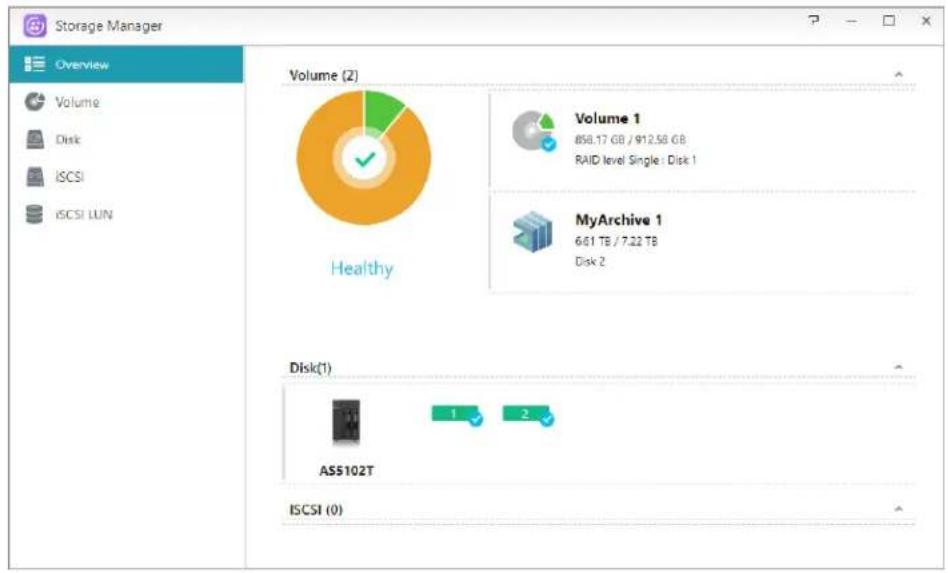
El espacio de almacenamiento en su NAS consta de volúmenes lógicos formados por un solo disco o varios discos combinados. Aquí puede configurar el nuevo espacio de almacenamiento para su NAS y, en función de sus necesidades de protección de datos, seleccionar el nivel de RAID más adecuado. Para poder mantener la integridad de los datos, solo puede utilizar discos internos para la creación de espacio de almacenamiento para su NAS. ADM no admite el uso de discos externos como espacio de almacenamiento.
Recordatorio: los niveles de RAID que se pueden utilizar dependerán del modelo de producto de su NAS y del nú mero de discos que esté utilizando.
Cuando configure nuevo espacio de almacenamiento, ADM le ofrecerá dos opciones:
Configuració n rá pida: solo tendrá que especificar los requisitos del espacio de almacenamiento (p.ej., si desea tener un mayor nivel de protección de datos). En función de esta información y del número de discos que tenga, ADM creará un volumen de almacenamiento automáticamente y seleccionará un nivel de RAID adecuado a este.
→ Configuració n avanzada: en función del nú mero de discos actual, podrá seleccionar manualmente un nivel de RAID o configurar un disco de repuesto.
Recordatorio: para optimizar el uso del espacio de los discos, se recomienda utilizar discos del mismo tamaño o para la creació n de espacio de almacenamiento.
Acerca de RAID
Con el fin de ofrecer una protección de datos y un uso del espacio de almacenamiento óptimo, ADM admite varios niveles de RAID para que pueda seleccionar el nivel adecuado según sus necesidades. ADM admite los siguientes niveles de RAID:
Tipos de volúmenes distintos a RAID
Single: solo se utiliza un disco para la creación de espacio de almacenamiento. Esta configuración no ofrece ningún tipo de protección de datos.
JBOD: usa una combinación de dos o más discos para la creación de espacio de almacenamiento. La capacidad total de almacenamiento es la suma de las capacidades de todos los discos agregados. La ventaja de esta configuración es que permite utilizar discos de varios tamaño os y ofrece una gran cantidad de espacio de almacenamiento. Sin embargo, no ofrece ningún tipo de protección de datos y la eficiencia de acceso es menor que la de RAID 0.
Tipos de volumen RAID
RAID 0: usa una combinación de dos o más discos para la creación de espacio de almacenamiento. La capacidad total de almacenamiento es la suma de las capacidades de todos los discos agregados. La ventaja de esta configuración es que permite utilizar discos de varios tamaños y ofrece una gran cantidad de espacio de almacenamiento. Sin embargo, no ofrece ningún tipo de protección de datos.
RAID 1: en RAID 1, los datos se escriben de forma idéntica en dos discos, por lo que se crea un “conjunto reflejado”. Siempre se guardan los mismos datos en dos discos. RAID 1 ofrece protección contra la pérdida de datos en caso de que falle uno de los discos. La ventaja de RAID 1 es que ofrece protección de datos mediante la redundancia de datos. Sin embargo, cuando se combinan dos discos de distintos tamaños, el espacio total de almacenamiento equivaldrá al tamaño del disco más pequeño. Por tanto, no se podrá utilizar parte del disco más grande.
Total de espacio de almacenamiento disponible = (tamaño del disco más pequeño) * (1)
RAID 5: combina tres o más discos para la creación de un espacio de almacenamiento que pueda admitir un disco defectuoso. Si alguno de sus discos falla, seguirá estando protegido contra la pérdida de datos. En caso de que falle un disco, simplemente sustituya el disco defectuoso por uno nuevo. El disco nuevo se acomodará automáticamente en la configuración de RAID 5. La ventaja de utilizar RAID 5 es que ofrece protección de datos mediante la redundancia de datos. Sin embargo, cuando se combinan discos de distintos tamaño os, el espacio total de almacenamiento se calculará sobre la base del tamaño o del disco más pequeño.
Total de espacio de almacenamiento disponible = (tamaño del disco más pequeño) * (Nú mero total de discos - 1)
RAID 6: combina cuatro o más discos para la creación de un espacio de almacenamiento que pueda admitir dos discos defectuosos. Si dos de sus discos fallan, seguirá estando protegido contra la pérdida de datos. En caso de fallo, simplemente sustituya los discos defectuosos por otros nuevos. Los discos nuevos se acomodarán automáticamente en la configuración de RAID 6. La ventaja de utilizar RAID 6 es que ofrece protección de datos superior mediante la redundancia de datos. Sin embargo, cuando se combinan discos de distintos tamaños, el espacio total de almacenamiento se calculará sobre la base del tamaño del disco más pequeño.
Total de espacio de almacenamiento disponible = (tamaño del disco más pequeño) * (Nú mero total de discos - 2)
RAID 10 (1+0): combina cuatro o más discos para la creación de un espacio de almacenamiento que admita varios discos defectuosos (siempre y cuando estos discos no pertenezcan al mismo \"conjunto reflejado\"). RAID 10 ofrece la protección de datos de RAID 1 junto con la eficiencia de acceso de RAID 0. En lo que respecta a la protección de datos, RAID 10 utiliza el método de RAID 1 de tener los mismos datos escritos de forma idéntica en dos discos (\"conjuntos reflejados\"). Estos \"conjuntos reflejados\" se combinan después en una configuración de RAID. RAID 10 requiere un número par de cuatro o más discos. Cuando se combinan discos de distintos tamaños, el espacio total de almacenamiento se calculará sobre la base del tamaño o del disco más pequeño.
Total de espacio de almacenamiento disponible = (tamaño del disco más pequeñ o) * (Número total de discos / 2)
Acerca de SSD Trim
La opción Habilitar Trim en SSD permite a las unidades de estado sólido instaladas en el dispositivo NAS mantener un rendimiento de lectura y escritura estable controlando al mismo tiempo la frecuencia de sobrescritura en bloques específicos, lo que prolonga la vida de dichas unidades.
Má s informació n
NAS 251 - Introduction to RAID
Aquí podrá comprobar el estado de todos sus discos. También podrá inspeccionar su información de S.M.A.R.T y realizar pruebas en los discos.

Informació n de S.M.A.R.T: S.M.A.R.T. es el acrónimo de Self-Monitoring Analysis and Report Technology (tecnología de supervisión automática, análisis y generación de informes). Se trata de un tipo de mecanismo de supervisión automática que detecta y genera informes sobre varios indicadores de fiabilidad, con el propósito de anticiparse a fallos.
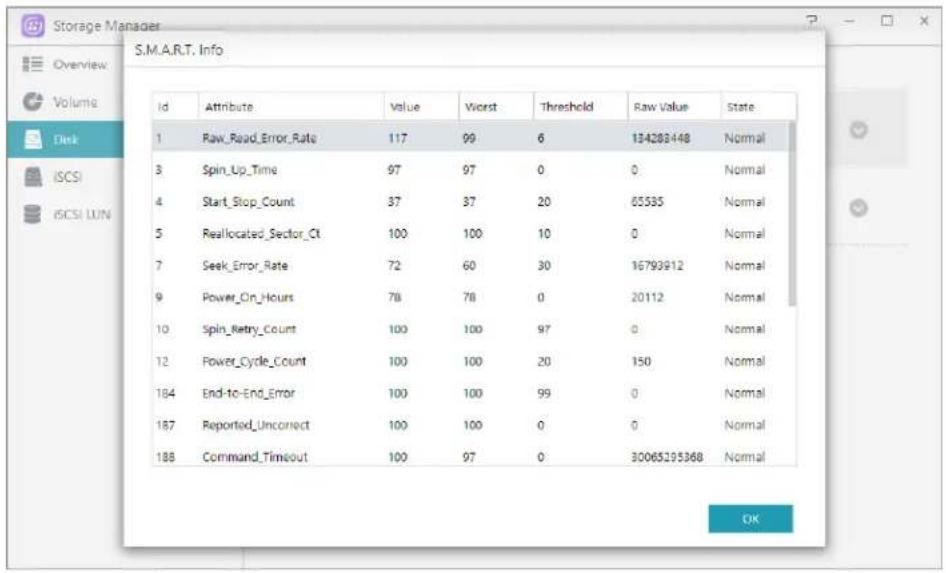
Disk Doctor: aquí podrá buscar sectores defectuosos en sus discos o realizar pruebas de S.M.A.R.T.

IronWolf Health Management: La función IronWolf Health Management de Seagate puede proporcionar información de detección más detallada para los discos duros de la serie IronWolf. Antes de la posibilidad de que se produzca un error en el disco duro, se emitirá un mensaje de notificación o advertencia.
Si está usando un disco duro de IronWolf o IronWolf Pro de Seagate con una capacidad superior o igual a 4TB, sólo tiene que navegar hasta [Administrador de almacenamiento] → [Disco] → [Disk Doctor] y la ventana [IronWolf Health Management] aparecerá. Puede utilizar esta función para programar o realizar inmediatamente una exploración.
→ Después de usar IronWolf Health Management para escanear sus discos duros, los resultados se mostrarán como "saludables" o un código numérico de salida. Consulte la tabla siguiente para ver las sugerencias representadas por los códigos.
| Códigos de salida de IronWolf Health Management | Resultado de la prueba de salud de IronWolf | Sugerencia |
| 100 | Notificación | Se ha detectado una temperatura de funcionamiento anormalmente alta. Asegúrese de que los puertos de ventilación traseros no estén bloqueados y, por favor, intente bajar la temperatura ambiente. Si la temperatura sigue siendo alta, vaya a Configuración Hardware Control del ventilador para ajustar la velocidad del ventilador a una velocidad más alta. Si el problema persiste, póngase en contacto con el equipo de soporte de ASUSTOR. |
| 101 | Notificación | Se ha detectado un problema de conexión en el ASUSTOR NAS y la interfaz del disco duro. Asegúrese de que la unidad de disco duro esté instalada correctamente en el chasis o en la bandeja de la unidad y de que la bandeja esté instalada correctamente en su ASUSTOR NAS. Si el problema persiste, póngase en contacto con el equipo de soporte de ASUSTOR. |
| 102 | Notificación | Se ha detectado una descarga física excesiva en el disco duro. Asegúrese de que su disco duro y ASUSTOR NAS estén colocados sobre una superficie estable. Si el problema persiste, póngase en contacto con el equipo de soporte de ASUSTOR. |
| 105 | Notificación | Se ha detectado una vibración excesiva. Asegúrese de que su ASUSTOR NAS esté colocado sobre una superficie estable. Si el problema persiste, póngase en contacto con el equipo de soporte de ASUSTOR. |
| 106 | Notificación | Se han detectado reinicios de host excesivos. Asegúrese de que el disco duro esté instalado correctamente en el chasis o la bandeja de la unidad. Le recomendamos que realice un ciclo de encendido. Si el problema persiste, póngase en contacto con el equipo de soporte de ASUSTOR. |
| >=200 | Advertencia | IHM ha detectado algunos errores y una exploración SMART completa se ha activado automáticamente para su conveniencia. Si la exploración falla, póngase en contacto con el servicio de atención al cliente de Seagate. |
iSCSI
iSCSI es un tipo de tecnología de almacenamiento de red que ofrece una gran capacidad de ampliación y bajos costes de implementación. Mediante la infraestructura de red existente e iSCSI,
podrá utilizar su NAS para ampliar el espacio de almacenamiento existente o para que actú e como destino de copia de seguridad. iSCSI consta de dos extremos, un destino y un iniciador. El iniciador se utiliza para buscar hosts iSCSI y para configurar destinos.

IQN: IQN (iSCSI Qualified Name o nombre cualificado de iSCSI) es el nombre ú nico de cada destino iSCSI. Este nombre no debe coincidir con ninguno de los otros IQN de destino en otros hosts.
→ Autenticació n CHAP: se puede utilizar para verificar la identidad de un usuario. Si se elige este tipo de autenticación, primero se deberá introducir una contraseña a CHAP desde el iniciador para su verificación antes de poder conectarse con el destino.
→ Autenticació n CHAP mutuo: requiere que tanto el destino como el iniciador tengan nombres de usuario y contraseña. Cuando se establezca una conexión, el destino y el iniciador tendrán que autenticarse mutuamente utilizando sus credenciales correspondientes.
Grupo de LUN: aquí se puede comprobar el estado de los LUN iSCSI y asignar destinos iSCSI.
→ Servidor iSNS: iSNS (Internet Storage Name Service, es decir, "Servicio de nombres de almacenamiento de Internet"), administración iSCSI. Aquí podrá registrar destinos de iSCSI con el Servidor iSNS, para poder administrar de una forma centralizada y cómoda.
Má s informació n
NAS 308 - Introduction to iSCSI
iSCSI LUN
Esta pestaña le permite crear / eliminar, montar / crear / administrar instantáneas iSCSI LUN.

MyArchive
Nota: esta funció n puede variar en funció n del modelo de NAS utilizado.
flowchart
graph LR
    A["Server Unit"] -->|Transfer| B["Storage Room"]
    B --> C["Image Collection Box"]
    C --> D["Image Bookshelf"]
    style A fill:#f9f,stroke:#333
    style B fill:#bbf,stroke:#333
    style C fill:#dfd,stroke:#333
    style D fill:#dfd,stroke:#333
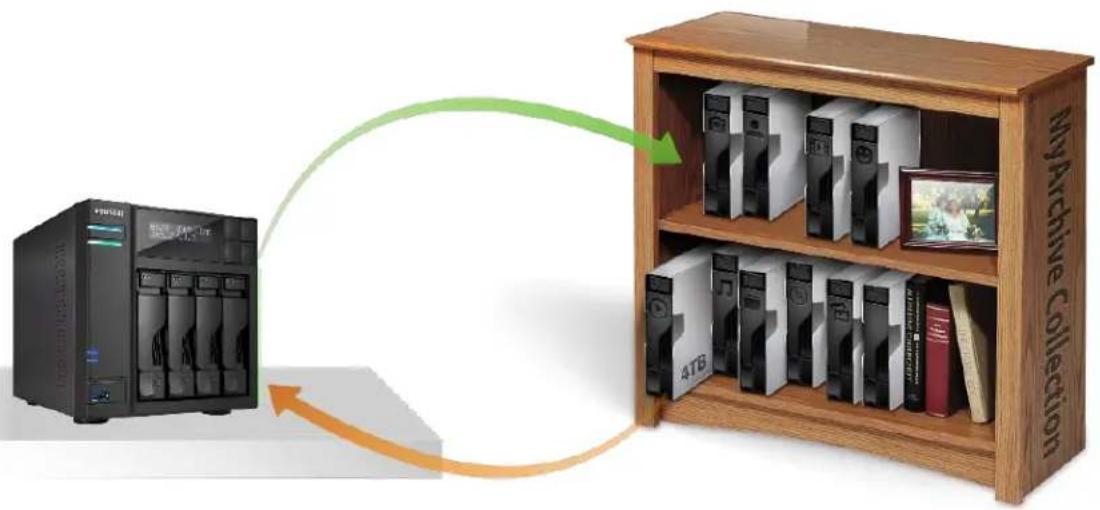
MyArchive es una función diseñada específicamente para gestionar y compartir datos, que ofrece flexibilidad a la hora de utilizar varios discos duros para realizar copias de seguridad o intercambiar datos. Una vez se hayan insertado discos duros MyArchive en la bahía de disco MyArchive, podrá acceder de inmediato a los datos en los discos duros.
→ Disco duro MyArchive: los usuarios tendrán que convertir los discos duros en discos duros MyArchive para poder utilizar la función MyArchive.
→ Sistema de archivos: Se admiten los siguientes sistemas de archivos:
EXT4: solo para Linux
NTFS: solo para Windows
HFS+: solo para Mac OS X
Nombre de alias: Aquí puede definir etiquetas para los discos MyArchive. Esto permite a los usuarios determinar rápidamente el contenido de los discos MyArchive desde dentro del ADM en el Explorador de archivos cuando varios discos están montados de forma simultánea.
Cifrado MyArchive: aquí puede elegir si desea cifrar su MyArchive y si desea que se monte automáticamente cuando se inicie el sistema. Si elige cifrar la MyArchive, cuando se reinicie el sistema, tendrá que introducir manualmente la contraseña o importar la clave de cifrado de la MyArchive para poder acceder a ella. Las MyArchive cifradas suelen utilizarse para guardar datos críticos o confidenciales. Si pierde su NAS, no tendrá que preocuparse de si cae en malas manos, ya que sus datos no se verán comprometidos.
La funció n de cifrado del archivo só lo es compatible con el sistema de archivos EXT4 Má s informació n
NAS 255 - Using MyArchive
Video - MyArchive
Aquí podrá administrar (agregar, editar o quitar) los usuarios locales en el sistema y asignar sus derechos de acceso a carpetas compartidas.
Los nombres de usuario admiten juegos de caracteres de varios bytes (como chino, japonés, coreano y cirlico) y pueden contener hasta 32 caracteres. Caracteres no admitidos: # \$ % * + = [ ] | : ; " ' < > , ? /. Los nombres de usuario no pueden empezar por @- - ni empezar o terminar por un espacio en blanco. Los nombres de usuario no pueden contener espacios en blanco consecutivos.

Recordatorio: si solo tiene unos pocos usuarios en el sistema, puede configurar los derechos de acceso de cada uno de ellos individualmente.
En ADM, los derechos de acceso de un usuario respecto de las carpetas compartidas dependerán de los derechos de acceso existentes del usuario y de los derechos de acceso del grupo al que pertenezca el usuario. Se compararán ambos conjuntos de derechos de acceso para poder determinar la prioridad. Por cuestiones prácticas, el sistema proporciona un modo de vista previa que permite obtener una vista previa preliminar de cualquier cambio realizado en los derechos de acceso.
Importar usuarios: Puede crear cuentas de usuarios importando listas de usuarios.
◆Para crear listas de usuarios:
Método 1. Usar un editor de texto:
- Abrir un nuevo archivo con el editor de texto.
- Introduzca la Información del usuario en el siguiente orden y separado por semi columna (;)
- Nombre de usuario
- Contrasena
- Descripción
- Correo electrónico
- Cuota (GB) (esto se aplicara a todos los volúmenes existentes)
- Grupo (si quiere añadir usuarios a múltiples grupos, use coma para separar el nombre de los grupos)
- Valla a la siguiente línea y repita los el paso 2 hasta introducir todos los usuarios que necesite. Cada línea indica la información de cada usuario.
- Guarde el archivo en formato UTF-8.
Método 2. Use Microsoft Excel:
- Abra un archivo Excel.
- Introduzca la Información del usuario en el siguiente orden y separado por semi columna (;)
- Nombre de usuario
- Contraseña
- Descripción
- Correo electrónico
- Cuota (GB) (esto se aplicara a todos los volúmenes existentes)
-
Grupo (si quiere añadir usuarios a múltiples grupos, use coma para separar el nombre de los grupos)
-
Valla a la siguiente línea y repita los el paso 2 hasta introducir todos los usuarios que necesite. Cada línea indica la información de cada usuario.
-
Guarde el archivo en formato csv.
Nota
- Todos los campos son opcionales excepto nombre de usuario y contraseña.
- El archivo a cargar no debe exceder de 1MB de tamaño o
- El contenido del archive no puede ser nulo o vacío
- El máximo número de líneas no puede exceder 4000
Acerca de los usuarios locales
Tras la inicialización, el sistema creará automáticamente cuentas de usuario para "admin" e " invitado". "admin" es la cuenta de administrador predeterminada y posee la mayoría de los derechos de acceso. Si lo desea, puede cambiar los derechos de acceso y la contraseña de esta cuenta. " invitado" es la cuenta de invitado predeterminada, que solo puede utilizarse con CIFS/SAMBA y AFP. Esta cuenta no dispone de derechos de autenticación e inicio de sesión, por lo que no es posible cambiar su contraseña.
Má s informació n
Appendix 7.1 - Tabla de asignación de permisos
Grupos locales
Aquí podrá administrar (agregar, editar o quitar) los grupos locales en el sistema y asignar sus derechos de acceso a carpetas compartidas.
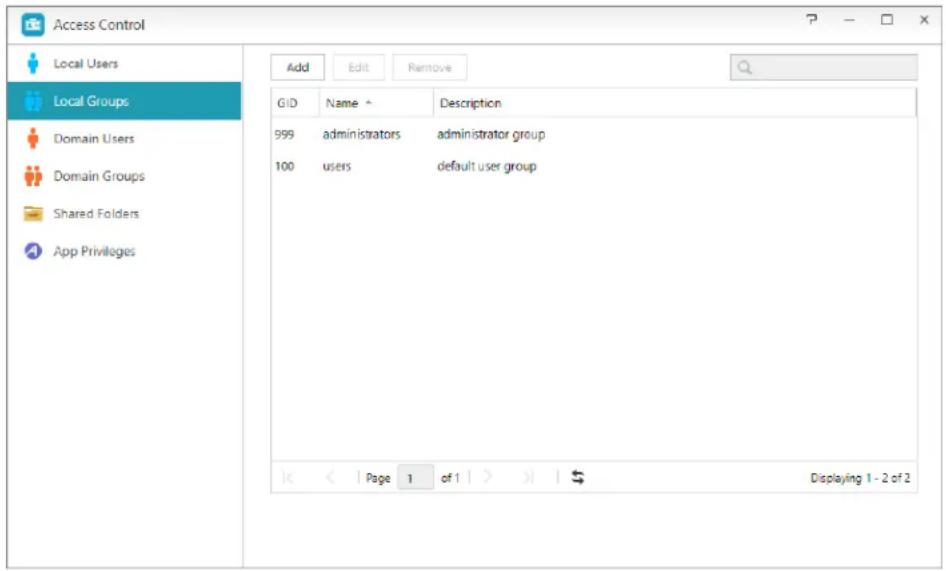
Recordatorio: si dispone de un nú mero relativamente grande de usuarios en el sistema, puede asignar los derechos de acceso por grupo de usuarios en lugar de tener que asignarlos individualmente para cada usuario.
Acerca de los grupos locales
Tras la inicialización, el sistema creará automáticamente dos grupos de usuarios "administradores" y "usuarios". "administradores" es el grupo administrador predeterminado. Si se agrega un usuario a este grupo, dispondrá de la mayoría de los derechos de acceso de administrador. La cuenta "admin." pertenece al grupo "administradores" de forma predeterminada y no se puede quitar de este.
Má s informació n
Appendix 7.1 - Tabla de asignación de permisos
Usuarios del dominio
Aquí podrá ver todas las cuentas de usuario de AD y administrar sus derechos de acceso a las carpetas compartidas una vez que haya agregado su NAS a un dominio AD.

Recordatorio: el NAS de ASUSTOR admite más de 200.000 usuarios y grupos de AD. La primera vez que se una a un dominio AD, en funció n del nú mero de usuarios y grupos, es posible que tarden un poco en aparecer.
Má s informació n
Appendix 7.1 - Tabla de asignación de permisos
Grupos del dominio
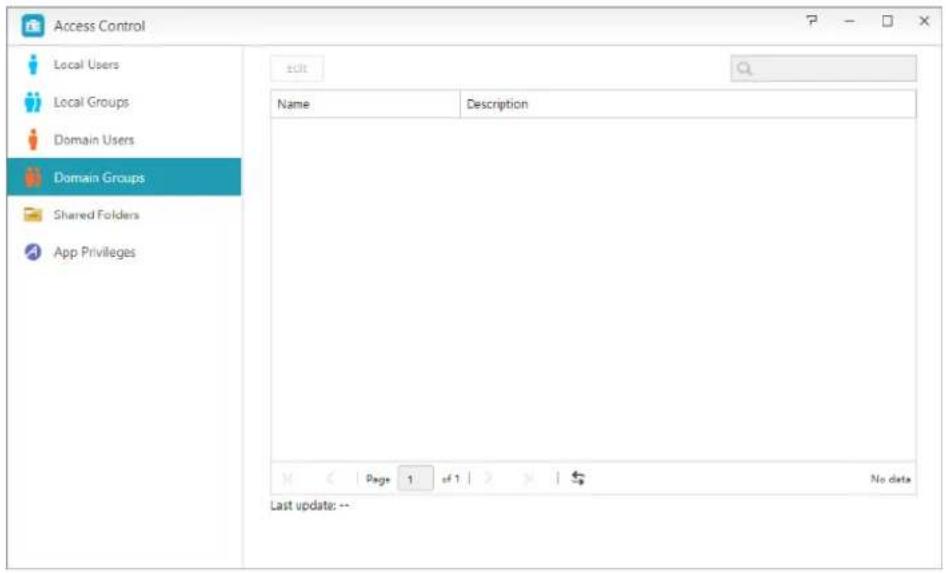
Aquí podrá ver todos los grupos de usuarios de AD y administrar sus derechos de acceso a las carpetas compartidas una vez que haya agregado su NAS a un dominio AD.
Recordatorio: el NAS de ASUSTOR admite más de 200.000 usuarios y grupos de AD. La primera vez que se una a un dominio AD, en funció n del nú mero de usuarios y grupos, es posible que tarden un poco en aparecer.
Appendix 7.1 - Tabla de asignación de permisos
Carpetas compartidas
Aquí podrá administrar sus carpetas compartidas y configurar sus derechos de acceso en relación con los usuarios y grupos de usuarios. Las carpetas compartidas permiten convertir su NAS en un servidor de archivos. Son fundamentales para compartir archivos con el mundo exterior. En consecuencia, es muy importante configurar sus derechos de acceso correctamente para administrar sus datos.

Invisible en "Red" o "Mis sitios de red": esta configuración solo se aplica si utiliza Microsoft Windows. Al activar esta configuración, su NAS dejará de aparecer de forma automática en "Red" o "Mis lugares de red". Tenga en cuenta que la activación de esta opción no afectará la conexión con su NAS de ningún modo.
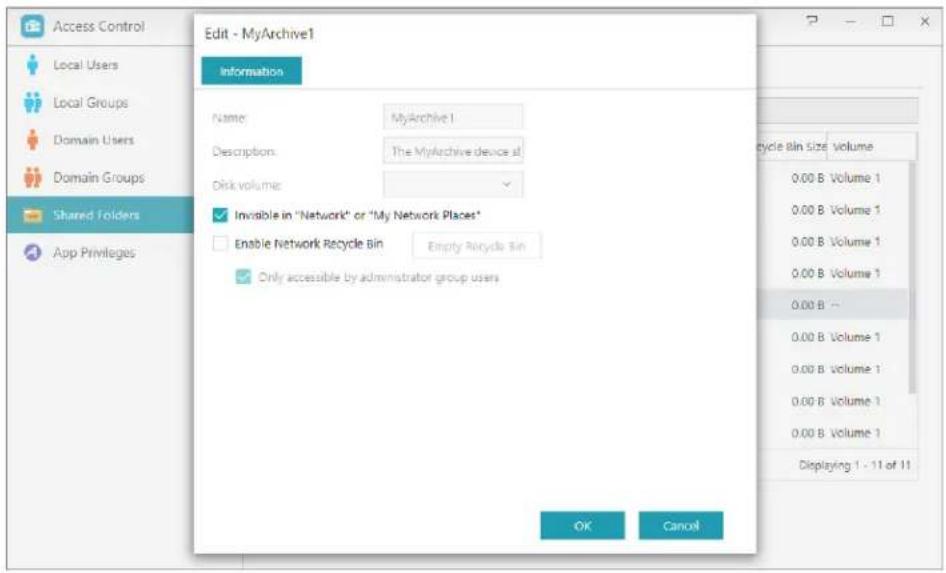
→ Vaciar Papelera de reciclaje: Haga clic en este botón para vaciar todo el contenido en la Papelera de reciclaje de esta carpeta compartida de inmediato.

Cifrar esta carpeta compartida: aquí puede elegir si desea cifrar su carpeta compartida y si desea que se monte automáticamente cuando se inicie el sistema. Si elige cifrar la carpeta, cuando se reinicie el sistema, tendrá que introducir manualmente la contraseña o importar la clave de cifrado de la carpeta para poder acceder a ella. Las carpetas cifradas suelen utilizarse para guardar datos críticos o confidenciales. Si pierde su NAS, no tendrá que preocuparse de si cae en malas manos, ya que sus datos no se verán comprometidos.
→ Convertir al nuevo mecanismo de cifrado de ASUSTOR: esta opción solamente aparecerá en "Editar" para carpetas cifradas que se hayan cifrado utilizando el mecanismo de cifrado anterior
de ASUSTOR. La conversión al nuevo mecanismo de cifrado requerirá espacio de volumen adicional para almacenar temporalmente todos los archivos originalmente en la carpeta. Este espacio requerido es la capacidad total de todos los archivos de la carpeta compartida.
→ Exportar e importar clave cifrada: seleccione “Exportar clave cifrada” para descargar la clave cifrada al equipo. Cuando necesite montar una carpeta cifrada, puede seleccionar “Escribir contraseña” o “Importar clave cifrada” para montar la carpeta compartida y comenzar a acceder a ella.
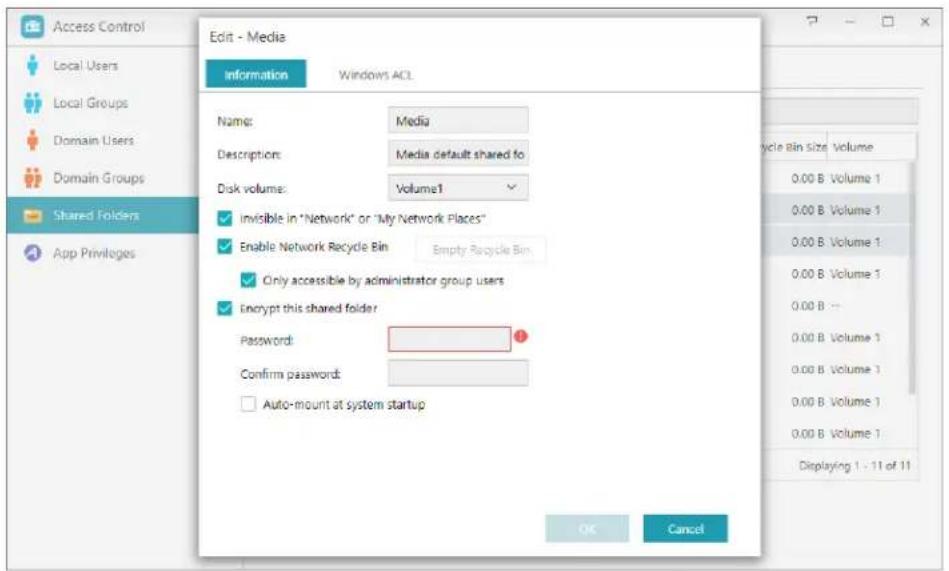
Recordatorio: puede elegir activar o desactivar el cifrado de carpetas incluso después de que se hayan creado. El cifrado está disponible para utilizarse con todas las carpetas compartidas y no está solamente limitado a las carpetas predeterminadas del sistema. Normalmente, la velocidad de acceso a las carpetas cifradas será má s lento que el de las carpetas sin cifrar.
Advertencia:
-
Cuando utilice carpetas compartidas cifradas, asegú rese de recordar su contraseña a. De lo contrario, no se podrán recuperar los datos en la carpeta compartida.
-
Las versiones anteriores de ADM no pueden leer el contenido de la carpeta compartida cifrada utilizando el nuevo mecanismo de cifrado introducido en ADM 2.4.0. Si desea utilizar la versió n de firmware 2.3.1 o una anterior, descifre primero las carpetas compartidas que se cifraron utilizando el nuevo mecanismo de cifrado antes de pasar a la versió n anterior.
Privilegios NFS: aquí puede configurar los privilegios NFS para carpetas individuales después de activar el servicio NFS.

Acerca de las carpetas compartidas
Tras la inicialización, el sistema creará automáticamente una carpeta compartida "pública". De forma predeterminada, todos los usuarios podrán acceder a los archivos en esta carpeta. Asimismo, el sistema creará de forma automática un carpeta personal para cada usuario (mediante el nombre de cuenta del usuario) a la que solo podrá acceder el usuario mencionado por defecto.
→ Windows ACL: Aquípodrá elegir activar o desactivar Windows ACL para carpetas compartidas especificadas.
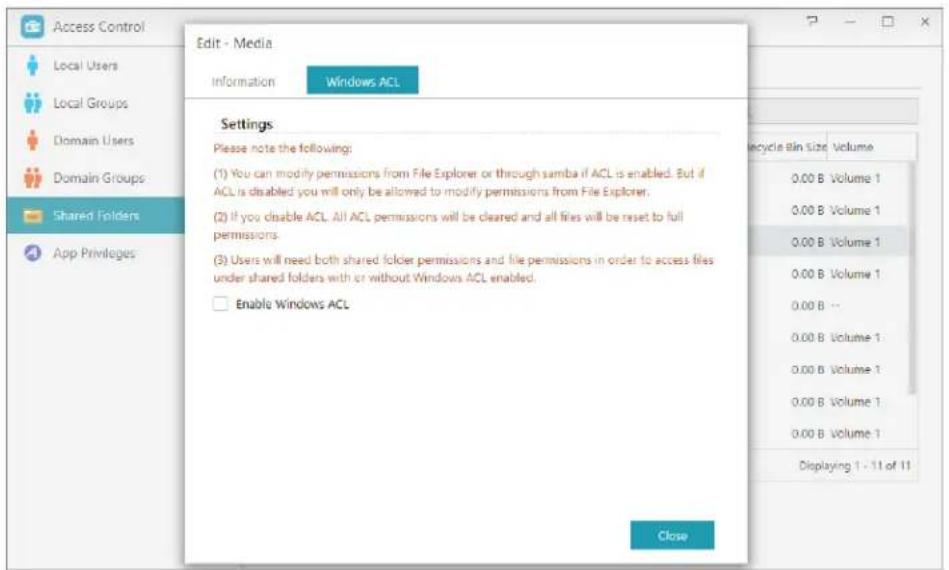
- Después de activar Windows ACL, podrá utilizar el Explorador de archivos de ADM o el Explorador de Microsoft Windows para configurar los permisos. Después de desactivar Windows ACL, solo podrá configurar permisos desde el Explorador de archivos de ADM.
- Las siguientes carpetas compartidas no son compatibles con los permisos de Windows ACL: Inicio, Inicio del usuario, Galería, Web, Vigilancia, Mis archivos, Papelera de reciclaje de la red, dispositivos virtuales, dispositivos externos (discos duros USB, unidades ópticas).
- Después de activar Windows ACL para una carpeta compartida, a dicha carpeta compartida y todas las subcarpetas y archivos incluidos en ella se les puede asignar permisos de grupo o usuario.
- Si activa Windows ACL y más tarde decide desactivarlo, a todos los archivos y carpetas se les reasignará permisos de Lectura y Escritura para todos los usuarios.
- No importa si está utilizando Windows ACL o no, los usuarios seguirán necesitando permisos para archivos y carpetas compartidas para poder acceder a los archivos.
→ Carpeta – Derechos de acceso: Los derechos de acceso a carpetas compartidas son el primer nivel de los derechos de acceso que serán examinados. Aquí podrá editarlos.

Appendix 7.1 - Tabla de asignación de permisos
Unidad virtual
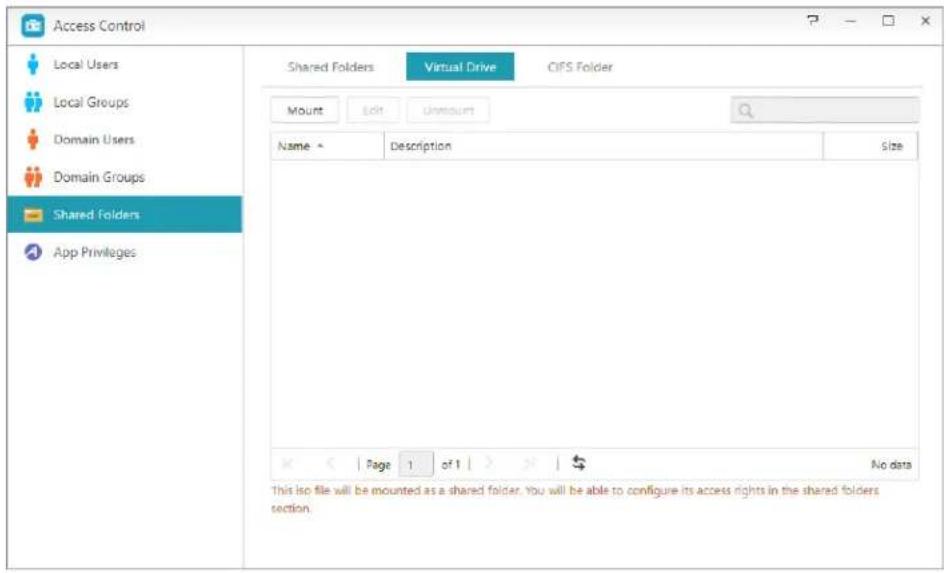
Puede montar un archivo de imagen ISO (archivo .iso) como unidad virtual y buscar directamente el contenido de dicho archivo. La función de unidad virtual de ADM también proporciona una configuración de control de acceso simplificada que permite configurar el acceso para todos los usuarios o limitar dicho acceso solamente a los administradores.
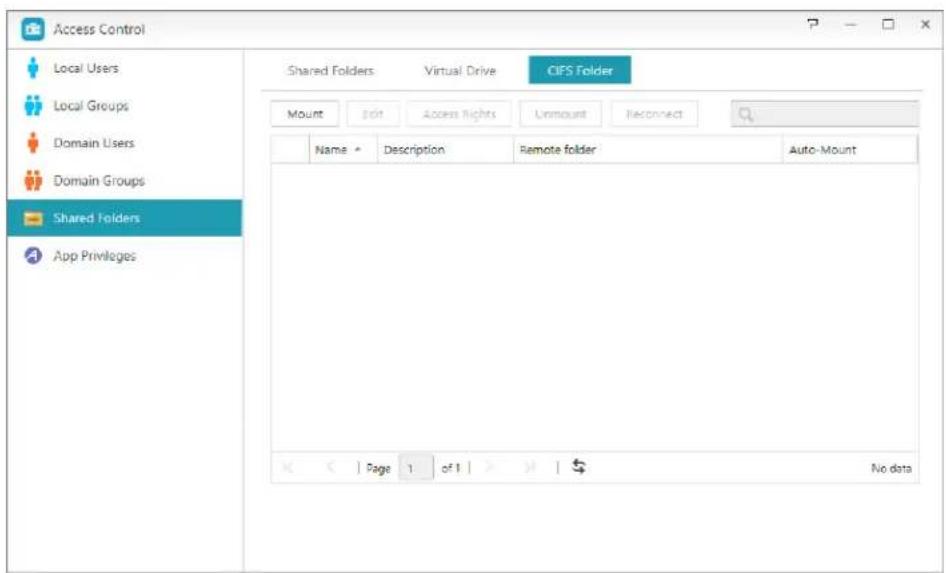
Aquí, puede montar carpetas remotas como carpetas CIFS compartidas y configurar sus permisos de uso de acuerdo a los usuarios o grupos de usuarios.
Invisible en "Red" o "Mis sitios de red": esta configuración solo se aplica si utiliza Microsoft Windows. Al activar esta configuración, su NAS dejará de aparecer de forma automática en "Red" o "Mis lugares de red". Tenga en cuenta que la activación de esta opción no afectará la conexión con su NAS de ningún modo.
Montaje automático al arrancar el sistema: Puede seleccionar si desea montar automáticamente en el inicio del sistema. Si no ha activado este elemento, la carpeta CIFS se eliminará automáticamente la próxima vez que se inicie el sistema.
Privilegios de aplicaciones
Aquí podrá configurar los derechos de acceso de los usuarios o grupos de usuarios a las aplicaciones. Por ejemplo, si a la cuenta de un usuario determinado se le deniega el acceso a la aplicación Surveillance Center, una vez que este inicie sesión, no podrá ver el icono de la aplicación Surveillance Center en su pantalla de inicio de ADM. El usuario no tendrá ningún modo de abrir o acceder a dicha aplicación.

Las aplicaciones web pueden ser pú blicas (p.ej., WordPress) o tener su propio sistema de administración de cuentas (p.ej., Joomla). Por consiguiente, no es posible restringir su acceso mediante ADM.
En cuanto a los usuarios del dominio, el sistema solo ofrecerá la opción de configurar sus derechos de acceso a File Explorer.
Copia de seguridad y restauración
Sincronización remota
La sincronización remota (Rsync) permite que su NAS pueda utilizarse como destino u origen de copia de seguridad. Cuando utilice su NAS como origen de copia de seguridad, podrá hacer una copia de seguridad desde su NAS en otro NAS de ASUSTOR o servidor compatible con Rsync. Cuando utilice su NAS como destino de copia de seguridad, podrá hacer una copia de seguridad desde otro NAS de ASUSTOR o servidor compatible con Rsync en su NAS.

Utilizar transmisión n cifrada: si utiliza la transmisión n cifrada, tendrá que introducir la información de conexión SSH del otro host además de la información de su cuenta Rsync.
Utilizar sincronización de carpetas 1 en 1: Si decide utilizar la sincronización de carpetas 1 en 1, todos los datos en la carpeta de destino designada se sincronizarán con los datos en su carpeta de origen (solo puede seleccionar una carpeta). Los contenidos de ambas carpetas serán idénticos. Si decide no utilizar esta función, todas las carpetas de origen seleccionas (puede seleccionar varias carpetas), se copiarán una a una en la carpeta de destino.
→ Conservar archivos extra en el destino: una vez se hayan terminado de copiar y sincronizar los archivos, los datos en el origen y el destino serán idénticos. Sin embargo, a veces hay archivos adicionales en el destino. Estos archivos solo están presentes en el destino, pero no en el origen. Al activar esta opción, los archivos adicionales se conservarán íntegramente en el destino.
Modo de archivo (copia de seguridad incremental): tras activar esta función, los trabajos de copia de seguridad sucesivos (después del primer trabajo de copia de seguridad) solo copiarán los datos que han cambiado desde el último trabajo de copia de seguridad (nivel de bloque). Por ejemplo, si ha realizado pequeñ os cambios en un archivo de 10 MB, la copia de seguridad incremental solo copiará las partes en las que haya realizado cambios. Esto puede recudir significativamente el uso del ancho de banda.
Comprimir datos durante la transferencia: Durante la copia de seguridad, puede comprimir los datos que se están transfiriendo reduciendo el uso del ancho de banda.
→ Conservar metadatos de archivo: al activar esta opción, se enviarán al destino ciertas propiedades de archivo (permisos, extensiones, atributos, propietario, grupos, etc.) junto con el archivo.
Soporte de replicació n de archivos dispersos: solo es preciso activar esta opción si los datos que dese copiar contienen archivos dispersos. Por lo general, no se debe activar esta opción.
Modo de misió n: algunos trabajos de copia de seguridad pueden detenerse debido a varios problemas de conexión con un servidor ocupado en el otro extremo. La opción Modo de misión de ASUSTOR permite configurar el número de intentos de conexión y el intervalo de tiempo de los intentos de conexión para garantizar que el trabajo de seguridad se realice correctamente. Esto también proporciona a los administradores de TI una gran flexibilidad cuando configuran trabajos de copia de seguridad.
Recordatorio: si utiliza su NAS junto con otro NAS de ASUSTOR remoto y desea utilizar la sincronización n, no olvide activar la función de servidor Rsync en el NAS remoto (Servicios - >Servidor Rsync).
Má s informació n
Copia de seguridad FTP
La copia de seguridad FTP permite utilizar el NAS como destino u origen de copia de seguridad. Cuando utilice su NAS como origen de copia de seguridad, podrá hacer una copia de seguridad desde su NAS en otro NAS de ASUSTOR o servidor FTP. Cuando utilice su NAS como destino de copia de seguridad, podrá hacer una copia de seguridad desde otro NAS de ASUSTOR o servidor FTP en su NAS.

Modo de misió n: algunos trabajos de copia de seguridad pueden detenerse debido a varios problemas de conexión con un servidor ocupado en el otro extremo. La opción Modo de misión de ASUSTOR permite configurar el nú mero de intentos de conexión y el intervalo de tiempo de los intentos de conexión para garantizar que el trabajo de seguridad se realice correctamente. Esto también proporciona a los administradores de TI una gran flexibilidad cuando configuran trabajos de copia de seguridad.
Recordatorio: si utiliza su NAS junto con otro NAS de ASUSTOR remoto y desea utilizar la sincronización n, no olvide activar la función de servidor FTP en el NAS remoto (Servicios - >Servidor FTP).
Acerca de la copia de seguridad FTP
Normalmente, la copia de seguridad FTP se puede utilizar con la mayoría de los servidores FTP. Sin embargo, a veces hay problemas de incompatibilidad. Por consiguiente, se recomienda utilizar dos unidades NAS de ASUSTOR para ejecutar trabajos de copia de seguridad.
Má s informació n
NAS 257 - FTP Backup
Backup Interno
La copia de seguridad interna permite realizar copias de seguridad de los datos del NAS a carpetas compartidas locales. El uso de seguridad interna con los discos MyArchive crea una solución perfecta de copia de seguridad fuera la unidad.

Utilizar sincronización de carpetas 1 en 1: Si decide utilizar la sincronización de carpetas 1 en 1, todos los datos en la carpeta de destino designada se sincronizarán con los datos en su carpeta de origen (solo puede seleccionar una carpeta). Los contenidos de ambas carpetas serán idénticos. Si decide no utilizar esta función, todas las carpetas de origen seleccionas (puede seleccionar varias carpetas), se copiarán una a una en la carpeta de destino.
→ Permiso de archivo preferido para todos los usuarios en el destino: Si el estado de ACL de la fuente y el destino no son lo mismo, este ajuste de permisos se aplicará a los archivos en el destino.
Mantener propietario: Por defecto, el propietario de los archivos en el destino será el usuario que ha creado la tarea de respaldo. Al habilitar esta opción se permitirá mantener la propiedad original de los archivos en el destino.
Soporte de replicació n de archivos dispersos: solo es preciso activar esta opción si los datos que dese copiar contienen archivos dispersos. Por lo general, no se debe activar esta opción.
Copia de seguridad externa
Aquí podrá hacer una copia de seguridad de sus datos desde unidades USB o discos duros externos eSATA a su NAS o hacer una copia de seguridad desde su NAS a estos discos duros externos.
Además de admitir la copia de seguridad bidireccional, esta función también admite las copias de seguridad programadas, lo que garantiza que los datos se copien siempre.
Modo de misió n: algunos trabajos de copia de seguridad pueden detenerse debido a varios problemas de conexión con un servidor ocupado en el otro extremo. La opción Modo de misión de ASUSTOR permite configurar el número de intentos de conexión y el intervalo de tiempo de los intentos de conexión para garantizar que el trabajo de seguridad se realice correctamente. Esto también proporciona a los administradores de TI una gran flexibilidad cuando configuran trabajos de copia de seguridad.

Nota: esta funció n puede variar en funció n del modelo de NAS utilizado.
One Touch Backup permite establecer el valor predeterminado de la función del botón de copia de seguridad USB disponible en la parte delantera de su NAS. Aquí podrá designar su dirección y directorio de copia de seguridad preferidos. Tras configurar One Touch Backup y conectar una unidad USB externa a su NAS, solo tendrá que pulsar el botón de copia de seguridad USB para ejecutar el trabajo de copia de seguridad.
→ Modos de transferencia:
De dispositivo USB a NAS: el sistema hará una copia de seguridad de todo el contenido de la unidad USB, basándose en la estructura de directorios existente, y la copiará en la ruta de carpeta del NAS especificada.
De NAS a dispositivo USB: el sistema hará una copia de seguridad del contenido del directorio NAS especificado y, basándose en la estructura de directorios existente, la copiará en el directorio raíz de la unidad USB.
→ Mé todo de copia de seguridad:
Copiar: si selecciona este método, el sistema copiará sus datos del origen de copia de seguridad al destino, ya sea el dispositivo USB o su NAS. Se sustituirán los archivos o carpetas del mismo nombre
y se conservarán los archivos adicionales en el destino. Este método es adecuado para copias de seguridad que solo se realizan una vez.
Sincronización: si selecciona este método, todos los datos en la carpeta de destino designada se sincronizarán con los datos en su carpeta de destino. Los contenidos de ambas carpetas serán idénticos. Se eliminarán de forma automática los archivos adicionales en el destino. Este método es adecuado para garantizar la copia de seguridad de la mayoría de los datos y para copias de seguridad semanales. Por ejemplo, puede hacer copias de seguridad de los datos de su NAS de forma regular si siempre tiene una unidad USB conectada a su NAS para este fin.
Guardar en nueva carpeta: tras seleccionar este método, tendrá que especificar un formato de asignación de nombres para la nueva carpeta. Cada vez que ejecute un trabajo de copia de seguridad, el sistema creará una nueva carpeta de acuerdo con este formato y guardará la copia de datos de seguridad en la carpeta. Este método es adecuado para quienes desean conservar copias completas de cada trabajo de seguridad o para quienes simplemente quieren hacer una copia de seguridad regular de sus datos desde dispositivos externos en su NAS. Por ejemplo, puede hacer una copia de seguridad de sus datos desde su ordenador del trabajo en su unidad USB y después guardar la copia de seguridad de los datos desde su unidad USB en su NAS en casa.
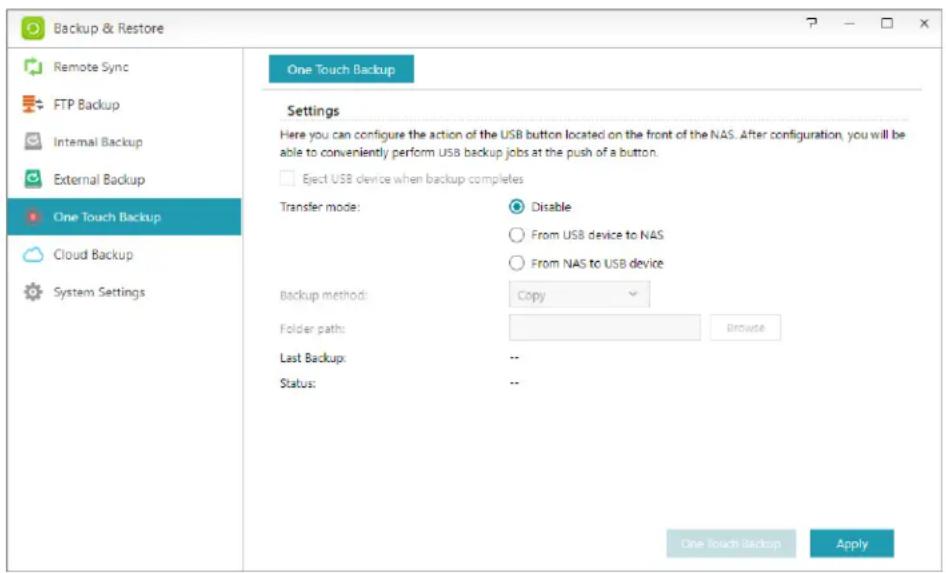
Al mantener pulsado el botón de copia de seguridad USB durante 1,5 segundos, se iniciará One Touch Backup. Durante el proceso de copia de seguridad, la luz del indicador LED de copia de seguridad USB parpadeará de forma permanente. Una vez haya finalizado el proceso de copia de seguridad, la luz dejará de parpadear y volverá al estado previo. Si desea desactivar One Touch Backup, puede ajustar esta opción en consecuencia.
Copia de seguridad en nube
Nota: esta funció n puede variar en funció n del modelo de NAS utilizado.
La copia de seguridad en la nube permite programar copias de seguridad de los datos de su NAS en un espacio de almacenamiento en la nube o hacer una copia de seguridad de los datos desde un almacenamiento en la nube en su NAS. El servicio de almacenamiento disponible actualmente es:
Amazon S3
Modo de misión: algunos trabajos de copia de seguridad pueden detenerse debido a varios problemas de conexión con un servidor ocupado en el otro extremo. La opción Modo de misión de ASUSTOR permite configurar el número de intentos de conexión y el intervalo de tiempo de los intentos de conexión para garantizar que el trabajo de seguridad se realice correctamente. Esto también proporciona a los administradores de TI una gran flexibilidad cuando configuran trabajos de copia de seguridad.

Configuración del sistema
Aquí podrá exportar o restaurar parámetros del sistema en formato .bak (extensión de archivo). Esta función también permite programar copias de seguridad para que pueda crear trabajos de seguridad programados y luego exportar los parámetros a una ubicación especificada en su NAS.
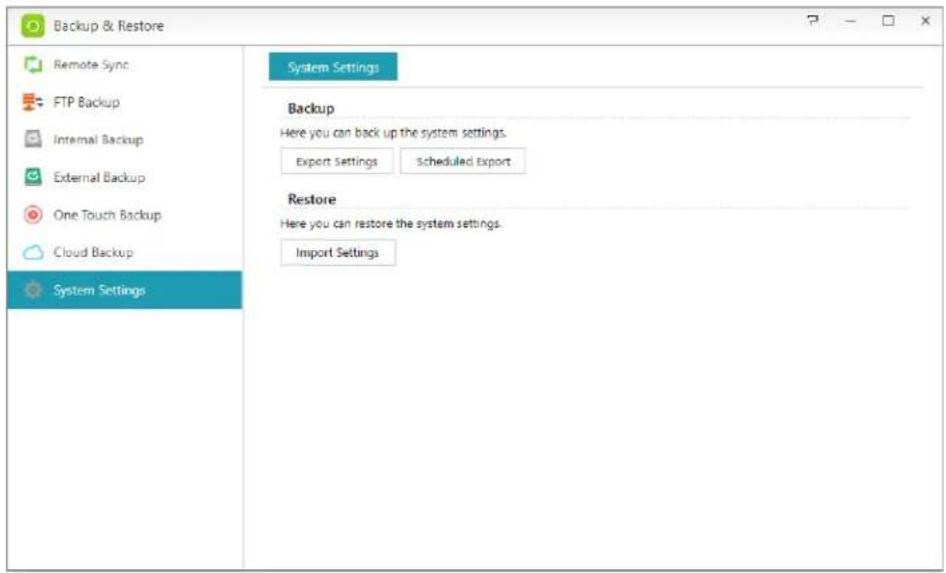
Nota: esta funció n puede variar en funció n del modelo de NAS utilizado.
Puede utilizar App Central para descargar aplicaciones diseñadas para utilizarse con su NAS. App Central le ofrece una gran variedad de aplicaciones para que pueda instalar software adecuado a sus necesidades. App Central satisfará todas sus necesidades, tanto si están relacionadas con el entretenimiento digital, el comercio electrónico, los blogs o el diseño de sitios web.

→ Antes de proceder a la descarga de aplicaciones, deberá registrarse e iniciar sesión con un ID de ASUSTOR válido. Please see Registration 3.1.13 for Más información.
Las aplicaciones que instale estarán inmediatamente disponibles después de la instalación.
Si desinstala una aplicación, también se eliminarán toda la información y los parámetros relacionados con dicha aplicación. Si desea reinstalar una aplicación, el sistema no podrá restablecer el estado previo de la aplicación con la información y los parámetros que tenía.
Acerca de App Central
App Central puede contener aplicaciones desarrolladas por ASUSTOR, software de código abierto y software de otros desarrolladores. Para las aplicaciones que han sido verificadas oficialmente, ASUSTOR ofrece una garantía limitada respecto de su instalación y ejecución. Si tiene alguna pregunta relacionada con una aplicación en particular, póngase en contacto con el desarrollador directamente.
ASUSTOR no puede garantizar la estabilidad del sistema si instala aplicaciones que no han sido verificadas oficialmente. En caso de instalar dichas aplicaciones, tendrá que asumir la responsabilidad que ello implica. Antes de empezar a utilizar App Central, lee y acepte las condiciones de uso.
Al actualizar ADM, se recomienda que también actualice simultáneamente todas las aplicaciones de ASUSTOR para mantener la compatibilidad con la última versión de ADM. Esto permitirá que su ASUSTOR NAS funcione en condiciones óptimas.
→ Al actualizar ADM, también actualizar aplicaciones ASUSTOR activas que se convierten en incompatibles:
Establecer actualizaciones programadas automáticas: Después de habilitar esta opción, todas las aplicaciones ASUSTOR asociadas se actualizarán automáticamente cuando se actualice ADM. Esto permitirá que su ASUSTOR NAS Apps funcione en condiciones óptimas.
Nota: Si durante las actualizaciones de ASUSTOR App, el sistema se cierra o las actualizaciones se interrumpen debido a causas desconocidas, el sistema intentará las actualizaciones de nuevo en la siguiente hora programada.
Dispositivos externos
Disco
Aquí podrá ver y formatear todas las unidades USB o discos duros externos eSATA conectados a su NAS. Se admiten los siguientes sistemas de archivos:
Recordatorio: si no se puede detectar su dispositivo, pruebe a conectarlo de nuevo con otro cable o puerto.
→ FAT32: para Windows y Mac OS X
NTFS: solo para Windows
→ HFS+: solo para Mac OS X
EXT4: solo para Linux

Aquí podrá ver todas las impresoras USB conectadas a su NAS y sus registros de impresión.
Recordatorio: el NAS de ASUSTOR admite un má ximo de tres impresoras USB.
→ Administración: aquí puede activar y configurar nombres de dispositivo para AirPrint. Puede enviar instrucciones de impresión de su dispositivo móvil Appel a su impresora si forman parte de la misma red de área local que su NAS.
→ Expulsar: Elimina y desconecta la conexión USB entre la impresora y NAS.
→ Liberar: Libera la conexión de red entre la impresora IP USB y el cliente (sólo para el modo Impresora IP USB).
→ Configuración: Aquí puede especificar el modo para la impresora USB conectado.
→ Impresora de Red: Seleccione este modo para compartir la impresora a través de la red. Impresoras de red pueden acceder varios usuarios al mismo tiempo.
USB IP Impresora: Algunos clientes de Windows podrá no ser capaces de utilizar las impresoras en el modo de impresora de red, debido a los problemas del sistema de Windows. En tal caso, puede configurar la impresora para el modo Impresora IP USB. El cliente puede utilizar el ACC (Centro de Control de ASUSTOR) para conectar directamente a la impresora IP USB y enviar trabajos de impresión. Este modo sólo le permite a un cliente conectarse a la vez.
→ Borrar todos los trabajos pendientes: aquí puede cancelar todos los trabajos de impresión pendientes.

Tras conectar su adaptador Wi-Fi USB a su NAS, podrás ver información detallada aquí.

Acerca del uso de Wi-Fi con su NAS
Si desea utilizar Wi-Fi con su NAS, consulte la lista de compatibilidades en el sitio web de ASUSTOR antes de comprar un adaptador Wi-Fi. La intensidad y estabilidad de la señal Wi-Fi variarán en función del hardware que esté utilizando (p.ej., tarjeta de red Wi-Fi y punto de acceso inalámbrico) y de las barreras físicas que pueda haber. Por consiguiente, ASUSTOR no garantiza la intensidad o estabilidad de la señal Wi-Fi. Para unos resultados óptimos, se recomienda una conexión Ethernet con cable.
Má s informació n
Un SAI puede proporcionar una fuente de alimentación de reserva a su NAS en caso de pérdida de energía. La utilización de un SAI puede proteger sus datos y NAS de interrupciones del servicio o cierres inesperados.
SAI de red: aquí puede configurar su NAS para utilizarlo como un servidor SAI de red (modo maestro) y especificar su dirección IP cuando conecte el cable USB del SAI a su NAS. Los demás dispositivos que estén en la misma red de área local se establecerán en modo esclavo. En caso de pérdida de energía, los dispositivos maestro y esclavo lo detectarán de inmediato y determinarán si se deben iniciar o no los procedimientos de apagado en función del periodo de tiempo que se haya establecido.
Apagar: si el NAS recibe una notificación de pérdida de energía del SAI, iniciará los procedimientos de apagado normales.
Modo seguro: si el NAS recibe una notificación de pérdida de energía del SAI, detendrá todos los servicios siguiendo los procedimientos normales y desmontará todos los volúmenes de almacenamiento. Si se ha activado la opción "Si se produce una pérdida de energía, configure el NAS para que vuelva a su estado previo una vez se haya restablecido la energía" (disponible en Configuración → Hardware → Alimentación), una vez que el NAS se haya cerrado en modo seguro, se encenderá automáticamente cuando se haya restablecido la energía. (Esta función esta disponible para los dispositivos de la serie AS-6/7).
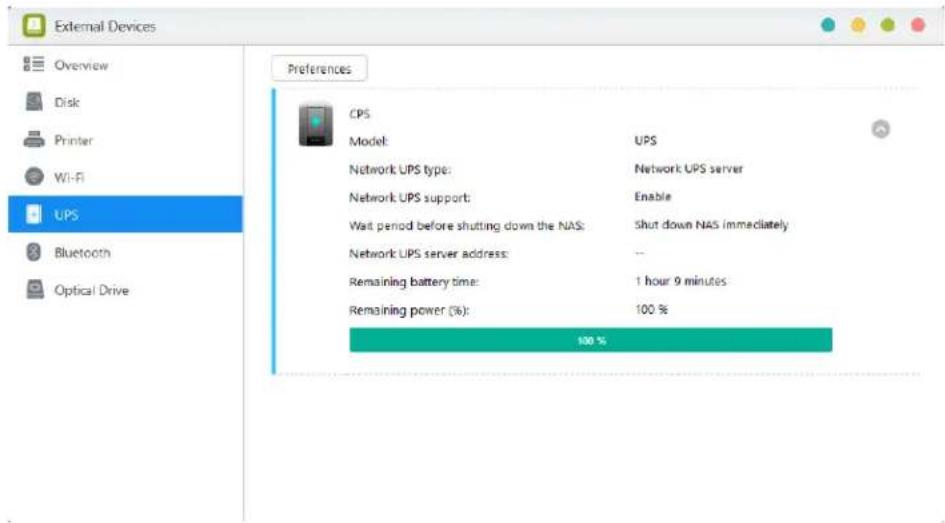
Recordatorio: el Explorador de archivos solo puede mostrar los primeros 10.000 archivos contenidos en carpetas.
Má s informació n
Compatibility - SAI
Bluetooth
Una vez conectado un dispositivo Bluetooth al NAS, podrá ver su información detallada aquí.
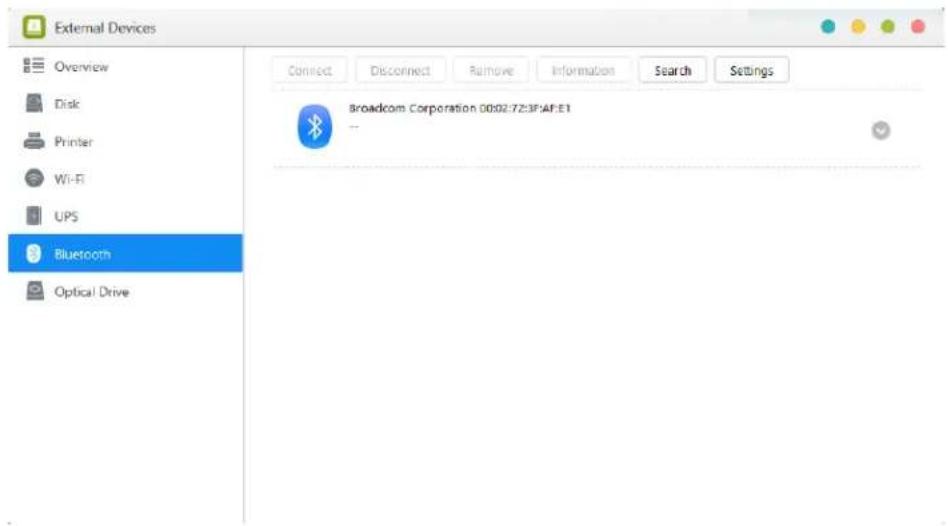
Má s informació n
Compatibility - Bluetooth
Unidad óptica
Después de conectar una unidad óptica externa (CD, DVD y Blu-ray) al dispositivo NAS a través de USB, puede utilizar el explorador de archivos para acceder directamente a cualquier archivo del que haya hecho una copia de seguridad en el medio óptico e, incluso, transferir archivos desde dicho medio a su dispositivo NAS mediante la función Arrastrar y colocar para acceso futuro.

Acerca del uso de unidades ópticas externas con su NAS
Información del sistema
Acerca de este NAS
Aquí podrá ver la información general acerca de su NAS, como el número de modelo de hardware, la versión del software, la versión de la BIOS y el estado actual del sistema.

Aquí podrá consultar información acerca de la configuración de red (p.ej., dirección IP y dirección MAC).

Registro
Aquí podrá consultar registros de todos los eventos del sistema. Estos registros incluyen el registro del sistema, el registro de conexión y el registro de acceso a archivos. El NAS de ASUSTOR también admite Syslog. Esto permite utilizar la administración centralizada mediante el envío de información de eventos del sistema a un servidor Syslog.
→ Registro del sistema: todas las entradas de registro de eventos del sistema.
→ Registro de conexió n: todas las entradas de registro de conexiones del sistema.
→ Registro de acceso a archivos: todas las entradas de registro de acceso a archivos.
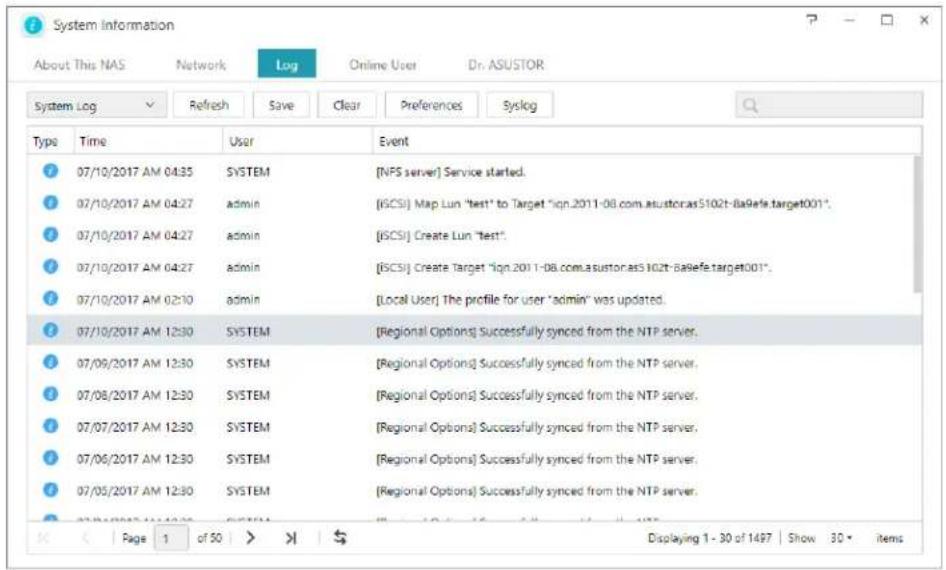
Aquí podrá ver los usuarios que tienen una sesión iniciada en ADM o los usuarios que están utilizando otros protocolos de transferencia para conectarse con su NAS.

Acerca de los usuarios en línea
ADM puede mostrar los usuarios que se conecten con su NAS utilizando los siguientes métodos:
√ Inicio de sesión del sistema ADM (HTTP y HTTPS)
√ Windows File Service (CIFS/SAMBA)
√ Apple Filing Protocol (AFP)
√ File Transfer Protocol (FTP)
√ Secure Shell (SSH)
√ iSCSI
WebDAV
Dr. ASUSTOR
Dr. ASUSTOR realiza comprobaciones basadas en el estado actual del sistema, la configuración y la conectividad. Tras realizar estas comprobaciones, Dr. ASUSTOR diagnosticará cualquier problema y le ofrecerá las soluciones adecuadas. Asimismo, también podrá exportar un informe del estado de su NAS para ayudar a los ingenieros de ASUSTOR a identificar rápidamente las causas de cualquier problema. El informe del estado contiene información perteneciente a los registros de eventos del sistema del NAS, información fundamental y archivos de configuración básicos.
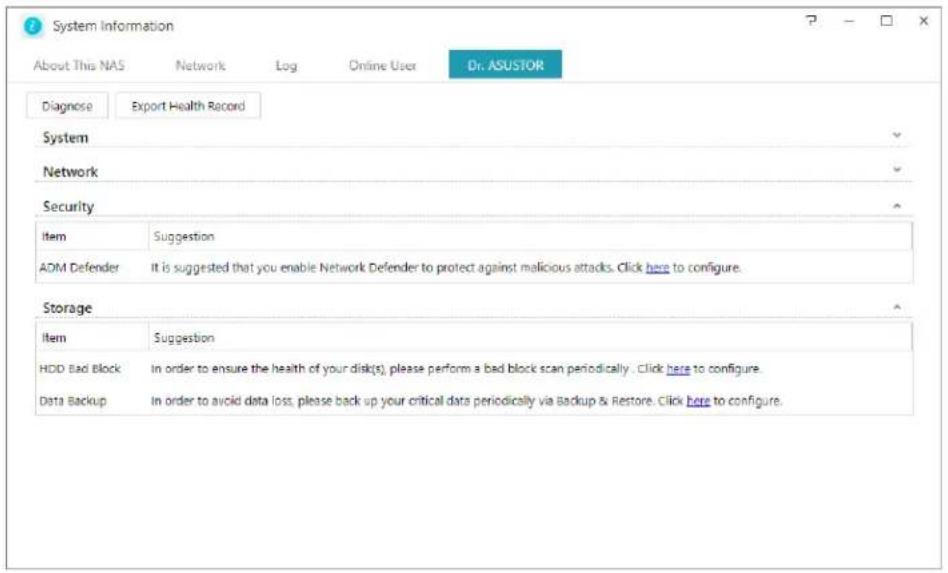
Monitor de actividad
Nota: esta funció n puede variar en funció n del modelo de NAS utilizado.
El Monitor de actividades supervisará su NAS de forma dinámica. Aquí podrá ver información de uso actual, como:
→ Uso de la CPU
→ Uso de la memoria (RAM)
→ Trá fico de red
→ Uso del espacio de almacenamiento
Recursos utilizados por los programas del sistema

File Explorer
File Explorer está instalado en ADM por defecto y puede utilizarse para examinar y administrar los archivos en su NAS. File Explorer muestra los directorios a los que pueden acceder los usuarios en función de los derechos de acceso que tengan asignados. Asimismo, ADM permite abrir simultáneamente tres ventanas de File Explorer. Puede copiar archivos fácilmente arrastrándolos y soltándolos en otra ventana de File Explorer.

→ Montaje ISO: ya no es necesario grabar archivos ISO en discos CD para poder leerlos. Ahora puede seleccionar los archivos ISO en su NAS y montarlos directamente en carpetas compartidas (derechos de acceso de \"solo lectura\"). Después podrá utilizar su ordenador para acceder a ellos y leerlos. Cuando termine con los archivos, simplemente desmóntelos.
→ Compartir enlace: los enlaces compartidos permiten compartir archivos con personas que no tengan acceso a su NAS. Los enlaces compartidos permiten crear de forma instantánea enlaces de descarga para los archivos designados que desee compartir. También se pueden establecer fechas de caducidad para cada enlace compartido que cree para una administración segura y flexible.
Compartir solo enlace: Las múltiples archivos / carpetas compartidas se mostrarán en un solo enlace.
Separar enlaces compartidos: Cada archivo / carpeta seleccionada tendrá su propio enlace.
Permisos: Al hacer clic con el botón derecho en un archivo o carpeta y seleccionar, a continuación, "Propiedades" seguido de la pestañ a "Permisos", podrá configurar permisos de acceso detallado para el archivo o carpeta.
Si la carpeta compartida de nivel superior no tiene activado Windows ACL, las opciones para configurar los permisos serán:
Propietario: Propietario del archivo o carpeta
Grupo: Propietario del grupo del archivo o carpeta
Otros: Cualquier otro usuario (local o miembro de dominio) que no sea el propietario o el miembro del grupo del propietario.
Los tipos de permisos que puede configurar son: RW (Lectura y Escritura), RO (Solo Lectura) y DA (Denegar acceso).
Si la carpeta compartida de nivel superior tiene activado Windows ACL, podrá configurar los permisos de archivos de todos los usuarios y grupos. En total, habrá 13 tipos de permisos configurables. Estos tipos de permisos son los siguientes:
Nota: Una carpeta o archivo independiente puede utilizar hasta un má ximo de 250 permisos de Windows ACL (incluyendo permisos heredados).
| Recorrer carpeta / Ejecutar archivo |
| Mostrar carpeta / Leer datos |
| Atributos de lectura |
| Atributos extendidos de lectura |
| Crear archivos / Escribir datos |
| Crear carpetas / Anexar datos |
| Atributos de escritura |
| Atributos extendidos de escritura |
| Eliminar |
| Eliminar subcarpetas y archivos |
| Permisos de lectura |
| Permisos de modificación |
| Tomar posesión |
Incluya permisos heredables de este objeto primario: Esta opción está activada por defecto. El sistema configurará automáticamente las subcarpetas y archivos para heredar permisos del objeto anterior. Al desactivar esta opción, se rechazarán todos los permisos heredables y se mantendrán únicamente los permisos recién añadidos.
Sustituya todos los permisos de objetos secundarios con permisos heredables de este objeto: Al activar esta opción, se sustituirán todos los permisos de subcarpetas y archivos por permisos de objeto primario.
Permisos efectivos: Al hacer clic en este botón y seleccionar a continuación un usuario de la lista, podrá ver los permisos efectivos del(de los) usuario(s) respecto a la carpeta o archivo especificado.
→ Después de conectar una unidad óptica externa (CD, DVD y Blu-ray) al dispositivo NAS a través de USB, puede utilizar el explorador de archivos para acceder directamente a cualquier archivo del que haya hecho una copia de seguridad en el medio óptico e, incluso, transferir archivos desde dicho medio a su dispositivo NAS mediante la función Arrastrar y colocar para acceso futuro.
Nota:
- Esta funció n solamente proporciona acceso a datos y no admite reproducción de audio y vídeo del medio ó ptico.
- Ciertas unidades ó pticas necesitará n alimentació n adicional para que funcionen correctamente. Si detecta que la unidad ó ptica no gira o lee correctamente, utilice un
cable en Y USB para proporcionar alimentació n adicional.
Java permite que el Explorador de archivos examine los datos del equipo local, así como comprobar el soporte de los archivos arrastrados y colocados en el Explorador de archivos, que son cargados a continuación en el NAS. Instale Java Runtime Environment (JRE) 5 o una versión posterior.
→ Unidad virtual : Puede montar un archivo de imagen ISO (archivo .iso) como unidad virtual y buscar directamente el contenido de dicho archivo. La función de unidad virtual de ADM también proporciona una configuración de control de acceso simplificada que permite configurar el acceso para todos los usuarios o limitar dicho acceso solamente a los administradores.
Equipo: Aquí podrá examinar directamente los archivos de su ordenador local sin tener que salir del Explorador de archivos, permitiéndole administrar todos los archivos de su NAS y su equipo desde una sola interfaz.
→ Supervisor de tareas: El Supervisor de tareas le permite ver el progreso, la velocidad y el estado de las cargas y descargas. Además, el funcionamiento en segundo plano y multitarea del Supervisor de tareas le permite cargar y descargar simultáneamente varios archivos. Ya no tendrá que esperar a que las tareas se completen de una en una.
→ Dispositivos externos: Aquípodrá ver y formatear todas las unidades USB o discos duros externos eSATA conectados a su NAS. Se admiten los siguientes sistemas de archivos:
FAT32: para Windows y Mac OS X
NTFS: solo para Windows
HFS+: solo para Mac OS X
EXT4: solo para Linux
Recordatorio: si no se puede detectar su dispositivo, pruebe a conectarlo de nuevo con otro cable o puerto.
→ Unidad virtual: Puede montar un archivo de imagen ISO (archivo .iso) como unidad virtual y buscar directamente el contenido de dicho archivo. La función de unidad virtual de ADM también proporciona una configuración de control de acceso simplificada que permite configurar el acceso para todos los usuarios o limitar dicho acceso solamente a los administradores.
→ Carpeta CIFS: Aquí podrá ver todas las carpetas CIFS (incluyendo las carpetas personales CIFS que ha montado y las carpetas CIFS compartidas montadas por los administradores).
Si es un usuario habitual que requiere el uso del servicio de montaje de carpetas CIFS, póngase en contacto con el administrador del sistema para conceder los permisos asociados.
Cuando un servidor remoto admite el protocolo CIFS, se pueden montar las carpetas remotas del servidor.
El número máximo de carpetas CIFS montadas simultáneamente es 50.
Papelera de reciclaje de red: Aquípuedes acceder a la red habilitada papeleras de reciclaje de todas las carpetas compartidas.
Recordatorio: el Explorador de archivos solo puede mostrar los primeros 10.000 archivos contenidos en carpetas.
4. Desde App Central

Además de las aplicaciones integradas que se incluyen con ADM, todos los ASUSTOR NAS incluyen varias aplicaciones preinstaladas. Puede elegir si desea mantener o eliminar estas aplicaciones. Y si lo prefiere, también puede buscar y descargar cualquier aplicación adicional que le llame la atención desde App Central.
Download Center
Download Center le permite descargar y guardar archivos fácilmente en su NAS. Su NAS puede sustituir su ordenador de forma eficaz a la hora de ayudarle con cualquier tarea de descarga. Esto le proporciona ventajas como el ahorro de energía y la protección de datos. Un ASUSTOR NAS consume mucha menos energía cuando está en funcionamiento que un ordenador común. Ya no tendrá que dejar su ordenador encendido durante largos periodos de tiempo mientras se descargan sus archivos. Download Center es compatible con descargas BitTorrent, HTTP y FTP; y con la programación de tareas de descarga y la limitación de descargas y velocidades de carga.
Asimismo, Download Center admite la descarga selectiva con respecto a las descargas BitTorrent. Esto le da la posibilidad de seleccionar y descargar únicamente los archivos que desee de un torrent. Ya no necesitará malgastar su ancho de banda ni su espacio de almacenamiento descargando archivos innecesarios que no desea. Por último, podrá controlar Download Center de forma remota utilizando nuestra aplicación móvil exclusiva (para iOS y Android).
![Download Center All categories Search site all downloading completed active inactive Torrent Search Linux (100) Name Category Size Seed Peer Age SMOS Linux 1 2 - Script Mining Operating System sp Unknown 994.0 MB 10679 7698 3 Years TorrentDownloads SMOS Linux 1 2 - Script Mining Operating System (sp) Applications -... 904.0 MB 10679 7698 3 Years LimeTorrents Arch Linux 2013 12:01 dual (sp) Applications -... 312.1 MB 9691 6500 3 Years LimeTorrents Linux Lite 1 0 6 x64 (sp) Applications -... 702.1 MB 9420 6267 3 Years LimeTorrents Linux Mint 16 KDE RC x64 (sp) Applications -... 128 GB 9127 6516 3 Years LimeTorrents Fedora Linux 16 KDE Unknown 39.11 MB 9036 3398 3 Years TorrentDownloads Damin Small Linux 4 4 10 Unknown 39.37 MB 9002 4500 3 Years TorrentDownloads Cognosys Office-2pc 6.0 Linux [MyGen/Altrion] DJ Technologies Excel v4 2 LINUX Indl Keygen-FALLEN Unknown 38.79 MB 9002 4500 3 Years TorrentDownloads DEEP SMREDDER 11 LINUX Unknown 39.43 MB 9002 4500 3 Years TorrentDownloads DJ Technologies Excel v4 2 LINUX Indl Keygen-FALLEN Unknown 39.15 MB 9002 4500 3 Years TorrentDownloads EVERVYTHING ABOUT THE LINUX KERNEL Unknown 39.33 MB 9002 4500 3 Years TorrentDownloads Fedora Linux 18 KDE (32-bit) Unknown 39.05 MB 9002 4500 3 Years TorrentDownloads Kubuntu Linux 12 64 1 LTS (64-bit) Unknown 70.74 MB 9002 4500 3 Years TorrentDownloads LINUX CBT SCRIPTING EDITION BASH (VIDEO TUTORIAL) Unknown 39.62 MB 9002 4500 3 Years TorrentDownloads Magea Linux 3 LikeDVD with KDE (32-bit) Unknown 39.59 MB 9002 4500 3 Years TorrentDownloads mandriva-linux-PWP=2011-x86_64 iso Unknown 39.14 MB 9002 4500 3 Years TorrentDownloads Zend Technologies Ltd Zend Studio v10 1 LINUX X64 Inc... Unknown 39.15 MB 9002 4500 3 Years TorrentDownloads](/content/2026/06/1278515/images/80241e991a0aebbb86fdf4e9f1439dff8e92ed9fc2f1f15d079baa14c44c5c2a.jpg)
Descargas BitTorrent: Cuando cargue archivos torrent a Download Center, el sistema creará automáticamente una nueva tarea de descarga y añ adirá dicha tarea a la lista de descargas. Download Center también admite la introducción directa del enlace de descarga del torrent, así como el uso de enlaces magnéticos.
→ Descargas HTTP/FTP: Download Center admite descargas HTTP y FTP. Sólo necesita pegar o introducir el enlace que desee. El sistema iniciará automáticamente la descarga.
Descargas y suscripciones RSS: La descarga RSS (también conocida como Broadcatching) es un tipo de tecnología que le permite seleccionar los elementos que desea descargar desde el contenido de las fuentes RSS. Asimismo, Download Center ofrece también un programa de descarga automática RSS. Según su configuración, el sistema actualizará periódicamente las fuentes RSS y descargará los elementos basados en sus preferencias y palabras clave establecidas. Se utiliza frecuentemente con elementos que requieren una descarga periódica. Por ejemplo, programas de TV emitidos semanalmente.
Búsqueda: Download Center le permite utilizar palabras clave para buscar archivos que desea descargar.
Má s informació n
FTP Explorer es un cliente FTP integrado en ADM. No se puede utilizar para establecer conexiones con otros servidores FTP y ejecutar transferencias de archivos directas. Esto aumenta la eficacia de la transferencia, ya que el proceso de transferencia de archivos no requiere el uso de ordenadores. FTP Explorer admite las funciones siguientes:

→ Administración de sitios, para que pueda configurar varios conjuntos de información de conexión de servidores FTP
→ Arrastrar y soltar transferencias de archivos
→ Protocolos de transmisión de datos (SSL/TLS)
→ Reanudación de descargas
→ Velocidades de transferencias personalizadas
Má s informació n
NAS 225 - Introduction to FTP Explorer
Surveillance Center

Surveillance Center le permite administrar una matriz de cámaras IP y funciones de reproducción y vista en directo. Todos los vídeos grabados desde cámaras IP se pueden guardar directamente en el NAS de forma segura. Con la interfaz de reproducción exclusiva de Surveillance Center puede revisar en cualquier momento los vídeos grabados con anterioridad.
Surveillance Center también admite varios modos de grabación como, programada, detección de movimiento y activación de alarma. Además, también tiene la opción de recibir notificaciones como respuesta a eventos específicos. Las notificaciones se envían tanto por SMS como por correo electrónico.
Má s informació n
NAS 161 - Introduction to Surveillance Center
NAS 261 - Advanced Setup for Surveillance Center
La aplicación UPnP AV Media Server puede convertir su NAS en su servidor de transmisión multimedia doméstico. Siempre que tenga dispositivos que sean compatibles con UPnP o DLNA (por ejemplo, SONY BRAVIA TV o PlayStation3®), podrá buscar y transmitir directamente las imágenes, la música y los vídeos guardados en su NAS.
Además, podrá utilizar aplicaciones compatibles con UPnP/DLNA en su dispositivo móvil (por ejemplo, un ordenador portátil, iPhone o iPad) para transmitir archivos multimedia desde su NAS.

Só lo necesita tener sus archivos multimedia guardados en las carpetas compartidas "Multimedia" o "Música" para poder transmitirlos. UPnP AV Multimedia Server buscará automáticamente los escritorios designados para los archivos multimedia compatibles.
UPnP AV Multimedia Server actualmente sólo es compatible con la trascodificación sobre la marcha de fotografías y mú sica.
Recordatorio: Los formatos multimedia que pueden reproducirse pueden variar según el dispositivo.
Acerca de UPnP AV Multimedia Server
UPnP AV Multimedia Server admite los siguientes formatos de archivos:
^1 Deberá habilitar previamente la trascodificación en tiempo real para estos archivos para poder reproducirlos.
Má s informació n
La aplicación iTunes Server puede convertir su NAS en su centro de transmisión de vídeo y audio doméstico. Le permite compartir música y películas desde su NAS con ordenadores en el mismo entorno de red.

→ Después de habilitar la aplicación iTunes Server y añadir archivos de música a la carpeta compartida "Música", abra iTunes en su PC o MAC. Verá su NAS en el encabezado "Compartido" del panel izquierdo de la ventana de iTunes. Haga clic en él para empezar a buscar y transmitir su música.
Si desea restringir el acceso de los clientes a su música, puede establecer una contraseña a desde la aplicación iTunes Server.
→ iTunes Server admite la asociación con la aplicación iOS Remote.
Recordatorio: Es posible que los archivos de mú sica añ adidos recientemente a su NAS no aparezcan inmediatamente en iTunes. Esto se debe a que la aplicación iTunes Server busca en sus directorios mú sica nueva en intervalos programados regularmente. No se preocupe, todos los archivos de mú sica añ adidos recientemente aparecerán finalmente en iTunes.
Acerca de iTunes Server
iTunes Server admite los siguientes formatos de archivos:
√ Audio: AIF, M4A (AAC & Apple Lossless), M4P, M4R, MP3, WAV
√ Lista de reproducción: M3U, WPL
√ Video: M4V, MOV, MP4
Má s informació n
NAS 165 - Introduction to iTunes Server
SoundsGood es un reproductor de mú sica en la web que le permite escuchar toda la música guardada en su NAS a través de un explorador web además de buscar y administrar toda su colección de música.
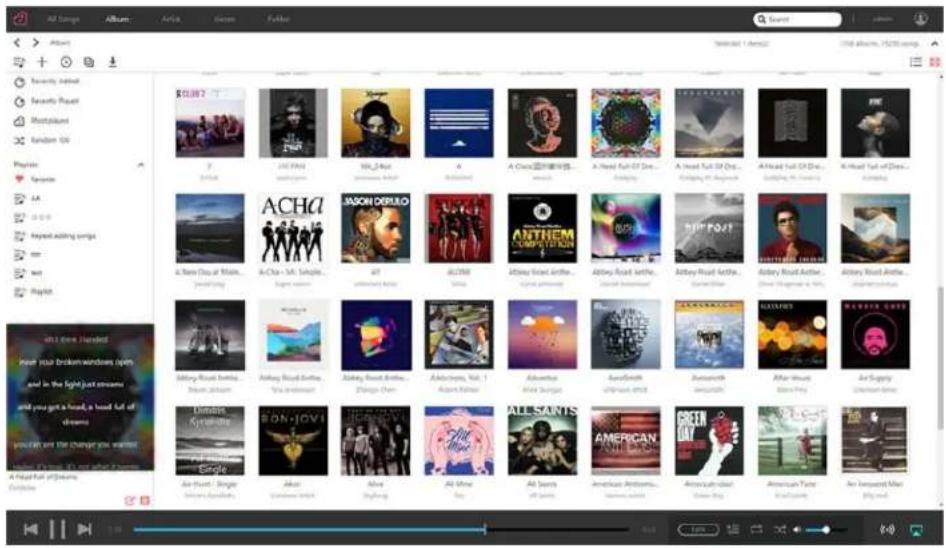
→ Configuración personalizada: SoundsGood ofrece listas de reproducción y colecciones de mú sica personalizadas. Puede configurar cualquier carpeta en el NAS como fuente multimedia de SoundsGood y configurar más valores de la fuente multimedia como personal o compartida.
→ Edición de la colección de música: SoundsGood cuenta con un editor de etiquetas ID3 integrado con el que podrá editar de forma inmediata las etiquetas ID3 en su colección de música.
Acerca de SoundsGood
SoundsGood admite los siguientes formatos de archivos:
√ Formatos de audio compatibles para el explorador: MP3, WAV, Ogg
√ Formatos de audio compatibles para la trascodificación a través del explorador: AIFF, Flac
√ Formatos de audio compatibles para los altavoces locales: MP3, WAV, Ogg, AIFF, Flac
√ Salida de audio local compatible: HDMI, USB, Audio Jack*
* Se puede utilizar con los modelos AS-302T/AS-304T/AS-202TE/AS-204TE
Má s informació n
Compatibility - USB DAC
LooksGood
Haga streaming directamente de vídeos desde su dispositivo NAS al explorador Web y véalos directamente en lugar de esperar a descargas interminables. No importa si se trata de películas de alta definición de 1080p, series de TV que no puede perderse o programas de TV que ha grabado; todo ello lo tiene a su disposición cuando lo desee. Puede incluso seleccionar subtítulos en varios idiomas y canales de audio diferentes para disfrutar de vídeos en distintos idiomas. LooksGood verdaderamente le proporciona una experiencia de cine en línea global. Además, LooksGood te permite transmitir vídeos a través de Chromecast o DLNA, para que puedas disfrutar de tus videos en un televisor más grande.

LooksGood admite los siguientes formatos de archivos:
√ Exploradores Web: Windows Edge /Chrome/Firefox、Mac Safari/Firefox
√ Formatos de vídeo admitidos: avi, flv, mov, mp4, mkv, mka, ts, mpg, ra, ram, rm, rv, rmvb
√ Códecs de vídeo admitidos: aac_latm, aac, dca, h.264, mlp, mp1, mp2, mp3, mpeg2video, mpeg4, vc1, wmav2, wmv3
√ Formatos de archivo de subtítulos externos admitidos (UTF-8): srt, ass, ssa
√ Formatos de imágenes admitidos: jpg, jpeg, bmp, png, gif, tif
√ Estándares de llave de TV digital: DVB-T, DTMB
√ La función de transcodificación solamente está disponible en: https://www.asustor.com/admv2/Asustor_transcode
Má s informació n
La Galería de fotos es un álbum de fotos en línea que permite gestionar sus fotos fácilmente con una interfaz de usuario sencilla que facilita la búsqueda de fotos. Los álbumes que aparecen en la lista de álbumes de la Galería de fotos incluyen una foto de portada y cuatro miniaturas del contenido.
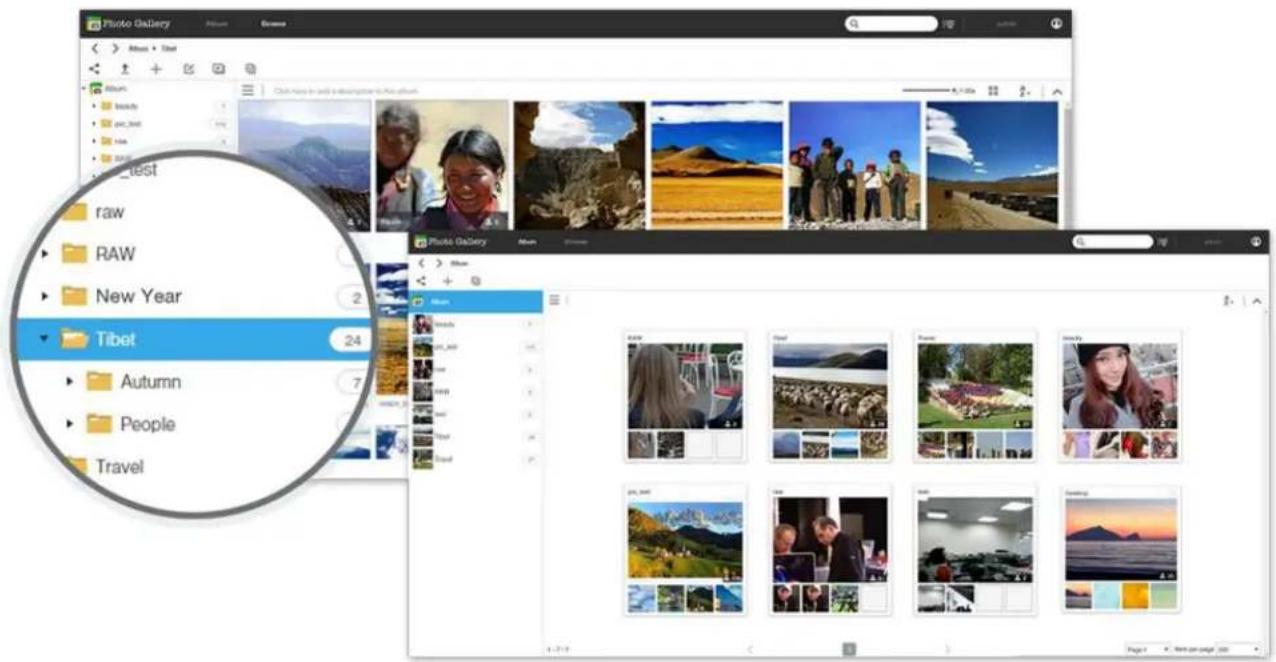
VPN Server de ASUSTOR admite los protocolos PPTP y Open VPN · L2TP / IPsec, convirtiendo su NAS en un servidor VPN y permitiéndole conectarse de forma remota a su NAS y acceder con seguridad a los recursos desde su red interna.

→ Configurar el ASUSTOR NAS como un servidor VPN: Inicie la sesión en ADM y, a continuación, abra App Central. Seleccione "Aplicaciones ASUSTOR" en el panel izquierdo y, a continuación, busque e instale "VPN Server".
→ Conectar el ASUSTOR NAS a un servidor VPN: Inicie la sesión en ADM y, a continuación, haga clic en Ajustes y seleccione "VPN".
Recordatorio: El cliente VPN no se puede utilizar simultá neamente con el servidor VPN. Si necesita utilizar el cliente VPN, detenga previamente cualquier uso del servidor VPN.
Má s informació n
Takeasy le permite descargar cómodamente listas de reproducción y vídeos en línea, ofreciéndole opciones para seleccionar el tipo de archivo de vídeo y la calidad de vídeo que desee.

Para instalar Takeasy, inicie la sesión en ADM, abra App Central y, a continuación, busque "Takeasy".
Los sitios web compatibles incluyen: YouTube, Vimeo, Youku, Tudou, Fvlcd.com
Las suscripciones a canales YouTube integrados permiten a su NAS que descargue automáticamente el contenido más actual de sus canales de YouTube preferidos.
La compatibilidad con la reproducción multimedia en línea le permite previsualizar cualquier descarga en progreso, así como reproducir los vídeos que ya se hayan descargado.
Recordatorio: La calidad de los vídeos descargados dependerá de la calidad del vídeo cargado. Por ejemplo: Un vídeo cargado con una calidad de 1080p le permitirá descargar un vídeo de 1080p.
ASUSTOR Portal

No hay necesidad de apagar su equipo si desea reproducir vídeos o navegar por Internet. Simplemente conecte su NAS a cualquier pantalla con conexión HDMI y deje el resto al Portal de ASUSTOR. En el Portal de ASUSTOR podrá navegar directamente por Internet con el explorador Google Chrome / Chromium integrado. Inicie sesión en ADM para gestionar su NAS, supervisar transmisiones en directo desde Surveillance Center o ver vídeos en YouTube desde su TV, con todas las ventajas que esto conlleva.
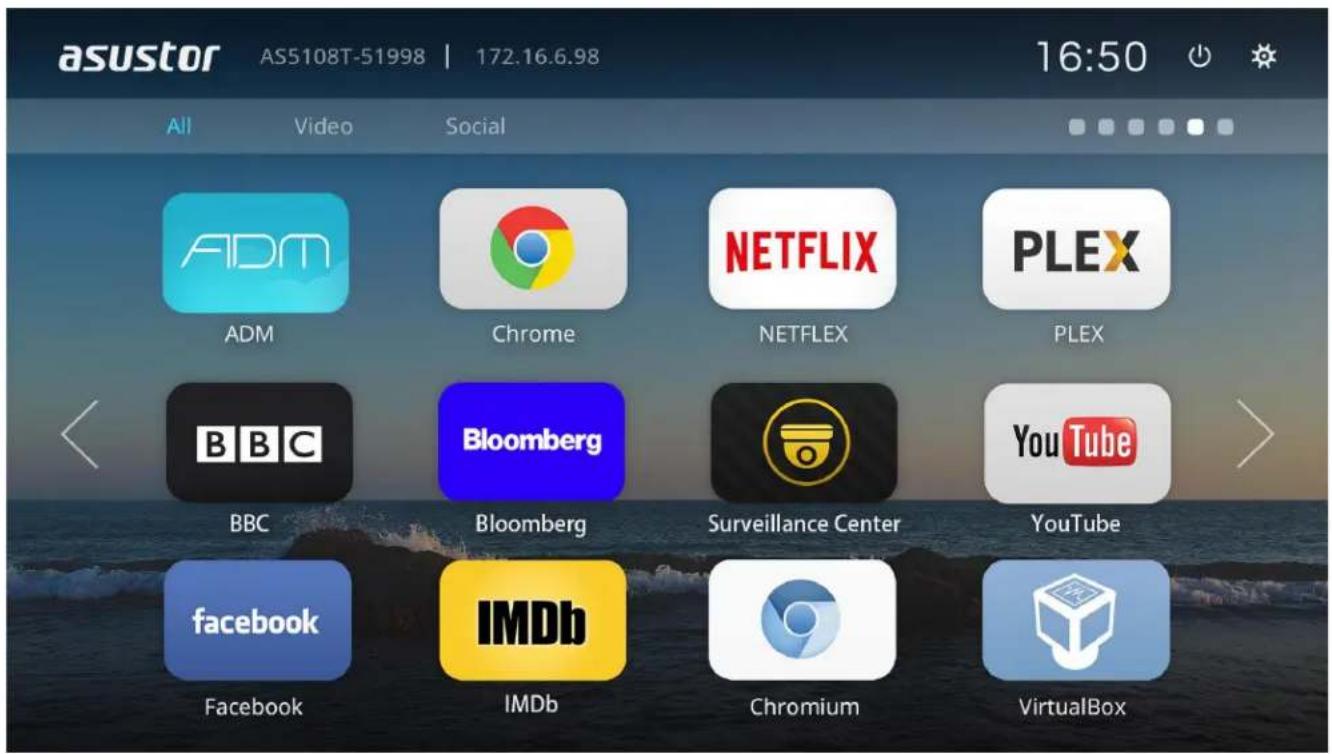
Para instalar ASUSTOR Portal, inicie la sesión en ADM, abra App Central y, a continuación, busque e instale "ASUSTOR Portal" en "Aplicaciones ASUSTOR".
ASUSTOR Portal le proporciona informació n de visualizació n personalizada, incluyendo: Direcció n IP, nombre de servidor, hora, ADM, Chrome, YouTube.
Puede configurar una aplicación de inicio por defecto en ASUSTOR Portal (por ejemplo: ASUSTOR Portal, ADM, Chrome, YouTube, Surveillance Center). Una vez configurada, la aplicación se iniciará automáticamente cuando abra ASUSTOR Portal sin tener que iniciarlo a través de la interfaz principal de ASUSTOR Portal.
→ También puede configurar el papel tapiz del escritorio, accesos directos a sitios web favoritos, resolución, sobrebarrido y protector de pantalla para ASUSTOR Portal.
Má s informació n
NAS 135 - Introduction ASUSTOR Portal (English only)
NAS 136 - Controlling ASUSTOR Portal
Video - Using ASUSTOR Portal
Video - Using The ASUSTOR Remote
Compatibility - HDTV
Accessories: Mando a distancia, Receptor de infrarrojos USB, Kit de control remoto de infrarrojos
Antivirus
ASUSTOR NAS proporciona protección antivirus, que protege de forma eficaz los datos importantes de su NAS y evita que se propague el malware.

La capacidad de enviar y recibir correo electrónico es fundamental para todas las empresas. Sin embargo, los altos costes de implementación y la complicada gestión son un impedimento para la mayoría de las pymes. El Servidor de correo de ASUSTOR ofrece una solución integral que permite a cualquier empresa mantener su propio servidor de correo dedicado de forma fácil y económica.

ServidorSyslog soporta los protocolos estándar y puede tener registros del sistema centralizados que se extienden a lo largo de varios dispositivos de red para el almacenamiento y gestión. Además, Syslog Server se integra con la función de notificación instantánea del NAS, permitiendo a los administradores reciben correos electrónicos o notificaciones SMS cuando ocurren eventos especificados, con el fin de utilizar rápidamente las medidas apropiadas.
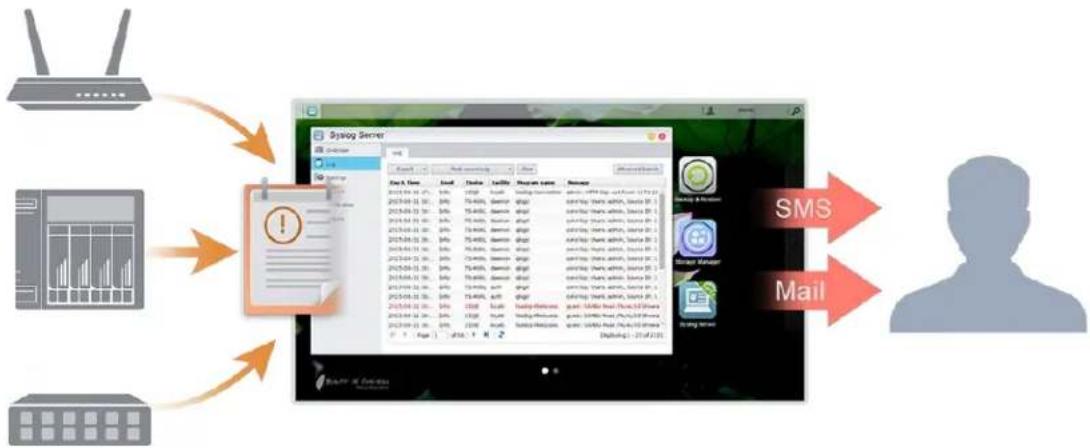
flowchart
graph TD
    A["Router"] --> B["Server"]
    B --> C["Message"]
    C --> D["Message"]
    D --> E["Message"]
    E --> F["Message"]
    F --> G["Message"]
    G --> H["Message"]
    H --> I["Message"]
    I --> J["Message"]
    J --> K["Message"]
    K --> L["Message"]
    L --> M["Message"]
    M --> N["Message"]
    N --> O["Message"]
    O --> P["Message"]
    P --> Q["Message"]
    Q --> R["Message"]
    R --> S["Message"]
    S --> T["Message"]
    T --> U["Message"]
    U --> V["Message"]
    V --> W["Message"]
    W --> X["Message"]
    X --> Y["Message"]
    Y --> Z["Message"]
    Z --> AA["Message"]
    AA --> AB["Message"]
    AB --> AC["Message"]
    AC --> AD["Message"]
    AD --> AE["Message"]
    AE --> AF["Message"]
    AF --> AG["Message"]
    AG --> AH["Message"]
    AH --> AI["Message"]
    AI --> AJ["Message"]
    AJ --> AK["Message"]
    AK --> AL["Message"]
    AL --> AM["Message"]
    AM --> AN["Message"]
    AN --> AO["Message"]
    AO --> AP["Message"]
    AP --> AQ["Message"]
    AQ --> AR["Message"]
    AR --> AS["Message"]
    AS --> AT["Message"]
    AT --> AU["Message"]
    AU --> AV["Message"]
    AV --> AW["Message"]
    AW --> AX["Message"]
    AX --> AY["Message"]
    AY --> AZ["Message"]
    AZ --> BA["Message"]
    BA --> BB["Message"]
    BB --> BC["Message"]
    BC --> BD["Message"]
    BD --> BE["Message"]
    BE --> BF["Message"]
    BF --> BG["Message"]
    BG --> BH["Message"]
    BH --> BI["Message"]
    BI --> BJ["Message"]
    BJ --> BK["Message"]
    BK --> BL["Message"]
    BL --> BM["Message"]
    BM --> BN["Message"]
    BN --> BO["Message"]
    BO --> BP["Message"]
    BP --> BQ["Message"]
    BQ --> BR["Message"]
    BR --> BS["Message"]
    BS --> BT["Message"]
    BT --> BU["Message"]
    BU --> BV["Message"]
    BV --> BW["Message"]
    BW --> BX["Message"]
    BX --> BY["Message"]
    BY --> BZ["Message"]
    BZ --> CA["Message"]
    CA --> CB["Message"]
    CB --> CC["Message"]
    CC --> CD["Message"]
    CD --> CE["Message"]
    CE --> CF["Message"]
    CF --> CG["Message"]
    CG --> CH["Message"]
    CH --> CI["Message"]
    CI --> CJ["Message"]
    CJ --> CK["Message"]
    CK --> CR["Message"]
    CR --> CS["Message"]
    CS --> CT["Message"]
    CT --> CU["Message"]
    CU --> CV["Message"]
    CV --> CW["Message"]
    CW --> CX["Message"]
    CX --> CY["Message"]
    CY --> CZ["Message"]
    CZ --> DA["Message"]
    DA --> DB["Message"]
    DB --> DC["Message"]
    DC --> DD["Message"]
    DD --> DE["Message"]
    DE --> DF["Message"]
Ahora puede sincronizar su NAS con Dropbox. Simplemente descargue e instale la aplicación Dropbox en App Central y podrá sincronizar los archivos de su cuenta Dropbox con su NAS. Tanto si desea realizar copias de seguridad de sus archivos de Dropbox como sincronizar los archivos de su ordenador del trabajo con su NAS en casa, Dropbox en el NAS de ASUSTOR le permite disfrutar plenamente de todas las ventajas que ofrece la nube.

DataSync for Microsoft OneDrive
La instalación de la App Onedrive en el ASUSTOR NAS, permitirá a los usuarios combinar el servicio de almacenamiento en la nube con su almacenamiento personal. Los modos de transferencia soportados incluyen NAS carga / descarga de Microsoft Onedrive y un modo de sincronización de dos vías que ayudan a satisfacer una gran variedad de necesidades, incluyendo copia de seguridad de datos, intercambio de datos y el acceso remoto.
Nota:
- Esta aplicació n no admite Onedrive para su Negocio
- Los archivos de Microsoft OneNote y archivos individuales mayores de 10 GB no podrán ser respaldados.
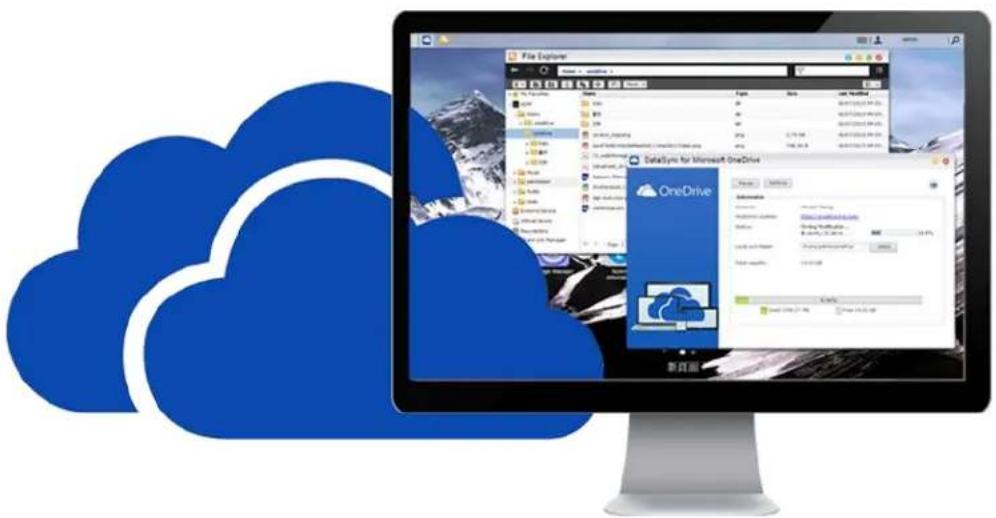
Después de instalar la aplicación Google Drive en el NAS de ASUSTOR, podrá integrar sus espacios de almacenamiento personales y en la nube. Google Drive admite los siguientes métodos de transferencia de datos: descarga y carga del NAS a Google Drive y modo de sincronización bidireccional. Tanto si desea realizar copias de seguridad de sus datos como acceder a ellos de forma remota, Google Drive en el NAS de ASUSTOR satisfará sus necesidades.
Nota:
- No es posible realizar copias de seguridad de los documentos de Google.
- La frecuencia de sincronización n es una vez cada cinco minutos.
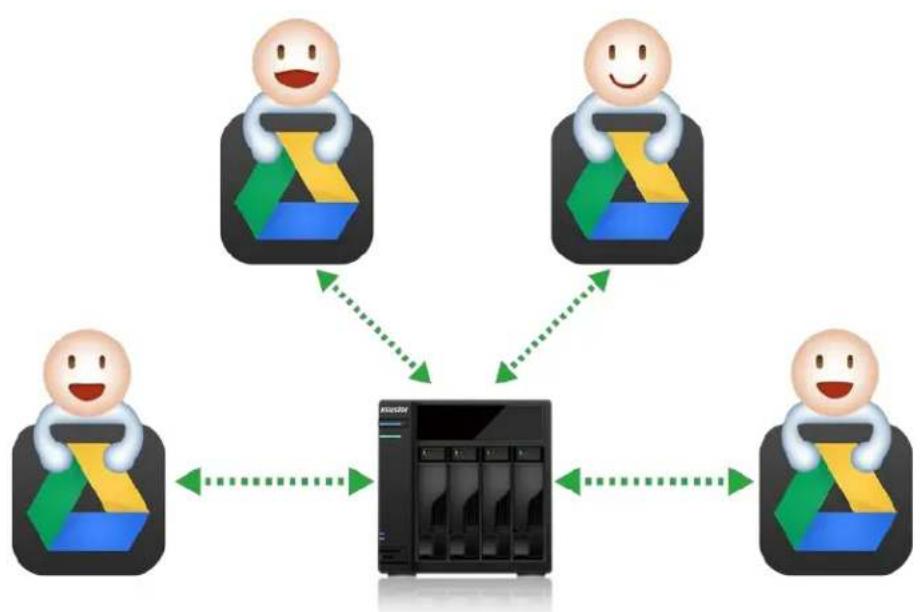
flowchart
graph TD
    A["User av"] --> C["Server Unit"]
    B["User av"] --> C
    D["User av"] --> C
    E["User av"] --> C
    C --> F["User av"]
HiDrive Backup
Strato HiDrive es una plataforma de almacenamiento en la nube muy usada en Europa. Ahora puede integrar su NAS de ASUSTOR con HiDrive para crear aplicaciones de datos más flexibles. HiDrive admite los siguientes métodos de transferencia de datos: Rsync, FTP, FTPS y SFTP.
Nota: ú nicamente las cuentas de pago de HiDrive pueden usar los servicios de transferencia Rsync, FTP, FTPS y SFTP.

flowchart
graph TD
    A["Public Cloud"] --> B["Hybrid Cloud"]
    C["Private Cloud"] --> B
    D["Cloud Icon"] --> E["Cloud Icon"]
    F["Desktop Computer"] --> G["Smartphone"]
    H["Wi-Fi Device"] --> I["Smartphone"]
    J["Mobile Device"] --> K["Smartphone"]
    L["Cloud Icon"] --> M["Cloud Icon"]
    N["Cloud Icon"] --> O["Cloud Icon"]
    P["Cloud Icon"] --> Q["Cloud Icon"]
    R["Cloud Icon"] --> S["Cloud Icon"]
    T["Cloud Icon"] --> U["Cloud Icon"]
    V["Cloud Icon"] --> W["Cloud Icon"]
    X["Cloud Icon"] --> Y["Cloud Icon"]
DataSync for hubiC
Después de instalar la aplicación hubiC en el NAS de ASUSTOR, podrá integrar sus espacios de almacenamiento personales y en la nube. hubiC admite los siguientes métodos de transferencia de datos: descarga y carga del NAS a hubiC y modo de sincronización bidireccional. Tanto si desea realizar copias de seguridad de sus datos como acceder a ellos de forma remota, hubiC en el NAS de ASUSTOR satisfará sus necesidades.
DataSync for Yandex
Después de instalar la aplicación Yandex en el NAS de ASUSTOR, podrá integrar sus espacios de almacenamiento personales y en la nube. Yandex admite los siguientes métodos de transferencia de datos: descarga y carga del NAS a Yandex y modo de sincronización bidireccional. Tanto si desea realizar copias de seguridad de sus datos como acceder a ellos de forma remota, Yandex en el NAS de ASUSTOR satisfará sus necesidades.

Las herramientas de ASUSTOR actualmente incluyen ACC (ASUSTOR Control Center), AEC (ASUSTOR EZ Connect), ABP (ASUSTOR Backup Plan), ADA (ASUSTOR Download Assistant), que le permiten utilizar su PC/Mac para administrar de una forma más cómoda su NAS o administrar descargas en Download Center.
Control Center puede localizar y configurar cómodamente cualquier ASUSTOR NAS en su red de área local. También puede administrar su NAS sin tener que iniciar sesión en ADM. Puede descargar la
versión más reciente de Control Center desde el sitio web de ASUSTOR. (http://www.asustor.com/service/downloads)

Para los usuarios de computadoras, sólo necesitan instalar la nueva utilidad ASUSTOR EasyConnect (AEC) para utilizar la función de paso a través de Internet y convenientemente conectarse a su NAS en casa. Además, también se utilizará AEC para asignar su NAS a su computadora como una unidad de red para un acceso conveniente. (http://www.asustor.com/service/downloads)
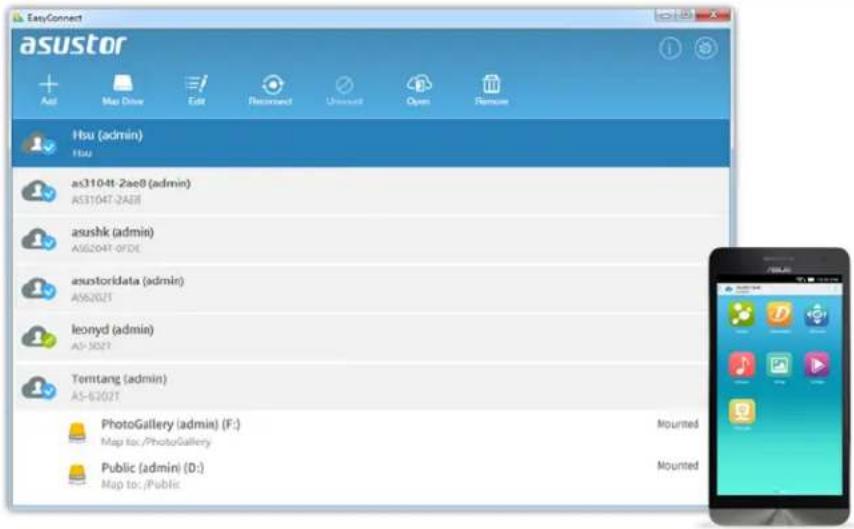
Backup Plan le puede ayudar a realizar copias de seguridad de los datos de su servidor/PC con Windows en un ASUSTOR NAS, sitio FTP, PC local u otra ubicación de red. También podrá restaurar
rápidamente cualquier dato del que haya realizado una copia de seguridad desde su servidor/PC con Windows. Puede descargar la versión más reciente de Backup Plan desde el sitio web de ASUSTOR. (http://www.asustor.com/service/downloads)

Download Assistant le permite administrar tareas de descarga desde la aplicación Download Center de su NAS sin tener que iniciar sesión en ADM. Puede descargar la versión más reciente de Download Assistant desde el sitio web de ASUSTOR. (http://www.asustor.com/service/downloads)

6.Aplicaciones móviles
Las aplicaciones móviles de ASUSTOR incluyen actualmente: AiData, AiMaster, AiRemote, AiDownload, AiMusic y AiFoto. Puede descargar estas aplicaciones escaneando los códigos QR que aparecen más abajo.
AiData
AiData le permite explorar y administrar de forma intuitiva los archivos de su NAS cómodamente en su dispositivo móvil. AiData también incorpora los servicios de almacenamiento en la nube Dropbox, Box.net y Google Drive, lo que permite a los usuarios acceder fácilmente a sus datos desde distintas nubes. Más información
ios
Android Phone

AiMaster es una aplicación de administración de NAS dedicada de ASUSTOR para dispositivos móviles. Diariamente, permite a los usuarios y profesionales de la informática administrar fácilmente funciones en varios dispositivos ASUSTOR NAS. Más información
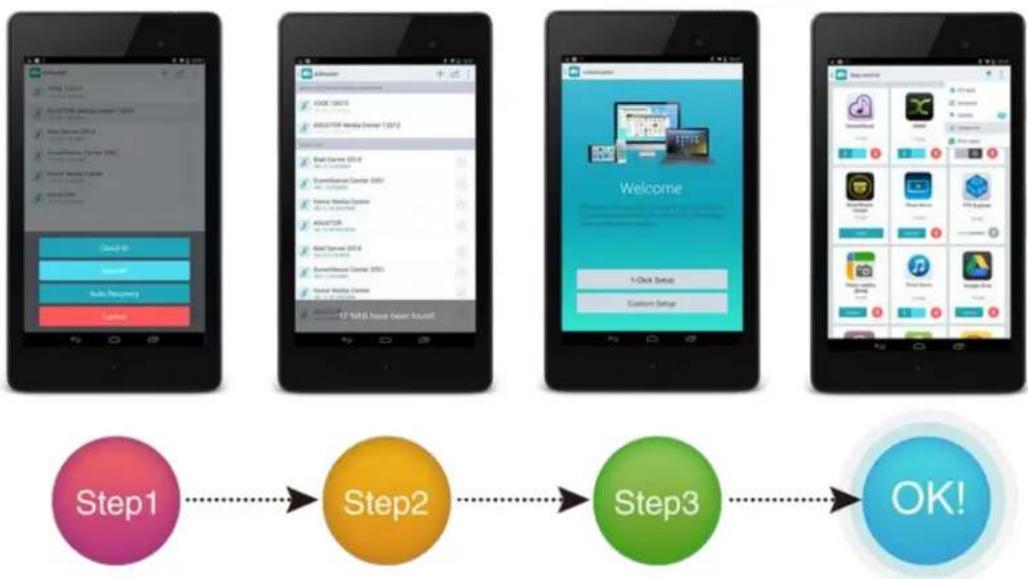
flowchart
graph LR
    A["Step1"] --> B["Step2"]
    B --> C["Step3"]
    C --> D["OK!"]
AiMaster iOS
AiMaster Android

AiRemote le permite controlar todas las funcionalidades del Portal de ASUSTOR. Desde controles direcciones (arriba, abajo, izquierda, derecha) utilizados con las interfaces Portal o Chrome, hasta controles básicos y avanzados de reproducción de vídeos.
Asimismo, AiRemote ofrece un modo de panel táctil cuando utilice el explorador Google Chrome/Chromium en el Portal de ASUSTOR. El modo de panel táctil permite utilizar su teléfono para controlar el cursor en la pantalla. ¡Navegar por Internet nunca ha sido tan có modo y fácil! Más información
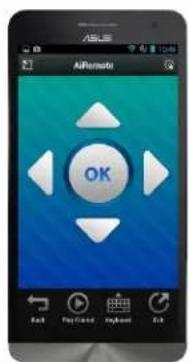

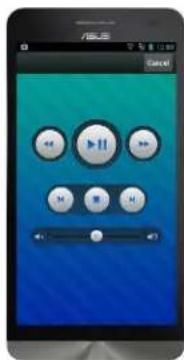
AiRemote iOS
AiRemote Android

AiDownload es una aplicación móvil que se conecta con Download Center de ASUSTOR para proporcionarle la posibilidad de administrar descargas desde el dispositivo móvil. AiDownload le permite buscar, descargar, configurar los ajustes y monitorizar sus descargas. Más información

AiMusic le permite transmitir música desde su NAS a su dispositivo móvil para que pueda disfrutar de toda su colección de música allá donde vaya. Más información

AiFoto es una aplicación móvil de administración de fotos de ASUSTOR que se conecta a la Galería de fotos en dispositivos ASUSTOR NAS. Permite a los usuarios cargar, explorar y administrar fotos fácilmente en su NAS. Más información
AiFoto iOS
AiFoto Android

AiVideos le proporciona la experiencia de visualización de vídeo móvil más homogénea allá donde vaya. Examine la colección de vídeos en su dispositivo NAS sin necesidad de esperar a descargas interminables. Disfrute de vídeo de streaming 1080p de alta definición con un solo clic. Puede incluso seleccionar subtítulos y diferentes canales de audio para disfrutar de películas en diferentes idiomas, llevándole el cine a su dispositivo móvil. Más información

Recordatorio: Para utilizar AiVideos, LooksGood primero se deben instalar en el NAS.
AiVideos for iOS
AiSecure es la aplicación móvil Centro de vigilancia de ASUSTOR que facilita la supervisión de los objetos que más le preocupan. Después de conectarse a Centro de vigilancia podrá ver vídeo en directo, recibir alertas personalizadas y comprobar eventos sobre la marcha. Más información

Tabla de asignación de permisos
| X Y | Denegar | Lectura y escritura | Solo lectura | Ninguna configuració n |
| Denegar | Denegar | Denegar | Denegar | Denegar |
| Lectura y escritura | Denegar | Lectura y escritura | Lectura y escritura | Lectura y escritura |
| Solo lectura | Denegar | Lectura y escritura | Solo lectura | Solo lectura |
| Ninguna configuració n | Denegar | Lectura y escritura | Solo lectura | Denegar |
X: derechos de acceso de usuarios a carpetas compartidas
Y: derechos de acceso de grupos a carpetas compartidas
Prioridad de derechos de acceso: Denegar acceso > Lectura y escritura > Solo lectura > Ninguna configuración
8.EULA

- Introducción
- Gracias por elegir el Almacenamiento Conectado a una Red (NAS) ASUSTOR.
- ADM: Lo increíble empieza aquí.
- Uso compartido de archivos multiplataforma
- Ú n ase a la nube y libé rese de sus preocupaciones
- Sus datos está n seguros con nosotros
- Cree un centro multimedia doméstico de vanguardia
- Centro de video vigilancia
- iSCSI y virtualización n
- Proteja el planeta con ASUSTOR
- Acceso a la nube sin restricciones
- App Central: Potencial ilimitado
- Introducción a ASUSTOR Data Master
- Instalar ASUSTOR NAS y ADM
- Acceder al ASUSTOR Data Master
- Configuración
- General
- Nota: esta función puede variar en función del modelo de NAS utilizado.
- ¿Por qué no accederá mi NAS ASUSTOR al modo de suspensión (S3)?
- Botón de restablecimiento
- Notificación
- Acerca de las notificaciones push
- Descarga de AiMaster
- ADM Defender
- Acerca de la lista negra y blanca
- Administrador de certificados
- Má s informació n
- Actualización de ADM
- Papelera de reciclaje de red
- Ahorro de energía
- Registro
- Servicios
- Windows
- Recordatorio: la activació n de esta funció n puede evitar que sus discos duros entren en modo de hibernació n.
- MAS INFORMACION
- Acerca de NFS
- Más informació n
- Acerca de FTP pasivo
- WebDAV
- Servidor web
- Recordatorio: puede administrar su servidor MariaDB con phpMyAdmin, que puede descargarse e instalarse desde App Central.
- Acerca de MariaDB
- Terminal
- Servidor Rsync
- Recordatorio: las cuentas de Rsync son diferentes e independientes de las cuentas del sistema.
- SNMP
- Administrador de almacenamiento
- Volumen
- Acerca de RAID
- Tipos de volúmenes distintos a RAID
- Tipos de volumen RAID
- Acerca de SSD Trim
- iSCSI
- iSCSI LUN
- MyArchive
- La funció n de cifrado del archivo só lo es compatible con el sistema de archivos EXT4 Má s informació n
- Recordatorio: si solo tiene unos pocos usuarios en el sistema, puede configurar los derechos de acceso de cada uno de ellos individualmente.
- Importar usuarios: Puede crear cuentas de usuarios importando listas de usuarios.
- Nota
- Acerca de los usuarios locales
- Grupos locales
- Usuarios del dominio
- Grupos del dominio
- Carpetas compartidas
- Advertencia:
- Acerca de las carpetas compartidas
- Unidad virtual
- Privilegios de aplicaciones
- Copia de seguridad y restauración
- Sincronización remota
- Copia de seguridad FTP
- Backup Interno
- Copia de seguridad externa
- Copia de seguridad en nube
- Configuración del sistema
- Acerca de App Central
- Dispositivos externos
- Disco
- Recordatorio: el NAS de ASUSTOR admite un má ximo de tres impresoras USB.
- Acerca del uso de Wi-Fi con su NAS
- Bluetooth
- Unidad óptica
- Información del sistema
- Acerca de este NAS
- Acerca de los usuarios en línea
- Dr. ASUSTOR
- Monitor de actividad
- File Explorer
- Nota:
- cable en Y USB para proporcionar alimentació n adicional.
- Recordatorio: si no se puede detectar su dispositivo, pruebe a conectarlo de nuevo con otro cable o puerto.
- Desde App Central
- Download Center
- Surveillance Center
- Acerca de UPnP AV Multimedia Server
- Acerca de iTunes Server
- Acerca de SoundsGood
- LooksGood
- ASUSTOR Portal
- Antivirus
- DataSync for Microsoft OneDrive
- HiDrive Backup
- DataSync for hubiC
- DataSync for Yandex
- 6.Aplicaciones móviles
- AiData
- 8.EULA
Marca : Asustor
Modelo : AS-304T
Categoría : Servidor