Pixma MX882 - Impresora CANON - Manual de uso y guía de instrucciones gratis
Encuentra gratis el manual del aparato Pixma MX882 CANON en formato PDF.


| Tipo de producto | Impresora multifunción (impresión, copia, escaneo, fax) |
| Resolución de impresión | 9.600 (horizontal) x 2.400 (vertical) ppp |
| Velocidad de impresión (aprox.) | No especificado en el manual; consultar la Guía básica |
| Tecnología de impresión | Inyección de tinta con cabezal FINE (4.608 inyectores) |
| Resolución de escaneo | Óptica: 2.400 x 4.800 ppp; interpolada: 19.200 x 19.200 ppp |
| Velocidad de fax | Negro: aprox. 3 s/pág. a 33,6 Kbps; Color: aprox. 1 min/pág. a 33,6 Kbps |
| Conectividad | USB Hi-Speed, Ethernet (100BASE-TX/10BASE-T), Wi-Fi (IEEE802.11n/g/b), PictBridge, Bluetooth (opcional), puerto para memoria USB |
| Capacidad de papel | Bandeja posterior: papel especial; cassette: papel normal (A4/Carta); ADF: 35 hojas (A4/Carta), 30 hojas (Legal) |
| Impresión sin bordes | Sí, hasta 8,5 x 11 pulgadas (216 x 297 mm) |
| Cartuchos de tinta | PGI-225PGBK (negro pigmentado), CLI-226BK (negro), CLI-226C (cian), CLI-226M (magenta), CLI-226Y (amarillo) |
| Dimensiones (aproximadas) | 491 (An) x 448 (Pr) x 218 (Al) mm (con soportes retraídos) |
| Peso (aproximado) | 11,7 kg (con cabezal y depósitos de tinta instalados) |
| Alimentación | 100-240 V CA, 50/60 Hz |
| Consumo de energía | Impresión (copia): aprox. 23 W; Espera: aprox. 2,5 W; Apagado: aprox. 0,4 W |
| Especificaciones de fax | Super G3/G3; módem hasta 33,6 Kbps; memoria: aprox. 250 páginas |
| Sistema operativo compatible | Windows 7/Vista/XP SP2 o superior; Mac OS X v.10.4.11 a 10.6 |
| Accesorios incluidos | Cabezal de impresión, depósitos de tinta (5), cable de alimentación, cable de línea telefónica, CD-ROM de instalación, papel fotográfico mate MP-101, manuales |
| Idioma del panel LCD | Seleccionable, incluido español |
Preguntas frecuentes - Pixma MX882 CANON
Preguntas de los usuarios sobre Pixma MX882 CANON
0 pregunta sobre este aparato. Responde a las que conoces o haz la tuya.
Hacer una nueva pregunta sobre este aparato
Descarga las instrucciones para tu Impresora en formato PDF gratis! Encuentra tus instrucciones Pixma MX882 - CANON y toma tu dispositivo electrónico nuevamente en la mano. En esta página están publicados todos los documentos necesarios para el uso de su dispositivo. Pixma MX882 de la marca CANON.
MANUAL DE USUARIO Pixma MX882 CANON
Equipo multifunción para oficina Canon Inkjet
PIXMA MX882
series
Getting Started
Read Me First
Guía de inicio
Léame en primer lugar

Asegúrese de leer este manual antes de usar el equipo. Consérvelo a mano para utilizarlo como referencia en el futuro.

Contents■
1 Preparation P.4
2 Install the Print Head P.10
3 Install the Ink Tanks P.13
4 Align the Print Head P.16
5 Load Paper P.18
6 Set Up for Fax Reception P.21
1 Preparación P.4
2 Instalación del cabezal de impresión P.10
3 Instalación de los depósitos de tinta P.13
4 Alineación del cabezal de impresión P.16
5 Carga del papel P.18
6 Configuración del equipo para la recepción de fax P.21
7 Selección del método de conexión P.24
8 Instalación del software (Conexión USB) P.25
9 Configuración inalámbrica P.31
Configuración inalámbrica mediante Configuración fácil (Easy Setup) P.32
10 Conexión por cable P.36
11 Instalación del software (Conexión de red) P.39
Instalación del software P.40
Registro (Macintosh) P.44 Información P.47
12 Uso desde ordenadores adicionales P.50
13 Cambio de USB a una conexión inalámbrica P.51
14 Software de aplicación P.52
15 Pruebe el equipo P.53
Impresión de fotografías desde un ordenador P.53
Realice una prueba de copia P .55 Envío de faxes P.57
16 Configuración inalámbrica mediante WPS (Wi-Fi Protected Setup) P.59
17 Configuración inalámbrica mediante WCN (Windows Connect Now) P.62
18 Especificaciones P.64
■ Símbolos utilizados en este documento

Acciones prohibidas.

Instrucciones que incluyen información importante.
- En esta guía, para referirse al sistema operativo Windows 7 se utiliza el término Windows 7 y para referirse al sistema operativo Windows Vista se utiliza el término Windows Vista.
- Las pantallas de esta guía se basan en Windows 7 Home Premium y Mac OS X v.10.6.x. (A menos que se indique lo contrario, las pantallas serán de Windows 7).
- Microsoft es una marca comercial registrada de Microsoft Corporation.
- Windows es una marca comercial o una marca comercial registrada de Microsoft Corporation en EE UU y/u otros países.
- Windows Vista es una marca comercial o una marca comercial registrada de Microsoft Corporation en EE UU y/u otros países.
- Internet Explorer es una marca comercial o una marca comercial registrada de Microsoft Corporation en EE UU y/u otros países.
• Macintosh, Mac y AirPort son marcas comerciales de Apple Inc., registradas en EE UU y en otros países. - Safari es una marca comercial de Apple Inc. registrada en EE UU y en otros países.
- Bonjour es una marca comercial de Apple Inc., registrada en EE UU y en otros registrados en EE UU y en otros países.
Número de modelo: K10363 (MX882)
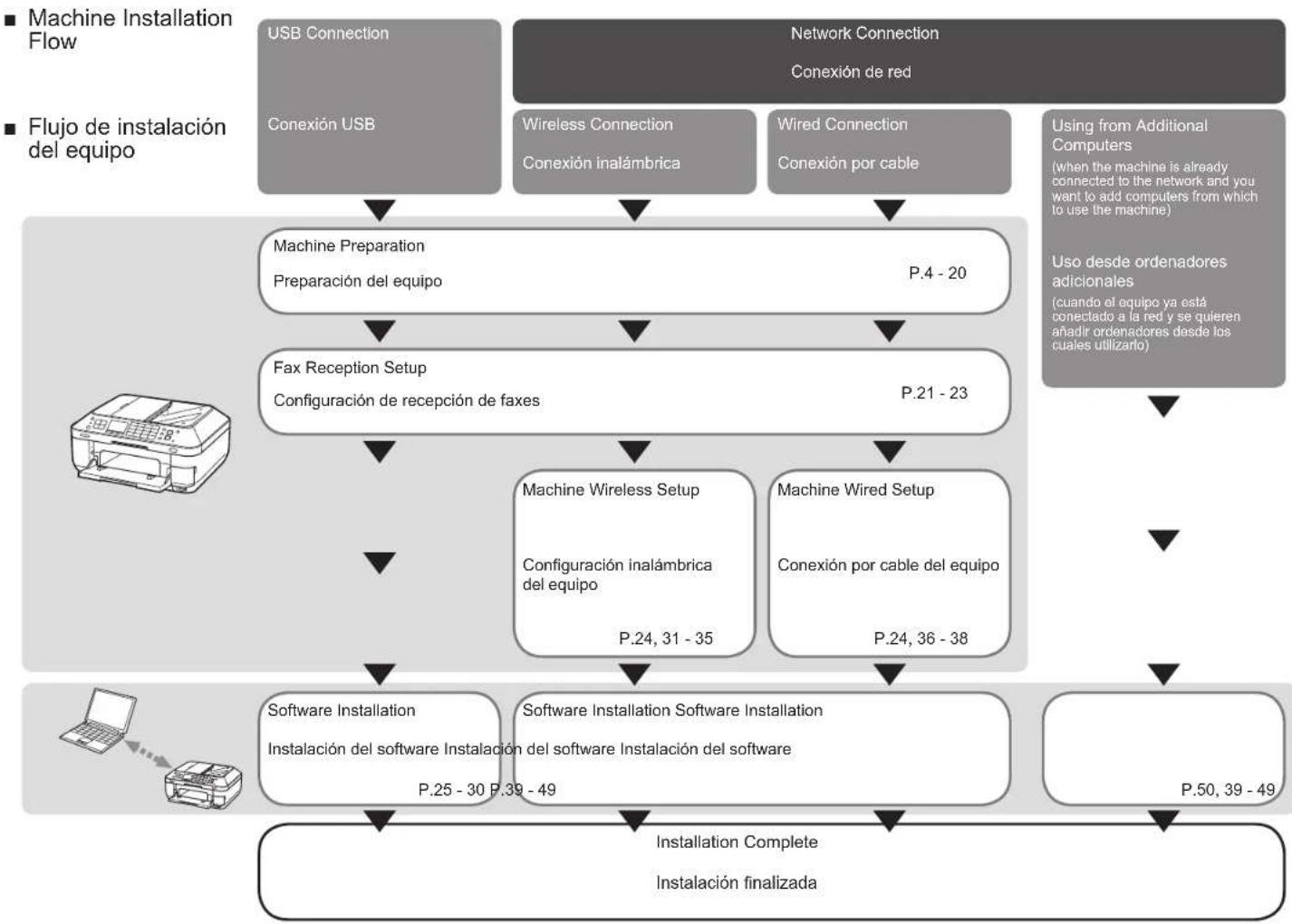
flowchart
graph TD
    A["USB Connection\nConexión USB"] --> B["Machine Preparation\nPreparación del equipo"]
    C["Network Connection\nConexión de red"] --> D["Wireless Connection\nConexión inalámbrica"]
    C --> E["Wired Connection\nConexión por cable"]
    B --> F["Fax Reception Setup\nConfiguración de recepción de faxes"]
    D --> G["Using from Additional Computers\n(when the machine is already connected to the network and you want to add computers from which to use the machine)"]
    E --> H["Uso desde ordenadores adicionales\n(cuando el equipo ya está conectado a la red y se quieren añadir ordenadores desde los cuales utilizarlo)"]
    F --> I["Software Installation\nInstalación del software Instalación del software Instalación del software"]
    G --> J["Software Installation Software Installation\nP.25 - 30 P.39 - 49"]
    H --> K["Installation Complete\nInstalación finalizada"]
    I --> L["Software Installation\nInstalación del software Instalación del software Instalación del software"]
    J --> L
    K --> L
Los manuales en pantalla se pueden ver en un ordenador. Se incluyen en el CD-ROM de instalación (Setup CD-ROM) y se instalan durante el proceso de instalación del software. Algunas partes del manual pueden aparecer en inglés. Para obtener más información sobre cómo abrir los manuales en pantalla, consulte la página 52.
- Solución de problemas
de configuración de red
Describe cómo configurar y usar el equipo.
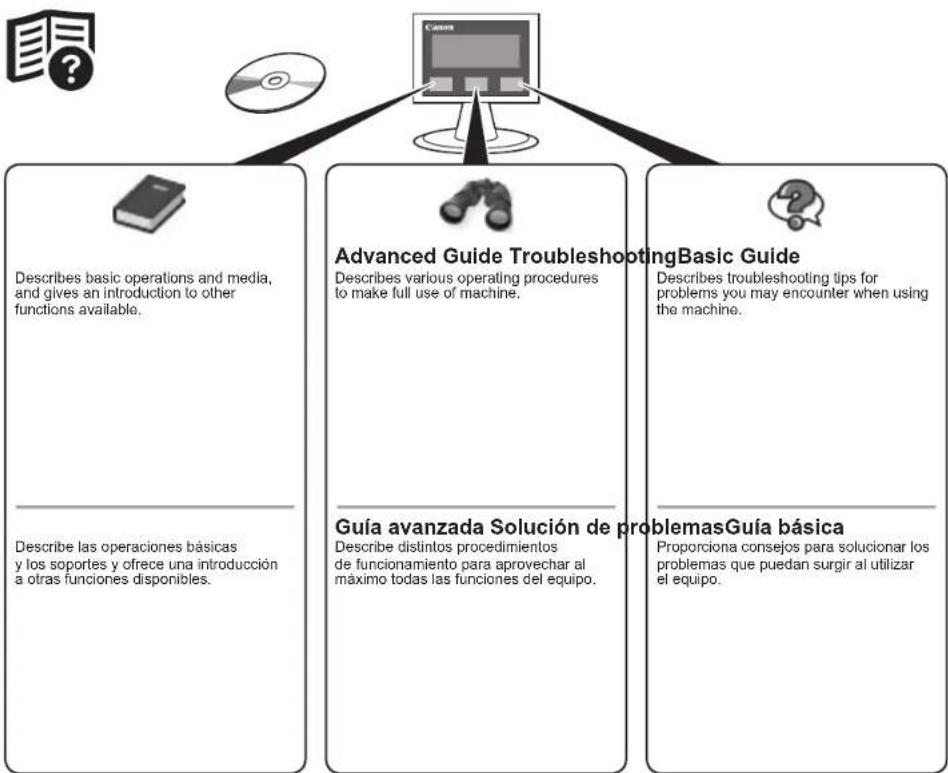
flowchart
graph TD
    A["Describes basic operations and media, and gives an introduction to other functions available."] --> B["Describe las operaciones básicas y los soportes y ofrece una introducción a otras funciones disponibles."]
    C["Describes various operating procedures to make full use of machine."] --> D["Guía avanzada Solución de problemasGuía básica"]
    E["Describes troubleshooting tips for problems you may encounter when using the machine."] --> F["Describe distintos procedimientos de funcionamiento para aprovechar al máximo todas las funciones del equipo."]
    G["Proportiona consejos para solucionar los problemas que puedan surgir al utilizar el equipo."]
Dispositivos necesarios para la conexión inalámbrica/por cable
Cuando el equipo se utilice mediante una conexión inalámbrica/por cable, se necesitarán los dispositivos siguientes en función del método de conexión.
Wireless Connection
Conexión inalámbrica Conexión por cable
Se necesita un punto de acceso o router disponibles en comercios que sea compatible con IEEE802.11n/g/b.
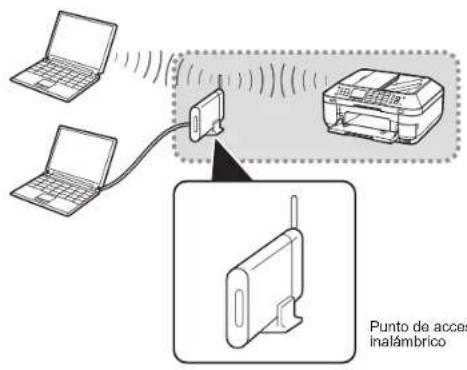
Punto de acceso o router inalámbrico
Wired Connection
Se necesita un dispositivo de red (router, etc.) y un cable Ethernet (disponibles en comercios).
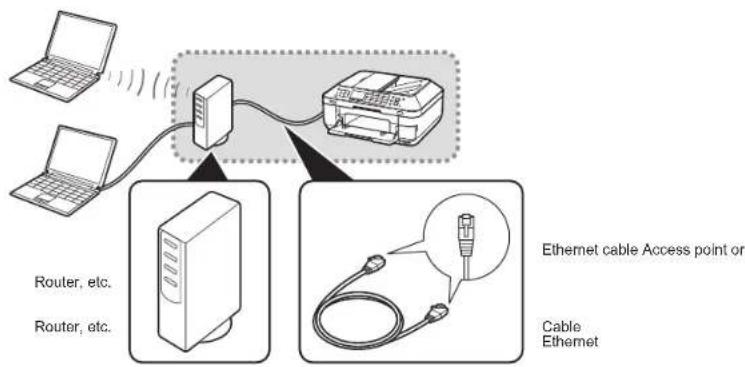
flowchart
graph TD
    A["Laptop"] --> B["Printer"]
    C["Laptop"] --> B
    B --> D["Ethernet cable Access point or Cable Ethernet"]
    E["Router, etc."] --> F["Printer"]
    G["Router, etc."] --> F
    F --> H["Wireless cable"]
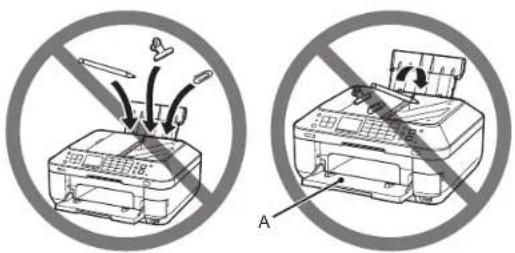
- Do not install the machine where an object may fall on it. In addition, do not place any object on the top of the machine. It may fall into the machine when opening covers, resulting in malfunction.
-
Paper Output Tray (A) automatically opens when printing starts. Do not place anything in front of the Paper Output Tray.
-
No instale el equipo en ningún lugar en el que le pudiera caer un objeto encima. Además, no coloque ningún objeto encima del equipo. Podría caerse en éste al abrir las cubiertas y provocar fallos en el funcionamiento.
- La bandeja de salida del papel (A) se abre automáticamente cuando comienza la impresión. No coloque nada delante de la bandeja de salida del papel.

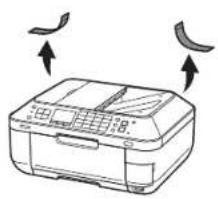
Retire todas las cintas naranjas y todos los materiales protectores del interior y el exterior del equipo.

La forma y la posición de la cinta y los materiales protectores pueden variar respecto a las que se muestran aquí.
2
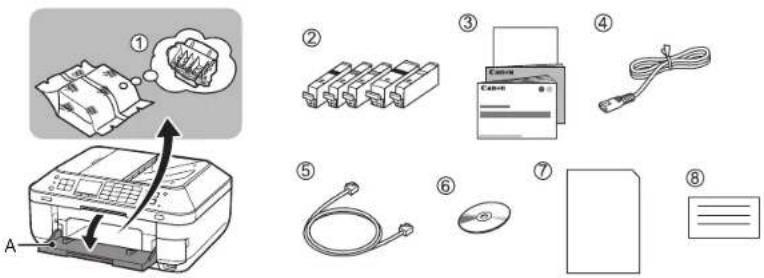
Compruebe que no falta ninguno de los elementos siguientes,
Algunos accesorios (1) se guardan dentro de la bandeja de salida del papel (A). Abra la bandeja de salida del papel para extraerlos.
- Cabezal de impresión
- Depósitos de tinta (5: BK, M, C, PGBK, Y)
- Manuales
- Cable de alimentación
-
Cable de línea telefónica
-
CD-ROM de instalación (Setup CD-ROM)
(que contiene los controladores, las
aplicaciones y los manuales en pantalla) - Papel Fotográfico Mate (Matte Photo Paper)
MP-101 (para la alineación automática del
cabezal de impresión) - Otros documentos

Se necesita un cable USB para conectar el equipo al ordenador (sólo mediante conexión USB).
Aún no conecte el cable de alimentación.
Use FAX features?
¿Utiliza las funciones de fax?
3
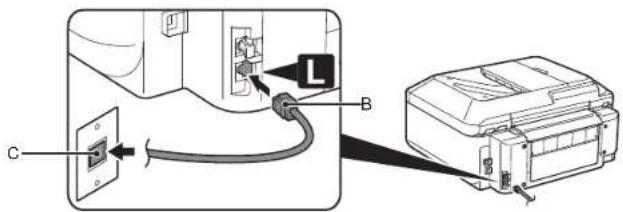
Conecte un extremo del cable de línea telefónica suministrado (B) al conector inferior con la etiqueta "L" del equipo y, a continuación, conecte el otro extremo a la clavija de línea telefónica de la pared (C).
- Si no logra enviar faxes tras instalar el equipo, compruebe lo siguiente:
-
El cable de línea telefónica está conectado al conector con la etiqueta "L" del equipo.
-
El tono de marcación en la clavija de línea telefónica de la pared.
-
El tipo de línea telefónica. Para obtener más información. consulte "Comprobación de la conexión de la línea de teléfono" en el manual en pantalla:
Guía básica después de finalizar la instalación.
- El método básico para conectarla se describe aquí. Para obtener información sobre otros métodos, consulte el manual en pantalla: Guía básica después de finalizar la instalación.
4
Sólo al conectar un teléfono o un contestador automático
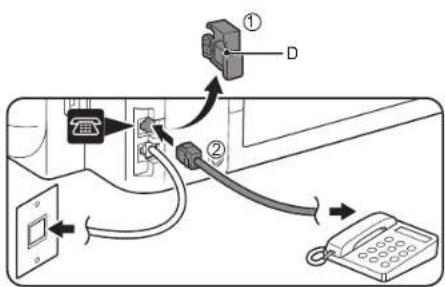
Retire la tapa (D) (1) y, a continuación, conecte un teléfono o un contestador automático mediante el cable de línea telefónica (2).

- No utilice un adaptador de clavija de línea telefónica doble para conectar el equipo y el teléfono en paralelo. Puede que el equipo no funcione correctamente.
5
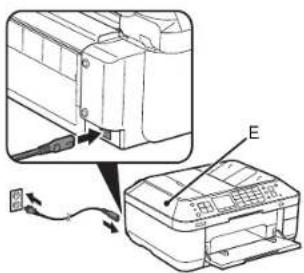
Introduzca firmemente el cable de alimentación en el conector situado a la izquierda de la parte posterior del equipo y a la toma de corriente.

- NO conecte el cable USB o Ethernet en este momento. - Asegúrese de que la cubierta de documentos (E) esté cerrada.
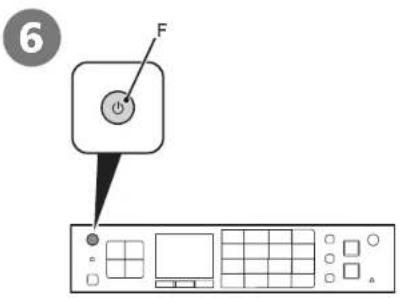
Press the ON button (F).
Pulse el botón ACTIVADO (ON) (F).
- El equipo puede producir algunos ruidos durante el funcionamiento. Esto es normal.
- Una vez conectado el cable de corriente, el botón ACTIVADO (ON) tarda unos 5 segundos en ponerse en funcionamiento.
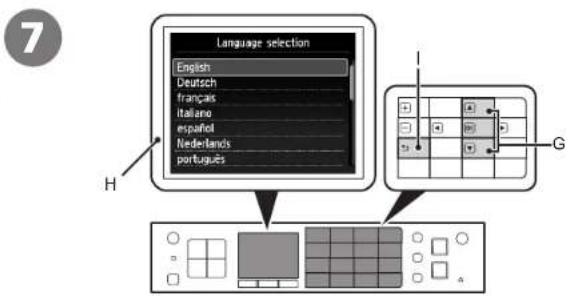
Use the ▲ or ▼ button (G) on the Operation Panel to select the language for the LCD (Liquid Crystal Display) (H), then press the OK button.
- If you want to change the language shown on the LCD, press the Back button (I) to return to the Language selection screen.
- Si desea cambiar el idioma de la pantalla LCD, pulse el botón Atrás (Back) (I) en el panel de control para volver a la pantalla Selección idioma (Language selection).
Utilice el botón ▲ o ▼ (G) del panel de control para seleccionar el idioma de la pantalla LCD (pantalla de cristal líquido) (H) y, a continuación, pulse el botón OK.

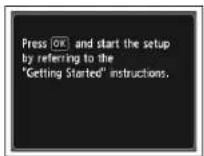
When this screen is displayed, press the OK button, then proceed to the next step.
Cuando aparezca esta pantalla, pulse el botón OK y continúe con el paso siguiente.

Cuando sea necesario desconectar el equipo
flowchart
graph TD
    A["①"] --> B["Power Input"]
    C["②"] --> D["Solar Panel Display"]
    D --> E["Output"]
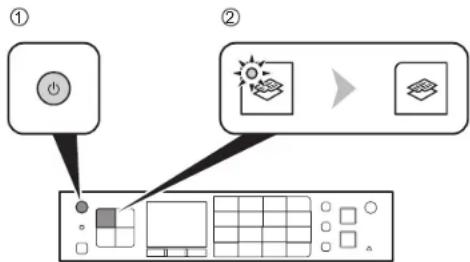
Asegúrese de seguir el procedimiento que se explica a continuación.
- Pulse el botón ACTIVADO (ON) para apagar el equipo.
- Asegúrese de que todas las luces del panel de control estén apagadas.
Hasta que el equipo se apague, se podrán seguir escuchando ruidos de funcionamiento durante hasta 1 minuto.
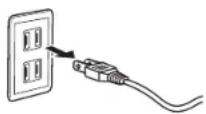

- Antes de retirar el cable de alimentación, asegúrese de que no esté encendida ninguna luz del panel de control. Si se retira el cable de alimentación mientras alguna luz del panel de control esté encendida o parpadee, el cabezal de impresión se puede secar y obsíruir teniendo como resultado una impresión de mala calidad.
Cuando utilice las funciones de fax - Si se retira el cable de alimentación, se eliminan todos los faxes almacenados en la memoria. Envie, imprima o guarde los faxes en una unidad FLASH USB según convenga antes de retirar el cable de alimentación.

Las especificaciones del cable de alimentación varían según el país o la región de uso.
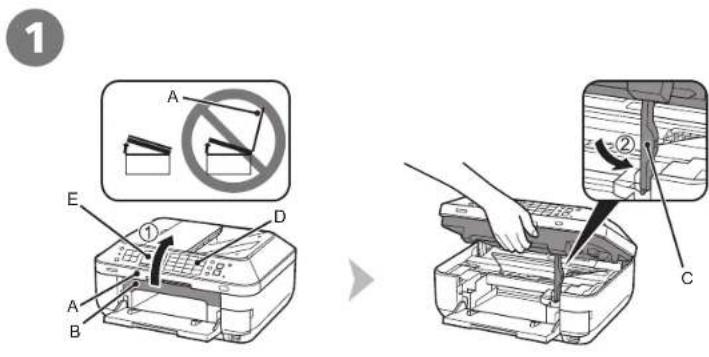
- Asegúrese de que la cubierta de documentos (A) esté cerrada y, a continuación, levante la unidad de escaneado (cubierta) (B).
- Sujétela con el soporte de la unidad de escaneado (C).
- Cuando levante la unidad de escaneado (cubierta), no toque los botones del panel de control (D) ni de la pantalla LCD (E). Podría producirse un funcionamiento imprevisto.

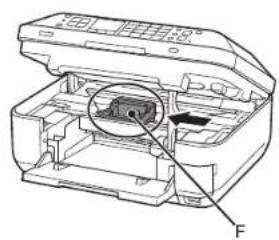
El soporte del cabezal de impresión (F) se desplazará a la posición de instalación.
Si el soporte del cabezal de impresión no se desplaza, asegúrese de que el equipo esté encendido. Para conocer todos los detalles, consulte de 5 a 8 en la página 7 de "1 Preparación".
3
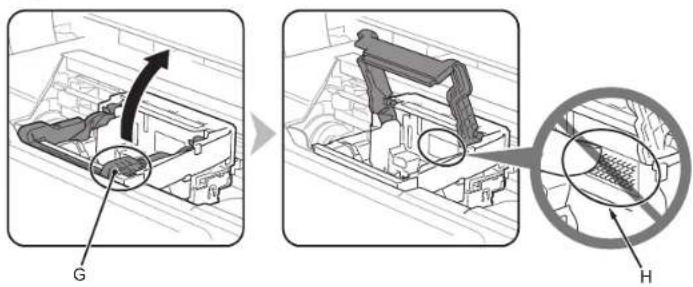
Levante firmemente la parte (G) de la palanca de bloqueo del cabezal de impresión del soporte del cabezal de impresión hasta que se detenga. La palanca de bloqueo del cabezal de impresión puede ofrecer cierta resistencia.
- No toque el interior del soporte del cabezal de impresión (H). Si se toca, es posible que el equipo no imprima correctamente.
4
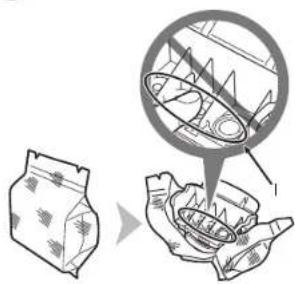
Retire el cabezal de impresión del embalaje plateado.
- Maneje el cabezal de impresión con cuidado. No lo deje caer ni le aplique una presión excesiva.
- No toque el interior (I) ni las piezas metálicas (J) del cabezal de impresión. Si los toca, puede que el equipo no imprima correctamente.
- Puede haber un poco de tinta transparente o de color azul claro dentro de la bolsa en la que viene el cabezal de impresión o dentro de la tapa protectora: esto no afecta a la calidad de impresión. Tenga cuidado para no mancharse de tinta al manipular estos componentes.
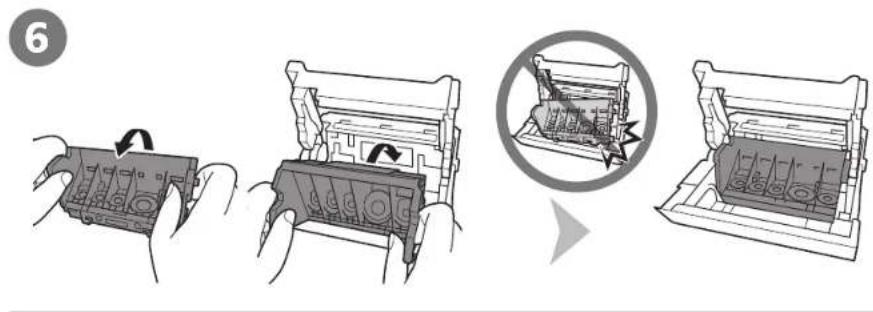
Incline el cabezal de impresión hacia adelante y sitúelo como se muestra.
- No golpee el cabezal de impresión contra los laterales del soporte.
- Instálelo en un ambiente bien iluminado.
Sujete firmemente la palanca de bloqueo del cabezal de impresión y bájela por completo.
- Una vez instalado el cabezal de impresión, no lo retire si no es necesario.
12
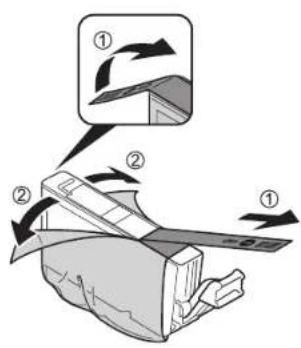
lo los deje caer ni les aplique una presión
- Maneje los depósitos de tinta con cuidado. No los deje caer ni les aplique una presión excesiva.
- Asegúrese de usar los depósitos de linta suministrados.
- Si queda cinta naranja en el orificio de ventilación con forma de L, la tinta podría salpicar o el equipo podría no imprimir correctamente.
- Si se aprietan los laterales de un depósito de tinta con el orificio de ventilación en forma de L bloqueado, la tinta podría salpicar.
- Maneje los depósitos de tinta con cuidado. No los deje caer ni les aplique una presión excesiva.
- Asegúrese de usar los depósitos de tinta suministrados.
- Si queda cinta naranja en el orificio de ventilación con forma de L, la tinta podría salpicar o el equipo podría no imprimir correctamente.
- Si se aprietan los laterales de un depósito de tinta con el orificio de ventilación en forma de L bloqueado, la tinta podría salpicar.
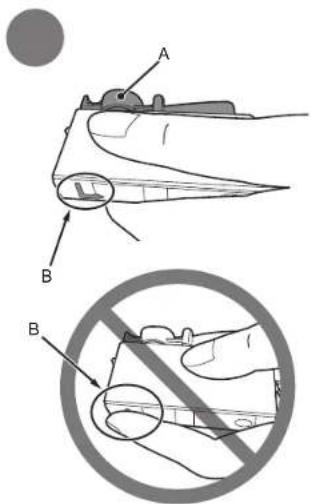
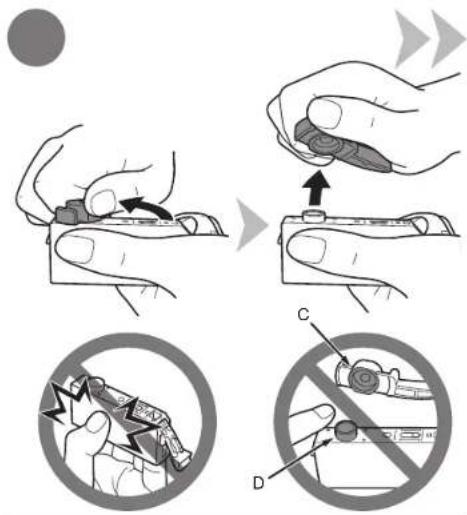
Sujete el depósito de tinta por los laterales y gire lentamente la tapa protectora naranja 90 grados en horizontal para retirarla.
No apriete los laterales del depósito de tinta.
- No toque el interior (C) de la tapa protectora naranja ni la salida de tinta abierta (D). Si los toca, podría mancharse las manos de tinta.
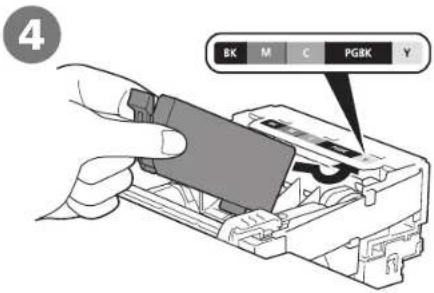
Incline el depósito de tinta y, a continuación, introdúzcalo bajo la etiqueta y contra la parte trasera de la ranura.
Asegúrese de que el color de la etiqueta coincide con el del depósito de tinta.

Instálelo en un entorno bien iluminado.

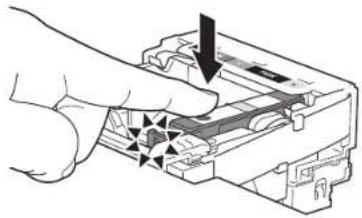
Presione firmemente la marca PUSH del depósito de tinta hasta que haga clic en su lugar.
Cuando la instalación finaliza correctamente, la lámpara de tinta (Ink) se ilumina de color rojo.

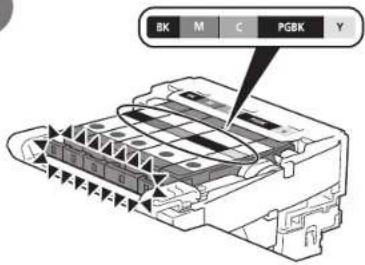
Instale los demás depósitos de tinta de la misma manera según el orden de los colores indicado en la etiqueta.
Asegúrese de que todas las lámparas de tinta (Ink) están encendidas de color rojo.

- Una vez instalados los depósitos de tinta, no los extraiga a menos que sea necesario.
- Si el soporte del cabezal de impresión se desplaza hacia la derecha, cierre la unidad de escaneado (cubierta) y vuelva a abrirla.
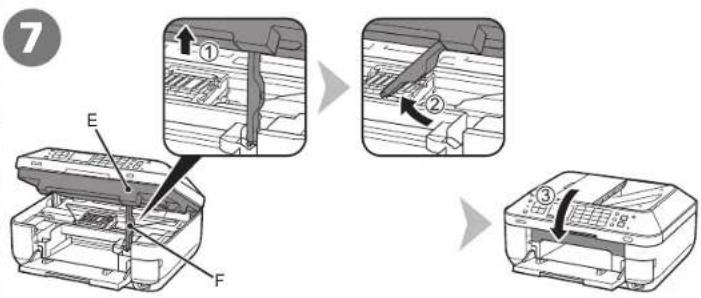
- Lift the Scanning Unit (Cover) (E) slightly.
- Fold the Scanning Unit Support (F) towards the left.
-
Close the Scanning Unit (Cover) gently.
-
Levante la unidad de escaneado (cubierta) (E) ligeramente.
- Pliegue el soporte de la unidad de escaneado (F) hacia la izquierda.
- Cierre la unidad de escaneado (cubierta) con cuidado.

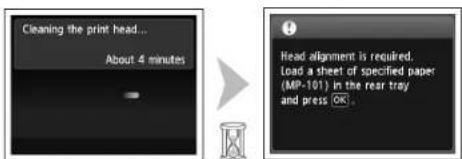
Espere aproximadamente 4 minutos hasta que la pantalla LCD cambie como se muestra en la ilustración y continúe con el paso siguiente.
No pulse todavía el botón OK.
Es posible que el equipo emita ciertos ruidos de funcionamiento mientras se prepara para imprimir. Esto es parte del funcionamiento normal.
- Si aparece un mensaje de error en la pantalla LCD, asegúrese de que el cabezal de impresión y los depósitos de tinta estén correctamente instalados.
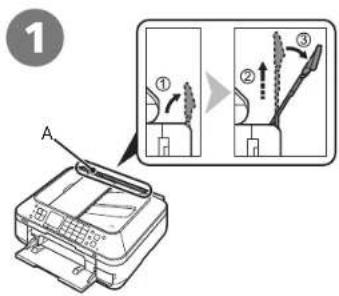
Despliegue el soporte del papel (A).
- Abra la tapa.
- Levántela hacia arriba.
- Inclínela hacia atrás para que quede colocada.
Desplace las guías del papel (B) hasta ambos bordes.
3
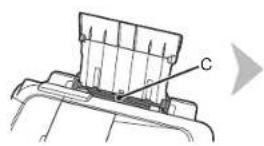
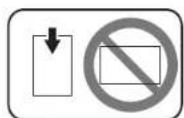
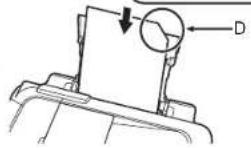
Cargue una hoja del papel especial suministrado (Papel Fotográfico Mate (Matte Photo Paper) MP-101) en la bandeja posterior (C).
Cargue el papel con orientación vertical de manera que la esquina del corte (D) esté en la parte superior derecha.

Asegúrese de usar el papel MP-101 para la alineación del cabezal de impresión.
46
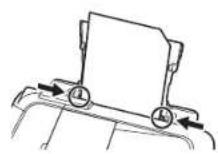
Deslice las guías de papel izquierda y derecha contra ambos bordes del papel.

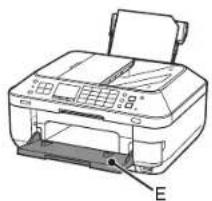
Compruebe que está abierta la bandeja de salida del papel (E).
Si la impresión comienza con la bandeja de salida del papel cerrada, se abrirá automáticamente.

flowchart
graph TD
    A["Grid 1"] --> B["Control Panel"]
    C["Grid 2"] --> B
    D["Grid 3"] --> B
    E["Grid 4"] --> B
    F["Grid 5"] --> B
    G["Grid 6"] --> B
    H["Grid 7"] --> B
    I["Grid 8"] --> B
    J["Grid 9"] --> B
    K["Grid 10"] --> B
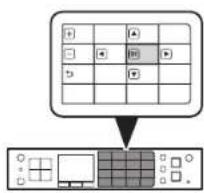
Pulse el botón OK. La alineación del cabezal de impresión tarda aproximadamente 5 minutos en finalizar.

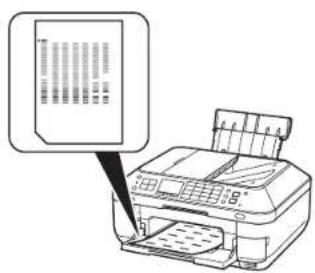
Cuando se haya imprimido el patrón, retire el papel.
La alineación del cabezal de impresión habrá concluido.
- Si se muestra un mensaje de error en la pantalla LCD, pulse el botón OK para eliminarlo y continúe con el paso siguiente. Cuando finalice la instalación, lleve acabo la alineación del cabezal de impresión tal como se explica en "Cuando la impresión es borrosa o los colores no son los correctos" del manual en pantalla: Guía básica.
- El patrón se imprime en negro y azul.

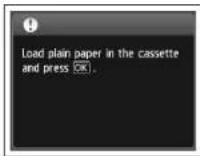
Compruebe el mensaje anterior y continúe con el paso siguiente.
Con el equipo, el origen del papel varía en función del tipo de soporte.
Papel especial, incluido el fotográfico
Cargue el papel en la bandeja posterior (A).
Papel normal
Cargue el papel en el cassette (B).
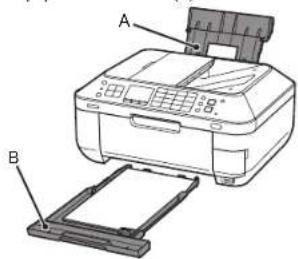
Para obtener más información sobre cómo manipular el papel, consulle "Carga de papel" en el manual en pantalla: Guía básica después de finalizar la instalación.
En esta sección se describe cómo se carga el papel normal en el cassette.
Para obtener más información sobre cómo se carga el papel especial en la bandeja posterior, consulte de 1 a 4 de "4 Alineación del cabezal de impresión" en la página 16.
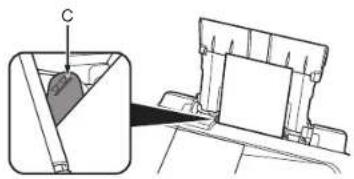
- Cargue el papel con orientación vertical y el lado de impresión hacia arriba.
- Asegúrese de que la altura de la pila de papel no supere la línea (C).
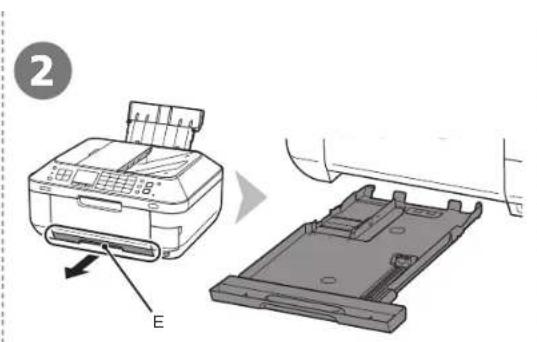
Load plain paper.
Load paper with the printing side facing down.
Extraiga el cassette (E).
Mueva la guía del papel izquierda (F) hasta el límite.
Desplace la guía del papel frontal (G) para alinearla con el tamaño del papel.
La guía del papel frontal hará clic y se detendrá cuando se alinee con la marca del tamaño de papel correspondiente.
Cargue papel normal.
Cargue el papel con la cara de impresión hacia abajo.
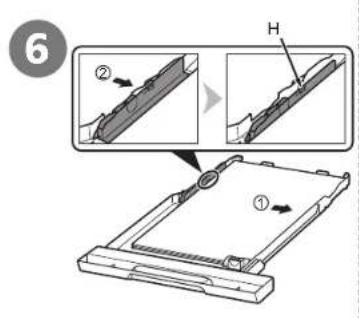
Alinee el papel con el lateral derecho del cassette (1) y desplace la guía del papel izquierda por completo hasta el lateral izquierdo del papel (2).
Compruebe que la altura de la pila de papel no supere la línea (H).
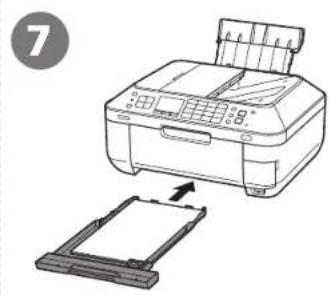
Introduzca el cassette despacio en el equipo hasta que haga clic en su lugar.
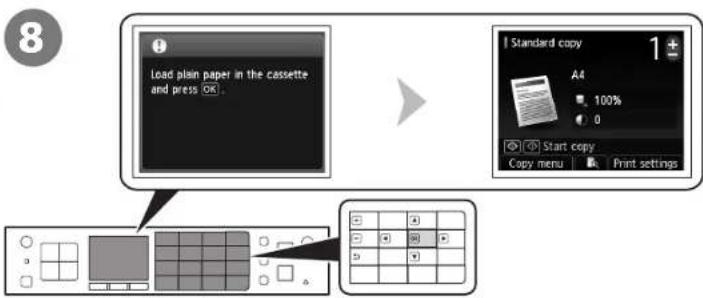
Compruebe el mensaje de la pantalla LCD y, a continuación, pulse el botón OK.
Aparece la pantalla de espera de copia.
- Cuando el equipo no se utiliza durante unos 5 minutos, la pantalla LCD se desconecta. Pulse cualquier botón excepto el botón ACTIVADO (ON) para restaurarla.
Lea esta sección sólo si utiliza las funciones de fax.
De lo contrario, vaya a "7 Selección del método de conexión" en la página 24.
En función de sus necesidades, seleccione uno de estos tres modos para la recepción de faxes. Puede cambiar el modo de recepción después de finalizar la instalación. Para obtener más información, consulte "Establecimiento del modo de recepción" en el manual en pantalla: Guía básica.

Intended Use Receive Mode Uso previsto Modo de recepción
- Use a single telephone line for both voice and fax calls.
• Prioritize voice calls over fax reception. - Connect an answering machine.
- Utilice una línea de teléfono para las llamadas de voz y los faxes.
- Dé prioridad a la recepción de llamadas de voz respecto a la recepción de llamadas de fax.
- Conecte un contestador automático.
• Use a dedicated fax line.
- Receive only faxes.
- Utilice una línea de fax dedicada.
- Utilícela sólo para la recepción de faxes.
- Use a Distinctive Ring Pattern Detection (DRPD) service.
- Utilice un servicio de detección de patrones de sonido (DRPD).

TEL priority mode
Modo prioridad teléfono
Voice calls cannot be received unless a telephone is connected.
No se pueden recibir llamadas de voz a menos que haya conectado un teléfono.

FAX only mode
Modo sólo fax

DRPD
DRPD
Respuestas a llamadas en cada modo


When a voice call arrives When a fax call arrives Si recibe una llamada de vozSi recibe una llamada de fax
TEL priority mode Modo prioridad teléfono
Mientras suene el tono de llamada del teléfono, descuelgue el auricular. Cuando se inicio la recepción de fax, cuelgue el auricular. Si está conectado un contestador automático, el fax se recibe automáticamente.
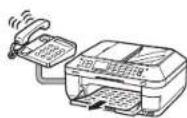
Mientras suene el tono de llamada del teléfono, descuelgue el auricular para responder a la llamada.
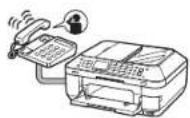
FAX only mode Modo sólo fax
No se puede responder a la llamada.
DRPD DRPD
Suena el tono de llamada del teléfono. El fax se recibe automáticamente cuando el equipo detecta el patrón de sonido de fax. Su proveedor del servicio telefónico debe ofrecer DRPD Póngase en contacto con él para obtener más información del servicio.
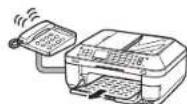
Sigue sonando el teléfono. Descuelgue el auricular para responder a la llamada.
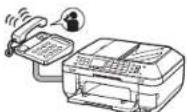

Aunque esté conectado al equipo un teléfono, puede que no suene el tono de llamada del teléfono para una llamada entrante en función del tipo o de la configuración del teléfono.
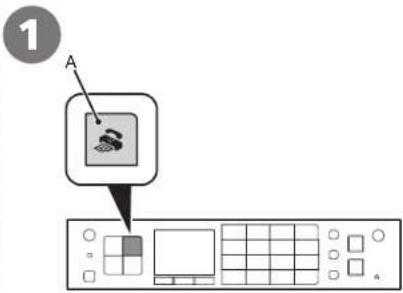
Press the FAX button (A).
Button layout on the Operation Panel changes automatically depending on use. When the display changes, check the button positions.
La disposición de los botones en el panel de control cambia automáticamente en función del uso. Cuando cambie la pantalla, compruebe las posiciones de los botones.
Pulse el botón FAX (A).
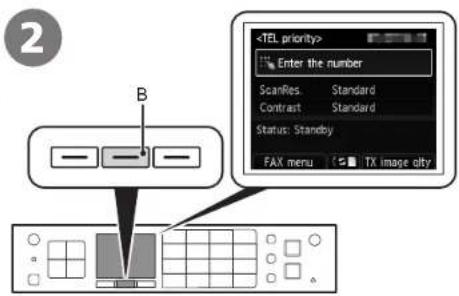
Press the center FUNCTION button (B).
Pulse el botón FUNCIÓN (FUNCTION) central (B).
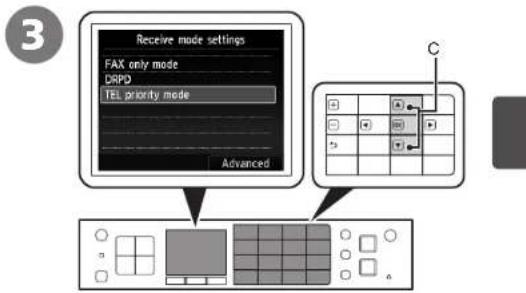
Utilice el botón ▲ o ▼ (C) para seleccionar un modo de recepción y, a continuación, pulse el botón OK.
Intended Use Connection Method Uso previsto
Conectar a un ordenador con un cable USB.
Método de conexión
USB Connection
Conexión USB
Vaya a "8 Instalación del software (Conexión USB)" en la página 25.
- Connect to computers without using cables.
• Use from multiple computers. - Conectar a ordenadores sin usar cables.
- Utilizar desde varios ordenadores.
Wireless Connection
Conexión inalámbrica
Vaya a "9 Configuración inalámbrica" en la página 31.
- Connect to a computer with an Ethernet cable.
• Use from multiple computers. - Conectar a un ordenador con un cable Ethernet.
- Utilizar desde varios ordenadores.
Wired Connection
Conexión por cable
Vaya a "10 Conexión por cable" en la página 36.
What is Network?
Un sistema de intercambio de información entre ordenadores mediante la conexión de éstos entre sí con cables o a través de comunicaciones inalámbricas. Internet y las redes de área local (LAN) son tipos de redes.
¿Qué es una red de área local (LAN)?
Un tipo de red que conecta ordenadores entre sí dentro de un área limitada (habitación, edificio, etc.).
Si no sabe si el dispositivo (punto de acceso, router, etc.) admite una conexión inalámbrica o por cable, consulte el manual proporcionado con el mismo o póngase en contacto con el fabricante.
Si el dispositivo admite una conexión inalámbrica
Compruebe si es compatible con IEEE802.11n/g/b.
Si el dispositivo admite una conexión por cable
Compruebe si admite la conexión simultánea de varios ordenadores y dispositivos de red.
Do not connect the USB cable yet. No conecte aún el cable USB.
Para poder utilizar el equipo conectado a un ordenador, se debe copiar (instalar) el software, incluidos los controladores, en el disco duro del ordenador. El proceso de instalación lleva unos 20 minutos. (El tiempo necesario para instalar varía en función del entorno del ordenador o de cuánto software de aplicación se vaya a instalar.)

- Cierre las aplicaciones que se estén ejecutando antes de la instalación.
- Inicie la sesión como administrador (o miembro del grupo de administradores).
- No cambie de usuario durante el proceso de instalación.
- Durante la instalación, es posible que se tenga que conectar a Internet. Esto puede implicar gastos de conexión. Consulte con el proveedor de servicios de Internet.
- Es posible que deba reiniciar el ordenador durante el proceso de instalación. Siga las instrucciones en pantalla y no retire el CD-ROM de instalación (Setup CD-ROM) mientras se reinicia el equipo. La instalación se reanudará una vez reiniciado el ordenador.
- Para obtener información sobre los requisitos del sistema, consulte "18 Especificaciones".
Para los usuarios de habla hispana en EE. UU.

Refer to the "Información adicional para usuarios españoles" sheet to install the Spanish version of the software.
Consulte la hoja "Información adicional para usuarios españoles" para instalar la versión en español del software.
Windows
Si el cable USB está conectado antes de instalar el software
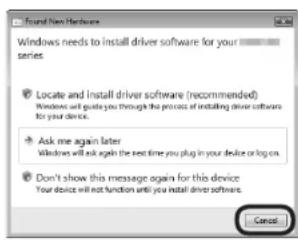
- Quite el cable USB que conecta el equipo al ordenador.
- Continúe con ①.
Para Windows Vista/Windows XP
Puede aparecer este cuadro de diálogo.
- Retire el cable USB que esté conectado al ordenador.
Si se cierra el cuadro de diálogo, continúe con ①. - Haga clic en Cancelar (Cancel).
- Continúe con ①.
Easy-WebPrint EX
Easy-WebPrint EX
Easy-WebPrint EX es un software de impresión para web que se instala en el ordenador al instalar el software incluido. Para utilizar este software es necesario Internet Explorer 7 o posterior (Windows) o Safari 4 o posterior (Mac OS X v.10.5 o posterior). Para la instalación, es necesario estar conectado a Internet.

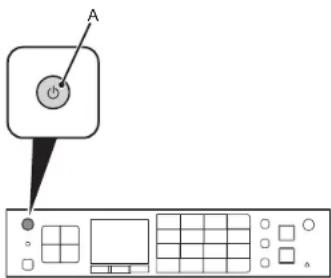
Pulse el botón ACTIVADO (ON) (A) para APAGAR EL EQUIPO.
Hasta que el equipo se apague, se podrán seguir escuchando ruidos de funcionamiento durante hasta 1 minuto.

Aún no conecte el equipo al ordenador mediante el cable USB. Si ya está conectado, desconecte el cable USB del ordenador.
2
- Compruebe que el equipo esté apagado.
- Encienda el ordenador.
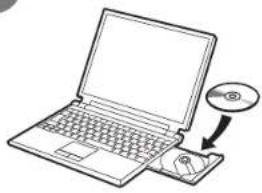
- Introduzca el CD-ROM de instalación (Setup CD-ROM) en la unidad de CD-ROM.
Si usa Windows, el programa de instalación se inicia automáticamente.

Para Windows
- Si el programa no se inicia automáticamente, haga doble clic en el icono del CD-ROM en Equipo (Computer) o Mi PC (My Computer). Cuando aparezca el contenido del CD-ROM, haga doble clic en MSETUP4.EXE.

3 Windows 7/Windows Vista
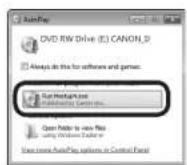

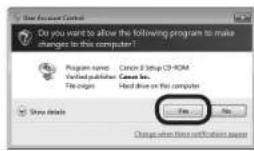
Haga clic en Ejecutar Msetup4.exe (Run Msetup4.exe) en la pantalla Reproducción automática (AutoPlay) y, a continuación, haga clic en Sí (Yes) o en Continuar (Continue) en el cuadro de diálogo Control de cuentas de usuario (User Account Control). Si vuelve a aparecer el cuadro de diálogo Control de cuentas de usuario (User Account Control) en los pasos siguientes, haga clic en Sí (Yes) o en Continuar (Continue).

Haga doble clic en el icono Setup de la carpeta del CD-ROM para pasar a la pantalla siguiente. Introduzca el nombre de administrador y la contraseña; a continuación, haga clic en OK.
Si la carpeta del CD-ROM no se abre automáticamente, haga doble clic en el icono del CD-ROM del escritorio.
Si no sabe su nombre o contraseña de administrador, haga clic en el botón de ayuda y, a continuación, siga las instrucciones que aparezcan en pantalla.

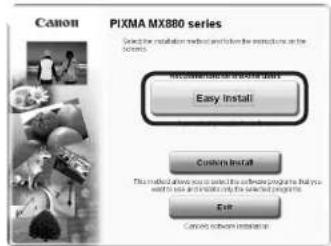
Haga clic en Instalación simple (Easy Install). Se instalarán los controladores, el software de aplicación y los manuales en pantalla.

Si desea seleccionar unos elementos concretos para instalarlos, haga clic en Instalación personalizada (Custom Install).

![Easy Install File C: 100% will be installed. This is not closed. It will be installed in the following: [ ] [ ] [ ] [ ] [ ] [ ] [ ] [ ] [ ] [ ] [ ] [ ] [ ] [ ] [ ] [ ] [ ] [ ] [ ] [ ] [ ] [ ] [ ] [ ] [ ] [ ] [ ] [ ] [ ] [ ] [ ] [ ] [ ] [ ] [ ] [ ] [ ] [ ] [ ] [ ] [ ] [ ] [ ] [ ] [ ] [ ] [ ] [ ] [ ] [ ] [ ] [ ] [ ] [ ] (Start) [ ] [ ] [ ] [ ] [ ] [ ] [ ] [ ] [ ] [ ] [ ] [ ] [ ] [ ] [ ] [ ] [ ] [ ] [ ] [ ] [ ] [ ] [ ] [ ] [ ] [ ] [ ] [ ] [ ] [ ] [ ] [ ] [ ] [ ] [ ] [ ] [ ] [ ] [ ] [ ] [ ] [ ] [ ] [ ],](/content/2026/06/1244855/images/6d6344b6ea04f397a727d8b76d7a412e2d73472caa494a93467b358b2fc5ccda.jpg)
Click Install.
Haga clic en Instalar (Install).

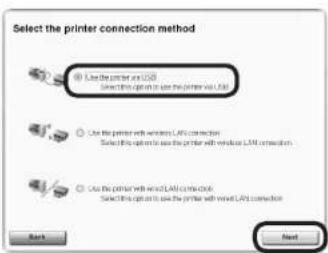
Seleccione Utilizar la impresora mediante USB (Use the printer via USB) y, a continuación, haga clic en Siguiente (Next).
Siga las instrucciones que aparezcan en pantalla para continuar con la instalación del software.
USB Port
Puerto USB
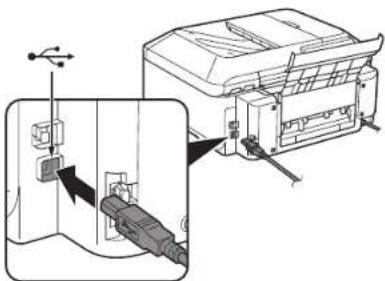
Cuando aparezca la pantalla Conexión de impresora (Printer Connection), conecte el equipo al ordenador mediante un cable USB. Después de conectar el cable, ENCIENDA EL EQUIPO
El puerto USB se encuentra junto a la parte posterior central del equipo.
Si el número de serie no aparece en la pantalla de registro, introduzca el que viene en el interior del equipo.
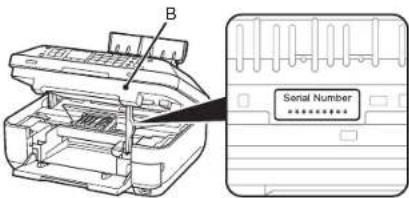
- Si está encendido, el soporte del cabezal de impresión se desplazará cuando se abra la unidad de escaneado (cubierta) (B).
Si desea admitir Extended Survey Program, haga clic en Aceptar (Agree). Si hace clic en No aceptar (Do not agree), Extended Survey Program no se instalará. (Esto no afecta al funcionamiento del equipo).

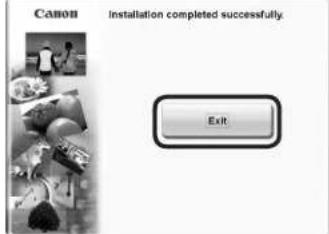
Haga clic en Salir (Exit) para finalizar
la instalación.
Para Macintosh
Es necesario reiniciar el ordenador antes de escanear por primera vez mediante el panel de control del equipo.

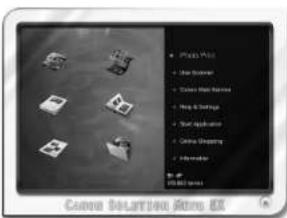
Solution Menu EX se iniciará al hacer clic en OK en el cuadro de diálogo Canon Solution Menu EX.
Extraiga el CD-ROM de instalación (Setup CD-ROM) y guárdelo en un lugar seguro.

Los botones que muestre Solution Menu EX pueden variar en función del país o la región de adquisición.
Enhorabuena. Habrá finalizado la instalación. Para obtener información sobre Solution Menu EX y el manual en pantalla, consulte la página 52. Para empezar a utilizar el equipo, consulte la página 53.

indows
Instalación del Controlador de impresora XPS (XPS Printer Driver)
En Windows 7 y Windows Vista SP1 o posterior, también se puede instalar el Controlador de impresora XPS (XPS Printer Driver). Para instalarlo, ejecute a partir de ① de la página 26 de "8 Instalación del software (Conexión USB)". Haga clic en Instalación personalizada (Custom Install) en ② y, a continuación, seleccione Controlador de impresora XPS (XPS Printer Driver) en la pantalla Instalación personalizada (Custom Install).
Para conocer todos los detalles sobre las prácticas funciones del Controlador de impresora XPS (XPS Printer Driver), consulte el manual en pantalla: Guia avanzada.
Before Configuring Wireless Settings Antes de configurar la conexión inalámbrica
Asegúrese de que el ordenador y del punto de acceso o del router están conectados.
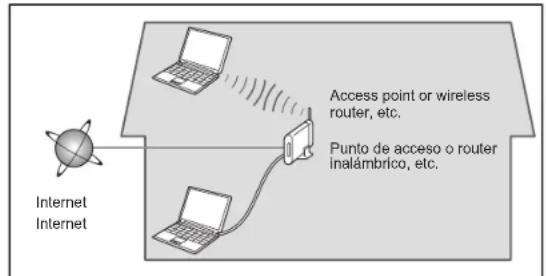
Notes on Wireless Connection■ Notas acerca de la conexión inalámbrica■
- The configuration, router functions, setup procedures and security settings of the network device vary depending on your system environment. For details, refer to your device's instruction manual or contact its manufacturer.
- Check if your device supports IEEE802.11n/g/b.
• In an office setup, consult your network administrator. - If you connect to a network that is not protected with security measures, there is a risk of disclosing data such as your personal information to a third party.
• The machine cannot be used over a wireless and wired connection at the same time. - La configuración, las funciones del router, los procedimientos de instalación y la configuración de seguridad del dispositivo de red varían en función del entorno del sistema. Si desea obtener más información, consulte el manual de instrucciones del dispositivo o póngase en contacto con el fabricante.
- Compruebe si el dispositivo es compatible con IEEE802.11n/g/b.
- En una instalación corporativa, consulte con el administrador de red.
- Si se conecta a una red que no está protegida con medidas de seguridad, existe el riesgo de divulgar información como sus datos personales a terceros.
- El equipo no se puede utilizar con una conexión por cable e inalámbrica al mismo tiempo.
No se admite la "conexión ad-hoc", es decir, la que establece una conexión directa al ordenador a través de una conexión inalámbrica sin utilizar un punto de acceso.

Después de confirmar la conexión, siga las instrucciones detalladas a continuación para agregar (conectar) el equipo a la red.
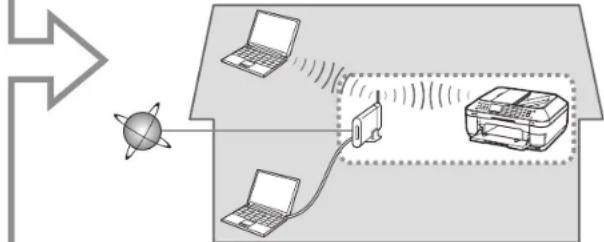
flowchart
graph TD
    A["Input"] --> B["Satellite"]
    B --> C["Laptop"]
    B --> D["Printer"]
    C --> E["Output"]
    D --> E
    style A fill:#f9f,stroke:#333
    style E fill:#bbf,stroke:#333
- Si aparece un mensaje de error o si tiene problemas con la conexión de red, consulte el manual impreso: Solución de problemas de configuración de red.
- Si utiliza un router, conecte el equipo y el ordenador a la LAN (en el mismo segmento de red).
- Para realizar la configuración utilizando WPS (Wi-Fi Protected Setup), vaya a la página 59. Para realizar la configuración utilizando WCN (Windows Connect Now), vaya a la página 62.

Vaya a la página 32.
Comprobación de la información para la conexión inalámbrica■
En la mayoría de los casos se utilizará "Configuración fácil (Easy Setup)" para conectar el equipo al punto de acceso o router. Antes de continuar, se debe reunir la información siguiente que se necesitará durante la instalación. Para su comodidad, puede anotar la información en los espacios proporcionados y continuar después con la página 33.
Para obtener todos los detalles sobre cómo consultar la información siguiente, consulte el manual de instrucciones del punto de acceso o router, o póngase en contacto con el fabricante.
| Access Point Name/Network NameNombre de punto de acceso/nombre de red | Network KeyClave de red |
| * Also referred to as SSID.An identifier to identify the specific access point.* También se conoce como SSID.Identificador del punto de acceso específico. | * Also referred to as encryption key, WEP key or WPA/WPA2 passphrase, Pre-Shared key.A password to prevent unauthorized access to the network.* También se conoce como clave de codificación, clave WEP o contraseña WPA/WPA2, clave previamente compartida.Contraseña para evitar el acceso no autorizado a la red. |
Se puede recuperar la clave de red utilizando el Asistente de configuración inalámbrica de Canon PIXMA o las instrucciones que se pueden descargar desde la página web de soporte de Canon (www.usa.canon.com/WirelessHelp).
Si no puede recuperar la clave de red u otros ajustes, consulte el manual del punto de acceso o del router y póngase en contacto con el fabricante.
1
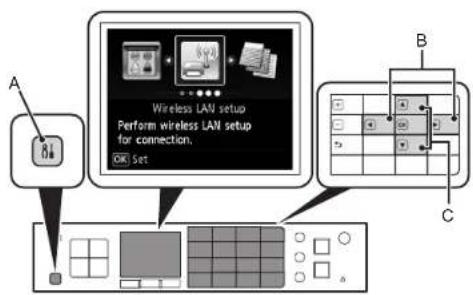
- Press the Setup button (A).
- Use the ◀ or ▶ button (B) to select Wireless LAN setup.
-
Press the OK button.
-
Pulse el botón Configuración (Setup) (A).
- Utilice el botón ◀ o ▶ (B) para seleccionar Configurac. LAN inalámbrica (Wireless LAN setup).
- Pulse el botón OK.
2
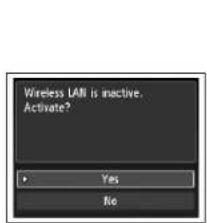
Utilice el botón ▲ o ▼ (C) para seleccionar Si (Yes) y, a continuación, pulse el botón OK.
Cuando se active la conexión inalámbrica, la luz de Wi-Fi (D) se encenderá en azul.
3
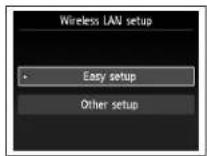
Seleccione Configuración fácil (Easy setup) y, a continuación, pulse el botón OK.

- Si se encuentra en un piso, es posible que se detecten también puntos de acceso cercanos que están en uso. - Los nombres de los puntos de acceso que tengan caracteres de 2 byte no se muestran correctamente, aunque se pueden seleccionar.
Seleccione el nombre del punto de acceso anotado en la página 32 y, a continuación, pulse el botón OK.
5
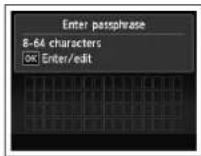
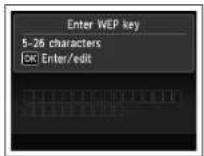
Asegúrese de que aparece una de las pantallas anteriores y, a continuación, pulse el botón OK.
Si la pantalla anterior no aparece, continüe con de la página 35.
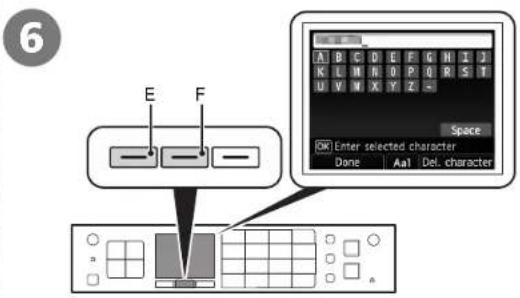
Introduzca la clave de red que anotó en la página 32; a continuación, pulse el botón FUNCIÓN (FUNCTION) izquierdo (E).
Pulse el botón FUNCION (FUNCTION) central (F) para cambiar de un modo de introducción de caracteres a otro.
- La clave de red distingue entre mayúsculas y minúsculas. Introduzca correctamente las letras en mayúsculas y minúsculas. - Consulte todos los detalles sobre la introducción de caracteres en el manual impreso: Solución de problemas de configuración de red.
7
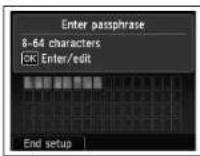
Asegúrese de que la clave de red es correcta y, a continuación, pulse el botón FUNCIÓN (FUNCTION) izquierdo.
8
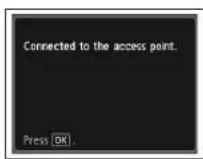
Cuando aparezca la pantalla anterior, pulse el botón OK.
Si aparece Error al conectar con el punto de acceso. (Failed to connect to the access point.), pulse el botón OK, cerciórese de que la clave de red es correcta y vuelva a introducirla. Si pesa a ello no se puede establecer la conexión, consulte el manual impreso: Solución de problemas de configuración de red.
A continuación, lea "11 Instalación del software (Conexión de red)" en la página 39.
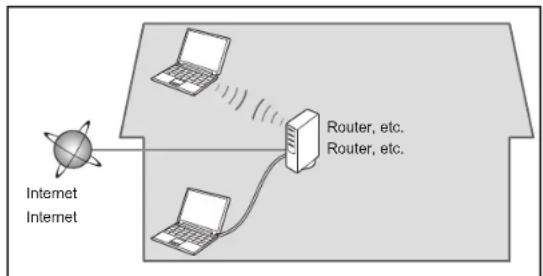
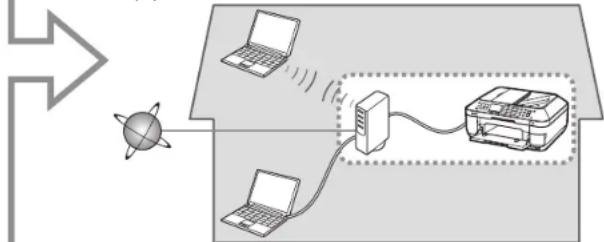
Before Configuring Wired Settings Antes de configurar la conexión cableada
Asegúrese de que el ordenador y el router están conectados.
flowchart
graph TD
    A["Internet"] --> B["Laptop"]
    B --> C["Router, etc."]
    C --> D["Laptop"]
    D --> E["Router, etc."]
    E --> F["Router, etc."]
    style A fill:#f9f,stroke:#333
    style B fill:#ccf,stroke:#333
    style C fill:#cfc,stroke:#333
    style D fill:#fcc,stroke:#333
    style E fill:#cff,stroke:#333
Después de confirmar la conexión, siga las instrucciones detalladas a continuación para agregar (conectar) el equipo a la red.
flowchart
graph TD
    A["Input"] --> B["Server"]
    B --> C["Laptop"]
    B --> D["Printer"]
    D --> E["Output"]
    style A fill:#f9f,stroke:#333
    style B fill:#ccf,stroke:#333
    style C fill:#cfc,stroke:#333
    style D fill:#fcc,stroke:#333
    style E fill:#ffc,stroke:#333
Notes on Wired Connection■ Notas acerca de la conexión por cable■
- La configuración, las funciones del router, los procedimientos de instalación y la configuración de seguridad del dispositivo de red varían en función del entorno del sistema. Si desea obtener más información, consulte el manual de instrucciones del dispositivo o póngase en contacto con el fabricante.
- En una instalación corporativa, consulte con el administrador de red.
- Si se conecta a una red que no está protegida con medidas de seguridad, existe el riesgo de divulgar información como sus datos personales a terceros.
- El equipo no se puede utilizar con una conexión por cable e inalámbrica al mismo tiempo.
- Si aparece un mensaje de error o si tiene problemas con la conexión de red, consulte el manual impreso: Solución de problemas de configuración de red.

Vaya a la página 37.
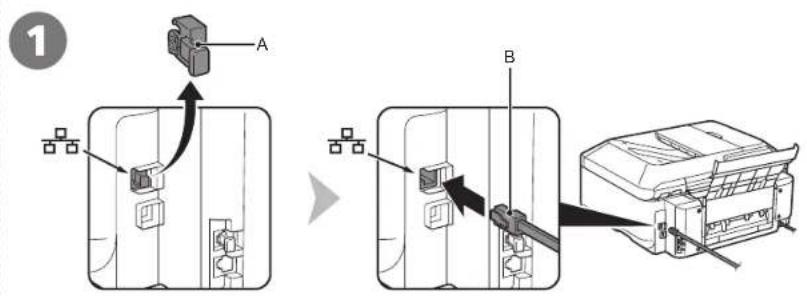
Retire la tapa (A); a continuación, conéctese a un dispositivo de red (router, etc.) con un cable Ethernet (B).
El conector de LAN por cable se encuentra a la derecha de la parte trasera del equipo. El puerto superior es para un cable Ethernet.
flowchart
graph TD
    A["Device settings"] --> B["Perform various settings."]
    B --> C["OK Set"]
    C --> D["Control buttons"]
    D --> E["Display screen"]
    style A fill:#f9f,stroke:#333
    style B fill:#ccf,stroke:#333
    style C fill:#cfc,stroke:#333
    style D fill:#fcc,stroke:#333
    style E fill:#ffc,stroke:#333
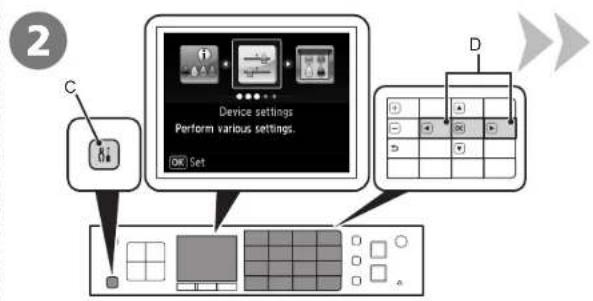
- Press the Setup button (C).
- Use the ◀ or ▶ button (D) to select Device settings.
-
Press the OK button.
-
Pulse el botón Configuración (Setup) (C).
- Utilice el botón ◀ o ▶ (D) para seleccionar Configuración de dispositivo (Device settings).
- Pulse el botón OK.
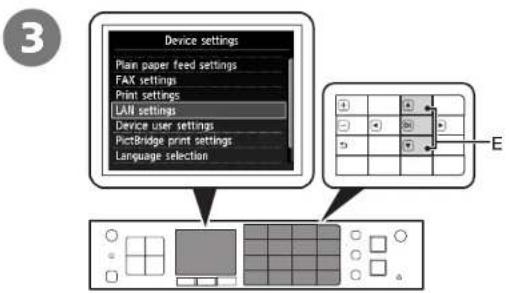
Use the ▲ or ▼ button (E) to select LAN settings, then press the OK button.
Utilice el botón ▲ o ▼ (E) para seleccionar Configuración de LAN (LAN settings) y, a continuación, pulse el botón OK.
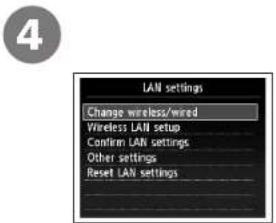
Select Change wireless/wired, then press the OK button.
Seleccione Cambiar inalámbrica/cableada (Change wireless/wired) y, a continuación, pulse el botón OK.
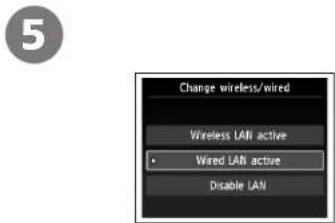
Select Wired LAN active, press the OK button.
Next, read "11 Install the Software (Network Connection)" on page 39!
Seleccione LAN cableada activa (Wired LAN active) y, a continuación, pulse el botón OK.
A continuación, lea "11 Instalación del software (Conexión de red)" en la página 39.
Para poder utilizar el equipo conectado a un ordenador, se debe copiar (instalar) el software, incluidos los controladores, en el disco duro del ordenador. El proceso de instalación lleva unos 20 minutos. (El tiempo necesario para instalar varía en función del entorno del ordenador o de cuánto software de aplicación se vaya a instalar.)
- Cierre las aplicaciones que se estén ejecutando antes de la instalación.
- Inicie la sesión como administrador (o miembro del grupo de administradores).
- No camble de usuario durante el proceso de instalación.
- Durante la instalación, es posible que se tenga que conectar a Internet. Esto puede implicar gastos de conexión. Consulte con el proveedor de servicios de Internet.
- Es posible que deba reiniciar el ordenador durante el proceso de instalación. Siga las instrucciones en pantalla y no retire el CD-ROM de instalación (Setup CD-ROM) mientras se reinicia el equipo.
La instalación se reanuda una vez reiniciado el ordenador. - Si tiene activada la función de firewall en el software de seguridad, puede aparecer un mensaje indicando que el software de Canon está intentando acceder a la red. Si aparece dicho mensaje, configure el software de seguridad para que permita siempre el acceso.
- Para obtener información sobre los requisitos del sistema, consulte "18 Especificaciones".
Para los usuarios de habla hispana en EE. UU.

Refer to the "Información adicional para usuarios españoles" sheet to install the Spanish version of the software.
Consulte la hoja "Información adicional para usuarios españoles" para instalar la versión en español del software.

1
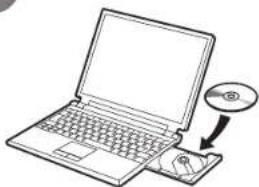
Encienda el ordenador y, a continuación, introduzca el CD-ROM de instalación (Setup CD-ROM) en la unidad de CD-ROM.
Si usa Windows, el programa de instalación se inicia automáticamente.

Para Windows
- Si el programa no se inicia automáticamente, haga doble clic en el icono del CD-ROM en Equipo (Computer) o Mi PC (My Computer). Cuando aparezca el contenido del CD-ROM, haga doble clic en MSETUP4.EXE.

2
Windows 7/Windows Vista
Windows XP → 3
Haga clic en Ejecutar Msetup4.exe (Run Msetup4.exe) en la pantalla Reproducción automática (AutoPlay)
y, a continuación, haga clic en Sí (Yes) o en Continuar (Continue) en el cuadro de diálogo Control de cuentas de usuario (User Account Control).
Si vuelve a aparecer el cuadro de diálogo Control de cuentas de usuario (User Account Control) en los pasos siguientes, haga clic en Si (Yes) o en Continuar (Continue).

Haga doble clic en el icono Setup de la carpeta del CD-ROM para pasar a la pantalla siguiente. Introduzca el nombre de administrador y la contraseña; a continuación, haga clic en OK.

Si la carpeta del CD-ROM no se abre automáticamente, haga doble clic en el icono del CD-ROM del escritorio.

Si no sabe su nombre o contraseña de administrador, haga clic en el botón de ayuda y, a continuación, siga las instrucciones que aparezcan en pantalla.
3
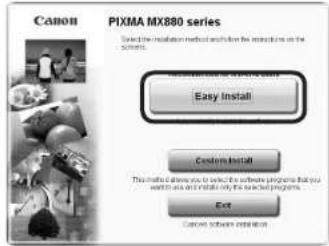
Haga clic en Instalación simple (Easy Install). Se instalarán los controladores, el software de aplicación y los manuales en pantalla.

Si desea seleccionar unos elementos concretos para instalarlos, haga clic en Instalación personalizada (Custom Install).
4
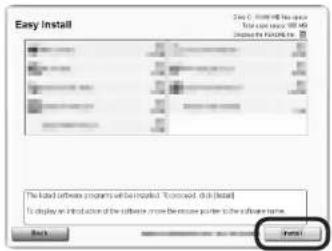
Si selecciona la conexión inalámbrica en la página 24
Seleccione Utilizar la impresora con conexión LAN inalámbrica (Use the printer with wireless LAN connection) y, a continuación, haga clic en Siguiente (Next).
Si selecciona la conexión cableada en la página 24 Seleccione Utilizar la impresora con conexión LAN cableada (Use the printer with wired LAN connection) y, a continuación, haga clic en Siguiente (Next).
Siga las instrucciones que aparezcan en pantalla para continuar con la instalación del software.
6
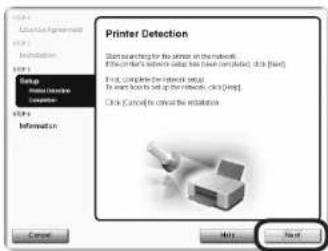
Cuando aparezca la pantalla Detección de impresora (Printer Detection), haga clic en Siguiente (Next).
- Si aparece la pantalla Conexión de impresora (Printer Connection) en vez de esta pantalla, significa que no se ha seleccionado correctamente el método de conexión en
- Para Windows
Haga clic en Cancelar (Cancel) y comience de nuevo desde ①: a continuación, seleccione el método de conexión que seleccionó en la página 24, en ⑤
Para Macintosh Siga las instrucciones que aparezcan en pantalla y continúe con la instalación. Haga clic en Salir (Exit) en la pantalla de finalización de la instalación y, a continuación, vuelva a empezar desde ② y seleccione el método de conexión que seleccionó en la página 24, en ③
7
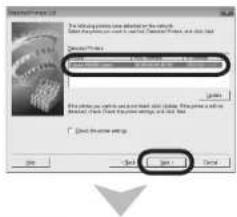
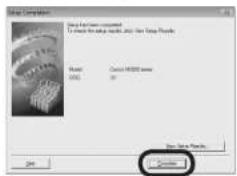
Cuando aparezca el cuadro de diálogo Lista de impresoras detectadas (Detected Printers List), seleccione Canon MX880 series y, a continuación, haga clic en Siguiente (Next).
Cuando aparezca el cuadro de diálogo Finalización de la configuración (Setup Completion), haga clic en Completar (Complete).

Si se muestra el cuadro de diálogo Comprobar la configuración de impresora (Check Printer Settings) o no se muestra el equipo en el cuadro de diálogo Lista de impresoras detectadas (Detected Printers List), consulte el manual impreso: Solución de problemas de configuración de red.
A continuación, lea "Información" en la página 47.
7
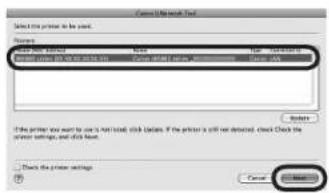
En la pantalla Canon IJ Network Tool, seleccione MX880 series en Impresoras (Printers); a continuación, haga clic en Siguiente (Next).

Si se muestra el cuadro de diálogo Comprobar la configuración de impresora (Check Printer Settings) o no se muestra el equipo en la pantalla Canon IJ Network Tool, consulte el manual impreso: Solución de problemas de configuración de red.
A continuación, lea "Registro (Macintosh)" en la página 44.
En esta sección se describe cómo registrar el equipo en un ordenador Macintosh. Usuarios de Windows: lea "Información" en la página 47.

Los caracteres alfanuméricos que aparecen a continuación de Canon MX880 series son el nombre del servicio Bonjou o la dirección MAC del equipo
- Si no se ha detectado el equipo, compruebe lo siguiente.
El equipo está encendido.
- La función de cortafuegos de cualquier software de seguridad está desactivada
- Conexión inalámbrica: el ordenador está conectado al punto de acceso.
- Conexión por cable: el equipo está conectado al dispositivo de red mediante el cable Ethernet.
1
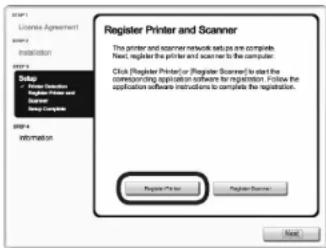
Cuando aparezca la pantalla Registrar impresora y escáner (Register Printer and Scanner), haga clic en Registrar Impresora (Register Printer).
2

Seleccione Canon MX880 series canonijnetwork y haga clic en Añadir (Add).

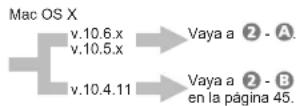
Vaya a

en
a página 46.

Mac OS X v.10.4.11
1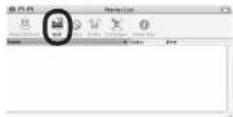 | 2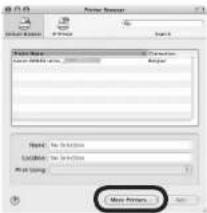 | 3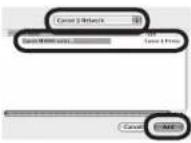 | 4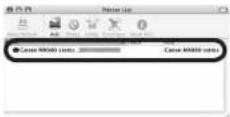 |
| When thePrinter List windowappears, clickAdd. | ClickMore Printersin the PrinterBrowserwindow. | SelectCanon IJ Networkin the pop-upmenu, selectCanon MX880 seriesinthe list of printers, then clickAdd. | Make sure thatCanon MX880 seriesis added to the list of printers.Go to 3on page 46. |
| Cuando aparezca la ventanaLista de impresoras (Printer List),haga clic enAñadir (Add). | Haga clic enMás impresoras(More Printers) en la ventanaNavegador de impresoras(Printer Browser). | SeleccioneCanon IJ Networken el menú desplegable, elijaCanon MX880 seriesen la lista de impresoras y, a continuación,haga clic enAñadir (Add). | Asegúrese de que se ha agregadoCanon MX880 seriesa la lista de impresoras.Vaya a 3en la página 46. |
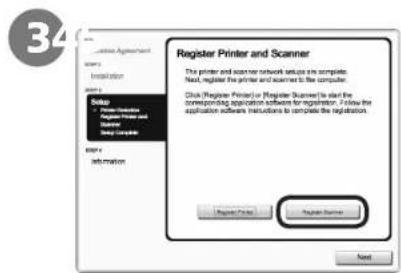
Cuando aparezca la pantalla Registro de la impresora y del escáner (Register Printer and Scanner), haga clic en Registrar el escáner (Register Scanner).
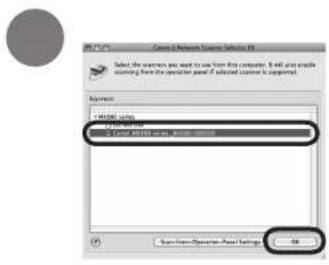
Seleccione Canon MX880 series en la pantalla Canon IJ Network Scanner Selector EX y, a continuación, haga clic en OK.
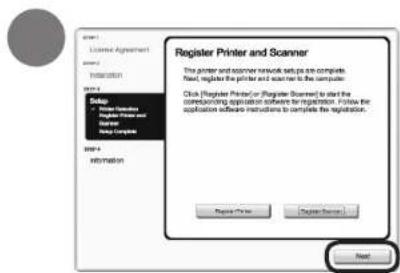
Haga clic en Siguiente (Next) en la pantalla Registro de la impresora y del escáner (Register Printer and Scanner).
A continuación, lea "Información" en la página 47.
1
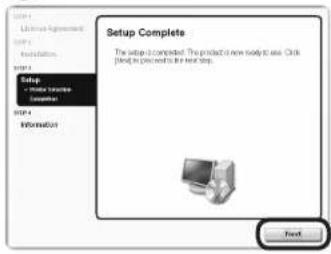
Haga clic en Siguiente (Next).
Siga las instrucciones que aparezcan en pantalla para continuar con la instalación del software.
Important Information for the Installation Información importante para la instalación
Si el número de serie no aparece en la pantalla de registro, introduzca el que viene en el interior del equipo.
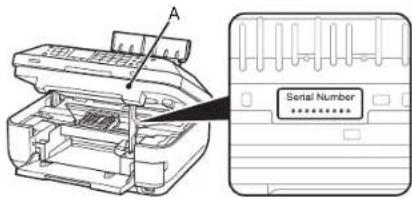

- Si está encendido, el soporte del cabezal de impresión se desplazará cuando se abra la unidad de escaneado (cubierta) (A).
Si desea admitir Extended Survey Program, haga clic en Aceptar (Agree). Si hace clic en No aceptar (Do not agree). Extended Survey Program no se instalará. (Esto no afecta al funcionamiento del equipo).

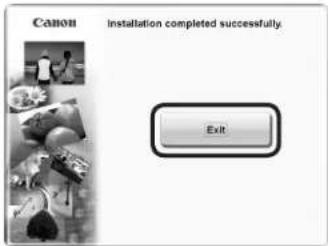
Haga clic en Salir (Exit) para finalizar la instalación Para Macintosh
Es necesario reiniciar el ordenador antes de escanear por primera vez mediante el panel de control del equipo.

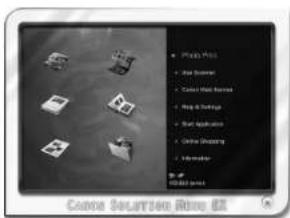
Solution Menu EX se iniciará al hacer clic en OK en el cuadro de diálogo Canon Solution Menu EX.
Extraiga el CD-ROM de instalación (Setup CD-ROM) y guárdelo en un lugar seguro.

Los botones que muestre Solution Menu EX pueden variar en función del país o la región de adquisición.
Enhorabuena. El proceso de instalación ha finalizado. Para obtener información sobre Solution Menu EX y el manual en pantalla, consulte la página 52. Para empezar a utilizar el equipo, consulte la página 53.
Uso del equipo desde ordenadores adicionales
Una vez finalizado el proceso de instalación de la conexión inalámbrica/cableada del equipo, se puede instalar el software y los controladores en ordenadores adicionales de la misma red. No es necesario establecer ninguna configuración adicional.
Para añadir ordenadores desde los que utilizar el equipo, vaya a "12 Uso desde ordenadores adicionales" en la página 50.
Windows
Instalación del Controlador de impresora XPS (XPS Printer Driver)
En Windows 7 y Windows Vista SP1 o posterior, también se puede instalar el Controlador de impresora XPS (XPS Printer Driver). Para instalarlo, ejecute a partir de ① de la página 40 de "11 Instalación del software (Conexión de red)". Haga clic en Instalación personalizada (Custom Install) en ② y, a continuación, seleccione Controlador de impresora XPS (XPS Printer Driver) en la pantalla Instalación personalizada (Custom Install).
Para conocer todos los detalles sobre las prácticas funciones del Controlador de impresora XPS (XPS Printer Driver), consulte el manual en pantalla: Guía avanzada.
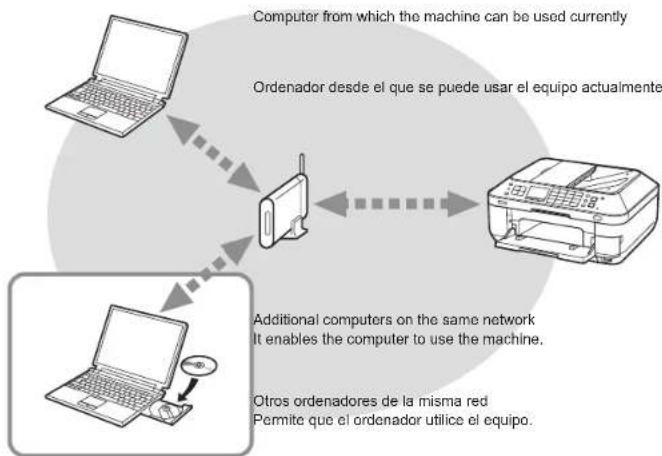
Si el equipo ya está conectado a una conexión inalámbrica/por cable, se puede utilizar desde otros ordenadores de la misma red.
Para utilizar desde ordenadores adicionales
1 Inserte el CD-ROM de instalación (Setup CD-ROM) en el ordenador desde el que desee utilizar el equipo.
2 Siga las instrucciones que aparezcan en pantalla para instalar el software.
No se necesita establecer ninguna otra configuración.
flowchart
graph TD
    A["Computer from which the machine can be used currently"] --> B["Order"]
    C["Order"] --> B
    D["Other orders"] --> B
    B --> E["Printer"]
    style A fill:#f9f,stroke:#333
    style C fill:#f9f,stroke:#333
    style D fill:#f9f,stroke:#333
    style E fill:#ccf,stroke:#333
Para obtener más información sobre el procedimiento de instalación del software, consulte "11 Instalación del software (Conexión de red)" en la página 39.
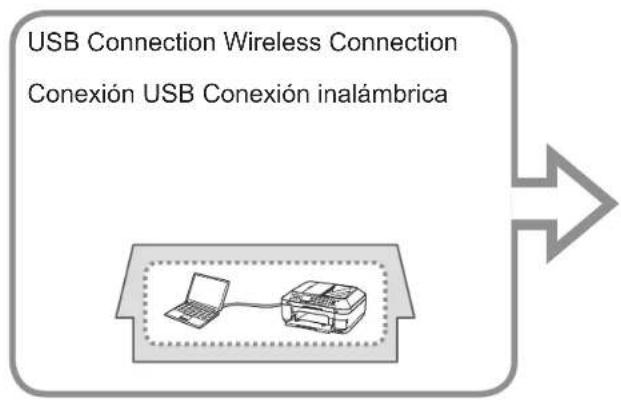
Para cambiar a una conexión inalámbrica desde una conexión USB, vuelva a empezar desde "9 Configuración inalámbrica" en la página 31 para configurar una conexión inalámbrica.
flowchart
graph LR
    A["USB Connection Wireless Connection\nConexión USB Conexión inalámbrica"] --> B["Printer Icon"]
    style A fill:#f9f,stroke:#333
    style B fill:#ccf,stroke:#333
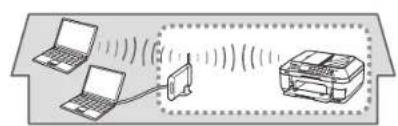
Vaya a la página 31.
Junto con los controladores, en el ordenador se instala diverso software de aplicación. Con el software de aplicación se pueden imprimir elementos creativos corrigiendo/mejorando las fotos, Para obtener más información sobre cómo utilizar el software de aplicación y el equipo, consulte el manual en pantalla.
Solution Menu EX Easy-WebPrint EX
Solution Menu EX es una puerta de acceso a funciones e información que permiten aprovechar al máximo todas las funciones del equipo. Por ejemplo,
- Apertura del manual en pantalla. - Inicio de diverso software de aplicación.

Cómo abrir el manual en pantalla
Haga clic en Ayuda y configuración (Help & Settings) y, a continuación, haga clic en este icono para abrir el manual en pantalla.

Cómo iniciar Solution Menu EX
Haga clic en este icono del escritorio (Windows) o del Dock (Macintosh) para iniciar Solution Menu EX.
Para conocer todos los detalles sobre Solution Menu EX, consulte el manual en pantalla: Guía básica.
EX
Con Easy-WebPrint EX se pueden imprimir fácilmente páginas web en Internet Explorer (Windows) o Safari (Macintosh). Entre otras funciones, incluye:
- Impresión de páginas web reduciendo el tamaño para que se ajuste automáticamente a la anchura del papel sin tener que recortar los bordes.
- Impresión únicamente de las páginas deseadas mediante su selección en la vista preliminar.
- Impresión de partes seleccionadas de varias páginas después de editarlas.
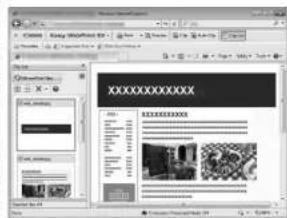
Para conocer todos los detalles sobre Easy-WebPrint EX, consulte el manual en pantalla: Guía básica.
1
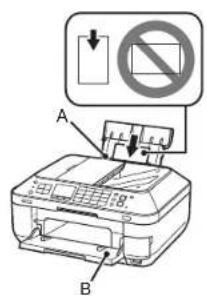
Cargue papel en la bandeja posterior (A) con orientación vertical y la superficie de impresión hacia arriba.
Asegúrese de que la bandeja de salida del papel (B) está abierta.
Si la impresión comienza con la bandeja de salida del papel cerrada, se abre automáticamente.
En esta sección se explica cómo imprimir imágenes almacenadas en el ordenador.

- Para conocer todos los detalles, consulte "5 Carga del papel" en la página 18.
2
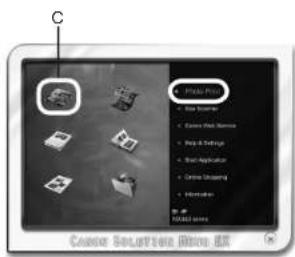

Inicie Solution Menu EX desde el icono Canon Solution Menu EX del escritorio (Windows) o del Dock (Macintosh) y, a continuación, haga clic en Impresión fotográfica (Photo Print) y, seguidamente, en Impresión fotográfica (Photo Print) (C).
Se iniciará Easy-PhotoPrint EX.

Para obtener más información sobre cómo iniciar Solution Menu EX, consulte "14 Software de aplicación" en la página 52.
34
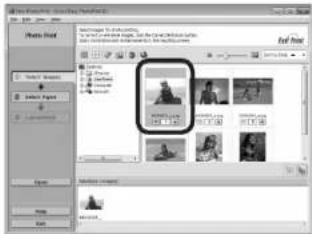
Seleccione una carpeta que contenga imágenes y, a continuación seleccione la imagen que desee imprimir.
Cuando se selecciona una imagen, el número de copias se establece en "1".

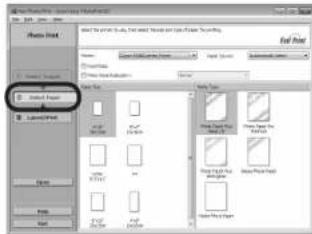
Haga clic en Seleccionar papel (Select Paper) y, a continuación, seleccione la configuración de Tamaño de papel (Paper Size) y Tipo de soporte (Media Type) que coincida con el papel cargado.

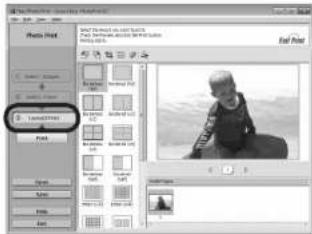
Haga clic en Diseño/Imprimir (Layout/Print) y, a continuación, seleccione un diseño para la imagen.

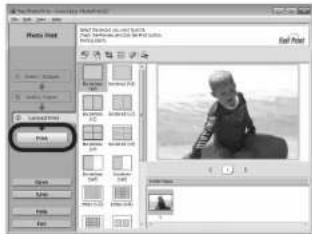
Click Print.
Si utiliza Windows, se iniciará la impresión. Si utiliza Macintosh, haga clic en Imprimir (Print) en el cuadro de diálogo Imprimir (Print) para iniciar la impresión.
Para obtener más información, consulte el manual en pantalla: Guía avanzada.
1
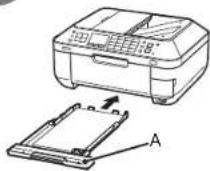
Cargue papel normal de tamaño A4 o Carta en el cassette (A).
En esta sección se describe cómo llevar a cabo una copia normal.

Para conocer todos los detalles, consulte "5 Carga del papel" en la página 18.
2
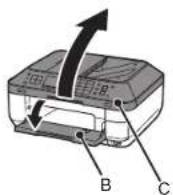
Abra la bandeja de salida del papel (B) y, a continuación, abra la cubierta de documentos (C).
Si la impresión comienza con la bandeja de salida del papel cerrada, se abrirá automáticamente.
3
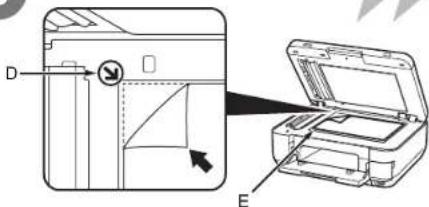
Coloque el documento boca abajo y alinéelo con la marca de alineación (D).

No coloque ningún objeto que pese 4,4 lb / 2,0 kg o más en el cristal de la platina (E), ni presione el documento con una fuerza superior a 4,4 lb / 2,0 kg. El escáner podría funcionar incorrectamente o romperse el cristal.
4
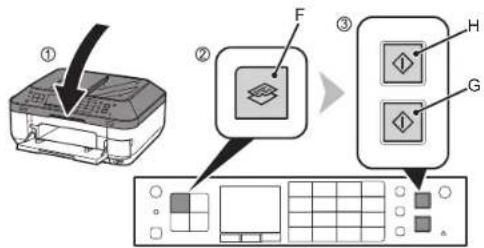
- Cierre la cubierta de documentos.
- Pulse el botón COPIA (COPY) (F).
Aparece la pantalla de espera de copia. - Pulse el botón Color (G) para hacer copias en color o el botón Negro (Black) (H) para hacer copias en blanco y negro.
Comenzará la copia. No abra la cubierta de documentos hasta que termine la copia. Retire el documento después de imprimir.

- Cierre la cubierta de documentos con cuidado, sujetándola firmemente porque es pesada.

- Cuando el equipo esté preparado para copiar, el botón Negro (Black) y el botón Color se iluminarán.
Para obtener información sobre el procedimiento de copia en papel distinto del papel normal, consulte "Copia" en el manual en pantalla: Guía avanzada.
1
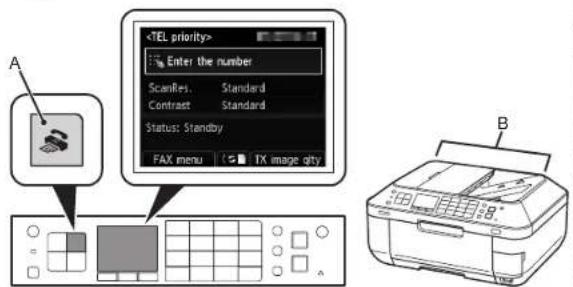
Pulse el botón FAX (A).
En esta sección se explica cómo enviar un fax en blanco y negro desde el ADF (alimentador automático de documentos) (B).
- Asegúrese de que el tipo de línea telefónica está configurado correctamente. Para obtener información sobre el procedimiento de configuración, consulte "Preparativos para el envío de faxes" en el manual en pantalla: Guía básica.
- Puede que la configuración no esté disponible en función del país o la región de residencia.
2
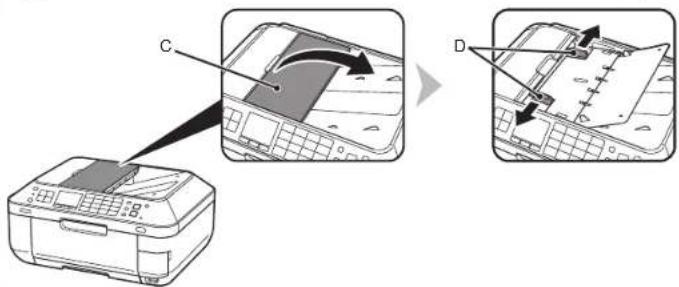
Abra la bandeja de documentos (C) y, a continuación, desplace las guías de documentos (D) hacia ambos bordes.

Para obtener información sobre los documentos admitidos y la configuración de la calidad de imagen, la densidad (brillo), etc., consulte el manual en pantalla: Guía básica.
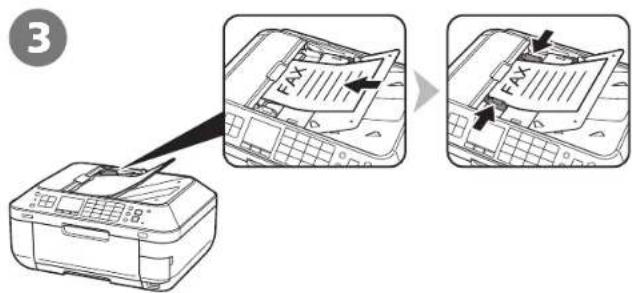
Inserte el documento hasta que suene un pitido y, a continuación, deslice las gulas de documentos izquierda y derecha hacia ambos extremos del documento.

Coloque el documento boca arriba.

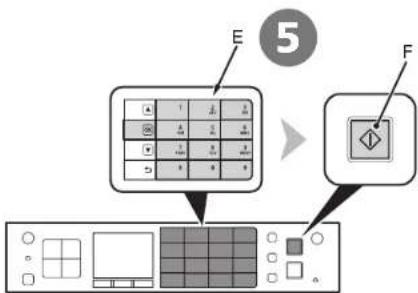
Utilice el teclado numérico (E) para introducir el número de fax.
Pulse el botón Negro (Black) (F). Se envía el fax.

- Si no se envía el fax, asegúrese de que la línea telefónica está conectada correctamente y comience de nuevo desde ① en la página 57. Para conectar la línea telefónica correctamente, consulte de ② a ③ en la página 6 de "1 Proparación".

- Para obtener detalles sobre la información del remitente, consulte "Especificación de la configuración básica del fax" en el manual en pantalla: Guía básica. - Cuando el equipo esté preparado para enviar el fax, el botón Negro (Black) y el botón Color se iluminarán.
Para conocer otros procedimientos de envío de fax, consulte "Funciones de fax" en el manual en pantalla: Guía básica.
Lea esta sección sólo si utiliza una conexión inalámbrica mediante WPS (Wi-Fi Protected Setup).
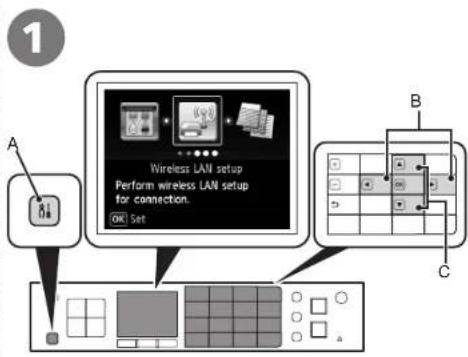
- Press the Setup button (A).
- Use the ◀ or ▶ button (B) to select Wireless LAN setup.
-
Press the OK button.
-
Pulse el botón Configuración (Setup) (A).
- Utilice el botón ◀ o ▶ (B) para seleccionar Configurac. LAN inalámbrica (Wireless LAN setup)
- Pulse el botón OK.
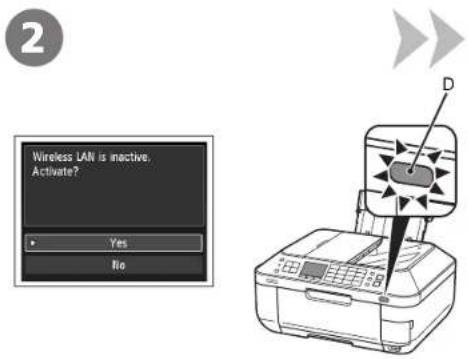
Utilice el botón ▲ o ▼ (C) para seleccionar Si (Yes) y, a continuación, pulse el botón OK.
Cuando se active la conexión inalámbrica, la luz de Wi-Fi (D) se encenderá en azul.
| Select Other setup, then press the OK button. | Select WPS, then press the OK button. | Select Push button method, then press the OK button. | Press the OK button. |
| Seleccione Otra configuración (Other setup) y, a continuación, pulse el botón OK. | Seleccione WPS y, a continuación, pulse el botón OK. | Seleccione Método de pulsador (Push button method) y, a continuación, pulse el botón OK. | Pulse el botón OK. |
Para utilizar el método de código PIN en la instalación
Seleccione Método de código PIN (PIN code method) en Ⓐ y, a continuación, pulse el botón OK. Siga las instrucciones en pantalla para hacer las operaciones en el equipo y el punto de acceso. Cuando aparezca la pantalla en Ⓐ, pulse el botón OK.

Si no finaliza la instalación en 10 minutos y aparece la pantalla de error de tiempo de espera agotado, pulse el botón OK para llevar a cabo de nuevo la instalación y establezca el nuevo código PIN que aparezca en la pantalla en el punto de acceso. Si aparece otro error, consulte el manual impreso: Solución de problemas de configuración de red.
7
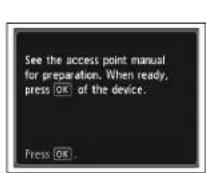
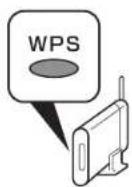
Mantenga pulsado el botón WPS del punto de acceso (durante unos 5 segundos) y, a continuación, pulse el botón OK en el equipo en menos de 2 minutos.
Para obtener más información sobre cómo pulsar el botón WPS, consulte el manual del punto de acceso.
La luz de Wi-Fi (azul) del equipo parpadeará mientras se busca el punto de acceso o al conectarse a él.
8
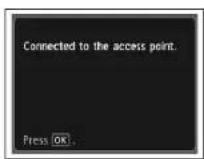
Cuando aparezca la pantalla anterior, pulse el botón OK.

- Si aparece la pantalla de error de tiempo de espera agotado, pulse el botón OK y vuelva a empezar desde ⑦.
- Si se produce otro error, consulte el manual impreso: Solución de problemas de configuración de red.
A continuación, lea "11 Instalación del software (Conexión de red)" en la página 39.
Lea esta sección sólo si configura una conexión inalámbrica mediante la función WCN (Windows Connect Now) de Windows 7/Windows Vista.

Configuración en el ordenador
Windows 7
-
Go to B.
-
Haga clic en Iniciar (Start) > Panel de control (Control Panel) > Ver el estado y las tareas de red (View network status and tasks) > Administrar redes inalámbricas (Manage wireless networks).
-
Seleccione el nombre de red (SSID) y haga clic en ella con el botón secundario; a continuación, seleccione Propiedades (Properties).
-
Seleccione Copiar este perfil de red en una unidad flash USB (Copy this network profile to a USB flash drive).
Siga las instrucciones en pantalla para finalizar la configuración en el ordenador.
- Vaya a B.
Windows Vista
- From the Start menu of the Windows side, select Network, then click Add a wireless device on the menu.
- Click I want to add a wireless device or computer that is not on the list, using a USB flash drive.
- Click Add the device or computer using a USB flash drive.
- Select the network name (SSID), then click Next.
Follow the on-screen instructions to complete the settings on the computer. -
Go to Ⓑ.
-
Desde el menú Iniciar (Start) de Windows, seleccione Red (Network); a continuación, haga clic en Agregar un dispositivo inalámbrico (Add a wireless device) en el menú.
-
Haga clic en Deseo agregar un dispositivo inalámbrico o equipo que no está en la lista mediante el uso de una unidad flash USB (I want to add a wireless device or computer that is not on the list, using a USB flash drive).
-
Haga clic en Agregar el dispositivo o equipo usando una unidad flash USB (Add the device or computer using a USB flash drive).
-
Seleccione el nombre de la red (SSID) y haga clic en Siguiente (Next).
Siga las instrucciones en pantalla para finalizar la configuración en el ordenador.
- Vaya a B.
El equipo es compatible con "WCN-UFD".
- Canon no asume ninguna responsabilidad en el caso de que se pierdan o dañen los datos almacenados en la unidad flash USB, con independencia del motivo, incluso dentro del periodo de garantía.
- No se garantiza el funcionamiento dependiendo de la unidad flash USB utilizada. No se pueden utilizar unidades flash USB con la función de seguridad ya habilitada.

Configuración en el equipo
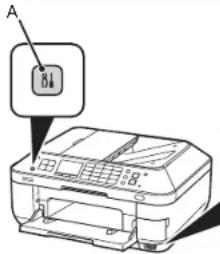
- Press the Setup button (A), select Wireless LAN setup, then press the OK button.
- Select Other setup, then press the OK button.
- Select WCN, then press the OK button.
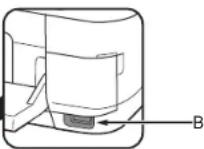
- Connect the USB flash drive to the Direct Print Port (USB connector) (B) on the front right of the machine, then press the OK button.
- When Wireless LAN settings completed, screen is displayed, press the OK button and eject the USB flash drive.
- Pulse el botón Configuración (Setup)(A), seleccione Configurac. LAN inalámbrica (Wireless LAN setup) y, a continuación, pulse el botón OK.
- Seleccione Otra configuración (Other setup) y, a continuación, pulse el botón OK.
- Seleccione WCN y, a continuación, pulse el botón OK.
- Conecte la unidad flash USB al puerto de impresión directa (conector USB) (B) a la derecha de la parte frontal del equipo y, a continuación, pulse el botón OK.
- Cuando aparezca la pantalla Configuración LAN inalámbrica completa. (Wireless LAN settings completed.), pulse el botón OK y extraiga la unidad flash USB.
A continuación, lea "11 Instalación del software (Conexión de red)" en la página 39.
Especificaciones generales
| Resolución de impresión (ppp) |
| 9600* (horizontal) x 2400 (vertical)* Las gotas de tinta se pueden situar con una separación de 1/9600 pulgadas como mínimo. |
| Interfaz |
| Puerto USB:Hi-Speed USB *1Puerto de impresión directa:PictBridgeBluetooth v2.0 (opcional) *2 *3 *4Unidad flash USBPuerto LAN:LAN cablecada: 100BASE-TX/10BASE-TLAN inalámbrica: IEEE802.11r/IEEE802.11g/IEEE802.11b *5*1 Es necesario un ordenador compatible con el estándar Hi-Speed USB.Puesto que la interfaz Hi-Speed USB es totalmente compatible con USB 1.1, también se puede utilizar con USB 1.1.*2 Velocidad máxima: 1,44 Mbps*3 Solo JPEG/PNG*4 La conexión Bluetooth sólo sirve para imprimir.*5 Configuración posible a través de Configuración fácil (Easy setup),WPS (Wi-Fi Protected Setup) o WCN (Windows Connect Now). |
| Ancho de impresión8 pulg./203,2 mm(para la impresión sin bordes: 8,5 pulg./216 mm) |
| Entorno de funcionamiento |
| Temperatura: de 5 a 35 °C (41 a 95 °F)Humedad: del 10 al 90% (humedad relativa sin condensación)Entorno de almacenamiento |
| Temperatura: de 0 a 40 °C (32 a 104 °F)Humedad: del 5 al 95% (humedad relativa sin condensación) |
| Suministro eléctrico100 a 240 V de CA, 50/60 Hz |
| Consumo |
| Impresión (copia): 23 W aprox.En espera (mínimo): 2,5 W aprox. *1*2Apagado: 0,4 W aprox. *1*1 conexión USB al ordenador*2 No se puede modificar el tiempo para que el equipo entre en espera. |
| Dimensiones externas |
| 19,4 (An) X 17,7 (Pr) X 8,6 (Al) pulgadas aprox.491 (An) X 448 (Pr) X 218 (Al) mm aprox.* Con el soporte del papel y la bandeja de salida del papel retraídos. |
| Peso |
| 11,7 kg aprox. (25,7 lb aprox.)* Con el cabezal de impresión y los depósitos de tinta instalados. |
| Cabezal de impresión/tintaTotal: 4608 inyectores (PgBK 512 inyectores, Y/DyeBK 512 inyectores cada uno, C/M 1536 inyectores cada uno) |
| Capacidad del ADF |
| Tamaño A4 o Carta: 35 hojas máx. (papel de 20 lb/75 gsm), hasta 0,20 pulg./5 mm de altoTamaño Legal: 30 hojas máx. (papel de 20 lb/75 gsm), hasta 0,16 pulg./4 mm de altoOtros tamaños: 1 hoja |
Especificaciones de copia
| Copia múltiple |
| 99 páginas máximo |
| Ajuste de intensidad |
| 9 posiciones, intensidad automática (copia AE) |
| Reducción/ampliación |
| 25 - 400% (unidad de 1%) |
| Especificaciones de escaneado |
| Controlador del escáner |
| TWAIN/WIA (para Windows 7/Windows Vista/Windows XP) |
| Tamaño máximo de escaneado |
| A4/Carta, 8,5" X 11,7"/216 X 297 mm (cristal de la platina) |
| 18,5" X 14,0"/216 X 356 mm (ADF) |
| Resolución de escaneado |
| Resolución óptica (horizontal x vertical) máx: 2400 ppp x 4800 ppp |
| Resolución interpolada máx: 19200 ppp x 19200 ppp |
| Gradación (Entrada/Salida) |
| Gris: 16 bits/8 bits |
| Color: 48 bits/24 bits (RGB cada 16 bits/8 bits) |
Especificaciones de red
| Protocolo de comunicación |
| TCP/IP |
| LAN alámbrica |
| Estándares compatibles: IEEE802.3u (100BASE-TX)/IEEE802.3(10BASE-T)Velocidad de transferencia: 10 M/100 Mbps (cambio automático) |
| LAN inalámbrica |
| Estándares compatibles: IEEE802.11n/IEEE802.11g/IEEE802.11bAncho de banda de frecuencia: 2,4 GHzCanal: 1-11 o 1-13* El ancho de banda de frecuencia y los canales disponibles differenon función del país o región.Velocidad de transferencia (valor estándar):IEEE802.11n: máx. 150 MbpsIEEE802.11g: máx. 54 MbpsIEEE802.11b: máx. 11 MbpsDistancia de las comunicaciones: interior 164 pies/50 m* El alcance efectivo varia según el entorno de la instalación y la ubicación.Seguridad:WEP (64/128 bits)WPA-PSK (TKIP/AES)WPA2-PSK (TKIP/AES)Configuración:WCN (WCN-UFD/WCN-NET)WPS (configuración de pulsador/método de código PIN)Obras funciones: contraseña de administración |
| Especificaciones de fax |
| Línea aplicable |
| Red telefónica conmutada pública (PSTN, Public Switched Telephone Network) |
| Modo de comunicación |
| Super G3, G3 |
| Sistema de compresión de datos |
| Negro: MH, MR, MMRColor: JPEG |
| Velocidad del módem |
| 33,6 kbps máx.(Sistema alternativo automático) |
| Velocidad de transmisión |
| Negro: 3 s/pág. aprox. a 33,6 Kbps(Basado en el cuadro n.° 1 de ITU-T para especificaciones de EE UU y en el cuadro n.° 1 del estándar de Canon para el resto, ambos en modo estándar o el cuadro n.° 1 del estándar de FAX de Canon, modo estándar.)Color: 1 min/pág. aprox. a 33,6 Kbps(Basado en la HOJA DE PRUEBA DE FAX EN COLOR de Canon). |
| Gradación |
| Negro: 256 nivelesColor: 24 bits a todo color (RGB cada 8 bits) |
| Ajuste de la densidad |
| 3 niveles |
| Memoria |
| Transmisión/recepción: 250 páginas aprox.(Basado en el cuadro n.° 1 de ITU-T para especificaciones de EE UU y en el cuadro n.° 1 del estándar de FAX de Canon para el resto, ambos en modo estándar). |
| Resolución de fax |
| Negro Estándar: 8 píxeles/mm X 3,85 líneas/mm(203 píxeles/pulg. X 98 líneas/pulg)Negro Fino, Foto: 8 píxeles/mm X 7,70 líneas/mm(203 píxeles/pulg. X 196 líneas/pulg.)Negro Extra fino: 300 x 300 pppColor: 200 x 200 ppp |
| Marcación |
| Marcación automáticaMarc. abreviada cod. (máx. 100 destinos)Marcación por grupo (máx. 99 destinos)Marcación normal (con teclado numérico)Rellamada automáticaRellamada manual (con botón Remarcación/Pausa: 10 destinos máx.) |
| Otros |
| Informe de actividad (cada 20 transacciones)Difusión secuencial (101 destinos máx.)Números rechazados (10 destinos máx.) |
| Requisitos mínimos del sistema | |
| Cumple los requisitos del sistema operativo cuando son mayores que los mencionados aquí. | |
| Windows | Macintosh |
| Sistema operativo/Procesador/RAM | |
| Windows 7Procesador a 1 GHz o superior de 32 bits (x86) o 64 bits (x64)1 GB (32 bits)/2 GB (64 bits)Windows Vista, Vista SP1, Vista SP2Procesador a 1 GHz512 MWBindows XP SP2, SP3Procesador a 300 MHz128 MB | Mac OS X v.10.6Procesador Intel1 GMBac OS X v.10.5Procesador Intel, PowerPC G5,PowerPC G4(867 MHz o superior)512 MMBac OS X v.10.4.11Procesador Intel, PowerPC G5,PowerPC G4, PowerPC G3256 MB |
| Zona de búsqueda | |
| Internet Explorer 6 o posterior Safari 3 | o posterior |
| Espacio en el disco duro | |
| 1,5 GBNota: para instalar el software incluido.El espacio disponible en el disco duro puede cambiar sin aviso. | 1,5 GBNota: para instalar el software incluido.El espacio disponible en el disco duro puede cambiar sin aviso. |
| Unidad de CD-ROM | |
| Necesario Necesario | |
| Pantalla | |
| SVGA 800 x 600 XGA 1024 x 768 | |
| · Windows: sólo se garantiza el funcionamiento en un PC con Windows 7, Windows Vista o Windows XP preinstalado.· Windows: desinstale primero el software incluido con la impresora de inyección de tinta Canon antes de actualizar de Windows Vista a Windows 7 y, a continuación, vuelva a instalar el software incluido.· Es posible que algunas funciones no estén disponibles con Windows Media Center.· Macintosh: el disco duro debe estar formateado como Mac OS Plus (con registro) o Mac OS Plus.· Macintosh: después de actualizar de Mac OS X v.10.5 o inferior a Mac OS X v.10.6, instale el software incluido con la impresora de inyección de tinta Can· Se necesita Internet Explorer 7 o posterior (Windows), o Safari 4 o posterior (para Mac OS X v.10.5 o posterior) para instalar Easy-WebPrint EX. | |
Especificaciones sujetas a cambios sin previo aviso.
Acerca de los consumibles
Los consumibles (depósitos de tinta/cartuchos FINE
(FINE Cartridges)) estarán disponibles durante 5 años después de haber dejado de fabricar el producto.
Soporte técnico por correo electrónico — www.usa.canon.com/support
Tenga en cuenta que, desde esa página, tendrá que seleccionar el producto y a continuación hacer clic en el vínculo "Support by Email" situado bajo Service & Support.
Soporte técnico telefónico gratuito: 1-800-OK-CANON
Esta opción proporciona soporte técnico telefónico, libre de cargos, de lunes a viernes (excepto festivos), durante el periodo de garantía. El soporte mediante dispositivo telefónico para personas con discapacidad auditiva (TDD) está disponible en 1-866-251-3752.
Información de pedidos
Los depósitos de tinta siguientes son compatibles con este equipo.


N.º de referencia
| CLI-226BK | 4546B001 |
| CLI-226M | 4548B001 |
| CLI-226C | 4547B001 |
| PGI-225PGBK | 4530B001 |
| CLI-226Y | 4549B001 |
Llame a 1-800-OK-CANON para localizar un distribuidor cercano o visite la tienda en línea Canon en www.shop.usa.canon.com