
Pixma iX6520 - Impresora CANON - Manual de uso y guía de instrucciones gratis
Encuentra gratis el manual del aparato Pixma iX6520 CANON en formato PDF.


| Tipo de producto | Impresora de inyección de tinta |
| Dimensiones (ancho x profundidad x altura) | 549 x 299 x 159 mm (21,7 x 11,8 x 6,3 pulgadas) |
| Peso | 7,6 kg (16,7 lb) |
| Alimentación | 100-240 V CA, 50/60 Hz |
| Consumo de energía (impresión) | Aprox. 20 W |
| Consumo de energía (espera) | Aprox. 1,3 W |
| Consumo de energía (apagado) | Aprox. 0,5 W |
| Resolución de impresión | 9600 x 2400 ppp |
| Interfaz | Hi-Speed USB |
| Número total de inyectores | 4608 (PGBK: 512, Y/DyeBK: 512 cada uno, C/M: 1536 cada uno) |
| Cartuchos de tinta compatibles | CLI-226BK, CLI-226M, CLI-226C, PGI-225PGBK, CLI-226Y |
| Sistemas operativos compatibles | Windows 7, Vista, XP; Mac OS X v.10.4.11 a 10.6 |
| Funciones principales | Impresión de fotografías, documentos, impresión sin bordes (hasta 329 mm de ancho) |
| Mantenimiento y limpieza | Alineación del cabezal de impresión desde el software |
| Seguridad | No colocar objetos sobre la impresora; retirar materiales protectores antes del uso |
| Piezas y consumibles | Cabezal de impresión, depósitos de tinta, cable de alimentación, CD-ROM de instalación |
| Reparabilidad | Soporte técnico por correo electrónico y teléfono (1-800-OK-CANON) |
| Información adicional | Incluye manual de inicio rápido y guías en pantalla en el CD-ROM |
Preguntas frecuentes - Pixma iX6520 CANON
Preguntas de los usuarios sobre Pixma iX6520 CANON
0 pregunta sobre este aparato. Responde a las que conoces o haz la tuya.
Hacer una nueva pregunta sobre este aparato
Descarga las instrucciones para tu Impresora en formato PDF gratis! Encuentra tus instrucciones Pixma iX6520 - CANON y toma tu dispositivo electrónico nuevamente en la mano. En esta página están publicados todos los documentos necesarios para el uso de su dispositivo. Pixma iX6520 de la marca CANON.
MANUAL DE USUARIO Pixma iX6520 CANON
Impresora de inyección de tinta para empresas Canon
PIXMA iX6520 series
Getting Started
Read Me First
Guía de inicio
Léame en primer lugar

Asegúrese de leer este manual antes de utilizar la impresora. Consévelo a mano para utilizarlo como referencia en el futuro.

QT53425V01
Los manuales en pantalla se pueden ver en un ordenador. Se incluyen en el CD-ROM de instalación (Setup CD-ROM) y se instalan durante el proceso de instalación del software. Algunas partes del manual pueden aparecer en inglés. Para obtener más información sobre cómo abrir los manuales en pantalla, consulte la página 20.

Getting Started
(this manual)
Describe cómo configurar y usar la impresora.
Model Number: K10362 (iX6520)
Número de modelo: K10362 (iX6520)


Describe las operaciones básicas y los soportes y ofrece una introducción a otras funciones disponibles.
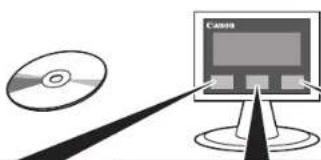
Guía avanzada Solución de problemasGuía básica
Describe los distintos procedimientos operativos para sacar el máximo provecho de la impresora.
Proporciona consejos para solucionar los problemas que puedan surgir al utilizar la impresora.
Contents■
1 Preparation P.2
2 Install the Print Head P.5
1 Preparativos P.2
2 Instalación del cabezal de impresión P.5
3 Instalación de los depósitos de tinta P.8
4 Carga del papel P.11
5 Instalación del software P.12
6 Software de aplicación P.20
7 Pruebe la impresora P.22
Impresión de fotografías desde un ordenador P.22
8 Especificaciones P.25
■ Símbolos utilizados en este documento

Acciones prohibidas.

Instrucciones que incluyen información importante.
- En esta guía, para referirse al sistema operativo Windows 7 se utiliza el término Windows 7 y para referirse al sistema operativo Windows Vista se utiliza el término Windows Vista.
-
Las pantallas de esta guía se basan en Windows 7 Home Premium y Mac OS X v.10.6.x. (A menos que se indique lo contrario, las pantallas serán de Windows 7.)
-
Microsoft es una marca comercial registrada de Microsoft Corporation.
- Windows es una marca comercial o una marca comercial registrada de Microsoft Corporation en EE UU y/u otros países.
- Windows Vista es una marca comercial o una marca comercial registrada de Microsoft Corporation en EE UU y/u otros países.
- Internet Explorer es una marca comercial o una marca comercial registrada de Microsoft Corporation en EE UU y/u otros países.
• Macintosh y Mac son marcas comerciales de Apple Inc., registradas en EE UU y en otros países. - Safari es una marca comercial de Apple Inc., registrada en EE UU y en otros países.
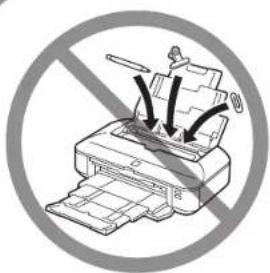
- No instale la impresora donde le pueda caer algún objeto. Además, no coloque ningún objeto encima de la impresora. Podría caer dentro de la impresora al abrir la cubierta y provocar fallos en el funcionamiento.

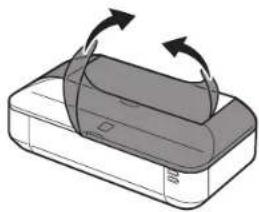
Retire todas las cintas naranjas y todos los materiales protectores del interior y el exterior de la impresora.

- La forma y la posición de la cinta y los materiales protectores pueden variar respecto a las que se muestran aquí.

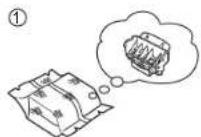
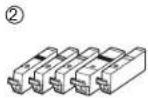
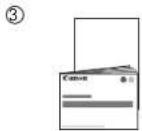
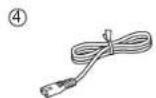


Compruebe que no falta ninguno de los elementos siguientes.
- Cabezal de impresión
- Depósitos de tinta (5: BK, M, C, PGBK, Y)
- Manuales
- Cable de alimentación

Se necesita un cable USB para conectar la impresora al ordenador.

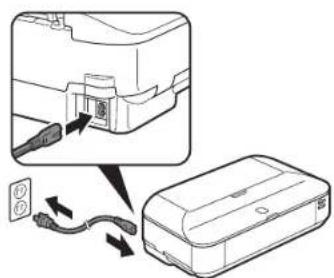
Introduzca firmemente el cable de alimentación en el conector situado a la izquierda de la parte posterior de la impresora y a la toma de corriente.

NO conecte el cable USB en este momento.
4
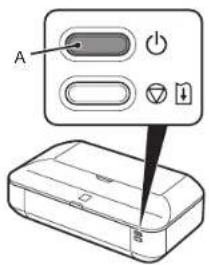
Pulse el botón ACTIVADO (ON) (A) para encender la impresora.

Una vez conectado el cable de corriente, el botón ACTIVADO (ON) tarda unos 5 segundos en ponerse en funcionamiento.
5
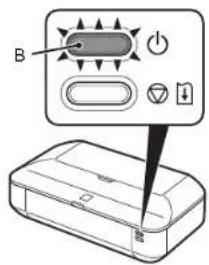
Asegúrese de que la luz (B) del botón ACTIVADO (ON) se ilumina en azul.

When it is necessary to turn off the printer
Cuando sea necesario desconectar la impresora
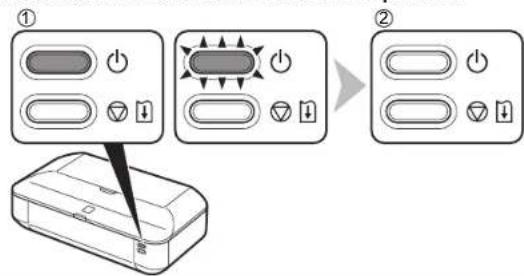
Asegúrese de seguir el procedimiento que se explica a continuación.
1. Pulse el botón ACTIVADO (ON) para desconectar la impresora.
2. Asegúrese de que la luz del botón ACTIVADO (ON) no está iluminada.
Hasta que la impresora se apague, 30 segundos como máximo, se puede seguir escuchando el ruido de funcionamiento.
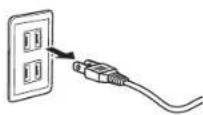

Antes de retirar el cable de alimentación, asegúrese de que no esté encendida la luz del botón ACTIVADO (ON). Si se retira el cable de alimentación mientras la luz del botón ACTIVADO (ON) esté encendida o parpadea, los cabezales de impresión se pueden secar y obstruir teniendo como resultado una impresión de mala calidad.

Las especificaciones del cable de alimentación varían según el país o la región de uso.
1
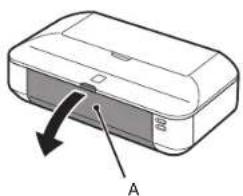
Abra la cubierta delantera (A). Abra la tapa superior (B).
3
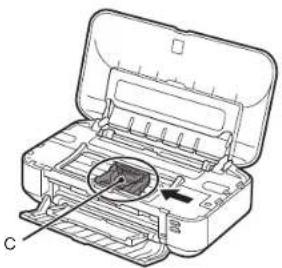

Go to the next page.
El soporte del cabezal de impresión (C) se desplazará a la posición de instalación.
Si el soporte del cabezal de impresión no se mueve, compruebe que la impresora está encendida. Para conocer todos los detalles, consulte de ③ a ⑤ en la página 3 de "1 Preparativos".

Vaya a la siguiente página.
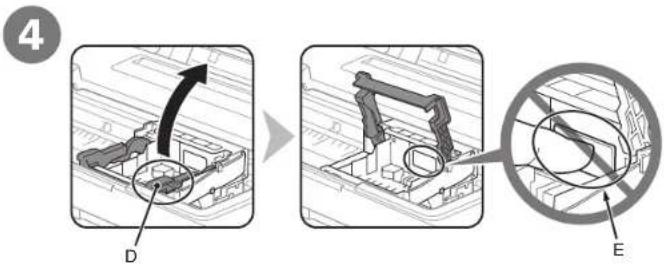
Levante firmemente la parte (D) de la palanca de bloqueo del cabezal de impresión del soporte del cabezal de impresión hasta que se detenga.
- No toque el interior del soporte del cabezal de impresión (E). Si se toca, es posible que la impresora no imprima correctamente.
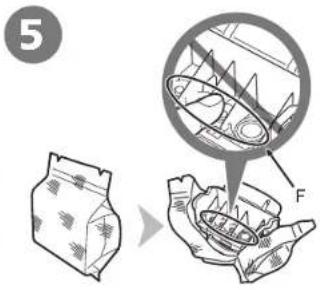
Retire el cabezal de impresión del embalaje plateado.
- Maneje el cabezal de impresión con cuidado. No lo deje caer ni le aplique una presión excesiva.
- No toque el interior (F) ni las piezas metálicas (G) del cabezal de impresión. Si los toca, puede que la impresora no imprima correctamente.
- Puede haber un poco de tinta transparente o de color azul claro dentro de la bolsa en la que viene el cabezal de impresión o dentro de la tapa protectora: esto no afecta a la calidad de impresión. Tenga cuidado para no mancharse de tinta al manipular estos componentes.
7
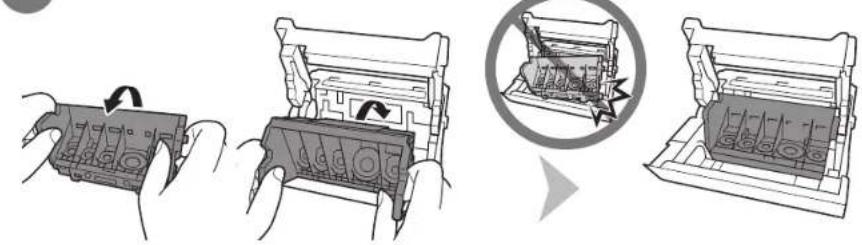
Incline el cabezal de impresión hacia adelante y sitúelo como se muestra.

No golpee el cabezal de impresión contra los laterales del soporte.
8
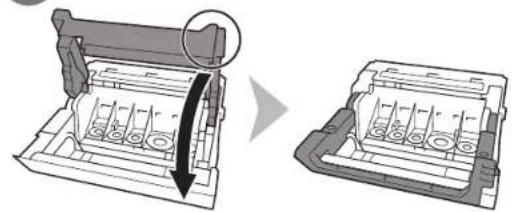
Sujete firmemente la palanca de bloqueo del cabezal de impresión y bajela por completo.

- Una vez instalado el cabezal de impresión, no lo retire si no es necesario.
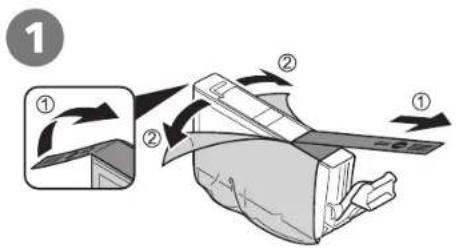
- Maneje los depósitos de tinta con cuidado. No los deje caer ni les aplique una presión excesiva.
- Asegúrese de usar los depósitos de tinta suministrados.
- Si queda cinta naranja en el orificio de ventilación con forma de L, la tinta podría salpicar o la impresora podría no imprimir correctamente.
- Si se aprietan los laterales de un depósito de tinta con el orificio de ventilación en forma de L bloqueado, la tinta podría salpicar.
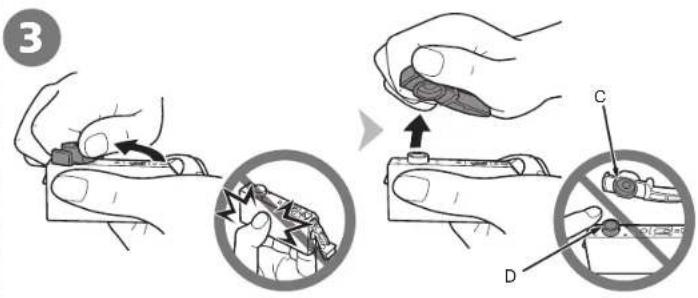
Sujete el depósito de tinta por los laterales y gire lentamente la tapa protectora naranja 90 grados en horizontal para retirarla.
No apriete los laterales del depósito de tinta.

- No toque el interior (C) de la tapa protectora naranja ni la salida de tinta abierta (D). Si los toca, podría mancharse las manos de tinta.

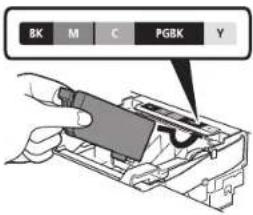
Incline el depósito de tinta y, a continuación, introdúzcalo bajo la etiqueta y contra la parte trasera de la ranura.
Asegúrese de que el color de la etiqueta coincide con el del depósito de tinta.

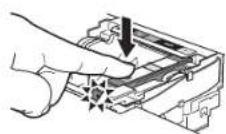
Presione firmemente la marca PUSH del depósito de tinta hasta que haga clic en su lugar.
Cuando la instalación finaliza correctamente, la lámpara de tinta (Ink) se ilumina de color rojo.

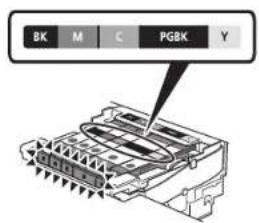
Instale los demás depósitos de tinta de la misma manera según el orden de los colores indicado en la etiqueta.
Asegúrese de que todas las lámparas de tinta (Ink) están encendidas de color rojo.
- Una vez instalados los depósitos de tinta, no los extraiga a menos que sea necesario. - Si el soporte del cabezal de impresión se desplaza hacia la derecha, cierre la tapa superior y vuelva a abrirla.

-
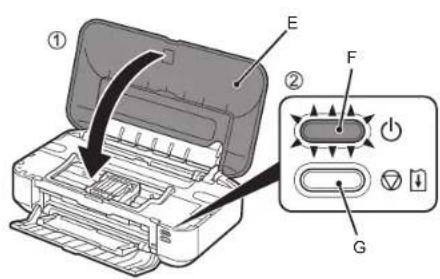
Cierre la tapa superior (E).
-
Espere de 4 a 5 minutos hasta que la luz del botón ACTIVADO (ON) (azul) (F) deje de parpadear y quede fija, y continúe con el paso siguiente.
Es posible que la impresora emita ciertos ruidos de funcionamiento mientras se prepara para imprimir. Esto es parte del funcionamiento normal.
- Si la luz de Alarma (Alarm) (G) parpadea en color naranja, asegúrese de que el cabezal de impresión y los depósitos de linta estén instalados correctamente.
1
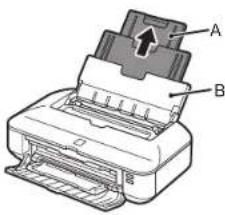
Despliegue el soporte del papel (A).
Compruebe que el soporte del papel (B) está abierto.
2
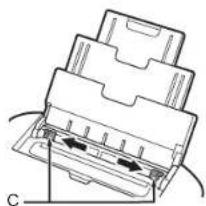
Desplace las guías del papel (C) hasta ambos bordes.
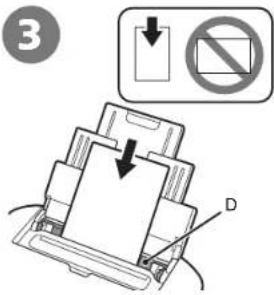
Cargue papel normal de tamaño A4 o Carta en el centro de la bandeja posterior (D).
Cargue el papel con orientación vertical con la cara de impresión hacia arriba.
4
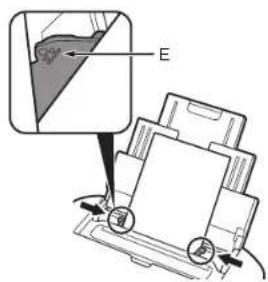
Deslice las guías de papel izquierda y derecha contra ambos bordes del papel.
Compruebe que la altura de la pila de papel no supere la línea (E).

Para obtener más información sobre cómo manipular el papel, consulte "Carga de papel" en el manual en pantalla: Guía básica después de finalizar la instalación.
No conecte aún el cable USB.
Para utilizar la impresora conectándola a un ordenador, deberá copiar (instalar) el software y los controladores necesarios en el disco duro del ordenador. El proceso de instalación lleva unos 20 minutos. (El tiempo necesario para instalar varía en función del entorno del ordenador o de cuánto software de aplicación se vaya a instalar.)

Cierre las aplicaciones que se estén ejecutando antes de la instalación.
- Inicie la sesión como administrador (o miembro del grupo de administradores).
- No cambie de usuario durante el proceso de instalación.
- Durante la instalación, es posible que se tenga que conectar a Internet. Esto puede implicar gastos de conexión. Consulte con el proveedor de servicios de Internet.
- Es posible que deba reiniciar el ordenador durante el proceso de instalación. Siga las instrucciones en pantalla y no retire el CD-ROM de Instalación (Setup CD-ROM) mientras se reinicia el equipo. La instalación se reanudará una vez reiniciado el ordenador.
- Para obtener información sobre los requisitos del sistema, consulte "8 Especificaciones".
Para los usuarios de habla hispana en EE. UU.
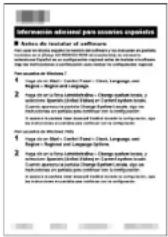
Refer to the "Información adicional para usuarios españoles" sheet to install the Spanish version of the software.
Consulte la hoja "Información adicional para usuarios españoles" para instalar la versión en español del software.
Windows
Si el cable USB está conectado antes de instalar el software
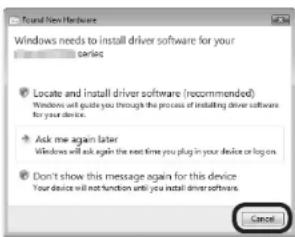
-
Quite el cable USB que conecta el equipo al ordenador.
-
Continúe con ①.
Para Windows Vista/Windows XP
Puede aparecer este cuadro de diálogo.
Retire el cable USB que esté conectado al ordenador.
Si se cierra el cuadro de diálogo, continúe con ①.
-
Haga clic en Cancelar (Cancel).
-
Continúe con ①.
Easy-WebPrint EX
Easy-WebPrint EX
Easy-WebPrint EX es un software de impresión para web que se instala en el ordenador al instalar el software incluido. Para utilizar este software es necesario Internet Explorer 7 o posterior (Windows) o Safari 4 o posterior (Mac OS X v.10.5 o posterior). Para la instalación, es necesario estar conectado a Internet.
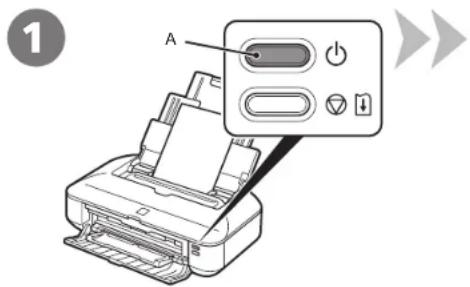
Pulse el botón ACTIVADO (ON) (A) para APAGAR LA IMPRESORA.
Hasta que la impresora se apague, 30 segundos como máximo, se puede seguir escuchando el ruido de funcionamiento.

Aún no conecte la impresora al ordenador mediante el cable USB. Si ya está conectado, desconecte el cable USB del ordenador.
2
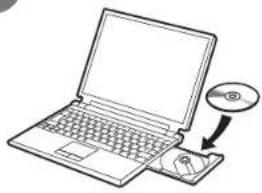
- Compruebe que la impresora esté apagada.
- Encienda el ordenador.
- Introduzca el CD-ROM de instalación (Setup CD-ROM) en la unidad de CD-ROM.
Si usa Windows, el programa de instalación se inicia automáticamente.

Para Windows
- Si el programa no se inicia automáticamente, haga doble clic en el icono del CD-ROM en Equipo (Computer) o MI PC (My Computer). Cuando aparezca el contenido del CD-ROM, haga doble clic en MSETUP4.EXE.
Windows
Windows 7/Windows Vista
Windows XP → 4
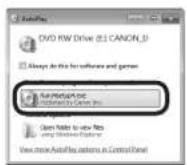
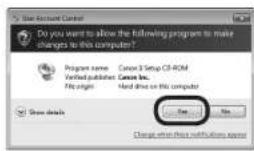
Haga clic en Ejecutar Msetup4.exe (Run Msetup4.exe) en la pantalla Reproducción automática (AutoPlay) y, a continuación, haga clic en Sí (Yes) o en Continuar (Continue) en el cuadro de diálogo Control de cuentas de usuario (User Account Control).
Si vuelve a aparecer el cuadro de diálogo Control de cuentas de usuario (User Account Control) en los pasos siguientes, haga clic en Si (Yes) o en Continuar (Continue).
Macintosh
3
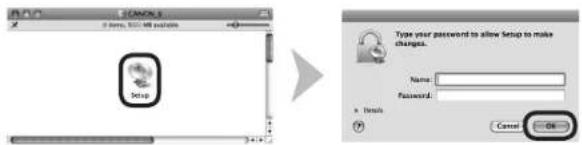
Double-click the Setup icon of the CD-ROM folder to proceed to the following screen. Enter your administrator name and password, then click OK.
If the CD-ROM folder does not open automatically, double-click the CD-ROM icon on the desktop.
If you do not know your administrator name or password, click the help button, then follow the on-screen instructions.
Haga doble clic en el icono Setup de la carpeta del CD-ROM para pasar a la pantalla siguiente. Introduzca el nombre de administrador y la contraseña; a continuación, haga clic en Aceptar (OK).
Si la carpeta del CD-ROM no se abre automáticamente, haga doble clic en el icono del CD-ROM del escritorio.
Si no sabe su nombre o contraseña de administrador, haga clic en el botón de ayuda y, a continuación, siga las instrucciones que aparezcan en pantalla.

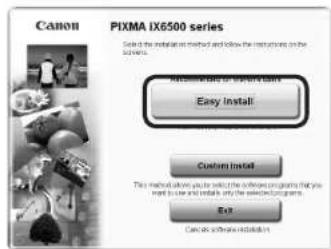
Haga clic en Instalación simple (Easy Install).
Se instalarán los controladores, el software de aplicación y los manuales en pantalla.

- Si desea seleccionar unos elementos concretos para instalarlos, haga clic en Instalación personalizada (Custom Install).

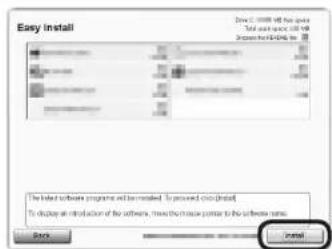
Siga las instrucciones que aparezcan en pantalla para continuar con la instalación del software.
Important Information for the Installation Información importante para la instalación
USB Port Puerto USB
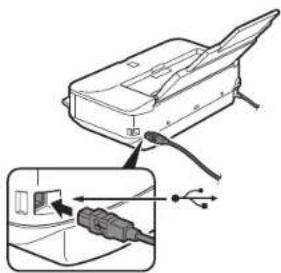
Cuando aparezca la pantalla Conexión de Impresora (Printer Connection), conecte la impresora al ordenador mediante un cable USB.
Después de conectar el cable, ENCIENDA LA IMPRESORA.
El puerto USB se encuentra en la parte posterior derecha de la impresora.
6
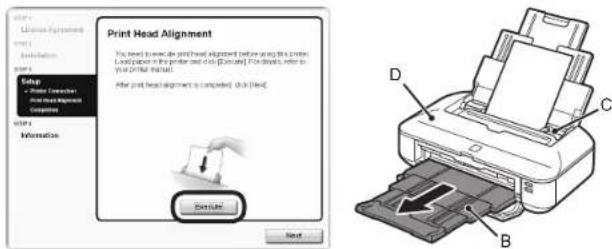
Cuando aparezca esta pantalla,
- Despliegue la bandeja de salida del papel (B).
- Compruebe que haya cargado papel normal de tamaño A4 o Carta en la bandeja posterior (C).
- Haga clic en Ejecutar (Execute).
7
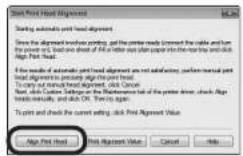
Cuando aparezca la pantalla Iniciar alineación de cabezales de impresión (Start Print Head Alignment), haga clic en Alinear cabezales de impresión (Align Print Head).
Haga clic en Aceptar (OK) en el mensaje siguiente.
La alineación del cabezal de impresión tarda aproximadamente
3 minutos en finalizar.
No abra la tapa superior (D) durante la impresión.
7
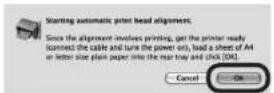
Cuando aparezca esta pantalla, haga clic en Aceptar (OK)
La alineación del cabezal de impresión tarda aproximadamente
3 minutos en finalizar.
No abra la tapa superior (D) durante la impresión.
8

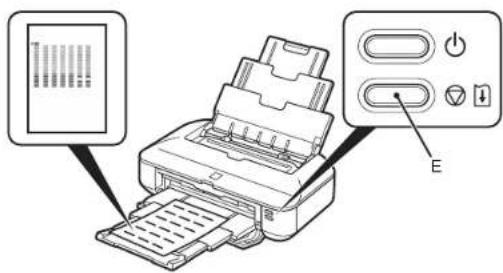
Cuando se haya imprimido el patrón, la alineación del cabezal de impresión habrá terminado.
Retire el papel.
En Windows, haga clic en Siguiente (Next) en la pantalla Alineación de cabezales (Print Head Alignment).

- Si la luz de Alarma (Alarm) (naranja) (E) parpadea, pulse el botón REANUDAR/CANCELAR (RESUME/CANCEL) (E) de la impresora para que desaparezca el error y haga clic a continuación en Sigulente (Next). Cuando finalice la instalación, lleve acabo la alineación del cabezal de impresión tal como se explica en "Cuando la impresión es borrosa o los colores no son los correctos" del manual en pantalla: Guía básica.
- El patrón se imprime en negro y azul.
Important Information for the Installation Información importante para la instalación
If the serial number is not displayed on the registration screen, input the number found inside the printer. Si el número de serie no aparece en la pantalla de registro, introduzca el que viene en el interior de la impresora.
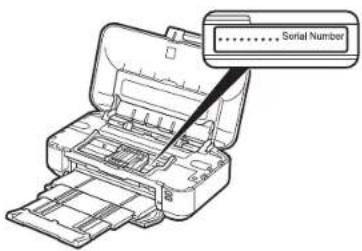
- Si está encendida, el soporte del cabezal de impresión se desplazará cuando se abra la tapa superior.
Si desea admitir Extended Survey Program, haga clic en Aceptar (Agree). Si hace clic en No aceptar (Do not agree), Extended Survey Program no se instalará. (Esto no tiene ningún efecto en el funcionamiento de la impresora.)

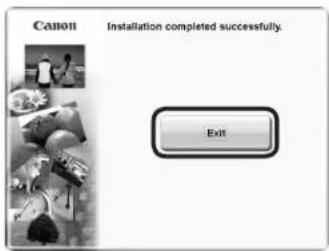
Haga clic en Salir (Exit) para finalizar la instalación.

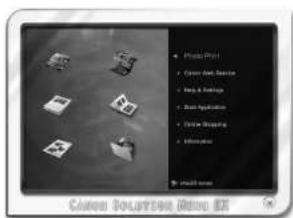
For Windows
Solution Menu EX se iniciará al hacer clic en Aceptar (OK) en el cuadro de diálogo Canon Solution Menu EX.
Extraiga el CD-ROM de instalación (Setup CD-ROM) y guárdelo en un lugar seguro.

Los botones que muestre Solution Menu EX pueden variar en función del país o la región de adquisición.
Enhorabuena. El proceso de instalación ha finalizado. Para obtener información sobre Solution Menu EX y el manual en pantalla, consulte la página 20. Para empezar a utilizar la impresora, consulte la página 22.

indows
Instalación del Controlador de impresora XPS (XPS Printer Driver)
En Windows 7 y Windows Vista SP1 o posterior, también se puede instalar el Controlador de impresora XPS (XPS Printer Driver). Para Instalarlo, ejecute a partir de ① de la página 13 de "5 Instalación del software". Haga clic en Instalación personalizada (Custom Install) en ② y, a continuación, seleccione Controlador de impresora XPS (XPS Printer Driver) en la pantalla Instalación personalizada (Custom Install). Para conocer todos los detalles sobre las prácticas funciones del Controlador de impresora XPS (XPS Printer Driver), consulte el manual en pantalla: Guía avanzada.
Junto con los controladores, en el ordenador se instala diverso software de aplicación. Puede imprimir elementos creativos corrigiendo/mejorando fotos con las aplicaciones. Para obtener más información sobre cómo utilizar el software de aplicación y la impresora, consulte el manual en pantalla.
Solution Menu EX
Solution Menu EX es una puerta de acceso a funciones e información que permiten aprovechar al máximo todas las funciones de la impresora. Por ejemplo,
- Apertura del manual en pantalla.
- Inicio de diverso software de aplicación.
- Acceso a Solution Template.

Cómo abrir el manual en pantalla
Haga clic en Ayuda y configuración (Help & Settings) y, a continuación, haga clic en este icono para abrir el manual en pantalla.

Cómo iniciar Solution Menu EX
Haga clic en este icono del escritorio (Windows) o del Dock (Macintosh) para iniciar Solution Menu EX.

Haga clic en Servicio web de Canon (Canon Web Service) y, a continuación, haga clic en este icono para acceder al sitio web que contiene materiales de impresión gratuitos exclusivos para la impresora. (Es necesario estar conectado a Internet.)
Para conocer todos los detalles sobre Solution Menu EX, consulte el manual en pantalla: Guía básica.
Easy-WebPrint EX
Con Easy-WebPrint EX se pueden imprimir fácilmente páginas web en Internet Explorer (Windows) o Safari (Macintosh). Estas son algunas de las características:
- Impresión de páginas web reduciendo el tamaño para que se ajuste automáticamente a la anchura del papel sin tener que recortar los bordes.
- Impresión únicamente de las páginas deseadas mediante su selección en la vista preliminar.
- Impresión de partes seleccionadas de varias páginas después de editarlas.
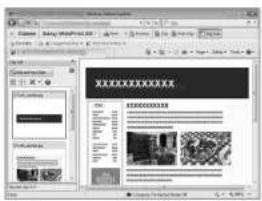
Para conocer todos los detalles sobre Easy-WebPrint EX, consulte el manual en pantalla: Guía básica.
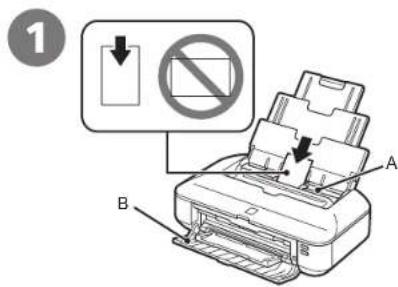
Cargue papel en la bandeja posterior (A) con orientación vertical y la superficie de impresión hacia arriba.
Compruebe que la cubierta delantera (B) está abierta. En esta sección se explica cómo imprimir imágenes almacenadas en el ordenador.

Para conocer todos los detalles, consulte "4 Carga del papel" en la página 11.

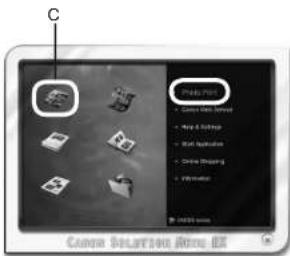
Inicie Solution Menu EX desde el icono Canon Solution Menu EX del escritorio (Windows) o del Dock (Macintosh) y, a continuación, haga clic en Impresión fotográfica (Photo Print) y, seguidamente, en Impresión fotográfica (Photo Print) (C).
Se iniciará Easy-PhotoPrint EX.

Para obtener más información sobre cómo iniciar Solution Menu EX, consulte "6 Software de aplicación" en la página 20.

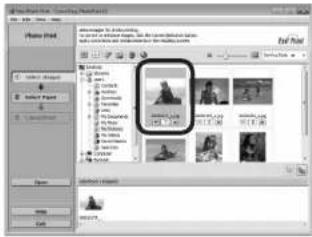
Seleccione una carpeta que contenga imágenes y, a continuación seleccione la imagen que desee imprimir.
Cuando se selecciona una imagen, el número de copias se establece en "1".

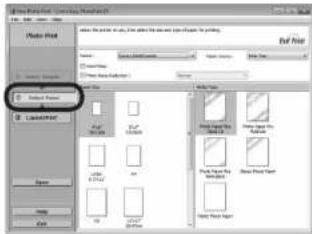
Haga clic en Seleccionar papel (Select Paper) y, a continuación, seleccione la configuración de Tamaño de papel (Paper Size) y Tipo de soporte (Media Type) que coincida con el papel cargado.

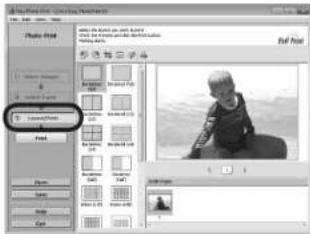
Haga clic en Diseño/Imprimir (Layout/Print) y, a continuación, seleccione un diseño para la imagen.

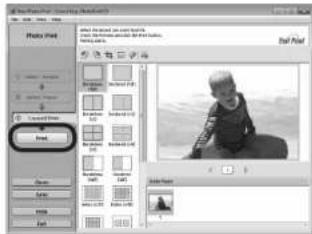
Click Print.
Si utiliza Windows, se iniciará la impresión. Si utiliza Macintosh, haga clic en Imprimir (Print) en el cuadro de diálogo Imprimir (Print) para iniciar la impresión.
Para obtener más información, consulte el manual en pantalla: Guía avanzada.
Especificaciones generales
| Resolución de Impresión (ppp) |
| 9600* (horizontal) x 2400 (vertical)* Las gotas de tinta se pueden situar con una separación de 1/9600 pulgadas como mínimo. |
| Interfaz |
| Puerto USB:Hi-Speed USB* |
| * Es necesario un ordenador compatible con el estándar Hi-Speed USB. Puesto que la interfaz Hi-Speed USB es totalmente compatible con USB 1.1, también se puede utilizar con USB 1.1. |
| Ancho de Impresión |
| 12,7 pulg./322,2 mm(para la impresión sin bordos: 13 pulg./329 mm) |
| Entorno de funcionamiento |
| Temperatura: de 5 a 35 °C (41 a 95 °F)Humedad: del 10 al 90% (humedad relativa sin condensación) |
| Entorno de almacenamiento |
| Temperatura: de 0 a 40 °C (32 a 104 °F)Humedad: del 5 al 95% (humedad relativa sin condensación) |
| Suministro eléctrico |
| 100 a 240 V de CA, 50/60 Hz |
| Consumo |
| Impresión: 20 W aprox.En espera (mínimo): 1,3 W aprox. *1*2Apagado: 0,5 W aprox. *1*1 Conexión USB al ordenador*2 No se puede modificar el tiempo para que el equipo entre en espera. |
| Dimensiones externas |
| 21,7 (An) X 11,8 (Pr) X 6,3 (Al) pulgadas aprox.549 (An) X 299 (Pr) X 159 (Al) mm aprox.* Con el soporte del papel y la bandeja de salida del papel retraídos. |
| Peso |
| 7,6 kg aprox. (16,7 lb aprox.)* Con el cabezal de impresión y los depósitos de tinta instalados. |
| Cabezal de impresión/tinta |
| Total: 4608 inyectores (PgBK 512 inyectores, Y/DysBK 512 inyectores cada uno, C/M 1536 inyectores cada uno) |
Requisitos mínimos del sistema
| Cumpie los requisitos del sistema operativo cuando son mayores que los mencionados aquí. | |
| Windows | Macintosh |
| Sistema operativo/Procesador/RAM | |
| Windows 7Procesador a 1 GHz o superior de 32 bits (x86) o 64bits (x64)1 GB (32 bits)/2 GB (64 bits) | Mac OS X v.10.6Procesador Intel1 GB |
| Windows Vista, Vista SP1, Vista SP2Procesador a 1 GHz512 MB | Mac OS X v.10.5Procesador Intel, PowerPC G5, PowerPC G4(867 MHz o superior)512 MB |
| Windows XP SP2, SP3Procesador a 300 MHz128 MB | Mac OS X v.10.4.11Procesador Intel, PowerPC G5, PowerPC G4, PowerPC G3256 MB |
| Zona de búsqueda | |
| Internet Explorer 6 o posterior Safari 3 o posterior | |
| Espacio en el disco duro | |
| 1,5 GBNota: para instalar el software incluido.El espacio disponible en el disco duro puede cambiar sin aviso. | 1,5 GBNota: para instalar el software incluido.El espacio disponible en el disco duro puede cambiar sin aviso. |
| Unidad de CD-ROM | |
| Necesario Necesario | |
| Pantalla | |
| SVGA 800 x 600 XGA 1024 x 768 | |
| • Windows: sólo se garantiza el funcionamiento en un PC con Windows 7, Windows Vista o Windows XP preinstalado.• Windows: desinstala primero el software incluido con la impresora de inyección de tinta Canon antes de actualizar de Windows Vista a Windows 7 y, a continuación, vuelva a instalar el software.• Macintosh: el disco duro debe estar formateado como Mac OS Plus (con registro) o Mac OS Plus.• Macintosh: después de actualizar de Mac OS X v.10.5 o inferior a Mac OS X v.10.6, instale el software incluido con la impresora de inyección de tinta Canon.• So necesita Internet Explorer 7 o posterior (Windows), o Safari 4 o posterior (para Mac OS X v.10.5 o posterior) para instalar Easy-WebPrint EX. | |
Especificaciones sujetas a cambios sin previo aviso.
Acerca de los consumibles
Los consumibles (depósitos de tinta/cartuchos FINE (FINE Cartridges)) estarán disponibles durante 5 años después de haber dejado de fabricar el producto.
Soporte técnico por correo electrónico — www.usa.canon.com/support
Tenga en cuenta que, desde esa página, tendrá que seleccionar el producto y a continuación hacer clic en el vínculo "Support by Email" situado bajo "Service & Support".
Soporte técnico telefónico gratuito: 1-800-OK-CANON
Esta opción proporciona soporte técnico telefónico, libre de cargos, de lunes a viernes (excepto festivos), durante el periodo de garantía. El soporte mediante dispositivo telefónico para personas con discapacidad auditiva (TDD) está disponible en 1-866-251-3752.
Información de pedidos
Los depósitos de tinta siguientes son compatibles con esta impresora.


N.º de referencia
| CLI-226BK | 4546B001 |
| CLI-226M | 4548B001 |
| CLI-226C | 4547B001 |
| PGI-225PGBK | 4530B001 |
| CLI-226Y | 4549B001 |
Llame a 1-800-OK-CANON para localizar un distribuidor cercano o visite la tienda en línea Canon en www.shop.usa.canon.com
- Getting Started
- Guía de inicio
- Guía avanzada Solución de problemasGuía básica
- Contents■
- ■ Símbolos utilizados en este documento
- 4
- 5
- Windows
- Para Windows Vista/Windows XP
- Easy-WebPrint EX
- Para Windows
- Windows 7/Windows Vista
- Macintosh
- 7
- 8
- indows
- Instalación del Controlador de impresora XPS (XPS Printer Driver)
- Solution Menu EX
- Cómo abrir el manual en pantalla
- Cómo iniciar Solution Menu EX
- Click Print.
- Soporte técnico telefónico gratuito: 1-800-OK-CANON
- Información de pedidos
Marca : CANON
Modelo : Pixma iX6520
Categoría : Impresora