
APPTSM65+ - Pizarra blanca Approx - Manual de uso y guía de instrucciones gratis
Encuentra gratis el manual del aparato APPTSM65+ Approx en formato PDF.


| Tipo de producto | Pizarra blanca interactiva |
| Marca | Approx |
| Modelo | APPTSM65+ |
| Tamaño de pantalla | 65 pulgadas |
| Resolución de pantalla | 1920 x 1080 píxeles |
| Sistema operativo | Android (no especificado) |
| Tecnología táctil | Táctil capacitiva (multitáctil) |
| Alimentación | AC 100-240V, 50/60Hz |
| Consumo de energía | Aproximadamente 200W |
| Dimensiones aproximadas | 1500 x 900 x 100 mm |
| Peso aproximado | 35 kg |
| Funciones principales | Modo anotación, pizarra digital, múltiples fuentes de entrada, reproducción multimedia, gestión de archivos |
| Puertos frontales | 3 USB, 1 HDMI, 1 USB táctil, 1 Tipo-C |
| Puertos traseros | YPBPr, VGA, Audio, LAN, Micrófono, RS232, SPDIF, AV |
| Puertos laterales | 2 USB, 2 HDMI, 1 DP, 1 USB táctil, 1 HDMI OUT, 1 TF |
| Control remoto | Incluido con funciones de volumen, fuente, menú, congelar, etc. |
| Accesorios incluidos | Control remoto, cable de alimentación, lápiz táctil (posiblemente) |
| Limpieza | Usar un paño suave y seco; no utilizar productos químicos agresivos |
Preguntas frecuentes - APPTSM65+ Approx
Preguntas de los usuarios sobre APPTSM65+ Approx
0 pregunta sobre este aparato. Responde a las que conoces o haz la tuya.
Hacer una nueva pregunta sobre este aparato
Descarga las instrucciones para tu Pizarra blanca en formato PDF gratis! Encuentra tus instrucciones APPTSM65+ - Approx y toma tu dispositivo electrónico nuevamente en la mano. En esta página están publicados todos los documentos necesarios para el uso de su dispositivo. APPTSM65+ de la marca Approx.
MANUAL DE USUARIO APPTSM65+ Approx
Visualización de canal completo de la barra lateral bilateral
Haga clic para volver al paso anterior
Haga clic para volver a la página de inicio
Haga clic para iniciar la función de anotaciones rápidas
Acceso rápido al canal del ordenador incorporado
Ventanas multitareas
Haga clic para visualizar la barra lateral izquierda

04 PIZARRA MODO ANOTACIÓN
Software para anotar con operaciones sencillas y rápidas
Más opciones Función auxiliar Borrar anotación Modificar fondo de la página

04-1 PIZARRA MODO ANOTACIÓN
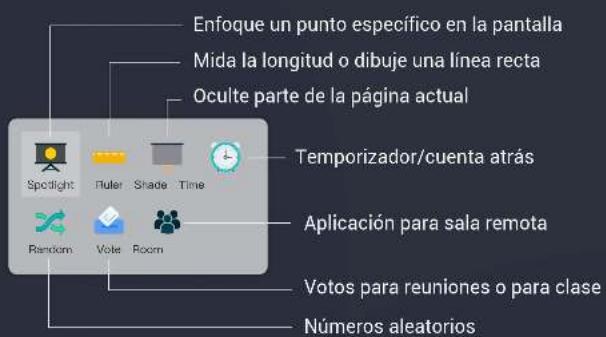
Menú y barra de herramientas
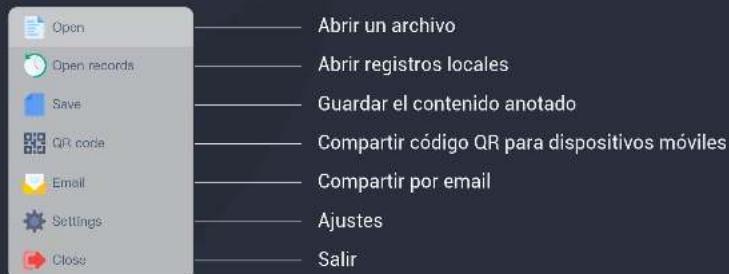

Menu

Home

Too

Pon

Multi-input

Select

Shape

Table

Eraser

Insert

Unda

Hoco

Setting

Previous

Page

Next
04-2 PIZARRA MODO ANOTACIÓN
Lápiz y borrador
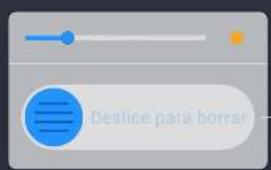
Deslice para borrar la anotación en la página
Deslice para cambiar el grosor del lápiz
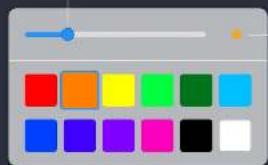
Muestra el tamaño del lápiz

Menu Home

Tool

Pen Mut-Inpo

04-3 PIZARRA MODO ANOTACIÓN
Ajustes de página

Nueva página
Borrar la página actual

Menu

Home

Tool

Pen

Multi-input

Select

Shape

Table

Eraser

Inserl

Undo

Redo

Setting

Previous

Page

Next


05 INICIO
11:08
Seleccionar fuente de entrada
Administrador de archivos
Acceso a aplicaciones instaladas

Source

File Manager

Applications
05-1 APLICACIONES
Applications

Chrome

File Manager

Operation guide

App Store

OTA
Calculator

MemoryClean

Camera

Calendar

Welcome

Self inspection

Transcreen
MirrorServer

WPS Office

Settings

Play Store

Source

File Manager

Applications

07 AJUSTES
11·09
Ver la memoria del dispositivo Ver información de la aplicación

Source

File Manager

Applications
07-1 AJUSTES
11·10

Activar/desactivar la función de cambio automático de fuente. Cuando esté activa, cambiará automáticamente de fuente cuando se detecte una señal de entrada.

Source

File Manager

Applications
08 PUERTOS
Panel frontal

El numero de puertos frontales o la posición de los botones pueden ser diferentes entre diferentes modelos o pantallas láctiles, esta imagen es solo un ejemplo.
08-1 PUERTOS
Puertos frontales
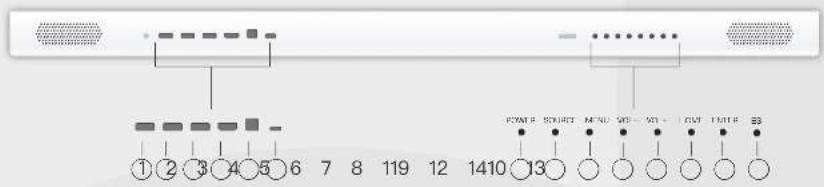
| NO. | NOMBRE | DESCRIPCIÓN |
| 1 | USB | USB |
| 2 | USB | USB |
| 3 | USB | USB |
| 4 | HDMI 3 | Entrada HDMI |
| 5 | TOUCH USB | USB táctil, sólo funciona con HDMI3 |
| 6 | TYPE-C | PuertoTipo-C |
| NO. | NOMBRE | DESCRIPCIÓN |
| 7 | POWER | Encendido / Apagado |
| 8 | SOURCE | Fuente |
| 9 | MENU | Menú |
| 10 | VOL- | VOL- |
| 11 | VOL+ | VOL+ |
| 12 | HOME | Inicio |
| 13 | ENTER | Aceptar |
| 14 | ES | Entrar/salir del modo de ahorro de energía |
El número de puertos frontales o la posición de los botones pueden ser diferentes entre diferentes modelos o pantallas táctiles, esta imagen es solo un ejemplo
08-2 PUERTOS
Puertos traseros
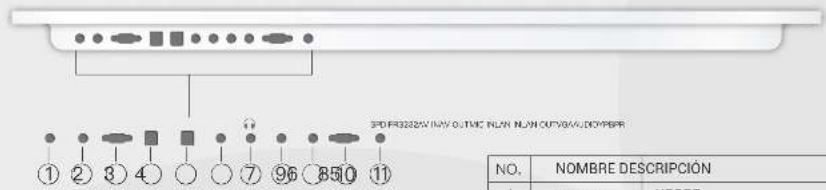
| NO. | NOMBRE DESCRIPCIÓN | |
| 1 | YPBPR | YPBPR |
| 2 | AUDIO | Entrada de audio para puerto VGA |
| 3 | VGA | Entrada VGA |
| 4 | LAN OUT | Salida RJ45 |
| 5 | LAN IN | Entrada RJ45 |
| 6 | MIC IN | Microfono |
| 7 | Salida de auricular | |
| 8 | AV OUT | Salida AV |
| 9 | AV IN | Entrada AV |
| 10 | RS232 | RS232 |
| 11 | SPDIF | Salida digital audio |
El número de puertos frontales o la posición de los botones pueden ser diferentes entre diferentes modelos o pantallas tactiles, esta imagen es solo un ejemplo.
08-3 PUERTOS
Puertos laterales
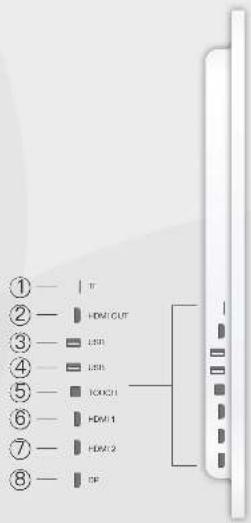
| NO. | NOMBRE | DESCRIPCIÓN |
| 1 | TF | Tarjeta Micro SD / TF |
| 2 | HDMI OUT | Salida HDMI |
| 3 | USB | USB |
| 4 | USB | USB |
| 5 | TOUCH | USB Táctil |
| 6 | HDMI 1 | Entrada HDMI 1 |
| 7 | HDMI 2 | Entrada HDMI 2 |
| 8 | DP | Entrada Display Port |
El número de puertos frontales o la posición de los botones pueden ser diferentes entre diferentes modelos o pantallas táctiles, esta imagen es solo un ejemplo.
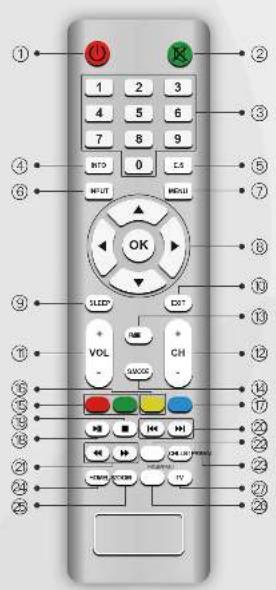
Botones del mando a distancia
| NO. | NOMBRE | DESCRIPCIÓN |
| 1 | POWER | Encender / apagar el dispositivo |
| 2 | MUTE | Silenciar o restaurar sonido |
| 3 | NUMERIC KEY | Teclado numérico |
| 4 | INFO | Información de visualización de la pantalla |
| 5 | E.S | ECO, presione este botón para ingresar al modo de shorro de energía (apaga la visualización de la pantalla, solo mantiene la salida de audio). Presione el botón nuevamente para reanudar la visualización normal de la pantalla. |
| 6 | INPUT | Seleccionar la fuente de entrada |
| 7 | MENU | Entrar or salir del menú |
| 8 | CONTROL KEY | Cursores |
| 9 | SLEEP | Dormir: Seleccione una hora para apagar la pantalla |
| 10 | EXIT | Presione este botón para salir del menú actual |
| 11 | VOL+/- | VOL+/VOL- para ajustar el nivel del volumen |
| 12 | CH+/- | Seleccionar arriba o abajo en el menú |
| 13 | P.Mode | Ajustar modo imagen |
| 14 | S.Mode | Ajustar modo sonido |
| 15 | N/A | |
| 16 | FREEZE | Congelar / descongelar la imagen y el sonido |
| NO. | NOMBRE | DESCRIPCIÓN |
| 17 | TOUCH BUTTON | Activar / desactivar táctil y botón frontal |
| 18 | PLAY/PAUSE | Reproducir audio/video o pausar audio/video |
| 19 | STOP | Parar el audio/video |
| 20 | PREVIOUS/NEXT | Seleccionar anterior o posterior |
| 21 | FORWARD/REWIND | Avanzar o retroceder el audio/video |
| 22 | PRSRN | Presione este botón para capturar automaticamente la pantalla actual y guardarla en la carpeta de capturas de pantalla |
| 23 | CHLLST | N/A |
| 24 | HOME | Volver a la página de Inicio Android |
| 25 | LS(LIGHT SENSOR) | Enciende/apaga la función de sensibilidad a la luz ambiental. Cuando se enciende, el brillo de la pantalla cambiará automáticamente según el cambio de luz ambiental. |
| 26 | ZOOM | Selección de relación de visualización (16: 9, 4: 3, automático, pantalla completa, 14: 9, punto a punto, predeterminado). |
| 27 | TV | N/A |
Marca : Approx
Modelo : APPTSM65+
Categoría : Pizarra blanca