
DVP3320X - Reproductor de DVD PHILIPS - Manual de uso y guía de instrucciones gratis
Encuentra gratis el manual del aparato DVP3320X PHILIPS en formato PDF.


| Tipo de producto | Reproductor de DVD |
| Marca | Philips |
| Modelo | DVP3320X |
| Dimensiones (An × Al × Pr) | 360 × 37 × 209 mm |
| Peso neto | 1.3 kg |
| Alimentación | 110-240 V, 50/60 Hz |
| Consumo de energía | < 10 W (funcionamiento), < 1 W (espera) |
| Formatos de disco compatibles | DVD, DVD±R/RW, VCD, SVCD, CD, CD-R/RW, CD de MP3, CD WMA, Picture CD |
| Formatos de archivo (USB) | MP3, WMA, JPEG |
| Salida de video | Componente (Y Pb Pr), Compuesto (CVBS) |
| Salida de audio | Analógica estéreo (L/R), Digital coaxial |
| Escaneo progresivo | Sí (P-Scan) |
| Puerto USB | Sí, tipo A (compatible con UMS) |
| Accesorios incluidos | Control remoto, 2 baterías AAA, cables de audio/video, cable de alimentación |
| Funciones principales | Reproducción de discos y USB, control parental, zoom, repetición A-B, subtítulos, menú en pantalla |
| Cuidado | Limpiar con paño suave; discos limpiar desde centro hacia borde |
| Seguridad | No exponer a humedad, no obstruir ventilación, no abrir la carcasa |
| Código de región | 4 (América Latina) |
| Convertidor D/A de video | 14 bits / 108 MHz |
| Convertidor D/A de audio | 24 bits, 192 kHz |
Preguntas frecuentes - DVP3320X PHILIPS
Preguntas de los usuarios sobre DVP3320X PHILIPS
0 pregunta sobre este aparato. Responde a las que conoces o haz la tuya.
Hacer una nueva pregunta sobre este aparato
Descarga las instrucciones para tu Reproductor de DVD en formato PDF gratis! Encuentra tus instrucciones DVP3320X - PHILIPS y toma tu dispositivo electrónico nuevamente en la mano. En esta página están publicados todos los documentos necesarios para el uso de su dispositivo. DVP3320X de la marca PHILIPS.
MANUAL DE USUARIO DVP3320X PHILIPS
Nota importante sobre seguridad 4
Aviso sobre marcas comerciales 5
2 Su DVD player 6
Funciones destacadas 6
Descripción general del producto 7
3 Conexión 9
Conexión de los cables de video 9
Conexión de los cables de audio 10
Transmisión de audio a otros dispositivos 10
Conexión del dispositivo USB 11
Conexión a la toma de alimentación 11
4 Introducción 12
Preparación del control remoto 12
Buscar el canal de visualización correcto 13
Seleccione el idioma de la pantalla del menú 13
Activación del escaneo progresivo 14
5 Reproducción 15
Reproducir desde el disco 15
Reproducción de video 16
Reproducción de música 19
Reproducción de fotografías 20
Reproducción desde un dispositivo USB 21
6 Opciones de ajuste 22
Configuración general 22
Configuración de audio 23
Configuración de video 24
Preferencias 25
7 Información adicional 27
Actualización de software 27
Cuidado de la unidad 27
8 Especificaciones 28
9 Solución de problemas 30
10 Glosario 31
1 Importante
Nota importante sobre seguridad

Advertencia
Riesgo de sobrecalentamiento. Nunca • instale DVD player en un espacio cerrado. Deje siempre un espacio de al menos 10 cm alrededor de DVD player para permitir su ventilación. Asegúrese de que las cortinas u otros objetos no cubran las ranuras de ventilación de DVD player.
- No coloque DVD player, el control remoto ni las baterías cerca de llamas u otras fuentes de calor, y evite exponerlos al sol.
- Utilice DVD player sólo en interiores. Mantenga DVD player lejos del agua, la humedad y objetos que contengan líquidos.
- No coloque DVD player sobre otro equipo eléctrico.
- Manténgase alejado de DVD player durante tormentas eléctricas.
- Si se llevan a cabo procedimientos de control o ajuste distintos de los que se mencionan aquí, pueden producirse radiaciones y otras situaciones peligrosas.
- Debe tener libre acceso al cable de alimentación para poder desconectar su DVD player de la toma con facilidad.
- Puede producirse radiación láser visible e invisible cuando está abierto. No exponer a los rayos de luz.
Acerca del escaneo progresivo
Los consumidores deben tener en cuenta que no todos los televisores de alta defi nición son totalmente compatibles con este producto, y es posible que aparezcan interferencias en la imagen. En caso de presentarse los problemas de imagen 525 ó 625 en el escaneo progresivo, se recomienda cambiar la conexión a la “defi nición estándar”. Si tiene dudas respecto de la compatibilidad del televisor con este reproductor de DVD modelo 525p y 625p, comuníquese con el centro de atención al cliente.
Aviso de reciclado

Este equipo electrónico contiene una gran cantidad de materiales que pueden reciclarse o reutilizarse si lo desarma una empresa especializada. Si necesita desechar un aparato antiguo, llévelo a un centro de reciclaje.
Siga las normas locales de eliminación de materiales de embalaje, baterías agotadas y equipos antiguos.
Aviso de derechos de propiedad intelectual

Este producto cuenta con una tecnología de protección de derechos de propiedad intelectual contemplada en una serie de reivindicaciones de ciertas patentes de Estados Unidos y otros derechos de propiedad intelectual pertenecientes a Macrovision Corporation y a otros titulares. El uso de esta tecnología debe ser autorizado por Macrovision Corporation. A menos que Macrovision Corporation disponga lo contrario de forma expresa, esta tecnología está dirigida sólo al uso doméstico y otros usos limitados. Se prohíbe el desarmado y el desensamblaje de la unidad.
Aviso sobre marcas comerciales
DOLBY DIGITAL
Fabricado en virtud de una licencia de Dolby Laboratories. Dolby y el símbolo de doble D son marcas comerciales de Dolby Laboratories.

Windows Media y el logotipo de Windows son marcas comerciales o marcas registradas de Microsoft Corporation en Estados Unidos y otros países.
USB
Los logotipos de USB-IF son marcas comerciales de Universal Serial Bus Implementers Forum, Inc.
2 Su DVD player
Felicitaciones por su compra y bienvenido a Philips. Para poder disfrutar de los beneficios que ofrece Philips, registre su producto en www.philips.com/support.
Este DVD player le da vida al audio y al video. Reproduce prácticamente todos los formatos de disco, incluidas las fotos digitales, sin comprometer la calidad de las imágenes.
Funciones destacadas
Encuadre de pantalla
Vea una película en pantalla completa en cualquier televisor.
Video por componentes con escaneo progresivo
Traspasa los límites de la resolución estándar y permite disfrutar de los videos en DVD con calidad cinematográfica.
Códigos de región
Puede reproducir discos con los códigos de región que se indican a continuación.
Código de región del DVD Países

América latina
Descripción general del producto
Unidad principal

① ⏻ (Modo de espera encendido)
Enciende su DVD player o pasa al • modo de espera.
②
Bandeja de discos
③
Panel de visualización
4
Abrir/cerrar )
Abre o cierra la bandeja de discos.
▶150
Reproducir/Pausa)
Inicia, hace una pausa o reanuda la • reproducción del disco.
6
C6ned(tblSB)
- Conecta una unidad USB Flash.
Control remoto

① ⏻ (Modo de espera encendido)
Enciende su DVD player o pasa al modo de espera.
▲ (Abrir/cerrar)
Abre o cierra la bandeja de discos.
③ DISC MENU
Accede o sale del menú del disco.
Pasa al modo de disco.
Para VCD y SVCD, activa o •
desactiva el modo PBC (control de reproducción).

▲▼◀▶ (Botones de navegación)
- Permite navegar por los menús.
- Avanza rápido (derecha) o retrocede rápido (izquierda). Púlselos varias veces para incrementar la velocidad de búsqueda.
- Avanza (arriba) o retrocede (abajo) lentamente. Púlselos varias veces para incrementar la velocidad de búsqueda.
5BACK
• Regresa al menú principal.
- Para DVD, navega hasta el menú de títulos.
- Para la versión 2.0 de VCD o SVCD con PBC encendido, regresa al menú.
◀ (Anterior/Siguiente)
- Pasa al título, capítulo o pista anterior o siguiente.
- Manténgalos presionados para avanzar o retroceder rápidamente.
⑦(USB)
- Cambia al modo USB y muestra el contenido.
⑧ Botones numéricos
- Selecciona la reproducción de un elemento.
⑨ SUBTITLE
- Selecciona el idioma de los subtítulos en un disco.
10ZOOM
- Ajusta el formato de la imagen a la pantalla de la TV.
• Acerca o aleja la imagen.
⑪ REPEAT
- Alterna entre distintos modos de repetición.
⑫ REPEAT A-B
- Marca la sección de repetición de la reproducción o desactiva el modo de repetición.
⑬ AUDIO/CREATE MP3
Selecciona un canal o idioma de • audio en un disco.

Nota
La función CREATE MP3 no corresponde a • DVP3320.
⑭ ■ (Detener)
Detiene la reproducción de un disco.
▶15(Reproducir/Pausa)
Inicia, hace una pausa o reanuda la • reproducción del disco.
i 16NFO
En el caso de los discos, muestra • información sobre el estado actual o el disco.
- Para diapositivas, muestra una vista en miniatura de archivos de fotos.
⑰ OK
- Confirma una entrada o una selección.
⑱ SETUP
- Accede o sale del menú de confi guración.
3 Conexión
Para usar su DVD player, realice las siguientes conexiones.
Conexiones básicas
- Video
- Audio
Conexiones optativas:
• Transmisión de audio a otros dispositivos:
• Amplificador o receptor digital
- Sistema estéreo analógico

Nota
- Consulte la placa ubicada en la parte posterior o inferior del producto para obtener más información acerca de las clasificaciones de alimentación eléctrica.
- Asegúrese de que todos los dispositivos estén desenchufados antes de realizar o cambiar una conexión.

Sugerencia
- Pueden utilizarse distintos tipos de conectores para conectar este dispositivo en el televisor, según la disponibilidad y sus necesidades. Si necesita ayuda para conectar el producto, consulte la guía interactiva en www.connectivityguide.philips.com.
Conexión de los cables de video
Conecte este DVD player en el televisor para ver la reproducción del disco. Seleccione la mejor conexión de video que pueda admitir su televisor.
- Opción 1: conectar en las tomas de video por componentes (para televisores estándar o con escaneo progresivo).
- Opción 2: conectar en la toma de video (CVBS) (para televisores estándar).

Nota
Conecte su DVD player directamente en un • televisor.
Opción 1: Conectar en la toma de video por componentes

1 Conecte los cables de video por componentes (no suministrados) en las tomas Y Pb Pr de su DVD player y las tomas de entrada de video por componentes del televisor.
Si utiliza un televisor con escaneo • progresivo, puede activar el modo de escaneo progresivo.

Consejo
La entrada de video por componentes de su televisor puede estar indicada como Y Pb/Cb Pr/Cr o YUV.
- Este tipo de conexión ofrece la mejor calidad de imagen.
Opción 2: Conectar en la toma de video (CVBS)
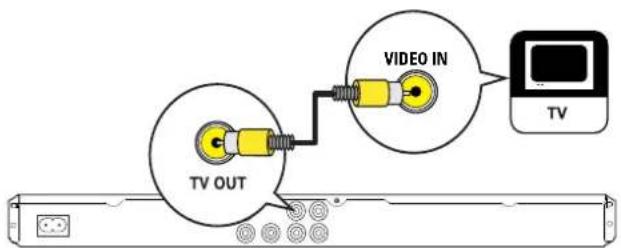
1 Conecte un cable de video compuesto (suministrado) en la toma TV OUT de su DVD player y la toma de entrada de video del televisor.

Consejo
- La entrada de video de su televisor puede estar rotulada como A/V IN, VIDEO IN, COMPOSITE o BASEBAND.
- Este tipo de conexión ofrece la mejor calidad de imagen.
Conexión de los cables de audio
Conecte el audio de este DVD player en el televisor para escuchar el sonido a través del televisor.

1 Conecte los cables de audio (suministrados) en las tomas AUDIO OUT L/R de su DVD player y las tomas de entrada de audio del televisor.
Transmisión de audio a otros dispositivos
Transfi era el sonido desde este DVD player hacia otros dispositivos para mejorar la reproducción de audio.
Conexión a un amplifi cador o receptor digital
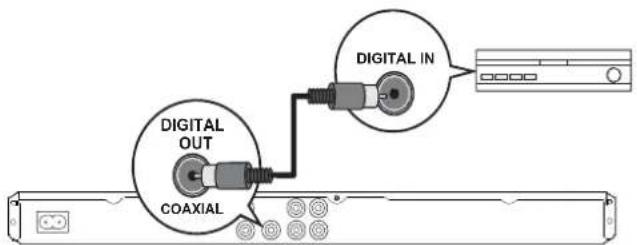
1 Conecte un cable coaxial (no suministrado) en la toma COAXIAL/DIGITAL OUT de este DVD player y la toma de entrada COAXIAL/DIGITAL del dispositivo.

Consejo
Puede optimizar la salida de audio (consulte el capítulo 'Opciones de ajuste' - [PÁG. CONFIG. AUDIO] > [Salida digital] para obtener más información).
Conexión a un sistema estéreo analógico

1 Conecte los cables de audio (suministrados) en las tomas AUDIO OUT L/R de su DVD player y las tomas de entrada de audio del dispositivo.
Conexión del dispositivo USB
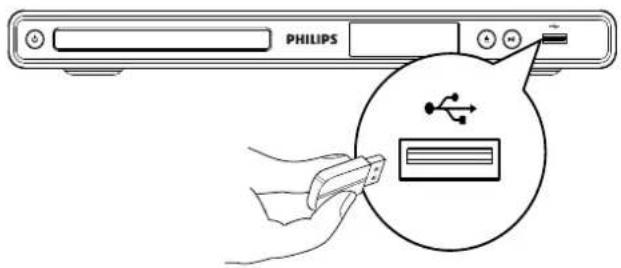
1 Conecte la unidad flash USB en la toma
(USB) de su DVD player.

Nota
Este DVD player puede reproducir o mostrar únicamente archivos MP3, WMA o JPEG que están guardados en ese tipo de dispositivos.
- Pula acceder al contenido y reproducir los archivos.
Conexión a la toma de alimentación

Advertencia
Riesgo de daños en el producto. Compruebe que el voltaje de la fuente de alimentación sea igual al voltaje impreso en la parte posterior o inferior de su DVD player.
1 Conecte el cable de alimentación en la toma de energía.
Su DVD player ya puede confi gurarse → y está listo para usar:
4 Introducción
Preparación del control remoto

1 Empuje para abrir el compartimiento de las baterías.
2 Inserte 2 baterías AAA con la polaridad tal como se indica (+/-).
3 Cierre la cubierta.

Precaución
- Retire las baterías cuando estén agotadas o cuando no utilice el control remoto durante un período prolongado.
- No utilice baterías de distintas clases (nuevas y usadas o de carbono y alcalinas, etc.).
- Las baterías contienen sustancias químicas y deben desecharse de forma adecuada.
Navegación por el menú

1 Apunte con el control remoto directamente hacia el sensor de su DVD player y seleccione la función que desea utilizar.
2 Utilice los siguientes botones del control remoto para desplazarse por los menús que aparecen en la pantalla.
Botón Acción
▲▼ Mover hacia arriba o abajo.
◀▶ Mover hacia la derecha o izquierda.
OK Confi rmar una selección.

Ingresar números
Buscar el canal de visualización correcto
2 Encienda el televisor y sintonice el canal de entrada de video correcto tal como se indica en cualquiera de las siguientes opciones:
- Sintonice el canal más bajo de su televisor y presione el botón para retroceder canales hasta ver la pantalla de Philips.
- Presione el botón SOURCE varias veces en el control remoto del televisor.

Consejo
- El canal de entrada de video se encuentra entre los canales más bajos y los más altos y puede denominarse FRONT, A/V IN, VIDEO, HDMI, etc. Consulte el manual del usuario del televisor para seleccionar la entrada correcta.
- Si la salida de audio de su DVD player se transmite a otro dispositivo de audio (como un sistema de audio o receptor), encienda el dispositivo de audio en el canal de entrada de audio apropiado. Consulte el manual del usuario del dispositivo para obtener más información.
Seleccione el idioma de la pantalla del menú
Config. gral.
Idioma OSD
Modo espera aut.
English
Aparecerá el menú [Config. gral.].
2 Seleccione [Idioma OSD] y, a continuación, pulse ▶.
Las opciones de idioma varían según • el país o la región, y es posible que no coincidan con las ilustraciones que aparecen aquí.
3 Pulse ▲▼ para seleccionar un idioma y, a continuación, pulse OK.

Consejo
- Para definir el idioma predeterminado del audio de DVD y del menú del disco, consulte el capítulo 'Opciones de ajuste' - [Preferencias] .
Activación del escaneo progresivo
Conecte un televisor con escaneo progresivo en las tomas de video por componentes (consulte el capítulo "Conexión de los cables de video - Opción 1: Conectar en la toma de video por componentes" para obtener más información).
PÁG. CONFIG. VÍDEO
Sistema de TV
PANTALLA TV
CONFIG. IMAGEN
COMPONENTE
Subtítulos
○ Entrelazado
P-Scan
1 Encienda el televisor en el canal de visualización correspondiente a DVD player.
2 Pulse SETUP.
3 Pulse ▼ para seleccionar [PÁG. CONFIG. VÍDEO].
4 Seleccione [COMPONENTE] >[P-Scan]
y, a continuación, pulse OK.
Aparecerá un mensaje de advertencia.
5 Para continuar, seleccione [Sí] y presione OK.
→ Se ha completado la configuración.

Nota
- Si aparece una pantalla en blanco o distorsionada, espere 15 segundos hasta que se ejecute la auto recuperación.
- Si no aparece ninguna imagen, desactive el modo de escaneo progresivo de la siguiente manera: 1) Pulse ▲ para abrir el compartimiento del disco. 2) Pulse Botón numérico '1'.
6 Pulse SETUP para salir del menú.
7 Ahora puede activar el modo de escaneo progresivo en su televisor (consulte el manual del usuario).

Nota
Durante la reproducción, con el modo de escaneo progresivo activado tanto en su DVD player como en el televisor, la imagen puede aparecer distorsionada. Desactive la función de escaneo progresivo en su DVD player y en el televisor.
5 Reproducción

Consejo
Reproducir desde el disco

Nota
Los DVD y los reproductores de DVD tienen • restricciones regionales. El DVD que desea reproducir debe corresponder a la misma región que su reproductor (consulte en la parte trasera).
- Este DVD player admite los siguientes formatos de archivo: MP3/WMA/JPEG.
- Para reproducir DVD-R, DVD+R o DVD-RW, el disco debe estar finalizado.
Si aparece el menú de introducción de • contraseña, deberá introducir la contraseña para poder reproducir el disco.
- Si realiza una pausa o detiene un disco durante unos 5 minutos, se activará el protector de pantalla. Para desactivar el protector de pantalla, pulse DISC MENU.
- Después de realizar una pausa o detener un disco, si no se pulsa ningún botón durante 15 minutos, su DVD player pasará automáticamente al modo de espera.
Reproducción de un disco

Precaución
No coloque ningún otro elemento que no sean discos en la bandeja.
1 Presione para abrir la bandeja de discos.
2 Inserte un disco con la etiqueta hacia arriba.
- En discos de dos lados, cargue el disco con la cara que desea reproducir hacia bajo.
3 Presione ▲ para cerrar la bandeja de discos.
- Para visualizar la reproducción del disco, encienda el televisor en el canal de visualización correcto para DVD player.
- Si la reproducción no comienza automáticamente, pulse ▶II.
4 Para detener la reproducción del disco, pulse ■.
Reproducción de video

Nota
Para discos de video, la reproducción siempre vuelve a comenzar desde el último punto de interrupción. Para comenzar la reproducción desde el principio, pulse ◀ mientras se muestra el mensaje.
Control de títulos
1 Reproduzca un título.
2 Utilice el control remoto para controlar el título.
| Botón | Acción |
| ▶II | Inicia, hace una pausa o reanuda la reproducción del disco. |
| ■ | Detiene la reproducción de un disco. |
| ▶I | Pasa al siguiente título o capítulo. |
| ◀ | Vuelve al comienzo del título o capítulo actual. Presione dos veces para volver al título o capítulo anterior. |
| ◀◀,▶▶ | Avanza rápido (derecha) o retrocede rápido (izquierda). Púlselos varias veces para incrementar la velocidad de búsqueda. |
| ▲,▼ | Avanza (arriba) o retrocede (abajo) lentamente. Púlselos varias veces para incrementar la velocidad de búsqueda.En discos VCD/SVCD, la función de retroceso lento no está disponible. |
Cambio de reproducción de video
1 Reproduzca un título.
2 Utilice el control remoto para cambiar la reproducción de video.
| Botón Acción | |
| AUDIO/CREATE MP3 | Selecciona un canal o idioma de audio en un disco.Sólo se aplica a discos que tienen varios idiomas de audio o canales disponibles. |
| SUBTITLE | Selecciona el idioma de los subtítulos en un disco.Sólo se aplica a discos que tienen varios idiomas de subtítulos disponibles. |
| REPEAT | Selecciona o desactiva el modo de repetición.Las opciones del modo de repetición varían según el tipo de disco.Para VCD y SVCD, la repetición sólo es posible si el modo PBC está desactivado. |
| ZOOM(Encuadre de pantalla) | Ajusta el formato de la imagen a la pantalla del televisor.Púlselo varias veces hasta que la imagen cambie la escala para ajustarse a la pantalla del televisor. |
| ZOOM | Alterna entre la relación de aspecto de la pantalla y un factor de zoom diferente.Para desplazarse por la imagen ampliada, presioneBotones de navegación. |
| INFO | Muestra el estado actual y la información del disco.Puede cambiar las opciones de reproducción de video sin tener que interrumpir la reproducción. |

Nota
- Es posible que algunas operaciones no funcionen con algunos discos. Consulte la información incluida con el disco para obtener más información.
Acceda al menú del DVD

1 Pulse DISC MENU para acceder al menú principal del disco.
2 Seleccione una opción de reproducción y, a continuación, pulse OK.
- En algunos menús, presione Botones numéricos para ingresar su selección. - Para regresar al menú de títulos durante la reproducción, presione
BACK.
Acceda al menú del VCD
El modo PBC (del inglés Playback Control) para VCD/SVCD viene activado desde fábrica. Cuando se introduce un VCD/SVCD, aparece el menú de contenido.
1 Presione Botones numéricos para seleccionar una opción de reproducción y, a continuación, pulse OK para iniciar la reproducción.
Si el modo PBC está desactivado, el sistema pasará por alto el menú y comenzará a reproducir a partir de la primera pista.
Para regresar al menú durante la • reproducción, presione ➔ BACK (sólo es posible con el modo PBC activado).

Consejo
- Pulse DISC MENU para activar y desactivar el modo PBC.
Paso rápido a un punto de reproducción determinado
1 Durante la reproducción, pulse 📣 INFO.
Aparecerá el menú de estado del disco.
2 Seleccione el tiempo de reproducción transcurrido y, a continuación, presione ▶
• [Tiempo título] (duración del título)
• [Tpo. capítulo] (duración del capítulo)
• [Tpo. disco] (duración del disco)
• [Tpo. pista] (duración de la pista)
3 Presione Botones numéricos para ingresar el punto al que desea saltar y, a continuación, presione OK.
Visualización del tiempo de reproducción
1 Durante la reproducción, pulse 📄 INFO.
Aparecerá el menú de estado del → disco.
2 Seleccione [Contador] y, a continuación, pulse ▶.
Las opciones pueden variar según el tipo de disco.
| Opción | Acción |
| [Transc título] / [Transc.capítulo] | Muestra el tiempo de reproducción transcurrido del título o del capítulo del DVD. |
| [Rest. título] / [Rest.capítulo] | Muestra el tiempo de reproducción restante del título o del capítulo del DVD. |
| [Transc. total] / [Transc.indi.] | Muestra el tiempo de reproducción transcurrido del VCD/SVCD. |
| [Restante total] / [Rest.individual] | Muestra el tiempo de reproducción restante del VCD/SVCD. |
3 Seleccione una opción y pulse OK.
Visualice la reproducción del DVD desde diferentes ángulos de cámara.
1 Durante la reproducción, pulse 📄 INFO.
Aparecerá el menú de estado del → disco.
2 Seleccione [Áng.] y, a continuación, pulse ▶.
3 Pulse Botones numéricos para cambiar el ángulo.
La reproducción cambiará al ángulo → seleccionado.

Nota
Se aplica únicamente a los discos que contienen escenas de ángulos múltiples.
Repetición de una sección específica
1 Durante la reproducción, pulse REPEAT A-B donde desea establecer el punto de inicio.
2 Pulse REPEAT A-B nuevamente para definir el punto final.
Comenzará a reproducirse la repetición.
3 Para cancelar la repetición, pulse REPEAT A-B nuevamente.

Nota
- Sólo pueden repetirse las secciones que están dentro de una misma pista o título.
Reproducción de música

Nota
- En algunos discos de audio comerciales, la reproducción se reanuda desde el último punto de interrupción. Para comenzar la reproducción desde la primera pista, pulse
Control de una pista
1 Reproduzca una pista.
2 Utilice el control remoto para controlar la pista.
| Botón | Acción |
| ▶II | Inicia, hace una pausa o reanuda la reproducción del disco. |
| ■ | Detiene la reproducción de un disco. |
| ▶I | Pasa a la pista siguiente. |
| ◀ | Pasa al inicio de la pista actual. Presione dos veces para ir a la pista anterior. |
| 1 2 34 5 67 8 90 | Selecciona la reproducción de un elemento. |
| ◀◀,▶▶ | Avanza rápido (derecha) o retrocede rápido (izquierda). Púlselos varias veces para incrementar la velocidad de búsqueda.Presione este botón varias veces para cambiar la velocidad de búsqueda. |
| REPEAT | Alterne entre varios modos de repetición, o desactive el modo de repetición.Las opciones del modo de repetición varían según el tipo de disco. |
Reproducción de música MP3/WMA
MP3 y WMA son un tipo de archivo de gran compresión de audio (archivos con extensiones .mp3 o .wma).
1 Inserte un disco que contenga música MP3/WMA. Aparecerá un menú de contenido.
2 Se iniciará la reproducción.
Para seleccionar otra pista, pulse y, a continuación, presione OK.
3 Para regresar al menú principal, pulse hasta que el menú raíz esté seleccionado y, a continuación, pulse OK.
Para seleccionar una carpeta, pulse y, a continuación, presione OK.

Nota
En CDs de sesiones múltiples, sólo se reproduce la primera sesión.
- Su DVD player no admite el formato de audio MP3PRO.
- Si hay caracteres especiales en el nombre de una pista MP3 (ID3), es posible que en la pantalla no sea vean de manera adecuada porque esta grabadora no los admite.
- Este DVD player no puede reproducir los archivos WMA que están protegidos con Digital Rights Managements (DRM).
- Las carpetas o los archivos que superen el límite que admite su DVD player no se mostrarán ni se reproducirán.
Reproducción de fotografías
Reproducción de presentaciones de diapositivas con fotos
Su DVD player puede reproducir fotografías JPEG (archivos con extensiones .jpeg o .jpg).
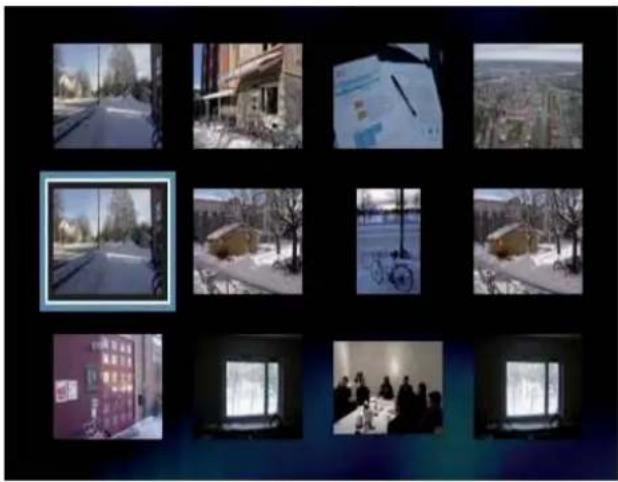
1 Inserte un disco que contenga fotos JPEG.
Comenzará la presentación de diapositivas (en el caso de los discos Kodak) o aparecerá un menú de contenidos (en el caso de los discos JPEG).
2 Seleccione la carpeta o el álbum que desee reproducir.
- Para obtener una vista previa de las fotografías contenidas en la carpeta o el álbum, presione 📄 INFO.
- Para ir a la pantalla anterior o siguiente, pulse ◀ /▶.
- Para seleccionar una fotografía, presione Botones de navegación.
- Para visualizar sólo la fotografía seleccionada, presione OK.
3 Pulse OK para iniciar la reproducción de la presentación de diapositivas.
Para regresar al menú, presione BACK.

Nota
Es posible que el contenido del disco demore en aparecer en la pantalla del televisor debido a la gran cantidad de canciones y fotografías que contiene.
- Si la fotografía en formato JPEG no se graba como tipo de archivo 'exif', la imagen en miniatura real no podrá visualizarse. Se sustituirá por la imagen en miniatura de una "montaña azul".
- Su DVD player puede mostrar únicamente imágenes de cámaras digitales en formato JPEG-EXIF, que es el utilizado por la gran mayoría de las cámaras digitales. No puede mostrar archivos JPEG con movimiento ni imágenes en formatos que no sean JPEG, ni tampoco clips de sonido asociados con imágenes.
- Las carpetas o los archivos que superen el límite que admite su DVD player no se mostrarán ni se reproducirán.
Control de la reproducción de fotografías
1 Reproduzca una presentación de diapositivas.
2 Utilice el control remoto para controlar las fotografías.
| Botón Acción | |
| ◀ Gira la fotografía hacia la izquierda. | |
| ▶ | Gira la fotografía hacia la derecha. |
| ▲ | Gira la imagen 180°. |
| ▼ | Gira la imagen 180°. |
| ○ ZOOM Acerca o aleja la imagen. Reproducción en pausa en el modo de zoom. | |
| ■ | Detiene la reproducción. |
Reproducción de música en diapositivas
Reproduzca los archivos de música MP3 y las fotografías JPEG de manera simultánea para crear una secuencia de diapositivas musical. Los archivos MP3 y JPEG deben guardarse en el mismo disco.
1 Reproducción de música MP3.
2 Desplácese hasta la carpeta o el álbum de fotografías y pulse OK para iniciar la reproducción de la presentación de diapositivas.
La presentación de diapositivas comenzará y continuará hasta el final de la carpeta o del álbum de fotografías.
→ audio continuará reproduciéndose hasta el final del disco.
- Para regresar al menú, presione BACK.
- Para detener la reproducción de la presentación de diapositivas, pulse ■.
- Para detener la reproducción de música, pulse ■ nuevamente.
Reproducción desde un dispositivo USB

Este DVD player reproduce o muestra los archivos MP3, WMA y JPEG que están guardados en el dispositivo USB.
1 Conecte la memoria fl ash USB en la toma (USB) de su DVD player.
2 Pulse
Aparecerá un menú de contenido. ↗ Se iniciará la reproducción. ↗
3 Seleccione una pista si la reproducción no comienza automáticamente.
Para obtener más información, • consulte los capítulos 'Reproducción de música, Reproducción de fotografías, Reproducción de video'.
4 Para detener la reproducción, pulse o extraiga el dispositivo USB.
- Para pasar al modo de disco, pulse
○ DISC MENU.

Consejo
- Si el dispositivo no entra dentro de la toma USB, conéctelo a través de una extensión de cable USB.
- No admite cámaras digitales que exigen instalar un programa adicional cuando se conectan a una PC.
6 Opciones de ajuste
Esta sección describe las diferentes opciones de configuración de su DVD player.
| Símbolo | Opción |
 | [Config. gral.] |
 | [PÁG. CONFIG. AUDIO] |
 | [PÁG. CONFIG. VÍDEO] |
 | [Preferencias] |

Nota
- Si la opción de configuración aparece en color gris, signifi ca que ese ajuste no puede cambiarse por el momento.
Confi guración general
| Config. gral. | |
| Idioma OSD | |
| Modo espera aut. | |
1 Pulse SETUP.
Aparecerá el menú → [Config. gral.] .
2 ▶Pulse
3 Seleccione una opción y pulse OK.
4 Seleccione una confi guración y, a continuación, pulse OK.
- Para volver al menú anterior, pulse ◀.
- Para salir del menú, pulse SETUP.
[Idioma OSD]
Selecciona el idioma de pantalla predeterminado.
[Modo espera aut.]
Desactiva o activa el cambio automático al modo de espera. Es una función de ahorro de energía.
- [Activado]: pasa al modo de espera después de 15 minutos de inactividad (por ejemplo, en modo de pausa o detención).
- [Desactivado]: desactiva el modo de espera automático.
Confi guración de audio
PÁG. CONFIG. AUDIO
| Salida digital | |
| Volumen | |
| Muestreo abajo | |
| Modo nocturno | |
1 Pulse SETUP.
Aparecerá el menú [Config. gral.].
2 Pulse ▼ para seleccionar [PÁG. CONFIG.
AUDIO] y, a continuación, presione ▶.
3 Seleccione una opción y pulse OK.
4 Seleccione una configuración y, a continuación, pulse OK.
- Para regresar al menú anterior, pulse

- Para salir del menú, pulse SETUP.

Nota
- Consulte las explicaciones de las opciones que se indican en las siguientes páginas.
[Salida digital]
Selecciona el ajuste de acuerdo con el amplifi cador o receptor digital que esté conectado mediante la toma digital.
• [Desactivado] : desactiva la salida digital.
- [PCM] : decodifi ca al formato PCM (2 canales).
- [Todo]: admite formatos de audio multicanal.
[Volumen]
Ajusta el nivel de volumen predeterminado cuando se reproduce un disco.
-
Pulse OK.
-
Pulse▶ para ajustar el volumen.
-
Presione OK para confirmar y salir.
[Muestreo abajo]
Selecciona la velocidad de muestreo de salida para una mejor calidad de sonido.
- [Activado]: para los discos grabados a una velocidad de muestreo de 48 kHz.
- [Desactivado] : para los discos grabados a una velocidad de muestreo de 96 kHz.
[Modo nocturno]
Suaviza el nivel de sonido alto y aumenta el sonido bajo para que pueda ver las películas de DVD sin molestar a los demás.
- [Activado] : para ver películas de forma silenciosa por la noche.
- [Desactivado] : para disfrutar del sonido envolvente con un alcance dinámico completo.
![PHILIPS DVP3320X - [Modo nocturno] - 1](/content/2026/06/1148317/images/c1b6b7a87a95ad0396a703ca7a7e6bf7cf8a805ba7401685fb2657965a66cad7.jpg)
Nota
Se aplica sólo a los DVD codifi cados en Dolby Digital.
Confi guración de video
PÁG. CONFIG. VÍDEO
| Sistema de TV | |
| PANTALLA TV | |
| CONFIG. IMAGEN | |
| COMPONENTE | |
| Subtítulos | |
1 Pulse SETUP.
Aparecerá el menú [Config. gral.].
2 Pulse ▼ para seleccionar [PÁG. CONFIG.
VÍDEO] y, a continuación, presione ▶.
3 Seleccione una opción y pulse OK.
4 Seleccione una confi guración y, a continuación, pulse OK.
- Para regresar al menú anterior, pulse
◀
- Para salir del menú, pulse SETUP.

Nota
- Consulte las explicaciones de las opciones que se indican en las siguientes páginas.
[Sistema de TV]
Modifi que está confi guración sólo si el video no aparece correctamente. Esta confi guración con cuerda de manera predeterminada con la mayoría de las confi guraciones de los televisores de su país.
• [NTSC] : para televisores del sistema NTSC.
• [PAL]: para televisores con sistema PAL.
• [Multi] : para televisores compatibles tanto con PAL como con NTSC.
Para confi rmar la confi guración, presione para seleccionar [Sí] y, a continuación, pulse OK.
[PANTALLA TV]
Selecciona uno de los siguientes formatos de visualización:
![PHILIPS DVP3320X - [PANTALLA TV] - 1](/content/2026/06/1148317/images/9fbfc75931439f4c3f04101fe45de5650afed0049a10bc004f2249756f26d8b1.jpg)
4:3 Pan Scan (PS)
![PHILIPS DVP3320X - [PANTALLA TV] - 2](/content/2026/06/1148317/images/255c5a133caef5653c169b9dc738b1b372a5381a135fe3a67e6c62966b0d7e47.jpg)
4:3 Letter Box (LB)
![PHILIPS DVP3320X - [PANTALLA TV] - 3](/content/2026/06/1148317/images/d6f2448da18c81e8c7807e495f4151056d165ee637d1ddf77ba4dd37ce59d069.jpg)
16:9 (Wide Screen)
• [04:03 AM panorámico] : para televisores de pantalla de 4:3: pantalla de altura completa con los lados recortados.
• [04:03 AM buzón] : para televisores de pantalla de 4:3; pantalla ancha con barras de color negro en las partes superior e inferior.
• [16:9] : para televisores de pantalla ancha: relación de 16:9.
[CONFIG. IMAGEN]
Selecciona un ajuste predefi nido de la confi guración de color de la imagen o personaliza la confi guración a su gusto.
• [Estándar]: ajuste de color original.
• [Vibrante]: ajuste de color intenso.
• [Genial] : ajuste de color cálido.
• [Personal]: personaliza el ajuste de color. Establezca el nivel de brillo, contraste, matiz y saturación de color en el menú y, a continuación, presione OK.
[COMPONENTE]
Selecciona la salida de video compatible con la conexión de video entre este DVD player y el televisor.
- [Entrelazado]: para conexión (Y Pb Pr) de video por componentes.
• [P-Scan]: para conexión (Y Pb Pr) de video por componentes con modo de escaneo progresivo.
Para confi rmar la confi guración, presione para seleccionar [Sí] y, a continuación, pulse OK.
![PHILIPS DVP3320X - [COMPONENTE] - 1](/content/2026/06/1148317/images/c1f6bc6db5ff8559b48fe78f66ed3aed1871b68df98e7e31f4952134f298d080.jpg)
Consejo
- Puede obtener una descripción más detallada. Si desea obtener información más detallada, consulte el capítulo 'Inicio - Activación del escaneo progresivo'.
[Subtítulos]
Activa o desactiva los subtítulos de la pantalla.
- [Activado]: muestra los efectos de sonido en los subtítulos. Sólo puede aplicarse en discos con información Closed Caption incluida y televisores que admitan esta función.
• [Desactivado]: desactiva los subtítulos.
Preferencias

Nota
Detenga la reproducción del disco para poder acceder a [Preferencias].
| Preferencias | |
| Audio | |
| Subtit. | |
| MENÚ DE DISCO | |
| Control infantil | |
| Contraseña | |
| Datos de versión | |
| Predetermin. | |
1 Pulse SETUP.
Aparecerá el menú [Config. gral.].
2 Pulse ▼ para seleccionar [Preferencias] y, a continuación, presione ▶.
3 Seleccione una opción y pulse OK.
4 Seleccione una configuración y, a continuación, pulse OK.
• Para regresar al menú anterior, pulse
- Para salir del menú, pulse SETUP.


Nota
- Consulte las explicaciones de las opciones que se indican en las siguientes páginas.
[Audio]
Selecciona el idioma de audio predeterminado para la reproducción del disco.
[Subtít.]
Selecciona el idioma de subtítulos predeterminado para la reproducción del disco.
[MENÚ DE DISCO]
Selecciona el idioma del menú del disco.
![PHILIPS DVP3320X - [MENÚ DE DISCO] - 1](/content/2026/06/1148317/images/1d66968b3a55630024c58b7a87e046177b6e101bb875931e51aa4932f07a943e.jpg)
Nota
Si el idioma que ha elegido no está disponible, el disco utilizará el predeterminado.
- Para algunos DVD, el idioma de los subtítulos o del audio puede cambiarse únicamente en el menú del disco.
[Control infantil]
Restringe el acceso a los discos DVD que no son aptos para los niños. Este tipo de DVD debe grabarse con clasifi cación.
- Pulse▶.
- Seleccione un nivel de clasifi cación y, a continuación, pulse OK.
- Presione Botones numéricos para ingresar la contraseña.
![PHILIPS DVP3320X - [Control infantil] - 1](/content/2026/06/1148317/images/5d90af8d7fbeaefaa5e5ad92afbf732ae57026481cdf6c2f14a3a379196ad507.jpg)
Nota
Los DVD con una clasifi cación superior al nivel establecido en [Control infantil] requieren una contraseña para poder reproducirse.
- Los niveles de califi cación dependen de cada país. Para poder reproducir todos los discos, seleccione '8'.
- Algunos DVD tienen la clasifi cación impresa pero no grabada en el disco. Este control no funciona en esos discos.

Consejo
- Para configurar o modificar la contraseña, ingrese en [Preferencias] > [Contraseña].
[Contraseña]
Confi gura o modifi ca la contraseña para discos bloqueados y reproduce DVD restringidos.

1) Presione Botones numéricos para ingresar '0000' o la última contraseña defi nida en el campo [Contrsñ ant.] .
2) Introduzca la nueva contraseña en el campo [Nueva contrsñ].
3) Vuelva a introducir la nueva contraseña en el campo [Confí rmar].
4) Presione OK para salir del menú.
![PHILIPS DVP3320X - [Contraseña] - 2](/content/2026/06/1148317/images/be86df9aa8dd433553fe0ee4680136a4c21b98610437b7d91437c4823061c3a8.jpg)
Nota
Si ha olvidado la contraseña, introduzca '0000' antes de confi gurar la nueva contraseña.
[Datos de versión]
Muestra la versión de software de su DVD player.
![PHILIPS DVP3320X - [Datos de versión] - 1](/content/2026/06/1148317/images/279020837310d5d42e5d20656fae5286e0819e6aca9633480cf1b0aed7cd01fc.jpg)
Consejo
Esta información es necesaria para saber si hay una versión de software más reciente disponible en el sitio Web de Philips que pueda descargar e instalar en su DVD player.
[Predetermin.]
Restablece todos los ajustes de este DVD player a los valores de fábrica, con excepción de [Control infantil] y [Contraseña].
7 Información adicional
Actualización de software
Para comprobar si hay actualizaciones, compare la versión de software actual de su DVD player con la versión de software más reciente (si está disponible) en el sitio Web de Philips.

Precaución
No interrumpa el suministro de energía durante la actualización de software.
| Preferencias | |
| Audio | |
| Subtít. | |
| MENÚ DE DISCO | |
| Control infantil | |
| Contraseña | |
| Datos de versión | |
| Predetermin. | |
1 Pulse SETUP.
2 Seleccione [Preferencias] > [Datos de versión] y, a continuación, pulse OK.
3 Tome nota del nombre del archivo y, a continuación, pulse SETUP para salir del menú.
4 Visite www.philips.com/support para comprobar la versión de software más reciente. Utilice el nombre de archivo de su DVD player.
5 Consulte las instrucciones de actualización para obtener más información.

Nota
Desconecte el cable de alimentación durante unos segundos y vuelva a conectarlo para reiniciar el sistema.
Cuidado de la unidad

Precaución
No utilice solventes como bencina, diluyentes, limpiadores comerciales o aerosoles antiestáticos para la limpieza de los discos.
Limpieza de discos
Pase un paño de microfi bra sobre el disco, desde el centro hasta el borde. Realice movimientos en línea recta.

- Las especificaciones y el diseño quedan sujetos a modificaciones sin previo aviso.
Accesorios incluidos
• Control remoto y baterías
• Cables de audio y video
• Cable de alimentación
- Adaptador de enchufe de alimentación (excepto para Argentina)
Soportes de reproducción
- DVD de video, CD/SVCD de video, CD de audio, CD-R/CD-RW, DVD+R/+RW, DVD-R/-RW, Picture CD, CD de MP3, CD WMA, unidad USB Flash. USB
- Compatibilidad: USB
- Clases: UMS (clase de almacenamiento masivo USB)
TV estándar
• Cantidad de líneas:
• 625 (PAL/50 Hz); 525 (NTSC/60 Hz)
• Reproducción: Multiestándar (PAL/NTSC)
Rendimiento de video
- Conversión digital analógica de video: 14 bits / 108 MHz
• Y Pb Pr: 0,7 Vpp \~ 75 ohm
• Salida de video1 Vpp \~ 75 ohms
Formato de video
• Compresión digital:
• MPEG 2: DVD/SVCD
- MPEG 1: VCD
Resolución horizontal:•
DVD: 720 píxeles (50 Hz);
720 píxeles (60 Hz)
VCD: 352 píxeles (50 Hz); •
352 píxeles (60 Hz)
Resolución vertical:•
DVD: 576 píxeles (50 Hz);
480 píxeles (60 Hz)
VCD: 288 líneas (50 Hz);
240 líneas (60 Hz)
Rendimiento de audio
Convertidor DA: 24 bits, 192 kHz•
Respuesta de frecuencia: •
DVD: 4 Hz - 22 kHz (48 kHz); •
4 Hz - 44 kHz (96 kHz)
SVCD: 4 Hz - 20 kHz (44.1 kHz); •
- Señal/ruido (1 kHz): > 90 dB (Ponderado A)
• Rango dinámico (1 kHz): > 80 dB (Ponderado A
• Interferencia (1 kHz): > 90 dB Distorsión/ruido (1 kHz): > 65 dB
• MPEG MP3: MPEG Audio L3
Formato de audio
- Digital:
- MPEG/AC-3/PCM: digital comprimido (16, 20, 24 bits fs; 44,1; 48; 96 kHz)
• MP3 (ISO 9660): 96, 112, 128, 256 kbps y frecuencia de bits variable fs, 32; 44,1; 48 kHz
- Sonido estéreo analógico
- Mezcla compatible con Dolby Surround a partir de sonido multicanal Dolby Digital
Conexiones
Salida Y Pb Pr: Cinch 3x•
Salida de video: Cinch (amarillo)•
Salida de audio (I+D): Cinch (blanco y rojo)
Salida digital: •
1 coaxial: IEC60958 para CDDA/•
LPCM; IEC61937 para MPEG 1/2,
Dolby Digital
Unidad principal
Dimensiones (An × Al × Pr): 360 × 37 × • 209 (mm)
Peso neto: 1,3 kg aproximadamente•
Energía
Índice de alimentación: 110 V - 240V; • 50/60 Hz
Consumo de energía: < 10 W•
- Consumo en modo de espera: < 1 W
Especificación de láser
- Tipo: láser semiconductor InGaAlP (DVD), AlGaA (CD)
- Longitud de onda: 655 nm (DVD), 790 nm (CD)
- Potencia de salida: 10 mW (DVD), 5 mW (VCD/CD)
• Divergencia del haz: 60 grados
9 Solución de problemas

Advertencia
- Riego de shock eléctrico. No quite nunca la carcasa de su DVD player.
Si desea mantener la validez de la garantía, nunca intente reparar el sistema por su propia cuenta.
Si se presentan problemas durante el uso de la unidad, lea los siguientes puntos antes de solicitar un servicio de reparación. Si no consigue resolver el problema, registre su DVD player y solicite asistencia en www.philips.com/welcome.
Si se comunica con Philips, le solicitarán el número de serie y de modelo de su DVD player. El número de modelo y el número de serie fi guran en la parte trasera o en la base de su DVD player. Escriba los números aquí:
Número de modelo ____
Número de serie ____
Unidad principal
Los botones de la unidad no funcionan.
- Desconecte su DVD player de la toma de alimentación durante unos minutos y vuelva a conectarlo.
Imagen
No hay imagen.
Consulte el manual del usuario del • televisor para seleccionar la entrada correcta. Cambie el canal del televisor hasta que aparezca la pantalla de Philips. Si ha activado la función de escaneo progresivo o ha modifi cado la confi guración de televisor, debe utilizar el modo predeterminado: 1) Pulse ▲ para abrir la bandeja de discos. 2) Pulse Botón numérico '1' (para escaneo progresivo) o Botón numérico'3' (para el sistema de televisión).
Sonido
No hay sonido.
Verifi que que los cables de audio • estén conectados y que el dispositivo conectado esté enchufado en la fuente de entrada correcta.
Reproducción
La relación de aspecto de la pantalla no está alineada con la confi guración de la pantalla del televisor.
La relación de aspecto está fi ja en el • DVD.
El contenido de la unidad flash USB no puede leerse.
El formato de la unidad fl ash USB no es • compatible con su DVD player.
El formato de la unidad corresponde a un sistema de archivos diferente que no es compatible con este DVD player (por ejemplo, NTFS).
No se puede crear archivos MP3
Su DVD player no admite la función de • creación de MP3.
10 Glosario
E
Escaneo progresivo
La exploración progresiva presenta el doble de fotogramas por segundo que el sistema de televisión normal. Ofrece una mayor resolución y calidad de imagen.
J
JPEG
Formato de imagen fi ja digital muy común. Es un sistema de compresión de datos de imágenes fi jas propuesto por Joint Photographic Expert Group, con una pequeña disminución en la calidad de la imagen a pesar de su índice de alta compresión. Los archivos se reconocen por su extensión de archivo “.jpg” o “.jpeg”.
M
MP3
Formato de archivos con un sistema de compresión de datos de sonido. "MP3" es la abreviatura de Motion Picture Experts Group 1 (o MPEG-1) Audio Layer 3. Cuando se utiliza el formato MP3, un disco CD-R o CD-RW puede contener hasta 10 veces su capacidad de datos en comparación con un CD normal.
P
PBC
Control de reproducción Sistema para desplazarse por un CD de video o Super VCD mediante menús en pantalla grabados en el disco. Puede disfrutar de la búsqueda y reproducción interactivas.
R
Relación de aspecto
La relación de aspecto se refi ere a la relación entre la longitud y la altura de las pantallas de los televisores. La relación de un TV estándar es 4:3, mientras que la relación de un TV de alta defi nición o de pantalla panorámica es 16:9. Letterbox le permite disfrutar de una imagen con una mayor perspectiva en una pantalla estándar de 4:3.
W
WMA
Windows Media™ Audio Hace referencia a una tecnología de compresión de audio desarrollada por Microsoft Corporation. Los datos WMA pueden codifi carse mediante Windows Media Player versión 9 o Windows Media Player para Windows XP. Los archivos se reconocen por su extensión de archivo “.wma”.
Validez de la garantía
Todos los productos de la línea de audio y video Philips, se regirán por un año de garantía internacional (365 días), salvo para Chile donde los productos de las líneas CD Portable y RCR CD, los cuales se rigen por 6 meses de garantía (182 días)
Condiciones de la garantía
Esta garantía perderá su validez sí:
- El defecto es causado por uso incorrecto o en desacuerdo con el manual de instrucciones
- El aparato sea modificado, violado por una persona no autorizada por Philips
- El producto esté funcionando con un suministro de energía (red eléctrica, batería, etc.) de características diferentes a las recomendadas en el manual de instrucciones
- El número de serie que identifica el producto se encuentre de forma adulterada.
Están excluidos de garantía,
- Los defectos que se generen debido al incumplimiento del manual de instrucciones del producto
- Los casos fortuitos o de la fuerza mayor, como aquellos causados por agentes de la naturaleza y accidentes, descargas eléctricas, señales de transmisión débiles.
- Los defectos que se generen debido al uso de los productos en servicios no doméstico/residencial regulares o en desacuerdo con el uso recomendado
- Daños ocasionados por fluctuaciones de voltajes, voltaje fuera de norma o por causas fuera de Philips, como cortocircuitos en los bafles o parlantes.
- En las ciudades en donde no existe el taller autorizado del servicio de Philips, los costos del transporte del aparato y/o el técnico autorizado, corren por cuenta del cliente.
- La garantía no será válida si el producto necesita modificaciones o adaptaciones para que funcione en otro país que no es aquél para el cual fue mercadeado.
El único documento válido para hacer efectiva la garantía de los productos, es la Factura o Boleta de compra del consumidor final.
Aquellos productos que hayan sido adquiridos en otros países y que no estén en el rango normal del país donde se efectuará la reparación, dicha prestación de servicio tomará mas tiempo de lo normal ya que es necesario pedir las partes/piezas al centro de producción correspondiente.
Centros de información
Líneas de atención al consumidor
Chile: 600-7445477
Colombia: 01-800-700-7445
Costa Rica: 0800-506-7445
Ecuador: 1-800-10-1045
El Salvador: 800-6024
Guatemala: 1-800-299-0007
Panama: 800-8300
Peru: 0800-00100
Rep. Dominicana: 1-800-751-2673
Venezuela: 0800-100-4888
Artefacto:
Modelo:
Fabricante/Importador: Philips Argentina S.A.
y/o Fábrica Austral de Productos Eléctricos S.A.
Dirección: Vedia 3892 - Buenos Aires
Fecha de Venta:
Nro. de serie
Firma y sello de la casa vendedora.
PHILIPS ARGENTINA S.A. en adelante denominada “la empresa”, garantiza al comprador de este artefacto por el término de (1) año a partir de la fecha de adquisición, el normal funcionamiento contra cualquier defecto de fabricación y/o vicio de material, y se compromete a reparar el mismo —sin cargo alguno para el adquirente— cuando el mismo fallare en situaciones normales de uso y bajo las condiciones que a continuación se detallan:
-
Este certificado de garantía es válido únicamente en la Republica Argentina. El certificado debe ser completado por la casa vendedora y ser presentado por el usuario conjuntamente con la factura original de compra.
-
Serán causas de anulación de esta garantía en los casos que corresponda:
2.1. Uso impropio o distinto del uso doméstico.
2.2. Exceso o caídas de tensión eléctrica que impliquen uso en condiciones anormales.
2.3. Instalación y/o uso en condiciones distintas a las marcadas en el “Manual de instalación y uso” que se adjunta a esta garantía.
2.4. Cualquier intervención al artefacto por terceros no autorizados por la empresa.
- La garantía carecerá de validez si se observare lo siguiente:
3.1. Enmiendas o raspaduras en los datos del certificado de garantía o factura.
3.2. Falta de factura original de compra que detalle tipo de artefacto, modelo, número de serie y fecha que coincida con los del encabezamiento del presente certificado.
- No están cubiertos por esta garantía los siguientes casos:
4.1. Los daños ocasionados al exterior del gabinete.
4.2. Las roturas, golpes, caídas o rayaduras causadas por traslados.
4.3. Los daños o fallas ocasionados por deficiencias, sobretensiones, descargas o interrupciones del circuito de alimentación eléctrica o rayos, deficiencias en la instalación eléctrica del domicilio del usuario o conexión del artefacto a redes que no sean las especificadas en el Manual de Uso del mismo.
4.4. Las fallas, daños, roturas o desgastes producidos por el maltrato o uso indebido del artefacto y/o causadas por inundaciones, incendios, terremotos, tormentas eléctricas, golpes o accidentes de cualquier naturaleza.
4.5. Las fallas o daños ocasionados en desperfectos en la línea telefónica.
4.6. Las fallas producidas por una mala recepción ocasionada en el uso de una antena deficiente o en señales de transmisión débiles.
- Las condiciones de instalación y uso del artefacto se encuentran detalladas en el Manual de Uso del mismo.
- La empresa no asume responsabilidad alguna por los daños personales o a la propiedad al usuario o a terceros que pudieran causar la mala instalación o uso indebido del artefacto, incluyendo en este último caso a la falta de mantenimiento.
-
En caso de falla, el usuario deberá requerir la reparación a la empresa a través del Service Oficial y/o Talleres Autorizados más próximos a su domicilio y cuyo listado se acompaña al presente. La empresa a segura al usuario la reparación y/o reposición de piezas para su correcto funcionamiento en un plazo no mayor a 30 días contados a partir de la fecha de solicitud de reparación, salvo caso fortuito o fuerza mayor.
-
Toda intervención del servicio técnico realizada a pedido del usuario dentro del plazo de garantía, que no fuera originada por falla o defecto alguno cubierto por este certificado, deberá ser abonado por el interesado de acuerdo a la tarifa vigente.
- El presente certificado anula cualquier otra garantía implícita o explícita, por la cual y expresamente no autorizamos a ninguna otra persona, sociedad o asociación a asumir por nuestra cuenta ninguna responsabilidad con respecto a nuestros productos.
- En caso de que durante el período de vigencia de esta garantía el artefacto deba ser trasladado a las Delegaciones Oficiales y/o Talleres Autorizados de Service para su reparación, el transporte será realizado por la empresa y serán a su cargo los gastos de flete y seguros y cualquier otro que deba realizarse para su ejecución.

PHILIPS
Red de Talleres Autorizados en Argentina
CAPITAL FEDERAL
ATTENDANCE S.A.
- Av. Monroe 3351 (C1430BKA) Cap. Fed.
- Tel.: 4545-5574/0704 ó 6775-1300
- Ventas de Repuestos y Accesorios
- Tel.: 4545-0854
DIG TRONIC
- Av. San Martín 1762 (C1416CRS) Cap. Fed.
- Tel.: 4583-1501
ELECTARG S.R.L.
- Av. Córdoba 1357 (C1055AAD) Cap. Fed.
- Ventas de Repuestos y Accesorios
- Tel.: 4811-1050
Caballito
Electarg
J. M. Moreno 287
4903-6967/6854/8983
BUENOS AIRES
| Azul | Herlein Raúl Horacio | Av. 25 de Mayo 1227 | (02281) 428719 |
| Bahía Blanca | Neutron | Soler 535 | (0291) 4535329 |
| Bragado | Yacovino Juan J. | San Martín 2141 | (02342) 424147 |
| Campana | Electricidad Krautor | Lavalle 415 | (03489) 432919 |
| Chivilcoy | Fama | Coronel Suárez 110 | (02346) 424129 |
| Junín | Junín Service | Alsina 537 | (02362) 442754 |
| La Plata | Da Tos e Hijos | Calle 68 N° 1532 | (0221) 4516021 |
| La Plata | Service Técnico La Plata | Av. 51 N° 1051 esq. 16 | (0221) 4108155 |
| Mar de Ajó | Tauro Electrónica | Catamarca 14 | (02257) 421750 |
| Mar del Plata | Central Service | Olazábal 2249 (0223) | 4721639/4729367 |
| Mar del Plata | Service Integral | Diag. Pueyrredón 3229 | (0223) 4945633 |
| Necochea | Electrónica Camejo | Calle 63 N° 1745 | (02262) 426134 |
| Pehuajó | Calcagni Carlos Alberto | Zubiría 794 | (02396) 472665 |
| Pergamino | ACV Sistemas | Dr. Alem 758 | (02477) 421177 |
| Pergamino | El Service | Juan B. Justo 1931 | (02477) 418000 |
| San Nicolás | Servitec | Bv. Alvarez 148 | (03461) 454729/429578 |
| San Pedro | Electrónica Menisale | Mitre 1695 | (03329) 425523 |
| Tandil | Lazzarini Oscar Rafael | Pellegrini 524 | (02293) 442167 |
| Trenque Lauquen | Labrune Electrónica | Av. San Martín 426 | (02392) 423248 |
| Tres Arroyos | Saini Fabián y Sergio | Av. Belgrano 562 | (02983) 427369 |
| Zárate | Electrónica Spinozzi | Ituzaingó 1030 | (03487) 427353 |
GRAN BUENOS AIRES
| Avellaneda | Casa Torres S.A. | Av. Mitre 2559 | 4255-5854 |
| Florencio Varela | Casa Torres S.A. | San Martín 2574 | 4255-5854 |
| Gregorio de Laferrere | Electrónica Alvarez | Honorio Luque 6084 | 4626-1322 |
| Lomas de Zamora | Attendance S.A. Lomas | Laprida 485 | 4292-8900 |
| Merlo | Argentrónica S.H. | Pte. Cámpora 2175 (0220) | 4837177/4829934 |
| Moreno | Argentrónica S.H. | Bmé. Mitre 2977 loc.2 (0237) | 4639500 |
| Morón | Servotronic | Ntra. Sra. del Buen Viaje 1222 | 4627-5656 |
| Olivos | Appliance | Av. Libertador 2684 | 4794-7700 |
| Quilmes | Casa Torres S.A. | E. Ríos esq. Gran Canaria | 4255-5854 |
| Ramos Mejía | Electarg S.R.L. Suc. | Belgrano 224 | 4656-0619 |
| San Miguel | Servotronic San Miguel | Belgrano 999 | 4664-4131 |
| Villa Ballester | Servotronic | J. Hernández 3101 | 4767-2515/4768-5249 |
CATAMARCA
| Catamarca | Omicron Central de Serv. San Martín 225 | (03833) 427235 |
CHACO
| Resistencia | Freschi Jorge Oscar | Av. Avalos 320 | (03722) 426030 |
CHUBUT
| Comodoro Rivadavia | C.A.S. S.R.L. | Alem 145 | (0297) 4442629 |
| Trelew | Fagtron Electrónica | Brasil 253 | (02965) 427073 |
CORDOBA
| Córdoba Capital | Servelco S.R.L. | Pje. E. Marsilla 635 (0351) | 4724008/4732024 |
| Río Cuarto | Maurutto Víctor G. | Bv. Almafuerte 487 | (0358) 4660204 |
| Río Cuarto | Capaldi Abel | Paunero 832 | (0358) 4623003 |
| Río Tercero | Service Omega | Homero Manzi 149 | (03571) 423330 |
| San Francisco | Acuña Walter Electrónica | M. Moreno 360 | (03564) 425367 |
| Villa María | Grasso Electrónica | Bv. Alvear 541 | (0353) 4521366 |
| Villa María | Vanguard Sist. Electrónicos | México 421 | (0353) 4532951 |

- Su DVD player 6
- Conexión 9
- Introducción 12
- Reproducción 15
- Opciones de ajuste 22
- Información adicional 27
- Especificaciones 28
- Solución de problemas 30
- Glosario 31
- Importante
- Nota importante sobre seguridad
- Advertencia
- Acerca del escaneo progresivo
- Aviso de reciclado
- Aviso de derechos de propiedad intelectual
- Aviso sobre marcas comerciales
- DOLBY DIGITAL
- USB
- Su DVD player
- Funciones destacadas
- Encuadre de pantalla
- Video por componentes con escaneo progresivo
- Códigos de región
- Descripción general del producto
- Control remoto
- ▲▼◀▶ (Botones de navegación)
- 5BACK
- ◀ (Anterior/Siguiente)
- ⑦(USB)
- ⑧ Botones numéricos
- ⑨ SUBTITLE
- 10ZOOM
- ⑪ REPEAT
- ⑫ REPEAT A-B
- ⑬ AUDIO/CREATE MP3
- ⑭ ■ (Detener)
- ▶15(Reproducir/Pausa)
- i 16NFO
- ⑰ OK
- ⑱ SETUP
- Conexión
- Conexiones básicas
- Conexiones optativas:
- Nota
- Sugerencia
- Conexión de los cables de video
- Opción 1: Conectar en la toma de video por componentes
- Consejo
- Conexión de los cables de audio
- Transmisión de audio a otros dispositivos
- Conexión a un amplifi cador o receptor digital
- Conexión a un sistema estéreo analógico
- Conexión del dispositivo USB
- Conexión a la toma de alimentación
- Introducción
- Preparación del control remoto
- Precaución
- Botón Acción
- Buscar el canal de visualización correcto
- Seleccione el idioma de la pantalla del menú
- Config. gral.
- Seleccione [Idioma OSD] y, a continuación, pulse ▶.
- Pulse ▲▼ para seleccionar un idioma y, a continuación, pulse OK.
- Activación del escaneo progresivo
- PÁG. CONFIG. VÍDEO
- Reproducción
- Reproducir desde el disco
- Reproducción de un disco
- Reproducción de video
- Control de títulos
- Cambio de reproducción de video
- Acceda al menú del VCD
- Paso rápido a un punto de reproducción determinado
- Visualización del tiempo de reproducción
- Visualice la reproducción del DVD desde diferentes ángulos de cámara.
- Repetición de una sección específica
- Reproducción de música
- Control de una pista
- Reproducción de música MP3/WMA
- Reproducción de fotografías
- Reproducción de presentaciones de diapositivas con fotos
- Control de la reproducción de fotografías
- Reproducción de música en diapositivas
- Reproducción desde un dispositivo USB
- Opciones de ajuste
- [Idioma OSD]
- [Modo espera aut.]
- Confi guración de audio
- [Salida digital]
- [Volumen]
- [Muestreo abajo]
- [Modo nocturno]
- Confi guración de video
- [Sistema de TV]
- [PANTALLA TV]
- [CONFIG. IMAGEN]
- [COMPONENTE]
- [Subtítulos]
- Preferencias
- Pulse SETUP.
- Pulse ▼ para seleccionar [Preferencias] y, a continuación, presione ▶.
- Seleccione una opción y pulse OK.
- Seleccione una configuración y, a continuación, pulse OK.
- [Audio]
- [Subtít.]
- [MENÚ DE DISCO]
- [Control infantil]
- [Contraseña]
- [Datos de versión]
- [Predetermin.]
- Información adicional
- Actualización de software
- Cuidado de la unidad
- Limpieza de discos
- Accesorios incluidos
- Soportes de reproducción
- TV estándar
- Rendimiento de video
- Formato de video
- Rendimiento de audio
- Formato de audio
- Conexiones
- Unidad principal
- Energía
- Especificación de láser
- Solución de problemas
- Los botones de la unidad no funcionan.
- Imagen
- No hay imagen.
- Sonido
- No hay sonido.
- Reproducción
- El contenido de la unidad flash USB no puede leerse.
- No se puede crear archivos MP3
- Glosario
- E
- Escaneo progresivo
- J
- JPEG
- M
- MP3
- P
- PBC
- R
- Relación de aspecto
- W
- WMA
- Validez de la garantía
- Condiciones de la garantía
- Artefacto:
- Red de Talleres Autorizados en Argentina
- CAPITAL FEDERAL
- ATTENDANCE S.A.
- DIG TRONIC
- ELECTARG S.R.L.
Marca : PHILIPS
Modelo : DVP3320X
Categoría : Reproductor de DVD