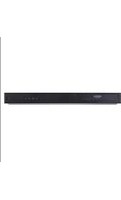
DR7621CMC - Grabadora de DVD LG - Manual de uso y guía de instrucciones gratis
Encuentra gratis el manual del aparato DR7621CMC LG en formato PDF.


| Tipo de producto | Grabadora de DVD |
| Marca | LG |
| Modelo | DR7621CMC |
| Dimensiones (An x Al x Pr) | 430 x 50 x 250 mm |
| Peso | 2.5 kg |
| Alimentación | 220-240 V, 50/60 Hz |
| Consumo energético | 20 W (en funcionamiento), <0.5 W (en espera) |
| Formatos de reproducción | DVD, CD, MP3, JPEG, DivX |
| Formatos de grabación | DVD-R, DVD-RW, DVD+R, DVD+RW |
| Funciones principales | Grabación de DVD, reproducción de DVD/CD, sintonizador de TV integrado, temporizador, reproducción USB |
| Salidas de video | HDMI, Video compuesto (CVBS), S-Video |
| Salidas de audio | Audio digital coaxial, estéreo RCA |
| Entradas | Antena RF, AV (Video compuesto + Audio estéreo) |
| Puerto USB | Sí (frontal, para reproducción multimedia) |
| Sintonizador | Digital y analógico |
| Idiomas del menú | Español, inglés, francés, etc. |
| Accesorios incluidos | Control remoto, pilas, cable de antena, cable AV, manual |
| Limpieza y mantenimiento | Limpiar con paño suave y seco. No usar productos líquidos ni aerosoles. |
| Seguridad | No exponer a humedad ni calor excesivo. Desconectar antes de limpiar. |
| Piezas de repuesto y reparabilidad | Contactar con servicio técnico autorizado LG. No abrir el dispositivo. |
| Información general | Grabadora de DVD doméstica con capacidad de grabación en tiempo real y programación. |
Preguntas frecuentes - DR7621CMC LG
Preguntas de los usuarios sobre DR7621CMC LG
0 pregunta sobre este aparato. Responde a las que conoces o haz la tuya.
Hacer una nueva pregunta sobre este aparato
Descarga las instrucciones para tu Grabadora de DVD en formato PDF gratis! Encuentra tus instrucciones DR7621CMC - LG y toma tu dispositivo electrónico nuevamente en la mano. En esta página están publicados todos los documentos necesarios para el uso de su dispositivo. DR7621CMC de la marca LG.
MANUAL DE USUARIO DR7621CMC LG
Antes de conectar, poner en funcionamiento o ajustar este producto, lea este manual de usuario completa y cuidadosamente.






PRECAUCIÓN
RIESGO DE DESCARGA ELÉCTRICA. NO ABRIR.

PRECAUCIÓN: PARA REDUCIR EL RIESGO DE DESCARGA ELÉCTRICA NO RETIRE LA CUBIERTA
(O PARTE POSTERIOR). EN EL INTERIOR NO HAY PIEZAS QUE PUEDAN SER REPARADAS POR EL USUARIO SOLICITE AYUDA A PERSONAL DE SERVICIO CUALIFICADO

El símbolo del rayo con punta de flecha dentro de un triángulo equilátero tiene el propósito de alertar al usuario de la presencia de voltaje peligroso no aislado dentro del gabinete del producto que puede tener la magnitud suficiente para constituir un riesgo de descarga eléctrica para las personas.

El signo de exclamación dentro de un triángulo equilátero tiene el propósito de alertar al usuario de la presencia de instrucciones importantes (de servicio) para el funcionamiento y mantenimiento del producto en la información que lo acompaña.
ADVERTENCIA: PARA REDUCIR EL RIESGO DE INCEN-DIO O DESCARGA ELÉCTRICA, NO EXPONGA ESTE PRODUCTO A LA LLUVIA NI A LA HUMEDAD.
ADVERTENCIA: No instale este equipo en un espacio cerrado, como un librero o mueble similar.
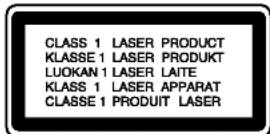
PRECAUCIÓN:
Este producto utiliza un sistema láser.
Para garantizar un uso adecuado de este producto, lea detenidamente este manual del usuario y guárdelo para futuras consultas.
En caso de que la unidad necesite servicio de reparación, póngase en contacto con un centro de servicio autorizado. El uso de los controles, ajustes o la realización de procedimientos diferentes a los aquí especificados puede provocar una exposición peligrosa a la radiación.
Para evitar una exposición directa al haz del láser, no intente abrir el gabinete. La radiación del láser es visible al abrir. NO MIRE FIJAMENTE HACIA EL HAZ DE LUZ.
PRECAUCIÓN: No exponga el aparato al agua(goteo o salpicadura) ni colocar objetos con líquido, como jarrones, encima de él.
PRECAUCIÓN: AL ABRIR Y DESACTIVAR EL INTERBLOQUEO EXPERIMENTARÁ LA RADIACIÓN VISIBLE E INVISIBLE DEL LÁSER, DE CLASE 2M. NO MIRE DIRECTAMENTE AL HAZ DE LUZ O CON INSTRUMENTAL ÓPTICO.
ADVERTENCIA DE LA FCC (COMISIÓN FEDERAL DE COMUNICACIONES DE ESTADOS UNIDOS): Este
equipo puede generar o utilizar energía en forma de frecuencias de radio. Cualquier cambio o modificación en este equipo puede causar interferencias peligrosas, a menos que las modificaciones se aprueben expresamente en el manual de instrucciones. El usuario podría perder su autorización para utilizar este equipo si se realiza un cambio o modificación no autorizado.
INFORMACIÓN REGLAMENTARIA: FCC, Capítulo 15
Este equipo ha sido sometido a prueba y los resultados muestran que cumple con los límites establecidos para un aparato digital de Clase B de acuerdo con la sección 15 de las normas de la FCC. Estos límites están diseñados para brindar una protección razonable contra interferencias dañinas cuando el producto se utiliza en instalaciones residenciales. Este producto genera, utiliza y puede radiar energía en forma de frecuencias de radio y, en caso de no instalarlo y utilizarlo de acuerdo con el manual del usuario, puede provocar interferencias no deseadas en las comunicaciones radiofónicas. No obstante, no existe garantía alguna de que, no ocurrirán interferencias por otras causas, en una instalación en particular. Si este equipo causa interferencias a la recepción de emisiones radiofónicas o de televisión, lo cual se puede determinar encendiendo y apagando el equipo, se recomienda al usuario que corrija las interferencias adoptando una o más de las siguientes medidas:
- Reoriente la antena receptora o colóquela en otro lugar.
- Aumente la separación entre el producto y el receptor.
- Conecte el producto a una toma o circuito diferente al que está conectado el receptor.
- Consulte a su distribuidor o técnico experto en radio/televisión para solicitar su ayuda.
PRECAUCIÓN relacionada con el cable de alimentación
Por lo general se recomienda que la mayoría de los aparatos se instalen en un circuito dedicado, es decir, un circuito único de salida que alimente únicamente al aparato y que no tenga salidas adicionales ni circuito derivados. Consulte la página de especificaciones de este manual del usuario para comprobarlo.
No sobrecargue los tomacorrientes. Los tomacorrientes sobrecargados, flojos o dañados, las extensiones, los cables de alimentación dañados o los aislamientos de cable agrietados o dañados son peligrosos. Cualquiera de éstos puede producir una descarga eléctrica o un incendio. Examine periódicamente el cable de su aparato y si muestra daños o deterioro, desconéctelo, no lo utilice y sustituya el cable por un repuesto igual suministrado por un distribuidor autorizado.
Proteja el cable de alimentación de abusos físicos o mecánicos, como cables torcidos, enroscados, atrapados, atrapados o pisados. Preste especial atención a las clavijas, tomacorrientes y al punto donde el cable sale del aparato.
NÚMERO DE SERIE:
Encontrará el número de serie en la parte posterior de la unidad. Este número es único para esta unidad y no está disponible en otras. Le recomendamos que anote los datos que se le piden y que guarde esta guía como una evidencia permanente de su compra.
Nº de modelo ____
N° de serie ____
INSTRUCCIONES DE SEGURIDAD IMPORTANTES
CUIDADO: LEA Y SIGA TODAS LAS ADVERTENCIAS E INSTRUCCIONES EN ESTE MANUAL DEL USUARIO Y AQUÉLLAS INDICADAS EN LA UNIDAD. CONSERVE ESTE MANUAL PARA FUTURAS CONSULTAS.
Esta unidad ha sido diseñada y fabricada para garantizar la seguridad personal. Su uso inadecuado podría provocar descargas eléctricas o incendios. Las salvaguardas incorporadas en esta unidad le protegerán si sigue estos procedimientos para la instalación, uso y mantenimiento del producto.
Esta unidad no contiene partes que puedan ser reparadas por el usuario.
NO RETIRE LA CUBIERTA DEL GABINETE YA QUE PODRÍA EXPONERSE A VOLTAJES PELIGROSOS. ÚNICAMENTE EL PERSONAL CALIFICADO DE SERVICIO PUEDE DAR MANTENIMIENTO Y REPARAR LA UNIDAD.
-
Lea estas instrucciones. Lea todas las instrucciones sobre seguridad y funcionamiento del aparato antes de operarlo.
-
Guarde estas instrucciones. Conserve estas instrucciones sobre seguridad, operación y uso para futuras consultas.
-
Siga todas las advertencias. Respete y apéguese a todas las instrucciones de operación y advertencias sobre el uso del producto.
-
Siga todas las instrucciones. Siga todas las instrucciones sobre operación y uso.
-
No utilice este aparato cerca del agua. Por ejemplo: cerca de una tina de baño, lavabo, fregadero, lavadora, en lugares muy húmedos como sótanos, o cerca de albercas y similares.
-
Limpie únicamente con un paño seco. Desconecte este producto del tomacorriente antes de limpiarlo. No utilice líquidos limpiadores.
-
No obstruya ninguna salida de ventilación. Instale el producto de acuerdo con las instrucciones del fabricante. Las ranuras y aberturas en el gabinete sirven como ventilación, para garantizar la operación confiable del producto y para protegerlo del sobrecalentamiento. Las aberturas jamás deben quedar obstruidas colocando el producto sobre una cama, sofá, alfombra o superficies similares. Este producto no debe ser colocado sobre una instalación prefabricada como un librero o estante a menos que tenga ventilación adecuada o que se hayan seguido las instrucciones del fabricante al respecto.
-
No instale el aparato cerca de fuentes de calor como radiadores, registros de calefacción, estufas u otros aparatos (incluyendo amplificadores) que produzcan calor.
-
Respete el uso del enchufe polarizado o con conexión a tierra. Un enchufe polarizado tiene una punta más ancha que la otra. Un enchufe con tierra tiene dos puntas y una tercera para conexión a tierra. La punta más ancha o la conexión a tierra sirven como protección. Si el enchufe proporcionado no se ajusta a su tomacorriente, consulte a un electricista para que lo reemplace.
-
Proteja el cable de alimentación para que no caminen sobre él o quede atorado, particularmente en contactos, en receptáculos y en el punto por donde sale del aparato.
-
Solamente utilice los aditamentos o accesorios especificados por el fabricante.
-
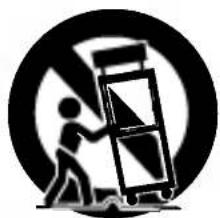
Utilice el aparato únicamente con el carro, estante, tripode, soporte o mesa especificados por el fabricante o que se hayan incluido con el aparato. Cuando utilice un carro, tenga cuidado al mover la unidad o carro para evitar accidentes por volcaduras.
-
Desconecte este aparato durante tormentas de rayos o cuando no vaya a utilizarlo por períodos prolongados.
-
Cuide que todo el mantenimiento y servicio sean realizados solamente por personal técnico calificado. Se requiere dar servicio al aparato cuando se haya dañado en cualquier forma, como cuando el cable de alimentación o el enchufe están dañados, se ha derramado algún líquido sobre el aparato o han caído objetos en su interior, si ha sido expuesto a la lluvia o la humedad, cuando no funciona normalmente o cuando sufrió una caída.
Introducción
Símbolos usados en este manual .....6
Sobre la visualización del símbolo ∅ .....6
Notas sobre los discos .....6
Condensación de la humedad .....6
Discos grabables y reproducibles .....7
Discos DVD grabables recomendados .....7
Discos reproducibles .....8
Código de región de la grabadora y de los discos DVD ....8
Restricciones en la grabación de video .....9
¿Qué es "CPRM"? .....9
Derechos de autor .....9
Advertencia sobre el uso de la función Progressive Scan ....9
Términos relacionados con los discos ....10
Sobre el control remoto .....10
Tablero frontal .....11
Control remoto 12
Tablero posterior .....13
Conexión y ajustes
Conexión de una antena o TV por cable ...14
Conexiones a su televisor .....14-15
Conexión a un amplificador .....15
Conexión a las entradas INPUT 1 ó INPUT 2 ..16
Conexión a una videocámara digital .....16
Ajustes iniciales .....17-25
Funcionamiento general .....17
Ajustes generales .....17-20
- Selección de la Banda sintonizada .....17
- Edición de canales (añadir o borrar canales de la memoria) .....18
- Ajuste del reloj .....18
• Tamaño de la pantalla .....19
- Escáner Progressive .....19
- PBC 20
- Ajustes de fábrica .....20
Ajustes de idioma .....20
- Menú de presentación .....20
- Frecuencia de muestreo .....21
• DRC (Control de Rango Dinámico) ....21
- Vocal 21
Ajustes de bloqueo (control paterno) .....22
- Índice 22
• Fijar contraseña .....22
- Código de región .....22
Ajustes de grabación .....23
- Configuración del modo de grabación . .23
- Características de la grabación .....23
• Audio de Grabación de DV .....23
- Capítulo automático .....23
Ajustes del disco .....24-25
- Iniciar ....24
- Finalizar ....24
• Disc label (Etiqueta) .....25
• Proteger disco .....25
Explicación general de los mensaje en pantalla .....26
Visualización de información mientras ve la televisión .....26
Visualización de información del disco en pantalla .....26
Reproducción
Reproducción de DVD o CD de video .. .27-30
Configuración de la reproducción .....27-30
- Moverse hasta otro TÍTULO .....27
- Moverse hasta otro CAPÍTULO/PISTA . .27
• Búsqueda .....27
- Reproducción de imágenes fijas y cuadro a cuadro .....27
• Cámara lenta .....28
• Repetición .....28
• Repetición A-B .....28
- Búsqueda por tiempo .....28
- Zoom 28
• Búsqueda de marcadores .....28
- Menú Título .....29
- Menú Disco ....29
- Ángulo de la cámara .....29
- Cambio de la banda sonora del audio . .29
• Cambio del canal de audio .....29
- Surround en 3D .....29
- Subtítulos .....29
- Salto inmediato .....29
- Memoria de la última escena .....29
- PIP (Imagen dentro de imagen) .....30
Reproducción de un CD de audio o archivos MP3/WMA ....31
Características de los archivos de CD de audio y MP3/WMA .....31
- Pausa ....31
- Moverse hasta otra pista .....31
- Repetir pista/Todas/ Apagar .....31
- Repetición A-B .....31
• Búsqueda .....31
Reproducción de programas con archivos
CD de audio y archivos MP3/WMA .....32
Notas sobre las grabaciones en MP3 / WMA . .32
Visualización de archivos JPEG .....33-34
• Diapositivas .....33
- Imagen a congelad ....33
- Cambiar a otro archivo ....33
- Rotar imagen ....34
- Zoom 34
- Escuchar música al mismo tiempo que visualiza diapositivas ....34
Notas sobre los archivos JPEG .....34
Grabación
Acerca de la grabación de DVD .....35
Tipos de disco y formatos, modos y ajustes de grabación .....35
Notas para la grabación .....35
Grabación básica desde una TV .....36
Grabación instantánea con temporizador ..36
Verificar el tiempo de grabación .....36
Para extender el tiempo de grabación .....36
Para grabar un programa de TV mientras ve otro ....36
Grabación con temporizador .....37-38
Verificar los datos de la grabación con temporizador ....37
Cancelar una grabación con temporizador . .37
Solución de problemas en la grabación con temporizador ....38
Grabación desde componentes externos...38
Grabación desde una entrada DV .....39
Antes de la copia DV 39
Grabación desde una videocámara digital . .39
Solución de problemas .....39
Edición
Menú Lista de títulos y Lista de capítulo .....40
Modo VR: Edición de la lista de reproducción
y de la lista original .....41
Títulos, capítulos y partes .....41
¿Editar un DVD es como editar una cinta de video? 41
Acerca de los términos "Original" y "Lista de reproducción" 41
Agregar marcadores de capítulo .....41
Cambiar las imágenes en miniatura del título .41
Crear una nueva lista de reproducción ....42
Eliminar un título / capítulo de la lista de reproducción u original .....42
Borrar una parte ....43
Nombrar un título .....44
Mover un capítulo de la lista de re producción . .44
Dividir un título en dos .....45
Combinar dos capítulos en uno .....45
Ocultar un capítulo .....46
Proteger un título .....46
Sobrescribir sobre una grabación .....47
Visualización del menú Lista de títulos en otras grabadoras o reproductores de DVD ...47
Reproducción de sus grabaciones en otros reproductores de DVD (finalización del disco) 47
Referencias
Control de su televisor con el control remoto incluido 48
Códigos de idioma .....49
Código de área .....49
Solución de problemas .....50-51
Reinicie la grabadora .....51
Especificaciones .....52-53
Introducción
Para garantizar un uso adecuado de este producto, lea detenidamente este manual del usuario y guárde-lo para futuras consultas.
Símbolos usados en este manual

Indica el posible riesgo de ocasionar daños a la propia unidad u otros daños materiales.
Not a: Indica notas especiales y características de operación.
Consejo: Indica consejos para hacer la tarea más sencilla.
En una sección cuyo título contiene uno de los símbolos siguientes, éstos sólo serán aplicables para aquellos discos representados por el símbolo.
| -RWVR | DVD-RW con modo de grabación VR |
| -RWVideo | DVD-RW con modo de grabación de Video |
| +RW | Disco DVD+RW |
| -R | Disco DVD-R |
| +R | Disco DVD+R |
| DVD | Disco DVD de video |
| VCD | CDs de video |
| ACD | CDs de audio |
| MP3 | Archivos MP3 |
| WMA | Archivos WMA |
| JPEG | Archivos JPEG |
Sobre la visualización del símbolo ∅
Es posible que aparezca el símbolo “∅” en la pantalla de su televisor durante la operación e indica que la función no está permitida por esta unidad o por el disco.
Notas sobre los discos
Manejo de los discos
No toque la cara a reproducir del disco. Sujete el disco por los bordes para no dejar huellas dactilares en la superficie. Nunca pegue papel ni cinta en el disco.


Almacenamiento de los discos
Después de la reproducción, guarde el disco en su estuche. No exponga el disco a la luz solar directa ni a fuentes de calor ni lo deje en un automóvil estacionado que esté expuesto a la luz solar directa.
Limpieza de los discos
La existencia de huellas dactilares y polvo en el disco puede causar una mala calidad de la imagen y la distorsión del sonido. Antes de realizar la reproducción, limpie el disco con un paño limpio. Hágalo desde el centro hacia los bordes.
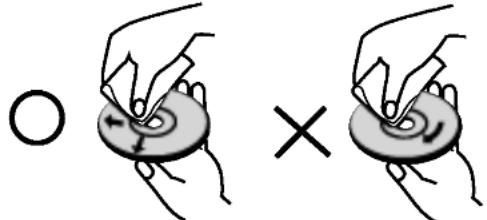
No utilice solventes fuertes como alcohol, benceno, diluyentes, limpiadores disponibles en los comercios o aerosoles antiestáticos que se solían usar en los antiguos discos de vinilo.
Condensación de la humedad
Nunca opere este aparato inmediatamente después de moverlo de un lugar frío a uno caliente. Deje enfriar el aparato por dos o tres horas sin hacerlo funcionar. Si usa este aparato en este tipo de situaciones, puede dañar los discos/cintas y las piezas internas.
Discos grabables y reproducibles

DVD-RW (DVD - Regrabable)
- Los discos DVD-RW pueden formatearse para una grabación en modo VR o en modo de video.
- Puede grabarse en estos discos una y otra vez. Pueden borrarse las grabaciones y, a continuación, grabar de nuevo en el mismo disco.
[modo VR] - Las grabaciones pueden editarse ampliamente.
- Sólo pueden reproducirse en reproductores compatibles con el modo VR (después de la finalización).
[modo de video] - Se pueden reproducir en reproductores de DVD estándar (después de la finalización).
- Características de edición limitadas.

DVD-R (DVD - Grabable)
- Puede grabarse sólo una vez en estos discos. Una vez que finalice un DVD-R no podrá volver a grabar en él ni editarlo de modo alguno.
- Los discos DVD-R sólo pueden formatearse a modo de video.
- Se pueden reproducir en reproductores de DVD estándar (después de la finalización). Características de edición limitadas.

DVD+RW (DVD+ Regrabable)
- Puede grabarse una y otra vez en estos discos. Pueden borrarse las grabaciones y, a continuación, grabar de nuevo en el mismo disco.
- Se pueden reproducir en reproductores compatibles con DVD+RW (finalización automática).
- El contenido editado se puede reproducir en reproductores compatibles con DVD+RW sólo después de la finalización.
- En las grabaciones puede editarse el título/capítulo.

DVD+R (DVD + Grabable)
- Puede grabarse sólo una vez en estos discos. Una vez que finalice un DVD+R no podrá volver a grabar en él ni editarlo de modo alguno.
- Se pueden reproducir en reproductores compatibles con DVD+R (después de la finalización).
- El contenido editado no se puede reproducir en reproductores compatibles con DVD+R. (Ocultar, combinar capítulos, marca de capítulo agregada, etc.)
- Características de edición de título/capítulo limitadas.

DVD+R DL (DVD + Grabable; Doble cara)
- Puede grabarse sólo una vez en estos discos. Una vez que finalice un DVD+R DL no podrá volver a grabar en él ni editarlo de modo alguno.
- El espacio de almacenamiento es casi el doble con el soporte DVD+R de doble cara y permite grabar hasta 8..5 GB de video en un solo disco DVD+R DL.
- Se pueden reproducir en reproductores compatibles con DVD+R (después de la finalización).
- El contenido editado no se puede reproducir en reproductores compatibles con DVD+R DL. (Ocultar, combinar capítulos, marca de capítulo agregada, etc.)
- Características de edición de título/capítulo limitadas.
Discos DVD grabables recomendados
| DVD-R | DVD+R | DVD-RW | DVD+RW | DVD+R(DL) |
| SONY (8x, 16x) | SONY (2.4x, 4x, 8x, 16x) | Victor (1x, 4x) | SONY (2.4x) | Mitsubishi (2.4x) |
| TDK (4x, 8x) | TDK (4x) | Maxell (1x, 2x, 4x) | TDK (2.4x) | Maxell (2.4x) |
| Verbatim (4x, 8x) | Mitsubishi (4x, 8x) | VerbatimTDK (2x) | Ricoh (2.4x) | - |
| Panasonic (2x, 4x) | Ricoh (2x, 4x, 8x) | Mitsubishi (2x) | HP (2.4x, 4x) | - |
| - | - | - | Philips (4x) | - |
Discos reproducibles

DVD (disco de 8 cm / 12 cm)
- Discos como las películas que pueden alquilarse o comprarse.

CD de video (VCD) (disco de 8 cm / 12 cm)
- CD de video o CD-R/CD-RW en formato CD de video/CD de Súper Video.

CD de audio (CD) (disco de 8 cm / 12 cm)
- CD de música o CD-R/CD-RW en formato de CD de música que pueden comprarse.

CD-R/CD-RW (disco de 8 cm / 12 cm)
- Discos CD-R/CD-RW que contienen títulos de audio, archivos MP3, WMA o JPEG.
Not as:
- Algunos discos CD-R/RW (o DVD±R/RW) no podrán reproducirse en la unidad debido a las condiciones del equipo de grabación o a los propios discos CD-R/RW (o DVD±R/RW).
- No pegue etiquetas ni adhesivos en ninguna de las caras (cara etiquetada o grabada) de un disco.
- No utilice CD de formas irregulares (p. ej., con forma de corazón u octagonales). Si lo hace, pueden producirse fallas.
- Dependiendo del software de grabación y de la finalización, es posible que no se puedan reproducir algunos discos grabados (CD-R/RW o DVD±R/RW).
- Es posible que no se reproduzcan los discos DVD-R/RW, DVD+R/RW y CD-R/RW grabados con una computadora personal o una grabadora de DVD ó CD si el disco está dañado o sucio, o si hay restos de condensación en el lente de la grabadora.
- Si graba un disco con una computadora personal, incluso si lo hace en un formato compatible, hay casos en los que no se podrá reproducir debido a los ajustes del programa usado para crear el disco. (Consulte al editor del programa para mayor información.)
Código de región de la grabadora y de los discos DVD

Esta grabadora está diseñada y fabricada para la reproducción de software de DVD codificado con código de región 4. El código de región especificado en las etiquetas de ciertos discos DVD indica el tipo de grabadora que puede reproducirlos. Esta unidad puede reproducir solamente discos DVD con el código 4 ó ALL. Si intenta reproducir cualquier otro disco, aparecerá el mensaje "No es posible ver el título porque el código de región es incorrecta." en la pantalla del televisor. Es posible que algunos discos DVD no presenten ninguna etiqueta de código de región, aunque su reproducción esté prohibida por límites de zona.
Notas sobre los discos DVD y CD de video
Es posible que ciertas operaciones de reproducción de los discos DVD y CD de video estén expresamente determinadas por los fabricantes de software. Debido a que esta unidad reproduce discos DVD y CD de video de acuerdo con el contenido del disco diseñado por el fabricante de software, es posible que no pueda disponer de ciertas funciones de reproducción de la unidad o que se hayan añadido otras funciones.
Consulte también las instrucciones suministradas con los discos DVD y CD de video. Es posible que ciertos discos DVD fabricados para uso comercial no puedan reproducirse en la unidad.
Restricciones en la grabación de video
- No es posible grabar video protegido contra copias con esta grabadora. El video protegido contra copias incluye discos DVD de video y algunas transmisiones por satélite. Si se encuentra con material protegido contra copias durante una grabación, ésta hará una pausa o se detendrá automáticamente y aparecerá en pantalla un mensaje de error.
- El video de "una sola grabación" sólo puede grabarse utilizando un disco DVD-RW en modo VR con CPRM (consulte a continuación).
¿Qué es "CPRM"?
CPRM es un sistema de protección contra copias (con un sistema de codificación) que sólo permite la grabación de programas "una sola vez". CPRM significa Content Protection for Recordable Media (Protección de Contenido para Medios Grabables). Esta grabadora es compatible con CPRM, lo que significa que puede grabar programas que sólo se pueden grabar una vez, pero después no podrá hacer una copia de esas grabaciones. Las grabaciones con CPRM sólo pueden efectuarse en discos DVD-RW formateados en modo VR y las grabaciones CPRM sólo puede reproducirse en reproductores específicamente compatibles con CPRM.
Derechos de autor
- El equipo de grabación deberá usarse sólo para un copiado legal y se le recomienda que verifique cuidadosamente qué se considera como copiado legal en el país en donde está realizando una copia. Es ilegal copiar material con derechos de autor, como películas o música, a menos que lo permita una excepción legal o lo consienta el propietario de los respectivos derechos.
- Este producto incorpora tecnología de protección de los derechos de autor amparada por demandas de patentes de los EE.UU. y otros derechos de propiedad intelectual adquiridos por Macrovision Corporation y otros propietarios de derechos. La utilización de esta tecnología de protección de los derechos de autor debe ser autorizada por Macrovision Corporation y está destinada únicamente para el uso doméstico y otras formas limitadas de visualización, a menos que Macrovision Corporation lo autorice expresamente. Está prohibida la ingeniería inversa o el desmontaje de la unidad.
Advertencia sobre el uso de la función Progressive Scan
LOS CONSUMIDORES DEBEN RECORDAR QUE NO TODOS LOS TELEVISORES DE ALTA DEFINICIÓN SON TOTALMENTE COMPATIBLES CON ESTE PRODUCTO Y QUE PUEDE PROVOCAR LA APARICIÓN DE OBJETOS EXTRAÑOS EN LA IMAGEN. EN CASO DE PROBLEMAS EN LA IMAGEN DE 525 DE PROGRESSIVE SCAN, SE RECOMIENDA QUE EL USUARIO CAMBIE LA CONEXIÓN A LA SALIDA "STANDARD DEFINITION" (DEFINICIÓN ESTÁNDAR). EN CASO DE DUDAS EN RELACIÓN CON LA COMPATIBILIDAD DE SU TELEVISOR CON ESTE MODELO DE REPRODUCTOR DE DVD+VCR 525p, LE ROGAMOS QUE SE PONGA EN CONTACTO CON NUESTRO CENTRO DE ATENCIÓN A CLIENTES.
Términos relacionados con los discos
DVD +R (Doble cara)
La tecnología de grabación de doble cara ofrece dos capas grabables en un solo disco DVD, proporcionando casi el doble de capacidad que un DVD de una sola capa de 4.7 GB. La mayor y más valiosa ventaja de la tecnología de grabación de doble cara es el incremento de capacidad. El espacio de almacenamiento es casi del doble con el soporte DVD+R de doble cara y permite grabar hasta 8.5 GB de video en un solo disco DVD+R.
DVD ±R / DVD ±RW
DVD -R y DVD +R son dos formatos diferentes para unidades y discos DVD grabables. Este formato permite grabar información en un DVD sólo una vez. DVD +RW y DVD -RW son dos formatos para soporte regrabables, lo que significa que el contenido del DVD puede borrarse y volverse a grabar. Los discos de una capa admiten 4.7 GB y los discos de doble cara admiten casi el doble.
VCD (CD de video)
Un disco VCD admite hasta 74 minutos (disco de 650 MB) u 80 minutos (disco de 700 MB) de video de movimiento completo MPEG-1 y calidad de sonido estéreo.
MPEG
MPEG es un formato internacional para la compresión de audio y video. MPEG-1 se utiliza para codificar video para VCD y está previsto para la codificación de sonido envolvente multicanal, como el audio PCM, Dolby Digital, DTS y MPEG.
MP3
MP3 es un formato de compresión popular utilizado para archivos de audio digital que se aproxima en gran medida a la calidad de los discos CD.
WMA
Archivo Windows Media Audio. Un tipo de codificación/decodificación desarrollado por Microsoft Corp.
JPEG
Joint Pictures Expert Group. JPEG es un formato de archivo comprimido que permite guardar imágenes sin límite en el número de colores.
PBC: Playback Control (sólo CD de video)
El control de reproducción está disponible para formatos de discos CD de video (VCD) versión 2.0. Las funciones de PBC le permiten interactuar con el sistema mediante menús, funciones de búsqueda u otras operaciones típicas en una computadora. Además, se pueden reproducir imágenes fijas de alta resolución si están incluidas en el disco. Los CD de video que no están equipados con PBC (versión 1.1) funcionan del mismo modo que los CD de audio.
Título (sólo discos DVD de video)
Un título es generalmente una sección distinta de un disco DVD. Por ejemplo, la característica principal podría ser el título 1, un documental que describe cómo se hizo la película podría ser el título 2 y las entrevistas con los actores podrían ser el título 3. A cada título se le asigna un número de referencia que permite localizarlo fácilmente.
Capítulo (sólo discos DVD de video)
Un capítulo es un segmento de un título, como la escena de una película o una entrevista en una serie. A cada capítulo se le asigna un número, que permite localizar el capítulo deseado. En algunos discos no es posible grabar capítulos.
Escena (VCD)
En un CD de video con funciones de PBC (control de reproducción) las imágenes con movimiento y las imágenes fijas se dividen en secciones llamadas "escenas". Cada escena aparece en la pantalla del menú y se le asigna un número, permitiéndole localizar la escena deseada. Una escena se compone de una o varias pistas.
Pista
Un elemento distinto de una información audiovisual, como la imagen o la banda sonora para un idioma determinado (DVD) o una pieza musical en un video o CD de audio. A cada pista se le asigna un número que permite localizar la pista deseada. Los discos DVD admiten una pista de video (con diferentes ángulos) y varias pistas de audio.
Sobre el control remoto
Rango de operación
Dirija el control remoto hacia el sensor remoto y oprima los botones.
Distancia: unos 23 pies (7 m) desde la parte frontal del sensor remoto.
Ángulo: unos 30° a cada lado de la parte frontal del sensor remoto.
Instalación de las baterías

Retire la tapa de las baterías de la parte posterior del control remoto e inserte dos baterías (R03/AAA) alineando ⊕ y ⊖ correctamente.

No mezcle baterías usadas y nuevas ni diferentes tipos de baterías, como estándar, alcalinas, etc.
Tablero frontal

1 POWER
Enciende y apaga la grabadora.
2 ▶ (REPRODUCCIÓN)
Para reproducir un disco o una cinta.
3 ■ (PARO)
Detiene la reproducción.
4 REC
Comienza la grabación.
Oprima repetidamente para ajustar el tiempo de grabación.
5 CH (▼ / ▲)
Busca hacia arriba o hacia abajo en los canales memorizados.
6 Disc Tray
Inserte aquí un disco.
7 ▲ OPEN/CLOSE
Abre o cierra la bandeja de discos.
8 Pantalla
Muestra el estado actual de la grabadora.
REC: La grabadora está grabando.
TV: Indica cuando la grabadora está sintonizada en el modo de TV.
⑨ : Indica cuándo se está grabando con temporización o cuando está programada la grabación con temporización.
: Indica el reloj, tiempo total de reproducción, tiempo trascurrido, número de título, número de capítulo/pista, canal, etc.
9 Sensor remoto
Dirija aquí el control remoto de la grabadora.
10 INPUT 2
- VIDEO /AUDIO (izquierda/derecha)
Conecte la salida de audio/video de una fuente exterior (sistema de audio, TV/Monitor, VCR, videocámara, etc.).
- S-VIDEO IN
Conecte la salida de S-Video de una fuente exterior (TV/Monitor, VCR, videocámara, etc.).
11 DV IN
Conecte la salida DV de una videocámara digital.
Control remoto
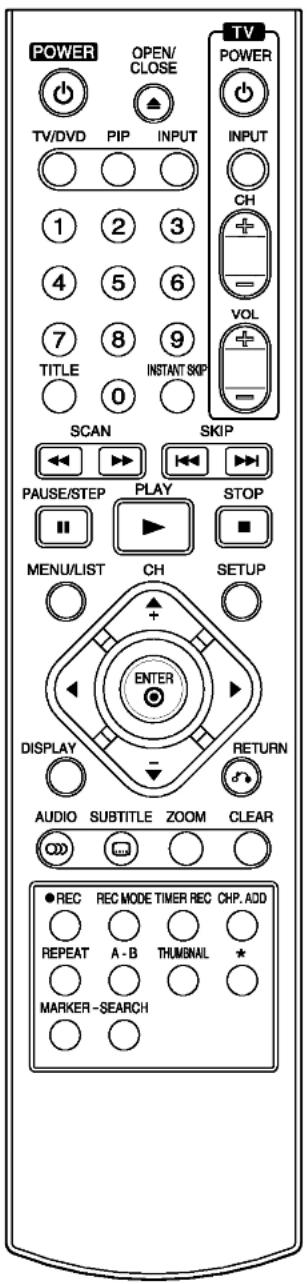
Selecciona opciones numeradas en un menú.
Registra los números de canal.
◀ ▶ ▲ ▼
(izquierda/derecha/arriba/abajo)
Selecciona las opciones del menú.
A-B
Repite la secuencia entre dos puntos (A y B).
AUDIO
Selecciona el idioma del audio (DVD).
INPUT
Cambia la entrada que se utiliza para la grabación (Tuner, AV1, AV2 ó DV IN).
CHP. ADD
Inserta un marcador de capítulo durante la eproducción/grabación.
CH ▲ / ▼ (arriba/abajo): Avanza hacia arriba o hacia abajo en los canales memorizados.
CLEAR: Elimina un número de pista de la lista de programas o una marca del menú Búsqueda de marcadores.
DISPLAY
Accede a la visualización en pantalla.
ENTER
Confirma las selecciones del menú.
INSTANT SKIP : Salta 15 segundos hacia delante en el disco.
MARKER: Marca un punto durante la reproducción.
MENU/LIST: Accede al menú de un disco DVD, Lista de títulos o menú Lista de reproducción.
OPEN/CLOSE (▲): Abre y cierra la bandeja de discos.
PAUSE/STEP (II) : Hace una pausa temporal en la reproducción o grabación. Oprima de nuevo para salir del modo de pausa.
PIP: Activa y desactiva la función PIP.
PLAY (REPRODUCCIÓN) (▶)
Inicia la reproducción.
POWER: Enciende y apaga la grabadora.
- REC: Comienza la grabación. Oprima repetidamente para ajustar el tiempo de grabación.
REC MODE
Selecciona el modo de grabación: (HQ, SQ, LQ ó EQ).
- Muestra el menú de un CD de video con PBC.
SCAN (◀◀ / ▶▶): Busca hacia delante o hacia atrás.
SEARCH: Muestra el menú de búsqueda de marcadores.
SETUP: Accede o sale del menú Configuración.
SKIP (I◄◄ / ►►I): Va al siguiente capítulo o pista. Vuelve al comienzo del capítulo o pista actual o va al capítulo o pista anterior.
STOP (■): Detiene la reproducción o grabación.
SUBTITLE: Selecciona el idioma de los subtítulos.
THUMBNAIL: Selecciona una imagen en miniatura para el título actual para utilizarla en el menú Lista de títulos o Lista de capítulos.
TIMER REC: Muestra el menú de grabación con temporización.
TITLE: Muestra el menú del título del disco, si está disponible.
TV/DVD: Para ver canales seleccionados por el sintonizador de la grabadora o por el sintonizador de TV.
Botones de control del televisor Consulte la página 48.
ZOOM: Amplía la imagen de video del DVD.
Tablero posterior

1 ANT.IN
Conecte la antena a esta terminal.
2 AUDIO OUT (izquierda/derecha)
Conecte a un televisor con entradas de audio.
3 VIDEO OUT
Conecte a un televisor con entradas de video.
4 COMPONENTE/PROGRESSIVE SCAN VIDEO OUT (Y Pb Pr)
Conecte a un televisor con entradas Y Pb Pr.
5 Ventilador de enfriamiento
6 Cable de alimentación de CA
Enchufe a la fuente de alimentación.
7 RF. OUT
Conecte a un televisor con entradas coaxiales RF.
8 S-VIDEO OUT
Conecte a la entrada S-Video de un televisor.
9 AUDIO IN (izquierda/derecha)
Conecte la salida de audio de una fuente externa (sistema de audio, TV/Monitor, VCR, videocámara).
10 VIDEO IN
Conecte la salida de video de una fuente externa (sistema de audio, TV/Monitor, VCR, videocámara).
11 AUDIO OUT (izquierda/derecha)
Conecte a un televisor con entradas de audio
12 COAXIAL (entrada DIGITAL AUDIO OUT)
Conecte a un equipo de audio digital (coaxial).
13 OPTICAL (entrada DIGITAL AUDIO OUT)
Conecte a un equipo de audio digital (óptico).
Conexión y ajustes
Dependiendo de su televisor y otro equipo, hay varias maneras de conectar la grabadora. Consulte los manuales de su televisor, VCR, sistema estéreo u otros dispositivos, según considere necesario, si necesita más información sobre las conexiones.
Notas:
- Compruebe que la grabadora esté conectada directamente al televisor y sintonice el canal de entrada de video correcto.
- No conecte la entrada AUDIO OUT de la grabadora a la entrada PHONO IN (pletina de grabación) de su sistema de audio. No conecte la grabadora a través de otra VCR. La imagen del DVD podría aparecer distorsionada por el sistema de protección contra copias.
- La imagen y el sonido de un televisor, VCR o radio que se encuentre cerca puede distorsionarse durante la reproducción. Separe las unidades o apague la unidad después de extraer el disco.
Conexión de una antena o TV por cable
1 Antena:
Desconecte la antena de la parte posterior del televisor e identifique su cable. Si es un cable coaxial redondo de 75 ohmios, conéctelo directamente a la entrada marcada ANT.IN en su grabadora. Si el cable es plano, conéctelo a un adaptador de antena de 300 ohmios a 75 ohmios (no incluido) y conecte el adaptador a la entrada ANT.IN. No intente atornillarlo a la grabadora.
2 TV por cable:
Si su conexión por cable no tiene convertidores ni decodificadores, desatornille el cable de su televisor y conéctelo a la entrada ANT.IN de la grabadora. Si es necesario un convertidor, conecte un cable coaxial desde el tomacorriente al conector IN del convertidor, y un cable coaxial desde el conector OUT del convertidor hasta ANT.IN de la grabadora. Esta conexión permite la operación tanto del televisor como de la grabadora.

Para ver o grabar un canal CATV
- Sintonice el televisor en el canal de salida de la grabadora (canal 3 ó 4).
- Ajuste el selector del canal de la grabadora al canal de salida del cable (Ejemplo: canal 3).
- Seleccione un canal utilizando el convertidor de cable.
Not as:
- Con esta conexión no puede grabar un programa mientras está viendo otro.
- Si utiliza una caja de empalme de cables para sintonizar canales no es necesario que realice el ajuste automático de canales.
Conexiones a su televisor
RRealice una de las siguientes conexiones dependiendo de la capacidad de su televisor.
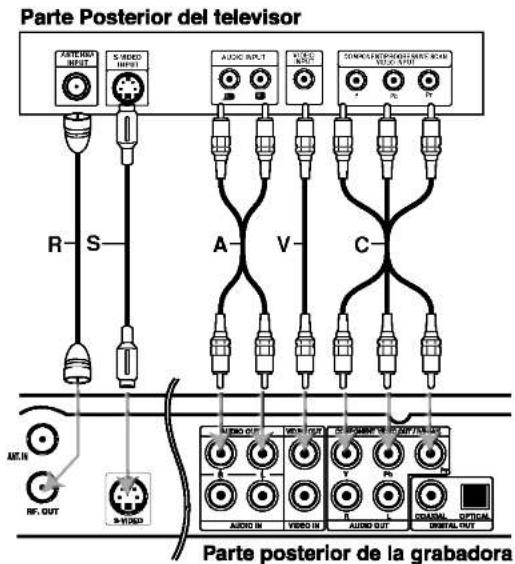
Conexión coaxial RF
Conecte la entrada RF.OUT de la grabadora a la antena en la entrada del televisor utilizando el cable coaxial de 75 ohmios (R) incluido.
Ajuste del canal de salida RF de la grabadora
- Cuando la grabadora esté apagada, mantenga oprimido CH (▼/▲) en el tablero frontal por más de cinco segundos. Aparece [ch-03] ó [ch-04] en la pantalla.
- Sintonice el televisor en este canal.
Conexión de video
Conecte la entrada VIDEO OUT de la grabadora a la entrada de video del televisor con el cable de video incluido (V).
Nota:
Si utiliza esta conexión, ajuste el selector de la fuente del televisor a VIDEO.
Conexión S-Video
Conecte la entrada S-VIDEO OUT de la grabadora a la entrada de S-Video del televisor con el cable S-Video opcional(S).
Conexión de video-componente/Progressive Scan
Si su televisor es un aparato de alta definición o "listo para la era digital", puede aprovechar la salida de Progressive Scan de la grabadora para obtener la mayor resolución de video posible.
Conecte las entradas COMPONENT VIDEO OUT / P/SCAN de la grabadora a las entradas correspondientes del televisor con el cable opcional Y Pb Pr (C).
Notas:
- Ajuste la opción Progressive Scan en [ON] en el menú Configuración. Consulte la página 19.
- Si no funciona el formato de Progressive Scan con las conexiones de RF, audio/video o S-Video.
- Si su televisor no acepta el formato de Progressive Scan, la imagen aparecerá codificada.
- Cuando use la señal de video-componente, ajuste la función de Progressive Scan en [OFF] en el menú Configuración.
Conexión de audio
Conecte las entradas izquierda y derecha de DVD/VRC AUDIO OUT de la grabadora a las entradas de audio izquierda y derecha del televisor usando los cables de audio incluidos (A).
Conexión a un amplificador
Conexión a un amplificador equipado con dos canales analógicos estéreo o Dolby Pro Logic II/Pro Logic
Conecte las entradas izquierda y derecha de AUDIO OUT de la grabadora a las entradas de audio izquierda y derecha del amplificador, receptor o sistema estéreo usando los cables de audio (A) incluidos.
Conexión a un amplificador equipado con dos canales digitales estéreo (PCM) o a un receptor de audio/video equipado con un decodificador multicanal (Dolby Digital™, MPEG 2 ó DTS)
- Conecte una de las entradas de DIGITAL AUDIO OUT de la grabadora (ÓPTICA O, COAXIAL X) a la entrada correspondiente de su amplificador. Utilice un cable de audio digital opcional (ÓPTICO O, COAXIAL X).
- Necesitará activar la salida digital de la grabadora. (Consulte [Ajustes de audio] en la página 21).
Sonido multicanal digital
Una conexión multicanal digital ofrece la mejor calidad de sonido. Para ello necesitará un receptor de audio/video multicanal que soporte uno o más de los formatos de audio que admite su grabadora (MPEG 2, Dolby Digital y DTS). Consulte el manual del receptor y los logotipos de la parte frontal del receptor.
Precaución:
Debido al acuerdo de licencia de DTS, la salida digital será en DTS Digital Out cuando esté seleccionada la corriente de audio DTS.
Not as:
- Si el formato de audio de la salida digital no se ajusta a la capacidad de su receptor, éste producirá un fuerte sonido distorsionado o ningún sonido.
- El sonido digital envolvente de seis canales mediante conexión digital sólo puede obtenerse si su receptor está equipado con un decodificador multicanal digital.
- Para ver el formato de audio del DVD actual en la pantalla, oprima AUDIO.
- Esta grabadora no realiza la decodificación interna (2 canales) de una pista de sonido DTS. Para disfrutar del sonido envolvente multicanal DTS, debe conectar esta grabadora a un receptor compatible con DTS mediante una de las salidas de audio digital de la grabadora.

Este producto ha sido fabricado bajo licencia de Dolby Laboratories. "Dolby", "Pro Logic" y el símbolo de la doble "D" son marcas comerciales de Dolby Laboratories.
DTS y DTS Digital Out son marcas registradas de Digital Theater Systems, Inc.
Conexión a las entradas INPUT 1 ó INPUT 2
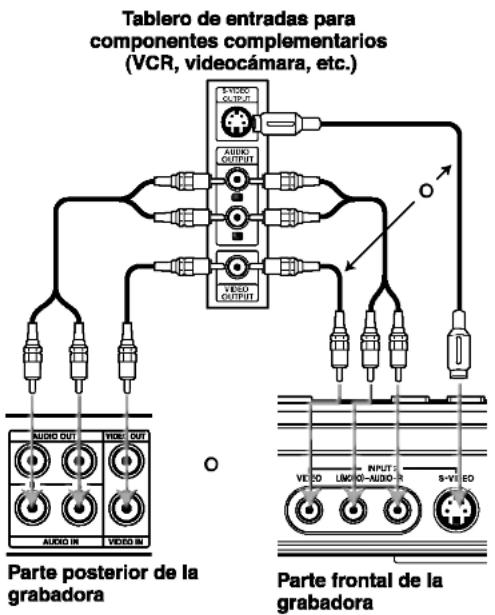
Conecte las entradas (INPUT1, INPUT2) de la grabadora a las salidas de audio/video de su componente adicional usando cables de audio/video.
Not a:
Si usa la entrada S-VIDEO IN en el tablero frontal, no estará disponible la entrada VIDEO IN del tablero frontal.
Conexión a una videocámara digital
Utilice un cable DV (no incluido) para conectar la entrada DV in/ out de su videocámara digital DV a la entrada del tablero frontal DV IN de esta grabadora.
Nota:
Esta entrada es sólo para la conexión al equipo DV. No es compatible con los sintonizadores por satélite digitales ni con las pletinas de video D-VHS.

Ajustes iniciales
En este sistema de menús existen varias formas de personalizar los ajustes. La mayoría de los menús constan de tres niveles para ajustar las opciones. Sin embargo, algunos requieren una mayor profundidad para la variedad de ajustes.
Funcionamiento general
- Oprima SETUP (CONFIGURACIÓN) y aparecerá el menú Configuración.
- Use ▲ / ▼ para seleccionar la opción deseada.
- Una vez seleccionado el elemento deseado, oprima ▶ para pasar al segundo nivel.
- Use ▲ / ▼ para seleccionar la segunda opción deseada.
- Oprima ▶ para pasar al tercer nivel.
- Use ▲ / ▼ para seleccionar el ajuste deseado y, a continuación, oprima ENTER para confirmar su selección.
Algunos elementos requieren que se sigan otros pasos.
- Oprima SETUP para salir del menú Configuración.
Nota:
Oprima ◀ para volver al nivel anterior.
Ajustes generales
Selección de la Banda sintonizada
- Seleccione la opción [Banda Sintonizada] y, a continuación, oprima ▶.
- Use ▲ / ▼ para seleccionar la opción de banda de sintonización (TV ó CATV) y, a continuación, oprima ENTER.
TV: si utiliza una antena estándar para recibir canales.
CATV: si utiliza cable para recibir canales.

Programación automática
Conecte la grabadora al tipo de antena o sistema de TV por cable deseado como se muestra en la página 15. Esta grabadora está equipada con un sintonizador de frecuencias capaz de recibir hasta 181 canales. Incluye de 2 a 13 canales VHF, 1,469 canales UHF y de 1 a 125 canales CATV.
- Seleccione la opción [Banda Sintonizada].
- Use ▶ / ▲ / ▼ para seleccionar el ícono [Comz].
- Oprima ENTER para comenzar la búsqueda de canales. El sintonizador recorrerá automáticamente todos los canales disponibles en la zona y los almacenará en la memoria del sintonizador.
Nota:
Una vez completada la programación automática, asegúrese de que la banda sintonizada esté configurada adecuadamente (TV o CATV) en la banda de sintonización. Siga los pasos 1\~2 tal y como se ha mostrado anteriormente (Banda sintonizada) para elegir la banda de sintonización correcta (TV o CATV).
Edición de canales (añadir o borrar canales de la memoria)
Esta función le permite añadir o borrar canales de la memoria manualmente.
- Seleccione la opción [Edition des chaînes].
- Oprima ▶ para pasar al tercer nivel. El icono [Editar] se iluminará.
- Oprima ENTER y aparecerá el menú Channel Edit.

- Use ▲ / ▼ o los botones numéricos para seleccionar un canal y añadirlo o borrarlo y, a continuación, oprima ▶.
- Use ▲ / ▼ para sintonizar el canal y recibir una imagen nítida.
- Oprima ▶. El icono [Add] o [Delete] se iluminará.
- Oprima ENTER para confirmar la configuración.
- Repita los pasos 4-7 para añadir o borrar más canales.
- Oprima RETURN (💡) para salir del menú.
Ajuste del reloj
- Seleccione la opción [Ajuste de reloj].
- Oprima ▶ para pasar al tercer nivel.

- Introduzca la información necesaria para el año, la fecha y la hora.
◀ / ▶ (izquierda/derecha): mueve el cursor a la columna anterior o siguiente.
▲ / ▼ (arriba/abajo): cambia el ajuste en la posición actual del cursor.
-
Oprima ENTER para confirmar la configuración.
-
Oprima SETUP para salir del menú Configuración.
Tamaño de la pantalla
Selecciona el tamaño de la pantalla del televisor conectada (4:3 estándar o ancho).
- [4:3] Selecciónelo cuando esté conectado un televisor de pantalla 4:3. Cuando elija [4:3], configure [Modo Display] como se indica a continuación.
- [16:9] Selecciónelo cuando esté conectado un televisor de pantalla ancha o un televisor con una función de modo de pantalla ancha.

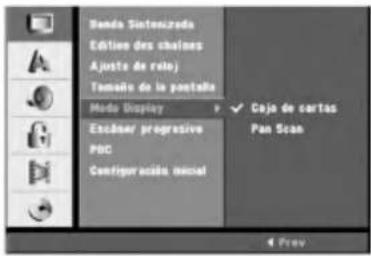
Modo de visualización
Selecciona cómo visualizar una gran imagen en pantalla cuando está seleccionado [4:3] en [Tamaño de la pantalla].
- [Caja de cartas] Despliega una imagen con una banda en la parte superior e inferior de la pantalla.
- [Pan Scan] Despliega automáticamente una imagen en la pantalla donde se recortan las partes que no encajan.
Escáner Progresive
El video con la función de Progressive Scan proporciona unas imágenes de altísima calidad y con poco parpadeo.
[ON] : utilizando las entradas COMPONENT VIDEO OUT / P/SCAN para la conexión a un televisor o monitor compatible con la señal de Progressive Scan.
[OFF] : utilizando las entradas COMPONENT VIDEO OUT / P/SCAN, pero conectando la grabadora a un televisor estándar (analógico).
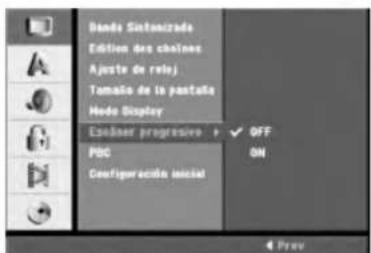
Precaución
Una vez que se haya introducido el ajuste de la salida de la función Progressive Scan, sólo verá la imagen en un televisor o monitor compatible con esta función. Si ajusta la función Progressive Scan en [ON] por error, deberá reiniciar la grabadora. Primero retire el disco de la grabadora. A continuación, oprima STOP (■) y manténgalo así por cinco segundos antes de soltarlo. La salida de video se reestablecerá en al ajuste estándar y la imagen será visible de nuevo en un televisor o monitor analógico convencional.
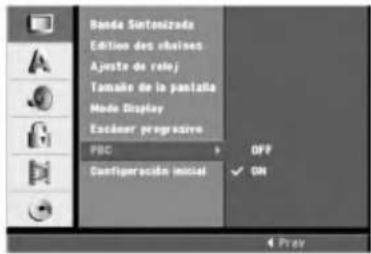
PBC
PBC significa "control de reproducción" y se refiere a los menús especiales y a las funciones de navegación disponibles en algunos CD de video.
[ON] Los CD de video se reproducen de acuerdo con el PBC, si está disponible.
[OFF] Los CD de video se reproducen de la misma forma que los CD de audio.
Ajustes de fábrica
Puede regresar la grabadora a sus ajustes originales de fábrica. Algunas opciones no pueden reajustarse (Índice, Fijar contraseña y Código de área).
- Seleccione la opción [Configuración inicial].
- Oprima ▶ para seleccionar [Configurar] y a continuación oprima ENTER. Aparecerá el menú Initialize.
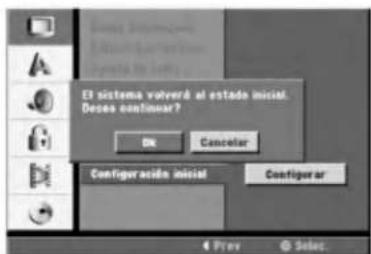
- Seleccione [Ok] y oprima ENTER.
Ajustes de idioma
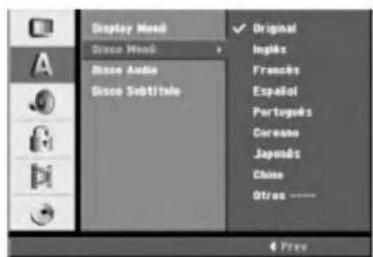
Menú de presentación
Seleccione un idioma para el menú Configuración y la visualización de la información.

Disco Menú/Audio/Subtítulo (menú/audio/subtítulos del disco)
[Original] : Se refiere al idioma original en que se grabó el disco.
[Otros] : Para seleccionar otro idioma, oprima los botones numéricos y a continuación oprima ENTER para introducir los números correspondientes de 4 dígitos de acuerdo con la lista de códigos de idioma del capítulo de referencias (página 49). Si introduce un código de idioma incorrecto, oprima CLEAR.
[OFF] (para los subtítulos del disco): Desactiva los subtítulos.
Ajustes de audio
Cada disco de DVD dispone de una variedad de opciones de salida de audio. Ajuste la salida de audio de la grabadora de acuerdo con el tipo de sistema de audio que utilice.
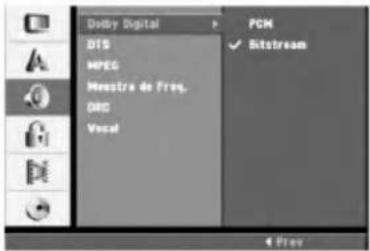
Dolby Digital / DTS / MPEG
[Bitstream]: Seleccione "Bitstream" si conectó la entrada DIGITAL OUT de la grabadora de video y DVD a un amplificador u otro equipo que contenga un decodificador Dolby Digital, DTS ó MPEG.
[PCM] (para Dolby Digital/MPEG): Selecciónelo cuando su equipo esté conectado a un amplificador estéreo digital de dos canales. Los discos DVD codificados en Dolby Digital ó MPEG se mezclarán automáticamente para sacar audio PCM de dos canales.
[OFF] ] (para DTS): Si selecciona [OFF], la señal DTS no sale por la entrada DIGITAL AUDIO OUT.
Frecuencia de muestreo
Si su receptor o amplificador NO admite señales de 96 kHz, seleccione [48 kHz]. Una vez hecha la selección, esta unidad convertirá automáticamente las señales de 96 kHz en señales de 48 kHz para que su sistema las pueda decodificar.
Si su receptor o amplificador no admite señales de 96 kHz, seleccione [96 kHz]. Una vez hecha la selección, esta unidad pasará por cada tipo de señal sin necesidad de realizar ningún otro procedimiento.

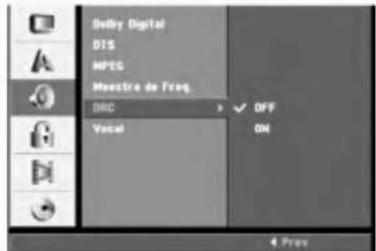
DRC (Control de Rango Dinámico)
Con el formato DVD puede escuchar la banda sonora de un programa con la presentación más realista y precisa posible, gracias a la tecnología de audio digital. Sin embargo, es posible que prefiera comprimir el rango dinámico de la salida de audio (la diferencia entre los sonidos más altos y los más bajos). Esto le permite escuchar una película a bajo volumen sin perder la claridad del sonido. Ajuste DRC en [ON] para conseguir este efecto.
Vocal
Ajuste Vocal en [ON] sólo cuando reproduzca un DVD de karaoke multicanal. Los canales de karaoke del disco se mezclarán con el sonido estéreo normal.

Algunas películas contienen escenas que pueden no ser adecuadas para los niños. Muchos de estos discos contienen información sobre el control paterno que se aplica a todo el disco o sólo a algunas escenas. Las películas y escenas se clasifican del 1 al 8, dependiendo del país. Los discos DVD de video pueden o no responder al ajuste de control paterno si el código de país del disco no está ajustado correctamente. Algunos discos ofrecen escenas alternativas más adecuadas. Las clasificaciones dependen del país. La función de control paterno le permite bloquear el acceso a escenas que se encuentren por debajo de la clasificación introducida y, por lo tanto, evita que los niños puedan ver el material que considera que es inadecuado.
- Seleccione la opción [índice] y oprima ▶.
-
Para acceder a las funciones de clasificación, contraseña y código de país, debe introducir el código de seguridad de 4 dígitos que creó.
Si aún no ha creado un código de seguridad, se le pedirá que lo haga. Introduzca un código de 4 dígitos y pulse ENTER. Introduzca de nuevo el código y pulse ENTER para confirmar. Si se equivoca antes de pulsar ENTER, pulse CLEAR. -
Seleccione una clasificación de 1 a 8 usando los botones ▲ / ▼.
[1]-[8] : La clasificación uno (1) tiene las mayores restricciones y la clasificación ocho (8) es la menos restrictiva.
[Sin limite] : Si lo selecciona, el control paterno no estará activo y el disco se reproducirá en su totalidad.

-
Oprima ENTER para confirmar su selección de la clasificación y a continuación oprima SETUP para salir del menú.
-
Oprima OPEN/CLOSE (▲) para activar el control paterno.
Nota:
Si configura una clasificación para la grabadora, se reproducirán todas las escenas del disco con la misma clasificación o con una menor. Las escenas con mayor clasificación no se reproducirán a no ser que haya una escena alternativa disponible en el disco. La escena alternativa debe tener la misma clasificación o una menor. Si no se encuentra una escena alternativa adecuada, la reproducción se detendrá. Deberá introducir una contraseña de 4 dígitos o cambiar el nivel de clasificación para reproducir el disco.
Fijar contraseña
Puede introducir o cambiar la contraseña.
- Seleccione la opción [Fijar contraseña] y a continuación oprima ▶.

-
Siga el paso 2 como se indica en la columna izquierda (Indice). Para cambiar la contraseña, seleccione [Cambiar], pulse ENTER, ingrese el nuevo código de 4 cifras y pulse ENTER nuevamente. Ingrese el código nuevamente para confirmar.
-
Oprima SETUP para salir del menú.
En caso de que olvide la contraseña
Si olvida su contraseña, puede borrarla mediante los siguientes pasos:
- Oprima SETUP para ver el menú Configuración.
- Introduzca el número de 6 dígitos [210499]. Seleccione [Sí] en el mensaje que aparece y a continuación oprima ENTER. El código de seguridad se borrará.
- Introduzca un nuevo código como se muestra arriba.
Código de región
Introduzca el código de región cuyos estándares se utilizaron para clasificar el disco DVD de video, basándose en la lista incluida en el capítulo de referencias (página 49).
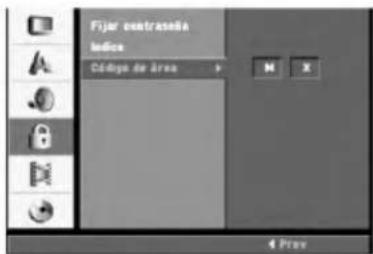
- Seleccione la opción [Código de área] y a continuación oprima ▶.
- Siga el paso 2 como se muestra [Índice].
- Seleccione el primer carácter utilizando los botones ▲/▼.
- Mueva el cursor usando los botones ▶ y seleccione el segundo carácter usando los botones ▲ / ▼.
- Oprima ENTER para confirmar la selección del código de región y a continuación oprima SETUP para salir del menú.
Ajustes de grabación
Configuración del modo de grabación
Puede ajustar la calidad de la imagen para grabar en HQ (High Quality), SQ (Standard Quality), LQ (Low Quality), EQ (Extend Quality).

- Seleccione la opción [Modo Rec Ajustado] y a continuación oprima ▶.
- Use ▲ / ▼ para seleccionar el modo de grabación de discos que desee (HQ, SQ, LQ ó EQ).
- Oprima ENTER para confirmar su selección y a continuación oprima SETUP para salir del menú.
Características de la grabación
Al grabar en un DVD puede ajustar las características de la grabación para que se adapte al material que está grabando (16:9 ó 4:3).

Audio de Grabación de DV
Tendrá que ajustarlo si cuenta con una videocámara que usa sonido 32 kHz/12 bits conectada a la entrada DV IN del tablero frontal. Algunas videocámaras digitales disponen de dos pistas estéreo para el audio. Una se graba al momento de la filmación y la otra para su mezcla tras la toma.
En el ajuste Audio 1 se usa el sonido que se grabó durante la filmación. En el ajuste Audio 2 se usa el sonido mezclado.

Capítulo automático
Durante la grabación los marcadores de capítulos se añaden automáticamente a intervalos fijos. Puede ajustar este intervalo a 5 minutos, 10 minutos o 15 minutos. Para desactivar la marcación automática de capítulos seleccione [Ninguno].

Ajustes del disco
Iniciar
Si carga un disco completamente en blanco, aparecerá el menú Inicialización. Seleccione Ok y después oprima ENTER. La grabadora finalizará el disco.
DVD-R: La grabadora formatea el disco para el modo de video. El modo de grabación siempre será el modo de video.
DVD-RW: La grabadora formatea el disco en modo VR.
DVD+R (DL) / DVD+RW: La grabadora formatea el disco.
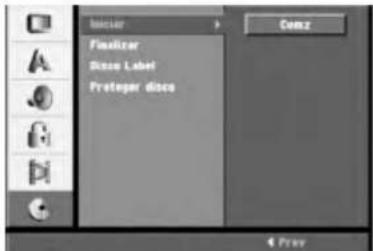
Además, puede reformatear el disco DVD-RW/ DVD+RW desde el menú Configuración como se describe a continuación.
-
Seleccione la opción [Iniciar] y a continuación oprima ▶. El icono [Comz] se iluminará.
-
Oprima ENTER.
- En caso del disco DVD-RW, use ◀ / ▶ para seleccionar el modo de inicialización del disco deseado (DVD-VR o DVD-Video) y a continuación oprima ENTER.
- En caso de discos DVD+RW, use ◀ / ▶ para seleccionar [Ok] y oprima ENTER. Demorará unos momentos en formatear el disco.
Precaución
Si desea cambiar el formato de disco, se borrará todo lo grabado en él.
Finalizar
La finalización "fija" la grabación en su sitio de modo que el disco pueda reproducirse en un reproductor de DVD estándar o en una computadora equipada con una unidad de DVD-ROM adecuada. Al finalizar un disco en modo de video se crea una pantalla de menú para navegar por el disco. Se puede acceder a ella oprimiendo MENU/LIST o TITLE.
Precaución
Una vez finalizado un disco DVD-R o DVD+R no podrá editar ni grabar nada más en ese disco, excepto si es un DVD+RW. Sin embargo, sí podrá grabar y editar un disco DVD-RW seleccionando la opción [Des-finalizar].

-
Seleccione la opción [Finalizar] y a continuación oprima ▶.
-
Oprima ENTER con [Finalizar] seleccionado. Aparecerá el menú Finalizar.
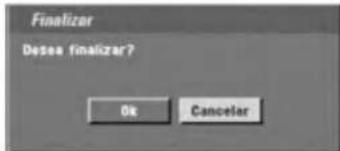
- Seleccione [Ok] y oprima ENTER.
La grabadora empieza a finalizar el disco.
Not as:
- La finalización puede tardar de 3 a 4 minutos, dependiendo del tipo de disco, de la cantidad de datos grabados en éste y del número de títulos que haya en él.
- Un disco DVD+R DL puede tardar hasta 30 minutos en ser finalizado.
Consejos:
- Si carga un DVD-RW ya finalizado, puede "no finalizarlo" escogiendo [Des-finalizar] del menú Finalizar. A continuación podrá editar y volver a grabar en el disco.
- No puede omitir la finalización de un disco DVD-R ni de un disco DVD+R.
- Si la opción [Proteger disco] está en [ON], no podrá finalizar. Para finalizar, ajuste la opción [Disc Protect] en [OFF].
Disco Label (Etiqueta)
Utilícela para introducir el nombre de un disco. Este nombre aparece cuando carga el disco y para presentar información en pantalla del mismo.
• La etiqueta puede tener hasta 32 caracteres.
- Para discos formateados en una grabadora diferente, verá sólo un número de caracteres limitado.

-
Seleccione la opción [Disco Label] y a continuación oprima ▶.
Se iluminará el icono [Editar]. -
Oprima ENTER.
Aparecerá el menú Teclado.
Para introducir caracteres, consulte la página 44.
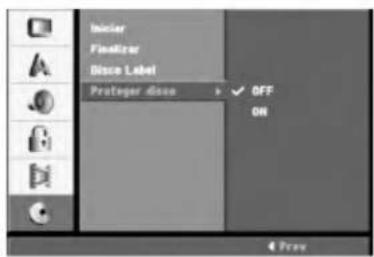
Proteger disco
Cuando grabe en un disco DVD+RW / +R o en un disco DVD-RW formateado en modo VR, ajústelo en [ON] para evitar grabaciones accidentales, la edición o eliminación del disco cargado. Si necesita desbloquear el disco para realizar ediciones, seleccione [OFF].
Explicación general de los mensajes en pantalla
Algunos DVD requieren un funcionamiento específico o permiten sólo determinadas funciones durante su reproducción. Cuando ocurra esto, aparecerá ∅ en pantalla, indicando una acción prohibida o no disponible.
Visualización de información mientras ve la televisión
Mientras ve la televisión, oprima DISPLAY para ver o quitar la información en pantalla.

Indica la fecha y hora actual.
Cambio del canal de audio de TV
Algunos programas de televisión se emiten tanto con un programa principal como con un programa de audio secundario (SAP). Podrá cambiar el audio de la TV. Oprima AUDIO repetidamente para cambiar el audio de la televisión de acuerdo con la señal de audio de emisión tal y como se muestra a continuación.
- Señal de audio ESTÉREO+SAP estéreo → SAP → Mono → estéreo
- Señal de audio ESTÉREO estéreo → L → R → Mono → estéreo
- Señal de audio SAP Mono → SAP → Mono
- Señal audio mono Mono
El canal de audio actual aparece en pantalla.
- Si selecciona SAP, pero no se está emitiendo canal SAP alguno, de todas formas escuchará el canal de audio principal (mono o estéreo).
- Si el sonido es de poca calidad al ajustarlo a Estéreo, a menudo podrá mejorarlo cambiándolo a Mono.
- Cuando se selecciona una entrada externa, el canal de audio sólo se puede cambiar a estéreo.
Visualización de información del disco en pantalla
Puede visualizar en pantalla información variada sobre el disco que se ha cargado. Algunos elementos pueden modificarse en el menú.
- Oprima de nuevo DISPLAY para mostrar la información relacionada con la reproducción. La información que aparezca dependerá del tipo de disco o del estado de la reproducción

- Puede seleccionar un elemento oprimiendo ▲ / ▼ y cambiando o seleccionando el ajuste oprimiendo ◀ / ▶.
Para más información sobre cada elemento, consulte las páginas entre paréntesis.
- [Título]: Número de título (o pista) actual/Número total de títulos (o pistas) (página 27).
- [Capítulo]: Número del capítulo actual/Número total de los capítulos (página 27).
- [Tiempo]: Tiempo de reproducción transcurrido (página 28).
- [Audio]: Idioma de audio (sólo DVD de VIDEO) o canal audio seleccionado (página 29).
- [Subtítulo]: Subtítulo seleccionado (página 29).
- [Ángulo]: Ángulo seleccionado/Número total de ángulos (página 29).
- [Sonido]: Modo de sonido seleccionado (página 29).
Nota:
Si no oprime botón alguno en 10 segundos, la información en pantalla desaparecerá.
Reproducción
Reproducción de DVD o CD de video
Configuración de la reproducción
- Oprima OPEN/CLOSE (▲) para abrir la bandeja de discos. Cargue el disco elegido en la bandeja con la cara de reproducción hacia abajo.
- Oprima OPEN/CLOSE (▲) para cerrar la bandeja. Se iniciará automáticamente la reproducción. Si la reproducción no se inicia, oprima PLAY (▶). En algunos casos es posible que aparezca en su lugar el menú del disco.
DVD
Use los botones ◀▶ ▲▼ para seleccionar el título o capítulo que desee ver y a continuación oprima ENTER para comenzar. Oprima TITLE o MENU/LIST para regresar a la pantalla del menú.
VCD
Use los botones numéricos para seleccionar la pista que desea ver y oprima RETURN para volver a la pantalla del menú. Los ajustes del menú y los procedimientos de funcionamiento pueden diferir. Siga las instrucciones para cada pantalla del menú. También podrá ajustar PBC en [Off] (consulte la página 20).
- Para detener la reproducción, oprima STOP (■). La unidad comienza la grabación a partir del punto en donde se detuvo, dependiendo del disco. "■" aparecerá brevemente en pantalla. Oprima PLAY (▶) para reanudar la reproducción (desde el punto de la escena). Si oprime de nuevo STOP (■) o extrae el disco ("■" aparece en pantalla), la unidad eliminará el punto donde se detuvo. Oprima OPEN/CLOSE (▲) para extraer el disco. Oprima OPEN/CLOSE (▲) para cerrar la bandeja de discos u oprima POWER (○), la bandeja de discos se cerrará automáticamente y la unidad se apagará
Not as:
- Si la restricción paterna está ajustada y el disco no se encuentra dentro de los ajustes de clasificación, deberá introducir la contraseña. (Consulte [Indice] en la página 22).
- Es posible que los DVD tengan un código de región. Su grabadora no reproducirá discos que tengan un código de región diferente al de su grabadora. El código de región de esta grabadora es 4 (cuatro).
- A menos que se indique lo contrario, todas las funciones descritas se manejan desde el control remoto. Es posible que algunas funciones también estén disponibles en el menú Configuración.
Moverse hasta otro TITULO
-RWVR -RWVideo +RW -R +R DVD
Cuando un disco tiene más de un título, puede moverse hasta otro título:
Pulse DISPLAY dos veces y a continuación use
▲ / ▼ para seleccionar el icono del título. A continuación, pulse el botón numerado apropiado (0-9) o
◀ / ▶ para seleccionar el número del título.
Moverse hasta otro CAPÍTULO / PISTA
Cuando un título de un disco tiene más de un capítulo o un disco tiene más de una pista, puede moverse a otro capítulo o pista de la siguiente manera:
- Oprima SKIP (▶▶▶ o ◀◀◀) durante algunos segundos durante la reproducción para seleccionar el siguiente capítulo o pista o para regresar al principio del capítulo o pista actual.
- Oprima SKIP (◀◀◀) dos veces en rápida sucesión para regresar al capítulo o pista anterior.
- Para ir directamente a cualquier capítulo o pista durante la reproducción, oprima DISPLAY dos veces y use ▲ / ▼ para seleccionar el icono del capítulo o pista (para CD de video). Introduzca el número del capítulo o pista o use ◀ / ▶.
Nota:
En un CD de video con PBC, deberá ajustar la función PBC en Off en el menú Configuración para poder usar esta función (Consulte la página 20).
Búsqueda
- Oprima SCAN (◀◀ o ▶▶) durante la reproducción.
- Oprima SCAN (◀◀ or ▶▶) para seleccionar la velocidad adecuada (hacia adelante y hacia atrás):
DVD ; 4 pasos
CD de video; 3 steps
- Para salir del modo SEARCH, oprima PLAY (▶).
Reproducción de imágenes fijas y cuadro a cuadro
- Oprima PAUSE/STEP (III) durante la reproducción. Puede avanzar en la imagen cuadro a cuadro oprimiendo repetidamente PAUSE/STEP (III) en el control remoto.
- Para salir del modo de imágenes fijas, oprima PLAY (▶).
Cámara lenta
- Oprima SCAN (◀◀ o ▶▶) durante el modo de Pausa.
- Use SCAN (◀◀ o ▶▶) para seleccionar la velocidad adecuada: DVD; 4 pasos (hacia adelante/hacia atrás) CD de video; 3 pasos (sólo hacia adelante)
- Para salir del modo a cámara lenta, oprima PLAY (▶).
Repetición
Oprima REPEAT para seleccionar el modo de repetición deseado.
• [Capítulo]: Repite el capítulo actual. (Sólo DVD)
• [Título]: Repite el título actual. (Sólo DVD)
- [Todo]: Repite todos los pistas. (Solo CD de video)
• [TRACK]: Repite la pista actual. (Sólo CD de video)
• [Off]: No reproduce repetidamente.
Not a:
En un CD de video con PBC deberá ajustar la función PBC en [OFF] en el menú Configuración (consulte la página 20).
Repetición A-B
Para repetir una secuencia durante la reproducción:
- Oprima A-B en el punto de inicio elegido. Aparecerá [A - ] por unos segundos en la pantalla del televisor.
- Oprima A-B de nuevo en el punto final elegido. [A - B] aparece brevemente en la pantalla del televisor y comienza la secuencia de repetición.
- Oprima de nuevo A-B para cancelar.
Búsqueda por tiempo
Para iniciar la reproducción en cualquier momento seleccionado del disco:
- Oprima DISPLAY dos veces durante la reproducción. La casilla de búsqueda por tiempo muestra el tiempo de reproducción transcurrido.
- Oprima ▲ / ▼ para seleccionar el icono del tiempo y aparecerá [---:---:--].
- Introduzca el tiempo de inicio requerido en horas, minutos y segundos, de izquierda a derecha. Si introduce números incorrectos, oprima CLEAR. A continuación, introduzca los números correctos.
- Oprima el botón ENTER para confirmar. La reproducción se iniciará a partir del momento seleccionado.
Zoom -RWVR -RWVideo +RW -R +R
DVD VCD
Use zoom para aumentar el tamaño de la imagen del video.
- Oprima ZOOM durante la reproducción normal o la reproducción de imágenes fijas para activar la función del zoom.
- Cada vez que oprima el botón ZOOM cambiará la pantalla del televisor en la siguiente secuencia: X1 (tamaño normal) → tamaño X2 → tamaño X4 → X1 (tamaño normal)
- Use los botones ◀▶▲▼ para moverse por la imagen ampliada.
- Para reanudar la reproducción normal, oprima repetidamente el botón ZOOM o CLEAR.
Nota:
La función de zoom puede no funcionar con ciertos discos DVD.
Búsqueda de marcadores
Para introducir una marca
Puede iniciar la reproducción a partir de 9 puntos memorizados. Para introducir un marcador, oprima MARKER en el punto deseado del disco. Verá aparecer brevemente el icono del marcador en la pantalla del televisor. Repita para introducir hasta 9 marcadores.
Para reproducir o borrar una escena marcada
- Oprima SEARCH durante la reproducción del disco. El menú Búsqueda de marcadores aparece en la pantalla del televisor.
- En los 10 segundos siguientes, pulse ◀ / ▶ para elegir el número del marcador que desee mostrar o anular.
- Oprima ENTER y la reproducción se inicia a partir de la escena marcada u oprima CLEAR y el número del marcador se borrará de la lista.
- Puede reproducir desde cualquier marcador introduciendo su número en el menú de búsqueda de marcadores.
Comprobación del contenido de los discos DVD de video: Menús
Los DVD contienen menús que le permiten acceder a funciones especiales. Para abrir el menú del disco, oprima MENU/LIST. A continuación, oprima el botón numérico adecuado para seleccionar una opción. Como alternativa, use los botones ◀/▶/▲/▼ para resaltar su selección y oprima ENTER.
Menú Título DVD
- Oprima TITLE. Si el título actual tiene un menú, éste aparecerá en la pantalla.
- El menú ofrece opciones tales como ángulos de la cámara, idioma hablado y subtítulos, así como capítulos del título.
Menú Disco DVD
- Oprima MENU/LIST y verá aparecer el menú del disco.
- Oprima de nuevo MENU/LIST para salir.
Ángulo de la cámara DVD
Si el disco contiene escenas grabadas desde diferentes ángulos, podrá cambiar a un ángulo de cámara diferente durante la reproducción. Oprima dos veces DISPLAY (pantalla) y después seleccione el icono Angle (ángulo) durante la reproducción. Utilice ◄/▶ para seleccionar el ángulo deseado. Observe aparecer el número del ángulo actual en la pantalla.
Consejo:
El icono Camera Angle aparece en la pantalla del televisor cuando existen ángulos alternativos disponibles.
Cambio de la banda sonora del audio
DVD
Oprima AUDIO y a continuación oprima ◀ / ▶ repetidamente durante la reproducción para escuchar un idioma o banda sonora de audio diferente si está disponible.
Nota:
Algunos discos disponen de banda sonora en Dolby Digital y DTS. No hay salida de audio analógica cuando se selecciona DTS. Para escuchar la banda sonora en DTS, conecte esta grabadora a un decodificador DTS a través de las salidas digitales. Consulte la página 15 para más información sobre conexiones.
Cambio del canal de audio
-RWVR -RWVideo +RW -R +R VCD
Oprima AUDIO y a continuación oprima ◀ / ▶ repetidamente durante la reproducción para escuchar un canal de audio diferente.
Con discos DVD-RW grabados en modo VR que tienen tanto un canal de audio bilingüe como principal, podrá cambiar entre Main (principal) (L), Bilingual (bilingüe) (R), o una mezcla de ambos (Main + Bilingual) oprimiendo AUDIO.
Surround en 3D
La unidad puede producir un efecto envolvente en 3D que simula una reproducción de audio multicanal con dos bocinas estéreo convencionales, en lugar de las cinco bocinas o más que normalmente se necesitan para escuchar audio multicanal en un sistema de teatro en casa.
- Oprima DISPLAY dos veces y a continuación use ▲ / ▼ para seleccionar el icono del sonido.
Enseguida, use ◀ / ▶ para seleccionar [3D sound]. - Para desactivar el efecto envolvente 3D, seleccione [Normal].
Subtítulos DVD
Oprima SUBTITLE y a continuación oprima ◀ / ▶ repetidamente durante la reproducción para ver los diferentes idiomas de subtítulos
Salto inmediato
-RWvr -RWVideo +RW -R +R DVD
VCD
Cada vez que se oprime INSTANT SKIP se saltará hacia delante 15 segundos.
Nota:
Si aparece ☉, la función no estará disponible en el disco.
Memoria de la última escena DVD
Esta grabadora memoriza la última escena del último disco que haya visto. La última escena vista permanece en memoria incluso si retira el disco de la grabadora o la apaga. Si carga un disco con la escena memorizada, ésta se reproducirá automáticamente.
Not as:
- Los ajustes quedan almacenados en memoria para su uso en cualquier momento.
- Esta grabadora no memoriza ajustes de un disco si apaga la grabadora antes de empezar a reproducirlo.
- La función de memoria de la última escena no está disponible en algunos DVD.
- La función de memoria de la última escena para el título de un DVD anterior se borra una vez que se reproduzca un DVD diferente.
PIP (Imagen dentro de imagen)
-RWVR
-RWVideo
+RW
-R
+R
DVD
VCD
Ésta función permite visualizar las emisoras almace- nadas en una sub-imagen durante la reproducción.
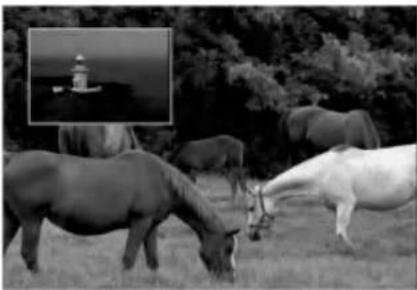
Oprima PIP para activar la sub-imagen y oprímalo de nuevo para desactivarla.
Selección de modo de entrada para la sub-imagen Oprima INPUT para seleccionar el modo de entrada para la sub-imagen. Cada vez que se oprime este botón aparece cada modo de entrada para la sub-imagen tal y como se muestra a continuación: Sintonizador → AV1 → AV2 → DV
Selección del programa para la sub-imagen
Use ▲ / ▼ para cambiar el programa cuando la entrada de la sub-imagen esté ajustada al sintonizador. El número del programa seleccionado aparecerá en la pantalla del televisor. Puede ver el programa seleccionado oprimiendo STOP (■).
Cambio de posición de la sub-imagen
Oprima repetidamente ◀ / ▶ hasta que se alcance la posición deseada. La sub-imagen se mueve en sentido horario o en sentido contrario.
Reproducción de un CD de audio o archivos MP3/WMA
La grabadora puede reproducir CD de audio y archivos MP3/WMA en discos CD-ROM, CD-R/RW, DVD±R/RW o DVD-R/RW. Antes de reproducir archivos MP3/WMA, lea [Notas sobre las grabaciones en MP3/WMA] en la página 32.
CD de audio
Cuando inserte un CD de audio, verá aparecer un menú en la pantalla de televisor. Use ▲ / ▼ para seleccionar una pista y a continuación oprima PLAY (▶) y la reproducción se iniciará.
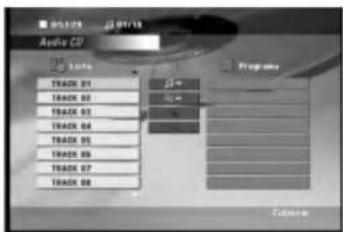
- Use ▲ / ▼ para seleccionar una carpeta y a continuación oprima ENTER dos veces. Aparece una lista con los archivos de la carpeta.
- Use ▲ / ▼ para seleccionar una pista y a continuación oprima PLAY (▶) y la reproducción se iniciará.
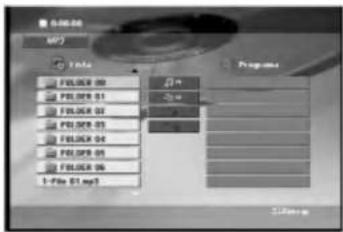
Consejos:
- Podrá ver un canal de TV o una fuente de entrada de video oprimiendo RETURN (♂). Si desea regresar al menú de música, oprima MENU/LIST.
- Oprima DISPLAY para visualizar la información ID3-Tag del archivo MP3. Si no hay información ID3-Tag, verá aparecer [ID3-Tag:Ninguno]. Oprima DISPLAY de nuevo para eliminar la información de la pantalla.
- Oprima y mantenga oprimido ▲ / ▼ para dirigirse a la página siguiente/anterior.
- En CD o DVD con contenidos mixtos (archivos MP3/WMA o JPEG), puede seleccionar entre el menú MP3/WMA o el menú JPEG. Oprima TITLE en la parte superior del menú. Después, utilice ◀ / ▶ para seleccionar MP3/WMA, JPEG y después oprima ENTER.
- Si está en una lista de archivos y desea regresar a la lista de carpetas, use ▲▼ para resaltar □- y a continuación oprima ENTER para regresar a la pantalla de menú anterior.
Características de los archivos de CD de audio y MP3/WMA
Pausa
- Oprima PAUSE/STEP (III) durante la reproducción.
- Para regresar a la reproducción, oprima PLAY (▶) u oprima PAUSE/STEP (III) de nuevo.
Moverse hasta otra pista
- Oprima SKIP (▶▶▶ o ◀◀◀) brevemente durante la reproducción para ir a la siguiente pista o para regresar al comienzo de la pista actual.
- Oprima SKIP (I◀◀) dos veces en rápida sucesión para regresar a la pista anterior.
- En un CD de audio, para ir directamente a una pista, introduzca el número de pista con los botones numéricos (0-9) durante la reproducción.
Repetir pista/Todas/Apagar
Oprima REPEAT para seleccionar el modo de repetición deseado.
• [TRACK] Repite la pista actual.
• [ALL] Repite todas las pistas de un disco.
- [Off] (Sin visualización) No reproduce repetidamente.
Repetición A-B
- Oprima A-B en el punto de inicio que haya elegido. La pantalla del menú mostrará el icono de repetición y [A].
- Oprima A-B de nuevo en el punto final que haya elegido. La pantalla del menú mostrará el icono de repetición y [A-B] y luego iniciará la secuencia de repetición.
- Oprima de nuevo A-B.
Búsqueda ACD
- Oprima SCAN (◀◀ o ▶▶) durante la reproducción.
- Oprima SCAN (◀◀ o ▶▶) para seleccionar la velocidad deseada (3 pasos).
- Para salir del modo SEARCH, oprima PLAY (▶).
Reproducción de programas con archivos CD de audio y archivos MP3/WMA
La función de programación le permite almacenar sus pistas favoritas de cualquier disco en la memoria de la grabadora. Un programa puede contener 99 pistas (CD de audio) ó 256 pistas (MP3/WMA).
-
Inserte un disco. CD de audio y discos MP3/WMA: Aparecerá el menú CD de audio o MP3/WMA.
-
Seleccione una pista de la Lista.
-
Seleccione el icono “→” y después oprima ENTER para incluir la pista seleccionada en la lista de programas. La repetición tendrá lugar en todas las pistas de la lista.
Puede añadir todas las pistas del disco. Seleccione el icono “ ^a_2 →” y después oprima ENTER.
- Seleccione la pista que desea comenzar a reproducir de la Lista de programas. Oprima y mantenga oprimido ▲ / ▼ para dirigirse a la página anterior/siguiente.

Ejemplo) CD de audio
- Oprima PLAY (▶) o ENTER para comenzar. La reproducción comenzará en el orden en que haya programado las pistas. La reproducción se detiene después de reproducir la última pista de la lista.
Repetir pistas programadas
Presione REPEAT para seleccionar el modo de repetición deseado.
• [TRACK] Repite la pista actual.
- [ALL] Repite todas las pistas de la lista de programas.
• [OFF] (sin pantalla) Cancela el modo de repetición.
Not a:
Si oprime SKIP (▶▶▶) una vez durante la reproducción de repetición de pistas, se cancelará la reproducción de repetición.
Eliminación de una pista de la lista de programas
-
Use ▲▼◀▶ para seleccionar la pista que desea borrar de la lista de programas.
-
Oprima CLEAR o seleccione el icono "☐" y después oprima ENTER para borrar la pista seleccionada de la lista de programas. Repita para borrar otras pistas de la lista.
Eliminación de toda la lista de programas
Seleccione " " y después oprima ENTER. Se borrará el programa completo del disco.
Not a:
Los programas también se eliminan al extraer el disco.
Notas sobre las grabaciones en MP3/WMA
La compatibilidad de los discos MP3/WMA con este reproductor está limitada de la siguiente forma:
- Frecuencia de muestreo: entre 32 - 48 kHz (MP3), entre 32 - 48kHz (WMA)
- Velocidad de bits: entre 32 - 320 kbps (MP3), 32 - 192 kbps (WMA)
- Esta unidad no puede leer un archivo MP3 / WMA con una extensión de archivo diferente a ".mp3"/".wma".
- El formato físico del CD-R deberá ser "ISO 9660".y "JOLIET".
- El formato físico del DVD±R/RW deberá ser "ISO 9660 (formato puente UDF)".
- Si graba archivos MP3/WMA usando software que no puede crear un sistema de archivos (por ejemplo Direct- CD), será imposible reproducir los archivos MP3/WMA. Le recomendamos que utilice "Easy-CD Creator", un programa que crea un sistema de archivos ISO9660.
- El número total de archivos en el disco deberá ser menos de 999.
La unidad requiere discos y grabaciones que cumplan con ciertas normas técnicas para obtener una calidad de reproducción óptima. Los DVD previamente grabados se ajustan automáticamente a estas normas. Existen muchos tipos diferentes de formatos de disco grabables (incluyendo CD-R con archivos MP3 ó WMA) que exigen ciertas condiciones preexistentes (ver arriba) para garantizar una reproducción compatible.
Los usuarios también deben tener en cuenta que es necesario contar con un permiso para descargar archivos MP3/WMA y música de Internet. Nuestra empresa no está autorizada para conceder ese permiso. El permiso deberá solicitarse siempre al propietario de los derechos de autor.
Visualización de archivos JPEG
Esta unidad puede reproducir archivos JPEG en discos CD-R/RW, DVD+R/RW o DVD-R/RW. Antes de reproducir grabaciones JPEG, lea [Notas sobre las grabaciones JPEG] en la página 34.
- Inserte un disco y cierre la pletina. El menú JPEG aparecerá en la pantalla del televisor.

-
Oprima ▲ / ▼ para seleccionar una carpeta y después oprima ENTER. Aparecerá una lista de los archivos en la carpeta.
-
Si desea visualizar un archivo en particular, oprima ▲ / ▼ para destacar el archivo y después oprima ENTER o PLAY (▶). La imagen seleccionada se visualizará en la pantalla completa.
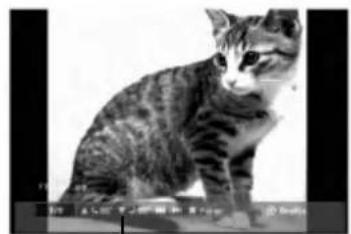
Presione ENTER para hacer aparecer o desaparecer este menú.
- Para detener la visualización en cualquier momento, presione STOP (■). Aparecerá la pantalla de menú.
Consejo:
- Si está en una lista de archivos y desea regresar a la lista de carpetas, utilice ▲/▼ para destacar □- y oprima ENTER para regresar a la pantalla de menú anterior.
- Oprima y mantenga oprimido ▲ / ▼ para dirigirse a la página siguiente/anterior.
- En CD o DVD con contenidos mixtos (archivos MP3/WMA o JPEG), puede seleccionar entre el menú MP3/WMA o el menú JPEG. Oprima TITLE en la parte superior del menú. Después, utilice ◀ / ▶ para seleccionar MP3/WMA, JPEG y después oprima ENTER.
- Podrá ver un canal de TV o una fuente de video oprimiendo RETURN (♂). Si desea regresar al menú Foto, oprima MENU/LIST.
Diapositivas JPEG
Use ▲▼◀▶ para resaltar ■ (presentación de diapositivas) en el menú JPEG y después oprima ENTER. La presentación de diapositivas comienza desde el archivo seleccionado si la opción Velocidad no está II (Off) (apagada). Durante la visualización de un archivo, puede oprimir STOP (■) para regresar al menú anterior (menú JPEG).
- Existen cuatro opciones de velocidad para la presentación de diapositivas ( ) : >>> (Rápida), >> (Normal), > (Lenta) y II (Apagada). Use ▲▼◀▶ para resaltar las opciones de Velocidad ( ). Después, use ◀/▶ para seleccionar la opción que desea utilizar y oprima ENTER.
Imagen a congelad JPEG
- Use PAUSE/STEP (III) mientras se muestra una imagen para insertar una pausar.
- Para regresar a la presentación de diapositivas, oprima press PLAY (▶) o PAUSE/STEP (■) de nuevo.
Cambiar a otro archivo JPEG
Oprima SKIP (I ◀ ◀ o ▶ ▶ I) o (◀ o ▶) una vez mientras ve una película para avanzar al archivo siguiente o para regresar al anterior.
Rotar imagen JPEG
Oprima ▲ / ▼ durante la visualización de una imagen para rotarla en el sentido de las manecillas del reloj o en sentido contrario.
Zoom JPEG
Utilice el zoom para aumentar el tamaño de la imagen. (Consulte la página 28).
Escuchar música al mismo tiempo que visualiza diapositivas JPEG
Podrá visualizar archivos de fotos mientras disfruta de los archivos de música MP3/WMA grabados en un disco.
Seleccione el icono 📄, después presione ENTER en el menú JPEG.
Notas sobre los archivos JPEG
La compatibilidad de los discos JPEG con esta grabadora está limitada de la siguiente forma:
- Dependiendo del tamaño y del número de archivos JPEG, la unidad podría tardar mucho tiempo en leer los archivos. Si no se ve un mensaje en la pantalla transcurridos varios minutos, significa que algunos archivos son demasiado grandes; por ello le recomendamos que reduzca la resolución de los archivos JPEG a menos de 4 megapíxeles.
- El número total de archivos en el disco deberá ser menos de 999.
- Algunos discos pueden ser incompatibles debido a diferentes formatos de grabación o al estado del disco.
- Asegúrese de que todos los archivos seleccionados tengan la extensión “.jpg” al copiarlos a un CD.
- Si los archivos tienen extensiones ".jpe" o ".jpeg", renómbrelos como archivos ".jpg".
- Esta grabadora no podrá leer los nombres de archivo que no lleven la extensión ".jpg", pese a que los archivos aparezcan como archivos de imagen JPEG en Windows Explorer.
Grabación
Acerca de la grabación de DVD
Notas:
- Esta grabadora no puede grabar discos CD-R ni CD-RW.
- La presencia de huellas dactilares o pequeños rayones en un disco puede afectar la reproducción y/o la calidad de la grabación. Le rogamos que cuide debidamente de sus discos.
- La empresa no puede considerarse responsable por la compensación de los contenidos que se hayan grabado ni por pérdidas o daños (p. ej. pérdidas de beneficios o intermisión en las actividades de su compañía) que puedan resultar como consecuencia de un mal funcionamiento de esta grabadora (no grabar/editar como se esperaba).
Tipos de disco y formatos, modos y ajustes de grabación
Esta grabadora puede reproducir muchos tipos diferentes de discos DVD: discos de DVD de Video pregrabados, discos DVD-RW y DVD-R (DL). El formato de disco de los discos DVD-R, DVD+R (DL), DVD+RW es siempre "Video format", el mismo que los DVD de Video pregrabados. Esto significa que una vez finalizado, puede reproducir un DVD-R, DVD+R o DVD+RW en un reproductor de DVD normal. El formato de disco DVD-RW es Video Recording (VR) o formato de Video. Puede cambiar el formato de grabación, en caso de ser necesario. (Al reiniciar el disco se borrará su contenido.) El modo de grabación está estrechamente relacionado con el formato del disco. Si el formato del disco es formato de grabación de video, entonces el modo de grabación es modo VR. Si el formato de disco es de video, entonces el modo de grabación es modo de Video (excepto para DVD de Video, que no es grabable y por tanto no tiene modo de grabación). Estos pueden modificarse según se necesite para cada grabación y para determinar la calidad de la imagen así como el espacio que ocupará la grabación en el disco.
Notas para la grabación
- Los tiempos de grabación que aparecen no son exactos debido a que la grabadora usa una compresión de video de velocidad de bits variable. Esto significa que el tiempo exacto de grabación dependerá del material que se está grabando.
- Cuando se grabe un programa de TV, si el nivel de recepción es pobre o la imagen contiene interferencias, los tiempos de grabación se acortarán.
- Si graba imágenes fijas o sólo audio, el tiempo de grabación podría alargarse.
- El tiempo de grabación y el tiempo restante mostrados en pantalla no siempre coinciden exactamente con la capacidad del disco.
- El tiempo de grabación disponible puede disminuir si edita un disco en exceso.
- Si usa un disco DVD-RW, asegúrese de que cambie el formato de grabación (modo de video o modo VR) antes de grabar cualquier información. Consulte la página 24 para ello (Iniciar).
- Cuando use un disco DVD-R o DVD+R, puede continuar grabando hasta que el disco esté lleno o hasta que finalice el disco. Antes de iniciar una sesión de grabación, verifique el tiempo restante en el disco.
- Cuando use un disco DVD-RW en modo de video, el tiempo de grabación disponible sólo aumentará si borra el último título grabado.
- La opción Delete Title (Borrar título) del menú Lista de títulos original sólo oculta el título, en realidad no borra el título del disco ni incrementa el tiempo de grabación disponible (a excepción del último título grabado en un disco DVD-RW en modo de video).
- La opción de sobrescritura está disponible en los discos DVD+RW.
- Cuando use un DVD+R/RW, la grabadora ejecutará la operación de creación de menú para actualizar el nuevo título y edición al extraer el disco de la grabadora.
Grabación básica desde una TV
Debe cargar un disco grabable para la grabación de DVD.
- Encienda la grabadora y cargue un disco grabable. Además, asegúrese de que la entrada del televisor esté ajustada a esta grabadora.
- Ajuste un modo de grabación según sea necesario oprimiendo REC MODE repetidamente. (HQ, SQ, LQ, EQ).
- Seleccione el canal de TV a grabar.
Cambio del canal de audio de TV
Puede seleccionar el canal de audio (idioma) a escuchar oprimiendo AUDIO mientras ve un programa de TV. El canal de audio actual aparece en pantalla.
Transmisión en estéreo o mono:
Mono → (SAP) → Estéreo
Transmisión bilingüe:
Princ. → Sub → Princ.+Sub
- Si el sonido es de poca calidad al ajustar a Estéreo, podrá mejorarlo cambiándolo a Mono (izquierda o derecha).
- Oprima una vez ●REC.
Empieza la grabación. (El indicador REC se ilumina en la pantalla).
- La grabación continúa hasta que oprima STOP (■) o hasta que el disco duro se llene.
-
Para grabar durante un periodo fijo, consulte Grabación instantánea con temporizador a la derecha.
-
Oprima STOP (■) para detener la grabación.
Not as:
- A continuación le indicamos los números máximos de títulos DVD:
- DVD-R/RW : 99
- DVD+R(DL)/RW : 49
- Si la grabadora está apagada durante la grabación del DVD, la grabación no se guardará.
Grabación instantánea con temporizador
La grabación instantánea con temporizador le permite efectuar una grabación de un período predeterminado sin usar el temporizador de programas.
- Siga los pasos 1-4 indicados a la izquierda (Grabación básica desde un televisor).
- Oprima ● REC repetidamente para seleccionar la duración del tiempo de grabación.

La grabación comienza después de oprimir REC por primera vez. Cada vez que oprima este botón se incrementará el tiempo de grabación dentro del espacio libre.
Se visualizará el tiempo de grabación en la pantalla del televisor. Al final de la grabación, la grabadora se detendrá y se apagará.
Verificar el tiempo de grabación
Oprima ● REC o DISPLAY una vez para verificar el tiempo de grabación. El ajuste realizado aparecerá momentáneamente en la pantalla del televisor. Además, el tiempo de grabación restante aparecerá en la pantalla.
Para extender el tiempo de grabación
El tiempo de grabación puede extenderse en cualquier momento oprimiendo ● REC.
Cada vez que oprima este botón incrementará el tiempo de grabación en 10 minutos.
Para grabar un programa de TV mientras ve otro
- Oprima TV/DVD para seleccionar TV durante la grabación. Aparecerá el indicador de TV.
- Cuando use el televisor, seleccione el canal que desea ver.
Not a:
La grabadora se apagará automáticamente cuando termine la grabación instantánea con temporizador.
Grabación con temporizador
La función de grabación con temporizador le permite grabar hasta 8 programas en un mes.
Not a:
Si utiliza un disco completamente virgen para la grabación con temporizador, antes deberá formatear el disco para iniciar la grabación. (Consulte [Finalizar] en la página 24.)
- Oprima TIMER REC.
Aparecerá el menú de grabación con temporizador.
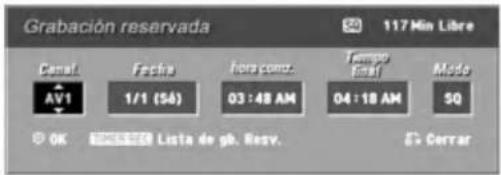
- [Ch] – Para elegir un canal (2-69 ó 1-125 para canales de televisión por antena o por cable respectivamente, omitiendo los canales vacíos) o una de las entradas externas desde la cual grabar (AV1 ó AV2).
- [Date] – Para elegir una fecha con una anticipación de hasta un mes o para seleccionar un programa diario o semanal.
- [Start Time] – Para ajustar la hora de inicio de la grabación.
- [End Time] – Para ajustar la hora de finalización de la grabación.
-
[Mode] – Para elegir un modo de grabación. HQ, SQ, LQ o EQ o AT (Auto) AT (Auto) determina el tiempo disponible en el disco o cinta y activa el modo de grabación, si fuera necesario, para completar la grabación del programa.
-
Introduzca la información necesaria para sus grabaciones con temporizador.
-
◀ / ▶ (izquierda/derecha): Mueven el cursor hacia la izquierda o hacia la derecha
- ▲ / ▼ (arriba/abajo): Cambian el ajuste de la posición actual del cursor.
- Oprima RETURN (♂) para salir del menú Grabación con temporizador.
-
Oprima TIMER REC para visualizar la lista de grabación con temporizador.
-
Oprima ENTER para guardar el programa.
Aparecerá la lista de grabación con temporizador.
- Oprima RETURN (♂) para salir de la lista de grabación con temporizador.
Not as:
- El indicador del temporizador se ilumina en el tablero frontal.
- La grabadora grabará el audio de acuerdo con la configuración actual del sintonizador del televisor (estéreo, mono o SAP). Use el botón AUDIO para ajustar el audio antes de cambiar la grabadora a modo de espera (Standby).
- La videograbadora se apagará automáticamente al terminar la grabación con temporizador.
- Transcurrirá un corto espacio de tiempo desde que finalice la grabación con temporizador hasta la confirmación del programa grabado. Si se han configurado dos grabaciones con temporizador para grabar de modo secuencial (una luego de otra), tal vez no se grabe el principio del último programa.
- Deberá oprimir POWER ( ⏻ ) para detener la grabación con temporizador.
Verificar los datos de la grabación con temporizador
La programación puede verificarse siempre que la grabadora esté encendida. Oprima TIMER REC dos veces.
- Use ▲ / ▼ para seleccionar una grabación con temporizador.
- Oprima ENTER para editar el programa seleccionado. Aparece el menú Grabación con temporizador.

Cancelar una grabación con temporizador
Puede borrar un ajuste del temporizador en cualquier momento antes de que empiece la grabación.
- Use ▲ / ▼ para seleccionar un programa que desee borrar de la lista de grabación con temporizador y a continuación oprima CLEAR y seleccione [OK]. Enseguida, oprima ENTER.
Solución de problemas en la grabación con temporizador
Aunque el temporizador esté ajustado, la grabadora no empezará a grabar en los siguientes casos:
- Si no hay un disco (o cinta) cargado.
- Si se ha cargado un disco (o cinta) no grabable.
- Si la [Proteger disco] está en [ON] en el menú del disco (consulte la página 25).
- Si ya hay 99 títulos (DVD-RW, DVD-R), 49 títulos (DVD+RW, DVD+R (DL) grabados en el disco.
No podrá programar una grabación con temporizador en los siguientes casos:
- Ya hay una grabación en curso.
- La hora que intenta ajustar ya ha pasado.
- Ya hay 8 programas ajustados en el temporizador.
Si se traslapan dos o más programas en el temporizador:
- El programa que empiece antes tiene prioridad.
- Cuando el programa que empieza antes finaliza, comienza la grabación del siguiente.
- Si hay dos programas ajustados para empezar exactamente a la misma hora, el programa que se haya introducido primero tendrá prioridad.
Si el disco está dañado, es posible que la grabación no se complete con éxito. En este caso, aunque en el campo Check (comprobar) aparezca [Grabc. Ok], es posible que no sea así.
Grabación desde componentes externos
Puede grabar desde un componente externo, como una videocámara o videograbadora conectados a cualquiera de las entradas externas de la grabadora.
- Asegúrese de que el componente desde el que desea grabar está conectado adecuadamente a la grabadora. Consulte la página 16.
- Oprima INPUT repetidamente para seleccionar la entrada externa desde la que desea grabar.
-
AV1: Entrada de audio/video en el tablero posterior
• AV2: Entrada de audio/video en el tablero frontal
• DV: Entrada de DV en el tablero frontal -
Cargue un disco o cinta grabables.
-
Seleccione un modo de grabación según sea necesario oprimiendo REC MODE repetidamente. (HQ, SQ, LQ, EQ).
-
Oprima ● REC una vez para iniciar la grabación. El indicador REC se ilumina en la pantalla.
-
Oprima STOP (■) para detener la grabación..
Not as:
- Verifique que los ajustes de entrada del audio de grabación DV sean los que quiere. Consulte la página 23.
- Si su fuente está protegida contra copias con CopyGuard, no podrá grabarla con esta grabadora. Consulte [Derechos reservados] en la página 9 para más información.
- La grabación sigue hasta que oprime STOP (■) o hasta que el disco se llena.
- Para grabar por un período de tiempo fijo, consulte Grabación instantánea con temporizador en la página 36.
Grabación desde una entrada DV
Antes de la copia DV
Puede conectar una videocámara equipada con DV a esta grabadora usando un cable de DV para la entrada y salida de audio, video, datos y señales de control.
- Esta grabadora sólo es compatible con videocámaras de formato DV (DVC-SD, DV25). Los sintonizadores de satélite digital y las videograbadoras VHS digitales no son compatibles.
- No podrá conectar más de una videocámara DV a la vez a esta grabadora.
- No podrá controlar esta grabadora desde un equipo externo conectado a través de la entrada DV IN (dos grabadoras incluidas).
- Es posible que no siempre sea posible controlar la videocámara conectada a través de la entrada DV IN.
- Las videocámaras normalmente graban el audio como estéreo de 16 bit/48 kHz o pistas gemelas de estéreo de 12 bit/32 kHz. Esta grabadora sólo puede grabar una pista de audio estéreo. Ajuste [DV Rec Audio] a [Audio 1] o [Audio 2] según sea necesario (consulte la página 23).
- La entrada de audio a la entrada DV IN deberá ser de 32 ó 48kHz (no de 44.1 kHz).
- Pueden producirse interferencias en la imagen de la grabación si el componente fuente hace una pausa en la reproducción o reproduce una sección no grabada de la cinta o si hay una falla en la alimentación del componente fuente o si el cable DV se desconecta.
Grabación desde una videocámara digital
Puede grabar desde una videocámara digital conectada a la entrada DV IN en el tablero frontal de esta grabadora. Si usa el control remoto de la grabadora, podrá controlar tanto la videocámara como la grabadora. Antes de la grabación, asegúrese de que esté configurada la entrada de audio para la entrada DV IN (consulte la página 23).
Consejos:
La señal fuente deberá estar en formato DVC-SD.
- Algunas videocámaras no pueden controlarse con el control remoto de la grabadora.
- Si conecta una segunda grabadora con un cable DV, no podrá controlar el segundo DVD desde ésta.
- No podrá controlar esta unidad remotamente desde un componente conectado a la entrada DV IN.
-
No podrá grabar los datos sobre la fecha y la hora desde una cinta DV.
-
Asegúrese de que su videocámara digital esté conectada a la entrada DV IN del tablero frontal. Consulte la página 16.
- Compruebe que la entrada de audio DV esté como desea. Puede elegir entre Audio 1 (audio original) y Audio 2 (audio mezclado).
- La entrada DV se ajusta desde [DV Rec Audio] en el submenú del menú Configuración. Consulte [Audio de Grabación de DV] en la página 23 si desea más información.
- Oprima INPUT repetidamente para seleccionar la entrada DV. DV aparece tanto en la pantalla de la grabadora como en la del televisor.
- Busque un punto en la cinta de la videocámara a partir del cual desee iniciar la grabación. Para obtener los mejores resultados, haga una pausa en la reproducción en el punto desde el cual desea grabar.
- Dependiendo de la videocámara, podrá usar el control remoto de la grabadora para controlar la videocámara usando las funciones STOP, PLAY y PAUSE.
-
Oprima ●REC una vez para iniciar la grabación.
-
La grabación se detiene automáticamente si la grabadora no detecta una señal
- Puede pausar o detener la grabación oprimiendo PAUSE/STEP (■) o STOP (■). No se puede controlar la videocámara con este control remoto durante la grabación.
- No se puede controlar la videocámara con este control remoto durante la grabación. En modo de video, el cuadro final de la grabación puede permanecer en pantalla por unos momentos una vez detenida la grabación.
Solución de problemas
Si no obtiene imagen y/o audio a través de la entrada DV IN, compruebe los siguientes puntos:
- Asegúrese de que el cable DV esté correctamente conectado.
- Intente apagar el equipo conectado y vuelva a encenderlo.
- Intente cambiar la entrada de audio.
Not a:
Dependiendo de la videocámara conectada, es posible que no pueda controlarla usando el control remoto incluido con esta grabadora.
Edición
Menú Lista de títulos y Lista de capítulos
Usando el menú Lista de títulos puede editar el contenido del video.
Las características de edición disponibles en el menú Lista de títulos dependen de si está editando video en un DVD y de si está editando un contenido original o una lista de reproducción.
Existen dos formas de editar discos DVD-RW en modo VR. Puede editar directamente el contenido original del disco o crear y editar una lista de reproducción. La lista de reproducción no cambia el contenido del disco, sólo controla cómo se reproduce el contenido.
- Oprima MENU/LIST para visualizar el menú Lista de títulos.
Al hacerlo, debe detenerse la grabación.
- Al seleccionar títulos, use los botones ▲ / ▼ ppara visualizar la página anterior/siguiente si hay más de 6 títulos.
- Si está editando un disco en modo VR, oprima MENU/LIST para cambiar entre el menú original y el menú Lista de reproducción.
- En el lado izquierdo de la pantalla verá las opciones del menú. La parte principal de la pantalla muestra imágenes en miniatura de los títulos (o capítulos) del DVD. Puede cambiar estás imágenes en miniatura usando el botón THUMBNAIL. (Consulte [Cambiar las imágenes en miniatura del títulos] en la página 41.)
- Oprima DISPLAY para visualizar la información del título seleccionado del menú Lista de títulos.
-
Una vez seleccionado el título o capítulo de la lista de títulos del menú Lista de capítulos, oprima ENTER. Las opciones aparecen en la parte izquierda. Use ▲/▼ para seleccionar una opción y a continuación oprima ENTER para confirmarla.
-
Para salir del menú Lista de títulos, oprima RETURN (♂) repetidamente.

- Opciones del menú: Para visualizar las opciones del menú, seleccione un título o capítulo y a continuación oprima ENTER. Las opciones visualizadas difieren dependiendo del tipo de disco.
- [Play] Inicia la reproducción del título o capítulo seleccionado. No pueden reproducirse los títulos y capítulos ocultos del DVD+R/RW.
• [Capítulo] Muestra la Lista de capítulos del Título.
• [Borrar] Borra el título o capítulo (página 43). - [Mover] Cambia la posición del capítulo en el menú [Lista de capítulo-Playlist] (página 44).
- [Protección] Protege contra la grabación, edición o borrado accidental del título.
• [Editar] Edita o borra una parte del título.
• [Nom. Título] Edita el nombre del título. (página 44).
• [Borrar parc.] Borra una parte del título (página 43). - [Aña. P.list] Agregar el título o capítulo a la lista de reproducción (página 42).
• [TITULO] Muestra la lista de títulos del capítulo. - [Combinación] Combinar dos títulos o capítulos en uno (página 45).
• [Dividir] Divide un título en dos (página 45). - [Mostrar todo] Iniciar la reproducción del título seleccionado incluyendo los capítulos ocultos.
-
[Escon (Mostrar)] Oculta (o muestra) el título o capítulo seleccionados (página 46).
-
Indica el modo de grabación, el espacio disponible y la barra de progreso del tiempo transcurrido.
-
Medio actual.
-
Título actual seleccionado.
- Imagen en miniatura.
- Muestra el número del título seleccionado y el número total de títulos.
- Muestra el nombre del título, la fecha de grabación y la duración de la grabación.
Modo VR: Edición de la lista de reproducción y de la lista original
Títulos, capítulos y partes
Los títulos del contenido original del disco contienen uno o más capítulos. Cuando inserte un título del disco en la lista de reproducción, también verá aparecer todos los capítulos contenidos en ese título. En otras palabras, los capítulos de la lista de reproducción se comportan exactamente igual que los capítulos de un disco de video DVD. Las partes son secciones de los títulos del contenido original o de la lista de reproducción. Podrá agregar o borrar partes desde el menú original o desde la lista de reproducción. Al agregar un capítulo o título a la lista de reproducción se creará un nuevo título a partir de una sección (es decir, capítulo) de un título original. Al borrar una parte se borrará parte de un título del menú original o de la lista de reproducción.

Precaución
- Al editar usando las funciones Delete (borrar), Add (agregar) y Move (mover) es posible que los ajustes de comienzo y finalización no sean exactamente iguales a los configurados en la pantalla de los puntos de comienzo y finalización.
- Durante la reproducción de la lista de reproducción tal vez observe una pausa momentánea entre las ediciones. No se trata de un mal funcionamiento.
¿Editar un DVD es como editar una cinta de video?
No. Cuando se edita una cinta de video se necesita una pletina de video para reproducir la cinta original y otra para grabar lo que edite. Con un DVD edita al hacer una "lista de reproducción" de lo que reproduce y cuándo lo reproduce. Durante la reproducción, la grabadora reproduce el disco de acuerdo con la lista de reproducción.
Acerca de los términos "Original" y "Lista de reproducción" -RWvm
A lo largo de este manual a menudo encontrará los términos "original" y "lista de reproducción" para referirse al contenido real y a la versión editada.
- Original: se refiere a lo grabado en realidad en el disco.
- Lista de reproducción: se refiere a la versión editada del disco, es decir, a la manera en que se va a reproducir el contenido original.
Agregar marcadores de capi- tulo

Capítulo
-RWVR
+RW
+R
Puede crear capítulos dentro de un título insertando marcadores de capítulo en los puntos que desee.
Nota:
Se insertan marcadores de capítulo a intervalos regulares automáticamente. Puede cambiar estos intervalos en el menú Configuración inicial (consulte [Capítulo Automático] en la página 23).
Oprima CHP. ADD en el punto en el que desea comenzar un nuevo capítulo mientras se graba o se reproduce. Aparecerá un icono marcador de capítulo en la pantalla del televisor.
Cambiar las imágenes en miniatura del título

Pestaña
-RWVR
+RW
+R
Cada título mostrado en el menú Lista de títulos se representa con una imagen en miniatura tomada del inicio de ese título o capítulo.
Si lo prefiere, seleccione una imagen fija diferente de un título.
Oprima THUMBNAIL para que la imagen visualizada actual sea la que aparece en el menú Lista de títulos. La imagen fija que ha elegido aparecerá tanto en el menú original como en lista de reproducción.
Consejo:
También puede cambiar la imagen en miniatura del título en el menú Lista de capítulos. Seleccione un capítulo del menú Lista de capítulos y a continuación oprima THUMBNAIL. Cambiará la imagen en miniatura del título que incluye el capítulo.
Crear una nueva lista de reproducción -RWvr
Use esta función para agregar un título o capítulo original en la lista de reproducción. Al hacerlo, todo el título se agrega a la lista de reproducción (puede borrar las partes que no vaya a necesitar más tarde). Consulte [Eliminar un título / capítulo de la lista de reproducción u original] en la página 43).
El título aparece completo en la lista de reproducción con los marcadores de capítulo que aparecen en el original. No obstante, si después añade más marcadores de capítulo al original, éstas no se copiarán automáticamente en el título de la lista de reproducción.
- Seleccione un título o capítulo del menú [LISTA DE TÍTULO-Original] o del menú [Lista de capítulo-Original] para agregarlo a la lista de reproducción y a continuación oprima ENTER. Las opciones aparecen en la parte izquierda del menú.

- Use ▲ / ▼ para seleccionar la opción [Aña. P. list] y a continuación oprima ENTER.
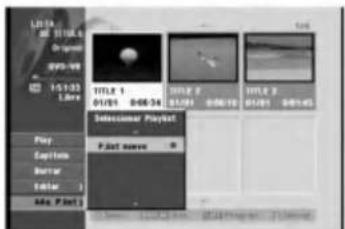
- Seleccione [P. list nuevo] y a continuación oprima ENTER.
El nuevo título aparecerá en la lista de reproducción actualizada. Todos los capítulos del título se agregan en la lista de reproducción.
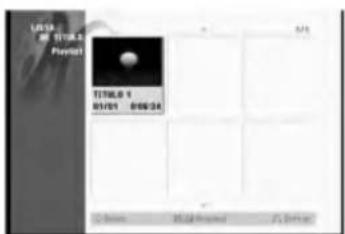
Agregar títulos / capítulos adicionales a la lista de reproducción -RWvr
Puede seleccionar un título o capítulo del original para agregarlo a un título de la lista de reproducción, incluso si ya está registrado.
- Seleccione un título o capítulo del menú [LISTA DE TÍTULO-Original] o del menú [Lista de capítulo-Original] para agregarlo a la lista de reproducción y a continuación oprima ENTER. Las opciones aparecen en la parte izquierda del menú.

- Use ▲ / ▼ para seleccionar [Aña. P. list] de las opciones del menú y a continuación oprima ENTER.
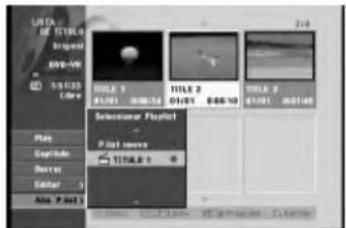
-
Seleccione un título ya registrado de la lista de títulos-lista de reproducción para insertar un título o capítulo y a continuación oprima ENTER.
-
Repita los pasos 1-3 para agregar un título o capítulo adicional a la lista de reproducción. Puede visualizar los capítulos agregados al menú Lista de capítulos-lista de reproducción.

- Oprima RETURN (♂) para salir o MENU/LIST para regresar al menú [LISTA DE TÍTULO-Original].
Eliminar un título / capítulo de la lista de reproducción u original
Si borra un título o capítulo del menú Lista de reproducción, sólo lo borrará de la lista de reproducción. El título o capítulo permanecerá en el menú original.
Si borra un título o capítulo del menú original, el título o capítulo en realidad se borra del disco, aumentándose el tiempo restante y disponible para grabar. Los títulos o capítulos borrados del menú original también se eliminan de la lista de reproducción.
Not a:
Tal vez no sea posible borrar capítulos con menos de 5 segundos de duración.
-
Use ◀/▶/▲/▼ para escoger el capítulo o título que desee borrar del menú [Lista de títulos] o [Lista de capítulos] y a continuación oprima ENTER. Las opciones aparecen en la parte izquierda del menú.
-
Seleccione la opción [Borrar] de las opciones del menú.
Ejemplo: Lista de títulos (DVD-VR)
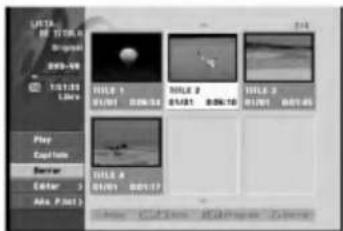
- Oprima ENTER para confirmar. Aparecerá el mensaje de confirmación para borrar.
- Use ◀ / ▶ para seleccionar [Ok] y a continuación oprima ENTER. El capítulo o título seleccionado se borra. Luego de oprimir ENTER, aparecerá el nuevo menú actualizado.
- Repita los pasos 1 - 4 para continuar borrando desde el menú.
- Oprima RETURN (💡) repetidamente para salir del menú.
Not as:
- Para la grabación de DVD+RW se cambiará el nombre del título borrado a [Deleted Title (título borrado)].
- Si se borran más de dos títulos, éstos se combinarán en uno.
- Cuando esté borrando un título o capítulo, sólo el último del DVD+R/RW aumentará el tiempo de grabación restante.
Borrar una parte
-RWVR
Puede borrar una parte que no desee en el título.
- Use ◀ / ▶ / ▲ / ▼ para seleccionar el título que desea borrar del menú Lista de títulos y a continuación oprima ENTER. Las opciones aparecen en la parte izquierda del menú.
- Seleccione la opción [Borrar parc.] y a continuación oprima ENTER. Aparecerá en la pantalla del televisor el menú [Borrar parc. (Editar título)]. El icono [Punto Inicial] se iluminará. Ejemplo: Borrar parc. (Editar título) (DVD-VR)

- Inicie la reproducción. Use la pausa, la búsqueda y la cámara lenta para encontrar el punto de inicio.
- Oprima ENTER en el punto de inicio de la sección que desea repetir. El icono [Punto final] se iluminará. La parte quedará indicada en la barra de progreso.
- Use la pausa, la búsqueda y la cámara lenta para encontrar el punto de finalización.
- Oprima ENTER en el punto de finalización de la sección que desea borrar.
Puede cancelar el punto seleccionado; use ▲/▼ para seleccionar el icono [Confirmar] y a continuación oprima ENTER.
7 Si termina la edición, seleccione el icono [Completo] y a continuación oprima ENTER. Aparecerá el mensaje de confirmación para borrar. Use ◀ / ▶ para seleccionar [Ok] y a continuación oprima ENTER. La parte seleccionada se borrará del título y verá aparecer el menú Lista de títulos.
Not as:
- Quizás no sea posible borrar partes de una duración inferior a los 1 segundos.
- Si selecciona [Confirmar] y a continuación oprime ENTER, la grabadora pasará a la opción anterior y a modo de pausa.
Nombrar un título
Podrá nombrar los títulos del original y de la lista de reproducción de manera independientemente.
-
Seleccione el título que desea nombrar en el menú Lista de títulos y a continuación oprima ENTER. Las opciones aparecen en la parte izquierda del menú.
-
Use ▲/▼ ppara seleccionar la opción [Nom. Título] y a continuación oprima ENTER. Aparecerá el menú Teclado.
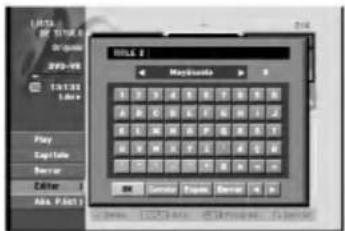
-
Introduzca el nombre del título. Use ◀/▶/▲/▼ para seleccionar un caracter y a continuación oprima ENTER para confirmar su selección.
-
Mayúsculas: Cambia a mayúsculas en el teclado.
- Minúsculas: Cambia a minúsculas en el teclado.
- Símbolo: Cambia el teclado a símbolos.
- Espac.: Inserta un espacio en la posición del cursor.
- Borrar: Borra los caracteres a la izquierda del cursor.
• ◀ / ▶: Mueve el cursor hacia la izquierda o hacia la derecha. - OK: Confirma el nombre que ha introducido.
-
Cancelar: Borra todos los caracteres y sale del menú Teclado.
-
Seleccione [OK] y a continuación oprima ENTER para confirmar el nombre y regresar a la pantalla del menú anterior
-
Oprima RETURN (♂) repetidamente para salir del menú.
Not as:
- Los nombres pueden tener hasta 32 caracteres.
- En el caso de discos formateados en una grabadora diferente, sólo verá un número de caracteres limitado.
- Al grabar discos DVD-R, DVD+R o DVD+RW, el nombre introducido aparece en el reproductor de DVD sólo después de la finalización.
Mover un capítulo de la lista de reproducción -RWvr
Use esta función para recomodar el orden de reproducción de los capítulos de la lista de reproducción en el menú [Lista de capítulo-Playlist].
Not a:
Esta función no está disponible si sólo existe un capítulo.
- Seleccione un capítulo del menú [Lista de capítulo- Playlist].
- Oprima ENTER. Las opciones aparecerán a la izquierda del menú.
- Use ▲ / ▼ / ▶ para seleccionar la opción [Mover] de las opciones de la lista de reproducción y a continuación oprima ENTER.
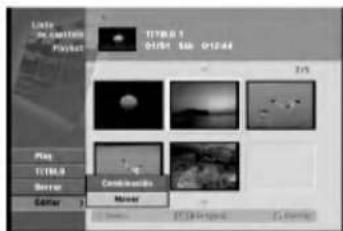
- Use ◀ / ▶ / ▲ / ▼ para escoger el lugar donde desea colocar el capítulo y oprima ENTER. Tras oprimir ENTER se mostrará el menú actualizado.
Dividir un título en dos +RW
Use este comando para dividir un título en dos nuevos títulos.
-
En el menú Lista de títulos, seleccione el título que desee dividir y a continuación oprima ENTER. Las opciones aparecen en la parte izquierda del menú.
-
Seleccione la opción [Dividir]. Ejemplo: Lista de títulos (DVD+RW)

- Oprima ENTER. Aparece el menú [Div. Título (Editar título)]. Se ilumina la opción [Dividir].

-
Use la reproducción, la pausa, la búsqueda y la cámara lenta para encontrar el punto en el que desea dividir el título.
-
Seleccione la opción [Dividir] y a continuación oprima ENTER. Para seleccionar otro punto, seleccione la opción [Confirmar] y a continuación oprima ENTER. Repita desde el paso 3.
-
Elija la opción [Completo] y a continuación oprima ENTER para fijar el punto de división. El título se dividirá en dos nuevos títulos. Tardará 4 minutos en dividirse.
Not a: No puede seleccionar la división de un punto inferior a 3 segundos.
Combinar dos capítulos en
uno -RWvr +RW +R
Use esta función para combinar dos capítulos adya- centes de la lista de reproducción o del original en uno solo.
-
En el menú Lista de capítulos, seleccione el segundo capítulo de los dos que desee combinar y a continuación oprima ENTER. Las opciones aparecen en la parte izquierda del menú.
-
Use ▲ / ▼ para seleccionar la opción [Combinación]. El indicador de combinación aparece entre los dos capítulos que desea combinar. Ejemplo: Lista de capítulo (Playlist)(DVD-RW)
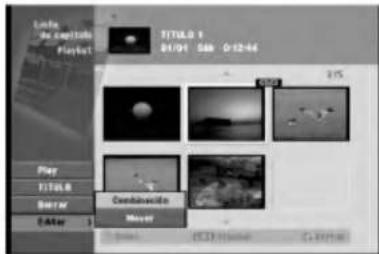
-
Repita los pasos 1 - 2 para continuar combinando desde el menú.
-
Oprima RETURN ( 🔍 ) repetidamente para salir del menú.
Not as: Esta función no estará posible en los siguientes casos:
- Si sólo hay un capítulo en el título.
- Si selecciona el último capítulo.
• Si se ha ocultado el capítulo.
Ocultar un capítulo
+RW +R
Puede omitir la reproducción de capítulos sin borrarlos del disco.
- Use ▲▼◀▶ para escoger el capítulo que desee ocultar del menú [Lista de capítulos] y a continuación oprima ENTER.
Las opciones aparecen en la parte izquierda del menú.
- Selecciona la opción [Escon].
Ejemplo: Lista de capítulo (Original) (DVD+RW)

- Oprima el botón ENTER para confirmar.
Consejo:
Si selecciona un capítulo oculto en el menú Lista de capítulos, puede "mostrarlo" escogiendo la opción [Mostrar] en el menú. Completada esta acción, podrá ver un capítulo.
Proteger un título
+RW +R
Use esta función para evitar grabar, editar o borrar el título por accidente.
-
Oprima MENU/LIST para visualizar el menú Lista de títulos.
-
Use ▲▼◀▶ para seleccionar un título que desee proteger y a continuación oprima ENTER. Las opciones aparecen en la parte izquierda del menú.
-
Seleccione [Protección] de entre las opciones. Ejemplo: LISTA DE TÍTULO (Original) (DVD+RW)
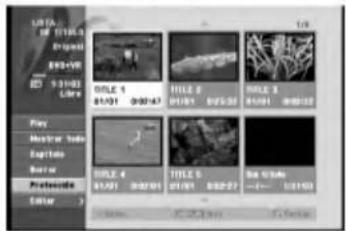
- Oprima el botón ENTER para confirmar. Verá aparecer la marca de bloqueo en la imagen en miniatura del título.
Consejo:
Si selecciona un título que ya ha sido protegido del menú Lista de títulos, puede "desprotegerlo" seleccionando la opción [Protección] de entre las opciones del menú Lista de títulos. Completada esta selección, puede editar y borrar el archivo.
Sobrescribir sobre una grabación +RW
Para sobrescribir una nueva grabación de video sobre un título anteriormente grabado, siga estas instrucciones. Esta característica no está disponible en discos DVD+R, en los cuales siempre se grabará al final del disco.
- Seleccione la fuente de entrada de la que desea grabar (canal TV, AV1-2, DV).
- Oprima MENU/LIST para visualizar el menú Lista de títulos.
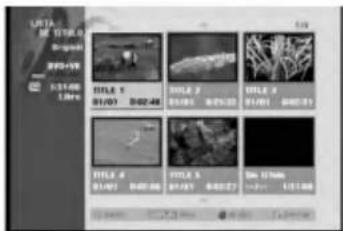
- Use ▲▼◀▶ para escoger un título que desee sobrescribir.
- Oprima ●REC para iniciar la grabación sobrescribiendo. Comienza la grabación sobrescribiendo desde el punto de inicio del título.
- Oprima STOP (■) para detener la grabación sobrescribiendo. Se crea un nuevo título y aparece en pantalla un menú actualizado.
Not as:
- Esta función no está disponible con un título protegido.
- Si se sobrescribe más allá de la duración de la grabación del título actual, se sobrescribirá el título siguiente. Ahora bien, si el título siguiente está protegido, parará de sobrescribir en el punto de inicio del título.
Visualización del menú Lista de títulos en otras grabadoras o reproductores de DVD
+RW +R
Puede visualizar el menú Lista de títulos visualizados en otro reproductor de DVD capaz de reproducir DVD+RW u otros discos DVD+R.
-
Inserte el disco DVD+R o DVD+RW que ya esté grabado.
-
Oprima TITLE en modo de reproducción o modo de sintonización DVD. El menú Lista de títulos aparecerá como puede ver abajo.
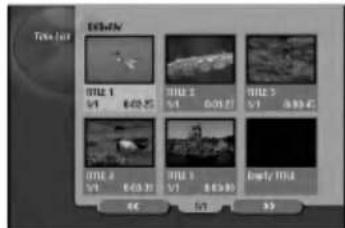
- Para reproducir un título, seleccione el título que desee y a continuación oprima ENTER o PLAY (▶).
Consejo:
Puede eliminar el menú Lista de títulos si oprime STOP (■).
Reproducción de sus grabaciones en otros reproductores de DVD (finalización del disco)
La mayoría de los reproductores de DVD más comunes pueden reproducir discos finalizados en modo de video, discos DVD+R o DVD+RW finalizados. Un pequeño número de reproductores también pueden reproducir discos DVD-RW grabados en modo VR, estén finalizados o no. Consulte el manual que se le entregó con el otro reproductor para verificar qué tipo de discos puede reproducir.
La finalización "fija" las grabaciones y ediciones en su sitio de modo que el disco pueda reproducirse en un reproductor de DVD normal o en una computadora equipada con una unidad de DVD-ROM adecuada. Al finalizar un disco en modo de video se crea una pantalla de menú para navegar por el disco. Se puede acceder a éste oprimiendo MENU/LIST o TITLE.
Para finalizar un disco, consulte [Finalizar] en la página 24.
Not as:
- Los discos DVD+RW no finalizados se pueden reproducir en reproductores de DVD estándar.
- El contenido editado de un disco DVD+RW es compatible con los reproductores estándar de DVD únicamente una vez finalizados.
- Ningún contenido editado de un disco DVD+R será compatible en reproductores estándar de DVD (Ocultar, combinar capítulos, marca de capítulo agregada, etc.).
- Lo que tarde la finalización depende del tipo de disco, de la cantidad de datos grabados en él y del número de títulos del disco.
- Un disco DVD+R DL puede tardar hasta 30 minutos en finalizarse.
Referencias
Control de su televisor con el control remoto incluido
Puede controlar el nivel de sonido, la fuente de entrada y el interruptor de encendido de su televisor LG con el control remoto incluido. Puede controlar su televisor utilizando los siguientes botones:
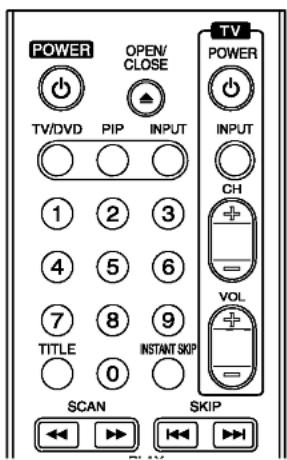
| Oprima | Para |
| POWER | Encender y apagar el televisor. |
| INPUT | Cambiar la fuente de entrada del televisor entre TV y otras fuentes de entrada. |
| CH +/- | Buscar hacia arriba o hacia abajo en los canales memorizados. |
| VOL +/- | Ajustar el volumen del televisor. |
Nota:
Dependiendo de la unidad que se conecte, es posible que no pueda controlar su TV usando algunos de los botones.
Control de otros televisores con el control remoto
También puede controlar el nivel de sonido, la fuente de entrada y el interruptor de encendido de otros televisores que no sean LG. Si su televisor aparece en la lista de la siguiente tabla, introduzca el código del fabricante adecuado.
- Mientras mantiene oprimido el botón TV POWER, oprima los botones numéricos para seleccionar el código del fabricante de su televisor.
- Suelte el botón TV POWER
Códigos de televisores controlables
Si en la lista aparece más de un código, introdúzcalos uno a uno, hasta que encuentre el que funcione mejor con su televisor.
| Código del fabricante | Número de código |
| LG/GoldStar | 1 (por defecto), 2 |
| Zenith | 1, 3, 4 |
| Samsung | 6, 7 |
| Sony | 8, 9 |
| Hitachi | 4 |
Notas:
- Dependiendo de su televisor, es posible que algunos de los botones no funcionen, incluso después de haber introducido el código del fabricante adecuado.
- Si introduce un nuevo código, el código que introdujo antes se borrará.
- Cuando cambie las baterías del control remoto, el código que introdujo se podría volver a configurar por defecto.
Códigos de idioma
Use esta lista para introducir el idioma deseado para los siguientes ajustes iniciales: Audio del disco, subtítulos del disco, menú del disco.
| Idioma | Código | Idioma | Código | Idioma | Código | Idioma | Código |
| Abkjaziano | 6566 | Fidji | 7074 | Lingala | 7678 | Singalés | 8373 |
| Afar | 6565 | Finlandés | 7073 | Lituano | 7684 | Eslovaco | 8375 |
| Afrikaans | 6570 | Francés | 7082 | Macedonio | 7775 | Esloveno | 8376 |
| Albano | 8381 | Frisón | 7089 | Malgache | 7771 | Somali | 8379 |
| Ameharic | 6577 | Gallego | 7176 | Malayo | 7783 | Español | 6983 |
| Arabe | 6582 | Georgiano | 7565 | Malayalam | 7776 | Sudanés | 8385 |
| Armenio | 7289 | Alemán | 6869 | Maltés | 7784 | Swahili | 8387 |
| Asamés | 6583 | Griego | 6976 | Maori | 7773 | Sueco | 8386 |
| Aymara | 6588 | Groenlandés | 7576 | Marathi | 7782 | Tagalo | 8476 |
| Azerí | 6590 | Guaraní | 7178 | Moldavo | 7779 | Tayic | 8471 |
| Bashkir | 6665 | Gujarati | 7185 | Mongol | 7778 | Tamil | 8465 |
| Vasco | 6985 | Hausa | 7265 | Naurí | 7865 | Tatar | 8484 |
| Bengalí, Bangla | 6678 | Hebreo | 7387 | Nepalí | 7869 | Telugu | 8469 |
| Bhutaní | 6890 | Hindi | 7273 | Noruego | 7879 | Tailandés | 8472 |
| Bihari | 6672 | Húngaro | 7285 | Oriya | 7982 | Tibetano | 6679 |
| Bretón | 6682 | Islandés | 7383 | Punjabi | 8065 | Tigrinya | 8473 |
| Búlgaro | 6671 | Indonesio | 7378 | Pastún | 8083 | Tonga | 8479 |
| Birmano | 7789 | Interlingua | 7365 | Persa | 7065 | Turco | 8482 |
| Bielorruso | 6669 | Irlandés | 7165 | Polaco | 8076 | Turcmeno | 8475 |
| Camboyano | 7577 | Italiano | 7384 | Portugués | 8084 | Twi | 8487 |
| Catalán | 6765 | Japonés | 7465 | Quechua | 8185 | Ucraniano | 8575 |
| Chino | 9072 | Javanés | 7487 | Reto-romano | 8277 | Urdú | 8582 |
| Corso | 6779 | Kannada | 7578 | Rumano | 8279 | Uzbeko | 8590 |
| Croata | 7282 | Kashmiri | 7583 | Ruso | 8285 | Vietnamita | 8673 |
| Checo | 6783 | Kazaj | 7575 | Samoano | 8377 | Volapük | 8679 |
| Danés | 6865 | Kirghiz | 7589 | Sánscrito | 8365 | Galés | 6789 |
| Holandés | 7876 | Coreano | 7579 | Gaélico escocés | 7168 | Uolof | 8779 |
| Inglés | 6978 | Kurdo | 7585 | Serbio | 8382 | Xhosa | 8872 |
| Esperanto | 6979 | Laosiano | 7679 | Serbo-croata | 8372 | Yiddish | 7473 |
| Estonio | 6984 | Latín | 7665 | Shona | 8378 | Yoruba | 8979 |
| Faroés | 7079 | Letón | 7686 | Sindhi | 8368 | Zulú | 9085 |
Código de área
Elija un código de área de la lista.
| Área | Código | Área | Código | Área | Código | Área | Código |
| Afghanistan | AF | Etiopía | ET | Malasia | MY | Arabia Saudita | SA |
| Argentina | AR | Fiji | FJ | Maldivas | MV | Senegal | SN |
| Australia | AU | Finlandia | FI | México | MX | Singapur | SG |
| Austria | AT | Francia | FR | Mónaco | MC | Eslovaquia | SK |
| Bélgica | BE | Alemania | DE | Mongolia | MN | Eslovenia | SI |
| Bután | BT | Gran Bretaña | GB | Marruecos | MA | Sudáfrica | ZA |
| Bolivia | BO | Grecia | GR | Nepal | NP | Corea del Sur | KR |
| Brasil | BR | Groenlandia | GL | Holanda | NL | España | ES |
| Cambodia | KH | Islas | HM | Antillas Holandesas | AN | Sri Lanka | LK |
| Canadá | CA | Hong Kong | HK | Nueva Zelanda | NZ | Suecia | SE |
| Chile | CL | Hungria | HU | Nigeria | NG | Suiza | CH |
| China | CN | India | IN | Noruega | NO | Taiwán | TW |
| Colombia | CO | Indonesia | ID | Oman | OM | Tailandia | TH |
| Congo | CG | Israel | IL | Pakistán | PK | Turquía | TR |
| Costa Rica | CR | Italia | IT | Panamá | PA | Uganda | UG |
| Croacia | HR | Jamaica | JM | Paraguay | PY | Ucrania | UA |
| República Checa | CZ | Japón | JP | Filipinas | PH | Estados Unidos | US |
| Dinamarca | DK | Kenia | KE | Polonia | PL | Uruguay | UY |
| Ecuador | EC | Kuwait | KW | Portugal | PT | Uzbekistan | UZ |
| Egipto | EG | Libia | LY | Rumania | RO | Vietnam | VN |
| El Salvador | SV | Luxemburgo | LU | Federación Rusa | RU | Zimbabwe | ZW |
Solución de problemas
Consulte la siguiente guía en busca de la posible causa de un problema antes de ponerse en contacto con el servicio técnico.
| Síntoma | Causa | Solución |
| No hay electricidad. | El cable de alimentación está desconectado. | Conecte firmemente el cable de alimentación a una toma de pared. |
| Ausencia de imagen. | El modo TV/DVD de la grabadora está ajustado en TV. | Oprima repetidamente TV/DVD en el control remoto para seleccionar el modo DVD. El indicador TV desaparece de la pantalla. |
| El televisor no está ajustado para recibir la salida de la señal de la grabadora. | Seleccione el modo de entrada de video apropiado en el televisorde modo que la imagen de la grabadora aparezca en la pantalla del televisor. | |
| El cable de video no está firmemente conectado. | Conecte firmemente el cable de video a las entradas. | |
| El televisor conectado está apagado. | Encienda el televisor. | |
| No hay sonido. | El equipo conectado con el cable de audio no está ajustado para recibir la salida de señal de la grabadora. | Seleccione el modo de entrada correcto en el receptor de audio de modo que pueda escuchar el sonido desde la grabadora. |
| Los cables de audio no están firmemente conectados. | Conecte firmemente el cable de audio. | |
| El equipo conectado con el cable de audio no recibe alimentación. | Encienda el equipo conectado con el cable de audio. | |
| El cable de conexión de audio está dañado. | Sustitúyalo por uno nuevo. | |
| La imagen de reproducción es de baja calidad. | El disco está sucio. | Limpie el disco. |
| La grabadora no comienza la reproducción. | No hay ningún disco insertado. | Inserte un disco. (Compruebe que el indicador del disco en la pantalla esté iluminado) |
| Se ha insertado un disco no reproducible. | Inserte un disco reproducible. (Compruebe el tipo de disco, el sistema del color y el código de región) | |
| El disco está colocado al revés. | Cargue el disco con la cara de reproducción hacia abajo. | |
| El disco no está colocado en las guías. | Coloque el disco en la bandeja de discos correctamente dentro de las guías. | |
| El disco está sucio. | Limpie el disco. | |
| Se ha ajustado el nivel de clasificación. | Cancele la función Rating o cambie el nivel de clasificación. | |
| Se ha distorsionado la imagen de la entrada externa. | La señal de video del componente externo está protegida contra copias. | No se puede conectar a través de esta grabadora. Conecte el componente directamente a su televisor. |
| Se omiten algunos canales cuando se usa ▲/▼. | Esos canales no están memorizados en la grabadora. | Vuelva a memorizar los canales. Consulte la página 18. |
| La imagen o sonido del canal de emisión es débil o nula. | La antena o los cables están sueltos. | Apriete las conexiones o sustituya el cable. |
| No aparece la imagen de la videocámara. | La videocámara está apagada. | Encienda la videocámara y úsela cor- rectamente. |
| La imagen de la videocá-mara a través de la entra-da A/V o DV IN a la grabadora no se muestra en la pantalla del televisor. | La fuente de la grabadora es incorrecta. | Use INPUT para seleccionar el canal de entrada AV (AV1, AV2, DV). |
| No se puede reproducir un disco grabado usando esta grabadora en otro reproductor. | El disco se grabó en modo de video.Algunos reproductores no reproducirán ni siquiera un disco finalizado que se haya grabado en modo de video. | Finalice el disco (página 24).No hay solución. |
| El disco se grabó en modo VR.Los discos grabados con material de una sola copia no se pueden reproducir en otros reproductores. | El otro reproductor debe ser compatible con RW para poderlo reproducir.No hay solución. | |
| No se puede grabar o no se grabó con éxito. | El espacio en blanco que queda en el disco es insuficiente.La fuente que está intentando grabar está protegida contra copia.Cuando se ajuste el canal de grabación, el canal se sintoniza en el propio sintonizador del televisor.Cuando grabe a un disco en modo video, los programas que están protegidos con copiado para una sola vez no se podrán grabar. | Use otro disco.No puede grabar la fuente.Selectione el canal del sintonizador del televisorincorporado de la grabadora.Use un disco formateado en modo VR para material de una sola copia. |
| La grabación con temporizador no es posible. | El reloj de la grabadora no tiene la hora correcta.El temporizador ha sido programado incorrectamente.La luz del ∅ indicador (Temporizador) no aparece una vez programado el temporizador. | Ajuste el reloj a la hora correcta.Vuelva a programar el temporizador.Vuelva a programar el temporizador. |
| No es posible la reproducción y/o grabación de audio estéreo. | El televisor no es compatible con estéreo.La transmisión no está en formato estéreo.Las salidas A/V de la grabadora no están conectadas a las entradas A/V del televisor.La salida de audio/video de la grabadora no está seleccionada para la visualización en el televisor.El canal de audio de TV de la grabadora está ajustado en SAP o MONÓ. | No hay solución.No hay solución.Realice las conexiones A/V. La función estéreo sólo está disponible a través de la salida A/V desde la grabadora.Selectione una fuente AUX o A/V como entrada del televisor.Ajuste un modo de canal de audio de TV a estéreo. [Cambio del canal de audio de TV] en la página 26. |
| El control remoto no funciona correctamente. | El control remoto no está apuntando hacia el sensor remoto de la grabadora.El control remoto está demasiado lejos de la grabadora.Hay un obstáculo entre el control remoto y la grabadora.Las baterías del control remoto están descargadas. | Dirija el control remoto hacia el sensor remoto de la grabadora.Opere el control remoto a una distancia de 7 m (23 pies).Retire el obstáculo.Cambie las baterías por otras nuevas. |
Reinicie la grabadora
Si observa alguno de los siguientes síntomas...
- La unidad está conectada, pero no se enciende ni se apaga.
- Cuando la pantalla no funciona.
- Cuando la grabadora no funciona con normalidad.
Puede reiniciar la grabadora siguiendo estas instrucciones:
- Mantenga presionado el botón POWER por más de 5 segundos. Esto forzará a la grabadora a apagarse.
Oprima de nuevo el botón POWER para volver a encender la unidad. - Desconecte el cable de alimentación y luego vuelva a conectarlo transcurridos 5 segundos.
Especificaciones
Generales
| Requisitos de alimentación | AC 110-240V, 50/60 Hz |
| Consumo | 27W |
| Dimensiones (Aprox.) | 430 X 49 X 300 mm (16.9 x 1.9 x 11.8 pulg.) (w x h x d) |
| Peso (Aprox.) | 3.5 kg (7.7 lbs) |
| peratura de funcionamiento | 5°C a 35°C (41°F a 95°F) |
| lumedad de funcionamiento | 5 % a 90 % |
| Sistema de señal | NTSC |
Para grabar
| Formato de grabación | Video grabación de DVD, DVD-VIDEO |
| Discos grabables | DVD-ReWritable, DVD-Recordable, DVD+ReWritable,DVD+Recordable, DVD+Recordable (Doble cara) |
| Tiempo de grabación | DVD ; Aproximadamente 1 hora (modo HQ), 2 horas (modo SQ),4 horas (modo LQ), 6 horas (modo EQ)DVD+R DL (8.5GB): Approx. 2 horas (modo HQ),3 horas 40 minutos (modo SQ), 7 horas 50 minutos (modo LQ),11 horas 30 minutos (modo EQ) |
Formato de grabación de video
| Frecuencia de muestreo | 27MHz |
| Formato de compresión | MPEG 2 |
Formato de grabación de audio
| Frecuencia de muestreo | 48kHz |
| Formato de compresión | Dolby Digital |
Especificaciones del DVD
| Sistema láser | Láser semiconductor, longitud de onda de 650 nm |
| Frecuencia de respuesta | DVD (PCM 48 kHz): 8 Hz a 22 kHz, CD: 8 Hz a 20 kHz |
| DVD (PCM 96 kHz): 8 Hz a 44 kHz | |
| Relación señal/ruido | Más de 100dB |
| Distorsión armónica | Inferior a 0.008% |
| Rango dinámica | Superior a 95 dB |
Entradas
ANTENNA IN Entrada de antena o televisión por cable, 75 ohmios
VIDEO IN (AV1,2) 1.0 Vp-p 75 ohmios, sincronización negativa, 2 entradas
AUDIO IN (AV1,2) 0 dBm más de 47 kohmios, 2 entradas RCA (I, D)
S-VIDEO IN (Y) 1.0 V (p-p), 75 Ω, sincronización negativa, 1 Mini DIN de 4 clavijas
(C) 0.286 V (p-p) 75 Ω
DV IN 4 pines (normativa IEEE 1394)
Salidas
VIDEO OUT 1 Vp-p 75 Ω, sincronización negativa, 1 entrada RCA
S-VIDEO OUT (Y) 1.0 V (p-p), 75 Ω, sincronización negativa, 1 Mini DIN de 4 clavijas
(C) 0.286 V (p-p) 75 Ω
COMPONENT VIDEO OUT (Y) 1.0 V (p-p), 75 Ω, sincronización negativa, 1 entrada RCA
(PROGRESSIVE SCAN) (Pb)/(Pr) 0.7 V (p-p), 75 Ω, 2 entradas
RCA Salida de audio (digital) 0.5 V (p-p), 75 Ω, 1 entrada RCA
Salida de audio (óptica) 3 V (p-p), 75 Ω, 1 conector óptico
Salida de audio (analógica) 2.0 Vrms (1 kHz, 0 dB), 600 Ω, 2 entradas RCA (izq., dcha)
RF OUT Canal 3 ó 4 (intercambiable)
Accesorios:
Cable de video 1
El diseño y las especificaciones están sujetos a cambio sin previo aviso.

LG Electronics México S.A. de C.V.
Av. Sor Juana Inés de la Cruz No 555
Col. San Lorenzo
Tlalnepantla, Estado de México CP 54033
Tel. (55) 5321-1919 FAX. 01 (800) 347 1296
Lada sin costo 01 (800) 347 1919
- PRECAUCIÓN
- PRECAUCIÓN:
- ADVERTENCIA DE LA FCC (COMISIÓN FEDERAL DE COMUNICACIONES DE ESTADOS UNIDOS): Este
- INFORMACIÓN REGLAMENTARIA: FCC, Capítulo 15
- PRECAUCIÓN relacionada con el cable de alimentación
- Por lo general se recomienda que la mayoría de los aparatos se instalen en un circuito dedicado, es decir, un circuito único de salida que alimente únicamente al aparato y que no tenga salidas adicionales ni circuito derivados. Consulte la página de especificaciones de este manual del usuario para comprobarlo.
- NÚMERO DE SERIE:
- INSTRUCCIONES DE SEGURIDAD IMPORTANTES
- Introducción
- Conexión y ajustes
- Reproducción
- Reproducción de programas con archivos
- CD de audio y archivos MP3/WMA .....32
- Visualización de archivos JPEG .....33-34
- Grabación
- Acerca de la grabación de DVD .....35
- Notas para la grabación .....35
- Grabación básica desde una TV .....36
- Grabación instantánea con temporizador ..36
- Grabación con temporizador .....37-38
- Grabación desde componentes externos...38
- Grabación desde una entrada DV .....39
- Edición
- Menú Lista de títulos y Lista de capítulo .....40
- Modo VR: Edición de la lista de reproducción
- y de la lista original .....41
- Agregar marcadores de capítulo .....41
- Cambiar las imágenes en miniatura del título .41
- Crear una nueva lista de reproducción ....42
- Eliminar un título / capítulo de la lista de reproducción u original .....42
- Borrar una parte ....43
- Nombrar un título .....44
- Mover un capítulo de la lista de re producción . .44
- Dividir un título en dos .....45
- Combinar dos capítulos en uno .....45
- Ocultar un capítulo .....46
- Proteger un título .....46
- Sobrescribir sobre una grabación .....47
- Visualización del menú Lista de títulos en otras grabadoras o reproductores de DVD ...47
- Reproducción de sus grabaciones en otros reproductores de DVD (finalización del disco) 47
- Referencias
- Control de su televisor con el control remoto incluido 48
- Códigos de idioma .....49
- Código de área .....49
- Solución de problemas .....50-51
- Especificaciones .....52-53
- Símbolos usados en este manual
- Sobre la visualización del símbolo ∅
- Notas sobre los discos
- Manejo de los discos
- Almacenamiento de los discos
- Limpieza de los discos
- Condensación de la humedad
- Discos grabables y reproducibles
- DVD-RW (DVD - Regrabable)
- DVD-R (DVD - Grabable)
- DVD+RW (DVD+ Regrabable)
- DVD+R (DVD + Grabable)
- DVD+R DL (DVD + Grabable; Doble cara)
- Discos reproducibles
- DVD (disco de 8 cm / 12 cm)
- CD de video (VCD) (disco de 8 cm / 12 cm)
- CD de audio (CD) (disco de 8 cm / 12 cm)
- CD-R/CD-RW (disco de 8 cm / 12 cm)
- Not as:
- Código de región de la grabadora y de los discos DVD
- Restricciones en la grabación de video
- ¿Qué es "CPRM"?
- Derechos de autor
- Advertencia sobre el uso de la función Progressive Scan
- Términos relacionados con los discos
- DVD +R (Doble cara)
- DVD ±R / DVD ±RW
- VCD (CD de video)
- MPEG
- MP3
- WMA
- JPEG
- PBC: Playback Control (sólo CD de video)
- Título (sólo discos DVD de video)
- Capítulo (sólo discos DVD de video)
- Escena (VCD)
- Pista
- Sobre el control remoto
- Rango de operación
- Instalación de las baterías
- Control remoto
- ◀ ▶ ▲ ▼
- (izquierda/derecha/arriba/abajo)
- A-B
- AUDIO
- INPUT
- ADD
- DISPLAY
- ENTER
- PLAY (REPRODUCCIÓN) (▶)
- REC MODE
- Notas:
- Conexión de una antena o TV por cable
- Antena:
- TV por cable:
- Para ver o grabar un canal CATV
- Conexiones a su televisor
- Conexión coaxial RF
- Ajuste del canal de salida RF de la grabadora
- Conexión de video
- Nota:
- Conexión S-Video
- Conexión de video-componente/Progressive Scan
- Conexión de audio
- Conexión a un amplificador
- Conexión a un amplificador equipado con dos canales analógicos estéreo o Dolby Pro Logic II/Pro Logic
- Conexión a un amplificador equipado con dos canales digitales estéreo (PCM) o a un receptor de audio/video equipado con un decodificador multicanal (Dolby Digital™, MPEG 2 ó DTS)
- Sonido multicanal digital
- Conexión a las entradas INPUT 1 ó INPUT 2
- Conexión a una videocámara digital
- Ajustes iniciales
- Funcionamiento general
- Ajustes generales
- Selección de la Banda sintonizada
- Programación automática
- Edición de canales (añadir o borrar canales de la memoria)
- Ajuste del reloj
- Tamaño de la pantalla
- Modo de visualización
- Escáner Progresive
- PBC
- Ajustes de fábrica
- Ajustes de idioma
- Menú de presentación
- Disco Menú/Audio/Subtítulo (menú/audio/subtítulos del disco)
- Ajustes de audio
- Dolby Digital / DTS / MPEG
- Frecuencia de muestreo
- DRC (Control de Rango Dinámico)
- Vocal
- Fijar contraseña
- Código de región
- Ajustes de grabación
- Configuración del modo de grabación
- Características de la grabación
- Audio de Grabación de DV
- Capítulo automático
- Ajustes del disco
- Iniciar
- Finalizar
- Consejos:
- Disco Label (Etiqueta)
- Proteger disco
- Explicación general de los mensajes en pantalla
- Visualización de información mientras ve la televisión
- Cambio del canal de audio de TV
- El canal de audio actual aparece en pantalla.
- Visualización de información del disco en pantalla
- Reproducción de DVD o CD de video
- Configuración de la reproducción
- DVD
- VCD
- Moverse hasta otro TITULO
- Moverse hasta otro CAPÍTULO / PISTA
- Búsqueda
- Reproducción de imágenes fijas y cuadro a cuadro
- Cámara lenta
- Repetición
- Repetición A-B
- Búsqueda por tiempo
- Búsqueda de marcadores
- Para introducir una marca
- Para reproducir o borrar una escena marcada
- Comprobación del contenido de los discos DVD de video: Menús
- Menú Título DVD
- Menú Disco DVD
- Ángulo de la cámara DVD
- Cambio de la banda sonora del audio
- Cambio del canal de audio
- Surround en 3D
- Subtítulos DVD
- Salto inmediato
- Memoria de la última escena DVD
- PIP (Imagen dentro de imagen)
- Selección del programa para la sub-imagen
- Cambio de posición de la sub-imagen
- Reproducción de un CD de audio o archivos MP3/WMA
- CD de audio
- Características de los archivos de CD de audio y MP3/WMA
- Pausa
- Moverse hasta otra pista
- Repetir pista/Todas/Apagar
- Búsqueda ACD
- Reproducción de programas con archivos CD de audio y archivos MP3/WMA
- Repetir pistas programadas
- Eliminación de una pista de la lista de programas
- Eliminación de toda la lista de programas
- Notas sobre las grabaciones en MP3/WMA
- La compatibilidad de los discos MP3/WMA con este reproductor está limitada de la siguiente forma:
- Visualización de archivos JPEG
- Diapositivas JPEG
- Imagen a congelad JPEG
- Cambiar a otro archivo JPEG
- Rotar imagen JPEG
- Zoom JPEG
- Escuchar música al mismo tiempo que visualiza diapositivas JPEG
- Notas sobre los archivos JPEG
- La compatibilidad de los discos JPEG con esta grabadora está limitada de la siguiente forma:
- Acerca de la grabación de DVD
- Tipos de disco y formatos, modos y ajustes de grabación
- Notas para la grabación
- Grabación básica desde una TV
- Grabación instantánea con temporizador
- Verificar el tiempo de grabación
- Para extender el tiempo de grabación
- Para grabar un programa de TV mientras ve otro
- Grabación con temporizador
- Verificar los datos de la grabación con temporizador
- Cancelar una grabación con temporizador
- Solución de problemas en la grabación con temporizador
- Grabación desde componentes externos
- Grabación desde una entrada DV
- Antes de la copia DV
- Grabación desde una videocámara digital
- Solución de problemas
- Not a:
- Menú Lista de títulos y Lista de capítulos
- Modo VR: Edición de la lista de reproducción y de la lista original
- Títulos, capítulos y partes
- ¿Editar un DVD es como editar una cinta de video?
- Acerca de los términos "Original" y "Lista de reproducción" -RWvm
- Agregar marcadores de capi- tulo
- Cambiar las imágenes en miniatura del título
- Consejo:
- Crear una nueva lista de reproducción -RWvr
- Agregar títulos / capítulos adicionales a la lista de reproducción -RWvr
- Eliminar un título / capítulo de la lista de reproducción u original
- Borrar una parte
- Nombrar un título
- Mover un capítulo de la lista de reproducción -RWvr
- Dividir un título en dos +RW
- Combinar dos capítulos en
- uno -RWvr +RW +R
- Ocultar un capítulo
- +RW +R
- Proteger un título
- Sobrescribir sobre una grabación +RW
- Visualización del menú Lista de títulos en otras grabadoras o reproductores de DVD
- Reproducción de sus grabaciones en otros reproductores de DVD (finalización del disco)
- Control de su televisor con el control remoto incluido
- Control de otros televisores con el control remoto
- Códigos de televisores controlables
- Códigos de idioma
- Código de área
- Reinicie la grabadora
- Especificaciones
- Entradas
- Salidas
- Accesorios:
- LG Electronics México S.A. de C.V.
Marca : LG
Modelo : DR7621CMC
Categoría : Grabadora de DVD