
QM211701 - Monitor Qian - Manual de uso y guía de instrucciones gratis
Encuentra gratis el manual del aparato QM211701 Qian en formato PDF.


| Tipo de producto | Monitor LED |
| Marca | Qian |
| Modelo | QM211701 |
| Tamaño de pantalla | 21.5 pulgadas (aprox.) |
| Resolución máxima | 1920 x 1080 |
| Relación de aspecto | 16:9 |
| Tamaño de punto | 0.248 mm |
| Brillo (máx.) | 200 cd/m² |
| Ángulo de visión | H: 90°, V: 65° |
| Tiempo de respuesta (típ.) | 5 ms |
| Colores mostrados | 16.7 millones |
| Alimentación | AC 100-240V, 50/60Hz, 1.1A |
| Consumo de energía (operación) | Menos de 20W |
| Consumo en espera | 0.5W |
| Montaje VESA | 100 x 100 mm |
| Dimensiones del paquete (An x Pr x Al) | 566 x 120 x 388 mm |
| Peso neto | 2.80 kg |
| Peso bruto | 3.65 kg |
| Idiomas del menú OSD | 12 idiomas |
| Accesorios incluidos | Cable de alimentación, cable VGA, manual de usuario |
| Funciones principales | Ajuste automático, control digital OSD, soporte DDC, montaje en pared |
| Limpieza | Desconectar antes de limpiar; usar paño húmedo y detergente suave si es necesario |
| Garantía | 12 meses contra defectos de fabricación (Qian.mx) |
Preguntas frecuentes - QM211701 Qian
Preguntas de los usuarios sobre QM211701 Qian
0 pregunta sobre este aparato. Responde a las que conoces o haz la tuya.
Hacer una nueva pregunta sobre este aparato
Descarga las instrucciones para tu Monitor en formato PDF gratis! Encuentra tus instrucciones QM211701 - Qian y toma tu dispositivo electrónico nuevamente en la mano. En esta página están publicados todos los documentos necesarios para el uso de su dispositivo. QM211701 de la marca Qian.
MANUAL DE USUARIO QM211701 Qian
Por favor lea cuidadosamente antes de usar su equipo y guárdelo para uso de futuras consultas.
MANUAL DE USUARIO
COMPATIBILIDAD ELECTROMAGNETICA PRECAUCIONES IMPORTANTES.
1 Introducción.
1.1 General.
1.2 Características.
1.3 Lista de contenido.
2 Instalación.
2.1 Conexión del cable de señal.
2.2 Conexión del Cable de alimentación.
2.3 Encendido.
2.4 Auto inspección.
2.5 Ajuste de imagen.
3 Funcionamiento.
3.1 Botón de visualización en pantalla.
3.2 Menú de visualización en pantalla e introducción al menú de operaciones.
3.3 Precauciones.
3.4 Ajustes del modo de visualización.
4 Especificaciones técnicas.
4.1 Especificaciones del monitor TFT-LCD/LED.
4.2 Asignación de pines del cable de señal.
4.3 Inspección visual.
5 Solución de problemas.
6 Garantía.
Este dispositivo ha sido probado y cumple con los estándares establecidos para los dispositivos digitales de clase B, de acuerdo con la Parte 15 de las normas FCC. Esos estándares están diseñados para proporcionar una protección razonable frente a interferencias perjudiciales en una instalación residencial. Este dispositivo genera y puede irradiar energía de frecuencia radio y, sino se instala y se utiliza de acuerdo con las instrucciones, puede causar interferencias en las comunicaciones de radio.
Si este equipo causa interferencias perjudiciales para la percepción de radio o televisión, cosa que puede ser determinante al prender o apagar el dispositivo, se sugiere al usuario corregir la interferencia mediante una o más de las siguientes medidas:
- Cambiar la orientación o ubicación de la antena receptora.
- Aumentar la distancia entre el dispositivo y el receptor.
- Conecte el dispositivo a un enchufe de salida diferente a la relacionada con el receptor.
- Consulte con el distribuidor o un técnico en Radio/Tv experimentado para obtener ayuda.
PRECAUCIÓN: Cualquier cambio o modificación que no se ilustra en este manual puede anular la garantía.

NOTA: ¡No se permite ningún tipo de cable que no se haya mencionado para ser utilizado con el dispositivo!
- Antes de usar este dispositivo, lea las instrucciones de este manual.
- Por favor guarde el manual cuidadosamente para futuras referencias.
- Desenchufe el dispositivo de la toma de corriente antes de la limpieza. No utilice limpiadores líquidos o limpiadores de Aerosol. Use un paño húmedo o mojado para limpiar. Por favor, use detergente para limpiar la pantalla LED/LCD si todavía esta sucia.
- No utilice piezas no recomendadas por el fabricante, de lo contrario puede resultar peligroso.
- Cuando desconecte el cable de alimentación del monitor o el adaptador, por favor sosténgalo con la mano, no tire directamente del cable.
- No coloque ningún objeto sobre el cable de alimentación, tampoco lo pisotee.
- No utilice el dispositivo cerca de fuentes de agua, ejemplo; bañera lava-bo, fregadero de la cocina o lavadora. No coloque el dispositivo en un piso mojado, o cerca de una piscina, etc. No toque la pantalla con los dedos u otros objetos duros.
- Las ranuras y aberturas de la carcaza posterior o inferior son para ventilación. Para garantizar una operación fiable de los componentes y para protegerlos de sobrecalentamiento, estas aberturas no deben ser bloqueadas o cubiertas, colocar el dispositivo en una cama, sofá, alfombra u otra superficie similar. El dispositivo nunca debe colocarse cerca o sobre un radiador o calefactor y no debe ser colocado en nuestra instalación integrada salvo que cuente con la ventilación adecuada.
- Asegúrese que el dispositivo este al menos a 5cm de distancia de la pared u objetos alrededor, cuando esta en uso.
- La fuente de alimentación debe responder a la indicada en la placa de características. Si usted tiene alguna pregunta acerca de la fuente de alimentación, consulte con el distribuidor o proveedor de red local.
- Como una medida de seguridad, el monitor o el adaptador esta equipado con un cable de alimentación con enchufe de tres terminales, la tercer terminal esta conectado a tierra, Si el enchufe no puede insertarse en la toma, póngase en contacto con un técnico eléctrico para reemplazar la toma original, mientras se mantiene la medida de seguridad en vigor.
- Asegúrese de que la toma de corriente y el cable en uso son capaces de soportar la suma de corriente de todos los productos.
- No coloque el dispositivo en el lugar donde el usuario esta sujeto a malas operaciones.
1.1 General
Gracias por la compra del último modelo de monitor LED, con ventaja de alta prestación de visualización y peso ligero, con características de ahorro de energía y sin radiación, el monitor LED le traerá comodidad, seguridad, protección ambiental con nuevas experiencias visuales.
¡Su compra y el uso del monitor LED es muy apreciado para nosotros!
1.2 Características
- Alto rendimiento de escaneo de múltiples frecuencias inteligentes, utilizan la matriz activa de la pantalla fina, transistor de película de cristal líquido (TFT), retroiluminación LED.
- Micro computadora de control de tecnología digital, sin radiación, sin reflejos, sistema IBuilt de altavoces multimedia (opcional).
- Terminal de conexión de señal Built-in AV y 8 terminales (opcional).
- Cumple con el reglamento internacional de regulación de energía VESA DPMS.
- Soporte DDC 1/2B y Windows PNP Plug & Play.
- Microprocesador basado con OSD (On Screen Display), con ajuste disponible de imagen optimizada.
- Built-in orificio de elevación en cumplimiento con estándares internacionales VESA, que es capaz de colgar la pantalla en la pared.
1.3 Lista de Contenido
Por favor asegúrese de que los siguientes elementos se incluyan en su monitor LED antes de llevar a cabo la instalación:
- Un monitor LED (con pedestal)
- Un cable de señal VGA. Cable de señal DVI-D (opcional)
- Un cable de audio (opcional)
- Un cable de alimentación
- Un manual de usuario
Si cualquiera de los artículos no se encuentra, por favor, póngase en contacto son su distribuidor para soporte técnico y servicio al cliente.

NOTA: ¡Asegúrese de guardar la caja original y todo el material del empaque para transportarlo en un futuro que sea necesario!
2. INSTALACIÓN
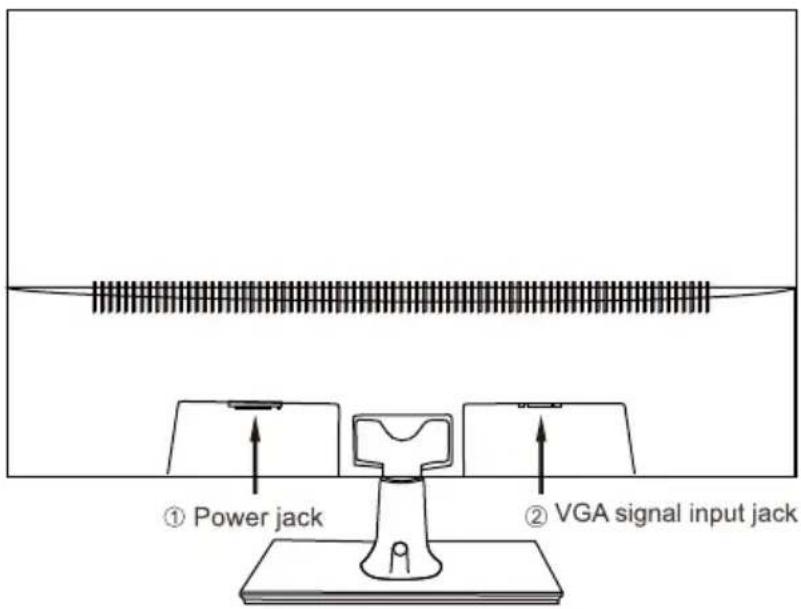
- Entrada de señal VGA: Conectado a la toma de salida de señal VGA del equipo.
- Conector de alimentación.
2.1 Conexión del cable de señal.
Antes de conectar el monitor y el PC con el cable de señal, por favor apague el monitor y el ordenador. Y a continuación introduzcan extremo del cable de señal VGA o en la terminal DVI del ordenador, bloquearlo con dos tornillos fijos para asegurar la conexión a tierra, Por ultimo, por favor, inserte el otro extremo del cable de señal a la señal VGA o DVI de entrada del monitor y bloquearlo con el tornillo.
2.2 Conexión del cable de alimentación
Inserte un extremo del cable de alimentación a la toma de entrada de potencia del monitor, y el otro extremo en la toma de corriente.
2.3 Encendido
Encienda el monitor y el ordenador, posteriormente se iluminara el indicador LED en color verde (o azul) cuando la pantalla se encuentre en condiciones normales. Por favor, compruebe su hay algún problema con la conexión del cable de señal de video si el indicador se ilumina en rojo.
2.4 Autoinspección
Si en el monitor no hay señal horizontal y vertical, se le pedirá comprobar la entrada de video, consulte la imagen a continuación y el monitor entrará en modo de ahorro de energía después de varios segundos, el indicador se iluminará en rojo. La pantalla se restaurará al estado normal una vez que recibe una señal de video.

2.5 Ajuste de imagen
Por favor, ajuste la imagen de acuerdo a sus necesidades; por favor refiérase a la “Operación” en la sección tres.
3.1 Botón de visualización en pantalla
(1) Interruptor de encendido. Control digital de toque ligero, se utiliza para encender o apagar la energía del monitor.
(2) Indicador de alimentación. Cuando el monitor se encuentra bajo condiciones normales de trabajo, el indicador se iluminará en verde (o azul); si el monitor está en modo de ahorro o apagado, el indicador se ilumina en color rojo. Y el indicador se apagará en modo Apagado (Cuando el indicador de encendido este apagado, significa que el monitor esta en el modo de apagado, por favor desconecte el cable de alimentación cuando el monitor no se utilice para fines de seguridad.)
(3) Botón AUTO. Ajuste automático / salida
(4) – Botón. Seleccionar y ajustar los elementos del Menú visualización (disminuyendo el valor)
(5) Botón de menú. Activa el Menú visualización, permite acceder a submenús, seleccionar elementos, confirmar selección.
(6) + Botón. Seleccionar y ajustar los elementos del Menú visualización (Aumentar el valor)
Ajuste del menú de funciones:
- Pulse Menú en la función principal Menú.
- Pulse + o – para cambiar la imagen de los ajustes principales de función cambiantes.
- Pulse menú para cambiar al entorno cambiante y submenú y pulse + o - en este menú.
A. Pulse + o – para realizar el ajuste.
B. Pulse AUTO para volver a menú principal.
3.2 (1) Menú visualización en pantalla e introducción al menú de operaciones pulse MENU para acceder al menú visualización (menú principal), consulte la siguiente imagen:
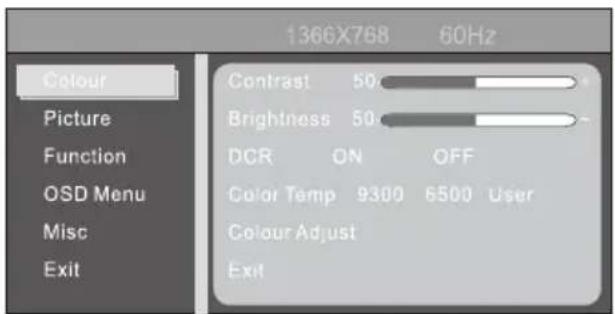
Con + o – seleccione los elementos deseados, y luego presione el botón de menú para ajustar, con el botón + o – ajustar los elementos de la pantalla a óptimo, pulse de nuevo para confirmar el ajuste y salir.
Menú de ajuste del color
Brillo: use + o – para ajustar el brillo al óptimo.
Contraste: use + o – para ajustar al contraste óptimo.
Salir: Volver al menú anterior.
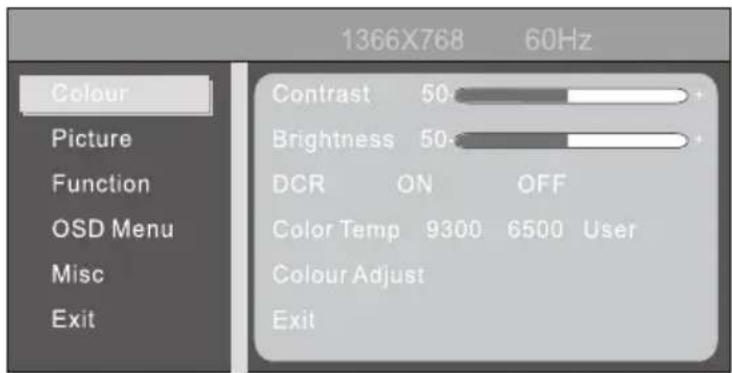
Menú de ajuste de la imagen
Ajuste de posición H: Usar las teclas + o – para ajustar la posición horizontal al optimo.
Ajuste de posición V: Utilizar + o - para ajustar el enfoque y definición al optimo.
El ajuste del reloj: Use + o – para ajustar la visualización de la imagen de reloj para realizar un seguimiento de la estabilidad.
Nitidez 1 2 3 4 5 6
Salir: Volver al menú anterior
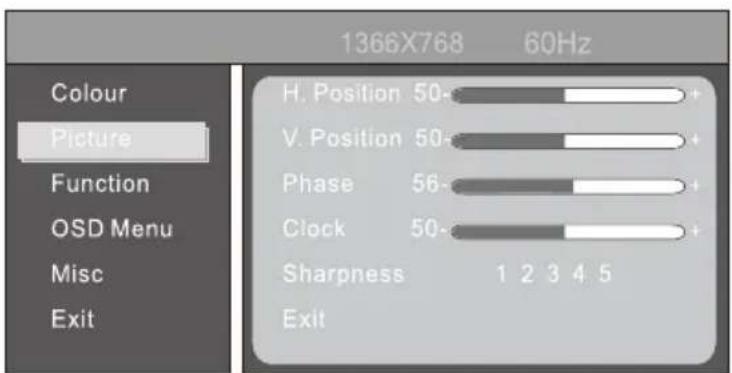
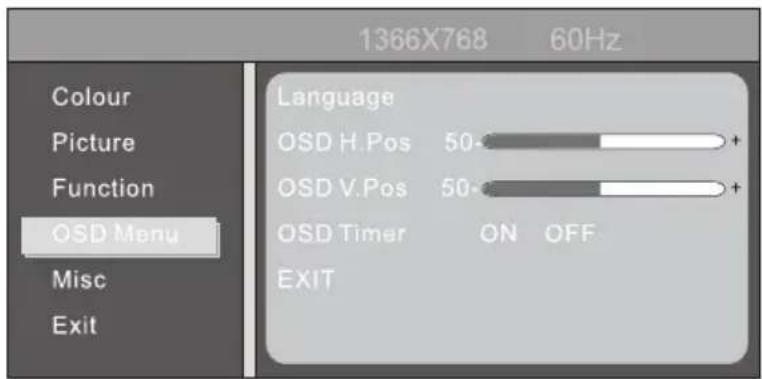
Menú de ajuste de herramientas del Menú visualización:
Menú visualización ajuste de posición H: use + o - para ajustar la posición horizontal.
Menú visualización de ajuste de posición V: Utilizar + o – para ajustar la posición vertical.
Temporizador del Menú visualización: PRENDER APAGAR Salir Volver al menú anterior.
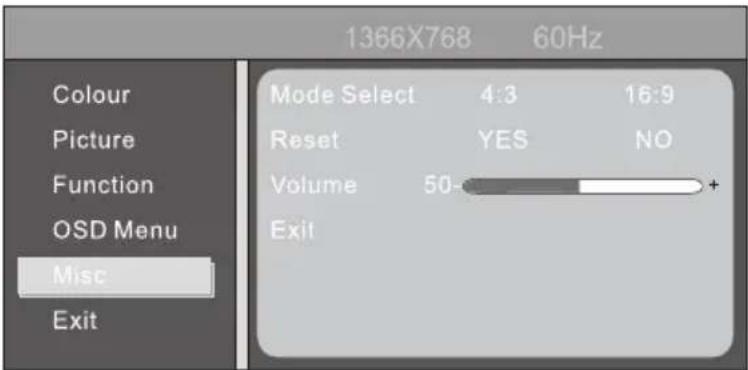
MISC
Seleccionar el modo 4:3 a 16:9
Restablecer SI NO
Volumen
Salir
Salir
Salir: Salir del menú de Visualización
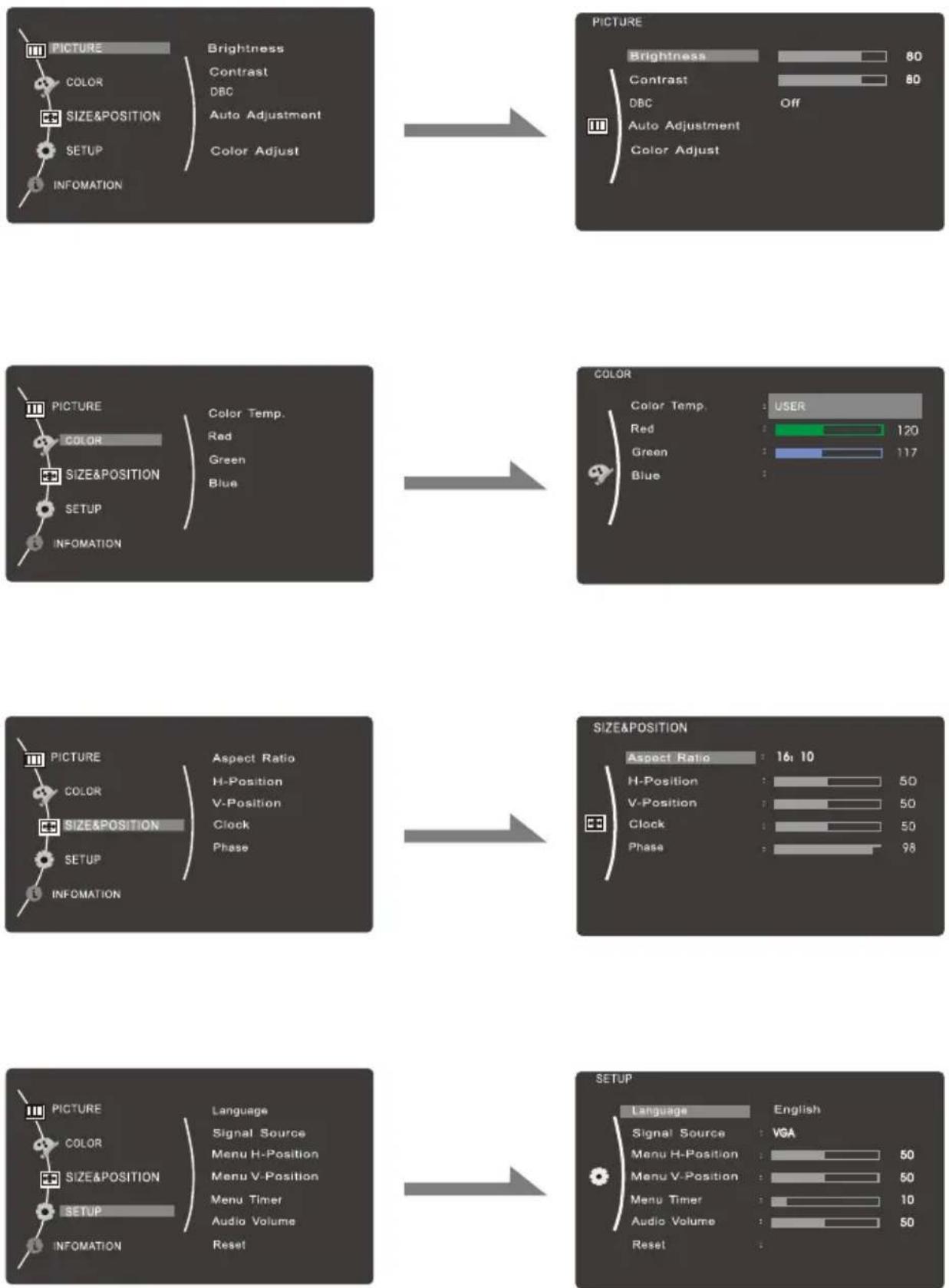
3.2 (2) MENÚ VISUALIZACIÓN EN PANTALLA E INTRODUCCION AL MENU DE OPERACIONES (OPCIONAL)
3.1 Botón de encendido y apagado
Esta clave es de control digital, trabajando por poco tacto, que se utiliza para activar o desactivar la alimentación de la pantalla.
3.2 Indicador Luminoso
Cuando el monitor está funcionando normalmente, la luz indicadora se ve verde (o azul); cuando el monitor está bajo el ahorro de energía, la luz indicadora se ve roja o se extingue, cuando se apaga, la luz indicadora se extingue, pero el adaptador continua prendido, por seguridad se debe cortar la fuente de alimentación del adaptador.
3.3 Teclas de función
3.3.1 Teclas auto/selección
Con el modo VGA: Sin Menú visualización, esta clave se utiliza para el ajuste automático, bajo el menú de visualización, esta clave se utiliza como confirmación. En el modo VGA + DVI, esta tecla se utiliza para selecciona entre la señal VGA y DVI.
3.3.2 Teclas +/- >/<
En el menú visualización, estas dos teclas se usan para los menús de selección de exploración y de izquierda o hacia la derecha, para ajustar el volumen. Si el monitor no cuenta con señal de audio, las teclas -/< se pueden usar como teclas de acceso directo de brillo, si el monitor cuenta con señal de audio, +/- o >/< se utilizaran para ajustar el volumen.
3.3.3 Tecla Menú
Tecla de Menú, se utiliza para entrar en el menú y salir del menú
3.4 Menú visualización
3.4.1 Menú principal
Tema: 1. Ajuste del color; 2. Ajuste de imagen; 3. Ajuste automático; 4. Elemento de Ajuste; 5. Otros; 6. Salir.
3.4.2 Submenú
Detalles:
- Brillo 2. Relación de contraste 3. Ajuste de imagen automático, 4. Ajuste de color automático, 5. Temperatura de color 6. Rojo 7. Verde 8. Azul 9. Relación de aspecto 10. Posición H 11. Posición V 12. Reloj 13. Fase 14. Idioma 15. Menú de posición H 16. Menú posición V 17. Temporizador Menú Visualización 18. Reiniciar.
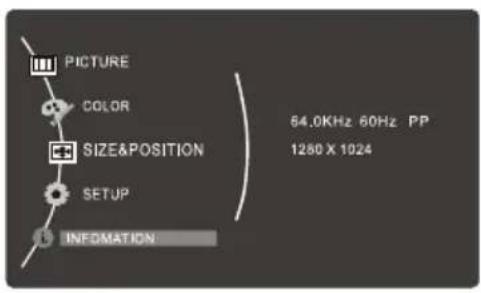
Mostrar información del monitor.

Ajustar color.
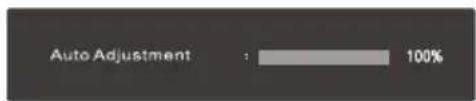
Cambiar el modo de pantalla.

El monitor se mostrará fuera de rango si el monitor excede la resolución máxima.
| Menú principal | submenú | función |
| imagen | brillo | ajustar el brillo el monitor |
| relación de contraste | ajustar la relación del contraste del monitor | |
| Ajuste automático de la imagen | Auto ajuste de la posición de la imagen | |
| Auto ajuste del color de la imagen | Auto ajuste del color de la imagen | |
| color | temperatura del color | Elegir la temperatura del color |
| rojo | El usuario puede ajustar esto cuando se ajusta la temperatura del color | |
| verde | ||
| azul | ||
| tamaño y posición | relación de aspecto | relación de interruptor de aspecto de la imagen |
| posición H | Ajusta la posición horizontal de la imagen | |
| posición V | Ajusta la posición vertical de la imagen | |
| reloj | ajusta el tiempo de la imagen | |
| fase | ajusta la fase de la imagen | |
| configuración | Idioma | ajusta el idioma del menu visualización |
| Menú posición H | ajusta arriba y abajo el menu visualización | |
| Menú posición V | ajusta el tamaño del menu visualización | |
| temporizador Menú visualización | el tiempo desaparece cuando se completa | |
| reiniciar | reinicia todas las unciones del monitor | |
| información | información de la pantalla del monitor |
3.3 Precauciones
Cuando la señal de video del ordenador excede el rango de frecuencia de monitor (consulte las especificaciones del producto), el micro-ordenador del monitor apagará la señal de sincronización horizontal y vertical para efecto de protección del monitor, por favor vea la imagen en la parte inferior. El monitor entrará en el modo de ahorro después de unos segundos y el indicador de encendido se iluminará de color rojo. Por favor, ajuste la frecuencia de salida del ordenador con un rango aceptable al monitor de manera que el monitor pueda funcionar normalmente.

OUT OF RANGE
3.4 Ajustes del modo de visualización
Con el estándar VESA DDC y la función, el monitor buscará frecuencia, potencia de salida, el rendimiento, etc. y transferir al PC después de en-
reduendo se utiliza la tarjeta de video con la función VESA DDC 1/2B y se identificará el modo conexión de pantalla, seleccione la resolución adecuada.
El modo predefinido antes de salir de fabrica entre otras cosas, es de la siguiente manera.
| Mode | Resolution | Horizontal(KHz) | Vertical(Hz) |
| 1 | 640x400 | 31.469 | 70.087 |
| 2 | 640x480 | 31.469 | 59.940 |
| 3 | 640x480 | 37.861 | 72.809 |
| 4 | 640x480 | 37.500 | 75.000 |
| 5 | 720x400 | 31.469 | 70.087 |
| 6 | 800x600 | 35.156 | 56.250 |
| 7 | 800x600 | 37.879 | 60.317 |
| 8 | 800x600 | 48.077 | 72.188 |
| 9 | 800x600 | 46.875 | 75.000 |
| 10 | 1024x768 | 48.363 | 60.004 |
| 11 | 1024x768 | 56.476 | 70.069 |
| 12 | 1024x768 | 58.038 | 71.918 |
| 13 | 1024x768 | 60.023 | 75.029 |
| 14 | 1024x768 | 48.019 | 60.000 |
| 15 | 1024x768 | 47.700 | 60.000 |
| 16 | 1152x864 | 67.500 | 75.000 |
| 17 | 1280x800 | 49.702 | 74.900 |
| 18 | 1280x800 | 62.795 | 60.000 |
| 19 | 1360x768 | 47.700 | 60.000 |
| 20 | 1280X1024 | 47.700 | 60.000 |
| 21 | 1440X900 | 55.000 | 60.000 |
| 22 | 1600X900 | 60.000 | 60.000 |
| 23 | 1680X1050 | 62.000 | 60.000 |
| 24 | 1920X1080 | 65.000 | 60.000 |
4. ESPECIFICACIONES TÉCNICAS
4.1 Especificaciones del monitor TFT-LCD/LED
PANEL
Área Visual: 477.5x268.5 (mm2)
Ángulo visual: H:90°V:65°
Resolución: 1920x1080
Tamaño punto: 0.248mm
Display color: 16.7M
Brillo (max): 200cd/m2
FUNCIÓN
Tiempo Respuesta (Typ.): 5MS
OPERACIÓN
OSD lenguaje: 12 lenguajes
VESA montaje pared: 100x100 mm, (2 orificios)
Tipo: Incorporado
Voltaje: AC 100-240V 50/60Hz, 1.1 A
Consumo: <20W
Stand-by: 0.5W
ACCESORIOS
Accesorios: Cable de poder / VGA Cable/ Manual
EMPAQUE
Tamaño: (W x D x H) 566x120x388mm
PESO
N.W 2.80Kg
G.W 3.65Kg
Modelo de Fabrica(Factory Model): A2256
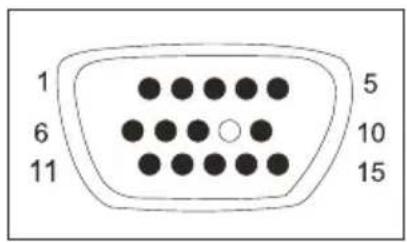
4.2 Asignación de pines del cable de señal
| Pin | Señal(D-sub) | Pin | Señal(D-sub) |
| 1 | Rojo | 9 | Energía DDC |
| 2 | Verde | 10 | Tierra |
| 3 | Azul | 11 | Tierra |
| 4 | Tierra | 12 | SDA(para DDC) |
| 5 | Prueba cont | 13 | Sincronización H |
| 6 | Tierra rojo | 14 | Sincronización V |
| 7 | Tierra verde | 15 | SCL(Para DDC) |
| 8 | Tierra azul |
4.3 Inspección visual
Incluso los pixeles normales en la pantalla LCD alcanzan 99.9% o superior, puede haber un 0.01% o menos de pixeles que se muestran de manera clara u oscura mientras se muestran.
Si el monitor no puede funcionar normalmente, por favor refiérase a los siguientes métodos para problemas comunes de forma rápida, si necesita ayuda por favor llame al distribuidor donde compró el monitor.
A. No hay una imagen de la pantalla / LED sin Luz.
Por favor checar para ver si la función de cable de alimentación esta conectado de forma segura a la salida del monitor y la pared, y, si la función de visualización está en modo de ahorro de energía.
B. No hay imagen en la pantalla /Luz LED rojo
Vea si se ha desatado la tarjeta de visualización de PC y compruebe la co-nexión entre los cables de señal y la pantalla.
C. La pantalla no es clara o la imagen es demasiado larga o demasiado pequeña
Entrar en el menú de ajuste de la imagen en pantalla para la ventilación y no coloque nada sobre el monitor.
D. La imagen es demasiado clara o demasiado pequeña.
Entrar en el menú de ajuste de la imagen en pantalla y luego selecciones la opción “arriba/abajo” para ajustar el brillo y el contraste de manera optima.
E. La pantalla se canceló
Por favor, mantenga al menos 5cm alrededor de la pantalla para la ventilación y no coloque nada sobre el monitor.
F. Pantalla obscura después de encenderla
Esto es normal. Debido a la diferencia de temperatura, la luz de fondo no se va a dar luz al comienzo de encenderla, pero la lámpara de la luz de nuevo vendrá a trabajar normal, ente después de 20 minutos, la oscuridad desaparecerá en este momento.
G. La imagen se distorsiona flashea y tiembla
Compruebe en el equipo de computo y elija la resolución adecuada, a continuación, vuelva a ajustar y reajustar la resolución.
H. El color es anormal
Compruebe la conexión del cable de señal, sino hay ninguna aguja curva o quebrada, deberá ser sustituido, introduzca el menú visualización de ajuste de color para ajustar el color de la pantalla al optimo.
Qian.mx, garantizará este producto en todos sus componentes y mano de obra durante el periodo de 12 meses, contando a partir de la fecha de adquisición contra cualquier defecto de fabricación y funcionamiento durante el uso normal y doméstico de este producto.
Qian.mx garantiza al comprador la ausencia de anomalías de fabricación y funcionamiento incluyendo piezas y componentes del producto o en lo referente a materiales.
- Esta póliza ampara únicamente productos comercializados por Qian.mx, a través de sus distribuidores autorizados dentro de la República Mexicana.
- Para hacer efectiva la garantía, será necesario presentar esta póliza en original con la información requerida en la siguiente tabla junto con el producto en físico y con todos los accesorios que lo integran:
| Modelo: | Sello del Distribuidor |
| Marca: Qian.mx | |
| Número de Serie: | |
| Número de Factura: | |
| Fecha de Entrega: |
- En caso de extravío de la póliza será necesario presentar la factura original con el número de serie del producto.
-
Qian.mx podrá utilizar piezas nuevas, restauradas o usadas en buenas condiciones para reparar o reemplazar cualquier producto, sin costo adicional para el consumidor, siempre y cuando el periodo de garantía estipulado en la presente póliza no se haya terminado.
-
En caso de que el producto no tenga reparación, se generará el cambio por un producto similar o de características superiores.
-
El tiempo de reparación no será mayor de 30 días naturales a partir de la fecha de recepción del producto por parte de Qian.mx o en sus Centros de Servicio Autorizados.
-
En caso de que Qian.mx no cuente con un Centro de Servicio Autorizado en la ciudad del cliente, el cliente absorberá el costo de envió al enlace más cercano y Qian.mx cubrirá los gastos de envío del producto de regreso al cliente una vez que se cumpla el servicio, dentro del periodo de vigencia de la garantía.
Exclusions:
Qian.mx no hará valida esta póliza de garantía en los siguientes casos:
- Cuando el producto se hubiese utilizado en condiciones distintas a las normales.
- Cuando el producto no se hubiese operado de acuerdo al instructivo de uso que lo acompaña.
- Cuando el producto hubiese sido alterado o reparado por personas no autorizadas por parte de Qian.mx.
Para hacer válida la garantía, así como la adquisición de componentes, partes consumibles y accesorios pueden solicitar información en www.qian.mx o dirigirse a cualquier Centro de Servicio Autorizado Qian.mx.
Oficinas Centrales: Qian S.A. de C. V. Av. Américas #1501 Piso 20-A Col. Providencia Guadalajara, Jal. Tel. 1078.3404


- MANUAL DE USUARIO
- COMPATIBILIDAD ELECTROMAGNETICA PRECAUCIONES IMPORTANTES.
- General
- Características
- Lista de Contenido
- INSTALACIÓN
- Conexión del cable de señal.
- Conexión del cable de alimentación
- Encendido
- Autoinspección
- Ajuste de imagen
- Botón de visualización en pantalla
- Ajuste del menú de funciones:
- Menú de ajuste del color
- Menú de ajuste de la imagen
- Nitidez 1 2 3 4 5 6
- Menú de ajuste de herramientas del Menú visualización:
- MISC
- Salir
- (2) MENÚ VISUALIZACIÓN EN PANTALLA E INTRODUCCION AL MENU DE OPERACIONES (OPCIONAL)
- Botón de encendido y apagado
- Indicador Luminoso
- Teclas de función
- Teclas auto/selección
- Teclas +/- >/<
- Tecla Menú
- Menú visualización
- Menú principal
- Submenú
- Detalles:
- Precauciones
- OUT OF RANGE
- Ajustes del modo de visualización
- ESPECIFICACIONES TÉCNICAS
- Especificaciones del monitor TFT-LCD/LED
- PANEL
- FUNCIÓN
- OPERACIÓN
- ACCESORIOS
- EMPAQUE
- PESO
- Asignación de pines del cable de señal
- Inspección visual
- Exclusions:
- Qian.mx no hará valida esta póliza de garantía en los siguientes casos:
Marca : Qian
Modelo : QM211701
Categoría : Monitor