
W904NP - Grabadora de video LG - Manual de uso y guía de instrucciones gratis
Encuentra gratis el manual del aparato W904NP LG en formato PDF.


| Tipo de producto | Grabadora de video VHS con sintonizador |
| Modelo | W904NP |
| Marca | LG |
| Alimentación | 100-240 V, 50 Hz |
| Consumo en espera | Modo ahorro de energía (SLEEP) |
| Sistema de video | PAL |
| Número de canales | 80 canales programables |
| Sintonización | Automática (ACMS) y manual |
| Programación | Temporizador programable (6 eventos/1 mes) y ShowView |
| Velocidades de grabación | SP (normal) y LP (larga duración) |
| Funciones de reproducción | Reproducción normal, cámara lenta, avance de cuadro, búsqueda lógica y acelerada, anillo shuttle |
| Audio | Hi-Fi estéreo, NICAM digital, sonido bilingüe |
| Conexiones | Euro AV1, Euro AV2/CANAL+, entrada de antena, salida RF, entradas AV frontales |
| Formatos de cinta | VHS (cintas E-xxx) |
| Protección infantil | Cierre de seguridad para niños (Child Lock) |
| Limpieza de cabezas | Autolimpiador de cabezas incorporado |
| Idiomas del menú | Español, inglés, alemán, francés, italiano |
| Compatibilidad 16:9 | Sí, grabación y reproducción en formato panorámico |
| Dimensiones (aprox.) | 430 x 90 x 280 mm (ancho x alto x fondo) |
| Peso (aprox.) | 4,2 kg |
Preguntas frecuentes - W904NP LG
Preguntas de los usuarios sobre W904NP LG
0 pregunta sobre este aparato. Responde a las que conoces o haz la tuya.
Hacer una nueva pregunta sobre este aparato
Descarga las instrucciones para tu Grabadora de video en formato PDF gratis! Encuentra tus instrucciones W904NP - LG y toma tu dispositivo electrónico nuevamente en la mano. En esta página están publicados todos los documentos necesarios para el uso de su dispositivo. W904NP de la marca LG.
MANUAL DE USUARIO W904NP LG
Video de Alta Fidelidad ShowView
Manual del usuario
MODEL: W904NP
VHS
SHOWVIEW
PAL
de conectar, usar o ajustar este aparato, lea las ilustraciones cuidadosamente. Refiérase a las ilustraciones del manual original.
Bienvenido a LG
Gracias por adquirir este video LG Modelo W904NP.
Antes de utilizar su vídeo necesita familiarizarse con los nombres de algunos de los botones del mando de control remoto (véase FUNCIONAMIENTO DEL VÍDEO, páginas 4 a 6), y necesita instalar el vídeo para que pueda recibir las emisoras de TV de su zona y para que su televisor pueda recibir imágenes de él (véanse p. 10 a 12).
Instalación
Alimentación
Este Vídeo funciona con una alimentación de 100-240V, 50 Hz.
Mantenimiento
No retire nunca la tapa del vídeo. No hay partes utilizables por el usuario en el interior. Si no funciona correctamente, desenchúfelo y póngase en contacto con su distribuidor.
Precauciones
Para conseguir un funcionamiento seguro y un rendimiento satisfactorio de su vídeo, tenga en cuenta las siguientes indicaciones cuando elija un lugar para su instalación.
☑ Protéjalo de la luz del sol directa y manténgalo alejado de fuentes de calor intenso.
☑ Evite lugares sucios o húmedos.
☑ Evite lugares con ventilación insuficiente para una adecuada disipación del calor. No bloquee los orificios de ventilación de la parte superior e inferior del vídeo. No coloque el vídeo en la alfombra porque ésta bloqueará los orificios de ventilación.
√ Instale el vídeo sólo en posición horizontal.
☑ Evite lugares sujetos a fuertes vibraciones.
No coloque el vídeo cerca de campos magnéticos fuertes.
No traslade el vídeo de un lugar frío a uno cálido o viceversa.
Condensación de humedad
En condiciones especiales tales como trasladar su vídeo de una habitación fría a una cálida, se puede formar condensación de humedad en el tambor de cabezas, una de las partes más cruciales del vídeo. Con el fin de evitar en tal caso cualquier daño al TAMBOR DE CABEZAS de su vídeo, conecte el cable de red del vídeo a la línea de CA, pulse el botón OPERATE y deje pasar al menos 2 horas para que se seque el vídeo.
ES PROBABLE QUE SE PRODUZCA CONDENSACIÓN CUANDO:
- Se traslade el vídeo de una habitación fría a una habitación cálida o del exterior al interior de su casa.
- Una habitación fría se caliente rápidamente.
• La humedad sea muy alta.
ESTE PRODUCTO CUMPLE CON LOS REQUISITOS DE RADIOINTERFERENCIA DE LA DIRECTIVA COMUNITARIA 89/336/EEC, 93/68/EEC Y 73/23/EEC.
Características y índice
CARACTERÍSTICAS
- Sistema de realce de imagen de alta calidad que mejora la nitidez y detalle de la imagen
- Mecanismo de cinta central para imágenes de alta calidad
- Mando de control remoto por infrarrojos multifuncional
- Memoria programable de 80 canales con sintonizador de Frecuencia sintetizado
- ACMS (Sistema Automático de Memoria de Canales) - los canales se pueden programar y memorizar de forma automática.
- Temporizador programable de 6 números/1 mes
- Programación ShowView incorporada
- Modo ahorro energía
- Función de autodiagnóstico
- Grabación y reproducción para formato de pantalla ancha de 16:9
- Encendido y Reproducción automáticos
- Grabación y reproducción LP -media velocidad-
• Mandos de Vaivén
- Localización Lógica y Acelerada
- Sistema de Localización de Índices VHS
• Cierre de Seguridad para Niños
• Autolimpiador de Cabezas
- Funciones de Imagen fija fina, Avance de cuadro y Lenta Variable
- Contador de Tiempo Real
- Función de Arranque Rápido
- Sistema de Seguimiento de Audio Digital
• Compatible con CANAL+
- Descodificador Estéreo NICAM Digital para recepción de sonido Estéreo, Bilingüe y Mono
- Sistema de Audio-Hi-Fi
- Grabación de Transmisión Simultánea
Índice Páginas
| INTRODUCCIÓN | 2~6 |
| Funcionamiento del vídeo | 4-6 |
| El mando de control remoto | 4-5 |
| La parte delantera del Vídeo/La parte posterior del Vídeo | 6 |
PREPARACIÓN 7\~15
| Instalación del video | 7 |
| Programación inicial | 8 |
| Ajuste del canal de salida del Vídeo | 8 |
| Presentaciones en pantalla | 9 |
| El Menú principal | 9 |
| Inicio | 9 |
| Almacenamiento de emisoras de TV | 10-14 |
| Sintonización automática | 10 |
| Sintonización manual | 11-12 |
| Mover el orden de programas del menú "Tabla de emisoras de TV" | 13 |
| Borrar emisoras del menú "Tabla de emisoras de TV" | 14 |
| Sintonización Fina | 14 |
| Ajuste de la hora y la fecha | 15 |
REPRODUCCIÓN 16\~19
| Uso del Vídeo para reproducir una cinta | 16-17 |
| Carga de una cinta de vídeo | 16 |
| Tipos de cintas de vídeo | 16 |
| Modo de Ahorro de Energía | 16 |
| Reproducción normal | 17 |
| Ajuste de la nitidez de la imagen | 17 |
| Reproducción de imagen fija | 17 |
| Otras características de reproducción | 18-19 |
| Avance rápido, Rebobinado | 18 |
| Búsqueda LÓGICA, Localización de imágenes, Localización ACELERADA | 18 |
| Como usar en Anillo Shuttle | 19 |
| Reproducción a cámara lenta, Vaivén | 19 |
GRABACIÓN 20\~27
| Uso del vídeo para grabar | 20-22 |
| Selección del sistema de color | 20 |
| Grabación con descodificador | 20 |
| Para grabar | 21-22 |
| Temporizador inmediato (QSR) | 22 |
| Programación del temporizador del vídeo | 23-25 |
| Introducción al ShowView | 23 |
| Programación ShowView en la pantalla de TV | 23-24 |
| Programación con temporizador grabador utilizando las Presentaciones En Pantalla | 25-26 |
| Comprobación y borrado de programas del temporizador almacenados | 27 |
| Superposición de programas del temporizador | 27 |
INFORMACIÓN ADICIONAL 28\~37
| Otras características | 28-32 |
| El Cierre de Seguridad para Niños, Compatibilidad 16:9 | 31 |
| El Sistema de Localización de Índices (SLIV) | 32 |
| Conexión a otros equipos | 33 |
| El sistema de sonido estéreo Hi-Fi | 34 |
| Grabación de otros equipos | 35 |
| Especificaciones | 36 |
| Antes de solicitar servicio de reparación ... | 37 |
Funcionamiento del vídeo
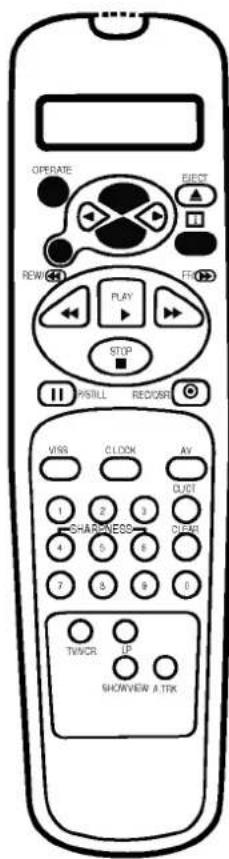
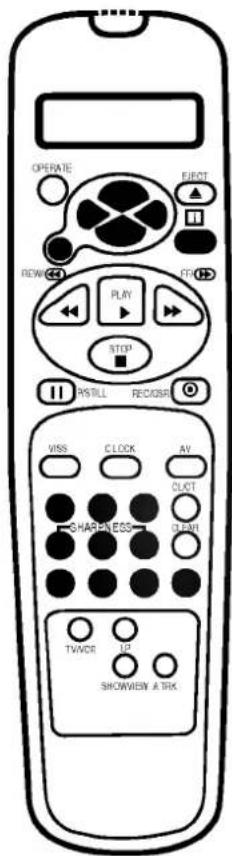
El Mando de Control Remoto
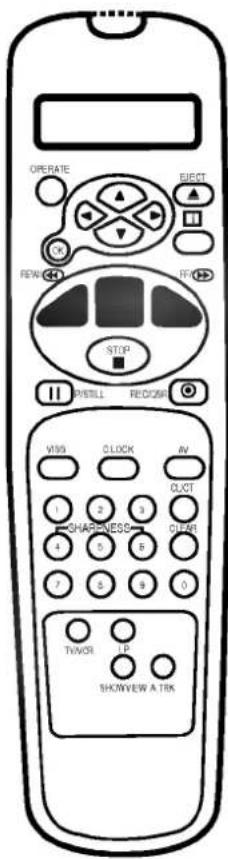
Este vídeo esta diseñado de forma que casi todas sus funciones se puedan controlar desde el MANDO DE CONTROL REMOTO. Éste debe tener una "línea de visión" hacia el sensor de la parte delantera del vídeo. Debe estar dentro de un ángulo de 30 grados a cualquier lado del centro. La distancia de operación máxima es de 7,5m aproximadamente.
Algunas funciones se pueden controlar también con los mandos del PANEL DELANTERO del vídeo.
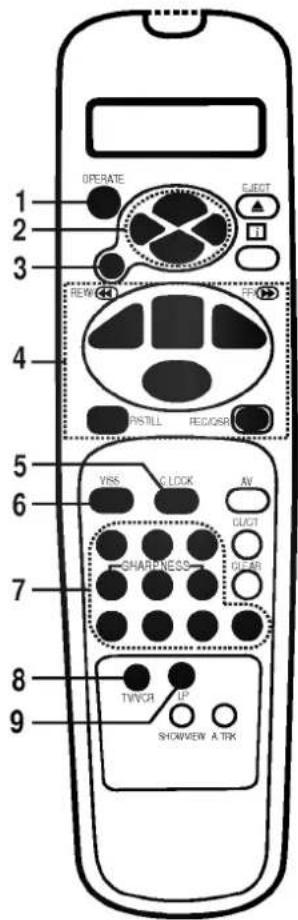
1 OPERATE
Para encender y apagar el vídeo.
2 CURSORES ( < > )
^V: • Durante el menú PEP, para mover el cursor, selección de barra arriba o abajo.
- Cambia un programa de canal hacia arriba o hacia abajo.
- Durante la reproducción, mando de seguimiento.
- Durante la reproducción fija, ajuste del temblor vertical.
<>: • Durante el menú PEP, para mover el cursor a la izquierda o a la derecha.
- Ajuste de la velocidad de reproducción (véase p. 19). El botón de cursor "á" se puede utilizar para borrar un dato.
3 OK
- Confirma la selección del menú (véase p. 9).
- Llama a la presentación en pantalla (véase p. 29).
4 Botones de Operaciones básicas;
● BOTON DÉ REBOBINADO "REW" (véase p 18).
● BOTON DE REPRODUCCION "PLAY" (véase p 17).
● BOTON DE AVANCE RAPIDO "FF" (véase p 18).
● BOTON DE PARADA "STOP" (véase p 17).
● BOTON DE PAUSA/IMAGEN FIJÀ "P/STILL"(véase p 17, 21).
- BOTON DE GRABACION "REC/QSR"(véase p 21, 22).
5 CHILD LOCK
Para conectar o desconectar la función CIERRE DE SEGURIDAD PARA NIÑOS (véase p. 31).
6 VISS
Para activar el SLIV (SISTEMA DE LOCALIZACIÓN DE ÍNDICES VHS) (véase p. 32).
7 BOTONES DE NÚMEROS:
Para seleccionar los canales de programas. Para programar la información numérica en presentaciones de pantalla.
NOTA: Los botones "4", "5" y "6" se pueden utilizar para controlar la nitidez de la imagen durante la reproducción (véase p. 17).
8 TV/VCR
Ajuste este botón a:
● VCR: Para controlar, ver la reproducción o ver el sintonizador del vídeo.
- TV: Para ver la TV o ver otro programa mientras se está grabando un programa.
9 SELECTOR DE VELOCIDAD DE CINTA (LP)
Para seleccionar la velocidad de grabación de la cinta (véase p. 21).
Funcionamiento del vídeo
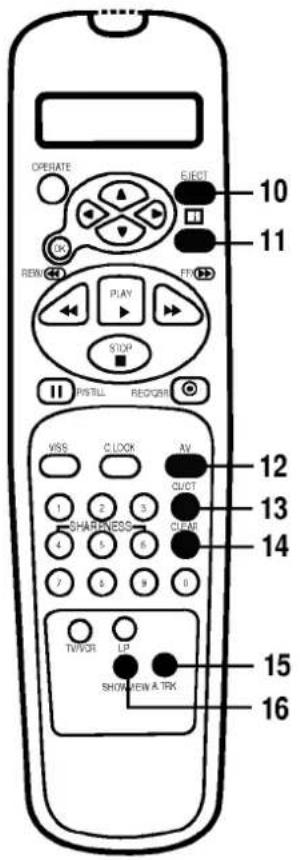
10 EJECT
Para expulsar una cinta (véase p. 16).
11 i
Para presentar el menú de presentación en pantalla (PEP) (véase p. 9).
12 MODO AUDIO/VIDEO (AV)
Para seleccionar la fuente de entrada de una grabación (véase p. 21).
13 RELOJ/CONTADOR DE CINTA (CL/CT)
Para cambiar la pantalla del panel delantero del vídeo de la hora actual al contador de cinta (en horas y minutos) (véase p. 29).
Esta función sólo funcionará cuando esté cargada una cinta.
14 CLEAR
Para poner a cero el contador de cinta (véase p. 29).
15 SEGUIMIENTO AUTOMÁTICO (A. TRK)
Para seleccionar el ajuste automático del seguimiento (véase p. 30).
16 SHOWVIEW
Para presentar el menú de programas para la programación ShowView (véase p. 23 a 24).

Cómo instalar las pilas
El control remoto sin cable va alimentado con dos pilas de tamaño "AAA".
1 Quite la tapa del compartimento de pilas.
2 Cargue las pilas nuevas con sus polaridades (⊕ y ⊙) correctamente alineadas y vuelva a colocar la tapa.
Si no piensa utilizar la unidad de control remoto durante mucho tiempo, quite las pilas y guárdelas en un lugar fresco y seco.
Funcionamiento del vídeo
La parte delantera del Vídeo
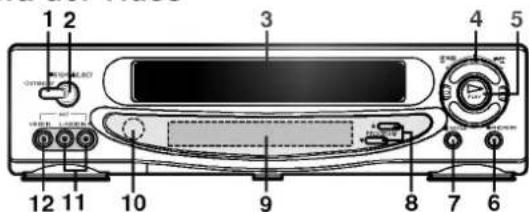
1 STAND BY
Para encender y apagar el vídeo.
(véase p. 16)
2 STOP/EJECT
Para parar la cinta o expulsarla del vídeo (véase p. 16).
3 COMPARTIMENTO DE LA CINTA DE VIDEO
Cuando se inserta una cinta, la carga se completa de forma automática.
4 ANILLO SHUTTLE
Para comenzar el rebobinado o el avance rápido con el viedo parado.
5 PLAY (Reproducción)
Para reproducir la cinta (véase p. 17).
6 REC/QSR
(Grabación/Grabación Rápida Fijada)
Se utiliza para grabar y ajustar la hora de GRF (Grabación Rápida Fijada)
(véase pp. 21 a 22).
7 P/STILL (Imagen Fija)
Cambia a imagen fija (véase p. 17),
durante grabación a pausa (véase p. 21).
8 SELECTORES DE PROGRAMAS DE CANALES (▼/▲)
Le permite pasar por los canales memorizados.
9 PANTALLA MULTIFUNCIONAL
Presentación de la hora, el contador de cinta y otra información sobre el estado del vídeo.
10 SENSOR DE CONTROL REMOTO
Para recibir las señales del mando de control remoto.
11 TERMINALES DE ENTRADA DE AUDIO
Para grabar audio de una fuente de audio externa (véase p. 35).
12 TERMINAL DE ENTRADA DE VÍDEO
Para recibir una señal de otro equipo de vídeo (p.ej., una cámara de vídeo y audio) (véase p. 33).
La parte posterior del Vídeo

13 CABLE DE RED
14 EURO AV/CANAL+
Para conectar el vídeo a otro vídeo o a un descodificador de TV de pago (CANAL +) (véase p. 7). Para grabar desde EURO AV2, seleccione "AV2" con el botón "AV" (véase p.21).
15 ENTRADA DE ANTENA Conecte la antena externa a este terminal.
16 RF. OUT Conecte este terminal al terminal de la ANTENA en la parte posterior del TV utilizando el cable coaxial RF (incluido).
17 TERMINALES DE SALIDA DE AUDIO (R/L) Conecte su sistema Hi-Fi para reproducir el sonido de su vídeo (véase p. 33).
18 EURO AV1 Para conectar el vídeo a su televisor o a otro vídeo (véase p. 35). Para grabar de EURO AV1 seleccione "AV1" con el botón "AV" (véase p. 21).
Instalación de su vídeo
¡Importante!
ANTES DE UTILIZAR SU VÍDEO DEBE:
1 Conectar el vídeo a su antena de TV y al televisor. (se describe más adelante en esta página). Ajuste los canales del sintonizador de forma que el vídeo pueda recibir señales de TV (véase p. 10 a 12.)
Una vez hecho esto, el ajuste del vídeo está terminado.

Conexión del vídeo a su TV
CONEXIONES DE ANTENA/RF
1 Desconecte la antena de su televisor y enchúfela en la toma que pone "AERI AL" de la parte posterior del vídeo.
2 Utilice el cable coaxial incluido para conectar el terminal de la antena de su televisor a la toma que pone "RF.OUT" de la parte posterior del vídeo.
3 Enchufe el vídeo en una toma de red de la pared.
CONEXIÓN A/V
Este vídeo y su televisor se pueden conectar también con un cable EURO SCART (cable AV) (que puede adquirir de su proveedor de TV). Esta conexión asegura la mejor calidad de imagen y sonido.
CONEXIÓN DE DESCODIFICADOR
Algunas emisoras de TV transmiten señales codificadas que sólo puede ver con un descodificador comprado o alquilado. Puede conectar dicho descodificador a este vídeo.
Utilice un cable Euro-Scart para conectar el descodificador al vídeo (EURO AV2/CANAL+).
Programación inicial

Para los siguientes pasos suponemos que usted acaba de conectar su vídeo por primera vez. En este caso, el vídeo está encendido tras la conexión a la red. No debe tocar ningún botón todavía. Ahora verá en la televisión conectada.
NOTA: Si no aparece este menú, su vídeo ya se ha programado.
1 Pulse el botón "OK".
2 Espere unos minutos, hasta que se localicen y se ordenen todas las emisoras, y aparezca la primera en la pantalla de TV.
Puede que quisiera hacer cambios manuales en las emisoras ajustadas automáticamente, p. ej. cambiar el orden o borrar emisoras que se reciben dos veces. Esto está descrito con todo detalle en las páginas 13 a 14.
Ajuste del canal de salida del Vídeo
Su televisor recibe la señal del vídeo como otra emisora de TV. Por tanto debe seleccionar un número de programa para el vídeo.
Tenga cuidado al seleccionar este número de programa, siempre que controle el vídeo, o esté viendo una grabación. Sólo si ha seleccionado este número de programa, que denominamos número de programa de vídeo, verá la imagen del vídeo en la pantalla.
Si conecta un monitor o un televisor equipado con toma Euro Scart o tomas de audio y vídeo, no será necesario este ajuste. Consulte las instrucciones de funcionamiento de su televisor.
Conecte el vídeo según se describe en la sección sobre Conexiones (véase la página anterior).
A AJUSTE CON REPRODUCCIÓN
El canal de salida del video viene preajustado de fábrica en el canal 36 de UHF.
1 Encienda el TV y el video.
2 Reproduzca cualquier cinta en su video.
3 Sintonice el canal correcto (36) en su TV. (Consulte las instrucciones de su TV en caso necesario).
En la pantalla del TV verá la imagen de la cinta que está reproduciendo en el video
4 Memorice este canal en el número de programa de video de su TV.
B AJUSTE CON INDICACIÓN DE PANTALLA (OSD)
1 Encienda el TV y el video.
2 Sintonice el canal correcto (36) en su TV.
3 En este caso, en la pantalla del TV verá una imagen con fondo azul.
CAMBIO DEL CANAL DE SALIDA DEL VIDEO
Si el canal 36 está ya ocupado por una emisora de TV de su zona, o si aparecen interferencias o la imagen se distorsiona, deberá reajustar el canal de salida del video.
1 Seleccione en su TV un canal libre de interferencias comprendido entre el 22 y el 68.
2 Con el video en modo "stand-by" (solo aparece la indicación de reloj en el display del video), mantenga pulsados simultáneamente los botones PROGRAM "▲" y "▼" durante más de 4 segundos hasta que aparezca la indicación "RF-CH 36" en el display del video.
3 Pulse los botones PROGRAM "▲" O "▼", según corresponda, hasta obtener en el display del video el número del canal seleccionado en su televisor.
4 Pulse el botón OPERATE cuando finalice.

Presentaciones en pantalla
Varias de las características de este vídeo se pueden ajustar y alterar utilizando el mando con Presentaciones En Pantalla (menús) en la pantalla de TV.
El Menú principal
1 Encienda su televisor y vídeo pulsando el botón "OPERATE".
2 Pulse el botón "i" para presentar el Menú principal.
3 Pulse los botones de cursor ∧ y ∨ para seleccionar el menú deseado y pulse el botón "OK".
NOTA - Después de utilizar los menús pulse el botón "i" para eliminar los menús de la pantalla de TV.
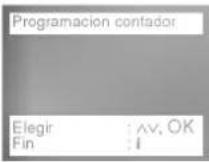
PROGRAMACIÓN CONTADOR
Se utiliza para grabar un programa con el temporizador (véase p. 25 a 26)
CUADRO EMISORAS
Se utiliza para ver las emisoras de TV almacenadas o para ajustar de forma manual la información sobre emisoras de TV (véase p. 11 a 12)
ACMS
Se utiliza para el ajuste automático de las emisoras de TV (véase p. 10).
FIJAR RELOJ
Para ajustar el reloj manualmente (véase p. 15).
INICIO
Selecciona el sistema de color utilizado para la reproducción y la grabación (véase p. 20).
DECODIFICADOR CON. O DES.
Para utilizar la toma DECODER Scart para la conexión de un descodificador de TV de pago (véase p. 20).
16:9
Para seleccionar la relación de aspectos de su TV.
AUTO: para reproducir programas de pantalla ancha como anchos; programas normales como anormales (véase p. 31).
CON: para grabar y reproducir con una grabación en formato de Pantalla ancha 16:9.
DES: para grabar y reproducir con un formato normal.
Activá (CON.) o desactivá (DES) la presentación en pantalla (véase p. 29).
SONIDO (STEREO, L-CH, R-CH O MONO)
(ESTÉRÉO, C. IZQ., C. DER O MONO)
Se utiliza para seleccionar el canal para la salida de audio (véase p. 31).
MEZCLAR SON. (CON. O DES.)
Se utiliza para seleccionar salidas de audio durante la reproducción (Hi-Fi y/o NORMAL) (véase p. 34).
IDIOMA
Le permite seleccionar el idioma de la presentación en pantalla.
Seleccione el idioma que prefiera pulsando el botón "OK" varias veces.
Puede seleccionar entre aleman, francés, italiano, español e inglés.

Almacenamiento de emisoras de TV

Se pueden almacenar hasta 80 emisoras de TV (80 canales) en la memoria de este vídeo. Estas se pueden ajustar de forma automática o manual.
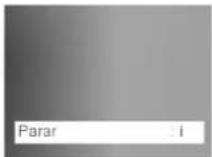
Sintonización automática
Para llevar a cabo la Sintonización automática:
1 Encienda la TV y el vídeo con el botón "OPERATE".
2 Pulse el botón "i" del mando de control remoto. Aparecerá el menú en la pantalla de TV. Utilice los botones de cursores "∧" y "∨" para seleccionar "ACMS".
3 Pulse el botón "OK".
4 Pulse el botón "OK" para iniciar el almacenamiento automático de los canales de las emisoras de TV de su zona.
5 Después de finalizar el almacenamiento, aparece el menú "tabla de emisoras de TV" en la pantalla de TV.
6 Pulse el botón "i" para eliminar los menús de la pantalla de TV.




Almacenamiento de emisoras de TV
Sintonización manual
Los números de Canales de las emisoras de TV y los números de Emisoras se pueden almacenar manualmente.

1 Pulse el botón "i" en el mando de control remoto. Aparecerá el menú en la pantalla de TV.
2 Utilice los botones de cursores "∧" o "∨" para seleccionar el "Cuadro emisoras" y pulse el botón "OK".
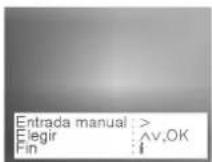
3 Utilice los botones de cursores "Λ" o "V" para seleccionar el número de Programa (Pr) donde desea almacenar un canal o añada o corrija un nombre. Si ha alcanzado la quinta línea, pulsando una vez más el botón "V" se pasa a las cinco emisoras siguientes.
4 Pulse el botón "OK". El programa, el canal y la información sobre la emisora almacenada en el vídeo se presentarán sobre la imagen que se está transmitiendo por ese canal, o un fondo azul si no está ajustado el canal.
5 Seleccione la recepción de su primera emisora con los botones de números "1" ó "2".
"1" para los canales estándar C01-C80 o "2" para canales especiales (cable) S01-S41 e introduzca el número de canal de su primera emisora con los botones de números. Aparece en el fondo la imagen de TV.
NICAM (CON. o DES.) - Se utiliza para activar o desactivar el sonido digital NICAM (véase p. 34). Selecciónelo con los botones de cursores “^” y “√” y pulse el botón “OK” para conmutar CON. o DES.
PREPARACIÓN

Almacenamiento de emisoras de TV
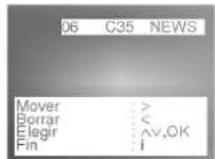
6 Si necesita añadir manualmente un nombre de emisora, pulse el botón "OK". Aparecerá el menú de nombres de emisoras en la pantalla de TV.
7 Utilice los botones de cursores "^" y "v" para seleccionar el nombre de emisora de la lista. Pulse el botón "OK" para seleccionarlo. Vaya al paso 13. Si no está disponible el nombre de emisora correcto vaya al paso 8.
8 Pulse el botón de cursor ">" para ajustar manualmente el nombre de emisora.
9 Introduzca la primera letra del nombre de emisora pulsando repetidamente los botones de cursores “^” y “√”.
10 Mueva el cuadrado blanco a la siguiente posición con el botón “>” e introduzca la siguiente letra del nombre de la emisora. Para hacer correcciones vaya hacia atrás con el botón “<”
11 Cuando tenga el nombre de emisora requerido pulse el botón "OK".
Se presentará el menú "Cuadro emisoras".
12 Almacene otras emisoras, nombres de emisoras que faltan o incorrectas empleando los pasos 3 a 11.
13 Finalice el almacenamiento de emisoras pulsando el botón "i".

Selección de emisoras de TV almacenadas Se pueden seleccionar las emisoras de TV almacenadas de cualquiera de estas dos formas.
1 Utilice los botones de cursores “^” y “∨” para moverse de una emisora a otra.
2 Introduzca el número de programa con los botones de números, para seleccionar una emisora directamente. Puede introducir las emisoras 1 a 9 sólo con el dígito. En seguida se seleccionará el canal.
Cuando se cambia el canal, una presentación en la pantalla (de unos segundos de duración) da el número del programa, y si la emisión es NICAM, si es ESTÉREO o BIL (Bilingüe).
Si no está satisfecho con la calidad de ninguna de las imágenes de TV que se están recibiebndo puede ser porque el canal de salida del vídeo y uno o más de los canales que se reciben están interfiriendo entre sí. Ajuste el vídeo a un canal de salida distinto (véase la sección "Ajuste del canal de salida del Vídeo", p. 8).
Almacenamiento de emisoras de TV
Mover el orden de programas del menú "Tabla de emisoras de TV"
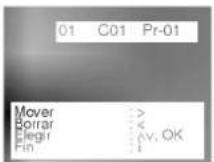
Si desea mover el orden de las emisoras de TV puede hacerlo fácilmente de la forma siguiente:

1 Pulse el botón "i" en el mando de control remoto. Aparecerá el menú en la pantalla de TV.
2 Seleccione "Cuadro emisoras" con los botones de cursores "∧" y "∨" y pulse el botón "OK".
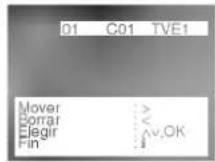
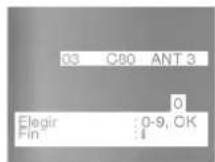
3 Mueva el cursor abajo o arriba con los botones de cursores "^" y "V" para seleccionar el programa que desee transferir a otra posición del menú (por ejemplo "Pr No. 03").
4 Pulse el botón de cursor "> " para seleccionar transferir.
5 Utilice los botones de números para introducir el número de programa al que desea transferir el programa seleccionado (por ejemplo Pr No. 04").
6 Pulse el botón "OK".
7 Mueva otras emisoras, si lo desea, repitiendo los pasos 3 a 6.
8 Pulse el botón "i" para eliminar los menús de la pantalla de TV.
PREPARACIÓN


Almacenamiento de emisoras de TV
Borrar emisoras del menú "Tabla de emisoras de TV"
Si desea borrar una emisora de TV del almacén del vídeo puede hacerlo fácilmente de la forma siguiente:
PREPARACIÓN

1 Pulse el botón "i" en el mando de control remoto. Aparecerá el Menú principal en la pantalla de TV.
2 Seleccione "Cuadro emisoras" y pulse el botón "OK" para seleccionar.
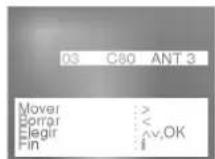
3 Mueva el cursor abajo o arriba con los botones de cursores “^” o “∨” para seleccionar el programa que desea borrar.(por ejemplo emisora "Pr - 03")
4 Pulse el botón "<" para borrar. Después de un momento, se borrará a emisora seleccionada.
5 Borre otras emisoras, si lo desea, repitiendo los pasos 3 y 4.
6 Pulse el botón "i" para eliminar los menús de la pantalla de TV.
Sintonización Fina
Si la calidad de imagen es mala, debido a que la recepción de TV es débil, se podría mejorar sintonizando manualmente el vídeo de la forma siguiente:
1 Pulse el botón "i" en el mando de control remoto. Aparecerá el Menú principal en la pantalla de TV.
2 Seleccione "Cuadro emisoras" y pulse el botón "OK" para seleccionar.
3 Mueva el cursor abajo o arriba con los botones de cursores “^” o “∨” para seleccionar el programa que desea sintonizar mejor.
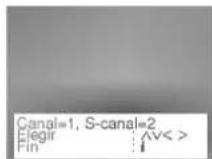
4 Pulse el botón "OK". Se presentará la pantalla de canal y emisora.
5 Mueva el símbolo de mano hacia abajo con el botón "V" para seleccionar "Emisora".
6 Ajuste la imagen y el sonido a la mejor calidad con los botones de cursores "<" y ">
7 Pulse el botón "i" dos veces para eliminar los menús de la pantalla de TV.
3

4

3

4
5

Ajuste de la hora y la fecha
Ajuste del reloj del vídeo
Para alterar el reloj manualmente:
1 Pulse el botón "i". Aparece el Menú principal en la pantalla de TV.
2 Seleccione "Fijar reloj" con los botones de cursores ∧ y ∨.
3 Pulse el botón "OK".

PREPARACIÓN

4 Utilice los botones de números para introducir o alterar las Horas, Minutos, Día, Mes y Año (utilizando el reloj de 24 horas).
El día de la semana aparecerá automáticamente cuando haya introducido la fecha.
NOTA: Para introducir 1 pulse 01, para el 2, 02, etc.
- Corrija los errores durante la introducción con los botones de cursores < y >.
5 Pulse el botón "i" para eliminar los menús de la pantalla de TV.
La hora ajustada aparecerá en el indicador del vídeo.


Uso del Vídeo para reproducir una cinta

NOTA - La introducción y la extracción de una cinta de vídeo sólo es posible cuando el vídeo está enchufado a una fuente de alimentación.
Carga de una cinta de vídeo
1 Inserte la cinta en el vídeo con la ventana hacia arriba y la flecha señalando hacia delante. No trate de insertar una cinta que está boca abajo o al revés.
2 Pulse el botón "EJECT", o en el mando o en el panel delantero del vídeo.
El compartimento de la cinta se abrirá y la cinta se expulsará parcialmente. Aparecerá "EJECT" durante unos segundos en la pantalla de TV.
No es necesario encender el vídeo, pulsando el botón "OPERATE" antes de extraer una cinta de vídeo.
NOTA - Es aconsejable sacar las cintas de vídeo del vídeo cuando no se estén utilizando. Rebobine y sáquela.
Tipos de cintas de vídeo
Utilice cintas VHS en este vídeo.
En SP (standard play) el tiempo máximo de grabación y reproducción es el que se da en la cinta de vídeo.
Por ejemplo E-180 grabará o reproducirá durante 180 minutos.
En LP (long play) el tiempo máximo de grabación y reproducción es dos veces el dado en la cinta de vídeo.
Por ejemplo E-180 grabará o reproducirá durante 360 minutos.
-Prevención de borrado accidental - Si no desea grabar en una cinta, y con ello borrar lo que ya está grabado en ella, entonces quite la lengüeta de seguridad del extremo posterior de la cinta de vídeo.
- Cubra el orificio con papel celofán - Es posible grabar en una cinta de vídeo de la que se ha quitado la lengüeta de seguridad cubriendo el orificio con papel celofán.
Si desea más información, remítase a las instrucciones incluidas con la cinta de vídeo.
Como usar el modo de Ahorro de Energía
El vídeo, aún estando apagado, sigue consuminedo energía de la red eléctrica. Para minimizar dicho consumo, puede utilizar el modo de ahorro de energía si no va a utilizar el vídeo ni tiene grabaciones programadas.
1 Pluse el botón "STAND BY" del panel frontal. En el display del vídeo se muestran la hora y el número de programa.
2 Pluse el botón "STAND BY" nuevamente. En el display del vídeo aparece la indicación "SLEEP" y en la pantalla de TV aparece un mensaje de advertencia. Si pulsa el botón "STAND BY" nuevamente antes de 10 segundos, el vídeo entrará en el modo de ahorro de energía. El display del vídeo se apaga y se enciende el piloto rojo del botón "STAND BY". Si no pulsa el botón en 10 segundos, el vídeo se apagará normalmente (se puede encender con el control remote). Para cancelar el modo de ahorro de energía, pulse el botón "STAND BY" nuevamente.
ATENCIÓN : Las grabaciones programadas no se realizarán si el vídeo está en el modo de ahorro de energía.

Uso del Vídeo para reproducir una cinta

Reproducción normal
1 Pulse el botón "PLAY" para empezar a reproducir una cinta (reproducción Normal). Aparecerá "PLAY" durante unos segundos en la pantalla de TV.
Seguimiento automático - El vídeo ajustará automáticamente el seguimiento para dar la mejor calidad de imagen. Aparecerá A.TRK en el indicador del vídeo mientras lo está haciendo.
Cinta a Velocidad normal (Standard Play - SP) o Media Velocidad (Long Play - LP) -
El vídeo reconocerá de forma automática si la cinta se ha grabado a velocidad normal (SP) o a media velocidad (Long Play - LP), y la reproducirá a la velocidad correcta. Si es una cinta de media velocidad (Long Play) aparecerá LP en el indicador del vídeo.
Reproducción automática - Si la cinta de vídeo tiene quitada su lengüeta de seguridad, para que no se pueda borrar, entonces el vídeo comenzará automáticamente a reproducir la cinta.
2 Se pueden hacer interrupciones cortas de la reproducción de hasta 5 minutos con el botón "P/STILL". Para continuar la reproducción, pulse el botón "PLAY".
3 Finalice la reproducción con el botón "STOP".
- Si se llega al final de la cinta, el vídeo se para automáticamente, rebobina, se para, expulsa la cinta y se apaga.
Ajuste de la nitidez de la imagen
Durante la reproducción se puede ajustar la "nitidez" de la imagen pulsando los botones de números 4 y 6. También puede volver a la posición inicial pulsando el botón del número 5.
Reproducción de imagen fija
Puede reproducir y hacer avanzar una imagen fija de la forma siguiente:
1 Pulse el botón "P/STILL" durante la reproducción. Verá una imagen fija en la pantalla de TV.
2 Puede eliminar el temblor vertical con los botones de cursores "∧y∨".
3 Puede hacer avanzar la imagen fija pulsando el botón "P/STILL". Pulsando repetidamente este botón la imagen avanza un cuadro cada vez.
4 Para desactivar la imagen fija, pulse los botones "PLAY" o "STOP".
Otras características de reproducción

Este vídeo le permitirá rebobinar una cinta hacia delante o hacia atrás, localizar una cinta de vídeo, ver cuadros individuales en una cinta y reproducir una cinta a cámara lenta.
Avance rápido (FF)
Pulsando el botón de avance rápido ("FF") con la cinta parada, se enrollará rápidamente la cinta hacia delante. Aparecerá "FF" durante unos segundos en la pantalla de TV.
Rebobinado (REW)
Pulsando el botón de rebobinado ("REW") con la cinta parada, se enrollará rápidamente la cinta hacia atrás. Aparecerá "REW" durante unos segundos en la pantalla de TV.
Búsqueda LÓGICA
Si mantiene pulsados cualquiera de los botones de búsqueda ("REW" o "FF") durante el avance rápido o el rebobinado de la cinta, la imagen se verá aproximadamente a 7 veces la velocidad de reproducción normal. Esto le permite ver en qué lugar de la cinta se encuentra. Cuando suelta el botón, el vídeo continúa el avance rápido o el rebobinado.
Localización de imágenes - LOCALIZACIÓN PROGRESIVA Y REGRESIVA
También puede llevar a cabo rápidamente una búsqueda visual de una sección deseada de la cinta utilizando las funciones de LOCALIZACIÓN PROGRESIVA y LOCALIZACIÓN REGRESIVA. Durante la reproducción pulse el botón de avance rápido ("FF") o rebobinado ("REW").
La cinta se moverá hacia delante o hacia atrás aproximadamente a 7 veces la velocidad de reproducción normal. Cuando se haya llegado al punto deseado de la cinta pulse el botón "PLAY" y el vídeo continuará reproduciendo la cinta a la velocidad normal. La localización de imágenes sólo continuará durante 3 minutos, después de los cuales el vídeo volverá al modo de reproducción normal.
Localización ACELERADA
Si durante la localización de imágenes mantiene pulsados cualquiera de los botones de búsqueda ("REW" o "FF") durante más de 1 segundo, la imagen se reproducirá aproximadamente a 11 veces la velocidad de reproducción normal. Cuando se haya alcanzado el punto deseado de la cinta, suelte el botón de búsqueda y el vídeo continuará reproduciendo la cinta a la velocidad normal.
NOTA - Durante una búsqueda visual, búsqueda acelerada o reproducción fija, el sonido desaparece y aparecerán algunas "rayas de ruido" en la pantalla de TV.
Otras características de reproducción
MANEJO DEL ANILLO SHUTTLE
La velocidad de reproducción se puede ajustar paso a paso, tanto hacia atrás como hacia delante utilizando el ANILLO SHUTTLE.

1 Gire al ANILLO SHUTTLE mientras el vídeo esté en modo de reproducción o imagen fija para seleccionar la velocidad y dirección reproducción deseada.
Puede alcanzar las siguientes velocidades de reproducción:
Modo de reproducción : regresiva rápida, regresiva, -3x normal, normal, 2x normal, busqueda adelante, Turbo B adelante
Imagen fija: Busqueda Turbo regresiva, busqueda regresiva, -3x normal, normal -1/19 lenta, fija, 1/19 lenta, normal, 2x normal, búsqueda adelante, turbo búsqueda adelante.
2 Suelte el ANILLO SHUTTLE para cambiar a imagen fija.
3 Suelte el botón PLAY o P/STILL para volver a modo de reproducción.
Reproducción a cámara lenta, Vaivén
Este vídeo está equipado con características de cámara lenta y vaivén.

1 Durante la reproducción o la imagen fija pulse el botón de cursor "<" o ">
2 Puede alcanzar las siguientes velocidades de reproducción: regresiva rápida, regresiva, -3Xreproducción, -reproducción, -1/6 lenta, -1/19 lenta, fija, 1/32 lenta, 1/19 lenta, 1/6 lenta, reproducción, 5Xreproducción, progresiva, progresiva rápida.
3 Si se ven distorsiones en la pantalla, elimínelas con los botones de cursores “^” y “∨”.
4 Para desactivar la cámara lenta, pulse la función deseada, p. ej. reproducción, localización, imagen fija o parada.
La reproducción a cámara lenta continuará solamente durante aproximadamente 3 minutos, después de los cuales el vídeo volverá al modo de reproducción normal, para evitar daños a la cinta
Cuando se utilizan efectos de reproducción especiales (lógica, localización de imágenes y acelerada, reproducción fija y a cámara lenta) con una cinta grabada en LP, habrá una pérdida de color y puede que haya barras de ruido en la imagen.
NOTA:
Durante la cámara lenta o parada de imagen, pueden aparecer borrar de ruido, dependiendo del estado de la cinta. En estos casos, ajuste el tracking con los botones del cursor “∧” y “∨” hasta conseguir la mejor imagen posible.
- Video de Alta Fidelidad ShowView
- Manual del usuario
- MODEL: W904NP
- Bienvenido a LG
- Gracias por adquirir este video LG Modelo W904NP.
- Instalación
- Alimentación
- Mantenimiento
- Precauciones
- Condensación de humedad
- ES PROBABLE QUE SE PRODUZCA CONDENSACIÓN CUANDO:
- Características y índice
- CARACTERÍSTICAS
- Funcionamiento del vídeo
- El Mando de Control Remoto
- OPERATE
- CURSORES ( < > )
- OK
- Botones de Operaciones básicas;
- CHILD LOCK
- VISS
- BOTONES DE NÚMEROS:
- TV/VCR
- SELECTOR DE VELOCIDAD DE CINTA (LP)
- EJECT
- i
- MODO AUDIO/VIDEO (AV)
- RELOJ/CONTADOR DE CINTA (CL/CT)
- CLEAR
- SEGUIMIENTO AUTOMÁTICO (A. TRK)
- SHOWVIEW
- Cómo instalar las pilas
- La parte delantera del Vídeo
- La parte posterior del Vídeo
- Instalación de su vídeo
- Conexión del vídeo a su TV
- CONEXIONES DE ANTENA/RF
- CONEXIÓN A/V
- CONEXIÓN DE DESCODIFICADOR
- Programación inicial
- Ajuste del canal de salida del Vídeo
- A AJUSTE CON REPRODUCCIÓN
- B AJUSTE CON INDICACIÓN DE PANTALLA (OSD)
- CAMBIO DEL CANAL DE SALIDA DEL VIDEO
- Presentaciones en pantalla
- El Menú principal
- PROGRAMACIÓN CONTADOR
- CUADRO EMISORAS
- ACMS
- FIJAR RELOJ
- INICIO
- DECODIFICADOR CON. O DES.
- 16:9
- SONIDO (STEREO, L-CH, R-CH O MONO)
- (ESTÉRÉO, C. IZQ., C. DER O MONO)
- MEZCLAR SON. (CON. O DES.)
- IDIOMA
- Almacenamiento de emisoras de TV
- Sintonización automática
- Sintonización manual
- Selección de emisoras de TV almacenadas Se pueden seleccionar las emisoras de TV almacenadas de cualquiera de estas dos formas.
- Mover el orden de programas del menú "Tabla de emisoras de TV"
- Borrar emisoras del menú "Tabla de emisoras de TV"
- Sintonización Fina
- Ajuste de la hora y la fecha
- Ajuste del reloj del vídeo
- Uso del Vídeo para reproducir una cinta
- Carga de una cinta de vídeo
- Tipos de cintas de vídeo
- Como usar el modo de Ahorro de Energía
- Reproducción normal
- Ajuste de la nitidez de la imagen
- Reproducción de imagen fija
- Otras características de reproducción
- Avance rápido (FF)
- Rebobinado (REW)
- Búsqueda LÓGICA
- Localización de imágenes - LOCALIZACIÓN PROGRESIVA Y REGRESIVA
- Localización ACELERADA
- MANEJO DEL ANILLO SHUTTLE
- Reproducción a cámara lenta, Vaivén
- NOTA:
Marca : LG
Modelo : W904NP
Categoría : Grabadora de video