
TLXR2265 - Televisión Sunstech - Manual de uso y guía de instrucciones gratis
Encuentra gratis el manual del aparato TLXR2265 Sunstech en formato PDF.


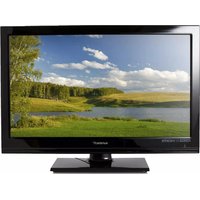
| Tipo de producto | Televisión LCD 21.6" con reproductor DVD y TDT-grabador integrados |
| Marca | Sunstech |
| Modelo | TLXR2265 |
| Tamaño de pantalla | 21.6 pulgadas |
| Resolución | 1366 x 768 píxeles |
| Relación de aspecto | 16:9 |
| Dimensiones (ancho x fondo x alto) | 593 x 153 x 485 mm |
| Peso | 6.5 kg |
| Alimentación | AC 110-240 V, 50/60 Hz, 70 W (consumo en espera ≤1 W) |
| Sistema de TV | PAL/SECAM |
| Formato de entrada de vídeo | PAL/NTSC |
| Entradas | Antena 75 Ω, S-Video, VGA, SCART, AV (RCA), HDMI, USB, lector de tarjetas SD/MMC/MS |
| Salidas | Audio L/R 2x3 W, Euroconector (vídeo y audio) |
| Funciones principales | Reproducción DVD/CD/VCD/MP3/JPEG, TDT con grabación USB, TimeShift, teletexto, EPG, modo hotel, bloqueo parental |
| Mando a distancia | Sí, con pilas AA (2 unidades) |
| Idiomas del menú OSD | Español, inglés, francés, alemán, italiano, portugués, danés, checo, entre otros |
| Accesorios incluidos | Manual de usuario, mando a distancia, pilas (posiblemente no incluidas) |
| Entretien y limpieza | Desenchufar antes de limpiar. Usar un paño seco y suave. No usar líquidos ni disolventes. |
| Seguridad | No bloquear ventilaciones, mantener alejado de fuentes de calor y humedad. Usar solo piezas recomendadas por el fabricante. |
| Piezas de repuesto y reparabilidad | Se recomienda contactar con servicio técnico autorizado. Usar solo piezas sugeridas por el fabricante. |
| Garantía | 2 años a partir de la fecha de compra (primeros 6 meses cobertura total) |
Preguntas frecuentes - TLXR2265 Sunstech
Preguntas de los usuarios sobre TLXR2265 Sunstech
0 pregunta sobre este aparato. Responde a las que conoces o haz la tuya.
Hacer una nueva pregunta sobre este aparato
Descarga las instrucciones para tu Televisión en formato PDF gratis! Encuentra tus instrucciones TLXR2265 - Sunstech y toma tu dispositivo electrónico nuevamente en la mano. En esta página están publicados todos los documentos necesarios para el uso de su dispositivo. TLXR2265 de la marca Sunstech.
MANUAL DE USUARIO TLXR2265 Sunstech
Televisión LCD 21.6" con DVD y TDT-GRABADOR integrados
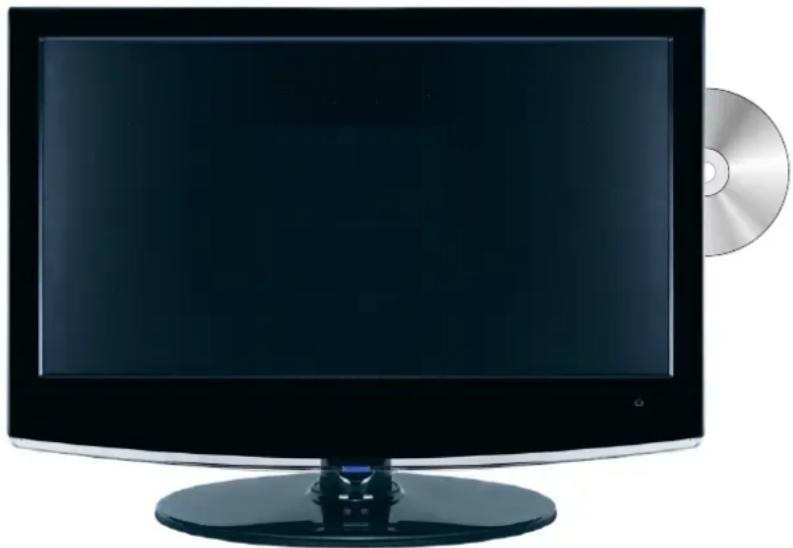
Lea este manual con atención, consérvelo para referencia futura
| 1 | PRECAUCI NÓ | 3 | |
| 2 | PREFACIO | 4 | |
| 3 | PRECAUCIONES DE SEGURIDAD | 4 | |
| 4 | EN LA CAJA | 6 | |
| 5 | CONEXIONES FRONTALES Y TRASERAS LCD | 7 | |
| 6 | INSTALACIÓN DIBUJOS | Conexión del cable eléctrico | 8 |
| Conexión de antenas | 8 | ||
| Conexión S-Vídeo | 9 | ||
| Conexión VGA | 9 | ||
| Conexión SCART | 10 | ||
| Conexión AV | 10 | ||
| Conexión HDMI | 11 | ||
| USB REC Función | 11 | ||
| DVD&USB PLAY/CARD(REPROD./TARJETA) | 11 | ||
| 7 | MANDO A DISTANCIA | Instrucciones de mando a distancia en modo TV | 12 |
| Instrucciones de mando a distancia en modo TELETEXTO | 13 | ||
| Instrucciones de mando a distancia en modo TDT | 14 | ||
| Instrucciones de mando a distancia en modo DVD | 15 | ||
| Configuración de mando a distancia | 16 | ||
| 8 | Cómo usar el menú OSD | ENTRADA | 17 |
| CONFIGURACIÓN DE LA TV | 18 | ||
| Configuración de Imagen | 19 | ||
| Configuración de Sonido | 19 | ||
| Configuración de Canales (ATV) | 20 | ||
| MODO HOTEL | 21 | ||
| Configuración de Canales (TDT) | 22 | ||
| Opciones Avanzadas | 25 | ||
| Configuración del PC | 27 | ||
| GUÍA | 28 | ||
| Función de Grabación | 30 | ||
| Administración de Archivos | 34 | ||
| EPG (Guía electrónica de programas) | 35 | ||
| Funciones Multimedia | 37 | ||
| Función de Teletexto | 41 | ||
| Timeshift función | 42 | ||
| Más datos sobre la Grabación y la Reproducción | 42 | ||
| 9 | OPERA CIÓN DEL DVD | Operación básica | 43 |
| Reproducción de MP3/JPEG | 43 | ||
| Configuración de Funciones | 44 | ||
| Configuración general de Función DVD | 44 | ||
| Configuración de Sistema | 44 | ||
| Configuración de Idioma | 47 | ||
| Configuración de Audio | 48 | ||
| Configuración Digital | 48 | ||
| Lector de Tarjetas y USB | 49 | ||
| 10 | RESOLUCIÓN DE PROBLEMAS Y CONSEJOS | 50 | |
| 11 | ESPECIFICACIONES | 51 | |
| 12 | CONDICIONES DE GARANTÍA | 52 |
1.PRECAUCI NÓ

El rayo con una flecha apuntando abajo, dentro de un triángulo equilátero advierte al usuario de la presencia de una “tensión peligrosa” no aislada en el interior de los productos de una magnitud potencial suficiente como para constituir un riesgo de electrocución para las personas.

El signo de admiración dentro de un triángulo equilátero advierte al usuario de la presencia de instrucciones importantes de funcionamiento y de mantenimiento(revisión) en los manuales que acompañan al aparato.

Eliminación correcta de este producto
Este producto está diseñado y fabricado con materiales y componentes de alt ácalidad que pueden reciclarse y volverse a utilizar.
Este símbolo significa que un equipoeléctrico electrónico , al final de su vida útil, debería eliminarse separadamente del resto de sus deshechos.
Deposite este equipo en el centro de recolección /reciclaje de residuos de su comunidad local.
En la Unión Europea existen sistemas derecolección específicos para los productos eléctricos yelastániso Por favor, ayude a conservar su entorno.

PRODUCTO LASER CLASSE1
Este producto contiene un dispositivo de reducida potencia.láser

Esta unidad cumple con las directivas europeas de seguridad e interferencias .eléctricas
2. PREFACIO
¡Gracias por comprar esta TV! Por favor, lea este manual atentamente antes de utilizar la TV.
Asegúrese de que la TV no ha sido dañada durante el transporte.
Contacte con su distribuidor si la tv hubiese sido dañada. Compruebe que contiene todos los accesorios correspondientes al modelo.
3. PRECAUCIONES DE SEGURIDAD
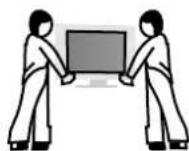
Coloque la TV en una superficie estable.

No sitúe ningún objeto sobre la TV.
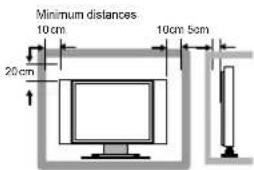
No use elementos de montaje para la TV que no sean los proporcionados o sugeridos por el fabricante.
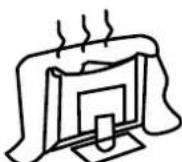
No bloquee ni cubra las aberturas de ventilación de la TV. Si va a montar la TV en pared, compruebe la estabilidad de la instalación.

Los cables eléctricos deben estar convenientemente guiados y protegidos para prevenir pisotones o tropezones que causen una caída de la TV.
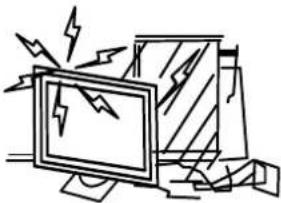
Mantenga la TV seca y lejos de humedad.
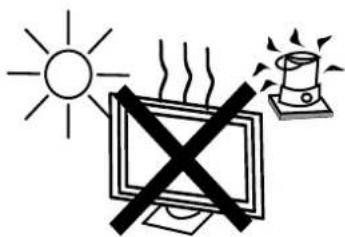
Mantenga la TV lejos de focos de calor.
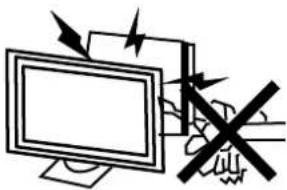
Desenchufe la TV antes de limpiarla. No use líquidos o disolventes para limpiar la TV.
Limpie la TV con un paño seco y suave.

En caso de reparaciones, no use partes sueltas que no sean las sugeridos por el fabricante. Usar partes sueltas inadecuadas puede provocar shocks eléctricos, cortocircuitos, fuego u otros incidentes.
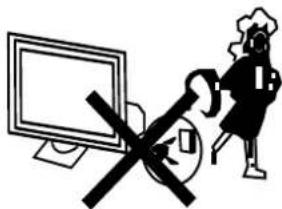
Desenchufe la TV durante tormentas de rayos o cuando no vaya a usarla durante largos periodos de tiempo.
4. EN LA CAJA
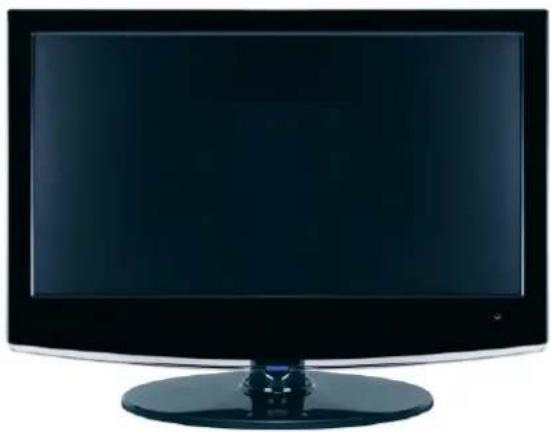
CONFIGURACIÓN DE LA TV LCD
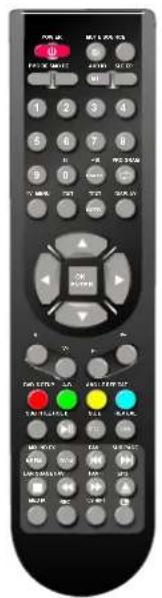
- Presione "SOURCE" para seleccionar la fuente de entrada.
- Seleccione "MENU" para que aparezca el menú principal en la pantalla.
- Presione "V+" o "V-" para subir o bajar el volumen.
- Presione "P+" o "P-" para navegar por los canales.
- ▶ REPRODUCIR/PAUSA en modo DVD.
- ▲ ABRIR/CERRAR en modo DVD.
- Presione el botón " POWER' para activar o desactivar el modo standby (espera) .
- INDICADOR DE POTENCIA: Aparecerán en azul en modo de espera. La luz se apaga con la televisión encendida o sin corriente eléctrica.
9.SENSOR REMOTO: Sensor infrarrojo para el mando. - LECTOR DE USB Y TARJETA: Conéctelo a un dispositivo USB portátil, tales como memorias flash/discos duros USB, y tarjetas SD/MMC/MS.
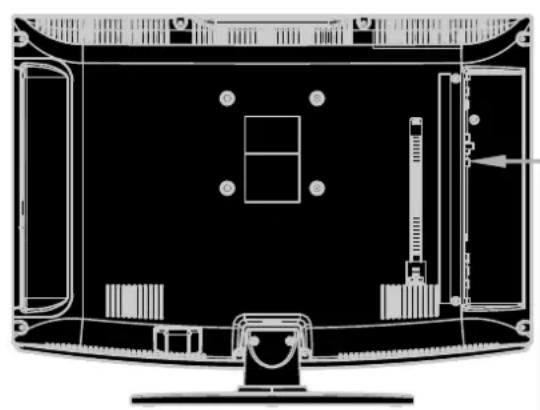
Vista trasera y conexiones de control
6. INSTALACIÓN DIBUJOS
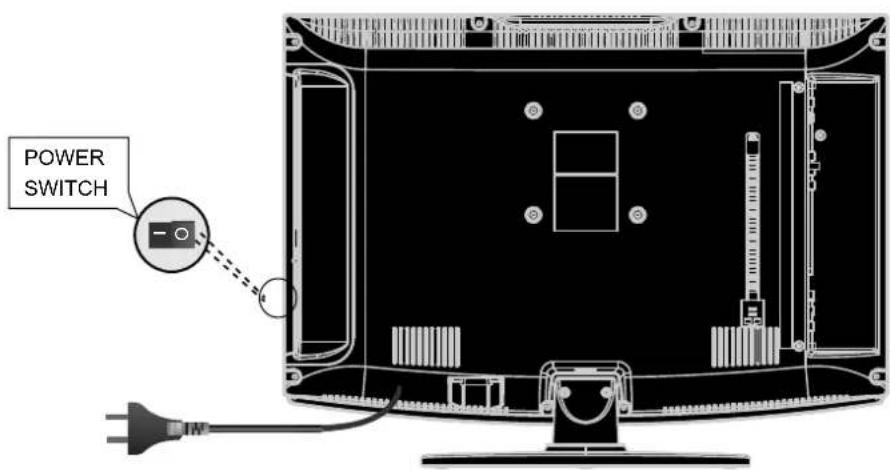
Conexión del cable eléctrico
-Conecte el cable eléctrico correctamente, tal como aparece.
-El indicador de potencia del panel frontal se ilumina en Azul.
Conexión de antenas
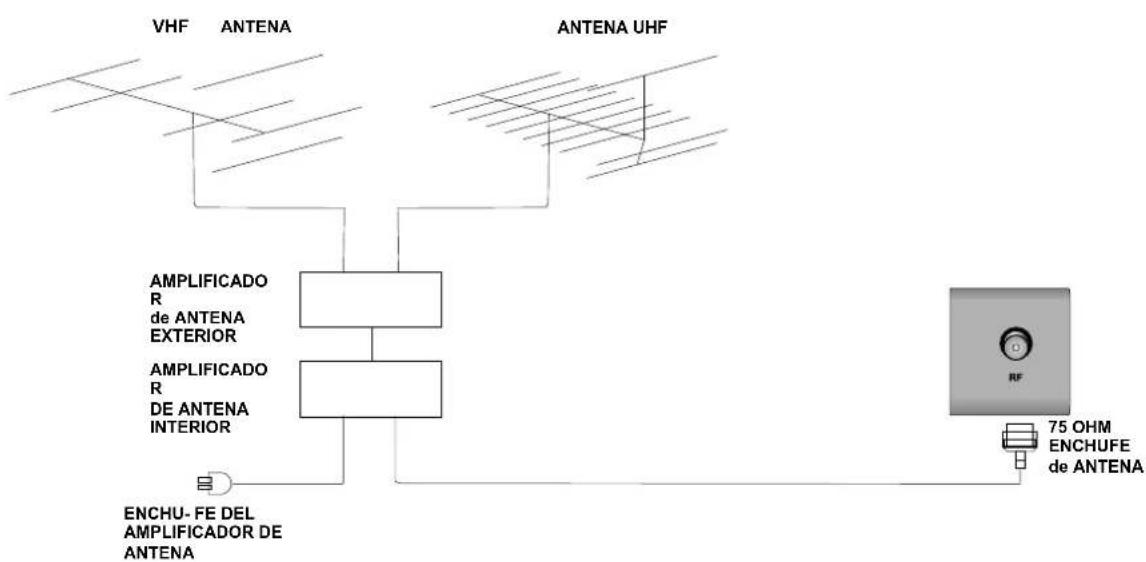
flowchart
graph TD
    A["VHF"] --> B["ANTENA"]
    C["ANTENA UHF"] --> D["AMPLIFICADO R de ANTENA EXTERIOR"]
    C --> E["AMPLIFICADO R DE ANTENA INTERIOR"]
    F["ENCHU-FE DEL AMPLIFICADOR DE ANTENA"] --> G["RF"]
    H["75 OHM ENCHUFE de ANTENA"] --> I["RF"]
Para asegurar la buena calidad de imagen y sonido, se ha de instalar el sistema de antena de TV. El sistema de antena, tal como aparece, puede ser provisto por tiendas de equipamiento de TV, que le proporcionarán servicio para una instalación y conexión correctas. Después de la instalación, inserte el enchufe de la antena a 75-ohm en la clavija de antena, tal como aparece.
Conexión S-Vídeo
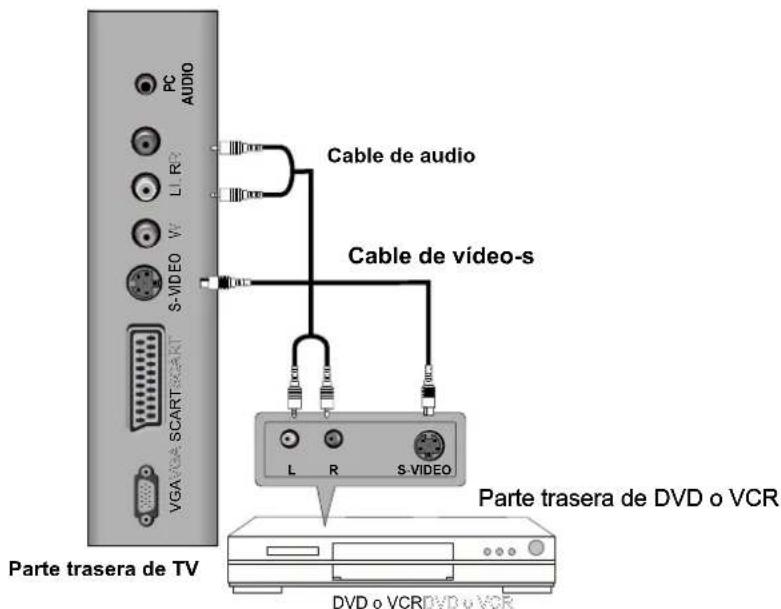
Conecte la clavija de salida del S-VIDEO del DVD o VCR en la entrada de S-VIDEO del equipo. La calidad de la imagen mejora, comparada con la conexión de un VCR a la entrada de vídeo. Conecte la salida de Audio del DVD o VCR en los enchufes de entrada (R1 IN y L1 IN) del equipo, usando el cable RCA. Seleccione como fuente de entrada S-VIDEO, utilizando el botón SOURCE (fuente) en el mando a distancia.
Conexión VGA
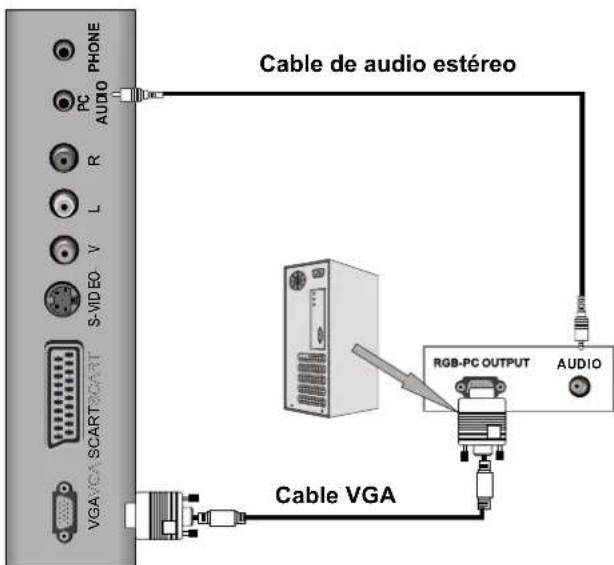
Parte trasera de TV
Conecte la clavija de salida de RGB del PC al enchufe VGA del equipo. Conecte la salida de AUDIO del PC a la clavija de PCAUDIO del equipo. Seleccione como fuente de entrada PC-RGB usando el botón SOURCE (fuente) en el mando a distancia.
Conexión SCART
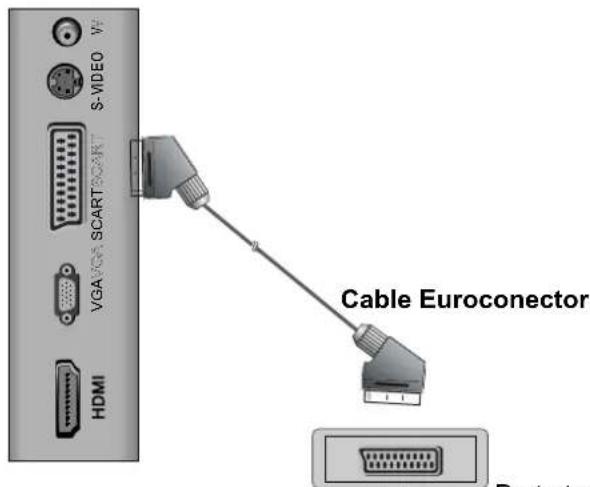
Parte trasera de TV
Parte trasera de DVD o VCR Parte trasera de DVD o
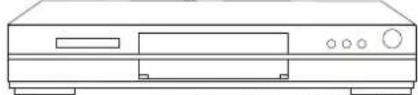
Conecte el Euroconector al elemento de vídeo externo y al Euroconector en la TV. El cable del euroconector opera como conector tanto de entrada como de salida. Si la TV no selecciona la entrada de Euroconector automáticamente, seleccione Euroconector utilizando el botón SOURCE (fuente) en el mando a distancia.
Conexión AV
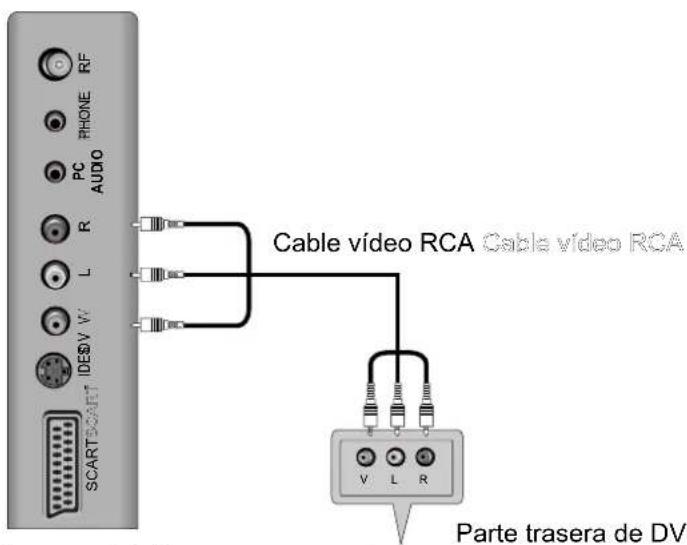
Parte trasera de TV
Parte trasera de DVD o VCR Parte trasera de DVD o VCR
Conecte el enchufe de VÍDEO y AUDIO del DVD o VCR a las clavijas de entrada de AV del equipo, usando el cable RCA (Amarillo [vídeo], blanco y rojo [audio izquierda y derecha]). Seleccione como fuente de entrada AV, utilizando el botón SOURCE (fuente) en el mando a distancia.
Conexión HDMI
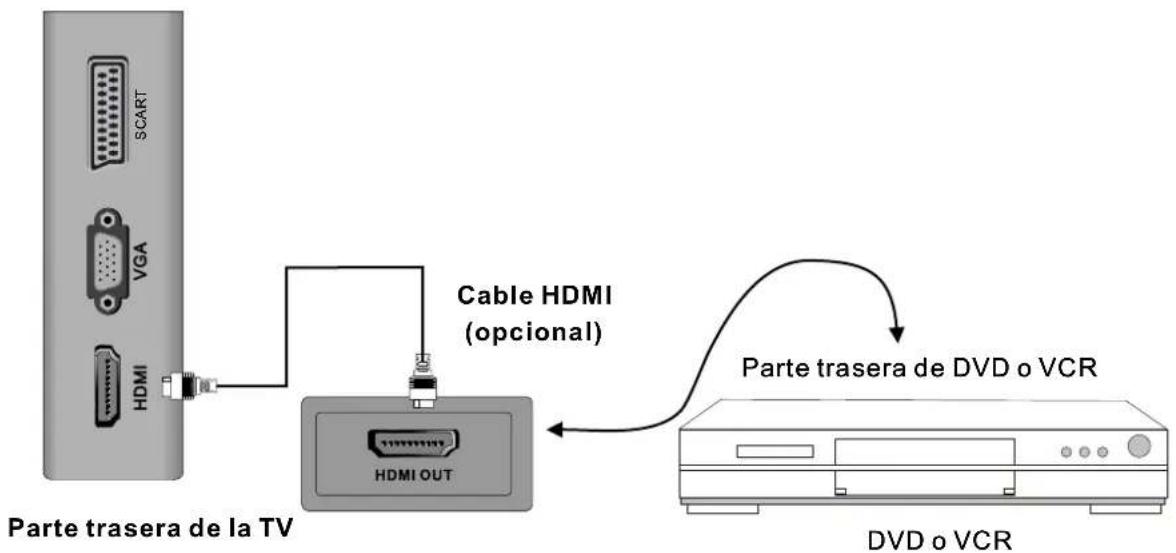
Las conexiones HDMI permiten al usuario transferir señales de audio/vídeo/control a través de un solo cable. Estas señales se transfieren digitalmente.
FUNCIÓN REC USB
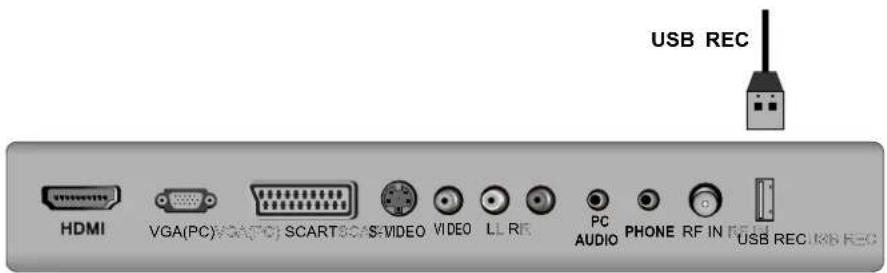
USB REC: Conecte la unidad externa (SÓLO PARA GRABAR).
DVD&USB PLAY/CARD
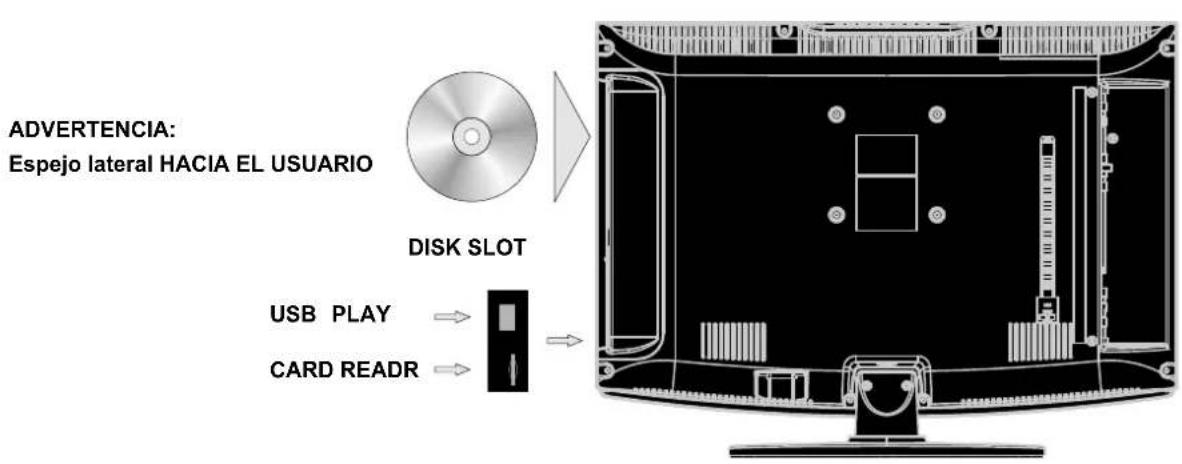
7.MANDO A DISTANCIA
Instrucciones del mando a distancia en modo TV
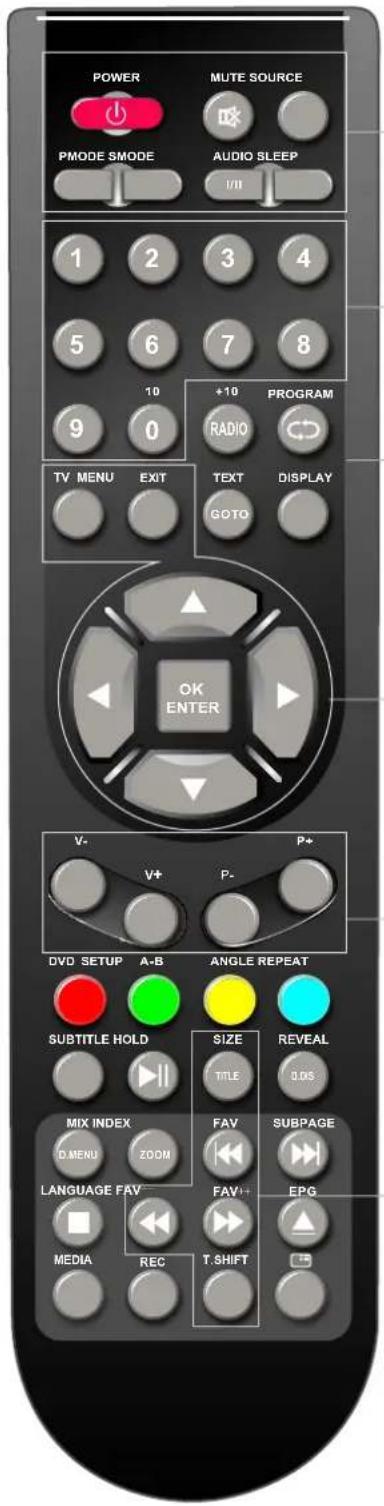
POWER
Encienda la TV o vuelve al modo Standby (espera).
MUTE
Presione para silenciar el sonido. Presione de nuevo V+ para reactivar el sonido de la TV.
SOURCE
Pulse para desplazarse a través de la fuente de entrada en lo siguiente:

flowchart
graph LR
    TV --> TDT --> VIDEO --> SCART --> S-VIDEO --> HDMI
    PC <--> DVD <--> MEDIA
PMODE
Presione repetidamente para ver alternadamente los diferentes modos de imagen de vídeo disponibles.
SMODE
Presione para ver alternadamente las diferentes configuraciones de sonido.
AUDIO(I/II)
Seleccione NICAM o Mono si estuviera disponible.
SLEEP
Presione para seleccionar el intervalo en el que la TV pasará a modo de espera automáticamente.
BOTONES NUMERADOS
Presione 0-9 para seleccionar directamente un canal de TV cuando esté viendo la TV. El canal cambiará a los 2 segundos.

Regresar al canal anterior.
DISPLAY
Pulse para visualizar información del origen y canal.
TECLAS ( ▲/ ▼/ ◀/ ▶/ OK/ENTER )
Permite navegar por los menús en pantalla y ajustar la configuración del sistema a sus preferencias.
TV MENU
Muestra el menú de operación.
EXIT
Sale del MENU de TV principal y regresa a la pantalla.
V+/V-
Presione para incrementar o bajar el volumen.
P+/P-
Presione para navegar por los canales.
SIZE
Presione para aumentar el tamaño del texto.
FAV+/FAV/FAV-
Presione para incrementar/disminuir sus programas favoritos en el modo TV.
Instrucciones del mando a distancia en el modo TELETEXTO
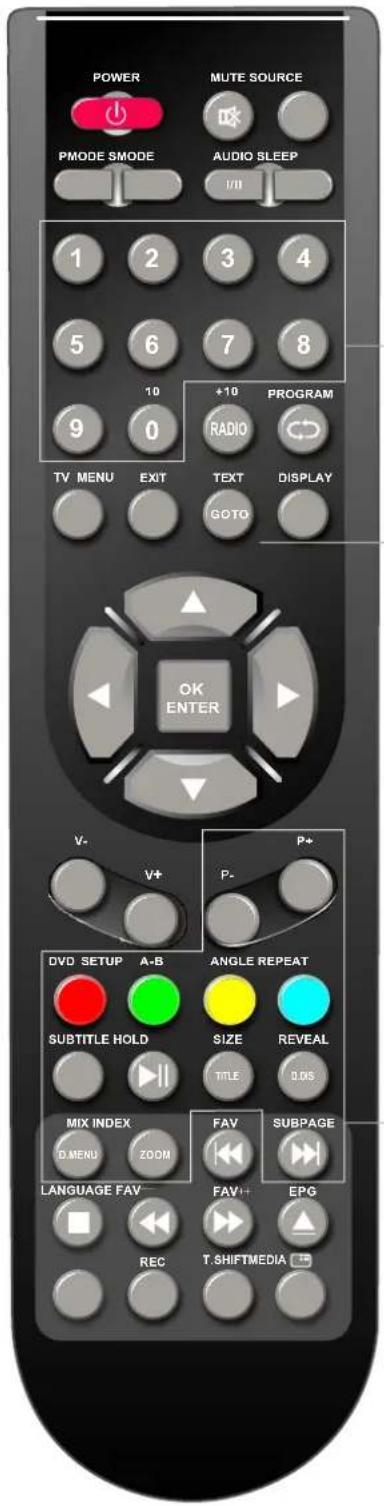
BOTONES NUMERADOS
Presione 0-9 para seleccionar una página del teletexto.
TEXT
Presione para cambiar entre modo TV y teletexto o modo TDT y teletexto.
P+/P-
Avanzar o retrasar página.
BOTONES DE COLORES
Para seleccionar páginas de TELETEXTO predeterminadas
SUBTITLE
Presione para mostrar subtítulos; presione de nuevo para apagarlos.
HOLD
Congela la página actual.
SIZE
Presione para aumentar el tamaño del texto.
REVEAL
Revela o esconde las palabras ocultas.
MIX
TV y texto se mezclan en fondo transparente.
INDEX
Solicita la página índice cuando el enlace a índice es válido.
SUBPAGE
Presione 0-9 para seleccionar una página del teletexto.
RADIO
Selecciona el modo de TV o Radio.
TV MUTE
Presione para silenciar el sonido. Presione de nuevo V+ para reactivar el sonido de laTV.
DISPLAY
Pulse para visualizar información del origen y canal.
TECLAS ( ▲/ ▼/ ◀/ ▶/ OK/ENTER)
Permite navegar por los menús en pantalla ajustar las configuraciones del sistema a sus preferencias.
P+/P-
Presione para navegar por los canales.
BOTONES DE COLORES
Botones de color (rojo, verde, amarillo y azul), utilizado en algunos menús.
SUBTITLE
Para la visualización de subtítulos.
SIZE
Presione para aumentar el tamaño del texto.
LANGUAGE
Muestra la lista de idiomas de audio disponibles para el canal actual.
FAV+/FAV/FAV-
Presione para incrementar/disminuir sus programas favoritos en modo TV.
EPG
Lanza la EPG (Guía Electrónica de Programas)
MEDIA
Pulse para seleccionar el modo de Medios de Comunicación.
REC
Grabación de los canales de TDT.
T.SHIFT
pulse para seleccionar la función TimeShift.

Presiónelo para entrar en el modo de menú de TDT.
Instrucciones del mando a distancia en el modo de DVD
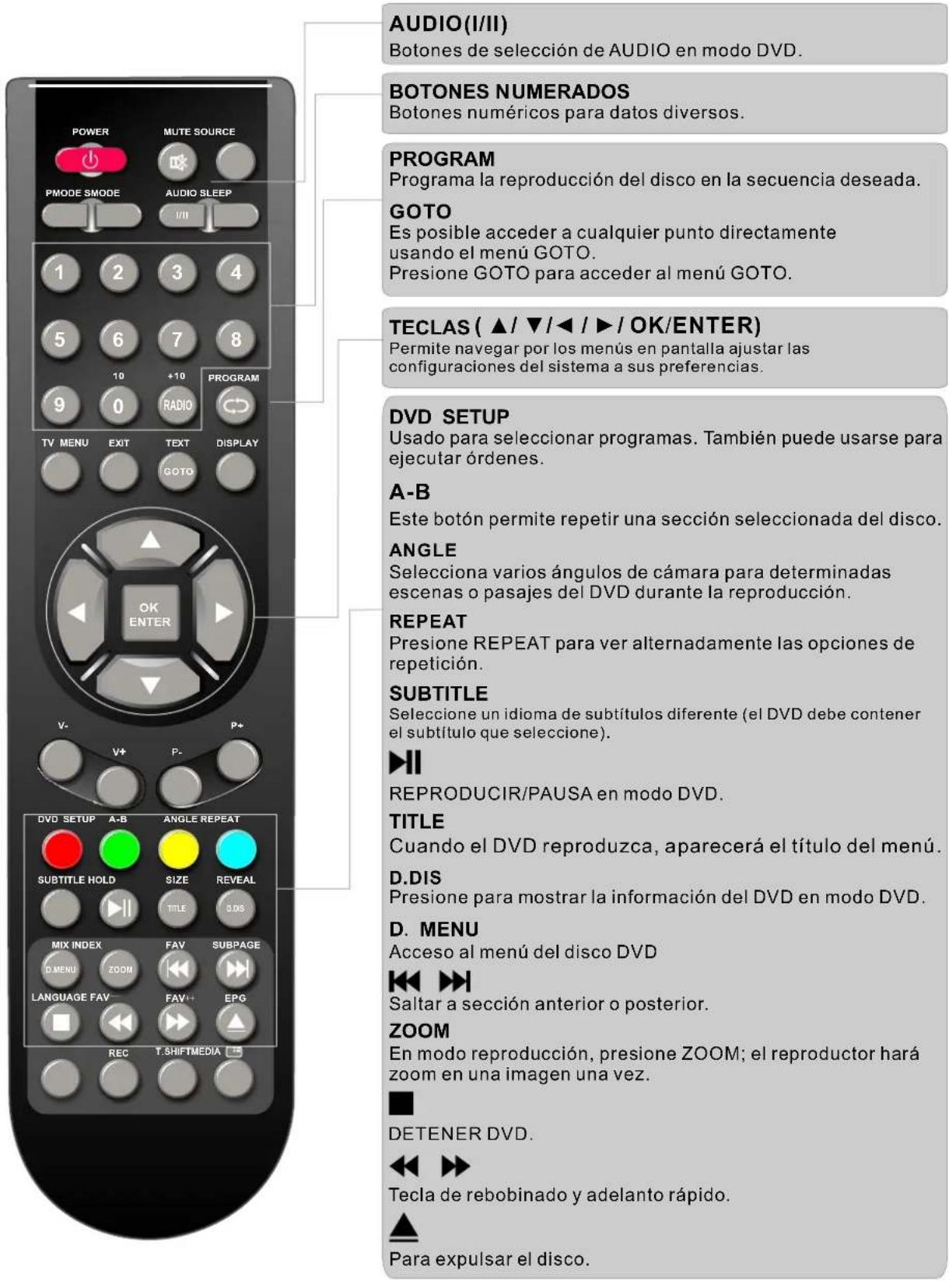
Configuración de mando a distancia
INSTALACIÓN DE LA BATERÍA
- Abra la cubierta.
- El mando a distancia requiere 2 baterías AA. Cuando inserte las baterías, asegúrese de que las marcas de polaridad "+" y "-" de las pilas se ajustan al grabado que encontrará dentro del compartimento.
- Coloque de nuevo la cubierta del compartimento para baterías.
Para evitar escapes de las baterías que pudieran resultar en daños o desperfectos en el mando:
- Instale correctamente las baterías, tal como se muestra en el Mando a Distancia.
- No mezcle baterías: (VIEJAS y NUEVAS o de CARBÓN y ALCALINAS, etc)
Retire las baterías cuando no vaya a usar el mando a distancia por un periodo prolongado de tiempo. - Se recomienda el uso de pilas ALCALINAS.
8. Cómo usar el menú OSD
ENTRADA
Puede cambiar la fuente de entrada a la TV según su preferencia.
Presione Enter para entrar en el menú Principal.
MENU
Cerrar el menú
■ Presione el botón MENU en el mando a distancia para entrar en el Menú Principal OSD (representación en pantalla)
■ Presione los botones ◀▶ para escoger el elemento INPUT (entrada).
■ Presione el botón ENTER para entrar en el el submenú detallado de INPUT.
■ Presione el botón MENU para regresar al menú principal.
Configuración de Input detallada
A continuación encontrará los pasos de configuración detallados:

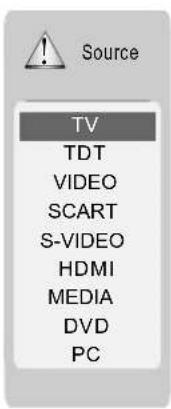
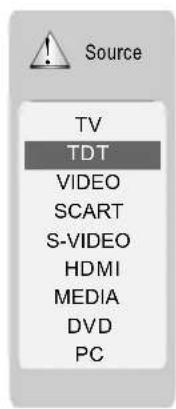
Source
TV TDT VIDEO SCART S-VIDEO HDMI MEDIA DVD PC
- Presione el botón ENTER en el mando a distancia para entrar en el menú de INPUT.
- Presione los botones ▲▼ para seleccionar la fuente deseada.
- Presione el botón ENTER para confirmar.
- Presione el botón MENU en el mando a distancia para regresar al menú superior.
NOTA
Algunos menús están disponibles sólo en ATV; algunos están disponibles sólo en TDT. Por tanto, durante el uso, cambie a la Fuente a la que proceda, tal como se muestra en los pasos siguientes. Puede presionar el botón SOURCE (fuente) en el mando a distancia para seleccionar la fuente directamente.
CONFIGURACIÓN DE LA TV
Le permite controlar la calidad de la emisión.
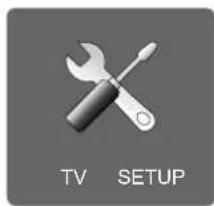
■ Presione el botón MENU en el mando a distancia para entrar en el menú principal de OSD
(representación en pantalla).
■ Presione los botones ◀▶ para escoger el elemento INPUT (entrada).
■ Presione el botón ENTER para entrar en el el submenú detallado de INPUT.
■ Presione el botón MENU para regresar al menú superior.
Menú de Configuración Detallado
Permite configurar los siguientes elementos en su TV
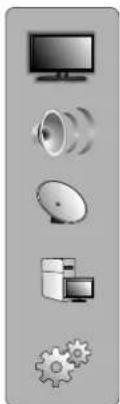
- Presione el botón ENTER en el mando a distancia para entrar en el menú TV SETUP (configuración de TV)
- Presione los botones ▲▼ para seleccionar el elemento deseado en la barra de la izquierda; después, presione los botones ▶ para acceder a las opciones de la derecha y ajustar a los valores deseados.
- Presione el botón MENU en el mando a distancia para regresar al menú superior.
Configuración de Imagen
Varios controles permiten mejorar la calidad de la imagen.
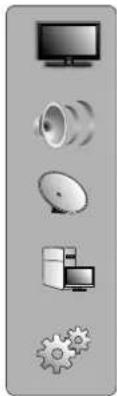
- Presione los botones ▲▼ en el mando a distancia para seleccionar Picture (imagen). (Primera opción en la barra de la izquierda).
- Presione el botón ▶ para acceder a las opciones de imagen, después presione los botones ▲▼ para seleccionar el elemento deseado, y presione los botones ◀▶ para ajustar.
- Presione el botón de MENU en el mando a distancia para regresar al menú superior.
Picture Mode (Modo de imagen): Seleccione su modo de imagen entre las opciones Estandar, Vívido, Suave, Óptimo, Usuario.
Brightness (brillo): Ajuste el nivel de brillo de la imagen.
Contrast (contraste): Ajuste el contraste de la imagen.
Sharpness (nitidez): Ajuste la nitidez.
Color: Ajuste la saturación de color.
Tint (matiz): Ajuste el matiz de la imagen.
Color Temperature (temperatura de color): Seleccione el tono de color que prefiera según estas opciones: Normal, Warm (caliente), Cool (frío).
Normal: Mantener los blancos originales.
Warm (caliente): Añadir rojos a los blancos de la imagen.
Cool (frío): Añadir azules a los blancos de la imagen.
Configuración de Sonido
Puede personalizar diferentes modos de audio para conseguir el mejor efecto.
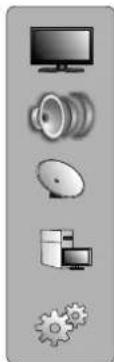
- Presione los botones ▲▼ en el mando a distancia para seleccionar Sonido (la segunda opción en la barra de la izquierda).
- Presione el botón ▶ para entrar en las configuraciones de Audio, y presione los botones ▲▼ para seleccionar el elemento deseado, y presione los botones ◀▶ para seleccionar o ajustar.
- Presione el botón MENU en el mando a distancia para regresar al menú superior.
Sound Mode (Modo de audio): Seleccione el modo de audio que desea como sigue: Estándar, Music (música), Movie (película), Speech (habla), User (usuario).
Balance: Ajuste el balance.
Bass/bajo: Ajuste los bajos.
Treble /agudos: Ajuste los agudos.
AVC (Conexión Audiovisual): Si está encendido, el Vídeo se ajusta automáticamente. De no ser así, no está disponible.
Configuración de Canales (ATV)
El sintonizador busca y memoriza todos los canales activos en su país.
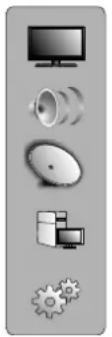
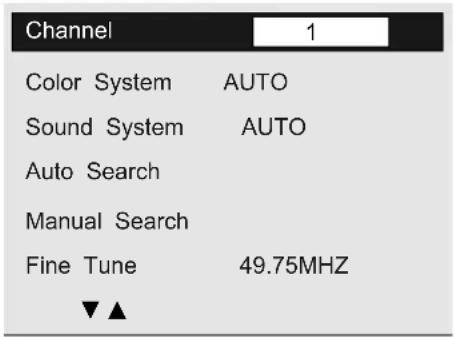
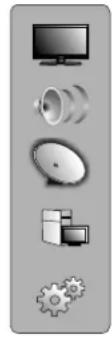
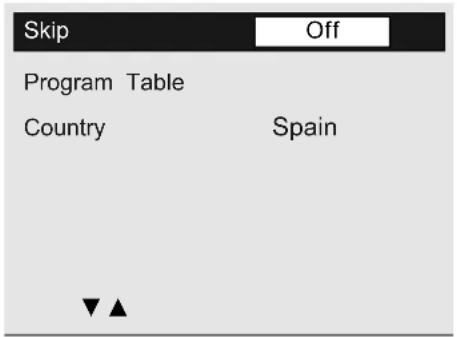
NOTA: Asegúrese de que la fuente de entrada escogida es TV.
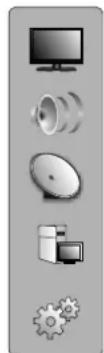
- Presione los botones ▲▼ en el mando a distancia para seleccionar la Channel (canal). (Tercera opción en la barra de la izquierda).
- Presione el botón ▶ para entrar en las opciones de Audio, y seguidamente ▲▼ para seleccionar el elemento deseado.
Presione los botones ◀▶ para seleccionar o ajustar.
- Presione el botón MENU en el mando a distancia para regresar al menú superior.
CHANNEL (canal): Muestra el número actual. Puede presionar los botones ◀▶ para seleccionar el programa anterior o posterior.
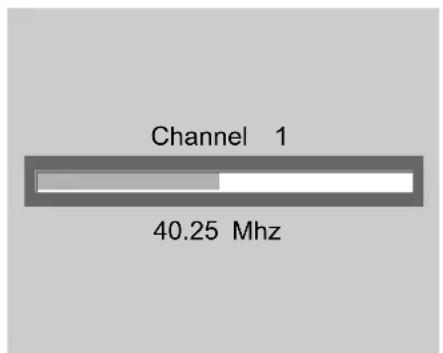
Color System (sistema de color): Seleccione el sistema de color que prefiera según estas opciones: AUTO, PAL, SECAM.
Sound System (Sistema de Audio): Seleccione el modo de audio que desee como sigue: AUTO, BG, DK,I , L ,L',M.
Auto Search (Autobúsqueda): Seleccione esta opción para que la búsqueda de canales sea automática.
Manual Search (búsqueda manual): Seleccione esta opción para buscar canales manualmente.
Fine Tune (sintonía fina): Ajuste la frecuencia del canal actual.
Skip (saltar): La opción "Skip" le permite saltar el canal actual. Cuando está activado (ON), el número del canal saltará cuando seleccione los canales con los botones ◀▶. Si quiere restaurar el canal saltado, presione la tecla numérica para seleccionar dicho canal y proceda como se muestra más arriba.
Program table (tabla de programas): Le permite clasificar los programas de TV según su
preferencia. En el menú GUIDE (guía), las instrucciones serán más claras.
Country (país): Seleccione el país deseado antes de la búsqueda de canales.
MODO HOTEL
Introduzca la contraseña 1234, en la configuración de audio.
Entrará en Modo Hotel. En este modo, puede realizar algunas configuraciones relevantes.
Presione ARRIBA o ABAJO para seleccionar la opción deseada; después presione IZQDA o
DCHA para abrir o cerrar.
- Habilitar el Modo Hotel
Sólo entrando en Modo Hotel y habilitándolo están disponibles las operaciones siguientes.
- Exposición del menú de canales
Con esta opción activada, el usuario no puede buscar canales.
- Cambio de Canal:
Con esta opción activada, el usuario no puede cambiar de canal.
- Volumen fijo:
Sólo con la opción abierta, el usuario puede ajustar el volumen apropiado en la opción que sigue; de no ser así, quedaría desactivada la opción.
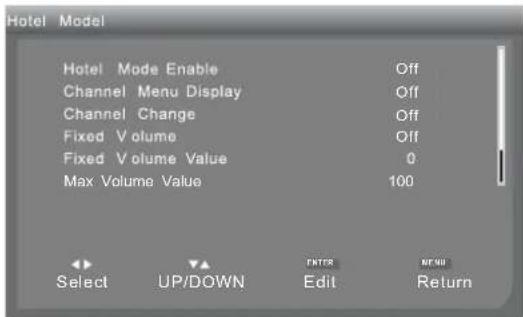
- Valor de volumen fijo:
Esta opción permite ajustar el volumen deseado. El rango es de 0 a 100. Después de configurar, la tecla de control de volumen quedará desactivada (sólo cuando abra el "Volumen Fijo").
- Valor máximo de volumen.
Cuando cierre el "Volumen Fijo", el usuario puede seleccionar "Valor Máximo de Volumen" para ajustar el volumen máximo que puede seleccionarse. El rango es de 0 a 100.
Atención:
Cuando cierre el Modo Hotel, todas las funciones de Hotel quedarán desactivadas, y todos los
valores volverán a su estado original.
Configuración de Canales (TDT)
Configurar la página de TDT según su preferencia.
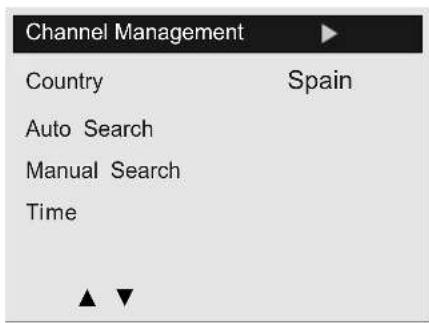
NOTA: Asegúrese de que la fuente de entrada escogida es TDT.
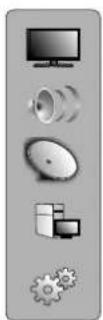
- Presione los botones ▲▼ en el mando a distancia y seleccione "SETUP"/configurar (tercera opción en la barra de la izquierda).
- Presione el botón ▶ para entrar en modo Channel/canal, y presione los botones ▲ ▼ para seleccionar el elemento deseado, y presione los botones ◀▶ para seleccionar o ajustar.
- Presione el botón MENU en el mando a distancia para regresar al menú superior.
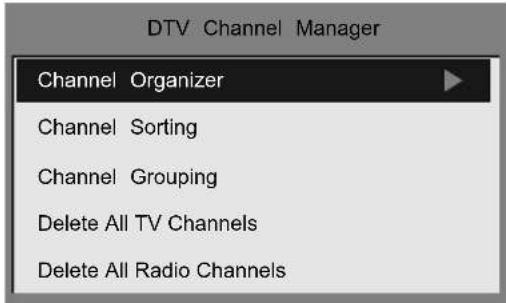
Administración de Canales
Puede usar esta función para administrar los siguientes elementos:
favorito, ordenar, saltar, bloquear, borrar, etc. La pantalla se muestra como a la izqda. En esta página, puede presionar los botones ▲▼ para seleccionar el elemento deseado, después presionar los botones ▶ para acceder.
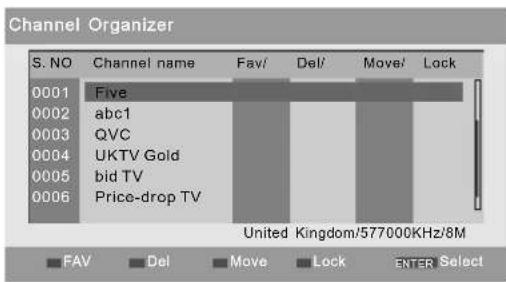
1. Organizador de Canales
Compatible con: favorito, saltar, bloquear, borrar; si el atributo FAV/del(borrar)/Lock(bloquear)/Move (mover/desplazar) se ha cambiado presione el botón de MENU para detener la opción, presione el botón ENTER para mantenerla y aparecerá "Successfully updated" (actualizado con éxito) en pantalla. Si configura varios atributos, el sistema los dispondrá en este orden: Borrar, bloquear, mover(desplazar), favoritos.
2. ORDENAR CANALES
·Pulsar la tecla en el mando TV/ SETUP
- Seleccionar TV - SETUP y pulsar OK/ENTER
- En el menú desplazar al tercer icono " GESTIÓN CANALES " y flecha derecha
- Seleccionar ORGANIZAR CANALES y flecha a la derecha.
- En la lista de canales desplazar con la flecha abajo asta el canal que deseemos mover.
·Pulsar la tecla amarilla y aparecerá una flecha junto al canal a mover.
- Desplazar el canal seleccionado con las flecha arriba asta la posición deseada.
·Pulsar la tecla OK / ENTER.
■ Presione los botones ▼▲para seleccionar el canal que quiere editar.
■ FAV: Presione el botón ROJO
■ Del (borrar): Presione el botón VERDE.
■ Move (mover): Presione el botón AMARILLO.
■ Lock (boquear): Presione el botón AZUL. (Nota: Contrasena por defecto: 0000)
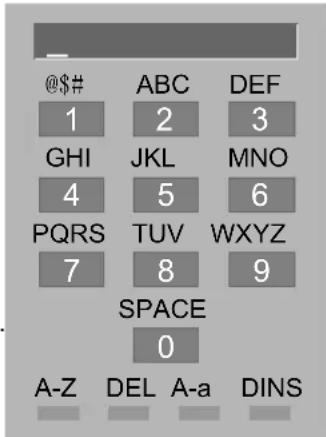
■ Presione el botón ◀▶ para acceder a la función de edición de nombre.
■ El programa deseado aparece en un cuadro de texto, como se muestra en la imagen siguiente.
■ La primera letra del nombre aparece entre corchetes,
- Presione el botón ROJO para cambiar entre letra o número.
- Presione en botón AMARILLO para cambiar entre mayúscula o minúscula.
- Presione el botón AZUL para introducir una letra.
- Presione el botón VERDE para borrar una letra.
- Presione MENÚ en el mando a distancia para guardar y salir.
2. Clasificación de Canales
En el menú de clasificación de canales, puede ordenar sus programas siguiendo diferentes órdenes. Además, la información sobre el número, el nombre, la frecuencia y la sintonía se mostrarán en la parte inferior de la pantalla; elementos importantes se muestran en orden en la pantalla.
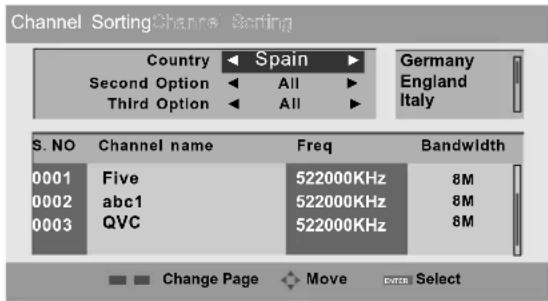
■El primer elemento es país, compatible con: Alemania/Inglaterra/Italia/Francia/España/Países Bajos/ Portugal/Todas las áreas. Aprobar en: España;
■ presione los botones ▲▼ para seleccionar la opción Country/País.
■ presionar los botones ◀▶ para acceder al área superior derecha. Presione después los botones
▲▼ para seleccionar el país deseado, y presione después ENTER para confirmar. Regresará al área izquierda automáticamente.
■ Presione ENTER para grabar el elemento. Aparecerá un mensaje en pantalla para informar de si desea o no guardar.
NOTA:
Si desea guardar los cambios, presione ENTER de nuevo para confirmar su elección. Si escoge YES (sí), la opción se grabará, y el programa relacionado con su opción escogida aparecerá en la parte inferior de la interfaz.
■ El segundo elemento es password (contraseña), según el cual se codifica el canal o no. Hay 3 elementos; TODOS, Libre, Codificado, Aprobar en: TODO.
- Presione los botones ▲▼ para seleccionar la segunda opción.
- Presione los botones ◀▶ para acceder al área superior derecha. Presione después los botones ▲▼ para seleccionar el modo deseado, y presione después ENTER para confirmar. Regresará al área izquierda automáticamente.
- Presione ENTER para grabar el elemento. Aparecerá un mensaje en pantalla para informar de si desea o no grabar.
■ El tercer elemento es para que el usuario seleccione. Hay 3 opciones: All (Todo), A to Z (A a Z), Z to A (Z a A).
- Presione los botones ▲▼ para seleccionar la tercera opción.
- Presione los botones ◀▶ para acceder al área superior derecha. Presione después los botones ▲▼ para seleccionar el elemento deseado. Presione después ENTER para confirmar. Regresará al área izquierda automáticamente.
- Presione ENTER para grabar el elemento. Aparecerá un mensaje en pantalla para informar de si desea o no grabar.
3. Agrupación de Canales
En agrupación de canales, seleccione no, y el nombre del canal se mostrará en la pantalla. De la misma manera para los elementos FAV (favoritos) y Group (grupo). Puede conocer la tipología del canal. Hay 8 modos: 1 None (ninguno), 2 News (noticias), 3 Science (ciencia), 4 Sports (deportes), 5 Movies (películas), 6 Kids (infantil), 7 Music (música), 8 Fashion (moda).
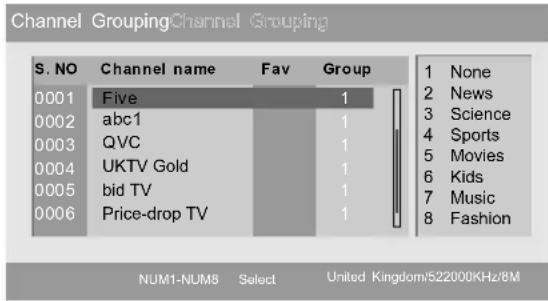
■ Presione los botones ▲▼ para seleccionar Channel (canal)
■ Presione el número correspondiente para configurar. Después el canal aparecerá en el grupo especificado.
■ Presione ENTER para grabar el elemento. En pantalla aparecerá Successfully updated (actualizado con éxito).
■ Presione MENÚ en el mando a distancia para salir.
4. Borrar todos los canales de TV
5.Borrar todas las emisoras de radio
País
Por favor, escoja el país adecuado antes de proceder a buscar canales.
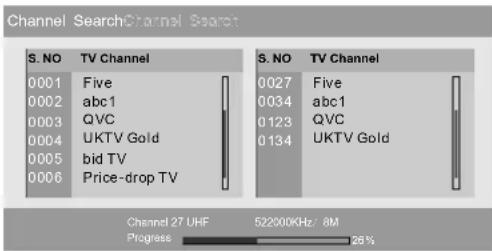
Búsqueda Automática
Seleccione esta opción para que el sistema busque todas las frecuencias y canales disponibles en el país seleccionado automáticamente.
NOTA: Antes de buscar canales, el país debe seleccionarse correctamente.
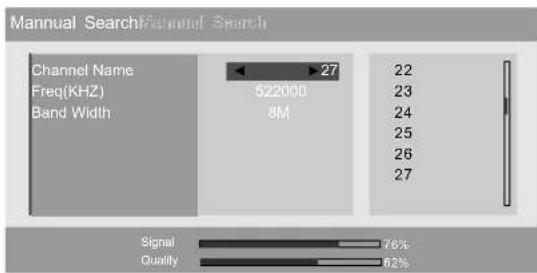
Búsqueda Manual
Muestra el punto en la frecuencia del canal seleccionado.
Hora
Comprueba y/o configura la hora actual. La interfaz se muestra detallada en la imagen siguiente:
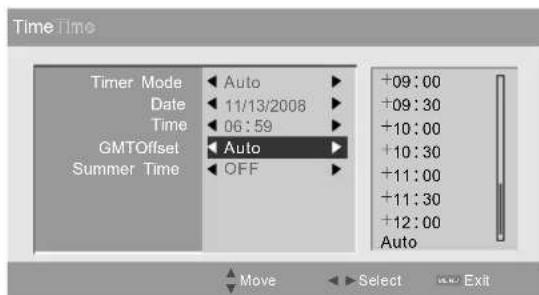
- Presione los botones ◀▶ para configurar GMT Off (desactivado) a Auto: El sistema configurará la hora actual según el cauce actual de forma automática.
- Presione los botones ◀▶ para configurar GMT Off a su GMT deseado: El sistema configurará la hora actual según la elección del usuario.
- Presione los botones ◀▶ para activar o desactivar el horario de verano.
Opciones Avanzadas
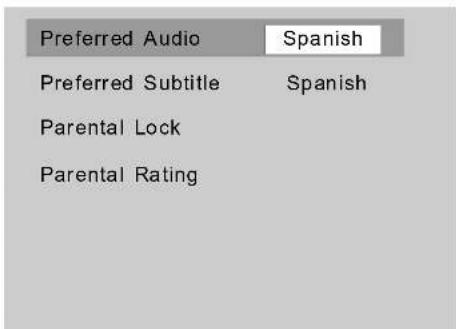
En modo TDT, el usuario puede acceder a la configuración de la página modelo de la TV según su preferencia (como muestra la imagen inferior derecha).
- Presione los botones ▲▼ para seleccionar la opción deseada.
- Presione el botón ▶ para entrar en el elemento detallado.
- Presione MENÚ en el mando a distancia para guardar y regresar al menú superior.
Audio de preferencia
Cuando el programa actual está disponible en varios idiomas, puede escoger uno como predeterminado. En esta página, puede presionar los botones ▲▼ para resaltar "Preferred Audio" (audio de preferencia), y después presionar los botones ◀▶ para mostrar las opciones en turnos. Las opciones siguientes están disponibles: Holandés, inglés, francés, alemán, italiano, español, portugués, danés y checo.
Subtítulo de preferencia
Cuando el programa actual está disponible en varios idiomas, puede escoger un subtítulo determinado como el preferido para su visualización. En esta página, puede presionar los botones ▲▼ para resaltar "Preferref Subtitle" (subtítulo de preferencia), y después presionar los botones ◀▶ para mostrar las opciones en turnos. Las opciones siguientes están disponibles: Inglés, francés, alemán, italiano, español, danés, checo y off/apagado.
Bloqueo paterno
Para configurar o modificar el bloqueo paterno, se detalla a continuación el interfaz.
- La contraseña por defecto es 0000.
- Cambie la contraseña en el recuadro de entrada de código usando las teclas numéricas (0-9).
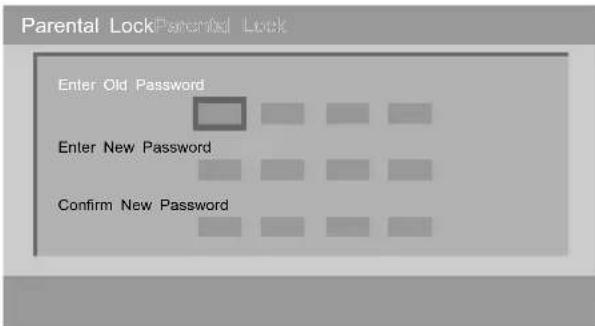
- Introduzca una contraseña nueva en el recuadro "Enter New Password" usando las teclas numéricas (0-9).
- Introduzca la misma contraseña nueva en el recuadro de confirmación "Confirm New Password" usando las teclas numéricas (0-9).
El usuario puede abandonar la ventana de configuración de contraseña ignorando los cambios
presionando MENU, mientras que ENTER se emplea para guardar los cambios. Cuando el cambio tenga éxito, el mensaje "Successfully updated..." (actualizado con éxito) aparecerá en la pantalla.
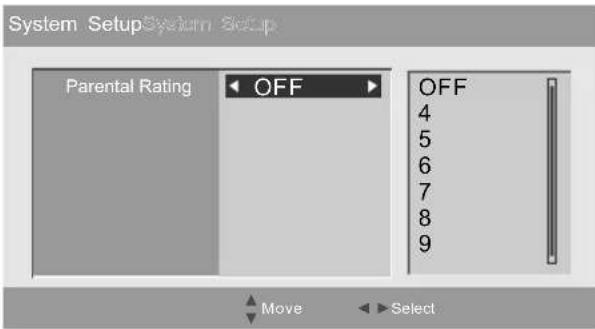
Calificación paterna: Configuración de la adecuación del programa.
Configuración del PC
Estando en modo de entrada PC, el usuario puede ir al PC a configurar el menú.
- Presione los botones ▲▼ en el mando a distancia y seleccione PC (cuarta opción en la barra de la izquierda).
- Presione el botón ▶ para entrar en modo TDT, y presione los botones ▲▼ para seleccionar el elemento deseado; presione los botones ◀▶ para ajustar.
- Presione el botón MENU en el mando a distancia para regresar al menú superior.
Ajuste automático: Activándolo, el sistema de TV puede ajustarse automáticamente, ajustarse
en posición H, en posición V, Fase, etc., ajustes que pueden mejorar el visionado o centrar la imagen.
Posición H: Ajuste horizontal de la posición de la pantalla del PC.
Posición V: Ajuste vertical de la posición de la pantalla del PC.
Fase: Cuando sea necesario, ajuste del pixelado de la imagen para evitar interfaz de la imagen.
Hora: Configure la hora de las barras verticales o líneas visibles en el fondo de la pantalla.
Ajustes de configuración
Puede configurar para obtener el visionado deseado.
Language/Idioma: Español
Idioma TXT: Occidental
- Presione los botones ▲▼ en el mando a distancia para seleccionar Setup (configuración) (Quinta opción en la barra de la izquierda).
2, Presione el botón ▶ para entrar en el submenú de configuración, presione los botones ▲ ▼ para seleccionar el elemento deseado, y presione los botones ◀ ▶ para ajustar. - Presione el botón MENU en el mando a distancia para regresar al menú superior.
Reset/ Restaurar: Si escoge este elemento, todas las configuraciones de usuario volverán a los valores iniciales.
Hora OSD: Configura la hora de apagado del menú principal y el menú de origen.
Tamaño: Modos de visualización en pantalla: Auto, 16:9,4: 3, Pantalla Completa, Panorama, ZOOM.
GUÍA
NOTA: El menú GUIDE/guía no mostrará los canales hasta que conecte la antena y busque las señales.
■ Presione el botón MENU en el mando a distancia para entrar en el menú de OSD (representación en pantalla).
■ Presione los botones ◀▶ para escoger el elemento GUIDE (guía).
■ Presione el botón ENTER para entrar en el el submenú detallado de GUIDE/guía.
■ Presione el botón MENU para regresar al menú superior.
Menú de configuración detallado
Puede editar u ordenar sus programas según sus preferencias, tal y como se muestra a continuación.
En modo de entrada ATV:
- Presione los botones ▲▼ para seleccionar el canal de la lista que le gustaría editar.
- Presione la tecla de color en el mando a distancia cuya función necesita.
- Presione los botones ▲▼ para seleccionar otro canal. Presione ENTER/ENTER para terminar la operación.
- Presione el botón FAV para marcar un canal como FAV (favorito)
- Presione el botón MENU para regresar al menú superior. Si selecciona Delete (eliminar), la operación se lleva a cabo. Si selecciona Edit (editar), aparecerá la ventana que se muestra a continuación en pantalla.
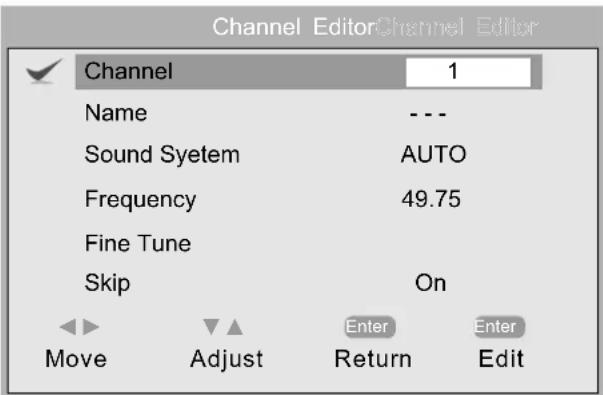
- Presione el botón como guía para realizar las operaciones relevantes.
- Presione el botón MENU para regresar al menú superior
Si presiona Enter para Editar, aparecerá la ventana que se muestra a continuación.
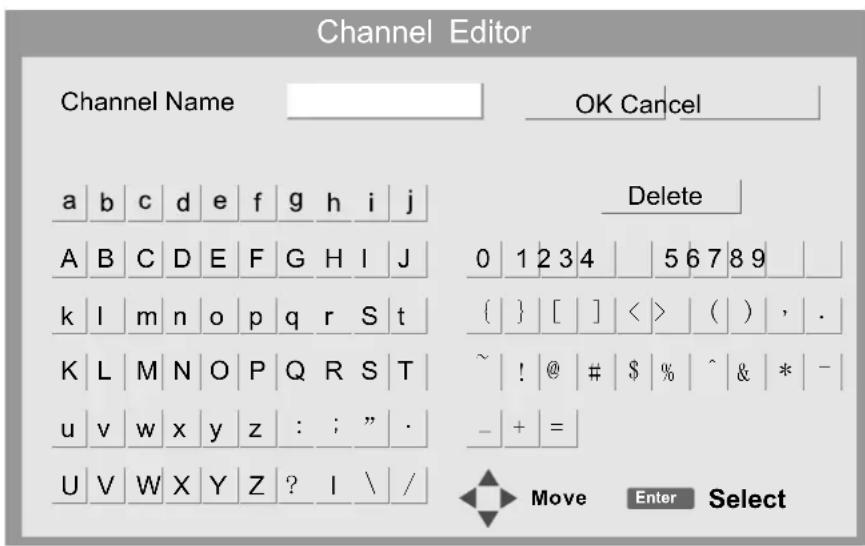
- Presione los botones ▲▼◀▶ para escoger la letra o número que desea, para editar el nombre del canal
- Presione el botón MENU para regresar al menú superior.
Función de Grabación
Mientras el módulo DVB esté grabando, el cambiar canales y la fuente de entrada no estarán disponibles.
■ Presione el botón MENU en el mando a distancia para entrar en el menú principal de OSD.
■ Presione los botones ◀▶ para escoger el elemento REC. SETTING (config. de grabación).
■ Presione el botón ENTER para entrar en el Menú REC (de grabación).
■ Presione el botón MENU para regresar al menú superior.
NOTA: Además, puede presionar REC MENU directamente en el mando a distancia para acceder alternativamente al menú de grabación.
Menú REC detallado:
- Seleccione START/STOP (comenzar/detener) para comenzar la grabación del programa actual.
- Seleccione REC TASK (tareas de grabación) para entrar en la interfaz de configuración.
- Seleccione REVIEW (revisar) para comprobar las tareas de grabación configuradas previamente con éxito.
COMENZAR/DETENER
■ Presione los botones para seleccionar START/STOP (comenzar/detener) en el menú superior (se coloreará) para grabar inmediatamente el programa actual.
■ Alternativamente, también es posible presionar RECORDER/grabar en el mando a distancia (nota: Alrededor de 2 segundos, aparecerá el icono REC).
■ Presione de nuevo RECORDER. El equipo dejará de grabar. (Nota: el icono REC se cambiará por el icono STOP).
El usuario puede grabar cualquier programa del TDT deseado a un dispositivo externo via USB. Por tanto, antes de la grabación, hay ciertas preparaciones que conviene realizar adecuadamente. Si algunos HDD no son estándar, la TV se bloqueará y, una vez realizada la grabación, en el momento de la reproducción, la imagen irá fotograma a fotograma o el sonido no coincidirá con el vídeo.
PREPARACIÓN PARA LA GRABACIÓN
Antes de grabar, el Usuario debe confirmar el Directorio de Almacenamiento, lo que implica que el usuario debe seleccionar el dispositivo externo que esté conectado con el equipo a través del USB.
■ Cómo acceder a la Lista de Dispositivos:
flowchart
graph LR
    A["GUIDE"] --> B["TV SETUP"]
    B --> C["INPUT"]
    D["REC.FILES"] --> E["REC.SETING"]
    E --> F["MEDIA"]
    G["Advanced Setting"] --> H["Device List"]
    I["Device Format"] --> J["Dversion 0.e.09.24"]
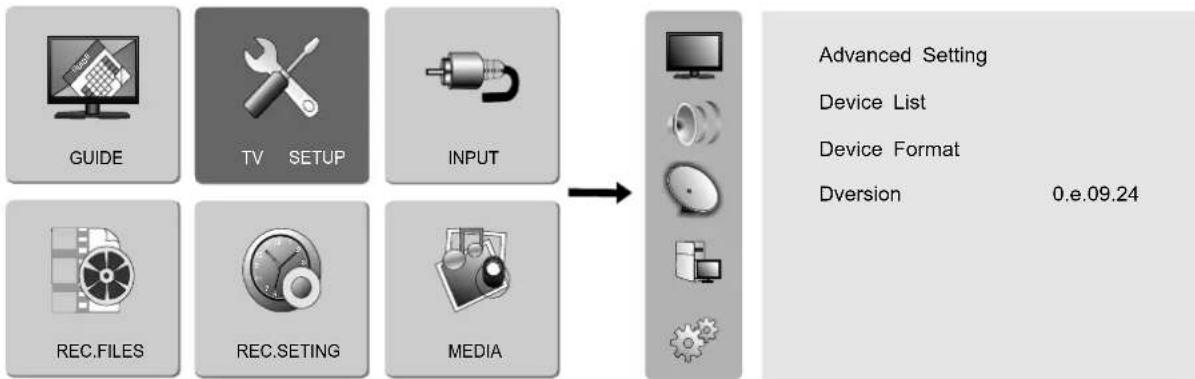
- Presione MENU para acceder al menú principal. Seleccione TV SETUP (config. TV).
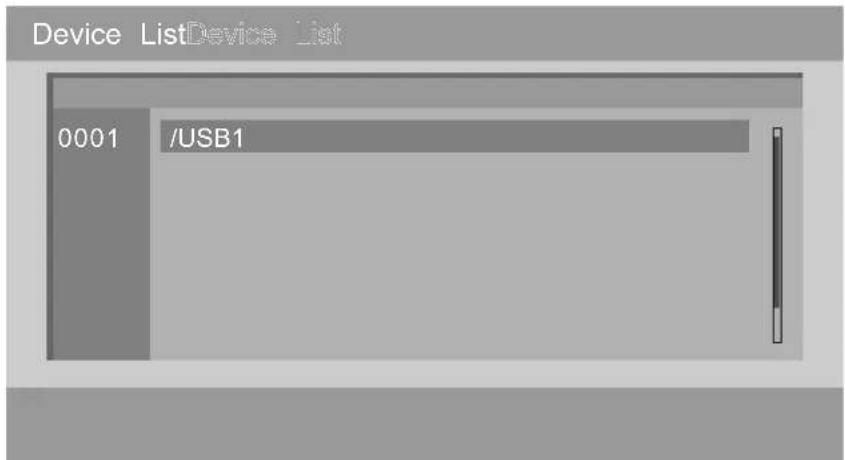
- Escoja "Device list" (lista de dispositivos). Presione el botón ▶ para acceder. El usuario puede seleccionar el dispositivo disponible.
- Escoja "Device Format" (formateo de dispositivo). Presione el botón ▶ para acceder. El usuario puede formatear el dispositivo.
■ Configurar directorio de grabación La lista de dispositivos le mostrará todos los dispositivos de grabación disponibles, si el dispositivo conectado es un
Disco Duro Portátil con diferentes particiones. La lista de dispositivos le mostrará la partición detallada (con 4 particiones
como máximo). El usuario puede escoger cualquiera de ellas para alojar el archivo de la grabación.
El sistema aprueba en la primera partición.
TAREAS DE GRABACIÓN
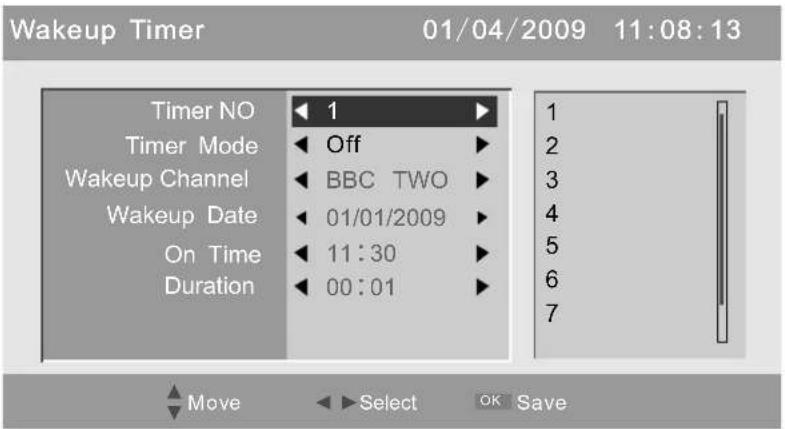
■ Presione los botones ◀▶ para seleccionar REC TASK (tareas de grabación) en el menú superior para comprobar la información suscrita, que se proporcionan para que el usuario configure todas las fechas configuradas. El usuario puede configurar el modo de temporizador, canal, fecha/hora de activación y duración aquí.
■Mientras esté preparando estas opciones, el usuario no podrá operar ninguna función de la TDT, incluyendo canal, configuración de hora, etc. Si quiere abortar la grabación, borre la Tarea de Grabación en REC Task (tareas de grabación).
Temporizador de grabación en Modo Power:
3 minutos antes de la hora de grabación preprogramada, el sistema entra en estado de preparación. Si el usuario estuviera en modo TDT, un Icono Azul de Grabación parpadeará en pantalla. Si está en otro modo, el mensaje "Stop, Yes or Not" (detener, sí o no) informará al usuario. Seleccione Yes (sí), cambie al modo de TDT y entre en estado de preparación. Seleccione No si prefiere abortar esta grabación. En estado de preparación, compruebe que el dispositivo USB está conectado correctamente. Si no estuviera preparado, el equipo terminará la acción.
Temporizador de grabación en Modo de Espera:
3 minutos antes de la hora de grabación preprogramada, la TV se enciende automáticamente, pero la pantalla no se ilumina ni hay sonido, sólo un indicador que se muestra azul.
uando sea la hora de grabación preprogramada, la grabación no se verá afectada por la falta de sonidos.
Después de completar la grabación, la TV se apagará automáticamente.
NOTA: La opción de grabación de radio digital no está disponible.
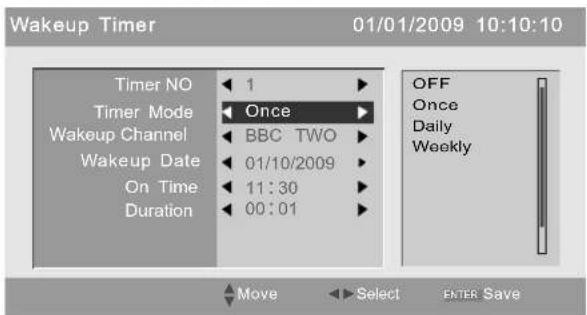
N. Temporizador: Especifica el valor en el índice. Modo de temporizador: Especifica el Modo: Hay 4
El equipo puede contener un máximo de 8 preprogramaciones.
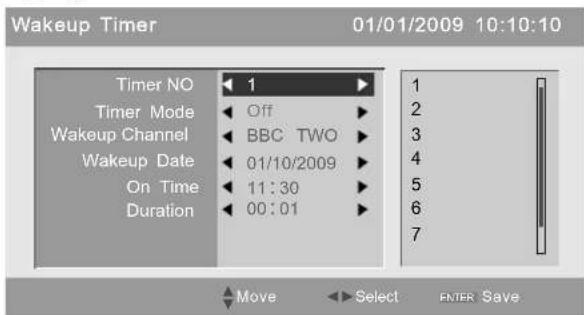
Canal despertador: Especifica información de canal de despertador.
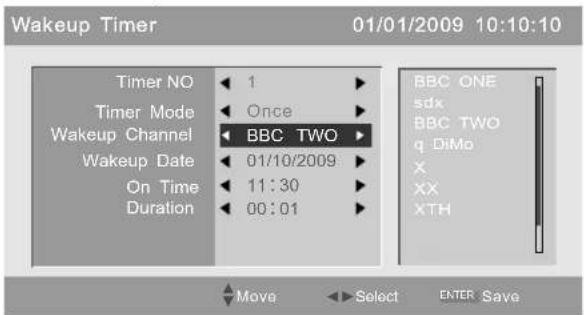
On Time: Especifica hora de despertador
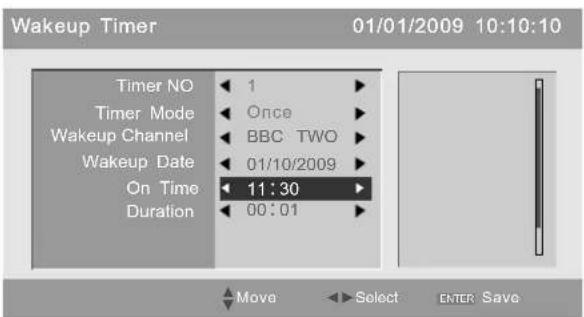
modos de temporizador: OFF (desactivado)/Una vez/ Diario / Semanal.
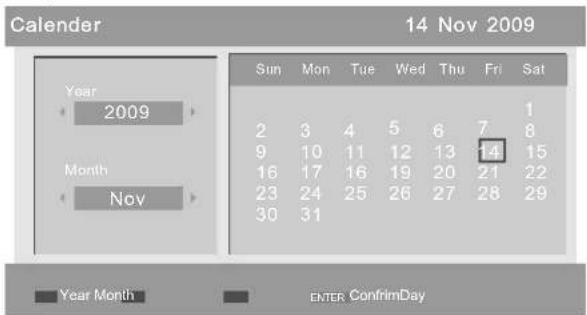
Datos de despertador: Especifica datos de despertador.
Duración: Configuración periodo de grabación.
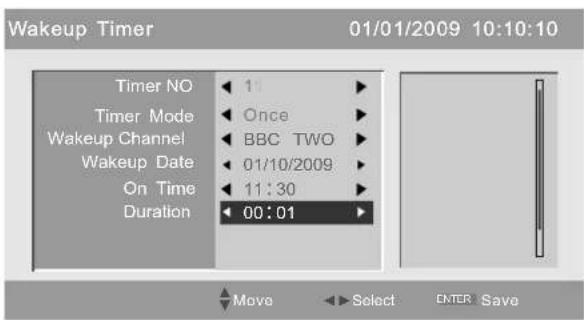
Confirmar: Presione el botón ENTER para confirmar los datos actuales de suscripción. El equipo mostrará el mensaje "Successfully updated" (actualizado con éxito).
Cómo especificar la hora en el calendario (véase la imagen superior de Fecha de Despertador):
Fecha: Presione el Botón Amarillo. Después use las teclas de dirección para escoger la fecha adecuada.
Mes: Presione el botón verde, después use las teclas de dirección para avanzar/retrasar el mes.
Año: Presione el botón rojo, después use las teclas de dirección para avanzar/retrasar el año.
REVISIÓN
■ Presione los botones ◀▶ para seleccionar REVIEW (revisión) en el menú superior para comprobar las tareas de grabación que han sido configuradas con éxito.
Recorder Task
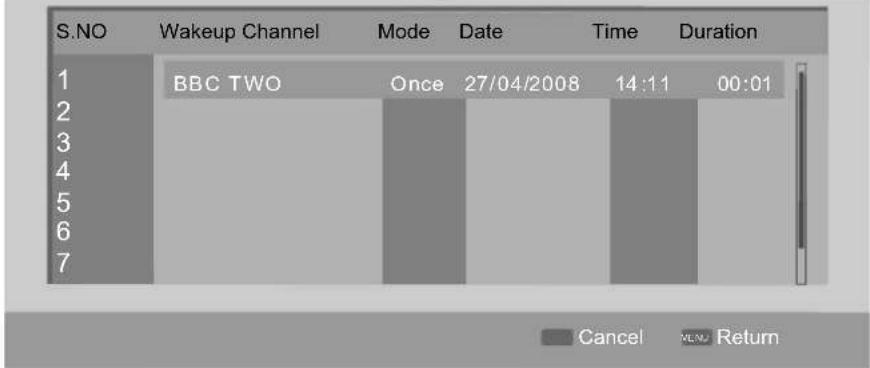
El interfaz de las Tareas de Grabación funciona como un navegador. Acceda al interfaz: Una lista de tareas aparecerá en pantalla. A través de ella, el usuario comprobará qué programas se han configurado para grabar, y comprobar el tiempo y periodo de grabación detallados.
Administración de Archivos
El Administrador de Archivos es un tipo de navegador de Programación de TV. A través de él el usuario puede administrar sus programas de TV.
■ Presione el botón MENU en el mando a distancia para entrar en el menú principal de OSD (representación en pantalla).
■ Presione los botones ◀▶ para escoger el elemento REC. FILES (archivos de grabación).
■ Presione el botón ENTER para entrar en el el submenú del Administrador de Archivos (File Manager).
■ Presione el botón MENU para regresar al menú superior.
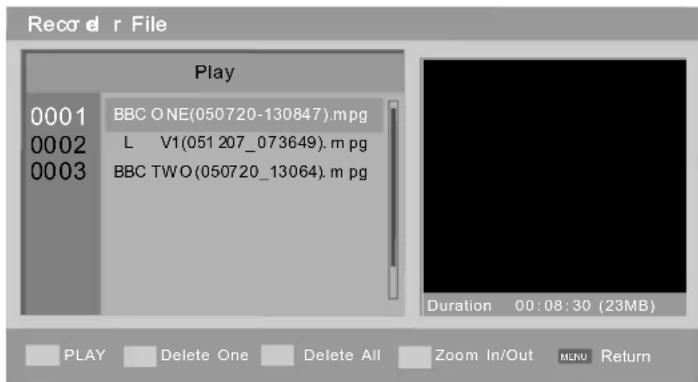
Cuando esté en el menú superior, si hay archivos grabados disponibles, se mostrarán automáticamente.
Además el usuario puede proceder como sigue:
- Presione el botón ROJO para reproducir.
- Presione el botón VERDE para borrar uno.
- Presione el botón AMARILLO para borrar todo.
- Presione la tecla AZUL para activar el ZOOM (acercar/alejar)(VISIONAR LA GRABACIÓN).
- Presione el botón MENU para regresar al menú superior.
NOTA: Según el "Modo de Borrado", que es escogido por el usuario, sólo están en pantalla las opciones "Borrar el archivo actual" o "borrar todos los archivos".
EPG (Guía electrónica de programas)
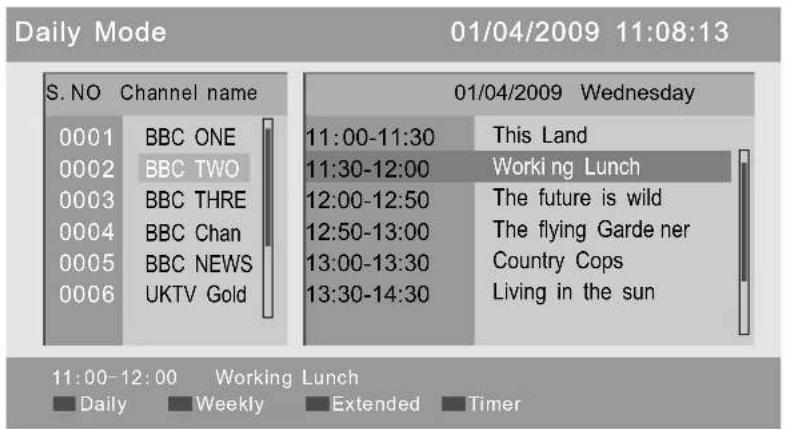
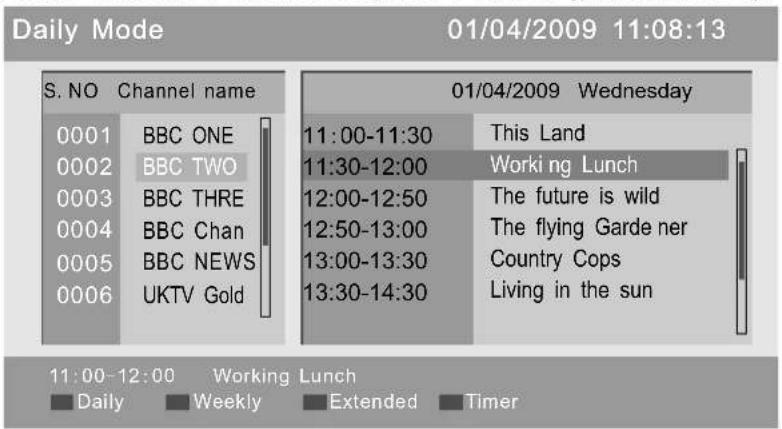
El usuario puede acceder al Menú EPG para escoger EPG Record (grabación EPG). Si desea saber qué programas van a emitirse y obtener información sobre TV actual o en el futuro, puede presionar EPG en el mando a distancia para acceder al menú de la EPG. La fecha y la hora se aparecerán en la parte superior derecha. Una lista de programas se mostrará a la izquierda. Información actual aparecerán en la parte inferior de la pantalla.
Hay 4 modos:
- Modo diario: Si quiere mostrar los programas siguiendo el modo diario, puede presionar el botón ROJO para acceder al modo diario.
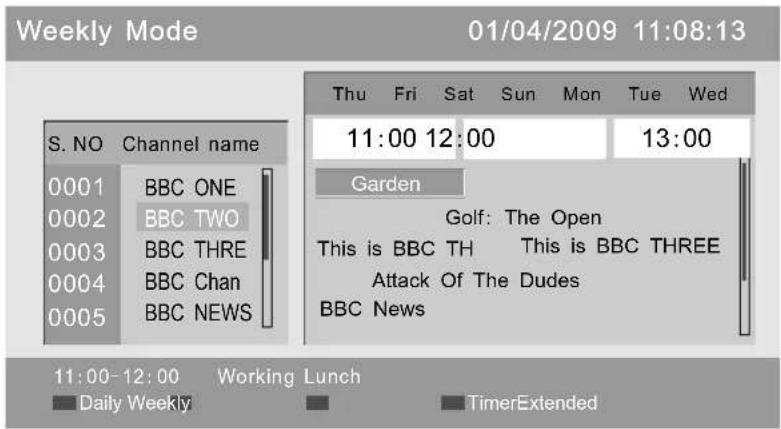
- Modo semanal: Si quiere mostrar los programas siguiendo el modo semanal, puede presionar el botón VERDE para entrar en modo semanal.
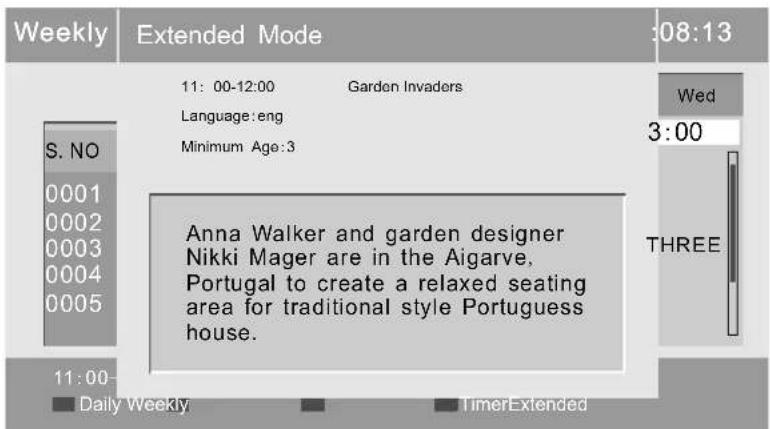
- Modo extendido: Presione el botón AMARILLO. El menú extendido se mostrará en pantalla. Puede obtener más información desde esta pantalla. Presione el botón EXIT para regresar al menú de la EPG.
- Temporizador despertador: Presione el botón AZUL. Puede configurar el tiempo de reproducción de un programa. Si no estuviera disponible esta opción se mostrará en la pantalla una advertencia.
- Presione el botón ◀◀ ▶para cambiar la fecha.
En estado EPG, puede presionar el botón EPG o el botón EXIT para abandonar el menú EPG.
El usuario puede acceder al Menú EPG para escoger EPG Record (grabación EPG).
- Presione EPG en el mando a distancia para acceder directamente al menú EPG.
- Presione la tecla AZUL para acceder al menú de preprogramación, y el programa seleccionado se añadirá a las Tareas de Grabación.
Funciones Multimedia
■ Presione el botón MENU en el mando a distancia para entrar en el menú de OSD (representación en pantalla).
■ Presione los botones ◀▶ para escoger el elemento MEDIA (multimedia).
■ Presione el botón ENTER para entrar en el el submenú detallado de reproducción multimedia.
■ Presione el botón MENU para regresar al menú superior.
■ Alternativamente, presione la tecla MEDIA en el mando a distancia para acceder directamente al menú Multimedia.
Reproductor Multimedia
Presione el elemento Media para acceder a las funciones Multimedia, que incluyen Reproductor de Películas, Reproductor de Música, Reproductor de Imágenes, y juegos Native32. En cualquiera de los menús raíz de MOVIE (películas), MUSIC (música), PHOTO (imágenes), NATIVE32 GAME (juegos NATIVE32), el usuario puede presionar la tecla de acceso directo Media para rotar entre estas funciones. Puede proceder como se muestra a continuación:
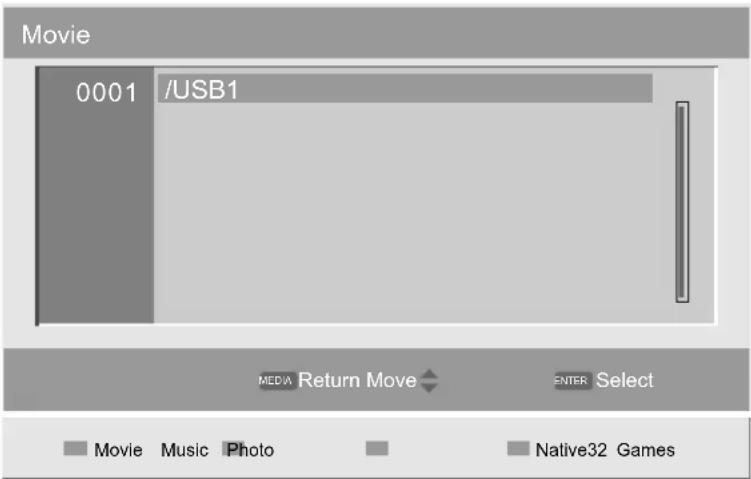
- Presione el botón ROJO para acceder al Reproductor de Películas.
- Presione el botón VERDE para acceder al reproductor de música.
- Presione el botón AMARILLO para acceder al reproductor de imágenes.
- Presione el botón AZUL para acceder a Native32 (juego).
Reproductor de Películas
El usuario puede reproducir películas a través del reproductor de películas. La interfaz que se muestra a continuación corresponde al menú del Reproductor de películas.
Presione las teclas ▲▼ para seleccionar el archivo que desee, y presione ENTER/Enter para reproducir.
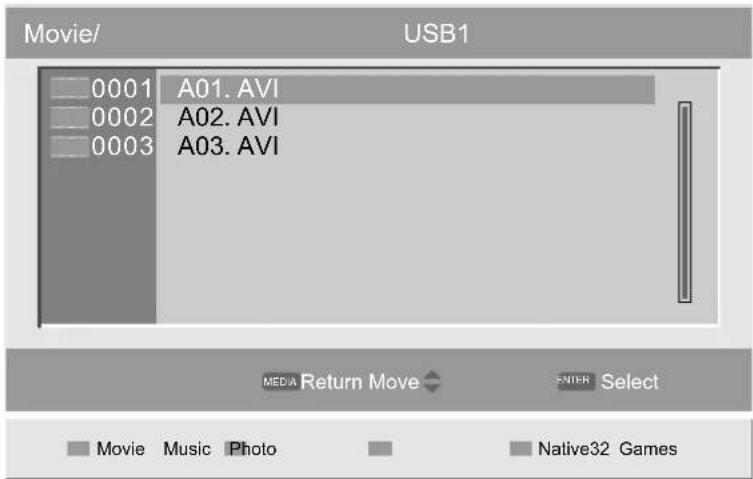
- Presione los botones ▲▼ para navegar entre los archivos; seleccione el que desee.
- Presione el botón ENTER para reproducir. La interfaz de reproducción aparecerá en pantalla.
Puede cambiar entre Reproducción y Pausa, como muestran las dos imágenes inferiores.
Mientras la película se muestre, el usuario puede proceder como sigue: - Presione los botones ▲▼ para reproducir el archivo previo/siguiente.
- Presione los botones V+/V- para controlar el volumen.
- Presione ENTER para reproducir/pausar la película.
- Presione los botones F.R/FF para retroceder o adelantar rápidamente en el archivo en reproducción.
- Presione el botón MEDIA para regresar al menú superior
Reproducción de música
El usuario puede reproducir archivos de música a través del Reproductor de Música. La interfaz que se muestra a continuación corresponde al menú del Reproductor de Música.
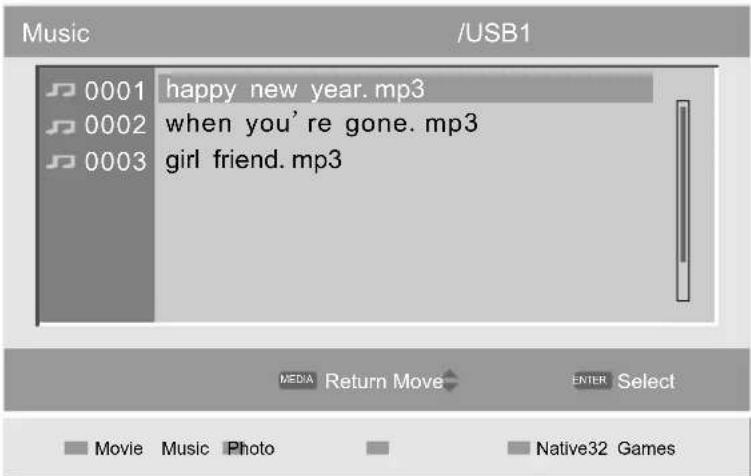
- Presione los botones ▲▼ para navegar entre los archivos; seleccione el que desee.
- Presione el botón ENTER para reproducir. La interfaz de reproducción se mostrará en pantalla.
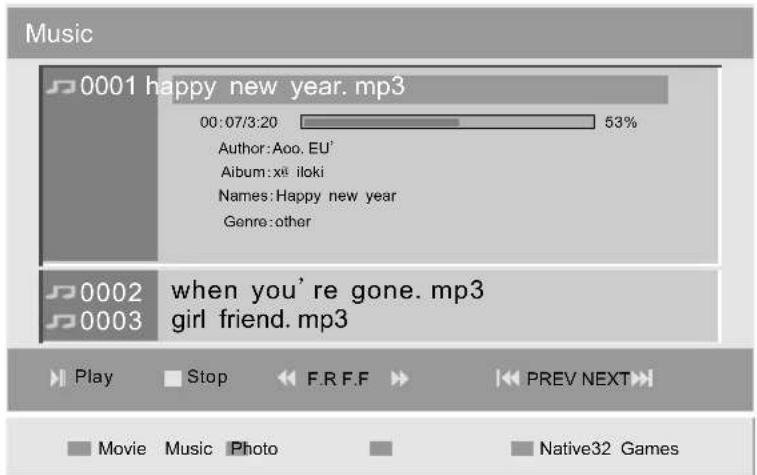
Mientras la música esté en reproducción, el usuario puede proceder como sigue:
- Presione los botones ▲▼ para reproducir el archivo previo/siguiente.
- Presione los botones V+/V- para controlar el volumen.
- Presione ENTER para reproducir/pausar la música.
- Presione los botones F.R/FF para retroceder o adelantar rápidamente.
- Presione el botón MEDIA para regresar al menú superior
Photo Player
El usuario puede visionar imágenes a través del Reproductor de Imágenes. La interfaz que se muestra a continuación corresponde al menú del Reproductor de Imágenes.
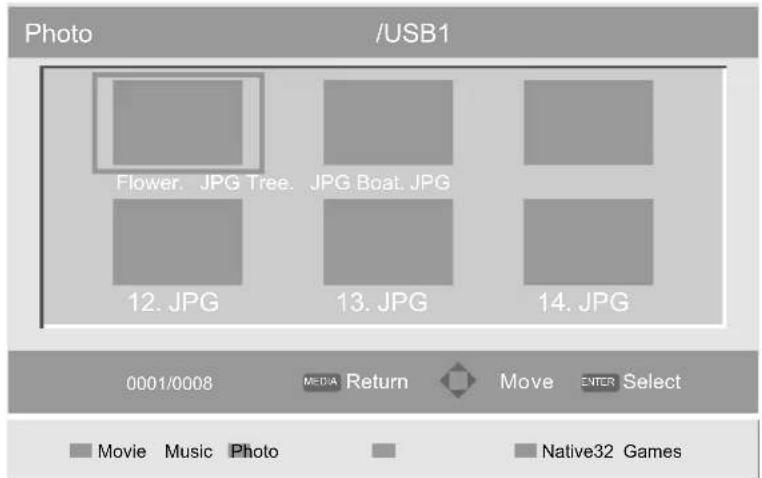
- Presione los botones ▲▼/◄► para navegar entre los archivos; seleccione el que desee.
- Presione el botón ENTER para reproducir. La interfaz de reproducción se mostrará en pantalla.
Mientras la imagen se muestre, el usuario puede proceder como sigue:
- Presione los botones ▲▼ para reproducir el archivo previo/siguiente.
-
Presione los botones V+/V- para controlar el volumen (puede disfrutar de la música al mismo tiempo).
-
Presione ENTER para reproducir/pausar la música.
- Presione los botones L-rotate/R-rotate para ajustar el ángulo de visionado.
- Reflejo de arriba abajo o Reflejo de izquierda a derecha
- Presione el botón MEDIA para regresar al menú superior
Función de Teletexto
Instrucciones de Funcionamiento del Teletexto en la ATV
- Presione el botón TXT para acceder a la página del teletexto. Presione de nuevo para desactivarla.
- Presione el botón HOLD para congelar la imagen en pantalla (la señal continuará en emisión), presione el botón de nuevo para descongelar.
- Presione el botón CANCEL (cancelar) para esconder la información de subpágina; presione de nuevo para revelarla.
- Presione el botón INDEX (índice) para ir a la página de índice del Teletexto.
- Presione el botón SIZE (tamaño) para seleccionar el Tamaño del Teletexto.
- Presione el botón REVEAL (revelar) para mostrar la información escondida del Teletexto.
- Presione el botón SUBPAGE para mostrar la hora actual (Advertencia: No `disponible para este modelo).
- Presione el botón ROJO/VERDE/AMARILLO/AZUL para entrar en el elemento o página correspondiente.
Instrucciones de Funcionamiento del Teletexto en la TDT
- Presione el botón TEXT para entrar en la página del teletexto:
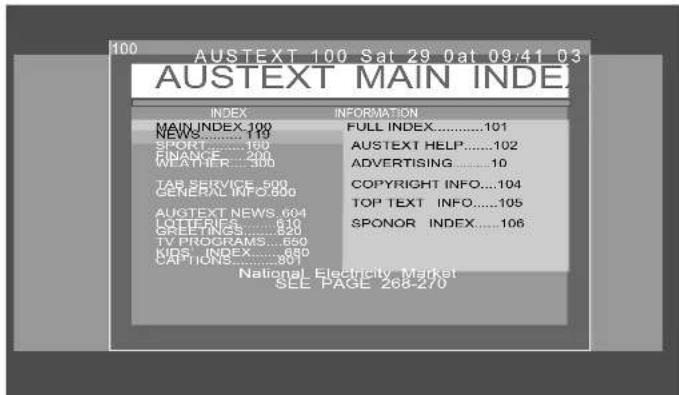
- Presione las teclas numéricas para entrar en la página que desee. Por ejemplo: Presione 111 para ir a la página 111
- Presione el botón P+ para acceder a la página previa. Presione el botón P- para acceder a la página siguiente.
- Presione el botón TEXT para abandonar la página del Teletexto.
Función Timeshift
Cuando mire la TDT, puede presionar el botón Timeshift, entrar en el modo de Timeshift y utilizar los botones Play/Pause, izquierda y derecha.
NOTA:
1: Para Timeshift, hay algunos requisitos en el U-disk y el programa. En primer lugar, la velocidad de lectura-escritura del U-disk debe sobrepasar los 2.0, y el programa debe estar siendo emitido con mucha fluidez, de no ser así la imagen se vería en mosaico.
2: Presione el botón izquierdo para rebobinar el programa y reproducir el programa ya emitido. Mientras el usuario presiona, el icono FR aparece en la esquina superior derecha. Puede detener el FR en cualquier momento presionando la tecla PLAY/Pause. Si continúa rebobinando hasta el comienzo del Timeshift, el icono FR desaparecerá, y el programa se reproducirá normalmente.
Por otro lado, presione el botón derecho para el adelanto rápido del programa. El icono FF aparecerá. Puede detener el FF en cualquier momento presionando la tecla PLAY/Pause. Si continúa avanzando el programa, el icono FF desaparecerá y el programa volverá a la normalidad, alcanzando la emisión actual del programa.
Tanto en los estados FF como en FR, la tecla Play/Pause puede detener la reproducción del programa. Presionándola una vez, el programa se pausa, y el icono PAUSE aparece en la esquina superior derecha. Presione de nuevo, el programa continuará emitiéndose, y el icono PLAY se mostrará en la esquina superior derecha, y después desaparecerá automáticamente.
Tenga en cuenta que la función Timeshift no almacena el programa en el U-disk: Sólo la función REC (grabación) puede hacer esto.
- Por favor, tenga en cuenta que el Timeshift tiene función de búfer circular, cuando el espacio en disco esté completo, el sistema no mostrará una ventana emergente con el mensaje "Disco Lleno", ni tampoco desconectará el Timeshift. El sistema continuará el ciclo de grabación y reproducción mientras se cierra la función circular del Timeshift. El sistema no generará un archivo REC.
Restricciones:
Tasa de transferencia de vídeo: 6Mbps Dispositivo disponible: Únicamente USB 2.0 HDD (la velocidad de escritura media del dispositivo debería estar por encima de los 60Mbps).
Más datos sobre la Grabación y la Reproducción
1. La grabación
La grabación debe usarse solamente para estudio o disfrute particular. No está permitido realizarla para transmisiones comerciales o propósitos relacionados.
2. Equipamiento compatible
El equipo es compatible con la mayoría de los USB2.0/U-Disks/Discos duros (compatibles con grabación y reproducción) que están disponibles en el mercado (Por ejemplo: PCI/ Nuslim-NEC chip/mo-star/AL cormicro/ Samsung/Hitachi). El formato de archivo es FAT32
3. Sobre los programas
Cualquier programa SD cuya tasa de transferencia sea más lenta de 6Mbps, después de la grabación deben ser guardados en formato MPEG2, y la extensión es *. Mpg.
- Antes de configurar la grabación con temporizador, debe insertar el U-disk o el USB HDD. Además, durante la grabación y la reproducción, evite retirar el USB: Podría dañar el equipo.
9. Operación del DVD

Operación básica
1. Encender o Apagar la función de DVD
- Encienda la TV LCD y después presione el botón SOURCE para seleccionar el modo DVD.
2. REPRODUCCIÓN
- Inserte discos DVDs, si el estatus de PBC es "encendido", presione el botón "▶II" para entrar en el menú del disco. Presione el botón "▶para comenzar en secuencia. Para otras funciones, cuando esté detenido, presione el botón "▶para comenzar en secuencia.
3. Reproducción programada
- Usando la reproducción programada, puede seleccionar un máximo de 16 capítulos del disco para ser visualizados en el orden programado.
- La información en pantalla para la reproducción programada se muestra más abajo.
Reproducción de MP3/JPEG
Después de cargar y escanear el MP3 / CD o DVD de imágenes, el equipo mostrará los contenidos MP3 automáticamente y comenzará a reproducir la primera pista (o pista resaltada). La pantalla muestra lo que sigue:
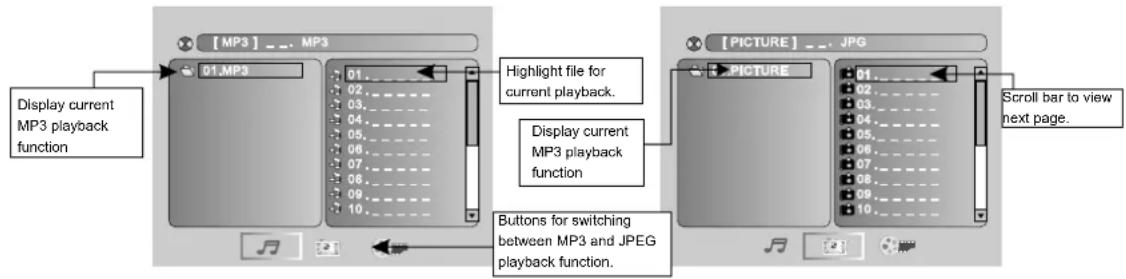
flowchart
graph TD
    A["Display current MP3 playback function"] --> B["[MP3"] _. MP3]
    B --> C["01.MP3"]
    C --> D["01."]
    D --> E["02."]
    E --> F["03."]
    F --> G["04."]
    G --> H["05."]
    H --> I["06."]
    I --> J["07."]
    J --> K["08."]
    K --> L["09."]
    L --> M["10."]
    M --> N["Buttons for switching between MP3 and JPEG playback function."]
    N --> O["[PICTURE"] _. JPG]
    O --> P["PICTURE"]
    P --> Q["01."]
    Q --> R["02."]
    R --> S["03."]
    S --> T["04."]
    T --> U["05."]
    U --> V["06."]
    V --> W["07."]
    W --> X["08."]
    X --> Y["09."]
    Y --> Z["10."]
    Z --> AA["Scroll bar to view next page."]
-Usar los botones de navegación le permite comprobar su carpeta favorita y reproducir el primer archivo, o moverlo a sus carpetas favoritas.
NOTA:
- Presione los botones ◀▶ para mover los archivos resaltados a carpetas, documentos o selección de modo.
- Presione los botones numéricos para seleccionar los contenidos directamente. Para números sobre 10, presione el botón +10 antes. (P. ej, archivo número 15, presione +10 y después 5).
-Al reproducir archivos Mp3, no se muestran imágenes, sólo salida de audio.
-Reproducir discos JPEG: Presione el botón PROGRAM para seleccionar los efectos de diapositivas. Hay 17 modos de diapositivas, presione el botón de PROGRAM para cambiar entre los diferentes modos en secuencia. (Desde arriba, desde abajo, desde la izquierda, desde la derecha, desde la esquina superior izda, desde la esquina superior dcha, fundir desde izda/dcha, líneas horizontales, líneas verticales, fundir desde las esquinas, aleatorio, efectos apagados.
-Cuando visualice o pause las imágenes, puede usar los botones de navegación para voltear o rotar la imagen.
- ▲ botón para voltear horizontalmente.
- ▲ botón para voltear verticalmente.
• ◀ botón para rotar 90° a la izqda. - botón para rotar 90° a la dcha.
- Cuando visualice o pause imágenes, puede usar el botón D.MENU para entrar en el modo de previsualización previa para mostrar 12 imágenes. Presione el botón / 📋 para! seleccionar la página siguiente / previa o presione los botones numéricos para ver las imágenes correspondientes.
- El tamaño máximo de la imagen JPEG que puede mostrarse es de 1280 x 1024.
Configuración de Funciones
Configuración general de Función
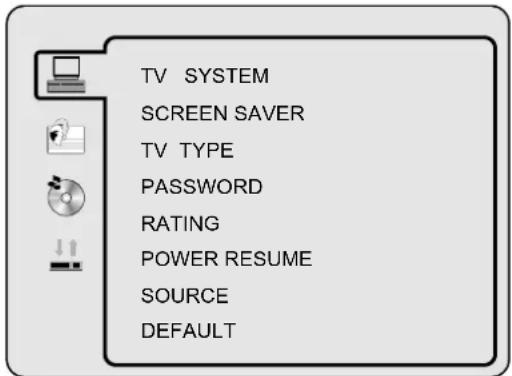
- Presione el botón DVD SETUP para activar el menú en pantalla del reproductor de DVD;
- Presione los botones ▲ / ▼ para desplazarse y resaltar los diferentes submenús. Presione ◀ / ▶ el botón ENTER para entrar en el submenú destacado.
- Presione el botón DVD SETUP para salir del menú en pantalla.
Configuración de Sistema
TV SYSTEM
- Presione el botón ▶ para entrar en el Sistema de TV, y presione ▲ / ▼ para seleccionar una de las opciones siguientes:
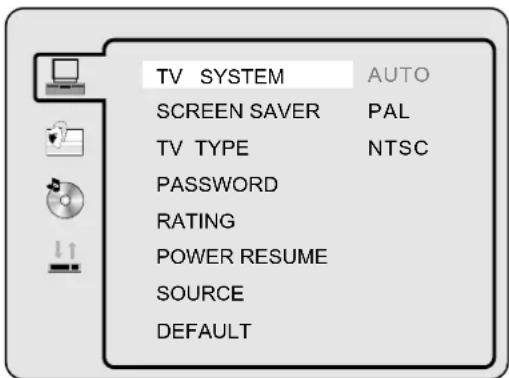
AUTO
Este formato puede usarse sólo si el DVD soporta formatos PAL y NTSC.
PAL
Este es el formato usado en Reino Unido, por ejemplo.
NTSC
Este es el formato usado en algunos países, como EEUU.
SCREEN SAVER SCREEN SAVER
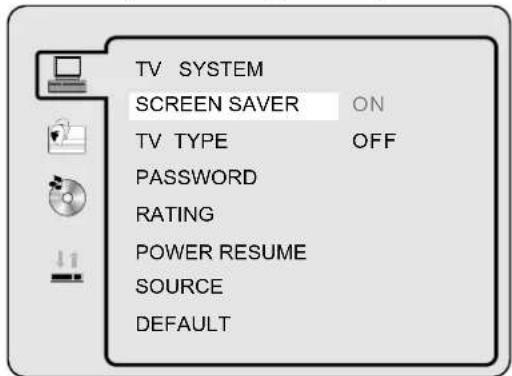
Si la opción de salvapantallas está activada, cuando su DVD esté detenido, abierto, o sin disco, o si hubiera una secuencia fija durante más de 60 segundos, se mostrará el salvapantallas. Esta característica puede proteger la pantalla de daños.
ON: Escoja esta configuración para activar el salvapantallas.
OFF: Escoja esta configuración para cancelar el salvapantallas.
TV TYPE
Los DVDs se producen en diferentes relaciones de aspecto. Este menú posibilita seleccionar entre tres relaciones de aspecto diferentes.
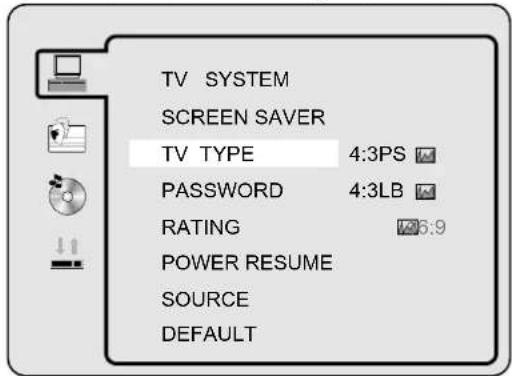
• 4:3 PS (Normal)
• 4:3 LB (Normal)
• 16:9 (Ancho)
-Seleccione la relación de aspecto adecuada para el JPG que esté viendo.
NOTA:
- El tamaño de pantalla de reproducción puede cambiar según los contenidos del disco.
- Para medios con contenidos en 4:3, usar cualquier modo no cambiaría la resolución a 4:3
- La selección de la relación de aspecto de pantalla debe ir acorde con la relación de aspecto de pantalla conectada.
PASSWORDPASSWORD
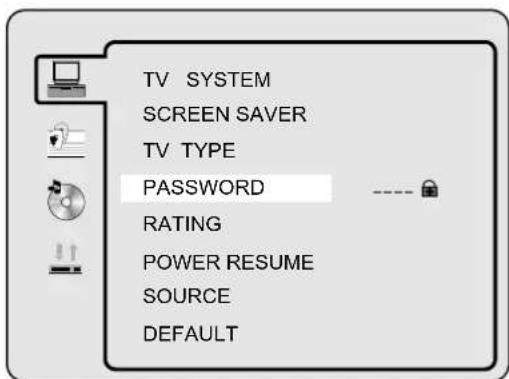
- La configuración por defecto está bloqueada. No se pudo seleccionar una clasificación o cambiar la contraseña. Para editar la configuración de clasificación, por favor introduzca la contraseña por defecto "0000" usando los botones numéricos; presione el botón ENTER para confirmar.
- Para cambiar la contraseña, introduzca cualquier número de 4 dígitos cuando esté desbloqueado. Una vez haya introducido el número de 4 cifras, se convertirá en su nueva contraseña.
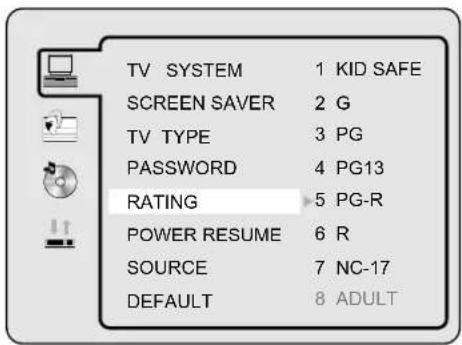
RATING
Puede seleccionar el sistema de clasificación según sus preferencias. La clasificación está dividida en 8 categorías diferentes, desde PARA TODOS LOS PÚBLICOS a ADULTOS.
NOTA: Sólo es editable cuando la contraseña está desbloqueada.
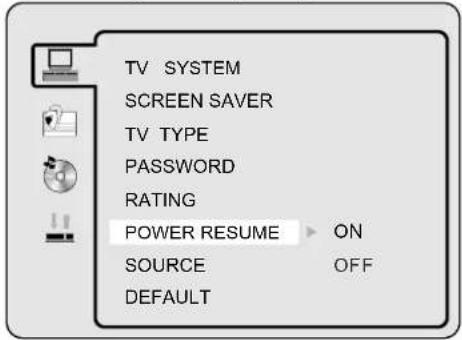
ON: Escoja esta opción para seleccionar la reactivación.
OFF: Escoja esta opción para cancelar la reactivación.
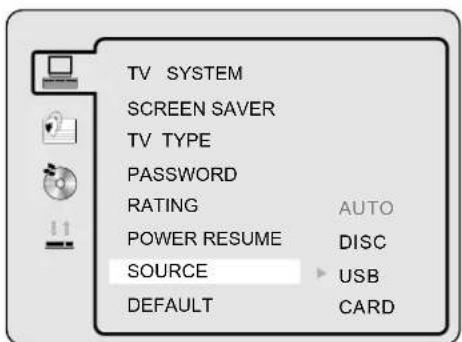
SOURCE
Utilice las flechas Arriba y Abajo para seleccionar entre AUTO/DISC/USB/CARD.
DEFAULT
- Presione ENTER para volver a configuración de fábrica.
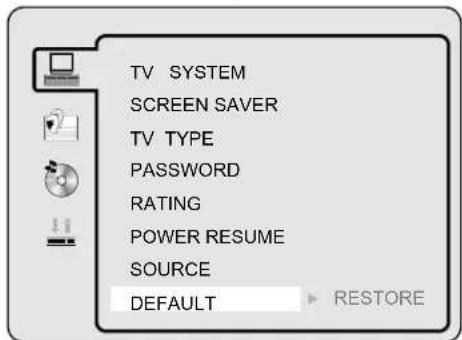
Configuración de
- Presione el botón DVD SETUP para entrar en el menú DVD en pantalla.
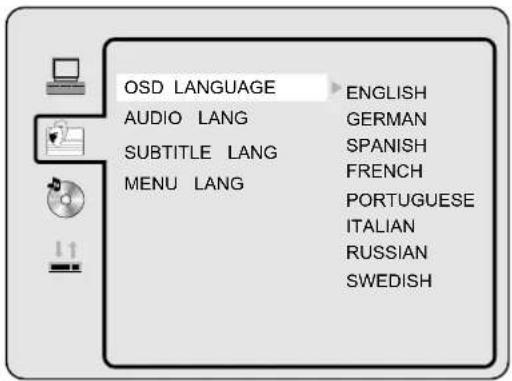
- OSD LANGUAGE
Use los botones de navegación para seleccionar el icono de IDIOMA OSD Presione el botón ENTER para confirmar. Hay 6 idiomas para su selección; presione los botones ▲ & ▼ para cambiar el idioma; presione el botón ENTER para confirmar.
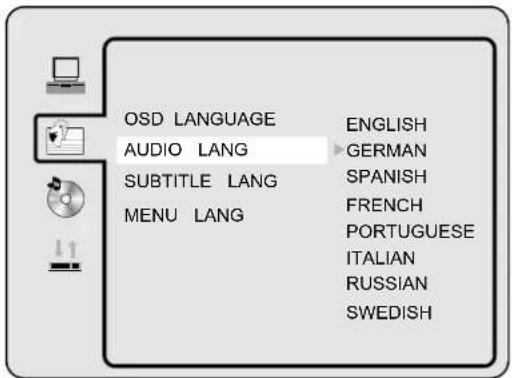
AUDIO LANG
Use los botones de navegación para seleccionar el icono de IDIOMA DE AUDIO, presione el botón ENTER para confirmar. Hay 6 idiomas para su selección. Presione los botones ▲ & ▼ para cambiar entre los diferentes idiomas. Presione el botón ENTER para confirmar.
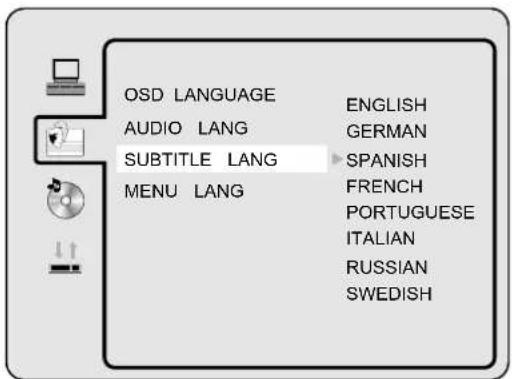
SUBTITLE LANG
Use los botones de navegación para seleccionar el icono de IDIOMA DE SUBTÍTULOS, presione el botón ENTER para confirmar. Hay 6 idiomas para su selección. Presione los botones ▲ & ▼ para cambiar entre los diferentes idiomas. Presione el botón ENTER para confirmar.
MENU LANG
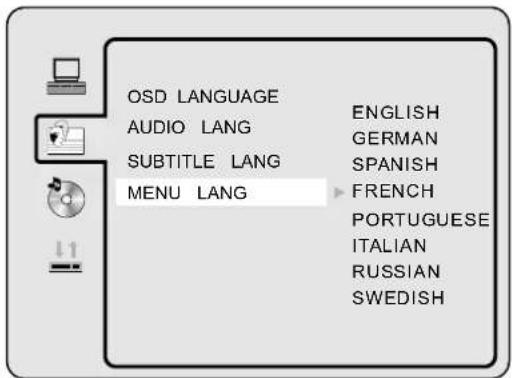
- Use los botones de navegación para seleccionar el icono de IDIOMA DE MENÚ Presione el botón ENTER para confirmar. Hay 7 idiomas para su selección; presione los botones ▲ & ▼ para cambiar el idioma. Presione el botón ENTER para confirmar.
Configuración
Configuración de Audio
Las opciones de configuración de audio están ilustradas como sigue:
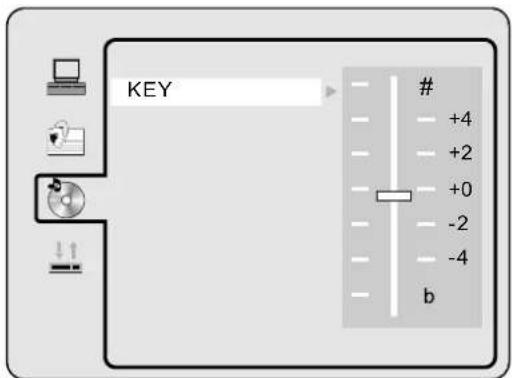
KEY
-Utilice las flechas Arriba y Abajo para mover el deslizador y ajustar el TONO.
Configuración
DYNAMIC RANGEDYNAMIC RANGE
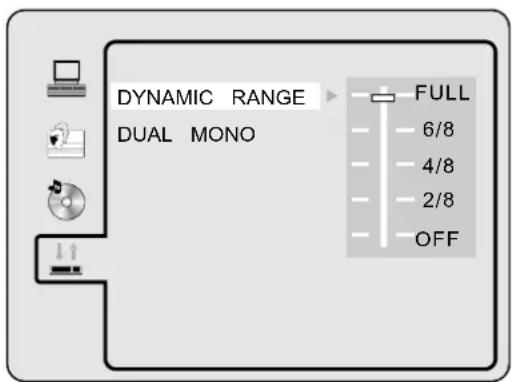
-Varíe el indicador de compresión de "Salida de Audio" para ajustar la relación de compresión para diferentes efectos. Cuando seleccione FULL, el valor de la señal tope será el más pequeño. Cuando seleccione OFF, el valor de la señal tope será el más alto.
DUAL MONO
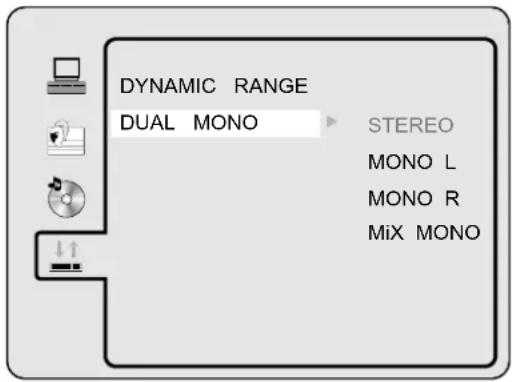
- Puede seleccionar 4 salidas de audio distintas, ESTÉREO, MONO izda, MONO dcha, MONO MIXTO. La salida de audio de estas opciones está descrita en la tabla que sigue: MONO dcha, MONO MIXTO La salida de audio de estas opciones está descrita en la tabla que sigue:
| MODE | LEFT SPEAKER | RIGHT SPEAKER |
| STEREO | STEREO-L | STEREO-R |
| L-MONO | L-MONO | L-MONO |
| R-MONO | R-MONO | R-MONO |
| MIX-MONO | L-MONO+R-MONO | L-MONO+R-MONO |
Lector de tarjetas y reproducción USB Lector de tarjetas
El lector de tarjetas puede leer tarjetas SD, MMC y MS, y también dispositivos de memoria USB. Los formatos de reproducción de documentos que se incluyen:
- Formatos de datos de audio y vídeo DVD: Audio digital comprimido y vídeo digital compromido.
- Formato MP3 / JPEG: Audio digital comprimido MP3 e imágenes JPEG. NOTA: El tamaño máximo de la imagen JPEG que puede mostrarse es de 1280 x 1024.
10. RESOLUCIÓN DE PROBLEMAS Y CONSEJOS
Por favor, compruebe si puede resolver los problemas por sí mismo.
| Resolución de problemas | Control |
| No hay señal | Por favor, compruebe que los cables están correctamente enchufados. |
| Sin colores | Ajuste el contraste, el color y el brillo. |
| Hay una mancha en la imagen de pantalla | Puede ser resultado de interferencias de coches, motores, luces de neón y aparatos eléctricos o electrodomésticos. |
| Imagen doble o múltiple | Puede ser resultado de interrupciones en la onda eléctrica causadas por otra TV, ordenador, consola de juegos o radio. |
| Nieve en la pantalla | Los cables de la antena no están correctamente enchufados. |
| El mando a distancia no funciona | Compruebe las baterías y su alineación. Compruebe que el infrarrojo del mando a distancia no esté escondido por algún objeto. |
| Ruido en cubierta de TV | Aunque la imagen sea correcta, el ruido puede venir de una fijación del panel inestable. |
| No hay sonido | Asegúrese de que no ha presionado el botón MUTE en el panel o en el mando a distancia. |
| No hay DVD | Asegúrese de que el equipo de TV está en modo DVD. |
| El DVD no funciona correctamente. | Asegúrese de que el disco está correctamente insertado en el reproductor. Asegúrese de que el disco no está dañado y que tiene el formato correcto. Espere pacientemente ya que algunos discos necesitan más tiempo de reproducción. |
11.SPECIFICATIONS
| Tamaño de Pantalla | 21. 6 pulgadas | |
| Tipo de Pantalla | TFT LCD | |
| Resolución (Pixels) | 1366 X 768 | |
| Relación de aspecto | 16:9 | |
| Potencia instalada | AC110-240V 50/60Hz 70W | |
| Potencia y consumo energético | ≤1W | |
| Sistema TV | PAL/SECAM | |
| Formato de entrada de Vídeo | PAL/NTSC | |
| Entrada de Antena | Enchufe de antena estándar 75Ω | |
| Salida de Audio | L / R 2X3W | |
| Entrada | YPbPr | 3PIN/2.0mm Conector |
| S-Video | Y:1.0Vp-p±3db C:0.3Vp-p±3db | |
| Video Euroconector | Video 1.0 Vp-p 75 Ω | |
| EUROCONECTOR RGB | R G B 1.0Vp-p75Ω | |
| PC | 640X 480/60Hz 800X 600/60Hz 1024X 768/60Hz | |
| AUDIO (Vídeos-Vídeo-PC) | R/L 200mVrms (max3.0vp-p) 20KΩ RCA | |
| Audio (Euroconector) | R/L 200mVrms (max3.0vp-p) 20KΩ | |
| Salida de | Video Euroconector | Video 1.0 Vp-p 75 Ω |
| Audio L/R Euroconector | R/L 200mVrms (max3.0Vp-p) 20KΩ | |
| Formato físico de disco | DVD/CD/VCD/MP3/JPEG/CD-R/RWDVD±R/RW | |
| Formato de salida de vídeo DVD | PAL/NTSC | |
| Peso | 6. 5kgs | |
| Dimensiones | 593(L)X153(W)X485(H)mm | |
12 CONDICIONES DE GARANTÍA.
-Este equipo tiene garantía de 2 años a partir de la fecha original de compra.
-Durante los primeros seis meses la garantía será total.
-A partir de los primeros seis meses, serán exentas de la garantía las averías producidas por un uso incorrecto del aparato, mala instalación o instalados en lugares inapropiados para su buena conservación, roturas, actualizaciones de software que no sean los facilitados por la marca, piezas desgastadas por su propio uso o por un uso no doméstico o inadecuado, así como, por manipulación por personas o talleres ajenos a nuestra empresa.
-Para que la garantía tenga validez, se deberá adjuntar la factura o tíquet de caja que corrobore la adquisición y fecha de venta de este producto.
- 1.PRECAUCI NÓ
- Eliminación correcta de este producto
- PREFACIO
- PRECAUCIONES DE SEGURIDAD
- EN LA CAJA
- Vista trasera y conexiones de control
- INSTALACIÓN DIBUJOS
- Conexión del cable eléctrico
- Conexión de antenas
- Conexión S-Vídeo
- Conexión VGA
- Conexión SCART
- Conexión AV
- 7.MANDO A DISTANCIA
- Instrucciones del mando a distancia en modo TV
- POWER
- MUTE
- SOURCE
- PMODE
- SMODE
- AUDIO(I/II)
- SLEEP
- BOTONES NUMERADOS
- DISPLAY
- TECLAS ( ▲/ ▼/ ◀/ ▶/ OK/ENTER )
- TV MENU
- EXIT
- V+/V-
- P+/P-
- SIZE
- FAV+/FAV/FAV-
- Instrucciones del mando a distancia en el modo TELETEXTO
- TEXT
- BOTONES DE COLORES
- SUBTITLE
- HOLD
- REVEAL
- MIX
- INDEX
- SUBPAGE
- RADIO
- TV MUTE
- TECLAS ( ▲/ ▼/ ◀/ ▶/ OK/ENTER)
- LANGUAGE
- EPG
- MEDIA
- REC
- T.SHIFT
- Instrucciones del mando a distancia en el modo de DVD
- Configuración de mando a distancia
- INSTALACIÓN DE LA BATERÍA
- Cómo usar el menú OSD
- ENTRADA
- Configuración de Input detallada
- NOTA
- CONFIGURACIÓN DE LA TV
- Menú de Configuración Detallado
- Configuración de Imagen
- Configuración de Sonido
- Configuración de Canales (ATV)
- MODO HOTEL
- DCHA para abrir o cerrar.
- Atención:
- Configuración de Canales (TDT)
- Administración de Canales
- Organizador de Canales
- ORDENAR CANALES
- Clasificación de Canales
- NOTA:
- Agrupación de Canales
- Borrar todos los canales de TV
- 5.Borrar todas las emisoras de radio
- País
- Búsqueda Automática
- Búsqueda Manual
- Hora
- Opciones Avanzadas
- Audio de preferencia
- Subtítulo de preferencia
- Bloqueo paterno
- Configuración del PC
- Ajustes de configuración
- GUÍA
- En modo de entrada ATV:
- Función de Grabación
- Menú REC detallado:
- COMENZAR/DETENER
- PREPARACIÓN PARA LA GRABACIÓN
- TAREAS DE GRABACIÓN
- Temporizador de grabación en Modo Power:
- REVISIÓN
- Administración de Archivos
- EPG (Guía electrónica de programas)
- Funciones Multimedia
- Reproductor Multimedia
- Reproductor de Películas
- Reproducción de música
- Photo Player
- Función de Teletexto
- Instrucciones de Funcionamiento del Teletexto en la ATV
- Instrucciones de Funcionamiento del Teletexto en la TDT
- Función Timeshift
- Restricciones:
- Más datos sobre la Grabación y la Reproducción
- La grabación
- Equipamiento compatible
- Sobre los programas
- Operación del DVD
- Operación básica
- Encender o Apagar la función de DVD
- REPRODUCCIÓN
- Reproducción programada
- Reproducción de MP3/JPEG
- Configuración de Funciones
- Configuración general de Función
- Configuración de Sistema
- TV SYSTEM
- AUTO
- PAL
- NTSC
- SCREEN SAVER SCREEN SAVER
- TV TYPE
- PASSWORDPASSWORD
- RATING
- DEFAULT
- Configuración de
- - OSD LANGUAGE
- AUDIO LANG
- SUBTITLE LANG
- MENU LANG
- Configuración
- Configuración de Audio
- KEY
- Lector de tarjetas y reproducción USB Lector de tarjetas
- RESOLUCIÓN DE PROBLEMAS Y CONSEJOS
- CONDICIONES DE GARANTÍA.
Marca : Sunstech
Modelo : TLXR2265
Categoría : Televisión