
Inpput combo 350 - Teclado Soyntec - Manual de uso y guía de instrucciones gratis
Encuentra gratis el manual del aparato Inpput combo 350 Soyntec en formato PDF.


| Tipo de producto | Teclado y ratón inalámbricos |
| Marca | Soyntec |
| Modelo | Inpput combo 350 |
| Conexión | Receptor USB |
| Alcance del teclado | 1,8 m |
| Alcance del ratón | 1,2 m |
| Frecuencia del teclado | 27,145 MHz |
| Frecuencia del ratón | 27,045 MHz |
| Precisión del ratón | 800 DPI |
| Velocidad de rastreo del sensor | 14 pulgadas/segundo |
| Tasa de comunicación del ratón | 3000 veces/segundo |
| Alimentación del teclado | 2 pilas AAA |
| Alimentación del ratón | 2 pilas AA |
| Ángulo de operación | 360° |
| Sistema operativo requerido | Windows 98 o superior |
| Teclas de acceso rápido programables | Sí (excepto Silenciar e Hibernar) |
| Funciones especiales | Reposo, reproducción multimedia, calculadora, correo electrónico |
| Mantenimiento | Paño suave y seco; evitar humedad y productos corrosivos |
| Seguridad ID | Sí, emparejamiento con botón de conexión |
| Contenido del paquete | Teclado, ratón, receptor, CD con drivers, manual, 2 pilas AA, 2 pilas AAA |
| Garantía | 36 meses |
| Reparación | Solo personal cualificado; no desmontar |
Preguntas frecuentes - Inpput combo 350 Soyntec
Preguntas de los usuarios sobre Inpput combo 350 Soyntec
0 pregunta sobre este aparato. Responde a las que conoces o haz la tuya.
Hacer una nueva pregunta sobre este aparato
Descarga las instrucciones para tu Teclado en formato PDF gratis! Encuentra tus instrucciones Inpput combo 350 - Soyntec y toma tu dispositivo electrónico nuevamente en la mano. En esta página están publicados todos los documentos necesarios para el uso de su dispositivo. Inpput combo 350 de la marca Soyntec.
MANUAL DE USUARIO Inpput combo 350 Soyntec
ES Manual del usuario
Disfrute de las avanzadas prestaciones de este nuevo producto tecnológico que hemos desarrollado con las máximas garantias.


INTRODUCCIÓN
Soyntec® te agradece la compra del teclado y ratón inalámbricos Input Combo™ 350 Series. Deseamos que los disfrutes.
El Input Combo™ 350 incorpora tecnología inalámbrica, ofrece un magnífico diseño ergonómico y atractivos colores con superficies acabadas en goma para un manejo más preciso y cómodo. Dispone de botones adicionales para usuarios avanzados.
Te aconsejamos que leas el presente manual de usuario para disfrutar del producto de una manera segura y con las mejores prestaciones.
- No expongas tu Inpput Combo™ 350 Series a golpes, polvo, humedad o altas temperaturas.
- No uses productos de limpieza corrosivos o abrasivos.
- Mantén el aparato limpio y sin polvo, con un paño suave y seco.
- No desmontes el aparato. Cualquier reparación debe hacerla exclusivamente personal cualificado de Energy Sistem Soyntec S.A.
- Mantén tu Inpput Combo™ 350 Series lejos del agua o humedad, ésta puede ser dañina para el producto.
PRINCIPALES CARACTERÍSTICAS
- Conexión de cable por USB.
- Tasa de comunicación del ratón: 3000 veces por segundo.
- Ángulo de operación: 360°.
- Alcance: Ratón 1,2 m. Teclado 1,8 m.
- Alimentación del receptor: 5V DC de puerto USB.
- Frecuencia: Ratón 27,045 MHz. Teclado 27,145 MHz.
- Precisión del ratón: 800 DPI.
- Velocidad de rastreo del sensor: 14 pulgadas/segundo.
- Baterías del ratón: 2 pilas alcalinas tipo AA.
- Baterías del teclado: 2 pilas alcalinas tipo AAA.
CONTENIDO DEL PRODUCTO
- Teclado inalámbrico.
- Ratón óptico inalámbrico.
- Receptor.
- CD con drivers.
- Manual de usuario.
- 2 pilas tipo AAA.
- 2 pilas tipo AA.
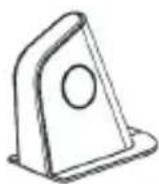
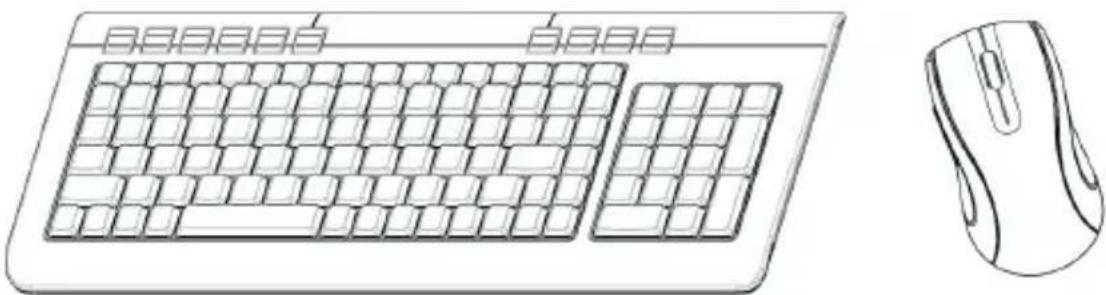
INSTALACIÓN DE LAS BATERÍAS
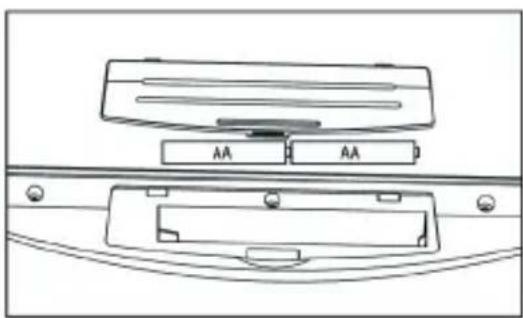
El teclado inalámbrico usa dos pilas alcalinas de tipo AA y el ratón usa dos pilas alcalinas tipo AAA.
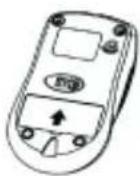
Para instalar las pilas en el ratón sigue los siguientes pasos:
- Paso 1. Abre el compartimento de las pilas:
- Paso 2. Inserta las pilas respetando la polaridad. Para ello sigue las instrucciones de la siguiente figura.
- Paso 3. Coloca de nuevo la tapa.
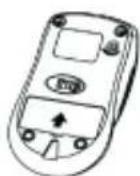
Paso 1.
Paso 2.
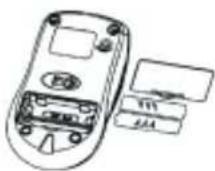
Paso 3.
Página 2 / 9
Para instalar las pilas en el teclado sigue los siguientes pasos:
- Paso 1. Abre el compartimento de las pilas.
- Paso 2. Inserta las pilas respetando la polaridad. Para ello sigue las instrucciones de la siguiente figura.
- Paso 3. Coloca de nuevo la tapa.
INSTALACIÓN DEL TECLADO Y RATÓN

Si tienes instalado en tu ordenador otro driver de teclado, por favor desinstálalo antes de instalar este dispositivo. Es necesario Windows 98 o superior para la correcta instalación del producto.
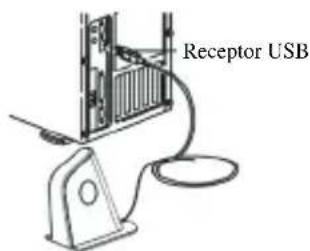
Debes tener en cuenta que el ordenador debe tener un puerto USB libre para poder conectar el dispositivo receptor.
Sigue los siguientes pasos para instalar el teclado y ratón:
-
Inserta el CD proporcionado y pulsa sobre "Install Windows 98 Driver" o "Install Windows NT Driver", dependiendo del sistema operativo de tu ordenador.
-
Pulsa el botón "Next" hasta que comience la instalación del driver.
-
Pulsa "Finish" para cerrar el asistente de instalación.
-
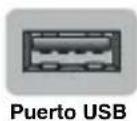
Conecta el dispositivo receptor a un puerto USB libre. El sistema operativo lo detectará y quedará lista para ser emparejado con el teclado y el ratón.
Página 3 / 9


EMPAREJAR DISPOSITIVOS Y/O CAMBIAR LA ID DE SEGURIDAD
El sistema inalámbrico está provisto de seguridad ID, que permite emparejarse con el receptor a pesar de las interferencias.
El sistema recupera, con tan sólo apretar un botón, el correcto funcionamiento del teclado y el ratón en caso de que alguno de estos dispositivos se detenga.
Si esto ocurre, sigue los pasos 1), 2) y 3) para emparejar los dispositivos. También será necesario seguir estos pasos cuando se hayan reemplazado las pilas.
Para emparejar el teclado inalámbrico con el receptor, sigue los siguientes pasos:
1) Presiona el botón de conexión del teclado situado en la parte de atrás.
2) Presiona el botón de conexión del receptor.
3) Presiona nuevamente el botón de conexión del teclado situado en la parte de atrás.
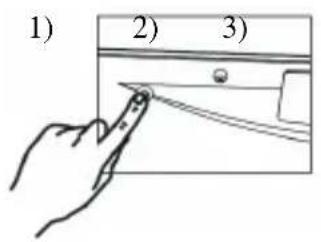

Para emparejar el teclado y ratón inalámbricos con el receptor, sigue los siguientes pasos:
1) Presiona el botón de conexión del ratón situado en la parte de atrás.
2) Presiona el botón de conexión del receptor.
3) Presiona nuevamente el botón de conexión del ratón situado en la parte de atrás.


Indicadores del receptor:
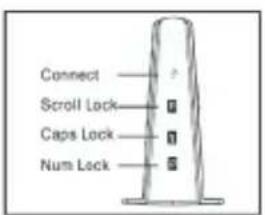
Al instalar el software aparecerán dos iconos en la barra de tareas (por defecto, abajo a la derecha de Windows).
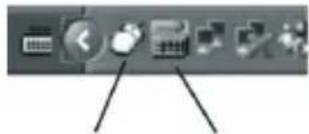
Menú ratón
Menú teclado
Menú teclado:
Al abrir el icono del teclado, aparecerá el siguiente menú:
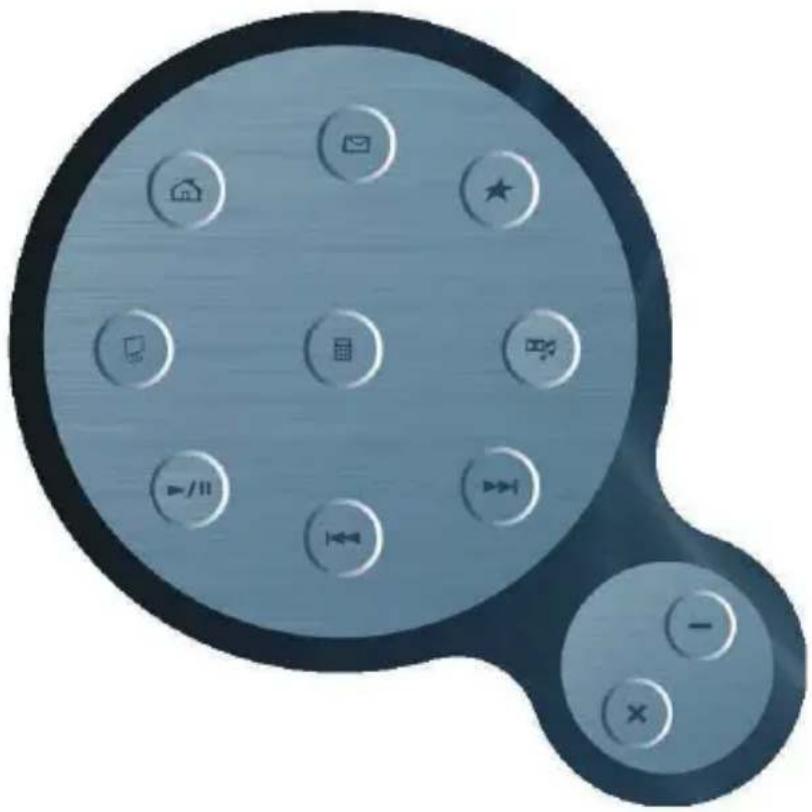
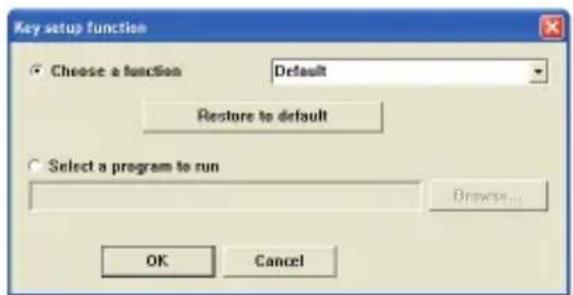
Con este menú se puede configurar la acción de cada tecla de acceso rápido del teclado. Abriendo cada una de las teclas de acceso rápido, aparecerá la siguiente ventana:
Página 5 / 9
Donde podremos elegir entre:
- Seleccionar la función por defecto → Choose a function → Default.
En cuyo caso se abrirá el programa por defecto.
- O elegir un programa a nuestra elección → Select a program to run.
En este caso tendremos que seleccionar el programa que queremos asignar a la tecla de acceso rápido, abriendo el navegador → Browse...
Al finalizar cualquiera de estas acciones, aceptar pulsando sobre el botón OK.
Menú ratón:
Al abrir el icono del ratón, aparecerá el siguiente menú:
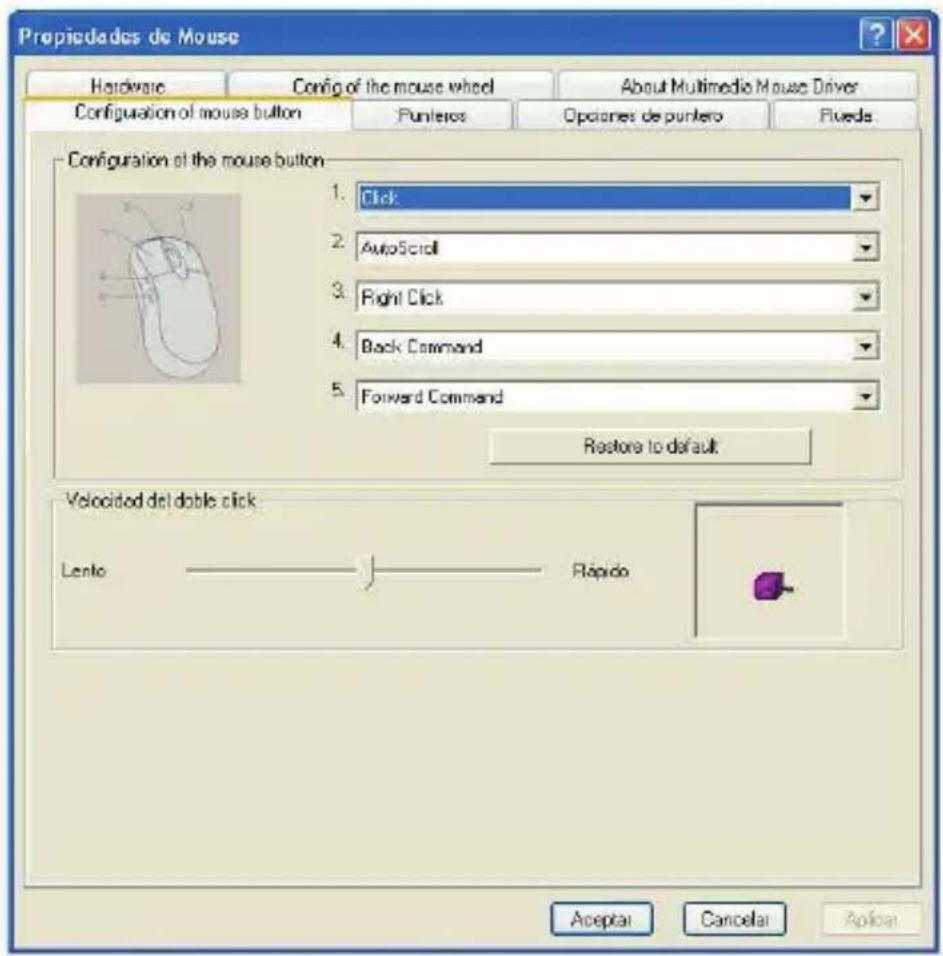
Donde se podrá configurar las propiedades del ratón en detalle, tan sólo seleccionando las diferentes pestañas seleccionables.
TECLAS DE ACCESO RÁPIDO EN EL TECLADO
Página de inicio
★ Mis favoritos
Correo electrónico
Reproductor multimedia
▶/II Reproducción / Pausa
Pista anterior
Pista siguiente
Subir volumen
Bajar volumen
Silenciar*
Mi PC
Criculadora
Hibernar*
* Estos botones no son programables.
CONDICIONES DE LA GARANTÍA
Durante un periodo de 36 meses a partir de la fecha de la primera compra del producto por el consumidor, de conformidad con el RDL 1/2007, Energy Sistem Soyntec S.A. responderá ante cualquier falta de conformidad que exista en el momento de la entrega del Bien, en los términos y bajo las condiciones establecidas en la citada norma.
En el caso de que el Bien no fuera conforme al contrato, y previa entrega del ticket de compra o factura, se reconoce al comprador el derecho a la reparación del Bien, a su sustitución o, subsidiariamente, a la rebaja del precio o a la resolución del contrato, de conformidad con la citada Norma.
Esta garantía no será aplicable si el defecto ha sido causado por el comprador y/o por cualquier tercero debido a uso indebido, negligencia, uso o empleo del Bien distinto a aquel para el que fue concebido, uso o instalación del producto no conforme con las instrucciones del manual, o por cualquier otra causa no relacionada con defectos de material o fabricación.
Esta garantía es independiente y compatible con la Garantía Legal establecida por el RD 1/2007.

1) Entrando en http://support.soyntec.com y tras seleccionar tu producto podrás encontrar FAQ's (respuestas a preguntas más frecuentes), manuales, guías de usuario, drivers y actualizaciones.
2) Si no obtienes la solución en la sección de soporte, puedes hacernos llegar tu consulta o solicitud de gestión de garantías a través del email: soporte@soyntec.com.
3) También ponemos a tu disposición el teléfono para la gestión de garantía 902 294 294 (teléfono de soporte técnico válido sólo para España). Antes de efectuar la llamada telefónica ten a mano el Ticket o Factura de compra y el número de serie del producto.
4) Opcionalmente puedes dirigirte al lugar donde compraste el producto, presentando tu Factura o Ticket de compra.
Teléfono de Atención al Cliente (en España): 902 294 294
CE
DECLARACIÓN DE CONFORMIDAD
Nombre del suministrador: Energy Sistem Soyntec S. A.
Dirección: Pol. Ind. Finestrat C/ Calpe Esq. C/ Alicante S/N, 03509 Finestrat Alicante - ESPAÑA
Tel: 902 388 388 Fax: 902 119 034 NIF: A53107488
Declaramos bajo nuestra exclusiva responsabilidad la conformidad del producto: Teclado y ratón inalámbricos Inpput Combo™ 350
País de fabricación: China
al que se refiere esta declaración, con la(s) norma(s) u otro(s) documento(s) formativo(s).
Certificado CE SEM07123479, Fecha 31 de Diciembre del 2007
de acuerdo con las disposiciones de la Directiva 93/68/CEE, del Parlamento Europeo y del Consejo de 22 de julio de 1993, transpuesta a la legislación española mediante el Real Decreto 1950/1995, de 1 de Diciembre de 1995.

- ES Manual del usuario
- INTRODUCCIÓN
- PRINCIPALES CARACTERÍSTICAS
- CONTENIDO DEL PRODUCTO
- INSTALACIÓN DE LAS BATERÍAS
- INSTALACIÓN DEL TECLADO Y RATÓN
- EMPAREJAR DISPOSITIVOS Y/O CAMBIAR LA ID DE SEGURIDAD
- Menú teclado:
- Menú ratón:
- TECLAS DE ACCESO RÁPIDO EN EL TECLADO
- CONDICIONES DE LA GARANTÍA
- CE
- DECLARACIÓN DE CONFORMIDAD
- País de fabricación: China
Marca : Soyntec
Modelo : Inpput combo 350
Categoría : Teclado