miBuk Style - Tableta Wolder - Manual de uso y guía de instrucciones gratis
Encuentra gratis el manual del aparato miBuk Style Wolder en formato PDF.


| Tipo de producto | Tableta |
| Marca | Wolder |
| Modelo | miBuk Style |
| Dimensiones (aproximadas) | 240 x 160 x 8 mm |
| Peso | 400 g |
| Alimentación | Batería recargable de iones de litio, 4000 mAh |
| Sistema operativo | Android |
| Pantalla | Pantalla táctil capacitiva, 10.1 pulgadas |
| Procesador | Quad-core 1.2 GHz |
| Memoria RAM | 1 GB |
| Almacenamiento interno | 16 GB (ampliable mediante microSD) |
| Cámaras | Trasera 2 MP y frontal 0.3 MP |
| Conectividad | Wi-Fi 802.11 b/g/n, Bluetooth 4.0 |
| Funciones principales | Navegación web, reproducción multimedia, aplicaciones Android, GPS |
| Entretien y limpieza | Limpiar con un paño suave y seco. No usar productos abrasivos. |
| Seguridad | No exponer a altas temperaturas ni humedad. Utilizar solo el cargador original. |
| Piezas de repuesto y reparabilidad | Batería y pantalla reemplazables por servicio técnico autorizado. |
| Informaciones generales | Manual de usuario disponible en PDF en la página de soporte de Wolder. |
Preguntas frecuentes - miBuk Style Wolder
Preguntas de los usuarios sobre miBuk Style Wolder
0 pregunta sobre este aparato. Responde a las que conoces o haz la tuya.
Hacer una nueva pregunta sobre este aparato
Descarga las instrucciones para tu Tableta en formato PDF gratis! Encuentra tus instrucciones miBuk Style - Wolder y toma tu dispositivo electrónico nuevamente en la mano. En esta página están publicados todos los documentos necesarios para el uso de su dispositivo. miBuk Style de la marca Wolder.
MANUAL DE USUARIO miBuk Style Wolder
Manual de usuario de Lector de libros electrónicos
1. Recomendaciones
Éste es un producto electrónico sofisticado, por lo que hay que prestar atención durante su utilización:
- No desmontar el dispositivo; en caso de que tenga algún problema, póngase en contacto con el distribuidor.
- Mantener el equipo alejado de los campos electromagnéticos.
- Cuando se almacene o transporte el equipo, hay que tener cuidado de no presionarlo ni apretarlo.
- Cuando se almacene o transporte el equipo, hay que mantenerlo alejado de l humedad. El equipo no debería exponerse a chorros de agua o salpicaduras.
- No limpiar el equipo con agua o agentes químicos; limpiar la pantalla con un paño suave.
- No presionar demasiado fuerte los botones del libro electrónico.
- No exponer el libro electrónico a la luz solar directa. Mantener el equipo alejado de entornos con temperaturas excesivamente altas o bajas.
- No agitar o golpear fuertemente el libro electrónico; evitar accidentes, tales como caídas.
- Para proteger sus oídos, no ajuste el sonido a un volumen muy alto (los médicos indican que la exposición prolongada a volúmenes altos daña la audición de los oyentes). En caso de experimentar acúfenos, baje el volumen o deje de utilizar el equipo.
- Cuando se inserte la tarjeta de memoria, prestar atención a las indicaciones que aparecen en el equipo, no introducirla en una posición incorrecta ni presionar demasiado fuerte al insertarla, ya que podría llegar a dañarse la ranura.
- Para evitar el sobrecalentamiento, no conectar el puerto USB al PC durante mucho tiempo. Desconectar la interfaz USB mientras no se esté utilizando el equipo.
- No utilizar el equipo en entornos demasiado calurosos, fríos, polvorientos, húmedos o secos.
- Cuando el libro electrónico se esté formateando o se encuentre en proceso de
descarga o subida de datos, no apagarlo, ya que los documentos podrían resultar dañados.
-
No realizar cambios sin previo aviso ya que puede afectar al funcionamiento del equipo.
-
Cuando se utilice el equipo como disco duro portátil, le recomendamos que almacene y exporte los archivos mediante el método correcto de gestión de archivos; la aplicación de un método incorrecto puede provocar la pérdida de archivos, de la cual la empresa fabricante no se hace responsable.
-
Realizar procesos de defragmentación de disco de forma regular. Al conectar el libro electrónico al PC mediante el cable USB que se incluye, el sistema operativo Windows lo formateará una vez que lo haya reconocido. (El proceso de formateo borrará todos los datos almacenados en el libro electrónico, por lo que recomendamos guardar una copia de seguridad antes de iniciar el proceso).
-
Debido a la diferencia en el cálculo de la capacidad y a que la tabla de partición FAT del firmware y la memoria FLASH del libro electrónico ocupan cierto espacio de almacenamiento, habrá ciertas diferencias entre la capacidad de memoria que aparezca indicada en el equipo y la que se muestra en el PC. La diferencia dependerá de la versión de firmware de cada aparato y de su categoría de memoria FLASH. Es habitua encontrarse con este tipo de situaciones.
-
En los ordenadores actuales existen gran cantidad de virus que pueden dañar fácilmente los documentos y los programas de firmware. Recomendamos la utilización de un programa antivirus. Si el libro electrónico resulta infectado y no puede utilizarse, actualizar el firmware en un ordenador sin virus y formatear el disco.
-
Nuestra empresa no se responsabiliza de la pérdida de documentos causada por daños en el equipo, procesos de mantenimiento u otras razones de esta índole.
-
Seguir el manual de funcionamiento y realizar copias de seguridad de los datos importantes.
-
No utilizar el libro electrónico en zonas en las que esté prohibido su uso.
-
Consejos para la carga:
a) El equipo funciona con baterías recargables de polímero de litio. Recomendamos cargar el equipo durante 8 horas seguidas durante las primeras recargas. Si se recarga la batería una vez que se haya agotado por completo, se conseguirá ampliar su vida útil.
b) Seguir cargando el equipo durante media hora más una vez que aparezca la indicación
de que se ha cargado totalmente para conseguir un mayor tiempo de reproducción.
c) La batería de litio debe ser sustituida por los operarios del servicio al cliente. Sólo puede ser reemplazada por otra batería del mismo tipo. Los usuarios no deben sustituir la batería ellos mismos.
d) La vida útil de las baterías variará en función de los diferentes usos y condiciones.
23. Se puede cargar la batería de dos formas:
e) Mediante la interfaz USB conectada al PC. Se cargará una vez que el libro electrónico se haya conectado al ordenador, independientemente de que éste se encuentre encendido o apagado.
e) Mediante un cargador compatible (adaptador). Empezará a cargarse tras conectar el enchufe a la red eléctrica y el otro extremo del cable al adaptador del libro electrónico.
g) Es normal que el equipo se caliente durante el proceso de carga.
Atención: Para cargar el equipo es mejor apagarlo; si se conecta el cargador con el equipo encendido, presione el botón durante tres segundos para que el aparato entre en el modo de carga.
Pueden existir diferencias entre lo descrito en este manual y el funcionamiento real del equipo debido a las actualizaciones del software. En cualquier caso, deberá tomarse el funcionamiento del equipo que compra como final y vinculante, esta guía se incluye únicamente a modo de referencia.
(El equipo no es resistente al agua).
Nuestra empresa se reserva el derecho a mejorar las especificaciones y el diseño del equipo. Le pedimos disculpas por realizar este tipo de mejoras sin previo aviso.
2. Características del libro electrónico
- Proteja sus ojos. No lea durante periodos de tiempo demasiado largos. No pase las páginas demasiado rápido. Ajuste el tamaño de la letra de forma que no le dañe la vista. Dedíquese tan sólo a disfrutar en este universo de libros.
-
Gran visibilidad a plena luz: Gracias a la tecnología de tinta electrónica sobre pantalla de papel electrónico, las páginas no reflejan la luz del sol, por lo que se puede disfrutar leyendo al aire libre.
-
Sin radiaciones: El aparato es totalmente seguro. Evite hacerse daño con la radiación de los productos electrónicos. Este producto permite leer de forma saludable.
- Lectura a pantalla completa: Alta definición, muy cercana a la sensación de leer en papel. Ángulo de lectura cercano a los 180°.
- Consumo ultrabajo: dispone de una tecnología inteligente de gestión de energía y tiene autonomía para más de 9.000 cambios de página.
3. Resumen del funcionamiento
- El equipo soporta una gran variedad de formatos de archivo: TXT, PDF, EPUB, HTM/HTML, FB2, ZIP, etc.
- Compatible con archivos MP3, WMA y otros formatos de archivo de audio; reproducción de sonido por altavoz externo.
- La pantalla de 6 pulgadas de tinta electrónica y papel electrónico ofrece una lectura agradable y sana, sin reflejos.
- Admite una tarjeta de memoria.
(Note: Puesto que existen varios modelos de tarjeta de memoria con diferentes capacidades, probar la compatibilidad con el equipo cuando se compre una de estas tarjetas. Se ha comprobado que el lector de libros electrónicos ofrece una óptima compatibilidad con tarjetas tipo Class 4 TF con una capacidad superior a 4GB. No insertar o retirar la tarjeta por error, ya que puede causar inestabilidad en el sistema, archivos corruptos o incluso el deterioro de la tarjeta.
- Es posible escuchar música mientras se lee, y además permite el uso de marcadores.
- Transmisión de datos mediante un puerto USB 2.0.
4. Resumen del equipo
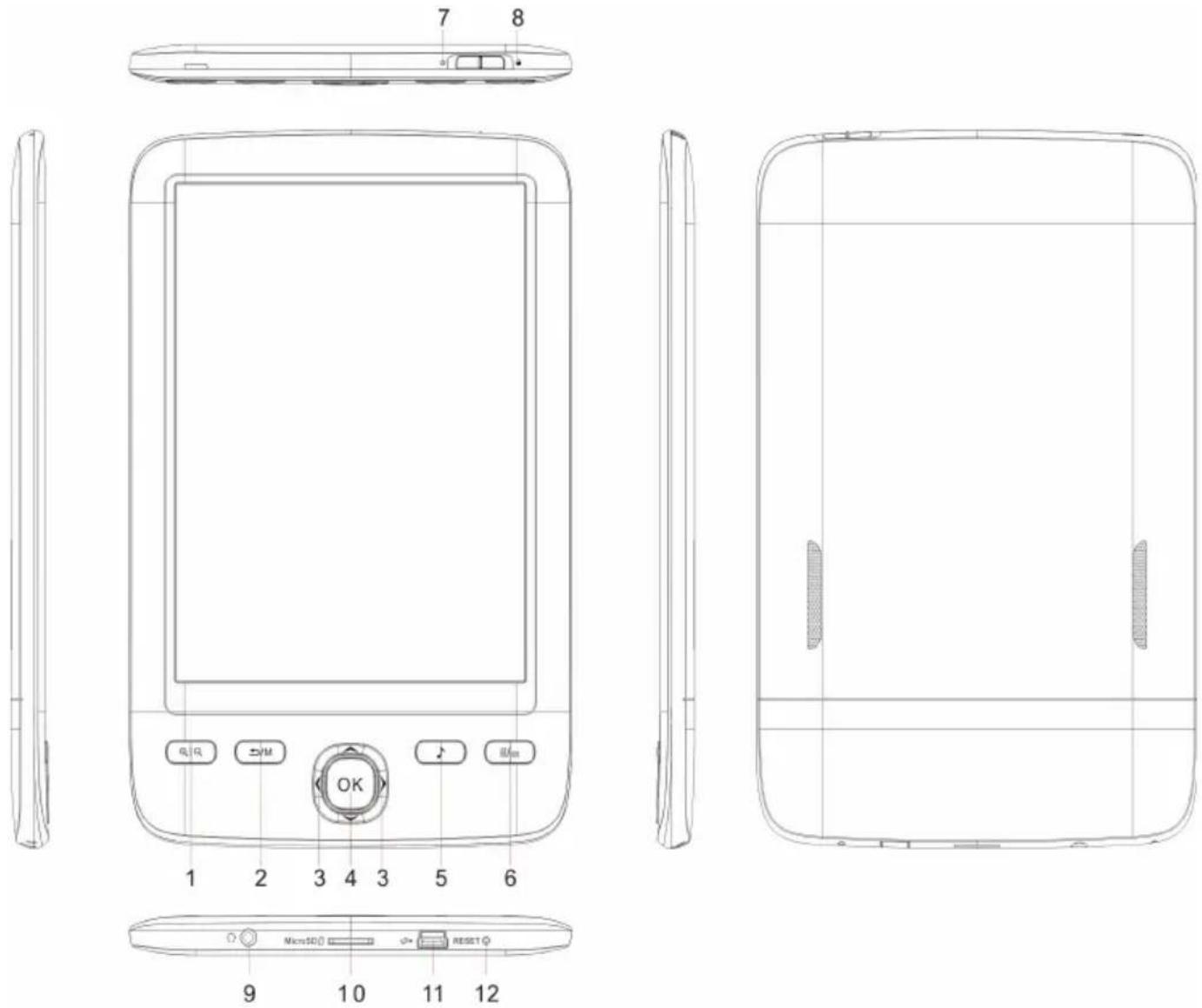
Descripción de botones:
1 . ⚠|☐: Amplía o reduce el tamaño de la fuente mientras se lee.
Reproducir o detener la reproducción de la música. Guardar canciones en la lista del menú de música. Seleccionar el teclado de búsqueda mientras se está en la pantalla principal.
- ∇/M : Si se pulsa permite volver al último menú; si se mantiene
pulsada permite volver al menú principal.
-
Botones de dirección: arriba, abajo, izquierda y derecha; cuando se reproduce música: arriba: subir volumen; abajo: bajar volumen; izquierda: si se pulsa, retroceder una canción; si se mantiene pulsado, retroceder dentro de la canción que se reproduce; derecha: si se pulsa, avanzar una canción; si se mantiene pulsado, avanzar dentro de la canción que se reproduce. Cuando se lee un libro electrónico: arriba y abajo para avanzar y retroceder una página.
-
Botón OK: Intro, reproducir/detener, mostrar el menú mientras se lee un libro electrónico.
-
: Si se pulsa, volver al menú de música; si se vuelve a pulsar, volver a la interfaz anterior.
-
Cambiar la orientación de la página: vertical u horizontal. Mientras se reproduce la música, pulsar una vez para repetir una canción y volver a pulsar para repetir todas las canciones.
-
Botón de encendido/apagado: Pulsar el botón “” durante unos 5 segundos para encender o apagar el equipo.
-
Interruptor principal : para bloquear el dispositivo, mover el interruptor a la posición “ 🔒”; para desbloquearlo pulsar el interruptor.
-
Auriculares.
-
Ranura de tarjeta TF: permite ampliar la memoria con una tarjeta TF.
-
Conector USB: para conectar el dispositivo con un PC.
-
Botón de reset: para reiniciar el sistema cuando el equipo no responde durante un largo periodo de tiempo.
5. Funcionamiento básico
1. Encendido
Desplazar el interruptor principal a la posición “ ” y mantener en esa posición durante unos 5 segundos para que el sistema se inicie automáticamente. Aparecerá en pantalla el menú principal. Desplazar el interruptor principal a la posición “ ” y mantener en esa posición durante unos 5 segundos para que el sistema se apague automáticamente.
2. Ajuste del volumen
Cuando se esté reproduciendo música, pulsar el botón de volumen +/- para aumentar o disminuir el volumen.
3. Avance rápido, retroceso rápido
Cuando se esté reproduciendo música, pulsar los botones de avance rápido o retroceso rápido para desplazarse hacia delante y hacia atrás en la canción.
4. Archivo anterior, archivo siguiente
Cuando se esté reproduciendo música o viendo fotografías, pulsar los botones de dirección arriba y abajo para pasar al archivo anterior o al siguiente.
5. Conexión con el ordenador y transferencia de archivos
Utilizar el cable USB para conectar el equipo con un ordenador. De esta forma, el dispositivo puede utilizarse como disco duro externo para transmitir datos. Mientras el equipo está conectado mediante la interfaz USB, puede ser utilizado como memoria externa. De este modo puede copiar sus novelas favoritas, música, etc. en el equipo sin necesidad de software adicional.
6. Reinicio
Cuando el dispositivo no responda durante algunos minutos, presionar el botón de reset para reiniciarlo.
6. Instrucciones de uso
Después de iniciar el equipo y acceder a el menú principal, presionar los botones de
dirección para seleccionar una de las 8 opciones que aparecen en orden circular “Historial”, “Libros”, “Música”, “Imágenes”, “Configuración”, “Radio”, “Juegos” y Calendario”.
6.1. Historical
Seleccionar el modo "Historial" en el menú principal. Pulsar el botón "OK" para acceder a la lista de libros leídos recientemente. Pulsar el botón " " para salir de la
interfaz del historial.
Nota: Sólo se mostrarán los 10 últimos libros.
6.2. Libros
1) Cómo acceder al modo "Libros"
Seleccionar el modo "Libros" en el menú principal. Pulsar el botón "OK" para acceder a la lista de libros.
2) Cómo seleccionar y leer libros
Pulsar los botones de dirección arriba y abajo para seleccionar un libro y pulsar la tecla
“OK” para acceder a la lectura del libro electrónico; pulsar el botón “ ” para
salir del modo de lectura y volver a la lista de libros.
6.3. Lectura de archivos
Mientras se esté en el modo de lectura, se pueden realizar las siguientes operaciones:
1) Aumentar o disminuir el tamaño de la fuente.
2) Cambiar la orientación de la página: vertical u horizontal.
3) Ir a página
4) Cuando se cambie a la orientación horizontal, pulsar los botones izquierda y derecha para avanzar y retroceder una página.
5) Cuando se cambie a la orientación vertical, pulsar los botones arriba y abajo para avanzar y retroceder una página.
6) Pulsar el botón “OK” para acceder a la lista de funciones del modo de lectura: Añadir “re-edición del intervalo” y “edición automática del fichero” en PDF.
7) Guardar marcador
Pulsar el botón “OK” para que aparezca el menú que se muestra a continuación; en cada
documento se pueden guardar hasta 7 marcadores. Pulsar el botón “” para salir.
| Save Bookmarks |
| (Empty) |
| (Empty) |
| (Empty) |
| (Empty) |
| (Empty) |
| (Empty) |
| (Empty) |
| Clear All Bookmarks |
8) Leer marcador
Pulsar el botón “OK” para acceder a la interfaz de lectura de marcadores. Seleccionar el marcador que se desea leer y pulsar el botón “OK” para acceder a él. Pulsar el botón “
” para salir.
| Load Bookmarks |
| (Empty) |
| (Empty) |
| (Empty) |
| (Empty) |
| (Empty) |
| (Empty) |
| (Empty) |
| Clear All Bookmarks |
9) Ir a página
A: pulsar el botón “OK” para acceder a la interfaz de acceso a páginas. Introducir el número de la página a la que se desea acceder. No está permitido introducir un número mayor que el número total de páginas. Seleccionar “Sí” y pulsar el botón “OK” para acceder a la página deseada. Pulsar el botón “” para salir.
| Jump Page | |
| Jump to NO. | 000/456(Total) |
| OK | Cancel |
10) Paso de página continuo
Mantener pulsados los botones de dirección arriba y abajo para acceder a
la función de paso de página continuo. Pulsarlos brevemente para acceder a la página anterior y a la siguiente.
11) Fondo blanco y negro
Pulsar el botón “OK” para elegir el fondo negro y pulsar el botón “OK” para configurar el fondo negro y la fuente blanca; pulsar el botón “OK” para configurar el fondo blanco y la fuente negra.
Aviso:
1) Para ficheros HTM/HTML, PDF y CHM, pulsando la tecla zoom para agrandar o la tecla de rotar para cambiar la orientación de la pantalla a horizontal cuando se está leyendo, el sistema leerá arriba y abajo. Tras leer la última página de la página actual, el sistema pasará a la siguiente página manteniendo el estilo que se estaba aplicando en la página anterior. De este modo, cuando el tamaño de la fuente se amplíe o se cambie a la orientación de página horizontal, el número total o páginas seguirá siendo el mismo, y esto es totalmente normal.
2) Para archivos PDF, cuando se pulsa el botón de zoom para agrandar o se cambia a la orientación de pantalla horizontal, puede que el sistema no muestre en pantalla todas las partes del archivo. Es necesario desplazar la página para poder leerla por completo. Después de ampliar el archivo, pulsar los botones de dirección arriba, abajo, izquierda y derecha para desplazarse por la página o pulsar el botón “OK” para acceder al menú y seleccionar autoajustar texto.
3) El tiempo necesario para acceder a los archivos varía en función del tamaño de los archivos. Cuanto más grandes, más tiempo se necesitará para acceder al archivo y poder leerlo. Sea paciente. (Nota: Si el documento es demasiado grande, algunas de las imágenes no se mostrarán).
4) Al leer archivos con imágenes incrustadas, es posible que se tarde más en pasar de página, le rogamos que sea paciente.
(Aviso: si el archivo es demasiado grande, algunas imágenes no se mostrarán).
5) Con el fin de facilitar la lectura y la organización de los libros, se recomienda clasificar el contenido en 2-3 directorios. No utilizar estructuras largas de directorios o nombres de ficheros con caracteres especiales, ya que es posible que no sean reconocidos por el sistema.
6.4 Música
1) Cómo acceder al modo “Música”
Seleccionar el modo “Música” en el menú principal y pulsar el botón “OK” para acceder a la lista de música.
2) En la interfaz de “Música”:
Encontrará opciones tales como reproducir música, repetir una pista, etc. Pulsar el botón correspondiente en cada caso.
A. Reproducir música: para reproducir y detener la reproducción del archivo de música seleccionado, pulsar los botones “∅” ⊕
B. Repetir una pista: por defecto, el dispositivo reproduce la música en el orden en el que está almacenada; pulsar el botón “ ” después de seleccionar una pista para que ésta se reproduzca de forma repetitiva.
3). Se puede ajustar el volumen pulsando los botones “Volumen +” o “Volumen –” mientras se reproduce la música.
4) Mientras se reproduce la música, pulsar los botones de dirección izquierda y derecha para reproducir la pista anterior y la siguiente, respectivamente.
5) Mientras se reproduce la música, mantener pulsados los botones de dirección izquierda y derecha para desplazarse hacia delante y hacia atrás en la canción.
6) Mientras se reproduce la música, pulsar los botones de reproducción y pausa para detener la música o pausarla.
Nota: para ahorrar energía, la pantalla se refrescará cada 5 segundos mientras se reproduce la música. Este tipo de fenómeno es normal.
6.5 Imágenes
1) Cómo acceder al modo “Imágenes”
Seleccionar el modo “Imágenes” en el menú principal y pulsar el botón “OK” para acceder a la lista de archivos de imagen.
2) Cómo seleccionar imágenes
Tras acceder a la lista de imágenes, pulsar los botones de dirección arriba y abajo para seleccionar un archivo. Una vez seleccionado, pulsar el botón “OK” para acceder al modo de pantalla completa; pulsar el botón de dirección arriba para seleccionar la imagen anterior; pulsar el botón de dirección abajo para seleccionar la imagen siguiente; pulsar “” para volver a la lista de imágenes.
6.6 Configuración
1) Cómo acceder al modo “Configuración”
Seleccionar el modo “Configuración” en el menú principal y pulsar el botón “OK” para acceder a la lista de ajustes del sistema.
2) Lista de ajustes del sistema
Hay seis opciones: “Información de capacidad”, “Información de producto”, “Restablecer valores de fábrica”, “Apagado automático”, “Idioma”, “Fuentes”, “Formateo de disco”, “Conexión USB”, “Ajustes de fecha y hora” y “Refresco de pantalla”.
A. Información de capacidad: `para comprobar cuánto espacio usado y sin usar hay en la memoria flash; si se ha insertado una tarjeta Micro SD, también se puede comprobar su capacidad.
B. Información del equipo: muestra la información del fabricante, el modelo, la versión del software, y datos acerca de la CPU.
C. Restablecer valores de fábrica: utilizar esta opción para volver a aplicar la configuración de fábrica.
D. Apagado automático: este dispositivo permite configurar la función de apagado automático.
E. Idioma: se pueden elegir varios idiomas como idioma del sistema: chino simplificado, inglés, ruso, etc.
F. Fuentes: se pueden configurar las fuentes automáticamente; por defecto se pueden seleccionar varios tipos de fuente: Times New Roman, Arial, Verdana, etc.
G. Formateo de disco
H. Conexión de USB: gracias a esta conexión se pueden copiar archivos desde el ordenador al que está conectado el dispositivo.
I. Ajustes de fecha y hora: se puede configurar el año, mes y día con los botones de dirección izquierda y derecha, y la hora y minuto con los botones de dirección arriba y abajo.
J. Refresco de pantalla: se puede configurar la frecuencia de refresco de pantalla; entre las opciones figuran: sin refresco, 5 minutos, 10 minutos, 20 minutos y 30 minutos, entre otras.
Aviso: se puede realizar el refresco sin que esté seleccionado.
Configuración de zona horaria: se puede ajustar mediante los botones de dirección (arriba, abajo, izquierda y derecha).
Opción de grabación no activa: se puede borrar la grabación reciente mediante esta opción, aunque volverá a estar activa cuando se conecte el dispositivo al PC.
6.7 Radio
Antena: los auriculares se utilizan como antena para la radio. La radio funcionará después de insertar los auriculares y seleccionar el menú correspondiente. Seleccionar el modo “Radio” en el menú principal y pulsar el botón “OK” para acceder a la interfaz de búsqueda manual y automática de canales.
1) Búsqueda de canales
Búsqueda automática: seleccionar la búsqueda automática pulsando “”, se pulsan los botones de dirección, el dispositivo buscará todos los canales automáticamente. En la pantalla aparecerá indicada la intensidad de la señal.
Búsqueda manual: seleccionar la búsqueda manual pulsando el botón “/Buscar los canales con los botones de dirección arriba y abajo. Cuando se encuentre un nuevo canal, el dispositivo mostrará la intensidad de su señal. Si se pulsan los botones de dirección, el equipo guardará el canal.
2 ) Pantalla de radio
En el menú de la pantalla de radio se pueden utilizar los botones de dirección arriba y abajo para cambiar la banda de frecuencia.
Funcionamiento de fondo: seleccionar el funcionamiento de fondo para que la radio siga funcionando mientras se realizan otras operaciones.
Detener la reproducción de radio : pulsar “¿” y seleccionar “reproducir radio”.
Detener reproducción de fondo: pulsar el botón “☐” para salir de la reproducción de fondo.
El dispositivo buscará y reproducirá canales situados entre las frecuencias 87MHZ y 108MHZ.
Nota: tanto para la música como para la radio, cuando el programa está funcionando y se desea realizar otras operaciones, aparecerá automáticamente un mensaje en el que se pregunta si se desea cerrar primero el programa anterior.
6.8 Juegos
1) Cómo acceder al modo “Juegos”
Seleccionar el modo “Juegos” en el menú principal y pulsar el botón “OK”.
2 ) Acceder al submenú, donde encontrará dos juegos: Pushing Boxes y TIC TAC TOE (tres en raya).
6.9 Calendario
Seleccionar el modo “Calendario” en el menú principal y pulsar el botón “OK”.
6.10 Búsqueda
Pulsar “en el menú principal para que aparezca el teclado virtual, tal como se muestra a continuación:
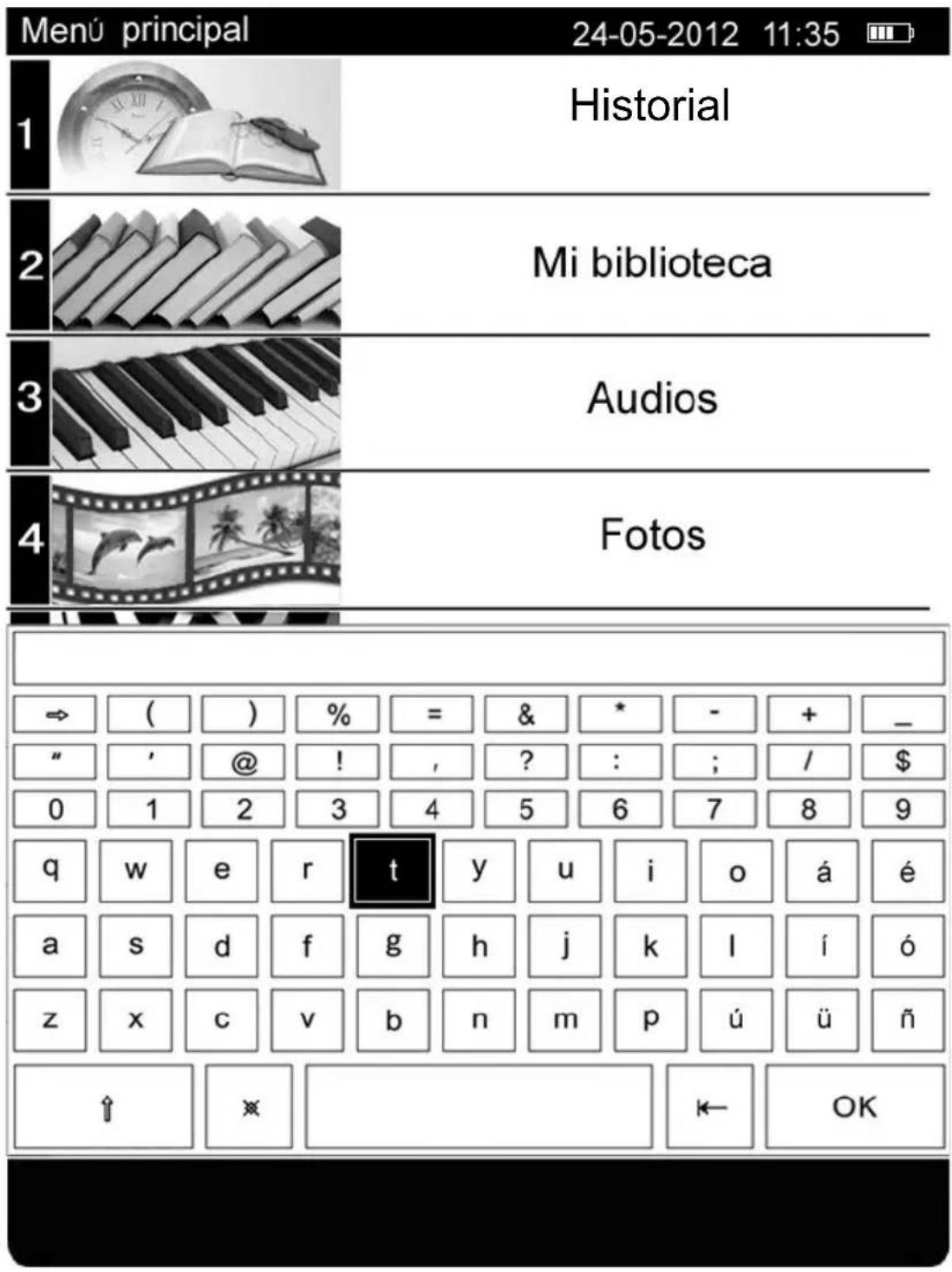
En el teclado virtual encontrará :
1 ) Izquierda, derecha : para desplazarse hacia los lados.
2 ) Arriba, abajo : para desplazarse verticalmente.
3 ) OK : para confirmar.
4) “ ⇔”: para ir a la página siguiente.
5) “↑”: para cambiar entre minúsculas y mayúsculas.
6 ) “ ✗ ”: para cambiar de idioma (español, inglés y ruso).
7) “ ”: barra espaciadora.
8) “ ”: ← borrar.
Puede buscar el libro que quiere leer rápidamente.
11. Descripción de la batería y del suministro de energía
11.1 Cuando el dispositivo se esté cargando, aparecerá el icono de carga
en la parte superior derecha de la pantalla. Una vez que se haya cargado completamente, el icono pasará a mostrar una batería llena
11.2 Cuando la batería se agote, aparecerá el icono
Esto indicará que el dispositivo debe cargarse.
11.3 Cuando se cargue el dispositivo por primera vez, hay que hacerlo con el dispositivo apagado y dejarlo cargando más de 8 horas para alargar la vida útil de la batería.
11.4 Durante las tres primeras cargas la batería del equipo debería descargarse totalmente y cargarse durante unas 8 horas; tras estas primeras cargas, se tarda entre 2 horas y 2 horas y media en cargar completamente la batería, a no ser que esté encendido durante la carga, en cuyo caso tardará más tiempo.
11.5 Se recomienda descargar y cargar totalmente la batería cada tres meses para mantener en buen estado la batería de litio.
11.6 Después de la carga, desconectar el cable USB y retirar el cargador de la toma de corriente. No enchufar el cargador a la toma de corriente cuando el dispositivo no esté conectado al otro extremo del cable.
11.7 Si el dispositivo no se utiliza durante un largo periodo de tiempo, cargar completamente la batería antes de usarlo. Se recomienda descargarlo y cargarlo totalmente cada 3 meses.
11.8 Cuando la batería está descargada completamente, cargar el equipo y cuando esté recargado, conectarlo al ordenador; cargarlo en las siguientes situaciones:
A. Cuando el icono de la batería muestra que la batería está descargada.
B. Cuando el dispositivo se desconecta automáticamente y vuelve a desconectarse poco después de reiniciarlo.
C. Cuando los botones del dispositivo no responden.
D. Para garantizar la estabilidad de la carga, se recomienda no cargarlo mediante el cable USB enchufado al PC. Intente utilizar siempre el cargador.
12. Resolución de problemas
-
P: El libro electrónico no se enciende.
R: Conectar el cargador a la toma de corriente o el cable USB al PC, por si la batería está descargada. En caso de que el dispositivo se encienda, cargarlo durante un tiempo antes de volver a usarlo.
Si después de cargarlo el dispositivo no se enciende, póngase en contacto con nuestro servicio técnico. -
P: El sonido no sale por los auriculares.
R: Comprobar si el volumen está a nivel 0.
Comprobar si los auriculares están correctamente conectados con el dispositivo.
- P: Los botones no funcionan.
R: Comprobar si los botones están bloqueados con el interruptor de bloqueo. Si lo están, mover el interruptor a la posición de desbloqueo e intentar utilizar los botones.
- P: El sonido sale con un ruido excesivo.
R: Comprobar si los auriculares están limpios, ya que la suciedad puede provocar la aparición de ruido.
Comprobar si el archivo de música está corrupto reproduciendo otras pistas. Los archivos corruptos pueden producir ruido o interrupciones en la reproducción.
- P: Los archivos no se pueden descargar.
R: Comprobar si el PC y el dispositivo están conectados correctamente.
Comprobar si la memoria del dispositivo está llena.
Comprobar si el cable USB está dañado.
- P: ¿Cómo solucionar un error general del sistema?
R: Si el error ocurre cuando el dispositivo está funcionando, pulsar el botón de reset para reiniciarlo.
Para evitar errores generales, no pulsar demasiado rápido los botones, le recomendamos que pulse uno tras otro. También se puede comprobar el nivel de batería por si ésta se encuentra descargada.
- ¿Por qué varía el tiempo de funcionamiento del lector?
El tiempo de funcionamiento de la batería de polímero de litio puede variar debido a diferencias en la temperatura ambiente y en las diferentes condiciones de uso.
Cuando se utiliza el dispositivo en un entorno con temperaturas demasiado altas o demasiado bajas, el tiempo de funcionamiento de la batería puede verse afectado. Se recomienda utilizar el equipo a temperaturas normales.
El volumen alto, la cantidad de operaciones realizadas, y el apagado y encendido frecuentes pueden hacer variar el tiempo de funcionamiento.
13. Especificaciones básicas
| Categoría Elemento Descripción | ||
| Sistema e Interfaz | Interfaz Mini USB | |
| Soporte a multiproceso | Soportado | |
| Almacenamiento Medio Flash | ||
| Pantalla Tamaño 6 pulgadas E-INK | ||
| Tinta electrónica | ||
| Mediante botones | ||
| Formatos de audio | MP3 : MPEG1 / 2 /2.5 Audio Layer 3Tasa de bits: 64Kbps~320KbpsFrecuencia de muestreo: 8-48KHzWMA (WMA1,WMA2)Tasa de bits: 64Kbps~320kbpsFrecuencia de muestreo: 44,1 KHz | |
| Formatos de texto TXT, HTM, HTML, FB2, EPUB, PDF, CHM, ZIP | ||
| Altavoz | Soportado | Altavoz integrado |
| Imagen | Formatos compatibles | JPG, JPEG, BMP (soporta 24 bits), GIF (visualización estática) |
| Resolución | 4000*3000 | |
| soportada | ||
| Batería Categoría Batería de litio de 1200mAh | ||
| Idioma Idiomas soportados Inglés, español, portugués, francés | ||
| Temperatura para el correcto funcionamiento | 0^ +40^ | |
Indicaciones sobre el tiempo de reproducción:
El tiempo de reproducción indicado en este manual se refiere a la duración del funcionamiento del dispositivo a la temperatura de funcionamiento indicada, con emisión de sonido mediante auriculares a un nivel de volumen 15, y con una tasa de bits para MP3 de 128kbps. Por favor, tenga en cuenta que el tiempo de reproducción real puede ser diferente del tiempo de reproducción estándar. Los parámetros indicados anteriormente se ofrecen únicamente a modo de referencia.