K-LED32HDSNT2 - Televisión Kalley - Manual de uso y guía de instrucciones gratis
Encuentra gratis el manual del aparato K-LED32HDSNT2 Kalley en formato PDF.


| Tipo de producto | Televisión LED |
| Marca | Kalley |
| Modelo | K-LED32HDSNT2 |
| Tamaño de pantalla | 32 pulgadas (81 cm) |
| Resolución | HD Ready (1366 x 768 píxeles) |
| Relación de aspecto | 16:9 |
| Ángulo de visión | 178° horizontal y vertical |
| Dimensiones sin soporte | 732 x 436 x 85 mm |
| Dimensiones con soporte | 732 x 478 x 185 mm |
| Peso sin soporte | 4,2 kg |
| Peso con soporte | 4,6 kg |
| Alimentación | CA 100-240 V, 50/60 Hz |
| Consumo máximo | 45 W |
| Consumo en espera | < 0,5 W |
| Entradas HDMI | 2 x HDMI |
| Entradas USB | 1 x USB 2.0 |
| Entrada RF | 1 x Antena |
| Salida de audio | 1 x Jack 3,5 mm, 1 x RCA |
| Sintonizador | TDT (DVB-T/T2/C) |
| Funciones de sonido | Sonido envolvente virtual, ecualizador |
| Montaje VESA | 200 x 200 mm |
| Control remoto | Sí, incluido |
| Idiomas OSD | Español, inglés, francés, alemán, etc. |
| Clase energética | A+ |
| Temperatura de funcionamiento | 5°C a 35°C |
Preguntas frecuentes - K-LED32HDSNT2 Kalley
Preguntas de los usuarios sobre K-LED32HDSNT2 Kalley
0 pregunta sobre este aparato. Responde a las que conoces o haz la tuya.
Hacer una nueva pregunta sobre este aparato
Descarga las instrucciones para tu Televisión en formato PDF gratis! Encuentra tus instrucciones K-LED32HDSNT2 - Kalley y toma tu dispositivo electrónico nuevamente en la mano. En esta página están publicados todos los documentos necesarios para el uso de su dispositivo. K-LED32HDSNT2 de la marca Kalley.
MANUAL DE USUARIO K-LED32HDSNT2 Kalley
Lea el manual de instrucciones antes de
comenzar a operar el equipo
Gracias por comprar este producto KALLEY.
Para mayor información por favor visítenos en www.kalley.com.co
o contáctenos de manera gratuita a la línea 01 8000 524 065
- Precauciones importantes de seguridad
- Eliminación de equipos eléctricos y electrónicos usados
- Medidas de protección
Características Básicas
- Encender o apagar su TV
- Completar el Menú de Configuración Inicial
- Instrucciones de Atajos
- Utilizar la EPG
- PVR/T.Shift
- Utilizar el Menú de Configuración
- Utilizar el Menú de Configuración Rápida
- Utilizar el Menú de Imagen
- Utilizar el Menú de Sonido
- Utilizar el Menú de Red
- Utilizar el Menú de Canal
- Utilizar el Menú de Sistema
- Utilizar el Menú Acerca del TV
Características Avanzadas
- Utilizar el Menú de Inicio
- Multimedia
- Aplicaciones
- Utilizar Anyview Cast para reflejar el contenido de su dispositivo al TV Otra Información
- Solución de Problemas
- Licencias
Información importante
PRECAUCIONES IMPORTANTES DE SEGURIDAD

Este simbolo alerta al usuario sobre la presencia de un peligroso voltaje no aislado en el interior del producto que puede ser suficientemente potente para constituir un riesgo de electrocución.

Este símbolo alerta al usuario sobre la presencia de las instrucciones importantes de operación y el mantenimiento en el documento incluido en el paquete.

ATENCIÓN
RIESGO DE DESCARGA ELÉCTRICA

PRECAUCIÓN: No abra la cubierta trasera.
En ningún caso el usuario está autorizado para operar en el interior del aparato de TV. Sólo un técnico calificado está autorizado para operar.
IMPORTANTE:
Lea este manual de usuario cuidadosamente para que se familiarice completamente con su nuevo producto antes del primer uso.
ELIMINACIÓN DE EQUIPOS ELÉCTRICOS Y ELECTRÓNICOS USADOS
El embalaje y los productos eléctricos se deben reciclar adecuadamente, y no deben ser tratados como residuos domésticos. Por favor deseche este equipo en su punto de recolección correspondiente para el reciclaje de desechos de equipos eléctricos y electrónicos.
Al asegurar la eliminación correcta de este producto, ayudará a prevenir la peligrosidad potencial para el medio ambiente y la salud humana, la cual podría ser causada por el manejo inadecuado de desechos de este producto. El reciclaje de materiales ayudará a conservar los recursos naturales. Por favor, por lo tanto no deseche sus aparatos eléctricos y electrónicos viejos/antiguos con sus residuos domésticos. Para obtener más información detallada sobre el reciclaje de este producto, por favor póngase en contacto con su oficina local de la ciudad, su servicio de recogida de basuras o la tienda donde usted compró el producto.
Advertencia:
Si un televisor no está posicionado en una ubicación suficientemente estable, puede ser potencialmente peligroso debido a la caída. Muchas lesiones, especialmente a los niños, pueden evitarse tomando precauciones sencillas como:
- Utilizar los armarios o soportes recomendados por el fabricante del televisor.
- Sólo utilizar los muebles que pueden soportar el televisor de forma segura.
- Asegurarse de que el televisor no esté sobrepasando el borde de los muebles de soporte.
- No colocar el televisor sobre los muebles altos (p. ej., armarios y estanterías) sin anclar tanto los muebles como el televisor a un soporte adecuado.
- No colocar los televisores sobre un paño u otros materiales que están colocados entre el televisor y los muebles de soporte.
- Educar a los niños sobre los peligros de subirse a los muebles para alcanzar el televisor o sus controles.
Información importante

MEDIDAS DE PROTECCIÓN
Por favor lea las siguientes medidas de protección sobre su TV y guárdelas para futuras referencias.
Siempre siga todas las advertencias e instrucciones indicadas en el televisor.
- Una nota acerca de las instrucciones de seguridad y operación
Lea y siga todas las instrucciones de seguridad y operación, y guárdelas para futuras referencias.
- Preste atención a las Advertencias
Respete todas las advertencias en el aparato y las instrucciones de operación.
- Limpieza
Desconecte el TV desde la toma de corriente antes de limpiarlo. No utilice limpiadores líquidos, abrasivos, o aerosoles. Los limpiadores pueden dañar permanentemente el gabinete y la pantalla. Utilice un paño ligeramente humedecido para la limpieza.
- Soporte de Pared
Los soportes de repuesto pueden estar disponibles para comprar localmente. Por favor consulte la página de especificaciones de la Guía de Configuración Rápida para las dimensiones.
- Agua y Humedad
No exponga el producto a goteos ni salpicaduras de líquidos. No coloque ningún objeto que contenga líquidos, como floreros sobre el producto.
- Instalación
No coloque el TV sobre un carro, soporte o mesa inestable. La colocación del TV en una base inestable puede originar que el TV se caiga, causar graves lesiones personales, como también daños al TV. Utilice sólo un carro, soporte o mesa recomendado por el fabricante o el vendedor.
- Ventilación
Las ranuras y aberturas en el gabinete se proporcionan para la ventilación a fin de asegurar la operación confiable del TV y protegerlo contra el sobrecalentamiento.
No cubra las aberturas de ventilación en el gabinete y nunca coloque el aparato en un espacio limitado, por ejemplo, un gabinete empotrado, a menos que exista la ventilación apropiada. Deje un espacio mínimo de 10 cm alrededor de la unidad.
- Fuente de Alimentación
El TV debería funcionar sólo con el tipo de fuente de alimentación indicada en la etiqueta. Si usted no está seguro del tipo de alimentación suministrada a su casa, consulte a su distribuidor del dispositivo o compañía eléctrica local.
- Protección del Cable de Alimentación
Los cables de alimentación deben dirigirse de manera que no sea probable pisarlos ni aplastarlos con objetos colocados sobre o contra ellos, prestando especial atención a los cables del enchufe, tomas de corriente, y el punto donde salen del TV. El cable de alimentación se utiliza como dispositivo de desconexión, el cual debe estar siempre disponible.
- Rayos
Para una mayor protección de este TV durante una tormenta eléctrica, o cuando se deja sin vigilancia y no se utiliza durante largos períodos de tiempo, desenchúfelo de la toma de corriente y desconecte la antena o el sistema de cable. Esto evitará dañar el TV debido a rayos o sobrevoltaje en la línea eléctrica
- Líneas Eléctricas
Un sistema de antena exterior no debe estar colocado en las proximidades de líneas eléctricas aéreas u otros circuitos eléctricos de iluminación o alimentación, o donde pueda caer sobre dichas líneas eléctricas o circuitos. Donde se instala un sistema de antena exterior, debería tomarse extremo cuidado para evitar tocar dichas líneas eléctricas o circuitos ya que el contacto con ellos podría ser fatal.
- Sobrecarga
No sobrecargue las tomas de corriente y los cables de extensión ya que puede causar un riesgo de incendio o descarga eléctrica.
- Entrada de Objetos y Líquidos
Nunca introduzca ningún tipo de objetos en este TV a través de las aberturas ya que pueden tocar los puntos de voltaje peligrosos o cortocircuitar las piezas que
Manual de usuario
Información importante
podrían causar incendio o descarga eléctrica. Nunca derrame ningún tipo de líquidos en el interior del TV.
14. Puesta a Tierra de la Antena Exterior
Si una antena exterior o sistema de cable está conectado con el TV, asegúrese de que la antena o el sistema de cable esté conectado a tierra para proporcionar la protección contra sobrevoltaje y acumulación de cargas estáticas.
15. Servicio
No intente reparar este TV usted mismo ya que abrir o quitar las cubiertas puede exponerle a un voltaje peligros u otros peligros. Solicite todos los servicios a un personal de servicio calificado.
16. Daños que Requieren Servicio
Desconecte el TV desde la toma de corriente y Solicite al personal de servicio calificado bajo las condiciones siguientes:
- Cuando el cable de alimentación o el enchufe está dañado.
- Si se ha derramado líquido, o han caído objetos en el TV.
• Si el TV ha estado expuesto a la lluvia o el agua. - Si el TV funciona anormalmente siguiendo las instrucciones de operación, ajuste sólo aquellos controles que están cubiertos por las instrucciones de operación, ya que un ajuste inadecuado de otros controles puede resultar en daños y, a menudo, requerirá un trabajo extenso por un técnico calificado para restaurar el TV a su funcionamiento normal.
- Si el TV se ha caído o el gabinete se ha dañado.
- Cuando el TV muestra un cambio notable en su desempeño - esto indica la necesidad de servicio.
17. Repuestos
Cuando se requieren los repuestos, asegúrese de que el técnico de servicio haya utilizado los repuestos especificados por el fabricante o que tengan las mismas características que la pieza original. Las sustituciones no autorizadas pueden ocasionar incendio o descarga eléctrica u otros peligros.

18. Comprobación de Seguridad
Cuando se finaliza cualquier servicio o reparación al TV, solicite al técnico de servicio que realice las comprobaciones de seguridad para determinar que el TV está en condiciones seguras de funcionamiento.
19. Calor
El producto se debe colocar lejos de las fuentes de calor como radiadores, calefactores, estufas, u otros productos (incluyendo amplificadores) que emitan calor.
Usted puede utilizar los accesos rápidos en el control remoto para la operación rápida. Consulte la "Guía de Configuración Rápida" para obtener más información.
Información importante
CARACTERÍSTICAS BÁSICAS
Encender o apagar su TV
Para encender o apagar su TV:
- Conecte el cable de alimentación CA a una toma de corriente de la fuente de alimentación CA.
- Cuando el TV está encendido, pulse el botón [Encendido] en el control remoto, entra en el modo de espera. Vuelva a pulsar el botón [Encendido] para encender su TV.
NOTAS:
- Cuando su TV está en el modo de espera, sigue consumiendo energía. Para desconectar la alimentación por completo, por favor retire el enchufe de la toma de red.
- Si su TV no recibe una señal de entrada durante varios minutos, entra automáticamente en el modo de espera.
Completar el Menú de Configuración Inicial
IMPORTANTE: Asegúrese de que la antena o cable esté conectado, y que una conexión al internet por cable o inalámbrica esté disponible.
Después de que aparezca la pantalla de bienvenida que muestra el logotipo, comienza el menú de configuración inicial.
NOTA: Todas las Imágenes Sólo son para Referencia, las cuales pueden no coincidir con la máquina actual. Por favor sujétela a los modelos actuales.

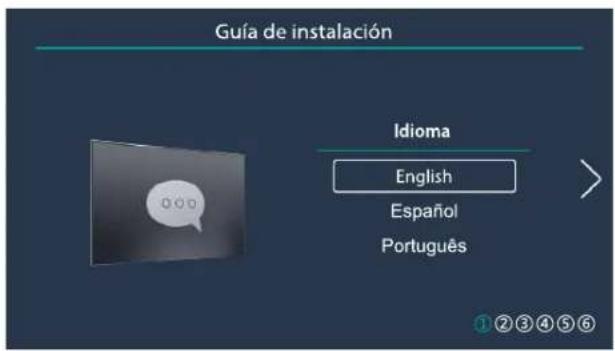
1. Idioma
Pulse los botones [∧ / v] y luego el botón [OK] en el control remoto para elegir su idioma.
Manual de usuario
Instrucciones de operación

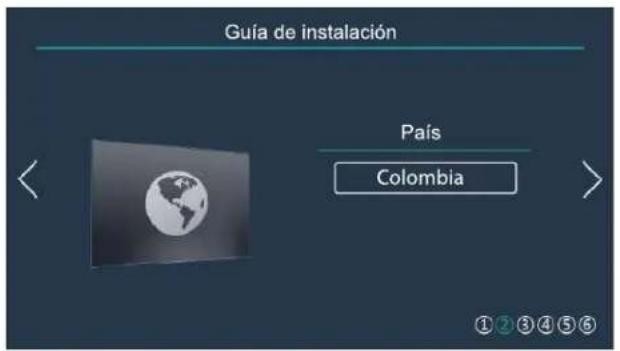
2. País
Seleccione la ubicación donde operará el TV y pase al siguiente menú.
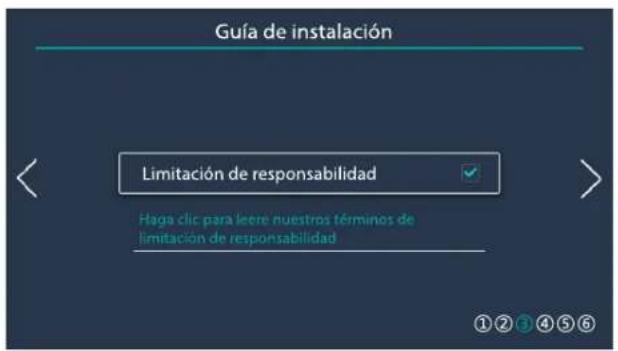
Limitación de responsabilidad
Seleccione aceptar la Exención de Responsabilidad y pase al siguiente menú.
Instrucciones de operación
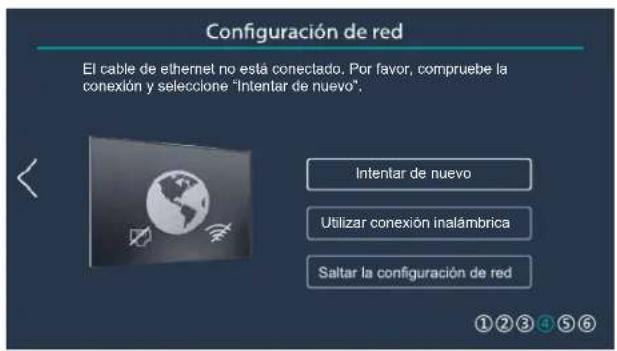
4. Red
Si su TV no detecta automáticamente una conexión por Cable, entonces seleccione Inalámbrica. Cuando lo ha completado, seleccione su red de la lista que aparece y pase a la siguiente pantalla.

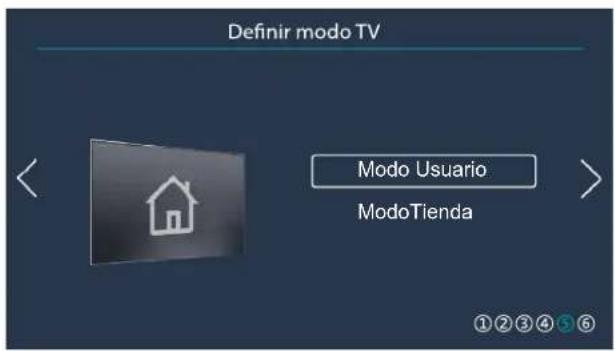
Modo
Seleccione la Configuración del Modo TV: Modo Doméstico o Modo Tienda. El Modo Doméstico es la configuración recomendada que ofrece la funcionalidad completa del televisor y pase al siguiente menú
NOTA: El Modo Tienda sólo debe seleccionarse por los minoristas que planean demostrar el TV.
Instrucciones de operación
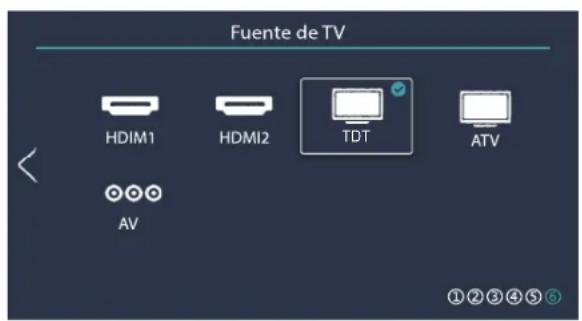
6. Entrada
Seleccione cómo recibir sus canales de TV. Elija una de las fuentes.

Instrucciones de Atajos
Puede utilizar atajos en el control remoto para una operación rápida.
Seleccionar la fuente de entrada
Seleccione la Fuente de Entrada dependiendo del dispositivo de video que ha conectado a su TV.
Para seleccionar la fuente de entrada:
- Encienda su TV, luego pulse el botón [ENTRADA] en el control remoto, aparece la lista de Entradas.
- Pulse los botones [< / >] para seleccionar la fuente de entrada.
- Pulse el botón [OK] para confirmar su selección.
Utilizar el TV en Vivo
Sólo algunos países son compatibles con el TV en Vivo.
Ver información del canal
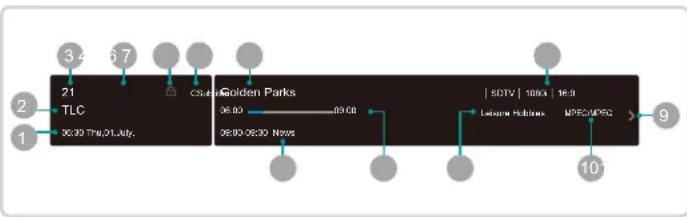
Mientras que utiliza el botón [CH+ / CH-] en su control remoto para desplazarse por los canales, una barra de información aparece en la parte superior de la pantalla.
flowchart
graph LR
    A["21 TLC"] --> B["34"]
    B --> C["67"]
    C --> D["c5a5 Golden Parks"]
    D --> E["06:00"]
    D --> F["06:00"]
    D --> G["06:00"]
    D --> H["News"]
    I["9"] --> J["10"]
    J --> K["Leisure Hubline"]
    K --> L["| SDTV | 100x | 16.9"]
    K --> M["MPEG/MPEG"]
Instrucciones de operación
La barra de información muestra la siguiente información:
1 Fecha y hora actuales
2 Nombre del Canal
3 Número de canal
4 Subtítulo
5 Estado de bloqueo
6 Entrada
7 Nombre del programa
8 Identificación del programa
9 Aviso
10 Formato de audio
11 Tipo de programa
12 Barra de progreso del tiempo Inicial/Final del programa actual
13 Tiempo inicial y final del siguiente programa
Si está viendo un canal particular, también puede pulsar el botón [Info] en su control remoto para ver la información del canal.
Ver una Lista de Canales
Después de haber realizado una búsqueda automática de canales o está recibiendo sus canales a través de un proveedor de cable, puede ver su lista de canales pulsando [OK] o [CH.List] en su control remoto.
Verá la lista de canales en el lado derecho de la pantalla.
Crear una lista de Favoritos
Para acceder rápidamente a sus canales más vistos, puede crear una lista de Favoritos.

Para crear su lista de Favoritos:
- Pulse el botón [Menú de Configuración ☀] en su control remoto para mostrar el Menú de Configuración.
- Seleccione Canales > Edición de Canales > Edición de Canal DTV / Edición de Canal ATV.
- Con los botones [ʌ/ʌ] en su control remoto, seleccione un canal y pulse el botón [OK].
Un indicador en forma de corazón aparecerá al lado del canal como una confirmación de que se ha agregado con éxito.
Ver su lista de Favoritos
Para ver los canales que ha agregado a su lista de Favoritos, simplemente pulse el botón [OK] o [CH.List] en su control remoto para llamar la lista de canales. La lista de canales aparece en el lado derecho de la pantalla y los iconos en forma de corazón se muestran junto a los canales que conforman su lista de Favoritos. Puede pulsar los botones [< / >] para cambiar la Lista de Canales y la Lista de Favoritos.
Utilizar la EPG
Es conveniente comprobar los programas de TV que estarán disponibles en los próximos 7 días. La información mostrada por la EPG está disponible en las redes de televisión comercial sólo para canales digitales. La EPG también proporciona una manera sencilla de programar la grabación de sus programas Favoritos y una función de recordatorio que puede cambiar de canal automáticamente a una hora programada para que no pierda programas de interés. (La información de disponibilidad y cantidad de programas variará, dependiendo del radiodifusor particular).
Pulse el botón [EPG] en el control remoto para mostrar la información del canal en la lista de guía de programas.
Instrucciones de operación
Ver
Cuando se selecciona un programa actual, pulse el botón [OK] para verlo en el modo de pantalla completa.
PVR / Recordatorio
- Pulse los botones [^ / v] para seleccionar los canales. Pulse los botones [< / >] para seleccionar el programa basado en el horario.
- Pulse el botón [OK] en el control remoto para seleccionar PVR o Recordatorio.
- Pulse los botones [^ / v] para cambiar y configurar una diferente opción.
- Seleccionar y configurar tiempo Inicial / tiempo Final: Pulse los botones [< / >] para mover a la posición que desea configurar y luego pulse los botones [0\~9] para ingresar los números deseados.
- Repetir: Puede seleccionar entre Una vez, Todos los Días y Cada Semana.
NOTAS:
- El recordatorio sólo está disponible para los programas que aún no se han transmitido.
- Un dispositivo de almacenamiento debe estar conectado al televisor para propósitos de grabación.
- El TV grabará el programa incluso en el modo de espera.
Página Arriba/Abajo
Pulse los botones [CH+/CH-] para mover la página de listado de programas hacia arriba/abajo.
Detalles del programa
Pulse el botón [Info] para mostrar los detalles del programa.

Lista de Programados
Pulse el botón [ROJO] para ver una lista de recordatorios y grabaciones programados.
Lista de Grabaciones
Pulse el botón [VERDE] en el control remoto para mostrar la lista de grabaciones.
24+
Pulse el botón [AMARILLO] para seleccionar los programas del próximo día.
24-
Pulse el botón [AZUL] para seleccionar los programas de ayer.
PVR / T.Shift
PVR
La función PVR le permite grabar fácilmente el contenido de televisión digital para ver más tarde. La función sólo está disponible en la fuente de DTV. El formato del disco de almacenamiento debe ser FAT32 o NTFS. El PVR no funcionará si no se ha conectado un dispositivo de almacenamiento de datos.
NOTA: Cuando inserta un disco NTFS, el TV le solicitará formatear el disco.
Hay dos opciones para la grabación, la primera opción es utilizar la Guía Electrónica de Programas (EPG), y la otra opción es pulsar el botón [ v ]. Pulse el botón [ ■ ] para detener la grabación y se guardará un archivo *.PVR. Los archivos pueden reproducirse en el Reproductor Multimedia.
Instrucciones de operación

T.Shift
Esta opción le permite pausar y rebobinar el TV en vivo. Esta función funciona mediante la grabación temporal en un dispositivo de almacenamiento. Por favor asegúrese de que su dispositivo de almacenamiento esté conectado y que haya suficiente espacio disponible en disco (1GB). De lo contrario, no comenzará la grabación.
- Pulse el botón [T.Shift] en el control remoto y luego aparecerá el menú.
- Pulse el botón [▶] para reproducir la transmisión en vivo.
- Pulse el botón [ II ] para pausar la transmisión en vivo.
- Pulse el botón [◀◀] para ver hacia atrás.
- Pulse el botón [▶▶] para ver rápidamente la reproducción hacia adelante.
- Pulse el botón [■] para salir de la función y ver la transmisión actual.
También puede utilizar los iconos en la barra de control para lograr estas funciones arriba.
NOTAS:
- Cuando conecta discos duros externos, por favor utilice una fuente de alimentación externa cuando sea posible. Exceder un consumo de corriente total puede resultar en daños. El consumo de corriente máximo de USB3.0 es 1A y el consumo de corriente máximo de USB1.1 y USB2.0 es 500mA.
- El puerto USB es compatible con un voltaje de 5V.
- El espacio de almacenamiento máximo compatible del disco duro es 1TB.
- Si desea almacenar la transmisión de video de un programa TDT, la velocidad de transferencia del dispositivo de almacenamiento USB no debe ser inferior a 5 MB/s.
- La función PVR no es compatible con los canales analógicos.
- La función PVR está desactivada para los canales bloqueados con Bloqueo de Canales o canales codificados (se requiere un módulo Cl o una contraseña).
Utilizar el Menú de Configuración
Puede pulsar el botón [Menú de Configuración ⚙] para acceder al Menú de Configuración.
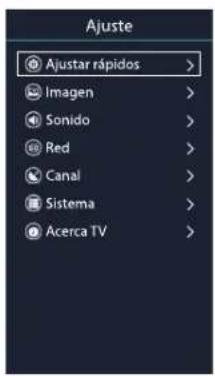
El Menú de Configuración consiste en la siguiente configuración:
- Ajustar rápidos
- Imagen
- Sonido
• Red
Canal - Sistema
- Acerca TV
Manual de usuario
Instrucciones de operación
En cada menú, puede:
- Pulsar los botones [A / v] para seleccionar un elemento.
- Pulsar los botones [< / >] para ajustar el valor.
- Pulsar el botón [OK] para entrar en el submenú.
- Pulsar el botón [ATRÁS] para volver al menú anterior o salir del menú.
- Pulsar el botón [SALIR] para salir del menú.
NOTA: Los menús en el manual de usuario pueden variar ligeramente de los en la pantalla actual.

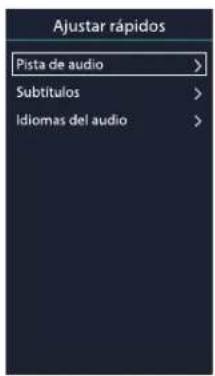
Utilizar el Menú de Configuración Rápida
Pista de Audio: En el modo ATV, seleccione la pista de audio si el programa tiene varias pistas de audio.
Subtítulo: En el modo TDT, seleccione el subtítulo si el programa tiene varios subtítulos.
Idioma del Audio: Seleccione el idioma de audio
Instrucciones de operación

Utilizar el Menú de Imagen
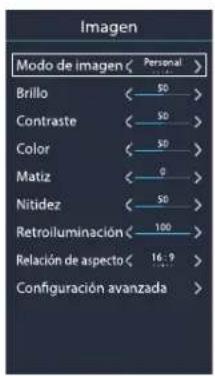
Modo de Imagen: Si desea ajustar la configuración para su imagen, entonces hay cinco tipos de modos de imagen disponibles: Dinámico, Estándar, Moderado, Personal y Económico.
Una vez que elija el modo Personal, puede ajustar la imagen basada en la siguiente configuración.
Brillo: Ajuste el nivel de Brillo para generar imágenes más claras o oscuras.
Contraste: Ajuste el nivel de Contraste para incrementar o reducir el brillo en que se muestran las imágenes.
Color: Ajuste la intensidad de color de la imagen para obtener una imagen más vibrante.
Matiz: Ajuste los colores de un tono verde a magenta para ver los tonos naturales de la piel de las personas en la pantalla.
Nitidez: Ajuste cuán nítidos o atenuados se muestran los bordes de las imágenes.
Retroiluminación: Ajuste cuán brillantes desea que se muestren las imágenes. La configuración inferior crea imágenes más oscuras.
Relación de Aspecto: Ajuste la Relación de Aspecto para estirar o acercar su imagen. Puede elegir entre la siguiente configuración: Automático, 4:3, 16:9, Zoom1 y Zoom2.
Configuración Avanzada: Ajuste la configuración avanzada de imagen basada en su preferencia de visualización.
- Sobredesviación: Cambie la configuración de tamaño de vídeo para recortar ligeramente los bordes de la imagen mostrada.
- Temperatura del Color: Ajuste cuán cálidas (rojo) o frías (azul) se muestran las áreas blancas de una imagen.
- Retroiluminación Dinámica: Ajuste automáticamente cuán brillantes se muestran las imágenes.
- Contraste Dinámico: Oscurezca las áreas oscuras y aclare las áreas claras de las imágenes automáticamente para ver más detalles.
- Reducción de Ruido: Mejore cuán clara se muestra la imagen reduciendo el ruido.
Instrucciones de operación

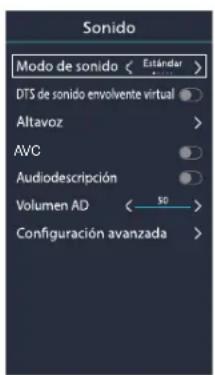
Utilizar el Menú de Sonido
Modo de Sonido: Seleccione un modo de sonido preconfigurado para adaptarse al tipo de contenido que está escuchando: Estándar, Música, Película, Deportes y Personal.
Configure los efectos de sonido para que se adapten a su preferencia.
Ajuste su configuración de audio para sus preferencias de sonido. Puede ajustar el audio basado en la siguiente configuración:
DTS de sonido envolvente virtual: Promueve los efectos de sonido envolvente y sonido de bajos.
Altavoz:
- Salida de Audio Digital: Seleccione el formato de salida de audio digital que mejor se adapte al tipo de dispositivo de audio. P. ej., elija RAW (que es audio sin comprimir en formato RAW) si ha establecido el Altavoz de Sonido Envolvente de
- Canal 5.1. Elija PCM si tiene un amplificador que no es compatible con la tecnología Dolby Digital.
- Retardo de Audio Digital: Ajuste el tiempo de retardo de salida de audio digital para sincronizar el sonido de un altavoz externo con las imágenes del TV.
- Sincr. Labial: Sincronice la imagen mostrada con la salida de audio.
AVC: Ajusta automáticamente el volumen a un nivel consistente, atenúa los pasajes altos.
Audiodescripción: Esta función proporciona información sobre acciones, personajes, cambios de escena, texto en pantalla y otro contenido visual.
Volumen AD: Ajuste el volumen de la descripción de audio.
Configuración Avanzada: Ajuste la configuración avanzada de red inalámbrica para el TV.
• Balance: Ajuste la intensidad de los altavoces izquierdo y derecho para optimizar el audio para una ubicación específica.
- Ecualizador: Aumente el volumen a diferentes frecuencias.
Instrucciones de operación

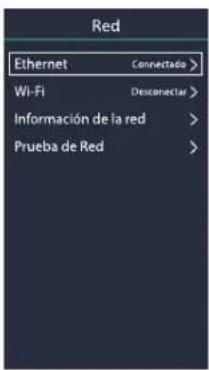
Utilizar el Menú de Red
Ethernet: Elija una conexión de red por cable para acceder al Internet.
- Modo: Seleccione Automático o Manual para configurar su IP.
- Dir. IP / Máscara / Puerta de acceso IP / DNS: Configure la IP para su conexión de red.
Wi-Fi: Elija una conexión de red inalámbrica para acceder al Internet.
- Configuración Avanzada: Configure la configuración avanzada de red inalámbrica para el TV. Y también puede agregar una red inalámbrica.
- Actualizar: Actualice la lista de redes inalámbricas disponibles.
- Lista de Wi-Fi: Seleccione una red disponible para conectar.
Información de Red: Vea la información sobre su conexión de red.
Prueba de Conexión: Prueba el estado de red.
Manual de usuario
Instrucciones de operación

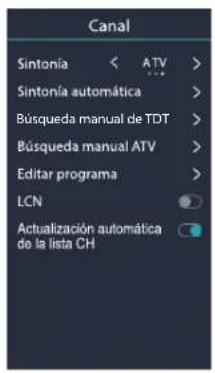
Utilizar el Menú de Canal
Sintonía: Seleccione si recibe canales de TV sobre el TDT+ATV, TDT, ATV.
Sintonia Automática: Busque automáticamente canales para ver la programación desde su fuente de TV.
Búsqueda manual de TDT: Busque automáticamente canales para ver la programación de su fuente de TV.
Búsqueda Manual ATV: Busque manualmente programas de TV en señales analógicas.
Editar programa:
Edición de Canal TDT/Edición de Canal ATV: Puede eliminar, mover, saltar y filtrar canales pulsando los botones de función Especiales ([ROJO / VERDE / AMARILLO / AZUL]). También puede agregar canales para crear una lista de Favoritos.
Exportar a USB: Puede exportar la lista de canales a un dispositivo de almacenamiento.
Importar desde USB: Puede importar la lista de canales desde el dispositivo de almacenamiento.
LCN: Puede seleccionar el Número de Canal Lógico activado o desactivado.
Actualización Automática de la Lista CH: Seleccione si actualiza automáticamente la lista de Canales o no.
Instrucciones de operación
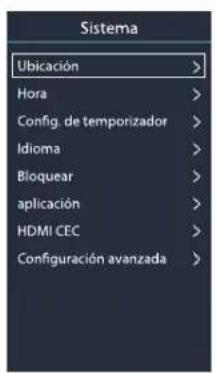
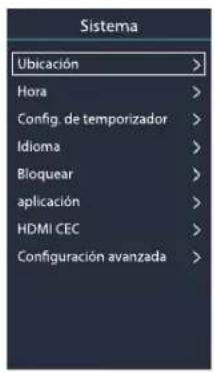
Utilizar el Menú de Sistema
Ubicación: Elija la ubicación desde donde verá su TV.
Hora: Configure el tiempo actual basado en su ubicación.
- Modo: Configure la hora manualmente o seleccione automático.
• Zona Horaria: Seleccione su zona horaria. - Horario de Verano: Seleccione Sincronización Automática, Activado o Desactivado para aplicar el Horario de Verano al TV.
- Fecha: Configure la fecha.
• Hora: Configure la Hora.
Config. de temporizador: Configure el temporizador.
- Modo de Encendido: Active el Temporizador de Encendido a Apagado, por una Vez, Todos los Días, Lunes-Viernes o Sábado-Domingo.
- Tiempo: Configure el Tiempo de Encendido.
- Modo de Apagado: Active el Temporizador de Reposo a Apagado, por una Vez, Todos los Días, Lunes\~Viernes o Sábado\~Domingo.
- Tiempo: Configure el Tiempo de Apagado.
- Temporizador de Reposo: Configure el temporizador de reposo para Apagar automáticamente el TV dentro de un tiempo especificado: Apagado, 10 Minutos, 20 Minutos, 30 Minutos, 40 Minutos, 50 Minutos, 60 Minutos, 90 Minutos y 120 Minutos.
- Temporizador OSD: Configure la cantidad de tiempo que desea que se muestre el menú: Nunca, 10 segundos, 20 segundos, 30 segundos o 60 segundos.
- Reposo Automático: Configure el TV a apagado automático: APAGADO, 3H, 4H, 5H.
Idioma: Ajuste la configuración de Idioma por defecto para el TV.

Bloquear: Active Bloqueo para impedir que los niños puedan ver ciertos programas. La contraseña por defecto es "0000".
- Bloqueo del Sistema: Active o desactive todos los bloqueos. Todos los bloqueos seleccionados pueden desactivarse para la visualización parental y pueden volver a encenderse fácilmente.
- Configurar Contraseña: Cambie su contraseña que utiliza para acceder al Bloqueo. Si desea cambiar su contraseña de bloqueo, primero ingrese la nueva contraseña y luego vuelva a ingresar la misma contraseña.
NOTA: Si olvida su contraseña, llame al Centro de Atención a Productos Electrónicos.
- Bloqueo de Canales: Bloquee programas por canales cuando activa la función de Bloqueo.
- Guía Parental: Esta función le permite configurar esquemas de bloqueo para bloquear canales y clasificaciones especificados. Puede configurar los canales de bloqueo vistos por jóvenes de diferentes edades desde 4\~18. Funciona según la información de la estación transmisora, por lo que si la señal tiene información incorrecta, esta función no funcionará.
Aplicación: Ajuste la configuración para las aplicaciones en su TV.
- Netflix: Elimine este TV de su cuenta de Netflix. Por favor, póngase en contacto con Netflix si desea dejar de ser facturado por su servicio.
- ESN: Muestra el Número de Serie Electrónico de Netflix.
Versión: Muestra la versión.
HDMI CEC: Configure cómo controlar los dispositivos compatibles con CEC con su control remoto de TV.
- Control de CEC: Permita que el TV busque y controle los dispositivos CEC conectados a su TV.
Manual de usuario
Instrucciones de operación
- Apagado Automático de Dispositivos: Apaga automáticamente los dispositivos HDMI CEC cuando el TV esté apagado.
- Encendido Automático de TV: Permite que el TV se encienda con los dispositivos compatibles con CEC.
- HDMI ARC: Seleccione el altavoz del TV o un dispositivo ARC para la salida de sonido.
- Formato de HDMI 2.0: Empareje el formato de salida de los dispositivos conectados. Seleccione Mejorado para los dispositivos de 4K, 60Hz, 4:4:4, 4:2:2 o 4:2:0, 10 bits o superiores.
- Detectar: Busque todos los dispositivos conectados al TV.
NOTAS:
- Los cables HDMI deben utilizarse para conectar los dispositivos compatibles con HDMI-CEC a su TV.
- La función HDMI CEC del dispositivo conectado debe estar activada.
- Si conecta un dispositivo HDMI que no es compatible con HDMI CEC, todas las funciones de Control HDMI-CEC no funcionan.
- Dependiendo del dispositivo HDMI conectado, la función de Control HDMI-CEC puede no funcionar.
Configuración Avanzada: Acceda al Menú de Configuración Avanzada.
Configuración de PVR y Time-Shift:
- Seleccionar Disco: Seleccione el disco donde desea almacenar su contenido grabado.
- Seleccionar Partición: Seleccione la partición donde desea almacenar su contenido grabado.
- Tamaño de Timeshift: Seleccione el tamaño de Time Shift.
- Formato: Formatee el disco seleccionado.

- Comprobar Velocidad: Esto le muestra la velocidad de transferencia de su dispositivo de almacenamiento.
Activar Red: Cuando esta función está activada, puede activar su TV desde Netflix o YouTube en otro dispositivo, como su tableta o teléfono.
Asistente de Configuración: Utilice el Asistente de Configuración para obtener instrucciones que leayuden a configurar su TV.
Modo Tienda: Configure el TV para su uso en el Modo Tienda o no.
Instrucciones de operación
Utilizar el Menú Acerca del TV
Información del Sistema: Vea la información del sistema.
Limitación de responsabilidad: Lea la Exención de Responsabilidad Legal.
Actualizar: Puede comprobar manualmente la nueva versión. Si hay una nueva versión, haga clic en el icono Iniciar actualización para descargar los archivos. Cuando se ha completado la descarga, el TV se reinicia.
Luego comienza la actualización del software. Cuando se ha completado la actualización, el TV se reinicia.
Restablecer predeterminados: Restaure su TV a la configuración de fábrica por defecto

Instrucciones de operación
CARACTERÍSTICAS AVANZADAS
Utilizar el Menú de Inicio
El diseño sencillo del menú de la pantalla de Inicio hace más fácil navegar. Sirve como la ubicación central de acceso a las Aplicaciones Superiores.
Para acceder a la pantalla de Inicio, pulse el botón [Inicio ] en su control remoto.
Indicadores e iconos en la parte superior de la pantalla de Inicio
Siempre puede ver la hora actual en la esquina superior derecha de la pantalla de Inicio.
Si su TV está conectado al Internet a través de una conexión inalámbrica o un cable de Ethernet, entonces un icono se mostrará en la esquina superior derecha de la pantalla. Esta ubicación hace muy conveniente determinar si todavía tiene conectividad al internet mientras utiliza su TV.
Adicionalmente, si ha conectado un dispositivo (como una memoria USB) a un puerto USB y su TV lo reconoce, entonces un icono de dispositivo también se mostrará en la misma área.
Entradas que aparecen en la pantalla de Inicio
Cada vez que acceda a la pantalla de Inicio, los iconos de sus entradas se mostrarán pulsando los botones [^ / v]
Las entradas a las que ha conectado un dispositivo externo estarán resaltadas.
Las entradas a las que no ha conectado un dispositivo externo están en gris.

Multimedia
El Multimedia es una ubicación central para que vea o escuche diferentes tipos de contenido (p. ej., sus fotos, música y películas) a través de los siguientes métodos:
- Una unidad flash o disco duro USB.
- Su teléfono móvil, tableta u otros dispositivos personales: Puede transmitir películas, imágenes y fotos que estén almacenadas en su dispositivo personal, y reproducir o ver el contenido en su TV.
Cuando conecta su memoria USB u otro dispositivo personal al TV, el TV lo detecta automáticamente y muestra un aviso.
• La pantalla de USB y Servidor Multimedia.
La pantalla de USB y Servidor Multimedia muestra Cuatro paneles: Películas, Música, Fotos y Archivos.
- Formatos de archivo que pueden ser compatibles.
NOTA: Debido a las diferencias en las herramientas de programación y otros factores, algunos de los formatos de archivo que se enumeran pueden ser o no compatibles.
Medio Formato de Archivo
| Video | MP4, AVI, MKV, WMV, RM |
| Imagen | JPEG, PNG, BMP, GIF |
| Música | Mp3 |
Navegar por el Contenido
Para navegar a través del contenido basado en el tipo al que desea acceder:
- Seleccione Películas, Música, Fotos o Archivos.
- Seleccione el nombre de la carpeta que contiene su contenido.
Instrucciones de operación
- Haga su selección para reproducir o ver el contenido.
Si desea salir del centro Multimedia, pulse el botón [SALIR] en su control remoto.
Ver Video
Mientras ve video, verá una barra de control que aparece en la parte inferior de la pantalla. Puede utilizar los botones en el [D-pad] de su control remoto para seleccionar estos iconos que controlarán el video.
Ver Fotos como una Presentación de Diapositivas
Seleccione las fotos que desea ver y pulse el botón [OK], comienza a reproducir la presentación de diapositivas de sus fotos.
Para detener la presentación de diapositivas, pulse el botón [OK] para llamar la barra de control, haga clic en el icon.
Para reiniciarlo, haga clic en el icono
Aplicaciones
Numerosas aplicaciones instaladas de fábrica están disponibles para que elija desde sus preferencias de entretenimiento.
Instalar una Aplicación
A pesar de que su TV tiene numerosas aplicaciones instaladas de fábrica, puede haber otras que desea descargar.
Para instalar una aplicación:
- En la pantalla de Inicio, haga clic en el icono de App Store.
- Navegue a la pestaña de Búsqueda.
- Pulse el botón [OK] en su control remoto para sacar el teclado en pantalla y comience a escribir el nombre de la aplicación.
- Utilice el D-pad de su control remoto para seleccionar la aplicación.
- Pulse el botón [VERDE] para Agregar a Mis Aplicaciones.

Eliminar una Aplicación
Sólo puede eliminar las aplicaciones que ha descargado en el TV. Las aplicaciones instaladas de fábrica no pueden ser eliminadas.
Para eliminar una aplicación:
- En la pantalla de Inicio, utilice los botones de navegación en su control remoto para seleccionar la aplicación que desea eliminar.
- Pulse el botón [ROJO] en su control remoto. Aparece un mensaje de diálogo que pregunta si está seguro de que desea eliminar la aplicación.
- Pulse [OK] en su control remoto, luego el icono se elimina de la pantalla.
NOTA: Si se elimina una aplicación, también se elimina la información relacionada con esa aplicación.
Mover los Iconos de Aplicaciones
Para mover una aplicación:
- En la pantalla de Inicio, utilice los botones de navegación en su control remoto para seleccionar la aplicación que desea mover.
- Pulse el botón [VERDE] en su control remoto.
- Pulse el D-pad de su control remoto para mover la aplicación.
- Pulse [OK] en su control remoto para confirmar.
Instrucciones de operación

Utilizar Anyview Cast para reflejar el contenido de su dispositivo al TV
El Anyview Cast es una aplicación que le permite compartir (o transmitir) un video, audio o imagen de su dispositivo basado en Android al TV.
Desde su tableta o teléfono
Para reflejar el contenido de su tableta o teléfono al TV:
- Con su control remoto, pulse el botón [Inicio], vaya a Multimedia y seleccione la aplicación Anyview Cast.

- Active la función de visualización inalámbrica en su dispositivo basado en Android.
- Encuentre su TV en la lista de dispositivos que se muestra y selecciónelo.
- Espere un momento y el video o la imagen se mostrará en el TV.
NOTA: Algunos dispositivos basados en Android pueden no ser compatibles con la transmisión.
Otra Información
Resolución de Problemas
Si el TV no funciona del modo habitual o parece que está defectuoso, por favor lea detenidamente esta sección. Muchas cuestiones operativas pueden ser resueltas por los usuarios.
También es aconsejable desenchufar el TV desde la toma de CA en la pared durante 60 segundos o más, y luego, volver a conectarlo y encenderlo de nuevo. Dicho sencillo procedimiento le ayudará en la restauración de las condiciones estables para los circuitos eléctricos y el firmware de la unidad.
Por favor, póngase en contacto con la Atención al Cliente del Fabricante, si el problema no se resuelve o si tiene otros inconvenientes.
| SÍNTOMAS | POSIBLES SOLUCIONES |
| No hay sonido o imagen. | Compruebe si el cable de alimentación está conectado a una toma de corriente CA.Pulse el botón [Encendido] en el control remoto para activar la unidad desde el modo de “Espera”. Compruebe si la luz LED está encendida. Si está iluminada, la alimentación al TV está OK. |
| He conectado una fuente externa a mi TV pero no obtengo ninguna imagen y/o sonido. | Compruebe que ha realizado correctamente la conexión de salida de la fuente externa y la conexión de entrada del TV.Asegúrese de haber realizado correctamente la selección del modo de entrada de la señal entrante. |
| Cuando enciendo mi TV, hay un retraso de algunos segundos antes de que aparezca la imagen. ¿Es normal? | Si, es normal. Es que el TV está buscando la información de configuración anterior y se está iniciando. |
Instrucciones de operación
| SÍNTOMAS | POSIBLES SOLUCIONES |
| La imagen es normal, pero no hay sonido. | Compruebe la configuración de volumen.Compruebe si el modo de ‘Silencio’ está configurado en activado. |
| Hay sonido pero no hay imagen o la imagen está en blanco y negro. | Si la imagen está en blanco y negro, desenchufe el TV de la toma de corriente CA y vuélvalo a conectar después de 60 segundos.Compruebe que el Color está configurado a 50 o más.Pruebe diferentes canales de TV |
| El sonido y/o la imagen está distorsionado o aparece ondulado | Un aparato eléctrico puede afectar el aparato de TV.Apague algún aparato, si la interferencia desaparece, mueva el aparato lejos del TV.Inserte el enchufe de alimentación del aparato de TV en otra toma de corriente. |
| El sonido y/o la imagen es borroso o se corta momentáneamente. | Si utiliza una antena externa, compruebe la dirección, posición y conexión de la antena.Ajuste la dirección de su antena o reconfigure o ajuste la sintonización del canal. |
| Raya horizontal o vertical aparece en la imagen y/o la imagen está temblorosa. | Compruebe si hay una fuente de interferencia en la cercanía, como aparatos o herramientas eléctricas. |
| El gabinete de plástico hace un sonido tipo “clic | Puede ocurrir el sonido “clic” al cambiar la temperatura del televisor. Este cambio hace que el gabinete del televisor se expanda o se contraiga, lo que provoca el sonido. Es normal y el TV está bien. |

| SÍNTOMAS | POSIBLES SOLUCIONES |
| El control remoto no funciona. | Confirme que el TV sigue estando encendido y está operativo. Cambie las baterías del control remoto.Compruebe si las baterías están instaladas correctamente. |
| El televisor Inteligente con capacidad de red inalámbrica Wi-Fi deja de conectar a una red local. | Configure el router inalámbrico local o punto de acceso para la seguridad de WPAPSK antes de intentar conectar el TV a la red Wi-Fi.Siga las instrucciones en la Guía de Configuración Rápida del televisor para configurar una conexión inalámbrica. |
Manual de usuario
Instrucciones de operación

Licencias
Los términos de HDMI e Interfaz Multimedia de Alta Definición de HDMI, y el Logotipo de HDMI son marcas comerciales o marcas comerciales registradas de HDMI Licensing LLC en los Estados Unidos y otros países.

HIGH-DEFINITION MULTIMEDIA INTERFACE
Fabricado bajo licencia de Laboratorios Dolby. Dolby, Audio Dolby, y el símbolo de doble D son marcas comerciales registradas de Laboratorios Dolby

DOLBY
AUDIO
Para evitar descargas eléctricas desconecte del enchufe. No hay piezas que el usuario pueda reparar. Solicite las reparaciones al personal de servicio calificado.
PRECAUCIONES DE SEGURIDAD
- No permita que este aparato esté expuesto a la lluvia o la humedad.
- Conectar el aparato a un suministro de energía diferente puede dañar el aparato.
- Los electrodomésticos no deben desecharse con la basura doméstica.
- Por favor recicle donde lo recomiendas las autoridades locales de su ciudad.
- Usted puede ayudar a proteger el medio ambiente. Por favor recuerde respetar la regulación local: entregue los dispositivos eléctricos a un centro de recuperación apropiado.