EMP-810 - Proyector EPSON - Manual de uso y guía de instrucciones gratis
Encuentra gratis el manual del aparato EMP-810 EPSON en formato PDF.


Preguntas de los usuarios sobre EMP-810 EPSON
0 pregunta sobre este aparato. Responde a las que conoces o haz la tuya.
Hacer una nueva pregunta sobre este aparato
Descarga las instrucciones para tu Proyector en formato PDF gratis! Encuentra tus instrucciones EMP-810 - EPSON y toma tu dispositivo electrónico nuevamente en la mano. En esta página están publicados todos los documentos necesarios para el uso de su dispositivo. EMP-810 de la marca EPSON.
MANUAL DE USUARIO EMP-810 EPSON
Manual de instrucciones
EMP-810 EMP-800 EMP-600
Acerca de los manuales y anotaciones usadas
◆ Tipos de manuales
La documentación de su proyector EPSON está dividida en los siguientes tres manuales. Estos manuales cubren los siguientes aspectos.
- Manual de instrucciones (este manual)
Este manual de instrucciones contiene información sobre la instalación del proyector, el funcionamiento básico, el uso de los menús del proyector, la localización de problemas y el mantenimiento.
- Guía de instrucciones de seguridad/Términos de la garantía mundial
Este manual contiene información sobre como usar el proyector de manera segura, y también incluye Términos de la garantía mundial y de soporte y una hoja de verificación para la localización de problemas.
Asegúrese de leer este manual exhaustivamente antes de usar el proyector.
- Guía de referencia rápida
Contiene una vista general de las funciones más comúnmente usadas del proyector para una referencia fácil. Se debe mantener esta Guía de referencia rápida cerca del proyector en todo momento y consultarla antes de comenzar las presentaciones y mientras está usando el proyector a fin de verificar los detalles de funcionamiento.
◆ Anotaciones usadas en este manual de instrucciones
Información general
| Precaución : | Indica los procedimientos que pueden resultar en daños y heridas si no se tiene suficiente cuidado. |
| Pista : | Indica información adicional y señala lo que podría ser útil para conocer respecto a un tema. |
| ▶ | Indica que una explicación de la palabra o palabras subrayadas en frente de este símbolo aparece en el Glosario de términos. Consulte el Glosario de términos en el Apéndice.Consulte la página 100 |
| Procedimiento | Indica métodos de funcionamiento y el orden de las funciones.El procedimiento indicado se debería realizar en el orden señalado por los números. |
Significado de "unidad" y "proyector"
Cuando "unidad" y "proyector" aparecen en el texto de este Manual de instrucciones, se pueden referir a elementos que son accesorios u opcionales que se agregan a la unidad principal del proyector.
Desembalaje del proyector
Cuando desembale el proyector, asegúrese de tener todos estos componentes. Si alguno de los componentes falta o es incorrecto, por favor póngase en contacto con el lugar donde lo adquirió.

(con la cubierta de la lente asegurada por un hilo)
□Mando a distancia 2 pilas de manganeso
AA
Para el mando a distancia

□Cable de alimentación
(118,11 pulgadas (3 m))
Para conectar el proyector a un toma de pared
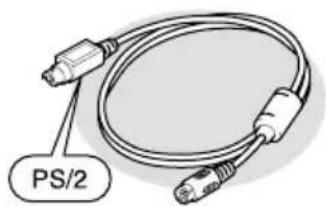
□Cable de ordenador
(mini D-SUB de 15 clavijas / mini D-Sub de 15 clavijas 70,87 pulgadas (1,8 m)) Para conectar el proyector a un ordenador
□Cable de Audio/Vídeo
(A/V)
(rojo/blanco/amarillo 70,87 pulgadas (1,8 m))
Para conectar el proyector a un componente de vídeo
text_image
PS/2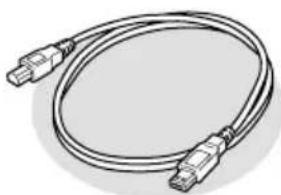
□Cable de ratón PS/2.
(70,87 pulgadas (1,8 m))
Para conectar a un ordenador con un puerto de ratón PS/2 a fin de usar la función de ratón inalámbrico
□Cable USB
(70,87 pulgadas (1,8 m))
Para conectar a un ordenador con un puerto USB
Documentación
□Guía de instrucciones de seguridad/Términos de la garantía mundial
□Manual de instrucciones (este manual)
□Guía de referencia rápida

Características del proyector
Función de corrección trapezoidal horizontal y vertical

La distorsión trapezoidal en la imagen proyectada se puede corregir fácilmente, no sólo verticalmente sino también horizontalmente. Esto permite que imágenes que han sido capturadas de costado también sean proyectadas normalmente. (P. 44)
Función de modo de color

Las imágenes ideales pueden ser proyectadas simplemente seleccionando la calidad de la imagen entre los siguientes seis ajustes pregrabados de acuerdo con el ambiente de proyección usado. (P. 61, 64)
• sRGB ▶ • Normal • Reunión
- Presentación - Teatro - Entretenimiento
Fácil de usar

El mando a distancia accesorio se puede usar para funciones tales como pausar la proyección (Consulte "Congelar" en la página 53) y realizar acercamientos en áreas importantes de una imagen (Consulte "Zoom electrónico" en la página 55).
Además, el mando a distancia se puede usar para mover el puntero alrededor de la pantalla del ordenador durante la proyección, para realizar funciones tales como moverse a la siguiente página que se desea proyectar. (Consulte "Uso del mando a distancia para
controlar el puntero del ratón" en la página 25).
Si usa la función de ratón inalámbrico con una conexión USB podrá usar el mando a distancia para exhibir la página siguiente o la página anterior cuando realice una presentación usando documentos PowerPoint.
Compacto y liviano

El proyector es compacto y tiene una base del tamaño de una página A4
(274 (Al.) x 348 (An.) x 104 (Prof.) mm) y es liviano (aproximadamente 9,3 libra (4,2 kg)).
Imágenes luminosas y atractivas

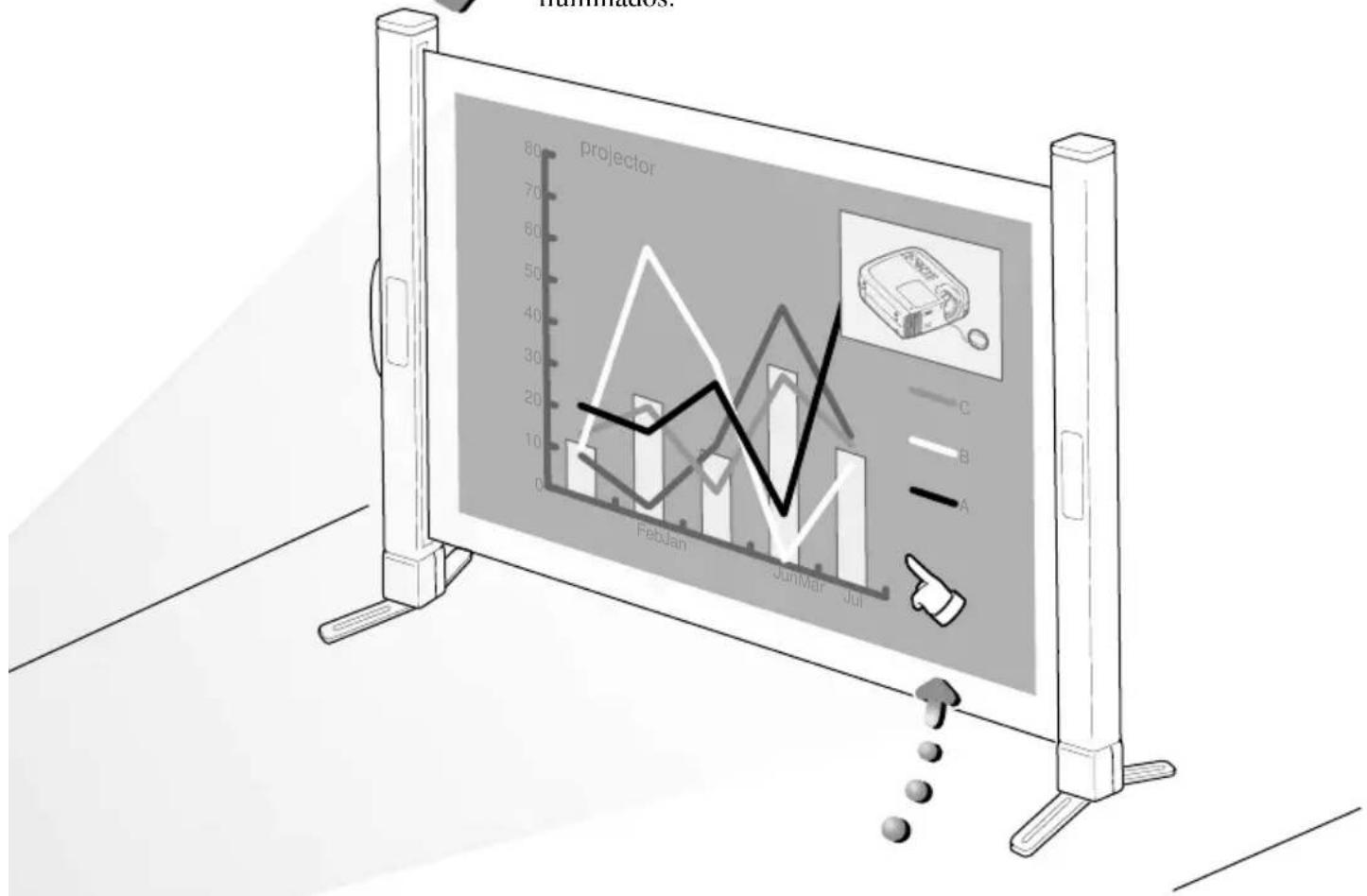
A pesar de su tamaño compacto, el proyector puede exhibir imágenes de alta resolución con un alto grado de luminiscencia, brindando imágenes de hermosa claridad aún en ambientes iluminados.
Funciones de soporte de la presentación

Se pueden usar opciones de efecto tales como indicar puntos importantes usando un puntero, posicionar marcas y dibujar líneas para brindar un soporte efectivo para las presentaciones. (P. 56)
Función imagen dentro de imagen

Las señales de un ordenador y las señales de una cámara de vídeo se pueden reproducir y proyectar simultáneamente en una sola pantalla. Una pantalla secundaria en la pantalla del ordenador principal puede mostrar imágenes en movimiento de una cámara de vídeo, para aumentar la fuerza de su presentación. (P. 58)
Contenido
Desembalaje del proyector.... 1
Características del proyector.... 2
Antes de usar el proyector
Nombres de las partes y funciones.... 8
Frontal/Superior....8
Panel de control 9
Posterior.... 10
Base 11
Mando a distancia.... 12
Antes de usar el mando a distancia.... 13
Inserción de las pilas.... 13
Precauciones y período de reemplazo de las pilas.... 13
Uso del mando a distancia y margen de funcionamiento a distancia. 14
Notas sobre la manipulación del mando a distancia.... 15
Instalación 16
Instalación del proyector 16
Tamaño de la pantalla y distancia de proyección 18
Conexión a un ordenador.... 19
Ordenadores compatibles 19
Proyección de imágenes desde el ordenador 20
Reproducción de sonido del ordenador 24
Uso del mando a distancia para controlar el puntero del ratón ..... 25
Conexión a un monitor externo 28
Conexión a una fuente de vídeo 29
Proyección de imágenes de vídeo compuestas.... 29
Proyección de imágenes S-Video 30
Proyección de imágenes de vídeo componente 31
Proyección de imágenes de vídeo RGB 32
Conexión a un altavoz externo.... 34
Funciones básicas
Encender el proyector 36
Conexión del cable de alimentación.... 36
Conexión de la alimentación y proyección de imágenes...... 37
Apagado del proyector 39
Ajuste de la imagen de pantalla.... 41
Ajuste del tamaño de la imagen.... 41
Ajuste del ángulo de la imagen 42
Corrección de la distorsión trapezoidal 44
Ajuste de la calidad de la imagen 46
Enfoque de la imagen de pantalla.... 46
Ajuste de las imágenes del ordenador.... 46
Ajuste del volumen.... 49
Funciones avanzadas
Funciones para mejorar la proyección 52
Lista de funciones.... 52
Detalles de las funciones 52
Uso de las funciones del menú del proyector 60
Lista de funciones.... 60
Uso de los menús.... 73
Apéndices
Localización de problemas.... 76
Uso de la ayuda 76
Cuando tenemos algún problema 78
Cuando los indicadores no brindan ninguna ayuda.... 82
Mantenimiento.... 90
Limpieza....90
Reemplazo de los consumibles.... 92
Grabación de un logo del usuario 97
Accesorios opcionales 99
Glosario.... 100
Lista de comandos ESC/VP21.... 103
Lista de comandos.... 103
Protocolo de comunicaciones.... 103
Disposición de los cables.... 104
Lista de tipos de visualización de monitores
que se pueden usar.... 105
Especificaciones 106
Apariencia 108
Índice.... 109
Antes de usar el proyector
Este capítulo describe el procedimiento para instalar el proyector antes de usarlo.
Nombres de las partes y funciones.... 8
Antes de usar el mando a distancia 13
- Inserción de las pilas.... 13
- Precauciones y período de reemplazo de las pilas...... 13
- Uso del mando a distancia y margen de funcionamiento a distancia... 14
- Notas sobre la manipulación del mando a distancia.... 15
Instalación.... 16
- Instalación del proyector.... 16
- Tamaño de la pantalla y distancia de proyección.... 18
Conexión a un ordenador 19
- Ordenadores compatibles.... 19
-
Proyección de imágenes desde el ordenador 20
-
Si el puerto de monitor es un conector mini D-Sub de 15 clavijas...... 20
- Si el puerto del monitor es un conector digital RGB 21
- Si el puerto del monitor es un conector 5BNC .... 22
-
Si el puerto del monitor es un conector 13w3.... 23
-
Reproducción de sonido del ordenador.... 24
- Uso del mando a distancia para controlar el puntero del ratón..... 25
- Conexión a un monitor externo.... 28
Conexión a una fuente de vídeo 29
- Proyección de imágenes de vídeo compuestas...... 29
- Proyección de imágenes S-Video .... 30
- Proyección de imágenes de vídeo componente.... 31
- Proyección de imágenes de vídeo RGB.... 32
Conexión a un altavoz externo.... 34
Nombres de las partes y funciones
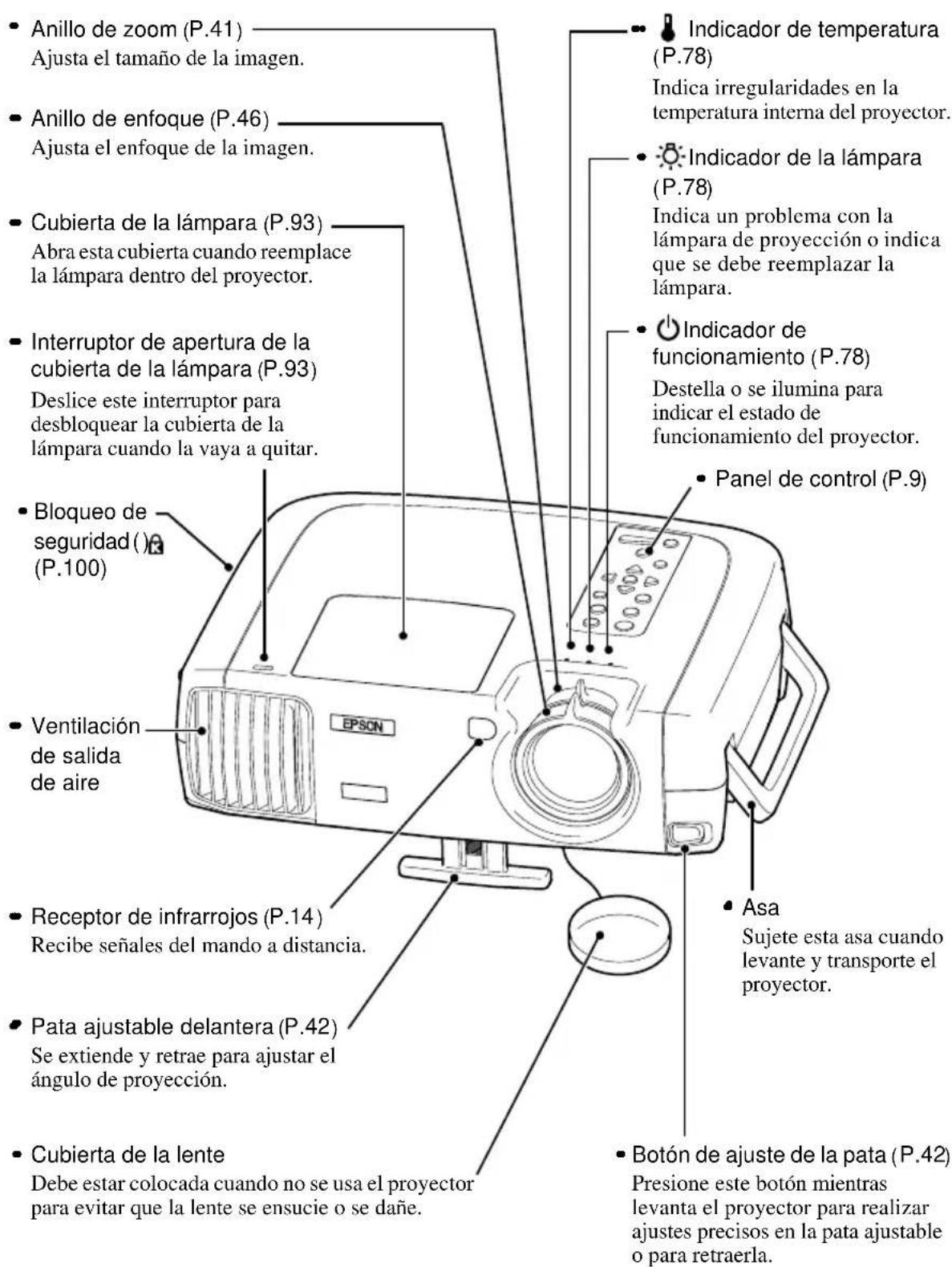
Frontal/Superior
text_image
Anillo de zoom (P.41) Ajusta el tamaño de la imagen. Anillo de enfoque (P.46) Ajusta el enfoque de la imagen. Cubierta de la lámpara (P.93) Abra esta cubierta cuando reemplace la lámpara dentro del proyector. Interruptor de apertura de la cubierta de la lámpara (P.93) Deslice este interruptor para desbloquear la cubierta de la lámpara cuando la vaya a quitar. Bloqueo de seguridad ( ) (P.100) Ventilación de salida de aire Receptor de infrarrojos (P.14) Recibe señales del mando a distancia. Pata ajustable delantera (P.42) Se extiende y retrae para ajustar el ángulo de proyección. Cubierta de la lente Debe estar colocada cuando no se usa el proyector para evitar que la lente se ensucie o se dañe. Indicador de temperatura (P.78) Indica irregularidades en la temperatura interna del proyector. Indicador de la lámpara (P.78) Indica un problema con la lámpara de proyección o indica que se debe reemplazar la lámpara. Indicador de funcionamiento (P.78) Destella o se ilumina para indicar el estado de funcionamiento del proyector. Panel de control (P.9) Asa Sujete esta asa cuando levante y transporte el proyector. Botón de ajuste de la pata (P.42) Presione este botón mientras levanta el proyector para realizar ajustes precisos en la pata ajustable o para retraerla.Panel de control
text_image
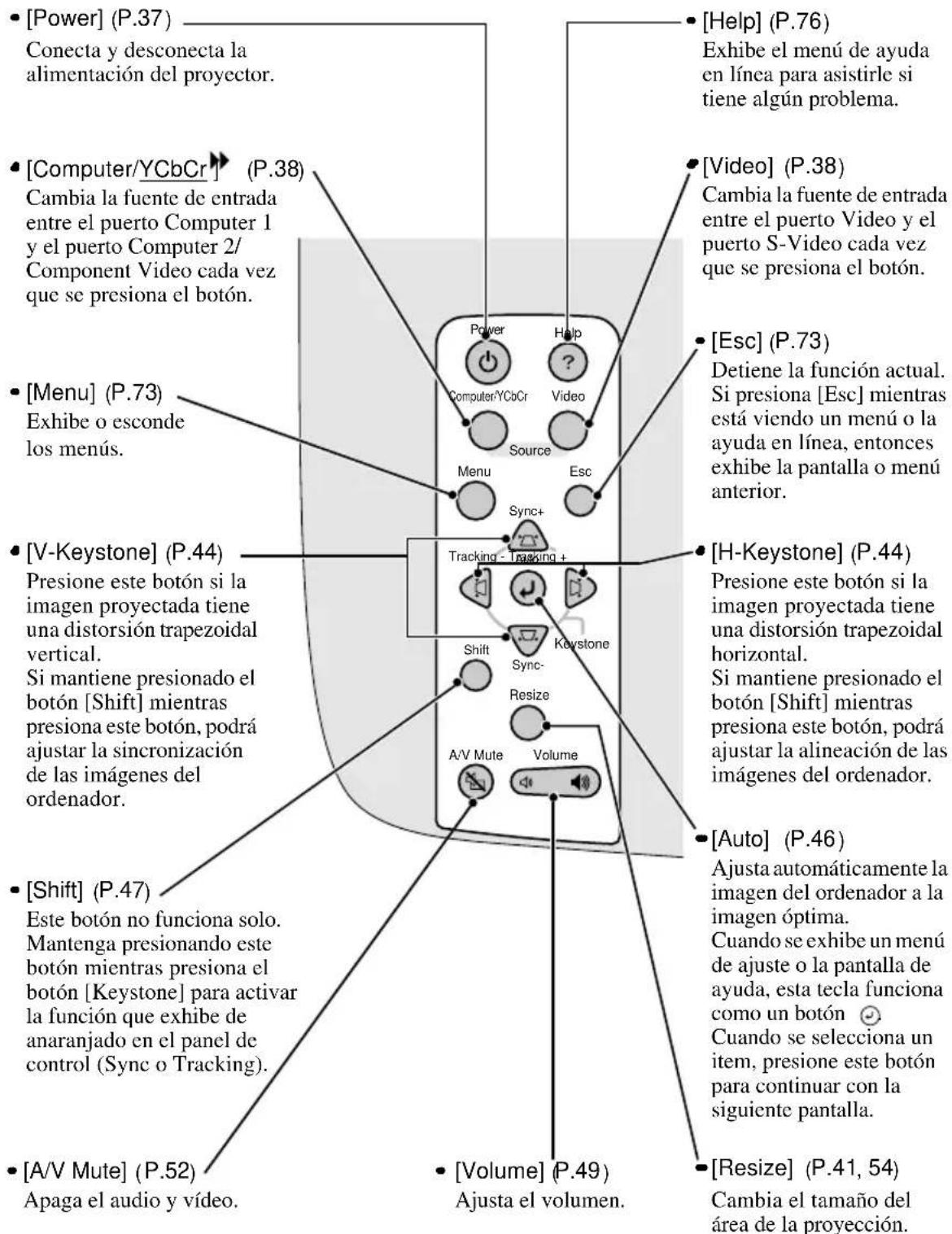
[Power] (P.37) Conecta y desconecta la alimentación del proyector. [Computer/YCbCr] (P.38) Cambia la fuente de entrada entre el puerto Computer 1 y el puerto Computer 2/ Component Video cada vez que se presiona el botón. [Menu] (P.73) Exhibe o esconde los menús. [V-Keystone] (P.44) Presione este botón si la imagen proyectada tiene una distorsión trapezoidal vertical. Si mantiene presionado el botón [Shift] mientras presiona este botón, podrá ajustar la sincronización de las imágenes del ordenador. [Shift] (P.47) Este botón no funciona solo. Mantenga presionando este botón mientras presiona el botón [Keystone] para activar la función que exhibe de anaranjado en el panel de control (Sync o Tracking). [A/V Mute] (P.52) Apaga el audio y vídeo. [Help] (P.76) Exhibe el menú de ayuda en línea para asistirle si tiene algún problema. [Video] (P.38) Cambia la fuente de entrada entre el puerto Video y el puerto S-Video cada vez que se presiona el botón. [Esc] (P.73) Detiene la función actual. Si presiona [Esc] mientras está viendo un menú o la ayuda en línea, entonces exhibe la pantalla o menú anterior. [H-Keystone] (P.44) Presione este botón si la imagen proyectada tiene una distorsión trapezoidal horizontal. Si mantiene presionado el botón [Shift] mientras presiona este botón, podrá ajustar la alineación de las imágenes del ordenador. [Auto] (P.46) Ajusta automáticamente la imagen del ordenador a la imagen óptima. Cuando se exhibe un menú de ajuste o la pantalla de ayuda, esta tecla funciona como un botón Cuando se selecciona un item, presione este botón para continuar con la siguiente pantalla. [Resize] (P.41, 54) Cambia el tamaño del área de la proyección.Posterior

text_image
Puerto Audio Out (P.34) A través de este conector sale la señal de audio que entra al proyector. * Si aquí se conecta un minitoma estéreo, el sonido deja de salir del altavoz integrado del proyector. Puerto Control (RS-232C) (P.104) Para conectar el proyector a un ordenador usando un cable RS-232C. Puerto Mouse (P.25) Para conectar el proyector a un ordenador mediante el cable de ratón PS/2 accesorio cuando se utiliza el mando como un ratón inalámbrico. Puerto USB (P.24, 25, 104) Para conectar el proyector a un ordenador o equipo USB mediante el cable USB accesorio. Receptor de infrarrojos (P.14) Recibe señales del mando a distancia. Altavoz Alimentación (entrada) (P.36) Para conectar el cable de alimentación. Pata ajustable trasera (P.42) Se extiende y retrae para ajustar el ángulo de proyección horizontal. Al momento dell'acquisto, è presente un imballaggio attaccato al piedino regolabile posteriore. Rimuovere questo imballaggio prima di usare il proiettore. Puerto Remote (P.99) Para conectar al proyector un receptor de mando a distancia opcional. Puerto Monitor Out (P.28) A través de este conector salen las señales de vídeo analógicas proyectadas de un ordenador a un monitor externo. No está disponible para señales de vídeo digitales que entran por el conector Computer 1 o señales de otras fuentes de vídeo. Puerto Computer 2/Component Video (P.20) A través de este conector entran señales de vídeo analógicas de un ordenador y señales de vídeo de componentes de otras fuentes de vídeo. Puerto Computer 1 (P.21) A través de este conector entran señales de vídeo digitales/anológicas RGB de un ordenador. Puerto Audio 1 (P.24) A través de este conector entran señales de audio. Se conecta usando un minitoma estéreo. Puerto Audio 2 (P.24) A través de este conector entran señales de audio. Use el cable A/V accesorio para esta conexión. Puerto Video (P.29) A través de este conector entran al proyector señales de vídeo compuestas de otras fuentes de vídeo. Use el cable A/V accesorio para esta conexión. Puerto S-Video (P.30) A través de este conector entra una señal S-Video al proyector desde otras fuentes de vídeo.Base
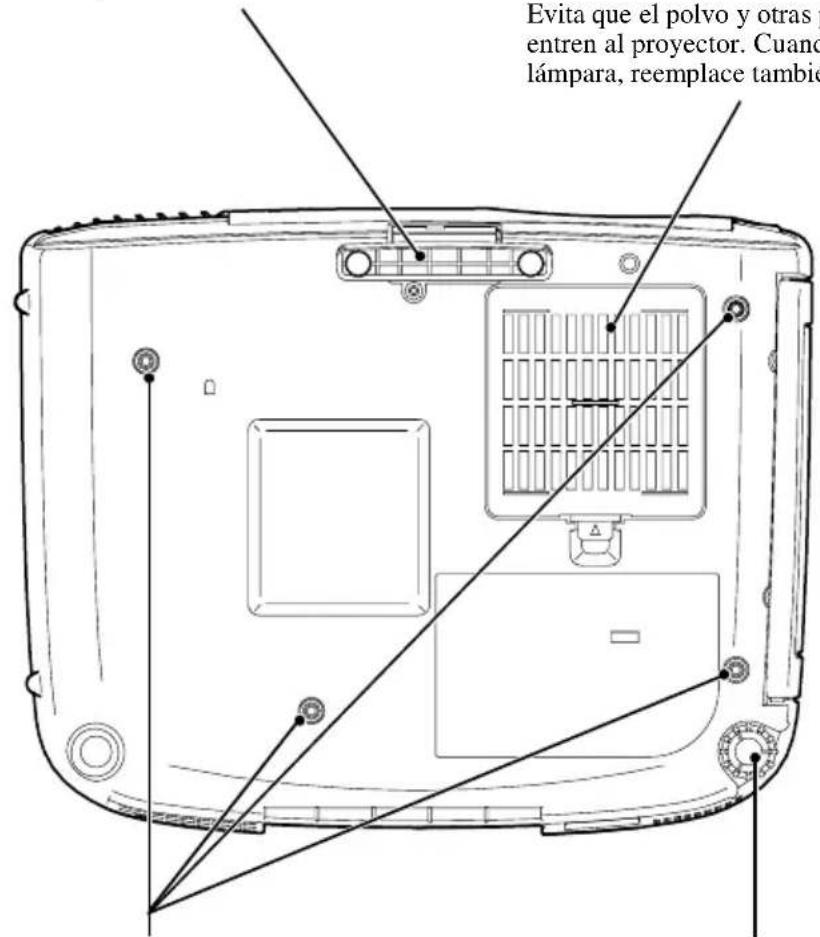
- Pata ajustable delantera
- Filtro de aire (entrada de aire) (P.91, 96) Evita que el polvo y otras partículas extrañas entren al proyector. Cuando reemplace la lámpara, reemplace también el filtro de aire.
text_image
Evita que el polvo y otras entren al proyector. Cuando lámpara, reemplace tambié- Puntos de fijación del soporte de suspensión (4 puntos) (P.16)
- Pata ajustable trasera
Instale aquí el soporte opcional para montaje en el techo cuando desee colocar el proyector en el techo.
Mando a distancia

text_image
Transmisor infrarrojo (P.14) Emite señales infrarrojas de mando a distancia. [Power] (P.37) Conecta y desconecta la alimentación del proyector. [↑]/[↓] (P.26) Cuando se conecta el proyector a un ordenador usando el cable USB accesorio, estas teclas funcionan de la misma manera que las teclas [↑]/[↓] del teclado USB. Interruptor R/C (P.14) Conecta y desconecta la alimentación del mando a distancia. (P.27, 73) Presione el borde del botón para mover el puntero del ratón en la dirección del borde presionado. Cuando se exhibe un menú, el botón acepta la selección del menú y exhibe la siguiente pantalla o menú. [Right]/[Esc] (P.27, 74) Detiene la función actual. Exhibe la pantalla o menú anterior mientras se visualiza un menú o la ayuda en línea. Actúa como el botón derecho de un ratón cuando se utiliza el mando a distancia como ratón inalámbrico. [Help] (P.76) Exhibe el menú de ayuda en línea para asistirle si tiene algún problema. [Source] (P.38 ) [Comp1]: Cambia a la entrada de imágenes desde el puerto Computer 1. [Comp2/YCbCr]: Cambia a la entrada de imágenes desde el puerto Computer 2/Component Video. [S-Video]: Cambia a la entrada de imágenes desde el puerto S-Video. [Video]: Cambia a la entrada de imágenes desde el puerto Video. [Resize] (P.41, 54) Cambia el tamaño del área de la proyección. [Preset] (P.62) Selecciona una de las resoluciones de imagen de ordenador que han sido preajustadas.Antes de usar el mando a distancia
Inserción de las pilas
Las pilas no vienen instaladas en el mando a distancia en el momento de la compra, por lo tanto debe insertarlas antes de usar el mando a distancia.
Procedimiento
1 Retire la cubierta del compartimiento de las pilas.
Mientras empuja el seguro de la cubierta del compartimiento de las pilas, levante la cubierta para retirarla.
2 Inserte las pilas.
Asegúrese de que las polaridades de las pilas sean correctas.
3 Vuelva a colocar la cubierta del compartimiento de las pilas.
Presione la cubierta del compartimiento de las pilas hasta que haga clic en su lugar.

text_image
Seguro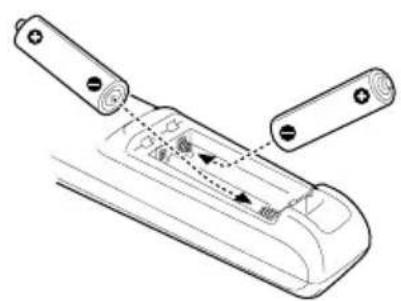
Precauciones y período de reemplazo de las pilas
Si el mando a distancia se enlentece o si deja de funcionar, las pilas pueden estar gastadas. Si eso sucede, reemplace las pilas por unas nuevas.
Período aproximado de reemplazo de las pilas: Después de unos 6 meses si el mando a distancia se utiliza 30 minutos cada día
* El período de reemplazo antes mencionado puede variar dependiendo del tiempo de uso y de las condiciones del ambiente.
Use solamente el siguiente tipo de pilas.
2 pilas de manganeso AA
Uso del mando a distancia y margen de funcionamiento a distancia
Uso del mando a distancia
El mando a distancia se usa de la siguiente manera.
Procedimiento
1 Ajuste el interruptor R/C del mando a distancia a la posición ON.
2 Apunte el transmisor infrarrojo del mando a distancia hacia uno de los receptores infrarrojos del proyector y use los botones del mando a distancia.
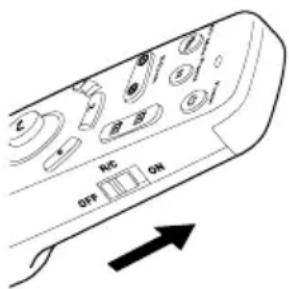
text_image
RC OFF ON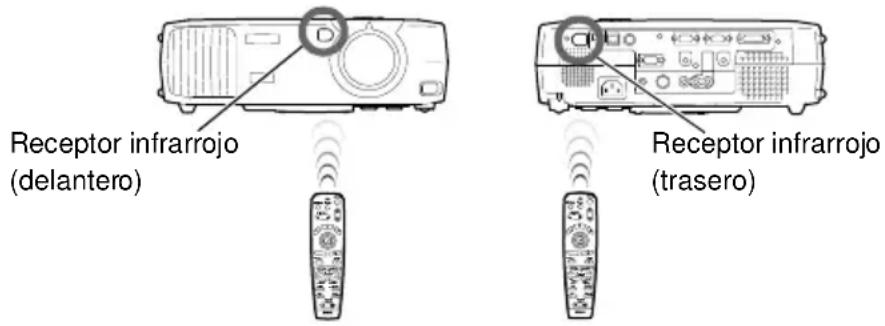
text_image
Receptor infrarrojo (delantero) Receptor infrarrojo (trasero)Pista :
- No permita que la luz del sol o que la luz de lámparas fluorescentes ilumine directamente sobre los receptores infrarrojos del proyector, de otra manera esto podría interferir con la recepción de señales del mando a distancia.
- Ajuste el interruptor R/C del mando a distancia a la posición OFF cuando no utilice el mando a distancia. Si deja el interruptor R/C conectado consumirá energía de las pilas.
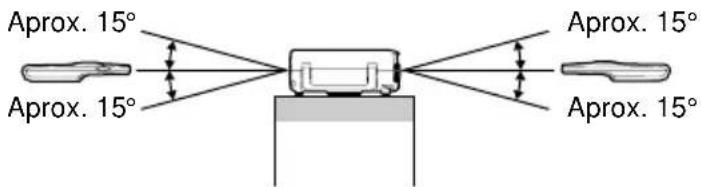
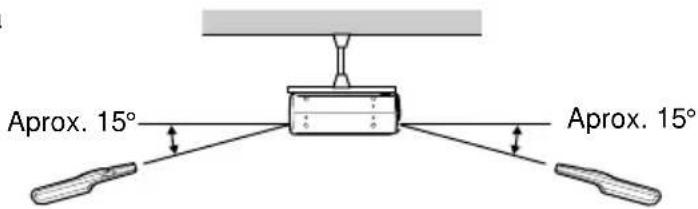
Margen de funcionamiento del mando a distancia
Use el mando a distancia dentro de los márgenes indicados a continuación. Si la distancia o el ángulo entre el mando a distancia y el receptor infrarrojo está fuera del margen de funcionamiento normal, quizás el mando a distancia no funcione.
| Distancia de funcionamiento Ángulo de funcionamiento | |
| Aprox. 393,7 pulgadas (10 m) | Aprox. ±30° horizontalmenteAprox. ±15° verticalmente |
Aprox. ±30° horizontalmente
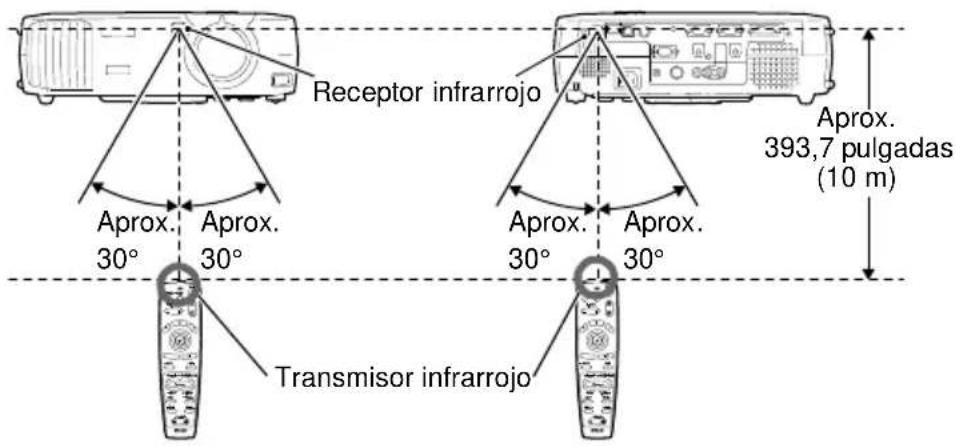
text_image
Receptor infrarrojo Aprox. Aprox. 30° 30° Aprox. Aprox. 30° 30° Transmisor infrarrojo Aprox. 393,7 pulgadas (10 m)Aprox. ±15° verticalmente
Cuando se coloca
en el techo
Si desea usar el mando desde una distancia fuera del margen de funcionamiento normal, use el receptor opcional del mando a distancia.
Consulte "Apéndice: Accesorios opcionales" (P.99).
Notas sobre la manipulación del mando a distancia
Asegúrese de observar lo siguiente todo el tiempo para evitar malfuncionamientos o daños al mando a distancia.
- No deje caer el mando a distancia ni lo someta a golpes fuertes.
- No permita que el mando a distancia se moje. Si llegara a mojarse, frótelo inmediatamente con un paño seco.
- Retire las pilas si no va a usar el mando a distancia por un largo tiempo. Las pilas pueden tener pérdidas si se dejan dentro del mando a distancia.
- Algunas funciones solamente se pueden llevar a cabo usando el mando a distancia. Mantenga el mando a distancia cerca del proyector todo el tiempo para no perder el mando a distancia.
Instalación
Instalación del proyector
El proyector soporta los cuatro siguientes métodos de proyección, permitiéndole seleccionar el mejor método para exhibir sus imágenes.
Cuando instale el proyector, asegúrese primero de leer la Guía de instrucciones de seguridad/Términos de la garantía mundial para obtener información sobre las precauciones de seguridad que se deben observar en este momento.
- Proyección frontal
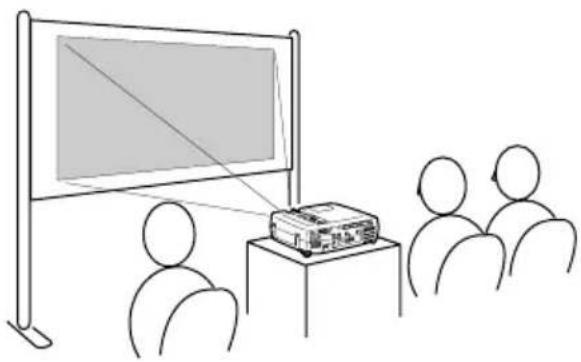
- Proyección frontal/de techo

* Se necesita un método de instalación especial para colocar el proyector en el techo. Póngase en contacto con su proveedor si desea usar este método de instalación.
- Proyección posterior usando una pantalla translúcida

- Proyección posterior/de techo usando una pantalla translúcida
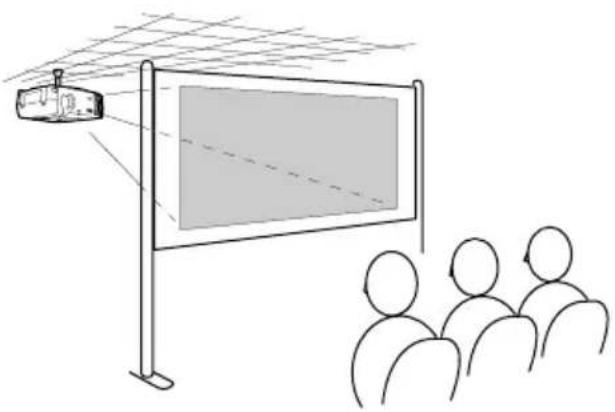
* Se necesita un método de instalación especial para colocar el proyector en el techo. Póngase en contacto con su proveedor si desea usar este método de instalación.
Tamaño de la pantalla y distancia de proyección
La distancia entre el proyector y la pantalla determina el tamaño real de la imagen.
| Distancia recomendada | 34,25 – 491,34 pulgadas (0,87m – 12,48m) |
Mientras consulta el cuadro siguiente, posicione el proyector de manera que el tamaño de la imagen sea inferior al tamaño de la pantalla.
| Tamaño de la pantalla(pulgadas (cm)) | Distancia de proyección aproximada*(pulgadas (m)) |
| 30” (24,02×18,11 (61×46)) | 34,25 – 47,24 (0,87 – 1,20) |
| 40” (31,89×24,02 (81×61)) | 46,46 – 63,78 (1,18 – 1,62) |
| 50” (39,37×29,53 (100×75)) | 58,27 – 80,32 (1,48 – 2,04) |
| 60” (47,24×35,43 (120×90)) | 70,87 – 96,46 (1,80 – 2,45) |
| 80” (62,99×47,24 (160×120)) | 94,88 – 129,53 (2,41 – 3,29) |
| 100” (78,74×59,06 (200×150)) | 118,90 – 162,60 (3,02 – 4,13) |
| 200” (161,42×118,11 (410×300)) | 240,16 – 326,77 (6,10 – 8,30) |
| 300” (240,16×181,1 (610×460)) | 361,02 – 491,34 (9,17 – 12,48) |
* El valor de la distancia de proyección se debería usar como una guía para instalar el proyector. La distancia real variará dependiendo de las condiciones de proyección.
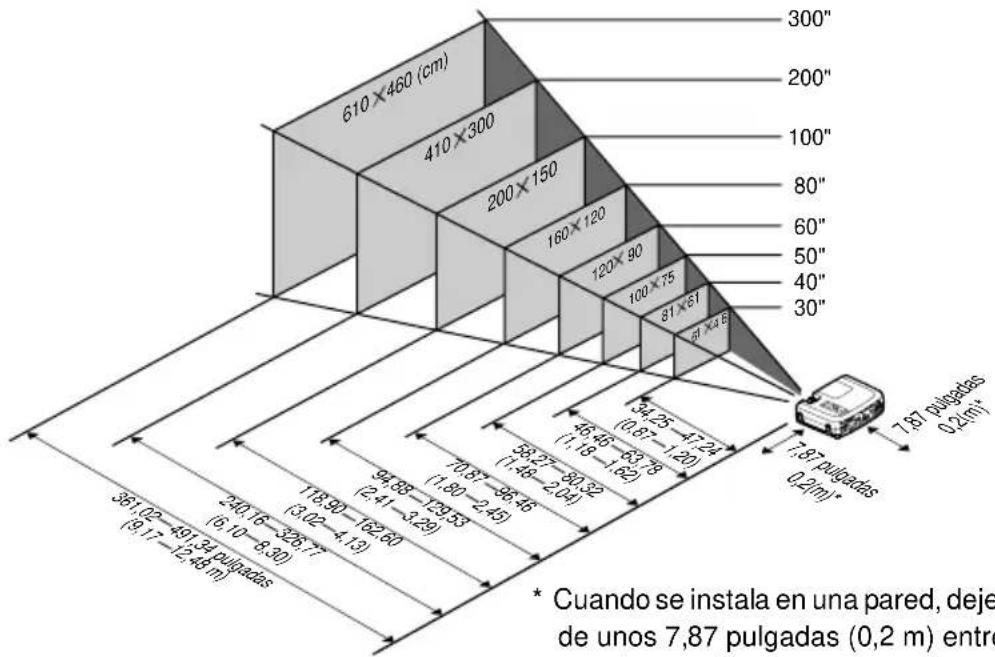
area_stacked
| Horizontal Distance (m) | Vertical Distance (cm) | | ------------------------ | ---------------------- | | 30 | 610 × 460 | | 20 | 410 × 300 | | 10 | 200 × 150 | | 8 | 160 × 120 | | 6 | 120 × 90 | | 5 | 100 × 75 | | 4 | 81 × 61 | | 3 | 61 × 46 | | 2 | 361,02 – 491,34 | | 1 | 240,16 – 328,77 | | | (3,02 – 4,12) | | | (1,89 – 2,45) | | | (9,488 – 1,80) | | | (7,87 – 8,32) | | | (4,45 – 6,37) | | | (1,18 – 1,62) | | | (0,67 – 1,20) | | | (34,75 – 47,24) | | | (7,87 pulgadas) | | | (0,2 m) | * Cuando se instala en una pared, dejec de unos 7,87 pulgadas (0,2 m) entre* Cuando se instala en una pared, deje un espacio de unos 7,87 pulgadas (0,2 m) entre el proyector y la pared.
Pista :
- La lente del proyector le permite una relación de zoom de hasta 1,35. El tamaño de la imagen durante el ajuste máximo de zoom es de unas 1,35 veces mayor que el tamaño de la imagen durante el ajuste mínimo de zoom.
- El tamaño de la imagen se reducirá cuando se realiza la corrección trapezoidal.
Conexión a un ordenador
Precaución :
Cuando conecte el proyector a un ordenador, asegúrese de verificar lo siguiente:
- Desactive el proyector y el ordenador antes de conectarlos. Si está conectada la alimentación de alguno de los dos dispositivos en el momento de la conexión, podría ocasionar daños.
- Verifique las formas de los conectores de los cables y de los puertos de dispositivos antes de realizar las conexiones. Si trata de forzar un conector para que encaje en otro puerto de dispositivo que tiene una forma o un número de terminales diferente, podría ocasionar daños al conector o al puerto.
Ordenadores compatibles
No se puede conectar el proyector en algunos tipos de ordenador, y quizás no sea posible la proyección de imágenes aunque la conexión real sea posible. Asegúrese de que el ordenador que pretende usar satisfaga las condiciones indicadas a continuación.
- Condición 1 : El ordenador debe tener un puerto de salida de señal de vídeo.
Verifique que el ordenador tenga un puerto tal como un puerto RGB, puerto de monitor o puerto de vídeo el cual pueda emitir señales de vídeo. Si no está seguro de cómo verificar eso, consulte el Manual de instrucciones de su ordenador bajo un titular tal como "Conexión de un monitor externo" o similar.
Si el ordenador tiene un monitor integrado, o si está usando un ordenador portátil o uno estilo notebook, quizás no sea posible conectar el ordenador al proyector, o como alternativa quizás deba comprar un puerto de salida externa por separado. Consulte el Manual de instrucciones de su ordenador para obtener más detalles.
- Condición 2 : La resolución y frecuencia de visualización del ordenador deben estar listadas en la "Lista de tipos de visualización de monitores que se pueden usar".
La resolución y frecuencia de las señales de vídeo emitidas por el ordenador deben corresponder con uno de los ajustes indicados en la "Lista de tipos de visualización de monitores que se pueden usar" en el Apéndice (P.105), de otra manera las señales no se pueden proyectar.
Verifique el Manual de instrucciones del ordenador para obtener detalles sobre la resolución y frecuencia de las señales de vídeo del ordenador en el método de instalación.
Pista :
Algunos ordenadores le permiten cambiar la resolución de salida, por lo tanto si es necesario, cambie la resolución a una que coincida con uno de los ajustes indicados en la "Lista tipos de visualización de monitores que se pueden usar".
Consulte "Apéndice: Lista tipos de visualización de monitores que se pueden usar" (P.105).
Proyección de imágenes desde el ordenador
La forma y las especificaciones del puerto del monitor del ordenador determinarán que puerto del proyector y que tipo de cable se deben usar. Verifique lo siguiente para ver que tipo de puerto tiene su ordenador.
Si el puerto de monitor es un puerto mini D-Sub de 15 clavijas
Utilice el cable de ordenador accesorio para conectar el puerto Computer 2/ Componente Video de la parte posterior del proyector al puerto de monitor del ordenador.
Si está conectando al proyector dos ordenadores con salida RGB analógica, use el cable analógico DVI opcional para conectar los monitores de los dos ordenadores al puerto Computer 1 en la parte posterior del proyector.
Consulte "Apéndice: Accesorios opcionales" (P.99).
Cuando se conecta al puerto Computer 2/Component Video

text_image
Al puerto de monitor (puerto de vídeo) Cable de ordenador (accesorio) Al puerto Computer 2/ Component VideoPista :
- Si se conecta más de un componente externo al proyector, cambie el ajuste Ord. 2/Entrada de YCbCr o Ord. 1 Entrada en el menú Configuración a "Analógico-RGB" después de realizar las conexiones. (P.68)
- No permita que los cables de alimentación y de ordenador se enreden, de otra manera se podrían ocasionar interferencias en la imagen o errores de funcionamiento.
- Quizás deba comprar un adaptador separado para conectar el ordenador al proyector, dependiendo de la forma del puerto de monitor del ordenador. Consulte el Manual de instrucciones del ordenador para obtener detalles.
- Se necesita el Mac Adapter Set opcional para conectar el proyector a un ordenador Macintosh.
Consulte "Apéndice: Accesorios opcionales" (P.99). - Si el ordenador y el proyector están demasiado lejos uno del otro para que el cable accesorio pueda alcanzar, o si desea proyectar imágenes de ordenador a una resolución UXGA, use el cable de ordenador opcional.
Consulte "Apéndice: Accesorios opcionales" (P.99).
Si el puerto del monitor es un puerto digital RGB
Si el ordenador tiene un puerto de salida de vídeo o una tarjeta de vídeo digital que cumpla con el estándar DVI»b DFP», use un cable I/F digital opcional o un cable analógico DVI para conectar el puerto del monitor 1 del ordenador al puerto Computer 1 en la parte posterior del proyector. El tipo de cable de conexión usado variará dependiendo de las especificaciones del puerto de salida del ordenador. Consulte Apéndice: Accesorios opcionales (P.99).
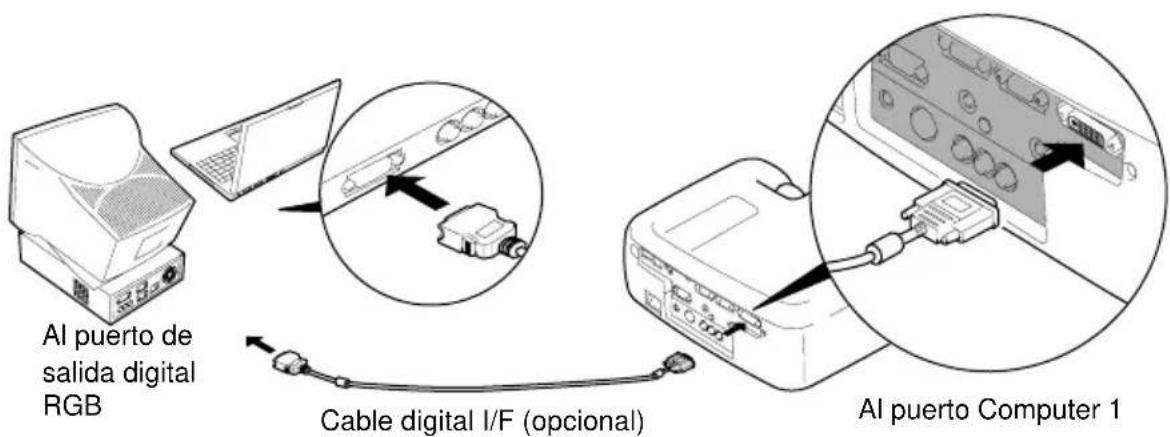
text_image
Al puerto de salida digital RGB Cable digital I/F (opcional) Al puerto Computer 1Pista :
- Quizás deba cambiar los ajustes del ordenador cuando cambie la salida de ordenador a RGB digital. Consulte el Manual de instrucciones del ordenador para obtener detalles.
- Si está conectando un ordenador con un puerto de salida mini D-Sub de 15 clavijas al proyector al mismo tiempo, conecte el ordenador con el puerto de salida mini D-Sub de 15 clavijas al puerto Computer 2/Component Video del proyector.
- Si se conecta más de un componente externo al proyector, cambie el ajuste Ord. I Entrada en el menú Configuración a "Analógico-RGB" después de realizar las conexiones. (P.68)
Si el puerto del monitor es un puerto 5BNC
Use el cable de ordenador opcional para conectar el puerto Computer 2/Component Video de la parte posterior del proyector al puerto de monitor del ordenador. Consulte "Apéndice: Accesorios opcionales" (P.99).
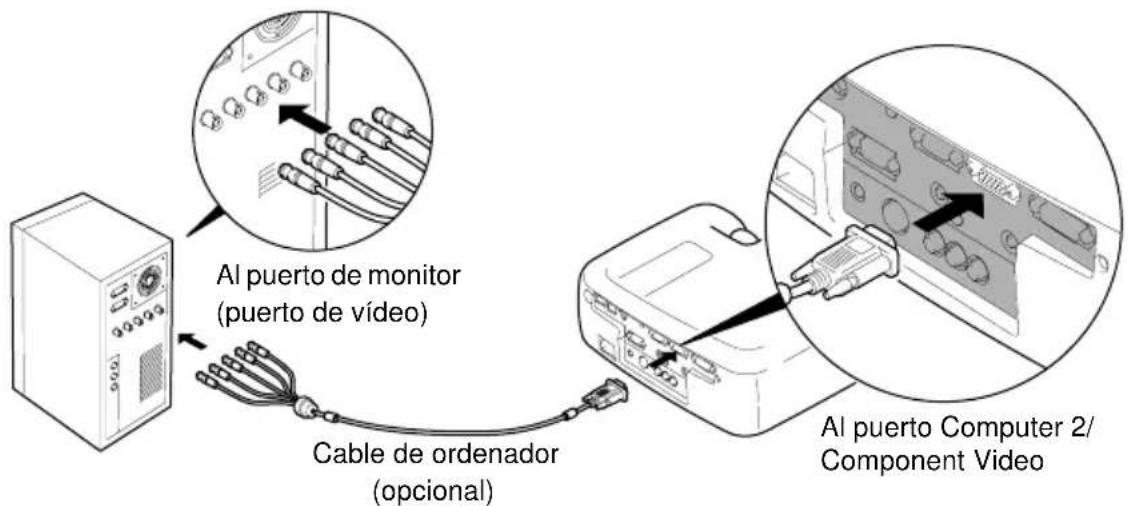
text_image
Al puerto de monitor (puerto de vídeo) Cable de ordenador (opcional) Al puerto Computer 2/ Component VideoPista :
- Si se conecta más de un componente externo al proyector, cambie el ajuste Ord. 2/Entrada de YCbCr en el menú Configuración a "Analógico-RGB" después de realizar las conexiones. (P.68)
- No permita que los cables de alimentación y de ordenador se enreden, de otra manera se podrían ocasionar interferencias en la imagen o errores de funcionamiento.
Si el puerto del monitor es un puerto 13w3
Algunos ordenadores del tipo estación de trabajo tienen un puerto de monitor 13w3. Use un cable adaptador 13w3 ⇔ D-Sub de 15 clavijas disponible comercialmente para conectar el puerto Computer 2/Component Video de la parte posterior del proyector al puerto de monitor del ordenador.

text_image
Al puerto de monitor (puerto de vídeo) Cable 13w3 (en venta por separado) Al puerto Computer 2/ Component VideoPista :
- Si se conecta más de un componente externo al proyector, cambie el ajuste Ord. 2/Entrada de YCbCr en el menú Configuración a "Analógico-RGB" después de realizar las conexiones. (P.68)
- No permita que los cables de alimentación y de ordenador se enreden, de otra manera se podrían ocasionar interferencias en la imagen o errores de funcionamiento.
- Algunas estaciones de trabajo pueden requerir un cable especial. Consulte al fabricante de la estación de trabajo para más detalles.
Reproducción de sonido del ordenador
El proyector tiene un altavoz simple integrado de una salida máxima de 5 W. Puede usar este altavoz integrado para emitir las señales de audio usando uno de los siguientes tres métodos de conexión, dependiendo de la forma del puerto de salida de audio del ordenador y el tipo de cable que tenga.
- Usando el cable accesorio A/V (blanco/rojo) para conectar los puertos de salida de audio del ordenador al puerto Audio 2 (toma RCA) de la parte posterior del proyector.
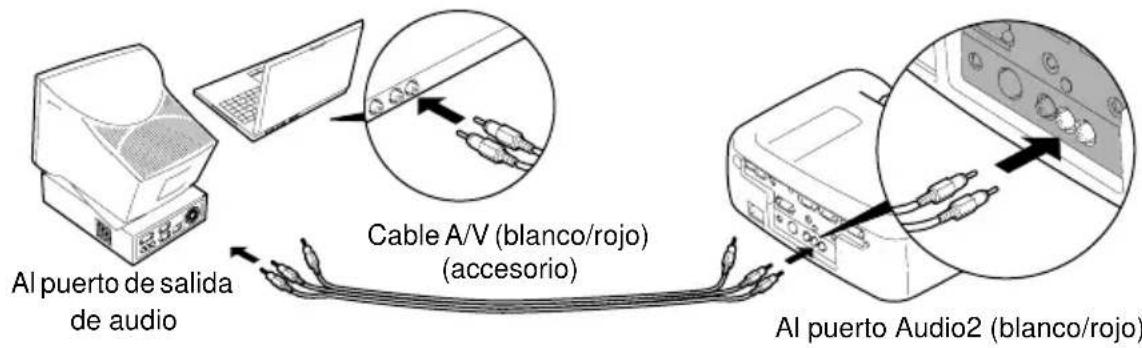
text_image
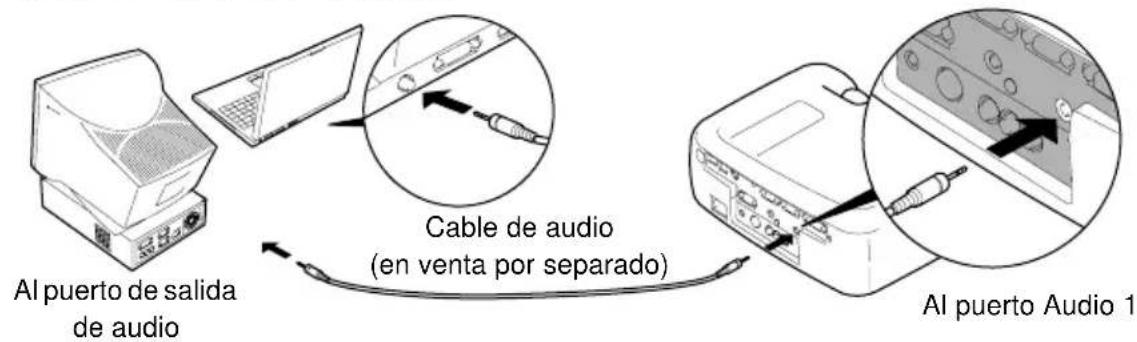
Al puerto de salida de audio Cable A/V (blanco/rojo) (accesorio) Al puerto Audio2 (blanco/rojo)- Usando un cable de audio disponible comercialmente para conectar los puertos de salida de audio del ordenador al puerto Audio 1 (minitoma estéreo) de la parte posterior del proyector. Se recomienda usar un cable de audio con un minitoma estéreo de 3,5 mm de diámetro.
text_image
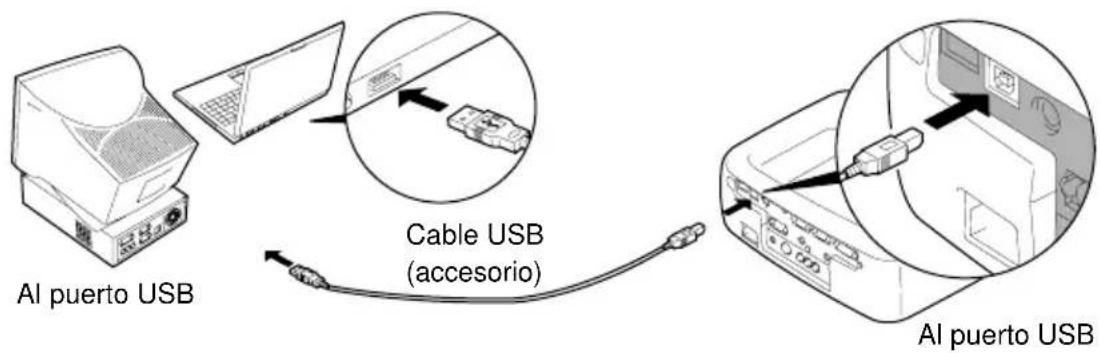
Al puerto de salida de audio Cable de audio (en venta por separado) Al puerto Audio 1- Para un ordenador capaz de emitir una salida de audio USB, usar el cable USB accesorio para conectar el puerto USB del ordenador al puerto USB de la parte posterior del proyector.
text_image
Al puerto USB Cable USB (accesorio) Al puerto USBPista :
- Después de realizar las conexiones, cambie el ajuste Entrada de audio en el menú Audio a "Audio1", "Audio2" o "USB", dependiendo de que puerto de entrada esté utilizando. (P.65)
- También puede conectar altavoces externos al proyector para reproducir las señales de audio. (P.34)
- El cable USB solo puede ser conectado a ordenadores con una interfaz estándar USB. Si usa un ordenador que usa Windows, el ordenador debe de tener instalada la versión completa de Windows 98/2000/Me. Si el ordenador está funcionando con una versión de Windows 98/2000/Me que ha sido realizada de una versión anterior de Windows, no se puede garantizar el funcionamiento correcto. Si usa un ordenador Macintosh, el ordenador debe usar OS9.0 – 9.1. Podría no ser posible usar la función de audio USB en algunas versiones de los sistemas operativos Windows y Macintosh.
- Si usa un cable USB para sonido de salida desde el ordenador, necesitará cambiar los ajustes del ordenador. Para más detalles, consulte la sección de documentación provista con su ordenador.
Uso del mando a distancia para controlar el puntero del ratón
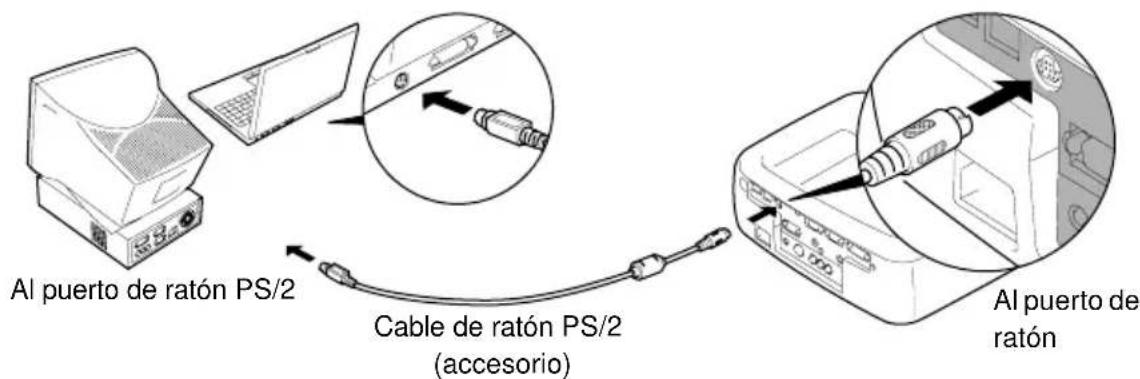
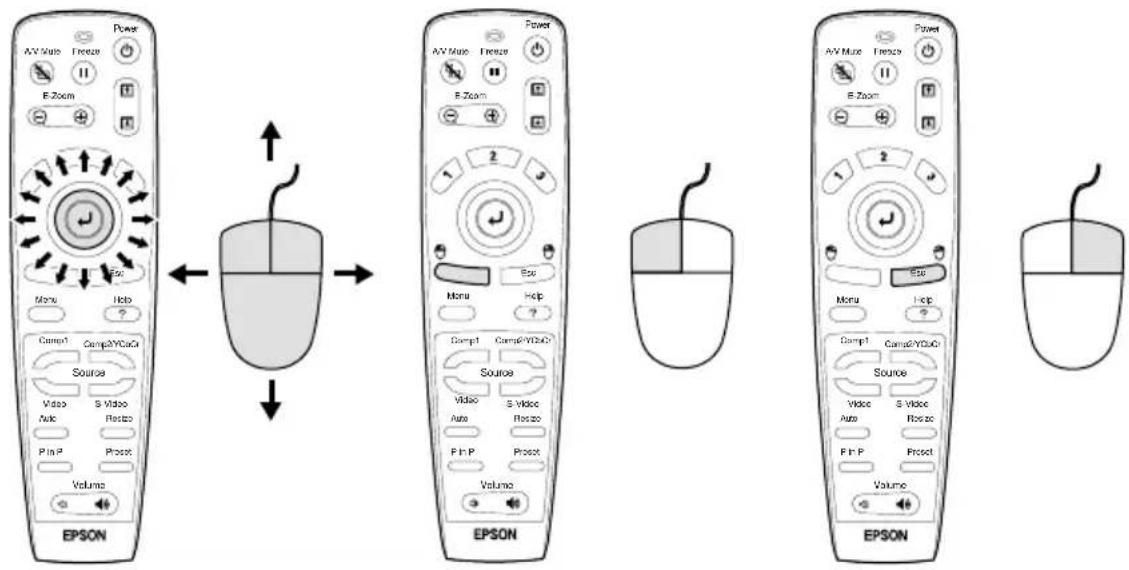
Puede usar el mando a distancia como un ratón inalámbrico para controlar el puntero del ratón en la pantalla del ordenador. Para hacer esto, debe usar un cable de ratón para conectar el puerto de ratón del ordenador al puerto de ratón o al puerto USB de la parte posterior del proyector.
| Ordenador Ratón usado Cable aplicable | ||
| Windows | Ratón PS/2 | Cable de ratón PS/2 (suministrado) |
| Ratón USB Cable USB | (suministrado) | |
| Macintosh(OS8.6 – 9.1) | Ratón USB Cable USB | (suministrado) |
Ejemplo de conexión de ratón PS/2
Desactive el proyector y el ordenador antes de conectarlos. Si está activado cualquier dispositivo en el momento de la conexión, esto podría ocasionar errores de funcionamiento o daños.
text_image
Al puerto de ratón PS/2 Cable de ratón PS/2 (accesorio) Al puerto de ratónEjemplo de conexión de ratón USB
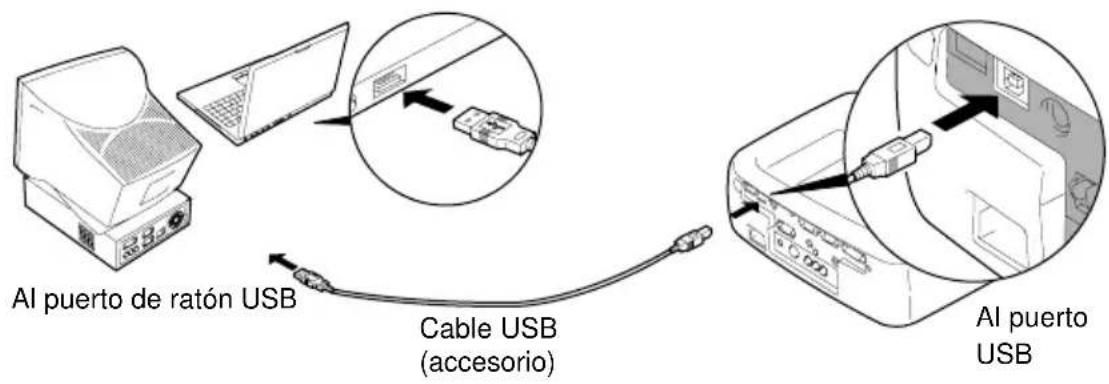
text_image
Al puerto de ratón USB Cable USB (accesorio) Al puerto USB* Si realiza una conexión USB, puede usar los botones [↑] y [↓] del mando a distancia. Estos botones se pueden usar para desplazarse por las páginas hacia atrás y hacia delante cuando proyecte una presentación de PowerPoint.
Pista :
- El cable USB sólo se puede conectar a ordenadores con un interface USB estándar. Si utiliza un ordenador bajo Windows, el ordenador debe tener instalada una versión completa de Windows 98/2000/Me. Si el ordenador funciona con una versión de Windows 98/2000/Me que ha sido actualizada desde una versión anterior de Windows, no se puede garantizar el funcionamiento correcto.
Si utiliza un ordenador Macintosh, el ordenador debe funcionar con OS8.6 - 9.1. Quizás no sea posible usar la función de ratón con algunas versiones de los sistemas operativos Windows y Macintosh. - Quizás tenga que cambiar algunos ajustes del ordenador para poder usar la función de ratón. Consulte el Manual de instrucciones del ordenador para obtener más detalles.
- No se puede usar un ratón PS/2 y un ratón USB simultáneamente.
Una vez realizada la conexión, el puntero del ratón puede ser usado de la siguiente manera.
Moviendo el puntero del ratón
Presione el borde del botón
☐ para mover el puntero del ratón en la dirección del borde presionado. Se puede presionar el botón
© en cualquiera de 16 direcciones.
Clic izquierdo
Presione el botón [Left].
Clic derecho
Presione el botón [Right/Esc].
text_image
Power AV Mux Freeze E-Zoom Menu Help Camp1 CampAVCnA Source Video S Video Auto Reset Pin P Reset Volume EPSON Power AV Mux Freeze E-Zoom Menu Help Camp1 CampAVCnA Source Video S Video Auto Reset Pin P Reset Volume EPSON Power AV Mux Freeze E-Zoom Menu Help Camp1 CampAVCnA Source Video S Video Auto Reset Pin P Reset Volume EPSONPista :
- Si los ajustes de botón del ratón han sido invertidos en el ordenador, el funcionamiento de los botones del mando a distancia también se invertirá.
-
No se puede usar la función de ratón inalámbrico cuando se usan algunas de las siguientes funciones.
-
Durante una exhibición de menú • Efecto • Antes de ajustar una pantalla secundaria Imagen dentro de imagen
- Zoom electrónico
- Cuando se ajusta el tamaño de imagen a exhibición normal (cambio de tamaño apagado) (para resoluciones de SXGA y mayores)
Conexión a un monitor externo
Las imágenes se pueden visualizar en un monitor de ordenador externo al mismo tiempo que son proyectadas por el proyector. Use el cable provisto con el monitor del ordenador para conectar el monitor al puerto Monitor Out de la parte trasera del proyector.

text_image
Puerto del monitor Cable provisto con el monitor Al puerto Monitor OutPista :
- Quizás sea necesario el Mac Adapter Set opcional para conectar el proyector a un ordenador Macintosh. Consulte"Apéndice: Accesorios opcionales" (P.99).
- Las señales RGB digitales que entran al puerto Computer 1 no pueden salir a un monitor externo.
- Las imágenes de vídeo no se pueden emitir a un monitor externo.
Conexión a una fuente de vídeo
Precaución :
Cuando conecte el proyector a otras fuentes de vídeo, tome las siguientes precauciones.
- Desactive el proyector y la fuente de vídeo antes de conectarlos. Si está activado cualquier dispositivo en el momento de la conexión, esto podría ocasionar daños.
- Verifique las formas de los conectores de los cables y de los terminales de los puertos de dispositivos antes de realizar las conexiones. Si trata de forzar un conector para que encaje en otro puerto de dispositivo con forma o número de terminales diferente, podría ocasionar un malfuncionamiento o daños al conector o puerto.
Proyección de imágenes de vídeo compuestas
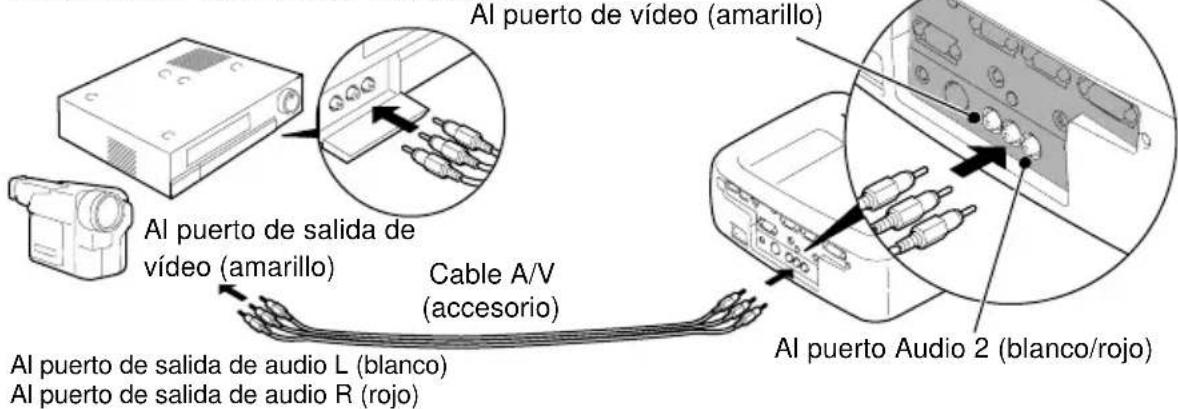
- Use el cable A/V accesorio (rojo/blanco/amarillo) para conectar la fuente de vídeo a los puertos Video y Audio 2 de la parte posterior del proyector.
- Si el puerto de salida de audio de la fuente de vídeo es una minitoma estéreo, use un cable de audio disponible comercialmente para conectar la fuente de vídeo al puerto Audio 1 de la parte posterior del proyector.
Al conectar usando el cable A/V
text_image
Al puerto de vídeo (amarillo) Al puerto de salida de vídeo (amarillo) Cable A/V (accesorio) Al puerto de salida de audio L (blanco) Al puerto de salida de audio R (rojo) Al puerto Audio 2 (blanco/rojo)Cuando el puerto de salida de audio del equipo de vídeo es un minitoma estéreo

text_image
Al puerto de video (amarillo) Al puerto de salida de video (amarillo) Cable A/V (amarillo) (accesorio) Cable de audio (en venta por separado) Al puerto de salida de audio Al puerto Audio 1Pista :
Después de realizar las conexiones, cambie el ajuste Entrada de audio en el menú Audio a "Audio1", "Audio2" o "USB", dependiendo de que puerto de entrada esté utilizando. El ajuste por defecto es "Audio2".
Proyección de imágenes S-Video
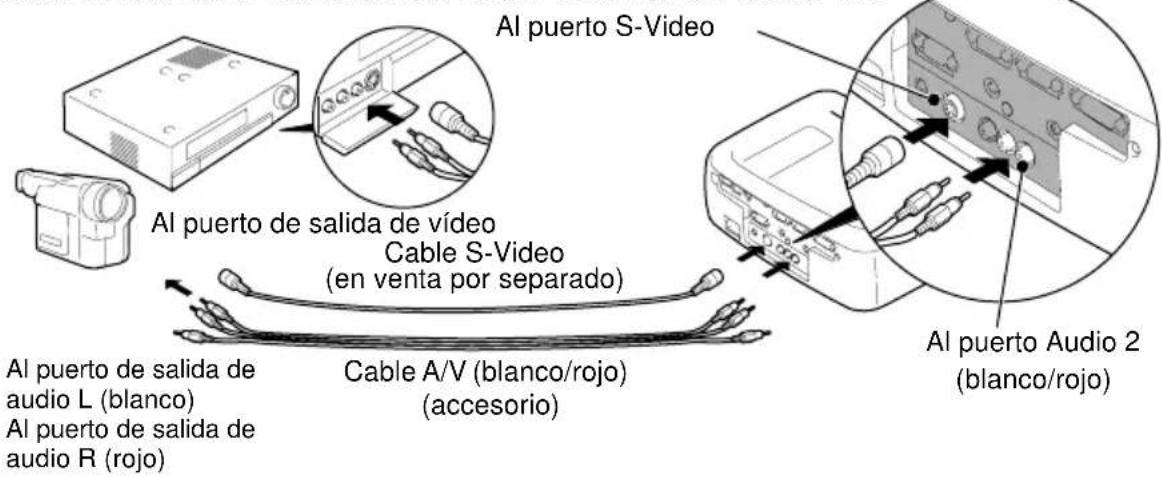
- Use un cable S-Video disponible comercialmente para conectar el equipo de vídeo al puerto S-Video de la parte posterior del proyector.
- Si desea que el sonido salga por el altavoz integrado del proyector, use el cable A/V accesorio (rojo/blanco) para conectar el equipo de vídeo al puerto Audio 2 de la parte posterior del proyector. Como alternativa puede usar un cable de audio disponible comercialmente para conectar el equipo de vídeo al puerto Audio 1 de la parte posterior del proyector. Use cualquiera de los métodos dependiendo de la forma del puerto de salida de audio de la fuente de vídeo y del tipo de cable que tenga.
Cuando conecte la salida de audio usando un cable A/V
text_image
Al puerto S-Video Al puerto de salida de vídeo Cable S-Video (en venta por separado) Cable A/V (blanco/rojo) (accesorio) Al puerto de salida de audio L (blanco) Al puerto de salida de audio R (rojo) Al puerto Audio 2 (blanco/rojo)Cuando el puerto de salida de audio del equipo de vídeo es un minitoma estéreo

text_image
Al puerto S-Video Al puerto de salida de vídeo Cable S-Video (en venta por separado) Cable de audio (en venta por separado) Al puerto de salida de audio Al puerto Audio 1Pista :
Después de realizar las conexiones, cambie el ajuste Entrada de audio en el menú Audio a "Audio1", "Audio2" o "USB", dependiendo de que puerto de entrada esté utilizando. El ajuste por defecto es "Audio2".
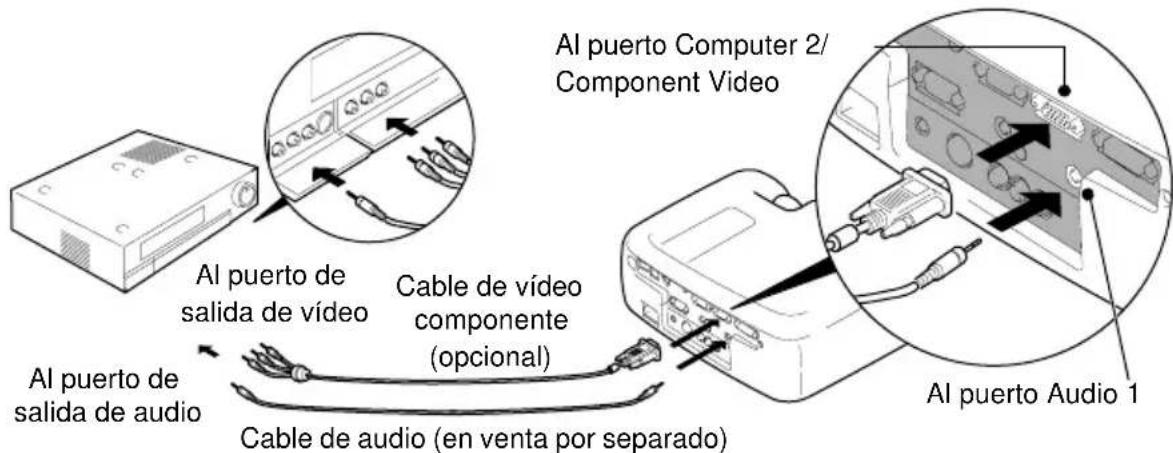
Proyección de imágenes de vídeo componente
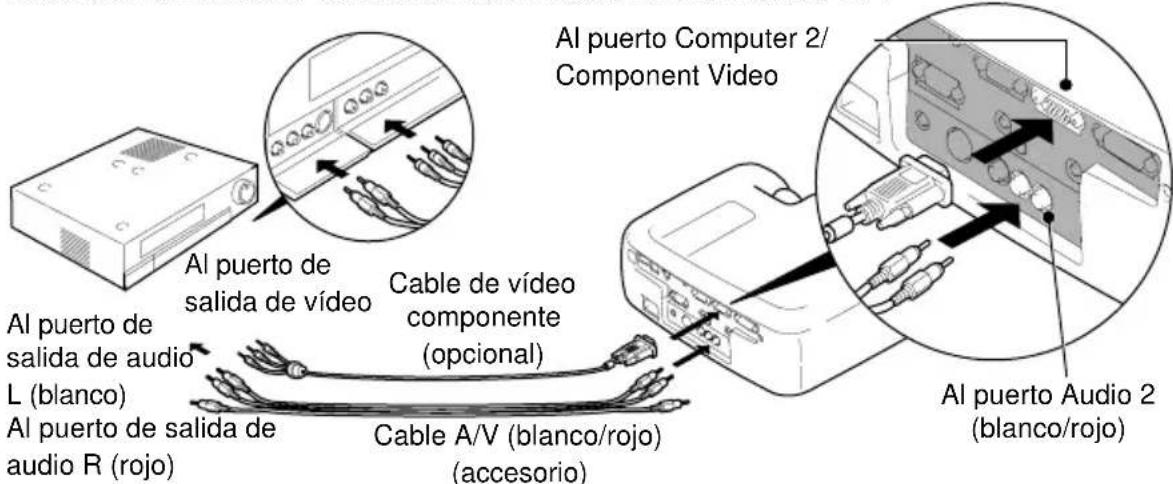
- Use el cable de vídeo componente opcional para conectar la fuente de vídeo al puerto Computer 2/Component Video de la parte posterior del proyector. Consulte "Apéndice: Accesorios opcionales" (P.99)
- Si desea que el sonido salga por el altavoz integrado del proyector, use el cable A/V accesorio (rojo/blanco) para conectar el equipo de vídeo al puerto Audio 2 de la parte posterior del proyector. Como alternativa puede usar un cable de audio disponible comercialmente para conectar el equipo de vídeo al puerto Audio 1 de la parte posterior del proyector. Use cualquiera de los métodos dependiendo de la forma del puerto de salida de audio de la fuente de vídeo y del tipo de cable que tenga.
Cuando conecte la salida de audio usando un cable A/V
text_image
Al puerto Computer 2/ Component Video Al puerto de salida de vídeo Cable de vídeo componente (opcional) Al puerto de salida de audio L (blanco) Al puerto de salida de audio R (rojo) Cable A/V (blanco/rojo) (accesorio) Al puerto Audio 2 (blanco/rojo)Cuando el puerto de salida de audio del equipo de vídeo es un minitoma estéreo
text_image
Al puerto Computer 2/ Component Video Al puerto de salida de vídeo Cable de vídeo componente (opcional) Al puerto de salida de audio Cable de audio (en venta por separado) Al puerto Audio 1Pista :
- Si se conecta más de un componente externo al proyector, cambie el ajuste Ord. 2/Entrada de YCbCr en el menú Configuración a "YCbCr" o "YPbPr", dependiendo del tipo de señal que esté entrando. (P.68) Para HDTV (750P o 1125i), "YPbPr" será seleccionada sin tener en cuenta el ajuste anterior.
- Después de realizar las conexiones, cambie el ajuste Entrada de audio en el menú Audio a "Audio1", "Audio2" o "USB", dependiendo de que puerto de entrada esté utilizando.
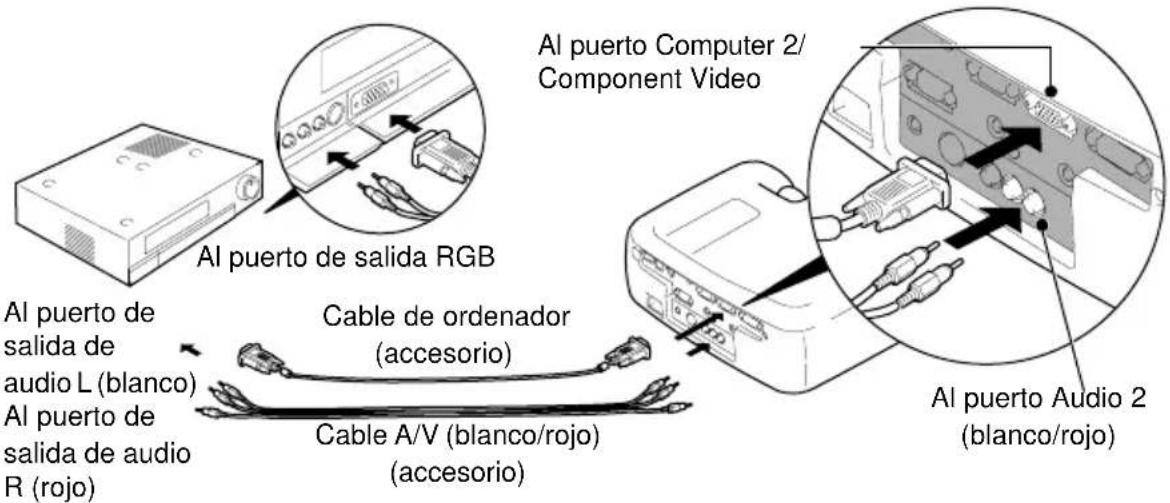
Proyección de imágenes de vídeo RGB
Se usa el vídeo RGB cuando entran y se proyectan señales RGB que incluyan protección contra copia.
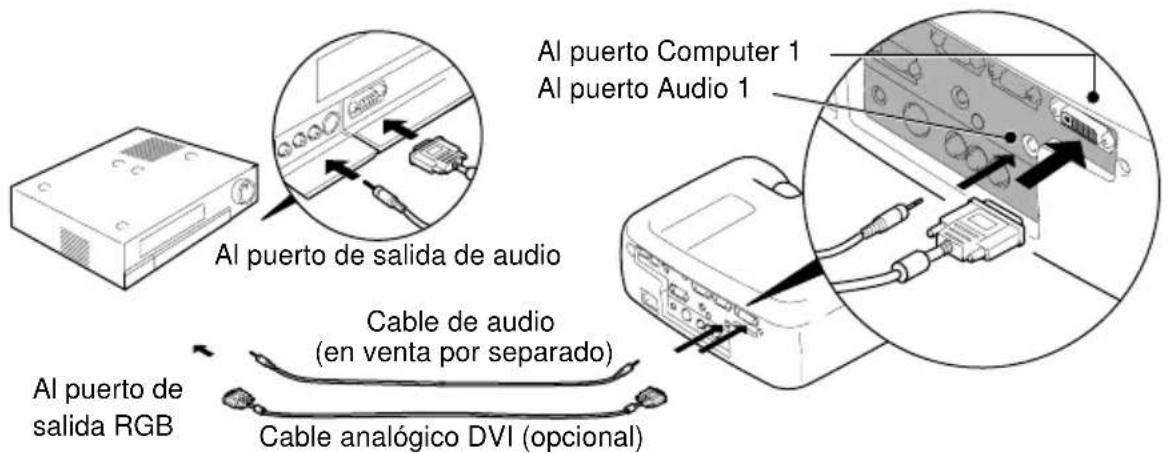
- Use el cable de ordenador accesorio para conectar la fuente de vídeo al puerto Computer 2/Component Video de la parte posterior del proyector. Como alternativa puede usar el cable analógico DVI opcional para conectar la fuente de vídeo al puerto Computer 1 de la parte posterior del proyector. Consulte "Apéndice: Accesorios opcionales" (P.99).
- Si desea que el sonido salga por el altavoz integrado del proyector, use el cable A/V accesorio (rojo/blanco) para conectar el equipo de vídeo al puerto Audio 2 de la parte posterior del proyector. Como alternativa puede usar un cable de audio disponible comercialmente para conectar el equipo de vídeo al puerto Audio 1 de la parte posterior del proyector. Use cualquiera de los métodos dependiendo de la forma del puerto de salida de audio de la fuente de vídeo y del tipo de cable que tenga.
Cuando el puerto de salida de audio del equipo de vídeo es un toma de clavija RCA
Cuando el puerto de salida de audio del equipo de vídeo es un puerto mini D-Sub de 15 clavijas
text_image
Al puerto de salida RGB Cable de ordenador (accesorio) Cable A/V (blanco/rojo) (accesorio) Al puerto de salida de audio L (blanco) Al puerto de salida de audio R (rojo) Al puerto Computer 2/ Component Video Al puerto Audio 2 (blanco/rojo)Cuando el puerto de salida de audio del equipo de vídeo es un minitoma estéreo
Cuando el puerto de salida de vídeo del equipo de vídeo es un puerto DVI-I
text_image
Al puerto Computer 1 Al puerto Audio 1 Al puerto de salida de audio Cable de audio (en venta por separado) Cable analógico DVI (opcional) Al puerto de salida RGBPista :
- El vídeo RGB sólo es compatible con las señales de sincronización verde. Esto puede ser verificado verificando el Modo SYNC en el menú Acerca.
- Después de realizar las conexiones, cambie el ajuste Ord. 1 Entrada o Ord. 2 / Entrada de YCbCr en el menú Configuración a "RGB Video".
Para señales de sincronización separada (H-SYNC y V-SYNC separada), ajuste a "Analógico-RGB". (P.68) Esto puede ser verificado verificando el Modo SYNC en el menú Acerca. - Después de realizar las conexiones, cambie el ajuste Entrada de audio en el menú Audio a "Audio1", "Audio2" o "USB", dependiendo de que puerto de entrada esté utilizando. El ajuste por defecto es "Audio2".
Conexión a un altavoz externo
Puede conectar el puerto Audio Out del proyector a altavoces con amplificador integrado para disfrutar de un sonido aún mejor.
Use un cable de conexión de audio disponible comercialmente con enchufes de toma de clavijas ⇔ minitoma estéreo 0,14 pulgadas (3,5 mm) o similar.
Use un cable de conexión de audio con un conector que coincida con el puerto del equipo de audio externo.

text_image
Al equipo de audio externo Cable de conexión del audio (en venta por separado) Al puerto Audio OutPista :
Si se conecta un minitoma estéreo al puerto Audio Out, el sonido se emitirá externamente, y dejará de salir por el altavoz integrado del proyector.
Funciones básicas
Este capítulo describe las funciones básicas tales como encender y apagar el proyector y ajustar las imágenes proyectadas.
Encender el proyector.... 36
- Conexión del cable de alimentación.... 36
- Conexión de la alimentación y proyección de imágenes...... 37
Apagado del proyector.... 39
Ajuste de la imagen de pantalla.... 41
- Ajuste del tamaño de la imagen...... 41
- Ajuste del ángulo de la imagen.... 42
- Corrección de la distorsión trapezoidal.... 44
Ajuste de la calidad de la imagen 46
- Enfoque de la imagen de pantalla.... 46
- Ajuste de las imágenes del ordenador 46
- Ajuste automático 46
- Ajuste de la alineación.... 47
- Ajuste de la sincronización 48
Ajuste del volumen.... 49
Encender el proyector
Conecte la alimentación para comenzar a proyectar imágenes.
Asegúrese de leer la Guía de instrucciones de seguridad/Términos de la garantía mundial y verifique los puntos que se deben tener en cuenta antes de usar el proyector para proyectar imágenes.
Conexión del cable de alimentación
Procedimiento
1 Verifique que el proyector esté desactivado y que todos los componentes estén conectados al proyector.
2 Conecte el ordenador u otra fuente de vídeo al proyector. (P.19, 29)
3 Retire la cubierta de la lente.
Coloque su dedo debajo de la parte superior de la cubierta del objetivo y tire para quitar la cubierta.
4 Conecte el cable de alimentación accesorio al proyector.
Verifique que el conector del cable de alimentación esté alineado con el enchufe de alimentación (entrada) del proyector, y luego inserte el conector del cable de alimentación con firmeza en el proyector.

text_image
Alimentación (entrada)5 Conecte el otro terminal del cable de alimentación a una toma de corriente con derivación a masa.
El indicador de funcionamiento se ilumina en naranja.
Pista :
Los botones del proyector no funcionan cuando el indicador de funcionamiento está parpadeando en naranja. Espere hasta que se ilumine uniformemente.

text_image
Iluminado en naranjaConexión de la alimentación y proyección de imágenes
Procedimiento
1 Conecte la alimentación de todos los equipos conectados al proyector.
Para una fuente de vídeo, presione el botón [Play] en la fuente de vídeo para comenzar la reproducción si es necesario.
2 Verifique que el indicador de funcionamiento haya dejado de destellar y que se ilumine en naranja.
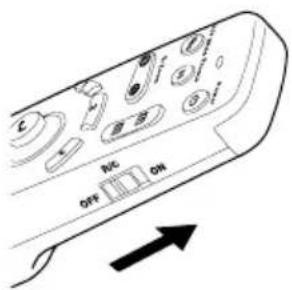
3 Si usa el mando a distancia, ajuste el interruptor R/C del mando a distancia a la posición ON.
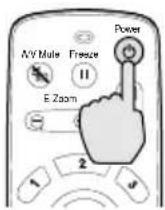
4 Presione el botón [Power] del mando a distancia o del panel de control del proyector para conectar la alimentación del proyector.
El indicador de funcionamiento parpadea en verde, y después de un corto tiempo comienza la proyección.
Dependiendo de los ajustes, quizás aparezca el mensaje "Sin Señal.". (P.68)
5 Verifique que el indicador de funcionamiento haya dejado de parpadear y quede iluminado en verde.
Pista :
Los botones del proyector no funcionan cuando el indicador de funcionamiento está parpadeando en verde. Espere hasta que se ilumine uniformemente.

El indicador de funcionamiento se ilumina en naranja
text_image
L B C NC OFF ON
Proyector Mando a
distancia

El indicador de funcionamiento deja de parpadear y queda iluminado en verde
6 Si ha sido conectada más de una fuente de señales, use los botones del mando a distancia o del panel de control para seleccionar el puerto al cual está conectada la fuente de señales que desea usar, mientras consulta el siguiente cuadro.

text_image
Power Help ComputaYCbCr Video Source Esc Menu Tracking - Tracking + AutoProyector

text_image
Menu Help ? Comp1 Comp2/YCbCr Source Video S-Video Resize M PresetMando a distancia
| Puerto | Botón a presionar | Visualización en la parte inferior izquierda de la pantalla | |
| Panel de control | Mando a distancia | ||
| Computer1 | [Computer/YCbCr] | [Comp1] | Computer1(Digital-RGB) Computer1(Analog-RGB) Computer1(RGB-Video) |
| Computer2/Component Video | [Comp2/YCbCr] | Computer2(Analog-RGB) Computer2(RGB-Video) Computer2(YCbCr) Computer2(YPbPr) | |
| S-Video | [Video] | [S-Video] S-Video | |
| Video [Video] Video | |||
Pista :
- Si ha sido conectada solamente una fuente de señales, serán proyectadas las señales de esa fuente sin necesidad de presionar uno de los botones antes mencionados.
- Si el mensaje "Sin Señal." no desaparece, verifique las conexiones nuevamente.
- Si ha sido conectado al proyector un ordenador portátil o un ordenador con una pantalla LCD, quizás las imágenes no sean proyectadas enseguida. Después de realizar las conexiones verifique que el ordenador haya sido ajustado para emitir señales.
El cuadro siguiente contiene ejemplos de cómo cambiar los ajustes de salida.
Para más detalles, consulte la documentación provista con su ordenador en una sección titulada ‘Salida externa’, ‘Conexión de un monitor externo’ o similar.
| NEC Panasonic Toshiba IBM Sony Fujitsu Macintosh | |||||
| [Fn]+[F3] | [Fn]+[F3] | [Fn]+[F5] | [Fn]+[F7] | [Fn]+[F7] | [Fn]+[F10] |
| Después del inicio, cambie los ajustes en el panel de control de manera que la función de espejo quede activada. | |||||
- Si se proyecta la misma imagen por un largo tiempo, la imagen proyectada iría desapareciendo en la pantalla del ordenador. Deberá evitar que la misma imagen se visualice por largos períodos.
Apagado del proyector
Siga el procedimiento indicado a continuación para apagar el proyector.
Procedimiento
1 Desconecte la alimentación de las fuentes de señales que están conectadas al proyector.
Compruebe que todos los componentes conectados al proyector estén apagados.
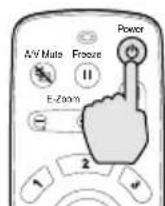
2 Presione el botón [Power] del mando a distancia o del panel de control del proyector.
Aparecerá el siguiente mensaje de confirmación.

Proyector
Mando a distancia

text_image
?Está apagado el aparato? Presione el botón Power otra vez para apagarlo.Si no desea desconectar la alimentación, presione cualquier botón excepto el botón [Power].
Si no presiona ningún botón, el mensaje desaparecerá automáticamente luego de siete segundos. (La alimentación no se desconectará en este momento.)
3 Presione el botón [Power] una vez más.
La lámpara se apagará y el indicador de funcionamiento destellará en naranja dado que comienza el período de enfriamiento.

El indicador de funcionamiento deja de parpadear y se ilumina en naranja
4 Verifique que el enfriamiento se haya completado.
Cuando se haya completado el enfriamiento, el indicador de funcionamiento se iluminará en naranja.
El período de enfriamiento dura aproximadamente 2 minutos. (Esto varía dependiendo de factores tales como la temperatura del aire del ambiente.)
Pista :
Los botones del proyector no funcionan cuando el indicador de funcionamiento está parpadeando en naranja. Espere hasta que se ilumine uniformemente.
5 Desenchufe el cable de alimentación de la toma de corriente.
Precaución :
No desconecte el cable de alimentación de la toma mientras el indicador de funcionamiento todavía esté parpadeando en naranja. Si desconecta el cable de alimentación cuando el indicador todavía está parpadeando, esto podría ocasionar errores en el funcionamiento del proyector y reducir la vida útil de la lámpara.
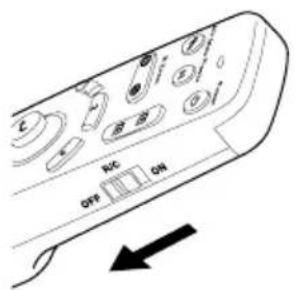
6 Ajuste el interruptor R/C del mando a distancia a la posición OFF.
Pista :
Si deja el interruptor R/C en la posición ON, el mando a distancia continuará consumiendo energía de las pilas.
Mueva el interruptor R/C a la posición OFF cuando no use el mando a distancia.
text_image
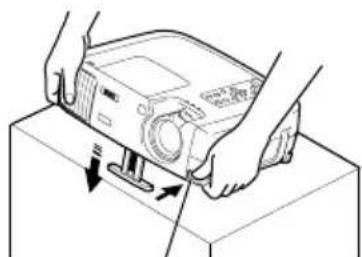
OK ON7 Retraiga la pata ajustable delantera si está extendida.
Suavemente empuje hacia abajo el proyector mientras presiona el botón de ajuste de la pata.
Botón de ajuste de la pata
8 Coloque la cubierta de la lente.
Coloque la cubierta de la lente en la lente cuando no use el proyector, para evitar que la lente acumule polvo o se ensucie.
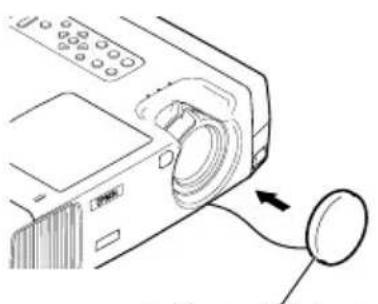
Cubierta de la lente
Ajuste de la imagen de pantalla
Puede ajustar la imagen de pantalla para obtener la mejor imagen posible.
Ajuste del tamaño de la imagen
El tamaño de la imagen proyectada es determinado básicamente por la distancia desde el proyector a la pantalla. (P.18)
Los siguientes procedimientos explican como ajustar la imagen de pantalla una vez que el proyector mismo ha sido configurado.
Pista :
La función de zoom electrónico le permite ampliar partes de la imagen. (P.55)
Procedimiento
Gire el anillo del zoom del proyector para ajustar la imagen.
De esta manera se puede ampliar la imagen hasta 1,35 veces el tamaño normal.
Si desea ampliar más la imagen, aleje el proyector de la pantalla. (P.18)
Pista :
Para imágenes del ordenador, puede usar el botón [Resize] para cambiar entre visualización con ajuste de tamaño y visualización de tamaño normal.
- Visualización con ajuste de tamaño (predeterminado): Las imágenes son procesadas de manera que llenan toda el área de proyección, independientemente del ajuste de resolución.
- Visualización de tamaño normal (visualización de ventana): Las imágenes se proyectan con la misma resolución con la que entran. El área de proyección y el tamaño de la imagen pueden diferir dependiendo de la resolución.

text_image
Gire a Tele para reducir el tamaño Gire a Wide para aumentar el tamaño Svft Sync- Keystone Rosi#e A/V Mule Volume Proyector source Video S-Video Auto Fossilizie P in P P in P EPSON Mando a distanciaAjuste del ángulo de la imagen
Puede cambiar el ángulo de proyección del proyector. El proyector debería estar tan perpendicular a la pantalla como sea posible.
Vista lateral Vista superior
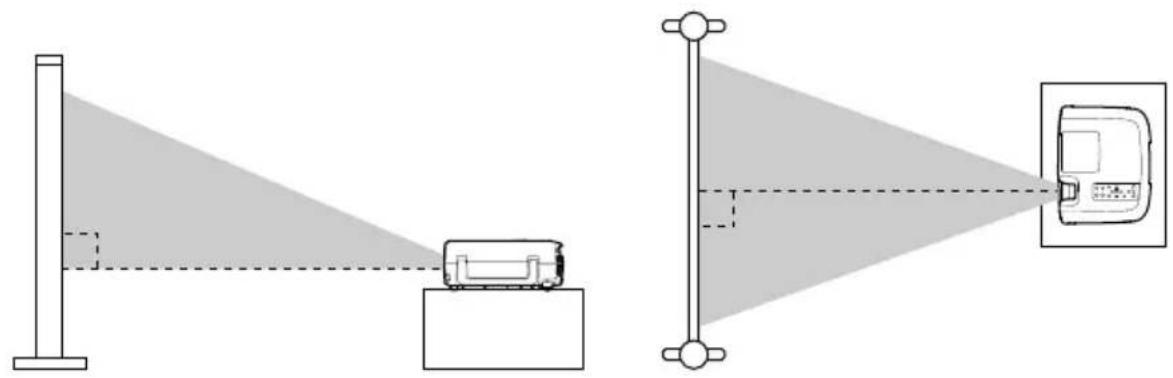
Puede extender o retraer la pata ajustable delantera para ajustar el ángulo de proyección dentro de un rango máximo de 12°.
Procedimiento
Mientras presiona el botón de ajuste de la pata, levante la parte delantera del proyector de manera que la pata ajustable delantera pueda extenderse.
Extienda la pata ajustable delantera hasta obtener el ángulo deseado, y luego suelte el botón de ajuste de la pata.

text_image
Botón de ajuste de la pataPista :
- Cuando se ajusta la pata, esto podría causar que el tamaño de las imágenes proyectadas sea distorsionado. Use la función de corrección trapezoidal para ajustar esta distorsión. (P.44)
- Para retraer la pata ajustable delantera, mantenga presionado el botón de ajuste de la pata. La pata ajustable delantera se retraerá lentamente dentro del proyector.
- Si se inclina horizontalmente el proyector, gire la pata ajustable trasera para ajustar el ángulo.
Si el ángulo del proyector no se puede ajustar de manera que quede perpendicular a la pantalla, puede usar la función de corrección trapezoidal que se describe en la siguiente página para ajustar las imágenes proyectadas si el ángulo del proyector se encuentra dentro de un rango de aproximadamente 30 ° verticalmente o aproximadamente 10° horizontalmente desde la perpendicular.
Los valores indicados aquí se aplican cuando la imagen tenga el ajuste de zoom menor (telefoto). Los ángulos máximos serán menores si el ajuste de zoom ha sido aumentado en la dirección del ángulo más grande. Además, si el proyector ha sido inclinado vertical y horizontalmente a la vez, el ángulo ajustable máximo nuevamente será inferior que el ángulo máximo si el proyector hubiera sido inclinado en una sola dirección.
- Cuando es inclinado verticalmente
Aprox. 30° hacia arriba

text_image
30°Aprox. 30° hacia abajo
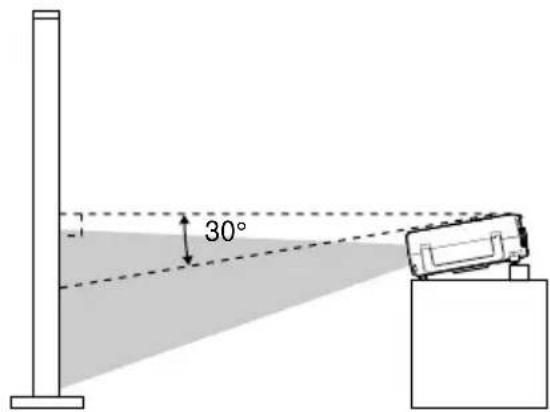
text_image
30°- Cuando es inclinado horizontalmente
Aprox. 10° hacia la derecha

text_image
10°Aprox. 10° hacia la izquierda

text_image
10°Corrección de la distorsión trapezoidal
En algunos casos quizás no sea posible instalar el proyector de manera que el ángulo de ajuste sea perpendicular a la posición de la pantalla. En tales casos, un tipo de distorsión conocido como "distorsión trapezoidal" quizás aparezca en las imágenes proyectadas. Si ocurre una distorsión trapezoidal, puede corregirla usando los botones [Keystone] del panel de control del proyector.
- Corrección de la distorsión trapezoidal vertical
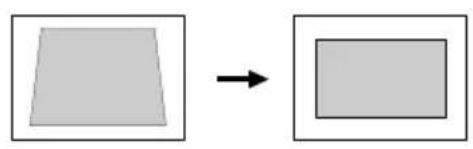
- Corrección de la distorsión trapezoidal horizontal
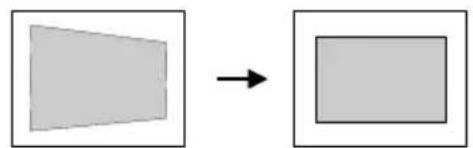
- Cuando se lleva a cabo la corrección trapezoidal, la imagen proyectada quedará más pequeña.
-
Procedimiento a seguir si se usa la corrección trapezoidal horizontal y vertical:
-
Con la pata ajustable delantera retraida, ajuste el proyector de manera que quede completamente horizontal.
- Extienda la pata ajustable delantera para ajustar el ángulo de acuerdo a lo necesario.
- Ajuste la distorsión trapezoidal vertical hasta que amos lados de la imagen queden verticales.
- Ajuste la distorsión trapezoidal horizontal hasta que los bordes superior e inferior de la imagen estén horizontales.
- Los ajustes de corrección trapezoidal son memorizados, por lo tanto si cambia la posición o el ángulo del proyector, quizás deba reajustar los ajustes de corrección trapezoidal.
Para volver a una corrección de ajuste trapezoidal anterior al ajuste inicial, realice las siguientes operaciones.
Para inicializar la corrección de ajuste vertical: Mientras mantiene presionado el botón [Sync+], presione el botón [Sync-] durante 1 segundo o más.
Para inicializar la corrección de ajuste horizontal: Mientras mantiene presionado el botón [Tracking +], presione el botón [Tracking -] durante 1 segundo o más.
- Si las imágenes quedan asimétricas después de realizar la corrección trapezoidal, disminuya el ajuste de nitidez. (P.61)
- También se puede realizar la corrección trapezoidal usando el menú del proyector. (P.67)
- Si realiza la corrección horizontal y también la vertical, el rango de corrección será inferior que si solamente realizara un tipo de corrección.
- Si el valor exhibido en el medidor en la pantalla deja de cambiar cuando se realiza la corrección trapezoidal horizontal o vertical, indicará que el límite de la corrección trapezoidal horizontal o vertical ha sido excedido. Verifique que el proyector no haya sido instalado a un ángulo que exceda el límite más adecuado.
- Se vengono utilizzate le funzioni di E-Zoom, Effetti e Picture in Picture (P in P) contemporaneamente all'esecuzione della correzione trapezoidale orizzontale o verticale, può essere visualizzato un messaggio che indica che le funzioni E-Zoom o Effetti sono utilizzate mentre il valore della correzione trapezoidale è vicino al limite. In questo caso, potrebbe non essere possibile utilizzare le funzioni E-Zoom, Effetti o P in P. In questo caso, riposizionare il proiettore in modo da ridurre il valore della correzione trapezoidale necessaria.
- El valor límite para la corrección trapezoidal variará dependiendo de la señal de vídeo entrante.
Ajuste de la calidad de la imagen
La calidad de las imágenes de pantalla se puede ajustar de la siguiente manera.
Enfoque de la imagen de pantalla
Procedimiento
Gire el anillo de enfoque para ajustar el enfoque de la imagen.
Gire el anillo de enfoque del proyector hasta que las imágenes proyectadas queden enfocadas apropiadamente.

- Si la superficie de la lente está sucia o empañada como resultado de la condensación, quizás no sea posible ajustar correctamente el enfoque. Si eso sucede, debe limpiar o desempañar la lente. (P.90)
- Si el proyector está posicionado fuera del rango de proyección normal de 34,25 – 491,34 pulgadas (0,87 – 12,48 m), quizás no sea posible lograr el enfoque correcto. Si tiene problemas para lograr el enfoque correcto, verifique la distancia de proyección.
Ajuste de las imágenes del ordenador
Ajuste automático
Este procedimiento ajusta las imágenes del ordenador con los ajustes óptimos. El ajuste automático involucra el ajuste de los siguientes tres elementos:
Alineación», Posición de la proyección y Sincronización (Sync)».
Procedimiento
Mientras se está proyectando una imagen desde el ordenador, presione el botón [Auto] del mando a distancia o del panel de control del proyector.
La pantalla aparecerá negra mientras se está realizando el ajuste.
![EPSON EMP-810 - Mientras se está proyectando una imagen desde el ordenador, presione el botón [Auto] del mando a distancia o del panel de control del proyector. - 1](/content/2026/06/1147051/images/ebf2106799a59e842508f5205caa425834fc67a2ff1c34de6794f6569e9958df.jpg)
Proyector
![EPSON EMP-810 - Mientras se está proyectando una imagen desde el ordenador, presione el botón [Auto] del mando a distancia o del panel de control del proyector. - 2](/content/2026/06/1147051/images/8c5b9b45589af2f246800dfaca99efa34854fc8a33fd89eb2bb6f0e6fb15959d.jpg)
- El botón [Auto] en el panel de control del proyector no funciona mientras se exhibe un menú o la pantalla de ayuda. Para usar el botón [Auto] en el panel de control del proyector, primero deberá salir del menú o la pantalla de ayuda. Alternativamente, podrá usar el botón [Auto] en el control remoto.
- Si utiliza el mando a distancia para activar la función de ajuste automático mientras están en uso las funciones de Zoom electrónico, Silenciamiento A/V o Imagen dentro de imagen, las funciones que están en uso serán canceladas antes de que sea realizado el ajuste automático. Si se presiona el botón [Auto] del panel de control del proyector, no se realizará el ajuste automático si se usan las funciones de Zoom electrónico o Imagen dentro de imagen.
- El ajuste automático quizás no funcione apropiadamente con algunos tipos de señales emitidas por ordenadores. En tales casos, quizás deba ajustar la alineación y la sincronización manualmente.
Ajuste de la alineación
Si aparecen bandas verticales en las imágenes proyectadas, y esto no se arregla usando el ajuste automático, deberá ajustar la alineación manualmente usando el siguiente procedimiento.
Procedimiento
Mientras mantiene presionado el botón [Shift] del panel de control del proyector, presione el botón [Tracking +].
El valor de alineación aumentará en uno cada vez que se presiona el botón [Tracking +].
![EPSON EMP-810 - Mientras mantiene presionado el botón [Shift] del panel de control del proyector, presione el botón [Tracking +]. - 1](/content/2026/06/1147051/images/531ac660e240fa841924334949ecd0dee46e1ca9f88aa7482c50c4170b761057.jpg)
bar
| Category | Value | |---|---| | Bar 1 | 80 | | Bar 2 | 30 | | Bar 3 | 95 | | Bar 4 | 100 | | Bar 5 | 100 |![EPSON EMP-810 - Mientras mantiene presionado el botón [Shift] del panel de control del proyector, presione el botón [Tracking +]. - 2](/content/2026/06/1147051/images/7a3431c0197760799f013322b9de76884bd98e9d988317f8882d0bee0b6f3161.jpg)
flowchart
graph TD
    A["Sync+"] --> B["Tracking - Tracking +"]
    B --> C["Auto"]
    C --> D["Ne"]
    D --> E["Shift"]
    E --> F["Ne"]
    F --> G["Sync-"]
    G --> H["Ke"]
    H --> I["Shift"]
Proyector
Mientras mantiene presionado el botón [Shift] del panel de control del proyector, presione el botón [Tracking -].
El valor de alineación disminuirá en uno cada vez que se presiona el botón [Tracking -].
![EPSON EMP-810 - Mientras mantiene presionado el botón [Shift] del panel de control del proyector, presione el botón [Tracking -]. - 1](/content/2026/06/1147051/images/1a755a6ead25af87168c4c8614bc641bd9ab04f61be848ff2a54a55bc09cff7a.jpg)
flowchart
graph TD
    A["Sh"] --> B["Tracking - Tracking +"]
    B --> C["Sync+"]
    B --> D["Tracking - Tracking +"]
    D --> E["Keystone"]
    B --> F["Sync-"]
    style A fill:#f9f,stroke:#333
    style B fill:#ccf,stroke:#333
    style C fill:#cfc,stroke:#333
    style D fill:#fcc,stroke:#333
    style E fill:#ffc,stroke:#333
    style F fill:#cff,stroke:#333
Proyector
Pista :
La imagen destellará cuando se realice el ajuste de alineación continuo, pero eso es normal.
Ajuste de la sincronización
Si las imágenes que provienen del ordenador parpadean, son borrosas, o tienen interferencia, y esto no se arregla usando el ajuste automático, deberá ajustar la sincronización manualmente usando el siguiente procedimiento.
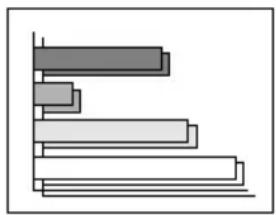
bar
| Category | Value | |---|---| | Bar 1 | 80 | | Bar 2 | 30 | | Bar 3 | 90 | | Bar 4 | 100 | | Bar 5 | 100 |Procedimiento
Mientras mantiene presionado el botón [Shift] del panel de control del proyector, presione el botón [Sync +].
El valor de sincronización aumentará en uno cada vez que se presiona el botón [Sync +].
![EPSON EMP-810 - Mientras mantiene presionado el botón [Shift] del panel de control del proyector, presione el botón [Sync +]. - 1](/content/2026/06/1147051/images/efd07cf3ffd9fae15a43980c5c591f383b9fa0d53f85b8eb45dda08dbe4da88c.jpg)
flowchart
graph TD
    A["Sync+"] --> B["Tracking - Tracking +"]
    B --> C["Keystone"]
    C --> D["Sync-"]
    D --> E["Shift"]
    E --> F["Feedback Loop"]
Proyector
Mientras mantiene presionado el botón [Shift] del panel de control del proyector, presione el botón [Sync -].
El valor de sincronización disminuirá en uno cada vez que se presiona el botón [Sync -].
![EPSON EMP-810 - Mientras mantiene presionado el botón [Shift] del panel de control del proyector, presione el botón [Sync -]. - 1](/content/2026/06/1147051/images/7c89b5c9f81cbc11a357aeff9e47cd04a6ba501c6d646fa21bd113c81702423b.jpg)
flowchart
graph TD
    A["Sync+"] --> B["Tracking - Tracking + Auto"]
    B --> C["Shift"]
    B --> D["Keystone"]
    C --> E["Pusher"]
    D --> F["Hand"]
    G["Sync-"] --> H["Neckstone"]
Proyector
Pista :
- Si no ajusta primero la alineación y luego ajusta la sincronización, no será posible lograr los mejores resultados de ajuste. El ajuste incorrecto de alineación no será observable con algunos tipos de imágenes. Sin embargo, las imágenes con muchas líneas y sombras mostrarán ajustes de alineación incorrectos más claramente, por lo tanto esté seguro de verificar primero el ajuste de alineación.
- También puede ser posible arreglar el parpadeo y la borrosidad ajustando los ajustes de brillo, contraste», nitidez y ajuste de corrección trapezoidal.
Ajuste del volumen
Puede ajustar el volumen de sonido del altavoz interno del proyector o de los altavoces externos que estén conectados al proyector.
Procedimiento
Presione el botón [Volumé 📋] mando a distancia o el panel de control del proyector.
Cuando el botón se presiona a [ ]el volumen sube, y cuando se presiona el botón a [ ]el volumen baja. Cuando el volumen ha sido ajustado aparece en la pantalla el medidor de volumen.

text_image
del Shift Sync- Realize Keystone Volume/AV MuteProyector
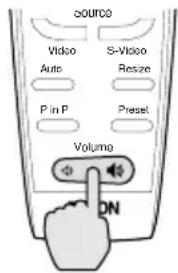
Cuando el sonido se está enviando a los altavoces externos, se ajusta el volumen de los altavoces externos.
Funciones avanzadas
Este capítulo describe funciones que sirven para mejorar la proyección de las imágenes, y como usar los menúes de ajuste.
Funciones para mejorar la proyección.... 52
- Lista de funciones.... 52
-
Detalles de las funciones.... 52
-
Silenciamiento A/V....52
- Congelar.... 53
- Proyección de pantalla amplia 54
- Zoom electrónico 55
- Efectos.... 56
- Cancelar efectos 57
- Imagen dentro de imagen (P in P).... 58
Uso de las funciones del menú del proyector ...... 60
- Lista de funciones.... 60
- Menú Vídeo ....60
- Menú Audio ....65
- Menú Efecto....66
- Menú Configuración....67
- Menú Logo usuario....68
- Menú Avanzada....69
- Menú Acerca....70
- Menú Reset Completo....72
- Uso de los menúes 73
Funciones para mejorar la proyección
Esta sección describe funciones variadas y útiles que se pueden usar para mejorar las presentaciones.
Lista de funciones
Las siguientes funciones están disponibles para mejorar la proyección.
| Función | Descripción | Página de referencia |
| Silenciamiento A/V | Sirve para pausar momentáneamente la imagen y el sonido. | P.52 |
| Congelar Pausa solamente la imagen proyectada. P.53 | ||
| Proyección de pantalla amplia | Cuando proyecte imágenes de vídeo, cambie la relación de pantalla de 4:3 a 16:9 para ver las imágenes en el formato de pantalla amplio. | P.54 |
| Zoom electrónico | Amplía una parte de la imagen. | P.55 |
| Efecto 1 | Le permite usar un puntero para señalar determinadas áreas de una imagen, o estampar el ícono del puntero en una parte específica de la imagen. | P.56 |
| Efecto 2 | Ilumina una parte específica de la imagen. | P.56 |
| Efecto 3 Dibuja una barra de color sobre la imagen. P.56 | ||
| P in P (Imagen dentro de imagen) | Exhibe una pantalla secundaria conteniendo una imagen de vídeo sobre parte de una imagen de ordenador o de vídeo componente. | P.58 |
Detalles de las funciones
Descripciones detalladas de las funciones antes mencionadas se brindan a continuación.
Silenciamiento A/V
Esta función momentáneamente pausa la imagen y el sonido.
Por ejemplo, puede ser usada cuando no desea mostrar a la gente los detalles de las operaciones como seleccionar archivos diferentes mientras que las imágenes del ordenador están siendo proyectadas.
Sin embargo, si usa esta función cuando proyecta imágenes en movimiento, las imágenes y el sonido continuarán siendo reproducidos por la fuente, y no podrá volver al punto donde la función de silenciamiento fue activada.
Procedimiento
Presione el botón [A/V Mute] del mando a distancia o del panel de control del proyector.
Entonces se pausará la imagen y el sonido.
Presione el botón [A/V Mute] del mando a distancia o del panel de control del proyector para continuar la proyección normal.
![EPSON EMP-810 - Presione el botón [A/V Mute] del mando a distancia o del panel de control del proyector. - 1](/content/2026/06/1147051/images/73b63c58ab333e4a84318ab2a4968586d4c2e1d05f7ef143306120e9e8374d1d.jpg)
text_image
Shift Sync- Resize Keystone VolumeA/V MitoProyector
![EPSON EMP-810 - Presione el botón [A/V Mute] del mando a distancia o del panel de control del proyector. - 2](/content/2026/06/1147051/images/df8886a3a340096792f31b9b3ee5217037a2a4c1ea7ed61981f3be7d416807a7.jpg)
text_image
A-V Mute Freeze C Zoom Power 2Mando a distancia
Puede usar la función de Fondo del menú
Configuración para ajustar la apariencia de la pantalla a cualquiera de los siguientes tres ajustes cuando han sido pausadas las imágenes y el sonido. (P.68)
Negro Azul Logo usuario
![EPSON EMP-810 - Presione el botón [A/V Mute] del mando a distancia o del panel de control del proyector. - 3](/content/2026/06/1147051/images/16349ec465a12c35e5f7883e240c4ce1ae2840a05b6cd98a0d81e5a74925f465.jpg)
El logo del usuario predeterminado es el logo de EPSON. Podrá cambiar el logo del usuario grabando y ajustando su propio logo. (P.97)
Congelar
Esta función pausa solamente las imágenes proyectadas. El sonido continúa su reproducción sin pausa.
Además, la imagen continuará siendo reproducida por la fuente.
Procedimiento
Presione el botón [Freeze] del mando a distancia.
Entonces serán pausadas las imágenes.
Para continuar la proyección de las imágenes, presione el botón [Freeze] nuevamente o presione el botón [Esc].
![EPSON EMP-810 - Presione el botón [Freeze] del mando a distancia. - 1](/content/2026/06/1147051/images/34a6873228e8d328e6c95cb0aae8a1b41c3f3941763234d344acf69a548a5f6b.jpg)
text_image
A/V Mule Freeze Power E-ZoomMando a distancia
Pista :
- Al presionar el botón [Freeze] también se borran las exhibiciones de menú, las funciones de efectos y los mensajes de ayuda.
- Si presiona el botón [Freeze] mientras usa la función de zoom electrónico o después de ajustar la pantalla secundaria de imagen dentro de imagen, se detendrán todas las exhibiciones en la pantalla.
Proyección de pantalla amplia
Esta función cambia la relación de pantalla de las imágenes de vídeo de 4:3 a 16:9 cuando se están proyectando imágenes de vídeo. Las imágenes que han sido grabadas en vídeo digital o en DVD se pueden visualizar en el formato de pantalla amplia 16:9. En el caso de HDTV», la parte central de la imagen puede ser exhibida en toda la pantalla.
Procedimiento
Presione el botón [Resize] del mando a distancia o del panel de control del proyector. El tamaño de la imagen cambiará cada vez que se presiona el botón.

Proyector

Mando a distancia
Para SDTV
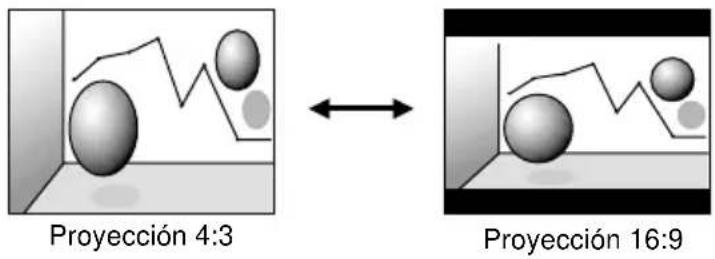
Para HDTV

Cambio de la posición de proyección para una pantalla 16:9 Mientras mantiene presionado el botón [Shift] en el panel de control del proyector, presione el botón [Resize]. La posición de proyección cambia de la siguiente manera cada vez que se presiona el botón [Resize].

Zoom electrónico
Esta función le permite ampliar y reducir una parte de las imágenes proyectadas tales como gráficos y cuadros.
Procedimiento
1 Presione el botón [E-Zoom] del mando a distancia.
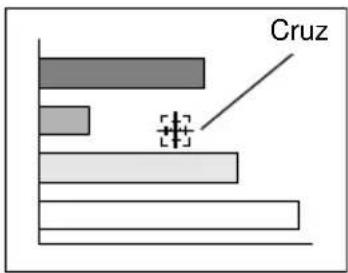
Aparecerá en la pantalla un cursor (cruz) indicando el punto central del área que se ampliará.
![EPSON EMP-810 - Presione el botón [E-Zoom] del mando a distancia. - 1](/content/2026/06/1147051/images/99a70e4c70da6ad7d032c785a78a2a427368ce2b891c133488609f6a4ac5df7c.jpg)
text_image
A/V Mute Freeze Power E-ZoomMando a distancia
2 Mueva la cruz al área que desea ampliar o reducir de la imagen.
Incline el botón del mando a distancia para mover la cruz.
text_image
Cruz3 Cuando se presiona el botón [E-Zoom] para (⊕), la imagen será ampliada con la cruz como su centro. Cuando se presiona para ( ) la imagen será reducida.
La relación de ampliación aparecerá en la esquina inferior izquierda de la pantalla.
Podrá desplazarse alrededor de la imagen inclinando el botón ⏻.
![EPSON EMP-810 - Cuando se presiona el botón [E-Zoom] para (⊕), la imagen será ampliada con la cruz como su centro. Cuando se presiona para ( ) la imagen será reducida. - 1](/content/2026/06/1147051/images/19498cdfa3284a6ed0851e798f07c8fcabd955cb36a19be68adc47a6af266d66.jpg)
bar
| Category | Value | |---|---| | Category 1 | 100 | | Category 2 | 50 | | Category 3 | 20 | | Category 4 | 15 | | Category 5 | 10 | | Category 6 | 8 | | Category 7 | 6 | | Category 8 | 4 | | Category 9 | 3 | | Category 10 | 2 | Exhibe la relación de ampliaciónPara cancelar el zoom, presione el botón [Esc].
Pista :
- El área seleccionada se puede ampliar entre 1–4 veces, en 25 pasos de x 0,125.
- Si se ajusta una pantalla secundaria usando la función de imagen dentro de imagen, la función de ampliación se aplica a la pantalla principal y también a la pantalla secundaria.
- Las funciones de efectos no pueden ser realizadas mientras se usa la función de zoom electrónico. Además, no se pueden realizar los ajustes de corrección trapezoidal, ajuste de alineación y ajuste de sincronización usando los botones del panel de control del proyector.
- Si se usa la función de zoom electrónico mientras la corrección de ajuste trapezoidal está próximo al valor limite, se exhibirá un mensaje y podría no ser necesario usar el zoom electrónico. En esos casos, reduzca la corrección de ajuste trapezoidal.
Efectos
Los botones [1], 2 y 3 del mando a distancia se pueden usar para agregar efectos de proyección a las imágenes que se están proyectando durante una presentación. Esto se puede usar para enfatizar sectores particulares de las imágenes.
| Efecto 1[1] Señalador/Sello | Aparece un ícono en la pantalla el cual puede ser movido a todas partes como un puntero. Además, se puede hacer que el ícono aparezca en la imagen como un sello. | |
| Efecto 2[2] | Proyector luz | Se pueden iluminar partes de la imagen proyectada. |
| Efecto 3[3] | Barra | Se pueden dibujar barras (líneas horizontales y verticales) encima de la imagen proyectada. |
Procedimiento
1 Presione el botón [1], [2] o [3] del mando a distancia para seleccionar el tipo de efecto.
Aparece el siguiente ícono o barra en el centro de la imagen proyectada.
[1]: Ícono de puntero
![EPSON EMP-810 - Presione el botón [1], [2] o [3] del mando a distancia para seleccionar el tipo de efecto. - 1](/content/2026/06/1147051/images/c49816f5dde07af36018f85f6b5021fae997fe756aa15bf49c2d6e41de07f32d.jpg)
text_image
Power A/V Muto Flooze E-Zoom 1 2 3Mando a distancia
2 Seleccione el tipo de ícono de puntero o de barra.
El ícono de puntero cambia en el siguiente orden cada vez que se presiona el botón [1].

El tamaño del foco de reflector cambia en el siguiente orden cada vez que se presiona el botón 2.
Mediano → Grande → Pequeño
El tipo de barra cambia en el siguiente orden cada vez que se presiona el botón 3.

Pista :
Puede usar el menú Efecto para ajustar el tipo de ícono o barra y el tamaño y secuencia de proyección del foco.
3 Incline el botón ⚙ del mando a distancia hacia arriba, abajo, o hacia la izquierda o derecha para mover el elemento exhibido alrededor de la pantalla.
Efecto 1: Se mueve el ícono del puntero.
Efecto 2: Se mueve el foco de reflector.
Efecto 3: Las barras horizontales se mueven verticalmente, y las barras verticales se mueven horizontalmente.
4 Para el efecto 1, mueva el ícono al lugar donde le gustaría que sea estampado, y luego presione el botón ⏻.
Pista :
- Sólo se puede exhibir un tipo de efecto a la vez. Si presiona un botón de efecto diferente mientras está usando una función de efecto, el efecto actual será cancelado y se activará la función de efecto del botón recién presionado.
- La función de ratón inalámbrico normal del mando a distancia no se puede usar mientras esté en uso una función de efecto.
- Si se usa una función de efecto mientras la corrección de ajuste trapezoidal está próxima al valor limite, se podría exhibir un mensaje y podría no ser posible usar la función de efecto. En esos casos, reduzca la corrección de ajuste trapezoidal.
Cancelar efectos
Presione un botón que no sea el [1], 2, 3, Ⓞ o [Left]. Se cancelará la función de efecto y los elementos que fueron dibujados en la pantalla desaparecerán.
Imagen dentro de imagen (P in P)
Esta función le permite exhibir simultáneamente imágenes del ordenador o imágenes de vídeo componente en la pantalla principal e imágenes de vídeo (Video o S-Video) en una pantalla secundaria. Las imágenes de vídeo en la pantalla secundaria se pueden seleccionar usando el comando P in P en el menú Configuración. (P.67)
Pista :
- No se puede usar la función de imagen dentro de imagen si la frecuencia de barrido para las imágenes del ordenador está ajustada a entrelazado.
- No se puede usar la función de imagen dentro de imagen cuando se proyectan imágenes de vídeo componente (525i).
Procedimiento
1 Conecte todos los componentes, ajuste el tipo de pantalla secundaria usando el menú Configuración, y luego presione el botón [P in P] del mando a distancia.
La pantalla secundaria aparecerá en la esquina superior derecha de la pantalla, y la guía de funcionamiento aparecerá en la esquina inferior izquierda de la pantalla.
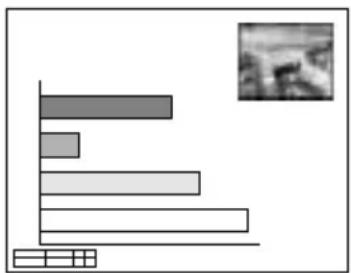
bar
| Category | Value | |---|---| | Bar 1 | 80 | | Bar 2 | 30 | | Bar 3 | 75 | | Bar 4 | 95 | | Bar 5 | 10 |2 Incline el botón del mando a distancia para cambiar la posición de la pantalla secundaria.
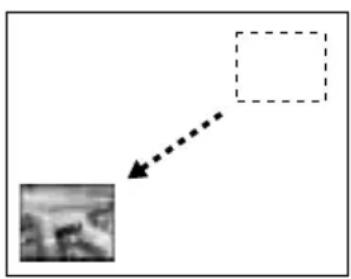
3 Presione el botón [E-Zoom] del mando a distancia para cambiar el tamaño de la pantalla secundaria.
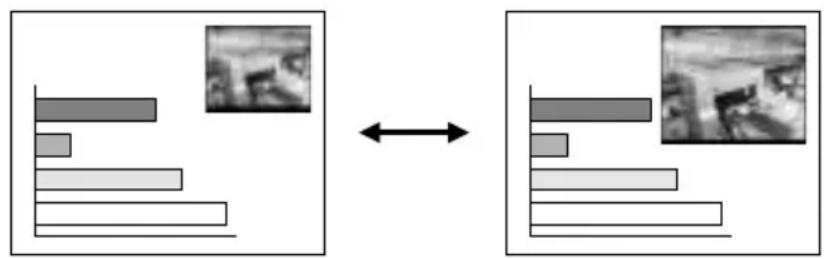
El tamaño de la pantalla secundaria se puede cambiar a uno de cinco diferentes tamaños.
Los siguientes valores son las relaciones para largos verticales y horizontales de las pantallas secundarias con los de la pantalla principal cuando los largos de los lados de la pantalla principal son 1.

flowchart
graph LR
    A["Tamaño 1\nAprox. 1/3,2"] --> B["Tamaño 2\nAprox.1/2,8"]
    B --> C["Tamaño 3\nAprox.1/2,5"]
    C --> D["Tamaño 4\nAprox. 1/2,3"]
    D --> E["Tamaño 5\nAprox. 1/2,1"]
Cuando se presiona el botón (P in P), la pantalla secundaria inicial aparece en el tamaño 2.
4 Presione el botón del mando a distancia para aceptar la posición de proyección y el tamaño de la pantalla secundaria.
Si presiona el botón [P in P] una vez más, la pantalla secundaria desaparecerá.
Pista :
- Si cambia la posición de la pantalla secundaria, la pantalla secundaria aparecerá en la última posición que fue ajustada la próxima vez que se utilice la función de imagen dentro de imagen.
- La función de zoom electrónico puede ser usada a la misma vez que la función de imagen dentro de imagen.
- Si el conector de entrada de audio de la pantalla principal y de la pantalla secundaria ya ha sido ajustado usando el comando Entrada de audio en el menú Audio, puede usar los botones de efecto para cambiar entre el sonido de las dos pantallas.
Botón de efecto [1]: Audio de pantalla principal Botón de efecto 2: Audio de pantalla secundaria - Se viene utilizzata la funzione P in P quando la correzione trapezoidale è in prossimità del valore limite, può essere visualizzato un messaggio e potrebbe non essere possibile utilizzare la funzione P in P a questo punto. In questo caso, riposizionare il proiettore in modo da ridurre il valore della correzione trapezoidale necessaria.
Uso de las funciones del menú del proyector
Los menúes de ajuste se pueden usar para realizar una variedad de ajustes y especificaciones.
Los menúes tienen una estructura jerárquica, con menúes principales que están divididos en sub-menúes, los cuales a su vez están divididos en otros sub-menúes.
Consulte la sección “Usando los menúes” (P.73) para más detalles sobre como usar los menúes.

text_image
Menú principal Sub-menú Vídeo Audio Efecto Configuración Logo usuario Avanzada Acerca Reset Completo Pos. Pantalla Ajuste Tracking : 9999 Sync. : 99 Brillo : 0 - Contraste : Auto Manual Ajuste Nitidez : 0 - Modo de color Selecionar Resolución : Auto Manual Selecionar [ ] Preajuste Ajustar Reset Ejecutar : Seleccionar : EntrarLista de funciones
Menú Vídeo
- Las funciones del menú Vídeo no se pueden ajustar cuando no está ingresando ninguna señal de vídeo.
- Las funciones que aparecen en el menú Vídeo cambiarán dependiendo del tipo de fuente de entrada que se esté usando para la señal de vídeo. Las funciones que no están disponibles en el menú Video para una fuente de entrada particular no se pueden ajustar.
Analog-RGB Digital-RGB

text_image
Video Audio Efecto Configuración Logo usuario Avanzada Acerca Reset Completo Pos. Pantalla Ajuste Tracking 9999 Sync. 99 Brillo 0 Contraste Auto Manual Ajuste Nitidez 0 Modo de color Selectcionar Resolución Auto Manual Selectcionar [ ] Preajuste Ajustar Reset Ejecutar : Seleccionar : Enrar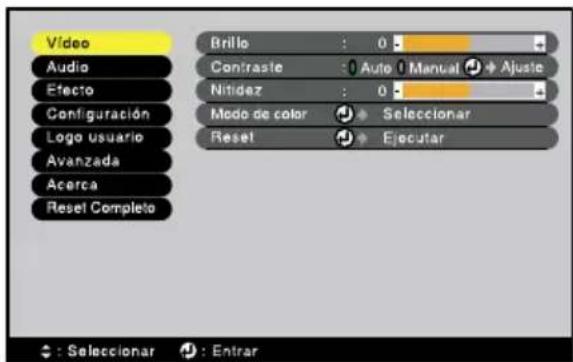
text_image
Video Audio Efecto Configuración Logo usuario Avanzada Acerca Reset Completo Brillo : 0 - Contraste : Auto Manual Ajuste Nitidez : 0 - Mode de color Selecionar Reset Ejecutar : Seleccionar : EntrarOrdenador (Analógico-RGB, Digital-RGB)
| Menú principal | Sub-menú | Función | Ajuste por defecto |
| Vídeo | Pos. Pantalla | (Sólo analógico-RGB)Mueve la posición de proyección de la imagen vertical y horizontalmente.Presione el botón y realice el ajuste utilizando la pantalla de ajuste de posición de proyección que aparece. | Depende de la conexión |
| Tracking | (Sólo analógico-RGB)Ajusta las imágenes del ordenador cuando aparecen bandas verticales en las imágenes. | Depende de la conexión | |
| Sync. | (Sólo analógico-RGB)Ajusta las imágenes del ordenador cuando aparece parpadeo, borrosidad o interferencia en las imágenes.También pueden ocurrir parpadeos y borrosidad cuando se ajusta el brillo, contraste, definición o corrección de distorsión.Puede obtener los mejores resultados si ajusta primero la alineación y luego ajusta la sincronización. | 0 | |
| Brillo Ajusta el brillo de la imagen. Valor del | medio (0) | ||
| Contraste | Ajusta la diferencia entre luz y sombra en las imágenes.Los métodos de ajuste disponibles son automático y manual. Si se selecciona automático, se realiza un ajuste de aumento automático cada intervalos periódicos. | Auto | |
| Nitidez Ajusta la nitidez de la imagen. Valor del | medio (0) | ||
| Modo de color | Corrige la fuerza del color de la imagen. Los ajustes se pueden grabar por separado para cada tipo de fuente (ordenador o vídeo). Puede seleccionar entre seis diferentes ajustes de calidad dependiendo de los alrededores.sRGB: Las imágenes se adecuan al estándar sRGB.*Normal: Para presentaciones en ambientes iluminados donde se enfatiza el brillo.Reunión: Las imágenes son moduladas usando sus tintes originales, con ningún realce del color.Presentación: Para presentaciones en ambientes oscuros.Teatro: Las imágenes de películas son optimizadas usando tintes naturales.Entretenimiento: Imágenes moduladas con tintes naturales. Ideal para juegos. | Normal | |
| Vídeo | Resolución | (Sólo analógico-RGB)Seleccione automático o manual.Si se selecciona automático, se lleva a cabo la configuración automática.Si se selecciona manual, podrá seleccionar en una lista la resolución que desea ajustar para la imagen. | Auto |
| Preajuste | (Sólo analógico-RGB)Graba la resolución de entrada actual en la lista de preajustes. | - | |
| Reset Repone todos los valores de ajuste de las funciones del menú Vídeo a sus ajustes predeterminado.Presione el botón para exhibir la pantalla de confirmación, y seleccione Si.Seleccione Reset Completo para reponer todos los ajustes de menú a sus ajustes predeterminado. (P.72) | - | ||
* Si se ajusta sRGB, la temperatura de color del comando Ajuste de Color en el menú Avanzada se ajustará a 6500K.
Vídeo-RGB Componente (YCbCr, YPbPr)
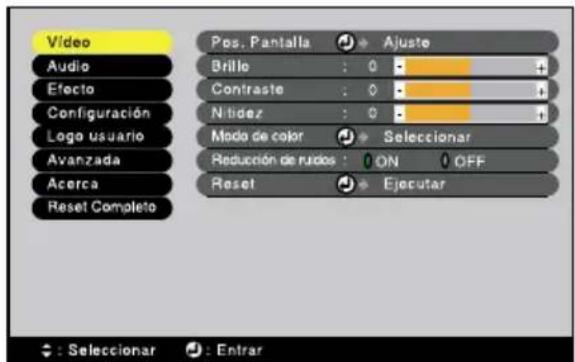
text_image
Video Audio Efecto Configuración Logo usuario Avanzada Acerca Reset Completo Pos. Pantalla Ajuste Brillo : 0 - Contraste : 0 - Nitidez : 0 - Mode de color Selectionar Reducción de ruidos ON OFF Reset Ejecutar : Seleccionar : Entrar
text_image
Video Audio Efecto Configuración Logo usuario Avanzada Acerca Reset Completo Pos. Pantalla Ajuste Brillo : 0 Contraste : 0 Color : 0 Tinte : 0 Nitidez : 0 Mode de color Selecionar Reducción de rudos ON OFF Reset Ejecutar : Seleccionar : EntrarS-Video, Video

text_image
Video Audio Efecto Configuración Logo usuario Avanzada Acerca Reset Completo Pos. Pantalla Ajuste Brillo : 0 Contraste : 0 Color : 0 Tinte : 0 N·lidez : 0 Modo de color Selecionar Señal de vídeo Seleccionar[ Auto ] Reducción de ruidos ON OFF Reset Ejecutar : Selecionar : EntrarVídeo (RGB-Video, YCbCr, YPbPr, S-Video, Video)
| Menú principal | Sub-menú | Función | Ajuste por defecto |
| Vídeo | Pos. Pantalla | Mueve la posición de proyección de la imagen vertical y horizontalmente.Presione el botón ⚙ y realice el ajuste utilizando la pantalla de ajuste de posición de proyección que aparece. | Depende de la conexión |
| Brillo Ajusta el brillo de la imagen. Valor del | |||
| medio (0) | |||
| Contraste▶ | Ajusta la diferencia entre luz y sombra en las imágenes. | Valor del medio (0) | |
| Color (No disponible para RGB-Video)Ajusta la intensidad del color de las imágenes. | Valor del medio (0) | ||
| Tinte (No disponible para RGB-Video)Ajusta el tinte de la imagen.El ajuste solamente es posible para señales NTSC. | Valor del medio (0) | ||
| Nitidez Ajusta la nitidez de la imagen. Valor del | |||
| medio (0) | |||
| Vídeo Modo de color | Corrige la fuerza del color de la imagen. Los ajustes se pueden grabar por separado para cada tipo de fuente (ordenador o vídeo). Puede seleccionar entre seis diferentes ajustes de calidad dependiendo de los alrededores.·sRGB ➤ : Las imágenes se adecuan al estándar sRGB. *·Normal : Para presentaciones en ambientes iluminados donde se enfatiza el brillo.·Reunión : Las imágenes son moduladas usando sus tintes originales, con ningún realce del color.·Presentación : Para presentaciones en ambientes oscuros.·Teatro : Las imágenes de películas son optimizadas usando tintes naturales. La función de extensión de blanco y negro funciona enfatizando las diferencias de graduación (densidades de color) al proyectar las imágenes en ambientes de oscuridad o luz, de manera de hacer que las imágenes sean más fáciles de ver.·Entretenimiento: Imágenes moduladas con tintes naturales. Ideal para juegos. | Teatro | |
| Señal de Vídeo | Ajusta el formato de señal de video.·Presione el botón elija el ajuste desde el submenú que aparece.·Cuando se ajusta a Auto, el formato de la señal de vídeo se ajusta automáticamente, pero si se proyectan señales en formato PAL (60 Hz), los ajustes deben ser realizados manualmente. | Auto | |
| Reducción de ruidos | Activa y desactiva la función de reducción de ruidos. Cuando se ajusta a ON, se reduce el ruido.Se ignora cuando se exhibe un menú o una pantalla de ayuda, incluso cuando se ajusta a ON. El ajuste se vuelve más efectivo desde el punto donde se cierra el menú o la pantalla de ayuda. | ON | |
| Reset Repone todos los valores de ajuste de las funciones del menú Vídeo a sus ajustes predeterminado.·Presione el botón para exhibir la pantalla de confirmación, y seleccione Si.·Seleccione Reset Completo para reponer todos los ajustes de menú a sus ajustes predeterminado. (P.72) | - | ||
* Si se ajusta sRGB, la temperatura de color del comando Ajuste de Color en el menú Avanzada se ajustará a 6500K.
Menú Audio
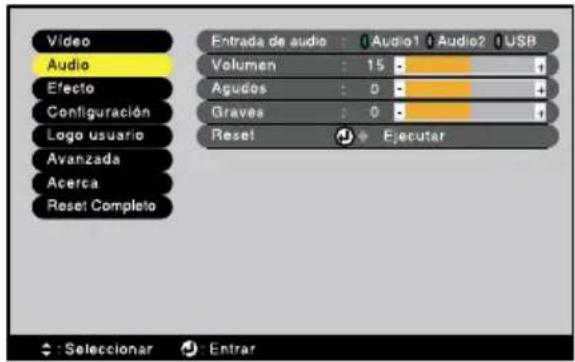
text_image
Video Audio Efecto Configuración Logo usuario Avanzada Acerca Reset Completo Entrada de audio : 0 Audio1 Audio2 USB Volumen : 15 - Agudos : 0 - Graves : 0 - Reset Ejecuter - Selecionar - Entrar| Menú principal | Sub-menú | Función | Ajuste por defecto |
| Audio Entrada de audio | audio | Ajusta el puerto de entrada de audio Audio 1, Audio 2 o USB de manera que coincida con la fuente de vídeo actual. | Depende de la conexión |
| Volumen Ajusta el volumen. 15 | |||
| Agudos Ajusta los agudos. Valor del | medio (0) | ||
| Graves Ajusta los graves. Valor del | medio (0) | ||
| Reset Repone todos los valores de ajuste de las funciones del menú Audio a sus valores predeterminado.Presione el botón ☺ para exhibir la pantalla de confirmación, y seleccione Si.Seleccione Reset Completo para reponer todos los ajustes de menú a sus valores predeterminado. (P.72) | - | ||
Menú Efecto
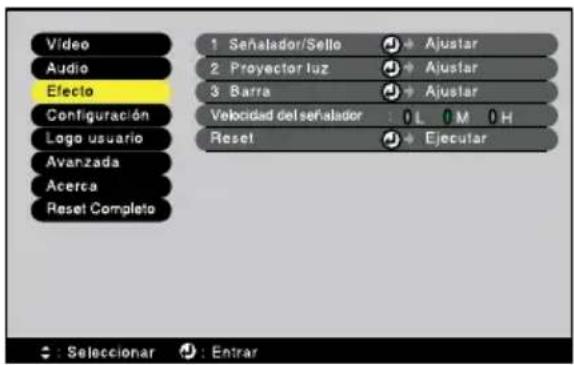
text_image
Video Audio Efecto Configuración Logo usuario Avanzada Acerca Reset Completo 1 Señalador/Sello Ajustar 2 Proyector luz Ajustar 3 Barra Ajustar Velocidad del señalador : L M H Reset Ejecutar : Selecionar : Enrar| Menú principal | Sub-menú | Función | Ajuste por defecto |
| Efecto Señalador/ Sello | Ajusta los tres tipos de íconos de puntero que aparecen entre ocho tipos disponibles cuando se presiona el botón [1] del mando a distancia, y ajusta la relación de proyección.Presione el botón ⚙ seleccione el ajuste en el submenú Señalador/Sello que aparece.La función de puntero y estampa se puede usar presionando el botón [1] en el mando a distancia. (P.56) | 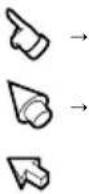 | |
| Proyector luz | Ajusta el tamaño del foco de reflector que aparece cuando se presiona el botón [2] del mando a distancia.Presione el botón ⚙ seleccione el ajuste en el submenú Proyector luz que aparece.Esto selecciona la secuencia de tamaños del foco de reflector que aparece cada vez que se presiona el botón [2].La función de reflector se puede usar presionando el botón [2] en el mando a distancia. (P.56) | Tamaño: Median → Grande → Pequ. | |
| Barra | Ajusta el color, la dirección y el grosor de la barra que aparece cuando se presiona el botón [3] del mando a distancia.Presione el botón ⚙ seleccione el ajuste en el submenú Barra que aparece.La función de barra se puede usar presionando el botón [3] en el mando a distancia. (P.56) |  | |
| Velocidad del señalador | Selecciona la velocidad del puntero.L: Lento, M: Moderado, H: Rápido | M | |
| Reset Repone todos los valores de ajuste de las funciones del menú Efecto a sus valores predeterminado.Presione el botón para exhibir la pantalla de confirmación, y seleccione Si.Seleccione Reset Completo para reponer todos los ajustes de menú a sus valores predeterminado. (P.72) | - | ||
Menú Configuración
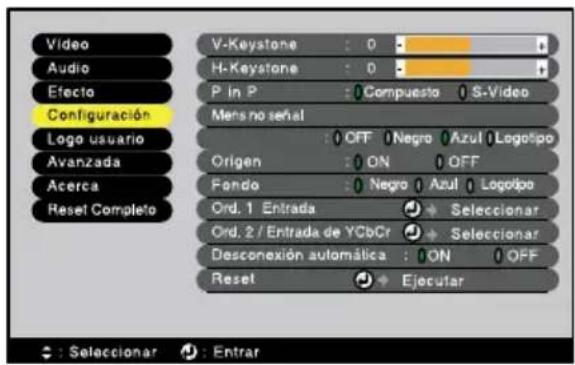
text_image
Video Audio Efecto Configuración Logo usuario Avanzada Acerca Reset Completo V-Keystone : 0 H-Keystone : 0 P in P : Compuesto S-Video Mens no señal OFF Negro Azul Logotipo Origen ON OFF Fondo Negro Azul Logotipo Ord. 1 Entrada Seleccionar Ord. 2 / Entrada de YCbCr Seleccionar Desconexión automática : ON OFF Reset Ejecutar : Seleccionar : Entrar| Menú principal | Sub-menú | Función | Ajuste por defecto |
| Configura-ción | V-Keystone | Corrige la distorsión trapezoidal vertical en las imágenes.Cuando se lleva a cabo la corrección trapezoidal, la imagen se achica.Si se ajusta la corrección trapezoidal horizontal y vertical, primero realice la corrección vertical y luego realice la corrección horizontal en ese orden.Los ajustes de corrección trapezoidal son memorizados, de manera que si cambia la posición o el ángulo del proyector, quizás deba reajustar los ajustes de corrección trapezoidal.Si las imágenes quedan desparejas después de llevar a cabo la corrección trapezoidal, disminuya el ajuste de nitidez.Si realiza la corrección trapezoidal horizontal y vertical, el rango de corrección será menor que lo que debe ser si solo se realizó un tipo de corrección. | Valor del medio (0) |
| H-Keystone | Corrige la distorsión trapezoidal horizontal en las imágenes.Cuando se lleva a cabo la corrección trapezoidal, la imagen se achica.Si se ajusta la corrección trapezoidal horizontal y vertical, primero realice la corrección vertical y luego realice la corrección horizontal en ese orden.Los ajustes de corrección trapezoidal son memorizados, de manera que si cambia la posición o el ángulo del proyector, quizás deba reajustar dos ajustes de corrección trapezoidal.Si las imágenes quedan desparejas después de llevar a cabo la corrección trapezoidal, disminuya el ajuste de nitidez.Si realiza la corrección trapezoidal horizontal y vertical, el rango de corrección será menor que lo que debe ser si solo se realizó un tipo de corrección. | Valor del medio (0) | |
| P in P Ajuste la fuente de entrada de la pantalla secundaria de la función imagen dentro de imagen a vídeo compuesto o S-Video.La función imagen dentro de imagen se puede usar presionando el botón [P in P]. (P.58) | Compuesto | ||
| Configura-ción | Mens no señal | Ajuste el estado de los mensajes y el color de fondo en momentos tales como cuando no está ingresando ninguna señal de vídeo.· Para cambiar el logo del usuario, debe grabar y ajustar su propio logo. (P.97) | Azul |
| Origen Ajuste si se exhibe o no en la pantalla el indicador de fuente de la imagen que ingresa. | ON | ||
| Fondo Ajuste el estado de la pantalla cuando se presiona el botón [A/V Mute].· Para cambiar el logo del usuario, debe grabar y ajustar su propio logo. | Negro | ||
| Ord. 1 Entrada | Ajuste la señal de vídeo a entrada de Computer 1. | Digital RGB/ Analógico-RGB | |
| Ord. 2/ Entrada de YCbCr | Ajuste la señal de vídeo a entrada de Computer 2. | Analógico-RGB | |
| Desconexión automática | Ajusta el funcionamiento del ahorro de energía cuando no está ingresando ninguna señal de vídeo.· Cuando se ajusta a ON, la proyección se detiene automáticamente y el proyector cambia al modo de suspensión si no se realiza ninguna función durante 30 minutos mientras se está exhibiendo el mensaje "Sin Señal." (El indicador de funcionamiento se ilumina de anaranjado.)· La proyección comienza de nuevo cuando presiona el botón [Power]. | ON | |
| Reset | Repone los valores de ajuste del menú Configuración a sus valores predeterminado.· Presione el botón para exhibir la pantalla de confirmación, y seleccione Si.· Seleccione Reset Completo para reponer todos los ajustes de menú a sus valores predeterminado. | - | |
Menú Logo usuario

text_image
Video Audio Efecto Configuración Logo usuario Avanzada Acerca Reset Completo Ejecutar : Seleccionar Ejecutar| Menú principal | Sub-menú | Función | Ajuste por defecto |
| Logo usuario Ejecutar • Graba un logo del usuario. (P.97) | LogoEPSON | ||
| • Presione el botón ☑ siga el procedimiento que aparece en la pantalla. | |||
Menú Avanzada
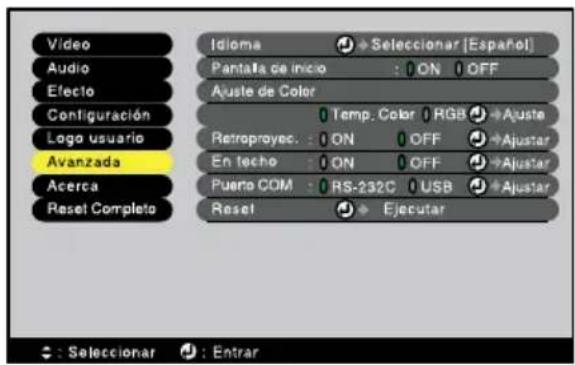
text_image
Video Audio Efecto Configuración Logo usuario Avanzada Acerca Reset Completo Idioma → Seleccionar [Español] Pantalla de inicio : ON OFF Ajuste de Color Temp. Color RGB → Ajuste Retroproyec. : ON OFF → Ajustar En techo : ON OFF → Ajustar Puerto COM : RS-232C USB → Ajustar Reset → Ejecutar : Seleccionar : Entrar| Menú principal | Sub-menú | Función | Ajuste por defecto |
| Avanzada Idioma | Ajusta el lenguaje de las exhibiciones de mensajes.Presione el botón y seleccione el lenguaje en el menú de selección que aparece. | Español | |
| Pantalla de inicio Ajusta si se exhibe o no la pantalla de inicio.Para cambiar el logo del usuario, debe grabar y ajustar su propio logo. | ON | ||
| Ajuste de Color Ajusta la Temp. Color y la intensidad de cada color RGB en la imagen.Temp. Color: Ajusta la temperatura del color.Presione el botón ajuste la temperatura del color en el sub-menú Ajuste de Color.RGB: Ajusta la intensidad del color para cada color RGB (rojo/verde/azul) en la imagen.Presione el botón, seleccione R (rojo), G (verde) o B (azul) en el sub-menú Color Definition, y realice el ajuste necesario para cada color.Puede ajustar los colores mientras visualiza los resultados en la pantalla.(Este elemento no se puede seleccionar si ha sido seleccionado sRGB como el ajuste de Modo de color en el menú Vídeo.) | Temp.Color:Depende de la conexión | ||
| Retroproyec. | Para usar cuando proyecte imágenes desde atrás de una pantalla translúcida.Cuando se ajusta en ON, las imágenes proyectadas son invertidas horizontalmente. | OFF | |
| En techo Para usar cuando instale el proycector en el techo.Cuando se ajusta en ON, las imágenes proyectadas son invertidas horizontal y verticalmente. | OFF | ||
| Puerto COM | Cambia entre comunicación serie USB y de Control (RS-232C). | RS-232C | |
| Reset Repone todos los valores de ajuste de las funciones del menú Avanzada a sus valores predeterminado.Presione el botón para exhibir la pantalla de confirmación, y seleccione Si.Seleccione Reset Completo para reponer todos los ajustes de menú a sus valores predeterminado. | - |
Menú Acerca
- El menú Acerca exhibe los detalles de ajuste de la fuente de vídeo actual.
- El ajuste de Lámpara aparece como 0H de 0 – 10 horas, después de eso, aparece en unidades de 1 hora.
Ordenador

text_image
Vídeo Audio Efecto Configuración Logo usuario Avanzada Acerca Reset Completo Lámpara : 9999 H Reponga tempori. limpara Ejecutar Fuente de vídeo : Computer1 Soñal de entrada Analog-RGB Frecuencia : H 999.99kHz : V 999.99Hz Polardad SYNC : H Negative : V Negative Modo SYNC : Separate Sync Resolución : 9999x9999 Veloc. refresco : 999.9 Hz : Selecionar : EntranOrdenador (Digital-RGB, Analógico-RGB, Vídeo-RGB, YCbCr, YPbPr)
| Menú principal | Sub-menú | Función | Ajuste por defecto |
| Acerca | Lámpara | Exhibe el tiempo de uso acumulado de la lámpara. • Cuando se alcanza el período de advertencia de la lámpara, los caracteres de proyección aparecen en rojo. | 0H |
| Reponga tem-pori. lámpara | Inicializa el tiempo de uso de la lámpara. Cuando se selecciona este comando, el tiempo de uso acumulado de la lámpara se repone al valor inicial predeterminado. | - | |
| Fuente de vídeo | Exhibe la fuente de entrada que está siendo proyectada actualmente. | ||
| Señal de entrada | Exhibe los ajustes de la señal de entrada. | ||
| Frecuencia Exhibe la frecuencia de barrido horizontal. - | |||
| Polaridad SYNC | Exhibe la polaridad de la sincronización. | - | |
| Modo SYNC Exhibe los atributos de la sincronización. | - | ||
| Resolución | Exhibe la resolución de la entrada. | - | |
| Veloc. refresco | Exhibe la frecuencia de regeneración. | - | |
Vídeo
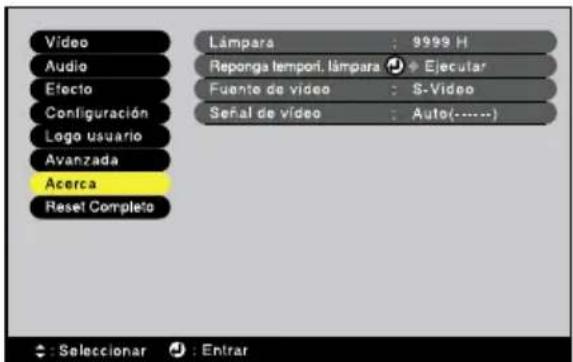
text_image
Video Audio Efecto Configuración Logo usuario Avanzada Acerca Reset Completo Lámpara : 9999 H Reponga temporal, lámpara Ejecutar Fuente de video : S-Video Señal de vídeo : Auto(......) : Selecionar : EnrarVídeo (S-Video, Video)
| Menú principal | Sub-menú | Función | Ajuste por defecto |
| Acerca | Lámpara | Exhibe el tiempo de uso acumulado de la lámpara. • Cuando se alcanza el período de advertencia de la lámpara, los caracteres deproyección aparecen en rojo. | 0H |
| Reponga tempori. lámpara | Inicializa el tiempo de uso de la lámpara. Cuando se selecciona este comando, el tiempo de uso acumulado de la lámpara se repone al valor inicial predeterminado. | - | |
| Fuente de vídeo | Exhibe la fuente de entrada que está siendo proyectada actualmente. | ||
| Señal de vídeo | Exhibe el formato de la señal de vídeo. | Auto |
Menú Reset Completo
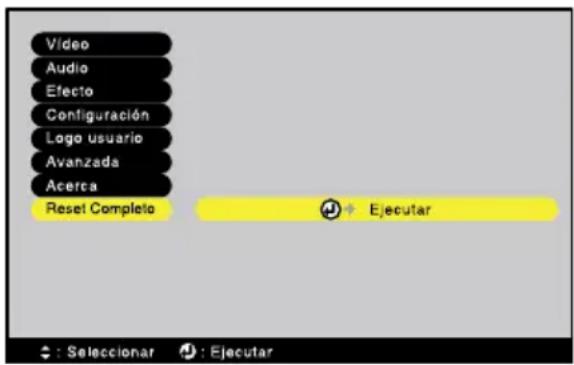
text_image
Video Audio Efecto Configuración Logo usuario Avanzada Acerca Reset Completo Ejecutar : Seleccionar Ejecutar| Menú principal | Sub-menú | Función | Ajuste por defecto |
| Reset Completo | Ejecutar Repone todos los elementos en todos los menús de ajuste a sus valores predeterminado.Presione el botón para visualizar la pantalla de confirmación, y seleccione Si.Seleccione Reset Completo en un menú individual para reponer solamente los ajustes de los elementos en cada sub-menú.Los ajustes del logo del usuario, lámpara y lenguaje no volverán a sus ajustes por defecto. | - | |
Uso de los menús
Los menús se pueden usar con el mando a distancia o el panel de control del proyector.
Procedimiento
1 Presione el botón [Menu] del mando a distancia o del panel de control del proyector.
Se visualizará el menú Main (Principal).
![EPSON EMP-810 - Presione el botón [Menu] del mando a distancia o del panel de control del proyector. - 1](/content/2026/06/1147051/images/f80b7a163f17c8eab59fc57df00a2c22e0d3838bae2861c70ba1cfc413122aa2.jpg)
text_image
Computer\Video Video Source Menu Eeo Sync+ Auto Tracking + TopProyector
![EPSON EMP-810 - Presione el botón [Menu] del mando a distancia o del panel de control del proyector. - 2](/content/2026/06/1147051/images/8fc8fd8968243f9aa706c58a559fb520769311a94c80ae848364fc15624eb925.jpg)
Mando a distancia
2 Seleccione un elemento de menú.
Si utiliza el panel de control, presione el botón [Sync+] o . [Sync-].
Si utiliza el mando a distancia, presione la parte superior o inferior del botón ⭕.

text_image
Vídeo Audio Efecto Configuración Logo usuario Avanzada Acerca Reset Completo3 Confirme la selección.
Presione el botón para confirmar la selección de un elemento de menú.
El sub-menú seleccionado será visualizado entonces.
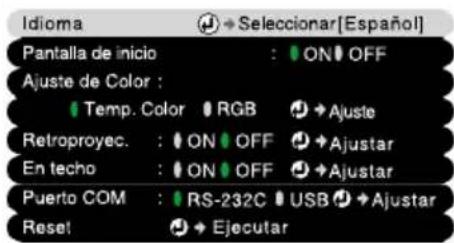
text_image
Idioma Pantalla de inicio : ON OFF Ajuste de Color : Temp. Color RGB Ajuste Retroproyec. : ON OFF Ajustar En techo : ON OFF Ajustar Puerto COM : RS-232C USB Ajustar Reset Ejecutar4 Seleccione un elemento del submenú.
Si utiliza el panel de control, presione el botón [Sync+] o . [Sync-].
Si utiliza el mando a distancia, presione la parte superior o inferior del botón ⭕.

text_image
Idioma Pantalla de inicio : ON OFF Ajuste de Color : Temp. Color RGB Ajuste Retroproyec : ON OFF Ajustar En techo : ON OFF Ajustar Puerto COM : RS-232C USB Ajustar Reset EjecutarLos elementos que aparecen en el menú Vídeo y en el menú Acerca variarán dependiendo del tipo de fuente de entrada que se está proyectando.
5 Seleccione un valor de ajuste.
Si utiliza el panel de control, presione el botón [Tracking -] o [Tracking +].
Si utiliza el mando a distancia, presione el borde izquierdo o derecho del botón 🟢.
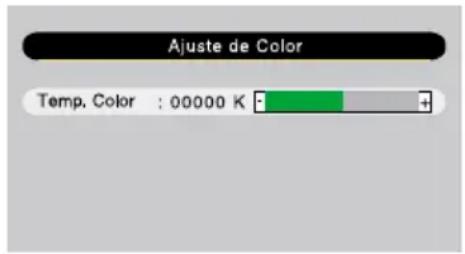
text_image
Ajuste de Color Temp. Color : 00000 KPista :
- Los elementos de sub-menú que hacen que otro
sub-menú sea visualizado cuando son seleccionados tienen ⏻ (Enter) después de ellos. Si selecciona tales elementos de menú y presiona el botón , entonces puede cambiar los ajustes en el siguiente sub-menú que aparece. - Consulte la "Lista de funciones" para obtener detalles sobre las funciones de cada elemento de menú. (P.60)
6 Seleccione otros elementos de menú de la misma manera.
Repita los pasos 2 al 5 para cambiar el ajuste de otros elementos de menú. Para volver a un menú anterior, presione el botón [Esc].
7 Cierre el menú.
Presione el botón [Menu].
Apéndices
Este capítulo brinda información sobre la localización de problemas y los procedimientos de mantenimiento para asegurar el mejor nivel de rendimiento del proyector por un largo tiempo.
Localización de problemas.... 76
- Uso de la ayuda....76
- Cuando tenemos algún problema ....78
- Cuando los indicadores no brindan ninguna ayuda ....82
Mantenimiento 90
• Limpieza....90
- Limpieza del gabinete del proyector ....90
- Limpieza de la lente ....90
- Limpieza del filtro de aire ....91
- Reemplazo de los consumibles ....92
- Período de reemplazo de la lámpara.... 92
- Reemplazo de la lámpara ....93
- Reposición del tiempo de funcionamiento de la lámpara....95
- Reemplazo del filtro de aire ....96
Grabación de un logo del usuario.... 97
Accesorios opcionales.... 99
Glosario 100
Lista de comandos ESC/VP21.... 103
- Lista de comandos....103
- Protocolo de comunicaciones....103
- Disposición de los cables....104
- Conexión en serie ....104
- Conexión USB....104
Lista de tipos de visualización de monitores que se pueden usar 105
Especificaciones.... 106
Apariencia 108
Índice 109
Localización de problemas
Esta sección describe como identificar problemas y que hacer si se encuentra un problema.
Uso de la ayuda
Si ocurre un problema con el proyector, la función de ayuda utiliza visualizaciones en pantalla para asistirle en la solución del problema. Funciona con una serie de menús en un formato de preguntas y respuestas.
Procedimiento
1 Presione el botón [Help] del mando a distancia o del panel de control del proyector.
Se visualizará el menú Help.
![EPSON EMP-810 - Presione el botón [Help] del mando a distancia o del panel de control del proyector. - 1](/content/2026/06/1147051/images/49a04e6f2732378bc25c82b3c45895b88f5e7764fb52f9f0c3e5ac0b5214870c.jpg)
Proyector
![EPSON EMP-810 - Presione el botón [Help] del mando a distancia o del panel de control del proyector. - 2](/content/2026/06/1147051/images/d4d7cfd25b1ec8b5eb12013062012f9d810eedd6457c5dfaa2d18ee1fba6a40d.jpg)
Mando a distancia
2 Seleccione un elemento de menú.
Si utiliza el panel de control, los botones [Sync +] y .[Sync -] funcionan como la tecla izquierda y derecha.
Si utiliza el mando a distancia, presione la parte superior o inferior del botón ⭕.
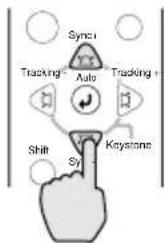
text_image
Sync Tracking - Auto Tracking + Shift - Keystone SyProyector

Mando a distancia
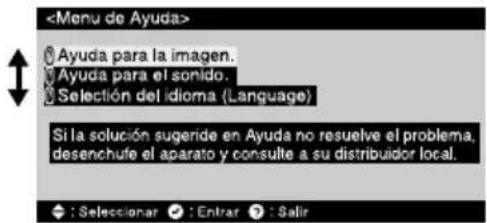
text_image
3 Confirme la selección.
Presione el botón para confirmar la selección de un elemento de menú.
Puede presionar el botón [Esc] para volver al menú anterior.

Proyector
text_image
1 2 3 EscMando a distancia
4 Repita las indicaciones de los pasos 2 y 3 para proceder a través del menú a elementos más detallados.
Puede salir del menú Ayuda en cualquier momento presionando el botón [Help].

text_image
Pista :
Si la función de ayuda no brinda una solución al problema, consulte "Cuando tenemos algún problema" (P.78) o "Cuando los indicadores no brindan ninguna ayuda" (P.82).
Cuando tenemos algún problema
Si está teniendo un problema con el proyector, primero verifique los indicadores del proyector.
El proyector tiene los siguientes tres indicadores. Estos indicadores le avisan de problemas con el funcionamiento del proyector.

text_image
Indicador de funcionamiento Indicador de la lámpara Indicador de temperaturaLos siguientes cuadros muestran el significado de los indicadores y cómo remediar los problemas que ellos indican.
• : Encendido Destellando : Apagado
| Estado del indicador | Estado del proyector | Problema y solución | Página de referencia | |
Rojo Rojo | Rojo | Problema interno | Deje de usar el proyector, desconecte el cable de alimentación de la toma de corriente, y póngase en contacto a su proveedor o en el lugar más cercano de las direcciones indicadas en la página 25 de la guía de Instrucciones de seguridad/Términos de la garantía mundial. | |
| Rojo | Rojo | Problema del ventilador/Problema del sensor | Deje de usar el proyector, desconecte el cable de alimentación de la toma de corriente, y póngase en contacto a su proveedor o en el lugar más cercano de las direcciones indicadas en la página 25 de la guía de Instrucciones de seguridad/Términos de la garantía mundial. | |
| Rojo Rojo | Rojo | Problema de la lámpara | Reemplace la lámpara con una nueva.Cuando reemplace la lámpara, verifique que la lámpara y la cubierta de la lámpara queden instalados firmemente. Si la lámpara o la cubierta de la lámpara no quedan instalados firmemente, la alimentación del proyector no se conectará. | P.93 |
| Estado del indicador | Estado del proyector | Problema y solución | Página de referencia |
| Rojo Rojo | Error de funcionamiento de la lámpara | Este puede suceder cuando el cable de alimentación fue desconectado de la toma de corriente eléctrico antes haber terminado el período de enfriamiento la última vez que se apagó el proyector. Cuando apague el proyector, espere 2 minutos. Después de aproximadamente 2 minutos, el ventilador de enfriamiento se parará. Cuando el ventilador de enfriamiento se pare, desconecte el enchufe de alimentación y vuelva a enchufarlo. Cuando haya enchufado el cable de alimentación, el proyector volverá al estado anterior, por lo tanto presione el botón [Power] en el mando a distancia o el panel de control del proyector para volverlo a encender. Si el error de funcionamiento de la lámpara surge otra vez cuando se vuelve a conectar la alimentación, retire la lámpara y verifique si la lámpara está rota. Si no está rota, vuelva a instalarla. Si está rota, cámbiela. Luego presione el botón [Power] en el mando a distancia o en el panel de control del proyector.Si los indicadores todavía muestran un problema, pare de usar el proyector, desconecte el cable de alimentación del tomacorrientes, y consulte a su proveedor o en la dirección más cercana provista en la página 25 de la guía de Instrucciones de seguridad/Términos de la garantía mundial. |

| Estado del indicador | Estado del proyector | Problema y solución | Página de referencia |
| Rojo Rojo | Temperatura alta dentro del proyector (sobrecalentamiento) | Temperatura alta dentro del proyector (sobrecalentamiento) La lámpara se apagará automáticamente y la proyección se detendrá. Espere aproximadamente 5 minutos sin usar el proyector. Después de que hayan transcurrido 5 minutos, el ventilador de enfriamiento del proyector dejará de funcionar. Una vez que el ventilador de enfriamiento haya dejado de funcionar, desenchufe el cable de alimentación y luego vuelva a enchufarlo.Si el proyector se sobrecalienta, verifique los siguientes dos puntos.¿El lugar de instalación está bien ventilado? Verifique que la entrada de aire y la salida de aire estén limpias, y que el proyector no se encuentra ubicado contra la pared.¿El filtro de aire está tapado de polvo? Si el filtro de aire está sucio, debe ser limpiado.Cuando se vuelve a enchufar el cable de alimentación, el proyector volverá a su estado anterior, por lo tanto presione el botón [Power] en el mando a distancia o el panel del control del proyector para volver a encenderlo. Si el proyector continúa calentándose incluso después de verificar los puntos anteriores, o si los indicadores muestran un problema cuando se vuelve a encender, pare de usar el proyector, desconecte el cable de alimentación de la toma de corriente, y consulte a su proveedor o en el lugar más cercano de las direcciones indicadas en la página 25 de la guía de Instrucciones de seguridad/Términos de la garantía mundial. | P.18P.91 |
| Rojo | Enfriamiento de alta velocidad en progreso | (Esto no es una anormalidad, pero si la temperatura se eleva demasiado nuevamente, la proyección se detendrá automáticamente.)Instale el proyector en un lugar bien ventilado, y asegúrese que los orificios de ventilación de salida y entrada de aire estén despejados.Limpie el filtro de aire. | P.18P.91 |
| Naranja | La lámpara pronto deberá ser reemplazada. | Tenga lista una nueva lámpara de reemplazo.La vida útil de la lámpara puede ser más corta de lo normal como resultado de las condiciones de uso, por tanto la lámpara debería ser reemplazada tan pronto como sea posible.* La apariencia del indicador de funcionamiento en este momento variará dependiendo del estado del proyector. | P.92 |
| Naranja | Condición de espera | (Ninguna anormalidad)La proyección comienza cuando presiona el botón [Power]. | P.37 |
| Estado del indicador | Estado del proyector | Problema y solución | Página de referencia | ||
| Verde | Calentamiento en progreso | (Ninguna anormalidad) Espere un corto tiempo. El indicador dejará de parpadear y quedará encendido en verde. | P.37 | ||
| Verde | Proyección en progreso | (Ninguna anormalidad) P.37 | |||
| Naranja | Enfriamiento en progreso | (Ninguna anormalidad) • Espere un corto tiempo. El período de enfriamiento ▶ (función de enfriamiento de la lámpara) durará aproximadamente 2 minutos. El tiempo real variará dependiendo de la temperatura del aire exterior. • El botón [Power] no funcionará durante el período de enfriamiento. Cuando se haya completado el enfriamiento, el indicador dejará de parpadear y quedará encendido en naranja. Entonces podrá usar el botón [Power]. | P.39 | ||
Pista :
- Si el proyector no está funcionando apropiadamente aunque los indicadores estén mostrando todo normal, consulte "Cuando los indicadores no brindan ninguna ayuda" en la siguiente página.
- Si un indicador está mostrando un estado que no aparece en los cuadros anteriores, consulte en su proveedor o en el lugar más cercano de las direcciones indicadas en la página 25 de la guía de Instrucciones de seguridad/Términos de la garantía mundial.
Cuando los indicadores no brindan ninguna ayuda
Si ocurre alguno de los siguientes problemas y los indicadores no ofrecen una solución, consulte las páginas indicadas para cada problema.
- No aparece ninguna imagen
(P.82, 83) - Los colores de la imagen (P.87) no son correctos
- La calidad de la imagen es pobre
(P.84, 85) - No se puede escuchar (P.88) ningún sonido
- Sólo se proyecta parte de la imagen (grande/pequeña)
(P.86) • El mando a distancia no funciona (P.89) - Las imágenes aparecen oscuras
(P.86) • No se desconecta la alimentación (P.89)
No aparece ninguna imagen (no aparece nada en absoluto)

No aparece ninguna imagen
- ¿Está todavía colocada la cubierta de la lente? (P.36)
- ¿Fue desconectada la alimentación y luego vuelta a conectar enseguida de nuevo?
Después de desconectar la alimentación (durante el enfriamiento), el botón ☺ no funcionará. Espere hasta que el enfriamiento haya terminado. Entonces puede usar el botón ☺. (P.39) - ¿Está activado el modo de suspensión?
Cuando el modo de suspensión ha sido ajustado a ON, la lámpara se apaga automáticamente si no se realizan funciones durante 30 minutos mientras no está entrando ninguna señal de vídeo. El indicador de funcionamiento se ilumina en naranja en este momento.
Configuración - Desconexión automática (P.68) - ¿Ha presionado el botón [Power]? (P.37)
- ¿ El brillo de la imagen ha sido ajustado correctamente?
Vídeo - Brillo (P.61) - ¿Está activado el modo de Silenciamiento A/V? (P.52)
- ¿La imagen proyectada es completamente negra? Algunas imágenes de entrada, tales como protector de pantalla, pueden ser completamente negras.
- ¿Estáentrando una señal de vídeo? Si Mens no señal en el menú Configuración ha sido ajustado a OFF, no se visualizará ningún mensaje. Se debe ajustar a Negro o Azul para que los mensajes sean visualizados. Si aparece un mensaje, consulte el elemento indicado. (P.68)
- Intente reponer todos los ajustes actuales.
Reset Completo - Ejecutar (P.72)
No aparece ninguna imagen (los mensajes si aparecen)

- Verifique el modo que corresponde a la frecuencia de las señales de imagen que están saliendo del ordenador.
Consulte la documentación provista con su ordenador para obtener detalles sobre como cambiar la resolución y la frecuencia de las señales de imagen que salen del ordenador. (P.105)
- ¿Coincide la señal de entrada con la fuente conectada?
Use el comando Ord. 1 Entrada o Ord. 2/Entrada de YCbCr del menú Configuración para seleccionar el formato de señal que coincida con la fuente conectada.
Para Comp1 : RGB-Digital, RGB-Analógico, Vídeo-RGB
Para Comp2 : RGB-Analógico, Vídeo-RGB, YCbCr, YPbPr (P.68)
Se exhibe "Sin Señal.".
- ¿Están los cables conectados correctamente? (P.19 – P33)
- ¿Ha sido seleccionado el puerto de entrada de vídeo correcto?
Presione el botón [Computer/YCbCr] o [Video] del panel de control del proyector o el botón [Comp1], [Comp2/YCbCr], [Video] o [S-Video] del mando a distancia para cambiar la fuente de la imagen. (P.38)
- ¿Está conectada la alimentación del ordenador y de la fuente de vídeo?
(P.37)
- Si ha sido conectado al proyector un ordenador portátil o un ordenador con una pantalla LCD, es necesario emitir las señales de vídeo al proyector en vez de a la pantalla.
Normalmente las señales de vídeo son emitidas solamente a la pantalla LCD del ordenador, por lo tanto debe cambiar la salida a un destino externo. En algunos modelos de ordenador, cuando las señales de imagen son emitidas externamente, no aparecen más en la pantalla LCD. Para más detalles, consulte la documentación provista con su ordenador en una sección titulada "Salida externa", "Conexión a un monitor externo" o similar. (P.38)
La calidad de la imagen es pobre

bar
| Category | Value | |---|---| | Bar 1 | 35 | | Bar 2 | 20 | | Bar 3 | 45 | | Bar 4 | 60 | | Bar 5 | 70 |- La imagen es borrosa
- Parte de la imagen está desenfocada
-
Toda la imagen está desenfocada
-
El enfoque ha sido ajustado correctamente (P.46)
- ¿La pata ajustable delantera ha sido ajustada de manera que el ángulo de la imagen sea demasiado grande?
Si el ángulo de la imagen es demasiado grande, la imagen quedará desenfocada verticalmente. (P.42) - ¿ Se encuentra el proyector a la distancia correcta?
La distancia recomendada desde el proyector hasta la pantalla es de 34,25 – 491,34 pulgadas (0,87 – 12,48 m). Instale el proyector de manera que la distancia de proyección se encuentre dentro de este margen. (P.18) - ¿ Se encuentra el haz de luz del proyector perpendicular a la pantalla? (P.42)
- ¿Estásucia la lente? (P.90)
- ¿Se ha formado condensación en la lente?
Si el proyector es llevado abruptamente de un ambiente frío a un ambiente cálido, se podría formar condensación en la lente, y esto podría causar que las imágenes aparezcan borrosas. Si eso sucede, desconecte la alimentación y espere que la condensación desaparezca. - ¿La sincronización», alineación y la posición de proyección han sido ajustadas correctamente?
Presione el botón [Auto] para ajustar estos valores. También puede usar los menús para realizar el ajuste. (P.46), Vídeo (P.61) - ¿Son correctos los ajustes de formato de señal de la imagen?
Use el comando Señal de vídeo en el menú Vídeo para seleccionar el formato de señal de vídeo. El proyector quizás no pueda identificar automáticamente algunos tipos de señales de vídeo que entran. (P.64) - ¿Coincide la señal de entrada con la fuente conectada?
Use el comando Ord. 1 Entrada o Ord. 2/Entrada de YCbCr del menú Configuración para seleccionar el formato de señal que coincida con la fuente conectada. Para Comp1 : RGB-Digital, RGB-Analógico, Vídeo-RGB Para Comp2 : RGB-Analógico, Vídeo-RGB, YCbCr, YPbPr (P.68)
• La imagen está distorsionada
• La imagen contiene interferencia
- ¿Están los cables conectados correctamente? (P.19 – P33)
- ¿Ha sido seleccionada la resolución correcta? Ajuste el ordenador de manera que las señales que sean emitidas sean compatibles con este proyector. Consulte la documentación provista con su ordenador para obtener detalles sobre como cambiar los ajustes. (P.105)
- ¿La sincronización», alineación» y la posición de proyección han sido ajustadas correctamente? Presione el botón [Auto] para ajustar estos valores. También puede usar los menús para realizar el ajuste. (P.46, 61)
- ¿Se está usando un cable de extensión? Si se utiliza un cable de extensión, podría aumentar la interferencia eléctrica. Utilice los cables accesorios provistos, o conecte un amplificador de señal y averigüe si esto ayuda.
- ¿Son correctos los ajustes de formato de señal de la imagen? Use el comando Señal de vídeo en el menú Vídeo para seleccionar el formato de señal de vídeo. El proyector quizás no pueda identificar automáticamente algunos tipos de señales de vídeo que entran. (P.64)
- ¿Coincide la señal de entrada con la fuente conectada? Use el comando Ord. 1 Entrada o Ord. 2/Entrada de YCbCr del menú Configuración para seleccionar el formato de señal que coincida con la fuente conectada. Para Comp1 : RGB-Digital, RGB-Analógico, Vídeo-RGB Para Comp2 : RGB-Analógico, Vídeo-RGB, YCbCr, YPbPr (P.68)
Sólo se proyecta parte de la imagen (grande/pequeña)
Sólo se exhibe parte de la imagen

bar
| Category | Value | |---|---| | Bar 1 | 35 | | Bar 2 | 10 | | Bar 3 | 45 | | Bar 4 | 60 | | Bar 5 | 70 |Pequeña
- El ajuste [Resize] quizás no esté seleccionado correctamente.
Presione el botón [Resize]. (P.41, 54) - ¿ Ha sido ajustado correctamente el ajuste Pos. Pantalla?
Use el comando Pos. Pantalla en el menú Vídeo para ajustarlo. (P.63) - ¿Ha sido seleccionada la resolución correcta?
Ajuste el ordenador de manera que las señales que sean emitidas sean compatibles con este proyector. Consulte la documentación provista con su ordenador para obtener detalles sobre como cambiar los ajustes. (P.105) - Cambie la resolución del ordenador portátil o del ordenador con una pantalla LCD.
Cambie la resolución de manera que la imagen sea visualizada en toda el área de proyección, o ajuste la señal de vídeo a salida externa solamente. (P.38) - ¿El ordenador ha sido ajustado para visualización dual?
Si ha sido activada la visualización dual en las Display Properties (propiedades de visualización) del panel de control del ordenador, el proyector sólo proyectará aproximadamente la mitad de la imagen en la pantalla del ordenador. Para visualizar toda la imagen en la pantalla del ordenador, desactive la visualización dual. Consulte el manual del controlador de vídeo del monitor del ordenador para obtener más detalles.
Las imágenes aparecen oscuras

bar
| Category | Value | |---|---| | Bar 1 | 35 | | Bar 2 | 10 | | Bar 3 | 45 | | Bar 4 | 50 |- ¿Es momento de reemplazar la lámpara?
Si el indicador de la lámpara está parpadenado en naranja, esto significa que la lámpara pronto deberá ser reemplazada. Cuando la lámpara está llegando al final de su vida útil, la imagen será más oscura, y por lo tanto la lámpara debería ser reemplazada con una nueva. (P.92) - ¿ Ha sido ajustado correctamente el brillo de la imagen?
Vídeo - Brillo (P.61) - ¿ Ha sido ajustado correctamente el contraste de la imagen?
Vídeo - Contraste (P.61)
Los colores de la imagen no son correctos
bar
| Category | Value | |---|---| | Bar 1 | 35 | | Bar 2 | 10 | | Bar 3 | 40 | | Bar 4 | 50 |- ¿ Ha sido ajustado correctamente el brillo de la imagen?
Vídeo - Brillo (P.61)
- ¿Están conectados correctamente los cables?
(P.19 - P33)
- Ha sido ajustado correctamente el contraste» de la imagen?
Vídeo - Contraste (P.61)
- ¿ Ha sido ajustado correctamente el color?
Vídeo - Modo de color (P.61)
- ¿Han sido ajustados correctamente la intensidad y el tinte del color?
(Los colores quizás no coincidan exactamente con los colores de la imagen en la pantalla del ordenador o pantalla LCD, pero esto es normal y no es signo de un problema.)
Vídeo - Color (P.63)
Vídeo - Tinte (P.63)
- ¿Esmomento de reemplazar la lámpara?
Si el indicador de la lámpara está destellando de anaranjado, esto significa que la lámpara pronto deberá ser reemplazada. Cuando la lámpara está llegando al final de su vida útil, la imagen será más oscura, y por lo tanto la lámpara debería ser reemplazada con una nueva. (P.92)
- ¿Coincide la señal de entrada con la fuente conectada?
Use el comando Ord. 1 Entrada o Ord. 2/Entrada de YCbCr del menú Configuración para seleccionar el formato de señal que coincida con la fuente conectada.
Para Comp1 : RGB-Digital, RGB-Analógico, Vídeo-RGB
Para Comp2 : RGB-Analógico, Vídeo-RGB, YCbCr, YPbPr (P.68)
No se puede escuchar ningún sonido

- ¿Está la fuente de audio conectada correctamente? (P.24)
- ¿ Ha sido seleccionado el puerto de entrada de audio correcto?
Use el comando Entrada de audio del menú Audio para ajustar el puerto de entrada de la señal de audio. (P.65)
- ¿La fuente de audio está emitiendo sonidos?
Verifique el volumen de la fuente de audio. - ¿El volumen ha sido ajustado al mínimo? (P.49)
- ¿Ha sido conectada la función de Silenciamiento A/V?
El proyector podría estar en el modo de Silenciamiento A/V. Presione el botón [A/V Mute] en el panel de control del proyector o en el mando a distancia para cancelar el comando del menú secundario Fondo. (P.52)
- ¿El sonido está siendo emitido a los altavoces externos?
Si una minitoma estéreo está conectada al puerto Audio Out, ningún sonido será emitido por el altavoz integrado del proyector. (P.34)
- ¿Los ajustes de audio USB correctos para este proyector han sido realizados en el ordenador?
Si usa un cable USB para la salida del sonido desde la computadora, deberá seleccionar el audio USB para el proyector en las propiedades de audio para el ordenador.
El mando a distancia no funciona

text_image
? SPR20- ¿Está el interruptor R/C del mando a distancia ajustado a la posición ON? (P.14)
- ¿Se está apuntando el mando a distancia en la dirección correcta?
El ángulo de funcionamiento del mando a distancia es de aproximadamente ±30^ horizontalmente y de aproximadamente ±15^ verticalmente.
- ¿Está el mando a distancia demasiado lejos del proyector?
El margen de funcionamiento del mando a distancia es de aproximadamente 393,7 pulgadas (10 m). (P.14)
- ¿Se está apuntando el mando a distancia al proyector cuando ha sido conectado un receptor de mando a distancia?
- ¿Sobre el receptor del mando a distancia llega la luz directa del sol o una luz fuerte de lámparas fluorescentes?
- ¿ Hay pilas en el mando a distancia? (P.13)
- ¿ Están gastadas las pilas?
- ¿Han sido insertadas correctamente las pilas? (P.13)
- Si la función de ratón no funciona después de conectar un ratón PS/2, deberá reiniciar el ordenador.
La alimentación no se desconecta (después de presionar el botón [Power])
![EPSON EMP-810 - La alimentación no se desconecta (después de presionar el botón [Power]) - 1](/content/2026/06/1147051/images/12897d107fafaecc6c7806937bba6b3928854de4c478b9002129ae72a69ae7c9.jpg)
text_image
OFF- El indicador de funcionamiento permanece encendido en naranja.
Este proyector está diseñado de manera que el indicador de funcionamiento permanezca iluminado aún después de haber desconectado la alimentación. El indicador de funcionamiento se apagará cuando el cable de alimentación sea desconectado de la toma eléctrica.
- El ventilador de enfriamiento no se detiene.
Después de presionar el botón [Power] para desconectar la alimentación, comienza el período de enfriamiento».
(Durante este tiempo, la lámpara se enfría y el indicador de funcionamiento parpadea en naranja).
Después de eso, el indicador de funcionamiento cambia a un naranja estable, y entonces puede desconectar el cable de alimentación de la toma eléctrica.
* El p er íodo de enfriamiento dura aproximadamente 2 minutos. La hora real variará dependiendo de la temperatura del aire exterior.
Mantenimiento
Esta sección describe tareas de mantenimiento tales como la limpieza del proyector y el reemplazo de los consumibles.
Limpieza
Se debe limpiar el proyector si se ensucia o si la calidad de las imágenes proyectadas comienza a deteriorarse.
Asegúrese de leer la Guía de instrucciones de seguridad/Términos de la garantía mundial para obtener detalles sobre el uso seguro del proyector durante la limpieza.
Limpieza del gabinete del proyector
Limpie el gabinete del proyector frotándolo suavemente con un paño suave.
Si el proyector está particularmente sucio, debe humedecerse el paño con agua que contenga una pequeña cantidad de detergente neutro, y luego con firmeza escurrir el paño antes de usarlo para limpiar el gabinete del proyector. Luego frote el gabinete de nuevo con un paño suave y seco.
Precaución :
No use sustancias volátiles tales como cera, alcohol o disolvente para limpiar el gabinete del proyector. Estos elementos podrían causar la deformación del gabinete y hacer que el revestimiento se estropee.
Limpieza de la lente
Use un perilla de aire disponible en tiendas de fotografía o un papel de limpieza de la lente para limpiarla cuidadosamente.
Precaución :
No frote la lente con materiales duros ni someta la lente a golpes, porque podría dañarse fácilmente.
Limpieza del filtro de aire
Si el filtro de aire se llena de polvo, esto podría causar un sobrecalentamiento y dañar el proyector.
Coloque el proyector en un lugar donde no pueda entrar polvo al interior del proyector, y luego use una aspiradora para limpiar el polvo del filtro de aire.

- Si el filtro de aire es difícil de limpiar o está roto, debería ser reemplazado. Consulte a su proveedor por un filtro de aire de repuesto.
- Se suministran lámparas de reemplazo con un filtro de aire de repuesto. El filtro de aire debería ser reemplazado al sustituir la lámpara.
Reemplazo de los consumibles
Esta sección describe como reemplazar la lámpara y el filtro de aire.
Período de reemplazo de la lámpara
Es hora de reemplazar la lámpara cuando:
- El mensaje "Sustituya Lámpara." aparece en la pantalla durante 30 segundos cuando comienza la proyección.

text_image
Se visualizará un mensaje.- El indicador de la lámpara destella de color anaranjado o se enciende en rojo.
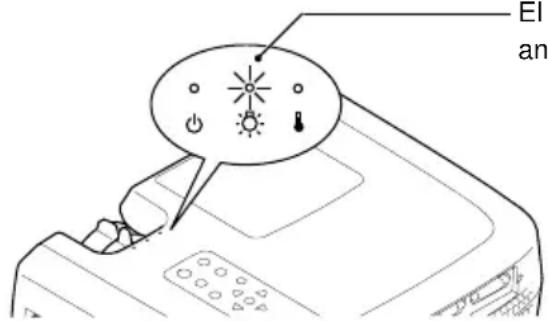
text_image
El anEl indicador de la lámpara destella de color anaranjado o se enciende en rojo.
- La imagen proyectada se oscurece o comienza a deteriorarse.
Pista :
- A fin de mantener el brillo y la calidad de las imágenes proyectadas, reemplace la lámpara tan pronto como sea posible después de la aparición del mensaje de advertencia.
- El mensaje para cambiar la lámpara se ajusta para que aparezca después de 1400 horas de usar la lámpara de manera de mantener el brillo y la calidad de las imágenes proyectadas. Si continúa usando la lámpara después de este período, la posibilidad de que la lámpara se rompa será mayor. Cuando aparece el mensaje para cambiar la lámpara, cambie la lámpara por una nueva tan pronto como sea posible, incluso si la lámpara todavía está funcionando.
- El mensaje de advertencia aparece después de 1400 horas de uso, pero la vida útil real de cada lámpara individual variará dependiendo de las características de la lámpara y de la manera en que es usada. Algunas lámparas pueden dejar de funcionar antes de 1400 horas de uso, por lo tanto siempre debería tener una lámpara de repuesto lista para el caso de necesitarla.
- Cuando aparece el mensaje de advertencia de cambio de lámpara, el logo del usuario no aparecerá incluso si el ajuste de la pantalla de inicio está activado.
- Consulte a su proveedor por una lámpara de repuesto.
Reemplazo de la lámpara
Precaución :
Si la lámpara deja de funcionar y debe ser reemplazada, existe el peligro de que la lámpara se rompa cuando es manipulada.
Si cambia la lámpara de un proyector que ha sido instalado en el techo, siempre deberá asumir que lámpara está rota y manipularla con mucho cuidado al retirarla. Además, se debería colocar al lado del proyector, no debajo de él.
Procedimiento
1 Desconecte la alimentación del proyector, espere que termine el período de enfriamiento ▶, y luego desconecte el cable de alimentación. El período de enfriamiento durará aproximadamente 2 minutos. El tiempo real variará dependiendo de la temperatura del aire exterior.
2 Espere hasta que la lámpara se haya enfriado, y luego retire la cubierta de la lámpara. La lámpara tarda aproximadamente 60 minutos en enfriarse. Use el destornillador provisto con la lámpara de reemplazo para deslizar el interruptor de apertura de la cubierta de la lámpara de manera que la cubierta de la lámpara se levante. Sostenga la sección levantada de la cubierta de la lámpara y luego deslícela hacia adelante para quitarla del proyector.
3 Afloje los dos tornillos de fijación de la lámpara. Use el destornillador que fue suministrado con la lámpara de repuesto para aflojar los dos tornillos de fijación que sujetan la lámpara del proyector.

Sujete la lámpara por las dos hendiduras laterales para sacarla verticalmente del proyector.
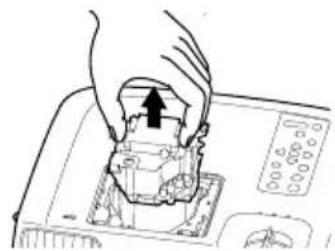
5 Instale la lámpara nueva.
Sostenga la lámpara de manera que quede correctamente alineada con el proyector, y luego inserte la lámpara hasta que haga clic en su lugar y apriete los dos tornillos de sujeción.

6 Instale la cubierta de la lámpara.
Inserte las dos lengüetas de la cubierta en el proyector, y luego presione el otro extremo de la cubierta de la lámpara hasta que haga clic en su lugar.

- Instale la lámpara con firmeza. Si se retira la cubierta de la lámpara, la lámpara se apagará automáticamente como precaución de seguridad. Además, la lámpara no se encenderá si la lámpara o la cubierta de la lámpara no queda instalada correctamente.
- Se suministran lámparas de reemplazo con un filtro de aire de repuesto. El filtro de aire también debería ser reemplazado al sustituir la lámpara.
- Deseche las lámparas usadas adecuadamente de acuerdo con las reglamentaciones de su localidad.
Reposición del tiempo de funcionamiento de la lámpara
El proyector tiene un contador integrado el cual registra el tiempo de funcionamiento de la lámpara. Cuando el tiempo de funcionamiento acumulado alcanza cierto punto, esto causa que sea visualizado el mensaje de advertencia de reemplazo. Por lo tanto, el contador debe ser reiniciado después de haber reemplazado la lámpara con una nueva. Puede hacer eso usando el menú del proyector.
Procedimiento
1 Presione el botón [Menu] del mando a distancia o del panel de control del proyector.
Se visualizará el menú Main (Principal).
![EPSON EMP-810 - Presione el botón [Menu] del mando a distancia o del panel de control del proyector. - 1](/content/2026/06/1147051/images/6bb803c5ddc24fac725e63ea943d4a3468fb55daedeed56ffacef6963c15f319.jpg)
Proyector
![EPSON EMP-810 - Presione el botón [Menu] del mando a distancia o del panel de control del proyector. - 2](/content/2026/06/1147051/images/7077b53321e00f861f07aa96d17358c6be0dc82a423c454149c2e86f451a222f.jpg)
Mando a distancia
2 Seleccione Reponga tempori. lámpara en el menú Acerca y luego presione el botón ⏻.

text_image
Lámpara : 0000 H Reponga tempori. lámpara ➕ ➕ Ejecutar Fuente de vídeo : Computer1 Señal de entrada : Analog-RGB Frecuencia : H 000.00 kHz : V 000.0 Hz Polaridad SYNC : H Negative : V Negative Modo SYNC : Separate sync Resolución : 0000x0000 Veloc. refresco : 000.0 Hz3 Seleccione "Si" y luego presione el botón ⚙.
Entonces se reiniciará el tiempo de funcionamiento de la lámpara.

text_image
Responga el temporizador de la lámpara ¿Ejecutar? Si NoPista :
No debe reiniciar el tiempo de funcionamiento de la lámpara excepto después de haber cambiado la lámpara de lo contrario el período de cambio de la lámpara no será indicado correctamente.
Reemplazo del filtro de aire
Procedimiento
1 Desconecte la alimentación del proyector, espere que termine el período de enfriamiento», y luego desconecte el cable de alimentación.
El período de enfriamiento durará aproximadamente 2 minutos. El tiempo real variará dependiendo de la temperatura del aire exterior.

2 Coloque su dedo en la parte interior del enganche del filtro de aire y levante el filtro de aire para retirarlo.
A fin de evitar que el polvo del filtro de aire penetre en el proyector, asegúrese de colocar el proyector de manera que el asa quede arriba.

3 Instale el filtro de aire nuevo.
Primero inserte las pestañas, y luego presione hacia abajo en el lado opuesto hasta que haga clic en su lugar.

Deseche de los filtros de aire usados de manera apropiada de acuerdo con los reglamentos locales.
Grabación de un logo del usuario
Puede grabar la imagen que se está proyectando actualmente como un logo del usuario.
Procedimiento
1 Proyecte la imagen que le gustaría usar como un logo del usuario, y luego presione el botón [Menu] en el panel de control del proyector o el mando a distancia.
2 Seleccione el menú Logo usuario y luego presione el botón 🔒.
Pista :
Si ha realizado la corrección de distorsión trapezoidal, será cancelada cuando se seleccione el menú Logo usuario.

text_image
Video Audio Electro Configuración Logo usuario Avanzada Acerta Reset Complete Ejecutar : Seleccionar : Ejecutar3 Seleccione "Si" en el sub-menú, y luego presione el botón 🔒.

text_image
Logotipo de usuario ¿Utilizar la imagen actual como logotipo de usuario? Si No Volver Selescionar Ejecutar4 Se visualizará una imagen a ser grabada y un recuadro de selección. Mueva el recuadro de selección para seleccionar la imagen a usar.
Incline el botón en el mando a distancia para seleccionar la parte de la imagen a usar como el logo del usuario, y luego presione el botón.

Si la señal de vídeo que entra es una señal YCbCr o YPbPr, el recuadro de selección solo podrá ser movido alrededor de la mitad de la imagen.
5 Seleccione "Si" en la pantalla de confirmación y luego presione el botón ⚙.

text_image
Logotipo de usuario ¿Utilizar esta imagen? SI No : Volver ◀: Seleccionar ⚫: Ejecutar6 Seleccione la proporción de zoom en la pantalla de ajuste de proporción de zoom y luego presione el botón ⚙.
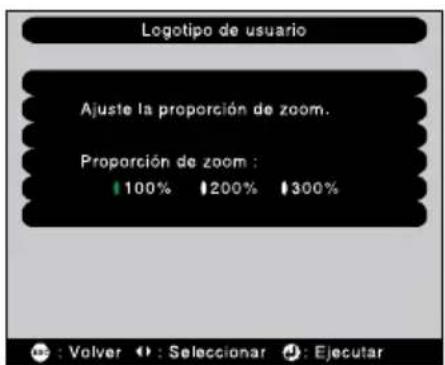
text_image
Logotipo de usuario Ajuste la proporción de zoom. Proporción de zoom : 100% 200% 300% : Volver : Seleccionar : Ejecutar7 Seleccione Si en la pantalla de confirmación, y luego presione el botón ⏻.
Entonces se grabará la imagen. Una vez que la imagen haya sido grabada, se exhibirá el mensaje "Se ha completado el almacenaje del logotipo de usuario".
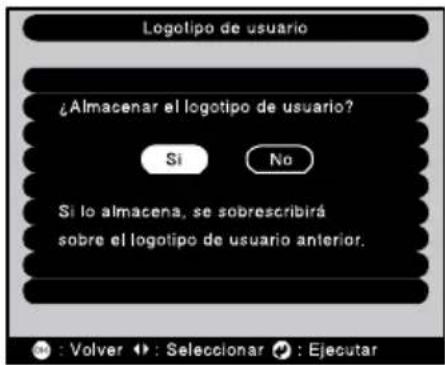
text_image
Logotipo de usuario ¿Almacenar el logotipo de usuario? Si No Si lo almacena, se sobrescribirá sobre el logotipo de usuario anterior. : Volver : Seleccionar : EjecutarPista :
- Grabar el logo del usuario puede tardar unos momentos (aproximadamente 40 segundos). No use el proyector ni ninguna otra fuente que esté conectada al proyector mientras se está grabando el logo del usuario, de otra manera esto podría ocasionar errores en el funcionamiento del proyector.
- Los logos del usuario se pueden grabar con un tamaño de hasta 400 x 300 puntos.
- Si la resolución de la imagen no es XGA, o si se está proyectando una imagen de vídeo, cambiará el tamaño de proyección.
- Una vez que un logo de usuario ha sido grabado, el ajuste de logo no se puede reiniciar al valor predeterminado de fábrica.
Accesorios opcionales
Los siguientes accesorios opcionales están disponibles para la compra si es necesario. Esta lista de accesorios opcionales está actualizada a junio del 2001. Los detalles de los accesorios están sujetos a cambios sin aviso.
Maleta rígida de transporte ELPKS26
Bolsa ligera de transporte ELPKS27
Use esta bolsa si necesita transportar el proyector a mano.
Lámpara de repuesto ELPLP15
Para usar como reemplazo de las lámparas gastadas.
Pantalla portátil (50 inch) ELPSC06
Una pantalla compacta que se puede transportar fácilmente.
Pantalla 60" ELPSC07
Pantalla 80" ELPSC08
Adaptador para Mac ELPAP01
Se usa para conectar el proyector a un ordenador Macintosh cuando los cables de ordenador accesorio u opcional no pueden ser usados debido a que las formas de los conectores son diferentes.
Cable de ordenador ELPKC02
(70,87 pulgadas (1,8 m) - para mini D-Sub de 15 clavijas/mini D-Sub de 15 clavijas)
Se usa para conectar el proyector a un ordenador cuando desee usar con resolución UXGA.
Cable de ordenador ELPKC09
(118,11 pulgadas (3 m) - para mini D-Sub de 15 clavijas/mini
D-Sub de 15 clavijas)
Cable de ordenador ELPKC10
(787,4 pulgadas (20 m) - para mini D-Sub de 15 clavijas/mini D-Sub de 15 clavijas)
Use este cable de extensión si el cable de ordenador accesorio es demasiado corto.
Cable de ordenador ELPKC11
(70,87 pulgadas (1,8 m) - para mini D-Sub de 15 clavijas/5BNC)
Se usa para conectar el proyector a una estación de trabajo.
Cable de vídeo digital ELPKC20
(118,11 pulgadas (3 m) - DVI-D macho-macho)
Cable DVI para conectar el proyector a un ordenador con un interface de salida RGB digital.
Cable de vídeo digital ELPKC21
(118,11 pulgadas (3 m) - para DVI-D/DFP 20 clavijas)
Cable DFP para conectar el proyector a un ordenador con interface de salida RGB digital.
Cable análogico DVI ELPKC25
(118,11 pulgadas (3 m) - para DVI-I/mini D-Sub de 15 clavijas)
Se usa para conectar el proyector a dos ordenadores con salida RGB analógica.
Cable de vídeo componente ELPKC19
(118,11 pulgadas (3 m) - para mini D-Sub de 15 clavijas/RCA x 3)
Se usa para conectar una fuente de vídeo componente.
Receptor mando a distancia ELPST04
Se usa para controlar el proyector con el mando a distancia desde cierta distancia.
Soporte para fijación en techo * ELPMB07
Para usar cuando instale el proyector en el techo.
Bandeja para fijación en techo * ELPFC03
Alargadera 370 mm/plata* ELPFP04
Alargadera 570 mm/plata* ELPFP05
Alargadera 770 mm/plata ^* ELPFP06
Para usar cuando instale el proyector en un techo alto, o en un techo con paneles de chapa de madera.
Cámara para documentos ELPDC02
ELPDC03
Para usar cuando proyecte libros, películas OHP y diapositivas.
Glosario
A continuación se brinda una explicación de algunos de los términos usados en este manual que quizás no sean familiares o que no fueron explicados en el manual mismo. Se puede obtener más información consultando otras publicaciones disponibles comercialmente.
| 5BNC | Se usa un puerto para el ingreso de señales de vídeo analógicas. |
| Alineación | Las señales emitidas por los ordenadores tienen una frecuencia específica. Si la frecuencia del proyector no coincide con esta frecuencia, las imágenes resultantes no serán de buena calidad. Al proceso de hacer coincidir la frecuencia de estas señales (el número de picos en la señal) se le llama "alineación". Si la alineación no se realiza correctamente, aparecerán bandas verticales anchas en las imágenes proyectadas. |
| Bloqueo de seguridad | Un dispositivo consistente en un estuche protector con un agujero por el cual se puede pasar un cable de prevención de robos disponible comercialmente de manera de asegurar el dispositivo a una mesa o pilar. Este proyector es compatible con el sistema de seguridad Microsaver fabricado por Kensigton. |
| Componente de vídeo | Señales de vídeo que tienen señales de brillo de vídeo y señales de color separadas, de manera de poder obtener imágenes de mejor calidad.En TV de alta definición (HDTV), se refiere a las imágenes que consisten de tres señales independientes: Y (señal de luminancia), y Pb y Pr (señales de diferencia de color). |
| Puerto remoto Conecta un receptor de mando a distancia opcional. | |
| Congelar | La pausa momentánea solo de reproducción de imágenes. Cuando se presiona el botón [Freeze] en el proyector, sólo se puede pausar la imagen de reproducción. Cuando se vuelve a pausar el botón [Freeze], continúa la reproducción. |
| Contraste | El brillo relativo de las áreas luminosas y oscuras de una imagen se puede aumentar o disminuir a fin de hacer que el texto y los gráficos se destaquen más claramente, o para suavizarlos. Al ajuste de esta propiedad particular de una imagen se le llama "ajuste de contraste". |
| DFP | Abreviatura de panel plano digital. Se refiere a un método estándar para transmisión digital de señales de vídeo. |
| DVI | Abreviatura de interface visual digital. Se refiere a un método estándar para transmisión digital de señales de vídeo.DVI es un estándar que ha sido también aplicado a equipos electrónicos para el hogar digitales diferentes de ordenadores. Permite transmitir imágenes a resoluciones mayores que para DFP, y también incluye una función de codificación de señales digitales. |
| Enfriamiento | El proceso de enfriamiento de la lámpara del proyector continúa aún después de haber presionado el botón [Power] para apagar la lámpara. Después que se apaga la lámpara, el ventilador de enfriamiento continúa funcionando, pero todas las funciones de los botones se desactivan. Al tiempo que dura esto se le llama "período de enfriamiento". El período de enfriamiento durará aproximadamente 2 minutos. El tiempo real variará dependiendo de la temperatura del aire exterior. |
| Escaneo entrelazado | Es un método de escaneo de imagen por medio del cual el ancho de banda de señal usado es aproximadamente la mitad que el necesario para el escaneo secuencial cuando se transmiten imágenes con la misma resolución de imagen fija. |
| Fuente | La exhibición en la pantalla que muestra el tipo de señal que ingresa. |
| HDTV | Es la abreviatura inglesa de televisión de alta definición. Se refiere a los sistemas de alta definición que satisfacen las siguientes condiciones.Resolución vertical de 720P o 1080i o mayor (P = exploración progresiva, i = exploración entrelazada)Relación de pantalla de 16:9Recepción y reproducción (o salida) de audio Dolby Digital |
| ImágenesS-Video | Es una señal de vídeo que tiene una componente de luminancia y componente de color separada en orden de proveer de una calidad de imagen mejor.Se refiere a imágenes que consisten de dos señales independientes: Y (señal de luminancia), y C (señal de color). |
| Indice de regeneración(Veloc. refresco) | El elemento emisor de luz de una pantalla mantiene la misma luminosidad y color durante un tiempo extremadamente corto de tiempo. Debido a eso, la imagen debe ser explorada varias veces por segundo de manera de regenerar el elemento emisor de luz. El número de regeneraciones por segundo es llamado "índice de regeneración", y se expresa en hertz (Hz). |
| Relación de pantalla | Es la relación entre el largo y la altura de su imagen. Las imágenes de HDTV tiene una relación de pantalla de 16:9 y aparecen alargadas. La relación de pantalla para las imágenes estándar es 4:3. |
| SDTV | Es la abreviatura inglesa de televisión de definición estándar. Se refiere a los sistemas e televisión que no satisfacen las condiciones de la televisión de alta definición. |
| Señal de diferencia de color(componente) | Un tipo de señal de vídeo emitida por una fuente de vídeo que realmente consiste de tres señales separadas: una roja + señal de luminancia (R-Y), una señal de luminancia (Y) y una azul + señal de luminancia (B-Y). Cada señal se trámite a lo largo de un cable separado. Las señales de diferencia de color generalmente producen una imagen mejor que las señales compuestas (en las cuales las señales de rojo, verde y azul y la señal de luminancia se trasmiten todas a largo de un solo cable). |
| SilenciamientoA/V | Cancelación momentánea de la salida de audio y vídeo. Este proyector tiene un botón [A/V Mute] el cual puede presionar para detener momentáneamente la proyección de imágenes y sonido. Puede restaurar la imagen y sonido presionando en el panel de control del proyector o el mando a distancia el botón [A/V Mute] una vez más. |
| Sincronización(Sync) | Las señales emitidas por los ordenadores tienen una frecuencia específica. Si la frecuencia del proyector no coincide con esta frecuencia, las imágenes resultantes no serán de buena calidad. Al proceso de hacer coincidir las fases de estas señales (la posición relativa de los máximos y los mínimos de la señal) se le llama "sincronización". Si las señales no están sincronizadas, podrían ocurrir problemas tales como parpadeo, borrosidad e interferencia horizontal. |
| sRGB | Un estándar internacional para intervalos de color que fueron formulados de manera que los colores que son reproducidos por equipos de video puedan ser usados fácilmente por sistemas operativos de computadoras (OS) e Internet. |
| SVGA | Un tipo de señal de vídeo con una resolución de 800 puntos (horizontales) por 600 (verticales) usada por ordenadores compatibles IBM PC/AT (ordenadores DOS/V). |
| SXGA | Un tipo de señal de vídeo con una resolución de 1.280 puntos (horizontales) por 1.024 (verticales) usada por ordenadores compatibles IBM PC/AT (ordenadores DOS/V). |
| Temperatura del color | La temperatura de un objeto que emite luz. Si la temperatura del color es alta, los colores tienden a tomar un tinte azulado. Si la temperatura del color es más baja, los colores tienden a tomar un tinte rojizo. |
| USB | Abreviación de Bus Serie Universal (siglas en inglés). USB es un interface para conectar ordenadores personales a dispositivos periféricos que soportan solamente velocidades de transmisión de datos relativamente bajas. |
| UXGA | Un tipo de señal de vídeo con una resolución de 1.600 puntos (horizontales) por 1.200 (verticales) usada por ordenadores compatibles IBM PC/AT (ordenadores DOS/V). |
| VGA | Un tipo de señal de vídeo con una resolución de 640 puntos (horizontales) por 480 (verticales) usada por ordenadores compatibles IBM PC/AT (ordenadores DOS/V). |
| Video compuesto | Señales de vídeo que tienen las señales de brillo de vídeo y señales de color mezcladas. Es el tipo de señales comunmente usadas por los equipos de vídeo para el hogar (formato NTSC).Las señales consisten de una señal portadora Y (señal de luminancia) y la señal de croma (color) que son contenidas en la señal de barra de color. |
| XGA | Un tipo de señal de vídeo con una resolución de 1.024 puntos (horizontales) por 768 (verticales) usada por ordenadores compatibles IBM PC/AT (ordenadores DOS/V). |
| YCbCr | Es la señal portadora que es contenida en la señal de barra de color usada en las transmisiones de TV modernas (formato NTSC). El nombre proviene de la señal Y (luminancia) y las señales CbCr (croma [color]). |
| YPbPr | Es la señal portadora que es contenida en la señal de barra de color usada en las transmisiones de TV de alta definición (HDTV). El nombre proviene de señal Y (luminancia) y las señales PbPr (diferencia de color). |
Lista de comandos ESC/VP21
Lista de comandos
Cuando se envía un comando de conexión de alimentación al proyector, se conecta la alimentación del proyector. Cuando el proyector está en un estado listo para comandos, retorna el código '3Ah' (:). Además, cuando se completa el procesamiento de un comando, el proyector también retorna un ":" como confirmación.
Además, cuando se completa el procesamiento de un comando, el proyector también retorna una código "":".
El estado del código ":" se puede usar para determinar si el proyector está listo u ocupado. Si el procesamiento del comando termina con un error, se emite un mensaje de error y luego se envía el código ":".
| Elemento Comando | ||
| Alimentación ON/OFF (conectada/desconectada) | ON PWR ON | |
| OFF PWR OFF | ||
| Selección de señal | Computer1 (Analog-RGB) SOURCE 11 | |
| Computer1 (Digital-RGB) SOURCE 12 | ||
| Computer1 (RGB-Video) SOURCE 13 | ||
| Computer2/Component Video (Analog-RGB) SOURCE 21 | ||
| Computer2/Component Video (RGB-Video) SOURCE 22 | ||
| Computer2/Component Video (YCbCr) SOURCE 23 | ||
| Computer2/Component Video (YPbPr) SOURCE 24 | ||
| Video SOURCE 41 | ||
| S-Video SOURCE 42 | ||
| Silenciamiento A/VON/OFF (activado/desactivado) | ON MUTE ON | |
| OFF MUTE OFF | ||
| Selección desilenciamientoA/V | Negro MSEL 00 | |
| Azul | MSEL 01 | |
| Logo del usuario | MSEL 02 | |
Protocolo de comunicaciones
• Velocidad en baudios estándar : 9600 bps
• Largo de datos : 8 bits
• Paridad : Ninguna
- Bits de parada : 1
• Control de flujo : Xon/Xoff
Disposición de los cables
Conexión en serie
- Forma del conector : D-Sub de 9 clavijas (macho)
- Conector de entrada del proyector : Control (RS-232C)

text_image
Control(RS-232C)En el ordenador>

text_image
10101 ①②③④⑤ ⑥⑦⑧⑨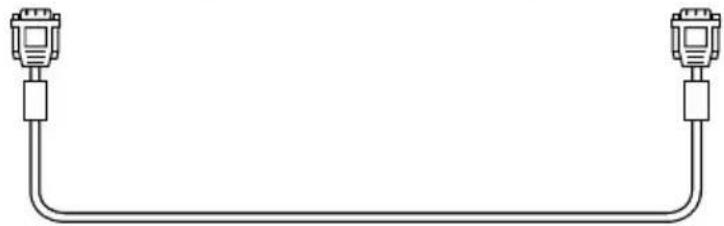
| Señal | Función |
| Tierra de cable de señal | |
| Transmitir datos | |
| Recibir datos | |
| Ajuste de datos listo | |
| Terminal de datos listo |
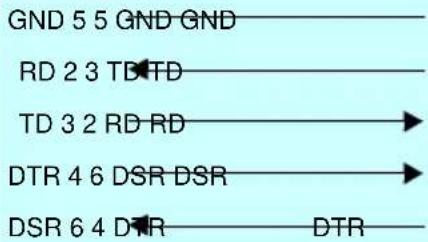
text_image
GND 5 5 GND GND RD 2 3 TB TD TD 3 2 RD RD DTR 4 6 DSR DSR DSR 6 4 DTR DTRConexión USB
- Forma del conector : USB (tipo B)

Lista de tipos de visualización de monitores que se pueden usar
| Señal | Frecuencia de regeneración (Hz) | Resolución(puntos) | Resoluciones para la proyección con tamaño ajustado (ajuste de tamaño ON) (puntos) | Resoluciones para proyección normal (ajuste de tamaño OFF) (puntos) | |
| EMP-810/800 EMP-600 | |||||
| PC98 640x400 1024x640 800x500 640x400 | |||||
| EGA 640x350 1024x560 800x438 640x350 | |||||
| VGA 60 640x480 1024x768 800x600 640x480 | |||||
| VGACGA 640x400 1024x640 800x500 640x400 | |||||
| VGAEGA 640x350 1024x560 800x438 640x350 | |||||
| VGA text | 720x400 1024x568 800x444 720x400 | ||||
| 720x350 1024x498 800x388 720x350 | |||||
| VESA | 72/75/85/120, iMac *3 | 640x480 1024x768 800x600 640x480 | |||
| SVGA | 56/60/72/75/85/120, iMac *3 | 800x600 1024x768 800x600 800x600 | |||
| XGA | 43i/60/70/75/85/120, iMac *3 | 1024x768 1024x768 800x600 1024x768 | |||
| SXGA 70/75/85/100 | 1152x864 1024x768 800x600 | 1152x864 | *1 | ||
| SXGA | 60/75/85 | 1280x960 | 1024x768 | 800x600 | 1280x960*1 |
| SXGA 43i/60/75/85 | 1280x1024 960x768 | 750x600 | 1280x1024 | *1 | |
| SXGA+ | 60/75/85 | 1400x1050 | 1024x768 | 800x600 | 1400x1050*1 |
| UXGA*2 | 48i/60/65/70/75/80/85 | 1600x1200 | 1024x768 | - | 1600x1200*1 |
| MAC13" | 640x480 1024x768 800x600 640x480 | ||||
| MAC16" | 832x624 1024x768 800x600 832x624 | ||||
| MAC19" | 1024x768 1024x768 800x600 1024x768 | ||||
| MAC21" | 1152x870 1016x768 794x600 | 1152x870 | *1 | ||
| TV(525i) | 60 640x480 1024x768 800x600 640x480 | ||||
| TV(625i) | 50 720x540 1024x768 800x600 720x540 | ||||
| SDTV(525p) | 60 640x480 1024x768 800x600 640x480 | ||||
| HDTV(750p) | 60 | 1280x720 1024x576 800x450 | |||
| HDTV(1125i, 1125p) | 60 | 1920x1080 | 1024x576 800x450 | ||
*1 Proyección (ventana) virtual
*2 El ÉMP-600 no es compatible con UXGA.
El EMP-810/800 sólo soporta resoluciones de exhibición UXGA cuando se usa el cable de computadora opcional. El cable de computadora accesorio no puede ser usado para resoluciones UXGA.
Consulte "Apéndice: Accesorios opcionales" (P.99).
*3 La conexión no es posible si el equipo no tiene un puerto de salida VGA.
Especificaciones
| Nombre del producto | Proyector multimedia EMP-810/800/600 | |
| Dimensiones 13,7 (An.) x 4,09 (Al.) x 10,79 (Prot.) pulgadas(348 (W) x 104 (H) x 274 (D) mm) (sin incluir las patas) | ||
| Tamaño del panel | 0,9 pulgadas | |
| Formato de proyección | Matriz activa de Polisilicio TFT | |
| Método de accionamiento | escritura secuencia de bloques de 12 fases en línea completa | |
| Resolución | EMP-810/800 : XGA 786.432 píxeles (1.024 (An.) x 768 (Al.) puntos) x 3EMP-600 : SVGA 480.000 píxeles (800 (An) x 600 (Al.)puntos) x 3 | |
| Ajuste de enfoque Manual | ||
| Ajuste de zoom Manual (aproximadamente 1:1,35) | ||
| Lámpara(fuente de luz) | Lámpara UHE, 200 W, Número de modelo: ELPLP15 | |
| Salida de audio máxima | 5W monoaural | |
| Altavoz 1 | ||
| Suministro de alimentación | 100 – 120 VAC, 3,1A200 – 240 VAC, 1,5A50/60 Hz | |
| Temperatura de funcionamiento | 41°F – 95°F (+5°C – +35°C) (sin condensación) | |
| Temperatura de almacenamiento | 14°F – 140°F (-10°C – +60°C) (sin condensación) | |
| Peso Approx. 9,3 libra (4,2 kg) | ||
| Conectores Ordenador 1: 1 DVI-I | ||
| Ordenador 2/Vídeo Componente: | 1 Mini D-Sub de 15 clavijas (hembra) | |
| Audio 1: | 1 Minitoma estéreo | |
| Audio Out: | 1 Minitoma estéreo | |
| Video: | 1 Toma de clavija RCA | |
| S-Video: | 1 Mini DIN de 4 clavijas | |
| Audio 2: | 1 Toma de clavijas RCA x 2 (I, D) | |
| Ratón: | 1 Toma DIN de 9 clavijas | |
| USB: | 2 Conectores USB (Series A/B) | |
| Control (RS-232C): | 1 D-Sub de 9 clavijas (macho) | |
| Monitor Out: 1 Mini D-Sub de 15 clavijas (hembra) | ||
| Remoto: | 1 Minitoma estéreo | |
* No se garantiza que el conector USB funcione correctamente con todos los dispositivos compatibles con USB.
Safety
USA
UL1950 2 ^nd Edition
Canada
CSA C22.2 No.950 2 ^nd Edition (cUL)
European Community
Accesorios opcionales ..... 99
Agudos....65
Ajuste automático 46
Ajuste de color....69
Ajuste de la imagen ..... 46
Ajuste de la pata. 42
Ajustes RGB 69
Alimentación (entrada) ..... 10, 36
Alineación ..... 47, 61, 100
Altavoz....10,24,34
Ángulo de proyección ..... 42
Anillo de enfoque....8,46
Anillo de zoom....8,41
Apagado....39
B
Barra. 56, 66
Bloqueo de seguridad. 8, 100
Botón de ajuste de la pata .....8
Brillo....61, 63
C
Cable 13w3 23
Cable analógico DVI ..... 20, 32
Cable de alimentación ..... 1, 36
Cable de Audio/vídeo (A/V) ..... 1, 24, 29, 30, 31, 32
Cable de ratón PS/2 ..... 1, 25
Cable de vídeo digital ..... 99
Cable USB 1,24,25
Color 63
Conector 5BNC....22
Conector 13w3....23
Conector Audio Out. . . . . . . . . 10, 29, 34,
Conexión a un ordenador....19
Conexión a una fuente de vídeo.....29
Conexión de ratón 25
Contraste 61, 63, 100
Corrección de la distorsión trapezoidal 44
Cruz 55
Cuando tenemos algún problema.....78
Cubierta de la lente ..... 8
Cubierta de la lámpara. . . . . . . . . . . 8, 94
Cubierta del compartimiento de las pilas .... 13
D
DFP 21,100
Digital-RGB....38, 61, 70
Distancia de funcionamiento a distancia 14
Distancia de proyección. . . . . . . . . . . 18
Distorsión trapezoidal horizontal. . . 44, 67
Distorsión trapezoidal vertical..... 44, 67
DVI 21,100
E
Efectos. 56
Enfoque 46
Enfriamiento 39, 81, 100
Entrada de aire.... 11
Entrada de audio 65
Especificaciones ..... 106
Estación de trabajo 23,99
Exhibición con tanaño ajustado... 41, 105
Exhibición de ventana 41
F
Filtro de aire 11
Foco. 56, 66
Frecuencia 70
Fuente de vídeo ..... 70, 71
Funciones del menú. 60
Función de ayuda. 76
Función de congelar 53
Función de imagen dentro de imagen .... 58,67
Función de silenciamiento A/V .... 52, 68, 101
Función de zoom electrónico ..... 55
G
Garantía .... Separado
Glosario.... 100
Grabación de un logo del usuario ..... 97
Graves 65
H
HDTV 54,101
Hojas para la verificación ..... Separado
I
Idioma 69
Imagen dentro de imagen....58, 67
Indicador de funcionamiento ..... 8, 78
Indicador de la lámpara ..... 8, 78
Indicador de temperatura ..... 8, 78
Indicadores....8,12,78
Inserción de las pilas ..... 13
Instalación ..... 16
Instrucciones de seguridad .....Separado
Interruptor de apertura de la cubierta de la lámpara ....8, 93
Interruptor R/C....12, 14
L
Limpieza. 90
Limpieza de la lente ..... 90
Limpieza del filtro de aire .....91
Lista de funciones .....52, 60
Localización de problemas....76
Lámpara....70,71
M
Mando a distancia ..... 12, 13, 14, 25
Asa 8
Margen de funcionamiento a distancia....14
Menú Acerca....70
Menú Audio 65
Menú Avanzada....69
Menú Configuración ..... 67
Menú Efecto. 66
Menú Logo usuario 68
Menú principal ..... 60
Menú Reset Completo ..... 72
Menú Vídeo ..... 60
Menúes. 60
Modo de color....61,64
Modo de suspensión. 68
ModoSYNC 70
Monitor externo 28
Monitores que se pueden usar ..... 105
N
Nitidez....61,63
No señal....68
Nombres de las partes y funciones ..... 8
O
Odo.1 Entrada....68
Odo.2 Entrada 68
Ordenadores compatibles....19
Orígen 68
P
Panel de control 9
Pantalla amplia. 54
Pantalla de inicio 69
Pata ajustable delantera ..... 8, 11, 42
Pata ajustable trasera ..... 10, 11
Período de reemplazo de la lámpara ... 92
Polaridad SYNC 70
Posición ..... 54, 61, 63
Preajuste....62
Proyección ..... 16, 37
Puerto COM....69
Puntero del ratón ..... 25
R
Ratón inalámbrico ..... 25, 26
Ratón PS/2 25
Ratón USB....25
Receptor de infrarrojos .....8, 10, 14
Reducción de ruidos 64
Reemplazo de la lámpara. ..... 93
Reemplazo del filtro de aire. . . . . . . . . 96
Relación de pantalla. ..... 54, 101
Reposición de la lámpara.....70, 71, 95
Resolución ..... 62, 70, 105
Retro proyec....69
S
S-Video 30,63,71,101
SDTV....54
Sello....56, 66
Señal de entrada....70
Señal de vídeo ..... 64, 71
Señalador (Puntero)....56, 66
Sincronización ..... 48, 61, 101
Sobrecalentamiento 81
Soporte de suspensión ..... 11
sRGB 62,64
Sub-menú. 60
Sync. 48,61,101
T
Tamaño de la imagen. 41
Tamaño de la pantalla ..... 18
Tamaño de la imagen ..... 41
Techo 16, 17, 69
Temp.Color....69,101
Temperatura de almacenamiento ..... 106
Temperatura de funcionamiento ..... 106
Tinte. 63
Transmisor infrarrojo del mando a distancia. . . . . . . . 12, 14
Términos de la garantía mundial ....Separado
U
Uso de los menúes. 73
V
Veloc. refresco.... 70
Velocidad del señalador.... 66
Ventilación de salida 8
Volumen. 49, 65
Vídeo 63,71
Vídeo compuesto.... 29, 102
Vídeo RGB 32, 38, 63, 70
Y
YCbCr 38,63,70,102
YPbPr 38,63,70,102