Fnac 4 - Téléphone intelligent bq - Manual de uso y guía de instrucciones gratis
Encuentra gratis el manual del aparato Fnac 4 bq en formato PDF.


Preguntas de los usuarios sobre Fnac 4 bq
0 pregunta sobre este aparato. Responde a las que conoces o haz la tuya.
Hacer una nueva pregunta sobre este aparato
Descarga las instrucciones para tu Téléphone intelligent en formato PDF gratis! Encuentra tus instrucciones Fnac 4 - bq y toma tu dispositivo electrónico nuevamente en la mano. En esta página están publicados todos los documentos necesarios para el uso de su dispositivo. Fnac 4 de la marca bq.
MANUAL DE USUARIO Fnac 4 bq
Es un smartphone libre con dual SIM, puedes insertar hasta dos tarjetas y es indiferente a qué operadora pertenezcan. Podrás navegar por internet, consultar tu correo electrónico, disfrutar de tus juegos (que podrás adquirir directamente desde tu dispositivo), leer libros electrónicos, transferir archivos a través de Bluetooth®, grabar sonido, ver películas, hacer fotografías y vídeos, escuchar música, chatear con tus amigos y familiares, etc.
Antes de empezar
- Para garantizar el uso correcto de tu smartphone lee atentamente este manual de usuario antes de comenzar a utilizarlo.
- Es posible que algunas de las imágenes y capturas de pantalla de este manual no coincidan exactamente con las del producto final.
- Es posible que existan partes del contenido que no coincidan exactamente con el funcionamiento de tu dispositivo debido a actualizaciones en el firmware. Para obtener la versión más actualizada de este manual, por favor visita www.fnac.es.
■ Fnac no se hace responsable de los problemas de rendimiento o de las incompatibilidades provocadas por la modificación de parámetros de registro por parte del usuario o de las incompatibilidades de algunas aplicaciones de terceros disponibles en las tiendas de aplicaciones.
Significado de los iconos

Aviso: consejos importantes y notificaciones sobre el uso del dispositivo.
A continuación: indica el orden de opciones o menús a seleccionar para seguir paso a paso una explicación. Por ejemplo: “selecciona Ajustes > Almacenamiento” indica que debes seleccionar primero Ajustes y, a continuación, Almacenamiento.

Idea: aporta información extra sobre las diferentes posibilidades de tu smartphone.
Marcas comerciales
Fnac es una marca registrada explotada en España bajo licencia de Fnac, S.A.
El logo de Android™ y Google Search™ son marcas registradas de Google Inc.
Wi-Fi ^® , el logotipo de Wi-Fi CERTIFIED y el logotipo de Wi-Fi son marcas comerciales registradas de Wi-Fi Alliance.
Bluetooth ^® es una marca registrada de Bluetooth SIG, Inc.
MicroSD™ es una marca y logo registrado de SD-3D, LLC.
4 ÍNDICE
8 INTRODUCCIÓN
8 Contenido de la caja
8 Vistas frontales y laterales
10 TOMA DE CONTACTO
10 Introducción de las tarjetas SIM
11 Introducción/Extracción de la tarjeta MicroSD ™
11 Encendido/Apagado
12 Batería
12 Mantenimiento de la batería
13 Transferencia de archivos
15 PANTALLA DE INICIO
15 Bloqueo de pantalla
17 Pantalla de inicio
18 Ampliación de la Pantalla de inicio
18 Ajustar la orientación de la pantalla
18 Personalizar la Pantalla de inicio
19 Añadir accesos directos
20 Cambiar el fondo de pantalla
20 Mover un elemento en la Pantalla de inicio
21 Borrar un elemento de la Pantalla de inicio
21 Crear carpetas con aplicaciones
22 Ajustar el tamaño de los widgets
22 Realizar capturas de pantalla
23 Opciones con la pantalla bloqueada
23 Aprendiendo a utilizar la pantalla multitáctil
26 Botones e iconos
26 Barra de estado
27 Barra de notificaciones y avisos
28 Teclado
29 MENÚ DE APLICACIONES
30 AJUSTES
31 CONEXIONES INALÁMBRICAS Y REDES
31 Administración de la tarjeta SIM
31 Wi-Fi
32 PIN-WPS
32 Ajustes avanzados
32 Bluetooth
33 Uso de datos
33 Más...
33 Modo avión
33 VPN
33 Anclaje a red y zona Wi-Fi
34 Redes móviles
34 DISPOSITIVO
34 Perfiles de audio
35 Pantalla
35 Almacenamiento
36 Batería
36 Aplicaciones
36 PERSONAL
36 Servicios de ubicación
37 Seguridad
37 Idioma y entrada de texto
37 Copia de seguridad
37 CUENTAS
38 SISTEMA
38 Fecha y hora
38 Programar encendido y apagado
38 Accesibilidad
38 Opciones de desarrollo
38 Información del teléfono
39 RENDIMIENTO
39 Optimizar la duración de la batería
39 Controla los detalles de uso de la batería
40 MODO TELÉFONO
40 Realizar una llamada
40 Responder o desviar llamadas
41 Opciones durante una llamada
42 Guardar y marcar números ya almacenados
42 Enviar un mensaje SMS
43 EXPLORADOR DE ARCHIVOS
43 Directorio de inicio/Directorio de la tarjeta MicroSD™
44 Acceso rápido
46 Barra de navegación
48 Barra de herramientas
50 GALERÍA MULTIMEDIA
50 Cámara y videocámara
51 Ajustes de cámara fotográfica
52 Ajustes de videocámara
53 Modos predefinidos
54 Galería
55 NAVEGACIÓN WEB
55 Navegador
56 Menú del navegador
56 Búsqueda en Google
57 CORREO ELECTRÓNICO
57 Configurar el cliente de correo electrónico
57 Enviar un e-mail
58 INSTALAR APLICACIONES
58 Instalar aplicaciones de terceros
59 ANEXOS
59 ANEXO A: Especificaciones técnicas
60 ANEXO B: Limpieza y Seguridad
63 ANEXO C: Información sobre exposición a ondas de radio y SAR
64 ANEXO D: Eliminación correcta de este producto
65 ANEXO E: Declaración de conformidad
INTRODUCCIÓN
Contenido de la caja
Antes de usar tu dispositivo Fnac por primera vez, por favor, comprueba el contenido del paquete. Si alguno de los siguientes elementos no está en la caja, dirígete al distribuidor donde adquiriste tu dispositivo.
■ Fnac 4
■ Cable micro-USB a USB
■ Adaptador de corriente AC/DC
■ Manos libres (auriculares con micrófono)
■ Documentación (Guía rápida y garantía)
Vistas frontales y laterales
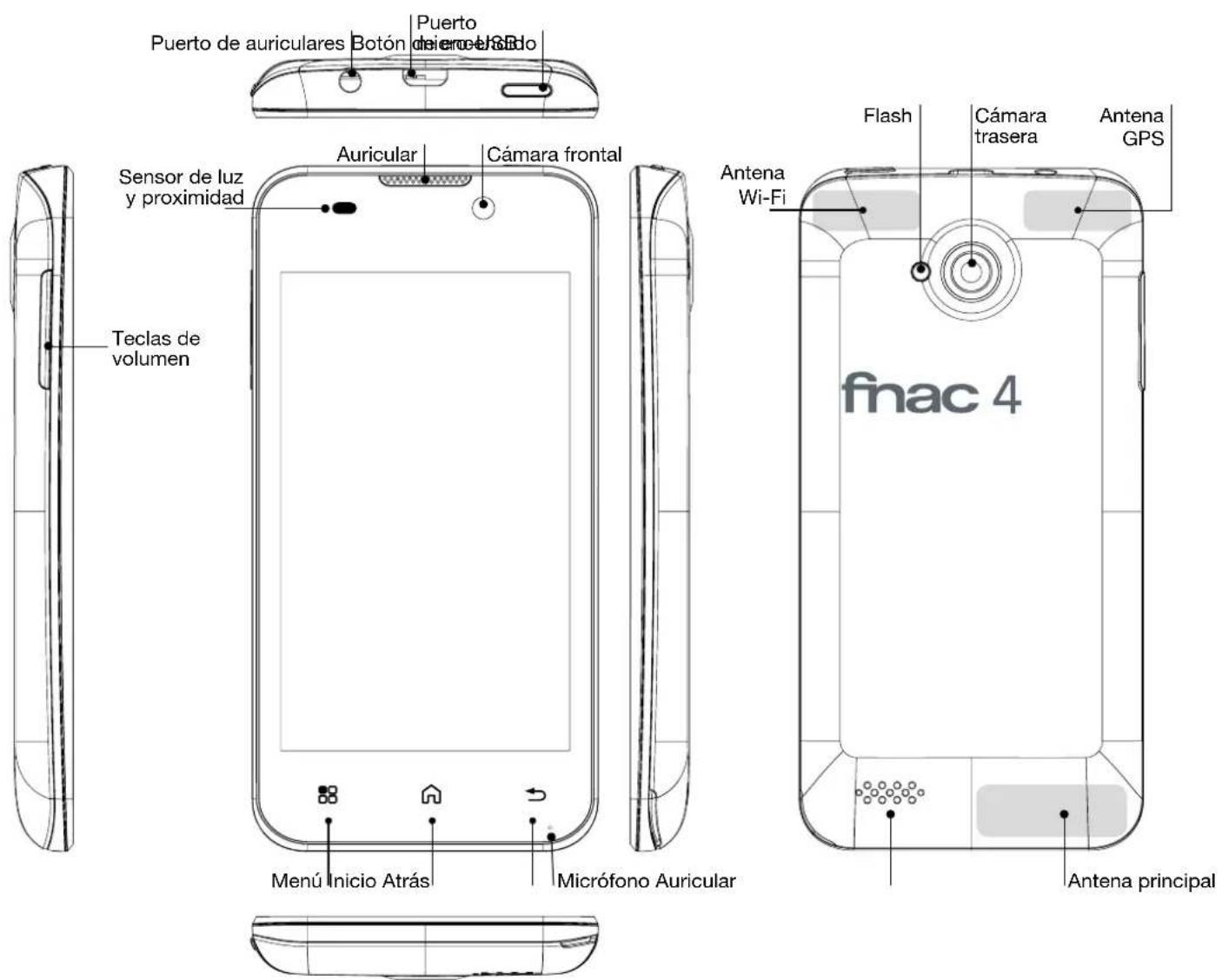
Encendido:
Pulsa prolongadamente para encender el dispositivo. Pulsa brevemente para encender la pantalla cuando el dispositivo esté en modo suspensión.
Teclas volumen:
Puedes aumentar o disminuir el audio de tu smartphone.
Cámaras:
Cámara frontal de VGA para realizar videoconferencias y cámara trasera de 5 Mpx. con autofocus y flash que permiten grabar vídeo y hacer fotografías.
Puerto de auriculares:
Inserta aquí tus auriculares y/o manos libres (suministrado con tu dispositivo) para escuchar los sonidos del dispositivo o realizar llamadas.
Puerto micro-USB:
Permite conectar tu móvil al ordenador a través del cable USB (suministrado con tu dispositivo) para transferir archivos entre ellos y cargar la batería. La velocidad de carga es mayor si enchufas el dispositivo a una fuente de alimentación que si lo conectas directamente al ordenador.
Menú:
Muestra el menú de opciones de la aplicación que se está ejecutando.
Inicio:
Pulsa este botón para ir directamente a la pantalla principal.
Atrás:
Pulsa este botón para ir a la pantalla anterior dentro de una aplicación.
Altavoz:
Emite la salida de audio cuando no están conectados los auriculares.
TOMA DE CONTACTO
Introducción de las tarjetas SIM
Tu Fnac 4 es dual SIM. Para introducir una o dos tarjetas SIM es necesario quitar la carcasa trasera. Es importante que el dispositivo esté apagado y no esté conectado al ordenador ni a una fuente de alimentación. Extrae la batería y coloca cada SIM en sus correspondientes ranuras.
Puedes configurar más tarde tus tarjetas pulsando sobre el botón del menú y accediendo a Ajustes > Administración de la tarjeta SIM. Si no has insertado ninguna tarjeta SIM, la opción de Administración de la tarjeta SIM no aparecerá.
Puedes introducir tus tarjetas SIM en cualquiera de las dos ranuras (WCDMA GSM o GSM), ya que ambas soportan 3G y 2G.
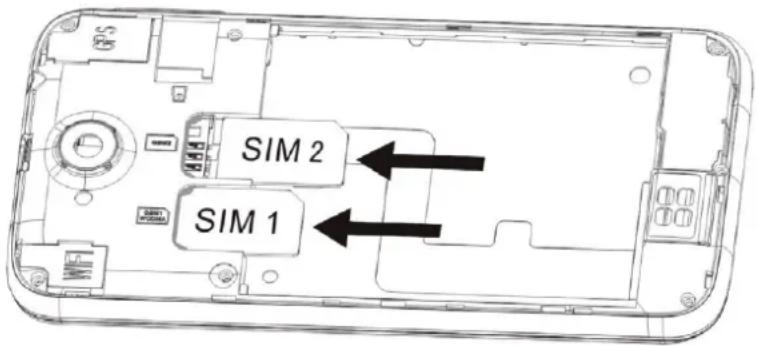

Aviso: la imagen puede variar según modelo.
Introducción/Extracción de la tarjeta MicroSD™
Tu Fnac 4 tiene 4 GB de memoria interna y lleva incorporada una tarjeta MicroSD™ de 16 GB. Si extraes la tarjeta y decides volver a insertarla, colócala en la ranura correspondiente en la dirección que indica el icono , con los pines metálicos hacia abajo.

Aviso: puedes elegir entre almacenar tus aplicaciones descargadas en la memoria interna o directamente en la tarjeta MicroSD™ externa. Recuerda que el contenido almacenado en la tarjeta MicroSD™ no estará disponible en caso de que la extraigas.
Encendido/Apagado
Presiona sobre el botón de encendido/apagado durante unos segundos para encender tu smartphone.
Si ya has colocado las tarjetas SIM, al encender tu Fnac 4 te solicitará el código PIN de cada una de ellas. Seguidamente aparecerá la Pantalla de inicio.
Para apagar tu smartphone, mantén presionado el botón de encendido/apagado hasta que aparezca la pantalla emergente con la opción de Apagar.

Aviso: para apagar el dispositivo debes mantener pulsado durante unos segundos el botón de encendido/apagado. Si solamente lo pulsas un instante se apagará la pantalla, pero no el dispositivo.
Batería
Tu smartphone contiene una batería recargable y extraíble de iones de litio (Li-ion). Para cargar la batería de tu Fnac, por favor sigue estos pasos:
- Conecta el extremo del cable micro-USB al dispositivo y el extremo USB al adaptador AC de corriente.
- Conecta el adaptador AC a un enchufe estándar.
- Cuando la batería esté completamente cargada, el icono de la misma aparecerá como cargado. Desconecta el cable del dispositivo y retira el cargador del enchufe.

Aviso: es recomendable cargar la batería completamente antes de usar tu Fnac por primera vez. Algunas baterías tienen mejor rendimiento después de varios ciclos completos de carga.

Aviso: no extraigas la batería de tu dispositivo mientras esté cargándose.
Mantenimiento de la batería
Aunque la capacidad de la batería se reduce con el uso, puedes alargar su vida útil siguiendo estas recomendaciones:
■ Utiliza tu dispositivo, dando uso a la batería, al menos una vez a la semana y asegúrate de recargar la batería al menos una vez al mes.
■ Nunca dejes la batería totalmente descargada durante un tiempo prolongado.
■ Carga la batería regularmente y de forma completa.
■ No uses el aparato cuando está cargando.
■ Mantén siempre el dispositivo y la batería alejados de fuentes de calor.
■ Si el dispositivo solo se enciende cuando está conectado a la fuente de alimentación, contacta con tu proveedor para cambiar la batería.
Transferencia de archivos
Puedes transferir archivos entre tu smartphone (desde su memoria interna o desde la tarjeta MicroSD™ insertada en este) y un ordenador, con el fin de utilizar, copiar o guardar, en uno u otro dispositivo tus imágenes, vídeos, música, documentos de texto, etc. Puedes hacerlo de varias formas. A continuación detallamos los pasos para la transferencia de archivos mediante conexión USB.
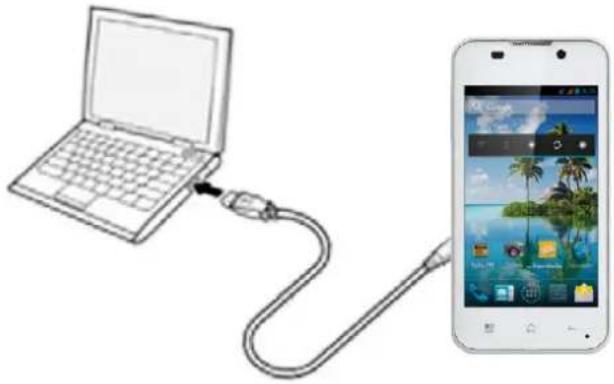
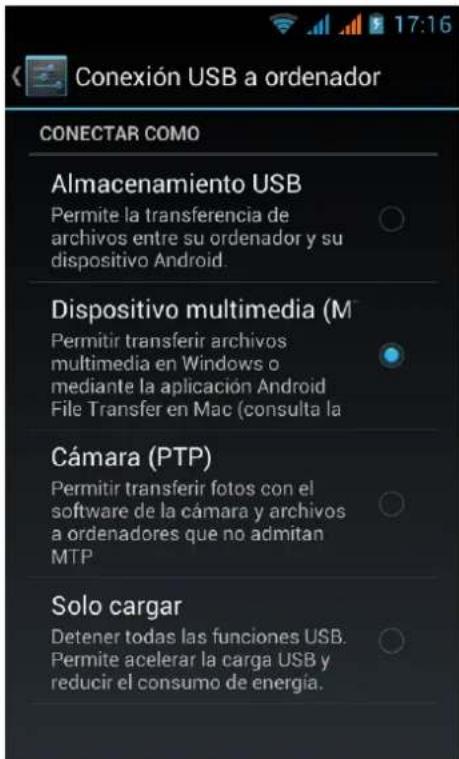
Puedes configurar el modo de transferencia de archivos cuando conectas tu Fnac 4 al ordenador. Si deslizas el dedo desde la parte superior de la pantalla hacia abajo, podrás acceder a las opciones de la Conexión USB a ordenador. De forma predeterminada lo tendrás conectado como Dispositivo multimedia (MTP)* pero si pulsas dicha opción verás otras tres más: Almacenamiento USB, Cámara (PTP)* o Solo cargar.
Realiza los siguientes pasos:
- Conecta tu Fnac 4 al ordenador utilizando el cable micro-USB/USB suministrado. Debes introducir el conector micro-USB del cable en el puerto micro-USB del dispositivo, y el conector genérico USB al puerto USB de tu ordenador.
*Información en la página siguiente
* Para transferir archivos en los modos MTP y PTP desde tu móvil (y/o tarjeta MicroSD™) a un ordenador Mac OS, y viceversa, es necesario que descargues e instales la aplicación gratuita Android File Transfer en tu ordenador: http://www.android.com/filetransfer/.
- Selecciona y copia los archivos en tu smartphone u ordenador. Recuerda que puedes almacenar archivos en la memoria interna del teléfono y en la tarjeta MicroSD™ si dispusieras de ella.
- Una vez transferidos los archivos, desconecta de forma segura tu smartphone del ordenador.

Aviso: mientras el teléfono está conectado al ordenador con el modo de almacenamiento USB solo podrás acceder a la memoria interna del dispositivo y a la tarjeta MicroSD™ desde el ordenador pero no desde el dispositivo, siendo compatible con sistemas operativos Windows, iOS o Linux.

Aviso: no desenchufes el cable mientras los archivos se estén copiando.
PANTALLA DE INICIO
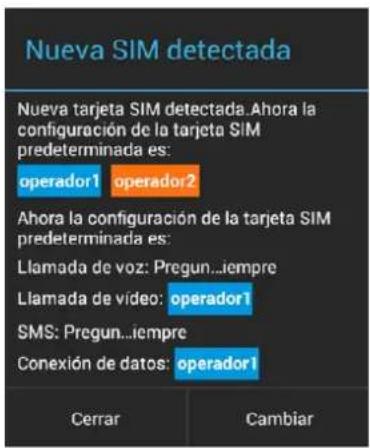
Si has instalado las dos tarjetas SIM en tu dispositivo, al encender tu Fnac 4 tendrás que introducir el PIN de cada tarjeta. Cada vez que tu dispositivo detecta una nueva SIM aparece una ventana emergente informándote de la configuración predeterminada para realizar las llamadas, videollamadas, SMS y la conexión de datos.
Si deseas modificar la configuración por defecto, pulsa sobre Cambiar o accede a Menú de aplicaciones y, posteriormente: Ajustes > Administración de la tarjeta SIM.
Bloqueo de pantalla
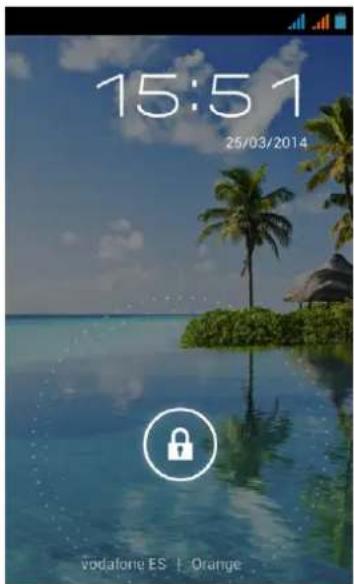
Tu smartphone se bloquea automáticamente por defecto si no utilizas el dispositivo durante un período de tiempo prolongado. Para desbloquearlo, pulsa brevemente el botón de encendido y se encenderá la pantalla, arrastra el icono del candado cerrado hacia el icono del candado abierto que aparecerá al pulsar sobre él.
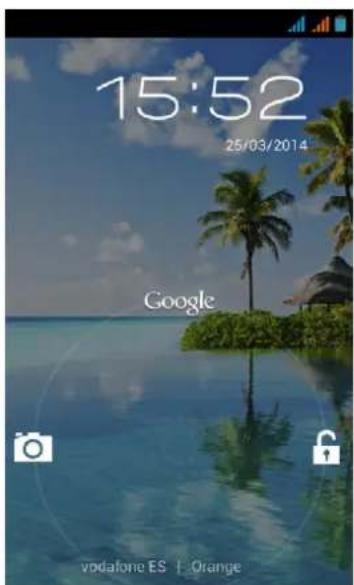
Dispones de dos accesos directos: uno, a la cámara fotográfica; otro, a la aplicación preinstalada de búsqueda por internet según desplaces el icono del candado cerrado a la izquiera o hacia arriba.
Para regular el intervalo temporal de apagado de la pantalla, presiona el botón Menú de aplicaciones 📁 y, posteriormente: Ajustes > Pantalla > Suspender después de. También puedes deslizar con un dedo la barra de notificaciones hacia abajo y acceder a Ajustes pulsando sobre el icono 📁 y, en la barra de estado, sobre 📁. Tienes la opción de elegir entre intervalos de tiempo de 15 segundos a 30 minutos.
Si deseas bloquear y apagar solo la pantalla manualmente, pulsa brevemente el botón de encendido/apagado.
Puedes configurar la pantalla de seguridad en Ajustes > Seguridad > Bloqueo de pantalla. En este apartado puedes elegir entre varias opciones: Sin seguridad, Deslizar, Desbloqueo facial, Desbloqueo de voz, Patrón, PIN y Contraseña. Al elegir una de estas opciones tendrás que configurarla seguidamente.

Aviso: si olvidas el patrón para desactivar el bloqueo de pantalla, al intentarlo en varias ocasiones aparecerá la opción de ¿Has olvidado tu patrón? Al pulsar te pedirá tu dirección de correo y contraseña. Al introducirlas eliminará el bloqueo de pantalla.
Pantalla de inicio
La Pantalla de inicio o Escritorio es la principal vía de acceso a las herramientas y aplicaciones instaladas en tu Fnac. Desde ella puedes controlar el estado del dispositivo, visitar páginas web, entrar en las aplicaciones, etc.
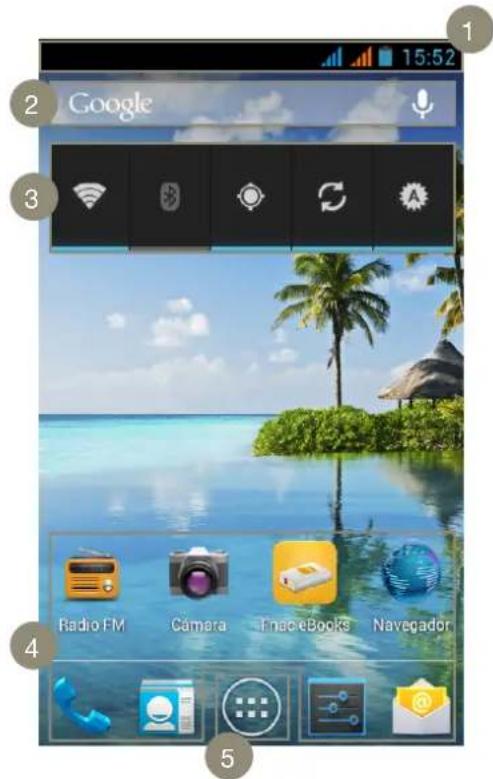
1 Barra de estado y notificaciones. Puedes consultar la hora, el estado de la señal Wi-Fi, señal de cobertura de cada SIM y consultar la carga restante de la batería. También aparecen notificaciones como llamadas perdidas, mensajes, etc. Deslizando hacia abajo con un dedo, podrás visualizar más cómodamente tus notificaciones y avisos. Además, pulsando sobre el icono accederás a los ajustes rápidos.
2 Búsqueda en Google. Al pulsar aparece la barra del buscador que te permite realizar búsqueda de texto en internet, incluso por voz.
3 Widget predefinido. El widget instalado por defecto es el de Control de energía, pero puedes ubicar otros como la hora, noticias y tiempo, etc.
4 Accesos directos. Te permiten seleccionar y acceder rápidamente a las aplicaciones que utilizas con más frecuencia.
5 Menú de aplicaciones y widgets. Puedes acceder a todas las aplicaciones y widgets instalados en tu dispositivo.
Ampliación de la Pantalla de inicio
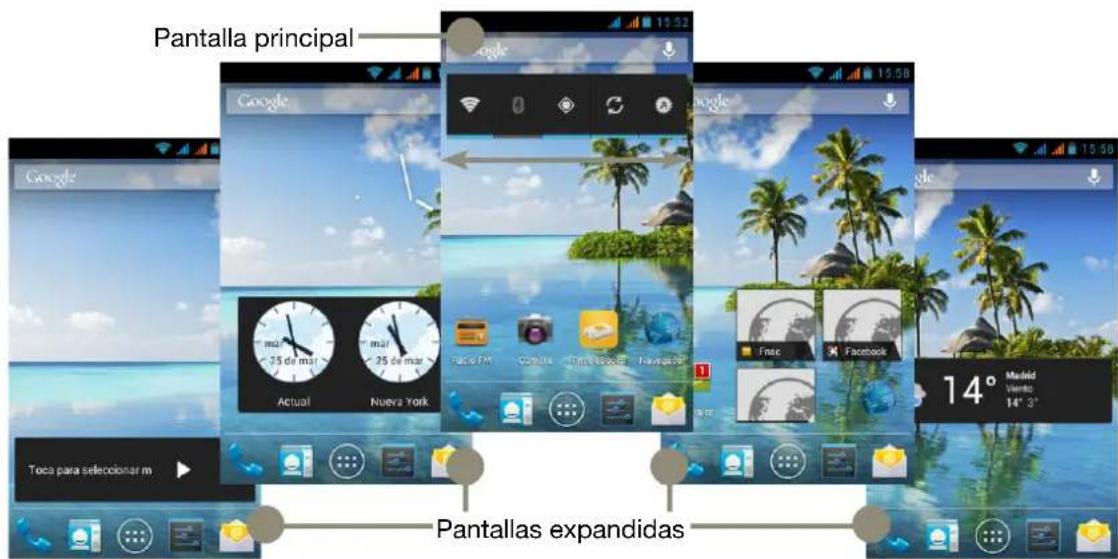
La Pantalla de inicio cuenta con cuatro Pantallas expandidas que puedes personalizar con accesos directos, aplicaciones o widgets. Para navegar a través de la Pantalla de inicio y las Pantallas expandidas, desliza con el dedo la pantalla hacia la derecha o la izquierda.
Ajustar la orientación de la pantalla
La orientación de la pantalla gira automáticamente de retrato (vertical) a paisaje (horizontal), y viceversa, en algunas aplicaciones, según la posición en la que coloques tu dispositivo. Si deseas fijar la orientación de la pantalla, pulsa sobre el botón Menú de aplicaciones ⚠️ > Ajustes > Pantalla y desmarca la casilla de Pantalla giratoria.
Personalizar la Pantalla de inicio
Puedes personalizar la Pantalla de inicio o las Pantallas expandidas de tu dispositivo utilizando como fondo tus propias imágenes, añadiendo iconos o accesos directos de tus aplicaciones favoritas, widgets, etc.
Añadir accesos directos
Para añadir accesos directos en la Pantalla de inicio, pulsa sobre el botón Menú de aplicaciones y widgets para acceder a ellos. Pulsa prolongadamente sobre el icono de la aplicación/widget que desees añadir hasta que visualices la Pantalla de inicio y lo ubiques en el lugar que desees en dicha pantalla o en las expandidas hacia ambos laterales.
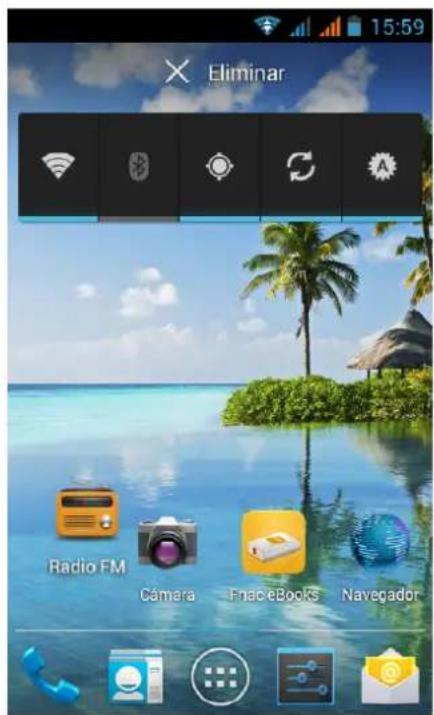
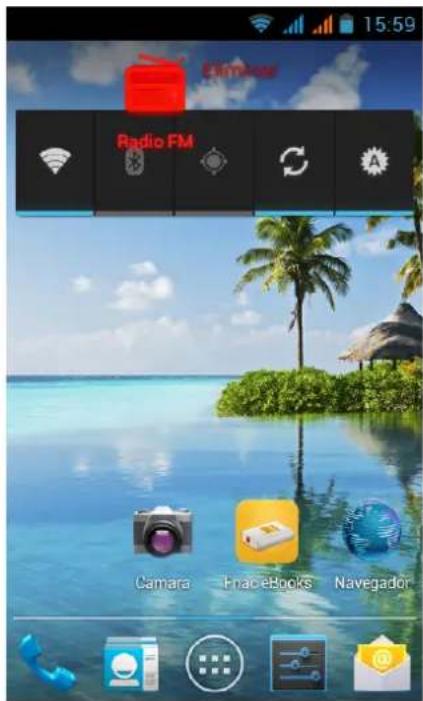
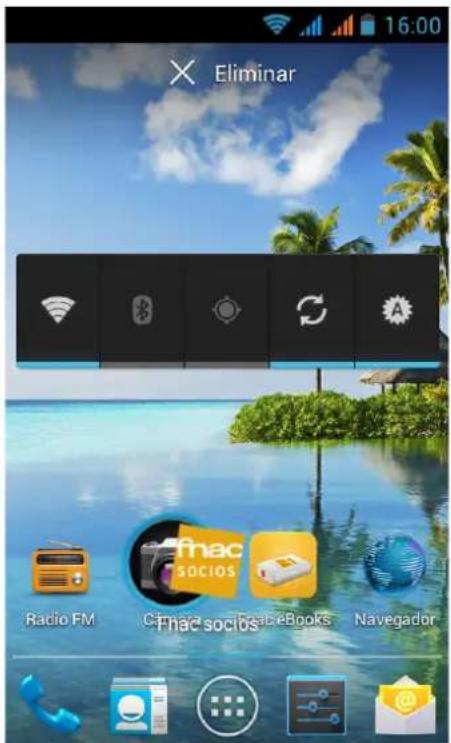
Para eliminar un acceso directo, pulsa sobre él hasta que aparezca un aspa en la parte superior de la pantalla y arrástralo hasta ella. El aspa y el icono se volverán rojos. De esta forma se eliminan los accesos directos.

Nota: cuando estés trasladando el icono de una aplicación/widget a la Pantalla de Inicio, en la parte superior aparecerá el icono ① de información. Si llevas el icono de la aplicaciónthere hasta él y lo sueltas te dará información sobre la misma.

Nota: un widget es una pequeña aplicación que muestra en la Pantalla de Inicio una interfaz gráfica. Existen widgets con relojes, notas, calculadoras, calendarios, agendas, juegos, listas de reproducción, correo electrónico, información del tiempo en tu ciudad, etc.
Cambiar el fondo de pantalla
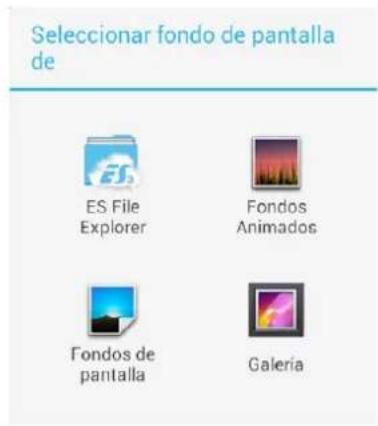
Para cambiar el fondo de pantalla, pulsa durante unos segundos sobre la imagen del fondo de la Pantalla de inicio o de las Pantallas expandidas. Aparecerá una ventana emergente con diferentes opciones: puedes elegir entre fondos de pantalla del sistema, fondos de pantalla animados, imágenes de tu Galería o elegir un vídeo como fondo con la opción Papel tapiz de vídeo.
Escoge la imagen que desees seleccionar y pulsa sobre Establecer fondo de pantalla para confirmar la selección. Si la imagen que seleccionas tiene un tamaño grande, tendrás que editar el campo de visualización de la misma.
Mover un elemento en la Pantalla de inicio
Para mover un elemento situado en la Pantalla de inicio, mantén pulsado el icono con el dedo hasta que se despegue del fondo, arrástralo a la ubicación deseada y suéltalo.
Borrar un elemento de la Pantalla de inicio
Para borrar un elemento de la Pantalla de inicio, mantenlo pulsado con el dedo hasta que se “despegue” del fondo. Después, arrástralo hasta el aspa que aparecerá en la parte superior de la pantalla y suéltalo sobre ella.
Crear carpetas con aplicaciones
Para crear una carpeta nueva en el escritorio, coloca una aplicación encima de otra. Automáticamente se creará una carpeta que englobará a todas ellas y que puedes nombrar como desees.
Ajustar el tamaño de los widgets
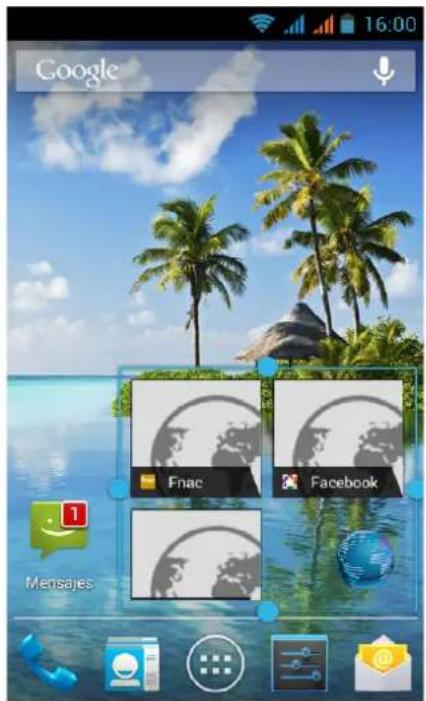
Puedes definir el tamaño de algunos widgets pulsando prolongádamente sobre uno y soltándolo después. Al hacerlo aparecerán unos nodos azules que podrás mover para ampliar o reducir el tamaño del widget.
Realizar capturas de pantalla
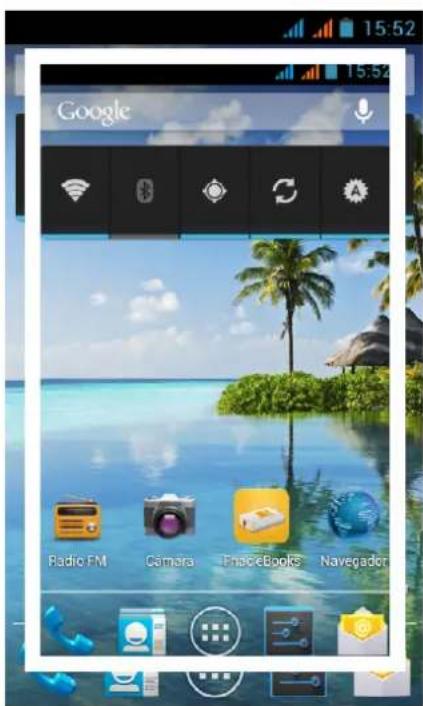
Puedes realizar capturas de pantalla fácilmente dejando pulsados a la vez el botón de reducir audio y el botón de encendido/apagado. Estas se guardarán automáticamente en Menú de aplicaciones > Galería > Capturas de pantalla. Si el dispositivo estuviera conectado a un ordenador, se guardarán en almacenamiento del teléfono en la carpeta Pictures/Screenshots.

Aviso: las capturas que realices mientras tu smartphone esté conectado al ordenador en modo almacenamiento masivo, no se guardarán.
Opciones con la pantalla bloqueada
Mientras la pantalla de tu Fnac está bloqueada con el sistema de seguridad, puedes hacer fotografías o búsquedas por internet. Para activar la cámara fotográfica, desliza el candado cerrado hacia la izquierda. Y para hacer búsquedas por internet, desliza el candado hacia arriba.
Aprendiendo a utilizar la pantalla multitáctil
Tu smartphone dispone de una pantalla táctil sobre la que puedes realizar diversos movimientos asociados a distintas funciones:
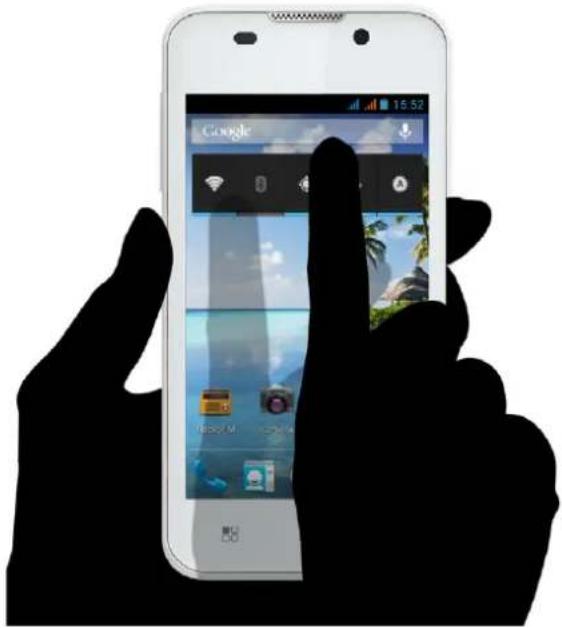
Toque. Pulsa sobre la pantalla para seleccionar un objeto o abrir una aplicación.
Pulsación prolongada. En la Pantalla de inicio, pulsa prolongadamente sobre un objeto hasta que se haya “despegado” del fondo, podrás desplazarlo cómodamente por todas las pantallas del escritorio. De igual manera, si pulsas prolongadamente sobre el fondo de la Pantalla de inicio podrás desplegar el menú Selecionar fondo de pantalla de. Por último, en el Menú de aplicaciones, si pulsas prolongadamente sobre el icono de una aplicación o widget, podrás colocarlo en la Pantalla de inicio.
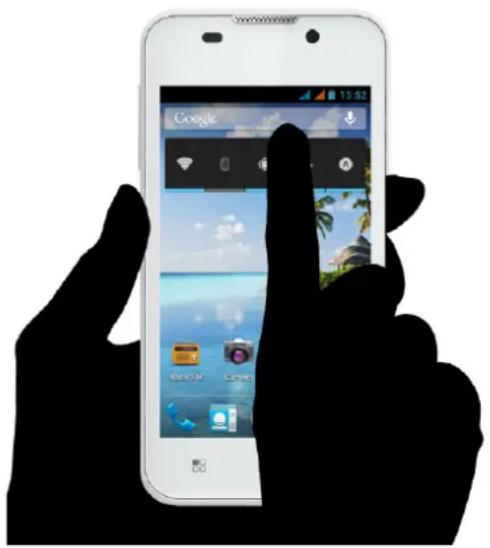
Arrastrar y soltar. Pulsa prolongadamente sobre un objeto de la pantalla de inicio o de las pantallas expandidas y, sin soltarlo, arrástralo por la pantalla y suéltalo en el lugar deseado.
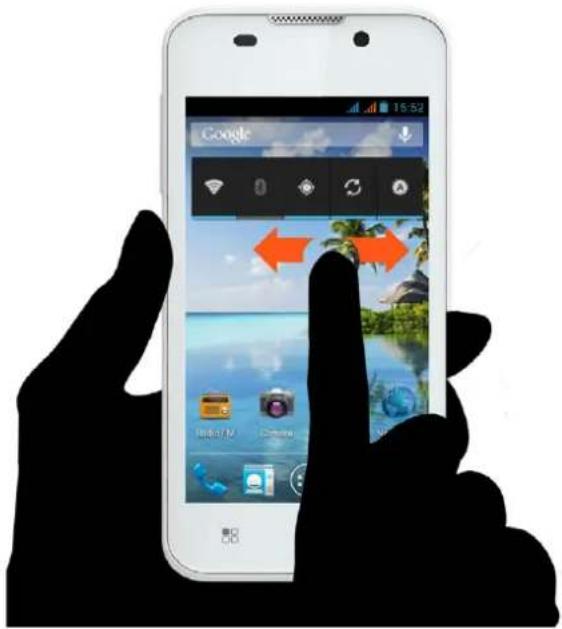
Pasar páginas. Toca la pantalla y desliza el dedo horizontalmente para pasar de una página a otra.
Pellizco. Toca la pantalla con dos dedos y júntalos o sepáralos para acercar o alejar la imagen.
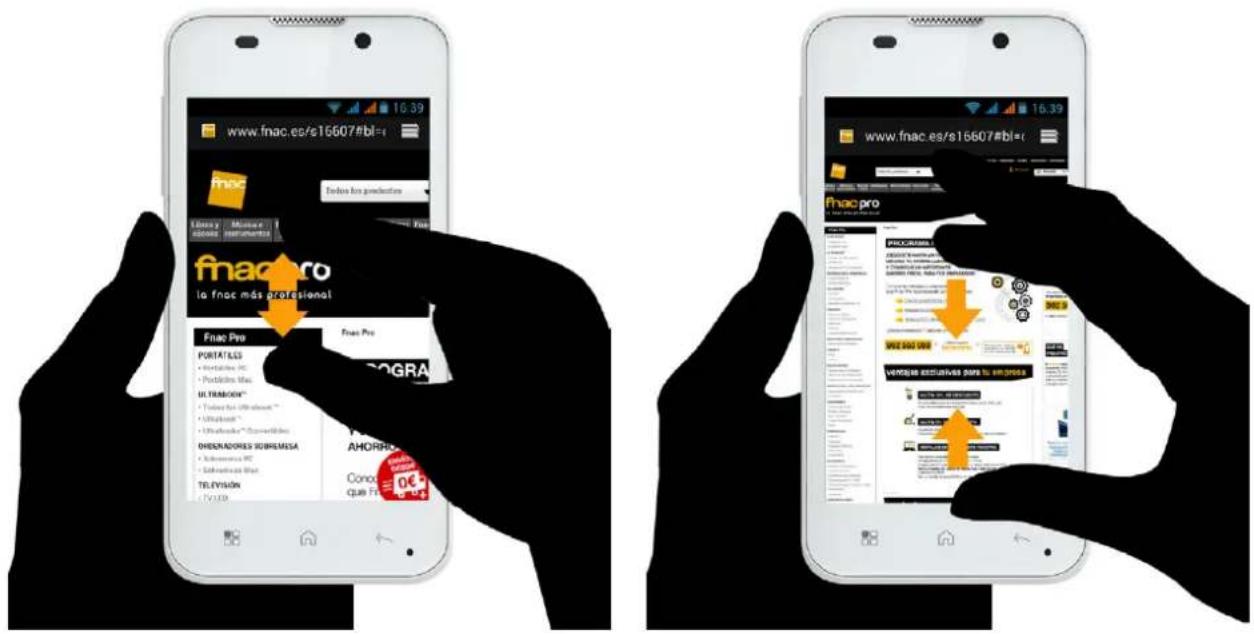
Doble toque rápido. Haz un doble toque rápido sobre la pantalla para acercar o alejar la imagen cuando estés viendo fotografías o navegando por una web.
Botones e iconos
A continuación se muestra una breve descripción de los diferentes botones e iconos y algunos consejos sobre su utilización.
Menú de inicio
Está situado en la parte inferior de la pantalla y está compuesto por diferentes botones que nos ayudan en el manejo del dispositivo.
- En las diferentes aplicaciones, puedes volver a la pantalla anterior pulsando sobre el botón Atrás ↩.
- Puedes ir a la pantalla de inicio en cualquier momento pulsando sobre el botón Home o Inicio. Además, si lo mantienes presionado puedes ver las aplicaciones abiertas recientemente y acceder a ellas.
- Puedes acceder a las aplicaciones instaladas pulsando sobre el botón Menú de aplicación □□.
Iconos de la barra de estado
La barra de estado se encuentra en la parte superior de la pantalla y nos ofrece información sobre el dispositivo. Aparte de los botones mencionados anteriormente, en la barra de estado pueden aparecer distintos iconos:

Batería descargada

Batería cargándose

Batería totalmente cargada

Receptor de Wi-Fi encendido y conectado a una red

Bluetooth® activado y enlazado a otro dispositivo

Bluetooth® activado pero sin enlace a otro dispositivo

Sonido desactivado

Si aparece en la barra de estado se encuentra activado el Modo avión y el smartphone no tiene conexión a la red

Tráfico de datos activado (puede aparecer G, E, 3G, H o H+ según cobertura)

Conexión por USB
Barra de notificaciones y avisos
Desliza hacia abajo con un dedo la barra superior de notificaciones y avisos para ver las notificaciones. Elimínalas todas a la vez pulsando sobre el aspa que aparece al lado de Notificaciones. Esta barra cuenta con tres pantallas que te permiten activar/desactivar diferentes opciones:
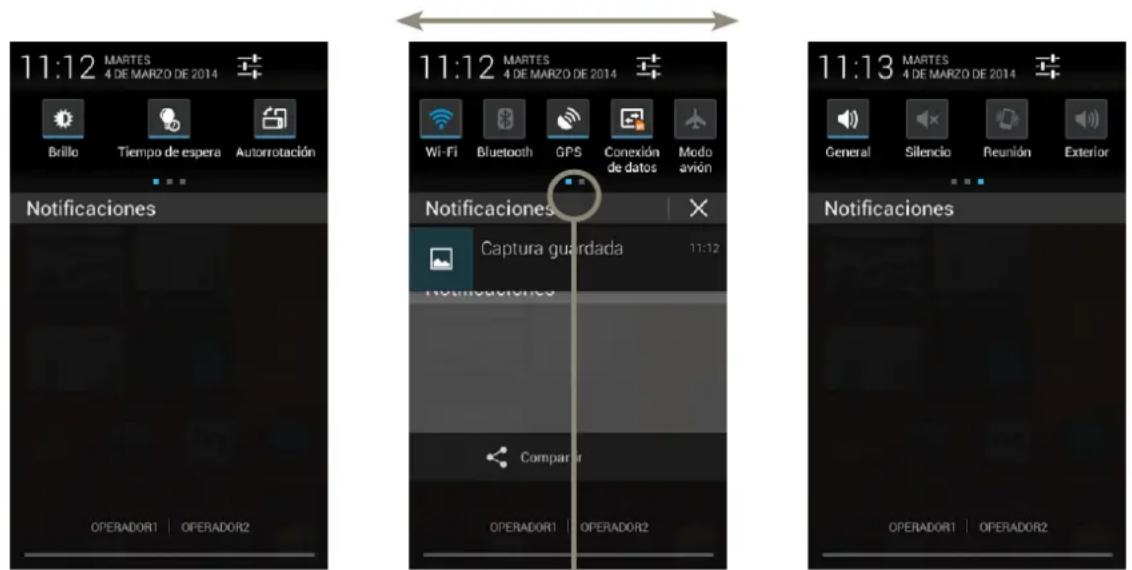
Indicador de la pantalla en la que te encuentras
En la primera pantalla encontrarás:

Brillo: elige el modo automático o personaliza el nivel de brillo.

Tiempo de espera: elige entre 3 intervalos de tiempo hasta que la pantalla entra en modo suspender.

Autorrotación: activar/desactivar.
En la segunda pantalla:

Wi-Fi: activa/desactiva.

Bluetooth: activa/desactiva.

GPS: activa/desactiva la localización de tu smartphone.

Conexión de datos: activa/desactiva la conexión a internet.

Modo avión: activa/desactiva la red de telefonía móvil, la conexión
Wi-Fi, de datos y Bluetooth.
En la tercera pantalla:

Perfiles de audio: activa el modo que desees (General, Silencio, Reunión y Exterior).
Para volver a la Pantalla de inicio desliza la barra hacia arriba o pulsa 📂.
Teclado virtual
Al pulsar sobre cualquier campo de texto aparecerá el teclado virtual.
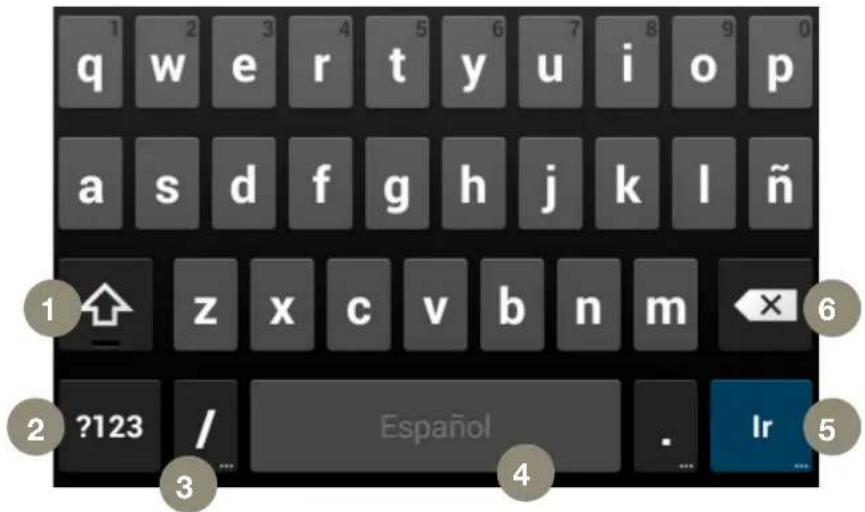
- Activación/Bloqueo de mayúsculas
- Conmuta a números o símbolos
- Pulsando prolongadamente, configuración del teclado: idiomas y ajustes
- Espacio
- Enter/Salto de línea/Ir
- Borrar

Aviso: pulsando prolongadamente sobre algunas teclas puedes acceder a acentos adicionales como vocales con tilde, caracteres especiales, etc.
Algunas teclas pueden cambiar en función de la aplicación en la que te encuentres.
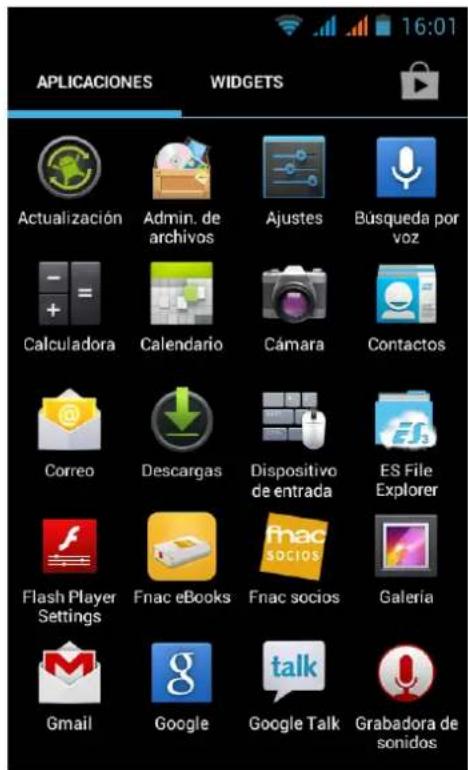
MENU DE APLICACIONES
Pulsando en el botón Menú de aplicaciones 📄 de la parte inferior de la pantalla, puedes acceder a todas las aplicaciones instaladas en tu dispositivo. Para abrir cualquiera de ellas, pulsa sobre el icono de la aplicación deseada.
Para volver a la Pantalla de inicio pulsa en el botón Atrás ← o en Inicio
AJUSTES
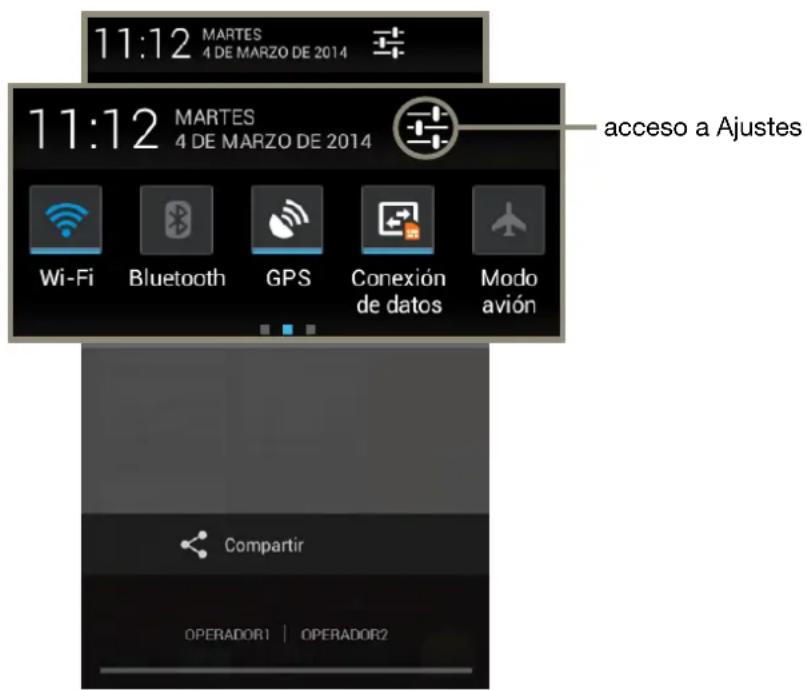
Para acceder a Ajustes, tienes 3 opciones: pulsando el botón □□ > Ajustes del sistema en la Pantalla de inicio; en Menú de aplicaciones □□> Ajustes y desde la Pantalla de inicio a través de la Barra de notificaciones y avisos. Tira de ella con el dedo hacia abajo, pulsa sobre el acceso rápido a Ajustes

En Ajustes puedes:
Configurar las Conexiones inalámbricas y redes o seleccionar los ajustes del Dispositivo como los perfiles de audio, la pantalla, el almacenamiento y el modo de transferencia de archivos, la batería y las aplicaciones instaladas. También podrás acceder a la configuración Personal en la que encontrarás los apartados servicios de ubicación, seguridad, idioma del dispositivo y entrada de texto, así como la opción de realizar copias de seguridad de tus datos. Añade tus cuentas en Cuentas para enviar emails o sincronizar tus datos. Además, también puedes configurar en Sistema la fecha y hora, programar el encendido y apagado de tu smartphone, la accesibilidad y consultar la información del teléfono.
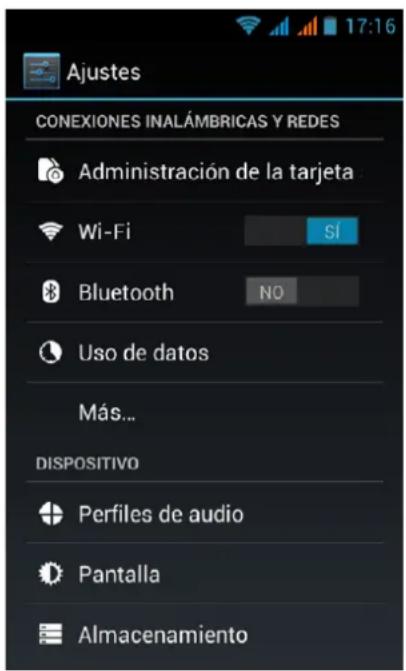
CONEXIONES INALÁMBRICAS Y REDES
Desde aquí puedes gestionar la configuración de las tarjetas SIM, conexión inalámbrica por Wi-Fi, conexión por Bluetooth, activación y consulta del uso de datos, activar o desactivar el Modo avión, la configuración de la conexión compartida a internet del teléfono y la conexión a una red privada virtual.

Administración de la tarjeta SIM
Si tienes dos tarjetas SIM instaladas en tu dispositivo, desde aquí podrás configurarlas. Para acceder a la información de ambas tarjetas, primero debes activarlas deslizando la pestaña de cada tarjeta SIM hacia la derecha hasta que visualices SÍ. Cada tarjeta SIM aparecerá con un color distinto para su fácil identificación. Este será también el color de su señal de cobertura en la barra de estado.
Puedes activar/desactivar y configurar desde cuál de las dos tarjetas deseas realizar las llamadas de voz, llamadas de vídeo, enviar mensajes y la conexión de datos. La configuración general permite la configuración del servicio de Itinerancia de datos, si utilizas tu smartphone en el extranjero, y la asociación de contactos según la tarjeta SIM en la que los hayas guardado.

Wi-Fi
Antes de empezar a navegar por internet por este medio, debes conectarte a una red Wi-Fi® y, en algunos casos, configurarla. Para hacerlo, pulsa sobre Ajustes > Conexiones inalámbricas y redes.
Si el módulo Wi-Fi está apagado, desliza el selector hacia la derecha hasta que ponga Sí. A continuación, pulsa sobre Wi-Fi. Tu dispositivo Fnac buscará las redes Wi-Fi disponibles y las mostrará en una lista que se actualiza de forma automática.
Pulsa sobre la red a la que deseas conectarte, introduce la contraseña, en caso necesario, y pulsa sobre Establecer conexión. Si la conexión se realiza con éxito aparecerá, debajo del nombre de la red, el mensaje Conexión establecida.
Se recomienda activar la casilla Mostrar contraseña mientras se introduce la misma para que pueda escribirse sin errores y con mayor rapidez.
Cuando el módulo Wi-Fi está activado, el dispositivo se conecta automáticamente a la red seleccionada. Si tu Fnac 4 encuentra una red que nunca ha sido configurada te lo notificará.
Para acceder a las opciones Buscar, PIN WPS y Ajustes avanzados de la red Wi-Fi®, pulsa sobre Ajustes ▶ Conexiones inalámbricas y redes > Wi-Fi. Después pulsa sobre el botón Menú de aplicación □□.
PIN-WPS
Esta utilidad, dependiendo del router que tengas, te da la posibilidad de conectarte a tu red Wi-Fi®, además de metiendo tu clave de acceso, de una forma más cómoda e igualmente segura. Podrás conectarte y sincronizar tu Fnac 4 con el router pulsando simultáneamente en el móvil 📋, o en Menú de aplicación 🌐PIN WPS y en el router el botón físico de PIN WPS.
Ajustes avanzados
Desde este apartado podrás solicitar notificaciones de redes disponibles, configurar la Wi-Fi® en suspensión, optimizar su uso para un menor consumo de batería y acceder a sus Direcciones IPv4/IPv6 y MAC, identificador único asignado a cada dispositivo.

Bluetooth
Para poder conectar y compartir archivos entre dispositivos mediante Bluetooth, debes activarlo. Para ello, pulsa sobre Ajustes > Bluetooth y desliza hacia la derecha la pestaña hasta que visualices Sí.
Para configurar el tiempo de visibilidad, el nombre asignado a tu smartphone, consultar los archivos recibidos o acceder a la configuración avanzada, pulsa sobre el Menú de aplicación □□.
Para enlazar tu smartphone con otros dispositivos debes pulsar en Ajustes > Conexiones inalámbricas y redes > Bluetooth y, por último, en el nombre de tu Fnac. A partir de este momento estará visible para otros dispositivos durante 2 minutos.
Para conectarte a un dispositivo, ambos en estado visible, solo tienes que pulsar sobre el nombre del dispositivo. Después aparecerá en tu pantalla una ventana emergente con la Solicitud de sincronización de Bluetooth. Sincroniza tu Fnac y acepta en el otro dispositivo.

Uso de datos
Puedes activar los datos móviles a través de cualquiera de tus tarjetas SIM. Para activar los datos debes ir a Ajustes > Conexiones inalámbricas y redes > Uso de datos y, seleccionando la tarjeta que desees en la parte superior de la pantalla, verás Datos móviles donde podrás marcar Sí o No. Si lo deseas, consulta el consumo de datos Wi-Fi así como los realizados a través de tu operador.
Al establecer un límite de datos móviles, la conexión de datos se inhabilitará al llegar al límite que hayas fijado.
Para acceder a la configuración avanzada y permitir la itinerancia de datos móviles, restringir datos de referencia, sincronizar automáticamente, mostrar el uso de Wi-Fi® y buscar un punto de acceso móvil, pulsa sobre el botón Menú de aplicación □□.
Más...
Podrás activar el Modo avión, acceder a la configuración de una red privada virtual (VPN) en tu dispositivo, gestionar el Anclaje de red y zona Wi-Fi o administrar las Redes móviles tal y como se explica a continuación:
Modo avión: al habilitar la casilla, desactivas todas las conexiones inalámbricas.
VPN: esta opción sirve para configurar una red privada virtual.
Anclaje a red y zona Wi-Fi: puedes convertir tu Fnac en un punto de acceso Wi-Fi, USB o Bluetooth para compartir la conexión con uno o varios dispositivos.
En primer lugar debes tener habilitado, en el apartado Redes móviles, la conexión de datos que tengas contratada. Después entra en Anclaje a red y zona Wi-Fi y activa Zona Wi-Fi portátil.
En Configurar zona Wi-Fi, puedes configurar el modo de conexión de tu dispositivo. Estos parámetros deben ser los mismos a introducir en el dispositivo que deseas que se conecte a tu red Wi-Fi compartida. Podrás limitar su uso al número de usuarios que quieras.
Para hacerlo mediante un cable USB debes conectar tu Fnac al ordenador con el cable micro-USB y activar la casilla de Anclaje de USB.
Si deseas hacerlo por medio de Bluetooth activa la casilla Anclaje de Bluetooth. Para compartir la red de tu dispositivo con un PC debes activar el Bluetooth en ambos dispositivos.
En Configuración de zona con cobertura, elije el modo por el cual quieres transmitir entre las opciones IPv4 e IPv4 & IPv6 (se adaptará a la navegación con las nuevas IP).
Redes móviles: en esta opción puedes gestionar la configuración de la red móvil. Puedes activar/desactivar la conexión de datos de tu smartphone, habilitar el servicio 3G de la red móvil, consultar el APN de tu operador y seleccionar un operador de red.
DISPOSITIVO

Perfiles de audio
Puedes configurar el perfil General. Los otros 3 perfiles son Silencio (sin sonido ni vibración), Reunión (solo vibración) y Exterior (sonido al máximo volumen y vibración).
También podrás crear un nuevo perfil si pulsas el icono añadiro restablecer ← la configuración predeterminada.
En los ajustes del perfil general o en los nuevos perfiles que generes, podrás activar la vibración y elegir el tono y el volumen para las llamadas de voz y vídeo, para tu contenido multimedia, notificaciones y alarmas. También podrás activar/desactivar los sonidos y vibraciones de algunos comportamientos del sistema tales como: sonar al marcar número, sonido al tocar, sonido de pantalla de bloqueo y vibrar al tocar.
El volumen del tono de llamada o el volumen de tu contenido multimedia, puedes ajustarlo en cualquier momento pulsando las teclas de volumen del teléfono.

Pantalla
Brillo. Permite ajustar el brillo de la pantalla.
Fondo de pantalla. Te permite seleccionar una imagen o vídeo como fondo de pantalla. Puedes elegir entre fondos animados, fondos de pantalla del sistema, una imagen de tu galería o un vídeo como papel tapiz.
Tema. Elige el tema que desees.
Pantalla giratoria. Activa/desactiva la rotación automática de la pantalla al girar el dispositivo.
Apagar después de. Selecciona el tiempo que deseas que transcurra hasta que la pantalla entre en reposo automáticamente. Puedes elegir entre intervalos de 15 segundos a 30 minutos, o no suspender nunca.
Tamaño de fuente. Permite elegir el tamaño de la fuente entre 4 tamaños distintos.

Almacenamiento
En este apartado puedes instalar tu APK (aplicación) desde el almacenamiento interno o desde la tarjeta SD. También te ofrece la posibilidad de elegir la ubicación de instalación preferida para tu dispositivo. Además, puedes consultar el uso de las distintas unidades de almacenamiento del dispositivo, desactivar la tarjeta SD para extraerla con seguridad y/o borrar todos los datos de la tarjeta SD o del teléfono.

Aviso: si retiras la tarjeta MicroSD™ del dispositivo y decides seguir usándolo, es posible que algunas de las aplicaciones no funcionen hasta que vuelvas a insertarla. Apaga tu dispositivo cada vez que desees extraer o insertar la tarjeta MicroSD™.

Idea: puedes elegir entre almacenar tus aplicaciones descargadas en la memoria interna o en la tarjeta MicroSD™ externa.

Batería
La primera opción te permite elegir entre ver o no en la barra de estado, junto al icono de batería, el porcentaje de carga acumulado.
También verás un gráfico donde podrás consultar la duración y actividad de la batería. Si pulsas en el gráfico, sobre cada aplicación o sobre cada recurso de la lista, podrás consultar los detalles de consumo específicos.

Aplicaciones
Consulta lo que ocupa cada aplicación descargada en el almacenamiento interno, el uso de la módulos de memoria y los procesos en ejecución, además del espacio total que ocupan todas las aplicaciones, tanto preinstaladas como descargadas, en la memoria interna. Para ver estos apartados desliza la pantalla con un dedo hacia derecha e izquierda.
PERSONAL

Servicios de ubicación
Activándolo permite el acceso a tu ubicación a las aplicaciones que así lo soliciten (mapas de navegación preinstalados). Desde el widget Control de energía también puedes activar la conexión a Satélites GPS ●.
Puedes habilitar/deshabilitar:
- Ubicación por red móvil y Wi-Fi: calcula y agiliza tu ubicación aproximada por medio de red móvil y/o Wi-Fi.
- Satélites GPS: activa/desactiva para que tu dispositivo se conecte a los satélites.
- Asistencia GPS EPO: descarga automáticamente un fichero con la predicción a 30 días de la posición de los satélites, optimizando el gasto de recursos para la ubicación.
- A-GPS o GPS asistido: este se conecta a un servidor que envía información a tu dispositivo de los satélites a los que debe conectarse. De esta forma agiliza y reduce el tiempo de cálculo de ubicación aproximada a tan solo unos segundos.
- Ubicación en búsqueda: habilita para que Google use tu ubicación para mejorar los resultados de búsqueda y otros servicios.

Seguridad
Puedes configurar: la seguridad de pantalla (el tipo de bloqueo y la información del propietario que quieres que figure en la pantalla de bloqueo), la Encriptación del teléfono para solicitar una contraseña o PIN de acceso y configurar el bloqueo de la tarjeta SIM.
En administración de dispositivos puedes ver y activar/desactivar los administradores y permitir o no la instalación de aplicaciones que no proceden de la tienda preinstalada. También podrás gestionar la administración de credenciales, consultando los certificados CA de confianza ya instalados e importando certificados desde tu tarjeta SD.

Idioma y entrada de texto
Desde este apartado puedes configurar el idioma del sistema, la corrección ortográfica automática y el diccionario personal. También puedes configurar el teclado, los métodos de entrada de texto y dictado por voz, así como la velocidad del puntero.

Copia de seguridad
Permite hacer copias de seguridad en los servidores de Google de datos y configuraciones de aplicaciones, contraseña Wi-Fi, etc. Para poder hacer la copia de seguridad debes tener configurada una cuenta de Google en el terminal. También puedes restablecer todos los datos de fábrica y eliminar todas las licencias DRM (protección de contenido digital) que se hayan quedado pendientes si borraste previamente los archivos asociados a dichas licencias.
CUENTAS
En la función Cuentas puedes escoger las direcciones de las cuentas de correo electrónico (de correo POP, IMAP o EXCHANGE) que deseas sincronizar con tu Fnac.
Para añadir una nueva cuenta, pulsa sobre el botón Añadir cuenta +. Escoge entre cuenta de Correo, Cuenta de trabajo (asociada a un servidor Microsoft Exchange) o de Google. Configura la cuenta siguiendo los pasos que te indica el asistente que aparecerá en pantalla.
Pulsando sobre la dirección de correo electrónico ya configurada, puedes sincronizar el correo, los contactos y el calendario entre otras opciones, siempre y cuando el proveedor de dichos servicios permita la sincronización.
SISTEMA

Fecha y hora
Aquí podrás establecer la fecha y la hora automática o manualmente, seleccionar en qué formato deseas visualizarlas y elegir la franja horaria.

Programar encendido y apagado
Te permite programar el encendido y apagado de tu dispositivo Fnac.

Accesibilidad
Puedes activar algunos servicios del sistema para facilitar la accesibilidad del dispositivo como ampliar el texto, lectura hablada, utilizar los botones físicos como botones digitales, introducir contraseña con voz, arranque rápido, etc. También puedes descargar e instalar servicios gratuitos que encontrarás en internet.

Opciones de desarrollo
Contiene ajustes útiles para desarrollar aplicaciones Android.

Información del teléfono
Muestra el estado del dispositivo (estado de la batería, info de la SIM, número de serie, etc.), la información legal, la versión del Android y el modelo, la versión de banda base y del kernel y el número de compilación.
RENDIMIENTO
Optimizar la duración de la batería
Puedes prolongar la duración de la batería desactivando las funciones que no necesites. También puedes controlar el modo en que los recursos de las aplicaciones y del sistema consumen energía de la batería. Para optimizar su configuración pulsa sobre el Menú de aplicaciones 🐘 y accede a Ajustes
■ Si no estás utilizando Wi-Fi, Bluetooth o GPS, puedes configurarlo en Ajustes, excepto GPS que está en Ajustes > Acceso a tu ubicación.
■ Conviene que cierres aplicaciones como Mapas o Navegación si no las estás usando ya que utilizan el GPS y requieren más energía.
- Configura el brillo de tu pantalla en Brillo automático. Encontrarás el acceso directo deslizando la barra de notificaciones y avisos hacia abajo, pulsando en 📄.
Establece un tiempo breve hasta que la pantalla entre en suspensión en Ajustes > Pantalla > Suspender después de.
■ Desactiva la sincronización automática de todas las aplicaciones si no las necesitas para ahorrar energía en Ajustes > Cuentas. Deberás sincronizar manualmente tus correos electrónicos y no recibirás notificaciones cuando se realicen actualizaciones.
- Cambia a Modo avión manteniendo presionado el botón de encendido hasta que aparezca una ventana que incluye la opción Modo avión, o desliza la barra de notificaciones y avisos hacia abajo, pulsando 📄.
Controla los detalles de uso de la batería
Para optimizar tu configuración, pulsa Ajustes > Batería. La lista en la parte inferior de la pantalla muestra la distribución del uso de la batería para las aplicaciones y servicios individuales. Pulsa sobre el gráfico para obtener más detalles. La pantalla con detalles de algunas aplicaciones incluye botones que te aconsejan cómo ajustar los parámetros de configuración para ahorrar el máximo de energía.

Aviso: si detienes algunas aplicaciones o servicios, es posible que el dispositivo no funcione correctamente.
MODO TELÉFONO
Realizar una llamada
Puedes realizar llamadas desde la aplicación Teléfono

1 Pulsa sobre el icono de Teléfono en la pantalla principal.
2 Marca el número completo, revisa en tus llamadas más recientes o busca el teléfono en tu lista de contactos ya guardados.
3 Pulsa en el icono para marcar.
4 Para colgar una llamada en curso, pulsa sobre el icono en la parte inferior de la pantalla.
Puedes cambiar de aplicación durante una llamada (por ejemplo, buscar información en el navegador, buscar un contacto, leer un documento, etc.) simplemente yendo al escritorio 📂. En la barra de estado, aparecerá el icono del teléfono mientras esté en curso la llamada. Para recuperarla en pantalla, desliza hacia abajo la barra de notificaciones y avisos y pulsa sobre ella.
Responder o desviar llamadas
Cuando recibes una llamada, se abre la pantalla Llamada entrante con el número del emisor y cualquier información adicional que hayas ingresado en Contactos.
Todas las llamadas entrantes se registran en la pestaña Registro de llamadas de la aplicación Teléfono. Si pierdes una llamada recibirás una notificación.
Para silenciar el timbre presiona la tecla de reducción de volumen del teléfono.
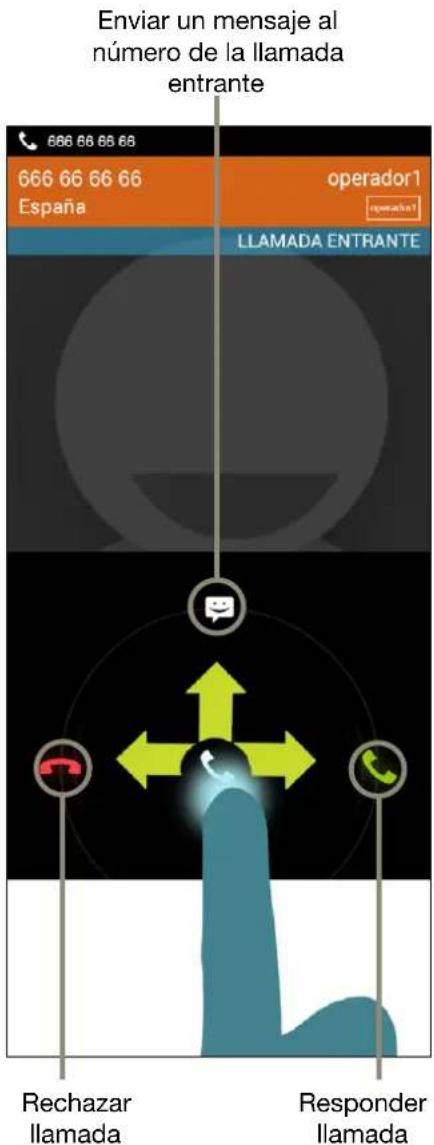
Cuando recibes una llamada, si dejas pulsado el icono de teléfono, verás el resto de iconos (rechazar llamada, responder llamada y enviar un mensaje) hacia los que tendrás que deslizar el dedo para elegir una opción.
Opciones durante una llamada
■ Responder otra llamada entrante: verás en la pantalla Llamada entrante con el número del emisor y cualquier información adicional sobre este que hayas incluido en Contactos. Al igual que con cualquier llamada entrante, toca el icono de teléfono blanco y desliza para responder, contestar con un mensaje de texto o colgar. Si respondes con un mensaje o cuelgas para remitirle al buzón de voz, regresarás a la primera llamada.
■ Ajustar el volumen: utiliza los botones del teléfono.
Durante una llamada, también puedes utilizar los botones que están en la parte inferior de la pantalla para realizar lo siguiente:
■ Visualizar de nuevo el teclado ■or ejemplo, para ingresar un código.
■ Control de la salida de audio
Si no hay auriculares conectados, activa o desactiva el altavoz. Si los hay, reemplaza al auricular incorporado al teléfono.
■ Silencia el micrófono
■ Pone la llamada en espera
■ Realiza otra llamada independiente a la primera, que se pone en espera 🥐+.
■ Para iniciar la grabación de la conversación, pulsa durante la llamada el Menú de aplicación ■ Iniciar grabación.
Guardar y marcar números ya almacenados
Puedes realizar llamadas desde la aplicación Teléfono, desde Contactos , u otras aplicaciones o widgets que muestren información de contacto. En general, cuando visualices un número de teléfono podrás pulsarlo para llamar.
Para marcar con la aplicación Teléfono
■ Pulsa sobre el icono de Teléfono en la Pantalla de inicio.
- El teclado te permite marcar manualmente. Para guardar en Contactos un número, pulsa las teclas para introducir el número, luego pulsa el icono ▪□ > Añadir a contactos > Crear contacto nuevo. Una vez llegado a este punto te aparecerá un menú en el que podrás elegir dónde almacenarlo. Después de esto solo tendrás que introducir los datos que desees añadir y finalmente darle a OK.
■ Para ver los números o buscar por contactos, pulsa en
■ La pestaña Registro de llamadas 📂muestra las llamadas aceptadas ✅, salientes y perdidas . Pulsa sobre una llamada para devolverla, obtener información y/o guardar el contacto.
Enviar un mensaje SMS
1 Para enviar un mensaje entra en el Menú de aplicaciones 🕒, luego pulsa en la parte inferior izquierda sobre 🚠 comienza a escribir tu mensaje. También puedes adjuntar archivos pulsando en ✉. En este caso, encima del icono de envío, aparecerá MMS (puede suponer un incremento de tarifa con respecto a los SMS. Consulta a tu compañía para ver la tarificación).
2 Escribe el nombre o número de la persona de tus contactos para que te aparezca automáticamente o busca manualmente entre tus contactos pulsando el icono 📁. También puedes marcar el número de teléfono manualmente para números que no tengas guardados en Contactos.
3 Pulsa Enviar ▶. Si tienes 2 tarjetas SIM sin preferencia marcada, te preguntará antes del envío desde cuál de ellas quieres enviar el mensaje.
Para acceder a la configuración avanzada pulsa sobre el Menú de aplicación
■□ □□.
EXPLORADOR DE ARCHIVOS (versión 3.1.0.2)
Para acceder al explorador, pulsa sobre el icono de ES File Explorer 📄. El explorador te da la posibilidad de navegar por el sistema de ficheros de tu Fnac.
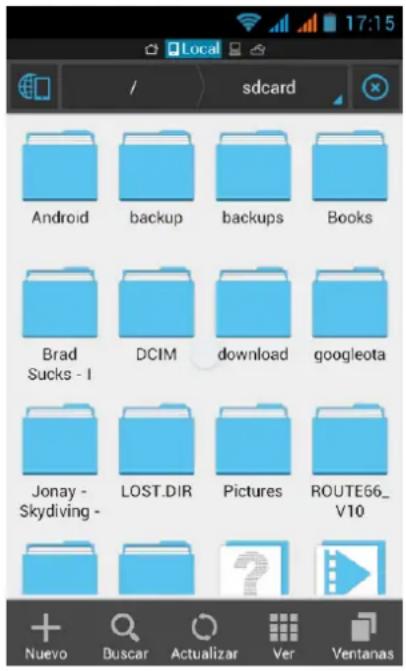
Puedes consultar los archivos de la memoria local (interna o de una tarjeta MicroSD™) o bien los alojados en ubicaciones de red LAN o servidores FTP.
Al pulsar sobre una carpeta, accederás a los archivos que hay en su interior. Puedes desplazarte por la lista de archivos deslizando la pantalla con el dedo. Para subir un nivel, pulsa el botón Atrás o, en la parte superior, en el nombre de la carpeta previa a la que estás visualizando.
Directorio de inicio/Directorio de la tarjeta MicroSD™
Puedes ver los archivos de una u otra ubicación. Ten en cuenta que:
- Por defecto, el Directorio de inicio es el directorio de la tarjeta MicroSD™, aunque no esté insertada. Si no lo está, aparecerá el mensaje Tarjeta SD desmontada. Aquí aparecen las carpetas de primer nivel de la memoria interna del teléfono y las unidades de almacenamiento (tarjeta MicroSD™, pendrive, disco duro externo, etc.) que conectes al dispositivo.
Fnac 4
- Para acceder a los archivos almacenados en la tarjeta MicroSD™ introducida en tu teléfono, puedes hacerlo a través del acceso rápido > Local > sdcard, seleccionando la carpeta en el dispositivo o en mnt > sdcard.
Directorio raíz
Acceso rápido
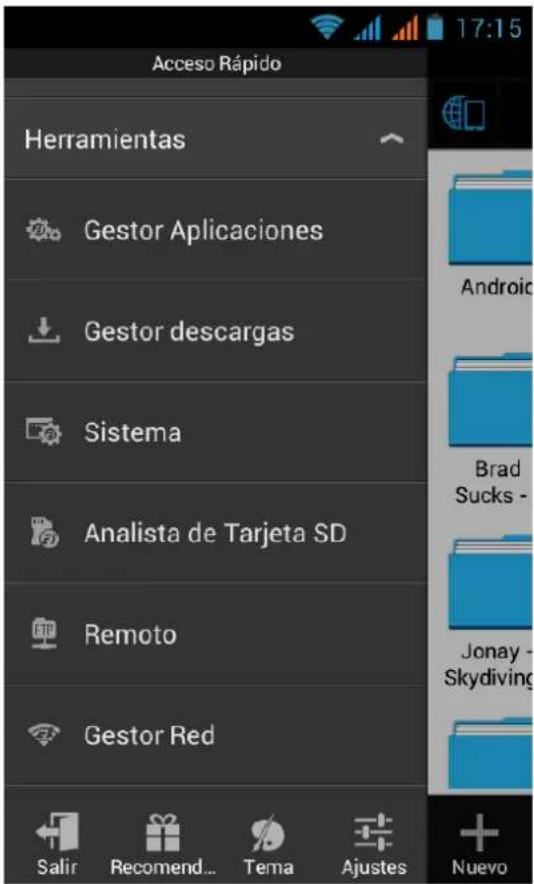
Tocando sobre el icono de la parte superior izquierda o pulsando el botón de Menú de aplicación aparecerá el Acceso rápido. Esto te permite acceder a diferentes ubicaciones para gestionar tus archivos: favorito, local, librería y red. Desde herramientas, se accede a varios menús desplegables en los que puedes gestionar aplicaciones, descargas o conexiones de red, entre otros servicios.
Algunas de estas herramientas son:
Gestor Aplicaciones. En este apartado puedes gestionar las aplicaciones y widgets instalados.
Gestor descargas. Puedes gestionar las descargas realizadas.
Sistema. Aquí podrás descargar, instalar y gestionar ES Task Manager, una aplicación con la que podrás optimizar los recursos del teléfono para lograr un mejor rendimiento.
Analista de Tarjeta SD. Esta función muestra el tamaño y el porcentaje de lo que ocupan los archivos almacenados en la tarjeta MicroSD™ por carpetas.
Remoto. Para administrar tu Fnac desde un ordenador.
Gestor Red. Puedes unirte o crear una Red.
Portapapeles. Puedes acceder al portapapeles para visualizar, pegar o borrar su contenido. Además, podrás elegir ocultar o mostrar el portapapeles cuando se copie algo.
Barra de navegación
La barra de herramientas del explorador se encuentra situada en la parte inferior de la pantalla y está compuesta por los siguientes elementos:


Nuevo: permite crear nuevas carpetas y archivos. Para introducir el nombre del nuevo archivo/carpeta, pulsa sobre el nombre para activar el teclado virtual. Utiliza el teclado para introducir el nombre y, cuando hayas terminado, pulsa OK (para poder abrir y dar contenido a un archivo es necesario disponer de un editor de: texto, audio, vídeo o imagen).
| Nuevo |
| Archivo |
| Carpeta |

Buscar archivos. Con esta función es posible buscar archivos en la memoria local, en la tarjeta MicroSD™ o en los servidores LAN o FTP.

Actualizar. Refresca el estado de la carpeta o herramienta en la que te encuentres.

Ver. Este botón organiza los archivos de diferentes modos (iconos, listas o modo detallado) y tamaños (grande, mediano o pequeño). También permite ordenar las carpetas y/o archivos según el nombre, tipo, tamaño o fecha en la que se modificaron por última vez.

Ventanas. En esta opción puedes elegir qué ventana cerrar de las que tengas abiertas, pulsando sobre el aspa roja o Cerrar otros para cerrar todas las ventanas, exceptuando aquella en la que te encuentras.
En la Barra de navegación del Acceso rápido tenemos los siguientes iconos:


Salir. Para salir de la aplicación.
Recomendación. Verás una lista de aplicaciones/widgets que pueden interesarte. A la derecha de cada una verás un botón para Descargar (gratis) o Market (de pago).

Tema. Hay dos temas disponibles para visualizar menús y archivos. Puedes elegir entre el tema predeterminado (tema por defecto) o la vista clásica.

Ajustes. En esta sección se agrupan las configuraciones de archivos, de seguridad, configuración de herramientas y configuraciones del sistema.
- Configuraciones de archivos
Configuraciones de pantalla. Permite, entre otras opciones, mostrar u ocultar los archivos ocultos, mostrar las miniaturas de archivos al desplazarse, cerrar notificaciones al finalizar tareas, mostrar el botón de selección y la configuración del idioma.
Configuraciones de limpieza. Encontrarás diferentes opciones para eliminar caché, historial y apps.
Configuraciones de directorio. Se puede elegir el directorio raíz, la ruta compartida de Bluetooth® y la ruta de descargas.
Search engine setting. Configura el motor de búsqueda.
- Ajustes de seguridad
Configuración de contraseña. Puedes establecer una contraseña que proteja el explorador de archivos pulsando el apartado Iniciar protección.
También puedes establecer y cambiar contraseña para acceder a los recursos de red y para proteger la lista de archivos ocultos.
Copiar configuraciones. Realiza copias de seguridad seleccionando el directorio en la ventana emergente y estableciendo una contraseña. Restaura una configuración seleccionando el archivo y escribiendo la contraseña en la ventana emergente.
- Configuración herramientas
Configuración Gestor Aplicaciones. Se pueden hacer copias de seguridad. Antes de desinstalar elige el directorio de las copias y configura opciones de mejora del root, siempre que lo hayas "rooteado".
Gestor descargas. Deshabilitar el gestor de descargas de ES File Explorer.
Configuración ventanas. Elige la ventana que se abrirá por defecto en la primera pantalla.
Recycle Bin. Configura las opciones de la papelera de reciclaje.
- Configuraciones del sistema
Pueden realizarse actualizaciones, consultar el manual del programa en Ayuda y consultar información sobre este en Acerca de.
Barra de herramientas
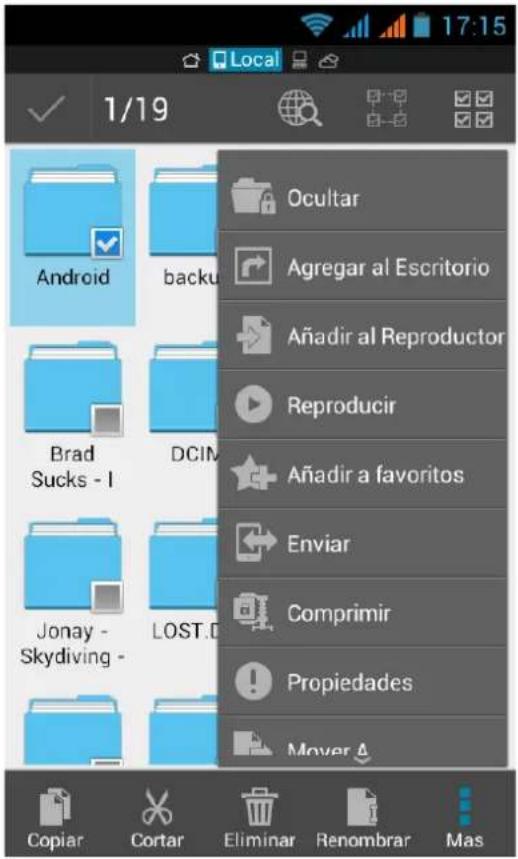
Para acceder a esta barra pulsa prolongadamente sobre el archivo o carpeta que quieras modificar. La barra de navegación se convertirá en la barra de herramientas.
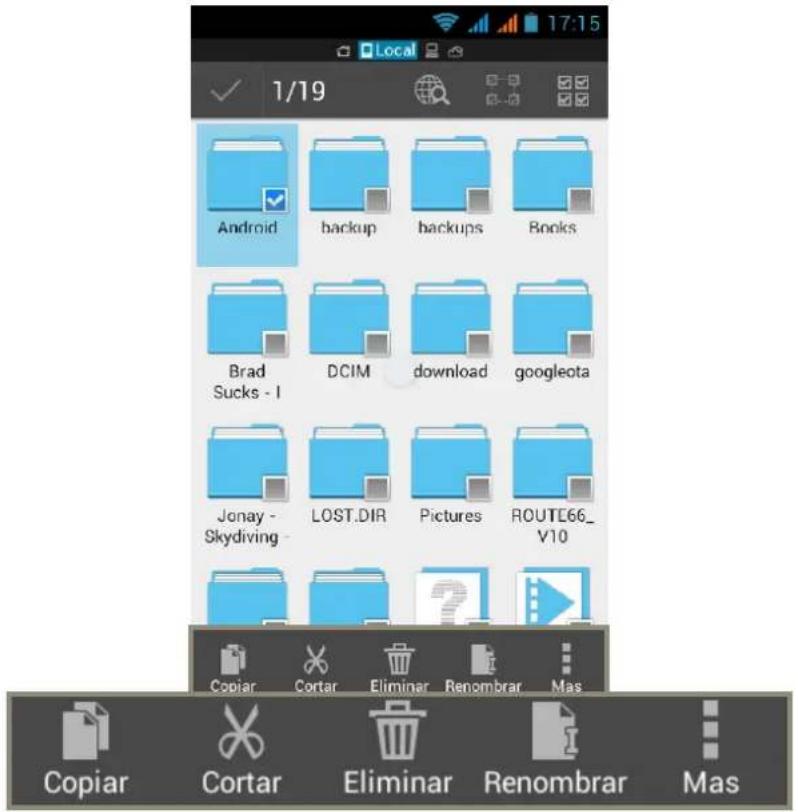
La Barra de herramientas permite copiar, cortar, cambiar el nombre de los archivos o borrarlos. Si pulsas sobre el botón , podrás acceder a más opciones de edición como: mover, reproducción, envío, compresión e información.
GALERÍA MULTIMEDIA
Cámara y Videocámara
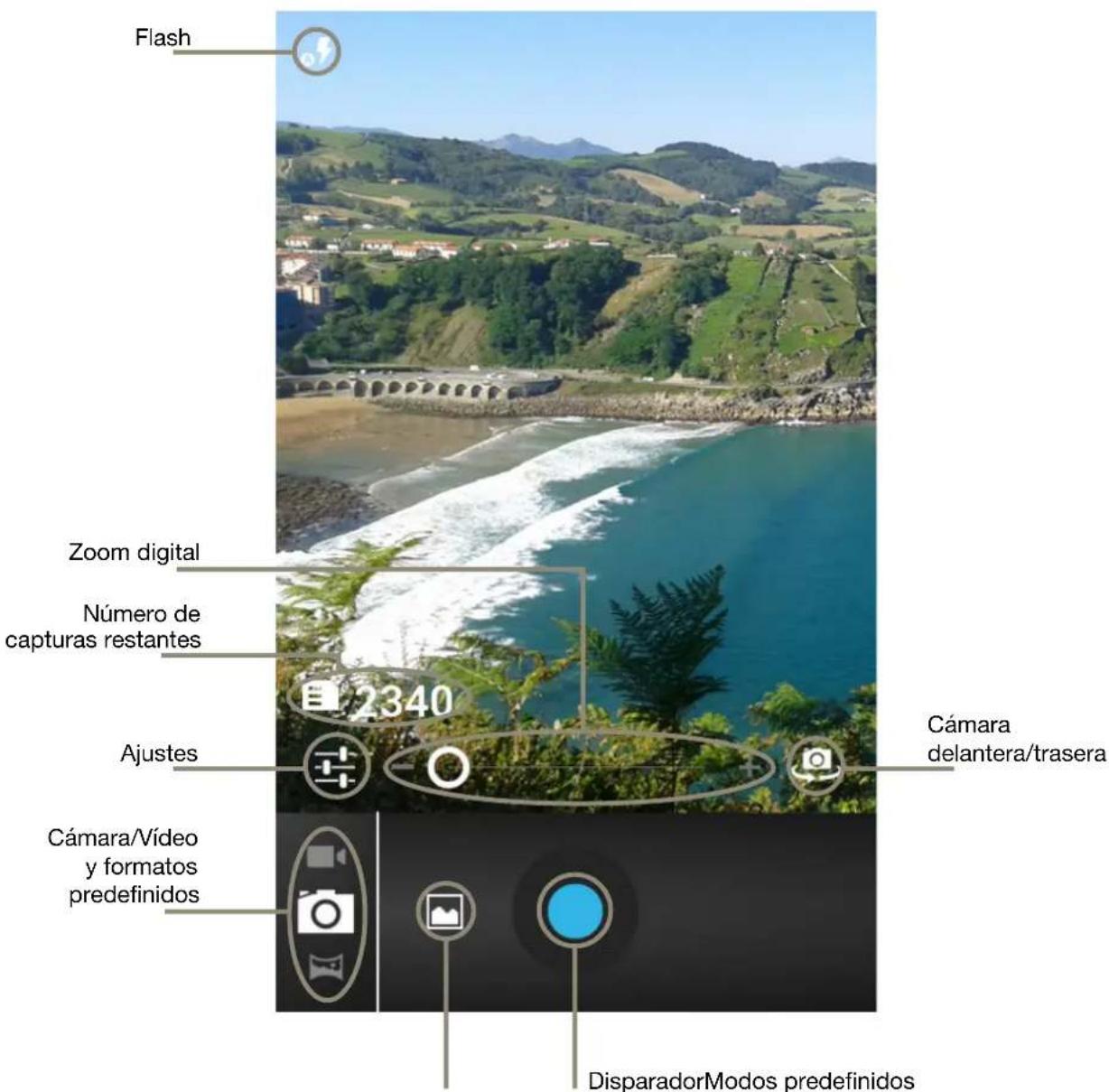
Tu smartphone posee una cámara frontal y otra trasera. Para activarlas, pulsa sobre el Menú de aplicaciones 📋 > Cámara. Para escoger entre las dos cámaras pulsa sobre el icono 📋. Para seleccionar la opción de vídeo o foto, pulsa sobre 🔒 elige la opción que desees para capturar tu multimedia.
Ajustes de cámara fotográfica
Dispones de diferentes ajustes de fotografía, pulsa Ajustes y después sobre el icono del Menú de aplicación para definirlos:
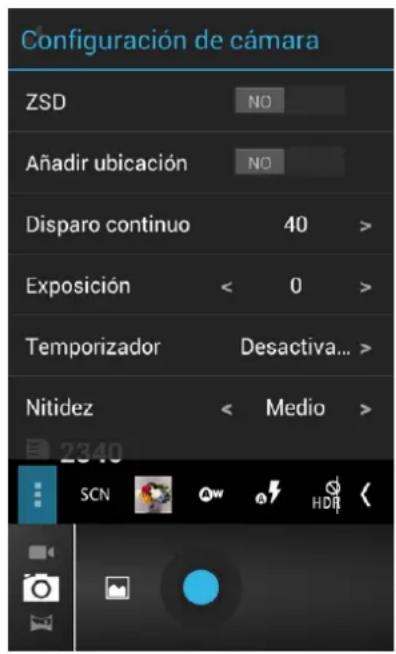
ZSD. Activa/desactiva el disparo rápido.
Añadir ubicación. Habilítala para que al crear tu archivo multimedia se guarde el lugar de creación.
Disparo continuo. Configura el número de disparos que realizará la cámara si dejas pulsado de forma continua el disparador (40 ó 99 disparos).
Exposición. Ajusta con valores entre 3 y -3 la cantidad de luz que quieres que capte la cámara. Por defecto se encuentra con valor 0.
Temporizador. Ajusta el temporizador de disparo (2 s, 10 s o desactivado).
Nitidez. Define la calidad de detalle de tu fotografía. Elige entre Alto, Medio o Bajo.
Matiz. Elige la definición del color de tu fotografía entre los valores Alto, Medio o Bajo.
Saturación. Es la intensidad de cada color de una fotografía, según el grado de blanco, negro o gris de su composición. Cuanto más ausencia de estos sobre un color, más pureza e intensidad. Y cuando más mezcla con gris, menos saturación. Configura con los valores Alto, Medio o Bajo.
Brillo. Este ajuste reduce el contraste de la imagen y la pérdida de detalle, según el valor que se aplique (Alto, Medio o Bajo).
Contraste. Es la diferencia de iluminación entre las zonas más claras y más oscuras de una fotografía. Elige entre Alto, Medio o Bajo.
Tamaño imagen. Configura la resolución con valores que van desde VGA hasta 5 Mpx.
ISO. Elige el nivel de sensibilidad del sensor en función de la luz de la que dispongas.
Medidor de AE. Ajusta la medición de brillo, contraste, saturación, etc. en el punto del encuadre que deseas para el modo automático de disparo.
Antiparpadeo. Elige entre las diferentes opciones para eliminar las ondulaciones aparecidas por la intensidad de luz. Por defecto se encuentra en Automático.
Restaurar valores predeterminados. Vuelve a los ajustes de fábrica de la cámara.
Al lado del icono del Menú de aplicación ■, acorde a tus circunstancias, puedes determinar el modo de escena, utilizar un efecto de color, ajustar el balance de blancos, el flash o el HDR (produce imágenes con un rango tonal ampliado que supera los resultados que se consiguen a través de una simple exposición).
Ajustes de videocámara
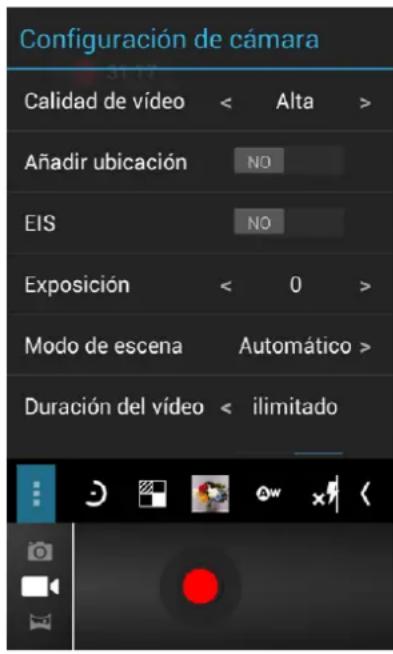
Al escoger la videocámara, puedes ajustar diferentes opciones pulsando en Ajustes y en el icono del Menú de aplicación:
Calidad de vídeo. Define la calidad entre valores que van desde Baja hasta Muy alta.
Añadir ubicación. Habilítala para que al crear tu archivo multimedia se guarde el lugar de creación. EIS. Activa/desactiva el estabilizador de vídeo.
Exposición. Ajusta con valores entre 3 y -3 la cantidad de luz que quieres que entre a la cámara. Por defecto se encuentra con valor 0.
Modo de escena. Elige entre automático o nocturno.
Duración del vídeo. Selecciona la duración fijada de tu vídeo con valores que van desde 30 segundos a llimitado.
Micrófono. Activa/desactiva la grabación de audio.
Nitidez. Define la calidad de detalle de tu vídeo. Elige entre Alto, Medio o Bajo.
Matiz. Elige la definición del color de tu vídeo entre los valores Alto, Medio o Bajo.
Saturación. Es la intensidad de cada color de un vídeo, según el grado de blanco, negro o gris de su composición. Cuanto más ausencia de
estos sobre un color, más pureza e intensidad. Y cuanto más mezcla con gris, menos saturación. Configura con los valores Alto, Medio o Bajo.
Brillo. Este ajuste reduce el contraste del vídeo y la pérdida de detalle, según el valor que se aplique (Alto, Medio o Bajo).
Contraste. Es la diferencia de iluminación entre las zonas más claras y más oscuras de un vídeo. Elige entre Alto, Medio o Bajo.
Antiparpadeo. Elige entre las diferentes opciones para eliminar las ondulaciones aparecidas por la intensidad de luz. Por defecto se encuentra en Automático.
Modo de audio. Normal y Reunión (para grabar voces desde varios puntos distantes al dispositivo). Para editar el modo, el micrófono tendrá que estar activo.
Restaurar valores predeterminados. Vuelve a los ajustes de fábrica de la cámara.
Al lado del icono del Menú de aplicación , como ocurría con la cámara fotográfica, acorde a tus circunstancias puedes determinar el intervalo de tiempo (realización de la técnica time-lapse o vídeo a cámara rápida), añadir efectos a tu vídeo, aplicarle color, ajustar el balance de blancos y activar/ desactivar el flash.
Modos predefinidos
Estos iconos son accesos directos a los diferentes modos predefinidos. Están a la izquierda del disparador en el modo cámara fotográfica. Pulsa sobre el icono y se desplegará una ventana para que elijas.
A la hora de elegir entre cámara fotográfica o de vídeo, dispones de dos modos muy comunes de utilización. El primero 📋 destaca por la posibilidad de realizar fotografías panorámicas. En el segundo 🔒 podrás hacer fotografías panorámicas con varios ángulos.
Para la utilización de cualquiera de estos dos modos de fotografía panorámica, pulsa sobre el icono y aparecerá una barra de progreso indicando el barrido que puedes realizar con tu teléfono. Una vez que la barra de progreso ha llegado a su fin, la escena se guardará.
Galería
Para visualizar las imágenes y los vídeos almacenados en tu dispositivo, pulsa sobre el icono Galería.
La Pantalla de inicio de la Galería te permite explorar las imágenes y los vídeos almacenados en las distintas ubicaciones disponibles en el dispositivo.
Pulsa sobre una carpeta para acceder a los elementos que hay en su interior. Para visualizar una imagen, pulsa sobre ella. Para visualizar un vídeo, pulsa sobre el mismo y accederás al Reproductor de vídeo.
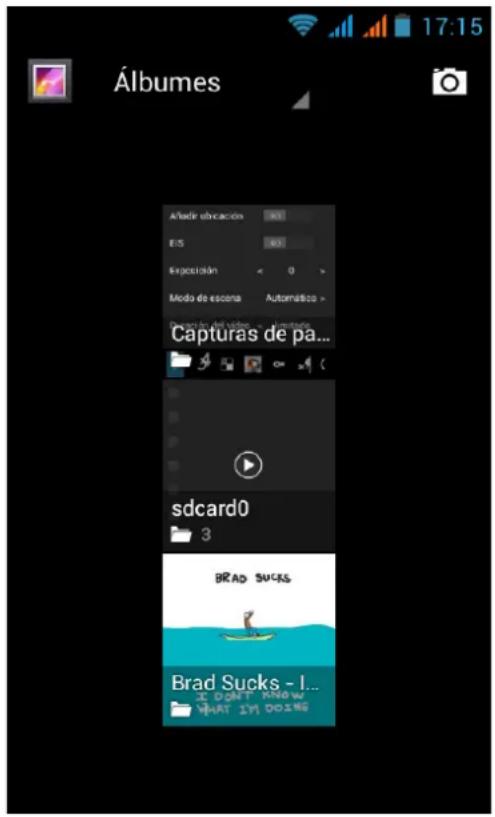
Si accedes a una imagen, aparecerán más opciones pulsando estos botones/iconos:

Presentación, Editar, Imprimir, Girar a la izquierda/derecha, Recortar, Establecer como y Detalles, que muestran el título, la hora y fecha de creación, el ancho, alto, el tamaño, creador, la ubicación donde se encuentra el archivo, etc.

Elimina la imagen/vídeo que estes visualizando.

Esta opción te permite compartir el archivo multimedia.

Aviso: algunos archivos multimedia pueden no visualizarse correctamente si el dispositivo no soporta su formato de codificación. Por favor, consulta las especificaciones del producto en el ANEXO A: Especificaciones técnicas.
NAVEGACIÓN WEB
Navegador
Para acceder al navegador pulsa sobre el botón Navegador 📄. Al arrancar, el navegador accederá a la web que hayas seleccionado como página de inicio.

Aviso: recuerda que para navegar por la web, tu dispositivo debe estar conectado a internet.
Si deseas acceder a una web cuya dirección ya conoces, puedes introducirla en la barra de direcciones. Para ello, pulsa en dicha barra para activar el teclado virtual. Escribe una dirección del tipo http://www.ejemplo.com. A continuación, confirma pulsando en Ir. Si no conoces la dirección puedes escribir las palabras clave de búsqueda y te redirigirá a Google.
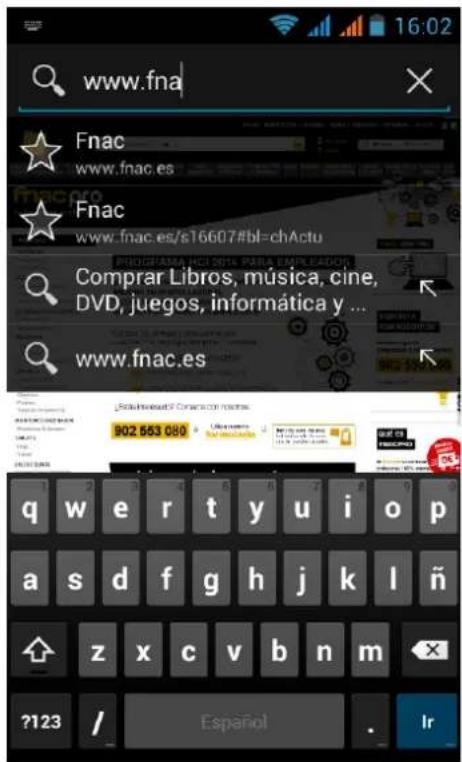
Si deseas ir a otras pestañas, pulsa en el icono de la parte superior. Puedes cerrarlas con x y abrir una nueva con +.
Puedes agregar una página a Marcadores. Para ello pulsa sobre el Menú de aplicación y selecciona Guardar en marcadores. Consulta los Marcadores guardados pulsando sobre ★.
Menú del navegador
Pulsando sobre el botón Menú de aplicación □□, aparecerán las siguientes opciones:
Actualizar. Refresca la pantalla.
Siguiente. Va a la siguiente página.
Detener. Detiene la carga y tráfico de datos de la página.
Inicio. Lleva a la página de inicio.
Guardar en marcadores. Añade la página que se está visualizando a favoritos.
Cerrar. Cierra la página.
Disponible sin conexión. Guarda la página que estés visualizando para poder acceder sin conexión a ella.
Compartir página. Abre las diferentes opciones para enviar la página.
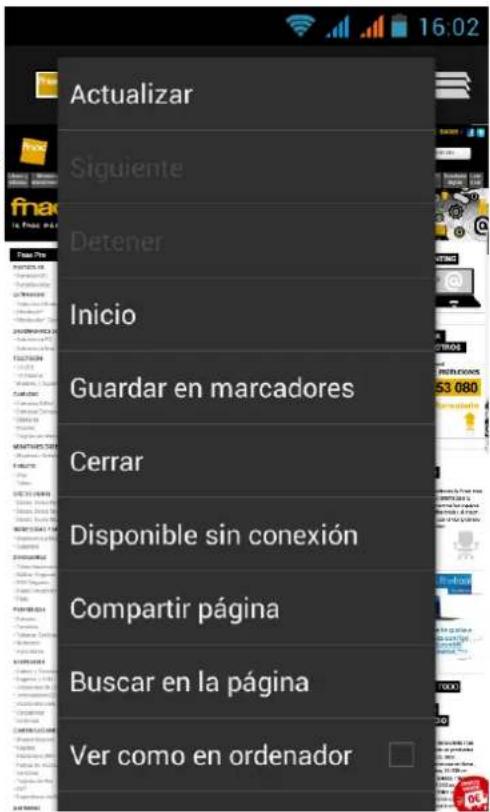
Buscar en la página. Permite la
búsqueda de una o varias palabras concretas dentro de la página.
Ver como en ordenador. Marca o desmarca la casilla para visualizar la página web como en un ordenador.
Marcadores/Historical. Muestra los marcadores, historial y páginas guardadas.
Ajustes. Esta última función te permite Establecer la página de inicio, adecuar el Tamaño del texto, fijar un Zoom predeterminado, Bloquear pop-ups, Cargar imágenes, Seguridad y Privacidad, etc.
Búsqueda en Google
Para buscar en Google, pulsa en la Barra de direcciones de la Pantalla de inicio. Aparecerá el teclado virtual, con el que puedes introducir el contenido que deseas buscar. Pulsa en Ir para confirmar. Aparecerá una lista de direcciones web que incluyen el texto introducido en Google. Pulsa sobre la que desees consultar.
CORREO ELECTRÓNICO
Configurar el correo electrónico
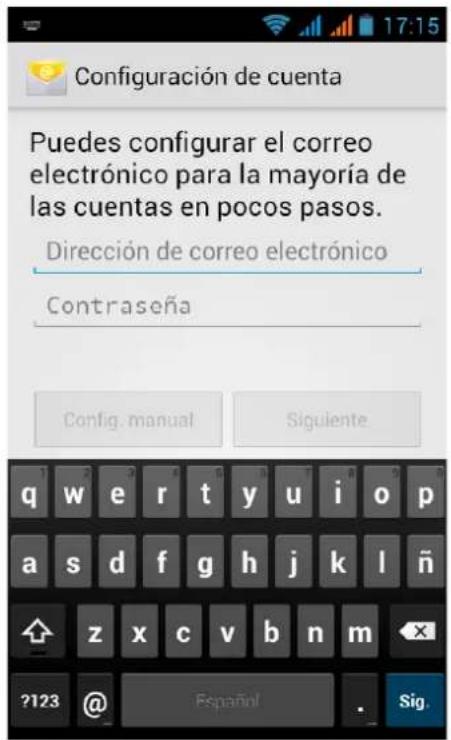
Puedes configurar tu cuenta de correo electrónico para recibir y enviar mensajes desde tu Fnac. Para ello pulsa sobre 📄 >
- Introduce tu dirección de correo electrónico y tu contraseña. Pulsa sobre Siguiente.
- Configura las opciones de cuenta (sincronizar correo procedente de esta cuenta, notificarme cuando llegue un correo, etc.).
- Si lo deseas, asigna un nombre a la cuenta o asigna el nombre con el que quieres que lleguen tus correos.
- Espera unos minutos hasta que aparezca tu correo. El tiempo de sincronización puede variar en función del volumen de datos a recibir en el dispositivo y de la velocidad de tu conexión a internet.
Enviar un e-mail
- Abre la aplicación Correo y pulsa sobre el botón Redactar
- Introduce la dirección de correo electrónico del destinatario, el asunto y el mensaje.
- Pulsa el botón Enviar.
INSTALAR APLICACIONES
Tu Fnac te permite instalar aplicaciones de terceros, que puedes adquirir u obtener gratuitamente, para añadir más funciones a tu dispositivo. Puedes buscar aplicaciones en la tienda de aplicaciones preinstalada en tu dispositivo en el Menú de aplicaciones 📄.
También existen otras tiendas de aplicaciones a las que podrás acceder desde tu tienda preinstalada o directamente desde internet.
Por último, puedes buscar aplicaciones directamente en internet, tanto desde tu dispositivo como desde cualquier ordenador. Para poder instalar aplicaciones de terceros debes activar la casilla en: Ajustes > Seguridad > Orígenes desconocidos.
Instalar aplicaciones de terceros
Para instalar aplicaciones de terceros, procede de la siguiente manera:
- Accede al catálogo de aplicaciones de la tienda preinstalada en tu dispositivo pulsando sobre su icono en el Menú de aplicaciones 📄.
- Localiza la aplicación que quieres instalar con el Buscador 🔒.
- Pulsa sobre Instalar o sobre el precio (dependiendo si la app es gratuita o no) y sigue las instrucciones que aparecerán en pantalla hasta completar el proceso de instalación. Una vez la aplicación esté instalada, podrás acceder a ella localizando su icono en el Menú de aplicaciones.

Aviso: algunas aplicaciones pueden no funcionar correctamente en tu Fnac si han sido desarrolladas específicamente para tablets.
ANEXOS
ANEXO A: Especificaciones técnicas
MEDIDAS Y PESO
Medidas: 125 x 63 x 10,5 mm
Peso: 135 gr
PANTALLA
Tamaño de pantalla: 4"
Tecnología: pantalla IPS capacitiva 5 puntos de detección simultáneos
Resolución: 480 x 800 px. 233 HDPI
Relación de aspecto: 5:3
Ángulo de visión: 178°
MEMORIA
20 GB de memoria
RAM: 1 GB
PROCESADOR
CPU: Cortex A9 Dual Core hasta 1 GHz
GPU: PowerVR™ SGX531
BATERÍA
Batería Li-ion 1500 mAh
FORMATOS COMPATIBLES
Imagen: .jpeg, .bmp, .gif, .png
Audio: .mp3, .wav, .ogg, .flac, .aac
Texto: .epub, .fb2, .doc, .pdf, .txt, .ppt, .xls, .mobi
Vídeo: .3gp, .avi, .mp4, .ts
BANDAS SOPORTADAS
GSM: 850, 900, 1800 y 1900
UMTS: 900 y 2100
INTERFAZ
Android 4.1.1 (Jelly Bean))
Idiomas: español, inglés, francés, portugués, alemán e italiano entre muchos otros.
CONECTIVIDAD
Bluetooth®
Wi-Fi: 802.11 b/g/n
GPS:A-GPS EPO (Extended Prediction Orbit)
3G+: HSDPA 7,2 Mbps HSUPA 5,6 Mbps
CONEXIONES
Ranura tarjeta SIM dual
Micro-USB
Jack 3,5 mm para auriculares TRRS (CTIA)
Ranura MicroSD ^TM
OTRAS FUNCIONES
Cámara frontal: VGA (640 x 480)
Cámara trasera con flash: 5 Mpx. (2592 x 1944)
Sensor de proximidad
Radio FM
ANEXO B: Limpieza y Seguridad
Limpieza
Antes de limpiar el dispositivo, apágalo y desconecta todos los cables de sistema y de alimentación. Asegúrate de que la pantalla esté completamente seca antes de volver a conectar los cables y encenderlo.
No utilices ningún líquido o spray limpiador directamente sobre la superficie de la pantalla o la carcasa.
Pantalla: usa un paño suave, limpio y sin pelusa para eliminar el polvo y la suciedad de la pantalla. Para las huellas dactilares y las manchas, utiliza un paño con un producto de limpieza suave.
Carcasa: usa un paño suave ligeramente humedecido con una solución limpiadora suave. Enjuaga el paño con agua limpia, escúrrrelo bien y limpia la carcasa para eliminar cualquier residuo de detergente.
Seguridad
Para reducir los riesgos de accidente, sigue las instrucciones de seguridad:
- No utilices cables de alimentación, conectores dañados o enchufes sueltos. No dobles ni dañes el cable de alimentación. No toques el cable de alimentación con las manos mojadas ni tires del cable para desconectar el cargador.
- No utilices el dispositivo mientras se está cargando ni lo toques con las manos mojadas.
- No golpees ni dejes caer el cargador o la batería y no cargues la batería con cargadores que no estén aprobados por el fabricante.
- No utilices tu dispositivo durante una tormenta eléctrica.
- Manipula y desecha las baterías y los cargadores con precaución. No manipules baterías de iones de litio dañadas o que presenten fugas.
-
No utilices el dispositivo cerca de un marcapasos. Si es posible, evita su uso a una distancia inferior a 15 cm, ya que el dispositivo puede interferir en el marcapasos.
-
No utilices el dispositivo en un hospital ni cerca de equipos médicos que puedan sufrir interferencias causadas por las radiofrecuencias.
- Si utilizas equipos médicos habitualmente, asegúrate de que estén protegidos de las radiofrecuencias. Si utilizas un audífono, comunícaselo al fabricante para obtener información acerca de las interferencias.
- En entornos potencialmente explosivos, apaga el dispositivo en lugar de quitarle la batería. Respeta siempre las normas, las instrucciones y las señales de aviso.
- No utilices el dispositivo en puntos de carga de combustible (estaciones de servicio) o cerca de otros productos químicos inflamables y/o explosivos.
- No almacenes ni transportes líquidos inflamables, gases o materiales explosivos en el mismo compartimento en el que se encuentre el dispositivo, sus piezas o accesorios.
- Apaga el dispositivo cuando te encuentres en un avión. Los dispositivos electrónicos de un vehículo motorizado pueden funcionar incorrectamente a causa de la radiofrecuencia del dispositivo.
- La exposición prolongada a altos niveles de presión sonora puede causar daños permanentes en el oído. Te recomendamos que no utilices los auriculares mientras vayas en bicicleta, corras o camines por áreas de mucho tráfico y ruido.
- Uso del teléfono durante la conducción. Hay fabricantes de coches que prohíben el uso de teléfonos móviles en sus coches a no ser que la instalación cuente con un equipo de manos libres y una antena externa. Consulta en el concesionario en el que hayas adquirido tu vehículo si tu teléfono móvil o manos libres Bluetooth® interfiere con los sistemas electrónicos de tu coche. Mantén siempre toda la atención en la conducción y respeta las normativas y leyes locales que restringen el uso de dispositivos inalámbricos durante la conducción.
- Funciones basadas en ubicaciones/GPS. La ubicación que determina la funcionalidad se proporciona “tal cual” y “con todos los efectos”. Mundo Reader, S.L., no representa ni garantiza en modo alguno la exactitud de dicha información sobre ubicación.
Cuando en el dispositivo se utiliza información basada en la ubicación, existe la posibilidad de sufrir interrupciones o fallos y aumenta la dependencia de la disponibilidad de la red. Ten en cuenta que la funcionalidad se puede ver reducida o impedida en determinados entornos como en el interior de edificios o zonas cercanas a edificios.
Ten precaución al utilizar la funcionalidad del GPS para no sufrir distracciones en la conducción.
- Llamadas de emergencia. No se pueden garantizar las llamadas en todas las condiciones. Nunca confíes únicamente en los teléfonos móviles para llamadas de urgencia. Con algunas redes de telefonía móvil, con ciertos servicios de red o funciones del teléfono activadas o en algunas áreas no es posible hacer llamadas.
- Antena. El uso del dispositivo con una antena que no indique Mundo Reader, S.L., podría dañar el teléfono, reducir el rendimiento y generar niveles SAR (ver Anexo C en la página siguiente) por encima de los límites establecidos por la ley. No tapes la antena con la mano, ya que esto influye en la calidad de la llamada, los niveles de energía y puede acortar los tiempos de conversación y en espera.
- Modo avión. Las funciones Bluetooth® y WLAN se pueden prohibir a bordo de los aviones o en otras áreas en las que no estén permitidas las transmisiones de radio. En dichos entornos, te rogamos que solicites autorización antes de habilitar las funciones de Bluetooth® o WLAN, incluso el Modo avión.
¡Advertencia!
Este producto deberá usarse con una fuente de alimentación que posea las siguientes características:
INPUT: 100-240V \~ 50/60 Hz 0.3A máx.
OUTPUT: 5.0V = 1.0A
La polaridad debe ser la indicada en el dibujo:
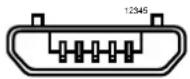
Micro-USB
Pin 1"
Pin 5 “-”
El uso de fuentes de alimentación diferentes a la indicada, puede producir daños en el equipo y poner en riesgo la seguridad de personas y bienes.
ANEXO C: Información sobre exposición a ondas de radio y SAR
(Specific Absorption Rate, Tasa específica de absorción)
El diseño de este teléfono móvil cumple la normativa vigente en materia de exposición a las ondas de radio. Esta normativa se basa en directrices científicas que incluyen márgenes de seguridad diseñados para garantizar la seguridad de todo tipo de personas, independientemente de su edad y estado de salud.
Las directrices de exposición a ondas de radio utilizan una unidad de medición conocida como Tasa específica de absorción o SAR. Las pruebas de SAR se llevan a cabo utilizando métodos estandarizados con el teléfono móvil transmitiendo al nivel más alto de potencia certificado en todas las bandas de frecuencia utilizadas.
El límite SAR recomendado por la ICNIRP (International Commission on Non-Ionizing Radiation Protection, Comisión internacional de protección contra radiaciones no ionizantes) es de 2 W/kg medido sobre 10 gramos de tejido.
El valor de SAR más alto para este modelo de teléfono para su uso auditivo es de 0,686 W/kg (10 g.) y el valor correspondiente a su transporte junto al cuerpo es de 0,505 W/kg (10 g.).
Este dispositivo cumple las directrices de exposición a radiofrecuencia cuando se utiliza en posición normal junto al oído o cuando se sitúa a una distancia de al menos 1,5 cm del cuerpo. Para poder transmitir archivos de datos o mensajes, este dispositivo requiere una conexión adecuada a la red. En algunos casos, la transmisión de archivos de datos o mensajes puede sufrir retrasos hasta que dicha conexión esté disponible. Asegúrate de seguir las instrucciones de distancia de separación mencionadas anteriormente hasta que se haya completado la transmisión.
ANEXO D: Eliminación correcta de este producto

(Residuos de aparatos eléctricos y electrónicos).
(Aplicable en la Unión Europea y en países europeos con sistemas de recogida selectiva de residuos).
Para evitar los posibles daños al medio ambiente o a la salud humana, separa estos productos de otro tipo de residuos y recíclalos correctamente. De esta forma se promueve la reutilización sostenible de recursos materiales.
Los usuarios particulares podéis contactar con el establecimiento donde adquiristeis el producto o con las autoridades locales pertinentes para informarse sobre cómo y dónde podéis llevarlo para que sea sometido a un reciclaje ecológico y seguro.
Los usuarios comerciales podéis contactar con vuestro proveedor y consultar las condiciones del contrato de compra. Este producto y sus accesorios electrónicos no deben eliminarse junto a otros residuos como la caja u otros materiales no electrónicos.
ANEXO E: Declaración de conformidad
Mundo Reader, S.L.
Pol. Ind. Európolis.
Calle Sofía, 10.
28232 - Las Rozas (Madrid).
Tel. +34 91 787 58 59
CIF: B85991941
Fabricado en China
Declara que el producto:
Fnac 4
Cumple con las disposiciones de la Directiva 1999/5/CE sobre Equipos de Terminales de Radio y Telecomunicaciones (R&TTE), de la Directiva 95/2006/CE de Seguridad Eléctrica de Equipos de Baja Tensión y de la Directiva 2004/108/CEE de Compatibilidad Electromagnética cumpliendo con las normas armonizadas:
EN 60950-1:2006 + A11:2009
EN 62311:2008
EN 301 489-1 V 1.8.1
EN 301 489-17 V2.1.1
EN 300 328 V1.7.1
EN 55022: 2006 + A1: 2007
EN 55013: 2001 + A1: 2003 + A2: 2006
EN 61000-3-2: 2006 + A1: 2009 + A2: 2009
EN 61000-3-3: 2008
EN 55024: 1998 + A1:2001 + A2: 2003
EN 55020: 2007
Madrid, septiembre de 2013.

Alberto Méndez Peydró CEO

Versión de firmware:
Fnac 4: 1.1.0-20131218-2000

www.fnac.es