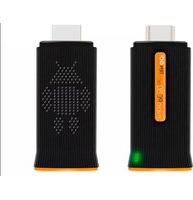
microPC 80QC - Llave Electrónica TenGO - Manual de uso y guía de instrucciones gratis
Encuentra gratis el manual del aparato microPC 80QC TenGO en formato PDF.


| Marca | TenGO |
| Modelo | microPC 80QC |
| Tipo de producto | Clé electrónica / Mini PC |
| Dimensiones | 101 x 43.12 x 17.12 mm |
| Sistema operativo | Android 4.4.2 |
| Procesador | Rockchip RK3188 Quad Core ARM Cortex A9 |
| GPU | Quad Core Mali 400 |
| RAM | 1 GB |
| Almacenamiento interno | 8 GB |
| Almacenamiento externo | Ranura microSD hasta 32 GB |
| Conectividad | WiFi 802.11 b/g/n, Bluetooth |
| Puertos | HDMI, USB, Micro-USB (alimentación) |
| Alimentación | 5V mediante micro USB (incluye adaptador de corriente) |
| Funciones principales | Reproducción multimedia, Miracast, navegación web, aplicaciones Android |
| Formatos de vídeo | MPEG-1/2/4, H.263/264, VP6/VP8, hasta 1080p |
| Formatos de audio | MP3, WMA, WAV, OGG, FLAC, AAC, etc. |
| Formatos de imagen | JPG, JPEG, BMP, GIF, PNG, etc. |
| Resolución máxima | Full HD 1080p (30fps) |
| Accesorios incluidos | Cable HDMI, cable USB, adaptador de corriente, manual de usuario |
| Entretien y cuidado | Mantener alejado de humedad, polvo y altas temperaturas. No limpiar con alcohol o benceno. No desmontar. Apagar correctamente. |
| Seguridad | No golpear ni tirar. Apagar mediante el sistema operativo para evitar errores. |
| Piezas de repuesto | No disponibles; consultar garantía en web. |
| Información adicional | Garantía consultable en www.ten-go.com/es/garantia |
Preguntas frecuentes - microPC 80QC TenGO
Preguntas de los usuarios sobre microPC 80QC TenGO
0 pregunta sobre este aparato. Responde a las que conoces o haz la tuya.
Hacer una nueva pregunta sobre este aparato
Descarga las instrucciones para tu Llave Electrónica en formato PDF gratis! Encuentra tus instrucciones microPC 80QC - TenGO y toma tu dispositivo electrónico nuevamente en la mano. En esta página están publicados todos los documentos necesarios para el uso de su dispositivo. microPC 80QC de la marca TenGO.
MANUAL DE USUARIO microPC 80QC TenGO
- CONTENIDO DEL PAQUETE......4
- CONEXIONES......4
- INSTRUCCIONES DE CONEXIÓN DEL DISPOSITIVO....4
- ARRANQUE DEL DISPOSITIVO ....5
- CONFIGURACIÓN DEL MICROPC......5
5.1 Configuración del escritorio 5
5.2 Barra de sistema 6
• 5.3 Barra de estado....6
• 5.4 Aplicaciones....7
• 6. AJUSTES....8
- 6.1 Conexiones inalámbricas y redes......8
6.2 Dispositivo....8
6.3 Personal....9
6.4 Cuentas 10
6.5 Sistema 10
- INSTALAR/DESINSTALAR APP 10
• 7.1 Instalar aplicaciones....10
• 7.2 Desinstalar aplicaciones....10
- FUNCIÓN MIRACAST....11
• 7.1 ¿Qué es el Miracast? ..... 11
7.2 Cómo usarlo.... 11
-
RECUPERACIÓN Y ACTUALIZACIÓN.....12
-
APLICACIÓN MEDIACENTER......13
- MARKET TENGO 13
- PREGUNTAS FRECUENTES .....14
- ESPECIFICACIONES ..... 15
Aviso
- Este manual incluye toda la información para un uso correcto y seguro del dispositivo, por favor lea los contenidos para un correcto us dispositivo.
- Por favor, mantenga el dispositivo alejado de zonas con temperatura alta, humedades y zonas de mucho polvo o suciedad. Procure no situar el dispositivo en zonas con poca ventilación.
• No golpee ni tire el dispositivo.
- Apague el dispositivo a través del sistema operativo. Si lo a mientras está formateando o actualizando, podría dar un error grave de sistema y no funcionar adecuadamente. La mayoría de estos errores se suelen solucionar reseteando el dispositivo.
- No desmonte el dispositivo. No limpie el dispositivo con alco benceno.
- El fabricante se reserva el derecho de actualizar o modificar dispositivo sin necesidad de aviso.
- El fabricante es responsable de las garantías según la normat nacional aplicable. No se hace responsable de la pérdida de datos.
- El dispositivo no es resistente al agua.
- Todas las fotografías del manual son referencias, pueden no corresponder.
- Para el perfecto funcionamiento del dispositivo, es imprescindible una buena conexión WiFi y ancho de banda suficiente.
1. INTRODUCCIÓN
Contenido del paquete
microPC 80QC
Cable HDMI
Cable USB
• Adaptador de corriente
- Manual de usuario
2. CONEXIONES
- Micro-USB: conexión para la toma de corriente.
- USB: puerto para conectar otros dispositivos USB (periféricos, discos duros, etc).
• HDMI: conector para introducir en el puerto del televisor - Ranura microSD: espacio para introducir tarjeta de memoria TF-Card (máximo 32 GB).
3. INSTRUCCIONES DE CONEXIÓN DEL DISPOSITIVO
- Conecte el cable USB al puerto USB del televisor o al conector de corriente.
- Conecte el cable al microPC.
- Conecte el microPC al puerto HDMI del televisor.
- Para manejarlo, puede conectarle cualquier ratón o teclado a su puerto USB.
4. ARRANQUE DEL DISPOSITIVO
Tras unos segundos después de conectarlo a la corriente, aparecerá en el televisor la Pantalla de Inicio. Si se alimenta por USB y al encenderlo, la Pantalla de Inicio se queda fija más de dos minutos, es que tiene falta de potencia. Cambie la alimentación a la red eléctrica.
5. CONFIGURACIÓN DEL MICROBOX
5.1 ConFiguraCión del esCritorio
Los iconos del escritorio se puede mover si se mantienen pulsados con el ratón. Al mantenerlo, en la parte de arriba aparecerá una X, arrástrelo hacia ella si quiere eliminar el icono del escritorio (no borrará la aplicación).
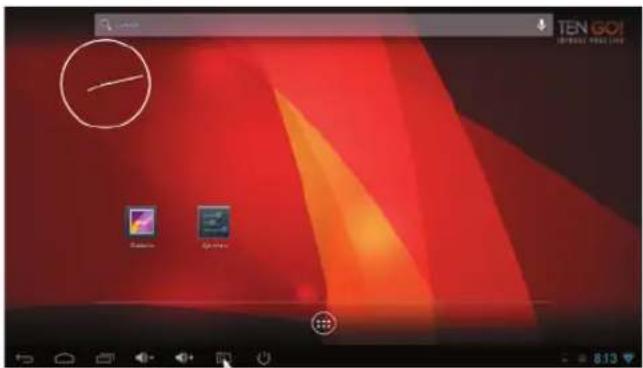
5.2 BARRA DE SISTEMA

- Apagado: apaga el sistema.
- Pantallazo: realiza una captura de pantalla del escritorio*.
- Bajar y subir volumen: bajan y suben el volumen del dispositivo.
- Atrás: vuelve a la pantalla anterior de cualquier aplicación.
- Escritorio: vuelve al escritorio principal en cualquier momento.
- Programas: muestra todas las aplicaciones y herramientas en uso.
- Ocultar barra: oculta la barra de sistema.
*dependiendo de la versión del SO aparecerá o no esta opción.
5.3 BARRA DE ESTADO

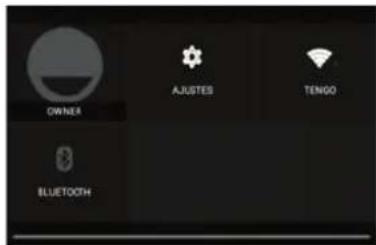
Se encuentra en la parte inferior derecha de la barra de sistema. Muestra las conexiones externas (USB, tarjeta de memoria, etc.), las últimas acciones (como descargas o instalaciones), la hora y la conexión Wi-Fi.
Al pinchar en ella, aparece un cuadro informativo con las últimas acciones:
6
5.4 APLICACIONES
Pinche en el icono de Aplicaciones que aparece en el escritorio acceder al listado de todas las aplicaciones instaladas en el microPC. Si hubiera más de una página de aplicaciones, desplácese con la rueda del ratón.

Si selecciona un icono y lo deja pulsado, puede borrar la aplicación arrastrándola a la X que aparecerá en la parte superior de la pantalla.

En esta pantalla se encontrará también el acceso a los Widgets. Para llevarlos al escritorio, mantenga el Widget presionado y arrástrelo a la posición que quiera.
7
6. AJUSTES
Acceda a Ajustes del sistema a través del icono del escritorio. Aquí puede configurar las opciones del dispositivo.
6.1 ConeXiones inalÁMBriCas Y redes
Wi-Fi
Cuando se habilita la conexión Wi-Fi, el dispositivo busca automáticamente las señales a su alcance. Seleccione la conexión deseada e introduzca la contraseña. Si no tiene conexión inalámbrica, puede conectar un cable de red al puerto Ethernet del dispositivo.
Bluetooth
Bluetooth es una tecnología inalámbrica para el intercambio de datos en distancias cortas. Active la opción del microBox para sincronizarlo con un periférico Bluetooth.
Pinche en Buscar dispositivos y se mostrarán todos los disponibles. Seleccione el deseado y siga las instrucciones de emparejamiento que tenga.
NOTA: Algunos dispositivos sin comprobar o sin la aprobación de Bluetooth SIG podrían no ser compatibles.
6.2 dispositiVo
USB
Seleccione esta opción para activar el intercambio de datos entre el microBox y el PC.
- Conecte el dispositivo al PC a través del cable micro USB a USB. Debe tener el dispositivo conectado por HDMI al monitor o televisor.
- Una vez conectado, entre en esta opción de Ajustes y activela. Después, acceda al dispositivo a través del modo USB y active Almacenamiento USB.
- El PC lo reconocerá y podrá intercambiar archivos desde el propio ordenador.
Pantalla
La pantalla tiene varias configuraciones para visualizarla correctamente en el televisor:
8
- Tamaño de letra: ajusta el tamaño de letra según las preferencias personales.
• Ratio de pantalla: ajusta el ratio de pantalla.
• Interface de salida: HDMI por defecto. - Modo HDMI: el usuario puede configurar de acuerdo a la resolución de su pantalla. Normalmente, el sistema lo detecta automáticamente.
Almacenamiento
Muestra toda la información de los datos almacenados, el espacio ocupado en la memoria interna y externa, etc. Permite desinstalar aplicaciones y formatear las unidades.
Información: El sistema divide el almacenamiento en 7 particiones. Solamente dos partes son visibles, las otras 5 están ocultas con ficheros del sistema Android. El total del espacio es la suma de las dos partes, la visible y la invisible.
Aplicaciones
Muestra toda la información sobre las aplicaciones instaladas y las que están en ejecución. Aquí puede encontrar las opciones para desinstalar la aplicación, detenerla o borrar los datos.
6.3 personal
Configure las opciones de seguridad de su microPC.
Idioma y entrada de texto
Seleccione el idioma de acuerdo a sus preferencias, tanto del sistema, como de la entrada de texto en el teclado.
Si en el teclado del sistema no le aparece algún carácter especial, compruebe que está configurado el idioma correctamente.
Copia de seguridad
Realice copias de seguridad de sus aplicaciones y archivos si va a realizar algún cambio en el microBox, para asegurarse no perderlos. En este apartado puede restablecer los valores de fábrica del microPC si quiere corregir algún error del dispositivo o volver a la configuración original del aparato.
9
6.4 Cuentas
Añada sus cuentas de correo y sincronice las bandejas de entrada en su microBox. Para acceder a los servicios de Google, necesitará al menos, una cuenta Gmail.
6.5 sisteMa
Aquí encontrará toda la información sobre el sistema operativo del dispositivo.
7. INSTALAR/ DESINSTALAR APLICACIONES
7.1 instalar apliCaCiones
El dispositivo es compatible con la mayoría de aplicaciones de terceros. Para instalarlas, hay dos formas:
- Instalación online: accediendo a Google Play (requiere cuenta Gmail) o cualquier Google Market. A través de estas tiendas, se pueden descargar todas las aplicaciones disponibles en ellas, gratuitas y de pago.
- Instalaciones locales: puede meter un archivo APK desde una fuente externa e instalarlo directamente en el dispositivo. Para esta opción, deberá tener activada la opción Orígenes desconocidos que encontrará en Ajustes -> Personal -> Seguridad.
7.2 desinstalar apliCaCiones
Para desinstalar una aplicación puede hacerlo de dos formas:
- Dentro del listado de aplicaciones, mantenga pulsado el ratón en la aplicación que quiere desinstalar y arrástrela a la X que aparece en la pantalla.
- En Ajustes -> Dispositivo -> Aplicaciones, seleccione la aplicación y pulse la opción Desinstalar.
8. MIRACAST
8.1 ¿qué es el MiraCast?
La función Miracast permite clonar la pantalla de la tablet o smartphone Android en el TV. Al aparecer la imagen en el televisor, se puede manejar la actividad que se esté realizando desde el dispositivo, pero con la co-modidad de visualizarlo en una pantalla más grande.
Para visualizar fotos, películas o la navegación por Internet, los controles se hacen en la tablet o el smartphone de la forma habitual, compartiéndolo en el televisor con el resto de la familia o tan solo por la comodidad de verlo en grande.
Para los juegos, no solo se clona la pantalla, sino que el televisor recoge el movimiento del dispositivo cuando este se usa para moverse por el juego (por ejemplo: juegos de carreras).
8.2 CóMo usarlo
Para usar la función Miracast del microPC, inicie la aplicación WiFi Display instalada por defecto y siga estas instrucciones:
- En su smartphone o tablet, vaya a la opción Ajustes -> Pantalla -> Pantalla inalámbrica y habilítela.
- Aparecerá el nombre que muestre la pantalla del microPC. Selecciónelo y en unos segundos, aparecerá la pantalla de su smartphone o tablet en el televisor.
9. RECUPERACIÓN DEL SISTEMA/ACTUALIZACIÓN
Si a su dispositivo le ocurre alguno de los fallos descritos a continuación, use las herramientas de recuperación del aparato:
- Si necesitas actualizar al siguiente firmware.
- Si después de arrancar no tiene señal.
- Si solo le aparece la pantalla de inicio y no avanza más.
• Si el sistema va demasiado lento. - Si no puede encontrar sistemas de red inalámbrica o no se puede conectar.
- Si cuando instala aplicaciones, se reinicia el aparato o deja de funcionar correctamente.
NOTA: para usar las herramientas de recuperación, consulte nuestra web: www.ten-go.com
10 APLICACIÓN MEDIA CENTER
La aplicación MediaCenter TenGO! está instalada por defecto en el microPC. Si no le aparece, puede descargarla desde Google Play. Con ella, puede compartir contenidos de a vídeo e imagen con cualquier dispositi droid que se encuentre conectado a la misma red Wi-Fi. Para usarla siga estos pasos:

- Abra la aplicación en su microPC.
- Navegue por las librerías de todos los dispositivos que detectará la app.
- Seleccione lo que quiera y reprodúzcalo en el microPC.
11 MARKET TENGO!
Acceda a los Markets de TenGO! donde podrá encontrar cientos de aplicaciones gratuitas para su dispositivo. Todas pensadas específica mente para usar en el televisor: juegos, utilidades, redes sociales, email, reproductores... ¡todo lo que necesita al momento!

App Store

Android TV

Infantil
12. PREGUNTAS FRECUENTES
- Problemas comunes en la instalación:
¿Es necesario usar el cable prolongador HDMI?
Sí, es necesario para conectar el microPC al televisor.
En el televisor no se ve nada, ¿qué hago?
Puede que la fuente de entrada de vídeo del televisor en la que está enchufada el microPC no esté seleccionada. Elija la correcta con el mando del televisor.
- Selección de cuenta para activar los servicios Google:
¿Puedo usar una cuenta que no sea de Google para activarlo?
No, se requiere una cuenta Gmail para activar el dispositivo y los servicios de Google.
Tengo cuenta de Hotmail, ¿puedo usarla?
Si, una vez que se haya introducido una cuenta Gmail para activar los servicios de google.
• Problemas de conexión Wi-Fi:
No me puedo conectar a la red Wi-Fi de mi casa
Revise la posición y distancia del microPC al router.
- Problemas de conexión a dispositivos de teclado o ratón inalámbrico:
No me funciona el teclado
Revise el nivel de la batería o pilas. En caso de que su teclado y/o ratón disponga de pulsador de sincronización, púlselo de nuevo.
• Problemas con el manejo de Android:
¿Cómo organizo el escritorio en carpetas?
Arrastre el icono de una aplicación sobre otro icono y se generará una carpeta.
Puede añadir más aplicaciones y renombrarla.
Quiero conectar el microPC al PC y no funciona
Active la función Opciones de desarrollo y marque la opción Depuración USB
¿Puedo reproducir videos de alta definición 1080p?
Si, el microPC está preparado para reproducir en HD de 1080p.
¿Es necesario apagar el microBox cuando use la TV?
No es imprescindible pero si recomendable, ya que cuando se enciende la TV también, se enciende el microPC y consume recursos.
13. ESPECIFICACIONES
Modelo: RT3079BT
Procesador: Rockchip RK3188 Quad Core ARM Cortex A9
Procesador gráfico: Quad Core Mali 400
Versión SO: 4.4.2
RAM: 1 GB
Capacidad: 8 GB
Memoria externa: Ranura tarjeta microSD hasta 32 GB
Conexiones: HDMI, USB
WiFi: 802.11 b/g/n WiFi
Formatos imagen: JPG, JPEG, BMP, GIF, PNG, JFIF, etc. Resolución máxima soportada 8192x8192
Formatos audio: MP1,MP2,MP3,WMA,WAV,OGG,OGA,APE,FLAC,AAC,M4A,3GPP, etc. Modo Multi-EQ, soporta sincronización con letras a pantalla completa.
Formatos vídeo: MPEG-1, MPEG-2, MPEG-4,H.263, H.264, AVS, VC-1, RV, VP6/VP8, Sorenson Spark, MVC 1920x1080P 60fps. Resolución Full HD 1080P, 30fps
Formatos texto: TXT, LRC, PDF, Html, Htm, EPUB, etc.
Compatibilidad: Windows XP, Window 7, iOS, Android
Accesorios: Conector, cable USB, cable HDMI, manual
Medidas: 101 x 43.12 x 17.12 mm
Otras características: USB soporta conector 3G y periféricos inalámbricos
TEN GO!
TenGO! España
Las condiciones de garantía se pueden consultar en nuestra web:
http://www.ten-go.com/es/garantia
Android es una marca registrada de Google Inc. Ref: RT307
- Aviso
- INTRODUCCIÓN
- Contenido del paquete
- CONEXIONES
- INSTRUCCIONES DE CONEXIÓN DEL DISPOSITIVO
- ARRANQUE DEL DISPOSITIVO
- CONFIGURACIÓN DEL MICROBOX
- ConFiguraCión del esCritorio
- BARRA DE SISTEMA
- BARRA DE ESTADO
- APLICACIONES
- AJUSTES
- ConeXiones inalÁMBriCas Y redes
- Wi-Fi
- Bluetooth
- dispositiVo
- USB
- Pantalla
- Almacenamiento
- Aplicaciones
- personal
- Idioma y entrada de texto
- Copia de seguridad
- Cuentas
- sisteMa
- INSTALAR/ DESINSTALAR APLICACIONES
- instalar apliCaCiones
- desinstalar apliCaCiones
- MIRACAST
- ¿qué es el MiraCast?
- CóMo usarlo
- RECUPERACIÓN DEL SISTEMA/ACTUALIZACIÓN
- APLICACIÓN MEDIA CENTER
- MARKET TENGO!
- PREGUNTAS FRECUENTES
- ESPECIFICACIONES
- TEN GO!
Marca : TenGO
Modelo : microPC 80QC
Categoría : Llave Electrónica