
MX-DVR1250 - Grabadora de DVD Mx Onda - Manual de uso y guía de instrucciones gratis
Encuentra gratis el manual del aparato MX-DVR1250 Mx Onda en formato PDF.


| Tipo de producto | Grabador/reproductor de DVD |
| Modelo | MX-DVR1250 |
| Marca | Mx Onda |
| Dimensiones (An x Pr x Al) | 430 x 345 x 85 mm |
| Peso neto | 3,68 kg |
| Alimentación | 220-240 V AC, 50 Hz |
| Tipos de disco compatibles (grabación) | DVD+R, DVD+RW |
| Tipos de disco compatibles (reproducción) | DVD, VCD, SVCD, CD, CD-R/RW, MP3 |
| Formatos de vídeo | MPEG-2 (DVD), MPEG-1 (VCD) |
| Formatos de audio | Dolby Digital, DTS, MPEG-1/2, PCM |
| Salidas de vídeo | Compuesto (CVBS), S-Vídeo, SCART (RGB), RF |
| Salidas de audio | Analógica estéreo (L/R), coaxial digital |
| Entradas | SCART (EXT2), antena RF, audio (L/R), i-Link (frontal) |
| Funciones principales | Grabación manual y programada (timer), ShowView, reproducción con búsqueda y zoom, control parental, edición de títulos |
| Calidades de grabación | HQ (1 h), SP (2 h), LP (3 h), EP (4 h), EP+ (6 h) en disco de 4,7 GB |
| Limpieza del disco | Pasar un paño suave en línea recta del centro al borde; no usar alcohol ni disolventes |
| Seguridad | Producto láser Clase 1; no abrir; evitar exposición a lluvia/humedad; ventilación adecuada |
| Reparabilidad | No contiene piezas reparables por el usuario; acudir a servicio técnico oficial MX ONDA |
| Accesorios incluidos | Mando a distancia, pilas AAA (2), cable coaxial de antena, cable AV, manual de instrucciones, garantía |
| Consumo en modo standby | Modo bajo consumo desactiva el reloj frontal para ahorrar energía |
Preguntas frecuentes - MX-DVR1250 Mx Onda
Preguntas de los usuarios sobre MX-DVR1250 Mx Onda
0 pregunta sobre este aparato. Responde a las que conoces o haz la tuya.
Hacer una nueva pregunta sobre este aparato
Descarga las instrucciones para tu Grabadora de DVD en formato PDF gratis! Encuentra tus instrucciones MX-DVR1250 - Mx Onda y toma tu dispositivo electrónico nuevamente en la mano. En esta página están publicados todos los documentos necesarios para el uso de su dispositivo. MX-DVR1250 de la marca Mx Onda.
MANUAL DE USUARIO MX-DVR1250 Mx Onda
Manual de instrucciones
Mx Onda
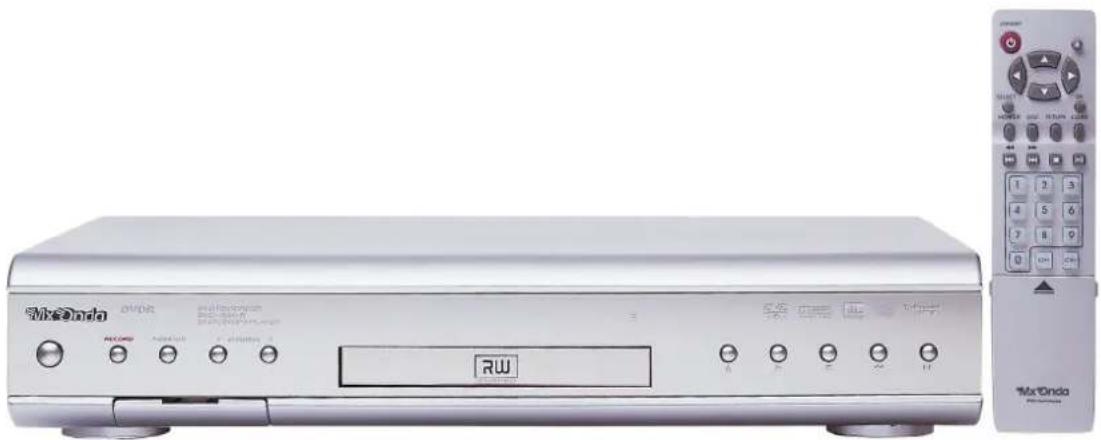
GRABADOR / REPRODUCTOR DVD
Modelo: MX-DVR1250
DVD+ReWritable
El dibujo de un relampago dentro de un triangulo, es una señal de advertencia, avisando que en el interior del aparato hay "voltaje peligroso".
PRECAUCIÓN
PARA EVITAR POSIBLES DESCARGAS ELÉCTRICAS NO ABRA ESTE APARATO
ATENCIÓN: ESTE APARATO FUNCIONA CON UNA TENSIÓN DE 230 V, PARA EVITAR UNA POSIBLE DESCARGA ELÉCTRICA NO TRATE DE ABRIRLO, NI RETIRE LOS TORNILLOS.

El signo de admiración dentro de un triangulo, indica que las instrucciones que acompañan al producto son importantes.
PRODUCTO LÁSER CLASE 1
ATENCIÓN
RADIACIÓN LASER INVISIBLE EVITE LA EXPOSICIÓN DIRECTA DEL RAYO SOBRE SUS OJOS

ATENCIÓN: POR FAVOR, LEA ATENTAMENTE LOS AVISOS Y LAS INSTRUCCIONES DE ESTE MANUAL, ASÍ COMO AQUELLOS PRESENTES EN EL APARATO. SIGA ESTAS INSTRUCCIONES Y GUARDE ESTE MANUAL PARA FUTURAS REFERENCIAS.
AVISO: PARA REDUCIR EL RIESGO DE INCENDIO O DE DESCARGA ELÉCTRICA, NO EXPONGA ESTE APARATO A LA LLUVIA NI A LA HUMEDAD. NO ABRA LA CUBIERTA, ACUDA ÚNICAMENTE A UN SERVICIO TÉCNICO OFICIAL MX ONDA. PARA EVITAR UNA POSIBLE DESCARGA ELÉCTRICA, ASEGÚRESE DE INSERTAR LA CLAVIJA DEL CABLE DE RED CORRECTAMENTE SOBRE EL ENCHUFE.
IMPORTANTE: DURANTE EL FUNCIONAMIENTO NORMAL, EL APARATO SE CALIENTA. ESTE PROCESO ES NORMAL E INOFENSIVO. PARA DISIPAR EL CALOR SE REQUIERE UNA VENTILACIÓN ADECUADA. POR ESE MOTIVO, NO LO INSTALE EN MUEBLES O LUGARES CON FALTA DE AIREACIÓN, Y ASEGÚRESE QUE ELEMENTOS COMO CORTINAS, ESTANTES, APARATOS, ADORNOS, ETC., NO OBSTRUYAN LAS RANURAS DE VENTILACIÓN SITUADAS EN LA PARTE POSTERIOR DEL APARATO.
LÁSER: PARA PREVENIR LA EXPOSICIÓN DIRECTA A LA FUENTE DEL LÁSER, NO INTENTE ABRIR LA TAPA, YA QUE EXISTE RIESGO DE RADIACIÓN VISIBLE E INVISIBLE CUANDO SE ABRE LA TAPA Y SE SUELTAN LOS SEGUROS DE LA MISMA.
Instrucciones importantes sobre seguridad
Este aparato ha sido diseñado y fabricado para garantizar su seguridad personal. El uso inapropiado del mismo puede ocasionar una descarga eléctrica o incendio. Al seguir las instrucciones para su instalación, uso y mantenimiento, esta unidad estará protegida por la garantía incorporada. Este aparato no contiene parte alguna que pueda ser reparada por el usuario.
- Lea estas instrucciones. Tras abrir el embalaje, lea cuidadosamente el manual de usuario.
- Siga estas instrucciones y guarde el manual para futuras referencias.
- Obedezca todas las advertencias.
- Siga todas las instrucciones operativas.
- No utilice este aparato cerca del agua.
- Límpielo únicamente con un paño húmedo.
- No bloquee ninguna ranura de ventilación. Instálelo de acuerdo con las instrucciones del fabricante.
- No instale cerca ninguna fuente de calor, como radiadores, calefactores, estufas u otros aparatos (incluidos amplificadores) que generen calor.
- Para desenchufar el cable de red tire suavemente de la clavija de estos. Nunca lo haga estirando del cable.
- Evite que se pisen los cables de conexión a la red eléctrica, ya que podrían romperse a la altura de la clavija del enchufe o de la salida del aparato.
- Si precisa utilizar algún accesorio use únicamente los especificados por el fabricante.
- Colóquese sólo sobre un carrito, una superficie estable, un soporte o una mesa especificada por el fabricante. Cuando utilice un carrito, tenga cuidado al moverlo con los aparatos, para evitar que estos se dañen en caso de caída.
- Desenchufe el equipo de la red durante las tormentas con aparato eléctrico o cuando no lo utilice durante períodos prolongados de tiempo.
- Cualquier manipulación debe ser realizada por personal cualificado, bien
cuando el equipo esté estropeado de alguna manera y no funcione con normalidad, o cuando los cables o las clavijas estén dañados, se halla derramado líquido, algún objeto esté introducido en su interior, halla estado expuesto a la lluvia o humedad, caído al suelo, etc.
- Bandeja de carga.
Para evitar daños personales, mantenga los dedos alejados de la bandeja de carga mientras esta se cierra.
- Peso.
No coloque objetos pesados encima del aparato. El objeto podría caer y causarle daños a usted y averías al aparato
- Disco.
No emplee discos rayados, deformes o reparados, pues éstos pueden romperse fácilmente y causarle heridas o provocar un mal funcionamiento del aparato.
- Condensación.
Las siguientes condiciones descritas producen condensación (humedad) en la lente del reproductor.
- Inmediatamente después de conectar un calefactor, estufa, etc.
- Al trasladar el aparato de una estancia fría a una caliente.
- En una habitación húmeda y calurosa. La condensación produce que el aparato funcione incorrectamente o incluso que no funcione. Para solucionar el problema apague el aparato y deje transcurrir aproximadamente una hora.
- Requerimientos del Servicio Técnico.
Desenchufe el sistema de la toma de corriente y acuda a un Servicio Técnico Oficial MX ONDA cuando se den las siguientes circunstancias:
a) Cuando la clavija o el cable de corriente estén dañados.
b) Si se ha derramado algún líquido o si han caído objetos en el interior del aparato.
c) Si el equipo ha estado expuesto a la lluvia o al agua.
d) Si el conjunto no funciona con normalidad de acuerdo con las instrucciones de uso, retoque solo los controles mencionados en el manual de uso, pues la manipulación de cualquier otro elemento de control podría ocasionar daños y requeriría de un trabajo adicional del personal técnico para volver el sistema a su operatividad normal.
e) Si el aparato se ha caído al suelo o se ha dañado.
f) Cuando el funcionamiento del equipo indique la necesidad de ser reparado.
- Reparaciones.
No intente reparar usted mismo este equipo, pues al retirar la cubierta puede verse expuesto a una descarga eléctrica o a otros peligros. Para cualquier tipo de reparación acuda a un Servicio Técnico Oficial MX ONDA.
- Sustitución de piezas.
Cuando sea necesario la sustitución de pieza alguna, estas deberán ser las especificadas por el fabricante o que tengan las mismas características que las originales. Las sustituciones no autorizadas pueden ocasionar incendio, descargas eléctricas u otros peligros.
- Medio ambiente
Las pilas contienen materiales que pueden contaminar el medio ambiente, por ello una vez agotada la vida de las mismas, NO las tire a la basura y depositelas en el sitio adecuado para su posterior reciclado.
- Este producto cumple con las normativas Europeas 89/336/ CEE (EMC) relativa a la Compatibilidad Electromagnética y la 73/23/CEE (LVD) en materia de seguridad de baja tensión.
Contenido del embalaje
Examine el contenido del embalaje del Conjunto Cine en Casa MX-DVDR1250, que deberá contener lo siguiente:
• Grabador/reproductor DVD
- Mando a distancia y 2 pilas tipo "AAA".
• Cable coaxial de antena
• Cable de audio y vídeo
• Manual de instrucciones.
- Garantía
Índice
Seguridad......2
Instrucciones importantes sobre seguridad ....3
Contenido del embalaje ....3
Índice....4
Zonas 5
Ubicación ....5
Protección anti-copia....6
Discos DVD 6
Limpieza de un disco DVD....6
Instalar las pilas en el mando a distancia....6
CAPITULO 1. INTRODUCCIÓN ......7
Mando a distancia....7
Descripción del panel frontal....8
Descripción del panel trasero 8
CAPITULO 2. CONEXIONES ......9
Conexión con un cable SCART....9
Conexión con un cable S-Vídeo....9
Conexión con un cable de video compuesto (CVBS) y audio ....10
Conexión para dispositivos adicionales en EXT 2 AUX I/O....10
Conexión de una cámara de vídeo en el panel frontal....11
Conexión de dispositivos de audio a las entradas analógicas....11
Conexión de dispositivos de audio a la salida digital coaxial....11
Conexión del grabador DVD entre el televisor y el grabador de cintas de vídeo ....12
CAPITULO 3 Instalación....13
Instalación inicial ....13
Instalando un decodificador de canales de televisión....14
Búsqueda manual de canales de televisión....15
Búsqueda automática de canales de televisión (autoinstalación)....15
Clasificando y borrando canales manualmente....16
Configurando el idioma y el país. 16
Configurando el día y la hora....17
CAPITULO 4 Información en la pantalla de televisión....18
Los iconos de la barra de menú....18
Iconos de información temporal....19
Ventana de estado....19
Iconos de información del modo de operación....20
Ventana de información del sintonizador....20
Ventana de información del programador....20
Insertando un disco....21
Tipos de discos de reproducción....21
CAPÍTULO 5 Características de reproducción adicionales....22
Cambiar a otro título o capítulo....22
Localizando una secuencia en un disco ....22
Imagen congelada....22
Reproducción lenta 22
Buscar una secuencia por el tiempo de reproducción....23
Repetir reproducción/reproducción aleatoria....23
Repetir secuencia....23
Función exploración....23
Función zoom....23
Ángulo de cámara 24
Cambiando el idioma de audio ....24
Subtítulos....24
CAPITULO 6. Grabación manual....25
Información general....25
Grabación rápida....25
Interrumpir la grabación ....25
Proteger el disco contra grabaciones accidentales....25
Organizar las grabaciones de un título....26
Seleccionando la calidad de grabación....26
Grabación automática desde un receptor satélite....27
CAPITULO 7. Gestionando el contenido de los discos....27
Información general....27
Edición del título de la grabación....28
Reproducción total del título 28
Borrando una grabación/título 28
Configuración del disco....28
Cambiando el nombre del disco....29
Finalizando o cerrando un disco....29
Finalizando o cerrando un disco DVD+R....29
Borrando discos DVD+RW 29
Insertando marcadores de capítulo....29
Ocultando capítulos....29
Borrando marcadores de capítulo ....30
CAPITULO 8. Programación....30
Programando una grabación ....30
Programando una grabación con ShowView....30
Programando una grabación (sin ShowView)....31
Cómo comprobar, cambiar o borrar un programa de grabación (TIMER). 31
CAPITULO 9 Personalizando su grabador DVD. 32
Preferencias de usuario....32
Configuración de imagen....32
Configuración de sonido....33
Configuración de idioma....33
Funciones 33
CAPITULO 10 Control de acceso....34
Control de nivel paterno (sólo discos DVD)....34
Activando el control de nivel paterno ....34
Cambiando de país 34
Cambiando el código de acceso....35
CAPITULO 11 PREGUNTAS Y RESPUESTAS....36
Preguntas más frecuentes....36
Solución de problemas....39
Especificaciones Técnicas....40
Este producto incorpora tecnología de control del copyright protegida por ciertas patentes norteamericanas y otros derechos de la propiedad intelectual pertenecientes a Macrovision Corporation y otros propietarios de los mismos. El uso de esta tecnología de protección del copyright debe ser autorizado por Macrovision Corporation, y está destinado únicamente para su uso en el hogar y otros usos limitados, a menos que así autorice Macrovision Corporation. Queda prohibido la manipulación interna y cualquier tipo de desensamblaje.
Fabricado bajo licencia de Dolby Laboratorios.
"Dolby" y el símbolo de la doble D son marcas registradas de Dolby Laboratorios. Confidential Unpublished Works.® 1992-
1997 Dolby laboratories, Inc. Todos los derechos reservados.
Números de patente:
4.631.603 4.577.216 4.819.098 y 4.907.903
con licencia para usos limitados de visionado.

El reproductor incorpora tecnología de control del copyright impidiendo la copia de los discos DVD.
Si conecta un reproductor de vídeo o DVD al grabador DVD durante la grabación la imagen aparecerá distorsionada.
Zonas
Con objeto de la distribución de los discos DVD, se ha dividido el mundo en seis zonas. información sobre la zona de su reproductor se halla en la “etiqueta de zona” (en Europa la N° 2), la cual debe ser idéntica a la de los discos disponibles en su región. Si tiene alguna dificultad para la reproducción de un disco, asegúrese de que éste sea de la misma zona que su reproductor.

Región 2
Ubicación
Instale el equipo en una superficie lisa y estable de tal modo que pueda recibir bien la señal del mando a distancia. Deje espacio suficiente delante del reproductor DVD para que se abra la bandeja de carga.
No exponga el lector a temperaturas ni humedad extremas. Evite ponerlo sobre superficies calientes y otros aparatos que generen calor, y asegúrese de que haya una ventilación adecuada.
Protección anti-copia
Algunos discos DVD incorporan unos elementos que impiden su copia.
La alta calidad de imagen de estos discos no se verá afectada por esta protección. Sin embargo, no podrá realizar copias de estos discos con este aparato. La pantalla del panel frontal del grabador mostrará “COPY PROT”
Discos DVD
Los discos DVD tiene “Títulos” y “Capítulos”. Pueden haber varios títulos en un mismo disco y cada uno de éstos puede tener varios capítulos. Todos ellos están numerados por ejemplo: Título 1, Título 2, etc., y Capítulo 1, 2, etc. Generalmente, un título muestra el logotipo del fabricante y de los estudios, y bajo otro título estará la película. Los demás títulos pueden contener avances de otras películas, notas sobre la producción de la misma o diferentes finales alternativos. Existen muchas posibilidades con un Disco Versátil Digital (DVD).
Los capítulos del título principal le permiten buscar rápidamente un momento específico del disco. Muchos discos tienen un “Menú de capítulos”, a veces llamado “Indice de escenas” o “Menú de escenas”, en el que se muestra la primera escena de cada capítulo, con la posibilidad de seleccionarla y reproducir el disco desde ese punto.
Los discos DVD permiten tener hasta 8 idiomas y 32 subtítulos en un mismo disco. Usted puede seleccionar y cambiar el idioma y los subtítulos según le plazca. Puede reproducir todo el disco o sólo parte de él, así como ver las escenas desde ángulos diferentes (si el disco contiene dicha información).
Hay varios tipos de discos DVD.
Duración aprox.
Discos sencillos de una sola capa. 2 HORAS
Discos sencillos de doble capa. 4 HORAS
Discos dobles. 4,5 HORAS
Discos dobles de doble capa en cada cara. 8 HORAS
DVD sencillo
Los discos sencillos suelen tener la carátula impresa en la parte superior y la parte a reproducir es la inferior.
Carátula hacia arriba

Parte a reproducir
DVD doble
Los discos dobles tienen la carátula sobre una banda pequeña. El título que desea ver deberá estar en la parte superior del disco.
Título en esta banda
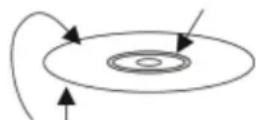
Reproducción en ambas caras
Limpieza de un disco DVD
Los discos DVD contienen datos comprimidos en alta densidad siendo estos más delicados que los discos compactos convencionales. Cuando manipule los discos procure en lo posible no tocar la superficie de la cara brillante de los mismos (recuerde que hay discos DVD que contienen las dos caras del disco grabadas).
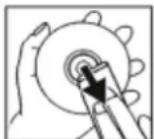
- Para limpiar los discos pase un paño en línea recta desde el centro hacia el borde del disco.
- No utilice alcohol, disolventes o productos abrasivos, estos productos pueden dañar permanentemente la superficie grabada del disco.

Instalar las pilas en el mando a distancia
- Abra el compartimento de las pilas situado en la cara inferior del mando.
- Coloque las pilas en la posición que le marca el dibujo que aparece en el fondo del compartimento.
- Cierre la tapa del compartimento de las pilas.
CAPITULO 1. INTRODUCCIÓN
Mando a distancia
- STANDBY Encendido/apagado.
- SELECT. Funciones / valores.
- DISC. Menú de disco.
- MONITOR. Control de entradas de señal.
- Salto al capítulo anterior / búsqueda hacia atrás.
- Teclado numérico.
- REC.MODE. Selección de calidad de grabación.
- REC. Grabación.
- T/C. Selección de título/capítulo.
- ZOOM. Ampliación de imagen.
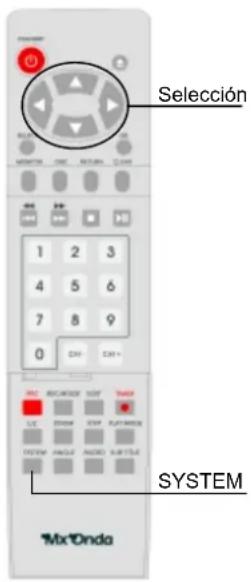
- SYSTEM. Acceso a menú de pantalla principal.
- ANGLE. Selección de ángulos de cámara.
- AUDIO. Selección del idioma de audio.
- SUB TITLE. Selección del idioma de subtítulos.
- STEP. Paso imagen a imagen.
- PLAY MODE. Modo de reproducción.
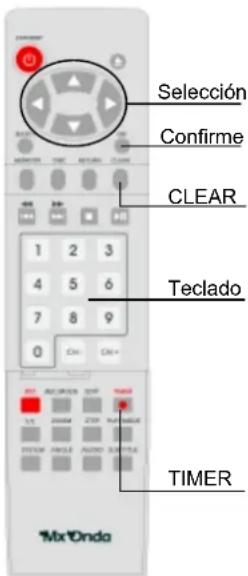
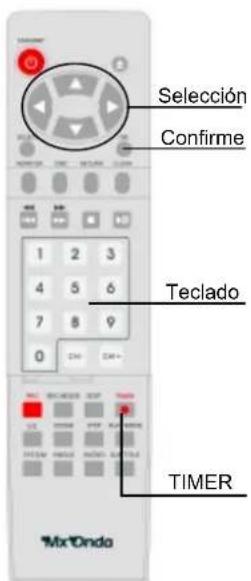
- TIMER. Menú del Programador de grabaciones.
- EDIT. Menú de edición de títulos/capítulos
- CH+. Selección del canal posterior.
- CH-. Selección del canal anterior.
- Salto al siguiente capítulo / búsqueda hacia delante.
- Reproducir / pausa.
- Detener reproducción.
- Borrado
- Volver al menú anterior.
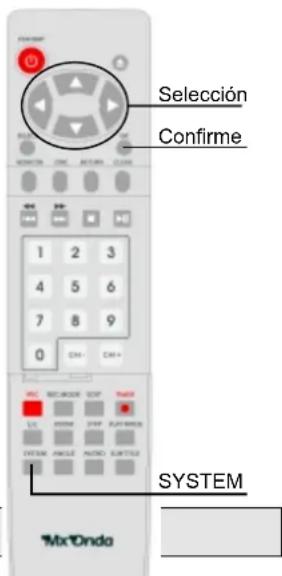
- Confirmar opción.
- Teclas de desplazamiento.
- Abrir/cerrar bandeja.

MONITOR: Con esta tecla puede seleccionar entre el receptor de televisión interno del grabador DVD (canales de TV) y la reproducción del grabador DVD. Si ha seleccionado el sintonizador interno de televisión, para acceder a la entrada EXT1, pulse "0". Para seleccionar sucesivamente EXT2, CAM1, CAM2, pulse repetidamente el botón marcado como "CH-"
PLAY MODE: Selecciona entre repetir, aleatorio y exploración.
REC. MODE: Permite seleccionar la calidad de grabación (HQ, SP, LP, EP, EP+)
T/C: Selecciona el título "T" / capítulo "C" directamente desde la barra de menú.
Si aparece "INFO" en la pantalla del panel frontal, se mostrará el menú Índice de un disco grabado o bien reproduce una secuencia introductoria. En este caso, esta función no está disponible.
TIMER: para programar la grabación con o sin el sistema "ShowView", o para cambiar o borrar programas.
EDIT: Visualiza el menú edición para discos DVD+RW, para configurar marcas de capítulos.
SYSTEM: Visualiza el menú de sistema.
DISC: Muestra el menú DVD o el menú de título (si dispone).
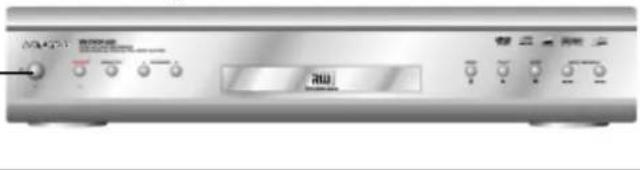
Descripción del panel frontal

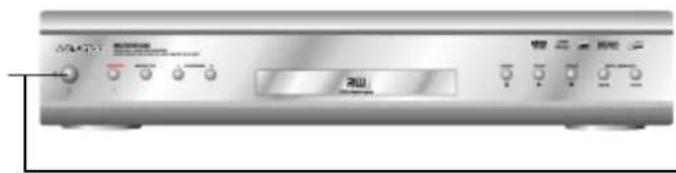
- Botón de encendido/apagado (STANDBY).
- RECORD. Botón de grabación.
- MONITOR. Selección del sintonizador interno o grabador DVD.
- CHANNEL -. Selección del canal anterior.
- CHANNEL +. Selección del canal posterior.
- Abrir / cerrar bandeja de disco.
-
Reproducción / pausa.
-
Parada.
- Salto al capítulo anterior / búsqueda hacia atrás
- Salto al capítulo siguiente /búsqueda hacia delante
- Conector entrada de vídeo (amarillo).
- Conector entrada canal izquierdo de audio (blanco).
- Conector entrada canal derecho de audio (rojo)
- Conector i-link para cámara digital.
Descripción del panel trasero

- Salida de antena.
- Entrada de antena.
- Conector SCART (EXT1 TO TV-I/O).
-
Conector SCART (EXT2 Aux I/O).
-
Salida S-Vídeo.
- Salida analógica de vídeo y audio.
- Salida digital coaxial audio.
CAPITULO 2. CONEXIONES
Conexión con un cable SCART
- Apague su televisor antes de proceder a la conexión.

Conexión con un cable S-Vídeo
- Apague su televisor antes de proceder a la conexión.

Conexión con un cable de vídeo compuesto (CVBS) y audio
- Apague su televisor antes de proceder a la conexión.

Conexión para dispositivos adicionales en EXT 2 AUX I/O
- Dispositivos adicionales como DVD, VCR, cámara digital, receptor satélite, etc) al conector EXT2-AUX I/O.

Conectando grabadores de vídeo adicionales
Puede conectar un grabador de vídeo al conector EXT 2 AUX I/O. Si dispone de un grabador de vídeo SVHS, también lo puede conectar a la salida S-Video OUT y AUDIO OUT (L, R)
Conexión de una cámara de vídeo en el panel frontal

Para copiar grabaciones realizadas en una cámara de vídeo, puede utilizar los conectores situados en el panel frontal, tras la tapa que se encuentra en el lado izquierdo.
Calidad de imagen superior: Si tiene una cámara digital con salida i-link, conecte el cable i-link a la entrada correspondiente que se encuentra en el panel frontal del grabador DVD.
Calidad de imagen buena: Si usted dispone de una cámara que sólo tiene una salida de vídeo compuesto (CVBS), conecte la entrada VIDEO del grabador DVD en la salida correspondiente de la cámara. También deberá conectar la entrada de audio LEFT/RIGHT del grabador DVD a la salida de audio de la cámara.
Conexión de dispositivos de audio a las entradas analógicas
Las salidas analógicas AUDIO OUT (L, R) situadas en el panel trasero del grabador DVD pueden utilizarse para conectar los siguientes dispositivos:
- Un receptor con Dolby Surround Pro Logic
- Un receptor con salida estéreo de dos canales.
Conexión de dispositivos de audio a la salida digital coaxial

En estas clavijas pueden conectarse los siguientes dispositivos:
- Un receptor o amplificador de A/V provisto de un decodificador de sonido multicanal
- un receptor estéreo digital de dos canales (PCM).
Conexión del grabador DVD entre el televisor y el grabador de cintas de vídeo

Si comienza la reproducción en el aparato adicional, el grabador DVD conecta automáticamente el Euroconector EXT 2 AUX I/O con el Euroconector EXT 1 TO TV-I/O. De este modo, en el televisor se ve la imagen del aparato adicional, incluso si la grabadora DVD está apagada.
CAPITULO 3 Instalación
Instalación inicial
Una vez realizadas las conexiones, la primera vez que encienda su grabador DVD se iniciará un menú de configuración de algunos parámetros del sistema: idioma para el menú de pantalla, audio, subtítulos formato de pantalla, etc. Seleccione pulsando los botones _ y _ las opciones elegidas, y pulse OK para confirmar cada selección.
Siga los siguientes pasos para la configuración del grabador DVD

flowchart
graph TD
    A["Menu language\nEnglish\nEspañol\nFrançais\nPortugés\nItaliano\nPress OK to continue"] --> B["Audio language\nEnglish\nEspañol\nFrançais\nPortugés\nItaliano\nPress OK to continue"]
    B --> C["Idioma de reproducción del audio"]
    C --> D["Subtitle language\nEnglish\nEspañol\nFrançais\nPortugés\nItaliano\nPress OK to continue"]
    D --> E["Idioma de subtítulos"]
    E --> F["Formato de pantalla en su TV"]
    F --> G["Country\nAustria\nBelgium\nDenmark\nFinland\nFrance\nPress OK to continue"]
    G --> H["Tras la configuración, el grabador iniciará una búsqueda de canales"]
    H --> I["Ischa de la configuración, el grabador iniciará una búsqueda de canales"]
    I --> J["Finland\nFrance\nPress OK to continue"]
    J --> K["If you have connected the aerial\nPress OK to continue"]
    K --> L["Después de conectar la antenna, pulse OK"]
    L --> M["Search for TV channel"]
    M --> N["Please wait"]
    N --> O["Busca los canales de TV"]
    O --> P["Compruebe la fecha y hora y confirme pulsando OK"]
    P --> Q["SYSTEM"]
    Q --> R["Mx Onda"]
La configuración debe realizarse completamente para que el grabador DVD quede operativo. Después de finalizar la configuración, el grabador se apagará y encenderá automáticamente.
- Conecte el cable SCART entre el conector de su receptor satélite y el conector EXT2-AUX I/O.

- Si es necesario, use el botón MONITOR para cambiar al sintonizador interno. Seleccione la entrada EXT1 con 0 y EXT2 con CH- en el mando, verá los canales de televisión del receptor satélite.
Instalando un decodificador de canales de televisión.
Algunas estaciones de televisión transmiten sus programas codificados. Para ver la imagen correctamente, los canales codificados requieren el uso de un decodificador vendido o alquilado para este fin. Puede conectar este decodificador al grabador DVD. Los siguientes pasos activan automáticamente el decodificador para el canal de televisión que desea ver.
- Encienda el televisor y seleccione el canal del grabador DVD.

- Encienda el grabador DVD.

- Seleccione el canal con el cual quiere utilizar el decodificador con los botones CH+CH- o tecleando directamente el número de canal con 0..9. Si es necesario, pulse la tecla MONITOR para conmutar al sintonizador interno.
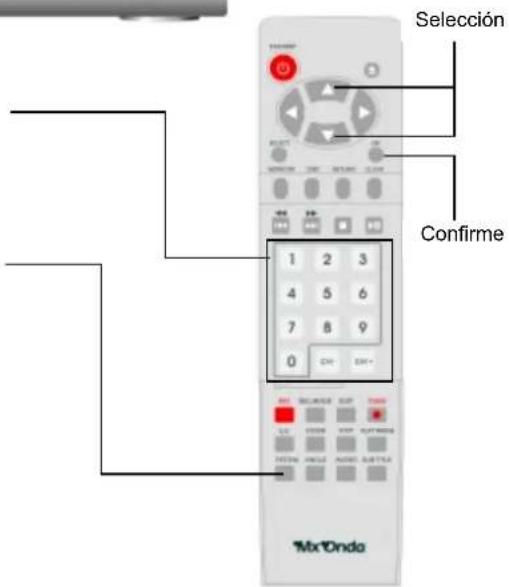
- Pulse el botón SYSTEM y aparecerá la barra de menú en pantalla.

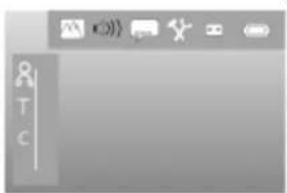
- Seleccione con los botones _ y _ y confirme pulsando _.
- Seleccione "Instalación" con _ y _ y confirme con _.
- Seleccione "Búsqueda manual" con _ y _ y confirme con _.
- Seleccione "Decodificador" con los botones _ y _.
- Seleccione "Si" con _ y _.
- Pulse OK para confirmar y salga del menú pulsando SYSTEM.
Búsqueda manual de canales de televisión.

- Encienda el televisor y seleccione el canal del grabador DVD.
- Seleccione el canal de televisión con los botones CH+ CH- o tecleando directamente el número de canal con 0..9.
- Pulse el botón SYSTEM y aparecerá la barra de menú en pantalla.
- Seleccione con los botones _ y _ y confirme con _.
- Seleccione "Instalación" con _ y _ y confirme pulsando _.
- Seleccione "Búsqueda manual" con _y _y confirme con _.
- Seleccione "Canal/frecuencia". Elija la opción deseada para mostrar canales y frecuencias con .
- En "Entrada/búsqueda" teclee la frecuencia del canal si la conoce o pulse _ para iniciar la búsqueda.
- Seleccione "Número de prog" y configure el número con _ o tecleando directamente el número.
- Pulse OK para almacenar el canal.
- Para buscar más canales, repita los pasos desde el 9.
- Para finalizar, pulse SYSTEM.
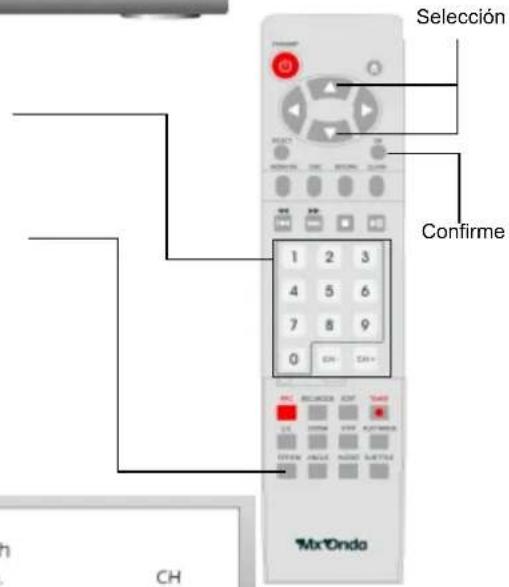

Búsqueda automática de canales de televisión (autoinstalación)
- Encienda el televisor y seleccione el canal del grabador DVD.
- Encienda el grabador DVD.

-
Pulse el botón SYSTEM y aparecerá la barra de menú en pantalla.
-
Seleccione con los botones _ y confirme con _.
- Seleccione "Instalación" con __ y confirme con _.
- Seleccione "Búsqueda autom." con _ y confirme con _.
- Se iniciará la búsqueda automática durante unos minutos. El grabador DVD almacenará todos los canales encontrados.
- Cuando la búsqueda automática se complete, la pantalla mostrará "Búsqueda autom. Completa. X canales encontrados"
- Salga del menú pulsando SYSTEM.
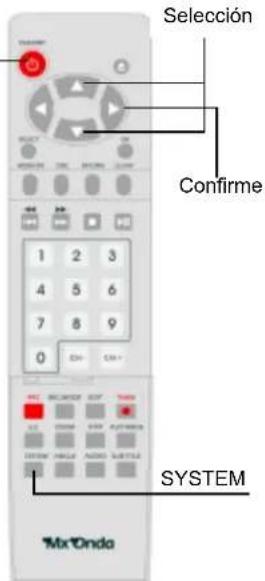
Clasificando y borrando canales manualmente.
Una vez realizada la búsqueda automática de canales, puede que no esté conforme con la numeración de los mismos. Usted puede organizar la numeración de los canales almacenados, o borrar aquellos que no desea.
-
Encienda el televisor y seleccione el canal del grabador DVD.
-
Encienda el grabador DVD.

-
Pulse el botón SYSTEM y aparecerá la barra de menú en pantalla.
-
Seleccione con los botones _ y confirme con _.
-
Seleccione "Instalación" con __ y confirme con _.
-
Seleccione "Ordene los canales de TV" con __ y confirme con _.
-
Seleccione el canal que desea borrar o cambiar de orden con _ y confirme con _.
-
Si lo que desea es borrarlo, pulse CLEAR. Si desea cambiarlo de posición, con los botones _ coloque el canal en la posición deseada, y pulse _ para confirmar.
-
Repita los pasos 7 y 8 si desea organizar más canales.
-
Pulse OK para confirmar y salga del menú pulsando SYSTEM.


Configurando el idioma y el país.
Usted puede seleccionar el país y el idioma de los subtítulos, además del idioma de audio, para las reproducciones de sus discos DVD. Algunos reproductores DVD, sin embargo, sólo le permiten realizar esta configuración a través del menú del disco DVD que pretende reproducir en ese momento. Además, usted puede configurar el idioma para el menú de pantalla. Sin embargo, la pantalla del panel frontal se mostrará sólo en inglés.
-
Encienda el televisor y seleccione el canal del grabador DVD.
-
Encienda el grabador DVD.
-
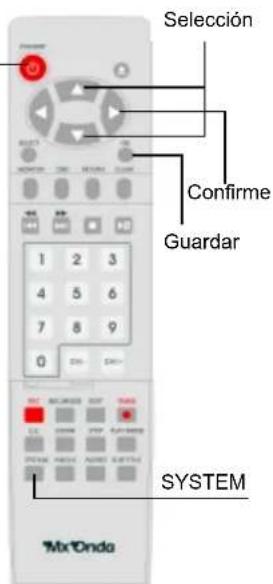
Pulse el botón SYSTEM y aparecerá la barra de menú en pantalla.
-
Seleccione con los botones _ y confirme con _.
-
Seleccione la opción "Idioma" --- con __ y confirme con _.
-
Seleccione la opción deseada con _ y confirme con _.
-
Seleccione el idioma con los botones
-
Pulse OK para confirmar y salga del menú pulsando SYSTEM.

Configurando el día y la hora.
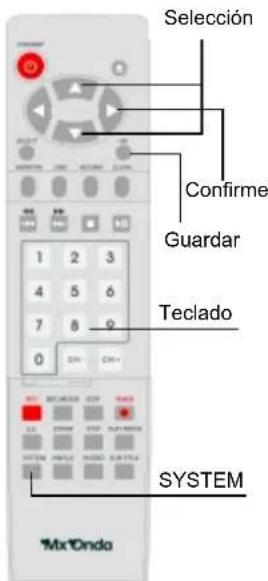
- Pulse el botón SYSTEM y verá la barra de menú en pantalla.
- Seleccione con los botones _ y confirme con _.
- Seleccione "Instalación" con __ y confirme con _.
- Seleccione "Hora/fecha" con _y confirme con _.
- Teclee la hora con los botones 0..9 del teclado del mando.
- Recorra las demás opciones con __: año, mes, Fecha (día del mes), y teclee los datos.
- Confirme con OK y salga del menú con SYSTEM.
CAPITULO 4 Información en la pantalla de televisión.
Los iconos de la barra de menú.
Usted puede consultar y cambiar muchas de las funciones y parámetros de su grabador DVD usando el menú de sistema.
Pulse el botón SYSTEM para mostrar y esconder la barra de menú. Seleccione la función deseada pulsando _. Puede confirmar una opción pulsando _, lo cual le llevará al submenú correspondiente, o a ejecutar la opción seleccionada inmediatamente. Dependiendo del disco introducido, algunas funciones pueden no estar disponibles. La barra de menú no se puede visualizar durante la grabación.
Barra de menú vertical

| Preferencias de usuario | |
| T | Selección de título / pista |
| C | Selección de capítulo / índice |
| Selección del idioma de audio | |
| Selección del idioma de subtítulos | |
| Selección de ángulos de cámara | |
| Zoom | |
| Selección de la configuración de sonido | |
| Búsqueda de secuencia por tiempo |
Barra de menú horizontal
 |  |  |  |  |  | ||
 | Configuración de pantalla | ||||||
 | Configuración de audio | ||||||
 | Configuración de idioma | ||||||
 | Funciones | ||||||
 | Configuración de grabación | ||||||
 | Instalación | ||||||
Iconos de información temporal
Algunos iconos aparecerán temporalmente en la parte superior izquierda de la pantalla informándole de las diferentes operaciones que realiza su grabador DVD en cada momento. Estos iconos se muestran brevemente cuando se realizan las siguientes funciones:
 | Reproducción aleatoria |
 | Exploración de capítulos |
 | Repetición de todo el disco |
 | Repetición del título |
 | Repetición de la pista |
 | Repetición del capítulo |
 | Repetición desde el punto A |
 | |
 | Repetición desde el punto A al B |
 | |
 | Función ángulo de cámara disponible |
 | Activado el bloqueo para menores |
 | |
Postume  | Continuación desde donde se detuvo el disco |
 | Acción no permitida |
Ventana de estado
La ventana de estado muestra el modo de funcionamiento actual de su grabador DVD y el tipo de disco. Esta ventana puede ser desactivada.
Tipos de disco
 | DVD+RW | |
 | DVD+R | |
 | DVD vídeo | |
 | Vídeo CD | |
 | No hay ningún disco en la bandeja | |
 | Error |
Iconos de información del modo de operación.
| [Sever7] | Grabación |
| [XTOA] | Parada |
 | Reproducción |
| [BTAD] | Reproducción en pausa |
| [A40A][Y72S] | Grabación en pausa |
| [###] | Avance rápido (velocidad x8) |
| [X5ZS] | Retroceso rápido (velocidad x8) |
 | Avance lento |
Ventana de información del sintonizador
Este cuadro aparece en la esquina inferior derecha de la pantalla, y muestra la señal de antena, el número y nombre del canal de televisión seleccionado.
 | Canal seleccionado/entrada seleccionada |
| [5XHZ] | No hay señalEl canal de TV no está disponible / el dispositivo adicional no está conectado o está apagado. |
 | Señal protegida contra la copia |
Ventana de información del programador
Este cuadro aparece encima del cuadro de información del sintonizador. Cuando se ha programado una grabación, muestra el icono de programación y la hora de comienzo del primer programa de grabación. Si no hay ninguna programación almacenada, mostrará la hora actual.
Este cuadro desaparece durante la reproducción o grabación de discos.
 | La grabación comenzará a la hora mostrada |
 | Grabación rápida. La grabación continuará hasta finalizar el tiempo mostrado. |
 | Hora actual. No hay grabaciones programadas. |
Insertando un disco
-
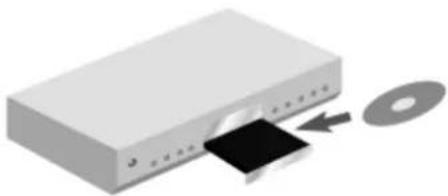
Pulse el botán en el panel frontal o en el mando. La bandeja se abrirá. El cuadro de diálogo mostrará "opening".
-
Coloque el disco en la bandeja, con la etiqueta hacia arriba. Pulse ▶ o ▲ El cuadro de diálogo mostrará “closing” e instantes después “reading”, indicando que está leyendo la información del disco.
-
La reproducción se inicia automáticamente.

Tipos de discos de reproducción.

Discos DVD Vídeo
- Si le aparece un menú DVD, seleccione las opciones deseadas con los botones ____. Pulse OK para confirmar.
- Si la reproducción no se inicia automáticamente, pulse ▶ para comenzar.
- Para parar el disco pulse ■ en el mando o en el panel frontal.
- Para extraer el disco, pulse ▲en el mando o en el panel frontal.
- Para acceder en cualquier momento al menú del DVD pulse DISC.

Discos DVD+R / +RW
- Si el disco está protegido contra escritura o es un disco DVD+R terminado, la reproducción comienza automáticamente.
- Si la reproducción no comienza automáticamente, seleccione el título que desea visualizar en el índice que aparece en pantalla usando los botones ____ en el mando o los botones ◀◀ ▶▶ en el panel frontal.
- Pulse el botón ▶II para iniciar la reproducción.
- Pulse ■ para parar el disco.
- Pulse ▲para extraer el disco.

Super Vídeo CD (SVCD) opcional
Los discos SVCD pueden ir equipados con PBC (control de reproducción). La función PBC de su grabador viene activada inicialmente. Esto significa que para los discos compatibles con PBC (consulte la carátula del CD) usted dispondrá en su grabador de funciones especiales a las que accederá directamente.
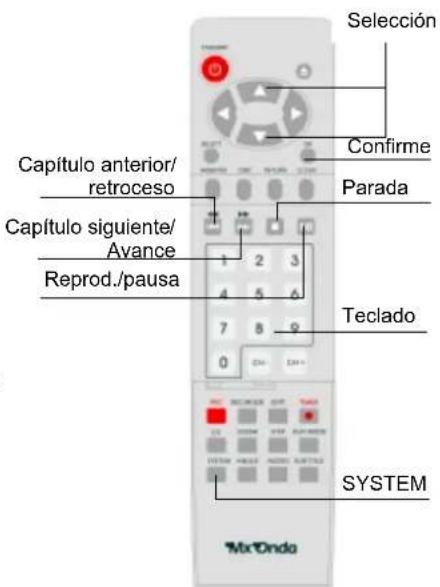
- Introduzca un disco SVCD. Si no se inicia la reproducción automáticamente, pulse ▶
- Si aparece un menú en la pantalla, utilice los botones o 0..9 del mando para seleccionar las opciones deseadas. Si el menú PBC contiene una barra de títulos, puede seleccionar directamente el título deseado.
- El botón RETURN del mando le llevará al menú anterior.
- Pulse ■para detener la reproducción.

CD Audio
- Introduzca un CD de audio. La reproducción se inicia automáticamente.
- Si no se inicia la reproducción, pulse
- La TV y la pantalla del frontal mostrarán información sobre la pista reproducida.
- Pulse ■ para parar el disco. El número de pistas y el tiempo total aparecerá en la pantalla del panel frontal.
Los archivos MP3 (formato MPEG) son archivos de música con un alto grado de compresión. Esta tecnología permite comprimir los datos en un factor de 10. Esto significa que puede grabar 10 horas de música en un CD-ROM con la calidad de un disco compacto.
Cuando cree discos MP3 tenga en cuenta lo siguiente:
Sistema de ficheros soportado: ISO9660, Joliet.
Formato soportado: *.mp3
Nombres de archivos: máximo de 64 caracteres ASCII (Joliet)
Montaje: máximo de 99 álbumes, 999 pistas o títulos.
Frecuencias de muestreo soportadas: 44.1 kHz. Los archivos con menos de 44.1 kHz serán ignorados.
Velocidad de bits soportado: 32, 64, 96, 128, 192, 256 (kbps)
Etiqueta identificativa (Id3 tag): Versión 1, 1.1. Si la versión es posterior, el nombre de carpeta se mostrará como el álbum y el nombre de archivo como títulos.
-
Introduzca un disco MP3. La reproducción comienza automáticamente.
-
Pulse ■ para parar el disco. Él número de álbumes aparecerá en la pantalla del panel frontal.
CAPÍTULO 5 Características de reproducción adicionales.
Cambiar a otro título o capítulo.
Si el disco tiene más de un título o capítulo, siga las siguientes instrucciones para cambiar a otro título o capítulo.
Si hay varios capítulos dentro de un título, se cambiará entre dichos capítulos. Pulse ➤ para seleccionar el siguiente título o capítulo. Pulse ➕ para volver al inicio del actual título o capítulo. Pulse ➖ dos veces para pasar al título o capítulo anterior.
Puede también seleccionarlos desde la barra de menú:
-
Pulse la tecla T/C y a continuación seleccione el título deseado con los botones _. Observe que se encuentra en la opción "T" (títulos).
-
Pase a la opción "C" (capítulos) con el botón _ y seleccione el capítulo deseado con _.
Localizando una secuencia en un disco
Puede recorrer un disco de 4 veces a 32 veces la velocidad de reproducción normal, para localizar un pasaje determinado.
-
Durante la reproducción, pulse y mantenga ◀ (rebobinado rápido) ▶ (avance rápido). El cuadro de diálogo mostrará x4. Si pulsa de nuevo y mantiene la tecla ◀ o ▶ rebobinará o avanzará a una velocidad mayor (x8, x32).
-
Para continuar la reproducción normal, pulse ▶dos veces.
Imagen congelada
Para congelar la imagen:
- Durante la reproducción, pulse ▶lpara congelar la imagen.
Para reproducir fotograma a fotograma:
-
Con la imagen congelada, pulse el botón STEP repetidamente para avanzar fotograma a fotograma.
-
Pulse ▶Ilpara continuar la reproducción normal.
Reproducción lenta
-
Durante la reproducción, pulse ▶Ipara detener la reproducción.
-
Pulse y mantenga el botón ◀ (para retroceso lento) o ▶ (avance lento).
-
Puede seleccionar distintas velocidades (_, _,_) pulsando de nuevo ◀ o ▶.
-
Pulse ▶Idos veces para continuar la reproducción normal.
Buscar una secuencia por el tiempo de reproducción
Usted puede localizar un pasaje introduciendo el tiempo (hora y minutos) donde ese pasaje se sitúa dentro del tiempo total de duración.
- Durante la reproducción, pulse el botón SYSTEM del mando. La barra de menú aparecerá en la pantalla.
- Localice el icono 📋 con las teclas _ y pulse _ para abrir el cuadro donde se muestra el tiempo. La reproducción se detendrá.
- Introduzca con el teclado (0..9) el tiempo donde desea que empiece la reproducción.
- Confirme pulsando OK.
- La reproducción comenzará desde el tiempo introducido.
Repetir reproducción/reproducción aleatoria
Puede marcar secciones enteras del disco para repetir su reproducción indefinidamente. Dependiendo del tipo de disco (Vídeo DVD, DVD+RW, Vídeo CD) puede programar la repetición de un capítulo, un título o todo el disco.
- Seleccione el capítulo, título o el disco e inicie la reproducción.
- Durante la reproducción, pulse PLAY MODE. Pulse repetidamente para seleccionar entre los distintos modos de repetición (sólo para DVD):

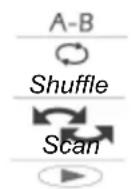
- Pulse ■ para anular la repetición. También puede pulsar repetidamente el botón PLAY MODE hasta que desaparezcan las opciones de la pantalla.
Repetir secuencia
Para repetir indefinidamente una secuencia determinada, tiene que marcar el principio y el final de la misma de la siguiente forma:
- Durante la reproducción, pulse ▶ para detener la misma en el lugar donde quiere que se inicie la secuencia.
- Pulse PLAY MODE hasta visualizar la opción en pantalla. Pulse ▶para continuar la reproducción.
- En el momento que desee finalizar la secuencia, pulse OK. A partir de este momento se repetirá la reproducción del intervalo marcado indefinidamente. Verá en pantalla el símbolo unos segundos.
- Para finalizar la repetición, pulse ■, o bien pulse PLAY MODE hasta que desaparezcan de la pantalla los modos de repetición.
Función exploración
Esta función reproduce sucesivamente los primeros 10 segundos de cada capítulo (DVD) o pista (CD)
- Durante la reproducción, pulse el botón PLAY MODE hasta visualizar la opción Scan en pantalla.
- El grabador DVD saltará de capítulo en capítulo y reproduciendo 10 segundos de cada uno.
- Para iniciar la reproducción normal en el capítulo deseado, pulse ■ y posteriormente ▶
Función zoom
La función zoom le permite ampliar y explorar una imagen seleccionada.
- Durante la reproducción, pulse ▶para congelar la imagen.
- Pulse el botón ZOOM, o bien, pulse el botón SYSTEM y localice el icono con los botones _. Pulse _ para seleccionar el zoom.
-
Seleccione el factor de ampliación con las teclas _. La pantalla le mostrará "OK para mover área"
-
Pulse OK para iniciar la exploración. Con los botones ____ _ puede recorrer todas las partes de la imagen. Pulse OK para confirmar.
- Para salir de la función zoom, pulse ▶Ily posteriormente SYSTEM.
Ángulo de cámara
Algunos discos DVD ofrecen escenas grabadas desde distintos ángulos de cámara. Observará en pantalla el símbolo indicándole que la opción multi-ángulo está disponible en esa secuencia. En esos casos usted puede seleccionar la reproducción desde el ángulo que desee. Puede hacerlo de dos formas:
- Durante la reproducción, cuando el símbolo se muestra en pantalla, pulse _ para seleccionar los distintos ángulos de cámara.
- Pulse ANGLE o bien pulse SYSTEM y localice el icono. Si el disco DVD no dispone de escenas con ángulos de cámara, esta opción no estará disponible. Seleccione la cámara con __ o tecleando directamente el número de cámara en el mando.
Tras una breve pausa, la reproducción cambia al nuevo ángulo de cámara. El icono 📄 se muestra en la pantalla hasta que la opción no está disponible.
Cambiando el idioma de audio
La mayoría de los vídeos DVD ofrecen la posibilidad de reproducir el audio en múltiples idiomas. La reproducción se realiza en el idioma que usted seleccionó en la instalación inicial, pero si lo desea puede cambiar el idioma en cualquier momento.
Puede cambiar el idioma desde el menú del disco DVD introducido, o bien desde la barra de menú. Los idiomas que le ofrecen ambos menúes pueden ser diferentes.
- Durante la reproducción, pulse el botón AUDIO, o bien, pulse SYSTEM, localice el icono y confirme con
- Seleccione el idioma con los botones __ o bien teclee directamente el número de idioma deseado.
- La reproducción continuará con el nuevo idioma seleccionado.
Subtítulos
También los vídeos DVD ofrecen la posibilidad de ver los subtítulos en múltiples idiomas mientras se reproducen. Usted puede seleccionar los subtítulos en cualquier momento.
Puede seleccionar los subtítulos desde el menú del disco DVD introducido, o bien desde la barra de menú. Los idiomas que le ofrecen ambos menúes pueden ser diferentes.
- Durante la reproducción, pulse el botón SUB TITLE, o bien, pulse SYSTEM, localice el icono ..... y confirme con ____.
- Seleccione el idioma de subtítulos con los botones _ o bien teclee directamente el número de idioma deseado. Puede quitar los subtítulos tecleando 0 o seleccionando "off" con _.
- La reproducción continuará con los subtítulos en el idioma seleccionado.
CAPITULO 6. Grabación manual.
Información general.
Utilice la función de grabación manual para iniciar rápidamente grabaciones de programas de televisión ya iniciados. En la pantalla índice seleccione el título que desea sobreescribir o bien seleccione un título vacío con los botones ____.
Si desea grabar entre títulos, compruebe la longitud de la grabación que va a borrar y la duración de la nueva. Si la nueva es más larga, la grabación posterior se sobreescribirá.
Grabación rápida.
- Inserte el disco DVD+R/+RW en el que desea realizar la grabación.
-
Si el disco ya contiene grabaciones, seleccione con _ el punto desde el que quiere que se inicie la grabación.
-
Seleccione el número de canal de TV del que va a grabar el programa, pulsando CH+ o CH-, o tecleando el número directamente. Si es necesario, compruebe la entrada de señal pulsando MONITOR.
-
Pulse REC para iniciar la grabación. El tiempo de grabación se ajustará al máximo disponible.
-
Cada vez que pulsa REC, añadirá 30 minutos al tiempo de grabación.
-
Pulse CLEAR para cancelar la entrada mientras visualiza el tiempo de grabación.

Interrumpir la grabación
- Durante la grabación, pulse ▶para detener temporalmente la grabación.
- Pulse de nuevo ▶lb REC para continuar la grabación.
- Pulse ■para finalizar la grabación.
Proteger el disco contra grabaciones accidentales
Para prevenir que un disco grabado pueda ser borrado o sobreescrito accidentalmente, puede protegerlo. Debe proteger el disco completo, no se permite proteger sólo una parte. Selección
- Introduzca el disco que desea proteger.

- Pulse el botón DISC. Aparecerá en pantalla el índice de escenas
- Pulse ■ Se marcará el primer título.
- Pulse y entrará en la pantalla de información del disco.
- Pulse _. Seleccione "Protección" y confirme con el botón _.
- Seleccione "Protegido" y confirme pulsando OK.
- Salga del menú pulsando _ y después DISC.
Todo el disco quedará protegido. La pantalla le mostrará "Disco bloqueado" si trata de grabar algo en este disco.

Organizar las grabaciones de un título.
Dentro de un disco DVD+RW que ya ha sido creado puede añadir una grabación en un título ya existente. El título añadirá esta grabación en forma de capítulo. La información existente a partir de ese punto se sobreescribe. Dependiendo de la duración de la grabación, se pueden sobreescribir los capítulos siguientes.
Para reproducir la grabación, pulse T/C, o bien, pulse SYSTEM y seleccione "C" (capítulo)
- Localice el título en el índice de escenas donde desea insertar la nueva grabación.
- Compruebe la duración de la grabación antigua.
- Reproduzca el título y pulse ▶ en la posición donde quiere insertar la nueva grabación. Quedará en pausa.
- Pulse MONITOR si es necesario, para comprobar el canal que desea grabar.
- Inicie la grabación pulsando REC.
- Pulse ■para detener la grabación.

Seleccionando la calidad de grabación.
Seleccionando el modo de grabación se define la calidad de imagen de la misma, y el tiempo de grabación disponible en el disco.
Puede comprobar la calidad cambiando los modos de grabación y comprobando el resultado con el botón MONITOR.
- Encienda el televisor y seleccione el canal del grabador DVD.
- Pulse el botón REC. MODE repetidamente para seleccionar la calidad de grabación o
- Pulse SYSTEM, seleccione ✗ con las teclas _ y confirme con _.
- Seleccione "Ajustes de grabación" con __ y confirme con
- En la línea "Modo grabación" seleccione el tipo de grabación con las teclas ____.
- Confirme pulsando OK y SYSTEM.
Si ha seleccionado el tipo LP, EP o EP+, puede seleccionar la opción estándar o Deport (movimiento rápido) en la línea "Modo de filtro".

| CALIDAD DE GRABACIÓN | TIEMPO DE GRABACIÓN |
| HQ (Calidad Alta) | 1 hora |
| SP (Reproducción estándar) | 2 horas |
| LP (Larga duración) | 3 horas |
| EP (Reproducción extendida) | 4 horas |
| EP+ (Reproducción extendida plus) | 6 horas |
Grabación automática desde un receptor satélite.
Si su receptor satélite puede controlar otros dispositivos a través de su conector scart y una función de programación, puede dejar que sea éste el que inicie y finalice el proceso de grabación. Lea el manual de instrucciones del receptor satélite para obtener más información.
- Encienda el aparato de televisión y busque el canal del grabador DVD
- Pulse SYSTEM en el mando.
- Seleccione con _ y confirme con el botón _.
- Seleccione "Ajustes de grabación" con __ y confirme con _.
- Seleccione "Grabación sat" con _.
- Seleccione "EXT2" con __ y confirme pulsando OK.
- El cable SCART debe estar instalado en el conector EXT2 AUX I/O del grabador DVD y en el correspondiente conector SCART del receptor satélite.
- Salga pulsando SYSTEM.
- Introduzca el disco en el que quiere realizar la grabación.
- Programe el receptor satélite con la información necesaria. Consulte el manual de instrucciones del receptor satélite si es necesario.
- Apague el grabador DVD con el botón STANDBY del mando o del panel frontal.
El grabador DVD quedará preparado para grabar. La ventana de información del programador se mostrará sin hora y en rojo, indicando que el control de la grabación no depende de él. El comienzo y fin de la grabación estará controlado a través del conector SCART por el receptor satélite.
CAPITULO 7. Gestionando el contenido de los discos.
Información general
Cuando se graba un disco, se almacena también la siguiente información al principio de la grabación:
- Nombre de la grabación: Si la emisora de televisión no transmite el nombre, se almacena el número de canal y el tiempo.
- Duración de la grabación.
- Calidad de grabación.
- Fecha de la grabación.
- Índice de escenas de la grabación.
Si la función "Capítulo autom." está activada en el menú "Ajustes de grabación", cada 5-6 minutos se sitúa un marcador. Este marcador se conoce como "capítulo". Estos marcadores pueden cambiarse cuando la grabación ha terminado.
Es posible también añadir marcadores posteriormente. Esto le permitirá que las escenas que no le interesan durante la reproducción (como por ejemplo los anuncios) puedan ocultarse o saltarse. Durante la reproducción puede ver la grabación como una secuencia continua sin los capítulos ocultos.
Lea "Configuración del disco" para cambiar la configuración general del disco.
Lea "Edición del título de la grabación" para descubrir cómo cambiar nombres.
Lea “Reproducción total del título” para ver cómo reproducir todo el disco incluyendo los capítulos escondidos.
Lea "Borrando una grabación/título" para ver cómo borrar títulos y grabaciones.
Edición del título de la grabación
Algunas emisoras de televisión transmiten el nombre del programa emitido. En este caso el nombre se incluirá automáticamente. Si no es así, se almacena el número de canal y la hora como nombre. El nombre sólo podrá cambiarse cuando haya finalizado la grabación.
- Pulse ■ o bien pulse DISC durante la reproducción.
- Localice con _ el título cuyo nombre desea cambiar, y confirme con _.
- Seleccione "Nombre" con _ y confirme con _.
- Sitúese con ____ en la posición del nombre que desea cambiar.
- Cambie el carácter con los botones _. Puede cambiar entre mayúsculas y minúsculas pulsando SELECT. Puede borrar el carácter pulsando CLEAR.
- Repita los pasos 4 y 5 hasta realizar todos los cambios.
- Guarde el nuevo nombre pulsando OK. Verá en pantalla "Guardando nombre" unos segundos.
- Pulse _ para finalizar.

Reproducción total del título
Si ocultó algunos capítulos de un título, si lo desea puede reproducir todo el título incluyendo los capítulos escondidos.
- Pulse ■ o bien pulse DISC durante la reproducción.
- Seleccione el título que desea reproducir con los botones _ y pulse _ para confirmar. Aparecerá el menú de edición de títulos.
- Seleccione "Reproducir todo el título", y confirme pulsando OK.
- La reproducción se inicia automáticamente.
Borrando una grabación/título
Puede borrar grabaciones determinadas en un disco.
- Pulse ■ o bien pulse DISC durante la reproducción.
- Seleccione con _ el título que desea borrar y confirme con _.
- Seleccione con _ la opción "Borrar este título" y confirme pulsando OK. La pantalla mostrará "¿Borrar este título por completo? OK para confirmar"
- Pulse OK para confirmar. La pantalla mostrará "Borrando título". Si desea salir sin borrar, pulse ____.
- En la posición donde se encontraba el título borrado aparece "empty title" (título vacío). En esta posición puede hacerse otra grabación. Si el título borrado era muy corto (menos de 1 minuto) no mostrará "empty title".
Configuración del disco.
Esta pantalla aparece antes del primer título y contiene información general sobre el disco introducido.
Usted puede:
- Cambiar el nombre del disco
- Activar o desactivar la protección del disco contra escritura.
- Finalizar ediciones (hacer compatible con DVD)
- Finalizar o cerrar discos DVD+R
• Borrar discos DVD+RW
Siga estos pasos para visualizar esta pantalla:
- Pulse ■o bien pulse DISC durante la reproducción
- Seleccione el primer título mediante _ o pulsando de nuevo
- Pulse _ y aparecerá la pantalla de información de disco.
Cambiando el nombre del disco
- En la pantalla de información de disco, pulse _. Aparecerá la pantalla "Configuración de.."
- Seleccione con ____ la opción "Nombre de disco" y confirme pulsando ____.
- Sitúese con __ en la posición del nombre donde desea realizar cambios.
- Cambie el carácter pulsando _. Puede seleccionar entre mayúsculas y minúsculas pulsando SELECT. Puede borrar caracteres pulsando CLEAR.
- Repita los pasos 3 y 4 hasta completar el nombre.
- Guarde el nombre pulsando OK. Verá el mensaje "Guardando nombre" unos segundos.
- Pulse _ para finalizar.
Finalizando o cerrando un disco
Aunque se hayan editado y cambiado algunos títulos, un reproductor DVD puede mostrar todavía los títulos originales. Usted puede preparar su disco de forma que un reproductor DVD pueda leer la versión editada.
- En la pantalla de información de disco pulse _. Aparecerá la pantalla "Configuración de.."
- Seleccione con __ la opción "hacer ediciones compatibles" y confirme con OK. Si no aparece esta opción es porque su disco ya es compatible.
- La pantalla mostrará "Esto tardará..." mostrando el tiempo que puede tardar en el proceso.
- Para confirmar pulse OK. La pantalla mostrará "Trabajando..." Una barra se moverá de izquierda a derecha mostrando el progreso de la conversión.
Finalizando o cerrando un disco DVD+R
Este proceso es necesario para poder reproducir un disco DVD+R en un reproductor DVD. Una vez que el disco se ha cerrado, no se pueden realizar más grabaciones en él.
- En la pantalla de información de disco pulse _. Aparecerá la pantalla "Configuración de.."
- Seleccione con __ la opción "Finalizar disco" y confirme con OK. Si no aparece esta opción es porque este disco ya está cerrado.
- La pantalla mostrará "Esto tardará..." mostrando el tiempo que puede tardar en el proceso.
- Para confirmar pulse _. La pantalla mostrará “Trabajando...” Una barra se moverá de izquierda a derecha mostrando el progreso.
Borrando discos DVD+RW
- En la pantalla de información de disco pulse _. Aparecerá la pantalla "Configuración de.."
- Seleccione con _ la opción "Borrar disco" y confirme con OK.
- La pantalla mostrará "Esto borrará todos los títulos. OK para confirmar".
- Para confirmar pulse OK. Si no desea borrar, pulse _.
- Una vez que se ha borrado todo el disco, la pantalla de información de disco mostrará el disco vacío.
Insertando marcadores de capítulo.
Durante la reproducción usted puede establecer y borrar marcadores en un título. El número máximo de marcadores es 124 por disco y 99 por título. Cuando se sobrepasa este número máximo, aparecerá el mensaje "demasiados capítulos". En ese caso deberá borrar marcadores para añadir nuevos.
- Durante la reproducción, pulse EDIT en el mando. En la pantalla aparecerá el menú de edición.
- En el punto que desee insertar un marcador, confirme "Insertar marcador" pulsando OK. La pantalla mostrará "Insertando marca"
- Pulse EDIT de nuevo para salir del menú.
Ocultando capítulos
Inicialmente todos los capítulos son visibles. Si lo desea, capítulos determinados pueden ocultarse o mostrarse durante la reproducción.
- Durante la reproducción del capítulo que desea ocultar, pulse EDIT. Aparecerá en pantalla el menú de edición.
- Seleccione "Capítulo actual" con _.
- Seleccione "escondido" con _. La imagen se mostrará más oscura.
- Pulse EDIT para salir del menú.
Durante la reproducción este capítulo se saltará.
Borrando marcadores de capítulo
Usted puede borrar todos o alguno de los marcadores de un título.
- Durante la reproducción del capítulo en el que desea borrar el marcador, pulse EDIT.
- Con el botón _ seleccione "Borrar marcador" o "Borrar marcadores". Pulse OK para confirmar y EDIT para salir del menú.
CAPITULO 8. Programación.
Programando una grabación
Utilice el programador (TIMER) para realizar grabaciones durante su ausencia. Su grabador DVD conectará con el canal deseado en el momento programado. Puede programar hasta seis grabaciones en un periodo de un mes.
Para realizar una programación, su grabador DVD necesita saber:
- El día de la grabación.
- El número de canal de televisión.
- La hora de inicio y final de la grabación.
- Si desea activar las funciones VPS o PDC. (Ver capítulo 11 para más información sobre estas funciones).
- La calidad de grabación (HQ/SP/LP/EP/EP+)
Esta información se grabará en un bloque de programa.
Programando una grabación con ShowView.
Para programar con este sistema, no necesita introducir la fecha, número de canal, inicio y fin. Toda la información que necesita el grabador DVD se encuentra en el código de nueve dígitos facilitados por la mayoría de las revistas de televisión junto a la hora de inicio de cada uno de los programas.
- Encienda el televisor y conecte el canal del grabador DVD.
- Pulse TIMER en el mando. El método de programación que utilizó la última vez se mostrará en pantalla.
- Seleccione "Sistema ShowView" con los botones _ y confirme con _.
- Teclee el número de 9 dígitos. Este número viene normalmente junto a la hora de inicio de los programas mostrados en revistas de televisión. Corrija los errores pulsando CLEAR y confirme finalmente pulsando OK.
- La información decodificada aparece tras la confirmación. En cualquier momento puede modificar esa información. Para ello, seleccione el campo deseado con los botones _ _ y cambie los datos tecleándolos o con los botones _.
- Si la información es correcta, pulse OK. Se almacenará en un bloque de programación.
- Pulse TIMER para salir.
- Deje un disco DVD+R/+RW cargado en su grabador DVD, desprotegido y listo para grabar.
- Pulse el botón STANDBY del mando o del panel frontal. El programador sólo funcionará si su grabador se encuentra apagado con el botón STANDBY.
Programando una grabación (sin ShowView).
- Encienda el televisor y seleccione el canal de su grabador DVD
- Pulse el botón TIMER.
- Seleccione "Programación timer" con los botones _ y confirme con _. La información almacenada aparece en pantalla.
- Seleccione el campo que desea introducir con ____.
- Introduzca la información con los botones _ o bien tecleando directamente con los botones 0..9.
- Pulse OK para confirmar. La información se almacenará en un bloque de programación.
- Pulse TIMER para salir.
- Introduzca un disco DVD+R/+RW listo para grabar. El grabador chequeará el disco.
- Apague su grabador DVD con el botón STANDBY. El programador sólo funcionará si el grabador DVD se encuentra apagado con el botón STANDBY.

Cómo comprobar, cambiar o borrar un programa de grabación (TIMER).
- Encienda su televisor y conecte con el canal del grabador DVD.

- Pulse el botón TIMER.
- Seleccione "Lista timer" con _ y confirme con _. La siguiente información aparecerá en pantalla.


- Seleccione el campo que desea modificar con los botones _. Cambie los datos pulsando _ o bien tecléelos directamente pulsando 0..9. Si desea borrar el programa, selecciónelo y pulse el botón CLEAR
- Confirme pulsando OK, salga pulsando TIMER y apague el grabador DVD pulsando STANDBY.
CAPITULO 9 Personalizando su grabador DVD.
Preferencias de usuario
En esta sección aprenderá cómo configurar su grabador DVD según sus preferencias. Los símbolos que verá en pantalla tienen el siguiente significado:
 | Configuración de pantalla | |
 | Configuración de audio | |
 | Configuración de idioma | |
 | Funciones | |
 | Configuración de grabación | |
 | Instalación | |
- Encienda su televisor y seleccione el canal del grabador DVD.
- Pulse SYSTEM para mostrar la barra de menú.
- Seleccione con los botones _ y confirme con _.
- Seleccione con _ _ el icono de configuración deseado y confirme con _.
- Seleccione la línea deseada con _ y confirme con _.
- Configure las opciones deseadas con los botones _ o cambie los valores con _.
- Confirme con OK.
- Salga del menú con el botón SYSTEM.

Configuración de imagen.
En este menú puede elegir las siguientes opciones:
Formato TV:
Formato con el que desea visualizar la imagen DVD en su televisor:
- "4:3 buzón": Para televisores 4:3, las imágenes de pantalla ancha mostrarán dos bandas negras horizontales en la parte superior e inferior de la pantalla.
- "4:3 panorámica": Para televisores 4:3, la altura de la imagen ocupa toda la pantalla de su televisor, y los lados quedarán recortados.
• "16:9": para televisores de pantalla 16:9.
Variación nivel negro:
Adapta la dinámica de color para el sistema NTSC.
Variación vídeo:
Ajusta la posición de la imagen en su televisor hacia la derecha o hacia la izquierda con los botones ____.
Vídeo SCART:
Por defecto, el grabador se configura para "RGB". Seleccione "S-Video" si ha conectado un reproductor SVHS y el televisor disponga de SVHS.
Configuración de sonido.
Puede configurar el sonido dependiendo de las salidas de audio utilizadas. Si sólo ha conectado las salidas analógicas (Audio Out L,R), seleccione "Desactivada" en la opción "Salida digital".
Salida digital:
Para dispositivos conectados en la salida digital (DIGITAL AUDIO OUT) puede configurar las siguientes opciones:
- “Todas”: Las señales Dolby Digital y DTS se envían sin alterar a la salida digital. Las señales multi-canal MPEG-2 se convierten a PCM (Modulación de Impulsos Codificados)
- "Sólo PCM": Las señales Dolby Digital y multi-canal MPEG-2 se convierten a PCM.
- “Desactivada”: Salida digital desactivada, para dispositivos con entrada de audio analógica.
Salida analógica:
Para dispositivos conectados a la salida de audio analógica (L/R), puede seleccionar las siguientes opciones:
- “Estéreo”: Para dispositivos sin sistema Dolbysurround o Trusurround, o para televisores estéreo.
- “Surround”: Para decodificadores Dolby Surround Pro Logic. Las señales Dolby Digital y multi-canal MPEG-2 se mezclan para dar una señal de dos canales compatible Dolby surround.
Modo nocturno:
Este modo optimiza el sonido de reproducción a bajo volumen. De esta forma la audición no molestará a sus vecinos. Este modo sólo funciona con discos DVD con sonido Dolby Digital.
Configuración de idioma.
Puede seleccionar las siguientes opciones:
Reproducción de audio:
Idioma de reproducción de audio (doblaje)
Subtítulo:
Idioma en el que desea ver los subtítulos.
Menú:
Idioma en el que se muestra el menú de pantalla.
País:
País.
Funciones
En esta opción puede encontrar las siguientes opciones:
Control de acceso:
Lea el siguiente capítulo para más información.
Ventana de estado:
Una de las ventanas del menú de pantalla muestra el estado de operación en cada momento (contador de reproducción, grabación, canal de televisión seleccionado, etc). Si lo desea, puede desactivar esta ventana de estado para que no se muestre.
- “Activada”: La información en pantalla aparece durante unos segundos cada vez que se selecciona un modo, y desaparece posteriormente.
- “Desactivada”: La información no aparece en pantalla.
Reinicio automático:
Si usted detiene la reproducción de un disco DVD Vídeo o Vídeo CD con el botón ■ o ▲, cuando se introduzca el disco de nuevo la reproducción se iniciará en el lugar donde se detuvo. Esta función estará disponible para los 20 últimos discos visionados. Si lo desea, puede desactivar esta opción.
Modo bajo consumo
Para ahorrar energía, puede desactivar el reloj de la pantalla del panel frontal. La programación (TIMER) no se verá afectada.
- “Activado”: Si el grabador DVD se apaga (botón STANDBY), la pantalla del panel frontal se apaga también.
- “Desactivado”: Si el grabador DVD se apaga (botón STANDBY), la pantalla del panel frontal muestra la hora actual.
PBC:
Esta línea se muestra si ha introducido un disco VCD. Esta opción le permite activar o desactivar el menú PBC.
CAPITULO 10 Control de acceso.
Control de nivel paterno (sólo discos DVD)
Algunos discos DVD pueden disponer de una clasificación de niveles de control paterno para escenas no adecuadas para niños. Estos niveles van del 8 (escenas apropiadas para niños) al 1 (escenas para adultos).
En su grabador DVD usted puede establecer un nivel de control paterno. Si su grabador DVD detecta durante la reproducción que una escena tiene un nivel más bajo que el establecido, la escena no se reproduce y salta a la siguiente que tenga el nivel adecuado.
Activando el control de nivel paterno
- Encienda su televisor y conecte el canal de su grabador DVD.
- Encienda su grabador DVD.
- Pulse SYSTEM. Aparecerá la barra de menú.
- Seleccione ♀ con los botones _ y confirme con _.
- Seleccione "Funciones" con __ y confirme con _.
- Confirme "Control de acceso" con el botón _.
- Introduzca el código de cuatro dígitos. Si el código es nuevo tendrá que teclearlo dos veces. No olvide su código. Será necesario para posteriores usos.
- Seleccione "Nivel clasificación" con los botones _ y confirme con _. Aparecerá una barra mostrando el nivel paterno.
- Seleccione el nivel deseado con los botones _ o bien tecleando directamente con los botones 0..9.
- Confirme pulsando OK y salga del menú pulsando SYSTEM.
Cambiando de país

Selección
El filtro de control paterno depende el país respectivo. Por tanto es necesario indicar el país al que quiere aplicar el nivel de control paterno.
- Encienda su televisor y conecte el canal de su grabador DVD.
- Encienda su grabador DVD.
- Pulse SYSTEM. Aparecerá la barra de menú.
- Seleccione con los botones _ y confirme con _.
- Seleccione "funciones" con ____ y confirme con ____.
- Confirme "Control de acceso" con el botón _.
- Introduzca el código de cuatro dígitos.
- Seleccione "Cambiar país" con los botones _ y confirme con
- Seleccione el país con los botones
- Confirme pulsando _ y salga del menú pulsando SYSTEM.
Cambiando el código de acceso
- Encienda su televisor y conecte el canal de su grabador DVD.

- Encienda su grabador DVD.
- Pulse SYSTEM. Aparecerá la barra de menú.
- Seleccione 🌿 con los botones _ y confirme con _.
- Seleccione "funciones" x con __ y confirme con _.
- Confirme "Control de acceso" con el botón _.
- Introduzca el código de cuatro dígitos. Si el código es nuevo tendrá que teclearlo dos veces.
- Seleccione "Cambiar código" con los botones _ y confirme con _.
- Teclee el nuevo código con los botones 0..9. Tecléelo por segunda vez para confirmar.
- Salga del menú pulsando _ y SYSTEM.
Nota: Si olvidó su código, pulse ■ cuatro veces en lugar de introducir el código, y pulse OK para finalizar. El código PIN se cancelará.

CAPITULO 11 PREGUNTAS Y RESPUESTAS
Preguntas más frecuentes
Conexiones
¿Qué es un cable scart?.
El cable scart o cable euroconector es un conector universal para señales de imagen, sonido y control. Con este tipo de conector no hay prácticamente pérdidas de calidad en transmisión de imagen y sonido.
¿Qué es un cable S-Vídeo (Y/C)?
Este cable de conexión es también conocido como cable SVHS, usado para transmitir la señal de luminancia (Y) y crominancia (C) por separado. Este conector mini DIN se conoce también como conector Hosiden.
¿Qué es el Vídeo CVBS?
Este conector, conocido también como conector Cinch, se utiliza para transmitir la señal de vídeo compuesta (FBAS, CVBS). En este tipo de transmisión la señal de luminancia y crominancia se transmiten por el mismo cable. En ciertas circunstancias, esto puede dar problemas con la imagen.
Mi televisor tiene varios conectores scart. ¿Cual debo usar?
Seleccione aquel que permite entrada y salida de video.
Mi televisor muestra un menú para los conectores scart
Seleccione VCR como fuente (source) u origen para ese conector scart.
Conectando grabadores de vídeo adicionales.
Cuando copio cintas de vídeo la pantalla del grabador DVD muestra "No hay señal".
Compruebe que el cable scart está bien conectado.
El grabador DVD puede no ser capaz de reconocer la señal de entrada de vídeo si ésta es débil o no cumple el formato estándar.
Cuando copio discos DVD o cintas de vídeo pre-grabadas, la imagen es borrosa y luminancia varía.
Esto ocurre cuando intenta copiar DVD o cintas de vídeo que están protegidas contra la copia. Incluso cuando la imagen sea buena, la grabación es defectuosa. Esta interferencia es inevitable con DVD o cintas de vídeo con protección contra la copia.
Conectando dispositivos de audio a las salidas de audio analógicas.
¿Puedo usar la entrada "Phono" en mi amplificador?
Este conector en el amplificador está diseñado sólo para reproductores sin preamplificador. No utilice esta entrada para conectar su grabador DVD o el amplificador sufrirá daños.
Conectando dispositivos de audio a los conectores digitales de audio.
¿Sonido multi-canal digital?
El sonido multi-canal digital ofrece la mejor calidad de sonido posible. Necesitará un receptor audio/vídeo multi-canal que soporte al menos uno de los formatos del grabador DVD (MPEG2, Dolby Digital y DTS). Consulte el manual de instrucciones de su receptor para descubrir qué formatos soporta.
Todo lo que se escucha en mis altavoces es un ruido alto y distorsionado.
El receptor no es compatible con los formatos de audio digital del grabador DVD. El formato de audio del disco DVD se muestra en la ventana de estado. Cuando cambia a otro idioma, la reproducción del sonido en digital surround de seis canales sólo es posible si el receptor tiene un decodificador de sonido multi-canal digital.
Instalación.
¿Por qué tengo que configurar el país?
Para poder seleccionar las opciones específicas de cada país, debe configurar primero el país.
El grabador DVD no encuentra ninguna estación de televisión.
Seleccione el canal en el televisor. ¿Puede ver el canal en su televisor?
Si no es así, el cable de antena no está correctamente conectado.
El grabador DVD busca en todo el rango de frecuencias para encontrar el mayor número posible de canales de televisión. Es posible que los canales de su zona estén en la parte más alta del rango de frecuencias. Tan pronto como la búsqueda llegue a las frecuencias más altas, el grabador DVD comenzará a encontrar los canales.
Receptor satélite.
Si tiene conectado un receptor satélite, lea las instrucciones de uso de ese receptor.
Búsqueda manual de canales de televisión
¿Qué se esconde tras la configuración?
Freq.: Muestra y almacena la frecuencia.
CH: Muestra y almacena el canal.
S-CH: Muestra y almacena canales especiales.
¿Qué es un canal especial?
Las señales de televisión se transmiten en unos rangos de frecuencia predeterminados. Esos rangos se dividen en canales. A cada estación de televisión se le asigna una frecuencia específica o canal. Además, hay ciertos rangos de frecuencia especificados como canales especiales (canales de hiperbanda).
¿Qué es el NICAM?
NICAM es un sistema de transmisión de sonido. Usando el sistema NICAM, puede transmitir o bien un canal estéreo o bien dos canales mono separados. Sin embargo si la calidad de sonido es mala o distorsionada, recomendamos desconectar el sistema NICAM.
Reproduciendo discos DVD
El menú de la pantalla muestra "x"
Algunos discos DVD se fabrican de forma que es necesario realizar ciertos pasos antes de poder reproducir, o bien limitan los modos de operación durante la reproducción. Cuando aparece "x" en la pantalla indica que la función que ha solicitado no es posible.
La pantalla muestra información regional
Como muchas películas DVD no se lanzan a la vez a todas las partes del mundo, todos los reproductores DVD y los discos DVD tienen un código regional específico. Si no coinciden, no es posible la reproducción.
El código regional se muestra en una etiqueta en el panel trasero del grabador DVD.
El código regional no se aplica a los discos DVD regrabables.
Información general (grabación)
¿qué discos puedo usar para grabar?
Con este grabador, puede usar dos tipos de DVD:
- DVD+RW. Con este disco puede grabar y borrar el contenido en múltiples ocasiones.
- DVD+R. Con este disco sólo puede realizar una grabación.
Nombre de estación.
Si la estación de televisión transmite su nombre, éste se verá en la pantalla del panel frontal.
Para las entradas externas:
"EXT 1": EXT 1 televisión I/O
"EXT 2": EXT 2 Aux-I/O
"CAM 1": dispositivo AV en el panel frontal.
"CAM 2" dispositivo AV en el conector i-link.
Grabación rápida
¿Cómo puedo cancelar la grabación que acabo que programar?
Para cancelar la entrada, pulse el botón CLEAR mientras se muestra el tiempo de grabación.
Gestionando el contenido de los discos.
¿Puedo hacer marcas en un disco DVD+R?
Si, siempre que no hayan sido cerrados
¿Pueden borrarse títulos en un disco DVD+R?
Los títulos en el disco DVD+R sólo se marcan como borrados. La pantalla mostrará “título borrado” en lugar de “título vacío”. Durante la reproducción los títulos borrados se saltarán. El espacio usado por estos títulos no pueden ser utilizados ya que los títulos no están borrados físicamente. Una vez el disco se ha cerrado, no se admitirán más cambios.
Cerrando un disco
"hacer la edición compatible" no aparece en pantalla.
Su disco ya es compatible. No necesita procesarlo.
Cerrando un disco DVD+R
"Cerrando disco" no aparece en pantalla
El disco ya está cerrado.
"Configuración de" no aparece en pantalla.
Si el disco ha sido grabado en otro grabador DVD, el menú puede que no aparezca.
Programando una grabación (TIMER)
¿Qué es VPS/PDC?
VPS (Sistema de programación de vídeo) y PDC (Control de entrega de programa) se utilizan para controlar el inicio y duración de las grabaciones de televisión. Si un programa se inicia antes o acaba después, el grabador DVD corrige automáticamente el inicio y fin de la grabación.
Si la emisora de TV no dispone de este servicio, esta función no estará disponible en su grabador DVD.
¿Qué necesito saber sobre VPS/PDC?
Debe introducir la hora y minutos de inicio.
Si quiere programar un tiempo distinto del tiempo del VPS/PDC, debe desconectar el sistema VPS/PDC. Sólo puede programarse con VPS/PDC un canal a la vez. Si quiere grabar dos o más programas con este sistema, debe hacerlo en dos grabadores separados.
Solución de problemas
Si tiene problemas con su grabador DVD, probablemente pueda solucionarlos fácilmente antes de contactar con el servicio técnico si consulta este apartado:
Síntoma: No hay alimentación
Compruebe si el cable de alimentación está conectado correctamente con el enchufe de red eléctrica.
Compruebe el interruptor de encendido.
Síntoma: No reproduce
No hay disco. Inserte un disco.
El disco ha sido introducido con la etiqueta hacia abajo. Introduzca el disco con la etiqueta hacia arriba.
El código de región del disco no coincide con el del grabador DVD.
El formato del disco no es del tipo reconocible por el grabador.
El disco está dañado o sucio. Limpie el disco o inténtelo con otro.
Puede haber humedad condensada en el reproductor. Quite el disco y deje el grabador encendido un par de horas.
Síntoma: No hay imagen
Compruebe si el televisor está encendido, utilice le mando del televisor para seleccionar con el botón A/V la señal del grabador DVD.
Compruebe las conexiones.
Compruebe si los cables están dañados.
Limpie el disco.
Síntoma: Imagen distorsionada o con ruido
El disco está sucio o dañado. Limpie el disco o inténtelo con otro.
Reinicie el sistema de color del reproductor o del televisor.
Intente conectar directamente el DVD al televisor, evitando otros dispositivos.
Síntoma: La imagen no llena la pantalla
Seleccione el formato de imagen en la barra de menú.
Seleccione el formato de pantalla del menú del disco DVD.
Síntoma: Mal funcionamiento
Desconecte el cable de alimentación, pulse y mantenga el botón de encendido del grabador, conecte el cable de alimentación. Suelte el botón de encendido cuando aparezca el logo en la pantalla. Esta acción inicializa el grabador DVD.
Síntoma: No salta o busca
Algunos discos están programados para no permitir saltar o buscar en algunas secciones, especialmente en el principio.
En un disco con un solo capítulo no funciona la opción saltar.
Síntoma: No hay sonido, o la salida de audio no es completa.
Compruebe si el televisor, amplificador y subwoofer activo están encendidos y correctamente instalados.
Compruebe las conexiones.
Pulse AUDIO y seleccione otras salidas de audio del disco.
Compruebe si la función SILENCIADOR del receptor de A/V, el televisor o el amplificador está activada.
No hay sonido mientras se ejecuta la PAUSA, STEP, SLOW, SEARCH.
Síntoma: No hay sonido surround
Si está conectada la salida digital
Pulse SYSTEM. Aparecerá la barra de menú.
Seleccione ♀ con los botones __ y confirme con _.
Seleccione "Sonido" con __ y confirme con _.
Confirme "Salida digital" con el botón _.
Seleccione la opción "Todas" y confirme con _.
Salga del menú pulsando SYSTEM.
Encienda el amplificador o altavoces activos.
Síntoma: No hay sonido con discos MP3, o se escucha ruido.
Cuando hay archivos de datos mezclados con los archivos MP3 en un disco, el reproductor puede reproducir los archivos que no son MP3, mostrando silencio o ruido.
Compruebe el disco. Si todos los archivos son MP3, pruebe a reproducir otro disco MP3.
Compruebe si el rango de muestreo de los archivos MP3 es de 44,1 kHz y el rango de bits está entre 128 Kbps y 256 Kbps.
Síntoma: El mando no funciona
Quite los obstáculos que se encuentren entre el mando y el reproductor.
Apunte el mando al sensor remoto del reproductor.
Compruebe si las pilas del mando están correctamente colocadas.
Cambie las pilas del mando por un juego de pilas nuevo.
Especificaciones Técnicas
| Tipos de discos de reproducción DVD | CDCD-MP3CD-R / CD-RWDVD-R / DVD-RWDVD+R / DVD+RW |
| Tipos de discos de grabación DVD+R | DVD+RW |
| Formatos de vídeo. Compresión digital MPEG2 para DVDMPEG1 para VCD | |
| Formatos de audioCompresión digital-Dolby Digital(AC-3)-DTS-MPEG1MPEG2Spdif-PCM | Reproducción GrabaciónMulti-canal 2 canales16 bit, 48 kHz.Multi-canal -2 canales -Multi-canal -2 canales16, 20, 24 bit48 kHz |
| Señal/ruido (1 kHz) 95 dB | |
| Margen dinámico (1 kHz) 93 dB | |
| Diafonía (1 kHz) 100 dB | |
| Distorsión/ruido (1 kHz) 90 dB | |
| Terminales de salida Salida Vídeo (compuesto) x 1Salida S-Vídeo x 1Scart x 1Salida RF TV x 1Salida mezcla estéreo (L+R) x 1Salida coaxial audio digital x 1 | |
| Terminales de entrada Scart x 1 | Entrada Antena RF x 1Entrada audio left/right x 1Entrada i-link |
| Entrada alimentación 220-240 VAC ~ 50 Hz | |
| Dimensiones 430 x 345 x 85 | |
| Peso neto 3,680 Kg. | |
Especificaciones técnicas sujetas a cambio sin previo aviso.
Este producto cumple con las Directivas Europeas 89/336/CEE (EMC) relativa a la Compatibilidad Electromagnética y la 73/23/CEE (LVD) en materia de seguridad eléctrica de baja tensión.
MX ONDA y su logotipo son marcas registradas de MX ONDA, S.A.
MX ONDA, S.A.
CARRETERA N-I, Km 31,7
(28750) San Agustín de Guadalix
MADRID
E-MAIL: mxsat@mxonda.es
http://www.mxonda.es
- Manual de instrucciones
- Mx Onda
- GRABADOR / REPRODUCTOR DVD
- Modelo: MX-DVR1250
- PRECAUCIÓN
- PRODUCTO LÁSER CLASE 1
- ATENCIÓN
- Instrucciones importantes sobre seguridad
- Contenido del embalaje
- Índice
- CAPITULO 1. INTRODUCCIÓN ......7
- CAPITULO 2. CONEXIONES ......9
- CAPITULO 3 Instalación....13
- CAPITULO 4 Información en la pantalla de televisión....18
- CAPÍTULO 5 Características de reproducción adicionales....22
- CAPITULO 6. Grabación manual....25
- CAPITULO 7. Gestionando el contenido de los discos....27
- CAPITULO 8. Programación....30
- CAPITULO 9 Personalizando su grabador DVD. 32
- CAPITULO 10 Control de acceso....34
- CAPITULO 11 PREGUNTAS Y RESPUESTAS....36
- Zonas
- Ubicación
- Protección anti-copia
- Discos DVD
- Limpieza de un disco DVD
- Instalar las pilas en el mando a distancia
- CAPITULO 1. INTRODUCCIÓN
- Mando a distancia
- Descripción del panel frontal
- Descripción del panel trasero
- CAPITULO 2. CONEXIONES
- Conexión con un cable SCART
- Conexión con un cable S-Vídeo
- Conexión con un cable de vídeo compuesto (CVBS) y audio
- Conexión para dispositivos adicionales en EXT 2 AUX I/O
- Conectando grabadores de vídeo adicionales
- Conexión de una cámara de vídeo en el panel frontal
- Conexión de dispositivos de audio a las entradas analógicas
- Conexión de dispositivos de audio a la salida digital coaxial
- Conexión del grabador DVD entre el televisor y el grabador de cintas de vídeo
- CAPITULO 3 Instalación
- Instalación inicial
- Instalando un decodificador de canales de televisión.
- Búsqueda manual de canales de televisión.
- Búsqueda automática de canales de televisión (autoinstalación)
- Clasificando y borrando canales manualmente.
- Configurando el idioma y el país.
- Configurando el día y la hora.
- CAPITULO 4 Información en la pantalla de televisión.
- Los iconos de la barra de menú.
- Barra de menú vertical
- Barra de menú horizontal
- Iconos de información temporal
- Ventana de estado
- Iconos de información del modo de operación.
- Ventana de información del sintonizador
- Ventana de información del programador
- Insertando un disco
- Tipos de discos de reproducción.
- Discos DVD Vídeo
- Discos DVD+R / +RW
- Super Vídeo CD (SVCD) opcional
- CD Audio
- CAPÍTULO 5 Características de reproducción adicionales.
- Cambiar a otro título o capítulo.
- Localizando una secuencia en un disco
- Imagen congelada
- Reproducción lenta
- Buscar una secuencia por el tiempo de reproducción
- Repetir reproducción/reproducción aleatoria
- Repetir secuencia
- Función exploración
- Función zoom
- Ángulo de cámara
- Cambiando el idioma de audio
- Subtítulos
- CAPITULO 6. Grabación manual.
- Información general.
- Grabación rápida.
- Interrumpir la grabación
- Proteger el disco contra grabaciones accidentales
- Organizar las grabaciones de un título.
- Seleccionando la calidad de grabación.
- Grabación automática desde un receptor satélite.
- CAPITULO 7. Gestionando el contenido de los discos.
- Información general
- Edición del título de la grabación
- Reproducción total del título
- Borrando una grabación/título
- Configuración del disco.
- Usted puede:
- Siga estos pasos para visualizar esta pantalla:
- Cambiando el nombre del disco
- Finalizando o cerrando un disco
- Finalizando o cerrando un disco DVD+R
- Borrando discos DVD+RW
- Insertando marcadores de capítulo.
- Ocultando capítulos
- Borrando marcadores de capítulo
- CAPITULO 8. Programación.
- Programando una grabación
- Programando una grabación con ShowView.
- Programando una grabación (sin ShowView).
- Cómo comprobar, cambiar o borrar un programa de grabación (TIMER).
- CAPITULO 9 Personalizando su grabador DVD.
- Preferencias de usuario
- Configuración de imagen.
- Formato TV:
- Variación nivel negro:
- Variación vídeo:
- Vídeo SCART:
- Configuración de sonido.
- Salida digital:
- Salida analógica:
- Modo nocturno:
- Configuración de idioma.
- Reproducción de audio:
- Subtítulo:
- Menú:
- País:
- Funciones
- Control de acceso:
- Ventana de estado:
- Reinicio automático:
- Modo bajo consumo
- PBC:
- CAPITULO 10 Control de acceso.
- Control de nivel paterno (sólo discos DVD)
- Activando el control de nivel paterno
- Cambiando de país
- Cambiando el código de acceso
- CAPITULO 11 PREGUNTAS Y RESPUESTAS
- Preguntas más frecuentes
- Conexiones
- Conectando grabadores de vídeo adicionales.
- Conectando dispositivos de audio a las salidas de audio analógicas.
- Conectando dispositivos de audio a los conectores digitales de audio.
- Instalación.
- Búsqueda manual de canales de televisión
- Reproduciendo discos DVD
- Información general (grabación)
- Nombre de estación.
- Grabación rápida
- Gestionando el contenido de los discos.
- Cerrando un disco
- Cerrando un disco DVD+R
- Programando una grabación (TIMER)
- ¿Qué es VPS/PDC?
- Solución de problemas
- Síntoma: No hay alimentación
- Síntoma: No reproduce
- Síntoma: No hay imagen
- Síntoma: Imagen distorsionada o con ruido
- Síntoma: La imagen no llena la pantalla
- Síntoma: Mal funcionamiento
- Síntoma: No salta o busca
- Síntoma: No hay sonido, o la salida de audio no es completa.
- Síntoma: No hay sonido surround
- Síntoma: No hay sonido con discos MP3, o se escucha ruido.
- Síntoma: El mando no funciona
Marca : Mx Onda
Modelo : MX-DVR1250
Categoría : Grabadora de DVD