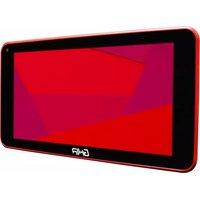
Treo - Tableta Ghia - Manual de uso y guía de instrucciones gratis
Encuentra gratis el manual del aparato Treo Ghia en formato PDF.


| Tipo de producto | Tableta |
| Marca | Ghia |
| Modelo | Treo |
| Dimensiones (aprox.) | 240 x 170 x 8 mm |
| Peso (aprox.) | 500 g |
| Pantalla | 10.1 pulgadas, 1280 x 800 píxeles |
| Procesador | Quad-core 1.3 GHz |
| Memoria RAM | 2 GB |
| Almacenamiento interno | 16 GB |
| Sistema operativo | Android |
| Batería | 5000 mAh |
| Conectividad | Wi-Fi 802.11 b/g/n, Bluetooth 4.0 |
| Cámaras | Frontal 0.3 MP, Trasera 2.0 MP |
| Puertos | Micro USB, Conector de auriculares de 3.5 mm |
| Sensor | Acelerómetro |
| Accesorios incluidos | Cargador, Cable USB, Manual de usuario |
| Alimentación | Entrada: 100-240 V CA, 50/60 Hz; Salida: 5 V CC, 2 A |
| Funciones principales | Navegación web, reproducción multimedia, aplicaciones Android |
| Entretienimiento y limpieza | Limpiar con un paño suave y seco; no usar líquidos ni limpiadores abrasivos. |
| Seguridad | No exponer a la humedad ni a temperaturas extremas. No abrir el dispositivo. |
| Piezas de repuesto y reparabilidad | No reparable por el usuario. Contactar con el servicio técnico. |
| Información general | Leer el manual de usuario antes del primer uso. |
Preguntas frecuentes - Treo Ghia
Preguntas de los usuarios sobre Treo Ghia
0 pregunta sobre este aparato. Responde a las que conoces o haz la tuya.
Hacer una nueva pregunta sobre este aparato
Descarga las instrucciones para tu Tableta en formato PDF gratis! Encuentra tus instrucciones Treo - Ghia y toma tu dispositivo electrónico nuevamente en la mano. En esta página están publicados todos los documentos necesarios para el uso de su dispositivo. Treo de la marca Ghia.
MANUAL DE USUARIO Treo Ghia
GHIA garantiza este producto contra fallas en su funcionamiento o defectos de fabricación, en todas sus partes, componentes y mano de obra, por un periodo de 1 año, para la unidad principal y por tres meses para los accesorios incluidos en el paquete (batería, cargador, cables, etc.), contando a partir de la fecha de compra indicada en la presente póliza de garantía, siempre y cuando sea dentro del territorio de los Estados Unidos Mexicanos.
1.- Para la validación de ésta, se deberá presentar el producto defectuoso junto con la presente póliza de garantía completamente llenada y sellada por el distribuidor que realizó la venta en el lugar donde fue adquirido el producto o en cualquier Centro de Servicio Autorizado GHIA.
2.- En el caso que esta póliza se extravie o no se encuentre completa o debidamente llenada y sellada por el distribuidor, se podrá validar el periodo de garantía con la factura original o comprobante de venta, expedida con el producto, siempre y cuando dicha factura o comprobante de venta incluya el número de serie del producto.
3.- El tiempo de reparación en ningún caso podrá exceder los treinta días calendario contados a partir de la fecha de recepción del producto en cualquiera de los Centros de Servicio GHIA.
EXCLUSIONES: GHIA se exime de hacer efectiva esta póliza de garantía en los siguientes casos:
- Cuando el producto se hubiese utilizado en condiciones distintas a las normales.
- Cuando el producto no hubiese sido operado de acuerdo con el instructivo de uso que lo acompaña.
- Cuando el producto hubiese sido alterado o reparado por personas no autorizadas por GHIA.
Nombre del Propietario
Nombre del Distribuidor
Producto
Marca
Modelo
No. de Serie
Fecha de Compra
Distribuido por: Comercializadora de
Valor Agregado S.A. de C.V.
Av. Mariano Otero#2489
Col. Jardines de la Victoria
C.P. 44900 R.F.C. CVA9904266T9
Guadalajara, Jalisco.
Sello del Distribuidor
Para adquirir partes, componentes, consumibles y acceteries, puede solicitar información al 01 800 700 GHA (4442) o bien dirigirse a cualquier Centro de Servicio Autorizado GHA.
Comercialgradores de Valor Agregado S.A. de C.V. cabrink los gastos de transportación que se darven del cumplimiento de la garantía.
Estimado usuario: Antes de utilizar este producto, lo invitamos a leer el siguiente manual para que conozca todas sus funciones y características.
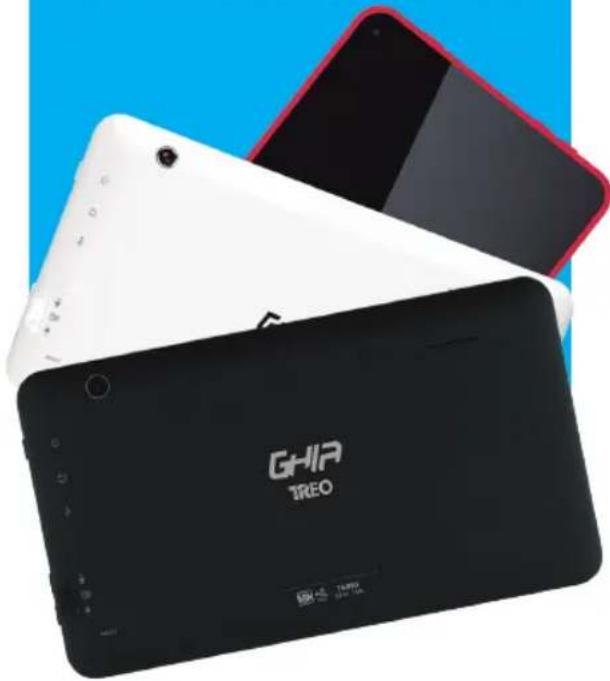
GHA/ Direchos Reservados. Ninguna parte de esta publicación se podrá reproducir, transmitir, transcribir, guardar en sistema de recuperación alguna ni traducir a ningún idioma o linguaje informático, de ninguna forma o mediante ningún medio, sin el consentimiento previo y por escrito de GHA
CONTENIDO
ATENCIÓN
Gestión y carga de la batería.... 3
Especificaciones.... 3
Aspecto y función de botones.... 4
Encendido y apagado.... 5
Interfaz de operación del equipo.... 5
Uso de la pantalla táctil.... 6
Ajuste/configuración básica del equipo....6
Volumen de sonido.... 6
Aplicaciones y notificaciones.... 6
Opción de reinicio.... 7
Conexión Wi-Fi....7
Configuración de fecha y hora....8
Acerca de la tableta.... 8
Administrador de archivos.... 8
Solución de Problemas....9
El presente manual contiene información de seguridad importante para el uso correcto de su tableta y así evitar accidentes. Por favor lea cuidadosamente este manual antes de utilizar su tableta.
Atención:
Por favor, no exponga la Tableta a altas temperaturas, humedad o polvo.
Evite dejar el dispositivo dentro de vehículos, preferentemente en verano, las altas temperaturas pueden dañarlo.
No deje caer la tableta, evite golpear la pantalla, esto podría causar daños o mal funcionamiento del dispositivo.
No use la tableta en entornos restringidos a equipos electrónicos como cabinas de aviones.
Por favor no use su tableta mientras maneja o camina por la calle.
Pachuca
Reforma Agraria #503
Col. Javier Rojo Gómez, CP 42030
Pachuca De Soto, Hidalgo
Tel: (771) 148 1842
Querétaro
Calle Reforma Agraria #99
Col Casa Blanca,
CP 76030
Querétaro, Qro.
Tel:(442)2155616
San Luis Potosí
Calle Garcia Diego #129
Entre Calle Eulogio Parra y
Dr. Martinez, C.P. 63159
Tepic, Nay
Tel:(311)2134626
Tijuana
Blvd. Tercera Oeste
17520 Fracc. Garita
Otay, C.P. 22430
Tijuana,B.C.
Tel: 664-647-59-14
Toluca
Av. Independencia Oriente
914 Col Reforma y
Ferrocarriles Nacionales,
CP 50026
Toluca, Edo. De México.
Tel: (722) 213 1871
Torreón
Av. Lerdo de Tejada #1508
Ote. Col. Centro,
CP.27000
Torreón, Coah.
Tel: (01871) 7224285
Tuxtla
3ª Poniente Sur #1252,
Barrio San Francisco,
Entre 12 y 13 Sur,
CP 29066
Tuxtla Gtz, Chis.
Tel: (01961) 611 1846
Veracruz
Calle Velazquez de la
Cadena N° 533,
entre las calles de Av. Pino
Suarez y Jimenes
Colonia Centro, C.P. 91700,
Veracruz, Veracruz
Tel: (229) 1781626
Villahermosa
Avenida Periférico Carlos
Pellicer Cámara # 710.
C.P. 86150
Villahermosa, Tab
Tel: (993) 3543 950
Zacatecas
Calle Blvd. Adolfo Lopez
Mateos No. 311
CP.98000
Zacatecas, Zacatecas
Tel: 492-922-19-53
Usted puede hacer válida su Garantía y obtener soporte en el domicilio mencionado en la Póliza de Garantía y en los Centros de Servicio GHIA autorizados.
Aguascalientes
Av. Fundición # 1103
Colonia Altavista,
CP. 20040, Aguascalientes
Aguascalientes
Tel:(449)153 0433
Acapulco
Miguel Lopez de Legazpi
No. 5 Col. Homos
C.P.39355
Acapulco, Guerrero
Tel:(744)688-24-24
Cancún
Tonina #24 Bodega 2
Zona Industrial Región 97.
CP 77520
Cancún, Q. Roo
Tel:(99)8886 9090
Campeche
Coahuila #178-A
Barrio de Santa Ana
CP.24050
Campeche, Camp.
Conmutador: (981) 811 1348
Chihuahua
Av. De las industrias
Calle Ignacio Ramírez
# 958 Pte Col Jorge
°Almada, CP. 80200
Culiacán, Sin.
Tel: (667) 715 7940
CDMX Taller
Av. del Taller # 92
Colonia Transito,
CP. 06820 Delegación
Cuauhtemoc, Ciudad de México
Tel:(55)5132 0282
Durango
Av. Felipe Pescador Pte.
No. 971 Zona Centro
Durango, Durango
Tel: (618) 811 5097
Guadalajara
Av. Mariano Otero No 2489
Colonia Jardines de la
Victoria, CP. 44900
Guadalajara, Jalisco
Tel/Fax:(33)38121413
Hermosillo
Av.Campeche #484 Col.
Pimentel CP. 83188
Hermosillo, Son.
Tel:(662)236 6150
La Paz
Cargue la batería de su dispositivo cuando:
A) Los ICONOS de la batería indiquen nivel bajo de carga.
B) El sistema se apaga automáticamente al terminarse la carga de la batería.
C) Los Botones de operación no responden.
Por favor no desconecte repentinamente el dispositivo cuando el dispositivo esté en modo de carga y descarga de archivos en curso, esto podría causar un error en la aplicación.
No desarme su tableta, no use alcohol, o solventes para limpiar el dispositivo.
Especificaciones:
Pantalla: 7"pulgadas TN (17.78 cms).
Resolución: 1 024 * 600 pixeles
Sistema operativo: Android ^TM 8.1 Oreo ^TM (Go Edition).
Procesador: Rockchip RK3126C.
Velocidad del procesador: Quad Core, hasta 1.2 GHz.
Memoria ROM: 8GB expandible hasta 32GB.
Memoria RAM: 1GB.
WI-FI: 802.11 b/g/n.
Bluetooth: 4.0.
Slot para tarjeta de memoria tipo Micro SD
Cámara frontal: 0.3 Megapíxeles.
Cámara trasera: 2.0 Megapíxeles.
Batería recargable de 3.7V cc / 2 000mAh.
Entrada tipo micro USB.
Entrada para auriculares.
G-sensor.
Temperatura de trabajo: -5°C \~ 40°C
"GHIA se reserva el derecho de mejorar el producto.
Las especificaciones, el diseño y la información del producto está sujeta a cambios o variaciones sin previo aviso."
La operación de este equipo está sujeta a las siguientes dos condiciones:
-
Es posible que este equipo o dispositivo no cause interferencia perjudicial.
-
Este equipo o dispositivo debe aceptar cualquier interferencia, incluyendo la que le pueda causar su operación no deseada.

Solución de problemas
- El dispositivo no enciende.
A, Compruebe la energía de la batería.
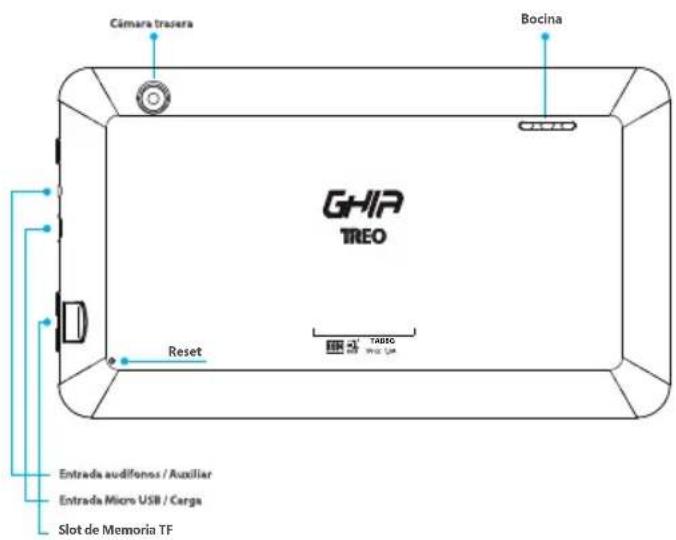
B, Presione el botón de reset, Si después de cargar no puede iniciar el dispositivo, haga contacto con el proveedor.
- El dispositivo se apagó después del inicio
Si después del inicio, no aparece la pantalla o la imagen de apertura, o el dispositivo parece apagado: la energía no es suficiente, por favor cárguelo nuevamente.
- Los auriculares no se escuchan.
Compruebe el nivel de volumen.
A, Verifique que el archivo de música no este dañado. Intente reproducir otro archivo de música.
Si el archivo de música está dañado, puede provocar ruido grave o sonidos con pausas.
Los archivos de su PC no se transfieren o no se pueden copiar a la Tablet:
A, Compruebe que la conexión entre la computadora y el dispositivo sea la correcta.
B, Verifique que el espacio de almacenamiento de la memoria de la tablet no esté lleno.
C, Verifique que el cable USB sea el correcto para transferencia de datos.
Ajuste de fecha y hora
Configure la fecha, configure la hora, seleccione la zona horaria y seleccione el formato de fecha desde esta ruta: "Configuración"> "sistema"> "fecha y hora".
Información de la tableta
Usted puede conocer la información de su tableta en: "Configuración > "sistema" > "Acerca/información de su Tableta"
Administrador de archivos
Esta tableta puede admitir aplicaciones de Android por parte de terceros, la mayoría de las aplicaciones pueden instalarse desde la red, o puede copiar a/o desde la tarjeta tipo micro SD.
Haga clic en la aplicación "Archivos Ir" para abrir, luego puede consultar aplicaciones, imágenes, videos, audio y documentos
Para Instalar: Ingrese a la interfaz de instalación de Apk. Seleccione la aplicación que desea instalar, haga clic para instalarla, regrese al menú principal, mostrará la aplicación que acaba de seleccionar. Observación: Algunas APK de terceros deben instalarse desde la tarjeta de memoria, es posible que la aplicación de terceros descargada no se instale correctamente en el dispositivo.
Encendido/Apagado del dispositivo.
Presione la tecla de encendido por unos segundos. Su dispositivo se encenderá entrando a la interfaz principal, entrara en modo de bloqueo, por favor desbloquea el dispositivo deslizando tu dedo a través de la pantalla.
Para apagar su dispositivo, por favor mantenga el botón de encendido presionado por unos segundos, aparecerá una ventana con la opción de "apagar" o "reiniciar", por favor presiona apagar.
Interfaz de operación del equipo.
Interfaz principal.
Después del encendido de su dispositivo, ingresará a la interfaz principal.
En la interfaz principal:
Puede mover los iconos de la interfaz principal de administración: mantenga presionado el icono por 3 segundos, y sin soltar arrástrelos a cualquier parte de la interfaz donde requiera colocarlo y suelte.
Eliminar íconos: mantenga presionado el ícono por 3 segundos, Sin soltar arrastre el ícono al ícono de la Papelera de Reciclaje ubicado en la parte superior de la pantalla X, y suelte, luego de eso se borrará el ícono
Fondos de pantalla.
Toque la pantalla en cualquier lugar libre de la interfaz principal, mantenga unos segundos hasta que aparezca el cuadro de diálogo "Elegir fondo de pantalla". Seleccione el fondo de pantalla que desea.
Barra de estado:
La parte inferior derecha muestra la batería, los iconos de carga de la batería, la hora actual, el menú de configuración.
Acerca de la pantalla táctil:
La tableta viene equipada con una pantalla táctil fácil de usar que permite acceder a las funciones de la tableta. Use la punta del dedo para tocar el área de la pantalla en la que aparece un icono de control.

Para evitar daños en la pantalla, no la toque con demasiada fuerza o con cualquier otro objeto que el dedo. Para obtener la mejor respuesta, asegúrese tener las manos limpias antes de utilizar los controles de pantalla táctil.
Película Protectora:
Se ha aplicado una película plástica delgada a la pantalla táctil para protegerla durante el transporte. La película protectora se debe quitar antes de su uso. Para quitarla simplemente debe tomar una esquina de la película y despegar de la pantalla
Uso de la pantalla táctil:
No importa qué interfaz esté en la pantalla, puede volver a la pantalla principal presionando el ícono en la parte inferior de la pantalla principal.
En diferentes aplicaciones, tocando el ícono de la parte inferior central de la pantalla táctil, puede regresar a su interfaz anterior.
Configuración básica del equipo:
Configuración:
Haga clic en el ícono de configuración.
Sonido/Volumen.
Presione el ícono de configuración>Sonido. Aparecerán las opciones para ajustar el volumen. Ajústelo de acuerdo a sus necesidades.
Aplicaciones/Notificaciones.
Administración de aplicaciones.
Clic en Ajustes/configuración >Aplicaciones y Notificaciones, en este sub-menú usted podrá administrar, borrar, forzar cierre o detener el uso de sus aplicaciones y widgets.
Desinstalación de aplicaciones.
A, Insgresa configuración > "Aplicaciones y notificaciones"
Aparecerá una lista de aplicaciones.
B, Haga clic en la aplicación que desea desinstalar, ingresará a la siguiente interfaz.
C, Haga clic en Desinstalar, ahora puede eliminar la aplicación.
Opciones de reinicio
Por favor, ingrese "Configuración"> "Sistema"> "Opción Restablecer"
Restablecer datos de fábrica
"Configuración" > "Sistemas" > "Opciones de restablecimiento" > "Borrar todos los datos" (Restablecer configuración de fábrica).
*Nota: Al elegir la opción de borrar todos los datos, será imposible recuperarlos.
CONEXIÓN WI-FI
Para conectar su tableta a la red inalambrica WI-FI siga las siguientes instrucciones:
Presiona el ícono de "Ajustes/configuracion">"Internet y redes">"WI-FI" y en caso de estar desactivado, activo en el boton virtual, aparecerá el listado de redes disponibles detectadas por el dispositivo, seleccione la red a conectarse, en caso de ser red codificada aparecerá una ventana pidiéndole la clave de la red, escriba la clave y presione aceptar.
CONEXIÓN BLUETOOTH
Presiona el ícono de "Ajustes/configuracion">"dispositivos">
"bluetooth" y activivo, aparecerá el listado de dispositivos disponibles detectadas por el dispositivo, seleccione el dispositivo a conectarse, y presione aceptar.
Almacenamiento
"Configuración" > "Almacenamiento", aparecerá la información de uso de la memoria interna, así como de la memoria extraíble en caso de estar instada una (tarjeta de almacenamiento).
Remover la tarjeta de almacenamiento:
Para remover tarjeta de almacenamiento externo tipo Micro SD.: "Configuración">"almacenamiento">elija la tarjeta de almacenamiento. Para remover, toque la opción "eliminar tarjeta", para que pueda quitar con seguridad la tarjeta TF.
Idioma y teclado
La configuración del Idioma, teclado virtual / físico, así como corrección de errores ortográficos, usted los podrá ajustar desde esta ruta: "Configuración" > "Sistemas" > "Idiomas/ Entradas".
Podrá seleccionar un Idioma de la lista de idiomas disponibles en su dispositivo.
- Sello del Distribuidor
- CONTENIDO
- ATENCIÓN
- Atención:
- Pachuca
- Querétaro
- San Luis Potosí
- Tijuana
- Fracc. Garita
- Toluca
- Col Reforma y
- Torreón
- Tuxtla
- Veracruz
- Villahermosa
- Zacatecas
- Usted puede hacer válida su Garantía y obtener soporte en el domicilio mencionado en la Póliza de Garantía y en los Centros de Servicio GHIA autorizados.
- Aguascalientes
- Acapulco
- Cancún
- Campeche
- Chihuahua
- CDMX Taller
- Durango
- Guadalajara
- Hermosillo
- La Paz
- Cargue la batería de su dispositivo cuando:
- Especificaciones:
- Solución de problemas
- Ajuste de fecha y hora
- Información de la tableta
- Administrador de archivos
- Encendido/Apagado del dispositivo.
- Interfaz de operación del equipo.
- Fondos de pantalla.
- Barra de estado:
- Acerca de la pantalla táctil:
- Película Protectora:
- Uso de la pantalla táctil:
- Configuración básica del equipo:
- Configuración:
- Sonido/Volumen.
- Aplicaciones/Notificaciones.
- Opciones de reinicio
- Restablecer datos de fábrica
- CONEXIÓN WI-FI
- CONEXIÓN BLUETOOTH
- Almacenamiento
- Idioma y teclado
Marca : Ghia
Modelo : Treo
Categoría : Tableta