
HMX-H205BN - Cámara de video SAMSUNG - Manual de uso y guía de instrucciones gratis
Encuentra gratis el manual del aparato HMX-H205BN SAMSUNG en formato PDF.


| Tipo de producto | Videocámara digital de alta definición |
| Modelo | Samsung HMX-H205BN |
| Dimensiones (An. x Al. x P.) | Aprox. 58,5 x 59,3 x 111,65 mm |
| Peso | Aprox. 283 g (sin batería) |
| Alimentación | Batería de iones de litio 3,7 V; adaptador CA 100-240 V, 50/60 Hz |
| Consumo (grabación) | 3,2 W (LCD encendida) |
| Sensor de imagen | CMOS de 1/4,1 pulg., 3,32 megapíxeles con iluminación trasera (BSI) |
| Resolución de vídeo | Full HD 1080/60i (1920 x 1080); también SD |
| Formato de compresión | H.264 (MPEG-4 part10/AVC) |
| Zoom óptico / digital | 20x óptico / 200x Intelli-Zoom digital |
| Estabilización de imagen | Smart OIS (Estabilizador óptico de imagen) |
| Almacenamiento interno | SSD de 32 GB (solo modelo HMX-H205) |
| Compatibilidad de tarjetas | SD / SDHC (hasta 32 GB, clase 6 o superior recomendada) |
| Pantalla LCD | 2,7 pulgadas táctil TFT (960 x 240), 230k puntos |
| Funciones principales | Grabación doble (foto durante vídeo), Smart Auto, grabación con intervalos, enfoque táctil, vista rápida, guión gráfico |
| Salidas de vídeo | HDMI (tipo C), Componente/AV compuesto |
| Conectividad | USB 2.0 (mini-B), software Intelli-studio integrado |
| Mantenimiento y limpieza | Limpiar exterior con paño suave seco; no usar benceno ni disolventes; para el objetivo usar soplador o papel para lentes |
| Seguridad | No exponer a temperaturas superiores a 60 °C; no desmontar; usar solo accesorios Samsung; mantener alejado del agua |
| Piezas y accesorios opcionales | Batería adicional (IA-BP210E), cable mini HDMI, tarjeta de memoria, funda de transporte, trípode |
| Información general | Manual de usuario disponible en PDF; garantía limitada; asistencia técnica mundial Samsung |
Preguntas frecuentes - HMX-H205BN SAMSUNG
Preguntas de los usuarios sobre HMX-H205BN SAMSUNG
0 pregunta sobre este aparato. Responde a las que conoces o haz la tuya.
Hacer una nueva pregunta sobre este aparato
Descarga las instrucciones para tu Cámara de video en formato PDF gratis! Encuentra tus instrucciones HMX-H205BN - SAMSUNG y toma tu dispositivo electrónico nuevamente en la mano. En esta página están publicados todos los documentos necesarios para el uso de su dispositivo. HMX-H205BN de la marca SAMSUNG.
MANUAL DE USUARIO HMX-H205BN SAMSUNG
Videocámara Digital de Alta Definición
www.samsung.com/register
HMX-H200BN/HMX-H200SN/HMX-H200LN/HMX-H200RN
HMX-H203BN/HMX-H203SN/HMX-H203LN/HMX-H203RN
HMX-H204BN/HMX-H204SN/HMX-H204LN/HMX-H204RN
HMX-H205BN/HMX-H205SN/HMX-H205LN/HMX-H205RN
HMX-H220BN/HMX-H220SN/HMX-H220LN/HMX-H220RN
principales funciones de la videocámara HD
Sensor CMOS con BSI (iluminación trasera) de gran sensibilidad
El sensor CMOS BSI es un sensor de imágenes recién desarrollado por Samsung. Puede obtener imágenes mucho más claras en una condición de luz inferior ya que este sensor duplica la sensibilidad de la luz y reduce la pérdida de luz del sensor CMOS actual.
CMOS BSICMOS normal

Rendimiento de visualización Full HD 1080
Esta videocámara utiliza tecnología avanzada de compresión H.264 para obtener la calidad de vídeo más clara. Su resolución Full HD muestra las imágenes más claras que las imágenes con una calidad normal estándar (SD).
Alta definición (Full HD)

Definición estándar (SD)

SSD (Disco de estado sólido) adoptado como soporte de almacenamiento incorporado (sólo HMX-H203/H204/H205)
La memoria flash basada en SSD se ha adoptado como memoria incorporada para la videocámara.
SSD ayuda a iniciar la videocámara, leer datos y utilizar el software de forma mucho más rápida que el DD (disco duro) normal.
Asimismo, SSD es muy estable, duradero y genera menos ruido mientras funciona. Es más ecológico porque requiere menos energía eléctrica.
Panel táctil
Es posible reproducir las imágenes grabadas y definir las funciones simplemente tocando la pantalla LCD sin necesidad de utilizar sofisticados botones.
Grabación doble tantas veces como desee
Mientras se graban vídeos en Full HD, puede capturar imágenes fijas con la sola pulsación de un botón. Capture tantas imágenes fijas como desee utilizando el espacio disponible en el soporte de almacenamiento.
Captura personalizada de escenas
En modo de Escena, ya están definidas las opciones apropiadas para cada escena de forma que puede seleccionar cualquiera de ellos para una captura sencilla.


Cambio de un rango más amplio de movimiento con Smart OIS (estabilización óptica de imagen)
Smart OIS mejora la estabilización óptica de imagen existente permitiendo que el objetivo de ola videocámara cambie a un rango más amplio de movimiento en la posición de wide/tele zoom. Esto permite que la videocámara compense un mayor grado de temblores de la videocámara y ofrece un nivel impresionante de uniformidad en las imágenes.
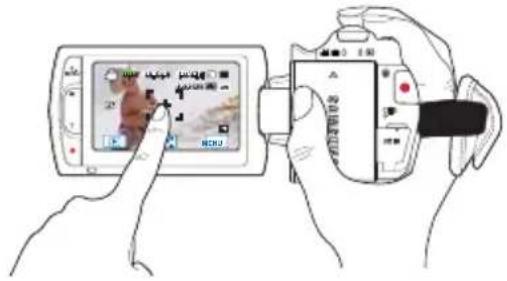
Enfoque con dedo mágico, Disparo con dedo mágico
Para enfocar un punto concreto del sujeto, toque el punto y dispare. La videocámara optimiza el enfoque del punto táctil, lo que le permite obtener resultados profesionales con una sencilla operación. También puede enfocar un sujeto y hacer una foto con un solo toque.
Smart Auto con auto-decisión según la situación
En modo Smart Auto, la videocámara selecciona automáticamente los ajustes apropiados de la videocámara basándose en el tipo de escena detectado. Será de utilidad si no está familiarizado con los ajustes de la videocámara para diversas escenas.
La grabación de intervalos captura el momento
Esta función, utilizando una captura selectiva de fotogramas le permite grabar en un período de tiempo prolongado para poder ver el efecto a largo plazo de la grabación condensada en una secuencia de tiempo más corta. Grabe documentos artísticos o vídeos característicos como el paso de nubes, el nacimiento de las flores o el crecimiento de brotes. Utilice esta función para crear vídeos UCC (contenido creado por el usuario), programas educativos o para diversos fines.

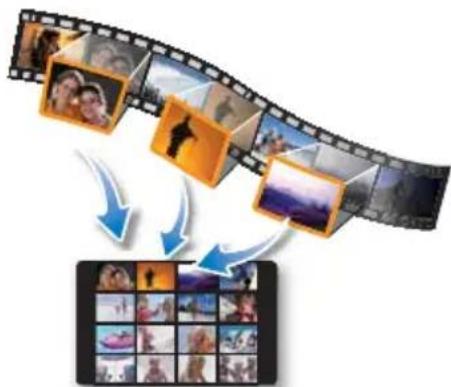
¡Haga todas sus grabaciones con el sencillo botón con el botón VIEW!
Esta función proporciona la vista previa del guión gráfico que se va a imprimir, el cual proporciona un compendio del vídeo grabado sin ver la secuencia completa.
flowchart
graph TD
    A["Movie Frame 1"] --> B["Movie Frame 2"]
    B --> C["Movie Frame 3"]
    C --> D["Movie Frame 4"]
    D --> E["Movie Frame 5"]
    E --> F["Movie Frame 6"]
    F --> G["Movie Frame 7"]
    G --> H["Movie Frame 8"]
    H --> I["Movie Frame 9"]
    I --> J["Movie Frame 10"]
    J --> K["Movie Frame 11"]
    K --> L["Movie Frame 12"]
    L --> M["Movie Frame 13"]
    M --> N["Movie Frame 14"]
    N --> O["Movie Frame 15"]
    O --> P["Movie Frame 16"]
    P --> Q["Movie Frame 17"]
    Q --> R["Movie Frame 18"]
    R --> S["Movie Frame 19"]
    S --> T["Movie Frame 20"]
    T --> U["Movie Frame 21"]
    U --> V["Movie Frame 22"]
    V --> W["Movie Frame 23"]
    W --> X["Movie Frame 24"]
    X --> Y["Movie Frame 25"]
¡Cree un compendio de su vídeo! ¡Impresión de guión gráfico!
Esta función captura 16 imágenes fijas de forma arbitraria a partir del vídeo seleccionado y las guarda en el soporte de almacenamiento. Presenta una información rápida del vídeo, que le ayuda a comprender el tema general.
De utilidad para crear vídeos UCC. ¡Libertad para compartir contenido!
El software de edición incorporado Intelli-studio le evita tener que instalar en un PC un software, pudiendo conectar de forma práctica sólo con un cable USB. Intelli-studio también permite la carga directa de contenido en YouTube, Flickr o Facebook. Compartir contenido con los amigos resulta más sencillo que nunca.

antes de leer esta guía del usuario
ADVERTENCIAS DE SEGURIDAD
Significado de los iconos y signos de este manual:
 ADVERTENCIA ADVERTENCIA | Significa que existe riesgo de muerte o daños personales serios. |
 PRECAUCIÓN PRECAUCIÓN | Significa que existe riesgo potencial de lesiones personales o daños materiales. |
 PRECAUCIÓN PRECAUCIÓN | Para reducir el riesgo de incendio, explosión, descarga eléctrica o daños personales al utilizar la videocámara, siga estas precauciones básicas de seguridad: |
 | Significa sugerencias o páginas de referencia que pueden resultar de utilidad al utilizar la videocámara. |
Estos signos de advertencia se incluyen aquí para evitar daños personales en usted y en otras personas. Sígalos explícitamente.
Después de leer esta sección, guárdelo en un lugar seguro para referencia futura.
PRECAUCIONES
Advertencia!
- Esta videocámara debe conectarse siempre a una toma de CA con conexión de toma de tierra.
- No debe exponer las baterías a calor excesivo, a la luz directa del sol ni al fuego, etc.
Precaución
Si la batería no se sustituye correctamente, se corre el riesgo de una explosión. Cambie la pila sólo por una igual o de especificaciones equivalentes.
Si se utiliza esta fuente de alimentación a 240V de CA, debe utilizarse un adaptador adecuado.
Antes de utilizar esta videocámara
- Esta videocámara HD graba video en formato H.264 (MPEG4 part10/AVC) y en alta resolución (HD-VIDEO) y con una resolución estándar (SD-VIDEO).
- Recuerde que esta videocámara HD no es compatible con otros formatos de video digital.
- Antes de grabar video importante, realice una prueba de grabación.
Reproduzca la prueba de grabación para asegurarse de haber grabado correctamente el video y el audio. - No podrá recibir compensación alguna por el contenido grabado por las siguientes causas:
- Samsung no puede compensar por ningún daño causado cuando la grabación no pueda reproducirse por un defecto en la videocámara HD o en la tarjeta de memoria. Samsung no puede hacerse responsable del video y audio grabados.
- El contenido grabado podría perderse debido a un error de manejo de esta videocámara HD o de la tarjeta de memoria, etc. Samsung no será responsable de compensar por daños debidos a la pérdida de contenido grabado.
• Realice una copia de seguridad de datos importantes grabados.
Proteja los datos importantes grabados copiando los archivos a una PC. También recomendamos copiar desde la PC a otro soporte de grabación para guardarlos. Consulte el manual de instalación del software y de la conexión USB.
• Copyright: Tenga en cuenta que esta videocámara HD está destinada a usuarios particulares.
Los datos grabados en el soporte de almacenamiento de esta videocámara HD utilizando otros soportes o dispositivos digitales o analógicos están protegidos por la ley de copyright y no pueden utilizarse sin el permiso del propietario del copyright, excepto para disfrute personal. Incluso aunque grabe un evento, como un espectáculo, una actuación o una exposición para disfrute personal, se recomienda encarecidamente obtener de antemano un permiso para tal fin.
Información sobre este manual de usuario
Gracias por adquirir esta videocámara Samsung. Lea este manual del usuario detenidamente antes de utilizar la videocámara y téngalo a mano para referencia futura. Si la videocámara deja de funcionar correctamente, consulte la sección Solución de problemas.
Este manual de usuario cubre los modelos HMX-H200, HMX-H220, HMX-H203, HMX-H204 y HMX-H205.
- Los modelos HMX-H203, HMX-H204 y HMX-H205 tienen una SSD integrada de 8 GB, 16 GB y 32 GB respectivamente pero también utilizan tarjetas de memoria.
- El modelo HMX-H200, HMX-H220 no tiene SSD integrada y utiliza tarjetas de memoria. Aunque algunas funciones de los modelos HMX-H200, HMX-H220 son diferentes, funcionan de la misma forma.
- En este manual de usuario se utilizan las ilustraciones del modelo HMX-H200.
- Es posible que las pantallas del manual del usuario no sean exactamente las mismas que las que aparecen en la pantalla LCD.
- Los diseños y especificaciones de los soportes de almacenamiento y otros accesorios están sujetos a cambio sin aviso previo.
antes de leer esta guía del usuario
- En este manual del usuario, el icono o símbolo en paréntesis en una descripción de una opción de submenú indica que aparecerá en pantalla al ajustar la opción correspondiente.
Ej.: Opción de submenú "Video Quality" (Calidad vídeo) → página 54
- “Super Fine” (Superfina) ): graba con una calidad de superfina. (Si se define, aparecerá en pantalla el icono correspondiente.)
En este manual se utilizan los siguientes términos:
- 'Escena' se refiere a una unidad de video desde el momento que se presiona el botón Iniciar/parar grabación para iniciar la grabación hasta que se presiona de nuevo para detenerla.
- Los términos 'foto' e 'imagen fija' se utilizan indistintamente con el mismo significado.
Para obtener información de licencia de fuente abierta, consulte "OpenSource-H200.pdf" en el CD-ROM que se suministra.
Notas sobre marcas comerciales
- Todos los nombres de marcas y marcas comerciales registradas mencionados en este manual o el resto de documentación facilitada con el producto Samsung son marcas comerciales o marcas registradas de sus respectivos propietarios.
- SD y el logotipo SDHC son marcas comerciales.
-
Microsoft®, Windows®, Windows Vista® y DirectX® son marcas comerciales registradas o marcas comerciales de Microsoft Corporation en Estados Unidos y/o en otros países.
-
Intel ^® , Core ^™ , y Pentium ^® son marcas comerciales registradas o marcas comerciales de Intel Corporation en Estados Unidos y otros países.
- Macintosh, Mac OS son marcas comerciales registradas o marcas comerciales de Apple Inc. en Estados Unidos y/u otros países.
- YouTube es una marca comercial de Google Inc.
- Flickr™ es una marca comercial de Yahoo.
- Facebook es una marca comercial de Facebook Inc.
- HDMI, el logotipo HDMI y High-

Definition Multimedia
Interface son marcas comerciales o marcas registradas de HDMI Licensing LLC.
- Adobe, el logotipo Adobe, y Adobe Acrobat son marcas registradas o marcas comerciales de Adobe Systems Incorporated en Estados Unidos y/o en otros países.
- El resto de nombres de productos aquí mencionados puede ser marca comercial o marca registrada de sus respectivas empresas. Además, las indicaciones "TM" y "®" no aparecen en todos los casos en este manual.
información de seguridad
Las precauciones de seguridad que se ilustran a continuación son para evitar daños personales o materiales. Preste atención detenidamente a todas las instrucciones.

ADVERTENCIA
Significa que existe riesgo de muerte o lesiones personales serias.

Acción prohibida. No toque el produc


No desmonte el producto. Esta preca

n debe respetarse.

Desenchúfelo de la fuente de alimentación.

ADVERTENCIA


No sobrecargue las tomas o los cables alargadores ya que se podría generar un calentamiento anormal o provocar un incendio.


La utilización de la videocámara por encima de 60°C(140°F) de temperatura puede provocar un incendio. Mantener la batería a altas temperaturas puede causar una explosión.


No deje que penetre agua, metales o productos inflamables en la videocámara ni en el fuente de alimentación. Si se produce, existe peligro de incendio.


Evite la arena o el polvo La entrada de arena fina o polvo en la videocámara o en el fuente de alimentación podría causar averías o fallos.


¡No utilice aceite! La entrada de aceite en la videocámara o en el fuente de alimentación podría causar descargas eléctricas, fallos o defectos.


No dirija la pantalla LCD directamente hacia el sol. Si lo hace puede sufrir lesiones oculares, así como provocar averías en los componentes internos del producto.


No doble el cable de alimentación ni dañe el fuente de alimentación presionándolo con objetos pesados. Existe riesgo de incendio o de descarga eléctrica.


No desconecte el adaptador de CA tirando del cable de alimentación, ya que podría dañarlo.


No utilice el adaptador de CA si se ha dañado, si se ha partido, si tiene cable o hilos sueltos. De lo contrario, podría provocar un incendio o una descarga eléctrica.
información de seguridad


No conecte el adaptador de CA a menos que el enchufe pueda insertarse totalmente sin dejar expuesto ninguno de sus conectores.


No deseche la batería tirándola al fuego ya que podría explotar.

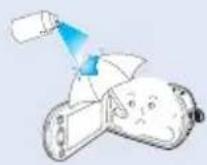
Nunca utilice líquidos limpiadores ni productos químicos similares. No pulverice limpiadores directamente sobre la videocámara.

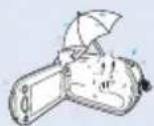
Mantenga la videocámara alejada del agua cuando la utilice en la playa, en la piscina o cuando llueva. Existe riesgo de avería o de descarga eléctrica.


Mantenga la batería de litio usada o la tarjeta de memoria fuera del alcance de los niños. Si los niños ingieren la batería de litio o la tarjeta de memoria, póngase en contacto inmediatamente con un médico.

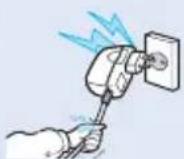
No enchufe ni desenchufe el cable de alimentación con las manos mojadas. Existe riesgo de descarga eléctrica.


Mantenga el cable de alimentación desenchufado cuando no se encuentre en uso o durante tormentas eléctricas. Existe riesgo de incendio.


Al limpiar el adaptador de CA, desenchufe el cable de alimentación. Existe riesgo de avería o de descarga eléctrica.

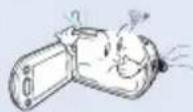
Si la videocámara emite un sonido anormal, huele mal o genera humo, desenchufe inmediatamente el cable de alimentación y solicite asistencia técnica al centro de servicio técnico de Samsung. Existe riesgo de incendio o de lesiones personales.

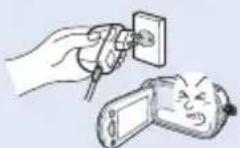
Si la videocámara funciona de forma incorrecta, retire inmediatamente el adaptador de CA o la batería de la videocámara. Existe riesgo de incendio o de lesiones personales.


No intente desmontar, reparar o reformar la videocámara o el adaptador de CA para evitar riesgos de incendio o de descarga eléctrica.

PRECAUCIÓN


No presione la superfi cie de la pantalla LCD con fuerza, ni la golpee o la perfore con un objeto punzante. Si presiona la superfi cie de la pantalla LCD, es posible que se produzcan irregularidades en la pantalla.


No deje caer ni someta la videocámara, batería, adaptador de CA u otros accesorios a vibraciones o impactos fuertes. Esto podría provocar una avería o lesiones.


No utilice la videocámara con trípode (no suministrado) en lugares expuestos a fuertes vibraciones o impactos.


No utilice la videocámara cerca de la luz directa del sol o de equipos de calefacción. Esto podría provocar una avería o lesiones.


No deje la videocámara por un tiempo prolongado dentro de un vehículo cerrado en el que la temperatura sea muy alta:


No exponga la videocámara a hollín o vapor: el hollín y el vapor podrían dañar la carcasa de la videocámara o causar una avería.

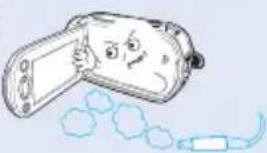
No utilice la videocámara cerca de gas de escape generado por motores de gasolina o diésel, o gas corrosivo como sulfuro de hidrógeno. Esto podría corroer los terminales externos o internos, inhabilitando su funcionamiento normal.


No someta la videocámara a insecticidas. La entrada de insecticida en la videocámara podría impedir el funcionamiento normal del producto. Apague la videocámara y cúbrala con una lámina de vinilo o algún material parecido antes de utilizar el insecticida.


No exponga la videocámara a cambios bruscos de temperatura o humedad. Existe riesgo de defectos o descargas eléctricas al utilizarla en exteriores durante tormentas eléctricas.


No coloque la videocámara con la pantalla LCD abierta hacia abajo.


No limpie con benceno o disolvente la carcasa de la videocámara. El revestimiento del exterior podría desprenderse o podría deteriorarse la superficie de la carcasa.


No deje abierta la pantalla LCD cuando no utilice la videocámara.
información de seguridad


No sujete la videocámara por la pantalla LCD al levantarla. La pantalla LCD podría soltarse y la videocámara podría caer al suelo.


No utilice la videocámara cerca del televisor o la radio: esto podría causar ruido en la pantalla del televisor o en las emisiones de radio.


No utilice la videocámara cerca de ondas de radio potentes o fuerte magnetismo como altavoces o motores de gran tamaño. El ruido podría incorporarse al video o al audio grabado.

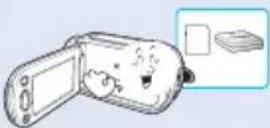
Utilice únicamente accesorios aprobados por Samsung. La utilización de productos de otros fabricantes puede causar sobrecalentamiento, incendio, explosión, descarga eléctrica o lesiones personales causadas por un funcionamiento anormal.


Coloque la videocámara en una superficie estable y en un lugar con orificios de ventilación.


Guarde los datos importantes aparte. Samsung no se hace responsable de la pérdida de datos.


Utilice el enchufe de corriente en un lugar accesible. Si se produce un problema en el producto, el enchufe de corriente debe desconectarse completamente. Apagar el botón de encendido del producto no desconecta completamente la alimentación.
GUÍA DE INICIO RÁPIDO
7
INTRODUCCIÓN SOBRE LA VIDEOCÁMARA
11
INTRODUCCIÓN
16
PREPARACIÓN PARA INICIAR LA GRABACIÓN
27
07 ¡Puede grabar vídeos en formato H.264!
11 Componentes de la videocámara
12 Ubicación de los controles
14 Identificación de pantallas
16 Utilización de la batería
18 Comprobación del estado de la batería
21 Encendido y apagado de la videocámara
22 Cambio al modo de ahorro de energía
23 Ajustes de los modos de funcionamiento
24 Utilización del botón pantalla ( )
24 Utilización del panel táctil
25 Ajuste de la zona horaria, fecha y hora por primera vez
26 Selección del idioma
27 Selección del soporte de almacenamiento (Sólo HMX-H203/H204/H205)
28 Inserción / expulsión de una tarjeta de memoria (no suministrada)
29 Selección de una tarjeta de memoria apropiada (no suministrada)
31 Tiempo y número de imágenes grabables
32 Colocación de la correa de la empuñadura
32 Ajuste de la pantalla LCD
33 Colocación básica de la videocámara
GRABACIÓN BÁSICA
34
REPRODUCCIÓN BÁSICA
43
GRABACIÓN AVANZADA
49
34 Grabación de vídeos
36 Captura de fotos en modo grabar vídeo (Grabación doble)
37 Grabación de fotos
38 Grabación sencilla para principiantes (Smart auto)
39 Captura de fotos mientras se reproduce vídeo
40 Uso del zoom
41 Ajuste de antitemblores (OIS: estabilizador óptico de la imagen)
42 Utilización del modo de compensación de la luz de fondo
43 Cambio del modo de reproducción
44 Reproducción de vídeos
46 Visualización de fotos
47 Visualización de una presentación
48 Aplicación del zoom durante la reproducción
49 Manejo de menús y de menús rápidos
50 Opciones de menú
52 Opciones del menú rápido
53 iScene
54 Video Resolution (resolución vídeo)
54 Video Quality (calidad vídeo)
55 Photo Resolution (resolución foto)
55 Photo Sharpness (nitidez foto)
56 White Balance (balance de blancos)
58 Aperture (apertura)
59 Shutter (obturador)
59 EV
60 Focus (enfoque)
61 Digital Effect (efecto digital)
62 Fader (fundido)
63 Tele Macro (macro telescópica)
63 Cont. Shot (toma continua)
64 Wind Cut (antiviento)
64 Digital Zoom (zoom digital)
65 Self Timer (temporizador)
66 Time Lapse REC (lapso tiempo grab.)
68 Quick View (vista rápida)
69 Guideline (guía)
REPRODUCCIÓN AVANZADA
70
AJUSTE DEL SISTEMA
74
EDICIÓN DE SECUENCIAS DE VÍDEO
90
EDICIÓN DE LA PLAYLIST (LISTA DE REPRODUCCIÓN)
92
70 Play Option (opción reproducir)
71 Highlight (resaltar)
72 VIEW
73 Story-Board Print (impresión de guión gráfico)
73 File Info (inf. Archivo)
74 Storage Type (tipo de almac.) (Sólo HMX-H203/H204/H205)
74 Storage Info (información almacenamiento) (Sólo HMX-H203/H204/H205)
74 Card Info (inf. Tarjeta) (sólo HMX-H200/H220)
76 File No. (N° archivo)
76 Time Zone (zona horaria)
77 Date/Time Set (ajuste fecha/hora)
77 Date Type (tipo fecha)
78 Time Type (tipo hora)
78 Date/Time Display (vis. Fecha/hora)
79 LCD Brightness (brillo de lcd)
79 Auto LCD Off (apagado autom. De lcd)
80 Beep Sound (sonido pitido)
80 Shutter Sound (sonido obturador)
81 Auto Power Off (apag. Autom)
82 Quick On STBY (rápido en esp)
83 PC Software (software de pc)
84 USB Connect (conexión usb)
84 HDMI TV Out (salida tv hdmi)
85 Analog TV Out (salida tv analógica)
86 TV Connect Guide (guía conexión tv)
87 TV Display (pantalla tv)
87 Default Set (ajuste predet)
88 Language
88 Demo (demostración)
89 Anynet+ (HDMI-CEC)
90 División de un vídeo
91 Combinación de vídeos
92 Playlist (lista reproducción)
93 Creación de la playlist (lista de reproducción)
94 Organización de vídeos en la lista de reproducción
95 Borrado de vídeos en la lista de reproducción
GESTIÓN DE ARCHIVOS

IMPRESIÓN DE FOTOS

CONEXIÓN A UN TV

DUPLICACIÓN DE VÍDEOS

UTILIZACIÓN CON UN ORDENADOR CON WINDOWS

SOLUCIÓN DE PROBLEMAS
MANTENIMIENTO E INFORMACIÓN ADICIONAL
ESPECIFICACIONES
96 Protección contra borrado accidental
97 Eliminación de archivos
98 Copia de imágenes (sólo HMX-H203/H204/H205)
99 Ajuste de impresión DPOF
100 Impresión directa con una impresora pictbridge
102 Para conectar a un TV de alta definición
104 Conexión a un TV normal
106 Visualización en una pantalla de televisión
107 Duplicación en aparatos de vídeo o grabadores de DVD/HDD
108 Comprobación del tipo de ordenador
109 Posibilidades con un ordenador con windows
110 Utilización del programa intelli-studio
115 Utilización como un dispositivo de almacenamiento extraíble
117 Indicadores y mensajes de advertencia
121 Síntomas y soluciones
128 Mantenimiento
129 Información adicional
130 Utilización de la videocámara en el extranjero
131 Especificaciones
guía de inicio rápido
La guía de inicio rápido presenta el funcionamiento y funciones básicos de la videocámara. Consulte las páginas de referencia para obtener información adicional.
¡Puede grabar vídeos en formato H.264!
Puede grabar vídeos en formato H.264, el cual resulta práctico para enviarlo por correo electrónico y compartirlos con los amigos y la familia. También puede hacer fotos con la videocámara.
PASO1: Preparación
-
Introduzca la tarjeta de memoria.
-
Con esta videocámara puede utilizar las tarjetas de memoria SDHC (SD de alta capacidad) o SD que existen en el mercado.
-
Ajuste del soporte de almacenamiento. → página 27 (sólo HMX-H203/H204/H205)
-
Conecte la batería en la videocámara. → página 16
- Alinee la batería con el indicador ( ▲) del compartimento de la batería, empuje la batería hacia delante en la dirección de la flecha.


PASO2: Grabar con la videocámara

guía de inicio rápido
Grabación de vídeos con calidad de imagen HD (alta definición)
La videocámara utiliza tecnología avanzada de compresión H.264 para obtener la calidad de vídeo más clara. → página 54
- Abra la pantalla LCD.
- La videocámara se enciende cuando abra la pantalla LCD.
- Pulse el botón Iniciar/Parar grabación.
- Para detener la grabación, pulse el botón Iniciar/Parar grabación.

- Abra la pantalla LCD.
- Pulse ligeramente el botón PHOTO para ajustar el enfoque y, a continuación, púlselo totalmente (sonará un chasquido del obturador).

Utilización de 'Quick On STBY' (Rápido en ESP) abriendo/cerrando la pantalla LCD.
→página 82
Cuando cierre la pantalla LCD durante el modo de espera, la videocámara pasa al modo Rápido en ESP para reducir el consumo de energía. Puede iniciar rápidamente la grabación al abrir la pantalla LCD.

- La videocámara es compatible con el formato H.264 “[HD]1080/60i” que proporciona imágenes de gran belleza con un nivel de detalle muy alto.
- El ajuste predeterminado es “[HD]1080/60i”. También puede grabar con calidad de vídeo SD (definición estándar).
- También puede tomar fotos mientras graba vídeo. → página 36
PASO3: Reproducción de vídeos o fotos
Visualización de la pantalla LCD en la videocámara
Puede buscar rápidamente las grabaciones que desee utilizando la vista del índice de imágenes en miniatura.
- Toque la ficha Reproducir () en la pantalla en modo STBY.
- Toque la ficha de la imagen en miniatura (HD / SD / A) y toque la imagen que desee.


Visualización en un TV de alta definición
- Puede disfrutar de una calidad excelente con grandes detalles de vídeos HD (alta definición). →páginas 102\~103

También puede reproducir vídeos en un TV con calidad de imagen SD (definición estándar). →páginas 104\~105
PASO4: Guardar vídeos o fotos grabados
¡Sencillo y divertido! Disfrute en el ordenador con Windows de las diversas funciones de Intelli-studio.
La utilización del programa Intelli-studio, incorporado en la videocámara, puede importar vídeo/fotos al ordenador, editar o compartir los vídeos/fotos con sus amigos. Para más detalles, consulte la páginas 110\~114.
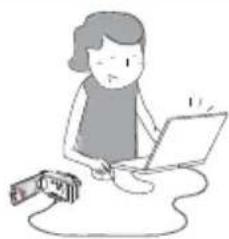
Importación y visualización de vídeos/fotos desde el PC
- Inicie el programa Intelli-studio conectando la videocámara al PC a través del cable USB.
- Aparece una nueva pantalla para guardar el archivo con la ventana principal de Intelli-studio.
Haga clic en "Yes" (Sí), el procedimiento de carga se completará y aparecerá la siguiente ventana emergente.
- Los nuevos archivos se guardan en el PC y se registran en "Contents Manager" en el programa Intelli-studio.
- Puede organizar los archivos mediante diferentes opciones como fecha, ubicación, etc.
- Puede hacer doble clic en el archivo en el que desee iniciar la reproducción.
Archivos guardados en el equipoContents Manager

Directorio de carpetas en el PC
Compartir archivos de vídeos/fotos en YouTube/Flickr/FaceBook
Comparta su contenido con el resto del mundo cargando fotos y vídeos directamente en un sitio Web con un solo clic.
Haga clic en la ficha "Share" (Compartir) → "Upload" en el explorador.
→ página 113

Intelli-studio se ejecuta automáticamente en el PC una vez que la videocámara se conecta al ordenador con Windows (cuando especifique "PC Software: On" (Software de PC: Si)).
→página 83
PASO5: Eliminar vídeos o fotos
Si el soporte de almacenamiento está lleno, no podrá grabar nuevos vídeos o fotos. Elimine del soporte de almacenamiento vídeos o fotos ya guardados en un ordenador. A continuación, podrá grabar nuevos vídeos o fotos en el espacio liberado del soporte de almacenamiento.
Toque la ficha Reproducir (☐) → Menú (☐) → “Delete” (Eliminar) en la pantalla LCD. → página 97
introducción sobre la videocámara
COMPONENTES DE LA VIDEOCÁMARA
La nueva videocámara con incluye los siguientes accesorios. Si falta alguno de ellos en la caja, llame al centro de atención al cliente de Samsung.

- Aunque algunas funciones de los modelos son diferentes, funcionan de igual forma.
Comprobación de los accesorios
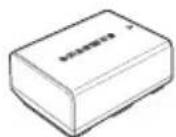
Batería
(IA-BP210E)
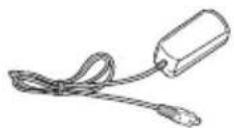
Fuente de alimentación (AA-MA9 tipo)

Cable de Componente/AV
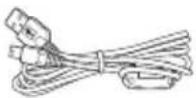
Cable USB

Manual del usuario
CD

Guía de inicio
rápido
Opcional

Cable
Mini HDMI

Tarjeta de memoria

Funda de transporte

- El aspecto exacto de cada elemento puede variar entre modelos.
- El contenido puede variar dependiendo de la región de ventas.
- Los componentes y accesorios se encuentran disponibles en el Servicio técnico de Samsung. Para adquirirlos, póngase en contacto con el distribuidor de Samsung más cercano. SAMSUNG no se hace responsable de la reducción en la vida de la batería ni de averías causadas por el uso no autorizado de accesorios como el adaptador de CA o las baterías.
- No se incluye la tarjeta de memoria. Consulte la página 29 para ver las tarjetas de memoria compatibles con la videocámara.
- La videocámara incluye un CD con el manual de usuario y una guía de consulta rápida (impresa).
introducción sobre la videocámara
UBICACIÓN DE LOS CONTROLES
Vista frontal/izquierda

① Objetivo
② Interruptor de apertura/cierre del objetivo
③ Botón Q.MENU
④ Botón de zoom (W/T)
⑤ Botón Iniciar/Parar grabación
⑥ Pantalla LCD TFT (Panel táctil)
⑦ Tapa de conectores ( ) AV HDMI
⑧ Toma Componente/AV
⑨ Terminal HDMI
10 Toma USB
⑪ Botón Power (◎)
12 Botón Display ( )
13 Botón de retroiluminación ( )
14 Botón Antitemblores (OIS) (
15 Botón SMART AUTO / VIEW

Durante la grabación, tenga cuidado de no bloquear el micrófono interno ni el objetivo.
Parte posterior/derecha/superior/inferior

① Botón MODE / Indicador de modo
: Modo Grabar (Video/Foto)
: Modo Reproducir
② Palanca de Zoom (W/T)
③ Botón PHOTO
4 Altavoz incorporado
⑤ Micrófono interno
6 Botón Iniciar/Parar grabación
⑦ Indicador CHG (carga)
⑧ Toma de entrada de DC
⑨ Tapa de conectores
10 Correa de empuñadura
⑪ Interruptor para liberar batería
12 Orificio para el trípode
13 Ranura para tarjeta de memoria
14 Tapa de tarjeta de memoria
15 Enganche de correa de empuñadura
introducción sobre la videocámara
IDENTIFICACIÓN DE PANTALLAS
Las funciones disponibles varían dependiendo del modo de funcionamiento seleccionado y aparecen diferentes indicadores dependiendo del ajuste de los valores.
¡COMPROBACIÓN PREVIA!
- Esta presentación en pantalla (OSD) sólo se muestra en modo Grabar ( )
- Seleccione el modo Grabar pulsando el botón MODE. → página 23
Modo Grabar
![1 2 3 5 6 7 STBY 00:00:00 [307Min] 1Sec/24Air 9999-677 HD Card Full! JAN/01/2010 12:00AM MENU 17 16 15 14 13 1 22 21 20 19 18 -0.3 w T SAYA AUTO 20 19 S.1/60](/content/2026/05/1087456/images/5643d925022d8d929dee8a3f5dd69d853f66ee78fa9d4ecc57c9c8bfd400e5a6.jpg)
1 Modo Grabar (Video/Foto)
2 Modo de funcionamiento (STBY (espera) / ● (grabación)) / Temporizador*
3 Contador de tiempo (tiempo de grabación de vídeo)
4 Indicadores y mensajes de advertencia
5 Tiempo grabable restante
6 Soporte de almacenamiento (Tarjeta de memoria o memoria incorporada (sólo HMX-H203/H204/H205))
7 Información de batería (nivel de batería restante)
8 Contador de imágenes (número total de imágenes fotográficas grabables), Resolución de imagen fotográfica, Calidad de imagen de video, Resolución de imagen de video
9 Antitemblores (OIS)
10 Macro telescópica*, Contraluz
11 Toma continua, Antirruido
12 Salida de video analógica (cuando el cable de componente/AV está conectado), Nitidez de fotografía
13 Ficha Menú
14 Zoom óptico / Zoom digital
15 Fecha/Hora
16 Zona horaria (visita)
17 Ficha Reproducir
18 EV (Valor de exposición) *
19 Apertura manual*/ Obturador manual*
20 Enfoque manual*/ Enfoque de punto táctil*
21 Balance de blanco, Fundido*
22 iSCENE / Smart Auto, Efecto digital, Grabación de lapso de tiempo*

- Las funciones no marcadas con * se conservarán cuando se encienda la videocámara después de encenderla de nuevo.
- Los indicadores en pantalla están basados en la capacidad de la tarjeta de memoria SDHC de 32 GB.
- La pantalla anterior se incluye con fines explicativos y puede diferir de la pantalla real.
- Para ver los indicadores y mensajes de advertencia, consulte de la página 117 a la 120.
- Los elementos mostrados anteriormente y sus posiciones pueden modificarse sin aviso para mejorar el rendimiento.
- El número total de fotos grabables se contabiliza basándose en el espacio disponible en el soporte de almacenamiento.
- El número máximo de imágenes fotográficas grabables en la OSD es de 9.999.
- El número total de fotos grabables se contabiliza basándose en el espacio disponible en el soporte de almacenamiento. Si realiza pequeños cambios en el espacio restante de memoria, es posible que no cambien el contador de fotos tras la grabación.
¡COMPROBACIÓN PREVIA!
- Esta presentación en pantalla (OSD) sólo se muestra en modo Grabar vídeo (☐HD / ☐SD).
- Toque la ficha Reproducir (☐) en la pantalla LCD para seleccionar el modo de reproducción. → página 23
Modo Reproducir vídeo

1 Modo Reproducir vídeo
2 Estado de funcionamiento (Reproducir/Pausa)
3 Nombre de archivo (número de archivo)
4 Tiempo de reproducción
5 Indicadores y mensajes de advertencia/Control de volumen
6 Soporte de almacenamiento (Tarjeta de memoria o memoria incorporada (sólo HMX-H203/H204/H205))
7 Información de batería (nivel de batería restante)
8 Analog TV Out (Salida de vídeo analógica) (cuando el cable de componente/AV está conectado), Calidad de imagen de video, Resolución de imagen de video
9 Date/Time (Fecha/Hora)
10 Ficha Menú
11 Fichas de control de reproducción de vídeo (Saltar/Buscar/Repr./Pausa/Repr. lenta)
12 Ficha Volver
13 Ficha Volumen
14 Protect (Proteger)
15 Play option (Opción reproducir)

- Las fichas de control de reproducción desaparecen unos segundos después de la reproducción del vídeo. Toque en cualquier parte de la pantalla para verlas de nuevo.
- Para ver los indicadores y mensajes de advertencia, consulte de la página 117 a la 120.
¡COMPROBACIÓN PREVIA!
- Esta presentación en pantalla (OSD) sólo se muestra en modo Reproducir foto (A).
- Toque la ficha Reproducir (▶) en la pantalla LCD para seleccionar el modo de reproducción. → página 23
Modo Reproducir foto
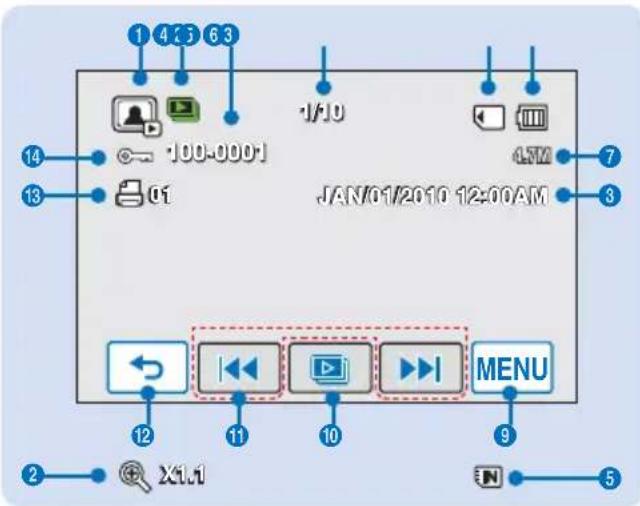
1 Modo Reproducir foto
2 Control de presentación/zoom (X1.1 \~ X8.0)
3 Nombre de archivo
4 Contador de imágenes (imagen actual / n° total de imágenes grabadas)
5 Soporte de almacenamiento (Tarjeta de memoria o memoria incorporada (sólo HMX-H203/H204/H205))
6 Información de batería (nivel de batería restante)
7 Resolución de imagen fotográfica
8 Fecha/Hora
9 Ficha Menú
10 Presentación
11 Ficha Imagen anterior, Imagen siguiente
12 Ficha Volver
13 Marca de impresión
14 Protect (Proteger)
introducción
UTILIZACIÓN DE LA BATERÍA
Compre baterías adicionales para poder utilizar la videocámara de forma continua.
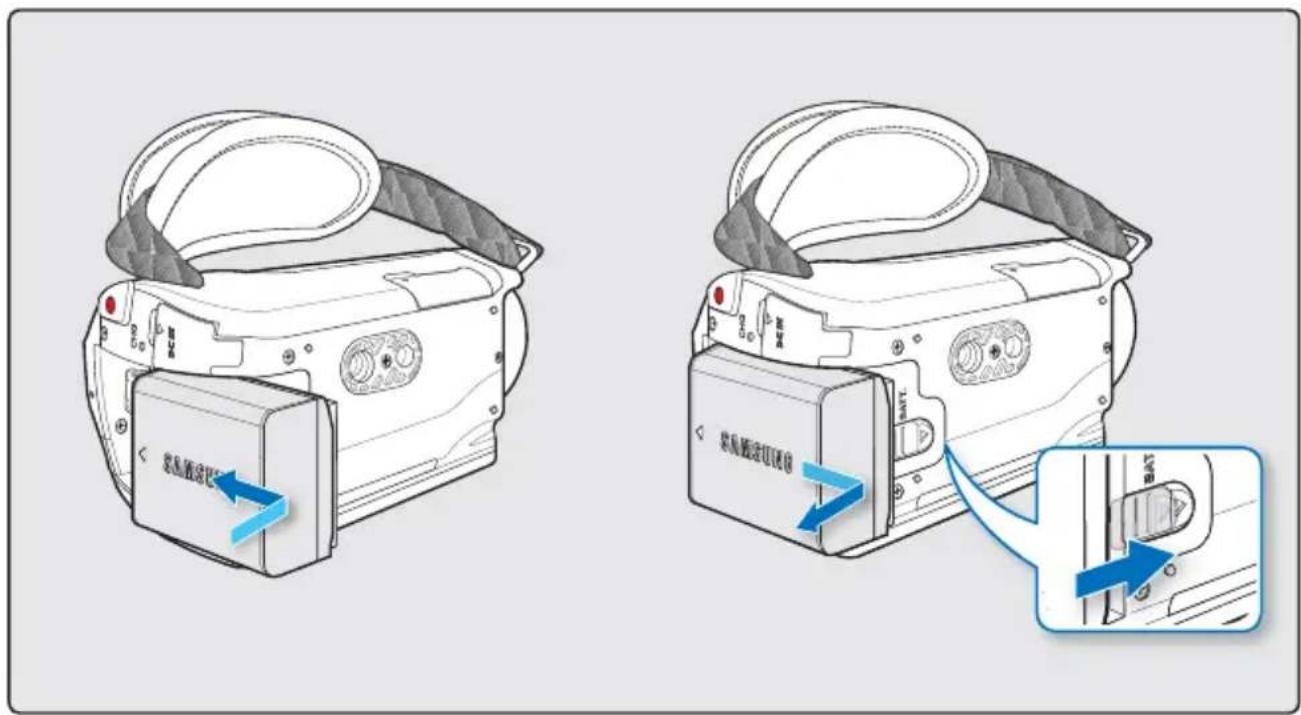
Colocación de la batería
Alinee la batería con el indicador (▲) del compartimento de la batería, empuje la batería hacia delante en la dirección de la flecha.
Extracción de la batería
Deslice el interruptor de liberación de la batería y saque la batería.
- Deslice suavemente el interruptor de liberación de la batería en la dirección que se muestra en la figura.

- Utilice únicamente baterías aprobadas por Samsung. No utilice baterías de otros fabricantes. De lo contrario, existe peligro de sobrecalentamiento, incendio o explosión.
- Samsung no se hace responsable de problemas que se produzcan debido al uso de baterías no aprobadas.
- Extraiga la batería de a videocámara con cuidado impidiendo que se caiga.
Para cargar la batería con el adaptador de CA

¡COMPROBACIÓN PREVIA!
Antes de iniciar el siguiente procedimiento, asegúrese de haber insertado la batería en la videocámara.
-
Pulse el botón de Power (©) para apagar la videocámara y cierre el panel LCD. → página 21
-
Abra la tapa de la toma DC IN y conecte el fuente de alimentación a la toma DC IN.
-
Conecte el fuente de alimentación a una toma de corriente.
- Se ilumina la lámpara CHG (carga) y se inicia la carga. Una vez que se haya cargado completamente la batería, la lámpara de carga (CHG) se ilumina en verde.

- La batería no se carga durante el modo de ahorro de energía y mantiene el indicador de modo encendido o intermitente. Comience a cargar la batería después de apagar la videocámara pulsando el botón de Power (©).
- Se recomienda adquirir una o más baterías adicionales para poder utilizar la videocámara de forma continua.
COMPROBACIÓN DEL ESTADO DE LA BATERÍA
Puede comprobar el estado de carga y la capacidad restante de la batería.
Para comprobar el estado de carga
El color de la lámpara CHG indica el estado de alimentación o de carga.
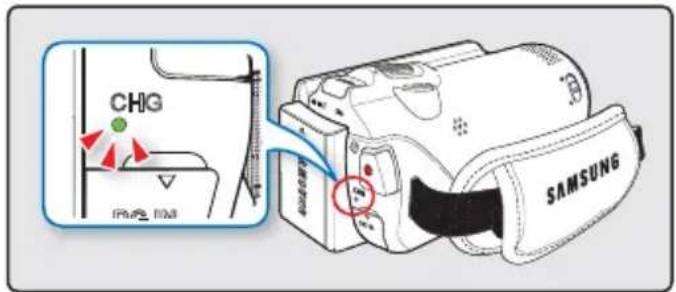
Lámpara de carga (CHG)
El color del indicador de carga muestra el estado de la carga.
| Estado de carga | Carga | |||
| Totalmente cargada | Cargando | Totalmente cargada | Error | |
| Color de LED | (Rojo) (Naranja) (Verde) (Rojo intermitente) | ● | ● | |
Visualización de nivel de la batería
El indicador de carga de la batería muestra la cantidad de energía restante.
| Indicador de nivel de la batería | Estado Mensaje | |
| Completamente cargada - | ||
| 25~50% usada - | ||
| 50~75% usada - | ||
| 75~95% usada - | ||
| 95~98% usada - | ||
| Agotada (parpadea): el dispositivo se apagará enseguida. Cambie la batería a la máxima brevedad posible. | - | |
| - | El dispositivo se apagará de forma forzada transcurridos 3 segundos. | “Low Battery”(Batería baja) |


- Las cifras anteriores están basadas en una batería totalmente cargada a una temperatura normal. La temperatura ambiental influye en el tiempo de uso.
- La capacidad de la batería disminuye con el tiempo y tras el uso reiterado. Mantenga la videocámara apagada mientras no se utilice.
- Guarde la batería por separado cuando termine de cargar o no la utilice durante un tiempo prolongado. De esa forma, puede evitar que se reduzca la vida de utilidad de la batería.
Tiempo de ejecución disponible para la batería
| Tipo de batería IA-BP210E | ||
| Tiempo de carga Aprox. 180min. | ||
| Resolución de vídeo HD SD | ||
| Tiempo de grabación continua Aprox. | 120min. Aprox. 130min. | |
| Tiempo de reproducción Aprox. 160min. Aprox. 180min. | ||
(Unidad: min.)
- Tiempo de carga: tiempo aproximado (min.) necesario al cargar totalmente una batería completamente agotada.
- Tiempo de grabación/reproducción: tiempo aproximado (min.) disponible con una batería totalmente cargada. 'HD' significa calidad de imagen de alta definición, y 'SD' significa calidad de imagen estándar.
Mantenimiento de la batería
- La batería debe recargarse a una temperatura ambiental de entre 0°C (32°F) y 40°C (104°F). No obstante, cuando se expone a temperaturas frías (por debajo de 0°C (32°F)), su tiempo de uso se reduce y es posible que deje de funcionar. Si esto sucede, coloque la batería en el bolsillo o en otro sitio caliente protegido durante un tiempo y vuelva a colocarla.
- No ponga la batería cerca de una fuente de calor (un fuego o un calefactor, por ejemplo).
- No desmonte la batería ni la someta a manipulaciones, presiones ni al calor.
- No permita que los terminales de la batería se cortocircuiten. Podrían producirse pérdidas, generar calor o causar un incendio.
Mantenimiento de la batería
- El tiempo de grabación se ve afectado por las condiciones ambientales y la temperatura.
- Recomendamos únicamente el uso de la batería original que está disponible en los distribuidores autorizados de SAMSUNG. Cuando se agote la vida útil de la batería, póngase en contacto con su proveedor habitual. Para desechar las baterías gastadas, éstas deben tratarse como residuos químicos.
- Asegúrese de que la batería esté completamente cargada antes de empezar a grabar.
- Para ahorrar energía de la batería mantenga la videocámara HD apagada cuando no se esté usando.
- Incluso con la unidad apagada, la batería se descargará si se deja conectada a la videocámara HD. Si no utiliza la videocámara HD durante un tiempo prolongado, guárdela con la batería quitada.
- Cuando se descarga completamente, la batería daña las células internas. La batería puede ser más propensa a fugas cuando se deja totalmente descargada. Cargue la batería al menos una vez cada 6 meses para evitar la descarga completa de la batería.
Información sobre la duración de la batería
- La capacidad de la batería disminuye con el tiempo y tras el uso reiterado. Si el tiempo de uso reducido entre cargas es cada vez más significativo, probablemente es hora de sustituirla por una nueva.
- La duración de cada batería depende de las condiciones de almacenamiento, funcionamiento y ambientales.
Información sobre el tiempo de funcionamiento
- Tiempos medidos al utilizar la videocámara a 25°C (77°F). Conforme la temperatura y las condiciones ambientales varían, el tiempo real de la batería puede diferir de los tiempos aproximados facilitados en la tabla.
- El tiempo de grabación y reproducción puede acortarse dependiendo de las condiciones en las que se utilice la videocámara. En una grabación, la batería puede descargarse 2-3 veces más rápido que esta referencia debido a la utilización del botón Iniciar/Parar grabación y el zoom, y a la reproducción. Calcule que el tiempo grabable con una batería totalmente cargada es entre 1/2 y 1/3 del tiempo de la tabla, por tanto prepare el número de baterías suficiente que le permita grabar con la videocámara el tiempo planeado.
- El tiempo de grabación y reproducción puede acortarse al utilizar la videocámara con temperaturas bajas.
En la batería
- La lámpara CHG (carga) parpadea durante la carga, y la información de la batería no se mostrará correctamente en las siguientes condiciones:
- La batería no se ha insertado correctamente.
- La batería está dañada.
- La batería está agotada. (Sólo para información de la batería.)
Utilización de la fuente de alimentación desde la toma de corriente
Se recomienda utilizar el fuente de alimentación para suministrar energía a la videocámara HD a través de la toma de CA cuando realice ajustes, reproduzca o la utilice en interiores. Realice las mismas conexiones que al cargar la batería. ➔ página 17
En el adaptador de CA
- Utilice la toma de corriente más cercana cuando utilice el adaptador de CA. Desconecte inmediatamente el adaptador de CA de la toma de corriente si se produce alguna avería mientras utiliza la videocámara.
- No utilice el adaptador de CA en un espacio estrecho, como entre una pared y un mueble.
- No cortocircuite el enchufe de CC del adaptador de CA o el terminal de la batería con ningún objeto metálico. Esto podría hacer que la videocámara no funcionara bien.
- Incluso aunque su videocámara esté apagada, está recibiendo CA (corriente eléctrica) desde la toma de corriente a través del fuente de alimentación.
funcionamiento básico de la videocámara
En este capítulo se presentan los procedimientos de funcionamiento básicos de esta videocámara, como el encendido/apagado de la unidad, modos de conmutación y el ajuste de los indicadores en pantalla.
ENCENDIDO Y APAGADO DE LA VIDEOCÁMARA
- Abra la pantalla LCD y encienda la videocámara.
- La videocámara se enciende automáticamente al abrir la pantalla LCD.
- Para apagar la videocámara, pulse el botón de Power (©) durante un segundo aproximadamente.
- Si se cierra la pantalla LCD se apagará la videocámara.
- Fije la fecha y hora cuando utilice esta videocámara por primera vez. → página 25
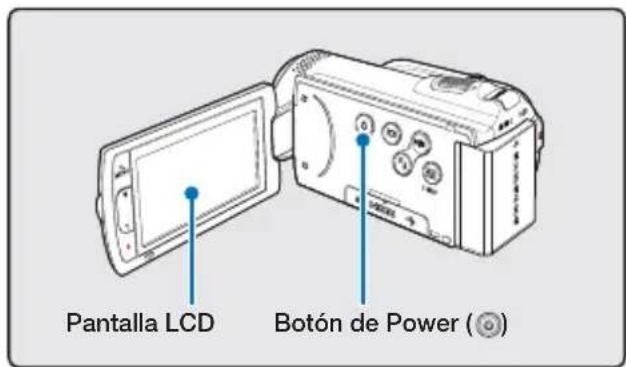

- La videocámara ejecuta la función de autodiagnóstico al encenderse. Si aparece un mensaje de advertencia, consulte "Indicadores y mensajes de advertencia" (→ páginas 117\~120) y adopte una acción correctora.
- Si cierra el panel LCD con la unidad encendida, se activa el modo de ahorro de energía.
Al utilizar esta videocámara por primera vez
Cuando utilice la videocámara por primera vez o la reinicie, aparece la pantalla de zona horaria como visualización inicial. Seleccione la ubicación geográfica y fije la fecha y hora.
→página 25
Si no fija la fecha y hora, aparecerá la pantalla de zona horaria siempre que encienda la videocámara.
funcionamiento básico de la videocámara
CAMBIO AL MODO DE AHORRO DE ENERGÍA
En caso de que necesite la videocámara durante un tiempo prolongado, las siguientes funciones le permiten ahorrar energía y permitir que la videocámara reaccione más rápidamente desde los modos de ahorro de energía.
Modo Rápido en ESP en modo ESP
- La videocámara cambiará al modo "Quick On STBY" (Rápido en ESP) cuando se cierre la pantalla LCD. → página 82
Modo de desconexión en modo de reproducción (incluye la vista del índice de imágenes en miniatura)
- La videocámara cambia al modo de desconexión cuando se cierra la pantalla LCD, y si permanece inactiva durante más de 20 minutos, la videocámara se apaga. No obstante, si se define "Auto Power Off: 5 Min" (Apag. Autom: 5 min.), la videocámara se apaga transcurridos 5 minutos.
- Si abre la pantalla LCD o conecta el cable de vídeo a la videocámara en modo de desconexión, el modo de desconexión finaliza y vuelve al último modo de funcionamiento utilizado.
Pantalla LCD cerrada

Después de 20 minutos


- El modo de ahorro de energía no funciona en las siguientes situaciones:
- Cuando la videocámara tiene un cable de conexión. (USB, Componente/AV o fuente de alimentación, etc.)
- Mientras se graba, reproduce o se realiza una presentación.
- Cuando está abierta la pantalla LCD.
- La videocámara consume menos energía de la batería en el modo de ahorro de energía. No obstante, si piensa utilizar la videocámara durante un tiempo prolongado, se recomienda apagar la videocámara pulsando Enc./Apag. (©) mientras no se utilice.
AJUSTES DE LOS MODOS DE FUNCIONAMIENTO
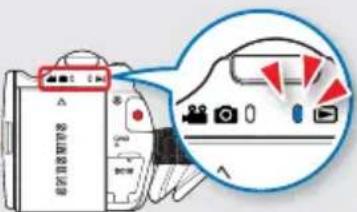
Puede cambiar el modo de funcionamiento en el siguiente orden cada vez que pulse el botón MODE.
Modo Grabar (💡️ 📷) ↔ Modo
Reproducir (▶)
- Cada vez que cambia el modo de funcionamiento, se ilumina el indicador de modo correspondiente.
- Si se toca la ficha Reproducir ( ) en el modo Grabar vídeo o foto, cambia el modo de funcionamiento al modo de reproducción de vídeo o de foto.
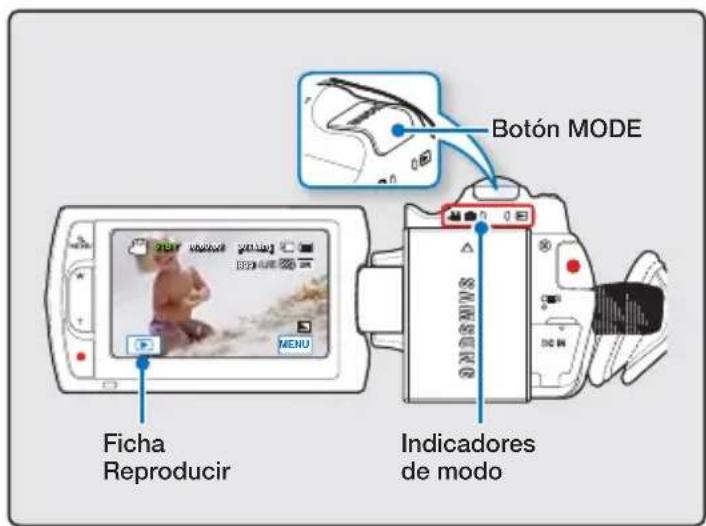
| Modo | Indicadores de modo | Funciones |
| Modo Grabar | Para grabar video o imágenes fotográficas. | |
| Modo Reproducir | Para reproducir imágenes de video o fotografías o editarlas. |

Esta videocámara proporciona un modo de grabación que se combina con el modo de grabación de video y de grabación de foto. Por tanto, puede fácilmente grabar videos o fotos en el mismo modo sin cambiar el respectivo modo de grabación.
funcionamiento básico de la videocámara
UTILIZACIÓN DEL BOTÓN PANTALLA (☐)
Cambio del modo de visualización de información
Puede cambiar el modo de visualización de la información en pantalla. Pulse el botón Pantalla (☐)
- Se alternarán los modos de visualización completo y mínimo.

![STBY 0860a00 [3070m] 9999 A5X12 MENU](/content/2026/05/1087456/images/e99e211e458a17b19554c987eb67a1e972690e8a12a80596467371cc61937063.jpg)


- Es posible que aparezcan indicadores y mensajes de advertencia dependiendo de las condiciones de grabación.
- El botón Pantalla(□) no funciona en la pantalla del menú o del menú rápido.
UTILIZACIÓN DEL PANEL TÁCTIL
El panel táctil permite disfrutar de reproducciones y grabaciones sencillas mediante un sencillo toque con el dedo. Coloque la mano en la parte posterior de la pantalla LCD para sujetarla. A continuación, toque las opciones que aparecen en pantalla.


- No coloque ninguna lámina de protección de pantalla ( o suministrada) en la pantalla LCD.
- Si la deja durante mucho tiempo, puede adherirse totalmente y provocar una avería en el panel táctil.

- Tenga cuidado de no pulsar accidentalmente los botones que se encuentran al lado de la pantalla LCD mientras utiliza el panel táctil.
- Las fichas e indicadores que aparecen en la pantalla LCD dependen del estado de grabación/reproducción en que se encuentre la videocámara.
AJUSTE DE LA ZONA HORARIA, FECHA Y HORA POR PRIMERA VEZ
Ajuste la fecha y hora del área local al encender la videocámara por primera vez.
-
Abra la pantalla LCD y encienda la videocámara.
-
Se enciende la unidad tan pronto como se abra el panel LCD.
- Aparece la pantalla de la zona horaria ("Home" (Casa)) de Lisboa, Londres.
-
También puede definir la zona horaria actual en el menú "Settings" (Ajustes). → página 76
-
Seleccione su área loca en el mapa tocando la ficha izquierda (◀) o derecha ( ). en la pantalla LCD y pulse la ficha ().
- Aparece la pantalla "Date/Time Set" (Ajuste de reloj).
-
Toque la información de fecha y hora y cambie los valores de ajuste utilizando las fichas Arriba (▲) o Abajo ( ).
-
Asegúrese de que el reloj esté debidamente ajustado y toque la ficha (OK).
- Aparece el mensaje "Date/Time set" (Ajuste de reloj).

- El año se puede configurar hasta el 2037, basándose en la opción "Home" (Casa).
- Defina "Date/Time Display" (Vis. Fecha/hora) en "On" (Sí). → página 78
- La activación del icono ( ⚙ ) adelanta el reloj en 1 hora.
Batería recargable incorporada
- La videocámara incluye una batería incorporada recargable para conservar la fecha, hora y otros ajustes incluso después de apagar la unidad.
- Una vez retirada la batería, se reinician los valores de fecha/hora a sus ajustes predeterminados y tiene que recargar la batería interna recargable. A continuación, fije de nuevo la fecha/hora.
Carga de la batería recargable incorporada
- La batería incorporada siempre se carga cuando la videocámara está conectada a la alimentación de CA o mientras la batería está acoplada.
- Si la videocámara no se utiliza durante unas 2 semanas sin conectar a la alimentación de CA o con la batería colocada, la batería incorporada se descarga completamente. Si sucede esto, cargue durante 24 horas la batería incorporada con el adaptador de CA suministrado.
ajustes iniciales
SELECCIÓN DEL IDIOMA
Puede seleccionar el idioma en el que desea que aparezca la pantalla del menú o los mensajes. El ajuste del idioma se conserva cuando se apaga la videocámara.
- Toque la ficha Menú ( ) → Ajuste ( )
- Toque la ficha Arriba (▲)/Abajo ( ) hasta que aparezca "Language".
- Toque "Language" y, a continuación, toque el idioma de OSD que desee.
- Toque la ficha Salir (☒) o Volver (☐) para completar el ajuste. • La pantalla de menú y los mensajes aparecen en el idioma seleccionado.


Opciones del submenú


- Las opciones de "Language" pueden cambiar sin aviso previo.
- El idioma seleccionado se conserva incluso sin la batería ni el adaptador de alimentación de CA.
- El formato de fecha y hora puede cambiar dependiendo del idioma seleccionado.
preparación para iniciar la grabación
SELECCIÓN DEL SOPORTE DE ALMACENAMIENTO (SÓLO HMX-H203/H204/H205)
Puede grabar imágenes de video y de fotos en la memoria incorporada o en una tarjeta de memoria; por tanto, debe seleccionar el soporte de almacenamiento antes de comenzar la grabación o la reproducción.
¡COMPROBACIÓN PREVIA!
- Puede utilizar las tarjetas SDHC y SD en la videocámara. (Algunas tarjetas no son compatibles dependiendo del fabricante y el tipo de tarjeta de memoria.)
-
Antes de insertar o expulsar la tarjeta de memoria, apague la videocámara.
-
Toque la ficha Menú (MENU) → Ajuste (✗)
- Toque la ficha arriba (▲)/abajo (.) hasta que aparezca "Storage Type" (Tipo de almac.).
- Toque "Storage Type" (Tipo de almac.) y el soporte de almacenamiento que desee.

Opciones del submenú
- Internal Memory (Memoria interna) (EN): Cuando utilice la memoria incorporada (SSD, Solid State Drive).
- Card (Tarjeta) ( ) Cuando utilice la tarjeta de memoria (SDHC o SD).

- Nunca formatee la memoria incorporada o la tarjeta de memoria utilizando una PC.
- Cuando inserte una tarjeta de memoria, aparecerá la pantalla de configuración del soporte de almacenamiento. Toque "Yes" (Sí) para utilizar una tarjeta de memoria, o "No" si no la va a utilizar.
- No retire la alimentación (batería o fuente de alimentación) mientras accede al soporte de almacenamiento como grabación, reproducción, formateo, borrado, etc. Es posible que se dañe el soporte de almacenamiento y sus datos.
- No expulse una tarjeta de memoria mientras se utilice en la videocámara. Es posible que se dañe la tarjeta de memoria y sus datos.
- También puede acceder utilizando el botón de Q.MENU.
- La memoria flash basada en SSD se ha adoptado como memoria incorporada para la videocámara.
preparación para iniciar la grabación
INSERCIÓN / EXPULSIÓN DE UNA TARJETA DE MEMORIA (NO SUMINISTRADA)

Para insertar una tarjeta de memoria
-
Abra la tapa de la tarjeta de memoria.
-
Inserte la tarjeta de memoria en la ranura de la tarjeta hasta que emita un chasquido suave.
- Asegúrese de que el logotipo de la tarjeta SD/SDHC esté hacia arriba y la videocámara esté colocada como se muestra en la figura.
- Cierre la tapa de la tarjeta de memoria.

- Para evitar pérdida de datos, apague la videocámara pulsando el botón de Power (©) durante un segundo antes de insertar o expulsar la tarjeta de memoria.
- Tenga cuidado de no presionar la tarjeta de memoria demasiado fuerte. La tarjeta de memoria podría saltar de repente.

Esta videocámara admite tarjetas SD (Secure Digital) y SDHC (Secure Digital High Capacity). La compatibilidad con la videocámara puede variar dependiendo de los fabricantes y de los tipos de tarjetas de memoria.
SELECCIÓN DE UNA TARJETA DE MEMORIA APROPIADA (NO SUMINISTRADA)
Tarjetas de memoria compatibles
- En esta videocámara pueden utilizarse tarjetas SD (Secure Digital) y SDHC (Secure Digital High Capacity).
Se recomienda utilizar la tarjeta SDHC (Secure Digital High Capacity).
La tarjeta SD admite hasta 2GB. No se garantiza el funcionamiento normal en esta videocámara si se utilizan tarjetas SD con un tamaño superior a 2GB. - No se admiten las tarjetas MMC (Tarjeta Multimedia) ni MMC Plus.
- Capacidad de tarjeta de memoria compatible: SD 1\~2GB, SDHC 4\~32GB
- Utilice las marcas de tarjetas de memoria compatibles. Con el resto no se garantiza su funcionamiento. Compruebe la compatibilidad al adquirir la tarjeta de memoria.
- Tarjetas SDHC/SD: Panasonic, SanDisk, TOSHIBA
- Para grabación de video, utilice una tarjeta de memoria que admita una velocidad de escritura más alta (superior a la tarjeta SDHC de Clase 6).
- Las tarjetas de memoria SD/SDHC cuenta con un conmutador mecánico de protección contra escritura. Ajustar el conmutador evita el borrado accidental de archivos grabados en la tarjeta. Para permitir la grabación, mueva el interruptor hacia arriba en la dirección de los terminales. Para establecer la protección contra escritura, mueva el interruptor hacia abajo.
Tarjetas de memoria utilizables (1GB\~32GB)
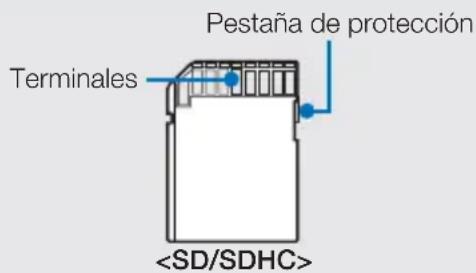
- Tarjeta de memoria SDHC (Secure Digital High Capacity)
- La tarjeta SDHC es una versión superior (Ver.2.00) de la tarjeta SD y admite alta capacidad por encima de 2GB.
- No se pueden utilizar con dispositivos de alojamiento que admitan SD.
Precauciones comunes con la tarjeta de memoria
- Es posible que no puedan recuperarse los datos dañados. Se recomienda hacer una copia de seguridad de los datos importantes en el disco duro del equipo informático.
- Apagar la unidad o retirar la tarjeta de memoria durante operaciones como el formateo, el borrado, la grabación y la reproducción puede causar la pérdida de datos.
- Después de modificar el nombre de un archivo o carpeta almacenados en la tarjeta de memoria utilizando el equipo informático, es posible que la videocámara no pueda reconocer el archivo modificado.
Manipulación de una tarjeta de memoria
- Se recomienda apagar antes de insertar o extraer la tarjeta de memoria para evitar la pérdida de datos.
- No se garantiza que pueda utilizar una tarjeta de memoria formateada en otros dispositivos. Asegúrese de formatear la tarjeta de memoria utilizando esta videocámara.
- Tiene que formatear las tarjetas de memoria recién adquiridas; las tarjetas de memoria con datos que la videocámara no pueda reconocer o las tarjetas guardadas mediante otros dispositivos. Recuerde que el formateo borra todos los datos de la tarjeta de memoria.
preparación para iniciar la grabación
- Si no puede utilizar una tarjeta de memoria que se haya utilizado con otro dispositivo, formatéela con su videocámara. Recuerde que el formateo borra toda la información de la tarjeta de memoria.
- Una tarjeta de memoria tiene una vida de uso concreta. Si no puede grabar nuevos datos, tendrá que adquirir una nueva tarjeta de memoria.
- No la utilice ni la guarde en un lugar sometido a altas temperaturas, humedad o polvo.
- No coloque sustancias extrañas en los terminales de la tarjeta de memoria. Utilice un paño seco suave para limpiar la superficie.
- No pegue nada que no sea su etiqueta específica en la parte de pegado de la etiqueta.
- Mantenga la tarjeta de memoria fuera del alcance de los niños, ya que existe riesgo de que pudieran ingerirla.
Nota sobre el uso
- Samsung no se hace responsable de los datos perdidos a causa del uso incorrecto.
- Recomendamos el uso de una funda para la tarjeta de memoria para evitar la pérdida de datos por el movimiento o por la electricidad estática.
- Tras un período de uso, es posible que la tarjeta de memoria se caliente. Este hecho es normal y no se trata de ningún defecto.
La videocámara admite tarjetas de memoria SD y SDHC para el almacenamiento de datos.
La velocidad de almacenamiento de datos puede diferir según el fabricante y el sistema de producción.
- Sistema SLC (célula de un solo nivel): permite una mayor velocidad de escritura.
- Sistema MLC (célula multinivel): sólo permite una velocidad de escritura más baja.
Para mejores resultados, recomendamos utilizar una tarjeta de memoria que admita una velocidad de escritura mayor.
Utilizar una tarjeta de memoria con una velocidad de escritura menor para grabar un vídeo puede causar dificultades al almacenar el vídeo en la tarjeta de memoria.
Puede incluso perder los datos del vídeo durante la grabación.
En un intento por conservar parte del vídeo grabado, la videocámara almacena forzosamente el vídeo en la tarjeta de memoria y muestra un aviso:
"Low Speed Card. Please record at a lower resolution." (Tarj baja vel. Grabe con una calidad inferior.)
Si no puede evitar utilizar una tarjeta de memoria de baja velocidad, la resolución y la calidad de la grabación pueden ser inferiores al valor fijado 54.
No obstante, cuanto más alta sea la resolución y la calidad, más memoria se utilizará.

TIEMPO Y NÚMERO DE IMÁGENES GRABABLES
Tiempo grabable disponible para el vídeo
(Unidad: minutos aproximados de grabación)
Número de fotos grabables
| Resolución de foto | Soporte de almacenamiento (Capacidad) | |||||
| 1GB 2GB | 4GB 8GB | 16GB 32GB | ||||
| 2880x1620* 656 | 1251 2482 | 5014 9999 | 9999 | |||
| 1920x1080 1173 | 2346 4654 | 9402 9999 | 9999 | |||
(Unidad: número aproximado de imágenes)
1GB ≡ 1,000,000,000 bytes : La capacidad de formato real puede ser inferior ya que el firmware interno utiliza una parte de la memoria.

- Las cifras de la tabla podrían variar dependiendo de las condiciones de grabación reales y del sujeto.
- Cuanto más altas sean la calidad y la resolución, más memoria se utilizará.
- Una resolución y calidad inferiores aumenta el índice de compresión y el tiempo de grabación, pero la calidad de la imagen se vería perjudicada.
- La velocidad en bits se ajusta automáticamente a la imagen de grabación. Por consiguiente, el tiempo de grabación podría variar.
- Las tarjetas de memoria de más de 32 GB podrían no funcionar con normalidad.
- Cuando el archivo de vídeo sobrepase los 1,8 GB, se creará automáticamente un archivo de vídeo nuevo.
- El número máximo de archivos de fotos y vídeos grabables es 9.999, respectivamente.
- Las opciones anteriores marcadas con * representan el valor del ajuste predeterminado.
- La longitud de grabación de una grabación a intervalos puede variar dependiendo de los ajustes.
preparación para iniciar la grabación
COLOCACIÓN DE LA CORREA DE LA EMPUÑADURA
Ajuste la longitud de la correa de la empuñadura de forma que la videocámara HD quede estable cuando presione el botón Iniciar/Parar grabación con el pulgar.


Tenga en cuenta que el uso de una fuerza excesiva para introducir la mano mientras la correa se encuentra muy ajustada puede dañar el enganche de la correa de la videocámara.
AJUSTE DE LA PANTALLA LCD
La amplia pantalla LCD de la videocámara ofrece una gran calidad para la visualización de imágenes.
- Abra la pantalla LCD con el dedo.
- La pantalla se abre hasta los 90°.
- Gire la pantalla LCD hacia el objetivo.
- Puede girarlo hasta 180° hacia el objetivo y hasta 90° hacia atrás. Para ver las grabaciones de forma más cómoda, gire la pantalla 180° hacia el objetivo y pliéguela de nuevo hacia el cuerpo.


Un giro excesivo puede dañar la bisagra de conexión entre la pantalla y la videocámara.

Limpie las huellas o el polvo de la pantalla con un paño suave.
COLOCACIÓN BÁSICA DE LA VIDEOCÁMARA
Utilice ambas manos mientras graba vídeo o toma una imagen para evitar temblores en la videocámara.
Intente evitar cualquier leve movimiento mientras dispara.
Ajuste del ángulo de disparo
Enfoque al sujeto como se muestra en la ilustración.
-
Sujete la videocámara con ambas manos.
-
Introduzca la mano en la empuñadura.
-
Asegúrese de tener los pies estables y de que no haya ningún peligro de colisión con otra persona u objeto.
-
Enfoque al sujeto como se muestra en la ilustración.


Se recomienda dejar el sol detrás mientras se graba.
grabación básica
GRABACIÓN DE VÍDEOS
- Esta videocámara admite Full HD (alta definición) y con una definición estándar (SD). Defina la calidad que desee antes de grabar. → página 54
- Esta videocámara proporciona un modo de grabación que se combina con el modo de grabación de video y de grabación de foto. Por tanto, puede fácilmente grabar videos o fotos en el mismo modo sin cambiar el respectivo modo de grabación.
¡COMPROBACIÓN PREVIA!
- Introduzca la tarieta de memoria.
- Ajuste del soporte de almacenamiento. (sólo HMX-H203/H204/H205) → página 27
- Abra la pantalla LCD y encienda la videocámara.
- La videocámara se enciende automáticamente al abrir la pantalla LCD.
-
Coloque el interruptor Abrir/cerrar objetivo en abierto (€). → página 12
-
Enfoque el sujeta al que va a grabar.
• Utilice la pantalla LCD.
- Utilice la palanca Zoom o el botón Zoom para ajustar el tamaño del sujeto. → página 40
- Pulse el botón Iniciar/Parar grabación.
- Aparece el indicador de grabación ( ●) y se inicia la grabación.
- Para detener la grabación, pulse de nuevo el botón Iniciar/Parar grabación.
- Aparece en pantalla el icono de Vista rápida.
- Toque el icono de Quick View (Vista rápida) (▶) para ver el vídeo grabado más recientemente.
- Una vez finalizada la reproducción rápida, la videocámara vuelve al modo de espera.

Dos botones REC para utilizar el que prefiera
Esta videocámara proporciona dos botones Iniciar/Parar grabación. Uno se encuentra en la parte posterior, el otro en el panel LCD. Seleccione el que mejor le parezca.


- Si se detiene la fuente de alimentación o se produce un error durante la grabación, es posible que no se pueda grabar/editar vídeo.
- Samsung no se hace responsable de los daños producidos por un fallo en las operaciones normales de grabación o reproducción debido a un error en la tarjeta de memoria.
- Tenga en cuenta que los datos dañados no podrán recuperarse.

- Los vídeos se comprimen en el formato H.264 (MPEG-4.AVC).
- Expulse la batería al terminar de grabar para evitar un consumo innecesario de la batería.
- Para obtener la información en pantalla, consulte de la página 14.
- Para ver el tiempo de grabación aproximado, consulte la página 31
- El sonido se graba desde el micrófono estéreo interno situado en la parte superior del objetivo. Asegúrese de no bloquear el micrófono.
- Antes de grabar un vídeo importante, asegúrese de probar si existe algún problema con el sonido o con la grabación de vídeo.
- El brillo de la pantalla LCD se puede ajustar en las opciones de menú. El ajuste de la pantalla LCD no afecta a la imagen que se va a grabar. → página 79
- Para ver las diversas funciones disponibles durante la grabación, consulte “Opciones de menú para grabación” en la páginas 53\~69.
- No apague la videocámara ni retire la tarjeta de memoria mientras accede al soporte de almacenamiento. Si lo hace, podrían producirse daños en el soporte de almacenamiento o en sus datos.
- Si están desconectados el cable de alimentación y la batería, o la grabación está desactivada durante la grabación, el sistema cambiará al modo de recuperación de datos. Mientras se recuperan los datos, no está operativa ninguna otra función.
- Las fichas de ajuste del menú que se muestran en pantalla no afectan a la imagen que se grabe.
- En el modo de grabación de vídeo/foto, puede definir la opción de menú Quick View (Vista rápida). Aparece el icono de Vista rápida cuando se haya activado la opción Quick View (Vista rápida).
grabación básica
CAPTURA DE FOTOS EN MODO GRABAR VÍDEO (GRABACIÓN DOBLE)
La videocámara puede capturar fotos son interrumpir la grabación de vídeo.
¡COMPROBACIÓN PREVIA!
- Introduzca la tarjeta de memoria.
- Ajuste del soporte de almacenamiento. (sólo HMX-H203/H204/H205) → página 27
- Abra la pantalla LCD y encienda la videocámara.
- La videocámara se enciende automáticamente al abrir la pantalla LCD.
- Coloque el interruptor Abrir/cerrar objetivo en abierto (€). → página 12

- Pulse el botón Iniciar/Parar grabación.
- Aparecerá el indicador de grabación ( ●) y se iniciará la grabación.
-
Pulse el botón PHOTO en la escena que desee mientras graba vídeos.
-
Cuando desaparezca el indicador ( ▶▶▶) la imagen fotográfica se graba sin sonido del obturador.
- Los vídeos se graban de forma continua incluso mientras se toman las fotos.
- Para detener la grabación, pulse de nuevo el botón Iniciar/Parar grabación.

- No puede capturar fotos en las siguientes situaciones:
- Cuando se utilice la grabación de intervalos para grabar.
- La imagen fotográfica se toma con una resolución de 1920x1080 independientemente de la resolución de la grabación del video.
GRABACIÓN DE FOTOS
Puede hacer fotos y guardarlas en el soporte de almacenamiento. Defina la resolución y calidad que desee antes de grabar. → página 55
¡COMPROBACIÓN PREVIA!
- Introduzca la tarjeta de memoria.
- Ajuste del soporte de almacenamiento. (sólo HMX-H203/H204/H205) → página 27
- Abra la pantalla LCD y encienda la videocámara.
- La videocámara se enciende automáticamente al abrir la pantalla LCD.
- Coloque el interruptor Abrir/cerrar objetivo en abierto (€). → página 12

- Enfoque el sujeta al que va a grabar.
• Utilice la pantalla LCD.
- Utilice la palanca Zoom o el botón Zoom para ajustar el tamaño del sujeto. → página 40
-
Ajuste el sujeto en el centro de la pantalla LCD y pulse a medio camino el botón PHOTO.
-
La videocámara ajusta la apertura ideal y enfoca automáticamente (si “Aperture” (Apertura) y “Focus” (Enfoque) están definidos en “Auto” (Automático). ➔ páginas 56, 60)
- Cuando el sujeto esté enfocado, aparece en verde el indicador (●). Si aparece en rojo, reajuste el enfoque.

- Pulse totalmente el botón PHOTO.
- Se oye el sonido del obturador. (Cuando “Shutter Sound” (Sonido obturador) está definido en “On” (Sí).) - Para continuar la grabación, espere hasta que la foto actual se guarde completamente en el soporte de almacenamiento.
- Una vez que se graba la foto en el soporte de almacenamiento, aparece en pantalla el icono de Vista rápida.
- Toque el icono de Quick View (Vista rápida) ( ) para ver la foto grabada más recientemente.
- Para volver al modo de espera, toque la ficha Volver ( ).

- El número de fotos que puede almacenarse depende de la resolución fotográfica. → página 31
- El audio no se graba al tomar fotos.
- Si resulta difícil enfocar, utilice la función de enfoque manual. → página 60
- No utilice el interruptor de POWER ni retire la tarjeta de memoria durante la toma de fotos ya que podría dañar el soporte de almacenamiento o los datos.
- Para obtener la información en pantalla, consulte de la página 14.
- El brillo de la pantalla LCD se puede ajustar en las opciones de menú. Si lo hace así, la imagen grabada no se verá afectada. — página 79
- Archivos de fotos conformes al estándar DCF (Norma de diseño para el sistema de archivos de cámara), establecido por JEITA (Japan Electronics and Information Technology Industries Association).
grabación básica
GRABACIÓN SENCILLA PARA PRINCIPIANTES (SMART AUTO)
En modo Smart Auto, la videocámara selecciona automáticamente los ajustes apropiados de la videocámara basándose en el tipo de escena detectado. Será de utilidad si no está familiarizado con los ajustes de la videocámara para diversas escenas.
¡COMPROBACIÓN PREVIA!
Seleccione el modo Grabar pulsando el botón MODE. → página 23
1. Pulse el botón SMART AUTOI.
- El indicador de Smart Auto () y Anti-temblores (Iparece en la pantalla LCD.
2. Alinee el sujeto en el cuadro.
- La videocámara detecta automáticamente la escena al alinear el enfoque con la videocámara. - Aparece el icono de escena apropiado en la pantalla LCD.
| Aparece al grabar una escena muy brillante. | |
| Aparece al grabar una escena de exteriores. | |
| Aparece al grabar interiores. | |
| Aparece al grabar por la noche. | |
| Aparece al grabar muy cerca. |

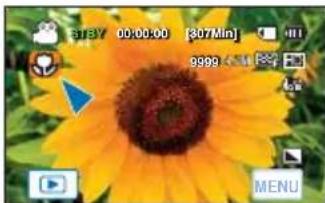
3. Pulse el botón Iniciar/Parar grabación o el botón PHOTO. →páginas 34, 36
- Para grabar vídeos, pulse el botón Iniciar/Parar grabación. Para grabar fotos, pulse el botón PHOTO.
4. Para cancelar el modo Smart Auto, pulse de nuevo el botón SMART AUTO.

- Botones no disponibles durante la operación Smart Auto La ficha Menú (☑)/botón Q.MENU/etc. Casi todos los ajustes se realizan automáticamente en modo Smart Auto. Para definir o ajustar funciones por sí mismo, libere primero el modo Smart Auto. - La función Smart Auto no está disponible mientras se graba. Defina esta función antes de grabar. - Si la videocámara no reconoce situaciones de grabación, graba con los ajustes básicos ( ). - Es posible que la videocámara no seleccione la escena correcta dependiendo de entornos de captura, como las vibraciones de la videocámara, la iluminación y la distancia al sujeto. - Al grabar más de una escena al mismo tiempo, Smart Auto prioriza de la siguiente forma: Macro → Blanco → Paisaje → Noche → Interiores
Por ejemplo, a) Si existe blanco y un interior al mismo tiempo, se selecciona blanco y se muestra el icono correspondiente. b) Si existe blanco y un paisaje al mismo tiempo, se selecciona el blanco y se muestra el icono correspondiente.
CAPTURA DE FOTOS MIENTRAS SE REPRODUCE VÍDEO
La videocámara permite capturar fotos sin interrumpir la captura de vídeo.
¡COMPROBACIÓN PREVIA!
- Introduzca la tarjeta de memoria.
- Ajuste del soporte de almacenamiento. (sólo HMX-H203/H204/H205) → página 27
-
Toque la ficha Reproducir (☐) en la pantalla LCD para seleccionar el modo de reproducción. - página 23
-
Los vídeos grabados aparecen en la vista del índice de imágenes en miniatura.
- Toque la ficha ()/() para ir a la página anterior/siguiente.
- Toque la secuencia de vídeo que desee.
- Se reproduce el vídeo seleccionado.
- Pulse el botón PHOTO a medio camino en la escena que desee capturar.
- Se hace una pausa en la pantalla de reproducción.
- Pulse el botón PHOTO totalmente.
- La imagen fija capturada se graba en formato JPEG.
- Una vez grabada la foto en el soporte de almacenamiento, toque la ficha Volver (→) para ver el índice de imágenes en miniatura.
- Toque la ficha Foto ( 📄) para ver las imágenes fotográficas grabadas. → página 46


- No puede capturar fotos en las siguientes situaciones:
- No es posible capturar imágenes fijas durante la grabación de lapso de tiempo.
- La imagen fotográfica se toma con una resolución de 1920x1088 independientemente de la resolución de la grabación del video.
grabación básica
USO DEL ZOOM
Esta videocámara le permite grabar utilizando el potente zoom óptico 20x y el zoom digital con la palanca Zoom o el botón Zoom del panel LCD.
¡COMPROBACIÓN PREVIA!
Seleccione el modo Grabar pulsando el botón MODE. → página 23
Para acercar el zoom
Pulse el botón T (zoom) del panel LCD o deslice la palanca Zoom hacia la T (telefoto).
- El sujeto distante se amplía gradualmente y puede grabarse como si estuviera cerca del objetivo.
Para alejar el zoom
Pulse el botón W (zoom) del panel LCD o deslice la palanca Zoom hacia la W (ángulo panorámico).
- El sujeto se aleja.
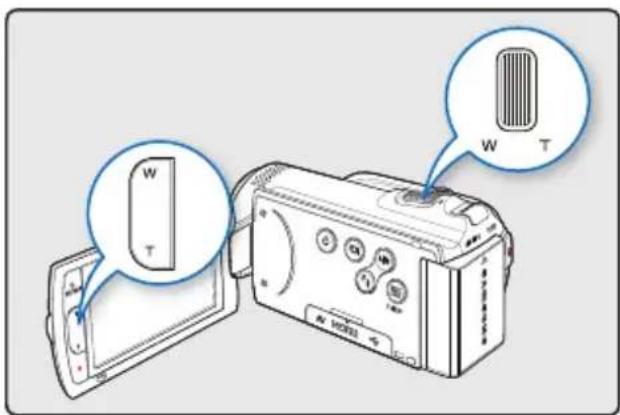


Al utilizar la función zoom, la velocidad puede disminuir moviendo lentamente la palanca Zoom (W/T). Un movimiento rápido aumenta la velocidad del zoom. No obstante, con el botón Zoom (W/T) de la pantalla no se puede ajustar la velocidad del zoom.

- La utilización del zoom óptico no degrada la calidad ni la claridad de la imagen.
- Utilice el zoom digital cuando desee aplicar un zoom por encima del zoom óptico. → página 64
- El enfoque puede resultar inestable al grabar con un zoom rápido o al utilizar el zoom en un sujeto que se encuentre lejos del objetivo. En este caso, utilice la función de enfoque manual. → página 60
- La distancia mínima posible entre la videocámara y el objeto con un enfoque nítido es de aproximadamente 1 cm (0,4 pulg. aprox.) para el ángulo panorámico y de 50 cm (19,7 pulg. aprox.) para el teleobjetivo. Para disparar al objeto cerca del objetivo con un ángulo amplio, utilice la Macro telescópica. → página 63
- Al utilizar la función de zoom mientras mantiene la videocámara con la mano, utilice “Anti-Shake (OIS)” (Anti-temblores (OIS)) para una grabación estable. → página 41
- El uso frecuente de la función de zoom requiere más consumo de energía.
AJUSTE DE ANTITEMBLORES (OIS: ESTABILIZADOR ÓPTICO DE LA IMAGEN)
Use la función Anti-temblores (OIS: Estabilizador Óptico De La Imagen) para compensar las imágenes inestables causadas por temblores en la videocámara.
¡COMPROBACIÓN PREVIA!
Seleccione el modo Grabar pulsando el botón MODE. → página 23
Presione el botón Antitemblores (OIS) ( ) para activarlo y desactivarlo.
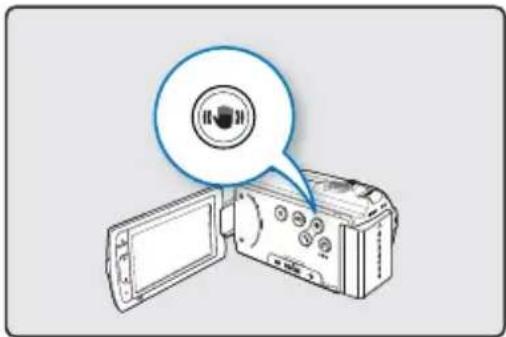
Utilice las función Anti-temblores en los siguientes casos:
- Al grabar mientras camina o al grabar en un coche en movimiento.
- Al grabar con la función zoom.
- Al grabar sujetos de pequeño tamaño.
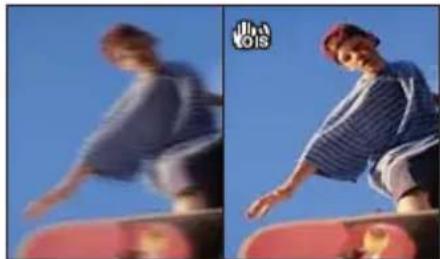
- El modo Smart Auto activa automáticamente Anti-temblores (OIS) en Sí.
- No se pueden corregir completamente los temblores excesivos de la cámara aunque tenga definido Anti-temblores: On (Sí). Sujete con firmeza la videocámara con ambas manos.
- Cuando la función se define en On (Sí), el movimiento real del sujeto y el movimiento que se muestra en pantalla pueden diferir ligeramente.
- Al grabar con poca iluminación con una alta ampliación mientras esta función está definida en On (Sí), pueden producirse postimágenes. En este caso, recomendamos utilizar un trípode (no suministrado) y definir Anti-temblores en Desactivado.
grabación básica
UTILIZACIÓN DEL MODO DE COMPENSACIÓN DE LA LUZ DE FONDO
Cuando el objeto esté iluminado por detrás, esta función compensará la iluminación de forma que el objeto no quede demasiado oscuro.
¡COMPROBACIÓN PREVIA!
Seleccione el modo Grabar pulsando el botón MODE.
→ página 23
Pulse el botón Retroiluminación (para activar y desactivar el modo de luz.

La luz de fondo influye en la grabación cuando el objeto que se va a grabar es más oscuro que el fondo:
- Cuando el objeto está delante de una ventana.
- Cuando se va a grabar a una persona que lleva ropa blanca o brillante y se encuentra delante de un fondo muy iluminado. En este caso su cara estará demasiado oscura para que se distingan sus facciones.
- Cuando el objeto se encuentra en el exterior y el fondo está nublado.
- Cuando la fuente de luz es muy intensa.
- Cuando el objeto se encuentra delante de un fondo nevado.
CAMBIO DEL MODO DE REPRODUCCIÓN
- Puede definir el modo de grabación y el modo de reproducción de forma alternativa con el botón MODE.
- Puede cambiar el modo de funcionamiento directamente en la vista en miniatura de reproducción tocando la ficha Reproducir ( ) en la pantalla LCD. Verá que el archivo creado más recientemente aparece resaltado en la vista en miniatura.
- Las opciones de vista en miniatura se seleccionan dependiendo del modo de espera utilizado por última vez; no obstante, puede elegir las opciones de visualización de la vista en miniatura de vídeo (HD o SD) o foto tocando la ficha HD (☐HD), SD (☐SD), o Foto (☐en la pantalla LCD.

Cómo cambiar los modos de funcionamiento
Puede cambiar simplemente entre modos de funcionamiento tocando la pantalla LCD o utilizando los botones como se muestra en las figuras siguientes:
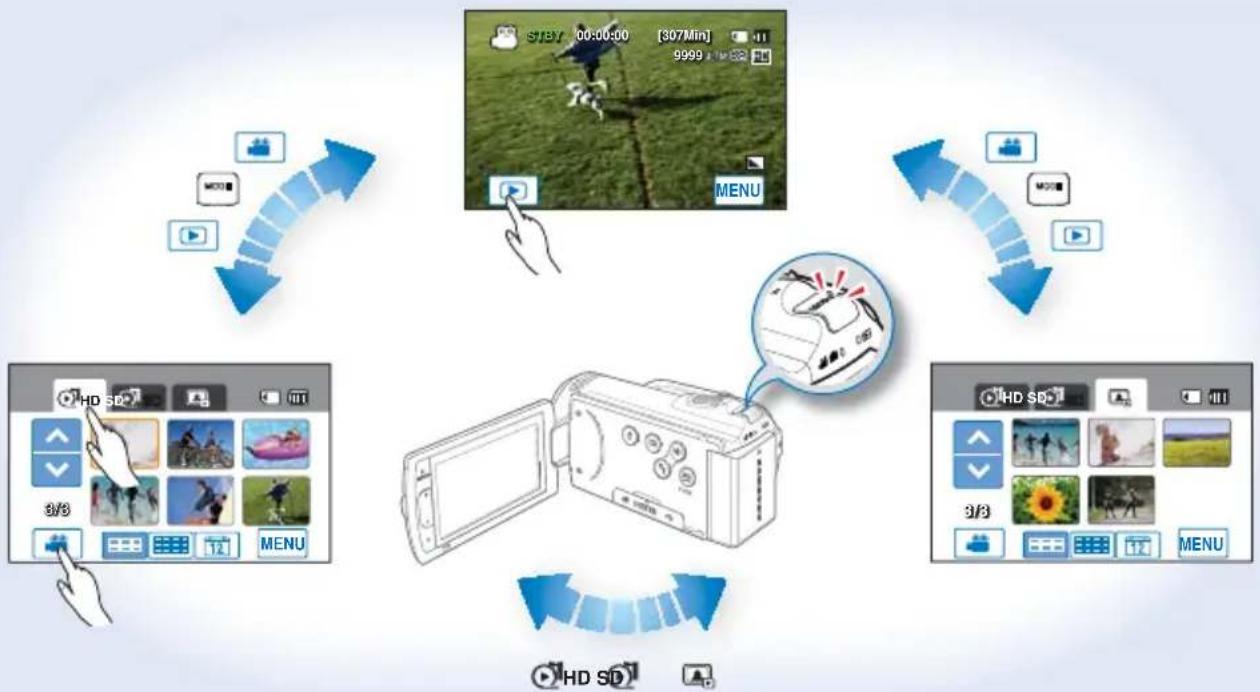
flowchart
graph TD
    A["Device 1: Video"] --> B["Monitor 1: Video"]
    B --> C["Camera with LCD screen"]
    C --> D["User interface: Display"]
    D --> E["Video Player: 307Min"]
    E --> F["Mobile Device: MENU"]
    F --> G["User interface: Display"]
    G --> H["Video Player: 9999"]
    H --> I["Home Screen: 3/8"]
    I --> J["User interface: Display"]
    J --> K["Video Player: 6/8"]
    K --> L["Mobile Device: 12"]
    L --> M["User interface: Display"]
    M --> N["Video Player: 3/8"]
    N --> O["Home Screen: 12"]
Sugerencia
Puede elegir las opciones de vista en miniatura como 3x2 ( ), 4x3 ( ), y por fecha ( ).


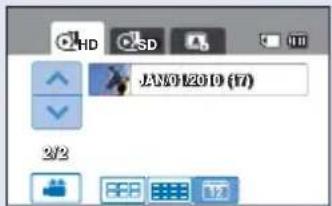
reproducción básica
REPRODUCCIÓN DE VÍDEOS
Puede realizar una vista previa de los vídeos grabados en una vista del índice en miniatura. Busque rápidamente el vídeo que desee y reprodúzcalo directamente.
¡COMPROBACIÓN PREVIA!
- Introduzca la tarjeta de memoria.
- Ajuste del soporte de almacenamiento. (sólo HMX-H203/H204/H205) → página 27
-
Toque la ficha Reproducir (▶) en la pantalla LCD para seleccionar el modo de reproducción. ➔ página 23
-
Toque la ficha HD (HD) o la ficha SD (SD).
-
Aparecen en pantalla las miniaturas correspondientes a los vídeos seleccionados.
- Para cambiar la vista en miniatura actual, seleccione la ficha ( ), ( ), o( ) en pantalla.
- Si selecciona la pantalla de la vista en miniatura en Date (Fecha) (), puede ordenar vídeos por la fecha específica. — página 43
-
Para cambiar la página actual de la imagen en miniatura, toque la ficha Arriba ( ) o Abajo ( ).
-
Toque la secuencia de vídeo que desee.
- El vídeo seleccionado se reproduce y aparecen brevemente las fichas de control de la reproducción. Reaparecen al tocar cualquier parte de la pantalla.
- Puede definir los ajustes de reproducción utilizando el menú "Play Option" (Opción reproducir). → página 70
- Para detener la reproducción y volver a la vista de miniaturas, toque la ficha Volver (☐).
![315Y 00:00:00 [307Min] 9999 2 PM MENU](/content/2026/05/1087456/images/7203c0f7c21a25b04e1f7c7d2974a39376f3f6f8bb5f18ad39694660f08bc9b3.jpg)

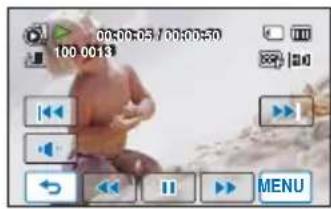

- El inicio de la reproducción puede tardar, dependiendo del tamaño y la calidad del vídeo seleccionado.
- Es posible que la videocámara no reproduzca los siguientes archivos de vídeo;
- El inicio de la reproducción puede tardar, dependiendo del tamaño y la calidad del vídeo seleccionado. - Es posible que la videocámara no reproduzca los siguientes archivos de vídeo;
- Un vídeo editado utilizando un software diferente no incluido en el software de PC incorporado, o cuyo nombre de archivo se haya modificado en un PC.
- Un vídeo grabado en otros dispositivos.
- Un vídeo cuyo formato de archivo no sea compatible con esta videocámara.
- Un vídeo editado utilizando un software diferente no incluido en el software de PC incorporado, o cuyo nombre de archivo se haya modificado en un PC. - Un vídeo grabado en otros dispositivos. - Un vídeo cuyo formato de archivo no sea compatible con esta videocámara.
- Puede utilizar varias opciones de reproducción durante la reproducción de vídeo. → página 45
- Los vídeos grabados se pueden reproducir en el TV o en un equipo informático. →páginas 102, 110
- Si toca la ficha Menú (MENU) o el botón Q.MENU durante la reproducción, se detiene temporalmente la reproducción y aparece la pantalla del menú.
- Puede utilizar varias opciones de reproducción durante la reproducción de vídeo. → página 45 - Los vídeos grabados se pueden reproducir en el TV o en un equipo informático. → páginas 102, 110 - Si toca la ficha Menú (MENU) o el botón Q.MENU durante la reproducción, se detiene temporalmente la reproducción y aparece la pantalla del menú.
Diversas operaciones de reproducción
Reproducir / Pausa / Parar
- Reproducir y Pausa se alternan al tocar la ficha Reproducir ( ▶) / Pausa ( ) durante la reproducción.
- Toque la ficha Volver () para detener la reproducción.
Búsqueda de reproducción
Durante la reproducción, cada toque de la ficha Buscar atrás (◀) / Buscar adelante ( )▶ aumenta la velocidad de reproducción.
- Velocidad RPS (Búsqueda de reproducción atrás): x2 → x4 → x8 → x2
- Velocidad FPS (Búsqueda de reproducción adelante): x2 → x4 → x8 → x2
Saltar reproducción
Toque la ficha Saltar atrás (◀) / Saltar adelante ( ) durante la reproducción.
- Si se toca la ficha Saltar adelante () se reproduce el vídeo siguiente.
- Si se toca Saltar atrás () se reproduce el inicio de la escena. Si se toca Saltar atrás () transcurridos 3 segundos desde el inicio de la escena, se reproduce el vídeo anterior.
- Mantenga presionado el dedo en la ficha Salto atrás () / Salto adelante () para buscar rápidamente el número de vídeo que desee. Cuando separe el dedo, aparecerá el vídeo seleccionado.
Reproducción a cámara lenta
Durante una pausa, si se toca la ficha de Retroceso lento (◀) / Avance lento ( ) se reduce la velocidad de reproducción:
- Velocidad de reproducción a cámara lenta hacia atrás/adelante: x1/2 → x1/4 → x1/8 → x1/2
Reproducción fotograma a fotograma
- En pausa, si se toca la ficha Avance por fotograma atrás (◀) / Avance por fotograma adelante ()reproduce hacia atrás o hacia adelante por fotograma.
Para ajustar el volumen
Puede oír el sonido grabado con el altavoz incorporado.
El nivel de sonido se ajusta entre “0\~19”. Cuando el nivel se encuentra en “0”, no podrá oír ningún sonido.
- Toque la ficha Volumen (☐) en la pantalla LCD.
- Toque la ficha ( + )/( ) para subir o bajar el volumen del audio.
- Si toca la ficha ( + )/() - durante un tiempo prolongado, el nivel de sonido se ajustará de forma continua.


reproducción básica
VISUALIZACIÓN DE FOTOS
Puede ver las fotos grabadas utilizando diversas operaciones de reproducción.
¡COMPROBACIÓN PREVIA!
- Introduzca la tarjeta de memoria.
- Ajuste del soporte de almacenamiento. (sólo HMX-H203/H204/H205) → página 27
-
Toque la ficha Reproducir (☐) en la pantalla LCD para seleccionar el modo de reproducción. → página 23
-
Toque la ficha Foto (
-
Aparece la vista de imágenes en miniatura.
- Para cambiar la vista en miniatura actual, seleccione la ficha ( ), ( ), ( ) en pantalla.
- Si selecciona la pantalla de la vista en miniatura en Date (Fecha) (1) puede ordenar vídeos por la fecha específica. → página 43
-
Para cambiar la página actual de la imagen en miniatura, toque la ficha Arriba ( ) o Abajo ( ).
-
Toque la foto que desee reproducir.
-
La foto seleccionada aparece a toda pantalla y aparecen brevemente las fichas de control de la reproducción. Reaparecen al tocar cualquier parte de la pantalla.
- Toque la ficha de imagen anterior (◀) / siguiente (▶) para ver la foto anterior y siguiente.
-
Mantenga el dedo en la ficha de imagen anterior ( ) / imagen siguiente () para buscar rápidamente el número de la foto que desee. Cuando separe el dedo, aparecerá la foto seleccionada.
-
Para volver a la vista de miniaturas, toque la ficha Volver (→).
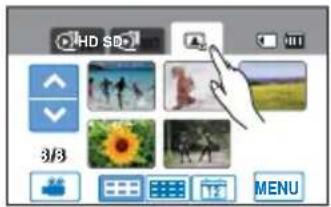

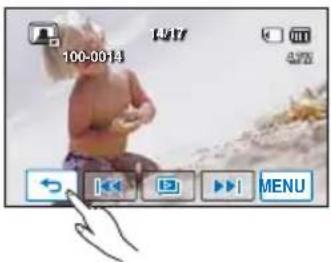

- No apague ni extraiga la tarjeta de memoria durante la reproducción de fotos. Si lo hace, puede dañar los datos grabados.
-
La videocámara no puede reproducir con normalidad los siguientes archivos de fotos;
-
Una foto con su nombre de archivo modificado en un equipo informático.
- Una foto grabada en otros dispositivos.
- Una foto con un formato de archivo no compatible con esta videocámara (que no esté en conformidad con el estándar DCF).

El tiempo de carga podría variar dependiendo del tamaño y la calidad de la foto seleccionada.
VISUALIZACIÓN DE UNA PRESENTACIÓN
Puede ver la presentación de fotos en orden numérico.
¡COMPROBACIÓN PREVIA!
- Introduzca la tarjeta de memoria.
- Ajuste del soporte de almacenamiento. (sólo HMX-H203/H204/H205) → página 27
-
Toque la ficha Reproducir (☐) en la pantalla LCD para seleccionar el modo de reproducción. → página 23
-
Toque la ficha Foto ( )
- Aparece la vista de imágenes en miniatura.
- Para cambiar la página actual de la imagen en miniatura, toque la ficha Arriba ( ) o Abajo ( ).
-
Toque la ficha Menú (MENU) → "Slide Show Start" (Inicio present.)
-
Aparece el indicador ( ) a presentación se inicia a partir de la foto actual seleccionada.
- Todas las imágenes fotográficas se reproducen de forma continua en la opción de presentación ("Interval" (Intervalo), "Music" (Música), "Effect" (Efecto)).
- Si selecciona la visualización de miniaturas por fecha ( ), sólo se reproducen en la presentación las fotos tomadas en la fecha correspondiente. → página 43
- Puede ajustar el nivel de volumen de música de fondo utilizando la ficha Volumen (¡)mientras se ve una presentación con música.
- Para detener la presentación, toque la ficha Volver ().
- Cada vez que toque la pantalla LCD, aparecen en la pantalla LCD las fichas relacionadas con la reproducción.
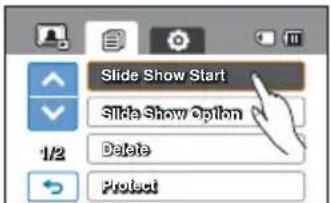
- Para iniciar la presentación durante una reproducción única, toque la ficha de presentación (☐) en la pantalla LCD, o bien puede tocar la ficha Menú (NEMI) → "Slide Show Start" (Inicio present.).
- La presentación está disponible también en el menú rápido. →página 52
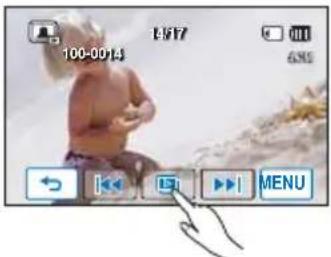
reproducción básica
Utilización de la opción de presentación
Durante la reproducción de la presentación, puede utilizar los menús de "Slide Show Option" (Opción de presentación) que se indican a continuación:
Opciones del submenú
- Interval (Intervalo): Las imágenes fotográficas se reproducen de forma continua en el intervalo de tiempo definido (1 seg. o 3 seg.).
- Music (Música): Puede activar o desactivar la música de fondo. Esta videocámara tiene almacenadas de fábrica en la memoria flash de arranque 7 sintonías de música de fondo. El comienzo de la presentación inicia la reproducción de 7 músicas de fondo de modo aleatorio.
- Effect (Efecto): Reproduce de forma continua imágenes fotográficas con efecto de fundido entre transiciones de imágenes.

APLICACIÓN DEL ZOOM DURANTE LA REPRODUCCIÓN
Puede ampliar la imagen de la reproducción. Toque la ficha Arriba (/Abajo (/Izquierda (/Derecha ( ) para seleccionar el área que desee ampliar.
¡COMPROBACIÓN PREVIA!
- Introduzca la tarjeta de memoria.
- Ajuste del soporte de almacenamiento. (sólo HMX-H203/H204/H205) → página 27
- Toque la ficha Reproducir (☐) en la pantalla LCD para seleccionar el modo de reproducción. → página 23

- Toque la ficha Foto ( )
- Aparece la vista de imágenes en miniatura.
- Para cambiar la página actual de la imagen en miniatura, toque la ficha Arriba ( ) o Abajo ( ).
- Toque la foto que desee ampliar.
- La foto seleccionada aparece a toda pantalla.
- Ajuste la ampliación con el botón Zoom(W/T) o la palanca Zoom(W/T).
- La ampliación comienza en el centro de la foto.
- Puede aplicar el zoom desde x1,1 hasta x8,0.
- Mientras el zoom de reproducción se encuentra en uso, no es posible seleccionar la imagen anterior o siguiente.

-
Toque la ficha Arriba (▲)/Abajo ( )/Izquierda ( )/Derecha ( )para ver el área que desee en la foto ampliada.
-
Para cancelar, toque la ficha Volver (←).

Las fotos grabadas en otros dispositivos o las editadas en un equipo informático no pueden ampliarse.
grabación avanzada
MANEJO DE MENÚS Y DE MENÚS RÁPIDOS
Siga las instrucciones que se incluyen a continuación para utilizar cada una de las opciones de menú que se enumeran en este manual. En este capítulo se explica la forma de definir "Aperture"
(Apertura) / "Focus" (Enfoque) por ejemplo.
¡COMPROBACIÓN PREVIA!
- Abra la pantalla LCD y encienda la videocámara.
- La videocámara se enciende automáticamente al abrir la pantalla LCD.
- Seleccione el modo Grabar pulsando el botón MODE. → página 23

Utilización de la ficha MENÚ (MENU)
-
Toque la ficha Menú ( ) en el panel táctil.
-
Aparece la pantalla del menú rápido.
-
Para cambiar la página actual, toque la ficha Arriba ( ) / Abajo ( ).
-
Toque "Aperture" (Apertura). (La función de Apertura se utiliza aquí como ejemplo.)
- Toque la opción que desee.
• Realice los consiguientes ajustes.
- Toque la ficha más ( ▶) o menos ( ) para ajustar la apertura como desee.
- Para salir del menú, toque la ficha Salir ( ) □ Volver ( ).
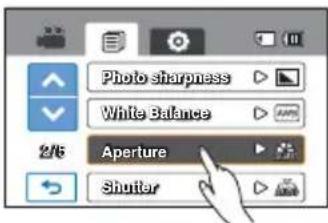
Utilización del botón Q.MENU
- Pulse el botón Q.MENU de la videocámara para ver las opciones de menú disponibles.
- Aparece la pantalla del menú rápido.
- Toque "Focus" (Enfoque). (La función de Enfoque se utiliza aquí como ejemplo.)
- Toque la opción que desee.
• Realice los consiguientes ajustes.
- Para salir del menú, toque la ficha Salir (☒) o Volver (☐).

- Al utilizar el menú ( ) las opciones de Quick menu, algunas opciones de menú no se pueden utilizar al mismo tiempo o pueden aparecer atenuadas.
- Para obtener información adicional sobre las opciones atenuadas, consulte la página Solución de problemas, "127".
- Con el fin de comprender de forma sencilla, todos los ejemplos de ajustes del menú de esta página se explican basándose en los métodos más simples. Los métodos de ajuste del menú pueden ser diferentes dependiendo de las opciones de menú seleccionadas.

- Las opciones accesibles en el menú varían dependiendo del modo de funcionamiento.
- Para obtener detalles de las operaciones, consulte la página correspondiente.
Opciones del menú de grabación
| Opciones Valor predet. Página | ||
| iSCENE Auto (Automático) | 53 | |
| Video Resolution (Resolución vídeo) [HD]1080/60i | 54 | |
| Video Quality (Calidad vídeo) Fine (Fina) | 54 | |
| Photo Resolution (Resolución foto) 2880x1620 | 55 | |
| Photo Sharpness (Nitidez foto) Normal | 55 | |
| White Balance (Balance de blancos) Auto (Automático) | 56 | |
| Aperture (Apertura) Auto (Automático) | 58 | |
| Shutter (Obturador) Auto (Automático) | 59 | |
| EV | 0 | 59 |
| Focus (Enfoque) | Auto (Automático) | 60 |
| Digital Effect (Efecto digital) | Off (No) | 61 |
| Fader (Fundido) | Off (No) | 62 |
| Tele Macro (Macro telescópica) | Off (No) | 63 |
| Cont. Shot (Toma Continua) | Off (No) | 63 |
| Wind Cut (Antiviento) | Off (No) | 64 |
| Digital Zoom (Zoom Digital) | Off (No) | 64 |
| Self Timer (Temporizador) | Off (No) | 65 |
| Time Lapse REC (Lapso tiempo GRAB.) | Off (No) | 66 |
| Quick View (Vista rápida) | On (Sí) | 68 |
| Guideline (Guía) | Off (No) | 69 |
Opciones del menú de reproducción
| Opciones\Modo de funcionamiento | Vídeo(Miniatura) | Vídeo(Única) | Foto(Miniatura/Única) | Valor predet. Página | ||
| Play Option (Opción reproducir) | ● | ● | X Play All (Reproducir todo) | 70 | ||
| Highlight (Resaltar) | ● | ● | X | - | 71 | |
| Playlist (Lista repr.) | ● | X | X | - | 93 | |
| Delete (Borrar) | ● | ● | ● | - | 97 | |
| Protect (Proteger) | ● | ● | ● | Off (No) (Single) | 96 | |
| Story-Board Print (Imprimir guión gráfico) | ● | ● | X | - | 73 | |
| Copy * (Copiar) | ● | ● | ● | - | 98 | |
| Edit (Editar) | Divide (Dividir) | ● | ● | X | - | 90 |
| Combine (Combinar) | ● | X | X | - | 91 | |
| File Info (Inf. archivo) | ● | ● | ● | - | 73 | |
| Slide Show Start (Inicio present.) X X | ● | - | 47 | |||
| Slide Show Option (Opción de presentación) | X | X | ● | - | 48 | |
| Print Mark(DPOF) (Marca impr.(DPOF)) | X | X | ● | - | 99 | |
Ajustes de las opciones del menú
| Opciones Valor predet. Página | ||
| Storage Type * (Tipo de almac.) Internal Memory (Memoria interna) | 74 | |
| Storage Info *(Información almacenamiento) | - | 74 |
| Card Info ** (Inf. tarjeta) | - | 74 |
| Format (Formatear) - | 75 | |
| File No. (N° archivo) Series (Serie) | 76 | |
| Time Zone (Zona horaria) Home (Casa) | 76 | |
| Date/Time Set(Ajuste fecha/hora) | JAN/01/2010 12:00 AM(ENE/01/2010 12:00 AM)(Horario de verano : Off (No)) | 77 |
| Date Type (Tipo fecha) JAN/01/2010 (ENE/01/2010) | 77 | |
| Time Type (Tipo hora) 12 Hr (12 H) | 78 | |
| Date/Time Display (Vis. Fecha/hora) Off (No) | 78 | |
| LCD Brightness (Brillo de LCD) 18 | 79 | |
| Auto LCD Off (Apagado autom. de LCD) Off (No) | 79 | |
| Beep Sound (Sonido pitido) On (Sí) | 80 | |
| Shutter Sound (Sonido obturador) On (Sí) | 80 | |
| Auto Power Off (Apag. Autom) 5 Min (5 min.) | 81 | |
| Quick On STBY (Rápido en ESP) 5 Min (5 min.) | 82 | |
| PC Software (Software de PC) On (Sí) | 83 | |
| USB Connect (Conexión USB) | Mass Storage (Alm. en masa) | 84 |
| HDMI TV Out (Salida TV HDMI) | Auto (Automático) | 84 |
| Analog TV Out (Salida TV analógica) | Component 1080i (Componente 1080i) | 85 |
| TV Connect Guide (Guía conexión TV) | - | 86 |
| TV Display (Pantalla TV) | On (Sí) | 87 |
| Default Set (Ajuste predet) | - | 87 |
| Language | - | 88 |
| Demo (Demostración) | On (Sí) | 88 |
| Anynet+(HDMI-CEC) | On (Sí) | 89 |

- Estas opciones y valores predeterminados pueden cambiar sin previo aviso.
- Existen algunas funciones que no puede activar simultáneamente en el menú. No es posible seleccionar las opciones de menú en gris.
- Sólo los elementos marcados con * sólo están disponibles con los modelos HMX-H203/H204/H205.
- Sólo los elementos marcados con ** sólo están disponibles con los modelos HMX-H200/H220.
- El tipo de hora puede cambiar dependiendo del idioma seleccionado.
grabación avanzada
OPCIONES DEL MENÚ RÁPIDO
La videocámara proporciona menús rápidos compuestos de funciones de uso frecuente. Si pulsa el botón Q.MENU, podrá iniciar directamente los ajustes.
Opciones del menú de grabación
| Opciones Valor predet. Página | ||
| Storage * (Almacen.) Int. Memory (Mem. int.) 27 | ||
| iSCENE Auto (Automát.) 53 | ||
| Resolution (Resolución) 1080/60i, 2880x1620 54, 55 | ||
| WB (BB) Auto (Automát.) 56 | ||
| EV | 0 | |
| Focus (Enfoque) Auto (Automát.) 60 | ||
Opciones del menú de reproducción
| Opciones\Modo de funcionamiento | Vídeo(Miniatura) | Vídeo(Única) | Foto(Miniatura/Única) | Página | |
| Storage * (Almacen.) | ● | ● | ● | 27 | |
| Highlight (Resaltar) | ● | ● | X | 71 | |
| Playlist (Lista repr.) | ● | X | X | 93 | |
| Delete (Borrar) | ● | ● | ● | 97 | |
| Protect (Proteger) X | ● | ● | 96 | ||
| Edit(Editar) | Divide (Dividir) | ● | ● | X | 90 |
| Combine (Combinar) | ● | X | X | 91 | |
| File Info (Inf. arch.) | ● | ● | ● | 73 | |
| Slide Show (Present.) X | X | ● | 47 | ||
| Print Mark (Marca impr.) | X | X | ● | 99 | |
Esta videocámara ajusta automáticamente la velocidad y apertura del obturador de acuerdo con el sujeto y el brillo para obtener una grabación óptima.
¡COMPROBACIÓN PREVIA!
Seleccione el modo Grabar pulsando el botón MODE. → página 23
-
Toque la ficha Menú ( ) → "SCENE."
-
Toque la opción del submenú que desee.
- Para cambiar la página actual, toque la ficha Arriba ( ) / Abajo ( ).
- Para salir del menú, toque la ficha Salir (☒) o Volver (☐).

Opciones del submenú
- Auto (Automático): en condiciones normales, grabación natural.
- Sports (Deportes) ( ): grabación de personas u objetos en movimiento.
- Portrait (Retrato) (25): grabación de color de piel natural.
- Spotlight ( Ⓐ): cuando una luz fuerte ilumina el objeto.
- Beach/Snow (Playa / Nieve) (☑): cuando la reflexión de la luz es intensa como un espacio nevado o una playa.
- Food (Comida) ( 📞): representa el color de la comida más vivo.
- Candle Light (Íntimo) ( 🔒): grabación del resplandor suave de una vela.
- Indoor (Interior) ( ) interiores con luz artificial.


Cuando especifique “Aperture: Manual” (Apertura: Manual) o “Shutter: Manual” (Obturador: Manual), el modo i SCENE se cancela. (Prioridad de apertura manual/obturador manual)
grabación avanzada
Video Resolution (Resolución vídeo)
Puede seleccionar la resolución de la imagen de video que va a grabar.
¡COMPROBACIÓN PREVIA!
Seleccione el modo Grabar pulsando el botón MODE. → página 23
- Toque la ficha Menú ( ) → "Video Resolution" (Resolución vídeo).
- Toque la opción del submenú que desee.
- Para salir del menú, toque la ficha Salir (☒) o Volver ().
Opciones del submenú
• [HD]1080/60i ( ) Graba en formato HD (1920x1080/60i).
• [HD]720/60p ( HD): Graba en formato HD (1280x720/60p).
- [SD]480/60p (SD): Graba en formato SD (720x480/60p).

- “60i” que la videocámara grabará en modo de barrido interlazado a 60 campos por segundo.
- "60p" indica que la videocámara grabará en modo de barrido progresivo a 60 fotogramas por segundo.
- Los archivos grabados se codifican con VBR (Velocidad variable de bits). VBR es un sistema de codificación que ajusta automáticamente la velocidad en bits de acuerdo con la imagen de grabación.
- El tiempo de grabación disponible difiere según la resolución de vídeo seleccionada.
Video Quality (Calidad vídeo)
Puede seleccionar la calidad de las imágenes fotográficas que se van a grabar.
¡COMPROBACIÓN PREVIA!
Seleccione el modo Grabar pulsando el botón MODE. → página 23
- Toque la ficha Menú ( )→ "Video Quality" (Calidad vídeo).
- Toque la opción del submenú que desee.
- Para salir del menú, toque la ficha Salir (☒) o Volver ().
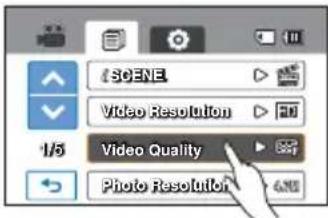
Opciones del submenú
- Super Fine (Superfina) ( ) Graba con la calidad más alta.
- Fine (Fina) ( ): Graba con una calidad alta.
- Normal ( ): Graba con una calidad normal.
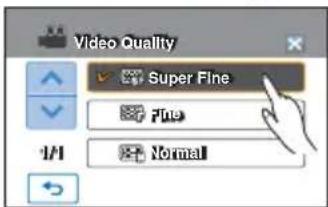
Cuanto más alta sea la resolución, más corto será el tiempo de grabación; por otra parte, cuanto más baja sea la resolución, más largo será el tiempo de grabación.
Photo Resolution (Resolución foto)
Puede seleccionar la resolución de la imagen fotográfica que va a grabar.
¡COMPROBACIÓN PREVIA!
Seleccione el modo Grabar pulsando el botón MODE. → página 23
- Toque la ficha Menú ( )→ "Photo Resolution" (Resolución foto).
- Toque la opción del submenú que desee.
- Para salir del menú, toque la ficha Salir (☒) o Volver (☐)
Opciones del submenú
- 2880x1620 (4) Graba con una resolución de 2880x2160.
- 1920x1080 (囗): Graba con una resolución de 1920x1080

- El número de imágenes grabables varía dependiendo del entorno de grabación.
- Es posible que las imágenes fotográficas que se graban en la videocámara HD no puedan reproducirse correctamente en otros dispositivos digitales que no admitan este tamaño de foto.
Photo Sharpness (Nitidez foto)
Esta función permite al usuario obtener imágenes fotográficas más nítidas procesando la imagen tras grabar fotos.
¡COMPROBACIÓN PREVIA!
Seleccione el modo Grabar pulsando el botón MODE. → página 23
- Toque la ficha Menú ( ) → "Photo Sharpness" (Nitidez foto).
- Toque la opción del submenú que desee.
- Para salir del menú, toque la ficha Salir (☒) o Volver ( ).
Opciones del submenú
- Soft (Suave) (suaviza los bordes de las imágenes fotográficas.
- Normal (☐): las imágenes fotográficas aparecen con bordes finos y están disponibles para su impresión.
- Sharp (Fino) (☐): agudiza los bordes de las imágenes fotográficas.

Esta videocámara ajusta automáticamente el color del sujeto. Puede grabar con colores naturales dependiendo del sujeto y de las condiciones de luz.
¡COMPROBACIÓN PREVIA!
Seleccione el modo Grabar pulsando el botón MODE. → página 23
-
Toque la ficha Menú ( )→ "White Balance" (Balance de blancos).
-
Toque la opción del submenú que desee.
- Para definir manualmente el balance de blancos, consulte la página 57.
- Para salir del menú, toque la ficha Salir (☒) o Volver (☐)

Opciones del submenú
- Auto (Automático): controla automáticamente el balance de blanco dependiendo de las condiciones de grabación.
- Daylight (Luz del día) ( ): controla el balance de blancos según la iluminación exterior.
- Cloudy (Nublado) ( ): al grabar con un tiempo nublado o con sombra.
- Fluorescent (Fluorescente) ( ): al grabar con luces fluorescentes blancas.
- Tungsten (Tungsteno) (💡): al grabar con lámparas halógenas y luces incandescentes.
- Custom WB (BB person.) ( ☐): puede ajustar manualmente el balance de blanco para que coincida con la fuente de luz o con la situación.

Información sobre el balance de blancos:
El balance de blancos (BB) es el proceso para eliminar partes de color poco realistas, de forma que los objetos que aparecen en blanco se representen en blanco en la foto. El balance de blancos apropiado tiene que tener en cuenta la “temperatura del color” de una fuente de luz, que se refiere a la calidez o frialdad relativas de la luz blanca.
Para definir manualmente el balance de blancos
- Toque la ficha Menú ( ) → "White Balance" (Balance de blancos)
→ "Custom WB" (BB person.).
- Aparece el indicador “( )Set White Balance” (Ajustar balance de blanco).
- Llene la pantalla con un objeto blanco y toque la ficha (OK).
- Se almacena el ajuste de balance de blancos.
- Para salir del menú, toque la ficha Salir (☒) o Volver (☐).
- El ajuste de balance de blanco definido se aplicará la próxima vez que se dispare.
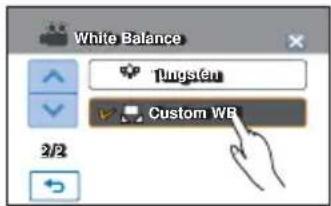


- Al ajustar manualmente el balance de blancos, el sujeto que llene la pantalla debe ser blanco; de lo contrario, la videocámara no detectará un valor de ajuste apropiado.
- El ajuste realizado permanece hasta que se defina de nuevo el balance de blancos.
- Si el balance del blancos se ajusta en "Auto" (Automático) en las grabaciones normales en exteriores, se pueden obtener mejores resultados.
- Cancele la función de zoom digital para borrar o precisar el ajuste.
- Reinicie el balance de blancos si las condiciones de iluminación cambian.
grabación avanzada
Aperture (Apertura)
La videocámara ajusta automáticamente la apertura dependiendo del sujeto y de las condiciones de grabación. También puede ajustar manualmente la apertura según sus preferencias.
¡COMPROBACIÓN PREVIA!
Seleccione el modo Grabar pulsando el botón MODE. → página 23
-
Toque la ficha Menú (MENU) → "Aperture" (Apertura).
-
Toque la opción del submenú que desee.
-
Para salir del menú, toque la ficha Salir (☒) o Volver (☐)
Opciones del submenú
- Auto (Automático): ajusta automáticamente el valor de apertura.
- Manual ( ☒ FXX): Toque la ficha más ( ) o menos ( ) para ajustar los valores como desee.
los valores de ajuste son los siguientes:
F1.8, F2, F2.8, F4, F5.6, F8, F11, F16

Información sobre la apertura
El punto de apertura puede ajustarse para controlar la cantidad de luz que llega al sensor de imagen.
El valor de apertura debe ajustarse en los siguientes casos:
- Al disparar utilizando una iluminación inversa o cuando el fondo sea demasiado brillante.
- Al disparar en un fondo natural reflectante como una playa o una pista de esquí.
- Cuando el fondo está oscuro (por ejemplo, un escenario nocturno).

Cuando especifique "Aperture: Manual" (Apertura: Manual) el modo iSCENE se cancela y "Shutter" (Obturador) se define automáticamente en "Auto" (Automático). (Prioridad de apertura manual)
Shutter (Obturador)
La videocámara establece automáticamente la velocidad del obturador dependiendo del brillo del sujeto. También puede ajustar manualmente la velocidad del obturador de acuerdo con las condiciones de la escena.
¡COMPROBACIÓN PREVIA!
Seleccione el modo Grabar pulsando el botón MODE. → página 23
-
Toque la ficha Menú ( ) → "Shutter" (Obturador).
-
Toque la opción del submenú que desee.
-
Para salir del menú, toque la ficha Salir ( ) o Volver ( ).
Opciones del submenú
- Auto (Automático): la videocámara ajusta automáticamente el valor de apertura apropiado.
- Manual (XXX): Toque la ficha más () o menos () para ajustar los valores como desee.
los valores de ajuste son los siguientes: 1/60, 1/100, 1/250, 1/500, 1/1000, 1/2000, 1/4000, o 1 /10000.

- Es posible que la imagen no se vea tan uniforme cuando se defina la velocidad del obturador.
- Al grabar con una velocidad de obturador de 1/1000 o superior, asegúrese de que el sol no se refleje sobre el objetivo.
- Cuando especifique "Shutter: Manual" (Obturador: Manual) el modo i SCENE se cancela y "Aperture" (Apertura) se define automáticamente en "Auto" (Automático). (Prioridad de obturador manual)
- En el caso de fotos, la velocidad máxima del obturador queda limitada a 1/2000.
EV
Al utilizar la función EV, puede ajustar manualmente el brillo de las imágenes de vídeo y fotos.
¡COMPROBACIÓN PREVIA!
Seleccione el modo Grabar pulsando el botón MODE. → página 23
-
Toque la ficha Menú ( ) → "EV".
-
Toque la ficha más (☐) o menos (+) para ajustar la apertura como desee.
- Valores de EV (20) -2.0, -1.5, -1.0, -0.5, 0, +0.5, +1.0, +1.5, +2.0
- Para salir del menú, toque la ficha Salir ( ) o Volver ( ).
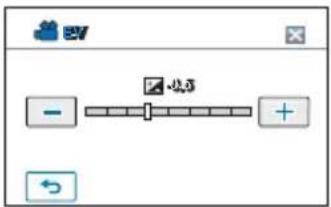
Información sobre EV (valor de exposición)
El valor de exposición es la cantidad total de luz que se permite entrar en el soporte fotográfico (película fotográfica o sensor de imagen) durante el proceso de captura de fotos o también de vídeo.
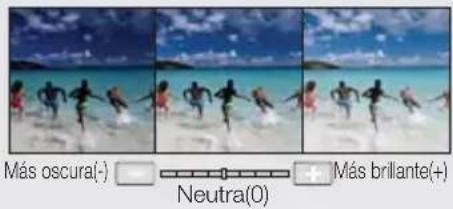
grabación avanzada
Focus (Enfoque)
La videocámara normalmente enfoca un objeto automáticamente (enfoque automático). Al encender la videocámara, siempre aparece activado el enfoque automático. También puede enfocar manualmente un objeto dependiendo de las condiciones de grabación.
¡COMPROBACIÓN PREVIA!
Seleccione el modo Grabar pulsando el botón MODE. → página 23
- Toque la ficha Menú ( )→ "Focus" (Enfoque).
- Toque la opción del submenú que desee.
- Para salir del menú, toque la ficha Salir ( ) o Volver ( ).
Opciones del submenú
- Auto (Automático): en la mayoría de casos, es mejor usar el enfoque automático, ya que permite concentrarse en el aspecto creativo de la grabación.
- Manual ( ): el enfoque manual puede ser necesario bajo ciertas condiciones que hacen que el enfoque automático resulte difícil o poco fiable. Toque la ficha ( ) o ( ) para ajustar los valores como desee.
- Touch Point (Punto táctil) (¿puede simplemente tocar la parte del sujeto que aparece en la pantalla LCD que desearía enfocar. (Sólo modo Grabar vídeo.)


Enfoque manual durante la grabación
Esta videocámara HD enfoca automáticamente un objeto desde cerca hasta el infinito. No obstante, es posible que no se consiga un enfoque correcto dependiendo de las condiciones de grabación. En este caso, utilice el modo de enfoque manual.
Enfoque de un objeto más cercano
Para enfocar un objeto más cercano, toque la ficha del objeto más alejado (◀◀◀).
Enfoque de un objeto más alejado
Para enfocar un objeto más alejado, toque la ficha del objeto más alejado ( □ ).
- El icono de más cercano o más alejado ( / aparece en el centro cuando el ajuste de enfoque llega al final.
- El valor ajustado se aplica justo después de tocar la ficha (◀◀) o (◀◀)

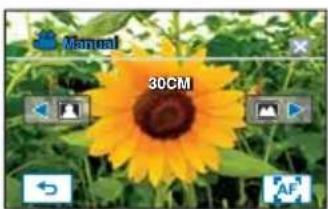
En las siguientes situaciones se pueden obtener mejores resultados ajustando el enfoque manualmente.
- Cuando una imagen contiene varios objetos, algunos situados cerca de la videocámara HD y otros lejos de ella.
- Cuando hay una persona entre la niebla o rodeada de nieve.
- Cuando se graban superficies muy brillantes, como un coche.
- Cuando hay gente u objetos que se mueven constantemente o con rapidez, como una multitud o un atleta.
Utilización del punto táctil
Si utiliza la función Punto táctil, puede resaltar el sujeto en el fondo desenfocado.
Enfoque en un punto concreto tocando el punto que desee.

Para activar el punto táctil con una pulsación larga
Puede activar el punto táctil pulsando el mismo punto durante 1 segundo en la pantalla LCD.
Grabación de fotos de una pulsación
Puede enfocar un sujeto y hacer una foto con un solo toque. Cuando esté activada la función de punto táctil, toque simplemente el sujeto que se muestra en la pantalla LCD que desee enfocar y manténgalo durante unos 3 segundos.
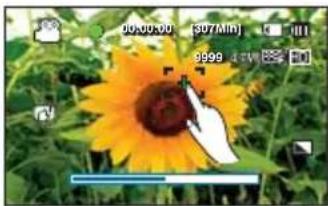
- La función AF resulta de utilidad al usar la función zoom ya que podría mantener un punto de enfoque preciso tras haber cambiado la relación de zoom.
- En la pantalla del menú de ajustes de enfoque, la función de enfoque automático está disponible utilizando la ficha AF (pF) en pantalla, y la función de enfoque manual se puede utilizar de nuevo si toca las fichas de enfoque manual.
- Cuando se habilita la función de Punto táctil, puede tocar la ficha AF (AF) de la pantalla LCD para definir "Focus" (Enfoque) en "Auto" (Automático).
- Para desactivar la función de Punto táctil, defina "Focus" (Enfoque) en "Auto" (Automático).
Digital Effect (Efecto digital)
Utilizar la función de efecto digital proporciona a la grabación un aspecto creativo.
¡COMPROBACIÓN PREVIA!
Seleccione el modo Grabar pulsando el botón MODE. → página 23
-
Toque la ficha Menú (MENU) → "Digital Effect" (Efecto digital).
-
Toque la opción del submenú que desee.
-
Para salir del menú, toque la ficha Salir ( ) o Volver ( ).

Ejemplos de 5 opciones de efecto

Off (No)
Sin ningún efecto digital, durante la grabación o la reproducción aparece una imagen normal y natural.

Black & White (B y N) (
Este modo cambia la imagen a blanco y negro.

Sepia (
Este modo le da a la imagen un color marrón rojizo.

Negative (Negativo) ( )
Este modo invierte los colores, creando una imagen en negativo.

Art (Arte) (
Este modo ayuda a ajustar las imperfecciones faciales.
grabación avanzada
Fader (Fundido)
Puede dar a sus grabaciones un aspecto profesional empleando efectos especiales, como la aparición gradual de la imagen al principio de una secuencia o su desaparición gradual al final de la secuencia.
¡COMPROBACIÓN PREVIA!
Seleccione el modo Grabar pulsando el botón MODE. → página 23
- Toque la ficha Menú (MENU) → "Fader" (Fundido).
- Toque la opción del submenú que desee.
- Para salir del menú, toque la ficha Salir () o Volver ().
Opciones del submenú
- Off (No): deshabilita la función.
- In (Entrada) (m): tan pronto como se inicie la grabación, se ejecutará el fundido.
- Out (Salida) (III): una vez finalizada la grabación, se ejecutará el fundido.
- In-Out (Entr.-Sal) (☑): el fundido se ejecuta al iniciar y al detener la grabación.

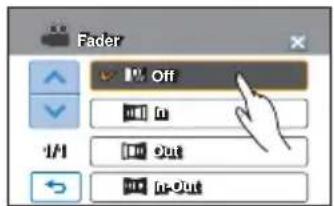
Grabación de un vídeo con efecto de fundido
Aparición gradual
Presione el botón Inicio/Pausa de la grabación cuando "Fader" (Fundido) esté definido en "In" (Entrada). La grabación se inicia con una pantalla oscura y, a continuación, la imagen y el sonido van apareciendo gradualmente.
Fundido de entrada (aprox. 3 segundos)



Fundido de salida (aprox. 3 segundos)
Desaparición gradual
Presione el botón Inicio/Pausa de la grabación cuando "Fader" (Fundido) esté definido en "Out" (Salida). La grabación se inicia con una pantalla oscura y, a continuación, la imagen y el sonido van desaparecen gradualmente.
Aparición y desaparición gradual
Presione el botón Inicio/Pausa de la grabación cuando "Fader" (Fundido) esté definido en "In-Out" (Entr.-Sal).
La grabación se inicia con una pantalla oscura y, a continuación, la imagen y el sonido van apareciendo gradualmente.
La grabación se detiene conforme la imagen y el sonido desaparecen gradualmente.

Esta función se deshabilita después de utilizarse una vez.
Si utiliza la función de Macro telescópica, puede obtener imágenes más cercanas que las creadas enfocando en una pequeña parte de un objeto grande con un ángulo amplio. La distancia focal efectiva en el modo de Macro telescópica es entre 1 y 50 cm.
¡COMPROBACIÓN PREVIA!
Seleccione el modo Grabar pulsando el botón MODE. → página 23
- Toque la ficha Menú ( ) → "Tele Macro" (Macro telescópica).
- Toque la opción del submenú que desee.
- Para salir del menú, toque la ficha Salir ( ) o Volver ( ).
Opciones del submenú
- Off (No): deshabilita la función.
- On (Sí) ( ☉): puede enfocar una parte pequeña de un objeto grande con un ángulo panorámico.

- Al grabar en la modalidad de macro telescópica, es posible que la velocidad de enfoque se ralentice.
- Utilice un trípode (no se suministra) para evitar las sacudidas de la mano en modo de macro telescópica.
- Evite sombras al grabar en el modo de macro telescópica.
- Conforme disminuya la distancia al objeto, se reduce el área de enfoque.
- Cuando no se pueda obtener un enfoque adecuado, mueva la palanca del zoom para conseguirlo.

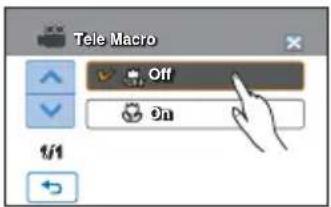
Esta función permite capturar fotos de forma sucesiva para ofrecerle mayores posibilidades de captura de fotos al trabar sujetos en movimiento.
¡COMPROBACIÓN PREVIA!
Seleccione el modo Grabar pulsando el botón MODE. → página 23
- Toque la ficha Menú ( )→ "Cont. Shot" (Toma Continua).
- Toque la opción del submenú que desee.
- Para salir del menú, toque la ficha Salir (☒) o Volver (☐)
Opciones del submenú
- Off (No): sólo graba una imagen fotográfica.
- On (Sí) ( 📄 ): Al pulsar el botón PHOTO, puede tomar hasta 8 imágenes en 1 segundo.


- Cuando se produce un error (en caso de de memoria llena, etc.) durante la grabación continua, la grabación finaliza y aparece un mensaje de error.
- Cuando "Cont. Shot" (Toma Continua) se defina en "On" (Sí), la resolución de foto se fija en 1920 x 1080.
grabación avanzada
Wind Cut (Antiviento)
Si utiliza la función Antiruido, puede reducir el ruido del viento al grabar sonido con el micrófono incorporado.
¡COMPROBACIÓN PREVIA!
Seleccione el modo Grabar pulsando el botón MODE. → página 23
- Toque la ficha Menú ( ) → "Wind Cut" (Antiviento).
- Toque la opción del submenú que desee.
- Para salir del menú, toque la ficha Salir (☒) o Volver (☐)
Opciones del submenú
- Off (No): deshabilita la función.
- On (Sí) ( ☎): reduce el ruido del viento al grabar sonido con el micrófono incorporado.


Si utiliza la función Antiruido, también se elimina cierto sonido de baja frecuencia con el ruido del viento.
Digital Zoom (Zoom Digital)
El zoom digital permite una mayor ampliación del zoom que el alcance del zoom óptico. La imagen ampliada ópticamente mediante el objetivo puede ampliarse electrónicamente hasta un máximo de 4000 veces.
¡COMPROBACIÓN PREVIA!
Seleccione el modo Grabar pulsando el botón MODE. → página 23
- Toque la ficha Menú (MENU) → "Digital Zoom" (Zoom Digital).
- Toque la opción del submenú que desee.
- Para salir del menú, toque la ficha Salir (☒) o Volver (☐).
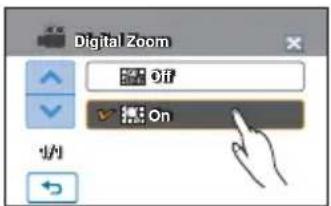

Opciones del submenú
- Off (No): deshabilita la función.
- On (Sí): permite una mayor ampliación del zoom.

Con el zoom digital, la imagen se procesa digitalmente más que en los modos de zoom óptico. por tanto, la resolución de la imagen podría deteriorarse.
Este lado derecho de la barra muestra la zona de zoom digital. La zona de zoom aparece cuando mueva la palanca de zoom.
Self Timer (Temporizador)
Cuando se habilita el temporizador, existe una demora tras la pulsación del botón Iniciar/Parar grabación o PHOTO. Puede utilizar esta función cuando desee tomar una foto de mucha gente incluido usted mismo.
¡COMPROBACIÓN PREVIA!
Seleccione el modo Grabar pulsando el botón MODE. → página 23
- Toque la ficha Menú ( )→ "Self Timer" (Temporizador).
- Toque la opción del submenú que desee.
- Para salir del menú, toque la ficha Salir (✗) o Volver (☐)

Opciones del submenú
- Off (No): deshabilita la función.
- 10 Sec (10 seg.) ( ): Existe una demora de 10 segundos cuando se pulsa el botón Iniciar/Parar grabación o PHOTO.


Esta función se deshabilita después de utilizarse una vez.
grabación avanzada
Time Lapse REC (Lapso tiempo GRAB.)
Si utiliza la función de intervalos, puede programar la videocámara para que grabar automáticamente un número de fotogramas en un período de tiempo con un intervalo de tiempo determinado entre cada fotograma. Por ejemplo, una videocámara en un trípode (no suministrado) en el modo de intervalos podría prepararse para que grabara fotogramas de una flor abriéndose o de un pájaro construyendo un nido.
¡COMPROBACIÓN PREVIA!
Seleccione el modo Grabar pulsando el botón MODE. → página 23
Para grabar en el modo de grabación de intervalos, debe ajustar en el menú el intervalo de grabación y el tiempo total de grabación desde el inicio al fin.
- Toque la ficha Menú (MENU) → "Time Lapse REC" (Lapso tiempo GRAB.) → "On" (Sí).
- Aparece la pantalla de menús.
-
Toque las opciones que desee (Intervalo, Límite de grabación, Resolución) y toque la ficha arriba (▲) o abajo (.) para ajustar los valores.
-
Toque la ficha (OK) para finalizar el ajuste.
-
Para salir del menú, toque la ficha Salir (☒) o Volver (☐).
-
Tras ajustar el modo de grabación de intervalos, pulse el botón Iniciar/Parar grabación.
-
Se inicia la grabación de intervalos.
- Para la grabación de lapso de tiempo, sólo se admite la resolución [HD]720/60p y la calidad Superfina.


Opciones del submenú
- Off (No): deshabilita la función.
-
On (Sí) ( ):
-
Intervalo de grabación ("Sec" (Seg)): la imagen del sujeto se captura en el intervalo definido. Se captura automáticamente un fotograma al intervalo especificado y se almacena en el soporte de almacenamiento. 1 → 3 → 5 segundos
- Tiempo de grabación total ("Hr" (H)): tiempo total de la grabación de principio a fin. 24 → 48 → 72 horas

Ejemplo de grabación de intervalos

La función de grabación de intervalos graba secuencias de imágenes en el intervalo predefinido durante el tiempo de grabación total para producir un vídeo a lapso de tiempo.
Por ejemplo, la grabación de intervalos resulta de utilidad para la filmación en los casos siguientes:
- Nacimiento de flores
- Un pájaro construyendo un nido
- Movimiento de las nubes en el cielo

- El modo de grabación de intervalos se libera una vez finalizada la grabación. Para iniciar otra grabación de intervalos, repita los pasos del 1 al 5.
- 60 imágenes capturadas forman un vídeo de 1 segundo de duración. Debido a que la longitud mínima de un vídeo que se guarda en la videocámara es de un segundo, el intervalo define lo que debe tardar la grabación de intervalos. Por ejemplo, si define el intervalo en "30 Seg. (30 seg.)" la grabación de intervalos debe realizarse al menos durante 1 hora para grabar la longitud mínima de vídeo de 2 segundos (120 imágenes).
- Una vez que finalice la grabación de intervalos durante su tiempo de grabación total, cambia al modo de espera.
- Pulse el botón Iniciar/Parar grabación si desea detener la grabación de intervalos.
- La grabación de intervalos no admite la entrada de sonido (grabación en silencio).
- Cuando una grabación de vídeo alcanza los 1,8 GB de memoria de almacenamiento, se inicia automáticamente en este punto un nuevo archivo de grabación.
- Cuando se agota la batería durante la grabación de intervalos, guarda la grabación hasta este punto y cambia al modo de espera. Tras un instante, muestra un mensaje indicando que la memoria se ha agotado y se apaga automáticamente.
- Cuando el espacio de memoria del soporte de almacenamiento sea insuficiente para la grabación de intervalos, cambia al modo de espera tras guardar lo máximo permitido de la grabación
- Durante la grabación de lapso de tiempo, se fijan las funciones de zoom y enfoque para no poder cambiar los ajustes. Incluso aunque se mueva el sujeto, el enfoque no se modificará.
- Cuando se inicia una grabación de intervalos, parpadea el mensaje "Time Lapse Recording (Grabación de intervalos)" y parece que se detiene la pantalla. Esto es un funcionamiento normal, no retire la fuente de alimentación ni la tarjeta de memoria de la videocámara.
- Recomendamos utilizar el fuente de alimentación durante la grabación de intervalos.
grabación avanzada
Quick View (Vista rápida)
Si utiliza la función de Vista rápida, puede ver las imágenes de vídeo y fotos grabadas más recientes tan pronto como finalice la grabación.
¡COMPROBACIÓN PREVIA!
Seleccione el modo Grabar pulsando el botón MODE. → página 23
- Toque la ficha Menú (MENU) → "Quick View" (Vista rápida).
- Toque la opción del submenú que desee.
- Para salir del menú, toque la ficha Salir (☒) o Volver (☐)

Opciones del submenú
- Off (No): el icono de Vista rápida no aparece en pantalla tras finalizar la grabación.
- On (Sí): el icono de Vista rápida aparece en pantalla tan pronto como finaliza la grabación. Toque el icono de Vista rápida para ver el vídeo o foto más recientemente grabado. Una vez finalizada la reproducción rápida, la videocámara vuelve al modo de espera.
Sugerencia
Si toca la ficha borrar () mientras se encuentra en reproducción rápida, el archivo se borra.
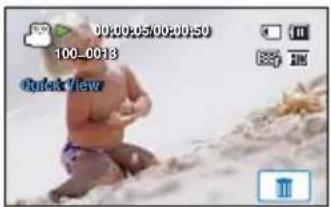
- La función de Vista rápida no está disponible en las siguientes situaciones:
- Si se ha cambiado el modo tras la grabación.
- Si el cable USB está conectado a la videocámara.
- Si se ha reiniciado la videocámara tras la grabación.
- Tras reproducir en Vista rápida.
- En fotos grabadas con "Cont. Shot" (Toma Continua) sólo se reproduce el archivo más reciente.
Guideline (Guía)
La guía muestra patrones de líneas rectas en la pantalla LCD de forma que puedan ayudarle a ajustar la composición de la imagen al grabar imágenes. La videocámara proporciona 3 tipos de guías.
¡COMPROBACIÓN PREVIA!
Seleccione el modo Grabar pulsando el botón MODE. → página 23
-
Toque la ficha Menú (MENU) → "Guideline" (Guía).
-
Toque la guía que desee de acuerdo con el sujeto.
- La guía seleccionada aparece en pantalla.
- Para salir del menú, toque la ficha Salir (☒) o Volver (☐)
Opciones del submenú
- Off (No): Inhabilita la función.
- ☐: Colocar el sujeto en el punto de cruz central coloca el sujeto en el centro del marco.
- : Colocar sujetos dentro del rectángulo de la zona de seguridad garantiza que se grabarán.
- : Para grabación de varios sujetos. Colocar sujetos en los puntos de cruz de la cuadrícula o cerca de ella crea una composición equilibrada.

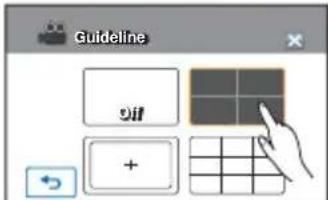
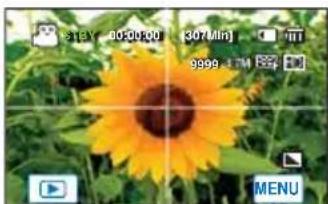
- Coloque el sujeto en la cruz de la guía para equilibrar la composición de la imagen.
- Las guías de la pantalla no aparecen en las imágenes grabadas.
reproducción avanzada
Play Option (Opción reproducir)
Puede definir el estilo específico para la reproducción de acuerdo con sus preferencias.
¡COMPROBACIÓN PREVIA!
Toque la ficha Reproducir (▶)→ HD (▶HD) o SD (▶SD) en la pantalla LCD. → página 43
- Toque la ficha Menú (MEN.) → "Play Option" (Opción reproducir).
- Toque la opción del submenú que desee.
- Para salir del menú, toque la ficha Salir (☒) o Volver (☐)
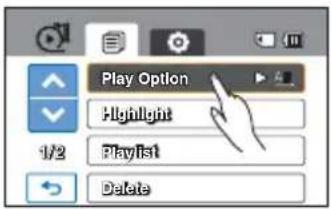
Opciones del submenú
- Play All (Reproducir todo) ( )reproduce las secuencias de vídeo sucesivamente empezando por el vídeo seleccionado hasta el último y vuelve a la vista de índice de vistas en miniatura.
- Play One (Reproducir uno) (1.): reproduce únicamente el vídeo seleccionado y vuelve a la vista en miniatura.
- Repeat All (Repetir todo) ( ): repite la reproducción de todas las secuencias de vídeo hasta tocar la ficha Volver ( ).
- Repeat One (Repetir uno) (☐): repite la reproducción del vídeo seleccionado sólo hasta tocar la ficha Volver (☐).

Esta videocámara muestra de forma aleatoria una sección del vídeo o vídeos grabado(s).
¡COMPROBACIÓN PREVIA!
Toque la ficha Reproducir ( TV) → HD ( HD ) o SD ( SD ) en la pantalla LCD. → página 43
- Toque la ficha Menú ( )→ "Highlight" (Resaltar).
- Toque la opción del submenú que desee.
-
Para salir del menú, toque la ficha Salir (☒) o Volver (☐).
-
Una vez finalizada la vista de resaltado, aparece la vista en miniatura del vídeo.
- E el modo de reproducción de resaltado, puede ajustar el volumen tocando la pantalla y también puede cancelar la reproducción.

Opciones del submenú
- Recent (Reciente) ( ) muestra una sección de los vídeos creados en las últimas 24 horas.
- All (Todos) (A): muestra una sección de todos los archivos de vídeo.
Sugerencia
Tiempo de reproducción de resaltado para el tiempo de grabación de un vídeo
| Tiempo grabado Tiempo de reproducción de resaltado |
| Menos de 5 seg. Reproducción completa |
| De 5 a 30 seg. Reproduce 5 seg. |
| De 30 seg. a 5 min. Reproduce 5 seg. cada imagen de 30 seg. de división |
| De 5 min. a 10 min. Reproduce 11seg. cada imagen de 2 min. de división |
| Más de 10 min. Reproduce 15 seg. cada imagen de 3 min. de división |

Si ejecuta la función Resaltar en la visualización de la vista en miniatura de fecha, todos los archivos de la fecha seleccionada se resumen y se muestran.
reproducción avanzada
iVIEW
Esta función proporciona la vista previa del guión gráfico que se va a imprimir, el cual proporciona un compendio del vídeo grabado sin ver la secuencia completa.
¡COMPROBACIÓN PREVIA!
Toque la ficha Reproducir (▶) → HD (▶HD) o SD (▶SD) en la pantalla LCD. ➔ página 43
-
Pulse el botón VIEW.
-
Toque el vídeo que desee.
-
El muestreo de imágenes 16 i-Frame aparece en la pantalla LCD.
- Las imágenes del vídeo seleccionado se seleccionan arbitrariamente y componen la vista previa del guión gráfico que se va a imprimir.
-
Cuando se selecciona una miniatura entre imágenes de 16 i-Frame, la reproducción se inicia desde la imagen en miniatura.
-
Para guardar la imagen de guión gráfico en el soporte de almacenamiento, toque la ficha de impresión de guión gráfico (☐) → "Yes" (Sí).
- Puede buscar la imagen de guión gráfico guardada en la vista de imagen en miniatura.


En el siguiente caso, no es posible extraer todas las imágenes en miniatura 16 i-Frame:
- En caso de que aparezca la miniatura por fecha (12).
- Cuando el vídeo grabado sea demasiado corto (para extraer miniaturas 16 i-Frame de un vídeo, su tiempo de grabación debe ser superior a los 32 segundos).
Story-Board Print (Impresión de guión gráfico)
Con la impresión de guión gráfico puede crear un compendio de imágenes de su vídeo resumiendo su historia. Esta función captura 16 imágenes fijas del vídeo seleccionado y crea una imagen fija de división en 16 para guardarla en el soporte de almacenamiento. Presenta una idea general del vídeo, que le ayudará a comprender toda la historia del mismo.
¡COMPROBACIÓN PREVIA!
Toque la ficha Reproducir (→ HD (HD) o SD (SD) en la pantalla LCD. → página 43
- Toque la ficha Menú ( )→ "Story-Board Print" (Imprimir guión gráfico).
-
Toque el vídeo que desee. → "Yes" (Si)
-
En la pantalla LCD aparece durante un momento impreso el archivo de imagen del guión gráfico.
- Las imágenes que se van a capturar se seleccionan de forma arbitraria y se compone un guión gráfico de una imagen fija con 16 fotogramas.
- También puede buscar la imagen de guión gráfico guardada en la vista de imagen en miniatura.

- La función de de impresión de guión gráfico no está disponible en las siguientes situaciones:
- Si el espacio libre disponible en el soporte de almacenamiento es insuficiente.
- La impresión del guión gráfico no puede mostrar todas las miniaturas 16 i-Frame en el siguiente caso:
- Cuando el vídeo grabado sea demasiado corto (para extraer miniaturas 16 i-Frame de un vídeo, su tiempo de grabación debe ser superior a los 32 segundos).

File Info (Inf. archivo)
Esta videocámara muestra información sobre las imágenes grabadas.
¡COMPROBACIÓN PREVIA!
Toque la ficha Reproducir (☐) en la pantalla LCD para seleccionar el modo de reproducción. → página 23
-
Toque la ficha Menú (HENL) → "File Info" (Inf. archivo).
-
Seleccione el archivo que desee para ver la información del mismo.
- Aparece la información del archivo seleccionado.
- Para salir del menú, toque la ficha Volver (←).
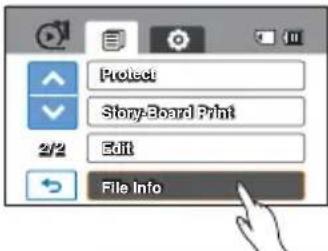
Storage Type (Tipo de almac.) (sólo HMX-H203/H204/H205)
Puede grabar imágenes de video y de fotos en la memoria incorporada o en una tarjeta de memoria; por tanto, debe seleccionar el soporte de almacenamiento antes de comenzar la grabación o la reproducción. → página 27
Storage Info (Información almacenamiento) (sólo HMX-H203/H204/H205)
Esta función muestra la información de almacenamiento del soporte de almacenamiento seleccionado (tarjeta de memoria), como el espacio de memoria utilizado y el espacio disponible, etc.
¡COMPROBACIÓN PREVIA!
Inserte la tarjeta de memoria en la videocámara antes de ver la información de almacenamiento.
- Toque la ficha Menú (MENU) → Ajustes (ID) → "Storage Info" (Información almacenamiento).
- Toque la opción del submenú que desee.
- Aparecen el espacio en memoria utilizado, el espacio en memoria disponible y el tiempo grabable que depende de la resolución de vídeo seleccionada.
- Para salir del menú, toque la ficha Volver (←).
Opciones del submenú
- Internal Memory (Memoria interna): Muestra la información de almacenamiento de la memoria integrada.
- Card (Tarjeta): Muestra la información de almacenamiento de la tarjeta de memoria.

Card Info (Inf. tarjeta) (sólo HMX-H200/H220)
Esta función muestra la información de almacenamiento del soporte de almacenamiento seleccionado (tarjeta de memoria), como el espacio de memoria utilizado y el espacio disponible, etc.
¡COMPROBACIÓN PREVIA!
Inserte la tarjeta de memoria en la videocámara antes de ver la información de almacenamiento.
- Toque la ficha Menú (HENU) → Ajustes (ID) → "Card Info" (Inf. tarjeta).
- Aparecen el espacio en memoria utilizado, el espacio en memoria disponible y el tiempo grabable que depende de la resolución de vídeo seleccionada.
- Para salir del menú, toque la ficha Volver (←).
![• Used: 40.5MB • Free: 30.8GB [HD]1080/60l Super Fine : 253Min Fine : 307Min Normal : 390Min](/content/2026/05/1087456/images/90d6709de831f8e20cb48f06ff270e42196e5ca28c0246e2920719dc693e3778.jpg)
Format (Formatear)
Utilice esta función para borrar completamente todos los archivos o corregir problemas en el soporte de almacenamiento.
¡COMPROBACIÓN PREVIA!
Puede borrar completamente todos los archivos y opciones del soporte de almacenamiento, inclusive los archivos protegidos. Esto permite velocidades y un funcionamiento estables al acceder al soporte de grabación.
Tenga cuidado ya que se borrarán todos los archivos y datos, incluidos los archivos protegidos.
-
Toque la ficha Menú (MENU) → Ajustes (→ "Format" (Formatear).
-
Toque la opción del submenú que desee.
(sólo HMX-H203/H204/H205)
- Aparece un mensaje preguntando si formatear la tarjeta de memoria.
- Toque "Yes" (Sí).
- El formateo se ejecuta con un mensaje.

Opciones del submenú (sólo HMX-H203/H204/H205)
- Internal Memory (Memoria interna): Puede formatear la memoria incorporada.
- Card (Tarjeta): Es posible formatear la tarjeta de memoria.

- No retire el soporte de grabación ni realice ninguna operación (como apagar la unidad) al formatear. Asimismo, asegúrese de utilizar el adaptador de CA, ya que es posible que se haya dañado el soporte de grabación si la batería se agota al formatear.
- Si el soporte de grabación se daña, formatéelo de nuevo.

- No formatee el soporte de almacenamiento en un equipo informático o en otro dispositivo. Asegúrese de formatear el soporte de almacenamiento en esta videocámara.
- No se formateará una tarjeta de memoria con la pestaña de protección en Lock. → página 29
- Si no hay ningún soporte de almacenamiento insertado, no es posible seleccionarlo. En este caso, aparecerá difuminado en el menú.
- El formateo de la tarjeta de memoria se ejecuta tocando "Format" (Formatear). (sólo HMX-H200/H220)
ajuste del sistema
File No. (N° archivo)
Los nombres de archivos (números) se asignan a las imágenes grabadas de acuerdo a la opción de numeración seleccionada.
- Toque la ficha Menú (MENU) → Ajustes (→ "File No" (N° archivo).
- Toque la opción del submenú que desee.
- Para salir del menú, toque la ficha Salir ( ) o Volver ( ).
Opciones del submenú
- Series (Serie): asigna números de archivo de forma secuencia incluso tras cambiar o formatear la tarjeta de memoria o borrar todos los archivos. Cada archivo tiene un número de archivo idéntico que permite la gestión correcta de imágenes en un equipo informático.
- Reset (Reiniciar): reinicia el número de archivo a 0001 incluso tras formatear o borrar todos los archivos, o insertando una nueva tarjeta de memoria.
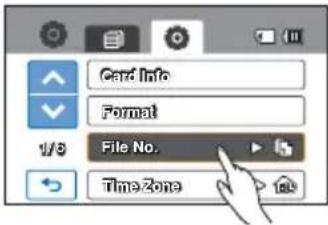
Cuando defina "File No." (N° archivo) en "Series" (Serie) a cada archivo se le asigna un número diferente con el fin de evitar la duplicación de los nombres de archivo. Es conveniente para gestionar los archivos en un equipo informático.
Time Zone (Zona horaria)
Puede fácilmente ajustar el reloj a la hora local cuando utilice la videocámara en sus viajes.
- Toque la ficha Menú (→ Ajustes (→ "Time Zone" (Zona horaria) → "Visit" (Visita).
2 Toque la ficha Menos () Más () para seleccionar el área visitada. - Toque la ficha ( ) una vez completado el ajuste de la zona horaria.
- El valor definido de la zona horaria no se aplica si finaliza el ajuste con la ficha ( ) sin tocar la ficha ( ). OK
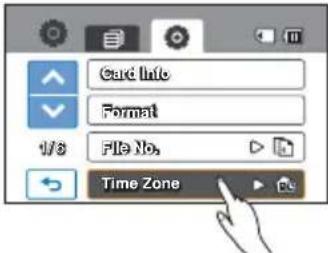
Opciones del submenú
- Home (Casa): El reloj se aplicará según los ajustes del menú "Date/Time Set" (Ajuste de fecha/hora). Seleccione esta opción cuando utilice la videocámara por primera vez o al ajustar de nuevo la fecha/hora a la de su ciudad.
- Visit (Visita) (✗): cuando visite una zona horaria diferente, permite utilizar la hora local sin cambiar el ajuste de hora de su ciudad. El reloj se ajustará de acuerdo con la diferencia horaria entre los dos puntos geográficos.

Al ajustar la fecha y hora, durante la reproducción podrá ver la fecha y hora de la grabación. Recomendamos tener ajustada la fecha y hora para la grabación de los aniversarios. → página 25
Date Type (Tipo fecha)
Puede definir el tipo de visualización para la hora definida según la opción seleccionada.
- Toque la ficha Menú (MENU) → Ajustes (ID) → "Date Type" (Tipo fecha).
- Toque la opción del submenú que desee.
- Para salir del menú, toque la ficha Salir (☒) o Volver (☐).
Opciones del submenú
- 2010/01/01: la fecha aparece en el orden año/mes (dos dígitos)/día.
- JAN/01/2010 (ENE/01/2010): la fecha aparece en el orden mes/día/año.
- 01/JAN/2010 (01/ENE/2010): la fecha aparece en el orden años/mes/día.
- 01/01/2010: la fecha aparece en el orden día/mes (dos dígitos)/año.

Esta función depende del ajuste de "Date/Time Display" (Vis. Fecha /hora).
ajuste del sistema
Time Type (Tipo hora)
Puede definir el tipo de visualización para la hora definida según la opción seleccionada.
- Toque la ficha Menú (ENU) → Ajustes (→ "Time Type" (Tipo hora).
- Toque la opción de visualización que desee.
- Para salir del menú, toque la ficha Salir (☒) o Volver (☐)
Opciones del submenú
- 12Hr (12 h): muestra la información de hora en un reloj de 12 horas.
- 24Hr (24 h): muestra la información de hora en un reloj de 24 horas.

Esta función depende del ajuste de "Date/Time Display" (Vis. Fecha /hora).


Puede ajustar la fecha y hora para que aparezca en la pantalla LCD según la opción seleccionada.
¡COMPROBACIÓN PREVIA!
Antes de utilizar la función "Date/Time Display" (Vis. Fecha/hora), debe fijar la fecha y hora. → página 78
- Toque la ficha Menú ( ) → Ajustes ( ) → "Date/Time Display" (Vis. Fecha/hora).
- Toque la opción del submenú que desee.
- Para salir del menú, toque la ficha Salir (☒) o Volver (☐)
- La fecha y hora aparecen en la pantalla LCD de acuerdo con la opción seleccionada.
Opciones del submenú
- Off (No): No se muestra la información de la fecha y hora actual.
• Date (Fecha): muestra la fecha actual.
• Time (Hora): muestra la hora actual. - Date & Time (Fecha y Hora): muestra la fecha y hora actuales.


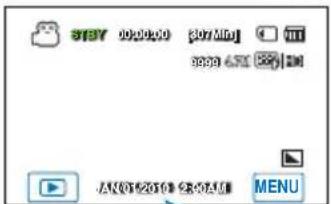

- En los siguientes casos la función de fecha y hora mostrará "JAN/01/2010 12:00 AM" (ENE/01/2010 12:00 AM):
- Cuando se retire la batería recargable incorporada.
- Esta función depende del ajuste de "Date Type" (Tipo fecha) y "Time Type" (Tipo hora).
LCD Brightness (Brillo de LCD)
Puede ajustar el brillo de la pantalla LCD para compensar las condiciones de luz ambiental.
-
Toque la ficha Menú (MENU) → Ajustes (A) → "LCD Brightness" (Brillo de LCD).
-
Toque la ficha más (◀) o menos ( ) para ajustar la apertura como desee.
- Puede definir los valores para el brillo de la pantalla LCD entre 0 y 35.
- Para salir del menú, toque la ficha Salir (☒) o Volver (☐)

- Si el entorno es demasiado brillante, ajuste el brillo de la pantalla LCD.
- El ajuste de la pantalla LCD no afecta a la imagen que se va a grabar.
- Una pantalla LCD con más brillo consume más energía.

- Toque la ficha Menú (MENU) → Ajustes (→ "Auto LCD Off" (Apagado autom. de LCD).
- Toque la opción del submenú que desee.
- Para salir del menú, toque la ficha Salir (☒) o Volver (☐)
Opciones del submenú
- Off (No): deshabilita la función.
- On (Sí): cuando la videocámara está inactiva durante más de 2 minutos en modo ESP Vídeo o Foto o durante más de 5 minutos grabando vídeo, el modo de ahorro de energía comienza atenuando la pantalla LCD.

Después de 2 minutos

Después de 5 minutos



- Si está habilitada la función "Auto LCD Off" (Apagado autom. de LCD), puede pulsar cualquier botón de la videocámara para que el brillo de la pantalla LCD sea normal.
-
El apagado automático de LCD se desactivará en los siguientes casos:
-
Si está conectado el adaptador de CA.
- Cuando se está ejecutando la función Demo (Demostración).
ajuste del sistema
Beep Sound (Sonido pitido)
Este ajuste permite operaciones como la notificación sonora mediante un pitido al tocar fichas y botones de la pantalla.
- Toque la ficha Menú (MENU) → Ajustes (⊕) → "Beep Sound" (Sonido pitido).
- Toque la opción del submenú que desee.
- Para salir, toque la ficha Salir (☒) o Volver (☐) hasta que desaparezca el menú.
Opciones del submenú
- Off (No): deshabilita la función.
- On (Sí): oirá el sonido de pitido al pocar los botones o fichas como el botón de Power (☐) o el botón de Iniciar/Parar grabación.
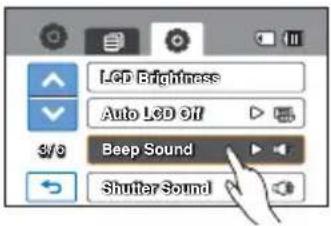
El sonido de pitido se cancelará en los siguientes casos:
- Durante la grabación, reproducción
- Cuando la videocámara tiene un cable de conexión. (Cable de componente/AV, cable HDMI, etc.)
Shutter Sound (Sonido obturador)
Puede activar o desactivar el sonido del obturador al pulsar el botón PHOTO.
- Toque la ficha Menú (MENU) → Ajustes (∅) → "Shutter Sound" (Sonido obturador).
- Toque la opción del submenú que desee.
- Para salir del menú, toque la ficha Salir (☒) o Volver ( ).

Opciones del submenú
- Off (No): deshabilita la función.
- On (Sí): oirá el sonido del obturador cuando pulse el botón PHOTO.

El sonido del obturador no se oye en las siguientes situaciones:
- En caso de utilizar el botón PHOTO durante la grabación de vídeo.
- Cuando la videocámara tiene un cable de conexión. (Cable de componente/AV, cable HDMI, etc.)
Auto Power Off (Apag. Autom)
Puede definir que la videocámara se apague automáticamente si está inactiva durante 5 minutos sin realizar ninguna operación. Esta función evitará un consumo de energía innecesario.
-
Toque la ficha Menú (MENU) → Ajustes (→ "Auto Power Off" (Apag. Autom).
-
Toque la opción del submenú que desee.
-
Para salir del menú, toque la ficha Salir (☒) o Volver (☐).
Opciones del submenú
- Off (No): deshabilita la función.
- 5 Min (5 min.): la videocámara se apaga si permanece inactiva durante 5 minutos sin realizar ninguna operación.

- El apagado automático no funciona en las siguientes situaciones:
- Cuando la videocámara tiene un cable de conexión. (Cable HDMI cable, cable de componente/AV, cable USB, etc.)
- Cuando se está ejecutando la función Quick On STBY (Rápido en ESP).
- Cuando se está ejecutando la función Demo (Demostración)
- Cuando se graba, se reproduce (excepto en pausa), durante una presentación de fotos.
- Para utilizar la videocámara de nuevo, pulse el botón Power ( )
ajuste del sistema
Quick On STBY (Rápido en ESP)
En el caso de que vaya a mantener los disparos frecuentes durante un tiempo amplio, utilice la función Quick On STBY (Rápido en ESP). En el modo de espera, el cierre de la pantalla LCD ejecutará el modo Quick On STBY (Rápido en ESP) para reducir el consumo de energía. Debido a que esta función también reduce el tiempo en que la videocámara sale del modo de ahorro de energía, puede utilizar de forma eficaz la función Quick On STBY (Rápido en ESP) para las condiciones de disparo frecuente.
- Toque la ficha Menú (MENU) → Ajustes (→ "Quick On STBY" (Rápido en ESP).
- Toque la opción del submenú que desee.
- Para salir del menú, toque la ficha Salir (☒) o Volver ( ).
- En el modo de espera, el cierre de la pantalla LCD ejecutará inmediatamente el modo Quick On STBY (Rápido en ESP), y la videocámara se apagará transcurrido el tiempo definido en el ajuste.

Opciones del submenú
- Off (No): en el modo de espera, cerrar la pantalla LCD apagará la videocámara.
- 5 Min (5 min.): en el modo de espera, el cierre de la pantalla LCD ejecutará inmediatamente el modo Quick On STBY (Rápido en ESP), y la videocámara se apagará transcurridos 5 minutos.
- 10 Min (10 min.): en el modo de espera, el cierre de la pantalla LCD ejecutará inmediatamente el modo Quick On STBY (Rápido en ESP), y la videocámara se apagará transcurridos 10 minutos.
- 20 Min (20 min.): en el modo de espera, el cierre de la pantalla LCD ejecutará inmediatamente el modo Quick On STBY (Rápido en ESP), y la videocámara se apagará transcurridos 20 minutos.

- Siempre se recomienda apagar la videocámara después de utilizarla para reducir el consumo de energía; no obstante, puede utilizar de forma eficaz la función Rápido en ESP para las condiciones de disparo frecuentes en el tiempo especificado en el ajuste.
- El indicador de modo continúa intermitente en el modo Rápido en ESP.
-
El modo Quick On STBY (Rápido en ESP) no está disponible en las siguientes situaciones:
-
Cuando está abierta la pantalla LCD.
- Cuando el cable de vídeo (HDMI, Componente/AV) o el cable USB están conectados a la videocámara.
- Al utilizar los botones de la videocámara.
PC Software (Software de PC)
Si define PC Software (Software de PC) en On (Sí), puede simplemente utilizar el software de PC conectando el cable USB entre la videocámara y el equipo informático. Puede descargar las imágenes de vídeo y fotográficas de la videocámara en el disco duro del PC. La edición de archivos de vídeo/fotos también está disponible utilizando PC software (Software de PC).
- Toque la ficha Menú (MENU) → Ajustes (ID) → "PC Software" (Software de PC).
- Toque la opción del submenú que desee.
- Para salir del menú, toque la ficha Salir (☒) o Volver (☐)
Opciones del submenú
- Off (No): deshabilita la función.
- On (Sí): El software de edición incorporado se inicia cuando la videocámara está conectada al PC.

- La función Software de PC no está disponible en las siguientes situaciones: - Si "USB Connect" (Conexión USB) se define en "PictBridge"
- Para habilitar la función Software de PC, defina "USB Connect" (Conexión USB) en "Mass Storage" (Alm. en masa) en la opción de menú de ajustes del sistema.
- El software de PC es compatible sólo con el sistema operativo Windows.
ajuste del sistema
USB Connect (Conexión USB)
Puede transferir datos a un equipo informático o imprimir fotos directamente habilitando la conexión USB.
-
Toque la ficha Menú (MENU) → Ajustes (ID) → "USB Connect" (Conexión USB).
-
Toque la opción del submenú que desee.
-
Para salir del menú, toque la ficha Salir (☒) o Volver (☐)
Opciones del submenú
- Mass Storage (Alm. en masa): conecte a un equipo informático para transferir vídeos o fotos. - página 115
- PictBridge: conecta a una impresora PictBridge para imprimir fotos directamente (cuando se utiliza la función PictBridge). ▶ página 100

Antes de conectar un cable USB, compruebe so el modo USB actual es el apropiado para la función que se va a utilizar.
HDMI TV Out (Salida TV HDMI)
Puede ajustar la salida de video HDMI para que coincida con el TV conectado.
¡COMPROBACIÓN PREVIA!
Utilizando el cable HDMI (no suministrado), conecte la videocámara al TV. → página 102
-
Toque la ficha Menú (MENU) → Ajustes (⊕) → "HDMI TV Out" (Salida TV HDMI).
-
Toque la opción del submenú que desee.
-
Para salir del menú, toque la ficha Salir (☒) o Volver (☐)
Opciones del submenú
- Auto (Automático): Se genera la salida de las señales de vídeo con el mismo formato que el archivo grabado. Utilice este ajuste sólo al conectar con un HDTV.
- 480p: El archivo grabado se muestra con formato 720x480p. Utilice este ajuste sólo al conectar a un TV normal que admite el barrido progresivo en SD (definición estándar) utilizando los conectores HDMI.

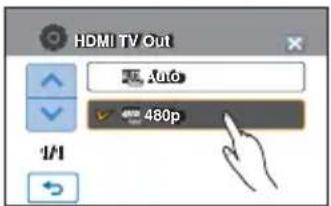
Analog TV Out (Salida TV analógica)
Puede ajustar la salida de componente o compuesta para que coincida con el TV conectado.
¡COMPROBACIÓN PREVIA!
- Conecte la videocámara a un TV con una toma de entrada de componente. → páginas 103\~104
-
Esta videocámara HD proporciona el cable “dos en uno” de componente/AV que cumple la función de cable de componente y de AV. Por tanto, al utilizar el cable de componente/AV, debe comprobar el método adecuado de salida de TV ajustando el menú “Analog TV Out” (Salida TV analógica).
-
Toque la ficha Menú (MENU) → Ajustes (doi) → "Analog TV Out" (Salida TV analógica).
-
Toque la opción del submenú que desee.
- Compruebe el tipo de TV, la toma de conexiones y la resolución del vídeo grabado antes de elegir la opción de menú que desea.
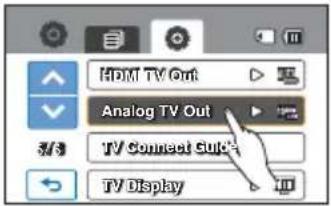
- Para salir del menú, toque la ficha Salir (☒) o Volver ( ).
Opciones del submenú
- Component 1080i (Componente 1080i) El salida del archivo grabado tiene el formato 1920x1080i. Utilice este ajuste sólo al conectar a un HDTV utilizando los terminales de componentes (Y/PB/PR, Audio).
- Component 480p (Componente 480p): El archivo grabado se muestra con formato 720x480p. Utilice este ajuste sólo al conectar a un TV normal que admite el barrido progresivo en SD (definición estándar) utilizando los terminales de componentes (Y/PB/PR, Audio).
- Component 480i (Componente 480i) 480i): El archivo grabado se muestra con formato 720x480i. Utilice este ajuste sólo al conectar a un TV normal que sólo admite la resolución SD (definición estándar) sin barrido progresivo utilizando los terminales de componentes (Y/PB/PR, Audio).
- Composite (Compuesto) (☐): La salida de las señales de vídeo compuesto se genera a través del cable de componentes/AV (azul). Utilice este ajuste sólo al conectar a un TV normal que no tenga tomas de vídeo de componentes.

- El indicador Analog TV Out (Salida de TV analógica) sólo aparece cuando la videocámara está conectada a un TV.
- El indicador de salida de componente sólo aparece cuando la videocámara está conectada a un TV.
ajuste del sistema
TV Connect Guide (Guía conexión TV)
Puede ver la guía de conexión de TV antes de conectar la videocámara al equipo de TV.
-
Toque la ficha Menú (MENU) → Ajustes (ID) → "TV Connect Guide" (Guía conexión TV).
-
Toque la opción del submenú que desee.
-
La guía de conexión TV aparece dependiendo de las opciones del submenú seleccionadas.
-
Consulte la guía de conexión de TV cuando conecte la videocámara con otros dispositivos externos.
-
Para salir del menú, toque la ficha Salir (☒) o Volver (☐).

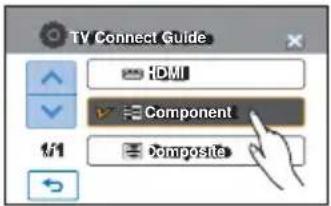

flowchart
graph TD
    A["Camcorder"] -->|Signal flow| B["Component/AV cable"]
    B --> C["HDTV"]
    C --> D["Component IN Audio IN"]
    D --> E["Output"]
    style A fill:#f9f,stroke:#333
    style B fill:#ccf,stroke:#333
    style C fill:#cff,stroke:#333
    style D fill:#ffc,stroke:#333
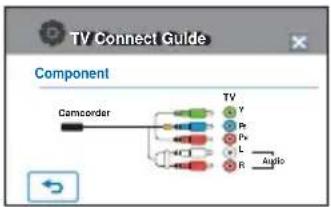
flowchart
graph TD
    A["Camorder"] --> B["TV"]
    A --> C["R"]
    A --> D["P"]
    A --> E["L"]
    A --> F["R"]
    B --> G["Audio"]
    C --> G
    D --> G
    E --> G
    F --> G
Componente
TV Display (Pantalla TV)
Puede habilitar o deshabilitar la presentación en pantalla (OSD) que aparece en la pantalla de TV al conectar la videocámara con el TV.
-
Toque la ficha Menú (MENU) → Ajustes (ID) → "TV Display" (Pantalla TV).
-
Toque la opción del submenú que desee.
-
Para salir del menú, toque la ficha Salir (☒) o Volver (☐)
Opciones del submenú
- Off (No): los menús de la OSD (presentación en pantalla) sólo se muestran en el panel LCD.
- On (Si): los menús de la OSD se muestran en el panel LCD y también en la pantalla de TV.


La pantalla e miniaturas y de demostración aparecen en el televisor si define "TV Display (Pantalla TV)" en "Off (No)".
Default Set (Ajuste predet)
Puede restaurar todos los ajustes de menú a los valores predeterminados.
- Toque la ficha Menú ( ) → Ajustes ( ) → "Default Set" (Ajuste predet).
- Aparece un mensaje solicitando la confirmación.
- Toque "Yes" (Sí) si desea que todos los ajustes vuelvan al valor predeterminado.
- Aparece la pantalla de zona horaria después de que todos los ajustes vuelvan a sus valores predeterminados.
- Fije de nuevo la fecha y hora. → página 25


- No apague la unidad mientras utiliza esta función.
- La inicialización de los ajustes de la videocámara HD a los ajustes de fábrica no afecta a las imágenes grabadas.
ajuste del sistema
Language
Puede seleccionar el idioma en el que desea que aparezca el menú y los mensajes. → página 26
Demo (Demostración)
Esta función muestra de manera automática las funciones más importantes de la videocámara.
- Toque la ficha Menú (MENU) → Ajustes (→ "Demo" (Demostración).
- Toque la opción del submenú que desee.
- Para salir del menú, toque la ficha Salir (☒) o Volver ( ).
Opciones del submenú
- Off (No): deshabilita la función.
- On (Sí): Habilita la función Demo (Demostración).


Utilización de la función Demo
El modo Demo se cancela en los siguientes casos:
- Si se toca la pantalla LCD.
- Si se utiliza cualquier botón (Iniciar/Parar grabación, Q.MENU, Pantalla (☐), SMART AUTO, MODE, PHOTO etc. Sin embargo, la videocámara entrará automáticamente en el modo Demo después de 5 minutos en modo STBY si está inactiva durante 5 sin realizar ninguna operación. Si no desea que se inicie la función Demo, defina "Demo" (Demostración) en "Off" (No).

La función Demo no funciona en los siguientes casos:
- Si "Auto Power Off" (Apag. Autom) se define en "5 Min" (5 min.) (se utiliza la batería como fuente de alimentación), la función Auto Power Off (Apagado autom.) no funcionará antes de la Demo.
Anynet+ (HDMI-CEC)
Esta videocámara admite Annynet+. Anynet+ es un sistema de red AV que posibilita el control de todos los dispositivos de AV Samsung conectados con el mando a distancia de televisores Samsung compatibles con Anynet+.
-
Toque la ficha Menú (MENU) → Ajustes (ID) → "Anynet+ (HDMI-CEC)".
-
Toque la opción del submenú que desee.
-
Para salir del menú, toque la ficha Salir (☒) o Volver (☐)
- Cuando la videocámara está conectada a un TV que admita Anynet+, puede utilizar algunas funciones de la videocámara utilizando el mando a distancia del TV.
Opciones del submenú
- Off (No): deshabilita la función.
- On (Sí): se habilita la función Anynet+.


- Cuando encienda la videocámara conectada a un TV que admita Anynet+ con un cable HDMI, se enciende automáticamente el TV (que admita Anynet+). Si no quiere utilizar esta función Anynet+, defina "Anynet+ (HDMI-CEC)" en "Off" (No).
- Para obtener detalles sobre la función Anynet+ (HDMI-CEC), consulte el manual del usuario del TV Samsung que admita Anynet+.
edición de secuencias de vídeo
DIVISIÓN DE UN VÍDEO
Puede dividir un vídeo en dos y borrar fácilmente la sección que no necesite. Esta función edita el vídeo original. Haga copias por separado de las grabaciones importantes.
¡COMPROBACIÓN PREVIA!
- Introduzca la tarjeta de memoria.
- Ajuste del soporte de almacenamiento. (sólo HMX-H203/H204/H205)
→ página 27
- Toque la ficha Reproducir (▶) → HD (▶HD) o SD (▶SD) en la pantalla LCD.
→ página 43
-
Toque la ficha Menú (MENU) → "Edit" (Editar) → "Divide" (Dividir).
-
Toque el vídeo que desee editar.
- El vídeo seleccionado aparece como en pausa.
- Busque el punto de división tocando las fichas de control de reproducción.
- Fichas de control de reproducción: // //
- Toque la ficha Pausa ( ) en el punto de división y toque la ficha Cortar ( )
- Aparece un mensaje solicitando la confirmación.
- Toque "Yes" (Sí).
- El vídeo seleccionado se divide en dos secuencias de vídeo.
- La segunda secuencia del vídeo dividido aparece en la última imagen en miniatura.
- Tras la división, puede borrar parcialmente una sección que no necesite o combinar con otros vídeos.

No extraiga la tarjeta de memoria ni apague la unidad mientras edita un vídeo grabado en la tarjeta de memoria. Si lo hace, existe la posibilidad de que se dañe el soporte de almacenamiento o los datos.

- No es posible dividir archivos que tienen el indicador de protección ( )encendido. Cancele primero la función de protección. → página 96
- El vídeo dividido puede desviarse antes o después del punto de división aproximadamente 2 segundos.
-
La función de División no está disponible en las siguientes situaciones:
-
Si el tiempo total grabado del vídeo tiene una duración inferior a 6 segundos.
- Si intenta dividir secciones sin dejar las secciones de inicio y final con una duración de al menos 3 segundos.
- Si el archivo de vídeo se ha grabado en modo Time Lapse REC (Grabación de intervalos).
- Si el espacio en memoria restante es inferior a 15 Mb.
- Vídeos grabados o editados con otros dispositivos.
- Las fotos no se pueden dividir.
- La función de división no está operativa si es insuficiente el espacio disponible en el soporte de almacenamiento. Borre los vídeos innecesarios.
- Cuando el vídeo se divida en dos, sólo se almacena la primera secuencia de vídeo de nuevo en la lista de reproducción.
COMBINACIÓN DE VÍDEOS
Puede combinar dos vídeos diferentes. Debido a que esta función edita el archivo original, asegúrese de hacer una copia de seguridad aparte de las grabaciones importantes.
¡COMPROBACIÓN PREVIA!
- Introduzca la tarjeta de memoria.
- Ajuste del soporte de almacenamiento. (sólo HMX-H203/H204/H205) → página 27
-
Toque la ficha Reproducir ( ) → HD ( ) o SD ( ) en la pantalla LCD. → página 43
-
Toque la ficha Menú (MENU) → “Edit” (Editar) → “Combine” (Combinar).
-
Toque las miniaturas de los vídeos que va a combinar.
-
En los vídeos seleccionados aparece el indicador ( √) y el número de orden seleccionado. Si se toca la imagen en miniatura cambia la imagen entre seleccionada (☐) no seleccionada.
-
El indicador () no desaparece si existe una resolución diferente entre los archivos de vídeo seleccionados.
-
Toque la ficha (OK).
- Aparece un mensaje solicitando la confirmación.
-
Toque "Yes" (Sí).
-
Los cinco vídeos se combinan en el orden seleccionado y se almacenan como un vídeo.
- El vídeo combinado aparece en la última imagen en miniatura.


No extraiga la tarjeta de memoria ni apague la unidad mientras edita un vídeo grabado en la tarjeta de memoria. Si lo hace, existe la posibilidad de que se dañe el soporte de almacenamiento o los datos.

- No es posible borrar archivos que tengan el indicador de protección ( )—Cancele la función de protección para borrar el archivo. → página 96
- No se conservará el vídeo original.
- La función de Combinar no está disponible en las siguientes situaciones:
- Los vídeos con formatos de calidad diferentes (vídeos grabados con "Resolution: [HD]1080/60i" (Resolución: [HD]1080/60i) y "Resolution: [HD]720/60p" (Resolución: [HD]720/60p) no se pueden combinar.
- El tamaño de archivo del vídeo combinado no puede superar los 1,8 GB en total.
- El archivo de vídeo grabado en el modo Time Lapse REC (Grabación de intervalos) no se puede editar.
- Si el espacio en memoria restante es inferior a 15 Mb, los archivos no se pueden combinar.
- Vídeos grabados o editados con otros dispositivos.
- Las fotos no se pueden combinar.
edición de la playlist (lista de reproducción)
PLAYLIST (LISTA REPRODUCCIÓN)
¿Qué es la "Lista de reproducción"?
Puede crear una lista de reproducción en la misma tarjeta de memoria recopilando las escenas favoritas de los vídeos grabados. Añadir o borrar vídeos de la lista de reproducción no afecta a las imágenes de vídeo originales.
Ejemplo: ha grabado algunas escenas en una tarjeta de memoria. Desea guardar la grabación original, pero también desea crear un compendio colocando juntas las escenas favoritas. En este caso, puede crear una lista de reproducción seleccionando únicamente las escenas favoritas, dejando la grabación original tal y como está.

flowchart
graph TD
    A["Viédos grabados"] --> B["Viédos 15:2010 ENE.30:2010"]
    B --> C["Viédos 10:00 ENE.30:2010"]
    C --> D["Viédos 11:30 ENE.30:2010"]
    D --> E["Viédos 14:00 ENE.30:2010"]
    E --> F["Viédos 16:00 ENE.30:2010"]
    F --> G["Viédos 18:20 ENE.30:2010"]
    G --> H["Viédos 20:00 ENE.30:2010"]
    H --> I["Viédos 15:2010 ENE.30:2010"]
    I --> J["Viédos 11:30 ENE.30:2010"]
    J --> K["Viédos 14:00 ENE.30:2010"]
    K --> L["Viédos 16:00 ENE.30:2010"]
    L --> M["Viédos 18:20 ENE.30:2010"]
    M --> N["Viédos 20:00 ENE.30:2010"]
    N --> O["Viédos 15:2010 ENE.30:2010"]
    O --> P["Viédos 11:30 ENE.30:2010"]
    P --> Q["Viédos 14:00 ENE.30:2010"]
    Q --> R["Viédos 16:00 ENE.30:2010"]
    R --> S["Viédos 18:20 ENE.30:2010"]
    S --> T["Viédos 20:00 ENE.30:2010"]
    T --> U["Viédos 15:2010 ENE.30:2010"]
    U --> V["Viédos 11:30 ENE.30:2010"]
    V --> W["Viédos 14:00 ENE.30:2010"]
    W --> X["Viédos 16:00 ENE.30:2010"]
    X --> Y["Viédos 18:2C ENE.30:2010"]
    Y --> Z["Viédos 20:00 ENE.30:2010"]

- El número máximo de listas de reproducción del soporte de almacenamiento: Una lista de reproducción se puede crear por cada resolución definida, "HD (Alta definición)" y "SD (Definición estándar)".
- El número máximo de vídeos en la lista de reproducción: 9999
- Si se borran los vídeos originales, también se borra la parte de los vídeos de la lista de reproducción creada con estos vídeos.
CREACIÓN DE LA PLAYLIST (LISTA DE REPRODUCCIÓN)
Puede crear una lista de reproducción en el mismo disco recopilando las escenas favoritas de los vídeos grabados.
¡COMPROBACIÓN PREVIA!
- Introduzca la tarjeta de memoria.
- Ajuste del soporte de almacenamiento. (sólo HMX-H203/H204/H205) → página 27
- Toque la ficha Reproducir (☐) en la pantalla LCD para seleccionar el modo de reproducción.
→página 23
- Toque la ficha Menú (MENU → "Playlist" (Lista repr.).
- Aparece la ventana de menú para seleccionar la resolución de vídeo.
- Toque "HD" o "SD".
- Aparece la pantalla de vista en miniatura de acuerdo con la resolución seleccionada.
- Toque la ficha Menú (MENU) y toque "Add" (Añadir).
- Aparecen en pantalla las miniaturas correspondientes a la resolución de vídeo seleccionada.
- Toque el vídeo que desee para añadirlo a la lista de reproducción.
- Aparece el indicador ( ▼) en el vídeo seleccionado. Si se toca la imagen en miniatura cambia la imagen entre seleccionada ( ▼ no seleccionada.
- Toque la ficha (OK).
- Aparece un mensaje solicitando la confirmación.
- Toque "Yes" (Sí).
- Se crea la lista de reproducción.
- Puede reproducir la lista de reproducción de la misma forma que se reproduce un vídeo.

Mientras se edita la lista de reproducción, no extraiga la tarjeta de memoria ni apague la videocámara. Si lo hace, existe la posibilidad de que se dañe el soporte de almacenamiento o los datos.

- SI el espacio disponible no es suficiente, puede crear o añadir una lista de reproducción. Borre los vídeos innecesarios.
- No es posible seleccionar dos imágenes con resoluciones diferentes para su inclusión en la lista de reproducción.
edición de la playlist (lista de reproducción)
ORGANIZACIÓN DE VÍDEOS EN LA LISTA DE REPRODUCCIÓN
Es posible cambiar en la lista de reproducción el orden de los vídeos.
¡COMPROBACIÓN PREVIA!
- Introduzca la tarjeta de memoria.
- Ajuste del soporte de almacenamiento. (sólo HMX-H203/H204/H205) → página 27
- Toque la ficha Reproducir (☐) en la pantalla LCD para seleccionar el modo de reproducción.
→página 23
- Toque la ficha Menú ( )→ "Playlist" (Lista repr.).
- Toque "HD" o "SD".
- Aparecen en pantalla las miniaturas correspondientes a los vídeos seleccionados.
- Toque la ficha Menú (MENU) y toque "Arrange" (Organizar).
- Aparece la lista de reproducción.
- Toque el vídeo que desee mover.
- En el vídeo seleccionado aparece el indicador ( √) y la barra de selección. Si se toca la imagen en miniatura cambia la imagen entre seleccionada ( √) y no seleccionada.
- Toque la ficha Anterior (◀)/Siguiente (.) para mover la barra a la posición que desee y, a continuación, toque la ficha (.)
- Aparece un mensaje solicitando la confirmación.
- Toque "Yes" (Sí).
- El vídeo se traslada a la posición seleccionada.
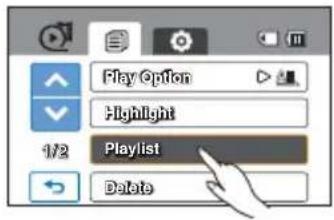
Mientras se edita la lista de reproducción, no extraiga la tarjeta de memoria ni apague la videocámara. Si lo hace, existe la posibilidad de que se dañe el soporte de almacenamiento o los datos.
BORRADO DE VÍDEOS EN LA LISTA DE REPRODUCCIÓN
Puede eliminar de la lista de reproducción los vídeos que desee.
¡COMPROBACIÓN PREVIA!
- Introduzca la tarjeta de memoria.
- Ajuste del soporte de almacenamiento. (sólo HMX-H203/H204/H205) → página 27
-
Toque la ficha Reproducir ( ) en la pantalla LCD para seleccionar el modo de reproducción.
-
Toque la ficha Menú (MENU) → "Playlist" (Lista repr.).
-
Toque "HD" o "SD".
- Aparecen en pantalla las miniaturas correspondientes a los vídeos seleccionados.
- Toque la ficha Menú (MENU) y toque "Delete" (Borrar).
- Aparece la lista de reproducción.
- Toque el vídeo que desee borrar.
- En el vídeo seleccionado aparece el icono ( iii) y la barra de selección. Si se toca la imagen en miniatura cambia la imagen entre seleccionada ( )y no seleccionada.
- Toque la ficha (OK).
- Aparece un mensaje solicitando la confirmación.
- Toque "Yes" (Sí).
- Los vídeos seleccionados se eliminan de la lista de reproducción.

Mientras se edita la lista de reproducción, no extraiga la tarjeta de memoria ni apague la videocámara. Si lo hace, existe la posibilidad de que se dañe el soporte de almacenamiento o los datos.
gestión de archivos
PROTECCIÓN CONTRA BORRADO ACCIDENTAL
Las grabaciones más importantes se pueden proteger contra el borrado accidental. Los vídeos y fotos protegidos no se borran a menos que se formatee o se cancele la protección.
¡COMPROBACIÓN PREVIA!
- Introduzca la tarjeta de memoria.
- Ajuste del soporte de almacenamiento. (sólo HMX-H203/H204/H205) → página 27
-
Toque la ficha Reproducir () en la pantalla LCD para seleccionar el modo de reproducción.
-
Toque la ficha Reproducir HD (HD), SD (SD) o Foto (A).
- Los vídeos o las fotos aparecen como imágenes en miniatura.
-
Toque la ficha Menú (MENU) → "Protect" (Proteger).
-
Toque la opción del submenú que desee.
- Aparece el mensaje correspondiente a la opción seleccionada.
-
Toque "Yes" (Sí).
-
La protección se define en on (Sí) u off (No).
- Aparece el indicador ( ≈) en el archivo protegido.
Opciones del submenú
- Select Files (Selec. archivos): Protege las imágenes individualmente.
Toque las imágenes para protegerlas contra borrado.
Aparece el indicador (∞) en las imágenes seleccionadas.
Si se toca la imagen en miniatura cambia la imagen entre seleccionada (☒) o no seleccionada.
Toque la ficha (OK).
- All On (Todo activado): Protege todas las imágenes.
- All Off (Todo apagado): Libera la protección de todas las imágenes.

- También puede utilizar esta función en el modo de visualización de una imagen o de todas.
- Si la pestaña de protección contra escritura en la tarjeta de memoria está colocada en LOCK, no podrá definir esta función. → página 29
ELIMINACIÓN DE ARCHIVOS
Puede eliminar las grabaciones una a una o todas al mismo tiempo.
¡COMPROBACIÓN PREVIA!
- Introduzca la tarjeta de memoria.
- Ajuste del soporte de almacenamiento. (sólo HMX-H203/H204/H205) → página 27
-
Toque la ficha Reproducir () en la pantalla LCD para seleccionar el modo de reproducción.
-
Toque la ficha Reproducir HD (HD), SD (SD) o Foto (A).
- Los vídeos o las fotos aparecen como imágenes en miniatura.
- Toque la ficha Menú (MENU) → "Delete" (Borrar).
- Toque la opción del submenú que desee.
- Aparece el mensaje correspondiente a la opción seleccionada. Toque "Yes" (Sí).
- Se borra la lista seleccionada.

Opciones del submenú
- Select Files (Selec. archivos): Borra imágenes individuales.
Toque las imágenes que desee borrar.
Aparece el indicador (Ⅲ) en las imágenes seleccionadas.
Si se toca la imagen en miniatura cambia la imagen entre seleccionada ( iii ) o no seleccionada.
Toque la ficha (OK). - All Files (Todos archivos): Borra todas las imágenes.

- Las imágenes borradas no se pueden recuperar.
- No extraiga la tarjeta de memoria ni apague la unidad mientras borra archivos grabados en la tarjeta de memoria. Si lo hace, existe la posibilidad de que se dañe el soporte de almacenamiento o los datos.

- Para proteger imágenes importantes frente a borrado accidental, active de antemano la función de protección de imágenes. — página 96
- No puede borrar los archivos protegidos. Cancele primero la función de protección.
- Si la pestaña de protección contra escritura en la tarjeta de memoria está colocada en LOCK, no podrá borrar las imágenes. → página 29
- También puede utilizar esta función en el modo de visualización de una imagen o de todas.
- La función de borrado no está disponible si la capacidad de la batería es insuficiente.
Se recomienda utilizar la alimentación de CA para continuar con el suministro de alimentación durante el borrado.
gestión de archivos
COPIA DE IMÁGENES (SÓLO HMX-H203/H204/H205)
Los vídeos y fotos almacenadas en la memoria interna se pueden copiar en la tarjeta de memoria flash externa. Al copiar en la tarjeta de memoria no se borran los originales de la memoria interna.
¡COMPROBACIÓN PREVIA!
- Introduzca la tarjeta de memoria.
-
Toque la ficha Reproducir (☐) en la pantalla LCD para seleccionar el modo de reproducción. → página 23
-
Toque la ficha Reproducir HD (HD), SD (SD) o Foto (
-
Los vídeos o las fotos aparecen como imágenes en miniatura.
-
Toque la ficha Menú (MENU) → "Copy" (Copiar).
-
Toque la opción del submenú que desee.
-
Aparece el mensaje correspondiente a la opción seleccionada. Toque "Yes" (Sí).
- Se copian las imágenes seleccionadas.
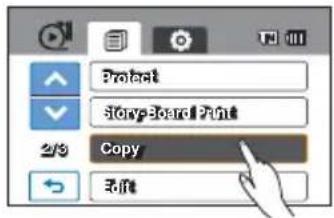
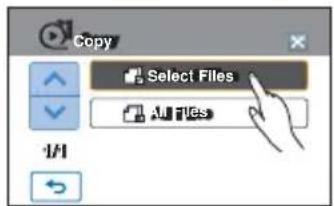
Opciones del submenú
- Select Files (Selec. archivos): copia las imágenes individualmente. Toque las imágenes que desee copiar.
Aparece el indicador (☐) en las imágenes seleccionadas.
Si se toca la imagen en miniatura cambia la imagen entre seleccionada (☐) o no seleccionada. Toque la ficha (☐)
- All Files (Todos archivos): copia todas las imágenes.

Espacio libre restante en la tarjeta de memoria de destino

- También puede utilizar esta función en el modo de visualización de una imagen o de todas.
- Si la pestaña de protección contra escritura en la tarjeta de memoria está colocada en LOCK, no es posible copiar imágenes. → página 29
- No es posible copiar un archivo si la tarjeta de memoria no tiene espacio libre suficiente. Elimine los archivos que no necesite antes de continuar. ➔ página 97
- La función de copia no está disponible si la carga de la batería es insuficiente. Se recomienda utilizar la alimentación de CA para continuar con el suministro de alimentación durante la copia.
impresión de fotos
AJUSTE DE IMPRESIÓN DPOF
En la tarjeta de memoria, puede grabar información de impresión incluido el número de copias que imprimir. La información guardada se utiliza cuando conecte la videocámara con la impresora compatible con DPOF.
¡COMPROBACIÓN PREVIA!
- Introduzca la tarjeta de memoria.
- Toque la ficha Reproducir ( ) en la pantalla LCD para seleccionar el modo de reproducción.
→ página 23
- Aparecen las vistas en miniatura de las fotos.
-
Toque la ficha Menú (MENU) → "Print Mark (DPOF)" (Marca impr.(DPOF)).
-
Toque la opción del submenú que desee.
-
Aparece el mensaje correspondiente a la opción seleccionada. Toque "Yes" (Sí).
-
Se selecciona o se elimina la marca de impresión.
- Aparece el indicador ( 01) en las fotos con marca de impresión.
Opciones del submenú
- Select Files (Selec. archivos): Coloca marcas de impresión en imágenes individuales. Aparece el indicador de marcas de impresión en las imágenes seleccionadas. Si se toca la imagen en miniatura cambia la imagen entre seleccionada (☐) o no seleccionada. Toque la ficha (OK).
- Set All (Ajustar todo): Coloca marcas de impresión en todas las imágenes.
- Reset All (Reiniciar todo): Borra las marcas de impresión.

Información sobre DPOF
DPOF (Digital Print Order Format, Formato de orden de impresión digital) le permite definir qué imágenes de la tarjeta de memoria se van a imprimir, junto con la información sobre el número de copias que se va a realizar.
Sugerencia
En el modo de pantalla única, puede definir el número de copias utilizando la ficha más ( )- menos ( ). + - Toque la ficha Menú ( )→ "Print Mark (DPOF)" (Marca impr.(DPOF)) → ficha más ( )- menos ( ). + - Es posible definir hasta 99 copias por cada imagen.

- Cuando seleccione la opción "Set All" (Ajustar todo), el número de copias que se va a imprimir se define en 01.
- La selección de las opciones "Set All" (Ajustar todo) o "Reset All" (Reiniciar todo) puede tardar dependiendo del número de copias seleccionadas.
impresión de fotos
IMPRESIÓN DIRECTA CON UNA IMPRESORA PICTBRIDGE
Puede imprimir fotos directamente conectando esta videocámara a una impresora PictBridge (vendida por separado) y un cable USB.
- Toque la ficha Menú (MENU) → Ajustes ( ) → "USB Connect" (Conexión USB) → "PictBridge".
- Utilice un cable USB para conectar la videocámara a la impresora.
- Encienda la impresora.
- Aparece la imagen en miniatura de la foto.
- Toque las fotos que va a imprimir y toque la ficha Imprimir ( ). Se imprimirá la foto seleccionada.
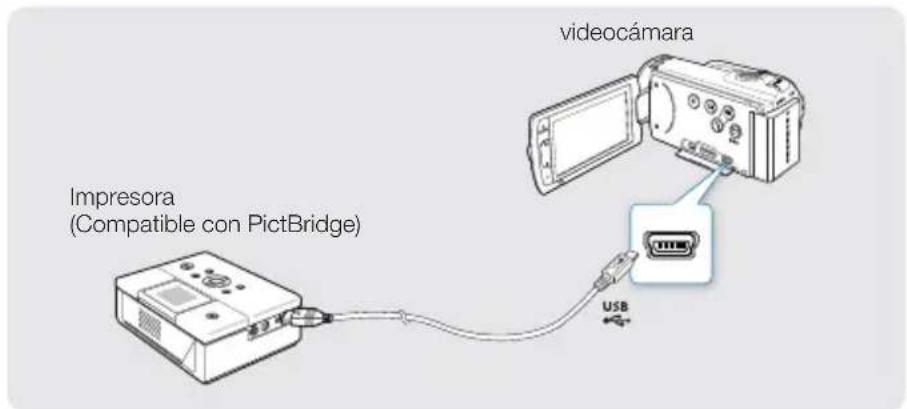
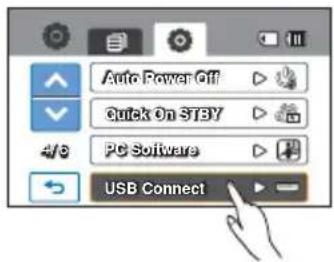
Para definir el número de impresiones
Toque la ficha más ( )/menos ( ) para fijar el número de copias que se va a imprimir.
- Se define el número de copias.
Para cancelar el ajuste de impresión
Toque la ficha Volver () en la pantalla LCD.
Para detener la impresión después de que se inicie la impresión
Toque "Cancel" en pantalla.

- Si la videocámara está conectada a una impresora mientras "USB Connect" (Conexión USB) esté definida en "Mass Storage" (Alm. en masa), aparece el mensaje "Fail USB Connecting Change 'USB Connect'" (Fallo al conectar USB Cambiar 'Conexión USB'). Defina "USB Connect" (Conexión USB), en "PictBridge" y conecte de nuevo el cable USB.
- Utilice el cable USB que se facilita.
Para definir el estampado de fecha/hora
- En el modo de impresora, toque la ficha Menú ( )
- Aparecen en pantalla las opciones de impresión.
-
Toque "Date/Time" (Fecha/Hora).
-
Toque la opción del submenú que desee.
- Se define la opción de visualización de fecha y hora seleccionada.
- Para salir del menú, toque la ficha Salir (☒) o Volver ( ).
- En las fotos se imprimirá la fecha y hora seleccionada.

- La opción de estampado de fecha y hora no la admitirán todas las impresoras. Compruébelo con el fabricante de la impresora. El menú "Date/Time" (Fecha/Hora) no puede configurarse si la impresora no admite esta opción.
- PictBridge™ es una marca registrada de CIPA (Camera & Imaging Products Association), un estándar de transferencia de imágenes desarrollado por Canon, Fuji, HP, Olympus, Seiko Epson y Sony.
- Utilice el adaptador de CA para la videocámara durante la impresión directa de PictBridge. Apagar la videocámara durante la impresión puede dañar los datos del soporte de almacenamiento.
- Las imágenes de vídeo no se pueden imprimir.
- No es posible imprimir las fotos grabadas en otros dispositivos.
- Dependiendo de la impresora, estarán disponibles diversas opciones de impresión. Para obtener información al respecto, consulte el manual del usuario.
PARA CONECTAR A UN TV DE ALTA DEFINICIÓN
Puede disfrutar de vídeos con una calidad de alta definición (HD), grabados con una resolución “[HD]1080/60i” o “[HD]720/60p” utilizando el HDTV en las mejores condiciones. Los métodos de conexión y la calidad de la imagen visualizada en la pantalla de TV difieren dependiendo del tipo de TV conectado y los conectores utilizados. Para reproducir los vídeos de alta calidad desde la videocámara en las mejores condiciones, compruebe si el equipo de TV es HDTV y admite la resolución “[HD]1080/60i”. Esta videocámara HD admite salida HDMI y de componente para proporcionar transferencia de vídeo de alta definición.
¡COMPROBACIÓN PREVIA!
- Compruebe la toma de conexión del TV y seleccione el método de conexión dependiendo de la toma HDMI o de componente. Para obtener información adicional sobre los conectores y el método de conexión, consulte el manual del usuario del TV.
- Esta videocámara HD proporciona el cable dos en uno de componente/AV que cumple la función de cable de componente y de AV. Por tanto, al utilizar el cable de componente/AV, debe comprobar el método adecuado de salida de TV ajustando el menú “Analog TV Out” (Salida TV analógica). ➔ página 85
Información sobre el cable HDMI:
HDMI (High Definition Multimedia Interface) es una interfaz compacta de audio/vídeo para transmitir datos digitales sin comprimir. HDMI, la interfaz multimedia, soporta en un solo cable la conexión de alta velocidad.
¿Qué es la función Anynet+ ?
Puede utilizar el mismo mando a distancia para los dispositivos que admiten la función Anynet+. Puede utilizar la función Anynet+ si la videocámara está conectada con el cable HDMI al TV que admite Anynet+. Para obtener información adicional, consulte el manual del usuario del TV que admite Anynet+.
Tipo A: Utilización de un cable MINI HDMI
- Encienda la videocámara y conecte el cable Mini HDMI (no suministrada) a la toma HDMI del TV.
- En el caso de una conexión HDMI, es posible que el dispositivo conectado no se reconozca si se apaga la videocámara.
- Encienda el TV y coloque el selector de entrada del TV en la entrada a la que está conectada la videocámara. Consulte el manual de instrucciones del TV para saber cómo seleccionar la entrada del TV.

flowchart
graph LR
    A["videocámara"] --> B["Cable MINI HDMI (no suministrada)"]
    B --> C["HDMI IN"]
    D["HDTV"] --> C
    E["Flujo de señales"] --> B
Tipo B. Utilización de un cable de Componente/AV
- Conecte el cable de componente/AV que se suministra a la toma de componente, "Y-PB-PR (Vídeo) y L-R (Audio)" en el TV.
- Una vez completada la conexión, compruebe el método de salida del TV que desee definiendo "Analog TV Out" (Salida TV analógica) en "Component 1080i" (Componente 1080i). → página 85
- Encienda el TV y coloque el selector de entrada del TV en la entrada a la que está conectada la videocámara. Consulte el manual de instrucciones del TV para saber cómo seleccionar la entrada del TV.
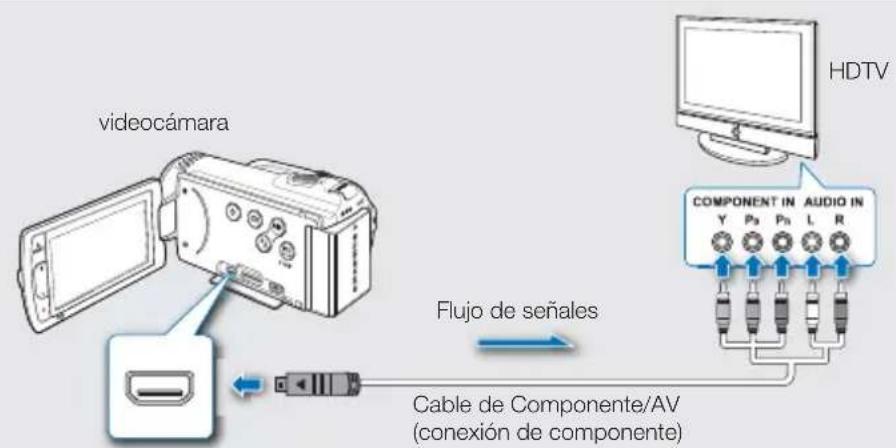

Si la toma de P_B , P_R o Y recibe la dirección errónea desde el cable conectado, la pantalla de TV aparece en rojo o cambia a azul.

- Al conectar al TV utilizando el cable de componente/AV, haga coincidir los colores entre los cables y las correspondientes tomas.
- Los vídeos grabados utilizando la videocámara HD se reproducirán en el HDTV con la resolución original definida en la videocámara. Los vídeos grabados con calidad SD no se pueden reproducir en el HDTV con calidad HD. Por ejemplo, los vídeos grabados con calidad HD (resolución "[HD]1080/60i" o "[HD]720/60p") se reproducen con calidad HD mientras que los vídeos grabados con calidad SD (resolución "[SD]480/60p") se reproduce con calidad SD.
- Esta videocámara está provista de la función de menú "TV Connect Guide" (Guía conexión TV). Si intenta conectar la videocámara al TV (sin utilizar el manual del usuario), utilice la función de menú "TV Connect Guide" (Guía conexión TV). ➔ página 86
- Debe utilizar el cable de componente/AV que se suministra. No utilice cables de otros fabricantes.
- Esta videocámara sólo admite el cable Mini HDMI (C a A).
- La toma HDMI de la videocámara se utiliza sólo para la salida.
- Si el TV compatible con Anynet+ está conectado a la videocámara, al encender la videocámara se enciende el TV. (Función Anynet+) Si no desea utilizar esta función, defina "Anynet+ (HDMI-CEC)" en "Off" (No). — página 89
- Utilice únicamente el cable HDMI 1.3 al conectar a la toma HDMI de esta videocámara. Si la videocámara está conectada con otros cables HDMI, es posible que la pantalla no funcione.
CONEXIÓN A UN TV NORMAL
Puede disfrutar de las imágenes grabadas con la videocámara HD en un TV normal que admita la definición estándar. Las imágenes grabadas con calidad de imagen SD (definición estándar) (es decir, una resolución de “[HD]1080/60i” o “[HD]720/60p”) se reproducen con una calidad de imagen SD (definición estándar).
Los métodos de conexión y la calidad de la imagen visualizada en la pantalla de TV difieren dependiendo del tipo de TV conectado y los conectores utilizados. Esta videocámara HD admite tanto salida de componente como salida compuesta para proporcionar transferencia de vídeo de definición estándar.
¡COMPROBACIÓN PREVIA!
- Compruebe la toma de conexión del TV y seleccione el método de conexión dependiendo de la toma HDMI o de componente. Para obtener información adicional sobre la toma y el método de conexión, consulte el manual del usuario del TV.
- Esta videocámara HD proporciona el cable “dos en uno” de componente/AV que cumple la función de cable de componente y de AV. Por tanto, al utilizar el cable de componente/AV, debe comprobar el método adecuado de salida de TV ajustando el menú “Analog TV Out” (Salida TV analógica). → página 85
Tipo A: Conexión de un cable de Componente/AV para la salida de componente
- Conecte el cable de componente/AV que se suministra a la toma de componente, "Y-PB-PR (Vídeo) y L-R (Audio)" en el TV.
- Una vez completada la conexión, compruebe el método de salida del TV que desee definiendo “Analog TV Out” (Salida TV analógica) en “Component 480p” (Componente 480p) o “Component 480i” (Componente 480i). ➔ página 85
- Encienda el TV y coloque el selector de entrada del TV en la entrada a la que está conectada la videocámara. Consulte el manual de instrucciones del TV para saber cómo seleccionar la entrada del TV.

Tipo B. Conexión de un cable de Componente/AV para la salida compuesta
- Conecte el cable de componente/AV que se suministra a la toma compuesta, "Vídeo y L-R (Audio)" del TV. Utilice el enchufe azul con la etiqueta amarilla para conectar la entrada de vídeo al TV.
- Una vez completada la conexión, compruebe el método de salida del TV que desee definiendo “Analog TV Out” (Salida TV analógica) en “Composite” (Compuesto).
→ página 85
-
Encienda el TV y coloque el selector de entrada del TV en la entrada a la que está conectada la videocámara.
-
Esto normalmente se conoce como "línea".
- Consulte el manual de instrucciones del TV para saber cómo seleccionar la entrada del TV.


Si la toma de P_B , P_R o Y recibe la dirección errónea desde el cable conectado, la pantalla de TV aparece en rojo o cambia a azul.

- Compruebe el estado de conexión entre la videocámara HD y el TV, es posible que la pantalla de TV no ofrezca la información de vídeo apropiada si está conectado de una forma errónea.
- Una vez conectada la videocámara al TV utilizando diferentes cables al mismo tiempo, la señal de salida sigue un orden de prioridad: Salida HDMI → Componente/AV.
- No conecte los cables en el producto con una fuerza excesiva.
- Para obtener información adicional sobre la toma y el método de conexión, consulte el manual del usuario del TV.
- Siguiendo el método del Tipo B anterior, es posible que el enchufe azul no coincida con la entrada de Vídeo del TV debido a que la entrada VIDEO tiene una etiqueta diferente. Algunas veces el equipo de TV tiene el terminal de entrada "Y" en vez de "VIDEO."
conexión a un TV
VISUALIZACIÓN EN UNA PANTALLA DE TELEVISIÓN
Puede disfrutar de vídeos con formato panorámico en un HDTV (o en un TV normal) después de grabar vídeos utilizando la videocámara HD.
- Verá el vídeo reproducirse en el TV si el estado de conexión es correcto. →páginas 102\~105
- ¿Están las tomas de TV conectadas con los cables apropiados?
- Si se utiliza el cable de componente/AV, ¿ha definido "Analog TV Out" (Salida TV analógica) correctamente?
- ¿Está la lista de la fuente de entrada correctamente definida para ver la reproducción desde la videocámara?
- Seleccione el modo de reproducción en la videocámara e inicie la reproducción de vídeo. → página 44

- Ajuste el volumen en un nivel moderado. Si el volumen está demasiado alto, es posible que la información de vídeo incluya ruido.
- Si "TV Display" (Pantalla TV) se define en "Off" (No), la pantalla de TV no incluye los menús de OSD (presentación en pantalla). → página 87
- Sólo oirá en el TV sonido de la videocámara en el modo de reproducción de vídeo.
Reproducción en un TV
Rel. de grabación TV panorámico (16:9) TV 4:3
Imágenes grabadas con una relación 16:9
- Imagen de vídeo
- Imágenes de capturas de fotos
- Imagen fotográfica


duplicación de vídeos
DUPLICACIÓN EN APARATOS DE VÍDEO O GRABADORES DE DVD/HDD
Puede duplicar imágenes reproducidas en esta videocámara en otros dispositivos de vídeo, como aparatos de vídeo o grabadores de DVD/HDD. Conecte la videocámara a la toma de corriente utilizando el adaptador de CA que se suministra para esta operación.
¡COMPROBACIÓN PREVIA!
Debido a que la duplicación se realiza a través de una transferencia de datos analógica (conexión compuesta), utilice el cable de componente/AV que se suministra.
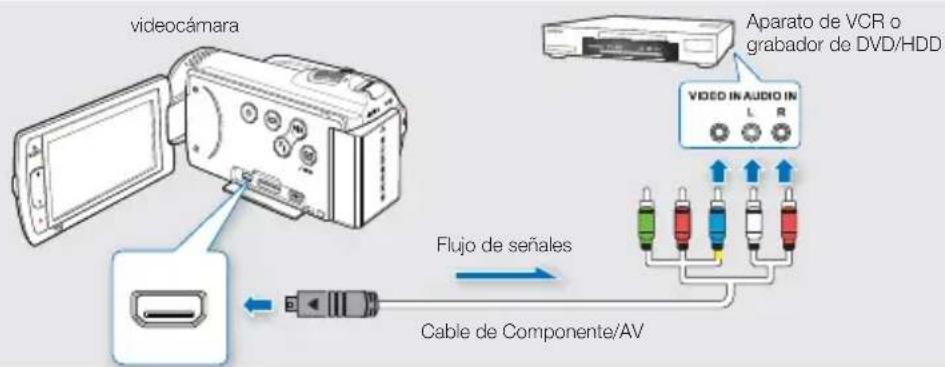
- Encienda la videocámara y toque la ficha Reproducir ( )
- Defina la señal de salida de la videocámara en el TV utilizando la función “Analog TV Out” (Salida TV analógica). → página 85
- Introduzca el soporte de grabación en el dispositivo de grabación.
- Si el dispositivo de grabación tiene un selector de entrada, definalo para el modo de entrada.
- Conecte la videocámara al dispositivo de grabación (aparato de vídeo o grabador de DVD/HDD) con el cable de componente/AV que se suministra (conexión compuesta).
- Conecte la videocámara a las tomas de entrada del dispositivo de grabación.
- Inicie la reproducción en la videocámara y grábela en el dispositivo de grabación.
- Consulte los manuales de instrucciones suministrado con el dispositivo de grabación para más detalles.
- Cuando finalice la duplicación, detenga el dispositivo de grabación y, a continuación, la videocámara.

- Los vídeos grabados en esta videocámara se pueden duplicar conectando con el cable de componente/AV que se suministra. Todos los vídeos grabados se duplicarán con una calidad de imagen SD (definición estándar), independientemente de la resolución de grabación (HD/SD).
- No puede duplicar en el grabador con un cable HDMI.
- Para copiar un vídeo grabado con una calidad de imagen HD (alta definición), utilice el software incorporado de la videocámara y copie las imágenes en el ordenador.
- Debido a que la duplicación se realiza a través de una transferencia analógica de datos, es posible que se deteriore la calidad de la imagen.
- Para ocultar los indicadores de la pantalla (como el contador, etc.) en el dispositivo del monitor conectado, defina "TV Display: Off" (Pantalla TV: No). → página 87
- Cuando conecte una videocámara a un dispositivo monaural, conecte el enchufe azul del cable de componente/AV a la toma de entrada de vídeo y el terminal rojo (canal derecho) o el terminal blanco (canal izquierdo) a la toma de entrada del dispositivo.
utilización con un ordenador con Windows
COMPROBACIÓN DEL TIPO DE ORDENADOR
En este capítulo se explica la forma de conectar un ordenador utilizando el cable USB.
Lea detenidamente este capítulo y evite tener que cargar con la responsabilidad de manejar dos dispositivos al mismo tiempo.
COMPROBACIÓN DEL TIPO DE ORDENADOR
Para ver las grabaciones en un ordenador, tiene que comprobar primero el tipo de ordenador que es. Y a continuación, realice los pasos que se indican a continuación según el tipo de ordenador que sea.

Utilización con Windows
Conecte la videocámara al ordenador utilizando el cable USB.
- El software de edición incorporado, Intelli-studio, se ejecuta automáticamente en el PC una vez que se conecte la videocámara a un ordenador con Windows. (Cuando especifique "PC Software: On" (Software de PC: Sí)). → página 83
Reproduzca o edite sus grabaciones en un ordenador utilizando la aplicación incorporada Intelli-studio. →página 112
También puede cargar sus grabaciones en YouTube o en otro sitio web utilizando Intelli-studio. ▼página 113

Utilización con Macintosh
- El software incorporado en la videocámara, 'Intelli-studio' no es compatible con Macintosh.

POSIBILIDADES CON UN ORDENADOR CON WINDOWS
Puede disfrutar de las siguientes operaciones conectando la videocámara a un ordenador con Windows utilizando el cable USB.
Funciones principales
- Utilizando el software de edición incorporado ‘Intelli-studio’ en la videocámara, puede disfrutar de las siguientes operaciones:
- Reproducción de vídeos o fotos grabados. → página 112
- Edición de vídeos o fotos grabados. → página 112
- Carga de vídeos o fotos grabados en YouTube, Flickr, Facebook. → página 113
- Puede transferir o copiar al ordenador los archivos (vídeos o fotos) guardados en el soporte de almacenamiento. (Función de almacenamiento en masa) → página 115
Requisitos del sistema
Deben cumplirse los siguientes requisitos para utilizar el software de edición incorporado (Intelli-studio):
| Opciones Requisito | |
| SO Microsoft Windows XP SP2, Vista, o Windows 7 | |
| Procesador Se recomienda Intel® Core 2 Duo® 1,66 GHz o superiorSe recomienda AMD AthlonTM X2 Dual-Core 2,2 GHz o superior(Portátil: Intel Core2 Duo a 2,2 GHz o AMD Athlon X2 Dual-Core a 2,6 GHz o superior recomendado) | |
| RAM Recomendado 1 GB o más | |
| Tarjeta de vídeo nV | DIA Geforce 7600GT o superior serie Ati X1600 o superior |
| Pantalla 1024 x 768, color de 16 bits o superior (1280 x 1024, color de 32 bits recomendado) | |
| USB USB 2.0 | |
| Direct X DirectX 9.0c o superior | |

- Los requisitos del sistema anteriormente mencionados son recomendaciones. Incluso en sistemas que cumplan los requisitos no se garantiza el funcionamiento correcto dependiendo del sistema.
- En un ordenador más lento de lo recomendado, es posible que en la reproducción de vídeo se salten fotogramas o funcione de forma inesperada.
- Cuando la versión de DirectX de la computadora sea inferior a 9.0c, instale el programa con la versión 9.0c o superior.
- Se recomienda transferir los datos de vídeo grabados a un equipo antes de reproducir o editar datos de vídeo.
- Para hacerlo, un portátil necesita requisitos del sistema más altos que un equipo de sobremesa.
utilización con un ordenador con Windows
UTILIZACIÓN DEL PROGRAMA Intelli-studio
Utilizando el programa Intelli-studio, incorporado en la videocámara, puede transferir los archivos de vídeo/fotos al PC y editarlos en el ordenador. Intelli-studio ofrece la forma más conveniente de gestionar los archivos de vídeo/fotos utilizando la conexión sencilla con cable USB entre la videocámara y el PC.
Paso 1. Conexión del cable USB
- Defina "USB Connect: Mass Storage" (Conexión USB: Alm. en masa) en "PC Software: On" (Software de PC: Sí).
- Verá los ajustes predeterminados de menú definidos como se muestra anteriormente.
-
Conecte la videocámara y el PC con el cable USB.
-
Aparece una nueva pantalla para guardar el archivo con la ventana principal de Intelli-studio.
-
De acuerdo con el tipo de computadora, aparece la ventana de disco extraíble correspondiente.
-
Haga clic en "Yes" (Sí), el procedimiento de carga se completará y aparecerá la siguiente ventana emergente. Haga clic en "Yes" (Sí) para confirmar.
- Si no desea guardar un nuevo archivo, seleccione "No".

Para desconectar el cable USB
Tras completar la transferencia de datos, asegúrese de desconectar el cable de la forma siguiente:
- Haga clic en el icono de "Safely Remove Hardware icon" (Extracción segura de hardware) de la barra de tareas.
- Seleccione "USB Mass Storage Device" (Dispositivo de almacenamiento masivo USB), y haga clic en "Stop" (Detener).
- Si aparece la ventana "Stop a Hardware device" (Detener un dispositivo de hardware), haga clic en "OK" (Aceptar).
- Desconecte el cable USB de la videocámara y del PC.

- Utilice el cable USB que se facilita. (Suministrado por Samsung.)
- No aplique una fuerza excesiva al insertar o extraer un cable USB en su conector.
- Inserte un conector USB tras comprobar que la dirección de su inserción sea correcta.
- Recomendamos el uso de un fuente de alimentación como fuente de alimentación en lugar de la batería.
- Una vez conectado el cable, encender y apagar la videocámara puede causar averías en el PC.
- Si desconecta el cable USB del ordenador o de la videocámara mientras se está transfiriendo datos, la transmisión se detendrá y puede que los datos resulten dañados.
- Si conecta el cable USB al ordenador a través de un concentrador (hub) USB, o si lo conecta de manera simultánea con otros aparatos USB, es posible que la videocámara no funcione correctamente. En este caso, desconecte del ordenador los otros aparatos USB y vuelva a conectar la videocámara.
- De acuerdo con el tipo de computadora, es posible que no se ejecute automáticamente el programa Intelli-studio. En este caso, abra la unidad de CD-ROM que desee que tenga el programa Intelli-studio en Mi PC y ejecute iStudio.exe.
- Cuando esté conectado un cable USB, de acuerdo con el programa de la aplicación (ej.: EmoDio) instalado en la computadora, es posible que se inicie primero de todo el programa correspondiente.
Paso 2. Información sobre la ventana principal de Intelli-studio
Cuando se inicia Intelli-studio, en la ventana principal aparecen las imágenes en miniatura de los vídeos y fotos.
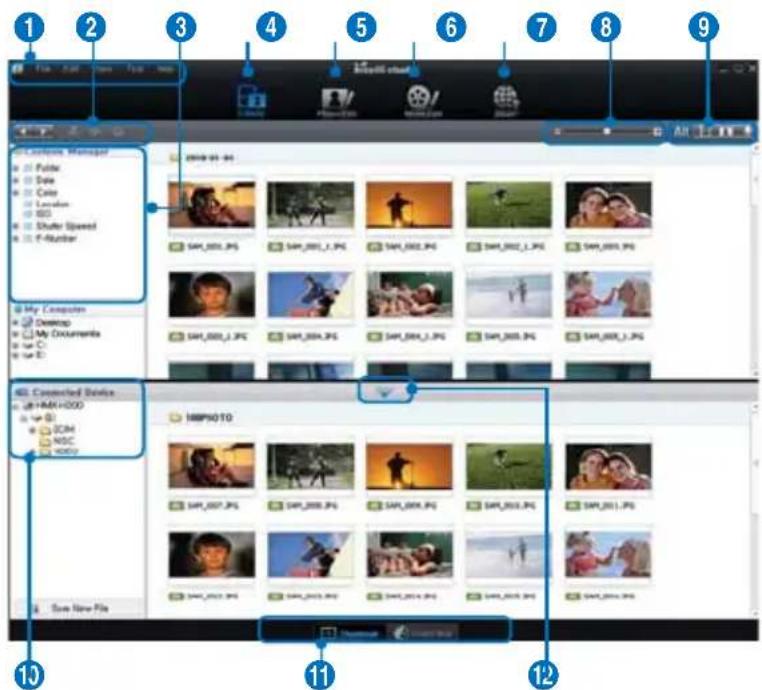
-
Opciones de menú
-
Iconos de acceso directo
se desplaza por los archivos (anterior y siguiente).
imprime las fotos seleccionadas.
ve la ubicación de las fotos seleccionados con información de GPS.
se registra en My Folder.
-
Muestra directorios de My Folder y Mi PC.
-
My Folder (Mi carpeta): puede clasificar y gestionar vídeos y fotos en su equipo.
-
My Computer (Mi PC): puede ver vídeos y fotos guardadas en el directorio seleccionado del equipo.
-
Cambia a la biblioteca del equipo y videocámara conectada.
-
Cambia al modo de edición de foto.
-
Cambia al modo de edición de vídeo.
-
Cambia al modo Compartir.
-
Cambia el tamaño de las imágenes en miniatura.
-
Muestra todos los archivos (vídeos y fotos).
Sólo muestra los archivos de vídeo.
Sólo muestra los archivos de fotos.
Sólo muestra archivos de voz.
-
Selecciona el dispositivo conectado.
-
Muestra vídeos y fotos de formas diversas.
-
Miniaturas: muestra vídeo y fotos en miniatura
-
Vista de mapa: muestra la ubicación del lugar de disparo con un mapa.
-
Minimiza la pantalla del dispositivo conectado.

Intelli-studio es un programa comúnmente utilizado en videocámaras o cámaras digitales Samsung. Es posible que algunas funciones no estén operativas dependiendo del producto adquirido.
utilización con un ordenador con Windows
Paso 3. Reproducción de vídeos (o fotos)
Puede reproducir las grabaciones de forma conveniente utilizando la aplicación Intelli-studio.
-
Ejecute el programa Intelli-studio. → página 110
-
Haga clic en la carpeta que desee para ver las grabaciones.
- En pantalla aparecen las imágenes en miniatura de vídeos (o fotos), según sea la fuente seleccionada.
- Seleccione el vídeo (o foto) que desee reproducir.
- Puede comprobar la información del archivo moviendo el ratón sobre el archivo.
- Haciendo clic en una miniatura de vídeo se mostrará la reproducción del vídeo dentro del marco en miniatura, lo que permite buscar con facilidad un vídeo que desee.
- Seleccione el vídeo (o la foto) que desee reproducir y, a continuación, haga doble clic para reproducir.
- La reproducción se inicia y aparecen los controles de reproducción.

En Intelli-studio se admiten los siguientes formatos de archivo:
- Formatos de video: MP4 (Video: H.264, Audio: AAC), WMV (WMV 7/8/9)
- Formatos de foto: JPG, GIF, BMP, PNG, TIFF
Paso 4. Edición de vídeos (o fotos)
Con Intelli-studio, puede editar los vídeos o fotos de varias formas. (Change Size (Cambiar tamaño), Fine-Tuning (Sint. fina), Image Effect (Efecto de imagen), Insert Frame (Insertar marco), etc.)
- Para editar un archivo utilizando Intelli-studio, asegúrese de utilizar una copia del archivo que desee guardado en Mi PC antes de hacer clic en el icono "Editar vídeo" o "Editar foto".

Paso 5. Compartir en línea imágenes de vídeo/fotos
Comparta su contenido con el resto del mundo cargando fotos y vídeos directamente en un sitio Web con un solo clic.
-
Seleccione los vídeos o fotos que desee compartir.
-
Haga clic en "Compartir" en el explorador.
- El archivo seleccionado aparece en la ventana de compartir.
- Haga clic en el sitio Web en el que desee cargar los archivos.
- Puede elegir "YouTube", "Fickr", "Facebook" o el sitio Web especificado que desee definir para la gestión de carga.
- Haga clic en "Upload" para iniciar la carga.
- Aparece una ventana emergente que solicita un ID y la contraseña.
- Introduzca el ID y la contraseña para acceder.
- El acceso a contenidos del sitio Web puede verse limitado dependiendo del entorno de acceso a la Web.

Para obtener más información sobre el uso de Intelli-studio, consulte la Guía de ayuda haciendo clic en "Help" (Ayuda).

- Flicker es un sitio Web de alojamiento de imágenes y vídeos, un conjunto de servicios Web y una plataforma de comunidades en línea. Además de ser un sitio Web popular para que los usuarios compartan fotografías personales, el servicio lo utilizan generalmente usuarios de blogs como directorio fotográfico.
- http://www.flickr.com/
- Facebook es un sitio Web social mundial de gestión propiedad de Facebook, Inc. Los usuarios pueden añadir amigos y enviar mensajes y actualizar sus perfiles personales para notificar a los amigos sobre ellos mismos. Adicionalmente, los usuarios pueden unirse a redes organizadas por ciudad, espacio de trabajo, escuela y región.
- http://www.facebook.com/
You Tube READY
- YouTube es un sitio Web para compartir vídeos. Los usuarios pueden cargar, ver y compartir las secuencias de vídeo personalizadas. El servicio basado en San Bruno utiliza la tecnología Adobe Flash para mostrar una amplia variedad de contenido generado por los usuarios, incluidas secuencias de vídeo, secuencias de TV y vídeos musicales, así como contenido amateur como blogs de vídeo y vídeos cortos originales.
- http://www.youtube.com/
utilización con un ordenador con Windows
Instalación de la aplicación Intelli-studio en una computadora con Windows
- Cuando esté instalada la aplicación Intelli-studio en el ordenador con Windows, se ejecuta más rápidamente que cuando se ejecuta tras conectar la videocámara al ordenador. Además, la aplicación se puede actualizar y ejecutar automáticamente directamente en el ordenador con Windows.
- La aplicación Intelli-studio se puede instalar en un ordenador con Windows de la siguiente forma: Haga clic en "Tools" → "Install Intelli-studio on PC" en la pantalla de Intelli-studio.

UTILIZACIÓN COMO UN DISPOSITIVO DE ALMACENAMIENTO EXTRAÍBLE
Puede copiar vídeo o archivos de fotos grabados en la videocámara a un equipo con Windows conectando el cable USB a la videocámara.
Visualización del contenido del soporte de almacenamiento
- Compruebe el ajuste "USB Connect: Mass Storage" (Conexión USB: Alm. en masa). → página 84
- Compruebe el ajuste "PC Software: On" (Software de PC: Sí) → página 83
- Compruebe el soporte de almacenamiento.
- Conecte la videocámara al PC con un cable USB.
→ página 110
- Aparece la ventana "Removable Disk" (Disco extraíble) o "Samsung" en la pantalla del PC tras un momento.
- Aparece el disco extraíble al conectar un USB.
-
Seleccione "Abrir carpetas para ver archivos utilizando Windows Explorer" y haga clic en "OK" (Aceptar).
-
Aparecen las carpetas del soporte de almacenamiento.
- Los diferentes tipos de archivos se almacenan en diferentes carpetas.
- Seleccione la carpeta que va a copiar y, a continuación, arrástrela y suéltela en la carpeta de destino.
- La carpeta se copia desde el soporte de almacenamiento al PC.


- Si no aparece la ventana "Removable Disk" (Disco extraíble), confirme la conexión o realice los pasos 1 y 4 de nuevo (→ página 110).
- Cuando el disco extraíble no aparezca automáticamente, abra la carpeta del disco extraíble en Mi PC.
- Si la unidad de disco de la videocámara conectada no se abre o si el menú contextual al hacer clic con el botón derecho del ratón (abrir o explorar) aparece desestructurado, el ordenador puede estar infectado por un virus autoejecutable. Se recomienda actualizar el software de antivirus con la versión más reciente.
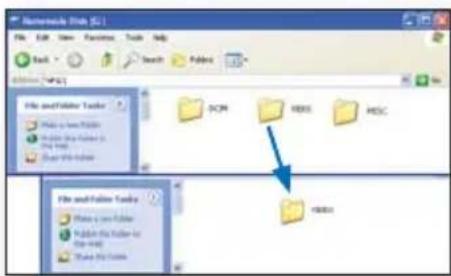
utilización con un ordenador con Windows
Estructura de carpetas y archivos del soporte de almacenamiento
- La estructura de carpetas y archivos del soporte de almacenamiento es la siguiente:
- La asignación de nombres de archivos se realiza de acuerdo con DCF (Design rule for Camera File System).
Archivo de vídeo (H.264) ①
- Los vídeos con calidad HD tienen el formato HDV_####. MP4.
- Los vídeos con calidad SD tienen el formato SDV_####. MP4.
- El número de archivo aumenta automáticamente cuando se crea un nuevo archivo de vídeo.
- Se crea una nueva carpeta cuando el número de archivos de una carpeta supera los 999\~1.000.
- Los nombres de carpeta se asignan siguiendo el orden 100VIDEO, 101VIDEO. El número máximo de carpetas es 999.
- Es posible crear en un soporte de almacenamiento un máximo de 9.999 archivos utilizando la videocámara.
Archivo de foto ②
- Como los archivos de vídeo, el número de archivo aumenta automáticamente cuando se crea una nueva imagen.
- Las fotos tienen el formato SAM_###.JPG.
- Se crea una nueva carpeta cuando el número de archivos de una carpeta supera los 999\~1.000.
- Los nombres de carpeta se asignan siguiendo el orden 100PHOTO, 101PHOTO. El número máximo de carpetas es 999.
- Es posible crear en un soporte de almacenamiento un máximo de 9.999 archivos utilizando la videocámara.
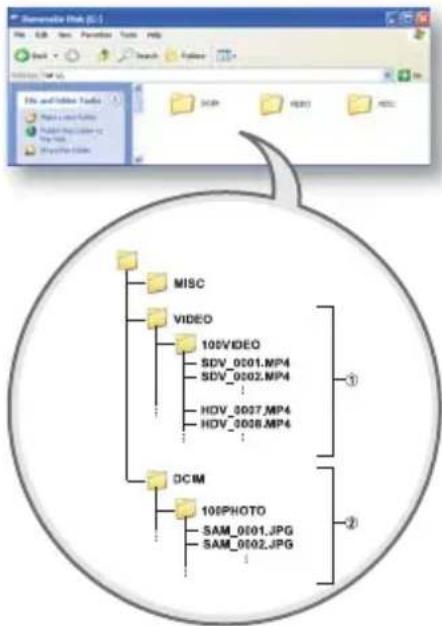
flowchart
graph TD
    A["MISC"] --> B["VIDEO"]
    B --> C["100VIDEO"]
    C --> D["SDV_0001.MP4"]
    C --> E["SDV_0002.MP4"]
    C --> F["HDV_0007.MP4"]
    C --> G["HDV_0008.MP4"]
    H["DCIM"] --> I["100PHOTO"]
    I --> J["SAM_0001.JPG"]
    I --> K["SAM_0002.JPG"]
    style A fill:#f9f,stroke:#333
    style B fill:#f9f,stroke:#333
    style C fill:#f9f,stroke:#333
    style D fill:#f9f,stroke:#333
    style E fill:#f9f,stroke:#333
    style F fill:#f9f,stroke:#333
    style G fill:#f9f,stroke:#333
    style H fill:#f9f,stroke:#333
    style I fill:#f9f,stroke:#333
    style J fill:#f9f,stroke:#333
    style K fill:#f9f,stroke:#333
Formato de archivo
Archivos de vídeo
- Los archivos de vídeo se comprimen en el formato H.264. La extensión de archivo es “.MP4”.
- Consulte la página 54 para la resolución de vídeo.
Archivos de fotos
- Las imágenes fotográficas se comprimen en formato JPEG (Joint Photographic Experts Group). La extensión de archivo es “.JPG”.
- Consulte la página 55 para la resolución de foto.

El nombre de un archivo de vídeo grabado con la videocámara no debe modificarse, ya que para reproducir correctamente la videocámara necesita la carpeta original y respetar la convención de nombres de archivo.
solución de problemas
Antes de ponerse en contacto con un centro de servicio autorizado de Samsung, realice las siguientes comprobaciones. Es posible que le ahorren tiempo y el coste de una llamada innecesaria.
INDICADORES Y MENSAJES DE ADVERTENCIA
Pueden surgir problemas por las siguientes razones. Compruebe la información y realice una acción correctora.
Batería
| Mensaje Icono Indica | que... Acción | |
| Low Battery (Batería baja) | - | La batería está casi descargada. |
| Check the authenticity of this battery (Compruebe la autenticidad de esta batería) | - | La batería no pasa el control de autenticidad. |
Soporte de almacenamiento
| Mensaje Icono Indica | que... Acción | |
| Internal Memory Full (Memoria Llena) |  | No hay espacio suficiente para grabar en la memoria incorporada. |
| Insert Card (Insertar tarjeta) |  | No hay ninguna tarjeta de memoria insertada en la ranura de la tarjeta de memoria. |
| Card Full (Tarjeta llena) |  | No hay espacio suficiente para grabar en la tarjeta de memoria. |
| Card Locked (Tarjeta bloqueada) |  | La lengüeta de protección contra escritura en la tarjeta SD o SDHC se ha colocado en LOCK. |
solución de problemas
| Mensaje Icono Indica | que... Acción | ||
| Card Error(Error en tarjeta) |  | La tarjeta de memoria tiene algunos problemas y no se reconoce. | • Cambie la tarjeta de memoria por otra. |
| Not Formatted(Sin formato) |  | No se ha formateado la tarjeta de memoria. | • Formatee la tarjeta de memoria utilizando la opción de menú. |
| Not Supported Format(Formato no admitido) |  | Es posible que la tarjeta de memoria se haya formateado en otro dispositivo y puede que aún tenga imágenes en ella. | • El formato de imagen no se admite.Compruebe la compatibilidad del formato de archivo.• Formatee la tarjeta de memoria utilizando la opción de menú. |
| Not Supported Card(Tarjeta no admitida.) |  | La tarjeta de memoria no se admite en esta videocámara. | • Cambie la tarjeta de memoria por una recomendada. |
| Low Speed Card.Please record at a lower resolution. (Tarj baja vel. Grabe con una calidad inferior. | - | La tarjeta de memoria no tiene capacidad suficiente para grabar. | • Grabe vídeo con una calidad más baja.• Cambie la tarjeta de memoria por una más rápida. |
Grabación
| Mensaje Icono Indica | que... Acción | |
| Write Error(Error de escritura.) | - | Se han producido algunos errores al grabar los datos en el soporte de almacenamiento. |
| Release the Smart Auto(Liberar Smart Auto) | - | No puede utilizar manualmente algunas funciones cuando Smart Auto está activada. |
| Recovering Data...Don’t power off and keep card inside(Recuperando datos....No apague y mantenga la tarjeta dentro.) | - | El archivo no se ha creado normalmente. |
| The number of video files is fullCannot record video.(N° de archivos de vídeo lleno. No es posible grabar vídeo.) | - | El número de archivos de vídeo que se puede almacenar es 9.999. |
Grabación
| Mensaje Icono Indica | que... | Acción | |
| The number of photo files is full.Cannot take a photo.(Alcanzado n° máx.de archivos de fotos.No es posible hacer la foto.) | - | El número de archivos defotos que se puede almacenares 9.999. | Borre archivos innecesarios en la tarjeta de memoria.Haga una copia de seguridad de los archivos en el equipo informático o en otro soporte de almacenamiento y borre los archivos.Cambie a otra tarjeta que tenga espacio libre suficiente. |
| File number is fullCannot record video.(N° máximo de archivos. No es posible grabar vídeo.) | - | El número de carpetas y de archivos ha alcanzado el número máximo y no es posible grabar. | Defina “File No.” (N° archivo) en “Reset” (Reiniciar) y formatee la tarjeta. |
| File number is full.Cannot take a photo.(N° máximo de archivos. No es posible hacer la foto.) | - | El número de carpetas y de archivos ha alcanzado el número máximo y no es posible grabar. | Defina “File No.” (N° archivo) en “Reset” (Reiniciar) y formatee la tarjeta. |
| Check the lens cover(Compruebe la tapa del objetivo.) |  | La tapa del objetivo está cerrada. | Abra la tapa del objetivo. |
Reproducción
| Mensaje Icono Indica | que... | Acción | |
| Total file size is over than 1.8GB (El archivo total supera los 1,8 GB). | - | El tamaño de archivo total que se puede combinar está limitado a 1,8 GB. | Es posible combinar archivos que tengan un tamaño total por debajo de 1,8 GB. |
| Select 2 files for combine. (Selec. 2 arch. que combinar.) | - | No puede combinar en un vídeo más de 2 videos diferentes. | Es posible combinar en un vídeo hasta 2 videos diferentes. |
| Cannot select different resolution (No se puede seleccionar una resolución diferente.) | - | Los archivos que desea combinar tienen resoluciones diferentes. | No es posible combinar los archivos con diferentes resoluciones de grabación. |
| Read Error (Error de lectura) | - | Se han producido algunos errores al leer los datos en el soporte de almacenamiento. | Formatee el soporte de almacenamiento utilizando los menús tras realizar una copia de seguridad en el equipo informático o en otro dispositivo de almacenamiento de los archivos importantes. |
| Corrupted file (Arch. dañado) | - | Este archivo no se puede leer debido a que no se ha creado normalmente. | Formatee el soporte de almacenamiento utilizando los menús tras realizar una copia de seguridad en el equipo informático o en otro dispositivo de almacenamiento de los archivos importantes. |
| Not enough free space in Internal Memory (Espacio insuficiente en memoria.) | - | Las funciones de edición de archivos no se pueden realizar porque el espacio libre en la memoria incorporada es insuficiente. | Borre los archivos innecesarios del soporte de almacenamiento.Haga una copia de seguridad de los archivos en el equipo informático o en otro soporte de almacenamiento y borre los archivos. |
| Not enough free space in Card (Espacio insuficiente en memoria.) | - | Las funciones de edición de archivo no se pueden ejecutar porque no hay espacio libre suficiente en la tarjeta de memoria. | Borre los archivos innecesarios del soporte de almacenamiento.Haga una copia de seguridad de los archivos en el equipo informático o en otro soporte de almacenamiento y borre los archivos. |
solución de problemas
USB
| Mensaje Icono Indica | que... Acción | |
| Fail Printer Connecting Change 'USB Connect' (Fallo al conectar impr. Cambiar 'Conexión USB') | - | Se ha producido un problema al conectar la videocámara a una impresora a través de USB. |
| Fail USB Connecting Change 'USB Connect' (Fallo al conectar USB Cambiar 'Conexión USB') | - | Se ha producido un problema al conectar la videocámara a un equipo informático a través de USB. |
| Ink Error (¡Error de tinta!) | - | Existe un problema con el cartucho de tinta. |
| Paper Error (¡Error de papel!) | - | Existe un problema con el papel. |
| File Error (¡Error en archivo!) | - | Existe un problema con el archivo. |
| Printer Error (¡Error en impresora!.) | - | Existe un problema con la impresora. |
| Print Error (¡Error de impresión!) | - | Se ha producido un problema durante la impresión. |

Si existe condensación, deje la videocámara descansar unos minutos antes de utilizarla.
- ¿Qué es la condensación?
La condensación se produce al trasladar la videocámara a un lugar en el que existe una diferencia de temperatura considerable con respecto al lugar de origen. La humedad se condensa en las lentes externa o interna de la videocámara, así como en la lente de reflexión. Cuando esto sucede, es posible que cause una vería o dañe la videocámara al utilizar el dispositivo con condensación.
- ¿Qué puedo hacer?
Apague la unidad, retire la batería y déjela secar en un área seca durante 1\~2 horas antes de utilizarla.
¿Cuándo se produce la condensación?
Cuando se traslada el dispositivo a un lugar con una temperatura superior a la temperatura del lugar de origen o al utilizarla de repente en un área caliente.
- Al grabar en exteriores con una temperatura baja en invierno y después utilizarla en interiores.
- Al grabar en exteriores con temperaturas altas después de estar en interiores o dentro de un coche utilizando CA.
SÍNTOMAS Y SOLUCIÓNES
Si las siguientes instrucciones no le permiten solucionar el problema, póngase en contacto con el centro de servicio autorizado de Samsung más cercano.
Alimentación
| Síntoma Explicación/Solución | |
| La videocámara no se enciende. | Es posible que no se haya instalado la batería en la videocámara. Inserte la batería en la videocámara.Es posible que la batería insertada esté descargada.Cargue la batería o sustitúyala por una cargada.Si utiliza un fuente de alimentación, asegúrese de que esté correctamente conectado a una toma de corriente. |
| Se apaga automáticamente. | ¿Se ha definido “Auto Power Off” (Apagado automático) en “5 Min” (5 min.)? Si no se pulsa ningún botón durante unos 5 minutos, la videocámara se apaga automáticamente (“Auto Power Off” (Apagado automático)). Para desactivar esta opción, cambie el ajuste de “Auto Power Off” (Apagado automático) a “Off” (No).→página 81La batería está casi agotada. Cargue la batería o sustitúyala por una cargada. |
| No es posible apagar la unidad. | Quite la batería o desenchufe el fuente de alimentación y vuelva a conectar una fuente de alimentación a la videocámara antes de encenderla de nuevo. |
| La batería se descarga con mucha rapidez. | La temperatura es demasiado baja.La batería no está completamente cargada. Cargue de nuevo la batería.La batería ha llegado al final de su vida útil y no puede recargarse. Utilice otra batería. |
Pantalla
| Síntoma Explicación/Solución | |
| La pantalla de TV o la pantalla LCD muestra imágenes distorsionadas o con bandas en la parte superior/inferior o izquierda/derecha. | Puede suceder al grabar o ver la imagen con una relación 16:9 en un televisor con una relación 4:3 o viceversa. Para más detalles, consulte las especificaciones de la pantalla. → página 106 |
| Una imagen desconocida aparece en la pantalla LCD. | La videocámara se encuentra en el modo Demo. Si no desea ver la imagen de demostración, cambie el ajuste “Demo” (Demostración) a “Off” (No). → página 88 |
| En la pantalla aparece un indicador desconocido. | Aparece en pantalla un indicador o mensaje de advertencia.→ páginas 117~120 |
| Una postimagen permanece en la pantalla LCD. | Esto sucede si desconecta el fuente de alimentación o retira la batería sin apagar la unidad antes. |
| La imagen de la pantalla LCD aparece oscura. | La luz ambiental es demasiado brillante. Ajuste el brillo y el ángulo de la pantalla LCD. |
solución de problemas
Grabación
| Síntoma Explicación/Solución | |
| Si se pulsa el botón Iniciar/Parar grabación no se inicia la grabación. | Presione el botón MODE para definir el modo Grabar.→página 23No hay suficiente espacio para grabar en el soporte de almacenamiento.Vea si no se ha insertado la tarjeta de memoria o si la lengüeta de protección está colocada en la posición de bloqueo. |
| El tiempo de grabación normal es menor que el tiempo de grabación estimado. | El tiempo de grabación estimado puede variar dependiendo del contenido o funciones utilizadas.Cuando grabe un objeto que se mueva rápidamente, es posible que se acorte el tiempo de grabación real. |
| La grabación se detiene automáticamente. | No hay más espacio libre para grabar en el soporte de almacenamiento. Haga una copia de seguridad de los archivos importantes en el equipo informático y formatee el soporte de almacenamiento o borre los archivos innecesarios.Si realiza grabaciones y suprime archivos con frecuencia, se deteriorará el rendimiento del soporte de almacenamiento. En este caso, formatee de nuevo el soporte de almacenamiento.Si utiliza la tarjeta de memoria con una velocidad de escritura baja, la videocámara deja automáticamente de grabar los vídeos y aparece el correspondiente mensaje en la pantalla LCD. |
| Al grabar un objeto iluminado con luz brillante, aparece una línea vertical. | Este hecho es normal y no se trata de ningún defecto. |
| Cuando al grabar la pantalla esté expuesta a la luz directa del sol, la pantalla se pone roja o negra por un instante. | Este hecho es normal y no se trata de ningún defecto. |
| Durante la grabación, no aparece ni la fecha ni la hora. | “Date/Time Display” (Vis. Fecha/hora) se define en “Off” (No).Defina “Date/Time Display” (Vis. Fecha/hora) en On (Sí).→página 78 |
| No es posible grabar una imagen fotográfica. | Defina la videocámara en el modo Foto.→página 23Libere el bloqueo de la lengüeta de protección de la tarjeta de memoria si la tiene.El soporte de almacenamiento está lleno. Utilice una tarjeta de memoria nueva o formatee el soporte de almacenamiento.→página 75O bien borre las imágenes innecesarias.→página 97 |
| No se oye el sonido del obturador al grabar una imagen fotográfica. | Defina “Shutter Sound” (Sonido obturador) en “On” (Sí).Durante la grabación doble, no se oye el sonido del obturador. |
| No se oye el sonido de pitido. | Defina “Beep Sound” (Sonido pitido) en “On” (Sí).El sonido de pitido se desactiva temporalmente durante la grabación de vídeos. |
Grabación
| Síntoma Explicación/Solución | |
| Existe una diferencia de tiempo entre el punto en el que se pulsa el botón Iniciar/Parar grabación y el punto en el que se inicia/detiene el vídeo grabado. | En la videocámara, es posible que exista una ligera demora entre el punto en el que pulse el botón Iniciar/Parar grabación y el punto real en el que se inicie/detenga la grabación de vídeo. No se trata de ningún error. |
| Aparecen bandas horizontales en las imágenes. | Esto sucede al grabar imágenes con luz fluorescente, luz de lámpara de sodio o luz de lámpara de mercurio. Este hecho es normal y no se trata de ningún defecto. |
Soporte de almacenamiento
| Síntoma Explicación/Solución | |
| Las funciones de la tarjeta de memoria no están disponibles. | Inserte correctamente una tarjeta de memoria en la videocámara.→página 28Si utiliza una tarjeta de memoria formateada en un equipo informático, formatéela de nuevo directamente en la videocámara.→página 75 |
| No es posible borrar o mover la imagen. | Desbloquee la lengüeta de protección contra escritura de la tarjeta de memoria (tarjeta de memoria SDHC/SD) si la tiene.→página 29No puede mover ni borrar imágenes protegidas. Libere la protección de la imagen del dispositivo.→página 96 |
| No es posible formatear la tarjeta de memoria. | Desbloquee la lengüeta de protección contra escritura de la tarjeta de memoria (tarjeta de memoria SDHC/SD) si la tiene.→página 29La tarjeta de memoria no la admite la videocámara o tiene algunos problemas. |
| El nombre del archivo de datos no se indica correctamente. | Es posible que el archivo esté dañado.La videocámara no admite el formato de archivo.Sólo aparece el nombre de archivo, si la estructura de directorios cumple con el estándar internacional. |
solución de problemas
Ajuste de la imagen durante la grabación
| Síntoma Explicación/Solución | |
| El enfoque no se ajusta automáticamente. | Defina “Focus” (Enfoque) en “Auto” (Automático). ➔ página 60Las condiciones de grabación no son idóneas para el enfoque automático. Ajuste el enfoque manualmente. ➔ página 60El objetivo tiene polvo en la superficie. Limpie el objetivo y compruebe el enfoque.La grabación se ha realizado en un lugar oscuro.Utilice una luz para iluminar el área. |
| La imagen aparece demasiado brillante o con alteraciones, o bien cambia de color. | Esto puede suceder al realizar una grabación con un fluorescente, una lámpara de sodio o de mercurio. Cancele “iSCENE” para evitar o minimizar este fenómeno. ➔ página 53 |
| El balance de color de la imagen no es natural. | Hay que realizar el ajuste de balance de blancos. Ajuste correctamente “White Balance” (Balance de blancos). ➔ página 56 |
| Aparece muy rápidamente el sujeto que pasa con un marco. | Esto se denomina fenómeno de plano focal. Este hecho es normal y no se trata de ningún defecto. Debido a la forma en que el dispositivo de imágenes (sensor CMOS) lee las señales de vídeo, el sujeto que pasa por el cuadro rápidamente aparece torcido, dependiendo de las condiciones de grabación. |
Reproducción en la videocámara
| Síntoma Explicación/Solución | |
| Si se utiliza la función de reproducción (Reproducir/Pausa) no se inicia la grabación. | Es posible que los archivos de imágenes grabados con otro dispositivo no se reproduzcan en la videocámara.Compruebe la compatibilidad de la tarjeta de memoria. ➔ página 29 |
| Las imágenes fotográficas almacenadas en el soporte de almacenamiento no aparecen con el tamaño real. | Es posible que las imágenes fotográficas grabadas en otro dispositivo no aparezcan con el tamaño real. No se trata de ningún error. |
| La reproducción se interrumpe de forma inesperada. | Compruebe si el fuente de alimentación o la batería están conectados correctamente. |
Reproducción en otros dispositivos (TV, etc.)
| Síntoma Explicación/Solución | |
| No puede ver la imagen ni oír sonido desde el dispositivo conectado. | Conecte el audio del cable de Componente/AV a la videocámara o al dispositivo conectado (TV, grabadora HD, etc.). (Color rojo - derecha, color blanco - izquierda)El cable de conexión (cable de Componente/AV) no está conectado correctamente. Asegúrese de que el cable de conexión esté conectado al terminal correcto.→páginas 103~104Cuando utilice el cable de Componente/AV, asegúrese de que los conectores rojo y blanco del cable de Componente/AV estén conectados.→páginas 103~104Esta videocámara no admite la señal de salida de audio cuando la videocámara está conectada al TV en el modo de grabación de vídeo o foto. La señal de salida de audio se admite mientras la videocámara esté conectada en el modo de reproducción de vídeo. No se trata de ningún error. |
| La imagen aparece distorsionada en el TV. | Este fenómeno es causado por la conexión al TV con una relación de aspecto 4:3. |
| Con el cable HDMI no es posible ver la imagen ni oír sonido desde un televisor conectado utilizando el cable HDMI. | Las imágenes no se obtendrán por la toma HDMI si el material tiene protección de copyright. |
Conexión/duplicación con otros dispositivos (grabador, equipo informático, impresora, etc.)
| Síntoma Explicación/Solución | |
| No se puede duplicar correctamente utilizando el cable HDMI. | No se puede duplicar imágenes utilizando el cable HDMI. |
| No se puede duplicar correctamente utilizando el cable de Componente/AV. | El cable de Componente/AV no se ha conectado correctamente. Asegúrese de que el cable de Componente/A/V esté conectado al terminal apropiado, es decir, al terminal de entrada del dispositivo utilizado para duplicar imágenes de otra videocámara. ➔ página 107 |
| Las impresiones no se pueden realizar utilizando una impresora PictBridge. | Es posible que la impresora no imprima las imágenes editadas en un ordenador o que se hayan grabado utilizando otro dispositivo. No se trata de ningún error. |
solución de problemas
Conexión a un ordenador
| Síntoma Explicación/Solución | |
| El equipo informático no reconoce la videocámara. | Desconecte el cable USB del equipo informático y de la videocámara, reinicie el equipo informático y, a continuación, conéctelos de nuevo correctamente. |
| No se puede reproducir correctamente un archivo de vídeo en un equipo informático. | Se necesita un códec de vídeo para reproducir el archivo grabado en la videocámara. Instale el software que se facilita con la videocámara. ➔ página 114Asegúrese de insertar el conector en la dirección correcta y conecte correctamente el cable USB al terminal USB de la videocámara.Desconecte el cable del equipo informático y de la videocámara, reinicie el equipo informático. Conéctela de nuevo correctamente.Para reproducir un archivo de vídeo HD, se necesita un ordenador con las especificaciones indicadas.Compruebe si el ordenador cumple las especificaciones recomendadas. ➔ página 109 |
| Intelli-studio no funciona debidamente. | Salga de la aplicación Intelli-studio y reinicie el ordenador de Windows. |
| No se ejecuta Intelli-studio. | Defina Software de PC en Sí en el menú Configuración o instale Intelli-studio en el ordenador. ➔ páginas 83, 114 |
| La imagen o el sonido de la videocámara no se reproducen correctamente en el equipo informático. | Es posible que la reproducción de vídeos o sonido se detenga temporalmente dependiendo del equipo informático. El vídeo o el sonido copiados al equipo informático no se ven afectados.Si la videocámara está conectada a un equipo informático que no admita USB de alta velocidad (USB2.0), es posible que la imagen y el sonido no se reproduzcan correctamente. La imagen y el sonido copiados al equipo informático no se ven afectados. |
| La pantalla de reproducción se paraliza o aparece distorsionada. | Compruebe los requisitos del sistema para reproducir un vídeo.Salga del resto de aplicaciones que se estén ejecutando en el equipo informático actual.Si se reproduce un vídeo grabado en una videocámara conectada a un ordenador, es posible que la imagen no se reproduzca normalmente, dependiendo de la velocidad de transferencia. Copie el archivo en el equipo informático y reprodúzcalo. |
Operaciones generales
| Síntoma Explicación/Solución | |
| La fecha y hora son incorrectas. | ¿Se ha dejado la videocámara sin utilizar durante un período de tiempo prolongado?Es posible que esté descargada la batería recargable incorporada auxiliar. ➔ página 25 |
Opciones de menú que no se pueden utilizar al mismo tiempo
| Síntoma No se puede utilizar | Debido a los siguientes | ajustes |
| Las opciones de menú aparecen atenuadas. | “iSCENE” | “Aperture: Manual” (Apertura: Manual), “Shutter: Manual” (Obturador: Manual) |
| “Aperture: Manual” (Apertura: Manual) | “Shutter: Manual” (Obturador: Manual), “iSCENE” | |
| “Shutter: Manual” (Obturador: Manual) | “Aperture: Manual” (Apertura: Manual), “iSCENE” | |
| “Video Resolution” (Resolución vídeo), “Video Quality” (Calidad vídeo), “Fader” (Fundido) | “Time Lapse REC” (Lapso tiempo GRAB.) | |
| “Photo Resolution” (Resolución foto) | “Cont. Shot” (Toma Continua) |
- No puede seleccionar las opciones atenuadas en el modo de grabación/reproducción actual.
- Existen algunas funciones que no puede activar simultáneamente.
En la siguiente lista se muestran algunos ejemplos de combinaciones de funciones y opciones de menú imposibles.
- El menú y el menú rápido no se pueden utilizar en modo Smart Auto.
- Las siguientes funciones no se pueden utilizar durante la grabación de vídeo:
"Video Resolution" (Resolución vídeo), "Video Quality" (Calidad vídeo), "Photo Resolution" (Resolución foto), "Photo Sharpness" (Nitidez foto), "Fader" (Fundido), "Cont.Shot" (Toma Continua), "Digital Zoom" (Zoom Digital), "Self Timer" (Temporizador), "Time Lapse REC" (Lapso tiempo GRAB.).
- Las siguientes funciones se definen automáticamente en Off (No) o Auto en el modo Smart Auto: "iSCENE", "Shutter" (Obturador), "Digital Effect" (Efecto digital), "Tele Macro" (Macro telescópica), etc.
- En modo Smart Auto, la videocámara selecciona automáticamente los ajustes apropiados de la videocámara basándose en el tipo de escena detectado. La mayoría de los ajustes se realizan automáticamente en modo Smart Auto. Y por tanto, para definir o ajustar funciones por sí mismo, libere primero el modo Smart Auto.
mantenimiento e información adicional
MANTENIMIENTO
La videocámara es un producto de diseño y trabajo superior y debe tratarse con cuidado. Las sugerencias que se incluyen a continuación le ayudarán a cumplir con las obligaciones de la garantía y le permitirán disfrutar de este producto durante muchos años.
- Para la conservación de la videocámara, apáguela.
- Retire la batería y el fuente de alimentación. ➔ páginas 16, 20
- Retire la tarjeta de memoria. ➔ página 28
Precauciones de conservación
- No deje la videocámara durante un tiempo prolongado en un lugar en el que la temperatura sea muy alta:
la temperatura dentro de un vehículo cerrado puede ser muy alta en verano. Si deja la videocámara en un lugar de estas características, podría sufrir una avería o podría dañarse la carcasa. No exponga la videocámara a la luz directa del sol ni la coloque cerca de un calentador.
- No guarde la videocámara en un lugar en el que la humedad sea alta ni en un lugar polvoriento:
la entrada de polvo en la videocámara podría causar averías. Si la humedad es alta, el objetivo podría enmohecerse y la videocámara podría quedar inoperativa. Se recomienda colocar la videocámara en una caja junto con una bolsa pequeña de sílice al guardarla en un armario, etc.
- No guarde la videocámara en lugares sometidos a fuerte magnetismo o a intensas vibraciones:
esto podría causar averías.
- Retire la batería de la videocámara y guárdela en lugar fresco:
si deja la batería conectada o la guarda con una temperatura alta, podría reducirse su tiempo de utilidad.
Limpieza de la videocámara
Antes de limpiarla, apague la videocámara y retire la batería y el fuente de alimentación.
- Para limpiar el exterior
- Límpiela con un paño suave seco. No aplique fuerza excesiva al limpiar, frote con suavidad la superficie.
- No utilice benceno o disolvente para limpiar la videocámara. El revestimiento del exterior podría desprenderse o podría deteriorarse la carcasa.
- Para limpiar la pantalla LCD
Límpiela con un paño suave seco. Tenga cuidado de no dañar el monitor.
- Para limpiar el objetivo
Utilice un ventilador opcional para eliminar la suciedad y otras pequeñas partículas. No limpie el objetivo con un paño ni con los dedos.
Si es necesario, limpie suavemente con papel para limpieza de objetivos.
- Es posible que se forme moho si se deja el objetivo sucio.
- Si el objetivo parece más oscuro, apague la videocámara y déjela descansar durante una hora aproximadamente.
Soporte de almacenamiento
- Asegúrese de seguir las instrucciones que se incluyen a continuación para evitar daños en los datos grabados.
- No doble ni deje caer el soporte de almacenamiento ni lo someta a fuertes presiones, sacudidas o vibraciones.
- No salpique agua sobre el soporte de almacenamiento.
- No utilice, sustituya ni guarde el soporte de almacenamiento en lugares expuestos a una fuerte electricidad estática ni a ruidos eléctricos.
- No apague la videocámara ni retire la batería o el fuente de alimentación durante al grabación, reproducción o al acceder de alguna forma al soporte de almacenamiento.
- No coloque el soporte de almacenamiento cerca de objetos con un fuerte campo magnético o que emitan ondas electromagnéticas fuertes.
- No guarde el soporte de almacenamiento en lugares con alta temperatura o humedad.
- No toque las piezas metálicas.
- Copie los archivos grabados en el equipo informático. Samsung no se hace responsable de la pérdida de datos. (Se recomienda copiar los datos desde el equipo informático a otro soporte de almacenamiento.)
- Una avería podría causar un fallo en el soporte de almacenamiento impidiendo su correcto funcionamiento. Samsung no compensará por ninguna pérdida de contenido.
Pantalla LCD
Antes de limpiarla, apague la videocámara y retire la batería y el fuente de alimentación.
- Para limpiar el exterior
- No presione demasiado fuerte ni la golpee.
- No coloque la videocámara con la pantalla LCD hacia abajo.
- Para prolongar la vida de servicio, evite limpiarla con un paño rugoso.
- Preste atención a los siguientes fenómenos al utilizar la pantalla LCD. No se trata de ninguna avería.
- Al utilizar la videocámara, la superficie alrededor de la pantalla LCD puede calentarse.
- Si deja la unidad encendida durante mucho tiempo, se calentará la superficie alrededor de la pantalla LCD.
mantenimiento e información adicional
UTILIZACIÓN DE LA VIDEOCÁMARA EN EL EXTRANJERO
- Los sistemas de electricidad y de color pueden variar de un país a otro.
- Antes de usar la videocámara en el extranjero, compruebe lo siguiente.
Fuentes de alimentación
El adaptador de CA que se suministra incluye la selección automática de voltaje en el rango de CA de 100 V a 240 V.
Puede utilizar la videocámara en cualquier país o región utilizando el fuente de alimentación que se suministra con la videocámara dentro del rango de 100 V a 240 V de CA, y el rango de 50/60 Hz.
Si es necesario, utilice una clavija adaptadora de CA, dependiendo del diseño de la toma de corriente.
Visualización de vídeos grabados con calidad de imagen HD (alta definición)
En países/regiones en los que se admite 1080/60i, puede ver imágenes con la misma calidad de imagen HD (alta definición) que la de las imágenes grabadas. Necesita un televisor (o monitor) basado en el sistema NTSC y un televisor (o monitor) compatible con 1080/60i con un cable HDMI y el cable de componentes conectados.
Visualización de vídeos grabados con calidad de imagen SD (definición estándar)
Para ver imágenes grabadas con una calidad de imagen SD (definición estándar), necesita un TV con el sistema NTSC y terminales de entrada de audio/vídeo. Un cable de componentes o Multi-AV conectado.
Información sobre los sistemas de color para el televisor
La videocámara está basada en el sistema NTSC.
Para ver las grabaciones en un televisor o para copiar en un dispositivo externo, debe ser un televisor basado en un sistema NTSC o en un dispositivo externo que tenga los terminales de audio/video apropiados. De lo contrario, puede que tenga que utilizar un transcodificador de vídeo separado (conversor de formato NTSC-PAL).

El transcodificador de formato no lo facilita Samsung.
Países/regiones con sistemas de color compatibles con NTSC
Bahamas, Canadá, Centroamérica, Corea, Estados Unidos, Filipinas, Japón, México, Taiwán, etc.
Países/regiones con sistemas de color compatibles con PAL
Alemania, Arabia Saudita, Australia, Austria, Bélgica, Bulgaria, CEI, China, Dinamarca, Egipto, España, Finlandia, Francia, Gran Bretaña, Grecia, Holanda, Hong Kong, Hungría, India, Irak, Irán, Kuwait, Libia, Malasia, Mauricio, Noruega, República Checa, República de Eslovaquia, Rumania, Singapur, Siria, Suecia, Suiza, Tailandia, Túnez, etc.

Puede hacer grabaciones con la videocámara y ver las imágenes en la pantalla LCD en cualquier lugar del mundo.
especificaciones
| Modelos | HMX-H200BN/HMX-H200SN/HMX-H200LN/HMX-H200RNHMX-H203BN/HMX-H203SN/HMX-H203LN/HMX-H203RNHMX-H204BN/HMX-H204SN/HMX-H204LN/HMX-H204RNHMX-H205BN/HMX-H205SN/HMX-H205LN/HMX-H205RNHMX-H220BN/HMX-H220SN/HMX-H220LN/HMX-H220RN |
| Sistema | Señal de vídeoFormato de compresión de imágenesFormato de compresión de audioDispositivo de imagenObjetivoDiámetro del filtro | NTSCH.264 (MPEG-4.AVC)AAC (Advanced Audio Coding)CMOS de 1/4,1 pulg. de 3,32 Megapíxeles F1.8 - F3.7, zoom óptico 20x (200 x Intelli-zoom)∅ 34 |
| Pantalla LCD | Tamaño/número de puntosMétodo de pantalla LCD | LCD táctil amplia de 2,7 pulg.(960x240) / 230kLCD TFT |
| Conectores | Salida compuestaSalida ComponenteSalida HDMISalida de audioSalida USB | 1Vp-p (75Ω con terminación)Y: 1Vp-p, 75ΩPB/PR: 0,350Vp-p, 75ΩConector tipo C-7,5 dBs (600Ω con terminación)Tipo mini USB-B (USB 2.0 Alta velocidad) |
| General | Fuente de alimentaciónTipo de fuente de alimentaciónConsumo (grabación)Temperatura de funcionamientoTemperatura de almacenajeSoporte de almacenamientoDimensiones(An. x Al. x P.)PesoMicrófono incorporado | 5V de CC, batería de iones de litio 3,7VBatería de iones de litio, fuente de alimentación (100V~240V) 50/60 Hz3,2 W (LCD enc.)0°~40°C (32°F~104°F)-20°C ~ 60°C (-4°F ~ 140°F)Memoria incorporada (SSD)(sólo HMX-H203/H204/H205),tarjeta de memoria (SD/SDHC) (opcional)Aprox. 58,5 mm (2,3 pulgadas) x 59,3 mm (2,33 pulgadas) x 111,65 mm (4,4 pulgadas)Aprox. 283g (0,62 lb, 9,98 oz)(excepto la batería de iones de litio)Micrófono estéreo omnidireccional |
※ Estas especificaciones técnicas y el diseño están sujetos a cambios sin previo aviso.
Contacte con SAMSUNG WORLD WIDE
Si tiene alguna pregunta o comentario referente a nuestros productos, por favor contacte con nuestro Servicio de Atención al Cliente.
| Region Country | Contact Center | Web Site | |
| North America | CANADA 1-800-SAMSUNG(726-7864) www.samsung.com | ||
| MEXICO 01-800-SAMSUNG(726-7864) www.samsung.com | |||
| U.S.A 1-800-SAMSUNG(726-7864) www.samsung.com | |||
| Latin America | ARGENTINE 0800-333-3733 www.samsung.com | ||
| BRAZIL 0800-124-421, 4004-0000 www.samsung.com | |||
| CHILE 800-SAMSUNG(726-7864) www.samsung.com | |||
| COLOMBIA 01-800011212 | www.samsung.com | ||
| COSTA RICA 0-800-507-7267 | www.samsung.com | ||
| DOMINICA 1-800-751-2676 | www.samsung.com | ||
| ECUADOR 1-800-10-7267 | www.samsung.com | ||
| EL SALVADOR | 800-6225 | www.samsung.com | |
| GUATEMALA | 1-800-299-0013 | www.samsung.com | |
| HONDURAS | 800-7919267 | www.samsung.com | |
| JAMAICA | 1-800-234-7267 | www.samsung.com | |
| NICARAGUA 00-1800-5077267 | www.samsung.com | ||
| PANAMA 800-7267 | www.samsung.com | ||
| PERU | 0-800-777-08 | www.samsung.com | |
| PUERTO RICO | 1-800-682-3180 | www.samsung.com | |
| TRINIDAD & TOBAGO | 1-800-SAMSUNG(726-7864) | www.samsung.com | |
| VENEZUELA 0-800-100-5303 | www.samsung.com | ||
| Europe | ALBANIA 42 27 5/55 | ||
| AUSTRIA | 0810 - SAMSUNG (7267864, € 0.07/min) | www.samsung.com | |
| BELGIUM | 02-201-24-18 | www.samsung.com/be (Dutch)www.samsung.com/be_fr (French) | |
| BOSNIA | 05 133 1999 | ||
| BULGARIA 07001 33 11 | www.samsung.com | ||
| CROATIA | 062 SAMSUNG (062 726 7864) | www.samsung.com | |
| CZECH 800 - SAMSUNG(800-726786) | www.samsung.com | ||
| DENMARK 70 70 19 70 | www.samsung.com | ||
| FINLAND | 030 - 6227 515 | www.samsung.com | |
| FRANCE 01 48 63 00 00 | www.samsung.com | ||
| GERMANY 01805 - SAMSUNG(726-7864 € 0.14/Mn) | www.samsung.com | ||
| GREECE 80111-SAMSUNG (80111 726/7864) from land line, local charge / 210 689/691 from mobile | www.samsung.com | ||
| HUNGARY 06-80-SAMSUNG(726-7864) | www.samsung.com | ||
| ITALIA | 800-SAMSUNG(726-7864) | www.samsung.com | |
| KOSOVO | +381 0113216899 | ||
| LUXEMBURG | 261 03 710 | www.samsung.com | |
| F.Y.R.O.M. | 023 207 777 | ||
| MONTENEGRO | 020 405 886 | ||
| NETHERLANDS | 0900-SAMSUNG (0900-7267864) (€ 0.10/Min) | www.samsung.com | |
| NORWAY | 815-56 480 | www.samsung.com | |
| POLAND | 0 801 TSAMSUNG(172678), 022-607-93-33 | www.samsung.com | |
| PORTUGAL | 80820-SAMSUNG(726-7864) | www.samsung.com | |
| RUMANIA | 08010 SAMSUNG (08010 726 7864) only from landline, local network Romtelecom - local tariff / 021 206 01 10 for landline and mobile, normal tariff | www.samsung.com | |
| SERBIA | 0700 Samsung (0700 726 7864) | www.samsung.com | |
| SLOVAKIA 0800-SAMSUNG(726-7864) | www.samsung.com | ||
| SPAIN | 902-1-SAMSUNG (902 172 678) | www.samsung.com | |
| SWEDEN | 0771 726 7864 (SAMSUNG) | www.samsung.com | |
| Switzerland | 0848 - SAMSUNG(7267864, CHF 0.08/min) | www.samsung.com/chwww.samsung.com/ch_fr(French) | |
| U.K. | 0330 SAMSUNG (7267864) | www.samsung.com | |
| EIRE | 0818 717100 | www.samsung.com | |
| LITHUANIA 8-800-77777 | www.samsung.com | ||
| LATVIA 8000-7267 | www.samsung.com | ||
| ESTONIA | 800-7267 | www.samsung.com | |
| CIS | RUSSIA | 8-800-555-55-55 | www.samsung.com |
| GEORGIA | 8-800-555-555 | ||
| ARMENIA | 0-800-05-555 | ||
| AZERBAIAN | 088-55-55-555 | ||
| KAZAKRISTAN | 8-10-800-500-55-500(GSM: 7799) | www.samsung.com | |
| UZBEKISTAN | 8-10-800-500-55-500 | www.samsung.com | |
| KYRGYZISTAN | 00-800-500-55-500 | www.samsung.com | |
| TADJIKISTAN | 8-10-800-500-55-500 | www.samsung.com | |
| UKRAINE | 0-800-502-000 | www.samsung.uawww.samsung.com/ua_nj | |
| BELARUS | 810-800-500-55-500 | ||
| MOLDOVA 00-800-500-55-500 | |||
| Asia Pacific | AUSTRALIA | 1300 362 603 | www.samsung.com |
| NEW ZEALAND | 0800 SAMSUNG (0800 726 786) | www.samsung.com | |
| CHINA | 400-810-5858, 010-6475 1880 | www.samsung.com | |
| HONG KONG | (852) 3698-4698 | www.samsung.com/hkwww.samsung.com/hk_en/ | |
| INDIA 3930 6282, 1800 110011, 1800 3900 8282, 1800 266 8282 www.samsung.com | |||
| INDONESIA | 0800-112-8888, 021-5899-7777 | www.samsung.com | |
| JAPAN | 0120-327-527 | www.samsung.com | |
| MALAYSIA 1800-88-9998 | www.samsung.com | ||
| PHILIPPINES | 1-800-10-SAMSUNG(726-7864), 1-800-3-SAMSUNG(726-7864), 1-800-8-SAMSUNG(726-7864), 02-5805777 | www.samsung.com | |
| SINGAPORE 1800-SAMSUNG(726-7864) | www.samsung.com | ||
| THAILAND 1800-29-3232, 02-689-3232 | www.samsung.com | ||
| TAIWAN | 0800-329-999 | www.samsung.com | |
| VIETNAM | 1 800 598 889 | www.samsung.com | |
| Middle East | BAHRAIN | 3000-4726 | www.samsung.com |
| Egypt 08000-726786 | www.samsung.com | ||
| JORDAN 800-22273 | www.samsung.com | ||
| Morocco | 080 100 2255 | www.samsung.com | |
| Oman | 800-SAMSUNG (726-7864) | www.samsung.com | |
| Saudi Arabia | 9200-21230 | www.samsung.com | |
| Turkey | 444 77 11 | www.samsung.com | |
| U.A.E 800-SAMSUNG (726-7864) | www.samsung.com | ||
| Africa | NIGERIA 0800 - SAMSUNG (726-7864) | www.samsung.com | |
| SOUTH AFRICA | 0860-SAMSUNG(726-7864) | www.samsung.com | |

SAMSUNG ELECTRONICS MÉXICO, S.A de C.V Vía López Portillo No. 6
Col. San Francisco Chilpan Tultitlán, Estado de México, C.P. 54940
Tel:01(55) 5747.5100/01.800.726.7864
Fax:01(55) 5747.5202/01.800.849.1743

Compatibilidad RoHS
Nuestro producto cumple con "La restricción de uso de ciertas sustancias peligrosas en equipo eléctrico y electrónico", y no utilizamos los seis materiales peligrosos: Cadmio Cd), Plomo (Pb), Mercurio (Hg), Cromo hexavalente (Cr+6), bifenilos polibrominados (PBBs), difenilos éteres polibrominados (PBDEs)- en nuestros productos.
- principales funciones de la videocámara HD
- Sensor CMOS con BSI (iluminación trasera) de gran sensibilidad
- Rendimiento de visualización Full HD 1080
- SSD (Disco de estado sólido) adoptado como soporte de almacenamiento incorporado (sólo HMX-H203/H204/H205)
- Panel táctil
- Grabación doble tantas veces como desee
- Captura personalizada de escenas
- Cambio de un rango más amplio de movimiento con Smart OIS (estabilización óptica de imagen)
- Enfoque con dedo mágico, Disparo con dedo mágico
- Smart Auto con auto-decisión según la situación
- La grabación de intervalos captura el momento
- ¡Haga todas sus grabaciones con el sencillo botón con el botón VIEW!
- ¡Cree un compendio de su vídeo! ¡Impresión de guión gráfico!
- De utilidad para crear vídeos UCC. ¡Libertad para compartir contenido!
- antes de leer esta guía del usuario
- ADVERTENCIAS DE SEGURIDAD
- PRECAUCIONES
- Advertencia!
- Precaución
- Antes de utilizar esta videocámara
- Información sobre este manual de usuario
- Este manual de usuario cubre los modelos HMX-H200, HMX-H220, HMX-H203, HMX-H204 y HMX-H205.
- En este manual se utilizan los siguientes términos:
- Notas sobre marcas comerciales
- información de seguridad
- ADVERTENCIA
- GUÍA DE INICIO RÁPIDO
- INTRODUCCIÓN SOBRE LA VIDEOCÁMARA
- INTRODUCCIÓN
- PREPARACIÓN PARA INICIAR LA GRABACIÓN
- GRABACIÓN BÁSICA
- REPRODUCCIÓN BÁSICA
- GRABACIÓN AVANZADA
- REPRODUCCIÓN AVANZADA
- AJUSTE DEL SISTEMA
- EDICIÓN DE SECUENCIAS DE VÍDEO
- EDICIÓN DE LA PLAYLIST (LISTA DE REPRODUCCIÓN)
- GESTIÓN DE ARCHIVOS
- IMPRESIÓN DE FOTOS
- CONEXIÓN A UN TV
- DUPLICACIÓN DE VÍDEOS
- UTILIZACIÓN CON UN ORDENADOR CON WINDOWS
- SOLUCIÓN DE PROBLEMAS
- MANTENIMIENTO E INFORMACIÓN ADICIONAL
- ESPECIFICACIONES
- ¡Puede grabar vídeos en formato H.264!
- PASO1: Preparación
- PASO2: Grabar con la videocámara
- Grabación de vídeos con calidad de imagen HD (alta definición)
- PASO3: Reproducción de vídeos o fotos
- Visualización de la pantalla LCD en la videocámara
- Visualización en un TV de alta definición
- PASO4: Guardar vídeos o fotos grabados
- Importación y visualización de vídeos/fotos desde el PC
- Compartir archivos de vídeos/fotos en YouTube/Flickr/FaceBook
- PASO5: Eliminar vídeos o fotos
- COMPONENTES DE LA VIDEOCÁMARA
- Comprobación de los accesorios
- Opcional
- UBICACIÓN DE LOS CONTROLES
- Parte posterior/derecha/superior/inferior
- IDENTIFICACIÓN DE PANTALLAS
- ¡COMPROBACIÓN PREVIA!
- Modo Grabar
- Modo Reproducir vídeo
- Modo Reproducir foto
- UTILIZACIÓN DE LA BATERÍA
- Colocación de la batería
- Extracción de la batería
- Para cargar la batería con el adaptador de CA
- COMPROBACIÓN DEL ESTADO DE LA BATERÍA
- Para comprobar el estado de carga
- Lámpara de carga (CHG)
- Visualización de nivel de la batería
- Mantenimiento de la batería
- Información sobre la duración de la batería
- Información sobre el tiempo de funcionamiento
- En la batería
- Utilización de la fuente de alimentación desde la toma de corriente
- En el adaptador de CA
- funcionamiento básico de la videocámara
- ENCENDIDO Y APAGADO DE LA VIDEOCÁMARA
- Al utilizar esta videocámara por primera vez
- CAMBIO AL MODO DE AHORRO DE ENERGÍA
- Modo Rápido en ESP en modo ESP
- Modo de desconexión en modo de reproducción (incluye la vista del índice de imágenes en miniatura)
- - El modo de ahorro de energía no funciona en las siguientes situaciones:
- AJUSTES DE LOS MODOS DE FUNCIONAMIENTO
- Reproducir (▶)
- UTILIZACIÓN DEL BOTÓN PANTALLA (☐)
- Cambio del modo de visualización de información
- UTILIZACIÓN DEL PANEL TÁCTIL
- AJUSTE DE LA ZONA HORARIA, FECHA Y HORA POR PRIMERA VEZ
- Batería recargable incorporada
- Carga de la batería recargable incorporada
- ajustes iniciales
- SELECCIÓN DEL IDIOMA
- Opciones del submenú
- SELECCIÓN DEL SOPORTE DE ALMACENAMIENTO (SÓLO HMX-H203/H204/H205)
- INSERCIÓN / EXPULSIÓN DE UNA TARJETA DE MEMORIA (NO SUMINISTRADA)
- Para insertar una tarjeta de memoria
- SELECCIÓN DE UNA TARJETA DE MEMORIA APROPIADA (NO SUMINISTRADA)
- Tarjetas de memoria compatibles
- Precauciones comunes con la tarjeta de memoria
- Manipulación de una tarjeta de memoria
- Nota sobre el uso
- La videocámara admite tarjetas de memoria SD y SDHC para el almacenamiento de datos.
- "Low Speed Card. Please record at a lower resolution." (Tarj baja vel. Grabe con una calidad inferior.)
- TIEMPO Y NÚMERO DE IMÁGENES GRABABLES
- 1GB ≡ 1,000,000,000 bytes : La capacidad de formato real puede ser inferior ya que el firmware interno utiliza una parte de la memoria.
- COLOCACIÓN DE LA CORREA DE LA EMPUÑADURA
- AJUSTE DE LA PANTALLA LCD
- COLOCACIÓN BÁSICA DE LA VIDEOCÁMARA
- Ajuste del ángulo de disparo
- GRABACIÓN DE VÍDEOS
- Dos botones REC para utilizar el que prefiera
- CAPTURA DE FOTOS EN MODO GRABAR VÍDEO (GRABACIÓN DOBLE)
- GRABACIÓN DE FOTOS
- GRABACIÓN SENCILLA PARA PRINCIPIANTES (SMART AUTO)
- Pulse el botón SMART AUTOI.
- Alinee el sujeto en el cuadro.
- Pulse el botón Iniciar/Parar grabación o el botón PHOTO. →páginas 34, 36
- Para cancelar el modo Smart Auto, pulse de nuevo el botón SMART AUTO.
- CAPTURA DE FOTOS MIENTRAS SE REPRODUCE VÍDEO
- USO DEL ZOOM
- Para acercar el zoom
- Para alejar el zoom
- AJUSTE DE ANTITEMBLORES (OIS: ESTABILIZADOR ÓPTICO DE LA IMAGEN)
- UTILIZACIÓN DEL MODO DE COMPENSACIÓN DE LA LUZ DE FONDO
- La luz de fondo influye en la grabación cuando el objeto que se va a grabar es más oscuro que el fondo:
- CAMBIO DEL MODO DE REPRODUCCIÓN
- Cómo cambiar los modos de funcionamiento
- Sugerencia
- REPRODUCCIÓN DE VÍDEOS
- Diversas operaciones de reproducción
- Reproducir / Pausa / Parar
- Búsqueda de reproducción
- Saltar reproducción
- Reproducción a cámara lenta
- Reproducción fotograma a fotograma
- Para ajustar el volumen
- VISUALIZACIÓN DE FOTOS
- VISUALIZACIÓN DE UNA PRESENTACIÓN
- Utilización de la opción de presentación
- APLICACIÓN DEL ZOOM DURANTE LA REPRODUCCIÓN
- MANEJO DE MENÚS Y DE MENÚS RÁPIDOS
- Utilización de la ficha MENÚ (MENU)
- Utilización del botón Q.MENU
- OPCIONES DEL MENÚ RÁPIDO
- Video Resolution (Resolución vídeo)
- Video Quality (Calidad vídeo)
- Photo Resolution (Resolución foto)
- Photo Sharpness (Nitidez foto)
- Información sobre el balance de blancos:
- Para definir manualmente el balance de blancos
- Aperture (Apertura)
- Información sobre la apertura
- Shutter (Obturador)
- EV
- Información sobre EV (valor de exposición)
- Focus (Enfoque)
- Enfoque manual durante la grabación
- Enfoque de un objeto más cercano
- Enfoque de un objeto más alejado
- Utilización del punto táctil
- Para activar el punto táctil con una pulsación larga
- Grabación de fotos de una pulsación
- Digital Effect (Efecto digital)
- Ejemplos de 5 opciones de efecto
- Off (No)
- Black & White (B y N) (
- Sepia (
- Negative (Negativo) ( )
- Art (Arte) (
- Fader (Fundido)
- Grabación de un vídeo con efecto de fundido
- Aparición gradual
- Desaparición gradual
- Aparición y desaparición gradual
- Wind Cut (Antiviento)
- Digital Zoom (Zoom Digital)
- Self Timer (Temporizador)
- Time Lapse REC (Lapso tiempo GRAB.)
- Ejemplo de grabación de intervalos
- Quick View (Vista rápida)
- Guideline (Guía)
- Play Option (Opción reproducir)
- iVIEW
- En el siguiente caso, no es posible extraer todas las imágenes en miniatura 16 i-Frame:
- Story-Board Print (Impresión de guión gráfico)
- File Info (Inf. archivo)
- Storage Type (Tipo de almac.) (sólo HMX-H203/H204/H205)
- Storage Info (Información almacenamiento) (sólo HMX-H203/H204/H205)
- Card Info (Inf. tarjeta) (sólo HMX-H200/H220)
- Format (Formatear)
- Opciones del submenú (sólo HMX-H203/H204/H205)
- File No. (N° archivo)
- Time Zone (Zona horaria)
- Date Type (Tipo fecha)
- Time Type (Tipo hora)
- LCD Brightness (Brillo de LCD)
- Beep Sound (Sonido pitido)
- El sonido de pitido se cancelará en los siguientes casos:
- Shutter Sound (Sonido obturador)
- El sonido del obturador no se oye en las siguientes situaciones:
- Auto Power Off (Apag. Autom)
- Quick On STBY (Rápido en ESP)
- PC Software (Software de PC)
- USB Connect (Conexión USB)
- HDMI TV Out (Salida TV HDMI)
- Analog TV Out (Salida TV analógica)
- TV Connect Guide (Guía conexión TV)
- TV Display (Pantalla TV)
- Default Set (Ajuste predet)
- Language
- Demo (Demostración)
- Utilización de la función Demo
- La función Demo no funciona en los siguientes casos:
- Anynet+ (HDMI-CEC)
- DIVISIÓN DE UN VÍDEO
- COMBINACIÓN DE VÍDEOS
- PLAYLIST (LISTA REPRODUCCIÓN)
- ¿Qué es la "Lista de reproducción"?
- CREACIÓN DE LA PLAYLIST (LISTA DE REPRODUCCIÓN)
- ORGANIZACIÓN DE VÍDEOS EN LA LISTA DE REPRODUCCIÓN
- BORRADO DE VÍDEOS EN LA LISTA DE REPRODUCCIÓN
- PROTECCIÓN CONTRA BORRADO ACCIDENTAL
- ELIMINACIÓN DE ARCHIVOS
- COPIA DE IMÁGENES (SÓLO HMX-H203/H204/H205)
- AJUSTE DE IMPRESIÓN DPOF
- Información sobre DPOF
- IMPRESIÓN DIRECTA CON UNA IMPRESORA PICTBRIDGE
- Para definir el número de impresiones
- Para cancelar el ajuste de impresión
- Para detener la impresión después de que se inicie la impresión
- Para definir el estampado de fecha/hora
- PARA CONECTAR A UN TV DE ALTA DEFINICIÓN
- Información sobre el cable HDMI:
- ¿Qué es la función Anynet+ ?
- Tipo A: Utilización de un cable MINI HDMI
- Tipo B. Utilización de un cable de Componente/AV
- CONEXIÓN A UN TV NORMAL
- Tipo A: Conexión de un cable de Componente/AV para la salida de componente
- Tipo B. Conexión de un cable de Componente/AV para la salida compuesta
- VISUALIZACIÓN EN UNA PANTALLA DE TELEVISIÓN
- Reproducción en un TV
- Rel. de grabación TV panorámico (16:9) TV 4:3
- DUPLICACIÓN EN APARATOS DE VÍDEO O GRABADORES DE DVD/HDD
- COMPROBACIÓN DEL TIPO DE ORDENADOR
- Utilización con Windows
- Utilización con Macintosh
- POSIBILIDADES CON UN ORDENADOR CON WINDOWS
- Funciones principales
- Requisitos del sistema
- UTILIZACIÓN DEL PROGRAMA Intelli-studio
- Paso 1. Conexión del cable USB
- Para desconectar el cable USB
- Paso 2. Información sobre la ventana principal de Intelli-studio
- Paso 3. Reproducción de vídeos (o fotos)
- Paso 4. Edición de vídeos (o fotos)
- Paso 5. Compartir en línea imágenes de vídeo/fotos
- You Tube READY
- Instalación de la aplicación Intelli-studio en una computadora con Windows
- UTILIZACIÓN COMO UN DISPOSITIVO DE ALMACENAMIENTO EXTRAÍBLE
- Visualización del contenido del soporte de almacenamiento
- Estructura de carpetas y archivos del soporte de almacenamiento
- Archivo de vídeo (H.264) ①
- Archivo de foto ②
- Formato de archivo
- Archivos de vídeo
- Archivos de fotos
- INDICADORES Y MENSAJES DE ADVERTENCIA
- Si existe condensación, deje la videocámara descansar unos minutos antes de utilizarla.
- SÍNTOMAS Y SOLUCIÓNES
- MANTENIMIENTO
- Precauciones de conservación
- Limpieza de la videocámara
- Soporte de almacenamiento
- Pantalla LCD
- UTILIZACIÓN DE LA VIDEOCÁMARA EN EL EXTRANJERO
- Fuentes de alimentación
- Visualización de vídeos grabados con calidad de imagen HD (alta definición)
- Visualización de vídeos grabados con calidad de imagen SD (definición estándar)
- Información sobre los sistemas de color para el televisor
- Países/regiones con sistemas de color compatibles con NTSC
- Países/regiones con sistemas de color compatibles con PAL
- Contacte con SAMSUNG WORLD WIDE
- Compatibilidad RoHS
Marca : SAMSUNG
Modelo : HMX-H205BN
Categoría : Cámara de video