
Matrix Pro - Teléfono inteligente PANTECH - Manual de uso y guía de instrucciones gratis
Encuentra gratis el manual del aparato Matrix Pro PANTECH en formato PDF.


| Tipo de producto | Teléfono inteligente (Smartphone) |
| Marca y modelo | Pantech Matrix Pro |
| Dimensiones | 106 x 51 x 21.6 mm (4.17 x 2 x 0.85 pulgadas) |
| Peso | Aproximadamente 151.4 g (5.34 oz) |
| Sistema operativo | Microsoft Windows Mobile 6.1 |
| Pantalla | TFT LCD de 262.000 colores, 240 x 320 píxeles |
| Cámara | CMOS de 2.0 megapíxeles |
| Teclado | Teclado QWERTY deslizable |
| Batería | Estándar de 1320 mAh |
| Tiempo de conversación | Hasta 360 minutos |
| Tiempo de espera | Hasta 290 horas |
| Memoria externa | Ranura para tarjeta microSD (compatible con SDIO) |
| Conectividad | Bluetooth, USB (cable de recarga) |
| Mensajería | SMS, MMS, Correo electrónico |
| Aplicaciones ofimáticas | Office Mobile: Excel, OneNote, PowerPoint, Word |
| Navegación | Internet Explorer |
| Funciones principales | Calendario, contactos, alarma, calculadora, bloc de notas, tareas, nota de voz, hora mundial, comandos de voz, XT9 |
| Seguridad | Bloqueo de dispositivo, código PIN de SIM, borrado maestro |
| Entretenimiento | Windows Media Player, juegos (BrainChallenge, Bubble Breaker, Guitar Hero 3 Mobile, Jewel Quest II, Solitario, Tetris) |
| Redes | GPRS, EDGE, 3G |
| Limpieza y mantenimiento | Apague el teléfono y desconecte el cargador antes de limpiar. Use un paño suave y seco. Evite líquidos y productos abrasivos. |
Preguntas frecuentes - Matrix Pro PANTECH
Preguntas de los usuarios sobre Matrix Pro PANTECH
0 pregunta sobre este aparato. Responde a las que conoces o haz la tuya.
Hacer una nueva pregunta sobre este aparato
Descarga las instrucciones para tu Teléfono inteligente en formato PDF gratis! Encuentra tus instrucciones Matrix Pro - PANTECH y toma tu dispositivo electrónico nuevamente en la mano. En esta página están publicados todos los documentos necesarios para el uso de su dispositivo. Matrix Pro de la marca PANTECH.
MANUAL DE USUARIO Matrix Pro PANTECH
Gracias por escoger el dispositivo inteligente Pantech Matrix Pro de AT&T, que ha adoptado el estándar Microsoft Windows Mobile™ 6.1 en un diseño de deslizador doble que le ofrece toda la conveniencia de Windows y la comodidad de una forma familiar. A través de ActiveSync®, puede mantener su PC y el dispositivo Pantech Matrix Pro siempre sincronizados. Pantech Matrix Pro ofrece las diversas características que se enumeran a continuación, las cuales están diseñadas para mejorar su experiencia con teléfonos móviles.
Características principales de Pantech Matrix Pro
- Microsoft Windows Mobile™ 6.1 para sistema operativo Smartphone
- Pantalla gráfica completa LCD TFT de 262.000 colores (240 x 320 píxeles)
- Teclado QWERTY completo
• Cámara CMOS (2.0 megapíxeles) - Tecnología Bluetooth incorporada
- Tecnología avanzada de comandos de voz
- Mensajes de texto bidirecciones
• Servicio de mensajes multimedia - Servicio de mensajes de correo
• Tarjeta microSD para memoria externa (compatible con SDIO) - Nota de voz
- Ingreso de texto en forma sencilla utilizando el modo XT9
- Acceso a Internet
- Parte Llamada Video
INFORMACIÓN IMPORTANTE
Esta guía del usuario de Pantech Matrix Pro contiene información muy importante acerca de cómo manejar y utilizar el producto.
Lea atentamente este manual, preste atención a la garantía en la cubierta posterior y esté atento a las exclusiones y limitaciones de ésta, como por ejemplo, la prohibición de usar accesorios o componentes no autorizados.
ÁRBOL DE MENÚS
Uso de atajos
Puede acceder rápidamente a los elementos de menú numerados, como menús, submenús y opciones, al usar los números de atajo correspondientes. En la ventana Inicio, puede acceder a los menús principales al presionar las teclas de número (1 a 9) que corresponden a su ubicación en la pantalla.
Ejemplo: Acceso al menú Comprar multimedia.
- Presione la tecla programable [Inicio].
- Presione [8] para ir a AT&T Mall.
- Presione [1] para ir a Comprar timbres.
- Presione [1] para ir aComprar juegos.
- Presione la tecla de desplazamiento para ver la lista de juegos disponibles.
Descripción del menú
La siguiente lista muestra la estructura de menú e indica el número asignado a cada opción.

1 Mensajes
1.1 Mensajes
1.2 Nueva cuenta de correo

2 Calendario

3 Contactos

4 ActiveSync

5 AT&T Music
5.1 Windows Media Player
5.2 Comprar música
5.3 MusicID
5.4 XM Radio Mobile
5.5 Videos musicales
5.6 Pandora
5.7 Comunidad

6 Cellular Video

7 MEdia Net

8 Media Mall
8.1 Comprar timbres
8.2 Comprar juegos
8.3 Comprar gráficos
8.4 Comprar multimedia
8.5 Comprar aplicaciones
8.6 Inicio de MEdia Net

9 Mi material

10 IM & E-mail
10.1 IM
10.2 Get Xpress Mail

11 MobiTV

12 AT&T GPS
12.1 Obtener navegador
ÁRBOL DE MENÚS

13 Organizador
13.1 Alarma
13.2 Calculadora
13.3 Bloc de notas
13.4 Tareas
13.5 Nota de voz
13.6 Hora mundial

14 Office Mobile
14.1 Excel Mobile
14.2 OneNote Mobile
14.3 PowerPoint Mobile
14.4 Word Mobile

15 Juegos

16 Internet Explorer

17 Aplicaciones
17.1 Cámara
-
2 Explorador de archives
-
3 Java
17.4 JETCET PDF
17.5 Mobile banking
17.6 My-Cast Weather
- 7 Marcado rápido
17.8 Info. De sistema
17.9 Administrador de tareas
-
7 Seguridad
-
8 Eliminar programas
-
9 Administración de energía Más...
1 Compartir video
2 Accesibilidad
3 Configuración regional
4 Info. Del propietario
5 Acerca da
6 Dispositivo
7 Informe de errores
8 Comentarios del cliente
9 Windows Update
Más...
1 Config. Correo
2 Programas administrados

19 Llamadas

20 Conexión compartida

21 Escritorio remoto

22 Bluetooth
22.1 Bluetooth Manager
22.2 BT PC Remote
22.3 BT Send Object

18 Configuración
18.1 Teléfono
-
2 Sonidos
-
3 Perfiles
-
4 Pantalla de inicio
18.5 Reloj y alarma
CONTENIDO
CAPÍTULO 1
ANTES DE USAR EL TELÉFONO 14
DENTRO DEL PAQUETE 15
DESCRIPCIÓN DEL TELÉFONO 16
VISTA DEL TECLADO NUMÉRICO....16
VISTA DEL TECLADO QWERTY 17
ACTIVACIÓN DEL TELÉFONO 18
PANTALLA DE INICIO 19
PERSONALIZACIÓN DE LA PANTALLA DE INICIO....19
ICONOS DE LA PANTALLA DE INICIO 19
RÁPIDO Y SENCILLO 22
HOME SCREEN 23
USO DEL TECLADO QWERTY 23
USO DE LA BATERÍA 24
INSTALACIÓN DE LA BATERÍA 24
EXTRACCION DE LA BATERIA 24
CARGA DE LA BATERÍA 25
TIEMPOS DE USO DE LA BATERIA 26
TIEMPOS DE ESPERA DE LA BATERÍA 26
INFORMACIÓN DE MANEJO DE LA BATERÍA 26
CAPÍTULO 2
INSTALACIÓNDE LA TARJETA SIM 29
ENCENDIDO DEL TEL ÉFONO 29
APAGADO DEL TELÉFONO 29
FUNCIONES DE LLAMADAS 30
REALIZAR UNA LLAMADA USANDO EL NOMBRE DE UN CONTACTO 30
REALIZAR UNA LLAMADA INGRESANDO UN N ÚMERO DE TELÉFONO 30
REALIZAR UNA LLAMADA DESDE UN CONTACTO ABIERTO 30
REALIZAR UNA LLAMADA DESDE LA LISTA DE HISTORIAL DE LLAMADAS ....31
REALIZAR UNA LLAMADA DESDE UN NÚMERO DE TELÉFONO DE HIPERENLACE ... 31
CONTESTAR UNA LLAMADA PRESIONANDO CUALQUIER TECLA 32
CONTESTAR O IGNORAR UNA LLAMADA 32
CONTESTAR UNA SEGUNDA LLAMADA 32
INSERTAR UNA PAUSA MANUAL EN UNA SECUENCIA DE MARCACIÓN .... 32
INSERTAR UNA PAUSA DE TRES SEGUNDOS EN UNA SECUENCIA DE MARCACIÓN.. 33
FUNCIONES BÁSICAS 34
CONFIGURACIÓN DE CORREO DE VOZ 34
BLOQUEAR EL TECLADO 34
DESBLOQUEAR EL TECLADO 34
BLOQUEAR EL TECLADO AUTOMÁTICAMENTE 35
AJUSTAR LA FECHA Y HORA 35
DEFINIR EL TEMPORIZADOR DE INACTIVIDAD 36
CAMBIAR LA APARIENCIA DE LA PANTALLA DE INICIO 36
VER LA INFORMACIÓN DEL SISTEMA OPERATIVO 37
INGRESAR INFORMACIÓN DEL PROPIETARIO 37
EXPLORAR ARCHIVOS Y CARPETAS 38
SILENCIAR EL TIMBRE DE UNA LLAMADA ENTRANTE 38
CONTENIDO
REALIZACIÓN DE LLAMADAS DE EMERGENCIA 39
INGRESO DE TEXTO Y NÚMEROS 40
CAMBIAR ENTRE MAYÚSCULAS, MINÚSCULAS Y BLOQUEO DE MAYÚSCULAS ..... 40
CAMBIAR EL TIEMPO L ÍMITE DE MÚLTIPLES PULSACIONES 40
BORRAR CARACTERES 40
INGRESAR UN ESPACIO 41
INGRESAR UN SÍMBOLO 41
INGRESAR PUNTUACIÓN EN EL MODO DE MÚLTIPLES PULSACIONES ...... 42
INGRESAR PUNTUACIÓN EN EL MODO XT9 42
INGRESAR TEXTO EN MODO XT9 42
INICIAR UNA NUEVA LÍNEA 43
ACTIVAR EL BLOQUEO DE MAYÚSCULAS 43
INGRESAR EL SIGNO MÁS PARA LLAMADAS INTERNACIONALES 43
CAMBIAR EL MODO DE INGRESO 43
CAPÍTULO 3
CALENDARIO, CONTACTOS, HISTORIAL DE LLAMADAS Y MI MATERIAL .... 44
CALENDARIO 45
PROGRAMAR UNA CITA 45
BORRAR UNA CITA 45
ACTUALIZAR UNA CITA 46
VER UNA CITA 46
VER LAS CITAS DE LA SEMANA 46
VER LA AGENDA DE HOY 47
VER UNA FECHA ESPECÍFICA EN LA AGENDA 47
VER EL PROGRAMA PARA EL MES 47
HACER UNA CITA RECURRENTE 48
MOSTRAR NÚMEROS DE SEMANAS 48
CAMBIAR LA VISUALIZACIÓN DE LA SEMANA DE TRABAJO 49
CAMBIAR EL TIEMPO DEL AVISO 49
CONTACTOS 50
CREAR UN NUEVO CONTACTO 50
ENVIAR CONTACTO 50
LLAMAR A UN CONTACTO DESDE LA INFORMACIÓN DEL CONTACTO 51
LLAMAR A UN CONTACTO DE LA LISTA DE CONTACTOS ....51
CAMBIAR EL NÚMERO DE TELÉFONO PREDETERMINADO DE UN CONTACTO ..... 51
DUPLICAR UN CONTACTO 52
COPIAR AL DISPOSITIVO / SIM 52
COPIAR TODO AL DISPOSITIVO / SIM 52
BORRAR UN CONTACTO 53
BORRAR TODO DEL DISPOSITIVO / SIM 53
CREAR UN CONTACTO PARA UNA PERSONA QUE LLAMA 54
FILTRAR LA LISTA DE CONTACTOS ....54
COMPARTIR VIDEO....54
BUSCAR UN CONTACTO 56
ENVIAR UN CORREO A UN CONTACTO ....57
ENVIAR UN MENSAJE DE TEXTO A UN CONTACTO ....57
VER Y EDITAR LA INFORMACIÓN DE CONTACTO 57
AGREGAR UNA IMAGEN A UN CONTACTO 58
ELIMINAR UNA IMAGEN DE UN CONTACTO ....58
ASIGNAR UNA CATEGORA A UN CONTACTO 59
ASIGNAR UN TONO DE TIMBRE A UN CONTACTO 59
CONTENIDO
CREAR UN MARCADO RÁPIDO 60
USO DE MARCADOS R ÁPIDOS 60
VER Y EDITAR UN MARCADO RÁPIDO 61
BORRAR UN MARCADO R ÁPIDO 61
ENVIAR COMO VCARD....61
HISTORIAL DE LLAMADAS 62
VISUALIZAR LA DURACIÓN DE LLAMADAS 62
RESTABLECER LOS TEMPORIZADORES DE LLAMADAS 62
VER LOS DETALLES DE UNA LLAMADA 63
CREAR UN CONTACTO A PARTIR DEL HISTORIAL DE LLAMADAS 63
BORRAR UN ELEMENTO DEL HISTORIAL DE LLAMADAS 63
MARCAR EL ÚLTIMO NÚMERO LLAMADO 64
INSERTAR UN CÓDIGO INTERNACIONAL DE PAÍS 64
ENVIAR UN MENSAJE DE CORREO DESDE EL HISTORIAL DE LLAMADAS ...... 64
MI MATERIAL 65
CAPÍTULO 4
CORREO DE VOZ Y MENSAJERÍA 66
CORREO DE VOZ 67
LLAMAR AL BUZÓN DE VOZ 67
MENSAJES DE TEXTO 68
CREAR UN MENSAJE DE TEXTO 68
BORRAR TODOS LOS MENSAJES 68
MENSAJES MULTIMEDIA 69
CREAR UN MENSAJE MULTIMEDIA 69
CUADRO DE TEXTO 69
OPCIONES DEL MENÚ DE MENSAJES MULTIMEDIA 70
VER UN MENSAJE MULTIMEDIA 72
SELECCIONAR UN MENSAJE MULTIMEDIA EN LA LISTA DE TIPO DE MENSAJE ..7.3
CAMBIAR LAS OPCIONES DE CUENTA DE MENSAJERÍA 73
CAMBIAR LA MANERA EN QUE APARECE LA LISTA DE MENSAJES 74
CREAR UN MENSAJE A PARTIR DE UNA TARJETA DE CONTACTO ....74
CORREO ELECTRÓNICO 75
SINCRONIZAR LOS MENSAJES DE CORREO ELECTRÓNICO 75
DURANTE LA SINCRONIZACIÓN 75
CONEXIÓN DIRECTA CON UN SERVIDOR DE CORREO ELECTRÓNICO 75
COMPORTAMIENTO DE LA CARPETA CON UNA CONEXN DIRECTA A UN
SERVIDOR DE CORREO ELECTRÓNICO 76
CREACIÓN DE UNA CUENTA DE CORREO 76
CREAR UN MENSAJE DE CORREO ELECTR ÓNICO 77
DESCRIPCIÓN GENERAL DE LA SEGURIDAD DEL CORREO 78
DESCARGAR UN MENSAJE DE CORREO COMPLETO 79
DESCARGAR UN DOCUMENTO ADJUNTO 79
MARCAR UNA CARPETA PARA SINCRONIZACIÓN 79
AGREGAR UNA IMAGEN A UN MENSAJE DE CORREO ELECTÓNICO 80
VERIFICAR LA FIRMA DIGITAL EN UN MENSAJE FIRMADO QUE RECIBA ....80
ENVIAR Y RECIBIR MENSAJES DE CORREO ELECTR ÓNICO DE INTERNET ..... 81
AGREGAR UNA GRABACIÓN DE VOZ A UN MENSAJE DE CORREO ELECTRÓNICO. 81
CONFIGURAR UNA CUENTA DE CORREO ELECTRÓNICO DE INTERNET
EN FORMA MANUAL....81
BORRAR UN MENSAJE 83
BORRAR UNA CUENTA 83
CONTENIDO
EDITAR TEXTO PREDEFINIDO 83
VACIAR LA CARPETA DE ELEMENTOS ELIMINADOS ....84
REENVIAR UN MENSAJE 84
INSERTAR TEXTO PREDEFINIDO EN UN MENSAJE 84
MARCAR UN MENSAJE COMO LEÍDO O NO LEÍDO 85
MOVER UN MENSAJE A UNA CARPETA DIFERENTE 85
ABRIR UN MENSAJE 86
MOVERSE RÁPIDAMENTE ENTRE LAS CUENTAS 86
ENVIAR UN MENSAJE EN BORRADOR 86
RESPONDER UN MENSAJE 87
GUARDAR UN BORRADOR DE UN MENSAJE 87
ESPECIFICAR EL IDIOMA PARA LEER UN MENSAJE O PARA REDACTARLO .....87
DEJAR DE AGREGAR UNA FIRMA A LOS MENSAJES 88
VISUALIZAR DATOS ADJUNTOS 88
VER EL CONTENIDO DE LA CARPETA DE MENSAJES 88
VER LA LISTA DE MENSAJES EN LA BANDEJA DE ENTRADA 89
VER LA LISTA DE CUENTAS 89
¿QUÉ ES SSL? 90
CAPÍTULO 5
ORGANIZADOR 91
ALARMA 92
USO DE LA ALARMA 92
NOTA DE VOZ 93
CREAR UNA NOTA DE VOZ 93
ESCUCHAR UNA NOTA DE VOZ 93
BORRAR UNA NOTA DE VOZ 94
RENOMBRAR UNA NOTA DE VOZ 94
ESTABLECER UNA NOTA DE VOZ COMO TONO DEL TIMBRE 94
BLOC DE NOTAS 95
PARA ACCEDER AL BLOC DE NOTAS: 95
CREAR UNA NOTA 95
VER UNA NOTA 95
ENVIAR UNA NOTA 95
BORRAR UNA NOTA 95
CALCULADORA 96
USAR LA CALCULADORA 96
HORA MUNDIAL 97
USAR LA HORA MUNDIAL 97
TAREAS 98
CREAR UNA TAREA 98
CAMBIAR UNA TAREA FINALIZADA A INCOMPLETA 98
ASIGNAR UNA CATEGORIA A UNA TAREA 98
BORRAR UNA TAREA 99
MARCAR UNA TAREA COMO FINALIZADA 99
LOCALIZAR UNA TAREA....99
CAPÍTULO 6
MÚSICA AT&T 101
WINDOWS MEDIA PLAYER ® 102
COPIA DE ARCHIVOS DE MEDIOS 102
CONTENIDO
REPRODUCIR ARCHIVOS DE MEDIOS 103
CONFIGURAR UNA LISTA DE REPRODUCCIÓN 105
COMPRAR MÚSICA 107
ID DE MÚSICA 108
USAR ¡IDENTIFICAR CANCIÓN! 108
USAR ADMINISTRAR IDS 109
OBTENER AYUDA PARA ID DE MÚSICA 109
SALIR DE LA APLICACIÓN ID DE MÚSICA 109
DISPOSITIVO MÓVIL DE RADIO XM 110
VIDEOS MUSICALES 111
PANDORA 112
COMUNIDAD 113
CAPÍTULO 7
MEDIA MALL 114
COMPRAR TONOS 115
COMPRAR JUEGOS 116
COMPRAR GRÁFICOS 117
COMPARAR MULTIMEDIA 118
COMPRAR APLICACIONES 119
PÁGINA INICIAL DE MEDIA NET 120
CAPÍTULO 8
VIDEO CELULAR 121
VIDEO CELULAR 122
OPCIONES DE CLIPS DE MEDIOS 123
BIBLIOTECA 123
REPRODUCIR/PAUSA 123
DETENER 123
ORDEN ALEATORIO/REPETIR 123
PANTALLA COMPLETA 123
OPCIONES....123
PROPIEDADES....124
CONFIGURACIÓN 124
USO DE LAS CATEGORÍAS DE VIDEO 125
VER UN CLIP DE VIDEO....125
PERSONALIZAR VIDEO CELULAR 126
ACTUALIZAR LISTA DE FAVORITOS 126
AGREGAR UNA ALERTA DE VIDEO 126
MIS COMPRAS 127
CONTROLES PARENTALES 128
CONFIGURAR CONTROL PARENTAL 128
CONFIGURAR LOS FILTROS 129
CAPÍTULO 9
IM Y CORREO ELECTRÓNICO, MOBITV, MEDIA NET, OFFICE MOBILE .... 130
IM Y CORREO ELECTRÓNICO 131
MENSAJERÍA INSTANTÁNEA.... 131
OBTENER XPRESS MAIL 131
CONTENIDO
MOBITV 132
MEDIA NET 133
OFFICE MOBILE 134
EXCEL MOBILE 134
ONENOTE MOBILE 134
POWERPOINT MOBILE 134
WORD MOBILE 134
CAPÍTULO 10
CÁMARA 135
MODO DE CÁMARA/VIDEOCÁMARA 136
SELECCIONAR LA CALIDAD DEL VIDEO 136
COPIAR UNA IMAGEN AL TELÉFONO 136
TOMAR VIDEOS USANDO UN TEMPORIZADOR 137
AJUSTAR IMAGENES Y VIDEO PARA LAS CONDICIONES DE LUZ 137
SELECCIONAR DÓNDE GUARDAR LAS IMÁGENES 138
CREAR UNA CARPETA DE IM ÁGENES 138
EDITAR UNA IMAGEN....138
VER IMÁGENES COMO UNA PRESENTACIÓN DE DIAPOSITIVAS 139
ESTABLECER UNA IMAGEN COMO PANTALLA DE INICIO 1.39
ENVIAR UNA IMAGEN VÍA MENSAJE MULTIMEDIA 140
GUARDAR UNA COPIA DE UNA IMAGEN 140
VER IMÁGENES EN EL TELÉFONO 141
OPERACIONES DE LA CÁMARA/VIDEOCÁMARA 142
CAMARA 142
VIDEO 142
GRABAR UN VIDEO 142
REPRODUCIR UN ARCHIVO GRABADO 142
TOMAR UNA FOTO 143
TOMAR UNA FOTO (CAPTURAS M ÚLTIPLES) 143
INSTANTÁNEA 143
VISUALIZAR UN ARCHIVO GUARDADO 144
COMPARTIR VIDEO 144
CONTROLES DE CÁMARA/VIDEOCÁMARA 145
MENU DE LA CÁMARA....145
MENÚ DE LA VIDEOCÁMARA....146
CONFIGURACIÓN GENERAL 148
CONFIGURACIÓN DE LA CAMARA.... 148
CONFIGURACIÓN DE VIDEO 149
CAPÍTULO 11
INTERNET EXPLORER 151
USO DE INTERNET EXPLORER 152
AGREGAR UNA PÁGINA WEB A LA LISTA DE FAVORITOS 152
CAMBIAR LAS OPCIONES DE CONEXÓN 152
CAMBIAR LAS OPCIONES DE VISUALIZACIÓN DE PÁGINA WEB 153
ELIMINAR HISTORIAL, COOKIES O ARCHIVOS TEMPORALES 153
CREAR UNA NUEVA CARPETA EN FAVORITOS ....154
BORRAR UN FAVORITO 154
DESCONECTARSE DE INTERNET 154
EDITAR UN FAVORITO 155
CONTENIDO
IR A UN ENLACE....155
IR A UNA P ÁGINA WEB 155
IR A UNA P ÁGINA WEB EN LA LISTA DE HISTORIAL 156
ABRIR INTERNET EXPLORER 156
VOLVER A UNA PÁGINA WEB QUE VISITÓ EN LA MISMA SESIÓN ..... 156
VER UN FAVORITO 157
VER UNA LISTA DE LAS P ÁGINAS WEB RECIENTEMENTE VISITADAS 157
MOVER UN FAVORITO A UNA CARPETA 157
CAMBIAR EL NIVEL DE ZOOM EN LAS P ÁGINAS WEB 158
MOSTRAR U OCULTAR IMAGENES EN PÁGINAS WEB 158
VER UNA PÁGINA EN MODO DE PANTALLA COMPLETA 158
ENVIAR UN VÍNCULO POR CORREO.... 159
AJUSTAR LA VELOCIDAD DE DESPLAZAMIENTO 159
CAPÍTULO 12
CONECTIVIDAD DE PC, CONEXIÓN COMPARTIDA A INTERNET, ESCRITORIO REMOTO, BLUETOOTH Y ACTIVESYNC .....160
ACTIVESYNC 161
INSTALAR Y CONFIGURAR ACTIVESYNC 161
CONFIGURAR UNA CONEXIÓN DE EXCHANGE SERVER 161
CAMBIAR LA CONFIGURACIÓN DE ACTIVESYNC 162
PROGRAMAR LA SINCRONIZACIÓN CUANDO LLEGUEN ELEMENTOS 163
CAMBIAR LA PROGRAMACIÓN DE LA SINCRONIZACIÓN 163
INICIAR Y DETENER LA SINCRONIZACI ÓN 164
VER INFORMACIÓN SOBRE EL ESTADO DE SINCRONIZACIÓN 165
CAMBIAR LA CONFIGURACIÓN PARA UN TIPO DE INFORMACIÓN 165
CONECTAR EL TELÉFONO 166
DESACTIVAR EL MÓDEM USB....166
CONECTARSE A UNA PC USANDO UN CABLE USB RECARGABLE 167
CONECTARSE A UNA PC USANDO BLUETOOTH 167
CAMBIAR LAS OPCIONES DE SEGURIDAD DE CORREO 167
EXCLUIR UNA DIRECCI ÓN DE CORREO DE RESPONDER A TODOS 168
CONEXIÓN COMPARTIDA A INTERNET CON BLUETOOTH 169
CONEXIÓN COMPARTIDA A INTERNET 169
CONEXIÓN COMPARTIDA A INTERNET CON CONEXIÓN USB 170
ESCRITORIO REMOTO 171
BLUETOOTH 172
ACTIVAR Y DESACTIVAR BLUETOOTH 172
EMPAREJAR CON DISPOSITIVO BLUETOOTH 173
ENVIAR OBJETOS A OTRO DISPOSITIVO 173
USAR EL TELEFONO COMO CONTROL REMOTO DE PC 174
FUNCIONES AVANZADAS DE BLUETOOTH 175
CAPÍTULO 13
APLICACIONES 177
CÁMARA 178
EXPLORADOR DE ARCHIVOS 179
OBTENER NAVEGADOR 180
JAVA....181
JETCET PDF 182
MOBILE BANKING 183
CONTENIDO
MY-CAST WEATHER 184
MARCADO RÁPIDO 185
INFO DE SISTEMA 186
ADMINISTRADOR DE TAREAS 187
COMANDOS DE VOZ 188
INICIO....188
FUNCIONES 188
FUNCIONES PRINCIPALES DE "CONFIGURACIÓN DE COMANDOS DE VOZ" ..... 191
CAPÍTULO 14
CONFIGURACIÓN 194
TELEFONO 195
RESPUESTA AUTOMÁTICA....195
BLOQUEO AUTOMÁTICO 195
REENVÍO DE LLAMADAS 195
OPCIONES DE LLAMADAS 195
LLAMADA EN ESPERA 196
IDENTIFICADOR DE LLAMADA 197
CANALES....197
MARCACIÓN FIJA 197
REDES 197
NÚMERO PROPIO 198
NÚMEROS DE MARCACIÓN DE SERVICIO (SDN) 198
SELECCIONAR MODO TTY 198
SONIDOS....199
CAMBIAR, ACTIVAR O DESACTIVAR EL SONIDO 199
BORRAR UN SONIDO 199
COPIAR UN SONIDO DESDE LA PC AL TEÉFONO 200
PERFILES....201
VER LA LISTA DE PERFILES....201
EDITAR UN PERFIL....201
CAMBIAR EL PERFIL ACTUAL 201
PANTALLA DE INICIO 202
RELOJ Y ALARMA 203
AJUSTAR LA FECHA Y HORA 203
ALARMA....203
CONEXIONES 204
ADMINISTRADOR INALÁMBRICO 204
CREAR UNA CONEXIÓN TELEFÓNICA 204
CREAR UNA CONEXIÓN GPRS 205
CREAR UNA CONEXIÓN PROXY 206
CREAR UNA CONEXIÓN VPN 206
BORRAR UNA CONEXIÓN TELEFÓNICA 207
BORRAR UNA CONEXIÓN GPRS 207
BORRAR UNA CONEXIÓN PROXY 208
CAMBIAR UNA URL DE INTRANET 208
PERMITIR QUE SU DISPOSITIVO SEA DETECTADO 208
USB A PC 209
USAR COMO MÓDEM 209
INSCRIPCIÓN EN DOMINIO 209
SEGURIDAD 210
ACTIVAR EL BLOQUEO DE DISPOSITIVO 210
CONTENIDO
DESACTIVAR EL BLOQUEO DE DISPOSITIVO 210
ACTIVAR EL CÓDIGO PIN DE LA TARJETA SIM 211
CAMBIO DEL PIN DE SIM 211
CAMBIAR PIN2 212
VER UN CERTIFICADO 212
BORRAR UN CERTIFICADO 213
CIFRADO 213
CAMBIAR LA CONTRASE ÑA DE BORRADO MAESTRO 214
BORRADO MAESTRO 214
QUITAR PROGRAMAS 215
ADMINISTRACIÓN DE ENERGÍA 216
COMPARTIR VIDEO 217
ACCESIBILIDAD 218
CONFIGURACIÓN REGIONAL 219
INFORMACIÓN DEL PROPIETARIO 220
ACERCA DE 221
NOMBRE DEL DISPOSITIVO 222
INFORME DE ERRORES 223
ACTIVAR O DESACTIVAR EL INFORME DE ERRORES 223
COMENTARIOS DEL CLIENTE 224
WINDOWS UPDATE 225
CONFIGURAR CORREO 226
PROGRAMAS ADMINISTRADOS 227
CAPÍTULO 15
JUEGOS 228
BRAINCHALLENGE V2 DEMO 229
INICIAR UN JUEGO DE BRAIN CHALLENGE 229
BUBBLE BREAKER 230
DESCRIPCIÓN GENERAL DE BUBBLE BREAKER 230
BONO DE BREAKER....230
DESHACER....230
INICIAR UN JUEGO DE BUBBLE BREAKER 230
ESTABLECER LAS OPCIONES DE BUBBLE BREAKER 231
VER LAS ESTADÍSTICAS DE BUBBLE BREAKER 231
GUITAR HERO 3 MOBILE 232
INICIAR UN JUEGO DE GUITAR HERO 3 MOBILE 232
JEWEL QUEST II 233
INICIAR UN JUEGO DE JEWEL QUEST II 233
INICIAR UN JUEGO DE SOLITARIO....238
CÓMO MOVER LAS CARTAS 238
JUGAR SOLITARIO 238
CONTENIDO
TETRIS 239
INICIAR UN JUEGO DE TETRIS 239
CAPÍTULO 16
SEGURIDAD Y GARANTÍA 240
INFORMACIÓN DE SEGURIDAD PARA TELÉFONOS PORTÁTILES
INALÁMBRICOS 241
EXPOSICIÓN A SEÑALES DE RADIOFRECUENCIA 241
CUIDADO DE LA ANTENA 241
SEGURIDAD AL CONDUCIR 242
DISPOSITIVOS ELECTRÓNICOS 243
PRECAUCIONES 245
INFORMACIÓN DE SEGURIDAD PARA LA EXPOSICIÓN A RF DE LA FCC ... 247
INFORMACIÓN DE SAR 248
INFORMACIÓN DE SEGURIDAD PARA EL USO DE LA BATERÍA 249
CUMPLIMIENTO CON LA FCC Y LA INDUSTRIA 251
REGLAMENTACIONES SOBRE COMPATIBILIDAD CON DISPOSITIVOS
DE AUDICIÓN DE LA FCC PARA DISPOSITIVOS INALÁMBRICOS ..... 253
ACTUALIZACIÓN DEL CONSUMIDOR DE LA FDA 255
PROTEJA SU GARANTA 263
GARANTÍA DEL FABRICANTE 264
GARANTÍA LIMITADA DE 12 MESES 264
CAPÍTULO 1
ANTES DE USAR EL TELÉFONO
■ DENTRO DEL PAQUETE
■ DESCRIPCIÓN DEL TELÉFONO
■ ACTIVACIÓN DEL TELÉFONO
PANTALLA DE INICIO
USO DE LA BATERÍA
DENTRO DEL PAQUETE
Este paquete debe incluir todos los elementos que aparecen a continuación.
Si falta alguno o existen diferencias, debe ponerse en contacto de inmediato con el distribuidor minorista al cual compró el teléfono.
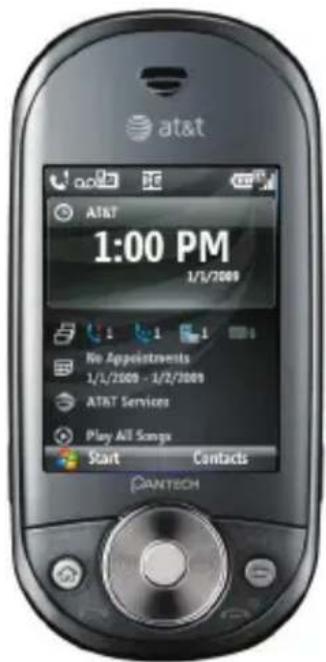
Teléfono Batería estándar
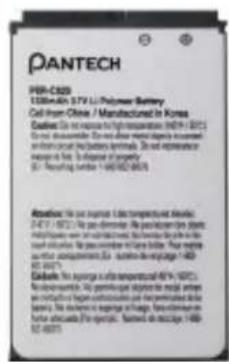
Manual del usuarioCargador CA de viaj
DESCRIPCIÓN DEL TELÉFONO
El Pantech Matrix Pro pesa aproximadamente 151.4 g / 5.34 oz. Las dimensiones son 106x51x21.6 mm / 4.17"x2"x0.85"
VISTA DEL TECLADO NUMÉRICO

DESCRIPCIÓN DEL TELÉFONO

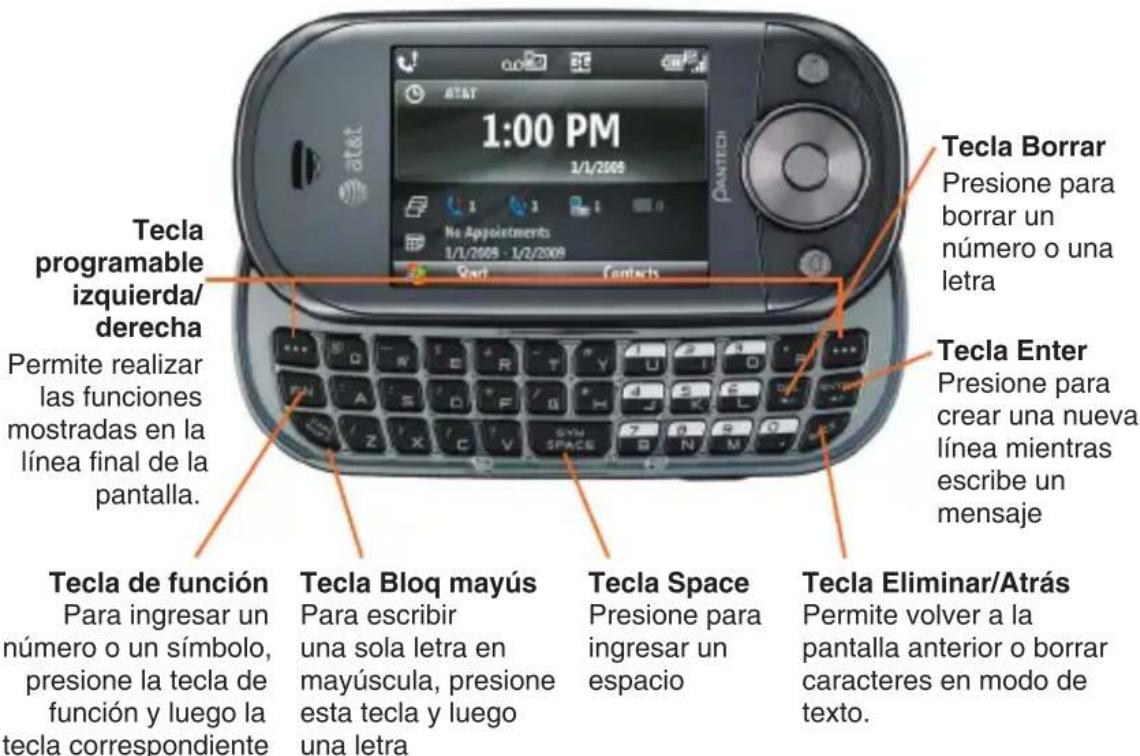
VISTA DEL TECLADO QWERTY

NOTA
para utilizar el teclado QWERTY, asegúrese de que el teclado numérico esté cerrado, luego sostenga horizontalmente el teléfono y deslice la pantalla hacia arriba.
ACTIVACIÓN DEL TELÉFONO
Si compró el Pantech Matrix Pro en la tienda AT&T, ya se encuentra activado y listo para usar. Si actualizó su teléfono o si le enviaron uno nuevo por correo, probablemente sea necesario activarlo antes de utilizarlo.
Para activar el teléfono, siga estos pasos:
① Visite una tienda AT&T y active su teléfono; coloque el cursor en la ficha MI CUENTA disponible en la página inicial.
② Cuando aparezca el menú desplegable Guía inalámbrica de "CÓMO hacerlo", seleccione ACTIVAR SU NUEVO TELÉFONO y presione IR, para ver las instrucciones necesarias para activar el teléfono en línea.
③ Una vez reunidos los materiales requeridos, seleccione el enlace Nuevo teléfono activado y siga las instrucciones en línea para realizar el proceso de activación.
PANTALLA DE INICIO
La pantalla de inicio juega un papel fundamental en el modo de navegación de su dispositivo inteligente. Es la primera pantalla que aparece cada vez que se enciende el teléfono. Puede volver fácilmente a la pantalla de inicio presionando [💡].
![AT&T 1:00 PM 1/1/2009 Nombre del operador AT&T, fecha/hora Seleccione y presione [○] para acceder a los programas No Appointments 1/1/2009 - 1/2/2009 AT&T Services Play All Songs Start Contacts Comandos de teclas programables](/content/2026/05/1085774/images/fddda67f096b63c7dd658fcc37565541eb1ed590134c5475c18e5ee473d5be2b.jpg)
PERSONALIZACIÓN DE LA PANTALLA DE INICIO
La pantalla de inicio le permite personalizar la página principal. Se puede usar para mostrar diferentes tipos de información, como estado específico del teléfono, información de servicios por aire e información de aplicaciones del administrador de información personal (PIM). Usted puede personalizar completamente la pantalla de inicio instalando nuevos accesorios y esquemas.
ICONOS DE LA PANTALLA DE INICIO
Los iconos de estado aparecen en la parte superior de la pantalla y en la pantalla de inicio. En la siguiente tabla aparecen los iconos de estado más comunes y sus significados.
| Indicador Descripción | |
| Nuevo mensaje multimedia (MMS) o Mensaje de texto (SMS) | |
| Nuevo correo de voz | |
| Nuevo correo electrónico | |
| Llamada de voz en curso. | |
| Llamada de datos GPRS / EDGE / 3G en curso | |
| Las llamadas se están transfiriendo | |
PANTALLA DE INICIO
| Indicador Descripción | |
 | Llamada retenida |
 | Llamada perdida |
 | Línea 1/Línea 2 |
 | Nivel de la batería |
 | Batería baja |
 | Cargando la batería |
 | Sin batería |
 | Intensidad de la señal |
 | Sin señal |
 | Sin cobertura inalámbrica |
 | ActiveSync/ Error de sincronización |
 | Teléfono apagado |
 | Silencioso |
 | Modo de ingreso de texto de Múltiples pulsaciones, minúscula |
 | Modo de ingreso de texto de Múltiples pulsaciones, mayúscula sólo primer carácter |
 | Modo de ingreso de texto de Múltiples pulsaciones, mayúscula |
 | Modo de ingreso de texto XT9, minúscula |
 | Modo de ingreso de texto XT9, mayúscula sólo primer carácter |
 | Modo de ingreso de texto XT9, mayúscula |
 | Modo de ingreso numérico |
 | Conexión GPRS disponible |
 | Conexión EDGE disponible |
| [2208] | Conexión 3G disponible |
 | Bluetooth activado |
PANTALLA DE INICIO
| Indicador Descripción | |
 | Falta la tarjeta SIM |
| [04xC] | Comando de voz activado |
 | Tarjeta microSD insertada |
 | Altavoz encendido |
 | Conversación de Yahoo |
 | Yahoo; Conectado, Disponible, Ocupado |
 | Yahoo; Invisible |
 | Yahoo; Desconectado |
 | Conversación de AOL |
 | AOL; Disponible |
 | AOL; Ausente |
 | AOL; Invisible |
 | AOL; Desconectado |
 | Conversación de Windows Live Messenger |
 | Windows Live Messenger; Conectado |
| [GBX7] | Windows Live Messenger; Ocupado |
 | Windows Live Messenger; Aparecer desconectado |
 | Windows Live Messenger; Desconectado |
| [AST4] | Windows Live Messenger; Ausente |
PANTALLA DE INICIO
RÁPIDO Y SENCILLO
| Teclas Funciones | |
 | Presione para realizar o recibir una llamada.Presione brevemente para ver lasllamadas recientes. Presione en forma prolongada para realizar una llamada al último número llamado. |
 | Presione para encender o apagar el teléfono, para terminar una llamada o para volver a la pantalla de inicio. |
 | Presione para acceder al menú principal o a las funciones delMenúque aparecen en la línea inferior. |
 | Presione para acceder a losContactoso a la función deMenúque aparece en la línea inferior. |
 | Presione para eliminar un dígito de la pantalla o para volver a la página anterior. |
 | Presione brevemente para cambiar a letras mayúsculas o símbolos durante el modo de ingreso de texto.Presione en forma prolongada para ver un menú para cambiar letras o símbolos. |
 | Mantenga presionada para insertar un signo “+” para realizar llamadas internacionales |
 | Presione para insertar un espacio y mantenga presionada para ingresar a la selección de símbolos durante el modo de ingreso de texto. |
 | Presione para volver a la pantalla de inicio. |
 | Presione para ajustar el volumen de la voz durante una llamada y para ajustar el volumen del audio en el modo de espera. |
 | ActivaLista rápida oComandos de voz.Presione brevemente para iniciar laListaápida.Presione en forma prolongada para ingresar aComandos de voz |
 | Mantenga presionada para iniciar la aplicación de la cámara. |
 | Presione para ingresar al número de la letra correspondiente en cada situación. |
HOME SCREEN
USO DEL TECLADO QWERTY
Su teléfono, con un teclado QWERTY específicamente diseñado, proporciona una experiencia de escritura de texto superior en un aparato pequeño que le brinda simpleza y comodidad. Puede utilizar todas las funciones del teléfono con el teclado abierto o cerrado. Cuando lo abre, obtiene la ventaja adicional de contar con un teclado completo para escribir mensajes. El teléfono incluye un teclado QWERTY completamente funcional, que puede utilizar para redactar mensajes de correo electrónico, notas, etc.
| TECLA FUNCIÓN | |
 | Presione para acceder al menú principal o a las funciones del Menú que aparecen en la parte inferior izquierda de la pantalla. |
 | Presione para acceder a los Contactos o a la función de Menú que aparece en la parte inferior derecha de la pantalla. |
 | Para escribir letras mayúsculas, mantenga presionada la tecla y luego, presione una o más teclas alfabéticas.Para escribir todas las letras mayúsculas, use el modo de bloqueo de mayúsculas. Para cambiar al modo de bloqueo de mayúsculas, presione dos veces la tecla Shift. Cuando el modo de bloqueo de mayúsculas está definido, sólo puede escribir letras mayúsculas. Para desactivarlo, vuelva a presionar dos veces la tecla Shift. Para escribir con mayúscula sólo la primera letra de una palabra, simplemente presione la tecla Shift una vez. De esta manera, la primera letra que escriba aparecerá con mayúscula y el resto con minúscula. |
 | Para escribir un carácter especial o números, presione la tecla correspondiente mientras mantiene pulsada la tecla FN. Para escribir caracteres especiales o números en forma consecutiva, use el modo de bloqueo de función. Para cambiar al modo de bloqueo de función, presione dos veces la tecla FN. En este modo, sólo podrá escribir caracteres especiales o números. Para desactivarlo, vuelva a presionar dos veces la tecla FN. Para escribir un carácter especial o número sólo para la primera letra de una palabra, simplemente presione la tecla FN una vez. De esta manera, la primera letra que escriba será el carácter especial o número y el resto serán letras normales. Para escribir un carácter especial que no se encuentra en el teclado, presione FN + Space. |
 | Presione la tecla Space para ingresar un espacio en blanco. |
 | Presione la tecla Enter para insertar un salto de línea. |
 | Presione la tecla Del para eliminar un carácter a la izquierda del cursor de texto. |
USO DE LA BATERÍA
La batería no está cargada al momento de adquirir el teléfono. Cárguela completamente antes de utilizar el teléfono por primera vez. La batería se carga más rápidamente si el teléfono se encuentra apagado. El tiempo de funcionamiento de la batería disminuye con el tiempo. Si la batería ya no funciona normalmente, es posible que deba reemplazarla.
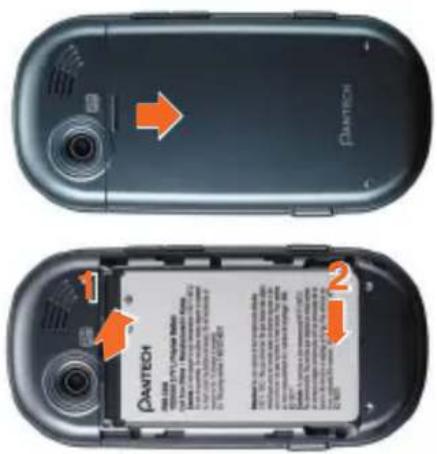
INSTALACIÓN DE LA BATERÍA
Asegúrese de utilizar sólo las baterías incluidas con el teléfono. La instalación es más sencilla si ha colocado el teléfono en una superficie plana.
① Coloque la batería en la parte posterior del teléfono y deslícela.
② Presione la batería hacia abajo, hasta que se ajuste en su lugar.
EXTRACCIÓN DE LA BATERÍA
Nuevamente, coloque la batería en una superficie plana y ejerza una presión constante y firme al extraerla.
① Jale el pestillo hacia arriba, levante la batería.
② Extraiga la batería del teléfono.
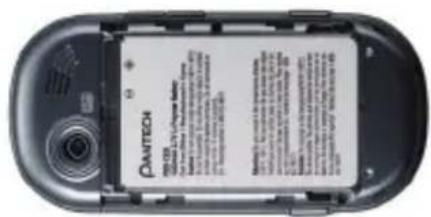
NOTA
si la batería no está correctamente ubicada en el compartimiento, el teléfono no se encenderá y/o la batería podría desengancharse durante el uso.
USO DE LA BATERÍA
CARGA DE LA BATERÍA
Asegúrese de que la batería esté correctamente instalada en el teléfono. Tome todas las precauciones normales al utilizar un tomacorriente de pared estándar.
Conexión de energía
① Conecte el cargador CA en un tomacorriente estándar.
② Tape el otro extremo del cargador de la CA en el derecho superior de su teléfono. La batería debe estar instalada en el teléfono.
Asegúrese de alinear el conector como el imagen. Si no, se daño la carga conector en el teléfono y no cobrar.
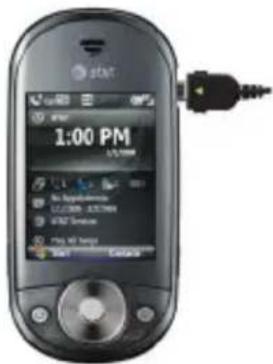
Carga con el teléfono apagado
- El teléfono Pantech Matrix Pro ingresará automáticamente al “modo de carga apagado” si intenta cargarlo cuando está apagado.
- El estado de la carga aparece según el estado actual. (completo, 0% \~ 95% y error)
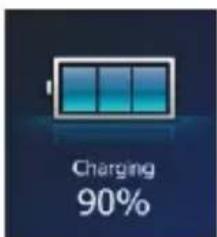
- La luz de fondo se encenderá durante 5 segundos si presiona cualquier tecla, excepto la tecla [☐].
- Presione la tecla [☐] si desea salir del “modo de carga apagado” y encender el teléfono.
USO DE LA BATERÍA

NOTA
- Es posible que la batería no esté completamente cargada al momento de la compra.
- Carque completamente la batería antes de utilizar el teléfono.
- La batería debe estar conectada al teléfono para cargarla.
- El tiempo de funcionamiento de la batería disminuve con el tiempo.
- Si la batería va no funciona normalmente, podría tener que reemplazarla.
- Cuando se descargue la batería, el teléfono no encenderá. Conecte la alimentación y cargue al menos 5% de la batería y encienda manteniendo presionada la tecla [☐].
TIEMPOS DE USO DE LA BATERÍA
El tiempo de funcionamiento está sujeto al uso y configuración del teléfono.
| Capacidad de la batería Tiempo | de conversación |
| STD 1320 mAh Hasta 360 m | nutos |
TIEMPOS DE ESPERA DE LA BATERÍA
El tiempo de funcionamiento está sujeto al uso y configuración del teléfono.
| Capacidad de la batería Tiempo | de espera |
| STD 1320 mAh Hasta 290 horas | |

NOTA
estos tiempos corresponden a una batería nueva. Los tiempos de uso y de espera pueden disminuir con el tiempo.
INFORMACIÓN DE MANEJO DE LA BATERÍA
La utilización y manejo correctos de las baterías pueden conservar la vida útil del teléfono y garantizar un funcionamiento adecuado. Los tiempos de funcionamiento están sujetos al uso y configuración del teléfono. Consulte la etiqueta de la batería para conocer su capacidad. Siga estas instrucciones cuidadosamente.
USO DE LA BATERÍA
Lo que debe hacer
- Use solamente la batería y cargador aprobados por el fabricante.
• Use la batería sólo para su fin original.
- Intente mantener la batería en un rango de temperatura de 5°C (41°F) a 35°C (95°F). De lo contrario, se podría reducir significativamente la capacidad y vida útil de la batería.
- Si la batería se guarda en temperaturas sobre o bajo el rango recomendado, deje que ésta se caliente o enfríe antes de utilizarla.
- Agote totalmente la batería antes de recargarla. Podría tardar uno a cuatro días en agotarse por completo.
- Guarde la batería descargada en un lugar fresco, oscuro y seco.
- Compre una batería nueva cuando el tiempo de funcionamiento de ésta disminuya gradualmente con el tiempo después de cargarla por completo.
- Elimine y recicle las baterías utilizadas de acuerdo a las leyes locales.
Lo que no debe hacer
- No utilice una batería o cargador dañado.
- No intente desarmar la batería; es una unidad sellada sin piezas que se puedan reparar.
- No provoque descargas eléctricas accidentales en la batería al llevarla en su bolsillo o bolso junto con otros objetos metálicos, como monedas, clips o lapiceras. Esto podría dañar seriamente la batería.
Para evitar lesiones o quemaduras, asegúrese de no colocar objetos metálicos en contacto con los terminales + y – de la batería.
- No queme las baterías; podrían explotar.
CAPÍTULO 2
En este capítulo se explican las funciones básicas del teléfono, entre otras:
■ ENCENDIDO Y APAGADO DEL TELÉFONO
■ FUNCIONES DE LLAMADAS
■ FUNCIONES BÁSICAS
■ REALIZACIÓN DE LLAMADAS DE EMERGENCIA
■ INGRESO DE TEXTO Y NÚMEROS
ENCENDIDO Y APAGADO DEL TELÉFONO
ACERCA DE LA TARJETA SIM
Cuando se suscriba a un operador de red, recibirá una tarjeta SIM (Módulo de identidad del abonado) que contiene la información de registro, el código PIN, etc.
Al igual que una tarjeta de crédito, debe mantenerla en un lugar seguro y manejarla con cuidado. No debe doblarla, rayarla ni tampoco exponerla a la humedad. Evite la electricidad estática.
Para evitar que se corrompa la memoria de la tarjeta SIM, apague siempre el teléfono antes de extraer o insertar la tarjeta.
INSTALACIÓNDE LA TARJETA SIM
① Extraiga la cubierta de la batería de la unidad. Para ajustar la cubierta de la batería, póngala en el riel guía y presione hacia arriba.
② Introduzca la tarjeta SIM en la ranura. Los contactos dorados de la tarjeta SIM deben coincidir con los contactos metálicos del teléfono.
ENCENDIDO DEL TELÉFONO
Pulse y lleve a cabo la tecla [☐] en la derecha más baja del teléfono hasta que aparezca la “energía en” insignia.
- Si en la pantalla aparece "Contraseña", ingrese la contraseña de 4 dígitos para desbloquear el teléfono.
- Si la batería no tiene suficiente carga para encender el teléfono, el teclado no se iluminará. Deberá cargar el teléfono antes de encenderlo.
APAGADO DEL TELÉFONO
① Mantenga presionada la tecla [☐] hasta que aparezca el logotipo de “Apagado”.
Inmediatamente cambie o recargue la batería cuando en la pantalla aparezca la alerta de batería baja, como por ejemplo: “Alerta: batería principal baja”. Para evitar la posible pérdida de los datos, reemplace o recargue la batería según las indicaciones del manual del usuario. Es posible que la memoria del teléfono se dañe si éste se apaga debido a que la batería se agotó completamente. Si el teléfono se apaga, se podrían perder los datos no guardados.
FUNCIONES DE LLAMADAS
El teléfono Pantech Matrix Pro tiene muchas opciones. Esta sección le indica cómo utilizar las funciones básicas, como realizar y recibir llamadas, bloquear y desbloquear el teléfono y administrar la apariencia y ajustes del teléfono.
REALIZAR UNA LLAMADA USANDO EL NOMBRE DE UN CONTACTO
El teléfono le permite llamar a alguien de su lista de contactos. Se completará automáticamente el nombre del contacto cuando usted comience a escribirlo.
① En la pantalla de inicio, comience a ingresar el nombre del contacto.
② Cuando vea el nombre del contacto al que desea llamar, selecciónelo y presione la tecla programable izquierda Llamada.
REALIZAR UNA LLAMADA INGRESANDO UN NÚMERO DE TELÉFONO
① En la pantalla de inicio, comience a ingresar el número de teléfono.
Realice una de las siguientes acciones:
- Si ve el número o nombre del contacto que desea llamar, selecciónelo y presione la tecla programable izquierda Llamada.
- Si no ve el número o nombre del contacto, termine de ingresar el número y presione [○] o [☐].
REALIZAR UNA LLAMADA DESDE UN CONTACTO ABIERTO
Puede abrir los contactos desde la pantalla principal y realizar una llamada desde dicho contacto.
① En la pantalla de inicio, presione Contactos.
② Seleccione el contacto al que desea llamar y presione [○].
③ Seleccione el número de teléfono al que desea llamar y presione [○], Llamada o [☐].
CONSEJO
si tiene una lista de contactos muy extensa, puede usar un atajo para encontrar el contacto deseado. Ingrese las primeras letras del nombre del contacto. Cuando realice esto, el teléfono busca en la lista de contactos y muestra el nombre. Para llamar al contacto, seleccione el número de teléfono y presione [○] o Llamada.
FUNCIONES DE LLAMADAS

NOTA IMPORTANTE
El resbalador cerrado sin el colgante encima de la llamada dará lugar al agujero del micrófono convered por el resbalador. Esto puede amortiguar el sonido al funcionar sin Bluetooth.
REALIZAR UNA LLAMADA DESDE LA LISTA DE HISTORIAL DE LLAMADAS
El Historical de llamadas muestra las llamadas realizadas, recibidas y perdidas.
① En la pantalla de inicio, presione Inicio > Todos programas > Más > Historical de llamadas.
② Seleccione el nombre o número de teléfono al que desea llamar.
③ Presione [☐].

NOTA
para ver Historical de llamadas y otros programas, presione Todos programas.
El teléfono mantiene una lista de las llamadas recientes que ha hecho, a las cuales siempre podrá acceder fácilmente para volver a marcarlas.
① En la pantalla de inicio, presione la tecla [☐] para visualizar una lista de las llamadas recientes.
② Seleccione un nombre o número de teléfono para realizar una llamada.
③ Presione [☐].
REALIZAR UNA LLAMADA DESDE UN NÚMERO DE TELÉFONO DE HIPERENLACE
Rápidamente puede marcar un número de teléfono desde un mensaje de correo o texto que contenga un número de teléfono de hiperenlace. Un número de teléfono de hiperenlace se subraya en la misma forma que una dirección de un sitio Web.
① Desde un mensaje que contiene un número de teléfono de hiperenlace, seleccione el número de teléfono y presione [○].
FUNCIONES DE LLAMADAS
CONTESTAR UNA LLAMADA PRESIONANDO CUALQUIER TECLA
Puede configurar el teléfono para contestar presionando cualquier tecla.
① En la pantalla de inicio, presione Inicio > Todos programas > Más > Configuración > Teléfono > Opciones de llamada.
② Use la tecla de navegación para seleccionar “Cualquier tecla contesta”, presione [○] para marcar el elemento y presione Efectuado para finalizar.
CONTESTAR O IGNORAR UNA LLAMADA
- Para contestar la llamada, presione Contestar o [☐].
- Para rechazar la llamada, presione Ignorar o [☐].
NOTA
al seleccionar Ignorar, la llamada se conectará al correo de voz, si está suscrito a este servicio.
CONTESTAR UNA SEGUNDA LLAMADA
- Para colocar la primera llamada en retención y contestar la segunda llamada, presione Contestar o [☐].
- Para intercambiar entre las llamadas, presione Interc.
- Para finalizar la segunda llamada y volver a la primera, presione [☐].
INSERTAR UNA PAUSA MANUAL EN UNA SECUENCIA DE MARCACIÓN
Esta función solamente active cuando la información de contacto se ahorra en la memoria de los de teléfono.
① En la pantalla de inicio, presione Contactos.
② Presione el contacto en cuyo número de teléfono desea insertar una pausa.
③ Seleccione el número de teléfono y presione Menú > Editar.
④ Coloque el cursor donde desee insertar la pausa.
FUNCIONES DE LLAMADAS
⑤ Presione Menú > Insertar espera. La letra 'w' aparece donde se producirá la pausa manual en la secuencia de marcación.
⑥ Presione Efectuado.
NOTA
para reanudar la marcación después de efectuar una pausa manual, presione [○].
INSERTAR UNA PAUSA DE TRES SEGUNDOS EN UNA SECUENCIA DE MARCACIÓN
Puede que haya ocasiones en que desee hacer pausas en la marcación luego de seleccionar un contacto para llamar. Puede insertar una pausa de tres segundos entre la selección del contacto que desea llamar y el momento en que el teléfono realmente efectúa la llamada.
① En la pantalla de inicio, presione Contactos.
② Presione el contacto en cuyo número de teléfono desea insertar una pausa.
③ Seleccione el número de teléfono y presione Menú > Editar.
④ Coloque el cursor donde desee insertar la pausa.
⑤ Presione Menú > Insertar pausa. La letra p aparece donde se producirá la pausa de tres segundos en la secuencia de marcación.
⑥ Presione Efectuado.
FUNCIONES BÁSICAS
CONFIGURACIÓN DE CORREO DE VOZ
Configurar el correo de voz
Todas las llamadas no contestadas en el teléfono Pantech Matrix Pro AT&T se envían al correo de voz, incluso si el teléfono está apagado. Es posible que le interese configurar el correo de voz y un saludo personal tan pronto como haya activado el teléfono Pantech Matrix Pro. El proveedor de servicio asignó el número de correo de voz a la tecla [1.8]. El buzón de voz puede acessed pulsando y llevando a cabo la [1.8] tecla.
Revisar el correo de voz
Al revisar el correo de voz, se reproducirán todas las llamadas no contestadas en el orden en que las recibió. Luego de ingresar a su correo de voz, escuchará opciones para guardar, eliminar, responder u omitir cada mensaje.
① Mantenga presionada la tecla [1.8] para llamar al buzón de voz.
② Siga las instrucciones para recuperarlo.
BLOQUEAR EL TECLADO
En la pantalla casera, pulse la tecla [REC] en el lado izquierdo y seleccione la cerradura.
DESBLOQUEAR EL TECLADO
En la pantalla de inicio, presione Desbloquear y luego [※☆].
FUNCIONES BÁSICAS
BLOQUEAR EL TECLADO AUTOMÁTICAMENTE
Al desactivar el teclado bloqueado, adicionalmente debe ingresar [★☆]. Sin embargo, con el bloqueo automático de teclas, puede desactivar la función de bloqueo automáticamente. Active el bloqueo automático antes de utilizarlo:
① En la pantalla de inicio, presione Inicio > Todos programas> Más > Configuración > Teléfono > Bloqueo automático.
② Cambie el estado del bloqueo automático a 'Activar'.
③ Seleccione Efectuado.
Una vez activado el bloqueo automático, el teclado se bloquea al cerrar el deslizador y la pantalla se apaga. Para desbloquearlo, presione la tecla [Desbloquear] o simplemente, abra el deslizador.
AJUSTAR LA FECHA Y HORA
El teléfono no viene programado con la fecha y la hora actuales. Debe seleccionar la zona horaria, la fecha y la hora.
① En la pantalla de inicio, presione Inicio > Todos programas > Más > Configuración o seleccione Configuración y presione Configuraciones.
② Seleccione Reloj y alarma > [○] > Fecha y hora.
③ En Zona horaria, seleccione la zona horaria con [ ◇ / ◇ ].
④ En Fecha, edite el mes, día o año.
⑤ En Hora, edite la hora, los minutos y los segundos.
⑥ Presione Efectuado.
FUNCIONES BÁSICAS
DEFINIR EL TEMPORIZADOR DE INACTIVIDAD
El Pantech Matrix Pro volverá automáticamente a la pantalla de inicio después de un período de inactividad. Puede ajustar la cantidad de tiempo que debe transcurrir antes de que el Pantech Matrix Pro vuelva en forma predeterminada a la pantalla de inicio.
① En la pantalla de inicio, presione Inicio > Todos programas > Más > Configuración o seleccione Configuración y presione Configuraciones.
② Seleccione Pantalla de inicio.
③ Seleccione Tiempo agotado, use [◇ / ◇] para establecer el tiempo que el teléfono estará en reposo antes de que aparezca automáticamente la pantalla de inicio.
④ Presione Efectuado.
CAMBIAR LA APARIENCIA DE LA PANTALLA DE INICIO
El Pantech Matrix Pro le permite seleccionar entre diversas combinaciones de colores y diseños, además de usar una foto de fondo en la pantalla principal.
① En la pantalla de inicio, presione Inicio > Todos programas > Más > Configuración o seleccione Configuración y presione Configuraciones.
② Seleccione Pantalla de inicio.
③ Seleccione una Combinación de colores y una Foto de fondo.
④ Presione Efectuado.
FUNCIONES BÁSICAS
VER LA INFORMACIÓN DEL SISTEMA OPERATIVO
Es posible que haya ocasiones en que desee ver información básica del sistema operativo del teléfono. Esta opción le permite ver resúmenes de todas las configuraciones del teléfono.
① En la pantalla de inicio, presione Inicio > Todos programas > Más > Configuración o seleccione Configuración y presione Configuraciones.
② Presione Más > Acerca de.
NOTA
para ver Acerca de y más configuraciones, presione Más.
INGRESAR INFORMACIÓN DEL PROPIETARIO
El ingreso y visualización de la información del propietario permite que alguien le devuelva el teléfono en caso de que pérdida.
① En la pantalla de inicio, presione Inicio > Todos programas > Más > Configuración > Más... > Información del propietario.
Llene lo siguiente:
- Nombre: ingrese su nombre.
- Número de teléfono: ingrese un número donde pueda ser ubicado.
- Dirección de correo electrónico: ingrese su dirección de correo electrónico.
- Notas: ingrese cualquier otra información que desee incluir.
② Presione Efectuado.
NOTA
para ver Información del propietario y más configuraciones, presione Más.
FUNCIONES BÁSICAS
EXPLORAR ARCHIVOS Y CARPETAS
El Explorador de archivos le permite buscar el contenido de carpetas en el teléfono. La carpeta raíz en el teléfono se denomina Mi dispositivo. Mi dispositivo es similar a Mi PC en una computadora y contiene las carpetas Mis documentos, Archivos de programa, Temp, Tarjeta de almacenamiento y Windows entre otras.
① En la pantalla de inicio, presione Inicio > Todos programas > Más > Aplicaciones > Explorador. Aparece la carpeta Mis documentos y sus subcarpetas.
② Para encontrar la carpeta deseada, realice lo siguiente.
③ Seleccione una de las carpetas mencionadas en la ventana principal.
④ Presione Menú y navegue a través de las carpetas ahí mencionadas.
⑤ Seleccione el elemento que desee abrir.
SILENCIAR EL TIMBRE DE UNA LLAMADA ENTRANTE
Presione el botón para bajar el volumen hasta que el timbre quede silenciado. Aún así podrá contestar la llamada si así lo desea.
REALIZACIÓN DE LLAMADAS DE EMERGENCIA
Las llamadas de emergencia no dependen de la disponibilidad de la red 911 (o 112) en su área. El número de emergencia funcionará independientemente del área de red en que se encuentre, con o sin una tarjeta SIM inserta.
• Marque 911 (o 112) y presione [○].
NOTA
puede hacer llamadas a números de servicio de emergencia bajo cualquier circunstancia, incluso si su teléfono está bloqueado.
INGRESO DE TEXTO Y NÚMEROS
Puede ingresar texto, números y símbolos usando el teclado. El teléfono admite cuatro modos para ingresar texto, números y símbolos: Múltiples pulsaciones, XT9, numérico y símbolos. Los modos de Múltiples pulsaciones y XT9 se usan para ingresar texto, el modo Numérico se usa para ingresar números y el modo de Símbolos se usa para ingresar símbolos, como “@”, “/”, “\$” y marcas de puntuación.
Cuando selecciona un campo que requiere texto o números, el teléfono automáticamente selecciona el modo de ingreso correspondiente. El indicador de estado en el costado superior derecho de la pantalla muestra el modo de ingreso que está actualmente en uso.
CAMBIAR ENTRE MAYÚSCULAS, MINÚSCULAS Y BLOQUEO DE MAYÚSCULAS
Presione [★☆] para cambiar entre mayúsculas, minúsculas y bloqueo de mayúsculas en un modo de ingreso de texto.
CONSEJO
tanto en los modos de Múltiples pulsaciones como en XT9, la primera letra de una oración se coloca en mayúscula en forma automática.
CAMBIAR EL TIEMPO LÍMITE DE MÚLTIPLES PULSACIONES
La configuración de tiempo límite de Múltiples pulsaciones controla la cantidad de tiempo que debe presionar una tecla para avanzar a la siguiente letra de esa tecla. Si el tiempo finaliza, el teléfono mueve el cursor a la siguiente letra en una palabra u oración.
① En la pantalla de inicio, presione Inicio > Todos programas > Más > Configuración.
② Presione Más > Accesibilidad.
③ En el tiempo límite de Múltiples pulsaciones, seleccione la duración de la pausa entre las pulsaciones de las teclas, usando [ ◇ / ◇ ].
BORRAR CARACTERES
Sólo puede borrar caracteres cuando se encuentra en modo de ingreso, ya sea de números, nombres o texto. [◎] funciona de manera similar a la tecla de retroceso de una computadora.
INGRESO DE TEXTO Y NÚMEROS
① Para retroceder y borrar un solo carácter en cualquier modo de ingreso, presione [⊖].
② Para retroceder y borrar un campo de texto o numérico completo en cualquier modo de ingreso, mantenga presionada la tecla [◎].
INGRESAR UN ESPACIO
Ya sea con el modo de Múltiples pulsaciones o XT9, presione [#-].
INGRESAR UN SÍMBOLO
Puede que en ocasiones necesite usar un símbolo que no aparece en el teclado. Los símbolos adicionales se encuentran disponibles al acceder a otra página.
① Mantenga presionada la tecla [★◇].
② En el menú que aparece, presione Símbolos para ver la página de Símbolos.
③ Seleccione el símbolo deseado.
④ Presione [○].
Para ingresar números, use el modo numérico. Si necesita ingresar un número dentro de una línea de texto, cambie a modo numérico para ingresar el número y luego cambie nuevamente al modo de múltiples pulsaciones o XT9 para terminar de ingresar el texto.
① Seleccione al modo Numérico manteniendo presionada la tecla [★☆].
② Ingrese el número o números usando el teclado.
③ Seleccione el modo XT9 presionando y sosteniéndose [★☆], luego termine de ingresar el texto.
NOTA
si un campo permite sólo ingreso de números, como por ejemplo un número de teléfono, el modo de ingreso se define en forma predeterminada y automáticamente en modo numérico.
INGRESO DE TEXTO Y NÚMEROS
INGRESAR PUNTUACIÓN EN EL MODO DE MÚLTIPLES PULSACIONES
① Presione [1.8] hasta que aparezca la marca de puntuación.
CONSEJO
para ver todos los símbolos disponibles, mantenga presionada la tecla [#-].
INGRESAR PUNTUACIÓN EN EL MODO XT9
En un cuadro de texto, cuando se encuentre en el modo de ingreso de texto XT9, realice lo siguiente:
① Presione [1.º] y haga su selección en una lista de puntuación común.
INGRESAR TEXTO EN MODO XT9
Para formar una palabra en el modo XT9 presione las teclas numéricas que contienen las letras deseadas. A medida que ingresa las letras, XT9 analiza las pulsaciones de las teclas e intenta completar la palabra. Por ejemplo, para ingresar la palabra “shoe” (zapato en inglés), presione [7PORS] [4GH] [6MNO] [3CSP].
① Mantenga presionada la tecla [★◇].
② En el menú emergente, seleccione XT9 y presione la tecla [○].
③ El indicador XT9 aparece en la parte superior de la pantalla.
④ Ingrese las letras presionando las teclas en las cuales éstas aparecen. Presione una tecla sólo una vez para cada letra. Si hay más de una opción en el diccionario XT9 para lo ingresado, aparecerá una lista de las palabras disponibles.
⑤ Presione [#] para introducir un espacio después de haber ingresado la palabra o presione una de las palabras disponibles y el espacio se agrega automáticamente.
⑥ Si no ve la palabra deseada, presione ¿Agregar palabra? desde la lista y luego ingrese la palabra usando múltiples pulsaciones.
INGRESO DE TEXTO Y NÚMEROS
INICIAR UNA NUEVA LÍNEA
Al ingresar información en un cuadro de texto, si desea agregar un salto de línea, utilice [◯].
① En un cuadro de texto de varias líneas, como un área de notas de un contacto o una cita del calendario, realice lo siguiente:
② En cualquier modo de ingreso, presione [○].
ACTIVAR EL BLOQUEO DE MAYÚSCULAS
Puede alternar entre bloquear y desbloquear las mayúsculas. El indicador de estado le mostrará el modo en que se encuentra.
① En el modo de Múltiples pulsaciones o XT9, presione [※☆] hasta que el indicador de estado para el modo de ingreso de texto aparezca en mayúsculas.
② Presione [★☆] para volver a minúscula.
INGRESAR EL SIGNO MÁS PARA LLAMADAS INTERNACIONALES
Antes de marcar una llamada internacional, debe insertar el signo más delante del número. [☐+] funciona como signo más.
① En un campo de ingreso numérico, mantenga presionado [☐ +].
CAMBIAR EL MODO DE INGRESO
Existen varios modos de ingreso disponibles en el teléfono, según si está ingresando información de un contacto, números de teléfono, símbolos o texto. Asegúrese de que se encuentra en el modo de ingreso que desea.
① En el modo de ingreso de texto, mantenga presionado [★☆].
② Aparece un menú emergente; seleccione el modo de ingreso deseado y presione [○].
③ El indicador de estado para el modo de ingreso seleccionado aparece en el extremo superior derecho de la pantalla.
CAPÍTULO 3
CALENDARIO, CONTACTOS, HISTORIAL DE LLAMADAS Y MI MATERIAL
En este capítulo se explica el uso de los menús de calendario y contactos del teléfono.
CALENDARIO
CONTACTOS
HISTORIAL DE LLAMADAS
MI MATERIAL
CALENDARIO
PROGRAMAR UNA CITA
El calendario le permite programar citas y avisos por día, hora o evento.
① En la pantalla de inicio, presione Inicio > Todos programas.
② Seleccione Calendario > [○].
③ Presione Menú > Nueva cita.
④ Ingrese información sobre la cita.
⑤ Para programar un evento de todo el día, seleccione Hora de finalización > Todo el día.
⑥ Presione Efectuado.
NOTA
los eventos de todo el día no ocupan bloques de tiempo en el Calendario, en su lugar, aparecen en avisos en la parte superior del calendario.
Consulte también
Cambiar el tiempo del aviso
CONSEJO
en la pantalla de inicio, presione [♥/♥] para seleccionar Citas y presione [♥/♥] para seleccionar las opciones.
BORRAR UNA CITA
Para borrar una cita existente, tiene la opción de borrar sólo la cita o la serie completa si se trata de una cita recurrente.
① En la pantalla de inicio, presione Inicio > Todos programas.
② Seleccione Calendario > [○].
③ En vista de Agenda, seleccione la cita que desea borrar.
④ Presione Menú > Eliminar cita.
NOTA
cuando borra una cita del Calendario en el teléfono, ésta también se borra en la PC la próxima vez que realiza la sincronización. Si la cita no se ha sincronizado con una PC, se borrará sólo del teléfono.
CALENDARIO
Los elementos del Calendario se pueden borrar sólo desde la vista de Agenda o desde una cita abierta del calendario. Para borrar desde otras vistas, abra la cita y presione Menú > Borrar.

CONSEJO
para cancelar una eliminación, presione [⊖].
ACTUALIZAR UNA CITA
Cuando cambia su información de programación o de citas, puede editar fácilmente la cita con la nueva información.
① En la pantalla de inicio, presione Inicio > Todos programas.
② Seleccione Calendario > [○].
③ Seleccione la cita y presione [◯] > Menú > Editar > [◯].
④ Realice los cambios y presione Efectuado.
VER UNA CITA
Sus citas deben verse fácilmente desde el menú principal del calendario. Puede acceder al menú del Calendario mediante Inicio desde la pantalla de inicio.
① En la pantalla de inicio, presione Inicio > Todos programas.
② Seleccione Calendario > [○].
③ Seleccione la cita que desea ver y presione [◯].
VER LAS CITAS DE LA SEMANA
Las citas de cada semana se muestran claramente en el calendario cuando selecciona la vista semanal.
① En la pantalla de inicio, presione Inicio > Todos programas.
② Seleccione Calendario > [○].
③ Presione Menú >Vista Semana.
Consulte también
Cambiar la visualización de la semana de trabajo'
CALENDARIO
VER LA AGENDA DE HOY
Para la programación de un solo día, seleccione el día desde una de las vistas del calendario y seleccione la vista de agenda.
① En la pantalla de inicio, presione Inicio > Todos programas.
② Seleccione Calendario > [○].
③ Presione Menú > Ir a Hoy > [○].
④ Desde Semana o Mes en el Calendario, presione Menú > Vista Agenda.
CONSEJO
para visualizar fechas anteriores o futuras, desplácese a la izquierda o derecha o presione Menú > Ir a fecha. Para visualizar en forma rápida la agenda de hoy, en la pantalla de inicio, presione una cita venidera (si hay una presente).
VER UNA FECHA ESPECÍFICA EN LA AGENDA
También puede seleccionar una fecha específica para revisar la programación correspondiente a ese día.
① En la pantalla de inicio, presione Inicio > Todos programas.
② Seleccione Calendario > [○].
③ Presione [Menú] > Ir a Hoy > [○].
④ Ingrese la fecha que desea visualizar y presione Efectuado.
VER EL PROGRAMA PARA EL MES
La función de calendario posee vistas semanales y mensuales para brindar una vista de mayor nivel de sus programas.
① En la pantalla de inicio, presione Inicio > Todos programas.
② Seleccione Calendario > [○].
③ Presione Menú >Vista Mes > [○].
CALENDARIO
HACER UNA CITA RECURRENTE
Si ya ingresó una sola cita en el calendario y desea cambiarla a una cita recurrente, utilice la opción Tiene lugar luego de seleccionar la cita.
① En la pantalla de inicio, presione Inicio > Todos programas.
② Seleccione Calendario > [○].
③ Seleccione una cita y presione Menú > Editar.
④ Desplácese hasta Tiene lugar y use [◇/◇] para seleccionar una de las opciones de recurrencia.
⑤ Presione Efectuado.
MOSTRAR NÚMEROS DE SEMANAS
En muchos casos, las semanas del año se identifican con un número. La función de calendario le brinda la opción de ver el número de la semana, entre 1 y 52.
① En la pantalla de inicio, presione Inicio > Todos programas.
② Seleccione Calendario > [○].
③ Presione Menú >Herramientas > [○] o bien presione [◇] para ver el menú de opciones, luego presione [○].
④ Desplácese hasta Vista Mes.
⑤ Seleccione Mostrar números de semanas.
⑥ Presione Efectuado.
NOTA
en la Vista Semana, el número de la semana aparece en la parte superior de la pantalla. En la Vista Mes, los números de las semanas aparecen junto al lado izquierdo de la pantalla.
CALENDARIO
CAMBIAR LA VISUALIZACIÓN DE LA SEMANA DE TRABAJO
Dependiendo de su programa, es posible que desee cambiar la semana laboral que se muestra de manera predeterminada. Puede seleccionar cualquier día de la semana para comenzar y/o terminar.
① En la pantalla de inicio, presione Inicio > Todos programas.
② Seleccione Calendario > [○].
③ Presione Menú > Herramientas > [○] o [◇] > Opciones.
Realice una de las siguientes acciones:
Para especificar el primer día de la semana, en Primer día de la sem., presione Domingo o Lunes.
Para especificar el número de días que desea que aparezca en una semana, en Vista Semana, presione Semana de 5 días, Semana de 6 días o Semana de 7 días.
④ Presione Efectuado.
CAMBIAR EL TIEMPO DEL AVISO
En forma predeterminada, el tiempo del aviso está establecido 15 minutos antes de la cita.
① En el Calendario, presione Menú > Herramientas > [○] o [◇] > Opciones.
② Desplácese a Establecer avisos > [○].
③ Cambie el tiempo.
④ Presione Efectuado.
CONTACTOS
Al utilizar la función Contactos de Pantech Matrix Pro, puede administrar toda la información que necesite del teléfono. Existen diversas opciones para agregar contactos, recuperar contactos y administrar la información de cada contacto.
CREAR UN NUEVO CONTACTO
Para ingresar un nuevo contacto manualmente, sin tener a la persona que llama en el teléfono, puede utilizar la opción Contactos de la pantalla de inicio.
① En la pantalla de inicio, presione Inicio > Todos programas.
② Seleccione Contactos > [○].
③ Presione Nuevo.
④ Ingrese información para el nuevo contacto.
⑤ Presione Efectuado.
CONSEJO
si alguien que no se encuentra en la lista de contactos lo llama o le envía un mensaje, puede crear un contacto a partir del Historical de llamadas o del mensaje, presionando Menú > Guardar en contactos.
ENVIAR CONTACTO
Puede utilizar el teléfono para enviar un contacto a otro dispositivo.
① En la pantalla de inicio, presione Inicio > Todos programas.
② Seleccione Contactos.
③ Seleccione el contacto que desea transmitir.
④ Presione Menú.
⑤ Seleccione Enviar contactos > Mensajes > [○].
⑥ Seleccione la información del contacto que enviará.
⑦ Presione Efectuado.
⑧ Escriba el número de teléfono del destinatario de este mensaje.
⑨ Presione Enviar.
CONTACTOS
LLAMAR A UN CONTACTO DESDE LA INFORMACIÓN DEL CONTACTO
Puede llamar a un contacto directamente al seleccionarlo desde la página de Contactos de la pantalla de inicio.
① En la pantalla de inicio, presione Inicio > Todos programas > contactos o directamente presione Contactos.
② Seleccione el contacto al que desea llamar y presione [○].
③ Desplácese al número de teléfono que desea marcar.
④ Presione [○] o [─].
LLAMAR A UN CONTACTO DE LA LISTA DE CONTACTOS
Si no selecciona uno de los números de teléfono de los contactos, pero presiona [☐], el teléfono marcará el número predeterminado de dicho contacto.
① En la pantalla de inicio, presione Inicio > Todos programas > Contactos o directamente presione Contactos.
② Seleccione el contacto al que desea llamar.
③ Presione [☐]. Se marca el número de teléfono predeterminado del contacto.
CONSEJO
para llamar a un número de teléfono distinto al predeterminado, presione el contacto, presione [○] y desplácese al número que desea marcar, luego presione [☐].
CAMBIAR EL NÚMERO DE TELÉFONO PREDETERMINADO DE UN CONTACTO
El número de teléfono predeterminado de un contacto será el primer número que aparezca. Si necesita cambiarlo, debe usar la tecla de navegación para establecerlo.
① En la pantalla de inicio, presione Inicio > Todos programas.
② Seleccione Contactos > [○].
CONTACTOS
③ Seleccione el contacto cuyo número predeterminado desea cambiar.
④ Presione [◇/◇] para seleccionar el número u otro método de contacto que desee establecer como el valor predeterminado. Por ejemplo, (m)óvil, (c)asa o (t)rabajo.
DUPLICAR UN CONTACTO
Esta función le permite copiar los contactos en el dispositivo o la SIM en la misma área. (Dispositivo → Dispositivo, SIM → SIM)
① En la pantalla de inicio, presione Inicio > Todos programas.
② Seleccione Contactos > [○].
③ Desplácese hasta el contacto que desea duplicar
④ Presione Menú.
⑤ Seleccione Duplicar contacto en el menú emergente y presione [○].
COPIAR AL DISPOSITIVO / SIM
Esta función le permite copiar los contactos seleccionados en el dispositivo o la SIM a otras áreas. (Dispositivo → SIM, SIM → Dispositivo)
① En la pantalla de inicio, presione Inicio > Todos programas.
② Seleccione Contactos > [○].
③ Desplácese hasta el contacto que desea duplicar.
④ Presione Menú.
⑤ Para seleccionar Contacto SIM, presione Copiar a dispositivo > [○].
⑥ Para seleccionar Contacto del dispositivo, presione Copiar a SIM > [○].
COPIAR TODO AL DISPOSITIVO / SIM
Esta función le permite copiar los contactos seleccionados en el dispositivo o la SIM a otras áreas. (Dispositivo → SIM, SIM → Dispositivo)
CONTACTOS
① En la pantalla de inicio, presione Inicio > Todos programas.
② Seleccione Contactos > [○].
③ Presione Menú.
④ Para seleccionar Contacto SIM, presione Copiar todo a dispositivo > [○].
⑤ Para seleccionar Contacto del dispositivo, presione Copiar todo a SIM > [○].
BORRAR UN CONTACTO
Borrar un contacto es muy sencillo, simplemente utilice el Menú luego de seleccionar el contacto.
① En la pantalla de inicio, presione Inicio > Todos programas.
② Seleccione Contactos > [○].
③ Desplácese al contacto que desea borrar.
④ Presione Menú.
⑤ Seleccione Eliminar contacto en el menú emergente y presione [○].
BORRAR TODO DEL DISPOSITIVO / SIM
Esta función le permite borrar todos los contactos en el dispositivo o la tarjeta SIM.
① En la pantalla de inicio, presione Inicio > Todos programas.
② Seleccione Contactos y presione [○].
③ Presione Menú.
④ Para seleccionar Contacto SIM, presione Borrar todo de SIM > [○].
⑤ Para seleccionar Contacto del dispositivo, presione Borrar todo del dispositivo > [○].
CONTACTOS
CREAR UN CONTACTO PARA UNA PERSONA QUE LLAMA
Al crear un contacto para una persona que llama, puede recuperar fácilmente la información de esta persona cuando hace la llamada. Puede agregar el contacto a la Lista de contactos durante la llamada.
① Durante una llamada, presione Menú.
② Seleccione Guardar en contactos > [○].
③ Seleccione Nuevo contacto.
④ Ingrese información sobre el contacto.
⑤ Presione Efectuado. El contacto se agrega a la Lista de contactos.
FILTRAR LA LISTA DE CONTACTOS
Los contactos que tienen categorías asignadas aparecen en una lista cuando se filtra por categoría.
① En la pantalla de inicio, presione Inicio > Todos programas.
② Seleccione Contactos > [○].
③ Presione Menú.
④ Seleccione Filtrar en el menú emergente y presione [○].
⑤ Presione una categoría para filtrar.
COMPARTIR VIDEO
La característica video de la parte permite que usted comparta el vídeo vivo o registrado durante una llamada de voz.
NOTA
La parte video no está disponible en todos los mercados. Ambos dispositivos deben estar en un – del área de servicio 3G que un icono 3G debe aparecer por las barras de la señal antes de una llamada que es colocado. Ambos dispositivos deben permanecer en el área de la cobertura 3G para la duración de la parte video.
CONTACTOS
Usted puede iniciar o recibir el vídeo vivo y registrado, utilizar los pasos siguientes.
① Marque el número y pulse la tecla del envío.
② La llamada está conectada una vez y ambos dispositivos son capaces de la parte video, las exhibiciones listas del icono de la "parte video" en la pantalla.
③ Después de seleccionar el > del menú; La parte video, un estallido encima de exhibiciones de mensaje y usted pueden seleccionar un vídeo vivo o registrado. Usted puede encender el vídeo vivo rápidamente pulsando la tecla de la cámara.
④ Si usted seleccionó el vídeo registrado, you' el ll elige un archivo video que usted quiere compartir en mi > de la materia; Mi > de los documentos; Mi vídeo.
⑤ Después de que usted invite a una sesión video de la parte, su recipiente verá que un estallido encima del mensaje “
⑥ Pulse la tecla suave izquierda “sí” para aceptar la llave suave video de la parte o de la derecha para seleccionar “no”.
⑦ Cuando el recipiente acepta la parte video, “estableciendo un Connection” video; exhibiciones de mensaje al remitente y al recipiente.
⑧ Después de la sesión establecida, la registración comenzada con la exhibición surge el mensaje sobre la memoria disponible para la grabación.
Durante una sesión video de la parte, las características siguientes están disponibles para la sesión. Usted puede volverse rápidamente a la sesión de dondequiera como la pantalla casera pulsando la tecla de la cámara.
- Con./desc. sin manos: Usted puede dar vuelta con./desc. a la característica sin manos cuando el dispositivo del bluetooth está conectado
- Speakerphone con./desc.: Usted puede dar vuelta al speakerphone con./desc.
- Mudo/Unmute: Usted puede dar vuelta con./desc. al estado mudo
CONTACTOS
- Pare la parte video: Pare la sesión video actual de la parte.
Solamente para el iniciador
- Fije el brillo: Usted puede ajustar el brillo moviéndose a la izquierda/llave correcta del navi.
- Fije el volumen: Usted puede ajustar el volumen bajando para arriba/llave del navi.
- Zumbido determinado: Usted puede ajustar el volumen bajando para arriba/llave del volumen.
- Expediente de registro del vídeo/de la parade: Usted puede registrar el vídeo o parar el registro en curso.
Solamente para el receptor
- Paisaje: Usted puede cambiar el vídeo al lleno-paisaje/al tamaño normal.
- De plena pantalla: Usted puede cambiar el vídeo a por completo/tamaño normal siguiendo el modo de pantalla de un dispositivo.
BUSCAR UN CONTACTO
La sección de contactos del teléfono cuenta con una función de llenado automático que le permite buscar contactos con mayor rapidez. Al ingresar el número o nombre del contacto, el teléfono completa automáticamente el resto de la información a medida que usted pulsa las teclas, hasta encontrar al contacto correcto.
① En la pantalla de inicio, presione Inicio > Todos programas.
② Seleccione Contactos > [○].
③ Comience ingresando el nombre o número de teléfono del contacto que desea encontrar hasta que éste aparezca. Por ejemplo, para encontrar “Sandra”, ingrese [7PQRS][2ABC][6MNO][3DEF][7PQRS][2ABC] ya que estos números corresponden a las letras de dicho nombre.
CONTACTOS
ENVIAR UN CORREO A UN CONTACTO
Si la dirección de correo electrónico de un contacto se encuentra en su información, puede enviarle un correo desde la lista de contactos luego de seleccionar el contacto.
① En la pantalla de inicio, presione Inicio > Todos programas.
② Seleccione Contactos > [○].
③ Seleccione un contacto y presione [○].
④ Desplácese a la dirección de correo electrónico y presione [○].
⑤ Seleccione la cuenta de correo que usará.
⑥ Ingrese un asunto, redacte el mensaje y luego presione [Enviar].
ENVIAR UN MENSAJE DE TEXTO A UN CONTACTO
Puede enviar un mensaje de texto desde cualquier lista de contacto luego de seleccionarlo y presionar Menú.
① En la pantalla de inicio, presione Inicio > Todos programas.
② Seleccione Contactos > [○].
③ Seleccione un contacto y presione [○].
④ Presione Menú > Enviar mensaje de texto.
⑤ Redacte el mensaje y presione [Enviar].
VER Y EDITAR LA INFORMACIÓN DE CONTACTO
Es posible que desee cambiar o actualizar la información existente de un contacto. Puede hacerlo desde el menú Contactos de la pantalla de inicio.
① En la pantalla de inicio, presione Inicio > Todos programas.
② Seleccione Contactos > [○].
③ Seleccione un contacto y presione [○].
④ Presione Menú > Editar > [○].
⑤ Cuando termine de realizar los cambios, presione Efectuado.
CONTACTOS
AGREGAR UNA IMAGEN A UN CONTACTO
Si lo desea, puede agregar una imagen al registro de un contacto. Puede agregar una imagen existente o puede colocar el teléfono en modo de cámara para tomar una foto y agregarla al contacto.
① En la pantalla de inicio, presione Inicio > Todos programas.
② Seleccione Contactos > [○].
③ Seleccione un contacto y presione [○].
④ Presione Menú > Editar > [○].
⑤ Usando la tecla de navegación, desplácese hasta Foto.
Realice una de las siguientes acciones:
- Seleccione la imagen que desea agregar.
• Presione Cámara para tomar una foto.
ELIMINAR UNA IMAGEN DE UN CONTACTO
Una vez adjuntada la imagen al contacto, puede eliminarla o cambiarla fácilmente desde el menú Contactos con la tecla programable y editar el campo.
① En la pantalla de inicio, presione Inicio > Todos programas.
② Seleccione Contactos > [○].
③ Seleccione un contacto y presione [○].
④ Presione Menú > Editar > [○].
⑤ Presione Menú > Quitar foto > [○].
CONTACTOS
ASIGNAR UNA CATEGORÍA A UN CONTACTO
Puede resultar útil agrupar los contactos en categorías que usted defina para facilitar su referencia. Si conoce la categoría del contacto, puede recuperar el contacto fácilmente. Puede usar categorías para ayudar a organizar y agrupar los contactos.
① En la pantalla de inicio, presione Inicio > Todos programas.
② Seleccione Contactos > [○].
③ Seleccione un contacto y presione [○].
④ Presione Menú > Editar > [○].
⑤ Presione Categorías.
⑥ Use [♡/♡] para seleccionar la categoría deseada.
⑦ Presione Efectuado.
NOTA
las categorías se comparten entre sus contactos y tareas. Una categoría permanecerá en la lista de categorías compartidas siempre que esté asignada al menos a un contacto o tarea.
ASIGNAR UN TONO DE TIMBRE A UN CONTACTO
Para identificar fácilmente quién está llamando por el timbre, puede asignar un tono de timbre personalizado a cada contacto.
① En la pantalla de inicio, presione Inicio > Todos programas.
② Seleccione Contactos > [○].
③ Seleccione un contacto y presione [○].
④ Presione Menú > Editar > [○].
⑤ Presione Tono person. timbre.
⑥ Seleccione el tono de timbre deseado.
⑦ Presione Efectuado.
CONTACTOS
CREAR UN MARCADO RÁPIDO
Puede crear un marcado rápido para un número de teléfono, dirección de correo electrónico o dirección de página Web almacenado en Contactos.
① En la pantalla de inicio, presione Inicio > Todos programas.
② Seleccione Contactos > [○].
③ Seleccione el contacto para el cual creará un marcado rápido y presione [○].
④ Seleccione el número de teléfono, dirección de correo electrónico o dirección de página Web para el cual creará un marcado rápido.
⑤ Presione Menú > Agregar a marcado rápido > [○].
⑥ En asignación de teclado, seleccione el número de marcado rápido que se usará.
⑦ Presione Efectuado.
NOTA
el número [1:20] está reservado para llamar al buzón de voz.
USO DE MARCADOS RÁPIDOS
Establezca códigos de marcado rápido que le permitan llamar a los contactos presionando sólo uno botón (o dos) desde la pantalla de inicio.
① En la pantalla de inicio, mantenga presionado el número en el teclado que asignó como marcado rápido para el número de teléfono, dirección de correo electrónico o página Web.
- Si el marcado rápido es de dos dígitos, presione el primero y luego mantenga presionado el segundo.
- El teléfono marca el número, abre un nuevo mensaje de correo o va a la página Web.
CONTACTOS
VER Y EDITAR UN MARCADO RÁPIDO
Puede ver o editar todos los contactos que ha asignado a marcado rápido ingresando al menú Marcado rápido desde Inicio.
① En la pantalla de inicio, presione Inicio > Todos programas > Más.
② Seleccione Aplicaciones > Marcado rápido > [○].
③ Seleccione un contacto que desee cambiar y presione [○].
④ Realice cualquier cambio y presione Efectuado.
BORRAR UN MARCADO RÁPIDO
Puede borrar un marcado rápido en cualquier momento siguiendo estas instrucciones.
① En la pantalla de inicio, presione Inicio > Todos programas.
② Seleccione Aplicaciones > Marcado rápido > [○].
③ Seleccione el marcado rápido que borrará.
④ Presione Menú > Borrar en el menú emergente.
ENVIAR COMO VCARD
Le permite enviar el contacto seleccionado a su información comercial.
① En la pantalla de inicio, presione Inicio > Todos programas.
② Seleccione Contactos > [○].
③ Seleccione el contacto para el cual desea enviar como Vcard y presione [◯].
④ Presione Menú, seleccione Enviar como Vcard y luego presione [○].
⑤ Complete la información del destinatario, el campo de asunto y presione Enviar.
HISTORIAL DE LLAMADAS
El historial de llamadas proporciona detalles de todas las llamadas recibidas, perdidas y marcadas.
① En la pantalla de inicio, presione Inicio > Todos programas > Más.
② Seleccione Historical de llamadas > [○].
CONSEJO
para ver sólo las llamadas perdidas, llamadas entrantes y llamadas salientes, presione [Menú], seleccione Filtrar y luego presione el tipo de llamadas que desea ver.
NOTA
el Historical de llamadas se ve en la pantalla principal. Seleccione el icono y presione [○] para ir directamente al Historical de llamadas.
VISUALIZAR LA DURACIÓN DE LLAMADAS
Puede cronometrar cada llamada que recibe o hace y luego puede revisar la hora y duración de cada llamada.
① En la pantalla de inicio, presione Inicio > Todos programas > Más.
② Seleccione Historical de llamadas > [○].
③ Presione Menú > Ver duración llamada en el menú emergente.
RESTABLECER LOS TEMPORIZADORES DE LLAMADAS
Cuando ya no necesite la información de las llamadas, puede establecer los temporizadores en cero.
① En la pantalla de inicio, presione Inicio > Todos programas > Más.
② Seleccione Historical de llamadas > [○].
③ Presione Menú >Ver temporizadores en el menú emergente y presione [○].
④ Presione Menú > Restablecer todo > [○].
⑤ Presione Sí. Todos los temporizadores de llamadas se establecen en cero (0), excepto el temporizador de Llamadas hasta hoy.
HISTORIAL DE LLAMADAS
VER LOS DETALLES DE UNA LLAMADA
Para revisar toda la información almacenada de una llamada, puede acceder a la función Historical de llamadas.
① En la pantalla de inicio, presione Inicio > Todos programas > Más.
② Seleccione Historical de llamadas > [○].
③ Seleccione la llamada de la cual desea ver detalles y presione [○].
CREAR UN CONTACTO A PARTIR DEL HISTORIAL DE LLAMADAS
Mientras se encuentra en la función de Historical de llamadas, puede seleccionar cualquiera de las llamadas y añadir automáticamente a esa persona que llama a su lista de contactos.
① En la pantalla de inicio, presione Inicio > Todos programas > Más.
② Seleccione Historical de llamadas > [○].
③ Seleccione el número de teléfono para el cual creará un contacto y presione Menú > Guardar en contactos en el menú emergente y presione [○].
④ Seleccione Nuevo contactos > [○].
⑤ Ingrese el resto de la información del contacto y presione Guardar. El nuevo contacto aparece en la lista de contactos.
BORRAR UN ELEMENTO DEL HISTORIAL DE LLAMADAS
Cualquier ingreso del Historical de llamadas se puede eliminar seleccionándolo y luego accediendo al menú.
① En la pantalla de inicio, presione Inicio > Todos programas > Más.
② Seleccione Historical de llamadas > [○].
③ Seleccione el elemento que desea borrar.
④ Presione Menú > Borrar en el menú emergente.
CONSEJO
para borrar todos los elementos en el Historical de llamadas, presione Inicio > Todos programas > Más > Historical de llamadas > Menú > Eliminar lista.
HISTORIAL DE LLAMADAS
MARCAR EL ÚLTIMO NÚMERO LLAMADO
Si necesita llamar rápidamente al último número que llamó, este atajo le permite hacerlo sin el uso de menús.
① En la pantalla de inicio, presione [☐].
② Seleccione Llamada.
INSERTAR UN CÓDIGO INTERNACIONAL DE PAÍS
Para realizar una llamada internacional, debe incluir un código de país al comienzo de la secuencia de marcación del número de teléfono.
① Mantenga presionado □+ hasta que aparezca un signo más (+), ingrese el código de país y luego ingrese el resto del número de teléfono.
NOTA
puede insertar un signo más (+) en el número de teléfono de un contacto o marcarlo directamente desde el teclado.
ENVIAR UN MENSAJE DE CORREO DESDE EL HISTORIAL DE LLAMADAS
Para usar esta función, la dirección de correo electrónico de la persona a la que envía el correo debe estar incluida en su tarjeta de información de contacto.
① En la pantalla de inicio, presione Inicio > Todos programas > Más.
② Seleccione Historical de llamadas > [○].
③ Seleccione el contacto al que desea enviar un mensaje de correo y presione Menú.
④ Desplácese a Correo > [○].
⑤ Seleccione una cuenta de correo.
⑥ Redacte el mensaje y presione Enviar.
MI MATERIAL
Mi material muestra Mis imágenes, Mis tonos de timbre, Mis videos, Notas y Plantillas.
El menú de Mi material es el mismo que Explorador
CAPÍTULO 4
CORREO DE VOZ Y MENSAJERÍA
Este capítulo explica las funciones de Correo de voz, Texto, Mensajes multimedia y Mensajes de corre electrónico, incluido lo siguiente:
CORREO DE VOZ
■ MENSAJES DE TEXTO
■ MENSAJES MULTIMEDIA
CORREO ELECTRÓNICO
CORREO DE VOZ
El correo de voz se encuentra disponible en todo momento. Al llamar al correo de voz, se reproducirán los mensajes en el orden en que los recibió. Tiene la opción de guardar, eliminar, responder u omitir cada mensaje.
LLAMAR AL BUZÓN DE VOZ
Recuperar el correo de voz es un proceso sencillo y puede realizarse directamente desde la pantalla de inicio.
① En la pantalla de inicio, mantenga presionado [1:2] para llamar al buzón de voz.
② Siga las instrucciones para recuperarlo.
MENSAJES DE TEXTO
Puede crear un mensaje de texto, eliminar un mensaje de texto o borrar todos los mensajes de texto. Los contactos de la lista de contactos pueden utilizarse para enviar mensajes de la misma manera que se utilizan para hacer llamadas.
CREAR UN MENSAJE DE TEXTO
El Pantech Matrix Pro le permite crear mensajes de texto rápidamente. Puede crear un mensaje de texto al escribir un número de teléfono o al seleccionar un contacto primero.
① En la pantalla de inicio, presione Inicio > Todos programas > Mensajería > [○].
② Seleccione Mensajes > [○].
③ Presione Menú >Nuevo > Mensaje de texto.
④ En “Para”, ingrese los números de teléfono de los destinatarios del mensaje. Inserte un punto y coma (;) entre los diferentes números de teléfono de los destinatarios.
⑤ Presione [💡] y redacte el mensaje que desea enviar.
⑥ Presione [Enviar]. Los mensajes de texto se envían inmediatamente.
CONSEJO
puede ingresar rápidamente números de mensajes de texto desde las tarjetas de contactos. En Para, presione Menú > 'Agregar destinatario' en la lista. Luego seleccione el número de teléfono del destinatario. Para cancelar la creación del mensaje, simplemente presione Menú > Cancelar mensaje.
BORRAR TODOS LOS MENSAJES
Para borrar todos los mensajes de una carpeta, debe ver todas las carpetas y seleccionar la carpeta que desea.
① En la pantalla de inicio, presione Inicio > Todos programas > Mensajería > [○].
② Seleccione Mensajes > [○].
③ Presione [Menú] > Carpetas.
④ Presione [Menú] > Mostrar carpetas.
⑤ Seleccione la carpeta con los mensajes que desea borrar.
⑥ Presione Menú > Borrar todo.
MENSAJES MULTIMEDIA
El Servicio de mensajes multimedia le permite enviar mensajes que pueden incluir texto, gráficos y tonos de timbre.
CREAR UN MENSAJE MULTIMEDIA
Crear un mensaje multimedia es simple y puede agregar imágenes o datos adjuntos en el mensaje.
① En la pantalla de inicio, presione Inicio > Todos programas > Mensajería > [○].
② Seleccione Mensajes > [○] > Menú > Nuevo > Mensaje multimedia.
③ Ingrese una dirección de correo electrónico o un número de teléfono.
④ Escriba un asunto para este mensaje multimedia.
⑤ Escriba el mensaje de texto en el cuadro de texto.
⑥ Para agregar una imagen, presione Menú > Agregar elemento > [○] y luego seleccione la imagen.
⑦ Seleccione una imagen del navegador de archivos de imágenes y la imagen se agregará al mensaje multimedia.
⑧ Presione Enviar para enviar el mensaje.
⑨ Si el mensaje multimedia se envió correctamente, aparecerá un cuadro de diálogo ‘Mensaje enviado correctamente’.
CONSEJO
puede ingresar rápidamente números de mensajes multimedia desde las tarjetas de contactos. En Para, presione Menú > 'Agregar destinatario' en la lista. Luego seleccione el número de teléfono del destinatario. Para cancelar la creación del mensaje multimedia, simplemente presione Menú > Cancelar redactar.
CUADRO DE TEXTO
Escriba el texto que desea enviar. Los idiomas admitidos son inglés y español.
MENSAJES MULTIMEDIA
OPCIONES DEL MENÚ DE MENSAJES MULTIMEDIA
El menú admite la opción de redacción avanzada de MMS.
| Opción de menú | Descripción |
| Vista previa | Presione Menú >Vista previaVista previa aparece cuando el mensaje multimedia tiene contenido (imagen, sonido, texto o video). Vista previa no aparece cuando el mensaje está vacío. |
| Agregar destinatario | Puede agregar destinatarios desde la Lista de contactoso cuadros de la carga por teletratamiento aHP’s Snapfish.Presione [Menú] >Agregar destinatariopara seleccionar la dirección del destinatario desde laLista de contactosPresione Menú >Agregar destinatario >Contactos: agregue un contacto de laLista de contactosPresione Menú >Agregar destinatario >Contactos múlt.: agregue varios contactos de laLista de contactosde una vez.Presione Menú >Agregar destinatario >HP’s Snapfish:Fotos de la carga por teletratamiento en la tela.Presione Menú >Agregar destinatario >Cco:muestra el campo Cco para agregar destinatarios en dicho campo.Presione Menú >Agregar destinatario >Cc:muestra el campo Cc para agregar destinatarios en dicho campo. |
| Comprobar nombre | Presione Menú >Comprobar nombre: convierte el número de teléfono en el nombre correspondiente si ese número está registrado en la lista de contactos. |
| Agregar elemento | Puede agregar contenido como texto, imagen, sonido, video, vCard, vCalendar y documentos adjuntosPresione Menú >Agregar elemento >Texto: escriba un mensaje de texto en el cuadro de texto.Presione Menú >Agregar elemento >Imagen: seleccione un archivo de imagen desde Mis imágenes.Presione Menú >Agregar elemento >Sonido: seleccione un archivo de sonido desde Mis documentos.Presione Menú >Agregar elemento >Video: seleccione un archivo de video desdeMis videosPresione Menú >Agregar elemento >vCard: seleccione una vCard.Presione Menú >Agregar elemento >vCalendar: seleccione un vCalendar.Presione Menú >Agregar elemento >Datos adjuntos: seleccione cualquier archivo de la memoria. |
MENSAJES MULTIMEDIA
| Opción de menú | Descripción |
| Crear elemento | Puede agregar una imagen, video o sonido desde la cámara y Nota de voz.Presione Menú > Crear elemento > Foto: tome una foto con la cámara y agréguela al mensaje multimedia.Presione Menú > Crear elemento > Video: grabe un video con la videocámara y agréguelo al mensaje multimedia.Presione Menú > Crear elemento > Sonido: grabe una Nota de voz y agréguela al mensaje multimedia. |
| Plantilla | Puede agregar componentes actuales como plantilla o reemplazarlos por plantillas guardadas anteriormente.Presione Menú > Plantilla > Agregar plantilla: reemplace los componentes actuales por los componentes guardados anteriormente.Presione Menú > Plantilla> Guardar como plantilla: guarda los componentes actuales como una nueva plantilla. |
| Quitar elemento | Puede eliminar contenido como imagen, sonido, texto y video Presione Menú > Quitar elemento |
| Mi texto | Presione Menú > Mi textoPuede agregar mensajes de texto predefinidos a un campo de texto. |
| Copiar/pegar | Presione Menú > Copiar/pegarPuede cortar, copiar, pegar mensajes de texto en un campo de texto. |
| Nivel de prioridad | Puede establecer la importancia del mensaje multimedia.Presione Menú > Nivel de prioridad > Alta: establezca que el mensaje multimedia sea importante.Presione Menú > Nivel de prioridad > Normal: establezca que el mensaje multimedia sea normal.Presione Menú > Nivel de prioridad > Baja: establezca que el mensaje multimedia sea de poca importancia. |
| Diseño de pág. | Puede establecer el diseño del mensaje multimedia en la vista previa.Presione Menú> Diseño de pág.> Imagen arriba: coloca la imagen en la parte superior y el texto abajo en la vista previa.Presione Menú> Diseño de pág.> Texto arriba: coloca el texto en la parte superior y la imagen abajo en la vista previa. |
MENSAJES MULTIMEDIA
| Opción de menú | Descripción |
| Opciones | Puede establecer la importancia del mensaje multimedia.Presione Menú > Opciones> Insertar página: inserta una nueva página en la página actual.Presione Menú > Opciones> Eliminar página: elimina la página actual.Presione Menú > Opciones> Mover página: cambia el orden de la página actual.Presione Menú > Opciones> Duración: establezca la duración entre las páginas.Presione Menú > Opciones > Opciones msj multimedia: establezca las propiedades del mensaje multimedia, como perfil, descarga automática, informes de entrega, etc.Presione Menú > Opciones > Configuración de msj individual: establezca las propiedades por mensaje, como informe de entrega, informe de lectura, etc.Presione Menú > Opciones> Acerca de: muestra información acerca del cliente de mensajes multimedia. |
| Guardar | Presione Menú > Guardar: guarda el mensaje multimedia en una carpeta borrador y lo hace Regresar a la bandeja de entrada. |
| Cancelar redactar | Presione Menú > Cancelar redactar: cancela el mensaje multimedia y lo hace Regresar a la bandeja de entrada |
VER UN MENSAJE MULTIMEDIA
Para ver un mensaje multimedia, simplemente seleccione el mensaje multimedia desde el menú de mensajería y verá una lista de mensajes en la bandeja de entrada.
① En la pantalla de inicio, presione Inicio > Todos programas > Mensajería > [○].
② Seleccione el mensaje multimedia que desea ver en la lista de mensajes de la Bandeja de entrada.
③ Presione [◯] para reproducir el mensaje.
MENSAJES MULTIMEDIA
SELECCIONAR UN MENSAJE MULTIMEDIA EN LA LISTA DE TIPO DE MENSAJE
Una vez seleccionado el mensaje multimedia en el menú Mensajería, puede utilizar el Menú para avanzar por los campos disponibles para redactar un mensaje.
① En la pantalla de inicio, presione Inicio > Todos programas > Mensajería > [○].
② Seleccione los Mensajes y seleccione el mensaje recibido que usted quiere contestar.
③ Presione Menú > Responder para enviar un mensaje multimedia de respuesta y Cc, Cco.
④ Presione Menú > Responder a todos para enviar una respuesta del mensaje multimedia a todos los remitentes. Abra el editor de mensajes multimedia y visualice el campo Para con RE: las direcciones de todos los remitentes, incluido el remitente Cc, Cco.
⑤ Presione Menú > Reenviar para reenviar el mensaje multimedia. Abra el editor de mensajes multimedia.
⑥ Presione Menú > Excepto la dirección para guardar la dirección en la libreta de teléfonos.
⑦ Presione Menú > Detalles para visualizar información detallada sobre el mensaje multimedia actual, como el tamaño del mensaje y el remitente.
⑧ Presione Menú > Borrar para borrar el mensaje actual en la lista de la bandeja de entrada.
⑨ Presione Menú > Atrás para finalizar el visor de mensaje multimedia y volver a la lista de mensajes de la Bandeja de entrada.
CAMBIAR LAS OPCIONES DE CUENTA DE MENSAJERÍA
Los mensajes multimedia, de correo electrónico y de texto pueden mostrarse de manera diferente y se pueden seleccionar diversas opciones para cada uno.
① En la pantalla de inicio, presione Inicio > Todos programas > Mensajería > [○].
② Seleccione Mensajes o Cuenta de correo > [○].
MENSAJES MULTIMEDIA
③ Presione Menú > Herramientas > Opciones.
④ Seleccione el tipo de opción que desea cambiar.
⑤ Presione Efectuado.
CAMBIAR LA MANERA EN QUE APARECE LA LISTA DE MENSAJES
Puede cambiar el orden en el cual los mensajes aparecen y ver la fecha y hora en que los mensajes se recibieron.
① En la pantalla de inicio, presione Inicio > Todos programas > Mensajería > [○].
② Presione Menú > Herramientas > Opciones > Mostrar.
③ Cambie las opciones de visualización y presione Efectuado.
CREAR UN MENSAJE A PARTIR DE UNA TARJETA DE CONTACTO
Al igual como realiza llamadas telefónicas desde una tarjeta de contacto, puede seleccionar un contacto y enviar un mensaje desde la tarjeta de contacto.
① En la pantalla de inicio, presione Inicio > Todos programas > Contactos > [○].
② Seleccione un contacto.
③ Seleccione la dirección o número de teléfono del mensaje que utilizará.
④ Seleccione la cuenta que usará y presione [○].
⑤ Use la tecla programable izquierda que muestra la acción correspondiente o presione [Menú] y seleccione el mensaje que desea usar. Por ejemplo, ‘Enviar mensaje de texto’ ‘Enviar mensaje mult.’
⑥ Se abre un nuevo mensaje listo para que usted lo complete y lo envíe.
CONSEJO
para cancelar un mensaje, presione Menú > Cancelar redactar.
CORREO ELECTRÓNICO
El Pantech Matrix Pro le permite enviar correos electrónicos con diversas opciones. Puede copiar, enviar copia oculta, establecer prioridad y almacenar correos electrónicos de la misma manera que lo hace en una computadora. El Pantech Matrix Pro utiliza Outlook como programa de correo predeterminado.
Puede enviar y recibir mensajes de correo electrónico de una de las siguientes maneras:
- Sincronizar los mensajes de correo electrónico con Microsoft Exchange o Microsoft Outlook en su PC.
- Enviar y recibir mensajes de correo electrónico conectándose directamente a un servidor de correo mediante un Proveedor de servicios de Internet (ISP) o una red.
SINCRONIZAR LOS MENSAJES DE CORREO ELECTRÓNICO
Utilice la cuenta de correo de Outlook para enviar y recibir mensajes de correo electrónico sincronizando los mensajes con Microsoft Exchange o Microsoft Outlook en su PC. Los mensajes se pueden sincronizar como parte del proceso de sincronización general. Deberá activar la sincronización de la Bandeja de entrada en ActiveSync.
DURANTE LA SINCRONIZACIÓN
- Los mensajes se copian desde las carpetas de correo de Exchange o Outlook en su PC a las carpetas de Correo Outlook del teléfono.
- Los mensajes en el Correo Outlook del teléfono se transfieren a Exchange o Outlook y luego se envían desde estos programas.
CONEXIÓN DIRECTA CON UN SERVIDOR DE CORREO ELECTRÓNICO
Puede enviar y recibir mensajes de correo electrónico conectándose con un servidor de correo electrónico. Debe configurar una conexión remota a una red o ISP y una conexión con su servidor de correo electrónico. Cuando se conecta al servidor de correo electrónico, se descargan los nuevos mensajes a la carpeta Bandeja de entrada del teléfono. También se envían los mensajes de la carpeta Bandeja de salida del teléfono y los mensajes que se han borrado del servidor de correo electrónico se eliminan de las carpetas de mensajes del teléfono.
CORREO ELECTRÓNICO
COMPORTAMIENTO DE LA CARPETA CON UNA CONEXIÓN DIRECTA A UN SERVIDOR DE CORREO ELECTRÓNICO
El comportamiento de las carpetas que crea depende de si está usando POP3 o IMAP4.
- Si usa POP3 y mueve los mensajes de correo a una carpeta creada por usted, se rompe el vínculo entre los mensajes del teléfono y sus copias en el servidor de correo. La próxima vez que se conecte, el servidor de correo verá que los mensajes no están en el teléfono y los eliminará. Esto evita que tenga copias duplicadas de un mensaje, pero también significa que deja de tener acceso a los mensajes que mueve a las carpetas creadas que no sean las predeterminadas del teléfono.
- Si usa IMAP4, las carpetas que creó y los mensajes de correo que movió se mantienen con copias en el servidor. Por lo tanto, los mensajes están disponibles en todo momento cuando se conecta al servidor de correo. Esta sincronización de carpetas se lleva a cabo siempre que se conecta al servidor de correo, crea carpetas nuevas o cambia el nombre o elimina carpetas mientras está conectado.
CREACIÓN DE UNA CUENTA DE CORREO
Debe crear una nueva cuenta que se utilizará para recuperar y enviar mensajes de correo electrónico.
Para crear una nueva cuenta:
① En la pantalla principal de Mensajería, seleccione Config. correo.
② Ingrese su dirección de correo electrónico. Si desea guardar su contraseña, ingrésela y seleccione Guardar contraseña > Siguiente.
③ Si desea configurar su cuenta automáticamente desde Internet, seleccione Intentar obtener configuración correo automáticamente desde Internet.
④ Si no encuentra la configuración, presione Siguiente.
⑤ Seleccione su proveedor de correo; correo de Internet o servidor Exchange, o ambos.
CORREO ELECTRÓNICO
⑥ Ingrese su nombre para mostrar y presione Siguiente.
⑦ Ingrese su Servidor de correo entrante, seleccione el Tipo de cuenta y presione Siguiente.
⑧ Ingrese su información de usuario, como nombre de usuario, contraseña y presione Siguiente.
⑨ Ingrese los nombres del Servidor de correo saliente (SMTP) y presione Siguiente.
⑩ Seleccione la frecuencia con que desea que el teléfono se conecte automáticamente al servidor para comprobar si hay correos entrantes.
⑪ Presione Finalizar.
Para editar una cuenta:
① En la pantalla principal de Mensajería, desplácese hasta la cuenta que deseada.
② Presione Menú > Configuración.
③ Cambie la configuración de la cuenta como lo haría si la estuviera creando.
CREAR UN MENSAJE DE CORREO ELECTRÓNICO
Puede crear un mensaje de correo electrónico desde una tarjeta de contacto o escribiendo la dirección.
① En la pantalla de inicio, presione Inicio > Todos programas > Mensajería > [○].
② Seleccione la cuenta de correo con la que desea enviar el mensaje.
③ Presione Menú > Nuevo.
④ En Para, CC, y/o CCO ingrese las direcciones de correo de los destinatarios. Inserte un punto y coma (;) entre las diferentes direcciones.
⑤ Escriba un asunto.
⑥ Escriba un mensaje.
CORREO ELECTRÓNICO
⑦ Presione Enviar. Los mensajes de correo se almacenan en la Bandeja de salida y se envían a los destinatarios la próxima vez que sincroniza o se conecta al servidor de correo y ejecute enviar y recibir correo.
CONSEJO
puede ingresar rápidamente direcciones de correo de las tarjetas de contactos. En Para, presione ENTER y seleccione un destinatario de la lista. Luego, seleccione la dirección de correo de los destinatarios.
Para establecer la prioridad, presione Menú > Opciones de mensaje.
Para cancelar la creación de un mensaje de correo electrónico, presione Menú > Cancelar mensaje.
DESCRIPCIÓN GENERAL DE LA SEGURIDAD DEL CORREO
Puede ayudar a evitar la suplantación, falsificación e intervención cuando envía mensajes de correo desde su cuenta de correo de Outlook usando firmas digitales y cifrado de Extensiones seguras multipropósito al correo de Internet (S/MIME).
Una firma ayuda a evitar la suplantación y la falsificación. La suplantación se produce cuando un hacker envía mensajes de correo y pretende ser otra persona. La falsificación se produce cuando un hacker intercepta sus mensajes de correo y cambia el mensaje sin el conocimiento del destinatario.
Al firmar un mensaje se aplica el certificado (y clave pública) del remitente al mensaje. Esto comprueba al destinatario que el mensaje proviene del remitente y no de un impostor.
El cifrado ayuda a evitar la intervención, que se produce cuando un hacker intercepta y lee sus mensajes de correo. El uso de un formato de mensaje criptográfico, como S/MIME para cifrado ayuda a mejorar la privacidad de los correos, puesto que convierte el texto completamente legible del mensaje en texto cifrado (codificado). El programa de mensajes del remitente usa la clave pública del destinatario para cifrar (bloquear) el mensaje de correo y los documentos adjuntos. Sólo el destinatario que posee la clave privada que coincide con la clave pública que usted utilizó para cifrar el mensaje puede descifrar (decodificar) el mensaje.
Un certificado es un medio digital de probar su identidad. Cuando envía un mensaje firmado digitalmente, está enviando su certificado y clave pública. Los certificados pueden vencer o revocarse.
CORREO ELECTRÓNICO

NOTA
las firmas digitales y cifrado S/MIME para dispositivos basados en Windows Mobile están disponibles sólo con Exchange Server 2003 Service Pack 2 o versiones posteriores que admitan S/MIME. Si usted no usa uno de estos productos o aún no ha sincronizado, estas opciones no están disponibles.
DESCARGAR UN MENSAJE DE CORREO COMPLETO
Puede guardar mensajes de correo y recuperarlos en cualquier momento al sincronizarse o conectarse con su servidor de correo.
① En la pantalla de inicio, presione Inicio > Todos programas > Mensajería > [○].
② Seleccione una cuenta de correo y el mensaje que desea descargar.
③ Presione Menú > Descargar mensaje. El mensaje completo se recupera la próxima vez que sincroniza o se conecta al servidor de correo y ejecuta enviar y recibir correo.
DESCARGAR UN DOCUMENTO ADJUNTO
En un mensaje abierto con un documento adjunto para descargar, presione el documento adjunto. El documento adjunto se descarga la próxima vez que sincroniza o se conecta al servidor de correo y ejecuta enviar y recibir correo.

NOTA
si hay varios documentos adjuntos en el mensaje, se descargarán todos.
MARCAR UNA CARPETA PARA SINCRONIZACIÓN
Cuando sincronice su cuenta de correo de Outlook con su PC, en el teléfono se crean las mismas carpetas de la Bandeja de entrada de Outlook de la PC.
① En la pantalla de inicio, presione Inicio > Todos programas > Mensajería > [○].
② Seleccione Correo Outlook.
③ Presione Menú > Carpetas.
④ Presione Menú > Mostrar carpetas.
CORREO ELECTRÓNICO
⑤ Presione Menú > Administrar carpetas.
⑥ Seleccione una carpeta para sincronizar y presione Mostrar carpetas sincronizadas.
⑦ Presione Efectuado. La próxima vez que sincronice, las carpetas que marcó en el teléfono se sincronizan con las carpetas correspondientes en Outlook, en la PC.
AGREGAR UNA IMAGEN A UN MENSAJE DE CORREO ELECTRÓNICO
Puede recuperar las imágenes que se han descargado en el teléfono e insertarlas en los mensajes de correo.
① En el área de mensaje de un mensaje de correo, presione Menú > Insertar > Foto.
② Seleccione la imagen que desea agregar.
VERIFICAR LA FIRMA DIGITAL EN UN MENSAJE FIRMADO QUE RECIBA
Para obtener seguridad adicional, puede comprobar las firmas digitales de los mensajes antes de abrirlos. En algunos casos, es posible que las firmas no estén disponibles.
① Abra el mensaje que se firmó digitalmente.
② En la parte superior del mensaje, presione, Ver estado de firma.
③ Presione Menú > Comprobar certificado.
NOTA
pueden existir varias razones por las cuales una firma digital no es válida. Por ejemplo, el certificado del remitente podría haber vencido, la autoridad del certificado podría haberlo revocado o el servidor que verifica el certificado podría no estar disponible. Póngase en contacto con el remitente para informar el problema.
Las firmas digitales y cifrado S/MIME para dispositivos basados en Windows Mobile están disponibles sólo con Exchange Server 2003 Service Pack 2 o versiones posteriores que admitan S/MIME. Si usted no usa uno de estos productos o aún no ha sincronizado, estas opciones no están disponibles.
CORREO ELECTRÓNICO
ENVIAR Y RECIBIR MENSAJES DE CORREO ELECTRÓNICO DE INTERNET
Con el Pantech Matrix Pro, puede conectarse a Internet para enviar y recibir correos electrónicos.
① En la pantalla de inicio, presione Inicio > Todos programas > Mensajería.
② Seleccione la cuenta de correo de Internet con la cual desea enviar y recibir mensajes.
③ Presione Menú > Enviar y recibir. El teléfono se conecta al servidor de correo electrónico de Internet y envía y recibe sus mensajes.
NOTA
para detener este proceso, presione Menú > Dejar de enviar y recibir.
AGREGAR UNA GRABACIÓN DE VOZ A UN MENSAJE DE CORREO ELECTRÓNICO
Insertar una grabación de voz es útil cuando desea explicar verbalmente cierta información incluida en el mensaje.
① En el área de mensaje de un mensaje de correo, presione Menú > Insertar > Nota de voz.
② Presione Grabar y comience a hablar en el micrófono del teléfono.
③ Cuando termine de hablar, presione Detener.
④ Presione Efectuado.
⑤ Presione Enviar.
CONFIGURAR UNA CUENTA DE CORREO ELECTRÓNICO DE INTERNET EN FORMA MANUAL
Antes de configurar la cuenta de correo electrónico de Internet, asegúrese de tener la información necesaria.
| Configuración Descripción | |
| Nombre de usuario | Normalmente la primera parte de la dirección de correo, que aparece antes del signo ‘arroba’ (@). |
CORREO ELECTRÓNICO
| Configuración Descripción | |
| Contraseña | Seleccione una contraseña segura. Tendrá la opción de guardar la contraseña, de modo que no necesitará ingresarla cada vez que se conecte al servidor de correo. |
| Dominio | El nombre del dominio. Puede ser obligatorio. |
| Account type | El tipo de servidor de correo que aloja su buzón (POP3 o IMAP4). |
| Nombre de cuenta | Un nombre para esta cuenta. Debe usar un nombre diferente para cada cuenta que configure. |
| Red | El tipo de red a la cual se conecta el servidor de correo. |
| Servidor de correo entrante | El nombre del servidor de correo (POP3 o IMAP4). |
| Requerir conexión SSL | Seleccione esta opción para asegurarse de que los correos que reciba con esta cuenta siempre utilizarán una conexión SSL. Este le permite recibir información personal en forma más segura. Observe que si selecciona esta opción y el ISP no admite conexión SSL, no podrá conectarse para recibir correos. |
| Servidor de correo saliente | El nombre del servidor de correo saliente (SMTP). |
| El servidor saliente requiere autenticación | El servidor de correo saliente (SMTP) podría requerir autenticación.NOTA:se usará su nombre de usuario y contraseña anterior. |
| Configuración del servidor saliente | El servidor de correo saliente requiere configuraciones de autenticación diferentes que el servidor de correo entrante. |
| Otro nombre de usuario para servidor saliente | Casilla de verificación que le permite ingresar configuraciones separadas para su servidor de correo saliente. |
| Nombre de usuario | El nombre de usuario para el servidor de correo saliente. |
| Contraseña | La contraseña para el servidor de correo saliente. |
| Dominio | El nombre de dominio del servidor de correo saliente. |
| Requerir conexión SSL (sólo servidor saliente) | Una conexión que le permite enviar información personal en forma más segura. Observe que si selecciona esta opción y el ISP no admite conexión SSL, no podrá enviar correos. |
CORREO ELECTRÓNICO
BORRAR UN MENSAJE
Puede borrar los mensajes de cualquier cuenta. Seleccione la función Mensajería en la pantalla de inicio.
① En la pantalla de inicio, presione Inicio > Todos programas > Mensajería > [○].
② Seleccione una cuenta.
③ Seleccione el mensaje que desea borrar.
④ Presione Menú > Borrar.
NOTA
los mensajes borrados desde la cuenta de correo de Outlook se borrarán desde Outlook en la PC o Exchange Server, la próxima vez que sincronice.
BORRAR UNA CUENTA
Puede borrar las cuentas que había configurado anteriormente en la función Mensajería.
① En la pantalla de inicio, presione Inicio > Todos programas > Mensajería > [○].
② Seleccione una cuenta para borrar.
③ Presione Menú > Borrar.
EDITAR TEXTO PREDEFINIDO
Puede editar el texto predefinido que incluye el teléfono para crear palabras o frases que utilice con frecuencia en sus mensajes.
① En la pantalla de inicio, presione Inicio > Todos programas > Mensajería > [○].
② Seleccione una cuenta.
③ Presione Menú > Nuevo y desplácese al cuerpo del mensaje.
④ Presione Menú > Mi texto.
⑤ Presione Menú > Editar mi texto.
CORREO ELECTRÓNICO
⑥ Seleccione el texto que desea editar.
⑦ Edite el texto y presione Efectuado.
VACIAR LA CARPETA DE ELEMENTOS ELIMINADOS
Si no necesita almacenar los elementos eliminados, puede borrar la carpeta de Elementos eliminados.
① En la pantalla de inicio, presione Inicio > Todos programas > Mensajería > [○].
② Seleccione una cuenta.
③ Presione Menú > Herramientas > Vaciar elementos eliminados.
REENVIAR UN MENSAJE
Cuando recibe un mensaje, puede reenviarlo a otra cuenta u otro usuario.
① Desde el mensaje recibido abierto, presione Menú > Responder > Reenviar.
② Ingrese un mensaje en el área de mensaje.
③ Presione Enviar.
NOTA
si está reenviando un correo desde la cuenta de correo de Outlook, enviará menos datos si no edita el mensaje original. Esto puede reducir los costos de la transferencia de datos, según la tarifa de su plan.
INSERTAR TEXTO PREDEFINIDO EN UN MENSAJE
Para ahorrar tiempo cuando ingrese texto, puede insertar texto predefinido en los mensajes.
① En la pantalla de inicio, presione Inicio > Todos programas > Mensajería > [○].
② Seleccione una cuenta y presione Menú > Nuevo.
③ Presione Menú > Mi texto.
④ Presione el texto que desea insertar.
CORREO ELECTRÓNICO
CONSEJO
rápidamente inserte texto, ingresando su número asociado.
MARCAR UN MENSAJE COMO LEÍDO O NO LEÍDO
Tiene la opción de marcar mensajes que haya recibido como Leídos o No leídos para recuperarlos posteriormente.
① En la pantalla de inicio, presione Inicio > Todos programas > Mensajería > [○].
② Seleccione una cuenta.
③ Seleccione el mensaje que desea marcar.
④ Presione Menú.
⑤ Presione Marcar como leído o Marcar como no leído. La visualización del mensaje cambia para reflejar su nuevo estado: texto normal para mensajes leídos y texto en negrita para mensajes no leídos. Cuando sincroniza o envía y recibe correo, el mensaje se visualiza como leído o no leído en todas las ubicaciones.
MOVER UN MENSAJE A UNA CARPETA DIFERENTE
Ya sea que un mensaje esté abierto o no, puede moverlo a otra carpeta desde cualquier cuenta.
① En la pantalla de inicio, presione Inicio > Todos programas > Mensajería > [○].
② Seleccione una cuenta.
③ Desplácese al mensaje que desea mover.
④ Presione Menú > Mover.
⑤ Presione la carpeta a la cual moverá el mensaje.
CONSEJO
puede mover un mensaje abierto en la misma forma, presionando Menú > Mover.
CORREO ELECTRÓNICO
ABRIR UN MENSAJE
Para revisar o usar un mensaje, ábralo desde su cuenta en la función Mensajería.
① En la pantalla de inicio, presione Inicio > Todos programas > Mensajería > [○].
② Seleccione una cuenta.
③ Seleccione el mensaje que desea abrir y presione [◯].
④ Para volver a la lista de mensajes, presione [☐].
CONSEJO
para abrir el siguiente mensaje en la lista desde un mensaje abierto, presione [◇]; para abrir el mensaje anterior de la lista, presione [◇].
MOVERSE RÁPIDAMENTE ENTRE LAS CUENTAS
Sus mensajes se almacenan en cuentas y es conveniente poder moverse de una cuenta a otra con rapidez.
Realice una de las siguientes acciones:
- Si tiene una cuenta abierta, puede cambiarse rápidamente a otra cuenta, presionando [◇/◇].
• Presione Menú > Herramientas > Cambiar cuenta.
ENVIAR UN MENSAJE EN BORRADOR
Si desea revisar un mensaje en borrador, puede recuperar un borrador guardado o uno abierto y enviarlo a alguien.
① En la pantalla de inicio, presione Inicio > Todos programas > Mensajería > [○].
② Seleccione una cuenta.
③ Presione Menú > Carpetas.
④ Presione Borrador.
⑤ Cuando haya terminado de redactar el mensaje, presione Enviar.
CORREO ELECTRÓNICO
RESPONDER UN MENSAJE
Puede responder un mensaje recibido fácilmente desde un mensaje abierto.
① A partir de un mensaje recibido abierto, presione Menú > Responder > Responder o Responder a todos.
② Ingrese un mensaje en el área de mensaje.
③ Presione Enviar.
④ Si está respondiendo un correo en la cuenta de correo de Outlook, enviará menos datos si no edita el mensaje original. Esto puede reducir los costos de la transferencia de datos, según la tarifa de su plan.
GUARDAR UN BORRADOR DE UN MENSAJE
Puede guardar un borrador de un mensaje que está redactando para terminarlo y enviarlo más tarde.
① Mientras está redactando un mensaje, presione Menú > Guardar en Borradores. Un borrador del mensaje se almacena en la carpeta Borrador de la cuenta en la que se encuentra.
ESPECIFICAR EL IDIOMA PARA LEER UN MENSAJE O PARA REDACTARLO
El Pantech Matrix Pro posee varios idiomas y conjuntos de caracteres para elegir. Cada mensaje se puede redactar en el idioma que necesite.
① Desde el mensaje recibido abierto, presione Menú > Ver > Idiomas.
② En Idioma del mensaje de correo, desplácese al idioma.
③ Presione Efectuado. El mensaje se visualiza usando los caracteres correspondientes para el idioma seleccionado.
CONSEJO
cuando esté redactando, presione Menú > Opciones de mensaje > Idioma para establecer el idioma.
CORREO ELECTRÓNICO
DEJAR DE AGREGAR UNA FIRMA A LOS MENSAJES
Si ha agregado una firma a una cuenta y desea dejar de usarla, puede desactivarla de esa cuenta.
① En la pantalla de inicio, presione Inicio > Todos programas > Mensajería > [○].
② Seleccione una cuenta.
③ Presione Menú > Herramientas > Opciones > Firmas.
④ Si fuera necesario, presione [◇/◇] para cambiarse a la cuenta que usa la firma.
⑤ Elimine Utilizar firma con esta cuenta y presione Efectuado. Ya no se insertará una firma en los mensajes que envíe con esta cuenta.
VISUALIZAR DATOS ADJUNTOS
Muchos mensajes de correo incluyen datos adjuntos. Puede visualizar los datos adjuntos sólo para los tipos de archivo que admite el teléfono.
① En un mensaje abierto que incluya datos adjuntos descargados, seleccione el archivo adjunto.
NOTA
puede visualizar los datos adjuntos sólo para los tipos de archivo que admite el teléfono. Puede que necesite agregar un software de terceros para ver los documentos, planillas de cálculo, presentaciones y archivos .pdf.
VER EL CONTENIDO DE LA CARPETA DE MENSAJES
Puede almacenar mensajes en carpetas y crear los tipos de carpeta que necesite.
① En la pantalla de inicio, presione Inicio > Todos programas > Mensajería > [○].
② Seleccione una cuenta.
③ Presione Menú > Carpetas.
④ Presione la carpeta que desea visualizar.
CORREO ELECTRÓNICO
⑤ Para volver a la vista de la lista de mensajes de la carpeta de la Bandeja de entrada, presione Menú > Carpetas > Bandeja de entrada.
CONSEJO
para ver todas las carpetas de Correo Outlook, incluidas aquellas no marcadas para sincronización, presione Menú > Mostrar carpetas.
VER LA LISTA DE MENSAJES EN LA BANDEJA DE ENTRADA
Sus mensajes residen en una bandeja de entrada. Puede revisar los mensajes almacenados en la bandeja de entrada.
① En la pantalla de inicio, presione Inicio > Todos programas > Mensajería > [○].
② Seleccione una cuenta.
③ La lista de mensajes de la Bandeja de entrada muestra sus mensajes recibidos.
CONSEJO
para ver rápidamente los mensajes nuevos, presione el área de notificación de mensajes en la pantalla de inicio.
VER LA LISTA DE CUENTAS
Si ha agregado cuentas al teléfono, puede ver una lista con todas las cuentas al mismo tiempo.
① En la pantalla de inicio, presione Inicio > Todos programas > Mensajería > [○].
② La lista de cuentas aparece con el número de mensajes no leídos en la Bandeja de entrada de cada cuenta entre paréntesis.
CONSEJO
puede abrir una cuenta seleccionándola en la lista.
CORREO ELECTRÓNICO
¿QUÉ ES SSL?
La Capa de conexión segura (SSL, Secure Sockets Layer) es un protocolo de seguridad que permite enviar información personal en forma más segura a través de Internet.
Cuando envía un mensaje desde una cuenta que tiene con un Proveedor de servicio de Internet (ISP, Internet service provider) o desde una cuenta a la que accede usando una conexión de servidor VPN (normalmente una cuenta de trabajo), los Mensajes siempre intentan usar una conexión SSL. Sin embargo, a veces el servidor de correo en el otro extremo no admite SSL, por lo tanto, para enviar los mensajes, se envían sin una conexión SSL.
Para asegurar que el correo siempre se envíe usando una conexión SSL o definitivamente sin utilizarla, seleccione 'Requerir conexión SSL' cuando configure la cuenta de correo.
CAPÍTULO 5
ORGANIZADOR
ALARMA
NOTA DE VOZ
BLOC DE NOTAS
CALCULADORA
HORA MUNDIAL
TAREAS
ALARMA
USO DE LA ALARMA
Puede usar la alarma para programar un despertador o programar una alarma que le recuerde una cita.
① En la pantalla de inicio, presione Inicio > Todos programas > Más > Organizador > Alarma > [○].
② Seleccione Alarma1 o Alarma2 > [○].
NUEVO registro de alarma
- Establezca la hora, Alarma1 (o 2), Sonido, Tipo y Volumen.
- Hora de la Alarma1 (o 2): la hora para la alarma del despertador.
- Alarma1 (o 2): activación/desactivación de la Alarma1 ó 2.
- Sonido de la Alarma1 (o 2): seleccione una melodía para la alarma.
- Tipo de Alarma1 (o 2): seleccione el tipo de alarma.
- Volumen de la Alarma1 (o 2): ajuste el volumen de la alarma.
NOTA DE VOZ
Además de hacer y recibir llamadas, programar y guardar contactos, el teléfono Pantech Matrix Pro le permite guardar sus propios avisos y mensajes en formato de voz.
CREAR UNA NOTA DE VOZ
Cuando desee crear una nota de voz, luego de hacer las selecciones descritas aquí, debe hablar al micrófono tal como lo hace durante una llamada.
① En la pantalla de inicio, presione Inicio > Todos programas > Más > Organizador > Nota de voz > [○].
② Presione brevemente Grabar y hable al micrófono para grabar la nota de voz.
③ Presione Detener para detener la grabación de la nota de voz.
④ La nota de voz se graba y aparece en la lista de todas las notas de la notas de voz.
ESCUCHAR UNA NOTA DE VOZ
Puede recuperar cualquier nota de voz que desee. Cuando se graban las notas de voz, se guardan por fecha y categoría.
① En la pantalla de inicio, presione Inicio > Todos programas > Más > Organizador > Nota de voz > [○].
② Seleccione la nota de voz que desea reproducir y presione Menú > Reproducir.
③ Para detener la reproducción de la nota de voz, presione Detener mientras la nota de voz se está reproduciendo.
NOTA
también puede reproducir una nota de voz seleccionándola en la lista de todas las notas; luego presione [O].
NOTA DE VOZ
BORRAR UNA NOTA DE VOZ
Cuando ya no necesite una nota de voz, puede eliminarla completamente del teléfono.
① En la pantalla de inicio, presione Inicio > Todos programas > Más > Organizador > Nota de voz > [◯].
② Seleccione la nota de voz que desea borrar.
③ Presione Menú > Borrar > [○].
NOTA
si borra una nota de voz que tiene un nombre predeterminado, como Grabación1, este nombre queda disponible para una nueva nota de voz.
RENOMBRAR UNA NOTA DE VOZ
Existe la opción de cambiar el nombre de una nota de voz o de asignarla a una categoría diferente.
① En la pantalla de inicio, presione Inicio > Todos programas > Más > Organizador > Nota de voz > [○].
② Seleccione la nota de voz cuyo nombre desea cambiar.
③ Presione Menú > Renombrar > [○].
④ Ingrese un nuevo nombre.
⑤ Presione Efectuado.
ESTABLECER UNA NOTA DE VOZ COMO TONO DEL TIMBRE
Existe la opción de establecer una nota de voz como tono del timbre,
① En la pantalla de inicio, presione Inicio > Todos programas > Más > Organizador > Nota de voz > [○].
② Seleccione la nota de voz que establecerá como tono del timbre.
③ Presione Menú > Establecer como tono del timbre > [○].
BLOC DE NOTAS
Con el Bloc de notas puede crear notas sobre asuntos importantes y administrarlas.
PARA ACCEDER AL BLOC DE NOTAS:
① En la pantalla de inicio, presione Inicio > Todos programas > Más > Organizador > Bloc de notas.
CREAR UNA NOTA
① Presione Nuevo.
② Escriba el texto de la nota y presione Efectuado.
VER UNA NOTA
Para ver los detalles de una nota, seleccione la nota de la lista.
ENVIAR UNA NOTA
Puede enviar sus notas como parte de un mensaje SMS o de correo.
① Desplácese hasta la nota que desea.
② Presione Menú > Enviar vía correo electrónico o Enviar vía mensaje de texto.
③ Redacte y envíe el mensaje.
BORRAR UNA NOTA
① Desplácese hasta la nota que desea.
② Presione Menú > Borrar.
③ Presione [O] para confirmar la eliminación.
CALCULADORA
USAR LA CALCULADORA
Realice operaciones matemáticas básicas, como suma, resta, multiplicación y división.
① En la pantalla de inicio, presione Inicio > Todos programas > Más > Organizador > [○].
② Seleccione Calculadora > [○].
③ Ingrese un número usando el teclado.
④ Presione Menú y elija el tipo de cálculo que realizará e Igual para realizar la operación, luego presione [○].
CONSEJO
presione *o para ingresar un decimal. Use la tecla de navegación para ver los símbolos matemáticos disponibles: arriba para más (+), abajo para menos (-), derecha para división (/) e izquierda para multiplicación (x).
Presione [#] para hacer negativo un número.
Presione brevemente [◎] para borrar el último dígito ingresado.
Presione [Borrar] para borrar la pantalla.
HORA MUNDIAL
USAR LA HORA MUNDIAL
Puede configurar el reloj mundial con las zonas horarias que desee y luego marcar la hora actual de la ciudad que necesite en cualquier momento.
① En la pantalla de inicio, presione Inicio > Todos programas > Más > Organizador > [○].
② Seleccione Hora mundial > [○].
③ Seleccione una de las tres zonas horarias y presione Menú > Editar.
④ Presione [◇/◇] para mover la línea de la zona horaria. Para aplicar el horario de verano a la zona horaria actualmente seleccionada, presione DST Act./Des.
⑤ Presione Efectuado para guardar la zona horaria seleccionada.
⑥ Presione Hora local para ajustar la hora.
⑦ Repita desde el paso 3 para seleccionar otra zona horaria.
NOTA
en la pantalla de hora mundial, presione Hora local para establecer esta zona como la hora local.
TAREAS
CREAR UNA TAREA
El Pantech Matrix Pro le permite crear una nueva tarea con avisos para su lista de tareas desde el teléfono o desde la PC.
① En la pantalla de inicio, presione Inicio > Todos programas > Más > Organizador > [○].
② Seleccione Tareas > [○].
③ En el cuadro Escriba aquí una nueva tarea, ingrese el nombre de la tarea y presione [○].
NOTA
puede sincronizar la información en el teléfono con la PC para mantener la lista de tareas actualizada en ambas ubicaciones.
Si crea una nueva tarea con aviso en la PC y luego sincroniza las tareas con el teléfono, éste se emitirá a la hora que fue programado en la PC.
CAMBIAR UNA TAREA FINALIZADA A INCOMPLETA
Si marcó una tarea como finalizada en la lista y el estado cambia, puede volver fácilmente a la tarea y cambiar su estado a incompleta al "activarla" nuevamente.
① En la pantalla de inicio, presione Inicio > Todos programas > Más > Organizador > [○].
② Seleccione Tareas > [○].
③ Seleccione la tarea y presione Activar.
ASIGNAR UNA CATEGORÍA A UNA TAREA
Las categorías que puede asignar a una tarea son las mismas que las que se definen para las citas y contactos. También puede agregar categorías desde el menú Tareas.
① En la pantalla de inicio, presione Inicio > Todos programas > Más > Organizador > [○].
② Seleccione Tareas > [○].
TAREAS
③ Seleccione la tarea para asignar y presione Editar.
④ Seleccione Categorías y marque la categoría que desea.
⑤ Presione Efectuado.
NOTA
una categoría permanecerá en la lista de categorías compartidas siempre que esté asignada al menos a una cita, contacto o tarea.
BORRAR UNA TAREA
Para quitar una tarea de la lista, debe eliminarla. Marcar una tarea como finalizada no la elimina de la lista.
① En la pantalla de inicio, presione Inicio > Todos programas > Más > Organizador > [○].
② Seleccione Tareas > [○].
③ Seleccione la tarea y presione Menú.
④ Seleccione Eliminar tarea > [○].
MARCAR UNA TAREA COMO FINALIZADA
Para designar una tarea como inactiva o finalizada, debe marcarla como finalizada mediante el menú de Tareas.
① En la pantalla de inicio, presione Inicio > Todos programas > Más > Organizador > [○].
② Seleccione Tareas > [○].
③ Seleccione la tarea y presione Completado.
LOCALIZAR UNA TAREA
Existen diversas opciones para buscar una tarea en la lista. Puede ver y ordenar toda la lista de tareas, o filtrarla por categoría.
① En la pantalla de inicio, presione Inicio > Todos programas > Más > Organizador > [○].
TAREAS
② Seleccione Tareas > [○]. En la lista de tareas, realice una de las siguientes acciones:
- para clasificar la lista, presione Menú > Ordenar por. Elija una opción de orden y presione [○].
- Para filtrar la lista por categoría, para ordenar la lista, presione Menú > Filtrar. Elija la categoría que desea que aparezca.
CONSEJO
para filtrar aún más las tareas, presione Tareas activas o Tareas completadas.
NOTA
las categorías sólo aparecen en las Tareas que se sincronizan con su PC.
CAPÍTULO 6
MÚSICA AT&T
En este capítulo se describen las aplicaciones de Música AT&T para reproducir, comprar, identificar y participar en comunidades de música.
WINDOWS MEDIA PLAYER®
■ COMPRAR MÚSICA
ID DE MÚSICA
■ DISPOSITIVO MÓVIL DE RADIO XM
■ VIDEOS MUSICALES
PANDORA
COMUNIDAD
WINDOWS MEDIA PLAYER®
Este dispositivo cuenta con Microsoft® Windows Media Player® 10.3. Usted puede reproducir audio de Windows® Media, videos de Windows Media y archivos de audio MP3 almacenados en el teléfono, en una tarjeta de memoria o en la Web.
Puede abrir Windows Media Player de la siguiente manera:
① En la pantalla de inicio, presione Inicio > Todos programas > Música AT&T > [○].
② Seleccione Windows Media Player > [○].
NOTA
los proveedores de contenido utilizan una tecnología llamada Administración de derechos digitales (DRM) para cifrar los archivos. Esto hace que algunas opciones no estén disponibles. Algunos medios digitales están cifrados para evitar su distribución o uso compartido en forma ilegal.
COPIA DE ARCHIVOS DE MEDIOS
Puede utilizar ActiveSync® para copiar archivos de medios desde una computadora al teléfono.
① Conecte el teléfono a una computadora.
② Inicie la sincronización.
③ Abra el directorio de archivos en el teléfono usando el Explorador de archivos.
④ Arrastre los archivos de medios a una carpeta.
Windows Media Player los recupera automáticamente. Pero, si los archivos de medios no aparecen en la Biblioteca, actualícela presionando el Menú de Windows Media Player y seleccionando la opción Actualizar biblioteca.
También puede utilizar la aplicación Windows® Media Player® de su computadora para copiar archivos de medios. Las licencias y archivos protegidos se copian. Asegúrese de tener instalado Windows® Media Player® 10.3 o la versión más reciente en su computadora. Si utiliza otra versión de Windows® Media Player®, el procedimiento para copiar archivos puede variar.
① Conecte el teléfono a una computadora.
② Inicie la sincronización.
WINDOWS MEDIA PLAYER®
③ Abra Windows® Media Player® en la computadora.
④ Presione Sincronizar > Editar lista de reproducción.
⑤ Seleccione los archivos de medios > [○].
⑥ Seleccione la ubicación de almacenamiento.
⑦ Seleccione el nivel de calidad y presione [○].
⑧ Presione Iniciar sincronización.
Para acceder a las bibliotecas, debe presionar la Menú en la pantalla del reproductor y luego seleccionar Biblioteca. La pantalla de la biblioteca contiene categorías, como Mi música, Mis videos, Mi TV y Mis listas de reproducción. En la pantalla de la biblioteca, presione Menú y podrá ver las siguientes opciones:
- Poner en cola: agrega el archivo seleccionado al final de la lista de reproducción actual.
- Eliminar de la biblioteca: elimina los archivos seleccionados de la biblioteca.
- Reproduciendo: abre la lista de reproducción actual.
- Biblioteca: le permite seleccionar la biblioteca que desea ver.
- Actualizar biblioteca: agrega nuevos archivos a la biblioteca luego de buscar en el teléfono o la tarjeta de memoria.
- Abrir archivo: le permite buscar y reproducir archivos almacenados en el teléfono o una tarjeta de memoria, pero éstos no se encuentran en la biblioteca.
- Abrir dirección URL: le permite especificar una dirección URL para un servicio de transferencia.
- Propiedades: muestra información sobre el archivo seleccionado.
- Reproductor: cierra la pantalla de Biblioteca y muestra la pantalla del reproductor.
REPRODUCIR ARCHIVOS DE MEDIOS
Si ha copiado archivos de medios a la memoria del teléfono o a la tarjeta de memoria, puede reproducirlos desde el Reproductor de medios.
WINDOWS MEDIA PLAYER®
Reproducción de archivos de medios desde una biblioteca
① En la pantalla de la biblioteca, si fuera necesario, presione Menú > Biblioteca y seleccione la memoria desde la que desea recuperar los archivos.
② Presione Menú > Actualizar biblioteca.
③ Una vez actualizadas las bibliotecas, presione Efectuado.
④ Seleccione una categoría.
⑤ Desplácese a la biblioteca que desea reproducir y presione Reproducir.
Si el archivo no aparece en la biblioteca, en la pantalla Biblioteca, presione Menú > Abrir archivo.
Seleccione el archivo que desea reproducir. La pantalla del reproductor aparece y se reproduce el archivo seleccionado. Use las siguientes opciones durante la reproducción:
- Para ajustar el volumen de Windows Media, presione [♡/♡]. Puede ver el nivel del volumen en la pantalla.
- Para ajustar el volumen del auricular, presione [☐].
- Para retroceder en un archivo, mantenga presionado [◇].
- Para avanzar en un archivo, mantenga presionado [◇].
- Para acceder al siguiente archivo, presione [◇].
- Para acceder al archivo anterior, presione [◇].
- Para insertar una pausa o reanudar la reproducción, presione [O].
Para reproducir los archivos en una lista de reproducción de manera aleatoria o repetida, presione Menú > Orden aleatorio/ Repetir > Orden aleatorio o Repetir. - Para ver el video en pantalla completa, presione Menú > Pantalla completa.
- Para detener la reproducción, presione Menú > Detener.
WINDOWS MEDIA PLAYER®
Reproducción de archivos de medios en una red
① En la pantalla Biblioteca, presione Menú > Abrir dirección URL.
② Ingrese una dirección URL en el campo URL o desplácese hasta una de las direcciones URL que haya utilizado del campo Historical.
③ Presione [◯].
NOTA
para reproducir medios en transferencia, debe estar conectado a una red.
CONFIGURAR UNA LISTA DE REPRODUCCIÓN
Puede agregar archivos de medios en la pantalla Biblioteca a una lista de reproducción temporal. Ésta enumera los archivos que se están reproduciendo actualmente, como asimismo cualquier archivo que se ha puesto en cola para su próxima reproducción.
Creación de una lista de reproducción
① En la pantalla de la biblioteca, seleccione la categoría que desea y desplácese hasta el archivo que desea reproducir. Si el archivo no aparece en la lista, presione Menú > Actualizar biblioteca.
② Presione Menú > Poner en cola para agregar el archivo a la lista de reproducción.
③ Repita los pasos 1 y 2 para agregar más archivos.
④ Presione para volver a la pantalla del reproductor o presione Menú > Reproductor.
⑤ Presione o para iniciar la reproducción de los archivos.
⑥ Para guardar la lista de reproducción, presione Reproduciendo > Menú > Guardar lista de reproducción.
⑦ Escriba el nombre de la lista y presione Efectuado. La lista se guarda en la biblioteca de Listas de reproducción.
WINDOWS MEDIA PLAYER®
Apertura de la lista de reproducción
① En la pantalla del reproductor, presione Reproduciendo. Puede utilizar diversas opciones al presionar Menú.
Edición de la lista de reproducción
- Para cambiar el orden de reproducción, presione Menú > Subir o Bajar.
- Para borrar los archivos seleccionados, presione Menú > Quitar de lista de reproducción.
- Para borrar la lista de reproducción, presione Menú > Borrar En curso.
Cambio de la configuración de Windows Media Player
Puede personalizar la apariencia y funciones de Windows Media Player. En la pantalla del reproductor, presione Menú > Opciones. Puede usar las siguientes opciones:
- Reproducción: seleccione las opciones de reproducción. Puede seleccionar la manera en que aparece el tiempo en la pantalla del reproductor, o si desea insertar una pausa en la reproducción cuando inicia otro programa y reanudarla luego de una llamada telefónica.
- Video: seleccione las opciones de visualización para reproducir videos en pantalla completa.
NOTA: si surge algún problema durante la reproducción de archivos MP4, cancele la selección de la opción Ajustar a la ventana. El problema se produce porque se cambia el tamaño del archivo.
- Red: cambie la velocidad y protocolo de conexión para reproducir música y secuencias de video.
- Biblioteca: seleccione si la pantalla del reproductor o de la biblioteca aparecerán al abrir Windows Media Player.
- Máscaras: cambie la apariencia del reproductor seleccionando una nueva máscara.
- Botones: asigne funciones de Windows Media Player a las teclas del teléfono para controlar rápidamente la reproducción sin tener que usar los menús.
COMPRAR MÚSICA
Este menú se conecta al sitio de descarga de música de AT&T.
① En la pantalla de inicio, presione Inicio > Todos programas > Música AT&T > [○].
② Seleccione Comprar música > [○].
ID DE MÚSICA
Este menú le permite encontrar el título, artista y otra información sobre la canción simplemente enviando el sonido de la canción.
① En la pantalla de inicio, presione Inicio > Todos programas > Música AT&T > [○].
② Seleccione ID de música > [○].
- ¡Identificar canción!: le permite encontrar información de música desconocida, enviando el sonido de ésta a la Web. Si la Web identifica la canción, despliega información pertinente relacionada con ésta.
- Administrar IDs: una vez que se ha identificado la canción a través de ID de música, puede ver la lista de canciones en esta carpeta.
Ayúdeme: información sobre cómo utilizar esta aplicación. - Salir: finaliza la aplicación y lo hace salir.
USAR ¡IDENTIFICAR CANCIÓN!
① Resalte ¡Identificar canción! > [○].
② Coloque el micrófono del teléfono hacia la fuente de la canción, la cual puede provenir de una radio, estéreo o auriculares. El teléfono comienza a analizar la señal de audio. Si se encuentra una canción coincidente, la pantalla despliega el nombre del artista, título de la pista y carátula del álbum.
③ Para comprar la canción (con el tono de timbre y papel tapiz disponible), resalte obtener y presione [O].
④ Para compartir la ID de la canción con otro usuario, resalte Compartir ID > [○]. Ingrese el número de teléfono del destinatario y presione ¡Compartir ID!. En un breve lapso de tiempo, recibirá un mensaje con el vínculo de ID de música hacia la canción.
⑤ Si no se puede encontrar la canción, el teléfono despliega el mensaje “¡Lo sentimos, no hay coincidencias, vuelva a intentar!”. Presione ¡Nueva ID! e intente analizar nuevamente la canción.
NOTA
El “audio estándar sin manos del uso” necesita ser desenfrenado/lisiado (ajuste de defecto) cuando un mono Bluetooth se utiliza junto con la característica.
Para fijar el audio estándar sin manos del uso, presione Inicio> Todo programas > Bluetooth > Bluetooth Manager > Programación.
ID DE MÚSICA
USAR ADMINISTRAR IDS
① Resalte Administrar IDs > [○]. La pantalla despliega una lista de las últimas identificaciones de canciones con éxito.
② Resalte una canción y presione Opciones.
③ Resalte una de las siguientes opciones y presione [○].
- Info de ID: despliega el nombre del artista, título de la pista y carátula del álbum de la canción identificada.
- Borrar ID: borra la canción seleccionada desde la lista de canciones identificadas.
- ¡Nueva ID!: comienza nuevamente el proceso de análisis de la canción. Sostenga el micrófono hacia la fuente de la canción y espere el análisis.
OBTENER AYUDA PARA ID DE MÚSICA
① Resalte Ayúdeme > [○] para seleccionar un tema. La pantalla despliega una lista de los temas útiles relacionados con la aplicación ID de música. Estos temas incluyen:
- Identificación de una canción: proporciona información sobre el proceso de análisis.
¡Selecciones de ID y más!: describe el proceso luego de identificar correctamente una canción. Puede optar por comprar la canción y papel tapiz (si está disponible) o enviar la ID de música como un vínculo a otro número de teléfono. - Suscripción: proporciona detalles sobre el uso general e información mensual de términos.
- Acerca de ID de música: proporciona información sobre la versión de software de ID de música.
SALIR DE LA APLICACIÓN ID DE MÚSICA
① Resalte Salir > [◯] para seleccionar un tema.
DISPOSITIVO MÓVIL DE RADIO XM
Al seleccionar Dispositivo móvil de radio XM desde el submenú Música AT&T se inicia una aplicación que permite al usuario escuchar transferencias de audio.
① En la pantalla de inicio, presione Inicio > Todos programas > Música AT&T > [○].
② Seleccione Dispositivo móvil de radio XM > [○].
VIDEOS MUSICALES
Al seleccionar Videos musicales desde el submenú Música AT&T se inicia una aplicación llamada MobiVJ que permite al usuario escuchar secuencias de videos musicales.
① En la pantalla de inicio, presione Inicio > Todos programas > Música AT&T > [○].
② Seleccione Videos musicales > [○].
PANDORA
Al seleccionar Pandora desde el submenú Música AT&T se inicia una aplicación que permite al usuario escuchar la radio personal.
① En la pantalla de inicio, presione Inicio > Todos programas > Música AT&T > [○].
② Seleccione Pandora > [○].
COMUNIDAD
Al seleccionar Comunidad desde el submenú Música AT&T se inicia el navegador para una o más de las comunidades de usuarios activos. Este menú le permite interactuar con sus amigos y con la comunidad.
① En la pantalla de inicio, presione Inicio > Todos programas > Música AT&T > [○].
② Seleccione Comunidad > [○].
③ Use [♡/♡] para seleccionar un sitio entretenido y presione [○].
- Papel tapiz: le ofrece archivos gráficos con colores, los cuales se pueden utilizar como papel tapiz en su teléfono. Resalte una entrada y presione [O].
- Fotos: le permite ver algunas fotos de artistas específicos. Use los botones Siguientes y Atrás para navegar en estas páginas.
Bio: proporciona una descripción biográfica del artista o banda. - Info de artista: proporciona información más específica del miembro del grupo.
- Discografía: proporciona una descripción de los álbumes del artista y sus fechas de publicación.
- Fechas de giras: proporciona una lista de las fechas de las giras actuales del artista.
CAPÍTULO 7
MEDIA MALL
Este capítulo incluye aplicaciones de MEdia Mall para comprar tonos, juegos, gráficos, multimedia y acceder al sitio inicial de Media Net.
COMPRAR TONOS
■ COMPRAR JUEGOS
■ COMPRAR GRÁFICOS
■ COMPRAR MULTIMEDIA
■ COMPRAR APLICACIONES
PÁGINA INICIAL DE MEDIA NET
COMPRAR TONOS
Al seleccionar este menú se inicia el navegador Web hacia el menú Tonos de AT&T.
① En la pantalla de inicio, presione Inicio > Todos programas > MEdia Mall > [○].
② Seleccione Comprar tonos > [○].
③ Siga las opciones en la pantalla. Los archivos descargados se pueden guardar en la Memoria principal o en la Tarjeta de almacenamiento que se encuentra dentro de Mi material (Teléfono). Las categorías de tonos de música incluyen:
– Artistas presentados
- Tonos de respuesta
- Buscar un archivo de audio específico por nombre
④ Seleccione un archivo de audio y presione [○].
⑤ Cuando esté listo para comprar el archivo de audio, presione Comprar ahora para cargar su cuenta monedero y realizar la transacción.
COMPRAR JUEGOS
Al seleccionar este menú se inicia el navegador Web hacia el menú Juegos de AT&T.
① En la pantalla de inicio, presione Inicio > Todos programas > MEdia Mall > [○].
② Seleccione Comprar juegos > [○].
③ Siga las opciones en la pantalla.
④ Las categorías incluyen:
– Nuevas publicaciones
- Retro y arcade
- Juegos presentados
- Buscar un juego específico por nombre
⑤ Seleccione una entrada de juego y presione [○].
⑥ Cuando esté listo para comprar el juego, presione Comprar ahora para cargar su cuenta monedero y realizar la transacción.
⑦ Las aplicaciones descargadas se almacenarán en Mi material dentro de Mi cuenta de la Página inicial de AT&T Media Net.
COMPRAR GRÁFICOS
Al seleccionar este menú se inicia el navegador Web hacia Gráficos de AT&T.
① En la pantalla de inicio, presione Inicio > Todos programas > MEdia Mall > [○].
② Seleccione Comprar gráficos > [○].
③ Siga las opciones en la pantalla. Los archivos descargados se pueden guardar en la carpeta Mis imágenes que se encuentra dentro de Mi material (Teléfono). Estas imágenes se puede utilizar como papel tapiz o se pueden incluir en los mensajes multimedia.
④ Seleccione una entrada de imagen y presione [○].
⑤ Cuando esté listo para comprar la imagen, presione Comprar ahora para cargar su cuenta monedero y realizar la transacción.
COMPARAR MULTIMEDIA
Al seleccionar este menú se inicia el navegador Web hacia el menú Multimedia de AT&T.
① En la pantalla de inicio, presione Inicio > Todos programas > MEdia Mall > [○].
② Seleccione Comprar multimedia > [○].
③ Siga las opciones en la pantalla. Los archivos descargados se pueden guardar en la carpeta Mi documento que se encuentra dentro de Mi material (Teléfono). Estos archivos se pueden incluir en los mensajes multimedia.
④ Seleccione una entrada de archivo de video y presione [○].
⑤ Cuando esté listo para comprar el archivo, presione Comprar ahora para cargar su cuenta monedero y realizar la transacción.
COMPRAR APLICACIONES
Al seleccionar este menú se inicia el navegador Web hacia el menú Aplicaciones de AT&T.
① En la pantalla de inicio, presione Inicio > Todos programas > MEdia Mall > [○].
② Seleccione Comprar aplicaciones > [○].
③ Siga las opciones en la pantalla.
④ Cuando esté listo para comprar la aplicación, presione Comprar ahora para cargar su cuenta monedero y realizar la transacción.
⑤ Las aplicaciones descargadas se almacenarán en Mi material dentro de Mi cuenta de la Página inicial de AT&T Media Net.
PÁGINA INICIAL DE MEDIA NET
La opción de menú Página inicial de MEdia Net le permite acceder rápidamente a la página inicial de AT&T MEdia Net utilizando el navegador incorporado. Esta página le proporciona un acceso rápido a información como clima local, resultados de deportes, horóscopo y vínculos rápidos a los sitios de compras anteriormente mencionados. Para acceder a esta opción de menú, use los siguientes pasos:
① En la pantalla de inicio, presione Inicio > Todos programas > MEdia Mall y Página inicial de MEdia Net.
② Presione [○]
③ El menú Página inicial de MEdia Net inicia el navegador incorporado e inicia la página inicial de AT&T.
CAPÍTULO 8
VIDEO CELULAR
VIDEO CELULAR
■ OPCIONES DE CLIPS DE MEDIOS
■ USO DE LAS CATEGORÍAS DE VIDEO
■ PERSONALIZACIÓN DE VIDEO CELULAR
MIS COMPRAS
■ CONTROLES PARENTALES
VIDEO CELULAR
Este teléfono cuenta con un navegador WAP (Protocolo de aplicaciones inalámbricas) que le permite acceder a Internet y luego cargar archivos de medios directamente a su teléfono. Estos archivos de medios aparecen al utilizar el reproductor de medios incorporado. Video celular (CV) es un servicio de medios que le permite no sólo navegar hacia sus sitios Web favoritos, sino también reproducir el contenido de las secuencias de medios (clima, noticias/deportes destacados, etc.) directamente en el teléfono.
① En la pantalla de inicio, presione Inicio > Todos programas > Video celular.
② Presione [O].
③ Luego usted va a la página inicial predeterminada de Video celular. Esta página inicial le entrega varias secciones de contenido accesible:
- Mis favoritos: Permita que usted elija de algunos recientemente clips del uploadedvideo entre de los abastecedores siguientes de los medios: Inspección previo móvil del CNN, de ESPN, de HBO, o Access Hollywood.
- Categorías de video: proporciona algunas categorías de contenido general desde las cuales comienza la búsqueda de los medios: televisión, entretenimiento, deportes, noticias y clima, móvil HBO y canal premium.
- Personalizar CV: le permite acceder al menú Configuración de video celular donde puede configurar la mayoría de los ajustes asociados a Video celular.
- Control parental: le proporciona ajustes que se pueden configurar para evitar que ciertos contenidos de medios se despliequen en el teléfono.
- MEdia Net: sale de la aplicación Video celular e inicia la página inicial de MEdia Net.
- Ayuda: proporciona asistencia básica en línea, que responde los problemas más comunes de los usuarios al utilizar esta función.
④ Resalte el clip de medios deseada o seleccione entre las categorías disponibles y presione Seleccionar o [○].
OPCIONES DE CLIPS DE MEDIOS
Con el medio actualmente activo en el teléfono (ya sea en reproducción o en pausa), presione Menú para abrir una lista de las siguientes opciones de medios de transferencia.
BIBLIOTECA
Esta función inicia la Biblioteca de Windows Media que muestra Mi música, Mis videos, Mi TV, Listas de reproducción y Reproduciendo.
REPRODUCIR/PAUSA
Esta función le permite alternar el estado del video actual entre En pausa o Reanudar la reproducción.
DETENER
Esta función detiene el medio actual, sale del reproductor de medios y vuelve a la página inicial de Video celular.
ORDEN ALEATORIO/REPETIR
Esta función le permite alternar entre las opciones de orden aleatorio o repetir para los videos que ha reproducido y guardado en el dispositivo.
PANTALLA COMPLETA
Esta función cambia el contenido de la pantalla para eliminar o incluir la información relacionada con las Opciones o para desplegar solamente el video. Presione la tecla [☐ +] para cambiar entre las opciones de pantalla.
OPCIONES
Las siguientes opciones se encuentran disponibles
Reproducción
- Mostrar el tiempo: establezca mostrar el tiempo transcurrido o restante.
- Establecer Pausa en la reproducción mientras usa otro programa para detener el video si inicia otro programa.
- Reanudar la reproducción después de una llamada telefónica para continuar el video una vez finalizada la llamada.
OPCIONES DE CLIPS DE MEDIOS
Video
- Reproducir video en pantalla completa: seleccione entre Nunca, Cuando sea sobredimensionado o Siempre.
- Ajustar a la ventana: le permite ajustar la imagen a la pantalla.
Red
- Velocidad de conexión a Internet: seleccione la velocidad de la conexión a Internet para descargar videos.
- Detectar la velocidad de conexión: ajusta la velocidad predeterminada que permite la conexión de datos.
-
Protocolo: seleccione protocolo UDP, TCP o HTTP o el número de puerto.
-
Biblioteca: le permite iniciar el reproductor en la pantalla biblioteca.
- Máscaras: le permite seleccionar la visualización de la pantalla (Máscara) para los clips de video. Use [◇/◇] para realizar la selección. Presione para realizar la selección.
- Botones: despliega los botones y sus opciones para la aplicación de clip de medios.
PROPIEDADES
Despliega una ventana del reproductor de medios que entrega información específica del archivo, como duración y ubicación.
CONFIGURACIÓN
Esta función inserta una pausa en el contenido y lo lleva al menú Configuración del reproductor donde puede configurar el ajuste de volumen del reproductor de medios.
① Use [♡/♡] para aumentar/disminuir el ajuste de volumen actual del reproductor mientras se encuentra en modo vertical. Use [♡/♡] para aumentar/disminuir el ajuste de volumen actual del reproductor mientras se encuentra en modo horizontal.
② Presione Guardar para guardar los cambios.
- Esta función le permite configurar el perfil del servidor que actualmente está utilizando el WAP incorporado.
USO DE LAS CATEGORÍAS DE VIDEO
Esta agrupación de categorías de medios proporciona acceso a una lista adicional de medios de transferencia. Si bien la lista de transferencia de medios de Favoritos anterior puede ser editada y actualizada por el usuario, esta lista de categorías está definida por la página inicial de AT&T y no se puede cambiar.
VER UN CLIP DE VIDEO
① En la pantalla de inicio, presione Inicio > Todos programas. Resalte Video celular > [○].
② Use [♥/♥] para resaltar el clip de video desde la sección de Favoritos y presione Seleccionar o [○].
③ Una vez que la transferencia se ha almacenado en búfer en la memoria, puede seleccionar realizar una Pausa o Reproducir el contenido. Al presionar [○] se alterna entre la función de Reproducir y Pausa.
PERSONALIZAR VIDEO CELULAR
ACTUALIZAR LISTA DE FAVORITOS
El usuario puede cambiar y editar la lista de proveedores de medios que aparece en la sección de Favoritos de la página inicial de Video celular.
① En la pantalla de inicio, presione Inicio > Todos programas > Video celular > [○].
② Use [♡/♡] para resaltar Editar en el extremo superior derecho de la página inicial (adyacente al título Mis favoritos) y presione [○].
③ En Personalizar VC – Opciones > Editar Mis favoritos > [○].
④ Navegue a la sección Agregar a Favoritos de la página y resalte uno de los canales de medios de transferencia adicional que actualmente no se encuentran en la lista de Favoritos (ej: Cartoon Network).
⑤ Presione Menú > Agregar a Favoritos > Agregar.
AGREGAR UNA ALERTA DE VIDEO
Cuando un nuevo medio se encuentre disponible para cargarlo en el teléfono (como noticias de último minuto), puede programar el teléfono para que le notifique del nuevo contenido disponible.
① En la pantalla de inicio, presione Inicio > Todos programas > Video celular > [○].
② Use [♡/♡] para resaltar Personalizar VC > [○].
③ En Personalizar VC – Opciones > Mis alertas de video > [○].
④ Navegue a la sección Agregar a Mis alertas de la página y resalte uno de los servicios disponibles (ej: noticias de último minuto).
⑤ Presione [◯].
MIS COMPRAS
La página inicial de Video celular se puede utilizar para comprar contenido de multimedia de transferencia. Mis compras puede ayudar a mantener un seguimiento de su historial de compras y a ver cualquier producto de reventa nuevo.
① En la pantalla de inicio, presione Inicio > Todos programas > Video celular > [○].
② Use [♡/♡] para resaltar Personalizar VC > [○].
③ En Personalizar VC – Opciones > Mis compras > [○].
④ Resalte Historical de compras > [○]. Esto le entrega una lista en pantalla de su historial de compras “a la fecha” de contenido de medios.
⑤ Resalte Mi cuenta > [○]. Esto proporciona una descripción en pantalla de los detalles de su cuenta.
CONTROLES PARENTALES
Este teléfono se puede configurar para bloquear el contenido de medios comprados y transferidos. Antes de filtrar, primero debe establecer un código PIN y una dirección de correo electrónico. Una vez establecidos, puede seleccionar una de las dos opciones de filtros disponibles: Filtro de contenido y Bloqueador de compras.
- Filtros de contenido: le permite restringir el acceso a un contenido inapropiado tanto de MEdia Net como externo.
- Bloqueador de compras: le permite restringir la capacidad de comprar tonos de timbre, descargas, juegos, etc. desde este teléfono.
CONFIGURAR CONTROL PARENTAL
① En la pantalla de inicio, presione Inicio > Todos programas > Video celular > [○].
② Use [♥/♥] para resaltar el botón Customize CV al final de la página de inicio y presione [○].
③ En Customize CV – Opciones > Controles parentales > [○].
④ Presione [○] para acceder a los campos de configuración parental de MEdia Net.
⑤ En la pantalla Configuración de control parental, use el teclado para ingresar información en los siguientes campos: Código PIN, Vuelva a escribir el código PIN, dirección de correo electrónico de contacto.
⑥ Use las teclas de navegación para resaltar Guardar > [○]. Espere unos minutos para que MEdia Net reciba y acepte su información. Luego puede utilizar esta información para activar los filtros parentales.
CONTROLES PARENTALES
CONFIGURAR LOS FILTROS
① En la pantalla de inicio, presione Inicio > Todos programas > Video celular > [○].
② Use [◇/◇] para resaltar Personalizar celular > [○].
③ Presione [◯].
④ Cuando se le solicite, ingrese el código PIN y la dirección de correo electrónico registrada en MEdia Net en la sección anterior.
⑤ Seleccione Filtros de contenido o Bloqueador de compras > [○].
⑥ Seleccione Guardar para guardar la configuración.
CAPÍTULO 9
IM Y CORREO ELECTRÓNICO, MOBITV, MEDIA NET, OFFICE MOBILE
■ IM Y CORREO ELECTRÓNICO
MOBITV
MEDIA NET
OFFICE MOBILE
IM Y CORREO ELECTRÓNICO
MENSAJERÍA INSTANTÁNEA
Este teléfono cuenta con la capacidad de conectarse a Mensajería instantánea. Primero debe crear una cuenta activa usando su PC y luego podrá conectarse y charlar usando las siguientes aplicaciones:
AOL Instant Messenger
Windows Live Messenger
Y! Messenger
① En la pantalla de inicio, presione Inicio > Todos programas > Más > IM y correo electrónico> IM > [○].
OBTENER XPRESS MAIL
Xpress Mail permite a los usuarios acceder a sus correos personales y de trabajo en un solo dispositivo, permitiéndoles administrar mejor varias cuentas de correo y mantenerse actualizado con los últimos mensajes.
① En la pantalla de inicio, presione Inicio > Todos programas > Más > IM y correo electrónico> Obtener Xpress Mail > [○].
MOBITV
Con MobiTV, su teléfono se transforma en un televisor portátil. Vea los canales que mira en casa, creados para programación móvil y los últimos espectáculos del horario “prime” de NBC, como “Friday Night Lights”. El servicio ganador de los Premios Emmy® se encuentra disponible a través del portador inalámbrico y ofrece más de 100 canales de televisión en el mundo, como MSNBC, ABC News Now, CNN International, FOX News Channel, Fox Sports, ESPN 3GTV, NBC Mobile, Bravo To Go, Sci Fi Pulse Mobile, Telemundo Mobile, Discovery Channel, TLC, The Weather Channel y otros que entregan los últimos videos musicales, dibujos animados, comedia y más.
① En la pantalla de inicio, presione Inicio > Todos programas > Más > MobiTV > [○].
Para obtener más información, visite el sitio Web www.mobitv.com
MEDIA NET
Vea el inicio de MEdia Net en el Capítulo 7. MEdia Mall.
OFFICE MOBILE
EXCEL MOBILE
Vea hojas de cálculo aunque esté fuera de la oficina. Puede utilizar el Asistente para gráficos para ver gráficos de Microsoft Office Excel Mobile donde quiera que se encuentre.
ONENOTE MOBILE
Microsoft OneNote Mobile es una herramienta para tomar notas, reunir información y de colaboración de múltiples usuarios de Microsoft.
POWERPOINT MOBILE
Revise sus diapositivas con Microsoft Office PowerPoint Mobile dondequiera que se encuentre.
WORD MOBILE
Vea documentos de Word mientras se encuentra lejos de su escritorio.
CAPÍTULO 10
CÁMARA
Este capítulo describe las funciones de imágenes y video, incluidas:
■ MODO DE CÁMARA/VIDEOCÁMARA
■ OPERACIONES DE LA CÁMARA/VIDEOCÁMARA
■ CONTROLES DE LA CÁMARA/VIDEOCÁMARA
MODO DE CÁMARA/VIDEOCÁMARA
Use el programa de cámara para capturar, ver y editar imágenes, como también grabar e iniciar clips de video almacenados en el dispositivo o en una tarjeta de almacenamiento. También puede enviar imágenes y clips de video a otras personas, o establecer una imagen como fondo de pantalla en la pantalla de Inicio. Puede ver las imágenes individualmente, en vista de miniatura o como parte de una presentación de diapositivas. Puede editar sus imágenes recortando, rotando y ajustando el brillo y contraste.
SELECCIONAR LA CALIDAD DEL VIDEO
Puede especificar la calidad (resolución de video y fidelidad de sonido) y tamaño de los clips de video que graba.
① En la pantalla de inicio, presione Inicio > Todos programas > Más > Aplicaciones > Cámara.
② Presione Opciones > Videocámara para cambiar el modo a videocámara.
③ Presione Opciones > Configuración.
④ Use [◇/◇] para seleccionar Calidad. Luego elija la configuración deseada y seleccione [○].
⑤ Presione Cerrar.
NOTA
los clips de video de mayor calidad requieren más memoria.
COPIAR UNA IMAGEN AL TELÉFONO
Puede cargar archivos de imagen estándar desde una PC al teléfono. Debe personalizar el tamaño y la resolución de las imágenes para verlas en la pantalla del teléfono.
① Conecte el teléfono a la PC.
② En la PC, copie el archivo de imagen que desee. Los formatos de archivo deben ser .gif, .jpg o .bmp.
③ En ActiveSync en la PC, haga clic en Explorer y haga doble clic en el dispositivo basado en Windows Mobile. Realice una de las siguientes acciones:
MODO DE CÁMARA/VIDEOCÁMARA
- Haga doble clic en Mis documentos, doble clic en Mis imágenes y pegue el archivo de imagen en esa carpeta.
- Si planea usar la imagen como fondo de pantalla para la pantalla de inicio, haga doble clic en Datos de aplicación, doble clic en inicio y pegue la imagen en esa carpeta.
NOTA
para obtener mejores resultados, use imágenes con la misma resolución de pantalla que la resolución de la pantalla de su teléfono, ya sea 240x320 píxeles o 176x200 píxeles, dependiendo del teléfono.
Consulte también
Cambiar la apariencia de la pantalla de inicio.
TOMAR VIDEOS USANDO UN TEMPORIZADOR
Con el temporizador, usted puede aparecer en la foto que toma. Simplemente coloque el teléfono en un soporte estable y presione el botón de la cámara, luego vaya a la posición.
① En la pantalla de inicio, presione Inicio > Todos programas > Más >Aplicaciones > Cámara.
② Presione Opciones > Videocámara para cambiar el modo a videocámara.
③ Presione Opciones > Configuración.
④ Use [◇/◇] para seleccionar Temporizador autom. Luego elija la configuración deseada y seleccione [○].
⑤ Presione Cerrar.
⑥ Presione [○] y después del intervalo del contador de tiempo, el vídeo expediente de comienzo y ahorrado automáticamente a la localización de almacenaje del defecto.
AJUSTAR IMÁGENES Y VIDEO PARA LAS CONDICIONES DE LUZ
La configuración de balance de blancos optimiza las imágenes y clips de video para el tipo de luz ambiente. Si no está seguro qué seleccionar, pruebe la configuración Automática.
① Seleccione la configuración de Balance de blancos que coincida con la fuente de luz disponible.
MODO DE CÁMARA/VIDEOCÁMARA
SELECCIONAR DÓNDE GUARDAR LAS IMÁGENES
Puede programar la ubicación predeterminada donde se guardarán las imágenes. Si selecciona la memoria principal, las imágenes se guardan en el almacenamiento permanente del dispositivo, que puede requerir que considere las necesidades del almacenamiento de otros programas.
① Presione Opciones > Configuración.
② Use [◇/◇] para seleccionar Configuración avanzada
③ Presione Configuración general > Almacenamiento y luego seleccione la configuración deseada.
④ Presione Efectuado.
CREAR UNA CARPETA DE IMÁGENES
Puede organizar y almacenar sus fotos e imágenes en carpetas separadas que se deberán crear.
① En la pantalla de inicio, presione Inicio > Todos programas > Más > Aplicaciones > Explorador > Mis imágenes.
② Presione Menú > Editar > Nueva carpeta.
EDITAR UNA IMAGEN
En el Pantech Matrix Pro realmente puede editar imágenes y videos usando el Menú.
① En la pantalla de inicio, presione Inicio > Todos programas > Más > Aplicaciones > Explorador > Mis imágenes.
② Seleccione la imagen que desea editar > [○].
③ Presione Menú > Editar > [○].
Realice una de las siguientes acciones:
- Para girar una imagen 90 grados a la derecha, presione Menú > Girar.
MODO DE CÁMARA/VIDEOCÁMARA
- Para recortar una imagen, presione Menú > Recortar. Luego, ubique el cursor de selección para marcar el extremo superior izquierdo de la imagen, presione Siguiente y luego coloque el cursor para marcar el extremo inferior derecho de la imagen. Presione Finalizar para ver la imagen recortada.
- Para corregir automáticamente una imagen, presione Menú > Autocorrección. Presione Efectuado.
CONSEJO
para deshacer una edición, presione Menú > Deshacer. Para cancelar todas las ediciones no guardadas realizadas a la imagen, presione Menú > Cancelar.
VER IMÁGENES COMO UNA PRESENTACIÓN DE DIAPOSITIVAS
Sin importar dónde almacenó las imágenes y videos, puede revisarlos consecutivamente en un formato de presentación de diapositivas.
① En la pantalla de inicio, presione Inicio > Todos programas > Más > Aplicaciones > Explorador > Mis imágenes.
② Seleccione la imagen y presione [○].
③ Presione Menú > Reproducir presentación.
CONSEJO
para detener la presentación de diapositivas, presione [⊖]. También puede girar la vista con [♥/♥]. Para moverse hacia adelante o hacia atrás en las diapositivas, presione [♥/♥].
ESTABLECER UNA IMAGEN COMO PANTALLA DE INICIO
Cualquier imagen cargada se puede guardar como fondo para la pantalla de inicio.
① En la pantalla de inicio, presione Inicio > Todos programas > Más > Aplicaciones > Explorador > Mis imágenes.
② Seleccione la imagen que desea establecer como fondo de pantalla > [○].
MODO DE CÁMARA/VIDEOCÁMARA
③ Presione Menú > Usar como pantalla princ.
④ Use las teclas de navegación para seleccionar la parte de la imagen que desea utilizar y presione Siguiente.
⑤ Use Ajustar la transparencia para seleccionar un porcentaje mayor para una imagen más transparente o un porcentaje inferior para una imagen más opaca.
⑥ Presione Finalizar.
ENVIAR UNA IMAGEN VÍA MENSAJE MULTIMEDIA
Puede adjuntar imágenes a mensajes y enviarlos a alguna otra persona.
① En la pantalla de inicio, presione Inicio > Todos programas > Más > Aplicaciones > Explorador > Mis imágenes.
② Seleccione la imagen que desea enviar.
③ Presione Menú > Enviar vía msj de multimedia..
④ Se crea un nuevo mensaje con la imagen adjunta.
⑤ Escriba el nombre del destinatario y el asunto y presione Enviar.
GUARDAR UNA COPIA DE UNA IMAGEN
Almacene las imágenes en el teléfono guardándolas en una carpeta creada previamente.
① En la pantalla de inicio, presione Inicio > Todos programas > Más > Aplicaciones > Explorador > Mis imágenes.
② Seleccione la imagen que desea guardar > [○].
③ Presione Menú > Guardar > Guardar como....
④ Ingrese un nombre para la imagen y presione Efectuado.
CONSEJO
para cancelar todos los cambios no guardados, presione Cancelar.
MODO DE CÁMARA/VIDEOCÁMARA
VER IMÁGENES EN EL TELÉFONO
Puede ver las imágenes almacenadas en el teléfono o en una tarjeta de almacenamiento.
① En la pantalla de inicio, presione Inicio > Todos programas > Más > Aplicaciones > Explorador > Mis imágenes.
② Seleccione la imagen > [○].
CONSEJO
para ver imágenes ubicadas en una tarjeta de almacenamiento, presione Inicio > Todos programas > Más > Aplicaciones > Explorador > Mis imágenes. Presione Menú > Tarjeta de almacenamiento. (Es posible que deba desplazarse para ver esta opción.)
OPERACIONES DE LA CÁMARA/VIDEOCÁMARA
CÁMARA
- Admite formato de archivo JPEG (jpg)
VIDEO
- Admite tamaño de video QCIF (176x144)
- Admite formato de archivo 3gp (3gp)
GRABAR UN VIDEO
Al usar la función de la cámara, puede tomar fotos o grabar video seleccionando la opción de Videocámara.
① En la pantalla de inicio, presione Inicio > Todos programas > Más > Aplicaciones > Cámara > presione [◯].
② El icono de la parte superior izquierda cambia al icono de Videocámara
③ Apunte la cámara y presione [○].
④ Para detener la grabación, presione [○] nuevamente o la teda programable [Detener].
⑤ Puede ver el primer marco del archivo de grabación. Seleccione Opciones > Borrar para borrar el archivo capturado.
⑥ Seleccione Opciones > Enviar vía msj de multimedia para adjuntar un mensaje multimedia.
⑦ Reproducir un archivo grabado
⑧ Presione [○] o Buscador de vista a fin de volver para tomar una video.
REPRODUCIR UN ARCHIVO GRABADO
Luego de grabar y guardar un archivo de video, puede recuperarlo en cualquier momento y reproducirlo en el teléfono.
① El icono de la parte superior izquierda cambia al icono de Videocámara
② Presione Mi video
③ Elija el archivo que desea reproducir y presione [○]
OPERACIONES DE LA CÁMARA/VIDEOCÁMARA
TOMAR UNA FOTO
- Admite tamaño de imagen 144x176, 240x320, 480x640, 600x800, 1024x1280, 1200x1600.
- Formato de archivo JPEG almacenado (jpg)
- Puede elegir calidad Baja, Normal o Alta
TOMAR UNA FOTO (CAPTURAS MÚLTIPLES)
- Admite maximizar resolución de 144x176, 240x320.
- Admite captura múltiple de imágenes fijas. Máximo de 9 imágenes.
INSTANTÁNEA
Para tomar una foto rápida, use la función de instantánea del teléfono. Luego de tomar la foto, puede almacenarla, eliminarla o reenviarla.
① En la pantalla de inicio, presione Inicio > Todos programas > Más >Aplicaciones > Cámara.
② Presione Opciones > Cámara para cambiar el modo al icono de foto
③ Apunte la cámara y presione [○].
④ Cambie la pantalla de la cámara a pantalla de revisión.
⑤ Seleccione Opciones > Borrar para borrar el archivo capturado.
⑥ Seleccione Opciones > Enviar vía msj de multimedia para adjuntar un mensaje multimedia.
⑦ Presione [○] o Buscador de vista a fin de volver para tomar una foto.
OPERACIONES DE LA CÁMARA/VIDEOCÁMARA
VISUALIZAR UN ARCHIVO GUARDADO
Luego de guardar el archivo, resulta muy sencillo verlo desde la función Mis fotos.
① En la pantalla de inicio, presione Inicio > Todos programas > Más >Aplicaciones > Cámara.
② Presione Opciones > Cámara para cambiar el modo al icono de foto
③ Presione Mis fotos.
④ Elija el archivo que desea ver y presione [○].
COMPARTIR VIDEO
Puede Compartir video seleccionando el menú cámara.
① En la pantalla de inicio, presione Inicio > Todos programas > Más > Aplicaciones > Cámara.
② Presione Opciones > Compartir video
③ Seleccione el número de teléfono en la lista y presione Llamar.
CONTROLES DE CÁMARA/VIDEOCÁMARA
Tal como con una cámara común, puede ajustar el teléfono para controlar el brillo, el color, la resolución, etc. En el Menú, puede acceder a todos los parámetros de la imagen que desee ajustar.
MENÚ DE LA CÁMARA
El menú se encuentra disponible luego de seleccionar la cámara en la pantalla de inicio y le proporciona acceso a los siguientes parámetros: balance de blancos, Efectos, Temporizador, Tamaño, Calidad y Configuración avanzada.
① En la pantalla de inicio, presione Inicio > Todos programas > Más > Aplicaciones > Cámara.
② Presione Opciones > Configuración.
③ Cambie los valores usando las teclas de navegación.
④ Presione [○] para aplicar los valores elegidos.
| Elemento Descripción | |
| Balance de blancos | Seleccione balance de blancos en Opciones > Configuración > B/N.El valor predeterminado es AutomLuz de día: control del valor del blanco.Turbio: configuración del valor del blanco.Fluorescente: configuración del valor del blanco.Incandescente: configuración del valor del blanco. |
| Efectos | Elija el efecto de color en Opciones > Configuración > Efectos.El valor predeterminado es Normal.Normal: el efecto de color es normal.Gris: el efecto de color es grisSepia: el efecto de color es sepiaNegativo: el efecto de color es negativo |
| Temporizador automático | Seleccione el Temporizador automático en Opciones> Configuración > Temporizador autom.El valor predeterminado es Apagado.Apagado: toma una fotografía en forma instantánea.3 segundos: toma una fotografía después de 3 segundos.5 segundos: toma una fotografía después de 5 segundos.10 segundos: toma una fotografía después de 10 segundos. |
CONTROLES DE CÁMARA/VIDEOCÁMARA
| Elemento Descripción | |
| Resolución | Elija una Resolución en Opciones > Configuración > Resolución.El valor predeterminado es 1200x1600.144x176: la resolución está en 144x176.240x320: la resolución está en 240x320.480x640: la resolución está en 480x640.600x800: la resolución está en 600x800.1024x1280: la resolución está en 1024x1280.1200x1600: la resolución está en 1200x1600. |
| Calidad | Elija Calidad en Opciones > Configuración > Calidad.El valor predeterminado es AltaCalidad Baja implica un tamaño de archivo pequeño y calidadAlta es un archivo de mayor tamaño.Baja: configuración para captura fija.Normal: configuración para captura fija.Alta: configuración para captura fija. |
MENÚ DE LA VIDEOCÁMARA
El menú de la videocámara le permite controlar las funciones de video como resolución y calidad, además de seleccionar el modo y activar y desactivar el audio.
① En la pantalla de inicio, presione Inicio > Todos programas > Más >Aplicaciones > Cámara.
② Presione Opciones > Videocámara para cambiar el modo a Videocámara.
③ Presione Opciones > Configuración.
④ Cambie los valores usando las teclas de navegación.
⑤ Presione [○] para aplicar los valores elegidos.
CONTROLES DE CÁMARA/VIDEOCÁMARA
| Elemento Descripción | |
| Balance de blancos | Seleccione Balance de blancos en Opciones>Configuración > B/N.El valor predeterminado es Autom.Luz de día: control del valor del blanco.Turbio: configuración del valor del blanco.Fluorescente: configuración del valor del blanco.Incandescente: configuración del valor del blanco. |
| Efectos | Elija el efecto de color en Opciones > Configuración > Efecto.El valor predeterminado es Normal.Normal: el efecto de color es normal.Gris: el efecto de color es grisSepia: el efecto de color es sepiaNegativo: el efecto de color es negativo |
| Temporizador automático | Seleccione el Temporizador automático en Opciones >Configuración > Temporizador autom.El valor predeterminado es Apagado.Apagado: toma una fotografía en forma instantánea.3 segundos: toma una fotografía después de 3 segundos.5 segundos: toma una fotografía después de 5 segundos.10 segundos: toma una fotografía después de 10 segundos. |
| Resolución | Elija una Resolución en Opciones > Configuración >Resolución.Resolución.176x144: La resolución de la cámara está en 176x144. |
| Calidad | Elija Calidad en Opciones > Configuración > Calidad.El valor predeterminado es AltaCalidad Baja implica un tamaño de archivo pequeño y calidadAlta es un archivo de mayor tamaño.Baja: configuración para captura fija.Normal: configuración para captura fija.Alta: configuración para captura fija. |
CONTROLES DE CÁMARA/VIDEOCÁMARA
CONFIGURACIÓN GENERAL
Los ajustes de la cámara/de la videocámara permiten que usted controle el tiempo hacia fuera y el almacenaje.
① En la pantalla de inicio, presione Inicio > Todos programas > Más >Aplicaciones > Cámara.
② Presione Opciones > Configuración.
③ Use [◇/◇] para seleccionar Configuración avanzada.
④ Presione Configuración general y cambie los valores usando las teclas de navegación y [○].
⑤ Presione Efectuado para aplicar los valores elegidos. Aparece la pantalla de la cámara.
⑥ Si no desea aplicar los nuevos valores, presione [☐].
| Elemento Descripción | |
| Tiempo agotado | Seleccione Tiempo agotado en la lista.El valor predeterminado es 1 min1 min: el Tiempo agotado es 1 min.2 min: el Tiempo agotado es 2 min.3 min: el Tiempo agotado es 3 min.Nunca: el tiempo agotado está desactivado. |
| Almacenamiento | Elija el lugar de almacenamiento en la listaEl valor predeterminado es Teléfono.Teléfono: los archivos de captura se guardan en el Dispositivo del cuadro del archivo.Externo: los archivos de captura se guardan en la “Tarjeta de memoria SD” |
CONFIGURACIÓN DE LA CÁMARA
La configuración de la cámara le permite controlar el recuento de capturas múltiples y el prefijo de imagen.
① En la pantalla de inicio, presione Inicio > Todos programas > Más >Aplicaciones > Cámara.
② Presione Opciones > Configuración.
③ Use [◇/◇] para seleccionar Configuración avanzada.
④ Presione Configuración de cámara y cambie los valores usando
CONTROLES DE CÁMARA/VIDEOCÁMARA
las teclas de navegación y [O].
⑤ Presione Efectuado para aplicar los valores elegidos. Aparece la pantalla de la cámara.
⑥ Si no desea aplicar los nuevos valores, presione [☐].
⑦ Cambie los valores usando las teclas de navegación.
⑧ Presione Efectuado para aplicar los valores elegidos. Aparece la pantalla de la cámara.
⑨ Si no desea aplicar los nuevos valores, presione [☐].
| Elemento Descripción | |
| Modo de toma | Elija el Modo de toma en la listaEl valor predeterminado es Normal.Cambie al modo Capturas múlt.La resolución debe ser de 176x144 ó 320x240 en el modo Capturas múlt. |
| Contador de capturas múlt | Elija Capturas múlt en la lista.El valor predeterminado es 4.4: toma una foto 4 veces en seguidas.6: toma una foto 6 veces en seguidas.9: toma una foto 9 veces en seguidas. |
| Encabezado de imagen | Cambie el encabezado de la imagen.El encabezado de imagen predeterminado es img. |
CONFIGURACIÓN DE VIDEO
La configuración de la videocámara le permite controlar el límite de grabación, sonido de la grabación y la extensión del archivo.
① En la pantalla de inicio, presione Inicio > Todos programas > Más >Aplicaciones > Cámara.
② Presione Opciones > Configuración.
③ Use [◇/◇] para seleccionar Configuración avanzada.
④ Presione Configuración de video y cambie los valores usando las teclas de navegación y presione [○].
⑤ Presione Efectuado para aplicar los valores elegidos. Aparece la pantalla de la cámara.
⑥ Si no desea aplicar los nuevos valores, presione [⊖].
CONTROLES DE CÁMARA/VIDEOCÁMARA
| Elemento Descripción | |
| Limites de la grabación | Elija Grabación límite en la lista.El valor predeterminado es Sin Ímite.Sin límite: la grabación no se detiene.1 min: la grabación se detiene después de 1 min.3 min: la grabación se detiene después de 3 min.5 min: la grabación se detiene después de 5 min.10 min: la grabación se detiene después de 10 min. |
| Grabación de sonido | Elija la grabación con audio o no.El valor predeterminado es Activar.Activar: Grabación de sonido está activada.Desactivar: Grabación de sonido está desactivada. |
| Video prefijo | Cambie el video prefijo.El video prefijo predeterminado es video. |
Descripción general de las asignaciones del botón de hardware predeterminado
En forma predeterminada, estos botones de hardware se asignan a las funciones de la cámara.
| Botón de hardware | Función de la cámara/videocámara |
| ◯ | Iniciar la grabación de video/Detener la grabación de video, tomar una foto |
| Disminuir brillo | |
| Aumentar brillo | |
| Acercar | |
| Alejar |
CAPÍTULO 11
INTERNET EXPLORER
Este capítulo describe los servicios de Internet y navegación en la Web. Para obtener información más detallada, comuníquese con su proveedor de servicio.
■ USO DE INTERNET EXPLORER
USO DE INTERNET EXPLORER
AGREGAR UNA PÁGINA WEB A LA LISTA DE FAVORITOS
Internet Explorer funciona en el teléfono de manera muy similar a como funciona en su PC. Puede mantener una lista de sitios Web en su lista de favoritos. Agregue cada sitio a la lista mediante los menús de Internet Explorer.
① En la pantalla de inicio, presione Inicio > Todos programas > Más > Internet Explorer.
② Presione Menú > Barra de direcciones, ingrese la dirección de la página que desea agregar y presione Ir.
③ Presione Menú > Agregar a Favoritos.
④ Confirme o cambie el nombre y dirección de la página Web.
⑤ En la carpeta, seleccione una ubicación para este favorito.
⑥ Presione Agregar.
CONSEJO
una manera rápida de agregar favoritos a su teléfono es sincronizar con la PC usando ActiveSync. Para obtener más información, consulte Ayuda de ActiveSync en la PC.
Consulte también
Ir a una página Web.
CAMBIAR LAS OPCIONES DE CONEXIÓN
Dependiendo de su ubicación y de su configuración de acceso, puede conectarse a diferentes redes mediante Internet Explorer.
① En la pantalla de inicio, presione Inicio > Todos programas > Más > Internet Explorer.
② Presione Menú > Herramientas > Opciones.
③ Presione Conexiones. Realice una de las siguientes acciones:
- Configuración predeterminada: al desmarcar Detectar configuraciones y red WAP automáticamente, puede navegar hacia cualquier sitio Web de Internet mediante el servidor Proxy del proveedor de servicio. (Recomendado)
USO DE INTERNET EXPLORER
- Al marcar Detectar configuración automáticamente, puede navegar por Internet utilizando ActiveSync. En esta configuración, puede acceder a sitios como MEdia Net.
④ Presione Efectuado.
CAMBIAR LAS OPCIONES DE VISUALIZACIÓN DE PÁGINA WEB
Las opciones disponibles para ver la página Web son: tamaño de texto, una columna, ajustar a la pantalla y escritorio.
① En la pantalla de inicio, presione Inicio > Todos programas > Más > Internet Explorer.
② Seleccione uno de los sitios Web.
③ Presione Menú > Ver. Seleccione una de las siguientes opciones:
- Nivel de zoom: puede aumentar o disminuir el tamaño del texto de las páginas Web que aparecen en el teléfono.
- Una columna: dispone el contenido en una columna cuyo ancho es igual que la pantalla. Esto significa que rara vez tendrá que desplazarse horizontalmente.
- Ajustar a la pantalla: mantiene un diseño similar al de una computadora de escritorio, pero reduce el tamaño de los elementos y dispone el contenido de modo que pueda ver la mayoría de éstos sin tener que desplazarse horizontalmente.
- Escritorio: mantiene el mismo diseño y tamaño que una computadora de escritorio, donde es necesario desplazarse tanto horizontal como verticalmente.
ELIMINAR HISTORIAL, COOKIES O ARCHIVOS TEMPORALES
Internet Explorer generalmente almacena una lista de sitios que ha visitado, cookies (archivos que simplifican el regreso a un sitio) o archivos temporales. Borrar estos archivos es sencillo.
① En la pantalla de inicio, presione Inicio > Todos programas > Más > Internet Explorer.
② Presione Menú > Herramientas > Opciones.
③ Presione Memoria.
USO DE INTERNET EXPLORER
④ Seleccione el tipo de memoria que eliminará y presione Borrar.
⑤ Presione Sí > Efectuado.
CREAR UNA NUEVA CARPETA EN FAVORITOS
Si tiene varios sitios Web en su lista de Favoritos, puede ser conveniente ordenarlos en carpetas dentro de la lista.
① En la pantalla de inicio, presione Inicio > Todos programas > Más > Internet Explorer.
② Presione Favoritos.
③ Presione Menú > Agregar carpeta.
④ Ingrese un nombre para la carpeta.
⑤ Presione Agregar.
BORRAR UN FAVORITO
Puede eliminar cualquier favorito de la lista cuando lo desee.
① En la pantalla de inicio, presione Inicio > Todos programas > Más > Internet Explorer.
② Presione Favoritos.
③ Seleccione el favorito que desee borrar.
④ Presione Menú > Borrar.
⑤ Presione Sí para confirmar la eliminación.
DESCONECTARSE DE INTERNET
Asegúrese de desconectarse de Internet cuanto termine de utilizarla. Las conexiones se cerrarán automáticamente si no hay actividad, pero es recomendable desconectarse manualmente.
① Presione [REC] > Admin. inalámbrico > [O].
② Presione Menú > Desconexión datos celular.
USO DE INTERNET EXPLORER
EDITAR UN FAVORITO
Puede cambiar el nombre, URL o descripción de un sitio Web en su lista de Favoritos.
① En la pantalla de inicio, presione Inicio > Todos programas > Más > Internet Explorer.
② Presione Favoritos.
③ Seleccione el favorito que desee editar.
④ Presione Menú> Editar.
⑤ Realice los cambios y presione Efectuado.
IR A UN ENLACE
Si ya ha configurado vínculos, puede acceder a ellos desde la página principal de Internet Explorer.
① En la pantalla de inicio, presione Inicio > Todos programas > Más > Internet Explorer.
② Desplácese vertical u horizontalmente para ver todos los vínculos disponibles.
③ Presione el vínculo.
IR A UNA PÁGINA WEB
Internet Explorer en su teléfono accede a páginas Web cuando usted ingresa la dirección en la barra de direcciones luego de presionar >.
① En la pantalla de inicio, presione Inicio > Todos programas > Más > Internet Explorer.
② Presione Menú > Barra de direcciones.
③ Ingrese la dirección y presione Ir.
USO DE INTERNET EXPLORER
IR A UNA PÁGINA WEB EN LA LISTA DE HISTORIAL
También puede acceder a páginas Web que ya ha visitado utilizando la lista Historical en Internet Explorer.
① En la pantalla de inicio, presione Inicio > Todos programas > Más > Internet Explorer.
② Presione Menú > Historical.
③ Seleccione la página Web y presione Ir.
NOTA
para volver a la página Web que estaba visualizando, presione [☐].
ABRIR INTERNET EXPLORER
Internet Explorer es una de las opciones a las que puede acceder fácilmente desde la pantalla de inicio.
① En la pantalla de inicio, presione Inicio > Todos programas > Más > Internet Explorer.
② Actualizar una página Web
Para actualizar una página Web, use Menú y seleccione Actualizar.
① En la pantalla de inicio, presione Inicio > Todos programas > Más > Internet Explorer.
② Si fuera necesario, seleccione la página Web en la lista de Favoritos o de Historical y presione Ir.
③ Presione Menú > Actualizar.
VOLVER A UNA PÁGINA WEB QUE VISITÓ EN LA MISMA SESIÓN
Puede volver a una página Web o desplazarse por las páginas que ha visitado en una sesión, tal como lo haría con el botón “Atrás” en una PC.
① En una página Web, presione repetidamente [◎] hasta que aparezca la página.
USO DE INTERNET EXPLORER
VER UN FAVORITO
Para ver un sitio favorito en cualquier momento, simplemente vaya a la lista de Favoritos y seleccione el sitio que desea visitar.
① En la pantalla de inicio, presione Inicio > Todos programas > Más > Internet Explorer.
② Presione Favoritos.
③ Seleccione un favorito y presione Ir.
VER UNA LISTA DE LAS PÁGINAS WEB RECIENTEMENTE VISITADAS
La función Historical de Internet Explorer le permite seleccionar un sitio que ya ha visitado y volver a dicho sitio.
① En la pantalla de inicio, presione Inicio > Todos programas > Más > Internet Explorer.
② Presione Menú > Historical.
MOVER UN FAVORITO A UNA CARPETA
Luego de crear carpetas en su lista de favoritos, puede mover cualquier sitio que ya se encuentre en la lista a una de las carpetas.
① En la pantalla de inicio, presione Inicio > Todos programas > Más > Internet Explorer.
② Presione Favoritos.
③ Seleccione el favorito que desee mover.
④ Presione Menú> Editar.
⑤ En Carpeta, desplácese a la carpeta a la cual desea mover el favorito.
⑥ Presione Efectuado.
USO DE INTERNET EXPLORER
CAMBIAR EL NIVEL DE ZOOM EN LAS PÁGINAS WEB
Puede aumentar o disminuir el tamaño del texto de las páginas Web que aparecen en el teléfono.
① En la pantalla de inicio, presione Inicio > Todos programas > Más > Internet Explorer.
② Presione Menú > Ver > Nivel de zoom y seleccione el tamaño deseado.
MOSTRAR U OCULTAR IMÁGENES EN PÁGINAS WEB
Las imágenes de las páginas Web pueden ocultarse o mostrarse en la pantalla.
① En la pantalla de inicio, presione Inicio > Todos programas > Más > Internet Explorer.
② Presione Menú > Ver > Mostrar imágenes.
③ Una marca junto a Mostrar imágenes indica que esas imágenes aparecerán en las páginas Web.
VER UNA PÁGINA EN MODO DE PANTALLA COMPLETA
Puede alternar entre pantalla completa y pantalla minimizada en el teléfono.
① En la pantalla de inicio, presione Inicio > Todos programas > Más > Internet Explorer.
② Presione Menú > Ver > Pantalla completa.
CONSEJO
para salir del modo de pantalla completa, presione Menú > Ver > Pantalla completa para cancelar la selección.
USO DE INTERNET EXPLORER
ENVIAR UN VÍNCULO POR CORREO
Una de las opciones que proporciona el teléfono es enviar un vínculo a través de correo electrónico. Debe utilizar el menú Herramientas en la barra de menú de Internet Explorer.
① En la pantalla de inicio, presione Inicio > Todos programas > Más > Internet Explorer.
② Vaya a la página Web que desea enviar.
③ Presione Menú > Herramientas > Enviar vínculo....
④ Seleccione Mensajes o Cuenta de correo.
⑤ Se crea un nuevo mensaje con la dirección de la página insertada en el cuerpo del mensaje.
AJUSTAR LA VELOCIDAD DE DESPLAZAMIENTO
Debe utilizar la función de desplazamiento del teléfono para ver las páginas Web. Se puede ajustar para desplazarse tan lenta o rápidamente como usted desee.
① En la pantalla de inicio, presione Inicio > Todos programas > Más > Internet Explorer.
② Abra a una página Web.
Realice una de las siguientes acciones:
- Use la tecla de navegación para desplazarse de un vínculo a otro en la página.
- Mantenga presionada la tecla de navegación durante más de tres segundos para acelerar el desplazamiento.
Consulte también,
Cambiar las opciones de visualización de una página Web
CAPÍTULO 12
CONECTIVIDAD DE PC, CONEXIÓN COMPARTIDA A INTERNET, ESCRITORIO REMOTO, BLUETOOTH Y ACTIVESYNC
Este capítulo describe las funciones de Bluetooth y ActiveSync.
ACTIVESYNC
■ CONEXIÓN COMPARTIDA A INTERNET
■ ESCRITORIO REMOTO
BLUETOOTH
ACTIVESYNC
Microsoft ActiveSync sincroniza datos entre el teléfono y la PC. ActiveSync ya está instalado en su teléfono, pero debe instalarlo en la PC antes de poder sincronizar datos.
Instale ActiveSync en su computadora, tal como se describe en el disco de inicio de Windows Mobile. Una vez finalizada la Configuración, el Asistente de configuración de sincronización automáticamente se inicia cuando conecta el teléfono a la PC.
Siga las instrucciones de la pantalla para completar el asistente. En el Asistente de configuración de sincronización, puede:
- Crear una relación de sincronización entre la PC y el teléfono.
- Configurar una conexión de Exchange Server para sincronizar directamente con Exchange Server. Para sincronizar el teléfono con Exchange Server, consiga con el administrador el nombre del Exchange Server, su nombre de usuario, contraseña y nombre de dominio antes de completar el asistente.
- Elija los tipos de información que sincronizará.
NOTA
cuando termina el asistente, ActiveSync sincroniza el teléfono en forma automática. Una vez finalizada la sincronización, puede desconectar el teléfono de la PC.
Consulte también
Conectar el teléfono
Cambiar la configuración de ActiveSync
CONFIGURAR UNA CONEXIÓN DE EXCHANGE SERVER
Para finalizar esta configuración, deberá conseguir con el proveedor de servicio o administrador de sistema el nombre del servidor y el nombre de dominio de servidor. También debe conocer su nombre de usuario y contraseña de Exchange.
ACTIVESYNC
Antes de cambiar la configuración de la sincronización en el teléfono, desconéctelo de la PC.
① En la pantalla de inicio del teléfono, presione Inicio > Todos programas > ActiveSync > [○].
② Presione Menú > Configurar servidor > [○]. Si aún no configura la sincronización con Exchange Server, ésta indicará Agregar origen de servidor.
③ En Dirección de servidor, ingrese el nombre del servidor que ejecuta Exchange Server y presione Siguiente.
④ Ingrese su nombre de usuario, contraseña y nombre de dominio y presione Siguiente.
⑤ Si desea que el teléfono guarde la contraseña, de modo que no necesite ingresarla nuevamente al conectarse, seleccione la casilla de verificación Guardar contraseña y presione [○].
⑥ Seleccione las casillas de verificación para los tipos de información que desee sincronizar con Exchange Server.
⑦ Para cambiar la configuración de sincronización disponible, seleccione el tipo de información y presione Menú > Configuración > [○].
⑧ Para cambiar las reglas a fin de resolver conflictos de sincronización, presione Menú > Avanzado > [○].
⑨ Presione Finalizar.
CAMBIAR LA CONFIGURACIÓN DE ACTIVESYNC
Una vez que haya configurado la sincronización usando el asistente de configuración de sincronización en la PC, puede cambiar el ajuste de ésta:
- Si desea cambiar la configuración de ActiveSync para sincronización con una PC, use ActiveSync en la PC. Para obtener más información, consulte “Cambio de la cantidad de información sincronizada” en la Ayuda de ActiveSync en la PC.
- Si desea cambiar la configuración de ActiveSync para sincronización con Exchange Server, use ActiveSync en el teléfono, según se describe en “Cambio de configuración para un tipo de información”.
ACTIVESYNC
Consulte también
Instalar y configurar ActiveSync
Conectar el teléfono
Cambiar la configuración para un tipo de información
PROGRAMAR LA SINCRONIZACIÓN CUANDO LLEGUEN ELEMENTOS
Puede programar la sincronización automática entre el teléfono y Exchange Server cada vez que llegue o se cambie un elemento en Exchange Server, si su empresa está ejecutando Exchange Server con Exchange ActiveSync y después de haber realizado primero una sincronización completa con Exchange Server.
① En la pantalla de inicio del teléfono, presione Inicio > Todos programas > ActiveSync > [○].
② Presione Menú > Programación > [○].
Realice una de las siguientes acciones, o ambas:
- Horas pico: seleccione ‘Al recibir nuevos elementos’. Es más rentable sincronizar a intervalos regulares cuando el volumen de correo sea alto.
- Horas de mínima actividad: seleccione ‘Al recibir nuevos elementos’. Esto puede ser más rentable que sincronizar con una programación regular cuando el volumen de correo es bajo.
③ Presione Efectuado.
NOTA
antes de cambiar la configuración de la sincronización en el teléfono, desconecte el teléfono de la PC.
CAMBIAR LA PROGRAMACIÓN DE LA SINCRONIZACIÓN
Antes de cambiar la configuración de la sincronización, desconecte el teléfono de la PC.
① En la pantalla de inicio del teléfono, presione Inicio > Todos programas > ActiveSync > [○].
② Presione Menú > Programación > [○]. Realice una o más de las siguientes acciones:
ACTIVESYNC
| Para sincronizar Realice lo siguiente | |
| Cuando esté trabajando o el volumen de correo sea alto | Seleccione un intervalo de frecuencia adecuado en la lista de Horas pico. |
| Cuando el volumen de correo sea bajo | Seleccione un intervalo mayor o Al recibir nuevos elementos en la lista de Horas de mínima actividad. |
| Mientras esté en roaming Seleccione la casilla de verificación Usar la configuración anterior mientras esté en roaming. Para reducir al mínimo los cargos por roaming, elimine la marca de la casilla de verificación y sincronice manualmente cuando esté en roaming. | |
| Cuando presiona Enviar en Mensajería en el teléfono | Seleccione la casilla de verificación Enviar los elementos salientes al instante. |

NOTA IMPORTANTE
el temporizador de apagado del dispositivo se restablece cada vez que sincroniza. Si programa un intervalo de sincronización menor que el intervalo de tiempo definido para que el dispositivo se apague automáticamente, éste nunca se apagará para ahorrar energía de la batería.

CONSEJO
para cambiar la configuración de las horas pico para ajustarse en forma más precisa a los períodos de volumen de correo, presione Menú > Horas pico.
INICIAR Y DETENER LA SINCRONIZACIÓN
El programa ActiveSync le permite acceder a una PC para mantener actualizada la información tanto en la PC como en el teléfono. Existen diversos tipos de información que es recomendable tener actualizada en ambos equipos.
① En la pantalla de inicio del teléfono, presione Inicio > Todos programas > ActiveSync > [○].
② Presione Sincronizar > [○].
③ Para detener la sincronización, presione Detener.

NOTA
puede iniciar y detener la sincronización sólo si el teléfono ya tiene una relación de sincronización con una PC o Exchange Server.
ACTIVESYNC
VER INFORMACIÓN SOBRE EL ESTADO DE SINCRONIZACIÓN
ActiveSync conserva los mensajes de estado de sincronización en una página de estados, para que usted los pueda consultar en cualquier momento. Puede visualizar el estado en una de las siguientes formas:
- Cuando aparezca el texto de alerta en la página principal de ActiveSync, presione dicho texto para abrir la página de estado.
• Presione Menú > Estado > [○].
NOTA
algunos errores interfieren con la sincronización automática. Si sospecha que no se produjo una sincronización programada, debe intentar sincronizar manualmente la información. Finalizar con éxito la sincronización manual restablece la sincronización automática. Para obtener más información, consulte “Sincronización de información” en la Ayuda de ActiveSync en la PC.
CAMBIAR LA CONFIGURACIÓN PARA UN TIPO DE INFORMACIÓN
Antes de cambiar la configuración de la sincronización en el teléfono, desconéctelo de la PC.
① En la pantalla de inicio, presione Inicio > Todos programas > ActiveSync > [○].
② Presione Menú > Opciones > [○].
③ Seleccione uno de los tipos de información. Realice una de las siguientes acciones:
- Para ver o cambiar la configuración para un tipo de información (si está disponible), presione Configuración.
Para ver o cambiar la configuración para una computadora o Exchange Server, presione Menú > Configuración > [○].
④ Cambie la cantidad de información que se sincronizará u otra configuración.
⑤ Presione Efectuado (o Finalizar en el asistente de configuración de Exchange Server).
ACTIVESYNC
CONECTAR EL TELÉFONO
Existen diversas opciones para conectar el teléfono a la PC. Ambos dispositivos tendrán que usar el programa ActiveSync.

NOTA IMPORTANTE
para sincronizar usando ActiveSync, debe instalar ActiveSync en la PC antes de conectar el teléfono a la PC.
① Encienda el teléfono.
② Conecte el teléfono a la PC usando un cable serial, cable USB o conexión Bluetooth. Para obtener información más detallada, consulte “Conexión de un dispositivo móvil a una PC” en la Ayuda de ActiveSync en la PC.
Consulte también
Instalar y configurar ActiveSync
Cambiar la configuración de ActiveSync
DESACTIVAR EL MÓDEM USB
Esto le permite usar el programa ActiveSync.
① En la pantalla de inicio, presione Inicio > Todos programas > Más > Configuración > [○].
② Desplácese a Conexiones > [○].
③ Seleccione Vínculo a módem > [○].
④ Use [◇/◇] para seleccionar el estado.
⑤ Seleccione Inactivo.
⑥ Presione Efectuado.

NOTA
debe desactivar el módem USB si desea usar ActiveSync.
ACTIVESYNC
CONECTARSE A UNA PC USANDO UN CABLE USB RECARGABLE
El Pantech Matrix Pro incluye un conector USB para transferir datos hacia y desde la computadora mediante un cable USB.
① Conecte el cable de datos USB al conector USB estándar de la computadora.
② Conecte el otro extremo del cable de datos USB al costado derecho del teléfono.
CONECTARSE A UNA PC USANDO BLUETOOTH
Siga las instrucciones en la Ayuda de ActiveSync en la PC para configurar Bluetooth en la PC a fin de admitir ActiveSync.
① En la pantalla de inicio del teléfono, presione Inicio > Todos programas > ActiveSync > [○].
② Presione Menú > Conectar vía Bluetooth. Asegúrese de que el teléfono y la PC estén dentro de un rango de cercanía.
③ Si ésta es la primera vez que se conecta a esta PC vía Bluetooth, debe completar el asistente de Bluetooth en el teléfono y configurar las asociaciones de Bluetooth con la PC antes de realizar la sincronización.
④ Presione Sincronizar.
⑤ Cuando haya terminado, presione Menú > Desconectar Bluetooth.
⑥ Para conservar la energía de la batería, desactive Bluetooth.
CAMBIAR LAS OPCIONES DE SEGURIDAD DE CORREO
ActiveSync le permite configurar cifrado y firmas de correo S/MIME. Primero, deberá obtener un certificado válido para firmar o cifrar correo.
① En la pantalla de inicio del teléfono, presione Inicio > Todos programas > ActiveSync > [○].
② Presione Menú > Opciones > [○].
③ Desplácese a Correo > Configuración.
④ Presione Menú > Avanzado > [○]. Realice una de las siguientes acciones, o ambas:
ACTIVESYNC
- Para firmar todos los mensajes salientes de modo que el destinatario pueda estar seguro de que el mensaje fue enviado por el remitente indicado tal como se recibió, y no fue alterado en forma alguna, marque Firmar mensajes.
- Para cifrar todos los correos salientes con el fin de proteger el contenido del mensaje para que no sea visto por nadie, salvo el destinatario objetivo, marque Cifrar mensajes.
⑤ Presione Menú > Seleccionar certificado para seleccionar un certificado para firmar o cifrar el corro saliente. Puede seleccionar certificados para firmar o cifrar correos en forma individual, incluso si no desea firmar o cifrar todos los correos salientes.
NOTA
la sincronización de correo usando cifrado o firma S/MIME está disponible sólo con Exchange Server 2003 Service Pack 2, o posterior.
EXCLUIR UNA DIRECCIÓN DE CORREO DE RESPONDER A TODOS
ActiveSync puede ayudar a administrar su correo ignorando una dirección de correo especificada cuando responde a todos los remitentes desde el teléfono. Si especifica su propia dirección de correo principal, esto puede reducir el número de correos que reciba, asegurando que no recibirá su propio correo.
① En la pantalla de inicio del teléfono, presione Inicio > Todos programas > ActiveSync > [○].
② Presione Menú >Opciones.
③ Seleccione Correo > Configuración.
④ Presione Menú > Avanzado > [○].
⑤ Ingrese la dirección de correo que desea eliminar cuando responda a todos los remitentes en dirección de correo principal.
CONEXIÓN COMPARTIDA A INTERNET
CONEXIÓN COMPARTIDA A INTERNET CON BLUETOOTH
Permita que su PC tenga acceso a Internet a través de Bluetooth inalámbrico
Puede acceder a Internet con la PC a través de una Conexión compartida a Internet Bluetooth.
① Active y deje visible la conexión inalámbrica Bluetooth.
② Inicie Conexión compartida a Internet, presione Inicio > Todos los programas > Más > Más > Conexión compartida a Internet.
③ Seleccione el elemento Conexión de PC para PAN de Bluetooth y presione Conectar
④ En la PC, haga clic con el botón derecho del mouse y seleccione Unirse a una red de área personal en el icono de la bandeja de Bluetooth.
⑤ La PC encuentra su teléfono y usted debe seleccionarlo de la lista buscada.
⑥ En la PC, escriba el código de contraseña y en el teléfono, escriba el mismo código de contraseña que ingresó.
⑦ Luego puede acceder a Internet en la PC a través de PAN de Bluetooth.
NOTA
no todas las computadores utilizan el mismo procedimiento para ubicar la ventana de Bluetooth configurar la conexión a la red PAN.
Consulte el sistema operativo de su computadora para obtener más información.
CONEXIÓN COMPARTIDA A INTERNET
CONEXIÓN COMPARTIDA A INTERNET CON CONEXIÓN USB
Permita que su PC tenga acceso a Internet a través de una conexión USB
Puede acceder a Internet con la PC a través de una Conexión compartida a Internet USB.
① Inicie Conexión compartida a Internet, presione Inicio > Todos los programas > Más > Más > Conexión compartida a Internet.
③ Seleccione el elemento Conexión de PC para USB y presione Conectar
④ Luego puede acceder a Internet en la PC a través de conexión compartida a Internet USB.
NOTA
mientras utilice la conexión compartida a Internet, ActiveSync estará desconectado.
ESCRITORIO REMOTO
El Escritorio remoto proporciona una manera de establecer una conexión remota con una computadora host que ejecute Windows Terminal Services.
① En la pantalla de inicio, presione Inicio > Todos programas > Más > Más > Escritorio remoto > [○].
② Ingrese computadora, nombre de usuario, contraseña, dominio.
③ Presione Conectar.
NOTA
los datos se recogen de su dispositivo, de modo que pueda conectarse a los servidores (computadoras remotas que ejecutan Windows Terminal Services) usando su configuración preferida. La información de nombre de usuario, contraseña y dominio se recoge de manera que no debe volver a ingresarla cada vez que se conecte a la misma computadora.
BLUETOOTH
Este teléfono admite emparejamiento inalámbrico Bluetooth (también conocido como vinculación o unión). Puede emparejar su teléfono con auriculares Bluetooth o con un kit para automóvil o bien emparejar el teléfono con una computadora para intercambiar y sincronizar archivos.

NOTA
el uso de dispositivos inalámbricos y sus accesorios podría estar prohibido o restringido en ciertas áreas. Acate siempre las leyes y reglamentaciones sobre el uso de estos productos.
ACTIVAR Y DESACTIVAR BLUETOOTH
Si la alimentación del Bluetooth está activada, el teléfono automáticamente puede emparejarse con el dispositivo de manos libres que utilizó antes. Simplemente active el dispositivo o acérquelo al teléfono.
① En la pantalla de inicio, presione Inicio > Todos programas > Más > Configuración > [○].
② Desplácese a Conexiones > [○].
③ Seleccione Admin. inalámbrico > [○].
④ La función Bluetooth se activará o desactivará.
⑤ Puede ver el indicador de Bluetooth en la pantalla de inicio
Consulte también
Permitir que el dispositivo sea reconocible
Finalizar una asociación de Bluetooth
Crear una asociación de Bluetooth
Activar y desactivar alimentación inalámbrica

NOTA
para extender la vida útil de la batería, use el procedimiento anterior para desactivar la alimentación de Bluetooth cuando no esté en uso. El teléfono no se emparejará con los dispositivos mientras no vuelva a activar la alimentación de Bluetooth y empareje su teléfono a otro dispositivo.

CONSEJO
presione brevemente [●REC] para mostrar la Lista rápida. Puede seleccionar Admin. inalámbrico.
BLUETOOTH
CONSEJO
seleccione Configuración presionando [♥/♥] en la pantalla inicial y luego seleccione Admin. inalámbrico presionando [♥/♥].
EMPAREJAR CON DISPOSITIVO BLUETOOTH
Asegúrese de que los dos dispositivos estén dentro de un rango de cercanía y que ambos dispositivos con tecnología Bluetooth puedan ser detectados.
① En la pantalla de inicio, presione Inicio > Todos programas > Más > Más > Bluetooth > [○].
② Seleccione Administrador de Bluetooth > Manos libres.
③ Coloque el dispositivo (auricular de manos libres, auricular estéreo, teclado, etc.) en modo de emparejamiento.
④ Presione Agregar > Buscar. El teléfono busca otros dispositivos con Bluetooth activado y los muestra en la lista.
⑤ Seleccione el dispositivo de la lista.
⑥ Si se le solicita, ingrese la clave de paso del dispositivo (como 0000) y presione la tecla [○].
Cuando los dispositivos se emparejan, un icono aparece en la pantalla de inicio en la bandeja de tareas de Bluetooth.
CONSEJO
para obtener información específica sobre el dispositivo Bluetooth que está utilizando con el teléfono, consulte las instrucciones que vienen con éste.
ENVIAR OBJETOS A OTRO DISPOSITIVO
Usted puede utilizar Bluetooth que se aparea para enviar el email de la perspectiva, contactos, tareas, notas de la voz, artículos del calendario, Audiio, tonos de llamada, imágenes y los vídeos de su teléfono a la computadora o al otro dispositivo.
① En la pantalla de inicio, presione Inicio > Todos programas > Más > Más > Bluetooth > [○].
② Seleccione Objeto enviado por BT > [○].
BLUETOOTH
③ Seleccione el tipo de objeto y el objeto que desea enviar y presione Enviar.
④ Seleccione el nombre del dispositivo al cual enviará el archivo.
⑤ Para cancelar el envío de un elemento, presione Cancelar.
USAR EL TELÉFONO COMO CONTROL REMOTO DE PC
Puede usar un dispositivo inalámbrico Bluetooth y su teléfono como un control remoto para su computadora. Por ejemplo, ¿desea ver un video en la computadora o utilizar el teléfono como un control remoto? Use Control remoto de PC para controlar cuando se reproduce, detiene o se hace pausa de un video.
① En la pantalla de inicio, presione Inicio > Todos programas > Más > Más > Bluetooth > [○].
② Seleccione Control remoto de PC BT > [○]. Si fuera necesario, presione Sí para activar la alimentación de Bluetooth.
③ Presione Agregar.
④ En la computadora, haga clic con el botón derecho del mouse en el indicador de Bluetooth en la bandeja del sistema en el extremo inferior derecho de su pantalla. Seleccione Asistente de configuración de Bluetooth.
⑤ En el asistente, indique que conoce el servicio que desea utilizar y desea encontrar un dispositivo Bluetooth que proporcione el servicio. Seleccione Siguiente.
⑥ En la ventana siguiente, elija Dispositivo de interfaz humana o Control remoto de PC y seleccione Siguiente.
⑦ En la ventana siguiente, asegúrese de que se elija “Mostrar todos los dispositivos” en el menú desplegable. La computadora debe encontrar su “SmartPhone”. Asegúrese de que esté marcado “Permitir que otros dispositivos Bluetooth detecten este teléfono”. Seleccione el teléfono y luego Siguiente.
⑧ Si se le solicita, ingrese la clave de paso del dispositivo (como 0000) y presione la tecla [○].
BLUETOOTH
FUNCIONES AVANZADAS DE BLUETOOTH
Permitir que este teléfono sea visible para otros dispositivos
Permite que un dispositivo Bluetooth detecte su teléfono:
① En la pantalla de inicio, presione Inicio > Todos programas > Más > Más > Bluetooth > [○].
② Seleccione Administrador de Bluetooth > [○]. Si fuera necesario, presione Sí para activar la alimentación de Bluetooth.
③ Seleccione Configuración y marque Permitir que otros dispositivos Bluetooth detecten este teléfono
Conectar a dispositivo reconocido
Conecta a un dispositivo manos libres reconocido:
① En la pantalla de inicio, presione Inicio > Todos programas > Más > Más > Bluetooth > [○].
② Seleccione Administrador de Bluetooth > [○]. Si fuera necesario, presione Sí para activar la alimentación de Bluetooth.
③ Seleccione Manos libres > nombre del dispositivo > Seleccionar.
Eliminar emparejamiento con dispositivo
① En la pantalla de inicio, presione Inicio > Todos programas > Más > Más > Bluetooth > [○].
② Seleccione Administrador de Bluetooth > [○]. Si fuera necesario, presione Sí para activar la alimentación de Bluetooth.
③ Seleccione Manos libres > nombre del dispositivo > Desconectar.
Enviar un objeto a otro dispositivo:
① En la pantalla de inicio, presione Inicio > Todos programas > Más > Más > Bluetooth > [○].
② Seleccione Objeto enviado por Bluetooth > [○].
BLUETOOTH
Editar propiedades del dispositivo / cambiar nombre del dispositivo
Edite las propiedades de un dispositivo reconocido:
① En la pantalla de inicio, presione Inicio > Todos programas > Más > Más > Bluetooth > [◯].
② Seleccione Administrador de Bluetooth > Configuración > [○]. Si fuera necesario, presione Sí para activar la alimentación de Bluetooth.
③ Seleccione Manos libres > nombre del dispositivo.
④ Presione Menú > Propiedades.
⑤ Ingrese Sobrenombre > Efectuado.
CONSEJO
Seleccione para cambiar el nombre de Bluetooth de los teléfonos, presione Inicio > Todos programas > Más > Más > Bluetooth > Bluetooth Manager > Configuración e ingrese el nombre en Mi nombre de Bluetooth.
CAPÍTULO 13
APLICACIONES
CÁMARA
■ EXPLORADOR DE ARCHIVOS
OBTENER NAVEGADOR
JAVA
JETCET PDF
MOBILE BANKING
MY-CAST WEATHER
■ MARCADO RÁPIDO
INFO DE SISTEMA
■ ADMINISTRADOR DE TAREAS
COMANDOS DE VOZ
CÁMARA
Permite el inicio y ejecución de programas Java bajo la aplicación Windows Mobile
EXPLORADOR DE ARCHIVOS
Este teléfono posee un Explorador de archivos, que abre una ventana de explorador. Es muy similar al que posee Microsoft Windows®. El Explorador de archivos le permitirá navegar a carpetas y archivos y administrar, borrar, copiar o editar archivos y carpetas del teléfono.
① En la pantalla de inicio, presione Inicio > Todos programas > Más > Aplicaciones > [○].
② Desplácese a Explorador > [○].
Ingrese las siguientes opciones y presione Menú.
- Enviar: Envíe un archivo como mensaje de las multimedias o correo electrónico de Outlook®.
- Editar: acceder a las opciones de edición de archivos, como Cortar, Copiar, Pegar, Borrar, Renombrar y Nueva carpeta.
- Propiedades: acceder a las propiedades de archivo o carpeta.
- Ver: cambiar el modo de visualización de los archivos de Iconos a Lista.
- Ordenar por: cambiar el orden de los archivos por Nombre, Fecha, Tamaño o Tipo.
- Mi dispositivo: acceder al directorio de archivos del teléfono.
- Tarjeta de almacenamiento: acceder a los archivos que residen en la tarjeta de almacenamiento.
- Mis documentos: acceder a la carpeta Mis documentos.
OBTENER NAVEGADOR
Este teléfono cuenta con navegación GPS. Seleccione ‘Obtener navegador’ y luego siga las instrucciones en la pantalla.
JAVA
Pantech Matrix Pro es un teléfono con tecnología Java MVM (Multi-VM), e incluye en forma predeterminada tres aplicaciones de demostración Java; My-Cast Weather, BrainChallenge2 Demo y Midnight Pool Demo.
Para el manejo de multi-MIDlet, este teléfono proporciona un Administrador de aplicaciones. Al Administrador de aplicaciones se puede acceder a través del Menú o presionando la tecla de la cámara cuando se ejecuta MIDlet.
Si instala cualquier aplicación Java, puede encontrar las aplicaciones enumeradas aquí.
JETCET PDF
Abra y vea archivos PDF recibidos por correo, descargados de Internet o transferidos mediante la red en el Smartphone con Westtek's JETCET PDF.
Con la integridad de los archivos originales intacta, puede acceder a la información tal como el autor se lo propuso. JETCET PDF no requiere conversión de archivos, conexión con computadora ni filtros ActiveSync®. A todos los archivos se puede acceder en cualquier momento y lugar.
Para obtener más información, visite el sitio Web http://www.westtek.com.
MOBILE BANKING
Mobile Banking es un término usado para realizar comprobaciones de saldo, transacciones de cuenta, pagos, etc. a través de un dispositivo móvil, como un Pantech Matrix Pro.
① En la pantalla de inicio, presione Inicio > Todos programas > Más > Aplicaciones > [○].
② Desplácese a Mobile Banking > [○].
Puede descargar la aplicación Mobile Banking a través de este menú.
MY-CAST WEATHER
¡Ahora puede recibir el estado del tiempo en su teléfono celular! A cualquier hora y dondequiera que esté.
Para obtener más información, visite el sitio Web http://www.my-cast.com
MARCADO RÁPIDO
Este teléfono cuenta con Marcado rápido, que le permite acceder a un número de teléfono mediante un número de atajo para marcado rápido o bien, obtener acceso rápido a un correo electrónico o dirección URL.
① En la pantalla de inicio, presione Inicio > Todos programas > Más > Aplicaciones > [○].
② Desplácese a Marcado rápido > [○].
③ Presione Menú > Ejecutar o Ir.
④ Siga las instrucciones en pantalla para cambiar, agregar o eliminar una entrada.
INFO DE SISTEMA
En ciertas ocasiones, podría desear ver el estado de la CPU, memoria, almacenamiento o batería del teléfono.
ADMINISTRADOR DE TAREAS
El Administrador de tareas le ayudará a resolver problemas cuando el teléfono deja de funcionar. También puede ayudarle a resolver problemas de memoria y le permite terminar las tareas innecesarias.
① En la pantalla de inicio, presione Inicio > Todos programas > Más > Aplicaciones > Más > [○].
② Desplácese a Administrador de tareas > [○].
③ Presione Finalizar tarea para terminar los programas.
COMANDOS DE VOZ
"Comandos de voz" es un sistema de diálogo oral que proporciona una interfaz humana para que los usuarios se comuniquen sin problemas con dispositivos móviles. A través de Comandos de voz, los usuarios pueden realizar llamadas telefónicas, consultar información de contactos, iniciar programas o revisar los calendarios.
Contiene las siguientes funciones.
- Comando de voz y control sin ver.
- Tecnología de reconocimiento de voz independiente del altavoz, no se requiere entrenamiento.
- UI de conversación fácil de usar.
- “Adaptación de idioma cruzado” y “Adaptación de modelo de dígitos” para mejorar la capacidad de uso.
INICIO
- Puede encontrar "Comandos de voz" en Inicio > Todos programas > Más > Aplicaciones > Más.
- Comandos de voz: programa principal que efectúa marcado de nombres por voz, visualización de contactos e inicio de aplicaciones.
- Configuración de Comandos de voz: programa de configuración que lo ayuda a personalizar los comandos y el modelo de dígitos por adaptación. Puede encontrar “Configuración de Comandos de voz” en Menú > Configuración.
FUNCIONES
1. Marcado de nombres por voz
- Puede usar "Comandos de voz" para ejecutar marcado de nombres.
- Uso: llamar a
a
Ejemplo> "Llamar a Marcelo Arcos", "Llamar a María Soto a casa"

NOTA
Comandos de voz mantendrá automáticamente un máximo de 2000 contactos en la base de datos de reconocimiento. Para cambiar esta configuración, consulte la página de configuración de contactos.
Si no se puede reconocer el comando, Comandos de voz le indicará "Vuelva a repetir". Esta situación podría suceder en entornos ruidosos o cuando dice el comando antes de que Comandos de voz comience a
COMANDOS DE VOZ
grabar. Una vez oída la instrucción "Diga el comando", se sugiere que espere 1 a 2 segundos antes de decir el comando.
La longitud de reconocimiento de un contacto es 48 caracteres. Aquéllos que exceden los 48 caracteres, se ignorarán.
2. Contacto del hallazgo de la voz
- Puede usar "Comandos de voz" para buscar información de un contacto.
- Uso: encontrar
Ejemplo> "Encontrar María Soto", "Encontrar Marcelo Arcos en trabajo", "Encontrar Marcelo Arcos en casa"
3. Volver a marcar por voz
- Puede usar "Comandos de voz" para realizar control de marcador telefónico.
• Uso: volver a marcar.
4. Devolución de llamada por voz
- Puede usar "Comandos de voz" para realizar control de marcador telefónico.
• Uso: devolución de llamadas.
5. Aplicación de Inicio por voz
- Puede usar "Comandos de voz" para iniciar aplicaciones en el menú de inicio.
• Uso: iniciar
Ejemplo> "Ir al calendario de Inicio", "Iniciar MSN Messenger"
6. Citas de hoy / mañana / esta semana
- Puede usar "Comandos de voz" para consultar el calendario.
- Uso: citas de hov / mañana / esta semana.
NOTA
puede decir Anterior, Siguiente, Repetir o Anular para controlar la lectura del calendario. El sistema sólo reproducirá las citas nuevas. Las caducadas las ignorará.
COMANDOS DE VOZ
7. Correo electrónico
- Puede usar “Comandos de voz” para buscar correos no leídos. - Uso: leer correo.
8. SMS
- Puede usar "Comandos de voz" para buscar SMS no leídos. - Uso: leer SMS.
9. Qué hora es
- Puede usar "Comandos de voz" para consultar la hora. - Uso: ¿qué hora es?
10. Historical de llamadas
- Puede usar "Comandos de voz" para buscar el historial de llamadas. - Uso: historial de llamadas
11. Reproducir música por voz
- Puede usar "Comandos de voz" para reproducir archivos de música.
- Uso: reproducir
NOTA
puede decir "Pausa" o "Reanudar" para controlar la reproducción de la música. El comando "Reanudar" sólo funciona cuando se ejecuta Windows Media.
Los comandos “Anterior” y “Siguiente” sólo funcionan cuando se reproducen todos los archivos de música Comandos de voz sólo admite archivos de medios con formato .mp3 y .wma.
Comandos de voz admite los archivos de música en las siguientes carpetas:
- Listas de reproducción o Archivos de medios sincronizados por Active Sync.
- "Mis documentos" y sus subcarpetas
- Tarjeta SD y sus subcarpetas.
12. Qué puedo decir
- Puede decir "Qué puedo decir" para revisar el archivo de ayuda de Comandos de voz.
COMANDOS DE VOZ
• Uso: qué puedo decir
13. Adiós
- Puede decir "Adiós" para salir de "Comandos de voz".
• Uso: adiós
FUNCIONES PRINCIPALES DE "CONFIGURACIÓN DE COMANDOS DE VOZ"
"Configuración de Comandos de voz" lo ayuda a personalizar el sistema. Existen cinco funciones principales. Éstas son "Contactos", "Aplicación", "Música" y "Configuración avanzada".
"Configuración de Comandos de voz", ésta es la forma de comenzar: Inicio > Todos programas > Más > Aplicaciones > Más > Comandos de voz > Menú > Configuración
1. Página de configuración de "Contactos"
Una vez iniciado "Configuración de Comandos de voz", presione Menú > Contactos. Esta página mencionará todos los nombres en la base de datos y tarjeta SIM de contactos del dispositivo. Cuando se crea un nuevo contacto, el sistema automáticamente actualiza la base de datos de reconocimiento.
Una casilla de verificación aparecerá en frente de cada nombre
- Puede usar "Comandos de voz" para buscar correos no leídos.
- Cuando se marca una casilla, significa que el contacto puede ser reconocido normalmente.
- Cuando no se marca una casilla, significa que el contacto no se encuentra en el rango de reconocimiento.
- Cuando una casilla está en desactivada (gris) y no se puede marcar, significa que el nombre contiene algún carácter no reconocible, como símbolos y marcas. Puede crear una etiqueta de voz para activarlo.
La base de datos de reconocimiento predeterminada se limita a 2.000 contactos. Puede marcar las casillas de verificación al comienzo de los contactos que exceden 2.000 elementos para activar entradas adicionales.
COMANDOS DE VOZ

NOTA
puede volver a crear etiquetas de voz punteando nuevamente el botón "Reconstrucción".
Puede eliminar etiquetas de voz punteando el botón "Borrar".
2. Página de configuración de "Aplicación"
Una vez ejecutado “Configuración de Comandos de voz”, presione Menú > Aplicación. La página de configuración mencionará todas las aplicaciones instaladas en el menú “Inicio”. Cuando se instala una nueva aplicación, el sistema automáticamente actualiza la base de datos de reconocimiento
Una casilla de verificación aparecerá en frente de cada nombre.
- Cuando se marca una casilla, significa que la aplicación puede ser reconocida normalmente.
- Cuando no se marca una casilla, significa que la aplicación no se encuentra en el rango de reconocimiento.
- Cuando una casilla está en desactivada (gris) y no se puede marcar, significa que el nombre de la aplicación contiene algún carácter no reconocible, como símbolos y marcas. Puede crear una etiqueta de voz para activarla.
3. Página de configuración de "Música"
Una vez ejecutado “configuración de Comandos de voz”, presione Menú > Música. La página de configuración mencionará los nombres de los archivos de música que se encuentran en el dispositivo. Cuando descargue un archivo de medios, el sistema automáticamente lo agregará a su control.
Una casilla de verificación aparecerá en frente de cada nombre
- Cuando se marca una casilla, significa que el archivo de música puede ser reconocido normalmente.
- Cuando no se marca una casilla, significa que el archivo de música no se encuentra en el rango de reconocimiento.
- Cuando una casilla está desactivada (gris) y no se puede marcar, significa que el nombre no se puede reconocer y se deberá crear una etiqueta de voz para reconocerlo correctamente.
Cuando los nombres de contactos aparezcan con un diseño de etiqueta de voz, es una indicación de que ha existido la etiqueta de voz.
COMANDOS DE VOZ
4. Página de configuración de “Configuración avanzada” Configuración de sensibilidad
Establezca la sensibilidad del reconocimiento de voz
- Sensible: permite que el reconocedor arroje con mayor facilidad un resultado de reconocimiento, cada vez que se detecte alguna palabra. Esta configuración se usa en entornos con ruidos permanentes, como dentro de un automóvil, de un bus o en una fábrica.
- Normal: esta configuración se usa en la mayoría de los entornos.
- Preciso: cuando se selecciona, el reconocedor será muy estricto en responder a sus comandos de voz. Esto tiene como objetivo reducir las llamadas o acciones mal entendidas que podrían generarse por voces no relacionadas provenientes de personas en los alrededores.
Configuración del botón de voz
Establezca la tecla rápida para los comandos de voz.
5. Etiqueta de voz
El usuario de la etiqueta de voz puede grabar una etiqueta de voz para un archivo de música seleccionado a fin de mejorar la capacidad de uso y precisión de “Comandos de voz”. El icono de un labio al final representa una etiqueta de voz creada. “Configuración de etiquetas de voz”, ésta es la forma de comenzar: Una vez ejecutado “configuración de Comandos de voz”, presione Menú > Etiqueta de voz.
NOTA
puede volver a crear etiquetas de voz punteando nuevamente el botón "Reconstrucción".
Puede eliminar etiquetas de voz punteando el botón "Borrar".
6. Reproducir
Una vez iniciado "Configuración de Comandos de voz", presione Menú > Reproducir para oír la pronunciación de este elemento.
CAPÍTULO 14
CONFIGURACIÓN
Al seleccionar la opción Configuración en la pantalla de inicio, puede ver y en algunos casos cambiar el estado del teléfono, el hardware y la versión de software, el número de teléfono y otra información importante de referencia sobre el teléfono.
TELÉFONO
SONIDOS
PERFILES
PANTALLA DE INICIO
RELOJ Y ALARMA
CONEXIONES
SEGURIDAD
■ QUITAR PROGRAMAS
■ ADMINISTRACIÓN DE ENERGÍA
COMPARTIR VIDEO
ACCESIBILIDAD
- CONFIGURACIÓN REGIONAL
INFORMACIÓN DEL PROPIETARIO
ACERCA DE
NOMBRE DEL DISPOSITIVO
INFORME DE ERRORES
■ COMENTARIOS DEL CLIENTE
WINDOWS UPDATE
■ DEFINIR CORREO
PROGRAMAS ADMINISTRADOS
TELÉFONO
RESPUESTA AUTOMÁTICA
Defina cuan rápidamente se contestan automáticamente las llamadas durante el funcionamiento con manos libres. Esta configuración no se aplica cuando el tipo de timbre es Silencioso.
BLOQUEO AUTOMÁTICO
Consulte Funciones básicas del Capítulo 2, Funcionamiento básico.
REENVÍO DE LLAMADAS
① En la pantalla de inicio, presione Inicio > Todos programas > Más > Configuración > Teléfono > Reenvío de llamadas. Elija una de las siguientes opciones:
- Incondicional: desvía todas las llamadas.
- Sin respuesta: desvía las llamadas cuando no se contesta la línea.
- Ocupado: desvía las llamadas cuando la línea está ocupada.
- No disponible: desvía las llamadas cuando el teléfono está apagado o fuera del área de servicio.
- Llamadas de datos: desvía todas las llamadas de datos.
- Llamadas de fax: desvía todas las llamadas de fax.
② Ingrese el número al que desea desviar las llamadas.
③ Asegúrese que el desvío de llamadas esté seleccionado.
④ Presione Efectuado.
OPCIONES DE LLAMADAS
Puede personalizar la configuración relacionada con las funciones de llamadas, como una opción de respuesta, acceso a correo de voz y SMS.
① En la pantalla de inicio, presione Inicio > Todos programas > Más > Configuración > Teléfono > Opciones de llamada.
TELÉFONO
Opciones de configuración disponibles:
- Cualquier tecla para responder: cuando esta opción está activada, puede responder llamadas entrantes presionando cualquier tecla.
- Mostrar contactos de SIM: cuando esta opción está activada, las tarjetas de contactos almacenadas en la tarjeta SIM aparecen en Contactos.
- Número de teléfono: permite revisar su número de teléfono.
- Número de correo de voz: cuando inserta la tarjeta SIM en el teléfono, éste detecta y define automáticamente el número del correo de voz.
- Centro de servicios de mensajes de texto: al insertar la tarjeta SIM en el teléfono, SMS accede al número de manera predeterminada. Si no lo hace, puede ingresar manualmente los números que le proporciona su proveedor de servicios.
- Código de país: puede ingresar un código de país que se agregará automáticamente antes de un número de teléfono al marcar.
- Código de área: puede ingresar un código de área. El código utilizado se agregará automáticamente antes de un número de teléfono al marcar.
② Presione Efectuado.
LLAMADA EN ESPERA
Active y desactive las notificaciones de llamada en espera. Durante una conversación telefónica, si esta opción está seleccionada, se le notificarán las llamadas entrantes.
① En la pantalla de inicio, presione Inicio > Todos programas > Más > Configuración > Teléfono > Llamada en espera.
② Seleccione o borre Notificar llamadas en espera, luego presione Efectuado.
TELÉFONO
IDENTIFICADOR DE LLAMADA
Al hacer una llamada, su número de teléfono se puede mostrar u ocultar a la persona a quien está llamando. Al usar esta opción, puede habilitar o deshabilitar la visualización de la identificación de llamada. Puede seleccionar entre Todos, Nadie o Sólo mis contactos.
CANALES
Esta opción le permite definir el recibo de mensajes de difusión celular (CB, Cell Broadcast) y configurar canales de difusión desde los cuales desea recibir mensajes de CB.
- Habilitar canales: seleccione para habilitar la recepción de mensajes de CB.
- Recibir lista de canales: seleccione para recibir una lista de todos los canales de difusión disponibles de la red.
- Idioma: seleccione sus idiomas preferidos para ver los mensajes de CB.
NOTA
para editar la lista de canales, presione Menú y seleccione Editar canales. Luego, presione Menú y seleccione las opciones para agregar, eliminar o editar canales.
MARCACIÓN FIJA
Con esta opción activada, el teléfono permite llamadas salientes sólo para un conjunto limitado de números telefónicos. Puede llamar sólo a los números incluidos en la lista de Números de marcación fija o que comienzan con los mismos dígitos que un número de la lista.
REDES
Buscar una nueva red
Busque todas las redes disponibles. Puede iniciar la búsqueda cuando el dispositivo esté fuera el área de servicio.
① En la pantalla de inicio, presione Inicio > Todos programas > Más > Configuración > Teléfono > Redes.
② Presione Menú > Buscar una nueva red.
TELÉFONO
Seleccionar una red
Seleccione una red desde las redes disponibles.
① En la pantalla de inicio, presione Inicio > Todos programas > Más > Configuración > Teléfono > Redes.
② Presione la red que desea usar, luego presione Efectuado.
NÚMERO PROPIO
Usted puede ser su número de teléfono.

NOTA
este menú sólo está disponible si su tarjeta SIM admite Números de marcación de servicio.
NÚMEROS DE MARCACIÓN DE SERVICIO (SDN)
Puede ver la lista de Números de marcación de servicio (SDN) asignados por su proveedor de servicios. Se incluyen números de emergencia, números de servicio al cliente y consultas de directorio.

NOTA
este menú sólo está disponible si su tarjeta SIM admite Números de marcación de servicio.
SELECCIONAR MODO TTY
Este teléfono tiene la capacidad de operar con los modos digitales TTY (teleimpresor). Esta función depende del sistema y podría no estar disponible en todas las áreas.
① En la pantalla de inicio, presione Inicio > Todos programas > Más.
② Seleccione Configuración > [○].
③ Desplácese a Teléfono > Más... > Modo TTY > [○].
④ Seleccione el modo TTY (Completo, Hablar, Oír, Desactivado)
⑤ Presione Efectuado.
SONIDOS
El Pantech Matrix Pro incluye un amplio conjunto estándar de tonos de timbre y sonidos. También puede agregar sus propios sonidos, siempre que estén en el formato correcto.
CAMBIAR, ACTIVAR O DESACTIVAR EL SONIDO
Cualquier sonido se puede activar o desactivar cuando lo desee, o bien puede desactivar todos los sonidos del teléfono.

NOTA
en el caso de los tonos de timbre, puede usar sonidos en formato de archivos .wav, .mid, mp3 o .wma.

CONSEJO
cuando seleccione un sonido, éste se reproduce. Para escuchar nuevamente, seleccione Menú > Reproducir.
BORRAR UN SONIDO
Sólo puede borrar los sonidos que usted agregó. No puede borrar los sonidos preinstalados en el teléfono.
① En la pantalla de inicio, presione Inicio > Todos programas > Más.
② Seleccione Configuración > [○].
③ Desplácese a Sonidos > [○].
④ Presione Menú > Eliminar sonidos > [○].
⑤ Seleccione el sonido que desea borrar.
⑥ Presione Sí.

NOTA
sólo puede borrar los sonidos que usted agregó. No puede borrar los sonidos preinstalados en el teléfono.
SONIDOS
COPIAR UN SONIDO DESDE LA PC AL TELÉFONO
Una vez ubicado un archivo de sonido en el teléfono, puede usarlo para un tono de timbre. Se pueden usar archivos de sonido en formatos .wav, .mid, mp3 o .wma.
① Conecte el teléfono a la PC usando una conexión USB.
② En la PC, copie el archivo de sonido que desee.
③ En ActiveSync en la PC, haga clic en Explorer y haga doble clic en Mi dispositivo basado en Windows Mobile.
Realice una de las siguientes acciones:
Para guardar el archivo de sonido en el teléfono, haga doble clic en Datos de aplicación, haga doble clic en Sonido y pegue el archivo en la carpeta Sonidos.
Para guardar el archivo de sonido en la tarjeta de almacenamiento, haga doble clic en Tarjeta de almacenamiento y porque el archivo en la carpeta que desee.
Consulte también
Especificar el sonido para un evento.
NOTA
durante la reproducción de música, el archivo no se puede establecer como tono del timbre. No puede establecerlo como tono de timbre si el archivo tiene más de 300 Kb como tono de timbre.
PERFILES
VER LA LISTA DE PERFILES
Puede almacenar un conjunto de parámetros y opciones para su teléfono que lo que se conoce como “perfil”. Al desarrollar y seleccionar un perfil, usted establece las características básicas de funcionamiento para el teléfono.
① En la pantalla de inicio, presione Inicio > Todos programas > Más.
② Seleccione Configuración > [○].
③ Desplácese a Perfiles > [○].
EDITAR UN PERFIL
Para editar un perfil que ya creó, debe abrir el perfil, cambiar la configuración y guardarlo nuevamente con el mismo nombre.
① En la pantalla de inicio, use [♥/♥] para seleccionar Perfil > [○].
② Seleccione el perfil que desea editar.
③ Presione Menú > Editar en el menú emergente.
④ Modifique la configuración y presione Efectuado.
⑤ Para cancelar sin guardar los cambios, presione [⊖].
CONSEJO
para revertir la configuración de perfil predeterminada, seleccione un perfil y presione Menú > Restablecer predeterm.
CAMBIAR EL PERFIL ACTUAL
Si tiene más de un perfil en el teléfono, existen dos métodos simples de cambiar a otro perfil.
① En la pantalla de inicio, use [♥/♥] para seleccionar Perfil > [○].
② Seleccione un perfil diferente de la lista.
③ Presione Efectuado.
PANTALLA DE INICIO
Cambiar la apariencia de la pantalla de inicio
① En la pantalla de inicio, presione Inicio > Todos programas > Más > Configuración > Pantalla principal.
② Seleccione cada opción: Diseño de pantalla, Combinación de colores e Imagen de fondo.
③ Bajo Tiempo agotado, seleccione el tiempo que desea que la pantalla de inicio aparezca si no está usando el dispositivo y presione Efectuado.
RELOJ Y ALARMA
AJUSTAR LA FECHA Y HORA
① En la pantalla de inicio, presione Inicio > Todos programas > Más > Configuración > Reloj y alarma > Fecha y hora.
• Zona horaria: seleccione su zona horaria.
- Fecha: edite el mes. día o año.
- Hora: edite la hora, los minutos y los segundos.
② El usuario debe verificar el desajuste de la hora del módem,
③ Habilitar NITZ proporciona un medio para que PLMNs transfiera la identidad actual, hora, Horario de verano y la zona horaria local al teléfono móvil.
④ Presione Efectuado.
ALARMA
La alarma se menciona en el Capítulo 5. Organizador.
CONEXIONES
ADMINISTRADOR INALÁMBRICO
Puede desactivar las conexiones inalámbricas en una sola ubicación. Ésta es una forma rápida de conservar la energía de la batería o preparar el dispositivo para un vuelo en avión.
① En la pantalla de inicio, presione Inicio > Todos programas > Más > Configuración > Conexiones.
② Presione Administrador inalámbrico.
Realice lo siguiente:
- Presione el botón para un tipo de conexión inalámbrica deseada (como Bluetooth o Teléfono) para desactivarla o activarla. Si ya está desactivada, el botón es de un color más claro y muestra un icono marcado con una X.
NOTA
para cambiar la configuración para uno de los tipos de conexiones inalámbricas mostradas, presione [Menú] y presione el tipo de configuración que desea cambiar.
CONSEJO
si conecta una tarjeta LAN inalámbrica en la ranura para tarjeta microSD, puede usar WI-FI.
CREAR UNA CONEXIÓN TELEFÓNICA
Cada conexión de red es diferente. Debe reunir toda la información pertinente o configuración de red necesaria antes de iniciar este proceso.
① En la pantalla de inicio, presione Inicio > Todos programas > Más > Configuración > Conexiones.
② Presione Acceso telefónico.
③ Presione Menú > Agregar. Ingrese la siguiente información:
- Descripción: ingrese un nombre para la conexión.
- Conecta a: seleccione la red.
- Número de teléfono: ingrese el número de teléfono que se usará para marcar a la red.
CONEXIONES
- Nombre de usuario: ingrese su nombre de usuario para le red, si fuera necesario.
- Contraseña: ingrese su contraseña, si fuera necesario.
- Dominio: ingrese el nombre de dominio, si fuera necesario.
④ Presione Efectuado.
CREAR UNA CONEXIÓN GPRS
Cada conexión de red es diferente. Debe reunir toda la información pertinente o configuración de red necesaria antes de iniciar este proceso.
① En la pantalla de inicio, presione Inicio > Todos programas > Más > Configuración > Conexiones.
② Presione GPRS.
③ Presione Menú > Agregar. Ingrese la siguiente información:
- Descripción: ingrese un nombre para la conexión.
- Conecta a: seleccione el tipo de red a la cual se conectará.
- Punto de acceso: ingrese el nombre del punto de acceso.
- Nombre de usuario: ingrese su nombre de usuario para le red GPRS, si fuera necesario.
- Contraseña: ingrese su contraseña, si fuera necesario.
- Tipo de autenticación: ingrese el tipo de autenticación, si fuera necesario.
• DNS principal: ingrese la dirección del Sistema de nombres de dominio (DNS) principal, si es necesario.
• DNS secundario: ingrese la dirección de DNS secundaria, si fuera necesario.
- Dirección IP: ingrese la dirección de Protocolo de Internet (IP) para el dispositivo, si es necesario.
④ Presione Efectuado.
El dispositivo utiliza esta conexión cuando abre un programa que se conecta a Internet.
CONEXIONES
CREAR UNA CONEXIÓN PROXY
Cada conexión de red es diferente. Debe reunir toda la información pertinente o configuración de red necesaria antes de iniciar este proceso.
① En la pantalla de inicio, presione Inicio > Todos programas > Más > Configuración > Conexiones.
② Presione Proxy.
③ Presione Menú > Agregar. Ingrese la siguiente información:
- Descripción: ingrese un nombre para la conexión.
- Conecta de: seleccione el tipo de red desde la cual se conectará.
- Conecta a: seleccione el tipo de red a la cual se conectará.
- Proxy [nombre:puerto]: ingrese el nombre del servidor proxy y el número de puerto en este formato: nombre de servidor:número de puerto.
- Tipo: seleccione el tipo de conexión proxy que desea crear.
- Nombre de usuario: ingrese su nombre de usuario para la red a la cual se conectará.
- Contraseña: ingrese su contraseña.
④ Presione Efectuado.
CREAR UNA CONEXIÓN VPN
Cada conexión de red es diferente. Debe reunir toda la información pertinente o configuración de red necesaria antes de iniciar este proceso.
① En la pantalla de inicio, presione Inicio > Todos programas > Más > Configuración > Conexiones.
② Presione VPN.
③ Presione Menú > Agregar. Ingrese la siguiente información:
- Descripción: ingrese un nombre para la conexión.
- Tipo de VPN: seleccione el tipo de VPN.
- Servidor: ingrese el nombre del servidor VPN.
- Conecta de: seleccione el tipo de red desde la cual se conectará a VPN (normalmente Internet).
CONEXIONES
- Conecta a: seleccione el tipo de red a la cual se conectará (normalmente Mi red corporativa).
- Nombre de usuario: ingrese su nombre de usuario para VPN.
- Contrasena: ingrese su contrasena.
- Dominio: ingrese el nombre de dominio, si fuera necesario.
Si seleccionó IPSec en Tipo de VPN, en Autenticación de IPSec, seleccione el tipo de autenticación: Clave precompartida o Certificado.
Si seleccionó Clave precompartida en Autenticación de IPSec, en Clave pre-comp IPSec, ingrese la clave.
④ Presione Efectuado.
BORRAR UNA CONEXIÓN TELEFÓNICA
① En la pantalla de inicio, presione Inicio > Todos programas > Más > Configuración > Conexiones.
② Presione Acceso telefónico.
③ Seleccione la conexión que desea borrar.
④ Presione Menú > Borrar.
⑤ Presione Sí.
BORRAR UNA CONEXIÓN GPRS
① En la pantalla de inicio, presione Inicio > Todos programas > Más > Configuración > Conexiones.
② Presione GPRS.
③ Seleccione la conexión que desea borrar.
④ Presione Menú > Borrar.
⑤ Presione Sí.
CONEXIONES
BORRAR UNA CONEXIÓN PROXY
① En la pantalla de inicio, presione Inicio > Todos programas > Más > Configuración > Conexiones.
② Presione Proxy.
③ Seleccione la conexión que desea borrar.
④ Presione Menú > Borrar.
⑤ Presione Sí.
CAMBIAR UNA URL DE INTRANET
① En la pantalla de inicio, presione Inicio > Todos programas > Más > Configuración > Conexiones.
② Presione Menú >Avanzado >Menú > Excepc. de URL del trabajo.
③ Seleccione la URL que desea editar.
④ Presione Menú> Editar.
⑤ Edite la URL > Efectuado.
PERMITIR QUE SU DISPOSITIVO SEA DETECTADO
Para que el dispositivo pueda recibir la información transmitida, los dispositivos o computadoras que efectúan la transmisión deben poder detectarlo.
① En la pantalla de inicio, presione Inicio > Todos programas > Más > Configuración.
② Presione Conexiones > Admin. inalámbrico > Bluetooth > Menú.
③ Seleccione Configuración de Bluetooth > Configuración. Habilite Permitir que otros dispositivos Bluetooth detecten este teléfono y presione Efectuado.
CONEXIONES
USB A PC
Puede cambiar el tipo de conexión USB a fin de resolver problemas al conectarse con ActiveSync.
① En la pantalla de inicio, presione Inicio > Todos programas > Más > Configuración.
② Presione Conexiones > USB a PC.
USAR COMO MÓDEM
① En la pantalla de inicio, presione Inicio > Todos programas > Más > Configuración.
② Presione Conexiones > Usar como módem.
NOTA
ActiveSync podría no funcionar correctamente cuando la función Usar como módem esté activa. Para evitar problemas, desactive Usar como módem antes de establecer una conexión de ActiveSync.
INSCRIPCIÓN EN DOMINIO
La inscripción en un dominio conectará el dispositivo a los recursos de la compañía.
① En la pantalla de inicio, presione Inicio > Todos programas > Más > Configuración.
② Presione Conexiones > Inscripción en dominio.
NOTA
necesitará la contraseña de inscripción proporcionada por el administrador de sistema.
SEGURIDAD
El Pantech Matrix Pro cuenta con diversas características de seguridad fáciles de usar. Puede habilitar el bloqueo del dispositivo o certificados de seguridad, como SSL.
ACTIVAR EL BLOQUEO DE DISPOSITIVO
① En la pantalla de inicio, presione Inicio > Todos programas > Más.
② Seleccione Configuración > [○].
③ Desplácese a Seguridad > [○].
④ Seleccione Bloqueo dispositivo > [○].
⑤ Use [◇/◇] o [○] para habilitar y activar 'Solicitar contraseña si el dispositivo lleva inactivo'.
⑥ Use las teclas de navegación para establecer el tiempo que el teléfono estará inactivo antes de que se active automáticamente el bloqueo.
⑦ Ingrese y confirme la contraseña.
⑧ Presione Efectuado.

NOTA IMPORTANTE
para asegurarse de que siempre pueda realizar llamadas de emergencia en cualquier momento, evite que su contraseña comience con los dígitos del número de emergencia local.
DESACTIVAR EL BLOQUEO DE DISPOSITIVO
Cuando desactive el bloqueo del dispositivo, recuerde deshabilitar la función automática que bloquea el teléfono si no se utiliza durante un período de tiempo específico.
① En la pantalla de inicio, presione Inicio > Todos programas > Más.
② Seleccione Configuración > [○].
③ Desplácese a Seguridad > [○].
④ Seleccione Bloqueo dispositivo > [○].
⑤ Ingrese la contraseña y presione Efectuado.
SEGURIDAD
⑥ Use las teclas de navegación para desactivar “Solicitar contraseña si el dispositivo lleva inactivo” antes de que se active automáticamente el bloqueo.
⑦ Presione Efectuado.
ACTIVAR EL CÓDIGO PIN DE LA TARJETA SIM
Cuando el PIN de la tarjeta SIM esté habilitado, debe ingresar el PIN suministrado con el teléfono cada vez que encienda el teléfono o inserte la tarjeta SIM actual en otro dispositivo.
Por lo tanto, una persona que no tenga su PIN no podrá utilizar el teléfono sin su aprobación.
① En la pantalla de inicio, presione Inicio > Todos programas > Más.
② Seleccione Configuración > Seguridad > Habilit. cód. PIN de SIM.
③ Ingrese el PIN > Efectuado.
CAMBIO DEL PIN DE SIM
Esta función demostrará solamente cuando el PIN de SIM se fija para permitir.
① En la pantalla de inicio, presione Inicio > Todos programas > Más.
② Seleccione Configuración > Seguridad > Cambiar código PIN.
③ Ingrese el PIN actual en el campo PIN anterior, luego un nuevo PIN en el campo Nuevo PIN y vuelva a ingresar el nuevo PIN en el campo Confirmar nuevo PIN.
④ Presione Efectuado.
SEGURIDAD
CAMBIAR PIN2
El código PIN2 se usa para ciertas funciones admitidas por la tarjeta SIM. Puede cambiar el PIN2 suministrado con la tarjeta SIM por uno nuevo.
① En la pantalla de inicio, presione Inicio > Todos programas > Más.
② Seleccione Configuración > Seguridad > Cambiar PIN2.
③ Ingrese el PIN2 actual en el campo PIN anterior, luego un nuevo PIN en el campo Nuevo PIN y vuelva a ingresar el nuevo PIN en el campo Confirmar nuevo PIN.
④ Presione Efectuado.
VER UN CERTIFICADO
El teléfono puede utilizar certificados de seguridad personales que usted agrega en el teléfono y también incluye certificados raíz que vienen preinstalados.
① En la pantalla de inicio, presione Inicio > Todos programas > Más.
② Seleccione Configuración > [○].
③ Desplácese a Seguridad > [○].
④ Seleccione Certificados > [○]. Elija una de las siguientes opciones:
- Personal, para ver la lista de certificados personales.
- Intermedio, para ver la lista de certificados intermedios.
- Raíz, para ver la lista de certificados raíz.
⑤ Seleccione el certificado que desea ver y presione [○].
SEGURIDAD
BORRAR UN CERTIFICADO
Tenga cuidado al borrar certificados. Seleccione sólo el certificado que desea borrar. Sólo debe borrar certificados raíz si está seguro de que no necesita esa seguridad en el teléfono.
① En la pantalla de inicio, presione Inicio > Todos programas > Más.
② Seleccione Configuración > [○].
③ Desplácese a Seguridad > [○].
④ Seleccione Certificados > [○]. Elija una de las siguientes opciones:
- Personal, para ver la lista de certificados personales.
- Intermedio, para ver la lista de certificados intermedios.
- Raíz, para ver la lista de certificados raíz.
⑤ Seleccione un certificado.
⑥ Presione Menú > Borrar.

NOTA IMPORTANTE
Borrar un certificado raíz puede imposibilitar el uso de protocolos de Capa de conexión segura (SSL), que lo ayuda a enviar información personal con mayor seguridad.
CIFRADO
Cuando desee cifrar un archivo, seleccione la casilla de verificación "Cifrar archivos en tarjetas de almacenamiento". Puede guardar los archivos cifrados que se encuentran en una tarjeta de almacenamiento. Dichos archivos podrán ser leídos sólo por este dispositivo basado en Windows Mobile.
SEGURIDAD
CAMBIAR LA CONTRASEÑA DE BORRADO MAESTRO
① En la pantalla de inicio, presione Inicio > Todos programas > Más.
② Seleccione Configuración > Seguridad > Cambiar contraseña de borrado maestro.
③ Ingrese la contraseña actual en el campo contraseña Anterior, luego una nueva contraseña en el campo Nueva contraseña y vuelva a ingresar el nuevo PIN en el campo Confirmar nueva contraseña.
④ Presione Efectuado.
NOTA
para asegurar el funcionamiento, la tarjeta SIM debe estar inserta y el dispositivo debe estar desbloqueado.
BORRADO MAESTRO
Cuando compra un teléfono, todas los ajustes vienen preconfigurados e instalados. Cuando lo desee, puede restablecer su teléfono a los valores predeterminados de fábrica.
① En la pantalla de inicio, presione Inicio > Todos programas > Más.
② Seleccione Configuración > [○].
③ Desplácese a Seguridad > [○].
④ Seleccione Borrado maestro > [○].
⑤ Se solicitará la contraseña si el dispositivo no tiene SIM. El valor predeterminado es 0000.
NOTA
El Borrado maestro borra todos los datos del usuario e inicializa todas las configuraciones al modo predeterminado de fábrica.
QUITAR PROGRAMAS
Si lo desea, puede quitar los programas que haya agregado en algún momento al teléfono. Asegúrese de seleccionar el programa correcto antes de eliminarlo.
① En la pantalla de inicio, presione Inicio > Todos programas > Más.
② Seleccione Configuración > [○].
③ Desplácese a Quitar programas.
④ Seleccione el programa que desea eliminar.
⑤ Presione Menú.
⑥ Seleccione Quitar.
NOTA
los programas que vienen preinstalados en el teléfono no se pueden borrar.
ADMINISTRACIÓN DE ENERGÍA
Puede usar Administración de energía para revisar la batería y configurar los ajustes que prolongan la vida útil de ésta.
① En la pantalla de inicio, presione Inicio > Todos programas > Más.
② Seleccione Configuración > [○].
③ Desplácese a Administración de energía > [○]. Ajuste lo siguiente:
- Tiempo de iluminación (batería): seleccione la cantidad de tiempo en que el teléfono estará en reposo antes de que se apague la luz de fondo.
- Tiempo de iluminación (CA): seleccione la cantidad de tiempo que el teléfono estará en reposo antes de que la luz de fondo se apague cuando el teléfono se conecte al cargador.
- Apagar pantalla tras: seleccione el número de minutos que el teléfono estará en reposo antes de que se apague la pantalla de inicio.
- Tiempo de iluminación del teclado: apaga el LED del teclado luego de un período de tiempo definido.
- Brillo de la pantalla: seleccione el nivel de brillo según su preferencia.
- Iluminación del teclado activada: el usuario puede seleccionar entre Siempre y Personalizado.
- Siempre (valor predeterminado): la luz del teclado se enciende cada vez que pulse una tecla.
- Personalizado: la luz del teclado se enciende cuando pulsa una tecla, pero sólo durante el período de tiempo designado por el usuario.
- Momento de inicio de la iluminación de teclado: en el modo Personalizado, el usuario puede definir el momento de inicio del intervalo en que la luz puede estar encendida.
- Momento de término de la iluminación del teclado: en el modo Personalizado, el usuario puede definir el momento de término del intervalo en que la luz puede estar encendida.
④ Presione Efectuado.
CONSEJO
la batería principal indica la cantidad de vida útil restante de la batería.
COMPARTIR VIDEO
① En la pantalla de inicio, presione Inicio > Todos programas > Más.
② Seleccione Configuración > [○].
③ Seleccione Más...> [○] > Compartir video.
④ Modifique la configuración y presione Efectuado.
| Elemento Descripción | |
| Alertas | Le permite activar o desactivar las Alertas de compartir video que aparecen en un mensaje y un tono. Seleccione Alertas Activar o Desactivar. El valor predeterminado es Desactivar. |
| Grabación automática | Le permite activar o desactivar la Grabación automática, la cual registra la llamada de Compartir video. Seleccione Grabación automática Activar o Desactivar. El valor predeterminado es Desactivar. |
| Ubicación de grabación | Le permite establecer la ubicación de la memoria. Elija entre Memoria del teléfono o Tarjeta de almacenamiento, si está inserta. |
| Servicio IMS | Le permite activar o desactivar el Servicio de Compartir video. El valor predeterminado es Activar. |
ACCESIBILIDAD
La configuración de accesibilidad determinará el tamaño del texto y los caracteres, tiempos límites, alertas de llamada y volúmenes del teléfono.
① En la pantalla de inicio, presione Inicio > Todos programas > Más.
② Seleccione Configuración > [○].
③ Seleccione Más... > [○] > Accesibilidad.
④ Con [◇/◇], seleccione sus preferencias para lo siguiente:
- Tamaño de fuente del sistema: defina el tamaño de la fuente que aparece en la pantalla.
- Tiempo límite de múltiples pulsaciones: defina el tiempo entre las pulsaciones de teclas, cuando ingrese texto en el modo de Múltiples pulsaciones.
- Tiempo límite para confirmación: defina el retraso antes de que se agote el tiempo de una acción no confirmada.
- Volumen de alerta en llamada: ajuste el volumen de los sonidos que se reproducen durante una llamada.
⑤ Presione Efectuado.
CONSEJO
debe presionar Más... en el menú emergente Configuración para acceder a Accesibilidad.
CONFIGURACIÓN REGIONAL
Puede especificar el idioma, configuración regional, estilo de fecha y hora, como también el número de opciones de formateo de moneda.
① En la pantalla de inicio, presione Inicio > Todos programas > Más.
② Seleccione Configuración > [○].
③ Seleccione Más... > [○] > Configuración regional.
Ajuste lo siguiente:
- Idioma: seleccione el idioma de su preferencia.
- Configuración regional: seleccione la configuración regional para el idioma seleccionado. La opción de configuración regional cambia automáticamente el formato de las opciones restantes (como fecha, hora y moneda) de acuerdo con la configuración regional especificada.
④ Presione Efectuado.
NOTA
debe apagar el teléfono y encenderlo nuevamente para que los cambios tengan efecto.
CONSEJO
debe presionar Más... en el menú emergente Configuración para acceder a la Configuración regional.
INFORMACIÓN DEL PROPIETARIO
Puede guardar el nombre del usuario, número de teléfono, dirección de correo, etc. usando la configuración de Información del propietario y guardar la nota usando una nota.
① En la pantalla de inicio, presione Inicio > Todos programas > Más.
② Seleccione Configuración > [○].
③ Seleccione Más... > [○] > Información del propietario.
④ Ingrese la información y presione Efectuado.
ACERCA DE
Puede ver la información del dispositivo, como la versión de Windows Mobile® y la versión del software.
① En la pantalla de inicio, presione Inicio > Todos programas > Más.
② Seleccione Configuración > [○].
③ Seleccione Más... > [○] > Acerca de.
NOMBRE DEL DISPOSITIVO
Su dispositivo utiliza esta información para identificarse en otros dispositivos. Puede cambiar el nombre del dispositivo.
① En la pantalla de inicio, presione Inicio > Todos programas > Más.
② Seleccione Configuración > [○].
③ Seleccione Más... > [○] > Nombre del dispositivo.
④ Escriba el nombre del dispositivo y presione Efectuado.
INFORME DE ERRORES
El Informe de errores envía la información que necesitan los grupos de soporte técnico para diagnosticar un error de programa en un dispositivo que ejecuta el software Windows Mobile. Cada vez que se detecta un error, se crea un archivo de texto, que se puede entregar al personal de soporte técnico si opta por enviarlo. Si se produce un error, Informe de errores se inicia automáticamente. La información enviada a Microsoft puede ser utilizada por sus grupos de programación. Los datos se utilizan para control de calidad y no se usarán para rastreo de usuarios individuales o instalaciones, con ningún fin de marketing. Con Informe de errores, los únicos datos que se reúnen inicialmente son los datos técnicos sobre el estado del programa y el dispositivo cuando se produce el error. Ningún documento (o datos contenidos en éstos) se envían intencionalmente con la información del informe. Para otorgar mayor seguridad, los datos recopilados se transmiten a través de una conexión segura y se mantienen confidenciales y anónimos en una base de datos de acceso limitado. Este método permite ajustarse a las normas de privacidad de la Unión Europea (UE) como también a los Principios para prácticas honestas de manejo de información de la Comisión Federal de Comercio. Para ver los Principios para prácticas honestas de manejo de información, viste el sitio Web de la Comisión Federal de Comercio www.ftc.gov/reports/privacy3/fairinfo.htm.
ACTIVAR O DESACTIVAR EL INFORME DE ERRORES
Puede activar o desactivar el informe de errores según sea necesario sin afectar los datos de error recopilados por el teléfono.
① En la pantalla de inicio, presione Inicio > Todos programas > Más.
② Seleccione Configuración y presione [O].
③ Seleccione Más... > [○] > Informe de errores > [○].
④ Use [◇/◇] para seleccionar Habilitar o Deshabilitar Informe de errores.
⑤ Presione Efectuado.
COMENTARIOS DEL CLIENTE
Si participa en el Programa de mejora de la experiencia del cliente, habilite el Informe de comentarios.
① En la pantalla de inicio, presione Inicio > Todos programas > Más.
② Seleccione Configuración > [○].
③ Seleccione Más... > [○] > Comentarios del cliente.
WINDOWS UPDATE
Puede actualizar el dispositivo Windows Mobile® utilizando esta función.
① En la pantalla de inicio, presione Inicio > Todos programas > Más.
② Seleccione Configuración > [○].
③ Seleccione Más... > [◯] > Windows Update.
CONFIGURAR CORREO
Registre su cuenta de correo
① En la pantalla de inicio, presione Inicio > Todos programas > Más.
② Seleccione Configuración > [○].
③ Seleccione Más... > Más... > [○] > Configurar correo > [○].
④ Escriba su dirección de correo y contraseña.
⑤ Presione Siguiente y siga las instrucciones para registrar su cuenta de correo.
PROGRAMAS ADMINISTRADOS
Programas administrados le ayudará a resolver problemas cuando el teléfono deja de funcionar. También puede ayudarle a resolver problemas de memoria y le permite terminar los programas innecesarios.
① En la pantalla de inicio, presione Inicio > Todos programas > Más.
② Seleccione Configuración > [○].
③ Seleccione Más... > Más... > [○] > Programas administrados.
CAPÍTULO 15
JUEGOS
El teléfono Pantech Matrix Pro incluye varios juegos:
■ BRAIN CHALLENGE V2 DEMO
BUBBLE BREAKER
GUITAR HERO 3 MOBILE
JEWEL QUEST II
MIDNIGHT POOL DEMO
MS. PAC-MAN DEMO
SCRABBLE
SOLITARIO
TETRIIS
BRAINCHALLENGE V2 DEMO
Al igual que su cuerpo, su cerebro necesita ejercitarse para mantenerse en forma. Mantenerlo simplemente implica realizar pequeños ejercicios sin dolor, esfuerzo o aburrimiento. ¡Aquí es donde entra Brain Challenge™! Es como un aporte vitamínico para su cerebro. Brain Challenge es mucho más que un juego o un programa. Brain Challenge es su entrenador personal, además de ser una solución fácil divertida para mantener alerta a su cerebro.
¡Con diversos y entretenidos ejercicios, ejercite su cerebro cuando lo desee y donde lo desee! ¡Su entrenador lo seguirá dondequiera que vaya con su teléfono móvil!
INICIAR UN JUEGO DE BRAIN CHALLENGE
① En la pantalla de inicio, presione Inicio > Todos programas > Más > Juegos > Brain Challenge.
② Abra de lado el dispositivo para jugar.
③ Comience el juego Daily Brain Test o Training Room.
④ Ajustes las opciones de Brain Challenge 2: SONIDO, VIBRACIÓN, PERFIL DE USUARIO y RESTABLECER JUEGO.
Para obtener más información, visite el sitio Web http://www.gameloft.com.
BUBBLE BREAKER
DESCRIPCIÓN GENERAL DE BUBBLE BREAKER
Bubble Breaker es fácil de aprender, pero difícil de dominar. El objetivo es alinear burbujas similares para formar grandes bloques de burbujas antes de reventarlas. Mientras más burbujas tenga en el bloque antes de reventarlas, mayor será la cantidad de puntos que recibirá.
Para reventar una burbuja, ésta debe estar conectada a otras burbujas similares en el tablero de juego. Si presiona una burbuja que está conectada, aquellas burbujas conectadas se resaltarán y aparecerá una burbuja de texto, mostrando los posibles puntos de la burbuja de ese bloque. Presione nuevamente la selección para reventar las burbujas.
BONO DE BREAKER
Si logra dejar menos de cinco burbujas en el tablero se le otorgarán más puntos al finalizar el juego.
DESHACER
Los movimientos en Bubble Breaker se pueden deshacer.
① Para volver al último movimiento realizado, presione Menú > Deshacer.
INICIAR UN JUEGO DE BUBBLE BREAKER
① En la pantalla de inicio, presione Inicio > Todos programas > Más > Juegos > Bubble Breaker.
BUBBLE BREAKER
ESTABLECER LAS OPCIONES DE BUBBLE BREAKER
Bubble Breaker le permite variar la experiencia del juego.
① En Bubble Breaker, presione Menú > Opciones y seleccione lo siguiente:
- Reproducir sonidos: activa o desactiva los sonidos del juego.
- Modo de invitado: permite que los invitados jueguen sin afectar las estadísticas.
- Estilo: cambia el estilo de los nuevos juegos de la siguiente forma:
- Estándar: modo predeterminado de jugar donde hay un número definido de burbujas que no aumentará.
- Continuo: cada vez que se reviente un grupo vertical de burbujas y las burbujas restantes hayan cambiando hacia la derecha, a la izquierda aparecerá una nueva columna de burbujas seleccionada al azar, que le permitirá jugar por una cantidad de tiempo ampliada.
- Cambiante: cuando se haya reventado un grupo de burbujas, todas las burbujas restantes en la parte superior e izquierda cambiarán hacia abajo y a la derecha.
- Muy rápido: combinación de los estilos cambiante y continuo, donde las burbujas cambiarán hacia abajo y hacia la derecha mientras las columnas vacías se llenan a la izquierda.
- Breakers: cambia el color de las burbujas de Colorado a Escala de grises.
VER LAS ESTADÍSTICAS DE BUBBLE BREAKER
Bubble Breaker registra sus estadísticas para cada estilo de juego.
① Presione Menú > Estadísticas.
- Juegos: el número total de juegos jugados.
- Promedio: la puntuación promedio entre todos los juegos jugados en ese estilo.
- Alta: la puntuación más alta para ese estilo en particular.
- Explosion: la puntuación más alta para una sola explosión.
CONSEJO
para restablecer todas sus estadísticas, presione Restablecer.
GUITAR HERO 3 MOBILE
¡Guitar Hero®, el galardonado fenómeno mundial, ahora se encuentra disponible en los teléfonos móviles!
Ahora puede tocar en cualquier momento, en cualquier lugar con este juego con ritmo de tres botones que es fiel al original.
Abre con 15 pistas de alta calidad, todas tomadas de la serie de consola Guitar Hero
- y aumente su lista con 3 nuevas canciones cada mes*
- Toque en tres lugares, cada uno con 4 canciones y bis
- Toque como sus personajes favoritos en cuatro guitarras Gibson auténticas, en tres lugares de miedo
- Desbloquee las guitarras, logre objetivos y rompa récords
- ¡Acierte a las notas correctas para hacer rugir a la multitud, con el poder de una estrella!
INICIAR UN JUEGO DE GUITAR HERO 3 MOBILE
① En la pantalla de inicio, presione Inicio > Todos programas > Más > Juegos > Guitar Hero 3 Mobile.
② Inicie un juego seleccionando Modo de carrera o Juego rápido.
③ Defina las Opciones de Guitar Hero 3 Mobile: Volumen, Restablecer datos de la carrera, Acerca de, Atrás
JEWEL QUEST II
El fenómeno de Jewel Quest continúa con toda la nueva diversión de un puzzle adictivo. ¡Ruperto encuentra una nueva pista del tesoro al buscar del más grandioso joyero de todos los tiempos! Guíalo a través del misterio en su exploración por África en busca de joyas y su amor perdido.
INICIAR UN JUEGO DE JEWEL QUEST II
① En la pantalla de inicio, presione Inicio > Todos programas > Más > Juegos > Jewel Quest II.
② Inicie un Nuevo juego.
Para obtener más información, visite el sitio Web http://www.iplay.com
MIDNIGHT POOL – DEMO
En Midnight Pool™ de Gameloft, puede enfrentarse a un host de coloridos personajes de diversas habilidades, de principiante a verdadero tiburón, desafiándolos y apostando partidas. Conecte sus tiros truculentos durante los desafíos y juegos usando las reglas de 8 bolas de EE.UU., 8 bolas de Reino Unido o 9 bolas, dependiendo de su preferencia. Si gana una partida, sentirá el respeto de sus oponentes. ¡Si pierde, se sentirá afortunado de caminar con una billetera vacía!
INICIE UN JUEGO DE MIDNIGHT POOL
① En la pantalla de inicio, presione Inicio > Todos programas > Más > Juegos > Midnight Pool.
② Abra de lado el dispositivo para jugar.
③ Iniciar torneo de juegos o Versus o Desafíos.
④ Definir las Opciones de Midnight Pool: SOUND/MUSIC, AIMING LINES y CUE COLOR.
Para obtener más información, visite el sitio Web http://www.gameloft.com.
MS. PAC-MAN - DEMO
Ms. Pac-Man es un videojuego de arcade creado por Midway como una continuación no autorizada de Pac-Man. Fue lanzado en Estados Unidos en 1981 y se ha transformado en uno de os videojuegos más populares de todos los tiempos, lo que lleva a su adopción por Namco Pac-Man como título oficial. Este juego presenta una protagonista de sexo femenino, nuevos diseños de laberintos y varios cambios menores en el estilo de juego con relación a la versión original.
INICIAR UN JUEGO DE MS. PAC-MAN
① En la pantalla de inicio, presione Inicio > Todos programas > Más > Juegos > Ms. PAC-MAN.
② Inicie un Nuevo juego.
③ Defina las Opciones de Ms. PAC-MAN: Cantidad de vidas, Vida adicional, Dificultad, Puntuaciones más altas, Sonido.
CÓMO JUGAR
Ms. Pac-Man se juega en forma muy parecida a la versión original de Pac-Man. El jugador obtiene puntos al comerse los puntos y evitar los fantasmas (al tocar uno se pierde una vida). Los pellets de poder o energizantes cambian a los fantasmas, los cuales se transforman y pueden ser comidos, entregando puntos adicionales (200, 400, 800 y 1600 puntos si se comen los 4 antes de que vuelvan a sus colores habituales). Los bonos de fruta pueden ser consumidos para aumentar los valores de los puntos, dos veces por nivel. En la medida que los niveles aumenten, también aumentará la velocidad y dificultad.
Existen, sin embargo, varias diferencias significativas:
- Ahora hay seis laberintos diferentes (cuatro estilos, con 5 colores) y paredes “sólidas” (en comparación con la versión original de Pac-Man, en la cual las paredes son huecas). Cada laberinto posee dos pares de “túneles de perversión” que conectan los lados derecho e izquierdo del laberinto (excepto el diseño del tercer laberinto, el cual sólo tiene un juego de túneles). El laberinto cambia después de cada intermedio.
- Los fantasmas poseen un movimiento seudoaleatorio, el cual excluye el uso de movimientos preestablecidos (patrones) para aplastar cada tablero.
MS. PAC-MAN - DEMO
En lugar de aparecer en el centro del laberinto, las “frutas” entran al laberinto a través de uno de los túneles de la perversión y rebotan alrededor de la pluma del fantasma. Finalmente salen por otro túnel si no son comidas. Los valores de los puntos aumentan con la banana (5.000 pts), después de esto, la fruta aparece muy a esporádicamente.
- El nombre del fantasma naranja cambió de Clyde a Sue. (Sue posteriormente se transformaría en un fantasma femenino de color morado en Pac-Land, que aparece junto con Clyde.)
- Los tres intermedios han cambiado para seguir la relación entre Pac-Man y Ms. Pac-Man (desde que se conocieron hasta que la cigüeña trajo su bebé).
Al igual que Pac-Man, Ms. Pac-Man tiene un fallo en la rutina de la fruta, que hace que el tablero 256 no se pueda jugar. Si bien podría ser factible llegar al tablero 256 engañándolo con la “prueba de gabinete” disponible como conmutador DIP (se puede utilizar a través de MAME u otros simuladores de arcade), el hardware de arcade real se romperá en el tablero 134 o cercano a éste. En este punto del juego, un fallo en el código hace que las tablas de datos inválidos se utilicen para una subrutinta, la cual se supone que extrae caracteres invisibles, los cuales hacen que los fantasmas sean más lentos en los túneles[1]. En el nivel 142, un fallo similar hace que un valor corrupto se cargue en el puntero hacia los datos del laberinto, haciendo que la pantalla quede negra. Si bien los fantasmas y Ms. Pac-Man se pueden ver, el juego ya no puede continuar.
SCRABBLE
¡Mobile SCRABBLE® ofrece gran entretención con las palabras! Esta emocionante actualización del clásico juego ahora incluye niveles flexibles de dificultad, una lista de palabras incorporada, animaciones dinámicas, desplazamiento y vistas completas del tablero. Una interfaz fácil de usar le permite jugar solo, desafiar a la computadora en su teléfono o disfrutar el juego con un amigo. Siga fácilmente las puntuaciones y estadísticas del juego. Haga una pausa cuando lo necesite y luego retome desde donde se detuvo. Divertidas nuevas funciones llaman a expertos en juegos de palabras y a jugadores casuales.
INICIE UN JUEGO DE SCRABBLE BLAST
① En la pantalla de inicio, presione Inicio > Todos programas > Más > Juegos > Scrabble.
② Inicie el juego seleccionando DEMO.
③ Defina las Opciones de Scrabble: Música, Sonido, Vibración, Tutorial, Advertencias de palabras.
Para obtener más información, visite el sitio Web http://www.eamobile.com.
SOLITARIO
INICIAR UN JUEGO DE SOLITARIO
① En la pantalla de inicio, presione Inicio > Todos programas > Más > Juegos > Solitario.
② Inicie un nuevo juego.
③ Una vez que termine de jugar, comience un nuevo juego presionando Menú > Nuevo juego.
CÓMO MOVER LAS CARTAS
Un número o carácter aparece sobre cada pila de cartas.
① En el teclado, presione el número o carácter sobre la carta que desea mover y luego presione el número o carácter sobre la pila a la cual desea mover la carta.
② Para mover una carta hacia arriba a una de las cuatro pilas en el extremo derecho de la pantalla, presione el número sobre la carta en la pila inferior y luego presione [♥].
JUGAR SOLITARIO
① Mueva los ases en las siete pilas a los espacios de las cuatro cartas en la parte superior de la pantalla y luego realice cualquier otra jugada disponible.
② Cuando haya realizado todas las jugadas posibles, presione Girar para girar las cartas.
NOTA
la carta superior que está hacia arriba en la baraja siempre está disponible para jugar.
TETRIS
Tetris®. Cautivador, divertido, adictivo. ¡Sepa por qué más de 60 millones de jugadores en el mundo han hecho de Tetris® uno de los juegos más populares! El último Tetris® para teléfono móvil agrega varios jugadores para mayor diversión. Juegue contra un amigo en una red inalámbrica o desafíe a la computadora en su teléfono. Bloquee los esfuerzos de sus oponentes para despejar las líneas. Juegue durante dos minutos en Ultra e intente la Línea cuarenta, despejando 40 líneas lo más rápido posible. Además, disfrute el famoso modo de Maratón de un solo jugador que hace que Tetris® un fenómeno.
INICIAR UN JUEGO DE TETRIS
① En la pantalla de inicio, presione Inicio > Todos programas > Más > Juegos > Tetris.
② Inicie el juego seleccionando UN JUGADOR.
Defina las Opciones de Tetris: SONIDOS, VIBRACIÓN, TUTORIAL, FANTASMA, RESTABLECER ESTADÍSTICAS.
CAPÍTULO 16
SEGURIDAD Y GARANTÍA
Este capítulo aborda las pautas y precauciones de seguridad que se deben seguir al operar el teléfono. Antes de hacer funcionar el teléfono, infórmese de todos los detalles relacionados con la seguridad.
Este capítulo contiene los términos y condiciones de servicio y la garantía del teléfono. Revíselos minuciosamente.
INFORMACIÓN DE SEGURIDAD PARA TELÉFONOS PORTÁTILES INALÁMBRICOS
PRECAUCIONES
INFORMACIÓN DE SEGURIDAD PARA LA EXPOSICIÓN A RF DE LA FCC
INFORMACIÓN DE SAR
■ CUMPLIMIENTO CON LA FCC Y LA INDUSTRIA
■ REGLAMENTACIONES SOBRE COMPATIBILIDAD CON DISPOSITIVOS DE AUDICIÓN DE LA FCC PARA DISPOSITIVOS INALÁMBRICOS
■ ACTUALIZACIÓN DEL CONSUMIDOR DE LA FDA
■ PROTEJA SU GARANTÍA
GARANTÍA DEL FABRICANTE
INFORMACIÓN DE SEGURIDAD PARA TELÉFONOS PORTÁTILES INALÁMBRICOS
Lea esta información antes de usar su teléfono celular portátil.
EXPOSICIÓN A SEÑALES DE RADIOFRECUENCIA
Su teléfono portátil inalámbrico es un transmisor y receptor de radio de baja potencia. Cuando está encendido, recibe y también envía señales de radiofrecuencia (RF).
En agosto de 1996, la Comisión federal de comunicaciones (FCC) adoptó las pautas para la exposición a la RF con niveles de seguridad para los dispositivos inalámbricos portátiles. Dichas pautas cumplen con los estándares de seguridad previamente definidos por las entidades de estándares de EE.UU. e internacionales:
• ANSI C95.1 (1992) *
• Informe NCRP 86 (1986) *
- ICNIRP (1996) *
Aquellos estándares se basaron en evaluaciones integrales y periódicas de los correspondientes textos científicos. Por ejemplo, más de 120 científicos, ingenieros y médicos de diferentes universidades, organismos gubernamentales de salud e industria, revisaron el cuerpo de investigación disponible para crear la Norma ANSI (C951).
El diseño del teléfono cumple con las pautas de la FCC (y dichas normas).
CUIDADO DE LA ANTENA
Use sólo la antena suministrada o una refacción aprobada.
Las antenas, modificaciones o conexiones no autorizadas podrían dañar el teléfono y violar las reglamentaciones de la FCC.
INFORMACIÓN DE SEGURIDAD PARA TELÉFONOS PORTÁTILES INALÁMBRICOS
SEGURIDAD AL CONDUCIR
Hablar por teléfono mientras conduce es extremadamente peligroso y es ilegal en algunos estados. Recuerde, la seguridad es lo primero. Revise las leyes y reglamentaciones sobre el uso de teléfonos en las áreas donde conduce. Obedézcalas siempre.
Además, si usa el teléfono mientras conduce:
- Preste plena atención a la conducción. Conducir en forma segura es su primera responsabilidad.
- Use la función de manos libres, si está disponible.
- Deténgase a un costado del camino antes de realizar o contestar una llamada, si las condiciones de conducción lo requieren.
Si debe usar el teléfono mientras conduce, utilice los modos de un toque, marcación rápida y contestación automática.
Las bolsas de aire se inflan con gran fuerza. NO coloque objetos, incluido equipos inalámbricos portátiles o instalados, en el área sobre la bolsa de aire o en el área de inflado de ésta. Si un equipo inalámbrico para vehículo está incorrectamente instalado y se infla la bolsa de aire, se podrían producir serias lesiones.

ADVERTENCIA
no seguir estas instrucciones podría ocasionar serias lesiones personales y posibles daños a la propiedad.
ADVERTENCIA:
La operación de ciertas partes de este sistema requiere atención del usuario. Desviar la atención del camino mientras conduce puede causar un accidente u otras consecuencias serias. Incluso distracciones ocasionales breves, pueden ser peligrosas si su atención se desvía de la tarea de conducir en un momento fundamental.
Microsoft no otorga representaciones, garantías u otras determinaciones de que CUALQUIER uso del Producto de Software sea legal, seguro ni lo recomienda en forma alguna mientras conduce o maneja un vehículo motorizado.
INFORMACIÓN DE SEGURIDAD PARA TELÉFONOS PORTÁTILES INALÁMBRICOS
DISPOSITIVOS ELECTRÓNICOS
La mayoría de los equipos electrónicos modernos están protegidos de la energía de la RF.
Sin embargo, ciertos equipos electrónicos podrían no estar protegidos contra las señales de RF provenientes de su teléfono inalámbrico.
Marcapasos
La Asociación de fabricantes de la industria de la salud recomienda que se mantenga una separación mínima de seis pulgadas (6") entre el teléfono inalámbrico portátil y un marcapasos para evitar posible interferencia con éste último. Estas recomendaciones coinciden con la investigación independiente y recomendaciones de la Investigación de tecnología inalámbrica.
Las personas con marcapasos:
- SIEMPRE deben mantener el teléfono a más de seis pulgadas del marcapasos cuando éste está encendido.
- No deben guardar el teléfono en el bolsillo del pecho.
- Deben utilizar el oído opuesto al marcapasos para reducir al mínimo el potencial de interferencia.
- Si tiene alguna razón para sospechar que se está produciendo interferencia, APAGUE inmediatamente el teléfono.
Otros dispositivos médicos
Si usa algún otro dispositivo médico, consulte al fabricante para determinar si está adecuadamente protegido contra la energía de la RF. Su médico podrá orientarlo en la obtención de esta información.
APAGUE el teléfono en instalaciones de salud cuando existan avisos reglamentarios que indiquen hacerlo. En hospitales o instalaciones de salud posiblemente se están utilizando equipos que podrían ser sensibles a la energía de la RF.
Instalaciones con avisos
APAGUE el teléfono cuando existan avisos que indiquen hacerlo.
Otras pautas de seguridad
INFORMACIÓN DE SEGURIDAD PARA TELÉFONOS PORTÁTILES INALÁMBRICOS
Aviones
Las regulaciones de la FCC y del Ministerio de transportes de Canadá prohíben el uso de teléfonos mientras se está en vuelo. APAGUE el teléfono antes de subir a un avión.
Áreas de explosivos
Para evitar interferencia con las operaciones de explosivos, APAGUE el teléfono cuando se encuentre en un “área de explosivos” o en áreas con avisos: “Apagar radios bidirecciones.” Cumpla todas las señales e instrucciones.
Ambientes potencialmente explosivos
APAGUE el teléfono cuando se encuentre en un área con ambiente potencialmente explosivo y acate todas las indicaciones e instrucciones. Las chispas en dichas áreas podrían provocar una explosión o un incendio, teniendo como resultado lesiones en el cuerpo o incluso la muerte.
Las áreas con atmósfera potencialmente explosiva por lo general están claramente demarcadas, pero no siempre. Se incluyen las áreas de carga de combustible, como estaciones de servicio; bodegas de los botes; instalaciones de transferencia o almacenamiento de productos químicos; vehículos que utilizan gas licuado de petróleo (como propano o butano); áreas donde el aire contiene sustancias químicas o partículas, como grano, polvo o polvo de metal; y cualquier otra área donde normalmente se solicitaría apagar el motor del vehículo
PRECAUCIONES
Su teléfono portátil es un equipo de alta calidad.
Antes de hacerlo funcionar, lea las instrucciones y precauciones respecto al (1) Adaptador de CA (2) Batería y (3) Producto que usa batería.

NO use este equipo en ambientes extremos, donde las temperaturas sean extremadamente altas o exista gran humedad.

NO abuse del equipo. Evite golpearlo, sacudirlo o impactarlo. Cuando no esté usando la unidad, déjela a un lado para evitar posible daño debido a la inestabilidad.

NO exponga el equipo a la lluvia y evite derramar bebidas sobre él.
NO use accesorios no autorizados.
NO desarme el teléfono ni sus accesorios. Si requiere revisarlo o repararlo, lleve la unidad a un centro de servicio celular AT&T autorizado. Si la unidad de desarma, se pueden producir riesgos de descargas eléctricas o incendio.

NO ponga en cortocircuito los terminales de la batería con elementos metálicos, etc.

Mantenga el móvil y los accesorios fuera del alcance de los niños y las mascotas.

NO intente secar el teléfono en un horno microondas. Si no es así, pueden producirse chispas y provocar una explosión o un incendio.

¡ADVERTENCIA!
- Este producto contiene un elemento químico que según el Estado de California provoca cáncer.
- Este producto contiene un elemento químico que según el Estado de California causa malformaciones en los fetos y otros daños en la etapa reproductiva.
¡ADVERTENCIA! Lea esta información antes de usar el equipo
Precauciones
En agosto de 1996 la Comisión federal de comunicaciones (FCC) de los Estados Unidos con su acción en Informe y Orden FCC 96-326 adoptó una norma de seguridad actualizada para la exposición humana a la energía electromagnética de la radiofrecuencia emitida por los transmisores regulados por la FCC. Dichas pautas cumplen con el estándar de seguridad previamente definido por las entidades de estándares de EE.UU. e internacionales. El diseño de este teléfono cumple con las pautas de la FCC y estos estándares internacionales. Use sólo la antena suministrada o una antena aprobada. Las antenas, modificaciones o conexiones no autorizadas podrían dañar la calidad de la llamada, dañar el teléfono o tener como consecuencia la violación de las regulaciones de la FCC. No use el teléfono si la antena está dañada. Si ésta entra en contacto con la piel, se podría ocasionar una quemadura menor. Póngase en contacto con el distribuidor local para conseguir una antena de reemplazo.
INFORMACIÓN DE SEGURIDAD PARA LA EXPOSICIÓN A RF DE LA FCC
Este dispositivo fue probado para un uso típico en el cuerpo, donde la parte posterior del teléfono debe estar a 2,0 cm. del cuerpo. Para cumplir los requerimientos de exposición a la RF de la FCC RF, use sólo clips para cinturón, fundas o accesorios similares que mantengan una separación de 2,0 cm. entre el cuerpo del usuario y la parte posterior del teléfono, incluida la antena. Los clips para cinturón, fundas y accesorios similares utilizados no deben contener componentes metálicos en su estructura.
El uso de accesorios que no se ajusten a estos requerimientos, podrían no cumplir con los requerimientos de la exposición a la RF de la FCC y se deberían evitar.
NOTA
para obtener más información sobre la exposición a la RF, visite el sitio Web de la FCC www.fcc.gov.
INFORMACIÓN DE SAR
ESTE MODELO DE TELÉFONO CUMPLE CON LOS REQUERIMIENTOS DEL GOBIERNO QUE DICEN RELACIÓN CON LA EXPOSICIÓN A LAS ONDAS DE RADIO.
Su teléfono inalámbrico es un trasmisor y receptor de radio. Esta diseñado y fabricando para no exceder los límites de emisión para la exposición a la energía de radiofrecuencia (RF) definidos por la Comisión federal de comunicaciones del gobierno de los Estados Unidos. Estos límites forman parte de pautas integrales y establecen los niveles permitidos de energía de RF para la población general. Las pautas se basan en estándares que fueron desarrollados por organizaciones científicas independientes a través de minuciosas evaluaciones periódicas de estudios científicos. Los estándares incluyen un margen de seguridad sustancial diseñado para asegurar la protección de todas las personas, sin importar su edad ni estado de salud.
El estándar de exposición para los teléfonos celulares inalámbricos emplea una unidad de medida conocida como Tasa de absorción específica o SAR. El límite SAR definido por la FCC es 1,6 W/kg.* Las pruebas de SAR se realizan con el teléfono transmitiendo en su nivel de potencia certificado más alto en todas las bandas de frecuencia probadas. Aunque la SAR se determina en el nivel de potencia certificado más alto, el nivel SAR real del teléfono mientras está funcionando puede ser considerablemente más abajo que el valor máximo. Esto se debe a que el teléfono está diseñado para funcionar en múltiples niveles de energía, de modo de utilizar sólo la energía requerida para alcanzar la red. En general, mientras más cerca esté de una antena de estación base inalámbrica, menor será la emisión de energía.
Antes de que un modelo de teléfono esté disponible para venta al público, debe ser probado y certificado en la FCC que no excede el límite establecido por el requerimiento adoptado por el gobierno para la exposición segura.
Las pruebas se realizan en posiciones y ubicaciones (por ejemplo, en el oído y usado en el cuerpo) según lo exige la FCC para cada modelo. El valor de SAR más alto para este modelo cuando se prueba para uso en el oído es 1,07 W/Kg y cuando se usa en el cuerpo, según se describe en esta guía del usuario, es 0,588 W/Kg. (Las medidas para el uso en el cuerpo difieren entre los diferentes modelos de teléfonos, dependiendo de los accesorios disponibles y requerimientos de la FCC). Si bien podrían existir diferencias entre los niveles de SAR de los distintos teléfonos en diversas posiciones, todos ellos cumplen los requerimientos del gobierno en cuanto a la exposición segura.
INFORMACIÓN DE SAR
La prueba de SAR para uso en el cuerpo se realizó con un clip para cinturón que proporcionaba una separación de 20 mm. El Manual del usuario indica que ninguna funda o clip utilizado con este dispositivo no debe contener componentes metálicos.
La FCC otorgó una Autorización de equipo para este modelo de teléfono con todos los niveles SAR informados evaluados en conformidad con las pautas de exposición a la RF de la FCC. La información de SAR en este modelo está archivada con la FCC y se puede encontrar en la sección Mostrar otorgamiento de http://www.fcc.gov/oet/fccid luego de buscar en PP4TX-215.
En el sitio Web de la Asociación de la industria de telecomunicaciones celulares (CTIA) http://www.wow-com.com se puede encontrar información adicional sobre las Tasas de absorción específicas (SAR).
* En Estados Unidos y Canadá, el límite de SAR para los teléfonos celulares utilizados por el público es 1,6 watts/kg (W/kg) que está promediado en un gramo de tejido. El estándar incorpora un margen sustancial de seguridad para dar protección adicional al público y para justificar cualquiera de las variaciones en las medidas.
INFORMACIÓN DE SEGURIDAD PARA EL USO DE LA BATERÍA
- No desarme, abra, aplaste, doble, deforme, perfore ni destroce la batería.
- No modifique, refabrique ni intente insertar objetos extraños en la batería. No la sumerja ni la exponga al agua u otros líquidos, como tampoco al fuego, explosiones u otros peligros.
- Utilice la batería sólo para el sistema que está especificada.
- Utilice al batería con un cargador calificado para el sistema mediante este estándar. El uso de una batería o cargador no calificados puede ocasionar riesgos de fuego, explosión, filtración u otros peligros.
- No cause cortocircuito en la batería ni permita que objetos metálicos conductores entren en contacto con sus terminales.
- Reemplace la batería sólo con otra batería calificada para el sistema según este estándar, IEEE-Std-1725-2006. El uso de una batería no calificada puede ocasionar riesgos de fuego, explosión, filtración u otros peligros.
- Elimine las baterías utilizadas según las leyes locales.
INFORMACIÓN DE SAR
- Los niños deben usar las baterías bajo la supervisión de un adulto.
- Evite dejar caer el teléfono o la batería. Si esto sucede, especialmente en una superficie dura, y sospecha que se ha dañado algún componente, llévelo al Centro de atención al cliente para someter el equipo a las inspecciones correctas.
- El uso inadecuado de la batería puede ocasionar fuego, explosión u otros peligros.
CUMPLIMIENTO CON LA FCC Y LA INDUSTRIA
Cumplimiento con la FCC y la industria
Este dispositivo cumple con la Sección 15 de las normas de la FCC. El funcionamiento está sujeto a las siguientes dos condiciones: (1) este dispositivo no debiera causar interferencia dañina, y (2) este dispositivo debe aceptar cualquier interferencia recibida, incluida una interferencia que pueda provocar un funcionamiento no deseado.
Su dispositivo celular es un radiotransmisor y receptor de baja potencia. Cuando está encendido, recibe y también envía señales de radiofrecuencia (RF). En agosto de 1996, la Comisión federal de comunicaciones (FCC) adoptó las pautas para la exposición a la RF con niveles de seguridad para los dispositivos celulares. Dichas pautas cumplen con los estándares de seguridad previamente definidos por las entidades de estándares de EE.UU. e internacionales: Instituto nacional de estándares americanos (ANSI), Consejo nacional de protección radiológica y metrología (NCRP) y Comisión internacional para la protección contra la radiación no ionizante (ICNRP). Aquellos estándares se basaron en evaluaciones integrales y periódicas de los correspondientes textos científicos. El diseño del teléfono cumple con las pautas de la FCC y se aplica.
Declaración según la sección 15.105 de la FCC
NOTA: este equipo ha sido probado y se demostró que cumple con los límites para un dispositivo digital clase B, conforme a la sección 15 de las normas de la FCC. Estos límites están diseñados para proporcionar una protección razonable contra interferencia dañana en una instalación residencial. Este equipo genera, utiliza y puede irradiar energía de radiofrecuencia y, si no se instala y utiliza conforme a las instrucciones, puede provocar interferencia dañana a las comunicaciones de radio. Sin embargo, no existe una garantía de que no se producirá interferencia en una instalación en particular. Si este dispositivo provoca una interferencia dañana a la recepción de radio o televisión, la cual se puede determinar encendiendo y apagando el equipo, se invita al usuario a intentar corregir la interferencia mediante una o más de las siguientes medidas:
• Cambie la orientación o ubicación de la antena de recepción.
- Aumente la separación entre el equipo y el receptor.
- Conecte el equipo a una toma de corriente en un circuito diferente del que está conectado el receptor.
- Pida ayuda a un distribuidor o técnico de radio/TV experimentado.
CUMPLIMIENTO CON LA FCC Y LA INDUSTRIA
Declaración según la sección 15.19 de la FCC:
Este dispositivo cumple con la Sección 15 de las normas de la FCC. El funcionamiento está sujeto a las siguientes dos condiciones: (1) este dispositivo no debiera causar interferencia dañina, y (2) este dispositivo debe aceptar cualquier interferencia recibida, incluida una interferencia que pueda provocar un funcionamiento no deseado.
Declaración según la sección 15.21 de la FCC:
Las modificaciones que no están expresamente aprobadas por esta empresa podrían invalidar la autoridad del usuario de operar el equipo.
Exposición a RF según la FCC
En el caso de utilizarlo en el cuerpo, para mantener el cumplimiento con las pautas de exposición a RF de la FCC, use sólo accesorios que no contengan componentes metálicos y deje una distancia de 5 mm (0,2 pulgadas) con el cuerpo. El uso de otros accesorios podría violar las pautas de exposición a RF de la FCC y deben evitarse.
Este dispositivo y su antena no deben estar ubicados en el mismo lugar ni funcionar en conjunto con otras antenas o transmisores.
Información sobre salud y seguridad según FCC
Este EUT ha demostrado ser capaz de cumplir con la tasa de absorción específica (SAR) localizada para los límites de exposición de población general/entorno no controlados especificados en ANSI/IEEE Estándar C95.1-1992 y ha sido probado de acuerdo con los procedimientos de medidas especificados en FCC/OET Boletín 65 Suplemento C (2001) y IEEE Estándar 1528-2003 Ministerio de salud (Canadá), Código de seguridad 6. Los estándares incluyen un margen de seguridad sustancial diseñado para asegurar la protección de todas las personas, sin importar su edad ni estado de salud. El estándar de exposición para los teléfonos celulares inalámbricos emplea una unidad de medida conocida como Tasa de absorción específica o SAR.
El límite de SAR definido por la FCC es 1,6W/kg*.
* En Estados Unidos y Canadá, el límite de SAR para los teléfonos celulares utilizados por el público es 1,6 watts/kg (W/kg) que está promediado en un gramo de tejido. El estándar incorpora un margen sustancial de seguridad para dar protección adicional al público y para justificar cualquiera de las variaciones en las medidas.
** Este dispositivo contiene funciones DCS de 1800 MHz y EGSM de 900 MHz que no son operativas en los territorios de Estados Unidos; este documento se aplica sólo a las operaciones de GSM de 850 MHz y PCS de 900 MHz.
REGLAMENTACIONES SOBRE COMPATIBILIDAD CON DISPOSITIVOS DE AUDICIÓN DE LA FCC PARA DISPOSITIVOS INALÁMBRICOS
ID de FCC: JYCC820
Nombre comercial/Modelo(s): AT&T/ C820
Clasificación de FCC: transmisor portátil sostenido en oído con licencia (PCE)
Sección de regla de FCC: §20.19
Estándar HAC: ANSI PC63.19-2005 D3.6
El 10 de julio de 2003, el Informe y Orden WT Rótulo 01-309 de la Comisión federal de comunicaciones (FCC) de los Estados Unidos modificó la excepción de los teléfonos inalámbricos en el Acta de compatibilidad con dispositivos de audición de 1988 (Acta HAC) para exigir que los teléfonos inalámbricos digitales sean compatibles con los dispositivos de audición. La intención del Acta HAC es asegurar un acceso razonable a los servicios de telecomunicaciones para las personas con discapacidad de audición.
Si bien algunos teléfonos inalámbricos se usan cerca de ciertos dispositivos de audición (audífonos e implantes coclear), lo usuarios podrían detectar un zumbido o ruido zumbador. Algunos dispositivos de audición son más inmunes que otros a este ruido de interferencia y los teléfonos también varían en cuanto a la cantidad de interferencia que generan.
La industria de teléfonos inalámbricos ha desarrollado un sistema de clasificación para los teléfonos inalámbricos, con el fin de ayudar a los usuarios que utilizan dispositivos de audición a encontrar teléfonos que puedan ser compatibles con sus dispositivos. No todos los teléfonos se han clasificado. Los teléfonos que se incluyeron adjuntan la clasificación en su caja de embalaje o en una etiqueta ubicada en ésta.
Las clasificaciones no son garantías. Los resultados pueden variar dependiendo del dispositivo de audición y pérdida del oído del usuario. Si su dispositivo de audición parece ser vulnerable a la interferencia, no podrá usar un teléfono clasificado exitosamente. Probar el teléfono con el dispositivo de audición es la mejor manera de evaluarlo para sus necesidades personales.
Clasificaciones M: los teléfonos clasificados M3 o M4 cumplen con los requerimientos de la FCC y probablemente generarán menos interferencia en los dispositivos de audición que los teléfonos no rotulados. M4 es la mejor de las dos clasificaciones.
REGLAMENTACIONES SOBRE COMPATIBILIDAD CON DISPOSITIVOS DE AUDICIÓN DE LA FCC PARA DISPOSITIVOS INALÁMBRICOS
Los dispositivos de audición también se pueden clasificar. El fabricante de su dispositivo de audición o profesional de la salud del área puede ayudarlo a encontrar esta clasificación. Las clasificaciones más altas indican que el dispositivo de audición es relativamente inmune al ruido de la interferencia. Los valores de clasificación del dispositivo de audición y del teléfono inalámbrico se suman. Una suma de 5 se considera aceptable para uso normal. Una suma de 6 se considera para el mejor uso.
En el ejemplo anterior, si un dispositivo de audición cumple con la clasificación de nivel M2 y el teléfono inalámbrico cumple con la clasificación de nivel M3, la suma de ambos valores es igual a M5. Esto debe proporcionar un “uso normal” al usuario del dispositivo de audición, al utilizar el dispositivo con el teléfono inalámbrico particular. “Uso normal” en este contexto se define como una calidad de señal que sea aceptable para un funcionamiento normal.
La marca M tiene como objetivo ser sinónimo de la marca U. La marca T tiene como objetivo ser sinónimo de la marca UT. Las marcas M y T son recomendadas por la Alianza para soluciones en la industria de las telecomunicaciones (ATIS). Las marcas U y UT aparecen en la Sección 20.19 de las reglas de la FCC. La clasificación HAC y el procedimiento de medición se describen en el estándar C63.19 del Instituto nacional de estándares americanos (ANSI).
Para obtener información sobre los dispositivos de audición y el teléfono inalámbrico digital
- Compatibilidad con dispositivos de audición y control de volumen de la FCC
- La Orden de la FCC de compatibilidad con dispositivos de
audición http://hraunfoss.fcc.gov/edocs_public/attachmatch/FCC-03-168A1.pdf
ACTUALIZACIÓN DEL CONSUMIDOR DE LA FDA
Administración de drogas y alimentos de EE.UU.: actualización para el consumidor en teléfonos inalámbricos del Centro para dispositivos y salud radiológica
1. ¿Los teléfonos inalámbricos ponen en peligro la salud?
La evidencia científica disponible no muestra que algún problema de la salud se asocie al uso de teléfonos inalámbricos. Sin embargo, si no hay pruebas, los teléfonos inalámbricos son absolutamente seguros. Los teléfonos inalámbricos, mientras son utilizados, emiten niveles bajos de energía de radiofrecuencia (RF) en rango de microondas. También emiten niveles muy bajos de RF cuando se encuentran en el modo de espera.
Si bien los altos niveles de RF pueden producir efectos en la salud (calentando los tejidos), la exposición a niveles bajos de RF que no producen efectos de calor no presenta efectos adversos conocidos para la salud. Se han llevado a cabo muchos estudios de exposición a niveles bajos de RF, los cuales no han demostrado ningún efecto biológico.
Algunos estudios han sugerido que se podrían generar algunos efectos biológicos, pero dichos descubrimientos no han sido confirmados con investigación adicional. En algunos casos, otros investigadores han tenido dificultades en reproducir dichos estudios o en determinar los motivos de resultados inconsistentes.
2. ¿Cuál es el papel que juega la FDA con relación a la seguridad de los teléfonos inalámbricos?
Según la ley, la FDA no revisa la seguridad de los productos para el consumidor que emiten radiación, como teléfonos inalámbricos, antes de que se puedan vender, como sí lo hace con los nuevos medicamentos o dispositivos médicos. Sin embargo, el organismo posee la autoridad para tomar medidas si los teléfonos inalámbricos parecieran emitir energía de radiofrecuencia (RF) en un nivel que sea peligroso para el usuario. En dicho caso, la FDA podría exigir que los fabricantes de teléfonos inalámbricos notifiquen a los usuarios de los peligros para la salud e indicar que éstos sean reparados, reemplazados o modificados, de modo que el peligro ya no esté presente.
Aunque los datos científicos existentes no justifican las acciones regulatorias de la FDA, este organismo ha instado a la industria de teléfonos inalámbricos a realizar una cantidad de pasos, incluidos los siguientes:
ACTUALIZACIÓN DEL CONSUMIDOR DE LA FDA
- Apoyar la investigación necesaria sobre los posibles efectos biológicos de la RF del tipo emitido por los teléfonos inalámbricos;
- Diseñar teléfonos inalámbricos de tal forma que reduzcan al mínimo la exposición a la RF del usuario, que no es necesaria para la función del dispositivo;
Además:
- Cooperar en entregar a los usuarios de teléfonos inalámbricos la mejor información posible sobre los potenciales efectos del uso de teléfonos inalámbrico en la salud humana.
La FDA pertenece a un grupo de trabajo entre agencias de las agencias federales que tienen responsabilidad en los diferentes aspectos de la seguridad de RF para asegurar esfuerzos coordinados a nivel federal. Los siguientes organismos pertenecen a este grupo de trabajo:
- Instituto nacional para la seguridad y salud ocupacional
- Agencia de protección ambiental
- Comisión federal de comunicaciones
- Administración de seguridad y salud ocupacional
- Administración nacional de telecomunicaciones e información
También los Institutos nacionales de la salud participan en algunas actividades del grupo de trabajo entre agencias. La FDA comparte responsabilidades regulatorias en los teléfonos inalámbricos con la Comisión federal de comunicaciones (FCC). Todos los teléfonos que se venden en los Estados Unidos deben cumplir con las pautas de seguridad de la FCC que limita la exposición a la RF. La FCC cuenta con la FDA y otras agencias de salud en cuanto a asuntos de seguridad sobre los teléfonos inalámbricos. La FCC también regula las estaciones base de las cuales dependen las redes de los teléfonos inalámbricos. Si bien estas estaciones base operan a una potencia mayor que los teléfonos inalámbricos en sí, las exposiciones a la RF que las personas reciben de estas estaciones base son normalmente miles de veces menor que aquellas provenientes de los teléfonos celulares. Las estaciones base, de este modo, no están sujetas a los asuntos de seguridad analizados en este documento.
3. ¿Qué tipo de teléfonos está sujeto a esta actualización?
El término “teléfono inalámbrico” se refiere aquí a teléfonos inalámbricos portátiles con antenas incorporadas, a menudo llamados teléfonos “celulares”, “móviles” o “PCS”.
ACTUALIZACIÓN DEL CONSUMIDOR DE LA FDA
Estos tipos de teléfonos inalámbricos pueden exponer al usuario a una energía de radiofrecuencia (RF) inmedible, debido a la pequeña distancia entre el teléfono y la cabeza del usuario. Estas exposiciones a RF están limitadas por las pautas de seguridad de la Comisión federal de comunicaciones, que fueron elaboradas con la asesoría de la FDA y otras agencias federales de salud y seguridad. Cuando el teléfono se ubica a una distancia mayor del usuario, la exposición a la RF es radicalmente menor, dado que la exposición a RF de una persona disminuye rápidamente al aumentar la distancia con la fuente. Los “teléfonos inalámbricos para el hogar” que poseen una unidad base conectada al cableado telefónico en una casa, normalmente funcionan a menores niveles de potencia y, de este modo, generan exposiciones a RF mucho menores que los límites seguros de la FCC.
4. ¿Cuáles son los resultados de la investigación realizada?
La investigación realizada hasta ese momento entregó resultados que se contraponen y muchos estudios han sufrido por los defectos de sus métodos de investigación. Los experimentos realizados en animales, en los que se investigan los efectos de las exposiciones a la energía de radiofrecuencia (RF), característicos de los teléfonos inalámbricos, han arrojado resultados contrarios que, a menudo, no se pueden repetir en otros laboratorios. Unos pocos estudios en animales, sin embargo, han sugerido que niveles de RF bajos podrían acelerar el desarrollo del cáncer en animales de laboratorio. No obstante, muchos estudios que muestran un mayor desarrollo de tumores, utilizaron animales que fueron sometidos a ingeniería genética o tratados con productos químicos que provocan cáncer, de modo que ya están predispuestos al desarrollo del cáncer sin exponerse a RF. Otros estudios exponen a los animales a RF durante 22 horas al día. Estas condiciones no son similares a las condiciones bajo las cuales las personas utilizan los teléfonos inalámbricos, de modo que no sabemos con certeza qué significan los resultados de dichos estudios para la salud humana. Desde diciembre de 2000 se han publicado tres grandes estudios epidemiológicos. Entre ellos, los estudios investigaron cualquier posible asociación entre el uso de teléfonos inalámbricos y el cáncer cerebral primario, glioma, meningioma o neuroma acústico, tumores cerebrales o de la glándula salival, leucemia u otros cánceres. Ninguno de los estudios demostró la existencia de algún efecto dañino para la salud proveniente de la exposición a la RF de los teléfonos inalámbricos. Sin embargo, ninguno de los estudios puede responder preguntas sobre las exposiciones a largo plazo, ya que el período promedio de uso en estos estudios fue aproximadamente tres años.
ACTUALIZACIÓN DEL CONSUMIDOR DE LA FDA
5. ¿Qué investigación sería necesaria para decidir si la exposición a la RF de los teléfonos inalámbricos implica un riesgo para la salud?
Una combinación de estudios de laboratorio y estudios epidemiológicos de personas que realmente utilizan teléfonos inalámbricos podría proporcionar parte de los datos necesarios. Los estudios de la exposición animal de por vida no se puede completar en un par de años. Sin embargo, se necesitaría una gran cantidad de animales para proporcionar pruebas confiables de un efecto que promueve el cáncer, de existir alguno. Los estudios epidemiológicos pueden proporcionar datos que se aplican directamente a las poblaciones humanas, pero sería necesario un seguimiento de 10 años o más para entregar respuestas sobre algunos efectos en la salud, como el cáncer. Esto se debe a que el intervalo entre el tiempo de exposición a un agente causante del cáncer y el tiempo en que se desarrollan los tumores (si así fuera) podría ser muchos, muchos años. La interpretación de los estudios epidemiológicos se ve entorpecida por las dificultades para medir la exposición real a la RF durante el uso diario de teléfonos inalámbricos. Muchos factores afectan esta medición, como el ángulo con el cual se toma el teléfono, o qué modelo de teléfono se utiliza.
6. ¿Qué está haciendo la FDA para descubrir más sobre los posibles efectos en la salud de la RF de los teléfonos inalámbricos?
La FDA está trabajando con el Programa toxicológico nacional de los Estados Unidos y con grupos de investigadores en todo el mundo para asegurar que los estudios de alta prioridad en animales se realicen con el fin de abordar importantes preguntas sobre los efectos de la exposición a la energía de radiofrecuencia (RF). La FDA ha sido un participante líder en el Proyecto internacional de campos electromagnéticos (EMF) de la Organización mundial de la salud desde su inicio en 1996. Un resultado influyente de este trabajo ha sido el desarrollo de una agenda detallada de necesidades de investigación que ha impulsado el establecimiento de nuevos programas de investigación en el mundo.
El proyecto también ha contribuido con el desarrollo de una serie de documentos de información pública sobre los problemas de EMF. La FDA y la Asociación de telecomunicaciones celulares e Internet (CTIA) poseen un Acuerdo de investigación y desarrollo cooperativo (CRADA) oficial para realizar investigación sobre la seguridad de los teléfonos inalámbricos. La FDA proporciona el cuidado científico, obteniendo
ACTUALIZACIÓN DEL CONSUMIDOR DE LA FDA
aportes de los expertos en gobierno, industria y organizaciones académicas. La investigación fundada por la CTIA se realiza a través de contratos con investigadores independientes. La investigación inicial incluirá tanto estudios de laboratorio como estudios de usuarios de teléfonos inalámbricos. El CRADA también incluirá una amplia evaluación de las necesidades adicionales de la investigación en el contexto de los últimos desarrollos en investigación en el mundo.
7. ¿Cómo puedo saber cuánta exposición a energía de radiofrecuencia puedo recibir usando mi teléfono inalámbrico?
Todos los teléfonos vendidos en los Estados Unidos deben cumplir con las pautas de la Comisión federal de comunicaciones (FCC) que limita las exposiciones a la energía de radiofrecuencia (RF). FCC estableció estas pautas consultando con la FDA y otras agencias federales de salud y seguridad. El límite de la FCC para la exposición a la RF de los teléfonos inalámbricos se define en una Tasa de absorción específica (SAR) de 1,6 watts por kilogramo (1,6 W/kg). El límite de la FCC coincide con los estándares de seguridad elaborados por el Instituto de ingeniería eléctrica y electrónica (IEEE) y el Consejo nacional de protección radiológica y metrología. El límite de exposición considera la capacidad del cuerpo de eliminar el calor de los tejidos que absorben energía del teléfono inalámbrico y se define muy por debajo de los niveles conocidos por tener efectos. Los fabricantes de teléfonos inalámbricos deben informar el nivel de exposición a RF de cada modelo de teléfono a la FCC. En el sitio Web de la FCC (http://www.fcc.gov/oet/rfsafety) se entregan las instrucciones para localizar el número de identificación de la FCC en su teléfono, de modo que pueda encontrar el nivel de exposición a la RF de su teléfono en la lista en línea.
8. ¿Qué ha hecho la FDA para medir la energía de radiofrecuencia proveniente de los teléfonos inalámbricos?
El Instituto de ingeniería eléctrica y electrónica (IEEE) está desarrollando un estándar técnico para la medición de la exposición a la energía de radiofrecuencia (RF) proveniente de los teléfonos inalámbricos y otros dispositivos portátiles inalámbricos con la participación y liderazgo de los científicos e ingenieros de la FDA. El estándar “Práctica recomendada para determinar la tasa de absorción específica (SAR) pico espacial en el cuerpo humano debido a dispositivos de comunicación inalámbrica: técnicas y experimentos”, establece la primera metodología de prueba coherente para medir
ACTUALIZACIÓN DEL CONSUMIDOR DE LA FDA
la tasa a la cual la RF se deposita en las cabezas de los usuarios de teléfonos inalámbricos. El método de prueba usa un modelo de simulación de tejido de la cabeza humana. La metodología de prueba SAR estandarizada se espera que mejore en gran medida la solidez de las medidas realizadas en diferentes laboratorios sobre el mismo teléfono. SAR es la medición de la cantidad de energía absorbida en el tejido, ya sea por el cuerpo completo o una pequeña parte de éste. Se mide en watts/kg (o miliwatts/g) de materia. Esta medida se usa para determinar si un teléfono inalámbrico cumple con las pautas de seguridad.
9. ¿Qué pasos puedo tomar para reducir la exposición a la energía de radiofrecuencia proveniente de mi teléfono inalámbrico?
Si existiera un riesgo proveniente de estos productos, que en este momento no sabemos que exista, probablemente sea muy leve. Pero si usted está preocupado por evitar incluso los posibles riesgos, puede realizar unas simples acciones para reducir al mínimo su exposición a la energía de radiofrecuencia (RF). Debido a que el tiempo es un factor clave en la cantidad de exposición que recibe una persona, reducir la cantidad de tiempo que se utiliza un teléfono inalámbrico disminuirá la exposición a la RF.
* Si debe mantener conversaciones extendidas a diario con el teléfono inalámbrico, puede aumentar la distancia entre el cuerpo y la fuente de RF, ya que el nivel de exposición se reduce drásticamente con la distancia. Por ejemplo, puede usar un audífono y alejar el teléfono inalámbrico del cuerpo o usar un teléfono conectado a una antena remota.
Nuevamente, los datos científicos no demuestran que los teléfonos inalámbricos sean dañinos. Pero, si a usted le preocupa la exposición a RF proveniente de estos productos, puede tomar medidas, como las descritas anteriormente para reducir la exposición a RF generada por el uso de teléfonos inalámbricos.
10. ¿Qué sucede con los niños que usan teléfonos inalámbricos?
La evidencia no demuestra un peligro para los usuarios de teléfonos inalámbricos, incluidos niños y adolescentes. Si desea realizar los pasos para disminuir la exposición a la energía de radiofrecuencia (RF), las medidas descritas anteriormente se aplicarían también para niños y adolescentes que utilizan teléfonos inalámbricos. Reducir el tiempo de uso del teléfono inalámbrico y aumentar la distancia entre el usuario y la
ACTUALIZACIÓN DEL CONSUMIDOR DE LA FDA
fuente de RF disminuirá la exposición a RF. Algunos grupos auspiciados por otros gobiernos nacionales han aconsejado que no se fomente a los niños el uso de teléfonos inalámbricos. Por ejemplo, el gobierno del Reino Unido distribuyó volantes que contenían dicha recomendación en diciembre de 2000. Ellos destacaron que no existe evidencia que el uso de un teléfono inalámbrico cause tumores cerebrales u otros efectos nocivos. Su recomendación de limitar el uso de teléfonos inalámbricos por niños era estrictamente precautoria; no se basaba en evidencia científica que existiera ningún riesgo para la salud.
11. ¿Qué sucede con la interferencia de los teléfonos inalámbricos con los equipos médicos?
La energía de radiofrecuencia (RF) proveniente de los teléfonos inalámbricos puede interactuar con algunos dispositivos electrónicos. Por esta razón, la FDA contribuyó con el desarrollo de un método de prueba para medir la interferencia electromagnética (EMI) de los marcapasos cardíacos implantados y desfibriladores generada por los teléfonos inalámbricos. Este método de prueba ahora forma parte de un estándar auspiciado por la Asociación para el avance del instrumental médico (AAMI). El borrador final, esfuerzo conjunto de la FDA, fabricantes de dispositivos médicos y muchos otros grupos, se completó a fines del año 2000. Este estándar permitirá a los fabricantes asegurar que los marcapasos cardíacos y desfibriladores sean seguros ante la EMI de los teléfonos inalámbricos. La FDA probó los dispositivos de audición en cuanto a la interferencia proveniente de los teléfonos inalámbricos y contribuyó en el desarrollo de un estándar voluntario auspiciado por el Instituto de ingeniería eléctrica y electrónica (IEEE). Este estándar especifica los métodos de prueba y los requisitos de rendimiento de los dispositivos de audición y teléfonos inalámbricos, de modo que no se produzca ninguna interferencia cuando una persona usa un teléfono “compatible” y un dispositivo de audición “compatible” al mismo tiempo. Este estándar fue aprobado por el IEEE en el año 2000. La FDA continúa supervisando el uso de los teléfonos inalámbricos para ver si se presentan posibles interacciones con otros dispositivos médicos. En caso de descubrir que se produce interferencia dañina, la FDA realizará pruebas para evaluar la interferencia y trabajará para resolver el problema.
ACTUALIZACIÓN DEL CONSUMIDOR DE LA FDA
12. ¿Dónde puedo encontrar información adicional?
Para obtener información adicional, consulte los siguientes recursos:
- Página Web de la FDA sobre teléfonos inalámbricos (http://www.fda.gov/cdrh/phones/index.html)
- Programa de seguridad de RF de la Comisión federal de comunicaciones (FCC)
(http://www.fcc.gov/oet/rfsafety)
- Comisión internacional para la protección contra la radiación no ionizante (http://www.icnirp.de)
• Proyecto internacional EMF de la Organización mundial de la salud (OMS) (http://www.who.int/emf)
- Consejo nacional de protección radiológica (Reino Unido) (http://www.nrpb.org.uk/)
PROTEJA SU GARANTÍA
Lea atentamente su Garantía, prestando especial atención al párrafo siete de la Garantía limitada para esta unidad.
"La garantía no se aplica a ningún producto o pieza del producto que haya sido sometido a alteraciones, mal manejo, mal uso, descuido o accidente".
Muchas compañías están fabricando accesorios parecidos y, en algunos casos, promoviendo que su producto es igual o mejor que el producto AT&T. Tenga cuidado. Algunos de estos productos podrían no ser compatibles para uso con su producto AT&T y podrían dañar la unidad o hacer que ésta funcione incorrectamente. Si fuera necesario reparar la unidad y se determina que un accesorio que no pertenece a AT&T ha causado el problema, la Garantía no se aplicará. Además, si la unidad ha sufrido daño irreversible causado por un accesorio no compatible, la Garantía se anulará. Para proteger su Garantía, use sólo accesorios compatibles que no dañen o interfieran con el funcionamiento del producto AT&T.
GARANTÍA DEL FABRICANTE
GARANTÍA LIMITADA DE 12 MESES
AT&T Personal Communications (la Compañía) garantiza al comprador minorista original de este teléfono celular portátil AT&T que en caso de que este producto o cualquier pieza de éste durante uso y condiciones normales del consumidor, presentara defectos en los materiales o mano de obra, generando una falla al producto dentro de un período de doce (12) meses a partir de la fecha de compra, dicho o dichos defectos se repararán o reemplazarán (con piezas nuevas o reacondicionadas) según opción de la Compañía, sin cargo por las piezas o mano de obra directamente relacionada con el o los defectos.
La antena, el teclado, la pantalla, la batería recargable y el cargador de la batería, si se incluye, tienen una garantía similar de doce (12) meses a partir de la fecha de compra.
La Garantía se extiende sólo a consumidores que compraron el producto en los Estados Unidos o Canadá y no es transferible o asignable.
Esta Garantía no se aplica a:
(a) Producto sujeto a uso o condiciones anormales, accidente, mal manejo, descuido, alteración no autorizada, mal uso, instalación o reparación incorrecta o almacenamiento inadecuado;
(b) Producto cuyo número de serie mecánico o electrónico haya sido retirado, alterado o estropeado.
(c) Daño proveniente de la exposición a la humedad, temperaturas excesivas o condiciones ambientales extremas;
(d) Daño generado por una conexión, o uso de un accesorio u otro producto no aprobado o autorizado por la Compañía;
(e) Defectos en el aspecto, la apariencia, la decoración o elementos estructurales como marcos y piezas no operativas;
(f) Producto dañado por causas externas, como fuego, inundación, suciedad, arena, condiciones climáticas, escape de la batería, fusible fundido, robo o uso inadecuado de cualquier fuente eléctrica.
La Compañía renuncia a toda responsabilidad por retiro o reinstalación del producto, por cobertura geográfica, por recepción de señales inadecuadas por la antena o por un rango de comunicaciones u operación del sistema celular como un todo.
GARANTÍA DEL FABRICANTE
Al enviar el dispositivo inalámbrico a AT&T Personal Communications para reparación o servicio, observe que se puede haber borrado o alterado inadvertamente parte de la información personal o software en el equipo. Por lo tanto, recomendamos que realice una copia de todos los datos y software incluidos en el dispositivo antes de enviarlo para reparación o servicio. Esto incluye todas las listas de contactos, descargas (es decir, aplicaciones de software de terceros, tonos de timbre, juegos y gráficos) y cualquier otro dato añadido al equipo.
Además, si su producto inalámbrico usa una tarjeta SIM o multimedia, quítela antes de enviarlo y guárdela para utilizarla cuando tenga de vuelta el equipo; AT&T Personal Communications no es responsable y no garantiza la restauración de algún software de terceros, información personal o datos de memoria incluidos, almacenados o integrados a ningún dispositivo inalámbrico, ya sea bajo garantía o no, enviados a AT&T Personal Communications para reparación o servicio.
Para obtener reparaciones o reemplazo dentro de los términos de esta Garantía, el producto se debe entregar con prueba de cobertura de Garantía (por ejemplo, factura de venta con fecha), dirección de devolución del consumidor, número de teléfono diurno y/o número de fax y una descripción completa del problema, transporte prepagado, a la Compañía, a la dirección que aparece abajo o al lugar de compra para efectuar el proceso de reparación o reemplazo.
Además, para obtener información de una estación de Garantía autorizada en su localidad, puede llamar en los Estados Unidos al (800) 229-1235 y en Canadá al (800) 465-9672 (en Ontario llame al 416-695-3060).
EL MÁXIMO DE RESPONSABILIDAD DE LA COMPAÑÍA EN ESTA GARANTÍA SE LIMITA A LA REPARACIÓN O REEMPLAZO PROPORCIONADO ANTERIORMENTE Y, EN CASO ALGUNO, LA RESPONSABILIDAD DE LA COMPAÑÍA DEBERÁ EXCEDER EL PRECIO DE COMPRA PAGADO POR EL COMPRADOR DEL PRODUCTO.
TODA GARANTÍA IMPLÍCITA, INCLUIDA TODA GARANTÍA IMPLÍCITA DE COMERCIABILIDAD O IDONEIDAD PARA UN FIN EN PARTICULAR, SE DEBERÁ A LA DURACIÓN DE ESTA GARANTÍA ESCRITA. TODA ACCIÓN PARA QUEBRANTAR CUALQUIER GARANTÍA SE DEBE TOMAR DENTRO DE UN PERÍODO DE 18 MESES A PARTIR DE LA FECHA DE COMPRA ORIGINAL. EN CASO ALGUNO LA COMPAÑÍA SERÁ RESPONSABLE DE DAÑOS POR CONSECUENCIA O INCIDENTALES ESPECIALES PARA QUEBRANTAR ÉSTA O CUALQUIER OTRA GARANTÍA, EXPRESA O IMPLÍCITA, LA QUE FUERE. LA COMPAÑÍA NO
GARANTÍA DEL FABRICANTE
SERÁ RESPONSABLE POR LA DEMORA EN PROPORCIONAR EL SERVICIO BAJO ESTA GARANTÍA O LA PÉRDIDA DE USO DURANTE EL TIEMPO QUE EL PRODUCTO ESTÉ SIENDO REPARADO O REEMPLAZADO.
Ninguna persona o representante está autorizado a asumir en nombre de la Compañía ninguna responsabilidad distinta a las expresadas en el presente documento, con relación a la venta de este producto.
Algunos estados o provincias no permiten limitaciones en la duración de una garantía implícita o la exclusión de limitación de daños incidentales o por consecuencia, de modo que la limitación o exclusiones anteriores podrían no aplicarse a usted. Esta Garantía le otorga derechos legales específicos, sin embargo, usted también puede tener otros derechos que varían de un estado a otro o de una provincia a otra.
- INFORMACIÓN IMPORTANTE
- ÁRBOL DE MENÚS
- USO DE ATAJOS
- EJEMPLO: ACCESO AL MENÚ COMPRAR MULTIMEDIA
- DESCRIPCIÓN DEL MENÚ
- 1 MENSAJES
- 1.1 MENSAJES
- 5 AT&T MUSIC
- 8 MEDIA MALL
- 12 AT&T GPS
- 13 ORGANIZADOR
- 14 OFFICE MOBILE
- 15 JUEGOS
- 16 INTERNET EXPLORER
- 17 APLICACIONES
- 19 LLAMADAS
- 20 CONEXIÓN COMPARTIDA
- 21 ESCRITORIO REMOTO
- 22 BLUETOOTH
- 18 CONFIGURACIÓN
- CONTENIDO
- CAPÍTULO 1
- ANTES DE USAR EL TELÉFONO 14
- CAPÍTULO 2
- REALIZACIÓN DE LLAMADAS DE EMERGENCIA 39
- INGRESO DE TEXTO Y NÚMEROS 40
- CAPÍTULO 3
- CALENDARIO, CONTACTOS, HISTORIAL DE LLAMADAS Y MI MATERIAL .... 44
- CALENDARIO 45
- CONTACTOS 50
- HISTORIAL DE LLAMADAS 62
- CAPÍTULO 4
- CORREO DE VOZ Y MENSAJERÍA 66
- MENSAJES DE TEXTO 68
- MENSAJES MULTIMEDIA 69
- CORREO ELECTRÓNICO 75
- CAPÍTULO 5
- CAPÍTULO 6
- CAPÍTULO 7
- CAPÍTULO 8
- CAPÍTULO 9
- CAPÍTULO 10
- CAPÍTULO 11
- CAPÍTULO 12
- CONECTIVIDAD DE PC, CONEXIÓN COMPARTIDA A INTERNET, ESCRITORIO REMOTO, BLUETOOTH Y ACTIVESYNC .....160
- CAPÍTULO 13
- APLICACIONES 177
- CAPÍTULO 14
- CAPÍTULO 15
- CAPÍTULO 16
- ANTES DE USAR EL TELÉFONO
- DENTRO DEL PAQUETE
- DESCRIPCIÓN DEL TELÉFONO
- VISTA DEL TECLADO NUMÉRICO
- NOTA
- ACTIVACIÓN DEL TELÉFONO
- PANTALLA DE INICIO
- PERSONALIZACIÓN DE LA PANTALLA DE INICIO
- ICONOS DE LA PANTALLA DE INICIO
- HOME SCREEN
- USO DEL TECLADO QWERTY
- USO DE LA BATERÍA
- INSTALACIÓN DE LA BATERÍA
- EXTRACCIÓN DE LA BATERÍA
- CARGA DE LA BATERÍA
- CONEXIÓN DE ENERGÍA
- CARGA CON EL TELÉFONO APAGADO
- TIEMPOS DE USO DE LA BATERÍA
- TIEMPOS DE ESPERA DE LA BATERÍA
- INFORMACIÓN DE MANEJO DE LA BATERÍA
- LO QUE DEBE HACER
- LO QUE NO DEBE HACER
- ENCENDIDO Y APAGADO DEL TELÉFONO
- ACERCA DE LA TARJETA SIM
- INSTALACIÓNDE LA TARJETA SIM
- ENCENDIDO DEL TELÉFONO
- APAGADO DEL TELÉFONO
- FUNCIONES DE LLAMADAS
- REALIZAR UNA LLAMADA USANDO EL NOMBRE DE UN CONTACTO
- REALIZAR UNA LLAMADA INGRESANDO UN NÚMERO DE TELÉFONO
- REALIZAR UNA LLAMADA DESDE UN CONTACTO ABIERTO
- CONSEJO
- NOTA IMPORTANTE
- REALIZAR UNA LLAMADA DESDE LA LISTA DE HISTORIAL DE LLAMADAS
- REALIZAR UNA LLAMADA DESDE UN NÚMERO DE TELÉFONO DE HIPERENLACE
- CONTESTAR UNA LLAMADA PRESIONANDO CUALQUIER TECLA
- CONTESTAR O IGNORAR UNA LLAMADA
- CONTESTAR UNA SEGUNDA LLAMADA
- INSERTAR UNA PAUSA MANUAL EN UNA SECUENCIA DE MARCACIÓN
- INSERTAR UNA PAUSA DE TRES SEGUNDOS EN UNA SECUENCIA DE MARCACIÓN
- FUNCIONES BÁSICAS
- CONFIGURACIÓN DE CORREO DE VOZ
- CONFIGURAR EL CORREO DE VOZ
- REVISAR EL CORREO DE VOZ
- BLOQUEAR EL TECLADO
- DESBLOQUEAR EL TECLADO
- BLOQUEAR EL TECLADO AUTOMÁTICAMENTE
- AJUSTAR LA FECHA Y HORA
- DEFINIR EL TEMPORIZADOR DE INACTIVIDAD
- CAMBIAR LA APARIENCIA DE LA PANTALLA DE INICIO
- VER LA INFORMACIÓN DEL SISTEMA OPERATIVO
- INGRESAR INFORMACIÓN DEL PROPIETARIO
- EXPLORAR ARCHIVOS Y CARPETAS
- SILENCIAR EL TIMBRE DE UNA LLAMADA ENTRANTE
- REALIZACIÓN DE LLAMADAS DE EMERGENCIA
- INGRESO DE TEXTO Y NÚMEROS
- CAMBIAR ENTRE MAYÚSCULAS, MINÚSCULAS Y BLOQUEO DE MAYÚSCULAS
- CAMBIAR EL TIEMPO LÍMITE DE MÚLTIPLES PULSACIONES
- BORRAR CARACTERES
- INGRESAR UN ESPACIO
- INGRESAR UN SÍMBOLO
- INGRESAR PUNTUACIÓN EN EL MODO DE MÚLTIPLES PULSACIONES
- INGRESAR PUNTUACIÓN EN EL MODO XT9
- INGRESAR TEXTO EN MODO XT9
- INICIAR UNA NUEVA LÍNEA
- ACTIVAR EL BLOQUEO DE MAYÚSCULAS
- INGRESAR EL SIGNO MÁS PARA LLAMADAS INTERNACIONALES
- CAMBIAR EL MODO DE INGRESO
- CALENDARIO, CONTACTOS, HISTORIAL DE LLAMADAS Y MI MATERIAL
- CALENDARIO
- PROGRAMAR UNA CITA
- CONSULTE TAMBIÉN
- BORRAR UNA CITA
- ACTUALIZAR UNA CITA
- VER UNA CITA
- VER LAS CITAS DE LA SEMANA
- VER LA AGENDA DE HOY
- VER UNA FECHA ESPECÍFICA EN LA AGENDA
- VER EL PROGRAMA PARA EL MES
- HACER UNA CITA RECURRENTE
- MOSTRAR NÚMEROS DE SEMANAS
- CAMBIAR LA VISUALIZACIÓN DE LA SEMANA DE TRABAJO
- CAMBIAR EL TIEMPO DEL AVISO
- CONTACTOS
- CREAR UN NUEVO CONTACTO
- ENVIAR CONTACTO
- LLAMAR A UN CONTACTO DESDE LA INFORMACIÓN DEL CONTACTO
- LLAMAR A UN CONTACTO DE LA LISTA DE CONTACTOS
- CAMBIAR EL NÚMERO DE TELÉFONO PREDETERMINADO DE UN CONTACTO
- DUPLICAR UN CONTACTO
- COPIAR AL DISPOSITIVO / SIM
- COPIAR TODO AL DISPOSITIVO / SIM
- BORRAR UN CONTACTO
- BORRAR TODO DEL DISPOSITIVO / SIM
- CREAR UN CONTACTO PARA UNA PERSONA QUE LLAMA
- FILTRAR LA LISTA DE CONTACTOS
- COMPARTIR VIDEO
- SOLAMENTE PARA EL INICIADOR
- SOLAMENTE PARA EL RECEPTOR
- BUSCAR UN CONTACTO
- ENVIAR UN CORREO A UN CONTACTO
- ENVIAR UN MENSAJE DE TEXTO A UN CONTACTO
- VER Y EDITAR LA INFORMACIÓN DE CONTACTO
- AGREGAR UNA IMAGEN A UN CONTACTO
- ELIMINAR UNA IMAGEN DE UN CONTACTO
- ASIGNAR UNA CATEGORÍA A UN CONTACTO
- ASIGNAR UN TONO DE TIMBRE A UN CONTACTO
- CREAR UN MARCADO RÁPIDO
- USO DE MARCADOS RÁPIDOS
- VER Y EDITAR UN MARCADO RÁPIDO
- BORRAR UN MARCADO RÁPIDO
- ENVIAR COMO VCARD
- HISTORIAL DE LLAMADAS
- VISUALIZAR LA DURACIÓN DE LLAMADAS
- RESTABLECER LOS TEMPORIZADORES DE LLAMADAS
- VER LOS DETALLES DE UNA LLAMADA
- CREAR UN CONTACTO A PARTIR DEL HISTORIAL DE LLAMADAS
- BORRAR UN ELEMENTO DEL HISTORIAL DE LLAMADAS
- MARCAR EL ÚLTIMO NÚMERO LLAMADO
- INSERTAR UN CÓDIGO INTERNACIONAL DE PAÍS
- ENVIAR UN MENSAJE DE CORREO DESDE EL HISTORIAL DE LLAMADAS
- MI MATERIAL
- CORREO DE VOZ Y MENSAJERÍA
- CORREO DE VOZ
- LLAMAR AL BUZÓN DE VOZ
- MENSAJES DE TEXTO
- CREAR UN MENSAJE DE TEXTO
- BORRAR TODOS LOS MENSAJES
- MENSAJES MULTIMEDIA
- CREAR UN MENSAJE MULTIMEDIA
- CUADRO DE TEXTO
- OPCIONES DEL MENÚ DE MENSAJES MULTIMEDIA
- VER UN MENSAJE MULTIMEDIA
- SELECCIONAR UN MENSAJE MULTIMEDIA EN LA LISTA DE TIPO DE MENSAJE
- CAMBIAR LAS OPCIONES DE CUENTA DE MENSAJERÍA
- CAMBIAR LA MANERA EN QUE APARECE LA LISTA DE MENSAJES
- CREAR UN MENSAJE A PARTIR DE UNA TARJETA DE CONTACTO
- CORREO ELECTRÓNICO
- SINCRONIZAR LOS MENSAJES DE CORREO ELECTRÓNICO
- DURANTE LA SINCRONIZACIÓN
- CONEXIÓN DIRECTA CON UN SERVIDOR DE CORREO ELECTRÓNICO
- COMPORTAMIENTO DE LA CARPETA CON UNA CONEXIÓN DIRECTA A UN SERVIDOR DE CORREO ELECTRÓNICO
- CREACIÓN DE UNA CUENTA DE CORREO
- PARA CREAR UNA NUEVA CUENTA
- PARA EDITAR UNA CUENTA
- CREAR UN MENSAJE DE CORREO ELECTRÓNICO
- DESCRIPCIÓN GENERAL DE LA SEGURIDAD DEL CORREO
- DESCARGAR UN MENSAJE DE CORREO COMPLETO
- DESCARGAR UN DOCUMENTO ADJUNTO
- MARCAR UNA CARPETA PARA SINCRONIZACIÓN
- AGREGAR UNA IMAGEN A UN MENSAJE DE CORREO ELECTRÓNICO
- VERIFICAR LA FIRMA DIGITAL EN UN MENSAJE FIRMADO QUE RECIBA
- ENVIAR Y RECIBIR MENSAJES DE CORREO ELECTRÓNICO DE INTERNET
- AGREGAR UNA GRABACIÓN DE VOZ A UN MENSAJE DE CORREO ELECTRÓNICO
- CONFIGURAR UNA CUENTA DE CORREO ELECTRÓNICO DE INTERNET EN FORMA MANUAL
- BORRAR UN MENSAJE
- BORRAR UNA CUENTA
- EDITAR TEXTO PREDEFINIDO
- VACIAR LA CARPETA DE ELEMENTOS ELIMINADOS
- REENVIAR UN MENSAJE
- INSERTAR TEXTO PREDEFINIDO EN UN MENSAJE
- MARCAR UN MENSAJE COMO LEÍDO O NO LEÍDO
- MOVER UN MENSAJE A UNA CARPETA DIFERENTE
- ABRIR UN MENSAJE
- MOVERSE RÁPIDAMENTE ENTRE LAS CUENTAS
- ENVIAR UN MENSAJE EN BORRADOR
- RESPONDER UN MENSAJE
- GUARDAR UN BORRADOR DE UN MENSAJE
- ESPECIFICAR EL IDIOMA PARA LEER UN MENSAJE O PARA REDACTARLO
- DEJAR DE AGREGAR UNA FIRMA A LOS MENSAJES
- VISUALIZAR DATOS ADJUNTOS
- VER EL CONTENIDO DE LA CARPETA DE MENSAJES
- VER LA LISTA DE MENSAJES EN LA BANDEJA DE ENTRADA
- VER LA LISTA DE CUENTAS
- ¿QUÉ ES SSL
- ORGANIZADOR
- ALARMA
- USO DE LA ALARMA
- NUEVO REGISTRO DE ALARMA
- NOTA DE VOZ
- CREAR UNA NOTA DE VOZ
- ESCUCHAR UNA NOTA DE VOZ
- BORRAR UNA NOTA DE VOZ
- RENOMBRAR UNA NOTA DE VOZ
- ESTABLECER UNA NOTA DE VOZ COMO TONO DEL TIMBRE
- BLOC DE NOTAS
- PARA ACCEDER AL BLOC DE NOTAS
- CREAR UNA NOTA
- VER UNA NOTA
- ENVIAR UNA NOTA
- BORRAR UNA NOTA
- CALCULADORA
- USAR LA CALCULADORA
- HORA MUNDIAL
- USAR LA HORA MUNDIAL
- TAREAS
- CREAR UNA TAREA
- CAMBIAR UNA TAREA FINALIZADA A INCOMPLETA
- ASIGNAR UNA CATEGORÍA A UNA TAREA
- BORRAR UNA TAREA
- MARCAR UNA TAREA COMO FINALIZADA
- LOCALIZAR UNA TAREA
- MÚSICA AT&T
- WINDOWS MEDIA PLAYER®
- COPIA DE ARCHIVOS DE MEDIOS
- REPRODUCIR ARCHIVOS DE MEDIOS
- REPRODUCCIÓN DE ARCHIVOS DE MEDIOS DESDE UNA BIBLIOTECA
- REPRODUCCIÓN DE ARCHIVOS DE MEDIOS EN UNA RED
- CONFIGURAR UNA LISTA DE REPRODUCCIÓN
- CREACIÓN DE UNA LISTA DE REPRODUCCIÓN
- APERTURA DE LA LISTA DE REPRODUCCIÓN
- EDICIÓN DE LA LISTA DE REPRODUCCIÓN
- CAMBIO DE LA CONFIGURACIÓN DE WINDOWS MEDIA PLAYER
- COMPRAR MÚSICA
- ID DE MÚSICA
- USAR ¡IDENTIFICAR CANCIÓN
- USAR ADMINISTRAR IDS
- OBTENER AYUDA PARA ID DE MÚSICA
- SALIR DE LA APLICACIÓN ID DE MÚSICA
- DISPOSITIVO MÓVIL DE RADIO XM
- VIDEOS MUSICALES
- PANDORA
- COMUNIDAD
- MEDIA MALL
- COMPRAR TONOS
- COMPRAR JUEGOS
- COMPRAR GRÁFICOS
- COMPARAR MULTIMEDIA
- COMPRAR APLICACIONES
- PÁGINA INICIAL DE MEDIA NET
- VIDEO CELULAR
- OPCIONES DE CLIPS DE MEDIOS
- BIBLIOTECA
- REPRODUCIR/PAUSA
- DETENER
- ORDEN ALEATORIO/REPETIR
- PANTALLA COMPLETA
- OPCIONES
- REPRODUCCIÓN
- VIDEO
- RED
- PROPIEDADES
- CONFIGURACIÓN
- USO DE LAS CATEGORÍAS DE VIDEO
- VER UN CLIP DE VIDEO
- PERSONALIZAR VIDEO CELULAR
- ACTUALIZAR LISTA DE FAVORITOS
- AGREGAR UNA ALERTA DE VIDEO
- MIS COMPRAS
- CONTROLES PARENTALES
- CONFIGURAR CONTROL PARENTAL
- CONFIGURAR LOS FILTROS
- IM Y CORREO ELECTRÓNICO, MOBITV, MEDIA NET, OFFICE MOBILE
- IM Y CORREO ELECTRÓNICO
- MENSAJERÍA INSTANTÁNEA
- OBTENER XPRESS MAIL
- MOBITV
- MEDIA NET
- OFFICE MOBILE
- EXCEL MOBILE
- ONENOTE MOBILE
- POWERPOINT MOBILE
- WORD MOBILE
- CÁMARA
- MODO DE CÁMARA/VIDEOCÁMARA
- SELECCIONAR LA CALIDAD DEL VIDEO
- COPIAR UNA IMAGEN AL TELÉFONO
- TOMAR VIDEOS USANDO UN TEMPORIZADOR
- AJUSTAR IMÁGENES Y VIDEO PARA LAS CONDICIONES DE LUZ
- SELECCIONAR DÓNDE GUARDAR LAS IMÁGENES
- CREAR UNA CARPETA DE IMÁGENES
- EDITAR UNA IMAGEN
- VER IMÁGENES COMO UNA PRESENTACIÓN DE DIAPOSITIVAS
- ESTABLECER UNA IMAGEN COMO PANTALLA DE INICIO
- ENVIAR UNA IMAGEN VÍA MENSAJE MULTIMEDIA
- GUARDAR UNA COPIA DE UNA IMAGEN
- VER IMÁGENES EN EL TELÉFONO
- OPERACIONES DE LA CÁMARA/VIDEOCÁMARA
- GRABAR UN VIDEO
- REPRODUCIR UN ARCHIVO GRABADO
- TOMAR UNA FOTO
- TOMAR UNA FOTO (CAPTURAS MÚLTIPLES)
- INSTANTÁNEA
- VISUALIZAR UN ARCHIVO GUARDADO
- CONTROLES DE CÁMARA/VIDEOCÁMARA
- MENÚ DE LA CÁMARA
- MENÚ DE LA VIDEOCÁMARA
- CONFIGURACIÓN GENERAL
- CONFIGURACIÓN DE LA CÁMARA
- CONFIGURACIÓN DE VIDEO
- DESCRIPCIÓN GENERAL DE LAS ASIGNACIONES DEL BOTÓN DE HARDWARE PREDETERMINADO
- INTERNET EXPLORER
- USO DE INTERNET EXPLORER
- AGREGAR UNA PÁGINA WEB A LA LISTA DE FAVORITOS
- CAMBIAR LAS OPCIONES DE CONEXIÓN
- CAMBIAR LAS OPCIONES DE VISUALIZACIÓN DE PÁGINA WEB
- ELIMINAR HISTORIAL, COOKIES O ARCHIVOS TEMPORALES
- CREAR UNA NUEVA CARPETA EN FAVORITOS
- BORRAR UN FAVORITO
- DESCONECTARSE DE INTERNET
- EDITAR UN FAVORITO
- IR A UN ENLACE
- IR A UNA PÁGINA WEB
- IR A UNA PÁGINA WEB EN LA LISTA DE HISTORIAL
- ABRIR INTERNET EXPLORER
- VOLVER A UNA PÁGINA WEB QUE VISITÓ EN LA MISMA SESIÓN
- VER UN FAVORITO
- VER UNA LISTA DE LAS PÁGINAS WEB RECIENTEMENTE VISITADAS
- MOVER UN FAVORITO A UNA CARPETA
- CAMBIAR EL NIVEL DE ZOOM EN LAS PÁGINAS WEB
- MOSTRAR U OCULTAR IMÁGENES EN PÁGINAS WEB
- VER UNA PÁGINA EN MODO DE PANTALLA COMPLETA
- ENVIAR UN VÍNCULO POR CORREO
- AJUSTAR LA VELOCIDAD DE DESPLAZAMIENTO
- CONECTIVIDAD DE PC, CONEXIÓN COMPARTIDA A INTERNET, ESCRITORIO REMOTO, BLUETOOTH Y ACTIVESYNC
- ACTIVESYNC
- CONFIGURAR UNA CONEXIÓN DE EXCHANGE SERVER
- CAMBIAR LA CONFIGURACIÓN DE ACTIVESYNC
- PROGRAMAR LA SINCRONIZACIÓN CUANDO LLEGUEN ELEMENTOS
- CAMBIAR LA PROGRAMACIÓN DE LA SINCRONIZACIÓN
- INICIAR Y DETENER LA SINCRONIZACIÓN
- VER INFORMACIÓN SOBRE EL ESTADO DE SINCRONIZACIÓN
- CAMBIAR LA CONFIGURACIÓN PARA UN TIPO DE INFORMACIÓN
- CONECTAR EL TELÉFONO
- DESACTIVAR EL MÓDEM USB
- CONECTARSE A UNA PC USANDO UN CABLE USB RECARGABLE
- CONECTARSE A UNA PC USANDO BLUETOOTH
- CAMBIAR LAS OPCIONES DE SEGURIDAD DE CORREO
- EXCLUIR UNA DIRECCIÓN DE CORREO DE RESPONDER A TODOS
- CONEXIÓN COMPARTIDA A INTERNET
- CONEXIÓN COMPARTIDA A INTERNET CON BLUETOOTH
- PERMITA QUE SU PC TENGA ACCESO A INTERNET A TRAVÉS DE BLUETOOTH INALÁMBRICO
- CONEXIÓN COMPARTIDA A INTERNET CON CONEXIÓN USB
- PERMITA QUE SU PC TENGA ACCESO A INTERNET A TRAVÉS DE UNA CONEXIÓN USB
- ESCRITORIO REMOTO
- BLUETOOTH
- ACTIVAR Y DESACTIVAR BLUETOOTH
- EMPAREJAR CON DISPOSITIVO BLUETOOTH
- ENVIAR OBJETOS A OTRO DISPOSITIVO
- USAR EL TELÉFONO COMO CONTROL REMOTO DE PC
- FUNCIONES AVANZADAS DE BLUETOOTH
- PERMITIR QUE ESTE TELÉFONO SEA VISIBLE PARA OTROS DISPOSITIVOS
- CONECTAR A DISPOSITIVO RECONOCIDO
- ELIMINAR EMPAREJAMIENTO CON DISPOSITIVO
- EDITAR PROPIEDADES DEL DISPOSITIVO / CAMBIAR NOMBRE DEL DISPOSITIVO
- APLICACIONES
- EXPLORADOR DE ARCHIVOS
- OBTENER NAVEGADOR
- JAVA
- JETCET PDF
- MOBILE BANKING
- MY-CAST WEATHER
- MARCADO RÁPIDO
- INFO DE SISTEMA
- ADMINISTRADOR DE TAREAS
- COMANDOS DE VOZ
- INICIO
- FUNCIONES
- MARCADO DE NOMBRES POR VOZ
- CONTACTO DEL HALLAZGO DE LA VOZ
- VOLVER A MARCAR POR VOZ
- DEVOLUCIÓN DE LLAMADA POR VOZ
- APLICACIÓN DE INICIO POR VOZ
- CITAS DE HOY / MAÑANA / ESTA SEMANA
- SMS
- QUÉ HORA ES
- HISTORICAL DE LLAMADAS
- REPRODUCIR MÚSICA POR VOZ
- QUÉ PUEDO DECIR
- ADIÓS
- FUNCIONES PRINCIPALES DE "CONFIGURACIÓN DE COMANDOS DE VOZ
- PÁGINA DE CONFIGURACIÓN DE "CONTACTOS
- PÁGINA DE CONFIGURACIÓN DE "APLICACIÓN
- PÁGINA DE CONFIGURACIÓN DE "MÚSICA
- PÁGINA DE CONFIGURACIÓN DE “CONFIGURACIÓN AVANZADA” CONFIGURACIÓN DE SENSIBILIDAD
- CONFIGURACIÓN DEL BOTÓN DE VOZ
- ETIQUETA DE VOZ
- REPRODUCIR
- TELÉFONO
- RESPUESTA AUTOMÁTICA
- BLOQUEO AUTOMÁTICO
- REENVÍO DE LLAMADAS
- OPCIONES DE LLAMADAS
- LLAMADA EN ESPERA
- IDENTIFICADOR DE LLAMADA
- CANALES
- MARCACIÓN FIJA
- REDES
- BUSCAR UNA NUEVA RED
- SELECCIONAR UNA RED
- NÚMERO PROPIO
- NÚMEROS DE MARCACIÓN DE SERVICIO (SDN)
- SELECCIONAR MODO TTY
- SONIDOS
- CAMBIAR, ACTIVAR O DESACTIVAR EL SONIDO
- BORRAR UN SONIDO
- COPIAR UN SONIDO DESDE LA PC AL TELÉFONO
- PERFILES
- VER LA LISTA DE PERFILES
- EDITAR UN PERFIL
- CAMBIAR EL PERFIL ACTUAL
- RELOJ Y ALARMA
- CONEXIONES
- ADMINISTRADOR INALÁMBRICO
- CREAR UNA CONEXIÓN TELEFÓNICA
- CREAR UNA CONEXIÓN GPRS
- CREAR UNA CONEXIÓN PROXY
- CREAR UNA CONEXIÓN VPN
- BORRAR UNA CONEXIÓN TELEFÓNICA
- BORRAR UNA CONEXIÓN GPRS
- BORRAR UNA CONEXIÓN PROXY
- CAMBIAR UNA URL DE INTRANET
- PERMITIR QUE SU DISPOSITIVO SEA DETECTADO
- USB A PC
- USAR COMO MÓDEM
- INSCRIPCIÓN EN DOMINIO
- SEGURIDAD
- ACTIVAR EL BLOQUEO DE DISPOSITIVO
- DESACTIVAR EL BLOQUEO DE DISPOSITIVO
- ACTIVAR EL CÓDIGO PIN DE LA TARJETA SIM
- CAMBIO DEL PIN DE SIM
- CAMBIAR PIN2
- VER UN CERTIFICADO
- BORRAR UN CERTIFICADO
- CIFRADO
- CAMBIAR LA CONTRASEÑA DE BORRADO MAESTRO
- BORRADO MAESTRO
- QUITAR PROGRAMAS
- ADMINISTRACIÓN DE ENERGÍA
- ACCESIBILIDAD
- CONFIGURACIÓN REGIONAL
- INFORMACIÓN DEL PROPIETARIO
- ACERCA DE
- NOMBRE DEL DISPOSITIVO
- INFORME DE ERRORES
- ACTIVAR O DESACTIVAR EL INFORME DE ERRORES
- COMENTARIOS DEL CLIENTE
- WINDOWS UPDATE
- CONFIGURAR CORREO
- PROGRAMAS ADMINISTRADOS
- JUEGOS
- BRAINCHALLENGE V2 DEMO
- INICIAR UN JUEGO DE BRAIN CHALLENGE
- BUBBLE BREAKER
- DESCRIPCIÓN GENERAL DE BUBBLE BREAKER
- BONO DE BREAKER
- DESHACER
- INICIAR UN JUEGO DE BUBBLE BREAKER
- ESTABLECER LAS OPCIONES DE BUBBLE BREAKER
- VER LAS ESTADÍSTICAS DE BUBBLE BREAKER
- GUITAR HERO 3 MOBILE
- INICIAR UN JUEGO DE GUITAR HERO 3 MOBILE
- JEWEL QUEST II
- INICIAR UN JUEGO DE JEWEL QUEST II
- MIDNIGHT POOL – DEMO
- INICIE UN JUEGO DE MIDNIGHT POOL
- MS. PAC-MAN - DEMO
- INICIAR UN JUEGO DE MS. PAC-MAN
- CÓMO JUGAR
- SCRABBLE
- INICIE UN JUEGO DE SCRABBLE BLAST
- SOLITARIO
- INICIAR UN JUEGO DE SOLITARIO
- CÓMO MOVER LAS CARTAS
- JUGAR SOLITARIO
- TETRIS
- INICIAR UN JUEGO DE TETRIS
- SEGURIDAD Y GARANTÍA
- INFORMACIÓN DE SEGURIDAD PARA TELÉFONOS PORTÁTILES INALÁMBRICOS
- EXPOSICIÓN A SEÑALES DE RADIOFRECUENCIA
- CUIDADO DE LA ANTENA
- SEGURIDAD AL CONDUCIR
- ADVERTENCIA
- DISPOSITIVOS ELECTRÓNICOS
- MARCAPASOS
- OTROS DISPOSITIVOS MÉDICOS
- INSTALACIONES CON AVISOS
- AVIONES
- ÁREAS DE EXPLOSIVOS
- AMBIENTES POTENCIALMENTE EXPLOSIVOS
- PRECAUCIONES
- ¡ADVERTENCIA
- ¡ADVERTENCIA! LEA ESTA INFORMACIÓN ANTES DE USAR EL EQUIPO
- INFORMACIÓN DE SEGURIDAD PARA LA EXPOSICIÓN A RF DE LA FCC
- INFORMACIÓN DE SAR
- INFORMACIÓN DE SEGURIDAD PARA EL USO DE LA BATERÍA
- CUMPLIMIENTO CON LA FCC Y LA INDUSTRIA
- DECLARACIÓN SEGÚN LA SECCIÓN 15.105 DE LA FCC
- DECLARACIÓN SEGÚN LA SECCIÓN 15.19 DE LA FCC
- DECLARACIÓN SEGÚN LA SECCIÓN 15.21 DE LA FCC
- EXPOSICIÓN A RF SEGÚN LA FCC
- INFORMACIÓN SOBRE SALUD Y SEGURIDAD SEGÚN FCC
- REGLAMENTACIONES SOBRE COMPATIBILIDAD CON DISPOSITIVOS DE AUDICIÓN DE LA FCC PARA DISPOSITIVOS INALÁMBRICOS
- ACTUALIZACIÓN DEL CONSUMIDOR DE LA FDA
- ¿LOS TELÉFONOS INALÁMBRICOS PONEN EN PELIGRO LA SALUD
- ¿CUÁL ES EL PAPEL QUE JUEGA LA FDA CON RELACIÓN A LA SEGURIDAD DE LOS TELÉFONOS INALÁMBRICOS
- ADEMÁS
- ¿QUÉ TIPO DE TELÉFONOS ESTÁ SUJETO A ESTA ACTUALIZACIÓN
- ¿CUÁLES SON LOS RESULTADOS DE LA INVESTIGACIÓN REALIZADA
- ¿QUÉ INVESTIGACIÓN SERÍA NECESARIA PARA DECIDIR SI LA EXPOSICIÓN A LA RF DE LOS TELÉFONOS INALÁMBRICOS IMPLICA UN RIESGO PARA LA SALUD
- ¿QUÉ ESTÁ HACIENDO LA FDA PARA DESCUBRIR MÁS SOBRE LOS POSIBLES EFECTOS EN LA SALUD DE LA RF DE LOS TELÉFONOS INALÁMBRICOS
- ¿CÓMO PUEDO SABER CUÁNTA EXPOSICIÓN A ENERGÍA DE RADIOFRECUENCIA PUEDO RECIBIR USANDO MI TELÉFONO INALÁMBRICO
- ¿QUÉ HA HECHO LA FDA PARA MEDIR LA ENERGÍA DE RADIOFRECUENCIA PROVENIENTE DE LOS TELÉFONOS INALÁMBRICOS
- ¿QUÉ PASOS PUEDO TOMAR PARA REDUCIR LA EXPOSICIÓN A LA ENERGÍA DE RADIOFRECUENCIA PROVENIENTE DE MI TELÉFONO INALÁMBRICO
- ¿QUÉ SUCEDE CON LOS NIÑOS QUE USAN TELÉFONOS INALÁMBRICOS
- ¿QUÉ SUCEDE CON LA INTERFERENCIA DE LOS TELÉFONOS INALÁMBRICOS CON LOS EQUIPOS MÉDICOS
- ¿DÓNDE PUEDO ENCONTRAR INFORMACIÓN ADICIONAL
- PROTEJA SU GARANTÍA
- GARANTÍA DEL FABRICANTE
- GARANTÍA LIMITADA DE 12 MESES
Marca : PANTECH
Modelo : Matrix Pro
Categoría : Teléfono inteligente