Geminis 10 - Tableta NPG - Manual de uso y guía de instrucciones gratis
Encuentra gratis el manual del aparato Geminis 10 NPG en formato PDF.


| Tipo de producto | Tablet |
| Marca | NPG |
| Modelo | Geminis 10 |
| Tamaño de pantalla | 10 pulgadas (aprox.) |
| Tipo de pantalla | Pantalla táctil capacitiva |
| Dimensiones aproximadas | 240 x 160 x 10 mm |
| Peso aproximado | 500 g |
| Alimentación | Batería recargable de iones de litio (carga vía micro-USB) |
| Capacidad de la batería | 6000 mAh (típica) |
| Procesador | Quad-core (velocidad no especificada) |
| Memoria RAM | 2 GB (estimado) |
| Almacenamiento interno | 32 GB (estimado) |
| Conectividad | Wi-Fi 802.11 b/g/n, Bluetooth (probable), micro-USB |
| Cámaras | Frontal y trasera (resolución no especificada) |
| Funciones principales | Navegación web, reproducción multimedia, cámara, juegos, aplicaciones Android |
| Sistema operativo | Android (versión no especificada) |
| Reproducción de audio | Toma de auriculares de 3.5 mm, altavoz integrado |
| Entorno y seguridad | Mantener seco, evitar golpes y temperaturas extremas. No desmontar. |
| Limpieza y cuidado | Limpiar con un paño suave y seco. No usar líquidos. |
| Piezas de repuesto | Disponibles a través del servicio técnico autorizado NPG |
| Reparabilidad | Reparación solo por personal autorizado. No desmontar. |
| Información general | Fabricante: NPG Technology S.A., C/ Ecuador 14, 28850 Torrejón de Ardoz, Madrid, España |
Preguntas frecuentes - Geminis 10 NPG
Preguntas de los usuarios sobre Geminis 10 NPG
0 pregunta sobre este aparato. Responde a las que conoces o haz la tuya.
Hacer una nueva pregunta sobre este aparato
Descarga las instrucciones para tu Tableta en formato PDF gratis! Encuentra tus instrucciones Geminis 10 - NPG y toma tu dispositivo electrónico nuevamente en la mano. En esta página están publicados todos los documentos necesarios para el uso de su dispositivo. Geminis 10 de la marca NPG.
MANUAL DE USUARIO Geminis 10 NPG
Información importante de seguridad 2
1 Controles y conexiones 3
2 Funcionamiento Básico 4
2.1 Encender / Apagar la tablet 4
2.2 Activar/Desactivar la pantalla 4
2.3 Bloqueo de pantalla 4
2.4 Consejos de navegación 5
2.5 Eliminar elementos de la pantalla de inicio 5
2.6 Barra de estado 5
3 Funcionamiento del Menú 5
3.1 Cámara 5
3.2 Reloj 6
3.3 Galería 6
4 Conexiones inalámbricas y redes 6
4.1 Wi-Fi 6
4.2 Más 6
5 Sonido 6
6 Pantalla 6
7 Batería 6
8 Almacenamiento 7
9 Aplicaciones 7
9.1 Administración de Aplicaciones 7
10 Descargar aplicaciones de Android 7
11 Instalar una app que no se encuentra en el Play Store 8
12 Restablecer los valores de fábrica 9
13 Idioma y entrada de texto 9
14 Información del tablet 9
15 Resolución de problemas 10
Información importante de seguridad
- Mantenga el tablet seco en todo momento. Para evitar problemas con el dispositivo, fallos por corrosión y cortocircuitos, proteja el dispositivo, la batería y el cargador del agua y de la humedad, y no utilice el dispositivo ni el cargador con las manos mojadas.
- Para evitar fallos en el dispositivo, la batería y el cargador, procure no agitarlo ni someterlos a choques violentos.
- Para evitar fallos en el dispositivo, la batería y el cargador, procure que dichos elementos no estén sometidos a temperatura demasiado altas o demasiado bajas.
- No golpee, arroje, pinche, deje caer, extrude o doble el tablet
- No desmonte nunca el dispositivo ni los accesorios de forma arbitraria, ya que dejarán de estar cubiertos por nuestra garantía.
Instrucciones relativas a la seguridad
Antes de utilizar el tablet, lea este capítulo y cuente a sus hijos la información que en él se incluye. Para más detalles, vea las instrucciones relativas a la seguridad y los avisos.
- Para garantizar la seguridad al volante, no utilice nunca el tablet mientras conduce.
- En una zona de atención médica, cumpla las normas y los reglamentos correspondientes. Apague el tablet cuando esté cerca de una zona de atención médica.
- Para evitar que la señal inalámbrica interrumpa la señal de control de los aviones, apague el tablet o utilice el modo avión cuando vaya a subirse a un avión.
- Para evitar fallos de equipos electrónicos, apague el tablet en las inmediaciones de equipos electrónicos de alta precisión.
- No desmonte el tablet ni sus accesorios. Solo un agente autorizado puede reparar el tablet.
- Mantenga el tablet alejado de equipos magnéticos, ya que la radiación del tablet podría eliminar los datos almacenados en equipos de este tipo.
- No utilice nunca el tablet en un ambiente con temperaturas altas o con gas inflamable (p. Ej., una gasolinera).
- Mantenga el tablet y sus accesorios alejados del alcance de los niños, y evite que los niños utilicen el tablet sin supervisión paterna.
- Cumpla las normas y los reglamentos correspondientes, y respete los derechos legales de los demás cuando utilice el tablet.
- Siga estrictamente las instrucciones correspondientes cuando vaya a utilizar el cable USB para garantizar la seguridad del tablet o del pc.
- No utilice nunca el tablet en el baño o en otros entornos húmedos, y evite que el tablet entre en contacto con líquidos o con la humedad.
1. Controles y conexiones
* Vista Frontal

*Vista Trasera
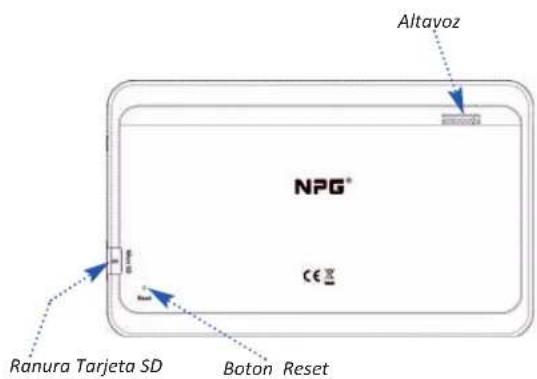
*Vista Lateral

* Encendido/Apagado: Pulse prolongadamente para encender el dispositivo. Pulse brevemente para encender la pantalla cuando el dispositivo esté en modo suspensión.
* Teclas de Volumen+/-: Puede aumentar o disminuir el audio de su tablet
* Toma de Auriculares: Inserte aquí sus auriculares para escuchar los sonidos del dispositivo.
*Puerto micro-USB: Permite conectar su dispositivo al ordenador a través del cable USB, para transferir archivos entre ellos o enchufarlo a una toma de corriente para alimentarla.
*Micrófono: Recibe audio para chats de vídeo y llamadas a través de Internet.
* Pantalla táctil: La pantalla táctil capacitiva permite realizar acciones tocando directamente sobre ella.
*Cámara frontal: Cámaras para videoconferencias, permite grabar vídeo y hacer fotografías.
2. Funcionamiento Básico
2.1 Encender / Apagar la tablet
★ Encender la tablet
Presione y mantenga presionado el botón de Encendido/Apagado en su tablet por alrededor de 3 segundos y luego suélteo. Aparecerá el logotipo de NPG lo que indica que su tablet se ha encendido.
★ Apagar la tablet
Presione y mantenga presionado el botón de Encendido/Apagado de su Tablet por alrededor de 1 segundo. Seleccione Apagar desde la ventana emergente y luego pulse Aceptar para apagar su tablet.

Para apagar el dispositivo debe mantener pulsado el botón de encendido. Si solamente lo pulsa se apagará la pantalla, pero no la tablet.
2.2 Activar/Desactivar la pantalla
★Activar la pantalla
Cuando la pantalla está desactivada, presione el botón de Encendido/Apagado de la tablet para activarla. La pantalla de la tablet se iluminará, lo que indica que ha sido activada.
★Desactivar la pantalla
Si no necesita usar su tablet por el momento, puede presionar el botón de Encendido/Apagado para desactivar la pantalla. Su tablet entrará en modo de suspensión para ahorrar energía.
2.3 Bloqueo de pantalla
★Bloqueo automático
Puede ajustar el tiempo de inactividad al pulsar Ajustes → Pantalla
→Suspender. Si no se realiza ninguna acción durante el tiempo de suspensión, la pantalla se desactivará de forma automática y su tablet se bloqueará automáticamente.
★ Bloqueo Manual
Si no necesita usar su tablet por el momento, puede presionar el botón de Encendido/Apagado por cerca de 1 segundo para desactivar la pantalla. Su Tablet se bloqueará y entrará en el modo de suspensión.
★ Desbloqueo de pantalla
Cuando se encuentre en modo de suspensión, presione el botón de Encendido/Apagado de su tablet para activar la pantalla. Luego, mantenga pulsado el ícono de bloqueo y arrastre el control deslizante hacia el ícono de desbloqueo, como lo muestra la siguiente imagen.

★ Configuración del patrón de bloqueo de pantalla
Puede ajustar un patrón de bloqueo de pantalla al pulsar Ajustes →Seguridad →Bloqueo de pantalla →Patrón. Después de activar esta función, necesitará trazar un patrón de desbloqueo personalizado para desbloquear la pantalla antes de usar su Tablet.

Pulse Patrón, lea las instrucciones y pulse Siguiente. Luego use su dedo sobre la pantalla para dibujar un patrón de desbloqueo (como lo demuestra la imagen). Una vez que haya establecido el patrón de desbloqueo, podrá cambiar entre activar/desactivar.
Después de establecer y activar la función de patrón de desbloqueo, el panel de desbloqueo se mostrará siempre que se vaya a desbloquear la pantalla. Utilice el dedo para trazar el patrón establecido en el panel. Luego de ingresar correctamente el patrón, la pantalla se desbloqueará.
2.4. Consejos de navegación
Atrás ← Regresar a la pantalla anterior Inicio □ Regresar a la pantalla de inicio
Aplicaciones recientes □ mostrar las aplicaciones utilizadas recientemente.
Menú avanzado | mostrar accesos directos tales como Agregar, Temas, Protector de pantalla, Previsualizar, Preferencias y Configuración.
En la pantalla de inicio, puede agregar accesos directos y cambiar el fondo de pantalla.
Para cambiar su fondo de pantalla, pulse Fondo de pantalla para seleccionar una imagen desde Fondo de pantalla local.
2.5.Eliminar elementos de la pantalla de inicio.
Para eliminar algo de la pantalla de inicio, mantenga pulsado el elemento seleccionado por alrededor de 2 segundos hasta que aparezca en la parte superior de la pantalla, luego arrastre el elemento a la zona para deshacerse de él.
Cambiar de pantalla de inicio
Muévase a través de las pantallas al deslizar su dedo por la pantalla. Los íconos pueden moverse de un panel a otro.
2.6.Barra de estado
Si existen mensajes del sistema, se mostrarán en la barra de estado. La barra de estado muestra la información relacionada con las conexiones y la recepción Wi-Fi, niveles de energía, estado de carga y otras notificaciones.
Despliegue la barra de estado para ver el panel de notificación, el cual contiene acceso directo a la configuración Wi-Fi, acceso directo al interruptor del giro automático de la pantalla, barra de herramientas para ajustar el brillo, acceso directo a Ajustes, etc.

3. Funcionamiento del Menú
3.1. Cámara
Pulse Cámara en la lista de aplicaciones para iniciar la cámara. En esta interfaz, puede realizar las siguientes operaciones:
Fotos
En la interfaz de fotos, pulse para tomar una fotografía. Pulse el icono de configuración y podrá ajustar las propiedades de la cámara.
Cualquier foto que tome se guardará en la aplicación Galería.
Videos
Pulse en la interfaz de video para comenzar a grabar o pulse para dete- ner la grabación.
3.2. Reloj
Pulse Reloj en la lista de aplicaciones para abrir el Reloj. Para agregar una alarma, pulse la pestaña Agregar alarma.
3.3. Galería
Pulse 📋 galería para abrir la aplicación de fotos y ver las fotos almacenadas en su tablet. En la página de inicio de la aplicación de Fotos, las fotos se muestran automáticamente en la esquina superior izquierda como Álbumes. Puede seleccionar cómo visualizar las fotos: Álbumes, Ubicaciones, Fecha.
4. Conexiones inalámbricas y redes
4.1 Wi-Fi
Pulse el selector de estado para cambiarlo a "ON" en configuración Wi-Fi para escanear redes wifi. Para conectarse a internet seleccione el nombre de su red Wi-Fi, a continuación escriba la contraseña de acceso a su red y pulse conectar

NOTA: Si utiliza el teclado en pantalla, cuando termine de escribir su contraseña pulse el botón "atrás" para ocultar el teclado.
Optimización de Wi-fi: al activarse, el sistema minimizará el uso de la batería mientras la función Wi-fi esté activada.
4.2 Más...
★ VPN: Esta configuración le permite agregar y configurar varias clases de VPN (Red privada virtual).
★ Zona Wi-Fi Portatil: Elija entre distintos modos de seguridad para compartir su red.
5. Sonido
Pulse Ajustes -Sonido para ingresar a la interfaz de configuración de sonido. Los ajustes de sonido incluyen Volumen, Sonido de notificación predeterminado, Sonidos al tacto, y Sonido de bloqueo de pantalla
6. Pantalla
Pulse Ajustes — Pantalla para ingresar a la interfaz de ajustes de la pantalla. Los ajustes de pantalla incluyen Brillo, Fondo de pantalla, Suspender después de, Salvapantallas, Tamaño de Fuente, Ajustar la imagen en pantalla.
★ Brillo: puede ajustar el brillo de forma manual o seleccionar Brillo automático, lo que permite que su Tablet ajuste el brillo de la pantalla de forma automática dependiendo de la luz del ambiente. También puede seleccionar Retroiluminación de ahorro para ahorrar energía.
★ Fondo de pantalla: puede seleccionar imágenes de Explorador de archivos ES, Galería, Fondos de pantalla vivos y Fondos de pantalla como su fondo de pantalla.
★ Tamaño de fuente: esta opción le permite seleccionar el tamaño de fuente del texto visualizado en la pantalla. Puede configurar el tamaño de fuente como Pequeña, Normal, Grande o Extra Grande.
★ Suspender: esta opción le permite seleccionar el tiempo que desea que la pantalla de su tablet permanezca activada sin usarse antes de que se bloquee de forma automática para ahorrar energía. Puede establecer el tiempo en 15 segundos, 30 segundos, 1 minuto, 2 minutos, 5 minutos, 10 minutos o 30 minutos. También puede seleccionar Nunca para mantener su tablet activa siempre.
7. Batería
Pulse Ajustes → Batería para comprobar los datos de uso de la batería, el estado de la energía restante y los detalles del historial de uso de la batería.
Nota:
Es recomendable cargar la batería completamente antes de usar el aparato por primera vez. El tiempo recomendado para esta primera carga es de 6 horas.
Nota:
Su dispositivo también carga mientras esté conectado a un ordenador encendido.
8. Almacenamiento
En este apartado puede consultar el espacio disponible en las distintas unidades de almacenamiento del dispositivo.
9. Aplicaciones
Desde este apartado accede a las aplicaciones descargadas, almacenamiento interno, aplicaciones en ejecución y todas las aplicaciones (para poder ver todos estos apartados, es necesario que se deslice por la barra con los dedos) Después de seleccionar una aplicación, será capaz de ver los detalles y la información relacionada. También podrá ejecutar funciones tales como Forzar la detención, Desinstalar, Borrar memoria caché y Borrar datos, etc.
9.1 Administración de aplicaciones
★ Borrar valores predeterminados de una aplicación

En ocasiones puede que tenga en su dispositivo Android varias aplicaciones para hacer la misma tarea, como por ejemplo dos navegadores o dos clientes de correo, pero la aplicación predeterminada no es la que prefiera tener, ¿Cómo quitar aplicaciones predeterminadas? Para esto tan sólo debe realizar los siguientes pasos:
Pulse la tecla Menú del Android y elija Ajustes dentro del desplegable de opciones.
Luego, seleccione Aplicaciones y pulse en Administrar Aplicaciones. Aparecerán 4 opciones, 1- Descargas, 2- Ejecución, 3- Todas y 4- En tarjetas SD, seleccione la opción "Todas", después seleccione la aplicación que tiene prede- terminada y pulse la opción "Borrar valores predeterminados".
Estos mismos pasos se pueden utilizar para cualquier otra aplicación que se abra por defecto, como el navegador de internet cuando pulse en algún enlace o la aplicación que abre por defecto los archivos PDF.
★ Borrar datos de una aplicación

Para borrar los datos de una aplicación (por ejemplo para ahorrar espacio o para restaurar los valores por defecto de la aplicación) deberá ir a Ajustes -Aplicaciones -Selecionamos la aplicación y le aparecerá una pantalla como la de la imagen.
Primero puede borrar la caché de la aplicación (la caché consiste en unos datos que el dispositivo guarda en un espacio reservado, a los que puede acceder de manera más rápida, para así mejorar el rendimiento de la aplicación. Como los datos de caché solo son una copia de los datos "más usados", si se borra la caché se ganará espacio, pero se perderá rendimiento)
Después, puede pulsar Borrar Datos (es irreversible), y la aplicación se queda como recién instalada. Una vez hecho el borrado de datos se puede desinstalar la aplicación, si es necesario.
10. Descargar aplicaciones de Android gratuitas y de pago
Para utilizar Google Play en su dispositivo Android, es necesario tener una cuenta de Google asociada a su dispositivo. La cuenta debe estar asociada a una dirección de correo electrónico de Google (de Gmail o de un dominio alojado en Google). Para añadir una cuenta de Google o para crear una cuenta de Google tiene que seguir los siguientes pasos.
1.En la pantalla de inicio, pulse la aplicación Play Store
- Si no ha añadido ninguna cuenta de correo electrónico al dispositivo, tendrá que añadir una cuenta de Google.
- Si ya ha añadido una cuenta de Google al dispositivo y desea añadir otra cuenta, pulse Ajustes→ Cuentas →Añadir cuenta →Aceptar.
2. Seleccione si quiere añadir una cuenta o crear una nueva.
3. Sigue las instrucciones que aparecen en el dispositivo para iniciar sesión con su cuenta de Google o para crear una cuenta.


Aplicación Google Play Store Aplicaciones gratuitas
- Desplácese hasta la aplicación que quiera instalar y selecciónela. A continuación, se abrirá la pantalla de información, en la que podrá consultar las funciones de la aplicación, las reseñas de los usuarios y la información del desarrollador.
- Si quiere descargar la aplicación, pulse el botón Instalar.
3.Pulse Aceptar y descargar para aceptar los permisos de la aplicación (o vuelva a la pantalla anterior si no quiere descargarla) y el elemento empezará a descargarse inmediatamente.
Aplicaciones de pago
- Desplácese hasta la aplicación que quiera instalar y seleccionala. A continuación, se abrirá la pantalla de información, en la que podrá consultar las funciones de la aplicación, las reseñas de los usuarios, la información del desarrollador y el precio.
- Si quiere comprar e instalar la aplicación, pulse el botón que muestra el precio. A continuación, es posible que tenga que iniciar sesión en su cuenta de Google Wallet si es la primera vez que hace una compra en Google Play.
- Utilice el menú desplegable para seleccionar un método de pago o añada una nueva tarjeta..
- Pulse Aceptar y comprar para aceptar los permisos de la aplicación y completar la compra. Si ha habilitado un código PIN para realizar compras, deberá introducirlo para continuar o puede que tenga que iniciar sesión en su cuenta de Google.
La aplicación empezará a descargarse en su dispositivo cuando el pago se haya autorizado correctamente.
NOTA: Las aplicaciones disponibles en el mercado de aplicaciones no son controladas en forma por NPG, pudiendo existir aplicaciones cuyo funcionamiento no sea totalmente correcto o no sean compatibles con nuestros dispositivos.
11. Instalar una aplicación que no se encuentra en el Google Play Store
En el mercado oficial de aplicaciones Android (GooglePlay), se pueden encontrar infinidad de juegos y aplicaciones para descargar. No obstante, puede ser, que nos interese alguna aplicación que no esté aquí. Por ejemplo puede ser una aplicación que nos haya pasado un amigo, o que hemos encontrado navegando por la red.
Antes de intentar instalar nada de manera manual sería aconsejable comprobar que la App o el juego no esté realmente en GooglePlay, y en caso de que esté será mejor que se instale desde allí (habrá acceso a las últimas versiones y actualizaciones y también se podrá conocer la opinión de otros usuarios).
Consejo: Deberá activar la opción "Fuentes desconocidas" en Ajustes —Seguridad—Orígenes desconocidos.
Puede instalar aplicaciones desde una tarjeta microSD externa, abriendo el dispositivo con el explorador de ficheros y pinchando sobre la aplicación a instalar. Es importante saber que para instalar manualmente cualquier aplicación, el fichero tiene que tener la extensión apk. Este fichero contiene todo lo que la aplicación necesita para instalarse y después funcionar. Una vez lo tengamos procederemos a copiarlo a nuestro dispositivo.
En este punto y sobre todo si es la primera vez que lo hacemos nos puede aparecer un mensaje de aviso como este:
Instalación bloqueada
Por motivos de seguridad, el dispositivo se ha configurado para bloquear la instalación de aplicaciones que no se hayan obtenido de Android Market.
La mayoría de los dispositivos vienen configurados para permitir la instalación de aplicaciones sólo del GooglePlay (mercado oficial). Pero podemos cambiar la configuración.
Para hacerlo accedemos a Ajustes, y dentro de él a la sección Seguridad. Y en ella activamos la opción Orígenes desconocidos: Permitir la instalación de aplicaciones de origen desconocido.
Ahora si volvemos a intentarlo ya nos aparecerá la opción de instalar la aplicación. Tras esperar que se instale tendremos la aplicación disponible para usarla en nuestro dispositivo como cualquier otra.
Es recomendado asegurarse que el fichero apk contiene la aplicación que esperáis y no algún software malicioso.

Para eliminar aplicaciones instaladas vaya a la Ajustes Aplicaciones
Seleccione la aplicación que desea borrar y pulse sobre desinstalar (Algunas
aplicaciones no pueden desinstalarse debido a que son aplicaciones del sistema o vienen por defecto)
12. Restablecer los Valores de fábrica
Escoja valores de fábrica para borrar del tablet todos los datos introducidos por el usuario y recuperar el estado y los datos de fábrica.
Pulse Ajustes -Copia de Seguridad -Restablecer datos de Fabrica
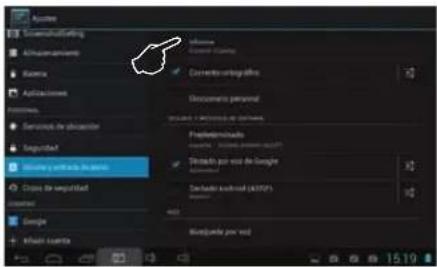
13. Idioma y entrada de texto
Idioma: seleccione el idioma que desea utilizar para operar su tablet. para hacerlo pulse Ajustes -Idioma y entrada de texto -Idioma
14. Información del tablet
Bajo esta opción puede visualizar Actualizaciones del sistema, Estado, Información legal, Número de modelo, Versión de Android, Versión de banda base, Versión del núcleo, Número de compilación, Versión de software y Versión de hardware.

15. Resolución de problemas
-
La primera vez tarda bastante tiempo en encenderse el tablet. Después de actualizar el sistema del • tablet, se tardará entre 2 y 3 minutos en instalar el software de las aplicaciones. Una vez actualizado el sistema la velocidad de encendido del tablet será más rápida.
-
En ocasiones, la temperatura del tablet es un poco alta.
- Es habitual que la temperatura del tablet sea un poco alta cuando haya varias aplicaciones funcionando al mismo tiempo, la luz trasera esté encendida al máximo o se esté cargando.
- tablet no puede conectarse a la red WI-FI.
- Asegúrese de que el router inalámbrico funciona correctamente.
- La distancia entre el tablet y el router inalámbrico debe estar comprendida entre 50 y 100 m y no debe haber paredes ni obstáculos en medio.
- Asegúrese de que el nombre de usuario y la contraseña son correctos.
- No puedo navegar por Internet.
- Asegúrese de que la distancia entre el tablet y el router inalámbrico está comprendida entre 50 y 100 m.
- Vuelva a conectarse a la red WI-FI.
- El sistema no funciona por alguna circunstancia.
- Cuando esté instalando aplicaciones ajenas, puede que no funcione el sistema. Se recomienda que mantenga pulsado la tecla de encendido durante
6 segundos para apagar el tablet.
- No puedo configurar el correo electrónico ni registrar el sistema de aplicaciones.
- Asegúrese de que la conexión a Internet funciona correctamente.
- Asegúrese de que está configurando correctamente el correo electrónico.
- No se pueden leer los datos de la tarjeta TF.
- Asegúrese de que la tarjeta TF esté insertada correctamente en el dispositivo.
- A veces el tablet funciona a una velocidad más lenta de lo normal.
- Esto es bastante común. Pero puede cerrar algunas aplicaciones en la interfaz de gestión de tareas o descargarse alguna aplicación externa para liberar espacio en el sistema.

NPG Technology S.A. declara que el equipo SP-70010ST está conforme con los requisitos esenciales y otras disposiciones de la Directiva 1999/5/CE

La presencia de este símbolo en el producto o en las instrucciones significa que sus aparatos eléctricos y electrónicos se deben desechar al final de su vida útil separadamente de la basura doméstica. Existen sistemas de recogida específicos para su reciclaje. Para obtener más información, por favor póngase en contacto con la autoridad local o con el vendedor que le suministro el producto.
NPG®


NPG TECHNOLOGY, S.A.
C/ Ecuador 14, 28850 Torrejón de Ardoz - Madrid (Spain)
establecimiento de llamada 0,10€ + 0,072€/min.
Tel.: 825 213 238 (France)
- Información importante de seguridad 2
- Información importante de seguridad
- Controles y conexiones
- Funcionamiento Básico
- Encender / Apagar la tablet
- ★ Encender la tablet
- ★ Apagar la tablet
- Activar/Desactivar la pantalla
- ★Activar la pantalla
- ★Desactivar la pantalla
- Bloqueo de pantalla
- ★Bloqueo automático
- ★ Bloqueo Manual
- ★ Desbloqueo de pantalla
- ★ Configuración del patrón de bloqueo de pantalla
- Consejos de navegación
- 2.5.Eliminar elementos de la pantalla de inicio.
- 2.6.Barra de estado
- Funcionamiento del Menú
- Cámara
- Reloj
- Galería
- Conexiones inalámbricas y redes
- Wi-Fi
- Más...
- Sonido
- Pantalla
- Batería
- Nota:
- Almacenamiento
- Aplicaciones
- Administración de aplicaciones
- Descargar aplicaciones de Android gratuitas y de pago
- Aplicación Google Play Store Aplicaciones gratuitas
- Aplicaciones de pago
- Instalar una aplicación que no se encuentra en el Google Play Store
- Restablecer los Valores de fábrica
- Idioma y entrada de texto
- Información del tablet
- Resolución de problemas
Marca : NPG
Modelo : Geminis 10
Categoría : Tableta