
EMP-505 - Videoproyector EPSON - Manual de uso y guía de instrucciones gratis
Encuentra gratis el manual del aparato EMP-505 EPSON en formato PDF.


| Tipo de producto | Videoproyector |
| Marca | Epson |
| Modelo | EMP-505 |
| Dimensiones (An × Al × Pr) | 267 × 72 × 213 mm |
| Peso | Aprox. 2,7 kg |
| Alimentación | 100-240 V AC, 50/60 Hz |
| Consumo eléctrico | 230 W (funcionamiento), 5 W (espera) |
| Lámpara | UHE de 150 W, modelo ELPLP14 |
| Resolución nativa | SVGA 800 × 600 píxeles |
| Sistema de proyección | TFT de polisilicona |
| Lente | Zoom manual 1:1,2, enfoque manual |
| Tamaño de pantalla | 30 a 300 pulgadas |
| Distancia de proyección | 1,1 a 13,9 m |
| Corrección keystone | Sí, manual (±30 pasos) |
| Altavoz | 1 W monoaural |
| Conexiones de entrada | Computer/Component Video (mini D-Sub 15), S-Video, Video compuesto (RCA), Audio In (minijack estéreo) |
| Conexiones de salida | Audio Out (minijack estéreo), Mouse/Com (DIN 13 pines), USB (serie B), ranura PCMCIA Tipo II |
| Tarjeta de memoria incluida | CompactFlash 8 MB con adaptador |
| Accesorios incluidos | Mando a distancia, pilas, cable de alimentación, cable VGA, cable AV, cables de ratón PS/2 y USB, manuales, CD-ROM EasyMP |
| Temperatura de funcionamiento | 5 a 35 °C |
| Temperatura de almacenamiento | -10 a 60 °C |
| Mantenimiento recomendado | Limpiar filtro de aire cada 100 horas; cambiar lámpara aprox. cada 900 horas |
| Seguridad | Apagar y desconectar antes de limpiar; no mirar directamente al objetivo |
Preguntas frecuentes - EMP-505 EPSON
Preguntas de los usuarios sobre EMP-505 EPSON
0 pregunta sobre este aparato. Responde a las que conoces o haz la tuya.
Hacer una nueva pregunta sobre este aparato
Descarga las instrucciones para tu Videoproyector en formato PDF gratis! Encuentra tus instrucciones EMP-505 - EPSON y toma tu dispositivo electrónico nuevamente en la mano. En esta página están publicados todos los documentos necesarios para el uso de su dispositivo. EMP-505 de la marca EPSON.
MANUAL DE USUARIO EMP-505 EPSON
Ajustes y Configuración
Solución de problemas
Mantenimiento
Otros
Manual de instrucciones
Comprobación de accesorios
Asegúrese de que los artículos siguientes se encuentran en el paquete al retirar el proyector y los accesorios de la caja. Si falta alguno de ellos, póngase en contacto con su distribuidor.
· Pro y e c t o rTapa d el obje tivo con cordón | · Mando a distancia · | Dos pilas alcalinas secas para el mando a distancia | |
· Cable de alimentación | · Cable de ordenador (mini D-Sub de 15 patillas/ mini D-Sub de 15 patillas)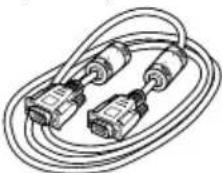 | · C a b l e d e V Audio (rojo/blanco/ amarillo) | · Cable de ratón USB |
· PS/2 Mouse Cable · | Manual del usuario (este documento) | · EasyMP Manual de instrucciones | · Guía de instrucciones de seguridad/ Términos de la garantía mundial |
· Espacio para la tarjeta de memoria (Tarjeta flash compacta de 8 Mb + adaptador de tarjeta para PC)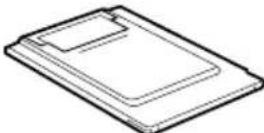 * Este conjunto de memoria viene ya insertado en el proyector. * Este conjunto de memoria viene ya insertado en el proyector. | · EasyMP Software (CD-ROM) | · Tar j e t a d u m (simulada)(Tarjeta dummy y bastidor para la tarjeta) | |
Tipos de manuales
La documentación de su proyector EPSON está dividida en los siguientes tres manuales. Estos manuales cubren los siguientes aspectos.
Guía de instrucciones de seguridad/Términos de la garantía mundial
Este manual contiene información sobre como usar el proyector de manera segura, y también incluye Términos de la garantía mundial y de soporte y una hoja de verificación para la localización de problemas.
Asegúrese de leer este manual exhaustivamente antes de usar el proyector.
Manual de instrucciones (este manual)
Este manual de instrucciones contiene información sobre la instalación del proyector, el funcionamiento básico, el uso de los menús del proyector, la localización de problemas y el mantenimiento.
Manual de instrucciones de EasyMP
Este manual describe las funciones de EasyMP instaladas en el proyector y cómo utilizar el "Software EasyMP" que se suministra con el proyector.
Características
● Pantalla de nitidez cristalina
La nitidez ha mejorado extraordinariamente.
Ofrece proyecciones completamente claras incluso en lugares luminosos, lo que resulta perfecto para presentaciones.
- Amplia gama de resoluciones de presentación
Emplea un nuevo panel de cristal líquido de alta resolución. (1024×768)
- Compacto y ligero
Diseño compacto que facilita el transporte.
(aproximadamente 2,7 kg, 6 litros)
- Compatible con un puerto de salida D
Compatible con sintonizadores digitales de categoría D4 como máximo.
- Instalación de la ranura para tarjetas PCMCIA
Los datos memorizados en las tarjetas de memoria se pueden utilizar para las presentaciones.
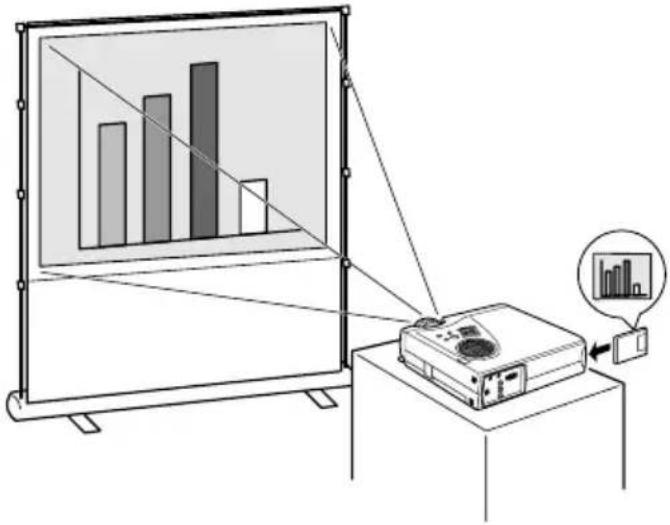
Esta salida permite utilizar ratones USB, así como transmitir datos de la tarjeta de memoria del proyector cuando éste esté conectado al ordenador (sólo si la lista de archivos se visualiza con EasyMP).

Utilización de este manual 6
Señales indicadoras ....6
Antes de usar este equipo 7
Proyector: partes, nombres y operaciones 7
Proyector ....7
Mando a distancia ....11
Alcance del mando a distancia ....14
Colocación de las pilas en el mando a distancia .....15
Instalación 16
Procedimiento de instalación 16
Tamaño de la pantalla y distancia de proyección .....17
Ángulos de proyección ....18
Conexiones 19
Conexión del proyector a un ordenador 19
Ordenadores compatibles ....19
En el caso de mini D-Sub de 15 patillas .....21
Conexión del sonido 22
Conexión de un equipo de audio externo .....23
Conexión del ratón (función de ratón sin cable) ......24
Conexión de equipos de vídeo 26
En el caso de señal de imagen compuesta .....26
En el caso de señales de imagen S .....26
En el caso de señal de imagen compuesta
(diferencial de color*) 27
En el caso del puerto de salida
D del sintonizador digital 28
2- Contenido
Proyección 29
Proyección 2
Preparativos 29
Inicio de la proyección 31
Terminar 34
Ajuste de la posición de proyección 37
Ajustes del pie 37
Ajuste del tamaño de la proyección 38
Ajuste del zoom ....38
Corrección keystone 39
Ajuste de la calidad de imagen 40
Ajusta el foco y las alteraciones de la imagen.
Ajuste del foco 40
Ajuste automático
(al proyectar imágenes de ordenador) 40
Ajuste de tracking
(al proyectar imágenes de ordenador) 41
Ajustes de sincronización
(al proyectar imágenes de ordenador) 41
Introducción a las funciones 42
Funciones útiles 43
Funciones útiles 43
Función de ayuda 43
Corte de la proyección 4
Función A/V Mute 45
Función Freeze 45
Cambio del tamaño de la imagen 46
Ampliación de imágenes (función E-Zoom) 48
Función Effect 49
Cursor/Sello 49
Cuadrado 50
Proyector de luz 51
Barra 52
Cancelación de los efectos 52
Función P in P (imagen dentro de imagen) 53
Ajustes y configuración 54
Ajuste del volumen 54
Configuración del menú 55
Elementos del menú 55
Utilización del menú 57
Método operativo 57
Configuración de los elementos ....59
Captura de imágenes 64
Registro del logotipo de usuario ....66
Solución de problemas 68
Solución de problemas 68
Indicador de funcionamiento ....68
Indicador de la lámpara 69
Indicador de temperatura ....70
Cuando los indicadores no sirven de ayuda 72
No se proyecta la imagen ....73
La pantalla no se ve nítida 77
Imagen cortada (grande) o pequeña ....79
El color de la imagen es incorrecto ....80
La imagen es oscura 80
No hay sonido 81
El mando a distancia no funcionará. 81
El proyector no se apagará
(después de accionar el botón [Power]) 82
4- Contenido
Mantenimiento
Limpieza del projector, el objetivo y el filtro de aire 83
Limpieza del projector ....84
Limpieza del objetivo 84
Limpieza del filtro de aire 84
Cambio del filtro de aire 85
Instrucciones 85
Cambio de la lámpara 86
Instrucciones 87
Otros 89
Accesorios opcionales 89
Terminología 9
Características técnicas 91
Índice 92
Señales indicadoras
En este manual y en el producto se utilizan diversas señales que tienen por objeto asegurar que el proyector se usa de forma correcta y segura y evitar riesgos a los usuarios y a terceras personas, así como daños materiales. El significado de dichas señales se explica bajo estas líneas. Asegúrese de que las comprende por completo antes de leer el manual.

Advertencia
Señala aspectos que, si se ignoran, pueden provocar la muerte o lesiones.

Precaución
Muestra detalles que pueden provocar heridas o daños materiales si no se tienen en cuenta.
Notas: Incluye explicaciones complementarias y consejos útiles.
(consulte página XX): Indica las páginas de referencia
*: *Remite a la terminología
- Uso de los términos “esta unidad” y “este proyector” en el manual.
Los términos “esta unidad” y “este proyector” aparecen con frecuencia en este manual y se aplican también a los accesorios que se suministran con el proyector y a otros productos opcionales.
Antes de usar este equipo
Esta sección proporciona información acerca de partes y nombres de partes del proyector, además de elementos que deben ser comprobados antes de utilizar el proyector.
■ Proyector: partes, nombres y operaciones
Proyector
- Panel frontal
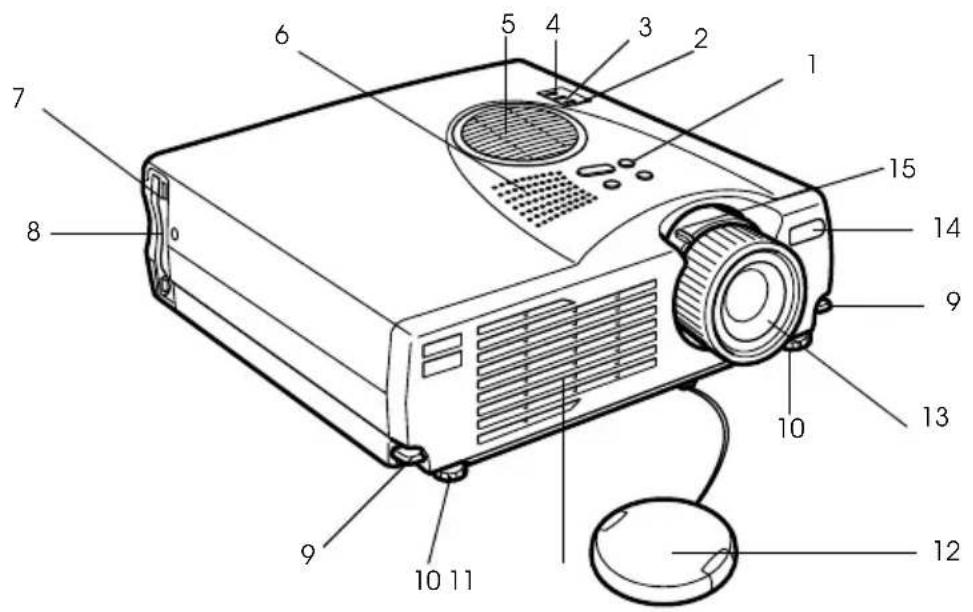
1 Panel de control
2 Indicador de funcionamiento
3 Indicador de la lámpara
4 Indicador de temperatura
5 Filtro de aire (entrada de ventilación)
6 Altavoz
7 lámpara de acceso para tarjetas PCMCIA
8 Ranura para tarjetas PCMCIA
9 Palanca de ajuste del pie
10 Pie frontal
11 Salida de ventilación
12 Tapa del objetivo
13 Anillo de enfoque
14 Zona de recepción del mando a distancia
15 Palanca del zoom
● Superficie posterior, superficie lateral

1 Toma de alimentación
2 Puerto Mouse/Com
3 Terminal de ratón USB
4 5 Puertos E/S
- Panel inferior

1 Pie frontal
2 Pie posterior
3 Tapa de la lámpara
- Panel de control (en la parte superior del proyector)

flowchart
graph TD
    A["Power"] --> B["Source"]
    B --> C["Enter"]
    D["Help"] --> E["- Keystone +"]
    E --> F["Select"]
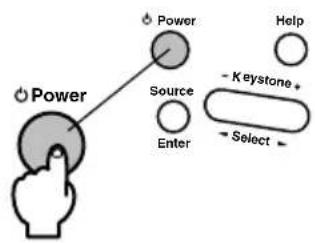
1 Botón [Power] (consulte página 31, 34)
Enciende y apaga la fuente de alimentación.
- Pulse dos veces para apagar la fuente de alimentación.
2 Botón [Help] (consulte página 43)
Muestra los métodos de resolución de problemas. Pulse este botón cuando algo funcione mal.
3 Botón [Source] (Enter) (consulte página 32, 44)
- Las imágenes proyectadas cambiarán secuencialmente entre Ordenador (componente) --> S-Video --> Vídeo compuesta --> EasyMP. No se podrán proyectar imágenes S-Video a menos que tenga un aparato S-Video conectado. No se podrán proyectar imágenes EasyMP a menos que se inserte una tarjeta de memoria.
- Funciona como el botón [Enter] (para seleccionar) cuando se está visualizando el menú de ayuda.
4 Botón [Keystone] (Select) (consulte página 39)
- Ejecuta los ajustes necesarios cuando la pantalla se distorsiona de forma trapezoidal.
- Este botón funciona como el botón [Select] (selección vertical) cuando se está visualizando la ayuda en pantalla.
- Puertos E/S

1 Puerto Computer / Component Video
Admite señales de imágenes de entrada analógicas e imágenes de componentes de equipos A/V.
2 Puerto de entrada de sonido
Admite señales de sonido de equipos conectados al puerto Computer #1. Utilice una miniclavija estéreo para realizar la conexión.
3 Puerto Audio Out
Envía las señales de sonido del proyector.
- Si se conecta una miniclavija estéreo a esta toma, el sonido dejará de escucharse a través del altavoz del proyector.
4 Puerto S-Video
Admite las señales de imagen S-Video del equipo de vídeo.
5 Puerto L-Audio-R
Admite señales de sonido de equipos A/V conectados al puerto Video o S-Video. La conexión se establece mediante una clavija RCA.
Sólo se puede reproducir el sonido procedente de ordenadores o equipos A/V conectados.
6 Puerto Vídeo
Admite las señales de imagen de componentes A/V.
7 Puerto de ratón/Com
Conectado al ordenador cuando se utiliza el mando a distancia como un ratón sin cable.
8 Puerto de ratón USB
Conexión con el ordenador a través del cable de ratón USB si se utiliza el mando a distancia como ratón sin cables. Si tiene que transmitir datos del ordenador a la tarjeta de memoria del proyector, hágalo a través del cable USB.
Mando a distancia
- Panel frontal
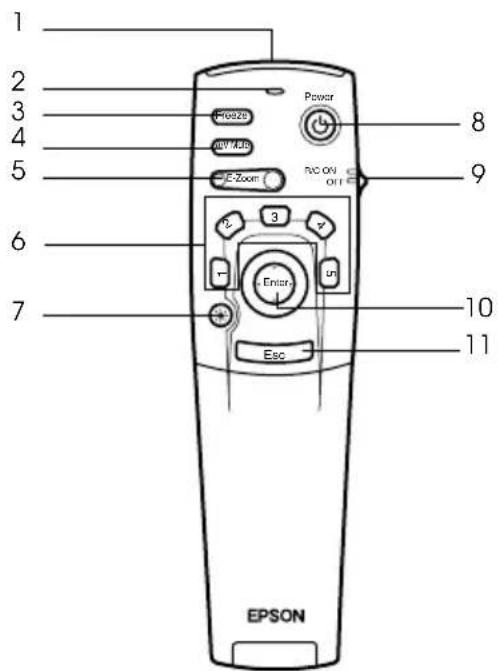
1 Transmisor del mando a distancia
Envía las señales del mando a distancia.
2 Indicador
Se ilumina cuando se envían las señales del mando a distancia.
Si las pilas están casi gastadas o el interruptor [R/C ON OFF] está en posición [OFF] no se ilumina.
3 Botón [Freeze] (consulte página 45)
Congela temporalmente la imagen. Pulse este botón una vez más para cancelar el modo de congelación.
4 Botón [A/V Mute] (consulte página 45)
Apaga temporalmente la imagen y el sonido. Para reanudar la proyección, pulse el botón una vez más, gradúe el volumen o bien visualice el menú.
Si lo desea, puede proyectar el logotipo de usuario mientras esté activada la función de silenciamiento A/V.
5 Botón [E-Zoom] (consulte página 48, 53)
Amplía o reduce el tamaño de la imagen. Si se proyectan imágenes con la función imagen dentro de imagen, se ampliará la imagen de la pantalla secundaria. Pulse el botón [Esc] para cancelar esta función.
6 Botón [Effect] (consulte página 49)
Ejecuta la función de efecto asignada. Pulse la tecla [ESC] para cancelar este modo.
7 Botón [Light]
Los botones del mando a distancia se iluminan durante unos diez segundos.
8 Botón [Power] (consulte página 31, 34)
Enciende y apaga la fuente de alimentación del proyector.
9 Conmutador [R/C ON OFF] (consulte página 31, 35)
Enciende y apaga el mando a distancia. El mando a distancia no se puede utilizar si este conmutador no está en la posición [ON].
10 Botón [Enter] (consulte página 25, 57)
- Define el elemento del menú y pasa a la etapa inferior. Se convierte en una tecla de cursor para seleccionar elementos de menú cuando se mueve hacia arriba, hacia abajo, a la izquierda o a la derecha.
- Esta función se utiliza con un clic en el botón izquierdo del ratón, cuando se están proyectando imágenes procedentes del ordenador. El puntero se moverá cuando este botón se mueva hacia arriba, hacia abajo, a la izquierda o a la derecha.
11 Botón [Esc] (consulte página 25, 58)
- Termina la función que se esté utilizando. Vuelve a la etapa anterior cuando se está mostrando el menú o el texto de la ayuda.
- Esta función se utiliza con un clic en el botón derecho del ratón, cuando se están proyectando imágenes procedentes del ordenador.
● Bajo la tapa

1 Botón [Menu] (consulte página 57)
Muestra y cierra el menú.
2 Botón [Comp] (consulte página 32)
Cambia a la imagen del puerto del ordenador.
3 Botón [Video] (consulte página 32)
Cambia a las imágenes de S-video (S-Video).
4 Botón [Auto] (consulte página 40)
Optimiza la imagen procedente del ordenador.
5 Botón [P in P] (consulte página 53)
Proyecta en una pantalla secundaria la imagen de vídeo dentro de la procedente del ordenador o del vídeo. La función se cancela pulsando de nuevo este botón.
6 Botón [Volume] (consulte página 54)
Ajusta el volumen.
7 Botón [Help] (consulte página 43)
Muestra el método para solucionar los problemas. Pulse este botón cuando algo funcione mal.
8 Botón [Easy-MP] (consulte página 32)
Cambia de las imágenes de la tarjeta de memoria a las Easy-MP.
9 Botón [Video] (consulte página 32)
Cambia a las imágenes de vídeo.
12 - Proyector: partes, nombres y operaciones
10 Botón [Resize] (consulte página 46)
Alterna entre la presentación de ventana y la de cambio de tamaño cuando se están proyectando imágenes procedentes del ordenador. Alterna las proporciones entre 4:3 y 16:9 cuando se están proyectando imágenes procedentes del vídeo.
- Panel inferior

Alcance del mando a distancia
Dependiendo de la distancia y el ángulo respecto a la zona de recepción del mando a distancia de la unidad principal, habrá casos en los que el mando a distanca no funcione. Asegúrese de que el mando a distancia se utiliza en las condiciones siguientes:
- Distancia de funcionamiento: Aproximadamente 10 metros
- Intervalo de funcionamiento:

Aproximadamente 30 grados a izquierda y derecha

Aproximadamente 15 grados arriba y abajo

- Asegúrese de que el conmutador [R/C ON OFF] se encuentra en la posición [ON] al utilizar el mando a distancia.
- Oriente el mando hacia la zona de recepción del mando a distancia del proyector.
- Algunos tipos de pantalla reflejan las señales y reducen la distancia de funcionamiento del mando a distancia (aproximadamente 10 metros).
- Asegúrese de que la luz, ya sea artificial o del sol, no incida directamente en la zona de recepción del mando a distancia del proyector.
- Si el mando a distancia no funciona o funciona de forma incorrecta, es posible que haya que cambiar las pilas. Si es así, reemplace las pilas (ELPST04).
Colocación de las pilas en el mando a distancia
Las pilas del mando a distancia se colocan de la siguiente manera:
⚠️ Precaución
Use siempre pilas nuevas y del mismo tipo.
1 Quite la tapa de las pilas.
Presione la lengüeta que sujeta la tapa de las pilas y a continuación levántela.

2 Inserte las pilas.
Asegúrese de que están correctamente colocadas respecto a las marcas "+" y "-" del mando a distancia.

3 Vuelva a colocar la tapa.
Presione la tapa de las pilas hasta que encaje con firmeza.

- Pilas recomendadas: Dos pilas alcalinas secas LR6 (AA).
- Las pilas deben reemplazarse aproximadamente una vez cada tres meses si se utilizan treinta minutos al día.
Instalación
En esta sección se explica cómo colocar el proyector y cuáles son las distancias y ángulos de proyección.
■Procedimiento de instalación
En esta sección se explica cómo colocar el proyector y cuáles son las distancias y ángulos de proyección.
⚠️ Precaución
- No obstruya las salidas de ventilación de la parte delantera del proyector ni el filtro de aire (entrada de succión) de la parte superior.
- No olvide que el filtro de aire situado en la parte de arriba puede atraer trozos de ropa o papel durante la proyección.
- No exponga el proyector al flujo directo de aire procedente de acondicionadores o calentadores.
- Si el proyector está cerca de una pared, deje al menos 20 cm de separación entre uno y otra.
- No cubra el projector con manteles o cosas parecidas.
Tamaño de la pantalla y distancia de proyección
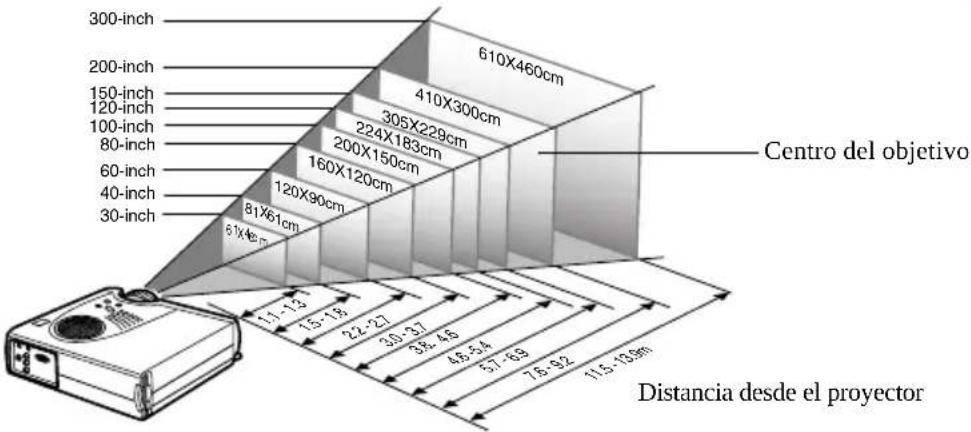
Determina la distancia que debe haber entre la pantalla y el objetivo para obtener una imagen del tamaño deseado.
El objetivo normal del proyector es un zoom de aproximadamente 1,2 x; el tamaño mayor de pantalla es de alrededor de 1,2 veces el tamaño de la menor.
Utilizando la tabla siguiente como referencia, instale el proyector de modo que el tamaño de la proyección sea menor que la pantalla.
| Tamaño de la pantalla | Distancia de proyección aproximada |
| 30 pulgadas (61×46cm) | 1.1m a 1.3m |
| 40 pulgadas (81×61cm) | 1.5m a 1.8m |
| 60 pulgadas (120×90cm) | 2.2m a 2.7m |
| 80 pulgadas (160×120cm) | 3.0m a 3.7m |
| 100 pulgadas (200×150cm) | 3.8m a 4.6m |
| 120 pulgadas (224×183cm) | 4.6m a 5.4m |
| 150 pulgadas (305×229cm) | 5.7m a 6.9m |
| 200 pulgadas (410×300cm) | 7.6m a 9.2m |
| 300 pulgadas (610×460 cm) | 11,5m a 13,9m |
Tamaño de la pantalla
geo
| Projector | Diameter (cm) | | ---------- | ------------- | | 300-inch | 610×460 | | 200-inch | 410×300 | | 150-inch | 305×229 | | 120-inch | 224×183 | | 100-inch | 200×150 | | 80-inch | 160×120 | | 60-inch | 120×90 | | 40-inch | 81×61 | | 30-inch | 61×46 |Notas
- El tamaño de la pantalla se reduce cuando se utiliza la función de corrección keystone.
- Coloque el proyector a una distancia de la pared de, como mínimo, 20 cm.
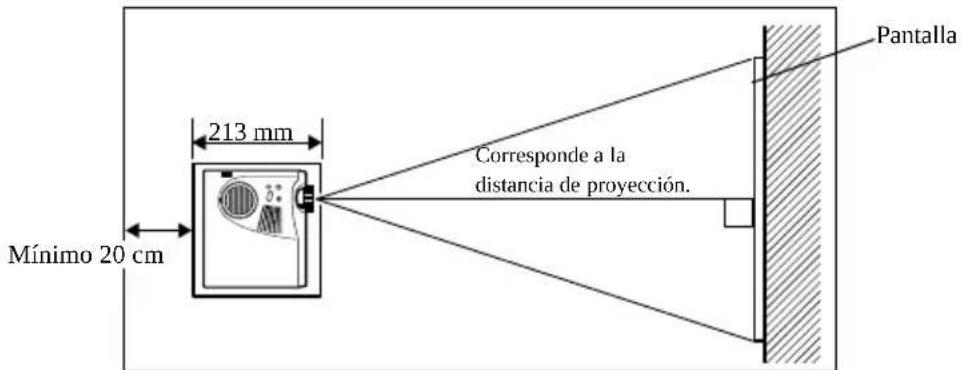
Ángulos de proyección
La proyección óptima se obtiene con el objetivo centrado en la pantalla y perpendicular a ella.
Vista lateral
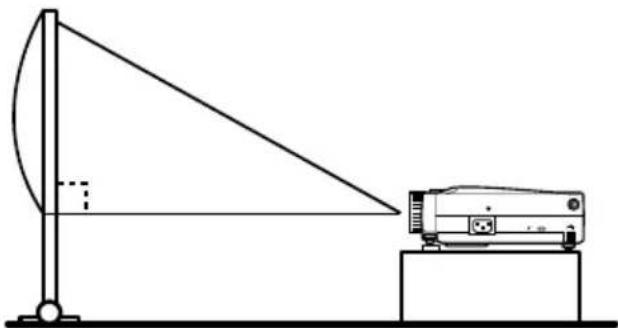
Vista desde arriba o desde abajo

Aunque el ángulo de proyección se puede ajustar con la palanca de ajuste del pie (consulte página 37), hay casos en los que la pantalla tomará una forma trapezoidal o distorsionada. Si le sucede, ajuste la distorsión trapezoidal con la función keystone. (consulte página 39)
Conexiones
Esta sección explica cómo conectar el proyector a un ordenador y a equipos de vídeo.
■ Conexión del proyector a un ordenador
Apague el proyector y el ordenador antes de conectarlos.
Ordenadores compatibles
Hay ordenadores con los que no es posible establecer conexiones y ordenadores que no se pueden utilizar para la proyección, aunque sea posible establecerlas. Ante todo, cerciórese de que puede conectar el ordenador.
- Condiciones que debe cumplir el ordenador
Condición 1: el ordenador debe tener un puerto de salida de la señal de imagen
Compruebe si el ordenador tiene un puerto de salida de imagen, como [RGB], [Puerto para Monitor] o [Puerto de vídeo]. Si no está seguro, consulte el capítulo relativo a la conexión de un monitor externo en el manual de instrucciones del ordenador.
Hay ordenadores, como los que incorporan el monitor o los portátiles, que no permiten establecer conexiones o para los que es necesario adquirir puertos de conexión externa opcionales.
Notas
Según el ordenador, en ocasiones será necesario conmutar la salida de la señal de imagen con el botón de conexión(□, etc.,) y ajustar la configuración.
| NEC | Panasonic | Toshiba | IBM | SONY | FUJITSU | Macintosh |
| Fn+F3 | Fn+F3 | Fn+F5 | Fn+F7 | Fn+F7 | Fn+F10 | Para la proyección en espejo,configure el monitor desde el panel de control después de iniciar el equipo. |
La tabla anterior proporciona ejemplos para algunos productos. Consulte el manual de instrucciones del ordenador para más detalles.
Condición n° 2: La resolución y la frecuencia del ordenador deben estar dentro de los límites recogidos en la tabla abajo.
La proyección será imposible si el ordenador no admite las resoluciones y frecuencias de salida recogidas en la tabla abajo (en ocasiones se podrá proyectar, pero la imagen nunca será nítida).
Confirme la resolución y la frecuencia de la señal de imagen en el manual de instrucciones del ordenador.
También hay ordenadores que permiten modificar la resolución de salida. En tal caso, ajuste los parámetros a los intervalos recogidos en la tabla abajo.
| Señal Frecuencia de renovación (Hz) | Resolución (puntos) | Pixeles (puntos) usados al cambiar el tamaño de la pantalla (cambio de tamaño activado) | Pixeles (puntos) usados en proyección directa (cambio de tamaño desactivado) | Observaciones |
| VGAEGA | 640×350 1024 ×560 640 | ×350 | ||
| VGA 60 | 640×480 1024 ×768 640 | ×480 | ||
| VGA Text | 720×350 1024 ×640 720 | ×350 | ||
| 720×400 1024 ×640 720 | ×400 | |||
| VESA 72/75/85 | 640×480 1024 ×768 640 | ×480 | ||
| SVGA 56/60/72/75/85 | 800×600 1024 ×768 800 | ×600 | ||
| XGA 43i/60/70/75/85 | 1024×768 1024 ×768 1024 | ×768 | ||
| SXGA 70/75/85 | 1152×864 1024 ×768 1152 | ×864 | Proyección virtual (parcial) | |
| SXGA 60/75/85 | 1280×960 1024×768 1280 | ×960 | Proyección virtual (parcial) | |
| SXGA 43i/60/75/85 | 1280×1024 960 ×768 1280 | ×1024 | Proyección virtual (parcial) | |
| UXGA*160 | 1600×1200 1024 ×768 | 1600×1200 | Proyección virtual (parcial) | |
| MAC13 | 640×480 1024 ×768 640 | ×480 | ||
| MAC16 | 832×624 1024 ×768 832 | ×624 | ||
| MAC19 | 1024×768 1024 ×768 1024 | ×768 | ||
| MAC21 | 1152×870 1016 ×768 1152 | ×870 | Proyección virtual (parcial) | |
| NTSC | 1024×768 1024 | ×576 | ||
| PAL | 1024×768 1024 | ×576 | ||
| SECAM | 1024×768 1024 | ×576 | ||
| SDTY (480i/P)60 | 1024×768 1024 | ×576 | ||
| HDTV (720P)16:9 | 1024×576 | |||
| HDTV (1080i)16:9 |
*1 El EMP-505 no es compatible con UXGA.
En el caso de mini D-Sub de 15 patillas
Precaución
- Apague el proyector y el ordenador antes de conectarlos. De otro modo podría provocar una avería.
- Asegúrese de que el conector del cable y la toma del proyector tienen la misma forma antes de hacer la conexión. Si hace demasiada fuerza cuando los dos elementos no tienen la misma forma, podría dañar el equipo.
- Conecte el puerto de monitor del ordenador al puerto Computer/Component Video del proyector a través del cable suministrado.
- Cuando el puerto del monitor es el D-Sub de 15 patillas
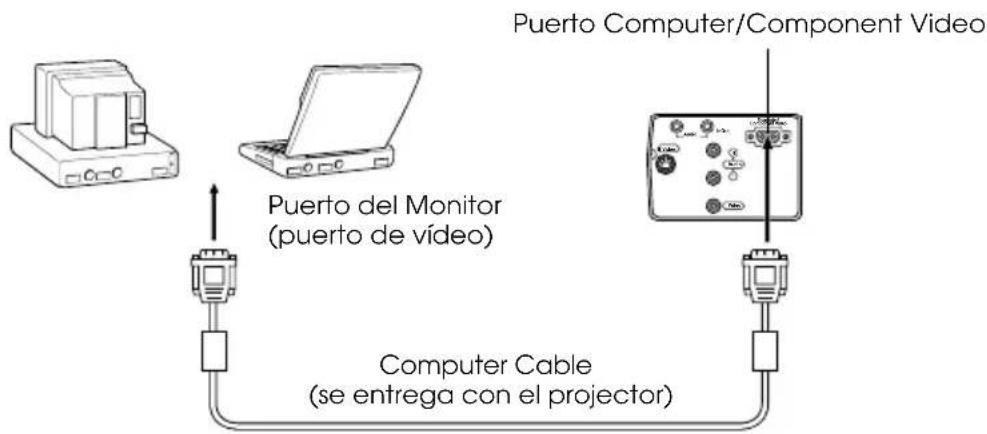
flowchart
graph TD
    A["Puerto Computer/Component Video"] --> B["Puerto del Monitor (puerto de vídeo)"]
    B --> C["Computer Cable (se entrega con el projector)"]
Notas
- Seleccione el parámetro [RGB] de la señal de entrada en el menú de imagen cuando ya haya realizado la conexión.
- No junte el cable del ordenador y el de la alimentación. De lo contrario podría haber ruido en las imágenes o producirse anomalías.
- Es posible que necesite un adaptador para establecer la conexión con el puerto del ordenador. Consulte el manual de instrucciones del ordenador para ver más detalles.
- Si va a conectar el proyector a un ordenador Macintosh, necesitará un juego de adaptador MAC opcional (ELPAP01).
- Cuando el puerto del monitor es 13w3
El puerto Computer/Component Video se conecta también al puerto D-Sub 15 mediante un cable adaptador cuando se usa el puerto 13w3 para conectar el puerto del monitor del ordenador a una estación de trabajo.
- Conecte el puerto del monitor del ordenador (13w3) con el puerto Computer/Component Video del projector mediante un cable 13w3 <--> D-Sub 15 (en comercios especializados.)
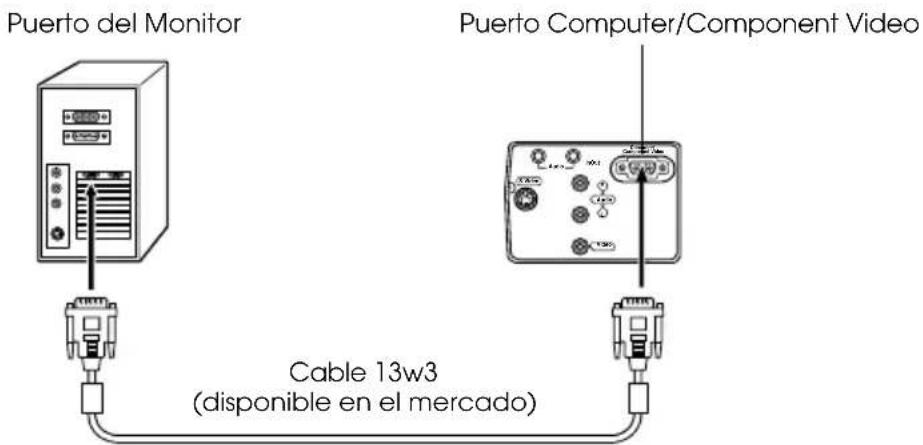
Conexión del sonido
El proyector está dotado de un único altavoz con una potencia máxima de 1 W que puede reproducir el sonido procedente del ordenador. Conecte la salida Audio Out con la salida Audio In (miniclavija estéreo) a través de un cable de audio (en establecimientos especializados.)

Notas
Las señales de audio corresponden al sonido de la imagen seleccionada.
Conexión de un equipo de audio externo
Es posible disfrutar de sonido dinámico conectando el puerto Audio Out del proyector a un sistema PA, un sistema de altavoces activo o a unos altavoces con amplificador incorporado.
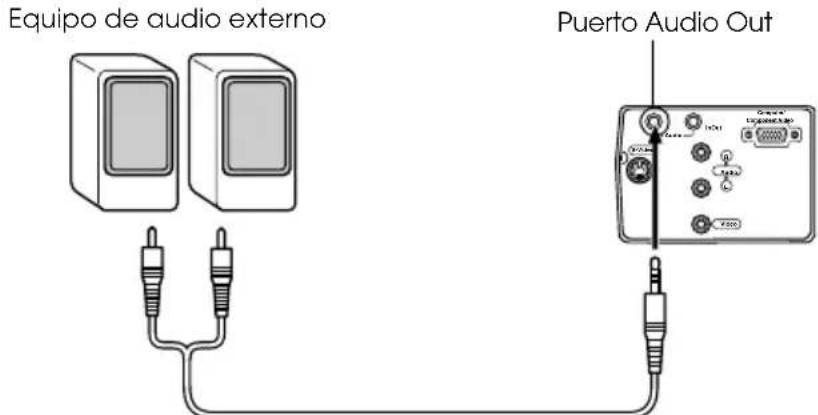
Cable de conexión de audio (en tiendas especializadas)
Utilice cables de conexión de audio disponibles en el mercado (conexión de clavija <--> conexión miniclavija estéreo 3,5 mm).
Notas
- El sonido se envía al exterior si se inserta una miniclavija estéreo en la salida Audio Out. Dejará de reproducirse a través de los altavoces del proyector.
- Se emite el sonido de las imágenes proyectadas.
- Compre un cable de conexión de audio que coincida con el conector del equipo de audio externo que se va a utilizar.
Conexión del ratón (función de ratón sin cable)
Permite controlar el puntero del ratón del ordenador con el mando a distancia como si fuese un ratón sin cable.
Conecte el puerto para ratón del ordenador al puerto Mouse/Com o al puerto para ratón USB del proyector mediante el cable del ratón.
| Ordenador | Tipo de ratón | Tipo de cable |
| PC/AT DOS/V | Ratón PS/2 | Cable de ratón PS/2 (suministrado) |
| Ratón USB | Cable de ratón USB (suministrado) | |
| Macintosh (OS9 o superior) | Ratón USB | Cable de ratón USB (suministrado) |
Conexión PS/2

Conexión USB

Consulte la tabla anterior.
Notas
- Sólo el modelo de montaje estándar USB admite conexiones de cables de ratón USB. Si se trabaja con Windows, sólo es compatible el modelo preinstalado de Windows 98/2000/Me. Es imposible garantizar el funcionamiento en equipos actualizados a Windows 98/2000.
En el entorno Macintosh, es compatible con el OS9 y versiones superiores.
En algunos casos, en función de la versión del sistema operativo, no es posible utilizar el mismo ratón para las plataformas Windows y Macintosh.
- A veces hay que configurar el ordenador de una determinada manera para poder utilizar el ratón. Consulte el manual de instrucciones del ordenador para ver más detalles.
- Apague el proyector y el ordenador antes de realizar las conexiones.
- Si no funciona, reinicie el ordenador.
- Consulte con su concesionario cuando se conecta un ratón ADB para Macintosh.
Ejecute las operaciones siguientes con el ratón después de establecer la conexión:
Clic con el botón izquierdo - - - - - - - - - - - - - - - - - - - - - - - - - - - - - - - - - - - - - - - - - - - - - - - - - - - - - - - - - - - - - - - - - - - - - - - - - - - - - -
Clic con el botón derecho ---- Pulse el botón [Esc].
Movimiento del puntero del ratón ---- Mueva hacia abajo el botón [Enter] del mando a distancia.


- Las operaciones se invierten si en el ordenador se han intercambiado las funciones del puntero del ratón de izquierda a derecha.
- El ratón no se puede utilizar mientras se visualiza el menú, cuando se han activado las funciones de efectos, Picture-in-Picture, E-zoom o si el tamaño seleccionado de la imagen es el real (función de cambiar tamaño desactivada).
- Puede cambiar la velocidad del movimiento del puntero del ratón. (consulte página 60)
■ Conexión de equipos de vídeo
Apague el proyector y el equipo de vídeo antes de conectarlos.
Notas
Se oirá el sonido correspondiente a la imagen seleccionada.
En el caso de señal de imagen compuesta
- Conecte el puerto de vídeo, el puerto de vídeo del proyector y los puertos L-Audio-R mediante el cable de Video/Audio suministrado (rojo/blanco/amarillo.)

En el caso de señales de imagen S
- Conecte el puerto S-Video del proyector al equipo de vídeo con un cable S-Video (en establecimientos autorizados).
- Conecte los puertos L-Audio-R a la salida de sonido de los altavoces del proyector con el cable de Video/Audio que se entrega (rojo/blanco/amarillo).
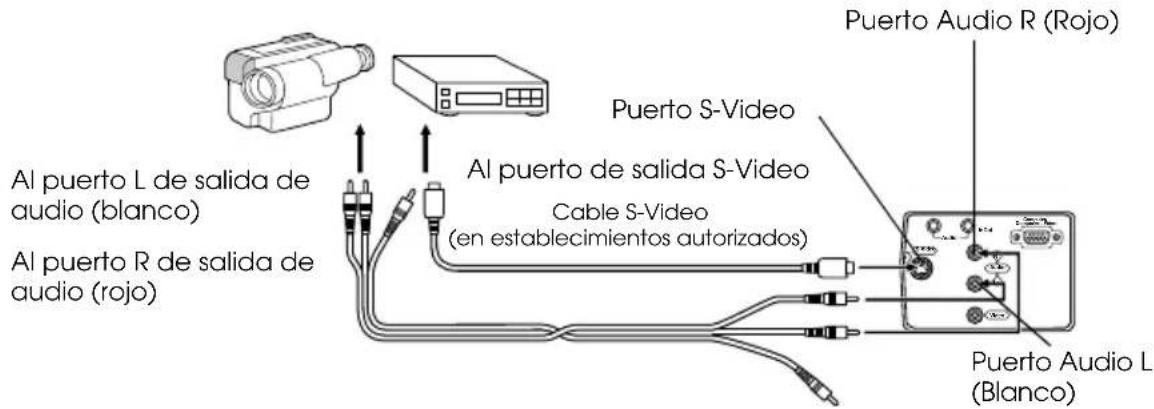
Cable de Video/Audio (se entrega con el proyector)
En el caso de señal de imagen compuesta (diferencial de color\*)
- Conecte el equipo de vídeo al puerto Computer/Component Video del proyector mediante el cable de componente de vídeo opcional (ELPKC19).
- Conecte los puertos L-Audio-R a la salida de sonido de los altavoces del proyector con el cable de Video/Audio suministrado (rojo/blanco/amarillo).

Notas
Seleccione el parámetro de señal de entrada [YCbCr] o [YPbPr] en el menú de imagen, en función de las señales del equipo, una vez establecida la conexión.
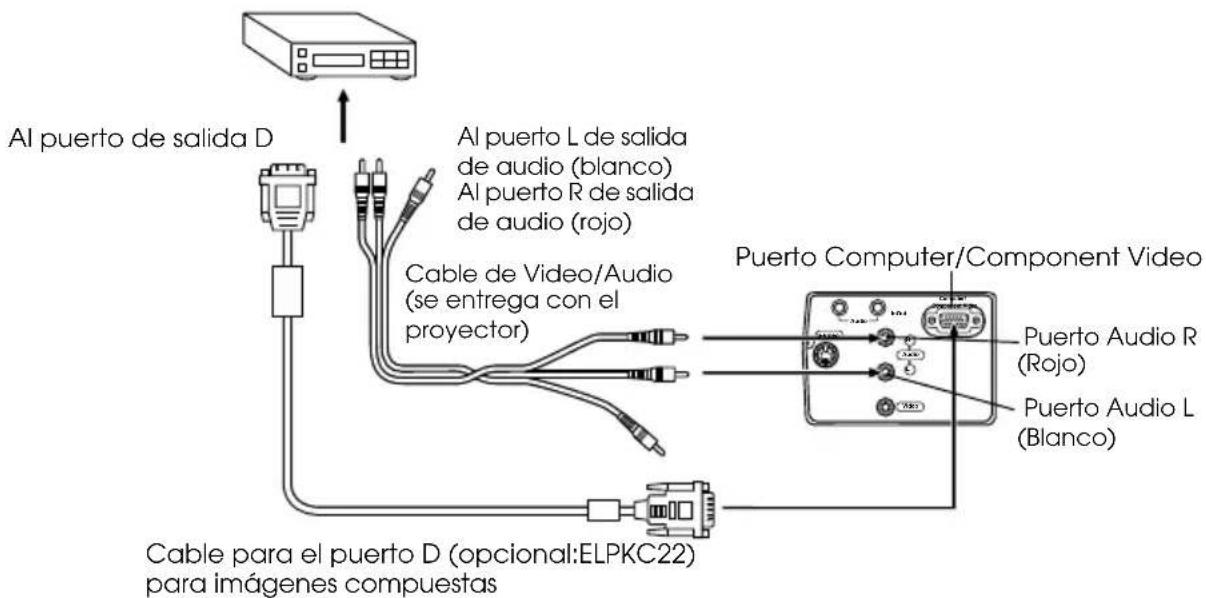
En el caso del puerto de salida D del sintonizador digital
- Conecte el sintonizador digital al puerto Computer/Component Video del proyector mediante el cable opcional para el puerto D (ELPKC22).
- Conecte los puertos L-Audio-R a la salida de sonido de los altavoces del proyector con el cable de Video/Audio suministrado (rojo/blanco/amarillo).
Notas
- Cuando realice las conexiones, seleccione las señales de entrada [YCbCr] o [YPbPr] en el menú de imagen en función del equipo utilizado. (consulte página 59)
- Sólo es posible realizar conexiones a sintonizadores digitales en Japón.
- Es compatible con sintonizadores digitales de categoría D4 como máximo.
Proyección
Esta sección proporciona información sobre cómo iniciar y finalizar la proyección, y sobre las funciones básicas para ajustar las imágenes proyectadas.
■Proyección
Una vez completadas todas las conexiones podrá proyectar imágenes.
Preparativos
Advertencia
- Nunca mire directamente al objetivo una vez que haya conectado la fuente de alimentación. Si no respeta estas normas, la potencia de la luz puede provocarle lesiones oculares.
- Asegúrese de utilizar el Cable de alimentación entregado con el aparato. El uso de cables diferentes del suministrado puede provocar incendios o descargas eléctricas.
⚠️ Precaución
No ejecute ninguna tarea de proyección con la tapa del objetivo colocada. De otro modo, la tapa podría deformarse por el calor.
1 Conecte el proyector a un ordenador y a un equipo de vídeo. (consulte página 19, 26)
2 Ponga la palanca giratoria del zoom en la posición central cuando extienda el zoom. Si no lo hace, las imágenes quedarán desenfocadas.

3 Retire la tapa del objetivo.
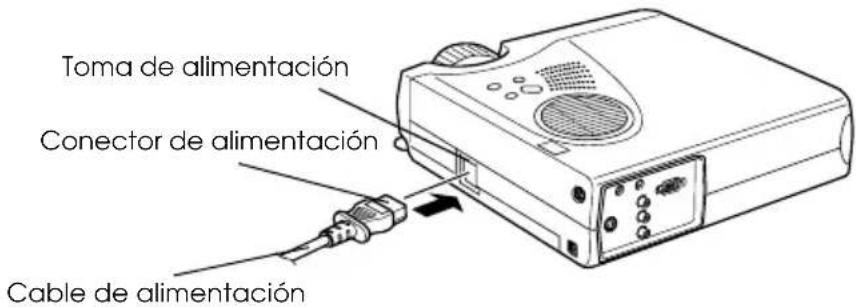
4 Conecte al proyector el Cable de alimentación que lo acompaña.
Compruebe la forma Compruebe la forma de la toma de alimentación del proyector y de la clavija de alimentación, alinéela en la dirección correcta e insértela a fondo.
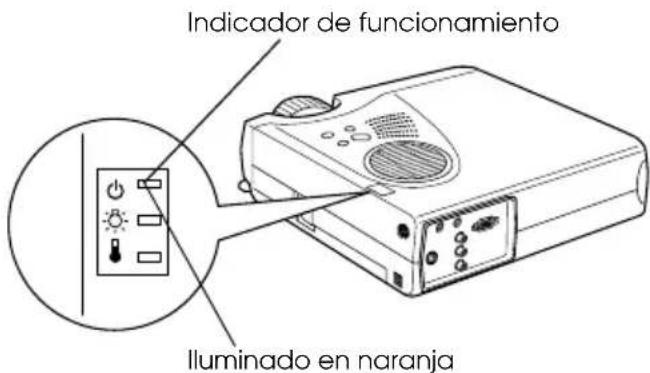
5 Enchufe la clavija del cable de alimentación en la toma correspondiente.
El Indicador de funcionamiento se iluminará de color naranja.
Notas
Cuando el indicador de funcionamiento parpadea en naranja no es posible utilizar los botones.
Inicio de la proyección
1 Pulse el botón [Power] para encender el equipo.
El indicador de funcionamiento empieza a parpadear en verde, y comienza la proyección.
![EPSON EMP-505 - Pulse el botón [Power] para encender el equipo. - 1](/content/2026/05/1084729/images/f491e15c9d2fb0703fba6ecef17048c5b201666ae427cc855b2cb7bddceb8928.jpg)
Ajuste el conmutador R/C ON OFF a (ON) antes de usar el mando a distancia.
El indicador de funcionamiento dejará de parpadear y se quedará fijo de color verde al cabo de unos instantes.
![EPSON EMP-505 - Pulse el botón [Power] para encender el equipo. - 2](/content/2026/05/1084729/images/7d7f18907186d6eebc80b7fa248bc52777fae1902fde2b2a8fe15d6843c06ddf.jpg)
En ausencia de señal de imagen, se presenta el mensaje (No hay señal de imagen). (Es posible que este mensaje no aparezca según la configuración.) (consulte página 61)

Notas
Cuando el indicador de funcionamiento parpadea en verde no es posible utilizar los botones.
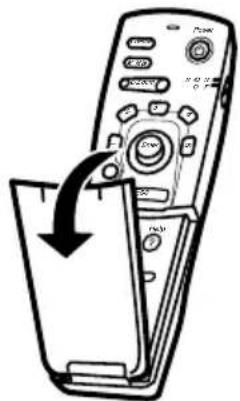
2 Abra la tapa del mando a distancia si va a utilizarlo.
3 Seleccione el puerto al que haya hecho las conexiones en el caso de que haya conectado varios equipos.
Pulse el botón correspondiente al puerto conectado al ordenador o al vídeo para conmutar la fuente de entrada.
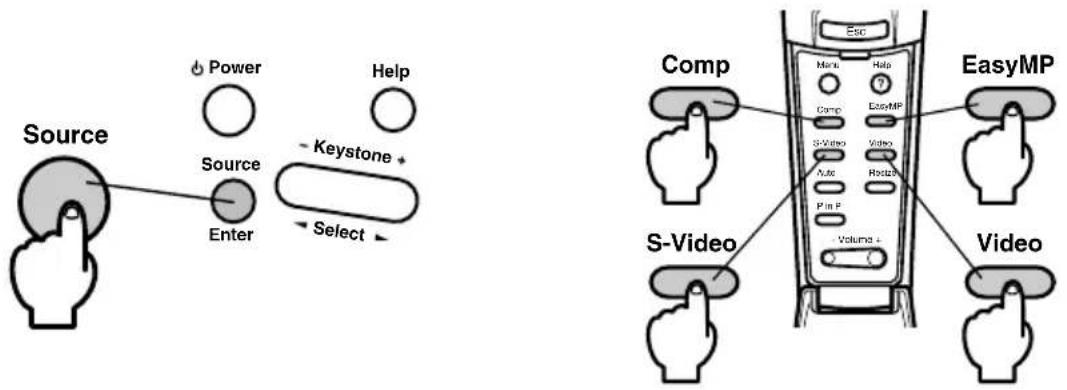
| Imagen | Botón que se selecciona | Presentación en la esquina superior derecha de la pantalla | |
| Unidad principal Mando a distancia | |||
| Ordenador (Componente) | [Fuente](cambiará cada vez que se pulse) | [Comp] Ordenador | |
| Vídeo | [Video] | Vídeo | |
| S-Vídeo | S-Video | S-Vídeo | |
| Tarjeta de memoria [EasyMP] [EasyMP] | |||
Notas
- Si sólo hay un equipo conectado, la proyección tendrá lugar sin que se pulse el botón.
- No se puede cambiar a S-Video con el botón [Source] si no hay entrada de S-Video.
- No podrá cambiar a EasyMP con el botón [Source] si no ha insertado una tarjeta de memoria.
4 Inicio de la proyección
Conecte la fuente de alimentación del ordenador o el equipo de vídeo. Si el equipo conectado es un equipo de vídeo, pulse también los botones [Playback] o [Play]. Se borrará la indicación [No Signal] y empezará la proyección.
Notas
- Si sigue viendo [No Signal], compruebe otra vez las conexiones.
- Según el ordenador, en algunos casos será necesario conmutar el destino de la señal de imagen con el botón (☐, etc.,) y ajustar la configuración después de establecer la conexión.
| NEC | Panasonic | Toshiba | IBM | SONY | FUJITSU | Macintosh |
| Fn+F3 | Fn+F3 | Fn+F5 | Fn+F7 | Fn+F7 | Fn+F10 | La función de espejo se configura desde el panel de control una vez se haya iniciado el ordenador. |
La tabla anterior proporciona ejemplos para algunos productos. Consulte el manual de instrucciones del ordenador para ver más detalles.
- Pulse el botón [Resize] cuando se introduzcan las señales que admiten los reproductores DVD o las pantallas de televisión anchas (imágenes de 16:9). Los parámetros cambiarán entre imágenes de 4:3 e imágenes de 16:9 cuando se pulsa el conmutador.
- Hay casos en que la imagen proyectada continuará proyectándose si se proyecta una imagen fija durante un periodo prolongado de tiempo.
■Terminar
Termine la proyección del siguiente modo.
1 Apague los equipos conectados.
2 Pulse el botón [Power].
Aparecerá un mensaje de confirmación para desconectar la alimentación.
flowchart
graph TD
    A["Power"] --> B["Source"]
    B --> C["Enter"]
    D["Keystone"] --> E["Select"]
    F["Help"] --> G["Power"]
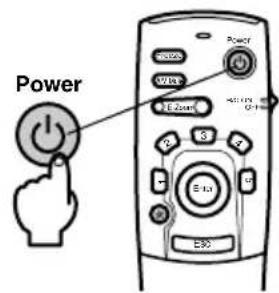
3 Pulse otra vez el botón [Power].
La lámpara se apaga, el indicador de funcionamiento parpadea en naranja y empieza el enfriamiento.
¿Está apagado el aparato?
Pulsar tecla ⏻Power
otra vez para apagar.

flowchart
graph TD
    A["Power"] --> B["Source"]
    B --> C["Enter"]
    D["Power"] --> E["Select"]
    F["Help"] --> G["Keystone"]

El indicador de funcionamiento deja de parpadear y se mantiene iluminado en color naranja cuando termina el enfriamiento. El período de enfriamiento dura unos 90 segundos (en función de la temperatura ambiente).
Notas
- Presione un botón diferente si no desea desconectar el proyector. Si no pulsa ningún botón, el mensaje se borra después de siete segundos (la alimentación continuará conectada).
- Cuando el indicador de funcionamiento parpadea en naranja no es posible utilizar los botones. En este caso, espere hasta que se ilumine por completo.
4 Compruebe que ha transcurrido el período de enfriamiento (el indicador de funcionamiento se pondrá de color naranja), y desenchufe el equipo de la toma de corriente.

Precaución
No quite el enchufe de alimentación de la toma mientras el indicador de funcionamiento parpadea en naranja. Si no respeta esta norma puede dañar el equipo; además, se acorta la duración de la lámpara.
5 Sitúe el conmutador R/C ON OFF en posición [OFF] cuando no use el mando a distancia.

Notas
Cuando el conmutador [R/C ON OFF] del mando a distancia está en la posición [ON], las baterías se consumen. Asegúrese de que el conmutador [R/C ON OFF] del mando distancia se encuentra en la posición [OFF] mientras no se está utilizando.
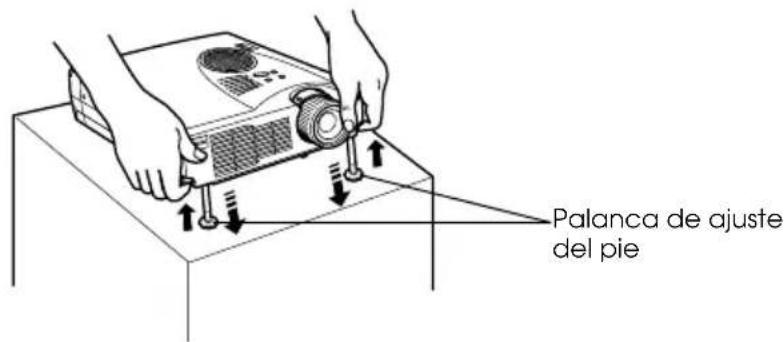
6 Devuelva a su posición el pie frontal si lo había extendido.
Sujete el proyector con la mano, levante la palanca de ajuste del pie con un dedo y llévela suavemente al interior de la unidad principal.
7 Coloque la tapa del objetivo.
8 Gire la palanca del zoom para que el objetivo entre en el proyector.
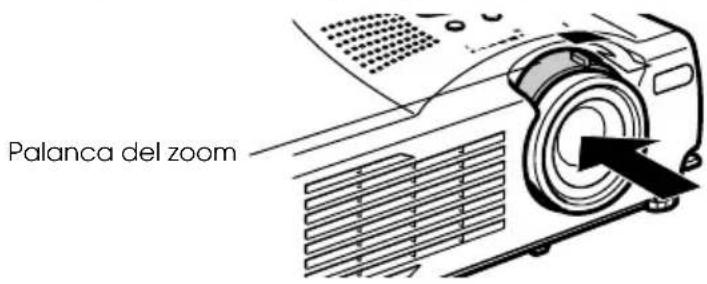
■ Ajuste de la posición de proyección
El proyector puede ajustarse en las siguientes posiciones de proyección vertical.
Ajustes del pie
Ajusta el ángulo de proyección del proyector.
1 Levante la palanca de ajuste del pie con un dedo y eleve la parte delantera del proyector.
El pie frontal sobresale.
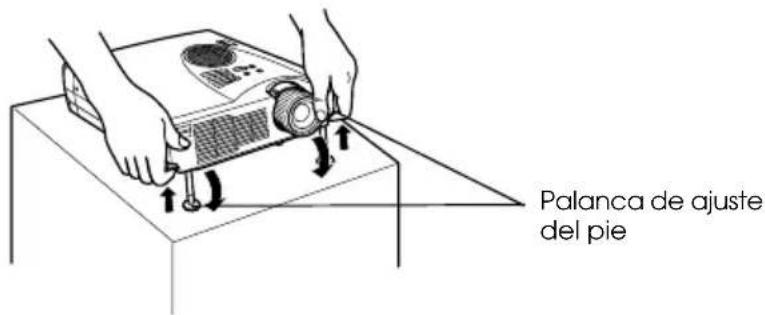
2 Quite el dedo de la palanca de ajuste del pie y deje que el proyector se apoye.
3 Gire la parte inferior del pie frontal para ajustar la altura con precisión.

Notas
- Hay casos en los que la pantalla se distorsionará en forma de trapecio al ajustar los pies. Puede corregir la distorsión trapezoidal con la función de corrección keystone. (consulte página 39)
- El pie frontal vuelve a su posición presionando con un dedo la palanca de ajuste del pie y bajando el proyector.
■ Ajuste del tamaño de la proyección
Puede ajustar el tamaño de la proyección y corregir cualquier distorsión trapezoidal.
Notas
Hay además una función para ajustar el tamaño de la pantalla (consulte página 46) y una función E-Zoom para ampliar zonas determinadas. (consulte página 48)
Ajuste del zoom
1 Gire la palanca del zoom (el aumento máximo posible es de 1,2 X).
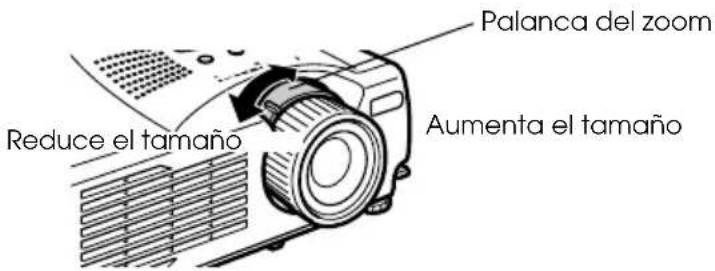
Al ampliar la pantalla, también hay que ajustar la distancia de proyección. (consulte página 17)
Notas
Durante la proyección, sitúe la palanca del zoom entre las posiciones [W] y [T]. Si la coloca en una posición que supere la posición central [W], el objetivo entrará en el proyector y las imágenes se desenfocarán.
Corrección keystone
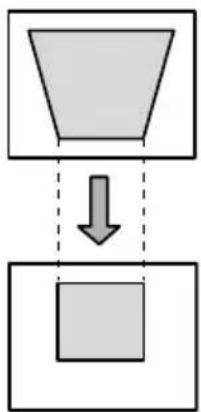
Corrige la distorsión trapezoidal de la pantalla mediante el ajuste del pie.
1 Pulse el botón [Keystone +, -] del proyector para que la imagen adopte forma rectangular.

flowchart
graph TD
    A["Power"] --> B["Source"]
    C["Help"] --> D["Enter"]
    E["Keystone +"] --> F["Select"]
    G["Keystone +"] --> H["Select"]

flowchart
graph TD
    A["Power"] --> B["Source"]
    B --> C["Enter"]
    D["Help"] --> E["Keystone +"]
    E --> F["Select"]
    G["Keystone +"] --> H["Select"]
flowchart
graph TD
    A["Top-Left funnel"] --> B["Bottom-Right square"]
    style A fill:#ccc,stroke:#333
    style B fill:#ccc,stroke:#333

La pantalla corregida tendrá menor tamaño. La pantalla corregida tendrá menor tamaño.
Es posible hacer ajustes con la corrección trapezoidal (en 30 etapas) siempre que el ángulo de inclinación del proyector esté dentro de la máxima gama vertical de aproximadamente 15 grados.
El máximo valor de este ángulo de inclinación será ligeramente diferente de acuerdo con el tamaño proyectado ajustado con el zoom.
Aproximadamente 15° hacia arriba
Aproximadamente 15° hacia abajo
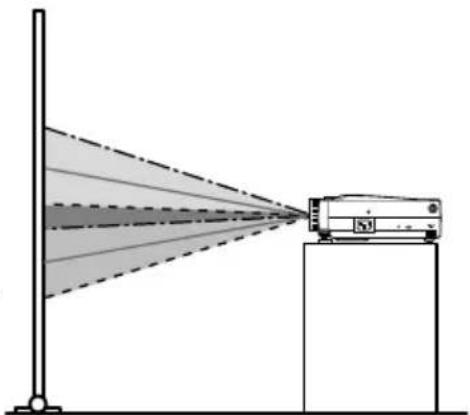
- Al aplicar la corrección keystone la pantalla disminuye de tamaño.
- La configuración de la corrección trapezoidal se memoriza. Si cambia el lugar o el ángulo de colocación del proyector, deberá repetir la corrección.
- Si con la corrección keystone aumenta la borrosidad, disminuya la nitidez. (consulte página 59)
- La corrección keystone se realiza desde el menú. (consulte página 61)
■Ajuste de la calidad de imagen
Ajuste de la calidad de la imagen
Ajusta el foco y las alteraciones de la imagen. Ajuste del foco
Enfoca la imagen.
1 Gire el anillo de enfoque para hacer el ajuste necesario.

- Si el objetivo está sucio o empañado por la condensación, no podrá enfocar. En tal caso, limpie el objetivo. (consulte página 84)
- No podrá ajustar correctamente el enfoque si la posición de instalación no está entre 1,1 y 13,9 metros.
- Si el zoom no se encuentra entre las posiciones [W] a [T], las imágenes estarán desenfocadas.
Ajuste automático (al proyectar imágenes de ordenador)
Ajusta automáticamente la imagen del ordenador para obtener un efecto óptimo. Se ajustan los elementos alineación, posición y sincronización.
1 Pulse el botón [Auto] del mando a distancia.

- Si los ajustes automáticos se inician mientras se están ejecutando las funciones E-Zoom, A/V Mute o P in P, no se ejecutarán hasta que no se canceled la función en curso.
- Dependiendo del tipo de las señales de salida del ordenador, habrá casos en los que el ajuste no se podrá ejecutar correctamente. Si es así, ajuste la alineación y la sincronización. (consulte página 41)
Ajuste de tracking (al proyectar imágenes de ordenador)
Se realizan cuando aparecen bandas verticales en la imagen procedente del ordenador.
1 Realice los ajustes con la función [Menu] - [Video] - [Tracking].

bar
| Category | Value | |---|---| | Bar 1 | 3.5 | | Bar 2 | 4.0 | | Bar 3 | 4.5 | | Bar 4 | 5.0 | | Bar 5 | 1.5 |Ajustes de sincronización (al proyectar imágenes de ordenador)
Se realizan cuando aparecen parpadeos, imágenes borrosas y ruido vertical en la imagen procedente del ordenador.
1 Realice los ajustes con la función [Menu] - [Video] - [Sync.].

bar
| Category | Value | |---|---| | Bar 1 | 3.5 | | Bar 2 | 4.0 | | Bar 3 | 4.5 | | Bar 4 | 5.0 | | Bar 5 | 1.0 |■Introducción a las funciones
A continuación se enumeran las funciones que pueden utilizarse pulsando botones mientras se proyectan imágenes.
| Función | Descripción | Botón | Página de referencia | |
| Unidad principal | mando a distancia | |||
| Help Ayuda | a solucionar problemas. Help Help 43 | — | ||
| A/V Mute Apaga temporalmente la imagen y el sonido. | - | A / | V | |
| Freeze Pone | momentáneamente en pausa la imagen en movimiento. | - | F r | e |
| Resize | Cambia el tamaño de la imagen. | - | Resize | 46 |
| E-Zoom | Amplía una parte de la imagen. | - | E-Zoom | 48 |
| Effect | Añade efectos ornamentales a la imagen. | - | [1]-[5] (Effect) | 49 |
| P in P | Añade una pantalla secundaria a la imagen. | - | P i | n |
| keystone | Corrige el efecto trapezoidal. | Keystone | - | 39 |
| Ajuste automático | Ajusta automáticamente la imagen para obtener un efecto óptimo. | - | A u | t |
| Volumen | Ajusta el volumen. | - | Volumen | 54 |
| Menu | Muestra el menú. | - | Menu | 57 |
Funciones útiles
En esta sección se proporcionan explicaciones acerca de las funciones útiles e interesantes, por ejemplo presentaciones, disponibles en el proyector.
■Funciones útiles
Función de ayuda
Los métodos de resolución de fallos se dividen en apartados independientes que se describen a continuación.
1 Pulse el botón [Help].
Se abrirá el menú de ayuda.
![EPSON EMP-505 - Pulse el botón [Help]. - 1](/content/2026/05/1084729/images/18a274bebc1d454fad0164e3a6a74e9ef3690053c6a06350697e74f31505f29a.jpg)
flowchart
graph TD
    A["Power"] --> B["Source"]
    B --> C["Enter"]
    D["Help"] --> E["Keystone"]
    E --> F["Select"]
    G["Help"] --> H["Output"]
![EPSON EMP-505 - Pulse el botón [Help]. - 2](/content/2026/05/1084729/images/e7ed0e9b617d322ed7bb0835442b5271f3f7bb98fb2c887b8241529ac7c7184a.jpg)
2 Seleccione un apartado.
Pulse el botón [Sync+, -] en la unidad principal (o mueva el botón [Enter] hacia arriba y hacia abajo en el mando a distancia) para seleccionarlo.

3 Abra el apartado elegido.
Pulse el botón [Enter] para seleccionar el elemento.

flowchart
graph TD
    A["Power"] --> B["Source"]
    C["Help"] --> D["Keystone + Select"]
    B --> E["Enter"]
    D --> E
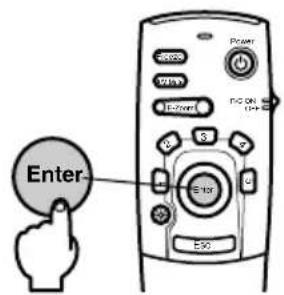
4 Repita las operaciones descritas en los puntos 2 y 3 para seleccionar y abrir apartados con más detalle.

Notas
- Consulte el apartado [Solución de problemas] de este manual si el texto de la ayuda no resuelve sus dudas. (consulte página 68)
- El menú de ayuda se cierra pulsando el botón [Help].
■Corte de la proyección
Si lo desea, puede detener momentáneamente las imágenes y/o el sonido.
Función A/V Mute
Apaga temporalmente la imagen y el sonido.
1 Pulse el botón [A/V Mute] del remote control.
La imagen y el sonido desaparecen de la pantalla.

Para reanudar la proyección, pulse de nuevo el botón [A/V Mute], ajuste el volumen o visualice el menú. Puede seleccionar el estado que quiera aplicar entre los tres posibles cuando las imágenes o el sonido se hayan detenido momentáneamente desde el menú de configuración del silenciamiento A/V del menú de configuración. (consulte página 61)
Color negro

(Configuración por defecto)
Notas
Como logotipo de usuario se ha registrado el logotipo de EPSON. Para modificarlo hay que registrar y configurar un nuevo logotipo de usuario. (consulte página 62)
Función Freeze
Pone en pausa momentáneamente el movimiento de las imágenes, aunque sin quitar el sonido.
1 Pulse el botón [Preset] del mando a distancia.
La imagen se detiene.

Pulse otra vez el botón [Freeze] para cancelar este modo.
■ Cambio del tamaño de la imagen
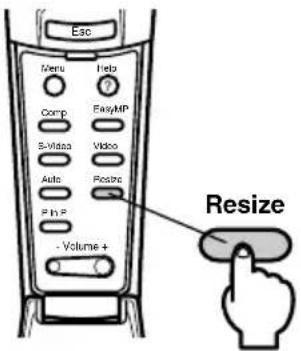
Alterna entre la visualización de la ventanay la de cambio de tamaño al proyectar imágenes del ordenador. Cambia el formato de la imagen a 4:3 o 16:9 durante la proyección de imágenes de vídeo.
1 Pulse el botón [Preset] del remote control.
Cambiará el tamaño de la pantalla.
- Si se trata de imágenes de ordenador
Presentación de ventana Proyecta según la resolución de entrada (visualización real.) Es posible que en algunos casos el tamaño de la proyección y el de la imagen difieran.
Cambio de tamaño de la presentación: Reduce o aumenta la resolución de manera que la imagen proyectada ocupe toda la pantalla.
(Ejemplo) Si la resolución de la imagen de entrada es menor que la de la pantalla (800 x 600 puntos)
Cambio de tamaño de la pantalla

bar
| Category | Value | |---|---| | 1 | 3 | | 2 | 4 | | 3 | 5 | | 4 | 6 |Presentación de ventana

bar
| Category | Value | |---|---| | 1 | 3 | | 2 | 4 | | 3 | 5 | | 4 | 1 |(Ejemplo) Si la resolución de la imagen de entrada es mayor que la de la pantalla (1600 x 1200 puntos)
Cambio de tamaño de la pantalla

bar
| Category | Value | |---|---| | 1 | 3 | | 2 | 4 | | 3 | 5 | | 4 | 6 |Presentación de ventana

bar
| Category | Value | |---|---| | 1 | 3 | | 2 | 4 | | 3 | 6 | | 4 | 1 |Baje el botón (Enter) del mando a distancia para poderse desplazar.
Notas
- El tamaño no cambiará si la resolución de la pantalla de cristal líquido coincide con la resolución introducida (1.024 x 768 puntos).
- Si la resolución introducida es mayor que la de presentación en la pantalla de cristal líquido, no se verá parte de la imagen. Mueva hacia abajo el botón [Enter] del mando a distancia para recorrer las zonas que no se ven.
- Si se trata de imágenes de vídeo
El intercambio se producirá para los tamaños de imágenes 4:3 y 16:9. Las imágenes grabadas con vídeos digitales y las imágenes de DVD se pueden proyectar en pantallas anchas de 16:9.
Presentación 4:3

■ Ampliación de imágenes (función E-Zoom)
La imagen se ampliará de forma proporcional, pero el tamaño de proyección no variará.
1 Pulse el botón [Zoom] del mando a distancia.
El porcentaje del tamaño aparece en la esquina inferior derecha, para que pueda reducir o ampliar la imagen.
![EPSON EMP-505 - Pulse el botón [Zoom] del mando a distancia. - 1](/content/2026/05/1084729/images/5fd500c4c8f82e4b0a45ae838632338e123466e06164892e27d233995c4f1d1d.jpg)
bar
| Category | Value 1 | Value 2 | Value 3 | |---|---|---|---| | Top Left | 10 | 15 | 20 | | Top Right | 15 | 20 | 25 | | Bottom Left | 5 | 8 | 10 | | Bottom Right | 10 | 15 | 20 |Se mostrará el porcentaje del tamaño.

Pulse el botón [Esc] del remote control para cancelar la función.
Notas
- Es posible ampliar entre 1x y 4x en 24 pasos de 0,125 x.
- Al ampliar se oculta parte de la imagen. Mueva hacia abajo el botón [Enter] del remote control para desplazar la pantalla y mostrar esa parte.
- Cuando se esté utilizando la función de imagen dentro de imagen, se ampliarán las pantallas secundarias.
■Función Effect
Puede añadir efectos a las imágenes de la presentación pulsando los botones [Effect] del mando a distancia. Puede modificar los efectos en la pantalla [Effect] (consulte página 60)
Cursor/Sello
Coloca un sello sobre la imagen.
1 Pulse el botón [Preset] del mando a distancia.
Se mostrará el cursor/sello.
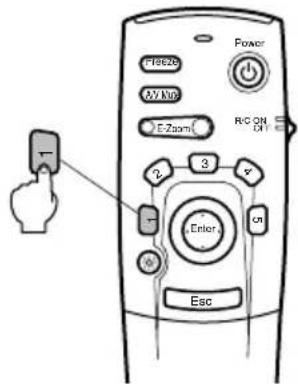
2 Mueva hacia abajo el botón [Enter] del mando a distancia para mover la posición del cursor o el sello.
3 El sello se imprimirá en la posición del cursor cuando se pulse el botón [Enter] de la mando a distancia.
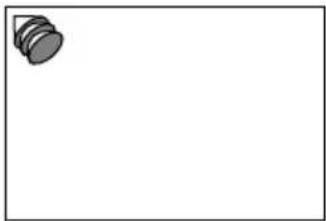
- Si se pulsa el botón [Esc] o [5], se cancela la función de efectos y desaparece el cursor.
- Mientras se ejecuta la función de efecto, no se puede usar el ratón.
Cuadrado
Dibuja un recuadro en la imagen.
1 Pulse el botón [Preset] del mando a distancia.
Aparecerá un cuadrado.

2 Mueva hacia abajo el botón [Enter] del mando a distancia para llevar el cursor a la posición inicial.

3 Pulse el botón [Enter] para definir la posición inicial.
4 Mueva hacia abajo el botón [Enter] del mando a distancia para llevar el cursor a la posición final.
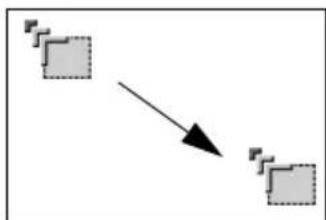
flowchart
graph TD
    A["Input Box 1"] --> B["Output Box 2"]
    style A fill:#f9f,stroke:#333
    style B fill:#bbf,stroke:#333
5 Pulse el botón [Enter] para definir la posición final.
Notas
- Los ornamentos se borran pulsando el botón [5].
- El efecto será difícil de ver con determinadas combinaciones de colores del fondo y los ángulos de la imagen. En este caso, modifique el color de los ángulos. (consulte página 60)
- Mientras se ejecuta la función de efecto, no se puede usar el ratón.
Proyector de luz
Proyecta un foco de luz sobre parte de la imagen.
1 Pulse el botón [3] del mando a distancia.
El foco se proyectará.
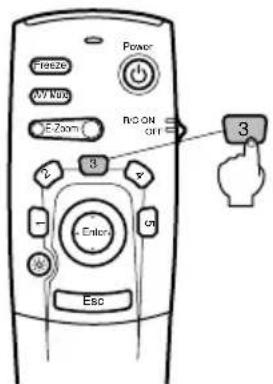
2 Mueva hacia abajo el botón [Enter] para desplazar el foco.

- Si pulsa el botón [Esc] o [5], se cancela la función de efectos y desaparece el foco.
- Mientras se ejecuta la función de efecto, no se puede usar el ratón.
Barra
Dibuja una línea en la imagen.
1 Pulse el botón [4] del mando a distancia.
Aparecerá una línea.

2 Pulse el botón [Enter] para definir la posición final.

- La función de efecto se cancela y la barra desaparece cuando se pulsa el botón [Esc] o [5].
- El efecto será difícil de ver con determinadas combinaciones de colores del fondo y la barra. En tal caso, modifique el color de la barra. (consulte página 60)
- Mientras se ejecuta la función de efecto, no se puede usar el ratón.
Cancelación de los efectos
1 Pulse el botón [Preset] del mando a distancia.
Desaparecerán el cuadrado y la línea de decoración.
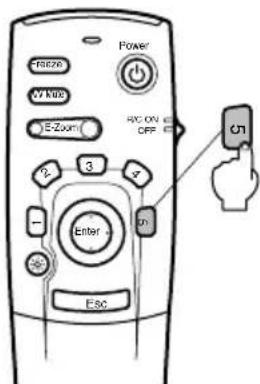
52 - Función Effect
■ Función P in P (imagen dentro de imagen)
Se puede visualizar una imagen de vídeo como imagen secundaria de otra proyectada desde el ordenador o el vídeo. También se puede reproducir el sonido.
1 Pulse el botón [P in P] del mando a distancia.
En la esquina inferior izquierda de la pantalla aparecerán unas instrucciones de funcionamiento y la pantalla secundaria se mostrará en la parte superior derecha de la pantalla.
![EPSON EMP-505 - Pulse el botón [P in P] del mando a distancia. - 1](/content/2026/05/1084729/images/30eb31419d12d36da2ec355517938662e61f7862877bffc08433441fb8a020af.jpg)
bar
| Category | Value | |---|---| | Bar 1 | 30 | | Bar 2 | 45 | | Bar 3 | 60 | | Bar 4 | 75 | | Bar 5 | 20 |2 Pulse el botón [Enter] del mando a distancia para mover la posición de la pantalla secundaria.
![EPSON EMP-505 - Pulse el botón [Enter] del mando a distancia para mover la posición de la pantalla secundaria. - 1](/content/2026/05/1084729/images/a38c3884d5a3e10f3f0a920468f13a14d99ffaf354b627a313a707d0cbcd3cfa.jpg)
flowchart
graph TD
    A["Data Box"] --> B["Empty Box"]
3 Pulse el botón [E-Zoom] para cambiar el tamaño de la imagen secundaria.
![EPSON EMP-505 - Pulse el botón [E-Zoom] para cambiar el tamaño de la imagen secundaria. - 1](/content/2026/05/1084729/images/fdb7e74a6912265be6daeb19590f9046b56e2ae46d8053ef5332893797636f24.jpg)
4 Pulse el botón [Enter] para definir la presentación de la pantalla secundaria.
Notas
- Si se pulsa de nuevo el botón [P in P], la pantalla secundaria desaparece.
- La imagen procedente del ordenador o del vídeo (sólo señales de componentes de vídeo) se mostrará en la pantalla principal, mientras que las imágenes de vídeo (Video, S-Video) se mostrarán en la pantalla secundaria. Las imágenes de vídeo proyectadas en la subpantalla pueden modificarse con la función P in P. (consulte página 61)
- Ajuste la posición y el tamaño de la subpantalla antes de visualizarla.
- La pantalla secundaria admite cinco tamaños distintos.
- Si se ha modificado la posición de la pantalla secundaria, volverá a mostrarse en la posición determinada anteriormente la próxima vez que se active la función de imagen dentro de imagen.
Ajustes y configuración
Esta sección proporciona información acerca del ajuste del volumen del proyector y de las operaciones del menú de configuración.
■Ajuste del volumen
Si el sonido se emite desde los altavoces del proyector, puede ajustarse el volumen.
1 Pulse el botón [Volume +,-] del mando a distancia.

- El ajuste no tiene efecto si no hay señal sonora.
- Puede realizar los ajustes cuando se oiga sonido en los altavoces externos.
■ Configuración del menú
El menú de configuración permite definir diversos ajustes y configuraciones.
Elementos del menú
Los menús se dividen en menús de nivel superior y menús secundarios, y tienen una estructura jerárquica. Además, el menú de imagen varía en función de la fuente de entrada (puerto conectado).

- Elementos del menú
Menú Vídeo · Ordenador

Menú Vídeo · Vídeo (Video/S-Video)
Menú Vídeo · EasyMP

Menú Vídeo · Componente
![Video Audio Efecto Configuración Captura Avarizada Acerca Reset Completo Pos. Pantalla Brillo Contraste Color Tinte Nitidez Gamma Señal de Video Reset Ajusta 0 0 0 NormalDirám. Natura Selecciónar [Auto] Ejecutar Selecciónar :Introducir](/content/2026/05/1084729/images/39bb69b94db0d3a7278e2d1b53c2f6b546779613d59fb19253e675dc415325a3.jpg)

Notas
- Los elementos del menú de imagen varían en función de la fuente proyectada; sólo pueden ajustarse los parámetros que corresponden a la fuente proyectada de que se trate. Si se cambia la fuente mientras está abierto el menú, éste cambiará automáticamente al que corresponda a la nueva entrada.
- El menú de imagen no se puede ajustar si no se están introduciendo señales de imagen.
Menú Audio Menú Efecto

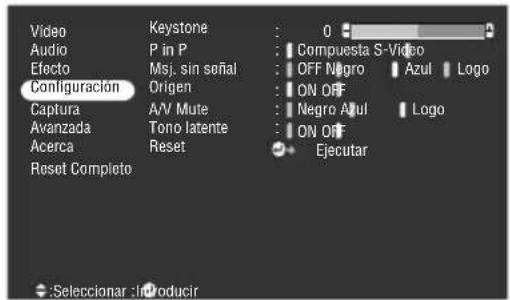
Menú Configuración

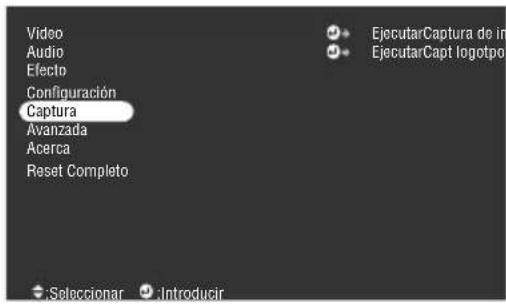
Menú Captura
Menú Avanzada
Menú Acerca
![Video Audio Efecto Configuración Captura Avanzada Acerca Reset Completo Lenguaje Pantalla de Arranque : Configuración de colores : Temp. color RGB Retroproyec. En Techo Reset Seleccionar : [Español] ON OFF ON OFF Ejecutar Configuration](/content/2026/05/1084729/images/26865b6f53e1b2cf9d917818b203763eeb3b4f7522c80535b1758fc9ce885f8f.jpg)
Menú Reset Compaletto

El menú de información muestra el tiempo de funcionamiento acumulado de la lámpara y el estado de configuración de la fuente de entrada proyectada.

Notas
El tiempo de funcionamiento de la lámpara se muestra en unidades de 0H entre 0 y 10 horas, y en unidades de 1 hora por encima de 10 horas.
■Utilización del menú
El menú se activa desde el mando a distancia.
Método operativo
1 Pulse el botón [Menu] del mando a distancia.
Se mostrará el menú superior.
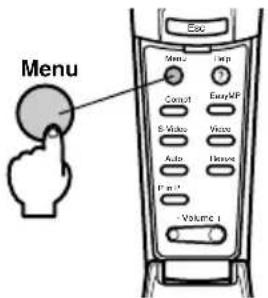
2 Seleccione el elemento que desee.
Mueva el botón [Enter] del mando a distancia arriba y abajo para seleccionar el elemento deseado.

3 Abra el elemento elegido.
Pulse el botón [Enter] para seleccionar el elemento.
Aparecerá el submenú.
4 A continuación, seleccione un elemento secundario.
Mueva el botón [Enter] del mando a distancia arriba y abajo para seleccionar el subelemento deseado.
Los elementos que muestra el menú de imagen y la información varían en función de la fuente de entrada seleccionada.
![Lenguaje Pantalla de Arranque : ON OFF Configuración de colores : Temp. color RGB Retroproyec. : ON OFF En Techo : ON OFF Reset Ejecutar Seleccionar [Español]](/content/2026/05/1084729/images/947c7b1b37dee2fd3a1003a7af3273d94e17b228c521cfd7017cdc5aab1c4757.jpg)
5 Seleccione el valor del parámetro.
Mueva el botón [Enter] hacia la izquierda o la derecha para seleccionar la configuración deseada.
![Lenguaje Pantalla de Arranque : ON OFF Configuración de colores : Temp. color RGB Retroproyec. : ON OFF En Techo : ON OFF Reset Ejecutar Seleccionar [Español]](/content/2026/05/1084729/images/3d47fe20745914b1eb13357f08135eaa3cc018505c322512dc7e4e2901be1c0d.jpg)
Notas
- ← (Enter) se añade al final de los nombres de los elementos secundarios que ejecutan los parámetros, y continúa hacia las jerarquías de nivel inferior. Pulse el botón [Enter] para abrir esta selección y a continuación seleccione otra vez la configuración del parámetro.
- Encontrará más información sobre la función de cada opción en la lista de opciones. (consulte página 59)
6 Defina los demás elementos del mismo modo.
7 Pulse el botón [Menu].
El menú se cerrará.
Notas
- Pulse el botón [ESC] para volver al menú precedente en la jerarquía.
- Los elementos del menú de imagen varían en función de la fuente proyectada; sólo pueden ajustarse los parámetros que corresponden a la fuente proyectada de que se trate.
- Los menús de imagen no se pueden ajustar si no se están introduciendo señales de imagen.
Configuración de los elementos
| Menú de nivel superior | Menú secundario | Función Valor | predeterminado |
| Vídeo | Pos.pantalla | Desplaza la posición de la imagen arriba, abajo, a la izquierda o a la derecha. Pulse el botón [Enter] para confirmar la selección. | Depende de las señales de conexión |
| Tracking Ajusta las bandas verticales que aparecen en la imagen del ordenador. | Depende de las señales de conexión | ||
| Sincronismo | Ajusta las interferencias, las imágenes borrosas y el ruido vertical que aparecen en la imagen del ordenador.· Las interferencias y las imágenes borrosas pueden deberse a los ajustes de brillo y contraste.· Puede regular la intensidad de la imagen ajustando la sincronización después de ajustar el tracking. | 0 | |
| Brillo Ajusta el brillo de la imagen. Valor intermedio | (0) | ||
| Contraste Ajusta el contraste de la imagen. Valor intermedio | (0) | ||
| Color Ajusta la profundidad de color de la imagen. Valor intermedio | (0) | ||
| Tinte | Ajusta el matiz de color de la imagen. | Valor intermedio (0) | |
| Nitidez | Ajusta la nitidez de la imagen. | Valor intermedio (0) | |
| Gamma | Corrige la intensidad de color de la imagen.Dinám: produce una imagen con diferencias de color claras. Es útil para mostrar planos, etc.Normal:proyecta sin corrección de matiz.Natural:forma una imagen de matiz natural. Es útil para imágenes de vídeo. | Normal | |
| Señal entrada | Selecciona el modo de las señales de entrada procedentes de los puertos ordenador/ componentes de vídeo.RGB :Si se reciben señales RGB.YCbCr: Si se reciben señales de componentes de vídeo (YCbCr).YPbPr : Si se reciben señales de componentes de vídeo (YPbPr). | RGB | |
| Inicialization | Configuración automática: si está en posición [ON], optimiza la imagen de entrada procedente del ordenador. | ON | |
| Menú de nivel superior | Menú secundario | Función | Valor predeterminado |
| Vídeo | Reset | Devuelve todos los parámetros del menú de imagen a sus valores predeterminados.Pulse el botón [Enter] y seleccione [Sí] en la pantalla de confirmación que aparece.· Seleccione [Reset total] para devolver todos los ajustes de imagen y sonido a sus valores predeterminados. (consulte página 63) | - |
| Audio Volumen | Ajusta el volumen. | 15 | |
| Tono Ajusta el tono | 0 | ||
| Reset | Devuelve todos los parámetros del menú de sonido a sus valores predeterminados.Pulse el botón [Enter] y seleccione [Sí] en la pantalla de confirmación que aparece.· Seleccione [Reset total] para devolver todos los ajustes de imagen y sonido a sus valores predeterminados. (consulte página 63) | - | |
| Efecto | Cursor/Sello | Selecciona la forma, el tamaño, el color y la longitud del cursor/sello asignado al botón [1] del mando a distancia.Pulse el botón [Enter] y seleccione el elemento que desee mostrar en el menú de configuración del cursor o sello. (según la forma, el tamaño, el color y la longitud del cursor no podrá configurarse.)· El botón [1] pone en marcha la función de cursor/sello.(consulte página 49) | Modelo:Zoom 100% |
| Quadrado Selecciona | el color, la forma y el tipo de sombra (sies que se activa la sombra) del cuadrado asignado al botón [2] del mando a distancia.Pulse el botón [Enter] y seleccione el elemento que desee en el menú de configuración del recuadro.· El botón [2] ejecuta la función Cuadrado. (consulte página 50) | Color: Verde Sombreado: Sí Forma: Cuadrado | |
| Proyector luz | Selecciona el tamaño del proyector de luz asignado al botón [3] del mando a distancia.Pulse el botón [Enter] y seleccione el elemento que desee en el menú de configuración del proyector de luz.· El botón [3] ejecuta la función de proyector de luz. (consulte página 51) | Tamaño: medio | |
| Barra | Selecciona la dirección y la anchura de la barra asignada al botón [4] del mando a distancia.Pulse el botón [Enter] y seleccione el elemento que desee en el menú de configuración de la barra.· El botón [4] pone en marcha la función de barra.(consulte página 52) | Color: Magenta Dirección: Horizontal Grosor de la línea: 8 | |
| Veloc.Cursor | Selecciona la velocidad del cursor.L: Lenta M:Media H:Rápida | M | |
| Menú de nivel superior | Menú secundario | Función Valor | predeterminado |
| Efecto | Reset | Devuelve todos los parámetros del menú de efectos a sus valores predeterminados.Pulse el botón [Enter] y seleccione [Sí] en la pantalla de confirmación que aparece.· Seleccione [Reset total] para devolver todos los ajustes de imagen y sonido a sus valores predeterminados. (consulte página 63) | - |
| Configuración | Keystone | Corrige la distorsión trapezoidal de la pantalla.· Al aplicar la corrección keystone la pantalla disminuye de tamaño.· El estado de la corrección keystone se registra.Cuando cambie la posición o el ángulo de proyección, haga los ajustes necesarios para la nueva posición.· Reduce la nitidez en caso de que la imagen quede borrosa tras el ajuste trapezoidal. (consulte página 59) | Valor intermedio (0) |
| P-in-P Define la fuente de entrada para la pantalla secundaria de la función imagen dentro de imagen (P in P).· La función imagen dentro de imagen se ejecuta pulsando el botón [PinP]. (consulte página 53) | Compuesto | ||
| Msj. sin señal | Estado de [No hay señal de imagen] y otros mensajes.· Hay que registrar el logotipo de usuario antes de poder modificarlo. | Azul | |
| Origen Define si se debe mostrar en pantalla o no la fuente de entrada. | ON | ||
| A/V Mute Configura el estado de la pantalla para cuando se pulse el botón [A/V Mute].· Hay que registrar y configurar los logotipos de usuario antes de poder modificarlos. | Negro | ||
| Tono latente | Configura la función de ahorro de energía, que entra en funcionamiento cuando no hay señal de entrada. Si se ajusta a [ON], la proyección termina automáticamente y el proyector entra en el modo latente cuando no hay señales de entrada y no se hace ninguna operación durante 30 minutos (el indicador de funcionamiento se ilumina en color naranja).Pulse el botón [Power] para reanudar la proyección. | ON | |
| Reset | Devuelve todos los parámetros del menú de configuración a sus valores predeterminados.Pulse el botón [Enter] y seleccione [Sí] en la pantalla de confirmación que aparece.· Seleccione [Reset total] para devolver todos los ajustes de imagen y sonido a sus valores predeterminados. (consulte página 63) | - | |
| Captura Captura | de imágenes | Guarda en memoria la imagen proyectada en un momento determinado. Pulse el botón [Enter] y siga las instrucciones que aparecen en la pantalla de confirmación (consulte página 64). · La operación de guardar lleva cierto tiempo. | - |
| Capt logotpo usuario | Registra logotipos de usuario. (consulte página 66) Pulse el botón [Enter] y siga las instrucciones de la pantalla de confirmación. · El almacenamiento tarda algún tiempo en ejecutarse. No use el proyector ni el equipo conectado a él mientras se ejecuta este procedimiento. De otro modo podría provocar una avería. · El tamaño que puede ser registrado es de 400 x 300 puntos. · El tamaño de proyección se ajusta cuando se proyectan imágenes de vídeo. | Logotipo de EPSON | |
| Avanzada Lenguaje | Aje Define el idioma | de los mensajes. Pulse el botón [Enter] y seleccione el idioma que desec en el menú que se muestra. | Inglés |
| Pantalla de Arranque | Muestra el logo del usuario durante el calentamiento, después de conectar la alimentación. · Hay que registrar el logotipo de usuario antes de poder modificarlo. | ON | |
| Configuración de colores | Ajusta la temperatura de color (*) de la imagen. Temperatura de color: Configura la temperatura del color. Pulse el botón [Enter] y realice los ajustes en el menú de configuración del color que aparece. RGB: Ajusta la intensidad de los colores RGB (rojo, verde y azul). · Pulse el botón [Enter], seleccione R (rojo), G (verde) o B (azul) en el menú y realice las modificaciones necesarias. · Observe cómo afectan los cambios a la pantalla a medida que modifica la configuración. | Temperatura de color | |
| Retroproyec. | Ajuste el valor a [ON] para proyectar desde atrás en una pantalla semitransparente. La imagen se proyecta invertida. | OFF | |
| En Techo La imagen | proyectada puede invertirse hacia arriba y abajo y a la derecha y a la izquierda si se selecciona [ON] en esta función. | OFF | |
| Reset | Devuelve todos los parámetros del menú de configuración avanzada a sus valores predeterminados. Pulse el botón [Enter] y seleccione [Sí] en la pantalla de confirmación que aparece. · Seleccione [Reset total] para devolver todos los ajustes de imagen y sonido a sus valores predeterminados. | - | |
| Acerca (Muestra | la configuración actual) - | ||
| Reset Completo | Ejecutar Devuelve | todos los elementos de los menús de configuración a sus valores predeterminados. Pulse el botón [Enter] y seleccione [Sí] en la pantalla de confirmación que aparece. · Ejecute la función [Reset] desde cada uno de los menús secundarios para devolver a las configuraciones de imagen y sonido sus valores predeterminados. · La captura del logotipo de usuario, el n° de horas que ha estado encendida la lámpara, el idioma y la configuración BNC no pueden volver a los valores por defecto. | - |
- Los elementos de los menús de imagen e información varían en función de la fuente proyectada; sólo pueden ajustarse los parámetros que corresponden a la fuente proyectada de que se trate.
- El menú de información muestra la configuración de la fuente de entrada que se está proyectando.
Captura de imágenes
La imagen que se esté visualizando en ese momento se guardará en la tarjeta de memoria.
1 Muestra las imágenes que se van a capturar.
2 Pulse el botón [Menu] y seleccione [Captura] - [Captura de imagen].
Se abrirá la pantalla de confirmación.
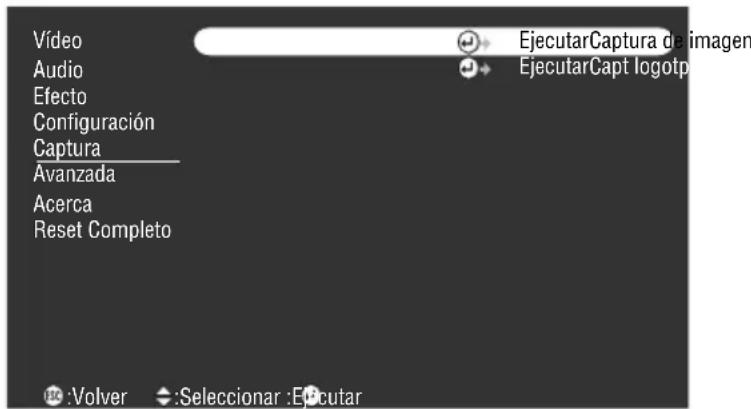
3 Seleccione [Si] y pulse [Enter].
Aparecerá una pantalla que le pedirá que vuelva a confirmar la imagen que quiere registrar.

4 Seleccione [Si] y pulse [Enter].
La imagen se guarda. Espere unos instantes hasta que aparezca la pantalla que le confirme que se ha guardado correctamente.

Notas
- La operación de guardar lleva cierto tiempo. No toque nada en el proyector ni en el equipo conectado mientras se está guardando la imagen. De otro modo podría presentar defectos.
- No podrá guardar las imágenes si no ha insertado la tarjeta de memoria.
- No retire la tarjeta de memoria mientras se estén guardando las imágenes.
- Cuando capture una imagen, en la tarjeta de memoria se creará la carpeta [Capture] y la imagen se guardará con formato jpg.
- No podrá capturar imágenes si la conexión establecida con el ordenador es USB.
- No podrá capturar imágenes si no ha insertado la tarjeta de memoria.
- Las imágenes EasyMP no se pueden capturar.
Registro del logotipo de usuario
Registra las imágenes proyectadas como logotipos de usuario.
1 Muestra la imagen que se va a registrar como logotipo de usuario
2 Pulse el botón [Menu] y seleccione [Captura] - [Capt logotpo usuario].
Se abrirá la pantalla de confirmación.

3 Seleccione [Si] y pulse [Enter].
Se abre la pantalla de guardado.
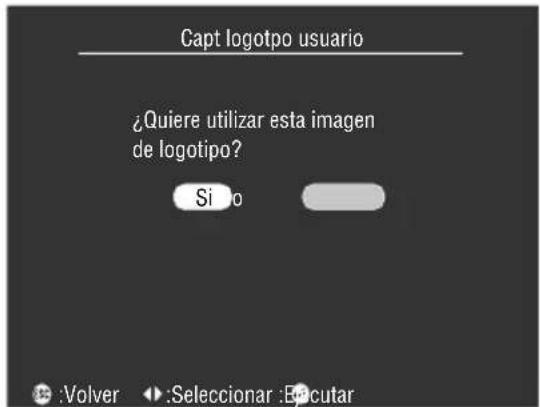
4 Ajuste la posición de la imagen y pulse [Enter].
Se abrirá la pantalla de confirmación.

Se muestra la pantalla de configuración de ampliación.

6 Seleccione la proporción de ampliación o reducción y pulse [Enter].
Se muestra la pantalla que confirma que se ha guardado.
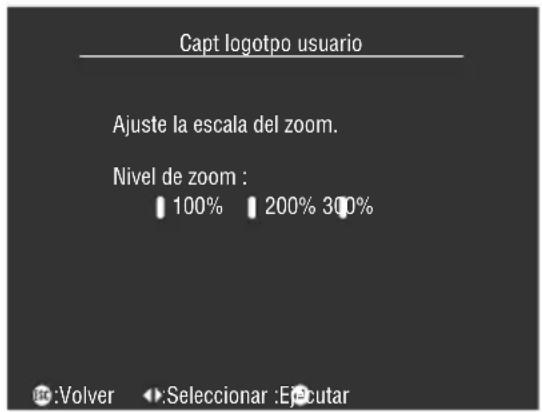
7 Seleccione [Si] y pulse [Enter].
La imagen se guarda. Espere unos instantes hasta que aparezca la pantalla que le confirme que se ha guardado correctamente.

Notas
- La operación de guardar lleva cierto tiempo. No toque nada en el proyector ni en el equipo conectado mientras se está guardando la imagen. De otro modo podría presentar defectos.
- El tamaño de imagen que se puede registrar es de 400 x 300 puntos.
- El tamaño de presentación se modifica al proyectar la imagen de vídeo.
- Una vez registrado el logotipo del usuario no se podrá restaurar su valor por defecto.
Solución de problemas
Esta sección proporciona información acerca de los problemas más comunes y de los métodos para solucionarlos.
■Solución de problemas
Cuando piense que hay un fallo, compruebe primero los indicadores del proyector.
El proyector está provisto de indicadores de funcionamiento, de la lámpara y de temperatura que informan al usuario del estado del equipo.

Indicador de funcionamiento
| Estado del indicador | Causa | Recuperación o estado | Página de referencia |
| Iluminado en naranja | Estado de espera (No se trata de un fallo.)La proyección empezará al pulsar el botón [Power]. | 30 | |
| Intermitente en naranja | Enfriamiento en marcha | (No se trata de un fallo.)· Espere un poco. El tiempo que tarda el proyector en enfriarse depende de la temperatura externa, etc.· Durante el enfriamiento no se puede usar el botón [Power]. Éste se ilumina en naranja cuando termina el enfriamiento; en ese momento, ya puede accionarlo. | 34 |
| Iluminado en verde | Proyección en curso (No se trata de un fallo.) 31 | — | |
| Intermitente en verde | Calentamiento en marcha | (No se trata de un fallo.)· Espere un poco.· La lámpara verde deja de parpadear y se mantiene encendida cuando el equipo se ha calentado. | 31 |
| Intermitente en rojo | Error interno Deje de | utilizar el equipo, apáguelo, desenchúfelo de la toma de alimentación y póngase en contacto con su distribuidor o centro más cercano (véase la lista de direcciones de las "Condiciones de la garantía internacional" en la "Guía de instrucciones de seguridad/Términos de la garantía mundial" incluida en la caja.) para solicitarle que realice las reparaciones. | |
| Apagado El aparato | no está encendido | El aparato no está encendido.· Compruebe la conexión del power cord.· Compruebe si el enchufe recibe corriente. | 30 |
Indicador de la lámpara
| Estado del indicador | Causa | Recuperación y estado | Página de referencia |
| Iluminado en rojo | Tiene que sustituir la lámpara. | Ponga una lámpara nueva (ELPLP14). | |
| Intermitente en rojo | Fallo de la lámpara | ·Primero retire la lámpara y verifique si está rota. (tenga cuidado de no herirse con el vidrio roto si la lámpara está rota). Si la lámpara no está rota, reinicialícela. A continuación, enchufe en el tomacorriente y conecte el interruptor principal. Si el problema no se soluciona o si la lámpara está rota, llame a su distribuidor o la dirección más cercana en las "Condiciones de la garantía internacional" de las "Guía de instrucciones de seguridad/Términos de la garantía mundial" incluidos en el paquete (no podrá proyectar imágenes si no sustituye la lámpara).·Si ha sustituido la lámpara, asegúrese de que la lámpara o el ventilador estén correctamente conectados. Si no lo están, el proyector no funcionará, como si no se hubiese encendido. | 86 |
| Intermitente en naranja | Se acerca el momento de sustituir la lámpara | Prepare una lámpara nueva. Es recomendable sustituir la lámpara lo antes posible, puesto que hay casos en los que el momento de reemplazarla llega antes de lo indicado en las condiciones de uso. | 86 |
| Apagado (No se trata de un fallo.) | No se ha encendido el proyector o hay una proyección normal en curso. | ||
Indicador de temperatura
| Estado del indicador | Causa | Recuperación y estado | Página de referencia |
| Iluminado en rojo | Temperatura interna excesiva (sobrecalentamiento) | La lámpara se apaga automáticamente y se vuelve imposible la proyección. Espere unos 5 minutos con el proyector en ese estado Después de transcurrir 5 minutos, desenchufe una vez el cable eléctrico y vuelva a enchufar.Si el proyector se calienta excesivamente, inspeccione los siguientes 2 puntos y haga las mejoras necesarias.¿Está el proyector instalado en un lugar con buena circulación de aire?Asegúrese de que las entradas y salidas de aire no están cubiertas y que no está instalado contra la pared.¿Se ha aucmulado polvo en el filtro de aire?Si el filtro de aire está sucio, límpielo.Cuando se ha vuelto a enchufar el cable eléctrico, el proyector recuperará su estado normal, presione el interruptor principal y vuelva a conectar el aparato. Si el proyector vuelve a calentarse en exceso, incluso cuando se han tomado las medidas anteriores y cuando aparece un error en el indicador al volver a conectar la corriente, deje de utilizar, desenchufe el cable eléctrico del tomacorriente y solicite a la tienda donde compró el aparato o a la oficina de servicio en la dirección más cercana a su domicilio, de acuerdo con la lista de las "Condiciones de la garantía internacional" en la "Guía de instrucciones de seguridad/Términos de la garantía mundial" incluida en la caja para que le haga las reparaciones. | 1684 |
| Intermitente en rojo | Error interno Deje de utilizar el equipo, apáguelo, desenchúfelo de la toma de alimentación y póngase en contacto con su distribuidor o centro más cercano (véase la lista de direcciones de las "Condiciones de la garantía internacional" en la "Guía de instrucciones de seguridad/Términos de la garantía mundial" incluida en la caja.) para solicitarle que realice las reparaciones. | ||
| Intermitente en naranja | Enfriamiento de alta temperatura en curso | ·(Esto no es un fallo, pero el proyector dejará automáticamente de funcionar si la temperatura sigue aumentando.) ·Use el proyector dentro del intervalo de temperaturas admisible, que está entre 5 y 40 grados centígrados. ·Instale el proyector en un lugar bien aireado y asegúrese de que las aberturas de entrada y salida de la ventilación no estén obstruidas. ·Limpie el filtro del aire. 84 | 16— |
| Apagado (No se trata de un fallo.) | No se ha encendido el proyector o hay una proyección normal en curso. | ||
Notas
- Consulte la sección [Cuando los indicadores no sirven de ayuda] en la página siguiente si los indicadores parecen normales pero la imagen proyectada es defectuosa.
- Si el estado de los indicadores no se describe en la página citada, póngase en contacto con el distribuidor o centro más cercano (consulte la lista de direcciones de las "Condiciones de la garantía internacional" en la "Guía de instrucciones de seguridad/Términos de la garantía mundial" incluida en la caja).
■Cuando los indicadores no sirven de ayuda
Consulte el elemento correspondiente si surgen las situaciones siguientes pero los indicadores no sirven de ayuda.
- No se proyecta imagen página 73
• La pantalla no se ve nítida página 77 - Imagen cortada (grande) o pequeña página 79
- El color de la imagen es incorrecto página 80
- La imagen es oscura página 80
- No hay sonido página 81
- El mando a distancia no funcionará página 81
- No se apaga página 82
No se proyecta la imagen
- No se ve nada

No se ve nada
- ¿Está puesta la tapa del objetivo? consulte página 29
- ¿Ha apagado el proyector y lo ha encendido inmediatamente después?
El botón [Power] no funciona al final de la proyección (durante el enfriamiento). El botón [Power] funcionará de nuevo después del proceso de enfriamiento de la lámpara de proyección; cuando finaliza la operación el indicador de funcionamiento se ilumina en naranja. consulte página 34 - ¿Está el modo latente en ON?
Si está activado el modo latente, la lámpara se apaga automáticamente cuando no se toca nada en el proyector y no hay señales de entrada durante 30 minutos. consulte página 61 - ¿Ha pulsado el botón [Power]? consulte página 31
- ¿Ha ajustado bien el brillo de la imagen? consulte página 59
- ¿Está el sistema en modo [A/V Mute]? consulte página 45 Ejecute el procedimiento de reinicio. consulte página 63
- ¿Se ve la imagen de entrada completamente negra?
En algunos casos, la imagen de entrada se vuelve completamente negra debido a la entrada en funcionamiento de salvapantallas o similares. Consulte los temas relevantes cuando aparezca el mensaje. - ¿Se está introduciendo alguna señal de imagen?
No habrá mensaje si el parámetro [Menú] - [Configuración] - [No hay señal de imagen] se ha ajustado a OFF. Seleccione negro o azul para visualizar el mensaje. Consulte los temas correspondientes cuando aparezca el mensaje. consulte página 74 - Ejecute el procedimiento de reinicio. consulte página 63
- Mensajes

Mensaje
[Incompatible]
- ¿Es la resolución de la señal de salida de imagen del ordenador superior a UXGA (1.600 x 1.200)? consulte página 20
- Compruebe que el modo admite la frecuencia de salida de las señales de imagen procedentes del ordenador.
Consulte el manual de instrucciones del ordenador para ver cómo se modifica la resolución y la frecuencia de las señales de imagen procedentes de él. consulte página 20
[No hay señal]
aparecerá en
pantalla
- ¿Ha conectado correctamente los cables? consulte página 19
- ¿Ha elegido para la conexión el puerto de imagen correcto?
Pulse el botón [Source] del proyector ([Comp], [S-Video] y [Video] en el mando a distancia) para cambiar la imagen. consulte página 32
- ¿Se ha conectado la fuente de alimentación al ordenador o al equipo de vídeo? consulte página 33
- Los ordenadores portátiles con pantalla de cristal líquido deben enviar las imágenes de salida al proyector.
Las señales no se emiten al exterior, pues en condiciones normales se envían a la pantalla LCD; deberá configurar la opción para la salida al exterior.
Hay modelos en los que las señales de imagen no se envían a la pantalla LCD si se envían al exterior. consulte página 19
Aparecerá el mensaje [Se ha detectado un error en el sistema EasyMP].
- Es necesario reiniciar el sistema.
Desenchufe el cable de alimentación eléctrica de la toma, enchúfelo de nuevo y, a continuación, active la corriente. Si se vuelve a producir el mismo problema, desenchufe el cable de alimentación de la toma y póngase en contacto con su distribuidor o "Condiciones de la garantía internacional" en la "Guía de instrucciones de seguridad/Términos de la garantía mundial" incluida en la caja.

Aparecerá el mensaje [No hay tarjeta de memoria].
- ¿Ha insertado la tarjeta de memoria?
Inserte la tarjeta de memoria en la ranura para la tarjeta (en el proyector)
74 - Cuando los indicadores no sirven de ayuda

Aparecerá el mensaje [No hay archivos visualizables].

Aparecerá el mensaje [No hay archivos].

Aparecerá el mensaje [Imposible visualizar].
Aparecerá el mensaje [Imposible visualizar este tamaño].

Aparecerá el mensaje [No hay suficientes colores en el archivo de imagen].
- ¿Se han guardado archivos visualizables en la tarjeta de memoria?
Los archivos que se pueden visualizar con EasyMP son: archivos de proyección (.sit), archivos jpeg (.jpg) y archivos de mapa de bits (.bmp). No se reconocerá ningún otro formato de archivo. - Aunque en la plataforma Windows los archivos que tienen la extensión de registro .jpeg se reconocen como archivos jpeg, EasyMP no los reconoce. Cambie la extensión de registro de estos archivos a .JPG o .jpg.
- ¿Se ha eliminado el archivo especificado?
En ocasiones, la lista de los archivos visualizados difiere del contenido real de la tarjeta de memoria cuando las tarjetas de memoria han sido sobrescritas desde un PC con conexión USB. Pulse el botón [EasyMP] para actualizar la visualización de los archivos.
- ¿Se ha seleccionado una imagen jpeg en escala de grises?
No es posible ver imágenes jpeg en escala de grises con EasyMP. - ¿Se ha seleccionado una imagen JPEG progresiva?
No es posible ver imágenes JPEG progresivas con EasyMP.
- ¿Está dañado el archivo especificado?
Es posible que el contenido del archivo jpeg o de mapa de bits sea incorrecto. En algunos casos tampoco es posible visualizar imágenes tomadas con determinadas cámaras digitales o procesadas con determinadas aplicaciones de software.
- ¿Se ha seleccionado una imagen jpeg con una resolución superior a SXGA (1280 x 1024)?
No es posible visualizar archivos jpeg o de mapa de bits con una resolución superior a SXGA (1280 x 1024). Ajuste la resolución con EMP SlideMaker.
- ¿ Se ha seleccionado un mapa de bits distinto del de color de 24 bits?
No es posible visualizar mapas de bits que no sean de color de 24 bits (256 colores, 16 colores, etc.). Cambie el mapa de bits a color de 24 bits.

Aparecerá el mensaje [Imposible guardar el archivo].
- ¿Está llena la tarjeta de memoria?
Si no queda espacio para guardar archivos, aumente la capacidad de la tarjeta de memoria eliminando otros archivos.

Aparecerá el mensaje [Error en la captura de datos].
- ¿Se capturó la imagen estando el ordenador conectado mediante una conexión USB?
No es posible capturar imágenes cuando se utiliza una conexión USB. Desenchufe el cable USB.
La pantalla no se ve nítida
·La pantalla está borrosa.
Se enfoca sólo en algunas áreas.
- ¿Se ha guardado el objetivo en el proyector?
Si el zoom no se encuentra entre las posiciones [W] a [T], las imágenes estarán desenfocadas. Asegúrese de colocarlo dentro del intervalo [W] a [T].
- ¿Ha ajustado bien el enfoque?
consulte página 40
- ¿Se ha incrementado el ángulo de proyección ajustando el pie?
El enfoque vertical es difícil de ajustar si el ángulo de proyección es excesivo.
- ¿Es adecuada la distancia de proyección?
La distancia de proyección recomendada está entre 1,1 m y 13,9 m.
Coloque el proyector dentro de este intervalo de distancias.
consulte página 17
- ¿Incide perpendicularmente la luz del proyector en la pantalla?
consulte página 18
- ¿Está sucio el objetivo?
consulte página 84
- ¿Está empañado el objetivo?
Si lleva de repente el proyector de una habitación fría a otra cálida, se formará condensación en la superficie del objetivo, y es probable que las imágenes se vean borrosas. En este caso, apague el proyector y déjelo un rato en reposo.
- ¿Ha ajustado [Sincronismo, Tracking y Posición]?
Ajuste los botones [Tracking] y [Sync] del proyector mientras observa la imagen de la pantalla. También puede hacer ajustes desde el [Menú]. consulte página 41, 59
- ¿Está correctamente configurado el formato de la señal?
Ajuste el formato de la señal mediante los parámetros [Menu] – [Video] – [Resolución]. Hay casos en los que no es posible determinar la señal de entrada en el modo [Auto].
consulte página 59
- ¿Coinciden las señales de entrada con las de los equipos conectados?
Seleccione el tipo de señal a través del parámetro [Menu] - [Video] - [Input Signal]. Seleccione [RGB] para las señales de ordenador y [YCbCr] o [YPbPr] (según las señales de los equipos) para las señales de vídeo compuesto.
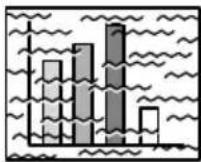
·La imagen está alterada.
·Aparece ruido
- ¿Se ha conectado correctamente el cable? consulte página 19, 26
- ¿Es correcta la resolución seleccionada?
Ajuste el ordenador a las señales que admite el proyector. Consulte el manual de instrucciones del ordenador para ver más detalles sobre la modificación de las señales. consulte página 20
- Asegúrese de que los parámetros [Synchronization *, Tracking *, Display Position] estén bien sincronizados.
Pulse el botón [Auto] para realizar los ajustes.
Aparecerá el [Menu], desde donde podrá realizar los ajustes necesarios. consulte página 41, 59
- ¿Ha alargado el cable?
Hay casos en los que puede producirse ruido si se alarga el cable. Utilice el cable que se suministra o conecte un equipo de amplificación, etc., y compruebe cómo funciona.
- ¿Está correctamente configurado el formato de la señal?
Seleccione el formato de la señal de vídeo mediante los parámetros [Menu] – [Video] – [Formato de señal de vídeo]. Hay casos en los que no es posible determinar la señal de vídeo de entrada en el modo [Auto]. consulte página 61
- ¿Coinciden las señales de entrada con las de los equipos conectados?
Seleccione el tipo de señal a través del parámetro [Menu] - [Video] - [Input Signal]. Seleccione [RGB] para las señales de ordenador y [YCbCr] o [YPbPr] (según las señales de los equipos) para las señales de vídeo compuesto. consulte página 59
Imagen cortada (grande) o pequeña

-Imagen cortada
-Imagen pequeña

- Quizá no se ha ajustado correctamente el valor de [Resize].
Pulse el botón [Resize].
consulte página 46
- ¿Ha configurado correctamente el parámetro [Display Position]?
Ajuste con [Menu] - [Video] - [Pos.pantalla].
consulte página 59
- ¿Es correcta la resolución seleccionada?
Ajuste el ordenador a las señales que admite el proyector. Consulte el manual de instrucciones del ordenador para ver más detalles sobre la modificación de las señales.
consulte página 20
- Corrija la resolución para ordenadores portátiles y de pantalla de cristal líquido.
Cambie la resolución para que la proyección ocupe toda la pantalla o ajusta la señal de imagen de modo que sólo se admita la salida externa. consulte página 19
- ¿Se ha ajustado el sistema para una indicación dual?
Sólo la mitad de la pantalla de la computadora mostrará la imagen del proyector si se ha ajustado la indicación dual con [Propiedades de Pantalla] en el panel de control. Cancele el ajuste de indicaciones duales para que aparezca la imagen en toda la pantalla de la computadora.
Consulte el manual del controlador de video que viene con la computadora utilizada, para más detalles.
El color de la imagen es incorrecto

- ¿Se ha ajustado correctamente el brillo de la imagen? consulte página 59
- ¿Ha conectado correctamente los cables? consulte página 19, 26
- ¿Ha ajustado correctamente el contraste? consulte página 59
- ¿Ha configurado correctamente el color? consulte página 62
- ¿Ha ajustado correctamente la densidad y el tinte?
(La presentación del monitor del ordenador y de la pantalla de cristal líquido no siempre presentan los mismos tonos de imagen; no se trata de ningún fallo.) consulte página 59
- ¿Ha llegado el momento de sustituir la lámpara?
Si el indicador de la lámpara está parpadeando, significa que se está acercando el momento de sustituirla. Cuando se acerca ese momento, la imagen se oscurece y los tonos se deterioran. En tal caso, sustituya la lámpara por una nueva. consulte página 86 - ¿Coinciden las señales de entrada con las de los equipos conectados?
Seleccione el tipo de señal a través del parámetro [Menu] - [Video] - [Input Signal]. Seleccione [RGB] para las señales de ordenador y [YCbCr] o [YPbPr] (según las señales de los equipos) para las señales de vídeo compuesto.
La imagen es oscura

- ¿Ha llegado el momento de sustituir la lámpara?
Si el indicador de la lámpara está parpadeando, significa que se está acercando el momento de sustituirla. Cuando se acerca ese momento, la imagen se oscurece y los tonos se deterioran. En tal caso, sustituya la lámpara por una nueva.
consulte página 86
- ¿Se ha ajustado correctamente el brillo de la imagen? consulte página 59
- ¿Ha ajustado correctamente el contraste?
consulte página 59
No hay sonido

- ¿Se ha conectado correctamente la entrada de sonido? consulte página 22, 26
- ¿Se ha seleccionado la imagen para la que se requiere el sonido? consulte página 32
- ¿Se emite el sonido desde el equipo conectado?
Compruebe el sonido en el equipo conectado. ¿Ha girado el mando de volumen hacia la derecha? - ¿Se ha dejado activada la función [A/V Mute]?
Quizá esté activo el modo [A/V Mute]. Pulse el botón [A/V Mute], ajuste el volumen o abra el menú para cancelar el estado [A/V Mute]. consulte página 45 - ¿Se oye el sonido por los altavoces externos?
El sonido no se oirá a través del altavoz del proyector si se ha conectado una miniclavija estéreo al puerto Audio Out.
El mando a distancia no funcionará.

- ¿Está activo el conmutador [R/C ON OFF] del mando a distancia? consulte página 31
- ¿Apunta el mando a distancia en la dirección correcta?
- ¿Está activo el conmutador [R/C ON OFF] del mando a distancia? consulte página 31 - ¿Apunta el mando a distancia en la dirección correcta?
El ángulo de funcionamiento del mando a distancia es de 30° a la izquierda y a la derecha y 15° arriba y abajo. consulte página 14
- ¿Es excesiva la distancia entre el mando a distancia y el proyector? La distancia de funcionamiento del mando a distancia es de 10 m, aproximadamente. consulte página 14
- ¿Está bloqueada la zona de recepción del mando a distancia?
- ¿Está expuesta la zona de recepción del mando a distancia a la luz directa del sol, a la luz fluorescente o a otra fuente luminosa intensa?
- ¿Están las pilas en su lugar? consulte página 15
- ¿Se han agotado las pilas?
- ¿Se han montado las pilas del revés? consulte página 15
- ¿Es excesiva la distancia entre el mando a distancia y el proyector? La distancia de funcionamiento del mando a distancia es de 10 m, aproximadamente. consulte página 14 - ¿Está bloqueada la zona de recepción del mando a distancia? - ¿Está expuesta la zona de recepción del mando a distancia a la luz directa del sol, a la luz fluorescente o a otra fuente luminosa intensa? - ¿Están las pilas en su lugar? consulte página 15 - ¿Se han agotado las pilas? - ¿Se han montado las pilas del revés? consulte página 15
El proyector no se apagará (después de accionar el botón [Power])
![EPSON EMP-505 - El proyector no se apagará (después de accionar el botón [Power]) - 1](/content/2026/05/1084729/images/dd9cedec27bc7f0369dd0a5f99d95366783bfe60eea0e9c3fb35944fe4a71132.jpg)
- ¿Está el indicador de funcionamiento iluminado en naranja?
El proyector se ha diseñado de modo que el indicador de funcionamiento no se apague aunque se haya apagado el aparato.
El indicador de funcionamiento se apaga cuando se desconecta el enchufe de la toma de alimentación.
- El ventilador no deja de funcionar.
Después de apagar el equipo con el botón [Power] empieza el proceso de refrigeración para enfriar la lámpara del proyector (durante este proceso, el indicador de funcionamiento parpadea en color naranja). El indicador de funcionamiento permanecerá encendido en color naranja cuando haya terminado el enfriamiento, y en ese momento ya puede desenchufar el proyector.
*El tiempo necesario para que el proyector se enfríe depende de la temperatura externa.
Mantenimiento
En esta sección se explican los cuidados que requiere el proyector y los procedimientos de mantenimiento y de sustitución de consumibles.
■Limpieza del projector, el objetivo y el filtro de aire
Limpie el projector si se ensucia o si se deteriora la calidad de las imágenes proyectadas.
Limpie el filtro del aire cada 100 horas de funcionamiento, aproximadamente.
Advertencia
- El proyector sólo debe ser abierto por personal técnico cualificado. En su interior hay muchas piezas de alta tensión que pueden provocar descargas eléctricas. Póngase en contacto con su distribuidor o con el centro más cercano (consulte las direcciones de las "Condiciones de la garantía internacional" en la "Guía de instrucciones de seguridad/ Términos de la garantía mundial" incluida en la caja.) si necesita que realicen algún tipo de verificación, reparación, ajuste, limpieza, etc, en el equipo.
-
Tenga cuidado al manipular el enchufe de alimentación y el conector de alimentación. Una manipulación incorrecta puede provocar incendios y descargas eléctricas. Cuando manipule el enchufe de alimentación, tenga en cuenta lo siguiente.
-
No conecte enchufes ni conectores que se hayan ensuciado o que tengan adheridos materiales extraños.
- Asegúrese de que los enchufes y conectores están insertados firmemente y hasta el fondo en sus tomas.
- Nunca intente conectar enchufes y conectores con las manos húmedas.
⚠️ Precaución
- Nunca intente sacar la lámpara inmediatamente después de utilizar el proyector.
No lo olvide, ya que podría hacerse daño o quemarse a causa del calor. Espere aproximadamente una hora después de desenchufar el equipo para darle tiempo a la lámpara a que se enfríe.
- Desconecte el enchufe de alimentación y el conector de alimentación de sus tomas cuando ejecute tareas de mantenimiento. Si no respeta esta norma podría sufrir descargas eléctricas.
Apague y desenchufe el proyector antes de limpiarlo.
Limpieza del projector
- Limpie suavemente con un paño las partes del proyector que se hayan ensuciado.
- Si hay mucha suciedad, limpie la zona con un paño humedecido con un producto de limpieza de fuerza media diluido con agua, y pase a continuación un paño seco.
Nunca utilice cera, benceno, disolvente u otros agentes activos. Si no respeta esta norma podría dañar o hacer saltar la pintura de la carcasa.
Limpieza del objetivo
Limpie el objetivo con una perilla de aire (que se puede adquirir en cualquier tienda de fotografía) y papel especial para limpieza de objetivos. La superficie del objetivo se daña fácilmente; tenga mucho cuidado y no utilice más que materiales suaves.
Limpieza del filtro de aire
Si el filtro del aire se ciega por el polvo y la suciedad, la ventilación se verá perjudicada y la temperatura interna del proyector se elevará, lo que puede provocar daños.
Sitúe el proyector de pie sobre su extremo y limpie el filtro del aire con una aspiradora, para evitar que el polvo y la suciedad penetren en el interior.
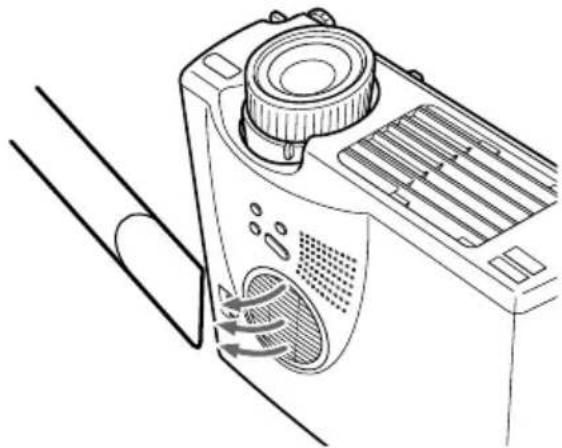
- Si ya no es posible retirar la suciedad o el filtro empieza a romperse, deberá reemplazarlo. Si ocurre así, póngase en contacto con su distribuidor.
- Con la lámpara de repuesto se incluye un filtro de aire de repuesto. Cambie el filtro de aire en el mismo momento en que cambie la lámpara.
Instrucciones
1 Apague el proyector, espere a que se enfríe y desconecte el cable de alimentación. El tiempo necesario para que el proyector se enfríe depende de la temperatura ambiente.
2 Levante el filtro de aire con la punta de un destornillador u objeto similar.

Coloque el proyector de pie sobre su extremo al cambiar el filtro del aire para evitar que el polvo y la suciedad penetren en el interior.
3 Coloque un nuevo filtro de aire en su lugar.
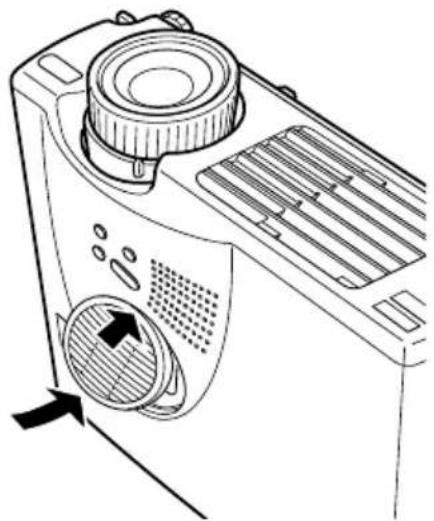
- Primero coloque el enganche y después presione sobre el otro extremo para que quede sujeto.
- No tire el filtro sucio directamente a la basura; consulte antes la normativa sobre reciclaje vigente.
■Cambio de la lámpara
Cambie la lámpara en estas ocasiones (número de modelo: ELPLP14).
Cuando aparezca el mensaje [Cambiar lámpara] durante treinta segundos después de iniciar la proyección.
Cambio de la lámpara
Cuando el indicador de la lámpara parpadee en color naranja.
El indicador de la lámpara parpadea en color naranja.
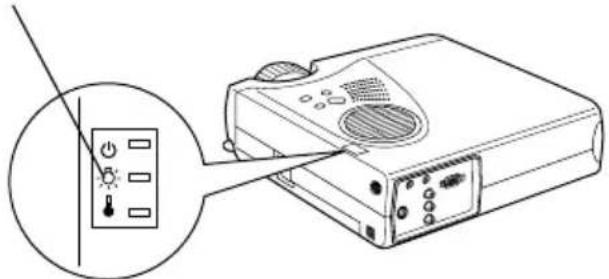
Cuando el brillo y la calidad de la imagen se hayan deteriorado por debajo de los niveles iniciales
Notas
- Si aparece el mensaje, cambie la lámpara lo antes posible para mantener los niveles de brillo y la calidad de la imagen.
- El mensaje de sustitución se ha ajustado a aproximadamente 900 horas de funcionamiento con el fin de mantener la luminosidad y la calidad de imagen iniciales. Si continúa utilizando la lámpara después de este período, la posibilidad de que la lámpara se rompa se vuelve mayor. Cuando aparezca el mensaje de cambio de la lámpara, cambie la lámpara por una nueva lo antes que sea posible.
- Aunque el mensaje de cambio se muestra después de aproximadamente unas 900 horas de uso, hay casos en los que las características de la lámpara y otras circunstancias harán que deje de funcionar antes de que hayan transcurrido las 900 horas. Por ello conviene tener siempre a mano una lámpara de repuesto.
- Llame a su concesionario para comprar una lámpara de repuesto.
Instrucciones
1 Apague el proyector, espere a que se enfríe y desconecte el cable de alimentación. El tiempo necesario para que el proyector se enfríe depende de la temperatura ambiente.
2 Espere a que la lámpara se haya enfriado lo suficiente antes de sacar la tapa.
- La lámpara tarda aproximadamente una hora en enfriarse. - Afloje y saque el tornillo que sujeta el ventilador.

3 Retire la lámpara.
Afloje los dos tornillos que sujetan la lámpara y tire de ella hacia usted.
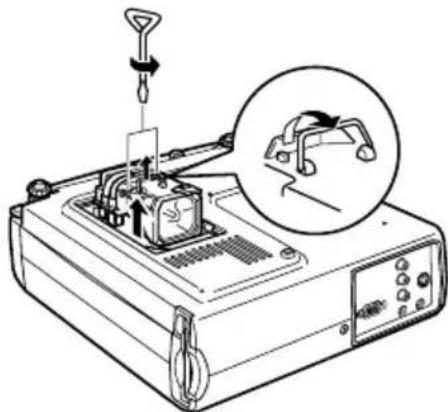
4 Coloque una lámpara nueva.
Alinee la dirección, empuje la lámpara hasta el fondo y sujétela con los dos tornillos.

5 Colocación de la tapa de la lámpara.
Verifique que la orientación sea correcta, introduzca el ventilador y sujételo con el tornillo correspondiente.

- Sujete firmemente la lámpara. El proyector dispone de un mecanismo de seguridad que lo desconecta automáticamente cuando se quita la tapa de la lámpara. No se puede volver a encender hasta que la lámpara y la tapa se han colocado correctamente.
- Con la lámpara de repuesto se incluye un filtro de aire de repuesto. Cambie el filtro de aire en el mismo momento en que cambie la lámpara.
- Cuando sustituya la lámpara, el contador de horas de funcionameinto se pondrá automáticamente a cero.
Otros
En esta sección encontrará información sobre los accesorios opcionales y el servicio posventa, además de datos sobre especificaciones, terminología y otros detalles técnicos.
■Accesorios opcionales
Se comercializan los accesorios opcionales descritos a continuación, que puede adquirir de acuerdo con sus necesidades.
| Adaptador MAC ELPAP01 | |
| Cámara de presentación de imágenes (XGA) | ELPDC02 |
| Cámara de presentación de imágenes (PAL/NTSC) | ELPDC03 |
| Cable de ordenador ELPKC02 | |
| Cable para ordenador VGA-HD15 (3 m) ELPKC09 | |
| Cable de computadora de extensión VGA – HD15 (20 m) | ELPKC10 |
| Cable para componente de vídeo (3,0m) ELPKC19 | |
| Funda maletín (para PC) Funda maletín | ELPKS16 ELPKS24 |
| Lámpara de recambio ELPLP14 | |
| Pantalla portátil (50") ELPSC06 | |
| Pantalla 60" ELPSC07 | |
| Pantalla 80" ELPSC08 | |
| Montaje en techo (silver)* | ELPMB09 |
* Es necesario emplear una técnica especial para colgar el proyector del techo. Consulte con su distribuidor si está planeando colgar el proyector del techo cuando lo utilice.
■Terminología
Aquí encontrará definiciones sencillas de algunos de los términos usados en el manual.
| A/V Mute | Esta función apaga temporalmente la imagen y el sonido. Puede interrumpir el sonido y la imagen pulsando el botón [A/V Mute] del proyector. Pulse de nuevo el botón [A/V Mute], ajuste el volumen o abra el menú para cancelar el modo de enmudecimiento. |
| Contraste | Al reforzar o debilitar el tono de los colores, es posible proyectar más claramente caracteres e imágenes y obtener matices más suaves. Esto se conoce como ajuste del contraste. |
| Enfriamiento | El mecanismo de refrigeración de la lámpara continúa funcionando después de haber apagado el interruptor y la lámpara. Cuando se apaga la lámpara entra en funcionamiento el ventilador de refrigeración y ya no es posible utilizar los botones. Este periodo se conoce como periodo de enfriamiento. El tiempo necesario para el enfriamiento depende de la temperatura ambiente. |
| Puerto de salida D Puerto de salida para sintonizadores digitales compatibles con las nuevas emisoras digitales de Japón. | |
| Señal diferencial de color | El equipo de vídeo transmite señales mediante de tres cables en forma de Rojo-Luminosidad (R-Y), Amarillo-Luminosidd (Y) y Azul-Luminosidad (B-Y). Esto permite proyectar más claramente las señales compuestas (las señales de rojo, verde y azul y sus señales de luminosidad, se transmiten por un cable). |
| Sistema operativo Software necesario para que funcione un ordenador. | |
| SVGA | Señales compatibles con IBM PC/AT (equipo DOS/V) de 800 pixeles en horizontal por 600 en vertical. |
| SXGA | Señales compatibles con IBM PC/AT (equipo DOS/V) de 1.024 pixeles en horizontal por 768 en vertical. |
| Sync (sincronización) | Produce señales de ordenador de una frecuencia predeterminada. La imagen proyectada no será nítida si esta frecuencia no se ajusta a la del proyector. El alineamiento de las fases de la señal se llama sincronización. Las imágenes proyectadas pueden sufrir interferencias, ruido horizontal o turbidez si no se sincronizan. |
| Temperatura de color | Temperatura del emisor de luz. A las temperaturas de color elevadas corresponde una tonalidad azul, y rojiza a las más bajas. |
| Tracking | Produce señales de ordenador de una frecuencia predeterminada. La imagen proyectada no será nítida si esta frecuencia no se ajusta a la del proyector. El ajuste de la frecuencia de señal se llama tracking. Las imágenes proyectadas pueden sufrir interferencias, ruido horizontal o turbidez si no se sincronizan. |
| USB | Abreviatura de Universal Serial Bus (bus en serie universal). Es un interface para conectar equipos de frecuencias relativamente bajas al ordenador. |
| UXGA | Señales compatibles con IBM PC/AT (equipo DOS/V) de 1.600 pixeles en horizontal por 1.200 en vertical. |
| VGA | Señales compatibles con IBM PC/AT (equipo DOS/V) de 640 pixeles en horizontal por 480 en vertical. |
| XGA | Señales compatibles con IBM PC/AT (equipo DOS/V) de 1.024 pixeles en horizontal por 768 en vertical. |
■ Características técnicas
| Nombre del producto proyector multimedia | |
| Modelo EMP-715/505 | |
| Dimensiones externas | Anchura 267 × Altura 72 × Profundidad 213 mm (sin contar el objetivo y el pie) |
| Tamaño del panel | 0,9 pulgadas (Anchura 18,5 mm × Altura 13,9 mm × En diagonal 23,1 mm) |
| Sistema de presentación TFT de polisilicona | |
| Sistema de control | escritura secuencia de bloques de 12 fases en línea completa |
| Número de pixeles | EMP-715: 786.432 (Horizontal 1.024 × Vertical 768 pixels) × 3EMP-505: 480.000 (Horizontal 800 × Vertical 600 pixels) × 3 |
| Enfoque Manual | |
| Ajuste del zoom Manual (aproximadamente 1:1,2) | |
| Lámpara (fuente de luz) | Modelo de lámpara UHE: ELPLP14 de 150 W |
| Potencia sonora máxima 1 W monaural | |
| Altavoces 1 | |
| Fuente de alimentación 100 - 240 V | AC 50/60 HzConsumo energético: 230 W, 5 W en espera. |
| Intervalo de temperaturas durante el uso | +5 a +35°C (sin condensación) |
| Intervalo de temperaturas durante el almacenamiento | -10 a +60°C (sin condensación) |
| Peso Aproximadamente 2,7kg | |
| Terminales de conexión | Computer/ Sistema sencillo mini D-Sub 15 patillas (hembra)Component Video |
| Audio In Sistema sencillo de mini jack estéreo | |
| Audio Out Sistema sencillo de miniclavija estéreo | |
| Vídeo Sistema sencillo de clavija RCA | |
| S-Vídeo Sistema sencillo mini DIN 4 patillas | |
| Puerto L-Audio-R Sistema sencillo de clavija RCA × (I, D)(para vídeo) | |
| Mouse/Com Sistema sencillo de clavija DIN de 13 pins | |
| USB Sistema sencillo USB (Serie B) | |
| Ranura para tarjetas | PCMCIA TIPO II |
| Tarjeta suministrada (adaptador de tarjeta) | Es compatible con las tarjetas compact flash según las normas CFAEs compatible con Norma ATA |
* El puerto USB no garantiza el funcionamiento de todos los equipos compatibles con USB.
Índice
Symbols
(sobrecalentamiento) 70
Numerics
13w3 22
A
A/V Mute 61
Accesorios opcionales 89
Acerca 62
Ajuste automático 40
Ajuste de la calidad de imagen 40
Ajuste de la posición de proyección 37
Ajuste del tamaño de la proyección 38
Ajuste del volumen 54
Ajuste trapezoidal 39
Ajustes del pie 37
Altavoz 7
Ampliación de imágenes (función zoom) 48
Ángulos de proyección 18
Anillo de enfoque 7, 40
Audio 60
Avanzada 62
B
Barra 52,60
Botón 13
Botón A/V Mute 11
Botón Auto 12
Botón de iluminación 11
Botón Effect 11, 60
Botón Enter 12
Botón Esc 12
Botón E-Zoom 11
Botón Freeze 11
Botón Help 9
Botón Keystone 9
Botón Menu 57
Botón Power 9, 11, 31
Botón Resize 13
Botón S-Video 12
Botón Volume 12
92 - Índice
Brillo 59
C
Cable de alimentación 30
Cambio de la lámpara 86
Cambio de tamaño de ventanas 46
Cambio del filtro de aire 85
Cancelación de los efectos 52
Capt logotpo usuario 62
Captura 62
Captura de imágenes 62
Características técnicas 91
Clic con el botón derecho 25
Clic con el botón izquierdo 25
Color 59
Comp 32
compuesta 27
Conexión de equipos de vídeo 26
Conexión de monitores externos 24
Conexión del proyector a un ordenador 19
Conexión del ratón (función de ratón sin cable) 24
Conexión del sonido 22
Configuración 61
Configuración de colores 62
Configuración del menú 55
Conmutador R/C ON OFF 11, 31, 35
Contraste 59
Corte de la proyección 45
Cuadrado 50
Cursor 49
Cursor/Sello 60
D
del sintonizador digital 28
diferencial de color 27
Distancia de funcionamiento 14
distancia de proyección 17
E
Efecto 60
Ejecutar 63
En Techo 62
Enfriamiento 34, 68
F
Foco 40
frecuencia 20
Fuente 32
Función A/V Mute (enmudecimiento A/V) 45
Función de ayuda 43
Función de imagen dentro de imagen [P in P] 53
Función Effect 49
Función E-Zoom 48
Función Freeze 45
Funciones 42
G
Gamma 59
|
Indicador 11
Indicador de funcionamiento 7, 30, 68
Indicador de la lámpara 7, 69
Indicador de temperatura 7, 70
Inicialization 59
Inicio de la proyección 31
Intervalo de funcionamiento 14
Intervalo de temperaturas durante el almacenamiento 91
Intervalo de temperaturas durante el uso 91
K
Keystone (Corrección Keystone) 61
L
Lenguaje 62
Limpieza del filtro del aire 84
Limpieza del proyector, el objetivo y el filtro de aire 83
M
Mando a distancia 11, 14
Menú Acerca 56
Menú Audio 56
Menú Avanzada 56
Menú Captura 56
Menú Configuración 56
Menú Efecto 56
Menú Reset Compaletto 56
Menú Vídeo 55
menús de nivel superior 55
menús secundarios 55
Ordenadores compatibles con el proyector 19
Origen 61
P
P in P 12
Palanca de ajuste del pie 7, 37
Panel de control 7, 9
Pantalla de Arranque 62
Pie frontal 7, 8, 35, 37
Pie posterior 8
P-in-P 61
Pos.pantalla 59
Potencia sonora máxima 91
presentación de ventana 46
Procedimiento de instalación 16
Proyección 29
Proyector de luz 51
Proyector luz 60
Proyector: partes, nombres y operaciones 7
Puerto de entrada de sonido 10
señal de imagen compuesta 26
señales de imagen S 26
Señales indicadoras 6
Sincronismo 59
Sincronización 41
Solución de problemas 68
T
tamaño de la pantalla 17
Tapa de la lámpara 8
Tapa de las pilas 13, 15
Tapa del objetivo 7, 29
tapa del objetivo 36
temperatura de color 62
Terminación de imágenes 48
Terminal de E/S 8
Terminar 34
Terminología 90
Tinte 59
Toma de alimentación 8, 30
Tono 60
Tono latente 61
Tracking 41,59
Transmisor del mando a distancia 11
U
Utilización de este manual 6
Utilización del menú 57
V
Veloc.Cursor 60
Vídeo 32, 59, 60
Volumen 54, 60
Z
Zona de recepción del mando a distancia 7
Zoom 38
Todos los derechos reservados. Ninguna parte de esta publicación puede ser reproducida, almacenada en un sistema de recuperación, o transmitida de cualquier forma o por cualquier medio, electrónico, mecánico, de fotocopia, registro, o de otra forma, sin el permiso previo por escrito de SEIKO EPSON CORPORATION. No se asume responsabilidad de patente con respecto al uso de la información contenida aquí. Tampoco se asume responsabilidad por los daños resultantes del uso de la información contenida aquí.
Ni SEIKO EPSON CORPORATION ni sus afiliados serán responsables ante el comprador de este producto o a terceras partes por los daños, pérdidas, costos, o gastos incurridos por el comprador o terceras partes como resultado de: accidentes, uso incorrecto, abuso de este producto o modificaciones no autorizadas, reparaciones o alteraciones del mismo o (excluyendo los EE.UU.) fallo en cumplir estrictamente con las instrucciones de mantenimiento y funcionamiento de SEIKO EPSON CORPORATION.
SEIKO EPSON CORPORATION no será responsable de los daños o problemas que surjan del uso de cualquier accesorio o cualquier producto consumible diferente de los designados como Productos Originales EPSON o Productos Aprobados EPSON por SEIKO EPSON CORPORATION.
EPSON es una marca registrada y PowerLite es una marca comercial de SEIKO EPSON CORPORATION.
Nota general: Las siguientes marcas comerciales y marcas registradas son propiedad de sus respectivos dueños y se utilizan en esta publicación sólo para propósitos de identificación.
Otros nombres de productos utilizados aquí también son para propósitos de identificación y pueden ser marcas comerciales de sus respectivos dueños. EPSON deniega cualquiera y todos los derechos sobre esas marcas.
EPSON®
- Manual de instrucciones
- Comprobación de accesorios
- Tipos de manuales
- Características
- Utilización de este manual 6
- Antes de usar este equipo 7
- Proyector: partes, nombres y operaciones 7
- Instalación 16
- Procedimiento de instalación 16
- Conexiones 19
- Conexión del proyector a un ordenador 19
- Conexión de equipos de vídeo 26
- 2- Contenido
- Proyección 29
- Proyección 2
- Terminar 34
- Ajuste de la posición de proyección 37
- Ajuste del tamaño de la proyección 38
- Ajuste de la calidad de imagen 40
- Introducción a las funciones 42
- Funciones útiles 43
- Corte de la proyección 4
- Cambio del tamaño de la imagen 46
- Ampliación de imágenes (función E-Zoom) 48
- Función Effect 49
- Función P in P (imagen dentro de imagen) 53
- Ajustes y configuración 54
- Ajuste del volumen 54
- Configuración del menú 55
- Utilización del menú 57
- Solución de problemas 68
- Cuando los indicadores no sirven de ayuda 72
- 4- Contenido
- Mantenimiento
- Limpieza del projector, el objetivo y el filtro de aire 83
- Cambio del filtro de aire 85
- Cambio de la lámpara 86
- Otros 89
- Accesorios opcionales 89
- Terminología 9
- Características técnicas 91
- Índice 92
- Señales indicadoras
- Antes de usar este equipo
- ■ Proyector: partes, nombres y operaciones
- Proyector
- - Panel frontal
- - Panel de control (en la parte superior del proyector)
- Botón [Power] (consulte página 31, 34)
- Botón [Help] (consulte página 43)
- Botón [Source] (Enter) (consulte página 32, 44)
- Botón [Keystone] (Select) (consulte página 39)
- - Puertos E/S
- Puerto Computer / Component Video
- Puerto de entrada de sonido
- Puerto Audio Out
- Puerto S-Video
- Puerto L-Audio-R
- Puerto Vídeo
- Puerto de ratón/Com
- Puerto de ratón USB
- Mando a distancia
- Transmisor del mando a distancia
- Indicador
- Botón [Freeze] (consulte página 45)
- Botón [A/V Mute] (consulte página 45)
- Botón [E-Zoom] (consulte página 48, 53)
- Botón [Effect] (consulte página 49)
- Botón [Light]
- Botón [Power] (consulte página 31, 34)
- Conmutador [R/C ON OFF] (consulte página 31, 35)
- Botón [Enter] (consulte página 25, 57)
- Botón [Esc] (consulte página 25, 58)
- ● Bajo la tapa
- - Proyector: partes, nombres y operaciones
- Botón [Resize] (consulte página 46)
- - Panel inferior
- Alcance del mando a distancia
- Colocación de las pilas en el mando a distancia
- ⚠️ Precaución
- Quite la tapa de las pilas.
- Inserte las pilas.
- Vuelva a colocar la tapa.
- Instalación
- ■Procedimiento de instalación
- Tamaño de la pantalla y distancia de proyección
- Notas
- Ángulos de proyección
- Conexiones
- ■ Conexión del proyector a un ordenador
- Ordenadores compatibles
- - Condiciones que debe cumplir el ordenador
- Condición 1: el ordenador debe tener un puerto de salida de la señal de imagen
- Condición n° 2: La resolución y la frecuencia del ordenador deben estar dentro de los límites recogidos en la tabla abajo.
- En el caso de mini D-Sub de 15 patillas
- Precaución
- - Cuando el puerto del monitor es el D-Sub de 15 patillas
- - Cuando el puerto del monitor es 13w3
- Conexión del sonido
- Conexión de un equipo de audio externo
- Conexión del ratón (función de ratón sin cable)
- Conexión PS/2
- Conexión USB
- ■ Conexión de equipos de vídeo
- En el caso de señal de imagen compuesta
- En el caso de señales de imagen S
- En el caso de señal de imagen compuesta (diferencial de color\*)
- En el caso del puerto de salida D del sintonizador digital
- Proyección
- ■Proyección
- Preparativos
- Advertencia
- Conecte al proyector el Cable de alimentación que lo acompaña.
- Enchufe la clavija del cable de alimentación en la toma correspondiente.
- Inicio de la proyección
- Pulse el botón [Power] para encender el equipo.
- Abra la tapa del mando a distancia si va a utilizarlo.
- Seleccione el puerto al que haya hecho las conexiones en el caso de que haya conectado varios equipos.
- Inicio de la proyección
- ■Terminar
- ■ Ajuste de la posición de proyección
- Ajustes del pie
- ■ Ajuste del tamaño de la proyección
- Ajuste del zoom
- Corrección keystone
- ■Ajuste de la calidad de imagen
- Ajusta el foco y las alteraciones de la imagen. Ajuste del foco
- Ajuste automático (al proyectar imágenes de ordenador)
- Ajuste de tracking (al proyectar imágenes de ordenador)
- Ajustes de sincronización (al proyectar imágenes de ordenador)
- ■Introducción a las funciones
- Funciones útiles
- ■Funciones útiles
- Función de ayuda
- Pulse el botón [Help].
- Seleccione un apartado.
- Abra el apartado elegido.
- Repita las operaciones descritas en los puntos 2 y 3 para seleccionar y abrir apartados con más detalle.
- ■Corte de la proyección
- Función A/V Mute
- Función Freeze
- ■ Cambio del tamaño de la imagen
- Pulse el botón [Preset] del remote control.
- - Si se trata de imágenes de ordenador
- (Ejemplo) Si la resolución de la imagen de entrada es mayor que la de la pantalla (1600 x 1200 puntos)
- - Si se trata de imágenes de vídeo
- ■ Ampliación de imágenes (función E-Zoom)
- Pulse el botón [Zoom] del mando a distancia.
- ■Función Effect
- Cursor/Sello
- Cuadrado
- Proyector de luz
- Barra
- Cancelación de los efectos
- - Función Effect
- ■ Función P in P (imagen dentro de imagen)
- Pulse el botón [P in P] del mando a distancia.
- Pulse el botón [Enter] del mando a distancia para mover la posición de la pantalla secundaria.
- Pulse el botón [E-Zoom] para cambiar el tamaño de la imagen secundaria.
- Pulse el botón [Enter] para definir la presentación de la pantalla secundaria.
- Ajustes y configuración
- ■Ajuste del volumen
- ■ Configuración del menú
- Elementos del menú
- - Elementos del menú
- ■Utilización del menú
- Método operativo
- Pulse el botón [Menu] del mando a distancia.
- Seleccione el elemento que desee.
- Abra el elemento elegido.
- A continuación, seleccione un elemento secundario.
- Seleccione el valor del parámetro.
- Defina los demás elementos del mismo modo.
- Pulse el botón [Menu].
- Captura de imágenes
- Seleccione [Si] y pulse [Enter].
- Seleccione [Si] y pulse [Enter].
- Registro del logotipo de usuario
- Seleccione la proporción de ampliación o reducción y pulse [Enter].
- Seleccione [Si] y pulse [Enter].
- Solución de problemas
- ■Solución de problemas
- ■Cuando los indicadores no sirven de ayuda
- No se proyecta la imagen
- - No se ve nada
- - Mensajes
- - Cuando los indicadores no sirven de ayuda
- La pantalla no se ve nítida
- Imagen cortada (grande) o pequeña
- El color de la imagen es incorrecto
- La imagen es oscura
- No hay sonido
- El mando a distancia no funcionará.
- El proyector no se apagará (después de accionar el botón [Power])
- ■Limpieza del projector, el objetivo y el filtro de aire
- Limpieza del projector
- Limpieza del objetivo
- Limpieza del filtro de aire
- Instrucciones
- ■Cambio de la lámpara
- Colocación de la tapa de la lámpara.
- Otros
- ■Accesorios opcionales
- ■Terminología
- ■ Características técnicas
- Índice
- Symbols
- Numerics
- A
- B
- C
- D
- E
- F
- G
- |
- K
- L
- M
- P
- T
- U
- V
- Z
- EPSON®
Marca : EPSON
Modelo : EMP-505
Categoría : Videoproyector