
UB1HVMNS01P - Llave USB LG - Manual de uso y guía de instrucciones gratis
Encuentra gratis el manual del aparato UB1HVMNS01P LG en formato PDF.


| Tipo de producto | Llave USB (dispositivo de almacenamiento flash) |
| Marca | LG |
| Modelo | UB1HVMNS01P |
| Dimensiones aproximadas | 60 x 20 x 10 mm |
| Peso aproximado | 10 g |
| Alimentación | Alimentado por puerto USB (5 V, sin baterías externas) |
| Capacidad de almacenamiento | Varios (depende de la versión) |
| Interfaz | USB 2.0 / 3.0 (compatible hacia atrás) |
| Sistemas operativos compatibles | Windows 98/98SE/ME/2000/XP/Vista, Mac OS 9.0+, Linux 2.4.0+ |
| Funciones principales | Almacenamiento portátil, partición de seguridad con contraseña, arranque desde USB |
| Seguridad | Protección por contraseña (máx. 8 caracteres), pista de contraseña, múltiples particiones seguras |
| Indicador LED | Rojo: parpadea durante reconocimiento/transferencia, se apaga cuando está listo |
| Instalación | Plug-and-play en Windows ME/2000/XP/Vista, Mac y Linux; requiere controlador en Windows 98/98SE |
| Mantenimiento y limpieza | Mantener seco, evitar líquidos, no doblar ni colocar objetos pesados |
| Seguridad de uso | No desconectar durante transferencia de datos (LED parpadea); no usar si está mojado |
| Piezas de repuesto y reparabilidad | No contiene piezas reparables por el usuario; no desmontar |
| Información adicional | Formateado en FAT de fábrica; utilidad LG USB Drive para gestionar particiones y seguridad |
Preguntas frecuentes - UB1HVMNS01P LG
Preguntas de los usuarios sobre UB1HVMNS01P LG
0 pregunta sobre este aparato. Responde a las que conoces o haz la tuya.
Hacer una nueva pregunta sobre este aparato
Descarga las instrucciones para tu Llave USB en formato PDF gratis! Encuentra tus instrucciones UB1HVMNS01P - LG y toma tu dispositivo electrónico nuevamente en la mano. En esta página están publicados todos los documentos necesarios para el uso de su dispositivo. UB1HVMNS01P de la marca LG.
MANUAL DE USUARIO UB1HVMNS01P LG
Antes de utilizar la Unidad USB 3
¿Qué es una Unidad USB? 4
Instalación/Uso de la Unidad USB en Microsoft Windows ME/2000/XP 6
Instalación/Uso de la Unidad USB en Microsoft Windows 98/98SE 10
Instalación/Uso de la Unidad USB en Microsoft Windows 98/98SE) 12
Uso de la Utilidad Unidad USB de LG 13
P+F acerca de la Unidad USB 23
Bienvenido a la Unidad USB.
Esta guía de usuario ha sido diseñada para ayudarle en el uso correcto y seguro de la Unidad USB. Lea atentamente esta información antes de utilizar la Unidad USB. Preste especial atención a las secciones que describen la operación de la Unidad USB para el sistema operativo instalado en su ordenador.
Antes de utilizar la Unidad USB

Instrucciones de seguridad
Estas instrucciones de seguridad incluyen pautas y precauciones que debe seguir al utilizar la Unidad USB. Las instrucciones tienen como objetivo garantizar su seguridad y prevenir cualquier posible daño informático, en su Unidad USB o datos.
Las instrucciones de advertencia indican que no seguirlas podría conllevar posibles lesiones personales.
Las instrucciones de precaución indican que no seguir las instrucciones podría conllevar daños a la Unidad USB o datos.
Advertencia
- Para reducir la posibilidad de sufrir descargas eléctricas, no utilice la Unidad USB si se mojara con líquidos como el agua o productos químicos.
- Para reducir la posibilidad de experimentar un cortocircuito eléctrico, no conecte la Unidad USB al puerto USB de su ordenador. Conectar una Unidad USB mojada provocaría un gran riesgo de ocasionar daños a la propia unidad y/o a su ordenador.
- Si detectara humo, olores extraños, o ruidos mientras utiliza la Unidad USB, asegúrese de apagar inmediatamente su ordenador y dispositivos periféricos y desconectar los cables de alimentación.
Precaución
- No desconecte la Unidad USB del puerto USB del ordenador durante la transferencia (lectura o escritura) de datos. Probablemente esto conllevará la corrupción de sus datos.
- Asegúrese de seguir las instrucciones proporcionadas en esta guía para el uso o desmontaje del producto. El uso incorrecto de la Unidad USB puede ocasionar averías en el producto y/o la pérdida de datos.
- Tenga cuidado de no doblar ni retorcer la Unidad USB. No coloque ningún objeto pesado sobre el producto.
- Por favor, no intente desmontar o modificar el producto.
Podría ocasionar averías en el producto. No existen piezas reparables por el usuario en el interior de la Unidad USB.
- No utilice su Unidad USB en lugares expuestos a las siguientes condiciones, ya que podría ocasionar averías en el producto: vibración excesiva o descarga; humedad o polvo; calor y/o grandes variaciones de temperatura; fuertes descargas eléctricas; importantes interferencias magnéticas.
LG Electronics Inc. no reconoce ninguna responsabilidad por la corrupción o pérdida de datos y resultados asociados debidos a un uso incorrecto del producto.
¿Qué es una Unidad USB?
La Unidad USB es un dispositivo de almacenamiento de datos con base de memoria flash, extraíble y portátil que funciona a través de la interfaz del Bus Serie Universal (USB) de su ordenador. La Unidad USB no requiere el uso de baterías o fuente de energía externa, ya que utiliza la alimentación proporcionada por el ordenador o dispositivo USB al que está conectada. La Unidad USB funciona con el sistema 'plug-and-play' de su ordenador, en la mayoría de sistemas operativos, una vez conectado al puerto USB de su ordenador. Resulta idónea para profesionales que se desplazan con frecuencia, o para cualquier usuario con necesidad de transportar datos frecuente y cómodamente entre dispositivos o redes, gracias a su reducido peso y tamaño. A través de Utilidad, podrá convertir su Unidad USB en un elemento con configuración de seguridad, particiones, e iniciable por disco. Actualmente la función de seguridad es compatible con Microsoft Windows XP, 2000, ME, 98 y 98SE.

Formato de la Unidad USB
La Unidad USB ya ha sido formateada e inicializada con el sistema de archivos FAT antes de su entrega, y está lista para un uso inmediato.

Requisitos del sistema operativo
| Sistemas operativos Instalación del controlador | |
| 1. Microsoft Windows Vista2. Microsoft Windows ME/2000/XP3. Mac OS 9.0 ó posterior4. Linux 2.4.0 ó posterior | No se requiere ninguno |
| 1. Microsoft Windows 98/98SE Necesario | |
Nota:
Al utilizar Microsoft Windows ME/2000/XP/Vista, MAC 9.0 ó posterior, Linux 2.4.0 ó posterior, la Unidad USB podrá ser instalada y desinstalada sin necesidad de desconectar su ordenador. Al utilizar Microsoft Windows 98/98SE, deberá instalar controladores adicionales antes de poder utilizar la Unidad USB.
Puede descargar los controladores adicionales para Windows 98/98SE desde la página principal www.lge.com.
Para Linux, es necesario montar la SCSI.
Instalación/Uso de la Unidad USB en Microsoft Windows
- Inicie Windows ME, Windows 2000 ó Windows XP.
- Retire la tapa de su Unidad USB y conéctela a un puerto USB de su ordenador.
Si es la primera vez que utiliza la Unidad USB, Windows la reconocerá automáticamente e instalará todos los controladores necesarios. - El LED de estado rojo parpadeará durante los procedimientos de reconocimiento e instalación. Cuando la Unidad USB ya está en uso, el LED de estado se apagará.
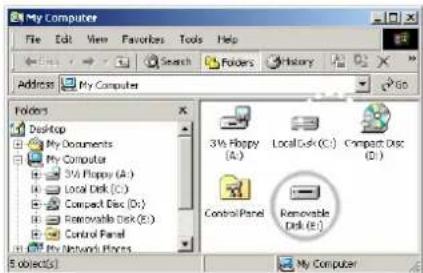
- Haga clic en Mi PC o en el escritorio de Windows. La Unidad USB se muestra como disco extraíble, como ilustra la siguiente figura.
(El nombre de la unidad puede diferir dependiendo del sistema utilizado).
- Ahora puede leer o escribir datos utilizando la Unidad USB instalada, igual que con cualquier otro disco duro.

Desmontaje de la Unidad USB e n Microsoft Windows ME/2000/XP
- Cierre todos los archivos actualmente abiertos desde la Unidad USB.
- Haga clic en el icono Desinstalar hardware de forma segura en la barra de tareas o en la bandeja del sistema, como ilustra la siguiente figura.

-
Seleccione para desinstalar el hardware.
-
Hágalo cuando su ordenador indique que es aceptable desinstalar el hardware, después desconecte la Unidad USB del puerto USB.
Precaución: Nunca desinstale ni desconecte la Unidad USB mientras el LED de estado rojo esté intermitente. Hacerlo podría ocasionar la corrupción de los datos siendo transferidos.
★ Información básica
Tipo de partición
La Unidad USB puede dividirse en tres tipos de disco. Nosotros utilizaremos los siguientes términos en esta guía:
- Área pública
No existe ninguna función de "Seguridad". Podrá activar cualquier función básica, de las descritas en la sección "Funciones básicas", en esta área.
- Área de seguridad
No es posible visualizar esta área sin el software de aplicación. Una vez realizada la acción "Inicio de sesión" en el software de aplicación, pasará de la vista "Área pública" a "Área de seguridad". Después de un cambio satisfactorio, podrá activar cualquier función básica, de las descritas en la sección "Funciones básicas", en esta área.

Sólo podrá ver la "Área pública" o la "Área de seguridad" al mismo tiempo en el mismo número de unidad lógica del disco (LUN).
En la Unidad USB puede seleccionar las siguientes combinaciones de particiones:
-
Área pública simple: hacer toda el área del dispositivo accesible para todos.
-
Área de seguridad:
dividir el área del dispositivo en dos particiones en el mismo LUN, Área pública y Área de seguridad.
dividir el área del dispositivo en dos particiones en el mismo LUN, Área pública y Área de seguridad.
- Área pública más Área de seguridad:
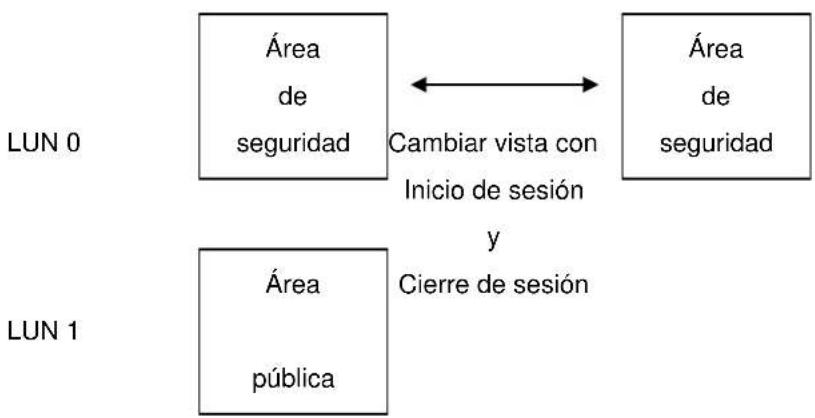
dividir el área del dispositivo en tres particiones, dos LUNs (Área pública y Área de seguridad) en LUN0 y Área pública en LUN1.
Es posible acceder a estas particiones a través del driver múltiple LUN. El estado de partición se muestra en la siguiente figura. Las particiones en LUN 0 se comportarán como describe en el elemento 2. La partición en LUN 1 se comportará como describe en el elemento 1.

flowchart
graph LR
    A["Área<br>pública"] <--> B["Área<br>de<br>seguridad"]
    style A fill:#f9f,stroke:#333
    style B fill:#f9f,stroke:#333
La figura muestra operaciones detalladas de un LUN simple.
flowchart
graph LR
    subgraph LUN 0
        A["Área de seguridad"] <--> B["Área de seguridad"]
        C["Cambiar vista con Inicio de sesión y"]
    end
    subgraph LUN 1
        D["Área pública"] <--> E["Cierre de sesión"]
    end
Esta figura muestra operaciones detalladas de múltiples LUNs.
| Tipo de función Seguridad | Contraseña | No de unidad lógica del disco | Letras de disco en el SO |
| 1. Sólo área pública No No 1 (LUN0) 1 | |||
| 2. Área de seguridad Sí Sí 1 (LUN0) 1 | |||
| 3. Área pública más Área de seguridad | Sí Sí 2 (LUN0 & LUN1) 2 |
Esta tabla describe las funciones de los tres tipos de particiones.
Uso del software
En la plataforma Windows
Instalación/Desinstalación del software de aplicación:
Instalación del software:
si está instalando el software de la aplicación en un SO Windows, antes deberá iniciar sesión como administrador y sólo después instalar el software de la aplicación.
Precauciones acerca del interfaz USB
Por favor, conecte el dispositivo al puerto USB de su ordenador al instalar el software de la aplicación.
Si no conecta el dispositivo al puerto USB e instala el software de la aplicación en Microsoft Windows 2000, XP, deberá volver a instalar el controlador de la Unidad USB al conectar el dispositivo.
En Windows 98 SE y Win ME, deberá desconectar la Unidad USB y volver a conectarla tras instalar el controlador.
- Encuentre el programa "Utilidad".
- Haga doble clic en el icono del programa.
- Siga las instrucciones en pantalla para continuar.
Desinstalación del software:
Para suprimir el software instalado, puede hacer clic en el menú [Inicio] de Windows y seleccionar [Configuración], [Panel de control] y [Agregar/Desinstalar programas]. También es posible desinstalar el software de la aplicación haciendo clic en el menú [Inicio] y seleccionando [Programas], [Unidad USB de LG], [Desinstalar la Unidad USB de LG].
Nota:
La Unidad USB será necesaria para instalar, ya que el dispositivo enlaza el PC mediante el puerto USB en la primera conexión. Después la instalación no será necesaria.
No cancele la instalación durante el procedimiento. La Unidad USB de LG puede no funcionar correctamente si la instalación es incompleta.
Lea la sección "Solución de averías" si la instalación se cancelara por sí misma durante el procedimiento, si no ha progresado como se describe, o si cree que el controlador no ha sido correctamente instalado.
Instalación de la Unidad USB:
En ciertos sistemas de Windows, el usuario debe iniciar sesión como Administrador antes de la instalación. Una vez haya conectado la Unidad USB al ordenador, el SO encontrará el controlador adecuado o el diálogo "Asistente para agregar un nuevo hardware" aparecerá en un momento. Es posible realizar manualmente la instalación del controlador. O simplemente busque el programa "LG USB Drive.exe" para realizar la instalación del controlador.
Durante el procedimiento de instalación, se apareciera el mensaje "Firma digital no encontrada", simplemente haga clic en el botón [Sí] en la ventana de visualización.
Instalación/Uso de la Unidad USB en Microsoft Windows 98/98SE
Para Microsoft Windows 98/98SE, puede realizar la descarga desde http://www.lge.com.

Instalación de la Unidad USB de LG
- Inicie Windows 98 ó Windows 98SE.
- Haga clic en Instalación del controlador en Windows 98/98SE
- Cuando el controlador haya sido instalado satisfactoriamente.
- Retire la tapa de su Unidad USB y conéctela a un puerto USB de su ordenador.
- Después de extraer la tapa de la Unidad USB y tras conectarla al puerto USB de su PC, ésta será reconocida automáticamente por el PC como disco extraíble.

※ En ciertos sistemas de Windows, el usuario debe iniciar sesión como Administrador antes de la instalación. Una vez haya conectado la Unidad USB al ordenador, el SO encontrará el controlador adecuado o el diálogo "Asistente para agregar un nuevo hardware" aparecerá en un momento. Es posible realizar manualmente la instalación del controlador. O simplemente busque el programa "LG USB Drive Win98Driver Setup.exe" para realizar la instalación del controlador.
Durante el procedimiento de instalación, se apareciera el mensaje "Firma digital no encontrada", simplemente haga clic en el botón [Sí] en la ventana de visualización.

Desmontaje de la Unidad USB en Microsoft Windows 98/98SE
- Cierre todos los archivos actualmente abiertos desde la Unidad USB.
- Desconecte la Unidad USB del puerto USB.
Precaución: nunca desinstale ni desconecte la Unidad USB mientras el LED de estado rojo
Instalación/Uso en el SO Mac (SO Mac 9.0 ó posterior)
- Inicie el SO Mac.
- Retire la tapa de su Unidad USB y conéctela a un puerto USB Si es la primera vez que utiliza la Unidad USB, MAC lo reconocerá automáticamente.
- La Unidad USB es reconocida como una carpeta [sin título] en MAC.

- Usted puede leer o escribir datos utilizando la Unidad USB, igual que con cualquier otra unidad de disco duro.

Desmontaje de la Unidad USB
- Cierre todos los archivos actualmente abiertos desde la Unidad USB.
- Arrastre y suelte la carpeta [sin título] en la Papelera de reciclaje.
- Desconecte la Unidad USB del puerto USB.
Precaución: nunca desinstale ni desconecte la Unidad USB mientras el LED de estado rojo
Uso de la Utilidad Unidad USB de LG
A través de la Utilidad Unidad USB de LG, podrá convertir su unidad en otra con configuración de seguridad, particiones, e iniciable por disco. Actualmente la función de seguridad sólo es compatible con Windows XP/ 2000/ME/98SE/98.
- Conecte la Unidad USB directamente al puerto USB de su PC.
- Una vez reconocida su Unidad USB, haga doble clic en el icono del programa.
- Aparecerá un menú emergente.
- Haga clic en el elemento del menú nombrado.
[Uso del programa LG USB Drive.exe por primera vez]

Advertencia: Como el LG USB Drive.exe sólo puede gestionar un dispositivo de Unidad USB al mismo tiempo. Si no piensa utilizar las funciones del ejecutable LG USB Drive.exe, como “Cambiar tamaño”, “Cambiar contraseña”, o “Inicio de sesión”, etc., podrá insertar más de dos Unidades USB. Si desea utilizar la función del programa, retire todas las demás Unidades USB. De lo contrario, USB Drive.exe podría no funcionar correctamente o incluso ocasionar la pérdida de datos.
Después de instalar correctamente el software y el controlador, el icono de la Unidad USB aparecerá automáticamente en el área de notificación.

La visualización dependerá del estado del dispositivo.
Puede utilizar el botón derecho del ratón para desplegar los menús de selección como las siguientes figuras. A continuación podrá seleccionar las funciones que desee.
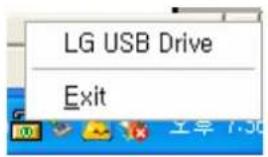
O puede hacer doble clic en el icono de la ventana de notificación. La ventana administrador de la Unidad USB aparecerá como,
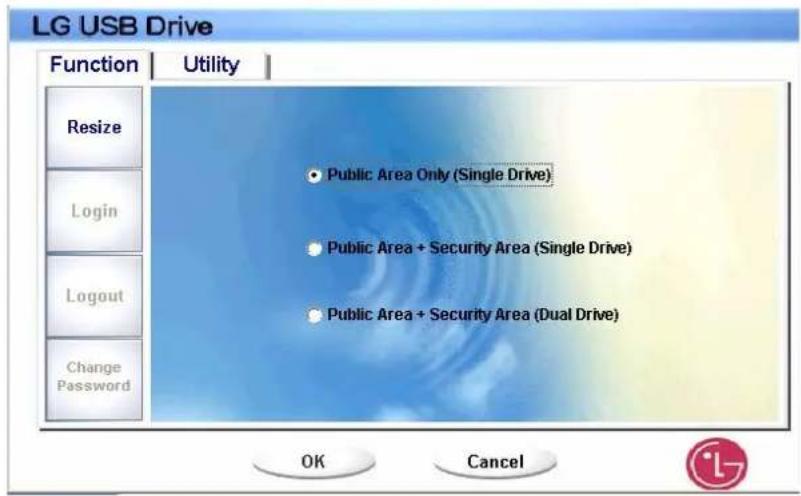
de forma predeterminada, el dispositivo es de no-seguridad. Así, la función "Cambiar de tamaño" estará activa al ejecutar este software por primera vez.
[Unidad USB – Cambiar de tamaño]
Como describe la sección "Tipo de particiones", podrá realizar la acción "Cambiar de tamaño" para su Unidad USB.
![LG UB1HVMNS01P - [Unidad USB – Cambiar de tamaño] - 1](/content/2026/05/1083085/images/a5922fd2a8116f9a83096c0afdec541366a338213d3281a44424bd587601153f.jpg)
Advertencia: La acción "Cambiar de tamaño" eliminará todos los datos o archivos existentes en la Unidad USB. Esta acción no es reversible. Deberá realizar una copia de seguridad de todos los archivos o datos importantes. Además, deberá cerrar todos los programas y ventanas activas en la pantalla de su PC.
- Haga clic en el botón Cambiar de tamaño en la ventana de gestión de la Unidad USB. Entonces emergerá la siguiente ventana "Cambiar tamaño de la partición".
![LG UB1HVMNS01P - [Unidad USB – Cambiar de tamaño] - 2](/content/2026/05/1083085/images/db8c9e92227b4d29d9a89aa658477ef57dcb1d625995880b3f495c4a32216063.jpg)
- Seleccione el tipo de partición deseado.
- Si selecciona "Sólo el Área pública", a continuación haga clic en el botón [Aceptar]. Aparecerá la ventana "Confirmación". Asegúrese de haber realizado una copia de seguridad de todos los archivos o datos importante.
![LG UB1HVMNS01P - [Unidad USB – Cambiar de tamaño] - 3](/content/2026/05/1083085/images/3300f2076d695f32687fba987091be935581f8ccae19e4c2406f3344f50c2cea.jpg)
- Si selecciona el "Área de seguridad" emergerá la siguiente ventana "Cambiar tamaño del Área de seguridad". Puede arrastrar la barra de desplazamiento en mitad de la ventana para establecer el tamaño del "Área pública" y el "Área de seguridad". O puede introducir el tamaño de cada zona que desee en la ventana "Tamaño". Usted puede establecer la contraseña de acceso al área de seguridad en la ventana "Nueva contraseña". El número máximo de caracteres de la contraseña es 8. Igualmente podrá introducir una pista de su contraseña en la ventana "Pista de contraseña". Esta pista se mostrará al hacer clic en el botón "Pista" en la ventana "Desbloquear protección". El número máximo de caracteres de la pista es 32. Una vez terminada la configuración, haga clic en el botón [Aceptar]. Aparecerá la ventana "Confirmación". Asegúrese de haber realizado una copia de seguridad de todos los archivos o datos importantes.
![LG UB1HVMNS01P - [Unidad USB – Cambiar de tamaño] - 4](/content/2026/05/1083085/images/93f943b6621673e47ecf53995f6387ad04ef3d1da42e04f215cfa6448b4c81cb.jpg)
- Si selecciona el “Área pública + Área de seguridad” emergerá la siguiente ventana “Cambiar tamaño del Área de seguridad/pública”. Puede arrastrar la barra de desplazamiento de la ventana para establecer el tamaño de cada área. Primero, establezca el tamaño del “Área pública” de LUN1. El tamaño mínimo de cada área es de 1 MB. El tamaño máximo del “Área pública” de LUN1 es ¼ del tamaño total. Una vez establecido el tamaño del “Área pública” de LUN1, la barra de desplazamiento del “Área pública” y la “Zona de datos de seguridad” de LUN0 se establecerá automáticamente en el centro. O puede introducir el tamaño de cada zona que desee en la ventana “Tamaño”.
Usted puede establecer la contraseña de acceso al área de seguridad en la ventana "Nueva contraseña". El número máximo de caracteres de la contraseña es 8. Igualmente podrá introducir una pista de su contraseña en la ventana "Pista de contraseña". Esta pista se mostrará al hacer clic en el botón "Pista" en la ventana "Desbloquear protección". El número máximo de caracteres de la pista es 32. Una vez terminada la configuración, haga clic en el botón [Aceptar]. Aparecerá la ventana "Confirmación". Asegúrese de haber realizado una copia de seguridad de todos los archivos o datos importantes.
![LG UB1HVMNS01P - [Unidad USB – Cambiar de tamaño] - 5](/content/2026/05/1083085/images/d0aa9c43a229d8418fb009867b0779aa17f30ab9a2d252227e4ec558d4b000f1.jpg)
- Una vez finalizado el proceso de cambio de tamaño, emergerá el siguiente mensaje.
![LG UB1HVMNS01P - [Unidad USB – Cambiar de tamaño] - 6](/content/2026/05/1083085/images/f34140c3692fefb242818c1a7e5a3c7c1dc101f6897fe0f51deb592767c76047.jpg)
- Una vez finalizado el proceso de "Cambio de tamaño", el programa "Setup.exe" será copiado automáticamente en el "Área pública" (en LUN 0). Es extraíble. Sin embargo, es necesario que inserte su dispositivo en otro PC. Esto instalará el software de la Unidad USB por usted en el PC.
[Inicio de sesión del Área de seguridad]
Si particiona el dispositivo con seguridad, podrá ejecutar la siguiente función de "Inicio de sesión" para acceder al Área de seguridad.
- Haga doble clic en el icono de la Unidad USB en la ventana de notificación, o haga clic en el botón [Inicio de sesión] en la ventana de gestión de la Unidad USB. Aparecerá la ventana "Desbloquear protección".
![LG UB1HVMNS01P - [Inicio de sesión del Área de seguridad] - 1](/content/2026/05/1083085/images/0f7ccc294eea7989eaf9abc6ea13a6dadf4797ae4a68ca9444aafc9082a0d50b.jpg)
Advertencia: Al realizar las acciones de inicio y cierre de sesión en el dispositivo, asegúrese de que no existen aplicaciones o programas en ejecución ni documentos abiertos en el dispositivo. De ser así, ocasionará una pérdida de datos o daños en éstos.
- Introduzca la contraseña en el área "Contraseña".
Puede crear la pista de la contraseña en las funciones "Cambiar tamaño" o "Cambiar contraseña". Una vez creada la pista de la contraseña podrá hacer clic en el botón "Pista" en la ventana "Desbloquear protección" para evitar que olvide su contraseña. La pista se mostrará durante tres segundos.
![LG UB1HVMNS01P - [Inicio de sesión del Área de seguridad] - 2](/content/2026/05/1083085/images/1f0f597ce5b7f52302fbc3762596ebc64ff85609a5a734e776dab92a9e6487ca.jpg)
Si introdujera una contraseña errónea se mostrará el siguiente mensaje:
![LG UB1HVMNS01P - [Inicio de sesión del Área de seguridad] - 3](/content/2026/05/1083085/images/9ca19580bebb510d8b646dc311585e3bb30089e2ec79b2757426c7c772c5c09b.jpg)
Dispone de tres intentos para introducir la contraseña. Después de los tres intentos emergerá el siguiente mensaje, y deberá desconectar y conectar el dispositivo para realizar futuras acciones.
![LG UB1HVMNS01P - [Inicio de sesión del Área de seguridad] - 4](/content/2026/05/1083085/images/5835f53dce14dd249e94451e94fefca36ad172ac4ae94a3c27a3a563a22fc207.jpg)
Al realizar acciones de inicio o cierre de sesión, asegúrese de cerrar todos los programas o documentos abiertos en conexión con el dispositivo. Si existen programas o aplicaciones activas o documentos abiertos en el dispositivo, se mostrará el siguiente mensaje. En Win2000, incluso el “Administrador de archivos” ha accedido al dispositivo que será considerado “ocupado”. Deberá cerrar el Administrador de archivos a fin de realizar el “Inicio de sesión”. Sin embargo, no es posible comprobar todas las conexiones en todo tipo de SO.
![LG UB1HVMNS01P - [Inicio de sesión del Área de seguridad] - 5](/content/2026/05/1083085/images/6daccb42ef5cec06ecae4ca2e1598349e8a6c67a0bf1e751e675b247f22e4641.jpg)
- Haga clic en el botón "OK" (Aceptar).
- Si la ventana Administrador de archivos contiene un "Área de seguridad", podrá realizar la operación deseada con el Área de seguridad. La ventana Administrador de archivos tendrá el aspecto de la siguiente figura. El fondo es a todo color.
![LG UB1HVMNS01P - [Inicio de sesión del Área de seguridad] - 6](/content/2026/05/1083085/images/e2e58c5184efb386a3fd78ed17172b1af508de045e290e91d5f568e45e32a0ff.jpg)
[Cierre de sesión de la Zona de datos de seguridad]
- Haga doble clic en el icono de la Unidad USB en la ventana de notificación o seleccione el botón [Cierre de sesión] en la ventana del administrador de la Unidad USB.
![LG UB1HVMNS01P - [Cierre de sesión de la Zona de datos de seguridad] - 1](/content/2026/05/1083085/images/f7cdef7f29853275efefcbe0fe10cf7cf86ff47b38239a4da84950968061b560.jpg)
Advertencia: Al realizar las acciones de inicio y cierre de sesión en el dispositivo, asegúrese de que no existen aplicaciones en ejecución ni documentos abiertos en el dispositivo. De ser así, ocasionará una pérdida de datos o daños en éstos.
Al realizar acciones de inicio o cierre de sesión, asegúrese de cerrar todos los programas o documentos del dispositivo. Si existen programas activos o documentos abiertos en el dispositivo, se mostrará el siguiente mensaje. En Win2000, incluso el “Administrador de archivos” ha accedido al dispositivo que será considerado “ocupado”. Deberá cerrar el Administrador de archivos a fin de realizar el “Inicio de sesión”. Sin embargo, no es posible comprobar todas las conexiones en todo tipo de SO.
![LG UB1HVMNS01P - [Cierre de sesión de la Zona de datos de seguridad] - 2](/content/2026/05/1083085/images/baa6005c4ae2610e00ac74ac5dd5a01e6a9ba3331e71e5fe7885af624a85d1f1.jpg)
- Si la ventana Administrador de archivos contiene un "Área pública", podrá realizar la operación deseada con el Área pública.
[Cambiar contraseña]
El usuario puede cambiar la contraseña e introducir una pista de contraseña utilizando la selección "Cambiar contraseña" en el menú de la Unidad USB. Sólo podrá seleccionar este elemento en la "Zona de seguridad AP".
![LG UB1HVMNS01P - [Cambiar contraseña] - 1](/content/2026/05/1083085/images/d15b80041f979b5e51cdcafd4221e3b89e67afb01a4b64759ff87cab5fa401c5.jpg)
- Introduzca su contraseña actual en el área "Contraseña actual".
- A continuación, introduzca su nueva contraseña y confirmela en el área "Confirmar contraseña".
El número máximo de caracteres de la contraseña es 8. - Igualmente podrá introducir una pista de su contraseña en la ventana "Pista de contraseña".
Esta pista se mostrará al hacer clic en el botón "Pista" en la ventana "Desbloquear protección".
P+F acerca de la Unidad USB
P. ¿Qué es una Unidad USB?
R. Una Unidad USB es un dispositivo de almacenamiento de datos con base de memoria flash, compacto, extraíble y portátil que funciona a través de la interfaz del Bus Serie Universal (USB) de su ordenador. La Unidad USB no requiere el uso de baterías o fuente de energía externa, ya que utiliza la alimentación proporcionada por el ordenador o dispositivo USB al que está conectada. Puede almacenar y leer archivos de cualquier tipo en la Unidad USB y después transportarlos a otro PC con interfaz USB.
P. ¿Para qué puedo utilizar una Unidad USB?
R. Una Unidad USB puede sustituir a los dispositivos convencionales de almacenamiento debido a su comodidad de uso, portabilidad, flexibilidad y fiabilidad. La Unidad USB sustituye a los disquetes o CD para su portátil o su PC de sobremesa. La Unidad USB es fiable porque está fabricada a prueba de golpes, con un tamaño reducido y sin piezas móviles en su interior. Almacena y transfiere datos de forma sencilla, tales como archivos de audio y vídeo. Igualmente le permite transportar archivos que son demasiado grandes como para transferirlos, o son altamente confidenciales.
P. ¿Durante cuánto tiempo puedo utilizar una Unidad USB?
R. La vida útil de una Unidad USB está relacionada con la vida útil prevista de la memoria flash. Como toda tecnología semiconductora, la memoria flash no contiene piezas móviles y tiene una esperanza de vida útil muy alta.
P. ¿Qué sistemas operativos admite la Unidad USB?
R. La Unidad USB funciona con Microsoft Windows 98/98SE/ME/2000/XP/Vista, Mac y Linux.
P. ¿La Unidad USB funciona con Windows NT?
R. No. Windows NT no admite dispositivos de almacenamiento masivo que utilicen la interfaz USB.
P. ¿Requiere la Unidad USB que el controlador esté instalado?
R. Deberá instalar el controlador sólo para Microsoft Windows 98/98SE, porque no admite completamente dispositivos de almacenamiento masivo. Deberá instalar cualquier controlador para otros sistemas de Windows, Mac y Linux.
P. ¿Cuántas Unidades USB pueden conectarse de forma simultánea?
R. Teóricamente, puede conectar hasta 127 Unidades USB a un PC de forma simultánea. Si su PC no dispone de puertos USB disponibles, podrá expandir el número de puertos disponibles utilizando un hub USB.
P. ¿Cuál es la función del LED en la Unidad USB?
R. Al conectar la Unidad USB por primera vez al puerto USB de su PC, el LED de la unidad se iluminará y apagará. Esto significa que su PC ha reconocido su Unidad USB. Durante una transferencia de archivos, el LED de la Unidad USB parpadeará. No desconecte la Unidad USB durante una transferencia de archivos. Hacerlo podría ocasionar la corrupción de los datos en transferencia, o la corrupción de la tabla FAT de su Unidad USB. Si la tabla FAT está corrupta, la Unidad USB puede volver a su condición operativa original dándole formato; sin embargo, sus datos se perderán.
P. Una vez finalizada la transferencia desde mi PC a mi Unidad USB, el LED aún parpadea. ¿Por qué?
R. Un PC finaliza la transferencia de datos desde la CPU hasta la memoria búfer integrada. En ese caso, el PC pensará que la transferencia de datos ha finalizado; sin embargo, tardará más tiempo en transferir los datos desde la memoria búfer a la Unidad USB. Esto ocasiona que el LED continúe parpadeando. No desconecte la Unidad USB mientras el Led continúe parpadeando. Eso podría dañar los datos de la tabla FAT de su Unidad USB.
P. ¿Es posible compartir la Unidad USB a través de la red o conexión LAN?
R. Sí.
P. No poseo controladores. ¿Qué puedo hacer?
R. Diríjase a http://www.lge.com/website y descargue e instale el programa de instalación del controlador.
P. Mi PC no reconoce la Unidad USB.
R. Haga clic en Inicio -> Configuración -> Panel de control -> Sistema y seleccione la pestaña Administrador del dispositivo. A continuación compruebe si su PC posee un controlador USB.
Cuando su PC cuente con un controlador USB:
Si la Unidad USB está configurada como un dispositivo desconocido, elimínelo haciendo clic en [Suprimir] y vuelva a instalar el controlador.
Si la Unidad USB no está configurada como un dispositivo desconocido, vuelva a instalar el controlador utilizando la nueva aplicación de Instalación de nuevo hardware.
P. He conectado la Unidad USB al puerto USB de mi PC. Pero aún no puedo encontrar el icono “disco extraíble” de Mi PC o Windows Explorer.
R. Desconecte y vuelva a conectar la Unidad USB. Si su sistema operativo es Microsoft Windows 98/98SE, asegúrese de tener correctamente instalado el controlador.
P. Por error he eliminado datos de mi Unidad USB. ¿Qué puedo hacer?
R. La Unidad USB opera igual que una unidad de disco duro. No es posible recuperar los datos una vez eliminados.
P. Mi Unidad USB ha caído al agua. ¿Qué puedo hacer?
R. Procure secarlo completamente antes de volver a conectarlo. Si utilizara la Unidad USB aún mojada, los circuitos internos de la Unidad USB podrá experimentar un funcionamiento defectuoso, y no operar correctamente.
P. Se han encontrado sectores defectuosos en la Unidad USB. ¿Cómo puedo repararlos?
R. Los fabricantes de la memoria flash utilizada en la Unidad USB sólo proporcionan la memoria flash que representa menos de un 2% del sector defectuoso. En ocasiones, los sectores defectuosos pueden generarse durante el uso de la Unidad USB. Para eliminar los sectores defectuosos, descargue la Utilidad Unidad USB de http://www.lge.com/website y dé formato a su unidad utilizándola.
P. Deseo utilizar la Unidad USB en otros PCs, pero no poseo el controlador.
R. La mayor ventaja de la Unidad USB es que admite la conexión en activo con Microsoft Windows ME/2000/XP/Vista, MAC 9.0 ó superior, Linux 2.4.0 ó superior. Significa que deberá instalar cualquier controlador si el sistema operativo es uno de los mencionados. Simplemente conecte su Unidad USB al puerto USB del PC deseado. Si está utilizando Microsoft Windows 98/98SE, deberá instalar el controlador. Para el controlador, descargue el programa de instalación de http://www.lge.com.
P. ¿Puedo imprimir archivos directamente desde la Unidad USB?
R. Sí. Abra el archivo desde la Unidad USB utilizando el programa de aplicación, como Microsoft Word, antes de imprimir, y después utilice el mecanismo de impresión de la aplicación.
P. Mi PC se bloquea una vez que la Unidad USB está conectada al puerto USB.
R. Retire la Unidad USB y reinicie su PC. Una vez finalizado completamente el proceso de inicio, vuelva a conectar su Unidad USB al puerto USB.
P. ¿Es posible que la Unidad USB resulte infectada por virus informáticos?
R. Como la Unidad USB es un dispositivo de almacenamiento masivo, sí puede resultar infectada por virus informáticos. Una vez que su Unidad USB resulta infectada por virus informáticos, podrá repararla utilizando el correspondiente programa antivirus.
P. Deseo cambiar el nombre del "Disco extraíble" dado a la Unidad USB.
R. Puede cambiar el nombre en cualquier momento utilizando su Unidad USB si ésta ha sido correctamente instalada. Una vez renombrada la Unidad USB, siempre aparecerá el nuevo nombre, hasta que vuelva a cambiarlo.
P. Usando la utilidad Unidad USB de LG, ¿cuál es mi primera contraseña, o la predeterminada?
R. Después de instalar satisfactoriamente la aplicación de la utilidad Unidad USB de LG, su contraseña predeterminada aparecerá en blanco. Recomendamos modificar inmediatamente su contraseña predeterminada.
P. ¿Es fácil modificar la contraseña?
R. Sí. Utilizando la aplicación de la utilidad Unidad USB de LG podrá modificar su contraseña en cualquier momento mediante cuatro sencillos pasos, como detalla la sección “Uso de la utilidad Unidad USB de LG”.
PRECAUCIÓN: después de restaurar su Unidad USB mediante este método, sus archivos originales de datos se eliminarán permanentemente.
P. ¿Puedo proteger individualmente con contraseña cada uno de los archivos o carpetas de mi Unidad USB utilizando la aplicación de la utilidad Unidad USB de LG?
R. Actualmente no se admite este tipo de funcionalidad. Sin embargo, sí puede utilizar programas de utilidad de terceros para asegurar los archivos o carpetas individuales antes de guardarlas en su Unidad USB.
P. ¿Puedo establecer una contraseña para los archivos que deseo guardar en la Unidad USB?
R. Todos los programas de procesamiento admite una función de contraseña para el archivo, a fin de evitar el acceso no autorizado a los documentos. Una vez establecida la contraseña, nadie más podrá abrir el archivo.
P. He formateado la Unidad USB para el sistema de archivos NTFS. ¿Puede ser utilizada en otros sistemas operativos?
R. Microsoft Windows 98, 98SE y ME no reconocen el sistema de archivos NTFS. Si desea que su Unidad USB sea compatible con todos los sistemas operativos, dele formato para FAT, ya que todos los sistemas operativos de la lista lo admiten.
Si experimentara cualquier problema técnico o el producto resultara dañado, consulte las P+Fs en nuestro sitio Web o contacte con nuestro equipo de asistencia.
Sitio Web: http://www.lge.com
- Antes de utilizar la Unidad USB
- Instrucciones de seguridad
- Advertencia
- Precaución
- ¿Qué es una Unidad USB?
- Formato de la Unidad USB
- Requisitos del sistema operativo
- Nota:
- Instalación/Uso de la Unidad USB en Microsoft Windows
- Desmontaje de la Unidad USB e n Microsoft Windows ME/2000/XP
- ★ Información básica
- Tipo de partición
- Uso del software
- En la plataforma Windows
- Instalación/Desinstalación del software de aplicación:
- Instalación del software:
- Precauciones acerca del interfaz USB
- Desinstalación del software:
- Instalación de la Unidad USB:
- Instalación de la Unidad USB de LG
- Desmontaje de la Unidad USB en Microsoft Windows 98/98SE
- Instalación/Uso en el SO Mac (SO Mac 9.0 ó posterior)
- Desmontaje de la Unidad USB
- Uso de la Utilidad Unidad USB de LG
- [Unidad USB – Cambiar de tamaño]
- [Inicio de sesión del Área de seguridad]
- [Cierre de sesión de la Zona de datos de seguridad]
- [Cambiar contraseña]
- P+F acerca de la Unidad USB
- ¿Qué es una Unidad USB?
- ¿Para qué puedo utilizar una Unidad USB?
- ¿Durante cuánto tiempo puedo utilizar una Unidad USB?
- ¿Qué sistemas operativos admite la Unidad USB?
- ¿La Unidad USB funciona con Windows NT?
Marca : LG
Modelo : UB1HVMNS01P
Categoría : Llave USB