Nitro 6 - Teléfono inteligente Maxwest - Manual de uso y guía de instrucciones gratis
Encuentra gratis el manual del aparato Nitro 6 Maxwest en formato PDF.


| Tipo de producto | Teléfono inteligente |
| Marca | Maxwest |
| Modelo | Nitro 6 |
| Sistema operativo | Android (versión 7.0 Nougat aproximadamente) |
| Tamaño de pantalla | 6 pulgadas (aproximadamente) |
| Resolución de pantalla | HD (720 x 1280 píxeles) |
| Procesador | Quad-core |
| Memoria RAM | 1 GB |
| Almacenamiento interno | 8 GB (ampliable mediante microSD) |
| Cámara trasera | 8 megapíxeles (aproximadamente) |
| Cámara frontal | 2 megapíxeles (aproximadamente) |
| Batería | 3000 mAh (removible, ion de litio) |
| Conectividad | 4G LTE, Wi-Fi, Bluetooth, GPS |
| Puertos | Micro USB, conector de audio de 3.5 mm |
| Sensores | Acelerómetro, sensor de proximidad |
| Dimensiones | 165 x 82 x 8.5 mm (aproximadamente) |
| Peso | 180 g (aproximadamente) |
| Alimentación | Batería recargable de ion de litio incluida |
| Funciones principales | Llamadas, mensajes, navegación por internet, cámara, reproducción multimedia |
| Mantenimiento y limpieza | Limpiar la superficie con un paño suave y seco. Evitar líquidos. |
| Seguridad | No exponer al agua, humedad o temperaturas extremas. No desmontar. |
| Piezas de repuesto y reparabilidad | La batería es reemplazable por el usuario. Otras reparaciones deben ser realizadas por un servicio técnico autorizado. |
| Informaciones generales | Manual de usuario completo disponible en formato PDF en la página de descarga. |
Preguntas frecuentes - Nitro 6 Maxwest
Preguntas de los usuarios sobre Nitro 6 Maxwest
0 pregunta sobre este aparato. Responde a las que conoces o haz la tuya.
Hacer una nueva pregunta sobre este aparato
Descarga las instrucciones para tu Teléfono inteligente en formato PDF gratis! Encuentra tus instrucciones Nitro 6 - Maxwest y toma tu dispositivo electrónico nuevamente en la mano. En esta página están publicados todos los documentos necesarios para el uso de su dispositivo. Nitro 6 de la marca Maxwest.
MANUAL DE USUARIO Nitro 6 Maxwest
Android 4.4 (KitKat) es el sistema operavo para su teléfono de pantalla tácl.
INTRODUCCIÓN
Gracias por elegir el Maxwest NITRO 6, Dual SIM Android teléfono. Este teléfono inteligente se ejecuta en Android OS, v4.4 (KitKat). Si desea que su teléfono de vivir una vida larga y fructífera, por favor lea este manual atentamente y consérvelo para consultarlo en el futuro. Nunca se sabe cuando lo pueda necesitar.
Y no se preocupe si las fotos que utilizamos para mostrar las funciones del teléfono se ven un poco diferente de lo que usted ve en su pantalla. Son las funciones que importan.
Tabla de contenidos
1 Seguridad......4
1.1 Precauciones de seguridad
1.2 Uso de su teléfono con seguridad .....4
2 Explicación del teléfono 8
2.1 Su teléfono....8
2.2 Descripción de Iconos....9
2.3 Inserción y extracción de la batería 10
2.4 Carga de la batería ....11
2.5 Power ON/OFF 11
2.6 Introducir Menú Principal 11
2.7 Introducir Sub Menu
2.8 Ulización del panel de nocación
2.10 Añadir iconos en la interfaz principal
2.11 Mover iconos en la interfaz principal
2.14 Instalación de APK a través de Administrador de
archivos Error! Bookmark not dened.
3 Uso de su teléfono......Error! Book
3.1 Menú Principal y sus Funciones
4 Introducción de texto....22
5 Mantenimiento 23
6 El cuidado de su Equipo....24
1 Seguridad
1.1 Medidas de seguridad

Por favor, lea atentamente las siguientes reuniones, y actuar de acuerdo con estas normas, a fin de evitar causar cualquier peligro o violar cualquier ley.
- Su modelo de teléfono móvil ha sido diseñado para reunir los requisitos de seguridad aplicables de exposición a las ondas de radio. Las directrices de exposición a ondas de radio utilizan una unidad de medida llamada Tasa de absorción específica (SAR). El límite recomendado de SAR para dispositivos móviles es de 1,6 W / kg de media sobre un periodo de 6 minutos y tomada en un volumen que contiene una masa de 1 gramo de tejido humano.
- El valor más elevado de SAR para este modelo de teléfono móvil es 0,506 W / kg de media sobre un periodo de 6 minutos y tomada en un volumen que contiene una masa de 1 g de tejido humano.
- Ulice el teléfono celular cuando la intensidad de la señal es buena. Mantenga sus llamadas cortas en vez de utilizar auriculares o enviar un mensaje de texto. Este consejo se aplica especialmente a los niños, niñas, adolescentes y mujeres embarazadas.
- Si está utilizando un dispositivo auricular Bluetooth, asegúrese de que tiene un emisor de baja potencia.
Utilización de su teléfono de forma segura

En el Coche
El uso de un teléfono mientras se conduce es ilegal en muchos países. Por favor, siga las leyes locales y una conducción segura en todo momento.

Cerca de electrónicos sensibles
No utilice el teléfono cerca de equipos electrónicos
sensibles - Dispositivos especialmente médicos como marcapasos - ya que podría causar un mal funcionamiento. También puede interferir con el funcionamiento de los detectores de incendios y otros equipos de control automáco.
Para obtener más información acerca de cómo el teléfono afecta marcapasos u otros equipos electrónicos, por favor póngase en contacto con el fabricante o con su distribuidor local.
El teléfono puede provocar interferencias cuando se usa cerca de televisores, radios o equipos de ocina automazada.

Mientras Vuela
El teléfono puede causar interferencia con equipos aeronáucos. Por eso es esencial que siga las regulaciones aéreas. Y si un personal de la aerolínea le pide que apague el teléfono o desacve las funciones inalámbricas, haga lo que ellos dicen.

En el Hospital
El teléfono puede interferir con el funcionamiento normal del equipo médico. Siga todas las normas hospitalarias y apagarlo cuando se le pide por las advertencias publicadas o personal médico.

En una gasolinera
No ulice el teléfono en las gasolineras. De hecho, siempre es mejor desconectar el telefono cada vez que estás cerca de los combustibles, productos químicos o explosivos.

Cerca del agua
Mantenga el teléfono lejos del agua (u otros líquidos). No es un modelo resistente al agua.

Hacer las reparaciones
Nunca separar el teléfono. Por favor, deje a los profesionales. Las reparaciones no autorizadas podrían romper los términos de su garana.

Antena Roto
No use el teléfono si la antena está dañada, ya que podría causar lesiones.

Cerca de los niños
Mantenga su móvil fuera del alcance de los niños. Nunca se debe utilizar como un juguete y no puede ser bueno para su salud.

Accesorios Originales
Ulice sólo los accesorios originales incluidos con el teléfono o los aprobados por el fabricante. El uso de accesorios no aprobados puede afectar al rendimiento, hacen que la anulación de la garana, romper las regulaciones nacionales sobre el uso de los teléfonos móviles, o incluso causar lesiones.

Cerca de Explosivos
Apague el teléfono en o cerca de las áreas donde se ulizan materiales explosivos. Siempre obedezca las leyes locales y apague el teléfono cuando se le solicite.

Llamadas de emergencia
Para hacer una llamada de emergencia, el teléfono debe estar encendido y en una zona donde no hay cobertura de red. Marque el número de emergencia nacional y pulse 'enviar'. Explique exactamente dónde se encuentra y no cuelgue hasta que la ayuda ha llegado.

Temperatura de trabajo
La temperatura de trabajo para el teléfono ene que estar entre 0 grados y 40 grados Celsius. Por favor, no ulice el teléfono fuera de la gama. El uso del teléfono bajo una temperatura demasiado alta o demasiado baja puede causar problemas.

Eschuchando a un móvil con volumen muy alto y prolongado puede dañar su audición.
2Explicación del teléfono
2.1 Sut teléfo no
Teclas / Puntos de contacto
Tecla de encendido: Para encender / apagar Maxwest NITRO 6, mantenga pulsada la tecla de encendido durante unos segundos en la parte superior del teléfono. Cuando NITRO 6 está encendido, pulse la tecla de encendido una vez para acvar o desacvar la pantalla.
Tecla de Inicio ( ):Toque la tecla para volver a la pantalla principal. En la pantalla de espera, toque y mantenga pulsada la tecla para ver las reciente características.
Tecla Opciones ( ):en el modo de espera, pulse la tecla para congurar el fondo, gesonar aplicaciones, el acceso a la conguración del sistema. Tócalo para ver las opciones del menú.
Tecla de retroceso ( ):Toque para volver al menú anterior.
Buscar ( ): en el modo de espera, toque para abrir la página de búsqueda. En muchas aplicaciones, se acva un cuadro de búsqueda para buscar dentro de la aplicación.
2.2 Descripción de Iconos
| Iconos | Descripciones | Iconos | Descripciones |
 | Muestra la fuerza de la señal de la red del movi |  | Mostrar la capacidad de la batería del teléfono. |
 | Altavoz se ha acvado. |  | Tiene SMS no leídos. |
 | Llamada en espera |  | Almacenamiento USB acvado. |
 | El po de mbre está congrurado en Vibración. |  | Modo de vuelo |
| [ETC] | Red 3G en uso. | [TE43] | 2G red en uso. |
 | Tiene llamadas perdidas. |  | Hay una alarma acva. |
 | Llamada |  | En Bluetooth |
2.3 Inserción y extracción de la batería
Inserción de la batería
- Abra la tapa de la batería en la parte posterior del teléfono.
- Alinear puntos de contacto de la batería con los del teléfono y presione suavemente la batería en su lugar.
- Vuelva a colocar la tapa de la batería haciendo clic de nuevo en su posición.
Inserción de la batería
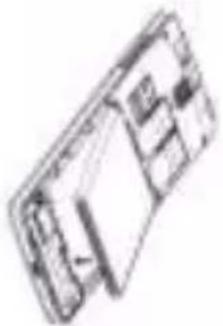
Cierre de la tapa trasera
Extracción de la batería
-
Apague su teléfono.
-
Abra la tapa de la batería.
- Levante la batería y sáquela del teléfono.
Abra la tapa trasera

Extracción de la batería
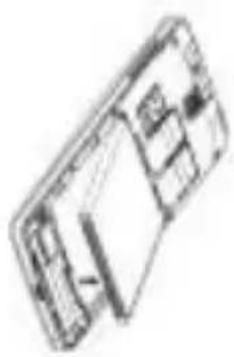
Nota: Los esquemas pueden diferir del producto real, es sólo para la demostración de la función.
2.4 Carga de la batería
La batería recargable de Li-ion recargable que viene con su teléfono está listo para ser utilizado, pero no ene carga. Es fácil de cargar y se puede hacer en 3 sencillos pasos a connuación:
- Conecte el cargador al teléfono y conectarlo a una toma de corriente.
- El indicador de batería en la esquina de la pantalla se desplazará para mostrar que está cargando.
- Cuando está completamente cargada, el indicador de la batería dejará de moverse.
- Desconecte el cargador de tu móvil, y desenchufe.
2.5 Power ON/OFF
Pulse la tecla de encendido para encender-ON/OFF el teléfono:
- Introducir PIN SIM1: Si ha congrurado un PIN del SIM1.
- Introducir PIN SIM2: Si ha congrurado un PIN del SIM2..
Nota:
El PIN se suministra con la tarjeta SIM. Por favor, sustuirlo por su propio código PIN tan pronto como sea posible. Introduzca el PIN de forma incorrecta tres veces, la tarjeta SIM y se bloqueará. Entonces usted necesita ponerse en contacto con su proveedor de servicio de red para solicitar un código PUK para desbloquearlo. Es aplicable tanto para las tarjetas SIM si está utilizando dos tarjetas SIM.
2.6 Acceder al menú principal
En el modo inacvo, pulse la tecla Menú para acceder al menú principal del escritorio y haga clic en el botón Inicio para volver.
2.7 Entrar en el submenú
Una vez en el menú principal, haga clic en el icono para seleccionar el submenú, pulse Atrás para volver al menú anterior, y presione la pantalla de Inicio para volver a la pantalla principal.
2.8 Utilización del panel de notificación
Si una nueva nocación aparece en el área de nocaciones, deslice hacia abajo en la zona para ver el contenido de la nocación..
La interfaz principal puede ampliar y superar el ancho de la pantalla para proporcionar más espacio para los accesos directos que acaba de agregar y herramientas.
Deslice el dedo horizontalmente en la interfaz principal de extender a la parte izquierda o derecha de la interfaz principal.
2.10 Añadir iconos al interfaz principal
Mantener Pulsado el icono en el menú principal hasta que se agranda y hace vibrar el teléfono móvil, y copia los iconos en el menú principal a la interfaz principal.
2.11 Mover iconos al interfaz principal
- Mantenga pulsado el icono en la pantalla principal hasta que se agranda y hace vibrar el teléfono móvil.
- Arrastre el icono a la posición deseada y luego suéltelo.
2.12 Eliminar iconos en la interfaz principal
- Mantenga pulsado el icono en la pantalla principal hasta que se agranda y hace vibrar el teléfono móvil.
- Arrastre el icono de "Eliminar" para eliminarlo.
2.13 Cambio de fondo de panta la
- Pulsación larga "Pantalla" para abrir el menú.
- Elija entre "Galería /" Live Wallpapers "/" Fondos ", y seleccionar el fondo de pantalla y presionar Establecer fondo de pantalla para completar.
2.14 Insta la dón de APK a través de Administrador de archivos
APK es un formato de archivo compatible con el sistema operavo móvil Android.
a) Por favor, copie el archivo APK descargados en la tarjeta SD, y luego insertar la tarjeta SD en el teléfono.
b) En la pantalla de inicio, haga clic en menú principal para entrar en el menú principal.
c) Haga clic en "Administrador de archivos" para entrar en el directorio de la tarjeta SD.
d) Haga clic en el archivo APK que desea instalar y siga el asistente de instalación.
3Uso del teléfono
3.1 Menú Principaly Sus Funciones
Seleccione esta para acceder al menú principal...
Le permite ver una lista de las funciones disponibles en su teléfono -
1. Reloj
Le permite ajustar la alarma de reloj.
2. Navegador
Navegar por la internet.
3. Calculadora
Le permite hacer cálculos tediosos rápidamente.
4. Calendario
Ver el calendario y añadir eventos.
5. Cámara
Permite hacer clic en fotograas en cualquier momento que desee. Su NITRO 6 ene una cámara de 8 megapíxeles de alta denición con LED ash. Tiene muchas características especiales como el enfoque automáco y detección de rostros, que asegura que siempre tenga una buena calidad de las imágenes y las guarda en la carpeta Galería. En la cámara, eliga videocámara para grabar archivos de vídeo.

Para ver su lista de contactos. Acceso a la agenda a través de esta función.
7. Email
Le permite congurar el correo POP / IMAP cuentas de correo electrónico.

8. Galería
Le permite guardar y ver fotos y vídeos..
9. Play Store
Accede a tu cuenta de Gmail para ver todas las aplicaciones y descargar de entre miles de aplicaciones disponibles en el Market de Google llamado Play Store.
Nota:
Nota:
Para utilizar esta aplicación por favo r, conectarse a una conexión a Internet.
10. Mensajería
e permite ver los mensajes enviados y recibidos.
11. Música
Ver la lista de canciones disponibles en su teléfono. Ver a los arstas, álbumes, listas de reproducción y mucho más

Le permite hacer llamadas rápidas.
13. Administrador de archivos
Usted puede instalar los archivos en formato APK y también ver sus archivos.
14. Conguración
Modicar la conguración bajo la siguien -
Wi-Fi
- Bluetooth
- Uso de datos
- Múlples SIM Ajustes
- Sonido y Pantalla
- Almacenamiento y batería
- Aplicaciones
- Cuentas y sincronización
- Servicios de Ubicación y seguridad
- Idioma
- Copia de seguridad y Restaurar
- Fecha y Hora
- Accesibilidad
- Actualizaciones del sistema
- Acerca del teléfono
15. SIM Toolkit
Este servicio es proporcionado por el operador. Proporciona muchos pos de servicios de mensajes personalizados.
16. Grabadora de sonidos
Permite grabar sonidos.
17. Videos
Ver la lista de videos.
3.2 Wi-Fi Direct
Maxwest NITRO 6 es compatible con Wi-Fi Direct, que permite Android 4.1 o otros sistemas con el hardware adecuado a conectarse directamente través de Wi-Fi sin punto de acceso intermedio. Usando la API, se puede conectar a otros dispositivos si el dispositivo es compatible con Wi-Fi Direct, y luego comunicarse a través de una conexión rápida a través de mas largas distancias que una conexión Bluetooth. Esto es úl para aplicaciones que comparten datos entre los usuarios, como por ejemplo una parda muljugador o comparr archivos.
a. Enter "Conguración" de la interfaz y clic en "Más" en Inalámbrico y redes. A connuación, haga clic en "Wi-Fi Direct" para acceder a Wi-Fi características directa. A connuación, encienda la función.
b. Después de acvar la función, haga clic en "Buscar" en la parte inferior y mostrará los dispositivos disponibles:

c. Haga clic en "Android_7e33" (en este caso en concreto) y se le dará la opción de conectar:

d. Haga clic en "Conectar" para conectarse y se abrirá un interfaz que tendrá que conrmar:

4Introducción de texto
Teclado inteligente
Maxwest NITRO 6 automácamente corrige y sugiere palabras a medida que escribe.
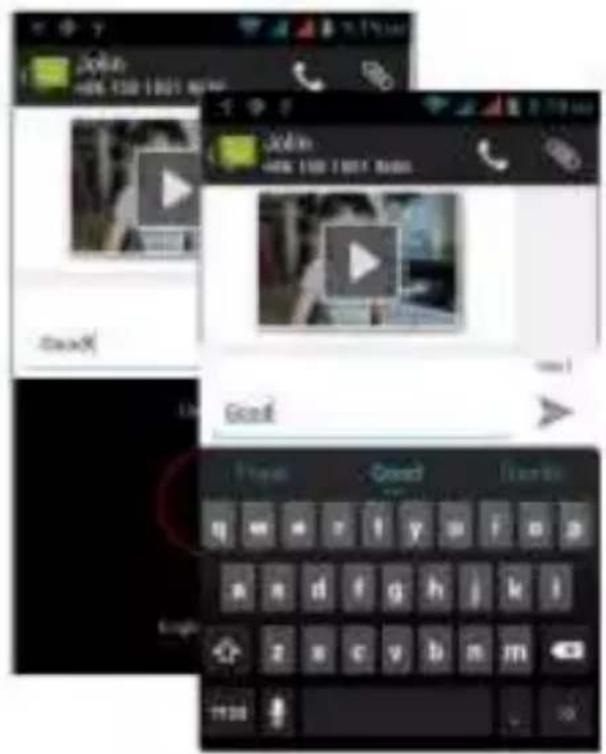
Cortar, Copiar y Pegar
Toque y mantenga el contenido del texto para que aparezca la lupa, y después, deslice el dedo para mover los puntos de inserción. A connuación, elija para cortar, copiar o pegar. Es muy fácil de copiar texto de páginas web, correo electrónico o mensajes de texto.
5Mantenimiento
Ulice un paño suave y seco para limpiar la suciedad en general.
No ulice un paño duro, benceno o disolvente para limpiar el teléfono, de lo contrario, la supercie del teléfono se raya o incluso puede provocar el desvanecimiento de color.
Su dispositivo es un producto de diseño y fabricación excelentes, y debe ser manejado con cuidado: Las siguientes sugerencias le ayudarán a proteger su teléfono:
- Mantenga siempre las pequeñas partes del teléfono lejos de los niños.
- Mantenga el dispositivo seco. La lluvia, la humedad y todos los pos de líquidos o humedad conenen minerales que pueden oxidar los circuitos electrónicos. Si el dispositivo se moja, rere la batería y espere que el dispositivo se seque por completo para sustuirla.
- No ulice ni guarde el dispositivo en lugares sucios o polvorientos. Las piezas móviles y los componentes electrónicos podrían dañarse..
- No guarde el dispositivo en temperaturas altas o bajas. Las altas temperaturas pueden acortar la duración de los dispositivos electrónicos y dañar las baterías.
- No intente abrir el dispositivo de acuerdo con las instrucciones de esta guía.
- No deje caer, ni mueva bruscamente el dispositivo. Pueden romperse las placas de circuitos internos y los mecanismos delicados.
- No ulice productos químicos abrasivos, solventes de limpieza ni detergentes fuertes para limpiar el dispositivo. Ulice sólo un paño suave, limpio y seco para limpiar la supercie del dispositivo.
- No pinte el dispositivo. La pintura puede obstruir las piezas móviles e impedir un funcionamiento correcto.
- Use los cargadores en interiores.
- INTRODUCCIÓN
- Tabla de contenidos
- Seguridad......4
- Explicación del teléfono 8
- Uso de su teléfono......Error! Book
- Introducción de texto....22
- Mantenimiento 23
- El cuidado de su Equipo....24
- Seguridad
- Medidas de seguridad
- En el Coche
- Cerca de electrónicos sensibles
- Mientras Vuela
- En el Hospital
- En una gasolinera
- Cerca del agua
- Hacer las reparaciones
- Antena Roto
- Cerca de los niños
- Accesorios Originales
- Cerca de Explosivos
- Llamadas de emergencia
- Temperatura de trabajo
- 2Explicación del teléfono
- Sut teléfo no
- Teclas / Puntos de contacto
- Descripción de Iconos
- Inserción y extracción de la batería
- Inserción de la batería
- Extracción de la batería
- Carga de la batería
- Power ON/OFF
- Nota:
- Acceder al menú principal
- Entrar en el submenú
- Utilización del panel de notificación
- Añadir iconos al interfaz principal
- Mover iconos al interfaz principal
- Eliminar iconos en la interfaz principal
- Cambio de fondo de panta la
- Insta la dón de APK a través de Administrador de archivos
- 3Uso del teléfono
- Menú Principaly Sus Funciones
- Reloj
- Navegador
- Calculadora
- Calendario
- Cámara
- Galería
- Play Store
- Mensajería
- Música
- Administrador de archivos
- Conguración
- SIM Toolkit
- Grabadora de sonidos
- Videos
- Wi-Fi Direct
- 4Introducción de texto
- Teclado inteligente
- Cortar, Copiar y Pegar
- 5Mantenimiento
Marca : Maxwest
Modelo : Nitro 6
Categoría : Teléfono inteligente