LiveShot 5 - Cámara Space - Manual de uso y guía de instrucciones gratis
Encuentra gratis el manual del aparato LiveShot 5 Space en formato PDF.


| Tipo de producto | Cámara digital compacta |
| Marca | Space |
| Modelo | LiveShot 5 |
| Sensor de imagen | CMOS de 1/2,5 pulgadas, 5,0 megapíxeles efectivos |
| Resolución de imagen | 10M (3648x2736 interpolado), 8M, 5M, 3M, 1.3M, VGA |
| Resolución de vídeo | VGA (640x480) y QVGA (320x240) |
| Almacenamiento | Memoria interna de 16 MB (13,5 MB disponibles) + ranura para tarjeta SD/SDHC (hasta 4 GB) |
| Objetivo | F=3, distancia focal 6,47 mm (equivalente a 39 mm en 35 mm) |
| Enfoque | Normal (145 cm a infinito) y Macro (60-145 cm) |
| Velocidad de obturación | 1 - 1/1000 segundos |
| Pantalla LCD | 2,48 pulgadas, color LTPS-TFT, 153,6K píxeles |
| Zoom | Zoom digital 4x |
| Flash | Incorporado |
| Modos de escena | Automático, Deporte, Noche, Retrato, Paisaje, Luz de fondo |
| Balance de blancos | Automático, Luz natural, Nublado, Tungsteno, Fluorescente |
| ISO | Automático, 100, 200 |
| Compensación EV | -2,0 a +2,0 EV (incrementos de 1/3 EV) |
| Alimentación | 2 pilas AAA (alcalinas o recargables Ni-MH) |
| Dimensiones | Aprox. 90 x 55 x 18 mm |
| Peso | Aprox. 82 g (sin pilas ni tarjeta de memoria) |
| Interfaz | USB |
| Limpieza | Limpiar la lente con un paño suave y seco o papel específico para lentes |
| Seguridad | No desmontar, evitar agua, no usar flash cerca de ojos |
| Idiomas del menú | Seleccionable (incluye español) |
Preguntas frecuentes - LiveShot 5 Space
Preguntas de los usuarios sobre LiveShot 5 Space
0 pregunta sobre este aparato. Responde a las que conoces o haz la tuya.
Hacer una nueva pregunta sobre este aparato
Descarga las instrucciones para tu Cámara en formato PDF gratis! Encuentra tus instrucciones LiveShot 5 - Space y toma tu dispositivo electrónico nuevamente en la mano. En esta página están publicados todos los documentos necesarios para el uso de su dispositivo. LiveShot 5 de la marca Space.
MANUAL DE USUARIO LiveShot 5 Space
Este equipo cumple la parte 15 de las Normativas FCC. El uso está sujeto a las siguientes dos condiciones:
(1) Este equipo no puede causar interferencias perjudiciales, y
(2) Este dispositivo debe aceptar cualquier interferencia recibida, incluso las interferencias que puedan causar operación indeseada.
Nota:
Este equipo ha sido probado y cumple los límites de la Clase B de dispositivos digitales, con arreglo a la Parte 15 de las Normativas FCC. Estos límites están diseñados para aportar la protección razonable contra interferencias perjudiciales en una instalación residencial. Este equipo genera, usa y puede irradiar energía de radio frecuencia, y si no se instala y usa de acuerdo a las instrucciones, puede causar interferencias perjudiciales a las comunicaciones por radio. Sin embargo, no hay garantía de que no se producirán interferencias en una instalación determinada. Si este equipamiento interfiere con las recepción de radio o televisión, esto se puede determinar apagando y encendiendo el equipo, se recomienda al usuario intentar corregir la interferencia de las siguientes maneras:
■ Reoriente o cambie de lugar la antena receptora.
■ Aumente la separación entre el equipo y el receptor.
■ Conecte el equipo a una toma de corriente diferente a la que está conecto el receptor.
- Consulte o pida ayuda al representante o a un técnico especializado en radio/TV.
El uso del cable blindado es necesario para cumplir los límites de la Clase B de la Parte 15 de las Normativas FCC.
No haga ningún cambio o modificación en el equipo a menos que esté especificado en el manual. Si se deben hacer tales cambios o modificaciones, puede ser necesario que interrumpa la utilización del equipo.
Aviso
Si la electricidad estática o electromagnetismo causan la interrupción de la transferencia de datos (falla), reinicie la aplicación o desconecte y vuelva a conectar el cable de comunicación (USB, etc.).
LEA PRIMERO
Información de marcas comerciales
■ Microsoft® y Windows® son marcas registradas en EE.UU. de Microsoft Corporation.
■ Pentium® es una marca registrada de Intel Corporation.
■ Macintosh es una marca registrada de Apple Computer, Inc.
■ SD™ es una marca registrada.
■ Los demás nombres y productos pueden ser marcas comerciales, registradas o no, de sus respectivos propietarios.
Información acerca del producto
El diseño y las especificaciones del producto están sujetos a cambios sin aviso. Eso incluye especificaciones primarias del producto, software, controladores de software, y el manual del usuario. Este manual del usuario es una guía de referencia para este producto.
El producto y los accesorios que vienen con la cámara pueden ser diferentes de los descritos en este manual. Esto se debe al hecho de que distintos Distribuidores suelen especificar inclusiones de productos ligeramente diferentes según sus necesidades de mercado, demografía de clientes, y preferencias geográficas. Con mucha frecuencia, los productos cambian entre Distribuidores, especialmente con accesorios, como baterías, cargadores, tarjetas de memoria, cables, fundas, y soporte a idiomas. Ocasionalmente, un Distribuidor especificará un color de producto exclusivo, apariencia, y capacidad de la memoria interna. Póngase en contacto con el Distribuidor para la definición precisa del producto y de los accesorios incluidos.
Las ilustraciones en este manual tiene la finalidad de explicación y pueden ser diferentes del diseño real de la cámara.
■ El fabricante no asume ninguna responsabilidad por cualquier error o discrepancia en este manual del usuario.
INSTRUCCIONES DE SEGURIDAD
Lea y entienda todos los Avisos y Cuidados antes de usar este producto.
Avisos
Si entran objetos extraños o agua en el producto, apáguelo y quite las baterías.
Continuar usándolo puede causar incendio o descarga eléctrica. Consulte la tienda donde lo adquirió.

Si la cámara se cayó o su gabinete se ha dañado, apáguela y quite las baterías.
Continuar usándola puede causar incendio o descarga eléctrica. Consulte la tienda donde lo adquirió.

No desmonte, cambie o repare la cámara.
Esto puede causar incendio o descarga eléctrica. Para su reparación o la inspección interna, llame a la tienda donde la adquirió.

No use la cámara en áreas cerca del agua.
Esto puede causar incendio o descarga eléctrica. Tenga cuidados especiales durante la lluvia, nieve, en la paya, o cerca de ella.

No ponga la cámara en superficies inclinadas o inestables.
Esto puede hacer que la cámara caiga, causando daños.

Mantenga las baterías fueran del alcance de los niños.
Tragar las baterías pueden causar envenenamiento. Si se traga accidentalmente las baterías, consulte inmediatamente a un médico.

No use la cámara mientras está caminando, o conduciendo un coche o motocicleta.
Esto puede hacerlo caer o causar un accidente de tránsito.

Cuidados
Coloque las baterías observando con cuidado la polaridad (+ o −) de los terminales.
Coloque las baterías con su polaridades invertidas puede causar incendio o lesiones, o daños a los áreas al rededor debido a la ruptura o fuga de las baterías.

No dispare el flash cerca del los ojos de ninguna persona.
Esto puede dañar la visión de la persona.

No sujete el monitor de LCD a impactos.

Esto puede dañar el vidrio en la pantalla o causar la fuga del fluido interno. Si el fluido interno entra en los ojos o entra en contacto con el cuerpo o las ropas, enjagüe con agua limpia. Si el fluido interno entra en contacto con los ojos, consulte a un médico para recibir tratamiento.
Esta cámara es un instrumento de precisión. No deje que se caiga, no la golpee tampoco use fuerza excesiva al utilizarla.

Esto puede dañar la cámara.
No use la cámara en lugares húmedos, con vapor, humo, o niebla.

Esto puede causar incendio o descarga eléctrica.
No quite las baterías inmediatamente después de un largo de periodo de uso continuo.

Las baterías se calientan durante el uso. Tocar las baterías calientes pueden causar quemaduras.
No envuelva la cámara o la coloque en un paño o manta.

Esto puede causar la acumulación de calor y deformar la caja, resultando en incendio. Use la cámara en un lugar bien ventilado.
No deje la cámara en lugares donde la temperatura pueda subir significativamente, como dentro de un coche.

Esto puede dañar la caja o las piezas internas, resultando en incendio.
Antes de mover la cámara, desconecte los cables.

La inobservancia puede dañar los cables, resultando en incendio o descarga eléctrica.
Notas acerca del uso de las baterías
Cuando use las baterías, lea detenidamente y observe rigurosamente las Instrucciones de seguridad y las notas a continuación:
■ Sólo use las baterías especificadas (Alcalinas o Ni-MH recargables).
■ Evite entornos extremamente fríos porque las bajas temperaturas pueden reducir la vida de las baterías y el rendimiento de la cámara.
- Cuando esté usando las baterías recargables nuevas o que no se hayan usado por un largo período (las baterías que pasó la fecha de validad es una excepción), puede afectar la cantidad de imágenes que se pueden capturar. Por lo tanto, para maximizar su rendimiento y duración, recomendamos que cargue completamente las baterías y la descargue por lo menos un ciclo completo antes del uso.
Las baterías pueden calentarse algo después de un largo periodo de uso continuo de la cámara o del flash. Esto es normal y no se trata de un problema.
La cámara puede calentarse algo después de un largo periodo de uso continuo. Esto es normal y no se trata de un problema.
■ Si no se van a usar las baterías por un largo periodo, quítelas de la cámara para evitar fugas o corrosión y almacénelas después que estén agotadas.
Almacenarlas por un largo periodo totalmente cargadas puede perjudicar su rendimiento.
■ Mantenga siempre los terminales de las baterías limpios.
■ Hay un riesgo de explosión si se reemplazan las baterías por un tipo incorrecto.
■ Elimine las baterías usadas según las instrucciones de reciclaje.
■ Recomendamos la carga de las baterías recargables por 8 horas antes del primer uso de la cámara.
■ Nunca utilice baterías de tipos distintos (conjuntamente) ni mezcle baterías usadas con nuevas.
■ Nunca utilice baterías de manganeso.
CONTENIDO
7 INTRODUCCIÓN
7 Vista general
7 Contenido del paquete
8 PRESENTACIÓN DE LA CÁMARA
8 Vista frontal
9 Vista trasera
10 Visualización de la pantalla LCD
12 INICIO
12 Preparación
13 Encender y apagar la alimentacion
13 Indicadores LED
15 MODO CAPTURA
15 Captura de imágenes
15 Uso de la función del zoom
16 Ajustar el enfoque
17 Selección del modo de escena
18 Ajustar la exposición (compensación EV)
19 MODO VÍDEO
19 Grabar clips de vídeo
20 Reproducir clips de vídeo
21 MODO REPRODUCCIÓN
21 Reproducir imágenes instantáneas
22 Presentación de diapositivas
23 Proteger imágenes
24 Configuración DPOF
25 Borrado de imágenes
26 OPCIONES DEL MENÚ
26 Menú captura
28 Menú de vídeo
29 Menú Reproducción
30 Menú Configuración
32 TRANSFERIR ARCHIVOS AL EQUIPO
32 Descarga de archivos
33 INSTALACIÓN DEL SOFTWARE DE EDICIÓN
34 Instalar el controlador de cámara para PC
35 ESPECIFICACIONES
36 APÉNDICE
36 Número posible de disparos
37 Resolución de problemas
38 Conexión a una ImpresoraCompatible conPictBridge
INTRODUCCIÓN
Vista general
Enhorabuena por haber adquirido la nueva cámara digital.
Con esta cámara inteligente de última generación, la captura de imágenes digitales de alta calidad es rápida y fácil. Equipada con un sensor de 5,0 megapíxeles, este dispositivo es capaz de capturar imágenes con una resolución de hasta 2560 x 1920 píxeles.
Contenido del paquete
Saque la cámara con cuidado y compruebe que se incluyen los elementos siguientes:
Componentes habituales del producto:
■ Cámara digital
■ Manual del usuario
■ CD-ROM del software
Cable USB
■ Correa de la cámara
■ Funda de la cámara
■ 2 baterías, tamaño AAA
Accesorios habituales (opcionales):
■ Tarjeta de memoria SD/SDHC

■ Los accesorios y componentes pueden variar según el minorista.
PRESENTACIÓN DE LA CÁMARA
Vista frontal
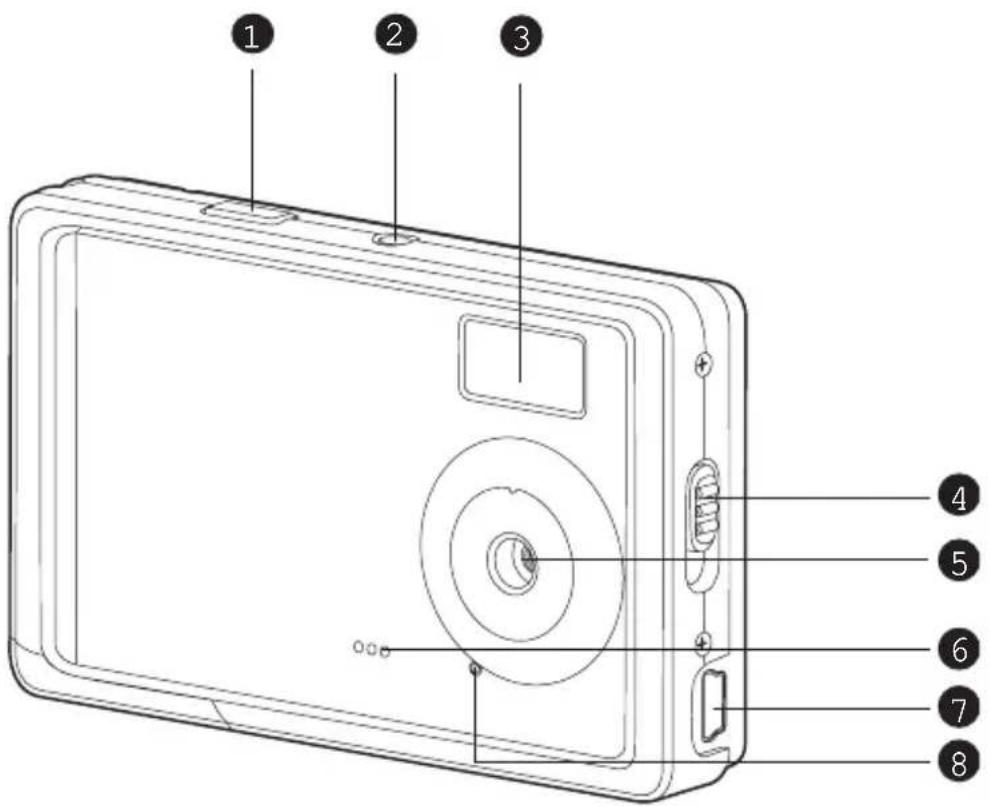
- Botón del obturador
- Botón de encendido
- Flash
- Interruptor de enfoque
Modo normal
Modo macro - Objetivo
- Zumbido
- Conector USB
- LED del temporizador

Vista trasera

- Pantalla LCD
- LED de estado
- OK Botón OK

Botón zoom digital
- Soporte para la correa
- Botón de control de 4 direcciones
▲ Botón arriba
MENU Botón de menú
▶ Botón derecho
Botón de flash
▼ Botón abajo
MODE Botón de modo
Botón izquierdo
Botón temporizador
-
Botón reproducción
-
Tapa de la baterías
- Ranura de tarjeta de memoria SD/SDHC
- Rosca para el trípode
Visualización de la pantalla LCD
Modo captura
- Indicación de modo
![[ ] Automático [ ] Reporte [ ] N o c h e [ ] R e t r a [ ] P a i s a [ ] Luz fondo](/content/2026/05/1081298/images/88a718aab68027255dd125bae7ad7e499c0d95f8b26b0634e4fc22134ff51d96.jpg)
- Modo de flash
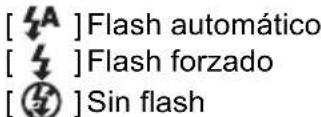
- Estado de la batería
![[-Carga llena [ ]-Carga media [ ]-Carga baja [□] S i n c a](/content/2026/05/1081298/images/54a04e4740a421c984bb1456a30337299fcc3116f688c64dddd1569733c668e9.jpg)
- Soporte de almacenamiento

- Resolución y tamaño de la imagen
![[Om]3648 x 2736 (Interpolación FW) [Bm]3264 x 2448 (Interpolación FW) [5m]2560 x 1920 [Bm]2048 x 1536 [I.3m]1280 x 960 [VGA] 640 x 480](/content/2026/05/1081298/images/a8f6d9e57e330e3884b5041c644ec26c8b11e5c24df474c6af1487d803a15269.jpg)
- Calidad de la imagen

-
Número de disparos disponible
-
Área de enfoque principal

- Icono del temporizador

r 10.ISO a
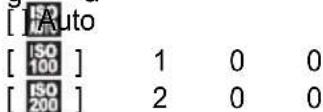
- [ ] Compensación de exposición
12.Medición

13.B. Blancos
![[Vacío] Automático [ ] Luz Natural [ ] Nublado [ ] Tungsteno [ ] Fluoresc.](/content/2026/05/1081298/images/8852529fb52b47c18ca3cc293d65a8094deb7a2ef357e856344975d59b25dddf.jpg)
14.Configuración de enfoque

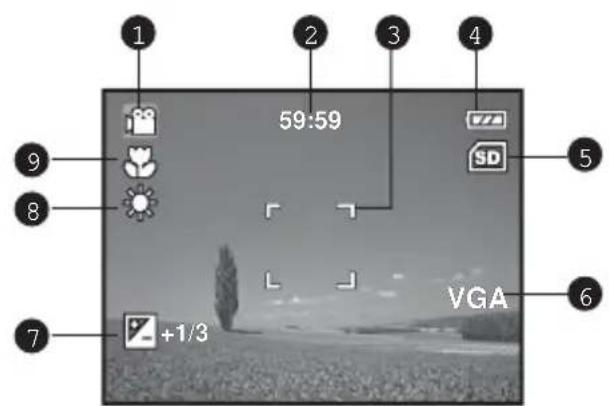
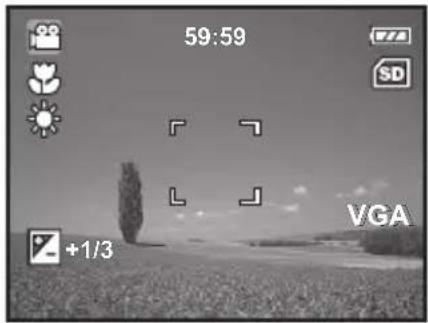
Modo de vídeo [ ∞ ]
- Icono de modo
- Tiempo de grabación disponible
- Área de enfoque principal
- Estado de las baterías
- Soporte de almacenamiento
- Resolución de vídeo
- Compensación de exposición
- B. Blancos
- Config.de enfoque
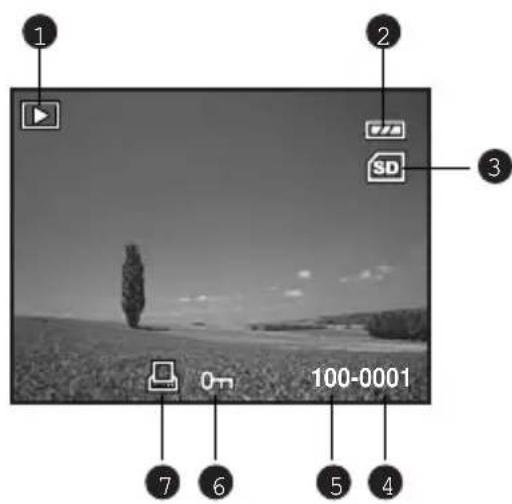
Modo de reproducción [▶] - Reprod. de imagen fija
- Modo reproducir
- Estado de las baterías
- Soporte de almacenamiento
- Número de archivo
- Número de carpeta
- Icono de protección
- Icono DPOF
Modo de reproducción [▶] - Reproducción de vídeo
- Modo reproducir
- Icono de modo
- Tiempo total de grabación
- Estado de las baterías
- Soporte de almacenamiento
- Resolución de vídeo
- Número de archivo
- Número de carpeta
- Indicador de reproducción

INICIO
Preparación
-
Acople la correa de la cámara.
-
Abra la tapa del compartimento de las baterías.
-
Inserte las baterías, según se indica.
-
Cierre la tapa de la baterías y asegúrese de que está perfectamente bloqueada.
-
Inserte una tarjeta de memoria SD/SDHC (opcional).
La cámara cuenta con memoria interna de 16 MB (13,5 MB disponibles para el almacenamiento de imágenes); pero también puede utilizar una tarjeta de memoria SD/SDHC (SDHC hasta 4 GB) para ampliar la capacidad de memoria de la cámara.
■ Asegúrese de formatear la tarjeta de memoria de esta cámara antes de utilizarla por primera vez.

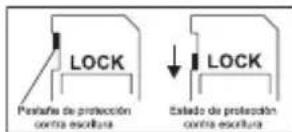
Para evitar la pérdida accidental de datos de una tarjeta de memoria SD/SDHC, puede deslizar la pestaña de protección contra escritura (en la parte lateral de la tarjeta de memoria SD/SDHC) hasta la posición "LOCK".
Para guardar, editar o borrar datos de una tarjeta de memoria SD/SDHC, debe desbloquear la tarjeta.
Para evitar que una tarjeta de memoria SD/SDHC pueda dañarse, asegúrese de apagar la cámara al insertar o extraer la tarjeta de memoria SD/SDHC. Si inserta o extrae la tarjeta de memoria SD/SDHC mientras la cámara está encendida, se apagará automáticamente.
■ Procure que no se caigan las baterías cuando abra o cierre la tapa del compartimento de las baterías.
Encender y apagar la alimentacion
Coloque las baterías e inserte una tarjeta de memoria SD/SDHC antes de comenzar.
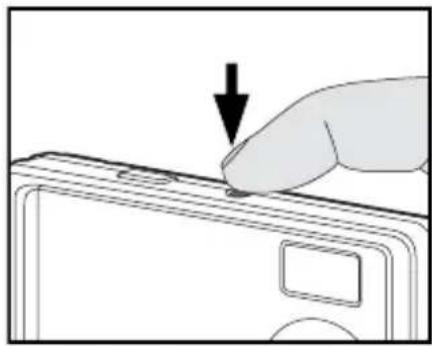
■ Pulse el botón de encendido hasta que la cámara digital se encienda.
Para apagar la alimentación, pulse el botón de encendido de nuevo.
La alimentación se apaga automaticamente cuando la cámara no ha realizado ninguna acción durante un período de tiempo establecido. Para volver a la condición de funcionamiento, vuelva a encender la alimentación. Consulte la seccion de este manual titulada "Apag. Auto" en el Menú Configurar para más detalles.
Indicadores LED
| Indicador Estado Descripción/Actividad | |
| Indicador LED Verde fijo La cámara digital está encendida. | |
| Indicador LED Verde fijo La cámara digital esta preparada para grabar imágenes (o películas). | |
| Indicador LED Parpadeo verde Lectura/Escritura de archivos. | |
| Indicador LED Parpadeo verde Flash en carga. | |
| Indicador del auto temporizador | Parpadeo rojo La función del temporizador está activada. |
Cómo elegir el idioma
Especifique en qué idioma deben mostrarse los menús y mensajes en la pantalla LCD.
- Pulse el botón MENU.
- Seleccione el menú [Config.] con el botón ▶.
-
Seleccione [Idioma] con los botones ▲ / ▼, y pulse el botón OK.
■ Aparecerá la pantalla de configuración del idioma. -
Seleccione el idioma de visualización con los botones ▲ / ▼, y pulse el botón OK.
■ Se guardará la configuración.

Cómo formatear la tarjeta de memoria o la memoria interna
Esta función formatea la memoria interna (o la tarjeta de memoria) y borra todas las imágenes y los datos almacenados..
- Pulse el botón MENU.
- Seleccione el menú [Config.] con el botón ▶.
-
Seleccione [Formato] con los botones
▲ / ▼, y pulse el botón OK. -
Seleccione [Ejecutar] con los botones ▲ / ▼, y pulse el botón OK.
■ Para cancelar la operación, seleccione [Cancelar] y pulse el botón OK.

MODO CAPTURA
Captura de imágenes
La cámara está equipada con una pantalla en color LCD LTPS-TFT de 2,48 pulgadas, que le ayuda a componer y reproducir las imágenes y clips de vídeo grabados o ajustar la configuración de menú.
- Pulse el botón de encendido para encender la cámara.
- Componga la imagen en la pantalla del monitor para que el sujeto principal esté dentro del cuadro de enfoque.
- Pulse el botón del obturador para capturar una imagen.
Uso de la función del zoom
Esta cámara está equipada con un zoom digital 4x. Puede ampliar los sujetos pulsando el botón OK / Q . Es una característica muy útil, pero cuanto más se agranda la imagen, más granulada resultará.
Para capturar una imagen ampliada, siga estos pasos:
- Pulse el botón de encendido para encender la cámara.
- Para activar el zoom digital, pulse el botón OK / Q.
■ El estado de ampliación digital aparecerá en el monitor LCD.
- Componga la imagen y pulse el botón del obturador para capturar la imagen.


■ La ampliación digital va de 1.0x a 4.0x.
■ Durante la grabación de vídeos, la función del zoom no puede activarse.
Ajustar el enfoque
Las imágenes pueden capturarse deslizando el interruptor de enfoque para ajustar los modos de enfoque: modo [ ] macro o [ ] normal.
- Pulse el botón de encendido para encender la cámara.
- Deslice el interruptor de enfoque al modo de enfoque deseado.
- Componga la imagen y pulse el botón del obturador.
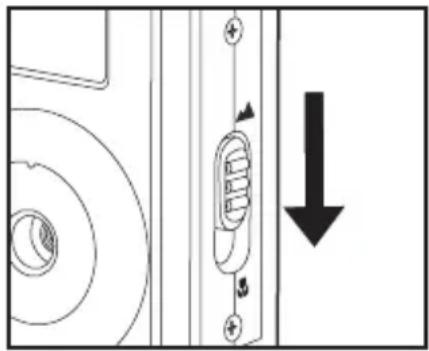
La tabla siguiente le ayudará a elegir el modo de enfoque apropiado:
| Modo de enfoque Descripción | |
| Normal Este modo es apropiado para escenarios y retratos. | |
| Macro Seleccione macro para capturar imágenes de cerca. Cuando la lente se amplia a su posición más ancha podrá enfocar objetos hasta 60 cm de cerca. |
Selección del modo de escena
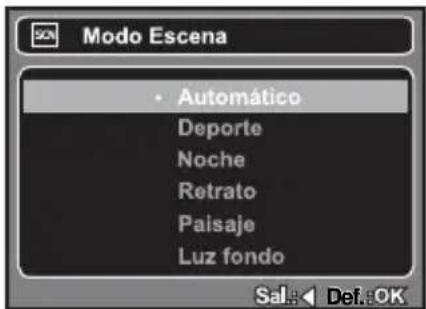
Puede seleccionar el modo de escena según la escena a capturar. Hay 6 modos disponibles:
[ ] Automático: Seleccione este modo para ajustar la acción apuntar y disparar.
[ ]*Deporte: Seleccione este modo cuando desee fotografiar sujetos en movimiento rápido.
[ ]loche: Seleccione este modo cuando desee capturar escenas nocturnas, por ejemplo vistas de noche.
[ ]Retrato: Seleccione este modo cuando desee que el sujeto sobresalga sobre un fondo desenfocado (borroso).
[ ] Paisaje: Seleccione este modo para capturar una imagen enfocada al infinito, con mucha nitidez y una saturación alta.
[ ] luz fondo: Seleccione este modo cuando desee capturar imágenes si la luz viene desde detrás del objeto.
- Pulse el botón MENU.
■ Aparecerá el menú [Captura].
- Seleccione [Modo Escena] con los botones ▲ / ▼ y pulse el botón OK.
- Seleccione el modo de escena deseado con los botones ▲ / ▼ y pulse el botón OK.
- Para salir del menú, pulse el botón ◀.

Ajustar la exposición (compensación €V)
Puede ajustar la exposición determinada por la cámara digital manualmente. Use este modo cuando no pueda obtener una exposición apropiada, cuando el contraste (diferencia entre la luz y la oscuridad) entre el sujeto y el fondo sea demasiado fuerte. El valor de composición EV puede ajustarse entre -2,0EV y +2,0EV.
- Pulse el botón MENU .
■ Aparecerá el menú [Captura]o [Vídeo]. - Seleccione [EV] con los botones ▲ / ▼ y pulse el botón OK.
- Pulse ▲ o ▼ para ajustar el valor decompensación EV entre -2,0 EV y +2,0 EV y pulse el botón OK
- Para salir del menú, pulse el boton ◀.


Ej.: En el modo Cámara
Objetos efectivos y valores de configuración
| Compensación + (positiva) | Compensación - (negativa) | Corrección de la luz de fondo (+1/3 EV, fijo) |
| * Texto negro impreso sobre papel blanco.* Luz de fondo.* Escenas brillantes o luz fuerte reflejada como pistas de esquí.* Cuando el cielo ocupa gran parte de la pantalla. | * Gente iluminada por una luz puntual, en particular, contra fondos oscuros.* Texto blanco impreso sobre papel negro.* Cuerpos con reflejos débiles como árboles verdes u hojas oscuras. | * Cuando el fondo es brillante y el sujeto está oscuro.* Cuando los sujetos (gente) tienen una fuente de luz como el sol a su espalda. |
MODO VÍDEO
Grabar clips de vídeo
Este modo le permite grabar clips de vídeo con una resolución de VGA (640 x 480) / QVGA (320 x 240) píxeles.
- Configure el MODE de la cámara en [ ].
- Componga la imagen.
- Pulse el botón del obturador.
■ Se iniciará la grabación del clip de vídeo.
■ Si pulsa el botón del obturador otra vez finalizará la grabación del clip de vídeo.
■ El tiempo de grabación depénderá del tamaño de la tarjeta de almacenamiento. (y del sujeto de la foto que se va a grabar).

■ Cuando grabe un clip de vídeo, no podrá utilizar el flash.
Si la velocidad de escritura de su tarjeta de memoria SD/SDHC no es suficiente para grabar clips de vídeo con el tamaño seleccionado actualmente, seguidamente se detendrá la grabación. En este caso, seleccione un tamaño de vídeo menor que la actual.
■ El tiempo máximo de grabación para un clip de vídeo continuo es de 00:59:59.
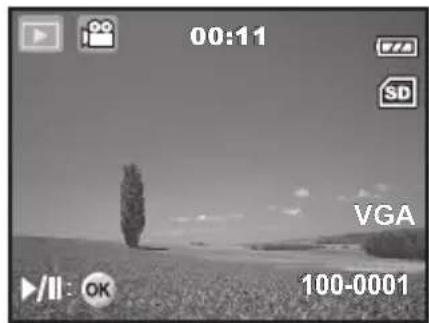
Reproducir clips de vídeo
Puede reproducir clips de vídeo grabados en la cámara.
- Pulse el botón [ ]
■ Aparecerá la última imagen en la pantalla.
-
Seleccione el clip de vídeo que desee, utilizando los botones ◀ / ▶.
-
Pulse el botón OK.
■ Pulsar una sola vez los botones ▶ / ◀ durante la reproducción permite una reproducción de avance rápido / reproducción inversa rápida.
■ Para detener la reproducción del vídeo, pulse el botón ▼.
Esto detiene la reproducción y vuelve al inicio del clip de vídeo.
■ Para pausar la reproducción, pulse el botón OK.
Esto pausa la reproducción del vídeo.
Para cancelar la pausa, pulse nuevamente el botón OK.
■ Los clips de vídeo no pueden visualizarse girados ni ampliados.
■ Esta cámara no tiene un altavoz ni micrófono integrados. La función de audio no se encuentra disponible.
Para reproducir un clip de vídeo en su ordenador, puede utilizar el reproductor de Windows Media o el reproductor "QuickTime Player" de Apple.
El reproductor básico QuickTime está disponible sin coste alguno, siendo compatible con Mac y Windows y descargándose directamente desde la página Web de Apple: www.apple.com Para obtener ayuda sobre cómo utilizar el reproductor QuickTime, no dude en consultar la ayuda en línea que QuickTime pone a su disposición.
MODO REPRODUCCIÓN
Reproducir imágenes instantáneas
Puede reproducir imágenes instantáneas en el monitor LCD.
- Pulse el botón [ ].
■ Aparecerá la última imagen en la pantalla.
- Las imágenes se pueden reproducir en un secuencia de avance o retroceso con los botones ◀ / ▶.
■ Para ver la imagen anterior, pulse el botón ◀.
■ Para ver la imagen siguiente, pulse el botón
-
Mantenga pulsado el botón OK / Q para ajustar la proporción de zoom. El factor de ampliación apareceráen el monitor LCD.
-
Para ver diferentes partes de las imágenes, pulse los botones ▲ / ▼ / ◀ / ▶ para ajustar el área de visualización.

■ Aparecerá un icono [💡] en la pantalla con los datos de vídeo.
■ Los factores de ampliación oscilan entre 1x y 4x (a 4 intervalos: 1,0x,2,0x, 3,0x y 4,0x).
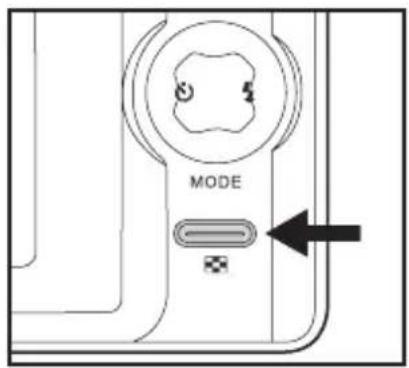
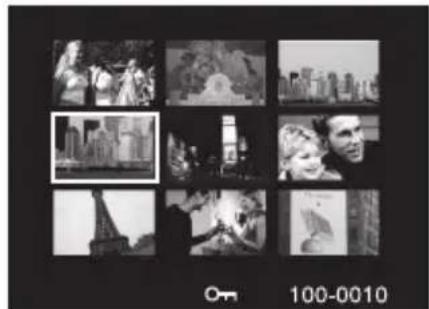
Esta función le permite visualizar nueve miniaturas en el monitor LCD simultáneamente para que pueda buscar una imagen en concreto.
- Pulse el botón [ ].
■ Aparecerá en el monitor LCD la última imagen grabada.
- Pulse el botón MENU.
■ Se mostrará el menú de reproducción.
- Seleccione [Miniatura] con los botones ▲ / ▼, luego presione el boton OK.
■ Nueve imágenes en miniatura se muestran en simultáneo.
Para clips de vídeo grabados, se mostrara el icono del modo de vídeo [ ]
-
Pulse los botones ▲ / ▼ / ◀ / ▶ para mover el cursor para seleccionar la imagen que se va a mostrar a tamaño normal.
-
Pulse el botón OK para mostrar la imagen seleccionada a pantalla completa.
■ La imagen seleccionada aparece en tamaño normal.
Presentación de diapositivas
La presentación de diapositivas permite la reproducción automática de imágenes fijas visualizando las imágenes de una en una.
-
Pulse el botón [ ].
-
Pulse el botón MENU.
■ Se mostrará el menú de reproducción.
-
Seleccione [Pres Diapos] y después el botón OK.
-
Seleccione el intervalo de tiempo deseado con los botones ▲ / ▼, y pulse el botón OK.
■ Comenzará la presentación de diapositivas.
- Para detener la presentación de diapositivas, pulse el botón OK.
■ La imagen aparecerá en la pantalla cuando pulse el botón OK.


■ La función de Apag. Auto no funciona durante la reproducción de diapositivas.
■ Todas las imágenes instantáneas de la carpeta se reproducirán automáticamente.
Los archivos de vídeo se visualizarán primero como una imagen enmarcada, y no se podrán reproducir.
Proteger imágenes
Configure los datos en "sólo lectura" para evitar que las imágenes puedan borrarse por error.
- Pulse el botón [ ].
- Seleccione la imagen que desee proteger con los botones ◀ / ▶.
- Pulse el botón MENU.
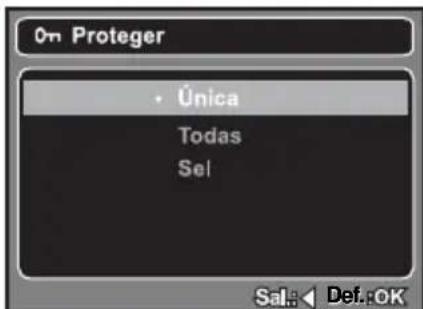
- Seleccione [Proteger] con los botones ▲ / ▼, y pulse el botón OK.
- Seleccione [Única], [Todas] o [Sel] con los botones ▲ / ▼, y pulse el botón OK.
■ [Única]: Protege la imagen seleccionada o la Itima imagen.
■ [Todas]: Protege todas las imagenes.
■ [Sel]: Selecciona la imagen que desea proteger en el modo en miniatura.
- Seleccione [Bloquear] con los botones ▲ / ▼, y pulse el botón OK.
■ La protección se aplica a la imagen mientras que la cámara vuelve al modo menú previo.
■ Aparece el icono de protección [○] con imágenes protegidas.
■ Cuando [Todas] se ha seleccionado, [o-] se visualiza con todas las imágenes.
Cancelación de la protección
Para cancelar la protección de sólo una imagen, muestre la imagen en la cual desee eliminar la protección de imagen.

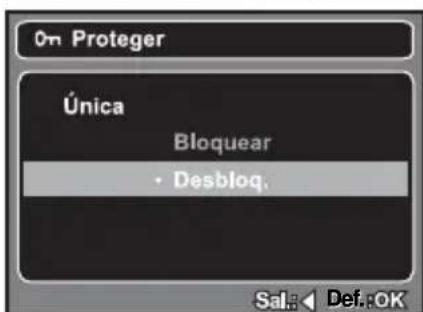
- Seleccione [Proteger] con los botones ▲ / ▼ desde el menú de reproducción, y pulse el botór
- Seleccione [Única], [Todas] o [Sel] con los botones ▲ / ▼, y pulse el botón OK.
- Seleccione [Desbloq.] con los botones ▲ / ▼, y pulse el botón OK.
■ La eliminación de la protección de imagen se ejecuta y la cámara retoma el modo menú previo.

Si formatea una tarjeta de memoria SD/SDHC o la memoria interna, anulará la protección y borrará todas las imágenes independientemente de su testado de protección.
Configuración DPOF
DPOF es la abreviatura de “Digital Print Order Format” (Formato de Solicitud de Impresión Digital), que le permite incluir información de impresión en la tarjeta de memoria. Puede seleccionar las imágenes para imprimir y cuántas copias desea realizar con el menú DPOF en la cámara y luego insertar la tarjeta de memoria en una impresora compatible con la tarjeta. Cuando la impresora comience a imprimir, leerá la información grabada en la tarjeta de memoria e imprimirá las imágenes especificadas.
-
Pulse el botón [ ].
-
Seleccione la imagen que desee para la configuración DPOF, utilizando los botones ◀ / ▶.
-
Pulse el botón MENU.
-
Seleccione [DPOF] con los botones ▲ / ▼, y pulse el botón OK.
■ Aparece la imagen de configuración de DPOF.
- Seleccione [Única] o [Todas] con los botones
▲ / ▼, y pulse el botón OK.
■ [Única]: Ajusta el DPOF para cada imagen individual.
■ [Todas]: Ajusta el DPOF para todas las imágenes a la vez.
- Seleccione [Núm. copias] con los botones ▲ / ▼, y pulse el botón OK.
■ Esto muestra la pantalla de configuración del número de copias.
- Establezca el número de impresiones con los botones ▲ / ▼, y pulse el botón OK.
■ Puede elegir hasta 99 copias para cada imagen.
■ Esto crea un archivo que contiene la información DPOF y, cuando la operación está finalizada, la pantalla regresa al modo de reproducción.
■ Aparece el icono DPOF[☐] en cada imagen que tha establecido la configuración DPOF.


Borrar una única imagen / Borrar todas las imágenes
- Pulse el botón [ ]
■ Aparecerá la última imagen en la pantalla. - Seleccione la imagen que desee borrar con los botones ◀ / ▶.
- Pulse el botón MENU.
- Seleccione [Eliminar] con los botones ▲ / ▼, y pulse el botón OK.
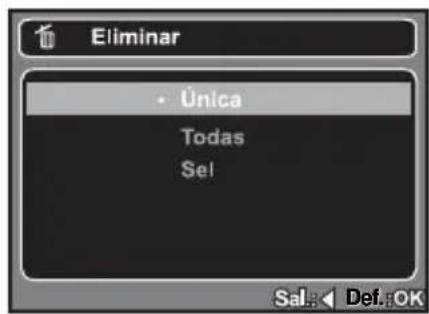
- Seleccione [Única], [Todas] o [Sel] con los botones ▲ / ▼, y pulse el botón OK.
■ [Única]: Borra la imagen seleccionada o la última imagen.
■ [Todas]: Borra todas las imágenes excepto las protegidas.
[Sel]: Selecciona la imagen que desea borrar en el modo en miniatura.
- Seleccione [Ejecutar] con los botones ▲ / ▼, y pulse el botón OK.
Para no borrar, seleccione [Cancelar], y pulse el botón OK.



La eliminación de una imagen no afectará a la secuencia de numeración de imágenes. Por ejemplo, si elimina el número de imagen 240, la imagen capturada siguiente será la 241 aunque la 240 ya no exista. En otras palabras, un número de imagen desaparece cuando la imagen se elimina y éste no se volverá a usar ni se asignará a otra imagen capturada a continuación.
OPCIONES DEL MENÚ
Menú captura
Este menú es para la configuración básica que se va a usar al capturar imágenes fijas.
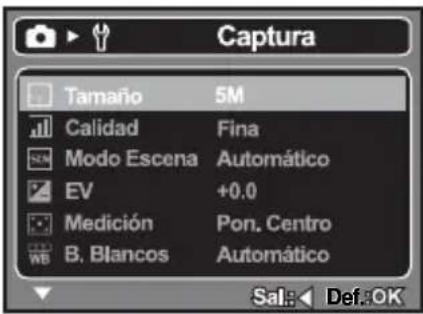
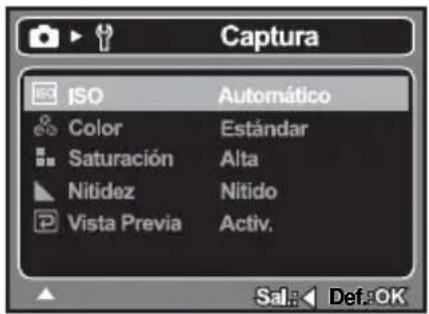
- Pulse el botón MODE para configurar el modo de la cámara en Cámara.
- Pulse el botón MENU.
- Seleccione el elemento de la opción que desee con los botones ▲ / ▼, y pulse el botón OK para indicar el menú respectivo.
- Seleccione la configuración deseada con los botones ▲ / ▼, y pulse el botón OK.
- Para salir del menú, pulse el botón ◀.
Tamaño
Esto ajusta el tamaño de la imagen que se va a capturar.
* [Iom] 10M (3648 x 2736 pixels) (Interpolación FW)
* [8m] 8M (3264 x 2448 pixels) (Interpolación FW)
* [5m] 5M (2560 x 1920 pixels)
* [3m] 3M (2048 x 1536 pixels)
* [1.3m] 1.3M (1280 x 960 pixels)
* [VGA] VGA (640 x 480 pixels)
Calidad
Esto ajusta la calidad (compresión) con la que se va a capturar la imagen.

Modo Escena
* Consulte la sección de este manual titulada "Selección del modo de escena" para más detalles.
ES-26
EV
Consulte la sección de este manual titulada “Ajustar la exposición (compensación EV)” para más detalles.
Medición
Ajusta el método de medición para calcular la exposición.
* [ ☐ ] Pon. Centro: Se mide toda la pantalla y se calcula la exposición.
* [☐] Puntual: Se mide una porción muy pequeña del centro de la pantalla y se calcula la exposición.
B. Blancos
Ajusta el balance del blanco para una variedad de condiciones de luz y permite la captura de imágenes con un enfoque similar al del ojo humano.
* [Vacío] Automático
* [ ] Luz Natural
* [ ] Nublado
* [ ] tungsteno
* [※] Fluoresc.
ISO
Esto ajusta la sensibilidad para capturar imágenes. Cuando aumenta la sensibilidad (y en consecuencia, el valor ISO), la fotografía se podrá realizar incluso en lugares oscuros, pero la imagen aparecerá con un número mayor de píxeles (imagen granulada).
* Automático / 100 / 200
Color
Esto ajusta el color de la imagen que se va a capturar.
* * Estándar / Col Comp / Sepia / ByN
Saturación
Establece la saturación de la imagen que será capturada.
* Alta / Normal / Baja
Nitidez
Esto ajusta la nitidez de la imagen que se va a capturar.
* Nítido / Normal / Blando
Vista Previa
Esto establece el intervalo de vista previa al visualizar la imagen capturada en la pantalla inmediatamente después de capturar la imagen.
* Activ. / Desactiv.
Menú de vídeo
Este menú permite la configuración básica que se usará al grabar clips de vídeo.

- Pulse el botón MODE para configurar el modo de la cámara en [▶].
- Pulse el botón MENU.
- Seleccione el elemento de la opción que desee con los botones ▲ / ▼, y pulse el botón OK para indicar el menú respectivo.
- Seleccione la configuración deseada con los botones ▲ / ▼, y pulse el botón OK.
- Para salir del menú, pulse el botón ◀.
Tamaño
Establece el tamaño de la imagen que será capturada.
* [VGA] 640 x 480
* [QVGA] 320 x 240
EV
Consulte la sección de este manual titulada "Ajustar la exposición (compensación EV)" para más detalles.
B. Blancos
Consulte la sección de este manual titulada "B. Blancos" en el menú Cámara para más detalles.
Menú Reproducción
En el modo [ ] establece la configuración que se utilizará para la reproducción.

- Pulse el botón [ ].
- Pulse el botón MENU.
- Seleccione el elemento de la opción que desee con los botones ▲ / ▼, y pulse el botón OK para indicar el menú respectivo.
- Seleccione la configuración deseada con los botones ▲ / ▼, y pulse el botón OK.
- Para salir del menú, pulse el botón ◀.
Eliminar
Consulte la sección de este manual titulada "Borrado de imágenes" para más detalles.
C. A Tarj.
Le permite copiar sus archivos de la memoria interna de la cámara a una tarjeta de memoria SD/SHCD. Obviamente esto sólo podrá realizarse si ha instalado una tarjeta de memoria y si dispone de algún archivo en la memoria interna.
* Cancelar / Ejecutar
Pres Diapos
Consulte la sección de este manual titulada "Presentación de diapositivas" para más detalles.
DPOF
Consulte la sección de este manual titulada "Configuración DPOF" para más detalles.
Proteger
Consulte la sección de este manual titulada "Proteger imágenes" para más detalles.
Miniatura
Consulte la sección de este manual titulada "Borrado de imágenes" para más detalles.
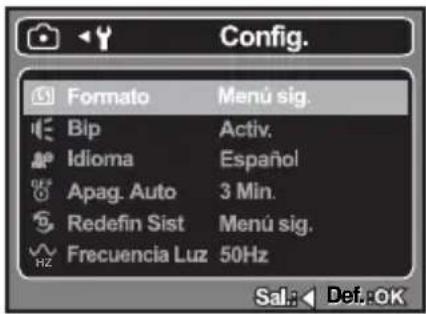
Menú Configuración
Configuración del entorno operativo de la cámara.

- Pulse el botón MENU.
- Seleccione el menú [Config.] con el botón ▶.
- Seleccione el elemento de la opción que desee con los botones ▲ / ▼, y pulse el botón OK para indicar el menú respectivo.
- Seleccione la configuración deseada con los botones ▲ / ▼, y pulse el botón OK.
- Para salir del menú, pulse el botón ◀.
Formatear
Consulte la sección del manual titulada "Formatear una tarjeta de memoria o la memoria interna" para más detalles.
Bip
Esto establece si silenciar o no el sonido de la cámara cada vez que pulse un botón de ésta.
* Activ. / Desactiv.
Idioma
Consulte la sección de este manual titulada “Cómo elegir el idioma” para más detalles.
Apag. Auto
Si no se realiza ninguna operación durante un período concreto de tiempo, la alimentación de la cámara se apagará. Esta característica es de gran utilidad ya que permite reducir el uso de la batería.
* 1 Min. / 3 Min. / 5 Min. / Desactiv.
Redefin. Sist
Esto devuelve toda configuración básica a los valores predeterminados de la cámara.
* Cancelar / Ejecutar
Frecuencia Luz
La función permite cambiar la frecuencia de la luz del ambiente a 60 Hz o 50 Hz.
* [60 Hz]: la frecuencia de la luz es de 60 Hz
* [50 Hz]: la frecuencia de la luz es de 50 Hz
TRANSFERIR ARCHIVOS AL EQUIPO
Requisitos del sistema
| Windows Macintosh | |
| ■ Pentium 166 MHz o superior■ Windows 2000/XP/Vista■ 128MB RAM■ 128MB de espacio en disco■ Unidad de CD-ROM■ Un puerto USB disponible | ■ PowerPC G3/G4/G5■ SO 9,0 ó más reciente■ 128MB RAM■ 128MB de espacio en disco■ Unidad de CD-ROM■ Un puerto USB disponible |
Descarga de archivos
- Conecte un extremo del cable USB a un puerto USB disponible en el equipo.
- Conecte el otro extremo del cable USB al terminal USB de la cámara.
- Seleccione [PC] utilizando los botones ▲ / ▼, y pulse el botón OK.
- Desde el escritorio de Windows, haga doble clic en "Mi PC".
- Busque un nuevo icono de "disco extraíble".
■ Dicho “disco extraíble” está en la memoria (o

tarjeta de memoria) de su cámara. Por lo general, a la cámara se le asignará la letra de la unidad "E" o superior.
- Haga doble clic en el disco extraíble y localice la carpeta DCIM.
- Haga doble clic en la carpeta DCIM para abrirla y encontrar más carpetas.
■ Las imágenes guardadas y los vídeos estarán en esas carpetas.
- Copie y pegue, o arrastre y suelte, archivos de imagen y vídeo a una carpeta en su ordenador.
Usuarios de Mac: Haga doble clic en el icono de la unidad del disco “sin título” o “sin etiqueta” en su escritorio. iPhoto lo iniciará automáticamente.

■ Al formatear la memoria interna o una tarjeta de memoria SD/SDHC en su ordenador (a través de una conexión USB) como un sistema de archivo NTFS, los datos almacenados se borrarán automáticamente de la cámara.
■ No formatee la memoria interna o la tarjeta de memoria SD/SDHC como un sistema de archivo NTFS.
INSTALACIÓN DEL SOFTWARE DE EDICIÓN
MediaOne Gallery SE permite gestionar y compartir fcilmente su experiencia digital con familia y amigos. La biblioteca de miniaturas intuitiva organiza, actualiza y ordena de forma automtica archivos para que sea posible explorar su coleccin multimedia de la manera ms natural.
Para instalar el software:
- Introduzca el CD-ROM que se adjunta con su cámara, en la unidad de CD-ROM.
Aparecerá una pantalla de Bienvenida.
- Haga clic en el nombre del software respectivo.
Siga las instrucciones que aparecen en pantalla hasta completar la instalación.

Para más información acerca del funcionamiento del software, consulte la documentación de ayuda correspondiente.
Para usuarios de Windows 2000/XP/Vista, asegúrese de instalar y usar el software en modo "Administrador".
■ El software no es compatible con Mac.
USO DE LA CÁMARA COMO CÁMARA PC
Su cámara puede utilizarse como una cámara para PC, que le permitirá realizar videoconferencias relacionadas con su trabajo, o mantener una conversación en tiempo real con sus amigos y/o familiares. Para utilizar la cámara en videoconferencias, el sistema de su ordenador debe disponer de los elementos siguientes:
Micrófono
Tarjeta de sonido
■ Altavoces o auriculares
■ Red o connexion a Internet
Instalar el controlador de cámara para PC
El controlador de camara para PC incluido en el CD-ROM es exclusivo para Windows. La funcion de cámara para PC no es soportada por las plataformas Mac.
- Inserte el CD-ROM en su unidad de CD-ROM.
- Siga las instrucciones en pantalla para completar la instalación.
- Tras la instalacion del controlador, reinicie el ordenador.
ESPECIFICACIONES
| Elemento Descripción | |
| Sensor de imagen 1 | /2,5" CMOS sensor |
| Píxeles efectivos 5,0 | Megapíxeles |
| Resolución de la imagen | |
| 10M: 3648 x 2736 (Interpolación FW),8M: 3264 x 2448 (Interpolación FW),5M: 2560 x 1920, 3M: 2048 x 1536,1.3M: 1280 x 960, VGA: 640 x 480 | |
| VGA: 640 x 480 (24 fps), QVGA: 320 x 240 (30 fps) | |
| Medio de grabación | Memoria interna de 16 MB (13,5 MB para almacenamiento de imágenes)Admite la tarjeta de memoria SD/SDHC (hasta 4 GB) (opcional) |
| Formato de archivo | Formato de imagen: JPEG; formato de vídeo: Motion JPEG |
| Objetivo No F: 3 | Distancia focal: 6,47mm (equivalente a 39mm en una cámara de 35mm) |
| Distancia focal Macro | 60 ~ 145 cmNormal: 145 ~ infinito |
| Veloc. Obturador 1 - | 1/1000 seg. |
| Pantalla LCD 2,48 P | Pantalla en color, LCD LTPS-TFT (153,6K píxeles) |
| Temporizador Retardo de 10 seg., 2 seg. | |
| Compensacion de exposición | -2,0EV~ +2,0EV (en incrementos de 1/3EV) |
| B. Blancos Automático, Luz Natural, Nublado, Tungsteno, Fluoresc. | |
| ISO Automático, 100, 200 | |
| Interfaz Conector USB | |
| Sistema de alimentación | 2 baterías, tamaño AAA (Alcalinas o Ni-MH recargables) |
| Dimensiones Aprox. | 90 x 55 x 18 mm (sin las piezas que sobresalen) |
| Peso | Aprox. 82g (sin las baterías y sin la tarjeta de memoria) |
*El diseño y las especificaciones están sujetos a cambios sin previo aviso.
APÉNDICE
Número posible de disparos
■ Número posible de disparos (imagen fija)
La tabla muestra los disparos aproximados que puede capturar en cada ajuste basándose en la capacidad de la memoria interna y la tarjeta de memoria SD/SDHC.
| Tamaño | Calidad | Mem. Interna | Capacidad de la tarjeta de memoria SD/SDHC | ||||||
| 64MB | 128MB | 256MB | 512MB | 1GB | 2GB | ||||
| 10m3648 x 2736 (Interpolación FW) | Fina | 3 21 | 43 88 | 178 | 333 667 | 1336 | |||
| Estándar | 5 35 | 72 145 | 293 547 | 1097 | 2196 | ||||
| Economía | 9 | 55 | 112 | 227 | 456 | 852 | 1707 | ||
| 8 m3264 x 2448 (Interpolación FW) | Fina | 3 23 | 48 98 | 198 | 370 741 | 1485 | |||
| Estándar | 6 39 | 80 162 | 326 608 | 1219 | 2440 | ||||
| Economía | 10 61 | 125 | 252 | 507 947 | 1897 | 3796 | |||
| 5 m2560 x 1920 | Fina | 4 28 | 57 117 | 235 440 | 883 1767 | ||||
| Estándar | 8 46 | 95 193 | 388 724 | 1451 | 2904 | ||||
| Economía | 13 | 73 | 149 | 301 | 604 | 1128 | 2258 | ||
| 3m2048 x 1536 | Fina | 7 44 | 91 183 | 369 689 | 1380 | 2762 | |||
| Estándar | 13 | 73 | 150 | 302 | 607 | 1133 | 2268 | ||
| Economía | 21 115 | 234 | 471 | 945 1763 | 3529 | 7061 | |||
| 13m1280 x 960 | Fina | 21 115 | 234 | 472 | 946 1766 | 3535 | 7073 | ||
| Estándar | 35 190 | 386 | 776 | 1556 | 2902 | 5808 | |||
| Economía | 55 297 | 601 | 1207 | 2421 | 4515 | 9036 | |||
| VGA640 x 480 | Fina | 88 466 | 941 | 1891 | 3790 | 7068 | 14144 | ||
| Estándar | 145 766 | 1547 | 3107 | 6228 | 11612 | 23238 | |||
| Economía | 226 | 1193 | 2407 | 4834 | 9689 | 18064 | 36148 | ||
■ Tiempo/seg. posible de grabación (clip de vídeo)
| Tamaño | Mem. Interna | Capacidad de la tarjeta de memoria SD/SDHC | ||||||
| 64MB | 128MB | 256MB | 512MB | 1GB | 2GB | 4GB SDHC | ||
| VGA 640 x 480 | 00:14 | 01:04 | 02:12 | 04:27 | 08:58 | 18:00 | 36:05 | 01:01:12 |
| QVGA 320 x 240 | 00:26 | 02:08 | 04:21 | 08:48 | 17:41 | 35:27 | 01:11:00 | 02:22:00 |
■ Los datos anteriores muestran los resultados de la prueba estándar. La capacidad real varía según las condiciones de la imagen y configuración.
■ El tiempo máximo de grabación para un clip de vídeo continuo es de 00:59:59.
ES-36
Resolución de problemas
Consulte las causas y soluciones que se indican a continuación antes de enviar la cámara a reparar. Si el problema persiste, contacte con su distribuidor local o con el centro de reparaciones.
| Síntoma Causa Soluciones / Correcciones | ||
| No hay suministro eléctrico. | Las baterías no están cargadas. | Cargue las baterías correctamente. |
| Las baterías están agotadas. Sustitúyalas por unas nuevas. | ||
| Por favor, utilice sólo pilas Alcalinas o Ni-MH recargables. | ||
| Las baterías o la cámara está caliente. | Período de uso continuo y prolongado de la cámara o del flash. | |
| La pantalla de inicio parpadea después de encenderlo. | Las baterías recargables ya han agotado su tiempo de duración. | Sustitúyalas por baterías recargables nuevas. |
| Los clips de vídeo grabados no tienen sonido. | Esta cámara no tiene un micrófono integrado. La función de audio no se encuentra disponible. | |
| Aunque se ha pulsado el botón del obturador, la cámara no dispara. | El botón del obturador no se pulsa del todo. | Pulse completamente el botón del obturador. |
| La memoria interna o la tarjeta de memoria no disponen de suficiente espacio libre. | Inserte una tarjeta de memoria nueva, o elimine los archivos que no desee. | |
| El flash se está cargando. Espere hasta que el LED cambie a verde. | ||
| La tarjeta de memoria está protegida contra escritura. | Elimine la protección contra escritura. | |
| La camara no enfoca. La lente está sucia. Límpiela con un paño suave y seco, o utilice papel específico para lentes. | ||
| Los archivos no pueden eliminarse. | El archivo está protegido. Cancele la protección | |
| La tarjeta de memoria está protegida contra escritura. | Elimine la protección contra escritura. | |
| No es posible descargar imágenes. | Puede que quede poco espacio libre en el disco duro de su ordenador. | Compruebe si el disco duro dispone de espacio para ejecutar Windows, y si la unidad para descargar imágenes de archivos tiene una capacidad similar a la de la tarjeta de memoria insertada en la cámara. |
Conexión a una ImpresoraCompatible conPictBridge
Lea esta sección si el modelo que ha adquirido se incluye en las funciones de PictBridge.
Si la impresora es compatible con PictBridge, simplemente conecte la cámara digital a la impresora, sin usar un ordenador.
Cómo conectar la cámara a la impresora
- Conecte un extremo del cable USB a la cámara.
- Conecte el otro extremo del cable USB al puerto USB en la impresora.
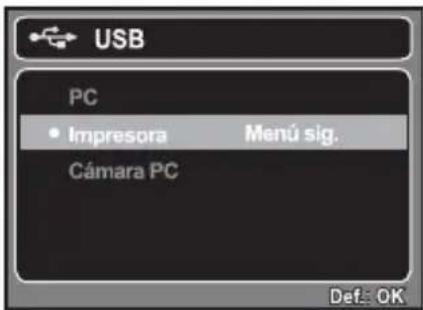
- Seleccione [Impresora] con los botones ▲ / ▼, y pulse el botón OK.
Impresión de fotos
Cuando la cámara esté correctamente conectada a una impresora compatible con PictBridge y configurada en [Impresora], el menú PictBridge se visualizará en el monitor.
- Seleccione el elemento que desea configurar con los botones ▲ / ▼, y pulse el botón OK.
■ [Imágenes]: Seleccione si quiere imprimir ciertas imágenes o todas las imágenes. También puede elegir imprimir el número de una imagen específica.
■ [Tamaño]: Seleccione el tamaño del papel deseado, según el tipo de impresora.
■ [Diseño]: Seleccione el diseño de impresión deseado, según el tipo de impresora.
■ [Imprimir]: Terminada la configuración, seleccione este elemento para empezar a imprimir.
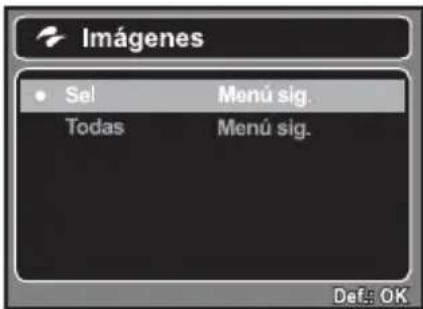
- Si selecciona [Imágenes] en el paso anterior, aparecerá la figura que se muestra en el lado derecho. Elija [Sel] o [Todas] con los botones
▲ / ▼, y pulse el botón OK.
■ [Sel]: Seleccione para imprimir una imagen específica
■ [Todas]: Seleccione para imprimir todas las imágenes

- Si elije [Sel] en el paso anterior, aparecerá la figura que se muestra en el lado derecho.
■ Seleccione la imagen que desee imprimir con los botones ◀ / ▶.
■ Seleccione [Núm. copias] (hasta 99) con los botones ▲ / ▼.
■ Tras seleccionar la imagen deseada e imprimir el número, pulse el botón OK para confirmar.
- Seleccione [Imprimir] con los botones ▲ / ▼, y pulse el botón OK para iniciar la impresión.

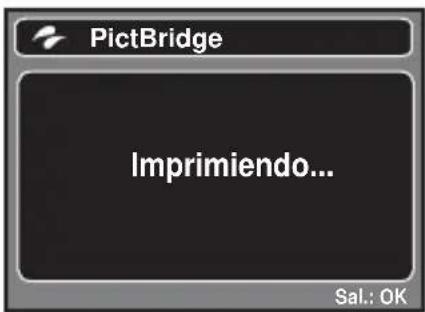
- La impresión empieza y aparece la figura que se muestra en el lado derecho.
■ [COMPLETADO] aparecerá temporalmente para indicar que se ha finalizado el procedimiento de impresión.
■ Se si detecta un error de impresión, aparecerá [ERROR IMPRES.]

■ La impresión de la imagen puede fallar si se interrumpe la alimentación eléctrica de la cámara.
- Nota:
- Aviso
- LEA PRIMERO
- Información de marcas comerciales
- Información acerca del producto
- INSTRUCCIONES DE SEGURIDAD
- Avisos
- Cuidados
- Notas acerca del uso de las baterías
- CONTENIDO
- INTRODUCCIÓN
- PRESENTACIÓN DE LA CÁMARA
- INICIO
- MODO CAPTURA
- MODO VÍDEO
- MODO REPRODUCCIÓN
- OPCIONES DEL MENÚ
- TRANSFERIR ARCHIVOS AL EQUIPO
- INSTALACIÓN DEL SOFTWARE DE EDICIÓN
- ESPECIFICACIONES
- APÉNDICE
- INTRODUCCIÓN
- Vista general
- Contenido del paquete
- Componentes habituales del producto:
- Accesorios habituales (opcionales):
- PRESENTACIÓN DE LA CÁMARA
- Vista frontal
- Vista trasera
- Visualización de la pantalla LCD
- Modo captura
- Modo de vídeo [ ∞ ]
- Modo de reproducción [▶] - Reprod. de imagen fija
- Modo de reproducción [▶] - Reproducción de vídeo
- INICIO
- Preparación
- Encender y apagar la alimentacion
- Indicadores LED
- Cómo elegir el idioma
- Cómo formatear la tarjeta de memoria o la memoria interna
- Captura de imágenes
- Uso de la función del zoom
- Ajustar el enfoque
- Selección del modo de escena
- Ajustar la exposición (compensación €V)
- MODO VÍDEO
- Grabar clips de vídeo
- Reproducir clips de vídeo
- MODO REPRODUCCIÓN
- Reproducir imágenes instantáneas
- Presentación de diapositivas
- Proteger imágenes
- Cancelación de la protección
- Configuración DPOF
- Borrar una única imagen / Borrar todas las imágenes
- OPCIONES DEL MENÚ
- Menú captura
- Tamaño
- Calidad
- Modo Escena
- ES-26
- EV
- Medición
- Blancos
- ISO
- Color
- Saturación
- Nitidez
- Vista Previa
- Menú de vídeo
- Menú Reproducción
- Eliminar
- A Tarj.
- Pres Diapos
- DPOF
- Proteger
- Miniatura
- Menú Configuración
- Formatear
- Bip
- Idioma
- Apag. Auto
- Redefin. Sist
- Frecuencia Luz
- TRANSFERIR ARCHIVOS AL EQUIPO
- Descarga de archivos
- INSTALACIÓN DEL SOFTWARE DE EDICIÓN
- USO DE LA CÁMARA COMO CÁMARA PC
- Instalar el controlador de cámara para PC
- APÉNDICE
- Número posible de disparos
- ■ Número posible de disparos (imagen fija)
- Resolución de problemas
- Conexión a una ImpresoraCompatible conPictBridge
- Cómo conectar la cámara a la impresora
- Impresión de fotos
Marca : Space
Modelo : LiveShot 5
Categoría : Cámara