Avant XL OS 2.2 - Tableta bq - Manual de uso y guía de instrucciones gratis
Encuentra gratis el manual del aparato Avant XL OS 2.2 bq en formato PDF.


| Tipo de producto | Tableta |
| Marca | bq |
| Modelo | Avant XL OS 2.2 |
| Dimensiones | 228 x 168 x 10 mm |
| Peso | 446 g (incluye batería) |
| Alimentación | Batería Li-ion recargable de 1530 mAh |
| Pantalla | Táctil capacitiva de 9" (768 x 1024 píxeles, 150 ppp, 16 niveles de gris) |
| Procesador | Samsung S3C2416 ARM9 a 400 MHz |
| Memoria interna | 2 GB (400 MB para SO, 1600 MB para almacenamiento) |
| Ampliación de memoria | Tarjeta MicroSD/MicroSDHC |
| Conectividad | Wi-Fi 802.11 b/g, MicroUSB 2.0 |
| Formatos de libro compatibles | .txt, .epub, .html, .pdf, .fb2, .rtf, .zip |
| Formatos de imagen compatibles | .jpg, .png, .bmp |
| Formato de audio compatible | .mp3 |
| Funciones principales | Lector de libros, navegador web, reproducción de audio, visualización de imágenes, juegos (ajedrez, sudoku, slither link), lector RSS |
| Diccionarios integrados | Francés-inglés, alemán-inglés, español-inglés, inglés-español, inglés definición |
| Idiomas de interfaz | Múltiples, incluyendo español, catalán, vasco, gallego, inglés, francés, alemán, etc. |
| Mantenimiento y limpieza | Limpiar con paño suave y seco; no usar líquidos ni aerosoles directamente |
| Seguridad | No abrir el dispositivo; evitar golpes y humedad; no intentar reemplazar la batería |
| Piezas y reparabilidad | Batería no reemplazable por el usuario; contactar con servicio técnico autorizado |
| Garantía | 2 años desde la entrega |
Preguntas frecuentes - Avant XL OS 2.2 bq
Preguntas de los usuarios sobre Avant XL OS 2.2 bq
0 pregunta sobre este aparato. Responde a las que conoces o haz la tuya.
Hacer una nueva pregunta sobre este aparato
Descarga las instrucciones para tu Tableta en formato PDF gratis! Encuentra tus instrucciones Avant XL OS 2.2 - bq y toma tu dispositivo electrónico nuevamente en la mano. En esta página están publicados todos los documentos necesarios para el uso de su dispositivo. Avant XL OS 2.2 de la marca bq.
MANUAL DE USUARIO Avant XL OS 2.2 bq
Manual de usuario O.S 2.2

Índice
pag 1. Capítulo 1. Introducción
pag. 1 Visión general
pag 4. Capítulo 2. Toma de contacto
pag. 4 Como cargar el dispositivo
pag. 5 Cómo encender el dispositivo
pag. 5 Cómo insertar una tarjeta Micro SD
pag. 5 Cómo transferir archivos desde una tarjeta MicroSD
pag. 6 Importar archivos desde el ordenador
pag. 7 Protector de pantalla (salvapantallas) y modo suspensión
pag 8. Capítulo 3. Cómo usar su lector bq Avant
pag. 8 Usando la pantalla táctil
pag. 8 Orientación de la pantalla
pag. 9 Pasar página
pag. 9 Uso del teclado
pag 10. Capítulo 4. Conociendo el Menú Principal
pag 12. Capítulo 5. Lista de libros
pag. 12 Cómo leer un libro
pag. 13 Ordenar la Lista de libros
pag. 14 Menú Lectura
pag. 19 Otros ajustes
pag 20. Capítulo 6. Gestor de ficheros
pag. 20 Copiar archivos
pag. 21 Borrar archivos
pag. 21 Renombrar archivos
pag 22. Capítulo 7. Marcadores
pag 23. Capítulo 8. Navegador
pag. 23 Como conectarse a una red Wi-Fi
pag. 26 Cómo acceder a una página web
pag. 27 Navegar por una página web
pag. 27 Descargar un archivo
pag 28. Capítulo 9. Audio
pag. 29 Como usar el panel de control
pag 30. Capítulo 10. Configuración
pag. 30 Orientación
pag. 30 Idioma
pag. 31 Diccionario
pag. 31 Fecha y hora actuales
pag. 32 Configuración avanzada
pag. 33 Información del dispositivo
pag. 33 Protector de pantalla o salvapantallas
pag 36. Capítulo 11. Imagen
pag. 37 Configurar las opciones de presentación
pag. 38 Presentación de imágenes
pag. 39 Zoom
pag 40. Capítulo 12. Juegos
pag 41. Capitulo 13. RSS Reader
pag. 41 Menú
pag 42. Apéndices
pag. 42 Apéndice A: Limpieza y Seguridad
pag. 43 Apéndice B: Especificaciones técnicas
pag. 45 Apéndice C: Cobertura de Garantía
1
INTRODUCCIÓN
Gracias por elegir bq Avant XL. Antes de usar su lector lea detenidamente este manual de usuario.
Visión general
Botón de encendido...
bq

Botones y Puertos
Botón de encendido

Para encender el dispositivo, deslice el botón de encendido y manténgalo pulsado hasta que el dispositivo se encienda. Para apagarlo deslice el botón y presione después el icono
Para entrar en modo Suspensión, deslice el botón de encendido y presione el icono. Deslice el botón nuevamente para reanudar el lector.
Puerto Micro USB
Permite conectar su bq Avant XL al ordenador con el fin de transferir archivos desde éste al lector y viceversa. A través del cable USB también puede cargar el dispositivo.
Ranura Micro SD
Inserte una tarjeta MicroSD/MicroSDH en la ranura para acceder a los archivos almacenados en ella.
Jack para auriculares
Inserte sus auriculares en el conector para escuchar música a través de ellos.
Pantalla táctil
Gracias a la pantalla táctil capacitiva podrá realizar diferentes gestiones en su bq con sus dedos.
Botón Menú

Dentro de "Lista de libros/Imagen/Audio", muestra el sub-menú.
Indicador luminoso
El indicador luminoso parpadea al tocar cualquier parte de la pantalla.
Botón para el control del volumen
Al presionar el botón se muestra la barra de control de volumen.
Botón de búsqueda

Busca una determinada palabra dentro de un libro.
Botón de recarga

Recarga la página actual de lectura con el fin de borrar de la pantalla posibles restos de otras páginas en lecturas prolongadas.
Botón Anterior / Siguiente
Vuelve a la página anterior en modo lectura o baja el volumen o viceversa.
Botón Atrás
Vuelve a la última página vista o al menú principal en la pantalla de inicio.
Botón Reset
Use este botón sólo cuando tu dispositivo no responda a ninguna acción.
2
TOMA DE CONTACTO
Cómo cargar el dispositivo
Su lector sólo está parcialmente cargado cuando lo desempaqueta. Por favor, cargue totalmente la batería antes de usar el dispositivo.

Nota: La primera vez que cargue el dispositivo, hágalo durante 8 horas.
Puede cargar su bq a través de un enchufe o conectándolo a un ordenador. Una vez que la batería esté plenamente cargada (tarda aproximadamente 4 horas en cargar completamente) el icono de batería completa 📁 recerá en la pantalla. Ahora ya puede desconectar el cable de la fuente de alimentación y del dispositivo.
El icono de batería está situado en la parte superior derecha. Este icono le mostrará la carga actual de su dispositivo.
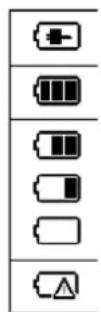
Cargando batería
Batería completa
El número de barras en el icono es proporcional a la batería restante.
Batería vacía. Cárguela inmediatamente
Mantenimiento de la batería
Este dispositivo contiene una batería recargable de Li-ion. Aunque la capacidad de la batería se reduce con el uso, puede ampliar la vida de ésta siguiendo estas recomendaciones:
- Use el dispositivo al menos una vez a la semana.
- Cargue la batería regularmente y de forma completa. Nunca deje la batería totalmente descargada durante un tiempo prolongado.
- Mantenga siempre el dispositivo y la batería lejos de fuentes de calor.
Si el lector sólo funciona cuando está conectado a la fuente de alimentación, contacte con su proveedor para cambiar la batería.

Aviso: No intente reemplazar la batería usted mismo. Cualquier intento de abrir el dispositivo puede causar daños en éste o daños personales.
Cómo encender el dispositivo
Para encender el lector deslice y mantenga pulsado el botón de encendido durante 5 segundos. En la pantalla aparecerá el dibujo de encendido antes de entrar en el Menú de Inicio. Para apagarlo deslice el botón y presione después el icono

Nota: A partir de la versión 2.0, cuando su Avant XL esté apagado verá en la pantalla el mensaje “Recuerde proteger su lector de golpes directos e indirectos”. Este es el estado normal de apagado. No significa que su dispositivo esté dañado, no afecta al rendimiento de la pantalla y no consume batería.
Cómo insertar una tarjeta Micro SD
Para introducir la tarjeta Micro SD, insértela dentro de la ranura del lector hasta que quede en su lugar. Asegúrese de que la parte metálica de la tarjeta está bocabajo.

Para sacar la tarjeta del lector, presione ligeramente hasta que salga.

Tarjetas compatibles: MicroSD y MicroSDHC.
Cómo transferir archivos desde una tarjeta MicroSD
Puede transferir archivos desde su dispositivo a una tarjeta MicroSD con el fin de guardar sus libros, imágenes, archivos de audio, etc. en otro dispositivo, o viceversa.
Para hacerlo, por favor, siga los siguientes pasos:
-
Inserte la tarjeta MicroSD en el lector tal como se indica en el apartado anterior.
-
Conecte el cable MicroUSB al dispositivo.
-
Enchufe el cable USB al ordenador. Pulse el icono √ cuando aparezca el texto “¿Activar modo almacenamiento? El dispositivo dejará de estar operativo temporalmente”. La tarjeta MicroSD será reconocida por el ordenador como “Unidad de disco extraíble”.
-
Ya solo tiene que copiar los archivos que desee desde su ordenador a la unidad de disco extraíble o viceversa.
Avisor No quite la tarjeta MicroSD ni desenchufe el cable USB mientras se estén copiando los archivos.
- Una vez hecha la copia, desconecte de forma segura el cable USB/microUSB del ordenador y del lector. Los documentos copiados se clasificarán de forma automática en los menús Audio/Imagen/Lista de libros/Gestor de ficheros.

Nota: No quite la tarjeta MicroSD mientras desee utilizar estos archivos. Si quiere añadir notas o marcadores en los libros guardados en la tarjeta es imprescindible que los guarde en la memoria interna del lector.
Importar archivos desde el ordenador
Puede transferir archivos desde su ordenador al dispositivo. Para ello, siga los siguientes pasos:
-
Enchufe el cable MicroUSB al puerto MicroUSB del lector.
-
Inserte el conector tipo USB en el puerto USB de su ordenador.
-
Pulse √ cuando aparezca el mensaje “¿Activar modo almacenamiento? El dispositivo dejará de estar operativo temporalmente”. El ordenador reconocerá al lector como “Unidad de disco extraíble”.
-
En el ordenador, seleccione los archivos que quiere transferir al lector y cópielos en la unidad de almacenamiento extraíble.

Aviso: No desenchufe el cable mientras los archivos se están copiando.
-
Quite de forma segura el cable USB/MicroUSB del ordenador/lector. Dependiendo del formato del archivo, éste se guardará en los modos Lista de libros, Audio o Imagen.
-
Desconecte de forma segura el cable USB/MicroUSB del ordenador y del lector. Los documentos copiados se clasificarán de forma automática en los menús Audio/Imagen/Lista de libros/Gestor de ficheros.

Nota: No quite la tarjeta MicroSD mientras desee utilizar estos archivos. Si quiere añadir notas o marcadores en los libros guardados en la tarjeta es imprescindible que los guarde en la memoria interna del lector.
Protector de pantalla (salvapantallas) y modo suspensión
Salvapantallas
El salvapantallas se activa cuando el lector no se utiliza durante un tiempo. Para regresar a la página en la que se encontraba, simplemente toque sobre la pantalla.
Para establecer el tiempo de espera, vaya a Configuración >Pulse > para acceder a la segunda página de configuraciones >Pulse Protector de pantalla.
Modo suspensión
Su lector entrará en modo suspensión si está durante 3 minutos con el salvapantallas. También puede ir directamente a este modo pulsando el botón de encendido y tocando después el icono que aparecerá en la pantalla.
Para deshabilitar el modo suspensión, deslice nuevamente el botón de encendido.
Nota: No deje el dispositivo más de dos semanas en modo suspensión ya que puede provocar daños irreversibles en la pantalla.
3
CÓMO USAR SU LECTOR bq AVANT XL
Puede manejar el lector mediante la pantalla táctil o usando las teclas de la parte inferior del dispositivo.
Usando la pantalla táctil
Toque con sus dedos la superficie de la pantalla táctil para seleccionar un elemento o un menú. Si la acción no está disponible, aparecerá en la esquina superior derecha el icono de no disponible ☑

Orientación de la pantalla
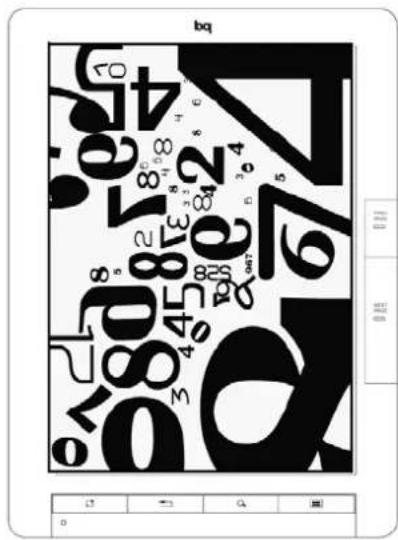
Puede configurar la pantalla en vertical, horizontal y en automático.

Vertical

Horizontal

Automático (La pantalla gira según mueva el dispositivo gracias al acelerómetro incorporado).
Para cambiar la orientación, seleccione Configuración

Orientación.
Pasar página
En el modo lectura o imagen, coloque su dedo en la parte derecha o inferior de la pantalla y desplácelo hacia la izquierda o hacia arriba para pasar página o cambiar de imagen. Para regresar a la página o imagen anterior realice el movimiento contrario.

Nota: La forma (2) de pasar página no está disponible en el modo Imagen.
Uso del teclado
Pulse las teclas del teclado de la pantalla para escribir el texto deseado.
Conmuta entre mayúsculas y minúsculas
Conmuta entre letras y números

Borra un carácter
Conmuta entre letras acentuadas y no acentuadas.
Nueva línea
4
CONOCIENDO EL MENÚ PRINCIPAL
Una vez encendido el lector, aparecerá el Menú Principal.
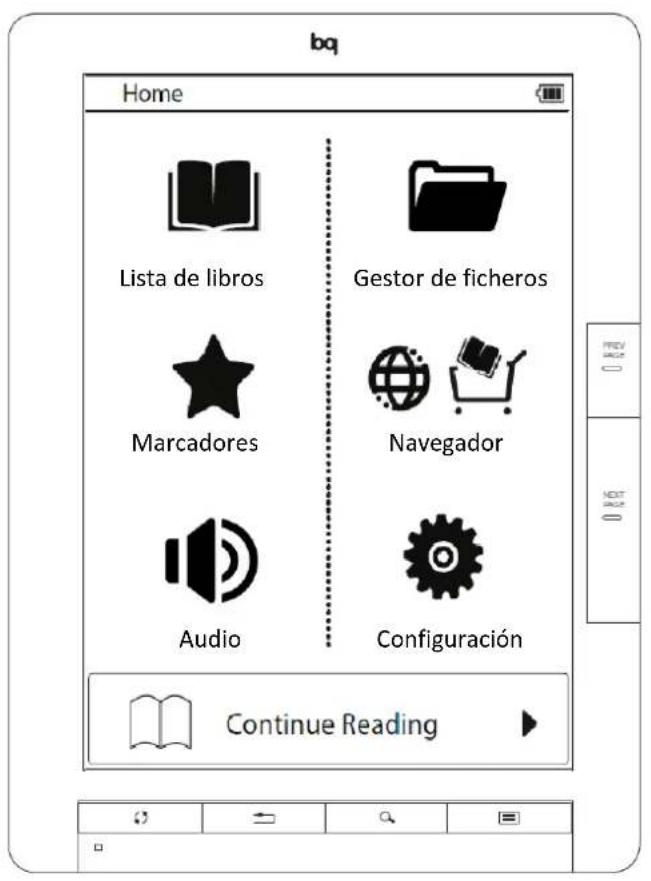


Recuerde que para entrar en un menú determinado, debe pulsar sobre el icono de ese menú y que para regresar al Menú Principal debe presionar hasta volver al menú.

Lista de libros
Formatos compatibles: .txt, .epub, .html, .pdf, .fb2, .rtf, .zip.
Añada marcadores o notas mientras lee.
Busque palabras que desconozca en francés, alemán, inglés o español en los diversos diccionarios que incorpora de por defecto su bq Avant XL.

Gestor de ficheros
Gestione los archivos almacenados en la memoria interna, en la tarjeta MicroSD o los que descargue de Internet.

Marcador
Acceda de forma rápida a los marcadores que tiene en sus libros.

Navegador/Tienda
Acceda a Internet y descargue archivos compatibles con su bq Avant XL mediante conexión Wi-Fi.

Audio
Escuche música, audiobooks, speeches...en formato mp3.

Configuración
Establezca la conexión Wi-Fi, regule el tiempo del salvapantallas o modifique otras características como lenguaje, fecha/hora, etc.

Imagen
Varios formatos soportados: .jpg, .png, .bmp.

Juegos
bq Avant XL incluye los juegos Ajedrez, Sudoku y Slither Link.

RSS Reader
Suscríbase y reciba directamente en su bq Avant XL información actualizada desde sus páginas web favoritas.
5
LISTA DE LIBROS
Para entrar en la Lista de libros, presione el icono .Todos los documentos almacenados en la memoria interna del lector o en la tarjeta SD aparecerán en la Lista de libros.


Nota: Este icono sólo aparecerá en la Lista de libros si se ha añadido una nota o un marcador al libro.

Cómo leer un libro
Para leer un libro, acceda a la Lista de Libros pulsando en el icono y a continuación pulse sobre el título del documento. El libro se abrirá por la primera página o en la página en dejó la lectura si ya ha abierto el libro con anterioridad.
Para pasar página, pulse < utilice> sus dedos directamente en la pantalla. Si quiere ir a un página concreta, con el libro abierto pulse Menú >Ir a página o presione directamente sobre el número de página que aparece en la parte inferior de la pantalla.
Cuando termine de leer el libro, pulse en para abandonar la lectura. Su lector recordará la última página de lectura.
Ordenar la Lista de libros
Pulse Ⅲ para seleccionar la forma de ordenar su biblioteca. Puede ordenar los libros por fecha de descarga, título, autor o fecha de publicación del libro. Una vez seleccionado el criterio, los libros se ordenarán de forma automática.

Menú Lectura
La Lista de libros cuenta con un submenú. Para acceder a él, pulse el botón Menú mientras lee un libro.

Zoom

Tamaño

Cambiar fuente

Ir a página

Diccionario

Añadir marcador

Añadir nota

Orientación

Marcadores

Índice

Información

Modo de lectura

Ahorro de energía

Pasar página

Pantalla completa

Zoom
Para activar el zoom, pulse 📋 y escoja el aumento que desea aplicar a la página: 100%, 140%, 180%, 220% 260% ó 300%. Utilice las fechas 🔊√/<> para moverse por la página.

Nota: La opción Zoom del Menú sólo está disponible en los archivos .pdf.
Debe tener en cuenta que según el modo de lectura escogido, el zoom actuará de forma diferente:

Ajustar a página: Al hacer zoom en este modo de lectura parte del texto o de la imagen quedará oculta en los márgenes de la pantalla. Para poder visualizarlo debe desplazarse con las flechas tal como se indica anteriormente.

Lectura continua: El texto/imagen se ajustará a la pantalla en vertical, pero no en horizontal.

Reflow: En este modo, al hacer zoom, tanto el texto como la imagen siempre quedarán ajustados dentro de la pantalla.
Aï Tamaño
Escoja el tamaño de fuente que desee aplicar al texto: XS, S, M, L, XL, XXL. Esta opción no está disponible en los archivos .pdf.
T T Cambiar fuente
Esta opción le permite modificar el tipo de fuente en el libro que esté leyendo. Si una vez modificada la fuente desea restaurar los valores por defecto, por favor, pulse sobre "Restaurar".

Ir a página
Para ir a una página concreta, pulse 📄 introduzca el número de página a la que desea ir. Pulse √ para confirmar e ir a la página seleccionada.

Diccionario
Su bq Avant XL incorpora los siguientes diccionarios: francés-inglés, alemán-inglés, español-inglés, inglés-español e inglés definición.
Para buscar una palabra en un diccionario pulse sobre la palabra dos veces mientras
lee un libro. También puede hacerlo pulsando en el icono para mostrar la pantalla de búsqueda.

-
Seleccione el diccionario en el que desea buscar la palabra pulsando en el icono 1
-
Pulse sobre una palabra para buscarla en el diccionario o introdúzcala en el teclado virtual 2
-
Para cambiar el menú del diccionario a pantalla completa, pulse el icono 3
-
Para desplazar el Menú del diccionario a la parte superior o inferior de la pantalla, pulse el icono 4
-
Para buscar más palabras repita el paso 2.
-
Una vez haya terminado, pulse ✗.

Añadir un marcador
Para añadir un marcador a un libro pulse. En la página aparecerá el icono ★. Para borrar un marcador, vaya a la página que contiene el marcador que quiere eliminar, presione el botón Menú y pulse ★.

Añadir nota
Si desea añadir una nota en la página que está leyendo, pulse en el icono 📋, escriba el contenido de la nota mediante el teclado virtual y pulse √ para confirmar. En la página aparecerá el icono □
Para borrar una nota, vaya a la página que tiene la nota que desea borrar o modificar y pulse para abrir el editor de notas. Encontrará el icono en la esquina superior izquierda.
Para modificar la nota, pulse 🧑️, use el teclado para editar el texto y presione √ para confirmar. Para borrar la nota, pulse 🔒.

Orientación
Modifica la orientación de la pantalla: auto, vertical u horizontal.

Vertical
Horizontal
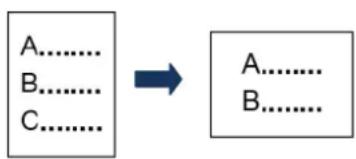
Automático (La pantalla gira según mueva el dispositivo gracias al acelerómetro incorporado).

Marcadores
Para ver los marcadores y las notas añadidas en el libro presione en el icono . Las páginas con marcadores o notas aparecerán en una lista. Pulse para seleccionar las opciones de presentación de la lista de marcadores y notas:
- Ordenar marcadores por página.
- Mostrar nota.
- Mostrar todos los elementos.

Índice
Muestra el índice del libro, si existe. Esta opción no está disponible en los archivos .pdf.

Información sobre el libro
Muestra la información básica del libro: nombre del archivo, autor y fecha de descarga.

Modo lectura
Su dispositivo le permite seleccionar diferentes modos de lectura según sus necesidades.
: Ajustar a página (una página a la vez)
: Lectura continua (páginas continuas)
: Formatea el documento para separar las imágenes del texto.
Una vez elegido el modo de lectura, pulse √ para confirmar la selección. Esta opción sólo está disponible en los archivos .pdf.

Ahorro de energía
La función Ahorro de energía le permite prolongar la duración de la batería. Esta función le ofrece tres opciones:
- Off - La opción de Ahorro de energía permanece desactivada.
- Normal - Se desactivará el acelerómetro y el rendimiento del dispositivo estará optimizado para un ahorro de energía medio.
- Optimizada - Se desactivará el acelerómetro y el rendimiento del dispositivo estará optimizado para un ahorro de energía máximo.

Pasar página
El dispositivo está configurado por defecto para avanzar página de derecha a izquierda o de abajo a arriba.
Si desea que las páginas avancen mediante el movimiento contrario, seleccione la opción "De izquierda a derecha".

Pantalla completa
Esta opción adapta el libro electrónico que esté leyendo para que el texto ocupe toda la pantalla del lector, permitiendo una lectura más cómoda. Cuando un libro esté en pantalla completa la hora, fecha, el símbolo de la carga de la batería y el título del documento no estarán visibles.
Para abandonar este modo de pantalla, pulse de nuevo en el botón Menú y a continuación, pulse sobre "Ajustar pantalla".
Otros ajustes
Mientras lee un libro, también puede:

Activar el zoom
Mientras lee un libro, pulse en el icono para hacer zoom en la página en la que está. Pulse las veces necesarias hasta ajustar el nivel de zoom que desee.

Activar Pantalla completa
Para cerrar/abrir el modo pantalla completa, pulse ☒ / ☒ respectivamente.

Buscar una palabra en el libro
Mientras lee un libro, pulse el botón de búsqueda para abrir el buscador, escriba la palabra que desea buscar y pulse para confirmar.
Los resultados aparecerán en una lista con el número de página y un fragmento del texto en el que se encuentra el término. Presione </> para moverse por la lista.
Para leer el contenido completo de la página que contiene la palabra, pulse en el fragmento de texto o en el número de página.
6
GESTOR DE FICHEROS
El Gestor de ficheros le permite borrar, renombrar y/o copiar archivos almacenados en la memoria interna del lector y en la tarjeta MicroSD.
Para entrar en el Gestor de ficheros pulse en el icono 📋 que encontrará en el Menú Principal.
Indica dónde se encuentran los archivos

Selecciona la ubicación del archivo
Carpetas/lista de archivo
Página actual/resto de páginas. Pulse el número de página para ir a ella
Nota: Los archivos que descargue de Internet podrá visualizarlos en la memoria interna del dispositivo pero no podrá copiarlos al ordenador.
Copiar archivos
Si desea copiar archivos, siga los siguientes pasos:
- Seleccione "Tarjeta SD".
- Pulse y luego "Modo Copia".
- Seleccione los archivos que desee copiar y pulse "OK". Los archivos seleccionados se copiarán a la memoria interna del lector.
Nota: La función Copiar solo está disponible para copiar archivos desde la tarjeta MicroSD a la memoria interna del dispositivo.
Borrar archivos
Para borrar archivos siga las siguientes indicaciones:
- Escoja la ubicación del archivo que desea borrar: Interna / Tarjeta SD.
- Presione y después "Modo Eliminación".
- Desde la lista de archivos o dentro de una carpeta, seleccione uno o más archivos y luego pulse "OK".
Pulse en los cuadrados para seleccionar los archivos/carpetas que desea borrar
![File Manager Internal SD Card My Collection SD Card > mix [folder 1] Book 1.pdf 1.9 MB Book 2.pdf 1.9 MB Image 1.jpg 67 KB Image 2.jpg 67 KB Track 1.mp3 539 KB OK Cancel](/content/2026/05/1080153/images/78f6c0086d7316cb61c9492aa200b1426580cf9062a1148fbac62326542bc881.jpg)
Renombrar archivos
Para renombrar archivos siga las siguientes instrucciones:
- Seleccione la ubicación: Interna/Tarjeta SD.
- Pulse y a continuación "Modo Renombrar".
- Seleccione el archivo que desea renombrar y pulse "OK".
- Use el teclado para cambiar el nombre y presione √ para confirmar.
7
MARCADORES
La Lista de marcadores contiene todos los marcadores y notas que ha añadido en los libros de la Lista de Libros. Pulse ★ para acceder al modo Marcador.

Nota: Sólo los libros que tengan algún marcador o nota aparecerán en esta lista.
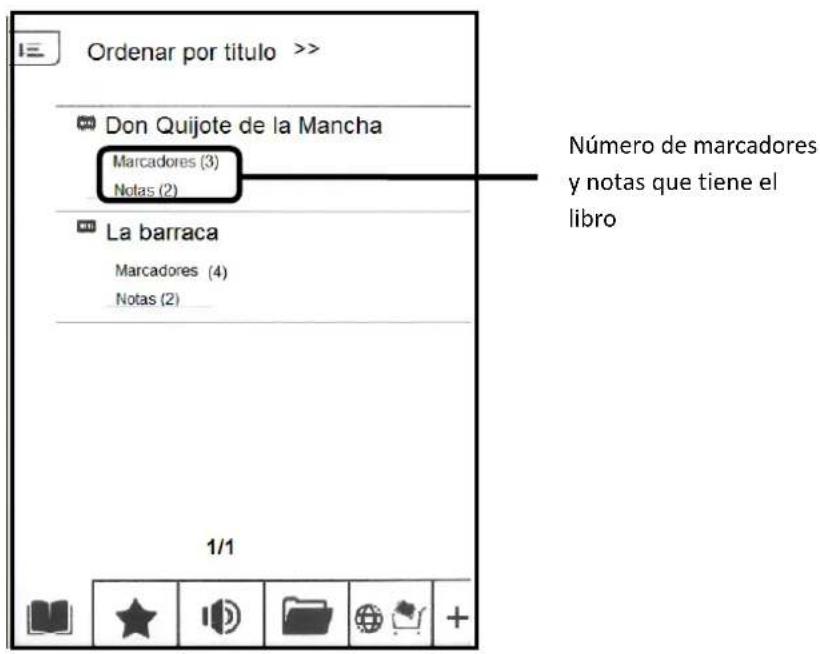
Para ver los marcadores o notas que hay en un libro, pulse sobre él. A continuación presione para seleccionar el criterio para mostrar los marcadores:
- Mostrar por fecha de descarga
- Mostrar por título
• Mostrar por autor - Mostar por fecha de publicación
Para acceder al Navegador y descargar documentos de la red, pulse sobre el icono


Recuerde que antes de acceder a Internet, tiene que configurar las opciones Wi-Fi de su dispositivo.
Cómo conectarse a una red Wi-Fi
Siga los siguientes pasos para conectarse a una red Wi-Fi:

-
Presione para entrar en el modo Configuración.
-
Pulse Configuración Wi-Fi para acceder a las opciones de configuración de la red Wi-Fi.
-
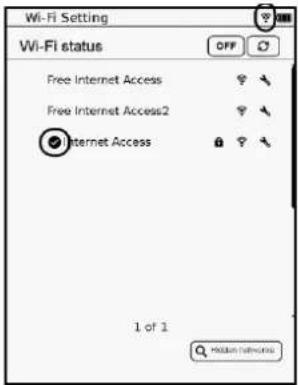
Tras pulsar ON el dispositivo buscará las redes Wi-Fi disponibles. Una vez finalizada la búsqueda, aparecerá una lista con el nombre de la red (SSID) y la seguridad de dicha red.
Lista de redes Wi-Fi disponibles

Pulse aquí para configurar la red
Nivel de señal de la red
Indica si la red tiene seguridad
a. Si la red a la que quiere conectarse aparece en la lista, salte al paso 4. b. Si la red a la que quiere conectarse no está en la lista, pulse


Pulse ◀/▶ para seleccionar el tipo de seguridad de la red buscada. Rellene los campos de entrada con el nombre y la contraseña mediante el teclado.
Una vez hecho, presione √ para confirmar. Si la red aparece, ésta se añadirá en la lista de redes Wi-Fi y la intensidad de la señal aparecerá como Ⓙ.
- Si la red buscada no es segura:
a. Pulse sobre la red deseada y el lector se conectará automáticamente.
b. Presione 4. El nombre y la información de configuración de la red aparecerá en pantalla. Configure la red de la siguiente forma:
- DHCP (Dynamic Host Configuration Protocol): El dispositivo obtendrá automáticamente la dirección IP del servidor DHCP.

- IP estática: Debe asignar la dirección IP, la máscara de red, la dirección
IP del router y una dirección DNS. Una vez hecho, pulse para confirmar. Para guardar los datos introducidos, pulse

Campos de entrada numéricos
Pulse para confirmar la conexión.
- Si la red deseada es segura, el dispositivo solicitará una contraseña al intentar la conexión. Use el teclado para introducir la contraseña y pulse √ para confirmar los datos y conectarse a la red.

- Una vez conectado a Internet, aparecerá el icono al lado de la red seleccionada. También aparecerá el icono en la parte superior derecha de la pantalla indicando la intensidad de la señal.
- Pulse


para entrar en el modo Internet. El dispositivo se conectará a r defecto.
Cómo acceder a una página web
Al entrar en el modo Internet, el dispositivo se conectará a la página web definida por defecto. Para acceder a una página web, siga los siguientes pasos:
- Pulse sobre el cuadro de texto para introducir una URL
- Use el teclado para escribir la URL. Una vez hecho, presione √ para confirmar.
- Pulse sobre el cuadro de texto para introducir una URL
- Use el teclado para escribir la URL. Una vez hecho, presione √ para confirmar.

Cuadro de texto para escribir la URL
- Pasados unos segundos, aparecerá la página web deseada.
Navegar por una página web

Scroll

Para ver el contenido completo de la página web, use el scroll situado en los laterales.

Para desplazarse por las páginas, utilice las flechas ←/→ que verá en la barra de herramientas.
Para parar la carga o recargar la página actual, pulse sobre el símbolo de Stop Del de Recarga
Para hacer zoom o quitarlo, pulse sobre los símbolos ✅ \ - Para ir a la página de inicio, pulse 🏠

Para introducir texto mientras navega por una página web, por ejemplo una palabra en un buscador, pulse el cuadro de texto y use el teclado.

Para navegar por hiperenlaces, pulse directamente el enlace, el cual estará subrayado.
Descargar un archivo
Para guardar o descargar un archivo desde una página web, pulse “Guardar”, “Descargar” o un botón o enlace similar. El archivo se guardará en la memoria interna de su bq.

Nota: El dispositivo sólo puede descargar de Internet archivos compatibles. Para conocer los archivos compatibles vaya al Apéndice B "Especificaciones".
9
AUDIO
Pulse para entrar en el modo Audio. Aquí aparecerán todos los archivos de audio almacenados en la memoria interna del lector y en la tarjeta MicroSD. Puede ordenar sus archivos de audio por nombre o por fecha. Para ello pulse.
Criterios de ordenación
Aparece al lado del archivo de audio que se está escuchando

Criterio actual de clasificación
Pulse sobre el nombre del archivo para ver información sobre éste. Es posible que ciertos textos no se muestren de forma correcta
Para reproducir un archivo, presione </> para moverse a través de las páginas y pulse sobre la canción deseada. Para detener la reproducción, pulse nuevamente sobre el archivo.
Cómo usar el Panel de Control
Panel de control
Botones de control de reproducción

Modos de reproducción
Botones de control de volumen
Botones de control de reproducción
- Pulse 🏠/▶ para seleccionar el archivo deseado y ▶ para empezar a escucharlo.
- Durante la reproducción, presione 📌/■ para pausar/detener la reproducción.
Opciones de reproducción
- Pulse varias veces 📞/✉/✉ para seleccionar el modo de reproducción deseado: escuchar sólo una vez, escuchar la misma canción repetidamente o escuchar todas las canciones repetidamente.
- Pulse 📧/ ✗ varias veces para activar o desactivar el modo aleatorio.
- Pulse 🎥/ musical varias veces para escuchar una canción una vez o para escuchar todas las canciones una sola vez.
Control de volumen
- Pulse / para bajar/subir el volumen.
- Pulse para quitar el sonido. Vuelva a presionar para reanudar el sonido.
10
CONFIGURACIÓN
El modo Configuración

orientación, configuración WI-Fi, idiomas, diccionario, fecha y hora, zona horaria, configuración avanzada, información del dispositivo, ahorro de energía, protector de pantalla, activación del dispositivo, internet, cambiar dirección de la página y fuentes.
Orientación
Aquí podrá establecer la orientación de la pantalla:
- Auto:

Esta opción le permite activar la conexión Wi-Fi. Para más información sobre la conectividad Wi-Fi vaya al capítulo 9 "Internet".
Idioma
Seleccione el idioma de la interfaz de su dispositivo. Puede elegir entre inglés, catalán, vasco, gallego, búlgaro, chino tradicional y simplificado, croata, checo, danés, holandés, estonio, finlandés, francés, alemán, griego, húngaro, italiano, japonés, coreano, letón, lituano, noruego, polaco, rumano, ruso, serbio, eslovaco, esloveno, español, sueco, tailandés, turco y ucraniano.

Nota: El firmware 2.2 incorpora los idiomas autonómicos catalán, vasco y gallego.
Diccionario
Su bq Avant XL lleva incorporado los siguientes diccionarios: francés-inglés, alemán-inglés, español-inglés, inglés-español e inglés- inglés. El diccionario seleccionado por defecto es inglés-español.
Fecha y hora actuales
Con esta opción puede ajustar la hora y la fecha. Este paso es importante porque todos los archivos que descargue se guardarán con la fecha y hora del dispositivo.
Para ajustar la fecha siga los siguientes pasos:

- Pulse
- Pulse año/mes/día para seleccionar el periodo.
- Pulse ▲/▼ para ajustar las cifras.
Para ajustar la hora siga las siguientes indicaciones:
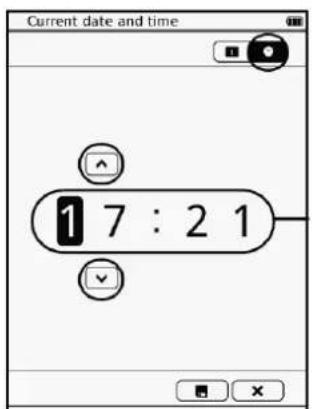
- Pulse.
- Pulse hora/minuto para seleccionar el tiempo
- Pulse ▲/▼ para ajustar las cifras.

A continuación, pulse para guardar los cambios. Si no desea guardar los cambios, pulse
Zona horaria
Para elegir la franja horaria en la que se encuentra, escoja primero el continente y a continuación la ciudad a la que desea adaptar la franja horaria. Para desplazarse entre las diversas ciudades, utilice los botones </>
Configuración avanzada
Actualizar firmware
Antes de comenzar la actualización haga una copia de seguridad del contenido de su lector y compruebe que el lector tiene la batería totalmente cargada.
Para actualizar su dispositivo proceda tal como se detalla a continuación:
- Descargue el archivo comprimido que contiene el firmware de la página web www.bqreaders.com
- Extraiga el contenido del archivo y cópielo en una tarjeta MicroSD. Es importante que en la raíz de la tarjeta se guarde la carpeta qdutil con todo su contenido.
- Introduzca la tarjeta en el dispositivo.
Actualización vía software:
-
Vaya al modo Configuración, seleccione la opción Actualizar firmware y pulse para comenzar la actualización.
-
Una vez terminado el proceso, aparecerá en la pantalla el mensaje "Download. SW Upgrade Success".
-
Deslice el botón de encendido para reiniciar el dispositivo. El proceso de actualización del firmware ha finalizado.
Actualización vía hardware:
-
Pulse el botón y el botón simultáneamente mientras enciende el lector.
-
Suelte los dos botones cuando el firmware comience a instalarse.
-
Una vez terminada la instalación reinicie el dispositivo.
Para más información, descargue la Guía de Actualización de firmware de la página web www.bqreaders.com

Nota: Las actualizaciones de firmware las realiza el fabricante del dispositivo para mejorar la funcionalidad que éste presenta, pero su instalación se produce siempre bajo la responsabilidad del usuario y en ningún caso es obligatoria.
Restaurar valores predeterminados
Esta opción permite restaurar los valores que el dispositivo traía de fábrica.
Restaurar valores predeterminados y borrar datos
Seleccione esta opción si desea restaurar los valores que el dispositivo traía de fábrica y, además, borrar todos los archivos e información que haya guardado en su dispositivo.
Información del dispositivo
Esta función le permite acceder a la información básica de su bq, como su ID, dirección MAC, memoria interna y externa, versión de u-boot y de kérnel, etc.
Ahorro de energía
La función Ahorro de energía le permite prolongar la duración de la batería.
Protector de pantalla
El salvapantallas se activa cuando su bq no se utiliza durante un tiempo. En esta opción podrá regular el tiempo de espera antes de que aparezca el salvapantallas (5, 10 ó 30 minutos) o desactivarlo.
Autorizar dispositivo
Para poder autorizar su dispositivo, primero debe estar conectado a Internet. Si su bq no está conectado, cuando entre en esta opción le aparecerá el siguiente mensaje: "Wi-Fi desactivada. Presione ON para activar Wi-Fi". Presione ON. Para saber cómo conectarse a una red consulte el capítulo 9 "Internet".
Una vez su dispositivo esté conectado a alguna red puede optar por identificarse, si ya tiene un ID de Adobe, o crear una cuenta nueva. Aunque es posible crear una cuenta desde el dispositivo, por comodidad le aconsejamos crearla a través de su ordenador. Para crear una cuenta en Adobe Digital Editions siga las siguientes indicaciones:
- Vaya a la web: www.adobe.com/cfusion/membership/index.cfm
- Seleccione Creación de una cuenta de Adobe.

- Rellene los campos con sus datos y pulse Continuar.
Si ha rellenado todo de forma correcta aparecerá la siguiente pantalla:

Si ya tiene una cuenta de Adobe y desea adquirir un libro siga los siguientes pasos:
-
Introduzca su ID y contraseña y pulse sobre Autorizar dispositivo.
-
A continuación, vaya a su tienda on-line favorita y compre su libro. Al finalizar la compra, automáticamente comenzará la descarga del libro en su lector bq Avant XL. Aparecerá el siguiente mensaje:
"Tu libro está descargándose. Cuando la descarga termine, estará disponible en la lista de libros."
- Cuando la descarga termine, se mostrará en pantalla el mensaje:
Tu libro ya está disponible en la lista de libros"
- Pulse

para confirmar.
- Vaya a la lista de libros para comenzar la lectura.
Navegador
El dispositivo le permite navegar a través de un proxy. Para configurarla conexión introduzca los datos del proxy al que desea conectarse y pulse sobre el icono de "Guardar".
Pasar página
El dispositivo está configurado por defecto para avanzar página de derecha a izquierda o de abajo a arriba.


Nota: La forma (b) de pasar página no está disponible en el modo Imagen.
Si desea avanzar página con el movimiento contrario, seleccione la opción “De izquierda a derecha”.

Fuentes
En esta opción puede modificar la fuente de los caracteres de los documentos que contiene su bq, del sistema operativo de su bq o de ambos. Si una vez modificada la fuente desea restaurar la fuente configurada por defecto, por favor, pulse sobre "Restaurar".
11
IMAGEN
Pulse para acceder al modo Imagen. Aquí aparecerán las imágenes almacenadas en la memoria interna del lector y en la tarjeta MicroSD. Puede ordenar sus fotografías según el criterio que prefiera (nombre o fecha). Para ordenarlas, pulse.

Presione para moverse por la lista de imágenes. Pulse sobre una imagen para verla en pantalla completa.
Configurar las opciones de presentación
Para configurar las opciones de presentación siga los siguientes pasos:
- En la lista de imágenes, pulse para acceder a la configuración.

-
Presione ◀/▶ para establecer el intervalo de tiempo de la presentación.
-
Pulse □ para activar:
a. Repetir presentación
b. Música de fondo.
-
Pulse Select music y seleccione el archivo de audio que quiere usar como música de fondo.
-
Una vez hecho, presione para volver a la lista de imágenes.
Presentación de imágenes
En el modo Imagen, pulse para comenzar la presentación de diapositivas.
Para configurar una presentación de forma individual:
- Presione cualquier parte de la pantalla para pausar la presentación y mostrar la barra de herramientas.
- Escoja el intervalo de tiempo que desee entre diapositiva y diapositiva.
- Una vez establecido este tiempo, pulse para comenzar la presentación.

Ajusta el intervalo entre diapositivas
Comienza la presentación desde la imagen actual
Regresa al modo de presentación individual
Hace zoom o quita zoom en la imagen actual
Zoom
Para acercar o alejar una imagen, mientras ve una imagen, presione el botón Menú para acceder al submenú. Presione y pulse para


mover la imagen.
Hacer zoom o quitar zoom

Comienza la presentación desde la imagen actual
12
JUEGOS
Ajedrez
El ajedrez se juega entre dos adversarios que mueven alternativamente sus piezas sobre un tablero cuadrado de 8x8.
El objetivo de cada jugador es llevar al rey del adversario a la situación de "mate", es decir, que el adversario no disponga de ninguna jugada que evite que su rey sea capturado en la siguiente jugada.
Al comenzar la partida, las 16 piezas de las que dispone cada jugador se colocarán en el tablero de manera que la casilla de la esquina derecha más cercana a cada jugador sea blanca. El jugador con piezas blancas comienza la partida.

Nota: su bq Avant XL le permite jugar contra el dispositivo o contra un oponente. Para elegir el tipo de partida, escoja en la esquina superior derecha la opción IA (jugar contra el dispositivo) o VS (jugar contra otro jugador).
Sudoku
El objetivo de este juego es completar una cuadrícula de 9x9 celdas dividida en subcuadrículas de 3×3. Los números del 1 al 9 no pueden repetirse en una columna, fila o cuadrado de 3x3.
Slither Link
En este juego debe unir los puntos con líneas verticales u horizontales para dibujar un único bucle cerrado que pase al lado de todos los números de la cuadricula excepto los ceros. Esta línea cerrada no se puede cruzar ni cortar ni bifurcar. La línea debe “tocar” o rodear cada casilla por tantos lados como indique el número que hay en su interior.
13
RSS READER
El lector RSS le permite suscribirse a sus páginas web favoritas para recibir en su bq la información actualizada.

Recuerde que necesita estar conectado a una red Wi-Fi para poder activar el sistema RSS reader.
Al acceder al modo RSS Reader, pulse en "Introducir feed" e introduzca la página web a la que desea suscribirse con el teclado virtual que aparecerá en pantalla.

Menú
Para abrir el menú de RSS Reader pulse el botón Menú. Aparecerá la siguiente ventana:

Frecuencia de actualización
Esta opción le permite elegir con qué frecuencia desea recibir las actualizaciones de las páginas a las que está suscrito. Puede elegir entre 30 minutos, 1 hora ó 6 horas. Cuando haya escogido la frecuencia, pulse en para confirmar.

Buscar por palabra
Con esta función puede buscar términos clave que le interesen especialmente entre las actualizaciones que haya recibido. Para hacerlo, introduzca el término con el teclado virtual y pulse en para confirmar.

Frecuencia de borrado
Esta opción le permite escoger la frecuencia con la que se eliminarán las actualizaciones recibidas en su bq Avant XL: cada día, cada siete días y cada 14 días.

WiFi
Pulsando sobre este icono puede activar o desactivar la conexión Wi-Fi. Si el icono aparece tachado, pulse para desconectar la RSS. Si aparece sin tachar, debe pulsar para conectarla.
APÉNDICES
Apéndice A: Limpieza y Seguridad
Limpieza
Antes de limpiar el dispositivo, apáguelo y desconecte todos los cables de sistema y de alimentación. Asegúrese de que la pantalla esté completamente seca antes de volver a conectar los cables y encenderlo.
No utilice ningún líquido o spray limpiador directamente sobre la superficie de la pantalla o la carcasa.
- Pantalla: Use un paño suave, limpio y que no suelte pelusa para eliminar el polvo y la suciedad de la pantalla. Para las huellas dactilares y las manchas, utilice un paño con productos de limpieza suaves.
- Carcasa: Para limpiar la carcasa use un paño suave ligeramente humedecido con una solución limpiadora suave. Enjuague el paño con agua limpia, escúrralo bien y limpie la carcasa para eliminar cualquier residuo de detergente.
Seguridad
Para reducir el riesgo de descarga eléctrica y electrocución siga todas las instrucciones de seguridad:
- Nunca deje la carcasa abierta y apague el dispositivo antes de limpiarlo.
- No introduzca ningún objeto dentro de los cuatro bordes de la pantalla.
- No vierta líquido en o sobre el lector y límpielo con un trapo húmedo. Si el dispositivo se moja, no lo encienda ni intente repararlo usted mismo. Por favor, llame al servicio técnico para que lo revise por usted antes de encender de nuevo el lector.
- Utilice productos responsables con el medio ambiente y no los manipule en condiciones ambientales extremas.
- Tenga cuidado con posibles golpes (directos e indirectos) en el dispositivo ya que podrían causar daños irreparables en la pantalla y mal funcionamiento del producto.
- Mantenga el lector lejos de polvo, arena y suciedad.
Apéndice B: Especificaciones técnicas
Medidas
- Dimensiones: 228 mm (alto) x 168 mm (ancho) x 10 mm (grosor)
- Peso: 446 g. (batería incluida)
Pantalla
• Pantalla táctil capacitiva (AUO + SipiX)
- Tamaño: 9"
- Resolución: 768 x 1024, 150 ppp, 16 niveles de gris.
Batería
- Li-on 1530 mAh
• Duración: hasta 10.000 páginas - Indicador luminoso (LED) de carga de batería
- Programa ahorro de batería
- Aviso de batería baja
Memoria
• 2 GB ampliable por medio de tarjeta MicroSD
- Distribución de la memoria
- 400 MB para SO
o 1600 MB para almacenamiento
Procesador
• Samsung S3C2416 ARM9 400 MHz
- Plataforma: Linux UI Engine QTV
Conectividad
• Wi-Fi b/g 802.11 b/g
- MicroUSB 2.0
Conexiones
- Jack 3,5 mm para auriculares
- Ranura MicroSD
Temperatura
- Temperatura de funcionamiento: 10º C a 35 °C
- Temperatura de almacenamiento: -20 °C a 55 °C
Funciones del sistema
- Indicador de señal Wi-Fi
- Salvapantallas
- Modo suspensión
- Acelerómetro (sensor de movimiento)
- Idiomas disponibles: inglés, español, francés, alemán, chino tradicional y simplificado, japonés y coreano.
Apéndice C: Cobertura de Garantía
- La garantía es por un periodo de 2 años desde el momento de la entrega.
- Se garantiza la conformidad del producto de acuerdo con el uso para el cual está destinado.
- Dentro del periodo de garantía se subsanará sin cargo alguno cualquier defecto de funcionamiento del aparto debido a su fabricación, ya sea reparando, sustituyendo piezas o facilitando un aparto nuevo, siempre que la opción escogida sea factible y no resulte económicamente desproporcionada según nuestro criterio. Para optar a la reparación, el titular deberá acudir a un servicio técnico autorizado por la marca, para cualquier otra solución debe acudir al establecimiento expendedor.
Nulidad de Garantía
El servicio técnico no se hace responsable por la pérdida de datos o información contenidos en los dispositivos remitidos y de ninguna forma se verá en la obligación de respaldar dicha información. Los equipos se entregarán en blanco o con el contenido original de fábrica.
Servicio técnico
Si tiene algún problema con su bq Avant XL o desea contactar con nosotros por alguna cuestión relativa a soporte técnico puede hacerlo a través de:
Email: soporte@bqreaders.com
Nuestra página web: www.bqreaders.com/soporte-tecnico.html
Teléfono: +34 914 575 012
- Índice
- pag 1. Capítulo 1. Introducción
- pag 4. Capítulo 2. Toma de contacto
- pag 8. Capítulo 3. Cómo usar su lector bq Avant
- pag 10. Capítulo 4. Conociendo el Menú Principal
- pag 12. Capítulo 5. Lista de libros
- pag 20. Capítulo 6. Gestor de ficheros
- 1
- INTRODUCCIÓN
- Visión general
- bq
- Botones y Puertos
- Botón de encendido
- Puerto Micro USB
- Ranura Micro SD
- Jack para auriculares
- Pantalla táctil
- Botón Menú
- Indicador luminoso
- Botón para el control del volumen
- Botón de búsqueda
- Botón de recarga
- Botón Anterior / Siguiente
- Botón Atrás
- Botón Reset
- 2
- TOMA DE CONTACTO
- Cómo cargar el dispositivo
- Mantenimiento de la batería
- Cómo encender el dispositivo
- Cómo insertar una tarjeta Micro SD
- Cómo transferir archivos desde una tarjeta MicroSD
- Importar archivos desde el ordenador
- Protector de pantalla (salvapantallas) y modo suspensión
- Salvapantallas
- Modo suspensión
- 3
- CÓMO USAR SU LECTOR bq AVANT XL
- Usando la pantalla táctil
- Orientación de la pantalla
- Pasar página
- Uso del teclado
- 4
- CONOCIENDO EL MENÚ PRINCIPAL
- Lista de libros
- Gestor de ficheros
- Marcador
- Navegador/Tienda
- Audio
- Configuración
- Imagen
- Juegos
- RSS Reader
- 5
- Cómo leer un libro
- Ordenar la Lista de libros
- Menú Lectura
- Aï Tamaño
- T T Cambiar fuente
- Ir a página
- Diccionario
- Añadir un marcador
- Añadir nota
- Orientación
- Vertical
- Horizontal
- Marcadores
- Información sobre el libro
- Modo lectura
- Ahorro de energía
- Pantalla completa
- Otros ajustes
- Activar el zoom
- Activar Pantalla completa
- Buscar una palabra en el libro
- 6
- Copiar archivos
- Borrar archivos
- Renombrar archivos
- 7
- Cómo conectarse a una red Wi-Fi
- Cómo acceder a una página web
- Navegar por una página web
- Descargar un archivo
- 9
- Cómo usar el Panel de Control
- Botones de control de reproducción
- Opciones de reproducción
- Control de volumen
- 10
- El modo Configuración
- Idioma
- Fecha y hora actuales
- Zona horaria
- Configuración avanzada
- Actualizar firmware
- Actualización vía software:
- Actualización vía hardware:
- Restaurar valores predeterminados
- Restaurar valores predeterminados y borrar datos
- Información del dispositivo
- Protector de pantalla
- Autorizar dispositivo
- Navegador
- Fuentes
- 11
- Configurar las opciones de presentación
- Presentación de imágenes
- Zoom
- 12
- Ajedrez
- Sudoku
- Slither Link
- 13
- Menú
- Frecuencia de actualización
- Buscar por palabra
- Frecuencia de borrado
- WiFi
- APÉNDICES
- Apéndice A: Limpieza y Seguridad
- Limpieza
- Seguridad
- Apéndice B: Especificaciones técnicas
- Medidas
- Pantalla
- Batería
- Memoria
- Procesador
- Conectividad
- Conexiones
- Temperatura
- Funciones del sistema
- Apéndice C: Cobertura de Garantía
- Nulidad de Garantía
- Servicio técnico
Marca : bq
Modelo : Avant XL OS 2.2
Categoría : Tableta