K71N - Teléfono inteligente LG - Manual de uso y guía de instrucciones gratis
Encuentra gratis el manual del aparato K71N LG en formato PDF.


| Tipo de producto | Teléfono inteligente |
| Dimensiones | 165.0 x 76.7 x 8.4 mm |
| Peso | 185 g |
| Alimentación | Batería de 4000 mAh (Li-Ion), carga rápida 18W |
| Funciones principales | Pantalla IPS de 6.5 pulgadas, procesador octa-core 2.0 GHz, cámara triple trasera 48MP+5MP+2MP, cámara frontal 13MP, lector de huellas lateral, NFC, Android 10 |
| Mantenimiento y limpieza | Limpiar con un paño suave y seco. No usar líquidos ni productos abrasivos. |
| Seguridad | Lector de huellas lateral y reconocimiento facial |
| Piezas de repuesto y reparabilidad | Batería reemplazable por servicio técnico autorizado. Pantalla y carcasa disponibles como repuestos. |
| Información general | Marca LG, modelo K71N, año de lanzamiento 2020 |
Preguntas frecuentes - K71N LG
Preguntas de los usuarios sobre K71N LG
0 pregunta sobre este aparato. Responde a las que conoces o haz la tuya.
Hacer una nueva pregunta sobre este aparato
Descarga las instrucciones para tu Teléfono inteligente en formato PDF gratis! Encuentra tus instrucciones K71N - LG y toma tu dispositivo electrónico nuevamente en la mano. En esta página están publicados todos los documentos necesarios para el uso de su dispositivo. K71N de la marca LG.
MANUAL DE USUARIO K71N LG
Acerca de esta guía del usuario
Gracias por elegir este producto LG. Lea atentamente esta guía del usuario antes de utilizar el dispositivo por primera vez para garantizar un uso seguro y adecuado.
- Siempre utilice accesorios originales LG. Los elementos proporcionados están diseñados únicamente para este dispositivo y es posible que no sean compatibles con otros dispositivos.
- Las descripciones se basan en los ajustes predeterminados del dispositivo.
- Las aplicaciones predeterminadas del dispositivo están sujetas a actualizaciones, y el soporte para estas aplicaciones puede retirarse sin previo aviso. Si tiene preguntas acerca de una aplicación proporcionada con el dispositivo, comuníquese con un Centro de Atención de LG. Para aplicaciones instaladas por el usuario, comuníquese con el proveedor de servicios correspondiente.
- Modificar el sistema operativo del dispositivo o instalar software de fuentes no oficiales puede dañar el dispositivo y provocar pérdidas o degradación de datos. Dichas acciones constituyen un incumplimiento de su acuerdo de licencia con LG y anulan su garantía.
- Algunos contenidos y algunas ilustraciones pueden diferir según la región, el país, el proveedor de servicios, la versión del software o del SO (Sistema Operativo), y están sujetos a cambios sin previo aviso.
- El software, los audios, los fondos de pantalla, las imágenes y demás medios proporcionados con su dispositivo tienen licencia para uso limitado. Si extrae y utiliza estos materiales para fines comerciales u otros fines, es posible que esté infringiendo las leyes de derecho de autor. Como usuario, es completamente responsable por el uso ilegal de los medios.
- Pueden generarse cargos adicionales por servicios de datos, como servicios de mensajes, cargas, descargas, sincronización automática y ubicación. Para anular los cargos adicionales, seleccione un plan de datos que se ajuste a sus necesidades. Comuníquese con su proveedor de servicios para obtener más información.
- Esta guía del usuario está disponible en el idioma oficial de cada país. Según el idioma que se utilice, el contenido puede variar parcialmente.
Avisos instructivos

ADVERTENCIA: Situaciones que pueden causar lesiones al usuario o a terceros.

PRECAUCIÓN: Situaciones que pueden causar daños o lesiones menores al dispositivo.

NOTA: Avisos o información adicional.
Tabla de contenido
5 Indicaciones de seguridad y uso eficiente
10 Instrucciones de seguridad
01
Funciones de diseño personalizado
18 Usar el lápiz óptico
19 Funciones de la cámara
25 Calidad del sonido y características de los efectos
25 Asistente de Google
26 Reconocimiento de huellas digitales
29 Función multitarea
02
Funciones básicas
33 Accesorios y componentes del producto
34 Descripción general del dispositivo
38 Cómo encender o apagar el dispositivo
39 Cómo instalar la tarjeta SIM
42 Cómo insertar la tarjeta de memoria
43 Cómo retirar la tarjeta de memoria
43 Batería
45 Pantalla táctil
49 Pantalla de inicio
57 Bloqueo de pantalla
61 Encriptación de la tarjeta de memoria
62 Cómo hacer capturas de pantalla
62 Copiar y pegar
03
Aplicaciones útiles
64 Cómo instalar y desinstalar aplicaciones
65 Aplicaciones desinstaladas
66 Acceso directo de las aplicaciones
67 Teléfono
71 Mensajes
72 Cámara
82 Galería
87 Contactos
89 QuickMemo+
92 Reloj
94 Música
95 Calculadora
95 ThinQ
95 Game Launcher
96 Grabadora de audio
96 Radio FM
97 Centro de actualización
97 Smart Doctor
97 LG Mobile Switch
98 Aplicaciones desinstaladas
98 SmartWorld
99 RemoteCall Service
99 Mensaje de información
100 Aplicaciones de Google
04
Ajustes
104 Ajustes
104 Red e internet
110 Dispositivos conectados
112 Sonido
113 Notificaciones
114 Pantalla
115 Fondo de pantalla y Tema
115 Pantalla de bloqueo y seguridad
117 Privacidad
118 Ubicación
118 Extensiones
121 Aplicaciones
121 Batería
122 Almacenamiento
122 Cuentas
122 Bienestar digital y controles parentales
123 Google
123 Sistema
127 Accesibilidad
05
Apéndice
130 Configuración de idioma
130 LG Bridge
131 Actualización de software del
teléfono
133 Guía antirrobos
134 Software de código abierto
134 Información reglamentaria (Número de ID, etiquetado electrónico, etc.)
135 Información del proveedor para
Paraguay
136 Marcas comerciales
137 Declaración de seguridad láser
138 Más información
140 Preguntas frecuentes
Indicaciones de seguridad y uso eficiente
Información importante acerca del dispositivo
- Las aplicaciones y los servicios del dispositivo están sujetos a cambios o cancelación sin previo aviso, según la situación del proveedor y la versión del software.
- Cuando se enciende el dispositivo por primera vez, se lleva a cabo la configuración inicial. Ese proceso puede durar más tiempo de lo habitual.
Lea antes de usar
- Para adquirir elementos opcionales, comuníquese con el Centro de Atención al Cliente LG para obtener información acerca de distribuidores disponibles.
- El aspecto y las especificaciones del dispositivo están sujetos a cambio sin previo aviso.
- No utilice los productos LG para otros fines distintos a aquellos para los cuales fueron creados originalmente. Utilizar aplicaciones o software no certificados podría dañar el dispositivo y esto no está cubierto por la garantía.
Información importante
Esta guía del usuario contiene información importante sobre el uso y funcionamiento de este teléfono. Lea toda la información con detenimiento para lograr un desempeño óptimo y para evitar cualquier daño o uso incorrecto del teléfono. Cualquier cambio o modificación no expresamente aprobado en esta guía del usuario podría anular la garantía de este equipo.
Antes de comenzar
Indicaciones de seguridad

- Para reducir la posibilidad de sufrir descargas eléctricas, no exponga el producto a áreas de mucha humedad, como en el baño o en el área de la piscina.
- Mantenga el teléfono lejos del calor.
- Nunca almacene el teléfono en un entorno donde pueda quedar expuesto a temperaturas bajo 0 °C o sobre 40 °C, como en exteriores durante tormentas de nieve o dentro del auto en días calurosos. La exposición al frío o calor excesivos causará mal funcionamiento, daños y posiblemente fallas permanentes. Sea cuidadoso al usar su teléfono cerca de otros dispositivos electrónicos.
-
Las emisiones de radiofrecuencia de los teléfonos móviles pueden afectar los equipos electrónicos cercanos que no estén adecuadamente blindados. Debe consultar con los fabricantes de cualquier dispositivo médico personal, como sería el caso de marcapasos o audífonos para determinar si son susceptibles de recibir interferencia del teléfono móvil.
-
Apague el teléfono cuando esté en instalaciones médicas o gasolineras.
- Nunca coloque el teléfono en un microondas, ya que esto haría estallar la batería.
Importante
- Antes de usar el teléfono, lea la INFORMACIÓN DE SEGURIDAD DE LA ASOCIACIÓN DE LA INDUSTRIA DE LAS TELECOMUNICACIONES (TIA, por sus siglas en inglés).
Información de seguridad
Lea estas sencillas instrucciones. Romper las reglas puede ser ilegal o peligroso.
Esta guía del usuario ofrece información detallada adicional.
- No use nunca una batería no aprobada que pueda dañar el teléfono o la batería, o incluso causar que estalle.
- Nunca coloque el teléfono dentro de un horno de microondas porque la batería estallará.
- No deseche la batería cerca del fuego o con materiales peligrosos o inflamables.
- Asegúrese de que la batería no entre en contacto con elementos punzantes, como los dientes o las garras de un animal. Esto podría causar un incendio.
- Almacene la batería en un sitio alejado del alcance de los niños.
- Tenga cuidado para que los niños no traguen partes del teléfono, como los conectores de goma (como un auricular, las partes que se conectan al teléfono, etc.). Esto podría causar asfixia o ahogo.
- Desconecte el conector y el cargador del tomacorriente cuando el teléfono indique que la batería está completamente cargada, porque puede provocar descargas eléctricas o incendios.
- Cuando se encuentre en el auto, no deje el teléfono ni instale un manos libres cerca de una bolsa de aire. Si el equipo inalámbrico está mal instalado, puede resultar gravemente lesionado al activarse la bolsa de aire.
- No use el teléfono móvil mientras conduce.
- No use el teléfono en áreas donde esté prohibido hacerlo. (Por ejemplo: En aviones).
- No exponga el cargador de baterías o el adaptador a la luz directa del sol, ni lo utilice en sitios con elevada humedad, como, por ejemplo, en el baño.
- No use sustancias químicas fuertes (como alcohol, benceno, solventes, etc.) o detergentes para limpiar el teléfono. Esto podría causar un incendio.
- No deje caer el teléfono, ni lo golpee o agite fuertemente. Tales acciones pueden dañar las tarjetas de circuitos internas del teléfono.
- No use el teléfono en áreas altamente explosivas, ya que puede generar chispas.
- No dañe el cable de alimentación doblándolo, retorciéndolo, estirándolo o calentándolo. No use el conector si está suelto, ya que esto puede ocasionar incendios o descargas eléctricas.
- No manipule el teléfono con las manos húmedas cuando se esté cargando. Esto puede provocar descargas eléctricas o dañar gravemente el teléfono.
- No desarme el teléfono.
- No haga ni conteste llamadas mientras esté cargando el teléfono, ya que puede causar un cortocircuito, descarga eléctrica o incendio.
- Solo use las baterías y los cargadores provistos por LG. Esta garantía no se aplica a los productos proporcionados por otros proveedores.
- Solo personal autorizado debe darle servicio al teléfono y sus accesorios.
- La instalación o servicios no autorizados pueden ocasionar accidentes y en consecuencia invalidar la garantía.
- No sostenga la antena ni permita que entre en contacto con su cuerpo durante las llamadas.
- Las llamadas de emergencia solo pueden hacerse dentro de un área de servicio. Para hacer una llamada de emergencia, asegúrese de estar dentro de un área de servicio y que el teléfono esté encendido.
- Use con precaución los accesorios como los auriculares o audífonos, asegurando que los cables están conectados correctamente y que no toquen la antena innecesariamente.
Información de la FCC sobre la exposición a las radiofrecuencias

- Lea esta información antes de hacer funcionar el teléfono.
En agosto de 1996, la Comisión Federal de Comunicaciones (FCC) de los Estados Unidos, con su acción en el informe y orden FCC 96-326, adoptó una norma de seguridad actualizada para la exposición humana a la energía electromagnética de radiofrecuencias (RF) que emiten los transmisores regulados por la FCC. Esos lineamientos son coherentes con la norma de seguridad establecida previamente por las normas tanto de los EE.UU. como internacionales.
El valor más elevado de la SAR para este modelo probado por la FCC para su uso cerca del oído es de 0,74 W/kg, y cuando se lo usa sobre el cuerpo es de 1,12 W/kg.
El diseño de este teléfono cumple con los lineamientos de la FCC y las normas internacionales.
Efectos en el cuerpo
Este dispositivo fue probado para el funcionamiento típico de uso en el cuerpo, manteniendo una distancia de 1 cm (0,39 pulgadas) entre el cuerpo del usuario y la parte posterior del teléfono. Para cumplir con los requisitos de exposición a RF de los estándares de la FCC, debe mantenerse una distancia mínima de 1 cm (0,39 pulgadas) entre el cuerpo del usuario y la parte posterior del teléfono.
No deben utilizarse clips para cinturón, fundas y accesorios similares que tengan componentes metálicos.
Es posible que los accesorios que se usen cerca del cuerpo, sin mantener una distancia de 1 cm (0,39 pulgadas) entre el cuerpo del usuario y la parte posterior del teléfono y que no hayan sido probados para el funcionamiento típico de uso en el cuerpo, no cumplan con los límites de exposición a RF de la FCC, y por lo tanto, deben evitarse.
Antena externa montada sobre el vehículo (opcional, en caso de estar disponible)
Debe mantener una distancia mínima de 20 cm (8 pulgadas) entre el usuario o transeúnte y la antena externa montada sobre el vehículo para cumplir con los requisitos de exposición a RF de la FCC.
Para obtener más información sobre la exposición a RF, visite el sitio web de la FCC en www.fcc.gov.
Cumplimiento de clase B según el artículo 15 de la FCC
Este dispositivo y sus accesorios cumplen con el artículo 15 de los reglamentos de la FCC.
El funcionamiento está sujeto a las siguientes condiciones:
(1) Este dispositivo y sus accesorios no pueden causar interferencia dañina.
(2) Este dispositivo y sus accesorios deben aceptar cualquier interferencia que reciban, incluida la que provoque un funcionamiento no deseado.
Precauciones para la batería
- No la desarme.
- No le provoque un cortocircuito.
- No la exponga a altas temperaturas, sobre 60 °C (140 °F).
- No la incinere.
Desecho de la batería
- Deseche la batería correctamente o llévela a su proveedor de servicios autorizado para que sea reciclada.
- No deseche la batería cerca del fuego o con materiales peligrosos o inflamables.
Precauciones para el adaptador (cargador)
- El uso del cargador de batería incorrecto podría dañar su teléfono y anular la garantía.
- El adaptador o cargador de baterías está diseñado solo para el uso en interiores.
- No exponga el cargador de baterías o el adaptador a la luz directa del sol, ni lo utilice en sitios con elevada humedad, como, por ejemplo, en el baño.
Precauciones con la batería
- No desarme, abra, aplaste, doble, deforme, perfore ni ralle la batería.
- No modifique ni vuelva a armar la batería, no intente introducirle objetos extraños, no la sumerja ni exponga al agua u otros líquidos, no la exponga al fuego, explosión u otro peligro.
- Solo use la batería para el sistema especificado.
- Solo use la batería con un sistema de carga que haya sido certificado con el sistema en función de este estándar. El uso de una batería o un cargador no calificado puede presentar peligro de incendio, explosión, derrame u otro riesgo.
- No le provoque un cortocircuito a la batería ni permita que objetos metálicos conductores entren en contacto con las terminales de la batería.
- Solo reemplace la batería con otra que haya sido certificada con el sistema según este estándar, IEEE-Std-1725. El uso de una batería no calificada puede presentar peligro de incendio, explosión, derrame u otro riesgo.
- Deseche de inmediato las baterías usadas conforme las regulaciones locales.
- Si los niños usan la batería, se les debe supervisar.
- Evite dejar caer el teléfono. Si el teléfono se cae, en especial en una superficie rígida, y el usuario sospecha que se han ocasionado daños, lleve el teléfono a un Centro de Servicio Autorizado de LG para revisión.
- El uso inadecuado de la batería puede resultar en un incendio, una explosión u otro peligro.
- El manual del usuario de los dispositivos host que utilizan un puerto USB como fuente de carga debe incluir una declaración en la que se mencione que el teléfono solo debe conectarse a productos que tienen el logotipo USB-IF o que completaron el programa de conformidad USB-IF.
- Una vez que el dispositivo esté totalmente cargado, desenchufe siempre el cargador del tomacorriente para que el cargador no consuma energía de manera innecesaria.
Evite daños en el oído
- Los daños en los oídos pueden ocurrir debido a la constante exposición a sonidos demasiado fuertes. Por lo tanto, recomendamos que no encienda o apague el teléfono cerca del oído. También recomendamos que la música y el nivel de volumen sean razonables.
- Si escucha música, asegúrese de que el nivel de volumen sea adecuado, de modo que esté consciente de lo que ocurre a su alrededor. Esto es particularmente importante cuando intenta cruzar una calle.
Instrucciones de seguridad
Información de seguridad de TIA
Se incluye información de seguridad completa sobre los teléfonos inalámbricos de TIA (Asociación de la Industria de las Telecomunicaciones).
Para obtener la certificación de la TIA, es obligatorio incluir en el manual del usuario el texto referente a marcapasos, audífonos y otros dispositivos médicos. Se recomienda el uso del lenguaje restante de la TIA cuando resulte pertinente.
Exposición a las señales de radiofrecuencia
El teléfono inalámbrico manual portátil es un transmisor y receptor de radio de baja energía. Cuando está encendido, recibe y también envía señales de radiofrecuencia (RF).
En agosto de 1996, la Comisión Federal de Comunicaciones (FCC) de los EE. UU. adoptó lineamientos de exposición a RF con niveles de seguridad para teléfonos inalámbricos de mano. Esos lineamientos se corresponden con la norma de seguridad establecida previamente por los organismos de normas tanto de los EE. UU. como internacionales:
ANSI C95.1 (1992) *
Informe NCRP 86 (1986)
ICNIRP (1996)
Estos estándares se basaron en evaluaciones amplias y periódicas de la literatura científica pertinente. Por ejemplo, más de 120 científicos, ingenieros y médicos de universidades, instituciones de salud gubernamentales y la industria analizaron el corpus de investigación disponible para desarrollar el estándar ANSI (C95.1).
* Instituto de Estándares Nacionales de los EE.UU., Consejo Nacional para las Mediciones y la Protección contra la Radiación, Comisión Internacional de Protección contra la Radiación no Ionizante.
El diseño de su teléfono cumple los lineamientos de la FCC (y las normas internacionales).
Sugerencias para obtener un funcionamiento más eficiente
Para que su teléfono funcione con la máxima eficiencia:
- No toque la antena innecesariamente cuando esté usando el teléfono. El contacto con la antena afecta la calidad de la llamada y puede ocasionar que el teléfono funcione a un nivel de potencia mayor que el que necesitaría de otro modo.
Al conducir
Compruebe las leyes y los reglamentos referidos al uso de teléfonos inalámbricos en las áreas donde maneja. Obedezca siempre estos reglamentos. Además, si usa el teléfono mientras maneja, asegúrese de lo siguiente:
- Preste toda su atención al manejo; manejar con seguridad es su primera responsabilidad.
- Use la operación de manos libres, si la tiene.
- Salga del camino y estaciónese antes de hacer o recibir una llamada si las condiciones de manejo así lo demandan.
Dispositivos electrónicos
La mayoría de los equipos electrónicos modernos están blindados contra las señales de RF.
Sin embargo, algunos equipos electrónicos pueden no estar blindados contra las señales de RF de su teléfono inalámbrico.
Marcapasos
La Asociación de fabricantes del sector de la salud recomienda mantener al menos quince (15) centímetros, o seis (6) pulgadas de distancia entre el teléfono inalámbrico portátil y el marcapasos, para evitar posibles interferencias entre ambos.
Estos consejos son coherentes con las investigaciones independientes y las recomendaciones basadas en la investigación en tecnología inalámbrica.
Las personas con marcapasos deben:
- Mantener SIEMPRE el teléfono al menos a quince centímetros (seis pulgadas) del marcapasos cuando el teléfono esté encendido.
- No deben llevar el teléfono en un bolsillo de la camisa.
- Deben usar el oído opuesto al marcapasos para reducir la posibilidad de interferencia.
- Si tiene cualquier motivo para sospechar que está ocurriendo una interferencia, apague el teléfono inmediatamente.
Audífonos
Es posible que algunos teléfonos inalámbricos digitales interfieran con algunos audífonos. En caso de tal interferencia, recomendamos que se comunique con el proveedor de servicios.
Otros dispositivos médicos
Si usa cualquier otro dispositivo médico personal, consulte al fabricante de dicho dispositivo para saber si está adecuadamente blindado contra la energía de RF externa. Su médico puede ayudarlo a obtener esta información.
Centros de atención médica
Apague el teléfono cuando se encuentre en instalaciones de atención médica siempre que haya letreros que lo soliciten. Los hospitales o las instalaciones de atención médica pueden emplear equipos que podrían ser sensibles a la energía de RF externa.
Vehículos
Las señales de RF pueden afectar a los sistemas electrónicos mal instalados o blindados de manera inadecuada en los vehículos automotores.
Compruebe con el fabricante o con su representante respecto de su vehículo.
También debe consultar al fabricante si existe algún equipo que se le haya agregado a su vehículo.
Instalaciones con letreros
Apague el teléfono en cualquier instalación donde haya letreros que lo soliciten.
Aviones
Los reglamentos de la FCC prohiben el uso de teléfonos en el aire.
Apague el teléfono antes de abordar un avión.
Áreas de explosivos
Para evitar la interferencia con operaciones de cargas explosivas, apague el teléfono cuando esté en un “área de explosiones” o en áreas con letreros que indiquen: “Apague las radios de dos vías”. Obedezca todos los letreros e instrucciones.
Atmósfera potencialmente explosiva
Apague el teléfono cuando esté en un área con una atmósfera potencialmente explosiva y obedezca todos los letreros e instrucciones.
En esos lugares, las chispas podrían ocasionar una explosión o un incendio y, como consecuencia, lesiones o incluso la muerte.
Por lo general, las áreas con una atmósfera potencialmente explosiva están claramente marcadas, pero no siempre. Entre las áreas potencialmente peligrosas están las siguientes: Áreas de abastecimiento de combustible (como las gasolineras), áreas bajo cubierta en embarcaciones, instalaciones para transferencia o almacenamiento de productos químicos, vehículos que usan gas de petróleo licuado (como propano o butano), áreas donde el aire contiene sustancias o partículas químicas (como granos, polvo o polvillos metálicos) y cualquier otra área donde normalmente se le indicaría que apague el motor del vehículo.
Para vehículos equipados con bolsas de aire
Las bolsas de aire se inflan con gran fuerza. No coloque objetos en el área que está sobre la bolsa de aire o donde se activa, incluidos los equipos inalámbricos, ya sean instalados o portátiles.
Pueden producirse lesiones graves si el equipo inalámbrico está mal instalado en el auto cuando se infla la bolsa de aire.
Información de seguridad
Lea y revise la siguiente información para usar el teléfono de manera segura y adecuada, y para evitar daños.
Además, después de leer la guía del usuario, manténgala siempre en un lugar accesible.
Seguridad del cargador, del adaptador y de la batería
- El cargador y el adaptador están diseñados solo para ser usados en interiores.
- Deseche la batería correctamente o llévela a un Centro de Servicio Autorizado de LG para que sea reciclada.
- La batería no necesita estar totalmente descargada para cargarse.
- Use solo cargadores aprobados por LG y fabricados específicamente para el modelo del teléfono, ya que están diseñados para maximizar la vida útil de la batería.
- No la desarme ni le provoque un cortocircuito.
- Reemplace la batería cuando ya no tenga un desempeño aceptable. La batería puede recargarse varios cientos de veces antes de necesitar ser reemplazada.
- Cargue la batería después de períodos prolongados sin usarla para maximizar su vida útil.
- La vida útil de la batería dependerá de los patrones de uso y las condiciones medioambientales.
- El uso intensivo de la luz de fondo, del navegador y de la conectividad de datos móviles afectan la vida útil de la batería y los tiempos de conversación y espera.
- La función de autoprotección interrumpe el funcionamiento del teléfono cuando se encuentra en un estado anormal. En este caso, apague el teléfono y vuelva a encenderlo.
Peligros de explosión, descargas eléctricas e incendio
- No coloque el teléfono en un lugar expuesto al exceso de polvo, y mantenga la distancia mínima necesaria entre el cable de alimentación y las fuentes de calor.
- Desenchufe el cable de alimentación antes de limpiar el teléfono y limpie el conector de alimentación siempre que esté sucio.
- Al usar el conector de alimentación, asegúrese de que esté conectado firmemente. De lo contrario, puede sobrecalentarse y provocar un incendio.
- Si se coloca el teléfono en un bolsillo o bolso sin cubrir el receptáculo (clavija del conector de alimentación), los artículos metálicos (como las monedas, clips o bolígrafos) pueden provocarle un cortocircuito. Siempre cubra el receptáculo cuando no se esté usando.
Aviso general
- Usar una batería dañada o introducirla en la boca puede causar graves lesiones.
- No coloque el teléfono en la proximidad de elementos con componentes magnéticos, como tarjetas de crédito, tarjetas telefónicas, libretas de banco o boletos de metro. El magnetismo del teléfono puede dañar los datos almacenados en la cinta magnética.
- Hablar por el teléfono durante un período de tiempo prolongado puede reducir la calidad de la llamada, debido al calor generado durante el uso.
- Cuando el teléfono no se use durante mucho tiempo, almacénelo en un lugar seguro con el cable de alimentación desconectado.
- Usar el teléfono cerca de un equipo receptor (como un televisor o radio) puede provocar interferencia.
- La fuente de alimentación contiene elementos que pueden ser dañinos para la salud, si los componentes se manipulan directamente. Si esto ocurre, recomendamos lavarse las manos inmediatamente.
- No pinte el teléfono.
- Los datos guardados en el teléfono se pueden borrar al utilizarlo de manera incorrecta, al reparar el hardware o al actualizar el software. Realice una copia de respaldo de los números de teléfono importantes (también podrían borrarse los tonos de timbre, mensajes de texto o de voz, imágenes y videos). El fabricante no se hace responsable de los daños ocasionados por la pérdida de datos.
- Cuando esté en lugares públicos, puede establecer el tono en vibración para no molestar a otras personas.
- No encienda ni apague el teléfono cerca del oído.
- Las reparaciones cubiertas por la garantía, según lo considere LG, pueden incluir piezas de repuesto o placas que sean nuevas o reacondicionadas, siempre que cuenten con la misma funcionalidad que las piezas que se reemplazarán.
-
Evite exponer el dispositivo a baja presión de aire a gran altitud.
-
No exponga el dispositivo a presión de aire extremadamente baja. De lo contrario, puede causar la explosión de la batería o la fuga de líquido o gas inflamable.
- Asegúrese de que el producto no entre en contacto con líquidos. No utilice ni cargue el producto si está mojado. Una vez que se moja el producto, el indicador de daño por líquido cambia de color. Tenga en cuenta que esto impedirá que reciba un servicio de reparación gratuito según lo estipulado en la garantía.
Precauciones al utilizar la tarjeta SIM
- No inserte la tarjeta SIM en el dispositivo con la etiqueta o el sello adheridos. Esto podría ocasionar daños.
- No extraiga la tarjeta SIM mientras utilice el dispositivo. Esto podría dañar la tarjeta SIM o el sistema.
- Tenga especial cuidado y asegúrese de que la tarjeta SIM no esté rayada, doblada o dañada por un imán. Esto puede eliminar archivos guardados en la tarjeta SIM u ocasionar un funcionamiento inadecuado.
Precauciones al utilizar la tarjeta de memoria
- Asegúrese de que la orientación sea la correcta al insertar la tarjeta de memoria. Insertar la tarjeta en la orientación incorrecta puede dañarla.
Temperatura ambiente
- Utilice el dispositivo a temperaturas entre los 0 °C y los 40 °C si es posible. La exposición de su dispositivo a temperaturas extremadamente altas o bajas puede dar como resultado daños, mal funcionamiento o incluso explosiones.

Aviso de cambio de batería
- Por su seguridad, no extraiga la batería incorporada en el producto. Si necesita sustituir la batería, lleve el dispositivo al Centro de Servicio Autorizado de LG Electronics más cercano para obtener asistencia.
- La batería de ion-litio es un componente peligroso que puede causar lesiones.
- El cambio de batería realizado por profesionales no calificados puede causar daños en su dispositivo.
Protección de la información personal
- Asegúrese de proteger su información personal a fin de evitar la pérdida de datos o el uso indebido de información confidencial.
- Siempre realice una copia de respaldo de las informaciones importantes cuando utiliza el dispositivo. LG no se hace responsable por la pérdida de datos.
- Asegúrese de realizar una copia de respaldo de todos los datos y restaure el dispositivo cuando se deshaga de este para evitar el uso indebido de la información confidencial.
- Lea la pantalla de permiso con atención al descargar aplicaciones.
- Tenga cuidado al usar aplicaciones que tienen acceso a funciones múltiples o a su información personal.
- Verifique sus cuentas personales de forma periódica. Si encuentra algún indicio de uso indebido de su información personal, solicite al proveedor de servicio que borre o cambie la información de su cuenta.
- Si pierde su dispositivo o se lo roban, cambie la contraseña de la cuenta para proteger su información personal.
- No utilice aplicaciones de fuentes desconocidas.
01
Funciones de diseño personalizado
Usar el lápiz óptico
Puede crear una nota utilizando el lápiz óptico. Con la función Pen Pop, puede acceder rápidamente a la aplicación de notas al retirar el lápiz óptico.
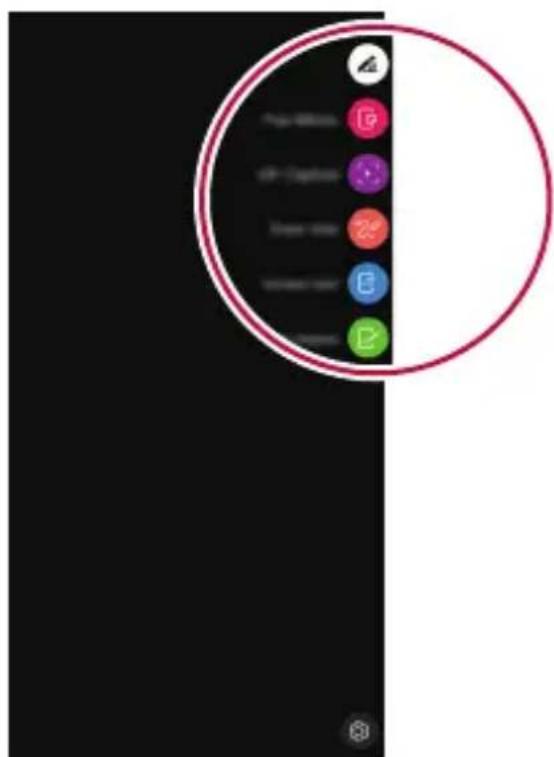
- Cultar/mostrar las opciones de Pen Pop. Mantenga presionado el ícono para eliminarlo o moverlo.
• : Abre la función Nueva nota, que le permite escribir una nota.
- Abre la función Capturar GIF para crear un archivo GIF animado. Luego de ajustar el tamaño y la ubicación del marco, toque . Puede grabar hasta 15 segundos.
- : Abre la función Draw Chat que le permite dibujar y compartir con otros. Cuando comienza a dibujar, se registra automáticamente. Toque para guardar su dibujo. Después, toque para compartirlo. El Draw Chat será guardado como un GIF en Galería.
- En una pantalla en la que está ingresando texto, puede ingresarlo utilizando el lápiz óptico. (Conexión de red es requerida).
• :Puede tomar notas instantáneamente con el lápiz óptico.
Funciones de la cámara
Cámara gran angular
Puede tomar fotografías o grabar videos con un rango más amplio que el campo visual existente mediante el uso del lente gran angular en la cámara trasera.
En la pantalla de inicio, toque y luego, / para alternar entre la cámara estándar y la gran angular.
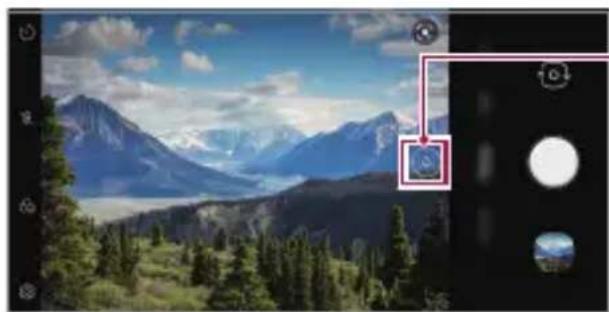
Cambie el ángulo de la cámara.
Cámara trasera

- Consulte Cómo comenzar a usar la cámara para ver más detalles.
- Puede cambiar entre el lente de la cámara estándar y el lente gran angular solo en la cámara trasera.
Retrato
Puede tomar un retrato en el que el objetivo salga nítido y definido en el ambiente al aplicar el efecto de desenfoque.
1 En la pantalla de inicio, toque y luego toque Retrato.
2 Toque para tomar una fotografía.
- Para ajustar la intensidad del desenfoque, arrastre la barra hacia la dirección que prefiera: más o menos desenfoque.
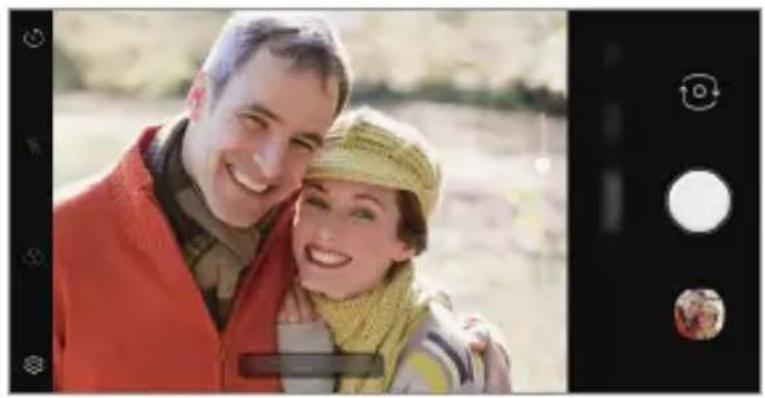
- Cuando tome una foto, manténgase a una distancia entre 40 y 150 cm del sujeto.
- Esta función no está disponible si los alrededores están demasiado oscuros.
AI CAM / CÁMARA IA
Puede tomar fotos o grabar videos de una manera eficaz, ya que la cámara reconoce el objetivo al tomar una foto o grabar un video.
1 En la pantalla de inicio, toque 📄, y luego toque AI CAM / CÁMARA IA.
2 Cuando el objetivo sea reconocido, será aplicado el mejor efecto para la escena.
- Para aplicar otros efectos, toque el ícono de la escena.
- De forma automática, la cámara reconoce un total de 8 categorías como: personas, mascotas, alimentos, amanecer, paisajes, vistas de una ciudad, flores y automático.
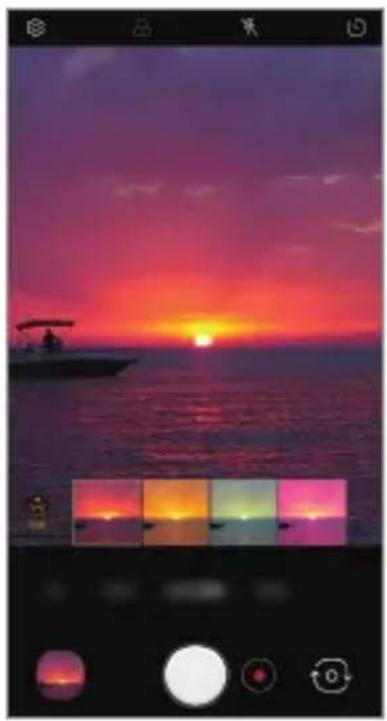
- El resultado del reconocimiento de escenas puede diferir dependiendo de la iluminación o la ubicación del objetivo mientras se toman las fotos. Las palabras clave que identifican las categorías no aparecen sobre las fotos y videos como tal.
- Esta función está disponible únicamente cuando las cámaras frontal y trasera están en el modo Al CAM / CÁMARA IA.
Funciones de la galería
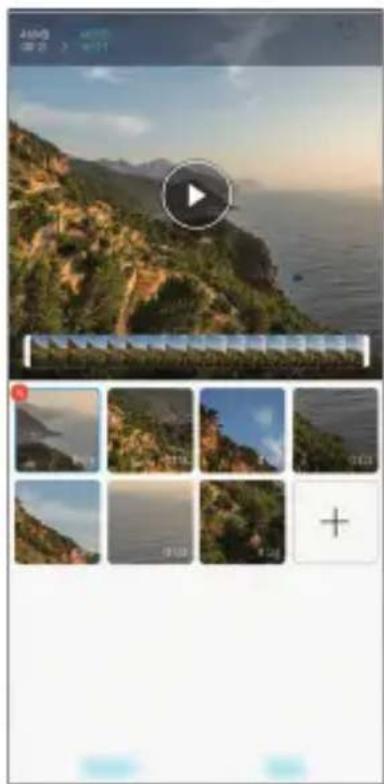
Cómo crear una película
Puede crear una nueva película juntando las imágenes y los videos.
1 En la pantalla de inicio, toque ▲ > Fotos y, luego, toque : > Crear películas.
2 Seleccione imágenes o videos para su película y toque Siguiente.
3 Edite las imágenes y los videos seleccionados y, luego, toque Guardar.
Cómo borrar archivos
Puede seleccionar imágenes o videos para eliminarlos de su video tocando en su miniatura.
Cómo agregar archivos
Puede seleccionar imágenes o videos para agregarlos luego de tocar .También puede seleccionar las imágenes o los videos que agregó anteriormente.

- Toque y mantenga presionado un archivo, luego toque otro archivo para seleccionar varios a la vez.
Cómo reorganizar archivos
Para reorganizar las imágenes y los videos, toque y mantenga presionado el archivo que desea mover y luego arrástrelo hacia la ubicación deseada.
Cómo restablecer las ediciones de la película
Puede restablecer las ediciones realizadas en la película (por ejemplo, el tiempo de reproducción) tocando
Cómo hacer una vista previa de un archivo
Verifique su nuevo video antes de guardarlo tocando 📋 Una vez transcurrido el tiempo de reproducción, el archivo siguiente se reproduce automáticamente.

- Se puede usar un máximo de 50 imágenes y videos para crear un video.
- El tiempo de reproducción predeterminado para una imagen es de 3 segundos y no se puede modificar. Los videos pueden recortarse a un mínimo de 1 segundo.
- Es posible que esta función no sea compatible con algunos formatos de imagen o video.
Cómo crear un GIF
Puede crear fácilmente un GIF con videos o fotos guardados en su teléfono.
Crear un GIF con videos grabados
1 En el punto de inicio deseado, mientras mira un video, toque GIF
2 Seleccione la duración del GIF que desea crear.
- El GIF se crea para el tiempo seleccionado a partir del momento actual.
- Para videos de menos de 5 segundos, las imágenes GIF se crean automáticamente para el tiempo restante.
Crear un GIF con fotos
1 Mientras ve un álbum, toque : Crear GIF.
2 Seleccione las fotos deseadas para crear un archivo GIF y, luego, toque Siguiente.
- Puede agregar más imágenes y ajustar la velocidad del GIF, la relación de aspecto de la pantalla y el orden de los archivos.

- Puede usar esta función únicamente con fines creativos. El uso de esta función que implique una violación a los derechos de otra persona, como derechos de autor, o declaraciones difamatorias u ofensivas, puede estar sujeto a acciones de responsabilidad civil y penal o administrativas, o sanciones según las leyes vigentes. No deberá copiar, reproducir, distribuir ni hacer otro uso ilegal de materiales protegidos por los derechos de autor sin el permiso del propietario legítimo o del titular de los derechos. En la medida en que lo permita la ley vigente, LG Electronics renuncia a todas las garantías expresas e implícitas al igual que a las responsabilidades asociadas al mismo.
- Se puede usar un máximo de 100 imágenes para crear un archivo GIF.
Calidad del sonido y características de los efectos
DTS:X 3D Surround
Puede reproducir una canción o un video con un sonido tridimensional, envolvente y vivo. Para usar esta función, conecte los auriculares, un altavoz u otro dispositivo de audio externo a su dispositivo.
En la pantalla de inicio, toque Ajustes > Sonido > Calidad de sonido y efectos > DTS:X 3D Surround y, luego, toque para activar esta función.
Asistente de Google
Descripción general del Asistente de Google
Su dispositivo tiene el Asistente de Google integrado. Encuentre respuestas y realice tareas vaya donde vaya. Para iniciar, toque la tecla Asistente de Google que se encuentra en la parte lateral del teléfono o toque y deslice el dedo en diagonal desde una esquina inferior de la pantalla.

- Para utilizar esta función, primero conéctese a la red e inicie sesión en su cuenta de Google.
- Este recurso puede no funcionar apropiadamente en áreas en las que la potencia de la señal de la red Wi-Fi o de datos móviles es débil.
- Es posible que esta función no sea compatible o que los idiomas admitidos difieran dependiendo del país, de la región u operadora.
Inicie sesión
1 Toque la tecla del Asistente de Google en el lateral izquierdo del dispositivo. O bien,
Deslice el dedo en diagonal desde una esquina inferior de la pantalla.
2 Toque COMENZAR.
3 Siga las instrucciones que aparecen en la pantalla y diga "Ok Google".
4 Toque Guardar.

- El camino para usar el Asistente de Google puede diferir dependiendo de la versión de la aplicación.
Reconocimiento de huellas digitales
Descripción general del reconocimiento de huellas digitales
Para poder utilizar la función de reconocimiento de huella digital, primero debe registrar su huella digital en su dispositivo.
Puede utilizar la función de reconocimiento de huella digital en los siguientes casos:
- Para desbloquear la pantalla.
- Para ver el contenido bloqueado en Galería y QuickMemo+.
- Para registrarse en una aplicación o identificarse con su huella digital para confirmar una compra.

- El dispositivo puede utilizar su huella digital para identificar al usuario. El sensor de huellas digitales puede reconocer huellas digitales muy similares de diferentes usuarios como si fueran la misma huella digital.
- Si el dispositivo no puede detectar su huella digital o si olvidó el valor especificado para el registro, visite el Centro de Atención al Cliente de LG más cercano con su dispositivo y su tarjeta de identificación.
Precauciones para el reconocimiento de huellas digitales
La precisión del reconocimiento de huella digital puede disminuir por diferentes razones. Para maximizar la precisión del reconocimiento, antes de utilizar el dispositivo, verifique los siguientes aspectos:
- El dispositivo tiene un sensor de huella digital. Asegúrese de que el sensor de huella digital no se dañe con objetos metálicos, como monedas o llaves.
- Cuando hay agua, polvo o alguna sustancia extraña en el sensor de huella digital o en su dedo, es posible que el registro o el reconocimiento de huella digital no funcione. Limpie y séquese el dedo antes de hacer que el dispositivo reconozca su huella.
- Es posible que su huella digital no se reconozca adecuadamente si la superficie de su dedo tiene una cicatriz o no está lisa porque está mojada.
-
Si dobla el dedo o si usa solo la punta de este, es posible que el dispositivo no reconozca su huella digital. Asegúrese de que su dedo cubra la superficie completa del sensor de huella digital.
-
Escanee solo un dedo para cada registro. Escanear más de un dedo puede afectar el reconocimiento y el registro de la huella.
- El dispositivo puede generar electricidad estática si el aire alrededor está seco. Si el aire alrededor está seco, evite escanear su huella digital; o bien, toque un objeto metálico, por ejemplo, una moneda o una llave, antes de escanear su huella digital para eliminar la electricidad estática.
Cómo registrar huellas digitales
Puede registrar y guardar su huella digital en el dispositivo para utilizar la identificación de huellas digitales.
1 En la pantalla de inicio, toque Ajustes > Pantalla de bloqueo y seguridad > Huellas digitales.

- Para poder utilizar esta función debe establecer un bloqueo de pantalla.
- Si el bloqueo de la pantalla no está activado, configure un bloqueo de pantalla siguiendo las instrucciones en la pantalla. Consulte Cómo establecer un bloqueo de pantalla para ver más detalles.
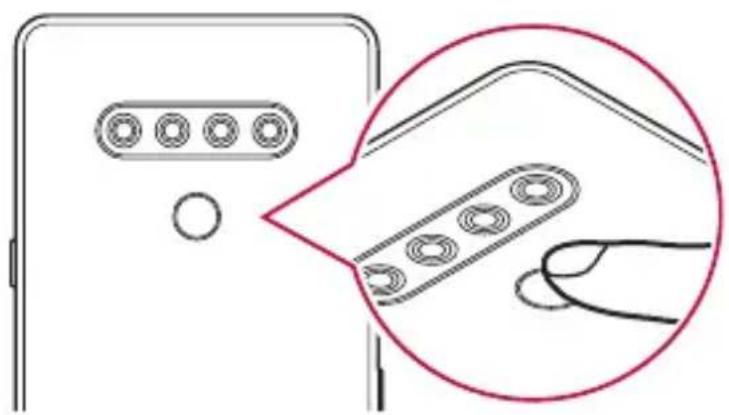
2 Localice el sensor de huella digital en la parte posterior del dispositivo y coloque suavemente el dedo sobre el sensor para registrar la huella digital.

- Toque suavemente el sensor de huella digital para que el sensor pueda reconocer su huella digital.
- Asegúrese de que su huella digital cubra la superficie completa del sensor de huella digital.
3 Siga las instrucciones que aparecen en la pantalla.
- Repita el escaneado de la huella digital moviendo su dedo poco a poco hasta que se registre la huella.
4 Una vez que haga el registro de huellas digitales, toque Aceptar, o bien, toque Agregar más para registrar otra huella digital.
- Si solo registra una huella digital y el dedo correspondiente no se encuentra en buenas condiciones, el reconocimiento de la huella digital posiblemente no funcione bien. Como medida preventiva, se recomienda que registre múltiples huellas digitales.
Cómo administrar huellas digitales
Puede editar o eliminar huellas digitales registradas.
1 En la pantalla de inicio, toque Ajustes > Pantalla de bloqueo y seguridad > Huellas digitales.
2 Desbloquee el dispositivo según el método de bloqueo especificado.
3 Desde la lista de huellas digitales, toque una huella para cambiarle el nombre. Para eliminarla, toque 📊
Cómo desbloquear la pantalla con una huella digital
Puede desbloquear la pantalla o ver el contenido bloqueado usando su huella digital. Active la función que desee:
1 En la pantalla de inicio, toque Ajustes > Pantalla de bloqueo y seguridad > Huellas digitales.
2 Desbloquee el dispositivo según el método de bloqueo especificado.
3 En la pantalla de configuración de huellas digitales, active la función que desee:
- Bloqueo de pantalla: Desbloquee la pantalla con su huella digital.
- Bloqueo de contenido: Active esta opción para mostrar el contenido bloqueado en QuickMemo+ y en la Galería mediante la huella digital registrada.
Función multitarea
Pantalla de usos recientes
Deslice la tecla de inicio hacia arriba y mantenga la pantalla presionada para ver el historial de uso reciente.
Ventana emergente
Puede abrir varias aplicaciones en la pantalla y cambiar fácilmente entre una y otra en cualquier momento.
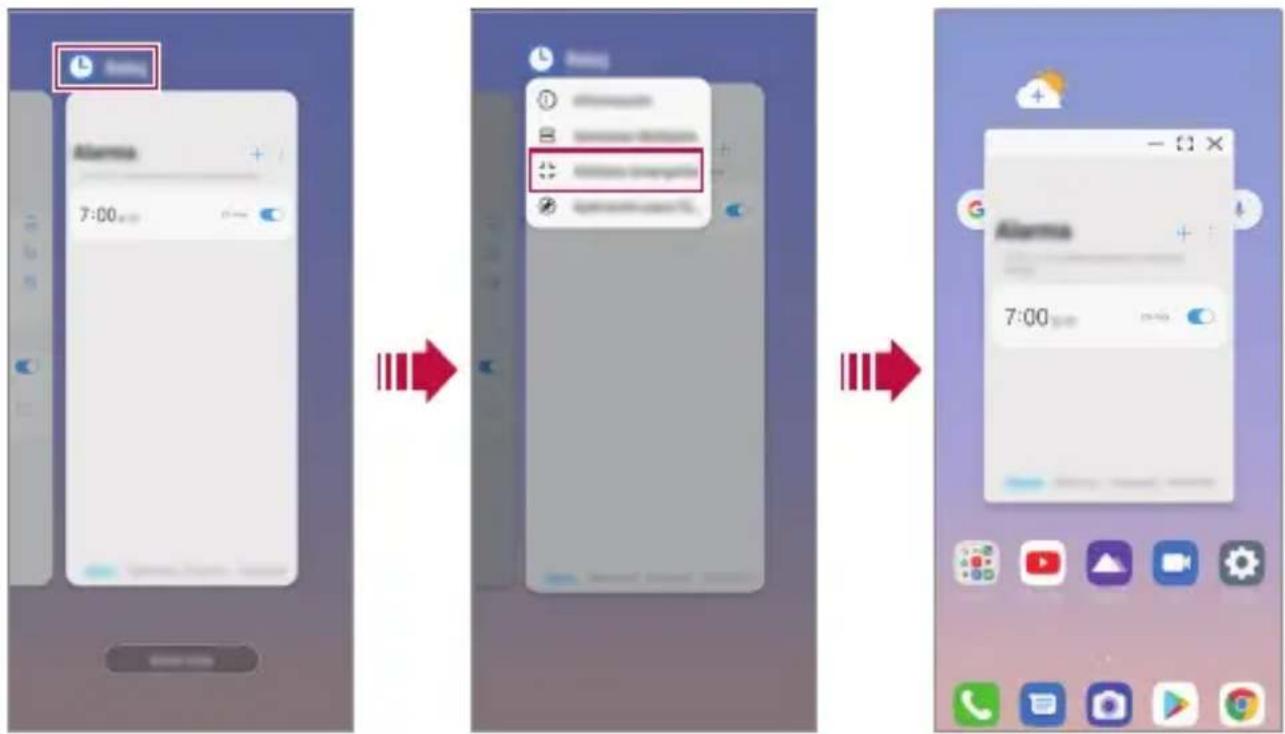
1 Deslice hacia arriba desde la parte inferior de la pantalla.
2 Toque el ícono de la aplicación en la esquina superior izquierda de la pantalla de la aplicación, y seleccione Ventana emergente.
- Si toca el ícono de la aplicación, aparecerán las opciones Información, Ventanas Múltiples, Ventana emergente y Aplicación para Fijar pantalla y Fijar (que debe ser activada previamente en Ajustes).
3 La aplicación aparece en la pantalla con la forma de una ventana emergente.
flowchart
graph LR
    A["手机界面"] --> B["消息窗口"]
    B --> C["用户界面"]
    C --> D["手机应用界面"]

- Es posible que esta función no esté disponible para algunas aplicaciones o pantallas.
Uso de la ventana emergente
- Minimiza la ventana emergente. Al minimizarla, la ventana se verá en la forma del ícono de la aplicación que flota en la pantalla y que puede moverse adonde quiera.
- : Abre la aplicación en pantalla completa.
- :Cierra la aplicación.
- Para mover la ventana emergente: Arrastre la parte superior de la ventana.
- Para ajustar el tamaño de la ventana emergente: Arrastre el borde izquierdo, derecho o inferior de la ventana.

- Puede abrir hasta cinco aplicaciones usando ventanas emergentes.
- Para seleccionar una de las aplicaciones abiertas, toque una de las ventanas emergentes. La ventana seleccionada aparece en primer plano.
- Las ventanas emergentes no se pueden mover a la barra de estado ni a la barra de navegación.
Uso de la carpeta de aplicaciones para ventanas emergentes
Al tocar — en la ventana emergente, esta se minimiza y aparece en la pantalla bajo la forma del ícono de la aplicación.
Si arrastra el ícono de la aplicación, puede moverlo adonde quiera.
Si se minimizan dos o más ventanas emergentes, se crea la carpeta de aplicaciones con los íconos de las aplicaciones.

- El ícono de la última aplicación usada se utiliza como ícono de la carpeta de aplicaciones. Al tocarlo, todos los íconos de las ventanas emergentes minimizadas se visualizan en la carpeta de aplicaciones.
- Si mantiene presionada la carpeta de aplicaciones para ventanas emergentes y la arrastra hacia Eliminar, se borrará la carpeta.
- Para eliminar una de las aplicaciones de la carpeta, abra la carpeta y arrastre el ícono de la aplicación que desea eliminar hacia afuera.
Ventanas Múltiples
Cuando utiliza la Barra de navegación en el estilo Gestos
1 Deslice — hacia arriba, desde la parte inferior de la pantalla.
- Aparecerán las aplicaciones que utilizó recientemente.
- Al tocar el ícono de aplicación de unas de las aplicaciones recientes, podrán aparecer las siguientes opciones: Información, Ventanas Múltiples, Ventana emergente, Aplicación para Fijar pantalla y Fijar (que debe ser activada previamente en Ajustes).
2 Desde la pantalla de aplicaciones recientes, toque el ícono de la aplicación que desea visualizar, en la esquina superior izquierda, y seleccione Ventanas Múltiples.
- La aplicación seleccionada aparecerá en la parte superior de la pantalla.
3 Toque la otra aplicación que desea exhibir en el modo ventanas múltiples.
- La aplicación seleccionada aparecerá en la parte inferior de la pantalla.
Cuando utiliza la Barra de navegación en el estilo Solo teclas
1 Toque en la barra de navegación.
- Aparecerán las aplicaciones que utilizó recientemente.
- Al tocar el ícono de aplicación de unas de las aplicaciones recientes, podrán aparecer las siguientes opciones Información, Ventanas Múltiples, Ventana emergente, Aplicación para Fijar pantalla y Fijar (que debe ser activada previamente en Ajustes).
2 Toque el ícono de la aplicación en la esquina superior izquierda de la pantalla de la aplicación que desea visualizar en Ventanas Múltiples, y seleccione.
- La aplicación seleccionada aparece en la parte superior de la pantalla.
3 Toque la otra aplicación que se va a mostrar en las ventanas múltiples.

- Para ajustar el tamaño en la pantalla dividida, arrastre la barra del centro de la pantalla.
- Para desactivar la función de Ventanas Múltiples, arrastre la barra central arriba o abajo hasta el borde de la pantalla.
- La función Ventanas Múltiples no es compatible con algunas aplicaciones de LG ni con aplicaciones que se descargan desde Play Store.
02
Funciones básicas
Accesorios y componentes del producto
En la caja se incluyen los siguientes elementos:
- Dispositivo
- Auricular estéreo
- Cable USB
-
Funda de silicona
-
Cargador
- Guía de inicio rápido
- Pin extractor

- Los elementos descritos anteriormente pueden ser opcionales.
- Los elementos suministrados junto con el dispositivo y cualquier accesorio disponible pueden variar en función de la región, del país o del proveedor de servicios.
- Siempre utilice accesorios originales LG Electronics. Usar accesorios de otros fabricantes puede afectar el rendimiento de las llamadas del dispositivo u ocasionar fallas en el funcionamiento. Es posible que esto no tenga cobertura del servicio de reparaciones de LG.
- Algunas partes del dispositivo están hechas de vidrio templado. Si el dispositivo se cae en una superficie rígida o sufre un golpe fuerte, es posible que el vidrio templado se dañe. Si esto sucede, deje de usar el dispositivo de inmediato y comuníquese con el Centro de Atención al Cliente de LG.

- Si falta alguno de estos elementos básicos, comuníquese con el distribuidor donde compró el dispositivo.
- Para adquirir elementos adicionales, comuníquese con un Centro de Atención al Cliente de LG.
- Algunos de los elementos que se encuentran en la caja del producto están sujetos a cambio sin aviso.
- La imagen y las especificaciones de su dispositivo están sujetas a cambios sin previo aviso.
- Las especificaciones del dispositivo pueden variar según la región, el país o el proveedor de servicios.
- Remueva la película protectora del sensor de huellas digitales antes de usar la función de reconocimiento de huellas digitales.
Descripción general del dispositivo

text_image
Sensor de luz ambiental /de proximidad Lente de la cámara frontal Teclas de volumen (+/-) Tecla del Asistente de Google Bandeja para tarjeta de memoria/SIM Conector de auricular estéreo Auricular Tecla Encender/ Apagar/Bloquear Pantalla táctil Lápiz óptico Micrófono Lentes de la cámara trasera Altavoz Micrófono Flash Sensor de huellas digitales Puerto para cargador/ cable USB
NO intente retirar la tapa posterior
Este dispositivo cuenta con una batería no extraíble. No intente quitar la tapa posterior. Hacerlo puede dañar gravemente la batería y el dispositivo, lo que podría resultar en sobrecalentamientos, incendios y lesiones físicas.
- Sensor de luz ambiente/de proximidad
- Sensor de proximidad: Durante una llamada, el sensor de proximidad apaga la pantalla y desactiva la funcionalidad táctil cuando el dispositivo está cerca del cuerpo humano. Vuelve a encender la pantalla y habilita la funcionalidad táctil cuando el dispositivo está fuera de un rango específico.
- Sensor de luz ambiente: El sensor de luz ambiente analiza la intensidad de la luz ambiente cuando está activado el modo de control de brillo automático.
- Teclas de volumen
- Ajuste el volumen para tonos de timbre, llamadas, notificaciones o archivos multimedia.
- Mientras utiliza la cámara, presione suavemente una de las teclas de volumen para tomar una fotografía. Para tomar fotografías de manera consecutiva, presione y mantenga cualquier una de las teclas de volumen.
- Presione la tecla Bajar volumen (-) dos veces para abrir la aplicación Cámara cuando la pantalla esté bloqueada o apagada. En las mismas condiciones, presione la tecla Subir volumen (+) dos veces para abrir Captura de pantalla.
• Tecla Encender/Apagar/Bloquear
- Presione la tecla brevemente cuando desee encender o apagar la pantalla.
- Mantenga presionada la tecla cuando desee apagar o reiniciar el teléfono.
• Tecla del Asistente de Google
- Su teléfono tiene el Asistente de Google integrado. Encuentre respuestas y realice tareas mientras está ocupado en otras actividades. Para iniciar, toque la tecla del Asistente de Google que se encuentra en la parte lateral del teléfono.
- ConsulteAsistente de Google para ver más detalles.
- Sensor de huellas digitales
- Active la función de reconocimiento de huella digital para simplificar el proceso de desbloqueo de la pantalla. Consulte Descripción general del reconocimiento de huellas digitales para ver más detalles.
• Lápiz óptico
- Utilice el dispositivo con el bolígrafo incluido, o con su dedo.

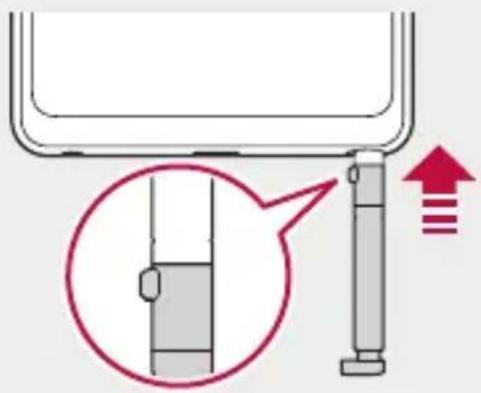
- Para insertar el lápiz óptico en el dispositivo, alinee el lápiz con el dispositivo como se visualiza en la imagen siguiente y empújelo hasta que haga clic.
- Según las especificaciones del dispositivo, es posible que no se pueda acceder a algunas funciones.
- No coloque objetos pesados sobre el equipo ni se siente sobre este. De lo contrario, es posible que dañe la pantalla táctil.
- Una película protectora de pantalla o accesorios pueden interferir en el sensor de proximidad.
- Si el dispositivo está húmedo o si lo utiliza en un lugar húmedo, es posible que la pantalla o las teclas de inicio no funcionen correctamente.
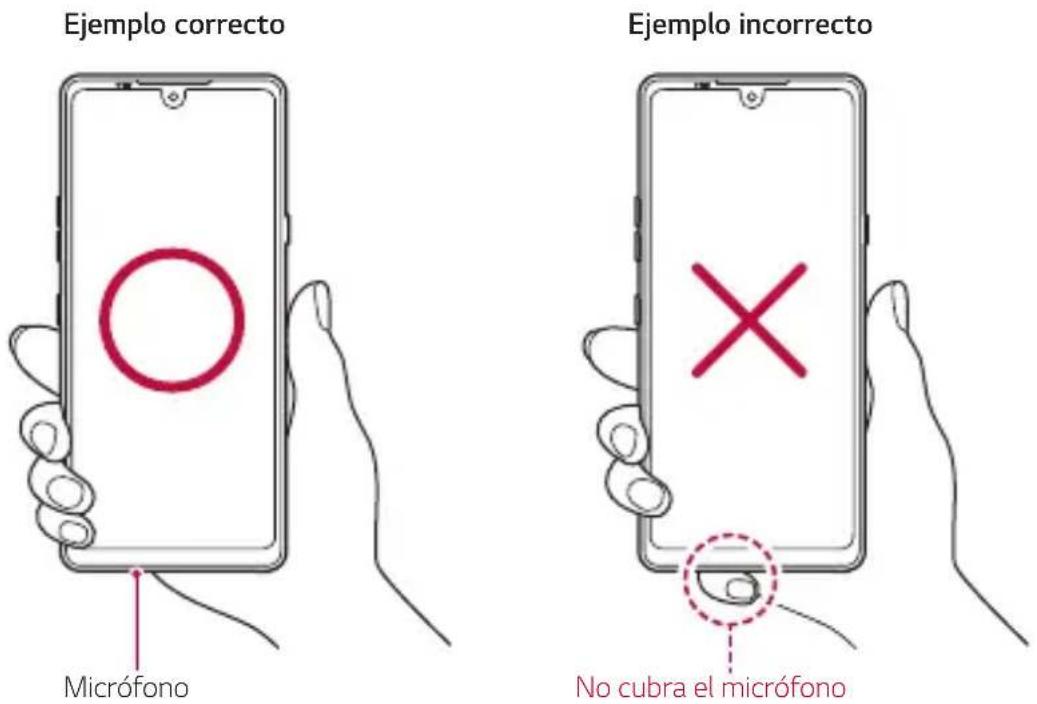
Sostenga correctamente el dispositivo como se ilustra a continuación. Si cubre el orificio del micrófono con la mano, el dedo o una funda protectora mientras utiliza el dispositivo, es posible que su voz no se escuche con claridad durante una llamada.
Cómo encender o apagar el dispositivo
Cómo encender el dispositivo
Cuando el dispositivo esté apagado, mantenga presionada la tecla Encender/Apagar/Bloquear.

- Cuando se enciende el dispositivo por primera vez, se produce la configuración inicial. Ese proceso inicial puede ser más prolongado que lo habitual.
Cómo apagar el dispositivo
Mantenga presionada la tecla Encender/Apagar/Bloquear, luego seleccione Apagar.
Cómo reiniciar el dispositivo
Si el dispositivo no está funcionando correctamente o no responde, reinícielo siguiendo las instrucciones que aparecen a continuación:
1 Mantenga presionada la tecla Encender/Apagar/Bloquear y la tecla Bajar volumen (-) simultáneamente hasta que el dispositivo se apague.
2 Cuando el dispositivo se reinicie, deje de presionar las teclas.
Opciones disponibles al mantener presionada la tecla Encender/Apagar/Bloquear
Mantenga presionada la tecla Encender/Apagar/Bloquear y luego seleccione una opción:
- Apagar: Apaga el dispositivo.
- Reiniciar: Reinicia el dispositivo.
Cómo instalar la tarjeta SIM
Coloque la tarjeta SIM proporcionada por su proveedor de servicio para empezar a usar el dispositivo.

- Tenga cuidado con el Pin extractor ya que tiene un borde afilado.
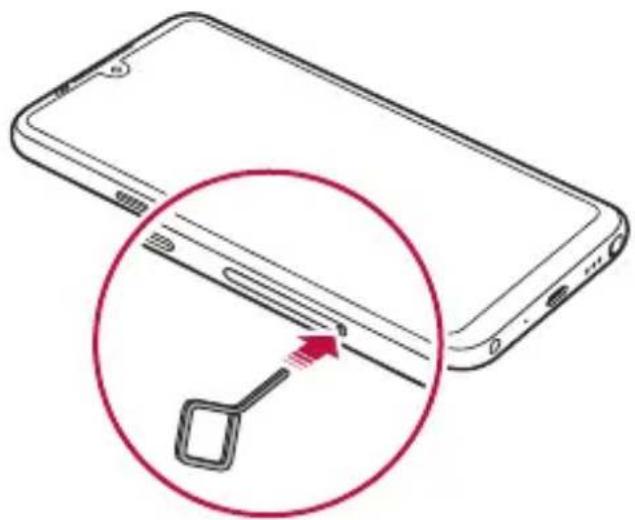
1 Inserte el Pin extractor en el orificio de la bandeja donde se coloca la tarjeta.
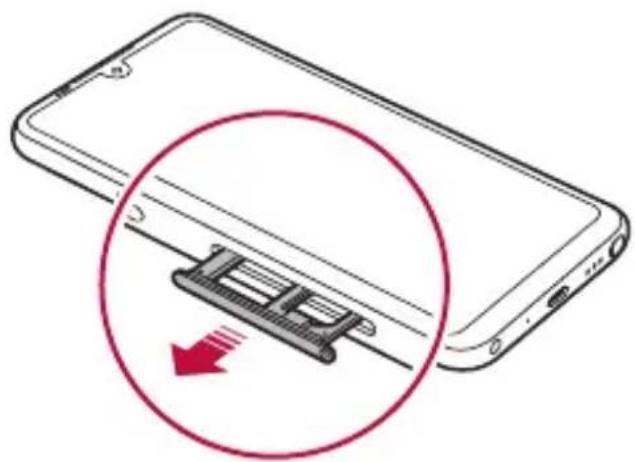
2 Extraiga la bandeja donde se coloca la tarjeta.
3 Coloque la tarjeta SIM en la bandeja con los contactos de color dorado hacia abajo.
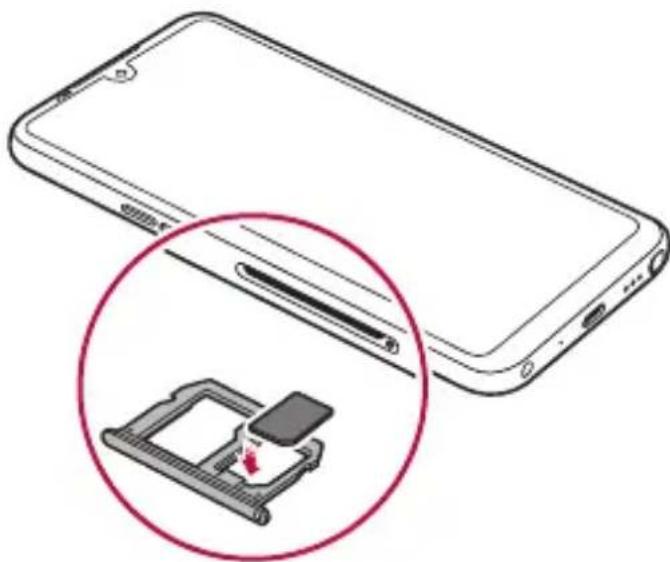
4 Inserte la bandeja de la tarjeta nuevamente en la ranura correspondiente.
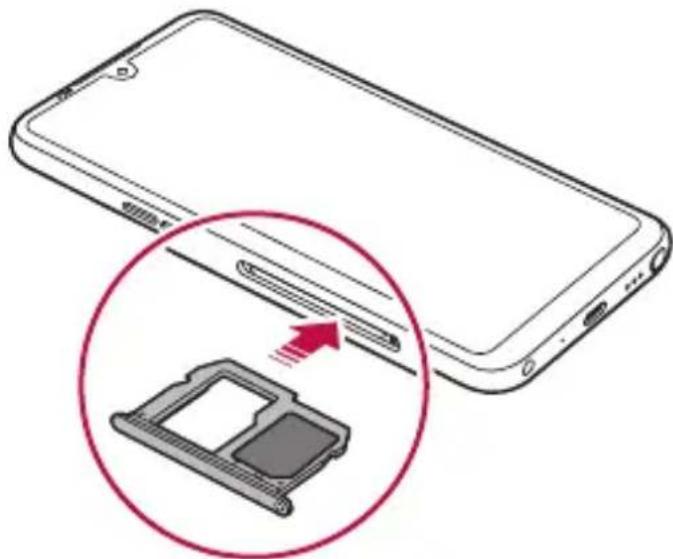
- Este dispositivo es compatible con las tarjetas nano-SIM.
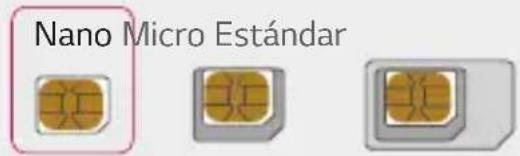
text_image
Nano Micro Estándar- Para un funcionamiento sin inconvenientes, se recomienda utilizar el dispositivo con el tipo de tarjeta SIM correcto. Siempre utilice una tarjeta SIM original proporcionada por la operadora.
- Si coloca la bandeja de la tarjeta en el dispositivo mientras la bandeja está mojada, es posible que el dispositivo se dañe. Siempre asegúrese de que la bandeja de la tarjeta esté seca.
Precauciones para el uso de la tarjeta SIM
No pierda la tarjeta SIM. LG no se hace responsable de los daños ni demás problemas causados por la pérdida o transferencia de una tarjeta SIM.
Tenga cuidado de no dañar la tarjeta SIM cuando la inserte o retire.
Cómo insertar la tarjeta de memoria
Inserte la tarjeta de memoria en el dispositivo.
Según el fabricante y el tipo de tarjeta de memoria, es posible que algunas de ellas no sean compatibles con su dispositivo.
1 Inserte el Pin extractor en el orificio de la bandeja donde se coloca la tarjeta.
2 Extraiga la bandeja donde se coloca la tarjeta.
3 Coloque la tarjeta de memoria en la bandeja con los contactos de color dorado hacia abajo.
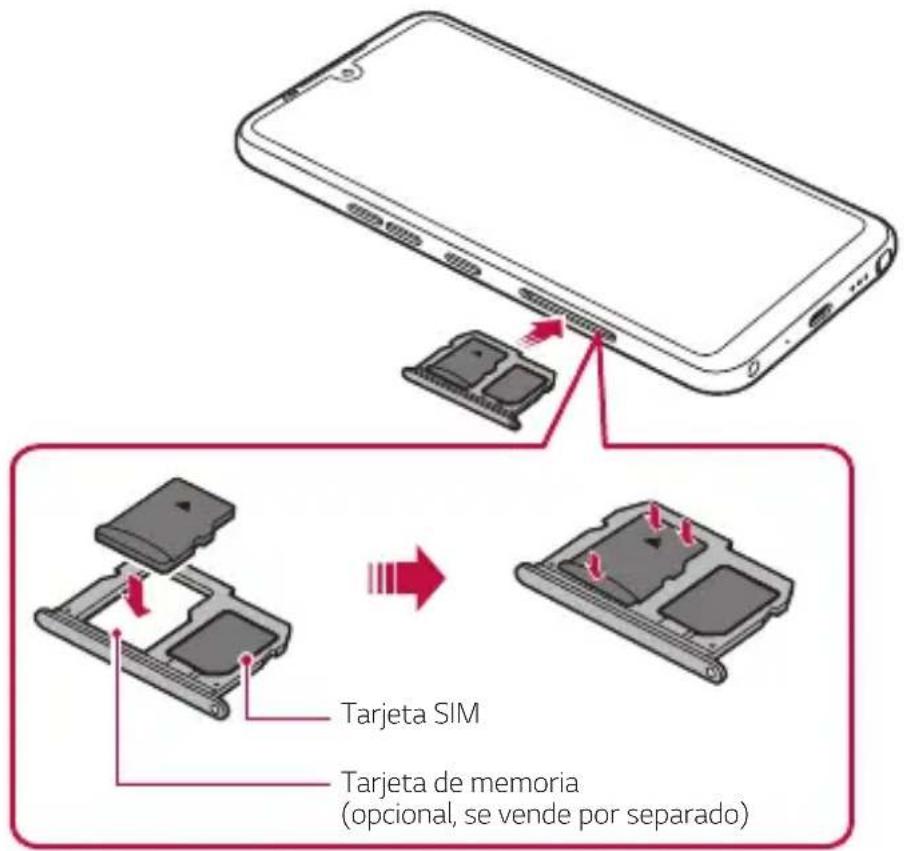
text_image
Tarjeta SIM Tarjeta de memoria (opcional, se vende por separado)4 Inserte la bandeja de la tarjeta nuevamente en la ranura.

- Algunas tarjetas de memoria pueden no ser totalmente compatibles con el dispositivo. Si utiliza una tarjeta que no es compatible, puede dañar el dispositivo o la tarjeta de memoria, o corromper los datos guardados.

- Escribir o borrar datos con frecuencia puede reducir la vida útil de la tarjeta de memoria.
Cómo retirar la tarjeta de memoria
Por seguridad, desactive la tarjeta de memoria antes de retirarla.
1 En la pantalla de inicio, toque Ajustes > Almacenamiento > △.
2 Inserte el Pin extractor en el orificio de la bandeja para tarjetas y, luego, retírela con cuidado del dispositivo.
3 Retire la tarjeta de memoria de la bandeja para tarjetas.
4 Inserte la bandeja de la tarjeta nuevamente en la ranura.

- No retire la tarjeta de memoria mientras el dispositivo está transfiriendo información o accediendo a la tarjeta. Esto puede causar la pérdida o corrupción de los datos, o puede dañar la tarjeta de memoria o el dispositivo. LG no se hace responsable de las pérdidas como consecuencia del uso indebido y excesivo de las tarjetas de memoria, incluida la pérdida de datos.
Batería
Cómo cargar la batería
Antes de utilizar el dispositivo, debe cargar completamente la batería.
Cargue el dispositivo con el cable USB tipo C.
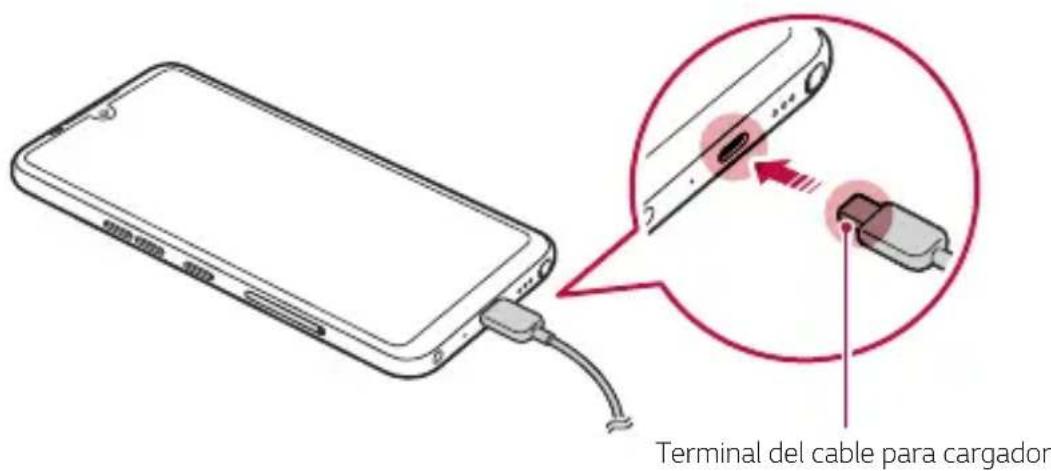
text_image
Terminal del cable para cargador
- Si hay humedad, no utilice el terminal externo, el cable de carga ni el adaptador para el dispositivo. Esto puede ocasionar un incendio, una descarga eléctrica, lesiones o el mal funcionamiento del dispositivo. En caso de que esté húmedo, deje de usar el dispositivo de inmediato y elimine completamente la humedad.
- Asegúrese de utilizar el cable USB suministrado con el dispositivo.
- Asegúrese de utilizar un cargador y un cable de cargador aprobados por LG. Si carga la batería con un cargador de terceros, esta puede explotar o producir daños en el dispositivo.
- El dispositivo tiene una batería interna recargable. Por cuestiones de seguridad no extraiga la batería integrada.
- Si utiliza el dispositivo mientras se está cargando, se puede producir una descarga eléctrica. Para usar el dispositivo, deje de cargarlo.

- Retire el cargador del tomacorriente una vez que el dispositivo esté completamente cargado. Esto evita el consumo innecesario de energía.
- Otra manera de cargar la batería consiste en conectar un cable USB entre el dispositivo y una computadora de escritorio o portátil. Es posible que tarde más tiempo que conectando el adaptador a un tomacorriente.
- No cargue la batería con un hub USB que no tenga la capacidad de mantener el voltaje indicado. Es posible que la carga falle o se detenga accidentalmente.
Precauciones para el uso del dispositivo
- Asegúrese de utilizar el cable USB suministrado; no utilice cables USB ni cargadores de terceros con su dispositivo. La garantía limitada de LG no cubre el uso de accesorios de terceros.
- No seguir las instrucciones de esta guía y el uso indebido pueden causar daños en el dispositivo.
Cómo utilizar la batería de manera eficiente
La vida útil de la batería puede disminuir si tiene muchas aplicaciones y funciones en ejecución al mismo tiempo y de forma continua.
Detenga las operaciones que se ejecutan en segundo plano para aumentar la duración de la batería.
Para minimizar el consumo de batería, siga estos consejos:
- Desactive la función Bluetooth® o la red Wi-Fi cuando no las utilice.
- Configure el tiempo de espera de la pantalla con el menor tiempo posible.
- Reduzca el brillo de la pantalla.
- Configure el bloqueo de pantalla cuando no utilice el dispositivo.
- Verifique el nivel de batería mientras utiliza aplicaciones descargadas.
Pantalla táctil
Puede familiarizarse con los métodos para controlar su dispositivo utilizando los siguientes gestos táctiles:
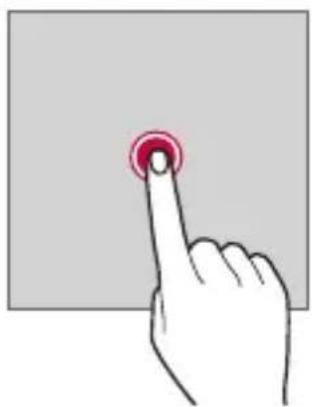
Tocar
Toque ligeramente con la punta de su dedo para seleccionar o ejecutar una aplicación o función.
natural_image
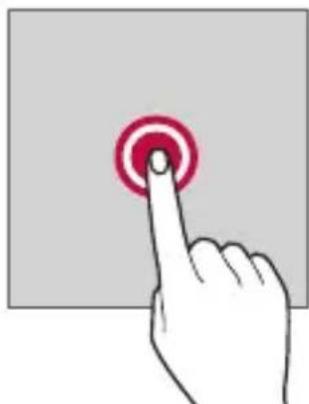
Hand pressing a red circular button on a gray background (no text or symbols)Tocar y mantener presionado
Toque y mantenga presionado por varios segundos para desplegar el menú con las opciones disponibles.
natural_image
Hand pressing a red circular button on a gray background (no text or symbols)Tocar dos veces
Toque dos veces para acercar o alejar una imagen.
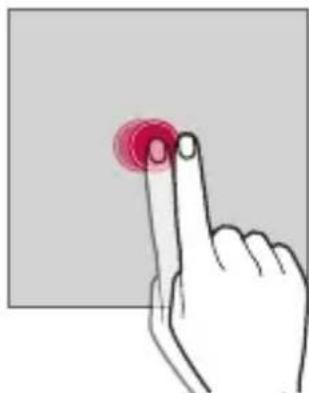
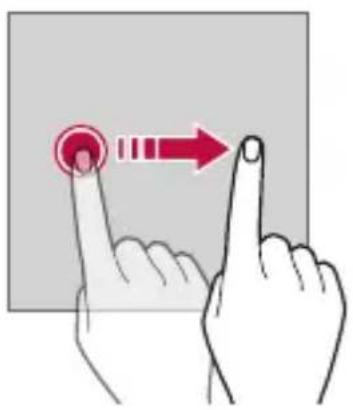
Toque y mantenga presionado un elemento, como una aplicación o un widget, luego mueva el dedo a otro lugar con un movimiento controlado. Puede utilizar este gesto para mover un elemento.
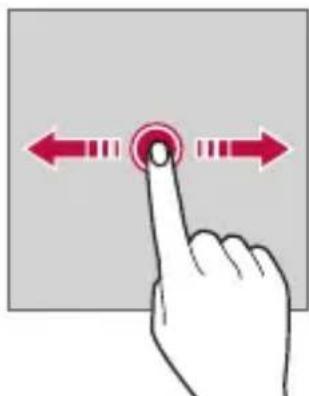
Toque la pantalla con el dedo y muévalo rápidamente sin detenerse. Puede utilizar este gesto para desplazarse a través de una lista, una página web, fotografías y pantallas, entre otros.
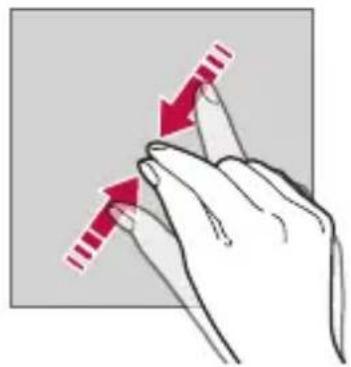
Unir y separar los dedos
Una dos dedos deslizándolos para alejar la imagen, por ejemplo, de una fotografía o de un mapa. Para acercarla, separe sus dedos deslizándolos.
- No exponga la pantalla táctil a golpes físicos excesivos ya que puede dañar el sensor táctil.

- La pantalla táctil puede fallar si utiliza el equipo cerca de un material magnético, metálico o conductor.
- Si utiliza el dispositivo bajo luces brillantes, como la luz solar directa, es posible que la pantalla no sea visible, esto dependerá de su ubicación. Utilice el dispositivo en un lugar con sombra, o un lugar con luz ambiente que no sea demasiado brillante, sino lo suficiente como para leer un libro.
- No presione la pantalla con excesiva fuerza.
- Toque suavemente con la punta del dedo la opción que desee.
- Es posible que el control táctil no funcione correctamente si lo toca con guantes o con la punta de la uña.
- Es posible que el control táctil no funcione correctamente si la pantalla está húmeda.
- Es posible que la pantalla táctil no funcione correctamente si el dispositivo tiene una película o un accesorio de protección de pantalla adherido que haya sido comprado en algún establecimiento físico o virtual que no sea aprobado por LG.
- Mostrar una imagen estática durante largos períodos puede provocar que queden imágenes persistentes o se queme la pantalla. Apague la pantalla o evite mostrar la misma imagen durante mucho tiempo cuando no utiliza el dispositivo.
Pantalla de inicio
Descripción general de la pantalla de inicio
La pantalla de inicio es el punto de partida para acceder a diversas funciones y aplicaciones de su dispositivo. Deslice el dedo hacia arriba desde el borde inferior de cualquier pantalla para acceder directamente a la pantalla de inicio.
Puede administrar todas las aplicaciones y widgets desde la pantalla de inicio. Deslice la pantalla hacia la izquierda o hacia la derecha para ver en solo un vistazo todas las aplicaciones instaladas.
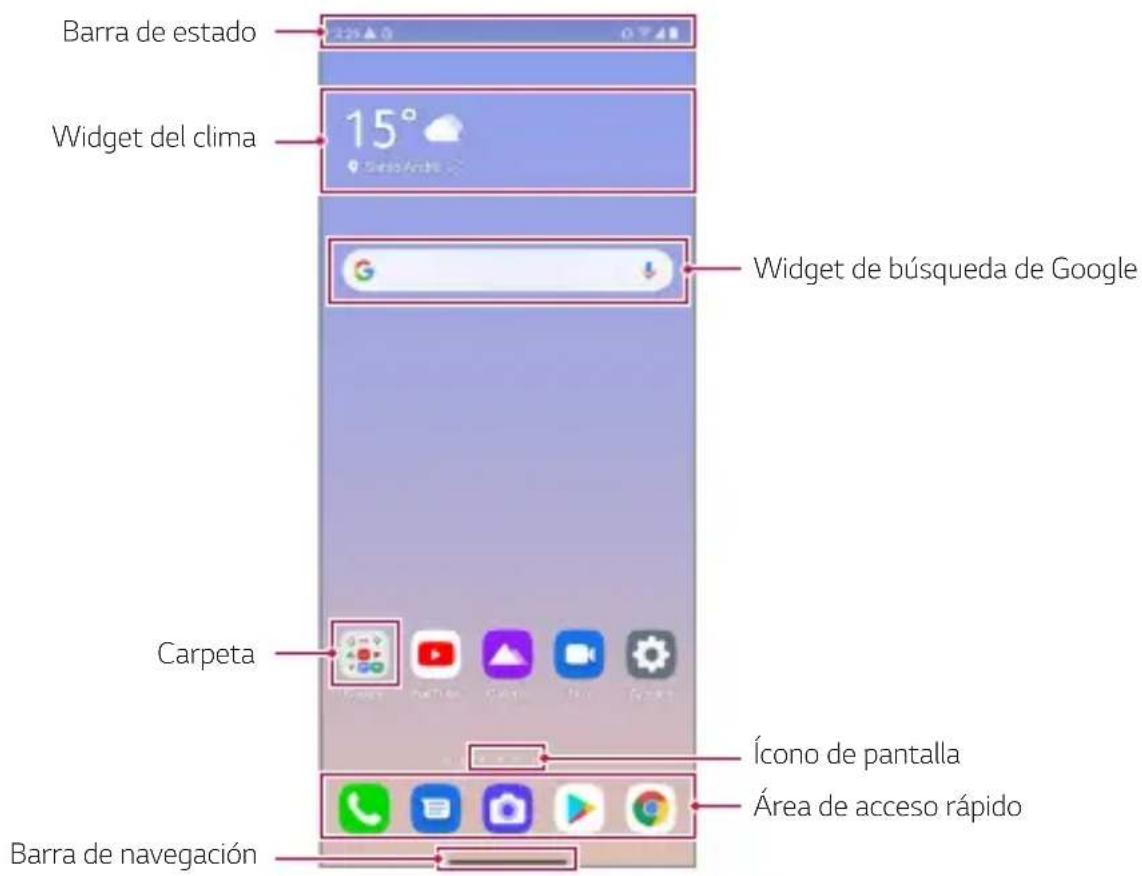
Distribución de la pantalla de inicio
Puede ver todas las aplicaciones y organizar los widgets y las carpetas en la pantalla de inicio.
text_image
Barra de estado Widget del clima 15° Widget de búsqueda de Google Carpeta Ícono de pantalla Área de acceso rápido Barra de navegación
- La pantalla de inicio puede diferir según la política del fabricante, los ajustes del usuario, la versión del software o el proveedor de servicios.
- Barra de estado: Vea los íconos de estado, la hora y el nivel de batería.
- Widget del clima: Permite ver la información del clima y la hora de la ubicación actual o de una ciudad específica.
- Widget de búsqueda de Google: Escriba o hable para abrir la Búsqueda de Google.
- Carpeta: Puede crear carpetas para clasificar las aplicaciones en función de los criterios especificados.
- Ícono de pantalla: Permite ver la cantidad total de pantallas de inicio. Puede tocar el ícono de una pantalla para acceder a ella. El ícono que refleja la pantalla actual se resaltará.
- Área de acceso rápido: Fije las aplicaciones principales en la parte inferior de la pantalla para poder acceder a ellas desde cualquier pantalla de inicio.
- Barra de navegación: Puede ir a la pantalla anterior o la pantalla de inicio mientras usa una aplicación, y también comprobar la lista de aplicaciones que ha usado recientemente.
Uso de la Barra de navegación
Esta es la guía de gestos para controlar la Barra de navegación.
- Para ir a la Pantalla de inicio, deslice hacia arriba desde el borde inferior de la pantalla.
- Para volver a la pantalla anterior, deslice la pantalla desde el borde izquierdo o derecho de la pantalla.
- Para ir a la pantalla de resumen, deslice hacia arriba y mantenga presionado desde el borde inferior de la pantalla.
- Para cambiar rápidamente entre aplicaciones, deslice hacia la derecha en el borde inferior de la pantalla para ir a las aplicaciones usadas anteriormente.

- Gestos es la opción predeterminada de la barra de navegación. Para cambiar a Solo teclas ◀ / ○ / □, en la pantalla de inicio, toque Ajustes > Pantalla > Barra de navegación y, a continuación, seleccione en Estilos Solo teclas.
Íconos de estado
Cuando hay una notificación de un mensaje sin leer, un evento del calendario o una alarma, la barra de estado muestra el ícono de notificación correspondiente. Verifique el estado del dispositivo mediante los íconos de notificación que aparecen en la barra de estado.
| Sin señal | |
| Se están transmitiendo datos por la red (el ícono que aparece es el modo de red preferido o es el modo captado por la red) | |
| La alarma está configurada | |
| El modo de vibración está activado | |
| El Bluetooth está activado | |
| Conectado a una computadora a través de USB | |
| Batería completamente cargada | |
| El modo avión está activado | |
| Llamadas perdidas | |
| Conectado a una red Wi-Fi | |
| El modo silencioso está activado | |
| El GPS está activado | |
| El punto de acceso está activado | |
| No hay tarjeta SIM |

- Según el estado del dispositivo, algunos de estos íconos pueden tener una apariencia diferente o no estar presentes en absoluto. Consulte los íconos según los entornos reales y el lugar donde está utilizando el dispositivo, y según el proveedor de servicios.
- Los íconos que se muestran pueden variar dependiendo de la región, del país o de la operadora.
Panel de notificaciones
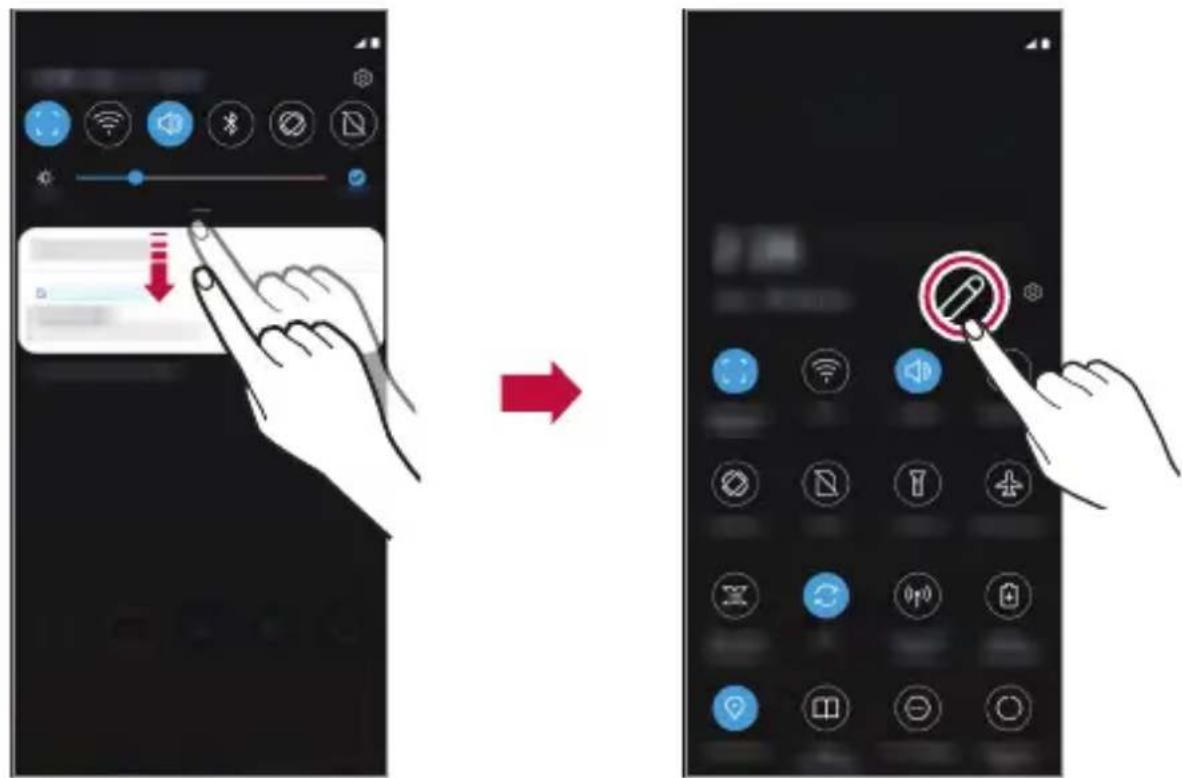
Puede abrir el panel de notificaciones arrastrando la barra de estado hacia abajo.
- Puede arrastrar hacia abajo la ventana de notificación para abrir la lista de íconos de ajustes rápidos.
- Puede tocar para agregar, eliminar u organizar íconos en la ventana de notificación.
- Si toca sin soltar el ícono, aparece la pantalla de ajustes para la función correspondiente.
- Puede utilizar el panel de notificaciones incluso en la pantalla de bloqueo. Arrastre hacia abajo la barra de estado para ver el panel de notificaciones, mientras la pantalla está bloqueada, para acceder rápidamente a las funciones deseadas.
- Las opciones e íconos del panel de notificaciones pueden variar según la región, el país o el proveedor de servicios.
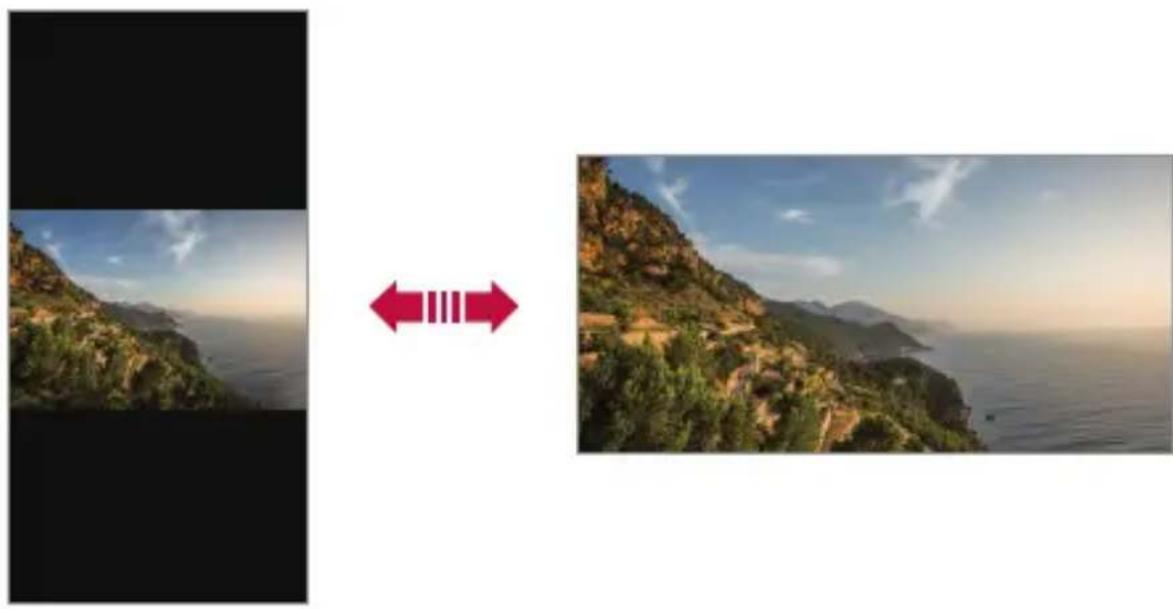
Cómo cambiar la orientación de la pantalla
Puede establecer la orientación de la pantalla para que cambie automáticamente, según la orientación física del dispositivo.
En el panel de notificaciones, toque Rotación desde la lista de íconos de ajustes rápidos.
O bien, toque Ajustes > Pantalla y active Pantalla giratoria.
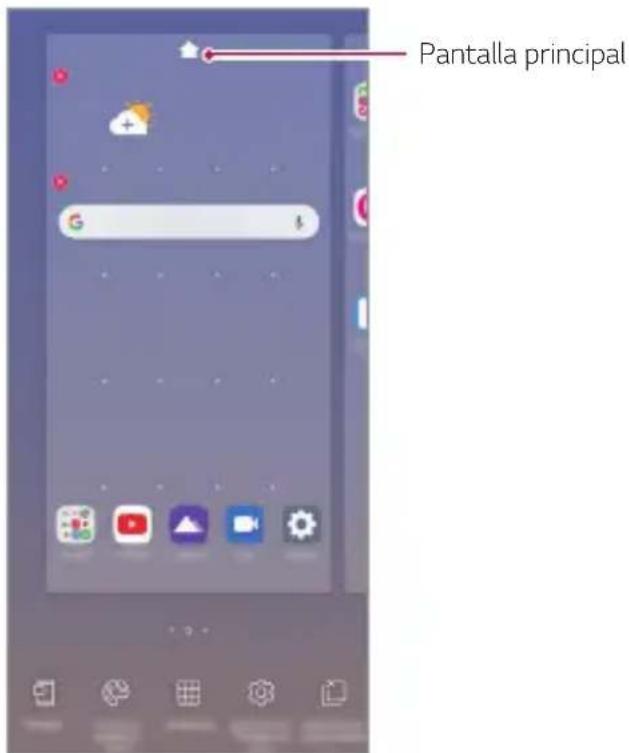
Cómo editar la pantalla de inicio
En la pantalla de inicio, toque y mantenga presionado un espacio vacío y luego seleccione la acción que desee desde las que se indican a continuación:
- Para reorganizar los espacios de la pantalla de inicio, mantenga presionado un espacio, luego arrástrelo hacia otra ubicación.
- Para agregar un widget a la pantalla de inicio, toque y mantenga presionada un área vacía de la pantalla de inicio, luego seleccione Widgets.
- Para cambiar los fondos de pantalla y los temas, toque sin soltar un área vacía de la pantalla de inicio, luego seleccione Fondo de pantalla y Tema. También puede tocar Ajustes > Fondo de pantalla y Tema y, luego, seleccionar fondos de pantalla, temas e íconos (si hay) para aplicarlos al dispositivo.
- Para cambiar la cuadrícula, mantenga presionado un espacio vacío de la pantalla de inicio y, a continuación, seleccione Cuadrícula. Toque la cuadrícula que desee y, luego, toque Aplicar.
- Para configurar los ajustes de la pantalla de inicio, toque y mantenga presionada un área vacía de la pantalla de inicio, luego seleccione Ajustes de la Pantalla de inicio. Consulte Ajustes de la pantalla de inicio para ver más detalles.
- Para ver o reinstalar las aplicaciones desinstaladas, toque y mantenga presionada un área vacía de la pantalla de inicio. Luego, seleccione Aplicaciones desinstaladas. Consulte Aplicaciones desinstaladas para ver más detalles.
- Para cambiar la pantalla principal, toque y mantenga presionada un área vacía de la pantalla de inicio, vaya a la pantalla que desea, toque luego vuelva a tocar la pantalla.
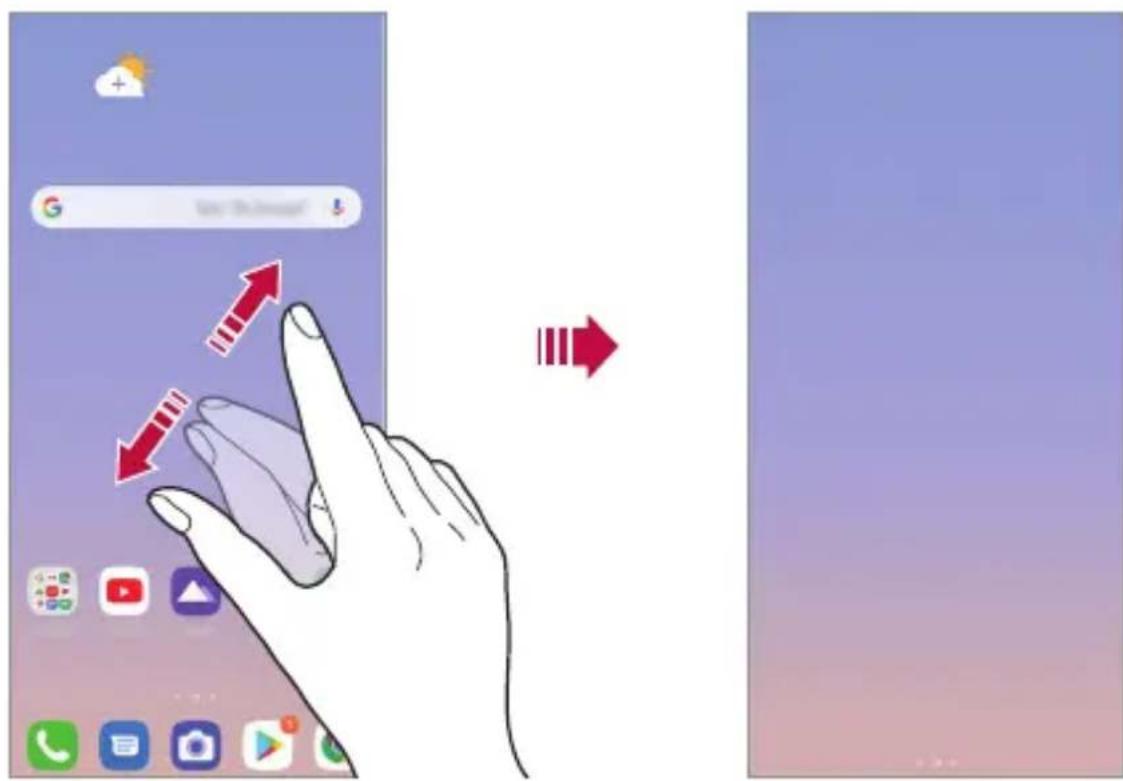
Cómo ver el tema de fondo
Puede ver solo la imagen de fondo ocultando las aplicaciones y los widgets en la pantalla de inicio.
Separe dos dedos deslizándolos sobre la pantalla de inicio.
- Para volver a la pantalla original que visualiza las aplicaciones y los widgets, mantenga presionada la pantalla de inicio con dos dedos y únalos, o bien, deslice hacia arriba desde el borde inferior de la pantalla.
Cómo mover aplicaciones en la pantalla de inicio
En la pantalla de inicio, mantenga presionada una aplicación, luego arrástrela hacia otra ubicación.
- Para mantener las aplicaciones que utiliza con frecuencia en la parte inferior de la pantalla de inicio, toque y mantenga presionada una aplicación y, luego, arrástrela hacia el área de acceso rápido en la parte inferior.
- Para remover una aplicación del área de acceso rápido, toque y arrástrela hacia la pantalla de inicio.
Cómo utilizar carpetas desde la pantalla de inicio
Cómo crear carpetas
En la pantalla de inicio, mantenga presionada una aplicación, luego arrástrela hacia otra aplicación.
- Se crea una nueva carpeta en la que se agregan las aplicaciones.
Cómo editar carpetas
En la pantalla de inicio, toque una carpeta y realice una de las siguientes acciones:
- Toque el nombre de la carpeta para editarlo, o toque el ícono de colores en la esquina superior derecha para cambiar el color de la carpeta.
- Para agregar aplicaciones, toque y mantenga presionada una aplicación, luego arrástrela para llevarla a la carpeta y suéltela.
- Para remover una aplicación de una carpeta, toque y mantenga presionada la aplicación y arrástrela hacia afuera de la carpeta. Si existían dos aplicaciones en una carpeta y elimina una, la carpeta se eliminará automáticamente.
- También puede agregar o eliminar aplicaciones luego de tocar el ícono (+)

- No puede cambiar el color de la carpeta mientras utiliza el tema que descargó.
Ajustes de la pantalla de inicio
Puede personalizar los ajustes de la pantalla de inicio.
1 En la pantalla de inicio, toque Ajustes > Pantalla > Pantalla de inicio.
2 Personalice los siguientes ajustes:
- Seleccionar interfaz: Seleccione un modo de pantalla de inicio.
- Fondo de pantalla: Permite cambiar el fondo de pantalla de la pantalla de inicio.
- Formato de los íconos: Seleccione el formato que tendrán los íconos en la pantalla de inicio.
- Feed de Google: Se mostrará a la izquierda de la pantalla de inicio principal.
-
Ordenar aplicaciones por: Establezca el orden de las aplicaciones en la pantalla de inicio.
-
Ocultar aplicaciones: Permite seleccionar las aplicaciones que quiere ocultar de la pantalla de inicio.
- Desplazar pantallas circularmente: Permite activar el desplazamiento de la pantalla de inicio (volver a la primera pantalla después de la última pantalla).
- Buscar: Realice búsquedas al deslizar el dedo sobre la pantalla de inicio desde arriba hacia abajo.
- Bloqueo de pantalla de inicio: Evite que las aplicaciones o widgets sean reordenados o removidos activando esta opción.

- Las opciones pueden variar dependiendo de la región, del país, de la versión del software u operadora.
Bloqueo de pantalla
Descripción general del bloqueo de pantalla
La pantalla del dispositivo se apaga y se bloquea si presiona la tecla Encender/Apagar/Bloquear. Esto también sucede después de que el dispositivo permanece inactivo durante un período de tiempo específico.
Si presiona la tecla Encender/Apagar/Bloquear cuando no se ha configurado el bloqueo de pantalla, aparece la pantalla visualizada anteriormente.
Para garantizar la seguridad y prevenir accesos indeseados a su dispositivo, configure el bloqueo de pantalla.

- El bloqueo de pantalla evita entradas táctiles innecesarias en la pantalla del dispositivo y reduce el consumo de batería. Se recomienda activar el bloqueo de pantalla mientras no utilice el dispositivo.
Cómo establecer un bloqueo de pantalla
Hay diversas opciones disponibles para configurar los ajustes del bloqueo de pantalla.
1 En la pantalla de inicio, toque Ajustes > Pantalla de bloqueo y seguridad > Seleccionar bloqueo de pantalla y, luego, seleccione el método que prefiera.
2 Personalice los siguientes ajustes:
- Ninguno: Desactive el bloqueo de pantalla.
- Deslizar: Deslice la pantalla para desbloquearla.
- Patrón: Dibuje un patrón para desbloquear la pantalla.
• PIN: Ingrese una contraseña numérica para desbloquear la pantalla. - Contraseña: Ingrese una contraseña alfanumérica para desbloquear la pantalla.
- Huellas digitales: Permite desbloquear la pantalla con su huella digital.

- Si intenta desbloquear el dispositivo 5 veces de forma incorrecta, la pantalla se bloqueará durante 30 segundos.
Personalizar la pantalla de bloqueo
Puede personalizar la pantalla de bloqueo como se muestra a continuación:
1 En la pantalla de inicio, toque Ajustes > Pantalla de bloqueo y seguridad > Personalizar la pantalla de bloqueo.
2 Seleccione la función que desee ajustar:
- Fondo de pantalla: Le permite ajustar el fondo de la pantalla de bloqueo.
- Reloj: Le permite elegir el tamaño del reloj en la pantalla de bloqueo.
- Atajos: Le permite elegir aplicaciones para ejecutar en la pantalla de bloqueo. Este ajuste aparece únicamente cuando hay una pantalla de bloqueo configurada.
- Información de teléfono perdido: Le permite ajustar el texto que desea que se exhiba en la pantalla de bloqueo para identificar al propietario del teléfono.
Ajustes de bloqueo de pantalla
Puede establecer los ajustes de bloqueo seguro.
1 En la pantalla de inicio, toque Ajustes > Pantalla de bloqueo y seguridad > Ajustes de bloqueo de pantalla.
2 Seleccione la función que desee ajustar:
- Temporizador de bloqueo: Le permite establecer la cantidad de tiempo antes de que la pantalla se bloquee automáticamente cuando la luz de fondo se apaga (tiempo de espera por inactividad).
- La tecla Encender/Apagar/Bloquear bloquea inmediatamente: Habilite esta opción para bloquear la pantalla instantáneamente cuando se presiona la tecla Encender/Apagar/Bloquear. Este ajuste anula la configuración del temporizador de bloqueo de seguridad.
- Smart Lock: Le permite establecer dispositivos de confianza, lugares, voz o detección corporal que permitirá que su teléfono permanezca desbloqueado.

- Las opciones de ajustes pueden ser diferentes dependiendo de los métodos de bloqueo de pantalla que elija.
KnockON
Puede encender o apagar la pantalla tocándola dos veces. Para activar la función vaya a Ajustes > Extensiones >toque ☐ en KnockON.

- Esta opción está disponible solo en la pantalla de inicio proporcionada por LG. Es posible que no funcione correctamente en un navegador personalizado o en la pantalla de inicio instalada por el usuario.
- Toque la pantalla con los dedos. No use las uñas.
- Para utilizar la función KnockON, asegúrese de que los sensores de proximidad/luz no estén bloqueados por una etiqueta adhesiva o cualquier otro accesorio extraño.
Cómo encender la pantalla
Toque dos veces el centro de la pantalla.
- Tocar la parte inferior o superior de la pantalla puede reducir el porcentaje de reconocimiento.
Cómo apagar la pantalla
Toque dos veces un espacio vacío en la pantalla de inicio o en la pantalla de bloqueo. O bien, toque dos veces sobre un espacio vacío en la barra de estado.
Desactivar KnockON
Si no desea usar la función KnockON, desactivela en ○>Ajustes >Extensiones
KnockON
Encriptación de la tarjeta de memoria
Puede encriptar y proteger los datos guardados en la tarjeta de memoria. No se puede acceder a los datos encriptados en la tarjeta de memoria desde otro dispositivo.
1 En la pantalla de inicio, toque Ajustes > Pantalla de bloqueo y seguridad > Encriptación y credenciales > Encriptar la tarjeta MicroSD.
2 Lea la descripción general sobre la encriptación de la tarjeta de memoria que aparece en pantalla y luego toque Continuar.
3 Seleccione una opción y toque Encriptar.
- Encriptación de nuevo archivo: Encripte solamente los nuevos datos que se guarden en la tarjeta de memoria.
- Encriptación completa: Encripte todos los datos guardados actualmente en la tarjeta de memoria.
- Excluir archivos multimedia: Encripte todos los archivos, excepto los archivos multimedia, como canciones, fotos y videos.

- Una vez que se inicia la encriptación de la tarjeta de memoria, algunas funciones no estarán disponibles.
- Si se apaga el dispositivo mientras la encriptación está en curso, el proceso fallará y se pueden dañar algunos datos. Por lo tanto, debe asegurarse de que el nivel de la batería sea suficiente antes de iniciar la encriptación.
- Se puede acceder a los archivos encriptados solo desde el dispositivo en el que fueron encriptados.
- La tarjeta de memoria encriptada no se puede usar en otro dispositivo LG. Para usar la tarjeta de memoria encriptada en otro dispositivo móvil, formatee la tarjeta.
- Puede activar la encriptación de la tarjeta de memoria aun cuando no haya una tarjeta de memoria instalada en su dispositivo. Cualquier tarjeta de memoria que se instale después de activar la encriptación se encriptará automáticamente.
Cómo hacer capturas de pantalla
Puede capturar la pantalla que está utilizando por medio de la función Captura de pantalla o del acceso directo como se muestra a continuación:
A través de un acceso directo
Toque y mantenga presionada la tecla Encender/Apagar/Bloquear y la tecla Bajar volumen (-) simultáneamente durante al menos dos segundos.
- Puede ver las capturas de pantalla desde la carpeta Screenshots en la Galería.
Mediante captura de pantalla
En la pantalla donde desea hacer una captura de pantalla, arrastre la barra de estado hacia abajo y toque 😊

- Consulte Cómo escribir notas en una captura de pantalla para ver más detalles.
Copiar y pegar
Puede cortar o copiar un texto de una aplicación y luego pegarlo en la misma aplicación. O bien, puede ejecutar otras aplicaciones y pegar el texto en ellas.
1 Toque y mantenga presionada el área alrededor del texto que desea copiar o
cortar.
2 Arrastre para especificar el área que desea copiar o pegar.
3 Seleccione Cortar o Copiar.
- El texto cortado o copiado se agrega automáticamente a la bandeja de portapapeles.
4 Toque y mantenga presionada la ventana de entrada de texto, luego seleccione
Pegar.

- Si no hay elementos copiados o cortados, la opción Pegar no aparecerá.
03
Aplicaciones útiles
Cómo instalar y desinstalar aplicaciones
Cómo instalar aplicaciones
Acceda a una tienda virtual de aplicaciones para buscar y descargar aplicaciones.
- Puede utilizar SmartWorld, Play Store o la tienda de aplicaciones proporcionada por su proveedor de servicios.

- Algunas tiendas virtuales de aplicaciones requieren que cree una cuenta e inicie sesión para instalar las aplicaciones.
- Algunas aplicaciones pueden cobrar cargos.
- Si usa datos móviles, es posible que se le cobre por el uso de datos según su plan de precios.
- SmartWorld posiblemente no sea compatible; esto dependerá de la región, del país o del proveedor de servicios.
Cómo desinstalar aplicaciones
Desinstale las aplicaciones que ya no usa desde su dispositivo.
Cómo desinstalar mediante el gesto de tocar y mantener presionado
Mantenga presionada cualquier área vacía de la pantalla y presione en la aplicación que desee eliminar.
Cómo desinstalar mediante el menú de ajustes
En la pantalla de inicio, toque Ajustes >Aplicaciones >Información de la aplicación, seleccione una aplicación y, luego, toque Desinstalar.

- Algunas aplicaciones no pueden ser desinstaladas por los usuarios.
Cómo desinstalar aplicaciones desde la tienda virtual de aplicaciones
Para desinstalar una aplicación, acceda a la tienda virtual de aplicaciones desde donde la descargó y desinstálela.
Aplicaciones desinstaladas
Puede ver las aplicaciones desinstaladas. También puede volver a instalar las aplicaciones desinstaladas en hasta 24 horas a partir de su desinstalación.
1 En la pantalla de inicio, toque Administrador > Aplicaciones desinstaladas. También puede tocar y mantener presionada un área vacía en la pantalla de inicio, luego tocar Aplicaciones desinstaladas.
2 Seleccione la función que desee:
- Restaurar: Vuelva a instalar la aplicación seleccionada.
- Remueva las aplicaciones desinstaladas del dispositivo de forma permanente.

- Las aplicaciones desinstaladas se eliminan automáticamente del dispositivo pasadas 24 horas del momento en el que se desinstalaron. Si desea volver a instalar las aplicaciones desinstaladas, tendrá que descargarlas nuevamente desde la tienda virtual de aplicaciones de su dispositivo.
- Esta función está activada solo en la pantalla de inicio de manera predeterminada. Si desinstala las aplicaciones mientras utiliza la pantalla EasyHome u otra interfaz, se eliminan de inmediato y de manera permanente del dispositivo.
Acceso directo de las aplicaciones
En la pantalla de inicio, toque y mantenga presionado el ícono de una aplicación, como Teléfono, Mensajes, Cámara, Galería o Ajustes para mostrar un menú de acceso rápido. Utilice las aplicaciones de manera más fácil a través del acceso directo a las aplicaciones.
- Toque para establecer los widgets de la aplicación (No todas las aplicaciones tienen widgets).
- Toque para consultar la información sobre la aplicación.
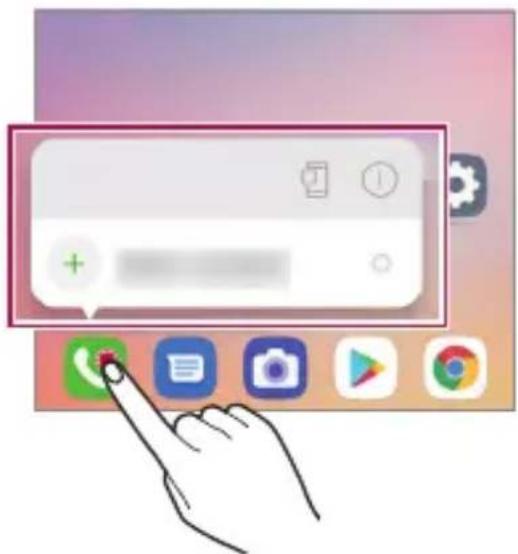
- Esta función está disponible únicamente en algunas aplicaciones.
Teléfono
Llamada de voz
Realice una llamada telefónica usando uno de los métodos disponibles, como ingresar manualmente un número de teléfono, hacer la llamada desde la lista de contactos o la lista de llamadas recientes.
Cómo hacer una llamada desde el teclado
1 En la pantalla de inicio, toque > Marcar.
2 Elija el método que desee para hacer una llamada:
- Ingrese un número de teléfono y toque - Toque y mantenga presionado un número de marcación rápida.
- Ingrese algún número y automáticamente aparecerán los números telefónicos relacionados que están guardados en su lista de contactos o en el registro de llamadas, seleccione el número o contacto deseado, luego toque para realizar la llamada.

- Para ingresar el signo "+" al hacer una llamada internacional, toque y mantenga presionado el número 0.
- Consulte Cómo agregar contactos para obtener más información sobre cómo agregar números de teléfono a la lista de marcación rápida.
Cómo hacer una llamada desde la lista de contactos
1 En la pantalla de inicio, toque > Contactos.
2 Desde la lista de contactos, toque al lado del contacto al que desea llamar.
Cómo responder una llamada
Para responder una llamada, arrastre en la pantalla de llamada recibida.
- Cuando el auricular estéreo está conectado, puede usar su tecla para responder/finalizar llamadas.
- Para finalizar una llamada con la tecla Encender/Apagar/Bloquear sin apagar la pantalla, en la pantalla de inicio, toque Ajustes >Red e internet >Llamadas >Contestar y finalizar llamadas y, luego, active Finalizar llamadas con la Tecla Encender/Apagar/Bloquear.
Cómo rechazar una llamada
Para rechazar una llamada recibida, arrastre en la pantalla de llamadas recibidas.
- Para enviar un mensaje de rechazo, arrastre el ícono Rechazar con mensaje por la pantalla.
- Para agregar o editar un mensaje de rechazo, en la pantalla de inicio, toque Ajustes > Red e internet > Llamadas > Bloqueo de llamadas y Rechazar con mensaje >Rechazar con mensaje.
- Al recibir una llamada, presione la tecla Subir volumen (+), la tecla Bajar volumen (-) o la tecla Encender/Apagar/Bloquear para silenciar el tono de llamada o la vibración.

Cómo ver una llamada recibida mientras está utilizando una aplicación
Cuando recibe una llamada mientras está utilizando una aplicación, puede aparecer una notificación emergente en la parte superior de la pantalla. Puede responder la llamada, rechazar la llamada o enviar un mensaje desde la pantalla emergente.

- Por defecto, esta función está activa. Si desea desactivarla vaya a ○>Ajustes >Red e internet>Llamadas>Ajustes adicionales>Mensaje de alerta de llamada recibida.
Cómo ver llamadas perdidas
Si hay una llamada perdida, la barra de estado ubicada en la parte superior de la pantalla muestra ✗
Para ver los detalles de las llamadas perdidas, arrastre la barra de estado hacia abajo. O bien, en la pantalla de inicio, toque >Registros.
Funciones accesibles durante una llamada
Durante una llamada, puede tener acceso a diversas funciones tocando las siguientes teclas en la pantalla:
- Contactos: Permite ver la lista de contactos durante una llamada.
- Retener: Le permite poner una llamada en espera.
- Teclado: Mostrar u ocultar el teclado de marcación.
- Altavoz: Active la función de altavoz.
- Silencio: Le permite silenciar su voz para que la persona con quien está hablando no la escuche.
- Bluetooth: Pase la llamada a un dispositivo con Bluetooth que esté vinculado.
• : Finalizar una llamada.
• :Permite agregar una llamada.

- Según la región, el país o el proveedor de servicios, los elementos de ajuste disponibles pueden variar.
Cómo hacer una llamada en conferencia
Puede llamar a otro contacto durante una llamada.
1 Durante la llamada, toque : > Agregar llamada.
2 Ingrese un número de teléfono y toque.
- Las dos llamadas se muestran en la pantalla al mismo tiempo, y la primera llamada se pone en espera.
3 Para iniciar una llamada en conferencia, toque Unir llamadas.

- Es posible que se le cobren cargos por cada llamada. Para obtener más información, consulte con su proveedor de servicios.
Cómo ver registros de llamadas
Para ver los registros de las llamadas recientes, en la pantalla de inicio, toque >
Registros. Luego, puede usar las siguientes funciones:
- Para ver registros de llamadas detallados, seleccione un contacto. Para hacer una llamada al contacto seleccionado, toque
- Para borrar todos los registros de llamadas, toque : >Borrar.

- Es posible que la duración de la llamada que se muestra en la pantalla sea diferente del cargo de la llamada. Para obtener más información, consulte con su proveedor de servicios.
- El historial de llamadas eliminado no puede restablecerse.
- Una o separe dos dedos deslizándolos por la pantalla para ajustar el tamaño de la fuente de los registros de llamadas o contactos.
Cómo configurar opciones de llamadas
Puede configurar diversas opciones de llamadas.
1 En la pantalla de inicio, toque 📞 > Marcar o Registros.
2 Toque : > Ajustes de Llamada y luego configure las opciones que se adapten a sus preferencias.
Mensajes
Cómo enviar un mensaje
Puede redactar y enviarles mensajes a sus contactos usando la aplicación Mensajes.

- Enviar mensajes al exterior puede generar cargos adicionales. Para obtener más información, consulte con su proveedor de servicios.
1 En la pantalla de inicio, toque
2 Toque
3 Especifique un destinatario y cree un mensaje.
- Para usar las opciones multimedia, toque

- Para acceder a elementos opcionales del menú, toque .
4 Toque para enviar el mensaje.
Cómo leer un mensaje
Puede ver los mensajes organizados por contacto.
1 En la pantalla de inicio, toque
2 Seleccione un contacto desde la lista de mensajes.
Cómo seleccionar las configuraciones de mensajes
Puede cambiar las configuraciones de mensajes para adaptarlas a sus preferencias.
1 En la pantalla de inicio, toque
2 Toque : > Configuración, desde la lista de mensajes.
Cámara
Cómo comenzar a usar la cámara
Puede tomar una fotografía o grabar un video para conservar todos sus momentos inolvidables.
En la pantalla de inicio, toque


- Antes de tomar una fotografía o grabar un video, limpie el lente de la cámara con un paño suave.
- Tenga cuidado de no manchar el lente de la cámara con los dedos u otras sustancias extrañas.
- Las imágenes incluidas en esta guía del usuario pueden ser diferentes del dispositivo real.
- Las fotografías y los videos se pueden ver o editar desde la Galería. Consulte Descripción general de la Galería para ver más detalles.
Funciones básicas de la cámara
Puede tomar fotos o grabar videos seleccionando una variedad de modos y opciones de la cámara.
1 En la pantalla de inicio, toque
2 Para tomar una fotografía, toque . Para grabar un video, toque .
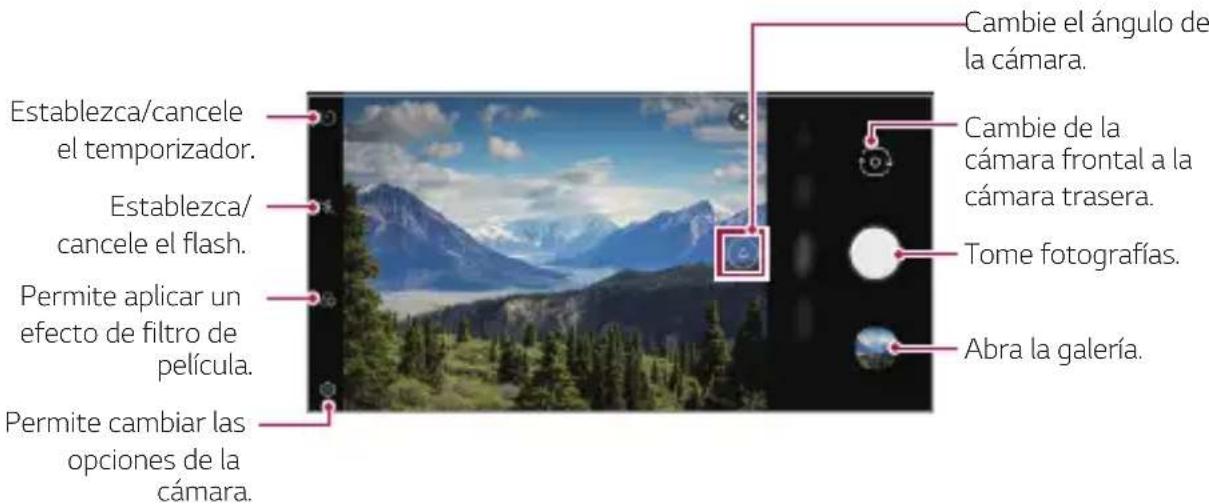
text_image
Establezca/cancle el temporizador. Establezca/ CANCELE el flash. Permite aplicar un efecto de filtro de película. Permite cambiar las opciones de la cámara. Cambie el ángulo de la cámara. Cambie de la cámara frontal a la cámara trasera. Tome fotografías. Abra la galería.Cómo tomar una fotografía
1 Seleccione un modo de cámara y toque el objetivo para enfocar la cámara.
2 Toque para tomar una fotografía.
- También puede presionar la tecla Bajar volumen o Subir volumen para tomar una fotografía.
- Puede tomar una fotografía, mientras graba un video, si toca en la pantalla.

- Puede ejecutar la aplicación Cámara si presiona brevemente la tecla Encender/Apagar/Bloquear dos veces. En la pantalla de inicio, toque Ajustes > Extensiones > Atajos. Bajo la opción TECLA ENCENDER/APAGAR/BLOQUEAR, toque Abrir Cámara para activarla.
- Cuando la pantalla está apagada o bloqueada, puede encender la Cámara presionando la tecla Bajar volumen dos veces. En la pantalla de inicio, toque Ajustes > Extensiones > Atajos. Bajo la opción VOLUMEN, toque Abrir Cámara para activarla.
Cómo grabar un video
1 En la pantalla de inicio, toque 📄> Videos y toque el objetivo para enfocar la cámara.
2 Toque
- Para tomar una fotografía, mientras graba un video, toque
- Para pausar la grabación del video, toque para reanudar la grabación del video, toque
- Mientras graba un video, puede juntar o separar dos dedos deslizándolos por la pantalla para acercar o alejar el zoom.
- Mientras graba un video, puede tocar el área deseada para ajustar el brillo.
3 Toque para finalizar la grabación del video.
Cómo personalizar las opciones de la cámara
Puede personalizar una variedad de opciones de la cámara para adaptarla a sus preferencias.
Toque en la pantalla.

- Las opciones disponibles varían según la cámara seleccionada (frontal o trasera) y el modo de la cámara seleccionado.
• :Tome una foto en FullVision.
- Seleccione los valores de la relación de aspecto y el tamaño para tomar fotografías.
- Seleccione los valores de la resolución y el tamaño para grabar videos.
| HDR | Obtenga fotografías en colores vivos y logre efectos balanceados incluso cuando las fotografías se toman a contraluz. Estas funciones se ofrecen con la tecnología de Alto Rango Dinámico (HDR) que viene con la cámara del dispositivo. |
| Disparo por voz | Tome fotos con comandos de voz diciendo: “Chiis”, “Smahyel”, “Whisky”, “Kimchi” o “El yi”. |
| Etiquetar ubicación | Guarde la imagen con datos de localización del Sistema de Posicionamiento Global (Global Positioning System, GPS). |
| Cuadrícula | Visualice las cuadrillas de guía para poder tomar fotografías o grabar videos según las líneas de referencia horizontales y verticales. |
| Almacenamiento | Seleccione si desea almacenar las imágenes y los videos en el Almac. interno o en la MicroSD. (Disponible cuando hay una tarjeta de memoria insertada). |
| Ayuda Brinda ayuda para cada menú de la cámara. | |
Opciones adicionales en la cámara frontal
| Disparo selfie | Permite tomar una selfie seleccionando su opción entre Disparo por gestos y Disparo automático. |
| Guardar imagen invertida | Permite guardar las imágenes invertidas luego de tomar selfies. |
Cómo cambiar el modo de la cámara
Puede elegir fácilmente un modo que beneficie su entorno para tomar una fotografía o grabar un video.
En la pantalla de inicio, toque 📷 > Más y seleccione el modo deseado.
- Para cambiar el orden de los modos de escena, mueva el ícono de modo de escena mientras lo mantiene presionado.
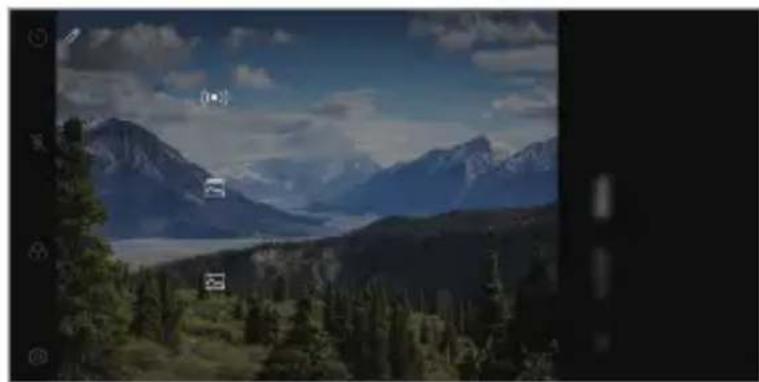
Varios modos de cámara
Panorama
Puede crear una fotografía panorámica moviendo la cámara en una dirección para fotografiar y unir tomas continuas de una vista amplia.
1 En la pantalla de inicio, toque y luego, Más.
2 Toque y luego mueva lentamente la cámara en una dirección. • Mueva el dispositivo siguiendo la dirección de la flecha en la guía.
3 Toque para dejar de tomar la fotografía panorámica.

Puede tomar fotos en intervalos regulares y guardarlas como archivos GIF.
1 En la pantalla de inicio, toque y luego, Más.
2 Para tomar una fotografía, toque.
- Se hacen fotos cada 3 segundos y se guardan como un archivo GIF.
- Toque 4 en la pantalla para seleccionar el número de fotos que desea tomar.
- Mientras se toman las fotos, toque para crear archivos GIF con las fotos tomadas en ese instante.

- El flash se activa automáticamente para actuar como temporizador.
- Las fotos tomadas en ese momento y el número total de fotos aparecen en la parte inferior de la pantalla.
- Todas las fotos tomadas son guardadas solo como archivos GIF.
- No puede cambiar la velocidad del GIF ni el orden de las imágenes.
YouTube Live
Puede grabar un video y subirlo directamente a YouTube. También es posible realizar una transmisión en vivo.
1 En la pantalla de inicio, toque 📄, a continuación seleccione Más >((•)).
2 Toque y grabe un video.
- Para usar este recurso, necesita registrar su cuenta de Google.

- YouTube Live está disponible solo cuando su dispositivo está conectado a Internet. Si utiliza los datos móviles, podrá haber costos por el uso de datos, dependiendo de su plan.
Retrato
Puede tomar un retrato muy bien definido al aplicar el efecto de desenfoque del lente de la cámara.
Consulte Retratopara ver más detalles.
AI CAM (CÁMARA IA)
Puede tomar fotos o grabar videos de una manera eficaz, ya que la cámara reconoce el objetivo al tomar una foto o grabar un video.
Consulte AI CAM / CÁMARA IA para ver más detalles.
Otras funciones útiles en la aplicación de la cámara
Bloqueo de Exposición automática/Enfoque automático
Puede tocar y mantener presionada la pantalla en el modo Foto para configurar el nivel de exposición actual y la posición de enfoque. Para desactivar esta función, toque un área vacía de la pantalla.
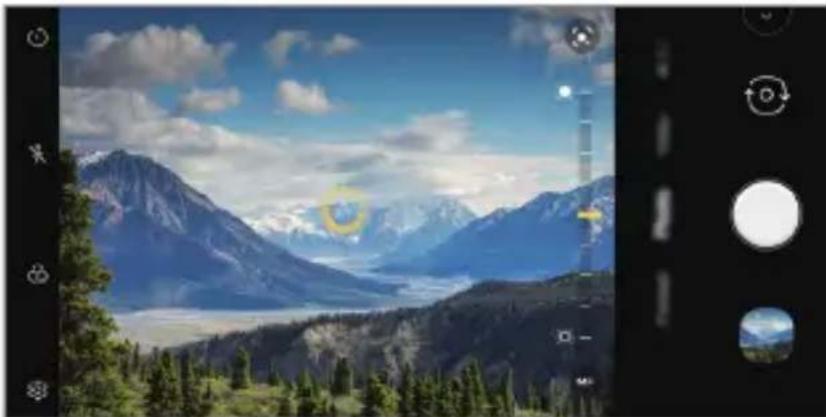
- Esta función no está disponible en todos los modos de la cámara.
Disparo continuo
Puede hacer tomas continuas para crear imágenes en movimiento.
En el modo Foto, toque y mantenga presionado.
- Las fotografías continuas se toman a una gran velocidad mientras se mantiene presionado.
Cómo alternar las cámaras
Puede alternar entre las cámaras frontal y trasera según su entorno.
En la pantalla de la cámara, toque 10 arrastre la pantalla hacia arriba o hacia abajo para alternar entre la cámara frontal y la cámara trasera.
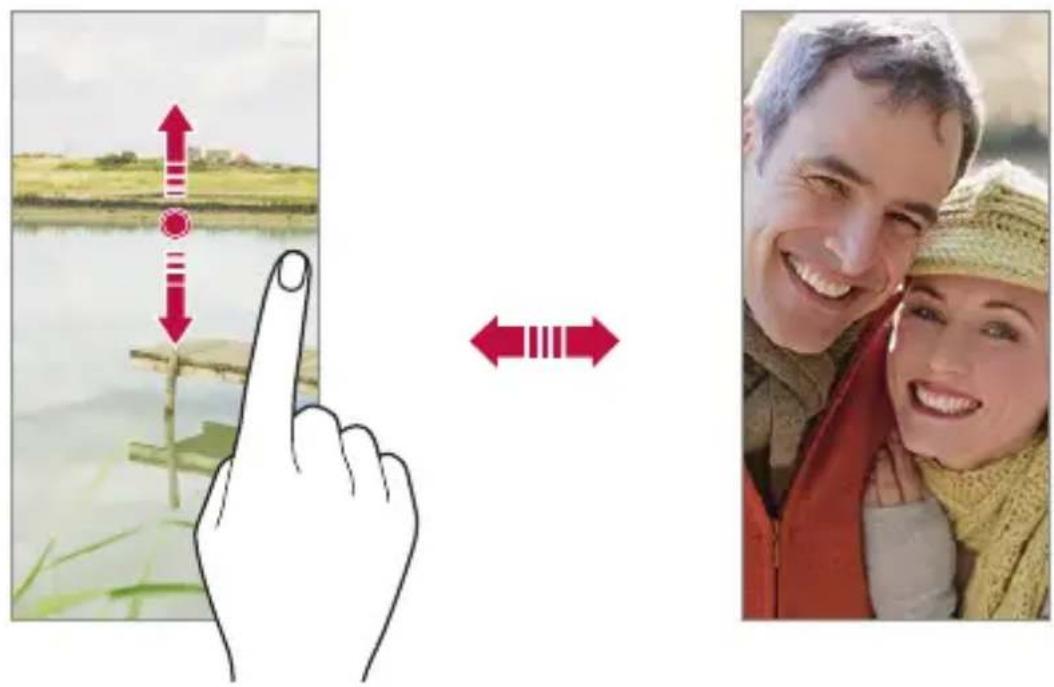
- Utilice la cámara frontal para tomar selfies. Consulte Disparo selfiepara ver más detalles.
Acercar o alejar
Puede aplicar el zoom sobre la pantalla de la cámara mientras toma una fotografía o graba un video.
- En la pantalla de la cámara, aplique el zoom al acercar o alejar dos dedos en movimiento de pinza. También puede utilizar la barra de ajuste que aparece al arrastrar / para aplicar el zoom y elegir entre el lente gran angular y el ángulo predeterminado.

- La función de acercar o alejar no está disponible en el modo selfie (cámara frontal).
- Es posible que esta función no esté disponible en algunos modos de la cámara.
Disparo selfie
Puede utilizar la cámara frontal para ver su rostro en la pantalla y tomar selfies.
Disparo por gestos
Puede tomar selfies haciendo gestos.
Muestre la palma de la mano a la cámara frontal y luego cierre el puño.
También puede cerrar la mano y luego abrirla frente a la cámara frontal.
- En tres segundos, se toma una fotografía.
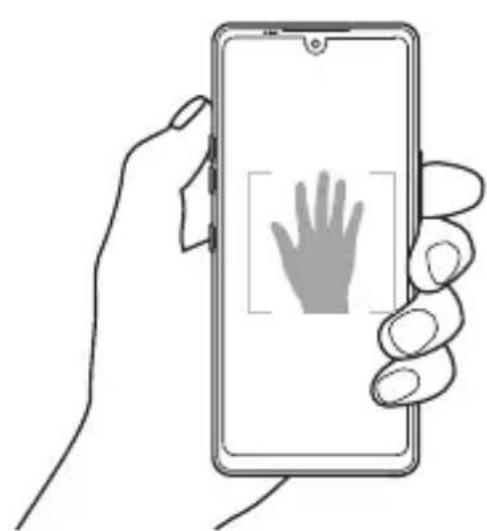
- Para usar esta función, cambie al modo cámara frontal, luego toque > Disparo selfie > Disparo por gestos.
- Asegúrese de que su palma y puño estén dentro de la línea de referencia para que la cámara pueda detectarlos.
- Es posible que esta función no esté disponible cuando utiliza algunas funciones de la cámara.
Disparo automático
Puede utilizar la función de detección de rostros para tomar selfies de manera fácil y práctica. Puede configurar el dispositivo para que, cuando mire la pantalla, la cámara frontal detecte su rostro y tome la selfie automáticamente.
- El círculo de guía blanco aparece cuando la cámara frontal detecta el rostro. Si el sujeto que aparece dentro del círculo deja de moverse, el círculo se pone amarillo y luego la cámara toma la fotografía.

- Toque ⚙️> Disparo selfie> Disparo automático para activar la función del disparo automático.
Disparos en intervalos
Puede tomar selfies en intervalos.
Cuando utilice la cámara frontal, puede mostrar la palma de la mano a la cámara, luego cerrar el puño dos veces rápidamente.
- Luego de una demora del temporizador de tres segundos, se toman cuatro fotos en intervalos regulares.
Guardar imagen invertida
Antes de tomar una fotografía con la cámara frontal, toque 🕒>Guardar imagen invertida. La imagen se invertirá de forma horizontal.

- Al usar la cámara frontal, puede cambiar las opciones de la cámara sobre cómo tomar selfies. Consulte Cómo personalizar las opciones de la cámara para ver más detalles.
Compartir rápido
Puede compartir una fotografía o un video en la aplicación que quiera, inmediatamente después de tomar la fotografía o grabar el video.
1 En la pantalla de inicio, toque luego tome una foto o grabe un video.
2 Toque el ícono de la aplicación que aparece en la pantalla para compartir la foto o el video usando esa aplicación.
También puede deslizar el ícono hacia la dirección opuesta para ver otras aplicaciones que puede utilizar para compartir sus fotos y videos.
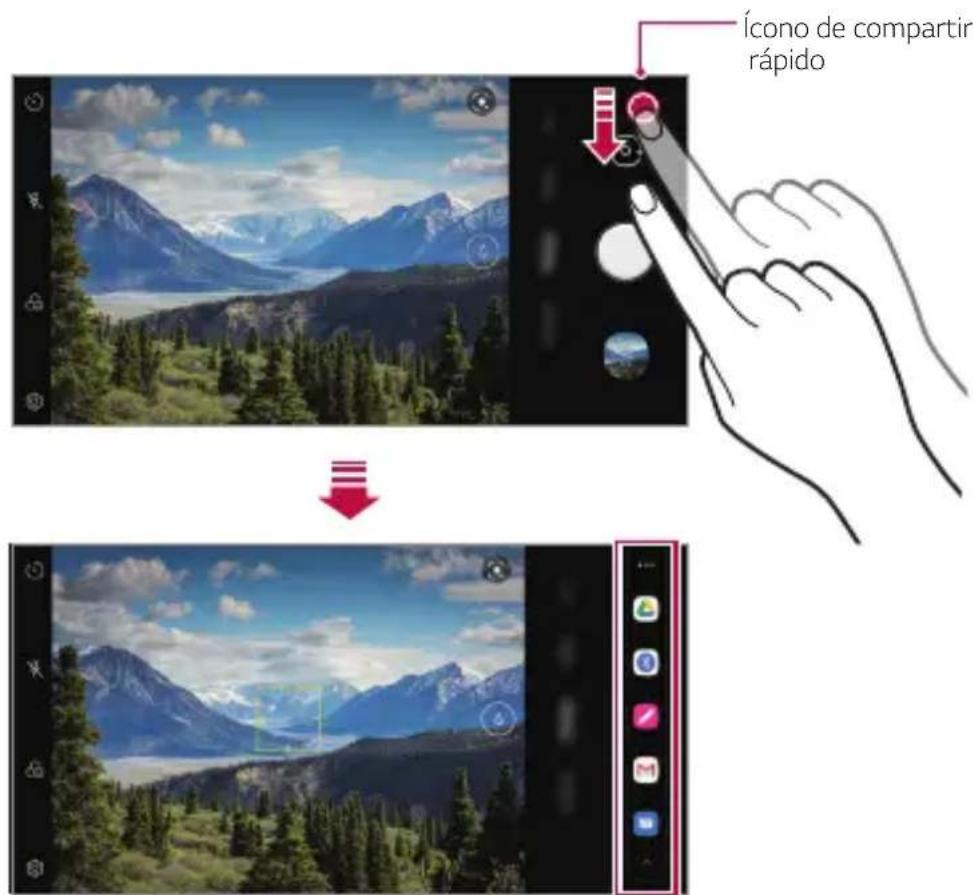
text_image
ícono de compartir rápido
- La aplicación que muestra el ícono de Compartir rápido puede variar según el tipo y la frecuencia de acceso de las aplicaciones instaladas en el dispositivo.
- Esta función está disponible únicamente en modos específicos.
Galería
Descripción general de la Galería
Puede ver y administrar fotografías o videos guardados en su dispositivo.
1 En la pantalla de inicio, toque
- Las fotografías y videos guardados se muestran por carpeta.
2 Toque una carpeta y seleccione un archivo.
- Vea el archivo seleccionado en modo de pantalla completa.
- Mientras mira una fotografía, deslice hacia la izquierda o hacia la derecha para ver la fotografía anterior o la siguiente.
- Mientras mira un video, deslice hacia la izquierda o hacia la derecha para retroceder o adelantar rápidamente el video.
- Puede ver las fotos o los videos organizados por año, mes o día, en la pestaña fotos.
- En la pantalla de inicio, toque 📄> ⚙️> Etiquetar ubicación 🌐 para ver las fotos dependiendo de la ubicación en la que se hayan tomado.

- Es posible que algunos formatos de archivos no sean compatibles, esto dependerá del software instalado.
- Es posible que no se abran algunos archivos debido a la codificación.
- Los archivos que superan el límite de tamaño pueden generar un error.
- Deberá activar la funcionalidad GPS para crear álbumes en Recuerdos (esta función puede no estar disponible dependiendo de la versión de software, país u operadora).
Cómo ver fotografías
Puede ver las fotos guardadas en el dispositivo.
1 En la pantalla de inicio, toque y seleccione la carpeta deseada.
2 Toque la foto que desee.
- La Galería contiene las siguientes carpetas Fotos, Álbumes, Recuerdos y Reproducir.
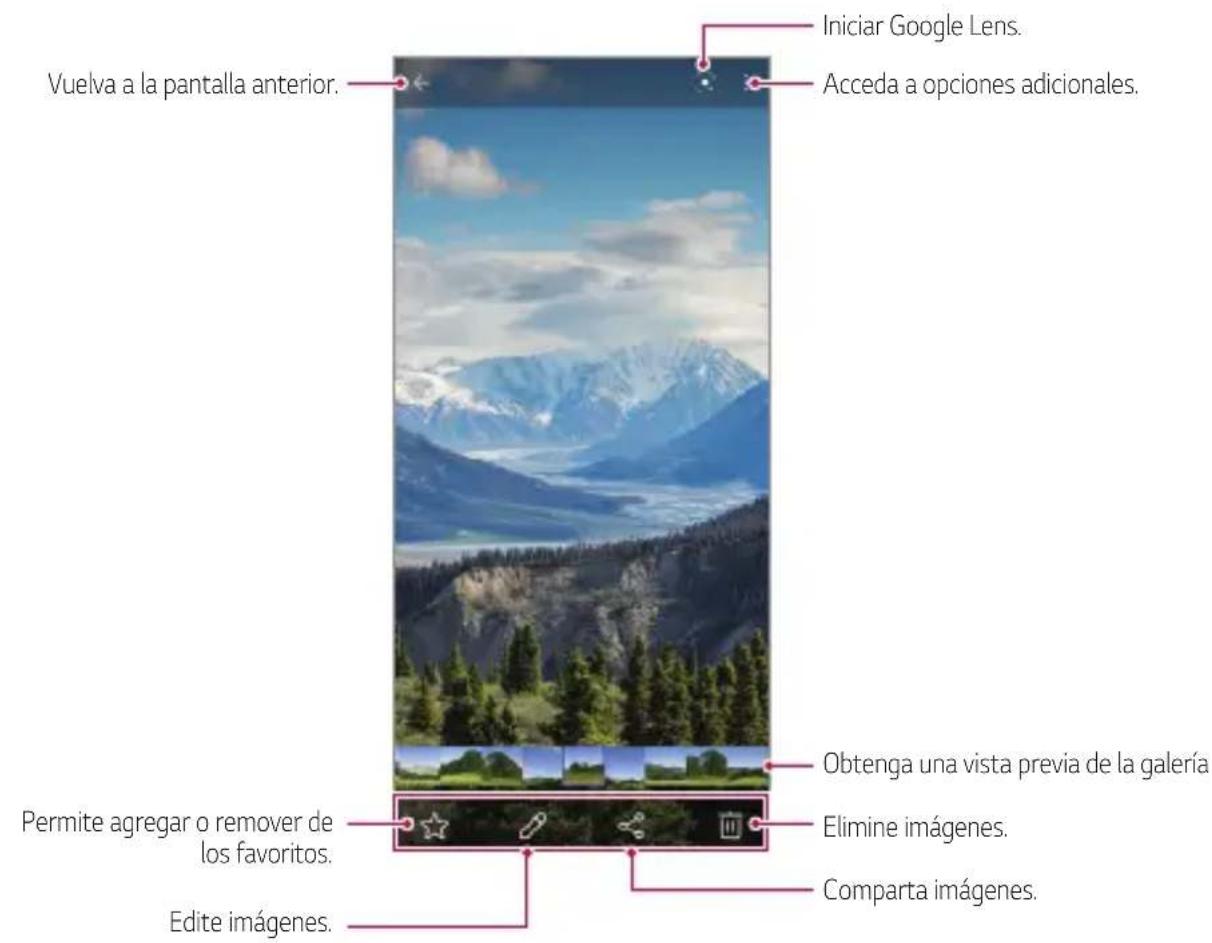
text_image
Vuelva a la pantalla anterior. Iniciar Google Lens. Acceda a opciones adicionales. Obtenga una vista previa de la galería Limine imágenes. Permite agregar o remover de los favoritos. Comparta imágenes. Edite imágenes.
- El menú de detalles aparece cuando toca la pantalla levemente. Si toca la pantalla otra vez, el menú desaparece.
Cómo reproducir un video
Puede ver los videos guardados en el dispositivo.
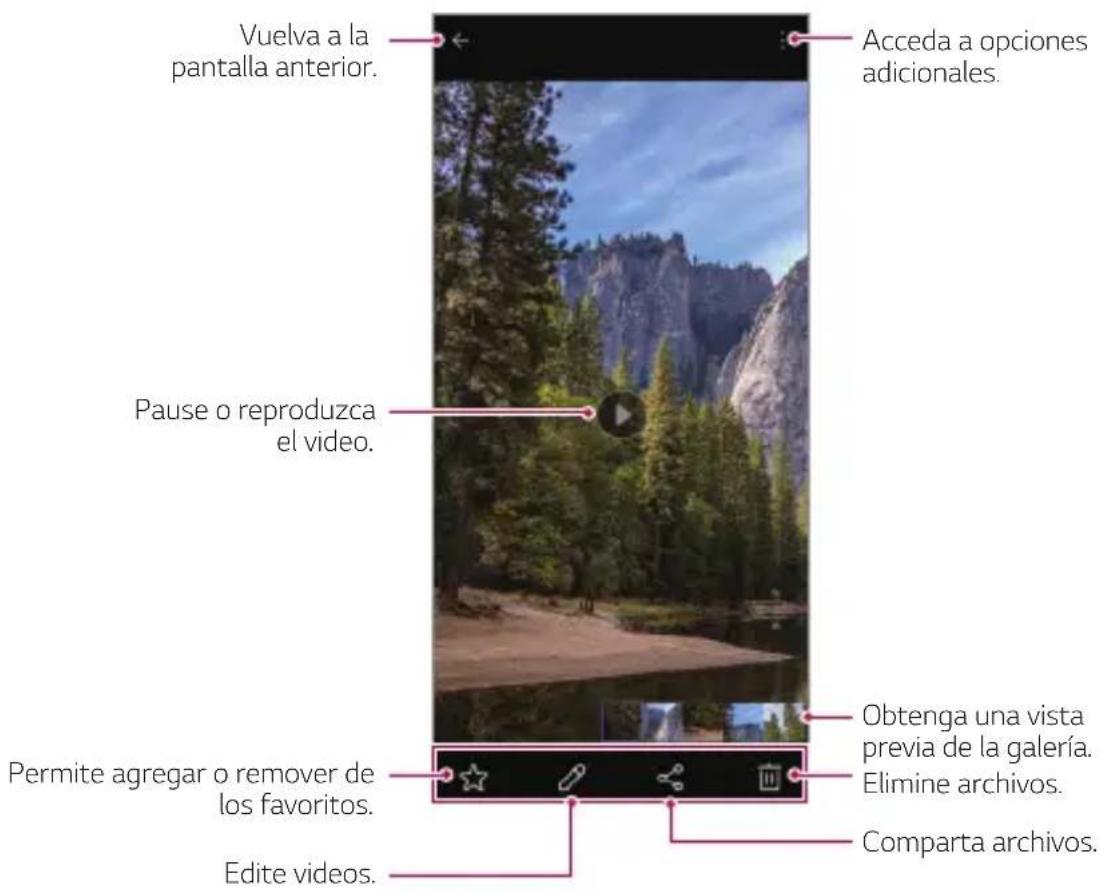
text_image
Vuelva a la pantalla anterior. Acceda a opciones adicionales. Pause o reproduzca el video. Permite agregar o remover de los favoritos. Edite videos. Obtenga una vista previa de la galería. Elimine archivos. Comparta archivos.
- Para ajustar el volumen del sonido, arrastre el lado derecho de la pantalla de video hacia arriba o hacia abajo.
- Para ajustar el brillo de la pantalla, arrastre el lado izquierdo de la pantalla hacia arriba o hacia abajo.
- Arrastrar la pantalla de reproducción de videos hacia la izquierda le permite rebobinar (REW) y arrastrarla hacia la derecha le permite avanzar (FF).
Cómo editar videos
1 Mientras mira un video, toque
2 Utilice una variedad de efectos y herramientas de edición para editar el video.
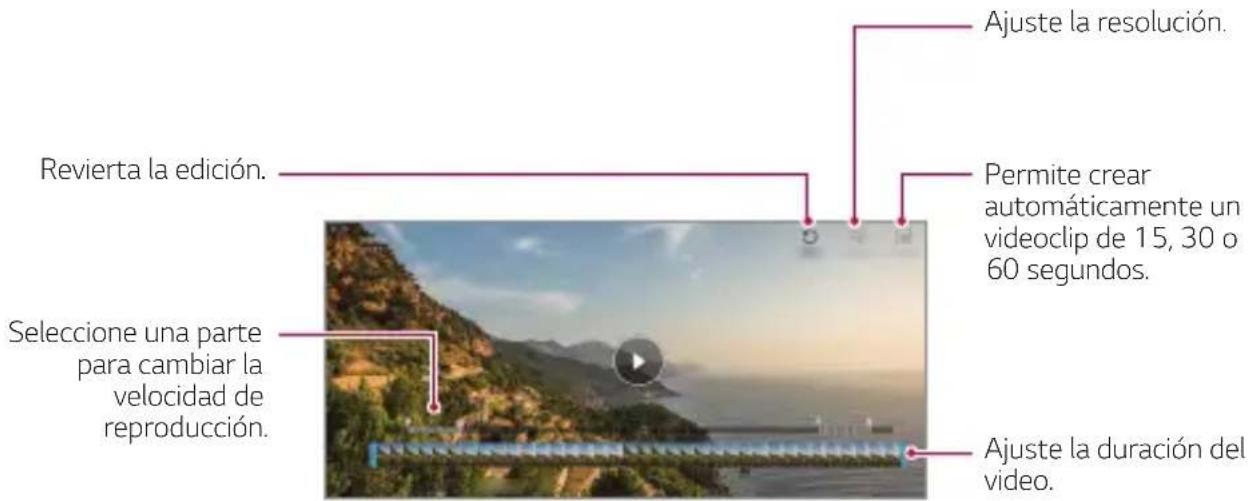
text_image
Revierta la edición. Seleccione una parte para cambiar la velocidad de reproducción. Ajuste la resolución. Permite crear automáticamente un videoclip de 15, 30 o 60 segundos. Ajuste la duración del video.3 Toque Guardar para guardar los cambios.
Cómo crear una película
Puede crear una nueva película juntando las imágenes y los videos.
Consulte Cómo crear una película para ver más detalles.
Cómo crear un GIF
Puede crear fácilmente un GIF con un video grabado.
Consulte Cómo crear un GIF para ver más detalles.
Cómo borrar archivos
Puede eliminar archivos usando una de las siguientes opciones:
- Toque y mantenga presionado un archivo de la lista, luego toque Borrar.
- Toque desde la lista de archivos y borre los archivos deseados.
- Los archivos borrados se mueven automáticamente a la Papelera, donde permanecerán hasta siete días, período en el cual podrán restaurarse a la Galería.
- En la Papelera, toque para borrar los archivos por completo. En este caso, los archivos no se podrán restaurar.
Cómo compartir archivos
Puede compartir archivos usando una de las siguientes opciones:
- Mientras mira una fotografía o un video, toque para compartir el archivo con el método que desee.
- Mientras mira un video, toque : > Compartir para compartir el archivo con el método que desee.
Contactos
Descripción general de Contactos
Puede guardar y administrar contactos.
En la pantalla de inicio, toque Esenciales (si es necesario) >Contactos.
Cómo agregar contactos
Cómo agregar contactos nuevos
1 En la pantalla de la lista de contactos, toque +
- Una ventana emergente aparecerá para seleccionar la ubicación en la que se guardará el contacto. Seleccione la ubicación que desee.
2 Ingrese los detalles del contacto y toque Guardar.
Cómo importar contactos
Puede importar contactos desde otro dispositivo de almacenamiento.
1 En la pantalla de la lista de contactos, toque : > Administrar contactos > Importar.
2 Seleccione la ubicación de origen y de destino del contacto que desea importar, y luego toque Aceptar.
3 Seleccione los contactos y toque Importar.
Cómo agregar contactos a la lista de marcación rápida
1 En la pantalla de la lista de contactos, toque : > Marcación Rápida.
2 Toque Agregar contacto.
3 Seleccione un contacto.

- Mientras agrega un nuevo contacto, toque para agregar un número de marcación rápida.
- Marcación rápida solo está disponible para los contactos guardados en el teléfono o en la cuenta Google.
Cómo buscar contactos
Puede buscar contactos usando una de las siguientes opciones:
- Toque la barra de búsqueda en la parte superior de la pantalla Contactos e ingrese el contacto o el número de teléfono que desee buscar.
- Desplace la lista de contactos hacia arriba o hacia abajo.
- Desde el índice de la pantalla de la lista de contactos, toque la letra inicial de un contacto.

- Al tocar la barra de búsqueda de la parte superior de la pantalla Contactos e ingresar un contacto o un número de teléfono, aparecen los resultados de la búsqueda integrada del historial de llamadas y la lista de contactos que se han guardado en el teléfono.
Lista de contactos
Cómo editar contactos
1 En la pantalla de la lista de contactos, seleccione un contacto.
2 En la pantalla del contacto seleccionado, toque y edite los detalles.
3 Toque Guardar para guardar los cambios.
Cómo borrar contactos
Para borrar contactos puede usar una de las siguientes opciones:
- En la pantalla de la lista de contactos, toque y mantenga presionado el contacto que desea borrar, luego toque Borrar.
- Toque : >Borrar, en la pantalla de la lista de contactos.

- Los contactos eliminados no pueden ser restaurados.
Cómo agregar contactos favoritos
Puede registrar contactos guardados en el teléfono o en la cuenta Google como favoritos, si los usa con frecuencia.
1 En la pantalla de la lista de contactos, seleccione un contacto.
2 En la pantalla de los detalles de contactos, toque ☆
Cómo crear grupos
1 En la aplicación Contactos, seleccione la etiqueta Grupos. Luego, +
2 Ingrese un nuevo nombre de grupo.
3 Toque Agregar miembros, seleccione los contactos, luego toque Agregar.
4 Toque Guardar para guardar el grupo nuevo.
QuickMemo+
Descripción general de QuickMemo+
Puede hacer notas creativas utilizando una variedad de opciones en esta función avanzada del bloc de notas, como administración de imágenes y capturas de pantalla, que no son compatibles con el bloc de notas convencional.
Cómo crear una nota
1 En la pantalla de inicio, toque Esenciales (si es necesario) > QuickMemo+.
2 Toque para crear una nota.
• Guarde una nota.
• : Deshaga la última edición.
• :Vuelva a hacer la última edición que deshizo.
• :Ingrese una nota utilizando el teclado.
• :Puede agregar sus bolígrafos favoritos.
- : Escriba notas a mano.
• : Borre las notas escritas a mano.
• Cambie a la fuente de caligrafía, que imita la escritura a mano.
- :Acceda a opciones adicionales.
Cómo escribir notas en una captura de pantalla
1 Mientras ve la pantalla que desea capturar, arrastre la barra de estado hacia abajo y toque 😊
- La pantalla es capturada y visualizada como una miniatura en la parte inferior derecha de la pantalla.
2 Para escribir notas en la pantalla, toque [∅]
3 Escriba notas usando las siguientes herramientas:
- Amplíe o aleje la imagen, o ajuste el área que desea capturar.
- : Escriba notas a mano.
• : Borre las notas escritas a mano.
• Deshaga la última edición.
• Vuelva a hacer la última edición que deshizo.
• Recorte la pantalla como desee.
4 Toque y guarde las notas.
- Las notas guardadas en la carpeta Screenshots pueden ser visualizadas en la Galería.
Funciones adicionales luego de capturar la pantalla
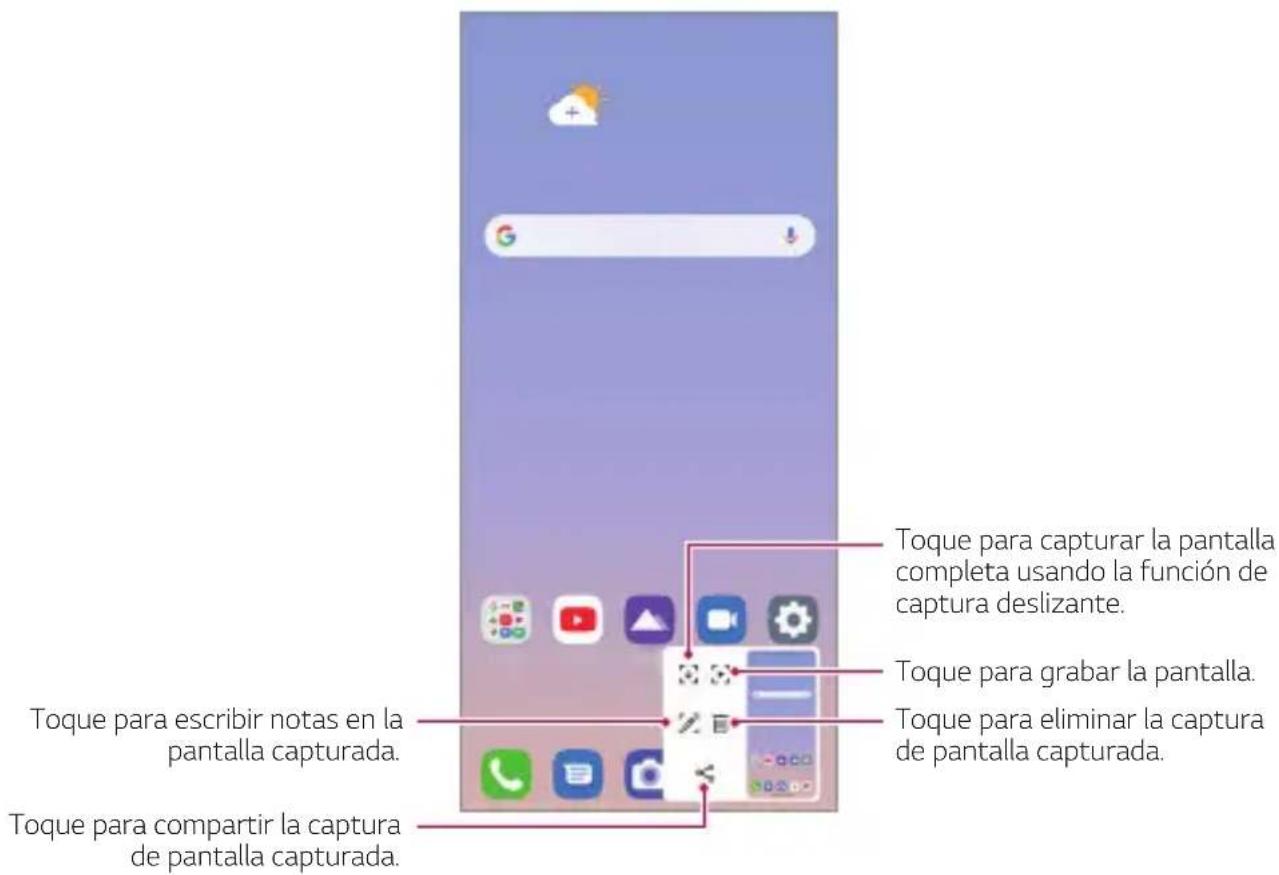
text_image
Toque para escribir notas en la pantalla capturada. Toque para compartir la captura de pantalla capturada. Toque para capturar la pantalla completa usando la función de captura deslizante. Toque para grabar la pantalla. Toque para eliminar la captura de pantalla capturada.
- Puede hacer una captura de la pantalla completa utilizando la función para extender la pantalla capturada.
- Mientras usa una aplicación como Mensajes y Chrome, deslice el panel de notificaciones hacia abajo y, luego, toque. Seleccione para capturar como un solo archivo la pantalla que está visualizando.
- Esta función está disponible únicamente en algunas aplicaciones que son compatibles con la función para extender la pantalla capturada.
- Una o separe dos dedos deslizándolos por la pantalla para cambiar el diseño de la nota.
Reloj
Alarma
Puede configurar una alarma para que suene a una hora específica.
1 En la pantalla de inicio, toque Esenciales (si es necesario) > Reloj > Alarma.
2 Toque para agregar una nueva alarma.
3 Configure las opciones de alarma y toque Guardar.

- Si selecciona una alarma configurada previamente, puede editarla.
- Para eliminar una alarma, toque : > Borrar y seleccione las alarmas que desea eliminar. O bien, toque y mantenga presionada la alarma, después toque Borrar.
Reloj mundial
Puede ver la hora actual en distintas ciudades de todo el mundo.
1 En la pantalla de inicio, toque Esenciales (si es necesario) > Reloj > Reloj mundial.
2 Toque y agregue una ciudad.
Temporizador
Puede configurar el temporizador para que la alarma suene después de un determinado período de tiempo.
1 En la pantalla de inicio, toque Esenciales (si es necesario) > Reloj > Temporizador.
2 Configure la hora y toque Iniciar.
- Para suspender el temporizador, toque Pausar. Para reanudar el temporizador, toque Reanudar.
3 Toque Parar para detener la alarma del temporizador.
Cronómetro
Puede usar el cronómetro para registrar un tiempo de vuelta.
1 En la pantalla de inicio, toque Esenciales (si es necesario) > Reloj > Cronómetro.
2 Toque Iniciar para iniciar el cronómetro.
- Para registrar un tiempo de vuelta, toque Vuelta.
3 Toque Pausar para suspender el cronómetro.
- Para reanudar el cronómetro, toque Reanudar.
- Para borrar todos los registros y reiniciar el cronómetro, toque Restaurar.
Música
Puede reproducir y administrar canciones o álbumes de música.
1 En la pantalla de inicio, toque Esenciales (si es necesario) > Música.
2 Seleccione una categoría.
3 Seleccione un archivo de música.
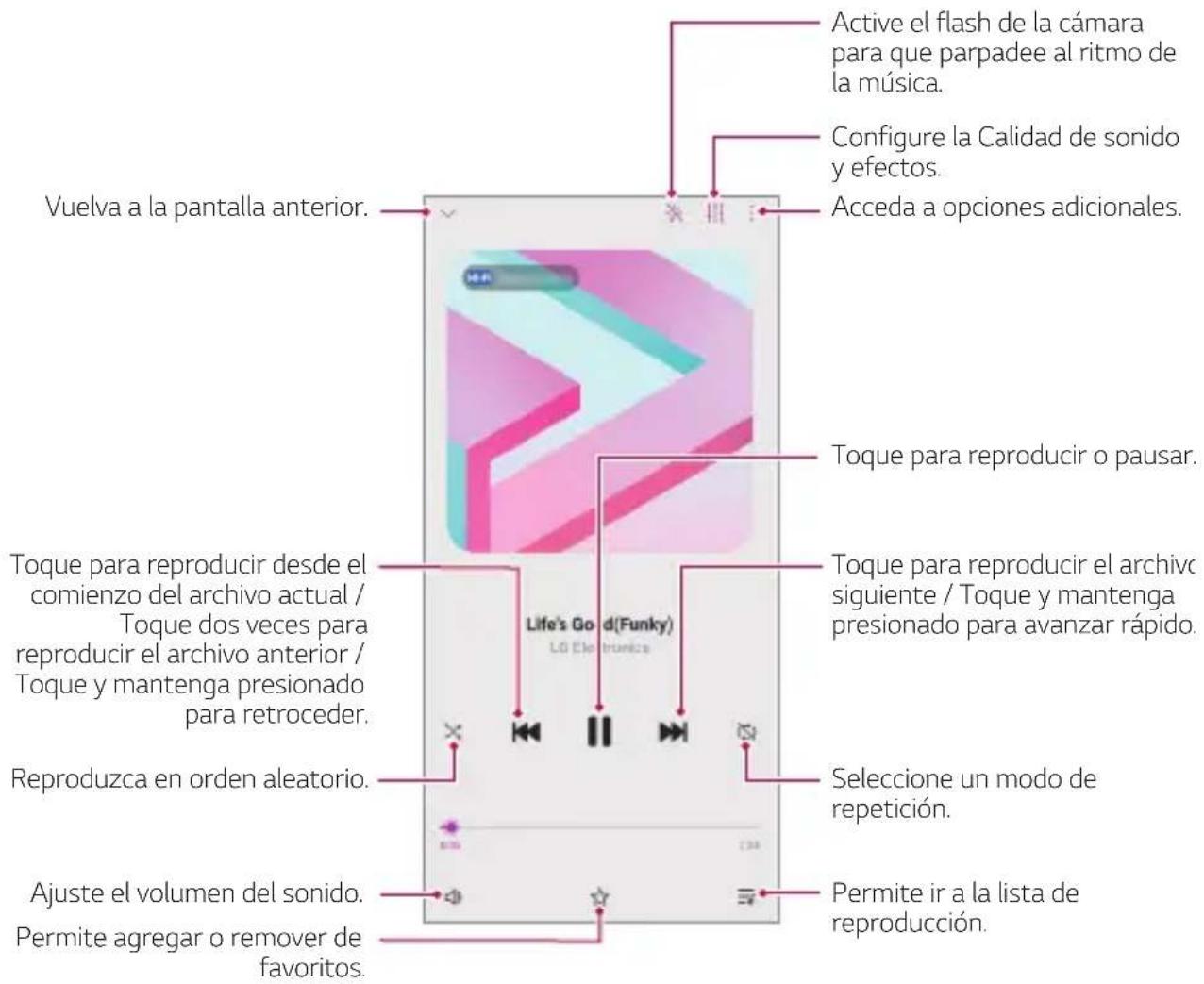
text_image
Active el flash de la cámara para que parpadee al ritmo de la música. Configure la Calidad de sonido y efectos. Acceda a opciones adicionales. Vuelva a la pantalla anterior. Toque para reproducir o pausar. Toque para reproducir desde el comienzo del archivo actual / Toque dos veces para reproducir el archivo anterior / Toque y mantenga presionado para retroceder. Reproduzca en orden aleatorio. Ajuste el volumen del sonido. Permite agregar o remover de favoritos. Life's Go d(Funky) LG Eletrunica Seleccione un modo de repetición. Permite ir a la lista de reproducción.
- Es posible que algunos formatos de archivos no sean compatibles, esto dependerá del software instalado.
- Los archivos que superan el límite de tamaño pueden generar un error.
- Los archivos de música pueden estar protegidos por leyes de derecho de autor o propietarios de derecho de autor internacionales. Es posible que deba obtener un permiso legal antes de copiar un archivo de música. Para descargar o copiar un archivo de música, primero verifique la ley de derecho de autor del país correspondiente.
Calculadora
Puede usar dos tipos de calculadoras: la calculadora simple y la calculadora científica.
1 En la pantalla de inicio, toque Esenciales (si es necesario) >Calculadora.
2 Utilice el teclado para ingresar los datos de su operación.
- Toque el ícono para borrar el último dígito que ha ingresado o manténgalo presionado para borrar todos los dígitos.
ThinQ
Puede conectar fácilmente el dispositivo con electrodomésticos compatibles con la tecnología de Internet de las Cosas (IoT) para monitorizarlos y usarlos con conveniencia.
En la pantalla de inicio, toque Esenciales (si es necesario) >ThinQ.

- La lavadora, la secadora, el Styler, el lavaplatos, el horno y el robot limpiador solo pueden ser registrados cuando el producto está en el modo de espera.
- Busque la marca ThinQ en el producto para ver si puede ser conectado con la aplicación ThinQ.
- Toque para verificar diversas funciones de la aplicación ThinQ.
- Esta opción puede no estar disponible dependiendo de la región, país u operadora.
Game Launcher
Puede configurar el uso del Game Launcher, donde podrá ver la lista de juegos instalados en el producto y seleccionar ajustes de juegos, como silenciar el volumen de los sonidos, desactivar las alertas, etc.
1 En la pantalla de inicio, toque Esenciales (si es necesario) > Game Launcher.
2 Seleccione la opción deseada.

- Esta opción puede no estar disponible dependiendo de la región, país u operadora.
Grabadora de audio
Es posible grabar y guardar su voz o la de otras personas para eventos importantes.
Estos archivos pueden ser reproducidos o compartidos.
1 En la pantalla de inicio, toque Esenciales (si es necesario) > Grabadora de audio.
2 Toque para iniciar la grabación.
- Para pausar la grabación, toque .”
3 Toque para finalizar la grabación.
- El archivo se guardará automáticamente y aparecerá la pantalla de archivos grabados.
4 Toque para reproducir la grabación.

- Toque para ver los archivos grabados. Puede reproducir uno de los archivos de la lista.
Radio FM
Puede escuchar radio FM.
En la pantalla de inicio, toque Esenciales (si es necesario) >Radio FM.

- Para utilizar esta aplicación, primero debe conectar un auricular al dispositivo. El auricular funciona como la antena de radio.
- Es posible que esta función no esté disponible dependiendo de la región, del país o de la operadora.
Centro de actualización
Puede verificar e instalar la versión más reciente de las aplicaciones o el software proporcionados por LG.
En la pantalla de inicio, toque Administrador >Centro de actualización.
Smart Doctor
Puede utilizar Smart Doctor para diagnosticar el estado del dispositivo y mejorarlo.
En la pantalla de inicio, toque Administrador >Smart Doctor.
LG Mobile Switch
Transfiera datos fácilmente desde un dispositivo usado a un dispositivo nuevo a través de LG Mobile Switch.
1 En la pantalla de inicio, toque Administrador > LG Mobile Switch.
También puede tocar ○> Ajustes > Sistema > Copia de respaldo > LG Mobile Switch.
2 Siga las instrucciones que aparecen en la pantalla para seleccionar el método de transferencia que desee.

- No se respaldan los datos en una Cuenta de Google. Cuando sincroniza su cuenta de Google, las aplicaciones de Google, los contactos de Google, el calendario de Google, los datos de aplicaciones de memoria de Google y las aplicaciones descargadas desde Play Store, son almacenados automáticamente en la aplicación Drive.
- Cargue totalmente la batería antes de transferir los datos para evitar que se apague accidentalmente durante el proceso.
Aplicaciones desinstaladas
Puede ver la lista de aplicaciones eliminadas en la pantalla de inicio. Las aplicaciones que se hayan eliminado en las últimas 24 horas pueden ser recuperadas.
En la pantalla de inicio, toque Administrador (si es necesario) >Aplicaciones desinstaladas.
Para obtener más información, consulte Aplicaciones desinstaladas.
SmartWorld
Puede descargar una variedad de juegos, contenidos de audio, aplicaciones y fuentes proporcionadas por LG Electronics. Personalice su dispositivo según sus preferencias utilizando los temas de inicio y las fuentes.
1 En la pantalla de inicio, toque Servicios (si es necesario) >SmartWorld.
2 Toque :>Conectar, y luego inicio sesión.
3 Seleccione y descargue los contenidos que desee.

- Si usa datos móviles, es posible que se le cobre por el uso de datos según su plan de precios.
- Es posible que esta función no sea compatible, esto dependerá de la región, del país o de la operadora.
RemoteCall Service
Su dispositivo puede recibir un diagnóstico remoto para resolver problemas. Primero, debe realizar una llamada telefónica al Centro de Atención al Cliente de LG de la siguiente manera:

- Para utilizar esta función, primero debe estar de acuerdo con su uso.
- Si usa datos móviles, es posible que se le cobre por el uso de datos según su plan de precios.
- Es posible que RemoteCall Service no esté disponible, esto dependerá de la región, del país o de la operadora.
1 En la pantalla de inicio, toque Servicios o Administrador (si es necesario) > RemoteCall Service.
2 Conecte una llamada al Centro de Atención al Cliente de LG.
3 Después de que se conecta la llamada, siga las instrucciones del asistente de servicio para ingresar un número de acceso de seis dígitos.
- Su dispositivo se conecta de manera remota y se inicia la atención al cliente.
Mensaje de información
Puede ver transmisiones de texto en tiempo real en situaciones de emergencia, como tifones, inundaciones y terremotos.
En la pantalla de inicio, toque Servicios o Administrador (si es necesario) > Mensaje de información.
Aplicaciones de Google
Para usar las aplicaciones de Google, configure una cuenta de Google. Cuando utiliza una aplicación de Google por primera vez, aparece automáticamente la ventana de registro de cuenta de Google. Si no tiene una cuenta de Google, cree una desde su dispositivo. Para obtener detalles sobre cómo usar una aplicación, consulte la sección Ayuda de la aplicación.

- Es posible que algunas aplicaciones no estén disponibles, esto dependerá de la región, del país o de la operadora.
Chrome
Un explorador web rápido, sencillo y seguro, diseñado para la web moderna.
Documentos
Documentos es una herramienta de procesamiento de texto que incrementa la productividad. Utilice Documentos para crear, editar y trabajar conjuntamente en tiempo real.
Google Drive
Drive es una aplicación para almacenar y compartir archivos que hace que sea fácil buscar, compartir y colaborar en proyectos de trabajo desde cualquier parte y al instante.
Duo
Haga videollamadas sencillas de alta calidad a sus amigos y familiares a teléfonos Android y iPhone.
Gmail
Gmail es una aplicación de correo fácil de usar que mantiene los mensajes seguros, hace que su bandeja de entrada sea más inteligente y le ayuda a mantenerse organizado.
La aplicación Google le mantiene al día de todo aquello que le importa. Encuentre respuestas rápidas, explore sus intereses y reciba una fuente de historias y novedades de los temas que más le importan.
Notas de Keep
Cree, edite y comparta sus notas de texto y foto con la Cuenta Google.
Maps
¿Va a alguna parte? Utilice Maps, la aplicación en la que puede confiar para navegación GPS en tiempo real, tráfico, tránsito y detalles sobre millones de lugares, como reseñas y horas populares.
Fotos
Aquí podrá encontrar todas sus fotos y videos, organizados automáticamente para que pueda compartir y guardar lo que importa.
Play Películas
Use su cuenta de Google para alquilar o comprar películas. Compre contenido y reprodúzcalo en cualquier lugar.
YT Music
Un nuevo servicio de streaming de música de YouTube.
Hojas de cálculo
Hojas de cálculo es una herramienta de procesamiento de hojas de cálculo que incrementa la productividad. Utilice Hojas de cálculo para importar, organizar y analizar información conjuntamente y en tiempo real.
Diapositivas
Diapositivas de Google es una herramienta de creación de presentaciones que incrementa la productividad. Utilice Diapositivas para organizar información, presentar resultados y tomar decisiones conjuntas en tiempo real.
YouTube
Vea sus canales favoritos, escuche la música que le encanta y cargue videos para compartirlos con personas de todo el mundo.
Asistente
Su dispositivo tiene el Asistente de Google integrado. Encuentre respuestas y pida tareas vaya donde vaya. Para comenzar, solo tiene que tocar la tecla de Asistente de Google ubicada del lado izquierdo del teléfono, o tocar sin soltar la tecla de inicio del teléfono.

- El Asistente de Google no está disponible en algunos idiomas y países.
Calendario
La aplicación Calendario le permite controlar su programación de eventos (creados por usted), organizados por día, 3 días, semana o mes.
Files
Puede ver, administrar y compartir archivos almacenados en su dispositivo.
Home
Home es una aplicación que le permite asignar sus dispositivos a habitaciones para controlar todo desde un solo lugar.
Google One
Google One es un plan de suscripción de almacenamiento ampliado que ofrece ventajas adicionales con las que podrá sacar más partido a Google.
04
Ajustes
Ajustes
Puede personalizar la configuración de ajustes según sus preferencias.
En la pantalla de inicio, toque Ajustes.

- Si ingresa una palabra clave en la ventana de búsqueda de la parte superior de la pantalla, podrá ejecutar con facilidad los elementos que debe configurar.
Red e internet
Wi-Fi
Puede conectarse con dispositivos cercanos mediante una red Wi-Fi.
Cómo conectarse a una red Wi-Fi
1 En la pantalla de ajustes, toque Red e internet > Wi-Fi.
2 Toque para activarlo.
- Las redes Wi-Fi disponibles aparecen automáticamente.
3 Seleccione una red.
- Es posible que necesite ingresar la contraseña de la red Wi-Fi.
- El dispositivo omite este proceso con las redes a las que accedió anteriormente. Si no desea conectarse automáticamente a una determinada red Wi-Fi, toque la red y, luego, toque Olvidar.
Ajustes de la red Wi-Fi
En la pantalla de ajustes, toque Red e internet >Wi-Fi.
- Cambiar a datos móviles: Si la función de conexión de datos móviles está activada, pero el teléfono no puede conectarse a Internet mediante una conexión Wi-Fi, el dispositivo se conecta automáticamente a Internet mediante la conexión de datos móviles.

- Esta función depende del proveedor de servicios.
• : Personalice los ajustes de la red Wi-Fi.
Wi-Fi Direct
Puede conectar su teléfono a otros dispositivos compatibles con Wi-Fi Direct para compartir datos directamente con ellos. No necesita un punto de acceso. Se puede conectar con más de dos dispositivos utilizando Wi-Fi Direct.
1 En la pantalla de ajustes, toque Red e internet > Wi-Fi > : > Wi-Fi avanzado > Wi-Fi Direct.
- Los dispositivos cercanos que admiten Wi-Fi Direct aparecen automáticamente.
2 Seleccione un teléfono.
- La conexión se establece cuando el dispositivo acepta la solicitud de conexión.

- La batería se puede agotar rápidamente al utilizar Wi-Fi Direct.
Datos móviles
Puede activar y desactivar los datos móviles. También puede administrar el uso de datos móviles.
Cómo activar los datos móviles
1 En la pantalla de ajustes, toque Red e internet >Datos móviles.
2 Toque para activarlo.
Cómo personalizar los ajustes de datos móviles
1 En la pantalla de ajustes, toque Red e internet > Datos móviles.
2 Personalice los siguientes ajustes:
- Datos móviles (Activado/Desactivado): Seleccione para activar o desactivar las conexiones de datos en redes móviles.
- Limitar el uso de datos móviles: Configure un límite para el uso de datos móviles de modo que se bloqueen los datos móviles si se alcanza el límite.
• : Personalice los ajustes de datos móviles. - El volumen del uso de datos se mide en función del teléfono, y el volumen calculado por su proveedor de servicios móviles puede ser distinto.
Llamadas
Puede personalizar los ajustes de llamadas, como las opciones de llamadas internacionales y llamadas de voz.

- Es posible que algunas funciones no sean compatibles. Esto dependerá de la región, del país o del proveedor de servicios.
1 En la pantalla de ajustes, toque Red e internet > Llamadas.
2 Personalice los ajustes.
Anclaje a red
Anclaje de USB
Puede conectar el teléfono con otro dispositivo a través de USB y compartir los datos móviles.
1 Conecte su teléfono a otros dispositivos a través del cable USB.
2 En la pantalla de ajustes, toque Red e internet > Anclaje a red > Anclaje de USB, toque para activarlo.

- Esta opción utiliza datos móviles y es posible que se generen cargos por el uso de datos según su plan de precios. Para obtener más información, consulte con su proveedor de servicios.
- Cuando lo conecte a una computadora, descargue el controlador USB desde www.lg.come instálelo en la computadora.
- No puede enviar ni recibir archivos entre su dispositivo y una computadora mientras el Anclaje de USB esté activado. Desactive el Anclaje de USB para enviar y recibir archivos.
- Los sistemas operativos que admiten anclaje son Windows XP o superior, o Linux.
Punto de acceso Wi-Fi
Puede configurar el dispositivo como un enrutador inalámbrico para que otros dispositivos puedan conectarse a Internet utilizando los datos móviles del teléfono.
1 En la pantalla de ajustes, toque Red e internet > Anclaje a red > Punto de acceso Wi-Fi y luego toque para activarlo.
2 Toque Configure el Punto de acceso Wi-Fi e ingrese el Nombre Wi-Fi (SSID) y la contraseña.
3 Active el Wi-Fi en el otro dispositivo y seleccione el nombre de la red del teléfono en la lista de Wi-Fi.
4 Ingrese la contraseña de la red.

- Esta opción utiliza datos móviles y es posible que se generen cargos por el uso de datos según su plan de precios. Para obtener más información, consulte con su proveedor de servicios.
- Para más información, visite el sitio web: http://www.android.com/tether#wifi
Temporizador para desactivar el Punto de acceso Wi-Fi
Cuando el punto de acceso Wi-Fi no se ha utilizado por un periodo específico, se desconecta automáticamente. Puede configurar el tiempo para la desconexión automática en Tiempo de espera.
Conexión Bluetooth
Un dispositivo que se conecte con Bluetooth puede conectarse a Internet utilizando los datos móviles de su teléfono.
1 En la pantalla de ajustes, toque Red e internet > Anclaje a red > Conexión Bluetooth, toque para activarlo.
2 Active el Bluetooth en ambos dispositivos y vincúlelos.

- Esta opción utiliza datos móviles y es posible que se generen cargos por el uso de datos según su plan de precios. Para obtener más información, consulte con su proveedor de servicios.
- Para más información, visite el sitio web: http://www.android.com/tether#Bluetooth_tethering
Ayuda
Puede ver la ayuda para utilizar el Anclaje de USB, el Punto de acceso Wi-Fi y la Conexión Bluetooth.
En la pantalla de ajustes, toque Red e internet >Anclaje a red >Ayuda.
Modo avión
Puede desactivar las funciones de datos móviles y llamadas. Cuando este modo está activado, las funciones que no involucran el uso de datos, como los juegos y la reproducción de música, permanecen disponibles.
1 En la pantalla de ajustes, toque Red e internet > Modo avión.
2 Toque Activar en la pantalla de confirmación.
Redes móviles
Puede personalizar los ajustes de los datos móviles.
1 En la pantalla de ajustes, toque Red e internet > Redes móviles.
2 Personalice los siguientes ajustes:
- Llamadas 4G: Use llamadas y servicios de comunicación de máxima calidad en LTE.
- Datos en roaming: Active esta opción para usar los datos móviles en el dispositivo cuando esté en roaming fuera de su área de red local.
- Modo de red: Seleccione un tipo de red.
- Nombres de puntos de acceso: Vea o cambie el punto de acceso para utilizar el servicio de datos móviles. Para cambiar el punto de acceso, seleccione una opción desde la lista de puntos de acceso.
- Operadoras de red: Busque operadoras de red y conéctese automáticamente a una red.

- Algunos recursos pueden variar dependiendo de la región, país u operadora.
VPN
Puede conectarse a una red virtual segura, como una Intranet. También puede administrar redes privadas virtuales conectadas.
Cómo agregar una VPN (Red Privada Virtual)
1 En la pantalla de ajustes, toque Red e internet >VPN.
2 Toque+
3 Ingrese los detalles de la VPN y toque Guardar.
Cómo configurar los ajustes de la VPN
1 Toque una VPN de la lista VPNS.
2 Ingrese los detalles de la cuenta del usuario de la VPN y toque Conectar.
- Para guardar los detalles de la cuenta, seleccione la casilla de verificación
Guardar información de la cuenta.
DNS privado
Puede configurar las opciones de DNS (Sistema de Nombres de Dominio) privado.
1 En la pantalla de ajustes, toque Red e internet > DNS privado.
2 Seleccione la opción deseada y toque Guardar.
Dispositivos conectados
Bluetooth
Puede conectar su teléfono a dispositivos cercanos compatibles con Bluetooth para intercambiar datos con ellos. Conecte su dispositivo a un auricular o teclado Bluetooth. Esto facilita el control del dispositivo.
Cómo vincular su dispositivo con otro dispositivo
1 En la pantalla de ajustes, toque Dispositivos conectados > Bluetooth.
2 Toque para activarlo.
- Los dispositivos disponibles aparecen automáticamente.
- Para actualizar la lista de dispositivos, toque

- Solo los dispositivos configurados como visibles aparecerán en la lista.
3 Seleccione un dispositivo de la lista.
4 Siga las instrucciones que aparecen en la pantalla para efectuar la autenticación.

- Este paso se omite para dispositivos a los que accedió anteriormente.
Cómo enviar datos por Bluetooth
1 Seleccione un archivo.
- Puede enviar archivos multimedia o contactos.
2 Toque Bluetooth.
3 Seleccione un dispositivo de destino para el archivo.
- El archivo se envía cuando el dispositivo de destino lo acepta.

- Los procesos para compartir archivos pueden variar según el archivo.
Panel compartido
De modo práctico y rápido, puede compartir archivos de la Galería con dispositivos cercanos. También puede enviar contenidos a sus contactos frecuentes en las aplicaciones compatibles con la función Google Direct Share.
1 En la pantalla de ajustes, toque Dispositivos conectados > Panel compartido.
2 Toque para desactivar cada opción.
- Dispositivos cercanos: Cuando esta opción está habilitada, puede ver dispositivos cercanos y compartir directamente con ellos el contenido de la Galería.
- Participación directa: Desde una aplicación compatible con la función Direct Share de Google, usted podrá ver íconos que corresponden a sus contactos frecuentes y por medio de los cuales se puede compartir archivos más fácilmente.
Compartir archivo
Puede enviar y recibir archivos entre su dispositivo y otro dispositivo o tablet LG.
1 En la pantalla de ajustes, toque Dispositivos conectados > Compartir archivo.
2 Personalice los siguientes ajustes:
• K71: Cambie el nombre del teléfono.
- Guardar en: Configure la carpeta de destino para guardar archivos enviados desde otros dispositivos.
- Compartir archivo: Permita la recepción de archivos enviados desde otros dispositivos.
- SmartShare Beam: Comparta archivos con otros dispositivos a través de SmartShare Beam.
- Ayuda: Puede ver la ayuda sobre cómo compartir archivos.
Impresión
Puede conectar su dispositivo a una impresora Bluetooth e imprimir fotos o documentos guardados en el dispositivo.
En la pantalla de ajustes, toque Dispositivos conectados >Impresión.
- Toque Servicio de impresión predeterminado para buscar impresoras a las que pueden conectarse. También puede tocar :>Agregar impresora para agregar una impresora de forma manual.
- Toque ⊕ Agregar servicio para descargar la aplicación de impresora que desee.

- Esta opción solo está disponible si la función de redes móviles o Bluetooth está activada.
- Para descargar la aplicación de impresora en ^+ Agregar servicio, primero inicio sesión en su cuenta de Google.
Sonido
Puede personalizar ajustes de sonido, vibración y notificación.
En la pantalla de ajustes, toque Sonido y personalice los siguientes ajustes:
- Perfil de sonido: Permite cambiar el modo de sonido a Sonido, Solamente vibrar o Silencioso.
• Volumen: Ajuste el volumen del sonido para diversos elementos. - Tono de timbre: Seleccione un tono de timbre para las llamadas recibidas. Agregue o elimine tonos de timbre.
- Sonido de notificación: Seleccione un sonido de notificación. Configure la música guardada en el dispositivo como el sonido de una notificación.
- Tono de timbre con vibración: Ajuste el dispositivo para que vibre y reproduzca un tono de timbre simultáneamente.
- Componer tonos: Cree un tono de timbre para una llamada recibida de un contacto en particular.
- Alerta de flash para llamadas recibidas: Ajuste el flash para que parpadee de acuerdo con el tono de timbre LG.
-
No molestar: Configure la hora, el rango y el tipo de aplicación para recibir mensajes de notificación. Reciba los mensajes de notificación solo en días específicos de la semana.
-
Calidad de sonido y efectos: Use la función para ajustar la calidad de sonido y los efectos al reproducir una canción o un video.
- Subtitulado instantáneo: Configure el dispositivo para que detecte la voz presente en el contenido multimedia y genere subtítulos de forma automática.
- Tipo de vibración: Puede seleccionar el tipo de vibración cuando recibe llamadas.
- Vibrar al tocar: Configure el dispositivo para que vibre al tocar determinados elementos de la pantalla.
- Sonido del teclado de marcación: Habilite el efecto del sonido del teclado de marcación.
- Sonido táctil: Habilite el efecto de sonido para que se reproduzca al tocar un elemento.
- Bloqueo y desbloqueo con sonido: Habilite el efecto de sonido para que se reproduzca al bloquear y desbloquear la pantalla.
Notificaciones
Puede verificar una lista de las aplicaciones instaladas y configurar los ajustes de las notificaciones.
1 En la pantalla de ajustes, toque Notificaciones.
2 Personalice los ajustes que desee.
Pantalla
Puede personalizar ajustes detallados para cada tipo de pantalla.
En la pantalla de ajustes, toque Pantalla y personalice los siguientes ajustes:
- Pantalla de inicio: Personalice los ajustes para la pantalla de inicio. Consulte Ajustes de la pantalla de inicio para ver más detalles.
- Pantalla Extendida: Seleccione cómo se exhibirán la barra de estado y las esquinas de las aplicaciones.
- Barra de navegación: Configure el estilo de la barra de navegación como Gestos o Solo teclas. Al seleccionar Solo teclas, puede cambiar la combinación de las teclas en la barra de navegación. Para obtener más información, consulte Uso de la Barra de navegación.
- Vista confortable: Configure el dispositivo para reducir la cantidad de luz azul de la pantalla y reducir la fatiga ocular.
- Modo Nocturno: Puede aplicar un tema oscuro a la pantalla para evitar que le moleste el brillo de la pantalla por la noche.
- Fuente: Cambie el tamaño de la fuente, active el texto en negrita y elija la tipografía de la fuente.
- Tamaño en la pantalla: Configure los elementos en la pantalla a un tamaño que le resulte fácil verlos. Algunos elementos pueden cambiar de posición.
- Proporción de las aplicaciones: Ajuste el tamaño de la pantalla de las aplicaciones.
- Brillo: Utilice la barra de desplazamiento para cambiar el brillo de la pantalla del dispositivo.
- Automático: Permite configurar el dispositivo para que el brillo de la pantalla se ajuste automáticamente en función de la intensidad de la luz ambiente.
- Límite de tiempo de pantalla: Apague la pantalla automáticamente cuando el dispositivo permanece inactivo durante un período de tiempo específico.
- Pantalla giratoria: Gire automáticamente la pantalla según la orientación del dispositivo.
- Protector de pantalla: Permite mostrar el protector de pantalla cuando el dispositivo está conectado al soporte o al cargador. Seleccione un tipo de protector de pantalla para mostrar.
- Pantalla para una mano: Permite reducir el tamaño de la pantalla para usar el dispositivo de forma práctica con una sola mano. Arrastre el dedo desde el borde izquierdo o derecho de la pantalla manteniéndola presionada hacia el centro. Para realizar esta función debe ser activada previamente.
Fondo de pantalla y Tema
Puede seleccionar el fondo y el tema de la pantalla, el estilo de los íconos de su dispositivo.
1 En la pantalla de ajustes, toque Fondo de pantalla y Tema.
2 Toque Fondo de pantalla, Tema, Ícono para personalizar los ajustes.
Pantalla de bloqueo y seguridad
Puede personalizar los ajustes de la pantalla de bloqueo y de seguridad.
1 En la pantalla de ajustes, toque Pantalla de bloqueo y seguridad.
2 Personalice los siguientes ajustes:
- Google Play Protect: Escanea el dispositivo diariamente para buscar aplicaciones potencialmente perjudiciales.
- Encontrar mi dispositivo: Rastree remotamente la ubicación del dispositivo. Además, si lo pierde, puede proteger los datos que contiene.
- Actualización de seguridad: Verifique si hay actualizaciones de software y configure ajustes de instalación automáticos.
- Actualización del sistema de Google Play: Verifique si hay actualizaciones disponibles para el sistema de Google Play.
- Seleccionar bloqueo de pantalla: Seleccione el método de bloqueo de pantalla deseado. Consulte Cómo establecer un bloqueo de pantalla para ver más detalles.
- Personalizar la pantalla de bloqueo: Cambie la información visualizada en la pantalla bloqueada.
- Ajustes de bloqueo de pantalla: Cambie los ajustes de bloqueo seguro.
-
Huellas digitales: Utilice sus huellas digitales para desbloquear la pantalla o el contenido. Consulte Descripción general del reconocimiento de huellas digitales para ver más detalles.
-
Bloqueo de contenido: Le permite ajustar un tipo de bloqueo (PIN o Patrón) para sus archivos de Galería y notas para QuickMemo+.
-
Encriptación y credenciales: Configure los ajustes de encriptación y las credenciales de la tarjeta SD.
-
Encriptar la tarjeta MicroSD: Encripte la tarjeta de memoria para prevenir su uso en otro dispositivo. Consulte Encriptación de la tarjeta de memoria para ver más detalles.
- Protección de credenciales: Permite ver el tipo de almacenamiento en el que se guardará el certificado de seguridad.
- Credenciales de confianza: Vea los certificados de la autoridad certificadora raíz del sistema y los certificados de la autoridad certificadora instalados por el usuario.
- Credenciales de usuario: Vea y cambie la información de certificado seguro almacenada en su dispositivo.
- Instalar desde el almacenamiento: Instale un certificado seguro desde el almacenamiento.
-
Borrar credenciales: Borre certificados seguros instalados por el usuario y las credenciales relacionadas.
-
Fijar bloqueo de tarjeta SIM: Bloquee o desbloquee la tarjeta SIM o cambie el PIN de la tarjeta.
- Administradores de dispositivos: Permita privilegios para restringir el control o uso del dispositivo para aplicaciones específicas.
- Trust agents: Vea y utilice agentes de confianza instalados en su dispositivo.
- Fijar pantalla: Fije la pantalla de una aplicación para que solo esa aplicación sea utilizada.
- Acceso a informaciones de uso: Vea los detalles sobre el uso de aplicaciones en su dispositivo.
Privacidad
Podrá encontrar y ajustar todos las configuraciones de privacidad.
1 En la pantalla de ajustes, toque Privacidad.
2 Personalice los ajustes:
- Administrador de permisos: Le permite comprobar y cambiar los permisos concedidos a las aplicaciones.
- Bloqueo de pantalla: Le permite ajustar las notificaciones que se mostrarán durante el bloqueo de pantalla.
- Hacer visible las contraseña: Habilite esta opción para mostrar brevemente cada carácter de la contraseña a medida que la ingresa, para que pueda ver lo que ha ingresado.
- Servicios de personalización del dispositivo: Le permite obtener sugerencias en función de los usuarios, de las aplicaciones y del contenido interactivo.
- Autocompletar de Google: Habilite esta opción para introducir la información guardada en su cuenta como su contraseña, dirección o número de tarjeta de crédito con solo tocar una vez. También puede inhabilitar esta opción, utilizar la función Autocompletar de Google o agregar una nueva cuenta de servicio.
- Historical de ubicaciones de Google: Le permite activar o desactivar el historial de ubicaciones. Si está activado, Google almacena y utiliza periódicamente los datos de ubicación más recientes de su teléfono en su cuenta de Google.
Desde la pantalla Historical de ubicaciones, toque para ver o administrar sus datos de ubicación.
- Controles de actividad: Seleccione las actividades y las informaciones que Google puede guardar.
- Anuncios: Le permite verificar el ID de publicidad y configurar los anuncios personalizados.
- Uso y diagnóstico: Active esta opción para ayudar a mejorar la experiencia en dispositivos Android al enviar datos de diagnóstico, dispositivos y uso de aplicaciones a Google.
Ubicación
Puede ver cómo se comparte la información sobre su ubicación y configurar el permiso para acceder a dicha información.
En la pantalla de ajustes, toque Ubicación y establezca la función deseada.
Extensiones
Smart Doctor
Puede utilizar Smart Doctor para diagnosticar el estado del dispositivo y mejorarlo.
En la pantalla de ajustes, toque Extensiones >Smart Doctor.
Juegos
Puede configurar los ajustes para las herramientas de juegos, los gráficos y la función de ahorro de energía.
1 En la pantalla de ajustes, toque Extensiones > Juegos.
2 Personalice los siguientes ajustes:
- Game Launcher: Toque Ⓞ para utilizar el Game Launcher (dependiendo del proveedor de servicios puede no estar disponible esta función).
- Herramientas de juego: Puede ejecutar la función mientras juega si toca el ícono de herramientas de juego en las teclas de inicio.
- Gráficos de juego: Permite ajustar los gráficos del juego.

- Cuando cambia la resolución en algunos juegos, es posible que la función de visualización de pantalla no funcione correctamente.
- Esta función puede no estar disponible en algunas aplicaciones de juegos.
- Descanso: El brillo y el rendimiento de la pantalla se reducen al abandonar el juego por más de 5 minutos.
App Doble
Puede instalar una copia de una aplicación para usarla con una segunda cuenta.
1 En la pantalla de ajustes, toque Extensiones > App Doble.
2 Tras leer la Renuncia de responsabilidad, toque Confirmar.
3 En la lista de aplicaciones disponibles, toque Instalar para instalar una copia de la aplicación deseada y siga las instrucciones que aparecen en la pantalla.
- En la pantalla, aparece la lista de aplicaciones disponibles. Durante la instalación, los íconos de la aplicación se generan en la pantalla de inicio.
Bolígrafo
Puede configurar las opciones para cuando el bolígrafo se saca de su ranura.
Consulte Usar el lápiz óptico para ver más detalles.
1 En la pantalla de ajustes, toque Extensiones > Bolígrafo.
2 Personalizar la siguiente configuración:
- Abrir al remover: Seleccione la función que se inicia automáticamente cuando se retira el bolígrafo del dispositivo. Escoge entre Ninguna, Pen Pop, y Nueva nota.
- Atajo para aplicación: Seleccione las aplicaciones deseadas (hasta 5) para usar en los accesos directos de Pen Pop.
- Nota en pantalla apagada: Active esta opción para que le permita crear notas cuando la pantalla está apagada y se retira el bolígrafo.
- Vista previa de la nota: Active esta opción para realizar una vista previa de los memos.
- Sonido del dibujo: Aplicar efectos de sonido al modo de dibujo.
- Detección de bolígrafo: Active esta opción para recibir una notificación por sonido o vibración cuando retire o inserte el bológrafo.
- Pen keeper: Cuando la pantalla está apagada y se está moviendo con su teléfono sin el bolígrafo insertado, escuchará un sonido de alerta y recibirá una notificación para recordarle de hacerlo. Deberá activar previamente esta función.
Atajos
Para usar estos atajos, deberá activar cada una de las funciones de este menú. Así podrá utilizar las teclas como Encender/Apagar/Bloquear, Volumen y Asistente de Google.
1 En la pantalla de ajustes, toque Extensiones > Atajos.
2 Personalice los siguientes ajustes:
- Ver panel de notificaciones: Deslice hacia arriba/abajo sobre el sensor de huellas digitales para visualizar el panel de notificaciones.
- Abrir Cámara: Presione la tecla Encender/Apagar/Bloquear dos veces para abrir la Cámara.
- Abrir Nota en pantalla apagada: Presione la tecla Subir volumen (+) dos veces para Abrir Nota en pantalla apagada cuando la pantalla esté bloqueada o apagada.
- Abrir Cámara: Presione la tecla Bajar volumen (-) dos veces para abrir la Cámara cuando la pantalla esté bloqueada o apagada.
- Abra el Asistente de Google: Presione la tecla Asistente de Google ubicada del lado izquierdo del teléfono.
- Hable con el Asistente de Google: Toque y mantenga presionada la tecla del Asistente de Google para hablar rápidamente con el Asistente.

- El Asistente de Google no es compatible con algunos idiomas.
KnockON
Toque dos veces la pantalla para encenderla o apagarla.
Consulte KnockON para ver más detalles.
Aplicaciones
Puede verificar una lista de las aplicaciones instaladas y configurar los ajustes de las notificaciones, los permisos de las aplicaciones y otros elementos.
1 En la pantalla de ajustes, toque Aplicaciones.
2 Personalice los ajustes.
Batería
Puede ver informaciones sobre el estado actual de su batería o activar el modo de ahorro de energía.
1 En la pantalla de ajustes, toque Batería.
2 Personalice los siguientes ajustes:
- Uso de la batería: Vea los detalles del uso de la batería.
- Porcentaje de batería en la barra de estado: Exhibe el nivel restante de batería como un porcentaje en la barra de estado.
- Batería adaptativa: Le permite ahorrar batería al detener las aplicaciones que se están ejecutando en segundo plano.
- Restricciones en segundo plano: Active esta opción para restringir las aplicaciones en segundo plano y ahorrar batería mientras usa el dispositivo. Las aplicaciones restringidas para ahorro de energía podrían no funcionar correctamente o no enviarle notificaciones.
- Ahorro de energía: Reduzca el consumo de batería al disminuir opciones de ajustes como el brillo de la pantalla, la velocidad y la intensidad de la vibración.
- Exclusions del Ahorro de energía: Permite seleccionar las aplicaciones para utilizarlas sin una limitación funcional mientras están en modo Ahorro de energía u Optimización de la batería.
Almacenamiento
Puede ver y administrar el almacenamiento interno del dispositivo o el espacio de almacenamiento de la tarjeta de memoria.
1 En la pantalla de ajustes, toque Almacenamiento.
2 Personalice los siguientes ajustes:
- Memoria interna: Vea el espacio de almacenamiento total y el espacio de almacenamiento interno libre del dispositivo. Vea una lista de aplicaciones en uso y la capacidad de almacenamiento para cada aplicación.
- Tarjeta SD: Vea el espacio de almacenamiento total y el espacio libre de la tarjeta de memoria. Esta opción aparece solo cuando se inserta una tarjeta de memoria. Para desactivar la tarjeta de memoria, toque △

- El espacio total que su dispositivo muestra puede no coincidir con la capacidad de memoria o almacenamiento informado en su empaque o en la página web de LG. Esto obedece a que el Sistema Operativo Android y aplicaciones precargadas por su operadora consumen - como en todos los teléfonos celulares - parte de la memoria total informada y ciertos dispositivos no reflejan tal consumo en su pantalla.
Cuentas
Puede registrar una cuenta para usar en su teléfono.
1 En la pantalla de ajustes, toque Cuentas.
2 Personalice los ajustes.
Bienestar digital y controles parentales
Puede ver el tiempo de uso del teléfono y establecer un temporizador para cada aplicación. Además, puede administrar el tiempo de uso del celular con el modo Concentración y el modo Preparación para dormir.
Seleccione Bienestar digital y controles parentales en la pantalla de ajustes y establezca la función deseada.
Puede utilizar los ajustes de Google para administrar las aplicaciones de Google y los ajustes de cuenta.
En la pantalla de ajustes, toque Google.
Sistema
Centro de actualización
Puede verificar e instalar la versión más reciente de aplicaciones o software proporcionados por LG.
1 En la pantalla de ajustes, toque Sistema > Centro de actualización.
2 Personalice los siguientes ajustes:
- Actualizaciones de aplicaciones: Verifique e instale actualizaciones disponibles para sus aplicaciones.
- Actualización de software: Verifique e instale una actualización de software si está disponible.
Idioma y teclado
Puede personalizar los ajustes del teclado y del idioma en su dispositivo.
1 En la pantalla de ajustes, toque Sistema > Idioma y teclado.
2 Personalice los siguientes ajustes:
- Idioma: Seleccione un idioma para aplicarlo a su teléfono.
- Administrar Teclados: Le permite personalizar Gboard, los ajustes de escritura por voz de Google.
- Teclado físico: Seleccione esta opción para utilizar el teclado físico o verificar las teclas de acceso directo al teclado.
- Corrector ortográfico: le permite configurar distintas opciones para el corrector ortográfico de Google.
- Servicio de Llenado automático: Habilite esta opción para introducir informaciones guardadas en su cuenta, como su contraseña, su dirección o el número de su tarjeta de crédito con solo tocar una vez. También puede inhabilitar esta opción, utilizar la función Autocompletar de Google o agregar una nueva cuenta de servicio.
- Salida de síntesis de voz: Configure los ajustes de la salida de texto a voz.
- Velocidad del puntero: Ajuste la velocidad del puntero del mouse o trackpad.
- Invertir los botones del mouse: Invierta los botones del mouse para usar como principal el de la derecha.
Fecha y hora
Puede personalizar los ajustes de la fecha y la hora para su teléfono.
1 En la pantalla de ajustes, toque Sistema >Fecha y hora.
2 Personalice los ajustes.
Memoria
Puede ver la cantidad promedio del uso de memoria durante un período de tiempo determinado y la memoria usada por aplicaciones.
1 En la pantalla de ajustes, toque Sistema > Memoria.
2 Toque ▼ para configurar un intervalo de tiempo para recuperar datos.
Copia de respaldo
Puede realizar una copia de respaldo de los datos guardados en su teléfono, en otro teléfono o en otra cuenta.
1 En la pantalla de ajustes, toque Sistema > Copia de respaldo.
2 Personalice los siguientes ajustes:
- LG Mobile Switch: Le permite transferir datos desde un teléfono LG anterior hacia su nuevo teléfono LG. Consulte LG Mobile Switch para ver más detalles.
- Copia de respaldo y restauración: Realice copias de respaldo de los datos de su teléfono y restaure los datos en su teléfono desde una copia de respaldo.

- Es posible que al restaurar su teléfono se borren archivos de copia de respaldo que están guardados en el almacenamiento. Asegúrese de copiar y almacenar los archivos de copia de respaldo importantes en su computadora.
- Copia de respaldo Google: Cambie los ajustes de copia de respaldo de Google Drive. También puede verificar la cuenta de copia de respaldo actualmente utilizada o agregar una nueva cuenta.
Restaurar y Reiniciar
Puede restaurar su teléfono, incluyendo los ajustes de red y de aplicaciones.
1 En la pantalla de ajustes, toque Sistema > Restaurar y Reiniciar.
2 Personalice los siguientes ajustes:
- Reinicio automático: Esta función reinicia y optimiza automáticamente el teléfono a una hora establecida. Toque para activarla. Su teléfono se reinicia automáticamente a una hora ajustada y se optimiza por sí solo. Seleccione una fecha y una hora para el reinicio.

- Puede ajustar su teléfono para que se reinicie por sí solo una vez a la semana. Su teléfono se reinicia automáticamente en una hora a partir de la hora preestablecida.
- Una vez que su teléfono se reinicia, las notificaciones y los marcadores son borrados. Guarde los datos importantes antes de la hora preajustada.
- La función Reinicio automático no se activa en las siguientes situaciones: cuando la pantalla está encendida, cuando se está usando el teléfono, cuando el nivel de batería es igual o inferior al 30 %, cuando la tarjeta SIM está bloqueada o cuando el bloqueo del teléfono está activado al encender el teléfono.
-
Dependiendo de su operadora, la función de Reinicio automático puede o no estar disponible.
-
Restaurar ajustes de red: Restablezca los ajustes de Wi-Fi, Bluetooth y otros ajustes de la red.
- Reiniciar las preferencias: Restaure los ajustes de una aplicación. Los datos guardados en la aplicación no serán eliminados.
- Restaurar datos de fábrica: Borre todos los datos y restaure la configuración predeterminada de su teléfono.

- Al reiniciar y restaurar su teléfono se borran todos los datos guardados en él. Ingrese el nombre de su teléfono, la cuenta Google y otra información inicial nuevamente.
- Tras la inicialización de los datos, estos no pueden ser restablecidos.
Acerca del teléfono
Puede ver información acerca de su teléfono, como red, estado, batería, información del hardware, información de software, información legal y registro de actividades.
En la pantalla de ajustes, toque Sistema >Acerca del teléfono y visualice la información.
Reglamentos y aspectos de seguridad
Usted puede ver las marcas regulatorias y otra información relacionada sobre su teléfono.
En la pantalla de ajustes, toque Sistema >Reglamentos y aspectos de seguridad.
Accesibilidad
Puede administrar los complementos de accesibilidad instalados en su teléfono.
1 En la pantalla de ajustes, toque Accesibilidad.
2 Personalice los siguientes ajustes:
- Visual >TalkBack: Configure el teléfono para notificar acciones o el estado de la pantalla a través de la voz.
- Visual > Notificaciones de voz: Configure el teléfono para que lea la información de la persona que llama a través de la voz.
- Visual > Fuente: Cambie el tamaño de la fuente, habilite el texto en negrita y elija la tipografía de la fuente.
- Visual > Tamaño en la pantalla: Configure los elementos en la pantalla a un tamaño que le resulte fácil verlos. Algunos elementos pueden cambiar de posición.
- Visual > Zoom táctil: Acerque o aleje la pantalla tocándola tres veces.
- Visual > Lente de aumento: Aumente o disminuya el tamaño del texto que aparece en la ventana o invierta el color de las pantallas.
- Visual > Aumentar cursor: Permite aumentar el tamaño del cursor.
- Visual > Pantalla de alto contraste: Permite cambiar el color de fondo a negro para obtener una pantalla de alto contraste.
- Visual > Inversión de color: Aumente el contraste de color de la pantalla para personas con problemas en la visión.
- Visual > Ajuste del color de la pantalla: Ajuste el color de la pantalla.
- Visual > Monocromático: Cambie la pantalla al modo de escala de grises.
- Visual > Finalizar llamadas con la Tecla Encender/Apagar/Bloquear: Finalice una llamada presionando la tecla Encender/Apagar/Bloquear.
- Auditiva > Subtitulado instantáneo: Configure el dispositivo para que detecte la voz del contenido multimedia y genere subtítulos de forma automática.
- Auditiva > Preferencias de subtítulos: Active el servicio de subtítulos cuando reproduce videos para personas con discapacidad auditiva.
-
Auditiva > Alertas de Flash: Configure el dispositivo para que le informe con una luz intermitente cuando haya llamadas recibidas, mensajes y alarmas.
-
Auditiva > Silenciar todos los sonidos: Permite silenciar todos los sonidos y bajar el volumen del receptor.
- Auditiva > Canal de audio: Seleccione el tipo de audio.
- Auditiva > Balance de sonido: Ajuste el balance de la salida de audio. Utilice la barra de desplazamiento para cambiar el balance.
- Motora y cognitiva > Touch assistant: Active el panel táctil para facilitar el uso de las teclas y gestos.
- Motora y cognitiva > Entrada táctil: Permite escribir tocando y manteniendo presionada la pantalla o modificar el texto con solo tocar la pantalla.
- Motora y cognitiva > Teclado físico: Permite personalizar los ajustes del teclado.
- Motora y cognitiva > Clic automático del mouse: Hace un clic automático del mouse en caso de que no haya movimiento.
- Motora y cognitiva > Toque y mantenga para las llamadas: Responda o rechace llamadas al mantener presionada la tecla de llamada en vez de arrastrarla.
- Motora y cognitiva > Límite de tiempo de pantalla: Apague la pantalla automáticamente cuando el dispositivo permanece inactivo durante un período de tiempo específico.
- Motora y cognitiva > Áreas de control táctil: Limite el área táctil para que solo una parte específica de la pantalla pueda ser controlada por la entrada táctil.
- Acceso directo de funciones de accesibilidad: Acceda rápidamente a una función utilizada con frecuencia tocando tres veces.
- Pantalla giratoria: Cambie automáticamente la orientación de la pantalla de acuerdo con la posición física del dispositivo.
- Seleccionar para pronunciar: Cuando está activado, puede presionar elementos específicos de la pantalla para que se lean en voz alta.
- Accesibilidad mejorada: Cree combinaciones de teclas para controlar su dispositivo
05
Apéndice
Configuración de idioma
Seleccione un idioma para utilizar en su dispositivo.
- En la pantalla de inicio, toque Ajustes >Sistema >Idioma y teclado >Idioma >Agregar un idioma, y seleccione un idioma.
- Toque y mantenga presionado y arrástrelo hasta la parte superior de la lista de idiomas para configurarlo como idioma predeterminado.
LG Bridge
Descripción general de LG Bridge
LG Bridge es una aplicación que lo ayuda a administrar fotografías, canciones, videos y documentos guardados en su smartphone LG desde su computadora de manera práctica. Puede hacer una copia de respaldo de los contactos, las fotografías u otros archivos en su computadora o actualizar el software del dispositivo.

- Consulte la ayuda de LG Bridge para obtener más información.
- Las funciones admitidas pueden variar según el dispositivo.
- El controlador USB de LG es un programa necesario para conectar su smartphone LG con la computadora y se instala automáticamente con LG Bridge.
- Esta función puede no estar disponible dependiendo de la región, país u operadora.
Funciones de LG Bridge
- Gestione los archivos del dispositivo desde una computadora a través de una conexión Wi-Fi o una conexión de datos móviles.
- Realice una copia de respaldo desde el dispositivo a la computadora o restaure los datos de una computadora en el dispositivo a través de una conexión de cable USB.
- Actualice el software del dispositivo desde una computadora a través de una conexión de cable USB.
Cómo instalar LG Bridge en una computadora
1 Diríjase a www.lg.com desde su computadora.
2 Seleccione su región.
3 Vaya a Soporte> Software & Firmware.
4 Ingrese el nombre del dispositivo o seleccione la categoría de producto.
5 Luego de seleccionar su dispositivo, verifique las opciones disponibles para descargar y descargue LG Bridge.

- El camino para acceder a LG Bridge puede ser distinto dependiendo del país seleccionado.
Actualización de software del teléfono
Actualización de software del teléfono móvil LG desde Internet
Para obtener más información acerca del uso de esta función, visite http://www.lg.com/common/index.jsp, seleccione su región y su país.
Esta función le permite actualizar de manera práctica el firmware de su teléfono a una versión más nueva desde Internet sin la necesidad de visitar un Centro de Servicios. Esta función estará disponible solo si LG tiene una versión de firmware más nueva disponible para su dispositivo.
Debido a que la actualización del firmware del teléfono móvil requiere la atención completa del usuario durante el proceso de actualización, asegúrese de verificar todas las instrucciones y notas que aparecen en cada paso antes de continuar. Tenga en cuenta que remover el cable USB durante la actualización puede dañar severamente su teléfono móvil.

- LG se reserva el derecho de poner a disposición las actualizaciones de firmware solo para los modelos seleccionados según su propio criterio y no garantiza la disponibilidad de la versión más nueva del firmware para todos los modelos de teléfonos.
Actualización del software del teléfono móvil LG de modo inalámbrico (OTA)
Esta función le permite actualizar de manera práctica el software de su teléfono a una versión más reciente a través de una vía inalámbrica (Over The Air, OTA), sin conectar un cable USB. Esta función estará disponible solo si LG tiene una nueva versión de firmware disponible para su dispositivo.
Para realizar la actualización del software del teléfono, en la pantalla de inicio, toque Ajustes >Sistema >Centro de actualización >Actualización de software >Comprobar ahora para actualizar.

- Sus datos personales del almacenamiento interno del teléfono (incluida la información acerca de su cuenta de Google y cualquier otra cuenta, los datos y ajustes de su sistema/aplicación, cualquier aplicación descargada y su licencia de DRM) pueden perderse en el proceso de actualización de software de su teléfono. Por lo tanto, LG recomienda que realice una copia de respaldo de sus datos personales antes de actualizar el software de su teléfono. LG no se hace responsable de ninguna pérdida de datos personales.
- La disponibilidad o compatibilidad de esta función dependerá de la región, del país o de la operadora.
Guía antirrobos
Configure su dispositivo para impedir que otras personas lo utilicen si se restauran los ajustes de fábrica sin su permiso. Por ejemplo, si pierde su dispositivo, si se lo roban o se borra la información contenida en él, solo alguien que tenga la información de su cuenta de Google o del bloqueo de pantalla podrá utilizar el dispositivo.
Todo lo que necesita para asegurarse de que su dispositivo esté protegido es lo siguiente:
- Configurar un bloqueo de pantalla: Si pierde su dispositivo o si se lo roban pero tiene un bloqueo de pantalla configurado, el dispositivo no puede borrarse utilizando el menú de ajustes a menos que su pantalla esté desbloqueada.
- Agregar su cuenta de Google en el dispositivo: Si se borra la información contenida en el dispositivo, pero tiene su cuenta de Google configurada en él, el dispositivo no puede finalizar el proceso de configuración hasta que se ingrese nuevamente la información de su cuenta de Google.
Después de proteger su dispositivo, necesitará desbloquear su pantalla o ingresar la contraseña de su cuenta de Google si necesita restablecer los valores de fábrica. Esto garantiza que usted o alguien de su confianza está realizando el restablecimiento.

- No olvide la cuenta de Google y la contraseña que agregó a su dispositivo antes de restablecer los valores de fábrica. Si no puede proporcionar la información de la cuenta durante el proceso de configuración, no podrá utilizar el dispositivo después de restablecer los valores de fábrica.
Software de código abierto
Para obtener el código fuente bajo GPL, LGPL, MPL y otras licencias de código abierto que contiene este producto, visite http://opensource.lge.com.
Además del código fuente, se pueden descargar los términos de la licencia, las anulaciones de la garantía y los avisos de derechos de autor.
LG Electronics también le proporcionará el código abierto en un CD-ROM por un costo que cubra los gastos de dicha distribución (como el costo del medio, del envío y de la manipulación) una vez realizado el pedido por correo electrónico a la dirección opensource@lge.com.
Esta oferta es válida solo durante un período de tres años después de que se envíe el último cargamento de este producto. Esta oferta es válida para todo aquel que reciba esta información.
Información reglamentaria (Número de ID, etiquetado electrónico, etc.)
Para obtener más información sobre los detalles regulatorios, vaya a Ajustes >Sistema >Reglamentos y aspectos de seguridad.

- El camino para acceder a las funciones puede ser diferente o es posible que no exista dependiendo del proveedor de servicios.
Información del proveedor para Paraguay
• Brightstar Paraguay SRL
Dirección: Madre Teresa de Calcuta 249 c/ Dr. Kallsen, Asunción, Paraguay TEL: +595-21-550-506
- Fastrax S.A
Dirección: Perú esq. Río de Janeiro, Asunción, Paraguay TEL: +595-21-452-241
• ABACEL S.A.
Dirección: Cacique Arecayá y Dr. Eduardo San Martín, Asunción, Paraguay TEL: +595-21-506-900
• SMART CARE S.A.
Dirección: España esq. Melvin Jones, Asunción, Paraguay TEL: +595-21-662-197
- AsunSion Center SRL
Dirección: Av. Eusebio Ayala 1618 c/ Av. Bruno Guggiari, Asunción, Paraguay TEL: +595-21-601-204
Marcas comerciales
- Copyright ©2020 LG Electronics Inc. Todos los derechos reservados. LG y el logotipo de LG son marcas comerciales registradas de LG Group y sus entidades relacionadas.
- Google, Google Maps, Gmail, YouTube, Google Duo, Google Play, Android, Chrome, Google Fotos, Google Play Protect, Google Calendar, Documentos de Google, Google Drive, Hojas de cálculo de Google y otras marcas y logotipos relacionados son marcas comerciales de Google LLC.
- Bluetooth ^® es una marca comercial registrada de Bluetooth SIG, Inc., en todo el mundo.
- Wi-Fi ^® y el logotipo de Wi-Fi son marcas comerciales registradas de Wi-Fi Alliance.
- Todas las otras marcas comerciales y derechos de autor son propiedad de sus respectivos propietarios.

Declaración de seguridad láser
¡PRECAUCIÓN!
Este producto utiliza un sistema láser. Para asegurar el uso adecuado de este producto, lea cuidadosamente este manual del usuario y consérvelo para futuras consultas. Si la unidad requiere mantención, contáctese con un Centro de Servicio Autorizado.
Es posible que existan riesgos de una exposición a radiación peligrosa, si los controles y ajustes, o el rendimiento de los procedimientos se utilizan de una manera diferente a la especificada en este documento.
Para evitar la exposición directa al rayo láser, no intente abrir el gabinete ni establecer contacto directo con el láser.
Piezas de vidrio templado
Las piezas de vidrio templado de este dispositivo no son permanentes y es posible que se desgasten con el tiempo.
- Si el dispositivo se cae en una superficie rígida o sufre un golpe fuerte, es posible que el vidrio templado se dañe.
Si esto sucede, deje de usar el dispositivo de inmediato y comuníquese con el Centro de Atención al Cliente de LG.
- Puede comprar carcasas de protección para proteger el dispositivo contra daños en tiendas físicas o virtuales de terceros.
Recuerde que estas carcasas de protección no están cubiertas de acuerdo con el servicio de garantía que brinda LG Electronics y no se garantiza la seguridad.
Relación de aspecto
Es posible que algunas aplicaciones descargadas no sean compatibles con la relación de aspecto específica.
En este caso, seleccione la relación de aspecto de la pantalla más adecuada para la aplicación o consulte con el proveedor de la aplicación para obtener más información.
Guía para la transferencia de datos
- Para los datos que se pueden intercambiar entre los dispositivos LG o entre el dispositivo LG y el dispositivo de terceros, consulte la siguiente tabla:
| Tipo Detalles del artículo | Dispositivo LG → Dispositivo LG | Dispositivo Android de terceros → Dispositivo LG | Dispositivo iOS → Dispositivo LG |
| Datos personales | Contactos, mensajes, registros de marcación, calendario, grabaciones de voz | ○ ○ | ○ |
| Notas | ○ | × | |
| Alarmas | ○ | × | |
| Datos multimedia | Fotos, videos, canciones, documentos | ○ ○ | ○ |
| Ajustes de la pantalla | Ajustes de la pantalla de inicio (carpetas y widgets) | ○ | × |
| Ajustes de la pantalla de bloqueo (excluidos los ajustes de bloqueo de pantalla) | ○ | × | |
| Aplicaciones | Aplicaciones descargadas | ○ | ○ |
| Datos personales de la aplicación descargada | ○ | × | |
| Otros | Certificado público | ○ | ○ |
| Ajustes (Wi-Fi, Bluetooth, Llamadas, Sonido, Accesibilidad, Batería) | ○ | × |

- Es posible que algunos datos no se transmitan según la versión del software, la versión de la aplicación, el sistema operativo, la política del fabricante o del proveedor de servicios.
Preguntas frecuentes
En este capítulo se describen algunos de los problemas que puede experimentar durante el uso del dispositivo. Algunos problemas requieren que llame a su proveedor de servicios, pero usted mismo puede solucionar fácilmente la mayoría de ellos.
El dispositivo se sobrecalienta
El dispositivo se sobrecalienta mientras lo está usando
En los siguientes casos, el consumo de batería aumenta y el dispositivo puede sobrecalentarse.
- Cuando enciende el dispositivo por primera vez o hace una copia de respaldo de los datos.
-
Cuando múltiples aplicaciones se ejecutan simultáneamente:
-
Cuando múltiples aplicaciones se ejecutan en el segundo plano.
- Cuando se descargan archivos de video grandes durante una videollamada o al grabar un video.
- Cuando se usan funciones que requieren alta potencia:
- Cuando se ve una retransmisión de video en Internet o se graba un video largo.
- Cuando se ejecutan juegos muy exigentes por un tiempo prolongado.
- Cuando se usa el dispositivo con el brillo máximo de la pantalla por un tiempo prolongado.
- Cuando se usan grandes cantidades de datos móviles:
- Cuando se usa un punto de acceso o anclaje a red Wi-Fi.
- Cuando se sincronizan los datos de múltiples cuentas simultáneamente.
- Otros casos:
- Cuando se usa el roaming.
- Al usar el dispositivo en áreas con señales débiles o sin recepción.
- Cuando se carga el dispositivo con un puerto para cargador/cable USB dañado o contaminado con sustancias extrañas.

- Algunos de los casos de arriba pueden no aplicarse dependiendo de las funciones y las aplicaciones.
El dispositivo se sobrecalienta cuando se carga
- El dispositivo y el cargador pueden calentarse durante la carga. Si la temperatura de la batería supera un nivel determinado, el dispositivo podría detener la carga.
- Desconecte el cargador del dispositivo y cierre las aplicaciones que estén en ejecución. Espere a que el dispositivo se enfríe antes de cargarlo o ejecutar una aplicación nuevamente.
- Detenga la carga si el puerto para cargador/cable USB de la parte inferior del dispositivo se sobrecalienta, y visite el Centro de Atención al Cliente de LG más cercano.
Cómo resolver el sobrecalentamiento del dispositivo
- Cierre las aplicaciones o funciones que estén en ejecución y espere a que el dispositivo se enfríe.
- Actualice siempre el software a la última versión.
- Desactive la red Wi-Fi, el Bluetooth o el GPS mientras no estén siendo utilizados.
• Cierre las aplicaciones que no utilice.
- Si está usando el dispositivo con el brillo máximo de la pantalla, reduzca el brillo.
- Si el dispositivo se sobrecalienta por un período prolongado, deje de usarlo durante un tiempo. Si el dispositivo se sigue sobrecalentando, visite el Centro de Atención al Cliente de LG.
Limitaciones de uso cuando el dispositivo se sobrecalienta
Si el dispositivo se sobrecalienta al usarlo o cargarlo, algunas funciones, aplicaciones o incluso el dispositivo pueden ser apagados.
Esta es una operación normal para los dispositivos que soportan esta función.
- Si la temperatura del dispositivo supera un nivel determinado, aparecerá un mensaje de advertencia.
- Al ejecutar juegos muy exigentes, grabar videos o subir archivos grandes, el dispositivo se puede sobrecalentar por un período prolongado. En este caso, podría aparecer un mensaje de advertencia para notificar el apagado automático.
- Apague el dispositivo o cierre las aplicaciones o funciones que estén en ejecución y espere a que el dispositivo se enfríe.
- El brillo de la pantalla y la velocidad de operación pueden ser limitados para enfriar el dispositivo. Las aplicaciones o funciones que estén en ejecución pueden ralentizarse o detenerse. El dispositivo puede detener la carga.
Error de tarjeta SIM
Asegúrese de que la tarjeta SIM esté insertada correctamente.
No hay conexión a la red o hubo pérdida de red
Señal débil. Acérquese a una ventana o diríjase a un área abierta.
Si se encuentra fuera del área de red del proveedor, muévase y compruebe la red.
Las llamadas no están disponibles
La nueva red no está autorizada.
Asegúrese de no haber configurado la restricción de llamadas para el número que realiza la llamada.
Asegúrese de no haber configurado la restricción de llamadas para el número que está marcando.
No se puede encender el dispositivo
Cuando la batería está completamente descargada, el dispositivo no se encenderá.
Cargue la batería por completo antes de encender el dispositivo.
Error de carga
Asegúrese de que el dispositivo se esté cargando a una temperatura normal.
Verifique el cargador y su conexión al dispositivo.
Use solo los accesorios incluidos en la caja, ya que están autorizados por LG.
La batería se agota más rápido que cuando la compró
Cuando expone el dispositivo o la batería a temperaturas muy altas o muy bajas, se puede reducir la duración de la vida útil de la batería.
El consumo de batería aumentará cuando use ciertas funciones o aplicaciones, tales como GPS, juegos o Internet.
La batería es un elemento que se agota y su vida útil disminuirá con el tiempo.
Aparecen mensajes de error cuando se inicia la cámara
Cargue la batería.
Para liberar memoria, transfiera archivos a una computadora o borre archivos del dispositivo.
Reinicie el dispositivo.
Si aún tiene problemas con la aplicación de la cámara después de probar estos consejos, comuníquese con el Centro de Servicio de LG Electronics.
La calidad de las fotos es mala
La calidad de sus fotos puede variar, según el entorno y las técnicas de fotografía que utilice.
Si toma fotos en áreas oscuras, de noche o en áreas interiores, se puede generar ruido en la imagen o las imágenes pueden quedar desenfocadas.
Si tiene algún problema, restaure las opciones a su valor predeterminado.
La pantalla táctil responde de forma lenta o incorrecta
Si instala un protector de pantalla o accesorios opcionales a la pantalla táctil, esta podría no funcionar correctamente.
Es posible que la pantalla táctil no funcione correctamente si usa guantes, si sus manos están sucias al tocar la pantalla o si toca la pantalla con objetos afilados o la punta de sus dedos.
Es posible que la pantalla táctil no funcione correctamente en condiciones de humedad o si se expone al agua.
Reinicie su dispositivo para borrar cualquier error temporal de software.
Si la pantalla táctil está rayada o dañada, visite un Centro de Servicio de LG Electronics.
El teléfono se cuelga o se congela
Reinicie el dispositivo
- Si el dispositivo se cuelga o se congela, es posible que deba cerrar aplicaciones o apagarlo y volverlo a encender.
Realice un restablecimiento parcial
- Se puede realizar un restablecimiento parcial del dispositivo si la pantalla, las teclas, la pantalla táctil o el dispositivo dejan de responder.
- Para realizar un restablecimiento parcial del dispositivo, mantenga presionadas las teclas Bajar volumen y Encender/Apagar/Bloquear hasta que se reinicie el dispositivo.
Restaure el dispositivo
- Si los métodos anteriores no resuelven el problema, realice una restauración de datos de fábrica.
- En la pantalla de ajustes, toque Sistema >Restaurar y Reiniciar >Restaurar datos de fábrica.
- Este método restablece todos los ajustes del dispositivo y elimina datos. Antes de realizar una restauración de datos de fábrica, recuerde realizar copias de respaldo de todos los datos importantes que están almacenados en el dispositivo.
- Si registró una cuenta Google en el dispositivo, debe iniciar sesión en la misma cuenta Google luego de restablecer el dispositivo.
No encuentra un dispositivo Bluetooth
Asegúrese de que la función inalámbrica Bluetooth está activada en su dispositivo.
Asegúrese de que la función inalámbrica Bluetooth esté activada en el dispositivo al que desea conectarse.
Asegúrese de que ambos los dispositivos Bluetooth estén dentro del alcance máximo de Bluetooth (10 m).
Si los consejos anteriores no solucionan su problema, comuníquese con el Centro de Servicio de LG Electronics.
Cuando conecta el dispositivo a una computadora, no se realiza la conexión
Asegúrese de que el cable USB que usa sea compatible con el dispositivo.
Asegúrese de que tiene los controladores correctos instalados y actualizados en su computadora.
La aplicación descargada provoca muchos errores
La aplicación tiene problemas.
Borre y reinstale la aplicación.

LG
Life's Good