Omega K - Smartphone Primux - Manual de uso y guía de instrucciones gratis
Encuentra gratis el manual del aparato Omega K Primux en formato PDF.


| Tipo de producto | Teléfono inteligente |
| Marca | Primux |
| Modelo | Omega K |
| Sistema operativo | Android (versión específica no indicada) |
| Procesador | MediaTek (no especificado el modelo exacto) |
| Memoria RAM | 2 GB (estimado) |
| Almacenamiento interno | 16 GB (estimado) |
| Pantalla | 5.5 pulgadas (estimado) |
| Batería | 2500 mAh (estimado) |
| Cámara trasera | 8 MP (estimado) |
| Cámara frontal | 5 MP (estimado) |
| Dimensiones | 145 x 72 x 9 mm (estimado) |
| Peso | 150 g (estimado) |
| Funciones principales | Llamadas, SMS, navegación web, GPS, Bluetooth, Wi-Fi |
| Mantenimiento y limpieza | Limpiar con paño suave y seco. Evitar líquidos. |
| Seguridad | No desmontar el dispositivo. Usar cargador original. |
Preguntas frecuentes - Omega K Primux
Preguntas de los usuarios sobre Omega K Primux
0 pregunta sobre este aparato. Responde a las que conoces o haz la tuya.
Hacer una nueva pregunta sobre este aparato
Descarga las instrucciones para tu Smartphone en formato PDF gratis! Encuentra tus instrucciones Omega K - Primux y toma tu dispositivo electrónico nuevamente en la mano. En esta página están publicados todos los documentos necesarios para el uso de su dispositivo. Omega K de la marca Primux.
MANUAL DE USUARIO Omega K Primux
A. Activos necesarios para realizar el proceso:
- Firmware de nuestro terminal, podremos encontrarlo en la sección de descargas de www.primux.es
- Programa SPFlash, podremos encontrarlo en la sección de descargas/Tools de www.primux.es
B. Objeto y ámbito de aplicación:
Este documento es un manual ilustrativo el cual muestra cómo instalar o reinstalar el sistema operativo de un dispositivo.
Dicho método sirve para smartphones con procesadores Mediatek. AVISO: Una vez realizado el proceso, se borrarán todos los datos del terminal.
C. Manual de instalación:
Abrimos el programa SP_Flash_Tool_exe_Windows_v:
| DA_SWSEC.bin | 17/04/2014 14:46 | Archivo BIN | 2.176 KB |
| download_scene | 17/03/2014 10:47 | Opciones de confi... | 1 KB |
| flash_tool | 17/04/2014 19:32 | Aplicación | 8.016 KB |
| flash_tool.sh | 17/03/2014 10:47 | Archivo SH | 1 KB |
Dentro de la pestaña "Download" configuramos los parámetros, tal y como muestra la siguiente imagen:

El archivo scatter lo podremos encontrar dentro de la carpeta del sistema de nuestro terminal.
Con el Smartphone apagado, pulsamos el botón "Download", acto seguido conectamos el cable USB del ordenador al puerto USB del Smartphone.
Una vez hecho esto, el programa mostrará una línea de progreso en cómo está instalando el sistema en el dispositivo.
Una vez finalizado, nos aparecerá un icono verde, tal y como muestra la siguiente imagen:

AVISO: Si nos da error al conectar la unidad por USB al ordenador, pulsar el botón VOL+ del dispotivo, y acto seguido conectarlo al ordenador.
Si el programa no encuentra el dispositivo, volver realizar el proceso desde el comienzo.
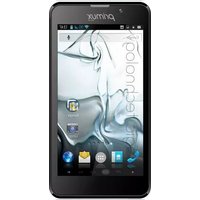

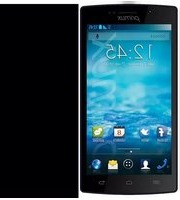


Marca : Primux
Modelo : Omega K
Categoría : Smartphone