
RC7323NSL - Combo DVD/VHS LG - Manual de uso y guía de instrucciones gratis
Encuentra gratis el manual del aparato RC7323NSL LG en formato PDF.


| Tipo de producto | Combo reproductor de DVD y videograbadora VHS |
| Marca | LG |
| Modelo | RC7323NSL |
| Dimensiones (aprox.) | 430 x 85 x 280 mm (ancho x alto x fondo) |
| Peso (aprox.) | 3,5 kg |
| Alimentación | 220-240 V, 50/60 Hz |
| Consumo de energía | 15 W (en funcionamiento), < 1 W (en espera) |
| Formatos de disco compatibles | DVD, DVD±R/RW, CD, CD-R/RW, MP3, JPEG |
| Funciones principales | Reproducción de DVD, grabación y reproducción de VHS, temporizador de grabación |
| Salidas de video | Compuesto (RCA), S-Video, Euroconector (SCART) |
| Salidas de audio | Estéreo RCA, audio digital coaxial |
| Entradas | Euroconector (SCART), RCA (video/audio) frontal |
| Mando a distancia | Incluido |
| Entretien et nettoyage | Limpiar el cabezal del VHS con un casete limpiador; limpiar la lente del DVD con un disco limpiador; no usar líquidos abrasivos |
| Sécurité | No abrir la carcasa; desconectar antes de limpiar; evitar líquidos cerca del equipo |
| Pièces détachées et réparabilité | Contactar con el servicio técnico autorizado de LG; algunas piezas como el mando a distancia se pueden adquirir por separado |
| Informations générales | Manual de usuario disponible en formato PDF en la página web de LG; incluye guía de instalación rápida |
Preguntas frecuentes - RC7323NSL LG
Preguntas de los usuarios sobre RC7323NSL LG
0 pregunta sobre este aparato. Responde a las que conoces o haz la tuya.
Hacer una nueva pregunta sobre este aparato
Descarga las instrucciones para tu Combo DVD/VHS en formato PDF gratis! Encuentra tus instrucciones RC7323NSL - LG y toma tu dispositivo electrónico nuevamente en la mano. En esta página están publicados todos los documentos necesarios para el uso de su dispositivo. RC7323NSL de la marca LG.
MANUAL DE USUARIO RC7323NSL LG
GRABADORA DE DVD/ GRABADORA DE CINTAS DE VÍDEO
MANUAL DE INSTRUCCIONES
MODELO : RC7300

VIDEO/RW/R

PAL

DVD+ReWritable

COMPATIBLE

DIGITAL VIDEO

DIGITAL AUDIO
MP3
CD-R/RW
DOLBY
DIGITAL

DIGITAL OUT

Media™
PROGRESSIVE
SCAN


Antes de conectar, hacer funcionar o ajustar este producto, lea el manual de instrucciones completa y cuidadosamente.
Lea detenidamente el contenido de esta tarjeta de Garantia.
Precauciones de seguridad

PRECAUCIÓN
RIESGO DE DESCARGA ELÉCTRICA

PRECAUCIÓN: PARA REDUCIR EL RIESGO DE DESCARGA ELÉCTRICA NO RETIRE LA CUBIERTA (O PARTE POSTERIOR) EN EL INTERIOR NO HAY PIEZAS REPARABLES POR EL USUARIO SOLICITE AYUDA A PERSONAL DE SERVICIO CUALIFICADO

Este rayo con una flecha en el dibujo dentro de un triángulo equilátero pretende alertar al usuario de la presencia de voltaje peligroso no aislado dentro de la carcasa del producto que puede tener la magnitud suficiente para constituir un riesgo de sacudida eléctrica para las personas.

El signo de exclamación dentro de un triángulo equilátero pretende alertar al usuario de la presencia de importantes instrucciones (de servicio) de funcionamiento y mantenimiento en la información que acompaña al producto.
ADVERTENCIA: PARA REDUCIR EL RIESGO DE INCEN-DIOS O DESCARGAS ELÉCTRICAS, NO EXPONGA ESTE PRODUCTO A LA LLUVIA NI A LA HUMEDAD.
ADVERTENCIA: No instale el equipo en un espacio cerrado, como en una estantería o mueble similar.
PRECAUCIÓN:
Esta grabadora de DVD utiliza un Sistema láser.
Para garantizar un uso adecuado de este producto, lea detenidamente
el manual y guárdelo para futura referencia, en caso de que la unidad necesite mantenimiento, póngase en contacto con un servicio autorizado (consulte procedimiento de servicio).
El uso de los controles, ajustes o la realización de procedimientos diferentes de los especificados aquí pueden provocar una exposición peligrosa a la radiación.
Para evitar una exposición directa al haz del láser, no intente abrir la carcasa. La radiación del láser es visible al abrir. NO MIRE FIJAMENTE EL HAZ.
PRECAUCIÓN: No deberá exponerse el aparato a agua (goteo o salpicadura), ni colocar sobre el mismo objetos con líquido, como jarrones.

Este producto se ha fabricado en cumplimiento de los requisitos sobre interferencias de radio de la DIRECTIVA 89/336/CEE, 93/68/CEE y 73/23/CEE.

NOTAS SOBRE EL COPYRIGHT:
La ley prohíbe la copia, transmisión, exhibición, transmisión por cable, la reproducción en público y el alquiler de material con copyright sin permiso del autor.
Este producto dispone de la función de protección contra copia desarrollada por Macrovision. Algunos discos disponen de señales de protección contra copia. Al grabar y reproducir las imágenes de dichos discos en una videograbadora, aparecerá ruido de imagen.
Este producto incorpora tecnología de protección del copyright amparada por demandas de patentes de EE.UU. y otros derechos de propiedad intelectual de Macrovision Corporation y otros propietarios. El empleo de dicha tecnología debe contar con la autorización de Macrovision Corporation y es únicamente para uso doméstico y otros usos de visualización limitados, a menos que Macrovision Corporation autorice lo contrario. Está prohibida la ingeniería inversa o desmontaje de la unidad.
NÚMERO DE SERIE: El número de serie se encuentra en la parte posterior de esta unidad. Este número es único en esta unidad y no está disponible en otras. Le recomendamos que anote los datos que se le piden y que guarde esta guía como un documento permanente de su compra.
Nº del modelo.
N° de serie.

Cómo deshacerse de aparatos eléctricos y electrónicos viejos
- Si en un producto aparece el símbolo de un contenedor de basura tachado, significa que éste se acoge a la Directiva 2002/96/EC.
- Todos los aparatos eléctricos o electrónicos se deben desechar de forma distinta del servicio municipal de recogida de basura, a través de puntos de recogida designados por el gobierno o las autoridades locales.
- La correcta recogida y tratamiento de los dispositivos inservibles contribuye a evitar riesgos potenciales para el medio ambiente y la salud pública.
- Para obtener más información sobre cómo deshacerse de sus aparatos eléctricos y electrónicos viejos, póngase en contacto con su ayuntamiento, el servicio de recogida de basuras o el establecimiento donde adquirió el producto.
Índice
INTRODUCCIÓN
Precauciones de seguridad....2
Índice....3-4
Información general ..... 5-10
Discos grabables 5
Discos reproducibles 5
Términos relacionados con los discos.....6
- Tipos de CDs de vídeo....6
Acerca de los símbolos....6
- Acerca de la indicación del símbolo ∅ . . . 6
- Acerca de los símbolos del disco para las instrucciones 6
Acerca de los discos DVD-R y DVD-RW.....7
- Qué son los "modos de grabación"?.....7
- Editar un DVD es como editar una cinta de vídeo? 7
- Acerca de las palabras 'Original' y 'Playlist' 7
About DVD+R and DVD+RW disc....7
Acerca de la grabación de un DVD....8
- Tipos de disco y formatos de grabación, modos y ajustes....8
- Notas para la grabación....8
- Grabación de canales de TV de audio .... 9
- Restricciones en la grabación de vídeo ... 9
- Qué es un 'CPRM'? 9
• Copyright 9
Parámetros de funcionamiento del mando a distancia....9
Instalación de las pilas en el mando a distancia. . 9
Reinicie la grabadora ..... 9
Precauciones 10
- Manejo de la unidad....10
- Limpieza de la unidad 10
Notas sobre los discos 10
- Manejo de los discos .... 10
- Almacenamiento de los discos ..... 10
- Limpieza de los discos....10
Panel frontal....11
Ventana de presentación de las funciones...12
Generalidades del mando a distancia.....13
Panel posterior....14
CONEXIÓN
Conexiones....15-18
Conexión a la antena 15
Conexiones al televisor....15
Conexión a una caja de conexiones o receptor de satélite 16
Conexión a una caja descodifi cadora externa 16
Conexión a un amplificador....17
Conexiones adicionales de audio/vídeo (A/V) a la grabadora....18
Conexión a una videocámara digital ..... 18
Antes del funcionamiento....19-31
Ajustes iniciales 19
Funcionamiento general ..... 19
General 19-23
• Auto Programación....19
- Editar programa 20-21
- Ajuste automático del reloj ..... 22
- Ajuste manual del reloj....22
- Aspecto TV 22
- Aspecto VCR Play 22
- Sistema VCR Play 23
- Conección AV2 23
• Progressive Scan (Escaneo progresivo) .. 23
- Ajuste de la fabrica....23
Language (Idioma) 23
- Idioma de pantalla 23
- Idioma del disco....23
Audio 24
• Dolby Digital....24
• DTS 24
- MPEG 24
- Muestra de Freq. 24
• DRC (Control de Gama Dinámica) ..... 24
• Vocal (Voz)....24
• Fijar contraseña....25
- Indice....25
- Código de área 26
Grabación 26-27
- Modo Disc Record (Ajuste del modo de grabación) 26
- Modo VCR Reocrd....26
- Sistema de grabación de vídeo....27
• DV Record Audio 27
• Auto Capítulo 27
Disco 27-29
- Formatear disco....27
- Finalizar....28
- Disco Label 28
- Protección del disco 29
• PBC (Control de la reproducción) ..... 29
• Reproducción automática....29
- Sobre DivX(R) 29
Explicación general de los mensajes en pantalla .... 30-32
- Visualización de información en pantalla . 30-32
- Visualización de información mientras vemos la TV 30
- Cambiar canales de TV 30
- Cambiar canales de audio en la TV ..... 30
Índice
REPRODUCCIÓN
Funcionamiento de un DVD y CD de vídeo 33-36
Reproducción de DVD o CD de vídeo ..... 33
Características generales 33
- Moverse hasta otro TITULO ..... 33
- Moverse hasta otro CAPÍTULO/PISTA . . . 33
• Búsqueda....33
- Reproducción de imágenes fijas y fotograma a fotograma....33
- Cámara lenta 34
- Modos de reproducción ..... 34
• Repetición A-B 34
• Búsqueda por tiempo ..... 34
- Zoom 35
- Búsqueda de marcas 35
- Comprobación del contenido de los discos de vídeo DVD: Menús....35
- Menú del título 35
- Menú del disco....35
- Ángulo de la cámara 35
- Cambio de la banda sonora del audio ... 35
- Cambio del canal de audio....36
- Envolvente en 3D....36
- Subtítulos.... 36
- Localización de ubicaciones en un disco . 36
- Estado de la última memoria ..... 36
Reproducción de un disco de película DivX..37
Funcionamiento de CD de audio y MP3/WMA. . 38-39
Reproducción de un CD de audio o disco MP3/WMA 38
Opciones del menú Musica....38
- Pausa 39
- Moverse hasta otra pista .... 39
- Modos de reproducción ..... 39
- Cambio del canal de audio....39
• Búsqueda. 39
• Repetición A-B 39
Notas sobre las grabaciones en MP3/WMA. 39
Repetición programada con CD de audio y MP3/WMA 40
Reproducción de discos JPEG ..... 41
Visionar un disco JPEG 41
- Saltar imágenes 41
- Rotar imágenes 41
- Visionar presentaciones en diapositivas... 41
- Notas sobre las grabaciones en JPEG . . . 41
Reproducción de cinta en modo VÍDEO .... 42
Preparación 42
Reproducción normal 42
• Control de ajuste de imagen....42
Efectos especiales durante la reproducción...42
• Búsqueda 42
- Foto fija y reproducción fotograma a fotograma 42
• Cámara lenta 42
- Función counter memory 42
GRABACIÓN
Grabación básica 43-44
Grabación básica desde un televisor.....43
Grabación temporizada instantánea ..... 43
Copiar de DVD a VÍDEO....44
Copiar del VÍDEO al DVD 44
Grabación temporizada 45-46
Comprobación de los datos de la grabación temporizada 46
Cancelación de un grabación temporizada . . . 46
Detener una grabación temporizada en progreso . 46
Solución de problemas durante la grabación temporizada 46
Grabación desde una entrada externa ..... 47-48
Grabación desde componentes externos .... 47
Grabación desde una videocámara digital....47
Qué es un DV?......48
- Mensajes relacionados con DV .....48
- Solución de problemas....48
EDICIÓN
Menú de Lista de Títulos y lista de capítulos . 49-53
Usar el menú Lista de Títulos -Original VR . . 49
Usar el menú Lista de capítulos - Original VR . 49
Usar el menú Lista de Títulos -Playlist VR . . 50
Usar el menú Lista de Capítulos – Playlist VR . 50
Usar Lista de Títulos 📋 51
• Borrar un título....51
- Si ya se ha finalizado el disco .... 51
Usar el menú Lista de Títulos +WW 52
Usar el menú de Lista de Capítulos 4RW . . . . 52
Usar el menú Lista de Títulos 53
Usar el menú Lista de Capítulos 4R .....53
Edición de Títulos y Capítulos ..... 54-59
Títulos, Capítulos y Partes ..... 54
Agregar marcadores de capítulo ..... 54
Cambiar las vistas en miniatura del título . . . . 54
Crear una nueva Playlist....55
Agregar un título/capítulo adicional a Playlist. . 55
Borrar un título / capítulo. 56
Borrar una parte 56
Nombrar un título 57
Combinar dos capítulos en uno....57
Mover un capítulo de la Playlist. . . . . . . . . . . 58
Proteger un título 58
Ocultar un título / capítulo....59
Dividir un título en dos 59
Información adicional 60
Grabación sobreescribiendo 60
Visualización del menú Lista de Títulos
visualizados en otras grabadoras de DVD o
reproductores 60
Réproducción de sus grabaciones en otros
reproductores de DVD (finalización del disco) . 60
REFERENCIA
Lista de código de idioma....61
Control de su TV con el mando a distancia .... 63
Solución de problemas....64-65
Especificaciones 66
Acerca de los símbolos del disco para las instrucciones
Indica los peligros potenciales de ocasionar daños a la propia unidad u otro material.
N Indica las características de funcionamiento especiales de esta unidad.
Indica consejos que hagan la tarea más sencilla.
Información general
Discos grabables

DVD-RW (Disco de Vídeo Digital- Regrabable): Sobre estos discos puede grabarse una y otra vez repetidamente. Pueden borrarse las grabaciones y, a continuación podrá grabar de nuevo en el mismo disco.

DVD-R (Disco de Vídeo Digital - grabable): Sobre estos discos puede grabarse sólo una vez. Una vez que finalice un DVD-R, no podrá volver a grabar sobre él ni editarlo de ningún modo.

DVD+RW (Disco de Vídeo Digital + Regrabable): Sobre estos discos puede grabarse una y otra vez repetidamente. Pueden borrarse las grabaciones y, a continuación podrá grabar de nuevo en el mismo disco.

DVD+R (Disco de Vídeo Digital + Regrabable): Sobre estos discos puede grabarse sólo una vez. Una vez que finalice un DVD+R, no podrá volver a grabar sobre él ni editarlo de ningún modo.

DVD+R DL (disco de vídeo digital + Grabable; doble cara): El espacio de almacenamiento es casi el doble, gracias a la doble cara del DVD+R, permitiendo que el usuario pueda grabar hasta 8,5GB de vídeo en un único disco DVD+R.

Notas
- Esta grabadora no puede grabar discos CD-R o CD-RW.
- Puede que no se reproduzcan los discos DVD-R/RW, DVD+R/RW y CD-R/RW grabados con un ordenador personal o una grabadora de DVD o CD si el disco está dañado o sucio, o si hay restos de condensación en la lente de la grabadora.
- Si graba un disco con un ordenador, incluso si lo hace en un formato compatible, hay casos en los que no se puede reproducir debido a los ajustes del programa usado para crear el disco. (Consulte al editor del programa para mayor información).
- La compañía no tienen ninguna responsabilidad de compensar por los contenidos que deberían haber sido grabados, ni por cualquier pérdida o daño (ej. pérdida de beneficios, o interrupción del negocio) que puede resultar de un mal funcionamiento de esta grabadora (no graba/edita según lo previsto). Los problemas que se presentan en las siguientes situaciones están incluidos.
- Cuando un disco DVD, grabado en esta grabadora, se utilice en una grabadora de DVD de otro fabricante, o sea utilizado (insertado, reproducido, grabado o editado) en la unidad de DVD de un ordenador personal.
- Cuando un DVD haya sido utilizado como se ha mencionado, se utiliza de nuevo en esta grabadora.
- Cuando un disco DVD, grabado en una grabadora de DVD de otro fabricante o en un ordenador persona, se utiliza la unidad de DVD.
Discos reproducibles

DVD (disco de 8 cm/12 cm)

CD de vídeo (VCD) (disco de 8 cm/12 cm)

CD de audio (disco de 8 cm/12 cm)
Esta unidad, además, también puede reproducir discos DVD-R/DVD-RW, discos DVD+R/DVD+RW, discos CD-R/CD-RW que contengan títulos de audio, ficheros MP3, ficheros WMA, ficheros JPEG, y SVCD.

Notas
- Dependiendo del estado del equipo de grabación o del propio CD-R/RW (o DVD±R/±RW), algunos discos CD-R/RW (o DVD±R/±RW) no se pueden reproducir en esta unidad.
- No adhiera etiquetas ni adhesivos a ninguna cara (cara etiquetada o grabada) de los discos.
- No utilice discos compactos de formas irregulares (p.ej., con forma de corazón u octagonales). Si lo hace, pueden producirse fallos de funcionamiento.
Código de región de la grabadora de DVD y discos DVD Esta grabadora está diseñada y fabricada para la reproducción de DVD codificados con código de región 2.
El código de región especificado en las etiquetas de ciertos discos DVD indica el tipo de grabadora de DVD que puede reproducirlos. Esta unidad puede reproducir solamente discos DVD con el código 2 o ALL. Si intenta reproducir discos de otro tipo, la pantalla del televisor mostrará el mensaje "No es posible ver el título proque el código de región es incorrecta." Es posible que algunos discos DVD no presenten ninguna etiqueta de código de región, aunque su reproducción esté prohibida por límites de zona.

Notas sobre discos DVD y CDs de vídeo
Es posible que ciertas operaciones de reproducción de los discos DVD y CDs de vídeo estén expresamente determinadas por los fabricantes de software. Puesto que esta unidad reproduce discos DVD y CDs de vídeo de acuerdo con el contenido del disco diseñado por el fabricante de software, es posible que no pueda disponerse de ciertas funciones de reproducción de la unidad, o que se hayan añadido otras funciones.
Consulte también las instrucciones suministradas con los discos DVD y CDs de vídeo. Es posible que ciertos discos DVD fabricados con finalidades de uso comercial no puedan reproducirse en la unidad.
Información general (continuación)
Términos relacionados con los discos
Título (sólo DVD)
El contenido principal de la película o contenido de funciones acompañante o álbum de música. A cada título se le asigna un número de referencia de título que le permite localizarlo fácilmente.
Capítulo (sólo DVD)
Secciones de una imagen o de una pieza musical menores que los títulos. Un título se compone de uno o varios capítulos.
A cada capítulo se le asigna un número, que le permite localizar el capítulo que se desee. Puede que no se pueda poner etiqueta a algún capítulo, dependiendo del disco.
Pista (sólo CDs de vídeo y CDs de audio)
Secciones de una imagen o de una pieza musical en un CD de vídeo o CD de audio. A cada pista se le asigna un número que permite localizar la pista que se desee.
Escena
En un CD de vídeo con funciones de PBC (control de reproducción), las imágenes con movimiento y las imágenes fijas se dividen en secciones llamadas "escenas". Cada escena disponible aparece en el menú Scene y se le asigna un número de escena, permitiéndole localizar la escena que desea. Una escena puede componerse de una o varias pistas.
Tipos de CDs de vídeo
Hay dos tipos de CDs de vídeo:
CDs de vídeo equipados con PBC (versión 2.0)
Las funciones PBC (control de reproducción) le permiten interactuar con el sistema mediante menús, funciones de búsqueda u otras operaciones típicas con ordenador. Además, pueden reproducirse imágenes fijas de alta resolución si se incluyen en el disco.
CDs de vídeo equipados con PBC (versión 1.1)
Funcionan del mismo modo que los CDs de vídeo, estos discos permiten la reproducción de imágenes de vídeo, así como sonido, pero no están equipadas con PBC.
Acerca de los símbolos
Acerca de la indicación del símbolo ∅
Puede que se visualice “∅” en la pantalla del televisor durante el funcionamiento. Este icono significan que la función que se explica en este manual del usuario no está disponible en ese disco específico.
Acerca de los símbolos del disco para las instrucciones
Una sección cuyo título tiene uno de los siguientes símbolos que son sólo de aplicación para aquellos discos representados con el símbolo.
Muchas funciones de esta grabadora dependen del modo de grabación Uno o más de los símbolos
(Video, VR, +R, +RW) aparecen detallados junto a cada función en este manual de modo que se pueda ver en un golpe de vista si es relevante para el disco que se ha cargado.
Video DVD-R/RW con modo de grabación de vídeo
VR DVD-RW con modo de grabación VR
+R Discos DVD+R
+RW Discos DVD+RW
DVD Disco DVD-Vídeo
VCD CDs de vídeo
CD CDs de audio
MP3 Discos MP3
JPEG Discos JPEG
DivX Discos DivX
VHS Cinta VHS.
El disco DVD finalizado es un disco DVD-vídeo
DivX
DivX es el nombre de un nuevo y revolucionario código de vídeo basado en una compresión nueva y estándar para vídeos, MPEG-4. Usted será capaz de reproducir películas DivX utilizando esta grabadora.
Información general (continuación)
Acerca de los discos DVD-R y DVD-RW
En qué manera son diferentes los discos DVD-R y DVD-RW?
La diferencia principal entre un DVD-R y DVD-RW es que el DVD-R es un soporte para una sola grabación mientras que el DVD-RW es un soporte regradable/borrable. Podrá regrabar/borrar un disco DVD-RW aproximadamente 1.000 veces.
Puedo reproducir discos grabables en un reproductor de DVD estándar?
Normalmente, los discos DVD-R y DVD-RW grabados en modo vídeo pueden reproducirse en un reproductor de DVD estándar, pero primero han de 'finalizarse'. Este proceso repara el contenido del disco para que pueda ser leído por otros reproductores de DVD como los discos DVD-Vídeo.
Los discos DVD-RW grabados en modo VR (grabación de vídeo) se puede reproducir en algunos reproductores.

Esto indica una característica del producto que es capaz de reproducir discos DVD-RW grabados en formato de grabación de vídeo.
Qué son los "modos de grabación"?
Existen dos modos de grabación disponibles si se usa esta grabadora: modo VR y modo vídeo. Cuando se graba a un disco DVD-R, las grabaciones son siempre en modo vídeo.
Los discos DVD-RW pueden formatearse para una grabación en modo VR o grabación en modo vídeo.
Grabación en modo VR
- Dispone de 4 ajustes de calidad de la imagen/tiempo de grabación (XP, SP, LP, EP)
- No se puede reproducir en reproductores de DVD estándar
- Las grabaciones pueden editarse exhaustivamente
Grabación en modo Vídeo
- Dispone de 4 ajustes de calidad de la imagen/tiempo de grabación (XP, SP, LP, EP)
- Se puede reproducir en reproductores de DVD estándar
- Características de edición limitadas

Nota
El formato DVD-Vídeo (modo Vídeo) es un nuevo formato para grabar discos DVD-R/RW que aprobó el Forum de DVD en 2000. Por ello es posible que tenga problemas para reproducir discos DVD grabables en algunos reproductores. Las causas pueden ser artefactos en el vídeo, caídas del audio y/o vídeo y que la reproducción se detenga de repente.
Nuestra empresa no se puede responsabilizar de los problemas de reproducción de discos en otros reproductores grabados en esta grabadora.
Editar un DVD es como editar una cinta de vídeo?
No. Cuando se edita una cinta de vídeo se necesita un pletina de vídeo para reproducir la cinta original y otra para grabar lo que edite. Con un DVD se edita al hacer una 'Playlist' de lo que reproduce y cuándo reproducirlo. En la reproducción, la grabadora reproduce el disco de acuerdo con la Playlist.
Acerca de las palabras 'Original' y 'Playlist'
A lo largo de este manual, a menudo encontrará las palabras Original y Playlist para referirse al contenido real y la versión editada.
- Original: el contenido se refiere a lo que se ha grabado en realidad en el disco.
- Playlist (Playlist) : el contenido se refiere a la versión editada del disco. De qué manera se va a reproducir el contenido original.
Acerca de los discos DVD+R y DVD+RW
En qué se diferencian los discos DVD+R y los DVD+RW?
La diferencia esencial entre un DVD+R y un DVD+RW estriba en que un DVD+R es un formato sobre el cual sólo se puede grabar una vez, mientras que el DVD+RW es un formato regrabable/borrable. Podrá regrabar/borrar un disco DVD-RW aproximadamente 1.000 veces. Modo de grabación en un DVD+RW
- Disponibles 4 ajustes de tiempo de grabación/calidad de imagen (XP, SP, LP, EP).
- Se pueden reproducir en reproductores de DVD estándar.
- El contenido editado se puede reproducir en reproductores de DVD estándar una vez finalizado.
- En el modo de grabación DVD+R se pueden editar el título/capítulo de las grabaciones.
- Disponibles 4 ajustes de tiempo de grabación/calidad de imagen (XP, SP, LP, EP).
- Se pueden reproducir en reproductores de DVD estándar una vez finalizado.
- Cualquier contenido editado de un disco DVD+R no será compatible en reproductores estándar de DVD. (Ocultar, combinar capítulos, marca de capítulo agregada, etc)
- Prestaciones de edición de título/capítulo limitadas
DVD+R (Doble cara)
La tecnología de la grabación de doble cara ofrece dos capas grabables en un mismo disco DVD; duplicando casi la capacidad de un DVD de una sola cara (4,7GB) La ventaja más importante de esta tecnología de grabación de doble cara es el incremento en la capacidad del disco. El espacio de almacenamiento es casi el doble, permitiendo que el usuario pueda grabar hasta 8,5GB de vídeo en un único disco DVD+R.
Información general (continuación)
Acerca de la grabación de un DVD

Notas
- Esta grabadora no puede realizar grabaciones en discos CD-R o CD-RW.
- Nuestra empresa no se responsabiliza de los fallos en la grabación debido a corte de alimentación, discos defectuosos o daños de la grabadora.
- La huellas dactilares y pequeños arañazos en el disco pueden afectar a la reproducción y/o rendimiento de la grabación. Cuide los discos.
Tipos de disco y formatos de grabación, modos y ajustes
Esta grabadora puede reproducir cinco tipos distintos de discos DVD: discos de DVD-Vídeo pregrabados, discos DVD-RW, DVD-R, DVD+RW y DVD+R. El formato de disco de los discos DVD-R es siempre "Video format"—el mismo que los pregrabados. Esto significa que una vez finalizados podrá reproducir un DVD-R en un reproductor de DVD estándar.
Por defecto, el formato de disco DVD-RW es formato de grabación de vídeo, aunque si se quiere se puede cambiar a formato de vídeo. (Al reiniciar el disco se borrará el contenido del mismo).
El modo de grabación está estrechamente relacionado al formato del disco. Si el formato del disco es formato de grabación de vídeo, entonces el modo de grabación es modo VR. Si el formato de disco es modo vídeo, entonces el modo de grabación es modo vídeo (excepto para DVD-Vídeo, que no es grabable y por tanto no tiene un modo de grabación).
Dentro de los modos de grabación (que son fijos para todo el disco) están los ajustes de grabación. Estos pueden modificarse según se necesite para cada grabación y determinar la calidad de la imagen así como cuánto espacio ocupará la grabación en el disco.
Notas para la grabación
- Los tiempos mostrados de grabación no son exactos debido a que la grabadora usa una compresión de vídeo de velocidad de bits variable.
Esto significa que el tiempo exacto de grabación dependerá del material que se está grabando. - Cuando se grabe un programa de TV, si la recepción es baja o la imagen contiene interferencias, los tiempos de grabación se acortarán.
- Si graba imágenes fijas o sólo audio, el tiempo de grabación podrá alargarse.
- Los tiempos de grabación y tiempo restante mostrados puede que no cuadren siempre exactamente con la longitud del disco.
- El tiempo de grabación disponible puede reducirse si edita en exceso un disco.
- Si usa un disco DVD-RW, asegúrese de que cambia el formato de grabación (modo vídeo o modo VR) antes de grabar nada en el disco. Consulte la página 27 para ello (formato de disco).
- Si usa un disco DVD-R, puede seguir grabando hasta que el disco esté lleno o hasta que lo finalice. Antes de empezar una sesión de grabación, compruebe la cantidad de tiempo de grabación restante del disco.
- Cuando use un disco DVD-RW en modo vídeo, el tiempo de grabación disponible sólo aumentará si borra el último título grabado en el disco.
- La opción Borrar título del menú de Lista de título - Original sólo oculta el título, en realidad no borra el título del disco e incrementa el tiempo de grabación disponible (a excepción del último título grabado en un disco DVD-RW en modo vídeo).
- La grabación sobrescribiendo está disponible en discos DVD+RW.
| Tipo de disco | Formato de disco | Modo de grabación | Funciones |
| DVD-Vídeo | Formato de vídeo | n/a | Sólo reproducción |
| DVD-RW | Formato de grabación de vídeo (por defecto) | Modo VR | Reproducción, grabación, edición de la lista Original/Playlist |
| Formato de Vídeo | Modo Vídeo | Reproducción, grabación limitada, edición limitada | |
| DVD-R | Formato de Vídeo | Modo Vídeo | Reproducción, grabación limitada, edición limitada |
| DVD+RW | Formato de vídeo +RW | DVD+RW | Reproducción, grabación limitada, edición de títulos/capítulos |
| DVD+R | Formato de vídeo +R | DVD+R | Reproducción, grabación limitada, edición de títulos/capítulos limitada |
Información general (continuación)
Grabación de canales de TV de audio
Esta grabadora puede grabar audio NICAM o audio normal. Si el ajuste NICAM (página 21) está en Auto (automático), podrá grabar audio NICAM si el programa es NICAM. Si el programa no es NICAM, el audio normal siempre se grabará.
Restricciones en la grabación de vídeo
- No se puede grabar vídeo protegido contra copia con esta grabadora. El vídeo protegido contra copia incluye discos DVD-Vídeo y algunas transmisiones satélite. Si se encuentra con material protegido contra copia durante una grabación, está hará una pausa o se detendrá automáticamente y aparecerá en pantalla un mensaje de error.
- El vídeo que sólo puede copiarse una única vez podrá grabarse usando un disco DVD-RW en modo VR con CPRM (véase a continuación).
- Las señales de formato NTSC desde las entradas analógicas o DV no se graban correctamente con esta grabadora.
- Las señales de vídeo en formato SECAM (desde el sintonizador de TV incorporado o desde las entradas analógicas) se graban en formato PAL.
Qué es un 'CPRM'?
CPRM es un sistema de protección contra copia (con un sistema contra ruido) que sólo permite la grabación de programas 'de una sola grabación' CPRM significa Content Protection for Recordable Media (Protección de contenidos para soportes grabables).
Esta grabadora es compatible con CPRM, lo que significa que puede grabar programas que sólo se pueden copiar una vez, pero después no podrá hacer una copia de esas grabaciones. Las grabaciones con CPRM sólo pueden efectuarse en discos DVD-RW formateados en modo VR, y las grabaciones CPRM sólo puede reproducirse en reproductores específicamente compatibles con CPRM.
Copyright
- El equipo de grabación deberá usarse sólo para un copiado legal y se le recomienda que chequee cuidadosamente qué se considera como copiado legal en el país en que está haciendo una copia. Copiar material con copyright como películas o música es ilegal a menos que lo permita una excepción legal o lo consienta el propietario de los derechos.
- Este producto incorpora tecnología de protección del copyright amparada por demandas de patentes de EE.UU. y otros derechos de propiedad intelectual de Macrovision Corporation y otros propietarios. El empleo de dicha tecnología debe contar con la autorización de Macrovision Corporation y es únicamente para uso doméstico y otros usos de visualización limitados, a menos que Macrovision Corporation autorice lo contrario. Está prohibida la ingeniería inversa o desmontaje de la unidad.
- AVISO A LOS CONSUMIDORES: RECUERDEN POR FAVOR QUE NO TODOS LOS TELEVISORES SON TOTALMENTE COMPATIBLES CON ESTE PRODUCTO Y QUE ELLO PUEDE PROVOCAR QUE OBJETOS EXTRAÑOS APAREZCAN EN LA IMAGEN. EN EL CASO DE EXPERIMENTAR PROBLEMAS EN LA IMAGEN DE ESCANEO PROGRESIVO DE 625, SE RECOMIENDA QUE EL USUARIO CAMBIE LA SALIDA A "STANDARD DEFINITION". SI TIENE ALGUNA PREGUNTA CON RELACIÓN A LA COMPATIBILIDAD DE NUESTRO TELEVISOR CON ESTE MODELO GRABADORA DE 625p, PÓNGASE EN CONTACTO CON NUESTRO CENTRO DE ATENCIÓN AL CLIENTE.
Parámetros de funcionamiento del mando a distancia
Apunte al sensor remoto con el mando a distancia y pulse los botones.
Instalación de las pilas en el mando a distancia

Quite la cubierta de las pilas en la parte posterior del mando a distancia e inserte dos pilas R03 (tamaño AAA) asegurándonos de alinear + y - correctamente.
Precaución
No mezcle las pilas usadas con las nuevas. Nunca mezcle diferentes tipos de pilas (estándar, alcalinas, etc.).
Reinicie la grabadora
Si observa alguno de los siguientes síntomas...
- La pantalla del panel frontal no funciona
- La grabadora no funciona con normalidad.
...puede reiniciar la grabadora siguiendo estas instrucciones : - Mantenga pulsado el botón POWER al menos 5 segundos. Esto forzará el apagado de la unidad. Pulse de nuevo el botón POWER para volver a encender la unidad.
- Desenchufe el cable de alimentación, aguarde al menos 5 segundos y vuélvalo a enchufar de nuevo.
Información general (continuación)
Precauciones
Manejo de la unidad
Al transportar la unidad
Los materiales de embalaje y la caja de transporte originales resultan útiles. Para obtener una máxima protección, vuelva a embalar la unidad cómo fue embalada originalmente en fábrica.
Al instalar la unidad
La imagen y el sonido de un televisor, videograbadora o radio que se encuentre cerca puede distorsionarse durante la reproducción. En este caso, aleje la unidad de dichos aparatos o apáguela una vez extraído el disco.
Para mantener limpia la superficie
No emplee líquidos volátiles, como aerosoles de insecticida, cerca de la unidad. No deje productos de caucho ni de plástico en contacto con la unidad durante mucho tiempo. Si lo hace, dejarán marcas sobre la superficie.
Limpieza de la unidad
Para limpiar la carcasa
Emplee un paño seco y suave. Si la superficie está muy sucia, utilice un paño suave ligeramente humedecido con una solución detergente poco concentrada. No utilice disolventes fuertes, como alcohol, bencina o diluyentes, ya que podrían dañar la superficie de la unidad.
Para obtener imágenes nítidas
La grabadora de DVD es un dispositivo de alta tecnología y precisión. Si la lente de lectura óptica y los componentes de la unidad de disco están sucios o gastados, la calidad de la imagen será mala.
Se recomienda realizar inspecciones y mantenimiento de forma regular después de cada 1.000 horas de uso. (Esto depende del entorno de empleo.) Para más información, póngase en contacto con su distribuidor más cercano.
Notas sobre los discos
Manejo de los discos
No toque la cara a reproducir del disco. Sujete el disco por los bordes para no dejar huellas dactilares en la superficie. No pegue papel o cinta en el disco.


Almacenamiento de los discos
Después de la reproducción, guarde el disco en su caja. No exponga los discos a la luz solar directa ni a fuentes de calor. Tampoco los deje en un automóvil aparcado bajo la luz solar directa, ya que puede producirse un considerable aumento de temperatura en el interior del mismo.
Limpieza de los discos
La existencia de huellas dactilares y polvo en el disco puede causar mala calidad de imagen y distorsión del sonido. Antes de reproducir, limpie el disco con un paño limpio. Frote el disco del centro hacia afuera.


No emplee disolventes fuertes, como alcohol, bencina, diluyentes, productos de limpieza disponibles en el mercado ni aerosoles antiestáticos destinados a discos de vinilo antiguos.
Panel frontal

Ventana de presentación de las funciones

Generalidades del mando a distancia

EJECT, OPEN/CLOSE (▲)
- Abre y cierra la bandeja de discos. - Expulsa la cinta de la unidad de VÍDEO.
Botones de control del televisor (consulte la página 63)
POWER: Encender y apagar la TV. AV: selecciona la fuente del televisor. PR +/-: selecciona el canal de TV. VOL +/-: ajusta el volumen del televisor.
BACKWARD / FORWARD (◀◀/▶▶) - DVD: Busca hacia atrás o delante.
- VCR: Rebobina la cinta durante el modo STOP para una búsqueda de la imagen en retroceso rápido y hace avanzar la cinta durante el modo STOP para una búsqueda de la imagen en avance rápido.
SKIP (I ◀◀ / ▶▶▶)
Avanza al siguiente capítulo o pista. Vuelve al principio del capítulo o pista actual, o retrocede al capítulo o pista anterior.
PAUSE/STEP (II)
Pausa temporalmente la reproducción o grabación; presionar repetidamente para obtener una reproducción fotograma-a-fotograma.
▶ (PLAY)
Inicia la reproducción.
STOP (■)
Detiene la reproducción o grabación.
DISC MENU / LIST
Accesde al menú de un disco DVD, Lista de Títulos o menú de Playlist.
◀ ▶ △ ▼
(izquierda/derecha/arriba/abajo)
Selecciona una opción del menú. PR/TRK(+/-)
- Escanea hacia arriba o abajo los canales memorizados.
- Para ajustar el tracking.
- Para controlar el temblor vertical de la imagen parada.
ENTER
- Confirma la selección del menú.
- Muestra información durante el visionado de un programa de TV.
SETUP
Accede o sale del menú Setup (Configuración).
DISPLAY
Accede a los mensajes en pantalla.
RETURN (○)
- Sale del menü.
- Muestra el menú de un CD de vídeo con PBC.
PLAY MODE
Accede a la función del modo reproducción.(Repeat, Random).
A-B
Repite un secuencia.
THUMBNAIL
Selecciona una imagen en miniatura para el título y capítulo actual para que se visualice en el menú Original y Playlist (Playlist).
TV/VCR
Para ver canales seleccionados por el sintonizador de la grabadora o por el sintonizador de TV.
Panel posterior


Nota importante
Sobre el núcleo de ferrita
Asegúrese de conectar el núcleo de ferrita al cable eléctrico (para la conexión a esta unidad).
Este núcleo de ferrita puede reducir ruidos.
1 Empuje el tapón [a] del núcleo de ferrita para abrir.
2 Enrolle dos veces el cable eléctrico sobre el núcleo de ferrita.
3 Cierre el núcleo de ferrita hasta que haga clic.

Precaución
No toque las clavijas de las tomas del panel posterior. Una descarga electrostática podría producir un daño permanente a la unidad.
![1 [a] 2](/content/2026/05/1079676/images/42adb360aeb68d5b166509a13fd3c569285b5a51bf22e03d892b9b491f95df94.jpg)
Conexiones

Consejos
- Según el televisor y el equipo que desee conectar, existen varios modos de conectar la grabadora. Utilice sólo una de las conexiones descritas a continuación.
- Si fuera necesario, consulte los manuales de su televisor, VCR, sistema estéreo u otros dispositivos para realizar las conexiones correctamente.

Precaución
- Asegúrese de que la grabadora está conectada directamente al televisor. Sintonice el televisor al canal de entrada de vídeo correcto.
- No conecte la toma AUDIO OUT de la grabadora a la toma de entrada fonográfica (pletina de grabación) de su sistema de audio.
- No conecte la grabadora mediante su VCR. La imagen del DVD podría distorsionarse debido al sistema de protección contra copia.
Conexión a la antena
Retire la clavija del cable de antena de su televisor e insértela en la toma de antena de la parte posterior de la grabadora. Enchufe un extremo del cable de antena a la toma de TV de la grabadora y el otro extremo a la toma de entrada de antena de su televisor.
Conexión coaxial RF
Conecte la toma RF. OUT de la grabadora a la toma de entrada de antena del televisor utilizando el cable coaxial de 75 ohm (R) suministrado. La toma RF.OUT transmite la señal desde la toma AERIAL.

Panel posterior de la grabadora
Conexiones al televisor
- Realice una de las siguientes conexiones, dependiendo de la capacidad de su equipo.
- Cuando utilice las tomas COMPONENT/PROGRESSIVE SCAN VIDEO OUT, ajuste el interruptor VIDEO OUTPUT a COMPONENT. Cuando utilice la toma SCART, ajuste el interruptor VIDEO OUTPUT a RGB.
Conexión SCART
Conecte la toma scart EURO AV1 AUDIO/VIDEO de la grabadora a las tomas de entrada correspondientes del televisor utilizando el cable scart (T).
Conexión S-Vídeo
Conecte la toma S-VIDEO OUT de la grabadora a la toma de entrada S-Vídeo del televisor utilizando el cable S-Vídeo (S).
Conexión de vídeo de componente
Conecte las tomas COMPONENT/PROGRESSIVE SCAN VIDEO OUT de la grabadora de DVD a las tomas de entrada correspondientes del televisor utilizando un cable Y, Pb, Pr (C).
Conexión de escaneo progresivo (ColorStream®Pro)
Si su televisión es de alta definición o "preparada para digital", usted podrá aprovecharse de la salida de exploración progresiva de la grabadora para obtener la mejor resolución de vídeo posible. Si su TV no acepta el formato de Exploración Progresiva; si prueba la Exploración Progresiva en esta unidad la imagen aparecerá codificada.
Conecte las tomas COMPONENT/PROGRESSIVE SCAN VIDEO OUT de la grabadora de DVD a las tomas de entrada correspondientes del televisor utilizando un cable Y, Pb, Pr (C).

Notas
- Ajuste Progressive a "On" (activar) en el menú de configuración para una señal progresiva, consulte la página 23.
- Ajuste Progressive a "Off" (desactivar) extrayendo cualquier disco de la unidad y cierre la bandeja de discos. A continuación pulse STOP y manténgalo pulsado durante cinco segundos antes de soltarlo.
- El escaneo progresivo no funciona con las conexiones de vídeo analógicas o conexión S-VIDEO.
Conexión de audio (derecha/izquierda)
Conecte las tomas AUDIO OUT derecha e izquierda de la grabadora de DVD a las tomas de audio IN derecha e izquierda del televisor utilizando cables de audio (A). No conecte la toma AUDIO OUT de la grabadora de DVD a la toma de entrada fonográfica (pletina de grabación) de su sistema de audio.
Panel posterior del televisor

Panel posterior de la grabadora
Conexiones (continuación)
Conexión a una caja de conexiones o receptor de satélite
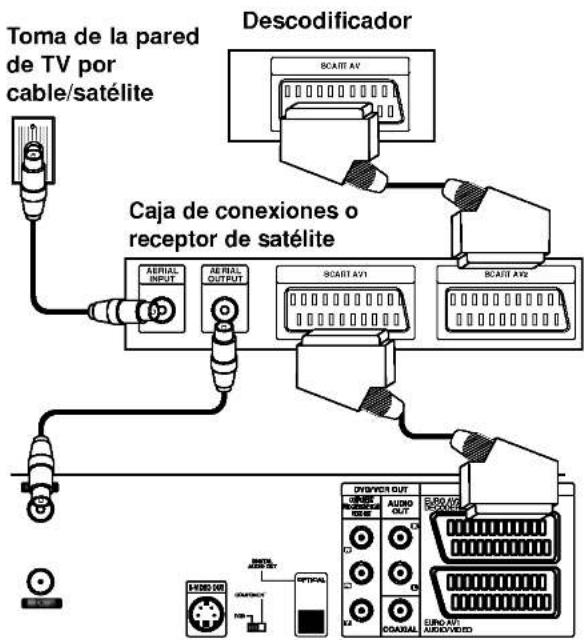
Si tiene un receptor de cable o satélite con un descodificador incorporado, conéctelo a esta grabadora y su televisor tal y como se muestra en esta página. Si está usando una caja descodificadora independiente para su TV por cable/satélite, realice las configuraciones siguiendo las instrucciones de la derecha.
Siguiendo la configuración en esta página podrá:
- Grabar cualquier canal seleccionándolo en el sintonizador de la caja de conexiones/satélite.
1 Conecte los cables RF como se muestra.
Esto le permitirá ver y grabar los canales de TV.
2 Use el cable SCART para conectar el conector EURO AV1AUDIO/VIDEO a un conector SCART AV en su televisor.
Esto le permite ver discos.
3 Use el cable SCART para conectar el conector EURO AV2 DECODER a un conector SCART AV en su satélite/caja de conexiones.
Esto le permitirá grabar los canales de TV codificados.
Consejo
Esta grabadora tiene una función 'a través de bucle'. Esta función le permite grabar un programa de TV del sintonizador de TV incorporado en esta grabadora, mientras ve un canal por cable o satélite. Pulse TV/VCR para seleccionar el modo de TV durante la grabación. Aparecerá el indicador de TV.
Precaución:
No conecte esta grabadora 'a través' de su VCR, receptor de satélite o caja de conexiones. Conecte siempre cada componente directamente al televisor o receptor de AV.
Toma de la pared de TV
por cable/satélite

Panel posterior de la grabadora
Conexión a una caja descodifi cadora externa
Si tiene una caja descodificadora externa destinada para ello para su sistema de TV por cable o satélite, siga la configuración descrita en esta página.
1 Conecte el cable de la toma de TV por cable/antena a la entrada de la antena de su sintonizador de satélite/cable.
2 Use un cable SCART para conectar su descodificador a su sintonizador de satélite/cable.
Consulte el manual de su caja descodificadora para instrucciones más detalladas.
3 Use un cable SCART para conectar el conector EURO AV2 DECODER a un conector SCART AV en su caja de conexiones/satélite.
4 Use un cable SCART para conectar el conector EURO AV1 AUDIO/VIDEO a un conector SCART AV en su televisor.
Precaución:
- No conecte su caja descodificadora directamente a esta grabadora.
- La información del descodificador (por ejemplo, en relación a los servicios de la TV de pago) sólo se podrá visualizar cuando la grabadora esté apagada (en modo de espera).
- Para que la grabación temporizada funcione correctamente en esta grabadora, la caja de conexiones/satélite también deberá estar encendida durante la grabación.
Panel posterior de la grabadora
Conexiones (continuación)
Conexión a un amplificador
Conexión a un amplificador equipado con dos canales estéreo analógicos o Dolby Pro Logic II/Pro Logic
Conecte las tomas AUDIO OUT derecha e izquierda de la grabadora a las tomas de entrada de audio derecha e izquierda de su amplificador, receptor o sistema estéreo utilizando los cables de audio (A).
Conexión a un amplificador equipado con dos canales estéreo digitales (PCM) o a un receptor de audio/vídeo equipado con un descodificador multicanal (Dolby DigitalTM, MPEG 2 o DTS)
1 Conecte una de las tomas DIGITAL AUDIO OUT de la grabadora (OPTICAL O o COAXIAL X) a la toma de entrada correspondiente de su amplificador. Utilice un cable de audio digital opcional (óptico O o coaxial X).
2 Tendrá que activar la salida digital de la grabadora. (Consulte "AUDIO" en la página 24).
Sonido digital multicanal
Una conexión digital multicanal proporciona la mejor calidad de sonido. Para realizar esta conexión, necesita un receptor de audio/vídeo multicanal compatible con uno o más de los formatos de audio que admite su grabadora (MPEG 2, DOLBY DIGITAL y DTS). Consulte el manual del receptor y compruebe los logotipos del panel frontal del receptor.
Precaución
Debido al contrato de licencia DTS, la salida digital se ajustará a la salida digital DTS cuando se seleccione audio DTS.
Notas
- Si el formato de audio de la salida digital no se corresponde con las características de su receptor, el receptor producirá un sonido fuerte y distorsionado o no emitirá ningún sonido.
- Una conexión vía digital de sonido envolvente digital de seis canales sólo puede obtenerse si su receptor está equipado con un descodificador digital multicanal.
- Para ver en pantalla el formato de audio del DVD actual, pulse AUDIO.
- Esta grabadora no ejecuta la descodificación interna (2 canales) de un pista de sonido DTS. Para disfrutar del sonido envolvente multicanal DTS, debe conectar esta grabadora a un receptor compatible con DTS mediante una de las salidas de audio digital de la grabadora.
Panel posterior de la grabadora

flowchart
graph TD
    A["OPTICAL"] --> B["OPTICAL OUT"]
    B --> C["AUDIO OUT"]
    C --> D["AV IN-OUT"]
    D --> E["DIGITAL INPUT"]
    E --> F["COAXIAL"]
    F --> G["AUDIO INPUT"]
    G --> H["OPTICAL"]
    style A fill:#f9f,stroke:#333
    style B fill:#ccf,stroke:#333
    style C fill:#cfc,stroke:#333
    style D fill:#fcc,stroke:#333
    style E fill:#cff,stroke:#333
    style F fill:#ffc,stroke:#333
    style G fill:#cfc,stroke:#333
Amplificador (Receptor)
Conexiones (continuación)
Conexiones adicionales de audio/ vídeo (A/V) a la grabadora
Conecte las tomas de entrada (AV3) de la grabadora de DVD a las tomas de salida de audio/vídeo de su equipo opcional, utilizando cables de audio/vídeo.

Nota
Si usa la toma S-VIDEO IN del panel frontal, no estará disponible la toma VIDEO IN de panel frontal
Panel de tomas de equipo adicional (VCR, videocámara, etc.)

Panel frontal de la grabadora
Conexión a una videocámara digital
Utilizando la toma DV IN del panel frontal, es posible conectar una videocámara digital DV, una videograbadora o una grabadora DVD-R/RW y transferir digitalmente cintas DV o discos DVD-R/RW a DVD-R/RW.
Utilice un cable DV (no suministrado) para conectar la toma DV IN/OUT de su videocámara DV/videograbadora a la toma DV IN del panel frontal de esta grabadora.

Nota
Esta toma sólo sirve para la conexión a un equipo DV. No es compatible con sintonizadores digitales de satélite ni vídeos D-VHS.

Antes del funcionamiento
Ajustes iniciales
En este sistema de menús, existen diferentes maneras de personalizar los ajustes proporcionados. La mayoría de menús disponen de tres niveles para ajustar las opciones, pero algunos necesitan más profundidad por la variedad de ajustes. Si pulsa SETUP, sólo aparecerá el primer y segundo nivel del sistema de menús en la pantalla del televisor. El tercer nivel puede visualizarse pulsando ▶. Para navegar por los niveles del menú, aparecerá " ▶ " a la derecha de la etiqueta de menú, que le ayudará a pasar al siguiente nivel.
Para cerrar y salir del menú:
Pulse SETUP para cerrar el menú. Si pulsa otra vez SETUP, regresará a la pantalla inicial.
Para pasar al siguiente nivel:
Pulse ▶ en el mando a distancia.
Para regresar al nivel anterior:
Pulse ◀ en el mando a distancia.
Funcionamiento general
1 Pulse SETUP.
Aparecerá el menú Setup.
2 Utilice ▲ / ▼ para seleccionar la opción deseada.
3 Mientras está seleccionada la opción deseada, pulse ▶ para desplazarse al segundo nivel.
4 Utilice ▲ / ▼ para seleccionar la segunda opción deseada.
5 Pulse ▶ para desplazarse al tercer nivel.
6 Utilice ▲ / ▼ para seleccionar el ajuste deseado y, a continuación, pulse ENTER para confirmar su selección.
Algunos elementos requieren pasos adicionales.
7 Pulse SETUP para salir del menú Setup.
General
Auto Programación
Esta grabadora está equipada con un sintonizador de frecuencia sintetizada capaz de recibir hasta 99 canales de TV.
Preparación:
- Conecte la grabadora al tipo de antena deseado, como se muestra en Conexión a la antena, en la página 15.
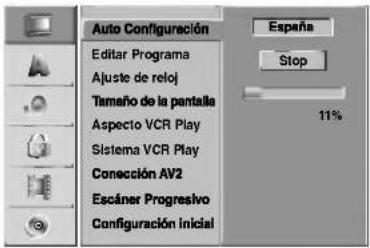
1 Pulse SETUP.
Aparecerá el menú Setup.
2 Utilice ▲ / ▼ para seleccionar la opción General.
3 Mientras está seleccionada la opción General, pulse ▶ para desplazarse al segundo nivel.
4 Utilice ▲ / ▼ para seleccionar la opción Auto Configuración.
5 Pulse ▶ para desplazarse al tercer nivel. Se iluminará la opción de país.
6 Utilice ▲ / ▼ para seleccionar un país y, a continuación, pulse ▶.
Se iluminará el icono "Start".
7 Pulse ENTER para iniciar la búsqueda de canales.
El sintonizador buscará automáticamente todos los canales disponibles de la zona y los almacenará en la memoria del sintonizador.
Antes del funcionamiento (continuación)
Editar programa
Puede editar un canal manualmente (agregar, borrar, nombrar, mover, etc.).

1 Pulse SETUP.
Aparecerá el menú Setup.
2 Utilice ▲ / ▼ para seleccionar la opción General.
3 Mientras está seleccionada la opción General, pulse ▶ para desplazarse al segundo nivel.
4 Utilice ▲ / ▼ para seleccionar la opción Editar Programa y, a continuación, pulse ▶ para desplazarse al tercer nivel.
Se iluminará el icono "Editar".
5 Pulse ENTER.
Aparecerá el menú lista de Programa.

6 Utilice ▲ / ▼ para seleccionar un número PR y, a continuación, pulse ENTER.
Las opciones de lista de Programa aparecen en la parte izquierda de la pantalla del menú.
7 Utilice ▲ / ▼ para seleccionar una opción y, a continuación, pulse ENTER para confirmar.
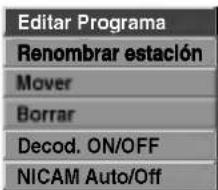
Editar Programa: Edita el programa seleccionado.
Renombrar estación: Edita el nombre de la emisora.
Mover: mueve la posición del programa en la lista de programas.
Borrar: Borra el programa de la lista de Programa
Decod. ON/OFF: Ajuste el descodificador para el programma en On o Off
NICAM Auto/Off: Ajuste la función NICAM para el programa en On o Off.
8 Pulse repetidamente RETURN (💡) para salir del menú lista de Programa.
Editar Programa
Puede ejecutar una búsqueda para seleccionar y almacenar manualmente canales de TV.
-
Use ▲ / ▼ para seleccionar un programa del menú lista de Programa y a continuación pulse ENTER. Las opciones de lista de Programa aparecen en la parte izquierda del menú lista de Programa.
-
Use ▲ / ▼ para seleccionar la opción 'Editar Programa' y a continuación pulse ENTER. Aparece el menú Editar Programa.

- Consulte la siguientes descripciones para usar el menú Editar Programa.
◀ / ▶ (izquierda/derecha): Mueve el cursor a la columna anterior o siguiente.
▲ / ▼ (arriba/abajo): Cambia el ajuste en la posición actual del cursor.
PR: Indica el número de un programa (sólo pantalla)
Buscar: Busca una emisora automáticamente.
Use ◀ / ▶ para seleccionar la opción Seek y a continuación pulse ▲ / ▼. La búsqueda se detiene cuando la grabadora de DVD sintoniza una emisora.
Ch.: Cambia el número del canal para edición. Use
◀ / ▶ para seleccionar la opción Canal y a continuación pulse ▲ / ▼.
MFT: Cambia la frecuencia para una sintonización precisa. Use ◀ / ▶ para seleccionar la opción MFT y a continuación pulse ▲ / ▼.
- Elija OK y a continuación pulse ENTER para confirmar el ajuste y volver al menú lista de Programa.
Antes del funcionamiento (continuación)
Editar programa (continuación)
Nombrar una emisora
Puede nombrar emisoras independientemente. Los nombres pueden tener hasta 5 caracteres.
-
Use ▲ / ▼ para seleccionar un programa del menú lista de Programa y a continuación pulse ENTER. Las opciones de lista de Programa aparecen en la parte izquierda del menú lista de Programa.
-
Use ▲/▼ para seleccionar la opción 'Renombrar estación' de las opciones de lista de Programa y a continuación pulse ENTER. Aparecerá el menu Keyboard.
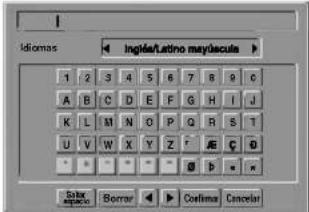
-
Introduzca un nombre para la emisora. Use ▲▼◀▶ para seleccionar un carácter y a continuación pulse ENTER para confirmar su selección.
-
Inglés/Latino mayúscula: Cambia los caracteres mayúsculas del teclado.
- Inglés/Latino Minúsculas: Cambia los caracteres minúsculas del teclado.
- Símbolo: Cambia los caracteres símbolo del teclado.
- Saltar espacio: Inserta un espacio en la posición del cursor.
- Borrar: Borra el carácter anterior en la posición del cursor.
- ◀ / ▶: Mueve el cursor hacia la izquierda o derecha.
- Confirmar: Selecciónelo para terminar.
-
Cancelar: Selecciónelo para salir del menú.
-
Elija el icono 'Confirmar' y a continuación pulse ENTER para fijar el nombre y volver al menú lista de Programa.
Ordenar manualmente canales de TV
Puede ordenar la posición del programa en el menú lista de Programa.
- Use ▲ / ▼ para seleccionar un programa del menú lista de Programa y a continuación pulse ENTER. Las opciones de lista de Programa aparecen en la parte izquierda del menú lista de Programa.
- Use ▲ / ▼ para seleccionar la opción 'Mover' de las opciones de lista de Programa y a continuación pulse ENTER.
- Use ▲ / ▼ para seleccionar una posición deseada y a continuación pulse ENTER para almacenar.
Borrar un programa
Puede borrar un programa del menú lista de Programa.
- Use ▲ / ▼ para seleccionar un programa del menú lista de Programa y a continuación pulse ENTER. Las opciones de lista de Programa aparecen en la parte izquierda del menú lista de Programa.
- Use ▲ / ▼ para seleccionar la opción 'Borrar.' de las opciones de lista de Programa y a continuación pulse ENTER. El programa se borra.
Activar/Desactivar (On/Off) el descodificador
- Use ▲ / ▼ para seleccionar el programa que desea vincular a la función del descodificador en el menú lista de Programa y a continuación pulse ENTER. Las opciones de lista de Programa aparecen en la parte izquierda del menú lista de Programa.
- Use ▲ / ▼ para seleccionar la opción 'Decod. On/Off' de las opciones de lista de Programa y a continuación pulse ENTER. Si selecciona On, 'Decoder' aparecerá en la pantalla del menú.
Ajustar NICAM en Auto/Off
Esta grabadora puede recibir transmisiones de sonido de alta fidelidad en estéreo NICAM. Sin embargo, si se distorsiona el sonido debido a una mala recepción podrá cambiar a Off.
-
Use ▲ / ▼ para seleccionar un programa del menú lista de Programa y a continuación pulse ENTER. Las opciones de lista de Programa aparecen en la parte izquierda del menú lista de Programa.
-
Use ▲ / ▼ para seleccionar la opción 'NICAM Auto/Off' de las opciones de lista de Programa y a continuación pulse ENTER. Si selecciona Auto, 'NICAM' aparecerá en la pantalla del menú.
Antes del funcionamiento (continuación)
Ajuste automático del reloj
Cuando se completa la búsqueda automática de canales, también se ajustan automáticamente Time (Hora) y Date (Fecha). Si la hora de la grabadora no es correcta, el reloj deberá ajustarse manualmente.

1 Pulse SETUP.
Aparecerá el menú Setup.
Utilice ▲ / ▼ para seleccionar el menú General.
3 Mientras está seleccionada la opción General, pulse ▶ para desplazarse al segundo nivel.
4 Utilice ▲ / ▼ para seleccionar la opción Ajuste de reloj.
5 Pulse ▶ para desplazarse al tercer nivel.
6 Utilice ▲ / ▼ para seleccionar la opción Auto y, a continuación, pulse ENTER.
7 Pulse SETUP para salir del menú Setup.
N Nota
Hay casos en los que la emisora de TV no envía, o envía información incorrecta, sobre la hora y/o fecha y la grabadora ajusta la hora incorrecta.
En ese caso, le recomendamos que ajuste manualmente el reloj.
Ajuste manual del reloj
1 Siga los pasos 1-5 anteriores (Ajuste automático del reloj).
2 Utilice ▲ / ▼ para seleccionar la opción Manual y, a continuación, pulse ENTER.
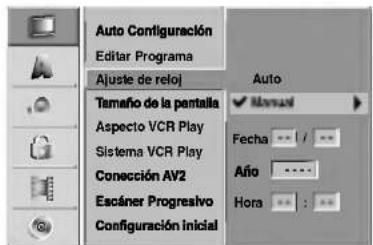
3 Introduzca la información necesaria para la fecha y hora.
◀ / ▶ (izquierda/derecha): desplaza el cursor a la columna anterior o posterior.
▲ / ▼ (arriba/abajo): cambia el ajuste que indica la posición actual del cursor.
4 Pulse ENTER para confirmar su ajuste y, a continuación, pulse SETUP para salir del menú Setup.
Aspecto TV
Para grabar un programa con formato de pantalla panorámica correctamente la cadena de televisión debe emitir la señal correcta de tipo de pantalla panorámica.
Puede elegir:
4:3 Caja de cartas: Seleccionar cuando está conectada una TV estándar. 4:3. Muestra las imágenes de teatro con bandas cinematográficas arriba y debajo de la imagen.
4:3 Pan Scan: Seleccione esta función cuando tenga conectado un televisor convencional. El material de video formateado en el modo Pan & Scan se reproducirá en este modo (Ambos lados de la imagen aparecerán cortados).
16:9 Ancho: Seleccionar cuando está conectada a una TV 16:9.

Aspecto VCR Play
Puede elegir:
AUTO : Reproduce automáticamente los programas con formato de pantalla panorámica en modo Pantalla panorámica y los programas con formato Normal en modo normal.
4:3 : Sólo para reproducir grabaciones con formato Normal (4:3).
16:9:Sólo para reproducir grabaciones con formato de pantalla panorámica (16:9).

Antes del funcionamiento (continuación)
Sistema VCR Play
Su aparato de vídeo utiliza estándar de color dual, PAL y MESECAM. Durante la reproducción, su aparato de vídeo debería elegir automáticamente el sistema de color, no obstante, si tiene problemas puede que tenga que hacerlo manualmente.

Conección AV2
Usted puede conectar un decodificador, un receptor por satélite u otros dispositivos a la entrada EURO AV2 en la parte posterior del aparato.

Progressive Scan (Escaneo progresivo)
El vídeo de escaneo progresivo proporciona imágenes de la más alta calidad con menos parpadeo.
Si usted está utilizando las tomas de SALIDA DE COMPONENTE DE VIDEO/EXPLORACIÓN PROGRESIVA, pero está conectando esta unidad a una televisión (análoga) estándar, fije la Exploración Progresiva en APAGADO.
Si usa tomas de vídeo de componente para conectar a un televisor o monitor compatible con señales de escaneo progresivo, ajuste Progressive Scan (escaneo progresivo) a On (activar).


Nota
La exploración progresiva no estará fijada cuando el interruptor de SALIDA DE VIDEO esté fijado en la posición RGB.

Precaución
Una vez se ha introducido el ajuste para la salida de escaneo progresivo, la imagen será visible sólo en un televisor o monitor compatible con el escaneo progresivo. Si ajusta Progressive Scan (escaneo progresivo) a On (activar) por error, deberá reiniciar la unidad.
1) Extraiga cualquier disco de la unidad y cierre la ban-
deja de discos.
2) Pulse STOP y manténgalo pulsado durante cinco segundos antes de soltarlo. La salida de vídeo volverá a almacenarse al ajuste estándar, y la imagen será de nuevo sólo visible en un televisor o monitor analógico convencional.
Ajuste de la fabrica
Si lo necesita, puede reajustar la grabadora a todos sus ajustes predeterminados. Seleccione el icono "Configurar" y, a continuación, pulse ENTER.

Nota
Algunas opciones no pueden reajustarse.

Language (Idioma)
Idioma de pantalla
Seleccione un idioma para el menú Setup y los mensajes en pantalla.

Idioma del disco
Seleccione un idioma para el menú, el audio y los subtítulos del disco.
- Original: Se selecciona el idioma original ajustado para el disco.
- Otros: Si desea cambiar de idioma, utilice los botones numéricos para introducir el código de cuatro cifras correspondiente de la lista facilitada en la página 61. Si teclea un código equivocado, bórelo con ◀.

Antes del funcionamiento (continuación)
Audio
Todos los discos DVD tienen una variedad de opciones de salida de audio. Ajuste la salida de audio de la grabadora de acuerdo con el tipo de sistema de audio utilizado.
Dolby Digital
PCM: selecciónelo cuando se conecte a un amplificador estéreo digital de 2 canales. El audio digital de la grabadora de DVD emite sonidos en formato PCM de 2 canales cuando reproduce un disco DVD de vídeo grabado con sistema de grabación Dolby Digital.
Bitstream: seleccione "Bitstream" si conecta la toma DIGITAL OUT de la grabadora de DVD a un descodificador Dolby Digital (o amplificador u otro equipo con un descodificador Dolby Digital).

DTS
OFF: Si selecciona "OFF", la señal DTS no se emitirá a través de la toma DIGITAL OUT.
Bitstream: seleccione "Bitstream" si conecta la toma DIGITAL OUT de la grabadora de DVD a un descodificador DTS (o amplificador u otro equipo con un descodificador DTS).

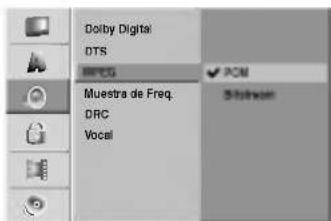
MPEG
PCM: selecciónelo cuando se conecte a un amplificador estéreo digital de 2 canales. El audio digital de la grabadora emite sonidos en formato PCM de 2 canales cuando reproduce un disco DVD de vídeo grabado con sistema de grabación MPEG2.
Bitstream: seleccione "Bitstream" si conecta la toma DIGITAL OUT de la grabadora a un descodificador MPEG (o amplificador u otro equipo con un descodificador MPEG).
Muestra de Freq.
Si su receptor o amplificador NO es capaz de admitir señales de 96 kHz, seleccione 48 kHz. Cuando seleccione esta opción, esta unidad convertirá automáticamente cualquier señal de 96 kHz a 48 kHz, de modo que su sistema pueda descodificarlas. Si su receptor o amplificador es capaz de admitir señales de 96 kHz, seleccione 96 kHz. Cuando seleccione esta opción, esta unidad convertirá cada tipo de señal sin ningún otro tipo de proceso.

DRC (Control de Gama Dinámica)
Con el formato DVD puede escuchar la pista de sonido de un programa con la presentación más realista y cuidadosa posible, gracias a la tecnología de audio digital. No obstante, puede que desee comprimir la gama dinámica de la salida de audio (la diferencia entre los sonidos más fuertes y más suaves). Y puede que, a continuación, desee escuchar una película al menor volumen sin perder la claridad del sonido. Ajuste DRC a ON para conseguir este efecto.

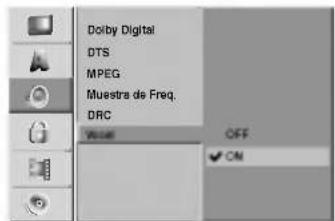
Vocal (Voz)
Ajuste Vocal a ON sólo cuando se esté reproduciendo un DVD de karaoke multicanal. Los canales de karaoke del disco se mezclarán en sonido estéreo normal.
Antes del funcionamiento (continuación)
Para acceder a las funciones de Velocidad, Fijar contraseña y Código de área, deberá introducir una contraseña de seguridad de 4 dígitos.
1 Pulse SETUP.
Aparecerá el menú Setup.
2 Utilice ▲ / ▼ para seleccionar la opción Lock.
3 Mientras está seleccionada la opción Lock, pulse ▶ para desplazarse al segundo nivel.
4 Utilice ▲ / ▼ para seleccionar la opción Fijar contrase.
5 Pulse ▶ para desplazarse al tercer nivel.
6 Cuando usted aún no ha introducido una contraseña;
Introduzca una contraseña de 4 dígitos usando los botones numerados para crear una contraseña personal de seguridad de 4 dígitos. Introduzca de nuevo la contraseña de 4 dígitos para verificarla.

Cuando usted ya ha introducido una contraseña;
Usted puede cambiar o eliminar la contraseña. Utilice ▲ / ▼ para seleccionar "Cambiar" o "Borrar", después presione ENTER.
Cambiar: Introduzca una contraseña de 4 dígitos usando los botones numerados para confirmar la contraseña personal de seguridad de 4 dígitos, después introduzca dos veces una nueva contraseña de 4 dígitos.
Borrar: Introduzca una contraseña de 4 dígitos usando los botones numerados para confirmar la contraseña personal de seguridad de 4 dígitos.
Consejo
Si usted comete un error, presione ◀ repetidamente para borrar uno a uno los números de la contraseña; después introduzca los dígitos correctos.
Si ha olvidado su código de 4 dígitos
Si ha olvidado su contraseña, siga el siguiente procedimiento para borrar la contraseña actual.
- Pulse SETUP para acceder al menú Setup.
-
Utilice los botones numerados para introducir un número el número de 6 dígitos "210499".
-
Seleccione "OK" y, a continuación, pulse ENTER. Se borrará la contraseña de 4 dígitos. Introduzca un nuevo código como se muestra a la izquierda.
Indice
Las películas de los discos DVD pueden contener escenas no adecuadas para los niños. Por lo tanto, el disco puede contener información sobre el control paterno, que se aplica a todo el disco o a algunas escenas del disco. Estas escenas se clasifican desde el nivel 1 al 8, y alternativamente, existen otras escenas disponibles para la selección en algunos discos. La clasificación depende del país. La clasificación de control paterno le permite evitar que sus hijos reproduzcan un disco o que reproduzcan un disco con escenas alternativas.
1 Siga los pasos 1-3 tal y como muestra anteriormente a la izquierda (Fijar contraseña).
2 Utilice ▲ / ▼ para seleccionar la opción Indice limete.
3 Pulse ▶ para desplazarse al tercer nivel.
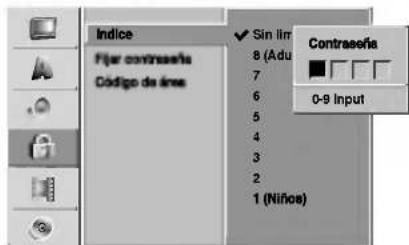
4 Introduzca una contraseña de 4 dígitos usando los botones numerados para confirmar la contraseña personal de seguridad de 4 dígitos.
5 Seleccione una clasificación de 1 a 8 utilizando los botones ▲ / ▼. Uno (1) representa la mayor restricción de reproducción. Ocho (8) representa la menor restricción de reproducción.
Sin limete: si selecciona Sin limete (Desbloqueo), el control paterno no estará activo. El disco se reproducirá completamente.
Nivel 1 a 8: algunos discos contienen escenas no adecuadas para los niños. Si ajusta una clasificación para la grabadora, se reproducirán todas las escenas de un disco de igual o menor clasificación. Las escenas de clasificación superior no se reproducirán a no ser que el disco disponga de una escena alternativa. La alternativa debe ser de igual o menor clasificación. Si no se encuentra ninguna alternativa adecuada, la reproducción se detendrá. Debe introducir la contraseña de 4 dígitos o cambiar de clasificación para reproducir el disco.
6 Pulse ENTER para confirmar su selección de clasificación y, a continuación, pulse SETUP para salir del menú.
Antes del funcionamiento (continuación)
Código de área
Introduzca el código de un país/zona que utilizó la normativa para clasificar el disco DVD de vídeo, consultando la lista (Consulte "Lista de Código de área" en la página 62.).

1 Pulse SETUP.
Aparecerá el menú Setup.
2 Utilice ▲ / ▼ para seleccionar la opción Lock (Bloquear).
3 Mientras está seleccionada la opción Lock, pulse ▶ para desplazarse al segundo nivel.
4 Utilice ▲ / ▼ para seleccionar la opción Código de área.
5 Pulse ▶ para desplazarse al tercer nivel.
6 Cuando usted aún no ha introducido una contraseña;
Introduzca una contraseña de 4 dígitos usando los botones numerados para crear una contraseña personal de seguridad de 4 dígitos. Introduzca de nuevo la contraseña de 4 dígitos para verificarla.
Cuando usted ya ha introducido una contraseña;
Introduzca una contraseña de 4 dígitos usando los botones numerados para confirmar una contraseña personal de seguridad de 4 dígitos.
Consejo
Si usted comete un error, presione ◀ repetidamente para borrar uno a uno los números de la contraseña; después introduzca los dígitos correctos.
7 Seleccione el primer carácter utilizando los botones ▲ / ▼
8 Desplace el cursor utilizando el botón ▶ y seleccione un segundo carácter utilizando los botones ▲ / ▼.
9 Pulse ENTER para confirmar la selección del Código de área y, a continuación, pulse SETUP para salir del menú.
Grabación
Modo Disc Record
(Ajuste del modo de grabación)
Puede ajustar la calidad de la imagen para grabar en XP (alta calidad), SP (calidad normal), LP (baja calidad), EP (calidad extendida).

1 Pulse SETUP.
Aparecerá el menú Setup.
2 Utilice ▲ / ▼ para seleccionar la opción Grabación.
3 Mientras está seleccionada la opción Grabación, pulse ▶ para desplazarse al segundo nivel.
4 Utilice ▲ / ▼ para seleccionar la opción Modo Disc Record.
5 Pulse ▶ para ir al tercer nivel.
6 Use ▲ / ▼ para seleccionar un modo de grabación deseado (XP, SP, LP o EP)
7 Pulse ENTER para confirmar su selección y, a continuación, pulse SETUP para salir del menú.
Modo VCR Record
Usted puede fijar la calidad de imagen para la grabación de VÍDEO; SP (Reproducción estándar), LP (Disco de larga duración).

Antes del funcionamiento (continuación)
Sistema de grabación de vídeo
Su grabadora de vídeo solo utiliza estándares de color dual, PAL y MESECAM. Durante la grabación, su grabadora de vídeo deberá seleccionar automáticamente el sistema de color, sin embargo, si experimenta problemas puede necesitar realizarlo manualmente.

DV Record Audio
Tendrá que ajustarlo si tiene una videocámara que usa sonido 32kHz/12 bits conectada a la toma DV IN del panel frontal.
Algunas videocámaras digitales disponen de dos pistas estéreo para el audio. Una se graba en el momento de la toma, y la otra para el doblaje tras la toma.
En el ajuste Audio 1, se usa el sonido que se ha grabado durante la toma.
En el ajuste Audio 2, se usa el sonido doblado.

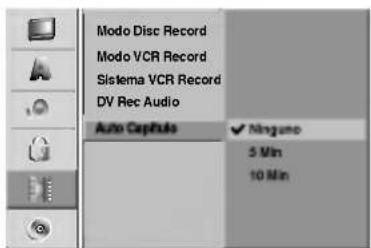
Auto Capítulo
Al grabar, los marcadores de los capítulos se ajustan mediante configuraciones específicas. Usted puede cambiar este intervalo a 5 minutos, o a 10 minutos. Si usted selecciona Ninguno, la marcación de capítulos se apagará automáticamente junto con el ajuste de No separación.
Disco
Formatear disco
Si carga un disco completamente en blanco, la grabadora inicializará el disco.
DVD-R: La grabadora inicializará el disco a modo de vídeo. El modo de grabación siempre será modo de vídeo.
DVD-RW: Vaya al paso 7.
DVD+R: Aparecerá el menú Initialize (inicializar).
3 Seleccione "OK" y a continuación pulse ENTER.
DVD+RW: La grabadora inicializará el disco en modo DVD+RW. Además, puede formatear el disco desde el menú de configuración como se describe abajo.

1 Pulse SETUP.
Aparece el menú Setup.
2 Use ▲ / ▼ para seleccionar la opción del Disco.
3 Mientras la opción del disco está seleccionada, pulse ▶ para ir al segundo nivel.
4 Use ▲ / ▼ para seleccionar la opción Iniciar.
5 Pulse ▶ para ir al tercer nivel.
El icono Comenzar se iluminará.
Pulse ENTER.
Aparece el menú Formatear disco.
7 En caso del DVD-RW, use ◀ / ▶ para seleccionar un modo de formato de disco deseado (modo VR o modo Vídeo) y, a continuación ENTER.
En caso del DVD+RW, vaya al paso 8.

8 Use ◀ / ▶ para seleccionar "OK" y, a continuación, pulse ENTER.
Tardará unos momentos en inicializar el disco.
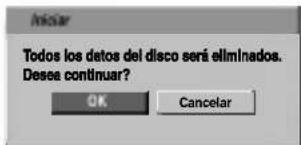
Precaución
Si desea cambiar el formato de disco, se borrará todo lo grabado en el disco.
Antes del funcionamiento (continuación)
Finalizar
La finalización "fija" la grabación en su sitio de modo que el disco pueda reproducirse en un reproductor de DVD habitual u ordenador equipado con una unidad de DVD-ROM adecuada.
Al finalizar un disco en modo vídeo crea una pantalla de menú para navegar por el disco. Se puede acceder a éste pulsando DISC MENU / LIST o TITLE.

Precaución
- Para la grabación de discos DVD-R, DVD-RW, y DVD+R, una vez haya finalizado la grabación de un disco, no podrá editarlo o grabar nada en ese disco excepto en el caso de DVD+RW.
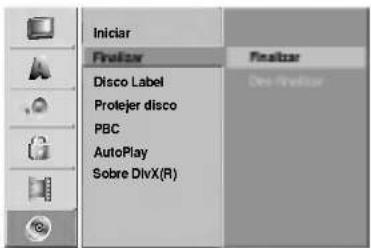
1 Siga los pasos 1-3 que aparecen en la página 27 (Formatear disco).
2 Use ▲ / ▼ para seleccionar la opción Finalizar disco.
3 Pulse ▶ para ir al tercer nivel.
Finalizar se iluminará.
4 Pulse ENTER.
Aparecerá el menú Finalizar.

5 Seleccione OK, y a continuación pulse ENTER. La grabadora empieza a finalizar el disco.

Nota
Lo que tarde la finalización depende del tipo de disco, cuánto se haya grabado en el disco y el número de títulos en el disco. Un disco grabado puede tardar 8 minutos en finalizar.

Consejo
Si carga un DVD-RW que ya se ha finalizado, puede "desfinalizarlo" escogiendo Unfinalize de del menú Finalize. A continuación podrá editar y volver a grabar en el disco.
Disco Label
Utilícelo para introducir el nombre de un disco. Este nombre aparece cuando carga el disco y cuando presenta información del disco en pantalla.
- El nombre del disco puede tener hasta 32 caracteres. - Para discos formateados en una grabadora de DVD diferente verá sólo un número de caracteres limitado.
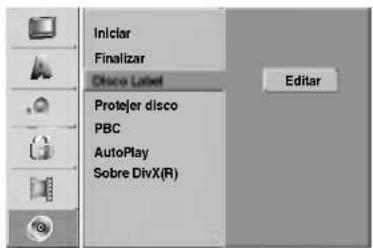
1 Siga los pasos 1-3 que aparecen bajo en la Inicio de Disc. página 27.
2 Use ▲ / ▼ para seleccionar la opción Disco Label.
3 Pulse ▶ para ir al tercer nivel. El icono Editar se iluminará.
4 Pulse ENTER.
Aparecerá el menú Keyboard

5 Introduzca un nombre para el disco. Use ▲▼◀▶ para seleccionar un carácter y a continuación pulse ENTER para confirmar su selección. Consulte el paso 3 de la pagina 21 (Nombrar una emisora).

Botones del mando a distancia para introducir un nombre
▶ (PLAY): Inserta un espacio en la posición del cursor.
II (PAUSE/STEP): Borra el carácter siguiente desde la posición del cursor.
■ (STOP), CLEAR: Borra el carácter anterior desde la posición del cursor.
I◄◄ / ►►I: Mueve el cursor hacia la izquierda o derecha.
Números (0\~9): Introduce el carácter de la ubicación correspondiente en la columna seleccionada.
DISC MENU / LIST, DISPLAY: Cambia el tipo de teclado (Mayúscula, Minúsula, Symbole)
6 Elija Confirmar y a continuación pulse ENTER para fijar el nombre y vuelva al menú Setup.
7 Pulse SETUP para salir del menú.
Antes del funcionamiento (continuación)
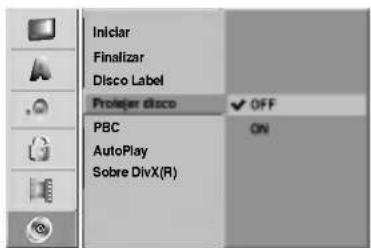
Protección del disco
Cuando grabe en modo DVD+RW/+R con un disco DVD+RW formateado, ajustelo en ON (activado) para evitar una grabación, edición o borrado accidental del disco cargado. Si necesita desbloquear el disco para editarlo, seleccione OFF.
PBC (Control de la reproducción)
El ajuste PBC puede cambiarse. Ajuste el Control de la reproducción (PBC) a ON u OFF.
- ON: los discos CD de vídeo con PBC se reproducen de acuerdo con la función PBC.
- OFF: los discos CD de vídeo con PBC se reproducen del mismo modo que los discos CD de audio.

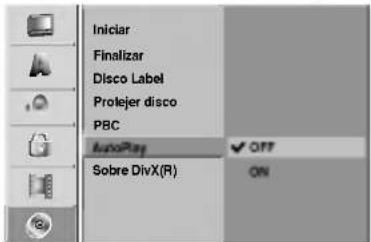
Reproducción automática
Usted puede configurar la grabadora para que un disco DVD comience a reproducirse automáticamente siempre que se inserte el DVD. Si el modo automático de reproducción está encendido, esta grabadora buscará el título con el tiempo de reproducción más extenso y reproducirá este título automáticamente.
ENCENDIDO: La función de reproducción automática está activa.
APAGAO: La función de reproducción automática no está activa.

Nota
La función de Auto Play puede no estar operativa para ciertos discos de DVD.
Sobre DivX(R)

Le proporcionamos el código de registro DivX® VOD (Televisión a la carta) que le permitirá alquilar y comprar vídeos mediante el servicio DivX® VOD. Para obtener más información, visite www.divx.com/vod.
1 Seleccione la opción "Sobre DivX(R)" y presione ▶.
2 Presione ENTER mientras Enter está seleccionado y aparecerá el código de registro.
3 Emplee el código de registro para adquirir o alquilar videos del servicio VOD de DivX® VOD en www.divx.com/vod. Siga las instrucciones y descargue el vídeo a un disco para la reproducción en ésta unidad.

Nota
Todos los videos descarados de DivX® VOD sólo podrán reproducirse en ésta unidad.
Antes del funcionamiento (continuación)
Explicación general de los mensajes en pantalla
Este manual ofrece instrucciones básicas para hacer funcionar la grabadora. Algunos DVD requieren un funcionamiento específico o permiten sólo determinadas operaciones durante su reproducción. En ese caso, aparecerá el símbolo ∅ en la pantalla del televisor, indicando que la operación no está permitida por la grabadora o que no está disponible en el disco.
Visualización de información en pantalla
Usted puede visualizar distinta información sobre el disco o la cinta cargada en pantalla.
1 Pulse DISPLAY repetidamente para visualizar/ cambiar la información que aparece en pantalla.
2 Para quitar la información en pantalla, pulse DISPLAY o RETURN (d) repetidamente hasta que desaparezca. Consulte las descripciones en las páginas siguientes para obtener explicaciones detalladas durante la reproducción.

Notas
- Algunos discos puede que no dispongan de todas las funciones que aparecen en el ejemplo de las visualizaciones en pantalla de las páginas siguientes.
- Si no pulsa ningún botón en 7 segundos, la visualización en pantalla desaparecerá.
Iconos temporales del campo de feedback

Reanuda la reproducción desde este punto

Acción prohibida o no disponible
Visualización de información mientras vemos la TV
Mientras vemos la TV, pulse DISPLAY para visualizar/quitar la información que aparece en pantalla.
por ejemplo cuando se inserta un DVD-RW en modo VR.

Cambiar canales de TV
Si no se está reproduciendo ningún disco, usted puede cambiar de canal de TV usando los botones numéricos o PR/TRK (▲ / ▼) en el mando a distancia, o los botones PROG. (▲ / ▼) en el panel frontal.
Cambiar canales de audio en la TV
Algunos programas de TV son emitidos con un programa de audio bilingüe (BIL). Usted puede cambiar el audio de la TV mediante el botón AUDIO.
Presione AUDIO repetidamente para cambiar el audio de la TV según se muestra a continuación.
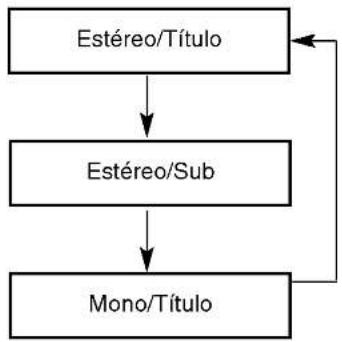
Se muestra en pantalla el canal de audio actual.
- Para obtener información detallada, consulte el paso 4 en la página 43.
- Si el sonido es de mala calidad cuando está fijado en estéreo, a menudo podrá mejorarlo cambiando a mono.
- Al seleccionar una entrada externa, el canal de audio solo puede cambiarse a estéreo.
Antes del funcionamiento (continuación)
Visualización de información en pantalla (continuación)
DVD
Muestra el tiempo de reproducción transcurrido y el tiempo total.
Muestra el número del título/capítulo actual y el número total de títulos/capítulos.


Muestra el modo actual.
| Opciones del menú | Función (Use ▲ / ▼ para seleccionar una opción deseada) | Método de selección | |
| Número del título | Muestra el número del título actual y el número total de títulos y salta al número del título deseado. | ◀ / ▶, o Números, ENTER | |
| Número del capítulo | Muestra el número del capítulo actual y el número total de capítulos y salta al número del capítulo deseado. | ◀ / ▶, o Números, ENTER | |
| Búsqueda por tiempo | Muestra el tiempo de reproducción transcurrido y busca el punto por el tiempo transcurrido directamente. | ◀ / ▶, Números, ENTER | |
| Idioma del audio y modo de salida del audio digital Subtitle language | Muestra el idioma de la banda sonora de audio actual, método de codificación y número de canal y cambia el ajuste. | ◀ / ▶ | |
| Idioma del subtítulo | Muestra el idioma de los subtítulos actuales y cambia el ajuste. | ◀ / ▶ | |
| Ángulo | Muestra el número del ángulo actual y el número total de ángulos y cambia el número del ángulo. | ◀ / ▶ | |
| Sonido | Muestra el modo del sonido actual y cambia el ajuste. | ◀ / ▶ | |
VCD
Muestra el tiempo de reproducción transcurrido y el tiempo total.
Muestra el número de la pista actual y el número total de pistas y muestra el modo PBC activado.


Muestra el modo actual.
| Opciones del menú | Función (Use ▲ / ▼ para seleccionar una opción deseada) | Método de selección | |
| Número de pista | Muestra el número de la pista actual y el número total de pistas o el modo PBC activado y salta al número de la pista deseada. | ◀/▶,oNúmeros, ENTER | |
| Hora | Muestra el tiempo de reproducción transcurrido (sólo pantalla). | - | |
| Canal de audio | Muestra el canal de audio ycambia el canal de audio. | ◀/▶ | |
| Sonido | Muestra el modo de sonido actual, ycambia el ajuste. | ◀/▶ | |
DivX
Muestra el tiempo de reproducción transcurrido y el tiempo total.

Movie.avi
Codec : DivX V 5.0
Muestra el modo actual.
| Opciones del menú | Función (Use ▲/▼ para seleccionar una opción deseada) | Método de selección | |
| Número del título |  | Muestra el tiempo de reproducción transcurrido y busca el punto por el tiempo transcurrido directamente. | ◀/▶, o Números, ENTER |
| Búsqueda por tiempo |  | Muestra el tiempo de reproducción transcurrido y busca el punto por el tiempo transcurrido directamente. | ◀/▶, Números, ENTER |
| Canal de audio |  | Muestra el canal de audio y cambia el canal de audio. | ◀/▶ |
| Idioma del subtítulo |  | Muestra el idioma de los subtítulos actuales y cambia el ajuste. | ◀/▶ |
| Sonido |  | Muestra el modo del sonido actual y cambia el ajuste. | ◀/▶ |
Antes del funcionamiento (continuación)
Visualización de información en pantalla (continuación)

| Opciones del menú | Función (Use ▲ / ▼ para seleccionar una opción deseada) | Método de selección | |
| Número del título | Muestra el número del título actual y el número total de títulos y salta al número del título deseado. | ◀ / ▶, o Números, ENTER | |
| Número del capítulo | Muestra el número del capítulo actual y el número total de capítulos y salta al número del capítulo deseado. | ◀ / ▶, o Números, ENTER | |
| Búsqueda por tiempo | Muestra el tiempo de reproducción transcurrido y busca directamente el punto por el tiempo transcurrido | ◀ / ▶, Números, ENTER | |
| Audio digital Modo de salida | Muestra el método de codificación del audio actual y cambia el ajuste. | ◀ / ▶ | |
| Sonido | Muestra el modo del sonido actual y cambia el ajuste. | ◀ / ▶ | |

| Opciones del menú | Función (Use ▲ / ▼ para seleccionar una opción deseada) | Método de selección | |
| Número del título | Muestra el número del título actual y el número total de títulos y salta al número del título deseado. | ◀ / ▶, o Números, ENTER | |
| Número del capítulo | Muestra el número del capítulo actual y el número total de capítulos y salta al número del capítulo deseado. | ◀ / ▶, or Números, ENTER | |
| Búsqueda por tiempo | Muestra el tiempo de reproducción transcurrido y busca directamente el punto por el tiempo transcurrido | ◀ / ▶, Números, ENTER | |
| Audio digital Modo de salida | Muestra el método de codificación del audio actual y cambia el ajuste. | ◀ / ▶ | |
| Sonido | Muestra el modo del sonido actual y cambia el ajuste. | ◀ / ▶ | |
VHS
Muestra la velocidad de reproducción, la barra de progreso transcurrido y el tiempo de reproducción transcurrido.

| Opciones del menú | Función (Use ▲ / ▼ para seleccionar una opción deseada) | Método de selección | |
| Hora | 0:00:20 | Muestra el tiempo de reproducción transcurrido (sólo pantalla). | - |
| Canal de audio | HIFI | Muestra el canal de audio y cambia el canal de audio. | ◀ / ▶ |
Funcionamiento de un DVD y CD de vídeo
Reproducción de DVD o CD de vídeo

Configuración de la reproducción
- Antes de utilizar el mando a distancia, presione el botón DVD para seleccionar el dispositivo a activar.
- Encienda el televisor y seleccione la fuente de entrada de vídeo adecuada de la grabadora.
- Sistema de audio: Encienda el sistema de audio y seleccione la fuente de entrada de la grabadora.

Pulse OPEN/CLOSE (▲) para abrir la bandeja de discos.

Cargue el disco elegido en la bandeja de discos con la cara de reproducción hacia abajo.

Pulse OPEN/CLOSE (▲) para cerrar la bandeja de discos.
READING aparecerá en la ventana de presentación y la reproducción empezará automáticamente. Si la reproducción no se inicia, pulse ▶ (PLAY). En algunos casos es posible que aparezca en su lugar el menú del disco.

Consejo
Si aparece la pantalla de menús
La pantalla de menús puede aparecer la primera vez después de cargar un DVD que contenga un menú.
DVD
Utilice los botones ◀▶▲▼ para seleccionar el título o capítulo que desee ver y, a continuación, pulse ENTER para iniciar la reproducción. Pulse TITLE o DISC MENU / LIST para volver a la pantalla de menús.
VCD
- Utilice los botones numerados para seleccionar la pista que desea visualizar. Pulse RETURN (♂) para volver a la pantalla de menús.
- Los ajustes del menú y los procedimientos de funcionamiento precisos para utilizar el menú pueden cambiar dependiendo del disco. Siga las instrucciones para cada pantalla de menús. También podrá ajustar PBC en OFF en el menú Setup. Consulte la página 29.

Notas
- Si el control de restricción paterna está ajustado y el disco no está dentro de los ajustes de Rating (no autorizado), el código de 4 dígitos deberá introducirse y/o autorizarse el disco (Consulte "Indice" en la página 25).
- Puede que los DVDs tengan un código de región. Su grabadora no reproducirá discos que tengan un código de región diferente de su grabadora. El código de región de esta grabadora es 2 (dos).
Características generales

Nota
A menos que se indique lo contrario, todos las operaciones descritas utilizan el mando a distancia. Puede que algunas funciones también estén disponibles en el menú Setup.
Moverse hasta otro TÍTULO


Cuando un disco tiene más de un título, puede moverse hasta otro título de la siguiente manera:
- Pulse dos veces DISPLAY y a continuación use ▲ / ▼ para seleccionar el icono del título. A continuación pulse el botón numerado apropiado (0-9) o ◀ / ▶ para seleccionar el número del título.
Moverse hasta otro CAPÍTULO/PISTA


Cuando un título en un disco tiene más de un capítulo/pista, puede moverse hasta otro capítulo/pista de la siguiente manera:
- Pulse SKIP (I◄◄ o ►►) brevemente durante la reproducción para seleccionar el siguiente capítulo/pista o para volver al comienzo del capítulo/pista actual.
- Pulse SKIP (◀◀◀) dos veces brevemente para retroceder al capítulo/pista anterior.
- Para ir directamente a cualquier capítulo/pista durante la reproducción pulse DISPLAY. A continuación use ▲ / ▼ para seleccionar el icono de capítulo (o para un CD de vídeo, seleccione el icono de pista). A continuación, introduzca un número de capítulo/pista utilizando los botones numerados (0-9) o pulse ◀ / ▶.
Búsqueda


1 Pulse BACKWARD (◀◀) o FORWARD(▶▶) durante la reproducción.
La grabadora entrará ahora en modo BUSQUEDA.
2 Pulse BACKWARD (◀◀) o FORWARD(▶▶) para seleccionar la velocidad deseada:◀ (Reproducción en retroceso), ◀◀, ◀◀◀, ◀◀◀◀, ◀◀◀◀◀, ◀◀◀◀◀◀ (hacia atrás) o ▶▶, ▶▶▶, ▶▶▶▶, ▶▶▶▶▶, ▶▶▶▶▶▶ (hacia delante).
Con un CD de vídeo, la velocidad de la búsqueda cambia: ◀◀, ◀◀◀, ◀◀◀◀ (hacia atrás) o ▶▶, ▶▶▶, ▶▶▶▶ (hacia delante).
3 Para salir del modo BUSQUEDA, pulse ▶ (PLAY).
Reproducción de imágenes fijas y fotograma a fotograma


1 Pulse PAUSE/STEP (III) durante la reproducción. La grabadora entrará ahora en modo PAUSA.
2 Podrá avanzar o retroceder en la imagen fotograma a fotograma pulsando repetidamente ◀ / ▶ durante el modo PAUSA.
3 Para salir del modo PAUSA, pulse ▶ (PLAY).

Nota
No es posible retroceder fotograma a fotograma en una imagen en un CD de vídeo.

Consejo
Podrá avanzar en la imagen fotograma a fotograma pulsando repetidamente PAUSE/STEP (III) en el mando a distancia.
Funcionamiento de un DVD y CD de vídeo (continuación)
Características generales (continuación)
Cámara lenta
DVD Video VR +RW +R VCD
1 Pulse PAUSE/STEP (II) durante la reproducción. La grabadora entrará ahora en modo PAUSA.
2 Pulse BACKWARD (◀◀) o FORWARD(▶▶) durante el modo PAUSA.
La grabadora de DVD entra en modo SLOW.
3 Use BACKWARD (◀◀) o FORWARD(▶▶) para seleccionar la velocidad deseada: ◀1/16, ◀1/8, ◀1/4, o ◀1/2 (hacia atrás), o ▪1/16, ▪1/8, ▪1/4, o ▪1/2 (hacia delante).
Con un CD de vídeo, la velocidad lenta cambia: ▪1/8, ▪1/4 o ▪1/2 (hacia delante).
4 Para salir del modo a cámara lenta, pulse ▶ (PLAY).
N Nota
La reproducción en retroceso a cámara lenta no es posible con CDs de vídeo.
Modos de reproducción DVD Video
+RW +R Karaoke DVD VCD VR
Mientras el disco se encuentre en reproducción, presione repetidamente PLAY MODE para seleccionar un modo de reproducción:
DVD, DVD-RW (Vídeo), DVD+RW y DVD+R: REPEAT CHAPTER, REPEAT TITLE, REPEAT OFF
Al pulsar SKIP ▶▶▶ durante la reproducción aleatoria, la unidad selecciona otro título (pista) y reanuda la reproducción aleatoria.
N Nota
- En un CD de vídeo con PBC, deberá establecer PBC en apagado en el menú Setup. Consulte la página 29.
- El modo de reproducción puede variar conforme al contenido grabado.
Repetición A-B
DVD Video VR +RW +R VCD
Para repetir una secuencia en un título:
1 Pulse A-B en el punto de comienzo que haya elegido. La pantalla del televisor mostrará el icono de repetición y 'A-'.
2 Pulse A-B de nuevo en el punto final que haya elegido. La pantalla del televisor mostrará el icono de repetición y 'A-B' y la secuencia de repetición empezará.
3 Para cancelar la secuencia, pulse A-B repetidamente para seleccionar OFF.
Búsqueda por tiempo

DVD Video VR +RW +R DivX
La función búsqueda por tiempo le permite empezar la reproducción en cualquier momento que elija en el disco.
1 Pulse dos veces DISPLAY durante la reproducción. La presentación en pantalla aparecerá en la pantalla del televisor.
La casilla Búsqueda por tiempo muestra el tiempo de reproducción transcurrido del disco actual.
2 Después de 7 segundos, use ▲ / ▼ para seleccionar el icono de búsqueda por tiempo en la presentación en pantalla.
"0:00:00" aparecerá en la casilla de búsqueda por tiempo.
3 Después de 7 segundos, use los botones numerados para introducir el tiempo de inicio Irequerido. Introduzca horas, minutos y segundos de izquierda a derecha en la casilla.
No se puede introducir una hora incorrecta.
Si introduce números erróneos, pulse ◀ / ▶ para mover el guión bajo (_) hasta los números erróneos. A continuación introduzca los números correctos.
4 Después de 7 segundos, pulse ENTER para confirmar la hora de inicio.
La reproducción se inicia a partir de la hora seleccionada en el disco.
Funcionamiento de un DVD y CD de vídeo (continuación)
Características generales (continuación)
Zoom
DVD
Video
VR
+RW
+R
La función del zoom le permite ampliar la imagen de vídeo y moverse por la imagen ampliada.
1 Pulse ZOOM durante la reproducción o reproducción de imagen fija para activar la función del zoom. Cada vez que pulse el botón ZOOM la pantalla del televisor aumentará de la siguiente secuencia.
x1 vez su tamaño → x2 veces su tamaño → x4 veces su tamaño → x1 (tamaño normal)
2 Use los botones ◀▶▲▼ para moverse por la imagen ampliada.
3 Para reanudar la reproducción normal, pulse CLEAR o pulse repetidamente ZOOM hasta que aparezca la imagen normal.

Nota
La función de zoom puede no ser operativa con ciertos discos DVD.
Búsqueda de marcas

DVD
Video
VR
+RW
+R
VCD
Puede iniciar la reproducción desde un punto memorizado. Podrán memorizarse hasta seis puntos. Para introducir un marcador, siga los siguientes pasos.
1 Durante la reproducción de un disco, pulse MARKER cuando la reproducción alcance el punto que desea memorizar.
El icono del marcador aparecerá brevemente en la pantalla del televisor.
2 Repita el paso 1 para introducir hasta seis puntos marcadores en el disco.
Para rellamar una escena marcada
1 Pulse SEARCH durante la reproducción del disco. El menú Buscar Marcador aparecerá en la pantalla del televisor.
2 Use los botones ◀▶ ▲▼ para seleccionar la escena marcada que desea rellamar.
3 Pulse ENTER.
La reproducción se iniciará desde la escena marcada.
4 Para salir del menú Buscar Marcador, pulse RETURN (♡).

Para borrar una escena marcada
1 Pulse SEARCH durante la reproducción o en modo de parada. El menú de Buscar Marcador aparecerá en la pantalla del televisor.
2 El menú puede contener opciones de los ángulos de la cámara, el idioma hablado y subtítulos, así como capítulos del título.
3 Pulse CLEAR.
Aparecerá el mensaje "Borrar marca seleccionada? Decea proceder?"
4 Use ◀ / ▶ para seleccionar "OK" y a continuación pulse ENTER.
5 Repita los pasos 2-4 para borrar la escena marcada adicional.
6 Para salir del menú Buscar Marcador, pulse RETURN (♂).
Comprobación del contenido de los discos de vídeo DVD: Menús
Los DVDs contienen menús que le permite acceder a funciones especiales. Para abrir el menú del disco, pulse DISC MENU / LIST. A continuación, pulse el botón numerado adecuado para seleccionar una opción. Alternativamente, use los botones ◀▶▲▼ para resaltar su selección y pulse ENTER.
Menú del título
DVD
1 Pulse TITLE.
Si el título actual tiene un menú, éste aparecerá en la pantalla del televisor. De lo contrario, aparecerá el menú del disco.
2 El menú puede contener opciones de los ángulos de la cámara, el idioma hablado y subtítulos, así como capítulos del título.
Menú del disco
DVD
1 Pulse DISC MENU / LIST.
El menú del disco aparece en pantalla.
2 Para salir del menú del disco, pulse de nuevo DISC MENU / LIST.
Ángulo de la cámara

DVD
Si el disco contiene escenas grabadas desde diferentes ángulos, podrá cambiar a un ángulo de cámara diferente durante la reproducción.
1 Presione dos veces DISPLAY durante la reproducción.
2 Utilice ▲ / ▼ para seleccionar el icono ANGLE.
3 Presione ◀ / ▶ repetidamente para seleccionar el ángulo deseado.

Consejo
El indicador ANGLE parpadeará en la pantalla del televisor en escenas grabadas desde diferentes ángulos para indicar que es posible cambiar el ángulo.
Cambio de la banda sonora del audio

DVD
Pulse AUDIO y a continuación pulse repetidamente ◀ / ▶ durante la reproducción para escuchar un idioma del audio o banda sonora de audio diferente si está disponible.

Nota
Algunos discos disponen de banda sonora en Dolby Digital y DTS. No hay salida de audio analógica cuando se selecciona DTS. Para escuchar la banda sonora en DTS, conecte esta grabadora a un descodificador DTS a través de las salidas digitales. Consulte la página 17 para más datos sobre conexiones.
Funcionamiento de un DVD y CD de vídeo (continuación)
Cambio del canal de audio
VCD Video VR +RW +R DivX
Con un CD de vídeo, pulse AUDIO y a continuación pulse repetidamente ◀/▶ durante la reproducción para escuchar un canal de audio diferente (STEREO, LEFT o RIGHT). Con discos DVD-RW grabados en modo VR que tienen tanto un canal de audio bilingüe como principal, podrá cambiar entre Main (principal) (L), Bilingual (bilingüe) (R), o una mezcla de ambos (Main + Bilingual) pulsando AUDIO.
Envolvente en 3D

DVD
Video
VR
+RW
+R
VCD
DivX
La unidad puede producir un efecto envolvente en 3D, que simula una reproducción de audio multicanal con dos altavoces estéreo convencionales, en lugar de los cinco o más altavoces que normalmente se necesitan para escuchar audio multicanal en un sistema de cine en casa.
1 Presione dos veces DISPLAY ▲ / ▼ para seleccionar el icono de sonido. Después, use ◀ / ▶ para seleccionar "3D SUR."
2 Desactive el efecto envolvente en 3D y seleccione "NORMAL".
Subtítulos
DVD
DivX
Pulse SUBTITLE y a continuación pulse repetidamente ◀ / ▶ durante la reproducción para ver los distintos idiomas de los subtítulos.
Localización de ubicaciones en un disco VCD
Puede acceder directamente a cualquier punto en el CD de vídeo utilizando esta función. Use esta función sólo mientras se está reproduciendo un CD de vídeo. La reproducción salta hasta el punto especificado.
1 Pulse SEARCH durante la reproducción.

La pantalla del televisor muestra la barra de progreso.
2 Use ◀ / ▶ para buscar una posición de comienzo en la reproducción.
3 Pulse ENTER para confirmar la posición seleccionada. La reproducción se iniciará desde la posición seleccionada.

Nota
Esta función es operativa sólo cuando no hay memorizado ningún marcador.
Estado de la última memoria
DVD
Esta grabadora memoriza los ajustes del usuario de último disco que ha visualizado. Los ajustes permanecen en memoria incluso si retira el disco de la grabadora o la apaga. Si carga un disco cuyos ajustes estaban memorizados, se llamará automáticamente a la última posición de parada.

Notas
- Los ajustes están almacenados en memoria para su uso en cualquier momento.
- Esta grabadora no memoriza ajustes de un disco si apaga la grabadora antes de empezar a reproducirlo.
Reproducción de un disco de película DivX
Reproducción de un disco de película DivX
Utilizando ésta unidad podrá reproducir discos DivX. Antes de reproducir discos DivX, lea "Acerca de archivos de película DivX", en la página 37.
- Inserte un disco y cierre la bandeja. El menú Película aparece en la pantalla del televisor.

- Pulse ▲ / ▼para seleccionar una carpeta y, a continuación, pulse ENTER. Aparece una lista con los archivos contenidos en la carpeta. Si está en una lista de archivos y desea regresar a la lista de carpetas, use los botones ▲ / ▼ del mando a distancia para resaltar la opción □ y pulse ENTER.
- Si desea ver un archivo en particular, pulse ▲ / ▼ para resaltar el archivo y pulse PLAY. Usted puede utilizar funciones variables de reproducción. Consulte las páginas 33-36.
- Presione STOP para cesar la reproducción. Aparecerá el menú Película.
Sugerencia
- En un CD con archivo MP3/WMA, JPEG y MOVIE, puede cambiar entre los menús MUSIC, PHOTO y MOVIE. Si pulsa TITLE.
Aviso para la visualización de subtítulos en DivX.
Por favor, consulte el siguiente aviso cuando los subtítulos en DivX no se visualicen correctamente.
- Encuentre un idioma adecuado para los subtítulos en DivX en la figura a continuación.
| Idiomas de los subtítulos del disco | Subtítulos DivX disponibles |
| Original, Ingles | Inglés |
| Francés, Alemán, Italiano, Español, Portugués | Francés, Alemán, Italiano, Español, Portugués, Holandés, Sueco |
| Ruso | Ruso |
| Otro 6976 | griego |
| Otro 8076 | Polaco |
| Otro 7285 | Húngaro |
| Otro 6783 | Checo |
- Presione SETUP. Aparecerá el menú Setup. Presione SETUP - [IDIOMAS] - [Disco Subtítulo] y después seleccione el idioma que ha encontrado. Consulte "Disc Menu/Audio/Subtitle" en la página 23.
T Sugerencia
Si los subtítulos aún no aparecen correctamente tras los pasos 1-2, mantenga presionado SUBTITLE alrededor de 3 segundos.
Opciones del menú Película
- Presione ▲ / ▼ para seleccionar una carpeta/archivo en el menú Película y después presione ENTER. Aparecerán las opciones del menú Película.
-
Presione ▲ / ▼ para seleccionar una opción y, luego presione ENTER.
-
[Play] Iniciará la reproducción del título seleccionado.
- [Abrir] Abre la carpeta y aparece una lista de los archivos presentes en la carpeta.
- [Dubbing] Copia el archivo(s) a otra carpeta o medio. (página 44)
Acerca de archivos de película DivX
La compatibilidad de los discos DivX con ésta grabadora están limitados como sigue:
- El tamaño disponible de resolución del archivo DivX se encuentra por debajo de los 720x576 (W x H) píxeles.
- El nombre de archivo de los subtítulos en DivX está limitado a caracteres.
- El número total de archivos y carpetas del disco deberá ser menos de 1999.
- Si el número del fotogramas de pantalla es superior a 29, 97 fotogramas por segundo, ésta unidad puede no funcionar normalmente.
- Si el archivo está grabado con GMC, la unidad sólo admitirá 1-punto del nivel de grabación. * GMC?
GMC es el acrónimo de Compensación de movimiento global. Es una herramienta de codificación en estándar MPEG4. Algunos codificadores MPEG4, como DivX o Xvid, cuentan con ésta opción. Existen diferentes niveles de codificación GMC, llamados normalmente 1-punto, 2-puntos o 3-puntos GMC.
Archivos DivX reproducibles
".avi", ".divx"
Subtítulos DivX reproducibles
".smi", ".srt", ".sub (Sólo formato micro DVD)", ".txt (sólo formato micro DVD)"
- Subtítulos Divx excepto los ya listados no se muestran en la pantalla de TV.
Formatos Codec reproducibles
"DIV3", "MP43", "DIVX", "XVID", "DX50"
Formatos de audio reproducibles
"AC3", "PCM", "MP2", "MP3", "WMA"
- Frecuencia de muestreo: dentro de los 8 - 48 kHz (MP3), dentro de los 32 - 48 kHz (WMA)
- Dentro de los 8 – 320 kbps (MP3), 32 – 192 kbps (WMA)
Funcionamiento de CD de audio y MP3/WMA (continuación)
Pausa CD MP3 WMA
1 Pulse PAUSE/STEP (II) durante la reproducción.
2 Para volver a la reproducción, pulse ▶ (PLAY) o pulse de nuevo PAUSE/STEP (III).
Moverse hasta otra pista CD MP3
WMA
- Pulse SKIP ◀◀◀ o ▶▶▶ brevemente durante la reproducción para ir a la siguiente pista o para volver al comienzo de la pista actual.
- Pulse SKIP ◀◀◀ dos veces brevemente para retroceder a la pista anterior
- En un CD de audio, para ir directamente a una pista, introduzca el número de pista con los botones numerados (0-9) durante la reproducción en la lista de pistas.
Modos de reproducción CD MP3 WMA
Mientras el disco se encuentre en reproducción, presione repetidamente PLAY MODE para seleccionar un modo de reproducción:
Mientras el disco se encuentre en modo de parada, presione repetidamente PLAY MODE para seleccionar un modo de reproducción:
CD, MP3 y WMA: RANDOM, (NORMAL)

Consejo
Al pulsar SKIP ▶▶▶ durante la reproducción aleatoria, la unidad selecciona otro pista y reanuda la reproducción aleatoria.
Cambio del canal de audio CD MP3
WMA
Pulse AUDIO repetidamente para escuchar un canal de audio diferente (estéreo, izquierdo o derecho).
Búsqueda CD
1 Pulse BACKWARD (◀◀) o FORWARD(▶▶) durante la reproducción.
La grabadora entrará ahora en modo BUSQUEDA.
2 Pulse BACKWARD (◀◀) o FORWARD(▶▶) para seleccionar la velocidad deseada: ◀◀, ◀◀◀, ◀◀◀◀ (hacia atrás) o ▶▶, ▶▶▶, ▶▶▶▶ (hacia delante).
La velocidad y dirección de la búsqueda se indican en la pantalla del menú.
3 Para salir del modo BUSQUEDA, pulse ▶ (PLAY).
Repetición A-B CD
Para repetir una secuencia en una pista:
1 Pulse A-B en el punto de comienzo que haya elegido. La pantalla del menú mostrará el icono de repetición y 'A-'.
2 Pulse A-B de nuevo en el punto final que haya elegido.
La pantalla del menú mostrará el icono de repetición y 'A-B' y la secuencia de repetición empezará.
3 Para salir de la secuencia y volver a la reproducción normal, pulse de nuevo A-B.
El icono de repetición desaparece de la pantalla del menú.
Notas sobre las grabaciones en
MP3/WMA
Sobre MP3
- Un archivo MP3 son datos de audio comprimidos mediante MPEG1, esquema de codificación de archivos "audio layer-3". Denominamos "ficheros MP3" a aquellos con la extensión de fichero ".mp
- La grabadora no puede leer un fichero MP3 con una extensión de fichero diferente a ".mp3"
Acerca del formato WMA (Window Media Audio)
- Un WMA es un fichero comprimido mediante la tecnología de compresión de audio de Microsoft.
- El formato WMA (Windows Media Audio) proporciona el doble de compresión de audio que el formato MP3.
La compatibilidad de discos MP3/WMA con esta grabadora queda limitada de la siguiente manera:
- El formato físico del CD-R deberá ser "ISO 9660" y "JOLIET".
- Si graba ficheros MP3/WMA utilizando software que no puede crear un SISTEMA DE FICHEROS, por ejemplo "Direct-CD" etc., será imposible reproducir ficheros MP3/WMA. Recomendamos que utilice "Easy-CD Creator", que crea un ISO9660 o JOLIET
- El número total de ficheros y carpetas en el disco deberá ser inferior a 999.
Los discos/grabaciones en esta grabadora deben cumplir ciertas normas técnicas para obtener una calidad de reproducción óptima. Los DVDs previamente grabados se ajustan automáticamente a estas normas. Existen muchos tipos diferentes de formatos de disco grabables (incluido CD-R con ficheros MP3/WMA) que exigen ciertas condiciones preexistentes (ver anteriormente) para garantizar una reproducción compatible.
Los clientes también tendrán que tener en cuenta que es necesario tener un permiso para poder descargarse ficheros MP3/WMA y música de Internet. Nuestra empresa no está autorizada para conceder ese permiso. El permiso deberá solicitarse siempre al propietario del copyright.
Repetición programada con CD de audio y MP3/WMA
La función Program (programa) le permite almacenar sus pistas favoritas de cualquier disco en la memoria de la grabadora. Program puede contener 99 pistas (CD de audio) o 256 pistas (MP3/WMA).
1 Inserte un CD de audio o disco MP3/WMA. Aparecerá el menú Audio CD o MP3/WMA CD.
2 Utilice ▲▼ para seleccionar una pista/carpeta de la lista y después presione ENTER. Las opciones aparecen en el lado izquierdo del menú.
3 Utilice ▲▼ para resaltar el icono "Añadir programa" y después presione ENTER. La pista seleccionada se añade a la lista de programa.
4 Repita los pasos 2 -3 para introducir pistas adicionales en la lista de programa.
Consejo
Usted puede añadir múltiples pistas de la lista a la lista de programa.
-
Seleccione una pista y después presione MARKER.
-
Repita el paso 1 para marcar pistas adicionales.
-
Seleccione cualquier pista y después presione ENTER. Las opciones aparecen en el lado izquierdo del menú.
-
Utilice ▲ / ▼ para subrayar el icono "Añadir programa" y después presione ENTER. Todas las pistas marcadas se añadirán a la lista de programa.
Notas
- Utilice el botón CLEAR para seleccionar todas las pistas, o cancelar todas las pistas marcadas.
- Si usted selecciona una carpeta para una reproducción programada, todas las pistas de la carpeta se añaden a la lista de programa.
5 CD de AUDIO: Utilice ▶ para ir a la lista de programa.
6 Use ▲ / ▼ de seleccionar la pista que usted desea comenzar a reproducir.
7 Presione PLAY (▶) para comenzar. La reproducción comienza en el orden que usted programó las pistas y el indicador "PRG" aparece en pantalla. La reproducción se detiene después de reproducir la última pista programada de la lista de programa.
Para reanudar la reproducción normal desde la reproducción programada, seleccione una pista de la lista y presione PLAY (▶).
El indicador "PRG" desaparece de la pantalla.
Opciones del menú de la lista de
programa CD MP3 WMA
- Para visualizar las opciones del menú, seleccione una pista del menú de la lista de programa y, a continuación, pulse ENTER. Las opciones de menú aparecen en la parte izquierda del menú.
- Use ▲/▼ para seleccionar una opción y, a continuación, pulse ENTER para confirmar su selección.
| Play |
| Mover |
| Random |
| Borrar |
Play: La reproducción se inicia en el orden en que programó las pistas de la pista seleccionada.
Mover: Mueve la(s) pista(s) para cambiar el orden del programa.
Random: Reproduce las pistas en orden aleatorio.
Borrar: Borra la(s) pista(s) del menú de la lista de programa.
Repetición de pistas programadas
Pulse PLAY MODE repetidamente durante la reproducción para seleccionar un modo de repetición deseado.
- TRACK: repite la pista actual.
- ALL: repite todas las pistas de la lista de programa.
• RANDOM: Reproduce las pistas en orden aleatorio.
• OFF (sin pantalla): No reproduce repetidamente.
Para borrar una pista de la lista de programa
- Seleccione la pista que desea borrar de la lista de programa.
Consejo
Use el botón MARKER para seleccionar múltiples pistas.
- Pulse ENTER Las opciones de menú aparecen en la parte izquierda del menú.
- Seleccione la opción 'Borrar' y, a continuación, pulse ENTER. La pista seleccionada se elimina de la lista de programa.
Cambiar el orden de la pistas en la lista de programa
- Seleccione la pista que desee mover.
Consejo
Use el botón MARKER para seleccionar múltiples pistas.
- Pulse ENTER Las opciones de menú aparecen en la parte izquierda del menú.
- Seleccione la opción 'Mover' y, a continuación, pulse ENTER. Aparecerá una barra amarilla en la lista de programa.
- Use ▲ / ▼ para desplazar la barra amarilla a la ubicación deseada y, a continuación, pulse ENTER. La pista seleccionada se desplaza.
Reproducción de discos JPEG
Visionar un disco JPEG JPEG
La grabadora puede reproducir discos con ficheros JPEG. Antes de reproducir grabaciones JPEG, lea las "Notas acerca de grabaciones JPEG" a la derecha.
1 Inserte un disco y cierre la bandeja. El menú Photo aparecerá en la pantalla del televisor.
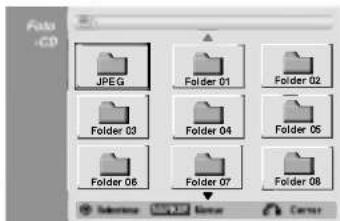
2 Use ▲▼◀▶ para seleccionar una carpeta y, a continuación, pulse ENTER. El icono abierto aparece subrayado en el lado izquierdo del menú.
3 Presione ENTER. Aparecerá una lista de archivos de la carpeta.

Si el 📋 icono aparece en el menú Foto, será indicación de que no puede ver esos ficheros JPEG.
4 Use ▲▼◀▶ para seleccionar un fichero y, a continuación, pulse ENTER. Las opciones de aparecen en la parte izquierda del menú.
Consejo
- Si está en una lista de ficheros y desea regresar a la lista de carpetas, use los botones ▲ / ▼ del mando a distancia para iluminar el icono 📄... y pulsar ENTER
- Podrá ver un canal de TV o una fuente de entrada de vídeo pulsando RETURN. Si desea volver al menú Photo, pulse DISC MENU / LIST.
- En CDs que con contenidos mixtos, (pista de audio, ficheros MP3/WMA y JPEGs), puede seleccionar entre el menú AUDIO CD, el menú MP3/WMA CD y el menú Foto pulsando repetidamente TITLE en el modo de parada.
5 Use ▲ / ▼ para seleccionar la opción "Toda pantalla" y, a continuación, pulse ENTER.
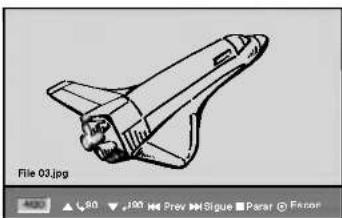
6 Para detener la visualización en cualquier momento, pulse STOP. El menú Foto reaparece.
Saltar imágenes
Al visionar una imagen, pulse SKIP (◀◀ o ▶▶) una vez para avanzar al siguiente fichero o regresar al fichero anterior.
Rotar imágenes
Use ▲ / ▼ mientras visualizar una imagen para voltear la imagen en sentido horario o antihorario.
Visionar presentaciones en diapositivas
-
Seleccione la opción "Slide Show" del menú Photo.
-
Pulse ENTER
Verá aparecer el menú Slide Show.

- Use ▲▼◀▶ para ajustar las opciones. Objeto: Fichero seleccionado o todos los ficheros. Velocidad: Ajusta la velocidad de la presentación de la diapositiva (Lento, Normal o Rápido)
- Seleccione la opción Camenzar y, a continuación, pulse ENTER para iniciar la presentación de la diapositiva.
- Pulse STOP para detener la presentación de la diapositiva y regresar al menú Photo.
N Nota
Use el botón MARKER para seleccionar múltiples ficheros.
Notas sobre las grabaciones en JPEG
- Dependiendo del tamaño y número de los ficheros JPEG, la grabadora puede tardar varios minutos en leer los contenidos del disco. Si no ve una visualización en pantalla transcurridos varios minutos, ello será debido a que algunos ficheros son demasiado grandes - reduzca la resolución de los ficheros JPEG a menos de 4 megapíxeles y grabe otro disco.
- El número total de ficheros y carpetas es libre, pero el número total de ficheros en la carpeta debería ser inferior a 999.
- Algunos discos pueden ser incompatibles debido a diferentes formatos de grabación o al estado del disco.
- Cuando haya termiendo de usar un software tal como "Easy CD Creator" para grabar ficheros JPEG en un CD-R, asegúrese de que todos los ficheros seleccionados tienen la extensión ".jpg" antes de copiarlos al CD.
- Si los ficheros tienen extensiones ".jpe", cámbieles el sufijo a ".jpg".
- Los nombres de fichero sin la extensión ".jpg" no podrán ser leídos por esta grabadora, incluso si los ficheros se muestran como imagen JPEG en Windows Explorer®.
Reproducción de cinta en modo VÍDEO
Preparación
- Antes de utilizar el mando a distancia, presione el botón VCR para seleccionar el dispositivo a activar.
- Encienda la TV y seleccione la fuente de entrada de vídeo conectada a la grabadora.
- Sistema de audio: Encienda el sistema de audio y seleccione la fuente de entrada conectada a la grabadora.
Reproducción normal VHS
1 Inserte una cinta de vídeo grabada previamente. El indicador 📞 se encenderá la grabadora se encenderá automáticamente.
- Asegúrese que el indicador del TEMPORIZADOR en pantalla no está encendido. Si lo estuviera, presione POWER una vez.
- Si inserta una cinta sin lengüeta de seguridad, la grabadora comenzará automáticamente la reproducción.
Presione PLAY (▶) una vez.
El icono PLAY aparece en la pantalla de TV. - No es necesario seleccionar la velocidad de reproducción de la cinta. La grabadora la seleccionará automáticamente.
3 Presione STOP (■) para cesar la reproducción. El icono STOP aparece en la pantalla de TV.
Si la cinta termina antes de presionar STOP (■) la grabadora automáticamente parará, rebobinará y expulsará la cinta, y se apagará por sí mismo.
Notas
- Si desea ver la reproducción del DVD durante la reproducción del VCR, presione DVD (o DVD/VCR) para cambiar al modo DVD y ejecutar la reproducción del DVD. Si presiona VCR (o DVD/VCR) para volver de nuevo a la reproducción del VCR, la reproducción se reanudará desde el punto donde fue interrumpida (PAL Cinta).
- No podrá reproducir el DVD y el VCR a un mismo tiempo.
Control de ajuste de imagen VHS
Ajuste de imagen automático
La función de ajuste de imagen automático adapta la imagen para eliminar la nieve o las rayas. La función de AJUSTE DE IMAGEN AUTOMÁTICO funcionar en las siguientes situaciones:
- Se reproduce una cinta por primera vez.
- La velocidad de la cinta varía (SP, LP).
- Aparecen rayas o nieve debido a arañazos en la cinta.
Ajuste de imagen manual
Si durante la reproducción aparece ruido en pantalla, presione PR/TRK (▲/▼) en el mando a distancia o PROG. (▲/▼) en el panel frontal hasta reducir el ruido en pantalla.
- En el caso de fluctuaciones verticales, ajuste estos controles con mucho cuidado.
- El ajuste se reajusta automáticamente a normal al expulsar la cinta o al desenchufar el cable de alimentación durante más de 3 segundos.
Efectos especiales durante la
reproducción VHS

Notas sobre los efectos especiales durante la reproducción
- Aparecerán líneas horizontales (barras de ruido) en la pantalla de TV. Esto es normal.
- El audio es automáticamente silenciado durante los modos de efectos especiales, por lo que no habrá sonido durante la búsqueda.
- Durante los modos de búsqueda de imagen a alta velocidad, se necesita un breve periodo para estabilizar la velocidad de la cinta al volver a entrar en el modo de reproducción. Podrán observarse leves interferencias durante este tiempo.
Búsqueda
Esta función le permite buscar visualmente hacia delante o atrás una escena deseada de la cinta.
1 Presione BACKWARD (◀◀) o FORWARD (▶▶) durante la reproducción.
La grabadora se activará en el modo de BÚSQUEDA.
- Si deja la grabadora en modo BÚSQUEDA durante más de minutos 3, la grabadora entrará automáticamente en modo de REPRODUCCIÓN, para proteger los cabezales de cinta y vídeo.
2 Presione PLAY (▶) para volver a la reproducción.
Foto fija y reproducción fotograma a fotograma
1 Presione PAUSE/STEP (III) durante la reproducción. Aparece en pantalla una foto fija.
- Si una foto fija vibra verticalmente, estabilícela utilizando PR/TRK (▲/▼) en el mando a distancia.
- Si deja la grabadora en modo STILL durante más de 5 minutos, la grabadora entrará automáticamente en modo STOP para proteger los cabezales de cinta y vídeo.
2 Presione repetidamente PAUSE/STEP (III) para avanzar las imágenes de vídeo fotograma a fotograma mientras observa una imagen fija.
3 Para volver a la reproducción, presione PLAY (▶).
Cámara lenta
1 Mientras en modo fijo, presione FORWARD (▶▶). La cinta se reproducirá a una velocidad 1/19 más lenta que la velocidad normal.
- Durante la reproducción lenta, utilice PR/TRK (▲/▼) en el mando a distancia para reducir al mínimo las bandas de ruido.
- Si el modo cámara lenta continúa durante más de 3 minutos, la grabadora cambiará automáticamente al modo de reproducción normal.
2 Para volver a la reproducción, presione PLAY (▶).
Función counter memory
Esto es útil si existe una sección de la cinta que usted desea visionar inmediatamente después de la grabación, o si desea volver varias veces al mismo punto de la cinta.
1 Comience a grabar o reproducir una cinta.
2 Presione repetidamente DISPLAY para visualizar el contador de tiempo real en pantalla.
3 En el punto que usted desea localizar más tarde, reinicialice el contador de tiempo a 0:00:00 presionando CLEAR.
Continúe la reproducción o grabación.
4 Presione STOP al finalizar la grabación o reproducción.
5 Presione RETURN (♂). La cinta para automáticamente cuando el contador de cinta vuelve a "0:00:00".
Grabación básica
Grabación básica desde un televisor
Siga las siguientes instrucciones para grabar un programa de TV. La grabación comienza inmediatamente y continúa hasta que el disco o la cinta está llena o usted para la grabación.
1 Encienda la grabadora, seleccione el dispositivo (VÍDEO o DVD) para la grabación y cargue un disco o cinta grabable.
Asegúrese también que la entrada de la TV está fijada a esta grabadora. Si carga un disco DVD-RW totalmente en blanco, aparecerá el menú formatear disco, para seleccionar un modo de grabación para formatear el disco (consulte la página 27).
2 Ajuste un modo de grabación según sea necesario pulsando repetidamente REC MODE.
DVD: SP (Calidad estándar), LP (Baja calidad), XP (Alta calidad), EP (Calidad extendida)
VCR: SP (Reproducción estándar), LP (Reproducción larga)
3 Utilice PROG. (▲/▼) en el panel frontal o PR/TRK(▲/▼) en el mando a distancia para seleccionar el canal de TV a grabar.
4 Utilice AUDIO para seleccionar el canal de audio a grabar.
La tabla a continuación muestra qué se grabará en los diferentes ajustes para emisiones de distintos tipos. La última columna (audio del monitor) muestra lo que usted escuchará mientras está grabando.
| TV Difusión Audio | Audio seleccionado | Audio de la emisión | Audio del monitor | |||
| Mode de VR o cinta | Mode de vídeo, +R o +RW | |||||
| L Ch | R Ch | L Ch | R Ch | |||
| STEREO | STEREO/MAIN | STEREO | STEREO | STEREO | ||
| STEREO/SUB | STEREO | STEREO | STEREO | |||
| MONO/MAIN | MONO | MONO | MONO | |||
| MAIN+SUB | STEREO/MAIN | MAIN | SUB | MAIN | MAIN | MAIN |
| STEREO/SUB | MAIN | SUB | SUB | SUB | SUB | |
| MONO/MAIN | MAIN | SUB | MAIN | MAIN | MAIN | |
| MONO | STEREO/MAIN | MONO | MONO | MONO | ||
| STEREO/SUB | MONO | MONO | MONO | |||
| MONO/MAIN | MONO | MONO | MONO | |||
5 Pulse una vez REC (●). Empieza la grabación. (El indicador REC se ilumina en la ventana de presentación).
- La grabación continuará hasta que presione STOP (■) o el disco (o cinta) esté llena.
- Para grabar durante un periodo de tiempo fijo, consulte Grabación temporizada instantánea a la derecha.
6 Pulse STOP (■) para detener la grabación.
Grabación temporizada instantánea
La grabación temporizada instantánea le permite efectuar una grabación fácilmente de un periodo preestablecido de tiempo mediante el temporizador de programas.
1 Siga los pasos 1-5 que aparecen a la izquierda (Grabación básica desde un televisor).
2 Pulse repetidamente REC (●) para seleccionar el periodo de tiempo de grabación.
La grabación comienza después de pulsar por primera
vez. DVD: Cada vez siguiente que pulse se incrementará el tiempo de grabación en 10 minutos dentro de un espacio libre.
VCR: Cada vez que lo presione aumentará el tiempo restante de grabación en 30 minutos. Por favor, confirme que la cinta VHS tenga bastante tiempo restante para grabar antes de comenzar la grabación.

Menú de grabación temporizada instantánea
Comprobar el tiempo de grabación
Pulse una vez REC (●) o DISPALY para comprobar el tiempo de grabación. El ajuste llamado volverá automáticamente a la pantalla del televisor durante un momento.
Igualmente, el tiempo de grabación restante aparece en la ventana de presentación.
Para ampliar el tiempo de grabación
El tiempo de grabación puede ampliarse en cualquier momento pulsando REC (●).
Cada vez siguiente que pulse se incrementará el tiempo de grabación en 10 minutos (DVD) dentro de un espacio libre o en 30 minutos (VCR).
Para hacer una pausa en la grabación
1 Presionar PAUSE/STEP (II) para detenerse brevemente el disco o la cinta durante la grabación.
2 Cuando desee continuar con la grabación, pulse PAUSE/STEP (II) o REC (●).

Notas
- Si presiona PAUSE/STEP (III) durante la grabación en contador instantáneo, se cancelará.
- La grabadora se apagará automáticamente cuando la grabación en contador instantáneo finalice.
- Si la unidad se encuentra en grabación VCR al término de la grabación por temporizador de DVD la unidad no se apagará automáticamente.
Para grabar un programa de TV mientras se está viendo otro
1 Pulse TV/VCR para seleccionar el modo de TV durante la grabación. Aparecerá el indicador de TV.
2 Cuando use el televisor, seleccione el canal que desea ver.

Consejo
Al grabar en una cinta de vídeo, usted podrá cambiar un canal de grabación en modo de pausa en grabación. (No podrá cambiar un canal de grabación en el modo de pausa en grabación del DVD.)

Notas
- Si desea ver la reproducción del DVD durante la grabación del VCR, presione DVD (o DVD/VCR) para cambiar al modo DVD y ejecutar la reproducción del DVD. No podrá reproducir el VCR durante la grabación de un DVD.
- Si desea utilizar la grabación de DVD durante la grabación del VCR, presione DVD (o DVD/VCR) para cambiar al modo DVD y ejecutar la grabación del DVD. No podrá utilizar la grabación de VCR durante la grabación de un DVD.
Grabación básica (Continuada)
Copiar de DVD a VÍDEO
Usted puede copiar los contenidos de un DVD a una cinta VHS usando el botón DUBBING (o DUB).

Nota
Si el DVD (o Discos) que está intentando copiar está protegido contra copia, no podrá copiar el disco. No está permitido copiar DVDs (o Discos) Macrovision codificados.
1 Inserte una cinta VHS
Inserte una cinta virgen de vídeo VHS en el VÍDEO.
Inserte un Disco
Inserte el disco que desea copiar en la bandeja del DVD y ciérrela.
3 Seleccione el modo DVD presionando DVD en el mando a distancia o presionando DVD/VCR en el panel frontal.
4 Encuentre el momento del DVD (o Discos) desde el que usted quiere comenzar a grabar mediante las funciones PLAY y PAUSE.
Para obtener los mejores resultados, pause la reproducción en el punto desde el que desea grabar.
5 Presione el botón DUBBING en el mando a distancia o presione el botón DUB en el panel frontal.
Aparece el menú copiar al VÍDEO.

6 Use ▲ / ▼ / ◀ / ▶ para seleccionar el modo de grabación deseado:
- SP (Reproducción estándar)
• LP (Larga Reproducción, 2 veces SP).
7 Seleccione Dubbing, después presione ENTER o DUBBING (o DUB) para comenzar a copiar.

Consejo
Si usted presiona PAUSE/STEP durante el modo copiar, tanto la unidad de DVD como la de VÍDEO cambiarán al modo Pause, y el indicador "DUB" parpadeará en la pantalla del panel frontal. Mientras esté en modo Pause, usted podrá ajustar la posición de reproducción del DVD mediante PLAY, BACKWARD, FORWARD, PAUSE/STEP, etc. El VÍDEO permanecerá en modo Pause. Para volver al proceso de copia, presione el botón DUBBING (o DUB) dos veces.
Parar el proceso de copia
Para parar el proceso de copia en cualquier otro momento, presione STOP (■).
Usted debe parar manualmente el proceso de copia cuando el DVD termine, o la unidad podrá volver a reproducir y grabar una y otra vez.
Copiar del VÍDEO al DVD
Usted puede copiar el contenido de una cinta VHS en un disco DVD grabable usando el botón DUBBING (o DUB). Esto le permitirá archivar sus cintas VHS en DVD.

Nota
Si la cinta de vídeo VHS que usted está intentado copiar está protegida contra copia, usted no podrá copiarla. No está permitido copiar cintas codificadas Macrovision.
1 Inserte un disco DVD grabable. Inserte un disco DVD virgen grabable en la bandeja del DVD y ciérrela.
2 Inserte una cinta VHS
Inserte la cinta de vídeo VHS que desea copiar en el VÍDEO.

Nota
Cuando utilice discos DVD±RW, deberá formatearlos antes de copiar: consulte la página 27.
3 Seleccione el modo VÍDEO presionando VÍDEO en el mando a distancia o presionando DVD/VCR en el panel frontal.
4 Encuentre el lugar en la cinta VHS desde el que desea comenzar a grabar mediante las funciones PLAY, BACKWARD, FORWARD y PAUSE.
Para obtener los mejores resultados, pause la reproducción en el punto desde el que desea grabar.
5 Presione el botón DUBBING en el mando a distancia o presione el botón DUB en el panel frontal.
Aparece el menú copiar al DVD.

6 Use ▲ / ▼ / ◀ / ▶ para seleccionar el modo de grabación deseado:
• EP (Calidad extendida)
• LP (Baja calidad)
• SP (Calidad estándar)
• XP (Alta calidad)
7 Seleccione Dubbing, después presione ENTER o DUBBING (o DUB) para comenzar a copiar.

Consejo
Si usted presiona PAUSE/STEP durante el modo de Copia, tanto el DVD como el VÍDEO cambiarán a modo Pause y el indicador "DUB" parpadeará en la pantalla del panel frontal. Mientras esté en modo Pause, usted podrá ajustar la posición de reproducción del VÍDEO mediante PLAY, BACKWARD, FORWARD, PAUSE/STEP, etc. El DVD permanecerá en modo Pause. Para volver al proceso de copia, presione el botón DUBBING (o DUB) dos veces.
Parar el proceso de copia
Para parar el proceso de copia en cualquier otro momento, presione STOP (■).
El proceso de copia parará automáticamente cuando la cinta VHS finalice.
Grabación temporizada
Esta grabadora puede ser programada para grabar hasta 8 programas en un período de 1 mes.
1 Pulse TIMER REC.
El menú Timer Record aparecerá.
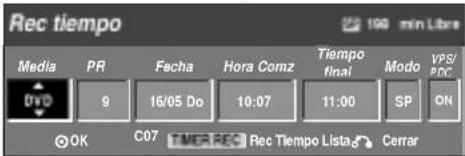
- Media – Seleccione el medio (DVD o VÍDEO).
- PR – Elija un número de programa memorizado o una de las entradas externas desde la que grabar.
- Fecha – Seleccione la fecha hasta con un mes de antelación, o seleccione una programación diaria o semanal.
- Tiempo de comienzo – Ajuste la hora de comienzo de la grabación.
- Tiempo final – Fijar el tiempo final de la grabación.
- Modo – Elija un modo de grabación. DVD: SP, LP, EP, XP, o AT (Automático) VÍDEO: SP, LP, AT (Automático)
El modo AT (Automático) determina cuánto tiempo hay disponible en el disco o cinta y cambia al modo de grabación, si fuera necesario, para completar la programación de grabación. El modo AT no puede seleccionarse cuando la función VPS/PDC está activada (ON).
- VPS/PDC – El sistema VPS/PDC ajusta automáticamente la hora de grabación de modo que incluso si el programa no es emitido a la hora prevista no se lo perderá. Para que VPS/PDC funcione adecuadamente, deberá introducir la hora y fecha correcta anunciada del programa que desea grabar.
Tenga en cuenta que VPS/PDC puede que no funcione en todas las emisoras.
Notas
- Las emisoras que usan normalmente VPS/PDC incluyen información VPS/PDC en las páginas de la guía de teletexto del televisor. Consulte estas páginas cuando ajuste la grabación temporizada.
- Esta grabadora tarda aproximadamente 20 segundos en encenderse y empezar la grabación. Esto significa que cuando use VPS/PDC, puede que haya casos en que el comienzo del programa no se ha grabado.
2 Introduzca la información necesaria para su(s) grabación(es) temporizada.
- ◀ / ▶ (left/right) – mueven el cursor izquierda/derecha
- ▲ / ▼ (up/down) – cambian el ajuste en la posición del cursor actual
- Pulse RETURN (♂) para salir del menú Timer Record.
- Pulse TIMER REC para visualizar Rec Tiempo Lista.
3 Presione ENTER para guardar la programación. Aparecerá la lista de programaciones de grabación.
4 Pulse RETURN (○) para salir de Rec Tiempo Lista.
5 Asegúrese de introducir un disco o cinta grabable y presione POWER para poner su unidad en espera.
Notas
- El indicador del contador estará iluminado en la pantalla del panel frontal.
- Si los indicadores Disc y Tape (cinta) están parpadeando, denota que no se ha introducido el disco o la cinta, o el disco introducido no es grabable.
- La grabadora grabará el sonido según la configuración actual de la TV (Estéreo, Mono o Bilingüe). Utilice el botón AUDIO para ajustar el sonido antes de poner la grabadora en modo de espera.
- Deberá pulsar POWER para detener la grabación temporizada.
- La grabadora se apagará automáticamente cuando la programación finalice. Si la unidad se encuentra en modo DVD al término de la grabación por temporizador del VCR la unidad no se apagará automáticamente.
- Hay una pequeña demora cuando una programación finaliza para confirmar la programación grabada. Si hay dos programaciones para grabar secuencialmente (una justo después de la otra), el inmediato comienzo de la última programación puede no grabarse.
- Si desea ver la reproducción del DVD durante la grabación por temporizador del VCR, presione DVD (o DVD/VCR) para cambiar al modo DVD y ejecutar la reproducción del DVD. No podrá reproducir el VCR durante la grabación por temporizador de un DVD:
Los discos DVD recomendables:
| DVD-R | DVD+R | DVD-RW | DVD+RW | DVD+R(DL) |
| SONY (8x, 16x) | SONY (2.4x, 4x, 8x, 16x) | Victor (1x, 4x) | SONY (2.4x) | Mitsubishi (2.4x) |
| TDK (4x, 8x) | TDK (4x) | Maxell (1x, 2x, 4x) | TDK (2.4x) | Maxell (2.4x) |
| Verbatim (4x, 8x) | Mitsubishi (4x, 8x) | TDK (2x) | Philips (4x) | - |
| Panasonic (2x, 4x) | Ricoh (2x, 4x, 8x) | Mitsubishi (2x) | Ricoh (2.4x) | - |
| - | - | - | HP (2.4x, 4x) | - |
Grabación temporizada (cotinuación)
Comprobación de los datos de la grabación temporizada
La programación puede chequearse siempre que la grabadora está encendida. Pulse dos veces TIMER REC.
- Use ▲ / ▼ para seleccionar una grabación temporizada.
- Pulse ENTER para editar el programa seleccionado. Aparece el menú Timer Record.
- Pulse CLEAR para borrar el programa seleccionado de Rec Tiempo Lista.
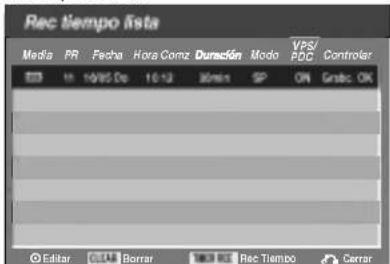
Cancelación de un grabación temporizada
Puede borrar un ajuste del temporizador en cualquier momento antes de que empiece la grabación.
- Use ▲ / ▼ para seleccionar un programa que desee borrar de Rec Tiempo Lista. Si desea borrar el programa, pulse CLEAR
Detener una grabación temporizada en progreso
Aunque haya empezado una grabación temporizada, se puede cancelar el programa.
- Pulse POWER.
Solución de problemas durante la grabación temporizada
Aunque el reloj esté ajustado, la grabadora no empezará a grabar en los siguientes casos:
- No hay un disco (o cinta) cargado
- Se ha cargado un disco (o cinta) no grabables.
- Protejer disco está ajustado a ON en el menú Setup (consulte la página 29).
- La unidad está encendida
- Ya hay 99 títulos (DVD-RW, DVD-R) o 49 títulos (DVD+RW, DVD+R) grabados en el disco.
No podrá introducir un programa temporizado en los siguientes casos:
- Ya hay una grabación en curso.
- La hora que intenta ajustar ya ha pasado.
- Ya hay 8 programas temporizadas ajustados.
Si dos o más programas temporizados se solapan:
- El programa más temprano tiene prioridad.
- Cuando el programa más temprano finaliza, da paso al último.
- Si hay dos programas ajustados para empezar exactamente a la misma hora, el programa que se ha introducido primero tendrá prioridad.
Si es disco está dañado, es posible que la grabación nos se complete con éxito. En ese caso aunque la casilla de Controlar muestre "Grabc. OK", puede que no lo esté.
Grabación desde una entrada externa
Grabación desde componentes externos
Podrá grabar desde un componente externo, como una videocámara o VCR, conectado a cualquiera de las entradas externas de la grabadora.
1 Asegúrese de que el componente desde el que desea grabar está conectado adecuadamente a la grabadora. Consulte la página 18.
2 Pulse repetidamente AV para seleccionar la entrada externa desde la que grabar.
- Tuner: sintonizador incorporado
• AV1: EURO AV1 AUDIO VIDEO montado en el panel posterior
• AV2: EURO AV2 DECODER montado en el panel posterior - AV3: AV3 IN (VIDEO, AUDIO (L/R), S-VIDEO IN) montado el panel frontal
• DV: DV IN montado en el panel frontal
Note
Compruebe que la configuración de entrada de audio en la grabadora es la que usted desea. Consulte la página 27.
3 Introduzca un disco o cinta grabable.
4 Seleccione un modo de grabación según sea necesario pulsando repetidamente REC MODE.
DVD: SP (Calidad estándar), LP (Baja calidad), XP (Alta calidad), EP (Calidad extendida)
VCR: SP (Reproducción estándar), LP (Reproducción larga)
5 Pulse una vez REC (●).
Empieza la grabación. (El indicador REC se ilumina en la ventana de presentación).
- El proceso de grabación continúa hasta que usted presione STOP (■) o el disco o cinta termine.
- Para grabar durante un periodo de tiempo fijo, consulte Grabación temporizada instantánea en la página 43.
6 Pulse STOP (■) para detener la grabación.
Note
Si su fuente está protegida contra copia mediante CopyGuard, no podrá grabarla con esta grabadora. Consulte Copyright en la página 9 para más información.
Grabación desde una videocámara digital
Podrá grabar desde una videocámara digital conectada a la toma DV IN en el panel frontal de esta grabadora. Si usa el mando a distancia de la grabadora, podrá controlar tanto la videocámara como la grabadora. Antes de la grabación, asegúrese de que está configurada la entrada de audio para la toma DV IN (consulte la página 27).
Consejos
- La señal fuente deberá estar en formato DVC-SD.
- Algunas videocámaras no pueden controlarse con el mando a distancia de la grabadora.
- Si conecta una segunda grabadora mediante un cable DV, no podrá controlar el segundo DVD desde ésta.
- No podrá controlar está unidad remotamente desde un componente conectado a la toma DV IN.
- No podrá grabar los datos sobre la fecha y la hora desde un casete DV.
1 Asegúrese de que su videocámara digital está conectada a la toma DV IN del panel frontal. Consulte la página 18.
2 Compruebe que la entrada de audio DV está a su gusto.
Puede elegir entre Audio 1 (audio original) y Audio 2 (audio doblado).
- La entrada DV se ajusta desde DV Rec Audio en el submenú del menú Setup. Consulte DV Rec Audio en la página 27 para más información.
3 Pulse repetidamente AV para seleccionar la entrada DV.
DV aparece en la ventana de presentación y en la pantalla del televisor.
4 Busque un punto en la cinta de la videocámara a partir del cual iniciar la grabación.
Para obtener los mejores resultados, haga una pausa en la reproducción a partir del cual desea grabar.
- Dependiendo de la videocámara, podrá usar el mando a distancia de la grabadora para controlar la videocámara usando las funciones STOP, PLAY y PAUSE.
5 Pulse una vez REC ( ●) para empezar la grabación.
- La grabación se detiene automáticamente si la grabadora no detecta una señal.
- Puede hacer una pausa o detener la grabación pulsando PAUSE/STEP (■) o STOP (■). No se puede controlar la videocámara con este mando a distancia durante la grabación.
- En modo vídeo, el fotograma final de la grabación puede permanecer visualizado en pantalla durante unos momentos después de que la grabación se detiene.
- Para que la grabación temporizada funcione correctamente en esta grabadora, la videocámara también deberá estar encendida y en funcionamiento.
Grabar desde una entrada externa (continuación)
Qué es un DV?
Usar un DV, también conocido como i.LINK, puede conectar una videocámara equipada con DV a esta grabadora usando un cable DV único para la entrada y salida de audio, vídeo, datos y señales de control. La interfaz i.LINK también se conoce como IEEE 1394-1995.
"i.LINK" y el logotipo "i.LINK" son marcas registradas.
- Esta grabadora sólo es compatible con videocámaras (DVC-SD) con formato DV. Los sintonizadores de satélite digital y videograbadoras VHS digitales no son compatibles.
- No podrá conectar más de una videocámara DV a la vez a esta grabadora.
- No podrá controlar esta grabadora desde un equipo externo conectado a través de la toma DV IN (incluidas dos grabadoras de DVD).
- Puede que no siempre sea posible controlar la videocámara conectada a través de la toma DV IN.
- Las videocámaras normalmente graban el audio como estéreo de 16-bit/48kHz, o pistas gemelas de estéreo de 12-bit/32kHz. Esta grabadora sólo puede grabar una pista de audio estéreo. Ajuste DV Rec Audio a Audio 1 o Audio 2 según sea necesario (consulte la página 27).
- La entrada de audio a la toma DV IN deberá ser 32 o 48kHz (no 44.1kHz).
- Los ruidos en la imagen de la grabación pueden producirse si el componente fuente hace una pausa en la reproducción o reproduce una sección no grabada de la cinta, o si hay un fallo en la alimentación del componente fuente, o el cable DV se desconecta.
- Aunque DV Rec Audio esté ajustado a Audio 2 y la señal Audio 2 no esté presente, DV Rec Audio se reajustará automáticamente a Audio 1.
Mensajes relacionados con DV
Puede que vea aparecer los siguientes mensajes en la pantalla del televisor cuando use la toma DV IN.
Videocámara desconectado
La videocámara no se ha conectado adecuadamente o la videocámara está apagada.
Aparatos sobre-conectados
La toma DV de la grabadora sólo tiene soporte para una sola videocámara.
Revisar la cinta
No hay ningún casete cargado en el equipo conectado.
No controllable
Esta grabadora no puede controlar la videocámara.
Actualizando información
La videocámara está actualizando la información para el DV.
Modo cámara
La videocámara está ajustada en modo cámara.
Solución de problemas
Si no obtiene imagen y/o audio a través de la toma DV IN, compruebe los siguientes puntos:
- Asegúrese de que el cable DV está insertado correctamente.
- Intente apagar el equipo conectado y vuelva a encenderlo.
- Intente cambiar la entrada de audio.

Notas
- Dependiendo de la videocámara conectada, es posible que no pueda controlarla usando el mando a distancia suministrado con esta grabadora.
- Antes de fijar el modo de su Cámara de vídeo portátil al modo de cámara, baje el volumen del dispositivo de sonido conectado. Puede producirse un sonido importante.
Menú de Lista de Títulos y lista de capítulos
Usar el menú Lista de Títulos -Original VR
Lista de Títulos -Original es la ubicación donde usted crea y edita su Playlist y donde podrá borrar títulos y hacer otras modificaciones en el contenido original del disco. También podrá reproducir títulos individuales directamente desde el menú Lista de Títulos -Original. La grabadora debe estar parada para poder editar usando la Lista de Títulos -original.
1 Pulse DISC MENU / LIST repetidamente para visualizar el menú Lista de Títulos -Original.
- Use los botones ▲ / ▼ para visualizar la página anterior/ siguiente si hay más de 6 títulos.
- Para salir de Lista de Títulos -Original, pulse RETURN (💡).
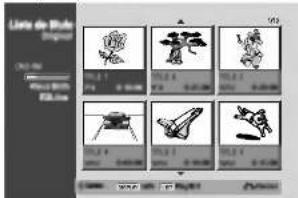
2 Para ver las opciones de Lista de Títulos - Original, seleccione el título que desee y, a continuación, pulse ENTER.
Las opciones de la Lista de Títulos -Original aparecen en la parte izquierda del menú.
3 Use ▲ / ▼ para seleccionar una opción y, a continuación, pulse ENTER para confirmar.
Play
Capítulo
Borrar
Protección
Editar >
Aña. P. list
Doblado
Nom.Título
Borrar parc.
Play: Inicia la reproducción del título seleccionado.
Capítulo: Mueve la lista de capítulos. Menú original del título. (consulte en la parte derecha de esta página)
Borrar: Borra el título. (página 56)
Protección: Protege contra la grabación, edición o borrado accidentales del título. (página 58)
Editar: Selecciona las opciones de edición.
- Nom.Título: Edita el nombre del título. (página 57)
- Borrar parc.: Borra una parte del título. (página 56)
Aña. P. list: Añade el título a la Playlist. (página 55)
Doblado: Copia el título a una cinta VHS.
4 Pulse repetidamente RETURN ( 🔍 ) para salir del menú Lista de título -Original.

Consejo
Pulse DISPLAY para ver información más detallada sobre los títulos para el título seleccionado.
Usar el menú Lista de capítulos - Original VR
1 Pulse repetidamente DISC MENU / LIST para visualizar el menú Lista de Títulos-Original.
2 Use ▲▼◀▶ para elegir el título que desea visualizar del menú Lista de capítulos-Original y, a continuación, pulse ENTER. Las opciones de la Lista de Títulos –Original aparecen en la parte izquierda del menú.
3 Use ▲ / ▼ para seleccionar "Capítulo" desde las opciones de la Lista de Títulos - Original y, a continuación, pulse ENTER.
El menú de la lista de capítulos—Original aparecerá en la pantalla del televisor.

Para visualizar las opciones de la Lista de Capítulos – Original, seleccione el capítulo que desea y, a continuación, pulse ENTER. Las opciones de la Lista de Capítulos–Original aparecen en la parte izquierda del menú.
5 Use ▲ / ▼ para seleccionar una opción y, a continuación, pulse ENTER para confirmar.
Play
Título
Borrar
Combinación
Aña. P. list
Play: Inicia la reproducción del capítulo seleccionado.
Título: Mueve el menú de la Lista de Títulos –Original del capítulo. (consulte en la parte izquierda de esta página)
Borrar: Borra el capítulo. (página 56)
Combinación: Combina dos capítulos en uno. (página 57)
Aña. P. list: Añade el capítulo a la Playlist. (página 55)
6 Pulse repetidamente RETURN (💡) para salir del menú Lista de Capítulos - Original.
Menú de Lista de Títulos y Lista de Capítulos (continuación)
Usar el menú Lista de Títulos –Playlist
VR
1 Pulse repetidamente DISC MENU / LIST para visualizar el menú Lista de Títulos - Playlist.
- Use los botones ▲ / ▼ para visualizar la página anterior/ siguiente si hay más de 6 títulos.
- Para salir de Lista de Títulos - Playlist, pulse RETURN (💡).

2 Para visualizar las opciones de la Lista de Títulos - Playlist, seleccione el título que desee y, a continuación, pulse ENTER.
Las opciones de la Lista de Títulos - Playlist aparecen en la parte izquierda del menú.
3 Use ▲ / ▼ para seleccionar una opción y, a continuación, pulse ENTER para confirmar.
Play
Capítulo
Nom.Título
Borrar
Borrar parc.
Doblado
Play: Inicia la reproducción del título seleccionado.
Capítulo: Mueve la Lista de Capítulos – Playlist del título. (consulte en la parte derecha de esta página)
Nom. Título: Edita el nombre del título. (página 57)
Borrar: Borra el título. (página 56)
Borrar parc.: Borra una parte del título. (página 56)
Doblado: Copia el título a una cinta VHS.
4 Pulse repetidamente RETURN (💡) para salir del menú Lista de Títulos – Playlist.
T Consejo
Pulse DISPLAY para ver información más detallada sobre los títulos para el título seleccionado.
Usar el menú Lista de Capítulos –
Playlist VR
1 Pulse repetidamente DISC MENU / LIST para visualizar el menú Lista de Títulos - Playlist.
2 Use ▲▼◀▶ para elegir el título que desea visualizar del menú Lista de Capítulos - Playlist y, a continuación, pulse ENTER.
Las opciones de menú Lista de Títulos - Playlist aparecen en la parte izquierda del menú.
3 Use ▲ / ▼ para seleccionar "Capítulo" desde las opciones de la Lista de Títulos – Playlist y, a continuación, pulse ENTER.
El menú Lista de Capítulos – Playlist aparecerá en la pantalla del televisor.
![Liste de sepítico Papital TITLE: PAPERA DE 2023 19 Legend: [ ] [ ] [ ] [ ] [ ] [ ]](/content/2026/05/1079676/images/53358708fa14c7850ebba90fe1d12f63a59db8c489e7f2d7550cb9cbe89ca652.jpg)
Para ver las opciones de Lista de Capítulos – Playlist, seleccione el capítulo que desee, y a continuación pulse ENTER.
Las opciones de Lista de Capítulos – Playlist aparecen en la parte izquierda del menú.
5 Use ▲ / ▼ para seleccionar una opción y, a continuación, pulse ENTER para confirmar.
| Play |
| Título |
| Borrar |
| Mover |
| Combinación |
Play: Inicia la reproducción del capítulo seleccionado.
Título: Mueve el menú de la Lista de Títulos – Playlist del capítulo. (consulte en la parte izquierda de esta página)
Borrar: Borra el capítulo. (página 56)
Mover: Mueve un capítulo del menú de la Lista de Capítulos – Playlist a una posición del menú. (página 58)
Combinación: Combina dos capítulos en uno. (página 57)
6 Pulse repetidamente RETURN ( 🔍 ) para salir del menú Lista de Capítulos –Playlist.
Menú Lista de Títulos y Lista de Capítulos (continuación)
Usar Lista de Títulos Video
Desde la pantalla Título list puede reproducir, nombrar y borrar títulos.
Una vez está finalizado el disco en modo vídeo, la pantalla Título list cambiará de apariencia y lo único que podrá hacer es seleccionar los títulos a reproducir.
1 Pulse DISC MENU / LIST para visualizar Lista deTítulo.

2 Use ▲ / ▼ para elegir un título y a continuación pulse ENTER.
Las opciones de Título list aparecen en la parte izquierda de la pantalla Lista de título.
3 Use ▲ / ▼ para seleccionar una opción y a continuación pulse ENTER para confirmar.
| Play |
| Nombre Título |
| Borrar |
| Doblado |
Play: empieza la reproducción del título seleccionado.
Nombre Título: edita el nombre del título. (página 57)
Borrar: borra el título de la lista de títulos.
Doblado: Copia el título a una cinta VHS.
4 Pulse repetidamente RETURN (💡) para salir de Lista de título.
Consejo
Pulse DISPLAY para ver información más detallada sobre los títulos para el título seleccionado.
Borrar un título Video
Antes de finalizar un disco, podrá borrar los títulos grabados en el disco.
Precaución
- Si borra un título de un disco DVD-R, el título desaparecerá de Lista de título, pero el tiempo de grabación disponible no aumentará.
- Cuando borre un título de un disco DVD-RW, el tiempo de grabación disponible para grabación sólo aumentará si es el último título del disco.
1 Pulse DISC MENU / LIST para visualizar Título list.
2 Use ▲▼◀▶ para elegir un título que desee borrar y a continuación pulse ENTER.
Las opciones de Título list aparecen en la parte izquierda del menú Título list.
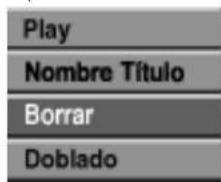
3 Use ▲ / ▼ para seleccionar 'Borrar' y a continuación pulse ENTER para confirmar.
El mensaje de confirmación para borrado aparecerá.
4 Use ◀ / ▶ para seleccionar 'OK' después presione ENTER.
Se borra el capítulo o título.
Después de presionar ENTER, se muestra el menú nuevo y actualizado.
5 Repita los pasos 2 -4 para borrar los títulos adicionales de Título list.
6 Pulse repetidamente RETURN (♂) para salir de la pantalla Título list.
Si ya se ha finalizado el disco
Deberá ver una pantalla como la siguiente.

Menú Lista de Títulos y Lista de Capítulos (continuación)
Usar el menú Lista de Títulos
+RW
La Lista de Títulos es la ubicación donde usted puede ver todos los títulos grabados y donde podrá borrar títulos y hacer otras modificaciones en el contenido original del disco. También podrá reproducir títulos directamente desde el menú Lista de Títulos. La grabadora debe estar parada para poder editar usando el menú de Lista de Títulos.
1 Pulse DISC MENU / LIST para visualizar el menú Lista de Títulos.
- Use los botones ▲ / ▼ para visualizar la página anterior/siguiente si hay más de 6 títulos.
- Para salir del menú de Lista de Títulos, pulse RETURN (💡).

2 Para ver las opciones de Lista de Títulos, seleccione el título que desee y, a continuación, pulse ENTER.
Las opciones de la Lista de Títulos aparecen en la parte izquierda del menú Lista de Títulos.
3 Use ▲ / ▼ para seleccionar una opción y, a continuación, pulse ENTER para confirmar.
| Play | |
| Mostrar Todo | |
| Capítulo | |
| Borrar | |
| Protección | |
| Editar | > |
| Doblado | |
Play: Inicia la reproducción del título seleccionado pero no de los capítulos ocultos.
Mostrar Todo: Inicia la reproducción del título seleccionado incluyendo los capítulos ocultos.
Capítulo: Mueve el menú de la Lista de Capítulos del título. (consulte en la parte derecha de esta página)
Borrar: Borra el título. (página 56)
Protección: Protege contra la grabación, edición o borrado accidentales del título. (página 58)
Editar: Selecciona las opciones de edición.
- Nombre de Título: Edita el nombre del título. (página 57)
- Dividir: Divide un título en dos. (página 59)
- Esconder (Mostrar): Oculta (o muestra) todos los capítulos que hay dentro de un título. (página 59)
Doblado: Copia el título a una cinta VHS.
| Nombre de Título |
| Dividir |
| Esconder |
4 Pulse repetidamente RETURN (💡) para salir del menú Lista de Títulos.

Consejo
Pulse DISPLAY para ver información más detallada sobre los títulos para el título seleccionado.

Precaución
Si pulsa REC (●) cuando aparezca el menú de Lista de títulos, el título seleccionado se borrará y comenzará la grabación sobreescribiendo. (Para más información consulte la página 60).
Usar el menú de Lista de Capítulos +RW
1 Pulse DISC MENU / LIST para visualizar el menú Lista de Títulos
2 Use ▲▼◀▶ para elegir el título del que desea visualizar del menú Lista de Capítulos y, a continuación, pulse ENTER.
Las opciones de la Lista de Títulos aparecen en la parte izquierda del menú.
3 Use ▲ / ▼ para seleccionar 'Capítulo' de las opciones de la Lista de Títulos y, a continuación, pulse ENTER. El menú Lista de Capítulos aparecerá en la pantalla del televisor.
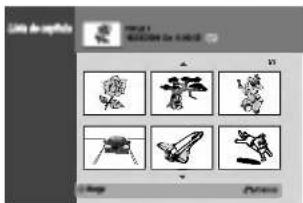
Para visualizar las opciones de la Lista de Capítulos, seleccione el capítulo que desee y, a continuación, pulse ENTER.
Las opciones de la Lista de Capítulos aparecen en la parte izquierda del menú.
5 Use ▲ / ▼ para seleccionar una opción y, a continuación, pulse ENTER para confirmar.
| Play |
| Título |
| Combinación |
| Esconder |
Play: Inicia la reproducción del capítulo seleccionado.
Título: Se desplaza al menú Lista de Títulos del capítulo. (consulte en la parte izquierda de esta página)
Combinación: combina dos capítulos en uno. (página 57)
Esconder (Mostrar): Oculta (o muestra) el capítulo seleccionado. (página 59)
6 Pulse repetidamente RETURN (♂) para salir del menú de Lista de capítulo.
Menú Lista de Títulos y Lista de Capítulos (continuación)
Usar el menú Lista de Títulos +R
La Lista de Títulos es la ubicación donde usted puede visualizar todos los títulos grabados y donde podrá borrar títulos y hacer otras modificaciones en el contenido original del disco. También podrá reproducir títulos directamente desde el menú Lista de Títulos.
La grabadora debe estar parada para poder utilizar el menú Lista de Títulos.
1 Pulse DISC MENU / LIST para visualizar el menú Lista de Títulos.
- Use los botones ▲ / ▼ para visualizar la página anterior/ siguiente si hay más de 6 títulos o capítulos.
- Para salir del menú Lista de Título, pulse RETURN (💡).

2 Para visualizar las opciones de la Lista de Títulos, seleccione el título que desee y, a continuación, pulse ENTER.
Las opciones de la Lista de Títulos aparecen en la parte izquierda del menú.
3 Use ▲ / ▼ para seleccionar una opción y, a continuación, pulse ENTER para confirmar.
| Play | |
| Mostrar Todo | |
| Capítulo | |
| Borrar | |
| Protección | |
| Editar | > |
| Doblado | |
Play: Inicia la reproducción del título seleccionado pero no de los capítulos ocultos.
Mostrar Todo: Inicia la reproducción del título seleccionado y de los capítulos ocultos.
Capítulo: Mueve el menú de la Lista de Capítulos del título. (consulte en la parte derecha de esta página)
Borrar: Borra el título. (página 56)
Protección: Protege contra la grabación, edición o borrado accidental del título. (página 58) Editar: Selecciona las opciones de edición.
- Nombre de Título: Edita el nombre del título. (página 57)
- Esconder (Mostrar): Oculta (o muestra) todos los capítulos del título. (página 59)
Doblado: Copia el título a una cinta VHS.
| Nombre de Título |
| Dividir |
| Esconder |
4 Pulse repetidamente RETURN ( 🔍 ) para salir del menú Lista de Título.
Consejo
Pulse DISPLAY para ver información más detallada sobre los títulos para el título seleccionado.
Usar el menú Lista de Capítulos +R
1 Pulse DISC MENU / LIST para visualizar el menú Lista de Títulos
2 Use ▲▼◀▶ para elegir el título que desea visualizar del menú Lista de Capítulos y, a continuación, pulse ENTER.
Las opciones de la Lista de Títulos aparecen en la parte izquierda del menú.
3 Use ▲ / ▼ para seleccionar 'Capítulo' de las opciones de la Lista de Títulos y, a continuación, pulse ENTER. El menú Lista de Capítulos aparecerá en la pantalla del televisor.
Para visualizar las opciones de la Lista de Capítulos, seleccione el capítulo que desee y, a continuación, pulse ENTER.
Las opciones de la Lista de Capítulos aparecen en la parte izquierda del menú.
5 Use ▲ / ▼ para seleccionar una opción y, a continuación, pulse ENTER para confirmar.
| Play |
| Título |
| Combinación |
| Esconder |
Play: Inicia la reproducción del capítulo seleccionado.
Título: Se desplaza al menú Lista de Títulos del capítulo. (consulte en la parte izquierda de esta página)
Combinación: Combina dos capítulos en uno. (página 57)
Esconder (Mostrar): Oculta (o muestra) el capítulo seleccionado. (página 59)
6 Pulse repetidamente RETURN (♂) para salir del menú de la Lista de Capítulos.
Edición de Títulos y Capítulos
Las ediciones que realice en el contenido original cambiarán el contenido real del disco. Por ejemplo, si borra un título o capítulo de un contenido Original (título o capítulo), ese título o capítulo se borrarán del disco, liberando tiempo de grabación.
Cuando edite la Playlist, en cambio, no está cambiando el contenido del disco. Por ejemplo, cuando borra un título de la Playlist, sólo le está diciendo a la grabadora que no reproduzca ese título. Nada se borra del disco.
Títulos, Capítulos y Partes VR
Los títulos del contenido Original del disco contienen uno o más capítulos. Cuando inserte un título en la Playlist, todos los capítulos de ese título también aparecerán. Por decirlo de otro modo, los capítulos de la Playlist se comportan exactamente como capítulos de un disco DVD-Vídeo. Las partes son secciones de títulos de listas de reproducción o de los originales. Desde el menú de la Playlist o del Original, puede añadir o borrar partes. Añadir un nuevo capítulo o título a la Playlist crea un nuevo título que está compuesto de una sección (es decir, capítulo) de un título Original. Borrar una parte elimina parte de un título del menú Playlist o Original.
Precaución
- Al editar usando las funciones Borrar, Agregar y Mover, los fotogramas de inicio y de finalización tal vez no coincidan exactamente con la pantalla del punto de inicio y finalización.
- Durante la reproducción de la Playlist, puede darse cuenta quizás de una pausa momentánea entre las ediciones. No se trata de un mal funcionamiento.
Agregar marcadores de capítulo

Puede poner un marcador de capítulo en cualquier lugar de una título de la Playlist o Original durante la grabación o reproducción. Una vez marcado el capítulo, podrá usar la función Chapter Search (Búsqueda de Capítulo), así como borrar, combinar y desplazar capítulos del menú Lista de Capítulos-Original o Lista de Capítulos-Playlist. Puede insertar hasta 999 marcadores de capítulo tanto en los contenidos de la Playlist como en los originales.
N Nota
Los marcadores de capítulo se insertan en intervalos regulares automáticamente. Puede cambiar este intervalo en el menú Setup inicial (consulte Auto Capítal en la página 27).
1 Reproduzca el título (Original o Playlist).
2 En el punto en el que desee iniciar un nuevo capítulo, pulse CHP. ADD.
Verá aparecer un icono que indica la presencia de un marcador de capítulo en la pantalla del televisor. - También puede poner marcadores de capítulo durante la grabación.
Cambiar las vistas en miniatura del título

Cada título mostrado en el menú de la Lista de Títulos se representa con una imagen en miniatura tomada del inicio de ese título o capítulo. Si lo prefiere, seleccione una imagen fija diferente de un título.
1 Reproduzca el título (Original o Playlist).
2 Pulse THUMBNAIL para hacer que la imagen visualizada en ese momento sea la que aparezca en el menú Playlist o Original.
La imagen fija que elija usted aparece tanto en el menú Playlist como Original.
Consejo
También podrá cambiar la imagen de la vista en miniatura del título de la Lista de Capítulos-Original o Lista de Capítulos-Playlist Seleccione un capítulo de la Lista de Capítulos-Original o Lista de Capítulos-Playlist y, a continuación, pulse THUMBNAIL. Cambiará la imagen de la vista en miniatura del título que incluye el capítulo.
Edición de Títulos y Capítulos (continuación)
Crear una nueva Playlist
Use esta función para agregar un título o capítulo original a la Playlist. Cuando haga esto, se pondrá todo el título en la Playlist (puede borrar los trozos que no necesite más tarde. Consulte "Eliminar un título/capítulo de Original o Playlist" en la página 56).
Ei título aparece en la Playlist completo con los marcadores de capítulo que aparecen la Original. Sin embargo, si añade más marcadores de capítulo a la Original más tarde, éstos no se copiarán automáticamente al título de la Playlist.
Puede agregar hasta 999 capítulo a un disco.
Si sólo desea agregar un capítulo de un título, utilice Agregar un título/capítulo a la Playlist en esta página.
1 Pulse repetidamente DISC MENU / LIST para visualizar el menú Lista de Títulos-Original.
Para visualizar el menú Lista de Capítulos-Original, consulte "Usar el menú Lista de Capítulos-Original" en la página 49.
2 Escoja un título o capítulo en el menú Original para ponerlo en una Playlist y, a continuación, pulse ENTER.
Verá aparecer las opciones Original (Título o Capítulo) en la parte izquierda del menú Original.


Lista de Títulos-Original
Lista de Capítulos-Original
3 Use ▲ / ▼ para seleccionar 'Playlist' de las opciones Original y, a continuación, pulse ENTER.

4 Seleccione 'Playlist nu...', a continuación, pulse ENTER.
Verá aparecer el nuevo título en la Playlist actualizada. Todos los capítulos del título se agregan a la Playlist.
Agregar un título/capítulo adicional a
Playlist VR
Puede agregar un título o capítulo Original para añadirlo a un título de la Playlist incluso si ya está registrado.
1 Pulse DISC MENU / LIST repetidamente para visualizar el menú Lista de Títulos-Original. Para visualizar el menú Lista de Capítulos-Original, consulte "Usar Lista de Capítulos-Original" en la página 49.
2 Elija un título o capítulo Original para ponerlo en la Playlist y, a continuación, pulse ENTER. Las opciones del menú Original aparecerán en la parte izquierda de la pantalla.

Lista de Títulos-Original

Lista de Capítulos-Original
3 Use ▲ / ▼ para seleccionar 'Aña. P.list' de las opciones del menú Original y, a continuación, pulse ENTER.

4 Seleccione un título de la Lista de Títulos-Playlist que ya se haya registrado para insertar un título y, a continuación, pulse ENTER. El título o capítulo aparecerá en el menú Playlist actualizada.
5 Repita los pasos 1-4 para añadir un título adicional o capítulo a la Playlist.
6 Pulse RETURN (💡) para salir o DISC MENU / LIST para volver al menú Lista de Títulos-Original.
Edición de Títulos y Capítulos (continuación)
Borrar un título / capítulo
VR
+RW
+R
Si borra un título o capítulo del menú Playlist en discos DVD-RW formateados en modo VR, sólo lo borrará de la Playlist. El título/capítulo permanecerá en el menú Original.
Si borra un título o capítulo del menú Lista de Títulos o Lista de Capítulos, el título o capítulo se borra en realidad del disco y el tiempo restante disponible para grabar aumenta. Los títulos/ capítulos que se borran de Original también desparecen de Playlist.

Nota
Tal vez no sea posible eliminar capítulos inferiores a 3 segundos de duración.

En el menú Lista de Títulos o Lista de Capítulos, use ▲▼◀▶ para escoger el capítulo o título que desee borrar y, a continuación, pulse ENTER.
Las opciones aparecen en la parte izquierda del menú.

Seleccione la opción 'Borrar' en las opciones del menú.
Por ejemplo, si selecciona "Borrar" en el menú Lista de Títulos-original.
| Play | |
| Capítulo | |
| Borrar | |
| Protección | |
| Editar | > |
| Aña. P. list | > |
| Doblado | > |

Pulse ENTER para confirmar. Verá aparecer el mensaje de confirmación para realizar la eliminación.

Use ◀ / ▶ para seleccionar 'OK' y, a continuación, pulse ENTER. Se borra el capítulo o título seleccionado. Después de pulsar ENTER, verá aparecer el menú nuevo, ya actualizado.

Repita los pasos 1 - 4 para continuar la eliminación del menú.

Pulse RETURN ( 🔍 ) repetidamente para salir del menú.

Nota
- Para la grabación de DVD+RW, se cambiará el nombre del título borrado a 'Título borrado'.
- Si el número de títulos seguidos que se han borrado supera dos, los títulos se combinarán en uno.
56
Borrar una parte
VR
Puede borrar una parte que no desee en el título.
1 Pulse repetidamente DISC MENU / LIST para visualizar el menú Lista de Títulos-Original o Lista de Títulos-Playlist.
2 Use ▲▼◀▶ para elegir un título que desee y, a continuación, pulse ENTER.
Verá aparecer las opciones en la parte izquierda del menú.
3 Seleccione 'Borrar parc.' de las opciones del menú.
Por ejemplo, si selecciona "Borrar parc." en el menú Lista de Títulos-Original.

Pulse ENTER.
Verá aparecer el menú Editar título (Borrar parte) en la pantalla del televisor. Se iluminará el icono 'Punto inicial'.

5 Se inicia la reproducción. Usando el paso de pausa, búsqueda y cámara lenta puede encontrar el punto de inicio.
6 Pulse ENTER en el punto de inicio de la sección que desee borrar.
Se iluminará el icono 'Punto final'. La parte se indica en la barra de progreso.
7 Use la pausa, búsqueda, salto y cámara lenta para encontrar el punto final.
8 Pulse ENTER en el punto de finalización que desee borrar.
Podrá cancelar el punto seleccionado, use ▲/▼ para seleccionar el icono 'Cancelar' y a continuación pulse ENTER.
9 Al terminar la edición, seleccione el icono 'Completo' y, a continuación, pulse ENTER.
Verá aparecer el mensaje de confirmación de la eliminación.
10 Use ◀ / ▶ para seleccionar 'OK' y, a continuación, pulse ENTER.
La parte seleccionada se borrará del título y verá aparecer la Lista de Títulos-Original o la Playlist.
11 Cuando termine de editar, presione RETURN (💡).
Edición de Títulos y Capítulos (continuación)
Nombrar un título VR Video +RW
◆R
Puede nombrar títulos independientemente. Los nombres pueden tener hasta 32 caracteres de longitud.
1 En el menú Lista de Títulos-Original, use ▲▼◀ ▶ para escoge el título que desee y, a continuación, pulse ENTER.
Las opciones aparecen en la parte izquierda del menú.
2 Use ▲/▼ para seleccionar la opción 'Nombre Título' y, a continuación, pulse ENTER.
Verá aparecer el teclado.
p.ej. si selecciona "Nombre Título" en el menú Lista de Títulos-Original
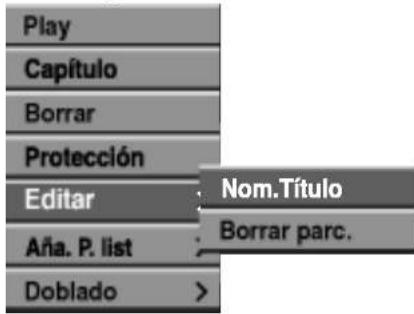
3 Introduzca el nombre que desee para el título. Use ▲▼◀▶ para seleccionar un carácter y, a continuación, pulse ENTER para confirmar su selección. Consulte el paso 3 de la página 21 (Nombrar una emisora).

4 Elija Confirmar y, a continuación, pulse ENTER para fijar el nombre y regrese a la pantalla anterior del menú.
5 Pulse RETURN (💡) repetidamente para salir del menú.
N Notas
- Los nombres pueden tener hasta 32 caracteres.
- En el caso de discos formateados en una grabadora de DVDs diferente, sólo podrá ver un tipo limitado de caracteres.
- Para la grabación de DVD-R, DVD+R o DVD+RW, el nombre introducido aparece en el reproductor de DVD una vez se haya finalizado.
Combinar dos capítulos en uno
VR
+RW
+R
Use esta función para combinar dos capítulos adya- centes de la Playlist u Original en uno.

Nota
Esta función no está disponible si sólo hay un capítulo en el título.
1 En el menú de la Lista de Capítulos, seleccione el segundo capítulo de los dos que desea combinar y, a continuación, pulse ENTER.
Las opciones de la Lista de Capítulos aparecen en la parte izquierda del menú.
Use ▲ / ▼ para seleccionar 'Combinación'.
El indicador Combinación aparece entre los dos capítulos que desea combinar.
p.ej., si selecciona "Combinación" en el menú Lista de Capítulos-Original.
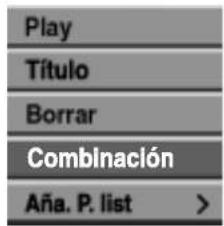
Pulse ENTER para confirmar.
Después de presionar ENTER, se muestra el menú nuevo y actualizado.
4 Repita los pasos 1 - 3 para continuar combinando desde el menú.
5 Pulse RETURN (♂) repetidamente para salir del menú.

Nota
Esta función no funciona según la lista de abajo;
- Si hay solamente un capítulo dentro del título.
- Si dos capítulos se han creado mediante el borrado de una parte del título original.
- Si hay dos capítulos creados desde títulos diferentes.
- Si se han creado dos capítulos al cambiar el orden de un título original.
Edición de Títulos y Capítulos (continuación)
Mover un capítulo de la Playlist VR
Use esta función para reorganizar el orden de reproducción de los capítulos de la Playlist en el menú de la Lista de Títulos-Playlist.
1 Pulse repetidamente DISC MENU / LIST para visualizar el menú Lista de Títulos-Playlist.
Para visualizar el menú Lista de Capítulos-Playlist, consulte "Usar la Lista de Capítulos-Playlist" en la página 50.
N Nota
Esta función no está disponible si sólo hay un capítulo.
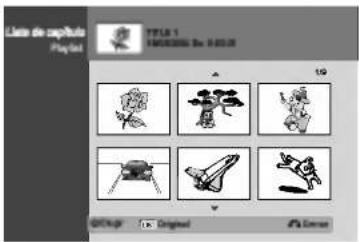
2 Seleccione un capítulo del menú Lista de Capítulos-Playlist.
3 Pulse ENTER. Las opciones de Lista de Capítulos-Playlist aparecen en la parte izquierda del menú.
4 Use ▲ / ▼ para seleccionar 'Mover' de las opciones de la Playlist y a continuación pulse ENTER.
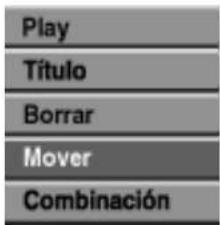
5 Use ▲▼◀▶ para elegir el lugar al que desea mover el capítulo y a continuación pulse ENTER.
Después de presionar ENTER, se muestra el menú nuevo y actualizado.
6 Repita los pasos 2 - 5 para continuar moviéndose desde el menú.
7 Pulse RETURN (♂) repetidamente para salir del menú.
Proteger un título VR +RW +R
Use esta función para proteger la grabación, edición o borrado accidental del título.
1 Pulse DISC MENU / LIST para visualizar el menú Lista de Títulos
2 Use ▲▼◀▶ para elegir un título que desee borrar y a continuación pulse ENTER.
Las opciones aparecen en la parte izquierda del menú.
3 Seleccione la opción 'Protección' de las opciones.
p.ej., si selecciona "Protección" del menú Lista de Títulos. (DVD+RW/+R)

4 Pulse ENTER para confirmar. Verá aparecer la marca de bloqueo en la visión en miniatura del título.
Consejo
Si selecciona un título que ya ha sido protegido del menú Lista de Títulos, 'desprotegerlo' seleccionando "Proteger. CNCL" de las opciones del menú Lista de Títulos. Una vez hecho esto, puede editar y borrar el fichero.
Edición de Títulos y Capítulos (continuación)
Ocultar un título / capítulo
+RW
+R
Use esta función para ocultar un título/capítulo en el menú Lista de Títulos o Lista de Capítulos.
1 En el menú Lista de Títulos o Lista de Capítulos, use ▲▼◀▶ para escoger un título o capítulo que desee ocultar y, a continuación, pulse ENTER.
Las opciones aparecen en la parte izquierda del menú.
2 Seleccione la opción 'Esconder' en las opciones.
p.ej., si selecciona "Esconder" del menú Lista de Títulos.

Pulse ENTER para confirmar.
La vista en miniatura del título se oscurecerá.
Consejo
Si selecciona un título que ya se haya oscurecido en el menú de la Lista de Títulos, puede 'mostrarlo' escogiendo "Mostrar" de las opciones del menú Lista de Títulos. Una vez hecho esto, podrá ver el título.
Dividir un título en dos +RW
Use este comando para dividir un título en dos nuevos títulos.
1 En el menú de la Lista de Títulos, seleccione el título que desee dividir y, a continuación, pulse ENTER. Las opciones aparecen en la parte izquierda del menú.
2 Seleccione 'Dividir' de las opciones del menú Lista de Títulos.

3 Pulse ENTER cuando se ilumine la opción 'Dividir'.
El menú Editar título-Dividir aparece y entra en el modo STOP.

4 Use la pausa, búsqueda, salto y cámara lenta para encontrar el punto en el que desea dividir el título.
5 Cuando se ilumine la opción 'Dividir', pulse ENTER en el punto.
Para borrar el punto de división y salir del menú Editar título-Dividir, use ▲ / ▼ para seleccionar la opción 'Cancelar' y, a continuación, pulse ENTER. El punto de división se borrará.
6 Elija la opción 'Completo' y a continuación pulse ENTER para fijar el punto de división.
El título se dividirá en dos nuevos títulos. Tardará 4 minutos en dividirse
Información adicional
Grabación sobreescribiendo +RW
Para sobrescribir una nueva grabación de vídeo sobre un Título anteriormente grabado, siga estas instrucciones. Esta característica no está disponible en el DVD+R, el cual siempre grabará al final del disco.
1 Seleccione la fuente de entrada en la que desea grabar (canal, AV1-3, DV).
2 Pulse DISC MENU / LIST para visualizar el menú Lista de Títulos.

3 Use ▲▼◀▶ para elegir el título que desee sobreescribir.
4 Pulse REC (●) una vez para comenzar a sobree-scribir.
Comienza la grabación sobrescribiendo desde el punto de inicio del título.
5 Pulse STOP (■) para detener la grabación sobreescribiendo.
Se crea un nuevo título y aparece en pantalla un menú actualizado.
Notas
- Esta función no está disponible con un título protegido.
- Si se sobrescribe más allá de la longitud de grabación del título actual, se sobrescribirá el título siguiente. Ahora bien, si el título siguiente está protegido, parará de sobrescribir en el punto de inicio del título.
- Si la longitud de grabación del título seleccionado es inferior a 10 segundos, se sobrescribirá el siguiente título. Ahora bien, si el título siguiente está protegido, parará de sobrescribir.
Visualización del menú Lista de Títulos visualizados en otras grabadoras de DVD o reproductores +RW +R
Puede visualizar el menú Lista de Títulos visualizado en otra grabadora DVD que sea capaz de reproducir discos DVD+RW o DVD+R.
1 Inserte el disco DVD+R o DVD+RW que ya esté grabado.
2 Pulse TITLE.
El menú Lista de Títulos aparecerá como puede ver abajo.
Consejo
Puede eliminar el menú Lista de Títulos pulsando STOP (■).
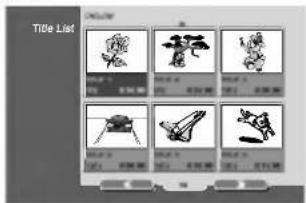
3 Para reproducir un título, seleccione el título que desee y, a continuación, pulse ENTER o ▶ (PLAY).
Reproducción de sus grabaciones en otros reproductores de DVD (finalización del disco)
La mayoría de los reproductores de DVD más comunes pueden reproducir discos finalizados en modo vídeo, discos DVD+R o DVD+RW finalizados. Un pequeño número de reproductores también pueden reproducir discos DVD-RW grabados en modo VR, ya sea finalizados o no. Consulte el manual que se adjuntó con el otro reproductor para chequear que tipo de discos puede reproducir.
La finalización "fija" la grabación en su sitio de modo que el disco pueda reproducirse en un reproductor de DVD habitual u ordenador equipado con una unidad de DVD-ROM adecuada.
Al finalizar un modo vídeo el disco crea una pantalla de menú para navegar por el disco. Se puede acceder a éste pulsando DISC MENU / LIST o TITLE.
Para finalizar un disco, consulte "Finalize" en la página 28.
N Notas
- Los discos DVD+RW no finalizados se pueden reproducir en reproductores de DVD estándar.
- El contenido editado de un disco DVD+RW es compatible con los reproductores estándar de DVD únicamente una vez finalizado.
- Cualquier contenido editado de un disco DVD+R no será compatible en reproductores estándar de DVD. (Ocultar, combinar capítulos, marca de capítulo agregada, etc)
Lista de código de idioma
Introduzca el número de código adecuado para el ajuste inicial "Disco Audio", "Disco Subtítulo" y/o "Disco Menu" (Consulte la página 23.)
| Código | Idioma | Código | Idioma | Código | Idioma | Código | Idioma |
| 6565 | Afar | 7079 | Faraoés | 7678 | Lingala | 8375 | Eslovaco |
| 6566 | Abjasio | 7082 | Francés | 7679 | Laosiano | 8376 | Esloveno |
| 6570 | Africaans | 7089 | Frisio | 7684 | Lituano | 8377 | Samoano |
| 6577 | Amhárico | 7165 | Irlandés | 7686 | Latvio, letón | 8378 | Shona |
| 6582 | Árabe | 7168 | Gaélico escocés | 7771 | Madagascarí | 8379 | Somalí |
| 6583 | Assamés | 7176 | Gallego | 7773 | Maori | 8381 | Albano |
| 6588 | Aimará | 7178 | Guaraní | 7775 | Macedonio | 8382 | Servio |
| 6590 | Azerbayaní | 7185 | Gujarati | 7776 | Malayalam | 8385 | Sudanés |
| 6665 | Bashkir | 7265 | Hausa | 7778 | Mongol | 8386 | Sueco |
| 6669 | Bielorruso | 7273 | Hindi | 7779 | Moldavo | 8387 | Suahili |
| 6671 | Búlgaro | 7282 | Croata | 7782 | Marathi | 8465 | Tamil |
| 6672 | Biharí | 7285 | Húngaro | 7783 | Malayo | 8469 | Telugu |
| 6678 | Bengalí | 7289 | Armenio | 7784 | Maltés | 8471 | Tajik |
| 6679 | Tibetano | 7365 | Interlengua | 7789 | Birmano | 8472 | Tailandés |
| 6682 | Bretón | 7378 | Indonesio | 7865 | Nauru | 8473 | Tigriña |
| 6765 | Catalán | 7383 | Islandés | 7869 | Nepali | 8475 | Turcomano |
| 6779 | Corso | 7384 | Italiano | 7876 | Neerlandés | 8476 | Tagalo |
| 6783 | Checo | 7387 | Hebreo | 7879 | Noruego | 8479 | Tongano |
| 6789 | Galés | 7465 | Japonés | 7982 | Oriya | 8482 | Turco |
| 6865 | Danés | 7473 | Judío | 8065 | Punjabi | 8484 | Tártaro |
| 6869 | Alemán | 7487 | Javanés | 8076 | Polaco | 8487 | Twi |
| 6890 | Bhutaní | 7565 | Georgiano | 8083 | Pashto, Pushto | 8575 | Ucraniano |
| 6976 | Griego | 7575 | Kazaco | 8084 | Portugués | 8582 | Urdu |
| 6978 | Inglés | 7576 | Groenlándico | 8185 | Quechua | 8590 | Uzbeko |
| 6979 | Esperanto | 7577 | Camboyano | 8277 | Retorromano | 8673 | Vietnamita |
| 6983 | Español | 7578 | Kannada | 8279 | Rumano | 8679 | Volapük |
| 6984 | Estonio | 7579 | Coreano | 8285 | Ruso | 8779 | Uolof |
| 6985 | Vasco | 7583 | Kashmiri | 8365 | Sánscrito | 8872 | Xhosa |
| 7065 | Persa | 7585 | Kurdo | 8368 | Sindhi | 8979 | Yoruba |
| 7073 | Finés | 7589 | Kirguís | 8372 | Servocroata | 9072 | Chino |
| 7074 | Fijiano | 7665 | Latín | 8373 | Singhalés | 9085 | Zulú |
Lista de Código de área
Introduzca el número de código adecuada para el ajuste inicial "Código regional" (consulte la página 26).
| Código País | Código País | Código País | Código País | ||||
| AD | Andorra | ER | Eritrea | LC | Santa Lucía | SB | Islas Salomón |
| AE | Emiratos Árabes Unidos | ES | España | LI | Liechtenstein | SC | Seychelles |
| AF | Afghanistan | ET | Etiopia | LK | Sri Lanka | SD | Sudán |
| AG | Antigua y Barbuda | FI | Finlandia | LR | Liberia | SE | Suecia |
| AI | Anguila | FJ | Islas Fidji | LS | Lesotho | SG | Singapur |
| AL | Albania | FK | Islas Malvinas | LT | Lituania | SH | Santa Helena |
| AM | Armenia | FM | Micronesia | LU | Luxemburgo | SI | Eslovenia |
| AN | Antillas Holandesas | FO | Islas Feroe | LV | Latvia | SJ | Islas Svalbard y Jan |
| AO | Angola | FR | Francia | LY | Libia | Mayen | |
| AQ | Antártida | FX | Francia (Territorio Europeo) | MA | Marruecos | SK | República de Eslovaquia |
| AR | Argentina | MC | Mónaco | SL | Sierra Leona | ||
| AS | Samoa Americana | GA | Gabón | MD | Moldavia | SM | San Marino |
| AT | Austria | GB | Gran Bretaña | MG | Madagascar | SN | Senegal |
| AU | Australia | GD | Granada | MH | Islas Marshall | SO | Somalia |
| AW | Aruba | GE | Georgia | MK | Macedonia | SR | Suriname |
| AZ | Azerbaijan | GF | Guayana Francesa | ML | Mali | ST | Santo Tomé y Príncipe |
| BA | Bosnia-Herzegovina | GH | Ghana | MM | Myanmar | SU | Antigua URSS |
| BB | Barbados | GI | Gibraltar | MN | Mongolia | SV | El Salvador |
| BD | Bangladesh | GL | Groenlandia | MO | Macau | SY | Siria |
| BE | Bélgica | GM | Gambia | MP | Islas Mariana del Norte | SZ | Swazilandia |
| BF | Burkina Faso | GN | Guinea | MQ | Martinique (French) | TC | Islas Caicos y Turcos |
| BG | Bulgaria | GP | Guadalupe (French) | MR | Mauritania | TD | Chad |
| BH | Bahrain | GQ | Guinea Ecuatorial | MS | Montserrat | TF | Territorios del Sur |
| BI | Burundi | GR | Grecia | MT | Malta | Francés | |
| BJ | Benin | GS | S. Georgia y S. Sandwich Bermuda | MU | Mauricio | TG | Togo |
| BM | Islas | MV | Maldiva | TH | Tailandia | ||
| BN | Brunei Darussalam | GT | Guatemala | MW | Malawi | TJ | Tadjikistan |
| BO | Bolivia | GU | Guam (EEUU) | MX | México | TK | Tokelau |
| BR | Brasil | GW | Guinea Bissau | MY | Malasia | TM | Turkmenistan |
| BS | Bahamas | GY | Guyana | MZ | Mozambique | TN | Tunez |
| BT | Bután | HK | Hong Kong | NA | Namibia | TO | Tonga |
| BV | Isla Bouvet | HM | Islas Heard y McDonald | NC | Nueva Caledonia (Francesa) | TP | Timor del Este |
| BW | Botswana | HN | Honduras | NE | Nigeria | TR | Turquía |
| BY | Bielorrusia | HR | Croacia | NF | Islas Norkfolk | TT | Trinidad y Tobago |
| BZ | Belice | HT | Haiti | NG | Nigeria | TV | Tuvalu |
| CA | Canadá | HU | Hungria | NI | Nicaragua | TW | Taiwan |
| CC | Islas Cocos (Keeling) | ID | Indonesia | NL | Países Bajos | TZ | Tanzania |
| CF | República Africana Central | IE | Irlanda | NO | Noruega | UA | Ucrania |
| CG | Congo | IL | Israel | NP | Nepal | UG | Uganda |
| CH | Suiza | IN | India | NR | Nauru | UK | Reino Unido |
| CI | Costa de Marfil | IO | Territorio del Océano | NU | Niue | UM | Islas periféricas de EEUU menor |
| CK | Islas Cook | Hindú Británico | NZ | Nueva Zelanda | |||
| CL | Chile | IQ | Iraq | OM | Oman | US | Estados Unidos |
| CM | Camerún | IR | Iran | PA | Panamá | UY | Uruguay |
| CN | China | IS | Islandia | PE | Perú | UZ | Uzbekistan |
| CO | Colombia | IT | Italia | PF | Polinesia (French) | VA | Estado de la Ciudad del Vaticano |
| CR | Costa Rica | JM | Jamaica | PG | Papua Nueva Guinea | ||
| CS | Antigua Checoslovaquia | JO | Jordán | PH | Filipinas | VC | San Vicente y Granadinas |
| CU | Cuba | JP | Japón | PK | Paquistán | ||
| CV | Cabo Verde | KE | Kenia | PL | Polonia | VE | Venezuela |
| CX | Islas Christmas (Islas Navidad) | KG | Kirguizistan | PM | San Pedro y Miguelón | VG | Islas Virgin (Británicas) |
| CY | Chipre | KH | Cambodia | PN | Isla Pitcaim | VI | Islas Virgin (EEUU) |
| CZ | República Checa | KI | Kiribati | PR | Puerto Rico | VN | Vietnám |
| DE | Alemania | KM | Comoros | PT | Portugal | VU | Vanuatu |
| DJ | Djibouti | KN | San Kitss y Nevis Angula | PW | Palau | WF | Islas Wallis y Fortuna |
| DK | Dinamarca | KP | Corea del Norte | PY | Paraguay | WS | Samoa |
| DM | Dominica | KR | Corea del Sur | QA | Qatar | YE | Yemen |
| DO | República Dominicana | KW | Kuwait | RE | Reunión (Francesa) | YT | Mayotte |
| DZ | Algeria | KY | Islas Caimán | RO | Rumanía | YU | Yugoslavia |
| EC | Ecuador | KZ | Kazakhstan | RU | Federación Rusa | ZA | Sudáfrica |
| EE | Estonia | LA | Laos | RW | Ruanda | ZM | Zambia |
| EG | Egipto | LB | Libano | SA | Arabia Saudi | ZR | Zaire |
| EH | Sahara Oriental | ZW | Zimbabwe | ||||
Control de su TV con el mando a distancia
Con el mando a distancia, puede regular el nivel de sonido, recepción de señal e interruptor de encendido de su TV LG.
Puede controlar su TV utilizando los siguientes botones.

| Pulsando | Puede |
| POWER | Encender y apagar la TV. |
| AV | Cambiar la fuente de recepción de señales de TV entre el televisor y otras fuentes de recepción. |
| PR +/- | Escanea hacia arriba o abajo los canales memorizados. |
| VOL +/- | Ajusta el volumen del televisor. |
Control de otros televisores con el mando a distancia
Con el mando a distancia, puede regular también el nivel de sonido, recepción de señal e interruptor de encendido de otros televisores que no son LG. Si su TV está listado en la siguiente tabla, indique el código correspondiente a su fabricante.
-
Para seleccionar el código de su fabricante para su TV, pulse las teclas numéricas mientras mantiene pulsado el botón TV POWER (vea la siguiente tabla).
-
Suelte el botón TV POWER.
Números de código de TVs controlables
Si en la lista aparece más de un código, indíquelos uno a uno, hasta que encuentre el que funcione mejor con su TV.
| Fabricante | Número del código |
| LG / GoldStar | 1 (Predeterminado), 2 |
| Zenith | 1, 3, 4 |
| Samsung | 6, 7 |
| Sony | 8, 9 |
| Hitachi | 4 |

Notas
- Según su televisor, es posible que algunos botones no funcionen para el aparato, incluso tras indicar el código correcto del fabricante.
- Si indica un nuevo número de código, éste sustituirá el número previamente introducido.
- Cuando recambie las pilas del mando a distancia, es posible que el número de código indicado regrese al valor predeterminado. Indique de nuevo el número de código.
Solución de problemas
Chequee la siguiente guía en busca de la posible causa a un problema antes de ponerse en contacto con el servicio.
| Problema | Causa | Solución |
| No hay alimentación. | El cable de alimentación está desconectado. | Conecte firmemente el cable de alimentación a la toma de la pared. |
| Ausencia de imagen. | La TV está ajustada para recibir la salida de la señal de la grabadora. | Seleccione el modo de entrada de vídeo en la TV de modo que la imagen de la grabadora aparezca en la pantalla del televisor. |
| El cable de vídeo no está conectado firmemente. | Conecte firmemente el cable de vídeo. | |
| La TV conectada está apagada. | Encienda el televisor. | |
| Ausencia de sonido. | El equipo conectado con el cable de audio no está ajustado para recibir la salida de la señal de la grabadora. | Seleccione el modo de entrada correcto en el receptor de audio de modo que pueda escuchar el sonido desde la grabadora. |
| Los cables de vídeo no están conectados firmemente. | Conecte firmemente el cable de audio. | |
| El equipo conectado con el cable de audio no recibe alimentación. | Encienda el equipo conectado con el cable de audio. | |
| El cable de conexión de audio está dañado. | Sustitúyalo por uno nuevo. | |
| La imagen es de baja calidad. | El disco está sucio. | Limpie el disco. |
| La grabadora no inicia la reproducción. | No hay ningún disco insertado. | Inserte un disco. (Compruebe que el indicador del disco en la ventana de presentación está iluminado). |
| Se ha insertado un disco que no se puede reproducir. | Inserte un disco reproducible. (Compruebe que el tipo de disco, sistema del color, y código regional). | |
| El disco está colocado hacia abajo. | Cargue un disco con la cara correspondiente hacia abajo. | |
| El disco no está colocado en las guías. | Coloque el disco en la bandeja de discos correctamente dentro de las guías. | |
| El disco está sucio. | Limpie el disco. | |
| Se ha ajustado el nivel de clasificación. | Cancele la función rating o cambie el nivel de clasificación. | |
| Se ha distorsionado la imagen de la entrada externa. | La señal de vídeo del componente externo está protegido contra copia. | No se puede conectar a través de esta grabadora. Conecte el componente directamente a su televisor. |
| Se salta algunos canales cuando se usa ▲ / ▼. | Esos canales no están almacenados en la grabadora. | Vuelva a almacenar los canales. Consulte “Editar Programa” en la página 20-21. |
| La imagen o sonido del canal de emisión es débil o nula. | La antena o cables están sueltos. | Apriete las conexiones o sustituya el cable. |
| No aparece la imagen de la videocámara. | La videocámara está apagada. | Encienda la videocámara y hágala funcionar correctamente. |
| La imagen de la videocámara a través de la entrada A/V o DV IN a la grabadora no se muestra en la pantalla del televisor. | INPUT SELECT de la grabadora es incorrecto. | Use AV para seleccionar el canal de entrada (AV1, AV2, AV3, DV, etc.) |
Solución de problemas (continuación)
| Problema | Causa | Solución |
| No se puede reproducir un disco grabado usando esta grabadora en otro reproductor. | El disco se grabó en modo vídeo. | Finalice el disco. (página 28) |
| Algunos reproductores no reproducirán incluso un disco finalizado grabado en modo vídeo. | No hay solución. | |
| El disco se grabó en modo VR. | El otro reproductor deberá ser compatible con RW para reproducirlo. | |
| Los discos grabados con material de una sola copia no se pueden reproducir en otros reproductores. | No hay solución. | |
| No se puedo grabar o no se grabó con éxito. | El espacio en blanco que queda en el disco es insuficiente. | Use otro disco. |
| La fuente que está intentando grabar está protegido contra copia. | No puede grabar la fuente. | |
| Cuando se ajuste el canal de grabación, el canal se sintoniza en el propio sintonizador del televisor. | Seleccione el canal del sintonizador del televisor incorporado de la grabadora. | |
| Cuando grabe a un disco en modo vídeo, los programas que están protegidos con copiado para una sola vez no se podrán grabar. | Use un disco formateado en modo VR para material de un solo copiado. | |
| La grabación temporizada no es posible. | El reloj de la grabadora no está ajustado en la hora correcta. | Ponga el reloj en la hora correcta. Consulte “Ajuste automático del reloj” o “Ajuste manual del reloj” en la página 22. |
| El temporizador se ha programado incorrectamente. | Vuelva a programar el temporizador Consulte “Grabación temporizada” en la página 45-46. | |
| La luz del indicador de grabación temporizada no aparece después del temporizador de programación. | Vuelva a programar el temporizador | |
| No se produce reproducción y/o grabación de audio estéreo. | El televisor no es compatible con estéreo. | No hay solución. |
| El programa de emisión no está en formato estéreo. | No hay solución. | |
| Las tomas de salida A/V de la grabadora no están conectadas a las tomas de entrada TV A/V. | Realice las conexiones A/V- Estéreo está sólo disponible a través de la salida A/V desde la grabadora de DVD. | |
| La salida de audio/vídeo de la grabadora no está seleccionada para un visionado en el televisor. | Seleccione una fuente AUX o A/V como entrada de TV. | |
| El canal de audio de TV de la grabadora está ajustado a monoaural. | Ajuste un modo de canal de audio a estéreo. (Véase “Cambiar canales de audio en la TV” en la página 30). | |
| El mando a distancia no funciona correctamente. | El mando a distancia no está apuntando el sensor remoto de la grabadora. | Apunte al sensor remoto de la grabadora con el mando a distancia. |
| El mando a distancia está demasiado lejos de la grabadora. | Haga funcionar el mando a distancia dentro de un margen de 7m. | |
| Hay un obstáculo entre el mando a distancia y la grabadora. | Retire el obstáculo. | |
| Las pilas del mando a distancia están agotadas. | Cambie las pilas por otras nuevas. |
Condensación de humedad
| Puede producirse condensación de humedad: | Aquellos lugares donde pueda producirse condensación de humedad: |
| Si la grabadora de DVD pasa de un lugar frío a uno caliente.Bajo situaciones extremas de humedad. | Mantenga conectada la grabadora de DVD a una toma de CA con POWER activado. De este modo evitaré la condensación.Si se produce condensación, espere unas horas hasta que la grabadora de DVD se seque antes de usarla. |
Especificaciones
General
| Requisitos de alimentación | CA 200-240V, 50 Hz |
| Consumo de energía | 35W |
| Dimensiones (Aprox). | 430 X 78,5 X 354 mm (w x h x d) |
| Peso (Aprox). | 5,7 kg |
| Temperatura de funcionamiento | 5°C a 35°C |
| Humedad operativa | 5 % a 90 % |
| Sistema de TV | Sistema de color PAL B/G, PAL I/I, SECAM D/K |
| Formato de grabación | PAL |
Sistema
| Láser | Láser semiconductor, longitud de onda 650 nm |
| Sistema de cabezales del vídeo | 4 cabezales dobles, visualización helicoidal. |
| Sistema de señal | PAL |
| Grabación | |
| Formato de grabación | Vídeo grabación de DVD, DVD-VIDEO |
| Discos grabables | DVD-Regrabable, DVD-grabable, DVD+Regrabable, DVD+grabable, DVD+grabable (doble capa) |
| Tiempo de grabación | DVD (4.7GB): Aprox. 1 hora (modo XP), 2 horas (modo SP), 4 horas (modo LP), 6 horas (modo EP) |
| DVD+R DL (8.5GB): Aprox. 1 hora 50 minutos (modo XP), 3 horas 40 minutos (modo SP), 7 horas 10 minutos (modo LP), 11 horas (modo EP) | |
Formato de grabación de vídeo
| Frecuencia de muestreo | 27MHz |
| Formato de compresión | MPEG 2 |
| Formato de grabación de audio | |
| Frecuencia de muestreo | 48kHz |
| Formato de compresión | Dolby Digital |
Reproducción
| Respuesta de frecuencia | DVD (PCM 48 kHz): 8 Hz a 22 kHz, CD: 8 Hz a 20 kHz |
| DVD (PCM 96 kHz): 8 Hz a 44 kHz | |
| Relación de señal a ruido | Superior a 100 dB (conector AUDIO OUT) |
| Distorsión armónica | Inferior a 0,008% (conector AUDIO OUT) |
| Gama dinámica | Superior a 95 dB (conector AUDIO OUT) |
Entradas
| AERIAL IN | Entrada de la antena, 75 ohmios |
| VIDEO IN | 1,0 Vp-p 75 ohms, sincronización negativa, 1 tomas RCA / SCART x 2 |
| AUDIO IN | 0 dBm más de 47 kohms, 1 tomas RCA (L, R) / SCART x 2 |
| DV IN | 4 pines (i.LINK/normativa IEEE 1394) |
| S-VIDEO IN | (Y) 1,0 V (p-p), 75 Ω, sincronización negativa, 1 Mini DIN de 4 pines(C) 0,3 V (p-p) 75 Ω |
Salidas
| S-VIDEO OUT | (Y) 1,0 V (p-p), 75 Ω, sincronización negativa, 1 Mini DIN de 4 pines(C) 0,3 V (p-p) 75 Ω |
| COMPONENT VIDEO OUT | (Y) 1,0 V (p-p), 75 Ω, sincronización negativa, 1 toma RCA(Pb)/(Pr) 0,7 V (p-p), 75 Ω, 2 toma RCA |
| Audio output (digital audio) | 0,5 V (p-p), 75 Ω, 1 toma RCA |
| Audio output (optical audio) | 3 V (p-p), 75 Ω, 1 conector óptico |
| Audio output (analog audio) | 2,0 Vrms (1 KHz, 0 dB), 600 Ω, 1 toma RCA (L, R)/ SCART |
- El diseño y las especificaciones están sujetas a cambios sin previo aviso.
- Fabricado bajo licencia de Dolby Laboratories. "Dolby" y el símbolo de la doble-D son marcas comerciales de Dolby Laboratories.
- "DTS" y "DTS Digital Out" son marcas registradas de Digital Theater Systems, Inc.

LG Electronics Inc.

- GRABADORA DE DVD/ GRABADORA DE CINTAS DE VÍDEO
- MANUAL DE INSTRUCCIONES
- Precauciones de seguridad
- PRECAUCIÓN
- PRECAUCIÓN:
- NOTAS SOBRE EL COPYRIGHT:
- Cómo deshacerse de aparatos eléctricos y electrónicos viejos
- Índice
- INTRODUCCIÓN
- CONEXIÓN
- REPRODUCCIÓN
- GRABACIÓN
- EDICIÓN
- REFERENCIA
- Acerca de los símbolos del disco para las instrucciones
- Información general
- Discos grabables
- Notas
- Discos reproducibles
- Notas sobre discos DVD y CDs de vídeo
- Información general (continuación)
- Términos relacionados con los discos
- Título (sólo DVD)
- Capítulo (sólo DVD)
- Pista (sólo CDs de vídeo y CDs de audio)
- Escena
- Tipos de CDs de vídeo
- CDs de vídeo equipados con PBC (versión 2.0)
- CDs de vídeo equipados con PBC (versión 1.1)
- Acerca de los símbolos
- Acerca de la indicación del símbolo ∅
- DivX
- Acerca de los discos DVD-R y DVD-RW
- Puedo reproducir discos grabables en un reproductor de DVD estándar?
- Qué son los "modos de grabación"?
- Grabación en modo VR
- Grabación en modo Vídeo
- Nota
- Editar un DVD es como editar una cinta de vídeo?
- Acerca de las palabras 'Original' y 'Playlist'
- Acerca de los discos DVD+R y DVD+RW
- En qué se diferencian los discos DVD+R y los DVD+RW?
- DVD+R (Doble cara)
- Acerca de la grabación de un DVD
- Tipos de disco y formatos de grabación, modos y ajustes
- Notas para la grabación
- Grabación de canales de TV de audio
- Restricciones en la grabación de vídeo
- Qué es un 'CPRM'?
- Copyright
- Parámetros de funcionamiento del mando a distancia
- Instalación de las pilas en el mando a distancia
- Reinicie la grabadora
- Precauciones
- Manejo de la unidad
- Al transportar la unidad
- Al instalar la unidad
- Para mantener limpia la superficie
- Limpieza de la unidad
- Para limpiar la carcasa
- Para obtener imágenes nítidas
- Notas sobre los discos
- Manejo de los discos
- Almacenamiento de los discos
- Limpieza de los discos
- Panel frontal
- Ventana de presentación de las funciones
- Generalidades del mando a distancia
- EJECT, OPEN/CLOSE (▲)
- Botones de control del televisor (consulte la página 63)
- SKIP (I ◀◀ / ▶▶▶)
- PAUSE/STEP (II)
- ▶ (PLAY)
- STOP (■)
- DISC MENU / LIST
- ◀ ▶ △ ▼
- (izquierda/derecha/arriba/abajo)
- ENTER
- SETUP
- DISPLAY
- RETURN (○)
- PLAY MODE
- A-B
- THUMBNAIL
- TV/VCR
- Panel posterior
- Nota importante
- Sobre el núcleo de ferrita
- Conexiones
- Consejos
- Conexión a la antena
- Conexión coaxial RF
- Conexiones al televisor
- Conexión SCART
- Conexión S-Vídeo
- Conexión de vídeo de componente
- Conexión de escaneo progresivo (ColorStream®Pro)
- Conexión de audio (derecha/izquierda)
- Conexiones (continuación)
- Conexión a una caja de conexiones o receptor de satélite
- Consejo
- Conexión a una caja descodifi cadora externa
- Conexión a un amplificador
- Sonido digital multicanal
- Conexiones adicionales de audio/ vídeo (A/V) a la grabadora
- Conexión a una videocámara digital
- Antes del funcionamiento
- Ajustes iniciales
- Para cerrar y salir del menú:
- Para pasar al siguiente nivel:
- Para regresar al nivel anterior:
- Funcionamiento general
- General
- Auto Programación
- Preparación:
- Antes del funcionamiento (continuación)
- Editar programa
- Editar programa (continuación)
- Nombrar una emisora
- Ordenar manualmente canales de TV
- Borrar un programa
- Activar/Desactivar (On/Off) el descodificador
- Ajustar NICAM en Auto/Off
- Ajuste automático del reloj
- Ajuste manual del reloj
- Aspecto TV
- Aspecto VCR Play
- Sistema VCR Play
- Conección AV2
- Progressive Scan (Escaneo progresivo)
- Ajuste de la fabrica
- Language (Idioma)
- Idioma de pantalla
- Idioma del disco
- Audio
- Dolby Digital
- DTS
- MPEG
- Muestra de Freq.
- DRC (Control de Gama Dinámica)
- Vocal (Voz)
- Si ha olvidado su código de 4 dígitos
- Indice
- Código de área
- Modo Disc Record
- (Ajuste del modo de grabación)
- Modo VCR Record
- Sistema de grabación de vídeo
- DV Record Audio
- Auto Capítulo
- Disco
- Formatear disco
- Finalizar
- Disco Label
- Protección del disco
- PBC (Control de la reproducción)
- Reproducción automática
- Sobre DivX(R)
- Explicación general de los mensajes en pantalla
- Visualización de información en pantalla
- Iconos temporales del campo de feedback
- Visualización de información mientras vemos la TV
- Cambiar canales de TV
- Cambiar canales de audio en la TV
- Visualización de información en pantalla (continuación)
- DVD
- VCD
- VHS
- Funcionamiento de un DVD y CD de vídeo
- Reproducción de DVD o CD de vídeo
- Configuración de la reproducción
- Si aparece la pantalla de menús
- Características generales
- Moverse hasta otro TÍTULO
- Moverse hasta otro CAPÍTULO/PISTA
- Búsqueda
- Reproducción de imágenes fijas y fotograma a fotograma
- Funcionamiento de un DVD y CD de vídeo (continuación)
- Características generales (continuación)
- Cámara lenta
- N Nota
- Modos de reproducción DVD Video
- Repetición A-B
- Búsqueda por tiempo
- Zoom
- Búsqueda de marcas
- Para rellamar una escena marcada
- Para borrar una escena marcada
- Comprobación del contenido de los discos de vídeo DVD: Menús
- Menú del título
- Menú del disco
- Ángulo de la cámara
- Cambio de la banda sonora del audio
- Cambio del canal de audio
- VCD Video VR +RW +R DivX
- Envolvente en 3D
- Subtítulos
- Localización de ubicaciones en un disco VCD
- Estado de la última memoria
- Reproducción de un disco de película DivX
- Sugerencia
- Aviso para la visualización de subtítulos en DivX.
- T Sugerencia
- Opciones del menú Película
- Acerca de archivos de película DivX
- La compatibilidad de los discos DivX con ésta grabadora están limitados como sigue:
- Archivos DivX reproducibles
- Subtítulos DivX reproducibles
- Formatos Codec reproducibles
- Formatos de audio reproducibles
- Funcionamiento de CD de audio y MP3/WMA (continuación)
- Pausa CD MP3 WMA
- Moverse hasta otra pista CD MP3
- WMA
- Modos de reproducción CD MP3 WMA
- Cambio del canal de audio CD MP3
- Búsqueda CD
- Repetición A-B CD
- Notas sobre las grabaciones en
- MP3/WMA
- Sobre MP3
- Acerca del formato WMA (Window Media Audio)
- La compatibilidad de discos MP3/WMA con esta grabadora queda limitada de la siguiente manera:
- Repetición programada con CD de audio y MP3/WMA
- Opciones del menú de la lista de
- programa CD MP3 WMA
- Repetición de pistas programadas
- Para borrar una pista de la lista de programa
- Cambiar el orden de la pistas en la lista de programa
- Reproducción de discos JPEG
- Visionar un disco JPEG JPEG
- Saltar imágenes
- Rotar imágenes
- Visionar presentaciones en diapositivas
- Notas sobre las grabaciones en JPEG
- Reproducción de cinta en modo VÍDEO
- Preparación
- Reproducción normal VHS
- Control de ajuste de imagen VHS
- Ajuste de imagen automático
- Ajuste de imagen manual
- Efectos especiales durante la
- reproducción VHS
- Foto fija y reproducción fotograma a fotograma
- Función counter memory
- Grabación básica
- Grabación básica desde un televisor
- Grabación temporizada instantánea
- Comprobar el tiempo de grabación
- Para ampliar el tiempo de grabación
- Para hacer una pausa en la grabación
- Para grabar un programa de TV mientras se está viendo otro
- Grabación básica (Continuada)
- Copiar de DVD a VÍDEO
- Copiar del VÍDEO al DVD
- Grabación temporizada
- Pulse TIMER REC.
- Introduzca la información necesaria para su(s) grabación(es) temporizada.
- Presione ENTER para guardar la programación. Aparecerá la lista de programaciones de grabación.
- Pulse RETURN (○) para salir de Rec Tiempo Lista.
- Asegúrese de introducir un disco o cinta grabable y presione POWER para poner su unidad en espera.
- Grabación temporizada (cotinuación)
- Comprobación de los datos de la grabación temporizada
- Cancelación de un grabación temporizada
- Detener una grabación temporizada en progreso
- Solución de problemas durante la grabación temporizada
- No podrá introducir un programa temporizado en los siguientes casos:
- Si dos o más programas temporizados se solapan:
- Grabación desde una entrada externa
- Grabación desde componentes externos
- Grabación desde una videocámara digital
- Grabar desde una entrada externa (continuación)
- Qué es un DV?
- Mensajes relacionados con DV
- Videocámara desconectado
- Aparatos sobre-conectados
- Revisar la cinta
- No controllable
- Actualizando información
- Modo cámara
- Solución de problemas
- Menú de Lista de Títulos y lista de capítulos
- Usar el menú Lista de Títulos -Original VR
- Pulse DISC MENU / LIST repetidamente para visualizar el menú Lista de Títulos -Original.
- Para ver las opciones de Lista de Títulos - Original, seleccione el título que desee y, a continuación, pulse ENTER.
- Use ▲ / ▼ para seleccionar una opción y, a continuación, pulse ENTER para confirmar.
- Play
- Capítulo
- Protección
- Nom.Título
- Borrar parc.
- Usar el menú Lista de capítulos - Original VR
- Pulse repetidamente DISC MENU / LIST para visualizar el menú Lista de Títulos-Original.
- Use ▲▼◀▶ para elegir el título que desea visualizar del menú Lista de capítulos-Original y, a continuación, pulse ENTER. Las opciones de la Lista de Títulos –Original aparecen en la parte izquierda del menú.
- Use ▲ / ▼ para seleccionar "Capítulo" desde las opciones de la Lista de Títulos - Original y, a continuación, pulse ENTER.
- Para visualizar las opciones de la Lista de Capítulos – Original, seleccione el capítulo que desea y, a continuación, pulse ENTER. Las opciones de la Lista de Capítulos–Original aparecen en la parte izquierda del menú.
- Use ▲ / ▼ para seleccionar una opción y, a continuación, pulse ENTER para confirmar.
- Título
- Pulse repetidamente RETURN (💡) para salir del menú Lista de Capítulos - Original.
- Menú de Lista de Títulos y Lista de Capítulos (continuación)
- Usar el menú Lista de Títulos –Playlist
- VR
- Pulse repetidamente DISC MENU / LIST para visualizar el menú Lista de Títulos - Playlist.
- Para visualizar las opciones de la Lista de Títulos - Playlist, seleccione el título que desee y, a continuación, pulse ENTER.
- Borrar
- Doblado
- Pulse repetidamente RETURN (💡) para salir del menú Lista de Títulos – Playlist.
- T Consejo
- Usar el menú Lista de Capítulos –
- Playlist VR
- Use ▲ / ▼ para seleccionar "Capítulo" desde las opciones de la Lista de Títulos – Playlist y, a continuación, pulse ENTER.
- Para ver las opciones de Lista de Capítulos – Playlist, seleccione el capítulo que desee, y a continuación pulse ENTER.
- Pulse repetidamente RETURN ( 🔍 ) para salir del menú Lista de Capítulos –Playlist.
- Menú Lista de Títulos y Lista de Capítulos (continuación)
- Usar Lista de Títulos Video
- Borrar un título Video
- Si ya se ha finalizado el disco
- Usar el menú Lista de Títulos
- Usar el menú de Lista de Capítulos +RW
- Usar el menú Lista de Títulos +R
- Pulse DISC MENU / LIST para visualizar el menú Lista de Títulos.
- Para visualizar las opciones de la Lista de Títulos, seleccione el título que desee y, a continuación, pulse ENTER.
- Pulse repetidamente RETURN ( 🔍 ) para salir del menú Lista de Título.
- Usar el menú Lista de Capítulos +R
- Pulse DISC MENU / LIST para visualizar el menú Lista de Títulos
- Use ▲▼◀▶ para elegir el título que desea visualizar del menú Lista de Capítulos y, a continuación, pulse ENTER.
- Use ▲ / ▼ para seleccionar 'Capítulo' de las opciones de la Lista de Títulos y, a continuación, pulse ENTER. El menú Lista de Capítulos aparecerá en la pantalla del televisor.
- Para visualizar las opciones de la Lista de Capítulos, seleccione el capítulo que desee y, a continuación, pulse ENTER.
- Pulse repetidamente RETURN (♂) para salir del menú de la Lista de Capítulos.
- Edición de Títulos y Capítulos
- Títulos, Capítulos y Partes VR
- Agregar marcadores de capítulo
- Reproduzca el título (Original o Playlist).
- En el punto en el que desee iniciar un nuevo capítulo, pulse CHP. ADD.
- Cambiar las vistas en miniatura del título
- Pulse THUMBNAIL para hacer que la imagen visualizada en ese momento sea la que aparezca en el menú Playlist o Original.
- Edición de Títulos y Capítulos (continuación)
- Crear una nueva Playlist
- Escoja un título o capítulo en el menú Original para ponerlo en una Playlist y, a continuación, pulse ENTER.
- Use ▲ / ▼ para seleccionar 'Playlist' de las opciones Original y, a continuación, pulse ENTER.
- Seleccione 'Playlist nu...', a continuación, pulse ENTER.
- Agregar un título/capítulo adicional a
- Borrar un título / capítulo
- +RW
- +R
- 56
- Borrar una parte
- Nombrar un título VR Video +RW
- ◆R
- N Notas
- Combinar dos capítulos en uno
- Mover un capítulo de la Playlist VR
- Pulse repetidamente DISC MENU / LIST para visualizar el menú Lista de Títulos-Playlist.
- Seleccione un capítulo del menú Lista de Capítulos-Playlist.
- Pulse ENTER. Las opciones de Lista de Capítulos-Playlist aparecen en la parte izquierda del menú.
- Use ▲ / ▼ para seleccionar 'Mover' de las opciones de la Playlist y a continuación pulse ENTER.
- Use ▲▼◀▶ para elegir el lugar al que desea mover el capítulo y a continuación pulse ENTER.
- Repita los pasos 2 - 5 para continuar moviéndose desde el menú.
- Pulse RETURN (♂) repetidamente para salir del menú.
- Proteger un título VR +RW +R
- Use ▲▼◀▶ para elegir un título que desee borrar y a continuación pulse ENTER.
- Seleccione la opción 'Protección' de las opciones.
- Pulse ENTER para confirmar. Verá aparecer la marca de bloqueo en la visión en miniatura del título.
- Ocultar un título / capítulo
- Dividir un título en dos +RW
- Información adicional
- Grabación sobreescribiendo +RW
- Visualización del menú Lista de Títulos visualizados en otras grabadoras de DVD o reproductores +RW +R
- Reproducción de sus grabaciones en otros reproductores de DVD (finalización del disco)
- Lista de código de idioma
- Lista de Código de área
- Control de su TV con el mando a distancia
- Control de otros televisores con el mando a distancia
- Números de código de TVs controlables
- Especificaciones
- LG Electronics Inc.
Marca : LG
Modelo : RC7323NSL
Categoría : Combo DVD/VHS