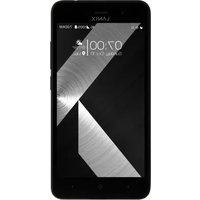
Ilium LT520 - Smartphone Lanix - Manual de uso y guía de instrucciones gratis
Encuentra gratis el manual del aparato Ilium LT520 Lanix en formato PDF.


| Tipo de producto | Teléfono inteligente |
| Marca | Lanix |
| Modelo | Ilium LT520 |
| Dimensiones | Aprox. 145 x 72 x 9 mm |
| Peso | Aprox. 150 g |
| Alimentación | Batería de ion de litio recargable, 2000 mAh |
| Sistema operativo | Android 8.1 Oreo (Go Edition) |
| Pantalla | 5.0 pulgadas, resolución 480x854 píxeles |
| Procesador | Quad-core 1.3 GHz |
| Memoria RAM | 1 GB |
| Almacenamiento interno | 8 GB, expandible mediante microSD hasta 32 GB |
| Cámara trasera | 5 MP con flash LED |
| Cámara frontal | 2 MP |
| Conectividad | 4G LTE, Wi-Fi 802.11 b/g/n, Bluetooth 4.0, GPS |
| Funciones principales | Llamadas, mensajería, navegación web, cámara, reproductor multimedia, sensor de huella dactilar |
| Entretemimiento y limpieza | Limpiar con paño suave y seco; evitar líquidos y productos abrasivos |
| Seguridad | No exponer a altas temperaturas ni humedad; usar cargador original |
| Piezas de repuesto y reparabilidad | Batería y pantalla reemplazables por servicio técnico autorizado |
| Información general | Manual de usuario disponible en formato PDF en la página oficial de Lanix |
Preguntas frecuentes - Ilium LT520 Lanix
Preguntas de los usuarios sobre Ilium LT520 Lanix
0 pregunta sobre este aparato. Responde a las que conoces o haz la tuya.
Hacer una nueva pregunta sobre este aparato
Descarga las instrucciones para tu Smartphone en formato PDF gratis! Encuentra tus instrucciones Ilium LT520 - Lanix y toma tu dispositivo electrónico nuevamente en la mano. En esta página están publicados todos los documentos necesarios para el uso de su dispositivo. Ilium LT520 de la marca Lanix.
MANUAL DE USUARIO Ilium LT520 Lanix
Advertencias y precauciones 4
- Información de su teléfono 7
1.1. Diseño y teclas del teléfono....7
1.2. Información importante....8
1.3. Instalación de la tarjeta SIM. 8
1.4. Instalación de la tarjeta Micro SD (Tarjeta de memoria) 9
1.5. Carga de la batería....9 - Familiarizarse con el teléfono 10
- Para comenzar a utilizar el teléfono.... 10
- Funciones Básicas .... 10
4.1. Encender y apagar el teléfono.... 10
4.2. Bloqueo de pantalla....11 - Función de Llamadas 12
5.1. Contestar llamadas 12
5.2. Volumen de llamada....12 - MENÚ....13
6.1. SIM 13
6.2. Correo 13
6.3. Mensajes .... 13
6.4. Chrome™ 13
6.5. Cámara 13
6.6. Calendario 15
6.7. Contactos 15
6.8. Teléfono 16
6.9. Galería 16
6.10. Mis archivos 17
6.11. Descargas 17
6.12. Ajustes 17
6.13. Radio FM 21
6.14. Calculadora 21
6.15. Grabadora de sonido 21
6.16. Música 22
6.17. Reloj 23
6.18. Notas NOTE 23
6.19. Búsqueda por voz 23
6.20. Videos 24
6.21. Juegos 24
6.22. WPS Office 24
6.23. Aplicaciones del operador 24
7. APLICACIONES DE GOOGLE™ 24
7.1. Hangouts™ 24
7.2. Gmail™ 24
7.3. Google Play™ 24
7.4. Maps™ 24
7.5. YouTube™ 24
7.6. Drive™ 25
7.7. Dúo™ 25
7.8. Play música™ 25
7.9. Play películas™ 25
8. Soporte Técnico y Garantías 25
Advertencias y precauciones
Dispositivo electrónico, apague el dispositivo si su uso está prohibido.
No utilice el dispositivo cuando pueda ocasionar algún peligro o interferencias con dispositivos electrónicos.
Dispositivos médicos
- Apague el dispositivo y siga las reglamentaciones establecidas en hospitales y centros sanitarios.
- Algunos dispositivos inalámbricos pueden afectar al funcionamiento de los audífonos. Si experimenta algún problema de ese tipo, consulte a su proveedor de servicios.
- Los fabricantes de marcapasos recomiendan guardar una distancia mínima de 15 cm entre éste y un dispositivo móvil para evitar posibles interferencias. Si utiliza un marcapasos, use el dispositivo en el lado opuesto de éste y no lleve el dispositivo en el bolsillo de la camisa.
Atmósferas potencialmente explosivas
Apague el dispositivo en zonas con atmósfera potencialmente explosiva, y cumpla con todas las señales e instrucciones pertinentes. Entre las zonas que pueden tener atmósferas potencialmente explosivas se encuentran aquellas zonas en las que normalmente se le recomendaría apagar el motor de su vehículo. Si se produjeran chispas en dichas zonas, podría provocarse una explosión o un incendio, lo que podría causar lesiones e incluso la muerte. No encienda el dispositivo en gasolineras u otros establecimientos de recarga de combustible. Cumpla con las restricciones de uso de equipos de radio en zonas de depósito, almacenamiento y distribución de combustible así como en plantas químicas. Además, respete las restricciones vigentes en zonas en que se efectúen labores de demolición. Antes de usar el dispositivo, asegúrese de no encontrarse en zonas con una atmósfera potencialmente explosiva. Estas zonas suelen estar claramente señalizadas, pero esto no siempre es así. Entre dichas áreas se encuentran: las zonas debajo de las cubiertas de los barcos, las instalaciones de almacenamiento o transporte de productos químicos, y las zonas en las que el aire contiene productos químicos o partículas como polvo, fibras o polvo de metal. Consulte a los fabricantes de vehículos que utilizan gas licuado de petróleo (como propano o butano) si este dispositivo se puede usar con seguridad cerca de dichos vehículos.
Seguridad vial y en Aviones
Cumpla las leyes y normas locales cuando use el dispositivo. Además, si utiliza el dispositivo mientras conduce, observe por favor las siguientes pautas:
- Concéntrese en conducir. Su primera obligación es conducir con seguridad.
- No hable por el dispositivo mientras conduce. Utilice los accesorios de manos libres.
- Cuando tenga que hacer o responder a una llamada, estacione el vehículo a un lado de la carretera antes de usar el dispositivo.
- Las señales de radiofrecuencia (RF) pueden afectar a los sistemas electrónicos de los automóviles. Para más información, consulte al fabricante del vehículo.
- Cuando se encuentre en un automóvil, no coloque el dispositivo encima del airbag o en el espacio destinado a su despliegue. De otro modo, el dispositivo podría ocasionarle lesiones debido a la fuerza con la que el airbag se infla.
- No utilice el dispositivo a bordo de un avión. Apague el dispositivo antes de abordar un avión. El uso de dispositivos inalámbricos en un avión puede resultar peligroso para el funcionamiento del mismo o alterar la red inalámbrica, e incluso, ser considerado ilegal, consulte con la aerolínea.
Entorno de funcionamiento
- No use ni recargue el dispositivo en lugares húmedos, sucios o polvorientos, ni en lugares en que existan campos magnéticos. En caso contrario, el circuito podría funcionar incorrectamente.
- El dispositivo cumple las especificaciones de RF siempre que se use cerca de la oreja o a una distancia de 1,5 cm del cuerpo. Asegúrese de que los accesorios del dispositivo, tales como una
funda o un estuche, no contengan partes metálicas. Mantenga el dispositivo a 1,5 cm del cuerpo para satisfacer el requisito mencionado anteriormente.
- En días de tormenta, no use el dispositivo mientras se carga, para evitar posibles accidentes provocados por relámpagos.
- No toque la antena cuando hable por teléfono. Tocar la antena afecta a la calidad de la llamada y ocasiona un aumento del consumo de energía. Como consecuencia, se reduciría el tiempo de llamada y de espera del dispositivo.
- Cuando use el dispositivo, cumpla las leyes y reglamentos locales, y respete la privacidad y los derechos de los demás.
Utilice únicamente accesorios Originales Lanix para el producto. El uso de accesorios no autorizados anulará la garantía, incluso podría hacer que el dispositivo deje de funcionar y resultar peligroso.
Evite daños en el oído
El uso a alto volumen del receptor, de auriculares de todo tipo y de la función de manos libres puede provocar una pérdida de audición permanente. Sea extremadamente cuidadoso cuando escuche a un nivel de decibelios alto. Ajuste el volumen a un nivel seguro. Si experimenta sonidos extraños en el oído, como un zumbido, o si no oye con claridad cuando le hablan, acuda a un especialista para que le revise el oído. Si sigue usando un volumen alto, su oído se verá afectado en poco tiempo.
Los expertos en audición proponen las siguientes recomendaciones para proteger su capacidad auditiva:
- Reduzca el tiempo de uso del receptor, manos libres y auriculares a volúmenes altos.
- No aumente el volumen para compensar los ruidos en su entorno.
- Reduzca el volumen si no puede oír hablar a la gente que se encuentra cerca de usted.
Seguridad de los niños
Por favor, cumpla con todas las medidas de precaución en relación con la seguridad infantil. Dejar que un niño juegue con el dispositivo o sus accesorios puede ser peligroso, ya que éstos podrían estar compuestos por partes que se pueden desprender y suponer un riesgo de atragantamiento. Mantenga el dispositivo y sus accesorios alejados del alcance de niños pequeños.
Protección del medio ambiente
Cumpla todas las normas locales que regulen la forma adecuada en la que se deben desechar los dispositivos y accesorios electrónicos (como cargadores, auriculares o baterías). Recíclelos. No arroje la batería agotada ni el dispositivo usado al cesto de basura.
Batería y cargador
- La batería se puede cargar y descargar cientos de veces antes de que se desgaste por completo. Reemplace la batería cuando el tiempo de espera y de conversación sean más cortos de lo normal.
- Utilice la fuente de corriente alterna indicada en las especificaciones del cargador. Una tensión eléctrica inadecuada podría impedir el funcionamiento correcto del cargador e incluso provocar un incendio.
- No conecte los polos de la batería con materiales conductores, como componentes de metal, llaves o joyas. De otro modo, podría producirse un cortocircuito en la batería y provocar lesiones y quemaduras.
- No desmonte la batería ni suelde los polos de la batería. Esto podría provocar una fuga de electrolito, sobrecalentamiento, fuego o explosión.
- Si se sale electrolito de la batería, asegúrese de que el electrolito no entre en contacto con la piel ni con los ojos. Si el electrolito entra en contacto con la piel o le salpica en los ojos, lávese los ojos con agua limpia de inmediato y consulte a un médico.
- Si la batería se estropea, cambia de color o se calienta de forma excesiva cuando la carga o la guarda, quitela inmediatamente y deje de usarla. De lo contrario podría ocasionarse una fuga de electrolito, sobrecalentamiento, fuego o explosión.
- Si se estropea el cable de alimentación (por ejemplo, el conductor queda al descubierto o se rompe), o se suelta el conector, deje de usar el cable de inmediato. De lo contrario, podría producirse una descarga eléctrica, un cortocircuito del cargador o un incendio.
- No tire las baterías al fuego, ya que pueden explotar. Las baterías también pueden explotar si se dañan.
Limpieza y mantenimiento
- El dispositivo, la batería y el cargador no son resistentes al agua. Manténgalos secos. Proteja el dispositivo, la batería y el cargador del agua y del vapor. No toque el dispositivo ni el cargador con las manos mojadas. Esto podría provocar un cortocircuito o una avería en el dispositivo y un choque eléctrico al usuario.
- No coloque el dispositivo, la batería ni el cargador en sitios en donde pueda estropearse a causa de un golpe. Esto podría provocar una fuga de electrolito, mal funcionamiento del dispositivo, sobrecalentamiento, fuego o explosión.
- Si la temperatura ambiente es demasiado baja o alta, la capacidad y la autonomía de la batería se reducirán. Cuando la temperatura es inferior a 0°C, el rendimiento de la batería disminuye.
- No coloque soportes de almacenamiento magnéticos, como tarjetas magnéticas o disquetes, cerca del dispositivo. La radiación del dispositivo puede borrar la información almacenada en ellos.
- No deje el dispositivo, la batería o el cargador en un lugar muy caliente o muy frío. De otro modo, es posible que no funcionen correctamente y puede producirse un incendio o una explosión.
- No coloque objetos de metal punzantes o afilados (alfileres, por ejemplo) cerca del auricular del teléfono. El auricular puede atraer estos objetos y herirlo cuando use el dispositivo.
- Antes de limpiar o realizar otras labores de mantenimiento del aparato, apague el dispositivo y desconéctelo del cargador.
- No utilice detergente o polvos químicos, u otro tipo de productos químicos (como alcohol o benceno) para limpiar el dispositivo ni el cargador. De lo contrario, podrían estropearse los componentes del dispositivo o se podría producir un incendio. Puede limpiar el dispositivo y el cargador con un paño antiestático blando y húmedo.
- No desmonte el dispositivo ni sus accesorios. De lo contrario, el fabricante no se responsabiliza del costo de las averías que puedan producirse, ya que el dispositivo y los accesorios quedarán sin garantía.
Llamadas de emergencia
Puede usar el dispositivo para hacer llamadas de emergencia en su zona. Sin embargo, no es posible garantizar la conexión bajo toda clase de circunstancias. No debería depender únicamente del dispositivo para las comunicaciones esenciales.
NOTA: Para su uso en éste país, la operación de este equipo está sujeta a las siguientes dos condiciones: (1) es posible que este equipo o dispositivo no cause interferencia perjudicial y (2) este equipo o dispositivo debe aceptar cualquier interferencia, incluyendo la que pueda causar su operación no deseada.
1. Información de su teléfono
1.1. Diseño y teclas del teléfono

- Control de Volumen
- Entrada de Audífonos
- Auricular
- Cámara Frontal
- Botón de encendido
- Atrás
- Pantalla principal
- Ultimas aplicaciones
- Conexión USB
- Cámara trasera
- Flash
- Altavoz
1.2. Información importante.
- Uso de contraseña
Su teléfono y tarjeta SIM cuentan con varias contraseña. Esas contraseña evitan el uso no autorizado de su teléfono y tarjeta SIM.
- Contraseña de Teléfono
Esta función protege el teléfono del uso no autorizado. En forma predeterminada, la función de bloqueo de teléfono se encuentra desactivada. El código de bloqueo predeterminado (0000) se puede cambiar por cualquier secuencia de 4–8 dígitos.
- Contraseña PIN 1 y 2 (4 a 8 dígitos)
El número de identificación personal (PIN) protege la tarjeta SIM del uso no autorizado. Generalmente la contraseña PIN es proporcionada con su tarjeta SIM.
Si ingresa un PIN incorrecto excediendo el número de intentos permitidos consecutivamente, la tarjeta SIM se bloqueará y solicitará que ingrese la contraseña PUK, después de introducir su código PUK ingrese la contraseña PIN correcta para desbloquear su teléfono.
- Contrasena PUK(8 dígitos)
La contraseña PUK es proporcionada con su tarjeta SIM, introduzca la contraseña PUK para desbloquear la contraseña PIN.
Es posible cambiar las contraseña PIN1, PIN2 y contraseña de teléfono en:
Menú>Ajustes>Seguridad>Bloqueo de tarjeta SIM>Configuración de Bloqueo de la Tarjeta SIM>Bloquear tarjeta SIM, Cambiar PIN de tarjeta SIM
Nota: Si se introduce la contraseña PUK excediendo los intentos permitidos en el teléfono, su tarjeta SIM quedará bloqueada permanentemente. Consulte a su proveedor de servicio si esto sucede.
1.3. Instalación de la tarjeta SIM.
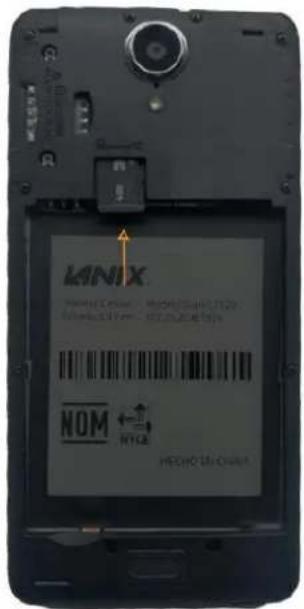
Inserte correctamente la tarjeta SIM dentro de la ranura como lo muestra la ilustración.

1.4. Instalación de la tarjeta Micro SD (Tarjeta de memoria)
Se puede insertar una tarjeta micro SD para ampliar la capacidad de memoria del teléfono. Antes de extraer la tarjeta micro SD, asegúrese de que el teléfono se encuentre apagado. Saque la bandeja y deslice la tarjeta en la dirección que muestra la ilustración.
1.5. Carga de la batería
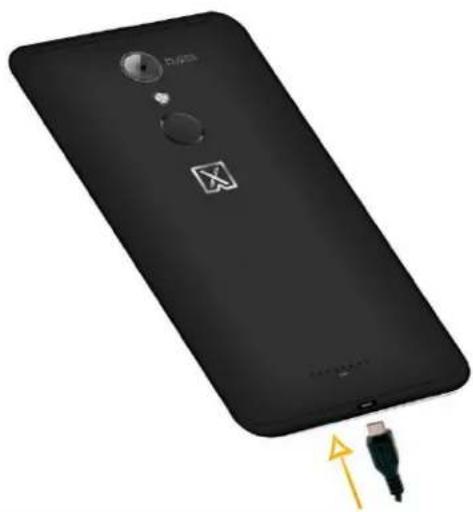
- Conecte el extremo pequeño del cargador al puerto micro USB correspondiente del teléfono.
- Conecte el cargador a una toma de corriente.
- Espere hasta que el teléfono esté completamente cargado.
Durante la carga, el ícono de la batería se mostrará animado. Cuando el ícono indicador de carga se muestra estático, la batería está completamente cargada.
- Desconecte el cargador del teléfono.
- Desconecte el cargador de la toma de corriente.
2. Familiarizarse con el teléfono
Cómo utilizar la pantalla táctil
Toque: Para elegir un menú, una opción o abrir una aplicación, solo toque la pantalla.
Mantener pulsado: Para abrir las opciones de un menú o agarrar un objeto que desee mover.
Arrastrar: Para ver todas las opciones de una lista o moverse lentamente debe arrastrar el dedo por la pantalla táctil. Si desea recorrerlo más rápido, realice un movimiento rápido de arrastre.
Precaución:
- Para mayor facilidad, seleccione un elemento tocándolo en la parte central del ícono.
- No ejerza presión excesiva.
- Procure utilizar la punta del dedo para tocar la opción que desee.
3. Para comenzar a utilizar el teléfono
Al comenzar a usar su nuevo teléfono, debe elegir el idioma en el que quiere manejarlo. Configure las redes inalámbricas para poder acceder al correo de Google™.
Para crear una cuenta de Google™ se le pedirá su nombre, apellido y nombre de usuario para crear su cuenta @gmail.com. Si crea esta cuenta, estará aceptando las políticas de privacidad de Google™ y otras políticas de privacidad adicionales.
Si ya cuenta con una cuenta Google™ y desea acceder a ella, ingrese nombre de usuario y contraseña después presione acceder. Deberá decidir si desea que el servicio de ubicación de Google™ indique su ubicación aproximada, si desea inhabilitar estas funciones, debe acceder a Ajustes>Ubicación. Seleccione la casilla en modo encendido.
Especifique si desea que se pueda calcular su ubicación a través de los servicios de Google™. Estas opciones se podrán modificar más adelante en Ajustes>Ubicación.
Presione la flecha de Siguiente para configurar hora y fecha. Presione de nuevo la flecha para establecer el nombre del propietario, el cual se utilizará en algunas aplicaciones.
Por último podrá leer las Políticas de Privacidad y Condiciones de uso, al aceptarlas podrá comenzar a utilizar su teléfono.
4. Funciones Básicas
4.1. Encender y apagar el teléfono
Presione prolongadamente la tecla de encendido/apagado, que se encuentra en la parte central derecha de su teléfono, por algunos segundos para encenderlo.
Para apagar su teléfono cierre todas las aplicaciones que se estén utilizando, En modo inactivo presione la tecla de encendido/apagado por algunos segundos hasta que aparezcan las opciones de Apagar, Reiniciar, Modo Avión o las opciones de perfiles de audio, seleccione la opción Apagar>Aceptar para que su teléfono se apague.
4.2. Bloqueo de pantalla
Para bloquear su teléfono presione la tecla lateral derecha (encendido/apagado).
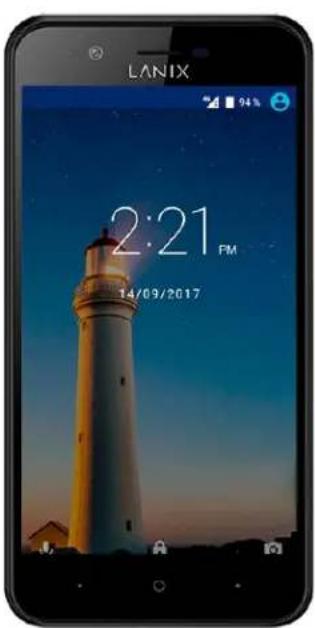
Su teléfono cuenta con una pantalla de bloqueo establecida por el proveedor de servicios. Para desbloquearla puede deslizar hacia la derecha y hacia la izquierda para acceder a la cámara del teléfono.
De igual manera se puede establecer la pantalla de bloqueo automático correspondiente al sistema Android™. Si la función de bloqueo automático está encendida, el teléfono se bloqueará después de un tiempo determinado de inactividad, desbloquee su teléfono deslizando el ícono de candado hacia arriba, también puede deslizar hacia la izquierda para el asistente de voz y hacia la derecha para acceder a la cámara. También puede bloquear/desbloquear su teléfono mediante un patrón, contraseña o PIN, estas opciones de bloqueo de pantalla puede elegirlas en Ajustes>Seguridad>Bloqueo de pantalla.

4.3. Regresar a la última aplicación
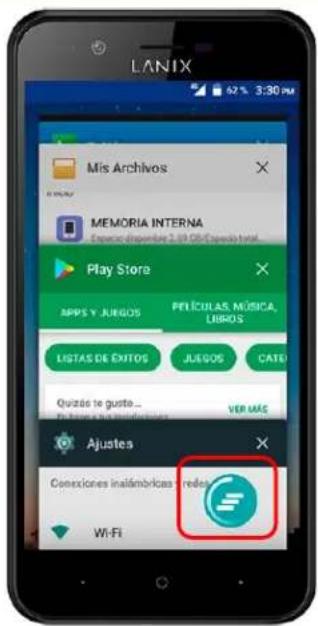
Presione el ícono que se encuentra en el botón derecho de la barra de navegación, Se desplegarán las últimas aplicaciones utilizadas, sólo toque la aplicación que desee abrir o cerrar.
Para cerrar todas las aplicaciones presione unos segundos el botón derecho de las teclas de navegación hasta que las aplicaciones se desplieguen; puede borrar una por una, ó si prefiere todas

al mismo tiempo, para cerrar todas las aplicaciones en la parte inferior encontrará el control, presiónelo y todas las aplicaciones se cerrarán
5. Función de Llamadas
- En modo inactivo, presione el ícono

luego ingrese el número que desee.
- Para realizar una llamada internacional, ingrese el código de larga distancia internacional o presione la tecla 0 por dos segundos hasta que aparezca el signo +, seguido del código de país o de región, el código de área y el número de teléfono en forma consecutiva.
- En la parte superior de los números se encuentra la lista de sus llamadas recientes.
- Para realizar una llamada desde su lista de contactos: Seleccione el contacto al que desea llamar y presione la tecla de llamada.
- Para terminar cualquier llamada presione la tecla roja que aparecerá en la pantalla.
5.1. Contestar llamadas
Presione el ícono central y deslizalo hacia la derecha para responder, a la izquierda para rechazar.
5.2. Volumen de llamada
Para ajustar el volumen de la llamada, presione las teclas que se encuentran en la parte lateral superior derecha al momento que se está realizando la llamada.
6. MENÚ
*Las opciones del menú descritas a continuación no se encuentran en el mismo orden que en el teléfono móvil.
6.1. SIM

Esta función debe de ser soportada por su operador de servicio y Tarjeta SIM, el menú puede variar según las capacidades de la tarjeta SIM.
6.2. Correo

Este ícono te permite visualizar tu correo por medio de cualquier cuenta que tengas instalada en el teléfono móvil, como G-Mail™, Mail del operador, Hotmail, etc.
6.3. Mensajes

Presione el ícono para redactar un mensaje nuevo. Después especifique el destinatario y su mensaje y presione
Esta opción también muestra los mensajes recibidos, borradores, y enviados que estén grabados en su teléfono. Pulse sobre el mensaje para continuar la conversación, presione Opciones para añadir asunto, eliminar mensajes, insertar texto rápido, insertar contacto, añadir a contactos o modificar ajustes.
También, puede presionar por varios segundos el mensaje y presionar el ícono del contenedor para eliminar el mensaje directamente.
6.4. Chrome™

Chrome es el navegador del equipo para internet, le permitirá ingresar a cualquier dirección de internet de su agrado, siempre y cuando cuente con una conexión de datos o a Wi-Fi.
6.5. Cámara

El teléfono cuenta con cámara frontal de 8 Mpx y una trasera de 8Mpx.
El lente de la cámara principal está localizado en la parte trasera del teléfono en donde la pantalla funciona como el visor, todas las fotos son tomadas en formato JPG.
Si el espacio para guardar las fotos es insuficiente, será necesario borrar fotos anteriores para poder guardar las actuales, se recomienda el uso de una memoria micro SD en la ranura de expansión de memoria para obtener más espacio.
Para capturar una foto, presione el punto blanco, para tomar un video, seleccione el ícono de cámara de video.
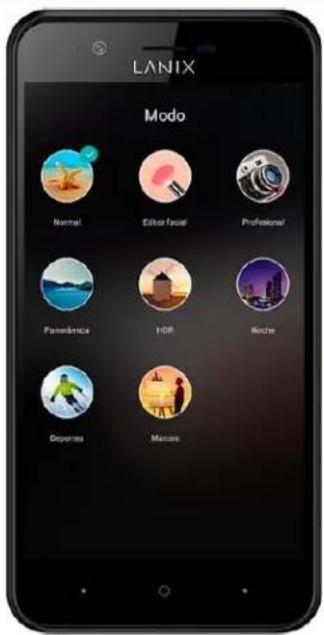
Si desea cambiar los ajustes de cámara puede deslizar hacia la izquierda, para ver el Modo de escena, deslizar hacia la derecha
6.5.1. Configuración de Cámara
- Captura al tocar: en Modo normal toma la fotografía solo al tocar la pantalla en cualquier sitio
- Cambiar cámara: intercambia entre la cámara frontal y la trasera
- Flash: Activa el flash de apoyo de manera Automática (Se activará sólo si la condición de luz es baja), Activo (se activa en toda condición de luz), desactivado, lámpara (Encendido permanentemente)
- Temporizador: Activa el tiempo 2,5,10 segundos antes de tomar la foto
- Sonido: Activa o inactiva el sonido del obturador
- Ubicación: Activa la función de agregar las coordenadas donde se toma la fotografía
- Guías: Activa o inactiva las guías en pantalla
- Tamaño: Determina la resolución de la fotografía entre 2,3,5 y 8 MEGAPIXELES
- Calidad: determina la calidad del video (720p o 480p)
- Tecla volumen: Determina la acción al presionar las teclas de volumen cuando la cámara está activa, Zoom, Disparo, Volumen
- Silenciar video: enmudece o activa el audio al grabar un video.
- Parpadeo: selecciona la frecuencia de parpadeo al grabar desde un monitor o tv, Automático, 50Hz o 60 Hz
- Almacenamiento: Elegir entre el teléfono o una tarjeta SD.(esta opción aparece solo cuando se tiene instalada una memoria Micro SD)
6.5.2. Modos de cámara:

• Normal: Toma predeterminada de forma automática
- Editor Facial: Mejora la captura de rostro suavizando los rasgos, adelgaza el rostro incluso agranda los ojos.
• Profesional: Toma fotos con efectos de cámara profesional.
• Panorámica: Toma fotos de paisajes en 270°
• HDR: Mejora la calidad de la imagen en HD, ideal para fotografías a contra-luz
- Noche: Aclara las imágenes durante la noche
- Deportes: Toma fotos de personas en movimiento
• Marcos: Activa un marco para volver más divertida la foto.
6.5.3. Opciones de Video:

En video se puede tener activo el flash, para activar o desactivar el flash, presione


6.6. Calendario
La función Calendario se muestra de forma mensual, presione la tecla Opciones para crear un evento nuevo, actualizar, buscar, buscar calendarios visibles, ir a ajustes o Reenviar.
Presione el recuadro de cualquier día si desea añadir un evento. Presione dos veces sobre el recuadro para configurar el nombre, ubicación, duración, descripción repetición y otros ajustes.

6.7. Contactos
Muestra los contactos almacenados en su teléfono, tarjeta SIM, o cualquier red social que tenga instalada en el teléfono, incluso los contactos de las cuentas de correo si las sincronizó. Puede agregar contactos manualmente, o importarlos.
6.7.1. Para adicionar un contacto nuevo

Presione el ícono para agregar un contacto y seleccione dónde desea guardarlo, llene los datos que requiera
6.7.2. Para buscar un contacto
Deslice su dedo sobre la barra, donde aparecerá el alfabeto para buscar el contacto deseado por su inicial, o presione para teclear el nombre.
Presione el nombre del contacto y aparecerán dos opciones, presione el número si desea llamar, o el Mensaje si desea enviar un mensaje.
Presione la tecla de Opciones para ver el siguiente menú:
- Compartir: Comparta la información de este contacto por medio de Bluetooth, Gmail, Correo, Mensaje de texto, Mensaje multimedia o tarjeta SD.
- Borrar: Borrará toda la información de este contacto, elija aceptar si está de acuerdo en eliminarlo, o cancelar.
- Colocar en pantalla principal
- Código QR: se generará un código QR con la información del contacto
En la barra de la parte superior puede decidir si visualizar, todos los contactos individuales o sus favoritos.
6.8. Teléfono

Aquí encontrará el teclado para realizar llamadas, en la parte inferior en el primer ícono de izquierda a derecha se encuentra el historial de llamadas, todas las llamadas pérdidas, llamadas realizadas, y llamadas recibidas.
- Presione una llamada en la lista para llamar.
- Presione el ícono de añadir contacto localizado a la derecha para agregar a contactos si aún no lo tiene en su lista.
- Presione el ícono de teléfono para llamar al contacto o puede enviar un mensaje de texto o añadir a contactos.
Al marcar un número en el teclado tendremos las siguientes opciones que se encuentra en la parte superior:
- Crear contacto nuevo
- Agregar a un contacto
- Enviar SMS
6.9. Galería

Al seleccionar esta opción, elija los archivos de la cámara, de su tarjeta SD o de cualquier otra ubicación que contenga archivos de fotos o video para verlos.
Al seleccionar una imagen tendrá las siguientes opciones:
Si está visualizando una imagen, usted puede:
- Belleza: Mejorar la imagen con efectos como eliminar bolsas en los ojos, eliminar manchas, Suavizar la piel, reducir la piel brillante, afilar el rostro
- Editar: Editar imagen.
- Compartir: Vía Bluetooth, Whatsapp, correo, Facebook, etc.
- Eliminar: Borra la foto
Si presiona la opción "Más" encontrará:
- Mover a: Mueve la imagen a alguna carpeta determinada.
- Copiar a: Copia la imagen a alguna carpeta determinada
- Definir como: Fondo de pantalla o foto de contacto.
- Presentación de diapositivas: Todas las fotos de la galería las muestra en una presentación.
- Rotar a la izquierda: Gira la imagen hacia la Izquierda.
- Rotar a la derecha: Gira la imagen hacia la Derecha.
- Renombrar: Cambiar el nombre de la imagen.
- Detalles: Ver detalles como título, hora, tamaño, ubicación, etc.
Cuando presiona el ícono Facebook, mensajes, etc.

para compartir la imagen a una red social como Google+™.
Si está visualizando un video, presione Opciones para:
- Renombrar: Cambiar el nombre de la imagen.
- Compartir: Vía Bluetooth, Whatsapp, correo, Facebook, etc.
- Eliminar: Borra el video
• Detalles: Ver más detalles sobre el video como título, hora, duración, etc.
6.10. Mis archivos

Podrá ver y gestionar todos los archivos almacenados en su teléfono, ya sea imagen, video, audio o aplicaciones.
Seleccione entre Fotos, música, videos, documentos, Apks y Zips al seleccionar la opción deseada, y la tecla opciones se desplegará el siguiente menú:
- Seleccionar todo
- Ordenar por
- Actualizar
- Salir
6.11. Descargas

Muestra las descargas que has realizado en tu teléfono desde cualquier medio inalámbrico, tales como Bluetooth, Wifi, Internet.
6.12. Ajustes

6.12.1. Conexiones Inalámbricas y Redes
Le permite gestionar las conexiones existentes alrededor de su teléfono. En este menú encontrará:
- Wi-Fi Activa o desactiva el Wi-Fi de su teléfono deslizando el botón, y podrá ver las redes disponibles solo seleccione la red a conectarse e ingrese los datos de la misma.
En el menú de opciones encontrará:
■ Actualizar: Actualiza el listado de redes Wifi Cercanas
- Ajustes Avanzados: donde encontrará opciones avanzadas como instalación de certificados de manera manual, o conexión a redes mediante pulsador WPS, además de la función de WiFi Directo explicada a continuación:
Wi-Fi Directo:
Pasos para el uso adecuado de Wi-Fi Directo:
1.- Para el uso adecuado de Wi-Fi Directo se debe instalar la aplicación de terceros (para uso de Wi-Fi Directo) de su predilección desde Google Play™, tanto en el teléfono de transmisión como en el teléfono receptor.
2.- Habilitar Wi-Fi y emparejar los dispositivos desde el menú ajustes.
3.- Seleccionar los archivos a compartir vía Wi-Fi Directo.
- Bluetooth: Activa o desactiva el Bluetooth de tu teléfono deslizando el botón, para ver los dispositivos disponibles solo presiona, también presiona el ícono del teléfono para hacer visible tu dispositivo.
- Uso de datos: Activa o desactiva la conexión de datos de tu teléfono entrando a esta opción y deslizando el botón, tu teléfono cuenta con la opción de establecer un límite de datos móviles. También te permite ver el consumo de datos que has realizado.
- Más: Aquí podrás configurar otras opciones del teléfono como el modo de avión, VPN, Compartir internet (por USB o activar zona Wi-Fi y anclaje a red Bluetooth (Conectarse a internet mediante Bluetooth))
6.12.2. Dispositivo
- Pantalla
Aquí podrá realizar los ajustes a su pantalla como el brillo, fondo de pantalla, configurar el tiempo de suspensión y el tamaño de la fuente, pantalla inalámbrica para proyectar imágenes y videos desde el teléfono mediante un adaptador a otros monitores.
- Notificaciones
En esta sección puede configurar el manejo de las notificaciones por cada aplicación incluso para la pantalla de bloqueo
- Sonidos
Su teléfono puede configurar el volumen, vibración, tono de llamada así como tonos de notificaciones, adicional se puede configurar el servicio de no molestar.
- Aplicaciones
Muestra las aplicaciones guardadas en la memoria interna y en la tarjeta SD.
- Almacenamiento
Muestra el espacio disponible en su tarjeta SD y en el teléfono.
- Batería
Muestra con detalle el porcentaje restante de batería y en qué se ha utilizado.
- Memoria
Uso promedio de la memoria y rendimiento total de la memoria RAM
- Usuarios
Su teléfono cuneta con la posibilidad de configurar hasta 05 usuarios diferentes, lo cuales pueden configurar su espacio y aplicaciones totalmente independientes a otro usuario
6.12.3. Personal
- Ubicación:
Permite que las aplicaciones utilicen datos requeridos para recopilar su ubicación.
- Seguridad:
Aquí podrá ajustar todo lo referente a la seguridad de su teléfono y su SIM.
- Bloqueo pantalla: Deberá proporcionar una contraseña para bloquear su pantalla, elija entre deslizar, utilizar un patrón, PIN o contraseña.
- Smart Lock: Mantiene el dispositivo desbloqueado cunado está seguro que está en su poder, por ejemplo en una ubicación específica (ejemplo: casa u oficina), al estar conectado con un dispositivo de confianza (ejemplo Bluetooth del carro, etc.), un rostro conocido, o una voz conocida
- Encriptación: Encripta toda la información del dispositivo.
Bloqueo de Tarjeta SIM: Puede elegir la opción para que se solicite su PIN para utilizar el teléfono, si selecciona esta opción, su teléfono le pedirá que inserte un código numérico.
- Contraseñas: Le da la opción de ver los caracteres de su contraseña mientras la escribe, u ocultarlos.
- Administración de Dispositivos: Añada o elimine administradores de dispositivos, los administradores le permitirán realizar operaciones como el bloqueo de pantalla.
- Almacenamiento de credenciales: Administre todo lo referente a credenciales seguras.
- Cuentas:
Aquí podrá revisar o ajustar los datos de las cuentas asociadas al equipo.
- Google™:
Aquí podrá configurar los servicios de Google™ y las preferencias de la cuentas Google™ configuradas en el equipo.
- Teclado e idioma:
- Idioma: Seleccione el idioma entre inglés, español o portugués.
- Corrector ortográfico: selecciona el idioma del corrector ortográfico
- Diccionario personal: Puede añadir palabras a su diccionario personal.
- Teclado y Métodos de Entrada: Escritura por voz de Google™ y Teclado Google™
- Salida de texto a voz: Puede realizar un dictado a su teléfono (sólo disponible en inglés)
- Velocidad del puntero: Controla la velocidad de deslizamiento.
- Copia de seguridad y restablecer
Puede realizar una copia de seguridad de sus datos guardados en el teléfono y también restablecer los valores de fábrica.
6.12.4. Sistema
- Acciones inteligentes
Permite activar acciones inteligentes como: Doble Clic para activar la pantalla, doble clic para bloquear pantalla, girar el equipo para silenciar una llamada, contestar automáticamente al acercarlo al oído, si se encuentra en contactos hacer una llamada solo seleccionando el contacto y acercando el equipo al oído, salir del manos libres, silenciar la alarma al girar el teléfono, Desbloquear con el botón de encender
- Gestos inteligentes
Permite activar acciones inteligentes como: Doble Clic para activar la pantalla, doble clic para bloquear pantalla, girar el equipo para silenciar una llamada, contestar automáticamente al acercarlo al oído, si se encuentra en contactos hacer una llamada solo seleccionando el contacto y acercando el equipo al oído, salir del manos libres, silenciar la alarma al girar el teléfono, Desbloquear con el botón de encender
- Fecha y Hora:
Podrá establecer algunos ajustes de su teléfono, tales como:
- Fecha y hora automáticas: Le permite utilizar los valores proporcionados por la red.
- Zona horaria automática: Usar zona horaria proporcionada por la red.
■ Definir fecha: Seleccione el día, mes y año. - Definir hora: Seleccione la hora.
- Seleccionar zona horaria: Permite seleccionar la zona del país manualmente.
- Usar formato de 24 horas: Elija entre el formato de 24 horas o el de 12 horas
- Seleccionar formato de fecha: Seleccione entre los siete formatos disponibles para mostrar la fecha
- Accesibilidad:
Aquí encontrará los ajustes de accesibilidad de su teléfono. Puede elegir dictado por voz de los comandos "Talkback", decir contraseña, el retardo al mantener presionada la pantalla, Gesto de ampliación, tamaño de la fuente, etc.
- Impresión:
Imprima sus fotos u otros documentos en una impresora previamente configurada.
- Programar Encendido y Apagado:
En esta sección puede programar horas de encendido y apagado automático cada día de la semana, pueden ser horarios diferentes por día o seleccionar varios días con el mismo horario
- Información del Teléfono:
Muestra el nombre del modelo, versión de Android™, versión de banda base, versión de Software.
6.13. Radio FM

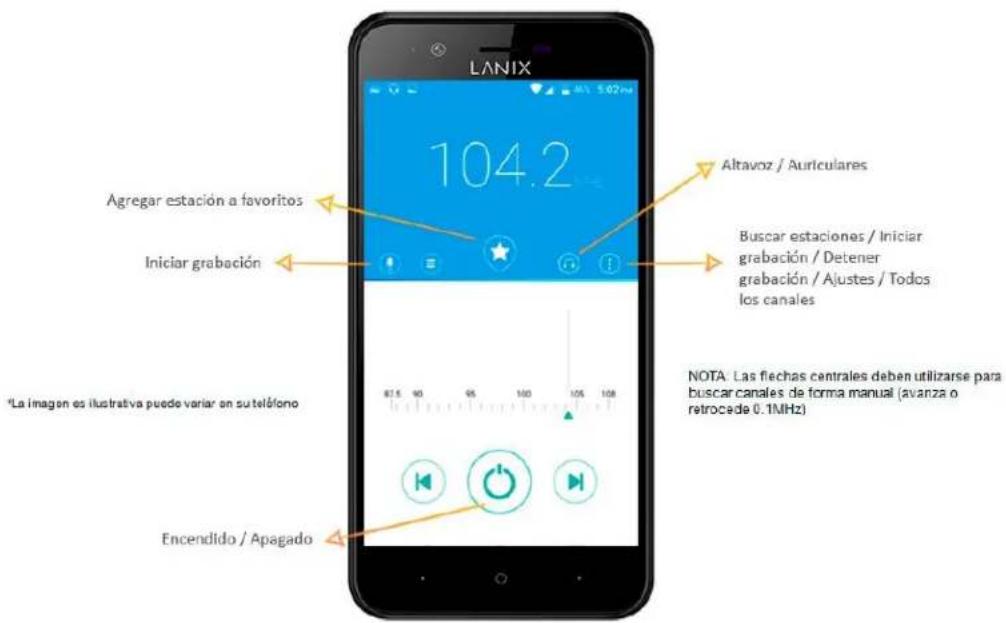
Su teléfono utiliza el auricular como antena de radio FM, conéctelo antes de comenzar a utilizar el radio.
- Utilice las flechas para desplazarse por las estaciones.
- Utilice el ícono de lista que se encuentra en la parte superior derecha para ver los canales guardados.
- Utilice el botón que se encuentra en la parte superior izquierda para encender o apagar la radio.
- Presione las flechas o mueva un indicador para buscar un canal.
6.14. Calculadora

La calculadora realiza cuatro operaciones básicas: sumar, restar, multiplicar y dividir. Ingrese los números presionando la pantalla. Seleccione la operación que desee. Para obtener el resultado de
la operación presione la tecla de igual. Si desea borrar presione Borrar. Presione la tecla > para visualizar las funciones avanzadas como logaritmos, factorial, entre otras.
6.15. Grabadora de sonido

Le permitirá grabar archivos de audio, presione el ícono de grabar y comience a grabar, el cuadro derecho para dejar de grabar y la flecha de Reproducir para escuchar lo grabado.

6.16. Música

En esta opción podrá escuchar los archivos de audio que haya grabado en su teléfono o memoria.
Presionando categorías podrá organizar la búsqueda por Artista, por álbum, por canciones o por listas de reproducción.
Presionando sobre cada categoría desplegará las siguientes opciones
• Reproducir: Reproducir el audio almacenado en el teléfono
- Usar como tono de timbre: El archivo se utilizará como tono de timbre predeterminado
- Efectos sonido: Configurar el sonido del reproductor.
- Agregar a lista de reproducción: Agregar a lista de reproducción actual, nuevos, Grabaciones FM o a mis grabaciones.
• Borrar: Eliminar archivos
- Borrar de la lista de reproducción: Eliminará los archivos de la lista de reproducción
- Salir: Salir del reproductor de música
- Buscar: Buscar un archivo de audio almacenado en el teléfono
- Compartir: Compartir vía correo, bluetooth, MMS archivos de audio.
6.17. Reloj

Además de contar con el reloj, su teléfono cuenta con varias opciones como temporizador, cronómetro, Alarma e incluso se pueden configurar varios relojes de diferentes zonas horarias, por ejemplo hora local y horas de otras zonas.

En Ajustes podrá configurar el estilo del reloj, reloj de tu ciudad, automático, zona horaria, y también configurar las alarmas y temporizadores.
6.18. Notas

Si necesita escribir alguna nota para recordarla en el futuro, utilice esta aplicación. Presione el ícono de + para generar una nueva nota, Puede crear carpetas para almacenar sus notas, cambiar color de fondo, y categoría. Al revisar una nota pasada, presione Opciones para Borrar, editar, hacer lista, compartir, enviar a escritorio y hacer de su nota un recordatorio.
6.19. Búsqueda por voz
Podrá realizar una búsqueda en Google™ introduciendo su búsqueda por medio de voz, espere a que su pantalla aparezca un aviso que diga "Escuchando..." para introducir su búsqueda navegue entre las respuestas arrojadas por el buscador. Necesita tener conexión a datos o por Wi-Fi.
6.20. Videos

Muestra y reproduce todos los videos grabados con la cámara o descargados en su teléfono.
6.21. Juegos
Su teléfono cuenta con 5 juegos demo, Sigua las instrucciones para comenzar a usarlos.
6.22. WPS Office

Permite crear y editar sus documentos de Office fácilmente en su teléfono. Lo puede localizar mediante los íconos de Documentos, Hojas de cálculo y Diapositivas,
6.23. Aplicaciones del operador
Algunas aplicaciones del operador pueden actualizarse de manera automática, e instalar aplicaciones adicionales autorizadas por el mismo operador. Para más detalles consulte con el operador donde adquirió este teléfono.
7. APLICACIONES DE GOOGLE™
Estas aplicaciones requieren de una conexión a internet, ya sea por medio de datos o por Wi-Fi para poder conectarse al servidor de Google™.
Ingrese directamente a la página de inicio de Google™ para realizar una búsqueda.
7.1. Hangouts™
Hangouts es un cliente de mensajería instantánea desarrollado por Google™. Es posible realizar y recibir llamadas de teléfono dentro de Gmail™.
7.2. Gmail™
Al seleccionar esta aplicación, su teléfono se sincronizará con su cuenta de Gmail™, esto se hará automáticamente si tiene activada la opción en Ajustes>Cuentas y Sincronización>Sincronización Automática.
7.3. Google Play™
Desde Google Play™ podrá encontrar y comprar aplicaciones y juegos para tu dispositivo Android™ o en la Web, donde quiera que estés.
7.4. Maps ^TM
Es un servidor de aplicaciones de mapas en la Web. Ofrece imágenes de mapas desplazables, así como fotos satelitales del mundo e incluso la ruta entre diferentes ubicaciones.
7.5. YouTube™
Al elegir esta opción, podrá navegar en la página oficial de YouTube™. Presione el ícono de la lupa en la esquina superior derecha de su pantalla para realizar una búsqueda específica de videos.
7.6. Drive™
Drive™ es un servicio que puedes utilizar para guardar información, acceder a ella desde cualquier dispositivo, compartir la información con otras personas.
7.7. Dúo™
Dúo™ es una aplicación para video llamadas de Google™, permite hacer llamadas entre usuarios de iPhone y Android™.
7.8. Play música™
Play música™ es una aplicación mediante la cual puede escuchar sus canciones favoritas y almacenar su colección de música. También puede crear listas de reproducción, escuchar estaciones de radio y más.
7.9. Play películas™
Play movies™ es una aplicación mediante la cual puede ver todos las películas descargadas en su dispositivo con la opción de comprar otras.
*Algunas aplicaciones pueden variar
* Google, Google Play, Android y otras marcas son marcas comerciales de Google Inc.
8. Soporte Técnico y Garantías
Para soporte técnico y garantías visite o contacte a su operador telefónico local en: Perú, Chile, Argentina, Uruguay, Paraguay, Centro América, Colombia y México.
En Colombia: comuníquese llamando gratis al 01-800-518-4646 de lunes a viernes de 9:00am a 5:00 pm o ingrese a soporte.lanix.co
En México: Servicio telefónico sin costo 01-662-109-0807, de lunes a viernes de 8:00am a 8:00 pm o ingrese a www.lanix.com/mx/garantia-lanix
- Advertencias y precauciones 4
- Advertencias y precauciones
- Dispositivos médicos
- Atmósferas potencialmente explosivas
- Seguridad vial y en Aviones
- Entorno de funcionamiento
- Evite daños en el oído
- Seguridad de los niños
- Protección del medio ambiente
- Batería y cargador
- Limpieza y mantenimiento
- Llamadas de emergencia
- Información de su teléfono
- Diseño y teclas del teléfono
- Información importante.
- Instalación de la tarjeta SIM.
- Instalación de la tarjeta Micro SD (Tarjeta de memoria)
- Carga de la batería
- Familiarizarse con el teléfono
- Precaución:
- Para comenzar a utilizar el teléfono
- Funciones Básicas
- Encender y apagar el teléfono
- Bloqueo de pantalla
- Regresar a la última aplicación
- Función de Llamadas
- Contestar llamadas
- Volumen de llamada
- MENÚ
- SIM
- Correo
- Mensajes
- Chrome™
- Cámara
- Configuración de Cámara
- Modos de cámara:
- Opciones de Video:
- Calendario
- Contactos
- Para adicionar un contacto nuevo
- Para buscar un contacto
- Teléfono
- Galería
- Mis archivos
- Descargas
- Ajustes
- Conexiones Inalámbricas y Redes
- Wi-Fi Directo:
- Dispositivo
- - Pantalla
- - Notificaciones
- - Sonidos
- - Aplicaciones
- - Almacenamiento
- - Batería
- - Memoria
- - Usuarios
- Personal
- - Ubicación:
- - Seguridad:
- - Cuentas:
- - Google™:
- - Teclado e idioma:
- - Copia de seguridad y restablecer
- Sistema
- - Acciones inteligentes
- - Gestos inteligentes
- - Fecha y Hora:
- - Accesibilidad:
- - Impresión:
- - Programar Encendido y Apagado:
- - Información del Teléfono:
- Radio FM
- Calculadora
- Grabadora de sonido
- Música
- Reloj
- Notas
- Búsqueda por voz
- Videos
- Juegos
- WPS Office
- Aplicaciones del operador
- APLICACIONES DE GOOGLE™
- Hangouts™
- Gmail™
- Google Play™
- Maps TM
- YouTube™
- Drive™
- Dúo™
- Play música™
- Play películas™
- Soporte Técnico y Garantías
Marca : Lanix
Modelo : Ilium LT520
Categoría : Smartphone