
Y47345W8 - Computadora portátil RCA - Manual de uso y guía de instrucciones gratis
Encuentra gratis el manual del aparato Y47345W8 RCA en formato PDF.


| Tipo de producto | Computadora portátil |
| Marca | RCA |
| Modelo | Y47345W8 |
| Dimensiones | 38 x 25 x 2 cm |
| Peso | 1.8 kg |
| Alimentación | Adaptador de corriente 19V, 2.1A |
| Batería | Batería de iones de litio recargable |
| Sistema operativo | Windows 10 u 11 |
| Procesador | Intel Celeron o equivalente |
| Memoria RAM | 4 GB DDR4 |
| Almacenamiento | Disco duro SATA de 500 GB |
| Pantalla | 15.6 pulgadas LCD |
| Conectividad | Wi-Fi, Bluetooth, USB 3.0, HDMI |
| Funciones principales | Navegación web, ofimática, reproducción multimedia |
| Mantenimiento y limpieza | Limpiar con un paño suave y seco. Evitar líquidos y productos abrasivos. |
| Seguridad | No obstruir las ventilaciones; usar sobre una superficie plana y estable. |
| Piezas de repuesto | Batería, adaptador de corriente, teclado (disponibles con el fabricante). |
| Reparabilidad | Para reparaciones, contactar con un servicio técnico autorizado. |
| Información general | Consulte el manual completo en notice-facile.com para más detalles. |
Preguntas frecuentes - Y47345W8 RCA
Preguntas de los usuarios sobre Y47345W8 RCA
0 pregunta sobre este aparato. Responde a las que conoces o haz la tuya.
Hacer una nueva pregunta sobre este aparato
Descarga las instrucciones para tu Computadora portátil en formato PDF gratis! Encuentra tus instrucciones Y47345W8 - RCA y toma tu dispositivo electrónico nuevamente en la mano. En esta página están publicados todos los documentos necesarios para el uso de su dispositivo. Y47345W8 de la marca RCA.
MANUAL DE USUARIO Y47345W8 RCA
PC-Portátil - NOTEBOOK
GUIA DE USUARIO

1. Introducción del PC Portátil
Datos generales.... 5
Medidas de seguridad....6
Precauciones de transporte....7
Preparar su PC Portátil - NOTEBOOK....8
2. Conozca sus partes
Las partes superior y delantera 10
Lado derecho....12
Lado izquierdo ....13
3. Manejo Operativo Inicial de la Pc portátil - NOTEBOOK
Sistema de Encendido.... 16
Uso con la alimentación de la red
eléctrica....16
Uso de energía de la batería 17
Recomendaciones para la batería ....17
Encendido de la Pc portátil - NOTEBOOK....18
Opciones de energía 18
Comprobar la potencia de la batería ....19
Carga de la batería 19
Los modos de gestión de energía 20
Funciones especiales del teclado....21
Teclas de color 22
Teclas de Microsoft Windows 23
Teclado a modo de teclado numérico 23
Teclado a modo de cursores 23
Interruptores e Indicadores de estado 24
Interruptores 24
Indicadores de estado 25
4. Operar el PC Portátil
Dispositivo de señalización 27
Utilizar el Touchpad....27
Ilustraciones de Manejo del Touchpad....28
Mantenimiento del Touchpad....29
Desactivación automática del Touchpad....29
Dispositivos de almacenamiento 30
Contenidos
Tabla de contenidos
Unidad óptica ....30
Lector de Tarjeta de Memoria Flash 31
Conexión de red 33
Conexión inalámbrica LAN 33
A. Apéndice
Declaraciones y comunicados de seguridad (Declarations and Safety Statements)....36
1. Introducción de la PC Portátil – NOTEBOOK
Guía del Usuario
Precauciones de seguridad
Precauciones de transporte
Empezando a usar su PC portátil - NOTEBOOK
1. Introducción de la PC Portátil - NOTEBOOK
Datos generales

Este documento suministra información sobre los distintos componentes del PC Portátil, notebook, y de cómo utilizarlos. A continuación se muestran las principales secciones de este documento:
- Introducción de la PC Portátil - NOTEBOOK
- Te ilustra la PC Portátil – NOTEBOOK y su documentación.
- Conozca sus partes
- Suministra información sobre los componentes de la PC Portátil – NOTEBOOK.
3.Manejo operativo inicial
- Suministra información sobre cómo empezar a operar la PC Portátil – NOTEBOOK.
- Operar la PC Portátil - NOTEBOOK
- Suministra información sobre el uso de los componentes de su PC Portátil - NOTEBOOK.
Notas para el usuario
Algunas notas y advertencias en negrita se usan en este documento con el fin de concretar ciertas tareas de forma segura y completa. Estas notas tienen diferentes grados de importancia como se describe a continuación:

NOTA: Consejos e información para situaciones especiales.

SUGERENCIA: Consejos e información útiles para completar las tarcas.

¡IMPORTANTE! Información vital que debe seguirse para evitar posibles daños en datos, componentes, o personas.

¡ADVERTENCIA! Información importante que debe seguirse para una operación segura.
1. Introducción de la PC Portátil - NOTEBOOK
Medidas de seguridad
Las siguientes medidas de seguridad incrementarán la vida útil de su PC Portátil – NOTEBOOK. Siga todos los consejos e instrucciones. Con excepción de las indicaciones de este documento, consulte acerca de las reparaciones al personal técnico calificado. No utilice cables de suministro, accesorios u otros periféricos que se encuentren dañados. No utilice solventes fuertes como diluyentes, bencina u otros productos químicos sobre o cerca de la superficie.

¡IMPORTANTE! Desconecte el suministro de CA y retire el paquete de batería(s) antes de limpiarlo. Limpie la PC Portátil - NOTEBOOK con una esponja o un paño de gamuza de celulosa humedecido con una solución de detergente no abrasivo y unas gotas de agua caliente. Elimine la humedad con un paño seco.

TEMPERATURA: Este PC Portátil sólo se debe utilizar en ambientes con temperatura ambiente entre 5°C (41°F) y 35°C (95°F).

NO cubra ni transporte el ordenador portátil encendido con cualquier material que pueda reducir la circulación de aire, como un maletin para cargar.

NO presione ni toque la pantalla. NO lo coloque junto a objetos pequeños que puedan rayar o entrar en el PC Portátil.

NO coloque ni deje caer objetos en la parte superior ni Introduzca algún objeto extraño en el ordenador portátil.

NO deje el ordenador portátil en su regazo o en cualquier parte del cuerpo con el fin de evitar molestias o lesiones por exposición al calor.

NO lo coloque en superficies desiguales o inestables. Recurra al servicio si la carcasa se ha dañado.

NO lo exponga a ambientes sucios o con polvo. NO operar durante una fuga de gas.

NO lo exponga a líquidos ni lo utilice cerca a la lluvia o a la humedad.

NO lo exponga a fuertes campos eléctricos ó magnéticos.

Precauciones sobre la batería de seguridad:

NO arroje la batería al fuego. NO desarme la batería. NO una los conductores.

NO deseche el ordenador portátil en el vertedero municipal. Consulte las normas locales para la eliminación de productos electrónicos.
¡ADVERTENCIA! Peligro de explosión si la batería se sustituye de forma incorrecta. Reemplace sólo con el mismo tipo o el equivalente recomendado por el fabricante.

CLASIFICACIÓN DE ENTRADA: Consulte la etiqueta de clasificación en la parte inferior del PC Portátil y asegúrese de que el adaptador de corriente se ajuste a la categoría.
Ritmo de Potencia de Sistema: 65W, 19V, 3.42A

¡IMPORTANTE! La escucha de audio por el volumen completo durante un período largo pueda dañarse a la oída del usuario, por lo tanto, por favor ajuste los niveles de audio a los medianos.

ADVERTENCIA: Para evitar la lesión personal, por favor no intente solucionar los problemas de su PC portátil – NOTEBOOK si cuenta con cualquier condición antedicha que ha dañado la Pc portátil - NOTEBOOK la batería o el cargador de batería. En cambio, desenchufe su PC portátil – NOTEBOOK y entre en contacto con un técnico calificado
1. Introducción de la PC Portátil – NOTEBOOK

Precauciones de transporte
Para preparar el PC Portátil para el transporte, deberá apagar y desconectar todos los periféricos externos para evitar dañar los conectores. La cabeza de la unidad de disco duro se retrae cuando el suministro de energía está apagado para evitar rayones en la superficie del disco duro durante el transporte. Por lo tanto, no se debe transportar la Pc portátil - NOTEBOOK mientras este siga encendido. Cierre el panel de la pantalla y compruebe que esté ajustado con seguridad en la posición de cerrado para proteger el teclado y el panel de visualización

¡IMPORTANTE! La superficie de la PC portátil puede maltratarse con facilidad si no se cuida. Tenga cuidado de no frotar o raspar su superficie.

Cubra su PC Portátil
Adquiera un maletín o funda para proteger la Pc portátil - NOTEBOOK de la suciedad, el agua, de posibles golpes o raspaduras.

Carga de la batería
Si va a utilizar energía de la batería, asegúrese de cargarla completamente y también hacerlo con cualquier otro adicional que tenga antes de viajes largos. Recuerde que el adaptador de corriente carga la batería mientras está conectado a la pc portátil. Tenga en cuenta que se tarda mucho más tiempo para cargar la batería cuando la PC Portátil está en uso.

Precauciones de uso en el avión
Comuníquese con su compañía aérea si desea utilizar la Pc portátil - NOTEBOOK en el avión. La mayoría de ellas tendrán restricciones para el uso de dispositivos electrónicos y solo permitirá utilizarlo durante el vuelo y no en el despegues o aterrizajes.

¡IMPORTANTE! Hay tres tipos principales de dispositivos de seguridad en los aeropuertos: las máquinas de rayos X (utilizados en los puntos incluidos en cintas transportadoras), detectores magnéticos (utilizados en las personas que caminan a través de los controles de seguridad), y los tubos magnéticos (dispositivos de mano utilizados en personas o elementos individuales). Usted puede mandar su PC Portátil y los discos por las máquinas de rayos X del aeropuerto. Sin embargo, se recomienda que no lo haga por medio de los detectores magnéticos o los tubos magnéticos del aeropuerto.
1. Introducción de la PC Portátil - NOTEBOOK
Preparar su PC Portátil – NOTEBOOK
Estas son instrucciones breves para el uso de su PC Portátil. Lea las siguientes páginas para obtener información detallada sobre el uso de su PC Portátil.

¡IMPORTANTE! La apertura del panel de visualización no alcanza los 180°, por ello, no trate de forzarlo mas allá de sus limites ya que esto puede causar daños en el dispositivo.
- Instale la batería

- Abra el Panel de visualización

- Encienda el PC Portátil

El interruptor de encendido efectúa el encendido y apagado de la Pc portátil - NOTEBOOK o la deja en suspensión o en modo de hibernación. El comportamiento real del interruptor de alimentación se pueden personalizar en Windows en Panel de control> Opciones de energía> Configuración del sistema

¡IMPORTANTE! ¡Nunca levante el PC Portátil utilizando el panel de la pantalla!
2. Conozca sus partes
Partes básicas del PC Portátil – NOTEBOOK
2. Conozca sus partes
Las partes superior y delantera
Por favor refiérase al siguiente diagrama para identificar los componentes en las partes de la Pc portátil - NOTEBOOK.

NOTA: El teclado será diferente en cada territorio.

¡IMPORTANTE! La apertura del panel de visualización no alcanza los 180°, por ello, no trate de forzarlo mas allá de sus limites ya que esto puede causar daños en el dispositivo.

2. Conozca sus partes
1 Micrófono (integrado)
El micrófono integrado se puede utilizar para realizar videoconferencias, narraciones de voz o grabaciones de audio sencillas.

2 Cámara
El mecanismo de la cámara permite tomar fotos o grabar videos. Se puede utilizar para videoconferencias y para otras aplicaciones interactivas.

3 Pantalla
El PC Portátil utiliza una pantalla plana ultra clara que permite una vista excelente del escritorio sin ningún tipo de radiación por lo que es mejor para la vista. Utilice un paño suave sin aplicar líquidos químicos (utilice sólo agua si es necesario) para limpiar la pantalla. ATENCIÓN: la estructura de la pantalla es frágil. No doble ni haga presión en la pantalla.

4 Teclas de función
Las teclas de contról de funcion tienen varios usos para la PC portatil. ver detalles en la seccion 3

5 Altavoces
El sistema de altavoz estéreo permite escuchar el audio sin ningún mecanismo adicional. El sistema de sonido multimedia ofrece un control de audio digital integrado que produce un sonido excelente (puede mejorarse con auriculares o altavoces externos). El sistema de audio está controlado por un software.

6 | Teclado
El teclado consta de teclas suaves y un apoyamanos. Hay una tecla de función de Windows que facilita la navegación en el sistema operativo de Windows.

7 Pantalla táctil y botones
La pantalla táctil junto con sus botones es un aparato de contacto que tiene las mismas funciones que un mouse convencional. un software maneja sus funciones y le permite una navegación por la web o por windows más comoda.

8 Lector de Tarjeta de Memoria Flash
Esta PC Portátil cuenta con un lector de tarjetas de memoria de alta velocidad que convenientemente puede leer y escribir en muchas tarjetas de memoria flash utilizados en dispositivos tales como cámaras digitales, reproductores MP3, teléfonos celulares y PDA.

9 A Indicadores de estado
Los indicadores de estado representan varias condiciones del hardware/software. Ver detalles en la Sección 3.

10 Energía
La tecla de encendido permite el encendido y el apagado en el PC Portátil o habilita el PC Portátil para un estado de suspensión o hibernación. Estas funciones pueden modificarse en el Panel de Control en "Opciones de Energía".

2. Conozca sus partes
Lado derecho
Consulte la siguiente ilustración para poder identificar los componentes en este lado de la PC portátil

La conexión de auriculares estéreo (1/8 de pulgada) se utiliza para conectar la señal de salida de audio del PC Portátil para ampliar la señales de los altavoces o auriculares. El uso de este conector desactiva automáticamente los altavoces incorporados.

② Conector de entrada de micrófono
La conexión del micrófono monofónico (1/8 pulgadas) se puede utilizar para conectar un micrófono externo o alguna señal de salida de algún dispositivo de audio. El uso de este conector automáticamente desactiva el micrófono incorporado. Utilice esta función para conferencias de video, narraciones de voz o grabaciones de audio.

3 Puertos USB (2.0/1.1)
El USB (Universal Serial Bus) permite que muchos dispositivos funcionen de manera simultánea o individual con algunos periféricos como complemento adicional. El USB soporta el intercambio entre los dispositivos de manera que la mayoría de periféricos se pueden conectar y desconectar sin reiniciar el equipo.

4 Unidad óptica
El PC Portátil viene en varios modelos con diferentes unidades ópticas. La unidad óptica del ordenador portátil podrá reproducir los (CD) y/o los (DVD) y puede tener la opción de grabado (R) o de regrabado (RW). Consulte las especificaciones para cada modelo.

2. Conozca sus partes
Lado izquierdo
Consulte la siguiente ilustración para poder identificar los componentes en este lado de la PC portátil

1 DCIN Alimentación (CC) de entrada
El adaptador de corriente suministrado convierte la corriente CA en corriente CC para utilizarla con este dispositivo. La energía suministrada a través de este dispositivo aporta energía al ordenador portátil y carga la batería interna. Para evitar daños en el ordenador y la batería, utilice siempre el adaptador de corriente provisto.


PRECAUCIÓN: El adaptador puede calentarse cuando se encuentra en uso. Asegúrese de no cubrir el adaptador y manténgalo alejado de suposición.
② Puerto LAN
El puerto LAN RJ-45 de ocho pines es más grande que el conector RJ-11 de puerto de módem y soporta un cable Ethernet estándar para la conexión a una red local. El conector integrado permite un manejo más cómodo sin necesidad de adaptadores adicionales.
3 Pantalla (Monitor) de salida
El monitor de 15-pin D-sub cuenta con un puerto de dispositivo estándar compatible con VGA, semejante a un monitor o proyector que permite la visualización en un dispositivo externo más grande.

4 HDMI Puerto HDMI
La Interface Multimedia de Alta Definición (HDMI, High-Definition Multimedia Interface) es completamente digital sin comprimir audio/video de interfaz entre cualquier fuente de audio/video, tales como un decodificador, un reproductor de DVD y un receptor A/V y un audio y/o monitor de video, como un televisor digital (DTV). Soporta el estándar, el mejorado o de alta definición de video, además de varios canales de audio digital en un solo cable. Transmite todos los estándares ATSC HDTV y soporta 8 canales de audio digital.


NOTA: Al hacer la transmisión a un dispositivo externo, el puerto HDMI no puede proporcionar la salida de audio y vídeo simultáneamente. En esta condición, sólo el señal de vídeo será transmitido.
2. Conozca sus partes
Lado izquierdo
Consulte la siguiente ilustración para poder identificar los componentes en este lado de la PC portátil

5 Puerto USB (2.0/1.1) (USB 3.0: Modelos Seleccionados Únicamente)
El USB (Universal Serial Bus) permite que muchos dispositivos funcionen de manera simultánea o individual con algunos periféricos como complemento adicional. El USB soporta el intercambio entre los dispositivos de manera que la mayoría de periféricos se pueden conectar y desconectar sin reiniciar el equipo.

3. Manejo Operativo Inicial de la PC portátil - NOTEBOOK
Sistemas de Encendido
Funciones especiales del teclado
Indicadores de estado
3. Manejo Operativo Inicial de la PC portátil - NOTEBOOK
Sistema de Encendido
Uso con la alimentación de la Red Eléctrica
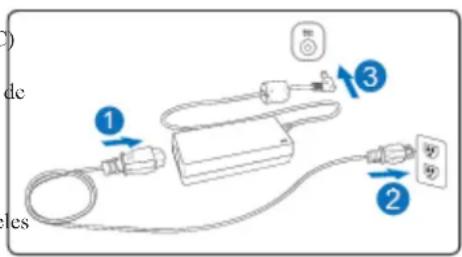
El sistema de energía de la Pc portátil - NOTEBOOK se compone de dos partes: el adaptador de corriente y el sistema de energía de la batería. El adaptador de alimentación de corriente alterna (CA) convierte la corriente de una toma desde la pared a corriente continua (CC) requerida por la PC portátil. El equipo viene con un adaptador universal CA-CC (AC-DC). Significa que usted puede conectar el cable de alimentación a un toma corriente que entregue 100V-120V, así como también a 220V-240V sin tener que utilizar adaptadores o convertidores de potencia. En los distintos países se puede exigir que un adaptador sea utilizado para conectar el cable de corriente alterna de potencia estándar a un nivel diferente. La mayoría de los hoteles garantizan una salida universal de apoyo a los diferentes cables de alimentación así como a los voltajes. Siempre es mejor preguntar a un viajero con experiencia acerca de los voltajes de salida CA al introducir los adaptadores de corriente en otro país.
SUGERENCIA: Usted puede comprar kits de viaje para la PC portátil que incluyen alimentación y adaptadores de módem para casi todos los países.
Con el cable de alimentación enchufado al convertidor de AC-DC, conéctelo a un toma de corriente alterna (preferiblemente con protección contra sobre tensiones), y luego a la PC portátil. El indicador de alimentación del adaptador (si está disponible) se iluminará si la alimentación está dentro de los intervalos necesarios.

¡IMPORTANTE! Puede dañar el equipo si utiliza un adaptador diferente al de la PC portátil o si lo utiliza con otros dispositivos eléctricos. Si advierte presencia de humo, olor a quemado, fuego o calor extremo procedente del adaptador AC-DC, o si simplemente lo encuentra defectuoso, desconéctelo e inmediatamente póngase en contacto con su distribuidor autorizado.

NOTA: La Pc portátil - NOTEBOOK puede venir con una conexión de dos o tres patas dependiendo del país. Si es de dos, debe utilizar un tomacorriente con conexión a tierra o utilizar un adaptador con conexión a tierra para así garantizar un funcionamiento seguro de su Pc portátil - NOTEBOOK.

¡ADVERTENCIA! El adaptador de corriente puede calentarse cuando se encuentra en uso. Asegúrese de no cubrirlo y manténgalo alcjado de suposición.
3. Manejo Operativo Inicial de la PC portátil - NOTEBOOK

Uso de energía de la batería
La Pc portátil - NOTEBOOK está diseñado para trabajar con una batería extraíble. La batería consta de un conjunto de celdas contiguas. Una carga completa de la batería suministrará varias horas lo cual puede ser mayor mediante las características de administración de energía a través de la configuración de la BIOS. Las baterías adicionales son opcionales y pueden comprarse por separado.

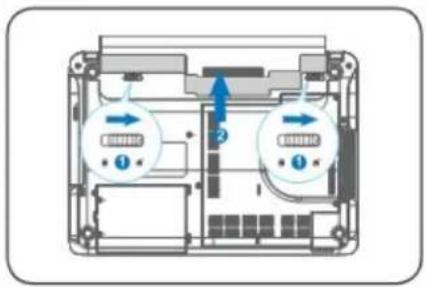
Instalación y extracción de la batería Su Pc portátil - NOTEBOOK puede o no incluir su paquete de batería instalado. Si no lo incluye, utilice los siguientes procedimientos para instalarlo.

¡IMPORTANTE! Nunca intente retirar la batería mientras La Pc portátil - NOTEBOOK está encendido, ya que esto puede hacer que pierda sus datos.
Para instalar el conjunto de batería:

Para quitar el conjunto de batería:
¡IMPORTANTE! Utilice baterías originales ya que de otra forma pueden ocasionar la ruptura de la Pc portátil -NOTEBOOK y la pérdida de la garantía.

Recomendaciones para la batería
La batería tiene un número limitado de cargas. La vida útil de la batería dependerá de la temperatura ambiental, la humedad, y el manejo de su Pc portátil - NOTEBOOK. Es ideal que la batería se utilice en un nivel de temperatura entre 5°C y 35°C (41°F y 95°F). También debe tener en cuenca que la temperatura interna de la PC portátil es superior a la temperatura exterior. Cualquier temperatura superior o inferior a este nivel acortará la vida de la batería. Pero en cualquier caso, el tiempo de uso de la batería a la larga disminuirá y tendrá que adquirir otra. Debido a que las baterías tienen una vida útil, no es recomendable comprar extras como almacenamiento.

¡ADVERTENCIA! Por razones de seguridad, no arroje la batería al fuego, NO haga un contacto de circuitos, y NO desmonte la batería. Si hay algún funcionamiento anormal o daños causados en la batería debido a un impacto, apague la Pc portátil - NOTEBOOK y comuníquese con su distribuidor autorizado.
3. Manejo Operativo Inicial de la PC portátil - NOTEBOOK

Encendido del la Pc portátil - NOTEBOOK
El mensaje Power-ON aparece en la pantalla cuando se enciende. Si es necesario, puede ajustar el brillo con las teclas. Si lo requiere puede ejecutar el programa de instalación de la BIOS para establecer o modificar la configuración del sistema: pulse el botón [F2] en el arranque para entrar en el modo de configuración. Si pulsa [Tab] en la pantalla de bienvenida, se podrá ver la información de inicio estándar tales como la versión de BIOS. Pulse [ESC] y se le mostrará un menú de inicio con las opciones para que arranque desde las unidades disponibles.

NOTA: Antes de arrancar, la pantalla parpadea cuando la unidad está encendida. Esto es parte de la rutina de prueba del PC Portátil, y no es un problema de la pantalla.

¡IMPORTANTE! Para proteger la unidad de disco duro, espere siempre al menos 5 segundos después de apagar su PC Portátil antes de volverlo a encender.

¡ADVERTENCIA! NO cubra ni transporte la Pc portátil - NOTEBOOK encendido con cualquier material que pueda reducir la circulación de aire, como un maletín para cargar.

Opciones de energía
El interruptor de encendido se encarga de encender o apagar la PC portátil, ponerla en suspensión o en modalidades de hibernación. El comportamiento real del interruptor de alimentación se puede personalizar en Windows, en el Panel de control en “Opciones de energía.” Para otras opciones, tales como “Cambiar de usuario (cerrar sesión), reiniciar, suspender o Apagar”, haga clic en la flecha junto al icono del candado.


Reinicio
Después de realizar cambios en su sistema operativo, puede solicitar un reinicio del sistema. Algunos procesos de instalación mostrarán un cuadro de diálogo para permitir que se reinicie. Para hacerlo manualmente, seleccione Reiniciar.

Apagado de Emergencia
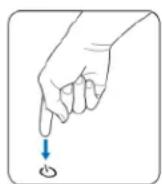
En caso de que su sistema operativo no se encuentre bien puede apagarlo o reiniciar; existe una forma manual para apagar su PC Portátil: Sostenga el botón de encendido durante 4 segundos

¡IMPORTANTE! No utilice el Apagado de Emergencia mientras se escriben datos; hacerlo puede resultar en pérdida o eliminación de su información.
3. Manejo Operativo Inicial de la PC portátil - NOTEBOOK

Comprobar la potencia de la batería
El sistema de batería inteligente se aplica a la norma de la batería en el entorno Windows que permite que la batería informe con precisión la cantidad de carga que queda en ella. Una batería completamente cargada proporciona a la PC Portátil unas pocas horas de energía de trabajo. Pero la cifra real varía en función de la utilización del ahorro de energía, sus características, sus hábitos de trabajo generales, la CPU, el tamaño de la memoria del sistema, y el tamaño de la pantalla.


NOTA: Recibirá una señal de advertencia cuando la batería esté baja. Si se ignoran las advertencias de batería baja, la PC portátil finalmente entrará en el modo de suspensión (por defecto Windows utiliza STR)

¡ADVERTENCIA! La suspensión a RAM (STR) no tarda mucho tiempo cuando la batería se agota. Suspender a disco (STD) no es lo mismo que si estuviera apagado.

Carga de la batería Antes de operar su PC Portátil, usted deberá cargar la batería. La batería comienza a cargar tan pronto como la Pc portátil - NOTEBOOK esté conectado a una alimentación externa mediante el adaptador de corriente. Cargue completamente la batería antes de usarla por primera vez. Una batería nueva debe cargarse por completo antes de que la PC Portátil se desconecte de la alimentación externa. Se tarda unas horas para cargar completamente la batería cuando la PC Portátil está apagado y puede tomar el doble de tiempo cuando el equipo portátil está encendido. El indicador del estado de la batería de la PC Portátil se apaga cuando la batería está cargada.

alto.

¡ADVERTENCIA! No deje la batería descargada. Esta se descargará con el tiempo. Si no la utiliza, es preciso continuar con su carga cada tres meses para extender la capacidad de recuperación o de lo contrario dejará de cargar en el futuro.
3. Manejo Operativo Inicial de la PC portátil - NOTEBOOK

Los modos de gestión de energía
La PC portátil - NOTEBOOK comprende una serie de características de apagado automático y de ahorro que se puede emplear para maximizar la duración de la batería y reducir el Coste Total de Propiedad (TCO). Se pueden controlar algunas de estas características a través del menú de encendido en una configuración del BIOS. Los parámetros ACPI de administración de la energía se realizan a través del sistema operativo. Las características de la administración de energía están diseñadas para ahorrar tanta energía como sea posible, destinando sus componentes a un modo de bajo consumo de energía tan frecuentemente como sea posible, pero permitiendo también la operación completa de la demanda.

Modo de suspensión e hibernación
Los ajustes de administración de energía se pueden encontrar en el Windows> Panel de Control> Opciones de Energía> Configuración de sistema. En la configuración del sistema se puede definir "Suspender/Hibernación" ó "Apagar" para cerrar el dispositivo de la pantalla o presionando el botón de encendido. "Suspender" "Hibernación" ahorra energía cuando el ordenador portátil no está en uso apagando ciertos componentes. Al reanudar el trabajo, su último estado (por ejemplo, un documento o un correo electrónico escritos a la mitad) volverá a aparecer tal cual como si usted no se hubiera ausentado. Al "Apagar", se cerrarán todas aplicaciones y le preguntará si desea guardar su trabajo; de lo contrario, no se salvará.

El “Modo de suspensión” es lo mismo que suspender el disco RAM (STD). Esta función almacena sus datos y el estado actual en la memoria RAM mientras muchos componentes permanecen apagados. Dado que la RAM es volátil, necesita energía para “refrescar” los datos. (NOTA: El indicador de encendido se apagará en este modo.)

"Hibernación" es lo mismo que suspender el disco (STR). Esta función almacena tus datos y el estado actual en la memoria RAM, mientras que muchos de los componentes permanecen apagados. Debido a que la memoria RAM es volátil, requiere energía para mantener (actualizados) los datos. Haga clic en el botón inicio y la punta de la flecha junto al icono de bloqueo para ver esta opción. También puede utilizar el acceso directo del teclado [Fn F1] para activar este modo. Para recuperar, pulsando cualquier botón del teclado excepto [Fn]. (NOTA: El indicador de alimentación parpadca en este modo.)

Control de energía térmica
Existen tres métodos de control de potencia para el control del estado térmico de la PC portátil – NOTEBOOK. Estos métodos no pueden ser configurado por el usuario y deben conocerse en caso de que la PC portátil – NOTEBOOK tenga que entrar en estos estados. Las siguientes temperaturas representan la temperatura del bastidor (no CPU).
-
El ventilador se enciende para refrigerar cuando la temperatura alcanza un nivel tope de seguridad
-
La CPU disminuye la velocidad para la refrigeración refrigeración pasiva cuando la temperatura excede el nivel máximo de temperatura.
-
El sistema se apaga para el enfriado crítico cuando la temperatura alcanza el nivel máximo de seguridad.
-
Manejo Operativo Inicial de la PC portátil - NOTEBOOK
Funciones especiales del teclado
Teclas de color
A continuación se definen las teclas de acceso rápido de color en el teclado de la PC portatil - NOTEBOOK. Sólo se puede acceder a los comandos de color pulsando y manteniendo la tecla "Función" mientras se preciona otra con el simblolo de color.

NOTA: La ubicacion de las teclas de color pueden variar dependiendo del modelo pero las funciones son las mimas.

"Zz" ícono (F1): Activa el modo de suspensión (ya sea de "Guardar en RAM" o "Guardar en disco" en función del botón de suspensión en la configuración del entorno de administración de energía).

Torre de Transmisión (F2): Sólo modelos inalámbricos: Activa o desactiva la red LAN inalámbrica interna o la desactiva con una de las pantallas de visualización. Cuando está activada, el indicador inalámbrico correspondiente se ilumina. La configuración del software de Windows es necesaria para utilizar la LAN inalámbrica.
Ícono de luz (F4): Alterna la PC portátil entre los distintos modos de gestión de energía. Los modos de gestión de energía controlan muchos aspectos del dispositivo para maximizar el rendimiento en función del tiempo de la batería.

Ícono Ensombrecido (F5): Disminuye el brillo de la pantalla.
Ícono Iluminado (F6): Aumenta el brillo de la pantalla.

Ícono LCD (F7): Alterna el panel de la pantalla y se desactiva. (En ciertos modelos se extiende el área de la pantalla con el fin de llenar toda la pantalla mediante los modos de baja resolución.)

Ícono LCD/Monitor (F8): Cambia entre la pantalla del PC Portátil con la pantalla LCD y un monitor externo en esta serie: PC Portátil LCD -> Monitor Externo -> Ambos. (Esta función no se ejecuta en 256 colores, seleccione Color de alta densidad en el cuadro Configuración de Propiedades). NOTA: Es necesario conectar un monitor externo "antes" del arranque.
3. Manejo Operativo Inicial de la PC portátil - NOTEBOOK
Teclas de color

Teclado del touchpad (F9): Bloquea (deshabilita) y desbloquea (habilita) el touchpad integrado. Esto le impide desplazar el cursor accidentalmente mientras escribe y habilita el uso de un mouse para llevar a cabo estas funciones. Los modos seleccionados tienen un indicador luminico que cuando esta desbloqueado (habilitado) se enciende y se mantiene apagado cuando no lo esta (deshabilitado
Íconos del altavoz inhabilitados (F10): Alterna los altavoces ON y OFF (sólo para Windows)
Ícono del altavoz (F11): Disminuye el volumen del altavoz (sólo para Windows)

Ícono del altavoz (F12): Aumenta el volumen del altavoz (sólo para Windows)

Num Lk (Ins): Activa el teclado numérico (bloqueo numérico) ON y OFF. Le permite utilizar mayor espacio del teclado para el ingreso numérico.
Scr Lk (Del): Activa o desactiva el bloqueo de "Desplazamiento" ON y OFF. Le permite utilizar un espacio más grande del teclado para la navegación móvil.

Ícono de Stop (↑): Detiene un reproductor de medios durante la reproducción.

Ícono de reproducción / pausa (↓): Reproduce o detiene los medios en el reproductor multimedia.

Icono de rebobinar (←): Rebobina o mueve los medios un paso atrás durante la reproducción.

Icono de avance rápido (→): Avanza deprisa hacia delante o mueve los medios un paso adelante durante la reproducción.
3. Manejo Operativo Inicial de la PC portátil - NOTEBOOK
Teclas de Microsoft Windows
Hay dos teclas especiales de Windows en el teclado como se describen a continuación.

La tecla con el logo de Windows activa el menú Inicio en la parte inferior izquierda del escritorio de Windows.

La otra tecla que parece un menú de Windows con un cursor pequeño activa el menú de propiedades y permite pulsar el botón derecho del mouse sobre un objeto de Windows.
Teclado a modo de teclado numérico
El teclado numérico está incorporado en el teclado y se compone de 15 teclas que hacen que la pulsación de ellas sea más exacta. Estas teclas de doble funcionalidad aparecen en blanco indicando la función principal. Las asignaciones numéricas están localizadas en la esquina superior derecha de cada tecla, como se muestra en la figura. Cuando el teclado numérico se utiliza pulsando la tecla [Fn] [Ins / Bloq Num.],
el bloqueo numérico LED se enciende. Si hay un teclado externo conectado, al presionar el Seg[/Bloq Num]en el teclado externo activa/desactiva el NumLock en ambos teclados al mismo tiempo. Para desactivar el teclado numérico mientras se mantiene el teclado de un teclado externo activo, presione las teclas [Fn] [Ins / Bloq Num.] en el portátil.

Teclado a modo de cursores
El teclado puede ser utilizado como cursores, mientras el bloqueo numérico está encendido o apagado, para aumentar facilidad de la navegación al introducir datos numéricos en hojas de cálculo o aplicaciones similares.
Con el bloqueo numérico en OFF, pulse [Fn] y una de las teclas del cursor que se muestra abajo. Por ejemplo, [Fn] [8] para arriba, [Fn] [K] para abajo, [Fn]
[U] para izquierda, y [Fn] [O] para derecha. Con el bloqueo numérico ON, tendrá que utilizar la tecla [shift] y una de las teclas del cursor que se muestra a continuación. Por ejemplo, [Shift] [8] para arriba, [Shift] [K] para abajo, [Shift] [U] para izquierda, y [Shift] [O] para derecha.
![& 7 7 * 8 ↑ ( ) 9 ) 0 U 4 ← I 8 O 6 → P - J 1 K 2 ↓ L 3 : : M 0 > . . ? / / / r n]](/content/2026/05/1079425/images/80a342aa5be0f75bab7c8c3cf8d8e4f2c4d2de519610556ca19bd6f04cfe3842.jpg)

NOTA: Las flechas rojas se ilustran a continuación como referencia las cuales no aparecen en el teclado como se muestra aquí.
3. Manejo Operativo Inicial de la PC portátil - NOTEBOOK
Interruptores e Indicadores de estado Interruptores

▶ Pantalla de Sensibilidad Táctil
La pantalla de sensibilidad táctil comprende varios botones sensibles al tacto que permiten el acceso rápido a diversas funciones, tales como ajustar el volumen o la reproducción de medios de control.

3. Manejo Operativo Inicial de la PC portátil - NOTEBOOK
Indicadores de estado

flowchart
graph LR
    A[" "] --> B[" "]
    B --> C[" "]
    C --> D[" "]
    D --> E[" "]
    style A fill:#f9f,stroke:#333
    style B fill:#ccf,stroke:#333
    style C fill:#cfc,stroke:#333
    style D fill:#fcc,stroke:#333
    style E fill:#ffc,stroke:#333
Indicador de carga de la batería
El indicador de carga de la batería muestra el estado de potencia de la batería de la siguiente manera:
ON: La batería de la PC portatil se está cargando cuando la corriente está conectada.
OFF: La batería del ordenador portátil está cargada o agotada.
Intermitente: la duración de la batería es inferior al 10% y la alimentación de corriente no está conectada.

Indicador de actividad
Indica que el ordenador portátil está accediendo a uno o más dispositivos de almacenamiento, como por ejemplo el disco duro. La luz parpadea proporcionalmente al tiempo de acceso.

(○) Indicador inalámbrico
Esto sólo es aplicable en modelos con el LAN inalámbrico y/o el Bluetooth incorporado. Cuando el LAN inalámbrico y/o el Bluetooth incorporado está habilitado, este indicador se ilumina (Es necesaria la configuración de Windows).
A Indicador de bloqueo de mayúsculass
Indica que el bloqueo de mayúsculas [Caps Lock] ha sido activado cuando al encenderse. El bloqueo de mayúsculas permite que algunas de las letras del teclado se escriban con letras mayúsculas (por ejemplo A, B, C).Cuando

la luz del bloqueo de mayúsculas está en OFF, las letras que se pulsan aparecerán en minúscula (por ejemplo, a, b, c).
4. Operar el PC Portátil - NOTEBOOK
Dispositivo de señalización
Dispositivos de almacenamiento
Conexiones
4. Operar el PC Portátil - NOTEBOOK
Dispositivo de señalización
Utilizar el Touchpad
Una ligera presión con la punta de su dedo es todo lo que se requiere para operar el touchpad. Debido a que el touchpad es sensible a la electricidad, no se pueden utilizar objetos en lugar de los dedos. La función principal del touchpad es desplazar el cursor o seleccionar elementos en la pantalla por medio de la yema del dedo en lugar de un mouse de escritorio estándar. Las siguientes ilustraciones muestran el uso correcto del touchpad

Desplazamiento del cursor
Coloque el dedo en el centro del touchpad y deslicelo hacia una dirección para mover el cursor.

¡IMPORTANTE! No utilice ningún objeto que no sea su dedo para usar touchpad o podría dañar la superficie de esta.
Desplazamiento
Desplazamiento vertical
Presione el touchpad en los áreas indicados para hacer el desplazamiento hacia arriba o abajo dentro de una ventana de aplicación (al mantener presionado realizara un desplazamiento continuo).

Desplazamiento horizontal
Presione el touchpad en los áreas indicados para hacer el desplazamiento hacia la derecha o la izquierda dentro de una ventana de aplicación (al mantener presionado realizara un desplazamiento continuo).

NOTA: La función de desplazamiento controlado por software estará disponible después de instalar las utilidades del touchpad que permite a través de Windows una fácil navegación en la web.
Ilustraciones de Manejo del Touchpad
Función clic
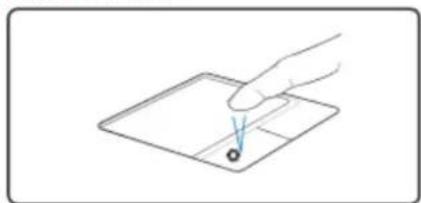
Pulse el botón del cursor de la izquierda y suéltelo.
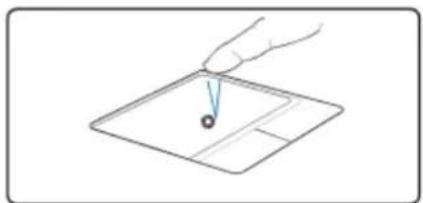
Ligeramente, pero con rapidez, pulse el touchpad dos veces
Función doble clic

Pulse el botón izquierdo dos veces y suéltelo.

Ligeramente, pero con rapidez, pulse el touchpad dos veces
Función clic y arrastre

Sostenga el botón izquierdo y deslice un dedo en el touchpad
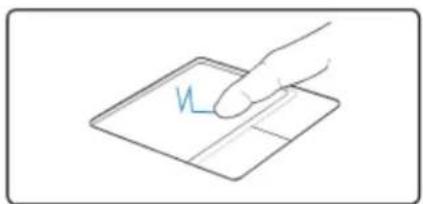
Ligeramente pulse el touchpad dos veces deslizando el dedo por este durante la segunda pulsación
Función clic derecho
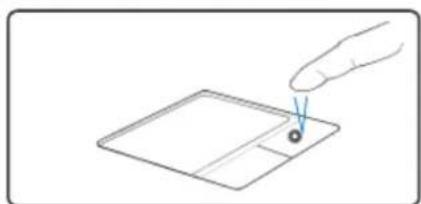
Presione el botón del cursor derecho y lo libere.
4. Operar el PC Portátil - NOTEBOOK

Mantenimiento del Touchpad
El touchpad es sensible a la presión. Si no se cuida, puede dañarse fácilmente. Tome nota de las siguientes precauciones.
- Asegúrese que el touchpad no entre en contacto con la suciedad, líquidos o aceite.
- No toque el touchpad con los dedos sucios o mojados
- No le coloque objetos pesados
- No lo raye con las uñas u objetos duros

NOTA: El Touchpad responde al movimiento mas no a la fuerza. No necesita pulsar la superficie con demasiada fuerza. Al presionarlo con mas intensidad no obtiene una mejor respuesta. El touchpad responde mejor a una presión leve.

Desactivación automática del Touchpad
Windows puede desactivar automáticamente el touchpad de la Pc portátil - NOTEBOOK al estar un mouse externo USB conectado. Esta característica normalmente se encuentra en OFF. Para activar esta función, seleccione la opción Panel de controL> Configuración de dispositivos> mouse> Propiedades (o la conexión USB del mouse).
Panel de control

Panel de control - Vista clásica

NOTA: Las capturas de pantalla que se muestran aquí son solo ejemplos y no reflejan usted ve en su
sistema.
4. Operar el PC Portátil - NOTEBOOK

Dispositivos de almacenamiento
Los dispositivos de almacenamiento permiten que la PC portátil - Notebook pueda leer y escribir documentos, imágenes y otros archivos desde distintos dispositivos de almacenamiento de datos. Esta cuenta con los siguientes medios de almacenamiento:
- Unidad de disco duro
- Memoria (RAM)
- Unidad óptica
- Lectora de tarjetas de memoria Flash

Unidad óptica
Uso de la unidad de discos ópticos (CD/DVD)
Los discos y equipos ópticos deben ser manejados con cuidado debido a la estructura mecánica específica utilizada. Tenga en cuenta las instrucciones de seguridad señalados por los proveedores de su disco. A diferencia de las unidades de discos ópticos de escritorio, la PC portátil - Notebook utiliza un cubo para mantener el disco en su lugar sin importar el ángulo. Al insertar un disco, es importante que el disco se presione sobre el eje central ya que de lo contrario la bandeja de la unidad óptica rayará el disco.

¡Advertencia! Si el disco no esta firme sobre el eje central, puede sufrir daños cuando la bandeja se cierre. Observe siempre el disco con atención al cerrar la bandeja lentamente para evitar así posibles daños.
Después de que el disco se haya insertado correctamente, se puede tener acceso a los datos de la misma manera que con las unidades de disco duro, a excepción de que nada puede ser escrito o cambiado en el disco. Utilizando el software adecuado, una unidad de CD-RW o DVD + CD-RW puede permitir que los discos CD-RW sean utilizados como un disco duro respecto a la escritura, eliminación y posibilidades de edición. La vibración es normal en las unidades ópticas de alta velocidad debido a discos mal balancecados o impresos. Para reducir la vibración, utilice el PC Portátil sobre una superficie lisa y no pegue etiquetas en el disco.
Expulsión de Emergencia
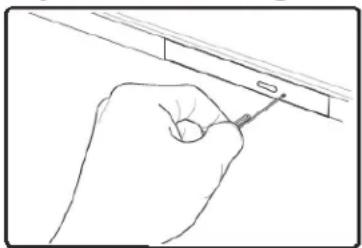
La expulsión de emergencia se realiza a través de un agujero ubicado en la unidad óptica y se utiliza para abrir la bandeja de la unidad óptica en caso de que se pueda llevar a cabo de la manera convencional. Utilice esta acción como ultimo recurso. Nota: Evite punzar el indicador de actividad localizado en ésta misma área.
4. Operar el PC Portátil - NOTEBOOK

Lector de Tarjeta de Memoria Flash
Por lo general, un lector de tarjetas de memoria debe ser adquirido por separado con el fin de utilizarlo para las memorias que contienen, por ejemplo, las cámara fotográficas, reproductores de mp3, celulares, etc. Esta PC portátil - Notebook cuenta con un lector de memorias tipo Flash. Este, no solo es convenientes, sino que también es más rápido que muchos otros ya que utiliza el bus de datos PCI de alto y ancho de banda.

¡IMPORTANTE! La compatibilidad con las tarjetas de memoria Flash varía según el modelo de PC portátil – Notebook y de las especificaciones de la tarjeta de memoria flash. Las especificaciones de estas cambian constantemente de manera que la compatibilidad podría cambiar sin previo aviso.
Ejemplos de Tarjeta de Memoria Flash
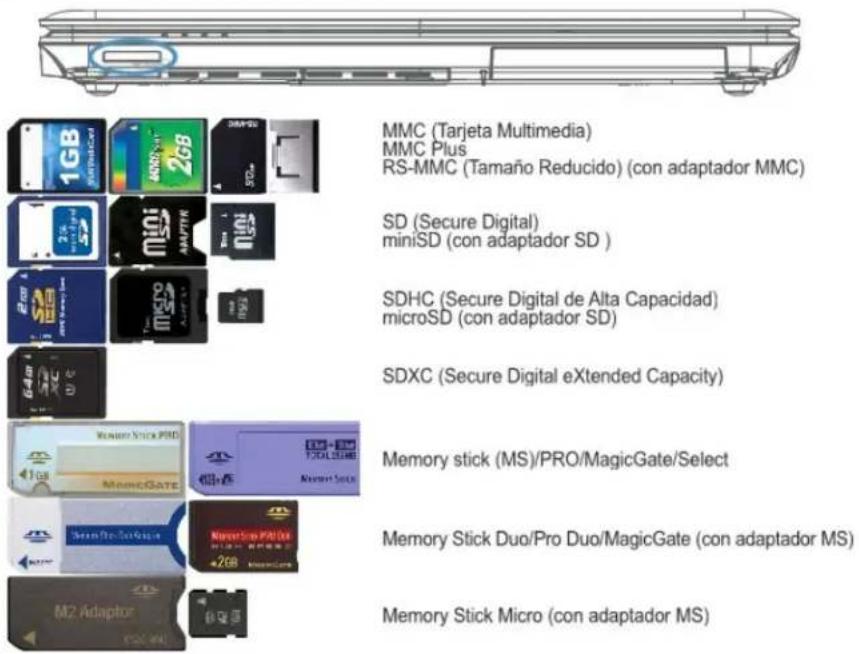


4. Operar el PC Portátil - NOTEBOOK

Conexión de red
Conecte un cable de red con conectores RJ-45 en cada extremo, al módem/ puerto de red la PC portátil – Notebook y el otro extremo a un router o switch. Por cada 100 BASE-TX / 1000 BASE-T velocidades, el cable de red debe ser de categoría 5 o más (no categoría 3) con el cableado de doble trenzado. Si tiene previsto el funcionamiento de la interfaz en 100/1000Mbps, debe estar conectado a una BASE-TX 100/1000 concentrador BASE-T (no un concentrador BASE-T4). Para 10Base-T, categoría de uso de 3, 4, ó 5 de cableado de doble trenzado. El de 10/100 Mbps Full-Duplex es compatible con esta PC portátil - Notebook, pero requiere la conexión a una red de conmutación de cubo con “dúplex” activado. Lo adecuado por defecto de software es utilizar la configuración más rápida para el usuario y que no se requiera de intervención.

NOTA: 1000BASE-T (o Gigabyte) sólo se admite en determinados modelos

Ejemplo de la PC portátil - Notebook conectado a un router o switch (concentrador o conmutador de red) para uso con el controlador integrado de Ethernet.

Cable Network con conectores RJ45

PRECAUCIÓN: Para reducir el riesgo del choque eléctrico, el fuego, o daños en el equipo, no debe enchufar cables de MODEM o un cable telefonico en el toma corriente RJ-45 (red).
4. Operar el PC Portátil - NOTEBOOK

Conexión inalámbrica LAN
La conexión LAN inalámbrica opcional es un adaptador inalámbrico Ethernet compacto y fácil de usar. La Aplicación del estándar IEEE 802.11 para LAN inalámbrica (WLAN), la conexión a la LAN inalámbrica incorporada es capaz de transmitir datos a gran velocidad utilizando Direct Sequence Spread Spectrum (DSSS) y Orthogonal Frequency Division Multiplexing (OFDM) en las frecuencias de las tecnologías 2.4GHz/5GHz. La conexión inalámbrica LAN opcional es compatible con el anterior estándar IEEE 802.11 que permita la interconexión sin fisuras de los estándares de LAN inalámbrica.
La conexión inalámbrica LAN opcional incorporada es un adaptador de servicio al cliente que soporta la infraestructura y los modos AD-HOC dándole flexibilidad en su configuración de red inalámbrica existente o futuras distancias de hasta 40 metros entre el usuario y el punto de acceso.
Para proveer una seguridad eficiente en sus comunicaciones inalámbricas, la conexión LAN inalámbrica opcional incorporada características de 64-bit/128-bit Wired Equivalent Privacy (WEP) y Wi-Fi Protected Access (WPA).

Modo Ad-hoc
El modo Ad-hoc permite que la PC portátil – Notebook pueda concetarse a otro dispositivo inalámbrico. No es necesario ningún punto de acceso (AP) en este entorno inalámbrico.
(Todos los dispositivos deben ser instalados con adaptadores opcionales 802.11 LAN inalámbricos)

Modo de infraestructura
El modo de infraestructura permite que la PC portátil – Notebook y otros dispositivos inalámbricos se puedan conectarse a una red inalámbrica creada por un Punto de Acceso (AP, vendido por separado) que proporciona un vínculo fundamental para las conexiones inalámbricas y que logra comunicarse mutuamente o comunicarse con una red cableada.
(Todos los dispositivos deben ser instalados con adaptadores opcionales 802.11 LAN inalámbricos)


flowchart
graph TD
    A["PC Portátil"] -->|Data Flow| B["OPAP"]
    B -->|Data Flow| C["Orderador"]
    C -->|Data Flow| B
    B -->|Data Flow| D["PDA"]

PRECAUCIÓN: NO utilice LAN inalámbricos en hospitales o acera de un marca paso porque pueda causar el mal funcionamiento de los dispositivos médicales. NO utilice LAN inalámbricos en un avión porque pueda causar el mal funcionamiento de los instrumentos de este.
4. Operar el PC Portátil - NOTEBOOK

Windows conexión de red inalámbrica
Conexión a una red
- Active la función inalámbrica para su modelo si es necesario (ver interruptores y/u otras funciones del teclado en la sección 3).

- Usted debe observar el icono de "No conectado" de la red.

- Haga clic con el botón derecho sobre el ícono de red y seleccione Conectar a una red.

- Seleccione la red inalámbrica a la que desea conectarse.

- Seleccione "Mostrar Wireless" si tiene muchas redes en su zona.

- Cuando se conecte, podría tener que introducir una contraseña.

- Después de que la conexión ha sido establecida, se mostrará "Conectado".
A. Apéndice
Declaraciones y comunicados de seguridad
Declaración de la Comisión Federal de Comunicaciones
A. Apéndice
Declaraciones y comunicados de seguridad
Declaración de la Comisión Federal de Comunicaciones
Este dispositivo cumple con las Reglas de la FCC Parte 15. La operación está sujeta a las siguientes condiciones:
Este dispositivo no genera interferencias pero puede recibirlas, inclusive aquellas que puedan provocar un funcionamiento no deseado. Este equipo ha sido probado y cumple con las normativas para dispositivos digitales de clase B, de acuerdo con la Parte 15 de la Comisión Federal de Comunicaciones (FCC). Estos límites están diseñados para proporcionar una protección razonable contra interferencias perjudiciales en una instalación residencial. Este equipo genera, utiliza y puede irradiar energía de radiofrecuencia y, si no se instala y utiliza de acuerdo con las instrucciones, puede causar interferencias perjudiciales a las comunicaciones de radio. Sin embargo, no hay ninguna garantía de que no se produzcan interferencias en una instalación particular. Si este causa interferencias perjudiciales a radio o televisión, lo cual puede ser determinada girando el equipo apagado y, se recomienda al usuario que intente corregir la interferencia mediante una o más de las siguientes medidas:
- Reubicar la antena receptora.
- Aumentar la distancia entre el equipo y el receptor.
- Conecte al equipo a un tomacorriente en un circuito diferente de aquel al que está conectado el receptor.
- Consulte al distribuidor o a un técnico de radio / televisión para obtener ayuda.

¡Advertencia! Es necesario el uso de un cable de alimentación blindado, con el fin de satisfacer los límites de emisión FCC y evitar interferencias en la radio y en la recepción de televisión. Es esencial sólo el cable de alimentación suministrado. Utilice únicamente cables apantallados para conectar I / O a este equipo. Se le advierte que los cambios o las modificaciones no son aprobadas expresamente por la parte responsable del cumplimiento y podrían anular la autorización para operar el equipo.
(Tomado del Código de Regulaciones Federales # 47, parte 15.193, de 1993. Washington DC: Oficina del Registro Federal de los Archivos Nacionales y Administración de Documento, Oficina de Impresión del Gobierno de los EE.UU.
Requisitos de la FCC Radio Frecuencia Interferencia
Este dispositivo está restringido a USO INTERIOR debido a su operación en el rango de 5.15 a 5.25GHz de frecuencia. FCC requiere el uso de este producto en interiores para el rango de frecuencia de 5.15 a 5.25GHz para reducir las posibles interferencias perjudiciales para la co-canal de los Sistemas de Telecomunicaciones Móviles por Satélite. Radares de alta potencia están asignados como usuarios primarios de las 5.25 a 5.35GHz y 5.85GHz 5.65 a las bandas. Estas estaciones de radares pueden provocar interferencias y / o daños en este dispositivo.

IMPORTANTE: Este dispositivo y su antena (s) no deben ser colocados ni utilizarse junto con ninguna otra antena o transmisor.
A. Apéndice

FCC Radio Frecuencia (RF) Declaración de la exposición
Precaución
Este equipo cumple con los límites de la FCC de exposición a RF establecidos para un entorno no controlado. Para cumplir con los requisitos de cumplimiento de la FCC de exposición a RF, por favor, siga las instrucciones de operación en el manual del usuario. Este equipo está en funcionamiento dentro de 5,15 GHz y 5.25GHz rangos de frecuencia y se limita a los ambientes interiores.

Aviso de la FCC: cualquier cambio o modificación no aprobados expresamente por la parte responsable del cumplimiento podría anular la autoridad del usuario para operar este equipo. "El fabricante declara que este dispositivo está limitado a los canales de 1 al 11 en la frecuencia de 2.4 GHz por firmware específico controlado en los EE.UU."
Exposición a las RF de la FCC (clientes inalámbricos) Este dispositivo ha sido probado para el cumplimiento de la exposición a radiofrecuencias de la FCC (SAR) en los límites de configuraciones típicas de portátiles. A fin de cumplir con el SAR limites establecido en la norma ANSI C95.1normas, se recomienda cuando se utiliza un adaptador de LAN inalámbrica integrada que la antena se coloca más de [20 cm] de su cuerpo o de personas cercanas durante largos periodos de operación. Si la antena se coloca a menos de [20 cm] en el usuario, se recomienda que el usuario limitar el tiempo de exposición.
Directiva de R&TTE (1999/5/EC)
Los ítems siguientes fueron completados, son considerados relevantes y suficiente para la Directiva de R&TTE (Equipo Terminal de Radio y Telecomunicación):
- Los requisitos esenciales en el [Artículo 3]
- Los requisitos de protección sobre la salud y la seguridad en [Artículo 3.1a]
- La prueba de seguridad eléctrica de acuerdo con [EN 60950]
- Los requisitos de protección sobre la compatibilidad energética [Artículo 3.1b]
- La prueba de compatibilidad electromagnética [EN 301 489-1] y [EN 301]
• La prueba de acuerdo con [489-17] - La utilización efectiva del espectro de radio en [Artículo 3.2]
- Los conjuntos de prueba de radio de acuerdo con [EN 300 328-2]

Advertencia de Etiqueta de CE
Este es un producto de clase B, en un ambiente doméstico, este producto puede causar la interferencia de radio, en cual situación el usuario deba tomar las medidas adecuadas.

Información de la Unidad de DVD-ROM
La Pc portátil - NOTEBOOK viene con una unidad opcional de DVD-ROM o una unidad de CD-ROM. Para ver los títulos de DVD, deberá instalar su propio software reproductor de DVD. Es posible adquirir un software de reproducción de DVD con este Pc portátil - NOTEBOOK. La unidad de DVD-ROM permite el uso de CD y discos DVD.
Información Regional sobre Reproducción
La reproducción de los títulos de película de DVD incluye decodificación de video MPEG2, AC3 de audio digital y el descifrado de CSS para contenidos protegidos. CSS (a veces llamada protección contra copia) es el nombre dado al régimen de protección de contenido adoptado por la industria del cine para cumplir la necesidad de protección contra el duplicado de contenido ilegal.
Aunque son muchas las reglas de diseño impuestas a los licenciatarios CSS, una regla, la cual es más relevante, es el contenido de restricciones de reproducción regionalizado. A fin de facilitar geográficamente estrenos escalonados títulos en video DVD, son despachados a regiones geográficas específicas tal como se define en las “delimitaciones de región” a continuación. Las leyes de derecho de autor exigen que todas las películas de DVD se limiten a una región en particular (por lo general, codificadas para la región en que se comercializa). A pesar de que el contenido de las películas en DVD puede ser emitido para varias regiones, las reglas CSS de diseño exigen que cualquier sistema capaz de reproducir el contenido cifrado en CSS solo pueda reproducirse en una región.

NOTA: La configuración de región puede cambiar hasta cinco veces utilizando el software de reproducción, después de esto sólo podrá reproducir películas en DVD para el establecimiento de la última región. Cambiar el código de la región después de solicitar la reposición de fábrica no está cubierto por la garantía. Si se desca reajustar, el transporte marítimo, la reactivación, y los costos quedarán a cargo del usuario.
Delimitaciones de Región
Región 1: Canadá, EE.UU., Territorios de EE.UU.
Región 2: África Checa, Egipto, Finlandia, Francia, Alemania, Estados del Golfo, Hungría, Islandia, Irán, Iraq, Irlanda, Italia, Japón, Países Bajos, Noruega, Polonia, Portugal, Arabia Saudi, Escocia, Sudáfrica, España, Suecia, Suiza, Siria, Turquía, Reino Unido, Greece, antiguas repúblicas de Yugoslavia, Eslovaquia
Región 3: Birmania, Indonesia, Corea del Sur, Malasia, Filipinas, Singapur, Taiwán, Tailandia, Vietnam
Región 4: Australia, el Caribe (Excepto Territorios de EE.UU.), América Central, Nueva Zelanda, Islas del Pacífico, América del Sur
Región 5: CIS, India, Pakistán, resto de África, Rusia, Corea del Norte
Región 6: China
A. Apéndice

Unidad óptica de información de seguridad

Información sobre el láser de seguridad
Las unidades ópticas externas o internas que son vendidas con este Notebook contiene una CLASS 1 LASER PRODUCT. Las clasificaciones de láser se pueden encontrar en el glosario al final de esta guía de usuario.

ADVERTENCIA: si realiza ajustes u operaciones diferentes de las especificadas en el manual del usuario, puede provocar una exposición láser peligrosa. No intente desmontar la unidad óptica. Para su seguridad, mantenga la unidad óptica supervisada por un proveedor autorizado.
Etiqueta de advertencia

ópticos.
PRECAUCIÓN: Radiación láser invisible cuando se abre. NO MIRE A LA LUZ ni directamente con instrumentos
- PC-Portátil - NOTEBOOK
- Introducción del PC Portátil
- Conozca sus partes
- Manejo Operativo Inicial de la Pc portátil - NOTEBOOK
- Operar el PC Portátil
- Contenidos
- Tabla de contenidos
- Apéndice
- Introducción de la PC Portátil – NOTEBOOK
- Introducción de la PC Portátil - NOTEBOOK
- Datos generales
- Notas para el usuario
- Medidas de seguridad
- Precauciones de transporte
- Cubra su PC Portátil
- Carga de la batería
- Precauciones de uso en el avión
- Preparar su PC Portátil – NOTEBOOK
- Las partes superior y delantera
- Micrófono (integrado)
- Cámara
- Pantalla
- Teclas de función
- Altavoces
- | Teclado
- Pantalla táctil y botones
- Lector de Tarjeta de Memoria Flash
- A Indicadores de estado
- Energía
- Lado derecho
- ② Conector de entrada de micrófono
- Puertos USB (2.0/1.1)
- Unidad óptica
- Lado izquierdo
- DCIN Alimentación (CC) de entrada
- ② Puerto LAN
- Pantalla (Monitor) de salida
- HDMI Puerto HDMI
- Puerto USB (2.0/1.1) (USB 3.0: Modelos Seleccionados Únicamente)
- Sistema de Encendido
- Uso con la alimentación de la Red Eléctrica
- Uso de energía de la batería
- Recomendaciones para la batería
- Encendido del la Pc portátil - NOTEBOOK
- Opciones de energía
- Reinicio
- Apagado de Emergencia
- Comprobar la potencia de la batería
- Los modos de gestión de energía
- Modo de suspensión e hibernación
- Control de energía térmica
- Funciones especiales del teclado
- Teclas de color
- Teclas de Microsoft Windows
- Teclado a modo de teclado numérico
- Teclado a modo de cursores
- Interruptores e Indicadores de estado Interruptores
- ▶ Pantalla de Sensibilidad Táctil
- Indicadores de estado
- Indicador de carga de la batería
- Indicador de actividad
- (○) Indicador inalámbrico
- A Indicador de bloqueo de mayúsculass
- Operar el PC Portátil - NOTEBOOK
- Dispositivo de señalización
- Utilizar el Touchpad
- Desplazamiento del cursor
- Desplazamiento
- Desplazamiento vertical
- Desplazamiento horizontal
- Ilustraciones de Manejo del Touchpad
- Mantenimiento del Touchpad
- Desactivación automática del Touchpad
- Dispositivos de almacenamiento
- Unidad óptica
- Uso de la unidad de discos ópticos (CD/DVD)
- Expulsión de Emergencia
- Lector de Tarjeta de Memoria Flash
- Conexión de red
- Conexión inalámbrica LAN
- Modo Ad-hoc
- Modo de infraestructura
- Windows conexión de red inalámbrica
- Conexión a una red
- Declaraciones y comunicados de seguridad
- Declaración de la Comisión Federal de Comunicaciones
- Requisitos de la FCC Radio Frecuencia Interferencia
- FCC Radio Frecuencia (RF) Declaración de la exposición
- Precaución
- Directiva de R&TTE (1999/5/EC)
- Advertencia de Etiqueta de CE
- Información de la Unidad de DVD-ROM
- Información Regional sobre Reproducción
- Delimitaciones de Región
- Etiqueta de advertencia
Marca : RCA
Modelo : Y47345W8
Categoría : Computadora portátil