
MultiSports ECG Complete - Reloj conectado Leotec - Manual de uso y guía de instrucciones gratis
Encuentra gratis el manual del aparato MultiSports ECG Complete Leotec en formato PDF.


| Tipo de producto | Reloj conectado / Smartwatch |
| Marca | Leotec |
| Modelo | MultiSports ECG Complete |
| Dimensiones de la caja | 45 x 38 x 11 mm |
| Peso | 52 g (con correa) |
| Material de la caja | Aleación de zinc y plástico |
| Correa | Silicona, ajustable |
| Pantalla | 1.3 pulgadas LCD, táctil |
| Resolución de pantalla | 240 x 240 píxeles |
| Alimentación | Batería de polímero de litio 200 mAh |
| Autonomía en uso normal | Hasta 7 días |
| Autonomía con GPS | Hasta 10 horas |
| Carga | Cable magnético USB incluido |
| Conectividad | Bluetooth 5.0 |
| Compatibilidad | iOS 10+ y Android 5.0+ |
| Sensores | Frecuencia cardíaca, acelerómetro, giroscopio, ECG |
| Funciones deportivas | Multi deporte: running, ciclismo, natación, etc. |
| Función ECG | Registro de electrocardiograma de una derivación |
| Monitoreo de salud | Frecuencia cardíaca, sueño, estrés, SpO2 |
| Notificaciones | Llamadas, mensajes, aplicaciones |
| Resistencia al agua | IP67 (sumergible hasta 1 metro por 30 minutos) |
| Gestión de datos | App Leotec Fit (descarga gratuita) |
| Entrenamiento | Planes de entrenamiento integrados |
| Idiomas | Español, inglés, francés, alemán, etc. |
| Contenido del paquete | Reloj, cable de carga, manual de usuario |
Preguntas frecuentes - MultiSports ECG Complete Leotec
Preguntas de los usuarios sobre MultiSports ECG Complete Leotec
0 pregunta sobre este aparato. Responde a las que conoces o haz la tuya.
Hacer una nueva pregunta sobre este aparato
Descarga las instrucciones para tu Reloj conectado en formato PDF gratis! Encuentra tus instrucciones MultiSports ECG Complete - Leotec y toma tu dispositivo electrónico nuevamente en la mano. En esta página están publicados todos los documentos necesarios para el uso de su dispositivo. MultiSports ECG Complete de la marca Leotec.
MANUAL DE USUARIO MultiSports ECG Complete Leotec
LESW18 - Manual de usuario
Consulte la última versión actualizada disponible en Leotec.com
Tabla de contenido
Manual de usuario Leotec MultiSports Smartwatch ECG Complete 1 ....
- Antes de comenzar .... 1
- Funciones en el Reloj 4
14
- Emparejar con Smartphone 14
- Actualización de Firmware 23
- Otras funciones ...... 24
- Sincronización y registros del multideporte 36
- DECLARACIÓN DE CONFORMIDAD 37
Manual de usuario Leotec MultiSports Smartwatch ECG Complete

leotec
SmartWatch
MultiSport ECG Complete

Manual de usuario v.1
Lea cuidadosamente este manual antes de instalar y usar el reloj.
Algunos datos y capturas pueden ser distintos a los presentados en este manual.
1. Antes de comenzar
Asegúrese que usted ha comprado el modelo Leotec MultiSports Smartwatch ECG
Complete y que dispone de todos los accesorios:
1 * Reloj
1 * cable de carga USB
1 * Guía rápida
Primera carga de batería
Antes de comenzar a usar el dispositivo es aconsejable realizar una carga completa.
Acerque el cable con los pines de carga a la parte trasera del dispositivo hasta que coincidan. El imán en el dispositivo le ayudará a encontrar la posición correcta. Ahora conecte el extremo del cable a un cargador de pared USB de 5V 1A o a un puerto USB de ordenador.

Pasados unos instantes la pantalla del dispositivo se activará mostrando una animación con forma de pila. Esto indicará que el proceso de carga está en marcha. Pulsando una vez el botón de encendido podemos ver el nivel de carga. La carga se habrá completado cuando la pila esté totalmente de color verde. No utilice el reloj mientras se está cargando.
Si el dispositivo está totalmente descargado se necesitarán alrededor de 90 min para cargarlo al 100%.
*** NO utilice NUNCA cargadores de pared USB con voltajes superiores a 5V o amperajes superiores a 1A***
Mapa de botones

Botón de interruptor: pulsación larga para encender/apagar el dispositivo, pulse brevemente para encender/apagar la pantalla; pulse brevemente para volver a la Página principal.
Encender/apagar el reloj
Tras completar la primera carga ya puede encender el Reloj.
Para encender el reloj mantenga pulsado de forma continua el botón ON/OFF. La pantalla del reloj se activará y mostrará la esfera principal
Para apagar, mantenga pulsado de forma continua el botón ON/OFF hasta que deje de visualizar la pantalla.
Uso de la pantalla táctil
Con el dispositivo encendido, deslice el dedo sobre la pantalla táctil del reloj. Puede deslizar hacia la derecha, izquierda, arriba y abajo para entrar en las diferentes pantallas y menús. Aquí puede visualizar un mapa de las diferentes pantallas del dispositivo.

flowchart
graph TD
    A["18:15"] --> B["Time 59:15"]
    B --> C["18:16"]
    C --> D["18:16"]
    D --> E["18:16"]
    E --> F["18:16"]
    F --> G["18:16"]
    G --> H["18:16"]
    H --> I["18:16"]
    I --> J["18:16"]
    J --> K["18:16"]
    K --> L["18:16"]
    L --> M["18:16"]
    M --> N["18:16"]
    N --> O["18:16"]
    O --> P["18:16"]
    P --> Q["18:16"]
    Q --> R["18:16"]
    R --> S["18:16"]
    S --> T["18:16"]
    T --> U["18:16"]
    U --> V["18:16"]
    V --> W["18:16"]
    W --> X["18:16"]
    X --> Y["18:16"]
    Y --> Z["18:16"]
    Z --> AA["18:16"]
    AA --> AB["18:16"]
    AB --> AC["18:16"]
    AC --> AD["18:16"]
    AD --> AE["18:16"]
    AE --> AF["18:16"]
    AF --> AG["18:16"]
    AG --> AH["18:16"]
    AH --> AI["18:16"]
    AI --> AJ["18:16"]
    AJ --> AK["18:16"]
    AK --> AL["18:16"]
    AL --> AM["18:16"]
    AM --> AN["18:16"]
    AN --> AO["18:16"]
    AO --> AP["18:16"]
    AP --> AQ["18:16"]
    AQ --> AR["18:16"]
    AR --> AS["18:16"]
    AS --> AT["18:16"]
    AT --> AU["18:16"]
    AU --> AV["18:16"]
    AV --> AW["18:16"]
    AW --> AX["18:16"]
    AX --> AY["18:16"]
2. Funciones en el Reloj
Pantalla de incio
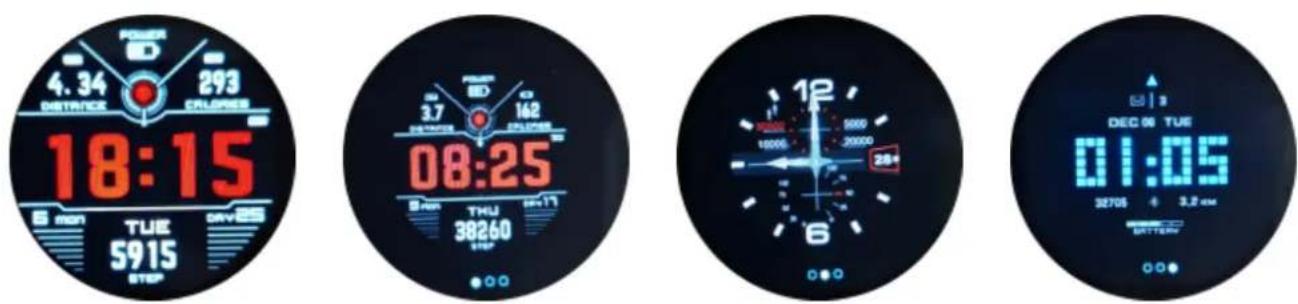
Es la primera pantalla que vamos a visualizar tras encender el reloj. En ella visualizamos principalmente la hora, fecha, día de la semana, número de pasos y nivel de la batería entre otros. El reloj permite cambiar el diseño de la esfera pudiendo escoger únicamente entre 3 opciones. Con la pantalla del reloj encendida, estando en la pantalla principal, colocamos el dedo encima de la pantalla táctil y mantenemos pulsado hasta que pasados unos segundos veamos la esfera en modo previsualización. Observamos que en la parte inferior aparecen 3 puntos, marcando de color blanco la posición de la esfera que estamos visualizando. Para ver el resto de esferas bastará con deslizar el dedo desde la derecha a la izquierda o desde la izquierda a la derecha. Una vez hemos decidido la esfera que nos guste más, pulsamos una sola vez encima de ella para confirmar el cambio.
Para poner el reloj en fecha y hora correctas debe emparejar y sincronizar primero con la aplicación FunDo Pro ( Lea el tercer capítulo de este manual ). Sepa que desde el propio reloj usted no puede ajustar la fecha y la hora manualmente.
Brillo y Modo no molestar
Desde la pantalla de inicio, deslizando el dedo por la pantalla desde la parte superior a la inferior, usted puede acceder a la esfera donde puede configurar algunos aspectos.
Información de la conexión Bluetooth. Cuando el icono Bluetooth se muestre de color1. Azul indicara que el reloj se encuentra conectado con el smartphone. Cuando el icono se muestre de color blanco indicará que no hay conexión con el smartphone o que está fuera del alcance.
Modo No molestar. Pulsando encima del icono con forma de luna se activará el modo no2. molestar. El icono con forma de luna se mostrará ahora de color Blanco y el texto cambiará a Desconectado. Esto quiere decir que el reloj no vibrará ni iluminará la pantalla a la recepción de notificaciones que provengan del smartph0ne. En este modo, las únicas funciones activas serán el contador de pasos, la iluminación de pantalla por gesto y las alarmas que tengamos programadas en la app.
Brillo. Pulsando una vez en este icono con forma de sol, aumentaremos o reduciremos3. el brillo de la pantalla LCD del reloj. Tenga en cuenta que a más brillo más consumo de batería, por lo que es aconsejable un ajuste medio para prolongar la duración de la batería.

Registro de Notificaciones
Desde la pantalla de inicio, deslizando el dedo por la pantalla desde la parte izquierda hacia la derecha, usted puede acceder al registro de notificaciones recibidas en el reloj procedentes de su smartphone, fruto del emparejamiento, conexión y configuración con la app FunDo Pro. Más adelante le explicamos como habilitar y configurar las notificaciones en la app.
En ausencia de notificaciones el reloj mostrará la imagen de la primera captura. A medida que se reciban notificaciones en el reloj de aplicaciones como por ejemplo WhatsApp, usted las verá listadas como se muestra en la segunda captura. Para acceder al contenido debe pulsar encima de cada una de ellas. El reloj conservará las últimas 8 notificaciones recibidas, borrando siempre la más antigua a medida que vayan entrando nuevas. Parar borrar todas
las notificaciones pulse sobre el icono con forma de papelera en la pantalla donde se listan las notificaciones y a continuación confirme pulsando de nuevo en el icono con forma de papelera o pulse la flecha de volver hacia atrás para cancelar el borrado.
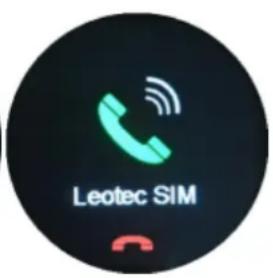
Teniendo reloj y smartphone conectados mediante la app Fundo Pro y estando activado en la app el interruptor las notificaciones de llamada, si usted recibe una llamada en su smartphone el reloj se lo notificará y desde la propia pantalla del reloj usted podrá rechazar la llamada sin necesidad de tener que tocar su smartphone. Simplemente pulsando en el icono con forma de teléfono en la parte inferior de la pantalla del reloj.
***Importante***
1- No es posible borrar notificaciones individualmente.
2- La función del reloj es avisar de la recepción de las notificaciones en el smartphone. Dependiendo de la aplicación notificadora se podrá leer o no parcialmente el contenido del mensaje, pero en ningún caso de podrá hacer scroll para leer el contenido completo.

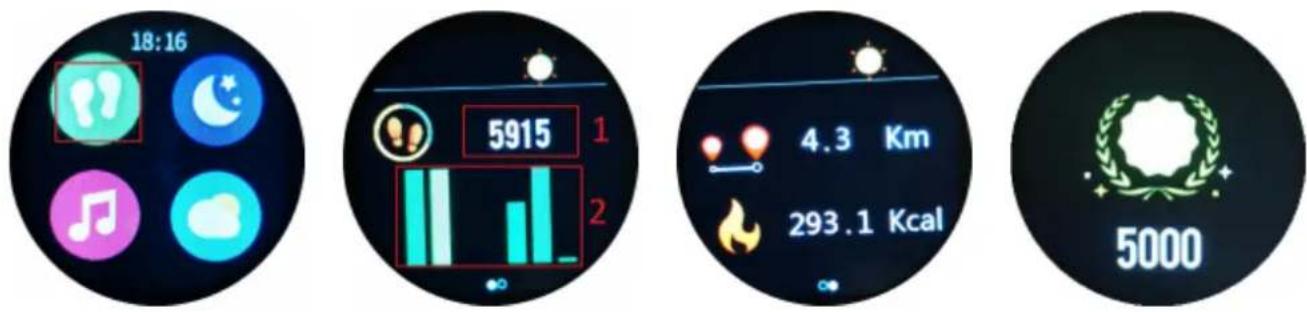
Desde la pantalla de inicio, deslizando el dedo por la pantalla desde la parte inferior a hacia la parte superior, el reloj mostrará 4 iconos. El primero de ellos con forma de pies representa el podómetro.
Pulsando sobre el icono:
Número de pasos. Aquí se muestra el número total de pasos contabilizados hasta el1. momento.
Histórico. Se visualizará en modo gráfico el historial de la semana representado por2. barras.
Desde esta misma pantalla, deslizando el dedo por la pantalla desde la parte derecha hacia la izquierda, podrá acceder a una pantalla donde visualizará la distancia recorrida y el número de Kcal quemadas.
Cuando usted alcance el número de pasos diarios que se haya marcado como objetivo en la aplicación, el reloj vibrará y mostrará una imagen para alertarle que ha conseguido su meta.
Monitor del sueño
Desde la pantalla de inicio, deslizando el dedo por la pantalla desde la parte inferior a hacia la parte superior, el reloj mostrará 4 iconos. El segundo de ellos con forma de luna y estrellas representa el monitor de sueño.
Pulsando sobre el icono:
Horas de sueño. Aquí se muestran los datos del último registro del monitor de sueño.1. Histórico. Se visualizará en modo gráfico el historial de la semana representado por2. barras.
Desde esta misma pantalla, deslizando el dedo por la pantalla desde la parte derecha hacia la izquierda, podrá acceder a una pantalla donde visualizará los datos pormenorizados de la última monitorización de sueño.

Música remota
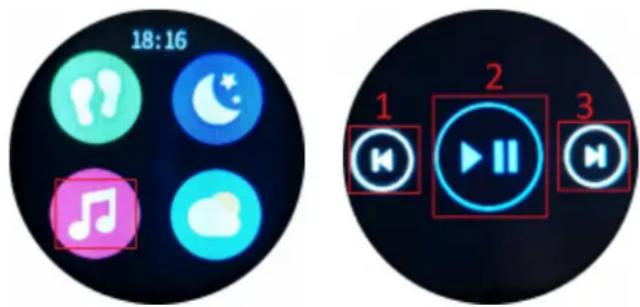
Desde la pantalla de inicio, deslizando el dedo por la pantalla desde la parte inferior a hacia la parte superior, el reloj mostrará 4 iconos. El tercero de ellos con forma de nota musical representa la función de control de música remota. Para usar esta función es necesario que el reloj esté emparejado con el smartphone mediante la app FunDo Pro.
***Solo compatible con Smartphones Android***
1- Retroceder a la canción anterior 2- Reproducir o pausar 3- Avanzar a la siguiente canción
Información Meteorológica
Desde la pantalla de inicio, deslizando el dedo por la pantalla desde la parte inferior a hacia la parte superior, el reloj mostrará 4 iconos. El cuarto de ellos con forma de nube representa la función de información meteorológica. Para usar esta función es necesario que el reloj esté emparejado con el smartphone mediante la app FunDo Pro.
Los datos meteorológicos que aparecen en esta pantalla provienen de la app FunDo Pro cuando el smartphone está conectado a internet y tiene la ubicación habilitada. La app conecta a los servidores y recoge los datos correspondientes a la ubicación en la que el smartphone se encuentre.

Mediciones Salud
Desde la pantalla de inicio, deslizando el dedo por la pantalla desde la parte inferior a hacia la parte superior, por dos veces, el reloj mostrará 4 iconos representativos de los 4 tipos de medición posibles en este reloj.
Antes de iniciar cualquier medición asegúrese previamente que el reloj está correctamente colocado en la muñeca y permanece bien ajustado.

1- Electrocardiograma o ECG.
Para que la medición sea exitosa, puede sujetar el reloj con la otra mano para ejercer un poco más de presión, de esa forma los sensores en la parte trasera del reloj contactarán mucho mejor con la piel de la muñeca. Una vez haya finalizado el test podrá ver el resultado en la aplicación FunDo Pro tal y como se indica en el capítulo 5 Otras Funciones, Electrocardiograma (ECG).

2- Medición del ritmo cardíaco o HR
Tras iniciar la medición y durante un minuto, el sensor trasero del reloj se iluminará de color verde y comenzará a mostrar resultados en la pantalla. Una vez haya finalizado el test usted podrá consultar los resultados con más detalle en la aplicación FunDo Pro después de haber sincronizado los datos.

3- Medición de la presión sanguínea o BP
Tras iniciar la medición el sensor trasero del reloj se iluminará de color verde y pasados unos instantes mostrará el resultado en la pantalla. Usted podrá consultar los resultados con más detalle en la aplicación FunDo Pro después de haber sincronizado los datos.

4- Medición Oxígeno en Sangre o SpO2
Tras iniciar la medición el sensor trasero del reloj se iluminará de color verde y pasados unos instantes mostrará el resultado en la pantalla. Usted podrá consultar los resultados con más detalle en la aplicación FunDo Pro después de haber sincronizado los datos.

Desde la pantalla de inicio, deslizando el dedo por la pantalla desde la parte inferior a hacia la parte superior, por tres veces, el reloj mostrará 4 iconos representativos de acciones y funciones relacionadas con el deporte.
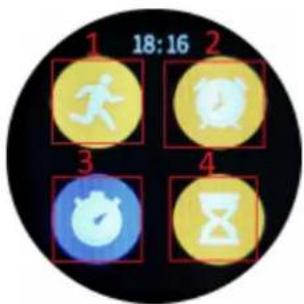
1- Monitorización Multideporte
Tras presionar el icono (1) usted entrará en la monitorización deportiva. Previamente es necesario seleccionar entre las diferentes actividades multideporte disponibles en el reloj. Para mostrar todas las actividades simplemente deslice el dedo por la pantalla del reloj de arriba hacia abajo o al revés. El último icono con forma de libreta permite acceder a un pequeño histórico de las últimas actividades registradas.

Para iniciar una actividad deportiva basta con pulsar encima de alguno de los iconos deportivos y esperar la cuenta atrás. Tras el 3,2,1... el reloj comenzará a monitorizar nuestra actividad mostrando en la pantalla los datos. Para realizar una pausa presione el botón lateral superior o deslice el dedo por la pantalla de izquierda a derecha. Pulse en con el dedo encima del icono con forma de triángulo para continuar con la monitorización. Pulse en el icono con forma de cuadrado para finalizar definitivamente la monitorización y guardar el registro. Una vez guardado el registro la pantalla mostrará un resumen de la actividad.
Si los datos de la monitorización son escasos o no son suficientes el reloj nos avisará que no pueden ser guardados.
2- Alarmas despertador
Desde aquí podrá visualizar las alarmas previamente han sido programadas desde la app FunDo Pro. ( No es posible añadir o modificar las alarmas directamente en el reloj)
3- Cronómetro
Esta función nos permite cronometrar fácilmente actividades deportivas. Si queremos marcar
el tiempo de vuelta basta con presionar el icono de la izquierda y en la parte superior de la pantalla se mostrará el tiempo que ha transcurrido hasta ese momento mientras el cronómetro sigue contando.

4- Temporizador
Permite establecer de forma manual un tiempo determinado para realizar así una cuenta atrás. Una vez transcurrido el tiempo, el reloj nos alertará mediante un par de vibraciones y una mensaje en pantalla.

Otros
Desde la pantalla de inicio, deslizando el dedo por la pantalla desde la parte inferior a hacia la parte superior, por cuatro veces, el reloj mostrará los últimos 3 iconos.

1- Búsqueda Smartphone
Esta función permite localizar el smartphone en caso de que lo hayamos perdido de vista. Tras pulsar en el icono (1) del reloj, el smartphone emitirá un sonido, normalmente el tono de llamada predeterminado. Esto facilitará su búsqueda.
Para que funcione, es necesario que el reloj y el smartphone estén encendidos, que el reloj se encuentre conectado por bluetooth al smartphone mediante la app funDo Pro y que ambos dispositivos se encuentren dentro del alcance de la conexión bluetooth. Si tras presionar el icono (1) el reloj mostrará un icono Bluetooth quiere decir que en ese momento no existe conexión entre reloj y smartphone.

Al pulsar sobre el icono (2) el reloj mostrará un icono grande en forma de cámara y al mismo tiempo se abrirá una aplicación de cámara en el smartphone. Ahora, al pulsar sobre el icono con forma de cámara en el reloj, se ordenará el disparo una foto en el smartphone.
Para que funcione, es necesario que el reloj y el smartphone estén encendidos, que el reloj se encuentre conectado por bluetooth al smartphone mediante la app funDo Pro y que ambos dispositivos se encuentren dentro del alcance de la conexión bluetooth. Si tras presionar el icono (1) el reloj mostrará un icono Bluetooth quiere decir que en ese momento no existe conexión entre reloj y smartphone.

Dentro del icono (3) podemos encontrar 3 opciones. Un botón para poder apagar el reloj, otro botón para poder visualizar información relativa al dispositivo ( Nombre Bluetooth, Dirección MAC y la versión del firmware instalado en el reloj) y finalmente un botón para poder restablecer el reloj a valores de fábrica.

3. Emparejar con Smartphone
El reloj es compatible con Smartphones Android 4.4 o superior con Bluetooth 4.0 y Smartphones con sistema iOS 8.0 o superior con Bluetooth 4.0
Descargue la aplicación Fundo Pro según el sistema de su smartphone. Para ello, puede abrir la tienda de aplicaciones (Play Store o Apple Store) y buscar por "Fundo Pro" o bien puede escanear el código QR que le facilitamos a continuación.
ANDROID iOS
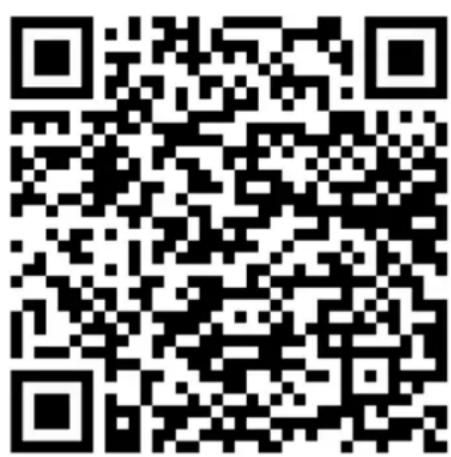
Desde la tienda de aplicaciones de Android descargue e instale la aplicación Fundo Pro. Una vez se ha descargado la aplicación pulse en el botón Abrir. Ahora tendrá que permitir el acceso a cada uno de los 8 permisos que la aplicación le irá preguntando. Simplemente vaya pulsando el botón PERMITIR

Confirme en la ventana emergente pulsando " DE ACUERDO" para conceder permiso a FunDo para mostrarse encima de otras aplicaciones. Pulse sobre FunDo y habilite el interruptor "Dibujar encima de otras aplicaciones". Una vez el interruptor permanezca habilitado regresa hacia atrás. O bien pulsando en la flecha junto al texto "Mostrar encima de otras aplicaciones" o presionando el botón de su smartphone para volver hacia atrás.
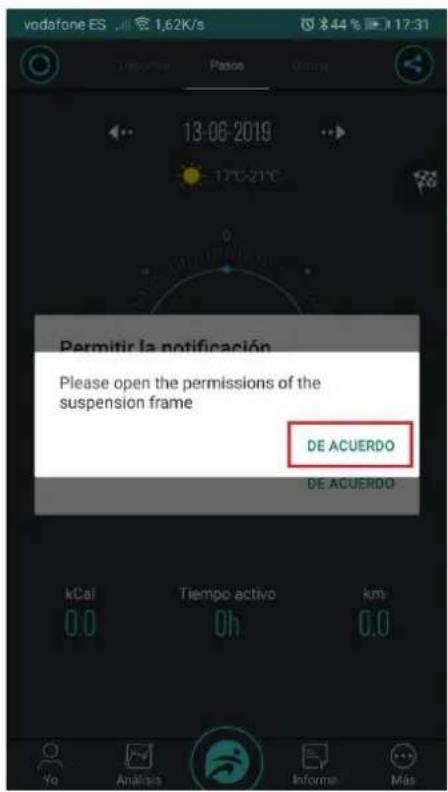


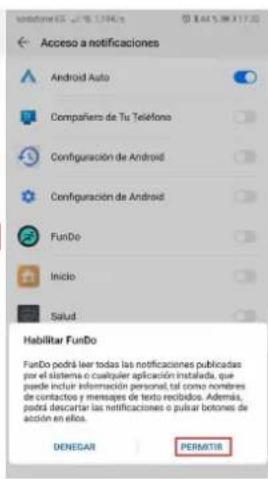
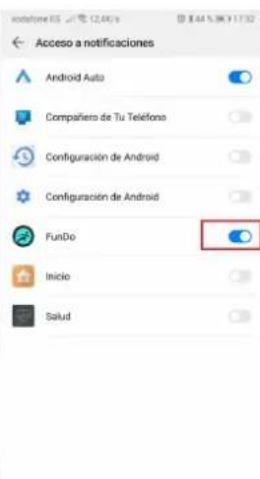
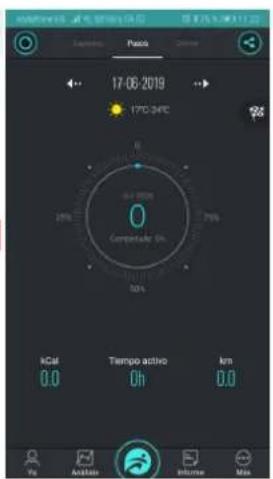
Confirme en la ventana emergente pulsando " DE ACUERDO" para activar y permitir el acceso a las notificaciones. Abra el interruptor para FunDo y conceda el permiso. Una vez el interruptor de acceso a notificaciones para FunDo quede habilitado puede regresar hacia atrás. O bien pulsando en la flecha junto al texto "Acceso a notificaciones" o pulsando el botón de volver hacia atrás de su smartphone. Llegados a este punto se mostrará la pantalla inicial de la aplicación.


Activar Bluetooth, Ubicación y revisar permisos.
Activamos el servicio de Bluetooth (1) y el servicio de ubicación (2) del smartphone. Ahora vamos a comprobar que la aplicación FunDo Pro tiene concedidos todos los permisos. Entramos en los Ajustes (3) del Smartphone, buscamos el menú de Aplicaciones (4) y pulsamos encima. Aquí se mostrarán todas las aplicaciones instaladas en el smartphone, simplemente buscamos FunDo y pulsamos encima. Hay que pulsar sobre el menú Permisos (5) y en la siguiente pantalla asegurarnos de que todos los interruptores están activados. Es muy importante que todos ellos estén activados o de lo contrario es posible que funciones como la cámara remota, notificaciones, alertas etc... no se puedan usar correctamente.

Rellenar datos de perfil
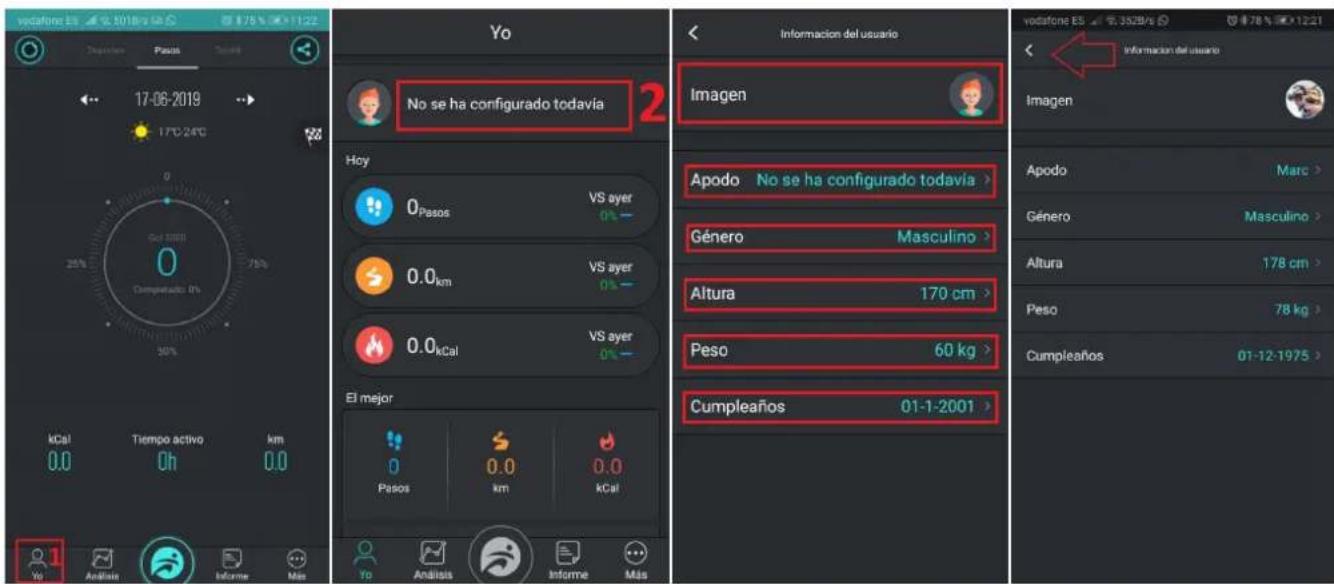
Para que los datos que se recojan del dispositivo puedan ser procesados con más exactitud por la aplicación es totalmente necesario rellenar los datos del perfil de usuario.
Con la aplicación abierta, pulsar en el menú inferior Yo(1) y tocar sobre “No se ha configurado todavía” (2). Aquí hay que introducir un nombre o apodo, seleccionar el género, altura, peso y fecha de nacimiento. Opcionalmente puede añadir una foto o imagen pulsando en imagen. Una vez se hayan introducido correctamente todos los datos correspondientes al perfil de usuario ya podemos volver hacia atrás pulsando en la flecha superior.
Emparejar el reloj por primera vez
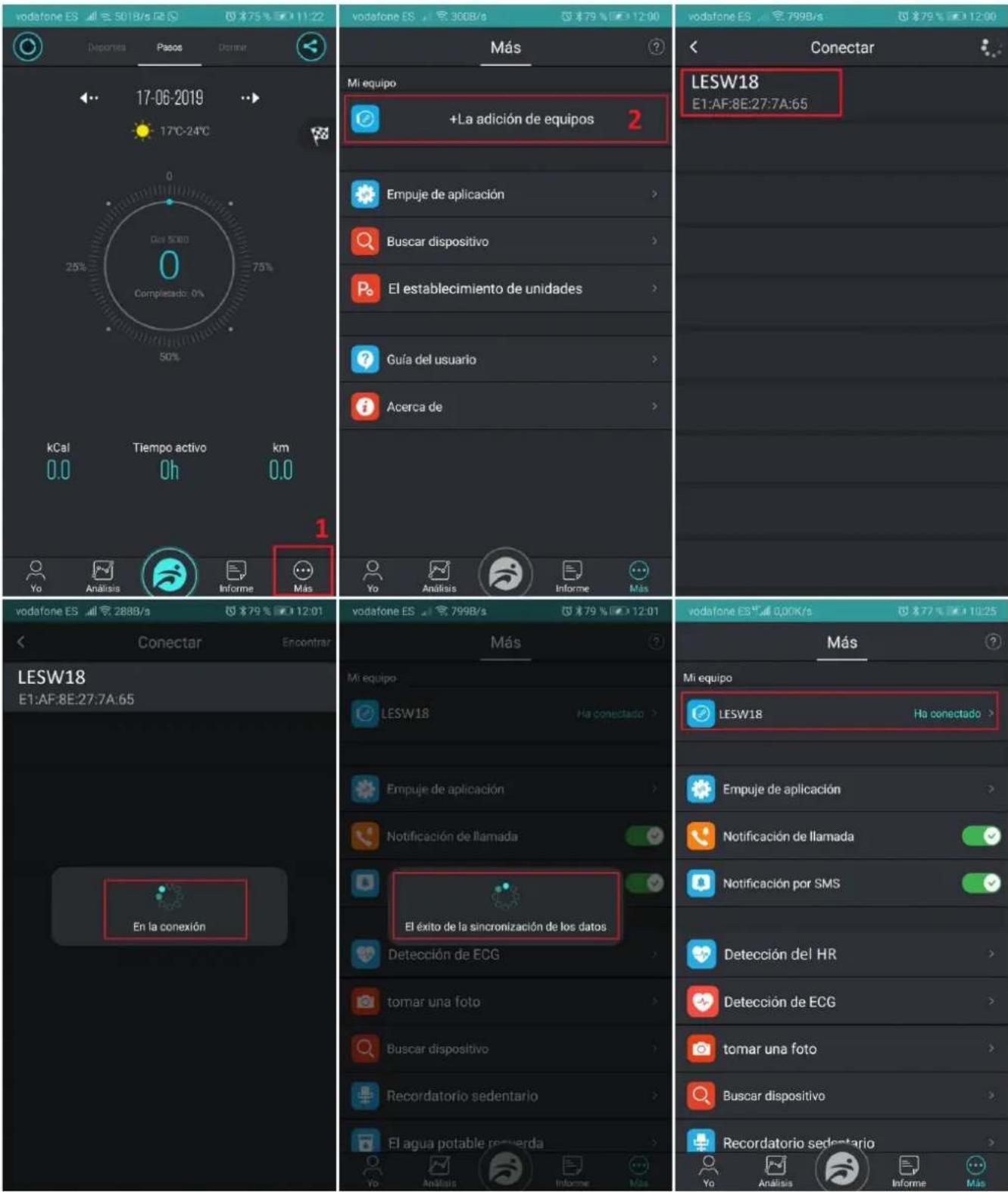
Con la aplicación Fundo Pro abierta, pulsamos en el menú inferior Mas (1) y a continuación pulsamos en la parte superior sobre el texto +La adición de equipos (2). Ahora se nos mostrará una lista con los dispositivos Bluetooth cercanos, esperamos hasta visualizar el nombre bluetooth LESW18 y pulsamos encima para conectar. En la mitad de la pantalla aparecerá una pequeña ventana en la que se irán sucediendo varios mensajes informando de la conexión y sincronización de datos entre el dispositivo y la app. Es un proceso que finalizará automáticamente regresando a la pantalla anterior. En la parte superior de la pantalla, bajo el nombre “Mi Equipo”, podremos visualizar el nombre del dispositivo LESW18 y a la izquierda el texto “Ha conectado”. Esto indica que el dispositivo ha quedado enlazado y conectado con la app.
Una vez establecida la conexión y tras finalizar la primera sincronización, el reloj recibirá los datos relativos a la fecha y hora que tengamos actualmente en el smartphone. Ahora ya, aunque nos alejemos del smartphone o perdamos la conexión, el reloj continuará contando y mostrando la hora y fechas correctamente. Si el reloj se apaga tras agotarse la batería, al volver a recargar y encender siempre mostrará la hora y fecha justo antes del apagado. Tan pronto se reconecte y sincronice datos con la aplicación volverá recibir la hora y fecha correcta.
Si por alguna razón el smartphone o el dispositivo se alejan o separan quedando fuera del alcance de los 10 metros, el mensaje cambiará a “No conectado”. Tan pronto ambos vuelvan a estar dentro del alcance bluetooth se producirá la reconexión de forma automática.
Desemparejar el reloj
Si en alguna ocasión necesita desemparejar el dispositivo de la aplicación, simplemente deslice con el dedo desde la derecha hacia la izquierda o pulse encima del nombre LESW18. La aplicación le preguntará si desea separar definitivamente el dispositivo de la aplicación, pulse el botón “DE ACUERDO” y el dispositivo quedará de nuevo disponible para ser enlazado en otro smartphone. Recuerde que si va a usar el reloj en otro smartphone, previamente debe desenlazarlo del actual smartphone o de lo contrario no le aparecerá LESW18 en el listado de dispositivos bluetooth al buscar.

***ADVERTENCIA***
Si tras completar el emparejamiento entre el reloj y la app Fundo Pro, usted detecta que no recibe las notificaciones o que la función de música remota del reloj no responde, por favor lea atentamente este apartado.
En algunos modelos y marcas de smartphones será necesario completar la vinculación emparejando también el reloj mediante el menú de ajustes Bluetooth. Para ello hay que seguir al pie de la letra estas pequeñas instrucciones:
1- Desemparejar el reloj de Fundo Pro como se explica en el apartado de esta guía
"Desemparejar el reloj"
2- Abrir el menú de Bluetooth del Smartphone
3- Buscar en la Lista de dispositivos disponibles LESW18 y pulsar encima para vincular. Una vez vinculado el reloj LESW18 se mostrará como conectado.

4- Ahora pulsamos encima de LESW18 (Conectado) para desconectar. El reloj quedará desconectado del smartphone pero permanecerá en la lista de dispositivos enlazados.
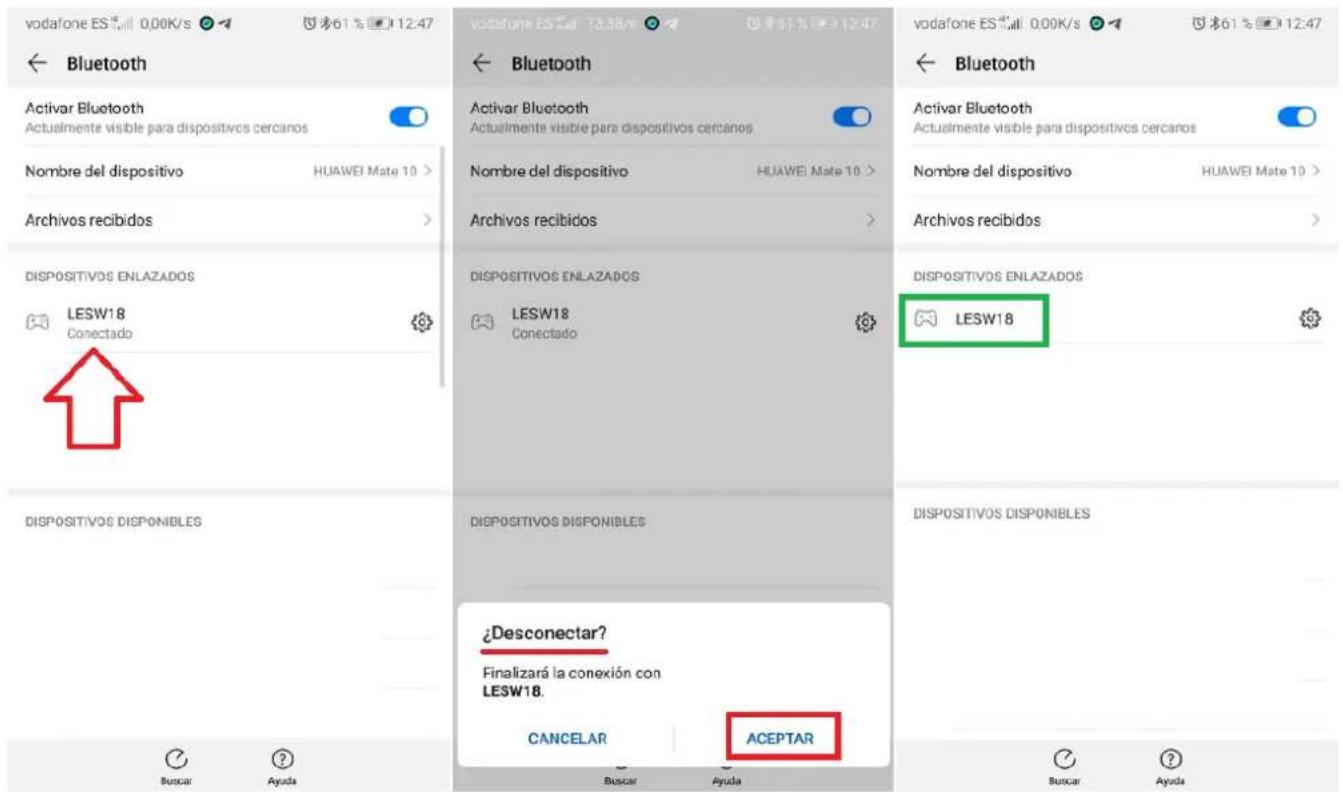
5-Volvemos a la app Fundo Pro y volvemos a emparejar el reloj tal y como se explica en el apartado de esta guía "Emparejar el reloj por primera vez". Si el reloj no apareciera en la lista es debido a que el reloj no ha sido desconectado en a anterior paso. Mientras el reloj permanezca conectado no estará visible para otros dispositivos.
6- Finalmente, tras conseguir emparejar el reloj con Fundo Pro, volveremos al menú Bluetooth del Smartphone y en la lista de dispositivos enlazados, pulsamos sobre el dispositivo LESW18 para dejarlo de nuevo conectado.

Una vez el reloj ha quedado emparejado con Fundo Pro y con el menú Bluetooth del smartphone ya se podrán recibir las notificaciones y la función de música remota del reloj quedará activa.
4. Actualización de Firmware
Una vez ya hemos emparejado y conectado el reloj con la aplicación FunDo Pro es importante verificar si hay disponible alguna actualización para el software del reloj (Firmware).
Antes de iniciar la actualización es IMPRESCINDIBLE cumplir con estos requisitos o de lo contrario el dispositivo podría quedar inutilizable.
1- Reloj cargado al 100% 2- Reloj y Smartphone conectados por FunDo Pro a una distancia inferior a 2 metros 3- Disponer de buena conexión a internet en el smartphone. 4- Una vez iniciado el proceso de actualización, la pantalla del smartphone debe permanecer encendida hasta el final. Evite que se apague tocando la pantalla de vez en cuando.
Desde la pantalla principal pulsamos en el menú inferior Mas(1) y deslizamos hacia bajo hasta encontrar el menú Actualización de Firmware (2). Al pulsar encima la aplicación buscará en el servidor si hay alguna versión de firmware más reciente para nuestro dispositivo. Si no hubiese ninguna actualización mas reciente, la app mostrará un mensaje “Actualmente es la última versión”. Si por el contrario hubiese disponible una versión de firmware más reciente se mostrará una ventana emergente sobre fondo blanco que nos pedirá nuestra aprobación, bastará con pulsar sobre “DE ACUERDO” (3) y a continuación se procederá con la descarga del nuevo firmware. La Versión Actual (4) nos indica la versión que tenemos ahora mismo en el dispositivo ( Ejemplo V0.0.1 ) y la nueva versión que estamos descargando es la que se visualiza encima (5). En la barra superior(6) podremos seguir el porcentaje de la descarga y actualización.
El proceso de actualización se completará cuando la aplicación se lo indique, no antes.

5. Otras funciones
Activar/Desactivar alertas y notificaciones
Para que el reloj pueda recibir las alertas por llamada, alertas por mensajes cortos SMS y notificaciones de las aplicaciones de nuestro smartphone, es necesario configurarlo todo previamente desde la app FunDo Pro. Desde la pantalla principal, pulsamos en el menú inferior Mas(1) y activamos o desactivamos, según necesitemos, los interruptores "Notificación de llamada" (2) y "Notificación por SMS" (3). Por defecto estas dos alertas estarán activadas. Para las notificaciones de las aplicaciones pulsamos sobre "Empuje de aplicación"(4), confirmamos la apertura de los servicios auxiliares pulsando el botón "DE ACUERDO". En la pantalla de accesibilidad habilitamos el servicio para FunDo y lo dejamos en SI. Pulsamos en la flecha en la parte superior junto al texto "Accesibilidad" o pulsamos el botón de volver hacia atrás del smartphone para regresar a la pantalla anterior Mas.

Ahora volvemos a pulsar encima de “Empuje de aplicación”(4). Pasados unos segundos se nos mostrarán dos pestañas en la parte superior “App personal” y “App del sistema”. App personal contiene la lista de todas las aplicaciones que hemos instalado en el smartphone. App del sistema contiene la lista de todas las aplicaciones del sistema y aquellas que ya venían preinstaladas en el smartphone. Para habilitar las notificaciones de una aplicación en concreto nos desplazamos por la lista de aplicaciones, ordenada alfabéticamente, y una vez la encontremos simplemente hay que pulsar en el interruptor de la derecha hasta que se muestre en verde. En los ejemplos hemos activado notificaciones para una aplicación de la lista personal como es el caso de WhatsApp y otra aplicación de la lista de apps del sistema como es el caso de Gmail.
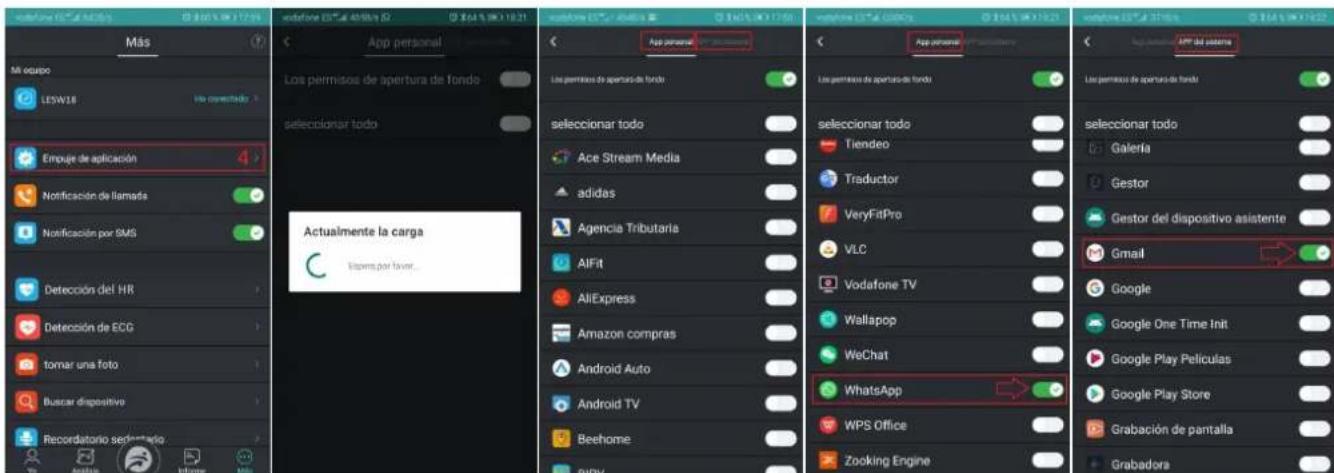
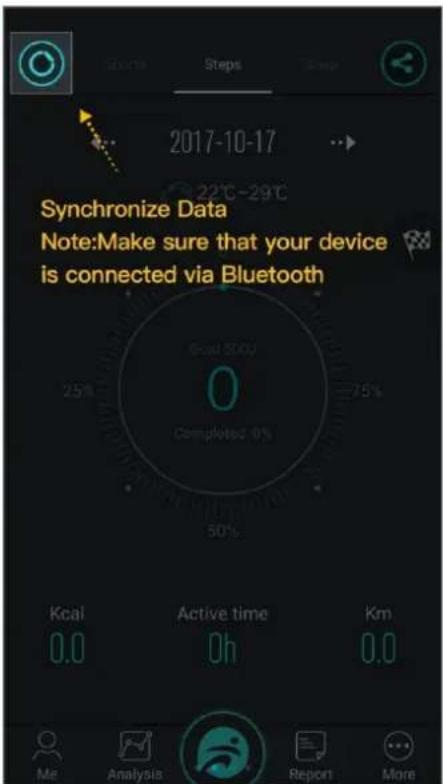
Para que todos los cambios realizados en la aplicación se guarden correctamente en el reloj, es totalmente necesario realizar una sincronización manual. Nos dirigimos a la pantalla principal de la aplicación FunDo Pro pulsando en el botón inferior central (1), aquí pulsamos
el botón con forma de reloj ubicado en la parte superior izquierda (2) y esperamos a que se sincronicen los datos.

Configuración del HR Auto
Desde aquí podemos activar y configurar las mediciones del HR Auto.
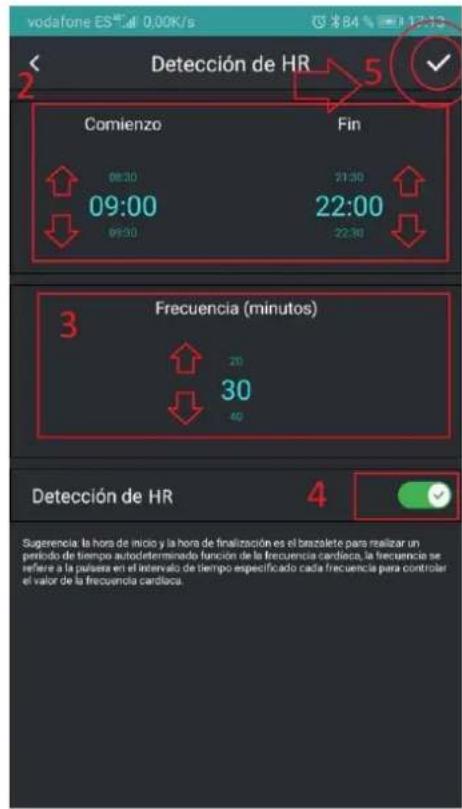
(1) Pulsamos encima de Detección del HR.
(2) Seleccionamos el intervalo de activación, la hora de inicio y fin. Para cambiar de hora deslizamos el dedo por encima de los dígitos de arriba a abajo.
(3) y (4) Ajustamos la frecuencia. En la captura hemos configurado mediciones de HR Auto cada 30 minutos. Tenga en cuenta que cuanto más corta sea la frecuencia mayor número de mediciones y también mayor será el consumo de batería en el reloj.
(4)Para activar la función, el interruptor debe estar en ON.
(5) Pulsamos en el icono superior derecho con forma de OK para guardar todos cambios.
Recuerde realizar una sincronización manual para que los cambios lleguen de inmediato al reloj.

Electrocardiograma (ECG)
Desde aquí podemos visualizar los datos de la medición ECG.
Tras pulsar sobre el menú Detección ECG (1) se nos abrirá una pantalla donde se muestra una imagen de un brazo con el reloj en la muñeca. Esto quiere decir que ahora tenemos que ordenar la medición desde el propio reloj. Previamente nos aseguramos que el reloj está correctamente colocado en la muñeca y permanece bien ajustado.
Desde la pantalla de inicio del reloj, deslizando el dedo por la pantalla desde la parte inferior a hacia la parte superior, por dos veces, el reloj mostrará 4 iconos representativos de los 4 tipos de medición posibles en este reloj, pulsamos sobre el icono izquierdo de la fila superior para iniciar la medición ECG. Para que la medición sea exitosa, puede sujetar el reloj con la otra mano para ejercer un poco más de presión, de esa forma los sensores en la parte trasera del reloj contactarán mucho mejor con la piel de la muñeca.
Pasados unos instantes el reloj mostrará datos y a su vez en la pantalla de la app FunDo Pro comenzarán a registrarse los gráficos del ECG. La prueba finalizará cuando el reloj muestra la pantalla “To APP” y en la app podamos leer que la prueba ha terminado. Pulsando en el botón “Retest” (2) podemos repetir la medición o podemos visualizar el informe pulsando en
el botón "informe" (3).
Desde la app usted puede consultar el histórico de registros pulsando en el icono superior derecho (4), puede avanzar o retroceder la fecha o pulsar encima de la fecha y seleccionar el día exacto.

Otros recordatorios
1. Alerta por sedentarismo
Activando esta función en la aplicación FunDo Pro, el reloj nos alertará cuando permanezcamos durante mucho tiempo sentados o sin realizar demasiado ejercicio.
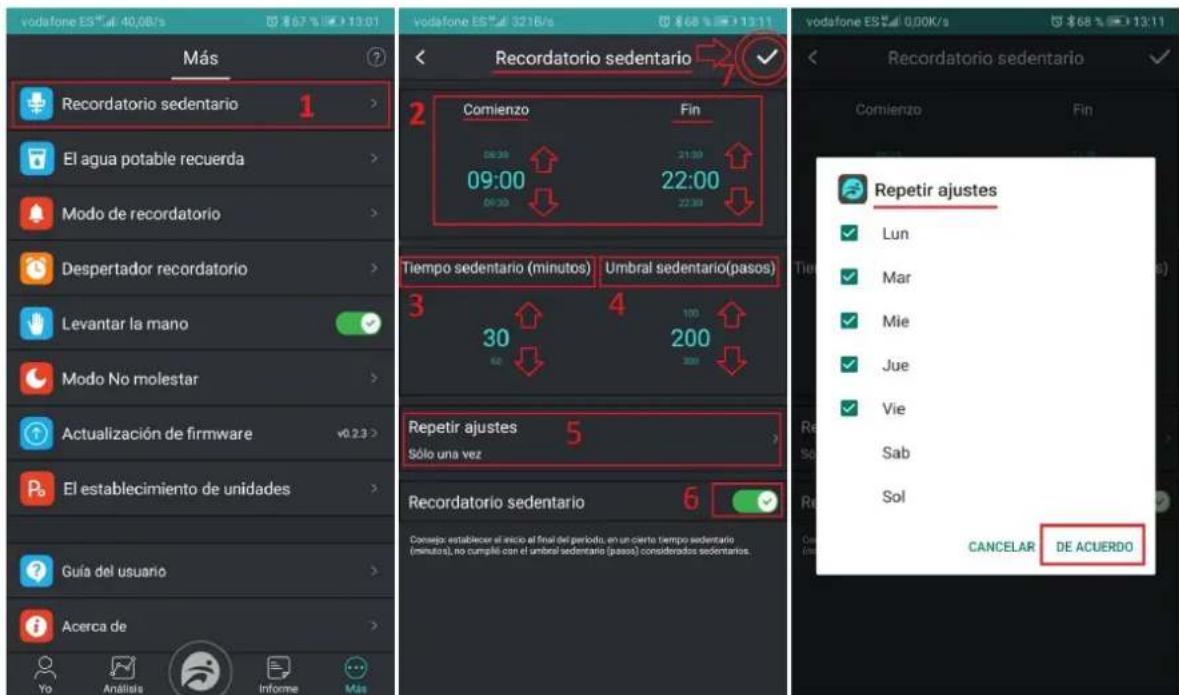
(2) Seleccionamos el intervalo de activación, la hora de inicio y fin. Para cambiar de hora deslizamos el dedo por encima de los dígitos de arriba / abajo. (3) y (4) Ajustamos el tiempo de inactividad y el número de pasos. En la captura hemos configurado alerta cada 30 minutos, sólo si permanecemos quietos o por debajo de 200 pasos. (5) Ajustamos el modo repetición. (6) Para activar la función, el interruptor debe estar en ON
(7) Pulsamos en el icono superior derecho con forma de OK para guardar todos cambios. Recuerde realizar una sincronización manual para que los cambios lleguen de inmediato al reloj.
2. Alerta para beber agua
Activando esta función en la aplicación FunDo Pro, el reloj nos recordará que tenemos que beber agua en el intervalo y frecuencia establecidos.

(1) Pulsamos encima de Recordatorio sedentario
(2) Establecemos el periodo de tiempo
(3) Establecemos la frecuencia para los avisos
(4) Establecemos los días que queremos que se repita
(5) Marcamos si queremos que nos recuerde que tenemos que beber de forma asidua
(6) Pulsamos en el icono superior derecho con forma de OK para guardar todos cambios. Recuerde realizar una sincronización manual para que los cambios lleguen de inmediato al reloj.
3. Alarma despertador
Activando esta función en la aplicación FunDo Pro el reloj nos alertará con las alarmas que hayamos configurado.

(1) Pulsamos encima de Despertador recordatorio.
(2) Pulsar el botón + para añadir.
(3) Ajustamos la hora de la alarma.
(4) Ajustamos el modo repetición.
(5) Pulsamos en el icono superior derecho con forma de OK para guardar todos cambios. Puede añadir hasta 5 alarmas. Para borrar deslice con el dedo de derecha a izquierda y pulse Borrar
4. Modo de recordatorio
Desde aquí podemos configurar el modo de la alerta.
(1) Pulsamos en Modo recordatorio, (2) Aquí podemos seleccionar entre 3 modos. Pantalla brillante + Vibración, Pantalla brillante y Vibración. Por defecto el reloj está configurado en el modo Pantalla brillante + Vibración, esto quiere decir que cuando recibamos una alerta o notificación en el reloj, este iluminará la pantalla y vibrará. Si cambiamos al modo Pantalla brillante el reloj dejará de vibrar y solo iluminará la pantalla. En el modo vibración el reloj únicamente vibrará y no iluminará la pantalla en la recepción de notificaciones o alertas.
(3) Pulsamos en el icono superior derecho con forma de OK para guardar todos cambios.
Recuerde realizar una sincronización manual para que los cambios lleguen de inmediato al reloj.

Otros Ajustes y Funciones

(1) Tomar una Foto, al pulsar sobre esta opción se abrirá una aplicación de cámara propia de la app FundoPro. Si el reloj está conectado mostrará en su pantalla un icono con forma de cámara, si pulsamos sobre él actuará como disparador remoto y tomará fotografías.
Si el smartphone dispone también de cámara frontal podremos cambiar la vista pulsando en el icono superior derecho.
(2) Buscar dispositivo, si el reloj está conectado, al pulsar sobre esta opción la aplicación enviará una alerta al reloj. En la pantalla del reloj se mostrará una imagen y el dispositivo vibrará 3 veces.

(1) Levantar la mano, al activar esta función podremos encender la pantalla del reloj simplemente girando la muñeca donde tengamos colocado el reloj o haciendo el gesto de mirar la hora.
(2) Modo no molestar, entrando en este ajuste podremos establecer el intervalo de tiempo en el que el reloj permanecerá en modo No molestar. En este punto no se notificarán mensajes ni alertas exceptuando las Alarmas despertador.
(3) Establecimiento de unidades, aquí se pueden cambiar las unidades de medida de distancia y temperatura. Por defecto aparecerá siempre como sistema métrico y grados Celsius.
Pulsamos en el icono superior derecho con forma de OK para guardar todos cambios.
Recuerde realizar una sincronización manual para que los cambios lleguen de inmediato al reloj.
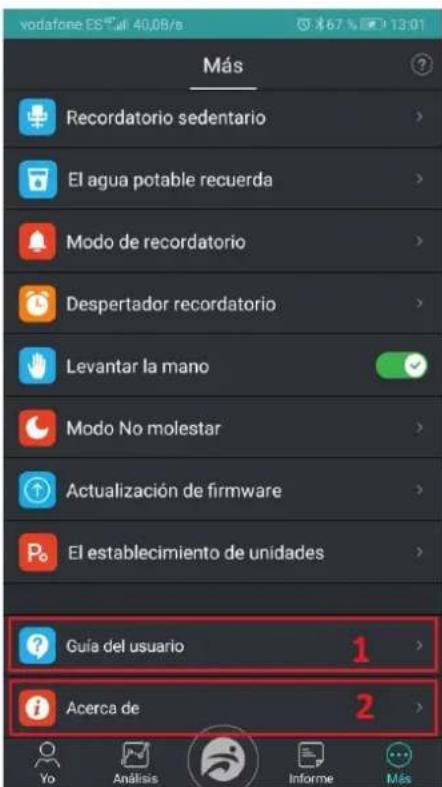
(1) Guía de usuario, entrando aquí visualizaremos varias capturas con explicaciones básicas de la aplicación FunDo Pro.
(2) Acerca de, información relativa a la versión FunDo Pro instalada con opción a verificar si existe alguna más reciente.
Pantalla Principal
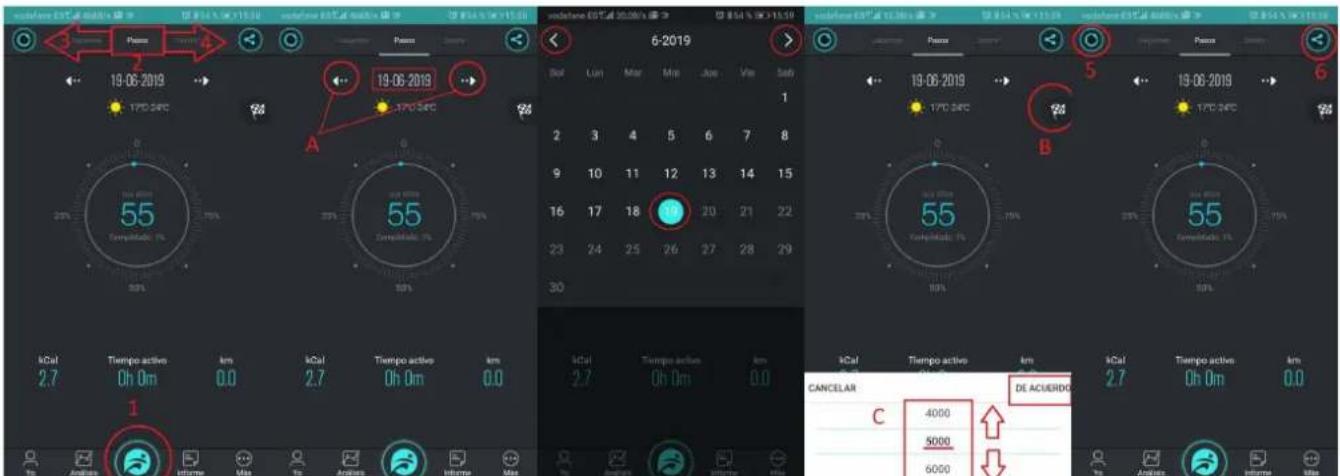
Desde el menú central ( 1 ) de la pantalla principal de la app Fundo Pro podemos desplazarnos a izquierda ( 3 ) y derecha ( 4 ) para visualizar otros datos. Por defecto la pantalla principal mostrará los datos recogidos durante el día por el podómetro del dispositivo hasta la última sincronización. Podemos visualizar los datos del día anterior o volver a la fecha actual mediante las dos flechas que aparecen junto a la fecha ( A ). Pulsando sobre la fecha podemos acceder al calendario y buscar los datos recogidos de un día en concreto. Pulsando en el icono de la derecha con forma de cuadros ( B ) podemos establecer el objetivo de pasos diarios. Tras presionar en la bandera, seleccionamos el objetivo en forma de número de pasos deslizando con el dedo hacia arriba o hacia abajo. Una vez tengamos fijado el número de pasos diarios a conseguir pulsamos sobre el texto DE ACUERDO para guardar los datos. Pulsando en el icono (5) de la parte superior izquierda de
la pantalla realizaremos una sincronización de datos manual y pulsando en el icono (6) de la parte superior derecha de la pantalla podremos compartir los datos con las redes sociales.
Registros de actividad y medición
Desde la pantalla principal (1) de la app Fundo Pro, si deslizamos con el dedo por encima de derecha a izquierda accederemos a la información relativa al Sueño, Frecuencia cardíaca, Presión sanguínea y Oxígeno en Sangre. Los datos que aparecen para cada una de la pantallas son los últimos datos sincronizados en la última medición ordenada desde el propio reloj. Las mediciones de Presión sanguínea y oxigeno en sangre únicamente se pueden ordenar de forma manual desde el propio reloj y no se pueden programar para que se realicen de forma periódica y automática. La frecuencia cardíaca es la única de las mediciones que se puede programar de forma automática durante un determinado tiempo y con una frecuencia entre medición y medición de entre 10,20,30,40,50 y 60 minutos.

Pulsando en cada una de las esferas centrales para las pantallas (Pasos, Dormir, Corazón, BP y Sp02) tendremos acceso a un informe de registro con información más detallada.

6. Sincronización y registros del multideporte


Para sincronizar y visualizar el histórico de las actividades deportivas registradas desde el
propio reloj, partimos de la pantalla inicial (1) y pulsamos en la pantalla Deportes (2), a continuación presionamos sobre el botón situado a la izquierda con forma de reloj (3). Dado que esta aplicación comparte el uso con diferentes modelos y marcas de wearables, algunas pantallas y funciones no tendrán servicio o no estarán disponibles para el reloj Leotec MultiSport ECG Complete. En la captura de esta pantalla “Deportes” hemos tachado las que no son compatibles con el reloj. Es muy posible que en futuras actualizaciones la app FunDo Pro los desarrolladores cambien el aspecto o el diseño de esta u otras pantallas de la app.
Aquí se visualizarán todos los datos registrados en el reloj durante los últimos 7 días. Pulsando en el botón superior (4) se puede forzar una sincronización de datos. Pulsando en el icono con forma de calendario ( junto al icono de sincronización ) podemos seleccionar exactamente la fecha que necesitemos consultar del histórico.
Pantallas de Análisis e Informe
Pulsando en el menú inferior Análisis(1) accederemos a las estadísticas recogidas durante los últimos 7 días. Las estadísticas están disponibles para la actividad deportivas (2) y el monitor de sueño (3).
Pulsando en el menú inferior Informe(4) accederemos a una pantalla con el resumen de los informes para el podómetro, Monitor de sueño, Ritmo cardíaco (HR), Oxígeno en Sangre (BO) y Presión sanguínea ( BP).

7. DECLARACIÓN DE CONFORMIDAD
FC CE
Marca: LEOTEC
Nombre del suministrador: LEOTEC DIGITAL LIFESTYLE, S.L..
Dirección: Ctra. de l'Hospitalet 66 - 68
Declaramos bajo nuestra exclusiva responsabilidad la conformidad del producto:
Smartwatch MultiSport ECG Complete LESW18
País de fabricación: China
Al que se refiere esta declaración, con la(s) norma(s) u otro(s) documento(s) normativo(s)
de acuerdo con las disposiciones de la Directiva 2014/53/EU y 2011/65/EU
El texto completo de la declaración UE de conformidad está disponible en la dirección de internet siguiente: (https://leotec.com/declaracion-de-conformidad)

El símbolo de referencia tanto en el producto como en su manual de usuario, indica que al final de la vida útil de los aparatos eléctricos y/o electrónicos, éstos deberán reciclarse por separado de sus residuos domésticos. Existen medios adecuados para recoger este tipo de material para su correcto reciclaje. Para obtener más información, póngase en contacto con la autoridad local o a su distribuidor donde adquirió el producto.
Nota: El dispositivo LESW18 puede contener enlaces a sitios o páginas web operados por terceros ajenos a LEOTEC y/o World Driver S.A.. Estos enlaces le son incorporados y están accesibles para su información, LEOTEC y/o World Driver S.A. no se hacen responsables de su disponibilidad, contenido, adecuación o exactitud. Dichas páginas externas pueden contener o hacer referencia a marcas, patentes, información registrada, tecnologías, productos, procesos, u otros derechos de la propiedad pertenecientes a otras personas. Todos los derechos reservados son propiedad de sus respectivos dueños.
- LESW18 - Manual de usuario
- Tabla de contenido
- Manual de usuario Leotec MultiSports Smartwatch ECG Complete 1 ....
- Manual de usuario Leotec MultiSports Smartwatch ECG Complete
- leotec
- SmartWatch
- MultiSport ECG Complete
- Antes de comenzar
- Primera carga de batería
- Mapa de botones
- Encender/apagar el reloj
- Uso de la pantalla táctil
- Funciones en el Reloj
- Pantalla de incio
- Brillo y Modo no molestar
- Registro de Notificaciones
- Monitor del sueño
- Música remota
- Información Meteorológica
- Mediciones Salud
- 1- Electrocardiograma o ECG.
- 2- Medición del ritmo cardíaco o HR
- 3- Medición de la presión sanguínea o BP
- 4- Medición Oxígeno en Sangre o SpO2
- 1- Monitorización Multideporte
- 2- Alarmas despertador
- 3- Cronómetro
- 4- Temporizador
- Otros
- 1- Búsqueda Smartphone
- Emparejar con Smartphone
- Rellenar datos de perfil
- Emparejar el reloj por primera vez
- Desemparejar el reloj
- "Desemparejar el reloj"
- Actualización de Firmware
- Otras funciones
- Activar/Desactivar alertas y notificaciones
- Configuración del HR Auto
- Electrocardiograma (ECG)
- Otros recordatorios
- Alerta por sedentarismo
- Alerta para beber agua
- Alarma despertador
- Modo de recordatorio
- Otros Ajustes y Funciones
- Pantalla Principal
- Registros de actividad y medición
- Sincronización y registros del multideporte
- Pantallas de Análisis e Informe
- DECLARACIÓN DE CONFORMIDAD
- Smartwatch MultiSport ECG Complete LESW18
Marca : Leotec
Modelo : MultiSports ECG Complete
Categoría : Reloj conectado