
SD-34VLSL - Combo DVD/VHS TOSHIBA - Manual de uso y guía de instrucciones gratis
Encuentra gratis el manual del aparato SD-34VLSL TOSHIBA en formato PDF.


| Tipo de producto | Combo DVD / Videograbadora VHS |
| Marca | Toshiba |
| Modelo | SD-34VLSL |
| Formatos de reproducción de DVD | DVD±R/RW, CD, CD-R/RW, MP3, JPEG |
| Formato de grabación VHS | VHS estándar (SP/LP/EP) |
| Salidas de video | Compuesto (RCA), S-Video, Euroconector (SCART) |
| Salidas de audio | Estéreo RCA, Euroconector (SCART) |
| Alimentación | 230V ~ 50Hz |
| Consumo de energía | 18 W (máximo) |
| Dimensiones (ancho x alto x fondo) | 430 x 89 x 310 mm |
| Peso | 4.5 kg |
| Funciones principales | Reproducción de DVD, grabación y reproducción de VHS, programación de grabación, temporizador, búsqueda y zoom |
| Control remoto | Incluido con pilas |
| Entradas | RF (antena), Video compuesto (RCA), Audio estéreo (RCA) |
| Sistema de TV | PAL / NTSC (compatible) |
| Idiomas del menú | Español, inglés, francés, alemán, italiano |
| Entorno de funcionamiento | Temperatura: 5°C a 35°C, humedad: 20% a 80% |
| Limpieza y mantenimiento | Limpiar con paño suave y seco; no usar líquidos ni aerosoles. Para las cabezas del VHS, usar cinta limpiadora especial. |
| Seguridad | No exponer a la humedad ni a fuentes de calor. No abrir la carcasa. Desconectar de la red antes de limpiar. |
| Reparación y piezas de repuesto | Contactar con servicio técnico autorizado Toshiba. No hay piezas de repuesto disponibles al público. |
Preguntas frecuentes - SD-34VLSL TOSHIBA
Preguntas de los usuarios sobre SD-34VLSL TOSHIBA
0 pregunta sobre este aparato. Responde a las que conoces o haz la tuya.
Hacer una nueva pregunta sobre este aparato
Descarga las instrucciones para tu Combo DVD/VHS en formato PDF gratis! Encuentra tus instrucciones SD-34VLSL - TOSHIBA y toma tu dispositivo electrónico nuevamente en la mano. En esta página están publicados todos los documentos necesarios para el uso de su dispositivo. SD-34VLSL de la marca TOSHIBA.
MANUAL DE USUARIO SD-34VLSL TOSHIBA
Advertencia: Para disminuir el riesgo de descarga eléctrica, no retire la tapa o parte trasera de este producto. No contiene piezas útiles para el usuario en el interior. Deje que las reparaciones las efectúen personas cualificadas para ello.

Advertencia: Para disminuir el riesgo de incendio o descarga eléctrica, no exponga el producto a gotas o salpicaduras de agua, lluvia o humedad. No coloque sobre el aparato objetos con agua, por ejemplo, jarrones.

Advertencia: Este reproductor de discos de vídeo digital utiliza un sistema de láser. El uso de controles, ajustes u otro tipo de procedimientos distintos a los indicados en este manual, podría ser peligroso por la exposición a la radiación.

Advertencia: Para evitar la exposición directa al rayo láser, no abra el envoltorio. Cuando abra la tapa, puede existir una visible radiación de láser.

Advertencia: Nunca mire directamente al rayo láser.

Precaución: No instale este producto en un espacio limitado, por ejemplo, una estantería o espacio similar.

Este producto se ha fabricado para cumplir las normas de interferencias de radio de las DIRECTIVAS 89/336/CEE, 93/68/CEE y 73/23/CEE DE LACEE.
Notas sobre el copyright:
La ley prohíbe copiar, retransmitir, proyectar, retransmitir por cable, reproducir en público o alquilar material registrado sin autorización. Este producto cuenta con la protección contra copias creada por Macrovision. Las señales de protección contra copias están registradas en algunos discos. Cuando se graban o reproducen las imágenes de estos discos, éstas tendrán interferencias. Este producto utiliza la tecnología de protección del copyright que se encuentra amparada por el registro de ciertas patentes estadounidenses y otros derechos de propiedad intelectual de Macrovision Corporation y otros titulares. El uso de esta tecnología de protección del copyright debe ser autorizado por Macrovision Corporation y queda limitado al uso doméstico y otros usos limitados, a menos que Macrovision Corporation autorice lo contrario. Queda prohibida la técnica retroactiva y el desmontaje del producto.
LOS CONSUMIDORES DEBERÍAN RECORDAR QUE NO TODOS LOS TELEVISORES DE ALTA DEFINICIÓN SON TOTALMENTE COMPATIBLES CON ESTE PRODUCTO Y QUE PUEDE PROVOCAR LA APARICIÓN DE OBJETOS EXTRAÑOS EN LA IMAGEN. EN EL CASO DE PROBLEMAS EN LA IMAGEN DE 625 DE ESCANEO (BARRIDO) PROGRESIVO, SE RECOMIENDA QUE EL USUARIO CAMBIE LA CONEXIÓN A LA SALIDA 'STANDARD DEFINITION'. EN CASO DE DUDA EN RELACIÓN A LA COMPATIBILIDAD DE NUESTRO TELEVISOR CON ESTE MODELO DE REPRODUCTOR DVD 625p, LE ROGAMOS QUE SE PONGA EN CONTACTO CON NUESTRO CENTRO DE ATENCIÓN AL CLIENTE.
NÚMERO DE SERIE:
Encontrará el número de serie en la parte trasera de la unidad. Este número es exclusivo de esta unidad y no ha sido asignado a ninguna otra. Deberá guardar la información requerida en este manual y conservar esta guía como prueba permanente de su compra.
Modelo no.
Serie no. ____
Fecha de compra____
CONSEJOS Y ADVERTENCIAS PARA EL USO SEGURO DE ESTE EQUIPO
Este equipo ha sido diseñado y fabricado para superar los estándares internacionales de seguridad pero, como con cualquier otro equipo eléctrico, debe tener cuidado si desea obtener los mejores resultados y garantizar la seguridad. Para ello, lea los puntos que se exponen a continuación. Son de carácter general, con la intención de ayudarle a manejar todos sus productos electrónicos y algunos puntos pueden no ser aplicables a los bienes que acaba de adquirir.
***************************
LEA el manual de instrucciones antes de intentar utilizar el equipo.
ASEGÚRESE de que todas las conexiones eléctricas (incluyendo el cable de alimentación, cables alargadores e interconexiones entre las piezas del equipo) son correctas y de acuerdo con las instrucciones del fabricante. Apague y desenchufe de la toma de corriente antes de hacer o cambiar las conexiones.
CONSULTE con su proveedor si tiene dudas sobre la instalación, operación o seguridad de su equipo.
TENGA CUIDADO con los paneles de cristal o las puertas de su equipo.
****************************************************************************************
NO RETIRE ninguna cubierta fija, puesto que esto puede exponerle a voltajes peligrosos.
NO OBSTRUYA las aberturas de ventilación del equipo con artículos como periódicos, manteles, cortinas, etc. El sobrecalentamiento puede causar daños y acortar la vida de su equipo.
NO PERMITA que ningún equipo eléctrico quede expuesto a goteos o salpicaduras, ni coloque objetos llenos de líquido, como jarrones, sobre el equipo.
NO COLOQUE objetos calientes ni fuentes de llamas desnudas, como velas o velones, sobre el equipo ni cerca del mismo. Las altas temperaturas pueden derretir el plástico y producir incendios.
NO UTILICE bases inseguras ni fije NUNCA las patas con tornillos de madera; para garantizar la completa seguridad coloque siempre la base autorizada por el fabricante o las patas con los anclajes suministrados, de acuerdo con las instrucciones.
NO UTILICE equipos como equipos personales o radios de tal modo que se distraiga y no pueda atender a las exigencias de la seguridad de tráfico. Es ilegal ver la televisión mientras se conduce.
NO ESCUCHE sus cascos a alto volumen, dicho uso puede dañar su oído permanentemente.
NO DEJE el equipo encendido y sin vigilancia, a no ser que se especifique claramente que está diseñado para su funcionamiento sin supervisión o esté equipado con modo de ahorro de energía. Apague el equipo utilizando el interruptor en el mismo y asegúrese de que su familia sabe cómo hacer esto. Pueden necesitarse adaptaciones especiales para personas enfermas o con minus-valías.
NO CONTINÚE haciendo funcionar el equipo si tiene alguna duda sobre si está funcionando normalmente o si está dañado de algún modo; apáguelo, desenchúfelo de la toma de corriente y consulte con su proveedor.
SOBRE TODO
---NUNCA deje que nadie, especialmente niños, introduzca nada en los agujeros, ranuras u otras aperturas en la carcasa - esto podría tener como consecuencia una electrocución mortal;
---NUNCA suponga ni corra riesgos con ningún equipo eléctrico de ningún tipo:
---¡mejor estar seguro que sentirlo!
**********************************************************************
Contenidos
Introducción .....5
Símbolo Utilizados en este manual .....5
El visualizador de símbolos .....5
Notas sobre los Discos .....5
Manejo de los Discos .....5
Colocación de los Discos .....5
Limpieza de los Discos .....5
Condensación de humedad .....5
Tipos de discos reproducibles .....6
Código regional 6
Selección de la fuente de visionado .....6
Términos relacionados con los discos .....7
Panel frontal 8
Ventana de visualización .....9
Control remoto 10-11
Panel posterior ....12
Preparación .....13
Conexión al TV y al decodificador (o Set Top Box) ..13
Conexión a equipo opcional .....14
Cómo sintonizar un canal de Vídeo en su televisor ..15
Uso del DVD+VCR por primera vez .....15
Ajustar el reloj Manualmente .....16
Configurar el sistema de color .....16
Para ajustar el sistema de sonido RF OUT .....16
Cómo utilizar el menú principa .....17
Sintonizar Canales de Televisión Automáticamente ..17
Sintonizar Canales de Televisión Manualmente . . .18
Cómo cambiar El orden de los
Canales de televisión .....19
Cómo borrar Canales de televisión .....19
Información en pantalla del DVD .....20
Parámetros iniciales .....21
Funcionamiento general .....21
IDIOMA 21
- Idioma Del Menu ....21
• Audio / Subtítulo / Menú Del Disco .....21
PANTALLA 21
- Aspecto TV 21
• Pantalla .....21
• Muestreo PCM (Frecuencia) .....22
• Control de rango dinámico (DRC) .....22
• Vocal .....22
OTROS 23
• PBC .....23
• Auto Play .....23
• B.L.E. (Expansión del nivel de negros) .....23
- Pluge (Negro (Más negro)) .....23
• DNR (Reducción digital de ruido) .....23
• DivX(R) VOD .....23
BLOQUÉO 24
- Indice 24
- Contrasena (Código de seguridad) .....24
• Código Del País .....24
Funcionamiento .....25
Reproducción de una cinta .....25
Salto de CM (Mensajes Comerciales) .....25
OPR (Respuesta Óptima de Imagen) .....25
Grabación con temporizador en un paso (OTR) ...26
Grabación con el Temporizador utilizando la
visualización en pantalla .....27-28
Sistema de grabación SHOWVIEW .....29
Reproducción de un DVD o CD de vídeo .....30
Configuración de la reproducción .....30
Características generales .....30
Cómo cambiar a otro TÍTULO /GRUPO .....30
Cambio a otro CAPÍTULO / PISTA .....30
Búsqueda 30
Cambio del canal de audio .....30
Imagen congelada y reproducción fotograma a
fotograma 31
Cámara lenta .....31
One Touch Replay (Reproducción por una tecla) . .31
Aleatoria 31
Repetición A-B .....31
Repetición 31
Búsqueda por tiempo .....32
Cambio del modo Vídeo .....32
Zoom 32
Búsqueda de marcadores .....32
Salvapantallas 32
Características de DVD especiales .....33
Comprobación del contenido de los discos DVD:
Menús 33
Menú de títulos ....33
Menú del disco 33
Ángulo de la cámara .....33
Cambio del idioma de audio .....33
Subtítulos ....33
Discos DVD Audio 34
Cambio a otro GRUPO 34
Visualización de otra PÁGINA .....34
Reproducción de un CD de audio o
disco MP3/WMA 35
Características del CD de audio y del disco
MP3 / WMA ....36
Pausa 36
Cambio de pista .....36
Repetición de Pista / Todo / Desactivada .....36
Búsqueda 36
Aleatorio 36
Repetición A-B 36
Reproducción programada .....37
Repetición de las pistas programadas .....37
Eliminación de una pista de la lista "Programa" . .37
Eliminación de toda la lista de programas .....37
Visionado de un disco JPEG .....38
Mostrar (Proyección de diapositivas) .....38
Imagen congelada ....38
Mover a otro Fichero ....38
Zoom 38
Para rota la imagen .....38
Para escuchar música MP3/WMA mientras se
mira una imagen .....38
Reproducción de un disco en formato DVD VR ..39
Reproducción de un disco de película DivX .....40
Operaciones adicionales con la cinta .....41
Hi-Fi Estéreo Sistema de Sonido (NIC) .....41
Búsqueda de cinta virgen .....41
Visualización en pantalla (F.OSD) .....41
Parada del Contador de Memoria de la Cinta ...41
Video Doctor (Autodiagnóstico) .....42
Compatibilidad con Pantallas panorámicas 16:9 .42
Configurar el decodificador .....43
Copia del DVD al VCR .....43
Grabación de otro grabador de vídeo .....43
Limpieza de los cabezales del vídeo .....43
Referencia ....44
Códigos del idioma .....44
Códigos de países ....44
Resolución de averías .....45-46
Especificación .....47
Introducción
Para garantizar el uso adecuado de este producto, lea detenidamente este manual del usuario y consévelo para futuras consultas.
Este manual ofrece información sobre el manejo y el mantenimiento de su reproductor de DVD. En caso de que la unidad necesite alguna reparación, póngase en contacto con un servicio de reparaciones autorizado.
Símbolo Utilizados en este manual

El símbolo del rayo alerta al usuario de la presencia de tensión peligrosa en la caja del producto, cuya magnitud podría suponer un peligro de descarga eléctrica.

El signo de exclamación alerta al usuario de la existencia de instrucciones de manejo y mantenimiento / reparación importantes.

Indica peligros que pueden provocar daños en la unidad u otro tipo de daños materiales.
Nota:
Indica la existencia de notas y características de funcionamiento particulares.
Consejo:
Señala consejos y trucos para facilitar la tarea.
Un apartado cuyo título tenga uno de los símbolos siguientes, indica que éste es aplicable exclusivamente al disco representado con el símbolo.
DVD-V
DVD y DVD±R/RW finalizados
DVD-A
Discos DVD audio
VCD
CDs de vídeo
CD
CDs de audio
MP3
Discos MP3
WMA
Discos WMA
JPEG
Discos JPEG
DivX
Discos DivX
El visualizador de símbolos
Durante la operación, “ ¿puede aparecer en la pantalla de su TV, lo que indicaría que la unidad o el disco no soportan la función.
Notas sobre los Discos
Manejo de los Discos
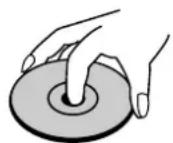
No toque la cara grabada del disco. Sostenga el disco por los extremos para no dejar huellas en la superficie. Nunca pegue papel o cinta adhesiva en el disco.

Colocación de los Discos
Tras la reproducción, guarde el disco en su caja. No exponga el disco a la luz solar directa o a fuentes de calor, ni lo deje dentro de un coche aparcado y expuesto a la luz solar directa.
Limpieza de los Discos
La existencia de huellas y polvo en el disco puede disminuir la calidad de la imagen y distorsionar el sonido. Antes de utilizarlo, limpie el disco con un paño limpio. Pase el paño desde el centro del disco hacia fuera.
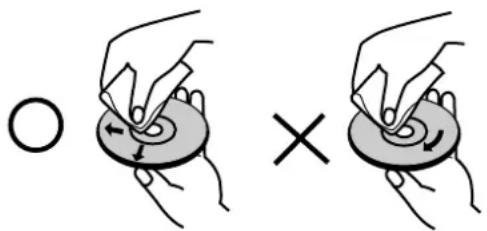
No utilice disolventes fuertes como alcohol, bencina, disolvente, productos de limpieza o pulverizadores antiestáticos pensados para los antiguos discos de vinilo.
Condensación de humedad
Nunca ponga en marcha el DVD+VCR inmediata-mente después de moverlo de un lugar frío a uno caliente. Deje el aparato durante dos o tres horas sin hacerlo funcionar. Si usa el DVD+VCR en ese tipo de situaciones, puede dañar los discos/cintas y las piezas internas.
Tipos de discos reproducibles
 | Discos DVD vídeo (discos de 8 cm / 12 cm) |
 | Discos DVD audio (discos de 8 cm / 12 cm) |
 | CD de video (VCD) (discos de 8 cm / 12 cm) |
 | CD audio (discos de 8 cm / 12 cm) |
Asimismo, esta unidad reproduce DivX fichero, DVD -R, DVD +R, DVD -RW, DVD +RW, SVCD, y CD-R / CD-RW con títulos de audio, MP3, WMA, y archivos JPEG.

Esto indica una característica del producto que es capaz de reproducir discos DVD-RW grabados en formato de grabación de vídeo.
Notas:
- En la página 7 hallará más información relacionada con el disco.
- En función de las condiciones del equipo de grabación o del propio disco CD-R/RW (o DVD -R, DVD +R, DVD -RW, DVD +RW), algunos discos CD-R/RW (o DVD -R, DVD +R, DVD -RW, DVD +RW) no pueden ser reproducidos en esta unidad.
- No pegue etiquetas ni sellos en ninguno de los dos lados del disco (el lado etiquetado o el lado grabado).
- No utilice CDs con forma irregular (por ejemplo, con forma de corazón u octogonal) pues podrían provocar el funcionamiento incorrecto de la unidad.
Notas sobre DVDs y CDs de vídeo
Algunas funciones de la reproducción de DVDs y CDs de vídeo pueden ser intencionadamente programadas por los fabricantes de software. Esta unidad reproduce DVDs y CDs de vídeo según el contenido del disco diseñado por el fabricante del software, por consiguiente, puede que no estén disponibles algunas de las características de reproducción o que existan otras funciones adicionales.
Fabricado bajo autorización de Dolby Laboratories. "Dolby", y "Pro Logic", el símbolo de doble D son marcas comerciales de Dolby Laboratories.
DTS y DTS Digital Out son marcas comerciales de Digital Theater Systems, Inc.
Código regional
Este reproductor de DVD+VCR ha sido diseñado y fabricado para la reproducción del software de DVD codificado por la zona "2". Esta unidad sólo puede reproducir discos DVD que lleven la etiqueta "2" o "ALL".

Notas sobre los códigos regionales
- La mayoría de los discos DVD tiene un globo con uno o más números en su interior claramente visible en la cubierta. Este número debe coincidir con el código regional de su reproductor de DVD+VCR o el disco no podrá ser reproducido.
- Si intenta reproducir un DVD con un código de zona distinto al de su reproductor, aparecerá en la pantalla del televisor el mensaje “Compruebe código regional”.
Selección de la fuente de visionado
Debe seleccionar una fuente de salida (DVD o VHS) para verlo en la pantalla de TV.
- Si quiere ver la fuente de salida del reproductor de DVD:
Pulse DVD hasta que se ilumine el indicador DVD de la ventana de visualización y la salida del DVD aparezca en la pantalla del televisor.
- Si quiere ver la fuente de salida del reproductor VHS:
Pulse VCR hasta que se ilumine el indicador VCR de la ventana de visualización y la salida del VCR aparezca en la pantalla del televisor.
Notas:
- Si inserta un disco mientras el DVD+VCR está en modo VHS, el DVD+VCR pasará a modo DVD automáticamente.
- Si inserta una cinta de vídeo sin aleta protectora mientras el DVD+VCR se encuentra en modo DVD, el DVD+VCR cambiará a modo VHS automáticamente.
Términos relacionados con los discos
DVD ±R / DVD ±RW
DVD -R y DVD +RW son dos medios distintos para unidades y discos de DVD grabables. Este formato permite que la información se grabe en el disco DVD una sola vez. DVD +RW y DVD -RW son dos medios de reescritura que permiten borrar el contenido del DVD para poder grabar información distinta. Los discos de una sola cara pueden guardar hasta 4,38 Gigas y los de dos caras el doble. Este aparato sólo puede reproducir discos grabables por un lado.
VCD (CD de vídeo)
Un VCD contiene un máximo de 74 minutos (disco de 650 MB) o 80 minutos (disco de 700 MB) de imagen en movimiento MPEG-1 y calidad de sonido estéreo.
MPEG
El MPEG es un estándar internacional para la compresión de vídeo y audio. El MPEG-1 se utiliza para codificar imágenes de VCD y facilita la codificación de sonido envolvente multi-canal como audio PCM, Dolby Digital, DTS y MPEG.
MP3
El MP3 es un conocido formato utilizado para archivos de audio digital que ofrece una calidad muy parecida a la del CD.
WMA
Archivo de audio de Windows. Un tipo de codificación / decodificación creado por Microsoft Corp.
JPEG
Joint Pictures Expert Group. JPEG es un formato de archivo comprimido que le permite guardar imágenes sin limitación de número de colores.
DivX
DivX es el nombre de un nuevo sistema de codificación de vídeo revolucionario basado en el nuevo estándar de compresión para vídeo MPEG-4. Podrá reproducir películas DivX en este reproductor DVD.
PBC: Control de reproducción (Sólo CD de vídeo)
El control de reproducción se encuentra disponible para formatos de disco de la versión 2.0 de CD de vídeo (VCD). El PBC le permite comunicarse con el sistema a través de menús, funciones de búsqueda y otras operaciones típicas parecidas a las informáticas. Asimismo, las imágenes congeladas de alta resolución pueden ser reproducidas si se encuentran incluidas en el disco. Los CDs de vídeo sin PBC (Versión 1.1) funcionan igual que los CDs de audio.
Título (sólo discos DVD video)
Por lo general, un título representa a cada una de las secciones de un disco DVD. Por ejemplo, la característica principal podría ser el título 1, un documental que explique cómo se filmó la película podría ser el título 2 y las entrevistas con los personajes serían el título 3. A cada título le ha sido asignado un número de referencia que le permite localizarlo fácilmente.
Grupo (sólo discos DVD audio)
Los principales contenidos de audio o funciones que lo acompañan o contenidos adicionales, o un álbum de música. Cada grupo tiene asignado un número de referencia que le permite su fácil localización.
Capítulo (sólo discos DVD video)
Un capítulo es un segmento de un título, como por ejemplo, una escena de una película o una entrevista de una serie. A cada capítulo le ha sido asignado un número, permitiéndole localizar el capítulo que desee. Los capítulos no pueden ser grabados dependiendo del disco.
Escena (VCD)
En un CD de vídeo con funciones de control de reproducción (PCB), la imagen en movimiento y la imagen congelada se dividen en secciones llamadas "escenas". Cada escena se muestra en la pantalla del menú y recibe un número de escena que le permite localizar la escena que desee. Una escena está compuesta por una o varias pistas.
Pista
Elemento distintivo de la información audiovisual, como por ejemplo, la imagen o pista de sonido de un idioma específico (DVD) o una pieza musical de un CD de vídeo o audio. A cada pista le ha sido asignado un número que le permite localizar la pista que desee. Los discos DVD aceptan una pista de vídeo (con múltiples ángulos) y varias pistas de audio.
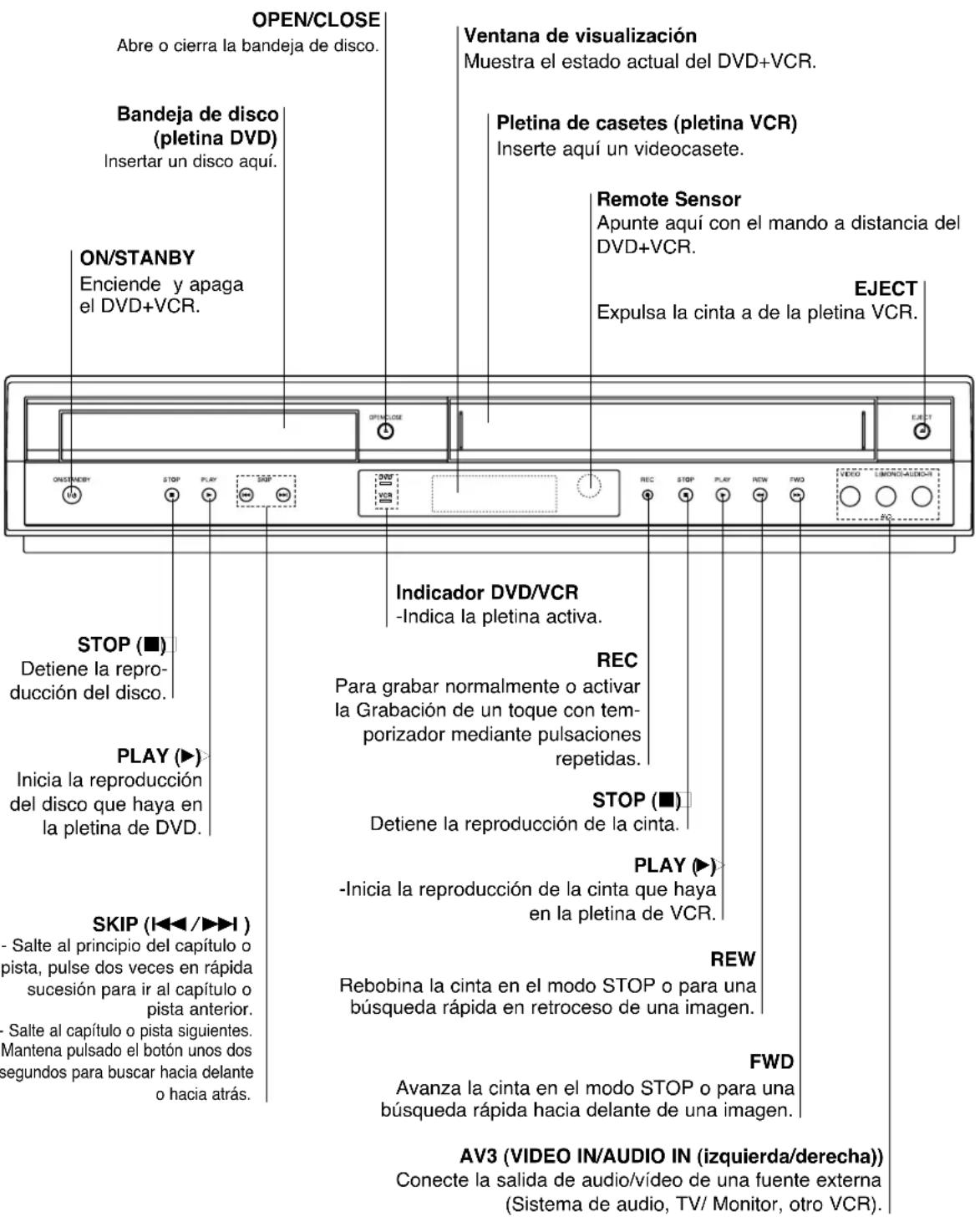
Panel frontal
Ventana de visualización
![Se ha seleccionado la pletina de DVD Hay un disco en la pletina de DVD. (Se ilumina cuando hay un disco en la pletina de DVD y parpadea cuando no hay ninguno). Indica cuando está activo el barrido progresivo. Indica el modo de repetición. DVD+VCR está en grabación temporizada o se ha programado una grabación temporizada (sólo sección del VCR). Hay un casete en la pletina del VCR. Se ha seleccionado la pletina de VCR. DVD 10:00:00 [ P ] VCR REC TV Se ilumina cuando el modo TV está activo (véase la pág. 26). DVD+VCR está grabando. (sólo sección del VCR) Indica el tiempo total de reproducción, el tiempo transcurrido, el tiempo restante o el estado actual de la pletina (reproducción, pausa, etc).](/content/2026/05/1078925/images/5e22883d9b22e81a0fa42b444ab3daa316d854380fb45403248f5524ce7d83d1.jpg)
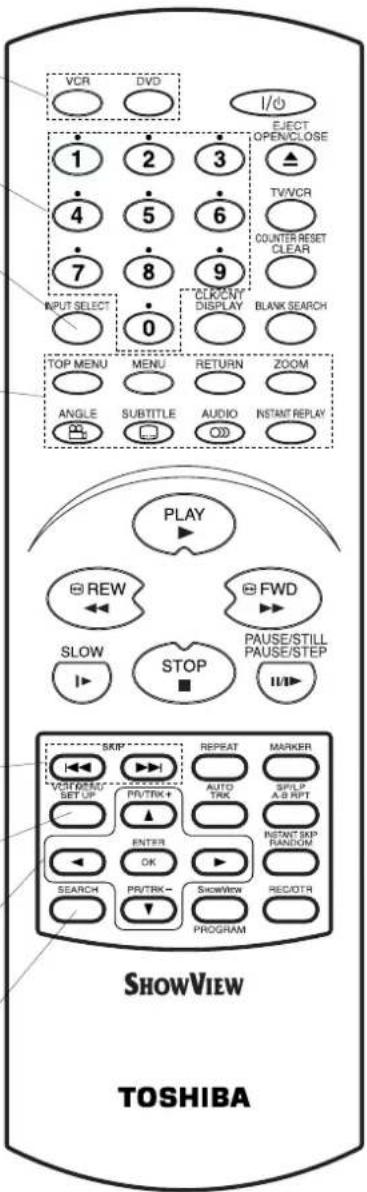
Control remoto
Botón de selección DVD/VCR
Selecciona la fuente de salida (DVD o VCR)que desea ver en la pan-
talla de TV.
Teclas numéricas 0-9
Selecciona las opciones numeradas de un menú.
INPUT SELECT
Para seleccionar la fuente del aparato VHS (Sintonizador, AV1, AV2,
o AV3).
TOP MENU •
Muestra el disponible.
MENU •
Accede al menú en un disco de DVD.
RETURN.
Elimina el menú de configuración.
ZOOM.
Agranda la imagen de vídeo.
ANGLE •
Selecciona el ángulo de la cámara si está Disponible.
SUBTITLE •
Selecciona un idioma de subtitulado.
AUDIO.
Selecciona un idioma de audio (DVD) o un canal de audio (CD).
INSTANT REPLAY.
Vuelve a reproducir hasta 10 segundos de reproducción.
SKIP(SALTAR)
Pasa al comienzo del capítulo o pista actual,
oprima dos veces rápidamente para pasar al
capítulo o pista anterior.
SKIP ▶▶▶I
Pasa al siguiente capítulo o a la pista siguiente.
SET UP, VCR MENU
Accede u oculta el menú de configuración del DVD y el menú del
VHS.
◀/▶/▲/▼ (izda/dcha/arriba/abajo)
- Selecciona una opción en el menú
- PR/TRK (+/-): Selecciona un canal del VHS. Ajusta manualmente
la visualización en pantalla de la cinta.
ENTER/OK
- Reconoce la selección en el menú.
- Muestra las funciones en la pantalla de TV.
SEARCH
Muestra el menú BÚSQUEDA DE MARCADOR.
Amplitud de funcionamiento del control remoto
Dirija el control remoto al sensor remoto y oprima los botones.
Distancia: Alrededor de 23 pies (7 m) de la parte frontal del sensor remoto.
Ángulo: Alrededor de 30° a cada lado de la parte frontal del sensor remoto.
Instalación de las pilas del control remoto
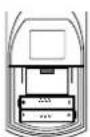
Extraiga la cubierta de las pilas en la parte trasera del control remoto e inserte
dos pilas tamaño (R03/AAA) h
colóquelas correctamente.

No mezcle pilas nuevas y usadas. No mezcle nunca tipos diferentes de pilas (estándar, alcalinas, etc.)
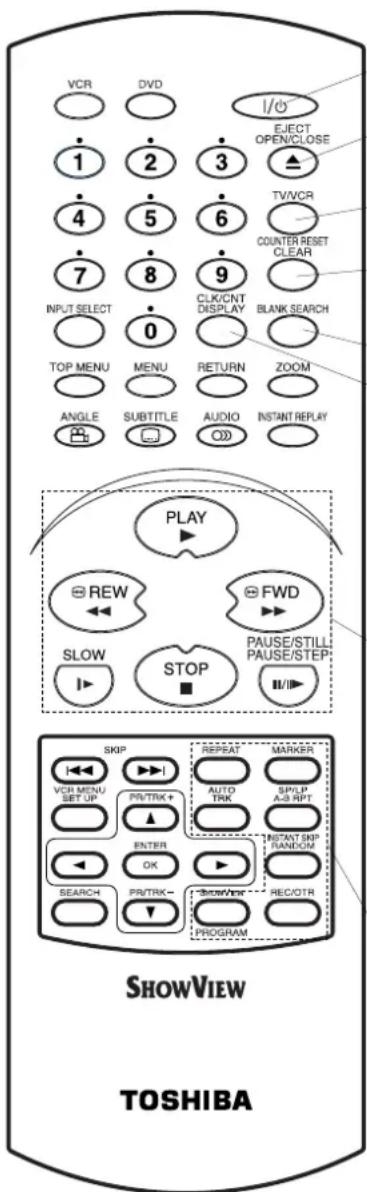
Control remoto
I/⏻ (POWER)
Enciende y apaga el DVD+VHS.
EJECT, OPEN/CLOSE
- Abre y cierra la bandeja de discos.
- Expulsa la cinta en la pletina del VHS.
TV/VCR
Para visualizar los canales seleccionados por el sintonizador de VHS o por el sintonizador de la TV.
- Pone el contador de la cinta a M 0:00:00.
- Elimina el número de pista del menú de programas o una marca en el menú MARKER SEARCH (búsqueda de marcadores).
BLANK SEARCH
Encuentra los puntos finales de las grabaciones.
CLK/CNT, DISPLAY
Accede a la visualización en pantalla.
Alterna entre los modos en pantalla de muestra del reloj, contador de cinta y cinta restante.
- PLAY
Comienza la reproducción.
- REW
- Rebobina la cinta durante el STOP.
- Reproduce la imagen acelerada hacia atrás.
• FWD
- Avanza la cinta durante el STOP.
- Reproduce la imagen acelerada hacia delante.
• SLOW (LENTO)
Reproducción a cámara lenta hacia delante.
- STOP
Interrumpe la reproducción.
• PAUSE/STILL, PAUSE/STEP
- Interrumpe la reproducción o la grabación.
- Oprima repetidamente para una reproducción fotograma a fotograma durante la pausa.
- REPEAT
Repetir capítulo, canción, título, grupo, todo.
- MARKER
Marca cualquier punto durante la reproducción.
• AUTO TRK
Ajusta automáticamente la pantalla.
- Repite la secuencia.
- Selecciona la velocidad de grabación de la cinta.
• RANDOM, INSTANT SKIP
- Reproduce las pistas en orden aleatorio.
- Búsqueda de imagen en avance rápido durante 30 segundos de grabación.
• SHOWVIEW/PROGRAM (MOSTRAR/PROGRAMAS)
- Para mostrar el menú de programas para la programación de SHOWVIEW (Mostrar vista).
- Accede u oculta el menú Programa.
- REC/OTR
Graba normalmente o activa la grabación con temporizador con sólo una tecla, con presiones repetidas.
Panel posterior
AERIAL
Conecte la antena utilizando esta toma.
DVD/VCR OUT (VIDEO/AUDIO (Izda/dcha))
Conexión a un televisor con entradas de vídeo y audio.
COMPONENT/PROGRESSIVE SCAN VIDEO OUT (Y Pb Pr) (SALIDA EXCLUSIVA DE DVD)
Conecte a una TV con entradas Y Pb Pr.
AUDIO OUT (Izda/dcha) (SALIDA EXCLUSIVA DE DVD)
Conecte a un sistema amplificador, receptor o estéreo.
EURO AV2 DECODER (EURODECODIFICADOR)
Conecte a un decodificador de TV de pago, el aparato convertidor y descodificador u otro grabador de vídeo.
Cable de alimentación AC
Conectar a una fuente de alimentación.
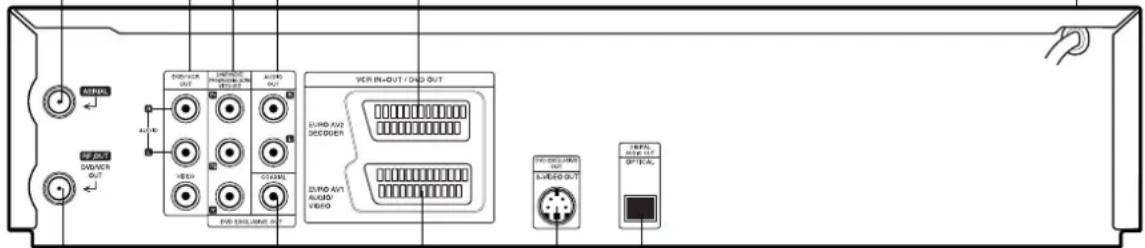
OPTICAL (SALIDA EXCLUSIVA DE DVD) (CLAVIJA DE SALIDA DE AUDIO DIGITAL)
Conecte a equipo de audio digital (óptico).
S-VIDEO OUT (SALIDA EXCLUSIVA DE DVD)
Conecte a una TV con entrada S-Video.
EURO AV1 AUDIO/VIDEO (VCR IN+OUT/DVD OUT)
Conexión a la TV o a otro grabador de vídeo.
COAXIAL (SALIDA EXCLUSIVA DE DVD)
(Jack de salida digital de sonido)
Conectar al equipo de sonido digital (coaxial).
RF.OUT (DVD/VCR OUT)
Conexión a un televisor usando esta toma.

No toque las clavijas interiores de los conectores del panel posterior.
La descarga electrostática puede causar daños permanentes a la unidad.
Preparación
Consejos:
- Dependiendo de su TV y de otro equipo que desee conectar, hay varias maneras en las que puede conectar el reproductor. Use sólo una de las conexiones descritas abajo.
- Por favor, consulte los manuales de su TV, vídeo, sistema de música y otros dispositivos según sea necesario para hacer las conexiones más apropiadas.
- Para mejor reproducción de sonido, conecte los conectores de AUDIO OUT a los conectores de audio de su equipo amplificador, receptor, estéreo o de audio/vídeo. Vea "Conexión a equipo opcional" en la página 14.
Caution:
- Este DVD+VCR sólo soporta el sistema PAL (consulte sólo la parte VCR).
- Asegúrese de que el reproductor de DVD está directamente conectado a la TV: Configure la TV al canal de entrada de vídeo correcto.
- No conecte el conector de AUDIO OUT del reproductor de DVD al conector de su sistema de sonido.
Conexión al TV y al decodificador (o Set Top Box)
- Realice una de las siguientes conexiones atendiendo a las funciones del equipo que tenga.
- La señal RGB es sólo exclusiva para la reproducción del DVD.
Conexiones básicas (AV)
- Conecte EURO AV1 AUDIO/VIDEO del panel trasero de esta unidad a la conexión de entrada scart en la TV mediante un conector SCART (no suministrado).
Para un televisir sin SCART, conecte la toma amarilla VIDEO OUT y las tomas DVD/VCR AUDIO OUT de esta unidad al televisor. - Algunos retransmisores de TV transmiten señales de televisión codificadas que sólo podrá ver con un decodificador alquilado o comprado (no suministrado). Puede conectar este descodificador a esta unidad.
Conexiones básicas (RF)
- Conecte el cable de la antena RF de la antena interior/exterior a la conexión AERIAL en el panel trasero de esta unidad.
- Conecte el cable de antena RF suministrado de la conexión RF. OUT (DVD/VCR OUT) del panel trasero de esta unidad a la entrada de antena de TV.
Conexión S-Video
- Conecte la toma S-VIDEO OUT de esta unidad a la toma S-Video del televisor usando el cable S-Video (no suministrado).
- Conecte las clavijas de salida AUDIO OUT (SALIDA EXCLUSIVA DVD) izquierda y derecha de esta unidad a las clavijas de entrada izquierda y derecha de la TV utilizando los cables de audio.
Conexión vídeo (Color Stream®) / Barrido progresivo (ColorStream® pro) (SALIDA EXCLUSIVA DVD)
- Conecte las clavijas de salida COMPONENT/PROGRESSIVE SCAN VIDEO OUT (SALIDA EXCLUSIVA DVD) en el reproductor DVD+VCR a las clavijas correspondientes en la TV utilizando un cable Y Pb Pr.
- Conecte las clavijas de salida izquierda y derecha de audio AUDIO OUT (SALIDA EXCLUSIVA DVD) del reproductor DVD+VCR a las clavijas de entrada de audio izquierda y derecha de la TV utilizando los cables de audio.
Notas:
- Si su televisor es un aparato de alta definición o "listo para la era digital", puede aprovechar la salida de barrido progresivo del DVD+VCR para obtener la mayor resolución de vídeo posible.
- Ajuste el barrido progresivo a "On" en el menú de configuración para recibir la señal de barrido progresivo. Consulte la página 22.
- Cuando use la señal de vídeo de componente (modo entrelazado), ajuste el escaneo progresivo a "Off" en el menú de configuración.
- Si ajusta el barrido progresivo a ON por error, deberá reiniciar el DVD+VCR. En primer lugar, retire el disco del DVD+VCR. A continuación, pulse STOP (■) y manténgalo pulsado durante cinco segundos antes de soltarlo. La salida de vídeo volverá a reestablecerse al ajuste estándar y la imagen será visible de nuevo en un televisor o monitor analógico convencional.
- S i el televisor tiene una entrada S-vídeo, conecte el DVD+VCR con un cable S-vídeo. Cuando use un cable S-vídeo, no conecte el cable de vídeo amarillo.
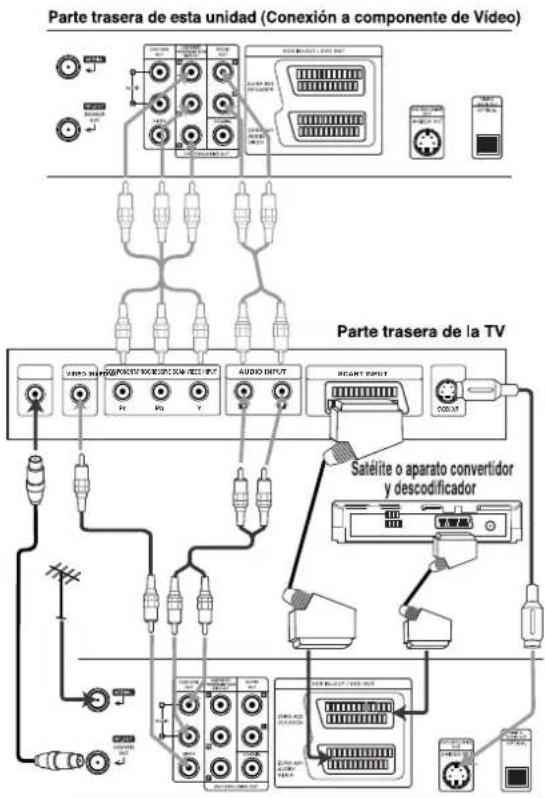
Parte trasera de la unidad (conexión básica)
Conexión a equipo opcional
Conexión a un amplificador equipado con dos canales analógicos estéreos o Dolby Surround.
Conecte las clavijas izquierda o derecha de DVD/VCR AUDIO OUT o AUDIO OUT (DVD: SÓLO SALIDA) en esta unidad en las clavijas de entrada izquierda y derecha de su amplificador, receptor o sistema estéreo, utilizando los cables de audio.
Conexión a un amplificador equipado con dos canales estéreos digitales (PCM) o a un receptor de Audio/ Vídeo equipado con un decodificador multicanal (Dolby Digital™, MPEG 2 o DTS)
- Conecte una de las clavijas DIGITAL AUDIO OUT de esta unidad (COAXIAL u OPTICAL) a la correspondiente clavija en su amplificador. Utilice un cable de audio opcional digital (óptico o coaxial).
- Necesitará activar la salida de su reproductor. (Vea "AUDIO" en la página 22).
Sonido digital multicanal
Una conexión digital multicanal ofrece la mejor calidad de sonido. Para esto necesita un receptor multicanal de Audio/Vídeo que admita uno o más de los formatos de sonido admitido por su receptor de DVD (MPEG 2, Dolby Digital y DTS). Compruebe el manual del receptor y los logos en la parte frontal del receptor.
ADVERTENCIA:
Debido al acuerdo de licencia de SPD, la salida digital será en la salida digital SPD cuando esté seleccionado el flujo de audio SPD.
Notas:
- Si el formato de sonido de la salida digital no coincide con las capacidades de su receptor, el receptor producirá un sonido fuerte y distorsionado, o no producirá sonido alguno.
- La conexión Six Channel Digital Surround Sound por vía digital sólo puede obtenerse si su receptor está equipado con un decodificador multicanal digital.
- Para ver el formato de audio del DVD actual en la pantalla, oprima AUDIO.
Parte trasera de la unidad
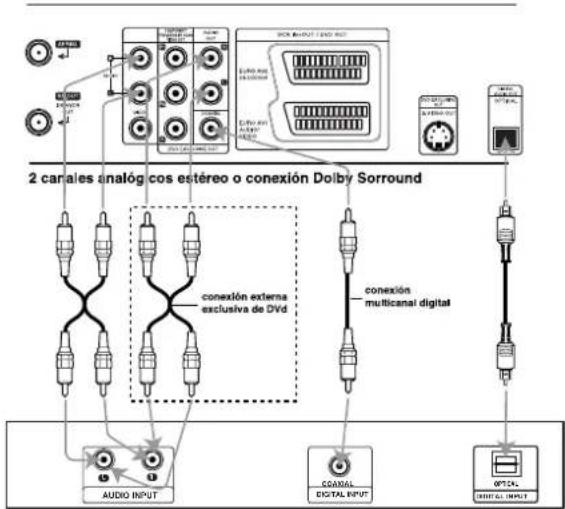
Amplificador (Receptor)
Cómo sintonizar un canal de Vídeo en su televisor
Notas:
- La frecuencia de salida de este vídeo (VCR) está configurada en el canal UHF 60. Si el canal 60 ya está siendo utilizado por otra cadena de televisión, o si la imagen aparece distorsionada, puede cambiar el canal de transmisión de su DVD+VCR. Los pasos 5 – 8 le enseñarán a cambiar la frecuencia de salida de su DVD+VCR.
-
Su televisor recibe señales del Vídeo (VCR) como si fuera otro canal de Televisión. Tiene que seleccionar un número de canal en su televisor y sintonizarlo de forma que pueda ver las cintas de vídeo. Si ha utilizado cables de EUROCONECTOR entonces su televisor ya debe contar con un canal de vídeo, normalmente denominado AV.
-
Asegúrese de que ha instalado su vídeo correctamente tal y como se ha indicado anteriormente en este manual. Pulse I/① para encender su DVD+VCR. Encienda su Televisor.
-
Inserte una cinta pre-grabada en su vídeo y pulse PLAY ▶ en el mando a distancia. Seleccione el número de canal de vídeo en el que desee ver los vídeos. No se preocupe si en este momento no dispone de una cinta de vídeo que reproducir. Si enciende su vídeo y sigue los pasos 3 - 4, en vez de esperar a ver la reproducción de la cinta, sintonice el televisor hasta que pueda ver una pantalla de color azul brillante.
-
Sintonice este canal hasta que la imagen del vídeo sea nítida y el sonido claro. ISi ha utilizado cables de EUROCONECTOR o de AUDIO y de VÍDEO, simplemente seleccione el canal AV. El canal AV ya está sintonizado para una reproducción óptima del vídeo en su televisor.
-
Almacene este canal en su televisor. Necesitará consultar el libro de instrucciones de la televisión si no sabe cómo hacerlo.
-
Solamente siga los pasos 5 \~ 8 si no puede obtener una reproducción clara del vídeo tal y como se describe en los pasos 1 \~ 4. Seleccione el número de canal de televisión en el que desea ver los vídeos. Asegúrese de que su aparato DVD+VCR se encuentra en modo standby (estado de espera) oprimiendo I/⏻ en el control remoto (sólo se mostrará el reloj en la pantalla).
-
Pulse REW ◀◀ o FWD ▶▶ en el frente del VCR durante más de 4 segundos.
Aparecerá RF60 en la pantalla de visualización del vídeo.
Se mostrará la imagen siguiente en la pantalla VCR.
![RF CHANNEL 60 [S]: ▼▼▼](/content/2026/05/1078925/images/0b23b7d93ec5a2becd2a6a9e61bf71131aa6a470afd042baf80146aaf7cfc8c4.jpg)
-
Pulse las teclas REW ◀◀ o FWD ▶▶ para seleccionar otro canal de vídeo. Puede seleccionar cualquier número de canal de vídeo entre 22 y 68.
También puede fijarlo en "OFF" si hay cualquier interferencia cuando la TV está conectada al VCR con un conector SCART. -
Seleccione el número del canal de televisión en el que desea ver los vídeos.
PulseON/STANDBY I/☑ en la parte frontal de su vídeo cuando haya terminado.
Sintonice este canal hasta que aparezca una pantalla de color azul brillante.
Almacene este canal en su televisor.
Notas:
Asegúrese de que ha instalado correctamente su vídeo y de que ha sintonizado adecuadamente un canal dedicado al vídeo en su televisor. Si no sintoniza un canal en su televisión para el vídeo no podrá ver o grabar cintas de vídeo.
Uso del DVD+VCR por primera vez
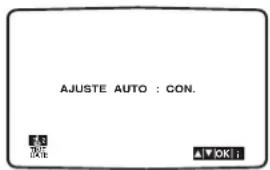
Tras conectar el DVD+VCR por primera vez, la siguiente figura aparecerá en la pantalla del TV.
Para activar la sintonización de los canales de TV, siga los pasos 3 y 4 de la sección "Sintonizar Canales de Televisión Automáticamente", en la página 17.
Ajustar el reloj Manualmente
El reloj del DVD+VCR controla las configuraciones de la hora, día y fecha del DVD+VCR.
El reloj se configurará automáticamente durante el ACMS (Sistema de memoria de canal automática) cuando el DVD+VCR detecte un canal que retransmita un señal de teletexto.
Si la señal de retransmisión es débil, el reloj no se configurará y necesitará que se configura de forma manual.
1. Pulse VCR MENU.
Pulse las teclas ◀ o ▶ para seleccionar TIME DATE.
Pulse ENTER/OK.
El modo de ajuste automático puede establecerse en "DES." pulsando ▲ o ▼ si desea establecer el tiempo manualmente.
Pulse ENTER/OK.
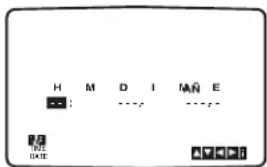
- Use los botones numerados del mando a distancia para cambiar las HORAS, MINUTOS, DÍA, MES y AÑO.
Por favor, tenga en cuenta que su vídeo utiliza un reloj de 24 horas. Por ejemplo, la 1 de la tarde se mostrará como 13:00.
El día de la semana aparecerá automáticamente cuando introduzca el año.
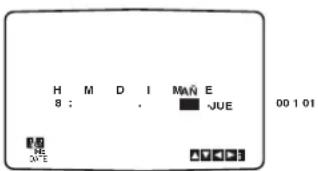
- Si se equivoca pulse las teclas ◀ o ▶ e introduzca los datos correctos.
- Pulse VCR MENU para quitar los menús de la pantalla.
Configurar el sistema de color
- Pulse VCR MENU.
- El menú principal aparecerá en la pantalla del televisor.
- Pulse ◀ o ▶ para seleccionar el SYSTEM y pulse ENTER/OK.
- Pulse ▲ o ▼ para seleccionar de acuerdo con el sistema COLOUR utilizado.
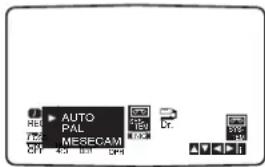
- Pulse VCR MENU para eliminar los menús de la pantalla del televisor.
Para ajustar el sistema de sonido RF OUT
- Pulse VCR MENU.
- El menú principal aparecerá en la pantalla del televisor.
- Pulse ◀ o ▶ para seleccionar el SYSTEM y pulse ENTER/OK.
- Pulse ▲ o ▼ para seleccionar de acuerdo con el sistema COLOUR utilizado.
- Pulse ▶ para seleccionar el sistema de sonido RF Out compatible con su TV
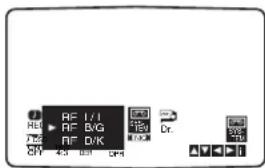
- Pulse VCR MENU para eliminar los menús de la pantalla del televisor.
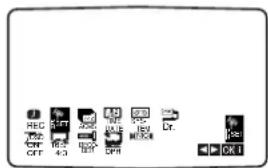
Cómo utilizar el menú principa
Este DVD+VCR se puede programar fácilmente utilizando los menús que aparecen en la pan-talla. Los menús se controlan desde el MANDO A DISTANCIA.
-
Encienda su televisor y su vídeo pulsando el botón I/☐.
-
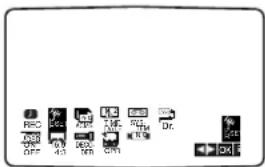
Pulse el botón VCR MENU. Aparecerá el menú principal en la pantalla de la televisión.
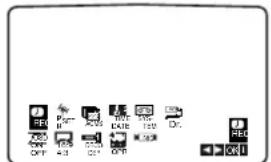
- REC - Configuración de la grabación mediante el Timer (véanse las pág. 27).
- PR SET - Configuración de sintonización manual (véanse las pág.18).
- ACMS - ACMS (Sistema Automático de Memoria de Canales) (véase la pág. 17).
- TIME DATE - Configuración de la Fecha y del Reloj (véase la pág. 16).
- SYSTEM - Para configurar el Sistema de Color del Televisor (véase la pág. 16).
- Dr. - Para comprobar un problema con su vídeo (véase la pág. 42).
- F.OSD ON/OFF - Para mostrar el modo operativo de su Vídeo (véase la pág. 41).
- 16:9/4:3 - Para seleccionar la proporción del aspecto de televisor (véase la pág. 42).
- DECODER - Para utilizar un decodificador de televisión de pago (o satélite) con su vídeo (véase la pág. 43).
- OPR - Para mejorar la imagen de reproducción (véase la pág. 25).
-
NIC - Para activar o desactivar el sonido digital NICAM (véase la pág. 41).
-
Pulse las teclas ◀ o ▶ para seleccionar el menú deseado.
Pulse ENTER/OK y pulse las teclas ▲ o ▼ para seleccionar.
- Pulse VCR MENU para quitar los menús de la pantalla.
Sintonizar Canales de Televisión Automáticamente
Si la señal de televisión es demasiado débil, tal vez su DVD+VCR no pueda detectar la información necesaria y no podrá guardarla correctamente. Para solucionar este problema, consulte la sección SINTONIZACIÓN MANUAL de la página 18.
- Pulse I/⊕ para encender su DVD+VCR.
- Pulse VCR MENU.
Aparecerá el menú principal en la pantalla de la televisión.
Pulse ◀ o ▶ para seleccionar el ACMS. Pulse ENTER/OK.
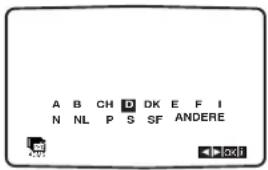
- Pulse ◀ o ▶ para seleccionar el PAÍS.
(A: Austria, B: Bélgica, CH: Suiza, D: Alemania, DK: Dinamarca, E: España, F: Francia, I: Italia, N: Noruega, NL: Países Bajos, P: Portugal, S: Suecia, SF: Finlandia, Otros) Pulse ENTER/OK de nuevo para iniciar el proceso de selección automático.
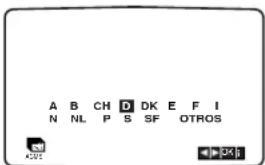
- Aparecerá la TABLA DE CANALES DE
TELEVISIÓN cuando haya finalizado el proceso de sintonización.
Pulse VCR MENU para guardar su configuración.
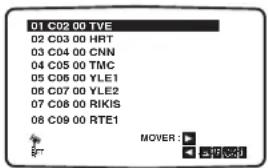
Notas:
- Volverá cuando terminé el proceso de sintonía automática. Si el reloj no muestra la hora correcta, consulte la sección “Configuración manual del reloj” en la página 16.
- Por favor, observe que sólo un número limitado de compañías de TV transmite la señal Programme Delivery Control (PDC) que permite a su DVD+VHS identificarlas y almacenarlas con éxito. Si su DVD+VHS experimenta dificultades para identificar una emisora de TV, pase la página para averiguar cómo sintonizar y nombrar una emisora de TV manualmente. Durante la sintonización automática se fijan automáticamente la fecha y la hora. Si aparece - - :- en la pantalla de DVD+VHS significa que la señal de emisión es débil y que no se ha configurado el reloj. Por favor, pase a la sección de CLOCK SET de este libro en la página 16.
Sintonizar Canales de Televisión Manualmente
En algunas partes del país puede que las señales sean demasiado débiles como para que el proceso de sintonización automática pueda encontrar o asignar canales de televisión de forma correcta. Debe sintonizar estos canales de televisión manualmente para que su vídeo pueda almacenarlos.
1. Pulse VCR MENU.
Aparecerá el menú principal en la pantalla.
Pulse las teclas ◀ o ▶ para seleccionar PR SET. Pulse ENTER/OK.
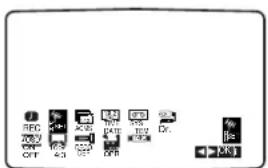
Aparecerá la tabla de canales de TV.
Pulse ▲ o ▼ para seleccionar el número de programa que quiere sintonizar (por ejemplo, PR 09).
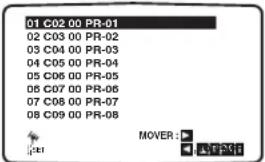
3. Pulse ENTER/OK.
Pulse INPUT SELECT para seleccionar C
(Canales estándares) o S (para canales por Cable): C02 - C69, S01 - S41.
Introduzca el número del canal de la estación que quiere sintonizar con las teclas numeradas o use ▲ o ▼ para encontrar la estación necesaria.
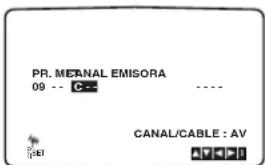
4. La búsqueda se detendrá cuando localice una estación.
Controle el ajuste fino de la emisora utilizando ▲ o ▼.
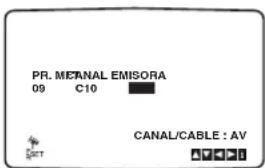
5. Pulse la tecla upara seleccionar la EMISORA de forma que pueda dar un nombre a su cadena de televisión.
Pulse ENTER/OK.
Aparecerá la lista de cadenas de televisión.
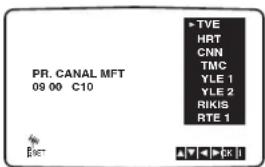
6. Pulse las teclas ▲ o ▼ para seleccionar un nombre de cadena de la lista.
Pulse ENTER/OK.
Si el nombre de la cadena de televisión no aparece en la lista no pulse ENTER/OK, pase al paso 7.
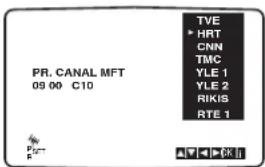
7. Puede cambiar el nombre de una cadena de televisión manualmente en vez de utilizar los nombres "estándares". Pulse la tecla ▶.
Pulse las teclas ▲ o ▼ para seleccionar las letras o los números de la nueva cadena de televisión.
Use ◀ o ▶ para mover hacia atraás y adelante entre los caracteres.
Pulse ENTER/OK.
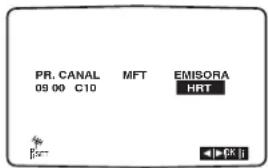
8. Pulse VCR MENU, confirme la ubicación de la cadena.
Pulse VCR MENU otra vez.
Su nueva cadena de televisión ha sido sintonizada en su vídeo.
Si desea sintonizar manualmente otras cadenas de televisión repita los pasos 1 - 8.
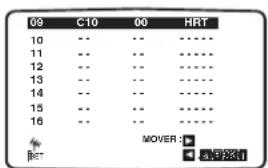
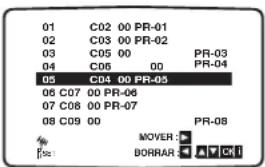
Cómo cambiar El orden de los Canales de televisión
Después de sintonizar las emisoras de TV en su DVD+VCR puede desear cambiar el orden en el que están almacenadas sin volver a sintonizarlas. Las instrucciones proporcionadas en esta página le enseñarán a cambiarlos fácilmente en base al orden que usted elija.
1. Pulse VCR MENU.
El menú principal aparecerá en la pantalla de la televisión.
Pulse las teclas ◀ o ▶ para seleccionar PR SET. Pulse ENTER/OK.
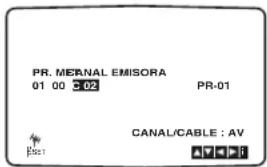
2. Pulse VCR MENU.
Pulse las teclas ▲ o ▼ para seleccionar el número de programa que desea cambiar (por ejemplo, el PR 03).
Pulse ▶.
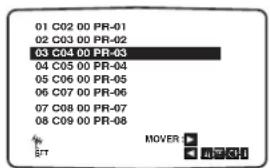
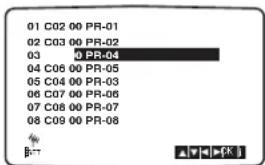
- Pulse las teclas ▲ o ▼ para seleccionar el número de programa al que desea cambiarlo (por ejemplo, el PR 05).
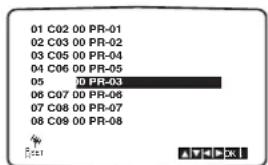
4. Pulse ENTER/OK.
El programa seleccionado se cambiará al nuevo número de programa.
Si desea cambiar más canales de televisión, repita los pasos 1 – 4.
Pulse VCR MENU para quitar los menús de la pantalla de la televisión.
Cómo borrar Canales de televisión
Después de sintonizar los canales de televisión en su vídeo puede que le apetezca borrar un canal.
Las instrucciones en esta página le mostraran cómo puede eliminar fácilmente cualquier emisora de TV no deseada.
1. Pulse VCR MENU.
El menú principal aparecerá en la pantalla de la televisión.
Pulse las teclas ◀ o ▶ para seleccionar el PR SET. Pulse ENTER/OK.
- Pulse las teclas ▲ o ▼ para seleccionar el número de programa que desea borrar.(por ejemplo, el PR 01)
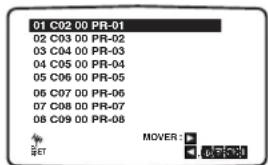
4. Pulse la tecla ◀.
Después de unos segundos, el canal seleccionado se borrará.
Si desea borrar más canales de televisión, repita los pasos 3 - 4.
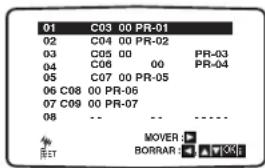
- Pulse VCR MENU para quitar los menús de la pantalla de la televisión.
Cómo seleccionar canales de televisión almacenados:
Los canales de televisión almacenados se pueden seleccionar de dos formas. Pulse las teclas PR/TRK + o - para seleccionar diferentes canales que estén sintonizados en su vídeo.
O bien puede seleccionar los canales directamente utilizando los botones numerados del mando a distancia.
Información en pantalla del DVD
Puede visualizar el estado general de la reproducción en la pantalla del televisor. Algunas opciones pueden cambiarse utilizando el menú. Para utilizar el visualizador en pantalla:
- Pulse el botón DISPLAY durante la reproducción.
- Pulse ▲ / ▼ para seleccionar una opción. Se marcará la opción seleccionada.
- Pulse ◀ / ▶ para cambiar la configuración. Puede usar también los botones numéricos si procede (por ejemplo, para introducir el número de título). Para algunas funciones, pulse ENTER/OK para ejecutar la configuración.
Notas:
- Puede que algunos discos no dispongan de todas las características indicadas a continuación.
- Si no pulsa ningún botón durante 10 segundos, el visualizador en pantalla desaparece.
Iconos de campos de retroalimentación temporal
Ejemplo: Visualizador en pantalla durante la reproducción de un disco de película divx
Ejemplo: Visualizador en pantalla durante la reproducción de un DVD
| Opciones | Método de selección | |
| Número de título |  | ◀ / ▶, Números, ENTER/OK |
| Número de capítulo |  | ◀ / ▶, Números ENTER/OK |
| Búsqueda de hora |  | Números , ENTER/OK |
| Idioma de audio y modo de salida de audio digital | 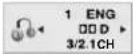 | ◀ / ▶ o AUDIO |
| Idioma de los subtítulos | 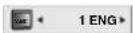 | ◀ / ▶ o SUBTITLE |
| Ángulo | 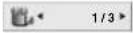 | ◀ / ▶ o ANGLE |
| Sonido | 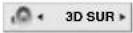 | ◀ / ▶ |
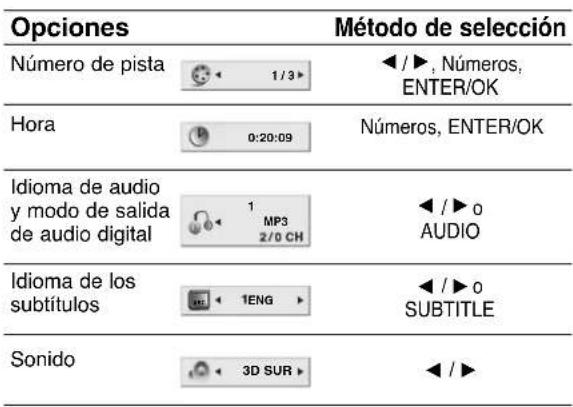
Ejemplo: Visualizador en pantalla durante la reproducción de un VCD
| Opciones | Método de selección | |
| Número de pista (o modo PBC) |  | ◀/▶, Números ENTER/OK |
| Hora |  | Números ENTER/OK |
| Canal de audio |  | ◀/▶ 0 AUDIO |
| Sonido |  | ◀/▶ |
Ejemplo: Información en pantalla durante la reproducción de sonido en DVD.
| Opciones | Método de selección | |
| Número de grupo |  | ◀ / ▶, Números, ENTER/OK |
| Número de pista |  | ◀ / ▶, Números, ENTER/OK |
| Búsqueda de tiempo |  | Sólo en pantalla |
| Modo de salida DVD audio |  | ◀ / ▶ o AUDIO |
| 6 CH | ||
| Idioma de subtítulos |  | Sólo en pantalla |
| OFF | ||
| Página (o ángulo) |  | ◀ / ▶ o ANGLE |
| 1/21 | ||
 | ||
| 1/3 | ||
| Sonido |  | ◀ / ▶ |
| 3D SUR | ||
Parámetros iniciales
Con el menú de configuración, puede efectuar varios ajustes en opciones tales como la imagen y el sonido. Asimismo, puede configurar, entre otras cosas, un idioma para los subtítulos y el menú de configuración. Para conocer más detalles sobre cada opción del menú de configuración, véanse las páginas 21 a 24.
Para entrar y salir del menú:
Pulse SETUP para entrar en el menú. Pulsando de nuevo SETUP volverá a la pantalla inicial.
Para pasar a la categoría siguiente:
Pulse ▶ en el mando a distancia.
Para volver a la categoría anterior:
Pulse ◀ en el mando a distancia.
Funcionamiento general
- Pulse SETUP. Aparecerá el menú de configuración.
- Utilice los botones ▲ / ▼ para seleccionar la opción deseada y pulse ▶ para pasar a la segunda categoría. La pantalla muestra la configuración actual de la opción elegida, así como los parámetros alternativos.
- Utilice los botones ▲ / ▼ para seleccionar la segunda opción deseada y pulse ▶ para pasar a la tercera categoría.
- Utilice los botones ▲ / ▼ para seleccionar la configuración deseada y pulse ENTER/OK para confirmar su elección. Algunas opciones requieren pasos adicionales.
- Pulse SETUP o PLAY para salir del menú de Configuración.
IDIOMA
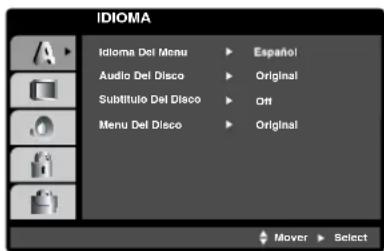
Idioma Del Menu
Elija un idioma para el menú de configuración y el visualizador en pantalla.
Audio / Subtítulo / Menú Del Disco DVD-AD
Seleccione el idioma que prefiera para la pista de audio (audio del disco), subtítulos y menú del disco.
Original: Hace referencia al idioma original en el que se grabó el disco.
Otros: Para seleccionar otro idioma, pulse los botones numéricos y a continuación, ENTER/OK para introducir el número de 4 dígitos que corresponda en la lista de códigos de idiomas del capítulo de referencia (véanse las pág. 44). Si introduce un código de idioma erróneo, pulse CLEAR.
PANTALLA
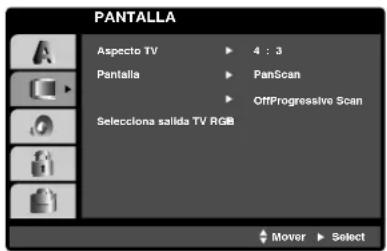
Aspecto TV

4:3: Opción para la conexión de un televisor 4:3 estándar.
16:9 Wide: Opción para la conexión de un televisor ancho 16:9.
Pantalla

La configuración del modo de visualización sólo funciona cuando el modo de aspecto del televisor se encuentra en "4:3".
LetterBox: Muestra una imagen alargada con bandas en la parte superior e inferior de la pantalla.
PanScan: Muestra de forma automática la imagen en la pantalla completa y corta las partes de la imagen que no se ajusten a la misma.
Progressive Scan
El vídeo con barrido progresivo proporciona unas imágenes de altísima calidad y con poco parpadeo. Si va a utilizar tomas de vídeo de componente para conexión a un televisor o monitor que sea compatible con una señal de barrido progresivo, ajuste el barrido progresivo a On.
Para activar la función Progressive Scan:
Conecte la toma de salida de esta unidad con la toma de entrada de su monitor o televisor y ponga el monitor o televisor en modo de entrada (Input).
- Seleccione "Progressive Scan" (búsqueda progresiva) en el menú DISPLAY y pulse ▶.
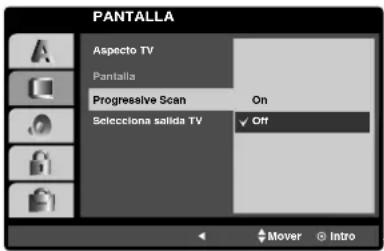
- Seleccione "On" mediante los botones ▲ / ▼.
- Pulse ENTER/OK para confirmar su selección. El menú de confirmación se abrirá.
- Una vez confirmado el menú, se mostrará en pantalla "Cancelar" como valor predefinido. Marque "Intro" con el botón ◀ / ►.
- Si pulsa ENTER/OK, la unidad entrará en modo de Progressive Scan.
Selección de salida de TV
Ajuste las opciones de salida de este TV según el tipo de conexión del TV.
YPbPr: Cuando su TV está conectado en esta unidad mediante los puertos COMPONENT/PROGRESSIVE SCAN VIDEO OUT.
RGB: Cuando su TV está conectado con el puerto SCART (señal RGB).
AUDIO
Cada disco DVD cuenta con varias opciones de salida de audio. Configure las opciones de AUDIO del reproductor según el tipo de sistema de audio que utilice.
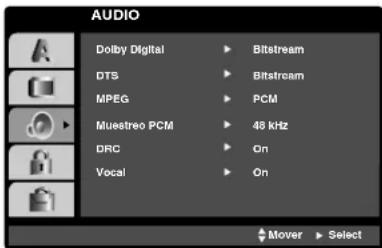
Bitstream: Seleccione "Bitstream" si conectó el conector de SALIDA DIGITAL del reproductor de DVD a un amplificador o a otro equipo con decodificador de Dolby Digital, DTS o MPEG.
PCM (para Dolby Digital / MPEG): Seleccione esta opción cuando haya conectado el equipo a un amplificador de sonido estéreo digital de dos canales. Los DVDs codificados con Dolby Digital o MPEG se mezclarán automáticamente en audio PCM de dos canales.
Off (para DTS): Si selecciona "Off(Apagado)", no habrá salida de señal DTS a través del conector jack de SALIDA DIGITAL (DIGITAL OUT).
Muestreo PCM (Frecuencia)

DVD-AD
Si su receptor o amplificador NO acepta señales de 96 kHz, seleccione 48 kHz. Cuando efectúa esta elección, la unidad convierte automáticamente las señales de 96 kHz a 48 kHz para que su sistema pueda descodificarlas.
Si su receptor o amplificador acepta señales de 96 kHz, seleccione 96 kHz. Cuando efectúa esta elección, la unidad admite cada tipo de señal sin necesidad de ningún otro proceso.
Compruebe la documentación de su amplificador para verificar su capacidad.
Control de rango dinámico (DRC)

DVD-AD
Con el formato DVD, puede escuchar la banda sonora de un programa con la presentación más precisa y realista posible, gracias a la tecnología de audio digital. No obstante, tal vez desee comprimir el rango dinámico de la salida de audio (diferencia entre los sonidos más altos y los más bajos). Esta opción le permite escuchar una película a un volumen más bajo sin perder la claridad del sonido. Para ello, active el DRC.
Vocal DVD-V
Active esta opción sólo cuando reproduzca un DVD con karaoke multi-canal. Los canales de karaoke del disco se combinan para crear un sonido estéreo normal.
OTROS
Pueden cambiarse los ajustes PBC, Auto Play, B.L.E., Pluge, DNR y DivX(R) VOD.
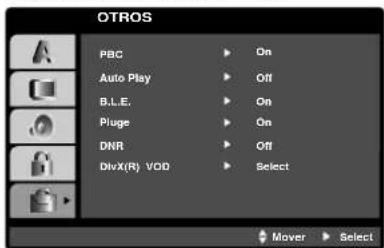
Ajuste el control de reproducción (PBC) en Activado o Desactivado.
On (Activado): Los CDs de vídeo con PBC se reproducen según los parámetros del PBC.
Off (Desactivado): Los CDs de vídeo con PBC se reproducen igual que los CDs de audio.
Auto Play DVD-V
Puede configurar el DVD+VCR para que un disco DVD se reproduzca automáticamente al introducirlo. Si activa el modo de reproducción automática, el DVD+VCR buscará el título cuya duración de reproducción sea mayor y lo reproducirá de forma automática.
On (Activado): La función de reproducción automática está activada.
Off (Desactivado): La función de reproducción automática no está activada.
Nota:
Puede que la reproducción automática no funcione con algunos DVDs.
B.L.E. (Expansión del nivel de negros)
Para seleccionar el nivel de negros de las imágenes de reproducción: Ajuste sus preferencias y la capacidad del monitor.
On: Escala de grises expandida (0 IRE recortado)
Off: Escala de grises estándar. (7,5 IRE recortado)
Nota:
La función B.L.E. funciona sólo en sistemas NTSC.
Pluge (Negro (Más negro)) DVD-V
Se utiliza par ajustar la configuración del brillo de la TV utilizando un disco de prueba disponible en tiendas.
On: Seleccione esta opción al ajustar la TV con un disco de prueba disponible en tiendas que contenga señales de conexión.
Off: Utilización normal.
DNR (Reducción digital de ruido) DVD VCD2.0 VCD1.1
Se puede reducir el ruido de ambiente de la imagen.
DNR1: nivel normal
DNR2: nivel ampliado.
Off: desactivado
Notas:
- La mejora real de la imagen varía dependiendo de la calidad del disco.
- Aunque la función DNR2 (nivel ampliado) puede ofrecer una mejora adicional en la reducción del ruido de la señal de vídeo, puede producir imágenes no deseadas en los discos. Si este fuera el caso, seleccione un nivel de DNR más adecuado (normal o desactivado).
- Dependiendo del disco, es posible que se pierdan algunos detalles de imagen al mejorarla.
- Se pueden reproducir DVD de audio Dolby Digital o DTS y algunos discos de DVD de audio que incluyan imágenes de vídeo, se pueden modificar mediante el proceso anterior.
DivX(R) VOD DivX
Usted puede visualizar el código de registro DivX DRM (Administración de Derechos Digitales) sólo para su unidad.
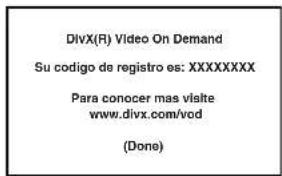
El código de registro se utiliza para el agente de servicio VOD (Vídeo Bajo Demanda). Usted puede adquirir o alquilar un archivo de película codificado.
Notas:
Si usted decide alquilar un archivo DivX VOD, tendrá varias opciones de visualizar los límites, como se muestra a continuación.
- Visualizar el número en el que puede ver el archivo.
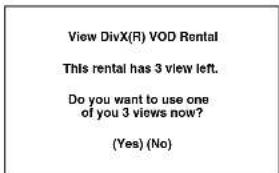
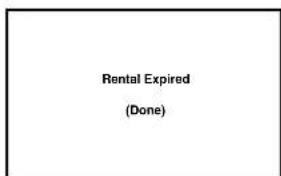
- El alquiler ha finalizado.
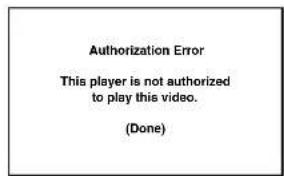
- Visualizar el error de autorización.
Algunas películas contienen escenas que no son adecuadas para los niños. Muchos de estos discos incluyen información para el control parental que se aplica al disco completo o a ciertas escenas del disco. Las películas y escenas se clasifican del 1 al 8 en función del país. Si el código del país del disco no es correcto, los discos de DVD pueden o no responder al ajuste de control para niños. Algunos discos ofrecen otras escenas más apropiadas como alternativa.
La función de control parental le permite bloquear el acceso a escenas que se encuentren por debajo de la clasificación que realice, evitando con ello que sus hijos puedan ver material que usted no considera adecuado.
- Seleccione "Indice" en el menú de BLOQUEO y pulse ▶.
-
Para acceder a las opciones de Indice, Contrasena y Código Del País, debe introducir el código de seguridad de 4 dígitos que haya creado. Si no aún no ha creado un código de seguridad, se le pedirá que lo haga.
Introduzca un código de 4 dígitos y pulse ENTER/OK. Introduzca de nuevo el código y pulse ENTER/OK para confirmar. Si se equivoca antes de pulsar ENTER/OK, pulse CLEAR. -
Elija una clasificación del 1 al 8 utilizando los botones ▲ / ▼.
Indice 1-8: La clasificación uno (1) es la que tiene más restricciones y la ocho (8) la que menos.
Desbloqueo
Si selecciona la opción de desbloqueo, el control parental no estará activado y el disco se reproducirá en su totalidad.
Notas:
Si establece una clasificación para el reproductor, se reproducen todas las escenas del disco con una clasificación igual o inferior. Las escenas con clasificación mayor no se reproducirán a menos que existan escenas alternativas en el disco. Las escenas alternativas deberán tener una clasificación igual o inferior. Si no se encuentra una alternativa adecuada, la reproducción se detiene. Debe introducir la clave de 4 dígitos o cambiar el nivel de clasificación para poder reproducir el disco.
-
Pulse ENTER/OK para confirmar la clasificación elegida, a continuación, pulse SETUP para salir del menú.
-
Abra OPEN/CLOSE (▲) para activar el control para niños.
Contrasena (Código de seguridad)
Puede introducir o cambiar la clave.
- Seleccione Contrasena en el menú de BLOQUEO y pulse ▶.
- Pulse ENTER/OK.
- Siga el paso 2 indicado a la izquierda (Contrasena). Se marcará la opción "Cambiar" o "Nueva".
- Introduzca el nuevo código de 4 dígitos y pulse ENTER/OK. Introduzca el código de nuevo para confirmarlo.
- Pulse SETUP para salir del menú.
Si olvida su código de seguridad
Si olvida su código de seguridad puede anularlo siguiendo los pasos siguientes:
- Pulse SETUP para mostrar el menú de Configuración.
- Introduzca el número de 6 dígitos "210499" y el código de seguridad se anulará.
- Introduzca un código nuevo siguiendo los pasos ya indicados.
Código Del País DVD-V
Introduzca el código del país / área cuya normativa haya sido utilizada para clasificar el disco de vídeo DVD, según la lista incluida en el capítulo de referencia (véanse las pág. 44).
- Seleccione "Código Del País" en el menú de BLOQUEO y pulse ▶.
- Siga el paso 2 indicado a la izquierda (Indice).
- Elija el primer carácter utilizando los botones ▲ / ▼.
- Pulse ENTER/OK y seleccione el segundo carácter mediante los botones ▲ / ▼.
- Pulse ENTER/OK para confirmar el código de país que haya elegido.
Funcionamiento
Reproducción de una cinta
Tan sólo podrá cargar y expulsar cintas de vídeo cuando su DVD+VCR esté conectado a la red eléctrica.
Su DVD+VCR también puede reproducir grabaciones de cintas NTSC (en televisión PAL).
Para lograr una imagen de mejor calidad
Cuando se introduce una cinta y comienza su reproducción, la función automática de tracking se activa para lograr la mejor calidad de imagen posible. Si la calidad es baja, pulse repetidamente ▲ o ▼ del mando a distancia para ajustar manualmente el tracking hasta que hayan desaparecido las distorsiones.
- Asegúrese de que ha conectado correctamente su vídeo tal y como se describe anteriormente en este manual.
Encienda su Televisor.
Pulse I/○ para encender su DVD+VCR. Inserte la cinta de vídeo en su DVD+VCR. La cinta de vídeo deberá tener la cara de la ventana hacia arriba y la fecha apuntando en dirección contraria a usted.
- Pulse PLAY ▶ para empezar a reproducir la cinta.
Si introduce una cinta de vídeo a la que se le ha quitado la lengüeta y protección de grabación la reproducción de la cinta comenzará automáticamente.
AUTO TRACKING
Su vídeo ajustará de forma automática el tracking para proporcionar la mejor calidad de imagen.
Si aparecen barras de ruido durante la reproducción, ajuste la sintonización manualmente oprimiendo
PR/TRK+/-. Para continuar la sintonía automática, oprima AUTO TRK.
- Pulse PAUSE/STILL II/▶ para congelar una imagen.
Pulse PAUSE/STILL II/III▶ repetidamente para hacer avanzar la cinta imagen a imagen. Si oprime SLOW I▶, la imagen se ralentizará a 1/19 de la velocidad de reproducción normal.
Las cintas se pueden parar durante 5 minutos. Una vez transcurridos los 5 minutos, su vídeo parará la reproducción de la cinta para evitar que la cinta o su vídeo sufran daños. La calidad de las imágenes congeladas se puede mejorar ligeramente pulsando las teclas ▲ o ▼.
- Pulse PLAY ▶ para continuar la reproducción de la cinta.
Búsqueda de imagen:
Durante la reproducción pulse REW ◀◀ o FWD ▶▶ para rebobinar la cinta rápidamente (7 veces más rápido que la velocidad normal de reproducción) viendo en qué parte de la cinta se encuentra.
Búsqueda lógica:
Durante el bobinado o el rebobinado, pulse y mantenga pulsadas las teclas FWD ▶▶ o REW ◀◀. La imagen se visualiza a una velocidad 7 veces mayor de lo normal.
5. Cámara Lenta. Shuttle :
Durante la reproducción o la parada de imagen, pulsando los botones del cursor “◀” o “▶”.
Puede variar la veledidad de reproducción de la cinta entre los siguientes valores: (-7x normal, -3x normal, -normal, parada, 1/19 lenta, normal, 2x normal, 7x normal)
Para cancelar la cámara lenta, pulse el botón de la función que desee, por ejemplo, reproducción, búsqueda, imagen fija, detener.
Si aparecen barras horizontales en la imagen, puede eliminarias ajustando manualmente el paso de cinta (tracking) con los botones del cursor “▲” o “▼”.
- Pulse STOP ■ para finalizar la reproducción. Pulse EJECT ▲.
Cuando llegue al final de la cinta, el DVD+VCR detendrá la reproducción automáticamente, rebobinará la cinta, la detendrá, la expulsará y entrará en modo de espera (standby).
Salto de CM (Mensajes Comerciales):
Esta función permite saltarse una pausa comercial en unos segundos durante la reproducción de la cinta y retomarla normalmente.
Mientras que se reproduce la cinta, pulse INSTANT SKIP en el mando a distancia para saltar los anuncios (o cualquier otro tipo de material).
| 1 presión | 30 segundos |
| 2 presiones | 60 segundos |
| 3 presiones | 90 segundos |
| 4 presiones | 120 segundo |
| 5 presiones | 150 segundo |
| 6 presiones | 180 segundo |
OPR (Respuesta Óptima de Imagen):
Esta característica mejora de forma automática la reproducción de la calidad de imagen ajustando su DVD+VCR al tipo de cinta.
-
Pulse VCR MENU.
-
Pulse las teclas ◀ o ▶ para seleccionar OPR.
-
Pulse ENTER/OK.
-
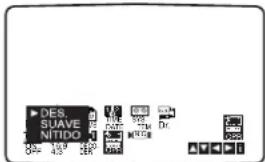
Pulse las teclas ▲ o ▼ para seleccionar: DES., SUAVE, o NÍTIDO.
Recuerde que sólo puede ajustar el OPR al reproducir una cinta.
- Pulse VCR MENU para quitar los menús de la pantalla de la televisión.
Grabación con temporizador en un paso (OTR)
Su DVD+VCR le permite realizar grabaciones utilizando una variedad de métodos sencillos:
la Grabación con temporizador en un paso (OTR) inicia la grabación automáticamente durante un periodo de tiempo establecido hasta que llega al final de la cinta.
Su DVD+VCR incorpora la función LP (Larga Reproducción) que le permita grabar hasta el doble de la duración de una cinta de vídeo. Por ejemplo una cinta E-180 grabará hasta 180 minutos utilizando la función SP (Grabación Estándar); mientras que con la función LP podrá grabar hasta 360 minutos. Por favor, tenga en cuenta que se producirá una ligera pérdida en la calidad de la imagen y del sonido cuando utiliza la función LP.
- Asegúrese de que ha conectado correctamente el vídeo tal y como se describe anteriormente en este manual.
Pulse I/○ para encender su DVD+VCR. - Inserte una cinta de vídeo con lengüeta de protección en su DVD+VCR.
La cinta de vídeo deberá tener la cara de la ventana hacia arriba y la fecha apuntando en sentido contrario a usted. - Pulse las teclas PR/TRK + o - para seleccionar el número de programa que desea grabar. También puede seleccionar el número de programa directamente utilizando los botones numerados del mando a distancia.
- Si desea grabar directamente desde las tomas con SCART o AV, pulse repetidamente INPUT SELECT hasta que la entrada deseada para la grabación se visualice en pantalla.
AV 1 Grabación de sonido y de imágenes utilizando la toma inferior del EURO AV1 SCART(EUROCONECTOR) que se encuentra en la parte posterior del vídeo.
AV 2 Grabación de sonidos y de imágenes utilizando la toma superior del EURO AV2 SCART (EUROCONECTOR) que se encuentra en la parte posterior del vídeo.
La entrada AV 3 para grabar desde VIDEO IN y AUDIO IN (Izquierda y Derecha) en la parte frontal de la unidad.
- Pulse SP/LP si desea grabar en modo LP o en modo SP.
Con la función SP las calidad de la imagen y del sonido será mejor, no obstante con la función LP se obtendrá el doble de tiempo de grabación que en modo SP.
- Pulse REC/OTR para iniciar la grabación. RECORD aparecerá en la pantalla de la televisión.
Pulse REC/OTR varias veces. Cada vez que vuelva a pulsar la tecla aumentará el tiempo de grabación en 30 minutos hasta que alcance un máximo de 9 horas.
- Pulse PAUSE/STILL II/II▶ para impedir la grabación de las escenas que no desee. Pulse PAUSE/STILL II/II▶ para continuar la grabación.
Puede pausar las cintas durante 5 minutos; RECP se mostrará brevemente cuando detenga una cinta temporalmente. Después de 5 minutos su vídeo parará la grabación parea evitar que la cinta o el vídeo sufran daños.
- Pulse STOP ■ para detener la grabación. Pulse EJECT ▲. EJECT aparecerá en la pantalla de la televisión durante unos segundos.
Notas:
- Si no quiere grabar en una cinta (esto puede suceder fácilmente por accidente) quite la lengüeta de protección que se encuentra en el borde posterior de la cinta de vídeo.
- Se puede grabar en una cinta a la que se le ha quitado la lengüeta de protección de grabación cubriendo este hueco con cinta autoadhesiva.
- Recuerde que puede grabar un programa mientras ve otro programa si después de iniciar la grabación instantánea, pulsa TV/VCR para seleccionar el modo TV y luego selecciona un canal diferente en la televisión.
Grabación con el Temporizador utilizando la visualización en pantalla
Puede programar los datos para siete grabaciones hasta con un mes de antelación.
Nota:
POR FAVOR, antes de programar el timer no se olvide de comprobar que ha ajustado el reloj del vídeo correctamente y que sabe cuáles son los canales de televisión que ha sintonizado en el vídeo.
- Inserte una cinta de vídeo con lengüeta de protección en el DVD+VCR.
La cinta de vídeo deberá tener la cara de la ventana hacia arriba y la fecha apuntando en sentido contrario a usted.
- Pulse VCR MENU.
Pulse las teclas ◀ o ▶ para seleccionar REC. Pulse ENTER/OK.
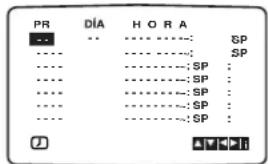
- Pulse ENTER/OK para iniciar la configuración del bloque de grabación temporizador.
Si todos los acontecimientos de grabación con temporizador están llenos, oprima ▲ o ▼ para seleccionar el acontecimiento que desea eliminar y sustituir.
Oprima ◀ para borrar el acontecimiento.
- Pulse los botones numerados para introducir el canal que desea grabar.
Cuando seleccione los canales 1 – 9, pulse 0 primero, y luego el número del canal (por ejemplo Canal 3-03). También puede seleccionar los Canales pulsando las teclas ▲ o ▼. Una vez seleccionado, pulse la tecla ▶.
Si desea grabar directamente de las tomas de VIDEO IN (ENTRADA DE VÍDEO) o de AUDIO IN (L/R) (ENTRADA DE AUDIO) que se encuentran en la parte frontal del vídeo o de la toma de EURO SCART (EUROCONECTOR) que se encuentra en la parte posterior, pulse INPUT SELECT para seleccionar la visualización correcta (AV1, AV2, o AV3).
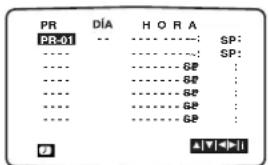
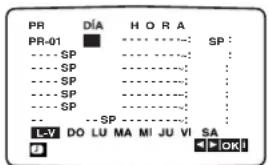
- Pulse los botones numerados para introducir la fecha del programa.
Si pulsa ENTER/OK antes de introducir la fecha podrá seleccionar una de las siguientes características de grabación automáticas. Pulse las teclas ◀ o ▶ para seleccionar, luego pulse ENTER/OK para confirmar.
L-V Para grabar todos los días (excepto sábados y domingos) a la misma hora.
DO\~SA Para grabar a la misma hora todas las semanas.
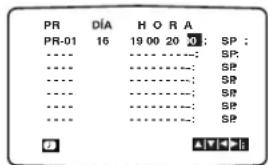
- Pulse los botones numerados para introducir la hora de inicio y de finalización del programa que desea grabar.
Por favor, tenga en cuenta que su DVD+VCR utiliza un reloj de 24 horas. Por ejemplo, la 1 de la tarde se mostrará como 13:00.
También puede seleccionar la hora de inicio y de finalización pulsando las teclas ▲ o ▼.
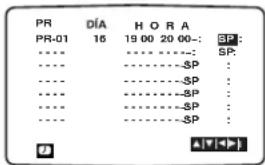
- Pulse ▶ y pulse ▲ o ▼ para pasar al modo VPS/PDC CON. o DES.
Pulse la tecla ▶ para seleccionar la velocidad de grabación. Pulse la tecla ▲ o ▼ para seleccionar la velocidad deseada de la cinta (SP, IP, o LP). El modo IP determina cuánta cinta queda y cambia la velocidad de SP a LP si es necesario para completar la grabación del programa. El modo IP no está seleccionado cuando está encendido VPS/PDC.
- Oprima VCR MENU para fijar otro acontecimiento de grabación en el temporizador y siga los pasos 3 a 7.
Compruebe que los datos del bloque Timer sean correctos.
Pulse VCR MENU dos veces.
Si aparece POR FAVOR COMPRUEBE, significará que ha introducido el código PlusCode incorrecto, por lo que lo deberá introducir de nuevo.
Pulse I/↓ para cambiar su DVD+VCR a modo de temporizador en espera.
El símbolo del temporizadorl (Vaparecerá en la pantalla de visualización mientras su DVD+VCR está esperando a empezar la grabación. - Pulse STOP (■) para detener la grabación con temporizador.
Notas:
- En el modo de espera de la grabación con temporizador, el modo DVD y VCR no podrán funcionar. Para usar el DVD+VCR, pulse
I/☐. Si usa el DVD o VCR, pulse I/☐ de nuevo para poner el VCR en modo de espera de la grabación con temporizador.
- Si posteriormente desea borrar o cambiar alguna de las programaciones de la memoria del timer puede hacerlo sin tener que introducir toda la información de programación del timer de nuevo.
Simplemente muestre la pantalla de programación del timer. Pulse las teclas ▲ o ▼ para seleccionar el bloque timer que desea borrar o cambiar.
Pulse la tecla ◀ para borrar el bloque... o
Pulse ENTER/OK para cambiar; luego pulse las teclas ◀ o ▶ para seleccionar el Canal, la Fecha, la Hora, el Inicio y el Fin y la función LP. Pulse las teclas ▲ o ▼ para introducir la información correcta.
- Si los bloques del temporizador se superponen...
Asegúrese de que las horas configuradas de los bloques de grabación con timer no se superpongan. Si lo hacen, siempre se dará prioridad al programa que empiece antes.
Ejemplo:
El programa 1 ha sido programado para empezar a las 16:00 y para finalizar a las 17:00.
El programa 2 ha sido programado para empezar a las 16:30 y para acabar a las 17:30.
(En este caso, el Programa 1 se grabará por completo, pero tan sólo se grabarán los últimos 30 minutos del Programa 2.)
- Pulse TV/VCR para seleccionar el modo VCR y ver un DVD al tiempo que se realiza una grabación programada. Puse DVD para visualizar la fuente de reproducción del DVD en la pantalla de TV.
- Sistema de programación de vídeo (VPS)
El Sistema de Programación de Vídeo (VPS) garantiza que todos los programas que ha programado para ser grabados con temporizador se grabarán exactamente desde principio a fin, incluso si el horario de emisión es diferente de la hora programada debido a un retraso en el comienzo del programa, o si éste se extiende después de su hora programada. También si un programa se interrumpe, por ejemplo, por la inserción de un boletín de noticias de última hora, la grabación se interrumpirá automáticamente y continuará cuando lo haga el programa.
La señal VPS es emitida por la cadena de TV y esto controla el temporizador en el aparato grabador de vídeo.
VPS debería estar en posición CON. para todas las grabaciones con temporizador de cadenas de TV que emitan estas señales. Debería estar en posición DES. para todas aquellas grabaciones con temporizador de cadenas de TV que no emitan estas señales.
*** El sistema similar PDC, que se utiliza en estos momentos en los Países Bajos, también puede utilizarse con su aparato de grabación de vídeo.
Sistema de grabación SHOWVIEW
SHOWVIEW simplifica en gran medida la introducción de la fecha, canal y tiempos de comienzo y final de una grabación con temporizador mediante la introducción de un código SHOWVIEW. Los códigos SHOWVIEW se publican en la mayoría de revistas de programación de TV; pueden variar de una a nueve cifras de longitud.
SHOWVIEW es una marca registrada de Gemstar Development Corporation.
El sistema SHOWVIEW se fabrica con permiso de Gemstar Development Corporation.
-
Asegúrese de que los canales de TV se han sintonizado y almacenado en el correcto orden de S_HOWVIEW .
Inserte una cinta de vídeo con lengüeta de protección en su DVD+VCR. -
Pulse SHOWVIEW.
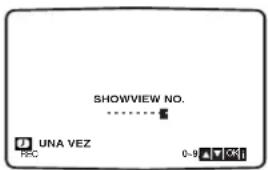
- Pulse ▲o ▼ para seleccionar el tipo de grabación.
UNA VEZ: para grabar una vez.
SEMANAL: para grabar a la misma hora cada semana.
DIÁRIO: para grabar cada día (excepto sábados y domingos) a la misma hora.
- Pulse los botones numéricos para introducir el número de programación de SHOWVIEW del programa de TV que desee grabar.
Si comete un error, pulse ◀ e introduzca el número de nuevo.
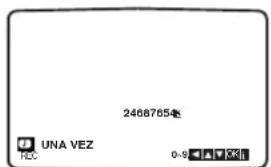
- Pulse ENTER/OK.
Aparecerán los detalles de grabación del programa. Si aparece POR FAVOR COMPRUEBE significa que ha introducido el número de programación de SHOWVIEW de forma incorrecta o no se ha reflejado correctamente en la guía de TV. Si aparece “- -”, deberá introducir el número de programa de la estación desde la que desea grabar.
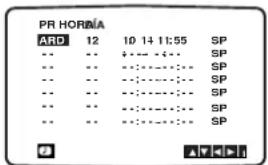
- Oprima ◀ o ▶ para seleccionar los ajustes que desea revisar. (PR, DÍA, HORA, VPS/PDC y SP). Oprima ▲ o ▼ para introducir la información correcta.
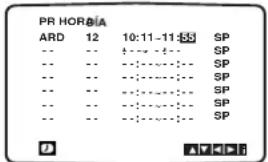
- Oprima ▶ y oprima ▲ o ▼ para conectar o desconectar VPS/PDC. Oprima ▶ para seleccionar la velocidad de grabación. Oprima ▲ o ▼ para seleccionar la velocidad de grabación deseada de la cinta (SP, IP, o LP).
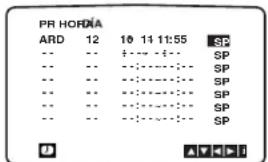
Notas:
- El modo IP determina cuánta cantidad de cinta queda y cambia la velocidad de SP a LP en caso necesario, para completar la grabación del programa.
- El modo IP no está seleccionado cuando VPS/PDC está en posición CON. (está activado). Compruebe que los detalles de la acción programada sean correctos.
- Si desea grabar desde AUDIO IN (entrada de audio) y VIDEO IN (entrada de vídeo) en la parte frontal o de cualquiera de los dos conectores EURO SCART en la parte trasera de su VHS, oprima INPUT SELECT (selección de entrada) para seleccionar la pantalla correcta (AV1, AV2 o AV3).
- Si quiere realizar otra grabación ShowView repita los pasos 3 - 7 oprimiendo SHOWVIEW dos veces.
- Oprima VCR MENU dos veces para volver a mostrar la imagen de la TV.
Si se muestra POR FAVOR COMPRUEBE, ha introducido información incorrecta y necesitará volver a introducir los datos.
Oprima I/☐ para pasar su DVD+VCR a modo apagado. Aparecerá (temporizador) en la pantalla de su grabador de vídeo mientras que su aparato DVD+VCR espera para realizar la grabación. Para ver un DVD+VCR durante el modo standby para la grabación programada, pulse I/☐ y ponga el DVD+VCR en modo DVD.
Reproducción de un DVD o CD de vídeo
Configuración de la reproducción
- Encienda el televisor y elija la fuente de entrada de vídeo conectada al reproductor de DVD+VCR.
- Encienda el sistema de audio (si procede) y elija la fuente de entrada conectada al reproductor de DVD+VCR.
- Pulse OPEN/CLOSE (▲) para abrir la bandeja del disco y coloque el disco elegido en la misma, con la cara grabada hacia abajo.
- Pulse OPEN/CLOSE (▲) para cerrar la bandeja. La reproducción se inicia automáticamente. Si no se inicia la reproducción, pulse PLAY (▶).
En algunos casos, puede que aparezca el menú del disco:
- Para detener la reproducción, pulse STOP ■. Según el disco, la unidad graba el punto donde se detuvo.
“■” aparecerá brevemente en pantalla. Pulse PLAY para retomar la reproducción (desde el punto de escena). Si pulsa de nuevo STOP ■ o extrae el disco (“■” aparece en pantalla), la unidad borrará el punto donde se detuvo.
Pulse OPEN/CLOSE ▲ para extraer el disco.
Pulse OPEN/CLOSE ▲ para abrir la bandeja del disco y pulse I/☐; la bandeja se cerrará automáticamente y la unidad se apagará.
Si se despliega un menú de pantalla Dicho menú puede aparecer una vez descargado el CD de DVD o de Video que contenga un menú.
DVD-V
Utilice los botones ◀ ▶▲▼ para seleccionar el título/capítulo que desea visualizar y pulse luego ENTER/OK para iniciar la reproducción.
Pulse TOP MENU o MENU para volver a la pantalla de menú.
DVD-A
Utilice los botones ◀ ▶▲▼ para seleccionar la opción que desee, y pulse entonces ENTER/OK para visualizar la opción.
VCD
Utilice los botones numéricos para seleccionar la pista que desee ver y pulse RETURN para volver a la pantalla del menú. Los parámetros del menú y los procedimientos de funcionamiento pueden diferir. Siga las instrucciones en cada pantalla de menú. También puede desactivar el PBC (véase el apartado "PBC" en la página 23).
Notas:
- Si ha configurado el control parental y el disco no se ajusta a los parámetros de clasificación, deberá introducir la clave. (Véase el apartado "BLOQUEO" en la página 24.)
- Puede que los DVDs tengan un código de zona. Su reproductor no reproduce discos que tengan un código de zona distinto al de éste. El código de zona de este reproductor es 2 (dos).
Características generales
Nota:
A menos que se establezca lo contrario, todas las operaciones descritas emplean el mando a distancia. Algunas características pueden encontrarse también disponibles en el menú de Configuración.
Cómo cambiar a otro TÍTULO /GRUPO DVD-V
DVD-A
Si un disco tiene más de un título/grupo, puede pasar a otro título o grupo. Pulse DISPLAY, a continuación el número adecuado (0-9) o la tecla ◀ / ▶ para pasar a otro título o grupo.
Cambio a otro CAPÍTULO / PISTA
DVD-V DVD-A VCD DivX
Cuando un título de un disco tiene más de un capítulo o un disco tiene más de una pista, puede cambiar de capítulo / pista como sigue:
- Pulse SKIP ▶▶I o ◀◀ durante la reproducción para seleccionar el capítulo / pista siguiente o regresar al inicio del capítulo / pista actual.
- Pulse SKIP ◀◀◀ dos veces seguidas para regresar al capítulo o canción anterior.
- Para ir directamente a un capítulo / pista durante la reproducción de un DVD, pulse DISPLAY y los botones ▲ / ▼ para seleccionar el icono del capítulo / pista. A continuación, introduzca el número del capítulo / pista o utilice los botones ◀ / ▶.
Búsqueda DVD-V DVD-A VCD DivX
- Pulse REW ◀◀ o FWD ▶▶ durante la reproducción.
- Pulse REW ◀◀ o FWD ▶▶ repetidamente para seleccionar la velocidad deseada. DVD, Discos DivX; X2, X4, X16 o X100 CD de vídeo ; X2, X4 o X8
- Para salir del modo de SEARCH, pulse PLAY (▶).
Nota:
Cuando utilice un disco de DVD audio que incluye imágenes, esta operación puede estar permitida en algunos segmentos de imágenes.
Cambio del canal de audio VCD
Pulse AUDIO repetidas veces durante la reproducción para oír un canal de audio diferente (Stereo, Diestro o Derecho).
Imagen congelada y reproducción fotograma a fotograma DVD-AD D-V DivXV
- Pulse PAUSE/STEP (III) durante la reproducción. Adelante la imagen fotograma a fotograma pulsando repetidas veces PAUSE/STEP (III).
- Para salir del modo de congelación de la imagen en movimiento, pulse PLAY.
Nota:
Cuando utilice un disco de DVD audio que incluye imágenes, esta operación puede estar permitida en algunos segmentos de imágenes.
Cámara lenta DVD-AD 0-V DivXV
- Oprima SLOW ▶ durante el modo de reproducción o de parada. El reproductor iniciará la función de REPRODUCCIÓN LENTA.
- Use REW ◀◀ o FWD ▶▶ (o SLOW ▶) para seleccionar la velocidad deseada: ◀1/16, ◀1/8, ◀1/4, o ◀1/2 (hacia atrás), o ▶1/16, ▶1/8, ▶1/4, o ▶1/2 (hacia adelante).
Con discos DivX y CD de vídeo, la velocidad lenta cambia: ▶ 1/16, ▶ 1/8, ▶ 1/4 o ▶ 1/2 (hacia adelante).
- Para salir del modo a cámara lenta, pulse PLAY (▶).
Nota:
No se pueden reproducir hacia atrás a cámara lenta discos DivX y CD de vídeo.
One Touch Replay (Reproducción por una tecla) DVD-AD
Oprima INSTANT REPLAY durante la reproducción y el disco realizará una búsqueda de imágenes hacia atrás durante 10 segundos de reproducción. Entonces la reproducción comenzará de nuevo desde ese punto.
Aleatoria Karaoke DVDV
- Pulse RANDOM durante la reproducción. La unidad iniciará automáticamente la reproducción aleatoria y Random aparecerá en la pantalla del televisor.
- Pulse RANDOM de nuevo para regresar a normal.
Sugerencias:
Si pulsa la opción SKIP ◀◀◀ o ▶▶▶I durante reproducción normal, el equipo seleccionará otro título (o pista) y reanudará la reproducción normal.
Nota:
En un CD de vídeo con PBC, debe desactivar el PBC en el menú de configuración para utilizar la función de Aleatoria (véase el apartado "PBC" en la página 23).
Repetición A-B DVD-AD V DivXV
Para repetir una secuencia.
- Pulse A-B en el punto de inicio que haya elegido. "A * " aparecerá brevemente en la pantalla del televisor.
- Pulse de nuevo A-B en el punto de terminación que haya elegido. "A B" aparecerá brevemente en la pantalla del televisor y comenzará la secuencia de repetición.
- Pulse de nuevo A-B para anular.
Repetición DVD-AD 0-V DivXV
Puede reproducir un título / capítulo / todo / pista / grupo de un disco.
Pulse REPEAT durante la reproducción para elegir el modo de repetición deseado.
Discos de vídeo DVD – Repetición de Capítulo / Título / Desactivada
- Capítulo: repite el capítulo en reproducción.
- Título: repite el título en reproducción.
- Off: no repite la reproducción.
CDs de vídeo, discos DivX - Repetición de Pista / Todo / Desactivada
- Pista: repite la pista en reproducción.
- Todo: repite todas las pistas de un disco.
- Off: no repite la reproducción.
DVD Audio Discs - Repeat Pista/Off
- Pista: repite la pista en reproducción.
- Grupo: repite el grupo actual.
- Off : no repite la reproducción.
Notas:
- En un CD de vídeo con PBC, debe desactivar el PBC en el menú de configuración para utilizar la función de repetición (véase el apartado "PBC" en la página 23).
- Si pulsa SKIP (▶▶▶) una vez durante la repetición de capítulo (pista), la reproducción de repetición se anula.
Envolvente 3D DVD-AD-V DivXV
La unidad puede producir un efecto envolvente en 3D, que simula una reproducción de audio multicanal con dos altavoces estéreo (en lugar de los cinco o más altavoces que normalmente se necesitan para escuchar audio multicanal en un sistema de cine en casa).
- Pulse DISPLAY durante la reproducción.
- Use ▲ o ▼ para seleccionar la opción de sonido. La opción de sonido aparecerá iluminada.
- Use ◀ o ▶ para seleccionar "3D SUR". Para desactivar el efecto envolvente 3D, seleccione "Normal".
Búsqueda por tiempo DVD-V DivXV
Para iniciar la reproducción en cualquier momento seleccionado del disco:
- Pulse DISPLAY durante la reproducción. La caja de tiempo canal muestra el tiempo de reproducción transcurrido.
- Pulse ▲ / ▼ para seleccionar el icono del tiempo y “-:-:-” aparecerá.
- Introduzca el tiempo de inicio requerido en horas, minutos y segundos de izquierda a derecha. En caso de que introduzca un número equivocado, pulse CLEAR y borre los números que haya introducido. A continuación, introduzca los números correctos.
- Pulse el botón ENTER/OK para confirmar. La reproducción se iniciará a partir del momento seleccionado.
Cambio del modo Vídeo DVD-AD
- Con ciertos discos, la imagen de reproducción puede parpadear o tal vez vea aparecer un punto fugaz marcando líneas rectas. Eso significa que la interpolación vertical o el desinterlazo no coincide perfectamente con el disco. En ese caso, la calidad de la imagen puede mejorarse cambiando el modo de vídeo.
- Para cambiar el modo de vídeo, pulse y mantenga pulsado DISPLAY unos 3 segundos durante la reproducción del disco. El nuevo modo de vídeo seleccionado aparecerá en la pantalla del televisor. Verifique si la calidad del vídeo ha mejorado. En caso contrario, el procedimiento anterior deberá repetirse hasta mejorar la calidad de la imagen.
- Secuencia del modo Vídeo: MODE1 → MODE2 → MODE3 → MODE1
- Si apaga el aparato, el modo de vídeo retornará al modo inicial (MODE1).
Descripción detallada de cada modo de vídeo
MODE1 : El material fuente del vídeo DVD (material en película o vídeo) se determina de acuerdo con la información del disco.
MODE2 : Apto para reproducir películas o vídeos grabados con el método de barrido progresivo.
MODE3 : Apto para reproducir vídeos con poco movimiento.
Nota:
El ajuste del modo de vídeo sólo funciona cuando el modo de barrido progresivo está en "On" (activado) en el menú de configuración.
Zoom DVD-AD -V DivXV
Utilice el zoom para ampliar la imagen de vídeo.
- Pulse ZOOM durante la reproducción o la reproducción congelada para activar la función de ampliación de imagen. El fotograma cuadrado aparece brevemente en la parte inferior derecha de la imagen.
- Cada vez que pulsa el botón ZOOM, cambia la pantalla del televisor en la secuencia: 100% tamaño → 400% tamaño → 1600% tamaño → modo de ajuste a la pantalla → 100% tamaño Modo de ajuste a la pantalla: Puede cambiar el modo en que aparece la imagen en la pantalla cuando reproduce una película DVD. Pulse ▲/▼ para seleccionar entre Normal, Enhanced y Maximum.
- Utilice los botones ◀▶▲▼ para cambiar la imagen ampliada.
- Para retomar una reproducción normal, pulse ZOOM repetidamente o la tecla CLEAR.
Notas:
- Puede que la opción de zoom no funcione en algunos DVDs.
- El modo de ajuste a la pantalla está disponible para reproducir un disco DVD, disco VR y un archivo de película.
Búsqueda de marcadores DVD-AD -WCD
DivX
Para introducir un marcador
Puede iniciar la reproducción desde un máximo de nueve puntos memorizados. Para introducir un marcador, pulse MARKER en el punto del disco que desee marcar. El icono de marcador aparece breve-mente en la pantalla del televisor. Repita esta operación para introducir hasta nueve marcadores.
Para mostrar o anular una escena marcada
- Durante la reproducción del disco, pulse SEARCH. El menú de búsqueda de marcadores aparecerá en pantalla.
- En los 10 segundos siguientes, pulse ◀ / ▶ para elegir un número de marcador que desee mostrar o anular.
- Pulse ENTER/OK y la reproducción se inicia a partir de la escena marcada. O, pulse CLEAR y el número del marcador se borrará de la lista.
- Puede reproducir cualquier marcador introduciendo su número en el menú de búsqueda de marcadores.
Salvapantallas
Una imagen salvapantallas aparece cuando se deja el reproductor de DVD+VCR en modo parado durante cinco minutos.
Características de DVD especiales
Comprobación del contenido de los discos DVD: Menús
Los discos DVD pueden ofrecer menús que le permitan acceder a características especiales. Para utilizar el menú del disco, pulse MENÚ. Introduzca el número correspondiente o utilice los botones ◀▶▲▼ para marcar su elección. A continuación, pule ENTER/OK.
Menú de títulos DVD-AD
- Pulse TOP MENU. Si el título en reproducción tiene un menú, éste aparecerá en la pantalla. De lo contrario, aparecerá el menú del disco.
- El menú ofrece características tales como ángulos de la cámara, opciones de idioma hablado y subtítulos y capítulos del título.
- Para salir, pulse TOP MENU.
Menú del disco DVD-AD
Pulse MENU y aparecerá el menú del disco. Para salir, pulse de nuevo MENU.
Ángulo de la cámara DVD-AD
Si el disco contiene escenas grabadas con ángulos de cámara diferentes, puede cambiar a un ángulo de cámara diferente durante la reproducción. Pulse repetidas veces ANGLE durante la reproducción para seleccionar el ángulo deseado. No olvide que el número del ángulo actual aparece en el visualizador.
Consejo:
El indicador del ángulo parpadeará en la pantalla del televisor durante las escenas grabadas en ángulos diferentes como indicación de que el cambio de ángulo es posible.
Cambio del idioma de audio
DVD-AD 0-DivX
Pulse AUDIO repetidas veces durante la reproducción para oír un idioma de audio o una pista de audio diferente.
Con discos DVD-RW grabados en modo VR que tienen tanto un canal de audio bilingüe como principal, podrá cambiar entre Main (principal) (L), Bilingual (bilingüe) (R), o una mezcla de ambos (Main + Bilingual) pulsando AUDIO.
Subtítulos DVD-V DivX
Pulse SUBTITLE repetidas veces durante la reproducción para ver los distintos idiomas de subtitulado.
Notas:
- Esta unidad sólo puede leer subtítulos con la extensión ".smi", ".srt" o ".sub".
- Si no existe información o la unidad no puede leer el subtítulo del archivo DivX, incluso si contiene un archivo, aparecerá "1" en la pantalla.
Discos DVD Audio
DVD Audio es un nuevo formato de disco creado a partir del éxito del DVD para ofrecer audio de calidad sin comprimir, y multicanal, para disfrutar una nueva experiencia de sonido de calidad Los discos DVD Audio se identifican por el logotipo DVD Audio de la caja o del propio disco.
DVD Audio ofrece una mayor calidad de sonido que los CD de audio con una frecuencia de muestreo de hasta 192kHz (comparados con los 44.1kHz de los CDs). El sonido DVD Audio digital puede ser hasta 24 bits de datos (comparado con 16 bits de un CD estándar).
Un disco DVD Audio típico contiene hasta siete vez más capacidad que un CD. Este espacio adicional se utiliza para la música, ya sea una calidad de sonido multicanal de resolución avanzada o para grabaciones más largas. Mucho discos DVD Audio contienen texto en pantalla, por ejemplo, la biografía del artista, listas de reproducción o las letras de las canciones. Algunos discos DVD Audio contienen galerías de fotografías o videoclips.
Nota:
Para disfrutar al máximo de la calidad de sonido y del efecto envolvente de un DVD, debe utilizar una toma de salida digital (ÓPTICA o COAXIAL) para su conexión de sonido.
Cambio a otro GRUPO

Algunos discos DVD Audio dividen los contenidos en diferentes grupos. Su reproductor le permite un rápido acceso a los diferentes grupos durante la reproducción a través de la información en pantalla.
1 Pulse DISPLAY durante la reproducción o en el modo de parada.
2 Pulse ▲/▼ para seleccionar el icono Group.
3 Pulse ◀/▶ o los botones numerados (0-9) para seleccionar un número de grupo.
Nota:
En ocasiones, el autor del disco crea contenidos ocultos a los que sólo se puede acceder introduciendo una contraseña. Si se muestra el icono de bloqueo en la pantalla del televisor, introduzca la contraseña (en algunos casos la encontrará en la caja el disco o en una pagina web). Este control con contraseña no está dictado por el DVD+VCR, sino que se trata de una función del disco. Ya que la escritura de los discos DVD Audio varía, algunas de las elecciones de la información en pantalla pueden no estar disponibles para el disco que está reproduciendo.
Visualización de otra PÁGINA
Como los discos DVD Audio tienen una capacidad de contenidos muy amplia, existen varias formas de buscar la información en el disco.
1 Pulse DISPLAY durante la reproducción.
2 Pulse ▲▼ para seleccionar el icono Page.
3 Pulse ◀/▶ para seleccionar un número de página.
Lo que se muestre en la pantalla variará de unos discos a otros porque la información disponible depende de la forma en que se haya creado el disco.
Nota:
Ya que la escritura de los discos DVD Audio varía, algunas de las elecciones de la pantalla OSD pueden no estar disponibles para el disco que está reproduciendo.
Reproducción de un CD de audio o disco MP3/WMA
El reproductor de DVD+VCR puede reproducir grabaciones en formato MP3/WMA en soporte CD-ROM, CD-R o CD-RW.
CD de audio
Cuando introduce un CD de audio, aparece un menú en la pantalla del televisor. Pulse ▲ / ▼ para seleccionar una pista y PLAY (▶) o ENTER/OK y la reproducción se pondrá en marcha.
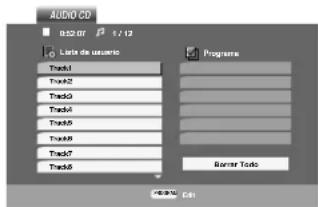
MP3 / WMA
- Pulse ▲ / ▼ para seleccionar una carpeta y ENTER/OK para ver el contenido de la carpeta.
- Pulse ▲ / ▼ para seleccionar una pista y PLAY (▶) o ENTER/OK. La reproducción se pondrá en marcha.
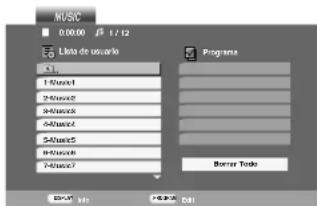
ID3 TAG
- Si reproduce un archivo que contenga información, como los títulos de las pistas, podrá verla pulsando DISPLAY.
[ Title, Artist, Album, Year, Comment ]
- Si no existe información, "No ID3 TAG" aparecerá en la pantalla del menú.
Consejos
- Si se encuentra en una lista de archivos del menú de MUSIC y desea regresar a la lista de carpetas, utilice los botones ▲ / ▼ para seleccionar y pulse ENTER/OK.
- Pulse MENU para ir a la página siguiente.
- En un CD mixto que contenga archivos MP3/WMA y JPEG, puede cambiar del menú MP3/WMA al de JPEG. Pulse TOP MENU y se marcará MUSIC o PHOTO en la parte superior del menú.
La compatibilidad del disco MP3 / WMA con este reproductor queda limitada como sigue:
- Frecuencia de muestra: entre a 8 - 48kHz (MP3), entre 32 -48 kHz (WMA)
- Régimen binario: entre 8 - 320kbps (MP3), 32 - 192 kbps (WMA)
- El reproductor no puede leer un archivo MP3/WMA que no tenga la extensión “.mp3” / “.wma”.
- El formato físico de CD-R será ISO 9660.
- Si graba archivos MP3 / WMA con un programa de software que no cree un sistema de archivos (por ejemplo: Direct-CD), será imposible la reproducción de archivos MP3 / WMA. Le recomendamos que utilice el programa Easy-CD Creator para crear un sistema de archivos ISO 9660.
- El nombre de los archivos tendrá un máximo de 8 letras y llevará la extensión .mp3 o .wma.
- No llevarán caracteres especiales como / ? * : “< > | etc.
- El número total de archivos en el disco deberá ser inferior a 650.
Este DVD+VCR exige que los discos y las grabaciones cumplan ciertas normas técnicas estándar para poder obtener una calidad de reproducción óptima. Los DVDs ya grabados se adaptan automáticamente a estas normas. Existen muchos tipos diferentes de formatos de discos grabables (incluidos CD-R con archivos MP3 o WMA) y éstos exigen ciertas condiciones previas (véanse las indicaciones anteriores) para garantizar una reproducción compatible.
Los clientes no deberán olvidar que es necesaria una autorización para descargarse archivos MP3 / WMA y música desde Internet. Nuestra empresa no goza del derecho para garantizar dicha autorización. La autorización deberá solicitarse siempre al propietario del copyright.
Microsoft, Windows Media y el logotipo de Windows son marcas comerciales o registradas de Microsoft Corporation, tanto en los EE.UU como en el resto de países

Características del CD de audio y del disco MP3 / WMA
Pausa

MP3C
WMA
- PAUSE/STEP II/III▶ durante la reproducción.
- Para volver a la reproducción, pulse PLAY ▶ o pulse de nuevo PAUSE/STEP III/III▶.
Cambio de pista

MP3C
WMA
- Pulse SKIP (▶▶▶ o ◀◀◀) brevemente durante la reproducción para seleccionar la pista siguiente o regresar al inicio de la pista actual.
- Pulse SKIP ◀◀◀ dos veces seguidas para regresar a la canción anterior.
- Puede reproducir cualquier pista introduciendo su número.
Repetición de Pista / Todo / Desactivada
CD
MP3 WMA
Puede reproducir un pista / todo de un disco.
- Pulse REPEAT durante la reproducción de un disco. Aparecerá el icono de repetición.
-
Pulse REPEAT para elegir el modo de repetición deseado.
-
Track (Pista): repite la pista en reproducción.
- Todo (All): repite todas las pistas de un disco.
- Off (Desactivada): no repite la reproducción.
Nota:
Si pulsa SKIP (▶▶▶) una vez durante la repetición de una pista, la reproducción de repetición se anula.
Búsqueda

MP3C0WMA
- Pulse REW ◀◀ o FWD ▶▶ durante la reproducción.
- Pulse REW ◀◀ o FWD ▶▶ repetidamente para seleccionar la velocidad deseada.: X2, X4, X8 hacia atrás o hacia adelante.
- Para salir del modo de SEARCH, pulse PLAY ▶.
Aleatorio

MP3C
WMA
1 Pulse RANDOM durante la reproducción. La reproducción aleatoria se iniciará inmediatamente y RANDOM aparecerá en la pantalla del menú.
2 Para regresar a la reproducción normal, pulse RANDOM repetidamente hasta que RANDOM desaparezca de la pantalla del menú.
Consejo:
Si pulsa SKIP ◀◀◀ o ▶▶▶ durante la reproducción aleatoria, la unidad elige otra pista y reanuda la reproducción aleatoria.
Repetición A-B
CD
- Para repetir una secuencia durante la reproducción de un disco, pulse A-B en el punto donde desee que comience la repetición. El icono de repetición y "A" aparecerán en la pantalla del menú.
- Pulse de nuevo A-B en el punto de terminación que haya elegido. El icono de repetición y "A-B" aparecerán en la pantalla del menú y la secuencia se reproducirá repetidamente.
- Para salir de la secuencia y regresar a la reproducción normal, pulse de nuevo A-B. El icono de repetición la pantalla del menú.
Envolvente 3D
CD
Esta unidad puede crear un efecto envolvente 3D que simule una reproducción de audio multi-canal por los dos altavoces estéreos convencionales, en lugar de los altavoces 5 o más normalmente requeridos para escuchar sonido de audio multi-canal de un sistema de teatro en casa.
- Pulse AUDIO durante la reproducción. Aparecerá en la pantalla del menú "3D SUR.".
- Para regresar a la reproducción normal, pulse AUDIO repetidamente hasta que "3D SUR." desaparezca de la pantalla del menú.
Reproducción programada
La función de programación le permite almacenar sus pistas favoritas de cualquier disco en la memoria del reproductor.
Un programa puede contener 30.
- Inserte un disco.
Discos CD de audio o MP3/WMA:
Aparece el menú del AUDIO CD o MUSIC.
- Pulse PROGRAM.
La marca aparecerá a la derecha de la palabra "Programa" en el lado derecho de la pantalla de menú.
Nota:
Pulse PROGRAM de nuevo para que la marca desaparezca y para salir del modo Program Edit (Edición del programa).
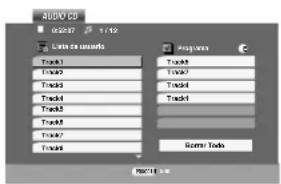
Menú del CD de audio
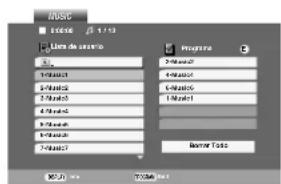
Video CD: Pulse PROGRAM cuando la reproducción se haya detenido. El menú del programa se abrirá. Pulse PROGRAM de nuevo para abandonar el menú.
Nota:
En un CD de vídeo con PBC, debe ajustar PBC a Off en el menú de configuración para utilizar la reproducción programada (Consulte "PBC" en la página 23).
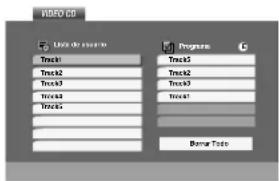
Menú del CD de vídeo
-
Seleccione una pista en "Lista de usuario" y, a continuación, pulse ENTER/OK para añadir la pista seleccionada a la lista "Programa". Repita para añadir otras pistas a la lista.
-
Pulse ▶
Seleccione la pista que desee empezar a reproducir en la lista "Programa".
-
Pulse PLAY (▶) o ENTER/OK para iniciar la reproducción. La reproducción se inicia en el orden en que programó las pistas. La reproducción se detiene después de que todas las pistas de la lista “Programa” se hayan reproducido una vez.
-
Para volver a la reproducción normal desde la reproducción programada, seleccione una pista de la lista AUDIO CD (o MUSIC) y, a continuación, pulse PLAY (▶).
Repetición de las pistas programadas
-
Pulse REPEAT cuando reproduzca un disco. Aparece el icono de repetición.
-
Pulse REPEAT para seleccionar el modo de repetición deseado.
-
Pista: repite la pista actual.
- Todo: repite todas las pistas de la lista programada.
- Off: no reproduce repetidamente.
Nota:
Si pulsa una vez ▶▶▶I durante la reproducción repetida de pistas, se cancelará la reproducción repetida.
Eliminación de una pista de la lista "Programa"
-
Utilice ▲▼▶ para seleccionar la pista que desea eliminar de la lista Program.
-
Pulse CLEAR. Repita para eliminar otras pistas de la lista.
Eliminación de toda la lista de programas
-
Pulse ▶ para desplazarse a la lista "Programa".
-
Utilice ▲ / ▼ para seleccionar "Borrar Todo" y, a continuación, pulse ENTER/OK.
Nota:
Los programas se borran cuando se extrae el disco.
Visionado de un disco JPEG
Con este DVD+VCR podrá ver discos con archivos JPEG.
- Introduzca un disco y cierre la bandeja. El menú de PHOTO aparecerá en pantalla del televisor.
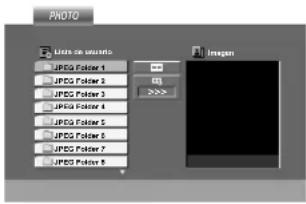
- Pulse ▲ / ▼ para seleccionar una carpeta y ENTER/OK. Aparecerá una lista de archivos de la carpeta. Si se encuentra en una lista de archivos y desea regresar a la lista de carpetas, utilice los botones ▲ / ▼ del mando a distancia para seleccionar y pulse ENTER/OK.
- Si desea ver un archivo particular, pulse ▲ / ▼ para marcarlo y ENTER/OK o PLAY. El archivo seleccionado se visualizará. Mientras ve un archivo, puede pulsar STOP para ir al menú anterior (menú PHOTO).
Consejo:
- Pulse MENU para ir a la página siguiente
- Existen tres opciones de velocidad de presentación (Slide Speed)
$$ \ggg (B a j o), \gg (\text { Normal }) y > (\text { Alto }). $$
Utilice los botones ▲▼◀▶ para marcar la velocidad.
A continuación, utilice ◀ / ▶ para seleccionar la opción que desee y pulse ENTER/OK.
- En un disco con MP3/WMA y JPEG puede cambiar a MP3/WMA y JPEG. Pulse sobre la palabra TOP MENU y MUSIC o PHOTO y la parte superior del menú se iluminará.
- Pulse RETURN, y se ocultará la información acerca del fichero.
Mostrar (Proyección de diapositivas) JPEG
Utilice los botones ▲▼◀▶ para marcar la opción de proyección de diapositivas y pulse ENTER/OK.
Imagen congelada JPEG
- Prulse PAUSE/STEP II/II▶ durante la proyección de diapositivas. El reproductor pasará al modo de PAUSA
- Para volver a la proyección de diapositivas, pulse PLAY ▶ o pulse de nuevo PAUSE/STEP II/II▶.
Mover a otro Fichero JPEG
Pulse SKIP (◀◀ o ▶▶▶) o el cursor (◀ o ▶) una vez mientras visualiza una imagen para avanza al fichero siguiente o al anterior.
Zoom JPEG
Use zoom para aumentar el tamaño de la imagen de la foto. (consulte la página 32)
Para rota la imagen JPEG
Pulse ▲ / ▼ mientras se muestra una imagen para hacerla rotar en sentido horario o antihorario.
Para escuchar música MP3/WMA mientras se mira una imagen JPEG
Puede visualizar ficheros mientras escucha ficheros de música MP3/WMA grabados en el mismo disco.
- Inserte el disco que contiene los dos tipos de fichero en el reproductor.
- Pulse TOP MENU para que aparezca PHOTO en el menú.
- Pulse ▲ / ▼ para seleccionar un fichero de fotos.
- Use ▶ para seleccionar el icono 📂 y, a continuación, pulse ENTER/OK. Se iniciará la reproducción. La reproducción continuará hasta que se pulse STOP.
Consejo:
Para escuchar la música deseada mientras visualiza imágenes, programe las pistas deseadas en el menú "MUSIC" y proceda como se indica arriba.
La compatibilidad del disco JPEG con este reproductor queda limitada como sigue:
- Dependiendo del tamaño y número de los ficheros JPEG, podría tardarse mucho tiempo en que el DVD+VCR lea todos los contenidos del disco. Si no ve un mensaje en pantalla transcurridos varios minutos, algunos de los ficheros tal vez sean demasiado grandes. Reduzca la resolución de los ficheros JPEG a menos de 2M píxeles, como 2760 x 2048 píxeles y grabe otro disco.
- El número total de archivos y carpetas en el disco deberá ser inferior a 650.
- Algunos discos pueden ser incompatibles por haber sido grabados en un formato diferente o por el estado del disco.
- A segúrese de que todos los archivos seleccionados tengan la extensión “.jpg” cuando los copie en el CD.
- Si la extensión de los archivos es “.jpe” o “.jpeg”, cámbiela por “.jpg”.
- Este DVD+VCR no podrá leer archivos cuyos nombres no tengan la extensión “.jpg”. No obstante, los archivos se muestran como archivos de imagen JPEG en el Explorador de Windows.
Reproducción de un disco en formato DVD VR
Esta unidad puede reproducir discos DVD-R/RW grabados usando el formato Vídeo DVD finalizado con una grabadora de DVD.
- Esta unidad reproduce discos DVD-R/RW grabados usando el formato Videograbación (VR).
- Inserte un disco y cierre la bandeja. El menú DVD-VR aparecerá en la pantalla del televisor.
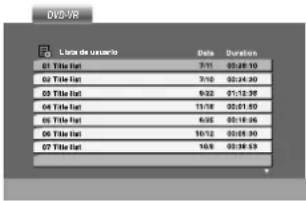
-
Pulse ▲ / ▼ para seleccionar una pista y, a continuación, pulse PLAY (▶) o ENTER/OK. Comenzará la reproducción.
-
Pulse TOP MENÚ para pasar al menú de la lista.
Nota:
- Este reproductor no puede reproducir discos DVD-R/RW no finalizados.
- Algunos discos DVD-VR se hacen con datos CPRM mediante una GRABADORA DE DVD. El reproductor no soporta ningún tipo de estos discos y el mensaje "Chequee Disco" aparecerá en pantalla.
Qué es 'CPRM'?
CPRM es un sistema de protección contra copia (con un sistema de condificación) que sólo permite la grabación de programas 'de una sola grabación' CPRM significa Content Protection for Recordable Media (Protección de contenidos para soportes grabables) Esta grabadora es compatible con CPRM, lo que significa que puedes grabar programas que sólo se pueden copiar una vez, pero después no podrá hacer una copia de esas grabaciones. Las grabaciones CPRM sólo pueden realizarse en discos DVD-RW dormateados en modo VR, y las grabaciones CPRM sólo podrán reproducirse en reproductores específicamente compatibles con CPRM.
Reproducción de un disco de película DivX
Utilizando el DVD+VCR, puede reproducir un disco DivX.
- Inserte un disco y cierre la bandeja. El menú MOVIE aparece en la pantalla del televisor.
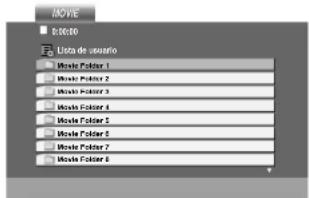
- Pulse ▲ / ▼para seleccionar una carpeta y, a continuación, pulse ENTER/OK. Aparece una lista con los archivos contenidos en la carpeta. Si está en una lista de archivos y desea regresar a la lista de carpetas, use los botones ▲ / ▼ del mando a distancia para resaltar la opción ¥.. pulse ENTER/OK.
- Si desea ver un archivo en particular, pulse ▲ / ▼ para resaltar el archivo y pulse ENTER/OK o PLAY (▶).
- Pulse STOP (■) para salir.
Consejo:
- Pulse MENU para ir a la página siguiente.
- En un CD con archivo MP3/WMA, JPEG y MOVIE, puede cambiar entre los menús MUSIC, PHOTO y MOVIE. Si pulsa TOP MENU, se iluminarán las palabras MUSIC, PHOTO y MOVIE en la parte superior del menú.
La compatibilidad de los discos DivX con este reproductor está limitada del siguiente modo:
- El tamaño de resolución disponible del archivo DivX está por debajo de 720x576 (W x H) píxeles.
- El nombre del archivo de los subtítulos DivX pueden tener hasta 56 caracteres.
- Si no se puede expresar el código en el archivo DivX, se visualizará “ _ ” en la pantalla.
- Si el número de fotogramas en la pantalla es superior a 30 por segundo, la unidad no funcionará con normalidad.
- Si la estructura de vídeo y audio del archivo grabado no está intercalada, se emitirá vídeo o audio.
- Si el archivo está grabado con GMC, la unidad sólo admite 1 punto del nivel de grabación. * GMC?
GMC son las siglas de Global Motion Compensation. Es una herramienta de codificación especificada en el estándar MPEG4. Algunos codificadores MPEG4, como DivX o Xvid, disponen de esta opción. Hay diferentes niveles de codificación GMC, normalmente denominados GMC de 1 punto, 2 puntos o 3 puntos.
Archivo DivX reproducible
Formato de codificación reproducible
- "DIVX3.xx", "DIVX4.xx", "DIVX5.xx", "XVID", "MP43", "3IVX".
Formato de audio reproducible
• “AC3”, “DTS”, “PCM”, “MP3”, “WMA”.
- Frecuencia de muestreo: entre 8 - 48 kHz (MP3), entre 32 - 48kHz (WMA)
- Tasa de bits: entre 8 - 320kbps (MP3), 32 - 192kbps (WMA)
DivX™, DivX™ Certified y sus logotipos son marcas comerciales de DivNet-works, Inc. y su uso está sujeto a las licencias correspondientes.
Operaciones adicionales con la cinta
Hi-Fi Estéreo Sistema de Sonido (NIC)
Su DVD+VCR puede grabar y reproducir sonidos Hi-Fi Estéreo. Además tiene un decodificador de sonido estéreo digital NICAM. Esto le permite grabar y reproducir sonidos de varias formas diferentes. Las cintas grabadas en su DVD+VCR tendrán una pista de sonido mono normal y dos pistas de sonido estéreo Hi-Fi VHS. Estas pistas estéreo le permiten realizar grabaciones de sonido en modo estéreo Hi-Fi o en modo dual de una emisión de televisión, un sistema de audio estéreo, un disco de vídeo u otro Vídeo Hi-Fi.
- El decodificador de sonido digital NICAM de su DVD+VCR le permite disfrutar de las emisiones en sonido NICAM, así como en sonido estéreo estándar, y en sonido mono y dual. El tipo de sonido recibido o el grabado se mostrarán brevemente en la pantalla de la televisión durante un par de segundos:
STEREO NICAM
El sonido se graba automáticamente en las pistas estéreo Hi-Fi y mono de la cinta de vídeo. BIL NICAM
Ambos canales audio se grabarán en las pistas Hi-Fi estéreo. El canal de idioma primario (izquierda) se grabará en la pista mono de la cinta de vídeo.
MONO
El sonido se graba en las pistas Hi-Fi y en la pista mono de la cinta de vídeo sin ningún tipo de separación.
-
Pulse AUDIO varias veces hasta que aparezca el modo de audio deseado.
-
Las posibles elecciones son STEREO, LEFT (canal izquierdo), RIGHT (canal derecho) y MONO.
En la reproducción en modo BIL NICAM el idioma primario sale del canal izquierdo y el idioma secundario sale simultáneamente del canal derecho cuando la salida de sonido está configurada como STEREO. El idioma primario saldrá de ambos canales cuando la configuración de sonido sea MONO.
Por favor, tenga en cuenta que al ajustar el control tracking e sonido Hi-Fi estéreo puede convertirse en MONO.
Nota:
Cuando se selecciona DES. en NIC, sólo se producirá sonido mono.
Búsqueda de cinta virgen
Blank Search (búsqueda de cinta virgen) le permite localizar el final de cualquier grabación. Pulse BLANK SEARCH en el modo de parada para avanzar rápidamente y encontrar el contenido en blanco. Para encontrar la siguiente parte virgen, oprima BLANK SEARCH de nuevo.
Visualización en pantalla (F.OSD)
Puede visualizar fácilmente la hora actual o el contador de la cinta a cantidad de cinta restante, el día, el mes, el año, el día de la semana, el canal del programa y el modo operativo del vídeo en la pantalla de la televisión. Si se está realizando una grabación, estas Visualizaciones en Pantalla no se grabarán en la cinta.
-
Pulse CLK/CNT para visualizar. Pulse CLK/CNT varias veces para circular por las opciones de pantalla. El contador de cinta y la cantidad de cinta restante aparecerán si hay una cinta en el VCR.
-
Después de 3 segundos la mayoría de la información que aparece en pantalla se borrará, dejando sólo el reloj o el contador de cinta y la cantidad de cinta que queda en la pantalla. Pulse CLK/CNT de nuevo para quitar todas las visualizaciones de la pantalla de la televisión.
Nota:
No puede mostrarse cuando F.OSD esté "DES. (APAGADO)".
Parada del Contador de Memoria de la Cinta
El Contador Digital de Cinta puede mostrarse en su pantalla de TV en lugar de la hora, presionando CLK/CNT en el control remoto. El Contador Digital de Cinta indica las posicoines relativas de las grabaciones en la cinta.
-
Pulse CLK/CNT. Pulse COUNTER RESET para establecer el contador a 0:00:00. Pulse PLAY ▶ o inicie la grabación. El contador de la cinta mostrará la hora actual de programación en horas, minutos y segundos.
-
Pulse STOP ■ cuando la reproducción o la grabación se haya completado. Pulse REW ◀◀.
La cinta se rebobinará y se parará automáticamente cuando el contador vuelva a 0:00:00.
Nota:
Pulse de nuevo REW ◀◀ para rebobinar la cinta hasta el principio.
Video Doctor (Autodiagnóstico)
Esta característica le informa que existe un problema con el DVD+VCR. Estos mensajes de error aparecerán en la pantalla de la televisión y en el visor del vídeo.
- Pulse VCR MENU.
Pulse las teclas ◀ o ▶ para seleccionar Dr. Pulse ENTER/OK.
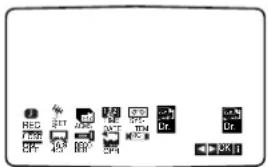
- Pulse las teclas ▲ o ▼ para comprobar un problema.
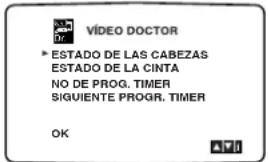
ESTADO DE LAS CABEZAS
• POR FAVOR LIMPIAR:
Limpie los cabezales del vídeo.
ESTADO DE LA CINTA
- NO GRABABLE:
Inserte una cinta que tenga la lengüeta de protección en su sitio.
NO DE PROG. TIMER
• 2
Muestra el número de bloque de grabación timer.
SIGUIENTE PROGR. TIMER
• PR-01 26 10:00\~11:00 SP
Muestra el estado actua del bloque de grabación del timer.
- Pulse VCR MENU para quitar los menús de la pantalla de la televisión.
Compatibilidad con Pantallas panorámicas 16:9
Su DVD+VCR puede grabar y reproducir programas con aspecto de pantalla panorámica (16:9). Para grabar un programa con formato de pantalla panorámica correctamente la cadena de televisión debe emitir la señal correcta de tipo de pantalla panorámica.
- Encienda el DVD+VCR.
Pulse VCR MENU.
Pulse las teclas ◀ o ▶ para seleccionar 16:9/4:3. Pulse ENTER/OK.
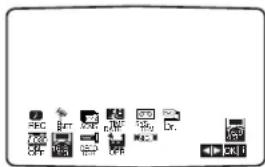
- Pulse las teclas ▲ o ▼ repetidamente para seleccionar: AUTO, 4:3 o 16:9.
AUTO:
Reproduce automáticamente los programas con formato de pantalla panorámica en modo Pantalla panorámica y los programas con formato Normal en modo normal.
4:3
Sólo para reproducir y grabar grabaciones con forma-to Normal (4:3).
16:9:
Sólo para grabar y reproducir grabaciones con forma-to de pantalla panorámica (16:9).
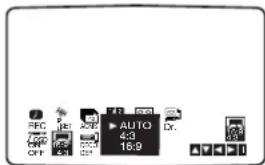
- Pulse VCR MENU para quitar los menús de la pantalla de la televisión.
Configurar el decodificador
Ya hemos descrito cómo conectar un decodificador de televisión de pago tal como DECODER o PREMIERE en la página 13-14 de este manual. Para la grabación de un canal codificado no es necesario controlar nada. Simplemente, seleccione el canal y espere unos segundos hasta que se inicie la decodificación.
- Pulse VCR MENU.
El menú principal aparecerá en la pantalla de la televisión.
Pulse las teclas ◀ o ▶ para seleccionar el DECODER.
Pulse ENTER/OK.
- Pulse las teclas ▲ o ▼ para seleccionar.
CON.: Cuando el decodificador está conectado a la toma AV2.
DES.: Cuando otro Vídeo está conectado a la toma AV2.
- Por favor, pulse VCR MENU para volver a una imagen del televisor.
Copia del DVD al VCR
Esta unidad permite copiar los contenidos del DVD a una cinta VHS pulsando el botón REC/OTR.
Nota:
Si el DVD que intenta copiar es una copia protegida, es probable que no pueda realizar la copia del disco.
-
Introduzca un disco Introduzca el disco que desea copiar en la plataforma de DVD y cierre la bandeja del disco.
-
Introduzca una cinta VHS Introduzca una cinta de vídeo VHS virgen en la plataforma del VCR.
-
Oprima DVD de modo que se ilumine el indicador de DVD.
-
Copie el DVD a una cinta VHS Pulse el botón REC ● en el panel delantero de la unidad.
- El DVD pasará a modo de reproducción y el VCR pasará al modo de grabación.
- Si aparece el menú del disco de DVD, probablemente deba pulsar el botón PLAY para comenzar a copiar de forma manual.
- Pare el proceso de copiado.
Pulse STOP ■.
Grabación de otro grabador de vídeo
Con este grabador de vídeo puede realizar grabaciones de una fuente externa, como copiar de otro grabador de vídeo o de una cámara de vídeo.
Nota:
En la descripción siguiente, este grabador de vídeo será utilizado para grabar y se denominará VCR B. El otro aparato se utilizará para la reproducción y se le denominará VCR A.
- VCR A debe conectarse al de las conexiones SCART del panel trasero de la unidad o a las conexiones AV del panel delantero de la unidad.
- Introduzca la cinta grabada en el VCR A y la cinta en blanco en el VCR B.
- Para comenzar la grabación, pulse REC ● en el VCR B y PLAY ▶ en el VCR A.
- uando desee terminar de copiar, pulse STOP ■ en esta grabadora de vídeo y, a continuación STOP ■ el VCR A.
Limpieza de los cabezales del vídeo
Cada vez que se introduce o que se extrae una cinta de vídeo del vídeo los cabezales del vídeo se limpian automáticamente. Esto quiere decir que no es necesario realizar una limpieza de cabezales adicional.
No obstante la suciedad almacenada en los cabezales durante un largo periodo de tiempo puede hacer que la cinta reproducida se vuelva borrosa o que se pueda romper. Las cintas de vídeo de gran calidad normalmente no depositan suciedad en los cabezales del vídeo, pero puede que las cintas viejas o dañadas si lo hagan.
Referencias
Códigos del idioma
Utilice esta lista para introducir el idioma deseado en los parámetros iniciales siguientes. Audio Del disco, Subtítulos Del disco, Menú Del disco.
| Idioma Código | Idioma Código | Idioma Código | Idioma Código | ||||
| Abjaso | 6566 | Fiji | 7074 | Lingala | 7678 | Singalés 8373 | |
| Afaro | 6565 | Finlandés | 7073 | Lituano | 7684 | Eslovaco | 8375 |
| Afrikáans | 6570 | Francés | 7082 | Macedonio | 7775 | Esloveno | 8376 |
| Albanés | 8381 | Frisio 7089 | Malagasy | 7771 | Somali | 8379 | |
| Amárico 6577 | Gallego | 7176 | Malayo | 7783 | Español | 6983 | |
| Árabe | 6582 | Georgiano | 7565 | Malayalam | 7776 | Sudanés | 8385 |
| Armenio | 7289 | Alemán 6869 | Maltés | 7784 | Suahili 8387 | ||
| Asamés | 6583 | Griego 6976 | Maorí | 7773 | Sueco | 8386 | |
| Aymara | 6588 | Groenlandés | 7576 | Marathi | 7782 | Tagalo | 8476 |
| Azerbaijano | 6590 | Guaraní | 7178 | Moldavo | 7779 | Tajik | 8471 |
| Basquiro | 6665 | Gujarati | 7185 | Mongol | 7778 | Tamil | 8465 |
| Eusquera | 6985 | Hausa | 7265 | Nauru | 7865 | Tártaro | 8484 |
| Bengalí; Bangla | 6678 | Hebreo | 7387 | Nepali | 7869 | Telugu | 8469 |
| Bhután | 6890 | Hindi | 7273 | Noruego 7879 | Tailandés | 8472 | |
| Bihari | 6672 | Húngaro 7285 | Oriya | 7982 | Tibetano 6679 | ||
| Bretón | 6682 | Islandés | 7383 | Punjabi | 8065 | Tigrinya | 8473 |
| Búlgaro | 6671 | Indonesio | 7378 | Pashto, Pushto | 8083 | Tongo | 8479 |
| Burmese | 7789 | Interlingua | 7365 | Persa | 7065 | Turco | 8482 |
| Bielorruso | 6669 | Irlandés 7165 | Polaco | 8076 | Turkmenistan | 8475 | |
| Camboyano | 7577 | Italiano | 7384 | Portugués | 8084 | Twi | 8487 |
| Catalán | 6765 | Japonés | 7465 | Quechua | 8185 | Ucraniano | 8575 |
| Chino | 9072 | Javanés | 7487 | Retorromano | 8277 | Urdu | 8582 |
| Corso | 6779 | Canarés | 7578 | Rumano | 8279 | Uzbeko 8590 | |
| Croata 7282 | Cachemiro | 7583 | Ruso | 8285 | Vietnamita | 8673 | |
| Checoslovaco | 6783 | Kazakh | 7575 | Samoano | 8377 | Volapuk | 8679 |
| Danés | 6865 | Kirguizo | 7589 | Sánscrito | 8365 | Galés | 6789 |
| Holandés | 7876 | Coreano 7579 | Gaélico escocés | 7168 | Wolf | 8779 | |
| Inglés | 6978 | Kurdo | 7585 | Serbio | 8382 | Xhosa | 8872 |
| Esperanto | 6979 | Lao | 7679 | Serbo-croata | 8372 | Yiddish | 7473 |
| Estonio | 6984 | Latín 7665 | Shona | 8378 | Yoruba | 8979 | |
| Faroés | 7079 | Letón | 7686 | Sindhi | 8368 | Zulú | 9085 |
Códigos de países
Utilice esta lista para introducir el código de su país.
| País Código | País Código | País Código | País Código | ||||
| Afghanistan AF | Etiopía ET | Malasia MY | Arabia Saudita | SA | |||
| Argentina AR | Fiji | FJ | Maldivas | MV | Senegal | SN | |
| Australia | AU | Finlandia | FI | Méjico MX | Singapur | SG | |
| Austria | AT | Francia | FR | Mónaco | MC | República de Eslovaquia | SK |
| Bélgica BE | Alemania | DE | Mongolia | MN | Eslovenia | SI | |
| Bhutan BT | Gran Bretaña | GB | Marruecos | MA | Sudáfrica | ZA | |
| Bolivia BO | Grecia GR | Nepal | NP | Corea del Sur | KR | ||
| Brasil BR | Groenlandia | GL | Países Bajos | NL | España | ES | |
| Camboya KH | Islas Heard y McDonald | HM | Antillas Holandesas | AN | Sri Lanka | LK | |
| Canadá CA | Hong Kong | HK | Nueva Zelanda | NZ | Suecia | SE | |
| Chile CL | Hungria | HU | Nigeria | NG | Suiza | CH | |
| China CN | India | IN | Noruega | NO | Taiwán | TW | |
| Colombia CO | Indonesia | ID | Omán | OM | Tailandia | TH | |
| Congo | CG | Israel | IL | Pakistán | PK | Turquía | TR |
| Costa Rica CR | Italia | IT | Panamá | PA | Uganda | UG | |
| Croacia HR | Jamaica JM | Paraguay PY | Ucrania | UA | |||
| República Checa CZ | Japón JP | Filipinas | PH | Estados Unidos | US | ||
| Dinamarca DK | Kenia KE | Polonia | PL | Uruguay | UY | ||
| Ecuador EC | Kuwait KW | Portugal | PT | Uzbekistan | UZ | ||
| Egipto EG | Libia | LY | Rumanía | RO | Vietnam | VN | |
| El Salvador SV | Luxemburgo | LU | Federación Rusa | RU | Zimbabwe | ZW | |
Resolución de averías
Compruebe en la siguiente guía las posibles causas de un problema determinado antes de contactar con el servicio de reparación.
| Symptom | Cause | Correction |
| Sin alimentación. | El cable de alimentación está desconectado. | Enchufe el cable de alimentación a la toma de la pared de forma segura. |
| El aparato está encendido, pero el reproductor DVD+VCR no funciona. | El botón DVD o VCR no está conectado correctamente. | Consulte la página 6. |
| No hay discos introducidos.No hay ninguna cinta insertada. | Inserte un disco o cinta. (Compruebe que el indicador del disco o cinta en la ventana de presentación está iluminado). | |
| Sin imagen. | El televisor no está ajustado para recibir la salida de la señal del DVD+VCR. | Seleccione el modo de entrada de vídeo apropiado en el televisor de modo que la imagen del reproductor DVD+VCR aparezca en la pantalla del televisor. |
| El cable del vídeo no está conectado de forma segura. | Conecte el cable del vídeo en los conectores de forma segura. | |
| Progressive Scan está activado (On) en el menú de configuración, pero está conectado a una televisión común (analógica) con entrada de Component Video. | Ajuste el barrido progresivo a “Off” (desactivado) (consulte la página 22). | |
| Imagen anormal o coloreada (color rosado, verdoso, etc.). | Mala sintonización entre el TV y esta unidad.Mala conexión. | Seleccione la salida correcta del TV en el menú SETUP.Compruebe la conexión. |
| No hay sonido. | El equipo conectado con el cable de audio no está ajustado para recibir la salida de señal del DVD+VCR. | Seleccione el modo de entrada correcto del receptor de audio de modo que pueda escuchar el sonido desde el reproductor DVD+VCR. |
| Los cables de audio no están conectados de forma segura. | Conecte el cable de audio en los conectores de forma segura. | |
| La alimentación del equipo conectado con el cable de audio está apagada. | Encienda el equipo conectado con el cable de audio. | |
| La salida de audio digital (Digital Audio Output) no está en la posición correcta. | Ajuste la salida de audio digital a la posición correcta y, a continuación encienda el reproductor DVD+VCR de nuevo pulsando I/♡. | |
| La imagen es de baja calidad. | El disco está sucio. | Limpie el disco. |
| Los canales de TV no están sintonizados adecuadamente. | Compruebe la sintonización y vuelve a realizarla. | |
| Los cabezales están sucios. | Limpie los cabezales del vídeo. | |
| La cinta es de alquiler o se grabó en otra grabadora de vídeo. | Use PR/TRK (+/-) para el ajuste manual del tracking mientras se reproduce la cinta. | |
| Esta unidad sólo puede proporcionar una imagen con barrido progresivo de 625p. | Asegúrese de que su televisor es compatible con las imágenes de barrido progresivo de 625p o desactive el barrido progresivo. | |
| El reproductor DVD+VCR no inicia la reproducción. | Hay introducido un disco no reproducible. | Introduzca un disco reproducible. (Compruebe el tipo de disco, sistema de color y código regional). |
| El disco está colocado al revés. | Coloque el disco con la cara de reproducción hacia abajo. | |
| El disco no está colocado dentro de la guía. | Coloque el disco en la bandeja correctamente dentro de la guía. | |
| El disco está sucio. | Limpie el disco. | |
| El nivel de Clasificación está configurado. | Cancele la función de Clasificación o cambie el nivel de clasificación. | |
| La cinta de vídeo no se puede insertar. | Está vacío el compartimento de la cinta? | Expulse la cinta que hay dentro. |
| No hay sonido Hi-Fi | El modo de audio no está configurado adecuadamente. | Seleccione “STEREO” pulsando varias veces “AUDIO” en el mando a distancia. |
| No se graba el sonido NICAM | El modo NICAM no está configurado adecuadamente. | Cerciórese de que en el menú NICAM está configurado como AUTOMÁTICO para el canal que se va a grabar |
| La imagen reproducida es pobre. | C'è un ostacolo tra il percorso del telecomando e questa unità | Quite los obstáculos. |
| Le pile del telecomando sono scariche. | Sustituya las pilas por otras nuevas. | |
| El mando a distancia no está apuntando al sensor remoto del DVD+VCR. | Apunte el mando a distancia al sensor remoto del DVD+VCR. | |
| El mando a distancia está demasiado lejos del DVD+VCR. | Use el mando a distancia dentro de un radio de 7m (23 pies). | |
| Este mando a distancia usa los mismos botones para el VCR que para las funciones del DVD (p.ej. PLAY). | Cuando use un VCR, pulse primero el botón VCR. Cuando use un DVD, pulse primero el botón DVD. | |
| No aparece la imagen de la videocámara. | La videocámara está apagada. | Encienda la videocámara y hágala funcionar correctamente. |
| La imagen de la videocámara a través de la entrada A/V al DVD+VCR no se muestra en la pantalla del televisor. | DVD+VCR SOURCE SELECT no está ajustada para AV3. | Pulse INPUT SELECT para seleccionar el canal de entrada LINE (AV3). |
| La grabación tempo-rizada no es posible. | El reloj del DVD+VCR no está ajustado en la hora correcta. | Ponga el reloj en la hora correcta. Consulte “Ajuste del reloj manualmente” en la página 16. |
| El temporizador se ha programado incorrectamente. | Reprograme el temporizador Consulte “Grabación con el temporizador usando la visualización en pantalla” de la página 27. | |
| El indicador no aparece 2 | Pulsed/para cambiar al modo en espera de grabación con temporizador. |
Especificación
Generalidades
Requisitos de alimentación AC 200-240V, 50 Hz
Consumo de energía 19W
Dimensiones (aprox.) 430 X 78,5 X 266 mm (w/h/d)
Temperatura de funcionamiento 5°C a 35°C (41°F a 95°F)
Humedad de funcionamiento 5 % a 90 %
Timer Tipo de visor de 24 horas.
Modulador RF UHF 22 - 68 (Ajustable)
Sistema
Láser Láser semiconductor, longitud de onda 650 nm
Sistema de cabezales del vídeo 6 cabezales dobles, visualización helicoidal.
Sistema de señal PAL
Respuesta de frecuencia DVD (PCM 96 kHz): 8 Hz a 44 kHz
Relación señal-ruido Más de 100 dB (sólo conectores ANALOG OUT)
Distorsión armónica Menos de 0,008%
Margen dinámico Más de 100 dB (DVD)
Más de 95 dB (CD)
Entradas (VHS)
Audio -6,0 dBm, Más de 10 k. ohmios (SCART)
-6,0 dBm, Más de 47 k. ohmios (RCA)
Video 1,0 V (p-p), 75 ohmios, sin equilibrar (SCART/RCA)
RF IN PAL B/G, I/I
SECAM D/K
Salidas (DVD)
VIDEO OUT 1,0 V (p-p) 75 ohmios, sinc negativa
COMPONENTE VÍDEO OUT (Y) 1,0 V (p-p), 75 ohmios, sinc negativa, jack RCA x 1
(PROGRESSIVE SCAN) (Pb)/(Pr) 0,7 V (p-p), 75 ohmios, jack RCA x 2
Salida de audio (audio digital) 0,5 V (p-p), 75 ohmios, conector RCA x 1
Salida Audio (audio óptico) 5,0 V (p-p), 75 ohmios, conector óptico x 1
Salida de audio (audio analógico) 2,0 Vrms (1 KHz, 0 dB), 600 ohmios,
conector RCA (Izq. Dcha. x 1/SCART(A TV))
Salidas (VHS/DVD)
Audio -6,0 dBm, menos de 1 k. ohmios (SCART)
Video 1,0 V (p-p), 75 ohmios, sin equilibrar (SCART)
Salidas (DVD)
S-VIDEO OUT (Y) 1,0 V (p-p) 75 ohmios, sinc negativa., Mini Din 4-pin x 1
(Y) 0,3 V (p-p) 75 ohmios
Accesorios:
Cable coaxial RF 75-ohmios x 1, Mando a distancia x 1, pilas (R03/AAA) x 2
- El diseño y las especificaciones están sujetos a cambios sin previo aviso.
TOSHIBA
- Notas sobre el copyright:
- NÚMERO DE SERIE:
- CONSEJOS Y ADVERTENCIAS PARA EL USO SEGURO DE ESTE EQUIPO
- SOBRE TODO
- Contenidos
- Introducción .....5
- Preparación .....13
- Funcionamiento .....25
- Características generales .....30
- Características de DVD especiales .....33
- Discos DVD Audio 34
- Reproducción de un CD de audio o
- Reproducción programada .....37
- Visionado de un disco JPEG .....38
- Reproducción de un disco en formato DVD VR ..39
- Operaciones adicionales con la cinta .....41
- Referencia ....44
- Introducción
- Símbolo Utilizados en este manual
- Nota:
- Consejo:
- El visualizador de símbolos
- Notas sobre los Discos
- Manejo de los Discos
- Colocación de los Discos
- Limpieza de los Discos
- Condensación de humedad
- Notas:
- Notas sobre DVDs y CDs de vídeo
- Código regional
- Notas sobre los códigos regionales
- Selección de la fuente de visionado
- Términos relacionados con los discos
- DVD ±R / DVD ±RW
- VCD (CD de vídeo)
- MPEG
- MP3
- WMA
- JPEG
- DivX
- PBC: Control de reproducción (Sólo CD de vídeo)
- Título (sólo discos DVD video)
- Grupo (sólo discos DVD audio)
- Capítulo (sólo discos DVD video)
- Escena (VCD)
- Pista
- Ventana de visualización
- Control remoto
- Amplitud de funcionamiento del control remoto
- Instalación de las pilas del control remoto
- I/⏻ (POWER)
- EJECT, OPEN/CLOSE
- TV/VCR
- BLANK SEARCH
- CLK/CNT, DISPLAY
- - PLAY
- - REW
- • FWD
- • SLOW (LENTO)
- - STOP
- • PAUSE/STILL, PAUSE/STEP
- - REPEAT
- - MARKER
- • AUTO TRK
- • RANDOM, INSTANT SKIP
- • SHOWVIEW/PROGRAM (MOSTRAR/PROGRAMAS)
- - REC/OTR
- Panel posterior
- AERIAL
- DVD/VCR OUT (VIDEO/AUDIO (Izda/dcha))
- COMPONENT/PROGRESSIVE SCAN VIDEO OUT (Y Pb Pr) (SALIDA EXCLUSIVA DE DVD)
- AUDIO OUT (Izda/dcha) (SALIDA EXCLUSIVA DE DVD)
- EURO AV2 DECODER (EURODECODIFICADOR)
- Cable de alimentación AC
- OPTICAL (SALIDA EXCLUSIVA DE DVD) (CLAVIJA DE SALIDA DE AUDIO DIGITAL)
- S-VIDEO OUT (SALIDA EXCLUSIVA DE DVD)
- EURO AV1 AUDIO/VIDEO (VCR IN+OUT/DVD OUT)
- COAXIAL (SALIDA EXCLUSIVA DE DVD)
- (Jack de salida digital de sonido)
- RF.OUT (DVD/VCR OUT)
- Preparación
- Consejos:
- Caution:
- Conexión al TV y al decodificador (o Set Top Box)
- Conexiones básicas (AV)
- Conexiones básicas (RF)
- Conexión S-Video
- Conexión vídeo (Color Stream®) / Barrido progresivo (ColorStream® pro) (SALIDA EXCLUSIVA DVD)
- Conexión a equipo opcional
- Sonido digital multicanal
- ADVERTENCIA:
- Cómo sintonizar un canal de Vídeo en su televisor
- Uso del DVD+VCR por primera vez
- Ajustar el reloj Manualmente
- Pulse VCR MENU.
- Configurar el sistema de color
- Para ajustar el sistema de sonido RF OUT
- Cómo utilizar el menú principa
- Sintonizar Canales de Televisión Automáticamente
- Sintonizar Canales de Televisión Manualmente
- Pulse ENTER/OK.
- La búsqueda se detendrá cuando localice una estación.
- Pulse la tecla upara seleccionar la EMISORA de forma que pueda dar un nombre a su cadena de televisión.
- Pulse las teclas ▲ o ▼ para seleccionar un nombre de cadena de la lista.
- Puede cambiar el nombre de una cadena de televisión manualmente en vez de utilizar los nombres "estándares". Pulse la tecla ▶.
- Pulse VCR MENU, confirme la ubicación de la cadena.
- Cómo cambiar El orden de los Canales de televisión
- Pulse VCR MENU.
- Pulse ENTER/OK.
- Cómo borrar Canales de televisión
- Pulse la tecla ◀.
- Cómo seleccionar canales de televisión almacenados:
- Información en pantalla del DVD
- Parámetros iniciales
- Para entrar y salir del menú:
- Para pasar a la categoría siguiente:
- Para volver a la categoría anterior:
- Funcionamiento general
- IDIOMA
- Idioma Del Menu
- Audio / Subtítulo / Menú Del Disco DVD-AD
- PANTALLA
- Aspecto TV
- Progressive Scan
- Para activar la función Progressive Scan:
- Selección de salida de TV
- AUDIO
- Muestreo PCM (Frecuencia)
- Control de rango dinámico (DRC)
- Vocal DVD-V
- OTROS
- Auto Play DVD-V
- B.L.E. (Expansión del nivel de negros)
- Pluge (Negro (Más negro)) DVD-V
- DNR (Reducción digital de ruido) DVD VCD2.0 VCD1.1
- DivX(R) VOD DivX
- Desbloqueo
- Contrasena (Código de seguridad)
- Código Del País DVD-V
- Funcionamiento
- Reproducción de una cinta
- Para lograr una imagen de mejor calidad
- AUTO TRACKING
- Búsqueda de imagen:
- Búsqueda lógica:
- Cámara Lenta. Shuttle :
- Salto de CM (Mensajes Comerciales):
- OPR (Respuesta Óptima de Imagen):
- Grabación con temporizador en un paso (OTR)
- Grabación con el Temporizador utilizando la visualización en pantalla
- Ejemplo:
- Sistema de grabación SHOWVIEW
- Reproducción de un DVD o CD de vídeo
- Configuración de la reproducción
- DVD-V
- DVD-A
- VCD
- Características generales
- Cómo cambiar a otro TÍTULO /GRUPO DVD-V
- Cambio a otro CAPÍTULO / PISTA
- DVD-V DVD-A VCD DivX
- Búsqueda DVD-V DVD-A VCD DivX
- Cambio del canal de audio VCD
- Imagen congelada y reproducción fotograma a fotograma DVD-AD D-V DivXV
- Cámara lenta DVD-AD 0-V DivXV
- One Touch Replay (Reproducción por una tecla) DVD-AD
- Aleatoria Karaoke DVDV
- Sugerencias:
- Repetición A-B DVD-AD V DivXV
- Repetición DVD-AD 0-V DivXV
- Discos de vídeo DVD – Repetición de Capítulo / Título / Desactivada
- CDs de vídeo, discos DivX - Repetición de Pista / Todo / Desactivada
- DVD Audio Discs - Repeat Pista/Off
- Envolvente 3D DVD-AD-V DivXV
- Búsqueda por tiempo DVD-V DivXV
- Cambio del modo Vídeo DVD-AD
- Zoom DVD-AD -V DivXV
- Búsqueda de marcadores DVD-AD -WCD
- Para introducir un marcador
- Para mostrar o anular una escena marcada
- Salvapantallas
- Características de DVD especiales
- Comprobación del contenido de los discos DVD: Menús
- Menú de títulos DVD-AD
- Menú del disco DVD-AD
- Ángulo de la cámara DVD-AD
- Cambio del idioma de audio
- DVD-AD 0-DivX
- Subtítulos DVD-V DivX
- Discos DVD Audio
- Cambio a otro GRUPO
- Visualización de otra PÁGINA
- Reproducción de un CD de audio o disco MP3/WMA
- CD de audio
- MP3 / WMA
- ID3 TAG
- Consejos
- La compatibilidad del disco MP3 / WMA con este reproductor queda limitada como sigue:
- Características del CD de audio y del disco MP3 / WMA
- Pausa
- MP3C
- Cambio de pista
- Repetición de Pista / Todo / Desactivada
- CD
- MP3 WMA
- Búsqueda
- MP3C0WMA
- Aleatorio
- Repetición A-B
- Envolvente 3D
- Reproducción programada
- Discos CD de audio o MP3/WMA:
- Repetición de las pistas programadas
- Eliminación de una pista de la lista "Programa"
- Eliminación de toda la lista de programas
- Visionado de un disco JPEG
- Mostrar (Proyección de diapositivas) JPEG
- Imagen congelada JPEG
- Mover a otro Fichero JPEG
- Zoom JPEG
- Para rota la imagen JPEG
- Para escuchar música MP3/WMA mientras se mira una imagen JPEG
- La compatibilidad del disco JPEG con este reproductor queda limitada como sigue:
- Reproducción de un disco en formato DVD VR
- Qué es 'CPRM'?
- Reproducción de un disco de película DivX
- Archivo DivX reproducible
- Formato de codificación reproducible
- Formato de audio reproducible
- Operaciones adicionales con la cinta
- Hi-Fi Estéreo Sistema de Sonido (NIC)
- STEREO NICAM
- MONO
- Búsqueda de cinta virgen
- Visualización en pantalla (F.OSD)
- Parada del Contador de Memoria de la Cinta
- Video Doctor (Autodiagnóstico)
- ESTADO DE LAS CABEZAS
- Compatibilidad con Pantallas panorámicas 16:9
- AUTO:
- Configurar el decodificador
- Copia del DVD al VCR
- Grabación de otro grabador de vídeo
- Limpieza de los cabezales del vídeo
- Referencias
- Códigos del idioma
- Códigos de países
- Resolución de averías
- Especificación
- Generalidades
- Sistema
- Entradas (VHS)
- Salidas (DVD)
- Salidas (VHS/DVD)
- Accesorios:
- TOSHIBA
Marca : TOSHIBA
Modelo : SD-34VLSL
Categoría : Combo DVD/VHS