
NVR-7409-24HDDVD-N - Televisión NEVIR - Manual de uso y guía de instrucciones gratis
Encuentra gratis el manual del aparato NVR-7409-24HDDVD-N NEVIR en formato PDF.


| Tipo de producto | Televisión LED HD con reproductor DVD integrado |
| Marca | Nevir |
| Modelo | NVR-7409-24HDDVD-N |
| Tamaño de pantalla | 24 pulgadas (61 cm) |
| Resolución | HD (1366 x 768 píxeles) |
| Tipo de pantalla | LED retroiluminado |
| Reproductor DVD | Sí, integrado (compatible con DVD, CD, MP3, JPEG) |
| Sintonizador | DVB-T/T2 (TDT) / DVB-C / DVB-S/S2 (según región) |
| Conectividad | 2 x HDMI, 1 x USB, 1 x VGA (PC), 1 x AV (RCA), 1 x CI Slot |
| Salida de audio | Jack 3.5 mm, altavoces estéreo 2 x 3W |
| Funciones inteligentes | No (TV convencional) |
| Dimensiones (sin base) | 55.5 x 35.0 x 8.0 cm |
| Peso (sin base) | 3.5 kg |
| Alimentación | 100-240V ~ 50/60 Hz |
| Consumo energético | 30 W (en funcionamiento), < 0.5 W (standby) |
| Montaje VESA | Sí, 100 x 100 mm |
| Funciones de seguridad | Bloqueo parental, apagado programado |
| Entretien y limpieza | Limpiar con un paño suave y seco. No usar líquidos abrasivos. |
| Reparabilidad | Piezas de repuesto disponibles contactando al servicio técnico autorizado. Índice de reparabilidad: 7.5/10 |
| Idiomas del menú | Español, inglés, francés, alemán, italiano, etc. |
Preguntas frecuentes - NVR-7409-24HDDVD-N NEVIR
Preguntas de los usuarios sobre NVR-7409-24HDDVD-N NEVIR
0 pregunta sobre este aparato. Responde a las que conoces o haz la tuya.
Hacer una nueva pregunta sobre este aparato
Descarga las instrucciones para tu Televisión en formato PDF gratis! Encuentra tus instrucciones NVR-7409-24HDDVD-N - NEVIR y toma tu dispositivo electrónico nuevamente en la mano. En esta página están publicados todos los documentos necesarios para el uso de su dispositivo. NVR-7409-24HDDVD-N de la marca NEVIR.
MANUAL DE USUARIO NVR-7409-24HDDVD-N NEVIR
Medidas de seguridad importantes....2
Conexiones frontales y traseras de su TV....9
Instalación Básica....10
Instrucciones del mando a distancia 17
Ajustes del mando a distancia.... 20
Seleccionar Fuente de entrada.... 21
Operaciones de Menú Básicas 21
Formato de reproducción USB Multimedia 36
Ajuste general de la función DVD.... 39
Consulta básica de problemas.... 42
Especificaciones.... 44
Instrucciones para montar las patas de base y sujeción a la pared 45
Desecho de aparatos electrodomésticos de uso eléctrico 46
Medidas de seguridad importantes
Si desea utilizar el producto correctamente, lea atentamente este manual del usuario y almacénelo para futuras consultas.
Si vende el aparato a alguien, por favor incluya toda la documentación, incluyendo este manual del usuario.
- Si el cable de alimentación está dañado, debe ser reparado por el proveedor o un técnico cualificado para evitar cualquier riesgo.
- El cable de alimentación debería estar siempre completamente accesible
- Ni el mando a distancia ni las pilas puede estar expuesto al goteo de agua o líquidos u objetos llenos de agua no debe colocado encima del aparato, por ejemplo vasos. Proteger el aparato contra la lluvia, rocío o el contacto con cualquier otro líquido, no instale el aparato al aire libre. No utilice el aparato al aire libre. No le adhiera estas instrucciones ya que crea un riesgo de descarga eléctrica o incendio.
- Deja espacio libre en todos los lados del aparato necesario para la circulación de aire. Con ello se elimina el calor creado durante la instalación y uso. Tapando las aberturas de ventilación el aparato puede sufrir un riesgo de sobrecalentamiento o daños en el producto. Es necesario asegurarse de que las aberturas de ventilación no estén bloqueadas, por ejemplo con un periódico, mantel, cortina, etc... Seguir las instrucciones de instalación en el manual del usuario.
- Deje siempre una mínima distancia de 10 cm alrededor de la unidad para asegurarse de una ventilación suficiente.
- No instale el aparato en lugares con luz solar directa o cerca de fuentes de calor, como calentadores, braseros, estufas u otros aparatos (incluyendo amplificadores) que producen calor. Las altas temperaturas reducen significativamente la vida útil de los componentes electrónicos en el aparato. No utilice ni deje el aparato en las proximidades de focos fuego.
- PRECAUCIÓN: Existe riesgo de explosión si las pilas son colocadas incorrectamente, o que sean del mismo tipo.
- Las pilas no deben ser expuestas a un calor excesivo como radiación solar directa o focos de fuego.
- Los diferentes tipos de pilas, nuevas y usadas no deben ser mezcladas.
- Las pilas deben ser instaladas de acuerdo a su polaridad.
- Si las pilas se calientan, retírelas del mando a distancia.
- Las pilas deben desecharse en lugares seguros. Use siempre los contenedores y recipientes adecuados para la protección del medio ambiente
- PRECAUCIÓN: para evitar accidentes, este aparato debe ser colocado adecuadamente en el suelo en lugar estable o en la pared fijado firmemente y de acuerdo a las instrucciones de instalación.
Medidas de seguridad importantes
Advertencia
- No deje el televisor en lugares con mucha humedad, en lugares exteriores o sitios donde pueda derramarse agua encima del televisor
-
No debe colocar objetos con agua sobre el televisor (por ejemplo floreros)
-
Lea estas instrucciones con detenimiento.
- Guarde las instrucciones en lugar seguro.
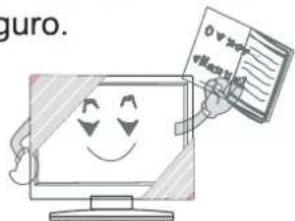
- Siga todas las instrucciones
- No coloque agua cerca del televisor
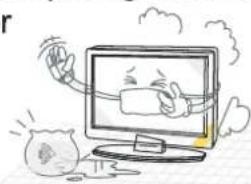
- Limpie el televisor solo con una bayeta seca
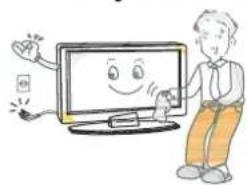
- No bloquee las salidas de ventilación
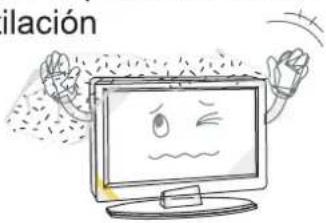
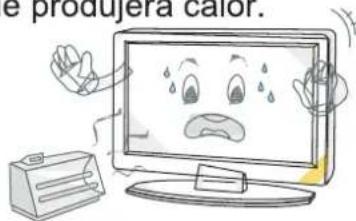
- No ponga la Televisión cerca de cualquier fuente de calor (como radiadores o estufas) o cualquier otro equipo (incluyendo amplificadores de sonido) que produjera calor.
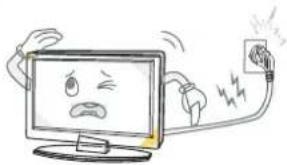
- El televisor va con un enchufe de conexión determinado, compruebe antes de encender que encaja perfectamente en la toma de corriente
- No pise, ni pince o dañe el cable de alimentación. Tenga cuidado de no tirar del cable a la hora de desenchufarlo
- Use solo los accesorios incluidos en este televisor ya que han sido contrastados.
Medidas de seguridad importantes
-
Si utiliza un carrito o traspalé para mover el aparato, tenga cuidado al moverlo. Si se detiene de repente o hay superficies irregulares podría provocar que el carrito se vuelque con el aparato.
-
Desenchufe la TV y la antena durante las tormentas o cuando no vaya a utilizar el aparato por una semana o más.

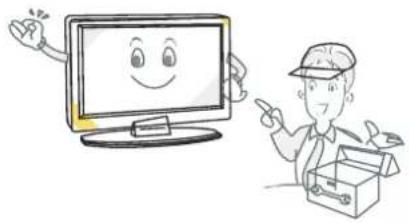
- Si su televisión necesita repararse, utilice un Servicio técnico cualificado
-
Recuerde siempre desconectar el enchufe de alimentación (adaptador) de la toma de corriente antes de desconectar el cable de alimentación de la parte trasera del aparato. Inserte el enchufe en una toma de corriente independiente. No sobrecargue la toma de corriente en clavijas múltiples o adaptador de varios enchufes. Existe riesgo de lesiones por descarga eléctrica.
-
A la hora de desechar su aparato de TV. Hay una lámpara fluorescente interior que tiene una pequeña cantidad de mercurio en ella. Pónganse en contacto con su Ayuntamiento o administración local más cercana para encontrar el lugar de punto limpio o reciclaje más cercano, para asegurarse de que se desecha la TV de acuerdo a la normativa comunitaria europea.
Nota:
- Si su televisor está frío, pueden aparecer algunos pequeño destellos cuando encienda el televisor. Esto es normal y no hay nada erróneo con su televisor.
- Evite tocar la pantalla LED con cualquier objeto o apoyar con sus dedos contra la pantalla ya que pude ocasionarle daños.
Medidas de seguridad importantes

Precaución
Riesgo de sacudida eléctrica No lo abra


Advertencia: Para reducir riesgo de fuego o de descarga eléctrica, no exponga este producto a la lluvia o en ambientes muy húmedos

Usted verá estos logotipos en su televisor

Este símbolo significa que hay cables en su televisor que no van protegidos. Si usted los toca puede sufrir algún tipo de descarga eléctrica
Este símbolo significa que usted debe leer el manual de usuario antes de efectuar una acción equivocada.
[Precaución]
Usted no debería reparar su TV.
Si se rompiera contacte con el servicio técnico más cercano
![NEVIR NVR-7409-24HDDVD-N - [Precaución] - 1](/content/2026/05/1078531/images/e813424127498b5277ca7766dcb03cab5149c53d858597bd9ca0e8b038608891.jpg)
Asegúrese de enchufar la televisión de forma segura
![NEVIR NVR-7409-24HDDVD-N - [Precaución] - 2](/content/2026/05/1078531/images/9a72d5be55de2a4f3c0b9ac1116f98b935c1d465a41ac563c115f9045f4ec780.jpg)
Si usa su TV para jugar con videojuegos o conecta su ordenador y la usa como pantalla, mantenga el brillo y contraste a bajos niveles. Las imágenes con alto nivel de brillo o contraste pueden dañar la pantalla de una manera permanente.
Como limpiar su televisor
- Pase un paño suave y seco por la pantalla del televisor.
- No use productos abrasivos con los materiales. Los productos químicos pueden dañar su Televisor.
- Asegúrese de apagar el Televisor antes de limpiarlo
Ajuste y manejo de la TV
- Compruebe el voltaje indicado en la etiqueta de datos en el parte posterior de su televisor y asegúrese de que su televisor es compatible con el voltaje que hay en su hogar. Si no está seguro acerca de la tensión que tiene en su casa, por favor, póngase en contacto con su distribuidor o un electricista de confianza.
2 Asegúrese de enchufar el cable de alimentación en la toma. Si usted tiene problemas al enchufar su televisor, por favor, póngase en contacto con la tienda en la que compró su TV para sustituir del cable de alimentación.
El enchufe está diseñado para que entre solo de una sola manera. Si tiene problemas al conectarlo al enchufe correctamente, póngase en contacto con la tienda que en la que compró su televisor.
- No sobrecargue las tomas de corriente cuando se esté manejando su TV. Si sobrecarga las tomas de corriente o las alargaderas, puede que produzca algún tipo de descarga eléctrica incluso causar un incendio.
- No coloque ningún objeto en el cable de alimentación cuando se está usando el televisor.
Mantenga la pantalla de su televisor alejado de objetos punzantes tales como destornilladores o cuchillos para que no se pueda rayar o dañar la pantalla del televisor.
- Asegúrese de apagar la televisión cuando no se está utilizando. Si no va a utilizar el televisor durante una semana o más, desconecte la televisión del enchufe y la antena de la televisión.
- Los conductos de ventilación de la parte posterior de su televisor son para que se enfríe el interior de su televisor, y evitar que se sobrecaliente. Por favor asegúrese de que no están bloqueados.
- No ponga su TV en la cama, el sofá o encima de una alfombra. Esto puede bloquear los conductos de ventilación.
- No coloque su TV en lugares cerrados, como estanterías o similares Se pueden bloquear los conductos de ventilación.
- Mantenga su TV alejado de la luz directa del sol.
- No sitúe la TV en lugares inestables. Ya que podría caerse y dañar a alguien.
- No coloque objetos dentro de la TV (Por ejemplo juguetes de niños. Si hiciese esto podría producir descargas eléctricas o dañar partes de su televisor
Ajuste y manejo de la TV
Cuando debe llamar a un técnico
Si algo de los siguientes sucesos ocurrieran, desenchufe su TV y contacte con la su proveedor habitual o con el Servicio técnico más cercano para reparar su televisior.
- Si el cable de alimentación está dañado.
- Si cualquier líquido se mete en la pantalla.
- Si su TV se moja o humedece.
- Si su TV se daña o rompe.
- Si su TV no funciona adecuadamente.
Rango de temperaturas donde solo debe estar en uso su TV
Su TV solo trabaja adecuadamente entre un rango de temperaturas de O°C-40°C.

Según la directiva de Residuos de Aparatos Eléctricos y Electrónicos (RAEE), los residuos AEE han de recogerse y tratarse por separado. Si en un futuro necesita desprenderse de este producto NO lo ponga en los residuos domésticos, envíelo a los puntos de recogidas de residuos existentes en su área. De igual manera, debe extraer los residuos de pilas y/o acumuladores antes de la entrega del RAEE a través de los canales de recogida separada habilitados al efecto (distribuidores y/o instalaciones de las Entidades Locales)
Ajuste y manejo de la TV
- Quita la parte posterior de su mando a distancia y ponga dos baterías tipo AAA.
Asegúrese de que los polos + y – están posicionadas según el esquema. - Quite las pilas del mando. Si cree que va a estar mucho tiempo el aparato sin usarse.
Trate su mando a distancia con cuidado. Mantenga su mando a distancia alejado de agua, de la luz solar directa o de superficies calientes.
Conexiones Frontales y Posteriores de su TV
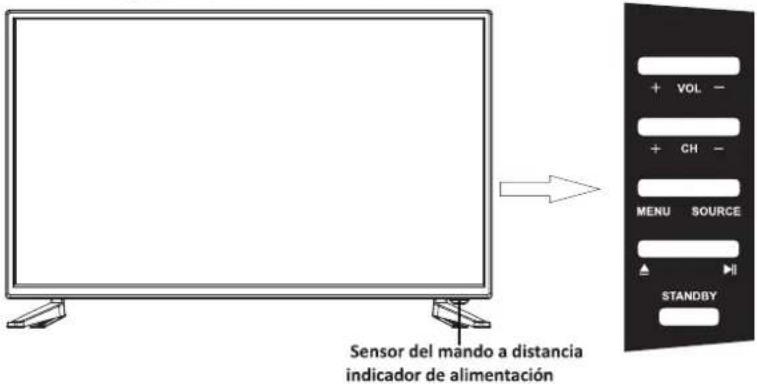
Vista Frontal
- Presione "VOL +" o "VOL -" para subir o bajar el volumen
- Presione "CH+" o "CH-" para cambiar de canal
- Presione "MENU" para ir al menú principal en la pantalla
- Presione "SOURCE" para seleccionar la fuente de entrada
- Presione "STAND BY" para pasar al modo pausa.
- Presione "EJECT" para expulsar el disco
- INDICADOR DE POTENCIA: Se muestra en rojo en el modo pausa. Se muestra en verde o azul si el TV está encendido
- SENSOR DEL MANDO A DISTANCIA: Es el sensor infrarrojo para el mando a distancia.
Vista trasera y Conexiones
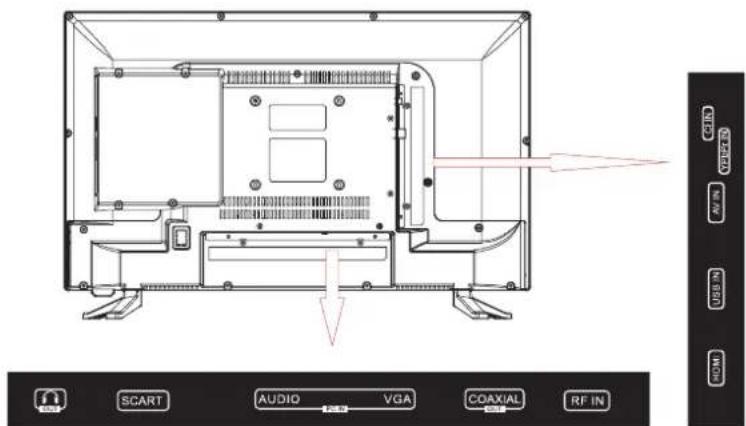
SCART: Conexión SCART de VCRuOVO
PC AUDIO: Conexión salida de audio al PC.
VGA: Conexión ordenador a estas tomas.
Coax: Salida Coaxial.
RF IN: Conexión de antena
HDM: Conexion HDMI(salida) de DVD.
USB: Conexión dispositivo USB portátil
AV IN: Conexión Video y salida de audio de video del DVD o VCR
YPbPr: Conexión salida YPbPr de DVD o VCR.
Cl: Conexión de la tarjeta.
Instalación Básica
Conexión HDMI
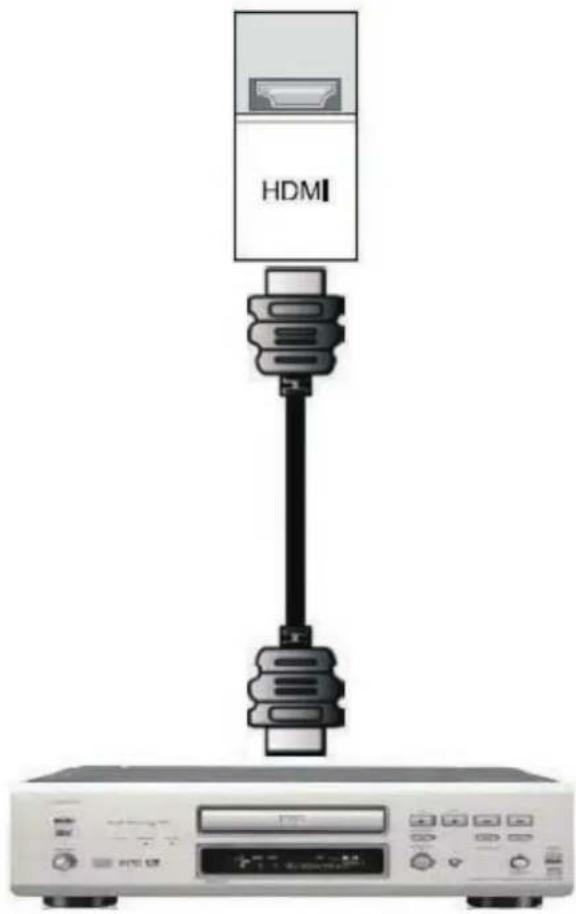
- Desconecte la alimentación de la TV LED y el reproductor de DVD.
- Conecte un cable HDMI a la salida HDMI del reproductor de DVD y el otro extremo a la entrada HDMI en la parte posterior del televisor LED.
- Encienda la alimentación de la TV LED y su reproductor de DVD.
- Seleccione Digital HD usando el botón SOURCE en la parte frontal del televisor LED o directamente presionando el botón SOURCE del mando a distancia.
Instalación Básica
Conexión al PC y Audio
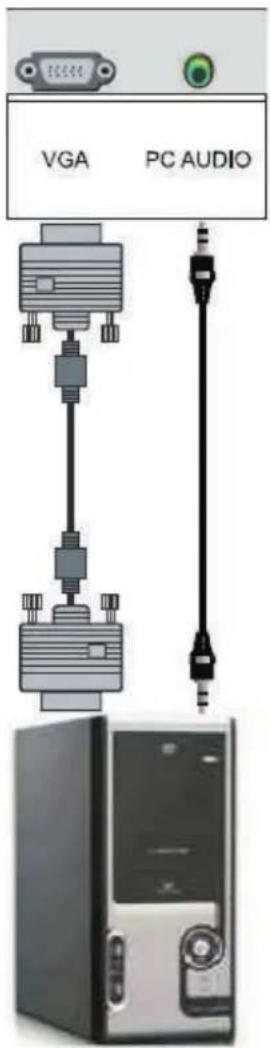
- Apague la alimentación de su TV LED y su ordenador
- Conecte la toma RGB (VGA) de 15 pin a la salida RGB de su ordenador y la otra al final de la entrada VGA (área morada) in la parte posterior de su TV
- Encienda la alimentación de su TV LED y el ordenador
- Seleccione PC usando el botón SOURCE in la parte frontal de su TV LED o directamente, presionando el botón SOURCE en el mando a distancia.
Instalación Básica
- Apague la alimentación de la TV LED y el reproductor DVD
- Conecte la entrada de VIDEO en la parte de atrás del reproductor DVD a la salida de VIDEO de la TV LED
- Conecte las conexiones de audio R (Color Rojo) y L (color blanco) a la parte de atrás de su reproductor DVD a la toma de audio AV de su TV LED
- Encienda la alimentación de la TV LED y el reproductor DVD
- Seleccione AV usando el botón SOURCE en la parte frontal TV LED o directamente presionando el botón SOURCE en el mando a distancia
Instalación Básica
Conexión audio y YPBPR
YPbPr
AV
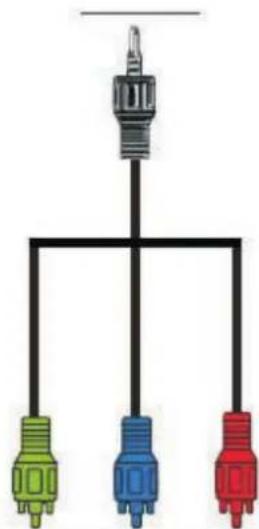
- Apague la alimentación TV LED y el reproductor DVD
- Maneje las conexiones en verde, conecte la conexión y (color verde), Pb (color azul) y Pr (color rojo) a la parte de atrás de su reproductor de DVD en su correspondiente YPbPr (Color negro) en el componente análogo del su TV LED
- Encienda la alimentación de su TV Led y su reproductor DVD
- Seleccione el Componente analógico HD usando el botón SOURCE en la parte frontal de su TV LED o presionando directamente el botón SOURCE en el mando a distancia.
NOTA: Consulte al manual de instrucciones del reproductor de DVD para más información.
Instalación Básica
Conexión SCART
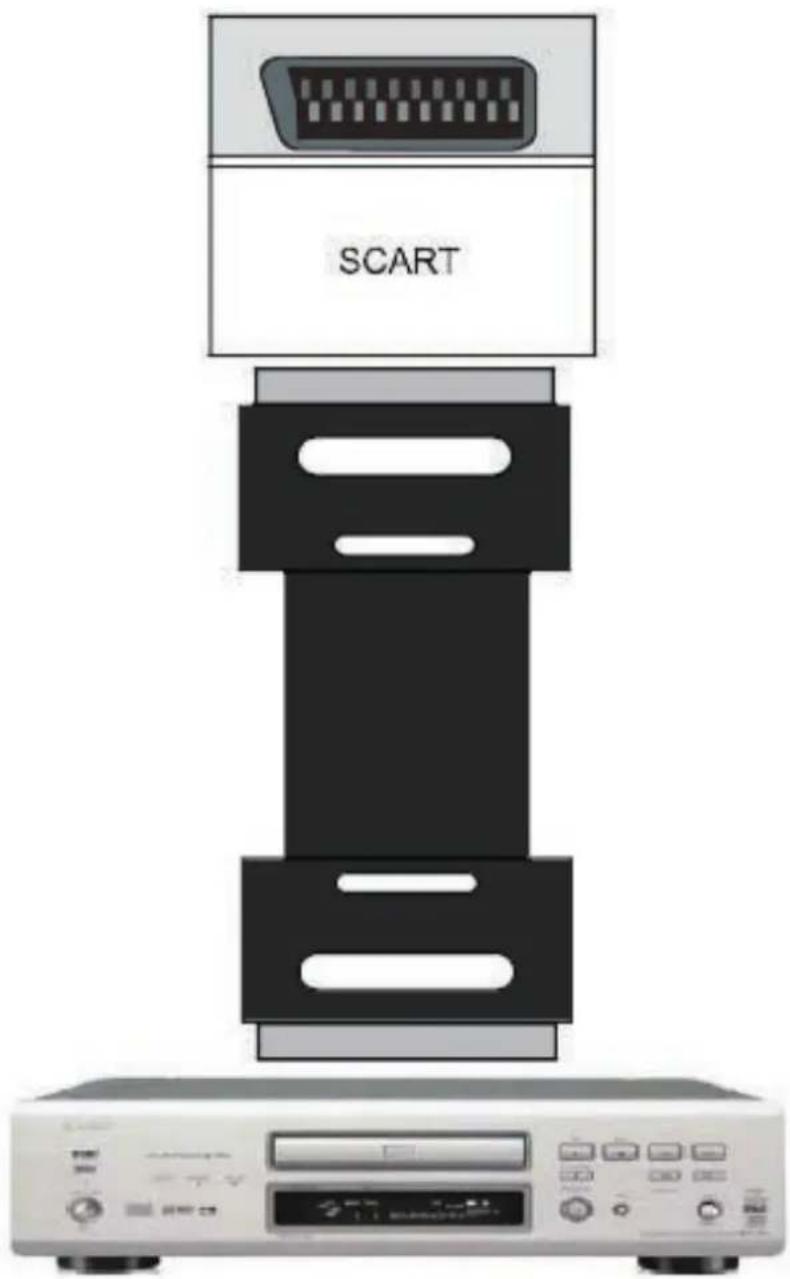
- Apague la alimentación de su TV LED y reproductor DVD.
- Conecte la salida SCART a la parte de atrás de su reproductor DVD en la entrada SCART.
- Encienda la alimentación TV LED y su reproductor DVD
- Seleccione SCART usando el botón SOURCE en la parte frontal de su TV LED o directamente presionando el botón SOURCE en el mando a distancia.
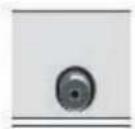
Conexión de la ANTENA
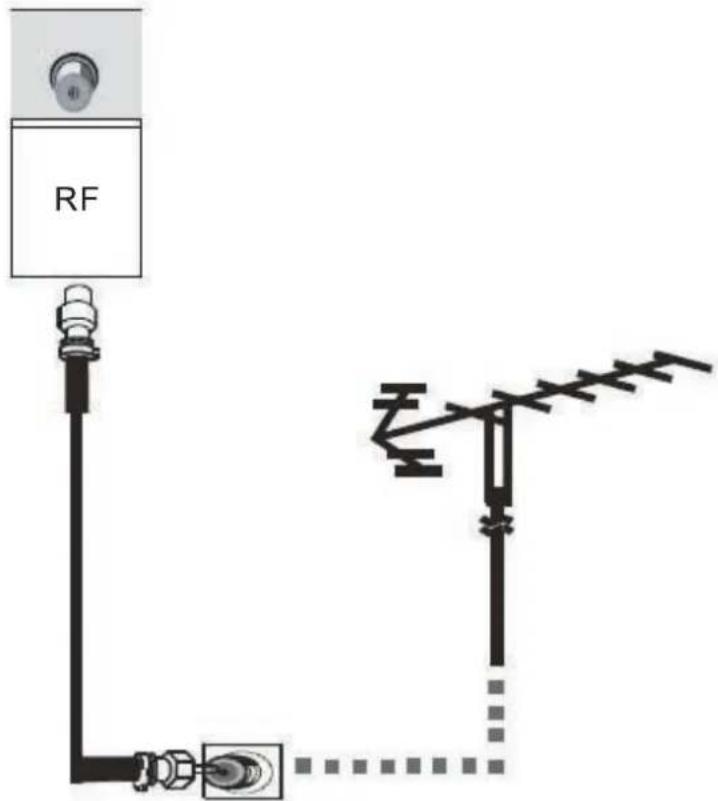
- Apague la alimentación de su TV LED
- Conecte la conexión (RF) coaxial de su antena a la parte posterior de su TV LED
- Encienda la alimentación de su TV LED
- Seleccione TV usando el botón SOURCE de la parte frontal de su TV LED o directamente presionando el botón SOURCE en el mando a distancia
Conexión USB
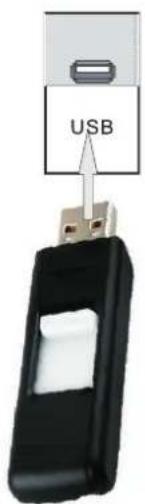
Instalación Básica
Conexión de AURICULARES
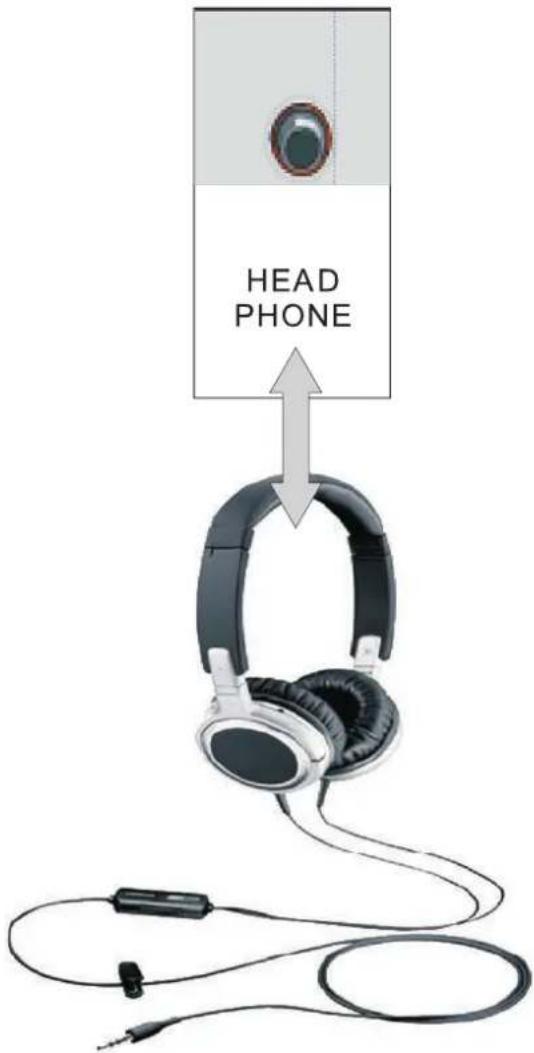
- Puedes conectar unos auriculares a tu TV si prefieres ver un programa de televisión sin molestar a las personas que haya a tu alrededor.
- Introduzca un auricular estándar con entrada de 3.5 mm en la clavija de 3.5 mm en la parte trasera de la TV (Ver el esquema superior)
- NOTA:
- ADVERTENCIA SOBRE EL VOLUMEN DE LOS AURICULARES
Conecte los auriculares ajustados con un volumen bajo y solamente lo suba si es realmente necesario
Las audiciones prolongadas con los auriculares a alto volumen puden resultar dañinos y peligrosos para los oídos
- 2. No se escuchará ningún sonido ambiental cuando los auriculares estén conectad
Instrucciones del mando a distancia
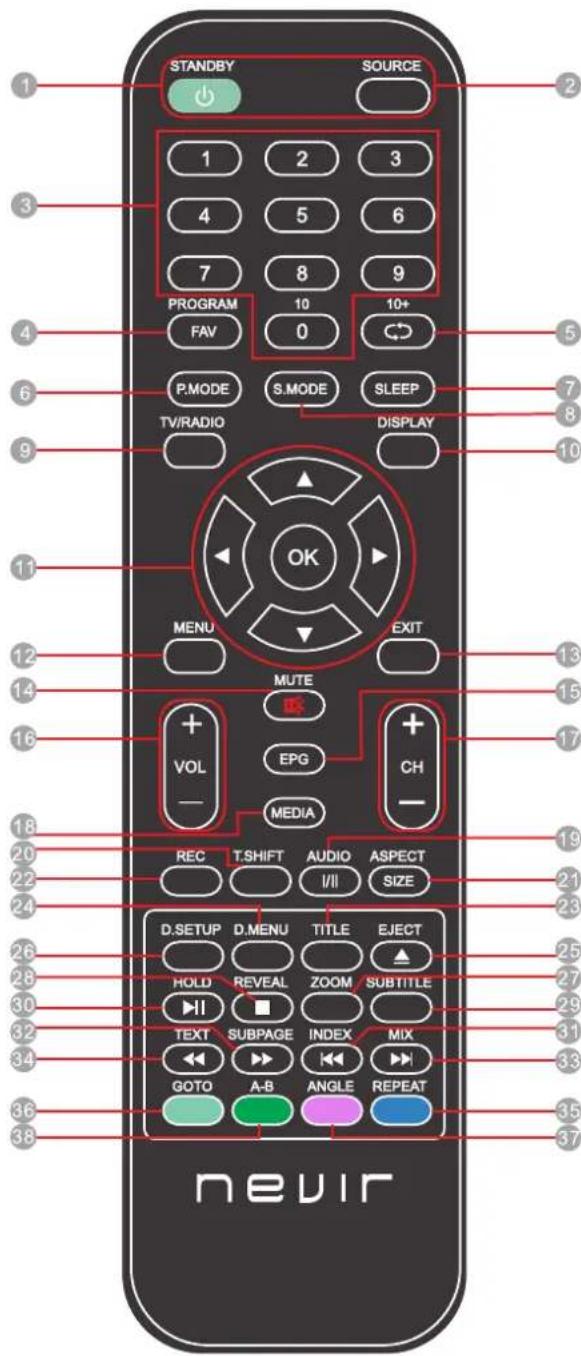
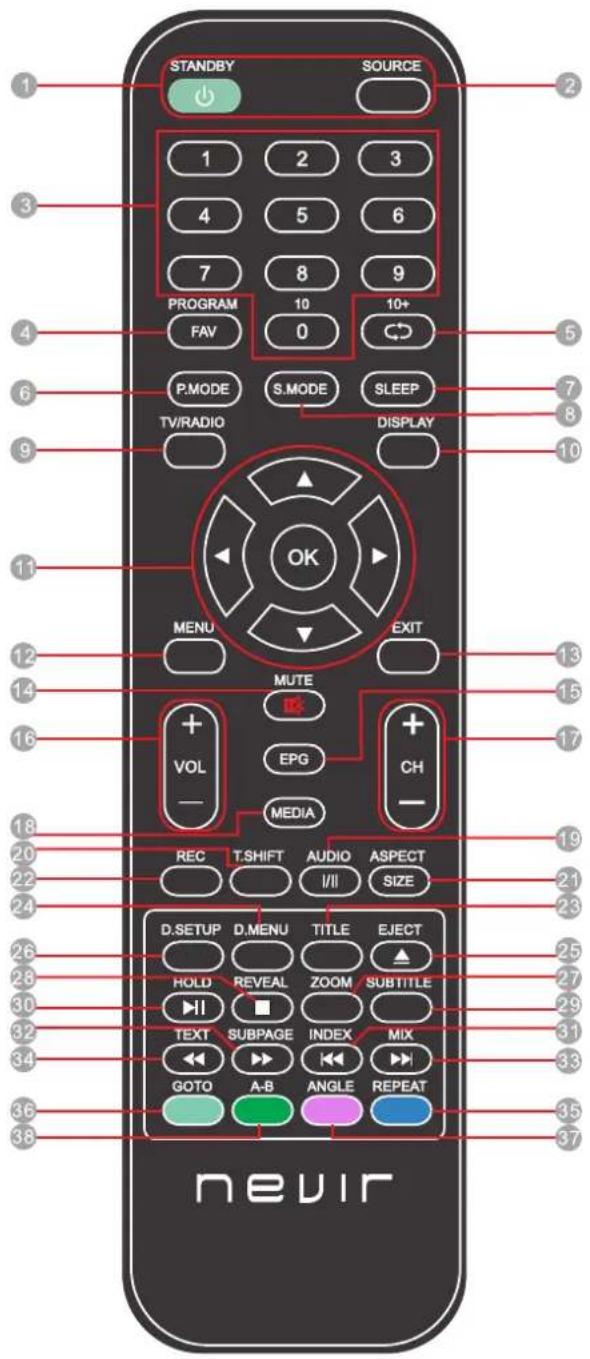
1. Botón STANDBY
Selecciona entre encendido y modo pausa.
2. Botón SOURCE
Seleccione la fuente de señal.
Selecciones directamente el canal de TV.
En el modo teletexto introduce los números de página etc...
4. Botón FAV
Seleccione en el modo TV para entrar y salir del modo favorito.
5.Botón
Regresa al canal anterior
6. Botón P.MODE
Selecciona el modo imagen.
7. Botón SLEEP
Ajusta la desconexión automática de la TV.
8. Botón S.MODE
Seleccione el modo de sonido.
9. Botón TV/RADIO
Cambia entre los modos TV y radio.
10. Botón DISPLAY
Muestra información de los canales y la fuente de señal.
11 Botones▲/▼/◄/►/OK
Se usan para navegar por el menú en la pantalla y para ajustar la TV de acuerdo a sus preferencias.
12.Botón MENU
En el modo TV entrar en el modo menú.
13.Botón EXIT
Salir del menú o de la operación.
14.Botón MUTE
Silenciar el sonido. Presiónelo de Nuevo para activarlo o presione la tecla VOL+.
15.Botón EPG
Presione para mostrar/esconder la guía de programas.
16.Botón VOL +/-
Presione para aumentar o disminuir el volumen.
17.Botones CH +/-
Presione para cambiar y subir o bajar el número de canal de TV.
18.Botón MEDIA
Presione para cambiar al modo USB.
19. Botón AUDIO
Presione este botón para elegir los diferentes sistemas de audio.
Instrucciones del mando a distancia
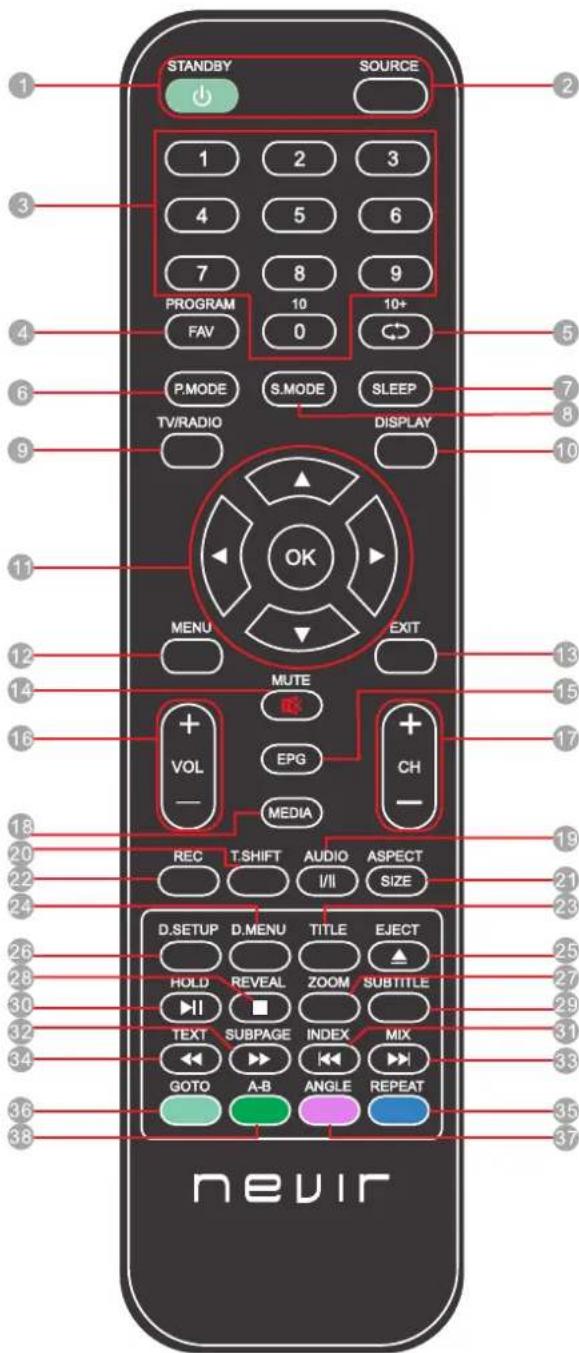
20.Botón T.SHIFT
Se usa para grabar programas directamente.
Esta función solo está disponible en el modo DTV
21.Botón SIZE
Presione SIZE para cambiar el tamaño de la pantalla en el teletexto.
22.Botón REC
Pulse para empezar a grabar (solo en modo DTV).
23. TITLE
Disco DVD: Presione este botón, después puede usar las flechas y OK para seleccionar los programas.
24. D. MENU
Si reproduce discos de DVD presione este botón para volver al menú raíz.
25. EJECT
Botón de apertura y cierre: Presione este botón para cargar un disco en la bandeja.
26. D. SETUP
Accede o elimina los ajustes del menú.
27. ZOOM
Presione el zoom durante la reproducción para activar la función de zoom.
28. Botón REVEAL
Presione REVEAL para que aparezca o esconda la información del teletexto (depende de la emisión).
29. Botón SUBTITLE
Botón que muestra u oculta los subtítulos en la parte inferior de la pantalla, si estuviesen disponibles.
30. Botón HOLD
Congela una imagen actual del teletexto.
31. Botón INDEX
Solicita la página index cuando es válido la página índice.
32. Botón SUBPAGE
La TV y el Teletexto están mezcladas y juntas en un fondo transparente.
34. Botón TEXT
Para entrar o salir del Teletexto.
Nota: La función del teletexto es opcional y la disponibilidad de los botones depende de cada modelo. La información del Teletexto depende completamente del operador del canal.
35. Botón REPEAT
Presione este botón para repetir el programa
36. Botón GOTO
Presione este botón para empezar a reproducir el programa desde el momento que usted desee de la reproducción.
37. Botón ANGLE
Si el disco contiene grabaciones desde diferentes ángulos de cámara, tu puedes cambiar los diferentes cámaras durante la grabación.
38. Botón A-B
Presione este botón para repetir el programa.
Instrucciones del mando a distancia

Play / Pausa: in el modo MEDIA
Stop: Botón parar en modo MEDIA
Seleccione el capítulo anterior del DVD
Retrocede la película de DVD a una escena anterior
Avanza el DVD a la escena posterior
Selecciona el capítulo siguiente en la película de DVD
Botones ROJO VERDE AMARILLO AZUL
Corresponde a los diferentes colores de las funciones del menú o el teletexto.
Ajuste del mando a distancia
- Abra la tapa donde van alojadas las pilas
- Su mando a distancia necesita 2 pilas AAA. Cuando introduzca las pilas, asegúrese de colocar la polaridad correcta atendiendo a las marcas "+" y "-" y de acuerdo al gráfico del esquema que va en el compartimento.
- Coloque de nuevo la tapa de las pilas
Para evitar que las pilas derramen algún tipo de líquido que pueda resultar dañino o perjudicial para el mando a distancia:
- Instale las pilas correctamente, como vienen marcadas en el mando a distancia
- No mezcle distintos tipos de pilas. (Viejas y nuevas, o de carbón y alcalinas, etc.)
3.Se recomienda el uso de pilas alcalinas
Selección de la fuente de entrada
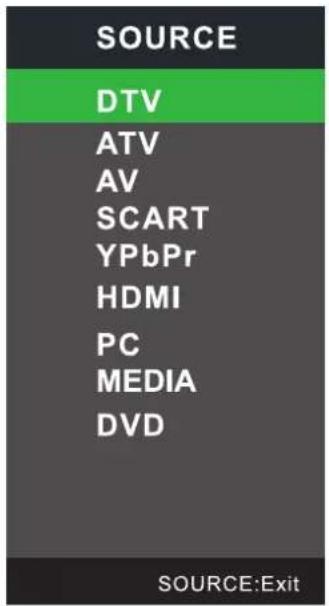
Pulse el botón de FUENTE para mostrar la lista de fuentes de entrada,
Pulse▼/▲ o el botón de FUENTE para seleccionar la fuente de entrada que desea,
Pulse el botón de ENTRAR para introducir la fuente de entrada,
Pulse el botón de SALIDA para salir.
Menú Imagen
Pulse el botón de MENÚ para mostrar el menú principal.
Pulse el botón ◀/▶
para seleccionar la IMAGEN en el menú principal, luego pulse ENTRAR / ▼ para entrar.
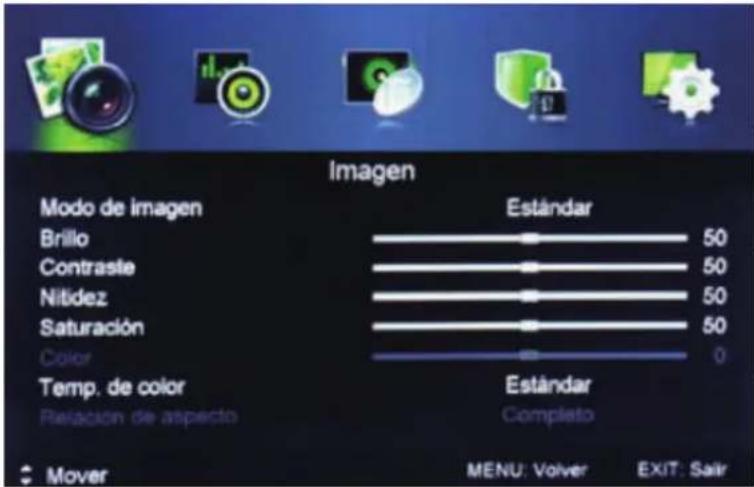
- Pulse ▼ / ▲ para seleccionar la opción que desea ajustar en el menú de IMAGEN.
2 Pulse el botón de Entrar / ◀/▶ para ajustar.
3 Después de terminar el ajuste, pulse el botón de MENÚ para guardar y volver de nuevo al menú anterior
MODO DE Imagen
Pulse el botón ▼ /▲ para seleccionar el Modo de Imagen, luego pulse el botón ◀/▶ para seleccionar.
(El modo de imagen disponible: Estándar, Suave, Personal, Dinámico).
CONSEJOS: Puede pulsar PMODE para cambiar el modo de imagen directamente.
Brillo / Contraste / Nitidez / Saturación / Matiz
Pulse el botón ▼ /▲ para seleccionar la opción, luego pulse el botón ◀/▶ para ajustar.
Brillo Ajuste la salida de la percepción visual de toda la imagen, que afectará a la luminosidad de la imagen.
Contraste Ajuste la intensidad más destacado de la foto, pero la sombra de la imagen es invariable.
Nitidez Ajuste el pico en el detalle de la imagen.
Saturación Ajuste la saturación del color en base a su propio estilo.
Matiz Utilice para compensar el color cambiado con la transmisión en el modo NTSC
Temperatura de color
Cambie el elenco de color general de la imagen
Pulse el botón ▼/▲ para seleccionar la Temperatura de color, luego pulse el botón ◀ / ▶ para seleccionar Estándar / Fría / Cálida.
Estándar Produce una imagen vívida.
Fría Produce una imagen azul en tonos suaves.
Cálida Produce una imagen rojiza.
Relación de aspecto
Utilice los botones para seleccionar la proporción de la imagen.
Auto (Automático) Ajuste automático de la proporción en función del tamaño de la TV y el programa que se está emitiendo.
Completo/ 4:3 / Zoom 1 / Zoom 2 Seleccione dependiendo del formato recomendado.
Menú Imagen
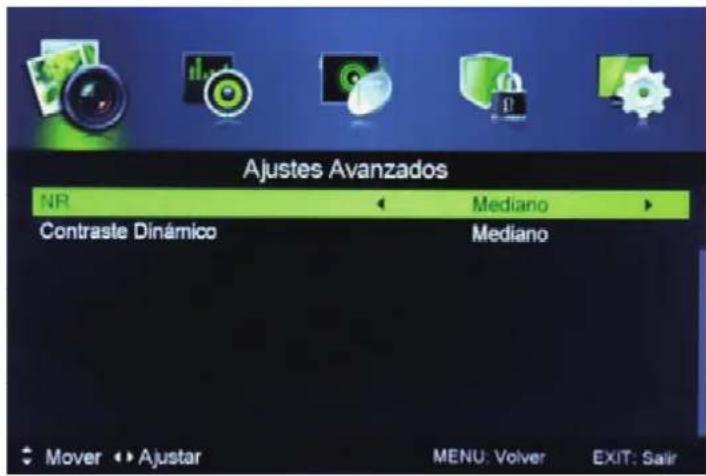
Configuración Avanzada
Ajustar las características avanzadas de video para sintonizar la imagen.
Pulse los botones ▼ / ▲ p ara seleccionar los ajustes avanzados, luego pulse Ok / p ara acceder al submenú.
Menú de Sonido
Pulse el botón MENÚ para mostrar el menú principal.
Pulse el botón para seleccionar SONIDO en el menú principal, luego pulse Ok / ▼ para entrar
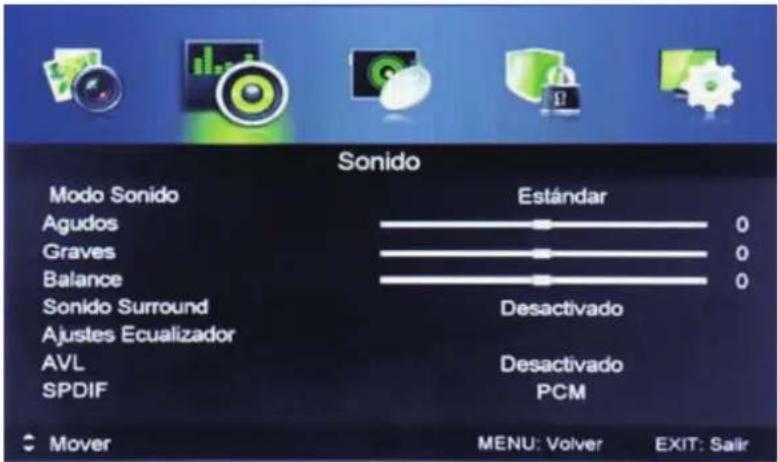
- Pulse ▼ /▲ para seleccionar la opción que desea ajustar en el menú de SONIDO.
- Pulse Entrar / ◀ / ▶ para ajustar.
- Después de terminar el ajuste, pulse el botón MENÚ para guardar y volver de nuevo al menú anterior
Modo de Sonido
Pulse el botón ▼/▲ para seleccionar el modo de sonido, luego pulse el botón ◀ / ▶ para seleccionar.
(Modo de sonido disponible: Estándar, Película, Música, Personal).
Agudos / Graves / Balance
Pulse el botón ▼/▲ para seleccionar la opción ,luego pulse el botón ◀ / ▶ para ajustar.
Agudos Ajuste el efecto de agudos. Aumenta o disminuye los sonidos agudos.
Graves Ajuste el efecto de agudos. Aumenta o disminuye los sonidos de graves.
Balance Ajuste el balance entre los altavoces izquierdo y derecho para adaptarse a la posición de
escucha.
Sonido Envolvente
Pulse el botón ▼/▲ para seleccionar el Sonido Envolvente, a continuación, pulse el botón ◀ / ▶ para
seleccionar ENCENDIDO o APAGADO.
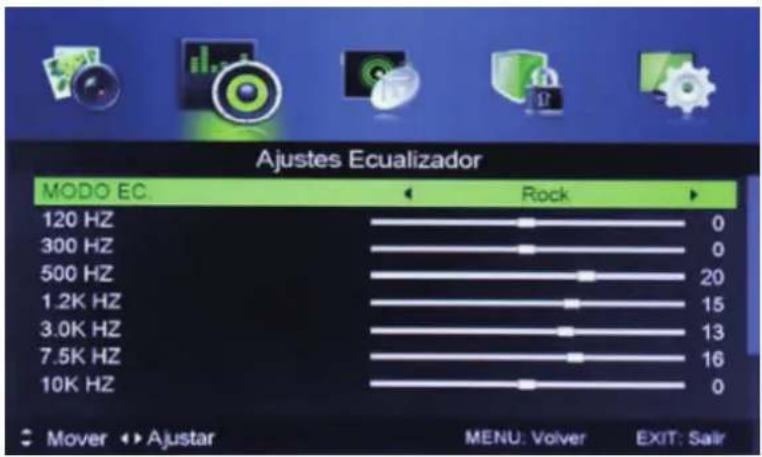
Ajuste de EQ
Ajustar la curva de 7 bandas de ecualizador.
Pulse el botón ▼/▲ para seleccionar Configuración de EQ, a continuación, pulse el botón Entrar / ▶ para acceder al submenú.
Menú de Sonido
AVL
Reduce automáticamente los cambios de volumen repentinos, por ejemplo, al cambiar entre los canales.
Pulse el botón ▼/▲ para seleccionar AVL, luego pulse el botón ◀ / ▶ para seleccionar Encendido o Apagado.
SPDIF
Pulse el botón ▼/▲ para seleccionar la salida digital, a continuación, pulse el botón ◀ / ▶ para seleccionar Auto / Apagado / PCM.
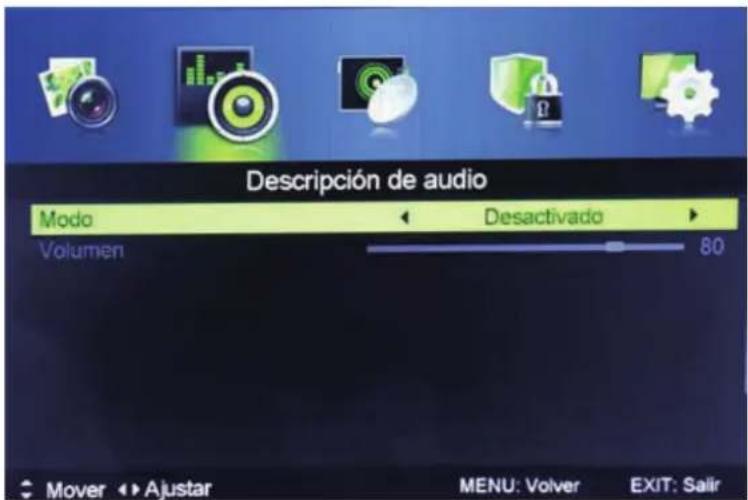
Descripción de Audio
Pulse el botón ▼/▲ para seleccionar la Descripción de Audio, a continuación, pulse el botón Entrar / para acceder al submenú.
Tipo de sonido
Pulse el botón ▼/▲ para seleccionar el Tipo de Sonido, entonces pulse botón ◀ / ▶ para seleccionar.
(Tipo de Sonido Disponible : Estéreo, Dual I, Dual II, Mixto).
Menú de Canal
Pulse el botón MENÚ para mostrar el menú principal.
Pulse el botón para seleccionar CANAL en el menú principal, luego pulse ENTRAR / para entrar.
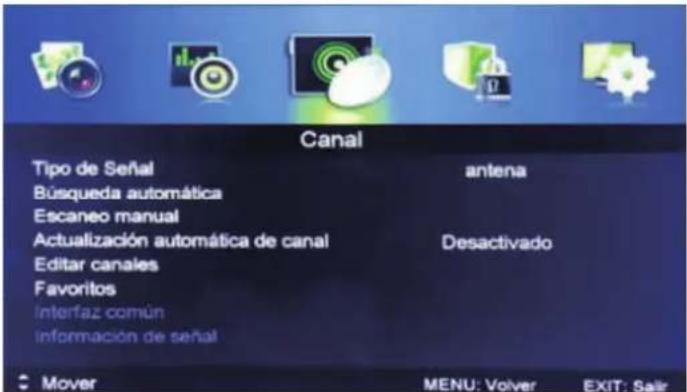
- Pulse ▼ /▲ para seleccionar la opción que desea ajustar en el menú de CANAL.
- Pulse el botón de Entrar para acceder al submenú.
- Pulse el botón de MENÚ para volver de nuevo al menú anterior.
Tipo de sintonizador
Pulse el botón▼/▲para seleccionar sintonizador, luego pulse el botón◀ / ▶ para seleccionar Antena o Cable.
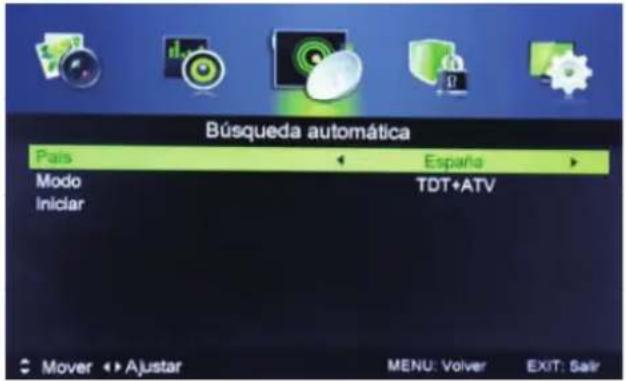
Búsqueda automática
Pulse el botón ▼/▲para seleccionar Escáner automático, luego pulse el botón ◀ / ▶ para entrar al submenú.
Búsqueda Manual
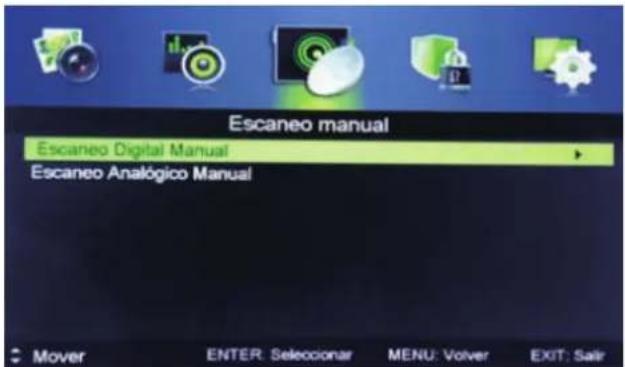
Busca los canales manualmente.
Pulse el botón ▼/▲ para seleccionar el Escáner Manual, a continuación, pulse el botón Entrar / ▶ para acceder al submenú.
Menú de Canal
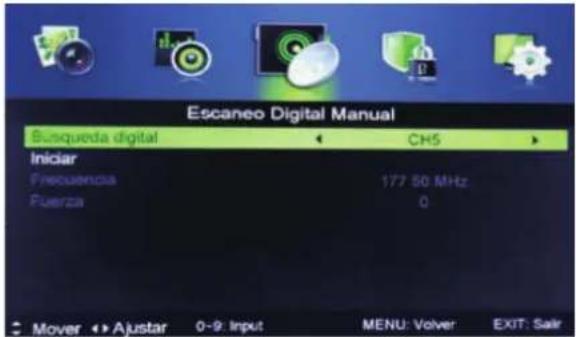
Búsqueda Manual Digital
Pulse el botón ▼/▲ para seleccionar el Escáner Manual Digital, a continuación, pulse el botón Entrar / ▶ para acceder al submenú.
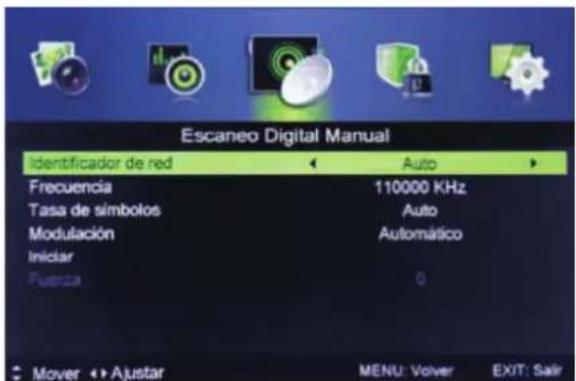
Escáner Manual Analógico
Pulse el botón ▼ /▲ para seleccionar el Escáner Manual Analógico, a continuación, pulse el botón Entrar / para acceder al submenú.
Editar Canales
Pulse el botón ▼/▲ para seleccionar la Edición de Canales, luego pulse el botón Entrar / ▶ para acceder al submenú.
Escáner Analógico Pulse el botón ◀ / ▶ para seleccionar el Escáner Analógico.
Canal para Guardar Pulse el botón ◀ / ▶ para seleccionar la Canal para Guardar.
Sistema del Color Pulse el botón ◀ / ▶ para seleccionar el Sistema del Color :Auto,PAL,SECAM
Sistema del Sonido Pulse el botón ◀ / ▶ para seleccionar el Sistema del Sonido: Auto, DK, BG, I, Lo L'.
AFC (Control de Frecuencia Automática)
Pulse el botón ◀ / ▶ para seleccionar Encendido o Apagado.
Inicio
Pulse Entrar / ▶ para iniciar la búsqueda de canales
Editar Canales
Pulse el botón ▼/▲ para seleccionar la Edición de Canales, luego pulse el botón Entrar / ▶ para acceder al submenú.
Menú de Canal


Las cuatro teclas de colores son la tecla de acceso directo para la programación del canal.
Primero pulse ▼ / ▲ para resaltar el canal que desea eliminar o mover o saltar o cambiar el nombre, entonces:
-Pulse el botón rojo para eliminar o borrar el canal.
-Pulse el botón verde para saltar la selección de canales.
- (Su televisión se saltará el canal automáticamente cuando se utiliza CH +/- para ver los canales.)
-Pulse el botón azul para configurar el canal al estado del movimiento. luego pulse▼/▲ para moverlo a la posición que desea poner.
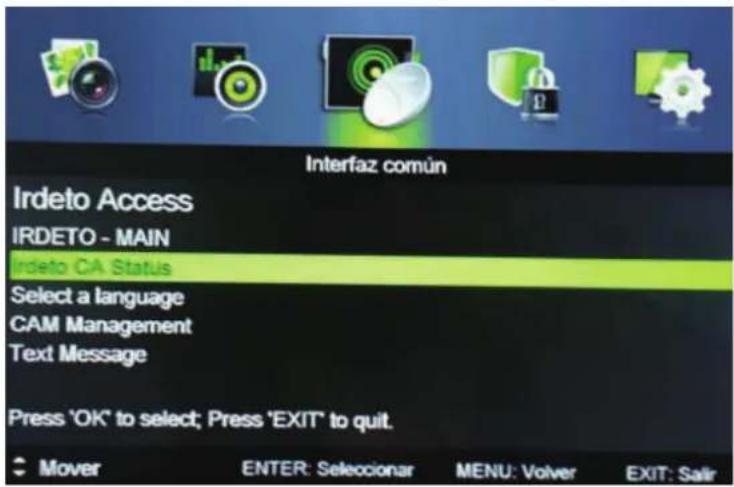
Interfaz común
Pulse el botón ▼/▲ para seleccionar la Interfaz común, luego pulse el botón Entrar para entrar al submenú.
Sólo está disponible cuando hay tarjeta Cl bajo DTV.
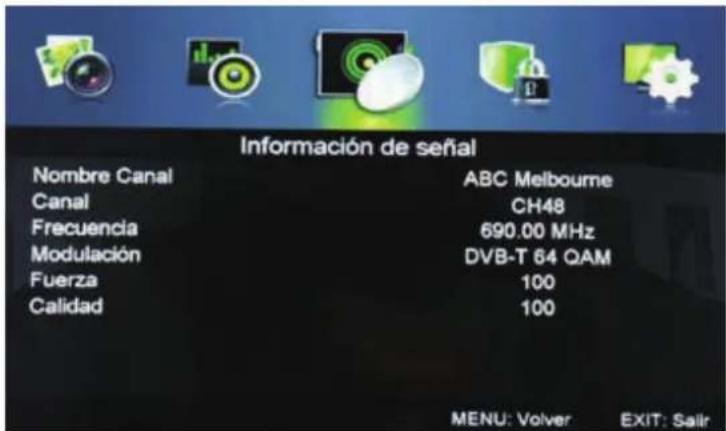
Información de señal
Pulse el botón ▼ /▲ para seleccionar la Información de señal, luego pulse el botón Entrar para ver la información detallada acerca de la señal.
Sólo está disponible cuando hay señal bajo DTV.
Sistema de Bloqueo
Pulse el botón MENÚ para mostrar el menú principal.
Pulse el botón ◀ / ▶ para seleccionar el sistema de bloqueo en el menú principal, luego pulse
ENTRAR / ▼
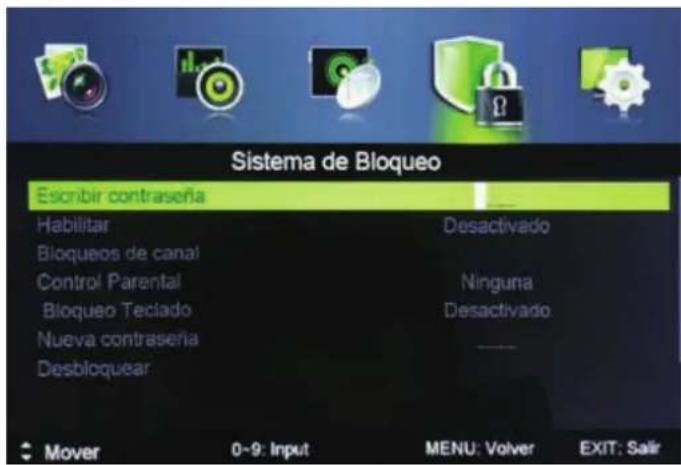
- Pulse ▼/▲ para seleccionar la opción que desea ajustar en el menú PARENTAL.
- Pulse el botón ENTRAR / ◀ / ▶ para ajustar.
- Después de terminar el ajuste, pulse el botón MENÚ para guardar y volver al menú anterior. La contraseña por defecto es 0000, y si se olvida lo que se propuso, por favor llame al centro de servicio.
Habilitar
Pulse▼/ ▲ para seleccionar Habilitar, luego pulse el botón ◀ / ▶ para seleccionar Encendido o Apagado.
Bloqueo del Canal, Clasificación Parental y Bloqueo de Teclado están disponibles cuando la función se ha
habilitado previamente.
Bloqueo del Canal
Pulse el botón▼/▲ para seleccionar el Bloqueos del Canal, luego pulse el botón Entrar / ▶ para entrar al submenú.
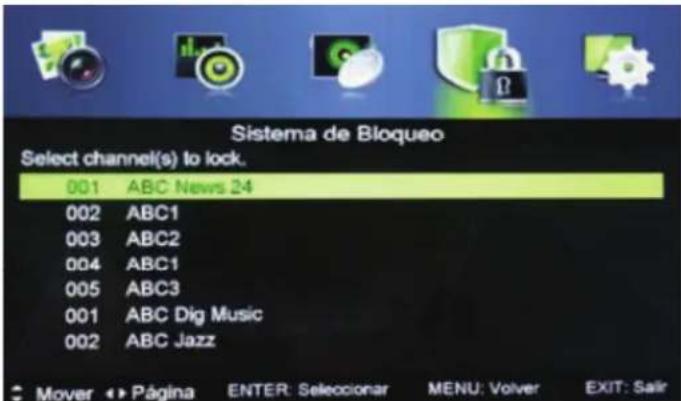
Sistema de Bloqueo
Clasificación Paterna
Pulse ▼/▲ para seleccionar la Clasificación Parental, luego pulse el botón ◀ / ▶ para seleccionar
Bloqueo de Teclado
Ajuste a evitar que sea utilizado por niños pequeños, u otro uso inesperado.
Pulse▼/▲ para seleccionar el Bloqueo de Teclado, luego pulse el botón ◀ / ▶ para seleccionar Encendido
o Apagado.
Contraseña Nueva
Pulse el botón ▼/▲ para seleccionar Contraseña Nueva, luego introduzca un número de 4 digital que desea configurar dos veces.
Quitar Bloqueo
Pulse el botón ▼/▲ para seleccionar Bloqueo Claro, luego pulse Entrar/ botón para entrar.
Modo Hotel:
Pulse el botón ▼/▲ para seleccionar Modo Hotel.
Menú de Configuración
Pulse el botón MENÚ para mostrar el menú principal.
Pulse el botón ◀ / ▶ para seleccionar la CONFIGURACIÓN en el menú principal, luego pulse ENTRAR / ▼ para entrar.
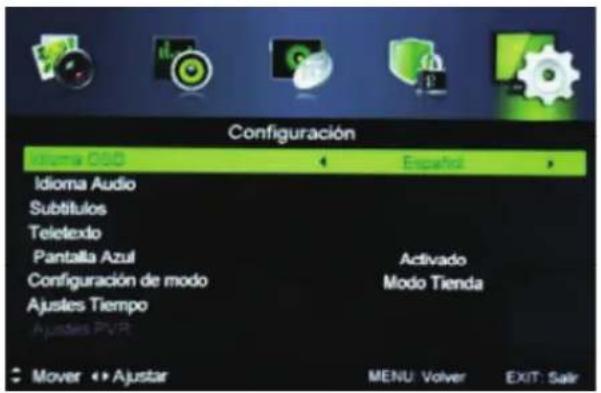
- Pulse ▼/▲ para seleccionar la opción que desea ajustar en el menú de CONFIGURACIÓN.
- Pulse el botón ENTRAR / ◀ / ▶ para ajustar.
- Después de terminar el ajuste, pulse el botón MENÚ para guardar y volver al menú anterior.
Lenguaje de OSD
Pulse ▼/▲ para seleccionar el lenguaje de OSD, luego pulse el botón ◀ / ▶ para seleccionar
Lenguaje de Audio
Pulse el botón ▼/▲ para seleccionar el lenguaje de Audio, luego pulse el botón Entrar para entrar al submenú.
Pulse el botón ▼/▲/ ◀ / ▶ para seleccionar el Lenguaje de Audio Principal y Lenguaje de Audio Secundario.
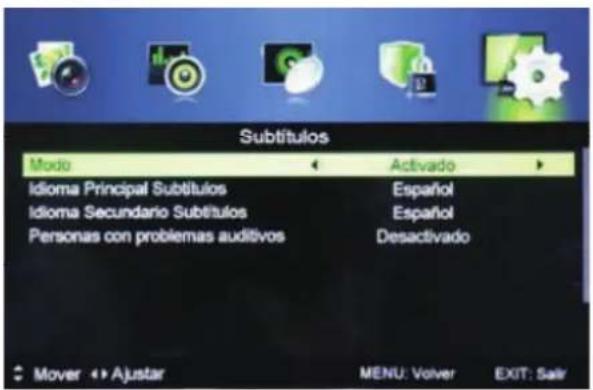
Subtítulo
Seleccione un lenguaje de subtítulos se pueden mostrar. Por defecto Inglés se selecciona como subtítulo
Pulse el botón ▼/▲ para seleccionar el Subtítulo, luego pulse el botón Entrar para entrar al submenú.
Menú de Configuración
Pantalla Azul
Pulse el botón ▼ /▲ para seleccionar Pantalla azul, luego pulse el botón Entrar/ para entrar al submenú.
Teletexto
Ajustar la configuración del teletexto. Sólo está disponible bajo la fuente de TDT y de ATV. Pulse el botón ▼ /▲ para seleccionar el Teletexto, luego pulse el botón Entrar/ para entrar al submenú.
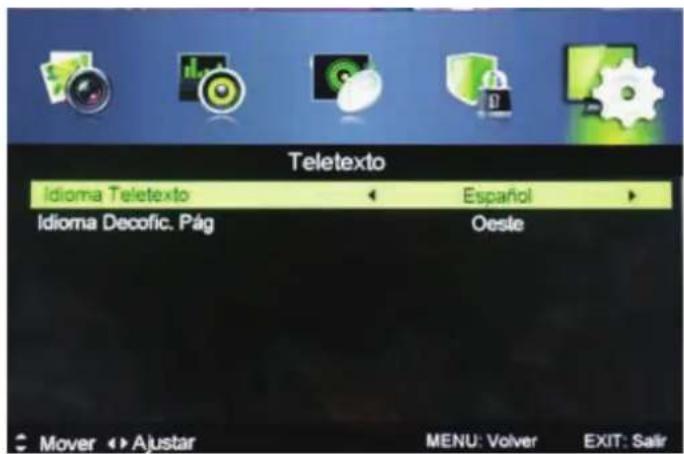
Bajo el modo DTV, pulse el botón ◀ / ▶ para seleccionar Lenguaje Teletexto Digital.
Bajo el modo ATV, pulse el botón ◀ / ▶ para seleccionar Lenguaje de Página de Decodificación.
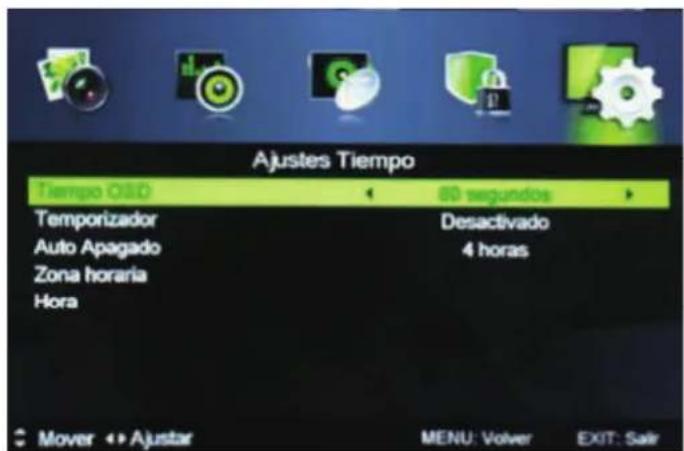
Configuración de tiempo
Pulse el botón ▼/▲ para seleccionar la Configuración del Tiempo, luego pulse el botón Entrar/para entrar al submenú.
Menú de Configuración
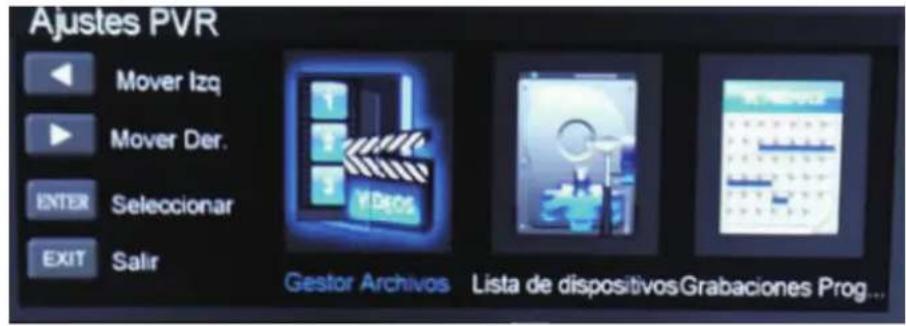
Configuración de PVR
Pulse el botón ▼/▲ para seleccionar la Configuración de PVR, luego pulse el botón Entrar para entrar al submenú.
Se analizará el dispositivo USB.
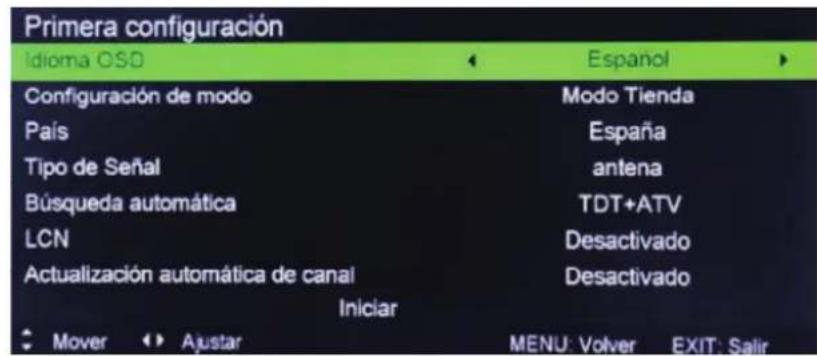
Primera Configuración
Pulse el botón ▼/▲ para seleccionar la Configuración por Primera Vez, luego pulse el botón Entrar para Entrar al submenú.
La contraseña por defecto es "0000"
Restablecer
Pulse el botón ▼/▲ para seleccionar el Reajuste, luego pulse el botón Entrar / ▶ para entrar al submenú.
Ajustes PC (Configuración de PC)
Pulse el botón INPUT y seleccione PC.
Pulse el botón MENU para entrar en el menú principal, a continuación, utilizar los Botones <> para seleccionar la imagen. Pulse el botón OK para entrar en el menú y luego use el botón "v" para seleccionar Ajustes de PC (Configuración de PC).
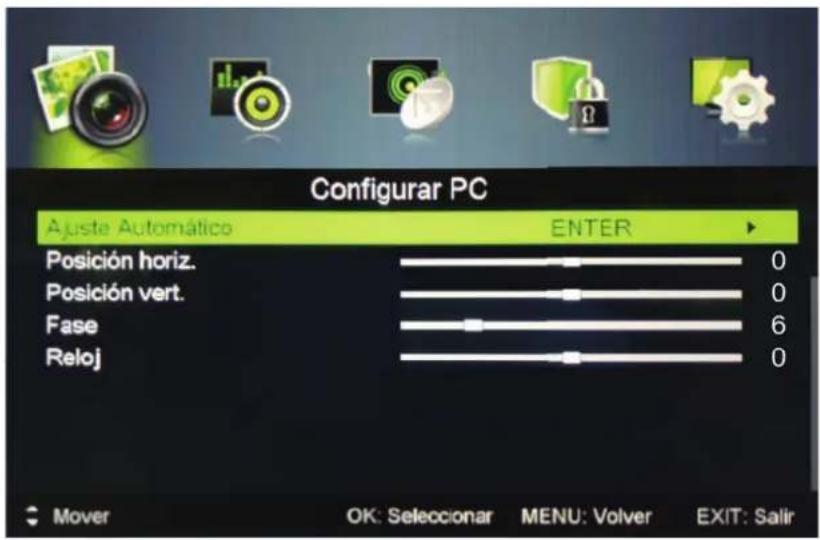
Ajuste automático: Pulse el botón MENU para ajustar automáticamente la posición de imagen óptima.
Posición H: Ajusta la posición horizontal de la imagen
Posición V: Ajusta la posición vertical de la imagen
Posición V: Ajusta la posición vertical de la imagen
Fase: Distorsión horizontal mínima
Reloj: Distorsión vertical mínima
ATV /SCART/ /HDMI /AV /YPbPr
- Ajustes de PC, en el menú Imagen sólo está disponible en el modo PC Modo Pantalla en el menú Imagen sólo está disponible en el modo de entrada HDMI
- Descripción de Audio y Tipo de Sonido en el menú del SONIDO no es válida.
- Modo de SCART/AV/YPbPr/HDMI no tiene menú de CANAL.
- Clasificación Parental y Bloqueo del Canal en el menú de BLOQUEO es inválido para modo de
SCART/HDMI/AV/YPbPr. La Clasificación Parental es válida para el modo de ATV. - Configuración de Lenguajes de Audio, Subtítulos y PVR en la opción de CONFIGURACIÓN son
inválidos para el modo de SCART / AV / DVD .Configuración de Lenguajes de Audio, Subtítulos,
Teletexto y PVR en la opción de configuración son inválidos para el modo de HDMI / YPbPr.
Menú Media (USB)
Nota: Antes de operar el menú de USB, inserte el dispositivo de USB, luego pulse el botón de FUENTE para establecer la Fuente de Entrada a USB.
Pulse el botón ◀ / ▶ para seleccionar USB en el menú de Fuente, luego pulse el botón Entrar para entrar.
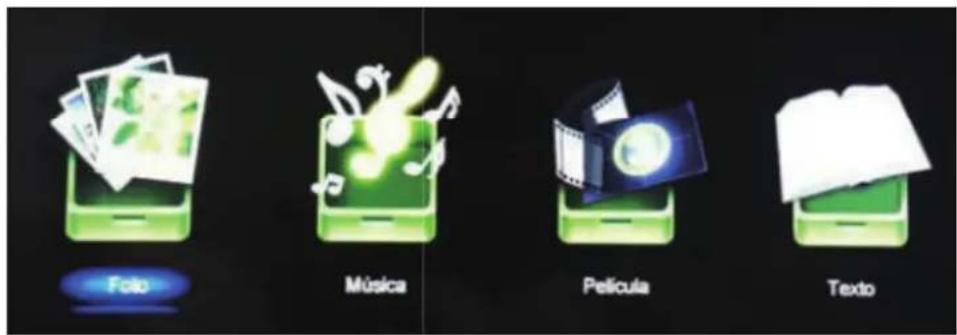
Pulse ◀ / ▶ para seleccionar la opción que desea ajustar en el menú de USB principal, luego pulse el botón Entrar para entrar.
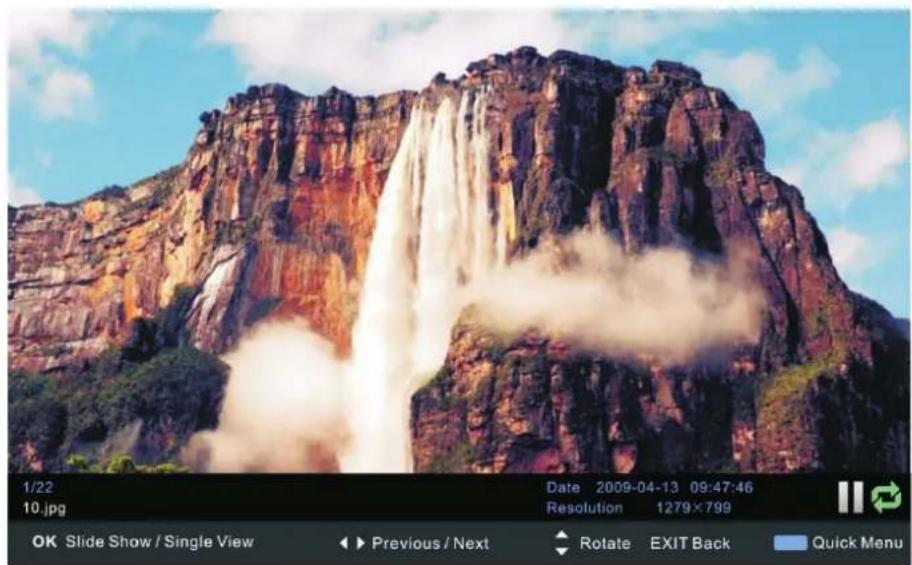
7.1 Foto
Pulse el botón ◀ / ▶ para seleccionar FOTO en el menú principal, luego pulse el botón Entrar para entrar.
Pulse el botón ◀ / ▶ para seleccionar el archivo que desea ver, luego pulse el botón Entrar para entrar.
Pulse el botón ◀ / ▶ para seleccionar la opción de volver al menú anterior.
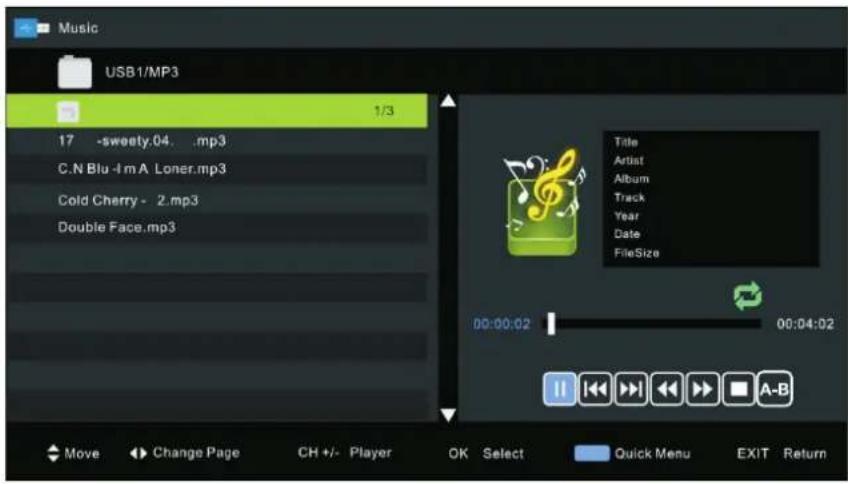
Pulse el botón ◀ / ▶ para seleccionar MÚSICA en el menú principal, luego pulse el botón
Entrar para
entrar.
Pulse el botón ▼/▲ para seleccionar el archivo que desea ver, luego pulse el botón Entrar para entrar.
Pulse el botón ▼/▲ para seleccionar la opción de volver al menú anterior.
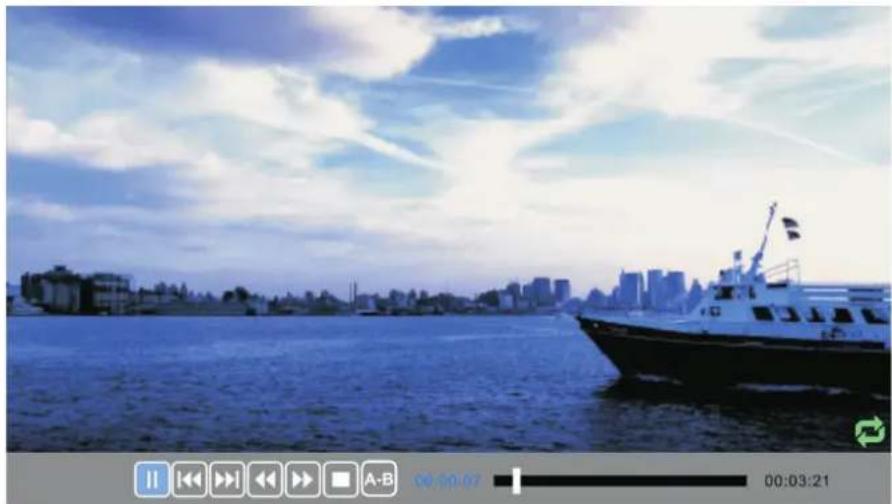
Película
Pulse el botón ◀ / ▶ para seleccionar PELÍCULA en el menú principal, luego pulse el botón
Entrar para
entrar.
Pulse el botón ▼/▲ para seleccionar el archivo que desea ver, luego pulse el botón Entrar para entrar.
Pulse el botón ▼/▲ para seleccionar la opción de regreso a volver al menú anterior.
Pulse el botón ◀ / ▶ para seleccionar TEXTO en el menú principal, luego pulse el botón Entrar para entrar.
Pulse el botón ▼/▲ para seleccionar el archivo que desea ver, luego pulse el botón Entrar para entrar.
Pulse el botón ◀ / ▶ para seleccionar la opción de regreso a volver al menú anterior.
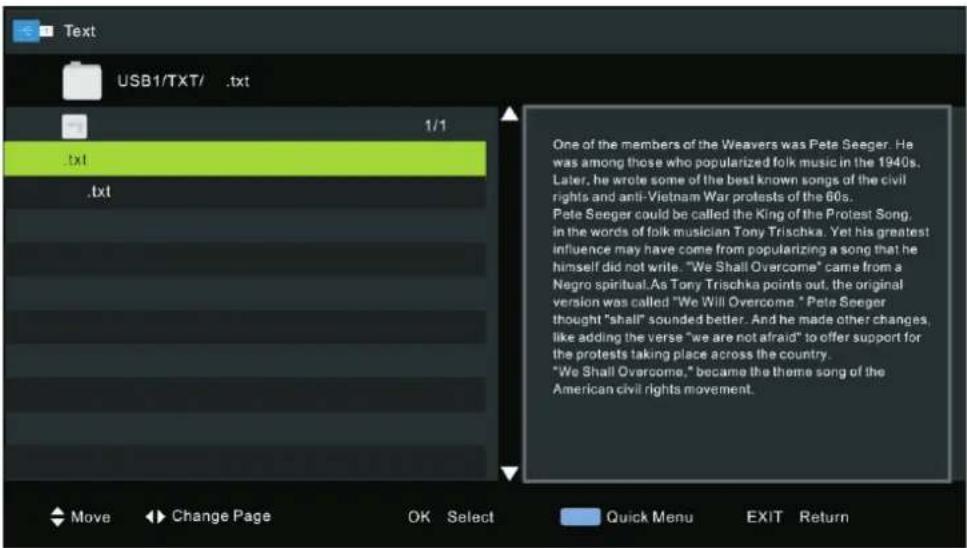
Al resaltar la opción seleccionada, la información del archivo aparecerá en la derecha
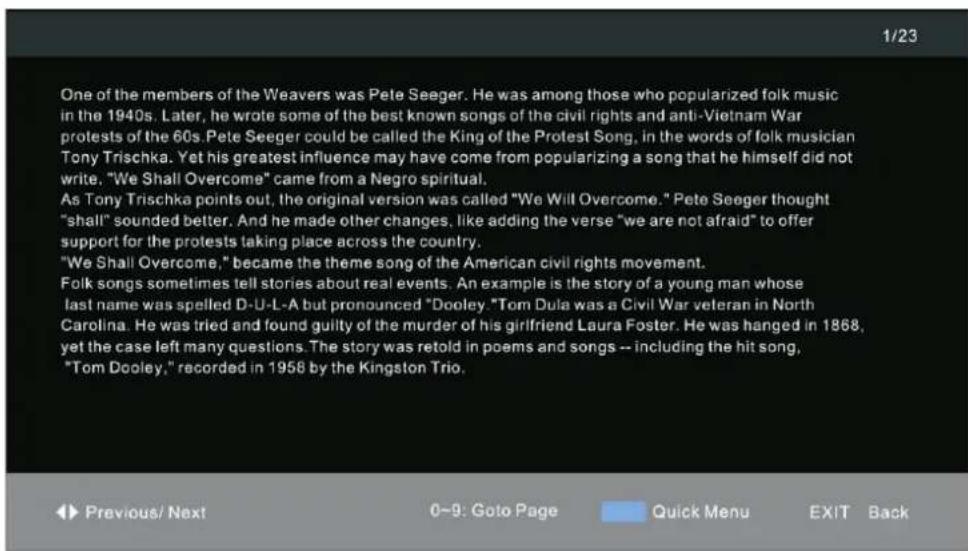
Ajuste General de la Función DVD
1. Página de ajuste de Sistema.
Presione el botón de DVD. SETUP y luego presione las flechas para moverse por la página de ajuste principal in el modo DVD
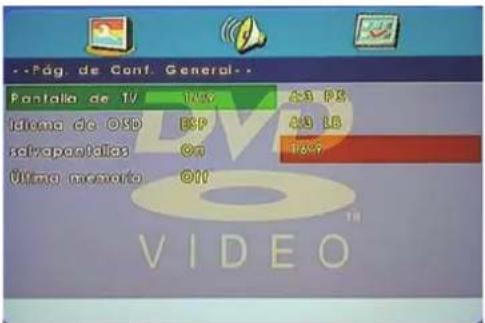
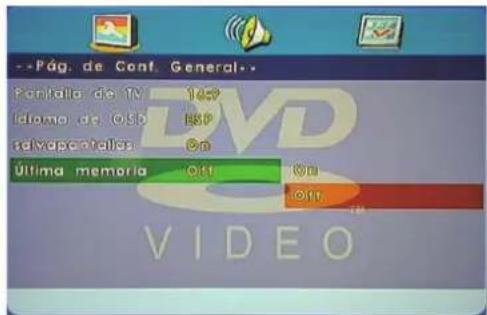
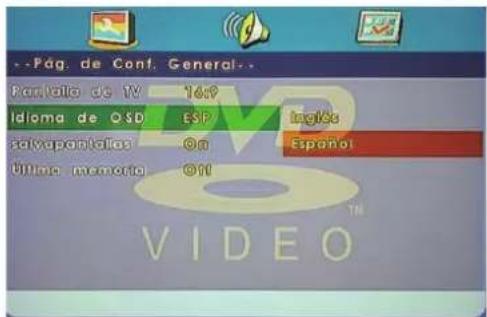
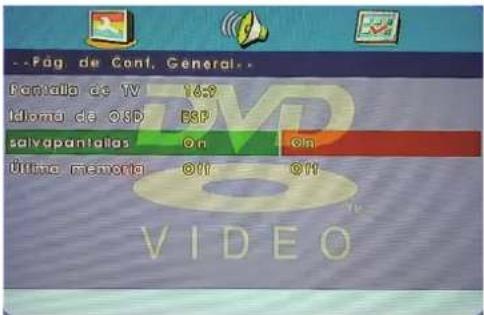
Ajuste General de la Función DVD
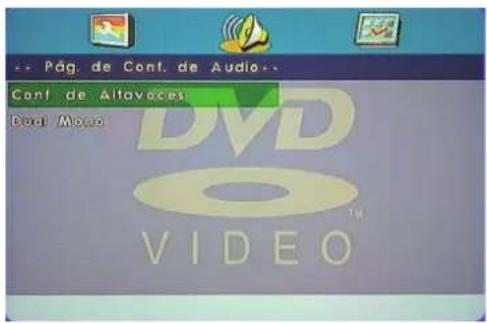
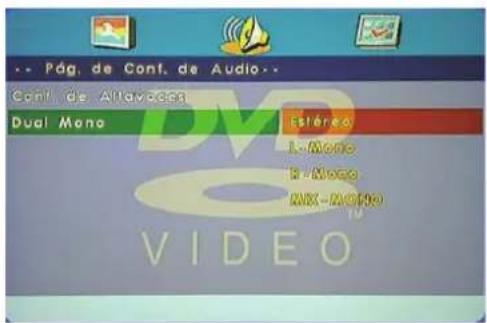
2.Página de ajuste de audio
Presione el botón de DVD. SETUP y luego presione las flechas para moverse por la página de ajuste de Audio cuando esté funcionando el DVD.
Presione los botones arriba o abajo para moverse en las opciones resaltadas.
Presione el botón OK en los siguientes menús para confirmar
Ajuste General de la Función DVD
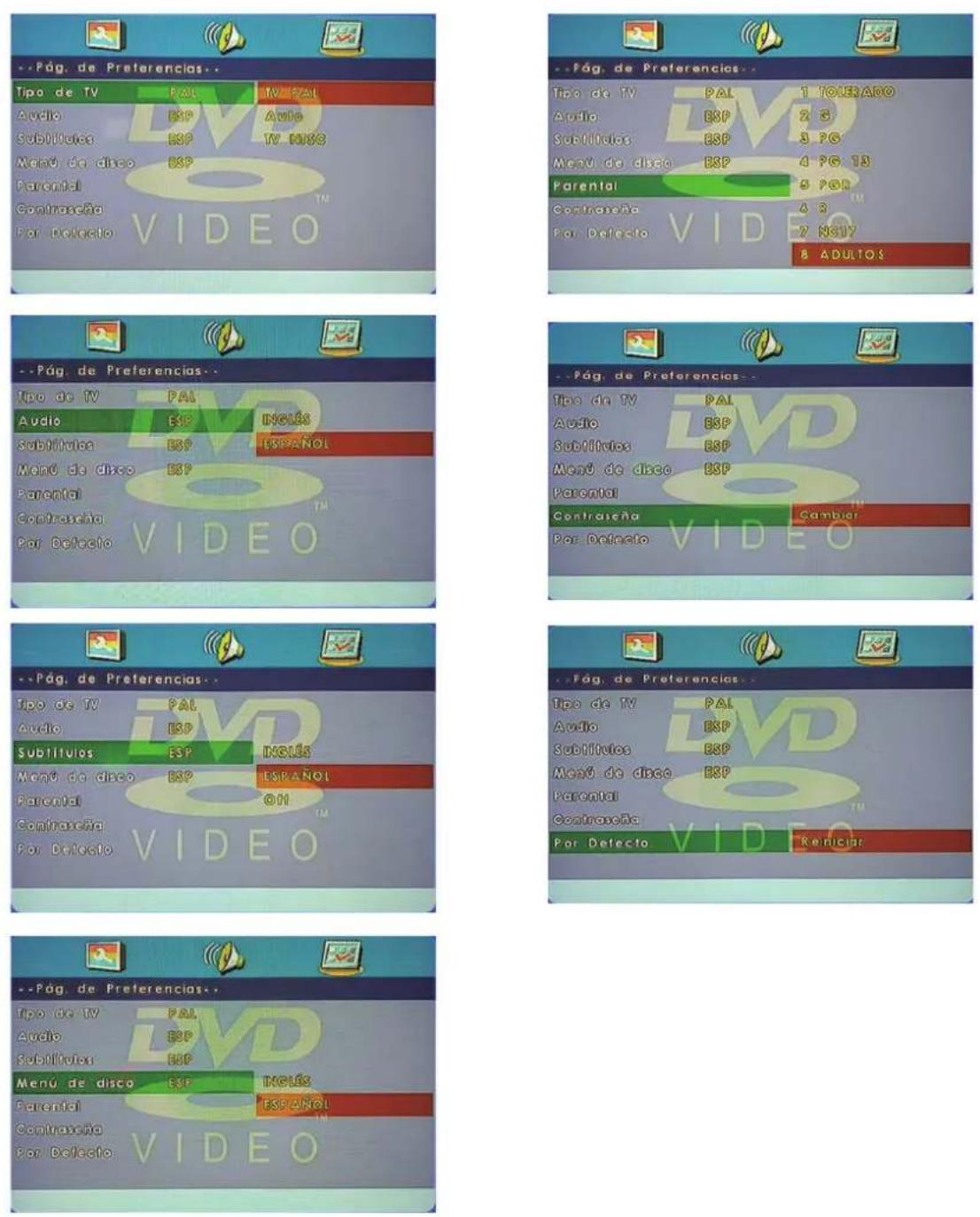
3.Páginas de Preferencia
Presione el botón de DVD. SETUP y luego presione las flechas para moverse por la página de ajuste de Preferencias cuando esté funcionando el DVD.
Presione los botones arriba o abajo para moverse en las opciones resaltadas.
Presione el botón OK en los siguientes menús para confirmar
Guía de resolución de problemas
Antes de contactar con el servicio técnico, por favor realice las siguientes comprobaciones. Si los problemas persisten, desconecte la TV y contacte con el servicio técnico.
| PROBLEMA | POSIBLE SOLUCIÓN |
| Falta la imagen y el sonido | - Compruebe que el cable de alimentación está conectado a la toma de corriente.-Verificar que no se ha pulsado el botón de encendido en el panel frontal del receptor de televisión.-Verificar los ajustes de brillo y contraste. |
| La imagen es normal pero no hay sonido | - Compruebe el volumen.- ¿Está silenciado el sonido? Pulse el botón MUTE.- Pruebe con otro canal, el problema puede estar en la emisión.- ¿Están conectados los cables de audio correctamente? |
| El mando a distancia no funciona | --Verificar que no hay ningún obstáculo entre la televisión y el mando a distancia.-¿Están las baterías colocadas correctamente?- ¿Está ajustado el mando a distancia correctamente? ¿TV, VCR, etc.?- Inserte nuevas baterías. |
| La TV de repente se apaga | - Está ajustado el interruptor de tiempo?-Verificar los ajustes de suministro de energía.- La función de apagado automático así se estableció y la emisora sintonizada no está transmitiendo una señal, o tal vez el mando a distancia no se ha utilizado durante un período de largo tiempo. |
| La imagen aparece lentamente una vez que la TV se enciende. | -Esto es normal, durante el proceso de instalación del aparato la imagen se apaga. Si la imagen no aparece dentro de unos cinco minutos, por favor, póngase en contacto con su servicio técnico. |
| No hay color o colores erróneos o calidad de imagen pobre | - Fijar los colores en el menú de opciones.- Mantenga una distancia suficiente entre el televisor y la grabadora de vídeo.- Pruebe con otro canal, el problema puede estar en al otro lado de la emisión.- ¿Están los cables de video conectados correctamente?- Activar una de las funciones para las que se renueva el brillo de la imagen. |
| Aparecen rayas verticales u horizontales | - Compruebe que no hay interferencias locales, por ej. con otros aparatos eléctricos. |
| Recepción de baja calidad de ciertos canales | - Problemas con la emisora de televisión. Sintonice otra emisora o la frecuencia de esa misma emisora de TV.- La señal de la emisora es débil o está experimentando alguna interferencia, reorientar la antena o que sea revisada (Una mala antena es la causa más frecuente de problemas de recepción de señal).- Identificar el origen de cualquier interferencia. |
| Líneas o rayas en la imagen | -Compruebe la antena (Cambie la dirección de la antena) |
| No hay salida de sonido de uno de los altavoces | - Ajuste el balance en las opciones de menú. |
Guía de resolución de problemas
Nota:
Los problemas del modo VGA.
| PROBLEMA | POSIBLE SOLUCIÓN |
| La señal está fuera de rango | - Ajuste la resolución, la frecuencia horizontal o la frecuencia vertical.- Verificar si el cable de no está suelto.- Verificar la fuente de entrada. |
| Rayas verticales o bandas en el fondo o una incorrecta posición de la imagen | - Cambie la configuración automática o ajuste la sincronización, fase o el desplazamiento vertical u horizontal |
| Colores inconsistentes o imágenes de color | -Compruebe el cable de señal- Reinstale la tarjeta de video del PC |
Mantenimiento
Un mantenimiento adecuado puede prevenir el envejecimiento prematuro del aparato. La limpieza de manera habitual limpieza a fondo puede prolongar la vida útil de tu televisor. No se olvide de apagar la fuente de alimentación y desconectar el cable de alimentación antes de limpiarlo.
Limpieza de la pantalla
- Humedezca suavemente con un paño de limpieza en una solución de agua tibia. Escurra el paño hasta que esté casi seco y luego úselo para limpiar la pantalla.
- Asegúrese de que no haya agua en la pantalla; deje que el aparato se seque completamente antes de encenderlo.
Limpieza de la caja
Limpie la suciedad y el polvo utilizando una bayeta suave y seca. No utilice un paño de limpieza húmedo.
En caso de ausencia por largos periodos de tiempo
Si no va a utilizar el televisor durante un período largo de tiempo (por ejemplo, durante de vacaciones), es aconsejable desconectar el cable de alimentación y de esta manera proteger el aparato contra posibles daños causados por rayos y sobretensiones en la red eléctrica.
Especificaciones Técnicas
| Pantalla | 24 pulgadas (60,96 cm) |
| Rango Pixel | 0.44475(H)X 0.44925 (V) |
| Resolución | 1366x788 |
| Rango de aspecto | 16:9 |
| Colores de pantalla | 16.7 M colores |
| Contraste | 1000 : 1 |
| Brillo | 180cd/m2 |
| Tiempo de respuesta | 8ms |
| Ángulo de visión | 178(H)x178(V) |
| Vida útil iluminación (Backlight) | 50,000 horas |
| Alimentación | AC1 240V- Hz |
| Consumo Máxima Potencia | 35W |
| Altavoces | 2x3W |
Instrucciones para montar la Base y apoyos
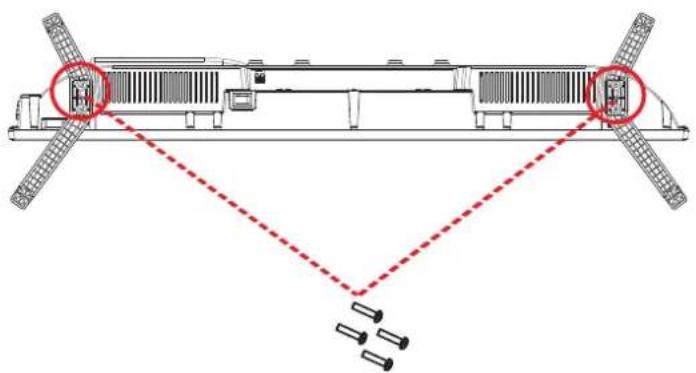
- Sitúe la pantalla de la televisión bocabajo y sobre una superficie libre y plana
- Instale las patas de la base apretando los tornillos en la parte inferior
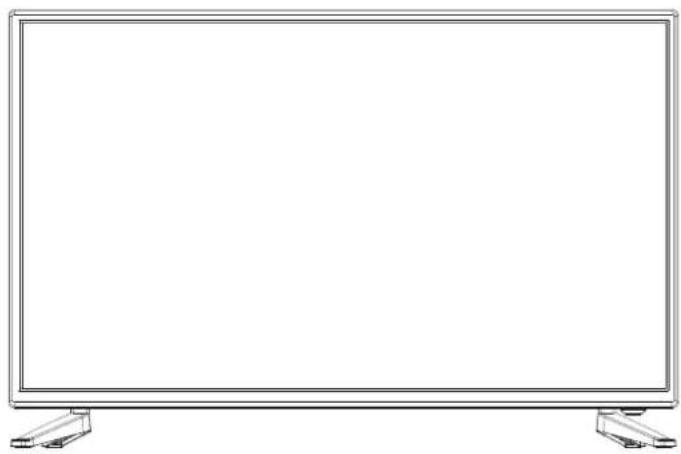
Después de ello la TV estará lista para su uso
Eliminación de aparatos eléctricos y electrónicos usados
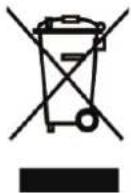
Según la directiva de Residuos de Aparatos Eléctricos y Electrónicos (RAEE), los residuos AEE han de recogerse y tratarse por separado. Si en un futuro necesita desprenderse de este producto NO lo ponga en los residuos domésticos, envíelo a los puntos de recogidas de residuos existentes en su área. De igual manera, debe extraer los residuos de pilas y/o acumuladores antes de la entrega del RAEE a través de los canales de recogida separada habilitados al efecto (distribuidores y/o instalaciones de las Entidades Locales)
nevir
DECLARACIÓN DE CONFORMIDAD
NEVIR, S.A. Declara bajo su responsabilidad que el aparato indicado cumple los requisitos de las siguientes directivas:
DIRECTIVA EMC
LOW VOLTAGE DIRECTIVA EEC
EN 55013:2013
EN 60065: 2014
EN 55020: 2007+A11: 2011
EN 61000-3-2: 2014
EN 61000-3-3: 2013
Descripciones del aparato: TELEVISIÓN LED 24"
Modelo(s) NEVIR: NVR-7409-24HDDVD-N
Importador: NEVIR, S.A.
Dirección del importador: NEVIR, S.A.
C/ Canteros, 14
Parque Empresarial Puerta de Madrid
28830 San Fernando de Henares, Madrid
- Medidas de seguridad importantes
- Advertencia
- Nota:
- Precaución
- [Precaución]
- Como limpiar su televisor
- Ajuste y manejo de la TV
- Cuando debe llamar a un técnico
- Conexiones Frontales y Posteriores de su TV
- Vista Frontal
- Instalación Básica
- Conexión HDMI
- Conexión al PC y Audio
- Conexión audio y YPBPR
- Conexión SCART
- Conexión de la ANTENA
- Conexión USB
- Conexión de AURICULARES
- Instrucciones del mando a distancia
- Botón STANDBY
- Botón SOURCE
- Botón FAV
- 5.Botón
- Botón P.MODE
- Botón SLEEP
- Botón S.MODE
- Botón TV/RADIO
- Botón DISPLAY
- Botones▲/▼/◄/►/OK
- 12.Botón MENU
- 13.Botón EXIT
- 14.Botón MUTE
- 15.Botón EPG
- 16.Botón VOL +/-
- 17.Botones CH +/-
- 18.Botón MEDIA
- Botón AUDIO
- 20.Botón T.SHIFT
- 21.Botón SIZE
- 22.Botón REC
- TITLE
- D. MENU
- EJECT
- D. SETUP
- ZOOM
- Botón REVEAL
- Botón SUBTITLE
- Botón HOLD
- Botón INDEX
- Botón SUBPAGE
- Botón TEXT
- Botón REPEAT
- Botón GOTO
- Botón ANGLE
- Botón A-B
- Botones ROJO VERDE AMARILLO AZUL
- Ajuste del mando a distancia
- Selección de la fuente de entrada
- Menú Imagen
- MODO DE Imagen
- Brillo / Contraste / Nitidez / Saturación / Matiz
- Temperatura de color
- Relación de aspecto
- Configuración Avanzada
- Menú de Sonido
- Modo de Sonido
- Agudos / Graves / Balance
- Sonido Envolvente
- Ajuste de EQ
- AVL
- SPDIF
- Descripción de Audio
- Tipo de sonido
- Menú de Canal
- Tipo de sintonizador
- Búsqueda automática
- Búsqueda Manual
- Búsqueda Manual Digital
- Escáner Manual Analógico
- Editar Canales
- AFC (Control de Frecuencia Automática)
- Inicio
- Interfaz común
- Información de señal
- Sistema de Bloqueo
- ENTRAR / ▼
- Habilitar
- Bloqueo del Canal
- Clasificación Paterna
- Bloqueo de Teclado
- Contraseña Nueva
- Quitar Bloqueo
- Modo Hotel:
- Menú de Configuración
- Lenguaje de OSD
- Lenguaje de Audio
- Subtítulo
- Pantalla Azul
- Teletexto
- Configuración de tiempo
- Configuración de PVR
- Primera Configuración
- Restablecer
- Ajustes PC (Configuración de PC)
- ATV /SCART/ /HDMI /AV /YPbPr
- Menú Media (USB)
- Foto
- Entrar para
- Película
- Ajuste General de la Función DVD
- Página de ajuste de Sistema.
- 2.Página de ajuste de audio
- 3.Páginas de Preferencia
- Guía de resolución de problemas
- Mantenimiento
- Limpieza de la pantalla
- Limpieza de la caja
- En caso de ausencia por largos periodos de tiempo
- Especificaciones Técnicas
- Instrucciones para montar la Base y apoyos
- Eliminación de aparatos eléctricos y electrónicos usados
- nevir
Marca : NEVIR
Modelo : NVR-7409-24HDDVD-N
Categoría : Televisión