
Intab 740 Plus - Tableta Infiniton - Manual de uso y guía de instrucciones gratis
Encuentra gratis el manual del aparato Intab 740 Plus Infiniton en formato PDF.


| Tipo de producto | Tableta |
| Marca | Infiniton |
| Modelo | Intab 740 Plus |
| Dimensiones (alto x ancho x profundidad) | 180 x 110 x 10 mm |
| Peso | 280 g |
| Color | Negro |
| Tamaño de pantalla | 7 pulgadas |
| Resolución de pantalla | 1024 x 600 píxeles |
| Tecnología de pantalla | Táctil capacitiva |
| Procesador | Quad Core 1.3 GHz |
| Memoria RAM | 1 GB |
| Almacenamiento interno | 16 GB |
| Ranura para tarjeta de memoria | Sí, microSD hasta 32 GB |
| Conectividad | Wi-Fi 802.11 b/g/n, Bluetooth 4.0 |
| Puertos | Micro USB, conector de audio de 3.5 mm |
| Cámara frontal | 0.3 MP |
| Cámara trasera | 2 MP |
| Batería | Li-ion 2500 mAh |
| Autonomía aproximada | 4-5 horas de uso continuo |
| Alimentación | Adaptador de corriente 5V/1A |
| Sistema operativo | Android 8.1 (Go Edition) |
| Funciones principales | Navegación web, reproducción de medios, juegos básicos, cámara, GPS |
| Entretamiento y limpieza | Limpie la pantalla con un paño suave y seco. No sumergir en agua. |
| Seguridad | No exponer a temperaturas extremas. No desmontar. |
| Piezas de repuesto y reparabilidad | Contacte con el servicio técnico oficial para reparaciones. |
Preguntas frecuentes - Intab 740 Plus Infiniton
Preguntas de los usuarios sobre Intab 740 Plus Infiniton
0 pregunta sobre este aparato. Responde a las que conoces o haz la tuya.
Hacer una nueva pregunta sobre este aparato
Descarga las instrucciones para tu Tableta en formato PDF gratis! Encuentra tus instrucciones Intab 740 Plus - Infiniton y toma tu dispositivo electrónico nuevamente en la mano. En esta página están publicados todos los documentos necesarios para el uso de su dispositivo. Intab 740 Plus de la marca Infiniton.
MANUAL DE USUARIO Intab 740 Plus Infiniton
infinitab manual de uso
índice
Aviso general para el uso ....3
Aviso legal 3
Contenido de la caja 3
- Información básica del producto .... 4
1.1. Botones y conexiones .... 4
1.2. Encendido y apagado .... 5
- Introducción a Google Android™ 5
2.1 Escritorio 5
2.2 Conjunto de Aplicaciones (esquina superior derecha) 6
2.3 Búsqueda Google y búsqueda por voz (esquina superior izquierda) ..... 7
2.4 Iconos de navegación (esquina inferior izquierda) 7
2.5 Área de información y notificaciones (esquina inferior derecha) ..... 8
- Operaciones Básicas 8
3.1 Estado y carga de batería 8
3.2 Instalación de Apps - Play Store™ 8
3.3 Administración y eliminación de Apps 8
3.4 Añadir una cuenta....9
4.1 Cambiar de idioma 10
4.2 Ajustes Wi-Fi 10
4.3 Conexión con PC 11

Aviso general para el uso
- Este producto es un dispositivo electrónico muy avanzado, el desmontaje, uso inadecuado, personalización o reparaciones sin el conocimiento profesional pueden provocar daños graves del producto y perdida de la garantía.
- Evitar el uso del producto en condiciones extremas, tales como altas y/o bajas temperatu- ras, alta humedad o ambientes húmedos, campos magnéticos. Además, evite la exposición prolongada a la luz solar.
- Utilice sólo los accesorios del fabricante originales o aprobadas por el fabricante para evitar daños del producto y posible pérdida de la garantía.
- Por favor, siga las regulaciones ambientales locales correspondientes en su país para tratar de forma adecuada las máquinas obsoletas y accesorios gastados.
- Utilice una funda protectora (no incluida) para evitar golpes extremos del dispositivo (como caídas, arañazos, etc.).
Aviso Legal
- Las imágenes tienen únicamente carácter referencial; ya que pueden estar tomadas con un dispositivo diferente, con otra resolución o hardware distinto que el suyo, por lo cual puede ser ligeramente diferente que el producto final.
- El fabricante no asume ninguna responsabilidad por la pérdida de información o datos causados por el fallo de hardware o software. El usuario o propietario del tablet es el único responsable de realizar copias de seguridad oportunas de sus datos.
- Toda la información y las imágenes utilizadas en este manual se proporcionan “tal cual” y están sujetos a cambios sin previo aviso.
- El fabricante no acepta ninguna responsabilidad por la información ofrecida en este documento.
Contenido de la Caja
- Tablet PC-Teléfono con Android
- Cargador de corriente (DC, 5V, 1.5A)
- Manual de Uso
- Cable de transferencia de datos USB (para transferir datos a o de la memoria interna)
1. Información básica del producto
1.1 Botones y conexiones
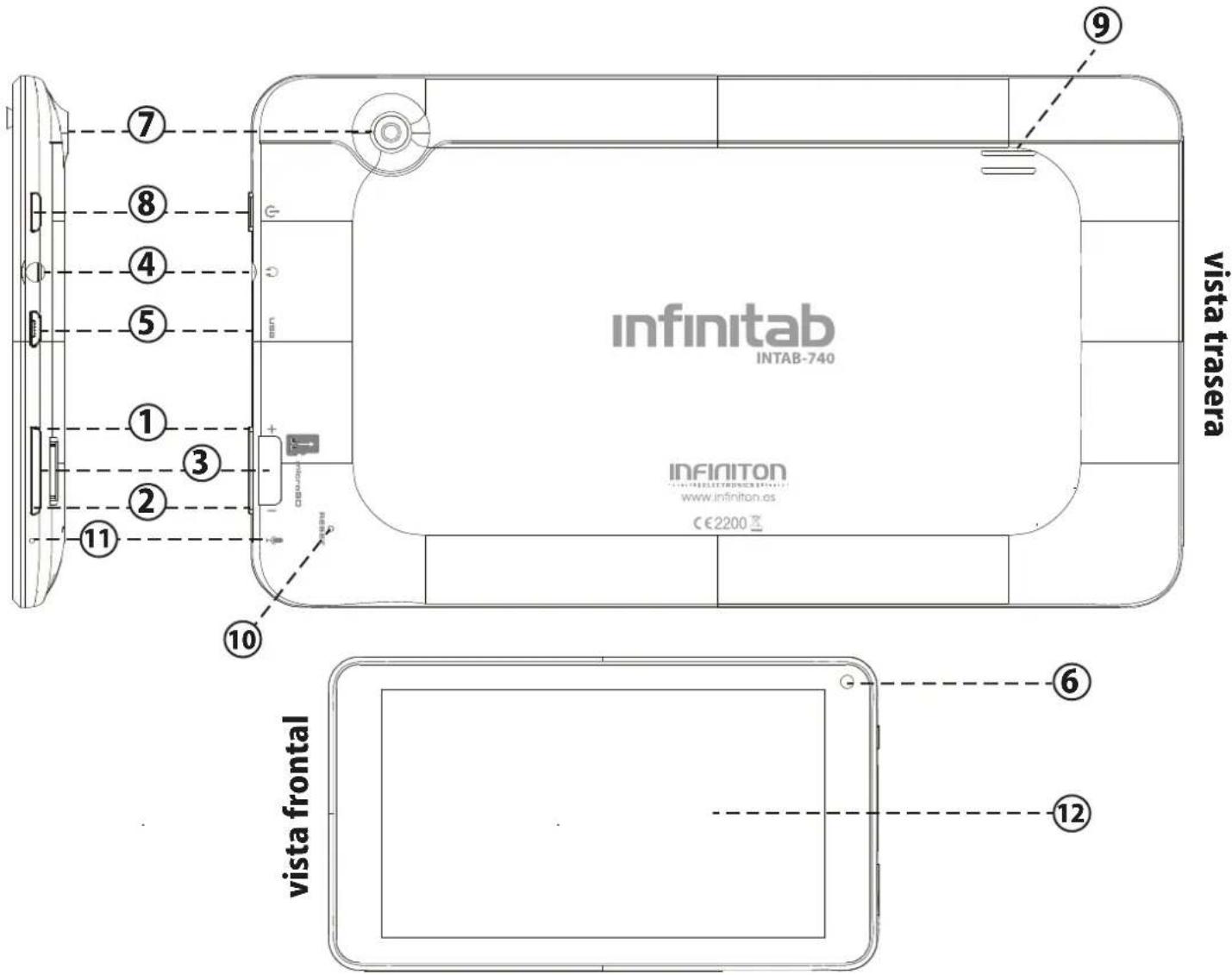
① Volumen +
② Volumen -
③ ranura micro SD
④ Salida Auriculares
⑤ entrada micro USB
⑥ cámara frontal
⑦ cámara trasera
⑧ Botón Encendido/Apagado
⑨ Altavoz
⑩ Botón de Reset
⑪ Micrófono
⑫ Pantalla
AVISO: La distribución de los botones y conexiones puede variar según el modelo.
1.2 Encendido y apagado
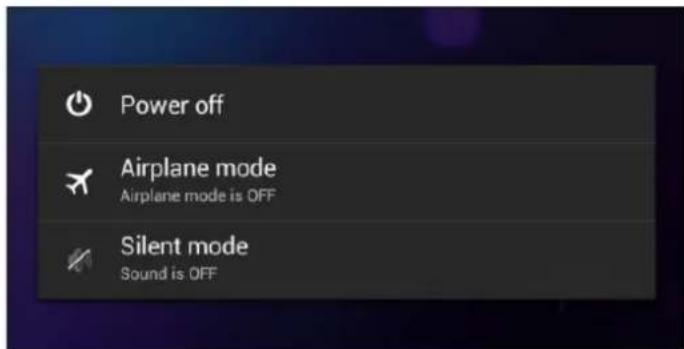
Para iniciar su dispositivo, presione y mantenga presionado el botón "POWER" o hasta que se encienda la pantalla. Una vez encendido el tablet, para apagarlo mantenga pulsado el botón "POWER" o hasta que aparezca la siguiente pantalla y pulse sobre APAGAR ("Power Off").
- Introducción a Google Android™
2.1 Escritorio (Home)
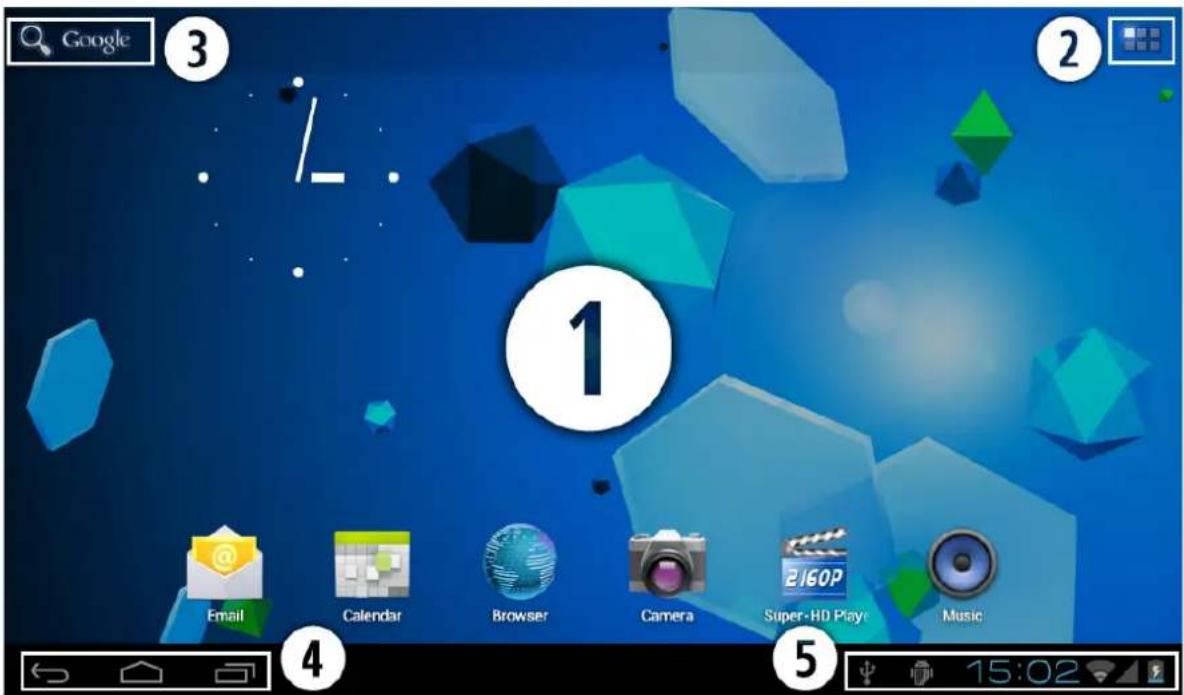
La principal área de interés será el propio escritorio. Aquí podrás colocar accesos directos a las aplicaciones o widgets (aplicación visual que puede mostrar información en tiempo real). Puede haber algunos iconos pre-instaladas y widgets en tu tablet.
Para cambiar la imagen de fondo de escritorio, pulse la tecla 'HOME' o el icono. Presione y mantenga presionado un espacio vacío en el escritorio (no presione ningún icono), hasta que aparezca una ventana emergente para escoger entre diferentes opciones: Fondos de pantalla, Fondos de pantalla animados y Galería (para escoger una imagen propia, grabada por el usuario).
Entre otros iconos disponibles, podrá encontrar “Galería” donde encontrará todas las imágenes y videos grabados en la memoria interna y externa, “Cámara” para hacer fotos o grabar videos, etc.
Para colocar un Widget en el escritorio, entre en el conjunto de aplicaciones (② - esquina superior derecha) y pulse sobre la pestaña WIDGET en la parte superior de la pantalla; mantenga pulsado el widget deseado hasta que aparezca el escritorio y suelte el widget en la zona deseada.
Puede volver a cambiar de posición de un widget manteniéndolo pulsado y soltándolo en la zona deseada; si lo soltará en la barra de eliminación (marcada con una cruz) - el widget se eliminará del escritorio.
2.2 Conjunto de Apps (aplicaciones)
Presione el botón situado en la esquina superior derecha del escritorio para ver el conjunto de aplicaciones. Aquí dispone de acceso a las dos pestañas: APPS y WIDGETS; APPS le permite ver las aplicaciones instaladas en el tablet, mientras que widgets muestra todos los widgets opcionales que se pueden posicionar en el escritorio.
Para colocar una App o un Widget en el escritorio, mantenga pulsado el icono hasta que el conjunto de aplicaciones desaparezca y aparezca el escritorio. Mueva su dedo (sin soltar-lo) hacia la ubicación donde desee colocar el icono y suelte el dedo.
Recuerde que durante el uso de apps y otras partes del sistema operativo, con mucha frecuencia podrá ver "Opciones Extra" - el icono. Al presionar este icono podrá acceder a un menú secundario con opciones adicionales, tales como ajustes avanzados, cambio a otra cuenta, refrescar la información visualizada y muchas más funciones.

2.3 Búsqueda Google y búsqueda por Voz
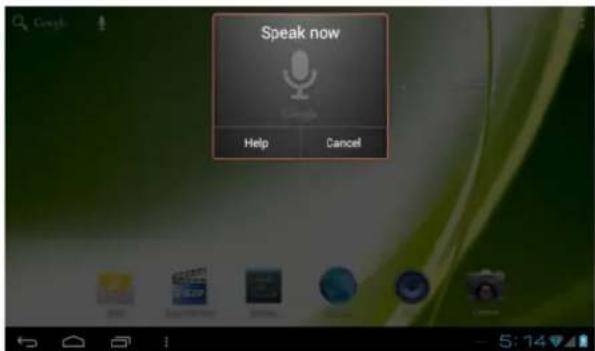
Al hacer clic en el botón de búsqueda “Google” o el icono de micrófono (esquina superior izquierda) usted puede escribir o hablar palabras clave de la búsqueda. La aplicación de búsqueda determinará automáticamente si la(s) palabra(s) clave(s) se aplican a una aplicación instalada en el tablet o una búsqueda en Internet. En el segundo caso un navegador web se abrirá y los resultados de la consulta se mostrarán en el motor de búsqueda Google. Para realizar una búsqueda por voz, pulse el icono del micrófono, situado a la derecha de la barra de búsqueda.
Tenga en cuenta que tanto la función “Búsqueda de Google”, como la “búsqueda por voz” exige la conexión a Internet (por Wi-Fi).

24 Iconos de Navegación
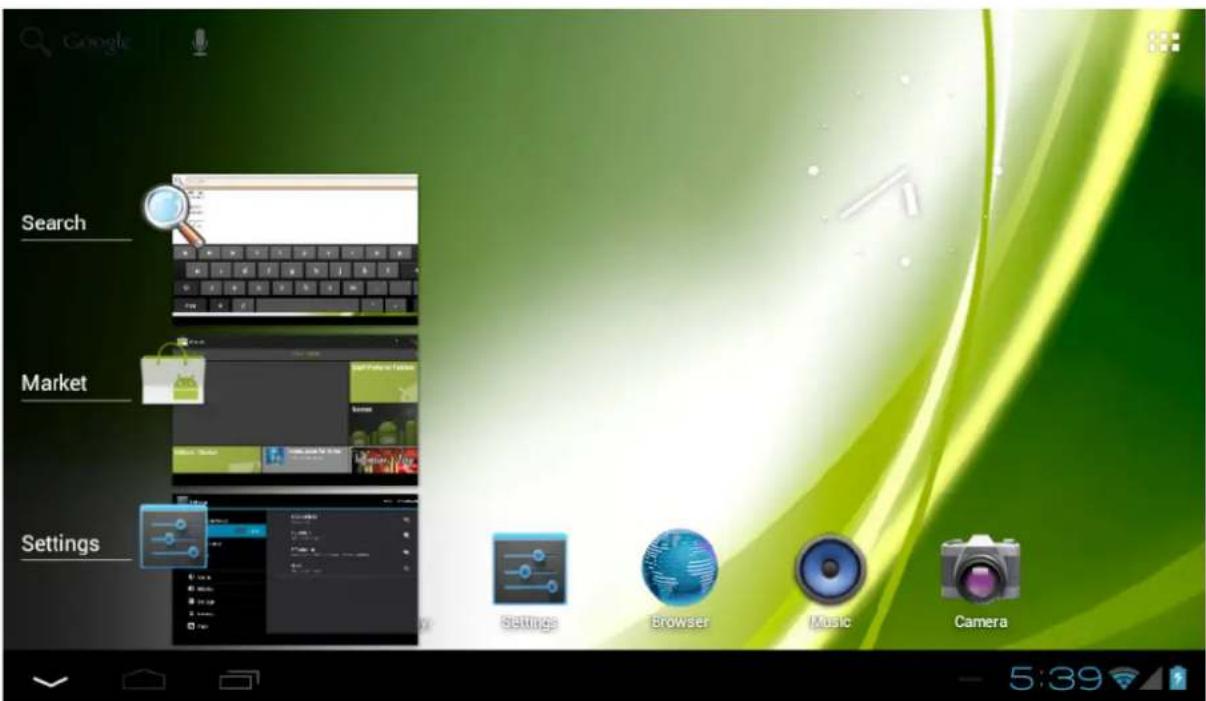
En la esquina izquierda se encuentran tres iconos: utilice 'HOME' o 'RETURN' para cerrar el conjunto aplicaciones y volver al escritorio. El icono 'ACTIVIDAD RECIENTE' muestra una listado de las aplicaciones activas y abiertas recientemente. Haga clic en la pequeña previsualización para abrir la aplicación.
2.5 Área de Información y Notificaciones
En la esquina inferior derecha podrá encontrar información del sistema, por ej.: 15:02 ▼1 El contenido de esta zona puede variar según las aplicaciones que tenga instaladas.
Al pulsar esta zona se abrirá un pequeño menú que muestra información tal como: fecha, hora, el estado actual de conexión red/Wi-Fi, nivel de carga de la batería, y otros acceso s directos a algunas opciones como “Modo Avión”, “Encender/Apagar Wi-Fi”, ajuste de brillo de la pantalla, etc. Con este menú rápido también puede acceder a los “Ajustes” del tablet.
3. Operaciones Básicas
3.1 Estado y carga de la batería
El estado actual de la batería se muestra siempre en la parte inferior derecha de la pantalla en el área de información del sistema. El icono de la batería 📋 cambiará según el nivel de carga de la batería.
Cuando conecte el cargador DC, aparecerá el símbolo de un rayo dentro del icono de la batería.
3.2 Instalación de Apps
Usted puede instalar sus aplicaciones gracias a la tienda de Apps - Google Play Store™. Este programa se encuentra dentro del conjunto de aplicaciones preinstaladas en el tablet - el icono con forma de una bolsa de compra blanca.

Nota: Es imprescindible crear o disponer de una cuenta de Google (Gmail).
Tenga en cuenta que no todas las aplicaciones pueden ser compatibles con su tablet, porque algunas están hechas especialmente para dispositivos de pantalla pequeña, como los teléfonos o para dispositivos con parámetros/características diferentes a las de su tablet.
3.3 Administración y eliminación de Apps
Los ajustes de “Apps” muestran una visión general de las aplicaciones instaladas en el tablet. Hay cuatro pestañas disponibles que filtran el listado de las aplicaciones instaladas: “Descargadas”, “En tarjeta SD”, “En Ejecución” y “Todas”. Seleccione una aplicación para ver su información detallada, donde puede “Forzar detención” (si esta se está ejecutando), “Desinstalar”, “Borrar datos” y “Mover a tarjeta SD”. Al usar la opción de “Mover a la tarjeta SD” se puede ahorrar algo de memoria de almacenamiento interno del tablet. “Borrar caché” puede ayudarle si está experimentando problemas con una aplicación específica y elimina los datos guardados de la aplicación, tal como, usuario/contraseña, puntuaciones en juegos, etc.. “Eliminar” desinstala la aplicación del dispositivo y borrará cualquier acceso directo relacionado. Las Apps también se pueden eliminar a través del Play Store™.

3.4 Añadir una Cuenta
Para sacar el máximo partido de su tablet, es muy recomendable vincular su cuenta de Google (Gmail) con su tablet. Para hacerlo, abra el menú “Ajustes” y elige la opción “Cuentas y sincronización” y escoja la opción “Añadir cuenta” en la esquina derecha y seleccione “Google” y siga las instrucciones que aparecen en la pantalla. Después de introducir su nombre de usuario y contraseña de Google, tiene la opción de hacer copias de seguridad automáticamente de sus aplicaciones, configuraciones (por ejemplo, marcadores y contraseña Wi-Fi) y otros datos.

También puede agregar una cuenta de correo electrónico tipo POP3/IMAP o Exchange; para hacerlo, seleccione "Email" o "Corporate" respectivamente.
El proveedor de su servicio Email le puede proporcionar la información del servidor y las credenciales de inicio de sesión para configurar su cuenta correctamente. Siga los pasos que aparecen en pantalla para completar el proceso de vinculación de cuentas.
Después que haya vinculado su(s) cuenta(s) con el tablet, puede activar/desactivar la sincronización automática mediante el interruptor OFF ON situado junto a la opción “Añadir cuenta”.
4. Ajustes Básicos
4.1 Cambiar de idioma
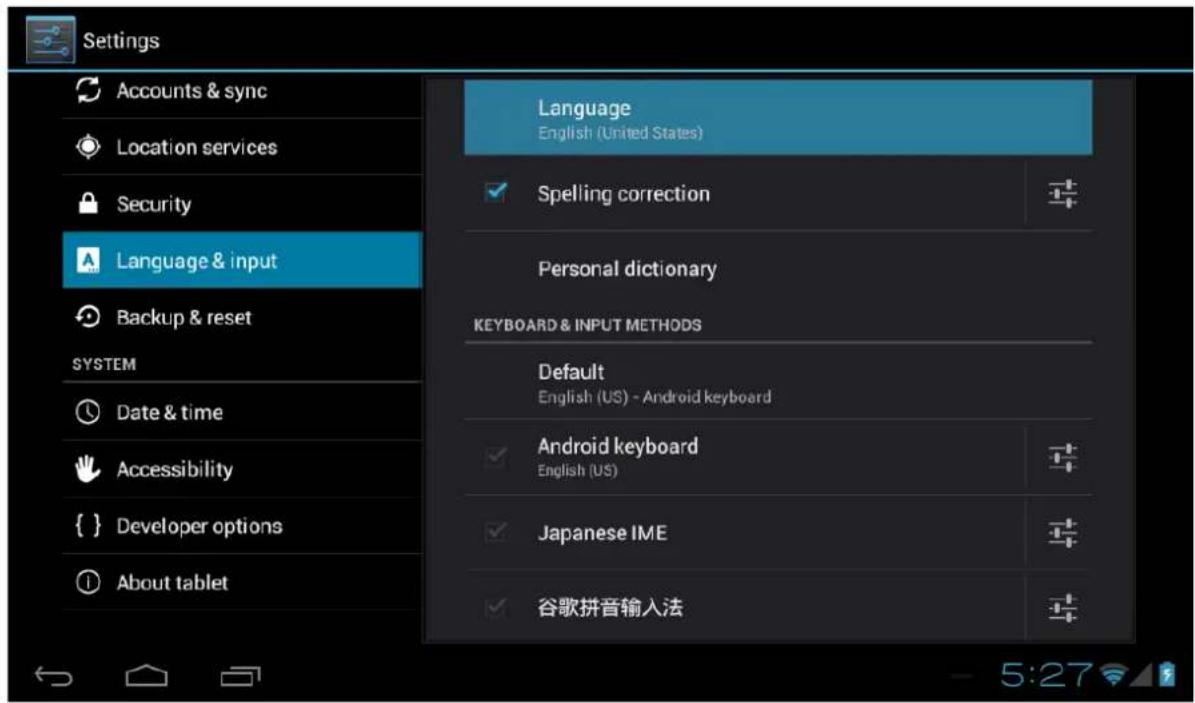
Pulse el icono 33 en la parte superior derecha de la pantalla para abrir el conjunto de aplicaciones. Seleccione la opción “Settings” (Ajustes) para abrir el menú de configuración de Android.
Al seleccionar la opción A "Idioma y entrada de texto" y el contenido se mostrará el panel derecho. Ahora seleccione "Language" (Idioma) - la primera opción y seleccione un idioma deseado para utilizar en el tablet. Este panel también muestra la configuración del teclado que se puede personalizar, activar o desactivar.
Pulse el icono 📄 en la parte superior derecha de la pantalla para abrir el conjunto de aplicaciones. Seleccione la opción “Ajustes” para abrir el menú de configuración de Android. Al seleccionar la opción 🔺 ‘Wi-Fi’, el contenido se mostrará en el panel derecho. El interruptor OFF ON le permite activar o desactivar la conectividad Wi-Fi.
En el panel de 'Wi-Fi' se pueden ver las redes Wi-Fi usadas anteriormente (guardadas) y las que se han detectado actualmente por el tablet. Para hacer una búsqueda de redes nuevas disponibles, pulse el botón 'BUSCAR' situado en la esquina superior derecha. Para añadir una red de forma manual, pulse "AÑADIR RED" situado al lado del botón "BUSCAR" para introducir el SSID, tipo de seguridad y la clave.
Si agrega manualmente o detecta automáticamente una red Wi-Fi, es posible que tenga que introducir una contraseña para poder acceder a la red. Por favor, póngase en contacto con su ISP (Proveedor de servicios de Internet) o con el administrador de sistemas de red para obtener los datos necesarios para conexión.
Si necesita configurar unos ajustes avanzados de la conexión, tales como IP fija, DNS, Máscara de Red, etc. pulse el icono.

Al conectar el tablet al ordenador a través de USB, no se necesitará ningún controlador para acceder a la memoria interna de la tableta o tarjeta microSD insertada. Sin embargo, sí es necesario confirmar la conexión USB una vez que el tablet esté conectado al PC: haga clic en el área de notificación en la parte inferior derecha de la pantalla 15:02 y seleccione la opción “Activar Almacenamiento Masivo”. Una vez pulsado el botón, se activará el almacenamiento masivo y podrá ver en su PC nueva(s) unidad(es) de disco.
Nota: Si el PC le solicita los controladores del dispositivo, pueda que el tablet esté en el "Modo de depuración". Para cambiar esto, vaya al menú "Ajustes" y abra la 'Opciones de desarrollo" y en el panel derecho desactive la "Depuración USB" (USB Debugging)

Si tiene algún problema con este dispositivo, póngase en contacto con nosotros.
e-mail: info@infiniton.es
web: www.infiniton.es
También puede ponerse en contacto con el servicio oficial de Infiniton - MEGAEXIT, S.L.
tel:(+34) 958 087 169
fax: (+34) 958 087 178
e-mail reparaciones: rma@megaexit.com
www.megaexit.com

- infinitab manual de uso
- índice
- Aviso general para el uso
- Aviso Legal
- Contenido de la Caja
- Información básica del producto
- Botones y conexiones
- Encendido y apagado
- Escritorio (Home)
- Conjunto de Apps (aplicaciones)
- Búsqueda Google y búsqueda por Voz
- Iconos de Navegación
- Área de Información y Notificaciones
- Operaciones Básicas
- Estado y carga de la batería
- Instalación de Apps
- Administración y eliminación de Apps
- Añadir una Cuenta
- Ajustes Básicos
- Cambiar de idioma
Marca : Infiniton
Modelo : Intab 740 Plus
Categoría : Tableta