
LESW02K - Reloj conectado Leotec - Manual de uso y guía de instrucciones gratis
Encuentra gratis el manual del aparato LESW02K Leotec en formato PDF.


| Tipo de producto | Reloj conectado / Smartwatch |
| Marca | Leotec |
| Modelo | LESW02K |
| Dimensiones | 47 x 40 x 13 mm |
| Peso | 73 g |
| Pantalla | 1,54 pulgadas táctil, resolución 240 x 240 píxeles |
| Chipset | MT6261A |
| Batería | 380 mAh |
| Tarjeta SIM | Micro SIM 2G |
| Memoria interna | 128 MB |
| Memoria expandible | Micro SD hasta 32 GB |
| Cámara | 0.3 megapíxeles |
| Bluetooth | Versión 3.0 |
| Micrófono y altavoz | Integrados |
| Correa | Silicona |
| Funciones principales | Marcador de llamadas, contactos, mensajes SMS, cámara de fotos y video, reproductor de música y video, podómetro, monitor de sueño, alarma, calendario, notificaciones, antipedida, grabadora de sonidos, calculadora, alerta de sedentarismo, fondos de pantalla, ajustes de sonido, conexión Bluetooth con smartphone, control remoto de cámara |
| Aplicación complementaria | Mediatek SmartDevice (Android) |
| Mantenimiento y limpieza | Limpiar con un paño suave y seco. No exponer a polvo, calor excesivo, frío, campos eléctricos o magnéticos fuertes. No golpear ni dejar caer. No desmontar el dispositivo. |
| Seguridad | Apagar en aviones. No utilizar mientras se conduce. Mantener fuera del alcance de niños pequeños. No sumergir en agua. |
| Piezas de repuesto y reparabilidad | Para reparaciones o piezas, contactar al servicio técnico de Leotec o al punto de venta. No desmontar usted mismo. Garantía: 12 meses (excepto accesorios). |
| Información general | Fabricado por World Driver S.A. (España). País de fabricación: China. Conforme a la Directiva 93/68/CEE. Reciclaje separado al final de su vida útil. |
Preguntas frecuentes - LESW02K Leotec
Preguntas de los usuarios sobre LESW02K Leotec
0 pregunta sobre este aparato. Responde a las que conoces o haz la tuya.
Hacer una nueva pregunta sobre este aparato
Descarga las instrucciones para tu Reloj conectado en formato PDF gratis! Encuentra tus instrucciones LESW02K - Leotec y toma tu dispositivo electrónico nuevamente en la mano. En esta página están publicados todos los documentos necesarios para el uso de su dispositivo. LESW02K de la marca Leotec.
MANUAL DE USUARIO LESW02K Leotec
- No ulice ni guarde el reloj en áreas de polvo, excesivo calor o frío, fuerte campo eléctrico o magnéco.
- No deje caer, sacuda ni golpee el reloj. El manejo brusco puede romper el reloj.
- Por favor, no desmonte el reloj usted mismo, ya que se anulará la garana.
- Por favor, ulice tarjetas SIM adecuadas para el reloj.
- Por favor, apague el reloj en aviones y cumpla con las restricciones. Los dispositivos móviles pueden causar interferencias en los aviones.
· Nunca ulice el reloj durante la conducción! Mantenga sus ojos centrados en la carretera. - La disponibilidad y velocidad de la red dependen de la red 2G del usuario y su tarifa.
- Debido a diferentes períodos de comercialización, actualización del producto, disparidades regionales o tales razones, es posible que, sin nocación, se cambien o modiquen algunas funciones que podrían ser diferentes de los contenidos en este manual, por favor consulte el producto real recibido.
Instalación de tarjeta SIM y Micro SD (TF)
1) Sujete el reloj con la cara hacia abajo, lentamente rere la caja trasera de su ranura. Tenga cuidado para evitar lesiones.
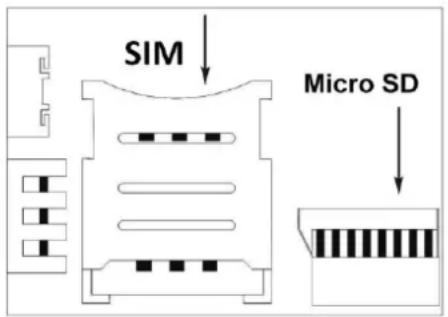
2) Para instalar la tarjeta SIM: Abra la cubierta de la ranura de la tarjeta SIM, ponga la tarjeta SIM en la ranura con el lado metálico hacia abajo y cierre la cubierta.
Nota: Por favor, ulice una tarjeta SIM adecuada.
3) Para instalar la tarjeta Micro SD: Empuje la tarjeta en la ranura con el lado metálico hacia abajo.
Operaciones básicas
1) Encendido / apagado
Mantenga pulsado el botón de encendido para encender / apagar el reloj. Por favor, cargue si el reloj no se puede encender.
2) Apagar pantalla / iniciar
En la pantalla de inicio o del reloj, pulse el botón de encendido una vez para apagar la pantalla (en espera), en otras interfaces, pulse el botón de encendido dos veces. Cuando la pantalla está apagada, pulse el botón de encendido para iniciar.
3) Deslizar Izquierda / derecha
En la mayoría de las interfaces, puede deslizar hacia la izquierda para entrar en la página siguiente, o deslizar hacia la derecha para volver a la última página.
4) Diseño del reloj
Después de acvar o iniciar, se verá la pantalla reloj. Toque la pantalla para cambiar el diseño del reloj. Deslizar la pantalla para entrar en la pantalla de inicio.
-3-
5) Pantalla principal
Aquí se puede ver información de la hora y fecha, o entrar en las interfaces Marcador, Contactos, Menú o Herramientas. En otras interfaces, pulse el botón de encendido para ir a la pantalla de inicio.

A - Conectar por Bluetooth
1- Descargamos e instalamos la aplicación Mediatek SmartDevice en nuestro Smartphone que podrá encontrar tanto en la web de Leotec como en Google Play Market.
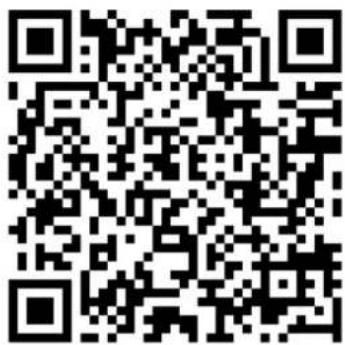
2- Una vez nalizada la instalación procedemos abrir la aplicación. Se nos solicitará que acvamos el acceso a las nocaciones así como que facilitemos una cuenta Google. Para versiones Android Kit Kat Para versiones Android Lollipop
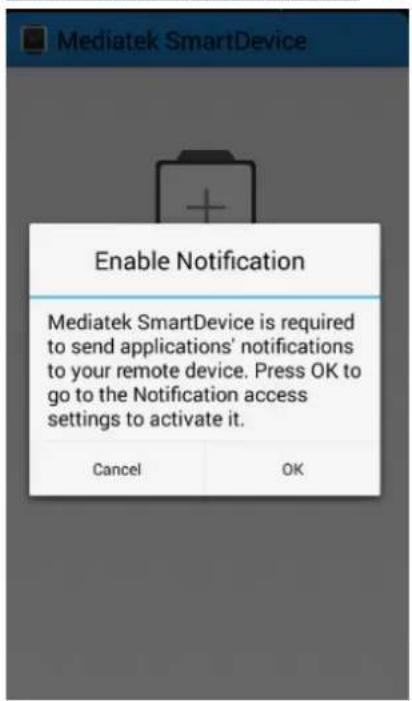
Versiones Android 4.4 debe ir Ajustes, Seguridad, Acceso a nocaciones
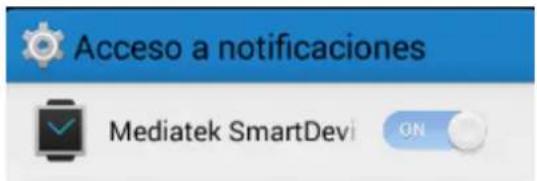
Versiones Android 5.0 o superior Ajustes, Sonido y nocaciones, Nocación, Acceso a nocaciones


Mediatek SmartDevice

3- Conguración Para Android Kit Kat
Acvaremos el Bluetooth del Smartphone y marcaremos la opción siempre visible.

Abriremos Mediatek SmartDevice y pulsaremos sobre la cruz para empezar a buscar el SmartWatch, una vez terminada la búsqueda seleccionaremos LESW02

Se procederá al emparejamiento con el SmartWatch LESW02. En el Smartphone recibiremos una solicitud con una clave, la misma clave y solicitud que recibiremos en el SmartWatch. Debemos pulsar vincular en el Smartphone y pulsar SI en el SmartWatch. A connuación aceptaremos el perl SPP y la sincronización de fecha y hora.
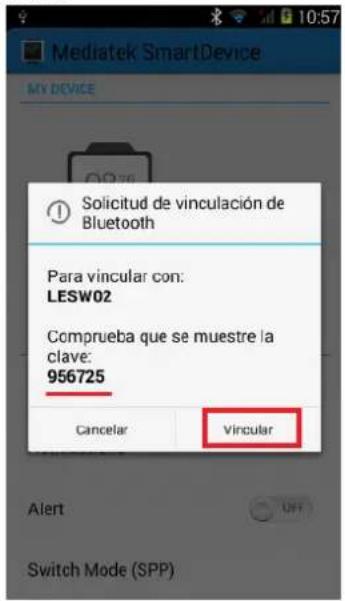


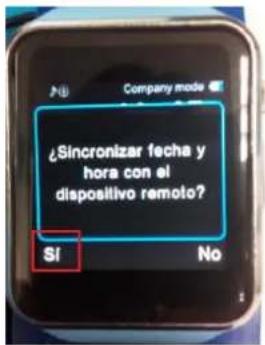
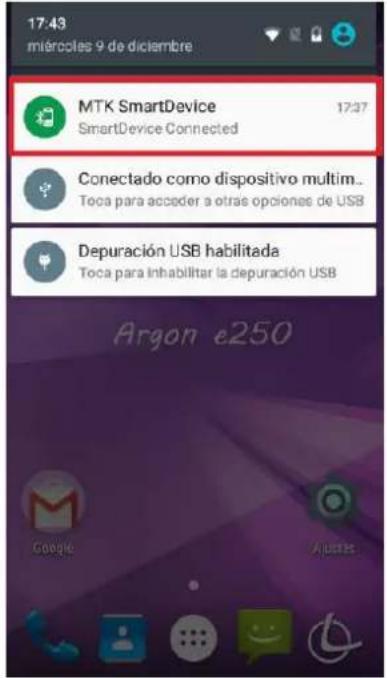
Automácamente en nuestro Smartphone se acvará el servicio de Nocaciones mostrado como MTK SmartDevice. Este servicio será imprescindible para poder recibir nocaciones en nuestro LEOTEC Sport SmartWatch LEWS02.


4- Conguración Para Android Lollipop
Acvaremos el Bluetooth del Smartphone


00:0C:A7:08:A0:A2
Argon e250 será visible para dispositivos cercanos mientras los ajustes de Bluetooth estén abiertos.
Abriremos Mediatek SmartDevice y pulsaremos sobre la cruz para empezar a buscar el SmartWatch, una vez terminada la búsqueda seleccionaremos LESW02

Se procederá al emparejamiento con el SmartWatch LESW02. En el Smartphone recibiremos una solicitud con una clave, la misma clave y solicitud que recibiremos en el SmartWatch. Debemos pulsar vincular en el Smartphone y pulsar SI en el SmartWatch. A connuación aceptaremos el perl SPP y la sincronización de fecha y hora.
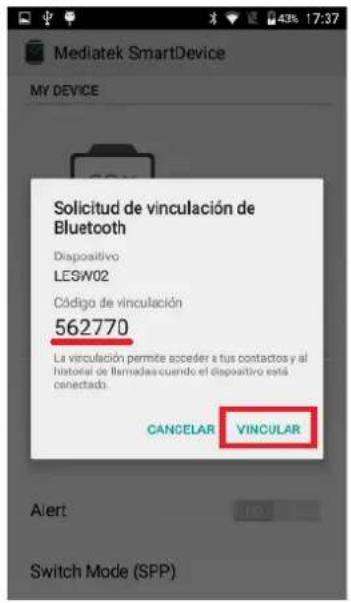
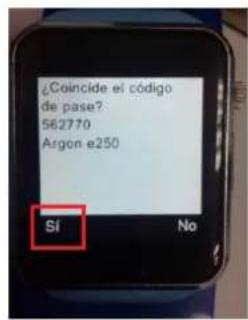
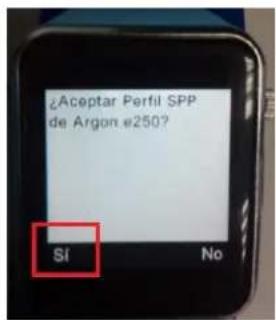
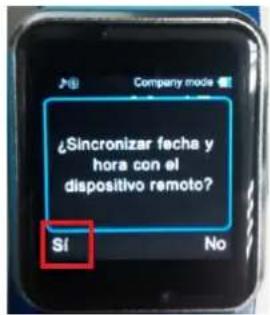
Automácamente en nuestro Smartphone se acvará el servicio de Nocaciones mostrado como MTK SmartDevice. Este servicio será imprescindible para poder recibir nocaciones en nuestro LEOTEC Sport SmartWatch LEWS02.
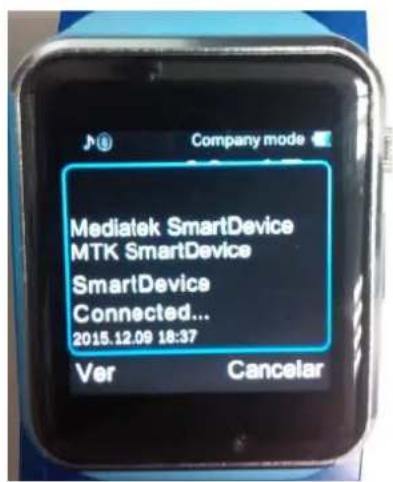
En el caso que no fuera posible conectar Smartphone con el SmartWatch es recomendable restaurar los valores de fábrica del SmartWatch, eliminar los posibles emparejamientos en su Smartphone, desinstalar la aplicación Mediatek SmartDevice y volver a empezar de nuevo.
B- Congurar las nocaciones
Una vez emparejados los dos dispositivos es aconsejable seleccionar las aplicaciones que tenemos instaladas en nuestro Smartphone sobre las que deseamos recibir nocación en el SmartWatch. Por defecto estarán todas acvadas así que si tenemos muchas aplicaciones instaladas de la misma forma que se noca en el Smartphone se hará en el SmartWatch.
Abrimos la aplicación Mediatek SmartDevice y pulsamos sobre Nocaons. En la parte superior de la pantalla tendremos Personal APP y System APP. Las primeras son todas aquellas aplicaciones que hemos instalado en nuestro Smartphone. Las segundas son aquellas aplicaciones de sistemas o preinstaladas por el fabricante del terminal. Simplemente bastará con ir desplazando el interruptor a NO para aquellas aplicaciones que no deseamos recibir nocación en el SmartWatch.

Para vercar si las nocaciones se reciben correctamente en su Smartwatch podemos hacer una prueba dentro de About y pulsando Test nocaons. Si ambos dispositivos están correctamente enlazados y el serivicio de nocación acvado, deberíamos recibir una nocación en el Smartphone parecida a "Ticker Text36867" y automácamente en el SmartWatch "Hello!36867"

C- MAPA DE ICONOS
Dentro de la rueda encontrará un total de 28 iconos que corresponde a disntas aplicaciones y funciones. Puede cambiar la ubicación de los iconos manteniendo presionado sobre el icono que deseemos cambiar de posición y sin soltar lo arrastraremos a la posición que queramos.
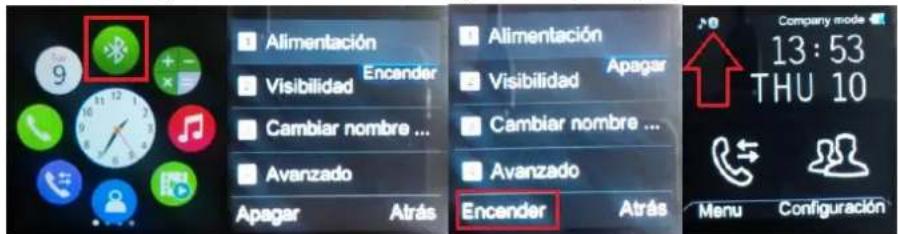
1- Opciones y ajustes Bluetooth.
Presionando en este icono usted podrá acvar o desacvar el Bluetooth, la visibilidad, cambiar el nombre que se muestra y otros ajustes.
Por defecto el Bluetooth viene encendido de origen. Pulsando sobre el menú Alimentación apagaremos o encenderemos. Estando marcado de azul el texto Alimentación si la palabra que tenemos en la parte inferior izquierda indica Encender quiere decir que es Bluetooth está apagado. Cuando el Bluetooth esté encendido dejará visible un icono en la pantalla principal.
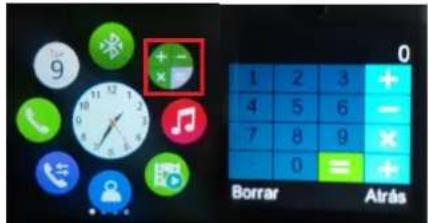
2- Calculadora.
Funciones básicas de cálculo como Suma, Resta, Mulplicación y División
3- Reproductor de Música.
Nos permite la reproducción de archivos de audio tanto locales (ubicados en la tarjeta Microsd que tengamos insertada) o bien música de nuestro Smartphone de forma remota via Bluetooth.

4- Grabadora de Video
Nos permite la grabación de video usando la cámara integrada. Desde el menú de Opciones usted podrá cambiar algunos ajustes relacionados con la calidad del video y sus disntos efectos. Para usar esta función es imprescindible tener insertada una tarjeta Microsd.

5- Contactos
Posibilidad de leer los contactos almacenados tanto en la tarjeta SIM que tengamos insertada en el SmartWatch como los contactos almacenados en nuestro Smartphone de forma remota mediante la conexión Bluetooth. También es posible añadir nuevos contactos desde el propio SmartWatch.

Seleccionando en la parte superior del menú podremos cambiar la ubicación local o remota.

6- Histórico Llamadas
Desde aquí se pueden consultar todos los registros de llamadas, perdidas, realizadas, recibidas... Tanto de forma local o remota en el Smartphone.

7- Marcador
Desde aquí abriremos el marcador para realizar llamadas locales en el caso de tener insertada la SIM o también realizar llamadas de forma remota por Bluetooth con nuestro Smartphone.

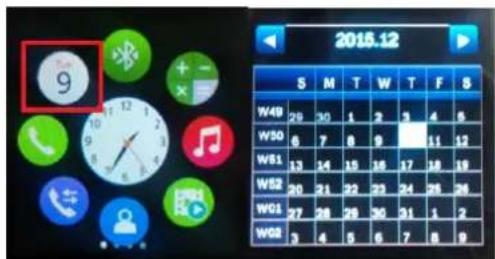
8- Calendario
Nos permite visualizar los días y semanas de cada mes.
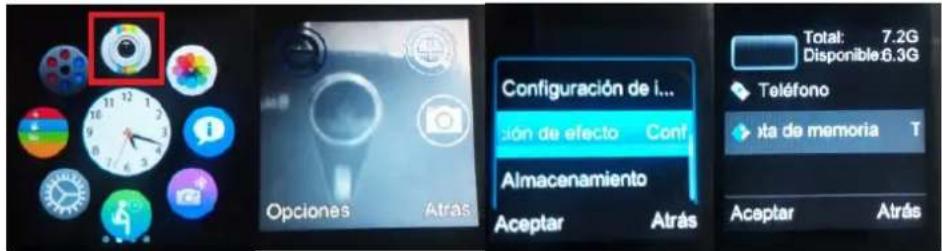
9- Cámara de fotos
Detrás de este icono podremos abrir la función de cámara de fotos. Con ella podremos tomar fotograas con la cámara incorporada del SmartWatch así como como congurar parámetros y efectos. Es recomendable insertar una tarjeta microsd para poder almacenar mayor cantidad de fotos que en la propia memoria del SmartWatch.
10- Visualizador de fotos
Desde aquí se pueden visualizar todas las fotograas tomadas con la cámara del SmartWatch así como enviarlas por bluetooth a otros disposivos, renombrarlas, usarlas de fondo de pantalla, borrar ...

11- Centro de nocaciones
Todas las nocaciones que recibamos estarán registradas aquí con un máximo de hasta 5 en total. Quedando siempre las 5 úlmas recibidas. Desde las opciones se pueden borrar individualmente, vaciar todas o incluso bloquear aquellas aplicaciones nocadoras que no queramos volver a recibir nocación.

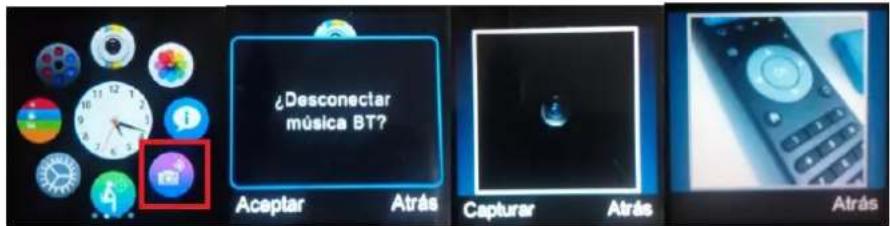
12- Tomar fotos de forma remota.
Con esta función podremos usar el SmartWatch como disparador remoto de la cámara de nuestro Smartphone que tengamos emparejado por Bluetooth. Es imprescindible desconectar la música BT para poder utilizar esta función.
Una vez desconectado, necesitaremos tener nuestro Smartphone desbloqueado y con la aplicación de cámara abierta. En caso de producirse error de comunicación es aconsejable desacvar el bluetooth del Smartphone momentáneamente y volver a encender para que se vuelvan a conectar ambos dispositivos.
Desde el SmartWatch pulsaremos el botón capturar y nuestro Smartphone tomará la foto, en unos segundos tendremos una vista previa en la pantalla del SmartWatch. Cabe decir que la captura remota siempre actuará sobre la cámara que tengamos en ese momento abierta, pudiendo ser la cámara trasera o la frontal.
13- Alerta de sedentarismo
Con esta función acvada puede establecer una alerta para recordarle que no está haciendo ninguna acividad sica. Puede establecer libremente cada cuántos minutos quiere que se le recuerde y de la forma, vibrar y sonar, solo vibrar. Esta función acvada es incompatible si también acva el monitor de sueño o el podómetro.

14- Ajustes
Desde este icono se accede a diferentes conguraciones del SmartWatch

1- Conguración de teléfono: Aquí podremos cambiar la Hora y Fecha, el idioma de los menús, po de teclado de entrada, fondo de pantalla, sensor de movimientos, establecer el modo avión o el brillo de la pantalla.

2- Conguración de seguridad: Podemos congurar aspectos relacionados con la seguridad del SmartWatch y la SIM. Cambio de PIN, bloqueo por contraseña.

3- Conguración de red: Podemos ajustar parámetros relacionados con la detección de la red, conexión GPRS y la preferencia de transmisión de datos.

4- Conguracion de SMS: Aquí decidimos de que manera recibimos la alerta de mensajes SMS

5- Conguración de llamada: Todo lo referente a funciones de llamadas en espera, desvíos, restricciones etc...

6- Restaurar Conguración: Restablecer los valores de origen, la contraseña es 1122

15- Perles de Sonido
Bajo este icono podemos seleccionar un perl de sonido para cada situación. Silencio, reunión ,exterior o incluso personalizar parcularmente alguno de ellos. Por defecto viene seleccionado el po de perl General. En este perl las alertas solo emiran un sonido que re reperá. Donde el tono de llamada es el mbre número 1 , el volumen será de 7 puntos. Los mensajes enen predeterminados el tono número 3 con un volumen de 4 puntos.
Si quisieramos por ejemeplo que nuestro SmartWatch vibrará al recibir una alerta simplemente editaríamos el perl y seleccionaríamos Vibrar, o Vibrar y sonar en el menú po de alerta. Otra opción sería peredeterminar el perl Reunión.
En cada caso se ajustan los parameiros siendo todos personalizables.

16- Reproductor de Videos
Desde este icono abrireremos el reproductor de archivos de video. Se nos mostrará previamente los cheros que tengamos y una vez seleccionemos uno se nos abrirá un reproductor donde tendremos los controles de volumen, pausa, play adelante y atrás. En la parte superior derecha tendremos una pequeña ventan de previsualización del video. Para poder ver a pantalla complete bastará con pulsar sobre esa pequeña ventana. Una vez nalice el video volveremos al menu del reproductor.

17- Buscar dispositivos Bluetooth
Desde esta función podremos verificar si tenemos emparejado por Bluetooth nuestro smartphone, hacer una nueva busqueda, desconectar, eliminar... Recuerde que si la versión Android de su smartphone es Kit Kat, para poder ser encontrado será preciso tener acvado el Bluetooth y a su vez también la visibilidad. Para un smartphone con Android Lollipop es preciso acvar el Bluetooth y dejar los ajustes de bluetooth abiertos para que pueda ser encontrado.

18- Otras Zonas horarias
Esta función nos permite averiguar la diferencia horaría con otras zonas geográficas. Desplazandonos con las echas a un lado u otro podremos seleccionar disintas ciudades y obtener la hora local así como la diferencia en horas con nuestra zona.

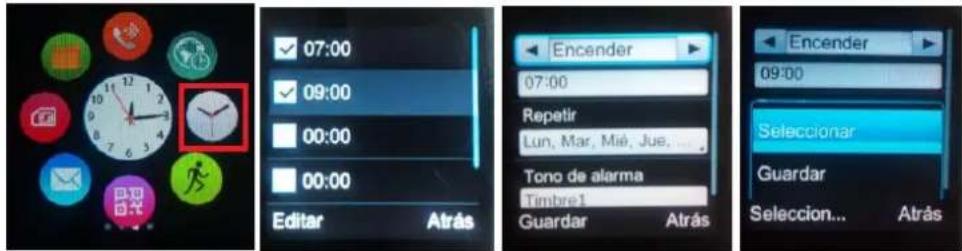
19-Alarma
Desde aquí podremos acvar hasta un total de 5 alarmas. Cabe la posibilidad de modicar la repección, alarma para todos los días, sólo una vez o bien seleccionar días concretos así como también el tono de alarma. Para guardar los cambios dentro de cada alarma es preciso pulsar en opciones y seleccionar guardar o hecho en función del campo desplegado.
20- Podómetro
Bajo este icono podremos acvar la función de podómetro. Esta función sólo se puede acvar o desacvar de forma manual. Una vez iniciada únicamete se irán contando los pasos efectuados. Desplazandonos a la derecha de la pantalla podremos revisar otros datos tales como total de pasos, empo transcurrido, esmación de grasas quemadas, velocidad... Excepto el empo y el número de pasos, el restos de datos son totalmente esmavos y no pueden tomarse como un valor de referencia.

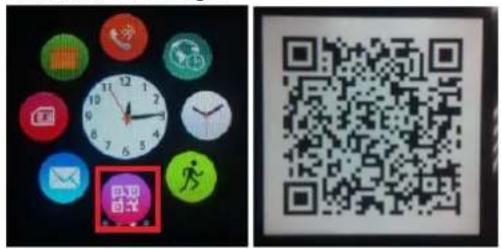
Con esta función podremos visualizar el código QR que nos permirá descargar directamente la aplicación para Android Mediatek SmartDevice en nuestro Smartphone. Es preciso tener instalado un lector de códigos QR para poder escanear el código.
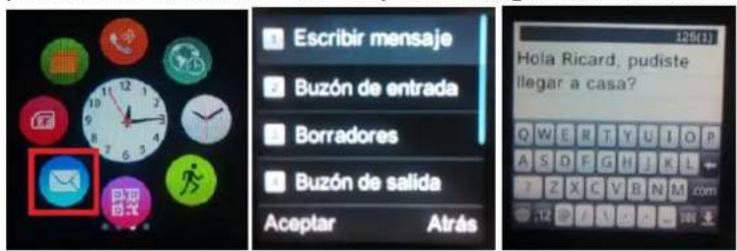
Desde aquí podremos gesonar los SMS tanto locales como los remotos de nuestro smartphone cuando esté emparejado. Se pueden escribir mensajes desde el propio SmartWatch, enviar usando la SIM propia insertada o bien remotamente por bluetooth, leer SMS locales y remotos, guardar borradores.
23- Servicios SIM
Podremos acceder a los servicios o funciones que nos ofrezca nuestro operador.

24- Explorador de archivos
Desde este lugar podremos explorar todos los archivos tanto de la memoria del smarWatch como de la MicroSD insertada y realizar acciones tales como abrir cheros, crear carpetas, renombrar, eliminar, enviar por bluetooth...

25- Monitor de sueño
Acvando esta función antes de irnos a dormir podremos evaluar la calidad del sueño mientras estamos dormimos.

26- Fondos de pantalla
Desde aquí podremos seleccionanar el fondo de pantalla para la pantalla inicial.

27- Grabador de sonidos
Ulidad que nos permirá usar nuestro SmartWatch en modo grabadora de sonidos y conversaciones. En las opciones podremos ajustar la ubicación de los archivos así como su calidad, reproducirlos o usarlos como mbre de llamadas o mensajes.

28- An-pérdida
Podemos acvar la función de an-perdida que nos alertará si perdemos la conexión bluetooth con nuestros smartphone.

D- PANTALLA PRINCIPAL
Desde la pantalla principal del SmartWatch podremos visualizar toda la información referente a la conexión Bluetooth, cobertura de red, nivel de batería, proveedor telefonía. Por otro lado tendremos acceso directo a los contactos y el historial de llamadas así como a los ajustes del SmartWatch y a la rueda de iconos y aplicaciones.


1- Cobertura de Red
2- Perl de audio General.
3- Audio del teléfono
4- Bluetooth emparejado.
5- Nombre proveedor de red
6- Nivel de batería. Barra de color indica el nivel.
7- Conectado a USB
8- Bluetooth acvo sin emparejar

9- Acceso directo al historial de llamadas
10- Acceso directo a los contactos
11- Rueda de iconos con todas las aplicaciones
12- Ajustes del SmartWatch
E- TIPOS DE ESFERAS
Con el SmartWatch apagado si presionamos una vez el botón de encendido podremos ver la hora en una de las dos esferas que incorpora el dispositivo. Para poder cambiar de esfera simplemente hay que pulsar una vez sobre la pantalla de forma corta.


F- CONEXIÓN CON UN ORDENADOR
Podemos conectar el SmartWatch a un ordenador usando el cable USB suministrado. De este modo podremos copiar, borrar o renombrar los archivos de una forma más cómoda.
Una vez conectado al ordenador, en la pantalla del SmartWatch seleccionamos Almacenamiento masivo y de forma automáca se nos detectará nuevo hardware y se instalarán los drivers necesarios.

- Dispositivos con almacenamiento extraíble (2)

Disco extraible (F:)
Preguntas frecuentes
P: ¿Por qué el reloj no puede ser encendido?
R: La razón más probable es que la batería esté agotada. Recargue la batería, si aún no funciona, pregunte a su vendedor.
P: ¿Por qué algunas aplicaciones no se pueden ejecutar?
R: Algunas funciones, como marcador local, necesitan insertar la tarjeta SIM. Algunas otras funciones, como grabadora de vídeo, necesitan más espacio para lo cual necesita insertar una tarjeta Micro SD. Por favor, ver indicaciones del sistema siempre.
Q: Cómo restaurar la conguración predeterminada de fábrica?
R: Pulse el icono de conguración, seleccione Restaurar conguración, introduzca la contraseña inicial 1122, y pulse Aceptar y seleccione Sí.
Consejos: Si la contraseña inicial no funciona, consulte con su vendedor.
Soporte y Servicio técnico
Para cualquier consulta técnica puede acudir a su punto de venta o contactar con el servicio técnico de LEOTEC.
Visite nuestra web y manténgase siempre actualizado en la sección de descargas de su producto.
Más información disponible en el sio web: www.leotec.com o mediante el e-mail:
soporte@leotec.com
Garana Lanoamérica: 12 meses excepto accesorios. Mail: soporte_peru@leotec.com
Teléfono 01/652 6005 de Lunes a Viernes de 10:00 a 13:00 y de 15:00 a 18:00h
Especicaciones
- Pantalla 1,54" táctil
· Resolución 240 x 240 pixel - Chipset MT6261A
- Correa de silicona
- Micro SIM 2G
· 128MB - Soporta Micro SD 32GB
· Cámara 0.3 Mpixel - Bluetooth 3.0
- Micrófono y altavoz integrado
- Batería 380 mAh.
· Peso 73g
· Tamaño 47 x 40 x 13 mm
DECLARACIÓN DE CONFORMIDAD
Marca: LEOTEC

Nombre del suministrador: World Driver S.A.
Dirección: Ctra de l'Hospitalet 66 - 68
Declaramos bajo nuestra exclusiva responsabilidad la conformidad del producto:
Smartwatch Sport LESW02
País de fabricación: China
Al que se reere esta declaración, con la(s) norma(s) u otros documento(s) normavo(s)
de acuerdo con las disposiciones de la Direcva 93/68/CEE, del Parlamento Europeo y
del Consejo de 22 de julio de 1993, transpuesta a la legislación española mediante el Real
Decreto 1950/1995, de 1 de Diciembre de 1995.

El símbolo de referencia tanto en el producto como en su manual de usuario, indica que al nal de la vida úl de los aparatos eléctricos y/o electrónicos, éstos deberán reciclarse por separado
de sus residuos doméscos. Existen medios adecuados para recoger este po de material para su correcto reciclaje. Para obtener más información, póngase en contacto con la autoridad local o a su distribuidor donde adquirió el producto.
Nota: El dispositivo LESW02 puede contener enlaces a sios o páginas web operados por terceros ajenos a LEOTEC y/o World Driver S.A.. Estos enlaces le son incorporados y están accesibles para su información, LEOTEC y/o World Driver S.A. no se hacen responsables de su disponibilidad, contenido, adecuación o exactud. Dichas páginas externas pueden contener o hacer referencia a marcas, patentes, información registrada, tecnologías, productos, procesos, u otros derechos de la propiedad pertenecientes a otras personas. Todos los derechos reservados son propiedad de sus respecvos dueños.

www.leotec.com
- Instalación de tarjeta SIM y Micro SD (TF)
- Operaciones básicas
- 1) Encendido / apagado
- 2) Apagar pantalla / iniciar
- 3) Deslizar Izquierda / derecha
- 4) Diseño del reloj
- 5) Pantalla principal
- A - Conectar por Bluetooth
- 3- Conguración Para Android Kit Kat
- 4- Conguración Para Android Lollipop
- B- Congurar las nocaciones
- C- MAPA DE ICONOS
- 1- Opciones y ajustes Bluetooth.
- 2- Calculadora.
- 3- Reproductor de Música.
- 4- Grabadora de Video
- 5- Contactos
- 6- Histórico Llamadas
- 7- Marcador
- 8- Calendario
- 9- Cámara de fotos
- 10- Visualizador de fotos
- 11- Centro de nocaciones
- 12- Tomar fotos de forma remota.
- 13- Alerta de sedentarismo
- 14- Ajustes
- 15- Perles de Sonido
- 16- Reproductor de Videos
- 17- Buscar dispositivos Bluetooth
- 18- Otras Zonas horarias
- 19-Alarma
- 20- Podómetro
- 23- Servicios SIM
- 24- Explorador de archivos
- 25- Monitor de sueño
- 26- Fondos de pantalla
- 27- Grabador de sonidos
- 28- An-pérdida
- D- PANTALLA PRINCIPAL
- E- TIPOS DE ESFERAS
- F- CONEXIÓN CON UN ORDENADOR
- Preguntas frecuentes
- Soporte y Servicio técnico
- Especicaciones
Marca : Leotec
Modelo : LESW02K
Categoría : Reloj conectado