
50 WCP 2014 BRS - Televisión GRUNDIG - Manual de uso y guía de instrucciones gratis
Encuentra gratis el manual del aparato 50 WCP 2014 BRS GRUNDIG en formato PDF.


| Tipo de producto | Televisor LED |
| Marca | Grundig |
| Modelo | 50 WCP 2014 BRS |
| Tamaño de pantalla | 50 pulgadas (127 cm) |
| Resolución | 4K Ultra HD (3840 x 2160) |
| Frecuencia de actualización | 60 Hz |
| Smart TV | Sí, con sistema operativo propio |
| Sintonizador | DVB-T2/C/S2 |
| Conectividad | 3x HDMI, 2x USB, Ethernet, Wi-Fi, Bluetooth |
| Dimensiones sin soporte (An x Al x Pr) | 112 x 65 x 8 cm |
| Dimensiones con soporte (An x Al x Pr) | 112 x 70 x 25 cm |
| Peso sin soporte | 11,5 kg |
| Peso con soporte | 12,8 kg |
| Alimentación | 220-240 V ~ 50/60 Hz |
| Consumo máximo | 120 W |
| Consumo en espera | < 0,5 W |
| Funciones principales | Smart TV, HDR, grabación USB, control parental |
| Entrenimiento y limpieza | Limpiar con paño suave y seco. No usar disolventes. |
| Seguridad | Fijar a la pared para evitar vuelcos. No exponer a humedad. |
| Piezas de repuesto y reparabilidad | Contactar con servicio técnico autorizado. Disponibles durante 7 años. |
| Información general | Manual de usuario disponible en PDF. Peso y dimensiones aproximados. |
Preguntas frecuentes - 50 WCP 2014 BRS GRUNDIG
Preguntas de los usuarios sobre 50 WCP 2014 BRS GRUNDIG
0 pregunta sobre este aparato. Responde a las que conoces o haz la tuya.
Hacer una nueva pregunta sobre este aparato
Descarga las instrucciones para tu Televisión en formato PDF gratis! Encuentra tus instrucciones 50 WCP 2014 BRS - GRUNDIG y toma tu dispositivo electrónico nuevamente en la mano. En esta página están publicados todos los documentos necesarios para el uso de su dispositivo. 50 WCP 2014 BRS de la marca GRUNDIG.
MANUAL DE USUARIO 50 WCP 2014 BRS GRUNDIG
6 Características especiales de su televisor
7 Recepción de canales digitales
7 Notas importantes acerca de la protección del medio ambiente
7 Notas sobre imágenes fijas
8 Conexión de la antena y el cable de corriente
9 Inserción de pilas en el mando a distancia
10 ViSiÓN GeneRAÍ
10 Conexiones del televisor
11 Controles del televisor
12 Mando a distancia - funciones principales
12 Función GRUNDIG "Voice Remote"
13 Mando a distancia - todas las funciones
14 AjUSteS
14 Configuración inicial y sintonización de canales de televisión
14 Selección de idioma, país y modo de funcionamiento
15 Sintonización de canales de televisión digital terrestre (DVB-T)
15 Sintonización de canales de televisión del proveedor de cable (DVB-C)
16 Cambio de la lista de programas para los canales digitales
19 Ajustes de la imagen
20 Ajustes de sonido
22 FUnciOnAmientO del teleViSOR
22 Funciones básicas
23 Función de zoom
23 Modo Eco
24 Función de salto ("zapping")
24 Guía electrónica de programas
25 Cambio del formato de imagen
26 inStAlAciÓN en UnA Red
26 Conexión a una red
26 Red cableada
29 Conexión inalámbrica a una red
32 FUnciÓN SmARt inteR@ActiVe tV 2.0
32 Aplicación SMART Inter@active TV
2.0
32 Teclado y ratón USB
35 GRUNDIG Online Store
38 mOdO de SeRVidOR mUltimediA
38 Reproducción de archivos de vídeo, música e imágenes a través de su red doméstica
40 GRABAción USB
40 Información sobre la grabación y reproducción de programas de televisión
40 Posibles limitaciones al utilizar un soporte de datos externo
41 Conexión de soportes de datos externos
41 Ajustes para la grabación a través de USB
43 "Puesta en pausa" de los programas en reproducción retardada
43 Grabación de programas
44 Preajuste de los programas que va a grabar
46 Reproducción
46 Borrado de programas de la lista de
grabaciones
47 FUnciOnAmientO en USB
47 Formatos de archivo
48 Conexión de soportes de datos externos
48 Retirada de soportes de datos externos
49 El explorador de archivos
49 Opciones del menú de configuración USB
50 Funciones básicas de reproducción
51 Funciones adicionales de reproducción
53 FUnciOnAmientO del teletextO
53 Modos de texto TOP o FLOF
53 Funciones adicionales
54 pORtAl inteRActiVO (HBBtV)
54 ¿Qué es HbbTV?
54 Funciones adicionales para secuencias de vídeo
55 FUnciOneS de cOmOdidAd
55 Apertura del menú CONFIG.
55 Ajustes de idioma
56 Ajuste de la fecha y la hora
56 Funciones de temporizador
57 Ajuste del control paterno
59 Actualización de software (OAD)
59 Actualización de software (Online)
59 Restablecimiento de los ajustes de fábrica del televisor
60 USO de diSpOSitiVOS exteRnOS
60 DIGILINK
60 Funciones DIGI LINK de su televisor
61 Manejo de los dispositivos
62 Alta definición - HD Ready
62 Opciones de conexión
63 Conexión de dispositivos externos
64 Uso de un reproductor de DVD, una grabadora de DVD, un magnetoscopio o un decodificador digital
64 Auriculares
65 Sistema Hi-fi
67 FUnciOnAmientO cOmO mOnitOR de pc
67 Conexión a un PC
67 Selección de preajustes para el PC
67 Ajustes para el modo PC
68 FUnciOnAmientO A tRAVÉS de cOmmOn inteRFAce
68 ¿Qué es Common Interface?
68 Inserción del módulo CA
68 Control de acceso para el módulo CI y la tarjeta inteligente
69 AjUSteS eSpeciAleS
70 Búsqueda automática de canales de televisión digital terrestre
71 Búsqueda manual de canales de televisión digital terrestre
72 Sintonización de canales de televisión analógica
73 Cambio de los canales analógicos almacenados
75 Visualización de la información de señal
75 Desactivación y activación de HbbTV
75 Desactivación y activación del teletexto digital
76 inFORmAciÓN
76 Ficha del producto
76 Otra información
77 Información de servicio para distribuidores
78 Interfaces de red
78 Nota sobre el embalaje del producto
78 Nota sobre el medio ambiente
79 Localización y solución de problemas
Siga estas instrucciones a la hora de configurar su televisor:
Este televisor ha sido diseñado para recibir y mostrar señales de audio y vídeo.
Todos los demás usos quedan expresamente prohibidos.
■ La distancia ideal para el visionado es de cinco veces la diagonal de la pantalla.
La luz sobre la pantalla afecta negativamente a la calidad de la imagen.
Para garantizar en todo momento una correcta ventilación del televisor, asegúrese de que haya espacio suficiente entre el televisor y los muebles circundantes.
El televisor ha sido diseñado para su uso en estancias secas. Si lo usa en exteriores, asegúrese de protegerlo de la humedad, la lluvia o las salpicaduras.
No deje que el televisor quede expuesto a la humedad.
No coloque sobre el televisor recipientes (vasos, etc.) ya que se podrían derramar líquidos sobre él, con el consiguiente riesgo de seguridad.
Coloque el televisor sobre una superficie sólida y nivelada.
No coloque objetos tales como periódicos sobre el televisor ni paños u objetos similares debajo de él.
No coloque el televisor cerca de calefactores o bajo la luz solar directa, ya que ello afectaría negativamente a su refrigeración.
La acumulación de calor puede ser peligrosa y acorta la vida útil del televisor. Por razones de seguridad, solicite periódicamente a un técnico la eliminación los depósitos de suciedad del televisor.
No abra el televisor bajo ningún concepto. La garantía no cubre ningún daño producido como consecuencia de la manipulación indebida.
Asegúrese de que el cable de corriente de la fuente de alimentación (si fue suministrada) no esté dañado.
Para conectar el televisor a la red eléctrica, utilice únicamente el cable de corriente o fuente de alimentación suministrados.
Las tormentas eléctricas son un peligro para todos los aparatos eléctricos. Incluso aunque el televisor esté apagado, puede sufrir daños si un rayo cae sobre el cable de suministro eléctrico o la antena. Desconecte siempre los enchufes de corriente y los conectores de la antena durante las tormentas.
■ Limpie la pantalla con un paño suave humedecido. No utilice agua con jabón u otro detergente.
- Cuando decida la ubicación del televisor, recuerde que a menudo los muebles están recubiertos de barnices y plásticos de varios tipos. muchos de los cuales contienen productos químicos que pueden corroer los pies del televisor, dejando marcas en la superficie del mueble que pueden resultar difíciles o imposibles de eliminar.
La pantalla de su televisor LCD/LED cumple los más estrictos estándares de calidad y ha sido sometida a un control de fallo de píxeles. A pesar del gran cuidado puesto en su fabricación, es tecnológicamente imposible descartar completamente la posibilidad de que algún píxel falle.
Los fallos de píxel de este tipo no pueden achacarse a un defecto de fabricación (según definición de la garantía), siempre y cuando su número se encuentre dentro de los márgenes especificados por la norma DIN.

Para eliminar cualquier riesgo de incendio, mantenga siempre las velas y otras llamas abiertas alejadas del televisor.
CONFIGURACIÓN Y SEGURIDAD
No conecte ningún otro equipo con el aparato encendido. Asimismo, apague cualquier otro equipo que esté encendido antes de conectar un nuevo dispositivo.
No enchufe el cable de alimentación del televisor hasta que no haya conectado el equipo externo y la antena.
Asegúrese de que el enchufe esté libremente accesible.
■ Mantenga el televisor lo más alejado posible de teléfonos móviles, hornos microondas y otros dispositivos que usen ondas de radio de alta frecuencia. De lo contrario, puede que el televisor presente anomalías de funcionamiento debido a las interferencias de radio.
No exponga las pilas a un calor excesivo, por ejemplo, la luz solar directa, un fuego, etc.
■ No mezcle pilas nuevas y usadas
■ Sustituya las pilas usadas sólo por otras del mismo modelo, capacidad y propiedades.
Si elimina las pilas correctamente, contribuirá a evitar posibles peligros para el medio ambiente y la salud humana resultantes de una eliminación inadecuada de las pilas.
- Nota sobre el embalaje del producto: Los materiales de embalaje del producto son reciclables. Asegúrese de eliminarlos respetando las normativas locales sobre residuos, con el fin de garantizar su reciclado de manera respetuosa con el medio ambiente.
Atención:
Si tiene previsto utilizar un soporte de pared para su televisor, lea atentamente las instrucciones de montaje del soporte o pida a un especialista que lo monte por usted.
Al comprar el soporte de pared, asegúrese de que éste disponga de todos los puntos de sujeción que el televisor necesita y de utilizarlos al realizar el montaje.
Características especiales de su televisor
Su televisor le permite recibir y visualizar canales de televisión digital (a través de DVB-T y DVB-C), incluidos programas en alta definición (HD). Sin embargo, la recepción de canales de televisión digital en alta definición está en la actualidad limitado en Europa a unos pocos países.
Aunque, a fecha de agosto de 2010, este televisor cumple las normativas en vigor sobre DVB-T y DVB-C, no se garantiza su compatibilidad con las futuras emisiones vía terrestres (DVB-T) o por cable (DVB-C).
■ Su televisor puede recibir y procesar todos los canales de televisión analógica y los canales digitales sin codificar. El televisor dispone también de receptores digitales y anológicos.
La guía electrónica de programas (disponible solo en los canales digitales) le informa al instante de cualquier cambio en la programación, y proporciona una vista general de la programación de todas las cadenas para los próximos días. Asimismo, la guía le proporcionará información detallada sobre cada programa, siempre y cuando la cadena emisora proporcione dicha información.
La toma USB le permite conectar dispositivos de datos diversos, por ejemplo un disco duro externo, un lápiz de memoria USB o una cámara digital. El explorador de archivos le permite seleccionar y reproducir los formatos de archivo que desee (p. ej., MP4, MP3 o JPEG).
La función de reproducción retardada le permitirá poner en pausa un programa mediante el mando a distancia y reanudarlo más tarde con total facilidad y rapidez. El programa se graba en un soporte de datos externo.
■ Puede grabar cualquier canal de televisión digital que desee.
El televisor convierte el programa de televisión digital y lo guarda en un soporte de datos externo conectado a la toma USB.
Los programas grabados pueden recuperarse y reproducirse desde el soporte de datos externo siempre que se desee.
También puede reproducir un programa almacenado en el archivo mientras está grabando otro.
Encontrará más información sobre la grabación y reproducción de programas de televisión desde la página 40.
La función Smart Inter@ctive TV 2.0 le permite acceder a servicios y páginas de Internet desde su televisor cuando este está conectado a Internet. Estas aplicaciones le permitirán navegar por páginas web y acceder a sitios web de compartición de fotos y vídeos y de redes sociales.
La compatibilidad con teclados y ratones USB inalámbricos en el navegador web facilita al usuario la navegación por Internet.
La función DLNA le permite acceder a través de una red local cableada o inalámbrica a los contenidos grabados con dispositivos compatibles con DLNA de uso habitual en nuestra vida diaria, por ejemplo, ordenadores, teléfonos móviles o NAS (Network Attached Storage) que actúan como servidores de medios digitales (DMS). Gracias a la función DMR, una vez iniciada la aplicación DLNA, puede iniciar y detener automáticamente la reproducción de medios en aparatos con la función DMC.
Los dispositivos que almacenan y sirven archivos de vídeo, música o imágenes se llaman servidores. Este televisor recibe archivos de vídeo, música o imágenes del servidor a través de su red doméstica, permitiéndole acceder a tales contenidos y reproducirlos incluso aunque su televisor se encuentre en una estancia distinta a la del servidor. Para poder utilizar la red doméstica, se requiere disponer de un dispositivo compatible con DLNA tal como un ordenador, un teléfono móvil, un NAS o pseudo-NAS, que actúe como servidor de medios digitales (DMS).
Recepción de canales digitales
Para recibir canales de televisión digital (DVB-T) deberá disponer de una antena digital de tejado o una antena interior de tipo pasivo o activo (es decir, dotada de su propia fuente de alimentación).
Si desea recibir los canales de televisión digital a través de su sistema de cable (DVB-C), deberá conectar al televisor el cable de la antena de su operador de cable.
Al contrario de lo que sucede con las emisiones analógicas, no todos los canales disponen de su propia frecuencia de emisión. En lugar de eso, los canales se agrupan a nivel regional o nacional en paquetes denominados "bouquets". Encontrará la información actualizada sobre las transmisiones en el teletexto de diversas emisoras, en una guía de programación de TV o en Internet.
- Algunos canales de televisión digital pertene-cientes a emisoras privadas están codificados (DVB-T y DVB-C). La señal de estos canales solo se podrá ver, grabar y posteriormente reproducir si se dispone del correspondiente módulo CI y de una SmartCard. Consulte a su distribuidor especialista.
Los canales pertenecientes a las televisiones públicas (ARD con EinsExtra, EinsFestival o ZDF con ZDF Info y todas las emisoras de terceros) no están codificadas y se reciben sin necesidad de disponer de una SmartCard.
Notas importantes acerca de la protección del medio ambiente
La siguiente información le ayudará a ahorrar recursos y dinero.
Si no va a usar su televisor durante varios días, desenchúfelo por cuestiones medioambientales y de seguridad. De esta forma, evitará que el televisor consuma electricidad.
Si el aparato dispone de interruptor de alimentación, apagar este interruptor sí será suficiente para desconectarlo de la red eléctrica. La energía consumida por el televisor se reduce a prácticamente 0 W.
En el modo en espera, el televisor utiliza muy poca energía. Sin embargo, puede que sea necesario dejar el televisor en el modo en espera para la realización de ciertas funciones (por ejemplo, el encendido y apagado automáticos y la función de temporizador).
- El televisor utiliza menos energía si se reduce el brillo.
Notas sobre imágenes fijas
La visualización de la misma imagen en la pantalla durante mucho tiempo puede hacer que la imagen fija aparezca tenue en segundo plano. Esta imagen o imágenes tenues en segundo plano se originan a causa de la tecnología LCD/LED y no requieren ninguna acción en garantía. Para evitar que se produzcan y/o minimizar su impacto, siga los consejos que se indican a continuación.
No permita que permanezca el mismo canal de televisión en la pantalla durante mucho tiempo. Los logotipos de los canales puede causar esta situación.
No permita que las imágenes que no sean de pantalla completa, permanezcan constantemente en la pantalla; si no se emiten en pantalla completa, puede convertirlas a pantalla completa cambiando los formatos de imagen.
- Los valores de brillo y/o contraste altos harán que la imagen en segundo plano aparezca más rápidamente; por lo tanto, recomendamos ver la televisión en los valores de brillo y contraste más bajos.
Conexión de la antena y el cable de corriente
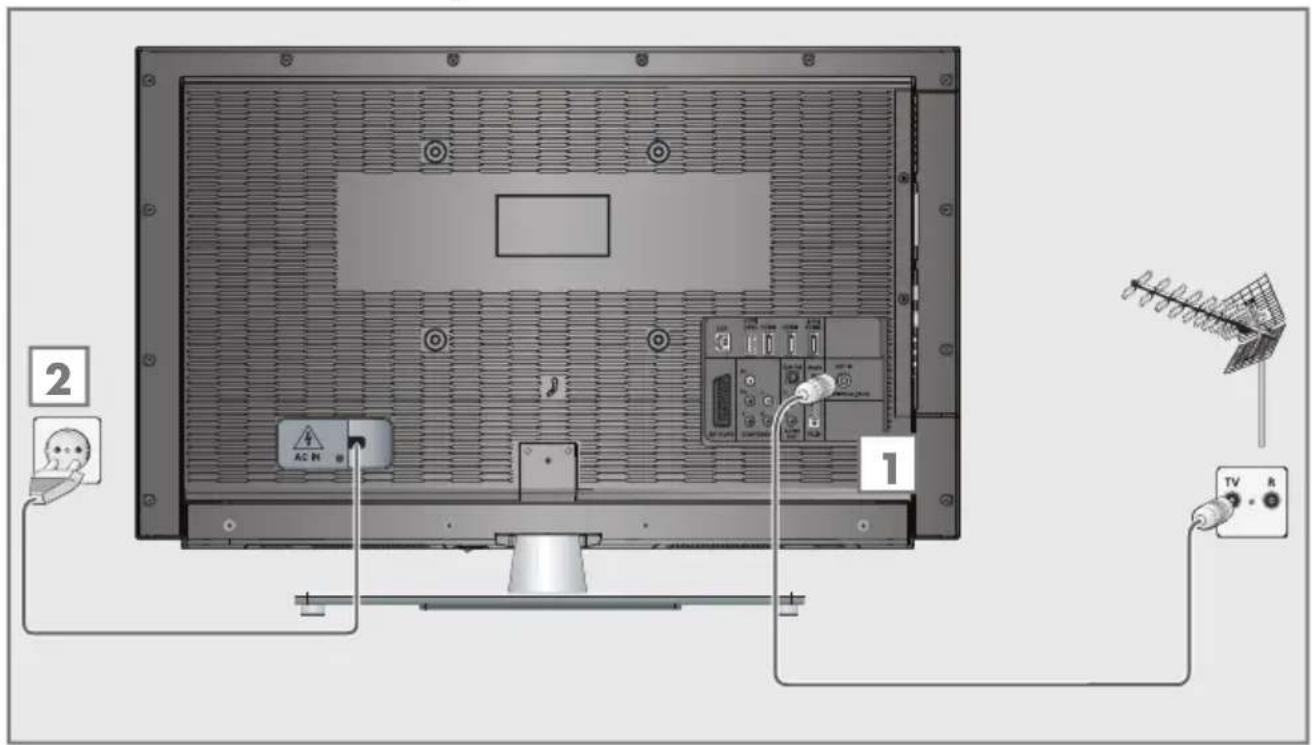
1a Para recibir canales de televisión digital terrestre (DVB-T) conecte el cable de la antena del tejado o de la antena interior (pasiva o activa, es decir, dotada de su propia fuente de alimentación) a la toma de antena »ANT IN« del televisor;
o bien
1b Para recibir canales de televisión digital por cable (DVB-C) conecte el cable de la antena del tejado a la toma de antena »ANT IN« del televisor;
o bien
1c Para recibir canales de televisión analógica, conecte el cable de la antena del tejado a la toma de antena »ANT IN« del televisor.
Nota:
■ Si conecta una antena de interior, es posible que tenga que probar diferentes posiciones hasta que logre la mejor recepción posible.
2 Inserte el enchufe de alimentación en una toma de corriente de la pared.
Nota:
■ No enchufe el cable de alimentación del televisor hasta que no haya conectado el equipo externo y la antena.
No utilice enchufes adaptadores o cables de extensión que no cumplan con las normativas sobre seguridad vigentes. No manipule el cable de alimentación.
Inserción de pilas en el mando a distancia
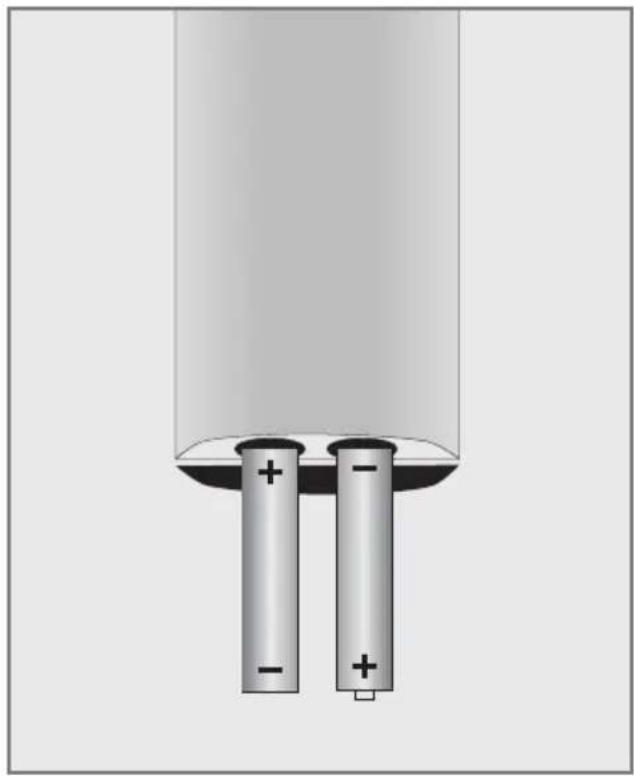
1 Abra el compartimento de las pilas retirando la tapa.
2 Inserte 2 pilas de 1,5 V micro (por ejemplo R03 o AAA). Respete la polaridad marcada en la base del compartimento.
3 Cierre el compartimento de las pilas.
Nota:
Si el televisor ya no responde a los comandos del mando a distancia, es posible que se hayan agotado las pilas del mando a distancia. Retire siempre las pilas usadas.
El fabricante no se hace responsable de los daños causados por fugas de las pilas.
Nota sobre el medio ambiente

Este símbolo en las pilas (recargables o no) o en el embalaje indica que la pila suministrada junto
con el producto no debe eliminarse junto con el resto de los deshechos domésticos. En ciertos tipos de pilas, recargables o no, es posible este símbolo sea sustituido por el símbolo de un producto químico. Los símbolos del mercurio (Hg) o el plomo (Pb) estarán presentes si la pila contiene más de un 0,0005% de mercurio o un 0,004% de plomo.
Las pilas (recargables o no, e incluso aquéllas que no contienen metales pesados) no deben desecharse junto con los residuos domésticos. Respete siempre la legislación local vigente a la hora de deshacerse de las pilas usadas. Dirija sus consultas sobre la legislación en materia de desechos a las autoridades locales.
Conexiones del televisor

AV1 / S-VHS Toma SCART (señal CVBS, señal RGB); Toma de vídeo y sonido para cámara de vídeo S-Video.
COMPONENTES
Y Pb Pr Tomas de entrada de señal de vídeo (señal YUV).
L R Tomas de entrada de audio (señal YUV).
Optic Out Toma óptica para la salida de audio para señales PCM/Dolby Digital. Para la conexión de amplificadores AV digitales o receptores AV.
AUDIO OUT L R Tomas para la salida de audio.
Audio Toma para la entrada de audio desde un PC.
PC-IN Toma VGA, entrada de señal de vídeo desde un PC.
ANT IN Toma de antena para una antena DVB-T, DVB-C y analógica.
HDMI2 (ARC) Toma HDMI, entrada de audio/vídeo.
HDMI3 Toma HDMI, entrada de audio/vídeo.
HDMI4 Toma HDMI, entrada de audio/vídeo.
USB2 (HDD) Toma USB para soportes de datos externos y función PVR; Teclado inalámbrico, puerto de ratón.
LAN Toma de conexión a red mediante cable.
Toma de auriculares (clavija de 3,5 mm); Tomas para salida de audio.
AV2
Video Toma de vídeo para videocámara
LR Toma de audio para videocámara
USB1 Toma USB para soportes de datos externos sin fuente de alimentación propia y función PVR. Teclado inalámbrico, puerto de ratón.
HDMI1 Toma HDMI, entrada de audio/vídeo.
ON • OFF Interruptor de alimentación, activa y desactiva el modo en espera del televisor.
/1 Enciende el televisor y lo pone en modo de espera.
V- V+ Ajuste del volumen; selección de funciones del menú.
MENU Abre el menú. Seleccione una opción de menú mediante »P+« o »P-«. Active la función pulsando »V+«. Confirme la función pulsando »V+« o »V-«. Pulse »MENU« para salir del menú.
Abre la preselección de canales AV. Seleccione las opciones del menú mediante P+« o »P-«, y pulse »→« para confirmar.
P- P+ Enciende el televisor desde el modo en espera; selecciona canales por pasos; selecciona una función del menú.
Mando a distancia - funciones principales
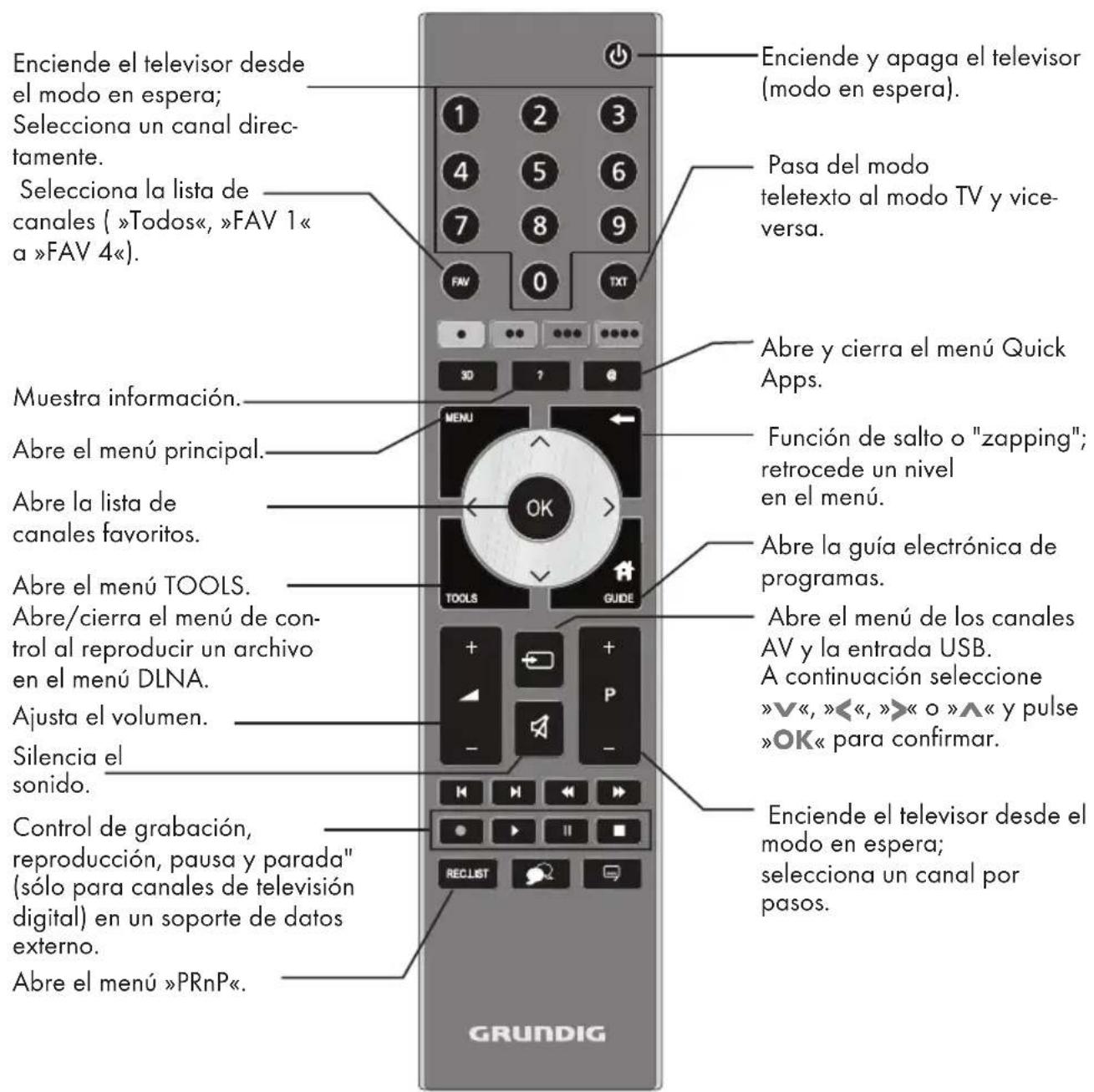
Navegación por los menús

Desplaza el cursor arriba y abajo en los menús.
Desplaza el cursor a iz- quierda y derecha en los menús.
Activa diferentes funciones y guarda funciones/ajustes.
Función GRUNDIG "Voice Remote"
Como alternativa al mando a distancia incluido, también puede controlar su televisor mediante la función "Voice Remote" de GRUNDIG.
Su televisor puede manejarse mediante comandos sencillos de voz o mediante la función Gyro.
Encontrará información adicional sobre GRUNDIG "Voice Remote" en su distribuidor.
Mando a distancia - todas las funciones
• (rojo) Selecciona páginas del teletexto;
•• (verde) Selecciona/activa varias funciones
••• (amarillo) en los menús.
dotsdots (azul)
Dobla el tamaño del texto en el teletexto;
Selecciona el título o la imagen previa en el navegador de archivos.
Refresca una página de teletexto;
Selecciona la siguiente pista/imagen en el navegador de archivos.
Detiene la alternancia de páginas en el teletexto;
Inicia una búsqueda inversa rápida en el navegador de archivos.
▶▶ Revela respuestas en el teletexto;
Inicia una búsqueda rápida hacia adelante en el navegador de archivos.
Inicia la grabación ( solo para
canales de televisión digital; la grabación se realiza en un soporte de datos externo).
Inicia la reproducción de un pro-
grama almacenado en un soporte de datos externo;
Repite un programa grabado; Inicia la reproducción en el menú DLNA.
Congela la imagen, si no hay
ningún medio de datos externo conectado;
Pone en pausa la reproducción;
Accede al modo de reproducción retardada (solo para los canales de televisión digital y cuando hay un medio de datos externo conectado);
Pone en pausa la reproducción de un archivo desde el menú DLNA.
Finaliza la reproducción de un pro-
grama desde un medio de datos; Finaliza una grabación o reproducción en modo de repro- ducción retardada;
Divide la pantalla en teletexto; Finaliza la reproducción en el menú DLNA.

Selecciona diferentes idiomas de audio (solo para canales de televisión digital.)

Selecciona diferentes subtítulos (solo para canales de televisión digital.)
Nota:
Su televisor es compatible con las funciones de control remoto de teléfonos Apple iPhone y Android. Dependiendo de las funcionalidades de su televisor, podrá controlar su televisor mediante su teléfono descargando la aplicación gratuita »GRUNDIG TV Remote« de Apple App Store o de Google Play (mercado Android) e instalándola en su Apple iPhone o teléfono Android.
Configuración inicial y sintonización de canales de televisión
El televisor dispone de la función de búsqueda automática de canales, que busca canales terrestres (DVB-T), canales por cable (DVB-C) y canales analógicos.
Se inicia la búsqueda y los canales de televisión se guardarán en las diversas listas de programas. Posteriormente, podrá ordenar los canales de televisión en las listas de programas.
Ajustes diversos
Dependiendo del tipo de antena conectado, puede decidir qué canales desea que el televisor busque.
■ DVB-T – Sintoniza canales de televisión digital terrestre, en la página 15.
■ DVB-C - Sintoniza canales de televisión digital del proveedor de servicios por cable, en la página 15.
Sintonización de canales de televisión analógica, en el capítulo "Funciones especiales", a partir de la página 72.
Encontrará información sobre ajustes adicionales para los canales de televisión digital tras la configuración inicial en el capítulo "Funciones especiales", a partir de la página 80.
Nota:
■ Seleccione el idioma y el país para todos los tipos, y a continuación lea el capítulo pertinente.
Selección de idioma, país y modo de funcionamiento
1 Conecte el televisor y déjelo en el modo en espera mediante el interruptor »ON • OFF«.
2 Encienda el televisor desde el modo en espera pulsando »♡«, »1...0«, »P+« o »P-«.
- Durante la configuración inicial, se mostrará la »Guía de instal.«
Ayuda:
Si no se muestra este menú, restablezca la configuración de fábrica del televisor (ver página 59).
3 Seleccione el idioma de los menús mediante »««, »»«, »V« o »^«, , y pulse »OK« para confirmar.
4 Seleccione el modo mediante » « o »» y pulse »OK« para confirmar.
- Los ajustes realizados en »Mdo Hogar« le ayudan a ahorrar energía.
- Si lo prefiere, puede seleccionar la opción del menú »Modo Compra«, que el minorista puede utilizar para hacer una demostración de las funciones del dispositivo.
Nota:
Salga del »Modo Compra« restableciendo la configuración de fábrica del televisor (ver página 59).
5 Seleccione el país en el que se está usando el televisor mediante »«, »«, »V« o »^« y pulse »OK« para confirmar.
- Se muestra el menú »Conf. fuente« con la línea »Tipo conexión« marcada.
Nota:
En los siguientes capítulos encontrará información sobre la sintonización de canales de televisión (dependiendo de la antena conectada).
Sintonización de canales de televisión digital terrestre (DVB-T)
1 En el menú »Conf. fuente«, línea »Tipo co-nexión«, seleccione la opción »Aire« mediante »« « o »«.
2 Seleccione la línea »Tipo expl« mediante »V« o »Λ«.
Seleccione el tipo de exploración requerido mediante »«« o »»«:
- »DTV«, búsqueda de canales de televisión digital;
- »ATV«, búsqueda de canales de televisión analógica;
- »ATV & DTV«, búsqueda de canales de televisión analógica y digital.
Atención:
La fuente de alimentación de la antena (5V ---) solo debe encenderse si la antena es una antena activa de interior dotada de un amplificador de señal que no esté recibiendo alimentación de la red eléctrica (o fuente similar). De lo contrario podría provocar un cortocircuito que podría causar daños irreparables a su antena.
3 Seleccione »Antena activa« mediante »V« o »A«.
Seleccione la fuente de alimentación de la antena mediante »« « o »» (»Activado«).
4 Inicie la búsqueda pulsando » ••« (verde).
- Aparece el menú »Res. búsqueda«, y la búsqueda de canales de TV da comienzo.
- La búsqueda puede llevar algunos minutos, dependiendo del número de canales de televisión recibidos.
- La búsqueda estará completa tan pronto como aparezca la »LISTA DE PROGRAMAS«.
Nota:
■ Puede cancelar la búsqueda pulsando »MENU«.
5 Pulse »MENU« para finalizar el ajuste.
Sintonización de canales de televisión del proveedor de cable (DVB-C)
1 En el menú »Conf. fuente«, línea »Tipo conexión«, seleccione la opción »Cable« mediante »« o »»«.
2 Seleccione la línea »Modo expl.« mediante »V« o »A«.
Seleccione el tipo de exploración requerido mediante »« « o »»«:
- »DTV«, búsqueda de canales de televisión digital;
- »ATV«, búsqueda de canales de televisión analógica;
- »ATV & DTV«, búsqueda de canales de televisión analógica y digital.
3 Seleccione la línea »Tipo expl. cable« mediante »∨« o »∧«. Seleccione la opción que desee (»Rápido« o »Total«) mediante »« o »»«.
- La función de búsqueda »Rápido« configura los canales de acuerdo con la información proporcionada por su proveedor de cable en la señal de transmisión.
- Si selecciona la opción »Total«, se explorará la totalidad del rango de frecuencias. La búsqueda puede tardar bastante al utilizar esta opción. Esta opción se recomienda si su proveedor de cable no admite el tipo de exploración »Rápido«.
Nota:
Puede acelerar la búsqueda si dispone de información de la frecuencia y el identificador de red. Normalmente podrá obtener estos datos de su proveedor de cable o en -contrarlos en foros de Internet.
4 Inicie la búsqueda pulsando » ••« (verde).
- Aparece el menú »Res. búsqueda«, y la búsqueda de canales de TV se inicia.
- La búsqueda puede llevar algunos minutos, dependiendo del número de canales de televisión recibidos.
- La búsqueda estará completa tan pronto como aparezca la »LISTA DE PROGRAMAS«.
Nota:
■ Puede cancelar la búsqueda pulsando »MENU«.
5 Pulse »MENU« para finalizar el ajuste.
Cambio de la lista de programas para los canales digitales
Los canales encontrados durante la exploración se guardan en la »LISTA DE PROGRAMAS«.
Puede borrar canales que no necesite de la lista de programas, puede cambiar el orden de los canales en la lista de programas y bloquear canales individuales (Control paterno).
También puede añadir canales a la lista de favoritos y cambiar el orden de los canales en dicha lista.
Al pulsar » ••« (verde) verá la lista de canales que pertenecen a una red.
Los botones »P+« y »P-« le permiten pasar a la página siguiente y anterior, respectivamente, de la lista de programas.
Al pulsar » •••« (amarillo) se abrirá »GESTIÓN LISTAS« en la lista de programas.
En Gestión Listas podrá crear sus propias listas de favoritos.
Con »......« (azul) puede ordenar los canales según diferentes criterios.
Selección de listas de canales
1 Abra el menú pulsando »MENU«.
2 Seleccione el menú »CONFIG. FUENTE« mediante »V« o »A« y pulse»OK« para confirmar.
- Aparece el menú »CONFIG. FUENTE«.
3 Seleccione la línea »Lista De Programas« mediante »V« o »A« y pulse »OK« para confirmar.
- Aparece el menú »LISTA DE PROGRAMAS«.
Importante:
La lista de programas y las listas de favoritos se guardan por separado según las diferentes fuentes de entrada (cable, aérea).
Al abrir la lista de programas se muestra la lista de canales correspondiente a la fuente de señal actual.
Notas:
Si en la lista de programas aparece al lado del nombre del canal, deberá poseer un módulo Cl y una tarjeta inteligente para ver ese canal.

Borrado de canales de la lista de programas
En el menú »LISTA DE PROGRAMAS«, seleccione el modo Editar pulsando »•« (rojo).
2 Seleccione el canal de televisión que desee borrar mediante »∨«, »∧«, »«« o »»«, y pulse »•••« (amarillo) para borrar.
Nota:
■ Puede borrar todos los canales mediante »•••••« (azul.
3 Confirme el borrado pulsando » ••« (verde); o bien cancele el proceso de borrado mediante » •« (rojo);
4 Salga de la lista de programas pulsando »MENU«.
Cambie el orden de los canales en la lista de programas
(solo canales de televisión digital del proveedor de servicios por cable)
En el menú »LISTA DE PROGRAMAS«, seleccione el modo Editar pulsando »•« (rojo).
2 Seleccione el canal que desee mover mediante »V«, »A«, »« o »» y márquelo pulsando »•« (rojo).
3 Desplace el canal a su nueva ubicación mediante »V«, »A«, »«« o »» « y pulse »OK« para confirmar.
Nota:
■ Repita los pasos 2 y 3 si desea cambiar de posición otros canales.
4 Salga de la lista de programas pulsando »MENU«.
Orden de los canales en la lista de programas
(solo canales de televisión digital del proveedor de servicios por cable)
Puede ordenar los canales de la lista de programas según diferentes criterios.
En el menú »LISTA DE PROGRAMAS« seleccione el modo Ordenar pulsando »•••••« (azul).
2 ordene los canales de televisión digital del proveedor de servicios por cable pulsando »•••••« (azul).
3 Salga de la lista de programas pulsando »MENU«.
Omisión de canales
Puede marcar los canales de televisión que desee omitir al seleccionar canales mediante »A« o »V«. Podrá seguir seleccionando estos canales mediante los botones numéricos.
En el menú »LISTA DE PROGRAMAS«, pase a la vista de listas pulsando »•••« (amarillo).
2 Seleccione el canal que desee mediante »V« O »A«.
3 Seleccione la columna »Saltar« mediante »«« o »»« y pulse »OK« para marcar el canal.
- El canal queda marcado con el símbolo
»√«.
4 Salga de la lista de programas pulsando »MENU«.
Nota:
■ Los canales pueden reactivarse. Seleccione el canal mediante »V« o »A«, a continuación seleccione la columna »Saltar« y vuelva a activar el canal pulsando »OK«.
Creación de listas de favoritos
Puede crear hasta cuatro listas de favoritos para guardar sus canales favoritos (FAV 1 a FAV 4).
Notas:
Las listas de favoritos deben crearse de forma independiente para cada fuente de señal (cable y aérea).
■ Puede seleccionar la lista de favoritos pulsando »FAV«.
1 En el menú »LISTA DE PROGRAMAS«, pase a la vista de listas pulsando »•••• (amarillo).
2 S eleccione el canal que desee mediante »V« o »A«
3 "Empuje" el canal a la lista de favoritos 1 a 4 mediante «« o »» y pulse »OK« para confirmar.
- El símbolo »√«. marca la posición en la
lista de favoritos.
- Puede incluir el mismo número de canal en más de una lista de favoritos.
- Cada lista de favoritos puede almacenar hasta 250 canales.
Notas:
■ También puede borrar canales de las listas de favoritos. Seleccione el canal de televisión que desee borrar mediante »V«, »A«, »« o »» y pulse »OK« para borrarlo.
- Cuando borre un canal de la lista de favoritos, se actualizará el orden de la lista.
4 Salga de la lista de programas pulsando »MENU«.
Ordenación de canales en la lista de favoritos
Puede cambiar el orden de los canales en la lista de favoritos.
1 En el menú »LISTA DE PROGRAMAS«, seleccione la lista de favoritos »1« a »4«.
2 Seleccione el canal que desee mover mediante »V«, »∧«, »«« o »»« y márquelo pulsando »•« (rojo).
3 Desplace el canal a su nueva ubicación mediante »V«, »A«, »«o»»« y pulse »OK« para confirmar.
Notas:
■ Repita los pasos 2 y 3 si desea cambiar de posición otros canales en la misma lista de favoritos.
■ Repita los pasos 1 a 3 si desea cambiar de posición canales de una lista de favoritos diferente.
4 Salga de la lista de favoritos actual pulsando »•••••« (azul).
- Se mostrará nuevamente la lista de programas completa.
5 Salga de la lista de programas pulsando »MENU«.
Asignación de nombres a las listas de favoritos (máximo 6 caracteres)
Puede introducir nombres para todas las listas de favoritos.
En el menú »LISTA DE PROGRAMAS«, pase a la vista de listas pulsando »●●● (amarillo).
2 En el menú »LISTA DE PROGRAMAS«, seleccione la lista de favoritos »1« a »4«.
- Se visualizará la pantalla Nombre de favorito.
3 Borre el nombre predeterminado (FAV1)
mediante »V«, »∧«, »«« y »»«; a
continuación pulse »←« y borre el carácter
pulsando »OK«.
4 Seleccione el carácter o el dígito requerido mediante »V«, »A«, »«y»»« y pulse »OK« para confirmar.
Repita el procedimiento para el resto de caracteres o dígitos.
- Seleccione »ABC« si desea escribir en mayúsculas y »abc« si desea escribir en minúsculas, y pulse »OK« para confirmar.
- Seleccione »?@123« para introducir cifras y símbolos y pulse »OK« para confirmar.
5 Confirme el nuevo nombre, seleccione el botón »Enviar« mediante »V«, »A«, »« o »», y confirme pulsando »OK«.
6 Pulse »MENU« para finalizar la configuración.
Ajustes de la imagen
1 Abra el menú pulsando »MENU«.
2 Seleccione el menú »CONFIG. IMAGEN« mediante »V« o »A« y pulse »OK« para confirmar.
- Aparece el menú »CONFIG. IMAGEN«.
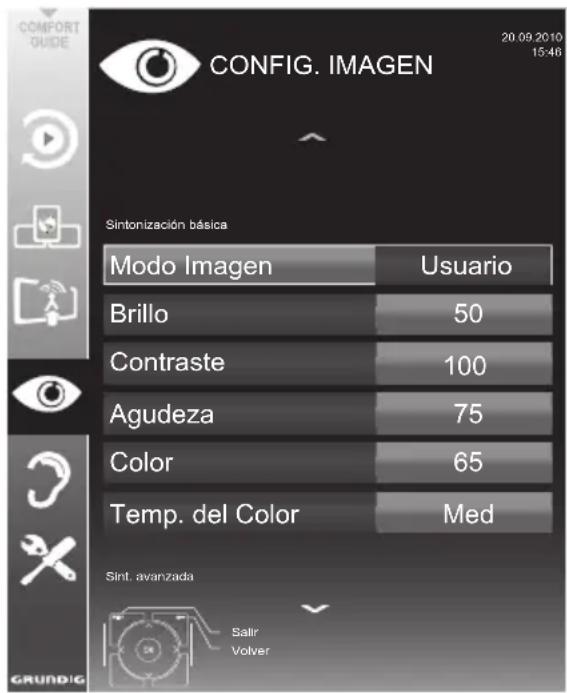
3 Seleccione la línea »Modo Imagen«, »Bri- llo«, »Contraste«, »Agudeza«, »Color« o »Temp.del Color« mediante »V« o »A«.
Seleccione el valor mediante » « o » « y pulse »OK« para confirmar.
Notas:
Al cambiar los valores mediante »«« o »»«, la pantalla se dividirá en dos. El ajuste de imagen actual se mostrará en el lado izquierdo y el nuevo ajuste en el lado derecho..
En el menú »CONFIG. IMAGEN« encontrará también otros ajustes adicionales.
4 Seleccione la línea »DNR«, »Mpeg NR«, »Color vivo«, »Claridad perf.«, »Modo pelíc.«, »Gamma«, »Contraste dinám.«, »Retroil. dinámica«, »Retroilumin.« o MEMC« mediante »V« o »A«.
Seleccione el valor mediante » « o »« y pulse »OK« para confirmar.
Notas:
Sólo puede seleccionar la función »Mpeg NR« en las presintonías digitales y AV.
»Mpeg NR« reduce las interferencias provocadas por los "artefactos" (bloques de píxels) de las emisiones digitales con compresión MPEG (como la de los receptores DVB-T o los reproductores de DVD).
La opción »Modo pelíc.« detecta y procesa automáticamente las características de las películas para todas las fuentes de señal, ofreciéndole en todo momento una calidad de imagen óptima.
Esta opción es aplicable en los modos 480i, 576i y 1080i en reproducción de televisión y para otras fuentes de señal.
Si activa el »Modo pelíc.« en otro tipo de programas, es posible que observe pequeñas anomalías como congelación de la imagen, defectos en los subtítulos o la aparición de líneas finas en la imagen.
La función »Contraste dinám.« adapta el contraste de la imagen de forma dinámica y óptima.
■ »Retroil. dinámica« adapta la iluminación de fondo al contenido de la imagen.
La opción »Retroilum.« solo puede seleccionarse de forma manual y siempre y cuando la función »Retroil. dinámica« esté desactivada.
■ La función MEMC solo aparece en los menús de los aparatos con PPR de 400 Hz.
5 Pulse »MENU« para finalizar el ajuste.
Ajustes de sonido
1 Abra el menú pulsando »MENU«.
2 Seleccione el menú »CONFIG. SONIDO« mediante »V« o »A« y pulse »OK« para confirmar.
- Aparece el menú »CONFIG. SONIDO«.

Nota:
En las siguientes secciones se explican operaciones adicionales.
Volumen
1 Seleccione la línea »Volumen« mediante »V« o »A« y cambie el valor mediante »« o »».
Balance
1 Seleccione la línea »Balance« mediante »∨« o »∧« y cambie el valor mediante »«o »».
Volumen automático
Las emisoras de televisión emiten con volúmenes diferentes. La función AVL (limitación automática del volumen) permite mantener el volumen siempre a un mismo nivel al ir pasando de un canal a otro.
1 Seleccione la línea »AVL« mediante » V« o »∧« y seleccione la opción »Activado« mediante »«o»«.
Nota:
Si ha seleccionado el valor »SRS SSHD« en la línea »Modo De So.«, no podrá seleccionar la línea AVL.
Sonido estéreo/dual, mono
Si el dispositivo recibe programas con sonido dual, p.ej. una película con la banda sonora original en el canal de sonido B (se muestra: »Dual II«) y la versión doblada en el canal de sonido A (se muestra: »Dual I«), puede seleccionar el canal de sonido que desee.
Si el dispositivo recibe programas en estéreo o Nicam, pasará automáticamente a sonido en estéreo (se muestra: »Estéreo«).
Puede pasar a sonido en »Mono« si la calidad de sonido en estéreo no es buena.
1 Seleccione »Tipo De So.« mediante » V« o »∧« y ajuste el valor mediante »«o»«.
Modo Noche
El modo Noche evita fluctuaciones e incrementos súbitos del volumen.
1 Seleccione la línea »Modo Noche« mediante »V« o »Λ«.
2 Active o desactive el modo noche mediante »«« o »»«.
Nota:
■ »Modo Noche« aparece en el menú si »SRS SSHD« se ha seleccionado en »Modo De So.«.
Amplitud del estéreo
Esta función proporciona una mayor amplitud al sonido de los programas en estéreo y mejora el sonido de los programas en mono.
1 Seleccione la línea »Modo de So.« mediante »V« o »A«.
2 Seleccione la opción »Espacial« mediante »»«« o »»«.
Efectos de sonido
Este menú cuenta con tres efectos de sonido preestablecidos (Música, Natural y Diálogos) y un cuarto efecto que el usuario puede ajustar (Usuario).
1 Seleccione la opción »Preajuste sonido« mediante »V« o »Λ«.
2 Seleccione el efecto de sonido »Música«, »Natural« o »Diálogos« pulsando »« o »»«.
Nota:
La opción »Usuario« está activa cuando »Modo De So.« tiene seleccionado el valor »Normal o »Espacial«.
SRS StudioSound HD
SRS StudioSound HD es una tecnología de audio patentada que el televisor incorpora, y que solo requiere de los altavoces integrados para producir un efecto de sonido "surround".
1 Seleccione la línea »Modo de So.« mediante »V« o »Λ«.
2 Seleccione la opción »SRS SSHD« mediante »« « O »«.
3 Seleccione la línea »Preajuste sonido SRS« mediante »V« o »A«.
4 Seleccione el efecto de sonido »Música«, »Película« o »Diálogos« pulsando »« o »»«.
Ecualizador
El ecualizador le permite crear un ajuste del sonido.
El ecualizador aparece en el menú cuando se ha seleccionado el valor »Espacial« o »Normal« para »Modo De So.« y el valor »Usuario« para »Medio De So.«.
1 Seleccione »Ecualizador« pulsando » V« o »A« y pulse »OK« para confirmar. Aparece el menú »ECUALIZADOR«.
Nota:
Si ha seleccionado el valor »SRS SSHD« en la línea »Modo De So.«, la línea »Ecualizador« no aparecerá.
2 Seleccione la banda de frecuencia »120Hz« mediante »∨« o »∧«.
Ajuste el valor que desee mediante »«« o »»«.
3 Seleccione la siguiente banda de frecuencia mediante »V« o »A« y repita el proceso.
4 Pulse » « para guardar el ajuste.
Descripción de audio (subtítulos en audio)
La descripción de audio es un canal adicional de audio destinado a las personas con discapacidades visuales. Se proporcionan descripciones de las actividades, el entorno, los cambios de escena, los gestos y las expresiones faciales de los actores.
Este canal de audio se transmite en los canales digitales de forma simultánea con el sonido normal. Su disponibilidad depende del canal y de la emisora.
1 Seleccione »Descripción audio« mediante »V« o »A« y seleccione la opción »Activado« mediante »« o »».
2 Seleccione la línea »Volumen« mediante »∨« o »∧« y cambie el valor mediante »«« o »»«.
Finalización del ajuste
1 Pulse »MENU« para finalizar el ajuste.
Funciones básicas
Encendido y apagado
1 Encienda el televisor dejándolo en el modo en espera mediante el interruptor »ON • OFF«.
2 Pulse » ⏻«, »1...0« o »P+« o »P-« para encender el televisor desde el modo en espera.
3 Pulse » ⏻« para pasar al modo en espera.
4 Encienda el televisor dejándolo en el modo en espera mediante el interruptor »ON • OFF«.
Selección de canales
1 Pulse »1...0« para seleccionar presintonías directamente.
2 Seleccione canales de televisión paso a paso mediante »P+« o »P-«.
3 Abra la lista de canales mediante »OK«, seleccione el canal de televisión preferido mediante »V«, »A«, »«o »», y pulse »OK« para confirmar. Salga de la lista de canales mediante »MENU«.
Nota:
Pase a los programas de radio, seleccione la lista de canales mediante »OK« y a continuación pulse »••••« (azul). Aparece »Lista radio«. Seleccione el programa de radio pulsando »V« o »∧« y pulse »OK« para confirmar. Pulse »••••« (azul) para volver a la lista de canales de televisión.
Selección de canales de las listas
Puede seleccionar canales de diversas listas (p.ej., todos los canales, FAV 1 a FAV 4).
1 Pulse » FAV« para ver un resumen de las listas de programas.
- Se muestra la vista general.
2 Seleccione una lista de canales mediante »∧« o »∨« y ábrala pulsando »OK«.
3 Seleccione un canal de televisión mediante »V«, »Λ«, »« o »» y pulse »OK« para confirmar.
4 Pulse »MENU« para salir de la lista de canales.
Selección de una presintonía AV
1 Abra el menú »Sel. fuente« pulsando »
2 Seleccione un canal de televisión mediante »V«, »A«, »«« o »»«, y pulse »OK« para confirmar.
3 Pulse »1...0« para regresar al canal de televisión.
Ajuste del volumen
1 Ajuste el volumen mediante » + ∞ - «.
Activación y desactivación del sonido
1 Pulse » « para silenciar el sonido o para volverlo a activar.
Visualización de información
1 Vea la información del canal pulsando »?« repetidamente. - La información desaparece automáticamente al cabo de unos instantes.
Congelación de la imagen
Si desea contemplar una escena durante unos instantes, puede "congelar" la imagen del programa actual.
1 Active la función de congelación de imagen pulsando »««.
2 Desactive la función de congelación de imagen pulsando »III«.
Nota:
Si hay conectado un soporte de datos externo al televisor, la función de reproducción retardada se activa pulsando » «. La función de reproducción retardada se explica en la página 43.
Ajustes de la imagen
1 Abra el menú Herramientas pulsando »TOOLS«.
2 Seleccione el menú »Modo Imagen« mediante »V« o »A«.
3 Seleccione el ajuste de imagen mediante »«« o »»«.
Nota:
La configuración de imagen »Juego« puede seleccionarse únicamente en los modos »HDMI«, »Component« y »PC«.
Ajustes de audio
1 Abra el menú Herramientas pulsando »TOOLS«.
2 Seleccione la opción de menú »Preajuste sonido« mediante »∨« o »∧«.
3 Seleccione la configuración de audio mediante »« « o »«.
Nota:
La opción »Usuario« está activa cuando »Modo De So.« tiene seleccionado el valor »Normal o »Espacial«.
Idioma del audio
Los canales de televisión digital pueden reproducirse en varios idiomas. Las opciones disponibles dependen del programa en emisión.
1 Abra el menú de selección pulsando » 🔒 «.
2 Seleccione el idioma pulsando » V« o » A«, y pulse »OK« para confirmar.
Subtítulos
Los canales de televisión digital disponen de subtítulos en varios idiomas. Las opciones disponibles dependen del programa en emisión.
1 Abra el menú de selección pulsando » «.
2 Seleccione los subtítulos mediante »V« o »A«, y pulse »OK« para confirmar.
Función de zoom
Esta función le permite aumentar la imagen según desee.
1 Abra el menú Herramientas pulsando »TOOLS«.
2 Seleccione la opción de menú »Zoom« mediante »V« o »A«.
3 Pulse »OK« repetidamente para aumentar el tamaño de la imagen en tres pasos.
Modo Eco
Esta función le permite reducir el consumo de energía.
1 Abra el menú Herramientas pulsando »TOOLS«.
2 Seleccione la opción »Eco TV« mediante »V« o »A«.
3 Active el modo Eco pulsando » « o »«.
4 Desactive de nuevo el modo Eco pulsando »«« O »»«.
Introducción de la hora de apagado (temporizador de apagado)
El menú »Temp.de apagado« le permite introducir la hora a la que desea que el televisor se apague. Una vez transcurrido ese tiempo, el televisor pasará al modo en espera.
1 Abra el menú Herramientas pulsando »TOOLS«.
2 Seleccione la línea »Temp.de apagado« mediante »∨« o »∧«.
3 Introduzca la hora de apagado mediante »«« o »»«.
Nota:
Para desactivar la función, pulse »«« o »»« para desactivar la hora de apagado.
Función de salto ("zapping")
Esta función recuerda el canal que está viendo en la actualidad cuando hojee otros canales (zapping).
1 Pulse »1...0« o »P+«, »P-« para seleccionar el canal que desee guardar en la memoria de zapping y pulse »←« para confirmar.
2 Pulse »1...0« o » ∧«, »∨« para pasar a otro canal de televisión.
3 Pulse » ←« para alternar entre el canal de televisión que ha guardado y el último canal de televisión visualizado.
4 Desactive la función pulsando »MENU«.
Guía electrónica de programas
La guía electrónica de programas proporciona una vista general de todos los programas que serán emitidos durante la próxima semana (únicamente para canales digitales).
1 Pulse »GUIDE« para mostrar la información del canal.
Notas:
■ No todos los canales proporcionan una guía de programas detallada.
■ Muchas emisoras transmiten la programación, pero no ofrecen detalles de la misma.
■ Incluso hay emisoras que no proporcionan información alguna.
2 Pulse » V« o »A« para seleccionar un canal de televisión.
- Se mostrará la programación del día actual del canal de televisión seleccionado.
3 Pase a ver la información sobre el programa actual pulsando »».
Notas:
- Puede activar y desactivar la visualización de información detallada sobre el programa pulsando »?«.
Puede añadir la emisión seleccionada a la memoria del temporizador pulsando »OK«.
4 Pulse » V« para seleccionar información sobre el próximo programa, y »« para volver a la información del programa actual.
5 Seleccione la programación de los próximos días pulsando »••« (verde), y vuelva al día actual pulsando »•« (rojo).
6 Vuelva a la selección de canales mediante »«.
Nota:
- Filtre ciertos programas mediante »•••« (azul), seleccione el tipo de canal mediante »«, »»«, »V« o » ∧« y pulse »OK« para confirmar. Se mostrarán los programas que coincidan con el tipo de canal seleccionado.
7 Salga de la guía electrónica de programas pulsando »MENU«.
Cambio del formato de imagen
El televisor cambia automáticamente al formato 16:9 si dicho formato se detecta a través del conector SCART (euroconector).
1 Abra el menú Herramientas pulsando »TOOLS«.
2 Seleccione el menú »Formato de imagen« mediante »V« o »A« y pulse »OK« para confirmar.
3 Seleccione el formato de la imagen mediante »«« o »»« y pulse »OK« para confirmar.
- Puede seleccionar uno de los siguientes formatos de imagen:
»Formato Auto«
El formato de imagen cambia automáticamente a »16:9« en los programas en 16:9.
El formato de imagen cambia automáticamente a »4:3« en los programas en 4:3.
La imagen de los programas en formato 4:3 se estira en horizontal al seleccionar los formatos »16:9« o »14:9«.
La geometría de la imagen se estira en horizontal.
Cuando la señal está en formato 16:9 (procede de un decodificador digital conectado al euroconector), la imagen llena la pantalla por completo y con la geometría correcta.
Formato »4:3«
La imagen mostrada aparece en formato 4:3.
Formato »LetterBox«
El formato LetterBox (buzón) es especialmente adecuado para los programas en formato 16:9.
Los bordes negros que habitualmente aparecen en la parte superior e inferior de la pantalla se eliminan, las imágenes en formato 4:3 llenan la pantalla.
Las imágenes transmitidas aumentan de tamaño, pero aparecen ligeramente recortadas por las partes superior e inferior. La geometría de la imagen no sufre variación.
Formato »Subtítulos«
Si no puede ver los subtítulos en la parte inferior de la pantalla, seleccione »Subtítulos«.
Formato »Panorama«
Esta opción es adecuada para películas en formato especialmente ancho.
La imagen de los programas en formato 4:3 se estira en horizontal al seleccionar el formato »Panorama«. La geometría de la imagen se estira en horizontal.
Formato »Overscan off«
En este modo, las tomas HDMI o de vídeo de componentes no recortan las imágenes en alta resolución, que se muestran en su tamaño original. Esta opción solo está disponible en modo HDMI y con resoluciones de 720p o superiores.
INSTALACIÓN EN UNA RED
Para usar las funciones "Tienda de aplicaciones Grundig" y "Funcionamiento con el Servidor de Medios Digitales", debe conectar su televisor a su red doméstica con acceso a Internet e iniciar sesión.
Una vez haya iniciado sesión en su red doméstica desde su televisor, podrá manejarlo de manera remota desde un iPhone de Apple o un smartphone con Android. Las opciones disponibles dependen de las funciones que incorpore el televisor. Para usarlas, deberá descargar la aplicación gratuita »GRUNDIG TV Remote« de la Apple App Store o de Google Play (mercado Android), e instalarla en su Apple iPhone o smartphone.
Conexión a una red
Puede establecer una conexión cableada o inalámbrica entre su televisor y su red local.
Si desea utilizar una conexión de red por cable, siga las instrucciones de esta página;
si desea utilizar una conexión inalámbrica, siga las instrucciones de la sección "Red inalámbrica", en la página 29.
Red cableada
Conexión por cable a una red
1 Conecte la salida del módem externo a la toma »LAN« mediante un cable Cat 5.

■ Los cables de conexión no se suministran.
Configuración de una conexión por cable a la red
Existen dos maneras de configurar la conexión por cable a la red.
A Conexión automática,
todos los parámetros de la conexión (»IP Dirección«, »Netmask«, »Gateway« y »DNS«) se obtienen automáticamente del módem.
B Conexión manual,
todos los parámetros de la conexión (»IP Dirección«, »Netmask«, »Gateway« y »DNS«) deben configurarse manualmente.
Conexión automática
La mayoría de las redes domésticas son dinámicas. Si usted dispone de una red dinámica, debe utilizar un módem DSL compatible con DHCP.
Los módems y compartidores de IP compatibles con DHCP obtienen de forma automática los valores de »IP Dirección«, »Netmask«, »Gateway« y »DNS« necesarios para acceder a Internet, de modo que no es necesario que introduzca estos valores de forma manual.
1 Abra el menú pulsando »MENU«.
2 Seleccione la opción de menú »INTER@CTIVE TV« mediante »V« o »A« y pulse »OK« para confirmar.
- Se muestra el menú »INTER@CTIVE TV«.
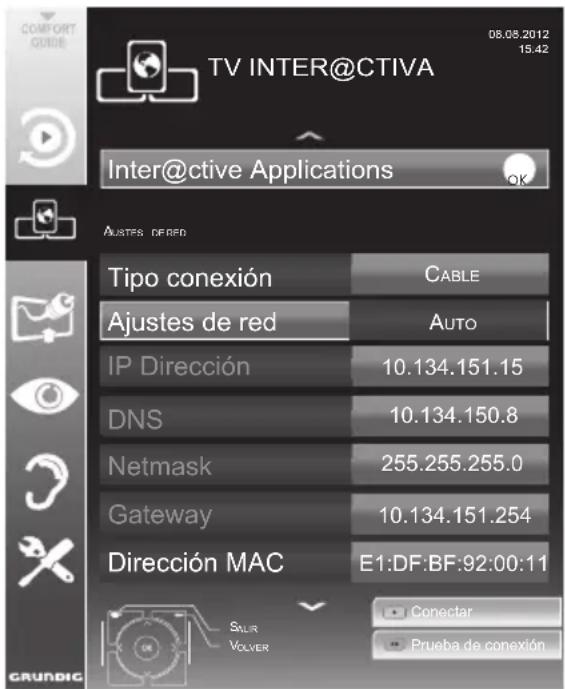
3 Seleccione la línea »Tipo conexión« mediante » V« o » ∧« y seleccione »Cableada« mediante »«, »»«.
4 Seleccione »Configuración de red« mediante »√« o »^« y seleccione »Auto« mediante »«, »«.
5 Seleccione »Conectar« mediante » •« (rojo) para establecer la conexión al módem.
- Se mostrará el mensaje »Conectando... Espere«.
6 Pulse » ••« (verde) para asegurarse de que la conexión de red se ha establecido con los parámetros actuales.
- Aparece el mensaje »Probando... Espere«, y si la conexión se establece con éxito, se mostrarán los mensajes »Conexión a la pasarela: Con éxito« y »Conexión a Internet: Con éxito«.
7 Pulse »MENU« para finalizar el ajuste.
Nota:
■ Si usted no dispone de una red dinámica, siga las instrucciones de la sección correspondiente a la conexión manual.
Conexión manual
Ciertas redes requieren una dirección IP estática. Si su red requiere una dirección IP estática, deberá introducir los valores de los parámetros »IP Dirección«, »Netmask«, »Gateway« y »DNS« de forma manual. Puede solicitar los valores de los parámetros »IP Dirección«, »Netmask«, »Gateway« y »DNS« a su proveedor de servicios de Internet (ISP).
1 Abra el menú pulsando »MENU«.
2 Seleccione la opción de menú »INTER@CTIVE TV« mediante »V« o »Λ« y pulse »OK« para confirmar.
- Se muestra el menú »INTER@CTIVE TV«.
3 Seleccione la línea »Tipo conexión« mediante » V« o » ∧« y seleccione »Cableada« mediante »«, »«.
4 Seleccione »Configuración de red« mediante »V« o »A« y seleccione »Manual« mediante »«, »»«.
- Las opciones »IP Dirección«, »Netmask«, »Gateway« y »DNS« están activas.

5 Seleccione »Dirección IP« mediante » v« y pulse »OK« para confirmar.
Introduzca la dirección IP mediante »1...0« y pulse »••« (verde) para guardar el valor.
6 Seleccione la línea »DNS« mediante » V« y pulse »OK« para confirmar.
Introduzca la dirección de DNS mediante »1...0« y pulse » ••« (verde) para guardar el valor.
7 Seleccione la línea »Netmask« mediante »v« y pulse »OK« para confirmar.
Introduzca la dirección de máscara de red (Netmask) mediante »1...0« y pulse »•« (verde) para guardar el valor.
8 Seleccione la línea »Gateway« mediante »v« y pulse »OK« para confirmar.
Introduzca la dirección de la pasarela (Gateway) mediante »1...0« y pulse »•« (verde) para guardar el valor.
9 Seleccione »Conectar« mediante » •« (rojo) para establecer la conexión al módem.
- Se mostrará el mensaje »Conectando... Espere«.
10 Pulse » ••« (verde) para asegurarse de que la conexión de red se ha establecido con los parámetros actuales.
- Aparece el mensaje »Probando... Espere«, y si la conexión se establece con éxito, se mostrarán los mensajes »Conexión a la pasarela: Con éxito« y »Conexión a Internet: Con éxito«.
11 Pulse »MENU« para finalizar el ajuste.
Conexión inalámbrica a una red
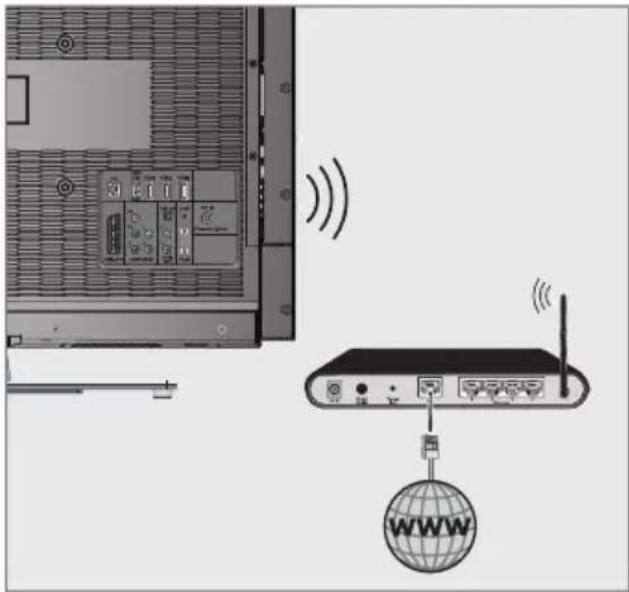
1 El televisor incluye un adaptador WiFi inalámbrico integrado para su conexión a redes inalámbricas.
Notas:
El adaptador de LAN inalámbrica es compatible con los protocolos de comunicación IEEE 802.11B/G y N. Le recomendamos que utilice el protocolo IEEE 802.11N para obtener el mayor rendimiento en la reproducción de vídeo en alta definición.
Si utiliza un módem compatible con IEEE 802.11B/G, es posible que la reproducción de vídeo sea de una calidad inferior a la proporcionada por un módem compatible con IEEE 802.11N, puesto que la tasa de transferencia de datos del protocolo IEEE 802.11B/G es inferior.
Tenga en cuenta que el rendimiento de la reproducción de vídeo de una aplicación DLNA sobre una red local inalámbrica y de una aplicación de televisión Smart Inter@ctive TV 2.0 sobre una red con conexión a Internet depende del número de usuario de la red, como ocurre con todas las redes inalámbricas.
Se recomienda apagar los equipos conectados a la red doméstica que no estén en uso para evitar un tráfico de red innecesario.
Puede aumentar la calidad de recepción de la señal inalámbrica colocando el módem o compartidor de red inalámbrica en un lugar elevado.
La calidad de recepción de la conexión inalámbrica puede variar dependiendo del tipo de módem y de la distancia entre el módem y el televisor.
Para poder establecer una conexión inalámbrica, el módem debe transmitir su SSID. El televisor no se puede conectar a una red sin el SSID.
Configuración de redes inalámbricas
Existen dos maneras de configurar una conexión inalámbrica.
A Conexión automática, todos los parámetros de la conexión (»IP Dirección«, »Netmask«, »Gateway« y »DNS«) se obtienen automáticamente del módem.
B Conexión manual, todos los parámetros de la conexión (»IP Dirección«, »Netmask«, »Gateway« y »DNS«) deben configurarse manualmente.
Conexión automática
La mayoría de las redes domésticas son dinámicas. Si usted dispone de una red dinámica, debe utilizar un módem DSL compatible con DHCP. Los módems y compartidores de IP compatibles con DHCP obtienen de forma automática los valores de »IP Dirección«, »Netmask«, »Gateway« y »DNS« necesarios para acceder a Internet, de modo que no es necesario que introduzca estos valores de forma manual.
1 Abra el menú pulsando »MENU«.
2 Seleccione la opción de menú »INTER@CTIVE TV« mediante »V« o »Λ« y pulse »OK« para confirmar.
- Se muestra el menú »INTER@CTIVE TV«.
3 Seleccione la línea »Tipo conexión« mediante »∨« o »∧« y seleccione »Inalámbrica« mediante »«, »»«.
4 Seleccione »Configuración de red« mediante »∨« o »∧« y seleccione »Auto« mediante »«, »»«.

5 Seleccione la línea »Selecc. punto de acceso« mediante »V« o »Λ« y pulse »OK« para confirmar.
- Aparece el menú »Seleccionar punto de acceso«, que busca y muestra las redes inalámbricas disponibles.
6 Seleccione la red a la que se desee conectar mediante »V«, »A«, »«« o »»« y pulse »OK« para confirmar.
- Se muestra la pantalla de introducción de la contraseña de conexión inalámbrica.
7 Seleccione el carácter o el dígito requerido mediante »V«, »A«, »« o »» y desplácese al siguiente carácter mediante »OK«
- Seleccione »ABC« si desea escribir en mayúsculas y »abc« si desea escribir en minúsculas, y pulse »OK« para confirmar.
-
Seleccione »?@123« para introducir números y símbolos y pulse »OK« para confirmar.
-
Seleccione » X « para borrar el carácter introducido y pulse »OK« para confirmar.
- Introduzca una contraseña, seleccione »Enviar« mediante »V«, »Λ«, »«« o »»« y pulse »OK« para confirmar.
Notas:
En el sistema de cifrado WEP es posible asignar más de una contraseña de acceso a la red. Su televisor puede conectarse a la red únicamente con la contraseña del nivel uno.
Para que el televisor descubra el módem inalámbrico en la red, el nombre de la red debe estar formado por caracteres ASCII.
8 Seleccione »Conectar« mediante » •« (rojo) para establecer la conexión al módem.
- Se mostrará el mensaje »Conectando... Espere«.
9 Pulse » ••« (verde) para asegurarse de que la conexión de red se ha establecido con los parámetros actuales.
- Aparece el mensaje »Probando... Espere«, y si la conexión se establece con éxito, se mostrarán los mensajes »Conexión a la pasarela: Con éxito« y »Conexión a Internet: Con éxito«.
10 Pulse »MENU« para finalizar el ajuste.
Nota:
■ Si usted no dispone de una red dinámica, siga las instrucciones de la sección correspondiente a la conexión manual.
Conexión manual
Ciertas redes requieren una dirección IP estática. Si su red requiere una dirección IP estática, deberá introducir los valores de los parámetros »IP Dirección«, »Netmask«, »Gateway« y »DNS« de forma manual. Puede solicitar los valores de los parámetros »IP Dirección«, »Netmask«, »Gateway« y »DNS« a su proveedor de servicios de Internet (ISP).
1 Abra el menú pulsando »MENU«.
2 Seleccione la opción de menú »INTER@CTIVE TV« mediante »V« o »A« y pulse »OK« para confirmar.
- Se muestra el menú »INTER@CTIVE TV«.
3 Seleccione la línea »Tipo conexión« mediante »∨« o »∧« y seleccione »Inalámbrica« mediante »«, »».
4 Seleccione la línea »Selecc. punto de acceso« mediante »V« o »A« y pulse »OK« para confirmar.
- Aparece el menú »Seleccionar punto de acceso«, que busca y muestra las redes inalámbricas disponibles.
5 Seleccione la red a la que se desee conectar mediante »V«, »Λ«, »«« o »»« y pulse »OK« para confirmar.
- Se muestra la pantalla de introducción de la contraseña de conexión inalámbrica.
6 Seleccione el carácter o el dígito requerido mediante »V«, »Λ«, »«« o »» y desplácese al siguiente carácter mediante »OK«
- Seleccione »ABC« si desea escribir en mayúsculas y »abc« si desea escribir en minúsculas, y pulse »OK« para confirmar.
- Seleccione »?@123« para introducir números y símbolos y pulse »OK« para confirmar.
- Seleccione » X « para borrar el carácter introducido y pulse »OK« para confirmar.
- Introduzca una contraseña, seleccione »Enviar« mediante »V«, »A«, »«« o »» y pulse »OK« para confirmar.
Notas:
En el sistema de cifrado WEP es posible asignar más de una contraseña de acceso a la red. Su televisor puede conectarse a la red únicamente con la contraseña del nivel uno.
Para que el televisor descubra el módem inalámbrico en la red, el nombre de la red debe estar formado por caracteres ASCII.
7 Seleccione »Configuración de red« mediante »V« o »A« y seleccione »Manual« mediante »«, »«.
- Las opciones »IP Dirección«, »Netmask«, »Gateway« y »DNS« están activas.
8 Seleccione »Dirección IP« mediante » V« y pulse »OK« para confirmar.
Introduzca la dirección IP mediante »1...0« y pulse »••« (verde) para guardar el valor.
9 Seleccione la línea»DNS« mediante » V« y pulse »OK« para confirmar.
Introduzca la dirección de DNS mediante »1...0« y pulse »••« (verde) para guardar el valor.
10 Seleccione la línea »Netmask« mediante »v« y pulse »OK« para confirmar.
Introduzca la dirección de máscara de red (Netmask) mediante »1...0« y pulse »••« (verde) para guardar el valor.
11 Seleccione la línea »Gateway« mediante »V« y pulse »OK« para confirmar.
Introduzca la dirección de la pasarela (Gateway) mediante »1...0« y pulse »••« (verde) para guardar el valor.
12 Seleccione »Conectar« mediante »•« (rojo) para establecer la conexión al módem.
- Se mostrará el mensaje »Conectando... Espere«.
13 Pulse » ••« (verde) para asegurarse de que la conexión de red se ha establecido con los parámetros actuales.
- Aparece el mensaje »Probando... Espere«, y si la conexión se establece con éxito, se mostrarán los mensajes »Conexión a la pasarela: Con éxito« y »Conexión a Internet: Con éxito« junto con la dirección MAC.
14 Pulse »MENU« para finalizar el ajuste.
Aplicación SMART Inter@active TV 2.0
Smart Inter@ctive TV 2.0 le permite acceder a servicios y páginas de Internet desde su televisor cuando este está conectado a Internet.
A través de la función Smart Inter@ctive TV se pueden ejecutar numerosas aplicaciones de Internet locales y globales.
GRUNDIG APPLICATION es un almacén en donde encontrará diversas aplicaciones que puede usar con su televisor Grundig. Puede descargar numerosas aplicaciones de GRUNDIG APPLICATION store. Estas aplicaciones incluyen audio, videoconferencia, vídeo, imagen y música, redes sociales, noticias y deportes, aplicaciones meteorológicas y búsqueda de médicos o farmacias, recetas y visualización de atascos de tráfico, dependiendo de su ciudad.
Notas:
La disponibilidad de las aplicaciones Smart Inter@ctive TV 2.0 inter@ctive puede variar en función del país.
Las aplicaciones Smart Inter@ctive TV 2.0 no permiten descargar o guardar archivos; no se pueden subir archivos a un sitio web y no se pueden instalar add-ins, excepto en las páginas de inicio de sesión de algunas aplicaciones distintas de las disponibles en GRUNDIG APPLICATION store.
Grundig no se hace en ningún caso responsable de los contenidos ofrecidos por los proveedores de contenidos ni de la calidad de los mismos.
Las aplicaciones locales y globales de Internet disponibles a través de Smart Inter@ctive TV 2.0 acompañan a su televisor en virtud de los acuerdos especiales de duración limitada firmados con los propietarios de dichas aplicaciones. Los propietarios de aplicaciones pueden actualizar, modificar, restringir o eliminar completamente esas aplicaciones bajo su exclusivo criterio. Grundig no acepta ninguna responsabilidad en relación con los citados cambios.
Grundig se reserva el derecho a realizar cambios tales como modificaciones, restricciones, ampliaciones, transferencias y eliminaciones en las aplicaciones de Internet.
Durante el proceso de registro de algunas aplicaciones, puede ser necesario conectarse a la página web de la aplicación relacionada. Esas páginas web pueden contener enlaces no relacionados con el proceso de registro. Al conectarse a esos enlaces, el televisor puede acceder a páginas web abiertas y visualizar contenidos no compatibles con su televisor. Al tratarse de una web abierta, su televisor no puede controlar esos contenidos no compatibles y no puede hacerse responsable de ellos.
Apertura del menú »SMART INTER@CTIVE TV«
1 Abra el menú pulsando »MENU«.
2 Seleccione la opción de menú »INTER@CTIVE TV« mediante »V« o »A« y pulse »OK« para confirmar.
- Se muestra el menú »INTER@CTIVE TV«.
3 Seleccione la línea »Inter@ctive Applications« mediante »V« o »A« y pulse »OK« para confirmar.
- Se muestra el menú »Inter@ctive Applications«. Durante el inicio de sesión se mostrará la pantalla de registro en GRUNDIG APPLICATION store.
Notas:
Si pulsa »@« cuando no hay abierto ningún menú, accederá al menú »Quick Apps«.
Si intenta iniciar una aplicación Inter@ctive sin un adaptador por cable o inalámbrico conectado, se mostrará el aviso correspondiente en la pantalla.
Si ha conectado el adaptador por cable o inalámbrico, pero este no obtiene una dirección IP o no se conecta a Internet, no se podrán iniciar las aplicaciones Inter@ctive. En este caso, compruebe los ajustes de conexión de red. Consulte la página 26 o 29.
En los siguientes capítulos encontrará más información acerca de la navegación por los menús y la creación de una cuenta en GRUNDIG APPLICATION store.
Teclado y ratón USB
Puede conectar un teclado USB y un ratón para el manejo de WebBrowser a las tomas »USB1« o »USB2 (HDD)«. El teclado debe ser de tipo USB. Los teclados que requieren un controlador especial no se admiten.
Navegación e introducción de texto durante el registro
1 Abra el menú »Inter@ctive Applications« mediante »@«.
- Se mostrará la pantalla de registro inicial en GRUNDIG APPLICATION store.

2 Inicie el registro mediante »OK«.
3 Seleccione el campo de texto requerido mediante »V«, »A«, »«« o »»«, y pulse »OK« para confirmar.
- Se muestra el teclado virtual.
Notas sobre la introducción de datos:
■ Seleccione la asignación de teclas requerida (idioma) para el teclado mediante » ••« (verde).
■ Los datos se introducen mediante el teclado virtual. Seleccione las letras/cifras que precise mediante y confirme pulsando »OK«.
Para alternar entre mayúsculas y minúsculas, seleccione el botón »Shift« y confirme pulsando »OK«.
■ Puede mostrar un »teclado móvil« pulsando »•« (rojo).
El botón »••« (verde) le permite cambiar el idioma y la asignación de teclas del teclado.
Puede borrar el último número/carácter introducido pulsando »••••« (azul). Puede borrar toda la entrada mediante »•••« (amarillo).
- Una vez completada la entrada para la línea, esta debe »enviarse«. Use »√«, »∧«, »«« o »»« para seleccionar el botón »←« y confirme pulsando »OK«. El teclado se oculta.
Creación de una cuenta GRUNDIG SMART APPS
Si está usando la función »GRUNDIG appLICA-TION store« por primera vez, deberá configurar su acceso personal. Al registrarse, recibirá diversas informaciones sobre las aplicaciones Grundig.
1 Abra el menú »Inter@ctive Applications« mediante »@«.
- Se mostrará la pantalla de registro inicial en GRUNDIG APPLICATION store.
2 Inicie el registro mediante »OK«.
3 Introduzca su nombre y primer apellido:
Seleccione el campo de texto mediante »V«, »A«, »«« y »»« y pulse »OK« para confirmar. Introduzca los datos y use »V«, »A«, »«« y »»« para seleccionar el botón »←« y confirme pulsando »OK«.
Pase a la siguiente línea de entrada en la misma pestaña mediante »V« y muestre el teclado pulsando »OK«.
Pase a la siguiente pestaña mediante »......« (azul) y muestre el teclado pulsando »OK«.
Nota:
- Puede retroceder a la pestaña anterior mediante »•« (rojo).
4 Introduzca la dirección de correo electrónico:
Introduzca los datos y a continuación use »V«, »A«, »«y»« para seleccionar el botón »←« y confirme pulsando »OK«.
Pase a la siguiente pestaña mediante »……« (azul) y muestre el teclado pulsando »OK«.
5 Introduzca y confirme la contraseña:
Introduzca los datos y a continuación use »V«, »A«, »«« y »»« para seleccionar el botón »←« y confirme pulsando »OK«.
Pase a la siguiente línea de entrada en la misma pestaña mediante »V« y muestre el teclado pulsando »OK«.
Pase a la siguiente pestaña mediante »•••••« (azul) y muestre el teclado pulsando »OK«.
6 Introduzca la ubicación:
Introduzca los datos y a continuación use »V«, »A«, »«« y »»« para seleccionar el botón »←« y confirme pulsando »OK«.
- Se muestra el mensaje »Usted es...«, el registro finalizó con éxito.
7 Introduzca el número de teléfono (opcional):
Introduzca los datos y a continuación use »V«, »A«, »«« y »»« para seleccionar el botón »←« y confirme pulsando »OK«.
8 Confirme la entrada pulsando » ••••« (azul).
9 Lea las condiciones de uso y acéptelas mediante »OK«.
- Aparece el menú »GRUNDIG application store« y se cargan las aplicaciones estándar.
Inicie sesión en GRUNDIG Application store
Si restablece la configuración de fábrica del televisor y no ha marcado el campo »Guardar aplicaciones instaladas« durante el reinicio, todas las aplicaciones instaladas se borrarán.
Aparece el menú »GRUNDIG APPLICATION store« y a continuación el menú de inicio de sesión. Introduzca su dirección de correo electrónico y su contraseña.
1 Abra el menú »GRUNDIG appLICATION store« pulsando »@«.
- Aparece el menú de inicio de sesión.
2 Inicie la sesión mediante » .....« (azul).
3 Introduzca la dirección de correo electrónico:
Introduzca los datos y cierre el teclado mediante »←«.
Seleccione la línea siguiente mediante » v«.
4 Introduzca la contraseña:
Introduzca los datos y cierre el teclado mediante »←«.
Nota:
■ Si ha olvidado la contraseña, pulse » ••••« (amarillo). En breve se le enviará una nueva contraseña a la dirección de correo electrónico. Introduzca esa contraseña.
5 Confirme la entrada pulsando » ••••« (azul).
6 Lea las condiciones de uso y acéptelas mediante »OK«.
- Se muestra un mensaje. Puede decidir si desea restablecer sus aplicaciones o si desea descargar las aplicaciones predeterminadas.
7 Seleccione la línea que desee mediante »V« o »Λ« y confirme pulsando »OK«.
- Aparece el menú »GRUNDIG application store« y se cargan las aplicaciones estándar.
8 Al cabo de un momento se muestra un mensaje; confirmelo pulsando »OK«.
FUNCIÓN SMART INTER@ACTIVE TV 2.0
Selección de aplicaciones
1 Abra el menú »Quick Apps« pulsando »@«.
2 Pulse el botón » « (rojo) para acceder al menú »GRUNDIG APPLICATION store«.

3 Seleccione la categoría de aplicaciones mediante »√« o »^« y pulse »»« para acceder al campo de la aplicación.
4 Seleccione la aplicación requerida mediante »V«, »A«, »«« o »» y pulse »OK« para confirmar.
- En seguida aparece el menú principal de la aplicación.
Notas:
Si intenta iniciar una aplicación Inter@ctive sin un adaptador por cable o inalámbrico conectado, se mostrará el aviso correspondiente en la pantalla.
Si ha conectado el adaptador por cable o inalámbrico, pero este no recibe una IP o no se conecta a Internet, no se podrán iniciar las aplicaciones Inter@ctive. En este caso, compruebe los ajustes de conexión de red. Consulte la página 26 o 29.
GRUNDIG Online Store
GRUNDIG Online Store es un almacén en línea donde encontrará diversas aplicaciones que puede usar en su televisor.
El menú »GRUNDIG APPLICATION store« presenta algunas aplicaciones ya instaladas de fábrica.
En GRUNDIG Online Store encontrará una amplia selección de otras aplicaciones que puede descargar.
1 Abra el menú »Quick Apps« pulsando »@«.
2 Pulse el botón » ••« (verde) para acceder al menú »GRUNDIG Online store«.

Nota:
■ Pulse »•« (rojo) para salir de »GRUNDIG Online Store«.
Descarga e instalación de aplicaciones de Internet
1 Seleccione en GRUNDIG Online Store la categoría que desee mediante »√« o »^« y pulse »» para acceder al campo de la aplicación.
o bien
seleccione la aplicación que desee con el teclado numérico
- »1« - »Más Popular«,
- »2« - »Mejor puntuada«,
- »3« - »Fecha de publicación«;
o bien
para buscar una aplicación concreta, pulse »•••« (verde) y use el teclado virtual para introducir un término de búsqueda.
FUNCIÓN SMART INTER@ACTIVE TV 2.0
2 Seleccione la aplicación que desee descargar mediante »V«, »Λ«, »«« y »»« y pulse »OK« para confirmar.
- Se muestra información sobre la aplicación.
3 Pulse » ••••« (azul) para descargar e instalar la aplicación.
- La aplicación se descargará e instalará.
Notas:
■ Puede ejecutar la aplicación pulsando el botón »•••••« (azul).
■ Siga descargando aplicaciones pulsando el botón »•« (rojo).
Desinstalación de aplicaciones de Internet
1 Seleccione la categoría que desee en »GRUNDIG appLICATION store« mediante »V«, »A«, »«« y pulse »»« para introducir el campo de la aplicación.
2 Seleccione la aplicación que desee desinstalar mediante »∨«, »∧«, »«« y »»« y pulse »« (rojo) para confirmar.
- Se muestra una indicación sobre seguridad.
3 Confirme la operación pulsando »OK«; o bien
cancele la operación pulsando » ←«.
4 Pulse »OK« para finalizar la operación.
Ordenación de las aplicaciones de Internet
Puede modificar según desee el orden de las aplicaciones instaladas en su televisor.
1 Seleccione en »GRUNDIG APPLICATION store« la categoría que desee mediante »V« o »A« y pulse »» para acceder al campo de la aplicación.
Nota:
■ Solo pueden ordenarse las aplicaciones de la categoría »Todas las aplicaciones«.
2 Seleccione la aplicación que desee desplazar mediante »√«, »∧«, »« « y »»« y pulse »••••« (rojo) para confirmar.
3 Pulse » V«, »^«, »«« o »»« para desplazar la aplicación a su nueva posición y pulse »OK« para confirmar.
Nota:
■ Ejecute de nuevo los pasos 2 y 3 para desplazar otras aplicaciones.
Puntuación de aplicaciones de Internet
Puede puntuar individualmente las aplicaciones instaladas en su televisor.
1 Seleccione en »GRUNDIG APPLICATION store« la categoría que desee mediante »V« o »A« y pulse »» para acceder al campo de la aplicación.
2 Seleccione la aplicación que desee puntuar mediante »V«, »A«, »«y»« y pulse »•••« (amarillo) para confirmar.
3 Seleccione la puntuación mediante » V«, »∧«, »«« o »»« y pulse »OK« para guardarla.
o bien
pulse » ← « para cancelar la puntuación.
Modo de visualización de aplicación
Varias aplicaciones le permiten ver la emisión en directo durante su ejecución.
1 Pulse »@« con la aplicación en ejecución. - Se muestra el menú »Modo de visualización de la aplicación«.
2 Seleccione el modo de visualización que desee mediante »« o »» (opciones: »Modo Pantalla completa«, »Modo Widget«, »Modo Notificación«, »Mis Aplicaciones« o »Cerrar«) y pulse »OK« para confirmar.
Nota:
■ Esta característica no es compatible con todas las aplicaciones.
FUNCIÓN SMART INTER@ACTIVE TV 2.0
Menú principal del navegador
1 Galería de aplicaciones.
2 Aplicaciones.
3 Categoría de las aplicaciones.
4 Acceso a la tienda a aplicaciones.

Navegación por el menú principal
1 Seleccione la categoría que desee mediante »V« o »A« y pulse »« para acceder al campo de la aplicación.
2 Seleccione la aplicación requerida mediante »V«, »A«, »«y»»« y pulse »OK« para confirmar.
- En seguida aparece el menú principal de la aplicación.
3 El uso de la aplicación depende en gran medida de la estructura de la propia aplicación. Siga las indicaciones mostradas en pantalla.
La aplicación WebBrowser le ofrece un acceso adecuado a Internet.
1 Seleccione la aplicación mediante » V«, »A«, »«y»« y pulse »OK« para confirmar.
2 Seleccione el campo de introducción de URL mediante »V« o »A« y pulse »OK« para confirmar. Se muestra el teclado virtual.
3 Introduzca el criterio de búsqueda o la dirección y pulse » .....« (azul) para confirmar.
Notas:
■ En la pantalla se explican funciones y operaciones adicionales.
Para facilitar la navegación en WebBrowser, recomendamos el uso del mando a distancia de fácil uso GRUNDIG con la función Gyro. Consulte a su establecimiento.
Reproducción y otras opciones en las aplicaciones
Nota:
- Algunas aplicaciones no son compatibles con todas las opciones de reproducción, y las opciones de reproducción pueden variar según las diferentes aplicaciones.
1 » ▶ « inicia la reproducción en las aplicaciones.
2 » II« pausa la reproducción en las aplicaciones.
3 » ■ « detiene la reproducción en las aplicaciones.
4 Durante la reproducción, pulse » « o »▶▶« para buscar imágenes.
5 Durante la reproducción, pulse » |« « o »»|« para desplazarse hacia adelante/hacia atrás.
6 » V«, »A«, »« y »» permiten el desplazamiento de las teclas de navegación en las aplicaciones y el teclado virtual.
7 Pulse »OK« para confirmar las selecciones en el teclado virtual y las aplicaciones.
8 Pulse »1...0«, » •« (rojo), »••« (verde), »•••« (amarillo), »••••« (azul) para seleccionar/activar diversas funciones en las aplicaciones.
9 Cierre el menú »GRUNDIG appLICATION store« pulsando »@«.
Reproducción de archivos de vídeo, música e imágenes a través de su red doméstica
El menú DLNA del televisor le permite acceder fácilmente a archivos de vídeo, música y fotografías del servidor; y gracias a la función DMR, puede iniciar y detener automáticamente la reproducción de medios en los dispositivos con la función DMC.
Notas:
- Puede compartir archivos de vídeo, música o fotografías a través de dispositivos tales como ordenadores, teléfonos móviles o NAS (almacenamiento conectado a red) que operen como un DMS (servidor de medios digitales) compatible con DLNA.
Si el servidor de medios digitales y el televisor están conectados simultáneamente a la red inalámbrica, es posible que se den retardos y que la imagen se congele durante la reproducción de vídeo.
El televisor puede funcionar con un software de DMS instalable en un ordenador, pero no se garantiza su total compatibilidad con software que no posea certificado DMS.
■ Lleve a cabo los siguientes pasos para obtener una configuración de DMS de ejemplo.
Abra Windows Media Player 11 en un ordenador que tenga instalado el sistema operativo Windows.
En la pestaña »Biblioteca«, seleccione »Compartir multimedia«, marque la casilla »Compartir multimedia« en la ventana que se muestra y seleccione »Aceptar«. La nueva ventana muestra las direcciones IP de los dispositivos conectados. Para que el televisor pueda detectar el ordenador, debe seleccionar la dirección IP del televisor. Si dicha dirección IP no aparece en la ventana, puede seleccionar la opción »Permitir automáticamente nuevos dispositivos y equipos « en la ventana emergente de la opción »Ajustes « del menú »Compartir multimedia«. Tras completar estos procesos, el televisor podrá ver únicamente los formatos compatibles con la librería.
Para no tener problemas con la compartición de archivos multimedia, compruebe los ajustes del cortafuegos de su módem y su ordenador.
Selección del servidor de medios digitales
1 Abra el menú »Sel. fuente« mediante »→«.
2 Seleccione »DLNA« mediante »V«, »Λ«, »<« o »>« y confirme pulsando »OK«.
- Se muestra el menú »DLNA«.
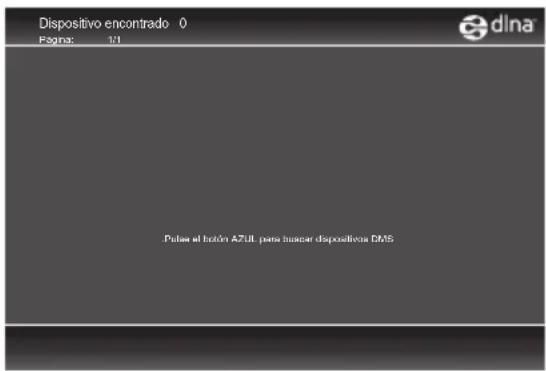
3 Pulse »●●●●« (azul) para descubrir dispositivos DMS conectados a la red doméstica.
- Los dispositivos DMS descubiertos aparecen en el menú.
Nota:
Si no aparece ningún dispositivo DMS, compruebe la conexión a la red. Consulte la página 26 o 29.
4 Puede seleccionar el dispositivo DMS que desee mediante »V«, »A«, »« o »» y ver sus contenidos pulsando »OK«.
- Aparece el contenido.
Notas:
La estructura de archivos y carpetas del dispositivo DMS en el menú puede variar dependiendo del software de servidor de medios digitales utilizado.
■ Los archivos de vídeo reproducidos a través del dispositivo DMS no admiten subtítulos.
Los archivos de vídeo reproducidos a través del dispositivo DMS admiten los siguientes formatos, que cuentan con el certificado DLNA: »MPEG_PS_NTSC«, »MPEG_PS_PAL«, »MPEG_TS_SD_EU« y »MPEG_TS_EU_ISO«.
En los vídeos con una velocidad de bits alta, es posible que se den retardos.
Las carpetas que aparecen como desconocidas en la aplicación de la DLNA no pueden reproducirse en el televisor. La instalación del codec correspondiente en su ordenador puede resolver el problema.
■ Los archivos de audio reproducidos a través del dispositivo DMS admiten los siguientes formatos, que cuentan con el certificado DLNA: »AAC_ADTS_320«, »LPCM«, »MP3«, »WMABASE« y »WMAFULL«.
- Los archivos de imágenes visualizados a través del dispositivo DMS admiten los siguientes formatos, que cuentan con el certificado DLNA: »JPEG_LRG«, »JPEG_MED« y »JPEG_SM«.
Inicio de la reproducción
1 Puede seleccionar la carpeta de contenidos en el dispositivo DMS mediante »V«, »A«, »«o»» y confirmar pulsando »OK«.
- Se muestran todos los títulos.
2 Seleccione el título que desee mediante »V«, »A«, »«« O »».
3 Inicie la reproducción pulsando » ▶ «.
Otras funciones de reproducción
1 Pulse »« para hacer una pausa en la reproducción.
2 Pulse » ▶ « para reanudar la reproducción.
3 Pulse » |« « o »»|« hasta llegar al archivo que desee.
4 Pulse » « para detener la reproducción.
5 Pulse » ←« para regresar a la página de la lista de DMS.
6 Pulse »GUIDE« para salir de la función DLNA.
Nota:
■ También puede seleccionar las siguientes funciones de reproducción desde el menú:
- »TXT« abre/cierra el menú de funciones de reproducción;
- »▶ « inicia la reproducción;
- » « pone en pausa la reproducción;
- »■ « detiene la reproducción;
- » ◀◀« o »▶▶« busca imágenes;
- »« selecciona la repetición de la reproducción;
- » « selecciona la lista de reproducción;
- »i« muestra la información del título que se está reproduciendo.
Información sobre la grabación y reproducción de programas de televisión
La grabación y reproducción de programas de televisión solo es posible con los canales de televisión digital (DVB-T DVB-C).
■ Además, la posibilidad de grabar y reproducir un determinado canal de televisión digital (DVB-T y DVB-C) depende de la emisora.
La grabación y reproducción de programas, así como la función de reproducción retardada, solo puede realizarse mediante un soporte de datos externo (disco duro o memoria USB).
La mayoría de soportes de datos disponibles en el mercado permiten la grabación. Sin embargo, no podemos garantizar el correcto funcionamiento de todos ellos.
- Los programas grabados en soportes de datos externos solo podrán reproducirse en su televisor. No será posible reproducir dichos programas en otros dispositivos.
Si su televisor requiere una reparación que implique la sustitución de algún componente, es posible que no pueda reproducir en el televisor reparado los contenidos grabados anteriormente.
En la actualidad, la emisora SKY solo se puede sintonizar en Alemania a través del correspondiente decodificador o módulo CA adecuado.
Grundig no se hace responsable de la pérdida de datos almacenados en los soportes de datos externos.
Se recomienda reproducir los archivos grabados con PRnP Player. Es posible que USB Media Player no sea compatible con algunos de los archivos grabados.
Puede que USB Multimedia Player no sea compatible con algunos eventos grabados. Para una reproducción correcta, use PRnP player. Al pulsar »REC.LIST« se abre el menú »RECORDED FILES«. Seleccione y reproduzca el evento.
Posibles limitaciones al utilizar un soporte de datos externo
Dependiendo de la emisora, es posible que experimente restricciones en ciertas funciones con algunos canales de televisión.
GRUNDIG no tiene nada que ver con estas restricciones.
La emisora puede inhabilitar la grabación de un programa en un soporte de datos externo. Si la pantalla muestra el mensaje »URI* ¡Protegido! Función PVR bloqueada«, indica que la grabación o la reproducción retardada han sido restringidas (una sola grabación posible) o inhabilitadas (grabación no posible) por la emisora.
* URI = Información sobre los derechos de usuario (información sobre copyright).
Si graba y guarda un programa en un soporte de datos externo, es posible que su reproducción se vea restringida.
Es posible que la emisora le permita ver este programa una o más veces, pero puede que solo durante un cierto periodo de tiempo.
Los programas no adecuados para los menores requerirán la introducción de un código PIN inmediatamente antes de iniciar la grabación. Sin esta autorización, la grabación no se iniciará.
- La emisora puede también restringir la copia de un canal de televisión digital a una grabadora de vídeo o DVD a través de la toma »AV 1« (imagen y sonido analógicos), suponiendo que su dispositivo sea compatible con la función de copia.
Conexión de soportes de datos externos
Notas:
■ Antes de conectar el soporte de datos externo, se recomienda poner su televisor en el modo en espera.
■ Antes de retirar el medio datos externo, es preciso poner el televisor en el modo en espera, de forma que no se produzca ninguna pérdida de datos.
■ Su televisor dispone de dos tomas USB, »USB1« y »USB2 (HDD)«.
» USB2 (HDD)« se utiliza para conectar soportes de datos que requieren de

una fuente de alimentación adicional; por ejemplo, discos duros externos.
1 Conecte la toma »USB2 (HDD)« del tele- visor y la toma correspondiente del soporte de datos (disco duro externo) mediante un cable USB;
o bien
Inserte el conector USB del lápiz de memoria USB en la toma »USB1« del televisor.
Notas:
La toma »USB1« del televisor suministra una corriente máxima de 500 mA, de acuerdo con las especificaciones USB. Por lo tanto, los discos duros que requieran una corriente superior deberán conectarse únicamente a la toma »USB2 (HDD)« del televisor.
Si utiliza un cable de red para los discos duros externos conectados a la toma »USB2 (HDD)« del televisor, este cable de red debe desconectarse también de la toma de alimentación al apagar el televisor.
No desconecte lossoportes de datos externos del televisor mientras se esté accediendo a archivos almacenados en ellos.
Ajustes para la grabación a través de USB
Selección del menú
1 Abra el menú pulsando »MENU«.
2 Seleccione el menú »GRABACIÓN USB« mediante »V« o » A«, y pulse »OK« para confirmar.
- Aparece el menú »GRABACIÓN USB«.

Activación de la vista previa automática
Si la vista previa automática está activada, el explorador de archivos mostrará una vista previa del archivo seleccionado.
1 Seleccione la línea »Vista prev Auto« mediante »∨« o »∧«.
2 Active la función mediante » « o »« (»Activa-do«).
3 Pulse »MENU« para finalizar el ajuste.
Extracción segura del disco
1 Seleccione la línea »Retirar disco con seguridad« mediante »V« o »Λ« y pulse »OK« para confirmar.
Nota:
- Ahora podrá desconectar el disco de la toma.
Selección de soportes de datos externos
Si conecta varios soportes de datos externos al televisor, podrá seleccionar el soporte de datos que prefiera.
1 Seleccione la línea »Disco« mediante »V« o »Λ«
2 Seleccione el soporte de datos que desee mediante »« « o »«.
3 Pulse »MENU« para finalizar el ajuste.
Cambio a reproducción retardada permanente
La memoria de reproducción retardada tiene espacio para un máximo de 1 hora de grabación, lo que significa que, una vez transcurrida una hora de grabación, el grabador de DVD HDD seguirá grabando, pero el inicio de la grabación se perderá.
1 Seleccione la línea »Permanent Timeshift« mediante »V« o »A«.
2 Pulse » « o »»« para activar la función »Activado«.
3 Pulse »MENU« para finalizar el ajuste.
Seleccione una partición en el soporte de datos externo
Si el soporte de datos externo dispone de varias particiones, seleccione la partición que desee utilizar.
1 Seleccione la línea »Partición« mediante »V« O »A«.
2 Seleccione la partición que desee utilizar mediante »«« o »»«.
3 Pulse »MENU« para finalizar el ajuste.
Comprobación de soportes de datos externos
Puede realizar una comprobación de los soportes de datos externos y determinar si son aptos para la funcionalidad deseada.
1 Seleccione la línea »Disco« mediante »√« o »^«. Si hay varios soportes de datos conectados, seleccione uno de ellos mediante »«o »»«.
2 Seleccione la línea »Partición« mediante »∨« o » ∧«. Si hay disponibles varias particiones, seleccione la partición que desee utilizar mediante »«« o »»«.
3 Seleccione la línea »Compr. disco« mediante »V« o »Λ« y pulse »OK« para confirmar.
- Se muestra información sobre el soporte de datos.
4 Pulse »MENU« para finalizar el ajuste.
"Puesta en pausa" de los programas en reproducción retardada
Puede poner en pausa el programa que está visualizando. Esta es una función muy útil, por ejemplo si recibe una llamada telefónica mientras está viendo una película y no quiere perderse ningún detalle.
La pantalla muestra un fotograma congelado de la última escena mientras el programa se sigue grabando en la memoria de reproducción retardada del soporte de datos externo.
En el modo de reproducción retardada puede grabar un máximo de 60 minutos del programa actual.
Nota:
Si desea una reproducción retardada sin interrupciones, use un disco duro USB externo.
1 Pulse » Ⅲ « para hacer una pausa en la reproducción del programa actual.
- La imagen queda congelada, y se muestran el tiempo de la reproducción retardada y el tiempo restante de grabación.
2 Pulse » ▶ « para reanudar la reproducción.
- El programa seguirá grabándose.
Nota:
■ El modo de reproducción retardada permite el uso de las siguientes funciones:
- Rebobinado, pulse »« varias veces de acuerdo con la velocidad (la imagen se congela durante el rebobinado);
- Avance rápido, pulse »▶▶ « varias veces de acuerdo con la velocidad;
- Seleccione pausa mediante » «.
3 Pulse » ■ « para cancelar la función de reproducción retardada.
- Aparece el mensaje »Programa en directo«, que indica que está viendo el programa actual sin reproducción retardada.
- Las escenas almacenadas en la "memoria de reproducción retardada" se borran.
Grabación de programas
El televisor le permite grabar programas. Los contenidos de estos programas se graban en el soporte de datos externo, administrándose posteriormente a través del televisor.
Se necesitan 44 MB a 110 MB de capacidad de memoria en el medio de datos externo para 1 minuto de grabación.
Mientras graba, puede ver otro programa almacenado en el archivo.
Grabación instantánea de un programa
1 Seleccione el canal de televisión que desee grabarmediante»1...0«o»P+«,»P-«,y pulse» « para iniciar la grabación.
- Se muestra información sobre la grabación: el símbolo de grabación, el nombre del canal, el programa, el tiempo de grabación y el espacio de memoria disponible.
- Tras un breve tiempo, desaparece esta información.
2 Finalice la grabación con » ■ «.
3 Confirme la reproducción pulsando » ...« (verde).;
o bien
pulse » •« (rojo) para continuar la grabación.
Notas:
- Una vez finalizada la grabación, los contenidos se almacenarán automáticamente en el soporte de datos externo.
Puede abrir el menú »ARCHIVOS GRABADOS«, que contiene los programas almacenados, mediante »REC.LIST«.
Si desconecta el soporte de datos externo de la toma USB durante la grabación, ésta se detendrá automáticamente y los contenidos no se almacenarán.
Grabación de un programa de la lista de canales
1 Abra el menú »LISTA CANALES« pulsando »OK«.
2 Seleccione un canal de televisión mediante »V«, »Λ«, »«« o »» y pulse »OK« para confirmar.
3 Pulse »MENU« para salir de la lista de canales.
4 Pulse » « para iniciar la grabación.
- Se muestra información sobre la grabación: el símbolo de grabación, el nombre del canal, el programa, el tiempo de grabación y el espacio de memoria disponible.
- Tras un breve tiempo, desaparece esta información.
5 Pulse » ■ « para detener la grabación.
6 Confirme la reproducción pulsando » •••« (verde).;
o bien
pulse » •« (rojo) para continuar la grabación.
Preajuste de los programas que va a grabar
... mediante la guía electrónica de programas
Puede utilizar los datos de la guía electrónica de programas para programar la grabación.
Puede programar hasta 25 programas en el temporizador de grabación o como recordatorio.
1 Pulse »GUIDE« para mostrar la información del canal.
- Aparece la guía electrónica de programas.
2 Seleccione el canal que desee mediante »V« o »A«.
3 Vea la información sobre el programa actual mediante »«.
4 Seleccione el canal que desee mediante »V« o »A«.
5 Confirme el programa mediante » «.
- El símbolo » « aparece tras el nombre del programa. Los datos se han añadido al temporizador.
Nota:
Si desea cambiar los datos de la grabación, use »•••« (amarillo) y »••••« (azul) para pasar a »EVENTOS PROGR«, pulse »••« (verde), realice las modificaciones pertinentes y guárdelas pulsando »••« (verde).
6 Pulse »MENU« para salir del menú.
Notas:
■ Antes de que la grabación con temporizador dé comienzo, aparecerá un mensaje de advertencia con una cuenta atrás de 20 segundos. Puede pasar a ver el canal de televisión programado.
Si la grabación con temporizador da comienzo durante la reproducción, esta no se interrumpirá: la grabación se lleva a cabo automáticamente en segundo plano, siempre y cuando no seleccione »Sí« cuando aparezca el mensaje con la cuenta atrás.
- Nota para los clientes de UPC únicamente: al grabar un programa, puede suceder que una parte del programa anterior o siguiente se incluya en la programación de la grabación debido a posibles inexactitudes de la guía electrónica de programas. Tenga en cuenta que, en este caso, cuando uno o varios de estos programas tengan clasificación parental, se aplicará la clasificación de acceso más alta a toda la grabación.
Ajuste de las horas de inicio/ finalización
Esta función permite modificar la hora de grabación que se indica en la guía electrónica de programas.
Si cree que un programa va a empezar unos minutos antes o que acabará unos minutos después de lo indicado, puede añadir a las horas de inicio y finalización hasta 60 minutos
1 Vea la información del canal pulsando »GUIDE«.
2 Pase a la función temporizador mediante »•••« (amarillo) y a continuación seleccione el menú »Edición tiempo de grabadora personal« mediante »•••« (verde).
3 Introduzca la hora de inicio mediante » « o »»«.
4 Pase a la fila »Fin« mediante »√« y modifique la hora de finalización mediante »«« o »»«.
5 Guarde los cambios pulsando » ••« (verde).
6 Desactive la información del programa pulsando »GUIDE«.
... mediante la introducción manual de datos
El temporizador de grabación le permite programar hasta 25 programas.
1 Pulse »GUIDE« para mostrar la información del canal.
- Aparece la guía electrónica de programas.
2 Abra el menú »CREAR PROGR« pulsando dos veces »••••« (amarillo).
3 Seleccione la línea »Tipo« mediante » V« o »∧« y a continuación seleccione la opción »Grabación« mediante »« o »»«.
4 Seleccione la línea »Canal« mediante » V « o »^« y seleccione el canal mediante »« o »»«.
5 Seleccione la línea »Modo« mediante » « o »∧« y a continuación seleccione el modo preferido (»Una vez«, »Cada día« o »Semanalm.«) mediante »«« o »»«.
6 Seleccione la línea »Inicio« (inicio de grabación) mediante » V« o » A« e introduzca la fecha y la hora mediante »1...0«.
7 Seleccione la línea »Fin« (fin de grabación) mediante »V« o »A« e introduzca la fecha y la hora mediante »1...0«.
8 Guarde los datos pulsando » ••« (verde).
- La grabación del programa queda registrada.
9 Pulse »MENU« para salir del menú.
Notas:
■ Antes de que la grabación con temporizador dé comienzo, aparecerá un mensaje de advertencia con una cuenta atrás de 20 segundos. Puede pasar a ver el canal de televisión programado.
Si la grabación con temporizador da comienzo durante la reproducción, esta no se interrumpirá: la grabación se lleva a cabo automáticamente en segundo plano, siempre y cuando no seleccione »Sí« cuando aparezca el mensaje con la cuenta atrás.
Edición de los datos de las grabaciones en el menú del temporizador
Puede editar los datos de las grabaciones con temporizador.
1 Seleccione el menú del temporizador pulsando »GUIDE«, »•••« (amarillo) y »••••« (azul) sucesivamente.
- Aparece el menú »EVENTOS PROGR«.
2 Seleccione el título del programa que desee modificar mediante »∨« o »∧« y active la posición del temporizador mediante »•« (verde).
- Se visualizará el menú de introducción de datos.
3 Seleccione la opción requerida mediante »V« o »Λ« y edite los datos mediante »1...0« y »«« o »»«.
4 Guarde los cambios pulsando » ••« (verde).
- El temporizador se ha modificado.
5 Pulse »MENU« para cerrar el menú.
Borrado de los datos de las grabaciones en el menú del temporizador
Puede borrar los datos de las grabaciones con temporizador.
1 Seleccione el menú del temporizador pulsando »GUIDE«, »•••• (amarillo) y »••••• (azul) sucesivamente.
- Aparece el menú »EVENTOS PROGR«.
2 Seleccione el título del programa que desee borrar mediante »V« o »^« y borre la posición del temporizador mediante »•••« (amarillo).
3 Pulse »MENU« para cerrar el menú.
Reproducción
Los programas grabados (ya sea de forma manual o mediante la función de temporizador) se almacenan en el soporte de datos externo. Puede abrir el archivo del soporte de datos externo pulsando »REC.LIST«.
Selección de un programa del archivo
1 Abra el menú »Evento grabado« mediante »REC.LIST«.
- Aparece el menú.
2 Seleccione el programa que desee mediante »∨« o »∧« e inicie la reproducción pulsando »►«.
3 Pulse » ■ « para detener la reproducción.
- El televisor pasa a mostrar el canal de televisión actual.
Búsqueda de imágenes en avance/retroceso
1 Durante la reproducción, seleccione la velocidad de avance rápido (2x, 4x, 8x, 16x o 32x) mediante »»«;
o bien
durante la reproducción, seleccione la velocidad de rebobinado (2x, 4x, 8x, 16x o 32x) mediante »« (la imagen queda congelada durante el rebobinado).
Repetición de una escena (A-B)
Puede marcar los puntos de inicio y fin de una escena. A continuación, la escena delimitada se repite de forma continua.
1 Marque el punto de inicio A pulsando » ▶ « en la escena deseada durante la reproducción.
- Esta escena queda marcada como punto de inicio A.
2 Marque el punto de inicio B pulsando de nuevo »▶« en la escena deseada durante la reproducción.
- Esta escena queda marcada como punto de inicio B.
- El televisor repite la porción del programa comprendida entre estos dos puntos.
3 Salga de la función de repetición pulsando »■«.
Reproducción durante una grabación
Durante una grabación, puede optar por ver el programa que está grabando o bien uno distinto grabado con anterioridad.
1 Seleccione el canal de televisión que desee grabar mediante »1...0« o »P+«, »P-«, y pulse »■« para iniciar la grabación.
2 Seleccione el menú »Evento grabado« pulsando »REC.LIST«.
3 Seleccione el programa que desee mediante »∨« o »∧« e inicie la reproducción pulsando »►«.
- La grabación continúa en segundo plano.
4 Pulse »■« para detener la reproducción.
5 Pulse » ■ « para detener la grabación.
Borrado de programas de la lista de grabaciones
Puede borrar programas de su lista de grabaciones.
1 Abra el menú »Evento grabado« mediante »REC.LIST«.
- Aparece el menú.
2 Seleccione el programa que desee borrar mediante »V« o »Λ«.
3 Pulse »•••••« (azul) para borrar el programa.
4 Confirme la pregunta de seguridad pulsando »••« (verde).
Nota:
No puede borrar programas en el menú »Evento grabado« mientras estos se estén grabando o reproduciendo.
5 Pulse »MENU« para cerrar el menú.
Formatos de archivo
Su televisor puede trabajar con los siguientes formatos de archivo a través de las tomas USB:
Datos de vídeo
Determinados códecs especiales para la comprensión y decompresión de vídeo proporcionan espacio de memoria adicional sin degradar excesivamente la calidad de la imagen.
Su televisor reproduce archivos de vídeo en los formatos DIVX, XVID, H.264/MPEG-4 AVC (imágenes de referencia L4.1, 4), MPEG-4, MPEG-2, MPEG-1, MJPEG y MOV.
Se admiten las siguientes extensiones de nombres de archivo: AVI, MKV, MP4, TS, MOV, MPG, DAT, VOB. Estos archivos también pueden contener audio comprimido mediante MP3, AAC o Dolby Digital.
Datos de audio
Su televisor puede reproducir datos de audio en los formatos MP3 y AAC.
MP3 es la abreviatura de MPEG-1 nivel 3 y se basa en el estándar MPEG-1, que fue desarrollado por el MPEG (grupo de expertos en imágenes en movimiento).
AAC son las siglas en inglés de "codificación avanzada de audio", un estándar también desarrollado por el MPEG. AAC proporciona una mayor calidad sonido con la misma tasa de datos.
WMA (Windows Media Audio) es un estándar de compresión de audio desarrollado por Microsoft.
Estos formatos permiten grabar y reproducir archivos de audio con una calidad de sonido igual a la de un CD pero ocupando un espacio de memoria mucho menor.
Las extensiones de archivo admitidos son: MP3, MP2, WMA, M4A, AAC.
Los archivos MP3 pueden organizarse en carpetas y subcarpetas, igual que en un ordenador.
Datos de imágenes
Su televisor puede mostrar imágenes en los formatos JPEG, PNG y BMP.
JPEG significa Joint Picture Experts Group, y hace referencia a un proceso de compresión de archivos de imagen.
PNG y BMP son procesos utilizados para guardar los datos de la imagen con una pérdida de información muy pequeña o nula.
Los archivos de imagen pueden almacenarse junto con archivos en otros formatos en un soporte.
Estos archivos pueden organizarse en carpetas y subcarpetas.
Conexión de soportes de datos externos
Antes de conectar el soporte de datos externo, se recomienda poner su televisor en el modo en espera.
Antes de retirar el soporte de datos externo, es preciso poner el televisor en el modo en espera, de forma que no se produzca ninguna pérdida de datos.
Notas:
La toma »USB1« del televisor suministra una corriente máxima de 500 mA, de acuerdo con las especificaciones USB. Por lo tanto, los discos duros que requieran una corriente superior deberán conectarse únicamente a la toma »USB2 (HDD)« del televisor.
■ Si utiliza un cable de red para los discos du-ros externos conectados a la toma »USB2 (HDD)« del televisor, este cable de red debe desconectarse también de la toma de alimentación al apagar el televisor.
No desconecte los soportes de datos externos del televisor mientras se esté accediendo archivos almacenados en ellos.
No es posible establecer una transferencia de datos bidireccional según se define en EN 55022/EN 55024 para dispositivos ITE (equipos informáticos).
La transferencia USB no es en sí misma un modo de funcionamiento, tan solo una función adicional.

1 Pulse »◀«, »1...0« o »P+« o »P-« para encender el televisor desde el modo en espera.
2 Conecte la toma »USB2 (HDD)« del tele-
visor y la correspondiente toma del dispo-
sítivo de datos (disco duro externo, cámara
digital, lector de tarjetas o reproductor MP3)
mediante un cable USB;
o bien
Inserte el conector USB del lápiz de memoria USB en la toma »USB1« del televisor.
Retirada de soportes de datos externos
Antes de retirar el soporte de datos externo, cierre la sesión del soporte de datos.
1 Abra el menú pulsando »MENU«.
2 Seleccione el menú »GRABACIÓN USB« mediante »V« o »A« y pulse »OK« para confirmar.
3 Seleccione la línea »Retirar disco con seguridad« mediante »V« o »A« y pulse »OK« para confirmar.
Nota:
■ Ahora podrá desconectar el disco de la toma.
El explorador de archivos
El explorador de archivos muestra los archivos de vídeo, audio e imagen almacenados en el soporte de datos externo.
Si un soporte de datos externo contiene archivos en diversos formatos, si lo desea puede filtrar los formatos no deseados.
Menú principal del explorador de archivos

1 Formato de datos seleccionado.
2 Nombre del soporte de datos.
3 Número total de carpetas en el soporte de datos.
4 Vista previa del archivo seleccionado.
5 Información contenida en el soporte de datos externo.
6 Navegación por los menús.
Opciones del menú de configuración USB
Selección del menú
1 Pulse » «,use » V«, »∧«, »«« o »»« para seleccionar la presintonía »USB« y pulse »OK« para confirmar.
2 Abra el menú pulsando »MENU«.
3 Seleccione el menú »CONFIG. FUENTE« mediante »V« o »A« y pulse »OK« para confirmar.
- Aparece el menú » CONFIG. FUENTE«.
Nota:
En las siguientes funciones se explican operaciones adicionales.
Activación de la vista previa automática
Si esta función está activada, el explorador de archivos mostrará una vista previa del archivo seleccionado.
1 Seleccione la línea »Vista prev Auto« mediante »V« o »A«.
2 Active la función mediante » « o »« (»Activa-do«).
3 Pulse »MENU« para finalizar el ajuste.
Selección del modo de visualización
1 Seleccione la línea »Ver película« mediante »V« o »Λ«.
2 Seleccione la opción preferida mediante »«« o »»«.
3 Pulse »MENU« para finalizar el ajuste.
Ajuste del tiempo de exposición de las imágenes en un pase de diapositivas
1 Seleccione »Intervalo diapositivas« mediante »V«O»Λ«.
2 Seleccione el tiempo de exposición (3, 5 o 10 segundos) mediante »« o »«.
3 Pulse »MENU« para finalizar el ajuste.
DivX® VOD
Su dispositivo debe estar registrado para poder reproducir el vídeo protegido que va a adquirir en DivX®.
1 Seleccione »DivX ® VOD« pulsando »V« o »Λ« y confirme pulsando »OK«.
- Aparecerá el código de registro.
2 Visite "http://vod.divx.com" y registre el dispositivo con este código de registro.
3 Pulse »MENU« para finalizar el ajuste.
DIVX + HD
DivX Certified ® para reproducir vídeo DivX ® y DivX Plus TM HD (H.264/MKV) hasta 1080p HD, contenidos premium
incluidos.
ACERCA DEL VÍDEO DIVX: DivX® es un formato de vídeo digital creado por DivX, Inc. Este es un dispositivo DivX Certified ® que reproduce vídeo DivX. Visite divx.com para obtener más información acerca de las herramientas software disponibles para convertir sus archivos a vídeo DivX.
ACERCA DEL VÍDEO DIVX BAJO DEMANDA: Este dispositivo DivX Certified ® debe registrarse para que pueda reproducir películas VOD (vídeo DivX bajo demanda) que haya adquirido. Para obtener su código de registro, localice la opción sobre VOD DivX en el menú de configuración de su dispositivo. En vod.divx.com encontrará más información sobre cómo completar su registro.
Funciones básicas de reproducción
1 Seleccione el soporte de datos pulsando »→«, use »V«, »^«, »«« o »»« para seleccionar la opción »USB« y pulse »OK« para confirmar.
- Aparece el explorador de archivos.
2 Seleccione el formato de archivo (archivos de vídeo, audio e imagen) mediante »√« o »^«.
3 Pase a la lista de archivos/carpetas mediante »OK«.
Nota:
Si conecta a las tomas USB un soporte de datos USB con varias particiones, se mostrará la letra correspondiente a la unidad (p.ej., C) tras el símbolo de carpeta. Seleccione la letra de la unidad mediante »V« o «A«, y pulse »OK« para confirmar.
4 Seleccione la carpeta o archivo mediante »V« o »A« y pulse »OK« para abrirlo.
- Aparece una lista de subdirectorios.
Nota:
■ Vuelva a la carpeta principal mediante »«.
5 Seleccione la pista o imagen mediante » V« o »A« e inicie la reproducción pulsando »▶«.
Notas:
■ Puede ver información acerca de la película pulsando »?«.
A la izquierda del menú se muestra información (álbum, pista y artista) del archivo MP3 o WMA en reproducción.
Al reproducir archivos de imágenes, puede pulsar »?« para visualizar información acerca de la resolución y el tamaño.
Al reproducir datos de imágenes, pulse »?« dos veces para acceder al menú de ajustes de DivX®.
- Al reproducir datos de imágenes, el explorador de archivos se desactiva. Pulse » « para volver a mostrar el explorador de archivos.
6 Pulse »« para hacer una pausa en la reproducción.
7 Pulse » ▶ « para reanudar la reproducción normal.
8 Pulse » ■ « para detener la reproducción. Aparece el explorador de archivos.
Notas:
■ Use »A« para seleccionar »Carpeta ant.« cuando desee regresar a la última carpeta. Seleccione »Raíz« (y a continuación pulse »OK«) para regresar a la carpeta principal.
Es posible que archivos en teoría compatibles no funcionen correctamente en modo USB. Ello se debe a que ciertos archivos no se gravan mediante procesos de compresión estandarizados, aunque su finalización de archivo sea "correcta".
Si un archivo de vídeo contiene varias pistas de audio (flujos de audio), puede ir alternando entre dichas pistas en modo de pantalla completa mediante »«.
■ Al reproducir archivos de música, puede utilizar al mismo tiempo otras opciones en el modo USB. De esta manera puede, por ejemplo, incorporar música a un pase de diapositivas.
En el caso de las películas, solo se admiten subtítulos en formato .SRT, .ASS, .SSA, .SMI. Los nombres del archivo de los subtítulos y el de la película deben ser idénticos. De lo contrario, no se mostrara ningún subtítulo.
Funciones adicionales de reproducción
En función de los formatos de archivo utilizados, están disponibles las siguientes funciones adicionales:
Selección de capítulos en archivos DivX®
(solo archivos de vídeo)
1 Durante la reproducción, seleccione el próximo capítulo mediante »«.
2 Durante la reproducción, seleccione el próximo capítulo mediante »«.
Nota:
■ También puede seleccionar capítulos introduciendo el número de capítulo mediante »1...0«.
Selección de títulos en archivos DivX®
(solo archivos de vídeo)
1 Durante la reproducción, seleccione el título siguiente mediante »^«.
2 Durante la reproducción, seleccione el título siguiente mediante »V«.
Reproducción de los títulos seleccionados
Solo se reproducen las pistas marcadas.
1 Seleccione los títulos mediante » V« o »Λ« y pulse »OK« para marcarlos.
2 Seleccione el siguiente título mediante » v« o »∧« y pulse »OK« para marcarlo.
3 Inicie la reproducción mediante » ▶ «.
4 Pulse » ■« para detener la reproducción.
Nota:
Para borrar la marca, seleccione el título mediante » V« o » A« y pulse »OK« para eliminar la marca.
Selección de una pista o imagen por pasos (SKIP)
1 Durante la reproducción, seleccione la pista o imagen siguiente mediante »▶|«.
2 Durante la reproducción, seleccione la pista o imagen anterior mediante »|◀«.
- La reproducción se inicia con la pista o imagen seleccionada.
Selección de un determinado pasa- je para su reproducción
(solo archivos de vídeo)
1 Durante la reproducción, pulse »OK«.
2 Introduzca el pasaje (indicación de tiempo) mediante »1 ... 0« y pulse » ••« (verde) o »OK« para confirmar.
Avance rápido
(solo para archivos de vídeo y audio)
Puede seleccionar diferentes velocidades (2 carpetas, 4 carpetas, 8 carpetas, 16 carpetas o 32 carpetas hacia adelante y hacia atrás).
1 Seleccione la velocidad de reproducción durante la reproducción pulsando »« « o »»«.
2 Pulse » ▶ « para reanudar la reproducción normal.
Rotación de imágenes
(solo archivos de imagen)
Puede girar las imágenes 90°.
1 Durante la reproducción, pulse » « o »« para girar las imágenes 90°.
Funciones de repetición
Opciones:
- »Una repetición«: se repetirá la pista actual.
- »Repetir todas«: se repetirán todas las pistas.
1 Desactive la función de repetición antes de iniciar la reproducción pulsando »TOOLS«.
2 Inicie la reproducción pulsando » ▶«.
3 Desactive la función de repetición pulsando »TOOLS«.
- La pantalla muestra »No repetir ninguna«.
Nota:
■ Si solo desea usar este texto de vídeo "normal", desactive el texto de vídeo digital, ver página 75.
Modos de texto TOP o FLOF
1 Pulse »TXT« para activar el teletexto.
2 Seleccione páginas de teletexto directamente mediante »1...0« o paso a paso mediante »V« y »^«.
Para volver a la página 100 del teletexto, pulse »?«.
Nota:
En la parte inferior de la pantalla se muestra una barra de información con paneles de colores rojo, verde y, dependiendo del canal, amarillo y azul. A su vez, el mando a distancia también cuenta con botones de esos colores, que también permiten seleccionar estas páginas.
3 Retroceda una página pulsando » •« (rojo).
4 Avance una página pulsando » •• « (verde).
5 Seleccione un capítulo en particular pulsando »•••« (amarillo).
6 Seleccione un tema en particular pulsando »......« (azul).
7 Salga del teletexto pulsando »TXT«.
Modo texto normal
1 Pulse »TXT« para activar el teletexto.
2 Pulse »1...0« para seleccionar páginas del teletexto directamente.
Para volver a la página 100 del teletexto, pulse »?«.
3 Retroceda una página pulsando » v«
4 Avance una página pulsando » ∧«.
5 Salga del teletexto pulsando »TXT«.
Funciones adicionales
Omisión del tiempo de espera
Durante la búsqueda de una página puede seguir viendo el programa de televisión actual.
1 Introduzca el número de página de teletexto mediante »1...0« y a continuación pulse »▶|«.
- En cuanto se localice la página, se mostrará en pantalla el número de página.
2 Pulse » ▶|« para ir a la página de teletexto.
Aumento del tamaño de los caracteres
Si tiene dificultades para leer el texto en la panta-lla, puede incrementar la altura de los caracteres.
Para aumentar el tamaño de los caracteres de una página de teletexto, pulse »« repetidamente.
Retención de página
Una página múltiple puede contener varias subpáginas, que se van mostrando cíclicamente de manera automática.
1 Detenga el ciclo de alternancia automática de las subpáginas pulsando »««.
2 Salga de la función pulsando » ◀◀◀.
Apertura directa de una subpágina
Si la página de teletexto seleccionada contiene páginas adicionales, se muestra el número de la subpágina actual junto con el número total de páginas.
1 Pulse » « para abrir la función de subpáginas.
2 Use » « o »» para seleccionar la subpágina.
3 Salga de la función pulsando » «.
Revelación de respuestas
Algunas páginas del texto contienen respuestas o información oculta.
1 Vea esta información pulsando » ▶▶◀.
2 Pulse » ▶▶« para ocultar la información.
División de pantalla
Esta función le permite mostrar el canal de televisión en el lado izquierdo y el teletexto en el lado derecho.
1 Active la función pulsando » «.
- El canal de televisión y el teletexto se muestran uno al lado del otro.
2 Desactive la función pulsando » ■ «.
¿Qué es HbbTV?
En pocas palabras, HbbTV proporciona tele-texto interactivo de próxima generación con modernos contenidos estructurados, imágenes y secuencias de vídeo de alta definición, e interactividad.
Para recibir HbbTV, el televisor debe estar conectado a Internet.
ARD ofrece en la actualidad este nuevo servicio con sus "programas de terceros", como es ZDF.
Por ejemplo, la oferta de ARD incluye una perspectiva general detallada de los programas, la oferta completa de "Das Erste ① MediathekSDSq así como teletexto gráfico reestructurado con imágenes de alta definición. La oferta de ZDF incluye "ZDF mediathek" y otras informaciones de programas (a fecha de julio de 2012).
El servicio HBBTV sólo está disponible en algunos países.

Funcionamiento de HbbTV
Cuando se cambia a un programa de televisión compatible con HbbTV, el televisor muestra un mensaje para indicar si HbbTV está disponible.
1 Active HbbTV pulsando » •« (rojo).
- Se muestra en la pantalla la información acerca del servicio. También se muestran las teclas de colores necesarias para la navegación.
Nota:
- El rango de áreas temáticas y la selección del área individual depende del proveedor de cada programa.
- Los botones numéricos »1« a »0« se utilizan para funciones adicionales.
2 Seleccione el área temática que desee mediante »•••« (verde), »••••« (amarillo) o »•••••« (azul).
3 En el área temática seleccionada, elija la opción requerida mediante »V«, »A«, »«« o »», y pulse »OK« para confirmar.
4 Active HbbTV pulsando » •« (rojo).
Nota:
Si la navegación en modo HbbTV no funciona, puede salir de esta función. En el menú »TOOLS«, seleccione la opción »Salir de HBBTV« y pulse »OK« para confirmar.
Funciones adicionales para secuencias de vídeo
1 Inicie la reproducción pulsando »▶«.
2 Haga una pausa en la reproducción con» «.
3 Continúe la reproducción mediante »▶«.
4 Rebobine pulsando » ◀◀« y aplique avance rápido pulsando »▶▶«.
5 Pare la reproducción mediante » ■ «.
Apertura del menú CONFIG.
1 Abra el menú pulsando »MENU«.
2 Seleccione la opción de menú »CONFIG.« mediante »V« o »A« y pulse »OK« para confirmar.
- Aparece el menú »CONFIG.«
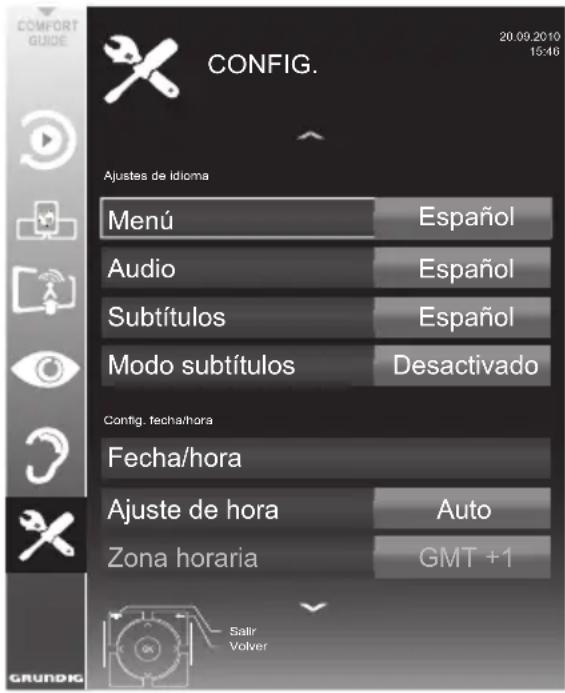
Nota:
En las siguientes secciones se explican operaciones adicionales.
Ajustes de idioma
Cambio del idioma de los menús
1 Seleccione la línea »Menú« mediante »V« o »Λ« y pulse »OK« para confirmar.
- Aparece el menú »Selecc. idioma menú«.
2 Seleccione el idioma de los menús mediante »««, »»«, »∨« o » ∧« y pulse »OK« para confirmar.
3 Pulse »MENU« para finalizar la configuración.
Cambio del idioma del audio
(solo para canales de televisión digital)
Puede definir un idioma primario y otro secundario para el audio.
1 Seleccione la línea »Audio« mediante »V« o »Λ« y pulse »OK« para confirmar.
- Aparece el menú »Selecc. idioma audio«.
2 Seleccione el idioma para el audio mediante »«, »»«, »∨« o » ∧« y a continuación pulse »•« (rojo) para establecerlo como idioma primario del audio, o pulse »••« (verde) para seleccionarlo como idioma secundario del audio.
- Los idiomas primario y secundario se muestran en la parte superior derecha del menú.
3 Pulse »MENU« para finalizar el ajuste.
Cambio del idioma y el modo de los subtítulos
(solo para canales de televisión digital
Puede activar y desactivar subtítulos, seleccionar el idioma de los títulos y fijar un segundo idioma de subtítulos.
1 Seleccione la línea »Subtítulos« mediante »V« o »Λ« y pulse »OK« para confirmar.
- Aparece el menú »Selecc. idioma subtítulos«.
2 Seleccione el idioma de los subtítulos mediante »√«, »^«, »«« o »» y a continuación pulse »•« (rojo) para establecerlo como idioma primario de los subtítulos, o pulse »••« (verde) para establecerlo como idioma secundario de los subtítulos.
- Los idiomas primario y secundario se muestran en la parte superior derecha del menú.
3 Para volver al nivel anterior del menú, pulse »«.
4 Seleccione la línea »Modo subtítulos« mediante »∨« o »∧« y a continuación seleccione la opción que prefiera (»Desactivado«, »Def. auditiva« o »Básico«) mediante »«« o »».
5 Pulse »MENU« para finalizar el ajuste.
Ajuste de la fecha y la hora
Ajustes automáticos
Su televisor detecta automáticamente la diferencia con respecto al horario GMT (meridiano de Greenwich), siempre y cuando el canal seleccionado transmita una señal horaria.
1 Seleccione la línea »Fecha/hora« mediante »V« o »A« y pulse »OK« para confirmar.
2 Seleccione la línea »Auto« mediante » v« o »∧« y pulse »OK« para confirmar.
- La fecha y la hora se actualizarán automáticamente;
o bien
3 Seleccione el campo de entrada mediante » V« o »A«, introduzca la fecha y la hora mediante »1...0« y pulse»OK« para confirmar.
Ajuste manual
Puede también ajustar la diferencia horaria de forma manual, por ejemplo, cuando la hora no se detecte automáticamente o no se corresponda a la hora local por otras razones
1 Seleccione »Ajuste de hora« mediante » v«, y a continuación seleccione la opción »Manual« mediante »« o »«.
- Se activarán las líneas »Zona horaria« y »Ahorr luz diur.«
2 Seleccione la línea »Zona horaria« mediante »V« y pulse »OK« para confirmar.
- Aparece el menú »Sel.zona horaria«.
3 Seleccione la zona horaria apropiada mediante »«, »»«, »V« o »∧« y pulse »OK« para confirmar.
4 Seleccione la línea »Ahorr luz diur.« mediante »V« y pulse » « o »»« para seleccionar la opción »Auto«, »Desactivado« o »Activado«.
5 Pulse »MENU« para finalizar la configuración.
Nota:
Si selecciona la opción »Auto« en la línea »Ajuste de hora«, el televisor adapta automáticamente la hora a la señal horaria emitida por el canal de televisión. Sin embargo, canales diferentes pueden utilizar zonas horarias diferentes a las de su país, por ejemplo las emisoras extranjeras. En estos casos, es posible que los recordatorios y las grabaciones planificadas queden anuladas debido a la diferencia horaria.
Funciones de temporizador
Introducción de la hora de apagado (temporizador de apagado)
El menú »Temp.de apagado« le permite introducir la hora a la que desea que el televisor se apague. Una vez transcurrido ese tiempo, el televisor pasará al modo en espera.
1 Seleccione la línea »Temp.de apagado« mediante »V« o »A«.
2 Introduzca la hora de apagado mediante »«« o »»«.
Nota:
Para desactivar la función, pulse »« « o »»« para desactivar la hora de apagado.
3 Pulse »MENU« para finalizar la configuración.
Temporizador de encendido
El menú »Con. auto« le permite introducir la hora a la que desea que el televisor se encienda. Una vez transcurrido el tiempo prefijado, el televisor se enciende a partir del modo en espera - con el volumen y en el canal de televisión preseleccionados.
1 Seleccione la línea »Con. auto« mediante »V« o »Λ« y pulse »OK« para confirmar.
2 Seleccione la línea »Modo« mediante »∨« o »∧« y pulse »«« o »» para seleccionar la hora a la que desea que el televisor se encienda.
3 Seleccione la línea »Fuente De Senal« mediante »∨« o » ∧« y pulse »«« o »» para seleccionar la fuente de señal.
4 Seleccione la línea »Tipo servicio« mediante »V« o »^« y pulse »«o»»« para seleccionar la opción preferida (ATV, DTV, Radio o DATA).
5 Seleccione la línea »Canal« mediante »∨« o »∧« y pulse »«« o »»« para seleccionar el canal que desee.
Nota:
La línea »Canal« solo estará activa cuando se haya fijado la fuente de señal en uso. Si no se ha realizado ninguna selección, se utilizará el primer canal de la fuente de señal seleccionada.
6 Seleccione la línea »Volumen« mediante »V« o »Λ« y ajuste el volumen mediante»«« o »».
7 Seleccione la línea »Ajust. hora« mediante »V« o »Λ« e introduzca la hora mediante »1...0«.
8 Guarde los datos pulsando » ••« (verde).
Nota:
■ Puede cancelar la operación pulsando »•« (rojo).
9 Pulse »MENU« para finalizar el ajuste.
Temporizador de apagado
El menú »Desc. auto« le permite introducir un intervalo de tiempo para el apagado del televisor. Una vez transcurrido ese tiempo, el televisor pasará al modo en espera.
1 Seleccione la línea »Desc. auto« mediante »V« o »Λ« y pulse »OK«para confirmar.
2 Seleccione la línea »Modo« mediante »V« o »∧« y seleccione el modo preferido mediante »«« o »».
3 Seleccione la línea »Ajust. hora« mediante »√« o »^« e introduzca la hora mediante »1...0«.
4 Guarde los datos pulsando » ••« (verde).
Nota:
■ Puede cancelar la operación pulsando » •« (rojo).
5 Pulse »MENU« para finalizar el ajuste.
Apagado automático
Si se activa esta función, el televisor cambia automáticamente al modo de espera después de 5 minutos si no se emite ninguna señal o, de acuerdo con la reglamentación europea, el televisor cambia automáticamente a modo de espera una vez transcurridos 4 horas, siempre que no se pulse ningún botón del mando a distancia o del televisor durante este tiempo.
1 Seleccione la línea »Apagado autom.« mediante »V« o »A«.
2 Introduzca la hora de apagado mediante »«« o »»«.
Nota:
Para desactivar la función, pulse » « o » « para seleccionar el valor » Desactivado«.
3 Pulse »MENU« para finalizar el ajuste.
Ajuste del control paterno
Autorización de programas
Algunas películas son total o parcialmente inadecuadas para los niños.
Estos programas contienen información que asignan a sus contenidos o a algunas de sus escenas niveles de acceso para edades de 4 a 18 años. Puede seleccionar uno de estos niveles de acceso, autorizando esta manera su reproducción.
1 Seleccione la línea »Control paterno« mediante »V« o »Λ«, y pulse »OK« para confirmar.
2 Introduzca el código PIN »1234« mediante »1 ... 0«.
3 Seleccione el nivel de acceso mediante » « o »».
4 Pulse »MENU« para finalizar el ajuste.
Nota:
- Cuando el televisor se encuentra en el modo de memoria de revisión, se aplica al contenido visualizado la calificación parental correspondiente al programa de la emisión en vivo y no la del propio contenido visualizado. En consecuencia, un contenido con calificación parental que se esté visualizando en el modo de memoria de revisión no mostrará necesariamente una calificación parental, y viceversa. Esto significa que si un programa con calificación parental se empieza a emitir en vivo, la solicitud emergente del PIN aparecerá o bien dejará de verse en la memoria de revisión tan pronto como empiece a emitirse en vivo un programa sin calificación parental.
Bloqueo de menús
Esta función le permite bloquear los menús »Búsq. Autom. Canales«, »Sintonización digital manual«, »Sintonización analógica manual« y »Lista de programas« de modo que sólo pueda accederse a ellos introduciendo un código PIN.
1 Seleccione la línea »Bloq menú« mediante »V« o »Λ«.
2 Introduzca el código PIN »1234« mediante »1 ... 0«.
3 Active el bloqueo mediante » « o »« (»Activado«).
Nota:
Para desactivar el bloqueo de menús, pulse » « o » » para seleccionar el valor (»Desactivado«).
4 Pulse »MENU« para finalizar el ajuste.
Bloqueo de teclas (bloqueo paterno)
Al activar el bloqueo de teclas, los botones del televisor dejan de estar operativos.
1 Seleccione la línea »Bloq. Teclas« mediante »V« o »A«.
2 Introduzca el código PIN »1234« mediante »1 ... 0«.
3 Active o desactive el bloqueo mediante » «
o » ».
4 Pulse »MENU« para finalizar el ajuste.
Cambio de código PIN
Puede también introducir un código PIN personal o el código por defecto »1234«. No olvide tomar nota de su código PIN personal.
1 Seleccione »Fijar PIN« mediante » « o » « y pulse »OK« para confirmar.
2 Introduzca el código PIN actual (»1234«) mediante »1 ... 0«.
3 Introduzca el nuevo código PIN de cuatro dígitos mediante »1 ... 0«.
4 Introduzca el nuevo código PIN de cuatro dígitos mediante »1 ... 0«.
5 Pulse »MENU« para finalizar el ajuste.
Bloqueo de canales de televisión
Puede bloquear individualmente canales de televisión, por ejemplo aquellos que no sean adecuados para niños, mediante un código PIN personal.
1 Abra el menú pulsando »MENU«.
2 Seleccione el menú »CONFIG. FUENTE« mediante »V« o »A« y pulse »OK« para confirmar.
3 Seleccione la línea »Lista De Programas« mediante »V« o »^« y pulse »OK« para confirmar.
- Aparece el menú »LISTA DE PROGRAMAS«.
4 En el menú »LISTA DE PROGRAMAS«, pase a la vista de listas pulsando »•••« (amarillo).
5 Seleccione el canal que desee bloquear mediante »V« o »A«.
6 Seleccione la columna »Bloquear« mediante »«« o »»« y pulse »OK« para bloquear el canal.
7 Introduzca el código PIN »1234« mediante »1 ... 0«.
- El canal se marca con el símbolo »√«.
Nota:
Para borrar el bloqueo, seleccione de nuevo el canal mediante »V« o »Λ«, pulse »OK« para confirmar y a continuación introduzca el código PIN »1234« mediante »1 ... 0«.
8 Pulse »MENU« para finalizar el ajuste.
Visualización de un canal de televisión bloqueado
Puede ver un canal de televisión bloqueado mediante un código PIN seleccionando dicho canal e introduciendo el código PIN.
1 Seleccione el canal bloqueado mediante »1...0« o »P+«, »P-«.
2 Introduzca el código PIN »1234« mediante los botones »1 ... 0« en la pantalla de contraseña que se muestra.
- El canal bloqueado puede visualizarse.
Nota:
- El canal volverá a quedar bloqueado cuando cambie de canal.
Brillo del LED de alimentación
Puede ajustar el brillo del LED del modo en espera. En el modo en espera, el LED siempre parpadea a un nivel de brillo inferior.
1 En el menú »CONFIG.«, seleccione »Brillo del LED de encendido« mediante »V« o »A«.
2 Use «« o »» para seleccionar las opciones »Alto« o »Bajo«.
3 Pulse »MENU« para finalizar el ajuste.
Actualización de software (OAD)
(solo para canales de televisión digital)
1 En el menú »CONFIG.«, seleccione la línea »Buscar act.« mediante » V« o » A« y pulse »OK« para confirmar.
2 Seleccione la columna »OAD« mediante »«« o »»« y pulse »OK« para confirmar.
- Se iniciará la búsqueda de nuevo software y, si esta da resultado, se procederá a la instalación del nuevo software.
Nota:
Si desea que la búsqueda de nuevo software se realice de forma automática, seleccione la línea »Automatic OAD Update« (Actualización automática de OAD) mediante »√« o »^« y pulse »« o »» para seleccionar la opción »Activado«.
- El software se actualizará automáticamente lo antes posible.
2 Pulse »MENU« para finalizar el ajuste.
Actualización de software (Online)
(Desde Internet, solo para canales de televisión digital)
1 En el menú »CONFIG.«, seleccione la línea »Buscar act.« mediante » V« o » A« y pulse »OK« para confirmar.
2 Seleccione la columna »Internet« mediante »«« o »»« y pulse »OK« para confirmar.
- Se iniciará la búsqueda de nuevo software y, si esta da resultado, se procederá a la instalación del nuevo software.
Nota:
Si desea que la búsqueda de nuevo software se realice de forma automática, seleccione la línea »Automatic Online Update« (Actualización automática en línea) mediante »√« o »∧« y pulse »«« o »»« para seleccionar la opción »Activado«.
- El software se actualizará automáticamente lo antes posible.
2 Pulse »MENU« para finalizar el ajuste.
Restablecimiento de los ajustes de fábrica del televisor
Esta función le permite borrar las listas de canales y todos los ajustes personalizados.
1 En el menú »CONFIG.«, seleccione la línea »Restaurar parámetros fábrica« mediante »V« o »Λ« y pulse »OK« para confirmar.
2 Pulse » ••« (verde) para confirmar el mensaje de advertencia.
- Aparece el menú »CONFIG. FUENTE«.
3 Prosiga con los ajustes en el capítulo "Configuración inicial y sincronización de canales de televisión" que encontrará en la página 14.
DIGILINK

Su televisor dispone de la función DIGILINK.
Esta función utiliza el protocolo CEC (Control de dispositivos electrónicos de consumo).
CEC permite manejar mediante un mando a distancia los dispositivos externos conectados a las tomas »HDMI« mediante un cable HDMI (p.ej., un reproductor de DVD).
Para ello es necesario que los dispositivos conectados sean compatibles con CEC. Lea el manual de funcionamiento del dispositivo externo para averiguar cómo activar la función correspondiente.
Funciones DIGI LINK de su televisor
Encendido automático del televisor desde el modo de espera
Al encender el dispositivo externo (p.ej., un reproductor de Blu-Ray), el televisor también se enciende y la presintonía HDMI pertinente se se - lecciona de forma automática.
Dependiendo de sus características, el dispositivo externo (p. ej. un receptor de AV) puede encenderse de forma independiente, permaneciendo el televisor en espera.
Selección automática de la presintonía HDMI en el televisor
Si enciende el dispositivo externo (p.ej., un reproductor de DVD) con el televisor ya encendido, se seleccionará la presintonía HDMI pertinente.
Selección del idioma de los menús
El idioma de los menús del televisor se selecciona automáticamente en el dispositivo externo (p.ej., reproductor de DVD).
El dispositivo externo debe ser compatible con esta función.
Apagado automático del dispositivo externo
Si pone su televisor en el modelo espera, el dispositivo externo (si está encendido) también pasará al modo en espera.
La función DIGI LINK siempre está activa en su televisor.
Búsqueda y activación de dispositivos externos
La función DIGI LINK de su televisor le permite conectar hasta 11 dispositivos.
1 Abra el menú Herramientas pulsando »TOOLS«.
2 Seleccione el menú »CEC« mediante » V« o »Λ« y pulse »OK« para confirmar.
- Aparece la »Lista Dispositivos HDMI«.
2 Inicie la búsqueda de dispositivos pulsando »•« (rojo).
- Los dispositivos encontrados se muestran en el menú.
3 Seleccione el dispositivo que desee manejar mediante »V«, »A«, »«« o »» y pulse »OK« para marcarlo.
- Si el dispositivo seleccionado está conectado a una entrada diferente de la entrada actual, se pasará automáticamente a la entrada respectiva.
4 Pulse »MENU« para finalizar el ajuste.
Manejo de los dispositivos
Puede indicar si los dispositivos externos deben reaccionar o no a los comandos del mando a distancia de su televisor.
1 Pulse »→«; a continuación, pulse »V«, »∧«, »«« o »» para seleccionar la presintonía »HDMI1« a »HDMI4« y pulse »OK« para confirmar.
2 Abra el menú pulsando »MENU«.
3 Seleccione el menú »CONFIG. FUENTE« mediante »V« o »A« y pulse »OK« para confirmar.
- Aparece el menú »CONFIG. FUENTE«.

4 Seleccione la línea »Mando a distancia« mediante »V« o »Λ«.
5 Seleccione el tipo de funcionamiento (»Passthrough CR«, »Plet« o »Tuner«) mediante »« « o »«.
Notas:
- »Passthrough RC« puede utilizarse con todos los dispositivos.
»Plet« y »Tuner« pueden seleccionarse en función del dispositivo externo conectado.
Realice las pruebas necesarias para averiguar con qué tipo de manejo por control remoto reacciona mejor el dispositivo externo.
Encontrará más información acerca del ámbito de las funciones del dispositivo compatible con DIGILINK en el manual de funcionamiento del dispositivo.
6 Pulse »MENU« para finalizar el ajuste.
Paso del dispositivo al modo en espera
Esta opción pone el dispositivo externo en el modo en espera.
1 Pulse »→«; a continuación, pulse »V«, »∧«, »«« o »» para seleccionar la presintonía »HDMI1« a »HDMI4« y pulse »OK« para confirmar.
2 Abra el menú pulsando »MENU«.
3 Seleccione el menú »CONFIG. FUENTE« mediante »V« o »Λ« y pulse »OK« para confirmar.
- Aparece el menú »CONFIG. FUENTE«.
4 Seleccione »Espera disp.« mediante » V« o »Λ« y pulse »OK« para confirmar.
- El dispositivo externo se apaga.
Alta definición - HD Ready

Conecte las fuentes de señal correspondientes (p.ej., receptor de HDTV o reproductor de HD-DVD) a las tomas »HDMI« (para fuentes de HDTV
digital).
Se garantiza así la visualización sin problemas de los programas en formato HDTV (TV en alta definición) digital, incluso si están protegidos contra copia (HDCP, protección de contenidos digitales de banda ancha).
Opciones de conexión
La toma o tomas del televisor a las que conecte su dispositivo externo dependen de las tomas y las señales disponibles en dicho dispositivo.
- Nota: en la mayoría de dispositivos externos, la resolución de la señal de vídeo debe ajustarse a las tomas de entrada del televisor (consulte el manual de funcionamiento del dispositivo externo). Puede averiguar qué valores debe establecer consultando las directrices incluidas en los apartados acerca de las opciones de conexión.
No conecte ningún otro equipo con el aparato encendido. Asimismo, apague cualquier otro equipo que esté encendido antes de conectar un nuevo dispositivo.
No enchufe el cable de alimentación del tele-
visor hasta que no haya conectado el equipo
externo y la antena.

Conexión de dispositivos externos
... con señales de audio/vídeo digital
■ Dispositivos aptos: Receptores digitales vía satélite, Playstation, reproductores de BluRay, reproductores/grabadores de DVD, decodificadores digitales, ordenadores portátiles, PC.
Señal de vídeo: Vídeo digital, resolución: estándar 576p; HDTV 720p, 1080i, 1080p.
Señal de audio: audio digital (estéreo, compresión multicanal, no comprimido).
■ Presintonías »HDMI 1«, »HDMI 2«, »HDMI 3« o »HDMI4«.
1 Conecte las tomas »HDMI1«, »HDMI2«, »HDMI3« o »HDMI4« del televisor a la correspondiente toma HDMI del dispositivo externo mediante un cable HDMI estándar (señal de audio y vídeo digital).
... con una señal de vídeo analógica (progresiva)
■ Dispositivos aptos: reproductores/grabadores de DVD, consolas de videojuegos.
Señal de vídeo: YUV; resolución: estándar 576p; HDTV 720p, 1080i, 1080p.
■ Señal de audio: estéreo, analógica.
- Opción prefijada »Component«.
1 Conecte las tomas »COMPONENT Y Pb Pr« del televisor y las correspondientes tomas del dispositivo externo mediante cables RCA (señal de vídeo).
2 Conecte las tomas »COMPONENT L R« del televisor a las correspondientes tomas del dispositivo externo mediante cables RCA (señal de audio).
... a través del euroconector (SCART) (señal CVBS/RGB)
■ Dispositivos aptos: receptor digital vía satélite, reproductor/grabador de DVD, decodificador digital, consola de videojuegos, magnetoscopio, decodificador.
■ Señal de vídeo: CVBS/RGB.
■ Señal de audio: estéreo, analógica.
■ Opción prefijada »AV1«.
1 Conecte la toma »AV1/S-VHS« del televisor a la correspondiente toma del dispositivo externo mediante un cable euroconector (señal de vídeo y audio).
Activación de un decodificador
Si conecta un decodificador a la toma »AV1/S-VHS«, deberá activarlo para proporcionar una señal de vídeo/audio no codificada.
1 Abra el menú pulsando »MENU«.
2 Seleccione el menú »CONFIG.« mediante »V« o »Λ« y pulse »OK« para confirmar.
- Aparece el menú »CONFIG.«
3 Seleccione la línea »Decodificador« mediante »V« o »Λ«.
4 Active la función mediante » « o »« (»Activado«).
5 Pulse »MENU« para finalizar el ajuste.
... con la señal de S-Video
■ Dispositivos aptos: reproductores/grabadores de DVD, magnetoscopios, cámaras, ordenadores portátiles, PC.
Señal de vídeo: Y/C.
■ Señal de audio: estéreo, analógica.
■ Opción prefijada »S-VHS«.
1 Conecte las tomas »AV1/S-VHS« del televisor a las correspondientes tomas del dispositivo externo mediante un cable EURO/AV (señal de vídeo y audio).
... con una señal de TV analógica
- Dispositivos aptos: receptores digitales vía satélite, reproductores/grabadores de DVD, decodificadores digitales, cámaras.
Señal de vídeo: CVBS.
■ Señal de audio: estéreo, analógica. - Opción prefijada »AV2«.
1 Conecte la toma »Video« del televisor a las correspondientes tomas del dispositivo externo mediante un cable RCA (señal de vídeo).
2 Conecte las tomas »L R« del televisor a las correspondientes tomas del dispositivo externo mediante cables RCA (señal de audio).
Nota:
No debe haber señal de vídeo en las tomas »AV2o« y »AV1/S-VHS« al mismo tiempo. En caso contrario podrían producirse interferencias en la imagen.
Uso de un reproductor de DVD, una grabadora de DVD, un magnetoscopio o un decodificador digital
1 Encienda el dispositivo externo y seleccione la función que desee utilizar.
2 Pulse »→«, use »V«, »A«, »«« o »»« para seleccionar la presintonía de la señal de entrada (»AV1«, »AV2«, »S-VHS«, »HDMI1«, »HDMI2«, »HDMI3«, »HDMI4« o »Component«) y pulse »OK« para confirmar.
Auriculares
1 Conecte el conector de los auriculares (clavija de 3,5 mm ø) a la toma de auriculares del televisor.
Cambio del volumen de los auriculares
1 Abra el menú pulsando »MENU«.
2 Seleccione el menú »CONFIG. SONIDO« mediante »V« o »A« y pulse »OK« para confirmar.
- Aparece el menú »CONFIG. SONIDO«.
4 Seleccione la línea »Auriculares« mediante »V« o »Λ«.
5 Seleccione la opción preferida mediante »«« y »»«.
6 Pulse »MENU« para finalizar el ajuste.
Nota:
■ Un uso prolongado de los auriculares a un volumen elevado podría causarle daños auditivos.
Sistema Hi-fi
Conexión de un amplificador multicanal digital / receptor AV
Con esta conexión, puede reproducir la señal de audio del canal de televisión a través del cable HDMI en el amplificador multicanal o el receptor AV.
1 Conecte la toma »HDMI2 (ARC)« (HDMI Canal de retorno de audio) en la toma correspondiente del amplificador multicanal digital /receptor AV compatible con HDMI ARC con un cable HDMI estándar (señal de audio digital);
o bien
2 Conecte la toma »Optic Out« del televisor a la toma correspondiente del receptor AV mediante un cable digital óptico estándar (señal de audio digital).
Importante:
No utilice un cable HDMI de longitud superior a 5 m para la conexión HDMI ARC.
Aplique el dispositivo con función HDMI ARC y active HDMI ARC
1 Encienda el amplificador multicanal o el receptor AV. Si hay un reproductor Blue-Ray conectado al receptor AC, también debe encender el reproductor.
2 Abra el menú de herramientas con el botón »TOOLS«.
3 Seleccione el menú »CEC« mediante » V« o »Λ« y pulse »OK« para confirmar.
- Aparece la »Lista Dispositivos HDMI«.
4 Inicie la búsqueda de dispositivos pulsando »•« (rojo).
- Se mostrará en la lista el dispositivo de audio conectado a la fuente »HDMI2 (ARC)«.
Notas:
Si el sistema de audio también está reproduciendo una función (por ejemplo, sistema de cine en casa o reproductor de DVD), se mostrarán dos dispositivos en la lista HDMI CEC. El primero es el reproductor, y el segundo la reproducción de audio.
Si hay un reproductor Blu-ray conectado al receptor AV, quite el disco del reproductor durante el registro.
5 Pulse »MENU« para salir de la lista de dispositivos HDMI CEC.
6 Abra el menú con el botón »MENU«.
7 Seleccione el menú »CONFIG. SONIDO« mediante »V« o »A« y pulse »OK« para confirmar.
- Aparece el menú.
8 Seleccione la línea »Config. Sal. audio« mediante »V« o »A« y confirme pulsando »OK«.
- Aparece el menú.
9 Seleccione la línea »ARC « mediante v« o »∧«.
10 Seleccione el ajuste »Activado« mediante »«« o »»«.
Notas:
■ Los altavoces internos del televisor se apagan automáticamente.
■ Puede ajustar el volumen del receptor AV mediante el control remoto del televisor.
Para desactivar la función HDMI ARC, seleccione »Desactivado« mediante »« o »»«.
La función ARC se desactivará al apagarse el televisor y los altavoces internos se activarán de nuevo.
11 Pulse »MENU« para finalizar el ajuste.
Reproducción de la señal de audio a través del sistema de alta fidelidad
1 Conecte las tomas »AUDIO OUT L R« del televisor a la toma correspondiente del receptor AVmediante un cable RCA (señal de audio digital).
Nota:
■ Si esta función no está activada, la señal de audio se transmite al sistema HiFi/receptor AV (conectado a »AUDIO OUT L R«).
1 Abra el menú pulsando »MENU«.
2 Seleccione el menú »CONFIG. SONIDO« mediante »V« o »Λ« y pulse »OK« para confirmar.
- Aparece el menú »CONFIG. SONIDO«.
3 Seleccione la línea »Config. Sal. audio« mediante »V« o »A« y confirme pulsando »OK«.
- Aparece el menú.
4 Seleccione la línea »Sal. audio« mediante »V« o »^« y pulse »«o»»« para activar la salida de audio (»Line Out«).
5 Seleccione »Estado sal. audio« mediante »V« o »^« y seleccione la opción »Fijo« o »Ajustable« mediante »« o »»«.
Notas:
■ Si selecciona »Ajustable«, el volumen puede cambiarse en la opción del menú »Vol salida audio«.
Si desea que el audio solo salga a través del sistema HiFi/receptor AV, seleccione la opción »Desactivado« en la línea »Altavoz TV« mediante »« o »«.
6 Pulse »MENU« para finalizar el ajuste.
FUNCIONAMIENTO COMO MONITOR DE PC \_\_\_\_

1 Conecte la toma »PC-IN« del televisor a la toma correspondiente del PC mediante un cable VGA (señal de vídeo).
2 Conecte la toma »Audio« del televisor a la toma correspondiente del PC mediante un cable adecuado (señal de audio).
Nota:
Ajuste su PC al monitor (por ejemplo, resolución de imagen 1280 x 768, frecuencia de imagen 60 Hz).
Selección de preajustes para el PC
1 Pulse »«;a continuación, pulse » v«, »∧«, »«« o »» para seleccionar »PC« y pulse »OK« para confirmar.
Ajustes para el modo PC
1 Abra el menú pulsando »MENU«.
2 Seleccione el menú »CONFIG. FUENTE« mediante »V« o »A« y pulse »OK« para confirmar.
- Aparece el menú »CONFIG. FUENTE«.
3 Seleccione la función o la configuración mediante »V« o »∧«, y a continuación use »V«, »∧« o »««, »»« para implementarla.

Opciones:
- Auto ajuste para la configuración automática del PC.
- »Modo Auto Ajuste«, seleccione la opción »Activado« si la configuración debe implementarse automáticamente en el modo PC.
- »Posición« para configurar la posición horizontal y vertical de la imagen.
- »Tamaño« para ajustar la frecuencia de ciclo.
- »Fase« para eliminar el tilileo, las imágenes borrosas o la interferencia horizontal.
4 Pulse »MENU« para finalizar el ajuste.
FUNCIONAMIENTO A TRAVÉS DE COMMON INTERFACE
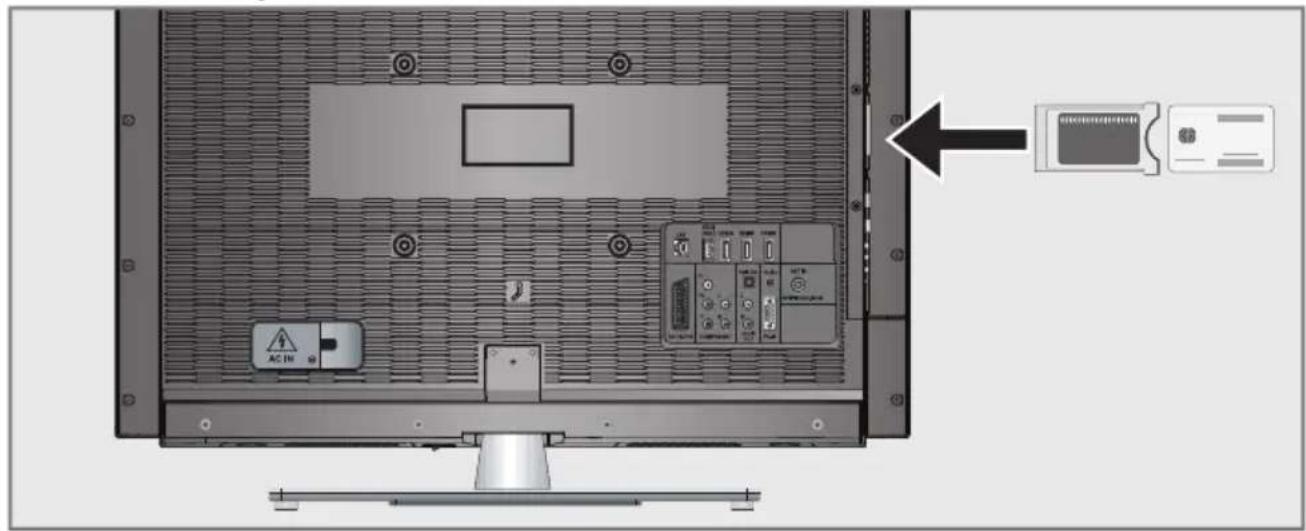
¿Qué es Common Interface?
■ Common Interface (CI) es una interfaz para receptores DVB.
Los canales cifrados solo pueden visualizarse mediante un módulo CA que sea adecuado para el sistema de cifrado y que disponga de la correspondiente tarjeta inteligente.
El televisor dispone de una ranura CI en la que pueden insertarse módulos CI de diversos proveedores.
- Puede insertar la tarjeta inteligente de su proveedor en el módulo CA con el fin de habilitar las emisoras codificadas que de-see ver.
Inserción del módulo CA
Nota:
- Apague el dispositivo antes de insertar un módulo CA en la ranura »CI«.
1 Inserte la correspondiente tarjeta inteligente en el módulo Cl.
2 Inserte el módulo CI con la tarjeta inteligente en la ranura »CI« del televisor.
Nota:
En el submenú »Módulo CA« puede ver qué módulo CA se ha insertado en la ranura Cl.
La primera vez que inserte un módulo CA en la ranura CI del televisor, deberá esperar un momento hasta que el televisor detecte el módulo CA.
Control de acceso para el módulo CI y la tarjeta inteligente
1 Abra el menú pulsando »MENU«.
2 Seleccione el menú »CONFIG. FUENTE« mediante »V« o »A« y pulse »OK« para confirmar.
- Aparece el menú »CONFIG. FUENTE«.
3 Seleccione la línea »Módulo CA« mediante »V« o »Λ« y pulse »OK« para confirmar.
Notas:
Este menú proporciona instrucciones de funcionamiento y, una vez introducido el código PIN, acceso a los canales del proveedor de TV de pago.
■ Los demás ajustes se explican en los manuales de su módulo CA y su tarjeta inteligente.
El módulo CAM no se admite en ciertos países y regiones; consulte a su distribuidor autorizado.
4 Pulse »MENU« para finalizar el ajuste.
Búsqueda automática de canales de televisión del proveedor de cable
1 Abra el menú pulsando »MENU«.
2 Seleccione el menú »CONFIG. FUENTE« mediante »V« o »A« y pulse »OK« para confirmar.
- Aparece el menú »CONFIG. FUENTE«.
3 Seleccione la línea »Fuente« mediante » v« o »Λ« y pulse »OK« para confirmar.
Seleccione la opción »Cable« mediante »««, »»«, »∨« o » ∧« y pulse »OK« para confirmar.
4 Seleccione la línea »Búsq. Autom. Canales« mediante »V« o »A« y pulse »OK« para confirmar.
- Aparece el menú.
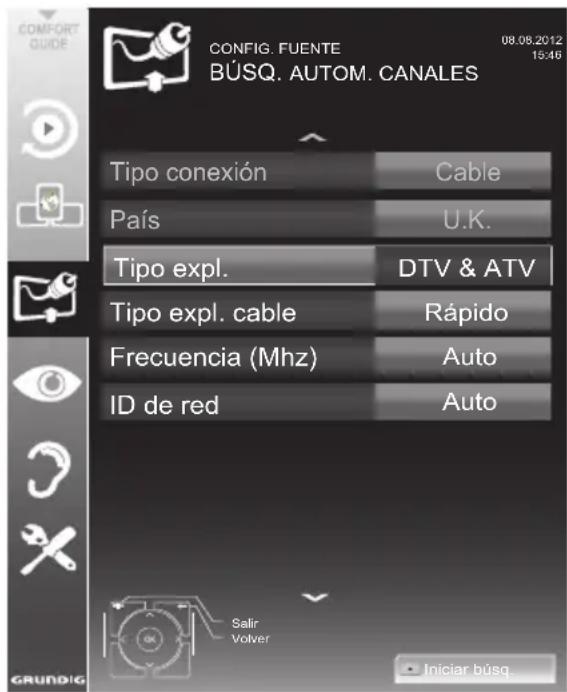
- La función de búsqueda »Rápido« configura los canales de acuerdo con la información proporcionada por su proveedor de cable en la señal de transmisión.
- Si selecciona la opción »Total«, se explorará la totalidad del rango de frecuencias. La búsqueda puede llevar un tiempo bastante prolongado al utilizar esta opción. Esta acción se recomienda si su proveedor de cable no admite el tipo de exploración »Rápido«.
Nota:
Puede acelerar la búsqueda si dispone de información de la frecuencia y el identificador de red. Normalmente podrá obtener estos datos de su proveedor de cable o encontrarlos en foros de Internet. Por ejemplo, en Alemania puede introducir la frecuencia 402 MHz y el identificador de red 61441.
7 Inicie la búsqueda pulsando » •« (rojo).
- Todas las listas de canales y favoritos se borrarán y compilarán de nuevo.
Nota:
■ Tras iniciar la exploración, aparecerá una pregunta de seguridad. Pulse » •••« (verde) para confirmar la opción »Sí«.
- Aparece el menú »Resultados«, y la búsqueda de canales de TV da comienzo. La búsqueda puede llevar algunos minutos, dependiendo del número de canales de televisión recibidos.
- La búsqueda estará completa tan pronto como aparezca la »LISTA DE PROGRAMAS«.
Nota:
■ Puede cancelar la búsqueda pulsando »MENU«.
8 Pulse »MENU« para finalizar el ajuste.
Búsqueda manual de canales de televisión del proveedor de cable
1 Abra el menú pulsando »MENU«.
2 Seleccione el menú »CONFIG. FUENTE« mediante »V« o »^« y pulse »OK« para confirmar.
- Aparece el menú »CONFIG. FUENTE«.
3 Seleccione la línea »Fuente« mediante » V« o »Λ« y pulse »OK« para confirmar.
Seleccione la opción »Cable« mediante »««, »»«, »V« o » ∧« y pulse »OK« para confirmar.
4 Seleccione la línea »Sintonización digital manual« mediante »V« o »Λ« y pulse »OK« para confirmar.
- Aparece el menú.
5 Introduzca los cinco dígitos de la frecuencia mediante »1 ... 0«.
-La búsqueda se inició tras la confirmación. Los canales encontrados se muestran en el menú »Resultados«.
6 Pulse »MENU« para finalizar la configuración.
Búsqueda automática de canales de televisión digital terrestre
1 Abra el menú pulsando »MENU«.
2 Seleccione el menú »CONFIG. FUENTE« mediante »V« o »A« y pulse »OK« para confirmar.
- Aparece el menú »CONFIG. FUENTE«.
3 Seleccione la línea »Fuente« mediante » V« o »A« y pulse »OK« para confirmar.
Seleccione la opción »Aire« mediante » «, »», »∨« o »∧« y pulse »OK« para confirmar.
Atención:
La fuente de alimentación de la antena (línea »Antena activa«) solo debe encenderse si la antena es una antena activa de interior dotada de amplificador de señal que no esté recibiendo ya alimentación de la red eléctrica (o fuente similar). De lo contrario podría provocar un cortocircuito que podría causar daños irreparables a su antena.
4 Seleccione »Antena activa« mediante »√« o »^«. Seleccione la fuente de alimentación de la antena mediante »« o »» (»Activa-do«).
5 Seleccione la línea »Búsq. Autom. Canales« mediante »V« o »Λ« y pulse »OK« para confirmar.
- Aparece el menú.

6 Seleccione la línea »Tipo expl« mediante »V« o » ∧« »DTV« y establezca la opción »DTV« mediante »«o»«.
7 Inicie la búsqueda pulsando » •« (rojo).
- Todas las listas de canales y favoritos se borrarán y compilarán de nuevo.
Nota:
■ Tras iniciar la exploración, aparecerá una pregunta de seguridad. Pulse » ••« (verde) para confirmar la opción »Sí«.
- Aparece el menú »Resultados«, y la búsqueda de canales de TV se inicia. La búsqueda puede llevar algunos minutos, dependiendo del número de canales de televisión recibidos.
- La búsqueda estará completa tan pronto como aparezca la »LISTA DE PROGRAMAS«.
Nota:
■ Puede cancelar la búsqueda pulsando »MENU«.
8 Pulse »MENU« para finalizar el ajuste.
Actual. Autom. Servicio
Si se activa esta función, los cambios realizados por los operadores de la red se actualizarán de forma automática.
La unidad debe estar en el modo en espera.
1 Abra el menú pulsando »MENU«.
2 Seleccione el menú »CONFIG. FUENTE « mediante »V« o »A« y pulse »OK« para confirmar.
3 Seleccione la opción »Act. auto. de servicios« mediante »V« o »Λ«.
4 Active la actualización automática mediante »« « o »« (»Activado«).
5 Pulse »MENU« para finalizar el ajuste.
Búsqueda manual de canales de televisión digital terrestre
1 Abra el menú pulsando »MENU«.
2 Seleccione el menú »CONFIG. FUENTE« mediante »V« o »Λ« y pulse »OK« para confirmar.
- Aparece el menú »CONFIG. FUENTE«.
3 Seleccione la línea »Fuente« mediante » v« o »∧« y pulse »OK« para confirmar.
Seleccione la opción »Aire« mediante » «, »», »∨« o »∧« y pulse »OK« para confirmar.
Atención:
La fuente de alimentación de la antena (línea »Antena activa«) solo debe encenderse si la antena es una antena activa de interior dotada de amplificador de señal que no esté recibiendo ya alimentación de la red eléctrica (o fuente similar). De lo contrario podría provocar un cortocircuito que podría causar daños irreparables a su antena.
4 Seleccione »Antena activa« mediante »√« o »^«. Seleccione la fuente de alimentación de la antena mediante »« « o »»« (»Activa-do«).
5 Seleccione la línea »Sintonización digital manual« mediante »V« o »A« y pulse »OK« para confirmar.
- Aparece el menú.
6 Introduzca directamente el número de canal mediante »1 ... 0«.
- Una vez finalizada la búsqueda, los canales encontrados se muestran en el menú »Resultados«.
7 Pulse »MENU« para finalizar la configuración.
Sintonización de canales de televisión analógica
Este ajuste solo es necesario en caso de que no pueda recibir ningún canal de televisión digital y no haya realizado una búsqueda analógica durante la configuración inicial.
Los canales de televisión puede sintonizarse directamente o bien mediante la función de búsqueda.
Visualización de canales analógicos en el televisor
Nota:
La selección de canales analógicos estará disponible si se seleccionan las opciones »Aire« o »Cable«.
1 Abra el menú »Select input source« (Selección de fuente de señal) pulsando »→«.
2 Dependiendo del sistema de antena, seleccione la opción »Aire« o »Cable« mediante »V«, »Λ«, »«« o »»« como fuente de entrada y pulse »OK« para confirmar.
Nota:
En las siguientes secciones se explican operaciones adicionales.
Ajuste de todos los canales de televisión analógica
Los canales de televisión analógica aparecen en la lista de canales tras los canales digitales.
Nota:
- Conecte el cable de la antena de tejado (para canales de televisión analógica) a la toma de antena »ANT IN« del televisor.
1 Abra el menú pulsando »MENU«.
2 Seleccione el menú »CONFIG. FUENTE« mediante »V« o »A« y pulse »OK« para confirmar.
- Aparece el menú »CONFIG. FUENTE«.
3 Seleccione la línea »Fuente« mediante » V« o »A« y pulse »OK« para confirmar.
Seleccione la opción »Aire« o »Cable« mediante »«, »«, »V« o » ∧« y pulse »OK« para confirmar.
4 Seleccione la línea »Búsq. Autom. Canales« mediante »V« o »A« y pulse »OK« para confirmar.
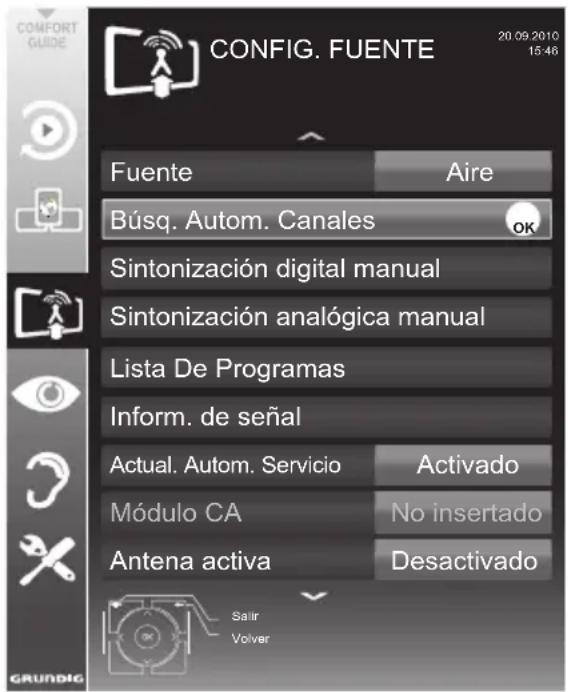
5 Seleccione la línea »Tipo expl« mediante »V« o »Λ« y fije la opción »ATV« mediante »«« o »»«.
6 Inicie la búsqueda pulsando » •« (rojo).
Nota:
■ Tras iniciar la exploración, aparecerá una pregunta de seguridad. Pulse » ••« (verde) para confirmar la opción »Sí«.
- Todas las listas de canales y favoritos correspondientes a los canales analógicos se borrarán y compilarán de nuevo.
- Aparece el menú »Resultados«, y la búsqueda de canales de TV da comienzo. La búsqueda puede llevar algunos minutos, dependiendo del número de canales de televisión recibidos.
- La búsqueda estará completa tan pronto como aparezca la »LISTA DE PROGRAMAS«.
Nota:
■ Puede cancelar la búsqueda pulsando »MENU«.
7 Pulse»MENU« para finalizar el ajuste.
Sintonización de canales de televisión mediante introducción de los números de canal
1 Abra el menú pulsando »MENU«.
2 Seleccione el menú »CONFIG. FUENTE« mediante »V« o »A« y pulse »OK« para confirmar.
- Aparece el menú »CONFIG. FUENTE«.
3 Seleccione la línea »Sintonización analógica manual« mediante »V« o »A« y pulse »OK« para confirmar.
- Aparece el menú.

4 Seleccione la línea »Prog. Nombre« pulsando »∨« o »∧« y salve la presintonía mediante »«« o »«.
6 Seleccione la línea »Canal« mediante » « o »∧« e introduzca el número de canal mediante »«« o »»« paso por paso, o use »1...0« para introducir el número de canal directamente, o inicio una exploración automática mediante »••« (verde) o »•••« (amarillo)..
Notas:
El sistema actual se muestra en la línea »Sistema«. Si el color y/o el sonido no son correctos, seleccione la línea »Sistema« mediante »V« o »A«. Pulse »«o »» para seleccionar el ajuste preferido.
■ Si precisa realizar una sintonización fina,
seleccione la línea »Sint. fina« pulsando »∨« o »∧« y realice el ajuste mediante »« o »»«.
7 Pulse » •••••« (azul) para guardar el ajuste.
Nota:
■ Si desea realizar la sintonización fina de otros canales de televisión, repita los pasos 4 a 7.
8 Pulse »MENU« para finalizar el ajuste.
Cambio de los canales analógicos almacenados
Si almacenó los canales tras una búsqueda automática durante la sintonización de los canales de televisión, puede borrarlos. Puede también guardar canales en una presintonía diferente, cambiar o introducir el nombre de los canales y omitir canales.
Selección de una lista de canales
1 Abra el menú pulsando »MENU«.
2 Seleccione el menú »CONFIG. FUENTE« mediante »V« o »A« y pulse »OK« para confirmar.
- Aparece el menú »CONFIG. FUENTE«.
3 Seleccione la línea »Lista De Programas« mediante »V« o »A« y pulse »OK« para confirmar.
- Aparece el menú »LISTA DE PROGRAMAS«.
Nota:
En las siguientes secciones se explican operaciones adicionales.
Borrado de canales
En el menú »LISTA DE PROGRAMAS«, seleccione el canal de televisión que desee borrar mediante »√«, »^«, »«« o »»« y pulse »•« (rojo) para confirmar.
2 Borre el canal seleccionado pulsando » •••« (amarillo).
Nota:
»……« (azul) permite borrar todos los canales de televisión.
3 Pulse » ••• (verde) para confirmar el borrado.
Introducción de nombres de canales (máximo 8 dígitos)
En el menú »LISTA DE PROGRAMAS«, seleccione el canal de televisión que desee borrar mediante »√ «, »^«, »«« o »»« y pulse »•« (rojo) para confirmar.
2 Abra el teclado mediante » ••« (verde).
Nota:
En caso necesario, borre el nombre actual del canal. Para ello, seleccione el botón » « mediante » « o » « y borre repetidamente mediante »OK«.
3 Seleccione las letras o dígitos pertinentes mediante »V«, »Λ«, »«o»» y confirme pulsando »OK«.
Repita el procedimiento para el resto de letras o dígitos.
Nota:
■ Pulse el botón »ABC« para escribir en mayúsculas y el botón »?@123« para escribir símbolos y cifras.
■ Si desea introducir los nombres de otros canales de televisión, repita los pasos 1 a 4.
Omisión de canales de televisión
Puede marcar los canales de televisión que desee omitir al seleccionar canales mediante « o »«. Aún podrá seleccionar esos canales mediante los botones numéricos.
En el menú »LISTA DE PROGRAMAS«, pase a la vista de listas mediante »•••• (amarillo)..
2 Seleccione el canal que desee mediante » V« o »A«.
3 Seleccione la columna »Saltar« mediante »« o »»« y pulse »OK« para marcar el canal.
- El canal se marca con el símbolo »√«.
Nota:
■ Los canales pueden reactivarse. Seleccione el canal mediante » V « o » ∧«, a continuación seleccione la columna »Saltar« y vuelva a activar el canal pulsando »OK«.
Creación de listas de favoritos
Puede crear hasta cuatro listas de favoritos para guardar sus canales favoritos (FAV 1 a FAV 4).
1 En el menú LISTA DE PROGRAMAS«, pase a la vista de listas pulsando »•••« (amarillo).
2 Seleccione el canal que desee mediante »V« o »Λ«.
3 "Empuje" el canal a la lista de favoritos 1 a 4 mediante «« o »», y pulse »OK« para confirmar.
- El símbolo »√«. marca la posición en la lista de favoritos.
- Puede incluir el mismo número de canal en más de una lista de favoritos.
- Cada lista de favoritos puede almacenar hasta 250 canales.
Nota:
■ También puede borrar canales de las listas de favoritos. Seleccione el canal de televisión que desee borrar mediante »V«, »A«, »«o»» y pulse »OK« para borrarlo.
Salida de las opciones de configuración
1 Pulse »MENU« para finalizar el ajuste.
Visualización de la información de señal
(solo para canales de televisión digital)
1 Abra el menú pulsando »MENU«.
2 Seleccione el menú »CONFIG. FUENTE« mediante »V« o »A« y pulse »OK« para confirmar.
3 Seleccione la línea »Inform. de señal« mediante »V« o »A« y pulse »OK« para confirmar.
- Aparecerá información sobre el canal, la red, la modulación, la tasa de símbolos, la calidad y la potencia de la señal.
Notas:
■ La información de la señal varía en función de la fuente de señal actual.
Las propiedades de la señal se muestran en la parte inferior del menú. Cuanto más se extienda hacia la derecha la barra de »Calidad« y de »Potencia de señal«, mejor será la recepción de la señal.
El nivel de señal no sólo depende de su sistema receptor sino también del canal que esté activo. Recuerde este hecho cuando alinee su antena utilizando la indicación de nivel de señal.
4 Pulse »MENU« para cerrar el menú.
Desactivación y activación de HbbTV
Esta opción permite desactivar la función HbbTV, la alusión a la función HbbTV no se mostrará durante la selección de los canales.
1 Abra el menú pulsando »MENU«.
2 Seleccione el menú »CONFIG. FUENTE« mediante »V« o »A« y pulse »OK« para confirmar.
3 Seleccione la línea »HBB TV« mediante » V« o »A«.
4 Seleccione la opción (»Desactivado«) mediante »« o »«.
5 Pulse »MENU« para finalizar el ajuste.
Nota:
Para activar la función HbbTV de nuevo, seleccione en el paso 4 la opción »Activado«.
Desactivación y activación del teletexto digital
Si desactiva el texto de vídeo digital, solo será posible seleccionar el texto de vídeo normal; no obstante, el resto de funciones del servicio interactivo HbbTV seguirán estando disponibles.
1 Abra el menú pulsando »MENU«.
2 Seleccione el menú »CONFIG. FUENTE« mediante »V« o »A« y pulse »OK« para confirmar.
3 Seleccione la opción »Teletexto digital« mediante »V« o »A«.
4 Seleccione la opción »Desactivado« mediante »« « o »».
5 Pulse »MENU« para finalizar el ajuste.
Nota:
Para activar la función Teletexto digital de nuevo, seleccione en el paso 4 la opción »Activado«.
GRUNDIG 50 WCP 2014 BRS
Ficha del producto
Clase de eficiencia energética: A+
Tamaño de la pantalla: 127 cm/50 pulgadas
Pantalla (dm 4 ): 67 dm 2
Tensión de funcionamiento: 220-240 V,\~, 50-60 Hz
Consumo energético: En modo 72 W <0,50 W en espera Modo apagado 0 W
Consumo máximo de energía En modo 145 W
Consumo energético anual 105 kWh
Resolución máxima: WUXGA, 1920 x 1080
Límites Rohs: Pb (Plomo)/Hg (Mercurio) El plomo cumple con la directiva ROHS / 0 mg
Relación de luminancia máxima: 65 %
Otra información
Salida de audio:
2 x 20 W musicales 2 x 10 W de potencia sinusoidal + 10 W de potencia sinusoidal (altavoz de subgraves)
El altavoz de subgraves es opcional, no está disponible en todos los productos.
Rangos de recepción digital
Cable:
Banda total: 110 MHz - 862 MHz
Modulación: 16QAM, 32QAM, 64QAM, 128QAM y 256QAM
Tasa de símbolos: 4,0 Msym/s a 7,4 Msym/s
Terrestre (DVB-T):
Banda VHF/UHF, ancho de banda 7 MHz y 8 MHz
Tamaño FFT: 2k, 8k
Modulación: 16QAM, 64QAM, QPSK
Intervalo de protección: 1/4, 1/8, 1/16, 1/32
Terrestre (DVB-T2):
Banda VHF/UHF, ancho de banda 7 MHz y 8 MHz
Tamaño FFT: 1k, 2k, 4k, 8k, 16k, 32k
Modulación: 16QAM, 64QAM, 256QAM, QPSK
Intervalo de protección: 1/4, 19/256, 1/8, 19/128, 1/16, 1/32, 1/128
Dado que esta característica es opcional, no está disponible en todos los productos.
Rangos de recepción analógica:
C02 ... C80, canales especiales S01 ... S41
Presintonías:
Todos los canales 1000 (Cable - DVB-C) o 99 (analógico) 1000 (Terrestre - DVB-T) o 99 (analógico) 9 AV, 2 USB
Peso:
aprox. 22 kg
Dimensiones:
An Al Prof 113,6 cm x 71,3 cm x 5,2 cm
Reservados los derechos sobre cambios técnicos y errores de impresión.
Información de servicio para distribuidores

Este producto es conforme a las siguientes directivas y reglamentaciones de la UE:
2006/95/EC: Directiva sobre la armonización de las leyes de los Estados miembros relativas al diseño para el uso dentro de ciertos límites de tensión.
2004/108/EC: Directiva relativa a la compatibilidad electromagnética.
2009/125/EC: Requisitos de diseño ecológico para productos consumidores de energía;
Implementa la reglamentación (EC) Núm. 642/2009: Requisitos de diseño ecológico para televisores;
Implementa la reglamentación (EC) Núm. 278/2009: Requisitos de diseño ecológico para el consumo energético sin carga y la eficiencia activa promedio de las fuentes de alimentación externas. (Para modelos con adaptador de CC/CA externo.)
2010/30/EU: Directiva sobre la indicación mediante etiquetado y la información estándar de producto sobre el consumo de energía y de otros recursos por parte de los productos relacionados con la energía;
Complementa a la reglamentación (EC) Núm. 1062/2010 Etiquetado energético de los televisores.
2011/65/EU: Restricciones de uso de ciertas sustancias peligrosas en equipos eléctricos y electrónicos.
1999/5/EC: Directiva sobre equipos de radio y terminales de telecomunicaciones y el mutuo reconocimiento de su conformidad.
Para obtener una copia de la Declaración de Conformidad (Doc), envíe su solicitud usando la información de contacto que encontrará en www.grundig.com/download/doc.
Notas para los clientes: La siguiente información es aplicable únicamente a los dispositivos que se venden en los países en los que rigen las reglamentaciones de la UE.
Él televisor es un sistema inalámbrico que solo puede usarse en los países mencionados en la siguiente tabla.
| AT BE BG | CH CY CZ | DE DK | |||||
| EE | ES | FI | FR | GB | GR | HU | IE |
| IS | IT | LI | LT | LU | LV | MT | NL |
| NO | PL | PT | RO | SE | SI | SK | TR |
Este dispositivo puede utilizarse también en países fuera de Europa.
Respete las restricciones para los siguientes países:
Para clientes en Turquía:
La función WLAN (WiFi) de la tarjeta electrónica solo puede usarse en interiores. El uso en exteriores no está permitido en Turquía. Asegúrese de que la función WLAN (WiFi) esté desactivada cuando use el dispositivo en exteriores.
Para clientes en Italia
Para uso privado, se necesita una autorización general si se utilizan WAS/RLAN fuera de las propias instalaciones. Para uso público se necesita una autorización general.
Para clientes en Noruega
Esta subsección no es de aplicación al área geográfica situada en un radio de 20 km desde el centro de Ny-Ålesund.
Para clientes en Rusia
1. SRD con modulación FHSS
■ Máximo 2,5 mW p.i.r.e.
Máximo 100 mW p.i.r.e. El uso de dispositivos de corto alcance (SRD) está permitido para aplicaciones al aire libre sin restricción en la altura de instalación sólo para fines de recogida de información de telemetría para monitorizado automático y sistemas de gestión de recursos. El uso de dispositivos de corto alcance (SRD) está permitido en aplicaciones al aire libre para otros fines solo cuando la altura de instalación no sea superior a 10 m con respecto al suelo.
- Máximo 100 mW p.i.r.e. Aplicaciones interiores.
- Dispositivos de corto alcance (SRD) con DSSS y una modulación de ancho de banda distinta de FHSS
■ La máxima densidad p.i.r.e. media es 2 mW/MHz. Máximo 100 mW p.i.r.e.
La máxima densidad p.i.r.e. media es 20 mW/MHz. Máximo 100 mW p.i.r.e. El uso de dispositivos de corto alcance (SRD) en aplicaciones al aire libre está permitido únicamente para la recogida de información de telemetría en la monitorización automática y los sistemas de gestión de recursos o los sistemas de seguridad.
- La máxima densidad p.i.r.e. media es 10 mW/MHz. Máximo 100 mW p.i.r.e. Aplicaciones interiores.
Para clientes en Ucrania
p.i.r.e. ≤100 mW con antena integrada con factor de amplificación de hasta 6 dBi.
Interfaces de red
Este producto está diseñado para su conexión a la red ADSL.
Nota sobre el embalaje del producto
Los materiales de embalaje del producto son reciclables. Asegúrese de eliminarlos respetando las normativas locales sobre residuos, con el fin de garantizar su reciclado de manera respetuosa con el medio ambiente.
Nota sobre el medio ambiente
Este producto se ha fabricado con piezas y materiales de primera calidad, que pueden ser reutilizados y reciclados.
Por lo tanto, no arroje el pro-
ducto a la basura junto con sus demás residuos domésticos al final de su vida útil; Llévelo a un punto de reciclaje de dispositivos eléctricos y electrónicos. Entregue su viejo aparato en un punto de recogida de equipos eléctricos y electrónicos. El símbolo en el producto, en el manual de funcionamiento o en el embalaje indica que es posible reciclarlo.
Solicite información sobre los puntos de recogida disponibles a las autoridades locales.
Ayude a proteger el medio ambiente reciclando los productos usados.
Localización y solución de problemas
Si las siguientes indicaciones no dieran resultado, consulte a un distribuidor autorizado GRUNDIG. Recuerde que las anomalías de funcionamiento también pueden tener su causa en los dispositivos externos tales como magnetoscopios o receptores vía satélite.
| Problema Posible causa Solución | ||
| Pantalla encendida (nieve), pero no se ve ninguna emisoraEl contraste en la imagen es insuficienteImagen y/o sonido distorsionado | Cable de la antena ¿Está conectado el cable de la antena? | |
| No hay sintonizado ningún canal de televisión | Lleve a cabo una búsqueda de canales | |
| Los ajustes de la imagen no son correctos | Ajuste el brillo, el contraste o el color | |
| Problema de la emisora Pruebe con otro canal | Canal | |
| Interferencia de otros dispositivos Coloque el dispositivo en una posición distinta | ||
| Imagen difuminada, reflejos Sintonización del canalLa imagen no se ve en color La intensidad del color es demasiado bajaHay imagen pero no sonido El vo | Sintonización automática o manual/sintonización fina | |
| Antena | Haga que comprueben el cable o la instalación de la antena | |
| Aumente el ajuste del color | Aumente el ajuste del color | |
| Ajuste del estándar de color del televisor (si esta disponible la opción de ajuste) | Seleccione el estándar de color correcto | |
| Problema de la emisora Pruebe con otro canal | Canal | |
| umen está ajustado al mínimo Suba o active el volumen | ||
| El teletexto no funciona correctamente o no aparece | Problema de la emisora Pruebe con otro canal | |
| Canal de televisión (no dispone de teletexto)o sistema de la antena | Pruebe con otro canal,lleve a cabo una sintonización fina | |
| Señal demasiado débil Compruebe la antena | ||
| El mando a distancia no funciona | Existe un obstáculo entre el mando distancia y el dispositivo. | Apunte al televisor con el mando a distancia |
| Problema de pilas | Compruebe las pilas y sustitúyalas en caso necesario | |
| Modo de funcionamiento no definido Mantenga apagado el interruptor de corriente del televisor durante dos minutos | ||
| Imagen demasiado oscura en modo PC | Ajuste incorrecto de la resolución y la frecuencia de imagen en el PC | Cambie los ajustes en el PC(p.ej., resolución a 1280 x 768,tasa de refresco a 60 Hz) |
| No se puede encontrar el dispositivo DMS | El dispositivo DMS no está encendido o no se ha iniciado. | Asegúrese de que el dispositivo DMS esté encendido y haya sido iniciado. |
| No se ha configurado la conexión a la red. | Compruebe la configuración de red. | |
| Baja calidad de la imagen (píxeles) en el modo WLAN. | Se pierde la señal dependiendo de las condiciones estructurales. | Coloque el módem de modo que no se interrumpa la señal al televisor. |
| Velocidad baja de la conexión a Internet. | La velocidad baja de Internet es un problema relacionado con la velocidad de su suscripción o un fallo en la infraestructura de Internet. Póngase en contacto con su proveedor de servicios (ISP). | |
| El DMS (por ejemplo, PC) se conecta a la red inalámbrica y separado del módem | Acerque el DMS al módem | |
| Avisos en la pantalla relacionados con los problemas de conexión | El dispositivo de cable de red o red USB inalámbrica puede estar desconectado | Compruebe el cable de red o el dispositivo de red USB inalámbrico |
| El módem no tiene conexión a Internet o tiene problemas | Asegúrese de que el módem tenga conexión a Internet | |
| Los vídeos en aplicaciones de vídeo se retardan durante la reproducción en la conexión por cable | Velocidad baja de la conexión a Internet | La velocidad baja de Internet es un problema relacionado con la velocidad de su suscripción o un fallo en la infraestructura de Internet. Póngase en contacto con su proveedor de servicios (ISP). |
| Hay problemas de conexión en Inter@active Applications | Puede ocurrir debido a problemas temporales en los servidores de estas aplicaciones | Intente conectar de nuevo las aplicaciones |
Nota:
Este producto es de Clase A. Durante su funcionamiento, el aparato puede producir interferencias de radio. En tal caso, es posible que el usuario tenga que solucionar el problema. Póngase en contacto con su distribuidor especialista.
- ViSiÓN GeneRAÍ
- AjUSteS
- FUnciOnAmientO del teleViSOR
- inStAlAciÓN en UnA Red
- FUnciÓN SmARt inteR@ActiVe tV 2.0
- mOdO de SeRVidOR mUltimediA
- GRABAción USB
- FUnciOnAmientO en USB
- FUnciOnAmientO del teletextO
- pORtAl inteRActiVO (HBBtV)
- FUnciOneS de cOmOdidAd
- USO de diSpOSitiVOS exteRnOS
- FUnciOnAmientO cOmO mOnitOR de pc
- FUnciOnAmientO A tRAVÉS de cOmmOn inteRFAce
- AjUSteS eSpeciAleS
- inFORmAciÓN
- CONFIGURACIÓN Y SEGURIDAD
- Atención:
- Características especiales de su televisor
- Recepción de canales digitales
- Notas importantes acerca de la protección del medio ambiente
- Notas sobre imágenes fijas
- Conexión de la antena y el cable de corriente
- Nota:
- Inserción de pilas en el mando a distancia
- Nota sobre el medio ambiente
- Conexiones del televisor
- COMPONENTES
- AV2
- Mando a distancia - funciones principales
- Navegación por los menús
- Función GRUNDIG "Voice Remote"
- Mando a distancia - todas las funciones
- Configuración inicial y sintonización de canales de televisión
- Ajustes diversos
- Selección de idioma, país y modo de funcionamiento
- Ayuda:
- Sintonización de canales de televisión digital terrestre (DVB-T)
- Sintonización de canales de televisión del proveedor de cable (DVB-C)
- Cambio de la lista de programas para los canales digitales
- Selección de listas de canales
- Importante:
- Notas:
- Borrado de canales de la lista de programas
- Cambie el orden de los canales en la lista de programas
- Orden de los canales en la lista de programas
- Omisión de canales
- Creación de listas de favoritos
- Ordenación de canales en la lista de favoritos
- Asignación de nombres a las listas de favoritos (máximo 6 caracteres)
- Ajustes de la imagen
- Ajustes de sonido
- Volumen
- Balance
- Volumen automático
- Sonido estéreo/dual, mono
- Modo Noche
- Amplitud del estéreo
- Efectos de sonido
- SRS StudioSound HD
- Ecualizador
- Descripción de audio (subtítulos en audio)
- Finalización del ajuste
- Funciones básicas
- Encendido y apagado
- Selección de canales
- Selección de canales de las listas
- Selección de una presintonía AV
- Ajuste del volumen
- Activación y desactivación del sonido
- Visualización de información
- Congelación de la imagen
- Ajustes de audio
- Idioma del audio
- Subtítulos
- Función de zoom
- Modo Eco
- Introducción de la hora de apagado (temporizador de apagado)
- Función de salto ("zapping")
- Guía electrónica de programas
- Cambio del formato de imagen
- »Formato Auto«
- Formato »4:3«
- Formato »LetterBox«
- Formato »Subtítulos«
- Formato »Panorama«
- Formato »Overscan off«
- INSTALACIÓN EN UNA RED
- Conexión a una red
- Red cableada
- Conexión por cable a una red
- Configuración de una conexión por cable a la red
- Conexión automática
- Conexión manual
- Conexión inalámbrica a una red
- Configuración de redes inalámbricas
- Aplicación SMART Inter@active TV 2.0
- Apertura del menú »SMART INTER@CTIVE TV«
- Teclado y ratón USB
- Navegación e introducción de texto durante el registro
- Notas sobre la introducción de datos:
- Creación de una cuenta GRUNDIG SMART APPS
- Inicie sesión en GRUNDIG Application store
- FUNCIÓN SMART INTER@ACTIVE TV 2.0
- Selección de aplicaciones
- GRUNDIG Online Store
- Descarga e instalación de aplicaciones de Internet
- Desinstalación de aplicaciones de Internet
- Ordenación de las aplicaciones de Internet
- Puntuación de aplicaciones de Internet
- Modo de visualización de aplicación
- Menú principal del navegador
- Navegación por el menú principal
- Reproducción y otras opciones en las aplicaciones
- Reproducción de archivos de vídeo, música e imágenes a través de su red doméstica
- Selección del servidor de medios digitales
- Inicio de la reproducción
- Otras funciones de reproducción
- Información sobre la grabación y reproducción de programas de televisión
- Posibles limitaciones al utilizar un soporte de datos externo
- GRUNDIG no tiene nada que ver con estas restricciones.
- Conexión de soportes de datos externos
- Ajustes para la grabación a través de USB
- Selección del menú
- Activación de la vista previa automática
- Extracción segura del disco
- Selección de soportes de datos externos
- Cambio a reproducción retardada permanente
- Seleccione una partición en el soporte de datos externo
- Comprobación de soportes de datos externos
- "Puesta en pausa" de los programas en reproducción retardada
- Grabación de programas
- Grabación instantánea de un programa
- Grabación de un programa de la lista de canales
- Preajuste de los programas que va a grabar
- ... mediante la guía electrónica de programas
- Pulse »MENU« para salir del menú.
- Ajuste de las horas de inicio/ finalización
- ... mediante la introducción manual de datos
- Edición de los datos de las grabaciones en el menú del temporizador
- Borrado de los datos de las grabaciones en el menú del temporizador
- Reproducción
- Selección de un programa del archivo
- Búsqueda de imágenes en avance/retroceso
- Repetición de una escena (A-B)
- Reproducción durante una grabación
- Borrado de programas de la lista de grabaciones
- Formatos de archivo
- Datos de vídeo
- Datos de audio
- Datos de imágenes
- Retirada de soportes de datos externos
- El explorador de archivos
- Menú principal del explorador de archivos
- Opciones del menú de configuración USB
- Selección del modo de visualización
- Ajuste del tiempo de exposición de las imágenes en un pase de diapositivas
- DivX® VOD
- DIVX + HD
- Funciones básicas de reproducción
- Funciones adicionales de reproducción
- Selección de capítulos en archivos DivX®
- Selección de títulos en archivos DivX®
- Reproducción de los títulos seleccionados
- Selección de una pista o imagen por pasos (SKIP)
- Selección de un determinado pasa- je para su reproducción
- Avance rápido
- Rotación de imágenes
- Funciones de repetición
- Modos de texto TOP o FLOF
- Modo texto normal
- Funciones adicionales
- Omisión del tiempo de espera
- Aumento del tamaño de los caracteres
- Retención de página
- Apertura directa de una subpágina
- Revelación de respuestas
- División de pantalla
- ¿Qué es HbbTV?
- Funcionamiento de HbbTV
- Funciones adicionales para secuencias de vídeo
- Apertura del menú CONFIG.
- Ajustes de idioma
- Cambio del idioma de los menús
- Cambio del idioma del audio
- Cambio del idioma y el modo de los subtítulos
- Ajuste de la fecha y la hora
- Ajustes automáticos
- Ajuste manual
- Funciones de temporizador
- Temporizador de encendido
- Temporizador de apagado
- Apagado automático
- Ajuste del control paterno
- Autorización de programas
- Bloqueo de menús
- Bloqueo de teclas (bloqueo paterno)
- Cambio de código PIN
- Bloqueo de canales de televisión
- Visualización de un canal de televisión bloqueado
- Brillo del LED de alimentación
- Actualización de software (OAD)
- Actualización de software (Online)
- Restablecimiento de los ajustes de fábrica del televisor
- DIGILINK
- Funciones DIGI LINK de su televisor
- Encendido automático del televisor desde el modo de espera
- Selección automática de la presintonía HDMI en el televisor
- Selección del idioma de los menús
- Apagado automático del dispositivo externo
- Búsqueda y activación de dispositivos externos
- Manejo de los dispositivos
- Paso del dispositivo al modo en espera
- Alta definición - HD Ready
- Opciones de conexión
- Conexión de dispositivos externos
- ... con señales de audio/vídeo digital
- ... con una señal de vídeo analógica (progresiva)
- ... a través del euroconector (SCART) (señal CVBS/RGB)
- Activación de un decodificador
- ... con la señal de S-Video
- Auriculares
- Cambio del volumen de los auriculares
- Sistema Hi-fi
- Conexión de un amplificador multicanal digital / receptor AV
- Aplique el dispositivo con función HDMI ARC y active HDMI ARC
- Reproducción de la señal de audio a través del sistema de alta fidelidad
- FUNCIONAMIENTO COMO MONITOR DE PC \_\_\_\_
- Selección de preajustes para el PC
- Ajustes para el modo PC
- Opciones:
- FUNCIONAMIENTO A TRAVÉS DE COMMON INTERFACE
- ¿Qué es Common Interface?
- Inserción del módulo CA
- Control de acceso para el módulo CI y la tarjeta inteligente
- Búsqueda automática de canales de televisión del proveedor de cable
- Búsqueda manual de canales de televisión del proveedor de cable
- Búsqueda automática de canales de televisión digital terrestre
- Actual. Autom. Servicio
- Búsqueda manual de canales de televisión digital terrestre
- Sintonización de canales de televisión analógica
- Visualización de canales analógicos en el televisor
- Ajuste de todos los canales de televisión analógica
- Sintonización de canales de televisión mediante introducción de los números de canal
- Cambio de los canales analógicos almacenados
- Selección de una lista de canales
- Borrado de canales
- Introducción de nombres de canales (máximo 8 dígitos)
- Omisión de canales de televisión
- Salida de las opciones de configuración
- Visualización de la información de señal
- Desactivación y activación de HbbTV
- Desactivación y activación del teletexto digital
- GRUNDIG 50 WCP 2014 BRS
- Ficha del producto
- Otra información
- Salida de audio:
- Rangos de recepción digital
- Cable:
- Terrestre (DVB-T):
- Terrestre (DVB-T2):
- Rangos de recepción analógica:
- Presintonías:
- Peso:
- Dimensiones:
- Información de servicio para distribuidores
- Para clientes en Turquía:
- Para clientes en Italia
- Para clientes en Noruega
- Para clientes en Rusia
- SRD con modulación FHSS
- Para clientes en Ucrania
- Interfaces de red
- Nota sobre el embalaje del producto
- Localización y solución de problemas
Marca : GRUNDIG
Modelo : 50 WCP 2014 BRS
Categoría : Televisión