miBuk GAMMA 6.2 - Lector de libros electrónicos Wolder - Manual de uso y guía de instrucciones gratis
Encuentra gratis el manual del aparato miBuk GAMMA 6.2 Wolder en formato PDF.


| Tipo de producto | Lector electrónico (e-reader) |
| Marca | Wolder |
| Modelo | miBuk GAMMA 6.2 |
| Dimensiones | 179,3 x 118,6 x 10 mm |
| Peso | 235 g (con batería) |
| Pantalla | Pantalla E Ink® Vizplex de 6", 600 x 800 píxeles, 166 dpi, escala de grises 8/16, sin retroiluminación |
| Pantalla táctil | R-Touch (resistiva) |
| CPU | Freescale ARM11 @ 532 MHz |
| Sistema operativo | Linux 2.6.28 |
| Memoria interna | 2 GB Flash (aprox. 1,2 GB disponibles) |
| Memoria RAM | 128 MB mDDR |
| Ampliación de memoria | Ranura para tarjetas Micro SD (hasta 32 GB) |
| Batería | Li-Polímero recargable 1.100 mAh |
| Autonomía | Aprox. 8.000 páginas (con batería cargada y Wi-Fi desactivado) |
| Tiempo de carga | 2 horas al 80%, 4 horas completo |
| Conectividad | Wi-Fi 802.11b/g, Bluetooth (módulo combo AW-GH381) |
| Puertos | 1 mini USB 2.0, 1 conector de auriculares de 3,5 mm, 1 ranura Micro SD |
| Formatos de libros | PDF, EPUB, HTML, TXT, MOBI, PRC, DOC (con DRM de Adobe) |
| Formatos de imagen | JPG, PNG, BMP, GIF |
| Formatos de audio | MP3 |
| Funciones especiales | Diccionario integrado, bloc de notas, navegador web, marcadores, ajuste de tamaño de letra, rotación de pantalla |
| Limpieza | Paño suave seco; no usar líquidos directamente sobre la pantalla |
| Seguridad | No abrir la carcasa, usar solo el transformador incluido, evitar golpes y caídas |
| Piezas desmontables | Batería reemplazable (precaución: tipo incorrecto puede explotar) |
| Reparabilidad | No se proporcionan piezas de repuesto; contactar con servicio técnico |
| Normativas | FCC Clase B, CE, CCC, NCC |
Preguntas frecuentes - miBuk GAMMA 6.2 Wolder
Preguntas de los usuarios sobre miBuk GAMMA 6.2 Wolder
0 pregunta sobre este aparato. Responde a las que conoces o haz la tuya.
Hacer una nueva pregunta sobre este aparato
Descarga las instrucciones para tu Lector de libros electrónicos en formato PDF gratis! Encuentra tus instrucciones miBuk GAMMA 6.2 - Wolder y toma tu dispositivo electrónico nuevamente en la mano. En esta página están publicados todos los documentos necesarios para el uso de su dispositivo. miBuk GAMMA 6.2 de la marca Wolder.
MANUAL DE USUARIO miBuk GAMMA 6.2 Wolder
Lector de libros electrónicos
Manual del usuario
Revisión: Diciembre de 2010
Declaración de la FCC sobre interferencias
Las pruebas realizadas con este aparato demuestran que respeta los límites estipulados para un dispositivo digital de Clase B en la Parte 15 de las Normas de la FCC. El objetivo de dichos límites es garantizar un grado de protección razonable contra interferencias nocivas en un entorno doméstico. Este aparato genera, usa y puede emitir energía de radiofrecuencia y puede producir interferencias perjudiciales para las comunicaciones inalámbricas si no se instala y emplea de acuerdo con las instrucciones. No obstante, no es posible garantizar que no se generarán interferencias en ocasiones concretas. En caso de que este equipo genere interferencias que afecten a la recepción de radio o televisión (y que desaparezcan al apagar el aparato), se recomienda al usuario que trate de eliminar la interferencia usando uno de los siguientes métodos:
- Cambiar la orientación o posición de la antena.
- Aumentar la separación entre el aparato y el receptor.
- Conectar el aparato y el receptor a tomas de corriente o circuitos diferentes.
- Consultar al distribuidor o a un técnico de radio/TV.
Este aparato cumple los requisitos estipulados en la
Parte 15 de las Normas de la FCC. Su uso está sujeto a las dos condiciones siguientes: (1) Este aparato no debe generar interferencias nocivas; y (2) este aparato debe aceptar las interferencias recibidas, incluidas aquéllas que puedan causar un funcionamiento incorrecto.
Advertencia de la FCC: Cualquier cambio o modificación que no haya sido expresamente autorizada por la parte responsable del cumplimiento de normativas podría invalidar el derecho del usuario a utilizar este aparato.
El uso de este aparato en los EE.UU. según IEEE 802.11b o 802.11g está limitado por firmware a los canales 1 a 11.
NOTA IMPORTANTE:
Declaración de la FCC sobre exposición a radiación:
Este aparato respeta los límites de exposición a radiación estipulados por la FCC para entornos no controlados. Los usuarios deben seguir las instrucciones de uso especificadas en este manual para garantizar el cumplimiento de las normativas sobre exposición a radiofrecuencia (RF).
Este transmisor no debe estar en el mismo lugar i funcionar al mismo tiempo que otra antena o transmisor.
Europa – Declaración de conformidad de la UE
Este aparato satisface los requisitos básicos de la Directiva 1999/5/EC (R&TTE) de acuerdo con las pruebas realizadas utilizando los siguientes métodos:
-EN 60950-1
-EN 50371
-EN 300 328
EN 301 489-17
Este aparato es un sistema de transmisión de banda ancha a 2,4 GHz (transceptor) para uso en todos los estados miembro de la UE y los países de la EFTA salvo Francia e Italia, donde su uso estará restringido.
En Italia, el usuario deberá solicitar una licencia a las autoridades nacionales si desea utilizar el aparato para establecer conexiones inalámbricas en exteriores y/o para ofrecer acceso público a servicios de redes y/o telecomunicaciones.
Este aparato no se puede usar para establecer conexiones inalámbricas en exteriores en Francia. La potencia RF puede estar limitada en algunas zonas a 10 mW EIRP en el rango de frecuencias de 2.454-2.483,5 MHz. El usuario deberá consultar a las autoridades
nacionales francesas si desea más información.

Por medio de la presente Wolder declara que el Mibuk Gamma 6.2 Touch&Wifi cumple con los requisitos esenciales y cualesquiera otras disposiciones aplicables o exigibles de la Directiva 1999/5/CE.
Precaución: Batería reemplazable
PRECAUCIÓN EL USO DE BATERÍAS DE TIPO INCORRECTO PUEDE PROVOCAR EXPLOSIONES. SIGA LAS INSTRUCCIONES DE ELIMINACIÓN DE LAS BATERÍAS USADAS.
ÍNDICE
CAPÍTULO 1: INTRODUCCIÓN .....9
CONTENIDO DE LA CAJA 10
CARACTERÍSTICAS GENERALES....11
INTERFAZ Y BOTONES DE CONTROL....15
1.1 CONFIGURACIÓN....18
1.4.1 Configuración Wireless:....21
INSTALACIÓN DE TARJETAS MICRO SD....26
CARGA DE LA BATERÍA....30
SOPORTE 33
CAPÍTULO 2: ARCHIVOS....34
TRANSFERENCIA DE ARCHIVOS....34
ADOBE READER....36
CAPÍTULO 3: PÁGINA DE INICIO......42
FAVORITOS....45
BIBLIOTECA....45
MÚSICA 50
EXPLORADOR....50
ÚLTIMAS LECTURAS....50
Navegador....50
DICCIONARIO....59
IMÁGENES60
CUADERNO....61
CAPÍTULO 4: QUÉ PUEDE HACER CON EL LECTOR EBOOK....62
LECTURA DE LIBROS ELECTRÓNICOS....65
VER IMÁGENES Y COMICS....71
Escuchar Música....73
4.4. TOMA DE NOTAS....75
APÉNDICE....80
APÉNDICE A: RESET....80
APÉNDICE B: LIMPIEZA Y SEGURIDAD....81
APÉNDICE C: ESPECIFICACIONES....84
Capítulo 1: Introducción
Muchas gracias por adquirir este producto Lea este capítulo para conocer mejor su lector eBook y sus características, componentes y funciones.
Contenido de la caja
Antes de usar el lector eBook, compruebe que la caja contiene todos los artículos indicados. En caso de que falte algún artículo, póngase en contacto con el establecimiento en el que haya adquirido el lector eBook.
La caja incluye:
- Lector eBook x 1
- Transformador de corriente x 1
- Cable USB x 1
- Guía de inicio rápido x 1
Características generales
El lector eBook es un aparato ligero y portátil con capacidad para cientos de libros electrónicos. iEs como una biblioteca portátil que podrá leer cuando y donde quiera!
Nuestro lector eBook cuenta con una pantalla E-Ink que permite ver textos e imágenes sin necesidad de iluminación posterior incluso en lugares con mucha luz. Esta pantalla de gra contraste es lo más parecido que existe a la tinta sobre el papel. Es natural, no deslumbra y no daña los ojos. Además consume muy poca batería puede funcionar hasta 30 horas (8.000 páginas) con una sola carga.
El lector eBook muestra archivos en formato pdf, epub, html, txt, mob, prc o doc con funciones de administración de biblioteca. También acepta cualquier imagen en formato JPG. Puede mostrar libros en varios de los idiomas más hablados en el mundo, como inglés, alemán, francés, español, ruso, chino tradicional o chino simplificado.
El lector incluye una CPU Freescale ARM11. Sus funciones de cambio de página, favoritos, orientación de pantalla, ampliación y reducción hacen que el lector eBook sea adecuado par usuarios de todas las edades.
Olvídese del papel y de los libros pesados. Con el lector eBook podrá llevar todos los libros qu quiera sin aumentar el peso de su mochila y leerlos sin que se le canse la mano. iLeer nunca había sido tan cómodo!
Atención:
Este dispositivo está diseñado y fabricado par disfrutar de un uso diario habitual sin incidencias. Sin embargo, la pantalla de tinta electrónica es un dispositivo muy frágil, y como tal recomendamos tener cuidado al manejarlo. Evite que reciba golpes o caídas.
Al exponer el dispositivo a la luz solar directa, es posible que la tinta electrónica se difumine parcialmente. Esto no significa que su dispositivo sea defectuoso; Dependiendo de la intensidad de la luz solar la pantalla puede verse más o menos
afectada, pero volverá a la normalidad en cuanto interrumpa la exposición directa al sol. Para poder usar su dispositivo bajo luz solar intensa, interrumpa la exposición al sol brevemente durante el cambio de página, y comprobará que la definición de la pantalla vuelve a la normalidad.
iDescargar libros...

flowchart
graph TD
    A["USB"] --> B["PC"]
    B --> C["CD"]
    C --> D["Open Disk"]
    D --> E["Global Network Icon"]
    style A fill:#f9f,stroke:#333
    style B fill:#ccf,stroke:#333
    style C fill:#cfc,stroke:#333
    style D fill:#fcc,stroke:#333
    style E fill:#cff,stroke:#333
...y transferirlos!
Interfaz y botones de control

1. Botón de encendido:
Enciende y apaga la unidad. Puse este botón durante dos segundos para encender la unidad y manténgalo pulsado durante cinco segundos para apagarla.
2. Reset:
Pulsando este botónpuede resetear el dispositivo.
3. Ranura para tarjetas Micro SD:
Permite insertar una tarjeta Micro SD.
4. Página anterior:
Abre la página anterior.
5. Página siguiente:
Abre la página siguiente.
6. Menú:
Pulse este botón para acceder al menú y los ajustes del lector.
Por favor, consulte el punto 1.4 para obtener más información.
7. Joystick:
Mueva el cursor hacia arriba, abajo, izquierda o derecha y pulse el joystick para confirmar. Durante la lectura puede usar el joystick para pasar página y pulsarlo para acceder al menú.
8. Atrás:
Vuelve al nivel anterior desde cualquier posición.
9. Conector de altavoces:
Permite conectar unos altavoces.
10. Puerto USB y conector de alimentación CA:
Permite conectar el cable USB o el transformador de corriente.
11. Lápiz:
Permite seleccionar objetos y escribir a mano.
Aviso importante:
Antes de usar el lector, acceda a la página [Ajustes] para configurar la unidad Fecha/hora, ID y contraseña de Adobe y conexión inalámbrica.
Una vez hecha la configuración, podrá comprar, descargar y leer libros con DRM.
1.1 Configuración
Pulse el botón principal para acceder al menú de configuración.
Por favor, consulte la tabla siguiente para más información.
| Entrada Descripción | |
 Power Power | Apagado automático: Apaga automáticamente el dispositivo cuando no hay ninguna operación en el mismo durante un determinado período de tiempo. Se puede configurar de 10 a 20 minutos. |
 Date/Time Date/Time | Fecha y hora.Nota importante: Si la fecha y hora es incorrecta, no se le permitirá comprar los libros online. |
 Language Language | Seleccione el idioma de la interfaz de usuario. (Opcional) |
 Default Default | Limpia el archivo de Administrador de derechos digitales creados por los usuarios y reinicia el dispositivo. |
 About About | Muestra el número de información y una serie de este dispositivo. |
 Owner Owner | Configure el nombre del propietar en la esquina superior izquierda de la pantalla. |
 Wi-Fi Wi-Fi | Configuración Wi-Fi.Por favor, consulte 1.4.1Configuración inalámbrica para obtener más información. |
 Mas Mas | Ir a la página siguiente. |
 Calibrado Calibrado | Calibración de la pantalla: Siga la instrucciones en pantalla. |
 Adobe ID Adobe ID | Datos de la cuenta de acceso de Adobe.Por favor, consulte el capítulo 2.2 para obtener más información.Si reestablece el dispositivo, por favor, introduzca las credenciales de ADE para autorizar de nuevo el dispositivo. |
 Atrás Atrás | Volver a la página anterior. |
1.4.1 Configuración Wireless:
Establecer nueva conexión:
PASO 1
Añadir la nueva conexión

Volver a examinar los puntos de acceso Wi-Fi.
Aparece la lista de puntos de acceso WiFi disponibles.

PASO 3
Seleccione el punto de acceso disponible e introduzca la clave WEP / WPA .
Una vez que se conecte a Internet con éxito, la información del punto de acceso se mostrará.

flowchart
graph TD
    A["Connect Management"] --> B["EC200K"]
    B --> C["Netronix1"]
    B --> D["Netronix2"]
    B --> E["Netronix3"]
    C --> F["1/2"]
    D --> F
    E --> F
    F --> G["ENCPTION Key"]
    G --> H["Connect Management"]
    H --> I["Connecting"]
    I --> J["EC200K"]
    J --> K["IP: 192.168.0.123\nMask: 255.255.255.0\nGW: 192.168.0.254\nDNS1: 168.95.1.1\nDNS2: 0.0.0.0..."]
Nota:
- ▼ ▼ ▼ significa la fuerza de la red inalámbrica.
- [ ] Punto de acceso seguro. Significa que para poder utilizarlo deberá introducir una contraseña.
PASO 4
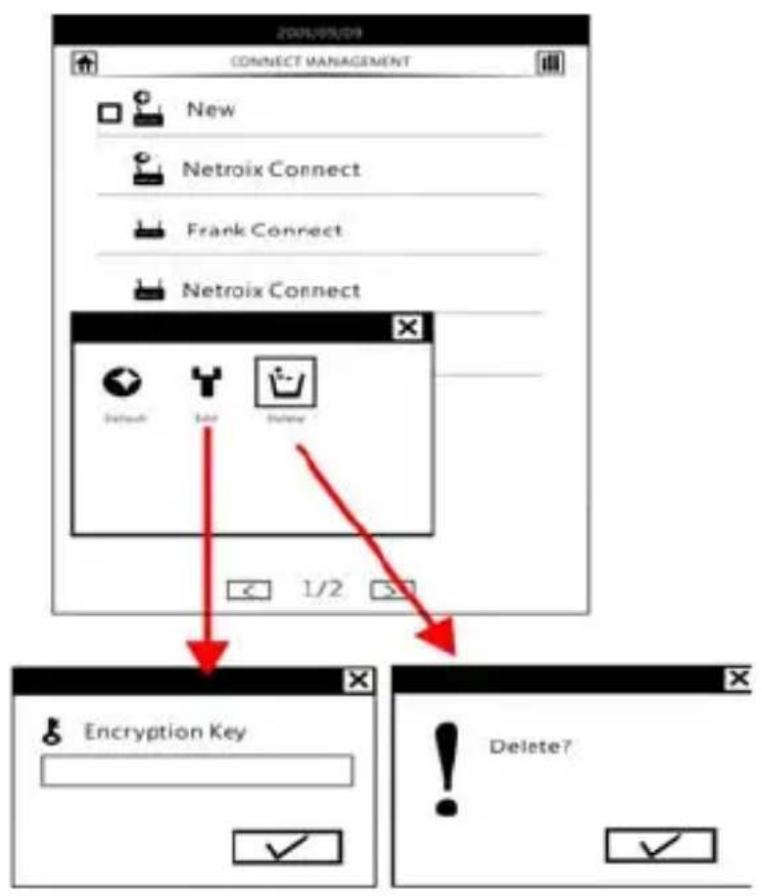
Después de una conexión satisfactoria, los puntos de acceso se almacenan en el dispositivo.
Pulse [Botón Menú] para abrir el menú inalámbrico y editar el punto de acceso.
Puede eliminar la información del punto de acceso o volver a introducir la contraseña para conectarse a la red inalámbrica.
Instalación de tarjetas Micro SD
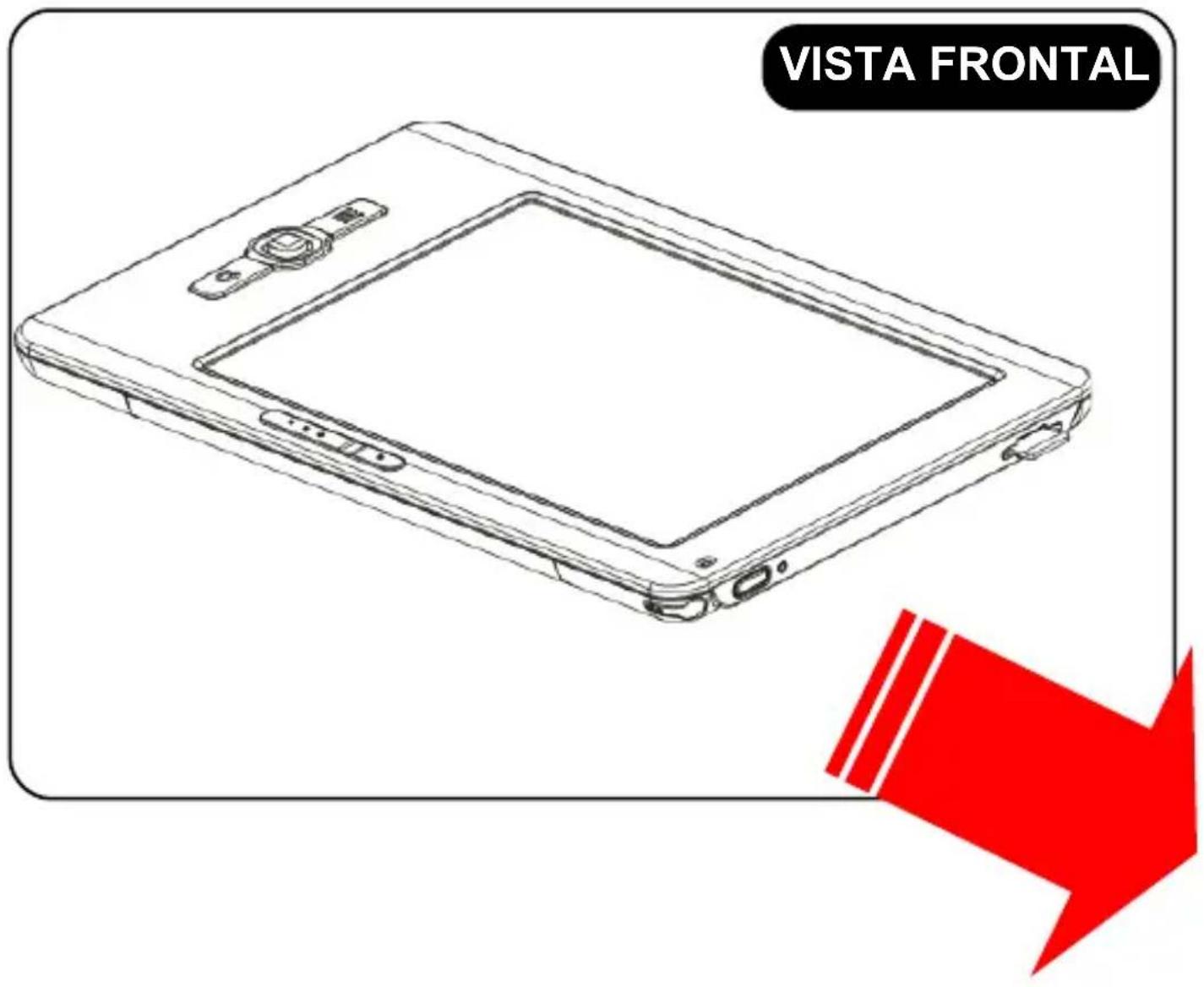
El lector eBook admite tarjetas Micro SD. Siga los pasos indicados para insertar/retirar la tarjeta Micro SD.
INSERCIÓN DE TARJETAS Micro SD
PASO 1
Inserte la tarjeta Micro SD en la unidad como se muestra en la figura, teniendo en cuenta la orientación de la tarjeta.

PASO 2
Inserte la tarjeta Micro SD hasta escuchar un "clic".

RETIRADA DE TARJETAS Micro SD
PASO 3
Presione ligeramente la tarjeta Micro SD para extraerla.

PASO 4
Retire con cuidado la tarjeta Micro SD de la ranura.
Carga de la batería
El dispositivo tiene una batería interna fija. La batería tarda unas dos horas en cargarse al 80% y unas cuatro horas en cargarse por completo. El tiempo de carga puede ser más largo si se conecta el lector eBook a un ordenador.
Carga de la batería con un ordenador:

Conecte el lector eBook a un ordenador con cable USB incluido. La luz roja de la unidad enciende automáticamente y la pantalla indica el estado "Conexión USB".
Aviso importante:
Durante la carga el ordenador debe estar encendido y no en espera.
Carga de la batería con un transformador:
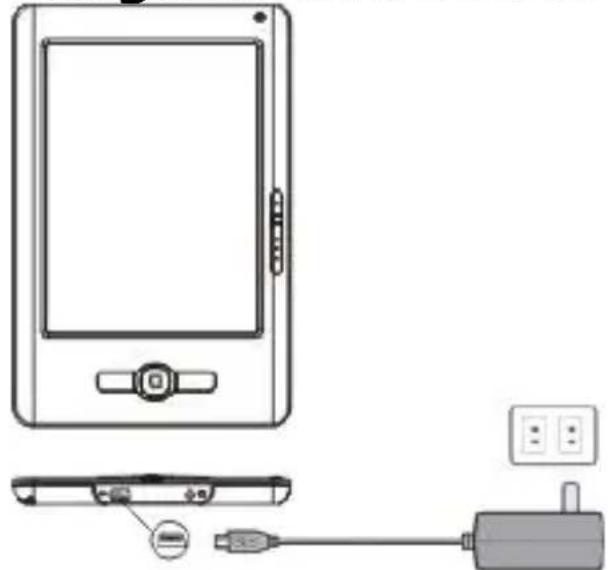
Use el transformador de corriente incluido. Conecte la toma mini-USB del cable a la unidad y transformador a una toma de corriente. La luz roja de la unidad se enciende automáticamente cuando el lector eBook está conectado a la alimentación eléctrica. El icono de batería en la esquina superior derecha de la pantalla de eBook cambia a para indicar que se está cargando la batería.
Estado de carga de la batería:
Si la unidad no está conectada a la alimentación eléctrica, un icono de batería en la esquina superior derecha de la pantalla de eBook muestra el estado de carga de la batería.
Ejemplo: El icono indica que la batería está cargada al 50%.
Aviso de batería baja:
El dispositivo cuenta con un sistema de aviso por batería baja.
Menos del 20%: Batería baja.
Menos del 10%: Batería muy baja.
Menos del 5%: Batería vacía (la unidad se apagará en 2 segundos).
Soporte
Si tiene problemas con el uso del dispositivo y no encuentra solución en el manual de usuario, no dude en contactar nuestro servicio de soporte en la web siguiente:
O mediante correo electrónico a la dirección siguiente:
aclientes@wolder.es
Capítulo 2: Archivos
Este capítulo explica cómo añadir contenidos al lector eBook.
Transferencia de archivos
El ordenador al que esté conectado el lector eBook lo reconocerá como dispositivo de almacenamiento masivo.
Copie al disco las carpetas o archivos de los libros electrónicos que haya adquirido/descargado de internet y desconecte el lector eBook para empezar a leerlos.
También puede copiar las carpetas o archivos de los libros electrónicos a una tarjeta Micro SD y conectarla directamente a la unidad para leerlos.
Aviso importante:
Se recomienda hacer copias de seguridad frecuentes de los archivos del lector eBook para evitar su pérdida en caso de avería, deterioro, pérdida o robo.
Adobe Reader
El lector eBook lleva instalado Adobe Reader Mobile 9 para adquirir, administrar y mostrar archivos PDF y EPUB cifrados o sin cifrar. Los usuarios pueden utilizar la herramienta Adobe Digital Editions para administrar libros electrónicos entre el ordenador y el lector eBook.
El programa Adobe® Digital Editions (ADE) permite visualizar y administrar libros electrónicos y otras publicaciones digitales. Utilícelo para descargar y adquirir contenidos digitales y leerlos con o sin conexión a internet, para transferir libros protegidos contra copia desde otros ordenadores o aparatos, para organizarlos en una biblioteca e introducir comentarios. Digital Editions también admite libros en formatos estándar como PDF/A y EPUB.
Instale ADE en su PC siguiendo el proceso de autorización para empezar a leer y transferir contenidos DRM (Digital Rights Management) a su lector eBook y disfrute de cientos de libros en un
dispositivo de unos pocos gramos.
Paso 1:
Solicite un identificador de Adobe en la página web de Adobe:
- Para descargar Adobe Digital Editions, acceda a: www.adobe.com/products/digitaleditions
- Busque el asistente de instalación, que será como el del recuadro de la derecha. Pulse Install.
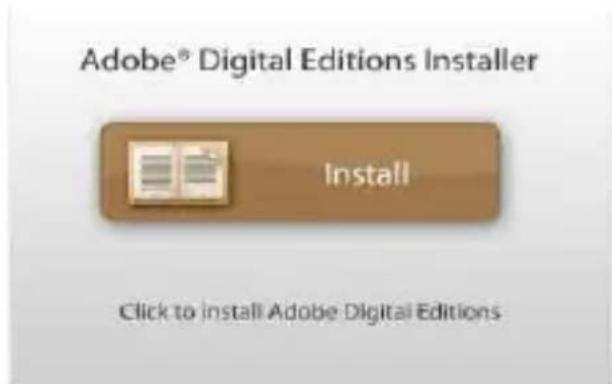
- Pulse Yes para continuar la instalación.
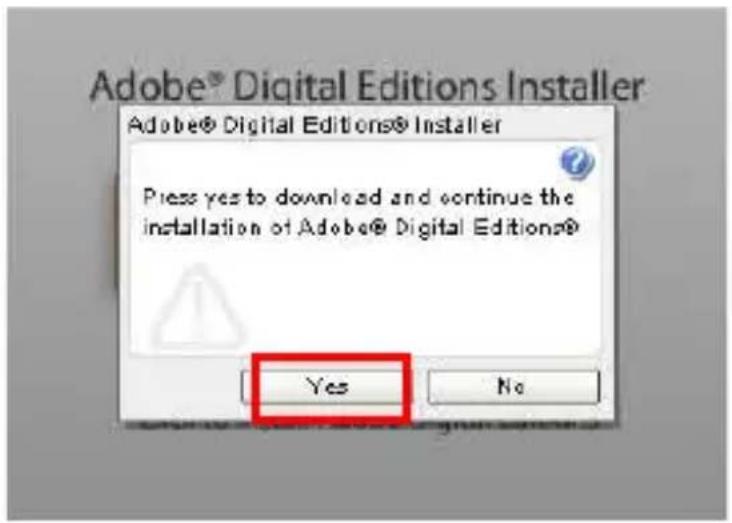
- Se abrirá una ventana de instalación. Siga las instrucciones para elegir las opciones y la ruta de instalación.

- Una vez terminada la instalación, acepte el acuerdo de uso para que Digital Editions se abra automáticamente.
Paso 3:
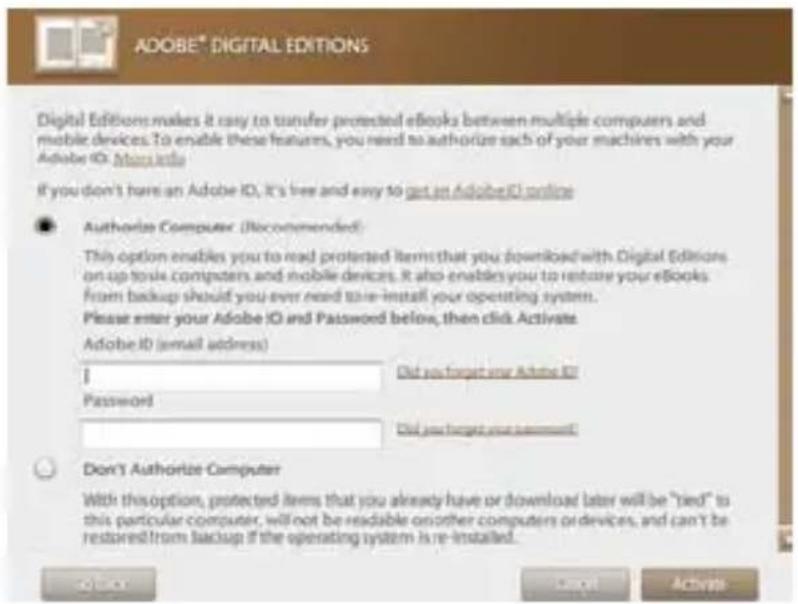
- La primera vez que se abra, Digital Editions le pedirá que introduzca su identificación de Adobe. Escriba su identificador y contraseña y pulse Authorize. Una vez activado el programa, pulse Finish.
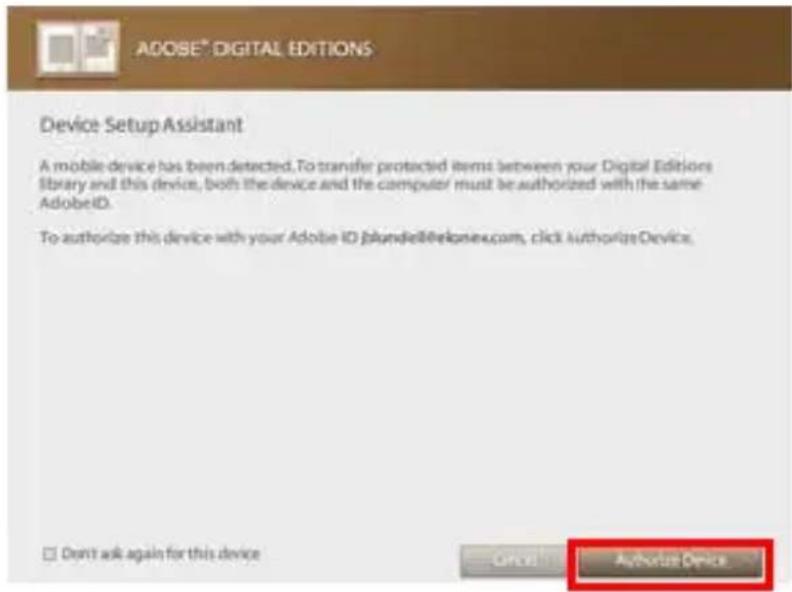
- Cuando el lector eBook se haya instalado automáticamente en su sistema operativo, Digital Editions lo detectará como dispositivo móvil. Pulse Authorize Device.
- Una vez autorizados el ordenador y el lector, podrá leer los archivos con DRM. En caso contrario no podrá comprar, descargar ni leer contenidos con DRM.
Capítulo 3: Página de inicio
Este capítulo describe el menú principal.
La siguiente tabla muestra la información y opciones de la página de inicio.
| Entrada Descripción | |
 Favoritos Favoritos | Contiene todos los archivos de lectura marcados como favoritos. |
 Biblioteca Biblioteca | Contiene todos los archivos en formato legible. |
 Música Música | Contiene todos los archivos en formato MP3 con funciones para administrarlos. |
 Explorador Explorador | Muestra todos los archivos existentes, tanto si están en la memoria Flash como en la tarjeta Micro SD. |
 Historial Historial | Muestra los últimos cinco libros electrónicos a los que se ha accedido. |
 Navegador Navegador | Navegador web: Permite visualizar páginas web. |
 Diccionario Diccionario | Abre el teclado de escritura a mano para escribir palabras en inglés español y buscarlas en la base de datos de diccionario. |
 Imágenes Imágenes | Contiene todos los archivos en formato JPG, PNG, BMP y GIF. |
 Notas Notas | Tome notas en cualquier momento y en cualquier lugar: Recordatorios, notas, la lista de la compra y todo lo que quiera. |
Favoritos
La lista Favoritos muestra todos los archivos que han sido marcados como favoritos. Puede designar como favorito marcando la opción en la página Biblioteca o durante la lectura.
Biblioteca
La página Biblioteca muestra todos los archivos en formato PDF, EPUB, HTML, TXT, RTF, MOBI, PRC o DOC que hay en la unidad y la tarjeta Micro SD.
Consulte Leer libros electrónicos si desea más información sobre funciones durante la lectura.


Paso de página:
El lector incluye una función de cambio de página.
El usuario puede pasar a la página anterior o siguiente moviendo la punta de los dedos sobre la pantalla.
Menú Biblioteca:
Desde la página Biblioteca, pulse el botón [Menú] para abrir este menú.
La siguiente tabla muestra la información y las opciones del menú Biblioteca.
| Entrada Descripción | |
 Favoritos Favoritos | Añade/elimina archivos en la lista de favoritos. |
 Filtro Filtro | □ □ Filtra los archivos según su tipo.□ □ Puede elegir el estilo que desee para la lista de biblioteca. |
 Organar Organar | □□ Ordena los archivos por fecha, nombre, tipo o tamaño en order ascendente o descendente.□□ La unidad actualiza la página según el tipo de ordenación elegido.□□ El tipo de ordenación se indica en la esquina superior derecha de la pantalla. |
 Ver Ver | Muestra todos los archivos que hay en el lector eBook y la tarjeta Micro SD en una lista o con iconos. |
Música
Muestra todos los archivos en formato MP3 con funciones para administrarlos.
Consulte Escuchar música si desea más información sobre funciones durante la lectura.
Explorador
Muestra todos los archivos en cualquier formato, indicando si están en la memoria Flash o en la tarjeta Micro SD.
Pulse Menú y seleccione Abrir para abrir un archivo o Borrar para borrarlo.
Últimas lecturas
Muestra los últimos cinco archivos leídos/abiertos.
Navegador
Pulse el icono del navegador web en la página inicial para abrir la aplicación. Accederá a la página de inicio, compuesta por una serie de enlaces a sitios de su interés.
Página de navegador:
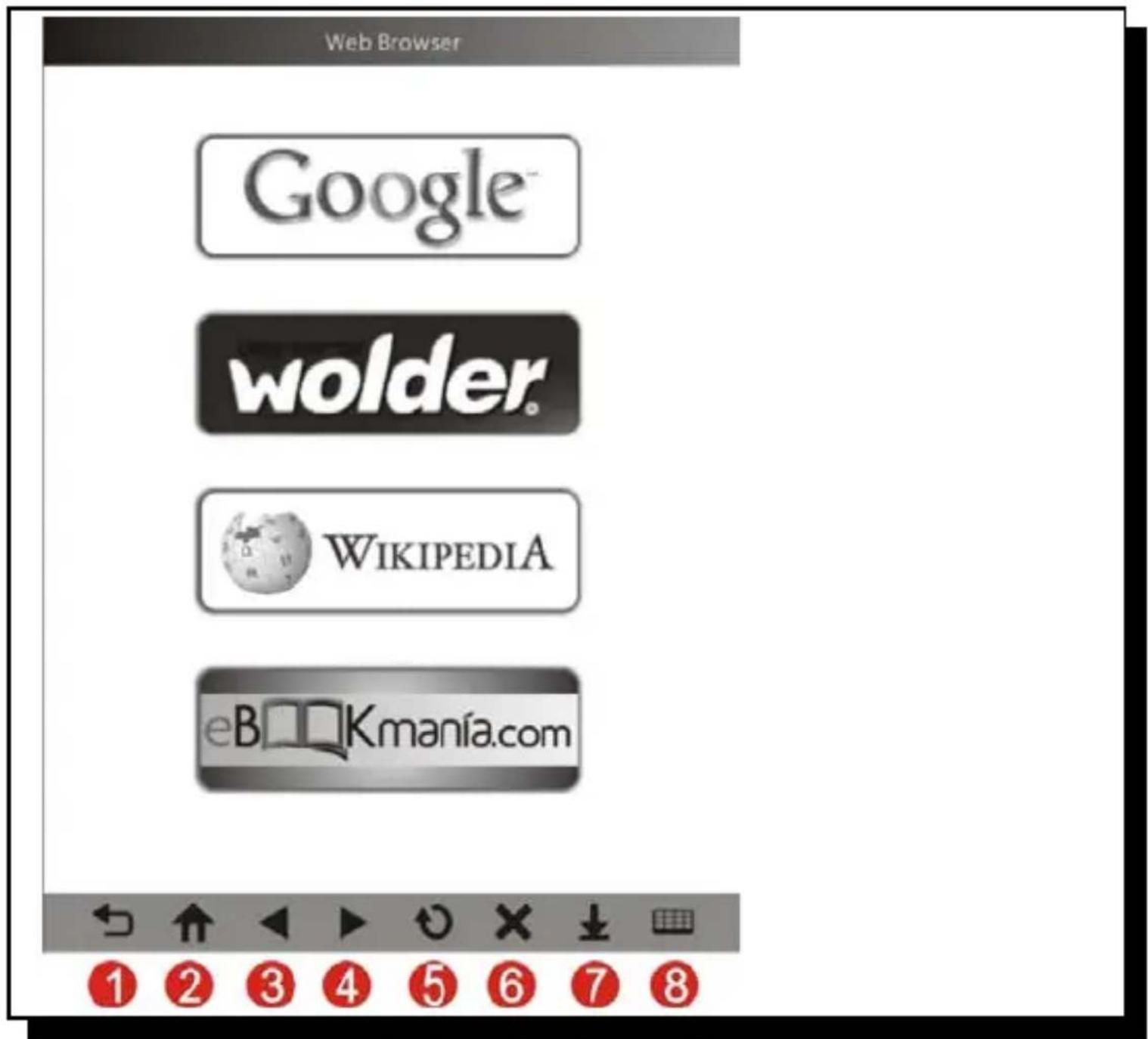
Iconos de la información de la barra de estado:
- Volver: Volver a la Página de inicio miBuk.
- Página web: Volver a la página Web navegador.
- Página anterior: Volver a la página anterior.
- Página siguiente: Ir a la página siguiente.
- Actualizar: Vuelva a cargar la página.
- Stop: Parada de la página de carga.
- Descargas: Gestione sus descargas.
- Teclado virtual: Abrir el teclado virtual para introducir palabras clave.
Pulse en el icono de Google para ir a Google.com.

Use el teclado virtual para escribir la palabra clave que desea buscar.

Seleccione el elemento que entrar en la página.

Pulse icono Anterior / Siguiente de página para ir a la página anterior / siguiente.

Pulse en el icono Inicio para volver la página de inicio del navegador.
Puede pulsar en otras aplicaciones para acceder a las distintas páginas que componen la página de inicio del dispositivo.

El lector eBook incluye una función de diccionario que permite al usuario buscar palabras en la base de datos de diccionario.
PASO 1
Abra el teclado de escritura a mano para escribir palabras en inglés o chino.
![2009/09/09 Dictionary Diccionario book KK: [Buk] DJ: [Buk] n. (C) 1. Libros, libros, libros, obras, periódicos y revistas 2. Libros, talonaria de cheques 3. libros, registro (P): (K) 4. (Obrasde cuerpo entero) de volumen, el capítulo, el Departamento de 5. Enlazados en forma de libros comelos artículos 6. (Fácilmente el musical) letras de canciones, (drama) script 7. Delberes (P) 8. Apuesta Entrar (P) 9. Libro de teléfono [el 5] vt. 1. Previo a la contrastación y designación 2. (Policia) se registraron a las alegaciones de la utilización 3. Registro 4. Para iniciar la sesión apuesta vi. 1. Reservas 2. (Britúnico) (pasajeros) viven en en el registro de un hotel](/content/2026/05/1078343/images/39587677a01f3ff85b2c9792332d2a6b5e931a4aaa1c98432aa30ead1fb59f74.jpg)
Imágenes
Contiene los archivos de imágenes en formato JPG que hay en la unidad o en la tarjeta Micro SD.
Consulte Ver imágenes y comics si desea más información.
Cuaderno
El usuario puede abrir la aplicación Cuaderno para tomar notas en cualquier momento y en cualquier lugar.
Por favor, consulte 4.4 Tomar notas para obtener más información sobre esta funcionalidad.
Capítulo 4: Qué puede hacer con el lector eBook

El lector incluye una función de cambio de página: Pase a la página anterior o siguiente tocando de un lado a otro sobre la pantalla.

Ajustar el tamaño de letra:
El lector incluye una función de cambio del tamaño de letra.
El usuario puede cambiar el tamaño de letra moviendo la punta de los dedos sobre la pantalla.
Lectura de libros electrónicos
- Seleccione los archivos en la página [Biblioteca]- [Últimas lecturas]-[Favoritos] y acceda a la página de lectura.
- En la página de lectura, pulse el botón [Seleccionar] o [Menú] para abrir el menú [Lector].
- Consulte la siguiente tabla si desea más información sobre el menú [Lector].
Menú Lector:
| Entrada Descripción | |
 Marcadores Marcadores | Permite añadir/borrar marcadores. |
 Índice Índice | Muestra el índice del libro. |
 Girar Girar | Cambia la orientación de la pantalla. |
 Buscar Buscar | Abre el teclado de escritura a mano para escribir una palabra en inglés/ idioma europeo/chino y buscarla en el libro. |
 Página Página | Abre el tecla numérico para escribir un número de página. |
 Letra Letra | Permite seleccionar el tamaño de letra. |
 Atrás Atrás | Vuelve a la página de lectura. |
 Más Más | Abre el menú Subcategoría del lector. |
Menú Subcategoría del lector:
- Seleccione [▶Más] en el menú lector para abrir el menú [Subcategoría].
- Consulte la siguiente tabla si desea más información sobre el menú [Subcategoría].
Menú Subcategoría:
| Entrada Descripción | |
 Comentario Comentario | Muestra la lista de marcadores.Puede seleccionar cualquier archivo de marcadores para abrir la página y seguir leyendo. |
 Tipo de letra Tipo de letra | Permite cambiar el tipo de letra. |
 Pantalla completa Pantalla completa | Cambia al modo de pantalla completa. |
| [706A]Propiedades | Muestra información sobre el archivo que se está leyendo. |
 Favoritos Favoritos | Añade/elimina el archivo en la lista favoritos. |
 Borrar Borrar | Borra el archivo.Vuelve a la página principal [Menú Lector]. |
 | |
Ver imágenes y comics
Esta sección describe la página de imágenes y su funcionamiento básico.
- En la página Imágenes, pulse el botón
[Seleccionar] o [Menú] para abrir el menú [Imágenes]. - Consulte la siguiente tabla si desea más información sobre el menú [Imágenes].
Menú Imágenes:
| Entrada Descripción | |
 Ampliar Ampliar | Amplía/reduce la imagen. |
 Girar Girar | Coloca la imagen en posición horizontal o vertical. |
 Presentación Presentación | Muestra imágenes automáticamente con un cierto intervalo. |
 Acerca de Acerca de | Muestra información sobre el archivo de imagen. |
Escuchar música
Esta sección describe la página de música y su funcionamiento básico.
- Seleccione Música en la página de inicio.
- Seleccione el archivo y pulse Intro para reproducirlo.
- Mientras escucha música puede ajustar el volumen pulsando los botones [Página ant./sig.].
- También puede pulsar el botón [Menú] para abrir [Ajustes de música] mientras escucha música.
- Consulte la siguiente tabla si desea más información sobre el menú [Ajustes de música].
Menú Ajustes de música:
| Entrada Descripción | |
| Música On Música Off | Activa/desactiva la música de fondo. |
| Modo | Permite seleccionar el modo de reproducción: Repetir, Repetir todo o Aleatorio. |
| Salir Cierra el menú [Ajustes de música]. | |
Nota:
- Si activa la música de fondo, puede escuchar música al mismo tiempo que lee los archivos.
- En la página Música puede pulsar los botones [Página ant./sig.] para ajustar el volumen.
4.4. Toma de notas
Paso 1:
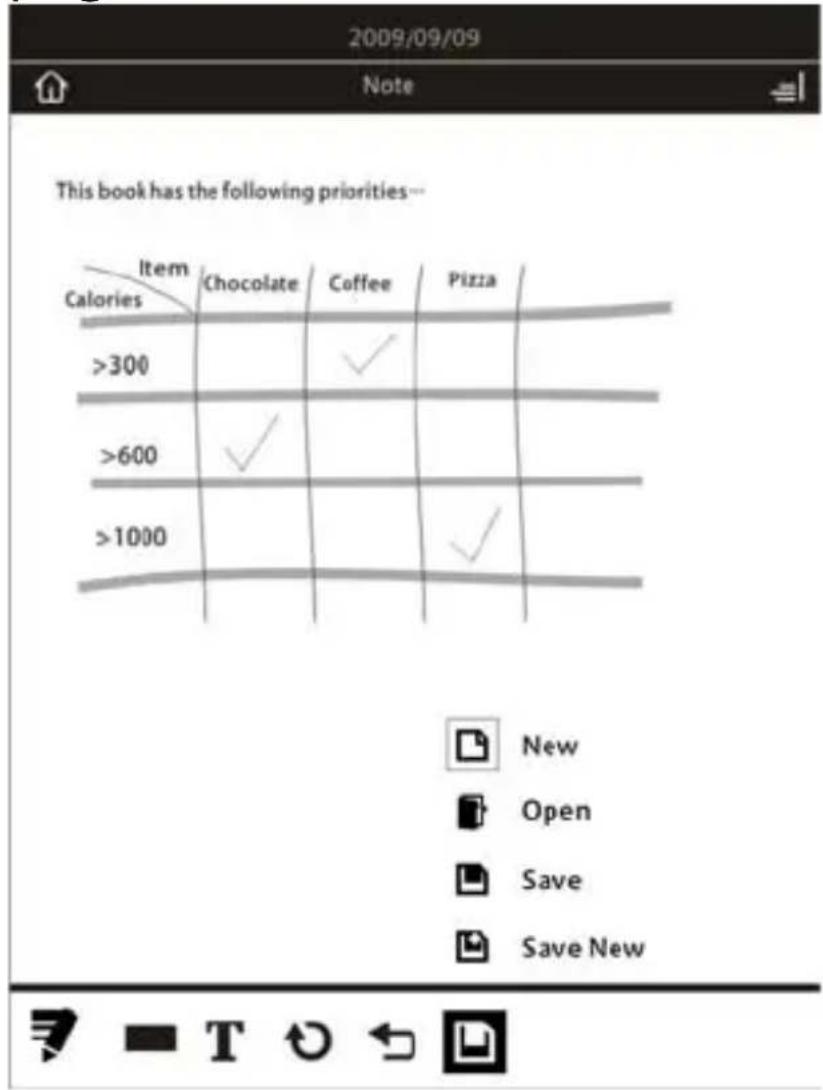
Pulse en la aplicación de block de notas para abrir una nota nueva (vacía).
Lista de cinco funciones para que usted pueda tomar notas y guardar su trabajo.

1. Tamaño de fuente:
Seleccione el grosor de sólidos.
Oferta Fina, Normal, Normal +, Negrita cuatro tipos de espesor sólido.

Seleccione el color de la línea.
Puede usar el color blanco para borrar.
檢視詳細字典

Pulse el icono [T] para escribir texto en cualquier lugar de la pantalla mediante el teclado virtual.
4. Actualizar:
Actualizar la página de la escritura.
5. Volver:
Volver al paso anterior.
6. Archivo:
El usuario puede guardar las notas / guardar copia / abrir los archivos / construir la nueva página en este icono.
Utilice un clip o un alfiler para reiniciar el lector eBook. Esta acción no afecta a los contenidos de la memoria, por lo que no se pierde ninguna información.

Apéndice B: Limpieza y seguridad
LIMPIEZA
Antes de limpiar la unidad, apáguela y desconecte los cables de la unidad y la toma de corriente. Una vez terminada la limpieza, compruebe que el monitor está totalmente seco antes de volver a conectar los cables y encender la unidad. No utilice limpiadores líquidos ni en spray directamente sobre la superficie de la pantalla o la carcasa. Limpie el monitor con limpiadores y un paño suave, limpio y sin polvo.
1. Pantalla
Utilice un paño suave, limpio y sin polvo para eliminar el polvo y la suciedad de la pantalla. Limpie las manchas y marcas de dedos con limpiadores y un paño suave.
2. Carcasa
Limpie la carcasa con un paño suave humedecido con una solución detergente suave. Enjuague el paño con agua, escúrralo y limpie la carcasa para eliminar los restos de detergente.
SEGURIDAD
-
Siga todas las instrucciones de seguridad, no abra nunca la carcasa y apague la unidad antes de limpiarla para reducir el riesgo de descargas eléctricas.
-
La unidad incluye un transformador de corriente (cuyas características pueden variar según el país). El conector del transformador sólo se puede conectar a una toma con tierra de seguridad. No intente conectarlo a una toma de otro tipo. Utilice exclusivamente el transformador de corriente incluido con la unidad. El uso de un transformador no autorizado puede anular la garantía de la unidad.
-
No introduzca ningún objeto por ninguno de los bordes de la pantalla.
- No vierta líquidos sobre el dispositivo y límpielo con un paño ligeramente humedecido. Si la unidad se moja, no la apague ni intente repararla. Consulte a un técnico autorizado para que revise la unidad antes de volver a encenderla.
- Utilice la unidad en las condiciones especificadas y protéjala contra condiciones desfavorables.
- Proteja en todo momento el dispositivo contra golpes o caídas.
- Mantenga el dispositivo libre de polvo, arena y suciedad.
Apéndice C: Especificaciones
| Sistema operativo | Linux 2.6.28 |
| CPU | Freescale ARM11 @ 532 MHz |
| Interfaz | 1 x Cliente USB v2.0 - Conector Mini USB1 x Conector de altavoces estéreo de 3,5 mm1 x Ranura para tarjetas Micro SDBotones: Encendido, Página ant./sig., Menú, Atrás, joystick de 5 direcciones |
| Pantalla | Pantalla E Iink® Vizplex de 6" (122 x 91 mm) |
| Resolución | 600 x 800 píxeles, 166 dpiEscala de grises: 8/16Lectura sin retroiluminación |
| Pantalla táctil | R-Touch |
| Alimentación eléctrica | Batería recargable de Li-Polímero: 1.100 mAhTransformador de corriente: 5 V CC, 1.000 mA |
| Tiempo de batería (reproducción continua) | Aprox. 8.000 páginas (con la batería cargada y las funciones inalámbricas desactivadas). |
| Memoria | Memoria del sistema: 128 MB mDDRMemoria Flash: 2 GBAmpliación: Tarjeta Micro SD, hasta 32 GB |
| Conectividad | Módulo combo Wi-Fi/BT (AW-GH381 11b/g y BT SiP) |
| Dimensiones | 179,3 x 118,6 x 10 mm |
| Peso | 235 g (con batería) |
| Temperatura | Operación: 0-40°C Almacenaje: -10°C a 70°C |
| Humedad | 10-95% de humedad relativa sin condensación |
| Normativas | FCC, CE Clase B, CCC y NCC |
| Certificación | Adobe Reader Mobile 9 |
Incorpora tecnología Reader® Mobile de Adobe Systems Incorporated.
- Lector de libros electrónicos
- Manual del usuario
- Declaración de la FCC sobre interferencias
- NOTA IMPORTANTE:
- Declaración de la FCC sobre exposición a radiación:
- Europa – Declaración de conformidad de la UE
- ÍNDICE
- CAPÍTULO 1: INTRODUCCIÓN .....9
- CAPÍTULO 2: ARCHIVOS....34
- CAPÍTULO 3: PÁGINA DE INICIO......42
- CAPÍTULO 4: QUÉ PUEDE HACER CON EL LECTOR EBOOK....62
- APÉNDICE....80
- Capítulo 1: Introducción
- Contenido de la caja
- Características generales
- Atención:
- iDescargar libros...
- Botón de encendido:
- Reset:
- Ranura para tarjetas Micro SD:
- Página anterior:
- Página siguiente:
- Menú:
- Joystick:
- Atrás:
- Conector de altavoces:
- Puerto USB y conector de alimentación CA:
- Lápiz:
- Aviso importante:
- Configuración
- Configuración Wireless:
- Establecer nueva conexión:
- PASO 1
- PASO 3
- Nota:
- PASO 4
- Instalación de tarjetas Micro SD
- INSERCIÓN DE TARJETAS Micro SD
- PASO 2
- RETIRADA DE TARJETAS Micro SD
- Carga de la batería
- Carga de la batería con un ordenador:
- Carga de la batería con un transformador:
- Estado de carga de la batería:
- Aviso de batería baja:
- Soporte
- Capítulo 2: Archivos
- Transferencia de archivos
- Adobe Reader
- Paso 1:
- Paso 3:
- Capítulo 3: Página de inicio
- Este capítulo describe el menú principal.
- Favoritos
- Biblioteca
- Paso de página:
- Menú Biblioteca:
- Música
- Explorador
- Últimas lecturas
- Navegador
- Iconos de la información de la barra de estado:
- Seleccione el elemento que entrar en la página.
- Imágenes
- Cuaderno
- Ajustar el tamaño de letra:
- Lectura de libros electrónicos
- Menú Subcategoría del lector:
- Ver imágenes y comics
- Esta sección describe la página de imágenes y su funcionamiento básico.
- Escuchar música
- Esta sección describe la página de música y su funcionamiento básico.
- Toma de notas
- Tamaño de fuente:
- Actualizar:
- Volver:
- Archivo:
- Apéndice B: Limpieza y seguridad
- LIMPIEZA
- Pantalla
- Carcasa
- SEGURIDAD
Marca : Wolder
Modelo : miBuk GAMMA 6.2
Categoría : Lector de libros electrónicos