Butler 4812 USB VoIP - Teléfono móvil TOPCOM - Manual de uso y guía de instrucciones gratis
Encuentra gratis el manual del aparato Butler 4812 USB VoIP TOPCOM en formato PDF.


Preguntas de los usuarios sobre Butler 4812 USB VoIP TOPCOM
0 pregunta sobre este aparato. Responde a las que conoces o haz la tuya.
Hacer una nueva pregunta sobre este aparato
Descarga las instrucciones para tu Teléfono móvil en formato PDF gratis! Encuentra tus instrucciones Butler 4812 USB VoIP - TOPCOM y toma tu dispositivo electrónico nuevamente en la mano. En esta página están publicados todos los documentos necesarios para el uso de su dispositivo. Butler 4812 USB VoIP de la marca TOPCOM.
MANUAL DE USUARIO Butler 4812 USB VoIP TOPCOM
Para poder usar la función “Identificación de llamadas, este servicio tiene que estar dado de alta en su línea telefónica. Normalmente es necesario abonarse a dicho serviciopara que la compañía telefónica active esta función. Si su línea telefónica no dispone de la función Identificación de llamadas, la pantalla del aparato no mostrará los números de teléfono de las llamadas entrantes.
4 Funcionamiento del microteléfono 9
4.1 Seleccionar el idioma 9
4.2 Hacer Llamadas PSTN 10
4.3 Recepción de Llamadas PSTN 11
4.4 Activar/desactivar la función manos libres 12
4.5 Transferir llamadas a otro portátil 12
4.6 Aviso de fuera del Alcance 12
4.7 Ajustar el volumen del altavoz 13
4.8 Temporizador de llamadas en pantalla 13
4.9 Desconectar el micrófono (secreto) 13
4.10 Tecla Pausa 13
4.11 Llamada a tres 13
4.12 Localizar una unidad portátil desde la base 14
4.13 Uso del teclado alfanumérico 14
4.14 Agenda 14
4.15 Encender y apagar la unidad portátil 16
4.16 Ajustar el volumen del timbre del portátil 16
4.17 Seleccionar la melodía del timbre del portátil 17
4.18 Seleccionar el volumen del timbre y la melodia de la base 18
4.19 Bloqueo del teclado 19
4.20 Activar o desactivar el sonido del teclado 19
4.21 Tecla R (servicios especiales) 19
4.22 Cambiar el código PIN 20
4.23 Asociar un portátil a una unidad base B24xx,28xx,29xx,32xx,40xx,46xx,48xx 20
4.24 Asociar el portátil Butler 4812 a otra base (de otra marca o modelo) 21
4.25 Desasociar un portátil de una unidad base 22
4.26 Seleccionar la base 22
4.27 Restricción de llamadas salientes 23
4.28 Llamada Directa 24
4.29 Valores predeterminados de los parámetros (reiniciar) 24
4.30 Reinicialización total del teléfono 25
4.31 Fijar el modo de marcado del microteléfono 25
5 Identificación de llamadas 26
5.1 Configurar la Fecha y la Hora 26
5.2 Lista de Llamadas 27
5.3 Llamar a un número de la Lista de Llamadas 27
5.4 Guardar un número de la lista de llamadas en la Agenda 27
5.5 Borrar números de la Lista de Llamadas 28
6 Indicador de mensajes en el buzón de voz 28
7 Funcionamiento de la interfaz USB del PC 28
7.1 Instalación del software 28
7.2 Ajustes de llamada del PC general 29
7.3 Interfaz Skype 30
8 Solución de problemas 36
9 Garantía 37
9.1 Periodo de garantía 37
9.2 Tratamiento de la garantía 38
9.3 Exclusions de la garantía 38
10 Especificaciones técnicas
Instrucciones de seguridad
- Use sólo el conector del cargador suministrado. No utilice otros cargadores para evitar dañar los elementos de la batería.
- Use sólo baterías recargables del mismo tipo, excepto baterías ordinarias (salinas) o no recargables. Instale las baterías recargables respetando la polaridad (indicada en el compartimiento de baterías del microteléfono).
- No toque el cargador ni los contactos con objetos puntiagudos o metálicos.
- Los teléfonos inalámbricos pueden interferir con el funcionamiento de algunos aparatos médicos.
- El microteléfono puede generar un zumbido desagradable en los audífonos para sordos.
- No coloque la unidad base en lugares húmedos ni a menos de 1'5 m de una fuente de agua. Proteja el microteléfono del agua.
- No use el teléfono en ambientes donde existan riesgo de explosiones.
- Deshágase de las baterías y conserve el teléfono de forma respetuosa con el ambiente.
- Puesto que los teléfonos inalámbricos no funcionan cuando falla el suministro eléctrico, es recomendable disponer de un teléfono fijo convencional o móvil para poder realizar llamadas de emergencia en estos casos.
Eliminación del equipo (medio ambiente)
Al final del ciclo de la vida del producto, no debe tirarlo a la basura normal de la casa, sino llevarlo a un punto de recogida para reciclaje de productos eléctricos y electrónicos. El símbolo en el producto, la guía de usuario y/o la caja indican esto.
Alguno de los materiales del producto se pueden reutilizar si los lleva a un punto de reciclaje. Reutilizando algunas piezas o materias primas de productos usados puede hacer una contribución importante a la protección del medio ambiente.
Por favor contacte con las autoridades locales en caso de que necesite más información sobre los puntos de recogida de su zona.

Conservación
Para limpiar el teléfono use un paño ligeramente húmedo o un trapo antiestático. Nunca use detergentes o disolventes abrasivos.
Conexión a la red telefónica analógica.
El sello CE corrobora la conformidad del equipo con los requerimientos básicos de la directiva R&TTE.
1 Instalación
Antes de usar el teléfono por primera vez es necesario dejar cargar las baterías durante 20 horas, de lo contrario, el teléfono no funcionará correctamente.
1.1 Base
Para instalarlo, proceda como sigue:
- Enchufe un extremo del alimentador a la toma de red y el otro al conector en la parte inferior del teléfono.
- Conecte un externo del cordón telefónico a la roseta telefónica de la pared y el otro al conector en la parte inferior del teléfono.
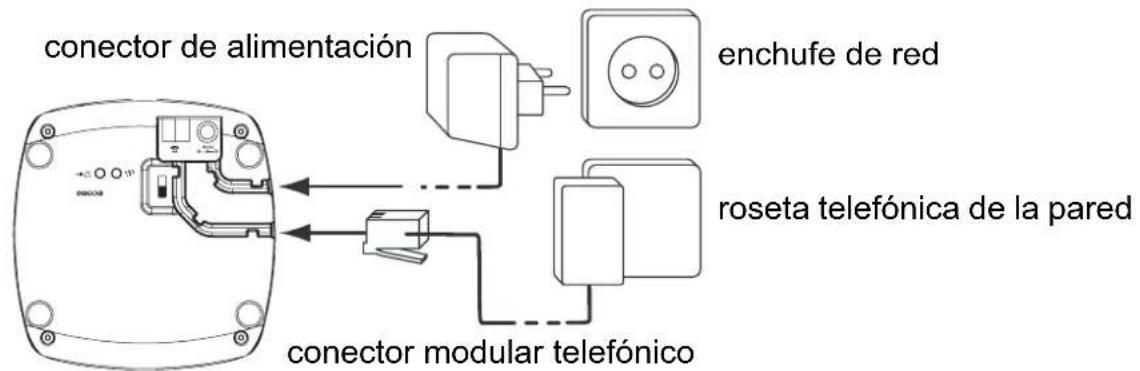
text_image
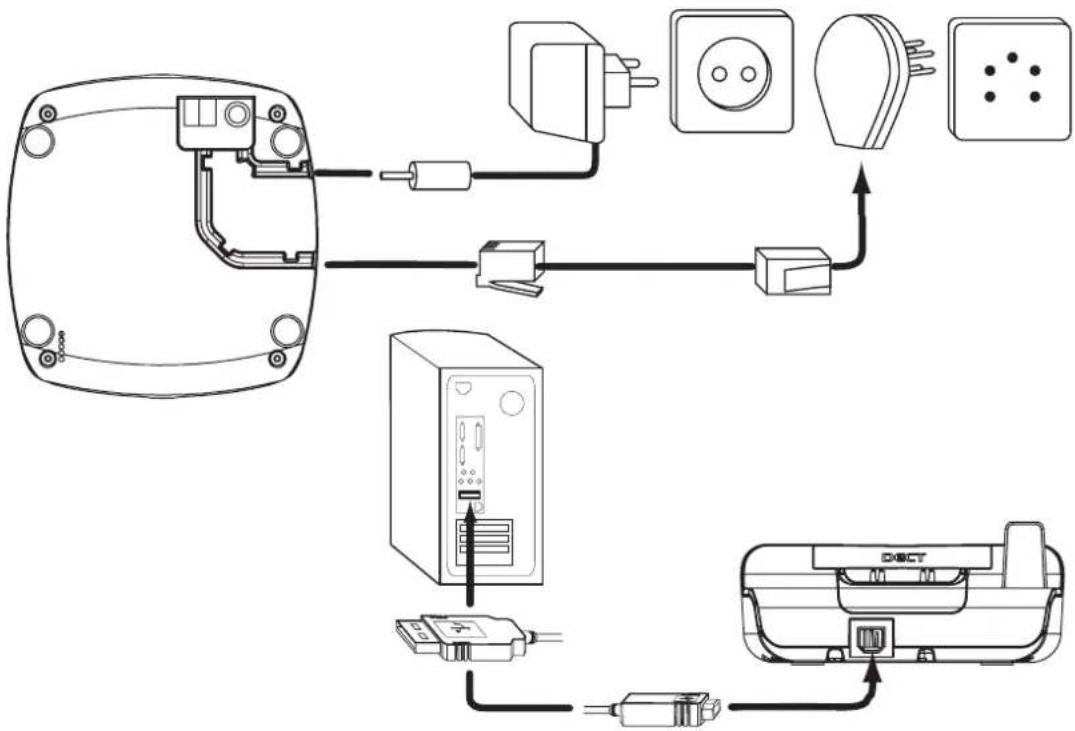
conector de alimentación enchufe de red roseta telefónica de la pared conector modular telefónico- Conecte un extremo del cable USB en el puerto USB de su PC y el otro extremo al teléfono. Para ver la instalación del software por favor vaya a “Funcionamiento de la interfaz USB del PC” on page 28
1.2 Multi charger (solamente en Twin, Triple o Quattro pack)
- Conecte el alimentador de Corriente Alterna a la red eléctrica
1.3 Microteléfono
- Abra el compartimento de baterías (refiérase a la figura siguiente).
- Inserte las baterías respetando la polaridad (+ y -).
• Cierre el compartimento de baterías. - Deje cargando la unidad portátil durante 20 horas. Se iluminará el indicador de carga/línea (LED) de la base.

text_image
RBM-4312 USB/WRP - + + -Indicador de carga de las baterías:
- Carga completa.
• Media carga (50%) - Carga baja. Cuando la batería se encuentra en este estado, se escucharán señales de aviso y el símbolo de la batería —en la pantalla aparecerá intermitente.
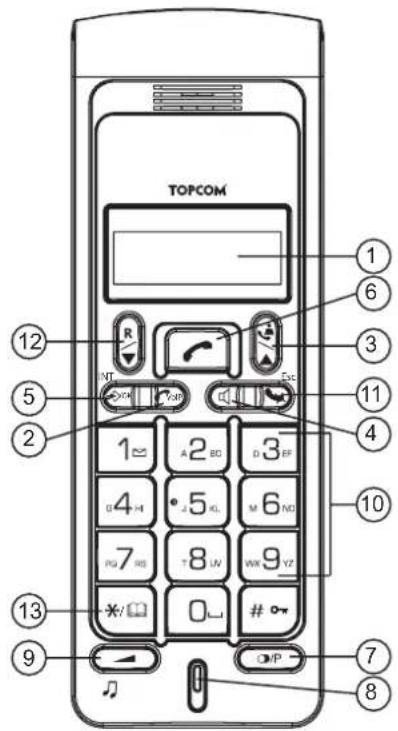
2 Teclado/LEDs
HANDSET
- Pantalla
- Tecla de PC/VolP
- Tecla Arriba/Tecla Call log /
- Manos Libres
- Tecla Programar/Botón Int
- Tecla de Toma de Línea
- Tecla Rellamada/Pausa
- Micrófono
- Tecla Volumen/Timbre /
- Teclado alfanumérico
- Tecla Borrar/Secreto/Escape
- Tecla Abajo/R /R
- */Tecla Agenda
text_image
TOPCOM ① ⑥ ③ ⑪ ④ ⑩ ⑦ ⑧ ⑦ ⑦ ② ⑤ ⑫ ⑬ ⑭ ⑮ ⑯ ⑰ ⑱ ⑲ ⑳ ㉑ ㉒ ㉓ ㉔ ㉕ ㉖ ㉗ ㉘ ㉙ ㉚ ㉛ ㉜ ㉝ ㉞ ㉟ ㉳ ㉟ ㉟ ㉟ ㉟ ㉟ ㉟ ㉟ ㉟ ㉟ ㉟ ㉟ ㉟ ㉟ ㉟ ㉟ ㉟BASE
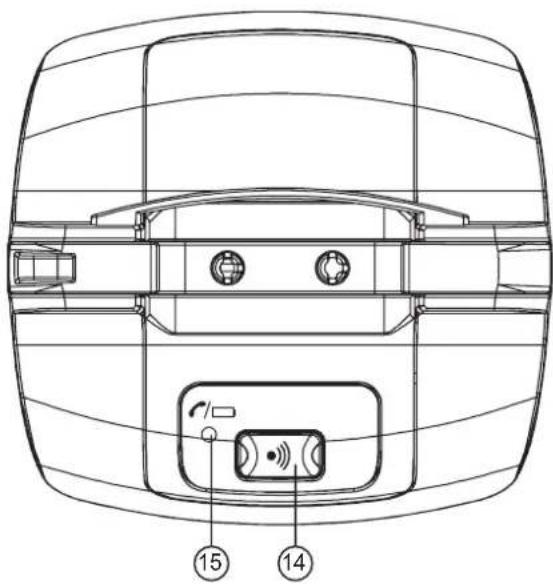
- Tecla Localizar
- Indicador de Toma de Línea/Cargador _ (LED)
- Número de llamadas recibidas.
- Fecha (día/mes) de las llamadas recibidas.
- Hora (hora:minutos) de las llamadas recibidas.
- Información de la llamada.
- Símbolo ( ): Y
– significa que el portátil se encuentra dentro del alcance de la base.
- si empieza parpadear, quiere decir que el portátil está fuera del alcance de la base. Acérquese a ella para restablecer la conexión entre la base y el portátil.
- Indicador ( ): 🍒
– significa que el teléfono ha recibido llamadas que se guardan automáticamente en la lista de llamadas.
- Indicador ( ):
– significa que la función secreto está activada, que el micrófono ha sido desconectado durante la conversación.
- Indicador ( ):
- aparece en la pantalla cuando se hace o recibe una llamada.
- Indicador ( ): ☒
– significa que el timbre está desactivado. No sonará cuando se reciba una llamada externa, pero sí lo hará cuando se reciba una llamada interna.
- Indicador ( ):
- este icono es el indicador de carga de la batería.
- Indicador ( ):
– significa que se ha accedido al menú.
- Indicador ( ):
- aparece cuando se buscan números de teléfono en la agenda.
- Indicador ( ):
- aparece cuando se ha recibido un mensaje en el buzón de voz (ver capítulo 6).
- Indicador ( ):
– este icono significa que la función del manos libres está activada. Así podrá hablar sin tener que sujetar el portátil.
- Parpadea cuando se activa el marcado en la base. No puede tomar línea con el microteléfono mientras está activo el marcado en la base!
- Se visualiza el símbolo (PC):
- Parpadea cuando entra una llamada al PC
– Fijo durante llamadas en el PC
4 Funcionamiento del microteléfono

¡Esta sección solo describe el funcionamiento PSTN y descarta cualquier funcionamiento de llamadas del pc que esté relacionada! Para el funcionamiento del PC, "7 Funcionamiento de la interfaz USB del PC".
4.1 Seleccionar el idioma
El teléfono puede mostrar la pantalla en 14 idiomas diferentes. Refiérase a la tabla de idiomas de pantalla en la caja del producto!!
Para seleccionar el idioma, haga lo siguiente:
- Pulse la tecla Programar.
- Pulse repetidamente la tecla Arriba o Abajo hasta que aparezca en la pantalla 'AJUSTES' (SETTING).
- Pulse la Programar.
- Aparecerá 'IDIOMA' (LANGUAGE) en la pantalla.
- Pulse la Programar.
- Aparece la tabla de idiomas en la pantalla.
- Pulse la tecla Arriba o Abajo repetidamente para seleccionar el idioma de su preferencia.
- Cuando el idioma deseado aparezca en la pantalla, oprima la Programar para confirmar la selección o pulse repetidamente la tecla ESC para abandonar el menú.
4.2 Hacer Llamadas PSTN

No es posible el funcionamiento de marcado de la base, cuando se hacen llamadas externas con el microteléfono!
4.2.1 Llamadas Externas
- Pulse la tecla Toma de Línea .
- El indicador de Línea/Carga (LED) de la base empezará a parpadear. 'EXT' y el icono de Llamada aparecerá en la pantalla.
- Llamada aparecerá en la pantalla.
- Se escuchará el tono de línea. Marque el número al que desee llamar.
- El número aparecerá en la pantalla y se marcará.
- Una vez terminada la llamada, pulse la tecla de línea para colgar o deje el portátil en la base.
4.2.2 Preparación para marcar el Número
- Marque el número del teléfono al que desee llamar. El número se puede corregir pulsando la tecla Borrar/Secreto
- Pulse la tecla Toma de Línea .
- El indicador de Línea/Carga (LED) de la base empezará a parpadear y el indicador 'EXT' y el icono de Llamada aparecerán en la pantalla.
- El número de teléfono se marcará automáticamente.
- Cuando termine la llamada, pulse la tecla de línea para colgar, o deje el portátil en la base.
4.2.3 Volver a marcar el último número marcado
- Pulse la tecla de Línea .
- Parpadeará el indicador de Línea/Carga (LED) de la unidad base. 'EXT' y el símbolo de Llamada aparecen en la pantalla.
- Oirá el tono de marcado.
- Pulse la tecla de Volver a Marca. Se marca automáticamente el último número al que llamó.
4.2.4 Remarcar uno de los últimos 5 números llamados
- Pulse la tecla Rellamada .
- Seleccione 'VOLVER A MARCAR' Y pulse OK
- El último número telefónico llamado aparecerá en la pantalla. Para marcar uno de los últimos 5 números llamados, pulse varias veces la tecla Rellamada hasta que el número deseado aparezca en la pantalla.
- Pulse la tecla Toma de Línea .
- El número que aparece en la pantalla se marcará automáticamente sin necesidad de volver a introducir los dígitos.
- Una vez terminada la llamada, pulse la tecla de línea para colgar o deje el portátil en la base.
4.2.5 Llamar a un número programado en la agenda
El teléfono incorpora una Agenda donde se pueden programar por el nombre los número de las llamadas recibidas. Para llamar a un número de la agenda, haga lo siguiente:
- Pulse la tecla Agenda Telefónica. El primero de los números telefónicos de la agenda aparecerá en la pantalla.
- Pulse repetidamente la tecla Arriba o Abajo para seleccionar el número del teléfono al que desee llamar.
- Pulse la tecla Toma de Línea .
- El número que aparece en la pantalla se marcará automáticamente sin necesidad de volver a introducir los dígitos.
- Una vez terminada la llamada, pulse la tecla de línea para colgar o deje el portátil en la base.
4.2.6 Llamada interna: llamar a otro portátil
Esta función sólo está disponible cuando hay varias unidades portátiles asociadas a la base!
- Pulse la Botón Int twice.
- El indicador 'INT' aparecerá en la pantalla.
- Marque el número del portátil al que desee llamar.
- Una vez terminada la llamada, pulse la tecla de línea para colgar o deje el portátil en la base.
4.3 Recepción de Llamadas PSTN
4.3.1 Recepción de llamadas externas
- Todos los portátiles asociados sonarán cuando se reciba una llamada.
- El símbolo de Llamada empezará a parpadear en la pantalla.
-
Si usted está abonado al servicio Identificación de llamadas, el número de teléfono del llamante aparecerá en la pantalla. Consulte su operador telefónico. También aparecerá el nombre en la pantalla si:
-
está programado en la agenda
– la red telefónica envía el nombre junto con el número de teléfono. -
Pulse la tecla de Línea para aceptar la llamada externa.
- Durante la llamada, el símbolo 'EXT' el y el icono aparecen en la pantalla y se pone en marcha el temporizador de llamadas.
- Una vez terminada la llamada, pulse la tecla de línea para colgar o deje el portátil en la base.
4.3.2 Recepción de llamadas internas
- Esta función sólo está disponible cuando hay varias unidades portátiles asociadas a la base.
- Suena el timbre del portátil.
- El indicador 'INT' y el número del portátil al que se está llamando aparecerán en la pantalla. El icono de Llamada empezará a parpadear en la pantalla.
-
Pulse la tecla de Línea para aceptar la llamada externa.
-
Durante la llamada, el símbolo 'INT' el y el icono aparecen en la pantalla y se pone en marcha el temporizadorde llamadas.
- Una vez terminada la llamada, pulse la tecla de línea para colgar o deje el portátil en la base.
4.3.3 Recepción de llamadas externas durante una llamada interna
Cuando se recibe una llamada externa durante una llamada interna, se escucha un tono de espera (bip doble) en los dos portátiles que están realizando la llamada interna.
- Pulse dos veces la tecla de Línea para aceptar la llamada externa.
- Una vez terminada la llamada, pulse la tecla de línea para colgar o deje el portátil en la base.
4.4 Activar/desactivar la función manos libres
Esta función le permite hablar con su corresponsal sin tener que descolgar el portátil. Para activar o desactivar esta función, pulse la tecla ▲ durante la llamada. Para desactivarla, vuelva a pulsar la misma tecla.

Si desea cambiar el mientras está llamando en modo manos libres, pulse el botón del Volumen

Si se utiliza la función manos libres durante mucho tiempo, las baterías se descargarán rápidamente!
4.5 Transferir llamadas a otro portátil
- Hay una llamada externa en la línea.
- Pulse la Botón Int twice.
- La llamada externa se pone ahora en espera.
- Vuelve a aparecer el indicador 'INTERCOM' en la pantalla.
- Marque el número del portátil al que desee transferir la llamada.
- Si cogen el portátil llamado, se podrá mantener una conversación interna. Pulse la tecla de Línea para transferir la llamada externa.
- Si el portátil llamado no contesta pulse la tecla Abajo para volver a hablar con el interlocutor de la llamada externa.
4.6 Aviso de fuera del Alcance
Si el portátil se aleja demasiado de la base, se escuchará una señal de aviso de fuera de alcance.
- 'Aparecerá en la pantalla el mensaje 'BUSCANDO' y el icono intermitente.
- Acérquese a la unidad base.
- Una vez dentro del alcance de la base, se escuchará una señal acústica y el icono dejará de parpadear.
4.7 Ajustar el volumen del altavoz
Use la tecla Volumen/Timbre / para ajustar el volumen del auricular del portátil. Se puede escoger entre 5 niveles. La selección predeterminada es el nivel 3.
Durante una llamada se puede cambiar el volumen como sigue.
- Pulse la tecla Volumen/Timbre / .
- El nivel del volumen actual aparecerá en la pantalla.
- Use las teclas numéricas para seleccionar el nivel deseado (1-5).
- Pulse la tecla Volumen/Timbre / para confirmar la selección.

Dispone de 8 segundos para cambiar el volumen; si no lo hace dentro de este intervalo, el teléfono regresará al estado de reposo sin modificar el volumen.

El volumen del Altavoz para llamadas normales y el de llamadas del PC son independientes.
4.8 Temporizador de llamadas en pantalla
Cuando se pulsa la tecla Tomar Línea aparece la duración de la llamada en la pantalla en minutos y segundos, por ejemplo, "01-20" para 1 minuto y 20 segundos.
La duración de la llamada permanece visible en la pantalla durante 5 segundos después de cada llamada.
4.9 Desconectar el micrófono (secreto)
Se puede desconectar el micrófono durante una llamada oprimiendo la tecla de Borrar/Secreto para hablar sin que su interlocutor pueda escucharle.
- Durante una llamada telefónica, el indicador Línea/Carga (LED) de la base luce intermitente y el icono de Llamada aparecerá en la pantalla del portátil.
- Pulse la tecla Borrar/Secreto para desconectar el micrófono.
- Aparecerá el icono 'X' en la pantalla ().
- Para reanudar la conversación, pulse de nuevo la tecla Borrar/Secreto.
- El símbolo 'X' desaparecerá de la pantalla ( ) y su interlocutor podrá escucharle nuevamente.
4.10 Tecla Pausa
Permite añadir una pausa a un número telefónico durante la marcación. Pulse la tecla Pausa o en la posición deseada del número telefónico marcado.
4.11 Llamada a tres
Permite hablar simultáneamente con un interlocutor interno y otro externo al mismo tiempo.
- Una vez establecida la comunicación con el abonado externo, pulse la Botón INT dos veces.
- La llamada externa se pone en espera.
-
Aparecerá en la pantalla el mensaje 'INT'.
-
Marque el número del portátil con el que desee compartir la llamada.
- Cuando cojan el portátil interno, pulse y mantenga oprimida la tecla ‘#’ durante 3 segundos.
- Aparecerá 'CONFERENCE' en la pantalla
- La conexión con un interlocutor externo y otro interno ha quedado establecida.
4.12 Localizar una unidad portátil desde la base
Para encontrar un portátil extraviado, pulse brevemente el botón localizar •Los timbre de todas las unidades portátiles asociadas a esa base sonarán a la vez, permitiéndole localizarlos. El sonido se detiene pulsando la tecla en el portátil.
4.13 Uso del teclado alfanumérico
Utilice el teclado alfanumérico para escribir texto. Para seleccionar una letra, pulse la tecla correspondiente. Por ejemplo, si se pulsa la tecla alfanumérica '5', aparecerá el primer carácter (j). Los demás caracteres asociados a esa tecla aparecen a medida que se sigue oprimiendo.
Para seleccionar la letra "B", pulse dos veces la tecla '2'. Si desea seleccionar consecutivamente la 'A' y la 'B', pulse primero una ves la tecla '2' para seleccionar la 'A', espere 2 segundos hasta que el cursor pase a la siguiente posición y vuelva a pulsar dos veces la tecla '2' para seleccionar la 'B'. Los caracteres introducidos por error se borran con la tecla Borrar Al pulsarla, se borrará el carácter que esté delante del cursor. El cursor se desplaza con las teclas Arriba y Abajo ▲▼
4.14 Agenda
Se pueden almacenar hasta 50 números del teléfono con su nombre en la agenda. Los nombres pueden tener una longitud de 10 caracteres y los números de 25 dígitos.
4.14.1 Añadir números y nombres a la agenda
- Pulse la Programar.
- Pulse repetidamente la tecla Arriba o Abajo hasta que aparezca 'AGENDA' en la pantalla.
- Pulse la Programar.
- Seleccione NUEVO con la tecla Arriba o Abajo . ▲▼
- Aparecerá 'BUSCAR' en la pantalla.
- Pulse repetidamente la tecla Arriba o Abajo hasta que aparezca 'NUEVO' en la pantalla.
- Pulse la Programar.
- Aparecerá 'NOMBRE' en la pantalla.
- Introduzca el nombre con el teclado alfanumérico.
- Pulse la Programar.
- Introduzca el número del teléfono con el teclado alfanumérico.
- Pulse la Programar.
- Se escuchará un pitido (bip) largo y el nombre y el número quedarán almacenados en la Agenda.
4.14.2 Buscar un número en la agenda
- Pulse la Programar.
- Pulse repetidamente la tecla Arriba o Abajo hasta que aparezca 'AGENDA' en la pantalla.
- Pulse la Programar.
- Aparecerá 'BUSCAR' en la pantalla.
- Pulse la Programar.
- Introduzca las primeras letras del nombre deseado.
- Pulse la Programar.
- Aparecerá en la pantalla el primer nombre que contenga esas letras.
- Pulse repetidamente la tecla Arriba o Abajo para examinar otros números de la Agenda.
- Cuando aparezca el número deseado en la pantalla se marcará automáticamente simplemente oprimien-do la tecla de Línea

¡También puede entrar en la agenda manteniendo pulsada la tecla de agenda □ durante 3 segundos!
- Pulse la Programar.
- Pulse repetidamente la tecla Arriba o Abajo hasta que aparezca 'AGENDA' en la pantalla.
- Pulse la Programar .
- Aparecerá 'BUSCAR' en la pantalla.
- Pulse repetidamente la tecla Arriba o Abajo hasta que aparezca 'EDITAR' en la pantalla.
- Pulse la Programar.
- Aparecerá en la pantalla el primer número de la Agenda telefónica.
- Pulse la tecla Arriba o Abajo hasta que el número buscado aparezca en la pantalla.
- Pulse la Programar para cambiar el número seleccionado programado en la memoria.
- Pulse la tecla Cancelar para borrar letras del nombre y utilice el teclado alfanumérico para introducir el nombre correcto.
- Pulse la Programar.
- Pulse la tecla Cancelar para borrar dígitos del número y utilice el teclado alfanumérico para introducir el número correcto.
- Pulse la Programar para guardar los cambios realizados.
4.14.4 Borrar nombres y números de la agenda
- Pulse la Programar.
- Pulse repetidamente la tecla Arriba o Abajo hasta que aparezca 'AGENDA' en la pantalla.
- Pulse la Programar.
-
Aparecerá 'BUSCAR' en la pantalla.
-
Pulse repetidamente la tecla Arriba o Abajo pohasta que aparezca 'BORRAR' en la pantalla.
- Pulse la Programar.
- Aparecerá en la pantalla el primer número de la Agenda telefónica.
- Pulse la tecla Arriba o Abajo hasta que el número buscado aparezca en la pantalla.
- Pulse la tecla Borrar.
- Aparecerá ¿BORRAR?' en la pantalla.
- Pulse la Programar para confirmar borrar.
4.15 Encender y apagar la unidad portátil
4.15.1 Apagar la unidad portátil
Con el portátil encendido.
- Pulse la Programar.
- Pulse repetidamente la tecla Arriba o Abajo hasta que aparezca 'APAGAR' en la pantalla.
- Pulse la Programar . El teléfono se apagará y no se podrán hacer ni recibir llamadas.

Para salir del menú sin apagar el portátil, pulse la tecla Borrar/Secreto
4.15.2 Encender el portátil
Con el portátil apagado.
- Pulse la Programar. El teléfono se encenderá.
4.16 Ajustar el volumen del timbre del portátil
Se puede ajustar el volumen del timbre de las llamadas entrantes seleccionando uno de los 10 niveles disponibles. También se puede variar individualmente el timbre de las llamadas internas y externas para diferenciarlas.
Si se selecciona el nivel '0', aparecerá en la pantalla el icono En este estado, el timbre no sonará cuando se reciban llamadas externas, pero sí cuando se reciban llamadas internas. El '9' es el nivel más alto. El teléfono viene configurado de fábrica con el nivel '5'.
4.16.1 Seleccionar el volumen del timbre para las llamadas externas (0-9)
- Pulse la Programar.
- Pulse repetidamente la tecla Arriba o Abajo hasta que aparezca 'MEL TIMBRE' en la pantalla.
- Pulse la Programar.
- Aparecerá 'EXTERNA' en la pantalla.
- Pulse la Programar.
- Pulse repetidamente la tecla Arriba o Abajo hasta que aparezca 'VOLUMEN' en la pantalla.
-
Pulse la Programar.
-
La pantalla mostrará el volumen actual.
- Marque un número del 0 al 9 para seleccionar el nivel del timbre que prefiera.
- Pulse la Programar para confirmar la selección.
4.16.2 Seleccionar el volumen del timbre para las llamadas internas (1-9)
- Pulse la Programar.
- Pulse repetidamente la tecla Arriba o Abajo hasta que aparezca 'MEL TIMBRE' en la pantalla.
- Pulse la Programar .
- Aparecerá 'EXTERNA' en la pantalla.
- Pulse repetidamente la tecla Arriba o Abajo hasta que aparezca 'INTERNA' en la pantalla.
- Pulse la Programar.
- Pulse repetidamente la tecla Arriba o Abajo hasta que aparezca 'VOLUMEN' en la pantalla.
- Pulse la Programar.
- La pantalla mostrará el volumen actual.
- Marque un número del 1 al 9 para seleccionar el nivel del timbre que prefiera.
- Pulse la Programar para confirmar la selección.
4.17 Seleccionar la melodía del timbre del portátil
Se puede seleccionar una melodía diferente para identificar las llamadas entrantes. El teléfono tiene 18 melodías de timbre para escoger (1-18).
4.17.1 Seleccionbar la melodía del timbre para las llamadas externas (1-18)
- Pulse la tecla Programar.
- Pulse repetidamente la tecla Arriba o Abajo hasta que aparezca 'MEL TIMB' en la pantalla.
- Pulse la tecla Programar.
- Aparecerá 'EXTERNA' en la pantalla.
- Pulse la tecla Programar.
- Aparecerá 'MELODÍAS' en la pantalla.
- Pulse la tecla Programar.
- Aparecerá la melodía actualmente seleccionada en la pantalla.
- Marque un número del 1 al 18 en el teclado alfanumérico para seleccionar el nivel del timbre que prefiera.
- Pulse la tecla Programar para confirmar la selección.
4.17.2 Seleccionbar la melodía del timbre para las llamadas internas (1-18)
- Pulse la tecla Programar.
- Pulse repetidamente la tecla Arriba o Abajo hasta que aparezca 'MEL TIMBRE' en la pantalla.
- Pulse la tecla Programar.
-
Aparecerá 'EXTERNA' en la pantalla.
-
Pulse repetidamente la tecla Arriba o Abajo hasta que aparezca 'INTERNA' en la pantalla.
- Pulse la tecla Programar.
- Aparecerá 'MELODÍAS' en la pantalla.
- Pulse la tecla Programar.
- Aparecerá la melodía actualmente seleccionada en la pantalla.
- Marque un número del 1 al 18 en el teclado alfanumérico para seleccionar el nivel del timbre que prefiera.
- Pulse la tecla Programar para confirmar la selección.
4.18 Seleccionar el volumen del timbre y la melodia de la base
4.18.1 Seleccionar el volumen del timbre de la base (0-9)
- Pulse la tecla Programar .
- Pulse repetidamente la tecla Arriba o Abajo hasta que aparezca 'MEL TIMBRE' en la pantalla.
- Pulse la tecla Programar .
- Aparecerá 'EXTERNA' en la pantalla.
- Pulse repetidamente la tecla Arriba o Abajo hasta que aparezca 'BASE' en la pantalla.
- Pulse la tecla Programar .
- Pulse repetidamente la tecla Arriba o Abajo hasta que aparezca 'VOLUMEN' en la pantalla.
- Pulse la tecla Programar .
- Aparecerá el volumen actualmente seleccionado en la pantalla.
- Marque un número del 0 al 9 en el teclado alfanumérico para seleccionar el nivel del timbre que prefiera.
- Pulse la tecla Programar para confirmar la selección.
4.18.2 Seleccionar la melodia del timbre
- Pulse la tecla Programar .
- Pulse repetidamente la tecla Arriba o Abajo hasta que aparezca 'MEL TIMBRE' en la pantalla.
- Pulse la tecla Programar .
- Aparecerá 'EXTERNA' en la pantalla.
- Pulse repetidamente la tecla Arriba o Abajo hasta que aparezca 'BASE' en la pantalla.
- Pulse la tecla Programar .
- Aparecerá 'MELODÍAS' en la pantalla.
- Pulse la tecla Programar .
- Aparecerá la melodía actualmente seleccionada en la pantalla.
- Marque un número del 1 al 9 en el teclado alfanumérico para seleccionar el nivel del timbre que prefiera.
- Pulse la tecla Programar para confirmar la selección.
4.19 Bloqueo del teclado
Cuando se bloquea el teclado alfanumérico no se pueden marcar números telefónicos. La única tecla que se puede utilizar es la de Programar.
- Pulse la Programar.
- Pulse repetidamente la tecla Arriba o Abajo hasta que aparezca 'TECLADO' en la pantalla.
- Pulse la Programar.
- Aparecerá 'BLOQUEO' en la pantalla.
- Pulse la Programar.
- Aparecerá el estado actuale del teclado en la pantalla:
- 'ACTIVAR': el teclado está bloqueado.
- 'DESACTIVAR': el teclado no está bloqueado.
- Pulse la tecla Arriba o Abajo para seleccionar.
- Pulse la Programar para confirmar la selección.

También puede mantener pulsada la tecla # hasta que aparezca TECLA BLOQUEADA. Para desbloquear, mantenga pulsada otra vez la tecla #
4.20 Activar o desactivar el sonido del teclado
El teléfono se puede configurar para que emita un sonido de confirmación cada vez que se pulsa una tecla.
- Pulse la Programar.
- Pulse repetidamente la tecla Arriba o Abajo hasta que aparezca 'TECLADO' en la pantalla.
- Pulse la Programar.
- Pulse repetidamente la tecla Arriba o Abajo hasta que aparezca 'TONO TECLA' en la pantalla.
- Pulse la Programar.
- Aparecerá el estado actual del teclado en la pantalla:
- 'TONO SI': sonido del teclado activado.
- 'TONO NO': sonido del teclado desactivado.
- Pulse la tecla Arriba o Abajo para seleccionar.
- Pulse la Programar para confirmar la selección.
4.21 Tecla R (servicios especiales)
La tecla R permite utilizar ciertos servicios como la "llamada en espera" (si su compañía de teléfonos lo ofrece); o la transferencia de llamadas si está conectado a una centralita (PABX). La tecla 'R' produce una breve interrupción de la línea. Esta interrupción puede establecerse en 100ms ó 300ms. De forma predeterminada está configurado en 100ms.
Si su sistema requiere un intervalo mayor, haga lo siguiente:
- Pulse la Programar.
- Pulse repetidamente la tecla Arriba o Abajo hasta que aparezca 'AJUSTES' en la pantalla.
-
Pulse la Programar.
-
Pulse repetidamente la tecla Arriba o Abajo hasta que aparezca 'RELLAMADA' en la pantalla.
- Pulse la Programar.
- Pulse repetidamente la tecla Arriba o Abajo para seleccionar el intervalo deseado:
- CORTO = 100ms (el intervalo usual en España)
- LARGO = 300ms
- Pulse la Programar para confirmar la selección.
4.22 Cambiar el código PIN
Algunas funciones sólo son accesibles si se conoce el códi-go PIN del teléfono. Gracias a este código secreto, sólo el que lo conoce puede modificar los parámetros. El código PIN consta de 4 dígitos, y su valor predeterminado es el '0000'. Si desea cambiar este número para establecer otro código personal secreto, haga lo siguiente:
- Pulse la Programar.
- Pulse repetidamente la tecla Arriba o Abajo hasta que aparezca 'AJUSTES' en la pantalla.
- Pulse la Programar.
- Pulse repetidamente la tecla Arriba o Abajo hasta que aparezca 'PIN' en la pantalla.
- Pulse la Programar.
- Aparecerá 'ANTIGUO' en la pantalla.
- Introduzca el nuevo código PIN de 4 números con el teclado numérico.
- Pulse la Programar.
- Aparecerá 'NUEVO' en la pantalla.
- Introduzca el nuevo código PIN con el teclado numérico.
- Pulse la Programar.
- Aparecerá 'REPETIR' en la pantalla.
- Vuelva a Introducir el nuevo código PIN con el teclado numérico.
- Pulse la Programar.
- Escuchará un sonido de confirmación indicando que se ha aceptado el nuevo código.

No olvide su código PIN personal. Si lo hace, deberán restaurarse los valores predeterminados (reiniciarvea la sección 4.30).
4.23 Asociar un portátil a una unidad base B24xx, 28xx, 29xx, 32xx, 40xx, 46xx, 48xx
Para poder hacer y recibir las llamadas telefónicas, es necesario asociar un nuevo portátil a la base. Se pue-den asociar 5 portátiles a una misma base. De forma predeterminada, cada portátil se suministra asociado a la base como portátil 1 (unidad base 1).
!!! Sólo deberá asociar el portátil a la base si:
- el portátil se ha desasociado de la base (para hacer una reinstalación, por ejemplo)
- se va a asociar un portátil diferente a esa unidad base.
El procedimiento indicado sólo aplica a los portátiles y unidades base B48XX.
Mantenga oprimida durante 10 segundos la tecla localizar en la base hasta que el indicador de Línea/Carga empiece a parpadear rápidamente en la base. El indicador de Línea/Carga continuará parpadeando rápidamente durante un minuto.
Durante este intervalo la base permanecerá en el modo asociar y se deberá hacer lo siguiente para asociar el portátil:
- Pulse la Programar.
- Pulse repetidamente la tecla Arriba o Abajo hasta que aparezca REGIS BASE' en la pantalla.
- Pulse la Programar.
- Aparecerá BASE en la pantalla.
- Con el teclado numérico introduzca el número de la base a la que le gustaría asociar el portátil.

Se puede asociar cada portátil a 4 unidades base DECT diferentes. A cada base se le asigna un número del 1 a 4 en el portátil. Cuando se asocia un nuevo portátil, se le puede asignar un número de unidad base del 1 al 4. Es preferable asignarle el '1'.
- 'Aparecerá en la pantalla 'BUSCANDO' y el icono .
- Aparecerá en la pantalla el código RFPI (cada base tiene un código RFPI único) y el portátil emite una señal acústica cuando encuentra la base.
- Pulse la Programar.
- 'Aparece 'PIN' en la pantalla.
- Con el teclado numérico introduzca el código PIN de 4 dígitos de la base (el código PIN predeterminado es el '0000').
- Pulse la Programar.
- La unidad portátil se ha asociado a la base.
4.24 Asociar el portátil Butler 4812 a otra base (de otra marca o modelo)
Seleccione el modo asociar en la base (refiérase al manual de la base). Una vez activado el modo asociar, haga lo siguiente para asociar el portátil:
- Pulse la Programar.
- Pulse repetidamente la tecla Arriba o Abajo hasta que aparezca 'REGIS BASE' en la pantalla.
- Pulse la Programar.
- Aparecerá 'BASE_' en la pantalla.
- Con el teclado numérico introduzca el número de la base a la que le gustaría asociar el portátil (1-4).
- Aparecerá en la pantalla 'BUSCANDO' y el icono .
- Aparecerá en la pantalla el código RFPI (cada base tiene un código RFPI único) y el portátil emite una señal acústica cuando encuentra la base.
- Pulse la Programar.
- Aparece 'PIN' en la pantalla.
- Con el teclado numérico introduzca el código PIN de 4 dígitos de la base (el código PIN predeterminado es el '0000').
- Pulse la Programar.
- La unidad portátil se ha asociado a la base.
4.25 Desasociar un portátil de una unidad base
Se puede cancelar la asociación de un portátil a la base. Esto se hace si el portátil se estropea y hay que cambiarlo por otro.

Sólo se puede desasociar un portátil diferente al que se está utilizando durante el procedimiento de desasociación.
- Pulse la tecla Programar.
- Pulse repetidamente la tecla Arriba o Abajo hasta que aparezca 'AJUSTES' en la pantalla.
- Pulse la Programar.
- Pulse repetidamente la tecla Arriba o Abajo hasta que aparezca 'SUPR PORT' en la pantalla.
- Pulse la Programar.
- Aparecerá 'PIN' en la pantalla.
- Introduzca el código PIN con el teclado numérico (el código predeterminado es el 0000.
- Pulse la Programar.
- Aparecerá 'SUPR PORT' en la pantalla.
- Introduzca con el teclado numérico el número del portátil que desee eliminar (1-5).
- Pulse la Programar.
- Aparecerá 'SUPR PORT' en la pantalla y el portátil se eliminará.
- Aparecerá 'NO ASOC' en la pantalla del portátil eliminado.
4.26 Seleccionar la base
Si su portátil está asociado a varias unidades base (máximo. 4), deberá seleccionarse una base ya que el portátil sólo se puede comunicar con una base a la vez. Existen dos posibilidades:
4.26.1 Selección automática
Si el portátil está en selección automática, éste buscará automáticamente la base más próxima desde el estado de reposo.
- Pulse la Programar.
- Pulse repetidamente la tecla Arriba o Abajo hasta que aparezca 'AJUSTES' en la pantalla.
- Pulse la Programar.
- Pulse repetidamente la tecla Arriba o Abajo hasta que aparezca 'SEL BASE' en la pantalla.
-
Pulse la Programar.
-
Pulse repetidamente la tecla Arriba o Abajo hasta que aparezca 'AUTO' en la pantalla.
- Pulse la Programar.
- Aparecerá en la pantalla 'BUSCANDO' y el icono appear on the display.
- Cuando el portátil haya encontrado una base se escuchará una señal acústica.
4.26.2 Selección manual
Si el portátil está en selección manual, éste buscará únicamente la base indicada.
- Pulse la Programar.
- Pulse repetidamente la tecla Arriba o Abajo hasta que aparezca 'AJUSTES' en la pantalla.
- Pulse la Programar.
- Pulse repetidamente la tecla Arriba o Abajo hasta que aparezca 'SEL BASE' en la pantalla.
- Pulse la Programar.
- Pulse repetidamente la tecla Arriba o Abajo hasta que aparezca 'MANUAL' en la pantalla.
- Pulse la Programar.
- Aparecerá 'BASE_' en la pantalla.
- Introduzca con el teclado numérico el número de la base que desee seleccionar (1-4).
- Aparecerá en la pantalla 'BUSCANDO' y el icono.
- Cuando el portátil haya encontrado la base seleccionada se escuchará una señal acústica.

- La base deberá estar asociada al portátil para que se pueda seleccionar.
- Si aparece NO ASOC en la pantalla, la base seleccionada no existe o no se ha asociado el portátil a ella.
4.27 Restricción de llamadas salientes
Los portátiles se pueden programar para impedir que se llame a ciertos prefijos como el '00' y así evitar que se hagan llamadas internacionales. Se pueden restringir hasta 5 prefijos (de un máximo de 5 dígitos). Para hacerlo:
- Pulse la Programar.
- Pulse repetidamente la tecla Arriba o Abajo hasta que aparezca 'AJUSTES' en la pantalla.
- Pulse la Programar.
- Pulse repetidamente la tecla Arriba o Abajo hasta que aparezca 'RESTRINGIR' en la pantalla.
- Pulse la Programar.
- Aparecerá 'PIN' en la pantalla.
- Introduzca el código PIN.
- Pulse la Programar.
-
Aparecerá 'NUM RESTR 1...5' en la pantalla. Está activa la memoria "1._."
-
Pulse la tecla Arriba o Abajo para seleccionar una de las 5 memorias.
- Introduzca el prefijo (máximo 5 dígitos) que se desea restringir, por ejemplo el 01486.
- Pulse la Programar.
- Aparecerá 'HS ____ (= el número del portátil (1-5) y '01486' (= el número restringido) en la pantalla.
- Introduzca el números de los portátiles desde los cuales no se podrán marcar los números.
- Por ejemplo, pulse las teclas numéricas 2, 3 y 5. En la pantalla aparecerá: PORT _2 3_5 01486. Estos portátiles ya no podrán marcar los números que empiecen con '01486'.
- Pulse la Programar para confirmar la selección.
- Repita el procedimiento anterior si desea restringir otros números (máximo 5)!
4.28 Llamada Directa
Si se asigna un número a la función Llamada Directa, el teléfono tomará la línea y lo marcará automáticamente. Esta función es muy útil para usar el aparato como teléfono de emergencia.
4.28.1 Programar el número de la Llamada Directa
- Pulse la Programar.
- Pulse la tecla Arriba o Abajo po hasta que aparezca 'DIRECTO' en la pantalla.
- Pulse la Programar.
- Si fuera necesario, borre el número actual pulsando varias veces la tecla Cancelar.
- Marque el número que desee asignar para la llamada directa.
- Pulse la Programar.
4.28.2 Activar o desactivar la Llamada Directa
Para activarla:
- Pulse la Programar.
- Pulse la tecla Arriba o Abajo hasta que aparezca 'DIRECTO' en la pantalla.
- Pulse la tecla secreto durante 2 segundos.
- Aparecerá 'DIRECTA SI' en la pantalla
Para desactivarla: - Pulse rápidamente dos veces la Programar
4.29 Valores predeterminados de los parámetros (reiniciar)
Los valores originales de los parámetros del teléfono se pueden restablecer para que sean los mismos que cuando el aparato salió de la fábrica. Para hacerlo se necesita el código PIN.
Los valores predeterminados son:
Teclado: desbloqueado
Sonido de las teclas: activado
Volumen del altavoz: nivel 3
Melodía del timbre: 1
Volumen del timbre: 5
Selección de la base: automática
Apertura temporizada: 100ms
Para restaurar los valores predeterminados, haga lo siguiente:
- Pulse la Programar.
- Pulse repetidamente la tecla Arriba o Abajo hasta que aparezca 'AJUSTES' en la pantalla.
- Pulse la Programar.
- Pulse repetidamente la tecla Arriba o Abajo hasta que aparezca 'RESETEAR' en la pantalla.
- Pulse la Programar.
- Aparecerá 'PIN' en la pantalla.
- Introduzca su código PIN.
- Pulse la Programar.
4.30 Reinicialización total del teléfono
Esta función permite reinicializar el teléfono completamente sin necesidad del código PIN. Sin embargo, esto borra todas las entradas en la memoria de la Agenda telefónica, se eliminan todos los portátiles, se restauran todos los valores predeterminados y se restablece en '0000' el código PIN perso.
Procedimiento:
- Desconecte la batería del teléfono.
- Mantenga oprimida la tecla “*” y vuelva a instalar la batería hasta que el timbre del portátil suene continuamente y se ilumine la pantalla. Suelte el botón “*” y pulse la tecla Programar.
- El portátil localizará la base y se escuchará una señal acústica.
- Pulse brevemente la tecla *'.
- Aparecerá ¿RESETEAR?' en la pantalla.
- Pulse la Programar para confirmar la selección de desconectar la batería para cancelar el procedimiento.
- Aparecerá 'RECONFIG' en la pantalla y se escuchará un bip largo.
- Aparecerá 'NO SUB' en la pantalla y el portátil quedará totalmente reinicializado.
Después será necesario volver a asociar todos los portátiles como se explica en el punto 4.24, pero no habrá que configurar la base en el modo asociación, puesto que ahora esto se realizará automáticamente.
4.31 Fijar el modo de marcado del microteléfono
Hay dos tipos de modo de marcado:
- Marcado DTMF/Tono (el más común)
- Marcado de pulso (para instalaciones antiguas)
Para cambiar el modo de numeración:
- Pulsar la tecla de programación
-
Pulsar la tecla de Subir o Bajar repetidamente hasta que aparezca 'AJUSTER' (SETTINGS) en la pantalla.
-
Pulsar la tecla de Programación
- Pulsar la tecla de Subir o Bajar repetidamente hasta que aparezca 'MARCACION' (DIALMODE) en la pantalla.
- Pulsar la tecla de Programación
- Elegir 'TONO' (DTMF) o 'PULSO' (PULSE) por medio de las teclas de Subir y Bajar
- Pulsar la tecla de Programación para confirmar
5 Identificación de llamadas
(Esta función sólo está disponible si la ha solicitado a su compañía telefónica).
Cuando se recibe una llamada externa, el número del abonado llamante aparecerá en la pantalla junto con la fecha y la hora de recepción de la llamada. El teléfono puede recibir llamadas tanto en modo FSK como en DTMF. Si el número de teléfono del llamante está guardado en la Agenda, su nombre aparecerá en la pantalla en vez del número.
El teléfono puede almacenar 30 llamadas en una lista de llamadas que se puede examinar después. El teléfono nunca guarda dos veces la misma llamada. Cuan-do se llena la memoria, las nuevas llamadas reempla-zan automáticamente las llamadas más antiguas en la memoria. El icono parpadea en la pantalla si la llamada no se ha leído o contestado. Si la lista de llamadas está vacía y se oprime la tecla Arriba ▲se escucharán tres bips.
Para ver la información de una llamada entrante:
- Pulse la tecla de Subir, seleccione 'CLIP' y pulse OK
- Pulse la tecla Arriba. Aparecerá en la pantalla el nombre del llamante (si lo ha enviado la red telefóni-ca o se encuentra guardado en la memoria de la Agenda), el número que hace la llamada en la lista de llamadas y la fecha y la hora de su recepción.
- Pulse la tecla Abajo. Úl número de teléfono del llamante aparecerá en la pantalla.
5.1 Configurar la Fecha y la Hora
Cuando reciba una llamada entrante y no se envíen la fecha y la hora junto con el número de teléfono o la HORA DEL PC (vea “Ajustes de HORA DEL PC” on page 30) no esté Encendida, esto significará que no se mostrarán en la pantalla la fecha y la hora. Si se configura la fecha y la hora, sí aparecerán en la panta-lla, junto con el número del teléfono, siempre que se reciba una llamada!
- Pulse la Programar.
- Pulse repetidamente la tecla Arriba o Abajo hasta que aparezca 'AJUSTES' en la pantalla.
- Pulse la Programar.
- Aparecerá 'FECHA/HORA en la pantalla.
- Pulse de nuevo la Programar.
- Cuando aparezca 'AÑO' en la pantalla, introduzca los últimos 2 números del año (00=2000, 01=2001,...) y pulse la Programar para confirmar.
-
Cuando aparezca ‘MES’ en la pantalla, introduzca el mes (01=enero, 02=febrero,...) y pulse la Programar *para confirmar.
-
Cuando aparezca 'DÍA' en la pantalla, introduzca el día del mes y pulse la Programar para confirmar.
- Cuando aparezca 'HORA' en la pantalla, introduzca la hora actual (en formato de 24 horas) y pulse la Programar -para confirmar.
- Cuando aparezca 'MINUTO' en la pantalla, introduzca los minutos y pulse la Programar
- para confirmar. Programar.
- La fecha y la hora están configuradas!
5.2 Lista de Llamadas
Las llamadas recibidas se guardan en la Lista de Llamadas (máximo 30 números).
- Pulse brevemente la tecla Arriba para ver la llamada más reciente.
- Seleccione 'CLIP' y pulse OK
- Aparecerá en la pantalla el nombre del llamante más reciente. Si no existe ningún nombre, la pantalla mostrará 'SIN NOMBRE'.
- Si el número es privado, aparecerá 'SECRETO' en la pantalla.
- La fecha y la hora en que recibió la llamada van asociadas a cada llamada.
- Pulse brevemente la tecla Abajo para ver el número de teléfono de la llamada.
- Pulse brevemente la tecla Abajo para ver otros números de teléfono de la lista.

- Si no se pulsa la tecla Arriba o Abajo dentro de los siguientes 15 segundos, el teléfono volverá al estado de reposo.
- Después de recibir una llamada, el número del llamante permanece en la pantalla durante 15 segundos después del último timbre.
- La identificación del número llamante no está disponible mientras se está utilizando la línea.
5.3 Llamar a un número de la Lista de Llamadas
- Pulse la tecla de Subir, seleccione 'CLIP' y pulse OK
- Pulse la tecla Arriba para ir a la Lista de Llamadas.
- Pulse la tecla Arriba para buscar la llamada deseada. Pulse la tecla Abajo para ver el número del teléfono.
- Cuando aparezca el número en la pantalla, pulse la tecla de Línea y el número se marcará automáticamente. (Los símbolos y 'EXT aparece en la pantalla y se iniciará el temporizador de llamadas.)
5.4 Guardar un número de la lista de llamadas en la Agenda
- Pulse la tecla de Subir, seleccione 'CLIP' y pulse OK
- Pulse la tecla Arriba para ir a la Lista de Llamadas.
- Pulse de la tecla Arriba para buscar el número deseado.
- Pulse dos veces la tecla Agenda .
- Aparece 'GUARDAR' en la pantalla.
- El número se guarda en la Agenda. Si la llamada aparece sin nombre (SIN NOMBRE), podrá agregarlo más adelante a este número en la agenda.
- El teléfono regresa al estado de reposo.
5.5 Borrar números de la Lista de Llamadas
5.5.1 Borrar un número
- Pulse la tecla de Subir, seleccione 'CLIP' y pulse OK
- Pulse la tecla Arriba para ir a la Lista de Llamadas.
- Pulse de la tecla Arriba para buscar el número deseado.
- Cuando aparezca esta llamada en la pantalla, pulse la tecla Borrar .
- Aparecerá ¿BORRAR?' en la pantalla.
- Pulse la Programar para confirmar la selección o la tecla Borrar para cancelar.
- La llamada se borra y aparece la próxima llamada en la pantalla.
5.5.2 Borrar todos los números
- Pulse la tecla de Subir, seleccione 'CLIP' y pulse OK
- Pulse la tecla Arriba para ir a la Lista de Llamadas.
- Mantenga oprimida la tecla Borrar hasta que aparezca 'ELIM TODO' en la pantalla.
- Pulse la Programar para confirmar la selección o la tecla Borrar para cancelar.
- Se borran todas las llamadas..
6 Indicador de mensajes en el buzón de voz
Esta función sólo funciona si ha solicitado el servicio de buzón de voz o el de correo telefónico y la red envía este aviso junto con la la información de IDENTIFICACIÓN DE LLAMADAS.
Cuando se recibe un nuevo mensaje en su sistema de buzón de voz, aparece en la pantalla el icono una vez escuchados los mensajes, el" el icono desaparecerá.
7 Funcionamiento de la interfaz USB del PC

¡Esta sección solo describe las funciones del teléfono cuando hace llamadas por internet (VoIP)!
7.1 Instalación del software
Solo puede hacer o recibir llamadas por internet cuando tenga una conexión de internet y uno de los siguientes programas instalados:
- Skype: se puede descargar en http://www.skype.net/go/getskype
- MSN Messenger
– SJ-Phone o Net2Phone
Requisitos mínimos del sistema:
• PC que funcione con Windows XP o 2000
• 32 MB de memoria libre
- 20 MB libres de espacio en disco duro
- Conexión a internet con 56Kbps o más alta
- Instale el software del CD incluido con el teléfono:

Para la última versión del software por favor mire en nuestro sitio web: http://www.topcom.net/support/downloads.php
- Inserte el CD cuando esté encendido el PC. Si no funciona el programa automáticamente, haga clic en el icono de Empezar y seleccione Ejecutar. Entre en D:\CD_Start.exe (si D no es su unidad de CD-ROM, ponga la letra correspondiente)
- El experto de instalación le guiará por el proceso
– Reinicie el PC después de la instalación - Enchufe el enchufe USB del teléfono al PC después de haber arrancado su PC otra vez.
flowchart
graph TD
    A["Device with cable routing"] --> B["Electrical outlet"]
    B --> C["Electrical plug"]
    C --> D["Electrical socket"]
    D --> E["Electrical bulb"]
    E --> F["Electrical socket with dots"]
    A --> G["Switch"]
    G --> H["Switch"]
    H --> I["Switch"]
    I --> J["Switch"]
    J --> K["Switch"]
    K --> L["Switch"]
    L --> M["Switch"]
    M --> N["Switch"]
    N --> O["Switch"]
    O --> P["Switch"]
    P --> Q["Switch"]
    Q --> R["Switch"]
    R --> S["Switch"]
    S --> T["Switch"]
    T --> U["Switch"]
    U --> V["Switch"]
    V --> W["Switch"]
    W --> X["Switch"]
    X --> Y["Switch"]
- Windows instalará el driver del USB adecuado para el teléfono.
- Seleccione la interfaz adecuada para Skype, MSN Messenger, SJ-phone o Net2Phone en el programa del software de Butler 4812
- Abra el programa de teléfono de internet correspondiente
7.2 Ajustes de llamada del PC general
7.2.1 Ajustar la melodía y el volumen del timbre del PC en el microteléfono
Puede cambiar el volumen del timbre y la melodía de las llamadas entrantes al PC Tiene 18 melodías de timbre y 9 volúmenes para elegir.
- Pulse la tecla de Programación.
- Pulse la tecla de Subir o Bajar varias veces hasta que aparezca en la pantalla 'SEL TIMBRE'.
- Pulse la tecla de Programación.
• 'TIMBRE PC' aparece en la pantalla. - Pulse la tecla de Programación.
- Pulse la tecla de Subir o Bajar varias veces para seleccionar el ajuste del volumen o de la melodía del timbre
- Pulse la tecla de Programación.
- Aparece en la pantalla la melodía y el volumen del timbre puestos actualmente
- Introduzca un número entre 0 y 9 para seleccionar el volumen de timbre deseado o 1-18 para la melodía. Use el teclado numérico para hacer esto.
- Pulse la tecla de Programación para confirmar su selección.
Cuando está Encendido el ajuste de hora del PC el Reg de llamada usará el reloj del PC para guardar la fecha y hora de las llamadas entrantes:
- Pulse la tecla de Programación.
- Pulse la tecla de Subir o Bajar varias veces hasta que aparezca en la pantalla 'AJUSTES'.
- Pulse OK.
- Pulse la tecla de Subir o Bajar varias veces hasta que aparezca en la pantalla 'HORA PC'.
- Pulse OK y seleccione ENCENDER o APAGAR
- Pulse OK para confirmar.
7.3 Interfaz Skype

¡Esta sección describe el funcionamiento con Skype! Para más información sobre Skype: www.skype.com
ASEGÚRESE DE QUE SELECCIONA 'SKYPE' como interfaz en el programa Butler 4812:

7.3.1 Comentarios generales:
- En el modo parado la pantalla del teléfono mostrará el estado de la red (conectado, desconectado, etc...)
- Se visualizará 'NO CONECTADO' cuando falle la conexión USB o cuando no esté instalado o abierto el software del Butler 4812.
7.3.2 Hacer llamadas con Skype
Recibir una llamada entrante con Skype
Cuando reciba una llamada entrante con Skype, se mostrará en la pantalla del microteléfono el apodo del llamante
Pulse la tecla de WIP para contestar a la llamada
Pulse la tecla MoIP para terminar la llamada

Cuando tenga una suscripción a Skype, si está disponible el número que llama se mostrará durante una llamada con Skypeln.
Hacer una llamada con Skype desde una lista de amigos en línea:

La lista de amigos es su lista de contacto personal Skype.
- Pulse la tecla VolP
- El apodo Skype se muestra en la pantalla.
- Pulse la tecla de Subir o Bajar varias veces para desplazarse por la lista de amigos en línea.
- Pulse la tecla OK para cambiar entre el apodo de Skype y el ID del nombre de la cuenta.
- Pulse la tecla Vop para empezar a hacer la llamada
- Pulse la tecla VoIP otra vez para terminar la llamada

Si el apodo de Skype contiene caracteres especiales no los puede mostrar el teléfono, en vez de esto se mostrará el nombre de ID de la cuenta.
Hacer una llamada Skype usando números de marcación rápida

Asegúrese de que ha puesto los números de marcación rápida para sus contactos/amigos.
- Introduzca el número de marcación rápida (0-99)
- Pulse la tecla VoIP para empezar a hacer la llamada

También puede guardar números de marcación rápida en la agenda (Vea "4.14 Agenda").
Hacer una llamada SkypeOUT

¡¡Para hacer llamadas Skypeout tiene que comprar créditos Skypeout!!
- Introduzca el número de teléfono
- Pulse la tecla VoIP
- Pulse la tecla Vop otra vez para terminar la llamada
Volver a marcar uno de los 5 últimos números llamados
- Pulse la tecla de Volver a Marcar .
- Seleccione 'PC OUT' por medio de la tecla de Subir o Bajar y pulse OK
- Aparece en la pantalla el número/apodo Skype de su última llamada.
- Pulse la tecla de Volver a Marcar unas cuantas veces hasta que aparezca en la pantalla el número deseado.
- Pulse la tecla OK para cambiar entre el apodo de Skype y el ID del nombre de la cuenta.
- Pulse la tecla de Subir para ver la fecha y hora
- Pulse la tecla VoIP para hacer la llamada
- Se marca automáticamente el número mostrado en la pantalla.
- Después de terminar su llamada, pulse la tecla VoIP para colgar.
7.3.3 Intercomunicación entre llamadas Skype y llamadas PSTN normales
Esta sección describe la intercomunicación entre llamadas PSTN normales y llamadas Skype.

Cuando reciba dos llamadas a la vez (llamada PSTN y PC) la primera llamada se verá en la pantalla. Puede contestar a una de las dos llamadas pulsando la tecla de descolgar correspondiente.
Durante una conversación entra una segunda llamada entrante:
1) Durante una conversación PSTN normal y una llamada entrante de Skype, se mostrará en la pantalla el apodo de la llamada Skype y sonará un pitido de alerta. El icono de PC parpadeará en la pantalla:
- Pulse la tecla de línea para terminar la llamada normal y contestar a la llamada del PC:
Empezará a sonar el microteléfono
Pulse la tecla de VoIP para contestar a la llamada del PC
O
- Pulse la tecla de OK para entrar en el menú.
- Pulse la tecla de Subir o Bajar varías veces hasta que aparezca en la pantalla 'CAMBIAR' y pulse OK. La línea se cambiará a llamada del PC y la llamada PSTN se pondrá en espera.
- Para volver a la llamada PSTN, pulse otra vez la tecla de OK -> seleccione CAMBIAR y pulse OK
- Para terminar las dos llamadas pulse la tecla de línea o VoIP VolP
2) Durante una conversación con Skype entra una llamada PSTN, el número que llama (o el nombre) aparecerán en la pantalla si está disponible ID de llamante.
- Pulse la tecla VoIP para terminar la llamada Skype y contestar a la llamada PSTN:
Empezará a sonar el Microteléfono
Pulse la tecla de línea para contestar la llamada PSTN
O
- Pulse la tecla de OK para entrar en el menú.
- Pulse la tecla de Subir o Bajar varías veces hasta que aparezca en la pantalla 'CAMBIAR' y pulse OK. La línea se cambiará a llamada de PSTN y la llamada del PC se pondrá en espera.
- Para volver a la llamada del PC, pulse otra vez la tecla de OK -> seleccione CAMBIAR y pulse OK
- Para terminar las dos llamadas pulse la tecla de línea o VoIP VolP
7.3.4 Lista de las Llamadas del PC
Las llamadas recibidas se guardan en el programa skype. La lista de llamadas del PC contiene las llamadas perdidas y las llamadas recibidas.
- Pulse brevemente la tecla de Subir. Seleccione 'PC-IN' por medio de la tecla de Subir ▲o Bajar y pulse OK.
- El apodo del llamante más reciente aparece en la pantalla.
- Pulse la tecla de Subir para mostrar el estado de la red y fecha/hora
- Junto a cada llamada estarán la fecha y hora en que se recibió la llamada.
- Pulse brevemente la tecla de Bajar para mirar otros números de la lista.

- Si no se pulsa la tecla de Subir ni la de Bajar durante 15 segundos, el teléfono volverá al modo en espera.
- Después de recibir una llamada, el número del llamante permanece en la pantalla durante 15 segundos después del último timbre.
- No está disponible la ID del Llamante mientras están en línea.
Llamar a un número de la Lista de Llamadas
- Pulse brevemente la tecla de Subir. Seleccione 'PC-IN' y pulse OK.
- Pulse la tecla de Bajar para buscar la llamada deseada.
- Una vez que está el número en la pantalla, pulse la tecla VAP para hacer la llamada. (Los símbolos y 'EXT' aparecen en la pantalla y empieza el cronómetro de la llamada.)
7.3.5 Ajustar el estado de la Red por medio de microteléfono
- Pulse la tecla de Programación.
- Pulse la tecla de Subir o Bajar varias veces hasta que aparezca en la pantalla 'ESTADO DE RED'.
- Pulse OK.
- Pulse la tecla de Subir o Bajar varias veces para seleccionar el estado de la Red deseado
- Pulse OK para confirmar.
- Aparecerá en la pantalla en espera el estado de Red actual

Cuando ponga el estado de red en 'desconectado' o 'no molestar' el microteléfono no sonará cuando haya una llamada entrante Skype.
7.3.6 Acceso al Correo de Voz de Skype

Para tener correo de voz es necesario tener una suscripción al correo de voz.
Cuando tenga una suscripción al correo de voz y reciba un mensaje nuevo, aparecerá el icono en la pantalla.
También puede enviar un mensaje de voz a uno de sus amigos skype por medio del menú (bandeja de salida) sin llamarlos primero.
Escuchar los mensajes del correo de voz
- Pulse la tecla de Programación.
- Pulse la tecla de Subir o Bajar varias veces hasta que aparezca en la pantalla 'CORREO DE VOZ'.
- Pulse OK.
- Pulse la tecla de Subir o Bajar varias veces y seleccione 'Corr. Entra'
- Pulse OK para confirmar y para entrar en la lista de mensajes.
- Pulse para desplazarse por la lista, o pulse para ver el estado de la red y la fecha/hora del mensaje. Se muestran los mensajes no leídos con el icono
- Pulse la tecla de VoIP para escuchar el mensaje

También puede entrar directamente en la Bandeja de Entrada manteniendo pulsada la tecla '1' o ☑
Enviar un mensaje de correo de voz directamente
- Pulse la tecla de Programación.
- Pulse la tecla de Subir o Bajar varias veces hasta que aparezca en la pantalla 'CORREO DE VOZ'.
- Pulse OK.
- Pulse la tecla de Subir o Bajar varias veces y seleccione 'Corr.Sale'
- Pulse OK para confirmar y para entrar en la lista de todos los amigos
- Pulse la tecla de Subir o Bajar varias veces para desplazarse al amigo al que quiera enviar un mensaje de voz
- Pulse la tecla VoIP para empezar la grabación
- Para terminar la grabación, pulse otra vez la tecla VoIP. Se enviará el mensaje de voz.
¡Esta sección describe el funcionamiento con SJ-Phone/Net2Phone!
ASEGÚRESE DE QUE HA SELECCIONADO 'SJ-Phone' o 'Net2Phone' en el programa Butler 4812:

7.4.1 Entrando llamada
- Cuando reciba una llamada entrante el 'EXT' parpadeará junto con el logo 'PC' para indicar que es una llamada de PC.
- Pulse la tecla de VoIP para contestar a la llamada
- Para terminar la llamada pulse la tecla de línea or VoIP
7.4.2 Hacer una llamada de PC
- Introduzca el número de teléfono que quiera marcar
- Pulse la tecla VOP para marcar el número
- Para terminar la llamada pulse la tecla de línea or VolP
7.5 Interfaz MSN Messenger

¡Esta sección describe el funcionamiento con MSN Messenger!
ASEGÚRESE DE QUE HA SELECCIONADO 'MSN Messenger' en el programa Butler 4812:

La intercomunicación entre MSN messenger y el teléfono solo funciona si el MSN messenger está abierto y minimizado en la bandeja de aplicación:

text_image
start MSN Messenger7.5.1 Entrando llamada
- Cuando reciba una llamada entrante solo la pantalla del PC mostrará que alguien está llamando
- Pulse la tecla Vop para entrar en la lista de contacto
- Pulse la tecla de Subir o Bajar varias veces para desplazarse a la persona que llama y pulse la tecla MoIP
- Para terminar la llamada pulse la tecla de línea or VoIP
7.5.2 Hacer una llamada con el PC
- Pulse la tecla VdP para entrar en la lista de contactos
- Pulse la tecla de Subir o Bajar varias veces para desplazarse a la persona de contacto que quiere llamar y pulse la tecla VoIP
- Para terminar la llamada pulse la tecla de línea o VoIP VolP
8 Solución de problemas
| Síntoma | Causa | probable |
| Pantalla en blanco Baterías descargadas Comprobar polaridad | Recargar baterías | |
| Portátil apagado Encienda el portátil | ||
| Sin tono de línea Cordón del teléfono | eléfono mal conectado | Comprobar la conexión del cordón del teléfono |
| Otro portátil está utilizando la línea | Esperar a que cuelgue el otro portátil | |
| El icono parpadea | Portátil fuera de alcance | Acerque el portátil a la base |
| La base no recibe alimentación | Compruebe que la base esté conectada a la red | |
| Portátil no asociado a la base | Asocie el portátil a la base | |
| El timbre de la base o el portátil no suena | Volumen del timbre en cero o demasiado bajo | Ajuste el volumen del timbre |
| El tono de línea es correcto pero no hay comunicación | Tipo de marcación incorrecto | Cambie el tipo de marcación (decádica / tonos) |
| El teléfono no responde a las pulsaciones de las teclas | Error de manejo | Quite las baterías y vuélvalas a instalar. |
| Bloqueo del teclado activado | Desactive el bloqueo del teclado | |
Solucić
| La tecla R no funciona Intervalo | de apertura temporizada incorrecto | Cambie el valor del intervalo |
| No hay audio para las llamadas del PC en el teléfono DECT | El aparato de audio para Hablar no está puesto correctamente en Windows para 'USB teléfono' o 'C-media microteléfono USB' | Vaya al 'Panel de control', y seleccione 'Dispositivos de audio y sonido' -> seleccione 'Hablar' -> asegúrese de que tanto reproducción y grabación de voz están puestos en 'C-media microteléfono USB' |
| La aplicación Skype no usa el teléfono como un dispositivo de audio | Abra Skype y seleccione 'Herramientas' -> 'Opciones'. En los ajustes de 'Privacidad', seleccione 'dirigir el acceso de otros programas a skype' y asegúrese de que solo Butler 4812 se muestra en la lista | |
| Los dispositivos de audio skype no están puestos para el teléfono USB | Abra Skype y seleccione 'Herramientas' -> 'Opciones'. En los ajustes de 'Dispositivos de sonido', asegúrese de que todos están puestos en 'C-media microteléfono USB' | |
| Ningún PC suena más cuando se usan otras aplicaciones | El dispositivo de audio para Audio no está configurado correctamente en Windows para su tarjeta de audio del PC | Vaya al 'Panel de control', y seleccione 'Dispositivos de audio y sonido' -> seleccione 'Audio' -> asegúrese de que tanto reproducción y grabación de voz están configurados en su tarjeta de audio del PC |
9 Garantía
9.1 Periodo de garantía
Las unidades Topcom tienen un periodo de garantía de 24 meses. El periodo de garantía empieza el día que se compra la unidad nueva. La garantía en las baterías está limitada a 6 meses desde la compra. Los Consumibles o defectos que tienen un efecto insignificante para el funcionamiento o valor del equipo no están cubiertos. La garantía se tiene que probar presentando el recibo original de compra, en el que se indique la fecha de compra y el modelo del aparato.
9.2 Tratamiento de la garantía
La unidad defectuosa hay que devolverla al centro de reparación de Topcom incluyendo una nota de compra válida. Si el aparato desarrolla un fallo durante el periodo de garantía, Topcom o su centro de reparación designado oficialmente repararan cualquier defecto causado por fallos materiales o de fabricación gratis. Topcom satisfará a su discreción sus obligaciones de garantía reparando o cambiando las unidades o piezas de la unidades defectuosas. En caso de cambio, el color y modelo pueden ser diferentes de la unidad original comprada.
La fecha de compra inicial determinará el comienzo del periodo de garantía. No se ampliará el periodo de garantía si se cambia o repara la unidad por Topcom o sus centros de reparación designados.
9.3 Exclusions de la garantía
Los daños o defectos causados por tratamiento o utilización incorrectos y los daños resultantes del uso de piezas o accesorios no originales no recomendados por Topcom no están cubiertos por la garantía. Los teléfonos inalámbricos de Topcom están diseñados para funcionar solo con baterías recargables. El daño causado por el uso de baterías no recargables no está cubierto por la garantía.
La garantía no cubre los daños causados por factores externos, como rayos, agua y fuego, ni los daños causados durante el transporte.
No se podrá reclamar la garantía si se ha cambiado, quitado o si ha quedado ilegible el número de serie de las unidades.
Cualquier reclamación de la garantía se invalidará si la unidad ha sido reparado, alterado o modificado por el comprador o por centros de reparación no cualificados o no designados oficialmente por Topcom.
10 Especificaciones técnicas
Normativa: DECT (Telecomunicaciones Inalámbricas
Digitales Mejoradas)
Gama de frecuencias: 1880 Mhz a 1900 MHz
Nº de canales: 120 canales dúplex
Modulación: GFSK
Codificación de voz: 32 Kbits/s
Potencia de transmisión: 10 mW (potencia media por canal)
Alcance: 300 m máximo en espacio abierto,50 m en interiores
Suministro de alimentación
de la base: 230 /50 Hz para la base
Baterías del portátil: 2 baterías recargables tipo R3 (AAA)
Autonomía del portátil: 120 horas en reposo
Tiempo en uso: 13 horas
Tiempo de carga: 6-8 horas
Condiciones normales de uso: +5 °C a +45 °C
Tipo de marcación: Decádica / Tonos
TOPCOM®
visit our website
www.topcom.net