
9015A - Disco duro externo SPC - Manual de uso y guía de instrucciones gratis
Encuentra gratis el manual del aparato 9015A SPC en formato PDF.


| Tipo de producto | Disco duro externo |
| Marca | SPC |
| Modelo | 9015A |
| Capacidad | 1 TB |
| Interfaz | USB 3.0 (compatible con USB 2.0) |
| Tamaño del disco | 2,5 pulgadas |
| Dimensiones | 11,5 x 7,5 x 1,2 cm |
| Peso | 150 g |
| Alimentación | USB (sin alimentación externa) |
| Sistemas operativos compatibles | Windows, macOS, Linux |
| Funciones principales | Almacenamiento portátil, transferencia de datos, copia de seguridad |
| Entrada y salida | 1 puerto USB micro-B |
| Indicadores LED | Encendido y actividad |
| Material de la carcasa | Plástico ABS |
| Entorno de funcionamiento | 5 °C a 35 °C, humedad 20-80% |
| Mantenimiento y limpieza | Limpiar con un paño suave y seco. No usar disolventes. |
| Seguridad | No exponer a golpes, líquidos o altas temperaturas. |
| Piezas desmontables | No, el dispositivo no es reparable por el usuario. |
| Reparabilidad | Servicio técnico autorizado SPC |
| Contenido del paquete | Disco duro externo, cable USB, manual de usuario |
Preguntas frecuentes - 9015A SPC
Preguntas de los usuarios sobre 9015A SPC
0 pregunta sobre este aparato. Responde a las que conoces o haz la tuya.
Hacer una nueva pregunta sobre este aparato
Descarga las instrucciones para tu Disco duro externo en formato PDF gratis! Encuentra tus instrucciones 9015A - SPC y toma tu dispositivo electrónico nuevamente en la mano. En esta página están publicados todos los documentos necesarios para el uso de su dispositivo. 9015A de la marca SPC.
MANUAL DE USUARIO 9015A SPC
DISCO DURO MULTIMEDIA GRABADOR TDT CON HDMI
MANUAL DE USUARIO

Ref. 901X
0.1 LOCALIZACIÓN DE CONTROLES 4
0.2 ENCENDIDO/APAGADO DEL REPRODUCTOR Y MANDO A DISTANCIA....5
0.3 PRIMER USO DISCO DURO....6
0.3.1 INICIALIZAR EL DISCO 6
0.3.2 PARTICIONAR Y FORMATEAR EL DISCO EN FAT32....6
0.4 CONEXIÓN AL ORDENADOR PARA LA TRANSFERENCIA DE INFORMACIÓN...... 8
0.5 GUÍA BÁSICA DE CONEXIÓN 8
0.6 REPRODUCCIÓN DE ARCHIVOS 8
0.7 TDT (TELEVISIÓN DIGITAL TERRESTRE)....6
0.8 GRABACIÓN 8
0.9 PRECAUCIONES Y NOTAS DE FUNCIONAMIENTO....9
1. INTRODUCCIÓN....10
1.1 PRESENTACIÓN.... 10
1.2 REQUISITOS.... 10
1.3 MANTENIMIENTO....11
1.4 PRECAUCIONES.... 11
1.5 RECICLAJE MEDIOAMBIENTAL 11
2. INSTALACIÓN 12
2.1 MANDO A DISTANCIA 12
2.2 ENCENDIDO Y APAGADO 12
3. CONEXIÓN A UN EQUIPO DE AUDIO Y VÍDEO 12
3.1 SALIDA DE VÍDEO COMPUESTO Y AUDIO ESTÉREO.... 13
3.2 SALIDA HDMI 14
3.3 SALIDA ÓPTICA DE AUDIO DIGITAL (SPDIF) 15
4. INICIALIZAR, PARTICIONAR Y FORMATEAR EL DISCO 15
4.1 INICIALIZAR EL DISCO 16
4.2 PARTICIONAR Y FORMATEAR EL DISCO EN FAT32.... 19
5. CONEXIÓN A UN ORDENADOR 23
6. TRANSFERENCIA DE INFORMACIÓN....25
6.1 ORGANIZAR LA INFORMACIÓN 25
7. UTILIZACIÓN DE TARJETAS DE MEMORIA 26
7.1 TIPO DE TARJETAS QUE SOPORTA 26
7.2 INSERCIÓN Y EXTRACCIÓN DE LA TARJETA DE MEMORIA 26
8. UTILIZACIÓN DEL USB-HOST 27
9. SELECCIÓN DE LA UNIDAD DE ALMACENAMIENTO....27
10. MENÚ DE CONFIGURACIÓN DEL SISTEMA (SETUP)...... 27
10.1 AJUSTES PRINCIPALES 28
10.2 TDT (TELEVISIÓN DIGITAL TERRESTRE) 28
10.3 AJUSTE AUDIO 28
10.4 AJUSTE VÍDEO 30
10.5 OTROS AJUSTES....30
10.6 VERSION.... 31
11. TDT (TELEVISIÓN DIGITAL TERRESTRE 31
11.1 SINTONIZACIÓN DE CANALES 31
11.1.1 Sintonización automática 31
11.1.2 Sintonización manual 32
11.2 GRABACIÓN DE CANALES 32
11.2.1 Grabación directa 32
11.2.2 Grabación programada....32
11.2.3 Grabación mediante Guía de Programas.... 33
11.3 INFORMACIÓN DE CANALES 34
11.4 LISTA DE CANALES DE TV Y DE RADIO.... 34
12. TELETEXTO 36
13. REPRODUCCIÓN DE CONTENIDOS.... 36
13.1 MENÚ DE NAVEGACIÓN 36
13.2 TIPO DE ARCHIVOS SOPORTADOS (EXTENSIONES) 38
13.3 FORMATOS MULTIMEDIA SOPORTADOS (CODECS) 38
13.4 VÍDEO 39
13.4.1. Acceder a la función de vídeo....39
13.4.2. Reproducir....39
13.4.3. Pausar 39
13.4.4. Detener 39
13.4.5. Avance y retroceso rápido....39
13.4.6. Archivo anterior o siguiente....40
13.4.7. Modo de reproducción....40
13.4.8. Control de volumen 40
13.4.9. Silencio 40
13.4.10. Subtítulos....41
13.4.11. Archivos DVD y VCD/SVCD....41
13.4.12. Control de múltiples canales de audio....41
13.5 MÚSICA 41
13.5.1. Acceder a la función música....41
13.5.2. Reproducir....42
13.5.3. Pausar 42
13.5.4. Detener 42
13.5.5. Avance y retroceso rápido....42
13.5.6. Archivo anterior o siguiente....42
13.5.7. Modo de reproducción....42
13.5.8. Control de volumen 43
13.5.9. Silencio....43
13.6 IMAGEN 43
13.6.1. Acceder a la función imagen 43
13.6.2. Reproducir imágenes....43
13.6.3. Archivo anterior o siguiente....44
13.6.4. Rotación de la imagen....44
13.6.5. Modo de reproducción....44
13.7 PRESEN. (PRESENTACIÓN DE IMÁGENES) 44
13.7.1. Acceder a la función presentación de imágenes....44
13.8 INFORMACIÓN DE ARCHIVOS.... 44
14. EDICIÓN DE CONTENIDO 45
15. QUÉ HACER ANTE CUALQUIER DUDA 46
16. DATOS TÉCNICOS....47
16. SERVICIO DE ATENCIÓN AL CLIENTE 48
0. Guía Básica
0.1 LOCALIZACIÓN DE CONTROLES
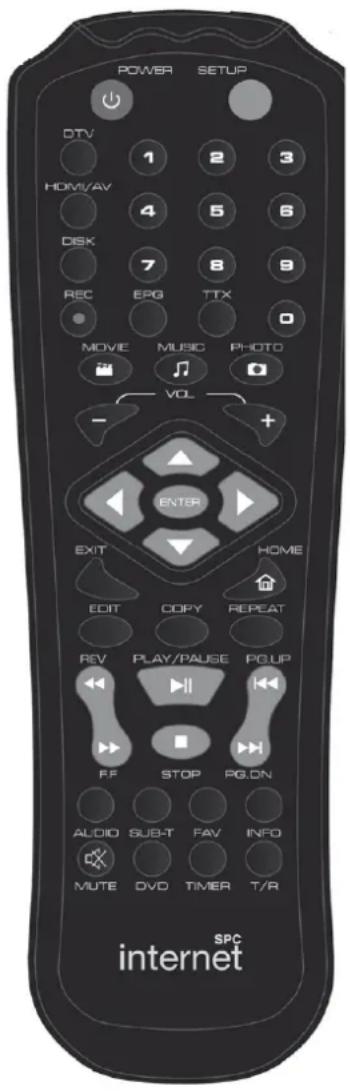
| Botón | Función |
| POWER Encender o apagar el aparato | |
| SETUP Acceder al menú de configuraciones | |
| DTV Acceder al TDT | |
| 0...9 | Teclado numérico |
| HDMI/AV Selección de la salida de vídeo y audio | |
| DISK Si se encuentra en el explorador de archivo y pulsa esta tecla,podrá seleccionar la unidad de almacenamiento a mostrar /Durante la reproducción de un vídeo, permite ir al momento deseado. | |
| REC Tecla de grabación directa y grabación EPG | |
| EPG Muestra la información, programación, resumen, etc. de los canales de televisión | |
| TTX Acceso al teletexto | |
| MOVIE Acceso directo a la lista de archivos de vídeo almacenados en la memoria. Aparecerán todos juntos en orden alfabético. | |
| MUSIC Acceso directo a la lista de archivos de audio almacenados en la memoria. Aparecerán todos juntos en orden alfabético. | |
| PHOTO Acceso directo a la lista de archivos de imagen almacenados en la memoria. Aparecerán todos juntos en orden alfabético. | |
| VOL - Disminuir volumen | |
| VOL + Incrementar volumen | |
| ▲ | Subir |
| ▼ | Bajar |
| ◀ | Izquierda |
| ▶ | Derecha |
| ENTER Entrar / OK / Reproducir / Confirmar | |
| EXIT | Salir/volver atrás |
| HOME Volver al menú principal | |
| EDIT | Edita el archivo seleccionado (borrar, copiar, etc) |
| COPY | Copia el contenido de la memoria USB conectada, en el disco duro. |
| REPEAT | Cambiar el modo de repetición |
| ◀◀ REV | Retroceso rápido |
| ▶▶FF | Avance rápido |
| ▶II PLAY/PAUSE | Reproducir un archivo/Hacer una pausa en la reproducción de un archivo de audio o vídeo. |
| ■ STOP Parar la reproducción y salir | |
| ◀◀◀ | Anterior |
| ▶▶◀ | Siguiente |
| AUDIO | En archivos de vídeo DVD seleccionar el idioma |
| SUB-T | Activar o desactivar subtítulos (previamente reproduciendo un archivo de vídeo con subtítulos) |
| FAV En modo TDT, accede a los canales favoritos / Activar o desactivar la visualización de las fotos en miniatura | |
| INFO | Información del archivo y del canal |
| MUTE Silenciar el sonido |
| DVD Reproducción de archivos DVD |
| TIMER Programación temporizada de grabación |
| T/R Lista de canales de TV / Lista de canales de RADIO |

0.2 ENCENDIDO/APAGADO DEL REPRODUCTOR Y MANDO A DISTANCIA
Mando a distancia:
- Para utilizar el mando a distancia por primera vez extraiga la tapa para insertar las pilas suministradas. El mando a distancia emplea 2 pilas AAA. Inserte las pilas en el compartimento tal y como indica el dibujo impreso en el interior del compartimento. A continuación, vuelva a poner la tapa.
Encendido/apagado:
- Conecte el adaptador de AC a la unidad y a la toma de corriente.
- Para encender el dispositivo pulse la tecla POWER del mando a distancia o la tecla del reproductor. El símbolo del reproductor se iluminará en color azul.
NOTA: Este proceso puede tardar varios segundos.
- Para apagar el aparato pulse la tecla del reproductor o pulse la tecla POWER del mando a distancia.
El símbolo antes iluminado, se iluminará en color rojo.
NOTA: Se recomienda desenchufar el adaptador de corriente de la red eléctrica si no va a utilizar el aparato en un periodo largo de tiempo.
- Si desea desconectar el aparato del equipo de audio y vídeo, apague la unidad pulsando la tecla POWER y a continuación retire las conexiones.
0.3 PRIMER USO DISCO DURO
Si su reproductor tiene una pegatina junto al conector USB de la parte trasera del quipo con el siguiente texto “Conectar al PC para activar y formatear el disco duro” deberá realizar varios pasos previos antes de utilizar normalmente el aparato.
En caso contrario (su reproductor no tiene esta pegatina), el reproductor estará ya listo para usarse, podrá copiar archivos de su ordenador y grabar de la televisión sin necesidad de realizar ningún paso previo.
Si su reproductor tiene la pegatina junto al conector USB, deberá realizar los siguientes pasos antes de utilizar el aparato: inicializar, particionar y formatear el disco duro. Para ello, conecte el reproductor a su ordenador a través del cable USB suministrado y realice los pasos que le explicamos a continuación.
Si después de leer los pasos indicados a continuación le queda alguna duda, consulte las instrucciones detalladas del apartado 4 INICIALIZAR, PARTICIONAR Y FORMATEAR EL DISCO.
0.3.1 Inicializar el disco
Realice los siguientes pasos para inicializar el disco:
- Inicio → Panel de control → Herramientas administrativas → Administración de equipos. De esta forma se abrirá la ventana de administración de equipos.
NOTA: Si está utilizando Windows Vista, pulse con el botón derecho del ratón sobre el icono EQUIPO y seleccione la opción ADMINISTRAR.
-En la parte izquierda de la nueva ventana seleccione la opción “Administración de discos”. En la parte derecha de la ventana se mostrarán todos los dispositivos de almacenamiento conectados a su ordenador.
-El disco aparecerá como “No inicializado”. Automáticamente aparecerá el “Asistente para inicializar y convertir el disco”, para que pueda inicializarlo. Para continuar siga los siguientes pasos:
- Pulse en "Siguiente" en la ventana de "Inicializar y Convertir disco"
- Seleccione el disco a inicializar y pulse en "Siguiente". Si está usando Windows Vista, deberá seleccionar también la opción MBR.
- Pulse "Finalizar" en la siguiente ventana.
NOTA: Si no sale el asistente para inicializar y convertir el disco automáticamente, siga los siguientes pasos:
- Sitúese en la ventana de “Administración de equipos” en la opción “Administración de discos”. Para inicializar y convertir el disco haga “click” con el botón derecho sobre el dispositivo de almacenamiento: Disco (1, 2, 3...el n° de disco que corresponda) y escoja la opción “Inicializar disco”.
- A continuación, siga los pasos (1,2 y 3) explicados en las líneas anteriores.
0.3.2 Particionar y formatear el disco en FAT32
Los archivos resultantes de las grabaciones que se realicen sólo se guardan en particiones con formato FAT32 por lo que es esencial que cree una partición en FAT32 para que pueda realizar grabaciones de la televisión.
Formatear el disco en FAT32, tendrá las siguientes limitaciones:
- No se pueden almacenar ficheros mayores de 4GB.
- La utilidad de partición de Windows Vista/XP/2000 no permite crear particiones FAT32 mayores de 32GB. Para crear mayores, tendrá que emplear utilidades para crear particiones como "FAT32 format" la cual se explica en esta guía rápida y en el manual de usuario.
Antes de formatear el disco duro tiene que crear una partición, para ello siga los siguientes pasos:
- Sitúese en la ventana de “Administración de equipos” en la opción “Administración de discos”. Para crear una participación haga “click” con el botón derecho sobre el dispositivo de almacenamiento (espacio blanco donde indica “No Asignado”) y escoja la opción “Partición nueva”
En Windows Vista: Seleccione la opción: "Nuevo volumen simple" - Se abrirá una nueva ventana. Haga click en "Siguiente" para comenzar a crear la partición.
- En esta ventana es posible seleccionar el tipo de partición a realizar. Elija la opción “Partición primaria” y haga click en “Siguiente”.
- En la siguiente ventana es posible especificar el tamaño de la partición. En el campo 'Tamaño de partición en MB' introduzca el tamaño de partición deseado y presione "Siguiente". Por defecto aparecerá la capacidad total del disco duro.
- En la siguiente ventana es posible asignar letra de unidad o ruta de acceso a la partición. Automáticamente se asignará la siguiente disponible. Si desea cambiarla introduzca en el campo 'Asignar la letra de unidad siguiente' el carácter que desea asignar al dispositivo. A continuación, haga click en "Siguiente".
- A continuación, se muestra una ventana que permite seleccionar las características del formato que se quiere dar a la partición, si la partición creada es menor de 32GB puede formatear la partición por medio de esta herramienta. En caso contrario, seleccionaremos la opción 'No formatear esta partición'. A continuación, haga click en "Siguiente".
- Se muestra la ventana de "Finalización del asistente para partición nueva" de Windows. Haga click en la opción "Finalizar" para cerrar la ventana.
En Windows Vista:
Aparecerá una pantalla preguntándole de nuevo si desea formatear la unidad, pulse "CANCELAR". - Para formatear particiones mayores de 32GB, descárguese gratuitamente desde Internet el programa fat32format.exe (http://www.ridgecrop.demon.co.uk/download/fat32format.zip) y guarde el archivo en la raíz del disco local de su ordenador (normalmente nombrado como C:) Descargará el archivo comprimido en formato ZIP, tendrá que descomprimirlo.
- A continuación, tendrá que abrir la ventana de comandos para ejecutar el comando para formatear el disco duro. Para acceder a MS-DOS, vaya a Inicio→ Ejecutar.
Escriba CMD en la ventana que visualizará y para terminar pulse "Aceptar". - Para poder formatear el disco duro tendrá que colocarse en la ruta que ha guardado el archivo (descomprimido). Si ha guardado el archivo en C: escriba el comando cd\ y pulse ENTER. Automáticamente se colocará en la raíz de su disco local.
- Escriba el comando “fat32format j:” (en el caso de que la letra que se le ha asignado a su reproductor durante el proceso de partición sea la letra “j”, en caso de que la letra asignada sea otra deberá introducir la letra correspondiente seguida de dos puntos) y pulse ENTER.
IMPORTANTE: ASEGÚRESE DE SELECCIONAR EL DISCO DURO EXTERNO QUE DESEA FORMATEAR, YA QUE SI SELECCIONA SU DISCO LOCAL Y LO FORMATEA, BORRARÁ TODO SU CONTENIDO.
- A continuación, le pedirá la confirmación del formateo. Ponga "y" y pulse ENTER para confirmar.
- Espere unos segundos y cuando aparezca el mensaje “Done” en la pantalla, el disco duro estará formateado en el sistema de archivos FAT32.
NOTA: SI LO DESEA, A LA HORA DE PARTICIONAR LA MEMORIA DE SU DISCO DURO, PODRÁ RESERVAR UNA PARTE PARA CREAR UNA PARTICIÓN EN NTFS, DE ESTA FORMA, LAS GRABACIONES SE ALMACENARÁN AUTOMÁTICAMENTE EN LA PARTICIÓN FAT32 PERO DISPONDRÁ DE UNA PARTICIÓN EN NTFS PARA COPIAR CONTENIDO SIN LAS LIMITACIONES QUE EL SISTEMA DE FICHEROS FAT32 TIENE (TAMAÑO DE ARCHIVO MENOR DE 4GB, Y TAMAÑO DE PARTICIÓN NO MAYOR DE 32GB CON LA HERRAMIENTA DE WINDOWS). PUEDE CREAR LA PARTICIÓN EN NTFS CON LA HERRAMIENTA DE PARTICIÓN Y FORMATEO DE WINDOWS.
0.4 CONEXIÓN AL ORDENADOR PARA LA TRANSFERENCIA DE INFORMACIÓN
Conecte el reproductor a su ordenador mediante el cable USB suministrado, el reproductor deberá estar conectado a la red eléctrica. La transferencia de archivos se realizará de la misma manera que con cualquier otro dispositivo de almacenamiento.
Para conocer los detalles de la conexión al ordenador, consulte las instrucciones detalladas del apartado 4 CONEXIÓN A UN ORDENADOR.
0.5 GUÍA BÁSICA DE CONEXIÓN
Podrá conectar el reproductor a la televisión de 2 formas diferentes, mediante el cable suministrado de vídeo compuesto y audio estéreo (rojo, blanco y amarillo) o mediante un cable HDMI (no suministrado). A continuación deberá seleccionar la entrada correspondiente en su televisión y la salida correspondiente en su reproductor. Para esto, pulse la tecla HDMI/AV del mando a distancia (cada vez que pulse esta tecla la salida seleccionada cambiará)
0.6 REPRODUCCIÓN DE ARCHIVOS
Tras conectar el aparato a su televisor y encenderlo, para reproducir un archivo seleccione mediante las teclas ◀▶ la opción ARCH. (Explorador). Pulse la tecla ENTER en el mando a distancia para confirmar. Accederá al explorador de archivos en el que podrá visualizar todos los archivos y carpetas. Con las teclas ▲▼ seleccione el archivo o carpeta y pulse la tecla ENTER para acceder al contenido de la carpeta o para reproducir el archivo seleccionado.
Para conocer los detalles de reproducción, consulte las instrucciones detalladas en el apartado 11.
0.7 TDT (Televisión Digital Terrestre)
-Conecte el reproductor a su televisión. A continuación deberá seleccionar la entrada correspondiente en su televisión y la salida correspondiente en su reproductor.
-Conecte el cable de antena al reproductor y a la toma de antena de la pared.
-Pulse la tecla DTV en el mando para acceder al modo TDT. Si es la primera vez que accede a esta función deberá sintonizar los canales.
-Pulse la tecla SETUP del mando
-Pulse la tecla ENTER dos veces para acceder a la función de búsqueda de canales.
-Pulse la tecla ▶ y a continuación la tecla ▼ para seleccionar España. Pulse la tecla ENTER para confirmar.
-Pulse la tecla ◀ y a continuación la tecla ▼ para seleccionar la opción de Búsqueda automática. Pulse ENTER para confirmar.
-Seleccione la opción SI para confirmar que desea hacer una búsqueda de canales automática y pulse ENTER para confirmar.
-Si anteriormente ya había sintonizado canales de televisión, aparecerá un mensaje preguntándole si desea borrar los canales antiguos y reemplazarlos por los nuevos, seleccione la opción SI y pulse ENTER para confirmar.
-El reproductor comenzará a realizar una búsqueda de canales y a sintonizar y memorizar los canales que se reciban correctamente.
-Cuando la búsqueda finalice podrá cambiar de canal mediante las teclas ▲ ▼.
0.8 Grabación
Este reproductor dispone de tres tipos diferentes de grabación:
Grabación directa: Mientras esté visualizando el canal de televisión que desea grabar, pulse la tecla REC del mando a distancia. El reproductor comenzará a grabar. Para detener la grabación, pulse la tecla STOP ■. Aparecerá un mensaje preguntándole si desea detener la grabación, seleccione SI y pulse la tecla ENTER para confirmar.
Grabación temporizada: Para programar una grabación durante un tiempo determinado, pulse la tecla TIMER del mando a distancia, se abrirá una ventana desde donde podrá gestionar las grabaciones. Muévase mediante las teclas ◀▶ y seleccione la opción EDITAR y pulse ENTER para confirmar. Ahora podrá seleccionar el canal que desea grabar, y la hora a la que desea que la grabación comience y termine. Podrá apagar el televisor y el aparato, llegado el momento el reproductor se encenderá y comenzará con la grabación.
Grabación EPG: Puede seleccionar grabar un programa de la guía de programación de un canal específico. Para ello, sitúese en el canal del programa que desea grabar, pulse la tecla EPG del mando a distancia para ver la lista de programación, seleccione de la lista el programa que desea grabar mediante las teclas ▲▼ y para finalizar pulse la tecla REC. El programa se habrá añadido a la lista de grabaciones programadas. Podrá apagar el televisor y el aparato.
Este dispositivo no debe utilizarse en un automóvil. Una alimentación inestable o las vibraciones pueden dañar la unidad. Evite todo tipo de golpes y vibraciones que puedan afectar al equipo.
En el modo de reproducción de audio y vídeo, asegúrese de que el cable de interfaz de la unidad USB no está conectado al PC.
No desconecte el reproductor durante el proceso de copia o borrado de datos ya que podría causar un mal funcionamiento de la unidad y dañar el equipo. Cuando utilice el mando a distancia, oriéntelo hacia el receptor remoto de la unidad.
Nota sobre el calentamiento del aparato:
La carcasa metálica del aparato disipa el calor del disco duro interno, por lo que el calentamiento del equipo en funcionamiento es normal.
1. Introducción
Este manual le proporciona la información básica para instalar y conectar el reproductor multimedia a su ordenador y a su sistema receptor de audio y vídeo (televisor, amplificador de sonido,...), así como una descripción detallada de cómo hacer uso de sus diferentes funcionalidades.
El contenido de la caja es el siguiente:
- Reproductor multimedia con disco duro
- Soportes para sobremesa
- Mando a distancia con pilas
- Cable USB
- Cable de vídeo compuesto y audio estéreo
- Guía básica
- Adaptador de corriente: AC 100-240V 50/60Hz 0.7A DC 12V 3A
1.1 Presentación
Este reproductor multimedia permite copiar contenidos desde el PC a su disco duro y reproducir vídeos, audio e imágenes en cualquier pantalla.
Cuando se conecta a un ordenador actúa como un disco externo con gran capacidad de almacenamiento. Cuando se conecta a un equipo de imagen y sonido permite reproducir el contenido multimedia almacenado en su interior.
El aparato es compatible con sistemas de televisión PAL y NTSC.
Por un lado, ofrece gran calidad de vídeo mediante sus salidas (compuesta y HDMI). También ofrece gran calidad de audio gracias a sus salidas de audio estéreo, HDMI y óptica digital.
Es compatible con numerosos formatos de vídeo (MPEG-1, MPEG-2, MPEG-4, XVID, DIVX, archivos DVD, archivos VCD y SVCD, MJPEG), subtítulos (SRT, SUB, SMI, PSB), música (MP3, WMA, WAV y AC3) e imágenes (JPEG, JPG).
El reproductor multimedia se puede utilizar con discos duros de 3.5" de interfaz SATA y es compatible con el sistema de archivo FAT32.
Por último, es un aparato fácil de usar gracias a su intuitivo mando a distancia.
1.2 Requisitos
Para poder copiar canciones, vídeos, fotos, etc. es necesario que el reproductor se conecte a un ordenador con los siguientes requisitos mínimos:
1) Sistema Operativo: Windows Vista / XP / 2000
2) Puerto USB disponible.
1.3 Mantenimiento
- Utilice un trapo húmedo para limpiar el reproductor. No utilice bencina, alcohol o disolventes químicos. No utilice productos abrasivos ni productos en aerosol.
- Mantenga la unidad libre de polvo, altas temperaturas y vibraciones. No lo exponga a la luz directa solar.
1.4 Precauciones
Por favor, lea las instrucciones de uso antes de utilizar el aparato.
- Procure no golpear el equipo, podría dañarse internamente.
- No ponga el aparato en contacto con el agua.
- No abra el aparato ya que se podría deteriorar y anularía el periodo de garantía. Póngase en contacto con el Servicio Técnico Autorizado.
- Este dispositivo no debe utilizarse en un automóvil. Una alimentación inestable o las vibraciones pueden dañar la unidad.
- Durante la reproducción de audio y vídeo, asegúrese de que el cable de interfaz de la unidad USB no está conectado al PC.
- No desconecte el aparato del ordenador durante su utilización (reproducción, proceso de copia o borrado de datos...) ya que podría causar un mal funcionamiento de la unidad y dañar el equipo.
- Si la unidad no se usa durante un periodo largo de tiempo, apague el aparato, desconéctelo de la red eléctrica y retire las pilas del mando a distancia.
- No sitúe el aparato en lugares extremadamente calientes, fríos, sucios o húmedos.
- No cubra el aparato con nada mientras que esté en funcionamiento.
- Utilice únicamente el adaptador de corriente proporcionado con el aparato. Emplear otro adaptador de corriente podría dañar el aparato.
Nota sobre el calentamiento del aparato:
La carcasa metálica del aparato disipa el calor del disco duro interno, por lo que el calentamiento del equipo en funcionamiento es normal.
1.5 Reciclaje medioambiental
No tire nunca el aparato con los desechos domésticos.
Pida información a su ayuntamiento sobre las posibilidades de una correcta eliminación que no arruine el medio ambiente. La caja de cartón, el plástico contenido en el embalaje y las piezas que forman el reproductor se pueden reciclar de acuerdo con las normas vigentes en España en materia de reciclaje.
Respete siempre las normas vigentes en la materia.
Los transgresores están sujetos a las sanciones y a las medidas que establece la ley.

El símbolo del contenedor con la cruz, que se encuentra en el aparato, significa que cuando el equipo haya llegado al final de su vida útil, deberá ser llevado a los centros de recogida previstos, y que su tratamiento debe estar separado del de los residuos urbanos.
¡PRECAUCIÓN!
- Actividades: Se recomienda no hacer uso del reproductor mientras tenga que realizar actividades que requieran de su atención auditiva ya que el reproductor le aísla de los ruidos externos.
- Conectores y puertos: No intente reiteradamente enchufar un conector en un puerto si la conexión entre el conector y el puerto no es inmediata, ya que seguramente no se correspondan. Cerciórese de que el conector se corresponde con el puerto en su forma y que lo ha colocado en la posición correcta.
- Temperatura: No utilice su reproductor en lugares que tengan una temperatura fuera de este rango de -10°C a 60°C. No deje su reproductor expuesto a la luz solar directa, algún componente del reproductor podría dañarse.
- Lugares húmedos: No utilice el reproductor cerca del agua o de lugares con humedad, podría ocasionar descargas o daños.
2. Instalación
2.1 Mando a distancia
Para utilizar el mando a distancia por primera vez extraiga la tapa para insertar las pilas suministradas. El mando a distancia emplea 2 pilas AAA. Inserte las pilas en el compartimento tal y como indica el dibujo impreso en el interior del compartimento. A continuación, vuelva a poner la tapa.
2.2 Encendido y apagado
- Conecte el adaptador de AC a la unidad y a la toma de corriente.
- Para encender el dispositivo pulse la tecla POWER del mando a distancia o la tecla del reproductor. El símbolo del reproductor se iluminará en color azul.
NOTA: Este proceso puede tardar varios segundos.
- Para apagar el aparato pulse la tecla del reproductor o pulse la tecla POWER del mando a distancia.
El símbolo antes iluminado, se iluminará en color rojo.
NOTA: Se recomienda desenchufar el adaptador de corriente de la red eléctrica si no va a utilizar el aparato en un periodo largo de tiempo.
- Si desea desconectar el aparato del equipo de audio y vídeo, apague la unidad pulsando la tecla POWER y a continuación retire las conexiones.
3. Conexión a un equipo de audio y vídeo
Cuando desee reproducir el contenido del aparato éste deberá estar conectado a un equipo receptor de audio y vídeo, como por ejemplo un televisor. El aparato soporta los siguientes modos de conexión a este tipo de equipos:
- Mediante su salida de vídeo y audio compuesto.
- Mediante su salida de vídeo y audio HDMI.
- Mediante su salida de audio óptica (SPDIF) digital.
Para cambiar el modo de salida de vídeo del reproductor de una manera sencilla pulse el botón HDMI/AV situado en la parte superior izquierda del mando. Cada vez que pulse esta tecla la
salida seleccionada cambiará, A continuación se resume como conectar el aparato al equipo receptor empleando cada tipo de conexión.
Si se desea desconectar el aparato del equipo de audio y vídeo, apague antes el equipo.
A continuación será posible retirar las conexiones.
3.1 Salida de vídeo compuesto y audio estéreo
El vídeo compuesto es una salida de vídeo y audio, es el más común en la actualidad. Un gran número de aparatos de televisión y receptores de audio y vídeo soportan este tipo de conexión. Junto con el aparato se proporciona un cable para conectar la salida de vídeo y audio compuesto del reproductor multimedia a la entrada de vídeo y audio compuesto de un equipo receptor de vídeo y audio, como por ejemplo un televisor.
El cable tiene en un extremo tres conectores RCA, uno amarillo (señal de vídeo), uno blanco (canal de audio izquierdo) y uno rojo (canal de audio derecho) y en el otro un solo conector.
Conecte el extremo con solo un conector en el conector que indica AV OUT de la parte trasera del equipo, por otro lado, conecte los tres conectores (rojo, blanco y amarillo) del otro extremo en la entrada de audio y vídeo compuesto de su televisor respetando el código de colores.
La entrada amarilla de la televisión en muchos casos se indica como "Video", la entrada blanca como "L" o "LEFT" y la entrada roja como "R" o "RIGHT".
El reproductor tiene seleccionada por defecto la salida de vídeo compuesto y audio estéreo por lo que si no ha cambiado dicha configuración sólo deberá seleccionar la entrada de vídeo y audio compuesta en su televisor, no obstante puede seleccionar la salida del reproductor pulsando la tecla HDMI/AV del mando a distancia. Para seleccionar la entrada de vídeo y audio de su televisión consulte el manual de usuario de la misma.

NOTA:
- Si tiene alguna duda acerca de los conectores de su equipo receptor de audio y vídeo o televisor, consulte con el fabricante del equipo.
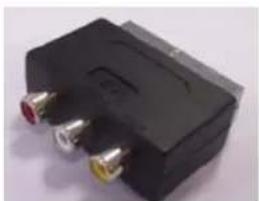
En el caso de que su TV no disponga de este tipo de conector de entrada, pero si tenga un EUROCONECTOR, tendrá que adquirir de forma separada un adaptador para poder usar el cable proporcionado que en un extremo disponga de conectores RCA y en el otro un Euroconector. Vea la siguiente imagen:
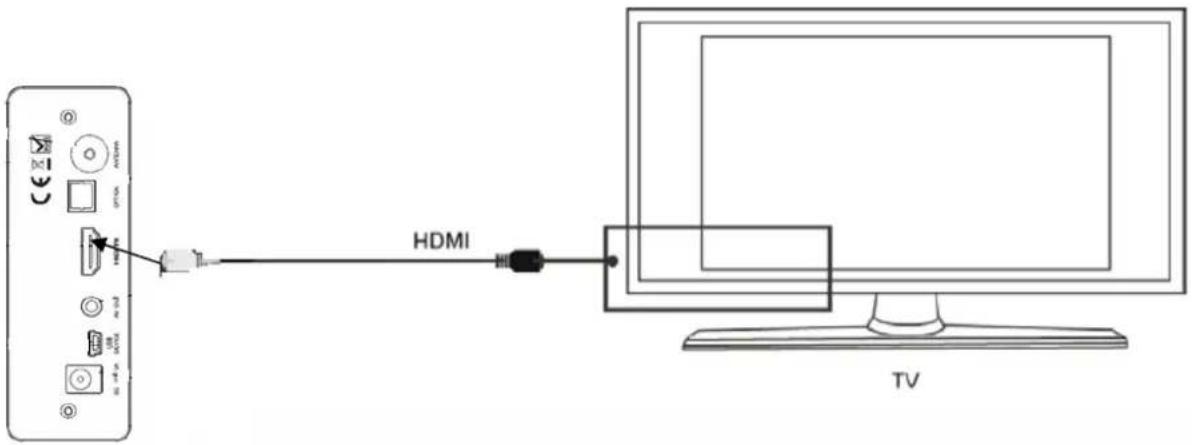
Esta salida es una salida de audio y vídeo digital capaz de proporcionar resoluciones de hasta 720p y 1080i es decir, resoluciones de alta definición. Este cable transporta vídeo y audio por lo que no tendrá que conectar ningún cable más. Conecte un extremo del cable HDMI (no suministrado) en el conector que indica HDMI del reproductor, y el otro extremo en la entrada HDMI de su televisor. La entrada HDMI de la TV, en algunas televisiones se configura automáticamente al conectar el cable HDMI, si esto no fuera así, seleccione la entrada manualmente.
A continuación seleccione la salida correspondiente en su reproductor pulsando la tecla HDMI/AV. Cada vez que pulse la tecla HDMI/AV la salida seleccionada cambiará (COMPUESTA / 720P / 1080I)
NOTA: No todas las televisiones cuentan con entrada HDMI. Para cualquier duda acerca de las conexiones de su televisor consulte su manual de usuario correspondiente.
NOTA: Para poder escuchar el sonido, deberá seleccionar la opción SPDIF/PCM en el menú de configuración del sistema (SETUP). Para ello siga las instrucciones del apartado 10.3 Ajuste audio.
3.3 Salida óptica de audio digital (SPDIF)
Si desea obtener una calidad de audio alta, emplee la salida de audio digital del aparato. El aparato cuenta con una salida óptica de audio digital (SPDIF).
NOTA: Para poder disfrutar de la calidad de la salida de audio digital (5.1) es necesario emplear un decodificador compatible o un amplificador con decodificador para sonido digital 5.1. Emplee cualquiera de ellas para reproducir audio con calidad digital. Para ello, debe emplear un cable óptico de audio. Conecte un extremo del cable al aparato y el otro extremo a un receptor amplificador de audio.

- Para poder escuchar el sonido, deberá seleccionar la opción SPDIF/RAW en el menú de configuración del sistema (SETUP). Para ello siga las instrucciones del apartado 10.3 Ajuste audio.
- También deberá activar el sonido multicanal, para ello, seleccione la opción 5.1 en el menú de configuración del sistema (SETUP) tal y como se describe en el apartado 10.3 Ajuste audio
4. Inicializar, participar y formatear el disco
Si su reproductor tiene una pegatina junto al conector USB de la parte trasera del quipo con el siguiente texto “Conectar al PC para activar y formatear el disco duro” deberá realizar varios pasos previos antes de utilizar normalmente el aparato.
En caso contrario (su reproductor no tiene esta pegatina), el reproductor estará ya listo para usarse, podrá copiar archivos de su ordenador y grabar de la televisión sin necesidad de realizar ningún paso previo.
Si su reproductor tiene la pegatina junto al conector USB, deberá realizar los siguientes pasos antes de utilizar el aparato: inicializar, particionar y formatear el disco duro. Para ello, conecte el reproductor a su ordenador a través del cable USB suministrado y realice los pasos que le explicamos a continuación.
Los archivos resultantes de las grabaciones que se realicen sólo se guardan en particiones con formato FAT32 por lo que es esencial que cree una partición en FAT32 para que pueda realizar grabaciones de la televisión.
El sistema de ficheros FAT32, tendrá las siguientes limitaciones:
- No se pueden almacenar ficheros mayores de 4GB.
- La utilidad de partición de Windows Vista/XP/2000 no permite crear particiones FAT32 mayores de 32GB. Para crear mayores, tendrá que emplear utilidades para crear particiones como "FAT32 format" la cual se explica en el manual de usuario.
NOTA: A continuación se explica como inicializar, participar y formatear un disco en FAT32 en un Sistema Operativo Windows XP, puede que algunas imágenes varían dependiendo de la versión de Windows XP utilizada, en cualquier caso, son todas muy semejantes. El proceso de inicialización, partición y formateo es muy similar también en el Sistema Operativo Windows Vista, no obstante encontrará imágenes de las ventanas que varían respecto al Sistema Operativo Windows XP.
4.1 Inicializar el disco
NOTA: El aparato no funcionará si se inicia como disco dinámico. Utilícelo siempre como disco básico.
Debe acceder a la ventana de Administración de equipos del sistema operativo. Para ello pulse Inicio → Panel de control → Herramientas administrativas → Administración de equipos. De esta forma se abrirá la ventana de administración de equipos.

En la parte izquierda de la nueva ventana seleccione la opción “Administración de discos”. En la parte derecha de la ventana se mostrarán todos los dispositivos de almacenamiento conectados a su ordenador.
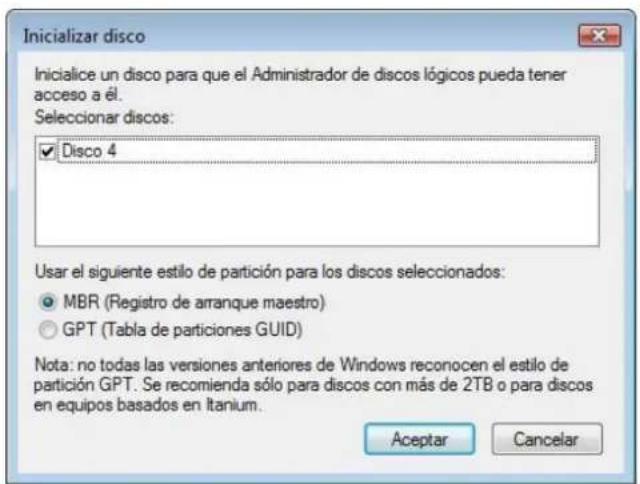
Los discos nuevos aparecen como “No inicializado” (según fabricante). Para poder utilizar un disco, previamente es necesario inicializarlo. Cuando conecta un disco, automáticamente aparecerá el Asistente para inicializar y convertir el disco, para que pueda inicializarlo. Para continuar siga los siguientes pasos:
- Pulse en "Siguiente" en la ventana de "Inicializar y Convertir disco".

- Seleccione el disco a inicializar y pulse en "Siguiente".

Nota: En el sistema operativo Windows Vista seleccione la opción: MBR y pulse "Aceptar"
En Windows Vista:
- Pulse "Finalizar" en la siguiente ventana.
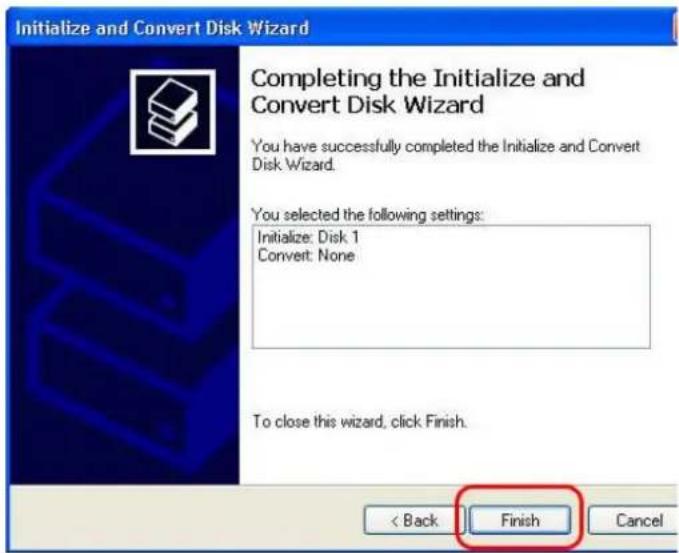
NOTA: Si no sale el asistente para inicializar y convertir el disco automáticamente, siga los siguientes pasos:
- Sitúese en la ventana de "Administración de equipos" en la opción "Administración de discos". Para inicializar y convertir el disco haga "click" con el botón derecho sobre el dispositivo de almacenamiento (espacio señalado en rojo en la imagen de al lado) y escoja la opción "Inicializar disco".

- A continuación, siga el asistente anteriormente explicado en este mismo manual.
NOTA:
- El disco se inicializará como disco básico.
- Algunos discos duros (según el fabricante) vienen inicializados, por este motivo el primer punto a realizar sería particionar el disco.
4.2 Particionar y formatear el disco en FAT32
Los archivos resultantes de las grabaciones que se realicen sólo se guardan en particiones con formato FAT32 por lo que es esencial que cree una partición en FAT32 para que pueda realizar grabaciones de la televisión.
Para crear la partición :
- Sitúese en la ventana de "Administración de equipos" en la opción "Administración de discos". Para crear una partición haga "click" con el botón derecho sobre el dispositivo de almacenamiento (espacio blanco donde indica "No Asignado") y escoja la opción "Partición nueva"
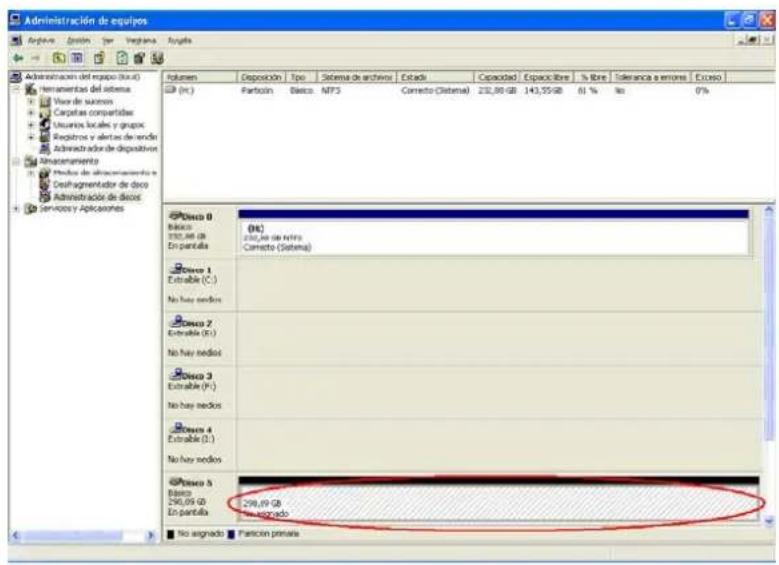
En Windows Vista: Nota: Seleccione la opción: "Nuevo volumen simple"
En Windows Vista:

- Se abrirá una nueva ventana. Haga click en "Siguiente" para comenzar a crear la partición.

- En esta ventana es posible seleccionar el tipo de partición a realizar. Elija la opción "Partición primaria" y haga click en "Siguiente".

- En la siguiente ventana es posible especificar el tamaño de la partición. En el campo 'Tamaño de partición en MB' introduzca el tamaño de partición deseado y presione "Siguiente". Por defecto aparecerá la capacidad total del disco duro.
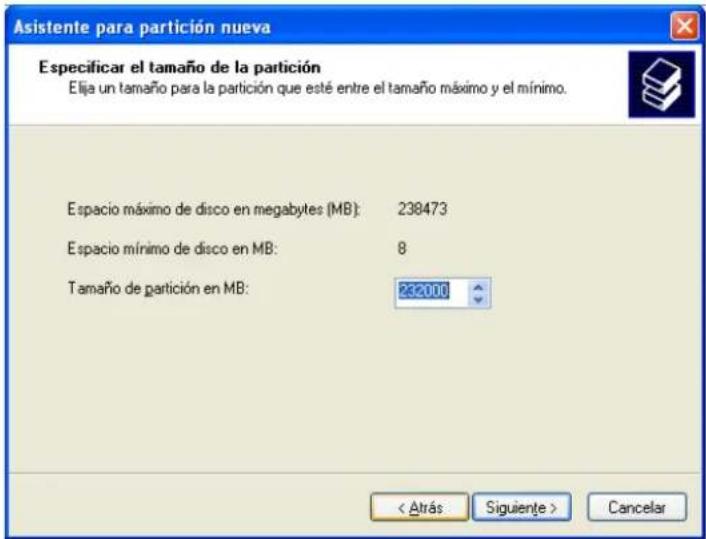
-
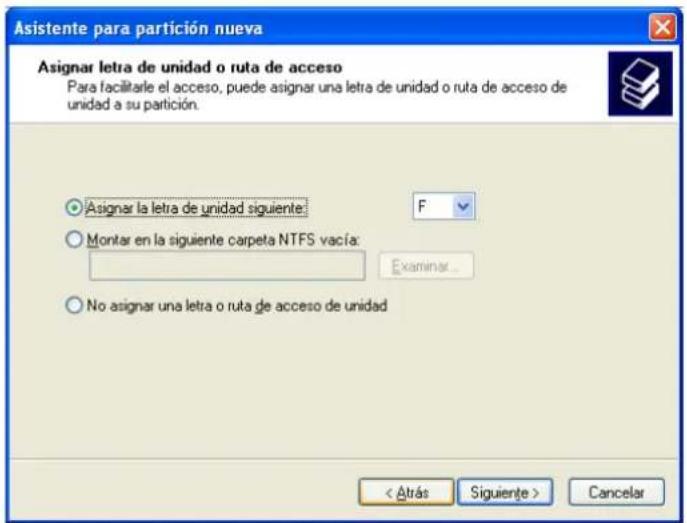
En la siguiente ventana es posible asignar letra de unidad o ruta de acceso a la partición. Automáticamente se asignará la siguiente disponible. Si desea cambiarla introduzca en el campo 'Asignar la letra de unidad siguiente' el carácter que desea asignar al dispositivo. A continuación, haga click en "Siguiente".
-
A continuación, se muestra una ventana que permite seleccionar las características del formato que se quiere dar a la partición. Si la partición es menor de 32GB podrá formatearla mediante esta herramienta, en caso contrario, seleccione la opción 'No formatear esta partición'. A continuación, haga click en "Siguiente".

- Se muestra la ventana de "Finalización del asistente para partición nueva" de Windows. Haga click en la opción "Finalizar" para cerrar la ventana.

En Windows Vista: Aparecerá una pantalla preguntándole de nuevo si desea formatear la unidad, pulse "CANCELAR".
En Windows Vista:

- Para formatear en FAT32 particiones mayores de 32GB, descárguese gratuitamente desde Internet el programa fat32format.exe (http://www.ridgecrop.demon.co.uk/download/fat32format.zip) y guarde el archivo en la raíz del disco local de su ordenador (normalmente nombrado como C:)
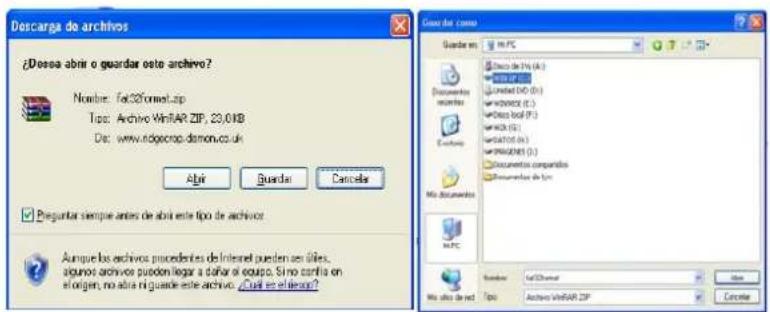
Descargará el archivo comprimido en formato ZIP, tendrá que descomprimirlo.
- A continuación, tendrá que abrir la ventana de comandos para ejecutar el comando para formatear el disco duro. Para acceder a MS-DOS, vaya a Inicio→ Ejecutar. Escriba CMD en la ventana que visualizará y para terminar pulse “Aceptar”.
- Para poder formatear el disco duro tendrá que colocarse en la ruta que ha guardado el archivo (descomprimido). Si ha guardado el archivo en C: escriba el comando cd\ y pulse ENTER. Automáticamente se colocará en la raíz de su disco local.


- Escriba el comando "fat32format j:" (antes de ejecutar este comando asegúrese de que letra se le ha asignado a su reproductor durante el proceso de partición) y pulse ENTER.
![C:\WINDOWS\system32\cmd.exe Microsoft Windows XP [Version 5.1.2600] (C) Copyright 1985-2001 Microsoft Corp. C:\Documents and Settings\tyn>cd\ C:\>fat32format j:_](/content/2026/05/1078181/images/c44d95bb4787e8046339c995b9c3c3fbd000963737566fe544a1d1e59dbe849c.jpg)
IMPORTANTE: ASEGÚRESE DE SELECCIONAR EL DISCO DURO EXTERNO QUE DESEA FORMATEAR, YA QUE SI SELECCIONA SU DISCO LOCAL Y LO FORMATEA, BORRARÁ TODO SU CONTENIDO.
- A continuación, le pedirá la confirmación del formateo. Ponga "y" y pulse ENTER para confirmar.
![Símbolo del sistema - fat32format j: Microsoft Windows XP [Versión 5.1.2600] Copyright 1985-2001 Microsoft Corp. C:\Documents and Settings\tyn>cd\ C:\>fat32format j: Warning ALL data on drive 'j' will be lost irretrievably, are you sure (y/n) :y](/content/2026/05/1078181/images/27a022c01a7d227786418d45b2856e3245c09ea8d7a4dee2f05e3e96eecc97b4.jpg)
- Espere unos segundos y cuando visualice la siguiente pantalla el disco duro estará formateado en el sistema de archivos FAT32.

NOTA: SI LO DESEA, A LA HORA DE PARTICIONAR LA MEMORIA DE SU DISCO DURO, PODRÁ RESERVAR UNA PARTE PARA CREAR UNA PARTICIÓN EN NTFS , DE ESTA FORMA, LAS GRABACIONES SE ALMACENARÁN AUTOMÁTICAMENTE EN LA PARTICIÓN FAT32 PERO DISPONDRÁ DE UNA PARTICIÓN EN NTFS PARA COPIAR CONTENIDO SIN LAS LIMITACIONES QUE EL SISTEMA DE FICHEROS FAT32 TIENE (TAMAÑO DE ARCHIVO MENOR DE 4GB, Y TAMAÑO DE PARTICIÓN NO MAYOR DE 32GB CON LA HERRAMIENTA DE WINDOWS). PUEDE CREAR LA PARTICIÓN EN NTFS CON LA HERRAMIENTA DE PARTICIÓN Y FORMATEO DE WINDOWS.
5. Conexión a un ordenador
Para copiar contenidos en el disco duro del aparato es necesario conectar el mismo a un ordenador con sistema operativo Windows 2000, Windows XP o Windows Vista a través de un puerto USB.
Asegúrese de conectar el aparato a un ordenador que use un sistema operativo Windows 2000/XP/Vista. El ordenador reconocerá el dispositivo automáticamente y podrá emplearse como una unidad de almacenamiento accediendo a ella desde la opción “Mi PC” del sistema operativo.
Para conectar el reproductor al ordenador: con la unidad conectada a la red eléctrica, conecte un extremo del cable USB proporcionado en el conector que indica USB de la parte trasera del equipo reproductor (2) y el otro extremo en uno de los puertos USB disponibles en su ordenador (1).
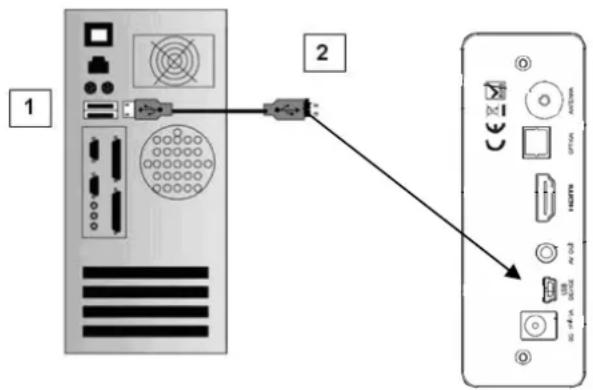
Una vez conecte el equipo al ordenador, éste detectará el reproductor multimedia y tratará al reproductor como una unidad de almacenamiento más, asignándole una letra de unidad. Una vez el ordenador reconozca y asigne una letra de unidad al reproductor, será posible transferir archivos entre ambos equipos, eliminar archivos del aparato etc. La transferencia de archivos se realizará de la misma manera que con cualquier otro dispositivo de almacenamiento.
NOTA:
- Para conseguir un correcto funcionamiento durante la conexión al ordenador mediante USB, asegúrese de tener instalados los Service Packs de su sistema operativo y la última versión de controladores disponibles para el mismo.
- Cuando conecte el reproductor multimedia al ordenador mediante el cable USB, asegúrese de que las tarjetas de memoria y los dispositivos USB no estén insertados.
- Debido a las diferentes configuraciones de los sistemas operativos, puede ser que le salga un asistente cuando conecte el aparato. Si es así, canceled el asistente y pruebe a conectar el reproductor en otro puerto USB.
Una vez finalizadas las tareas de traspaso de información para evitar dañarlo al desconectar la unidad del ordenador debe llevar a cabo el siguiente proceso:
Cierre todos los programas que están haciendo uso del aparato.
Seleccione la opción “Quitar hardware con seguridad” en la barra de tareas de Windows.

Se abrirá una nueva ventana, seleccione la unidad de disco asignada al aparato y haga “click” en la opción DETENER.
Haga “click” en ACEPTAR. El ordenador le confirmará que ya puede desconectar el reproductor del puerto USB.
Por último, apague el aparato.
6. Transferencia de información
Puede almacenar en el aparato cualquier tipo de contenido: archivos de audio, vídeo, imágenes...
NOTA:
- Sólo podrá reproducir con el reproductor multimedia aquellos ficheros que sean compatibles con él. Para más información sobre formatos de fichero compatibles consulte el apartado “13.3 Formatos multimedia soportados” explicado más adelante.
- Debido a las diferentes configuraciones de los sistemas operativos, puede ser que le salga un asistente cuando conecte el aparato. Si es así, canceled el asistente y pruebe a conectar el reproductor en otro puerto USB.
Cuando el reproductor se conecta a un ordenador mediante el cable USB y éste lo detecta, el aparato se muestra como una unidad de almacenamiento más en "Mi PC". Por lo tanto, la transferencia de archivos se realizará de la misma manera que con cualquier otro dispositivo de almacenamiento mediante las opciones de "Copiar", "Pegar" o "Mover" elementos. Esta conexión entre PC y el reproductor se debe realizar mediante conexión USB.
Para poder acceder a la información almacenada en el reproductor multimedia de forma sencilla, organice la información en carpetas.
6.1 Organizar la información
A continuación se ofrecen unas recomendaciones para la organización de la información en el reproductor.
NOTA:
- Se recomienda no almacenar un número elevado de archivos en una misma carpeta. En su lugar, divídalos en diversas carpetas y subcarpetas.
- Si el nombre de un fichero o carpeta es excesivamente largo, contiene caracteres específicos, raros o espacios pueden producirse problemas al intentar reproducirlo. Por favor, cambie el nombre para evitar estos problemas.
A continuación, se describen casos especiales de transferencia de archivos del ordenador al reproductor multimedia para poder aprovechar al máximo las funcionalidades del aparato.
- Copia de archivos DVD
Este aparato es capaz de reproducir archivos DVD. Para ello, inserte el DVD en el lector DVD de su ordenador, copie las carpetas "VÍDEO_TS" y "AUDIO_TS" del disco DVD en una carpeta y copie esta carpeta al disco duro del reproductor mediante su PC. Para reproducir su contenido seleccione la carpeta donde se encuentran las carpetas "VIDEO_TS" y "AUDIO_TS" y pulse la tecla "DVD" del mando a distancia.
Debido al formato de ciertos DVD-s, puede ser que la reproducción automática tras pulsar la tecla "DVD" no funcione correctamente. En tal caso, deberá dirigirse a la carpeta "VIDEO_TS" pulsar la tecla ENTER y ejecutar los ficheros con extensión .VOB.
• Copia de archivos VCD/SVCD
Para copiar el contenido de un VCD en el aparato abra mediante el explorador de archivos del sistema operativo la carpeta “MPEGAV” del disco. Esta carpeta contiene varios archivos .dat. Copie estos archivos en un mismo directorio en el aparato. Para reproducir su contenido seleccione el fichero “AVSEQ01.DAT” de la carpeta “MPEGAV”.
- Copia de archivos de vídeo con subtítulos
Los archivos de vídeo soportan subtítulos. Sin embargo, los subtítulos suelen encontrarse en un fichero separado. Este equipo soporta subtítulos en ficheros en los formatos SRT, SUB, SMI, PSB.
Para que se muestren los subtítulos asociados a un archivo de vídeo, el archivo de subtítulos debe tener el mismo nombre que el archivo de vídeo pero con extensión diferente. No mezcle archivos de distintos videos y subtítulos, guarde cada video y su subtítulo en una carpeta separada.
Para más información de cómo reproducir estos archivos de vídeo acceda al apartado 13.4.10 Subtítulos.
7. Utilización de tarjetas de memoria
Introduzca la tarjeta de memoria en la ranura de tarjetas del reproductor multimedia para poder reproducir su contenido. El aparato dispone de una ranura en la parte frontal.
7.1 Tipo de tarjetas que soporta
Este dispositivo es compatible con las siguientes tarjetas de memoria:
• Secure Digital Card (SD) - hasta 2GB
• Multimedia Card (MMC) – hasta 2GB
NOTA: El reproductor solo admite tarjetas SD. No reconocerá tarjetas SD HC.
- Si desea reproducir videos desde la tarjeta de memoria, dado que existen tarjetas de distintas marcas, velocidad, y otras características técnicas, puede ser que los videos no se reproduzcan correctamente y que existan entrecortes. En tal caso, copie el video a reproducir en el disco duro.
7.2 Inserción y extracción de la tarjeta de memoria
Los contactos de las tarjetas SD y MMC es la parte de la tarjeta que primero se insertará en el reproductor. La parte metálica de los contactos, deberá estar mirando hacia la derecha.
Introdúzcalas suavemente en la ranura. La tarjeta estará completamente insertada cuando haya introducido aproximadamente la mitad.
NOTA: Cuando conecte el reproductor multimedia al ordenador mediante el cable USB, asegúrese de que las tarjetas de memoria no estén insertadas.
8. Utilización del USB-HOST
La ranura USB-HOST le permite conectar directamente dispositivos USB (llaves USB, cámaras de fotos, discos duros externos, lectores de tarjetas,...) al equipo sin necesidad de conectarlos a un PC. De esta forma puede reproducir el contenido del USB externo cómodamente.
Podrá encontrar el conector USB-HOST en el frontal del aparato.
NOTA:
- Todas las cámaras de fotos no son compatibles con el reproductor, tienen que tener la opción "modo USB".
- Si conecta un reproductor MP4 con una tarjeta, el reproductor multimedia solo reconocerá la memoria interna y no la tarjeta situada dentro del MP4.
- Si desea reproducir videos desde el conector USB-HOST, dado que existen distintos dispositivos con distintas marcas, velocidad, y otras características técnicas, puede ser que los videos no se reproduzcan correctamente y que existan entrecortes. En tal caso, copie el video a reproducir en el disco duro.
9. Selección de la unidad de almacenamiento
Cuando enciende el reproductor multimedia, aparecerá en pantalla el menú principal, el contenido cargado será el del disco duro.
Si introduce una tarjeta y/o un dispositivo USB, podrá seleccionar la unidad de almacenamiento.
Para ello, pulse las teclas ◀▶ del mando a distancia y seleccione “ARCH” para acceder al explorador de archivos y carpetas. Aparecerá una pantalla con los dispositivos de almacenamiento disponibles. Mediante las teclas ▼ y ▲podrá seleccionar el disco duro, la tarjeta de memoria o el dispositivo USB deseado. Para finalizar, pulse ENTER. Si se encuentra en alguna de las subcarpetas y desea volver a seleccionar otro dispositivo de almacenamiento, pulse la tecla DISK del mando a distancia.
10. Menú de configuración del sistema (SETUP)
El menú de configuración permite establecer los valores preferidos de configuración del reproductor para la utilización del aparato.
Para acceder al menú de configuración sitúese en el pantalla inicial del aparato y pulse la tecla SETUP del mando a distancia.
Automáticamente se mostrará la pantalla inicial del menú de configuración. En la parte superior aparecerán agrupadas por temáticas los ajustes que podrá realizar: Ajustes Principales, TDT, Ajuste Audio, Ajuste Video, Otros Ajustes, Versión.

Navegación en la página principal del menú de configuración
Para seleccionar un sub-menú dentro de la página principal del menú de configuración emplee las teclas ◀ y ▶ para posicionarse en la opción deseada.
Para entrar en el sub-menú seleccionado pulse la tecla▼.
Para salir del menú de configuración pulse el botón SETUP del mando.
Navegación por las opciones de un sub-menú
En cada sub-menú del menú de configuración podrá realizar distintos ajustes. Para ello:
Emplee las teclas ▼ y ▲ para seleccionar la opción deseada dentro de cada sub-menú.
Pulse ▶ para confirmar y acceder a los posibles valores de la opción.
Seleccione el valor deseado mediante las teclas ▼ y▲
Pulse ENTER para confirmar la selección.
Pulse ◀ para seguir moviéndose por el sub-menú.
Para salir del sub-menú y volver a la página principal del menú de configuración pulse la tecla ◀ del mando a distancia.
A continuación se describen en detalle los diferentes sub-menús configurables.
10.1 Ajustes principales
A través de los ajustes principales se pueden configurar las siguientes funciones.
IDIOMA
Esta opción permite seleccionar el idioma en el que se desea ver el menú de configuración y la información mostrada en la pantalla.
MINIATURAS
Esta función permite activar o desactivar la visualización en miniatura de las imágenes almacenadas cuando se encuentra dentro de la opción IMAGEN del menú principal.
NOTA: También puede activar y desactivar la función pulsando la tecla PSM del mando a distancia.
SALVAPANTALLAS
Activando está función hará que transcurrido cierto tiempo, el salvapantallas del reproductor se active automáticamente.
El reproductor seguirá encendido pero con el salvapantallas activado. En cuanto pulse una tecla, este volverá a la última pantalla en la que estaba situado.
10.2 TDT (Televisión Digital Terrestre)
BÚSQUEDA DE CANALES
Desde esta opción puede realizar la búsqueda y sintonización de los canales digitales. Consulte el apartado: 11.TDT (Televisión digital terrestre) explicado más adelante.
ZONA
Desde esta opción podrá seleccionar la zona para realizar la búsqueda de canales. La zona seleccionada por defecto es “España”, Si selecciona otra zona puede ser que la búsqueda de canales no se realice correctamente.
10.3 Ajuste audio
Desde esta opción podrá seleccionar los parámetros de audio deseados.
DOWNMIX
Deberá configurar esta opción en caso de que vaya a reproducir archivos con sonido envolvente 5.1. Si no dispone de sistema de sonido 5.1, podrá configurar cómo se tratarán esos 6 canales en la conexión de audio seleccionada.
Esta función permite seleccionar el número de canales de audio por los que se va a reproducir según la salida de audio empleada. Los posibles valores asociados a esta función son los siguientes:
- LT/RT: El sonido saldrá por los canales derecho e izquierdo (en modo mono, mismo sonido por ambos canales) incluso cuando el sonido original es en formato 5.1.
- ESTEREO: El sonido saldrá en modo estéreo incluso cuando el sonido original es en formato 5.1. Seleccione esta opción cuando emplee la salida de AUDIO ESTEREO (conectores rojo y blanco) o HDMI. Por defecto, esta opción vendrá seleccionada.
- 5.1: El sonido original 5.1 se mantendrá. Seleccione esta opción cuando emplee la salida ÓPTICA de audio DIGITAL para poder disfrutar del sonido digital multicanal 5.1.
SALIDA AUDIO
Esta función permite seleccionar la codificación del sonido según la salida de audio que desee utilizar.
- ESTEREO: Si no utiliza la salida de audio digital (óptica o HDMI), seleccione esta opción, ya que el sonido saldrá por la salida analógica estéreo (conectores rojo y blanco). Seleccione esta opción cuando emplee la salida de AUDIO ESTEREO (conectores rojo y blanco). Por defecto, esta opción vendrá seleccionada.
- SPDIF/RAW: Seleccione esta opción cuando emplee la salida ÓPTICA de audio DIGITAL para poder disfrutar del sonido digital multicanal 5.1. Deberá disponer de un amplificador con función decodificación para sonido digital 5.1.
- SPDIF/PCM: Seleccione esta opción cuando emplee la salida de audio HDMI o la salida ÓPTICA de audio DIGITAL. Podrá disponer de altavoces estéreos en vez de amplificador para sonido digital 5.1. Por defecto, esta opción vendrá seleccionada.
10.4 Ajuste vídeo
A través del ajuste del vídeo, podrá configurar los parámetros de la pantalla, salida de video, etc. Podrá realizar las siguientes configuraciones.
FORMATO TV
Puede configurar la forma en la que se mostrará un video cuando se esté reproduciendo. Con está función podrá seleccionar entre las siguientes opciones: Normal y 16:9 Panorámico.
TIPO TV
Esta función permite seleccionar el sistema de televisión a utilizar.
Los posibles valores asociados a esta función son los siguientes:
- MÚLTIPLE: Detecta automáticamente el sistema de televisión que se está utilizando. Por defecto, esta opción vendrá seleccionada.
- NTSC: la señal de salida es compatible con el sistema de televisión NTSC. No seleccione esta opción si se encuentra en España ya que dejaría de ver la imagen en su televisor o la vería mal.
- PAL: la señal de salida es compatible con el sistema de televisión PAL. Este sistema es el usado en España.
SALIDA VIDEO
Esta función permite seleccionar la salida de vídeo que va a usar para conectar el aparato al televisor. Los posibles valores asociados a esta función son los siguientes:
- COMPUESTO: Si está usando la salida de audio estéreo y vídeo compuesto (conector blanco, rojo, amarillo), seleccione está opción. Por defecto, esta opción vendrá seleccionada.
- 720P: Si ha conectado el aparato al televisor a través del conector HDMI (cable no incluido), elija esta opción para confirmar la conexión de alta definición 720P.
- 1080I: Si ha conectado el aparato al televisor a través del conector HDMI (cable no incluido), elija esta opción para confirmar la conexión de alta definición 1080I.
NOTA:
- Si esta función no se configura correctamente es posible obtener un comportamiento inesperado de la imagen en el equipo receptor.
- Podrá cambiar el tipo de salida de vídeo empleada mediante la tecla HDMI/AV del mando a distancia. Pulse esta tecla tantas veces como sea necesario hasta ver la imagen correctamente.
- Las diferentes opciones al pulsar la tecla HDMI/AV del mando siguen el siguiente orden:
o COMPUESTO
○ 720P
。1080I
10.5 Otros ajustes
Aparte de los ajustes descritos en los apartados anteriores, podrá realizar las siguientes configuraciones:
VALOR DE FÁBRICA
Esta función permite volver a aplicar la configuración de fábrica al equipo, reasignando el valor inicial por defecto a todos los parámetros de la configuración.
TIEMPO PRESENTACIÓN
Mediante esta función podrá seleccionar el tiempo de reproducción automática para la visualización de fotos (5s / 10s / 15s) en modo presentación.
EFECTO PRESENTACIÓN
Selecciona el efecto con el que se cambia la foto durante la presentación de fotos. Existen 13 efectos de reproducción de imágenes.
HORA DEL SISTEMA
Desde esta opción deberá configurar la fecha y la hora del sistema para que pueda realizar las grabaciones correctamente. Pulse las teclas ◀▶ para aumentar o disminuir el número en los campos: “Año”, “Mes,” Día”, “Hora” y “Min”. Cuando haya configurado todos los parámetros seleccione “memo” para guardar los parámetros y a continuación “Salir” para volver atrás.
NOTA: Si quiere que la configuración (fecha, hora, programas de grabación, etc) se mantenga, no deberá desenchufar el aparato de la red eléctrica. Este aparato ha sido diseñado para que su consumo eléctrico sea mínimo, con un consumo reducido.
FORMATEAR DISCO
Si desea borrar el contenido del disco seleccione esta opción y a continuación "Form", el contenido del disco comenzará a borrarse. Cuando haya terminado de borrar el contenido del disco seleccione "Salir" para volver atrás.
NOTA: Esta utilidad no dá formato al disco, únicamente borra su contenido. Para dar formato al disco tendrá que seguir las instrucciones explicadas anteriormente en el apartado: 5.2 Particionar y formatear el disco en FAT32.
10.6 Versión
Muestra la fecha y versión de Firmware del aparato.
11. TDT (Televisión digital terrestre)
Este dispositivo puede recibir canales tanto de televisión como de radio digital por medio de la tecnología DVB-T (Digital Video Broadcasting Terrestrial). Esta tecnología es la utilizada en la Televisión Digital Terrestre. Dispone de un sintonizador TDT que le permite sintonizar canales TDT y realizar grabaciones de los mismos.
Conecte el reproductor a su televisión de una de las maneras explicadas anteriormente y además conecte el cable de antena de la toma de antena de su hogar al conector de antena del reproductor.
11.1 Sintonización de canales
Para poder visualizar los canales digitales, primero deberá hacer una búsqueda automática de los mismos. Si más adelante deseara sintonizar un canal nuevo podrá añadirlo a la lista de canales ya sintonizados haciendo una sintonización manual. A continuación se explica los dos tipos de sintonización.
11.1.1. Sintonización automática
Para el primer uso del aparato le recomendamos que utilice este tipo de sintonización ya que es la forma más sencilla de sintonizar el máximo de canales posibles, ya sean de TV o de radio.
Seleccione el icono “DIGITALTV” del menú principal y pulse ENTER para confirmar. Si es la primera vez que accede a esta función visualizará el cuadro de configuración de sintonización. En este cuadro tendrá que seleccionar la zona en la que se encuentra para que la sintonización de canales se haga correctamente:
La opción Zona aparecerá seleccionada, pulse la tecla ▶ para pasar a seleccionar la zona. Mediante las teclas ▲▼ seleccione “España” y pulse ENTER para confirmar. Pulse ◀ para volver atrás. La zona por defecto es “España” por lo que no será necesario que vuelva a seleccionar esta opción si no la ha cambiado anteriormente.
Para comenzar con la búsqueda automática, pulse la tecla ▼ para seleccionar la opción "Búsqueda automática" y a continuación pulse ENTER para confirmar. Aparecerá un mensaje preguntándole si desea comenzar con la búsqueda. Seleccione Sí y pulse ENTER para aceptar.
El sistema comenzará con la búsqueda de canales de TV y de radio. Cuando termine los canales se guardaran automáticamente.
Podrá cambiar de canal mediante las teclas ▲▼.
11.1.2. Sintonización manual
Utilice este tipo de sintonización cuando desee agregar un canal que no tiene sintonizado. Para ello:
-Pulse la tecla Setup del mando a distancia para acceder al menú de configuración.
-Seleccione la opción "Búsqueda manual" y pulse ENTER para confirmar.
-Introduzca en los campos “Frecuencia inicial” y “Frecuencia final” la frecuencia del nuevo canal que desea sintonizar, por ejemplo: 770Mhz.
-Cambie de campo por medio de las teclas ▲▼.
-En el campo "Ancho de banda" mantenga el valor por defecto: 8Mhz.
-Seleccione la opción "Confirmar" y pulse ENTER.
-El sistema le preguntará si desea continuar con la búsqueda, seleccione Si y pulse ENTER.
-A continuación le preguntará si desea borrar los canales antigüos, seleccione No y pulse ENTER. La búsqueda de canales comenzará.
-Cuando la búsqueda finalice todos los nuevos canales que haya encontrado se habrán añadido a la lista.
11.2 Grabación de canales
Este reproductor le permite realizar grabaciones de la televisión digital. Puede realizar tres tipos de grabaciones distintas: Grabaciones Directas, Grabaciones Temporizadas, y Grabaciones Mediante Guía de Programas. A continuación le explicamos los tres modos de grabación.
11.2.1 Grabación Directa.
Mientras se encuentra visualizando un programa pulse la tecla REC para comenzar con la grabación. En la parte superior izquierda de la pantalla de su televisión aparecerá el símbolo característico de grabación ( un círculo rojo) que le indicará que el programa se está grabando. Cuando desee que la grabación finalice pulse la tecla STOP ■ para detener la grabación. Los archivos resultantes se guardaran en una carpeta con el siguiente nombre “MY RECORDING”. Vaya a la opción ARCH del menú principal para acceder a esta carpeta. En el nombre de cada archivo de grabación podrá leer la fecha en la que se hizo la grabación. La fecha aparecerá en el siguiente orden: (año/mes/día).
11.2.2 Grabación Programada
Programar una grabación y modificar una grabación programada:
Puede programar una grabación para un día y una hora específicos. Para ello, siga los siguientes pasos:
-Pulse la tecla TIMER del mando a distancia.
-Muévase por el menú de programación mediante las teclas ◀▶.
-Seleccione la opción Editar del menú y pulse ENTER.
-Mediante las teclas ◀▶ puede pasar de un campo a otro y mediante las teclas ▲▼ cambiar los campos. De esta forma podrá seleccionar el canal que desea grabar, la fecha en la que desea realizar la grabación, la hora de comienzo y la duración de la misma. Cuando termine de seleccionar todos estos parámetros , pulse ENTER. Aparecerá un mensaje preguntándole si desea añadir esta grabación a la lista de grabaciones programadas. Seleccione Si y pulse ENTER. Programe la grabación como mínimo 5 minutos antes del comienzo del programa.
-Ahora podrá apagar la TV y el reproductor, llegado el momento, el reproductor-grabador se encenderá y comenzará a grabar en la fecha y a la hora seleccionada.
Si lo que desea es modificar una programación también puede hacer uso de esta función, simplemente seleccione la programación a modificar, y acceda a la función Editar. Desde aquí podrá modificar el canal, la fecha, la hora y la duración de la programación de la forma indicada anteriormente.
Borrar una programación :
-Pulse la tecla TIMER del mando a distancia.
-Seleccione la grabación que desea borrar.
-Mediante las teclas de dirección ▼▲◀▶ seleccione la opción Borrar y pulse ENTER para confirmar. La programación seleccionada se habrá borrado.
Borrar todas las programaciones:
-Pulse la tecla TIMER del mando a distancia.
-Mediante las teclas de dirección ◀▶ seleccione la opción Borrar y pulse ENTER para confirmar.
-Aparecerá un mensaje que le pregunta si desea borrar todas las grabaciones programas.
-Seleccione Si y ENTER para confirmar.
NOTA: El número máximo de grabaciones que pueden programarse es cinco. Si ya tiene cinco grabaciones programadas y desea añadir una más deberá borrar una de las grabaciones existentes para poder añadir la nueva.
NOTA: Si desea detener una grabación sólo tendrá que pulsar la tecla STOP ■ del mando a distancia.
Para salir de este modo simplemente seleccione la opción Salir o pulse la tecla EXIT del mando a distancia.
11.2.3 Grabación Mediante Guía de Programas
Si desea realizar la grabación de un programa específico utilice esta función ya que le resultará muy cómoda. Para ello:
-Sitúese en la cadena en la que emiten el programa que desea grabar y pulse la tecla EPG del mando para visualizar la guía de programación de esa cadena.
-Mediante las teclas ▲▼ seleccione el programa que desea grabar y pulse la tecla REC del mando a distancia para confirmar. Al lado de ese programa aparecerá un cuadrado rojo que le indicará que dicho programa se ha añadido a la lista de grabaciones programadas.
-Pulse de nuevo la tecla EPG para salir de este modo.
-Podrá apagar el reproductor y la televisión, llegado el momento el reproductor se encenderá y comenzará a realizar la grabación del programa seleccionado.
NOTA: Si desea detener una grabación sólo tendrá que pulsar la tecla STOP ■ del mando a distancia.
NOTA: Es normal que en ocasiones y especialmente con el tipo de grabación directa, la imagen se quede parada durante segundos o se pixele durante la grabación. La sincronización entre el aparato y la señal que se recibe de la antena, puede ocasionar este efecto. El archivo grabado resultante se visualizará correctamente.
11.3 Información de canales
El mando de este aparato dispone de una tecla que pulsándola le facilita la información del canal. Pulse la tecla INFO una vez para que aparezca la hora de comienzo y fin del programa actual, la hora de comienzo y fin del siguiente programa, la hora actual y un par de índices que indican el porcentaje de calidad de señal y de cantidad de señal.
Para que esta información desaparezca, vuelva a pulsar esta tecla.
11.4 Lista de canales de TV y de radio
Puede visualizar la lista de canales de TV y la lista de canales de radio en forma de lista y seleccionar cual de ellos quiere ver. Para ello:
-Si se encuentra viendo un canal de TV, pulse la tecla T-S una vez y visualizará la lista de de todos los canales digitales sintonizados. Muévase por medio de las teclas ▲▼ por los diferentes canales. Presione ENTER cuando haya seleccionado el canal que desea visualizar.
-Si lo que desea visualizar es la lista de los canales de radio, y se encuentra visualizando un canal de TV, pulse la tecla T-S tres veces para que se la muestre. Para volver al modo de TV normal, pulse una vez más la tecla T-S.
Canal de TV o de radio favorito:
Desde el modo de lista de canales de TV o de radio podrá nombrar a un canal como favorito. Esta función es muy cómoda ya que de esta forma, cada vez que quiera visualizar ese canal de TV o escuchar ese canal de radio favorito, sólo tendrá que pulsar la tecla FAV del mando a distancia las veces necesarias hasta que visualice el canal de TV o escuche el canal de radio favorito que desea. Para nombrar a un canal como favorito realice lo siguiente:
-Diríjase a la lista de canales de TV o de radio
-Seleccione el canal que desea nombrar como favorito.
-Mediante las teclas ◀▶ muévase a través de las diferentes opciones y seleccione Favorito. Pulse ENTER para confirmar.
Información del canal:
Si selecciona la opción Info en el modo “Lista de canales” visualizará información como la calidad y señal, frecuencia, número de canal... del canal seleccionado.
EPG (Guía de programación):
Si selecciona la opción EPG en el modo de lista de canales accederá directamente a la guía de programación.
Ordenar los canales sintonizados:
Al sintonizar los canales, el sistema asigna automáticamente una posición determinada para cada canal. Si desea asignar otra posición distinta a la asignada y por tanto ordenar los canales de una manera distinta, realice lo siguiente:
-Pulse la tecla ▶ hasta seleccionar Abajo si desea bajar la posición de un canal determinado, o hasta seleccionar Arriba, si desea subir la posición del canal (no verá esta opciones a simple vista, pulse la tecla ▶ hasta que dichas opciones aparezcan.
-Mediante las teclas ▲▼ seleccione de la lista el canal que desea mover y pulse ENTER las veces que desee hasta que el canal ocupe la posición deseada. Cada vez que pulse ENTER el canal se moverá una posición.
Borrar un canal sintonizado:
También podrá borrar canales sintonizados.
-Seleccione mediante las teclas ▲▼el canal que desee borrar y a continuación seleccione Borrar del menú de opciones. Pulse ENTER para confirmar.
Exit:
Para salir del modo “Lista de canales” seleccione la opción Exit y pulse ENTER para confirmar.
12. Teletexto (TTX)
Existen muchos canales de televisión que disponen del servicio Teletexto. Consiste en páginas con múltiple información acerca de la programación, previsión del tiempo, noticias...
-Para acceder a este servicio simplemente pulse la tecla TXT del mando a distancia del reproductor-grabador.
-Para moverse de página en página pulse las teclas ◀▶.
-Si quiere avanzar más rápidamente (de 100 en 100 páginas) utilice las teclas ▲▼.
-O si lo prefiere puede ir directamente a una página específica marcando el número de página con el teclado numérico del mando a distancia.
13. Reproducción de contenidos
Una vez que ha conectado el reproductor multimedia al equipo receptor de audio y vídeo y lo ha encendido puede emplear el mando a distancia para hacer uso de las diferentes funcionalidades de reproducción del aparato. Para ello, oriente el emisor remoto que se encuentra en la parte superior del mando a distancia hacia el frontal del aparato.
NOTA: Si la imagen mostrada en el equipo receptor de audio y vídeo no se ve correctamente compruebe que ha conectado correctamente las salidas de audio y vídeo del aparato y que éstas se corresponden con la configuración actual. Para cambiar esta configuración fácilmente pulse la tecla HDMI/AV del mando para cambiar la configuración de salida de vídeo.
13.1 Menú de navegación
Cuando enciende el aparato se muestra el menú principal de navegación del equipo. Mediante él podrá explorar el contenido del equipo y reproducir archivos multimedia.
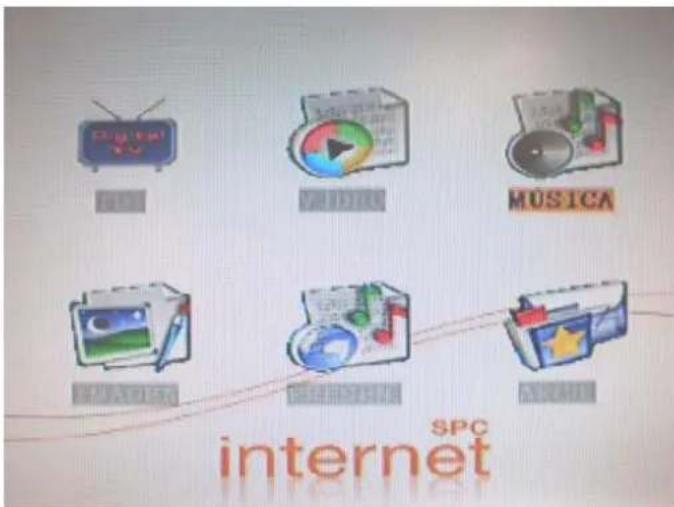
En el menú principal de navegación aparecen una serie de iconos para acceder a distintos tipos de archivos (VIDEO, MÚSICA, IMAGEN, PRESEN. Y ARCH.) almacenados en diferentes dispositivos (en el disco duro de la unidad, tarjetas de memoria o dispositivo USB) para su reproducción. Cuando selecciona y accede a una de las opciones visualizará las unidades de los diferentes dispositivos de memoria disponibles. Seleccione la unidad desde la cual quiere reproducir los archivos y pulse ENTER para confirmar.
Las opciones disponibles son las siguientes:
VIDEO
Esta opción le permite acceder directamente a todos los archivos de vídeo almacenados. Podrá ver todos los archivos de video ordenados alfabéticamente.
Pulse la tecla HOME para volver al menú principal.
NOTA: Desde esta opción sólo podrá visualizar los archivos de vídeo almacenados en el disco, tarjeta o memoria USB.
MÚSICA
Esta opción le permite acceder directamente a todos los archivos de música almacenados. Podrá ver todos los archivos de música ordenados alfabéticamente. Pulse la tecla HOME para volver al menú principal.
NOTA: Desde esta opción sólo podrá visualizar los archivos de audio almacenados en el disco, tarjeta o memoria USB.
IMAGEN
Esta opción le permite acceder directamente a todos los archivos de imagen almacenados. Podrá ver todas las imágenes ordenadas alfabéticamente. Pulse la tecla HOME para volver al menú principal.
NOTA: Desde esta opción sólo podrá visualizar los archivos de imagen almacenados en el disco, tarjeta o memoria USB
PRESEN. (PRESENTACIÓN DE IMÁGENES)
Esta opción inicia la presentación automática de imágenes de la memoria acompañada de una música de fondo. El archivo de música reproducido será uno elegido aleatoriamente por el aparato.
Pulse la tecla HOME para volver al menú principal.
ARCH. (EXPLORADOR DE ARCHIVOS)
Mostrará todo el contenido del disco duro, memoria USB o tarjeta de memoria con todos sus archivos y carpetas que pueden ser reproducidos (vídeos, música e imágenes). Cuando acceda a esta función, podrá ver la siguiente ventana:
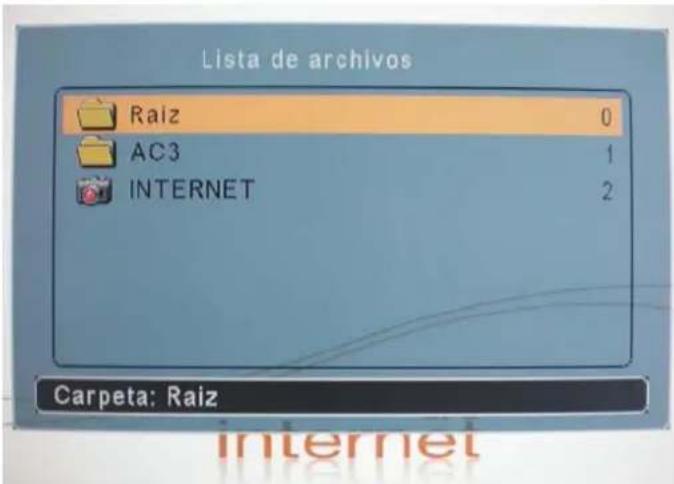
Para acceder a diferentes tipos de archivos desde el explorador de archivos realice lo siguiente:
- Se mostrará en pantalla un explorador de archivos. Para navegar por esta ventana emplee las teclas de dirección▼, ▲
- Si la carpeta contiene varios archivos y quiere moverse rápidamente, pulse las teclas o >>, el reproductor mostrará los siguientes-anteriores archivos (pasa a la siguiente pantalla).
- Para reproducir un archivo o acceder a una carpeta, pulse la tecla ENTER.
- Para volver a la carpeta anterior, seleccione la primera línea (aparecerán 2 puntos junto al icono de una carpeta) y pulse la tecla ENTER. También puede volver atrás pulsando la tecla EXIT del mando a distancia.
NOTA: Si pulsa la tecla HOME del mando a distancia volverá al menú principal.
NOTA: Si se encuentra dentro de alguna carpeta y desea seleccionar la unidad de otro dispositivo de almacenamiento, presione la tecla DISK del mando. Aparecerán las unidades de los dispositivos de almacenamiento disponibles.
NOTA: Si se encuentra reproduciendo algún vídeo y presiona la tecla DISK del mando a distancia, en la parte superior izquierda de la pantalla aparecerá un mensaje y un espacio en amarillo para que introduzca la hora, minutos y segundos a la que desea dirigirse directamente. Pulse ENTER para que el reproductor sitúe el vídeo en ese punto.
13.2 Tipo de archivos soportados (extensiones)
El reproductor permite reproducir archivos con las siguientes extensiones:
| Vídeo .mpg | .mpeg / .avi / .divx / .vob (DVD) / .dat (VCD) /.mjpeg |
| Subtítulos .srt | /.sub / .smi / .psb |
| Audio .mp3 | /.wma / .wav / .ac3 |
| Imagen | .jpg |
NOTA: Para reproducir archivos en cualquier otro tipo de archivo no soportado por el equipo será necesario hacer una conversión de tipo de archivo previamente, empleando alguna de las múltiples utilidades software disponible en la actualidad para éste propósito.
13.3 Formatos multimedia soportados (codecs)
El reproductor multimedia permite reproducir archivos multimedia de vídeo convencional, de audio y de imagen. Los formatos de archivo soportados se resumen en la siguiente tabla.
| Vídeo MPEG-1, MPEG-2, MPEG-4, XVID, DIVX, archivos DVD, archivos VCD y SVCD, MJPEG |
| Subtítulos SRT, SUB, SMI, PSB |
| Audio MP3, WMA, WAV, AC3 |
| Imagen | JPEG |
NOTA: Para reproducir archivos en cualquier otro formato no soportado por el equipo será necesario hacer una conversión de formato previamente empleando alguna de las múltiples utilidades software disponible en la actualidad para éste propósito.
13.4 Vídeo
Este equipo es compatible con los siguientes formatos de vídeo (codecs) MPEG-1, MPEG-2, MPEG-4, XVID, DIVX, archivos DVD, VCD, SVCD y MJPEG.
NOTA:
- Los archivos de vídeo con los formatos soportados pueden variar en su resolución y tasa de transferencia. Si estos parámetros exceden los valores soportados por el reproductor multimedia puede que un vídeo no sea reproducido correctamente.
- La resolución máxima del vídeo a reproducir no puede exceder el formato PAL (720x576), de lo contrario el vídeo no se podrá visualizar.
13.4.1 Acceder a la función de vídeo
Es posible acceder a esta función de las siguientes maneras:
- Seleccionando la opción VIDEO en el menú principal y a continuación pulsando la tecla ENTER. Se mostrarán todos los archivos de video almacenados en la memoria en orden alfabético
- Seleccionando la opción ARCH en el menú principal y a continuación pulsando la tecla ENTER. Diríjase a la ubicación del archivo de video que desea reproducir.
13.4.2 Reproducir
Seleccione mediante el explorador (ARCH.) el archivo de vídeo que desee reproducir.
A continuación pulse la tecla ENTER o PLAY ▶ y comenzará la reproducción del archivo. El tiempo de arranque varía en función del tipo y tamaño de archivo.
13.4.3 Pausar
Esta función permite pausar la reproducción de un archivo para ser retomada posteriormente a partir del instante de pausa. Para pausar la reproducción pulse la tecla PAUSE del mando.
Para continuar la reproducción desde el instante de la pausa pulse de nuevo la tecla PAUSE.
13.4.4 Detener
Esta función permite detener la reproducción de un archivo y volver al explorador de archivos.
Para detener la reproducción pulse la tecla STOP ■ del mando.
13.4.5 Avance y retroceso rápido
Estas funciones permiten avanzar o retroceder a gran velocidad la reproducción de un archivo de vídeo.
Para activar la función de avance rápido pulse la tecla▶ durante la reproducción.
Para activar la función de retroceso rápido pulse la tecla ◀ durante la reproducción.
Tras pulsar una vez una de las teclas, la velocidad de reproducción durante el avance o retroceso pasará a ser el doble de la velocidad de reproducción normal. Pulse varias veces la tecla si desea aumentar dicha velocidad. En la parte superior de la pantalla se mostrará un mensaje indicando que la velocidad de reproducción en cada caso: 2X → 4X → 8X → 16X. . Si se encuentra reproduciendo un archivo DVD las velocidades disponibles serán las siguientes: 2X → 4X → 8X. Es posible volver a velocidad normal de reproducción en cualquier momento pulsando la tecla ENTER del mando. En caso de que se encuentre reproduciendo un archivo DVD, para volver a la velocidad normal deberá pulsar la tecla ENTER dos veces.
NOTA:
- Durante el avance rápido y el retroceso rápido puede que la imagen no se vea correctamente y el sonido no será reproducido. Este es un comportamiento normal asociado a estas funcionalidades.
- El tiempo de avance o retroceso rápido varía en función del tipo de archivo.
- Puede ser que debido a la codificación interna del video reproducido, el retroceso o avance rápido no funcionen correctamente. (por ejemplo, los archivos MJPEG no soportan el retroceso o avance rápido)
13.4.6 Archivo anterior o siguiente
Durante la reproducción de un fichero esta función permite reproducir el siguiente archivo, pulsando la tecla ^» , o el archivo anterior, pulsando la tecla ^« , de la carpeta actual.
13.4.7 Modo de reproducción
Esta opción permite programar la forma de reproducir los archivos de vídeo.
Las formas de reproducción disponibles son las siguientes:
UNA VEZ: Reproduce el archivo seleccionado una sola vez.
REPETIR 1: Reproduce el mismo archivo seleccionado constantemente una vez finalice.
CARPETA: Reproduce los archivos de la carpeta seleccionada una sola vez.
REPETIR CARPETA: Reproduce los archivos de la carpeta seleccionada constantemente.
DISCO: Reproduce el contenido de toda la memoria una sola vez (Dentro del menú VIDEO).
REPETIR DISCO: Reproduce el contenido de toda la memoria constantemente (Dentro del menú VIDEO)
SCAN DISCO: Reproduce los 10 primeros segundos de cada archivo.
Durante la reproducción de un archivo o desde el explorador, pulse la tecla REPEAT tantas veces como sea necesario para seleccionar la opción deseada. En la parte superior de la pantalla se mostrará una ventana informativa que muestra la opción seleccionada en cada momento.
13.4.8 Control de volumen
Durante la reproducción de un archivo, pulse la tecla VOL+ para subir el volumen y la tecla VOL-para bajar el volumen. Automáticamente en pantalla se mostrará una línea que indica el volumen actual en cada momento. También puede ajustar el volumen en el televisor.
13.4.9 Silencio
Para silenciar el audio durante la reproducción pulse la tecla MUTE. Para volver a escuchar el audio vuelva a pulsar la tecla MUTE.
Para que se muestren los subtítulos asociados a un archivo de vídeo, el archivo de subtítulos asociado debe tener el mismo nombre que el archivo de vídeo pero con extensión diferente y ambos tipos de archivos (archivos de vídeo y subtítulos) deben almacenarse en el mismo directorio. Este equipo soporta subtítulos en ficheros en los formatos SRT, SUB, SMI, PSB.
NOTA:
- Para quitar los subtítulos mientras esté reproduciendo un archivo, pulse la tecla SUB-T y para activarlos pulse otra vez la tecla SUB-T.
- No mezcle archivos de distintos videos y subtítulos, guarde cada video y su subtítulo en una carpeta separada.
13.4.11 Archivos DVD y VCD/SVCD
- Archivos DVD
Este aparato es capaz de reproducir archivos DVD. Para ello, inserte el DVD en el lector DVD de su ordenador, copie las carpetas "VÍDEO_TS" y "AUDIO_TS" del disco DVD en una carpeta y copie esta carpeta al disco duro del reproductor mediante su PC. Para reproducir su contenido seleccione la carpeta donde se encuentran las carpetas "VIDEO_TS" y "AUDIO_TS" y pulse la tecla DVD del mando a distancia.
NOTA: Debido al formato de ciertos DVD-s, puede ser que la reproducción automática tras pulsar la tecla "DVD" no funcione correctamente. En tal caso, deberá dirigirse a la carpeta "VIDEO_TS" pulsar la tecla ENTER y ejecutar los ficheros con extensión .VOB.
- Archivos VCD/SVCD
El aparato también puede reproducir VCD/SVCD. Para reproducir este tipo de vídeos seleccione mediante el menú de navegación el archivo .dat dentro de la carpeta MPEGAV que contiene el VCD/SVCD y pulse la tecla ENTER del mando.
Las funciones de control de la reproducción son las mismas explicadas anteriormente para cualquier archivo de vídeo.
13.4.12 Control de múltiples canales de audio.
Esta función permite cambiar el canal de audio cuando un vídeo contiene múltiples canales de audio.
Para seleccionar los canales disponibles pulse la tecla AUDIO del mando varias veces. En la parte superior izquierda de la pantalla se mostrarán con cada pulsación los diferentes canales disponibles para el archivo en reproducción. Para los archivos DVD que contengan varios idiomas, podrá cambiar el idioma del vídeo mediante esta tecla.
13.5 Música
Este equipo es compatible con formatos de audio MP3, WMA, WAV y AC3.
NOTA: El equipo no puede reproducir archivos de audio con protección anti-copia.
13.5.1 Acceder a la función música
Es posible acceder a esta función de las siguientes maneras:
- Seleccionando la opción MUSICA en el menú principal y a continuación pulsando la tecla ENTER. Se mostrarán todos los archivos de música almacenados en la memoria en orden alfabético
- Seleccionando la opción ARCH en el menú principal y a continuación pulsando la tecla ENTER. Diríjase a la ubicación del archivo de música que desea reproducir.
13.5.2 Reproducir
Seleccione mediante el explorador (ARCH.) el archivo de música que desee reproducir.
A continuación pulse la tecla ENTER o PLAY ▶ y comenzará la reproducción del archivo.
NOTA:
Este reproductor sólo reproduce los archivos en formato
a. MP3 (32 → 320 kbps)
b. WMA (32 → 256 kbps)
c. WAV
d. AC3
13.5.3 Pausar
Esta función permite pausar la reproducción de un archivo para ser retomada posteriormente a partir del instante de pausa. Para pausar la reproducción pulse la tecla PAUSE del mando.
Para continuar la reproducción desde el instante de la pausa pulse de nuevo la tecla PAUSE.
13.5.4 Detener
Esta función permite detener la reproducción de un archivo y volver al menú de navegación. Para detener la reproducción pulse la tecla STOP ■ del mando.
13.5.5 Avance y retroceso rápido
Estas funciones permiten avanzar o retroceder a gran velocidad la reproducción de un archivo de audio.
Para activar la función de avance rápido pulse la tecla▶ durante la reproducción.
Para activar la función de retroceso rápido pulse la tecla ◀ durante la reproducción.
Tras pulsar una vez una de las teclas, la velocidad de reproducción durante el avance o retroceso pasará a ser el doble de la velocidad de reproducción normal. Pulse varias veces la tecla si desea aumentar dicha velocidad. En la parte superior de la pantalla se mostrará un mensaje indicando que la velocidad de reproducción en cada caso: 2X 4X 6X 8X .
Es posible volver a velocidad normal de reproducción en cualquier momento pulsando la tecla ENTER del mando.
NOTA: El tiempo de avance o retroceso rápido varía en función del tipo de archivo.
13.5.6 Archivo anterior o siguiente
Durante la reproducción de un fichero esta función permite reproducir el siguiente archivo pulsando la tecla ^1 , o el archivo anterior pulsando la tecla ^2 , de la carpeta actual.
13.5.7 Modo de reproducción
Esta opción permite programar la forma de reproducir los archivos.
Las formas de reproducción disponibles son las siguientes:
UNA VEZ: Reproduce el archivo seleccionado una sola vez.
REPETIR 1: Reproduce el mismo archivo seleccionado constantemente una vez finalice.
CARPETA: Reproduce los archivos de la carpeta seleccionada una sola vez.
REPETIR CARPETA: Reproduce los archivos de la carpeta seleccionada constantemente.
DISCO: Reproduce el contenido de toda la memoria una sola vez (Dentro del menú MUSICA).
REPETIR DISCO: Reproduce el contenido de toda la memoria constantemente (Dentro del menú MUSICA)
SCAN DISCO: Reproduce los 10 primeros segundos de cada archivo.
Durante la reproducción de un archivo o desde el explorador, pulse la tecla REPEAT tantas veces como sea necesario para seleccionar la opción deseada. En la parte superior de la pantalla se mostrará una ventana informativa que muestra la opción seleccionada en cada momento.
13.5.8 Control de volumen
Durante la reproducción de un archivo, pulse la tecla VOL+ para subir el volumen y la tecla VOL-para bajar el volumen. Automáticamente en pantalla se mostrará una línea que indica el volumen actual en cada momento. También puede ajustar el volumen en el televisor.
13.5.9 Silencio
Para silenciar la reproducción pulse la tecla MUTE. Para volver a escuchar el audio vuelva a pulsar la tecla MUTE.
13.6 Imagen
Este equipo es compatible con el formato de imagen JPG.
NOTA: Si intenta mostrar imágenes en muy alta resolución, el equipo tardará más tiempo en cargarlas y mostrarlas en pantalla. La resolución máxima admitida por el aparato es de 5120x3480 pixeles.
13.6.1 Acceder a la función imagen
Es posible acceder a esta función de las siguientes maneras:
- Seleccionando la opción IMAGEN en el menú principal y a continuación pulsando la tecla ENTER. Se mostrarán todos los archivos de imagen almacenados en la memoria en orden alfabético
NOTA: Se mostrarán las imágenes en miniatura o un listado de éstas en función de la opción seleccionada en el menú de ajustes del aparato.
- Seleccionando la opción ARCH en el menú principal y a continuación pulsando la tecla ENTER. Diríjase a la ubicación de la imagen que desea mostrar.
13.6.2 Reproducir imágenes
- Es posible mostrar todas las imágenes pulsando la tecla ENTER o PLAY ▶.
- Las imágenes se reproducirán automáticamente transcurrido el tiempo seleccionado en los ajustes (Tiempo presentación) así como con el efecto programado (Efecto presentación).
- Para mantener una imagen fija en la pantalla, pulse la tecla PAUSE, la reproducción de imágenes se detendrá.
- Pulse la tecla HOME para detener la reproducción de imágenes.
13.6.3 Archivo anterior o siguiente
Durante la reproducción de una imagen, esta función permite reproducir el siguiente archivo pulsando la tecla ^ , o el archivo anterior pulsando la tecla ^ , de la carpeta seleccionada.
NOTA: Si está visualizando las imágenes en miniatura (dentro del menú IMAGEN), pulse la tecla o para cambiar la página y ver el resto de imágenes.
13.6.4 Rotación de la imagen
Puede rotar la imagen que está visualizando. Para ello, pulse la tecla ▶ si desea girar la imagen 90° a la derecha, o la tecla ◀ si desea girar la imagen 90° a la izquierda. Cada vez que pulse una de estas 2 teclas, la imagen girará 90°.
13.6.5 Modo de reproducción
Esta opción permite programar la forma de reproducir los archivos.
Las formas de reproducción disponibles son las siguientes:
UNA VEZ: Reproduce el archivo seleccionado una sola vez.
REPETIR 1: Reproduce el mismo archivo seleccionado constantemente una vez finalice.
CARPETA: Reproduce los archivos de la carpeta seleccionada una sola vez.
REPETIR CARPETA: Reproduce los archivos de la carpeta seleccionada constantemente.
DISCO: Reproduce el contenido de toda la memoria una sola vez (Dentro del menú IMAGEN).
REPETIR DISCO: Reproduce el contenido de toda la memoria constantemente (Dentro del menú IMAGEN)
Durante la reproducción de un archivo o desde el explorador, pulse la tecla REPEAT tantas veces como sea necesario para seleccionar la opción deseada. En la parte superior de la pantalla se mostrará una ventana informativa que muestra la opción seleccionada en cada momento.
13.7 Presen. (Presentación de imágenes)
Esta opción inicia la presentación automática de imágenes de la memoria acompañada de una música de fondo. El archivo de música reproducido será elegido aleatoriamente por el aparato. Pulse la tecla HOME para volver al menú principal.
13.7.1 Acceder a la función presentación de imágenes
Para acceder a esta función:
- Seleccione la opción PRESEN en el menú principal y a continuación pulse la tecla ENTER. La presentación de imágenes comenzará automáticamente junto con la reproducción de un archivo de música.
Para detener la presentación y volver al menú principal, pulse la tecla HOME.
13.8 Información de archivos
Con esta función puede ver las propiedades de un archivo almacenado en la memoria.
Para ello, realice los siguientes pasos:
- Seleccione mediante el explorador (ARCH.) el archivo del cual desee obtener la información.
- A continuación pulse la tecla EDIT
- Con las teclas de dirección ▼ y ▲ seleccione la opción Información y pulse la tecla ENTER para confirmar.
- Se mostrarán las propiedades del archivo seleccionado, tales como, tamaño, codecs audio y video, resolución, duración del archivo, etc.
- Para volver al explorador de archivos, pulse nuevamente la tecla ENTER del mando a distancia.
14. Edición de contenido
Puede editar archivos sin necesidad de conectar el aparato al ordenador.
El aparato ofrece la posibilidad de renombrar y eliminar archivos, crear carpetas y copiar archivos entre los dispositivos de almacenamiento (del disco duro a la memoria USB y viceversa).
NOTA:
- Editar archivos solo es posible cuando el disco duro y la memoria USB están formateadas con el sistema de archivos FAT32.
- No es posible editar archivos en las tarjetas de memoria SD/MMC.
Para ello, realice los siguientes pasos:
- Seleccione mediante el explorador (ARCH.) el archivo que desee editar.
- A continuación pulse la tecla EDIT, aparecerán las siguientes opciones, con las teclas de dirección ▼ y ▲ seleccione la opción deseada y pulse la tecla ENTER para confirmar:
* COPIAR → Copia el archivo seleccionado para posteriormente pegarlo en la ubicación deseada. Pulse la tecla ENTER para confirmar. Posteriormente y a través del explorador (ARCH.) diríjase al lugar donde quiera copiar el archivo y seleccione la opción Pegar
* PEGAR → Pega el archivo seleccionado con la función Copiar en la posición en la que se encuentre. Pulse la tecla ENTER para confirmar.
* ELIMINAR → Elimina la carpeta o el archivo seleccionado. Una vez seleccione está opción, el aparato pedirá confirmación para continuar con la acción. Seleccione la opción Si y pulse la tecla ENTER para confirmar.
* RENOMBRAR → Cambia el nombre de un archivo o de una carpeta. Aparecerá un teclado en la pantalla para que pueda cambiar el nombre. Una vez cambiado, pulse la tecla STOP para confirmar.
* NUEVA CARPETA → Crea una nueva carpeta. Aparecerá un teclado en la pantalla para que pueda dar el nombre que desee a la carpeta. Una vez asignado el nombre, pulse la tecla STOP para confirmar.
Si desea salir de la función EDITAR, con las teclas de dirección▼ y ▲ seleccione la opción CANCELAR y pulse la tecla ENTER para confirmar. Volverá al explorador de archivos.
NOTA: Si inserta una memoria USB o una tarjeta de memoria y desea copiar todo su contenido en el disco duro, simplemente pulse la tecla COPY del mando a distancia. Se creará una carpeta automáticamente y el contenido será copiado en ésta. Es normal que esta función vaya lenta ya que resulta costoso acceder a la memoria USB y copiar todo su contenido. No inserte una tarjeta de memoria y una memoria USB al mismo tiempo si va a utilizar la función COPY ya que el reproductor puede no funcionar correctamente,
15. Qué hacer ante cualquier duda
• EL APARATO NO ENCIENDE
Compruebe que ha conectado el cable de alimentación correctamente al aparato y a la toma de corriente y que el aparato está encendido (el icono del aparato está encendido).
- Asegúrese de que el aparato está encendido y de que no hay ningún obstáculo entre el frontal del aparato y el mando.
- Apunte al receptor remoto del aparato con el mando.
- Compruebe que las pilas del mando a distancia están correctamente insertadas en el mismo.
- Si las pilas están agotadas cámbielas.
- Compruebe que el frontal del aparato no está recibiendo una luz fuerte directa, como por ejemplo, la luz del sol.
• NO HAY IMAGEN O LA IMAGEN NO ES CLARA
Compruebe que:
- Ha conectado correctamente la salida de vídeo deseada a la entrada de vídeo del televisor o equipo receptor de vídeo.
- Ha configurado correctamente la salida de vídeo deseada. Para cambiar esta configuración pulse la tecla HDMI/AV tantas veces como sea necesario.
- Compruebe que el formato del archivo que desea reproducir es soportado por el aparato.
- Si conecta el aparato a un televisor a través de un DVD, VCR,... la calidad de imagen puede ser degradada y no verse correctamente. Por favor, conecte el equipo directamente al televisor.
- Si mueve el equipo de una zona con bajas temperaturas a una zona de altas temperaturas deberá esperar unos 10 minutos para utilizar la unidad.
• NO HAY SONIDO
Compruebe que:
- Ha conectado correctamente la salida de audio deseada al televisor o equipo receptor de audio y que el cable empleado es el correcto y se encuentra en buen estado.
- Si ha conectado el aparato a su televisor a través de HDMI o a un amplificador mediante la salida ÓPTICA de audio digital, tendrá que cambiar los ajustes (pulse la tecla SETUP) para poder escuchar el sonido. Para más información, consulte el apartado 10.3. Ajuste audio.
- Compruebe que no ha pulsado la tecla MUTE para pasar a modo silencio anteriormente y suba el nivel volumen a un nivel adecuado.
- No está en modo de reproducción avance rápido, retroceso rápido o reproducción ralentizada. Si fuera así pulse la tecla ENTER para volver al modo de preproducción normal.
- Compruebe que el formato de audio del archivo que desea reproducir es soportado por el aparato.
- Asegúrese de que el volumen no está en su nivel mínimo.
- NO SE MUESTRAN ALGUNAS CARPETAS EN EL MENÚ DE NAVEGACIÓN
- Asegúrese de que las carpetas no están cifradas, comprimidas o son carpetas del sistema.
Si la carpeta está configurada en alguno de los modos anteriores cambie sus atributos o cree una carpeta nueva.
- Se recomienda no almacenar un número elevado de archivos en una misma carpeta. En su lugar, divídalos en diversas carpetas y subcarpetas. Se recomienda no almacenar más de 3GB en cada carpeta.
- Si el nombre de un fichero o carpeta es excesivamente largo, contiene caracteres extraños, contiene tildes o espacios pueden producirse problemas al intentar reproducirlo. Por favor, cambie el nombre para evitar estos problemas.
- EL ARCHIVO SELECCIONADO NO PUEDE SER REPRODUCIDO CORRECTAMENTE
- Es posible que al intentar reproducir un archivo éste no se ve y/o no se oye correctamente o el aparato muestra un comportamiento inusual, compruebe que el formato del fichero es soportado por el aparato. Si el formato no es soportado por el aparato, conviertalo a un formato soportado.
- Los archivos con los formatos soportados pueden variar en su resolución y tasa de transferencia. Si estos parámetros exceden los valores soportados por el equipo puede que un vídeo no sea reproducido correctamente por el equipo. En esos casos conviertalo a un formato soportado.
- También es posible que el fichero esté comprimido. En este caso descomprima el fichero e intente reproducirlo de nuevo.
- Puede que el fichero esté dañado. En este caso copie de nuevo el fichero en el aparato e intente reproducirlo de nuevo.
- Si se trata de una imagen en formato JPG reduzca su resolución a un valor máximo de 5120x3480. Tenga en cuenta que el reproductor puede tardar más tiempo en reproducir imágenes de gran tamaño.
- El equipo no puede reproducir archivos de audio con protección anti-copia.
- Si se trata de un DVD asegúrese de que el código de zona del DVD original es el código asociado a Europa (código 2).
- SUBTÍTULO NO RECONOCIDO
Compruebe que el subtítulo tiene un formato soportado por el aparato.
- EL IDIOMA DEL AUDIO NO ES EL DESEADO
Pulse la tecla AUDIO del mando para cambiar el idioma del audio (si la función está disponible).
- EL APARATO NO SE RECONOCE CUANDO SE EMPLEA LA CONEXIÓN USB
- Compruebe la conexión a la red eléctrica del aparato.
- Si se produce algún problema durante la conexión del aparato a un ordenador mediante USB compruebe que tiene instalados los Service Packs de su sistema operativo y la última versión de controladores disponibles para el mismo.
- Compruebe que ha inicializado (según fabricante), particionado y formateado el disco correctamente y que ha seleccionado la opción “Partición primaria” y que no ha seleccionado la opción “Compresión de archivos y ficheros”.
- Utilice otro puerto USB del ordenador y asegúrese que el cable USB está bien conectado.
- EL APARATO NO RECONOCE EL DISCO DURO
- Compruebe que en el nivel principal (RAIZ) o en alguna carpeta no hay un número excesivo de archivos. Si hubiera demasiados ficheros divídalos en subcarpetas.
- Compruebe que ha inicializado (según fabricante), particionado y formateado el disco correctamente y que ha seleccionado la opción “Partición primaria” y que no ha seleccionado la opción “Compresión de archivos y ficheros”.
-La capacidad de disco duro máxima soportada por el reproductor es 1TB.
• EL APARATO SE BLOQUEA
- Debido a ficheros con errores internos o codificados erróneamente el aparato puede bloquearse. En caso de bloqueo, desconecte el cable de alimentación y vuelva a conectarlo pasados unos segundos. A continuación, vuelva a arrancar el aparato.
16. Datos Técnicos
Almacenamiento:
- Disco duro 3.5" SATA-II (velocidad: 3Gb/s)
- Sistema de archivos: FAT32
Interfaz de conexión con PC:
- Puerto USB 2.0
Interfaces de vídeo
① 902 367 492
- Salida de video compuesto (Cable incluido)
- Salida HDMI (Cable no incluido)
- Soporta sistemas PAL
Interfaces de audio:
- Salida analógica estéreo (Cable incluido)
- Salida HDMI (Cable no incluido)
- Salida óptica de audio digital SPDIF (Cable no incluido)
Formatos multimedia compatibles:
- Video: MPEG-1, MPEG-2, MPEG-4, XVID, DIVX, archivos DVD, archivos VCD y SVCD, MJPEG.
- Audio: MP3, WMA, WAV, AC3
- Imágenes: JPEG
- Subtítulos soportados: SRT, SUB, SMI, PSB
Adaptador de corriente: AC 100-240V 50/60Hz 0.7 ^a DC 12V 3A
Compatible con Windows 2000/XP/VISTA
General:
- Dimensiones (fondo x ancho x alto): 207mm x 39mm x 110mm.
- Peso: 444g (disco duro no incluido).
- Condiciones de funcionamiento:
Temperatura: -10°C / 60°C
Humedad: 10 / 75%
17. SERVICIO DE ATENCIÓN AL CLIENTE
SERVICIO DE ATENCIÓN AL CLIENTE
902 367 492
Resolvemos sus dudas sobre el funcionamiento y uso del equipo

- DISCO DURO MULTIMEDIA GRABADOR TDT CON HDMI
- INTRODUCCIÓN....10
- INSTALACIÓN 12
- CONEXIÓN A UN EQUIPO DE AUDIO Y VÍDEO 12
- INICIALIZAR, PARTICIONAR Y FORMATEAR EL DISCO 15
- CONEXIÓN A UN ORDENADOR 23
- TRANSFERENCIA DE INFORMACIÓN....25
- UTILIZACIÓN DE TARJETAS DE MEMORIA 26
- UTILIZACIÓN DEL USB-HOST 27
- SELECCIÓN DE LA UNIDAD DE ALMACENAMIENTO....27
- MENÚ DE CONFIGURACIÓN DEL SISTEMA (SETUP)...... 27
- TDT (TELEVISIÓN DIGITAL TERRESTRE 31
- SINTONIZACIÓN DE CANALES 31
- GRABACIÓN DE CANALES 32
- INFORMACIÓN DE CANALES 34
- LISTA DE CANALES DE TV Y DE RADIO.... 34
- TELETEXTO 36
- REPRODUCCIÓN DE CONTENIDOS.... 36
- MÚSICA 41
- IMAGEN 43
- PRESEN. (PRESENTACIÓN DE IMÁGENES) 44
- INFORMACIÓN DE ARCHIVOS.... 44
- EDICIÓN DE CONTENIDO 45
- QUÉ HACER ANTE CUALQUIER DUDA 46
- DATOS TÉCNICOS....47
- SERVICIO DE ATENCIÓN AL CLIENTE 48
- Guía Básica
- LOCALIZACIÓN DE CONTROLES
- ENCENDIDO/APAGADO DEL REPRODUCTOR Y MANDO A DISTANCIA
- Mando a distancia:
- Encendido/apagado:
- PRIMER USO DISCO DURO
- Inicializar el disco
- Particionar y formatear el disco en FAT32
- IMPORTANTE: ASEGÚRESE DE SELECCIONAR EL DISCO DURO EXTERNO QUE DESEA FORMATEAR, YA QUE SI SELECCIONA SU DISCO LOCAL Y LO FORMATEA, BORRARÁ TODO SU CONTENIDO.
- CONEXIÓN AL ORDENADOR PARA LA TRANSFERENCIA DE INFORMACIÓN
- GUÍA BÁSICA DE CONEXIÓN
- REPRODUCCIÓN DE ARCHIVOS
- TDT (Televisión Digital Terrestre)
- Grabación
- Introducción
- Presentación
- Requisitos
- Mantenimiento
- Precauciones
- Reciclaje medioambiental
- ¡PRECAUCIÓN!
- Instalación
- Mando a distancia
- Encendido y apagado
- Conexión a un equipo de audio y vídeo
- Salida de vídeo compuesto y audio estéreo
- NOTA:
- Salida óptica de audio digital (SPDIF)
- Inicializar, participar y formatear el disco
- Inicializar el disco
- Particionar y formatear el disco en FAT32
- Conexión a un ordenador
- Transferencia de información
- Organizar la información
- - Copia de archivos DVD
- Utilización de tarjetas de memoria
- Tipo de tarjetas que soporta
- Inserción y extracción de la tarjeta de memoria
- Utilización del USB-HOST
- Selección de la unidad de almacenamiento
- Menú de configuración del sistema (SETUP)
- Ajustes principales
- IDIOMA
- MINIATURAS
- SALVAPANTALLAS
- TDT (Televisión Digital Terrestre)
- BÚSQUEDA DE CANALES
- ZONA
- Ajuste audio
- DOWNMIX
- SALIDA AUDIO
- Ajuste vídeo
- FORMATO TV
- TIPO TV
- SALIDA VIDEO
- Otros ajustes
- VALOR DE FÁBRICA
- TIEMPO PRESENTACIÓN
- EFECTO PRESENTACIÓN
- HORA DEL SISTEMA
- FORMATEAR DISCO
- Versión
- TDT (Televisión digital terrestre)
- Sintonización de canales
- Sintonización automática
- Sintonización manual
- Grabación de canales
- Grabación Directa.
- Grabación Programada
- Borrar una programación :
- Borrar todas las programaciones:
- Grabación Mediante Guía de Programas
- Información de canales
- Lista de canales de TV y de radio
- Información del canal:
- EPG (Guía de programación):
- Ordenar los canales sintonizados:
- Borrar un canal sintonizado:
- Exit:
- Teletexto (TTX)
- Reproducción de contenidos
- Menú de navegación
- VIDEO
- MÚSICA
- IMAGEN
- PRESEN. (PRESENTACIÓN DE IMÁGENES)
- ARCH. (EXPLORADOR DE ARCHIVOS)
- Tipo de archivos soportados (extensiones)
- Formatos multimedia soportados (codecs)
- Vídeo
- Acceder a la función de vídeo
- Reproducir
- Pausar
- Detener
- Avance y retroceso rápido
- Archivo anterior o siguiente
- Modo de reproducción
- Control de volumen
- Silencio
- Archivos DVD y VCD/SVCD
- - Archivos DVD
- - Archivos VCD/SVCD
- Control de múltiples canales de audio.
- Música
- Acceder a la función música
- Reproducir
- Pausar
- Detener
- Avance y retroceso rápido
- Archivo anterior o siguiente
- Modo de reproducción
- Control de volumen
- Silencio
- Imagen
- Acceder a la función imagen
- Reproducir imágenes
- Archivo anterior o siguiente
- Rotación de la imagen
- Modo de reproducción
- Presen. (Presentación de imágenes)
- Acceder a la función presentación de imágenes
- Información de archivos
- Edición de contenido
- Qué hacer ante cualquier duda
- • EL APARATO NO ENCIENDE
- • NO HAY IMAGEN O LA IMAGEN NO ES CLARA
- Compruebe que:
- • NO HAY SONIDO
- - NO SE MUESTRAN ALGUNAS CARPETAS EN EL MENÚ DE NAVEGACIÓN
- - SUBTÍTULO NO RECONOCIDO
- - EL IDIOMA DEL AUDIO NO ES EL DESEADO
- - EL APARATO NO SE RECONOCE CUANDO SE EMPLEA LA CONEXIÓN USB
- - EL APARATO NO RECONOCE EL DISCO DURO
- • EL APARATO SE BLOQUEA
- Datos Técnicos
- Almacenamiento:
- Interfaces de audio:
- Formatos multimedia compatibles:
- General:
- SERVICIO DE ATENCIÓN AL CLIENTE
Marca : SPC
Modelo : 9015A
Categoría : Disco duro externo