T7004 - Tableta Prixton - Manual de uso y guía de instrucciones gratis
Encuentra gratis el manual del aparato T7004 Prixton en formato PDF.


| Tipo de producto | Tableta |
| Marca | Prixton |
| Modelo | T7004 |
| Dimensiones | 240 x 160 x 8 mm |
| Peso | 450 g |
| Alimentación | Batería de litio recargable, 5V/2A |
| Pantalla | 10.1 pulgadas, resolución 1280x800 |
| Sistema operativo | Android 10 |
| Procesador | Quad-core 1.3 GHz |
| Memoria RAM | 2 GB |
| Almacenamiento interno | 32 GB |
| Cámara trasera | 5 MP |
| Cámara frontal | 2 MP |
| Conectividad | Wi-Fi 802.11 b/g/n, Bluetooth |
| Funciones principales | Navegación web, reproducción multimedia, juegos, aplicaciones |
| Entretien et nettoyage | Limpiar con paño suave y seco; evitar líquidos y productos abrasivos |
| Seguridad | No exponer a altas temperaturas, usar cargador original, evitar golpes |
| Piezas de repuesto y reparabilidad | Batería y pantalla reemplazables por técnico cualificado |
| Informaciones generales | Manual de usuario disponible en PDF en notice-facile.com |
Preguntas frecuentes - T7004 Prixton
Preguntas de los usuarios sobre T7004 Prixton
0 pregunta sobre este aparato. Responde a las que conoces o haz la tuya.
Hacer una nueva pregunta sobre este aparato
Descarga las instrucciones para tu Tableta en formato PDF gratis! Encuentra tus instrucciones T7004 - Prixton y toma tu dispositivo electrónico nuevamente en la mano. En esta página están publicados todos los documentos necesarios para el uso de su dispositivo. T7004 de la marca Prixton.
MANUAL DE USUARIO T7004 Prixton
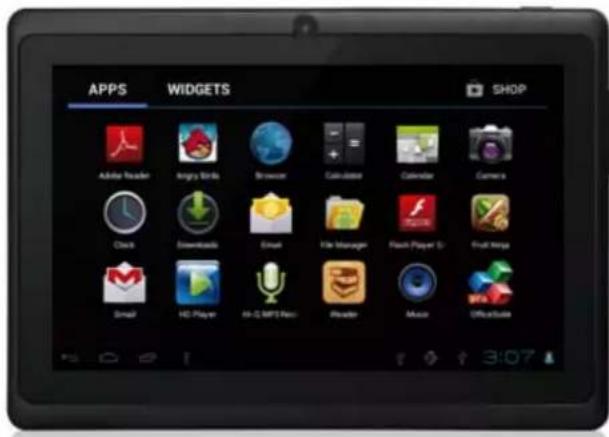
- Cámara: Cámara integrada
- Sistema operativo: Google Android 4.0
- Conexión de red: Conexión inalámbrica integrada 802.11b/g/n
- Formato de audio: MP3, WMA, MP2, OGG, AAC, M4A, FLAC,APE, WAV
- Formato de vídeo: vídeo full HD máx. 2160p ( AVI, 3GP, MP4, MPG, RM, RMVB, MOV, FLV, WMV, MKV)
● PANEL TÁCTIL: Pantalla capacitiva multitáctil
- Idioma: disponible en varios idiomas
- Puertos: 1 puerto mini USB (OTG), 1 toma para auriculares, 1 ranura para tarjeta TF, 1 toma DC IN, 1, 1 toma para micro
Botones: A trás/Inicio/Menú/Encendido/Reiniciar/Vol+/Vol-
Administración y carga de la batería
Antes de emplear el dispositivo, cárguelo completamente. Coloque el cargador en la toma DC y el dispositivo empezará a cargarse.
【CONSEJOS】:
El dispositivo incorpora una batería integrada de polímeros de litio. Sólo se puede emplear el cargador original.
Cuando se esté cargando, el icono de la batería dará vueltas.
Cuando finalice la carga, el icono de la batería se pondrá verde y dejará de dar vueltas.
Si no va a emplear el dispositivo durante un largo periodo de tiempo, árguelo/descárguelo una vez al mes para evitar una descarga profunda.
Cuando se apague por falta de batería, conecte el dispositivo al cargador. Se mostrará una indicación que alerta sobre el nivel de batería o el estado de carga. Espere unos instantes hasta que el dispositivo tenga la suficiente energía para volver a la interfaz
La batería integrada de polímeros de litio se debe recargar regularmente. La garantía no cubre los daños causados por el exceso de consumo de la batería.
Arranque y desconexión
Arranque: Pulse el botón de encendido prolongadamente y el sistema iniciará el proceso de arranque
El sistema se inicia y ejecuta el sistema operativo Android:
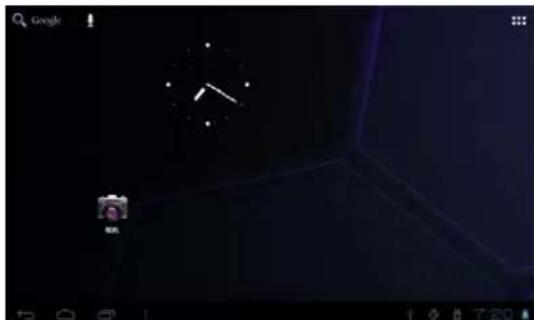
El sistema ejecuta la interfaz de inicio predeterminada.
Desconexión: Pulse el botón de encendido y se mostrará un menú contextual emergente
con varias opciones del dispositivo, Seleccione "Power off"
Presione OK y el dispositivo se cerrará de forma segura
Conexión con un PC
Mediante la interfaz del puerto mini USB (OTG), podrá conectar el dispositivo a un PC. Para ello, es necesario conectar el cable del puerto mini USB al dispositivo. Se pueden transferir datos mediante USB. Se pueden manipular los archivos a través del PC. Cuando el dispositivo esté conectado correctamente, se desplegará la zona de notificaciones de la barra de estado y se verá la siguiente pantalla
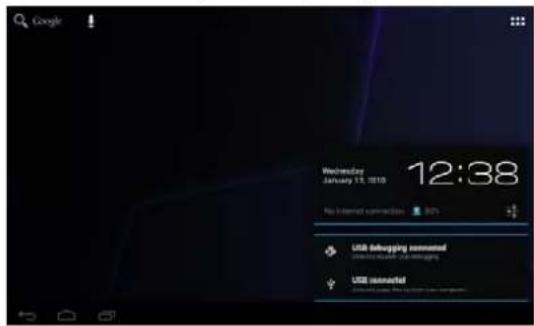
A continuación, pulse para entrar a la siguiente pantalla
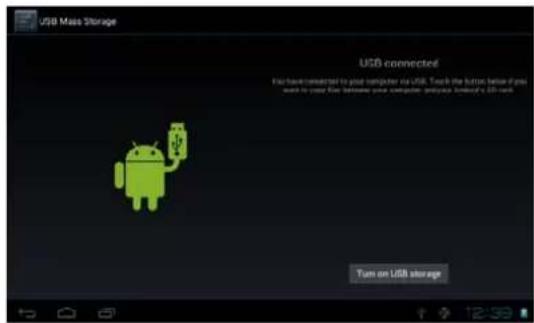
Pulse , Ahora ya se puede iniciar la transferencia de datos entre el dispositivo y el PC.
Nota: El dispositivo también es compatible con el formato FAT32 de los dispositivos externos, como por ejemplo discos portátiles, tarjeta Micro SD para transferir datos
Introducción a la interfaz
Barra inferior de la interfaz

A. Icono de estado de la señal WI-FI: Si el dispositivo está conectado a una red WI-FI, se mostrará el icono
B. Icono de conexión OTG: Si el dispositivo está conectado al PC, se mostrará el icono conexión OTG.
C. Visualización de la hora: Muestra la hora del sistema actual, es decir, aquella que se ha establecido.
D. Icono de estado de la batería: Muestra el nivel actual de la batería y el estado de la carga.
E. Botones virtuales Menú, Atrás, Inicio
Menú de la pantalla de INICIO
Pulse el icono del menú

en el dispositivo, y se mostrará el menú de la
pantalla de inicio de la siguiente manera:
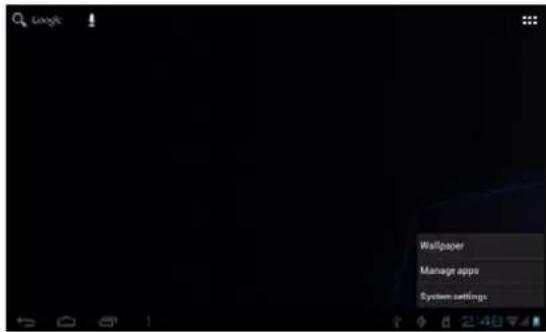
Fondo de escritorio: El usuario puede cambiar el fondo de escritorio a su gusto.
Gestionar aplicaciones: Se abre rápidamente una lista de todas las aplicaciones.
Ajustes del sistema: Acceso rápido a los ajustes del sistema. El usuario puede seleccionar "Opciones inalámbricas y redes", "Pantalla", "Fecha y hora" etc, para personalizar los ajustes.
Escritorio
Si desea añadir una aplicación a la pantalla principal, pulse el botón de menú y mantenga pulsada la aplicación deseada. El usuario puede arrastrar el icono de la aplicación situado en la zona del escritorio de la pantalla principal.
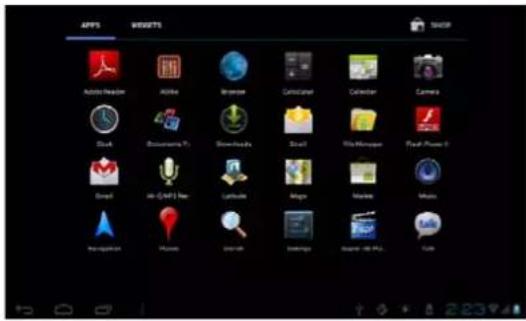

Toque el icono "Ajustes" situado con la zona de las aplicaciones principales, y se abrirá la interfaz de ajustes del sistema como se muestra a continuación:
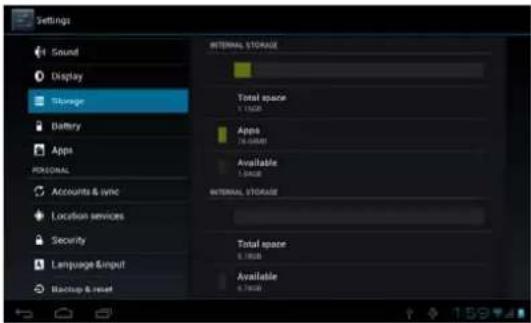
Seleccione la acción adecuada para el elemento en cuestión, como por ejemplo: Opciones inalámbricas y redes, Pantalla, Ajustes de fecha y hora, información del dispositivo....
Ajustes de fecha y hora:
Pulse "Fecha y hora" para entrar en la interfaz de ajuste de fecha y hora:
Seleccione la opción establecer fecha, seleccione la zona horaria, ajuste la hora, el formato de hora y otra información.
Por ejemplo, ajuste la fecha de la siguiente manera:
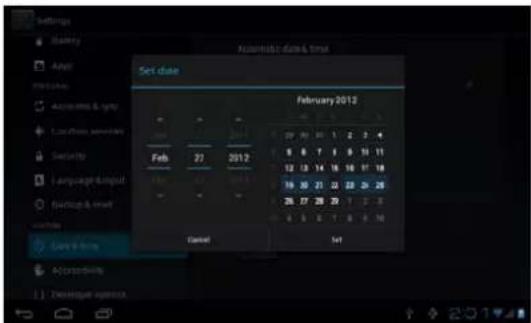
Si selecciona + se aumentará el valor por unidad,
Si selecciona - se reducirá el valor por unidad,
También puede seleccionar el número. Para ello debe acceder al teclado. Escriba directamente el número deseado y, a continuación, pulse “Aceptar” para establecer la fecha.
Ajustes de pantalla
Desde la interfaz de ajustes seleccione "Pantalla" y se abrirá la interfaz de ajustes de pantalla. Seleccione "Brillo", deslice la barra de progreso para ajustar el brillo, como se muestra en la siguiente pantalla:
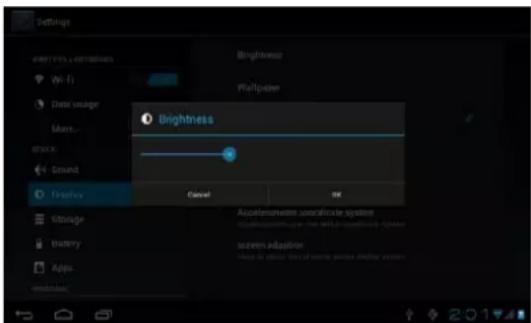
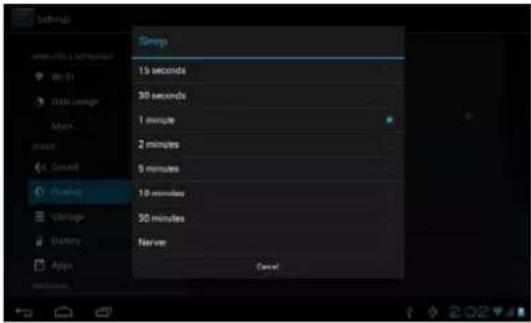
Pulse Suspender para ajustar el tiempo de inactividad del dispositivo. Presione el botón de encendido para activar el dispositivo. Cuando se muestre la interfaz de "Pantalla bloquecada", siga las instrucciones de los mensajes emergentes para desbloqucarla.
Conexión inalámbrica:
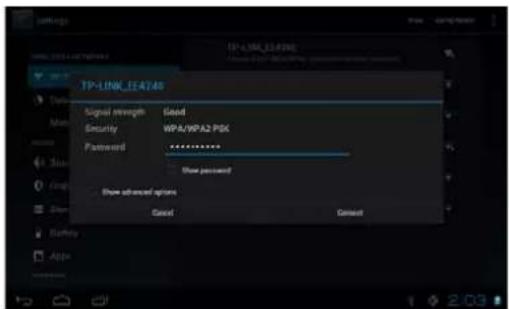
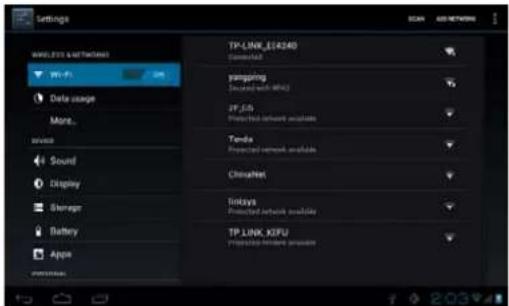
Pulse el icono "Ajustes" del menú principal y, a continuación, pulse la opción "Wi-Fi" situada en la interfaz de "Conexiones inalámbricas y redes". Encienda el interruptor Wi-Fi y el módulo Wi-Fi integrado empezará a buscar automáticamente las redes inalámbricas disponibles, al tocar las redes inalámbricas encontradas se abrirán cuadros de diálogo emergentes que le indicarán las instrucciones para configurar los enlaces de redes WI-FI. En las redes protegidas será necesario introducir una contraseña. A continuación se muestra un ejemplo:
Según lo explicado anteriormente, la siguiente pantalla muestra como configurar una conexión de red inalámbrica:
Instalación y desinstalación de aplicaciones
Instalación de aplicaciones
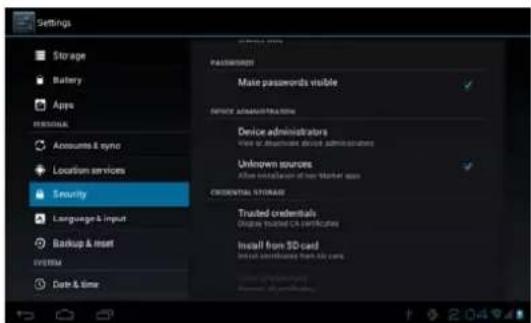
- En primer lugar, si deseas instalar aplicaciones que no sean descargadas directamente del Play Store, se deberá configurar en ajustes→seguridad→activar la pestaña de orígenes desconocidos, la cual, permite la instalación de aplicaciones que no pertenecen al Market o Play Store.
-
Copie el software del instalador APK en la tarjeta Micro SD o NAND FLASH.
-
Pulse la opción Administrar archivos (file manager) para localizar el
directorio de la aplicación y, a continuación, seleccione las aplicaciones que se van a instalar.
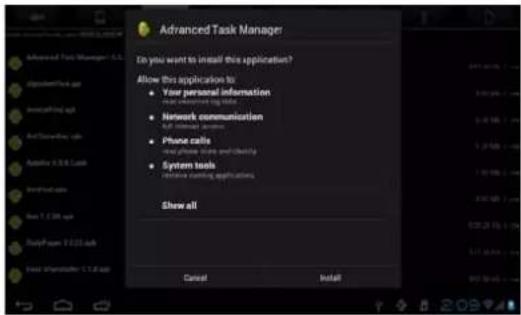
El usuario puede instalar aplicaciones en línea desde "Google Play" o descargarlas en el ordenador o descargarlas e instalarlas en línea a través del navegador web integrado.
Desinstalación de aplicaciones
Seleccione la opción "Ajustes > Aplicaciones > DESCARGADAS". Observará una lista de aplicaciones instaladas. Toque aquellas que desce desinstalar.
Navegador
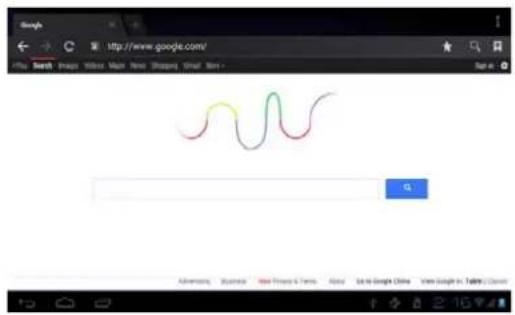
Active la conexión de red del dispositivo, abra el navegador web e introduzca la dirección de la página que desee visitar. Puede usar el navegador para visitar cualquier sitio web o si lo desea podrá escribir la dirección deseada en la barra de búsqueda situada en el escritorio principal.
Reproductor de vídeo
Vídeos online: El producto es compatible con el reproductor de vídeos online HTML5.
Vídeos almacenados en el dispositivo: Pulse el icono del Super-IID Player

reproductor abre automáticamente álbumes nuevos y fotos que estén almacenados en el disco duro local o en la tarjeta micro SD. Seleccione los vídeos que desee reproducir
Reproductor de música:
Pulse el icono del reproductor de música, para acceder a la interfaz del mismo.
Pulse en los archivos de música que desec escuchar para añadirlos al reproductor y que éste los reproduzca
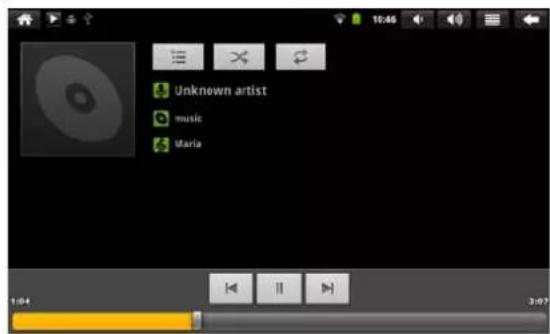
Pulse “◀” para reproducir pista anterior o realice una pulsación prolongada para retroceder rápidamente.
Pulse “■” para suspender. El icono cambiará a “▶”, púlselo de nuevo para que continúe la reproducción normal.
Pulse “▶” para reproducir la siguiente canción de la lista.
Pulse “≡” para mostrar la lista de reproducción actual.
Pulse “×” para seleccionar el modo de reproducción aleatoria.
Navegador de fotos
Pulse Galeria para acceder directamente al Navegador de fotos. Se mostrará una lista con todos los archivos de vídeo e imagen. A continuación se presenta un ejemplo:
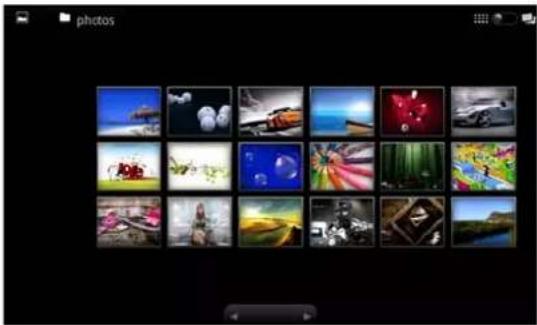
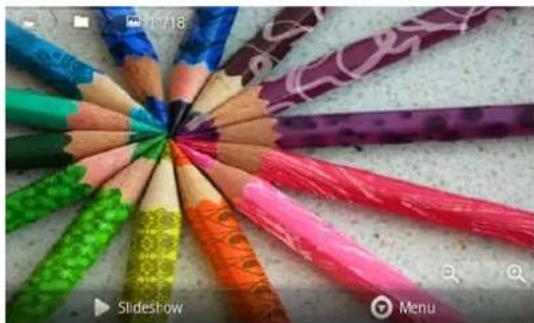
Seleccione un archivo de imagen para entrar en la interfaz del visor de imágenes. Las acciones que se pueden realizar son: "ampliar/reducir" "estrechar" "ajustar", "borrar", etc.
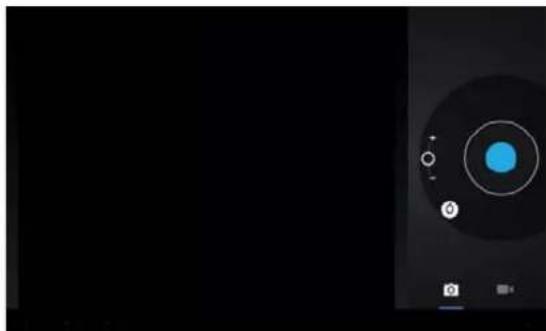
Toque el icono de la Cámara

en el menú de aplicaciones. A
continuación se muestra un ejemplo

Pulse el botón de la cámara para hacer una foto o grabar un vídeo.
Pulse el icono de la grabadora

situado en el menú de aplicaciones. A
continuación se muestra un ejemplo:
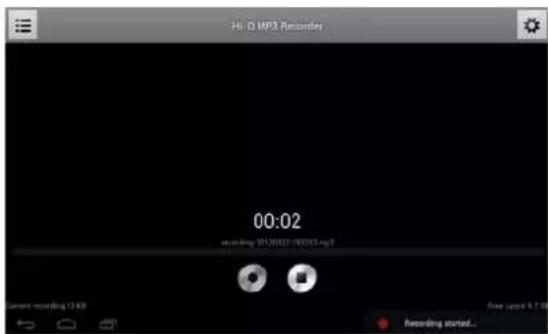
Nota: Seleccione el botón "Grabar"

para empezar a grabar. Cuando haya
acabado de grabar, pulse el botón "Parar"

Tras ello las grabaciones de
sonido se guardarán en la carpeta "grabaciones" situada en el navegador de archivos.
Apéndice: Accesorios opcionales y modelos para conexión a través de 3G
| DISPOSITIVO | TIPO | |
| Dongle 3G compatibles | WCDMA | HUAWEI E220 |
| HUAWEI E230 | ||
| HUAWEI E180 | ||
| HUAWEI E1550 | ||
| HUAWEI E1630 | ||
| HUAWEI E1750 | ||
| HUAWEI E1782 | ||
| HUAWEI E160 | ||
| HUAWEI E1756 | ||
| HUAWEI E1820 | ||
Google Market o Play Store.
Está aplicación que viene instalada en su Tablet PC Prixton T7004 le permitirá acceder a multitud de aplicaciones.
1 La velocidad de la red requiere más de 1M
2 Debe conectar el cargador
3 Debe registrarse o poseer una cuenta G-mail. Si la posee de antemano bastará con que pulse en registrarse e introduzca su cuenta de gmail y contraseña. Sin embargo si no posee de una cuenta Gmail deberá crear una pulsando en crear.
Clique en el icono de MARKET o en el de PLAY STORE y verá la imagen
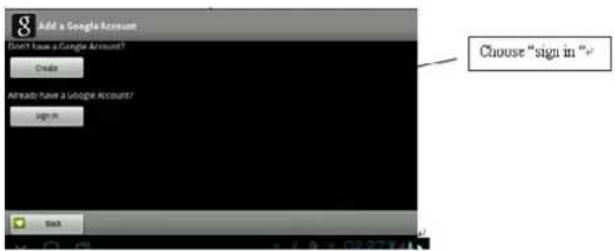
Si tiene una cuenta de gmail pulse en la segunda opción y si no en la primera
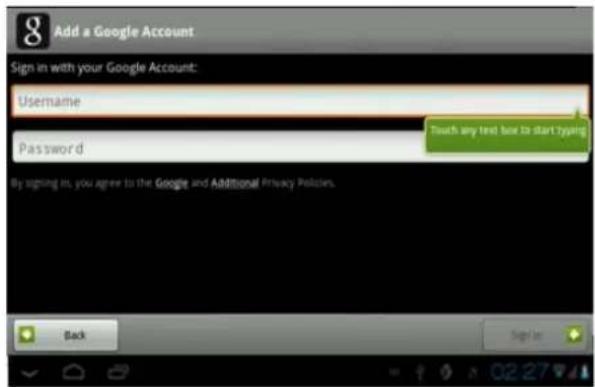
Introduzca su email y contraseña de su cuenta gmail
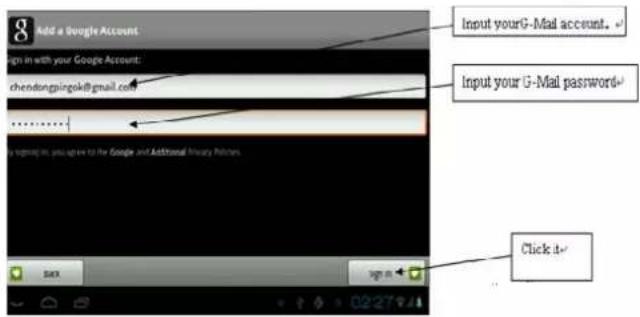
Este proceso de verificación tardará unos minutos
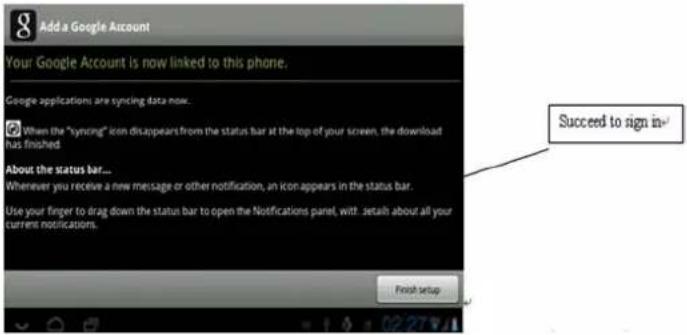
Acepte los términos del acuerdo
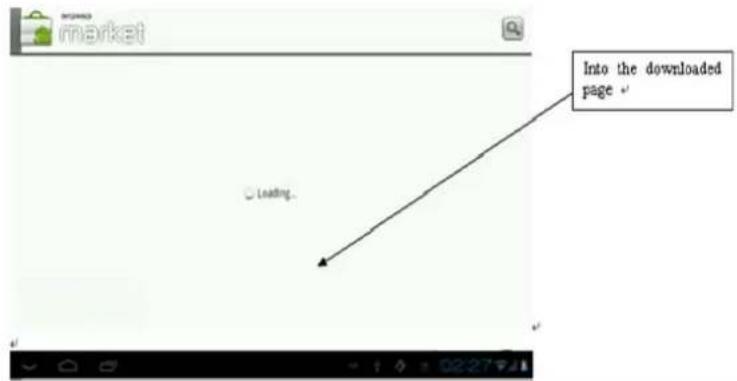
Ya podrá acceder a la aplicación de búsqueda de aplicaciones Market
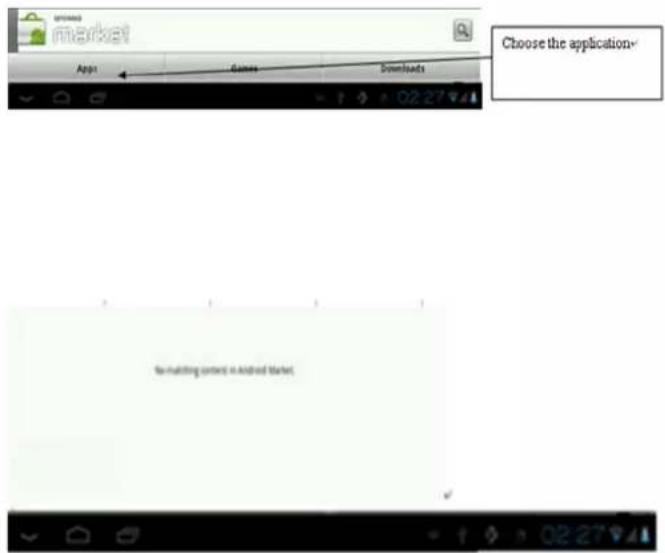
Busque la aplicación que desea descargarse usando el buscador
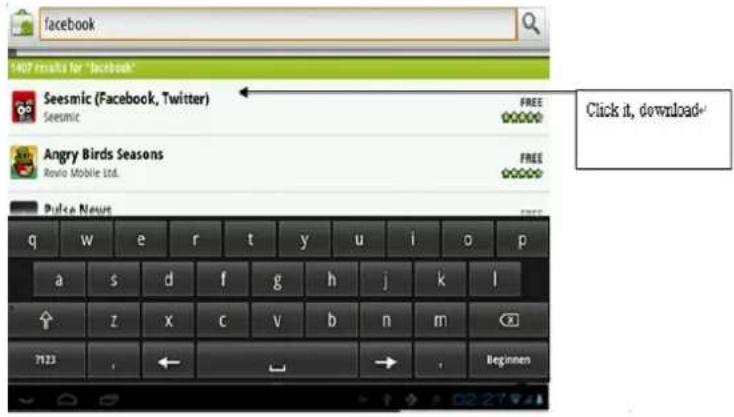
Si desea borrar su cuenta de Gmail vaya a Ajustes / Copia de seguridad / Restablecer datos de fábrica.
* Nota importante: Con esta acción eliminará no sólo su cuenta de gmail sino toda la información que haya guardado en su tablet PC por lo que se recomienda extreme la precaución al usarla.
Cómo usar G-mail
-
La velocidad de la red requiere más de 1M
2 .Debe conectar la red -
Clique G-mail que se encuentra en el escritorio, verá la imagen
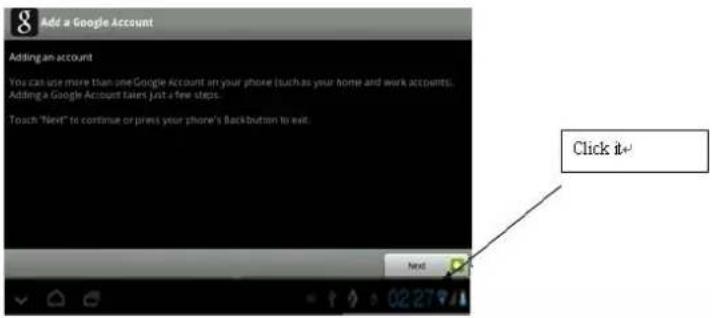
4 Si no tiene cuenta G-mail, deberá crearse una cuenta. Si tiene cuenta, hágalo como se muestra en la imagen.
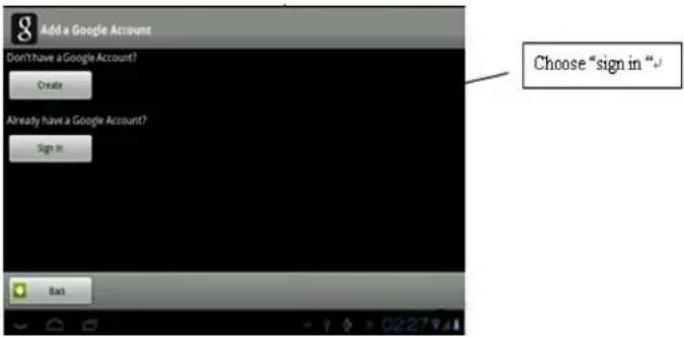
5 Cuando entra en G-mail, podrá gestionar su correo electrónico.
6 Cuando quiera borrar su cuenta de Gmail, vaya a Ajustes / Copia de seguridad /
Restablecer datos de fábrica. Una vez restablecido el tablet perderá toda la información guardada en su memoria.
Android
P: ¿Qué versión del sistema operativo Android emplea mi dispositivo?
R: 4.0.4
APK
P: ¿Qué significa APK?
R: APK son las siglas en inglés de Android 'Package, es decir, paquete de instalación de Android (Aplicaciones).
P: ¿Cómo puedo conseguir el APK?
R: Se puede descargar en el PC e instalarlo desde ahi. También se puede acceder a "Google Play" y descargarlo c instalarlo directamente..
Correo electrónico
P: ¿Puedo emplear mis direcciones personales de correo electrónico para enviar y recibir mensajes de correo?
R: El dispositivo admite cuentas POP3 y SMTP. Algunas cuentas de correo electrónico gratuitas no son compatibles con dispositivos móviles. Pregunte a su proveedor de correo electrónico si su cuenta es compatible.
P: ¿Qué tarjetas multimedia son compatibles con mi dispositivo?
A: tarjetas micro SD.
Música
P: ¿Qué tipo de archivos de música puedo reproducir en mi dispositivo?
R: MP3, WMA, MP2, OGG, AAC, M4A, FLAC, APE, WAV
Fotos
P: ¿Qué tipo de archivos de imagen puedo visualizar en mi dispositivo?
P: ¿Qué tipo de archivos de vídeo puedo reproducir en mi dispositivo?
R: AVI, 3GP, MP4, MPG, RM, RMVB, MOV, FLV, WMV, MKV(máx, video full HD 2160p)
P: ¿Puedo reproducir vídeos de YouTube en mi dispositivo?
R: Sí Para acceder rápidamente a los vídeos de este sitio web, pulse el icono de la aplicación de YouTube.
Wi-Fi
P: ¿Necesito una adaptador Wi-Fi para conectarme a Internet?
R: No. El adaptador Wi-Fi está integrado en el dispositivo.
Precauciones de seguridad importantes
Cuando emplee la tablet siga siempre las instrucciones básicas de seguridad. Así se reducirá el riesgo de lesiones, incendios y descargas eléctricas.
No exponga el producto a la lluvia o humedad.
Mantenga el dispositivo alejado de la luz directa del sol o fuentes de calor.
Proteja el cable de alimentación. Coloque los cables de alimentación de manera que no interfieran el paso o se enreden en los objetos situados a su alrededor. Preste especial atención al punto en el que el cable se conecta al dispositivo.
➢ Emplee únicamente el adaptador AC que se incluye con el dispositivo. El uso de cualquier otro adaptador anulará la garantía.
No desmonte la tapa. En el interior no hay ninguna pieza destinada al usuario.
Limpie el dispositivo.
Trate la pantalla con delicadeza. Para limpiar las huellas o el polvo de la pantalla, se recomienda el uso de paños no abrasivos, como por ejemplo, pañuelos para limpiar lentes de cámara.
POLÍTICA DE GARANTÍA
Este producto dispone de una garantía de 2 años desde la fecha de compra.
Cuando tenga algún problema que no pueda solucionar deberá enviar un email a info@prixton.com o
llamar a nuestro teléfono de asistencia técnica 902 540 140. A través de email intentarán solucionar
su problema en primera instancia. Si no es posible y persiste su problema, se tramitará la garantía en
cumplimiento con la ley vigente. La Garantía no será válida cuando:
- El número de serie haya sido modificado o resulte ilegible.
- El producto haya sido manipulado por personal no autorizado.
- El producto haya sufrido daños procedentes de un mal uso o negligencia, así como por daños
producidos de su almacenamiento y transporte.
- En caso de fuerza mayor.
CERTIFICADO DE GARANTÍA
MODELO: Tablet T7004 Leopard PRIXTON
Dirección
La Trastienda Digital
Parque Tecnológico Edif. 105 1ª Planta
48170 Zamudio. Vizcaya
902 540 140
DESISTIMIENTO
En cumplimiento de lo establecido a tal efecto por el Real Decreto Legislativo 1/2007, de 16
de noviembre, se pone a disposición de los interesados, accediendo a
www.prixton.com, cuanta información sea necesaria para ejercer los derechos de
desistimiento atendiendo a los supuestos que recoge dicha ley, dando por cumplidas las
exigencias que esta demanda de la parte vendedora en el contrato de venta.
Acceda a la Web www.prixton.com y registre su producto utilizando el N° de serie otorgado
para disfrutar de actualizaciones del producto y ventajas exclusivas. Conserve intacto este
Nº de serie para tramitar la garantia

- Administración y carga de la batería
- 【CONSEJOS】:
- Arranque y desconexión
- Conexión con un PC
- Introducción a la interfaz
- Barra inferior de la interfaz
- Menú de la pantalla de INICIO
- Escritorio
- Ajustes de fecha y hora:
- Ajustes de pantalla
- Conexión inalámbrica:
- Instalación y desinstalación de aplicaciones
- Instalación de aplicaciones
- Desinstalación de aplicaciones
- Navegador
- Reproductor de vídeo
- Reproductor de música:
- Navegador de fotos
- Google Market o Play Store.
- Cómo usar G-mail
- P: ¿Puedo reproducir vídeos de YouTube en mi dispositivo?
- Precauciones de seguridad importantes
- POLÍTICA DE GARANTÍA
- CERTIFICADO DE GARANTÍA
- DESISTIMIENTO
Marca : Prixton
Modelo : T7004
Categoría : Tableta