TAD-10023 - Tableta DENVER - Manual de uso y guía de instrucciones gratis
Encuentra gratis el manual del aparato TAD-10023 DENVER en formato PDF.


| Tipo de producto | Tableta |
| Marca | Denver |
| Modelo | TAD-10023 |
| Pantalla | 10.1 pulgadas, resolución 1280x800 |
| Procesador | Quad-core 1.3 GHz |
| Memoria RAM | 1 GB |
| Almacenamiento interno | 16 GB |
| Cámara frontal | 0.3 MP |
| Cámara trasera | 2 MP |
| Sistema operativo | Android 10 |
| Conectividad | WiFi 802.11 b/g/n, Bluetooth 4.0 |
| Batería | 5000 mAh, Li-ion |
| Puertos | USB-C, conector de auriculares de 3.5 mm, ranura microSD |
| Sensores | Acelerómetro |
| Altavoces | Integrados |
| Peso | Aproximadamente 500 g |
| Dimensiones | 240 x 160 x 9 mm |
| Contenido del paquete | Tableta, cable USB, adaptador de corriente, guía de inicio rápido |
| Mantenimiento y limpieza | Limpiar con paño suave y seco. No usar líquidos abrasivos. |
| Seguridad | No exponer a humedad ni temperaturas extremas. No desmontar el dispositivo. |
| Piezas de repuesto y reparabilidad | Contacte con el servicio técnico autorizado para reparaciones. |
Preguntas frecuentes - TAD-10023 DENVER
Preguntas de los usuarios sobre TAD-10023 DENVER
0 pregunta sobre este aparato. Responde a las que conoces o haz la tuya.
Hacer una nueva pregunta sobre este aparato
Descarga las instrucciones para tu Tableta en formato PDF gratis! Encuentra tus instrucciones TAD-10023 - DENVER y toma tu dispositivo electrónico nuevamente en la mano. En esta página están publicados todos los documentos necesarios para el uso de su dispositivo. TAD-10023 de la marca DENVER.
MANUAL DE USUARIO TAD-10023 DENVER
Antes de conectar, poner en funcionamiento o ajustar el producto, rogamos lea completa y detenidamente el manual de instrucciones.
Contenidos
Contenidos....2
Características....3
Unidad a la vista....4
Empezando....5
Acerca de las aplicaciones....6
Aplicaciones preinstaladas....7
Conexión a Internet....8
Correo electrónico....9
Transferencia de archivos....10
Problemas y soluciones....11
Especificaciones....13
Características
Navegar por Internet
Visitar sus páginas Web favoritas.
Comprobar su correo electrónico
Mantenerse en contacto con amigos y familia.
Ver vídeos en YouTube™
Buscar en la comunidad de videos compartidos más popular del mundo
Leer sus libros favoritos
Descargar miles de libros con el lector de libros electrónicos incluido.
Descubrir miles de aplicaciones para juegos Android™, aplicaciones, y más del mercado (es necesario que el cliente lo instale).
Conectarse a Internet de forma inalámbrica
Red Wi-Fi de alta velocidad 802.11 b/g/n.
Disfrutar de su biblioteca de medios en cualquier parte
Su centro neurálgico portátil reproduce, música, video y formatos de lectores de tarjetas de memoria en formato microSD populares
Aumentar su capacidad de almacenamiento (soporta hasta 32 GB).
Cámara integrada
Práctica cámara delantera.
Detección automática de la orientación
¡Lea de la forma que desee; la pantalla se ajusta automáticamente!
La lectura de libros en formato ePub requiere la aplicación del lector de libros electrónicos incluida.
Unidad a la vista

text_image
1 2 3 4 5 6 71. V-/V+
Use las teclas "VOL+" y "VOL-" para aumentar o disminuir el volumen
2. ALIMENTACIÓN
Púlselo para encender la unidad o para encender o apagar la pantalla.
Púlselo y manténgalo pulsado para acceder al menú de Apagado de alimentación.
3. Auricular
Conexión de salida de audio para auriculares.
4. microSD
Cargue aquí tarjetas de memoria microSD externas.
5. USB OTG
Conéctela a un dispositivo USB o a un ordenador para transferir datos (por ejemplo, música, videos, fotografías, archivos).
6. HDMI
7. CC EN 5V
Cambie y alimente la tableta con el adaptador de alimentación que se incluye.
Empezando
Encender a apagar la tableta
Encender la tableta:
Pulse y mantenga pulsada la tecla Power hasta que se encienda la pantalla LCD. Espere hasta que aparezca la pantalla principal; la tableta está ahora preparada para su uso.
Apagar la tableta:
- Pulse y mantenga pulsada la tecla Power hasta que aparezca el menú de apagado de alimentación del dispositivo.
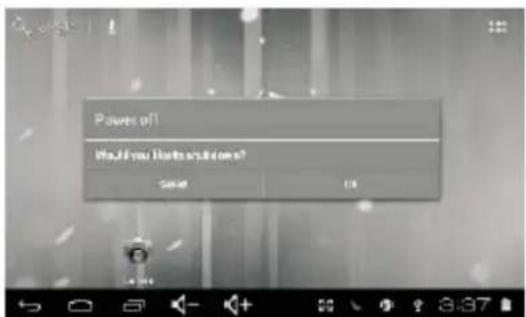
- Toque OK en la pantalla para apagar la tableta.
Encendiendo On o apagando off la pantalla (En
espera)
Cuando la tableta está encendida, puede apagar la pantalla para conservar energía.
Simplemente pulse una vez la tecla Power para apagar la pantalla. Vuelva a pulsar la tecla Power para volver a encender la pantalla.

Para conservar energía, la pantalla puede apagarse de forma automática cuando no se
use la tableta (entre 1 minuto y 30 minutos).
Esta opción de desconexión de pantalla puede encontrarse en el menú pantalla.
Desbloquear la pantalla
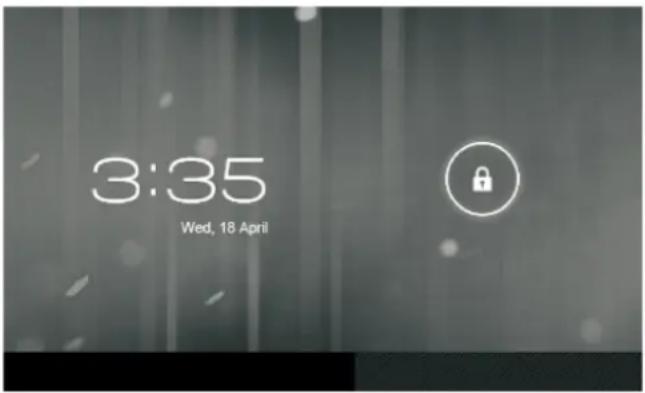
Cuando la pantalla se apague tendrá que desbloquear la pantalla cuando vuelva a encenderla.
Para desbloquear la pantalla, arrastre el icono de bloqueo hacia el lateral derecho de la pantalla donde se muestra un icono de desbloqueo. Esto desbloqueará la tableta.
Acerca de las aplicaciones
Para abrir una aplicación, toque el icono de la aplicación en la pantalla principal o en el lanzador donde puede pulsar el icono directamente en la pantalla principal para entrar.
Pantalla del lanzador:

La pantalla que aparece arriba solo tiene una finalidad ilustrativa. Se reserve el derecho de modificar y mejorar la lista final de aplicaciones disponibles en la tableta.
Aplicaciones preinstaladas
Algunas aplicaciones se han instalado en la tableta para su conveniencia.
Estas aplicaciones incluyen:

Buscar en Internet.

Realizar operaciones matemáticas simples.

Hacer fotografías o videos con la cámara frontal.

Comprobar su correo electrónico.

Reproducir música.

Acceder al menú de configuración para ajustar las opciones de la tableta.
Aplicaciones preinstaladas
Instalar aplicaciones
Asimismo puede descargar e instalar una aplicación adicional del Mercado de aplicaciones del dispositivo, del buscador de Internet o de otras fuentes.
La tableta debe configurarse para permitir la instalación de aplicaciones de fuentes no procedentes del mercado. La opción Fuentes desconocidas puede fijarse en el menú de configuración de aplicaciones.
Conexión a Internet
Conexión a Internet inalámbrica
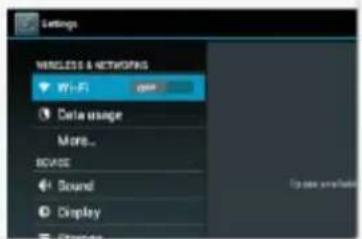
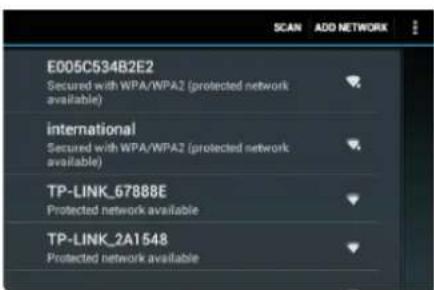
- Pulse el icono Settings.
- Localice la configuración Wi-Fi y deslícela a la posición On.
text_image
Settings WIRELESS & NETWORKS Wi-Fi 4000 Data usage More... BOSSE Sound Display To use any hours- Seleccione una red de la lista de redes disponibles.
Para actualizar la lista de redes disponibles, pulse el botón Scan.
Para añadir manualmente una red, seleccione el botón Add Network.
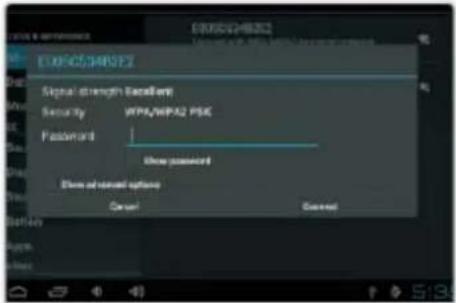
- Seleccione Connect del menú emergente.
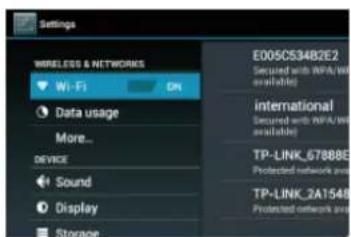
- Si la red está protegida por contraseña, introduzca la contraseña para continuar.
- Una vez finalizada la conexión, la pantalla mostrará Connected bajo el nombre de la
red.
Para conservar la vida útil de la batería, apague la Wi-Fi cuando no la utilice.
Correo electrónico
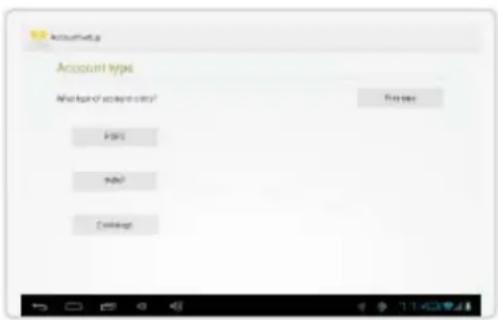
Configurar una cuenta de correo electrónico
- Pulse el icono Email bajo el menú de aplicaciones.
- Introduzca su dirección de correo electrónico y contraseña y posteriormente pulse Next.
En caso de que esto no funcione, será necesario que configure manualmente su cuenta. Antes de intentar configurar la cuenta manualmente, vuelva a introducir su dirección de correo electrónico y contraseña para asegurarse que son correctas.

Configuración manual de una cuenta de correo
electrónico
Se recomienda que consulte con un informático profesional antes de intentar configurar manualmente su cuenta de correo electrónico.
- Para configurar su correo electrónico manualmente, es necesaria información detallada. Compruebe la página Web de su proveedor o el soporte telefónico para obtener información individual de su proveedor.
- Lo primero que deberá determinar es el tipo de servidor. Aunque la mayoría de los servidores son POP3, asimismo son servicios compatibles IMAP y Exchange.
- Introduzca su dirección de corre o electrónico y contraseña y posteriormente pulse Next.
- Rellene toda la información de la parte del servidor entrante para la configuración manual.
- Pulse Next y al aplicación comprobará su configuración. Es necesario que Wi-Fi esté activo para realizar este paso.
- Rellene toda la información para la configuración del servidor saliente.
- Pulse Next y al aplicación comprobará su configuración. Es necesario que Wi-Fi esté activo para realizar este paso.
Transferencia de archivos
Transferencia de archivos a un ordenador
- Para empezar a transferir archivos a su ordenador, conecte un extremo de Micro-USB que se adjunta a un cable USB y a la unidad, y el otro extremo a un puerto USB del
ordenador.
text_image
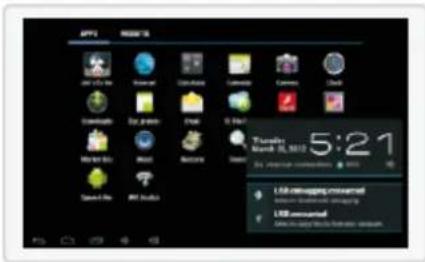
APPY RISSE 16 My Info My Info My Info My Info My Info My Info My Info My Info My Info My Info My Info My Info My Info My Info My Info My Info My Info My Info My Info My Info My Info My Info My Info My Info My Info My Info My Info My Info My Info My Info My Info My Info My Info My Info- Pulse el icono USB situado en la esquina inferior derecha.
- Seleccione USB Connected.
- Pulse el botón Turn On USB Storage.

Usando los controles nativos, acepte cualquier consejo del ordenador conectado.
- Ahora podrá transferir archivos desde y hacia su ordenador.
- Para finalizar la sesión, pulse el botón Turn Off USB Storage.

Problemas y soluciones
1.1 El dispositivo no se puede conectar a una Wi-Fi
- Asegúrese que la red inalámbrica funciona probándola usando otro dispositivo inalámbrico.
- Asegúrese que el dispositivo y que el router inalámbrico están dentro del alcance de la red inalámbrica para conectarse. Las paredes y otras obstrucciones reducen las posibles distancias entre dispositivos inalámbricos.
- Asegúrese que la contraseña de seguridad que se usa es correcta.
1.2 El dispositivo no se enciende
• No se puede encender el dispositivo cuando la carga de la batería se encuentra por
debajo del nivel crítico; por favor, cargue la batería.
- Pulse el botón RESET situado en la parte superior del dispositivo y compruebe si se reinicia normalmente o no.
- Compruebe si el cargador está conectado correctamente.
1.3 Problemas de calor
- Cuando se ponen en funcionamiento múltiples aplicaciones, el uso de la pantalla en su configuración con más brillo, o cuando se está cargando, puede hacer que el dispositivo se caliente mucho. Esto es normal y no debe provocar ningún inconveniente mientras se use.
1.4 El sistema presenta anomalías y no funciona correctamente
- La instalación de aplicaciones de terceras personas puede provocar que el sistema no funcione correctamente. Pulse el botón RESET y realice un reinicio del sistema para resolver el problema.
1.5 No se puede configurar una cuenta de correo electrónico o un registro de una aplicación
- Asegúrese que el MID está conectado a una red Wi-Fi y puede conectarse a Internet.
- Asegúrese que la configuración del correo electrónico se ha introducido correctamente para que se pueda acceder a la cuenta.
- Asegúrese que la hora del sistema y la hora local sean correctas.
1.6 No se puede grabar
- Pulse el botón RESET situado en la parte superior del dispositivo y posteriormente compruebe si la función de grabación funciona correctamente.
1.7 El tiempo en espera del dispositivo es demasiado corto
- La duración de la batería de litio varía con la temperatura ambiental y las condiciones del servicio. Si la temperatura ambiental es demasiado alta o demasiado baja, se verá afectada la duración de la vida de la batería. Se recomienda usar este dispositivo a una temperatura normal.
- La vida útil de la batería depende del uso. Un volumen elevado, WIFI, y el uso frecuente puede provocar que la batería se drene a una mayor velocidad.
1.8 No hay sonido en el auricular
- Rogamos compruebe si la configuración del volumen es 0.
- Por favor, compruebe si el archivo de audio está estropeado, e intente reproducir otro archivo de audio para confirmarlo. Si el archivo de audio está estropeado, puede causar un potente ruido o un sonido estático.
1.9 Distorsión del color en un video o en una imagen
- Pulse el botón RESET situado en la parte superior del dispositivo para resolver este problema.
1.10No se pueden copiar archivos
- Por favor, compruebe si el dispositivo está conectado correctamente a un ordenador.
- Por favor, compruebe si el espacio de memoria está lleno.
- Por favor, compruebe si el cable USB está roto.
1.11 Otros problemas
Rogamos siga los pasos que se describen arriba para solucionar otros problemas antes de devolvernos la MID/Tablet PC:
- Paso 1: Pulse el botón RESET situado en la parte superior del dispositivo, y posteriormente compruebe si la función funciona correctamente;
- Paso 2: Actualice el firmware del PC y reinicie el dispositivo y posteriormente compruebe si la función funciona correctamente.
Especificaciones
Por favor, visite la página Web www.denver-electronics.com para obtener la última información sobre el producto. El diseño, las especificaciones y el manual están sujetos a cambio sin previo aviso.
| Procesador ROCK | CHIP 3066 1.5GHz (Cortex A9) |
| RAM 1 GB DDR3 | |
| Almacenamiento 4GB | flash integrado; ranura para tarjeta micro SD (soporta un máx. De 32GB) |
| Pantalla 10.1”TFT | LCD(1024x600), Pantalla táctil capacitativa |
| Red Wi-Fi IEEE 80 | 2.11 b/g/n |
| Salida de audio Auricular de 3.5mm | |
| Interfaz del PC USB | 2.0 de alta velocidad |
| Características adicionales | Micrófono integradoCámara (0.3MP+2.0MP)Altavoz de 1.5W |
| Sistema operativo | Android^TM 4.0 |
| Alimentación | Alimentación mediante batería recargable Li-polyAdaptador (CC 5V,2A) |
| Tiempo de reproducción (horas) | Hasta 6 horas de música, 3 horas de video y 4 horas de navegación por Internet |
La música se testó con un archivo MP3 a 128 kbps; el vídeo se testó con un archivo MPEG-4/AVC 1920x1080; el buscador se testó con un brillo de pantalla fijado por defecto. Los resultados reales de la reproducción pueden variar.
Conectividad Bluetooth
Este dispositivo presenta conectividad Bluetooth. Para usar esta función, debe,
(1) Abra el menú de configuración y seleccione "WIRELESS & NETWORKS/Bluetooth";
(2) Deslice el interruptor para conectar el Bluetooth. La tebleta detectará automáticamente todos los dispositivos bluetooth disponibles en servicio al alcance y los enumerará.
(3) Seleccione uno de la lista para iniciar el emparejamiento.
Una vez que se haya realizado el emparejamiento, puede transferir archivos entre la pareja de dispositivos.
TODOS LOS DERECHOS RESERVADOS, COPYRIGHT DENVER ELECTRONICS A/S
DENVER®
www.denver-electronics.com
CE

Los equipos eléctricos y electrónicos, y las pilas o baterías incluidas, contienen materiales, componentes y sustancias que pueden ser perjudiciales para su salud y para el medio ambiente, si el material de desecho (equipos eléctricos y electrónicos y baterías) no se manipula correctamente.
Los equipos eléctricos y electrónicos, y las pilas o baterías incluidas, llevan un símbolo de un cubo de basura cruzado por un aspa, como el que se ve a continuación. Este símbolo indica que los equipos eléctricos y electrónicos, y sus pilas o baterías, no deberían ser eliminados con el resto de basura del hogar, sino que deben eliminarse por separado.
Como usuario final, es importante que usted remita las pilas o baterías usadas al centro adecuado de recogida. De esta manera se asegurará de que las pilas y baterías se reciclan según la legislación y no dañarán el medio ambiente.
Todas las ciudades tienen establecidos puntos de recogida, en los que puede depositar los equipos eléctricos y electrónicos, y sus pilas o baterías gratuitamente en los centros de reciclaje y en otros lugares de recogida, o solicitar que sean recogidos de su hogar. Puede obtener información adicional en el departamento técnico de su ciudad.
Rogamos, rellene el espacio en blanco con el número de modelo de este reproductor para su referencia futura
Importado por:
Inter Sales A/S
Stavneagervej 22, 8250 Egaa, Dinamarca
www.facebook.com/denverelectronics