RM-0150 - Antena wifi Green Leaf - Manual de uso y guía de instrucciones gratis
Encuentra gratis el manual del aparato RM-0150 Green Leaf en formato PDF.


| Tipo de producto | Antena WiFi |
| Marca | Green Leaf |
| Modelo | RM-0150 |
| Dimensiones | 150 mm (alto) x 50 mm (ancho) x 20 mm (profundidad) |
| Peso | 100 g |
| Alimentación | USB 5V o PoE (Power over Ethernet) |
| Frecuencias | 2.4 GHz y 5 GHz |
| Ganancia | 5 dBi (estimado) |
| Conector | RP-SMA macho |
| Funciones principales | Mejora de señal WiFi, cobertura ampliada, compatible con routers estándar |
| Instalación | Montaje en pared o soporte, conexión directa al router |
| Compatibilidad | Routers WiFi 802.11 b/g/n/ac |
| Entorno de uso | Interior y exterior protegido |
| Material | Plástico ABS y metal |
| Color | Blanco o negro (según versión) |
| Entretien y limpieza | Limpiar con paño seco y suave. No usar químicos agresivos. |
| Seguridad | No exponer a humedad excesiva. Desconectar antes de limpiar. |
| Piezas de repuesto | No aplica (no contiene piezas reemplazables por el usuario) |
| Reparabilidad | No reparable por el usuario. Contactar servicio técnico. |
| Informaciones generales | Antena WiFi externa de la marca Green Leaf, modelo RM-0150. Diseñada para mejorar la cobertura inalámbrica en hogares y oficinas. |
Preguntas frecuentes - RM-0150 Green Leaf
Preguntas de los usuarios sobre RM-0150 Green Leaf
0 pregunta sobre este aparato. Responde a las que conoces o haz la tuya.
Hacer una nueva pregunta sobre este aparato
Descarga las instrucciones para tu Antena wifi en formato PDF gratis! Encuentra tus instrucciones RM-0150 - Green Leaf y toma tu dispositivo electrónico nuevamente en la mano. En esta página están publicados todos los documentos necesarios para el uso de su dispositivo. RM-0150 de la marca Green Leaf.
MANUAL DE USUARIO RM-0150 Green Leaf
Debido a actualizaciones puede existir diferencia dentro del manual, por lo tanto favor de consultar nuestra página web: https://www.mitzu.com para obtener la última versión
Las imágenes son representativas, los colores y el diseño puede variar
*Leer completo el manual antes de usar este producto por primera vez
/Mitzu_Corp /Mitzu.Corp /MitzuCorpwww.mitzu.com

BIENVENIDOS
Gracias por adquirir el nuevo producto GREEN LEAF, estamos seguros que te encontrarás muy satisfecho con la compra
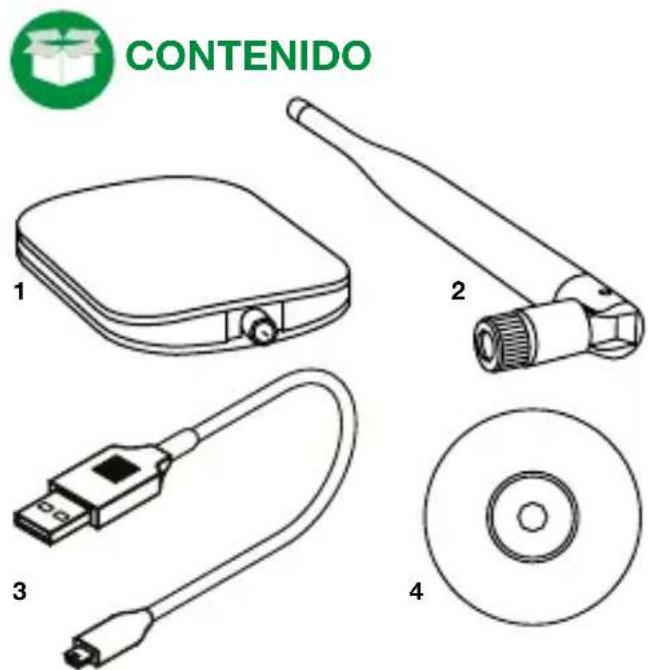
- Amplificador de señal
- Antena
- Cable USB - mini USB (5Vcc)
- CD de controladores

INSTALACIÓN DE CD
- Insertar el CD en el lector de CD/DVD del equipo de cómputo
- Aparecerá una ventana de autoreproducción; dar doble click en SETUP.EXE para instalar el software
- Después de instalar el software reiniciar el equipo de cómputo

ARMADO
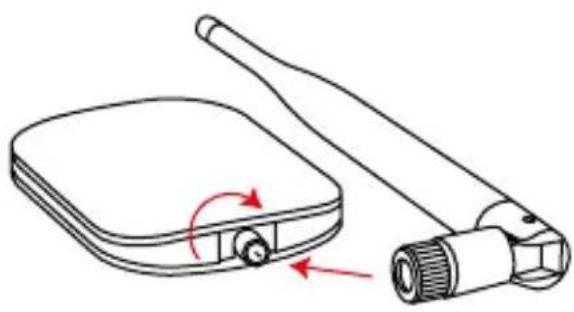
Conectar la antena en la entrada del amplificador y girar hasta fijar
NOTA: Antes de realizar cualquier conexión del dispositivo a la computadora, instalar el software del CD
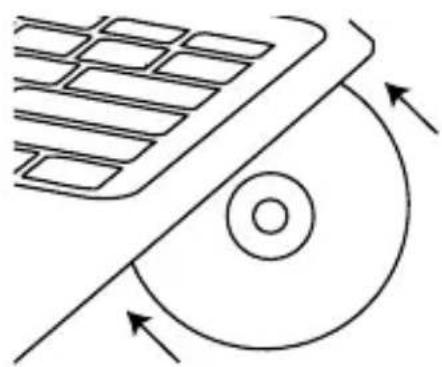
Si no aparece la ventana de autorreproducción abrir el CD por medio del explorador

¿CÓMO CONECTAR?
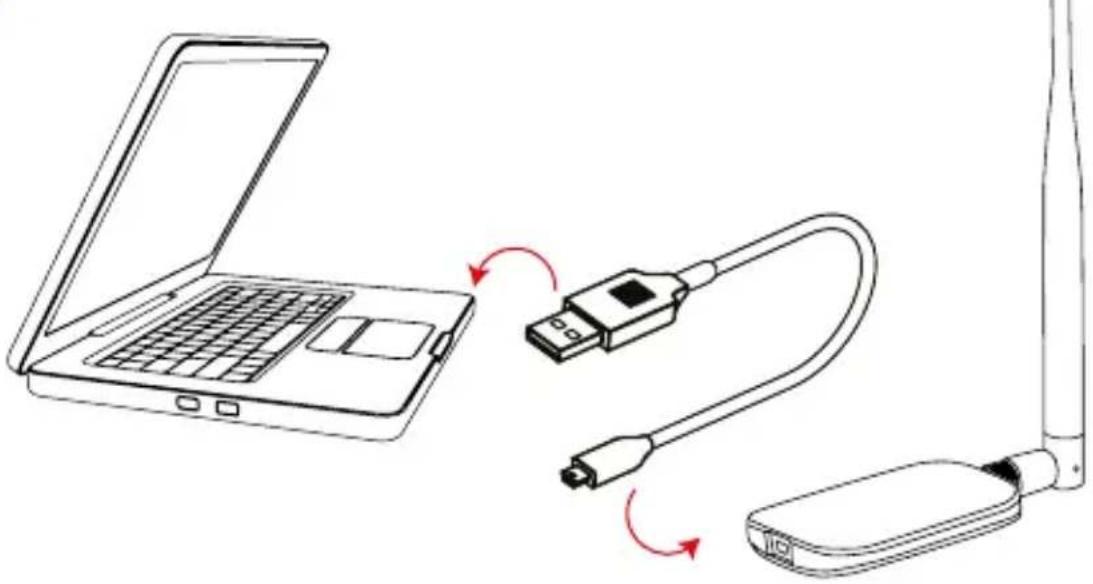
Conectar el cable USB a la computadora y el otro extremo (mini USB) al amplificador

DESCRIPCIÓN GENERAL
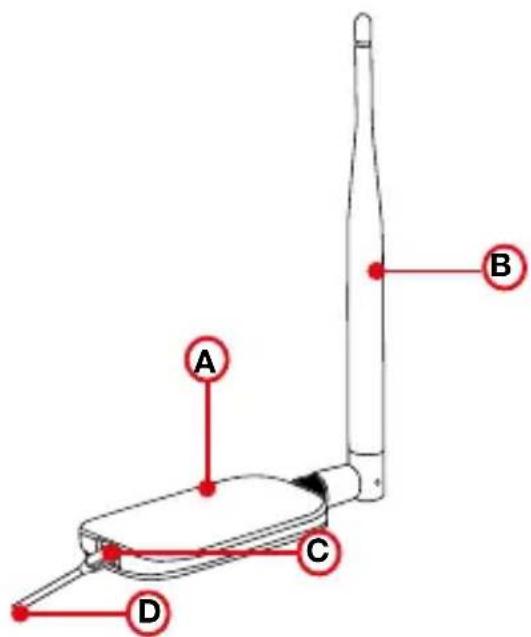
A) AMPLIFICADOR DE SEÑAL
B) ANTENA
C) PUERTO MINI USB
D) CABLE USB - MINI USB (5VCC)

FUNCIONAMIENTO
A. ESCANEO DE SEÑAL WIFI
Existen 2 tipos de utilidades inalámbricas (Windows Zero y RaLink). Para poder cambiar entre ellas seleccionar con un click derecho la deseada.
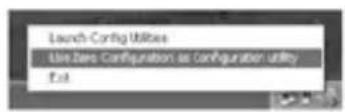
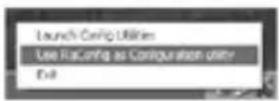
B. CONFIGURACIÓN WZC
- Seleccionar 1.3 si se va a utilizar RaUL
- Activar WZC, el botón de perfil cambiara a color gris
C. CONFIGURACIÓN DE NIC UTILIZANDO WZC
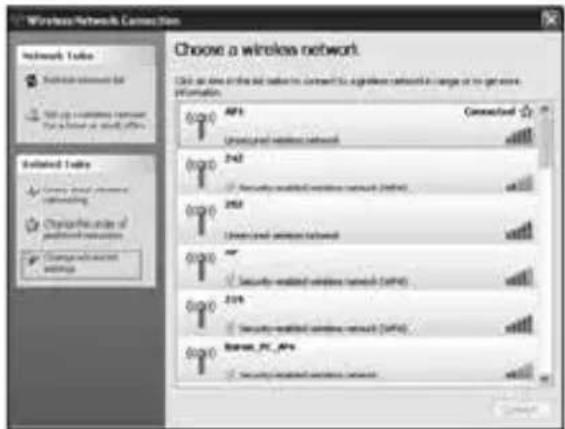
- Antes de conectar a cualquier red inalámbrica el estatus se muestra de la siguiente forma
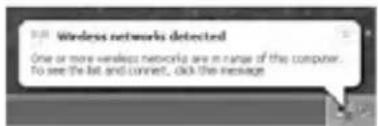
- Dar click en el icono CONEXIÓN DE RED en la barra de herramientas
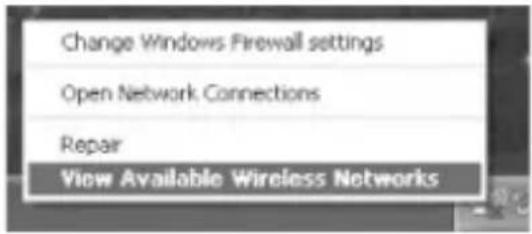
- Seleccionar VER REDES INALÁMBRICA DISPONIBLES
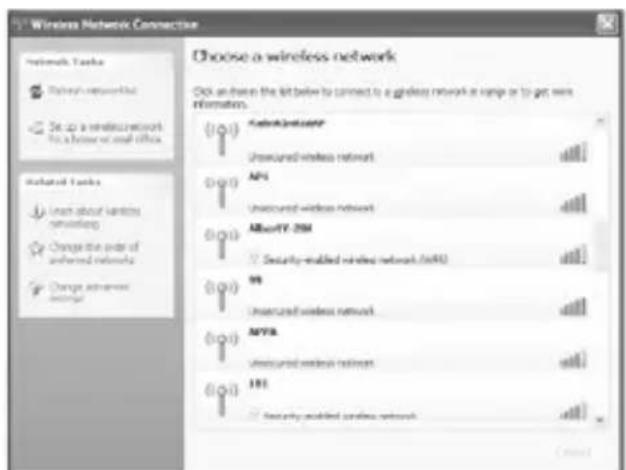
- Se desplegara una ventana mostrando la lista de AP disponibles para conexión
5. Dar doble click en CONECTAR DE CUALQUIER FORMA
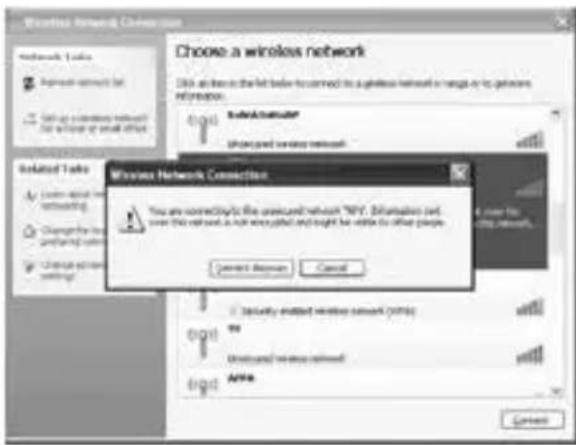
Para actualizar los atributos de AP, dar click en CAMBIO DE CONFIGURACIÓN AVANZADA
- Activar RaUI
- Dar click en el icono RaUI que aparece en la equina inferior derecha
-
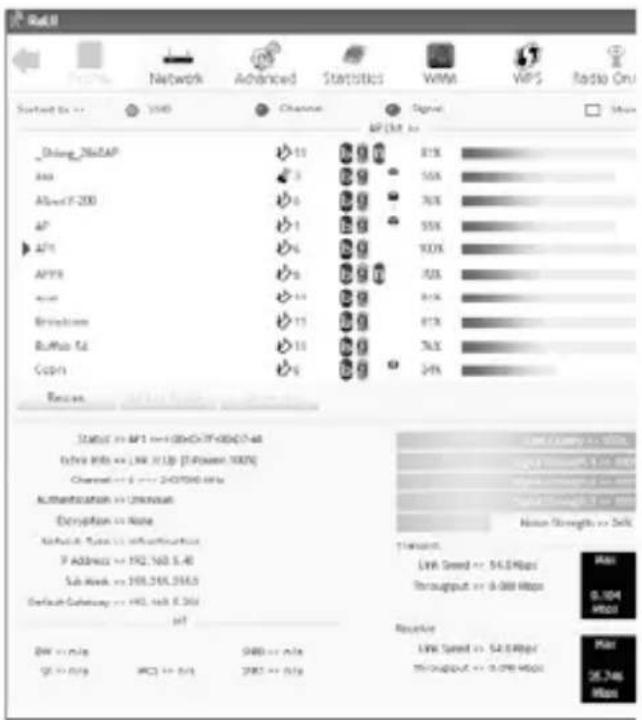
Dar click para mostrar la pantalla principal de RaUI para ver la lista de AP captadas por la antena. Cada fila contiene SSID, tipo de red, canal autorizado, modo inalámbrica, estado de seguridad y fuerza de señal
-
Seleccionar la AP y dar click en CONECTAR e ingresar la contraseña
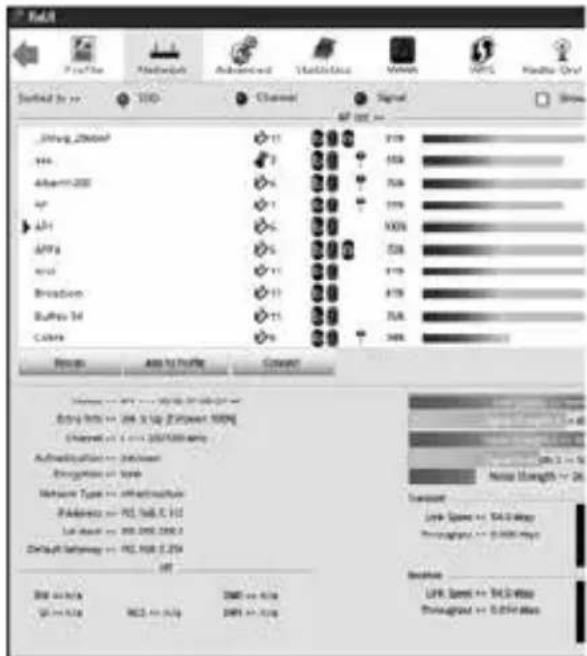
- La luz azul aparecerá a la izquierda de la AP al igual que el estatus de varias redes

D. CARACTERÍSTICAS AVANZADAS DE RAUI
- PERFIL. Espacio para guardar las redes inalámbricas favoritas para una conexión one-click
Nombre de perfil: Por default PROF 1
SSID: AP o nombre de Ad-Hoc Tipo de red: Infraestructura o Ad-Hoc
Autenticación: Abierta, WPA/PSK, WPA2/PSK
Encriptación: Ninguna, WEP, AES, TKIP
USB802.1x: NO o en uso Potencia de transmisión: Auto o ajustable %
Canal: Auto o canal específico
Umbral RTS: Tamaño de paquete de datos que excede el requerimiento para ser enviado. Se enviará el Umbral RTS.
Los paquetes largos, favorecen la transmisión de datos, mientras que los pequeños hacen más lenta la apreciación de tráfico en
tiempo real (voz y video) Umbral de fragmento: Un fragmento largo de datos, incrementa el desempeño con una calidad de señal buena, lo opuesto es real, para mantener un fragmento de dato corto en una calidad de señal pobre, para mantener una comunicación óptima de datos
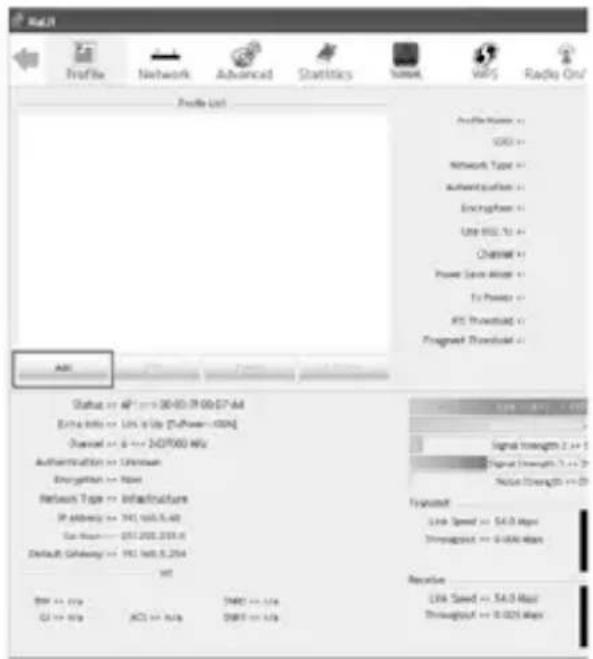
el cual se puede cambiar a un nombre diferente. Mover el ratón a SSID bajar el menú y seleccionar AP de la lista activa
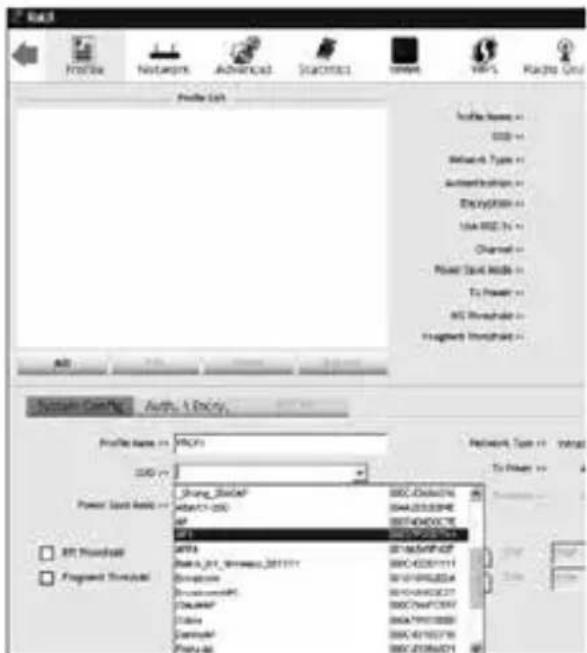
Seleccionar y dar click en activar para conectar
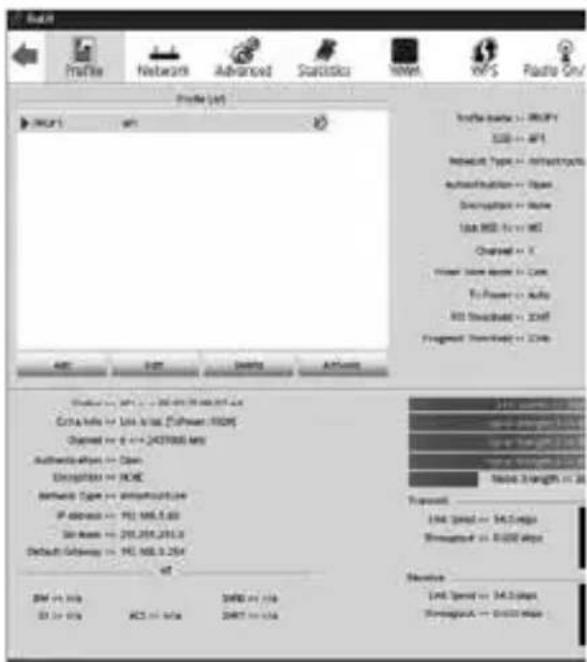
- REDEI perfil por defaul es PROF-1 Lista de AP captadas por la antena
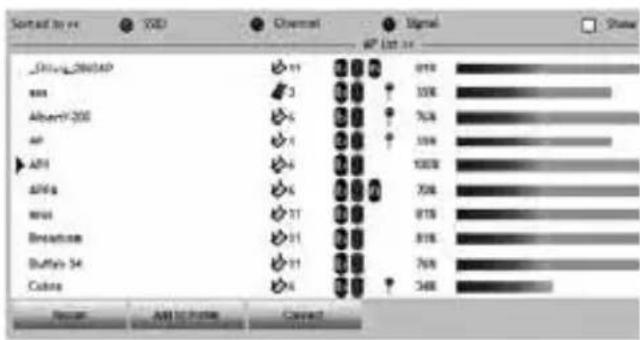
SSID: Nombres de las redes inalámbricas
Tipo de red: Infraestructura o Ad-Hoc
Canal: Canal específico en uso Modo inalámbrico: 802.11b, 802.11g o 802.11n
Seguridad habilitada: El tipo de encriptación en uso
Señal: Potencia en %
Para conectar a una AP, seleccionar y dar click en el botón "Conectar"
Si la red que se intenta accesar tiene encriptación, otra que no sea "No en uso", el RaUL abrirá la página de seguridad que le permite al usuario ingresar la contraseña para completar la conexión
Cuando haga doble click en AP, podrá ver la información detallada de la AP en los botones de "General" "WPS" "CCX" y "802.11n"
RED GENERAL
La información general, contiene AP's, SSID, direcciones MAC, tipos de autenticación, tipo de encriptación, canal, tipo de red, intervalo luminoso, fuerza de la señal, y rangos soportados (Mbps)
El intervalo luminoso especifica la duración entre paquetes luminosos. Puntos de acceso, mensajes indicadores de tráfico (TIM) para sincronizar redes inalámbricas. El ajuste por default es 100 por ser ideal para la mayoría de las situaciones. En un ambiente ruidoso uno con mucha interferencia, al reducir el intervalo luminoso podrá mejorar el desempeño de la red. En algunos casos, con pocos nodos, este valor se incrementará
RED WPS
Configuración de WiFi protegida (WPS) es un estándar para un establecimiento seguro y fácil de una red inalámbrica casera, creado por alianza WiFi y lanzado oficialmente en enero 8 del 2007
El éxito del protocolo WPS es para simplificar el proceso de configuración de seguridad en redes inalámbricas, en un principio fue nombrado como "Configuración simple de WIFI". El protocolo está enfocado a permitir a usuarios en casa que tienen poco o nulo conocimiento de seguridad en redes y que podrían verse intimidados por
todas las opciones de seguridad disponibles para configurar el acceso protegido de WiFi, que es soportado por todos los dispositivos WiFi certificados.
El estándar acredita su éxito al dar mucho énfasis en la usabilidad y seguridad, el concepto es implementado a través de 4 modelos utilizables que permiten al usuario establecer su red casera
Por lo tanto, para agregar un dispositivo a la red el usuario podrá tener 2 opciones:
Método PIN, en el cual PIN (Número de dentificación Personal) deberá ser leído de una etiqueta en el nuevo dispositivo cliente inalámbrico (STA) o en un display, si hay uno, y entra como administrador de la red, tanto el punto de acceso inalámbrico (AP) o registro de red estarán bajo la arquitectura del protocolo
Este es el modelo base mandatorio, cada producto con ajuste de protección WiFi deberá soportarlo. El método PBC, en el que el usuario simplemente deberá presionar un botón real o virtual, en ambas AP o al registrar una red y en un nuevo dispositivo de cliente inalámbrico (STA) Soporte para este modelo es mandatorio para AP's y opcional para STA's
La página direcciona el escenario común envolviendo una red infraestructura. El soporte de redes ad hoc (IBSS) no son soportados por WPS
La información WPS contiene el tipo de autenticación, tipo de encriptación, método de configuración, contraseña ID del dispositivo, registro, estado, versión, seguro de ajustes de AP, Bandas UUID-E yRF
Tipo de autenticación. Hay tres tipos de modos de autenticación soportados por Ra config: ABRIR, COMPARTIR, WPA-PSK y sistema WPA
Tipo de Encriptación – Para los modos de autenticación ABRIR y COMPARTIR, la selección del tipo de encriptación son NINGUNO, WEP, para WPA, WPA2, WPA-PSK, WPA2-PSK el tipo de encriptación soporta ambos TKIP y AES
Métodos de configuración – Corresponde a los métodos que soporta AP como un rol para adicionar registros externos.
Valor / Interface de hardware 0x0001/USBA (Controlador Flash) 0x0002/Ethernet 0x0004/Etiqueta 0x0008/Pantalla 0x00010/Token NFC externo Valor / Interface de hardware
0x00020/Token NFC integrado 0x00040/Interface NFC 0x00080/Botón presionado 0x0100/Teclado pad
Contraseña del dispositivo – Indica el método o identifica la contraseña que el registro intenta utilizar. Ap en modo PBC debe indicar 0x0004 en 2 minutos
Valor/Descripción 0x0000/PIN por default 0x0001/Usuario especificado 0x0002/Re key 0x0003/Pantalla 0x0004/Botón presionado (PBC) 0x0005/Registro especificado 0x0006 – 0x000F/Reservado
RED CCX (Extensiones Cisco compatible)
El programa de extensiones Compatibles con CISCO para marcas WiFi le permite a los clientes con una red inalámbrica unificada CISCO y soluciones CISCO para obtener el mayor beneficio de los últimos avances tecnológicos ofrecidos por socios tecnológicos Cisco's. Este programa ofrece mejoras de conectividad con los equipos CISCO. La información CCX contiene CCKM, Cmic y Chip CCKM, CMIC y CKIP son protocolos propiedad de Aironet 350 RED – 802.11N
El botón 802.11 aparece solo para soporte AP
La caja contiene información interna RaLink para uso en ingeniería
3. AVANZADO
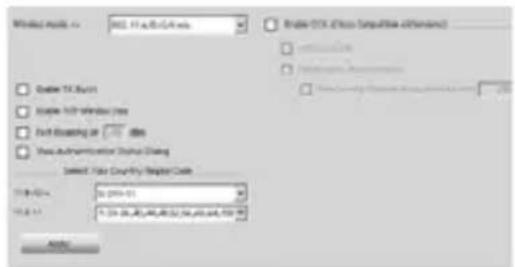
Modo inalámbrico – por default con 802.11 b/g/n mix a 2,4 Ghz Transmisión Burst Habilitado: Modo RaLink propietario Tamaño de ventana TCP – Seleccione para elevar el rendimiento bajo un ambiente de bajo-ruido
Roaming rápido: El umbral de potencia de transmisión para switchear entre una AP y otra Seleccione su código de ciudad – 8 países para elegir. Por default a 0: CH1-11. (la caja 11ª muestra solo para adaptador A/B/G) Habilita CCX (Extensión Compatible Cisco) Encendido/ pagado
4. ESTADÍSTICAS
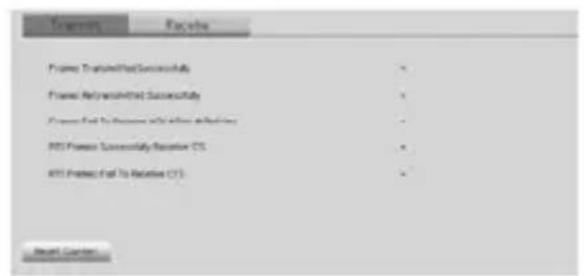
Tramas transmitidas exitosamente – Tramas enviadas
ACK falla para recibir tramas después de todos los intentos – Fallo la transmisión de tramas después de alcanzar el límite de intentos
Tramas RTS recibidas por CTS exitosamente – CTS recibidos después de enviar tramas RTS Tramas RTS fallan para recibir CTS – Falla al recibir CTS después de enviar RTS
Tramas retransmitidas exitosamente – Números de tramas retransmitidas exitosamente
Habilitación de WWM – Habilitación para manejar el QoS (Calidad de servicio) Wi Fi multimedia sensible tráfico (Audio, video)
Habilitación de ahorro de energía – Habilitar ahorro de energía
WWM de acuerdo con tráfico de IP
AC_BK - Fondo tráfico IP (estado sensitivo)
AC_BE - Mejor esfuerzo IP (estado bajo)
AC_VI - Video IP(tiempo real)
AC_VO - Voz IP(tiempo real)
Habilitación de liga de configuración (DSL) – Esto asegura la conexión a una AP que soporta DLS. Simplemente ingresando una dirección MAC en la caja que también se ha registrado en la AP. Los rangos de valor de tiempo fuera van desde 0 hasta 65536 segundos. O siempre encendido. Por default son 60 segundos
- WPS
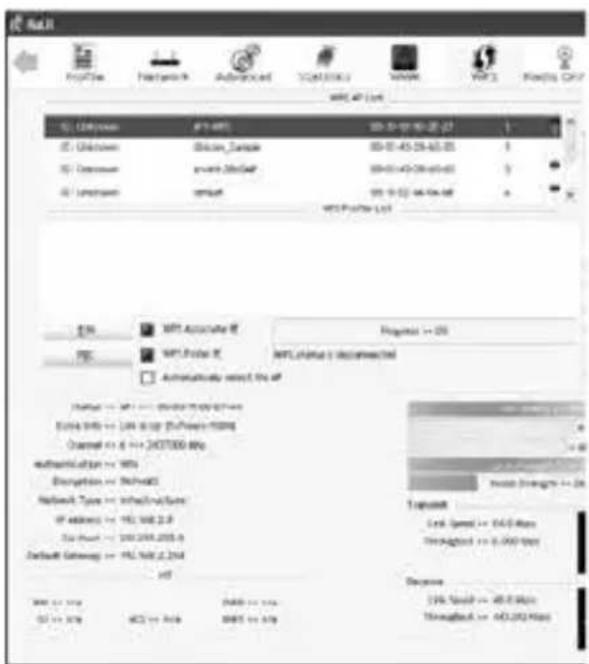
WPS de configuración - El objetivo principal de WiFi Protected Setup (Configuración sencilla WiFi) es simplificar la configuración de seguridad y gestión de redes WiFi. Ralink STA como auxiliar Erolle o externo soporta la configuración mediante el método de configuración PIN o el método de configuración PBC a través de un registrador interno o externo
WPS AP Lista - Muestra la información de los puntos de acceso que rodea con WPS IE del último resultado de la exploración. La información de la lista incluye SSID, BSSID (dirección MAC SSID), canal, ID (la contraseña del dispositivo ID), Seguridad - estado Habilitado.
Rescan – Actualiza el AP captado por el adaptador
Información - Visualizar la información acerca de WPS IE en la red seleccionada. Información de la lista incluye el tipo de autenticación, tipo de encriptación, los métodos de configuración, la contraseña del dispositivo de identificación, registro seleccionado, el estado, la versión, la configuración de AP bloqueado, UUID-E y las bandas de RF
Método de Configuración - Corresponde a los métodos que el AP soporta como un equipo inscrito para añadir un registro externo
Tabla de Verificación de permisos - Ver todos los permisos que consiguió del registrador. Información de la lista incluye SSID, MAC Adress,
la autenticación y el tipo de encriptación. Si STA Enrolle, los permisos se embalan tan pronto como con cada éxito WPS. Si STA es registrado, RaUI crea un nuevo permiso con WPA2-PSK/AES/64Hex-Key y no cambia hasta el próximo cambio al STA Registrador
Control en permisos:
Detalle - Información sobre la seguridad y la clave de los permisos
Conectar - Comando para conectarse a la red seleccionada dentro de los permisos. EL permiso seleccionado activo es igual que el perfil seleccionado activo. Girar - Comando para girar para conectarse a la siguiente red dentro de los permisos
Desconecte - Detener la acción de WPS y desconecte el enlace activo. A continuación, seleccione el último perfil en la página del perfil de RaUI si existe, si hay una página en blanco, el controlador podrá elegir a cualquier AP no segura
Eliminar - Eliminar un permiso existente. A continuación, seleccione el siguiente permiso si existe. Si existe un permiso vacío, el controlador podrá elegir a cualquier AP no seguro PIN Empezar a añadir a registrar por el método de configuración PIN. Si STA Registrador, recuerde introducir el código PIN leído de su Enrollee antes de comenzar el PIN
PBC - Empezar a añadir AP utilizando el método de
configuración PBC
Cuando da clic PIN o PBC, por favor no haga rescan vuelva a explorar dentro de la conexión en dos minutos. Si desea anular esta configuración en el intervalo, reinicie PIN / PBC o presione Desconectar para detener la acción de WPS
WPS asociado IE - Enviar la solicitud de asociación con WPS IE durante la configuración WPS.
Es opcional para STA
WPS Prueba IE - Enviar la solicitud con WPS IE durante la configuración WPS. Es opcional para STA
Barra de progreso - Tasa de progreso desde el inicio hasta la conexión
Barra de estado - Muestra el estado del WPS
Seleccionar automáticamente el AP - Empezar a añadir a AP utilizado para seleccionar el punto de acceso de forma automática en el método PIN
7. RADIO ON/OFF
Activación Encendido/apagado para desactivar temporalmente el adaptador

ESPECIFICACIONES
Alimentación: 5 Vcc 400 mA 2 W
Rango de Frecuencia: 2,4-2,4835 GHz
Potencia de transmisión: 29dBm (máx.)
Entrada: 20/40 MHz

IMPORTANTE

No usar ni almacenar este equipo en lugares donde existan goteras o salpicaduras. Siempre limpiar con trapos secos

No exponer el equipo ni sus accesorios al polvo, fuentes de calor humo o vapor

No intentar abrir el equipo, puede ocasionar un mal funcionamiento y se anulará la garantía

El funcionamiento se verá afectado en un ambiente magnético

Si el cordón del alimentador es dañado, el producto debe ser desechado
Este producto no debe de ser utilizado por personas (incluyendo niños sin supervisión adulta) con capacidades físicas, sensoriales o mentales diferentes, o que carezcan de experiencia o conocimiento en el manejo de estos dispositivos, a menos que estén bajo supervisión de una persona responsable de su seguridad
Los niños deben supervisarse para que no jueguen con el aparato
Conservar el empaque para hacer válida esta garantía
PÓLIZA DE GARANTÍA
PRODUCTO: Rompe muros antena digital 150Mbps, 1000mW
MODELO: RM-0150
MARCA: GREEN LEAF
El producto que usted ha adquirido cuenta con una garantía de 3 meses por defectos de fabricación, a partir de la fecha de adquisición otorgada por: QUALITY TOOLS, S.A. DE C.V.
CONDICIONES
- Para hacer efectiva esta garantía, usted debe presentar la póliza de garantía debidamente llenada y sellada por la tienda o unidad vendedora, o la factura o el recibo o comprobante, junto con el producto en el CENTRO DE SERVICIO o en el lugar donde fue adquirido.
- La empresa se compromete a reparar todo el producto o a cambiar las piezas y componentes defectuosos que se llegaran a requerir, sin ningún cargo para el consumidor, incluyendo la mano de obra, siempre y cuando la falla sea atribuible a algún defecto de fabricación.
- Los gastos de transportación derivados del cumplimiento con esta póliza dentro de la red de servicio corren sin ningún cargo para el consumidor.
- El tiempo de reparación en ningún caso será mayor de 30 días hábiles contados a partir de la recepción del producto en cualquiera de los sitios donde pueda hacerse efectiva la garantía; transcurrido este término QUALITY TOOLS, S.A. DE C.V. procederá a efectuar el cambio por un producto nuevo o equivalente.
- Se pueden adquirir refacciones, partes, componentes, consumibles y accesorios, en el CENTRO DE SERVICIO indicado en la parte final de esta póliza de garantía.
ESTA GARANTÍA NO SERÁ VÁLIDA EN LOS SIGUIENTES CASOS
- Cuando el producto ha sido utilizado en condiciones distintas a las normales.
- Cuando el producto no se haya utilizado de acuerdo al instructivo del que se acompaña el producto adquirido.
- Cuando el producto ha sido alterado o reparado por personas ajenas a QUALITY TOOLS, S.A. DE C.V.
En caso de extravío de la póliza de garantía, se puede solicitar la reposición en la tienda donde adquirió el producto.
IMPORTADOR: QUALITY TOOLS, S.A. DE C.V. Puerto Ángel N° 128, Col. Ampliación Casas Alemán. C.P. 07580, Delegación Gustavo A. Madero, CDMX R.F.C.: QTO080617LR2
CENTRO DE SERVICIO: Quality Tools Pelícano No.79 Col. Granjas Modernas, México D.F. C.P. 07460 Tel: 5118 49 50 Ext: 1246
DATOS DEL DISTRIBUIDOR
Nombre: ____
Domicilio: ____
Producto:
Fecha de compra: ____
SELLO DE LA TIENDA