
T100 - Tableta Prixton - Manual de uso y guía de instrucciones gratis
Encuentra gratis el manual del aparato T100 Prixton en formato PDF.


| Tipo de producto | Tableta |
| Marca | Prixton |
| Modelo | T100 |
| Dimensiones (anchura x altura x grosor) | 240 x 160 x 8 mm |
| Peso | 400 g |
| Alimentación | Batería recargable de iones de litio 4000 mAh |
| Funciones principales | Navegación web, reproducción multimedia, cámara, aplicaciones, Wi-Fi, Bluetooth |
| Pantalla | 10.1 pulgadas táctil |
| Sistema operativo | Android |
| Memoria interna | 16 GB ampliables mediante tarjeta microSD |
| Conexiones | USB-C, jack 3.5 mm |
| Entretien y limpieza | Limpiar con un paño suave y seco. No usar productos químicos. |
| Seguridad | No exponer a altas temperaturas ni a la humedad. No sumergir en agua. |
| Piezas de repuesto y reparabilidad | Las piezas internas no son reemplazables por el usuario. Acudir a servicio técnico autorizado. |
| Información general | Marca: Prixton - Modelo: T100 - Tipo: Tableta |
Preguntas frecuentes - T100 Prixton
Preguntas de los usuarios sobre T100 Prixton
0 pregunta sobre este aparato. Responde a las que conoces o haz la tuya.
Hacer una nueva pregunta sobre este aparato
Descarga las instrucciones para tu Tableta en formato PDF gratis! Encuentra tus instrucciones T100 - Prixton y toma tu dispositivo electrónico nuevamente en la mano. En esta página están publicados todos los documentos necesarios para el uso de su dispositivo. T100 de la marca Prixton.
MANUAL DE USUARIO T100 Prixton
Superior:

2. Guía de inicio
Introducción: La empresa se ha comprometido firmemente con la calidad y actualización del software. Si la versión final de los productos tiene diferencias con la descripción que aparece en la guía del usuario, refiérase al producto final. Gracias.
2.1 Carga de la batería
Su dispositivo dispone de batería de carga interna. Será necesario cargar la batería cuando la capacidad de ésta sea baja.
Adaptador de corriente
Un extremo del adaptador se conecta con la toma de corriente y el otro extremo del adaptador con la toma de corriente del aparato.
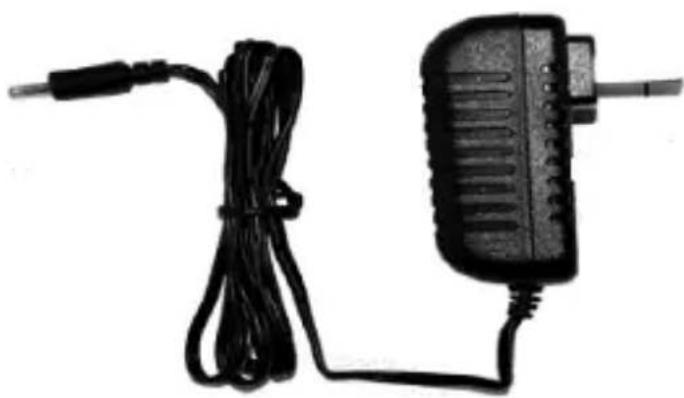
Modo de cargar la batería
- Enchufe el adaptador, el indicador de carga de batería indica que se está cargando. Desenchufe cuando la batería esté completamente cargada.
- Durante la Carga de la Batería usted podrá utilizar el dispositivo.
Nota:
El tiempo de carga será más largo cuando se esté usando y cargando el aparato al mismo tiempo. Se recomienda que la primera carga sea de 8 horas y no se utilice durante esta carga
2.2 Cómo usar la Tarjeta de Memoria Introduzca la tarjeta de memoria:
Introduzca la tarjeta de memoria en la ranura para las tarjetas.
Utilice el dedo para introducir la tarjeta en la ranura hasta que escuche un sonido “clic”.
En la esquina superior izquierda de la pantalla aparecerá: la tarjeta Micro SD está lista.
Buscar archivos en la tarjeta de memoria:
Todos los archivos existentes en el directorio raíz. Seleccione “Tarjeta SD” y abra para buscar los contenidos de la tarjeta. Active el programa “explorador de archivos” donde se muestran
Extraer la tarjeta de memoria:
Cierre todas las aplicaciones o documentos de la tarjeta que se han abierto.
Presione ligeramente la tarjeta. Será parcialmente expulsada. Retire la tarjeta. En la esquina superior izquierda de la pantalla aparecerá “la tarjeta SD ha sido retirada”
Nota:
- Introduzca la tarjeta en la posición correcta, de otro modo dañaría la tarjeta.
- Cuando se ha bloqueado la tarjeta no se puede formatear o escribir en ella.
- No introduzca ni retire la tarjeta repetidamente en un espacio breve de tiempo, podría dañarse la tarjeta.
- Se recomienda utilizar tarjetas de marcas reconocidas para evitar incompatibilidades.
2.3 Cómo conectar la memoria USB
Conexión memoria USB:
Inserte la memoria USB en el adaptador RJ45, y después conecte el adaptador al conector de 24 pins. Después aparecerá en la parte

superior de la pantalla el siguiente icono USB deberá entrar en el explorador de a U-disk.
Para acceder al
Retirar la memoria USB:
Modo 1: Cierre todas las aplicaciones o documentos que estén abiertos desde el USB. Pulse MENU → Ajustes → U-disk y seguido le saldrá la opción para retirar la memoria USB.
Modo 2: Cierre todas las aplicaciones o documentos que estén
abiertos desde el USB. Pulse el icono siguiente pantalla:
le aparecerá la
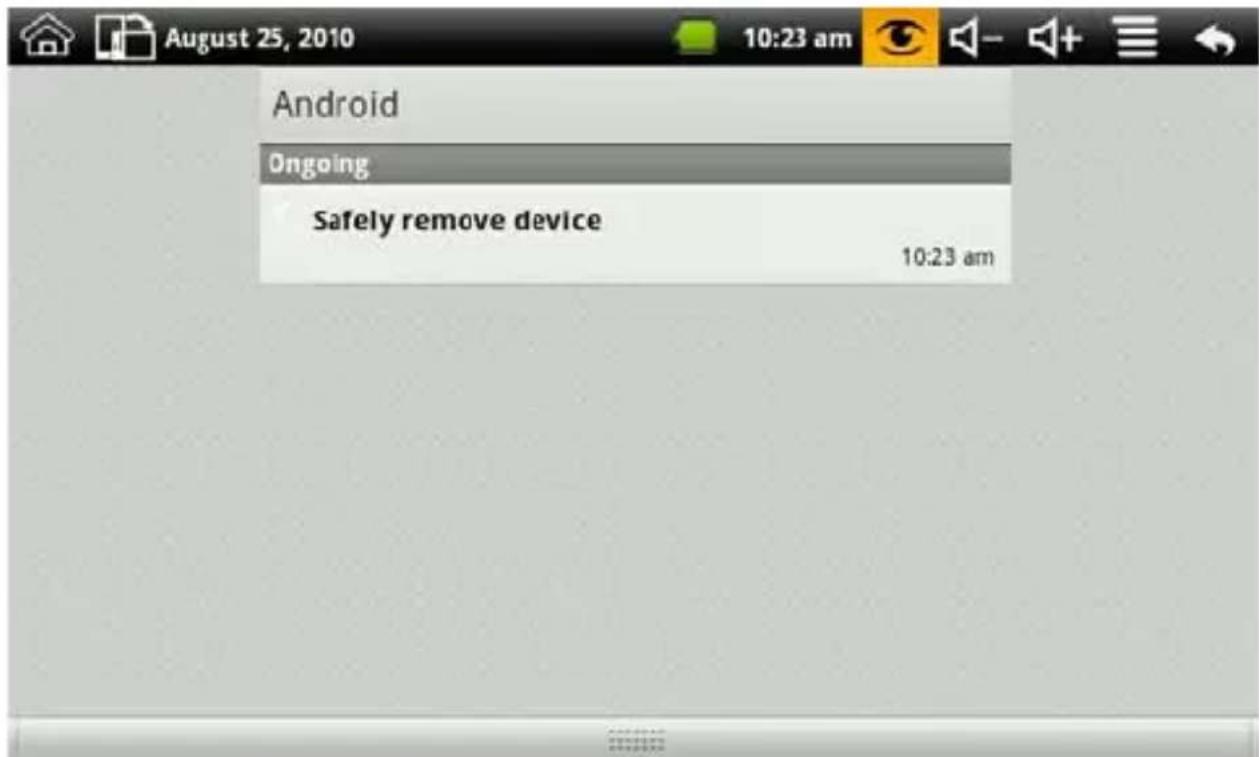
Pulse “Retirar dispositivo con seguridad” y le permitirá retirar el dispositivo USB.
Nota:
Es posible que algunas memorias USB no sean compatibles al no ser de alta velocidad
2.3 Espacio de almacenamiento
El aparato dispone de tres unidades de almacenamiento, una interna, que es el almacenamiento del dispositivo interno llamado “Disco Local”; y dos externas, la tarjeta de memoria llamada “tarjeta sd”; y el dispositivo USB externo llamado “Disco U”. El dispositivo USB y la tarjeta de memoria tienen su capacidad específica, soporte máximo de 32G.
2.4 Encendido y Apagado
1、Encendido: Cuando el adaptador de corriente está conectado, el Usuario puede presionar el botón de encendido para empezar a utilizar el Tablet PC.
2、Apagado: Para apagar el dispositivo, se puede realizar de 2 formas. La primera basta con pulsar el botón de encendido durante 2 segundos y aparecerá una ventana en la que saldrán varias opciones. La última opción es la de apagado. La segunda forma de apagado es mantener pulsado el botón de encendido durante 8 segundos y automáticamente se apagará.
3、Hibernar: Para elegir el modo Hibernar, hay que pulsar el botón de encendido durante 2 segundos y elegir la opción “Hibernar” en la ventana que aparecerá en la pantalla. Para volver al modo normal, simplemente hay que pulsar el botón de encendido y éste se restaurará.
4、Modo avión: Para elegir el modo avión, hay que pulsar el botón de encendido durante 2 segundos y elegir la opción “Modo avión” en la ventana que aparecerá en la pantalla. Seleccione modo avión y el sistema se establecerá en este modo.
2.5 Vibración
Activar vibración:
Haga clic en el icono de volumen que se encuentra en la barra de estado para ajustar el volumen a cero y el sistema activará automáticamente el modo vibración.
Desactivar vibración:
Para desactivar la vibración, simplemente hay que subir el volumen y esta se desactivará.
2.6 Orientación de la pantalla
El sistema puede cambiar la pantalla automáticamente según la dirección del dispositivo. El tiempo de cambio de orientación de la pantalla es de dos segundos.
2.9 Conexión mediante LAN y USB
Adaptador RJ45:
Si desea conectar el cable LAN o un dispositivo USB, debe conectar primero el adaptador RJ45.
Dispone de 2 conexiones USB y una conexión para Ethernet. Pue conectar el cable externo de Internet (LAN) y dispositivos USB.
Conexión LAN:
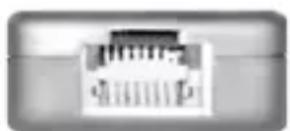
Ethernet interface
Inserte el cable LAN en la conexión que aparece en la imagen de la izqui
Conexión USB:
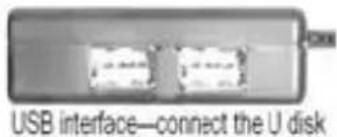
Inserte la memoria USB en las conexiones que aparecen en la imagen de la izquierda. Una vez conectada, le permitirá ver los archivos que tenga en la memoria y transferirlos a otras unidades.
Conexión a Internet por Wi-Fi:
- Haga clic en la tecla MENÚ para que éste aparezca, después seleccione “Ajustes”;
- Seleccione "Conexiones Inalámbricas" en el menú de ajustes;
- Active la opción Wi-Fi
- A continuación vaya a “Configuración de Wi-Fi”
- En este apartado, aparecerá la lista con todas las redes Wi-Fi que haya detectado y seleccione a la que se quiere conectar.
- Si la red no está codificada, es decir, no tiene contraseña, pulse "Conectar" para iniciar la conexión.
- Si la operación está codificada, tiene contraseña, introduzca la contraseña en la ventana desplegable y haga clic en “Conectar” para iniciar la conexión.
- Cuando las conexiones a Internet se han realizado con éxito, aparece el icono de conexión inalámbrica en la barra de estado.
3. Operación de entrada
3.1 Teclado
Cuando necesite introducir textos y números, el teclado de la pantalla táctil aparecerá automáticamente. Nota: El producto
admite un teclado USB externo, pero cuando se usa un teclado USB externo puede que algunas de las teclas no funcionen correctamente.
3.2 Pantalla táctil
La pantalla táctil detecta la trayectoria del dedo y puede realizar lo siguiente:
Clic: Seleccione el icono que desea clicar, posteriormente puede seleccionar el icono u opción.
Presión larga: Seleccione un único icono y haga una presión larga, después puede arrastrarlo hacia el visualizador del escritorio.
Arrastrar y soltar: Al arrastrar el escritorio se puede cambiar entre tres interfaces diferentes.
También se puede utilizar un lápiz para seleccionar los iconos, marcar en el teclado,...

Nota: No ponga objetos sobre la superficie de la pantalla táctil, podría rallarse o romperse
4. Escritorio
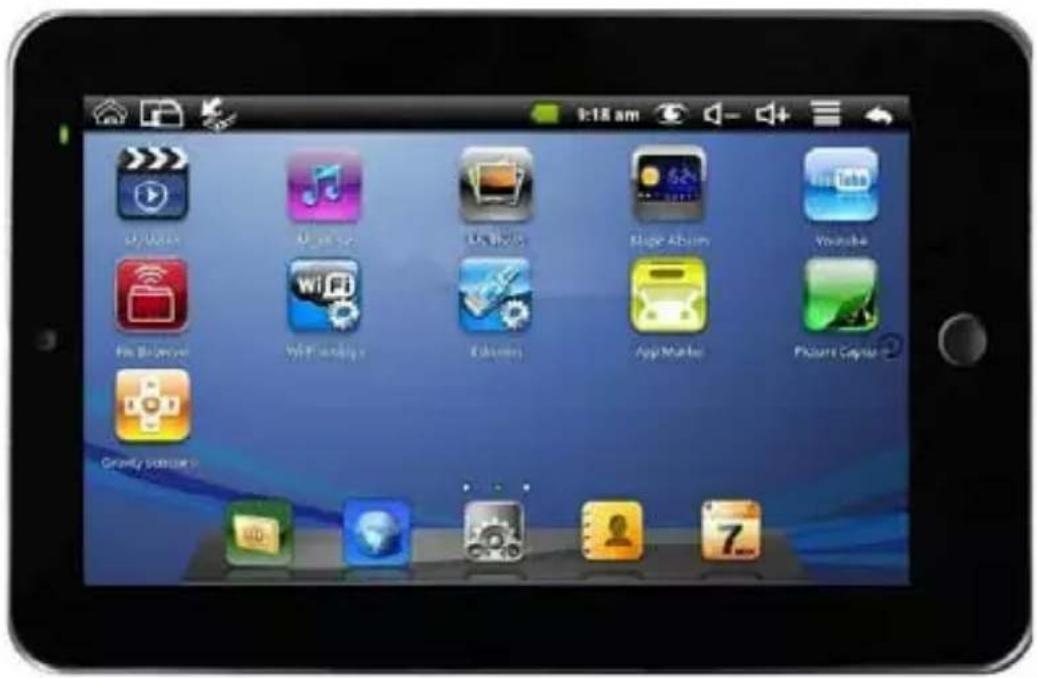
4.1 Barra de estado
La pantalla superior de la barra de estado, muestra la tarjeta SD, la
red, el estado de la batería, la hora, el volumen, etc...
Icono estado de la batería
ualización de la hora
Icono reducción de volumen

Icono aumento de volumen

menú acceso directo

Icono de regreso

Icono escritorio
Icono estado Wi-Fi

Icono captación imagen
Icono giro pantalla
4.2 Accesos directos
En el escritorio, presione MENÚ, y en la parte inferior de la pantalla aparecerá el menú de acceso directo. Incluye las siguientes funciones: Añadir, Fondo de pantalla, Buscar, Notificaciones, Ajustes y Esconder. Se muestra como en la siguiente imagen:
4.3 Indicador de menú
El escritorio tiene tres puntos de luz en la parte inferior, haciendo referencia a un total de tres pantallas o menús principales. El menú en el que se encuentre se mostrará iluminado de color verde. Por
ejemplo, si el indicador se muestra así , quiere decir que se encuentra en la segunda pantalla principal.
4.4 Una manera rápida de añadir gadgets
Accesos directos
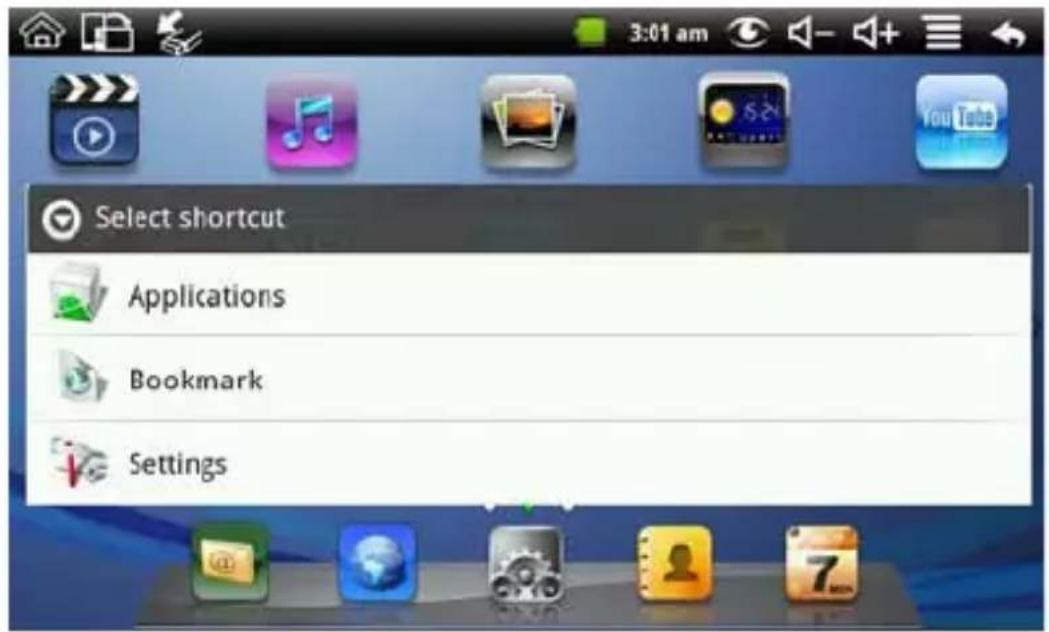
Para añadir un acceso directo a la pantalla principal, pulse MENÚ → Añadir → Accesos directos. Seleccione el acceso directo y después se podrá añadir a la pantalla principal. Después puede clicar en el icono de acceso directo situado en la pantalla principal para realizar los correspondientes accesos directos.
Gadgets
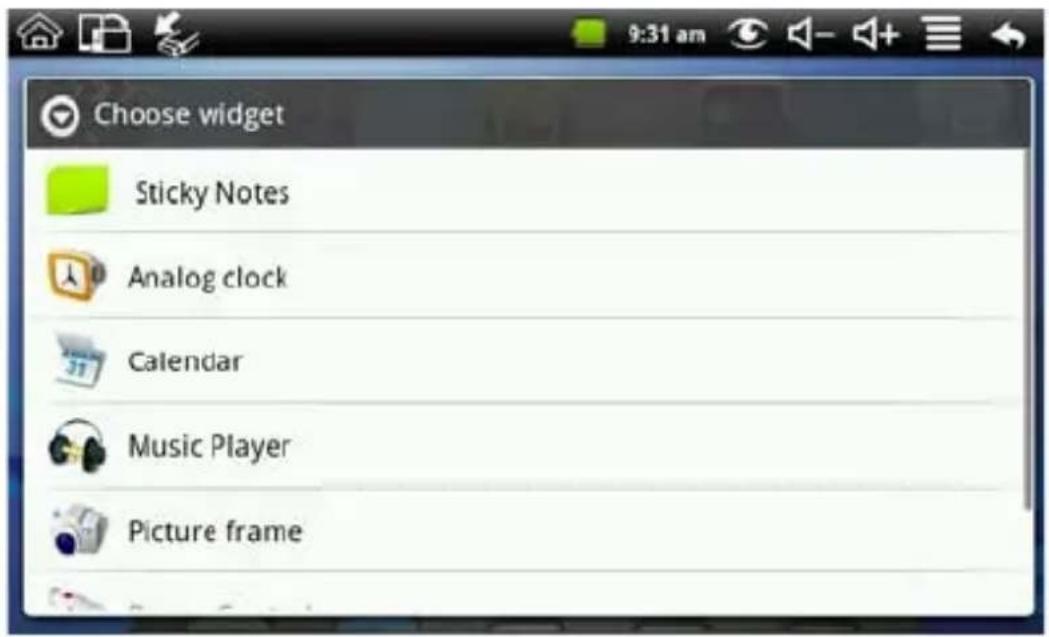
Para añadir gadgets al menú principal, pulse MENU → Añadir → Gadgets. Seleccionelo y podrá añadirlo al menu principal:
5. Navegar por la red
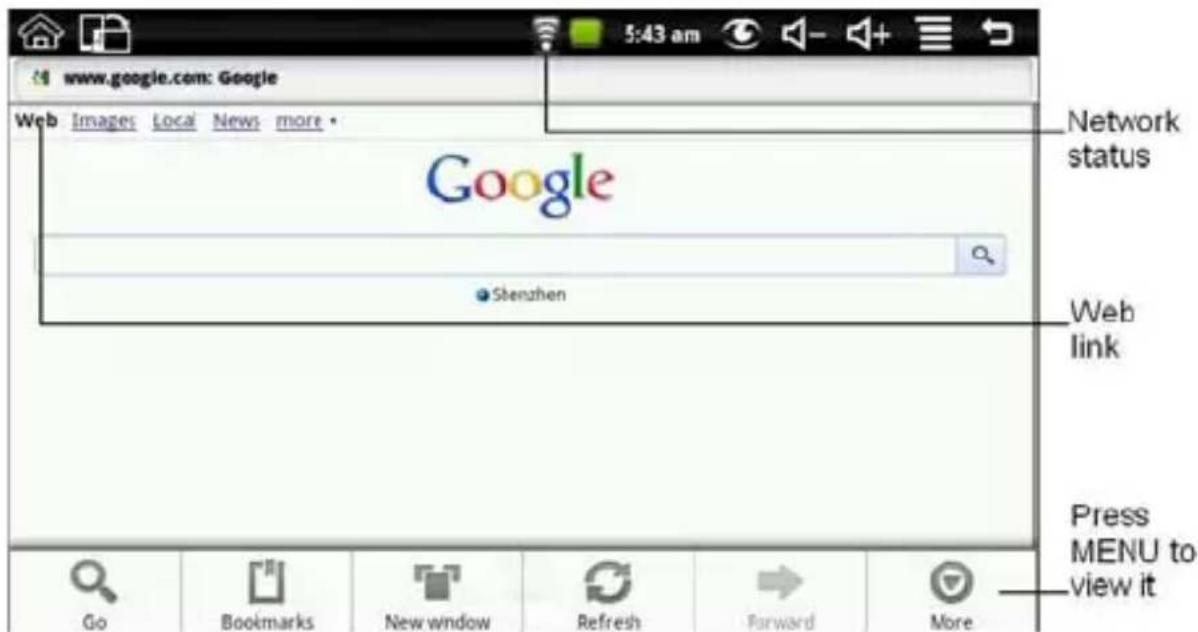
Usted puede conectarse a Internet por medio del navegador de Internet.
Haga clic en el icono del buscador que está en el escritorio , y posteriormente podrá abrir el navegador.
6. Administrador de aplicaciones
Este capítulo describe la forma de instalar, desinstalar o descargar software.
6.1 Instalar y desinstalar Instalar
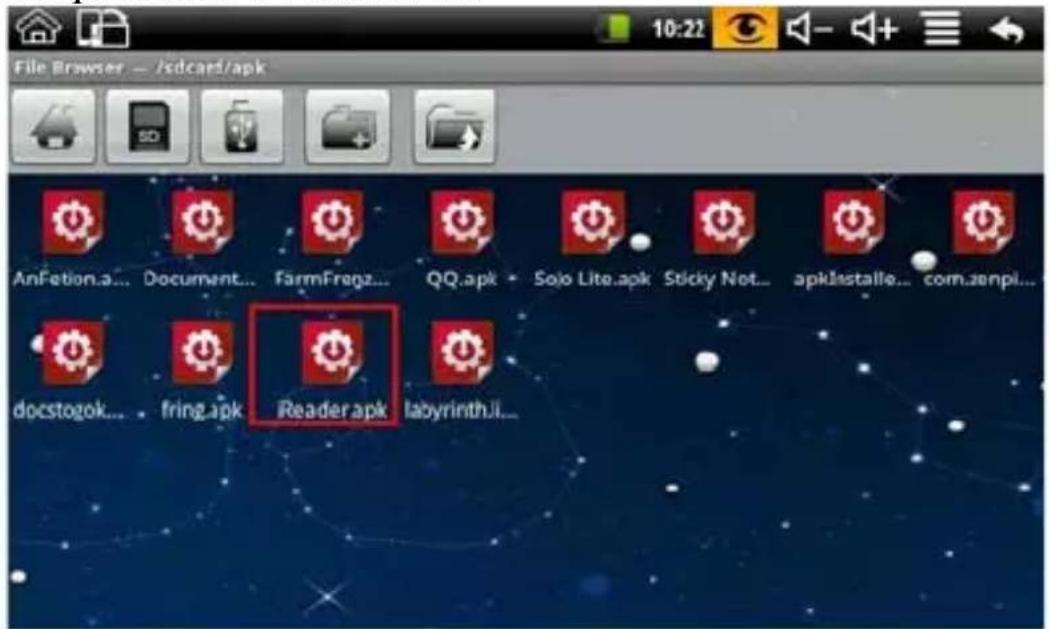
Para instalar un nuevo software, primero debe descargarse las aplicaciones desde APP Market a su tarjeta de memoria o USB. Y seguido buscarlas dentro del dispositivo donde las haya guardado desde el Explorador de archivos:
Desinstalar:
Para desinstalar software ya instalado, pulse MENU → Ajustes → Aplicaciones → Administrador de aplicaciones. Aparecerá la siguiente pantalla:
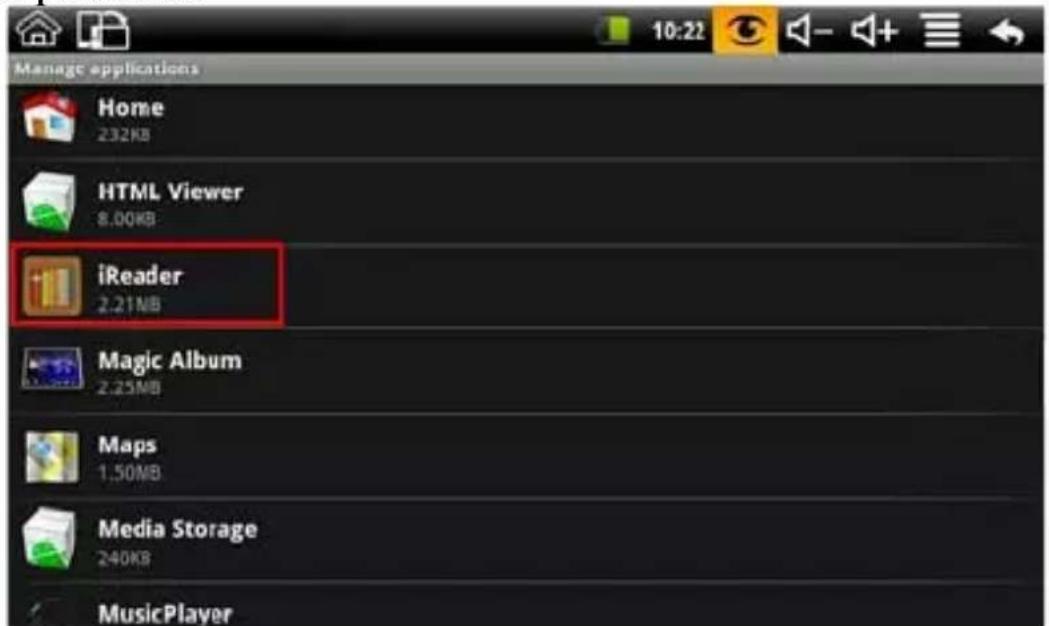
Pulse en la aplicación que quiera desinstalar y le aparecerá la
siguiente ventana:
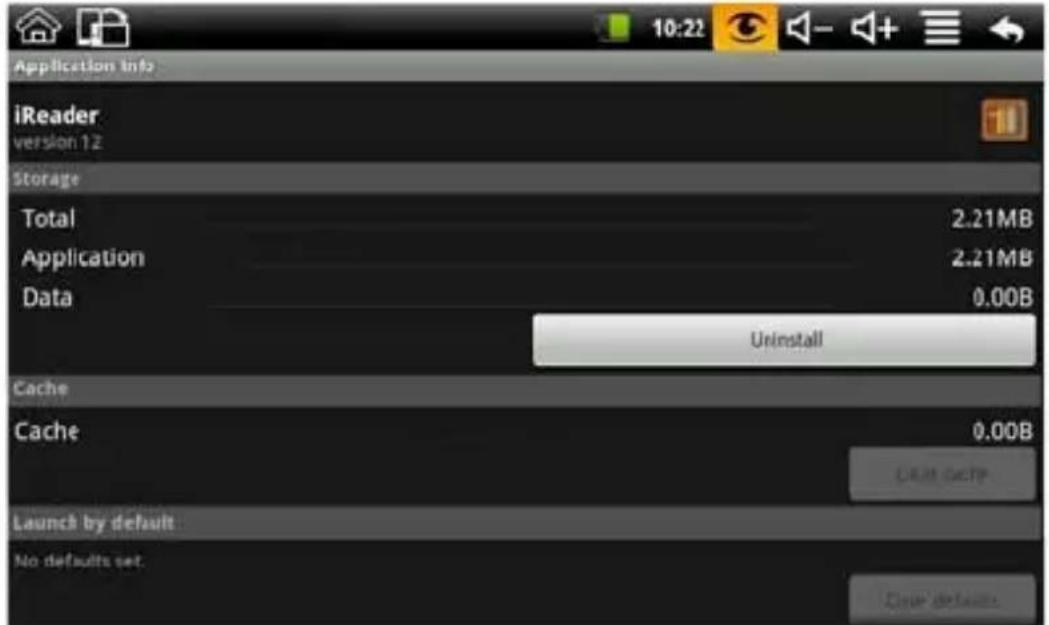
Pulse desinstalar para confirmarlo:
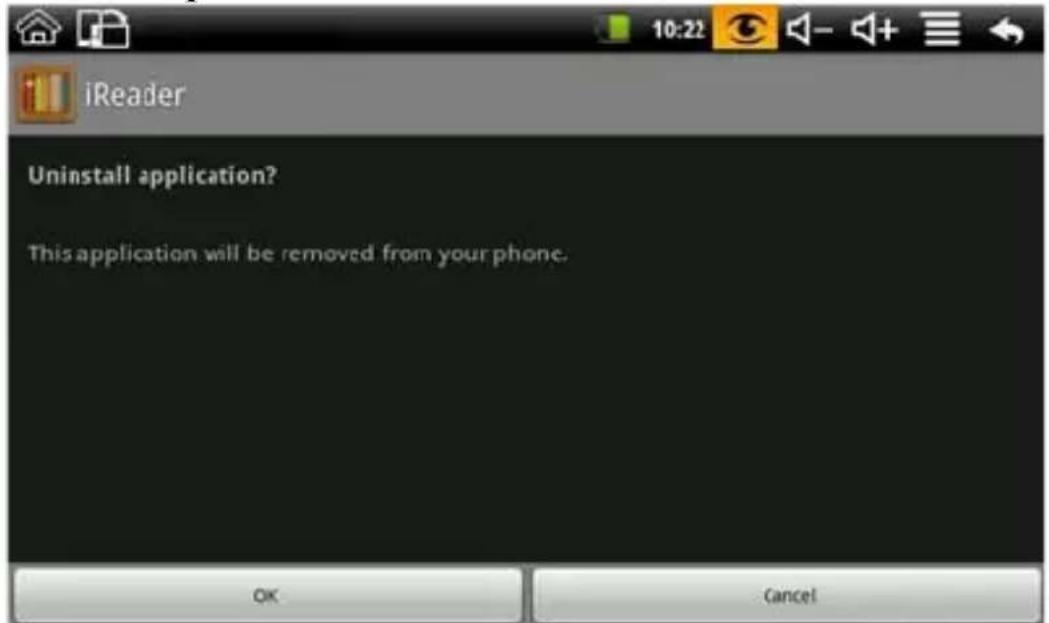
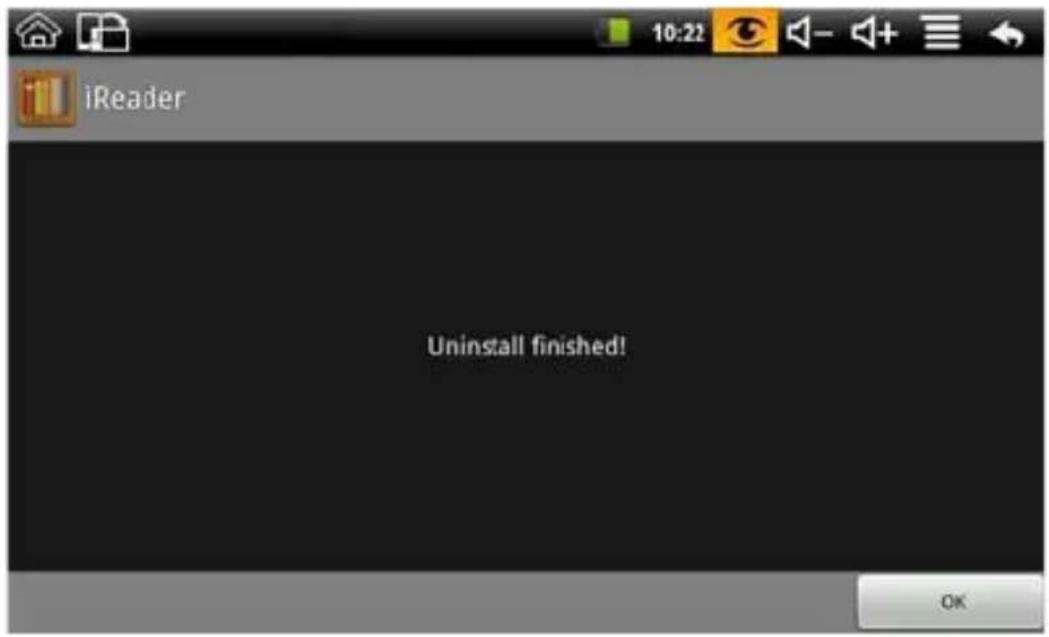
Pulse OK y la aplicación se desinstalará del sistema. Aparecerá la siguiente ventana de confirmación:
6.2 Almacenamiento de aplicaciones (App Market)
Haga clic en el icono de Almacenamiento de Aplicaciones y le aparecerá la siguiente ventana:
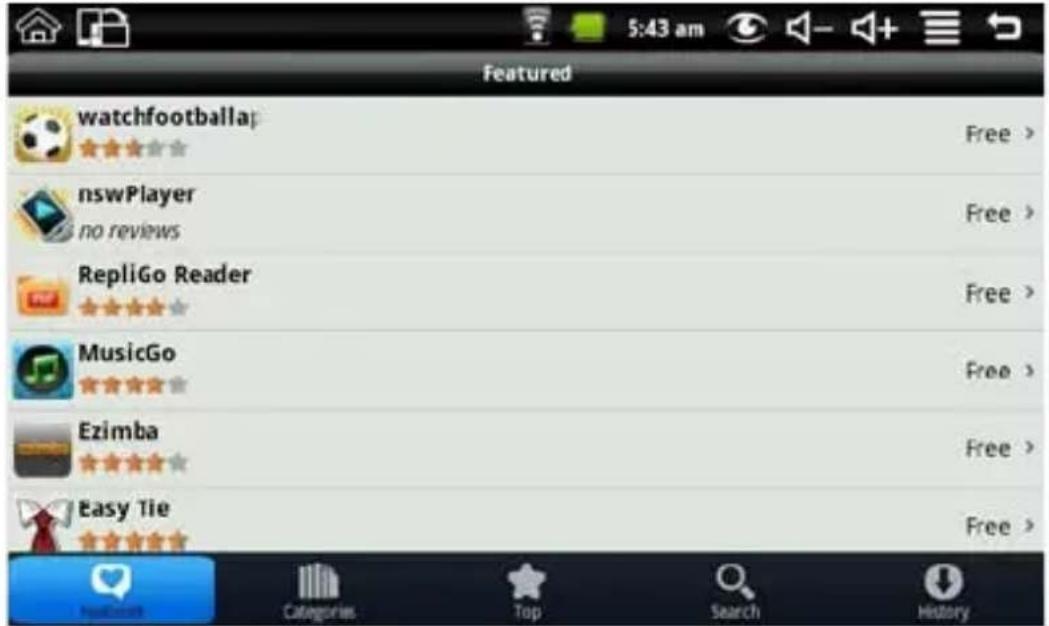
Puede clicar en Destacados, Categorías, Preferentes, Buscar e Historical para ver la información relevante.
Pulse MENÚ para que aparezca el menú de acceso directo tal y como se muestra a continuación:

Haga clic en Entrar y aparecerá la siguiente ventana:
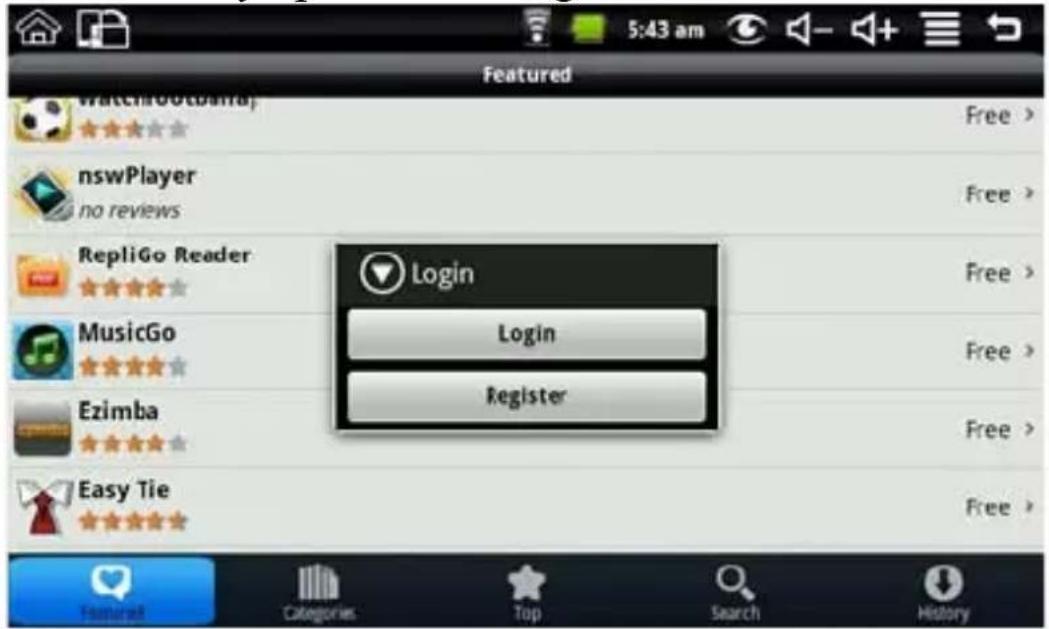
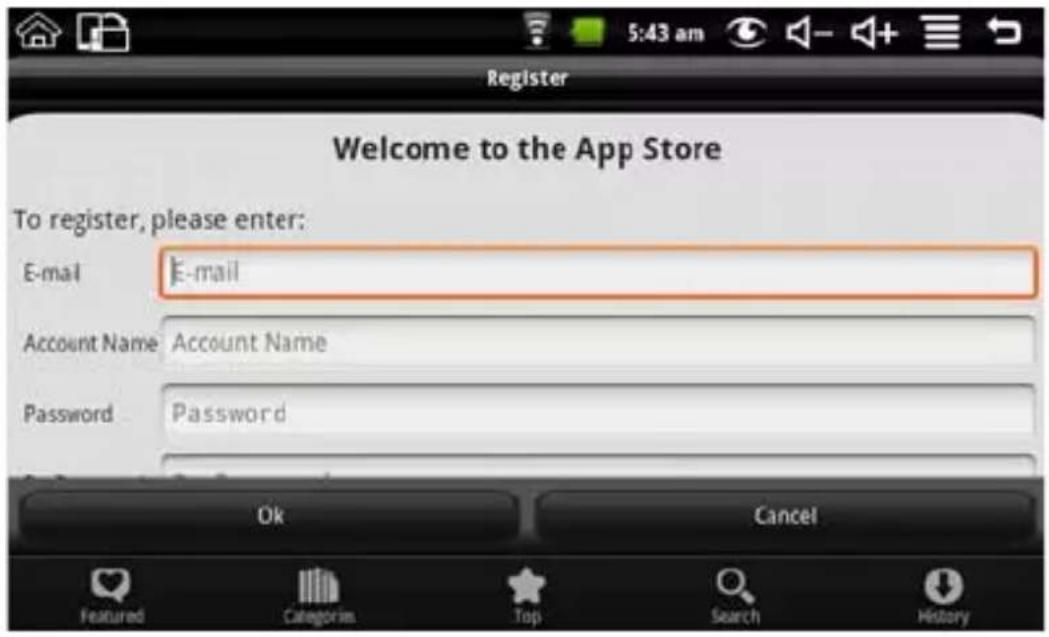
Si no tiene una cuenta seleccione registrar e introduzca una dirección de correo electrónico, el nombre de usuario y la contraseña. Le aparecerá la siguiente pantalla de registro:
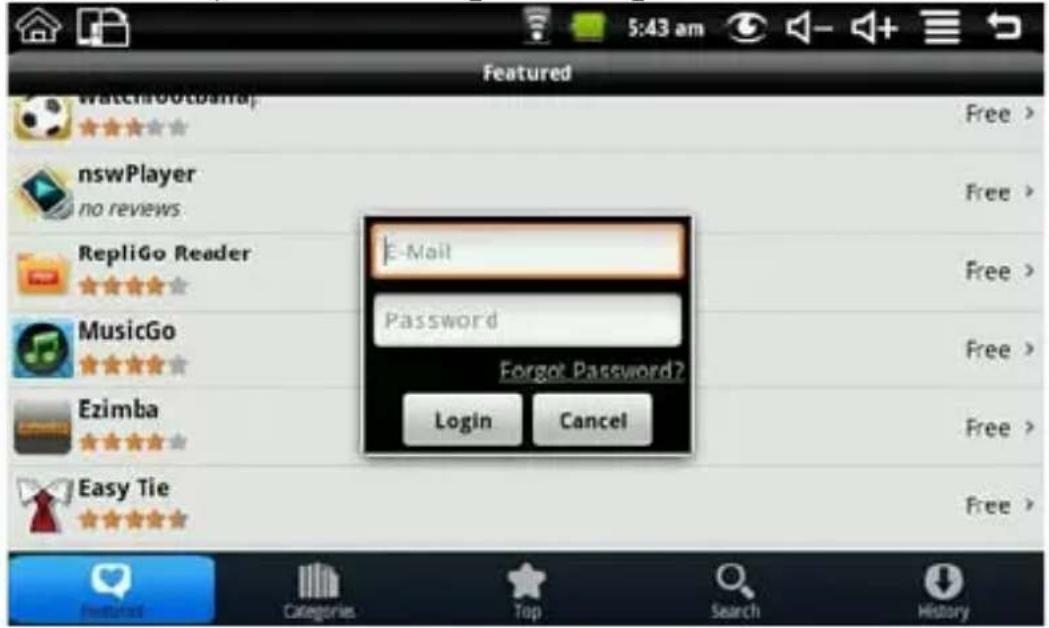
Si tiene una cuenta ya creada, seleccione registrar e introduzca el correo electrónico y contraseña para así poder acceder a su cuenta:
Después de registrarse le aparecerá la siguiente ventana:
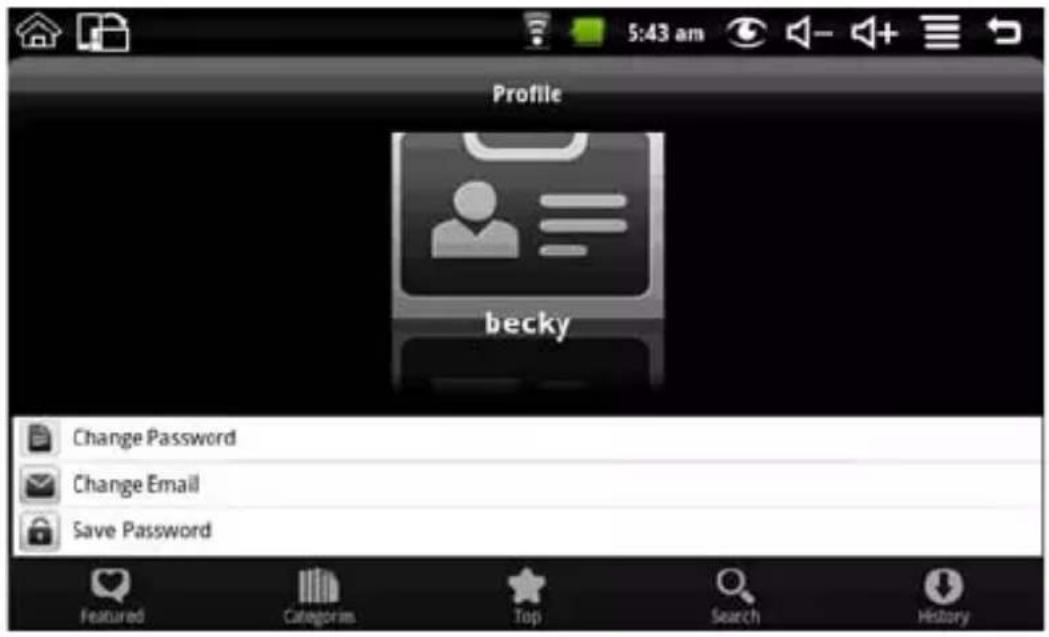
Puede elegir cambiar de contraseña, cambiar el correo electrónico y guardar contraseña. Si desea descargar el software de aplicación, sólo necesita clicar uno de los iconos de la siguiente imagen:

Por ejemplo: haga clic en Destacados:
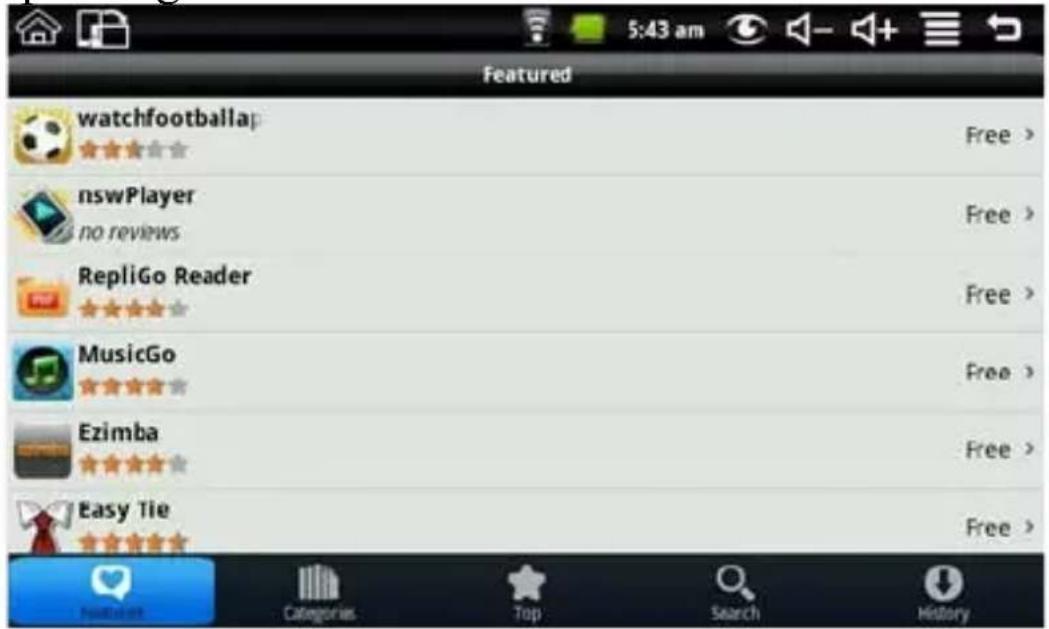
Haga clic en la aplicación que desee descargar y le pedirá que introduzca la dirección de correo y su contraseña.
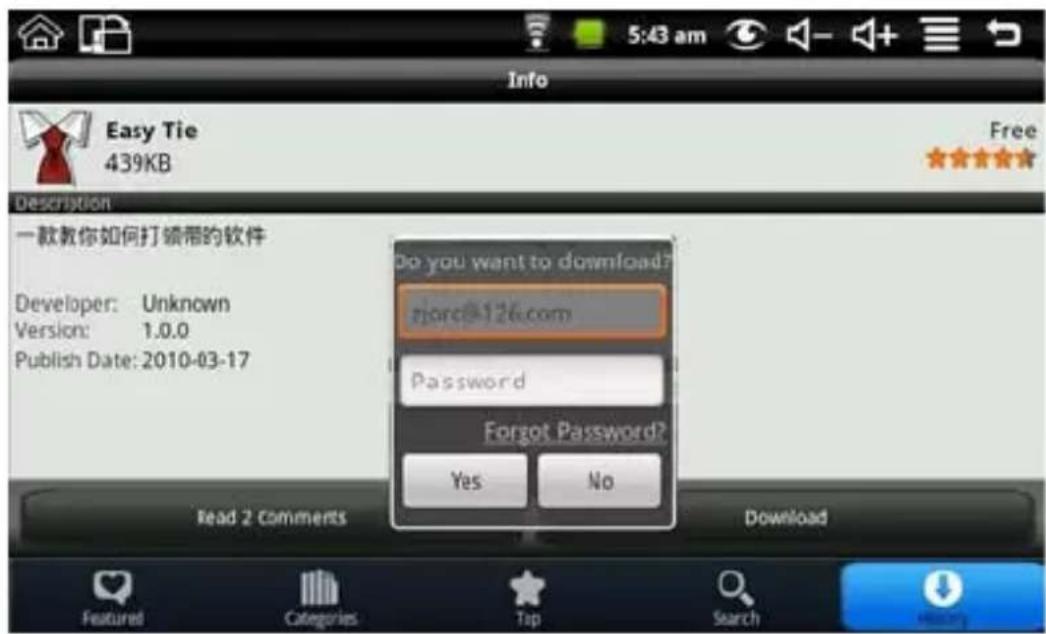
Después de haberse finalizado la descarga aparecerán automáticamente los consejos prácticos de instalación, haga clic en instalar para almacenarla en el dispositivo.
Una vez finalizada la instalación, haga clic en Historical para ver las aplicaciones descargadas como aparece en la siguiente imagen:
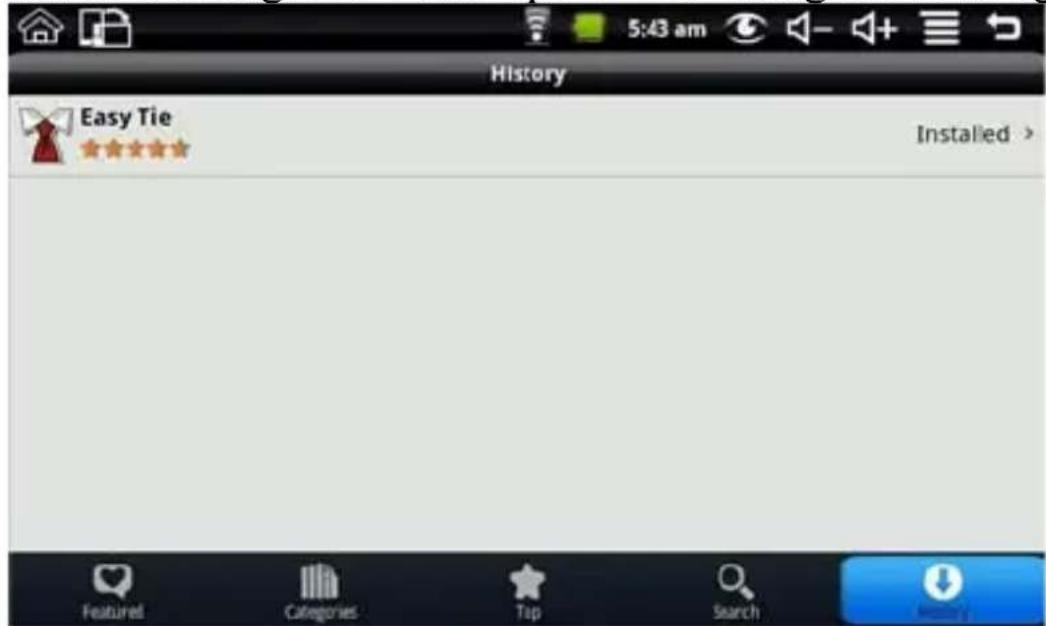
Las acciones que se pueden realizar en la aplicación son: Comentarios, Abrir y Desinstalar.
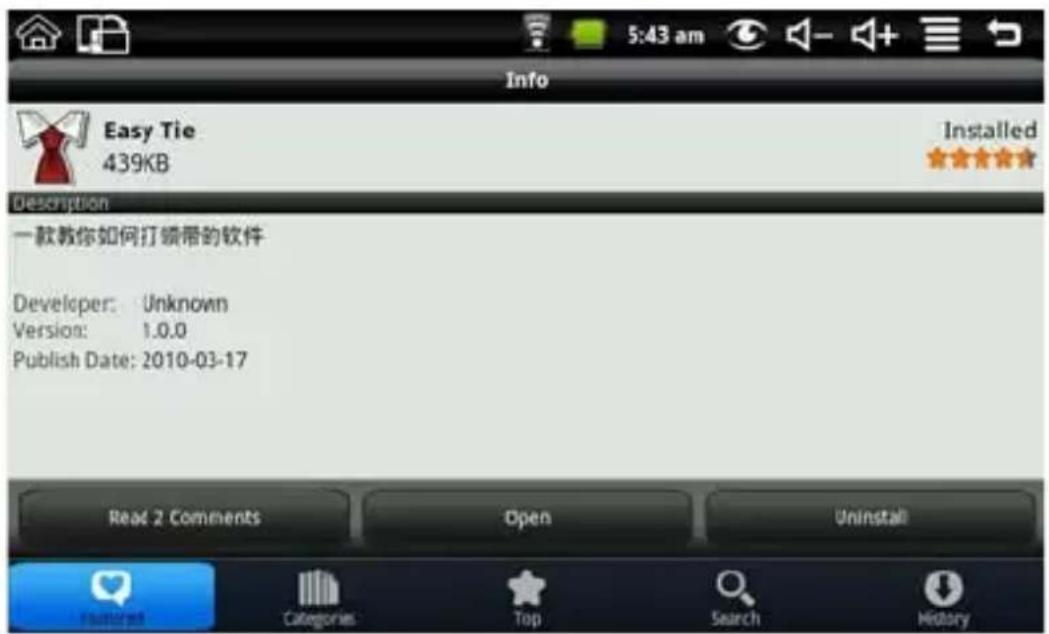
Si hace clic en Comentarios puede hacer observaciones sobre la aplicación; si hace clic en Abrir le permite ejecutar la aplicación; si hace clic en Desinstalar, esta opción le permite desinstalar la aplicación del dispositivo.
7. Aplicaciones comunes introducidas 7.1 Herramienta chat
Puede descargar herramientas de chat como: FRING, QQ y MSN.
7.2 Correo electrónico
Haga clic en el icono de Correo electrónico le aparecerán las siguientes opciones:
para entrar en él, y
-
Crear una cuenta de correo electrónico
-
Abrir un nuevo correo electrónico
- Enviar y recibir correo electrónico
Nota: Pulse MENÚ para que aparezcan los accesos directos del menú.
7.3 Explorador de Archivos
Haga clic en el icono de explorador de archivos Primero para mostrar la tarjeta de almacenamiento del directorio raíz y poder regresar al nivel anterior, cambiar a opciones múltiples, buscar archivos, cambiar la lista de aplicaciones, alternar el visualizador de archivos, etc.

Copiar archivos:
En el explorador de archivos existen 3 tipos de dispositivos: el dispositivo interno llamado “Disco Local”; la tarjeta de memoria llamada “tarjeta SD” y el USB externo llamado “disco U”. Si desea copiar archivos entre la tarjeta SD, el USB y el disco local, siga las siguientes acciones:
Ejemplo: copiar archivos del USB externo al disco local.
- Entre en el explorador de archivos y haga clic en la carpeta del USB
- Seleccione el archivo que desea copiar y púlselo durante 2
segundos o pulse MENÚ, seguidamente aparecerá una lista que incluye: abrir como, cortar, copiar, borrar, renombrar.
- Haga clic en Copiar.
- Pulse para volver al menú anterior.
-
Haga clic en la carpeta de "Disco Local" para entrar.
-
Haga clic directamente en el archivo para pegarlo en el directorio actual o realice una presión larga en el icono para que aparezca una lista con las siguientes acciones: pegar, eliminar, eliminar todo, pegar todo y esconder portapapeles.
-
Haga clic en Pegar para pegar este archivo en el directorio actual.
Borrar archivos:
Seleccione el archivo que desea borrar y pulse el icono durante 2 segundos o pulse MENÚ, seguidamente aparecerá una lista de funciones. Seleccione borrar para que aparezca el diálogo de confirmación.
Haga clic en OK para borrar el archivo.
7.4 Mis Imágenes
Haga clic en el icono de Mis Imágenes

para buscar fotos:
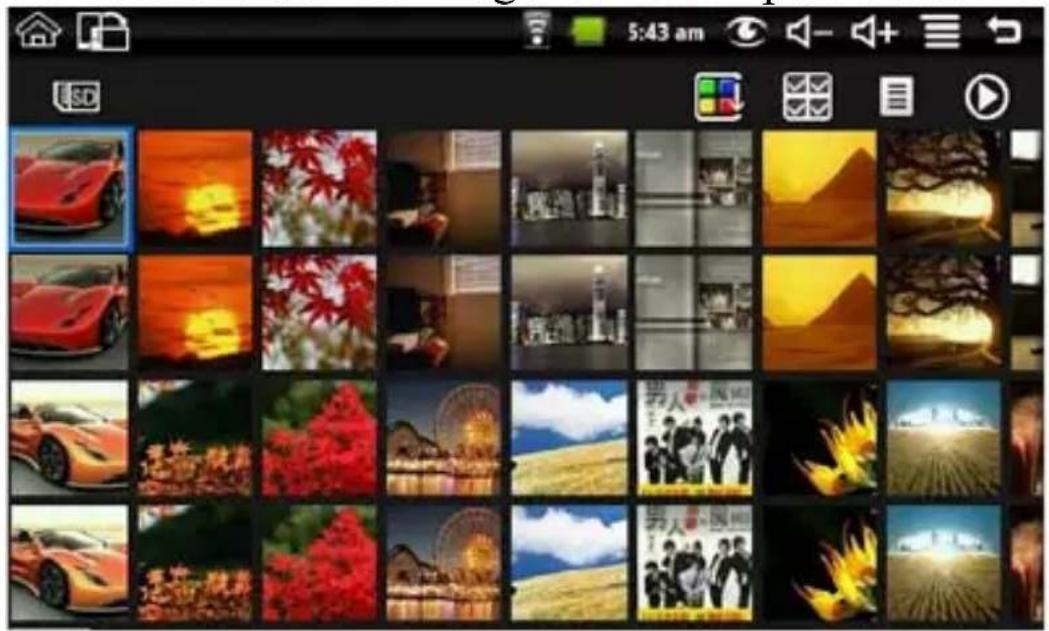
Haga clic en cualquier foto/imagen para entrar en el modo presentación de diapositivas. El modo le permite realizar las siguientes funciones: pantalla completa, girar fotos, seleccionar
efectos, cambiar la clasificación, función y conjunto de diapositivas.
Haga clic en para cambiar la clasificación de las fotos. Haga clic en para borrar y ve las propiedades. Haga clic en para la reproducción de diapositivas.
Puede realizar la reproducción normal, aleatoria, dinámica,... Soporta los siguientes formatos de imagen: JPEG, BMP y PNG.
7.5 Mis Videos
Haga clic en el icono de Mis Vídeos para entrar en la lista de vídeos.
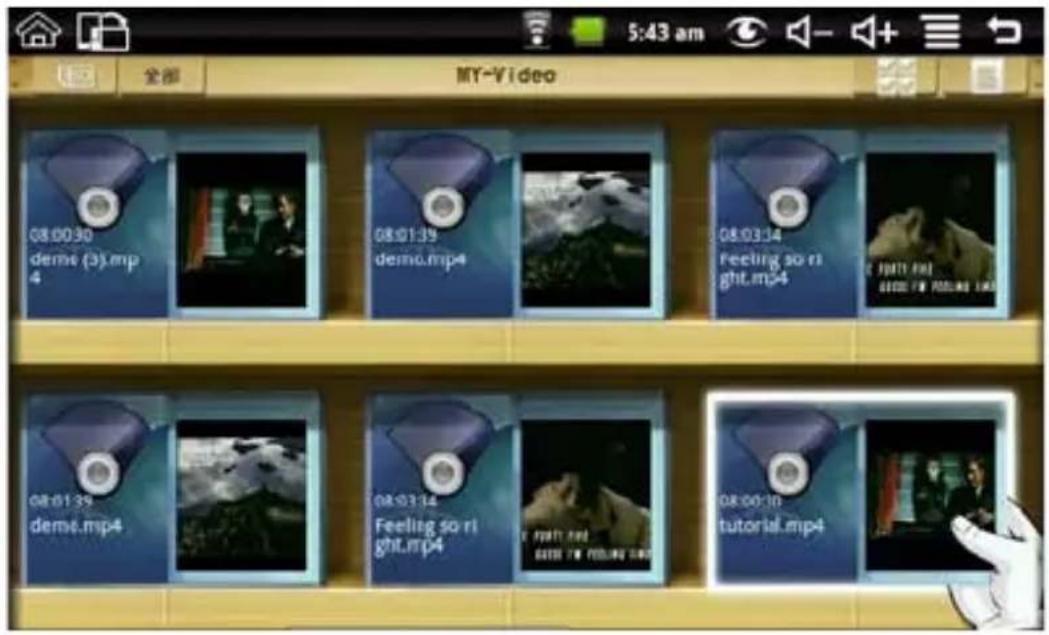
Seleccione el vídeo que quiera reproducir y podrá realizar las siguientes funciones: ajustar el volumen durante la reproducción,
avance rápido, rebobinar, pausar, ajustar brillo y volver al menú anterior.
Reproduce los siguiente formatos de vídeo: H263, MPEG4 y 3GP. Admite QVGA (500kbps).
7.6 Youtube
Haga clic en el icono de video de Youtube aplicación:

para acceder a la
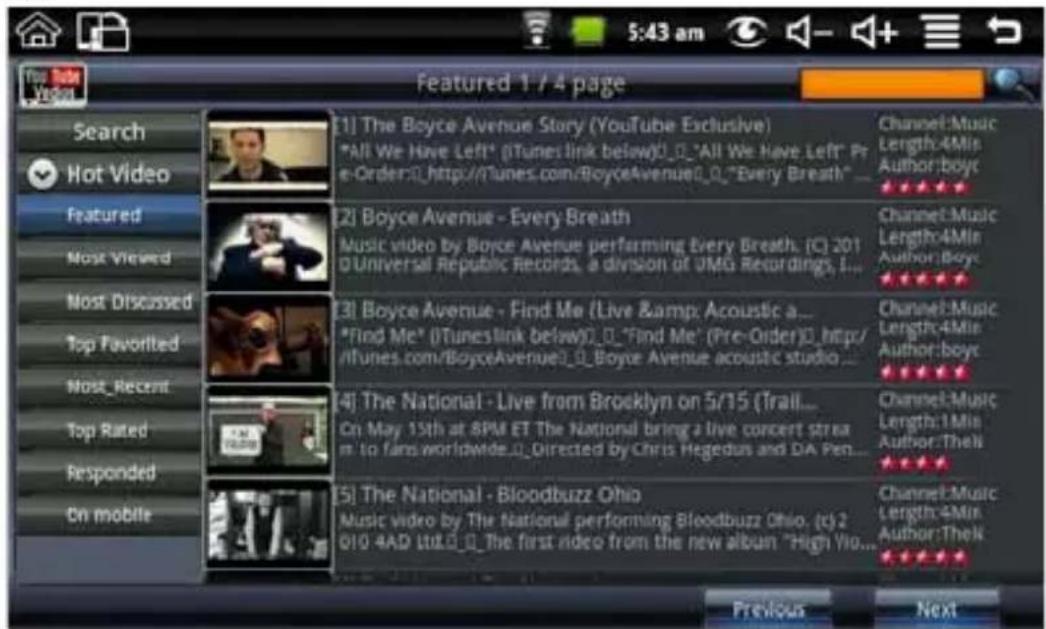
Buscar: Para hacer la búsqueda del vídeo.
Hot Vídeo: Para buscar los vídeos más destacados, más vistos, más comentados, más recientes,...
Haga clic en el video de la lista que quiera reproducir y se abrirá directamente.
7.7 Álbum mágico
Haga clic en el icono de Álbum Mágico para entrar en esta función. Se mostrará el tiempo/clima, fecha y hora, correo electrónico, Mis Fotos, Mi Música, ajuste de iluminación y alarma.
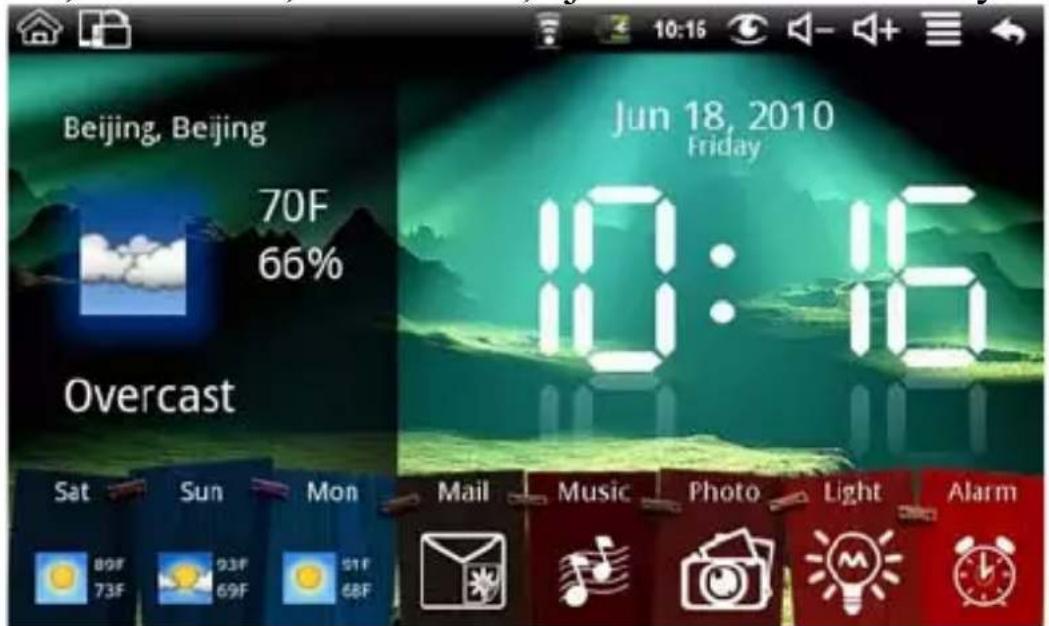
Haga clic en el icono de correo para poder ver todas las imágenes que hay en el correo electrónico.
Pulse MENÚ para que aparezca el menú de accesos directos que aparece a continuación:

Puede ajustar la ciudad, fecha y hora, imagen de fondo y abrir las opciones de salvapantallas.
Correo Foto:
Cuando recibe fotos a través de correo electrónico, este icono se iluminará de color verde. Pulse en él y podrá ver las fotos que ha recibido en su correo.
7.8 Mi Música
Haga clic en el icono de Mi Música canciones que puede reproducir.

para entrar y ver las
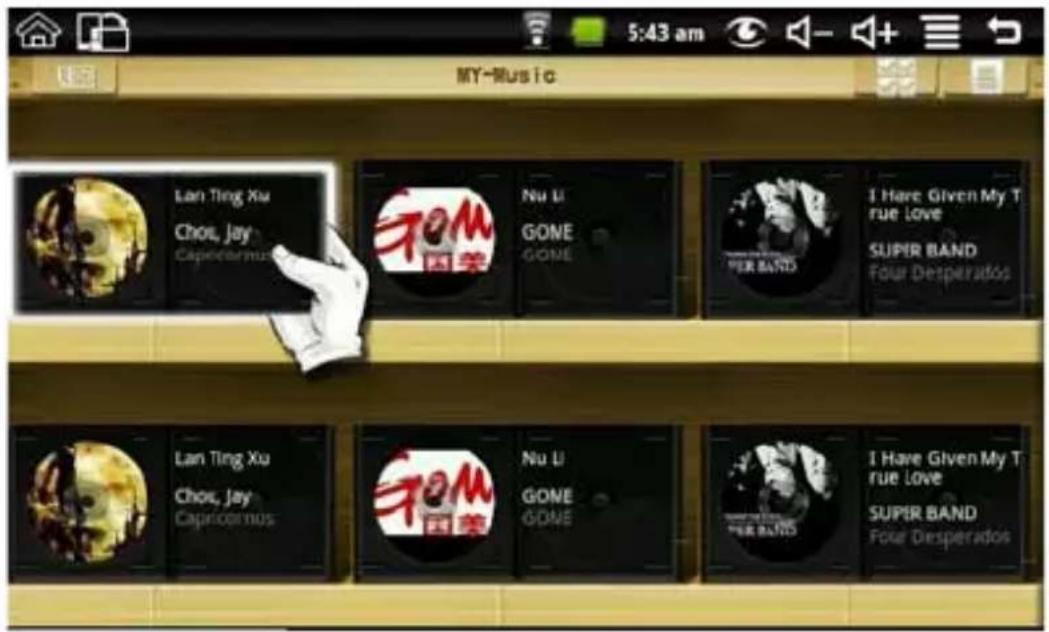
Mientras está reproduciendo una pista, puede pasar con el dedo sobre el CD y este avanzará más rápidamente:
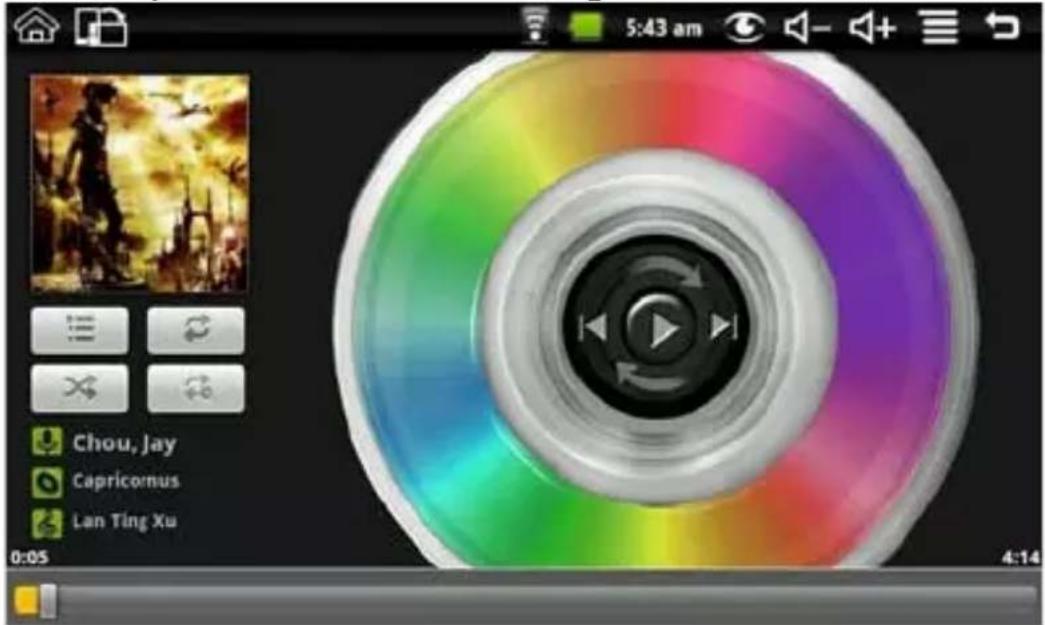
Haga clic en los iconos de disminución y aumento de volumen
situados en la barra de estado para ajustar el volumen.
Reproduce los siguientes formatos de audio: MP3, WAV, AAC y AMB.
7.9 Cámara
Haga clic en el icono de la cámara fotos.

para acceder y podrá tomar
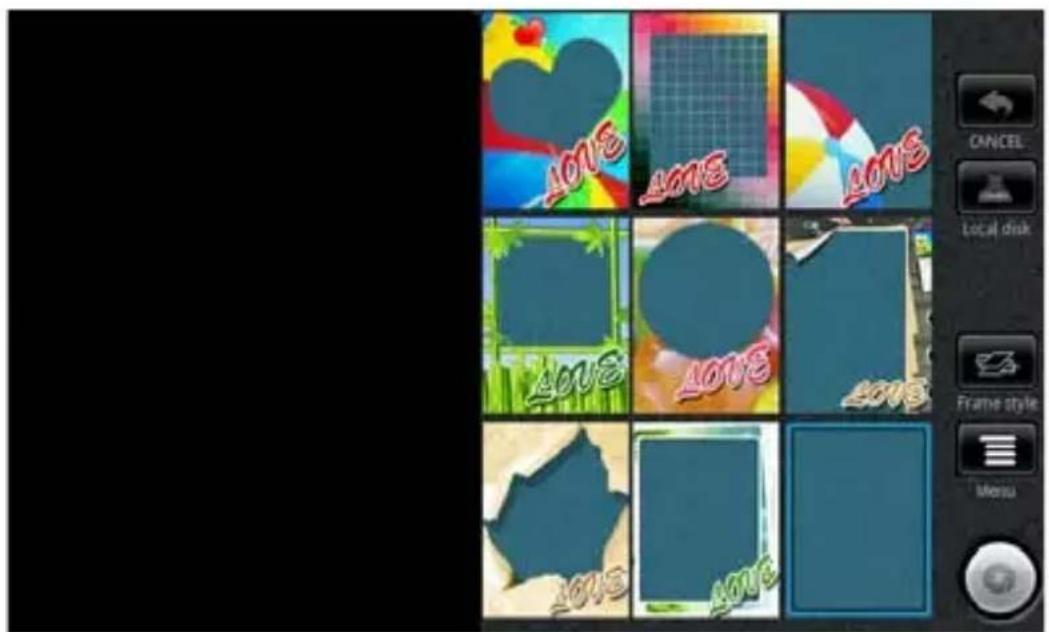
Puede elegir entre guardar las fotos en el disco local o en la tarjeta de memoria, por defecto se guardarán en el disco local. Pulse el
icono para sacar fotos y seleccione el marco que quiera añadir a la imagen.
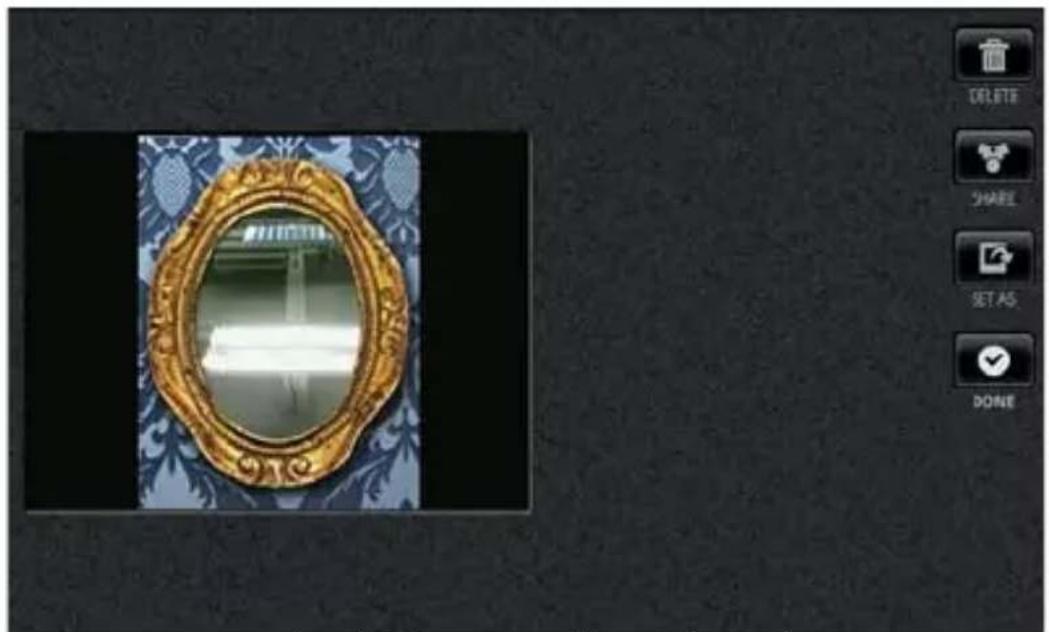
Pulse “OK” para guardar la foto y volver al modo cámara.
Frame style:
7.10 Videocámara
Pulse el icono de la videocámara para grabar vídeos.
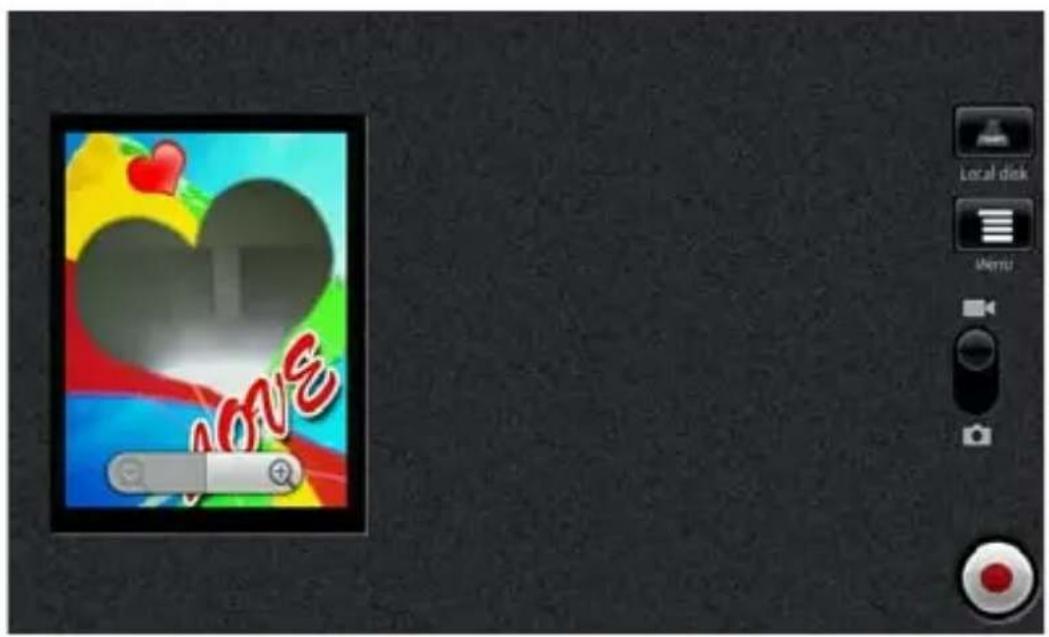
Pulse el icono para comenzar la grabación y pulselo de Nuevo para detenerla. Los videos se guardan en el disco local por defecto.
8. Consejos prácticos
8.1 Modo práctico de funcionamiento
Pantalla principal—Haga clic en Ajustar el volumen—Haga clic en
8.2 Ajuste práctico
Ajustes Wi-Fi:
Haga clic en el icono para entrar en los ajustes Wi-Fi. Aparecerá la siguiente pantalla:
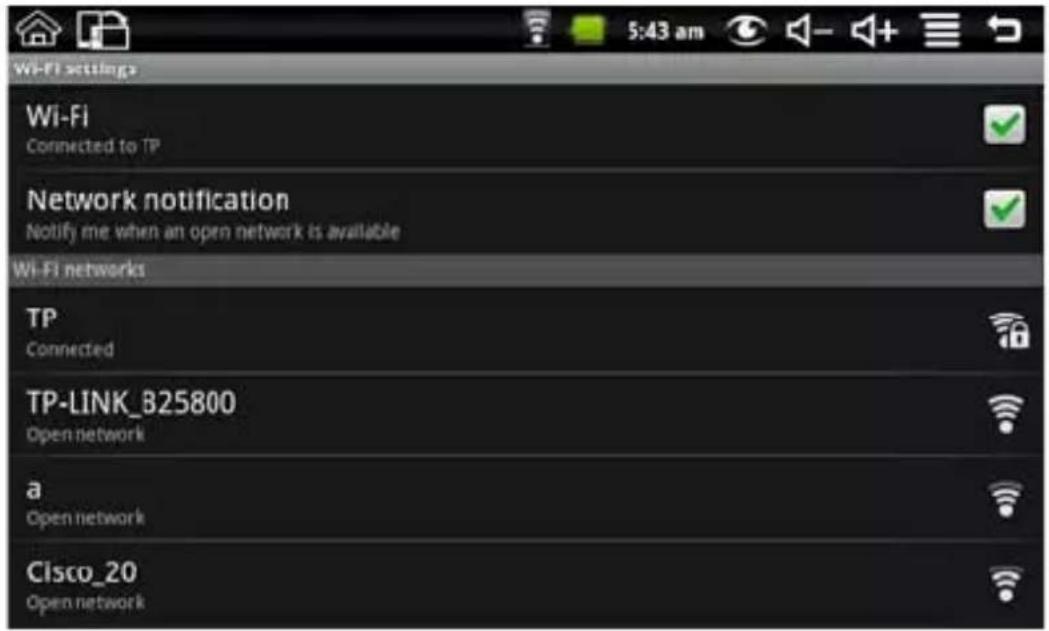
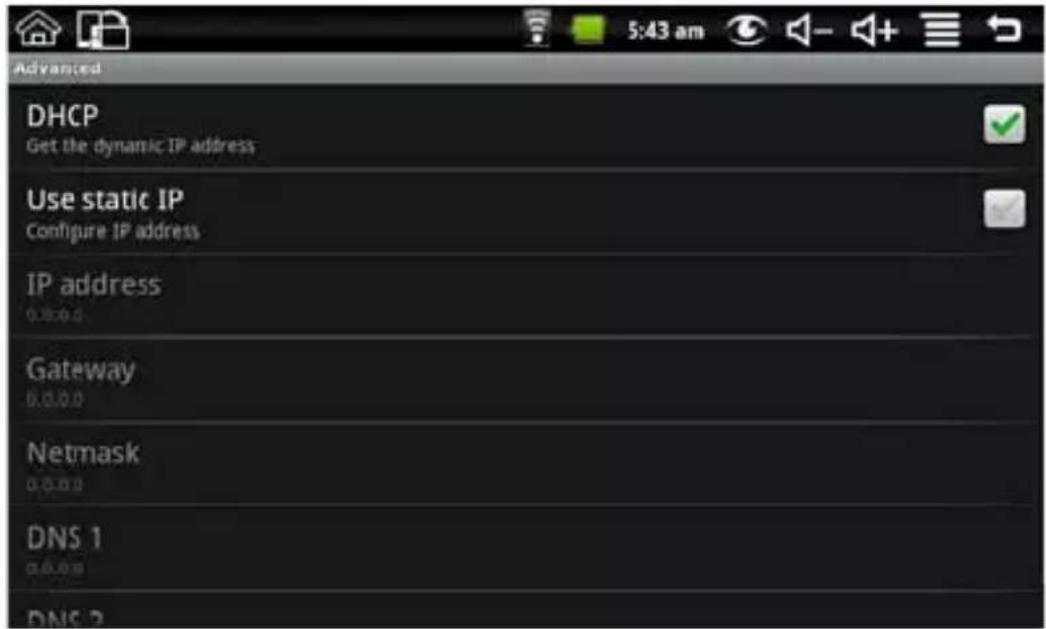
para acceder a los ajustes de Se puede ajustar la IP manualmente. Aparecerá la siguiente pantalla:
Ajuste de sensor de gravedad:
Haga clic en el icono de sensor de gravedad 📋 para entrar en los ajustes, después podrá ajustarlo a modo normal o modo juego.
Captar una imagen:
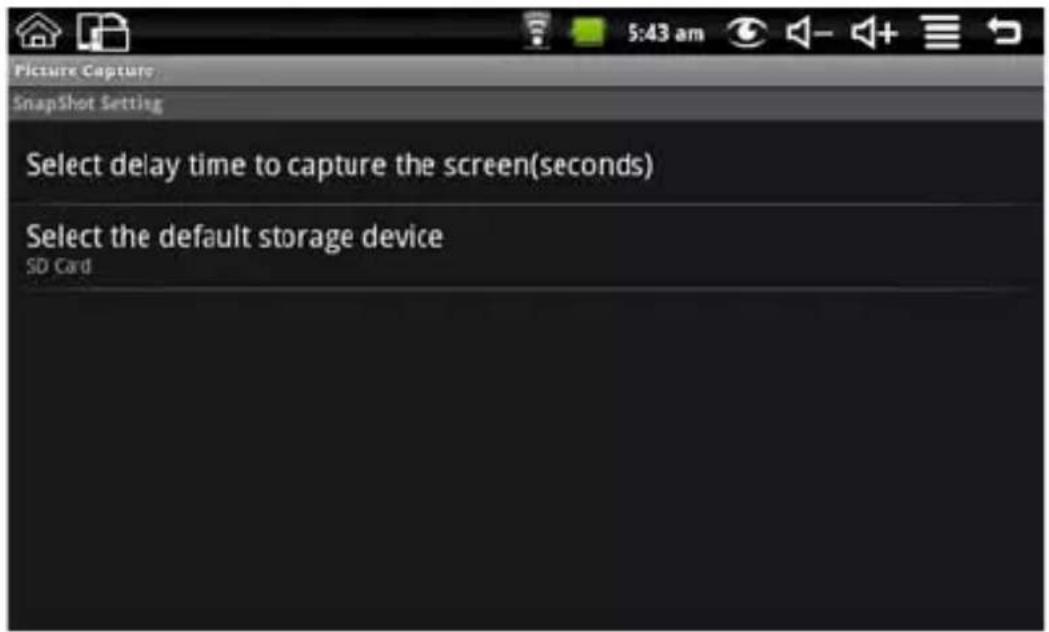
Haga clic en el icono del escritorio y accederá a los ajustes de la cámara. Aquí podrá seleccionar el tiempo de retraso para hacer la captura y el dispositivo de almacenamiento de las imágenes.
8.3 Consejos para la batería
Puesto que el dispositivo dispone de una pantalla grande y táctil, consumirá mucha energía. Para alargar la vida de la batería, se recomienda reducir la frecuencia de uso de algunas acciones como grabar o visualizar vídeos, escuchar música o tomar fotos y se recomienda realizar las siguientes acciones:
- Reducir el brillo: Pulse MENÚ → Ajustes → Sonido y pantalla → brillo
- Búsqueda de Web: Pulse MENÚ → Ajustes → Control → Ajustes inalámbricos de Wi-Fi → Aviso de red
- Mantener apagado el Wi-Fi cuando no se esté usando: Pulse MENÚ → Ajustes → control inalámbrico → Wi-Fi.
9. Ajustes Personalizados
Haga clic en ajustes del menú de accesos directos, para poder personalizarlos.
9.1 Funciones inalámbricas
Wi-Fi y modo avión
Wi-Fi
Si desea activar o desactivar el Wi-Fi, pulse MENÚ → Ajustes → funciones inalámbricas → Wi-Fi.
Ajustes Wi-Fi
Si desea instalar y seleccionar el punto de acceso inalámbrico, pulse MENÚ→ Ajustes → Control → Ajustes inalámbricos Wi-Fi.
9.2 Sonido y pantalla
Ajuste las señales de llamada, el volumen y el brillo de la pantalla.
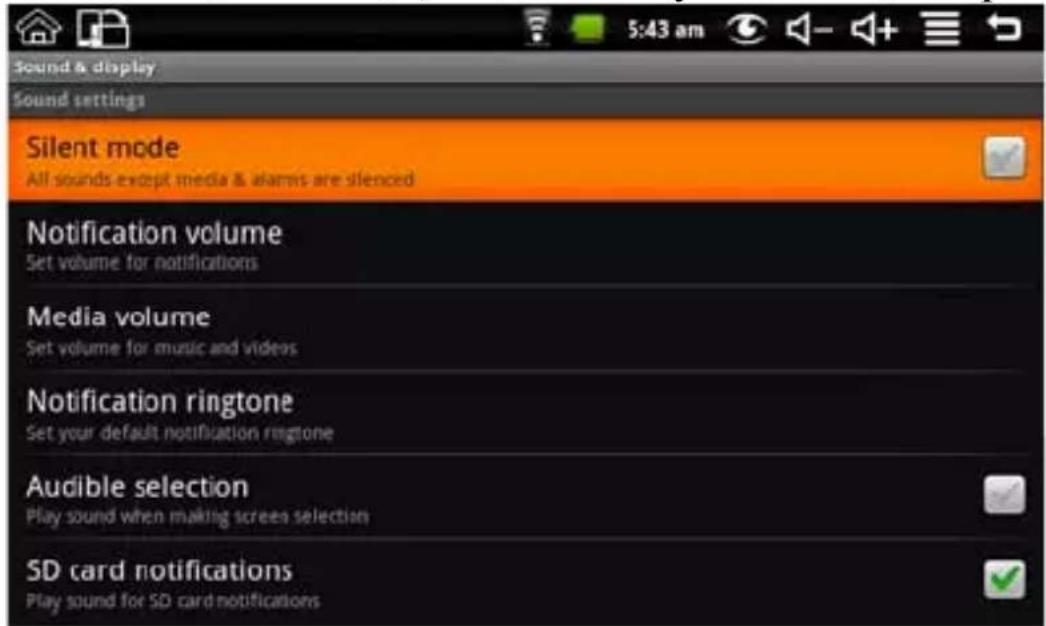
Para anular el sonido pulse MENÚ → Ajustes → Sonido y pantalla (ajustes de sonido) → modo silencio.
Volumen de notificación
Para ajustar el volumen, pulse MENÚ → Ajustes → Sonido y pantalla (ajustes de sonido) → volumen de notificación.
Volumen de medios
Para ajustar el volumen de música y video, pulse MENÚ → Ajustes → Sonido y pantalla (ajustes de sonido) → volumen medios
Tono de notificación
Para ajustar el tono de notificación por defecto, pulse MENÚ →
Ajustes → Sonido y pantalla (ajustes de sonido) → Tono de notificación.
Selección de sonido
Para seleccionar el sonido para la pantalla, pulse MENÚ → Ajustes → Sonido y pantalla (ajustes de sonido) → elección de sonido.
Notificaciones tarjeta SD
Para activar/desactivar y seleccionar el sonido de notificación de la tarjeta SD, pulse MENÚ → Ajustes → Sonido y pantalla (ajustes de sonido) → notificación de la tarjeta SD.
Orientación
Pulse MENU → Ajustes → Ajustes de sonido y pantalla (ajustes de pantalla) → Orientación. Aquí podrá seleccionar entre cambiar la orientación automáticamente cuando gira el producto o hacerlo manualmente. Si elige “cambiar la orientación automáticamente”, la pantalla rotará automáticamente cuando el dispositivo haya girado. Si selecciona realizarlo manualmente, se mostrará el siguiente
icono en la barra superior de la pantalla, y tendrá que pulsarlo para que la pantalla gire de manera vertical u horizontal.
Animación
Para abrir y cerrar la ventana para ver la animación, pulse MENÚ → Ajustes → Sonido y pantalla (Ajustes de pantalla) → animación.
Brillo
Para ajustar el brillo de la pantalla, pulse MENÚ → Ajustes → Sonido y pantalla (Ajustes de pantalla) → brillo.
Protector de pantalla
Para que la pantalla se apague automáticamente al de un tiempo sin realizar ninguna acción, pulse MENÚ → Ajustes → Sonido y pantalla (Ajustes de pantalla) → pantalla en standby
9.3 Aplicaciones
Administrador de aplicaciones
Para ver y eliminar las aplicaciones instaladas, pulse MENÚ → Ajustes → Aplicaciones → administrador de aplicaciones.
9.4 Tarjetas SD y dispositivos
Le permite comprobar la capacidad disponible.
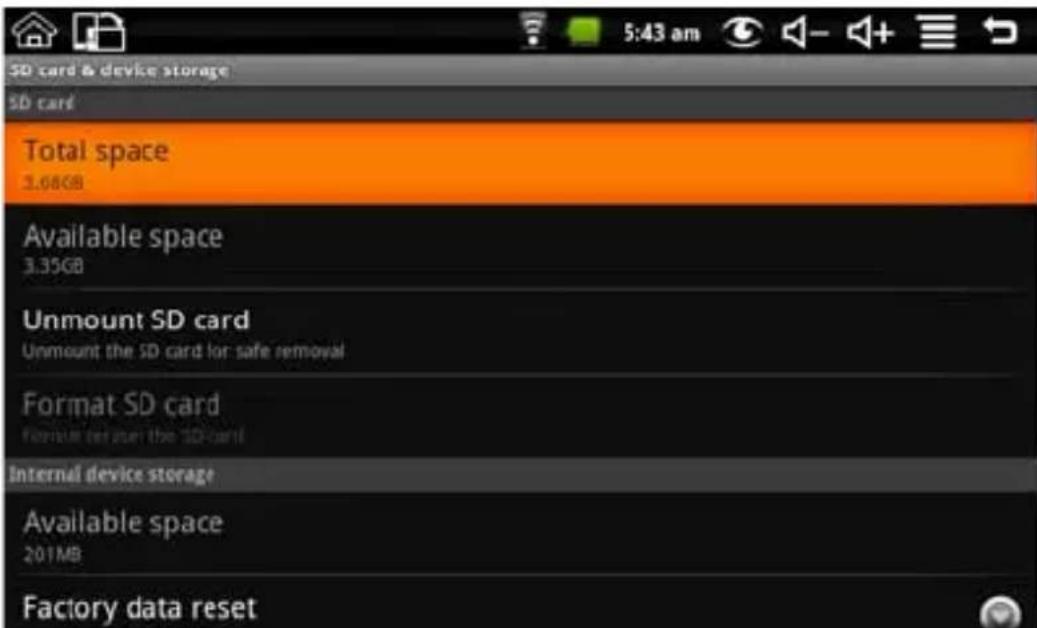
Pulse MENÚ → Ajustes → Tarjeta SD y memoria del dispositivo → Capacidad total de almacenamiento, puede ver la capacidad total del disco local y de la tarjeta SD.
Espacio disponible
Pulse MENÚ → Ajustes → Tarjeta SD y memoria del dispositivo → Capacidad total de almacenamiento, puede ver la capacidad disponible de almacenamiento del disco local y la tarjeta SD.
Extraer la tarjeta SD
Para extraer la tarjeta SD mediante extracción segura, pulse MENÚ → Ajustes → Tarjeta SD y memoria del dispositivo → extraer tarjeta SD.
Formatear la tarjeta SD
Para formatear la tarjeta SD, pulse MENÚ → Ajustes → Tarjeta SD y memoria del dispositivo → formatear tarjeta SD.
Ajustar valores de fábrica
Para reestablecer los valores de fábrica, pulse MENÚ → Ajustes → Tarjeta SD y memoria del dispositivo (dispositivo de almacenamiento interno) → ajustar valores de fábrica.
9.5 Fecha y hora
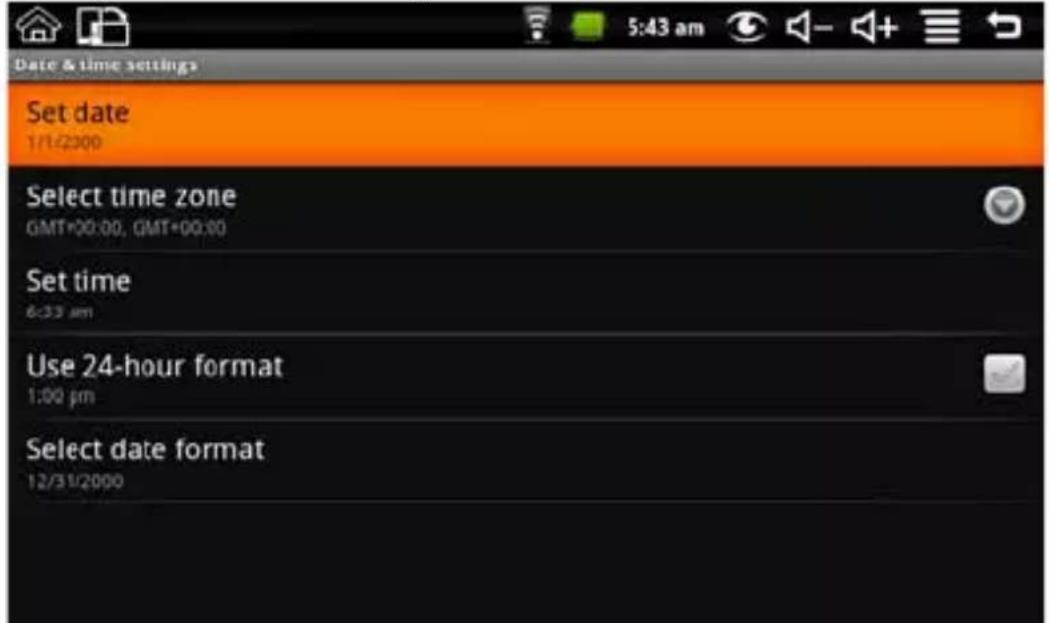
Para ajustar la fecha, hora, zona horaria y formato del sistema, pulse MENÚ → Ajustes → Fecha y hora.
9.6 Lugar y texto
Le permite ajustar el idioma y región local, entrada de texto y opciones de auto corrección.
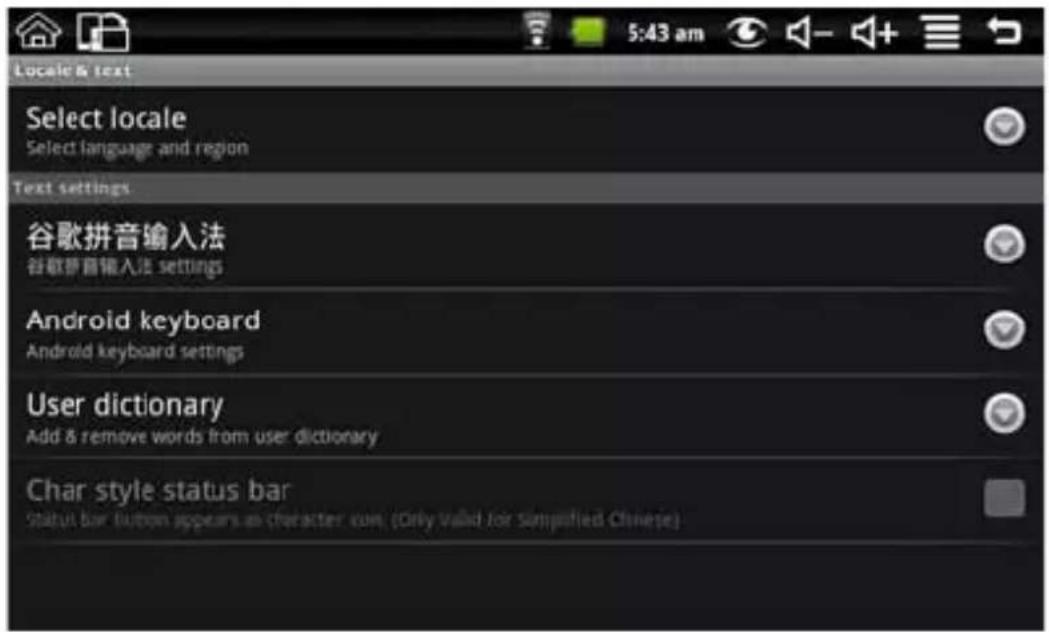
Para seleccionar el idioma y región, pulse MENÚ → Ajustes → Texto → seleccionar lugar
Teclado Android
Para elegir el teclado Android y realizar ajustes en el teclado, pulse MENÚ → Ajustes → Idioma y país → Teclado de Android.
Diccionario
Para añadir palabras al diccionario y eliminarlas, pulse MENÚ → Ajustes → Idioma → región del diccionario e idioma.
9.7 Acerca del dispositivo
Estado
Para comprobar el estado de la batería, potencia de la batería, dirección WI FI y tiempo de arranque, pulse MENÚ → Ajustes → acerca del dispositivo → estado.
Uso de la batería
Para comprobar el estado de la batería, pulse MENÚ → Ajustes → acerca del dispositivo → uso de la batería.
Información legal
Lea la información legal del dispositivo y versión del software Para ver la información legal relevante, pulse MENÚ → Ajustes → acerca del dispositivo→ Información legal
Número del modelo
Para ver el modelo, pulse MENÚ → Ajustes → acerca del dispositivo→ número del modelo.
Programa oficial del fabricante (firmware)
Para ver el programa oficial del fabricante, pulse MENÚ → Ajustes → acerca del dispositivo → firmware.
Versión de kernel
Para ver la versión de kernel, pulse MENÚ → Ajustes → acerca del dispositivo → versión de kernel.
Número de serie
Para ver el número de serie, pulse MENÚ → Ajustes → acerca del dispositivo → número de serie.
9.8 Calibrado de la pantalla táctil
Si desea calibrar la pantalla táctil, pulse MENÚ → Ajustes → calibrado de la pantalla táctil. Siga las indicaciones para el calibrado de pantalla táctil. Una vez haya completado el calibrado, volverá al menú anterior de ajustes.
10. Tablet bloqueado
Bloqueo de pantalla/dispositivo:
-
Cuando la pantalla y ningún botón se utiliza, el dispositivo bloqueará la pantalla automáticamente.
-
Haga una presión corta en el botón de inicio, se apagará la luz de la pantalla y se podrá bloquear.
Desbloqueo de la pantalla/dispositivo
- Pulse Regreso o Menú para ver los requisitos de desbloqueo de pantalla.
- Si ha establecido una pauta o está bloqueado por contraseña, el sistema le pedirá que introduzca la información necesaria.
11. Solución de problemas
11.1 Desconexión forzada
Pulse el botón de encendido durante 5 segundos, el dispositivo forzará la desconexión.
11.2 Restablecer los ajustes por defecto
Para restablecer el dispositivo según los ajustes de fábrica y eliminar toda la información, pulse MENÚ → Ajustes → Tarjetas SD y almacenamiento del equipo → restablecer los valores de fábrica.
Aviso: Al restablecer los valores de fábrica, se borrarán las cuentas de Google, datos y ajustes del sistema, las aplicaciones descargadas... Use esta función con cuidado.
POLÍTICA DE GARANTÍA
Este producto dispone de una garantía de 2 años desde la fecha de compra.
Cuando tenga algún problema que no pueda solucionar deberá llamar al Teléfono de Asistencia 902 540 140.
En este teléfono le intentarán solucionar su problema mediante asistencia telefónica en primera instancia. Si no es posible y persiste su problema, se tramitará la garantía en cumplimiento con la ley vigente.
La Garantía no será válida cuando:
- El número de serie haya sido modificado o resulte ilegible.
- El producto haya sido manipulado por personal no autorizado.
- El producto haya sufrido daños procedentes de un mal uso o negligencia, así como por daños producidos de su almacenamiento y transporte.
- En caso de fuerza mayor.
CERTIFICADO DE GARANTÍA
MODELO: Tablet PC Prixton T100
Fecha de adquisición:
Si ha adquirido este producto en una promoción de algún periódico, indique cuál:
Nombre y Apellidos:
Dirección:
CP:
Ciudad:
Provincia:
Tel.:
Teléfono de asistencia técnica:
902 540 140
DirecciónLa Trastienda Digital
Parque Tecnológico Edif. 105 1ª Planta
48170 Zamudio. Vizcaya
Acceda a la Web www.prixton.com y registre su producto utilizando el N° de serie otorgado para disfrutar de actualizaciones del producto y ventajas exclusivas. Conserve intacto este N° de serie para tramitar la garantía.
- Superior:
- Guía de inicio
- Carga de la batería
- Adaptador de corriente
- Modo de cargar la batería
- Nota:
- Cómo usar la Tarjeta de Memoria Introduzca la tarjeta de memoria:
- Buscar archivos en la tarjeta de memoria:
- Extraer la tarjeta de memoria:
- Cómo conectar la memoria USB
- Conexión memoria USB:
- Retirar la memoria USB:
- Espacio de almacenamiento
- Encendido y Apagado
- Vibración
- Activar vibración:
- Desactivar vibración:
- Orientación de la pantalla
- Conexión mediante LAN y USB
- Adaptador RJ45:
- Conexión LAN:
- Conexión USB:
- Conexión a Internet por Wi-Fi:
- Operación de entrada
- Teclado
- Pantalla táctil
- Escritorio
- Barra de estado
- Accesos directos
- Indicador de menú
- Una manera rápida de añadir gadgets
- Accesos directos
- Gadgets
- Navegar por la red
- Administrador de aplicaciones
- Instalar y desinstalar Instalar
- Desinstalar:
- Almacenamiento de aplicaciones (App Market)
- Aplicaciones comunes introducidas 7.1 Herramienta chat
- Correo electrónico
- Explorador de Archivos
- Copiar archivos:
- Borrar archivos:
- Mis Imágenes
- Mis Videos
- Youtube
- Álbum mágico
- Correo Foto:
- Mi Música
- Cámara
- Videocámara
- Consejos prácticos
- Modo práctico de funcionamiento
- Ajuste práctico
- Ajuste de sensor de gravedad:
- Captar una imagen:
- Consejos para la batería
- Ajustes Personalizados
- Funciones inalámbricas
- Wi-Fi
- Ajustes Wi-Fi
- Sonido y pantalla
- Volumen de notificación
- Volumen de medios
- Tono de notificación
- Selección de sonido
- Notificaciones tarjeta SD
- Orientación
- Animación
- Brillo
- Protector de pantalla
- Aplicaciones
- Administrador de aplicaciones
- Tarjetas SD y dispositivos
- Espacio disponible
- Extraer la tarjeta SD
- Formatear la tarjeta SD
- Ajustar valores de fábrica
- Fecha y hora
- Lugar y texto
- Teclado Android
- Diccionario
- Acerca del dispositivo
- Estado
- Uso de la batería
- Información legal
- Número del modelo
- Programa oficial del fabricante (firmware)
- Versión de kernel
- Número de serie
- Calibrado de la pantalla táctil
- Tablet bloqueado
- Bloqueo de pantalla/dispositivo:
- Desbloqueo de la pantalla/dispositivo
- Solución de problemas
- Desconexión forzada
- Restablecer los ajustes por defecto
- POLÍTICA DE GARANTÍA
- CERTIFICADO DE GARANTÍA
Marca : Prixton
Modelo : T100
Categoría : Tableta