
Motion 5.0 - Licencia y extensión de software APPLE - Manual de uso y guía de instrucciones gratis
Encuentra gratis el manual del aparato Motion 5.0 APPLE en formato PDF.


Preguntas de los usuarios sobre Motion 5.0 APPLE
0 pregunta sobre este aparato. Responde a las que conoces o haz la tuya.
Hacer una nueva pregunta sobre este aparato
Descarga las instrucciones para tu Licencia y extensión de software en formato PDF gratis! Encuentra tus instrucciones Motion 5.0 - APPLE y toma tu dispositivo electrónico nuevamente en la mano. En esta página están publicados todos los documentos necesarios para el uso de su dispositivo. Motion 5.0 de la marca APPLE.
MANUAL DE USUARIO Motion 5.0 APPLE
Copyright © 2013 Apple Inc. Todos los derechos reservados.
Los derechos sobre el software están regidos por el contrato de licencia de software adjunto. El propietario o usuario autorizado de una copia válida del software Motion está autorizado a reproducir esta publicación con la finalidad de aprender a utilizar dicho software, siempre que no se reproduzca o transmita ninguna parte de esta publicación para propósitos comerciales, como la venta de copias de esta publicación o el suministro de servicios de soporte pagados.
El logotipo de Apple es una marca comercial de Apple Inc., registrada en EE UU y en otros países. El uso del logotipo de Apple producido mediante el teclado (Opción + G) con fines comerciales sin el consentimiento previo por escrito de Apple puede ser una infracción de la marca comercial y constituir competencia desleal según las leyes federales y estatales.
En la realización de este manual se ha puesto el máximo cuidado para asegurar la exactitud de la información que en él aparece. Apple no se responsabiliza de los posibles errores de impresión o copia.
Nota: dado que Apple presenta con frecuencia nuevas versiones y actualizaciones del software del sistema, aplicaciones y sitios de Internet, es posible que las imágenes reproducidas en este manual difieran ligeramente de las que verá en la pantalla.
Apple
1 Infinite Loop
Cupertino, CA 95014
408-996-1010
www.apple.com
Apple, el logotipo de Apple, Apple TV, Finder, Final Cut, Final Cut Pro, FireWire, GarageBand, Geneva, Inkwell, iPad, iPhone, iPhoto, iPod, iTunes, iTunes Plus, Logic, Mac, Macintosh, Mac OS, MacBook, Pages, Pixlet, QuickTime, Spotlight y TrueType son marcas comerciales de Apple Inc., registradas en EE UU y en otros países.
Mission Control y Multi-Touch son marcas comerciales de Apple Inc.
iTunes Store es una marca de servicio de Apple Inc., registrada en EE UU y en otros países.
Adobe, el logotipo de Adobe, Acrobat, el logotipo de Acrobat, Distiller, PostScript y el logotipo de PostScript son marcas comerciales o son marcas comerciales registradas de Adobe Systems Incorporated en EE UU y/o en otros países.
Helvetica es una marca registrada de Heidelberger Druckmaschinen AG, disponible a través de Linotype Library GmbH.
Java y todas las marcas comerciales y logotipos basados en Java son marcas comerciales o marcas comerciales registradas de Sun Microsystems, Inc. en EE UU y en otros países.
El logotipo de YouTube es una marca comercial de Google Inc.
Algunas imágenes de este manual se han adquirido a Getty Images, Inc. Todos los derechos reservados.
Las marcas comerciales de Audi se utilizan con el permiso de Audi of America, Inc. (Para uso de competición con conductores que utilizan equipos de seguridad. No lo intente en vías públicas; respete siempre las normas de tráfico locales).
OpenEXR Copyright 2002, Industrial Light & Magic, una división de Lucas Digital Ltd. LLC. Todos los derechos reservados. Se permiten la redistribución y el uso en formato de código fuente y en formato binario, con o sin modificaciones, siempre que se cumplan las siguientes condiciones: Las redistribuciones del código fuente deben incluir el aviso de copyright anterior, esta lista de condiciones y el siguiente descargo de responsabilidades. Las redistribuciones en formato binario deben reproducir el aviso de copyright anterior, esta lista de condiciones y el siguiente descargo de responsabilidades en la documentación y en los demás materiales que se suministren con la distribución. No se pueden utilizar ni el nombre de Industrial Light & Magic ni los nombres de sus colaboradores para avalar o promocionar los productos derivados de este software sin el permiso previo por escrito específico correspondiente. LOS TITULARES DEL COPYRIGHT Y SUS COLABORADORES SUMINISTRAN ESTE SOFTWARE "TAL CUAL" Y DESCARGAN TODA RESPONSABILIDAD CON RESPECTO A CUALQUIER GARANTÍA EXPRESA O IMPLÍCITA, INCLUIDAS PERO SIN ESTAR LIMITADAS A ESTAS, LAS GARANTÍAS IMPLÍCITAS DE COMERCIALIZACIÓN Y ADECUACIÓN PARA UN FIN EN CONCRETO. EL TITULAR DEL COPYRIGHT Y SUS COLABORADORES NO SERÁN RESPONSABLES EN NINGÚN CASO DE NINGÚN DAÑO NI PERJUICIO DIRECTO, INDIRECTO, INCIDENTAL, ESPECIAL, FORTUITO NI CONSIGUIENTE (INCLUIDOS, PERO SIN ESTAR LIMITADOS A ESTOS, EL SUMINISTRO O LA SUSTITUCIÓN DE BIENES O SERVICIOS; LA PÉRDIDA DE USO, DE DATOS O DE BENEFICIOS; O LA INTERRUPCIÓN DEL NEGOCIO) CUALQUIERA QUE SEA SU CAUSA Y BAJO CUALQUIER RÉGIMEN DE RESPONSABILIDAD, YA SEA CONTRACTUAL, RESPONSABILIDAD OBJETIVA O DERIVADA DE CULPA O NEGLIGENCIA, O DE CUALQUIER OTRA MANERA, GENERADA DE ALGÚN MODO POR EL USO DE ESTE SOFTWARE, AUNQUE SE HAYA ADVERTIDO DE LA POSIBILIDAD DE TALES DAÑOS.
Los nombres de otras empresas y productos mencionados constituyen marcas comerciales de las respectivas empresas. La mención de productos de terceras partes tiene únicamente propósitos informativos y no constituye aprobación ni recomendación. Apple declina toda responsabilidad referente al uso o el funcionamiento de estos productos.
E019-2559
Contenido
26 Capítulo 1: Básicos de Motion
26 ¿Qué es Motion?
27 Acerca de los proyectos de Motion
28 Acerca de los dispositivos de entrada
29 Capítulo 2: Introducción a la interfaz de Motion
29 Introducción a la interfaz de Motion
29 Explorador de proyectos
30 Espacio de trabajo
31 Explorador de archivos
31 Introducción al explorador de archivos
31 Área de previsualización del explorador de archivos
32 Barra lateral del explorador de archivos
32 Pila del explorador de archivos
33 Añadir contenido del explorador de archivos
33 Gestionar carpetas y archivos
34 Mostrar la visualización como iconos o como lista
35 Ordenar columnas
36 Colapsar animaciones
36 Biblioteca
36 Introducción a la biblioteca
37 Área de previsualización de la biblioteca
37 Barra lateral de la biblioteca
38 Pila de archivos de la biblioteca
38 Contenido de la biblioteca
40 Mostrar la visualización como iconos o como lista
41 Añadir ítems desde la biblioteca
41 Inspector
41 Introducción al inspector
42 Área de previsualización del inspector
42 Propiedades
43 Comportamientos
43 Filtros
43 Objeto
46 Pantalla semitransparente
48 Barra de herramientas
48 Introducción a la barra de herramientas
49 Herramientas de transformación 2D
50 Herramienta de transformación 3D
51 Herramientas de visualización
51 Herramientas de figura
52 Herramientas de figura de ruta
52 Herramienta "Trazo de pintura"
53 Herramienta Texto
53 Herramientas de máscara
54 Botón "Pantalla semitransparente"
54 Controles de objetos
55 Controles de efectos
55 Visualización de tiempo
57 Lienzo
57 Introducción al lienzo
58 Barra de estado
60 Opciones de visualización del lienzo
65 Hacer zoom el lienzo
66 Ajustes de calidad avanzados
66 Reglas del lienzo
68 Minicontrol temporal
68 Botones del lienzo y controles de transporte
70 Modo de jugador
70 Menú de función rápida del lienzo
71 Trabajar en el modo 3D
72 Panel Proyecto
72 Introducción al panel del proyecto
73 Lista Capas
78 Lista Contenido
82 Lista Audio
85 Panel Temporización
85 Introducción al panel Temporización
87 Hacer zoom en el panel Temporización
87 Regla del panel Temporización
88 Control temporal
94 Control temporal de audio
95 Editor de fotogramas de referencia
102 Visualizar el lienzo o el panel Temporización en una segunda pantalla
103 Utilizar la visualización a pantalla completa
104 Capítulo 3: Menús de Motion
104 Introducción a los menús de Motion
104 Menú de la aplicación
105 Menú Archivo
106 Menú Edición
108 Menú Marcar
110 Menú Objeto
113 Menú Favoritos
113 Menú Visualización
119 Menú Compartir
120 Menú Ventana
121 Menú Ayuda
122 Capítulo 4: Preferencias
122 Introducción a las preferencias de Motion
122 Panel General
124 Panel Apariencia
126 Panel Proyecto
127 Panel Tiempo
129 Panel Caché
131 Panel Lienzo
133 Panel 3D
134 Panel Preajustes
134 Introducción al panel Preajustes
135 Editor de preajustes del proyecto
136 Panel Gestos
137 Capítulo 5: Controles de la interfaz de usuario
137 Introducción a los controles de la interfaz de usuario
137 Controles de la barra de herramientas
138 Controles de regulador
138 Regulador básico
138 Regulador de valores
139 Controles de coordenadas
139 Dial
140 Campo de valor
140 Casilla de activación
140 Menús
140 Menú desplegable
141 Menú de selección de parámetros
142 Fuente de origen
142 Controles de color
142 Controles de color básicos
143 Paleta de colores emergente
143 Ventana Colores
144 Cuentagotas
145 Controles de color expandidos
145 Controles de gradación
145 Controles de gradación básicos
145 Menú desplegable de preajustes de gradación
146 Editor de gradación
148 Tareas relativas al editor de gradación
150 Modificar las etiquetas del editor de gradación
150 Editar la dirección y la distribución de los colores y de la opacidad
151 Guardar preajustes de gradación
151 Controles de gradación en pantalla
153 Controles genéricos del inspector
154 Indicador de rasterización
155 Menú de función rápida de campo de texto
156 Capítulo 6: Crear y gestionar proyectos
156 Introducción a la creación y gestión de proyectos
156 Crear proyectos
156 Introducción a la creación de proyectos
157 Acerca del explorador de proyectos
159 Abrir un proyecto
160 Crear proyectos a partir de plantillas
161 Crear un proyecto de Motion en blanco
162 Crear plantillas de Final Cut Pro X
162 Eludir el explorador de proyectos
163 Crear, editar y eliminar preajustes
165 Transferir preajustes entre ordenadores
165 Color de fondo del proyecto
166 Organizar grupos y capas
166 Introducción a la organización de grupos y capas
168 Seleccionar capas y grupos
169 Mostrar y ocultar capas y grupos
170 Contraer y expandir jerarquías de grupos
170 Reorganizar los objetos de la lista Capas
172 Agrupar y desagrupar capas
172 Anidar grupos dentro de otros grupos
172 Restringir el tamaño de un grupo
174 Bloquear capas y grupos
175 Cambiar el nombre de los grupos
175 Buscar capas y grupos
176 Añadir contenido a un proyecto
176 Introducción a la forma de añadir contenido a un proyecto
176 Añadir y eliminar archivos
178 Acerca de los tipos de archivo
187 Gestionar contenido
187 Introducción a la gestión de contenido
188 Contenido de origen y capas de Motion
188 Mostrar contenido original
189 Duplicar archivos
189 Contenido conectado frente a contenido sin conexión
191 Eliminar objetos de un proyecto
192 Intercambiar contenido en un proyecto
193 Parámetros del contenido de origen
197 Acerca de los discos en red y los soportes extraíbles
197 Trabajar con la biblioteca
197 Introducción a la biblioteca
198 Añadir elementos de la biblioteca a un proyecto
198 Añadir archivos de iTunes y iPhoto desde la biblioteca
199 Guardar elementos personalizados en la biblioteca
200 Gestionar carpetas y archivos de la biblioteca
202 Contenido de la biblioteca no disponible
202 Trabajar con temas de la biblioteca
203 Gestionar proyectos
203 Guardar proyectos
205 Utilizar la función de copia automática
205 Restaurar proyectos
206 Abrir y cerrar proyectos
207 Mover y archivar archivos de proyecto de Motion
208 Buscar proyectos con el Finder
208 Propiedades del proyecto
213 Personalizar y crear plantillas
213 Personalizar proyectos creados con plantillas
215 Zonas de arrastre
219 Crear plantillas
220 Reglas generales sobre las plantillas
220 Organizar las plantillas en el explorador de proyectos
221 Controlar la reproducción del proyecto
224 Capítulo 7: Composición básica
224 Introducción a la composición básica
225 Orden de grupos y capas
226 Comandos de orden en el menú Objeto
227 Reordenar selecciones no consecutivas
227 Transformar capas
227 Seleccionar capas para transformar
228 Seleccionar capas ocultas o inactivas
228 Transformar capas y grupos
230 Herramientas de transformación 2D
231 Mover capas en el lienzo
231 Introducción al movimiento de capas en el lienzo
232 Usar comandos de alineación de objetos
234 Usar la herramienta de selección/transformación
238 Usar la herramienta "Punto de anclado"
239 Usar la herramienta Sombreado
240 Usar la herramienta Distorsión
242 Usar la herramienta Recortar
243 Usar la herramienta "Editar puntos"
243 Usar las herramientas "Transformar glifo" y "Ajustar ítem"
244 Propiedades de capa en el inspector
244 Ajustar las propiedades de capa en el inspector
244 Parámetros del inspector de propiedades
248 Clonar capas
249 Opacidad y parámetros de mezcla
249 Opacidad
249 Opción "Conservar opacidad"
251 Modos de mezcla
267 Sombreados
267 Introducción a los sombreados
268 Herramienta Sombreado
268 Controles de Sombreado en el inspector de propiedades
269 Reprogramado
269 Introducción al reprogramado
269 Controles de temporización en el inspector de propiedades
271 Gestionar análisis de reprogramado
272 Comandos de exposición
274 Capítulo 8: Control temporal
274 Introducción al control temporal
275 Gestionar las capas del control temporal
275 Introducción a la gestión de las capas del control temporal
275 Activar pistas del control temporal
276 Visualización de pistas del control temporal
277 Contraer y expandir grupos y capas
277 Bloquear pistas del control temporal
278 Gestionar enlaces entre audio y vídeo
279 Opciones de visualización del control temporal
279 Acercar la imagen en el control temporal
280 Ajustar la altura de la pistas del control temporal
280 Personalizar la visualización de las pistas
281 Poner nombre a objetos de la lista de capas del control temporal
281 Gestionar el orden de las pistas
282 Anidar grupos y capas
283 Añadir objetos al control temporal
283 Introducción sobre cómo añadir objetos al control temporal
284 Añadir un objeto con la opción Compuesto
285 Añadir un objeto con la opción Insertar
286 Añadir un objeto con la opción Sobrescribir
287 Añadir un objeto con la opción Intercambiar
288 Añadir varios objetos al área de pista del control temporal
289 Ajustar las preferencias de arrastrar y soltar
289 Añadir objetos a la lista de capas del control temporal
290 Editar objetos en el control temporal
290 Introducción sobre cómo editar objetos en el control temporal
291 Trasladar objetos
292 Acortar objetos
297 Copiar y pegar objetos
299 Reprogramar en el control temporal
300 Pistas de grupo
301 Editar en la pista de grupo
303 Mostrar y modificar fotogramas de referencia en el control temporal
304 Trabajar en la regla
304 Introducción sobre cómo trabajar en la regla
305 Navegar por el control temporal
307 Definir el intervalo de reproducción
307 Duración del proyecto
308 Trabajar con regiones
311 Marcadores
311 Introducción a los marcadores
311 Añadir, mover y eliminar marcadores
313 Editar información de marcadores
314 Navegar con marcadores
314 Minicontrol temporal
314 Introducción al minicontrol temporal
315 Editar en el minicontrol temporal
317 Capítulo 9: Comportamientos
317 Introducción a los comportamientos
319 Diferencias entre comportamientos y fotogramas de referencia
320 Buscar comportamientos
321 Dónde aparecen los comportamientos aplicados
322 Usar comportamientos
322 Introducción al uso de comportamientos
323 Añadir comportamientos estándar
325 Aplicar comportamientos Parámetro
328 Aplicar un comportamiento Parámetro al parámetro de un comportamiento
328 Modificar comportamientos
328 Modificar comportamientos en el inspector o la pantalla semitransparente
330 Trabajar con comportamientos
330 Controles de los comportamientos en la lista Capas y el control temporal
330 Copiar, pegar, mover y reordenar comportamientos
333 Orden de las operaciones con comportamientos
334 Modificar la temporización de un comportamiento
334 Introducción a la temporización de los comportamientos
334 Detener un comportamiento
335 Acortar comportamientos
335 Controlar los comportamientos Simulación
336 Mover los comportamientos en el tiempo
337 Cambiar la desviación de los comportamientos Parámetro
338 Combinar comportamientos con fotogramas de referencia
338 Introducción a la combinación de comportamientos con fotogramas de referencia
338 Comportamientos y fotogramas de referencia en el editor de fotogramas de referencia
340 Animar parámetros de comportamientos
340 Usar fotogramas de referencia con comportamientos
340 Convertir comportamientos en fotogramas de referencia
341 Guardar y compartir comportamientos personalizados
341 Guardar comportamientos personalizados
343 Eliminar comportamientos personalizados
344 Mover comportamientos a otro ordenador
344 Comportamientos "Animación básica"
344 Introducción a los comportamientos "Animación básica"
344 Fundido de entrada/salida
345 Ampliar/contraer
347 Ruta de movimiento
352 Tareas de "Ruta de movimiento"
355 Trasladar
356 Apuntar a
357 Ajustar alineación a movimiento
358 Giro
360 Lanzamiento
362 Comportamientos Parámetro
362 Introducción a los comportamientos Parámetro
362 Audio
363 Promedio
363 Fijar
364 Personalizado
365 Añadir un comportamiento Personalizado
366 Exponencial
367 Enlace
370 Logarítmico
371 MIDI
371 Añadir un comportamiento MIDI
372 Positivo/negativo
373 Balancear
375 Crear un balanceo con caída
376 Cuantizar
377 Pendiente
378 Aleatorizar
379 Velocidad
380 Invertir
380 Detener
380 Seguimiento
380 Agitar
382 Comportamientos Reprogramado
382 Introducción a los comportamientos Reprogramado
382 Imagen Flash
382 Fotograma mantenido
383 Bucle
383 Ping-Pong
383 Repetición
384 Invertir
384 Bucle inverso
384 Arrastre
385 Ajustar velocidad
385 Luz estroboscópica
385 Imperfección
386 Comportamientos Simulación
386 Introducción a los comportamientos Simulación
386 Alinear con movimiento
388 Atraído hacia
389 Atractor
390 Arrastrar
391 Deriva atraída hacia
391 Atractor de deriva
392 Colisión de bordes
393 Gravedad
394 En órbita
396 Animación aleatoria
398 Rechazar
399 Rechazar a partir de
400 Arrastre giratorio
400 Muelle
401 Vórtice
402 Viento
403 Comportamientos adicionales
404 Capítulo 10: Equipos y widgets
404 Introducción a los equipos y widgets
405 Cómo funciona la formación de equipos
405 Añadir un equipo a un proyecto
406 Añadir y modificar widgets
408 Tipos de widget
408 Widget de casilla de selección
409 Widget de menú desplegable
410 Widget de regulador
412 Gestionar capturas de parámetros
412 Introducción a las capturas
414 Grabar capturas
415 Cómo se guardan las capturas
416 Controlar equipos desde los menús Animación de los parámetros
417 Acerca de la animación de widgets
418 Usar equipos en Motion
418 Usar un solo equipo
420 Usar varios equipos
420 Publicar equipos
421 Capítulo 11: Plantillas de Final Cut Pro X
421 Introducción a las plantillas de Final Cut Pro X
421 Tipos de plantillas
422 Cómo funcionan las plantillas
422 Introducción al funcionamiento de las plantillas
423 Plantilla de efecto de Final Cut
424 Plantilla de transición de Final Cut
425 Plantilla de título de Final Cut
426 Plantilla de generador de Final Cut
427 Crear y editar un efecto
427 Crear una plantilla de efecto
429 Modificar un efecto de Final Cut Pro X
430 Ejemplo: Modificar el efecto "Bokeh aleatorio"
434 Ejemplo avanzado: Crear una plantilla de efecto SLR usando la formación de equipos
444 Crear y editar un título
444 Crear una plantilla de título
446 Crear un fondo de título
446 Modificar un título de Final Cut Pro X
447 Crear y editar una transición
447 Crear una plantilla de transición
450 Crear un fondo de transición
451 Modificar una transición de Final Cut Pro X
451 Ejemplo: Crear una transición de difuminado de prisma
454 Crear y editar un generador
454 Crear una plantilla de generador
456 Modificar un generador de Final Cut Pro X
456 Publicar un proyecto estándar de Motion como un generador de Final Cut Pro X.
457 Usar imágenes en marcadores de posición de plantillas
459 Publicación de parámetros en plantillas
459 Introducción a la publicación de parámetros en plantillas
461 Publicar parámetros en plantillas
464 Publicación de parámetros de texto
466 Animación y temporización en plantillas
468 Marcadores de plantilla
468 Introducción a los marcadores de plantilla
468 Tipos de marcador de plantilla
472 Añadir marcadores de plantilla
473 Resolución de plantilla
474 Uso de máscaras en plantillas
474 Archivos de plantilla y ubicación de guardado de contenido
476 Añadir varias proporciones de visualización a una plantilla
478 Consejos para crear plantillas
480 Capítulo 12: Creación de fotogramas de referencia
480 Introducción a la creación de fotogramas de referencia
484 Métodos de creación de fotogramas de referencia
486 Animación en el lienzo
486 Introducción a la animación en el lienzo
488 Manipular las rutas de animación en el lienzo
490 Animación a través de la pantalla semitransparente
491 Fotogramas de referencia al principio y al final de la curva
491 Animación a través del inspector
491 Animar parámetros en el inspector
493 Menú Animación
494 Gestionar los fotogramas de referencia con el menú Animación
495 Controles de fotogramas de referencia del inspector
496 Utilizar fotogramas de referencia para modificar comportamientos
496 Aplicar fotogramas de referencia a comportamientos
497 Acerca de la combinación de fotogramas de referencia y comportamientos
498 Fotogramas de referencia en el control temporal
498 Ver los fotogramas de referencia en el control temporal
498 Modificar los fotogramas de referencia en el control temporal
501 Fotogramas de referencia y duración de los efectos
501 Editor de fotogramas de referencia
501 Introducción al editor de fotogramas de referencia
503 Partes del editor de fotogramas de referencia
507 Filtrar la lista de parámetros
511 Modificar los fotogramas de referencia y las curvas
519 Guardar una curva de animación
521 Modificación avanzada de curvas
530 Minieditor de curva
532 Animación sobre la marcha
533 Reducción de fotogramas de referencia
536 Capítulo 13: Modulación
536 Introducción a la modulación
537 Filtro Manipulador
537 Introducción al filtro Manipulador
537 Modulación automática frente a modulación manual
538 Controles del filtro Manipulador
548 Utilizar el filtro Manipulador
555 Parámetros Animar del filtro Manipulador
556 Filtro "Manipulador de luminancia"
556 Introducción al filtro "Manipulador de luminancia"
557 Controles del filtro "Manipulador de luminancia"
560 Filtros de perfeccionamiento de la modulación
560 Transición mágica
561 Supresión de dispersión
562 Utilizar máscaras para facilitar los efectos de modulación
562 Máscaras rudimentarias
563 Máscaras de separación
564 Aplicar varias claves a un solo sujeto
566 Capítulo 14: Partículas
566 Introducción a las partículas
566 Anatomía de un sistema de partículas
569 Tamaños de capa y sistemas de partículas
569 Crear sistemas de partículas
569 Añadir sistemas de partículas a un proyecto
573 Varias celdas en un solo emisor
574 Ajustar un emisor de partículas en la pantalla semitransparente
574 Ajustar la pantalla semitransparente del emisor
576 Controles de la pantalla semitransparente del emisor
579 Ajustar un emisor de partículas y sus celdas en el inspector
579 Introducción a los parámetros de celda y emisor
580 Parámetros de emisor para una sola celda frente a varias celdas
581 Parámetros de emisor
592 Parámetros de celda
599 Ajustar un emisor de partículas en el inspector de propiedades
600 Controles de temporización del emisor de partículas
601 Crear gráficos para sistemas de partículas
601 Crear gráficos de imágenes estáticas para utilizarlos como celdas de partículas
601 Crear animaciones para utilizarlas como celdas de partículas
602 Animar objetos de sistemas de partículas
602 Introducción a la animación de objetos de sistemas de partículas
602 Aplicar comportamientos a emisores
603 Aplicar comportamientos a celdas
603 Aplicar comportamientos de parámetros a parámetros de celdas o emisores
604 Aplicar comportamientos de partículas a emisores o celdas
604 Parámetros del comportamiento Partículas
606 Ver curvas de emisor animadas en el editor de fotogramas de referencia
607 Utilizar máscaras con sistemas de partículas
608 Aplicar filtros a sistemas de partículas
608 Ejemplos de sistemas de partículas
608 Ejemplo 1: Crear un fondo animado
611 Ejemplo 2: Crear polvos mágicos animados
615 Guardar efectos de partículas personalizados en la biblioteca
617 Capítulo 15: Replicador
617 Introducción al replicador
618 Anatomía de un replicador
620 Acerca de las capas de origen de celda de replicador
621 Crear un replicador
621 Añadir un replicador a un proyecto
624 Modificar un replicador
625 Ajustar un replicador y las celdas en la pantalla semitransparente
625 Mostrar las pantallas semitransparentes Replicador y Celda de replicador
626 Controles de la pantalla transparente Replicador
628 Controles de la pantalla transparente "Celda de replicador"
628 Ajustar un replicador y las celdas en el inspector
628 Introducción al replicador y a los parámetros de celda
630 Parámetros de Replicador
642 Parámetros de celda de replicador
650 Ajustar un replicador en el inspector de propiedades
650 Controles de temporización del replicador
651 Usar los controles en pantalla del replicador
653 Usar objetos de imagen y geometría
655 Animar replicadores
655 Introducción a animar replicadores
655 Aplicar comportamientos a replicadores
656 Consideraciones sobre los comportamientos especiales
657 Aplicar el comportamiento "Replicador de secuencia"
658 Añadir parámetros al comportamiento "Replicador de secuencia"
660 Ajustar los parámetros de "Control de secuencia"
662 Controles de "Replicador de secuencia"
667 Usar la opción Personalizado de Transversal en "Replicador de secuencia"
668 Usar los comportamientos de parámetros con el comportamiento "Replicador de secuencia"
669 Mostrar curvas de animación del replicador en el editor de fotogramas de referencia.
670 Usar replicadores en el espacio 3D
671 Usar máscaras con replicadores
672 Aplicar filtros a replicadores
673 Guardar replicadores personalizados en la biblioteca
674 Capítulo 16: Texto
674 Introducción al texto
675 Ajustar preferencias para el texto
676 Crear texto
676 Añadir texto en el lienzo
678 Añadir texto de párrafo en el lienzo
680 Añadir texto con el editor de texto
681 Usar archivos de texto creados externamente
681 Añadir un archivo de texto a un proyecto
682 Acerca de los archivos TXT y RTF
682 Editar los márgenes y tabuladores en los archivos RTF
683 Copiar y pegar texto desde otra aplicación
684 Formas de editar texto
684 Herramientas de texto en la barra de herramientas
685 Acerca de los tipos de letra
685 ¿Qué tipos de letra se usan?
685 Previsualizar tipos de letra
686 Navegar por la lista de tipos de letra
686 Cambiar de tipo de letra
687 Pantalla semitransparente Texto
687 Pantallas semitransparente Texto 2D y 3D
689 Controles de texto en la pantalla semitransparente
690 Inspector de texto
690 Editar texto en el inspector
691 Editar el formato del texto
691 Panel Formato de Texto
691 Controles de formato de texto en el panel Formato
694 Dar formato al texto
695 Editar el estilo del texto
695 Panel Estilo de Texto
696 Controles de Relleno de Texto en el panel Estilo
698 Tareas relacionadas con rellenos
704 Parámetros de Textura en el panel Estilo
705 Tareas relacionadas con la textura
709 Controles de Contorno en el panel Estilo
710 Tareas de Contorno
711 Controles de Resplandor en el panel Estilo
712 Tareas de Resplandor
713 Controles de Sombreado en el panel Estilo
714 Tareas de sombreado
715 Estilos de texto predefinidos
718 Editar la disposición del texto
718 Panel Disposición de Texto
719 Controles de Disposición en el panel Disposición
721 Controles de "Renderización de texto" en el panel Disposición
723 Controles de comportamiento en el panel Disposición
723 Controles de "Escritura continua" en el panel Disposición
724 Controles de "Opciones de ruta" en el panel Disposición
726 Tareas de texto relacionadas con ruta
733 Controles de Margen en el panel Disposición
734 Controles de Tabulador en el panel Disposición
734 Tareas relacionadas con márgenes y tabuladores
736 Glifos de texto
736 Introducción a los glifos de texto
737 Controles de la pantalla semitransparente "Transformar glifo"
737 Mostrar controles de glifo en pantalla
738 Seleccionar caracteres con la herramienta "Transformar glifo"
739 Restablecer la posición, rotación o escala del glifo
739 Ajustar los atributos del glifo
741 Animar glifos
741 Buscar y reemplazar texto
741 Cómo buscar y reemplazar texto
742 Opciones de la ventana "Buscar y reemplazar"
743 Aplicar filtros al texto
744 Capítulo 17: Texto animado
744 Introducción al texto animado
745 Comportamientos de animación de texto
745 Tipos de comportamientos de texto
746 Aplicar un comportamiento de texto
747 Comportamiento "Texto de la secuencia"
747 Utilizar el comportamiento "Texto de la secuencia"
754 Utilizar el panel Estilo de Texto con el comportamiento "Texto de la secuencia"
754 Utilizar la opción de secuenciación personalizada
756 Secuenciar la distorsión de atributos de estilo
758 Controles "Texto de la secuencia"
766 Comportamiento "Desplazar texto"
766 Utilizar el comportamiento "Desplazar texto"
768 Controles "Desplazar texto"
769 Comportamiento "Seguimiento de texto"
769 Utilizar el comportamiento "Seguimiento de texto"
770 Controles "Seguimiento de texto"
771 Comportamiento "Escritura continua"
771 Utilizar el comportamiento "Escritura continua"
772 Comportamientos "Secuencia de texto" preajustados
772 Introducción a los comportamientos "Secuencia de texto" preajustados
772 Personalizar un comportamiento "Secuencia de texto" preajustado
775 Cambiar los ajustes por omisión de los comportamientos "Secuencia de texto"
776 Cambiar la velocidad de los comportamientos "Secuencia de texto"
777 Guardar un comportamiento de texto modificado en la biblioteca
778 Utilizar comportamientos para animar texto en 3D
778 Animar texto con fotogramas de referencia
779 Animación con la herramienta "Transformar glifo"
780 Añadir al texto comportamientos que no son de texto
782 Capítulo 18: Generadores
782 Introducción a los generadores
782 Añadir un generador
792 Parámetros comunes para todos los generadores
793 Generadores de imágenes
793 Introducción a los generadores de imágenes
793 Cáustica
794 Celular
794 Tablero
795 Nubes
796 Color sólido
796 Figuras concéntricas
798 Gradación
799 Retícula
800 Destello
801 Membrana
802 Ruido
802 Rayo monocolor
803 Op Art 1
804 Op Art 2
805 Op Art 3
806 Gradación leve
806 Espirales
808 Estrella
809 Franjas
810 Rayo bicolor
811 Generadores de texto
811 Introducción a los generadores de texto
811 Archivo
812 Números
813 Hora Fecha
815 Código de tiempo
817 Capítulo 19: Filtros
817 Introducción a los filtros
818 Buscar y previsualizar filtros
818 Aplicar y quitar filtros
820 Consideraciones sobre el rendimiento de los filtros
820 Filtros y recorte
821 Ajustar filtros
821 Introducción al ajuste de filtros
821 Activar, renombrar y bloquear filtros
822 Copiar, pegar, mover y duplicar filtros
823 Reordenar filtros
824 Cambiar la temporización de los filtros
825 Ajustar los controles en pantalla del filtro
826 Tipos de controles en pantalla
829 Animar los parámetros del filtro
831 Aplicar comportamientos a parámetros de filtro
832 Publicar parámetros de filtro y controles en pantalla
833 Manipular los canales alfa con filtros
834 Filtros de difuminado
834 Introducción a los filtros de difuminado
835 Desenfoque de canal
835 Desenfoque circular
836 Desenfoque compuesto
837 Desenfoque
838 Desenfoque direccional
838 Difuminado gausiano
839 Desenfoque con gradación
840 Prisma
840 Desenfoque radial
841 Difusor
841 Desenfoque variable
842 Zoom difuminado
843 Filtros de Borde
843 Introducción a los filtros de borde
843 Bisel
843 Borde simple
844 Panorámico
845 Filtros de "Corrección de color"
845 Introducción a los filtros de "Corrección de color"
845 Brillo
846 Mezclador de canales
847 Equilibrio de color
850 Usar el filtro "Equilibrio de color" para ajustar dos capas compuestas
852 Reducción de color
853 Colorear
854 Contraste
854 Gamma
855 Coloreado degradado
855 Matiz/saturación
856 Niveles
857 Negativo
857 Asignación de tono OpenEXR
858 Sepia
858 Umbral
859 Tinte
859 Ajuste YIQ
860 Ajuste YUV
860 Filtros de Distorsión
860 Introducción a los filtros de distorsión
860 Agujero negro
861 Abultamiento
861 Mapa de relieve
862 Deformación de disco
863 Gota de agua
864 Terremoto
864 Ojo de pez
865 Volteo
866 Casa de la risa
866 Bloque de cristal
867 Distorsión vidriosa
868 Ojo de insecto
868 Espejo
869 Ondulación de página
870 Clavar
871 Polar
872 Refracción
872 Lente anular
873 Ondulación
874 Abrasión
874 Esfera
875 Explosion de estrellas
875 Franjas
876 Objetivo
877 Giro
878 Submarino
878 Onda
879 Filtros de Resplandor
879 Introducción a los filtros de resplandor
879 Aura
880 Veladura
880 Deslumbramiento
881 Oscurecer
881 Resplandor
881 Rayos luminosos
882 Resplandor externo
883 Sobrecarga
883 Filtros de "Dar nitidez"
883 Introducción a los filtros de dar nitidez
883 Dar nitidez
884 Máscara desenfocada
885 Filtros de estilizar
885 Introducción a los filtros de estilizar
885 Añadir ruido
886 Película mala
887 TV defectuoso
888 Pantalla con círculos
888 Círculos
889 Relieve de color
889 Cristalización
890 Bordes
890 Extrusión
891 Semitono
892 Pantalla tramada
893 Paso alto
893 Hendidura
894 Gráficos
895 Pantalla de líneas
896 MinMax
896 Disolución de ruido
897 Pixelar
897 Posterización
898 Relieve
899 Corte
899 Túnel
900 Pantalla Textura
901 Degradado
902 Pantalla ondulada
902 Filtros de Mosaico
902 Introducción a los filtros de mosaico
903 Caleidoscopio
903 Mosaico caleidoscópico
904 Desviación
905 Mosaico paralelogramo
905 Mosaico en perspectiva
906 Mosaico aleatorio
907 En mosaico
907 Mosaico triangular
908 Filtros de hora
908 Introducción a los filtros de hora
908 Eco
908 Arrastre
909 Luz estroboscópica
909 Estelas
909 Ralentización
910 Filtros de vídeo
910 Introducción a los filtros de vídeo
910 Retransmisión segura
910 Desentrelazar
911 Capítulo 20: Figuras, máscaras y trazos de pintura
911 Introducción a las figuras, máscaras y trazos de pintura
913 Dibujar figuras simples
915 Añadir figuras de la biblioteca
915 Dibujar figuras y máscaras de spline complejas
915 Introducción a las figuras Bézier y las figuras B-Spline
916 Dibujar figuras y máscaras Bézier
918 Dibujar figuras y máscaras B-Spline
920 Dibujar máscaras con la herramienta de máscara a mano alzada
921 Editar el relleno, el contorno y el suavizado de una figura
923 Dibujar trazos de pintura
923 Introducción a los trazos de pintura
924 Crear un trazo de pintura
926 Controles de la herramienta de trazo de pintura en la pantalla semitransparente
928 Convertir contornos de figura en trazos de pintura
929 Editar los puntos de control
929 Introducción a la edición de puntos de control
930 Mostrar los puntos de control
930 Seleccionar y anular la selección de puntos de control
932 Mover los puntos de control para ajustar una figura
932 Modificar los bordes de una figura
933 Transformar varios puntos de control
933 Añadir y eliminar puntos de control
935 Bloquear puntos de control
936 Editar puntos de control Bézier
938 Editar puntos de control B-Spline
939 Utilizar guías dinámicas y el ajuste automático
941 Parámetros de la figura
941 Inspector de figuras
941 Panel Estilo
946 Controles de vídeo del panel Estilo
947 Panel Trazo
954 Usar los controles en pantalla de "Anchura sobre trazo"
955 Panel Avanzado
956 Panel Geometría
958 Controles de la pantalla semitransparente de figura
958 Editar figuras como capas
961 Comportamientos Figura
961 Introducción a los comportamientos Figura
961 Aplicar presión del lápiz
962 Aplicar velocidad del lápiz
963 Aplicar inclinación del lápiz
964 Balancear figura
965 Aleatorizar figura
966 Pintura de secuencia
969 Seguimiento de puntos
970 Agitar figura
971 Escritura activada
972 Crear trazos de pintura con "escritura activada"
974 Usar fotogramas de referencia en el parámetro "Animación de la figura"
976 Guardar figuras y estilos de figura
978 Copiar estilos entre figuras
979 Máscaras y transparencia
979 Introducción a las máscaras y la transparencia
980 Crear una máscara
981 Aplicar máscaras a objetos de un proyecto 3D
983 Combinar varias máscaras
984 Suavizar máscaras
985 Aplicar filtros a las máscaras
986 Aplicar comportamientos a las máscaras
986 Crear un fotograma de referencia de la figura de una máscara: animación y rotoscopia
989 Consejos sobre el uso de la rotoscopia
989 Controles de máscara del inspector
993 Máscaras de imagen
996 Convertir figuras en máscaras y viceversa
999 Capítulo 21: Composición 3D
999 Introducción a la composición 3D
1000 Herramienta de transformación 3D
1000 Introducción a la herramienta de transformación 3D
1001 Utilizar los controles en pantalla 3D
1004 Controles de la pantalla semitransparente de transformación 3D
1005 Coordenadas relativas
1007 Orden de profundidades y orden de capas
1009 Visualizaciones y área de trabajo 3D
1009 Introducción a las visualizaciones y el área de trabajo 3D
1011 Superposiciones del lienzo 3D
1015 Disposición de las ventanas de visualización
1016 Intersección de grupos 2D y 3D
1016 Introducción a la intersección de grupos 2D y 3D
1017 Comportamiento en el nivel raíz
1018 Inspector de grupos
1018 Propiedades de los grupos 2D
1019 Propiedades de los grupos 3D
1019 Cámaras
1019 Introducción a las cámaras
1021 Controles de cámara
1022 Escalar, colocar y animar cámaras
1024 Aislar un objeto en el lienzo
1025 Profundidad de campo
1027 Comportamientos de cámara
1032 Iluminación
1032 Introducción a la iluminación
1033 Propiedades que afectan a la apariencia de las luces
1033 Controles de iluminación
1036 Parámetros de iluminación de objetos
1037 Desactivar la iluminación
1037 Sombras
1037 Introducción a las sombras
1038 Controles de sombras
1042 Sombras y objetos 3D complejos
1043 Sombras sin luces
1044 Desactivar las sombras
1045 Reflejos
1045 Introducción a los reflejos
1045 Controles de reflejos
1047 Reflejos y grupos
1047 Desactivar los reflejos
1047 Limitar los reflejos recursos
1048 Capítulo 22: Seguimiento de la animación
1048 Introducción al seguimiento de la animación
1049 Cómo funciona un rastreador
1050 Comportamientos de seguimiento
1050 Introducción a los comportamientos de seguimiento
1051 Seguimiento de la animación
1052 Seguimiento de puntos
1053 Seguimiento
1053 Acerca de los datos del comportamiento de seguimiento
1053 Flujos de trabajo de seguimiento
1053 Introducción a los flujos de trabajo de seguimiento
1054 Flujo de trabajo de "Analizar animación"
1057 Flujos de trabajo de "Seguir movimiento"
1067 Flujo de trabajo de Estabilizar
1070 Flujo de trabajo de Desestabilizar
1071 Flujo de trabajo de "Seguimiento de puntos"
1074 Flujo de trabajo del comportamiento Seguimiento
1075 Ajustar los rastreadores en pantalla
1077 Estrategias para realizar un mejor seguimiento
1077 Directrices de seguimiento generales
1078 Estrategias básicas para mejorar los resultados del seguimiento
1082 Estrategias avanzadas para mejorar los resultados del seguimiento
1086 Perspectiva, escala o desplazamientos rotatorios de la pista
1086 Pista ocultada o puntos fuera de fotograma
1088 Metraje reprogramado de pista
1088 Estrategias básicas para mejorar la estabilización
1090 Quitar los bordes negros de clips estabilizados
1091 Realizar seguimiento de grupos
1092 Guardar pistas
1093 Controles de comportamiento de seguimiento
1093 Controles de "Analizar animación"
1095 Controles de "Seguir movimiento"
1101 Controles de Estabilizar
1103 Controles de Desestabilizar
1104 Controles de "Seguimiento de puntos"
1107 Controles de Seguimiento
1111 Capítulo 23: Audio
1111 Introducción al audio
1112 Importar archivos de audio
1112 Introducción a la importación de archivos de audio
1112 Previsualizar archivos de audio
1112 Añadir un archivo de audio
1114 Añadir un archivo de audio multicanal
1116 Reproducir audio
1116 Arrastrar una pista de audio
1116 Ver archivos de audio
1118 Editar pistas de audio
1118 Introducción a la edición de pistas de audio
1119 Cortar, copiar y pegar pistas de audio
1119 Eliminar una pista de audio
1120 Deslizar pistas de audio
1121 Recortar pistas de audio
1122 Seleccionar canales de salida
1123 Trabajar con la pista maestra
1124 Animar los ajustes de nivel y balance de audio
1125 Fundir pistas de audio
1125 Sincronizar las pistas de audio y vídeo
1126 Reprogramar el audio
1126 Introducción a la reprogramación del audio
1126 Ajustar los controles de temporización en el inspector
1127 Ajustar la velocidad de una pista en el control temporal de audio
1127 Aplicar un bucle a un clip de audio en el control temporal de audio
1128 Usar marcadores con audio
1128 Comportamientos de audio
1128 Introducción a los comportamientos de audio
1129 Balance automático
1130 Fundido de entrada/salida
1130 Comportamiento de parámetro Audio
1135 Capítulo 24: Compartir proyectos de Motion
1135 Introducción a la forma de compartir proyectos de Motion
1135 Compartir en dispositivos Apple
1137 Compartir en iMovie, GarageBand y otras aplicaciones de Apple
1138 Crear un DVD, un disco Blu-ray, un disco AVCHD o una imagen de disco
1140 Compartir por correo electrónico
1141 Publicar en sitios para compartir vídeos
1145 Exportar un vídeo QuickTime
1146 Exportar solo el audio
1147 Exportar una secuencia de imágenes
1148 Exportar una imagen fija
1148 Exportar para transmisión en directo HTTP
1149 Exportar utilizando Compressor
1150 Ajustes de renderización
1151 Renderización en segundo plano
1152 Acerca de Share Monitor
1153 Capítulo 25: Acerca de la rasterización
1153 Grupos y rasterización
1155 Ejemplos de rasterización
1156 Texto y rasterización
1157 Figuras y rasterización
1157 Partículas, replicadores y rasterización
1159 Filtros y rasterización
1161 Sombras y rasterización
1162 Capítulo 26: Formatos de archivo y vídeo
1162 Introducción a los formatos de archivo y vídeo
1162 Códecs de vídeo habituales para el intercambio de archivos
1164 Orden de campos
1165 Proporciones de píxel
1165 Píxeles cuadrados y no cuadrados
1166 Pantallas de vídeo de definición estándar (SD)
1167 Diferencias de color entre el vídeo y los gráficos de ordenador
1167 Tipos de letra y gráficos
1167 Gráficos de alta resolución
1167 Introducción a los gráficos de alta resolución
1168 Pautas en cuanto a gráficos para proyectos HD
1168 Pautas sobre gráficos para proyectos 2K y 4K
1169 Capítulo 27: Gestos
1169 Introducción a los gestos
1169 Configurar los gestos
1169 Configurar las preferencias de gestos de Motion
1170 Preferencias Ink de OS X
1172 Ajustar las preferencias de Wacom Tablet
1172 Usar gestos
1172 Introducción al uso de gestos
1173 Control de reproducción
1173 Navegación general
1174 Comandos generales
1175 Edición y navegación en el control temporal
1177 Capítulo 28: Funciones rápidas de teclado
1177 Introducción a las funciones rápidas de teclado
1177 Activar las teclas de función en ordenadores portátiles Macintosh
1177 Comandos de la interfaz general
1178 Comandos del menú
1184 Lista Audio
1184 Herramientas
1184 Introducción a las herramientas
1184 Comandos de transformación global
1184 Herramienta de selección/transformación
1185 Herramienta Recortar
1185 Herramienta "Editar puntos"
1185 Herramientas de panorámica y zoom
1185 Herramientas de círculo y rectángulo
1186 Herramienta de Bézier
1186 Herramienta B-Spline
1186 Herramienta "Trazo de pintura"
1187 Herramienta Texto
1187 Herramientas de máscara rectangular y máscara circular
1187 Herramienta de máscara Bézier
1188 Herramienta de máscara B-Spline
1188 Controles de transporte
1189 Opciones de visualización
1190 Varios
1190 Pantalla semitransparente
1190 Explorador de archivos
1191 Inspector
1191 Editor de fotogramas de referencia
1191 Capas
1192 Biblioteca
1192 Lista Contenido
1192 Navegación y edición del control temporal
1194 Comandos de creación de fotogramas de referencia
1194 Comandos de máscara y de figura
1195 Barra de herramientas
1195 Comandos 3D
1196 Usar el editor de comandos
1196 Introducción al uso del editor de comandos
1197 Interfaz del editor de comandos
1198 Identificar una función rápida específica
1200 Personalizar funciones rápidas de teclado
1201 Importar y exportar conjuntos de comandos
Básicos de Motion
¿Qué es Motion?
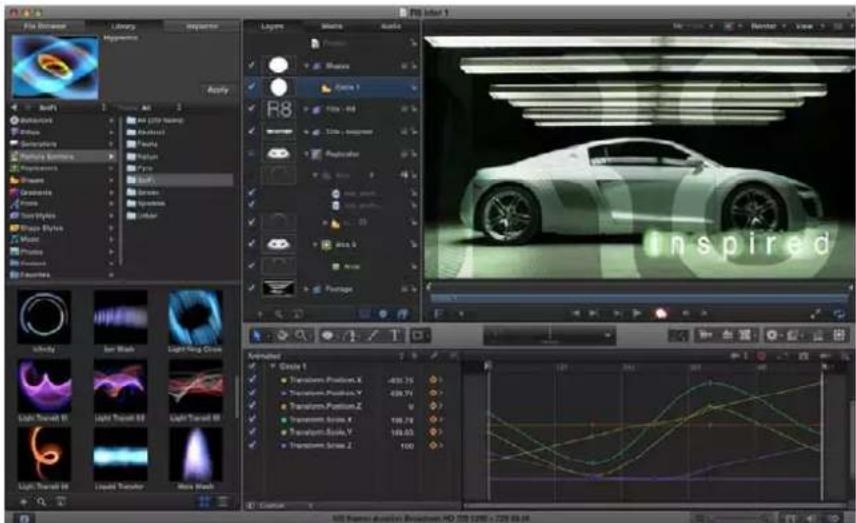
Motion es una aplicación de gráficos animados basada en el comportamiento con la que puede crear sorprendentes efectos de imagen en tiempo real para una gran variedad de proyectos de transmisión, vídeo y película.
En Motion, puede:
- Crear sofisticadas animaciones sobre la marcha con cualquiera de los más de 200 comportamientos integrados de animación y simulación, como Giro, Lanzamiento u Órbita. Estos comportamientos le permiten añadir movimiento dinámico a sus proyectos en tiempo real, sin necesidad de invertir tiempo en la renderización de previsualización.
- Crear complejos efectos visuales con uno o varios de los casi 300 filtros, como "Resplandor", "Luz estroboscópica" o "Salto de blanqueado".
- Animar de la forma tradicional, con fotogramas de referencia y curvas modificables, para crear efectos de temporización precisos.
- Crear efectos de texto pulidos, desde lo sencillo (tercios inferiores y títulos de crédito) hasta lo complejo (títulos 3D, efectos animados, secuenciación de texto).
- Crear plantillas personalizadas de efectos, transición, título y generador para exportarlas automáticamente a Final Cut Pro X. También es posible modificar los efectos, transiciones, títulos y generadores que se incluyen en Final Cut Pro.
- Utilizar la formación de equipos para asignar varios parámetros a un mismo control del inspector (por ejemplo, un regulador que manipula el tamaño, el color y la rotación del texto de forma simultánea) en composiciones de Motion o en plantillas exportadas a Final Cut Pro X.
- Crear composiciones a partir de contenido sin derechos de autor, como ilustraciones vectoriales, elementos de diseño animados e imágenes en alta resolución.
- Reprogramar el metraje para crear efectos de movimiento lento o rápido de alta calidad.
- Estabilizar el movimiento de la cámara o crear efectos complejos de seguimiento de la animación, como el seguimiento del movimiento y la fijación de esquinas.
- Realizar composiciones avanzadas y efectos de pantalla verde.
- Crear composiciones de gráficos animados en 3D fluidos para introducciones, transiciones, anuncios o secuencias de títulos.
- Crear sofisticados sistemas de partículas que impliquen a un gran número de objetos animados automáticamente en un espacio 2D o 3D.
- Crear diseños complejos de elementos repetidos mediante la potente herramienta de replicador y, después, animar los collages resultantes en un espacio 2D o 3D.
- Publicar sus proyectos directamente en sitios web como YouTube y Facebook, o enviar sus gráficos animados a iTunes para sincronizarlos con dispositivos Apple como el iPhone, el iPad o el Apple TV.
Acerca de los proyectos de Motion
Motion le permite crear gráficos animados en 2D o 3D y componer proyectos con imágenes importadas (como archivos de Adobe Photoshop o Illustrator), secuencias de imágenes, vídeos QuickTime y archivos de audio, además de con objetos creados en Motion, como texto, máscaras, figuras, partículas o trazos de pintura.
Un proyecto de Motion está formado por grupos que, a su vez, contienen capas. Todos los elementos de contenido importados en Motion, o los elementos creados en un proyecto (como figuras o partículas), reciben el nombre de capas. Las capas se incluyen dentro de un grupo, que a su vez actúa como "padre" de sus capas. Los grupos pueden ser 2D o 3D. Para obtener más información sobre las capas y los grupos, y sobre cómo modificarlos, consulte Seleccionar capas para transformar en la página 227.
Se puede hacer referencia a cualquier ítem de Motion como un objeto, pero normalmente los ítems que se ven en el lienzo —como imágenes, figuras o texto— se conocen como capas. Por lo general, las cámaras, luces, equipos, filtros o comportamientos, entre otros, reciben el nombre de objetos.
Puede añadir cámaras y luces a sus proyectos. Cuando se añade una cámara a un proyecto, este se puede cambiar al modo 3D o conservar en modo 2D (a menos que el proyecto esté vacío o totalmente en 2D, en cuyo caso se convierte automáticamente al modo 3D). Un proyecto 3D puede contener grupos 2D. Un grupo 2D puede estar anidado en un grupo 3D. Un grupo 3D puede estar anidado en un grupo 2D. Cuando se anida un grupo 3D en un grupo 2D, el grupo se compacta. Esto significa que el grupo 3D anidado actúa como una tarjeta sencilla e ignora la cámara. Además, el grupo compactado no se cruza con capas del grupo 2D u otros grupos del proyecto. Para obtener más información sobre el trabajo en 3D, consulte Introducción a la composición 3D en la página 999.
Las transformaciones, filtros o comportamientos que se apliquen a un grupo se aplican a todas las capas de dicho grupo. Si mueve o aplica un filtro o un comportamiento a un grupo, todas las capas de dicho grupo se verán afectadas. También es posible aplicar filtros y comportamientos a capas individuales de un grupo.
Un filtro es un proceso que cambia la apariencia de una imagen. Por ejemplo, un filtro de difuminado crea una versión difuminada a partir de una imagen de entrada. Para obtener más información sobre el uso de filtros, consulte Introducción a los filtros en la página 817.
Un comportamiento es un proceso que aplica un intervalo de valores a los parámetros de un objeto, y crea una animación basada en los parámetros afectados. El comportamiento Giro, por ejemplo, hace girar un objeto a lo largo del tiempo a la velocidad que se especifique. Para obtener más información sobre el uso de comportamientos, consulte Introducción a los comportamientos en la página 317.
Los grupos y las capas se pueden mover y animar mediante comportamientos o mediante el ajuste de fotogramas de referencia. Para obtener información sobre la creación de fotogramas de referencia, consulte Introducción a la creación de fotogramas de referencia en la página 480. Los filtros también se pueden animar.
Un proyecto representa un único flujo de datos de imagen creado en sentido ascendente. En un compuesto con un solo grupo, las capas del grupo se apilan unas sobre otras. Los filtros y los comportamientos aplicados a una capa aparecen debajo de dicha capa en la lista Capas. El grupo representa la imagen resultante de la combinación de sus capas y los comportamientos, filtros y modos compuestos que se le aplican (modos de mezcla). Para obtener más información sobre la creación de proyectos, consulte Introducción a la creación y gestión de proyectos en la página 156. Para obtener más información sobre la composición básica, consulte Introducción a la composición básica en la página 224.
En un ejemplo sencillo, un grupo contiene una sola imagen con corrección de color y filtros de difuminado (en ese orden). La imagen proporciona los datos de entrada al filtro de corrección de color. Los datos resultantes de la corrección de color son los datos de entrada para el filtro de difuminado. El grupo representa el resultado de este flujo de datos de imagen. Los grupos y las capas también se apilan unos encima de otros en un proyecto, y la salida de la capa inferior es la entrada de la capa inmediatamente superior en la lista.
Cuando se trabaja en modo 3D, una capa situada debajo de otra en la lista Capas puede aparecer encima de esta en el lienzo si su posición Z (profundidad) se encuentra más cerca de la cámara. Si desea que las capas respeten el orden de la lista Capas, seleccione la opción "Orden de capas" en el panel Grupo del inspector para forzarlas a hacerlo.
Acerca de los dispositivos de entrada
Si tiene conectado un ratón de dos o tres botones, haga clic con el botón derecho para acceder a los mismos controles que se abren con los comandos de Control+clic especificados en esta documentación.
Algunas funciones rápidas de teclado requieren el uso de la tecla Función (Fn, al lado de la tecla Control) junto con las teclas indicadas en la documentación del usuario. Para obtener más información sobre las funciones rápidas de teclado en Motion, consulte Introducción a las funciones rápidas de teclado en la página 1177.
Si dispone de un dispositivo Multi-Touch, como un ratón Magic Mouse o un trackpad, puede utilizar diferentes gestos para la navegación, el desplazamiento, el arrastre de fotogramas y la aplicación de zoom en la interfaz. También puede utilizar gestos para cambiar el tamaño de los iconos en el explorador de archivos y la biblioteca. Estos gestos se describen en los apartados correspondientes de la documentación.
Introducción a la interfaz de Motion
2
Introducción a la interfaz de Motion
La interfaz de Motion incluye dos ventanas principales:
- Explorador de proyectos: utilice esta ventana, que aparece al abrir Motion, para crear nuevos proyectos o para abrir proyectos existentes.
- Espacio de trabajo principal: utilice esta ventana para crear, modificar y previsualizar sus proyectos de gráficos animados. El espacio de trabajo principal está dividido en varias áreas funcionales: el explorador de archivos, la biblioteca, el inspector, el lienzo, la barra de herramientas, el panel Proyecto y el panel Temporización.
Para obtener más información sobre cada uno de estos elementos de la interfaz, seleccione un tema en la tabla de contenido de la Ayuda (la barra lateral situada a la izquierda de esta ventana).
Para obtener información general sobre el modo de usar los diferentes tipos de controles que se encuentran en la interfaz de Motion (botones, reguladores, menús desplegables, etc.), consulte Introducción a los controles de la interfaz de usuario en la página 137.
Explorador de proyectos
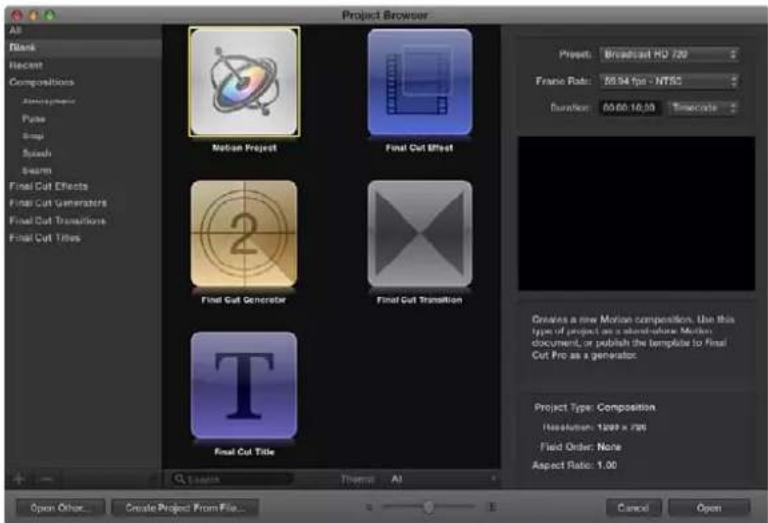
El explorador de proyectos aparece cada vez que se abre Motion o cuando se crea un proyecto. Utilice esta ventana para crear nuevos proyectos, abrir proyectos o plantillas recientes (incluidas plantillas para Final Cut Pro X) o crear un proyecto a partir de un archivo específico. En el explorador de proyectos, también puede buscar proyectos basándose en las categorías y los temas asignados. Consulte Acerca del explorador de proyectos en la página 157.
Al abrir un proyecto de Motion desde el explorador de proyectos o como un proyecto por omisión, el espacio de trabajo de Motion llenará la pantalla como una sola ventana de proyecto con áreas para usos específicos que pueden mostrarse u ocultarse.
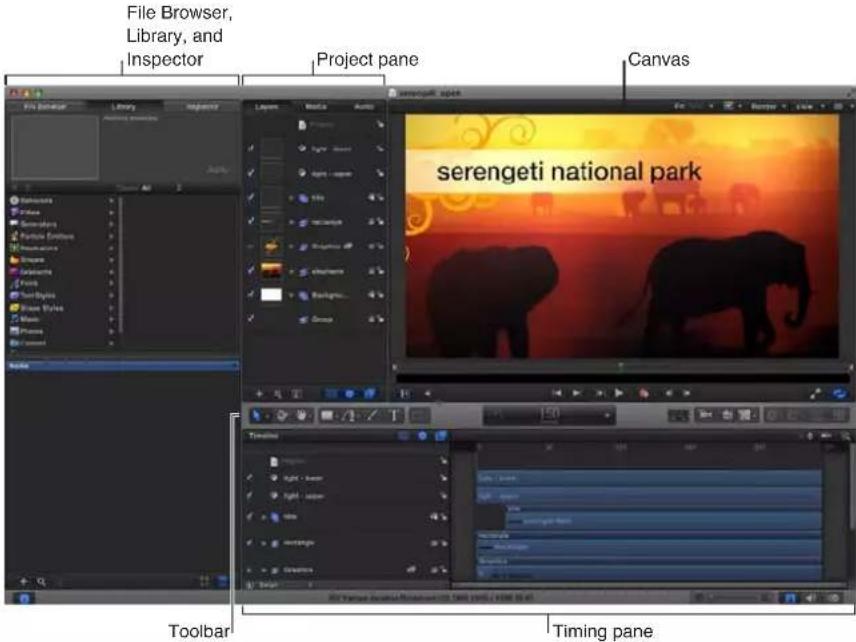
- Explorador de archivos, biblioteca e inspector: Utilice estos tres paneles para importar archivos de contenido en el proyecto; para localizar y aplicar efectos y otros contenidos suministrados por Motion; y para modificar ajustes de todos los contenidos y efectos del proyecto. Los controles más utilizados del inspector también están disponibles en la pantalla semitransparente (HUD), una ventana flotante que puede mostrar u ocultar. Para obtener más información, consulte Introducción al explorador de archivos en la página 31, Introducción a la biblioteca en la página 36, Introducción al inspector en la página 41 y Pantalla semitransparente en la página 46.
- Lienzo: organice, manipule y reproduzca su composición en esta área de trabajo principal de la interfaz. Para obtener más información, consulte Introducción al lienzo en la página 57.
- Barra de herramientas: utilice estas herramientas y controles para crear y editar elementos en el lienzo. Para obtener más información, consulte Introducción a la barra de herramientas en la página 48.
- Panel Proyecto: utilice las tres listas de esta área (Capas, Contenido y Audio) para organizar todos los objetos de su composición; para mostrar todas las imágenes, clips y archivos de audio externos enlazados al proyecto; y para mostrar todas las pistas de audio del proyecto. Para obtener más información, consulte Introducción al panel del proyecto en la página 72.
- Panel Temporización: utilice los tres paneles de esta área (control temporal, control temporal de audio y editor de fotogramas de referencia) para ver y manipular aspectos de la temporización de un proyecto. Para obtener más información, consulte Introducción al panel Temporización en la página 85.
Explorador de archivos
Introducción al explorador de archivos
El explorador de archivos muestra todos los archivos del ordenador y de los discos conectados en red. Navegar por el explorador de archivos es similar a hacerlo por una ventana del Finder. Puede arrastrar ítems del explorador de archivos al proyecto.
El explorador de archivos, la biblioteca y el inspector comparten la misma área en el lado izquierdo del espacio de trabajo de Motion.
Abrir el explorador de archivos
Realice una de las siguientes operaciones:
- Haga clic en "Explorador de archivos" en la esquina superior izquierda del espacio de trabajo de Motion.
- Seleccione Ventana > "Explorador de archivos" (o pulse Comando + 1).
Se abrirá el explorador de archivos.
Colapsar o expandir el panel que contiene el explorador de archivos, la biblioteca y el inspector Realice una de las siguientes operaciones:
- Seleccione Ventana > "Explorador de archivos" (o pulse Comando + 1).
- Haga clic en el botón "i" en la esquina inferior izquierda del espacio de trabajo de Motion.
Área de previsualización del explorador de archivos
Cuando se selecciona un archivo en el explorador de archivos, se muestra una previsualización en la esquina superior izquierda del espacio de trabajo de Motion, junto con información de texto, como el nombre de archivo, el tipo de contenido, el tamaño de archivo y la frecuencia de fotogramas. Si el archivo es un clip de vídeo o de audio, el área de previsualización también contendrá un botón para silenciar el audio.
Nota: Cuando se muestran en el área de previsualización, los archivos de audio contienen una descripción de texto, pero no una previsualización de imágenes.
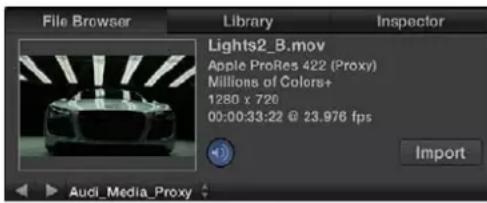
Reproducir una previsualización de un archivo
- Seleccione el archivo en el explorador de archivos.
Si el archivo es un clip de contenido, comenzará a reproducirse en el área de previsualización.
Nota: Si no desea que los ítems seleccionados se reproduzcan automáticamente en el área de previsualización, anule la selección de la casilla "Reproducir ítems automáticamente en un solo clic" en el panel General de las preferencias de Motion.
Poner en pausa o reanudar la reproducción de un archivo
- Mueva el puntero sobre la previsualización y haga clic en el botón Pausa o Reproducir que aparece sobre la miniatura.
Importar un archivo mostrado en el área de previsualización
1 Seleccione el archivo en el explorador de archivos.
2 Haga clic en el botón Importar en el área de previsualización.
El archivo se añadirá al proyecto (al lienzo, a la lista Capas, al control temporal y a la lista Contenido).
Nota: Para obtener una previsualización mayor, haga doble clic en un archivo en el explorador de archivos. Se abrirá una ventana del visor, que se mostrará el archivo con su tamaño nativo. También puede hacer clic en un archivo con la tecla Control pulsada y seleccionar "Abrir en QuickTime Player" en el menú de función rápida.
Barra lateral del explorador de archivos
Justo debajo del área de previsualización se encuentra la barra lateral, que contiene una lista de servidores, unidades y carpetas disponibles en el ordenador. Al hacer clic en una unidad o carpeta de la barra lateral se muestra su contenido en la pila de archivos situada debajo. Encima de la lista de iconos de unidades y carpetas en la barra lateral se encuentran controles que permiten navegar por la ventana y ordenar el contenido.
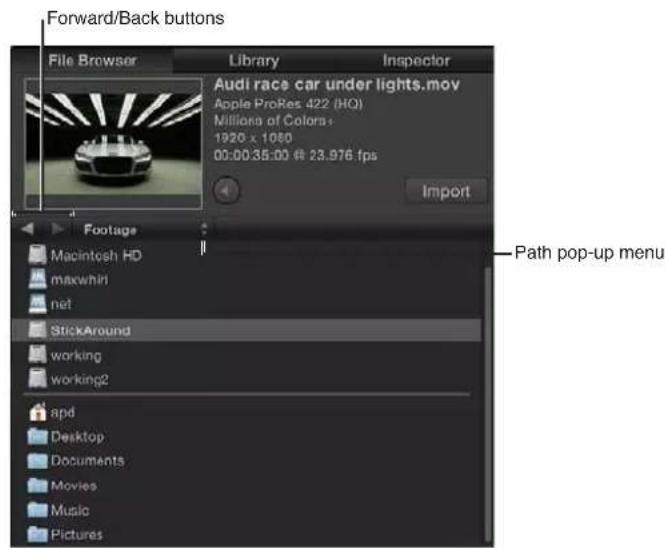
- Botones "Hacia delante" y Atrás: permiten ir hacia atrás y hacia delante por las últimas carpetas visualizadas.
Si dispone de un Mac con un trackpad Multi-Touch, también podrá deslizar tres dedos a la izquierda o a la derecha para ir hacia arriba o hacia abajo por la jerarquía de carpetas.
- Menú desplegable Ruta (sin etiqueta): muestra la jerarquía del sistema de archivos (carpetas dentro de carpetas) para la carpeta actual.
Pila del explorador de archivos
Debajo de la barra lateral del explorador de archivos se encuentra la pila de archivos, que muestra el contenido de la carpeta seleccionada en la barra lateral. Puede desplazarse por pilas largas con una barra de desplazamiento o pasando dos dedos en un trackpad Multi-Touch.
Si hace clic en un archivo de la pila del explorador de archivos con la tecla Control pulsada, aparecerá un menú de función rápida con los siguientes comandos:
- Abrir en el visor: abre el archivo en una ventana del visor.
-
Abrir en QuickTime Player: abre el archivo en una ventana de QuickTime.
-
Mostrar en el Finder: muestra la ubicación del archivo en el Finder.
- Renombrar: convierte el nombre del archivo en un campo de texto activo para que pueda introducir un nuevo nombre.
- Trasladar a la Papelera: traslada el archivo a la Papelera.
Ver el contenido de una carpeta mostrado en la pila de archivos
Realice una de las siguientes operaciones:
■Haga doble clic en la carpeta.
■ Seleccione la carpeta y pulse Retorno.
Volver a una carpeta visualizada anteriormente
Realice una de las siguientes operaciones:
- Haga clic en el botón Atrás situado debajo del área de previsualización (a la izquierda del menú desplegable Ruta).
- Seleccione una carpeta del menú desplegable Ruta debajo del área de previsualización.
■Pulse Comando + Flecha arriba.
- Deslice tres dedos hacia la izquierda en un trackpad Multi-Touch.
Añadir contenido del explorador de archivos
Puede arrastrar archivos al proyecto desde el explorador de archivos o bien usar el botón Importar.
Añadir contenido mediante el explorador de archivos
Realice una de las siguientes operaciones:
- Seleccione archivos de contenido en el explorador de archivos y haga clic en el botón Importar.
Se añadirán los archivos al proyecto en el centro del lienzo. - Arrastre un archivo desde el explorador de archivos al lienzo o a un grupo de la lista Capas.
Para obtener más opciones de importación del explorador de archivos, consulte Añadir y eliminar archivos en la página 176.
Gestionar carpetas y archivos
En el explorador de archivos, puede renombrar, mover o eliminar archivos. También puede cambiar el modo en que se muestran los archivos.
Renombrar una carpeta o un archivo
Realice una de las siguientes operaciones:
- Haga clic en un archivo o en una carpeta con la tecla Control pulsada y seleccione Renombrar en el menú de función rápida. Cuando se active el campo de texto, introduzca el nuevo nombre y pulse Retorno.
En la pila, haga clic en el nombre de la carpeta o archivo una vez para seleccionarlo; haga clic de nuevo en él para activar el campo de texto. Introduzca el nuevo nombre y pulse Retorno.
ADVERTENCIA: Al renombrar las carpetas o archivos desde el explorador de archivos se renombrará el ítem en el disco duro local o conectado en red. Si los proyectos usan archivos de la carpeta que ha cambiado de nombre, Motion podría indicar que falta el contenido grabado.
Eliminar una carpeta o un archivo
Realice una de las siguientes operaciones:
En la pila, haga clic en el archivo con la tecla Control pulsada y seleccione "Trasladar a la Papelera" en el menú de función rápida.
- Arrastre el archivo desde la pila al icono Papelera del Dock.
ADVERTENCIA: Al eliminar carpetas o archivos desde el explorador de archivos se eliminarán los archivos del disco duro local o conectado en red y se colocarán en la Papelera.
Crear una carpeta
- Haga clic en el botón Añadir (+) en la esquina inferior izquierda del explorador de archivos.

Mover un archivo a una carpeta
- Arrastre el archivo al icono de la carpeta.
El archivo se moverá a dicha carpeta.
Nota: Los cambios que realice en la estructura de archivos en el explorador de archivos de Motion se verán reflejados en el Finder.
Buscar un archivo
- Haga clic en el botón Buscar e introduzca texto en el campo de búsqueda.
El contenido de la pila de archivos se filtrará para incluir solamente archivos cuyos nombres contengan el texto introducido.
Nota: El campo de búsqueda no estará disponible a menos que se seleccione el botón Buscar.
Borrar una búsqueda de archivos
- Haga clic en el botón Borrar a la derecha del campo de búsqueda.
Mostrar la visualización como iconos o como lista
La pila de archivos puede mostrarse en una visualización como iconos o como lista. Cada visualización resulta útil para una situación diferente.
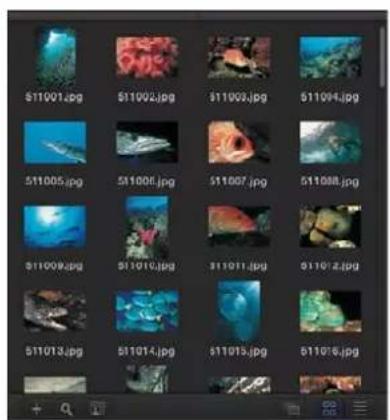
Visualizar el explorador de archivos en la visualización como iconos
- Haga clic en el botón "Visualización como iconos" en la esquina inferior derecha del explorador de archivos.

Visualizar el explorador de archivos en la visualización como lista
- Haga clic en el botón "Visualización como lista" en la esquina inferior derecha del explorador de archivos.

Cambiar el tamaño de los iconos en la visualización como iconos
- Haga clic en el botón "Escala de iconos" en la esquina inferior izquierda del explorador de archivos y arrastre el regulador a la derecha para aumentar el tamaño de los iconos o a la izquierda para reducirlo.
En un trackpad Multi-Touch, separe los dedos para aumentar el tamaño de los iconos y júntelos para reducirlo.
Ordenar columnas
En la visualización como lista, puede ordenar la lista según cualquier columna. Esto puede resultar útil si está buscando un archivo específico y conoce el tamaño o la fecha de modificación aproximados.
Ordenar la lista del explorador de archivos
En la parte superior de la pila, haga clic en la cabecera de la columna para ordenar esta.
Se resaltará la cabecera de la columna y el contenido de la ventana se ordenará según dicha columna.
Colapsar animaciones
En ocasiones, las secuencias animadas se proporcionan como una serie de imágenes fijas de numeración secuencial. Motion le permite importar estas secuencias como un solo objeto, usándose cada imagen como un fotograma secuencial en un vídeo.
Importar una serie de imágenes fijas numeradas como un solo objeto
1 Haga clic en el botón "Mostrar secuencias de imágenes contraídas" en la esquina inferior derecha del explorador de archivos.
El explorador de archivos mostrará varios ítems colapsados en un solo objeto.
2 Arrastre el objeto desde el explorador de archivos al lienzo, a la lista Capas, al control temporal o a la lista Contenido.
Nota: Las imágenes procedentes de cámaras digitales suelen numerarse secuencialmente pero no forman parte de una secuencia de animación. Puede desactivar esta opción para importar una sola imagen fija de una cámara digital.
Biblioteca
Introducción a la biblioteca
La biblioteca muestra efectos, contenidos, preajustes, tipos de letra, música, fotos y otros elementos disponibles en Motion. Puede añadir este contenido ya existente a sus proyectos. Para obtener más información, consulte Añadir elementos de la biblioteca a un proyecto en la página 198.
También puede ampliar el contenido de la biblioteca añadiendo tipos de letra, música o fotos, o guardando contenidos y efectos creados en Motion.
La biblioteca, el explorador de archivos y el inspector comparten la misma área en el lado izquierdo del espacio de trabajo de Motion.
Al igual que el explorador de archivos, la biblioteca está dividida en tres secciones. La sección superior es el área de previsualización; la sección intermedia es la barra lateral; y la sección inferior es la pila de archivos, donde se muestran efectos y otros objetos.
Abrir la biblioteca
Realice una de las siguientes operaciones:
- Haga clic en biblioteca en la esquina superior izquierda del espacio de trabajo de Motion.
■ Seleccione Ventana > Biblioteca (o pulse Comando + 2).
Se abrirá la biblioteca.
Colapsar o expandir el panel que contiene la biblioteca, el explorador de archivos y el inspector Realice una de las siguientes operaciones:
■ Seleccione Ventana > Biblioteca (o pulse Comando + 2).
- Haga clic en el botón "i" en la esquina inferior izquierda de la ventana de Motion.
Área de previsualización de la biblioteca
Cuando se selecciona un ítem en la biblioteca, se muestra una previsualización en la esquina superior izquierda del espacio de trabajo de Motion. El área de previsualización también contiene información de texto para el ítem seleccionado, como una descripción del comportamiento, filtro o generador.
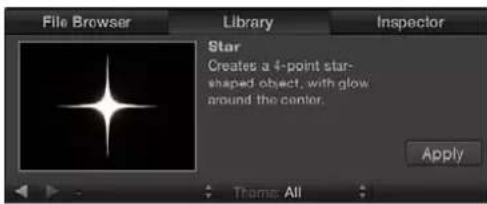
Reproducir una previsualización de un elemento de la biblioteca
En la biblioteca, seleccione una categoría (como Replicadores), seleccione una subcategoría y, a continuación, haga clic en un ítem en la pila situada debajo.
La previsualización se reproducirá en el área de previsualización.
Poner en pausa o reanudar la reproducción de previsualización
- Mueva el puntero sobre la previsualización y haga clic en el botón Pausa o Reproducir que aparece sobre la miniatura.
Barra lateral de la biblioteca
Debajo del área de previsualización de la biblioteca se encuentra la barra lateral, que contiene una lista de carpetas de tipos de efectos y contenido disponible en Motion. Al hacer clic en una carpeta de la barra lateral se muestra su contenido en la pila de archivos situada debajo. Encima de las categorías de biblioteca en la barra lateral se encuentran diversos controles que permiten navegar por la ventana y ordenar el contenido.

- Botones "Hacia delante" y Atrás: permiten ir hacia atrás y hacia delante por las últimas carpetas visualizadas. Estos botones funcionan de manera similar a los botones "Hacia delante" y Atrás de un navegador web.
Si dispone de un trackpad Multi-Touch, también podrá deslizar tres dedos a la izquierda o a la derecha para ir hacia arriba o hacia abajo por la jerarquía de carpetas.
- Menú desplegable Ruta (sin etiqueta): muestra la jerarquía del sistema de archivos (carpetas dentro de carpetas) para la carpeta actual.
- Menú desplegable Tema: le permite ordenar y organizar el contenido de la biblioteca por temas. Para obtener más información sobre el modo de trabajar con temas, consulte Trabajar con temas de la biblioteca en la página 202.
Pila de archivos de la biblioteca
Debajo de la barra lateral de la biblioteca se encuentra la pila de archivos, que muestra el contenido de la carpeta seleccionada en la barra lateral. Puede desplazarse por pilas de archivos largas con la barra de desplazamiento horizontal o pasando dos dedos en un trackpad Multi-Touch.
Ver el contenido de una carpeta mostrado en la pila de archivos
Realice una de las siguientes operaciones:
■Haga doble clic en la carpeta.
■ Seleccione la carpeta y pulse Retorno.
El contenido de la carpeta sustituirá a la visualización actual de la pila de archivos.
Volver a una carpeta visualizada anteriormente
Realice una de las siguientes operaciones:
- Haga clic en el botón Atrás debajo del área de previsualización.
- Seleccione una carpeta del menú desplegable Ruta debajo del área de previsualización.
■Pulse Comando + Flecha arriba. - Deslice tres dedos hacia la izquierda en un trackpad Multi-Touch.
Contenido de la biblioteca
La biblioteca contiene todos los efectos, preajustes, tipos de letra y otro contenido disponible en Motion. Estos ítems se agrupan en categorías que aparecen en la barra lateral de la izquierda. Elija cualquiera de estos ítems para mostrar una lista de subcategorías en la barra lateral de la derecha. La biblioteca también contiene otras dos categorías (Música y Fotos) que proporcionan acceso rápido a sus bibliotecas de iTunes e iPhoto.
Para obtener información sobre la adición de contenido de la biblioteca a su proyecto, consulte Añadir elementos de la biblioteca a un proyecto en la página 198.
La biblioteca contiene las siguientes categorías:
- Comportamientos: contiene todos los comportamientos, divididos en subcategorías individuales. Es necesario que un comportamiento esté adjuntado a una capa de imagen para que tenga efecto. Algunos comportamientos solo pueden aplicarse a objetos específicos. Por ejemplo, los comportamientos "Animación de texto" y "Secuencia de texto" solo se pueden aplicar a objetos de texto. Para obtener más información, consulte Introducción al uso de comportamientos en la página 322.
-
Filtros: contiene todos los efectos de filtro especiales, divididos en subcategorías individuales. Es necesario que un filtro esté adjuntado a una capa de imagen para que tenga efecto. Los filtros FxPlug de terceros aparecerán en la categoría a la que pertenezcan. La mayoría de los filtros se puede aplicar a cualquier capa (texto, imágenes, figuras, metraje, partículas, etc.) o máscara del proyecto. Para obtener más información, consulte Introducción a los filtros en la página 817.
-
Generadores: contiene una selección de tableros, diseños de ruido, rayos de colores, objetos de texto animados y otros elementos generados por ordenador para su uso en los proyectos. Los generadores se pueden modificar una vez que se han añadido al proyecto. Para obtener más información, consulte Introducción a los generadores en la página 782.
- Emisores de partículas: contiene una selección de sistemas de partículas predefinidos, organizados en subcategorías. Los emisores de partículas le permiten añadir efectos que van desde simulaciones de humo, fuego y explosivos a texturas abstractas animadas que puede usar de diferentes formas. Todos los sistemas de partículas prefabricados se pueden personalizar una vez que se han añadido al proyecto. Para obtener más información, consulte Añadir sistemas de partículas a un proyecto en la página 569.
- Replicadores: contiene una selección de replicadores predefinidos, organizados en subcategorías. Los replicadores le permiten añadir patrones de fondo, transicionales u otros tipos de patrones animados. Todos los replicadores prefabricados se pueden personalizar una vez que se han añadido al proyecto. Para obtener más información, consulte Añadir un replicador a un proyecto en la página 621.
- Figuras: contiene una colección de figuras prefabricadas que puede usar como elementos visuales o como máscaras de imágenes. Cada figura es una forma de Bézier y puede personalizarse con las herramientas de edición de figuras de Motion. Para obtener más información, consulte Introducción a las figuras, máscaras y trazos de pintura en la página 911.
- Gradaciones: contiene una selección de gradaciones predefinidas que pueden aplicarse a figuras, texto, partículas y replicadores. Para obtener más información, consulte Editor de gradación en la página 146.
- Tipos de letra: contiene todos los tipos de letra disponibles en el sistema. Los tipos de letra se organizan en subcategorías según las categorías de los tipos de letra definidos en la aplicación Font Book. Para obtener más información acerca de Font Book, consulte la Ayuda OS X (en el Finder, seleccione Ayuda > Centro de ayuda). Para obtener información, consulte Cambiar de tipo de letra en la página 686.
- Estilos de texto: contiene un conjunto de estilos de tipos predefinidos que pueden aplicarse al texto, cambiando sus parámetros de estilo. Estos parámetros de estilo son Relleno, Contorno, Resplandor y Sombreado. Al arrastrar un estilo de texto sobre un objeto de texto se aplica instantáneamente dicho estilo al texto. Para obtener más información, consulte Usar estilos de texto predefinidos en la página 715.
- Estilos de figura: contiene un conjunto de estilos de figura predefinidos que pueden aplicarse a figuras, cambiando sus parámetros de estilo. Al arrastrar un estilo de figura sobre una figura se aplica instantáneamente dicho estilo. Para obtener más información, consulte Introducción a las figuras, máscaras y trazos de pintura en la página 911.
- Música: le permite examinar e importar archivos de audio desde su biblioteca de iTunes. Las subcategorías de Música incluyen la biblioteca y las listas de reproducción creadas en iTunes. El contenido de cada lista de reproducción aparece en la pila de archivos. Cuando se muestra en la vista de lista, la categoría Música muestra la información de Nombre, Artista, Álbum, Duración y Tamaño creada en iTunes.
Nota: Los archivos AAC con derechos protegidos no se pueden importar a Motion y no aparecen en la pila de archivos. Esto incluye la música adquirida en iTunes Store. El contenido de vídeo de iTunes no se puede importar a un proyecto de Motion. - Fotos: le permite examinar e importar archivos de imágenes desde su biblioteca de iPhoto. Las subcategorías de Fotos incluyen la biblioteca y las listas de reproducción creadas en iPhoto. El contenido de cada álbum aparece en la pila de archivos.
Nota: Al importar una imagen a gran escala en Motion, puede escalar la imagen al tamaño del lienzo. Para obtener más información, consulte Acerca de los archivos de imágenes fijas en alta resolución en la página 180.
- Contenido: contiene elementos usados en las plantillas y en otros preajustes que se entregan con Motion. Use estas imágenes, elementos de texto, diseños y animaciones para crear elementos de diseño personalizados, como partículas y replicadores, que se pueden guardar en la biblioteca para su posterior uso.
Nota: Al arrastrar un objeto de contenido a la categoría Contenido se deja su correspondiente archivo en el disco en su ubicación original. Por este motivo, centralice todo el contenido que vaya a importar a la biblioteca para su uso futuro en una ubicación exclusiva y predecible del disco, para evitar mover, renombrar o eliminar dichos archivos de forma accidental.
- Favoritos: Por omisión, los objetos personalizados se guardan en sus correspondientes categorías de la biblioteca. La categoría Favoritos proporciona un lugar en el que colocar objetos (integrados o personalizados) de uso frecuente, como cámaras, capas o grupos. También puede colocar los archivos de contenido de uso frecuente (como los archivos PDF o TIFF) en la categoría Favoritos. Los objetos que coloque en la categoría Favoritos estarán disponibles para todos los proyectos que cree en Motion.
Los objetos arrastrados a la categoría Favoritos se guardarán en la carpeta /Usuarios/nombre_usuario/Librería/Application Support/Motion/Library/Favorites/.
Nota: El área de vista previa no muestra descripciones de preajustes integrados copiados en la categoría Favoritos. Haga clic en el favorito con la tecla Control pulsada y seleccione "Editar descripción" en el menú de función rápida para añadir una descripción que aparecerá en el área de previsualización de la biblioteca.
- Menú Favoritos: los objetos que coloque en la carpeta del menú Favoritos aparecerán en el menú Favoritos para poder acceder rápidamente a ellos. Si selecciona un ítem del menú Favoritos, dicho ítem se colocará en la capa seleccionada y se ubicará en el centro del lienzo. Los objetos que coloque en el menú Favoritos estarán disponibles para todos los proyectos de Motion.
Los objetos arrastrados a la categoría Menú Favoritos se guardarán en la carpeta /Usuarios/nombre_usuario/Librería/Application Support/Motion/Library/Favorites Menu/.
Mostrar la visualización como iconos o como lista
La pila de archivos de la biblioteca puede mostrarse en la visualización como iconos o como lista.
Visualizar la biblioteca en la visualización como iconos
- Haga clic en el botón "Visualización como iconos" en la esquina inferior derecha de la biblioteca.
Visualizar la biblioteca en la visualización como lista
- Haga clic en el botón "Visualización como lista" en la esquina inferior derecha de la biblioteca.
Cambiar el tamaño de los iconos en la visualización como iconos
- Haga clic en el botón "Escala de iconos" en la esquina inferior izquierda de la biblioteca y arrastre el regulador a la derecha para aumentar el tamaño de los iconos o a la izquierda para reducirlo.
En un trackpad Multi-Touch, separe los dedos para aumentar el tamaño de los iconos y júntelos para reducirlo.
Añadir ítems desde la biblioteca
El modo más sencillo de añadir elementos de la biblioteca al proyecto es mediante el botón Aplicar.
Añadir contenido de la biblioteca
1 Seleccione la capa o grupo al que desea aplicar el efecto o el elemento de contenido.
2 Seleccione un elemento en la biblioteca y haga clic en el botón Aplicar.
Para obtener opciones adicionales e información, consulte Añadir elementos de la biblioteca a un proyecto en la página 198.
Inspector
Introducción al inspector
En Motion, las imágenes, los clips y los efectos se modifican ajustando parámetros (atributos numéricos que definen cada característica de un proyecto). En el inspector encontrará los controles que permiten modificar parámetros: reguladores, diales, menús desplegables, casillas, etc. (Para obtener más información sobre los controles del inspector, consulte Introducción a los controles de la interfaz de usuario en la página 137).
Al seleccionar una imagen, clip o efecto en Motion, sus controles de parámetros pasan a estar disponibles en el inspector, listos para su ajuste. En otras palabras, el inspector es contextual: lo que aparece en el inspector se basa en el objeto seleccionado. Es necesario seleccionar un objeto para que sus parámetros aparezcan en el inspector.
El inspector contiene cuatro paneles, cada uno de los cuales muestra controles de parámetros para el objeto seleccionado. Los tres primeros paneles, Propiedades, Comportamientos y Filtros, están presentes para cada objeto seleccionado. El cuarto panel, denominado de manera genérica el panel Objeto, cambia de nombre y contenido en función del tipo de objeto seleccionado.
Abrir el inspector
Realice una de las siguientes operaciones:
- Haga clic en Inspector en la esquina superior izquierda del espacio de trabajo de Motion.
■ Seleccione Ventana > Inspector (o pulse Comando + 3).
Se abrirá el inspector.
Colapsar o expandir el panel que contiene la biblioteca, el explorador de archivos y la biblioteca
Realice una de las siguientes operaciones:
■ Seleccione Ventana > Inspector (o pulse Comando + 3).
- Haga clic en el botón "i" en la esquina inferior izquierda del espacio de trabajo de Motion.
Mostrar u ocultar un grupo de controles con el botón Mostrar/Ocultar
1 Sitúe el puntero encima de la fila que contiene el nombre del grupo.
2 Haga clic en Mostrar para que se muestren los parámetros o en Ocultar para ocultarlos.
Para obtener más información, consulte Controles genéricos del inspector en la página 153.
Mostrar u ocultar un grupo de controles haciendo doble clic
- Haga doble clic en un espacio vacío de una fila que contenga el nombre de un grupo.
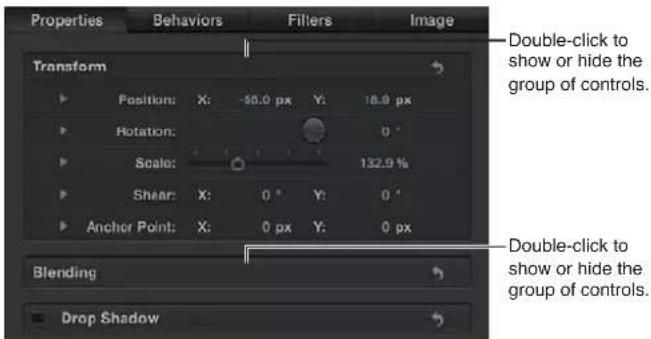
Área de previsualización del inspector
El área de previsualización contiene una previsualización del objeto y puede mostrar los múltiples fotogramas del metraje en movimiento. El área de previsualización del inspector es similar a la del explorador de archivos y la de la biblioteca, con la diferencia de que no contiene ningún botón Aplicar o Importar.

Este panel, denominado también inspector de propiedades, contiene controles para ajustar los atributos básicos del objeto seleccionado, incluidos:
- controles de transformación para modificar la posición, escala, rotación, etc. de un objeto
- controles de mezcla para modificar la opacidad, el modo de mezcla, etc. de un objeto
- controles de Sombras
- controles de "Cuatro esquinas"
- controles de Recortar
- controles para designar los puntos Entrada y Salida de un objeto
Los controles disponibles varían en función del tipo de objeto seleccionado. Por ejemplo, cuando se selecciona un grupo 3D, en el panel aparecerán los controles Iluminación y Reflejo, pero no los controles Recortar, Sombreado ni Cuatro esquinas.
Cuando se selecciona el objeto Proyecto (situado en la parte superior de la lista Capas), aparecerán controles en el inspector con los que podrá modificar el color de fondo, la proporción, la renderización de campos, el desenfoque de movimientos, los reflejos, etc. del proyecto. Para obtener más información sobre las propiedades del proyecto, consulte Introducción a las propiedades del proyecto en la página 208.
Comportamientos
Este panel, denominado también inspector de comportamientos, contiene controles para ajustar atributos de los comportamientos aplicados. Si el objeto no tiene ningún comportamiento aplicado, el inspector de comportamientos permanecerá vacío. Si el objeto tiene varios comportamientos aplicados, en este panel aparecerán apilados los controles agrupados para cada comportamiento, estando en la parte superior el último comportamiento aplicado.
Cuando se selecciona un comportamiento en un proyecto, se muestra el inspector de comportamientos. Cuando se seleccionan varios comportamientos, se muestra el inspector de propiedades o el de objetos (el último panel usado), que permite la edición de parámetros comunes a los objetos seleccionados.
Para obtener más información, consulte Introducción a los comportamientos en la página 317.
Filtros
Este panel, denominado también inspector de filtros, contiene controles para ajustar atributos de los filtros aplicados. Si el objeto no tiene ningún filtro aplicado, el inspector de filtros permanecerá vacío. Si el objeto tiene varios filtros aplicados, en este panel aparecerán apilados los controles agrupados para cada filtro, estando en la parte superior el último filtro aplicado.
Cuando se selecciona un filtro en un proyecto, se muestra el inspector de filtros. Cuando se seleccionan varios filtros, se muestra el inspector de propiedades o el de objetos (el último panel usado), que permite la edición de parámetros comunes a los objetos seleccionados.
Para obtener más información sobre el uso de filtros, consulte Introducción a los filtros en la página 817.
Objeto
Este panel, denominado también inspector de objetos, contiene controles que varían en función del tipo de objeto seleccionado. El nombre del panel es sensible al contexto, y cambia en función del tipo de objeto seleccionado. A continuación se describen los diferentes inspectores de objetos:
- Objeto: aparece cuando no hay ningún objeto seleccionado. No hay parámetros en el panel Objeto.
- Imagen: aparece cuando está seleccionada una imagen, secuencia de imágenes, vídeo o zona de arrastre. Cuando está seleccionado contenido, este panel contiene la casilla "Zona de arrastre", cuyo estado determinará si la imagen seleccionada es un destino de la zona de arrastre o no. Si está seleccionada la casilla, aparecerán otros parámetros disponibles. Para obtener más información, consulte Parámetros de zona de arrastre en la página 217.
- Agrupar: aparece cuando el objeto seleccionado es un grupo. El panel Grupo contiene el parámetro Tipo, usado para convertir un grupo de 2D a 3D y viceversa. Los grupos 2D contienen parámetros disponibles distintos a los de los grupos 3D.
Si se fija en 2D, los parámetros de "Resolución fija" aparecen disponibles, y le permiten definir manualmente el tamaño de un grupo. Por omisión, "Resolución fija" está desactivado y el tamaño del grupo viene determinado por las capas de dicho grupo. Para obtener más información, consulte Restringir el tamaño de un grupo en la página 172.
Nota: Si está seleccionado, "Resolución fija" recorta el grupo al tamaño especificado en los parámetros "Anchura fija" y "Altura fija" alrededor del punto de anclado del grupo.
Si se fija en 3D, estarán disponibles los parámetros "Compactar" y "Orden de capas". Si se selecciona la casilla Compactar, se compactarán todos los elementos del grupo 3D como una tarjeta o un cartel. Si se selecciona la casilla "Orden de capas", los elementos del proyecto se clasificarán según su orden en la lista Capas en lugar de según su orden en el espacio Z. Para obtener más información, consulte Orden de profundidades y orden de capas en la página 1007.
- Proyecto: aparece si se selecciona el objeto Proyecto (situado en la parte superior de la lista Capas). El inspector de proyectos contiene dos paneles: Publicación y Capturas. El panel Publicación muestra todos los parámetros ajustados para su publicación en una plantilla (salvo los controles de filtro en pantalla). El panel Capturas se usa para crear diferentes proporciones de visualización para las plantillas. Para obtener más información sobre la publicación y las plantillas, consulte Introducción a las plantillas de Final Cut Pro X en la página 421.
- Cámara: aparece si se selecciona una cámara; contiene controles específicos para una cámara de escena, incluidos los parámetros ángulo de visualización y profundidad de campo. Para obtener más información sobre el uso de cámaras, consulte Introducción a las cámaras en la página 1019.
- Luz: aparece si se selecciona una luz; contiene controles para cambiar el tipo, color, intensidad y disminución de luz. Si se selecciona la casilla Sombras, pasarán a estar disponibles parámetros que controlan la sombra proyectada por una luz puntual o concentrada. Para obtener más información sobre el modo de trabajar con luces y sombras, consulte Introducción a la iluminación en la página 1032 o Introducción a las sombras en la página 1037.
- Equipo: aparece si se selecciona un equipo; contiene botones que le permiten seleccionar tipos de widgets para asignar parámetros múltiples a un solo control. Para obtener más información sobre la formación de equipos, consulte Introducción a los equipos y widgets en la página 404.
- Contenido: aparece si se selecciona un ítem en la lista Contenido del panel Proyecto. (Para obtener más información, consulte Introducción al panel del proyecto en la página 72). Estos atributos están relacionados principalmente con los atributos del archivo en disco y de su interpretación por parte de Motion. Dado que varios objetos de proyecto pueden hacer referencia a un único archivo de contenido, el panel contiene una lista de objetos enlazados. La realización de cambios en este panel afecta a todos los demás objetos que hacen referencia al archivo de contenido seleccionado. Para obtener más información sobre el modo de trabajar con parámetros de contenido, consulte Parámetros del contenido de origen en la página 193.
- Texto: aparece si se selecciona texto; contiene todos los controles que afectan al texto. El inspector de texto se divide en tres paneles:
- Formato: contiene controles estándar que permiten ajustar el tipo de letra, tamaño, seguimiento, interletraje, justificación, alineación, interlineado, etc. Además, este panel contiene un gran campo de entrada de texto donde puede editar el contenido del texto usado en el proyecto. El panel Formato también incluye un menú desplegable con estilos de texto predefinidos.
- Estilo: contiene controles que permiten ajustar el relleno, contorno, resplandor y sombreado del texto seleccionado. Cada sección está agrupada y puede activarse o desactivarse seleccionando la casilla situada junto al nombre de la categoría. El panel Estilo también incluye un menú desplegable con estilos de texto predefinidos.
- Disposición: contiene controles de estilo de párrafo que permiten ajustar el texto de una ruta, la dirección del texto, la renderización del texto, el modo en que los objetos de texto se ven afectados cuando se aplica comportamiento y el modo en que se usan los puntos de anclado. Este panel también contiene controles para crear un efecto de escritura continua o modificar opciones de ruta del texto. Para obtener más información sobre el modo de trabajar con parámetros de texto, consulte Introducción al texto en la página 674.
- Máscara: aparece si se selecciona una máscara; contiene controles para cambiar la forma de la máscara, para definir cómo interactúan varias máscaras, para invertir una máscara, para suavizar la forma de una máscara o ajustar su suavidad o para cambiar el color de la máscara en el lienzo. El inspector también contiene reguladores de valor de posición para puntos de control de máscara. Para obtener más información sobre el modo de trabajar con parámetros de máscara, consulte Controles de máscara del inspector en la página 989.
- Máscara de imagen: aparece si se selecciona una máscara de imagen; contiene los controles Máscara y "Opciones de máscara". Estos controles permiten cambiar el origen de la máscara, el fotograma de referencia (si el origen es un clip), la desviación, el modo envolvente, el canal de origen, el modo de mezcla, etc. Para obtener más información, consulte Introducción a las máscaras de imagen en la página 993.
-
Figura: aparece si se selecciona una figura; contiene controles que afectan a la figura. Los controles están divididos en cuatro paneles:
-
Estilo: contiene controles para modificar el relleno y el contorno de una figura y el tipo de pincel de un contorno o trazo de pintura. Este panel también incluye un menú desplegable con estilos de figuras predefinidos.
- Trazo: contiene controles para modificar trazos de pintura. Use estos controles para ajustar el color del trazo y la escala del pincel, así como para ajustar la opacidad, espaciado, anchura y otros parámetros.
- Avanzado: contiene controles que permiten animar como partículas las pinceladas de un trazo de pintura.
- Geometría: contiene controles que permiten cambiar el tipo de figura, cerrar o abrir una figura, suavizar una figura y ajustar la posición de los puntos de control de una figura mediante reguladores de valor. Para obtener más información sobre el modo de trabajar con figuras, consulte Introducción a las figuras, máscaras y trazos de pintura en la página 911.
- Emisor: contiene controles que permiten modificar un emisor de partículas, incluida la figura, el espacio (2D o 3D), el ángulo y el intervalo del emisor. Este panel también proporciona acceso a controles de celda. Para emisores con múltiples celdas, estos controles afectan a todas las celdas. Para obtener más información sobre el uso de partículas, consulte Introducción a las partículas en la página 566.
- Celda de partícula: contiene controles para modificar las celdas de partículas. Las celdas de partículas solo se pueden seleccionar en la lista Capas o en la lista de capas del control temporal. Este panel contiene controles para atributos, como fuente de emisión, velocidad, ángulo y color.
- Replicador: contiene controles para modificar los atributos del replicador, incluidos los controles de figura, espacio (2D o 3D), modelo, tamaño y celda. Para obtener más información sobre el uso del replicador, consulte Introducción al replicador en la página 617.
- Celda de replicador: contiene controles para modificar las celdas de replicador. Las celdas de replicador solo se pueden seleccionar en la lista Capas o en la lista de capas del control temporal. Este panel contiene controles para atributos, como ángulo, color y escala.
- Generador: muestra los parámetros y atributos del generador seleccionado, como los parámetros Centro, Tamaño e Intensidad de un generador Destello. Los parámetros que se muestren dependerán del generador seleccionado. Para obtener más información sobre los generadores, consulte Introducción a los generadores en la página 782.
- Pista de Audio: contiene controles para ajustar un archivo de audio seleccionado en la lista Audio del panel Proyecto o en el control temporal de audio, incluido nivel, balance y bus de salida. Para obtener más información sobre el modo de trabajar con audio, consulte Introducción al audio en la página 1111.
- Maestro: contiene controles para ajustar una pista de audio maestra seleccionada en la lista Audio del panel Proyecto, incluido nivel, balance y bus de salida de las pistas de audio del proyecto. Para obtener más información sobre el modo de trabajar con audio, consulte Introducción al audio en la página 1111.
Nota: Si se selecciona un objeto distinto de un filtro o un comportamiento, el inspector de objetos pasará a estar disponible si era el último panel usado. Si se usó por última vez el inspector de propiedades, pasará a estar disponible el inspector de propiedades.
Pantalla semitransparente
La pantalla semitransparente es una ventana flotante de actualización dinámica que pone al alcance los controles frecuentes de un objeto seleccionado. Por ejemplo, la pantalla semitransparente de una imagen contiene controles de opacidad, modo de mezcla y sombreado.
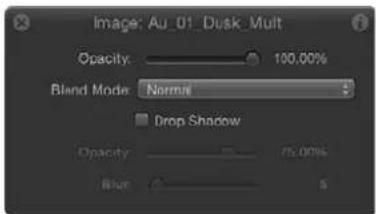
Algunas pantallas semitransparentes incluyen controles para efectos. Por ejemplo, la pantalla semitransparente Emisor de partículas 2D contiene un solo control que proporciona un medio visual de manipular los parámetros de un sistema de tres partículas: "Intervalo de emisión", "Ángulo de emisión" y "Velocidad". Con estos exclusivos controles, podrá ajustar de forma intuitiva varios parámetros al mismo tiempo.
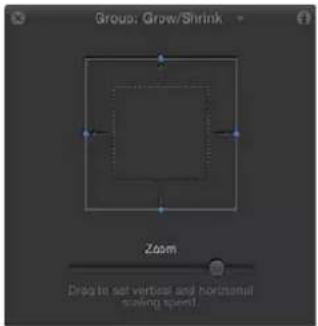
Si se aplican varios efectos a un objeto, podrá pasar de uno a otro mediante las pantallas semitransparentes de los efectos. Una pequeña flecha hacia abajo situada junto al nombre de la pantalla semitransparente indica que se han aplicado efectos adicionales al objeto seleccionado.

Nota: Resulta más sencillo introducir un valor específico para un parámetro de regulador en el inspector.
Mostrar una pantalla semitransparente
Realice una de las siguientes operaciones:
- Seleccione un objeto y elija Ventana > "Mostrar pantalla semitransparente" (o pulse F7).
- Seleccione un objeto y haga clic en el botón "Mostrar/ocultar HUD" de la barra de herramientas (a la derecha de la visualización de tiempo).
■Pulse D.
Desplazarse por las pantallas semitransparentes de un objeto seleccionado
Realice una de las siguientes operaciones:
- Haga clic en la flecha hacia abajo situada en la barra de título de la pantalla semitransparente para mostrar todas las pantallas semitransparentes posibles que puedan mostrarse para el objeto seleccionado; a continuación, seleccione la pantalla semitransparente para ver el menú desplegable.

- Pulse D para desplazarse por todas las pantallas semitransparentes del objeto seleccionado. Para desplazarse por las pantallas semitransparente en orden inverso, pulse Mayúsculas + D. El desplazamiento por las pantallas semitransparentes se realiza en el orden de aplicación de los efectos.
Cuando se seleccionan varios objetos del mismo tipo, aparece una pantalla semitransparente combinada (que muestra "Selección múltiple" en su barra de título).
Ir al inspector desde la pantalla semitransparente
La mayor parte del tiempo, la pantalla semitransparente muestra un subconjunto de los parámetros que están visibles en el inspector para el objeto seleccionado. Si trabaja en la pantalla semi-transparente, puede ir al inspector para acceder al resto de los controles de dicho objeto.
- Haga clic en el icono inspector (la "i") en la esquina superior derecha de la pantalla semitransparente.
Aparecerá el inspector correspondiente a la pantalla semitransparente.
Barra de herramientas
Introducción a la barra de herramientas
La barra de herramientas, situada en el centro del espacio de trabajo de Motion, proporciona acceso a las herramientas que permiten manipular objetos en el lienzo, así como a los controles que sirven para añadir objetos a un proyecto. Existen herramientas que transforman objetos en el espacio 2D o 3D; herramientas que crean texto, figuras y máscaras; botones que añaden cámaras, luces y generadores; menús desplegables que aplican filtros y comportamientos a objetos; y botones que crean sistemas de partículas y replicadores.
En el lado izquierdo de la barra de herramientas hay una serie de herramientas agrupadas por categorías de uso. Las tres herramientas del extremo izquierdo le permiten modificar el método de visualización y manipulación en el lienzo. Las cuatro herramientas siguientes se usan para añadir contenido a un proyecto, incluido texto, figuras y trazos de pintura. A continuación se encuentran las herramientas de máscara, que aparecen en un menú desplegable. Para obtener instrucciones detalladas sobre cada herramienta, consulte Controles de la barra de herramientas en la página 137.

En el centro de la barra de herramientas se encuentra la visualización de tiempo. Para obtener más información, consulte Introducción a la visualización de tiempo en la página 55.

A la derecha de la visualización de tiempo se encuentra en botón "Mostrar/ocultar HUD". Para obtener más información sobre la pantalla semitransparente, consulte Botón "Pantalla semitransparente" en la página 54.
El resto de los controles situados en el lado derecho de la barra de herramientas se usa para añadir contenido y otros objetos al proyecto. El primer conjunto son los controles de objetos, que se usan para añadir cámaras, luces u objetos generadores a un proyecto. El grupo situado más a la derecha son los controles de efectos, que añaden filtros, comportamientos, partículas o replicadores al proyecto.

Nota: Una vez que seleccione un objeto en el lienzo y seleccione una herramienta, podrá pasar de una herramienta a otra pulsando el Tabulador. Al pulsar el tabulador se van pasando las herramientas desde la herramienta de selección/transformación (el valor por omisión) a la herramienta de transformación 3D, a las restantes herramientas de transformación 2D (herramienta "Punto de anclado", herramienta Sombreado, etc.). Pulse Mayúsculas + Tabulador para desplazarse por las herramientas en orden inverso.
En los menús desplegables de la barra de herramienta existen herramientas que presentan modos u opciones múltiples. Por ejemplo, un menú desplegable de herramientas de figuras contiene las herramientas Rectángulo, Círculo y Línea. Los menús de herramientas desplegables tienen una pequeña flecha hacia abajo en la esquina inferior derecha de la herramienta visible.
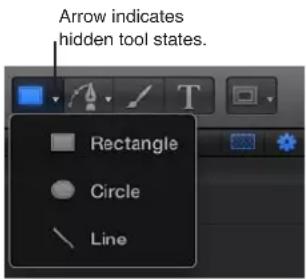
Para obtener más información sobre cada una de las herramientas y de los controles de la barra de herramientas, consulte la lista que encontrará en la tabla de contenido de la Ayuda (la barra lateral situada a la izquierda de esta ventana).
Herramientas de transformación 2D
Seleccione una herramienta de transformación 2D en el menú desplegable situado en el extremo izquierdo de la barra de herramientas para ajustar y manipular los objetos del lienzo. Haga clic y mantenga seleccionada la herramienta para seleccionar un modo diferente en el menú desplegable. Si selecciona una herramienta de transformación 2D en la barra de herramientas y, a continuación, elije un objeto en el lienzo, aparecerán controles en pantalla. Manipule los controles en pantalla para mover o transformar un objeto en el lienzo.
| Icono Nombre Función rápida de | teclado | Descripción | |
 | Herramienta de selección/transformación (flecha) | S (pulse Tabulador para desplazarse de una herramienta a otra. Es necesario que esté seleccionado un objeto para poder desplazarse por las herramientas). | Activa los controles de selección y transformación del lienzo para el objeto seleccionado. Para escalar los objetos, arrastre una esquina; para girar los objetos, arrastre el punto central. Es la herramienta por omisión en el menú desplegable de herramientas de transformación 2D. |
 | Herramienta “Punto de anclado” | S (pulse Tabulador para desplazarse de una herramienta a otra). | Activa un control de punto de anclado (el punto alrededor del cual se escala o se gira un objeto) en el lienzo para el objeto seleccionado. Para modificar el punto de anclado, arrástrelo a una nueva posición. |
| Icono Nombre Función rápida de teclado | Descripción | ||
 | Herramienta Sombreado S (pulse Tabulador para desplazarse de una herramienta a otra). | Activa un control de sombreado en el lienzo para el objeto seleccionado. Arrastre un tirador de esquina para cambiar la dirección y desviación del sombreado de un objeto. (Este control no mueve el objeto). | |
 | Herramienta Distorsión S (pulse Tabulador para desplazarse de una herramienta a otra). | Activa los tiradores de rasgado y distorsión del lienzo para el objeto seleccionado. Arrastre un tirador de punto central para rasgar dos esquinas adyacentes al mismo tiempo, dejando las otras dos esquinas bloqueadas en su sitio; arrastre un tirador de esquina para distorsionar una esquina, dejando las otras tres esquinas bloqueadas en su sitio. | |
 | Herramienta Recortar S (pulse Tabulador para desplazarse de una herramienta a otra). | Activa los tiradores de recorte del lienzo para el objeto seleccionado. Arrastre el borde o la esquina del objeto para recortar (ocultar) una parte del objeto. | |
 | Herramienta “Editar puntos” | S (pulse Tabulador para desplazarse de una herramienta a otra). | Activa puntos y tiradores de Bézier en el lienzo para máscaras, figuras y rutas de movimiento. |
 | Herramienta “Transformar glifo” | S (pulse Tabulador para desplazarse de una herramienta a otra). | Activa tiradores en el lienzo para los caracteres de texto (glifos) seleccionados. |
 | Herramienta “Ajustar ítem” | S (pulse Tabulador para desplazarse de una herramienta a otra). | Activa tiradores en el lienzo que modifican parámetros específicos, como la cantidad o el ángulo de un desenfoque direccional, la figura de un emisor de partículas o los puntos inicial y final de un gradiente. |
Herramienta de transformación 3D
Seleccione la herramienta 3D para ajustar y manipular objetos en el lienzo en el espacio 3D.
| Icono Nombre Función rápida de | Descripción | ||
| teclado | |||
 | Herramienta de transformación 3D | Q Activa los controles de trans-formación 3D en el lienzo. Para mostrar los controles de rotación en el lienzo, mantenga pulsada la tecla Comando mientras arrastra un tirador. | |
Herramientas de visualización
Seleccione una herramienta de visualización en el menú desplegable para realizar una panorámica y zoom en el lienzo.
| Icono Nombre Función rápida de teclado | Descripción | ||
| Herramienta Balance H Activa el modo de balance en el | lienzo, para que pueda arrastrar la vista Lienzo en diferentes direcciones. (Este control nunca mueve los objetos individuales). Para restablecer el balance, haga doble clic en la herramienta Balance (en la barra de herramientas). Para realizar una panorámica en el lienzo sin seleccionar la herramienta Balance, pulse la barra espaciadora y arrastre en el lienzo. | ||
 | Herramienta Zoom Z Activa el modo zoom en el lienzo. | Haga clic en el lienzo para acercar la imagen en incrementos del 50%. Pulse Opción y haga clic en el lienzo para alejar la imagen en incrementos del 50%. Arrastre a la derecha o la izquierda en el lienzo para acercar o alejar la imagen con suavidad. Para restablecer el zoom, haga doble clic en la herramienta Zoom (en la barra de herramientas). | |
 | Herramienta “Orientación sobre vista 3D” | Ninguna Activa controles que permiten | navegar por una escena 3D desde el punto de vista de la cámara con las teclas Flecha arriba, Flecha abajo, Flecha derecha y Flecha izquierda. |
Herramientas de figura
Seleccione una herramienta de figura en el menú desplegable para crear rectángulos, círculos y líneas.
| Icono Nombre Función rápida de | Descripción | ||
| teclado | |||
 | Herramienta de rectángulo | R Activa el modo de dibujo de rectángulos. Arrastre en el lienzo para crear un rectángulo. Pulse Mayúsculas mientras arrastra para dibujar un cuadrado. | |
 | Herramienta de círculo C Activa el modo de dibujo de | círculos. Arrastre en el lienzo para crear una forma de elipse. Pulse Mayúsculas mientras arrastra para dibujar un círculo. | |
| Icono Nombre Función rápida de teclado | Descripción | |
 | Herramienta de línea Ninguna Activa el modo de dibujo de líneas. Arrastre en el lienzo para crear un segmento de línea. Pulse Mayúsculas mientras arrastra para restringir el segmento de línea a ángulos específicos. | |
Herramientas de figura de ruta
Seleccione una herramienta de figura de ruta en el menú desplegable para crear figuras de Bézier o B-Spline.
| Icono Nombre Función rápida de teclado | Descripción | |
 | Herramienta de Bézier B (cambia entre las herra-mientas Bézier/B-Spline). | Activa el modo de dibujo de figuras con forma libre con vér-tices de puntos de Bézier. Haga clic varias veces en el lienzo para crear una figura. Para cerrar la figura, haga clic en el primer punto de la figura o pulse la tecla C. Para crear una figura con el extremo abierto, haga doble clic en el último punto. (La figura resultante, aunque abierta, estará rellena por omisión). |
 | Herramienta B-Spline B (cambia entre las herra-mientas Bézier/B-Spline). | Activa el modo de dibujo de figuras con forma libre con vér-tices B-Spline. Haga clic varias veces en el lienzo para crear una figura. Para cerrar la figura, haga clic en el primer punto de la figura o pulse C. Para crear una figura de extremo abierto, haga doble clic en el último punto. (La figura resultante, aunque abierta, estará rellena por omisión). |
Herramienta "Trazo de pintura"
Seleccione la herramienta "Trazo de pintura" para crear trazos de pintura.
| Icono Nombre Función rápida de | teclado | Descripción | |
 | Herramienta “Trazo de pintura” | P Activa el modo de trazo de pin-tura basado en figura. Arrastre en el lienzo para dibujar trazos. Con la tecla Comando pulsada, arrastre para ajustar el tamaño del trazo de pincel antes de crear el trazo. | |
Herramienta Texto
Seleccione la herramienta Texto para añadir texto a un proyecto.
| Icono Nombre Función rápida de teclado | Descripción | |
| Herramienta Texto T Activa el modo de entrada de | texto y edición de texto. Haga clic en el lienzo y comience a escribir texto. Seleccione la herramienta de selección/transformación (o pulse Esc) para agarrar o mover la nueva capa de texto. Para cambiar el texto existente, seleccione la herramienta Texto (en la barra de herramientas) y haga clic en el texto en el lienzo. | |
Herramientas de máscara
Seleccione una herramienta de máscara en el menú desplegable para ocultar partes de una capa seleccionada. Solo se puede acceder a las herramientas de máscara cuando está seleccionada una capa (un objeto visible del lienzo, como una imagen, replicador o texto compactado) o un grupo 2D. Por omisión, el área situada dentro de la máscara permanece visible. Para obtener más información sobre máscaras, consulte Introducción a las figuras, máscaras y trazos de pintura en la página 911.
| Icono Nombre Función rápida de | teclado | Descripción | |
 | Herramienta de máscara rectangular | Opción + R Activa el modo de dibujo de la máscara rectangular. Arrastre en el lienzo para dibujar una máscara rectangular. Pulse Mayúsculas mientras arrastra para dibujar una máscara cuadrada. | |
 | Herramienta de máscara circular | Opción + C Activa el modo de dibujo de la máscara circular. Arrastre en el lienzo para dibujar una máscara elíptica. Pulse Mayúsculas mientras arrastra para restringir la máscara a un círculo. | |
 | Herramienta de máscara a mano alzada | Ninguna Activa el modo de dibujo de la máscara con forma libre en el lienzo. La figura cierra la máscara entre el primer punto y el último. | |
 | Herramienta de máscara Bézier | Opción + B (cambia entre las herramientas de máscara Bézier/B-Spline) | Activa el modo de dibujo de la máscara con forma libre, con vértices de puntos de Bézier. Haga clic varias veces en el lienzo para crear una figura de máscara. Para cerrar la máscara, haga clic en el primer punto de la máscara o pulse C. Para crear una máscara de extremo abierto, haga doble clic en el último punto. |
| Icono Nombre Función rápida de | Descripción | ||
| teclado | |||
 | Herramienta de máscara B-Spline | Opción + B (cambía entre las herramientas de máscara Bézier/B-Spline) | Activa el modo de dibujo de la máscara con forma libre con vértices B-Spline. Haga clic varias veces en el lienzo para crear una figura de máscara. Para cerrar la máscara, haga clic en el primer punto de la figura o pulse C. Para crear una figura de máscara de extremo abierto, haga doble clic en el último punto. |
Botón "Pantalla semitransparente"
Haga clic en el botón "Pantalla semitransparente" (el primer botón a la derecha de la visualización de tiempo) para mostrar y ocultar la pantalla semitransparente.
Icono Nombre Descripción

Mostrar/ocultar HUD Muestra u oculta la pantalla semitransparente
(HUD), una pequeña ventana flotante que contiene los controles de parámetros más usados del objeto seleccionado.
Controles de objetos
Use los tres controles de objetos (a la derecha del botón "Pantalla semitransparente") para añadir cámaras, luces y generadores a un proyecto.
Icono Nombre Descripción

Nueva cámara Añade una cámara al proyecto. Al añadir una cámara
a un proyecto 2D, aparece un cuadro de diálogo que pregunta si se desean convertir los grupos 2D en grupos 3D. Aunque se puede añadir una cámara a un proyecto 2D, la cámara no tiene ningún efecto sobre un grupo 2D.

Nueva luz Añade una luz al proyecto. Al añadir una luz a un
proyecto 2D, aparece un cuadro de diálogo que pregunta si se desean convertir los grupos 2D en grupos 3D. Aunque se puede añadir una luz a un proyecto 2D, la cámara no tiene ningún efecto sobre un grupo 2D.

Añadir generador Activa un menú desplegable de generadores.
seleccionar un ítem del menú se añade dicho generador al proyecto.
Controles de efectos
Use los cuatro últimos controles del lado derecho de la barra de herramientas para aplicar los efectos más frecuentes: filtros, comportamientos, emisores de partículas y replicadores. Dado que estos controles aplican efectos a los objetos, no estarán disponibles salvo que se seleccione un objeto.
Icono Nombre Descripción
 | Añadir filtro Activa un menú desplegable de filtros. Al seleccionar un ítem del menú se aplica dicho filtro al objeto. Solo se pueden aplicar filtros a grupos o capas (imágenes, texto, figuras, emisores de partículas, máscaras, replica-dores, generadores, etc.). No se pueden aplicar filtros a cámaras, luces, comportamientos u otros filtros. |
 | Añadir comportamiento Activa un menú desplegable de comportamientos. Al seleccionar un ítem del menú se aplica dicho comportamiento al objeto. Los comportamientos se pueden aplicar a capas (imágenes, emisores de partí-culas, etc.), grupos, cámaras y luces. |
 | Crear partículas Crea un sistema de partículas con la capa seleccio-nada (figura, texto, imagen, etc.) como fuente para una celda de partícula. |
 | Replicar Crea un replicador con la capa (figura, texto, imagen, etc.) seleccionada como celda de origen. |
Visualización de tiempo
Introducción a la visualización de tiempo
La visualización de tiempo, situada en el centro de la barra de herramientas, permite ver el fotograma (o número de código de tiempo) actual del cursor de reproducción, o bien la duración total del proyecto. La visualización de tiempo también se puede usar para navegar a un fotograma específico, mover fotogramas a incrementos grandes o pequeños y arrastrar fotogramas. Además, puede modificar la duración del proyecto.

Alternar entre el tiempo actual (código de tiempo o número de fotograma) y la duración del proyecto
Realice una de las siguientes operaciones:
■Haga clic en el icono de reloj.
Cuando se muestre la duración del proyecto, el icono del reloj tiene este aspecto:
Cuando se muestra el tiempo actual, el icono del reloj tiene este aspecto:
- Haga clic en el lado derecho de la visualización de tiempo (el triángulo invertido) para abrir el menú desplegable y seleccione "Mostrar tiempo actual" o "Mostrar duración del proyecto".
Modificar la duración dinámicamente
- Con el menú desplegable de visualización de tiempo ajustado en "Mostrar duración del proyecto", arrastre los números de la pantalla, hacia arriba para aumentar el valor o hacia abajo para reducirlo.
Cambiar el proyecto a una duración específica
- Haga doble clic en la visualización de tiempo, introduzca la duración en el campo y pulse Tabulador o Retorno para confirmar la entrada.
Modificar el tiempo actual dinámicamente
- Con el menú desplegable de visualización de tiempo ajustado en "Mostrar tiempo actual", arrastre los números de la pantalla, hacia arriba para adelantar el cursor de reproducción o hacia abajo para retrasarlo.
Cambiar la duración en segundos, minutos u horas
1 Asegúrese de que el menú desplegable de visualización de tiempo está ajustado en "Mostrar la duración del proyecto".
2 Haga doble clic en la visualización de tiempo y realice una de las siguientes operaciones:
- Para ajustar la duración en segundos, introduzca el número de segundos seguido por un punto. Por ejemplo, para crear un proyecto de 10 segundos, escriba "10." (10 seguido de punto) en el campo y pulse Retorno.
- Para ajustar la duración en minutos, introduzca el número de minutos seguido por dos puntos. Por ejemplo, para crear un proyecto de 10 minutos, escriba "10.." (10 seguido de dos puntos) en el campo y pulse Retorno.
- Para ajustar la duración en horas, introduzca el número de horas seguido por tres puntos. Por ejemplo, para crear un proyecto de 1 hora, escriba "1..." (1 seguido de tres puntos) en el campo y pulse Retorno.
Este procedimiento funciona tanto en código de tiempo como en fotogramas.
Navegar con la visualización de tiempo
También se puede usar la visualización de tiempo para navegar por el cursor de reproducción del control temporal.
Mover el cursor de reproducción a un tiempo específico
- Con el menú desplegable de visualización de tiempo ajustado en "Mostrar tiempo actual", haga doble clic en la visualización de número, escriba el código de tiempo o el número de fotograma que desee y pulse Retorno para confirmar el valor introducido.
Aumentar o disminuir el tiempo actual un fotograma cada vez
- Con el menú desplegable de visualización de tiempo ajustado en "Mostrar tiempo actual", pulse la tecla de flecha izquierda (o Re Pág) para ir hacia atrás o la tecla de flecha derecha (o Av Pág) para ir hacia delante.
Avanzar o retroceder en segundos, minutos u horas
1 Asegúrese de que el menú desplegable de visualización de tiempo está ajustado en "Mostrar tiempo actual".
2 Haga doble clic en la visualización de tiempo y realice una de las siguientes operaciones:
- Para avanzar en segundos, introduzca un signo de suma (+), introduzca el número de segundos que desea avanzar, escriba un punto y pulse Retorno. Por ejemplo, para avanzar dos segundos, introduzca “+2.” (con un punto después del numeral 2) y, a continuación, pulse Retorno. Para avanzar en minutos, escriba dos puntos después del numeral y pulse Retorno. Para avanzar en horas, escriba tres puntos después del numeral y pulse Retorno.
- Para retroceder en segundos, introduzca un signo de resta (−), introduzca el número de segundos que desea retroceder, escriba un punto y pulse Retorno. Por ejemplo, para retroceder dos segundos, introduzca “−2.” (con un punto después del numeral 2) y, a continuación, pulse Retorno. Para retroceder en minutos, escriba dos puntos después del numeral y pulse Retorno. Para retroceder en horas, escriba tres puntos después del numeral y pulse Retorno.
Avanzar o retroceder un número específico de fotogramas
- Escriba un signo de suma (+) seguido del número de fotogramas que desea avanzar y pulse Retorno.
- Escriba un signo de resta (–) seguido del número de fotogramas que desea retroceder y pulse Retorno.
Contadores de código de tiempo y de fotogramas
Motion ofrece dos forma de ver los números de fotograma de los proyectos. Se puede ver el tiempo como fotogramas incrementales, comenzando por 1 o por 0 y continuando indefinidamente. También se puede ver el tiempo en el estándar de vídeo, sistema de código de tiempo de ocho dígitos, que va como un reloj de las 00:00:00:00 a las 23:59:59:29. Los dos primeros dígitos representan las horas; los dos siguientes los minutos; los dos siguientes los segundos; y los dos últimos dígitos representan los fotogramas, como en HH:MM:SS:FF.
Algunos formatos de código de tiempo omiten números para ajustarse a las inexactas frecuencias de fotogramas de determinados formatos de vídeo.
Los contadores de fotogramas y de código de tiempo presentan ventajas específicas, en función del formato de origen y fin. Por ejemplo, si está diseñando los créditos iniciales para una película de 35 mm que deba tener exactamente 720 fotogramas, es más sencillo ajustar los contadores en fotogramas.
Si está creando un spot publicitario para transferirlo a cinta de vídeo o retransmisión, utilice código de tiempo de modo que los números de fotograma se correspondan con los números de la cinta de vídeo.
Cambiar entre código de tiempo y números de fotograma
- Seleccione "Mostrar fotogramas" o "Mostrar código de tiempo" en el menú desplegable de visualización de tiempo (el triángulo invertido).

Introducción al lienzo
La mayor parte de la interfaz de Motion la ocupa el lienzo. Similar a la ventana del documento en muchas otras aplicaciones, el lienzo es el espacio de trabajo visual donde dispone y organiza los objetos de la composición. Añadir capas y efectos al proyecto es tan simple como arrastrarlos desde la biblioteca o el explorador de archivos al lienzo.
Utilice los controles de transporte situados en la parte inferior del lienzo para ver su proyecto a velocidad normal o fotograma a fotograma. En ambos lados de los controles de transporte se encuentran botones que muestran y ocultan paneles de la interfaz, encienden y apagan la reproducción de audio y encienden y apagan el modo reproductor.
El minicontrol temporal se encuentra encima de los controles de transporte y debajo del cuerpo principal de la ventana del lienzo. Este control proporciona una visualización de en qué tiempo comienzan y terminan las capas seleccionadas en el lienzo, permitiéndole manipular la sincronización de dichos elementos.

Lo que ve en el lienzo es lo que se obtendrá al compartir un proyecto. No obstante, esta ventana no es solo un lugar para ver el resultado de su trabajo, sino también es donde modifica y organiza los elementos del proyecto.
Puede arrastrar el ratón en el lienzo para modificar atributos de objeto, como la posición, la escala y la rotación. Para obtener más información, consulte Introducción al movimiento de capas en el lienzo en la página 231. Pueden usarse las conocidas técnicas de arrastrar y soltar para aplicar comportamientos o filtros a los ítems del lienzo. Consulte Introducción a los comportamientos en la página 317 y Introducción a los filtros en la página 817 para obtener más información sobre el modo de usar estas características.
Barra de estado
La barra de estado situada en la parte superior izquierda del lienzo proporciona información sobre el proyecto actual (información de la herramienta dinámica, color, coordenadas y frecuencia de fotogramas).

La visualización de esta información se controla en la sección "Barra de estado" del panel Apariencia de las preferencias de Motion.
Mostrar información de la herramienta dinámica en la barra de estado
1 Escriba Comando + coma para abrir las preferencias de Motion.
2 En el panel Apariencia de las preferencias de Motion, seleccione la casilla "Información de la herramienta dinámica".
3 Ajuste un objeto en el lienzo.
La barra de estado muestra información acerca del ajuste según arrastra en el lienzo. Por ejemplo, si escala un objeto en el lienzo, se muestran los valores de anchura y altura.
Mostrar el color del píxel en la barra de estado
Algunos proyectos de gráficos de movimiento requieren que se hagan coincidir o se alineen los colores del proyecto. La barra de estado puede proporcionar información visual y numérica sobre el color del píxel situado debajo del puntero, así como el valor del canal alfa. No es necesario hacer clic: mientras se mueve el puntero por el lienzo se va actualizando la barra de estado.
1 En el panel Apariencia de las preferencias de Motion, seleccione la casilla Color.
2 Seleccione un formato de color en el menú desplegable "Mostrar color como":
- RGB: los componentes rojo, verde, azul y alfa del color se representan en valores de 0 a 1. Los valores de superblancos pueden superar el intervalo de valores 0–1.
- RGB (porcentaje): los componentes rojo, verde, azul y alfa del color se representan en valores de 1 al 100.
- HSV: El matiz se representa en valores del 1 al 360, mientras que la saturación y el valor (luminancia) se representan en valores del 1 al 100.
3 Mueva el puntero sobre el lienzo.
La información de color mostrada en la barra de estado se actualizará según mueve el puntero.
Mostrar la posición actual del puntero en la barra de estado
Para conseguir una precisa colocación de objetos en el lienzo, puede resultar útil conocer la posición de píxel exacta del puntero. La barra de estado puede mostrar esta información en un sistema de coordenadas X e Y (cartesiano). El punto central del lienzo es el 0, 0.
En el panel Apariencia de las preferencias de Motion, seleccione la casilla Coordenadas.
Si mueve el puntero en el lienzo, la información de coordenadas se actualizará en la barra de estado.
Supervisar la frecuencia de fotogramas de reproducción del proyecto
Parte del modo en que Motion reproduce un proyecto en tiempo real es reduciendo la frecuencia de fotogramas cuando una secuencia es demasiado compleja como para renderizarla a la velocidad completa. Puede supervisar la frecuencia de fotogramas actual (en fotogramas por segundo, fps) en la barra de estado.
Nota: La frecuencia de fotogramas aparece en la barra de estado solo mientras se reproduce un proyecto.
FPS: 60
En el panel Apariencia de las preferencias de Motion, seleccione la casilla "Frecuencia de fotogramas (solo durante la reproducción)".
Al reproducir el proyecto, la frecuencia de fotogramas aparece en la esquina superior izquierda de la barra de estado.
Opciones de visualización del lienzo
Los menús desplegables situados a la derecha de la barra de estado proporcionan acceso a los ajustes de visualización del lienzo (nivel de zoom, canales, ajustes de renderización, opciones de visualización y superposición y disposiciones de visualización 3D).

El menú desplegable "Nivel de zoom" ofrece diversos niveles de zoom por omisión. Al hacer zoom en el lienzo se cambia la visualización actual de la ventana, pero no el tamaño de las imágenes del proyecto. Puede ajustar la visualización a los porcentajes 12, 25, 50, 100, 200, 400, 800 o 1600, o bien a "Ajustar a ventana". Para obtener más información, consulte Hacer zoom el lienzo en la página 65.
Menú desplegable Canales
El menú desplegable Canales (el icono del espectro de colores) controla qué canales de color se muestran en el lienzo. Use este menú para ver un solo canal de color en el lienzo, para examinar los canales alfa de las capas o para manipular efectos que solo afectan a un único canal de color. Este menú tiene las siguientes opciones:
- Color: muestra las imágenes tal como aparecerían en un monitor de vídeo. Las capas visibles aparecen en color natural, mientras que el área transparente muestra el color de fondo tal como se ha ajustado en el inspector de propiedades del proyecto. El color de fondo es negro por omisión. Para cambiarlo, pulse Comando + J y elija un color en el control "Color de fondo" del inspector de propiedades.
Nota: El menú desplegable Fondo del inspector de propiedades debe ajustarse en Sólido para exportar el color de fondo con el proyecto. Con esta opción se crea un canal alfa sólido sobre la exportación (al exportar mediante un códec que admita canales alfa). Cuando el menú desplegable Fondo se ajusta en Transparente, el color estará visible en el lienzo, pero no se renderizará como parte del canal alfa.
- Transparente: muestra el área de fondo del lienzo como transparente. Aparecerá un modelo de tablero por omisión si no hay imágenes que bloqueen el fondo.
- Superposición alfa: muestra la imagen en color normal, pero añade un resaltado rojo sobre las áreas transparentes de la imagen.
- Solo RGB: muestra la mezcla normal de canales rojo, verde y azul, pero muestra las áreas transparentes (incluidas las áreas semitransparentes) como opacas.
- Rojo: solo muestra el canal rojo como gama de blanco y negro.
- Verde: solo muestra el canal verde como gama de blanco y negro.
- Azul: solo muestra el canal azul como gama de blanco y negro.
- Alfa: muestra el canal alfa (transparencia) de las capas en el lienzo.
- Alfa invertido: muestra una visualización invertida del canal alfa (transparencia).
Menú Renderizar
El menú desplegable Renderizar controla la calidad y resolución de la visualización del lienzo y le permite activar o desactivar funciones que pueden afectar al rendimiento de la reproducción. Cuando está activa una opción, aparece una marca de selección junto al ítem de menú. Si un proyecto complejo hace que el ordenador reproduzca con una frecuencia de fotogramas muy baja, puede realizar cambios en este menú para reducir la demanda del procesador. De esta forma se evitará tener que esperar que se renderice la imagen en toda su resolución cada vez que realice un ajuste, lo que le permite ver proyectos complejos con altas frecuencias de fotogramas mientras trabaja.
El menú desplegable Renderizar muestra los siguientes ítems:
- Dinámica: reduce la calidad de la imagen mostrada en el lienzo durante la reproducción o el arrastre en el control temporal o el minicontrol temporal, lo que permite obtener resultados con mayor rapidez. También reduce al calidad de una imagen mientras se modifica en el lienzo. Cuando se detiene la reproducción o el arrastre, o cuando finaliza la modificación en el lienzo, se restaura la calidad de la imagen (según el ajuste de Calidad y Resolución del proyecto).
- Completa: muestra el lienzo en la resolución completa (Mayúsculas + Q).
- Mitad: muestra el lienzo a la mitad de la resolución.
- Cuarto: muestra el lienzo a un cuarto de la resolución.
- Borrador: renderiza los objetos del lienzo a una calidad inferior para permitir una interactividad óptima del proyecto. No hay suavizado.
- Normal: renderiza los objetos del lienzo con una calidad media. Se suavizan las figuras, pero no las intersecciones 3D. El metraje de punto flotante (32 bits) se trunca a 16 bits. Este es el ajuste por omisión.
- Mejor: renderiza los objetos del lienzo con la mejor calidad, que incluye el remuestreo de imágenes de mayor calidad, intersecciones suavizadas, bordes de partículas suavizados y texto más nítido.
- Personalizado: le permite ajustar controles adicionales para personalizar la calidad de la renderización. Al seleccionar Personalizado, se abre el cuadro de diálogo "Opciones de calidad avanzadas". Para obtener información sobre los ajustes del cuadro de diálogo "Opciones de calidad avanzadas", consulte Ajustes de calidad avanzados en la página 66.
- Iluminación: activa o desactiva el efecto de las luces. Este efecto no desactiva las luces en la lista Capas (o los iconos de las escenas de luces), pero desactiva los efectos de sombreado de luces en el lienzo.
- Sombras: activa o desactiva el efecto de las sombras.
- Reflejos: activa o desactiva el efecto de los reflejos.
- Profundidad de campo: activa o desactiva el efecto de profundidad de campo.
- Desenfoque de movimiento: activa/desactiva la previsualización del desenfoque de movimiento en el lienzo. Desactivar el desenfoque de movimiento puede mejorar el rendimiento.
Nota: Al crear una plantilla de efecto, título, transición o generador para su uso en Final Cut Pro X, el ítem "Desenfoque de movimiento" del menú desplegable Visualización controla si se activa o no el desenfoque de movimiento cuando se aplica el proyecto en Final Cut Pro.
- Renderización de campos: activa/desactiva la renderización de campos. Es necesaria la renderización de campos para una reproducción del movimiento sin problemas en numerosos monitores de TV. La renderización de campos casi dobla el tiempo de renderización, por lo que si se desactiva este ítem podría mejorar el rendimiento.
Nota: Al crear una plantilla de efecto, título, transición o generador para su uso en Final Cut Pro, el ajuste "Renderización de campos" del menú desplegable Visualización no controla si se aplica o no la renderización de campos en Final Cut Pro, sino que esta se controla en el inspector de propiedades para el proyecto. (Para abrir el inspector de propiedades, pulse Comando + J). Si "Orden de campos" se ajusta en un valor distinto a Ninguno, se usa la renderización de campo en Final Cut Pro, independientemente del estado de "Renderización de campos" en el menú desplegable Visualización.
- Mezcla de fotogramas: activa/desactiva la mezcla de fotogramas en el lienzo. La mezcla de fotogramas puede suavizar el aspecto de los fotogramas de vídeo interpolando los píxeles entre los fotogramas adyacentes para crear una transición más suave.
Menú desplegable "Ver y superponer"
El menú desplegable "Ver y superponer" proporciona acceso a las guías y a los controles que se pueden visualizar en el lienzo. Cuando está activa una opción, aparece una marca de selección junto al ítem de menú. (Muchas de estas opciones de menú también están disponibles en el menú desplegable Visualización).
El menú desplegable "Ver y superponer" muestra los siguientes ítems:
- Mostrar superposiciones: activa o desactiva la visualización de superposiciones en el lienzo. Este ajuste deberá estar activado para ver cualquier otro ítem de superposición (retículas, guías, etc.). Para activar o desactivar las superposiciones de cámara, use "Mostrar superposiciones 3D".
Nota: También puede pulsar Comando + barra inclinada (/).
- Reglas: activa o desactiva la visualización de las reglas a lo largo del borde del lienzo. Puede especificar dónde aparecen las reglas en el panel Lienzo (sección Alineación) de las preferencias de Motion. Para obtener más información, consulte Reglas del lienzo en la página 66.
Nota: También puede pulsar Comando + Mayúsculas + R.
- Retícula: activa y desactiva la visualización de una retícula sobre el lienzo. Puede ajustar el espacio y color de la retícula en el panel Lienzo (sección Alineación) de las preferencias de Motion.
Nota: También puede pulsar Comando + apóstrofo (').
- Guías: activa y desactiva la visualización de las guías creadas manualmente. Solo se pueden crear guías si se muestran las reglas. Puede cambiar el color de las guías en el panel Lienzo (sección Alineación) de las preferencias de Motion.
Nota: También puede pulsar Comando + punto y coma (;).
- Guías dinámicas: activa y desactiva la visualización de las guías dinámicas automáticas. Estas guías aparecen al arrastrar una capa después de los bordes de otras capas si está activado el ajuste automático (seleccione Visualización > Ajustar). Puede cambiar el color de las guías dinámicas en el panel Lienzo (sección Alineación) de las preferencias de Motion.
Nota: También puede pulsar Comando + mayúsculas + dos puntos (:).
- Zonas de seguridad: activa y desactiva la visualización de las guías de título seguro y acción segura. Por omisión, estas guías se ajustan al 80% y al 90%. Puede cambiar estos ajustes y el color de las guías en el panel Lienzo (sección Zonas) de las preferencias de Motion.
Nota: También puede pulsar la tecla Apóstrofo (').
- Zona de película: activa y desactiva la visualización de las guías de proporciones. Esto puede resultar útil si está creando un proyecto para transferir una cinta de vídeo a película. Puede cambiar el tamaño de las guías, así como su color, en el panel Lienzo (sección Zonas) de las preferencias de Motion.
Nota: También puede pulsar Mayúsculas + comillas (").
- Tiradores: activa y desactiva la visualización de tiradores de objetos en el lienzo. Algunas transformaciones en pantalla, como el redimensionamiento, requieren tiradores de objetos visibles. Los tiradores solo aparecen en determinados objetos.
- Líneas: activa y desactiva la visualización de líneas de contorno de los objetos. Solo aparecen líneas en los objetos seleccionados.
- Ruta de animación: activa y desactiva las rutas de animación. Estas rutas editables indican la ruta a lo largo de la cual se desplazan los objetos animados. Si el objeto seleccionado no está animado posicionalmente, este comando no ejercerá ningún efecto aparente. Si no se muestran tiradores, las curvas de la ruta no se podrán ajustar en el lienzo. Salvo para el comportamiento de la ruta de movimiento, las rutas de animación creadas por comportamientos solo son para su visualización y no se pueden editar.
- Mostrar superposiciones 3D: activa y desactiva las superposiciones 3D en el lienzo, incluidas las superposiciones de cámara, las herramientas de visualización 3D, la brújula, el recuadro de visualización, la retícula 3D y los iconos de escena 3D. (Las superposiciones 3D aparecen en proyectos que contienen grupos 3D).
Nota: También puede pulsar Comando + Opción + barra inclinada (/).
- Herramientas de visualización 3D: activa y desactiva el menú Cámara y las herramientas de visualización 3D en el lienzo. Para obtener más información, consulte Herramientas de visualización 3D en la página 1012.
- Brújula: activa y desactiva la brújula 3D en el lienzo. Mediante el uso de ejes rojos, verdes y azules, la brújula muestra su orientación actual en el espacio 3D. El eje rojo es X (horizontal); el verde, Y (vertical); y el azul, Z (profundidad). Para obtener más información, consulte Introducción a las visualizaciones y el área de trabajo 3D en la página 1009.
- Recuadro de visualización: activa y desactiva el recuadro de visualización en el lienzo. Si está activado, aparecerá una ventana temporal en la esquina inferior derecha del lienzo mostrando una visualización "Cámara activa" o Perspectiva del proyecto, ayudándole a orientarse mientras mueve los objetos en el espacio 3D. En el panel 3D de las preferencias de Motion, puede cambiar el tamaño del recuadro de visualización, así como controlar si este aparece o no en los cambios de transformación, en todos los cambios o manualmente. Para obtener más información, consulte Recuadro de visualización en la página 1014.
- Retícula 3D: activa y desactiva la retícula en el lienzo. La retícula 3D le ayuda a orientarse y se puede usar para guiar en la colocación de objetos en el proyecto. La retícula 3D aparece cuando está en un espacio de trabajo 3D.
- Iconos de escena 3D: activa o desactiva la visualización de cámaras y luces en el lienzo. Los iconos de escenas aparecen en el lienzo como iconos de malla de alambre. Las luces aparecen con tiradores 3D de ajuste rojo (X), verde (Y) y azul (Z) que le permiten transformarlos y girarlos. Los tiradores se siguen mostrando cuando se desactiva el comando "Iconos de escena 3D". Para obtener más información, consulte Iconos de escena 3D en la página 1015.
- Corregir proporciones: aplica una distorsión artificial del lienzo en proyectos con píxeles no cuadrados. Si el ajuste está activado, el monitor del ordenador simula lo que muestra un monitor de TV. Si el ajuste está desactivado, los proyectos con píxeles no cuadrados aparecerán estirados. Esto se debe a que los monitores de los ordenadores tienen los píxeles cuadrados. Este ajuste no modifica la salida del proyecto.
- Mostrar área de visualización completa: si está activado, este ajuste le permite ver la parte de una capa que se extiende más allá del borde del lienzo. Este ajuste está desactivado por omisión, pues ralentiza la interactividad del proyecto.
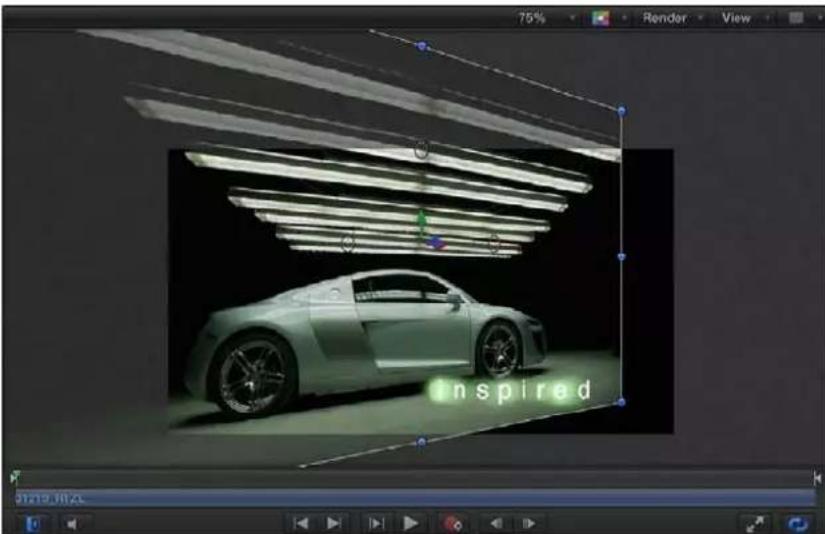
- Usar zonas de arrastre: activa y desactiva las zonas de arrastre. Si está activado el comando "Usar zonas de arrastre", aparecerá una marca de verificación junto al ítem de menú y las zonas de arrastre aceptarán los objetos que se arrastren hasta ellas. Si está desactivado, las zonas de arrastre pasarán por alto los objetos que se arrastren hasta ellas. Para obtener más información, consulte Introducción a las zonas de arrastre en la página 215.
- Guardar ajustes por omisión de vista: guarda el estado actual de todos los ajustes de este menú como estado por omisión para nuevos proyectos.
Menú desplegable "Disposiciones de visualización"
El menú desplegable "Disposiciones de visualización" le permite especificar cómo desea ver su proyecto en el lienzo. Puede ver el lienzo como un solo espacio de trabajo o elegir entre las disposiciones de ventanas disponibles en el menú. (Aunque las visualizaciones del espacio de trabajo están disponibles para proyectos 2D, resultan más útiles al trabajar en el espacio 3D).
El menú desplegable "Disposiciones de visualización" muestra los siguientes ítems:
- Sencillo: es el valor por omisión; muestra una sola ventana en el lienzo.
- Dos arriba, en paralelo: muestra dos ventanas en el lienzo, una junto a la otra.
- Dos arriba, arriba y abajo: muestra dos ventanas en el lienzo, una sobre la otra.
- Tres arriba, la ventana grande debajo: muestra tres ventanas, una junto a otra en la parte de arriba y una ventana grande debajo.
- Tres arriba, la ventana grande a la derecha: muestra tres ventanas, dos apiladas a la izquierda y una ventana grande que ocupa el lado derecho.
- Cuatro arriba, la ventana grande a la derecha: muestra cuatro ventanas, tres apiladas a la izquierda y una ventana grande en el lado derecho.
- Cuatro arriba: muestra cuatro ventanas, todas del mismo tamaño.
Hacer zoom el lienzo
Puede acercar la imagen del lienzo para ganar realizar la alineación y colocación precisas de objetos, así como alejar la imagen para ver la imagen completa o ver la trayectoria de un objeto en movimiento.
Acercar o alejar la imagen del lienzo
- Seleccione un nivel de zoom en el menú desplegable "Nivel de zoom".
Usar el modo de zoom dinámico
- Manteniendo pulsadas la barra espaciadora y la tecla Comando (en dicho orden), arrastre diagonal u horizontalmente en el lienzo. El zoom se aplica en torno al punto del lienzo sobre el que se haya hecho clic.
Acercar o alejar la imagen con un dispositivo Multi-Touch
- Junte los dedos para alejar la imagen o sepárelos para acercarla.
Después de acercar la imagen, puede deslizar con dos dedos en cualquier dirección para desplazarse por ella.
Acercar o alejar la imagen en un área específica del lienzo
- Manteniendo pulsadas la barra espaciadora y la tecla Comando (en dicho orden), arrastre el área del lienzo para hacer zoom. Con las teclas aún pulsadas, haga clic en el lienzo para acercar la imagen en incrementos del 50%to del nivel de zoom actual. Manteniendo pulsadas la barra espaciadora, la tecla Comando y la tecla Opción (en dicho orden), haga clic en el lienzo para alejar la imagen en incrementos del 50% del nivel de zoom actual.
Nota: Para realizar una panorámica en el lienzo sin seleccionar la herramienta Balance, mantenga pulsada la barra espaciadora y arrastre en el lienzo.
Hacer zoom en el lienzo de modo que el área visible del proyecto llene la ventana
- Seleccione "Ajustar a ventana" en el menú desplegable "Nivel de zoom".
Restablecer el nivel de zoom o la panorámica del lienzo
Realice una de las siguientes operaciones:
- Seleccione 100% en el menú desplegable "Nivel de zoom".
En la barra de herramientas, haga doble clic en la herramienta Zoom (situada en el menú desplegable "Herramienta de panorámica").
En la barra de herramientas, haga doble clic en la herramienta Balance.
Al hacer zoom en el lienzo no cambia el tamaño de las imágenes del proyecto, sino que solo cambia la visualización de toda la ventana.
Ajustes de calidad avanzados
Cuando se elije Personalizado en la sección Calidad del menú desplegable Renderizar (o en el menú Visualización > Calidad), aparece el cuadro de diálogo "Opciones de calidad avanzadas".

El cuadro de diálogo "Opciones de calidad avanzadas" proporciona controles adicionales para ajustar el rendimiento y la calidad de la renderización. Contiene los siguientes ítems:
- Calidad: Menú desplegable que ajusta la calidad de la renderización. Estos ajustes son idénticos a los de Calidad del menú desplegable Renderizar. (Para obtener más información sobre el menú desplegable Renderizar, consulte Opciones de visualización del lienzo en la página 60). Seleccione uno de los cuatro ajustes de este menú desplegable (cada ajuste activa opciones diferentes en el cuadro de diálogo):
- Borrador: No se selecciona ninguna de las opciones de calidad y el parámetro "Calidad de texto" se ajusta en Baja. Esta opción permite la óptima interactividad del proyecto.
- Normal: Se selecciona "Suavizado de figura" y el parámetro "Calidad de texto" se ajusta en Media. Esta opción permite una interactividad con el proyecto más lenta que con Borrador pero mucho más rápida que con Mejor.
- Mejor: Se seleccionan "Remuestreo de alta calidad", "Suavizado de figura" e "Intersecciones de suavizado 3D". La calidad de renderización del texto se ajusta en Alta. Esta opción ralentiza la interactividad del proyecto.
- Personalizado: No se selecciona ninguna opción hasta que seleccione los ajustes de calidad individuales en el cuadro de diálogo "Opciones de calidad avanzadas".
- Remuestreo de alta calidad: activa el remuestreo de alta calidad (aumentando o reduciendo el número de píxeles de una imagen).
- Calidad de texto: menú desplegable que ajusta la calidad de renderización en Baja, Media o Alta. Si se selecciona Alta, podría ralentizarse la interactividad del proyecto.
- Suavizado de figura: renderiza las figuras a una mayor resolución y vuelve a escalar los objetos a la resolución normal para garantizar bordes suaves.
- Intersecciones de suavizado 3D: renderiza los objetos que se cruzan en un espacio 3D a una mayor resolución y vuelve a escalar los objetos a la resolución normal para garantizar bordes suaves.
Reglas del lienzo
El uso de reglas en el lienzo le ayuda a componer o alinear los elementos del proyecto, así como ajustar objetos a reglas.
Activar las reglas
En el menú desplegable Visualización, active Reglas (o pulse Comando + Mayúsculas + R).
Si está activado Reglas, aparecerá una marca de selección junto al ítem en el menú desplegable.
Por omisión, las reglas aparecen en los lados izquierdo y superior del lienzo.
Cambiar la ubicación de las reglas
1 Seleccione Motion > Preferencias.
2 En el panel Lienzo, haga clic en Alineación y seleccione una disposición de las reglas en el menú desplegable "Ubicación de regla".
Añadir una guía horizontal o vertical al lienzo
1 Haga clic en el área gris de la regla horizontal o vertical y arrastre hacia el lienzo.
Mientras arrastra, la posición de la guía aparecerá en el lienzo.
Nota: Las guías deberán activarse en el menú desplegable Visualización (pulsando Comando + punto y coma) para mostrar las guías.
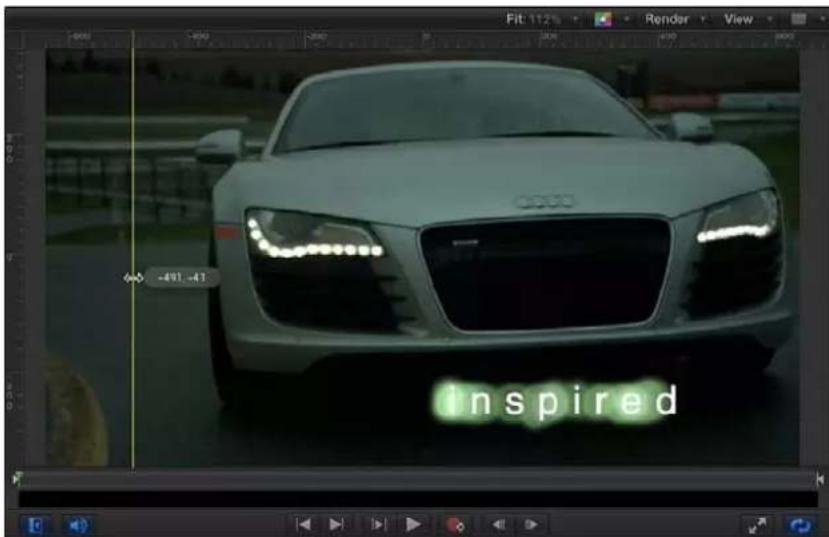
Las unidades de la regla son píxeles, estando el punto 0, 0 en el centro del lienzo.
2 Cuando la guía se encuentre en la posición que desee, suelte el botón del ratón.
Añadir simultáneamente una guía horizontal y una vertical al lienzo
1 Arrastre desde la esquina en la que la regla se junta con el lienzo.
2 Cuando las guías se encuentren en la posición que desee, suelte el botón del ratón.
Quitar una guía del lienzo
- Arrastre la guía fuera del lienzo.
Para eliminar la guía, arrastre en las áreas del panel del proyecto o del panel Temporización y suelte el botón del ratón.
Cambiar el color de las guías
1 Seleccione Motion > Preferencias.
2 En el panel Lienzo, haga clic en Alineación, haga clic o, con la tecla Opción pulsada, haga clic en la paleta de colores de la guía y seleccione un color.
Minicontrol temporal
El minicontrol temporal se encuentra encima de los controles de transporte y debajo del lienzo. El minicontrol temporal ofrece una forma sencilla de ver dónde se colocan los objetos seleccionados en el proyecto global. El minicontrol temporal también proporciona controles para realizar ediciones rápidas, como mover, recortar y dividir objetos sin abrir el panel Temporización.

El cursor de reproducción indica el fotograma que está visualizando. Los marcadores Entrada y Salida identifican el intervalo de reproducción. La longitud del minicontrol temporal representa la duración del proyecto.
Puede añadir objetos (como clips, imágenes, emisores de partículas, etc.) a un proyecto en un tiempo específico arrastrando ítems desde el explorador de archivos o la biblioteca al minicontrol temporal.
Añadir un objeto al minicontrol temporal
- Arrastre el ítem desde el explorador de archivos o desde la biblioteca al minicontrol temporal, liberando el botón del ratón cuando la etiqueta de información identifique el fotograma que desea.
Mover un objeto en el tiempo
- Seleccione el objeto que desea mover, arrastre la barra de objetos en el minicontrol temporal a izquierda o derecha para reubicarlo en tiempo y suelte el botón del ratón cuando llegue a la posición que desee.
Acortar o alargar un objeto
- Seleccione el objeto, sitúe el puntero sobre el borde inicial o final del objeto en el minicontrol temporal y arrastre el borde de la barra de objetos para cambiar su duración.
Aparecerá una etiqueta de información que indica el punto Entrada o Salida y la cantidad de cambio que provocan sus ediciones.
Para obtener más información, consulte Editar en el minicontrol temporal en la página 315.
Botones del lienzo y controles de transporte
En la parte inferior del lienzo, existen diversos botones que modifican el espacio de trabajo y le permiten controlar la reproducción del proyecto.
Los dos primeros botones modifican el espacio de trabajo y la reproducción de audio:
- Mostrar/ocultar panel del proyecto: muestra u oculta el panel del proyecto (que incluye las listas Capas, Contenido y Audio). La función rápida de teclado es F5.

Nota: Si usa un dispositivo Multi-Touch, pase tres dedos a derecha o izquierda para mostrar u ocultar el panel del proyecto.
- Reproducir/silenciar audio. Activa o desactiva la reproducción de audio.
Nota: La desactivación del audio puede mejorar el rendimiento de la reproducción.
El grupo de botones centrado en la parte inferior del lienzo son los controles de transporte. Use estos botones para reproducir el proyecto y ver qué aspecto tiene a lo largo del tiempo.

- Ir al inicio del proyecto: devuelve el cursor de reproducción al inicio del proyecto. La función rápida de teclado es Inicio.
- Ir al final del proyecto: mueve el cursor de reproducción al final del proyecto. La función rápida de teclado es Fin.
- Reproducir desde el principio: reproduce desde el punto Entrada hasta el punto Salida del intervalo de reproducción, para que pueda ver una parte de todo el proyecto. Para conocer el modo de definir los puntos Entrada y Salida, consulte Definir el intervalo de reproducción en la página 307.
- Reproducir/pausa: inicia y detiene la reproducción. La función rápida de teclado es la barra espaciadora.
- Grabar: activa o desactiva la grabación de la animación. Cuando la grabación está activada, los valores para los parámetros animables aparecen en rojo en el inspector. Así se le informará que cualquier cambio que realice a un parámetro (como mover un objeto en el lienzo o ajustar un regulador) crea un fotograma de referencia.
- Ir al fotograma anterior: hace retroceder el cursor de reproducción un fotograma. Al hacer clic en este botón (o al mantener pulsada la tecla de función rápida) se rebobina el proyecto de fotograma en fotograma. La función rápida de teclado es la tecla de flecha izquierda (o Re Pág).
Nota: Si tiene un trackpad Multi-Touch, puede girar a la izquierda para ir al fotograma anterior. - Ir al fotograma siguiente: Mueve el cursor de reproducción un fotograma hacia delante. Al hacer clic en este botón (o al mantener pulsada la tecla de función rápida) el proyecto avanza de fotograma en fotograma. La función rápida de teclado es la tecla de flecha derecha (o Av Pág).
Nota: Si tiene un trackpad Multi-Touch, puede girar a la derecha para ir al fotograma siguiente.
Los dos últimos botones modifican el espacio de trabajo del lienzo y la reproducción en bucle del vídeo. - Modo de jugador: Oculta el explorador de archivos, la biblioteca, el inspector, el panel Proyecto y el panel Temporización para maximizar el espacio del lienzo. Para obtener más información, consulte Modo de jugador en la página 70.

- Reproducción en bucle: Controla si el la reproducción realiza un bucle indefinidamente o si la reproducción se detiene cuando se alcanza el final del intervalo de reproducción. La función rápida de teclado es Mayúsculas + L. Para obtener más información, consulte Definir el intervalo de reproducción en la página 307.

Modo de jugador
Cuando se hace clic en el botón "Modo reproductor" debajo del lienzo, este se expande para llenar el espacio de trabajo de Motion. Esto resulta útil para visualizar la reproducción del proyecto sin ser distraído por la interfaz de software. En este modo, los menús, la barra de herramientas y la visualización del tiempo permanecen activos. Los botones "Mostrar/ocultar control temporal," "Mostrar/ocultar control temporal de audio" y "Mostrar/ocultar editor de fotogramas de referencia" situados en la esquina inferior derecha del espacio de trabajo también permanecen disponibles, al igual que el botón Mostrar/ocultar explorador de archivos/biblioteca/inspector en la esquina inferior izquierda del espacio de trabajo.
Cambiar al modo de jugador
Realice una de las siguientes operaciones:
- Seleccione Ventana > Modo de jugador.
- Haga clic en el botón "Modo de jugador" encima de la barra de herramientas.
■ Pulse F8.
Volver a la visualización normal
Realice una de las siguientes operaciones:
Coloque el puntero sobre el menú y seleccione Ventana > "Modo de jugador" de nuevo.
■ Pulse F8 de nuevo.
Menú de función rápida del lienzo
Si no está seleccionado ningún objeto, el lienzo dispone de su propio menú de función rápida, que se usa para acceder a diversas herramientas.
Usar el menú de función rápida del lienzo
- Con la tecla Control pulsada, haga clic en un área vacía del lienzo (en el área gris situada fuera del proyecto) y seleccione un ítem del menú de función rápida.
- Nuevo grupo: añade un grupo al proyecto, encima de los grupos existentes en la lista Capas.
- Importar: abre el cuadro de diálogo "Importar archivos", que se usa para importar archivos desde el Finder.
- Pegar: pega en el grupo seleccionado del proyecto cualquier ítem copiado en el Portapapeles.
- Propiedades del proyecto: abre el inspector de propiedades del proyecto, donde podrá modificar el color de fondo, las proporciones, el renderizado de campos, el desenfoque de movimiento, los reflejos, etc. Para obtener más información sobre las propiedades del proyecto, consulte Controles del inspector de propiedades en la página 209.
Trabajar en el modo 3D
Además del tradicional espacio de trabajo de proyectos 2D, Motion proporciona un espacio de trabajo 3D que incluye cámaras y luces, con herramientas para cambiar manualmente la visualización, visualizar una escena desde una cámara de referencia o visualizar una escena a través de cualquier cámara añadida al proyecto.
Al cambiar al modo 3D, pasan a estar disponibles otros controles adicionales. Un pequeño conjunto de herramientas de visualización 3D aparece en la esquina superior derecha del lienzo, y una brújula 3D aparece en la esquina superior izquierda. La esquina superior izquierda del lienzo contiene el menú Cámara, donde puede seleccionar qué cámara desea usar para ver el proyecto en el espacio 3D. Para obtener más información, consulte Introducción a la composición 3D en la página 999.
Importante: Deberá añadir al menos una cámara o luz al proyecto para crear un espacio de trabajo 3D.
Añadir una cámara al proyecto
1 Haga clic en el botón "Nueva cámara" en la barra de herramientas.
Aparecerá un cuadro de diálogo que le solicitará cambiar sus grupos 2D a grupos 3D.
2 Haga clic en "Cambiar a 3D" para añadir una cámara y crear un proyecto 3D.
Si hace clic en "Conservar en 2D", se añadirá una cámara al proyecto, pero los grupos seguirán siendo 2D.
Añadir una luz al proyecto
1 Haga clic en el botón "Nueva luz" en la barra de herramientas.
Aparecerá un cuadro de diálogo que le solicitará cambiar sus grupos 2D a grupos 3D.
2 Haga clic en "Cambiar a 3D" para añadir la luz y crear un proyecto 3D.
Si hace clic en "Conservar en 2D", se añadirá una luz al proyecto, pero todos los grupos seguirán siendo 2D. Las luces no tienen ningún efecto sobre los proyectos 2D.
Ajustar la visualización actual
- Seleccione una visualización de cámara en el menú Cámara de la esquina superior izquierda del lienzo.

Para obtener más información, consulte Menú desplegable Cámara en la página 1012.
Usar las herramientas de visualización 3D
- Arrastre las herramientas Balance, Órbita o Travelling a las herramientas de visualización 3D.

La visualización del lienzo se mueve, se gira o hace zoom.
Para obtener más información, consulte Herramientas de visualización 3D en la página 1012.
Restablecer la cámara
Realice una de las siguientes operaciones:
- Haga doble clic en la herramienta Balance, Órbita o Travelling.
- Seleccione "Restablecer vista" en el menú Cámara (en la esquina superior izquierda del lienzo).
En el inspector de propiedades de la cámara, haga clic en el botón "Restablecimiento de parámetros de transformación".
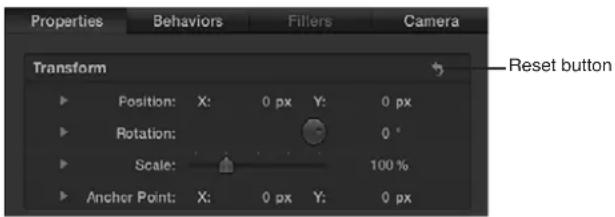
Panel Proyecto
Introducción al panel del proyecto
El panel del proyecto (situado entre el explorador de archivos, la biblioteca o el inspector en el lienzo) contiene tres listas, cada una de las cuales proporciona acceso a un aspecto diferente del proyecto:
- Lista Capas: muestra la jerarquía de objetos (grupos, capas, cámaras, luces, comportamientos, filtros, etc.) del proyecto. Para obtener más información, consulte Introducción a la lista Capas en la página 73.
- Lista Contenido: muestra los archivos importados en el proyecto. Para obtener más información, consulte Introducción a la lista Contenido en la página 78.
- Lista Audio: proporciona acceso a los archivos de audio del proyecto, así como su control. Para obtener más información, consulte Introducción a la lista Audio en la página 82.
Más que simples listas de ítems en un proyecto, estos paneles le permiten organizar los principales atributos de una composición gráfica de movimiento, como el orden de apilación de las capas de imágenes, los ajustes de audio y los ajustes del contenido de origen.
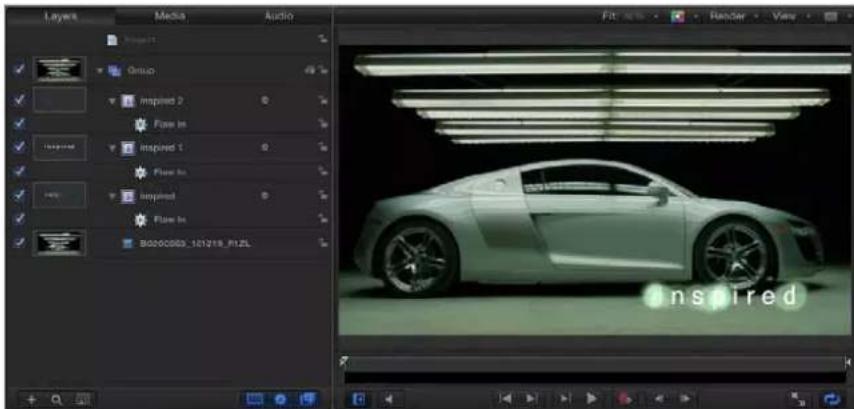
Colapsar o expandir el panel del proyecto
Realice una de las siguientes operaciones:
- Seleccione Ventana > "Mostrar panel del proyecto" (o pulse F5).
- Haga clic en el botón "Mostrar/ocultar panel del proyecto" en la parte inferior del lienzo.
Cambiar el tamaño del panel del proyecto
Realice una de las siguientes operaciones:
- Arrastre el borde derecho del panel a izquierda o derecha.
- Seleccione Ventana > "Ocultar panel de temporización" (o pulse F6).
El panel Temporización se oculta y el panel del proyecto se ensanchará.
Lista Capas
Introducción a la lista Capas
En la lista Capas del panel del proyecto se muestra una visión general de todas las capas, efectos y máscaras de imágenes usados en un proyecto. La fila superior de la lista Capas contiene el objeto Proyecto que, cuando se selecciona, proporciona acceso a los ajustes globales del proyecto (en el inspector de proyectos). Debajo del objeto Proyecto se encuentran los grupos, capas de imágenes y objetos de efectos que se combinan para formar la composición mostrada en el lienzo. En un proyecto 2D, el orden de apilación de las capas y grupos de la lista Capas determina qué capas aparecen delante de otras en el lienzo.
Todas las capas de imágenes y objetos de efectos (salvo las cámaras, luces, equipos y el objeto Proyecto) deben residir en grupos. Las máscaras, los comportamientos y los efectos se pueden aplicar a grupos o a capas. Las máscaras, comportamientos y efectos aplicados se muestran debajo del grupo o capa al que se aplican. Las máscaras, los comportamientos y los efectos aparecen con sangría en la lista.
La lista Capas muestra diversos iconos que indican el audio enlazado, el estado 2D/3D y el estado de bloqueo. De forma similar, las capas modificadas por máscaras, comportamientos o filtros muestran iconos para cada efecto. Al hacer clic en los iconos de máscara, comportamiento o filtro se activa o desactiva la visualización de estos objetos, así como de su efecto en el proyecto.
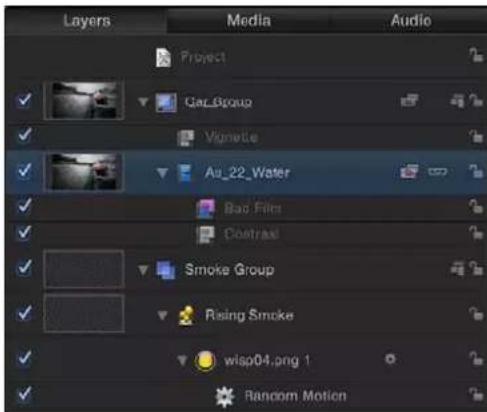
Realice una de las siguientes operaciones:
Si está visible el panel del proyecto, haga clic en Capas en la parte superior del panel.
■ Seleccione Ventana > Capas (o pulse Comando + 4).
Controles de la lista Capas
La lista Capas contiene los siguientes controles:

Activation checkbox
- Casilla de activación: activa y desactiva la visibilidad del objeto (o de su efecto). Aunque la visibilidad del objeto esté desactivada, podrá modificar los parámetros del objeto y manipular sus controles en pantalla.
- Previsualización: contiene una miniatura del objeto. La miniatura de grupo representa el resultado acumulado de la composición hasta dicho punto en el proyecto. Puede activar o desactivar la visualización de la previsualización en la sección "Columnas de capas" del menú Visualización.
- Campo Nombre: identifica el objeto por su nombre. Para editar el nombre, haga doble clic en el área de texto de un objeto seleccionado, introduzca un nombre nuevo y pulse Retorno. En proyectos que contengan una cámara, el botón Aislar aparece en la columna Nombre.
- Botón Aislar: aparece para una capa, grupo o cámara seleccionados en un proyecto que contenga una cámara. El botón tiene un estado activo e inactivo. Al hacer clic en el botón Aislar para una capa o grupo se ajusta dicho objeto a su orientación original, con la cara hacia delante (para que pueda aplicar una máscara, por ejemplo). Al volver a hacer clic en el botón se vuelve a la vista anterior. Al hacer clic en el botón Aislar para una cámara se vuelve a la visualización de dicha cámara.
Nota: Cuando un grupo o una capa están aislados, el nombre del ítem sustituye a la lista de la cámara actual en el menú Cámara (en la esquina superior izquierda del lienzo).
- Icono Máscara: aparece cuando se aplica una máscara a la capa o al grupo. Para desactivar el efecto de la máscara, haga clic en el icono. Aparecerá una barra oblicua roja sobre un icono de máscara desactivado.
- Icono Comportamiento: aparece cuando se aplica un comportamiento a la capa o al grupo. Para desactivar el efecto del comportamiento, haga clic en el icono. Aparecerá una barra oblicua roja sobre un icono de comportamiento desactivado.
- Icono Filtro: aparece cuando se aplica un filtro a la capa o al grupo. Para desactivar el efecto del filtro, haga clic en el icono. Aparecerá una barra oblicua roja sobre un icono de filtro desactivado.

- Icono Enlace: aparece cuando la capa tiene un elemento de audio correspondiente, como un archivo QuickTime multicanal. Para desenlazar el vídeo y el audio (y editarlos independientemente), haga clic en el icono Enlace. Cuando están desenlazados, aparece una barra oblicua roja sobre el icono.
- Icono 2D/3D: cambia un grupo entre los modos 2D y 3D. El mismo icono aparece a la izquierda del nombre del grupo e indica el estado 2D/3D del grupo. Las capas no pueden ser 2D o 3D: siempre son elementos 2D en un grupo 2D o 3D.
- Icono Bloquear: bloquea un objeto para impedir que los cambios afecten a dicho objeto. Al bloquear un grupo se impiden los cambios a capas y efectos en dicho grupo. Cuando el bloqueo está desactivado, su icono aparece como un candado abierto.
- Regulador Opacidad: muestra la opacidad (transparencia) del grupo o capa. Puede ajustar el regulador para cambiar la opacidad del ítem. Este regulador no se muestra por omisión. Para mostrar el regulador Opacidad en la lista Capas, seleccione Visualización > Columnas de capas > Opacidad.
- Menú desplegable "Modo de mezcla": muestra el modo de mezcla del grupo o capa. Haga clic en el menú desplegable para seleccionar un modo de mezcla. Puede activar o desactivar la visualización del menú desplegable del modo de mezcla en la sección "Columnas de capas" del menú Visualización. Este menú desplegable no se muestra por omisión. Para mostrar el menú desplegable "Modo de mezcla" en la lista Capas, seleccione Visualización > Columnas de capas > Modos de mezcla. Para obtener más información sobre los modos de mezcla, consulte Cómo funcionan los modos de mezcla en la página 253.
Añadir o quitar ítems de la lista Capas
Use la lista Capas para añadir y quitar ítems del proyecto.
Añadir un ítem mediante la lista Capas
- Arrastre un objeto desde el explorador de archivos o la biblioteca a un grupo de la lista Capas.
Para obtener más información, consulte Reorganizar los objetos de la lista Capas en la página 170.
Crear un grupo en la lista Capas
Realice una de las siguientes operaciones:
- Haga clic en el botón Añadir (+) en la esquina inferior izquierda del panel del proyecto.
- Seleccione Objeto > "Nuevo grupo" (o pulse Comando + Mayúsculas + N).
Se añadirá un grupo vacío sobre el grupo actual.
Nota: También puede crear grupos al arrastrar archivos a la lista Capas desde el explorador de archivos o la biblioteca. Para obtener más información, consulte Añadir y eliminar archivos en la página 176.
Quitar un objeto de la lista Capas
Realice una de las siguientes operaciones:
- Con la tecla Control pulsada, haga clic en el objeto que desea quitar y seleccione Cortar o Eliminar del menú de función rápida.
- Seleccione el objeto que desea quitar y elija Edición > Eliminar (o pulse Suprimir) o bien Edición > Cortar.
Se quitará el objeto. Con esta acción también se quita el objeto del lienzo.
Nota: Si elimina un archivo de contenido (una imagen importada, una secuencia de imágenes, un archivo de audio o un vídeo QuickTime) del proyecto, el archivo también se quitará de la lista Contenido, a menos que se anule la selección de "Gestionar automáticamente el contenido no usado" en el panel General de las preferencias de Motion. Si se desactiva este ajuste, los archivos de contenido se eliminarán de la lista Capas (y del lienzo), pero permanecerán en el proyecto en la lista Contenido. Arrastre un ítem de la lista Contenido al lienzo para añadirlo a la lista Capas.
Personalizar la lista Capas
Puede seleccionar qué ítems de la lista Capas se muestran o se ocultan, y puede controlar la altura de las filas. También puede buscar ítems específicos en la lista Capas.
Ajustar la altura de fila
Realice una de las siguientes operaciones:
- Coloque el puntero sobre una línea horizontal y arrastra hacia arriba o hacia abajo para disminuir o aumentar la altura de todas las filas.
Los iconos y las miniaturas se redimensionan según se realiza el ajuste.
- Haga clic en el botón Escala de la parte inferior de la lista Capas y, a continuación, arrastre el regulador. Arrastre a la izquierda para reducir la altura de las filas y a la derecha para aumentarla.
Filtrar la lista Capas
- Haga clic en el botón Buscar e introduzca el nombre de los objetos que desee visualizar en el campo de búsqueda.

Cuando empiece a escribir en el campo de búsqueda, la lista Capas ocultará los objetos que no contengan el texto introducido. Los objetos ocultos seguirán apareciendo en el lienzo.
Dejar de filtrar y volver a la lista completa
- Haga clic en el botón Borrar situado a la derecha del campo de búsqueda.
El campo de búsqueda se borra y la lista Capas vuelve a la visualización sin filtrar.
Activar y desactivar la visualización de máscaras en la lista Capas
- Haga clic en el botón "Mostrar/Ocultar máscaras".
Activar y desactivar la visualización de comportamientos en la lista Capas
- Haga clic en el botón "Mostrar/Ocultar comportamientos".
Activar y desactivar la visualización de filtros en la lista Capas
- Haga clic en el botón "Mostrar/Ocultar filtros".
Nota: Al ocultar el efecto en la lista Capas no se oculta en el lienzo ni se impide que modifique los parámetros del efecto o sus controles en pantalla.
Opciones adicionales de la lista Capas
El menú de función rápida de la lista Capas le proporciona acceso a comandos adicionales para ayudarle a organizar y manipular las capas. Con la tecla Control pulsada, haga clic en una capa de la lista Capas y seleccione un comando del menú de función rápida. El comando se aplicará a la capa en la que ha hecho clic con la tecla Control pulsada. El menú contiene los siguientes comandos:
- Cortar: quita la capa y la coloca en el Portapapeles.
• Copiar: copia la capa al Portapapeles. - Pegar: coloca el contenido del Portapapeles en la ubicación actual.
- Duplicar: crea una capa idéntica a la selección.
-
Eliminar: quita la capa seleccionada.
-
Agrupar: coloca las capas seleccionadas en un grupo. (Para obtener más información, consulte Agrupar y desagrupar capas en la página 172).
- Desagrupar: restaura los componentes a su estado sin agrupar si la selección contiene un grupo.
- Activar: activa o desactiva la capa. Equivale a hacer clic en la casilla de activación en la columna Activado.
- Solo: oculta las demás capas del proyecto. Cuando se elige Solo para una capa, las casillas de las demás capas y grupos se atenúan. Se puede elegir Solo para varias capas y grupos al mismo tiempo.
- Aislar: aísla la capa, grupo o cámara seleccionados (si un proyecto contiene una cámara). Para una capa o un grupo, al elegir Aislar se cambia el ítem de nuevo a su orientación original, con la cara hacia delante, para permitir la aplicación de una máscara por ejemplo. Al hacer clic en el botón Aislar de una cámara, se activa la visualización de dicha cámara. Esto equivale a hacer clic en el icono Aislar de la columna Nombre.
- Grupo 3D: cambia el grupo del modo 2D al modo 3D.
- Modo de mezcla: ajusta el modo de mezcla para la capa seleccionada. Esto equivale a ajustar un valor con el menú desplegable "Modo de mezcla" (si se elige en Visualización > Columnas de capas).
- Añadir máscara de imagen: Añade una máscara de imagen a la capa seleccionada. Una máscara de imagen crea transparencia en otro objeto derivando un canal alfa de otra capa, como una figura, texto, vídeo o imagen fija. Para obtener más información, consulte Introducción a las máscaras de imagen en la página 993.
- Clonar capa: clona la capa seleccionada. Al igual que el comando Duplicar, "Clonar capa" le permite realizar copias de una capa seleccionada. No obstante, las copias creadas con el comando "Clonar capa" se modifican automáticamente para que coincidan con los cambios realizados a la capa original. Para obtener más información, consulte Clonar capas en la página 248.
- Mostrar contenido original: abre la lista Contenido y resalta el archivo de contenido asociado con el clip seleccionado.
Si no hay ningún ítem seleccionado en la lista Capas, el menú de función rápida proporciona este conjunto de comandos:
- Nuevo grupo: añade un grupo al proyecto, encima de los grupos existentes en la lista Capas.
- Importar: abre el cuadro de diálogo "Importar archivos", que se usa para importar archivos desde el Finder.
- Pegar: pega en el grupo seleccionado del proyecto cualquier ítem copiado en el Portapapeles.
- Propiedades del proyecto: abre el inspector de propiedades del proyecto, donde podrá modificar el color de fondo, las proporciones, el renderizado de campos, el desenfoque de movimiento, los reflejos, etc. Para obtener más información, consulte Introducción a las propiedades del proyecto en la página 208.
Lista Contenido
Introducción a la lista Contenido
La segunda lista del panel del proyecto desglosa todos los archivos de contenido (archivos de audio, imagen, secuencia de imágenes y vídeos QuickTime) del proyecto. Los ítems de esta lista son enlaces a archivos de contenido de origen que permanecen en el disco duro local o en el conectado a red. Los efectos aplicados (como filtros o comportamientos) y el contenido gráfico creado en Motion (como máscaras, figuras o texto) no aparecen en la lista Contenido.
Mostrar la lista Contenido
Realice una de las siguientes operaciones:
Si está visible el panel del proyecto, haga clic en Contenido en la parte superior del panel.
■ Seleccione Ventana > Contenido (o pulse Comando + 5).
Para mostrar columnas adicionales en la lista Contenido, arrastre la barra de desplazamiento en la parte inferior de la lista Contenido.
Los ítems añadidos directamente a la lista Contenido no aparecerán en el proyecto hasta que los arrastre al lienzo. Para obtener más información, consulte Añadir y eliminar archivos en la página 176.
Columnas de la lista Contenido
La lista Contenido contiene las siguientes columnas:
| Columna Descripción | |
| Previsualizar Muestra una miniatura del objeto de contenido. | |
| Nombre Muestra el nombre de archivo del contenido de origen en el disco donde está enlazado el objeto. Si cambia el nombre de los correspondientes objetos enlazados en la lista Capas, este nombre no cambia. | |
| Tipo Muestra el tipo de archivo: imagen fija, vídeo QuickTime, secuencia de imágenes o archivo de audio. | |
| En uso Indica que el contenido está en uso en el proyecto. | |
| Duración Muestra la duración total del objeto, en fotogramas o en código de tiempo, según lo que se muestre en el control temporal. | |
| Tamaño de fotograma Muestra el tamaño de fotograma del objeto, en píxeles. | |
| Formato Para vídeos QuickTime, muestra el códec usado. Para imágenes fijas, muestra el método de compresión que se aplica basándose en el tipo de archivo. | |
| Profundidad Específica la profundidad de color de la imagen. | |
| Velocidad de vídeo | Muestra la velocidad de fotogramas de vídeo del objeto, en fotogramas por segundo. |
| Velocidad de audio | Para archivos de audio y vídeos QuickTime, muestra la frecuencia de muestreo del audio. |
| Profundidad de bits de audio | Para archivos de audio y vídeos QuickTime, especifica la profundidad de bits del audio. |
| Tamaño de archivo | Muestra el tamaño del archivo de contenido de origen en disco. |
| Archivo creado | Muestra la fecha de creación del archivo de contenido de origen en disco. |
| Archivo modificado | Muestra la fecha de modificación del archivo de contenido de origen en disco. Resulta un parámetro útil para la gestión de archivos. |
Personalizar la lista Contenido
Puede elegir qué columnas de la lista Contenido se muestran o se ocultan, controlar la anchura de las columnas y ordenar la lista según cualquiera de las columnas.
Mostrar u ocultar una columna
- Con la tecla Control pulsada, haga clic en una cabecera de columna y seleccione el ítem que desea mostrar u ocultar en el menú de función rápida.
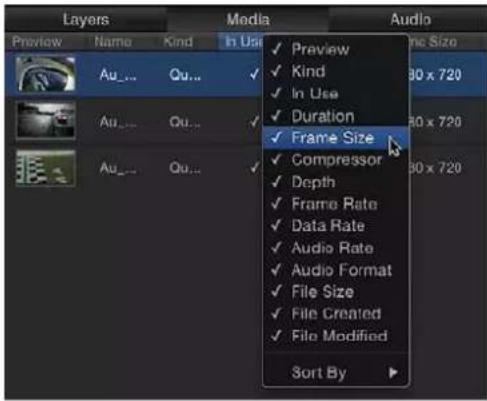
Los ítems de la lista que tienen una casilla se muestran en la lista Contenido. Los ítems que no tienen casilla se ocultan.
Reordenar las columnas
- Arrastre la columna a izquierda o derecha hasta una nueva posición.
Ajustar el ancho de columna
En la fila de cabecera, arrastre un borde de columna para redimensionar la anchura.
Ajustar la altura de fila
Realice una de las siguientes operaciones:
Coloque el puntero sobre una línea horizontal y arrastra hacia arriba o hacia abajo para disminuir o aumentar la altura de todas las filas. Los iconos y las miniaturas se redimensionan según se realiza el ajuste.
- Haga clic en el botón Escala de la parte inferior de la lista Contenido y, a continuación, arrastre el regulador. Arrastre a la izquierda para reducir la altura de las filas y a la derecha para aumentarla.
Aumentar o reducir el tamaño de la miniatura de cada ítem en la lista Contenido
Realice una de las siguientes operaciones:
- Use el control de escala situado en la parte inferior de la lista Contenido.
- Arrastre el separador entre las filas de ítems.
Ordenar los ítems de una columna por tipo de archivo
- Haga clic en la cabecera de columna.
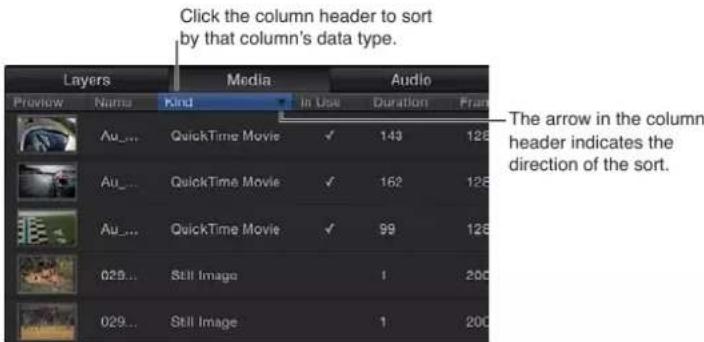
Nota: No se puede ordenar en la lista Capas o en la lista de capas del control temporal.
Las capas se ordenarán en la columna y aparecerá una pequeña flecha para indicar la dirección en que se ha ordenado.
Revertir la dirección de ordenación
- Haga clic en la cabecera de la columna que contiene la flecha pequeña.
La flecha apuntará a la dirección contraria y los datos se ordenarán en orden inverso.
Filtrar la lista Contenido
- Haga clic en el botón Buscar e introduzca el nombre de los objetos que desee visualizar en el campo de búsqueda.
Cuando empiece a escribir en el campo de búsqueda, la lista Contenido ocultará los objetos que no contengan el texto introducido.
Dejar de filtrar y volver a la lista completa
- Haga clic en el botón Borrar situado a la derecha del campo de búsqueda.
El campo de búsqueda se borra y la lista Contenido vuelve a la visualización sin filtrar.
Opciones adicionales de la lista Contenido
El menú de función rápida de la lista Contenido le proporciona acceso a comandos que le ayudan a organizar y manipular las capas. Con la tecla Control pulsada, haga clic en un ítem de la lista Contenido y seleccione un comando del menú de función rápida. El comando se aplicará al ítem en el que ha hecho clic con la tecla Control pulsada.
El menú contiene los siguientes comandos:
- Abrir en el visor: abre el ítem seleccionado en una ventana del visor. Esto equivale a hacer doble clic en un archivo en el explorador de archivos.
- Abrir en QuickTime Player: abre el ítem seleccionado en la aplicación QuickTime Player.
-
Mostrar en el Finder: Abre una ventana del Finder para mostrar la ubicación del archivo de contenido en el disco.
-
Volver a conectar contenido: Abre el cuadro de diálogo "Volver a conectar contenido", donde puede hacer corresponder un archivo de origen del disco con el archivo de contenido de Motion.
- Cortar: quita el archivo y lo coloca en el Portapapeles.
• Copiar: copia el archivo al Portapapeles. - Pegar: coloca el contenido del Portapapeles en la ubicación actual.
- Duplicar: crea un archivo idéntico al archivo seleccionado.
- Eliminar: quita el archivo seleccionado.
Si no hay ningún ítem seleccionado en la lista Contenido, el menú de función rápida proporciona este conjunto de comandos:
- Importar contenido: Importa contenido a la lista Contenido pero no coloca el contenido en el lienzo ni en la lista Capas.
- Volver a conectar contenido no encontrado: Vuelve a conectar el contenido sin conexión. Si se mueve un archivo de contenido de origen del lugar donde estaba almacenado en disco, deberá volver a conectar el contenido con el proyecto. Este comando muestra un cuadro de diálogo que permite navegar a la nueva ubicación del archivo.
- Eliminar contenido no usado: Elimina de la lista Contenido el contenido de origen no usado en el proyecto.
- Pegar: pega en la lista Contenido los archivos de contenido que estén en el Portapapeles, pero no coloca el contenido en el proyecto.
- Propiedades del proyecto: Abre el inspector de propiedades del proyecto; en él podrá ajustar información básica del proyecto, como la anchura y altura del proyecto, las proporciones de píxel del proyecto o el color de fondo. Para obtener más información sobre el inspector de propiedades, consulte Crear un proyecto de Motion en blanco en la página 161.
Lista Audio
Introducción a la lista Audio
En la lista Audio se muestran todos los archivos de audio y los archivos que contengan audio (como un vídeo QuickTime de varias pistas) del proyecto. Puede modificar los niveles de archivos individuales (que también reciben el nombre de pistas) o bien modificar el nivel de audio global del proyecto. Para obtener más información sobre el modo de trabajar con audio en Motion, consulte Introducción al audio en la página 1111.
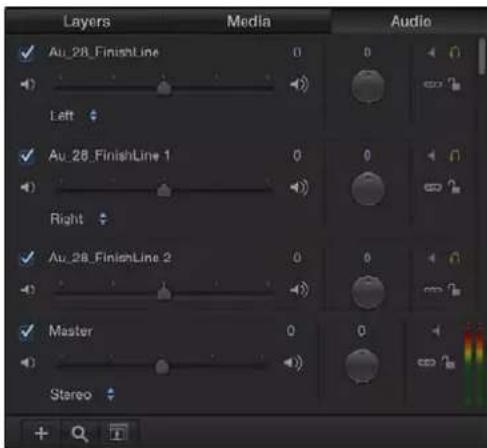
Realice una de las siguientes operaciones:
Si está visible el panel del proyecto, haga clic en Audio en la parte superior del panel.
■ Seleccione Ventana > Audio (o pulse Comando + 6).
Controles de la lista Audio
La lista Audio contiene los siguientes controles de ajuste e información sobre los componentes de audio del proyecto:
- Casilla de activación: activa o desactiva la pista de audio.
- Campo Nombre: identifica el archivo por el nombre. Para editar el nombre, haga doble clic en el área de texto de un archivo seleccionado, introduzca un nombre y pulse Retorno.
- Regulador Nivel: controla el nivel (volumen) del archivo. Los números se miden en decibelios (dB). Modifique el parámetro Nivel arrastrando el regulador, arrastrando en el regulador de valor o introduciendo un valor numérico en el regulador de valor.
- Menú desplegable "Salida de audio": especifica canales de salida de audio, como Estéreo, Izquierda, Derecha, Central, etc. Seleccione un canal de audio para la pista de audio.
- Regulador Balance: muestra el balance izquierdo-derecho del sonido. Modifique el parámetro Balance arrastrando el dial, arrastrando en el regulador de valor o introduciendo un valor numérico en el campo. Los números negativos mueven el balance hacia la izquierda; los positivos, hacia la derecha.
- Botón Silencio: silencia todo el sonido de un archivo seleccionado. Cuando el icono está inactivo, el audio del archivo se reproducirá según el valor del nivel.
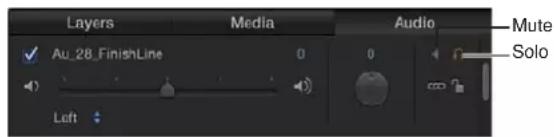
- Botón Solo: silencia todas las pistas de audio salvo la seleccionada. Se puede seleccionar Solo para más de una pista de audio con el fin de escuchar dichos archivos en lugar de toda la mezcla.
- Icono Enlace: desconecta una pista de audio de su origen de vídeo. Puede desenlazar el vídeo y el audio para reprogramarlos de forma independiente o para eliminar la pista de audio.
- Icono Bloquear: bloquea una pista de audio para impedir que se realicen cambios. Esta columna también puede incluir un icono de enlace si un archivo tiene un elemento de vídeo correspondiente.
Pista de audio maestra
Cada proyecto dispone de una pista de audio maestra. Los controles de la pista maestra se encuentran en la parte inferior de la lista Audio, debajo de las pistas de audio. Con los controles de la pista maestra, puede realizar cambios que afecten a la salida mezclada final de todas las pistas de audio. Por ejemplo, puede reducir el volumen de todas las pistas de forma simultánea o bien ajustar el balance de todas las pistas a la izquierda o a la derecha.
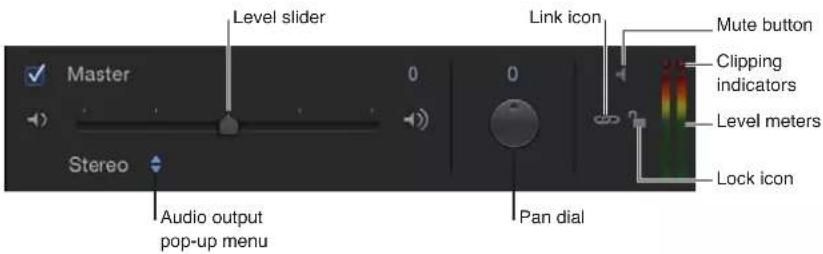
La pista maestra está activada por omisión. Si no está seleccionada, no se escuchará ningún sonido al reproducir el proyecto y no se incluirá ningún audio al exportar el proyecto. Si está activada, se incluirán en el proyecto todas las pistas de audio activadas.
A la derecha de los controles de la pista maestra se encuentran los medidores de nivel de estéreo que muestran el nivel combinado de todas las pistas audibles.
Salvo por un campo de nombre editable y por un icono de solo, la pista maestra tiene los mismos controles que las pista de audio individuales. Para obtener más información, consulte Trabajar con la pista maestra en la página 1123.
Añadir y quitar audio
La lista Audio tiene controles para añadir archivos y quitar archivos del proyecto.
Añadir un archivo de audio al proyecto
- Haga clic en el botón Añadir (+) en la esquina inferior izquierda del panel Proyecto; a continuación, en el cuadro de diálogo "Importar archivos", navegue al archivo que desea importar, seleccione el archivo y haga clic en Aceptar.
Para ver más opciones, consulte Añadir un archivo de audio en la página 1112.
Quitar un archivo de la lista Audio
- Seleccione el archivo que desea quitar y elija Edición > Eliminar (o pulse Suprimir).
Opciones adicionales de la lista Audio
El menú de función rápida de la lista Audio le ofrece acceso a comandos que le ayudan a organizar y manipular las pistas de audio. Con la tecla Control pulsada, haga clic en una pista de la lista Audio y seleccione un comando del menú de función rápida. El comando se aplicará a la pista en la que ha hecho clic con la tecla Control pulsada. El menú contiene los siguientes comandos:
- Cortar: quita el archivo y lo coloca en el Portapapeles.
• Copiar: copia el archivo al Portapapeles. - Pegar: coloca el contenido del Portapapeles en la ubicación actual.
- Duplicar: crea un archivo idéntico al archivo original.
- Eliminar: quita el archivo seleccionado.
- Activar: activa y desactiva el archivo. Equivale a hacer clic en la casilla de activación en la columna Activado.
- Silencio: silencia la pista. Equivale a hacer clic en el botón Silencio en la columna Estado.
- Solo: Realiza un solo de la pista. Equivale a hacer clic en el botón Solo en la columna Estado.
- Mostrar contenido original: abre la lista Contenido y resalta el archivo de contenido asociado a la pista seleccionada.
Si no hay ningún ítem seleccionado en la lista, el menú de función rápida proporciona este conjunto de comandos:
- Importar audio: abre el cuadro de diálogo Importar archivos, que puede usar para navegar al archivo de audio que desea importar.
- Pegar: pega cualquier dato de audio que haya en el Portapapeles en la lista Audio y en la lista Contenido.
- Propiedades del proyecto: Abre el inspector de propiedades del proyecto; en él podrá ajustar información del proyecto, como la anchura y altura del proyecto, la profundidad de bits, las proporciones, el color de fondo o los ajustes de renderización. Para obtener más información sobre el inspector de propiedades, consulte Crear un proyecto de Motion en blanco en la página 161.
Panel Temporización
Introducción al panel Temporización
El panel Temporización, situado en la parte inferior del espacio de trabajo de Motion, cuenta con tres componentes; cada uno controla un aspecto de temporización diferente de un proyecto:
- Control temporal: proporciona una visión general de los objetos del proyecto y de cómo varía su disposición con el tiempo. Para obtener más información, consulte Introducción al control temporal en la página 88.
- Editor de fotogramas de referencia: muestra las curvas de animación para parámetros y efectos animados. Para obtener más información, consulte Introducción al editor de fotogramas de referencia en la página 95.
- Control temporal de audio: proporciona una visión general de los componentes de audio del proyecto y de cómo varía su disposición con el tiempo. Para obtener más información, consulte Introducción al control temporal de audio en la página 94.
El panel Temporización le permite ver y modificar el componente de tiempo del contenido de un proyecto. Los objetos, los fotogramas de referencia y las pistas de audio se muestran en un gráfico de tiempo y pueden ajustarse para coordinar la sincronización de los eventos de secuencias, como los efectos visuales y la sincronización entre audio y vídeo.

Mostrar el panel Temporización
Realice una de las siguientes operaciones:
- Seleccione Ventana > "Mostrar panel de temporización" (o pulse F6).
- Haga clic en uno (o varios) de los botones "Mostrar/ocultar control temporal," "Mostrar/ocultar control temporal de audio" o "Mostrar/ocultar editor de fotogramas de referencia" en la esquina inferior derecha de la ventana de proyecto de Motion.

- Seleccione Ventana > "Control temporal de vídeo" (Comando + 7), "Editor de fotogramas de referencia" (Comando + 8) o "Control temporal de audio" (Comando + 9).
Redimensionar el panel Temporización
Realice una de las siguientes operaciones:
- Una vez que aparece el panel Temporización, arrastre la barra de herramientas que contiene la visualización del tiempo (encima del panel Temporización) hacia arriba para levantarlo o hacia abajo para bajarlo.
- Arrastre el límite (la línea gris) entre el explorador de archivos, la biblioteca o el inspector y la lista del panel Temporización a izquierda o derecha para ensanchar o estrechar el panel.
Anule la selección del botón "i" en la esquina inferior izquierda de la ventana Proyecto de Motion para ensanchar el panel Temporización.
Hacer zoom en el panel Temporización
Hacer zoom en el panel Temporización con el control de zoom/desplazamiento
Un control de zoom/desplazamiento en la parte inferior del área de pista le permite acercar o alejar la imagen para centrarse en un detalle en el control temporal. Debajo del control de zoom/desplazamiento se encuentra el regulador de zoom, que acerca y aleja la imagen según la ubicación del cursor de reproducción.

Realice una de las siguientes operaciones:
- Haga clic en el tirador del control y arrástrelo alejándolo del centro para alejar la imagen y acercándolo al centro para acercarla. El control temporal se actualizará a medida que arrastre el ratón.
- Arrastre el control a la izquierda para hacer zoom a la derecha o a la derecha para hacer zoom a la izquierda.
Hacer zoom en el panel Temporización con el regulador de zoom
- Arrastre el regulador a la izquierda para alejar la imagen y a la derecha para acercarla.
Hacer zoom en el panel Temporización con un dispositivo Multi-Touch
- Separe los dedos para acercar la imagen o júntelos para alejarla. Después de acercar la imagen, deslice dos dedos para desplazarse a izquierda o derecha.
Hacer zoom en el panel Temporización para ajustarse a todo el proyecto o intervalo de reproducción
Realice una de las siguientes operaciones:
- Haga clic en el botón "Aplicar zoom de visualización temporal" en la esquina superior derecha del control temporal.

- Seleccione Visualización > Aplicar zoom de visualización temporal > "Al proyecto" o Visualización > Aplicar zoom de visualización temporal > A intervalo de reproducción.
Regla del panel Temporización
En el borde superior del panel Temporización se encuentra una regla que proporciona una medida de las posiciones y duraciones de los objetos del proyecto.

La regla puede contener indicadores que ayudan a marcar fotogramas o secciones importantes del proyecto, como:
- El cursor de reproducción, que realiza un seguimiento del fotograma visible en el lienzo. Puede arrastrar el cursor de reproducción o reubicarlo con los controles de transporte descritos en Botones del lienzo y controles de transporte en la página 68. El cursor de reproducción del panel Temporización y el cursor de reproducción del minicontrol temporal están enlazados. Al mover uno se moverá el otro.
- Indicadores del intervalo de reproducción (denominado también puntos Entrada y Salida), que limitan el área del proyecto que se va a reproducir. Consulte Definir el intervalo de reproducción en la página 307.
- Marcadores del proyecto, que se pueden añadir al proyecto para identificar un fotograma o un intervalo de fotogramas importantes. Consulte Introducción a los marcadores en la página 311.
La regla puede visualizarse en fotogramas o en código de tiempo.
Control temporal
Introducción al control temporal
El control temporal muestra los elementos visuales del proyecto (las capas) y cámaras, luces, fotogramas de referencia y efectos, como máscaras, comportamientos y filtros. El lado izquierdo contiene la lista de capas del control temporal. El lado derecho contiene el área de pista del control temporal. Para obtener más información sobre el uso del control temporal, consulte Introducción al control temporal en la página 274.
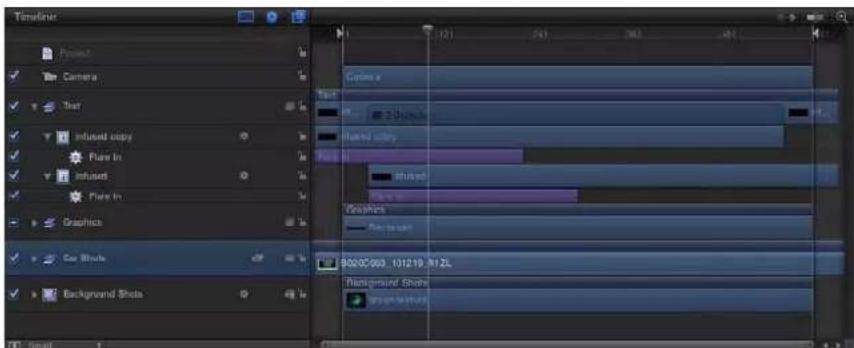
Realice una de las siguientes operaciones:
- Seleccione Ventana > "Control temporal de vídeo" (o pulse Comando + 7).
- Seleccione el botón "Mostrar/ocultar control temporal" en la esquina inferior derecha del espacio de trabajo.
Lista de capas del control temporal
El lado izquierdo del control temporal es la lista de capas del control temporal. Al igual que sucede en la lista Capas del panel del proyecto, los objetos aparecen en la jerarquía del proyecto clasificados en capas y grupos. La lista de capas del control temporal contiene muchos de los controles de la Lista Capas del panel del proyecto:

- Casilla de activación: activa y desactiva la visibilidad. Aunque la visibilidad del objeto esté desactivada, podrá modificar los parámetros del objeto y manipular sus controles en pantalla.
- Campo Nombre: identifica el objeto por su nombre. (Esta columna es idéntica al campo Nombre de la lista Capas). Para editar el nombre, haga doble clic en el área de texto de un objeto, introduzca un nombre y pulse Retorno. En proyectos que contengan una cámara, el botón Aislar también aparece en esta columna.
- Botón Aislar: aparece para una capa, grupo o cámara en un proyecto que contenga una cámara. El botón tiene un estado activo e inactivo. Al hacer clic en el botón Aislar para una capa o grupo se ajusta dicho objeto a su orientación original, con la cara hacia delante (para que pueda aplicar una máscara, por ejemplo). Al volver a hacer clic en el botón se vuelve a la vista anterior. Al hacer clic en el botón Aislar para una cámara se vuelve a la visualización de dicha cámara.
Nota: Cuando un grupo o una capa están aislados, el nombre del ítem sustituye a la lista de la cámara actual en el menú Cámara (en la esquina superior izquierda del lienzo).
- Icono Máscara: aparece cuando se aplica una máscara a la capa o al grupo. Para desactivar la máscara, haga clic en el icono. Aparecerá una barra oblicua roja sobre un icono de máscara desactivado.
- Icono Comportamiento: aparece cuando se aplica un comportamiento a la capa o al grupo. Para desactivar el comportamiento, haga clic en el icono. Aparecerá una barra oblicua roja sobre un icono de comportamiento desactivado.
- Icono Filtro: aparece cuando se aplica un filtro a la capa o al grupo. Para desactivar el filtro, haga clic en el icono. Aparecerá una barra oblicua roja sobre un icono de filtro desactivado.
- Icono Enlace: aparece cuando la capa tiene un elemento de audio correspondiente, como un archivo QuickTime multicanal. Para desenlazar el vídeo y el audio (y editarlos independientemente), haga clic en el icono Enlace. Cuando están desenlazados, aparece una barra oblicua roja sobre el icono.
- Icono 2D/3D: cambia un grupo entre los modos 2D y 3D. El mismo icono aparece a la izquierda del nombre del grupo e indica el estado 2D/3D del grupo. Las capas no pueden ser 2D o 3D: siempre son elementos 2D en un grupo 2D o 3D.
- Icono Bloquear: bloquea un objeto para impedir que los cambios afecten a dicho objeto. Al bloquear un grupo se impiden los cambios a capas y efectos en dicho grupo. Cuando el bloqueo está desactivado, aparece como un candado abierto.
- Menú desplegable Tamaño de fila del control temporal (sin etiqueta): ajusta el tamaño de visualización de los ítems de la lista de capas y pistas del control temporal en Mini, Pequeño, Medio o Grande.
Nota: También puede colocar el puntero sobre cualquier separador de fila horizontal y arrastrar hacia arriba para reducir o hacia abajo para aumentar la altura de todas las pistas.
- Botón "Mostrar/Ocultar máscaras": activa o desactiva la visualización de máscaras en la lista y en el control temporal. Al mostrar u ocultar máscaras en la lista no se controla si aparecen en el lienzo los efectos de máscara. Este botón se encuentra en la esquina superior derecha de la lista de capas del control temporal.
- Botón "Mostrar/Ocultar comportamientos": activa o desactiva la visualización de comportamientos en la lista y en el control temporal. Al mostrar u ocultar comportamientos en la lista no se controla si el comportamiento afecta o no a los objetos del proyecto. Este botón se encuentra en la esquina superior derecha de la lista de capas del control temporal.
- Botón "Mostrar/Ocultar filtros": activa o desactiva la visualización de filtros en la lista y en el control temporal. Al mostrar u ocultar filtros en la lista no se controla si aparecen en el lienzo los efectos de máscara. Este botón se encuentra en la esquina superior derecha de la lista de capas del control temporal.
Para obtener más información, consulte
Introducción a la gestión de las capas del control temporal en la página 275.
Mostrar u ocultar las barras de tiempo de máscara, filtro o comportamiento
Puede reducir la sensación de desorden del control temporal ocultando las barras de tiempo de máscara, filtro o comportamiento.
- Haga clic en el botón "Mostrar/Ocultar máscaras," "Mostrar/Ocultar filtros" o "Mostrar/Ocultar comportamientos" en la parte superior de la lista de capas del control temporal.
Si se ajusta en Ocultar, el botón se atenuará y la barra de tiempo del efecto desaparecerá de la lista de capas y del área de pista del control temporal. Sin embargo, el efecto permanecerá activo en el lienzo.
Desactivar los efectos de máscara, filtro o comportamiento en el lienzo
- Haga clic en un icono de máscara, filtro o comportamiento junto al nombre de la capa en la lista de capas del control temporal.

Aparece una barra oblicua roja sobre el icono y la visualización del efecto se desactivará temporalmente.
Área de pista del control temporal
La parte principal del control temporal, a la derecha de la lista de capas del control temporal, se conoce como el área de pista. Cada objeto de un proyecto se representa mediante una barra coloreada (conocida como una barra de tiempo). Los diferentes colores representan diferentes tipos de objetos. Por ejemplo, los comportamientos y los filtros son morados y las máscaras, grises. Para ver una tabla completa de colores, consulte Visualización de pistas del control temporal en la página 276.
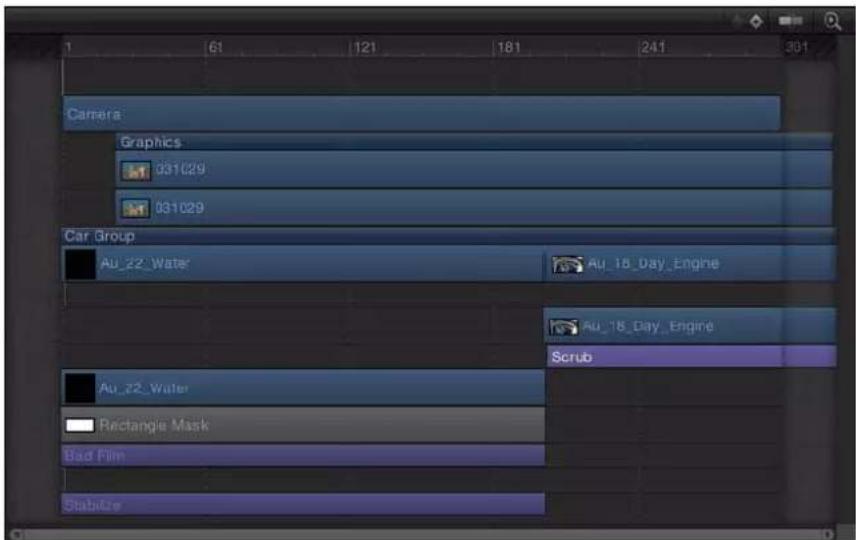
Si se selecciona un grupo que contenga más de un objeto, la pista de grupo mostrará un indicador que identifica cuántos objetos residen en dicho grupo. Las capas, cámaras y luces se cuentan en dicho total. Los efectos, como las máscaras, los comportamientos y los filtros, no se cuentan.
Añadir objetos al control temporal
Puede añadir ítems al proyecto arrastrándolos desde la biblioteca o el explorador de archivos al control temporal.
Añadir un ítem al control temporal
1 Arrastre un objeto desde el explorador de archivos o la biblioteca al área de pista del control temporal.
Mientras arrastra en el área de pista, aparecerá una etiqueta de información en el puntero para indicarle el número de fotograma.
2 Cuando alcance al fotograma en el que desea que comience la capa, coloque el puntero sobre la capa que desea como fondo y mantenga pulsado el botón del ratón hasta que aparezca el menú desplegable.
3 Seleccione una opción en el menú desplegable:
- Seleccione Compuesto para añadir el ítem al proyecto en el grupo activo.
- Seleccione Insertar para empujar la pista existente hacia delante en el tiempo para dejar espacio al nuevo ítem.
- Seleccione Sobrescribir para reemplazar el objeto existente por el nuevo objeto.
- Seleccione Intercambiar para intercambiar un objeto usando la duración original del objeto. Esta opción solo está disponible si intercambia el mismo tipo de contenido (como una secuencia de imágenes o un vídeo QuickTime).
Para obtener más información sobre el uso del menú desplegable, consulte Introducción sobre cómo añadir objetos al control temporal en la página 283.
Para obtener más información sobre mover, recortar, dividir o reprogramar objetos, consulte Introducción sobre cómo editar objetos en el control temporal en la página 290.
Ajustar el control temporal
Puede ajustar el control temporal para personalizar la altura de la pista, la anchura del área de pista, la visualización de la barra de tiempo y otras características.
Ajustar la altura de pista
Realice una de las siguientes operaciones:
En la lista de capas del control temporal, coloque el puntero sobre un separador de fila horizontal y arrastre hacia arriba para reducir o hacia abajo para aumentar la altura de todas las pistas.
- Seleccione Mini, Pequeño, Medio o Grande en el menú desplegable de la esquina inferior izquierda de la lista de capas del control temporal.

Nota: Al arrastrar los separadores de fila arriba o abajo se fijará el menú desplegable en Personalizado.
Cambiar la anchura del control temporal
1 Coloque el puntero sobre el borde situado más a la derecha de la lista de capas del control temporal.

2 Cuando el puntero cambie al puntero de ajuste de columnas, arrastre a la derecha para estrechar o a la izquierda para ensanchar el área de pista.
Colapsar o expandir un grupo o capa
Puede colapsar un grupo o capa de modo que las pistas para los objetos del grupo queden temporalmente ocultas.
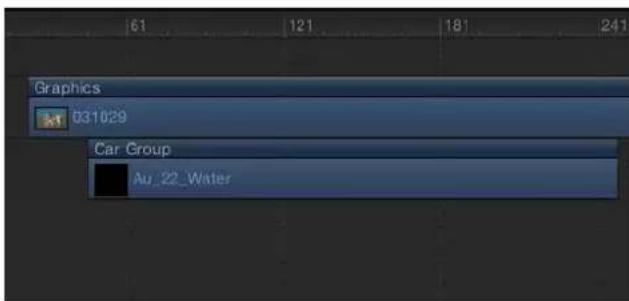
Groups collapsed

Groups expanded
- Haga clic en el triángulo desplegable situado a la izquierda del nombre del grupo o capa en la lista de capas del control temporal.
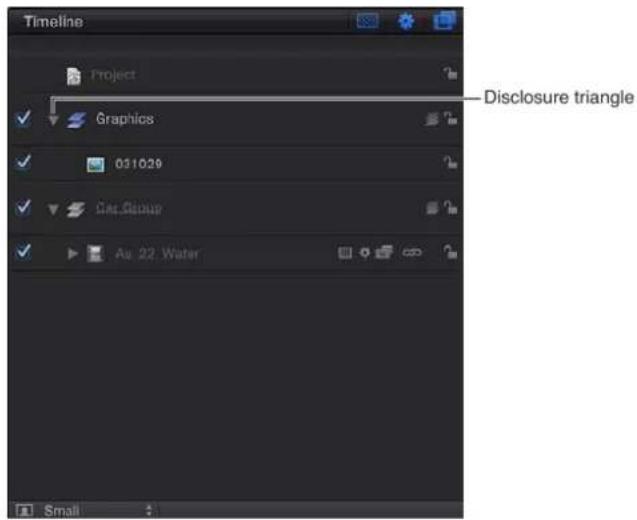
Activar o desactivar la visualización de fotogramas de referencia en el control temporal
Además, el control temporal le permite mostrar fotogramas de referencia. Cuando se muestren fotogramas de referencia, cada pista se hará un poco más alta y la sección inferior se usará para mostrar los fotogramas de referencia que existan para la capa.
- Haga clic en el botón "Mostrar/ocultar fotogramas de referencia" en la esquina superior derecha del área de pista del control temporal.

Control temporal de audio
Introducción al control temporal de audio
El control temporal de audio proporciona una visualización de los elementos de audio con el tiempo. Las pistas de audio aparecen como barras verdes con la onda de audio encima de la barra, y se pueden editar como cualquier otro objeto del control temporal.
El control temporal de audio usa la misma regla, los mismos botones y los demás controles que el control temporal. Para obtener más información sobre la interfaz del control temporal, consulte Introducción al control temporal en la página 88.
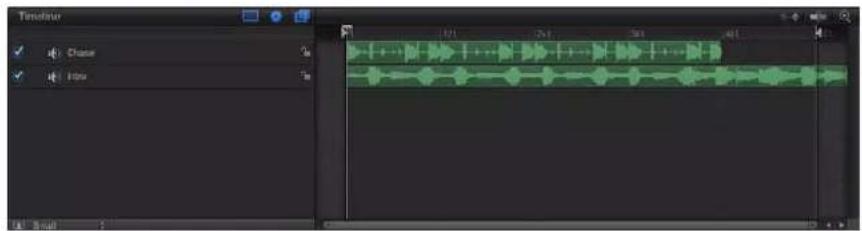
La barra verde del minicontrol temporal también muestra la duración del archivo de audio.
Los comportamientos de audio aplicados a las pistas aparecerán como barras moradas en el control temporal de audio y en el minicontrol temporal.
El nivel de audio y los parámetros de balance se pueden animar. Cuando se selecciona una pista de audio, sus fotogramas de referencia se pueden modificar con el editor de fotogramas de referencia. Los fotogramas de referencia aparecen como rombos y las curvas, como líneas continuas. Las áreas situadas delante del primer fotograma de referencia y detrás del último se representan con líneas de puntos. Para obtener más información, consulte Animar los ajustes de nivel y balance de audio en la página 1124.
Para obtener completa información sobre el uso del audio, consulte Introducción al audio en la página 1111.
Mostrar el control temporal de audio
Realice una de las siguientes operaciones:
- Seleccione Ventana > "Control temporal de audio" (o pulse Comando + 9).
- Haga clic en el botón "Mostrar/ocultar control temporal de audio" en la esquina inferior derecha del espacio de trabajo.
Nota: Si dispone de un dispositivo Multi-Touch y está visible el control temporal de audio (o el control temporal y el control temporal de audio), deslice tres dedos arriba o abajo para mostrar u ocultar el control temporal de audio.
Reproducir audio
- Haga clic en el botón Reproducir de los controles de transporte.
Editor de fotogramas de referencia
Introducción al editor de fotogramas de referencia
Para animar un objeto, se crean al menos dos fotogramas de referencia para un parámetro, como Opacidad, en diferentes puntos de un proyecto. Un fotogramas de referencia es un punto que registra un cambio en el valor de un parámetro. Por ejemplo, para crear una animación en la que un objeto es transparente en el fotograma 1 y se hace opaco en el fotograma 120, se crean dos fotogramas: un fotograma de referencia Opacidad ajustado a un valor del 0% en el fotograma 1 y otro ajustado a un valor del 100% en el fotograma 120. La imagen realiza un fundido de entrada del 0 al 100% a lo largo de 120 fotogramas. Los fotogramas de referencia de opacidad se sitúan sobre una línea con el tiempo; los valores para los fotogramas de referencia cambian la figura de dicha línea y crean una curva de animación. La suave transición del fundido de entrada entre los valores adyacentes con fotogramas de referencia se denomina interpolación.
Están disponibles dos métodos de creación de fotogramas de referencia para ajustarse a su flujo de trabajo preferido:
- Botón Grabar: Una vez activado el botón Grabar, cualquier ajuste realizado a cualquier parámetro del lienzo, inspector o pantalla semitransparente añadirá un fotograma de referencia.
- Fotograma de referencia inicial: Una vez añadido un fotograma de referencia a un parámetro, cualquier ajuste realizado a dicho parámetro en el lienzo, el inspector o la pantalla semitransparente añadirá un fotograma de referencia, independientemente del estado del botón Grabar.
Para obtener más información, consulte Métodos de creación de fotogramas de referencia en la página 484.
Uso del editor de fotogramas de referencia
En el editor de fotogramas de referencia podrá visualizar y modificar los atributos de filtros, comportamientos y otros efectos con el tiempo. Cada parámetro puede mostrarse como una curva que muestra cómo cambia con el tiempo el valor del parámetro. Puede manipular los puntos de dicha curva (denominados fotogramas de referencia) para crear gran variedad de avanzados efectos. Para obtener más información sobre el uso del editor de fotogramas de referencia, consulte Introducción a la creación de fotogramas de referencia en la página 480.
![Animated Rectangle TransformPosition X -327.5 TransformPosition Y 78.5 TransformPosition Z 0 TransformPosition Z 42.03 11 24 36 48 [1] Custom](/content/2026/05/1077475/images/f1e21c9182a195dc1bfe4fbc8068b77ae9aaa90a910c81c089a0919f372025c1.jpg)
Mostrar el editor de fotogramas de referencia
Realice una de las siguientes operaciones:
- Seleccione Ventana > "Editor de fotogramas de referencia" (o pulse Comando + 8).
- Haga clic en el botón "Mostrar/ocultar editor de fotogramas de referencia" en la esquina inferior derecha del espacio de trabajo.
Crear fotogramas de referencia moviendo un objeto a través de la pantalla con el botón Grabar
1 Haga clic en el botón Grabar debajo del lienzo (o pulse A) para activar la grabación de fotogramas de referencia.
2 Coloque el cursor de reproducción en el fotograma inicial y coloque el objeto en una posición inicial en el lienzo.
3 Mueva hacia delante el cursor de reproducción y arrastre el objeto a la posición final que desee. En el lienzo aparecerá una ruta de animación editable y, en el editor de fotogramas de referencia, aparecerán fotogramas de referencia para el objeto seleccionado.
4 Haga clic en el botón Grabar (o pulse A) para desactivar la grabación de fotogramas de referencia.
Animar un objeto a través de la pantalla ajustando un fotograma de referencia inicial
1 En el lienzo, coloque el objeto en la ubicación inicial que desee.
2 Para crear un fotograma de referencia en la posición inicial, realice una de las siguientes operaciones:
- Pulse Control + K.
Nota: Al pulsar Control + K se añade un fotograma de referencia al último parámetro modificado del objeto.
- En el inspector de propiedades, abra el menú Animación del parámetro Posición (la flecha hacia abajo situada en la derecha) y seleccione "Añadir fotograma de referencia".
Nota: El menú Animación y los botones Añadir/Eliminar fotogramas de referencia aparecerán cuando coloque el puntero sobre el extremo de la fila del parámetro en el inspector. También puede hacer clic en el nombre del parámetro con la tecla Control pulsada para mostrar un menú de función rápida.
- En el inspector de propiedades, haga clic en el botón "Añadir fotograma de referencia" o "Eliminar fotograma de referencia" del parámetro Posición.
Se añadirá un fotograma de referencia en la posición actual del cursor de reproducción, y el parámetro se mostrará de color rojo en el inspector.
3 Desplace el cursor de reproducción a una nueva posición temporal.
4 Mueva el objeto a una nueva posición en el lienzo.
Se añadirá un fotograma de referencia en la posición actual del cursor de reproducción. Cuando reproduzca el proyecto, el objeto se moverá durante el intervalo que defina.
Controles del editor de fotogramas de referencia
El lado izquierdo del editor de fotogramas de referencia contiene una lista de parámetros. Puede elegir qué parámetros desea mostrar mediante el menú desplegable "Mostrar grupo de curvas" en la parte superior de la lista. Este menú dispone de una opción para crear grupos de curvas personalizadas, de modo que pueda centrarse en parámetros específicos en el editor de fotogramas de referencia. Para obtener más información sobre la creación y visualización de grupos de parámetros, consulte Crear una visualización de curva personalizada en la página 509.
Existen numerosos controles encima de la lista de parámetros, que se describen a continuación.
Menú desplegable Mostrar grupo de curvas
El menú "Mostrar grupo de curvas" determina qué parámetros se muestran en el editor de fotogramas de referencia. Los ítems del menú desplegable son:
- Todo: muestra todos los parámetros para el objeto seleccionado, tanto si están los parámetros animados como si no.
- Animado: solo muestra los parámetros y curvas animados para el objeto seleccionado. Esto incluye las curvas de animación creadas mediante la creación de fotogramas de referencia y los comportamientos. Este es el ajuste por omisión. Con el editor de fotogramas de referencia activo, también puede pulsar la tecla U para seleccionar Animado en el menú desplegable "Mostrar grupo de curvas".
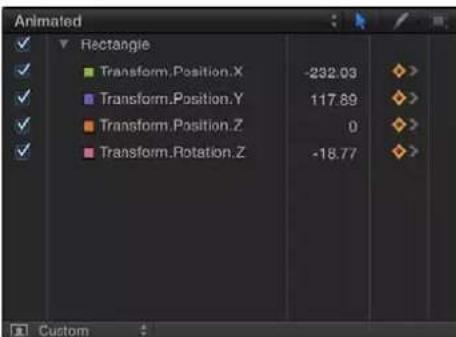
Nota: Cuando el objeto seleccionado no está animado, no aparece nada en el editor de fotogramas de referencia en este estado.
- Modificado: solo muestra las curvas modificadas para el objeto seleccionado. Esto incluye modificaciones que no están animadas. Por ejemplo, si cambia el color de una figura (sin animar el cambio de color), el parámetro aparecerá en la lista Modificado debido a que se cambió el color desde el color por omisión. Los parámetros animados también aparecen en la lista.
- Activar: solo muestra los parámetros que se están modificando. Si se selecciona esta opción, no aparece nada en el editor de fotogramas de referencia a menos que modifique un objeto (en el lienzo, el inspector o la pantalla semitransparente). Por ejemplo, si está seleccionada la opción Activar y mueve un objeto por el lienzo, se mostrarán los parámetros y las curvas de posición X e Y.
- Posición: solo muestra los parámetros de Posición para el objeto seleccionado.
- Rotación: solo muestra los parámetros de Rotación para el objeto seleccionado.
- Escala: solo muestra los parámetros de Escala para el objeto seleccionado.
- Rasgado: solo muestra los parámetros de Rasgado para el objeto seleccionado.
- Punto de anclado: solo muestra los parámetros de "Punto de anclado" para el objeto seleccionado.
- Opacidad: solo muestra los parámetros de Opacidad para el objeto seleccionado.
- Reprogramado: solo muestra los parámetros de "Valor de reprogramación" para el objeto seleccionado. Este parámetro solo aparece en el editor de fotogramas de referencia si "Reasignación de tiempo" está ajustado en "Velocidad variable" en los controles de Temporización del inspector de propiedades.
- Nuevo grupo de curvas: le permite crear un grupo de curvas personalizado.
- Gestionar grupos de curvas: le permite gestionar (eliminar, duplicar, etc.) grupos de curvas personalizados.
Nota: Para obtener más información sobre el uso de grupos de curvas, consulte Crear una visualización de curva personalizada en la página 509.
Herramientas de edición de fotogramas de referencia
A la derecha del menú "Mostrar grupo de curvas", hay tres herramientas para editar fotogramas de referencia y curvas en el editor de fotogramas de referencia. Para obtener más información sobre el uso de estas herramientas, consulte Añadir, eliminar y modificar fotogramas de referencia en la página 511.
- Herramienta de edición de fotogramas de referencia: se usa para seleccionar y editar fotogramas de referencia.
- Herramienta de esbozo de fotogramas de referencia: se utiliza para trazar curvas con fotogramas de referencia. Para poder esbozar una curva, es necesario que un parámetro esté activo (que su casilla esté activada) y seleccionado en la lista.
- Herramienta de transformación de fotogramas de referencia: se usa para arrastrar un cuadro de selección alrededor de los fotogramas de referencia y manipular a continuación los fotogramas de referencia seleccionados.
Controles y características de la lista de parámetros
La lista de parámetros contiene los siguientes controles y características, de izquierda a derecha, en filas.
- Casilla de activación: activa o desactiva la visualización de parámetros en el gráfico de fotogramas de referencia. La activación de la casilla junto al nombre de un objeto activa y desactiva todos los parámetros de dicho objeto con fines de visualización, sin afectar a la animación del objeto.
- Nombre: muestra el nombre del objeto seleccionado y de sus parámetros.
- Valor: muestra el valor de la posición del cursor de reproducción para dicho parámetro. Puede arrastrar en el regulador de valor para ajustar los valores de los fotogramas de referencia o hacer doble clic en el regulador de valor e introducir un valor nuevo. Para obtener más información, consulte Añadir, eliminar y modificar fotogramas de referencia en la página 511.
- Botón "Añadir/Eliminar fotograma de referencia": le permite añadir o eliminar fotogramas de referencia, independientemente del estado de grabación (el botón Grabar) del fotograma de referencia. Haga clic en el botón para añadir un fotograma de referencia. Si existe un fotograma de referencia para dicho parámetro en la posición actual del cursor de reproducción, al hacer clic en el botón se elimina el fotograma de referencia.
Opciones del menú Animación
En el extremo derecho de la lista de parámetros, el menú Animación controla los atributos de animación y creación de fotogramas de referencia para dicho parámetro. Para abrir el menú, coloque el puntero sobre la columna (en la fila del parámetro que desea modificar). Cuando aparezca la flecha hacia abajo, haga clic en ella para abrir el menú desplegable, que contiene los siguientes ítems:
- Activar/Desactivar animación: activa o desactiva fotogramas de referencia para el parámetro. Este ítem de menú no estará disponible hasta que se apliquen fotogramas de referencia al parámetro. Si el parámetro está animado, el ítem de menú cambia su nombre por "Desactivar animación". Si se selecciona "Desactivar animación", se ocultan los fotogramas de referencia que haya ajustado y se restaura el parámetro a su valor por omisión. No obstante, los fotogramas de referencia no se descartan. Si se selecciona "Activar animación", se restaura el parámetro a su último estado con fotogramas de referencia.
- Restablecer parámetro: elimina los fotogramas de referencia y los ajustes de este parámetro. El valor del parámetro se restaura a su valor por omisión.
- Añadir fotograma de referencia: añade un fotograma de referencia en el fotograma actual. Si el cursor de reproducción está situado sobre un fotograma donde se ha añadido un fotograma de referencia, este ítem de menú deja de estar disponible. Se añade automáticamente un fotograma de referencia al último parámetro modificado del objeto (independientemente del estado del botón Grabar) en la posición actual del cursor de reproducción.
- Eliminar fotograma de referencia: elimina el fotograma de referencia actual. El comando "Eliminar fotograma de referencia" solo está disponible si el cursor de reproducción está situado sobre un fotograma donde exista un fotograma de referencia. También puede hacer clic en un fotograma de referencia con la tecla Control pulsada y seleccionar Eliminar en el menú de función rápida, o bien seleccionar el fotograma de referencia y pulsar Suprimir.
-
Fotograma de referencia anterior: desplaza el cursor de reproducción al fotograma de referencia anterior de este parámetro. El comando "Fotograma de referencia anterior" solo está disponible si existe un fotograma de referencia anterior en el proyecto. También puede pulsar Opción + K para avanzar al siguiente fotograma de referencia.
-
Siguiente fotograma de referencia: desplaza el cursor de reproducción al siguiente fotograma de referencia de este parámetro. El comando "Siguiente fotograma de referencia" solo está disponible si existe un fotograma de referencia posterior en el proyecto. También puede pulsar Mayúsculas + K para avanzar al siguiente fotograma de referencia.
- Interpolación: ajusta el tipo de curva para el parámetro aplicando valores entre los fotogramas de referencia. Esto se denomina interpolación. Consulte ejemplos de métodos de interpolación en la tabla que aparece en Ajustar la interpolación de curva en la página 521.
- Antes del primer fotograma de referencia: define la animación que hay antes del primer fotograma de referencia de un parámetro. Esto se denomina extrapolación. Para ver ejemplos de métodos de extrapolación, consulte Ajustar la extrapolación de curva en la página 525.
- Después del último fotograma de referencia: define la animación que hay después del último fotograma de referencia de un parámetro, aplicando la extrapolación. Para ver ejemplos de métodos de extrapolación, consulte Ajustar la extrapolación de curva en la página 525.
- Bloquear/Desbloquear parámetro: bloquea el parámetro para impedir que se realicen cambios. Cuando un parámetro está bloqueado, no pueden ajustarse ni los fotogramas de referencia ni las curvas.
- Reducir fotogramas de referencia: aplica un algoritmo de reducción al parámetro seleccionado para reducir el número de fotogramas de referencia mientras trata de mantener una forma de curva similar. Para obtener más información, consulte Reducción de fotogramas de referencia en la página 533.
- Captura de curva: revierte los cambios de fotogramas de referencia realizados en la curva seleccionada a la captura más reciente. Este ítem de menú solo está disponible si está activado el botón "Tomar/mostrar captura de curva". Para obtener más información, consulte Otros controles del editor de fotogramas de referencia en la página 100 y Capturas de curva en la página 519.
Otros controles del editor de fotogramas de referencia
La esquina superior derecha del editor de fotogramas de referencia contiene seis botones que proporcionan mayor control sobre la ventana del editor de fotogramas de referencia.

- Seleccionar onda de audio de fondo: muestra una lista de las pistas de audio disponibles en el proyecto. Cuando se elige una pista (o la pista maestra), su onda aparece debajo de las curvas de animación. Utilice esta visualización para sincronizar la animación con el audio.

- Borrar lista de curvas: vacía la lista de parámetros. Este control está activo para ajustes de curvas personalizadas.
- Ajustar curvas visibles a ventana: escala el gráfico vertical y horizontalmente (en tiempo) para mostrar los fotogramas de referencia de los parámetros activos.
- Tomar/mostrar captura de curva: guarda una "captura" del estado actual de la curva para su uso como superposición con el fin de compararla con las futuras modificaciones de la curva. Cuando este ajuste está activado, la curva original (tal como aparece al tomar la captura) conservará su color original. La curva modificada aparecerá blanca.
- Ajuste automático: activa el ajuste magnético de modo que los fotogramas de referencia se alineen con facilidad con otros fotogramas de referencia, marcadores, puntos de retícula y otros ítems.
- Escalar en vertical automáticamente para ajustar a las curvas: activa un modo de visualización que estira el gráfico verticalmente para mostrar todas las curvas.
El editor de fotogramas de referencia usa el mismo control de zoom/desplazamiento que el control temporal. Para obtener más información sobre el zoom y el desplazamiento, consulte Ajustar el control temporal en la página 92.
Gráfico de fotogramas de referencia
El gráfico de fotogramas de referencia, situado a la derecha de la lista de parámetros, muestra todas las curvas y fotogramas de referencia para los parámetros seleccionados. Los parámetros se representan con diferentes colores. Los fotogramas de referencia aparecen como rombos y las curvas, como líneas continuas. Las áreas situadas delante del primer fotograma de referencia y detrás del último se representan mediante líneas de puntos. Los parámetros y fotogramas de referencia seleccionados aparecen blancos.

Puede manipular los fotogramas de referencia arrastrándolos en el gráfico. Al mover los fotogramas de referencia a izquierda y derecha se cambia su posición en el tiempo, mientras que al arrastrarlos arriba y abajo se cambian sus valores. También se puede hacer doble clic en un fotograma de referencia, introducir un número en el campo de valor desplegable y pulsar Retorno para cambiar su valor.
Con la tecla Control pulsada, haga clic en un fotograma de referencia para acceder a las opciones del menú de acceso directo, así como a un submenú Interpolación que le permite cambiar los tipos de curva. Para obtener más información sobre la manipulación de fotogramas de referencia y curvas en el gráfico, consulte Añadir, eliminar y modificar fotogramas de referencia en la página 511 y Ajustar la interpolación de curva en la página 521.
Una regla situada en la parte superior del gráfico de fotogramas de referencia ofrece una indicación visual de las posiciones y duraciones de los fotogramas de referencia y de las curvas. Para obtener más información, consulte Regla del panel Temporización en la página 87.
Visualizar el lienzo o el panel Temporización en una segunda pantalla
Si tiene dos pantallas conectadas al ordenador, puede mostrar el lienzo o el panel Temporización en la segunda pantalla.
Nota: También puede arrastrar las ventanas del proyecto de Motion a la segunda pantalla, para poder ver más de un proyecto al mismo tiempo.
Mostrar el lienzo en una segunda pantalla
■ Seleccione Ventana > Mostrar lienzo en segunda pantalla.
En la segunda pantalla aparecerán el lienzo y el panel del proyecto (listas Capas, Contenido y Audio). Arrastre el borde derecho del panel del proyecto a izquierda o derecha para redimensionar el lienzo y el panel del proyecto.
Mostrar el lienzo en la ventana principal
Realice una de las siguientes operaciones:
- Seleccione Ventana > Mostrar lienzo en pantalla principal.
- Seleccione Ventana > Restaurar disposición original.
Mostrar el panel Temporización en una segunda pantalla
- Seleccione Ventana > Mostrar panel de temporización en segunda pantalla.
En la segunda pantalla aparecerá el panel Temporización (control temporal, control temporal de audio y editor de fotogramas de referencia). Arrastre el borde derecho de la lista de capas del control temporal a izquierda o derecha para redimensionar el panel Temporización y la lista de capas.
Nota: Haga clic en el botón "Mostrar/ocultar control temporal," "Mostrar/ocultar control temporal de audio" o "Mostrar/ocultar editor de fotogramas de referencia" en la esquina inferior derecha del panel Temporización para mostrar u ocultar los elementos de la interfaz del panel Temporización.
Mostrar el panel Temporización en la ventana principal
Realice una de las siguientes operaciones:
- Seleccione Ventana > Mostrar panel de temporización en pantalla principal.
- Seleccione Ventana > Restaurar disposición original.
Utilizar la visualización a pantalla completa
Puede aumentar el tamaño del espacio de trabajo pasando a la visualización a pantalla completa.
Entrar en la visualización a pantalla completa
Realice una de las siguientes operaciones:
- Seleccione Ventana > "Ver a pantalla completa" (o pulse Comando + Control + F).
- Haga clic en el botón de pantalla completa situado en la esquina superior derecha de la interfaz de Motion.
Salir de la visualización a pantalla completa
Realice una de las siguientes operaciones:
■Pulse Comando + Control + F.
- Mueva el puntero a la parte superior de la pantalla y, cuando aparezca la barra de menús, haga clic en el botón de pantalla completa.
Menús de Motion
3
Introducción a los menús de Motion
La barra de menús de Motion ofrece acceso a muchas categorías de comandos de la aplicación.
Algunos de estos comandos (como Abrir, Guardar, Cortar, Copiar, Pegar, etc.) son comunes a la mayoría de las aplicaciones de Mac. Algunos comandos son comunes a otras aplicaciones de Apple, como Final Cut Pro X, Logic Pro X y otras. Aprenderse estos comandos (incluidos algunos de los que se encuentran en los menús Compartir, Marcar y Visualización) le permitirá trabajar de forma rápida y eficaz en las distintas aplicaciones. Los ítems de menú restantes son específicos de Motion.
Muchos comandos varían en función del contexto, es decir, cambian de acuerdo con el estado actual de la aplicación Motion. Por ejemplo, un ítem de menú podría aparecer atenuado cuando no se encuentra disponible un comando debido al estado actual de la aplicación o a los ítems seleccionados.
Para obtener más información sobre cada uno de estos comandos, seleccione un tema en la tabla de contenido de la Ayuda (la barra lateral situada a la izquierda de esta ventana).
Nota: Muchos comandos disponen de teclas de función rápida que le permiten realizar la misma acción desde el teclado. En este capítulo, las funciones rápidas se incluyen entre paréntesis después de la descripción del comando.
Menú de la aplicación
El primer menú de Motion incluye las funciones generales para controlar la aplicación, modificar las preferencias y acceder al sitio web de Apple. También ofrece acceso a los servicios del sistema.
- Acerca de Motion: abre la ventana "Acerca de Motion", que incluye información sobre la versión, el registro y la marca comercial.
- Preferencias: abre las preferencias de Motion. Consulte Introducción a las preferencias de Motion en la página 122 para ver una descripción pormenorizada de los ajustes de dicha ventana.
-
Comandos: abre un submenú con las siguientes opciones para personalizar las funciones rápidas del teclado:
-
Personalizar: abre el editor de comandos. Para obtener más información, consulte Introducción al uso del editor de comandos en la página 1196.
- Importar: abre un cuadro de diálogo que se utiliza para importar un conjunto de comandos de teclado personalizado.
- Exportar: abre un cuadro de diálogo que se utiliza para exportar un conjunto de comandos de teclado personalizado.
-
Conjuntos de comandos: le permite cargar un conjunto de comandos de teclado personalizado.
-
Paquete Final Cut Pro: ajusta el teclado activo para que se corresponda con la disposición de comandos del teclado por omisión de Final Cut Pro X siempre que sea posible. Seleccione inglés, japonés, francés o alemán.
-
Paquete estándar: ajusta el teclado activo a la disposición de comandos del teclado por omisión. Seleccione inglés, japonés, francés o alemán.
-
Enviar opinión sobre Motion: abre una página web mediante la cual se pueden enviar comentarios a Apple acerca de Motion.
- Descargar contenido adicional: descarga contenido adicional de la biblioteca de Motion, como plantillas, emisores de partículas y replicadores, cuando el ordenador está conectado a Internet.
- Servicios: ofrece acceso a comandos que funcionan en diferentes aplicaciones. Para obtener más información acerca de este submenú, consulte la Ayuda de OS X.
- Ocultar Motion: oculta todas las ventanas de Motion. La aplicación sigue ejecutándose en segundo plano. Puede traer la aplicación al frente de nuevo haciendo clic en el icono de Motion en el Dock. (Comando + H)
- Ocultar otros: oculta las ventanas de todas las aplicaciones salvo las de Motion. (Comando + Opción + H)
- Mostrar todo: muestra todas las ventanas de todas las aplicaciones que se estén ejecutando en ese momento.
- Salir de Motion: hace que la aplicación deje de ejecutarse. Se le pregunta si desea guardar el documento abierto. (Comando + Q)
Menú Archivo
Este menú contiene funciones y comandos que gestionan los archivos asociados con Motion.
- Nuevo: abre el cuadro de diálogo "Explorador de proyectos", donde puede seleccionar una plantilla o un tipo de proyecto para crear un documento. Si se establece un proyecto por omisión en el panel Proyecto de las preferencias de Motion, se crea un documento nuevo con dichos ajustes. (Comando + N)
- Nuevo del explorador de proyectos: utilice esta opción para crear un proyecto desde el cuadro de diálogo "Explorador de proyectos". (Comando + Opción + N)
- Abrir: abre el cuadro de diálogo Finder, donde puede seleccionar un proyecto de Motion para abrirlo. (Comando + O)
- Abrir recientes: abre un submenú con una lista de los archivos que se han abierto más recientemente, lo cual le permite acceder rápidamente a los proyectos en los que ha estado trabajando hace poco. Puede borrar esta lista seleccionando "Vaciar menú" en la parte inferior del submenú.
- Cerrar: cierra el proyecto actual. Si no se ha guardado el proyecto, Motion le pide que guarde el proyecto antes de cerrar la ventana. (Comando + W)
- Guardar: guarda el estado actual del proyecto en el disco. Si el proyecto actual es un "Título de Final Cut", "Generador de Final Cut", "Transición de Final Cut" o "Efecto de Final Cut", aparece la ventana Publicar. (Comando + S)
-
Guardar como: guarda el estado actual del proyecto con un nombre nuevo. Si el proyecto actual es un "Título de Final Cut," "Generador de Final Cut," "Transición de Final Cut" o "Efecto de Final Cut", aparece la ventana Publicar. (Comando + Mayúsculas + S)
-
Publicar plantilla: este comando, que se encuentra disponible cuando el proyecto actual es un proyecto estándar de Motion, guarda el proyecto actual como una plantilla de Motion o una plantilla "Generador de Final Cut" (para utilizarlo en Final Cut Pro X). Las plantillas de Motion, cuando se guardan, aparecen en la categoría Composiciones del explorador de proyectos de Motion; los generadores de Final Cut aparecen en la categoría Generadores de Final Cut Pro del explorador de proyectos de Motion y así sucesivamente. Para obtener más información sobre cómo trabajar con plantillas, consulte Introducción a las plantillas de Final Cut Pro X en la página 421.
- Volver a la versión guardada: restaura el proyecto seleccionado con el último estado guardado. Todo el trabajo realizado después de la última vez que se guardó se pierde. Tenga cuidado, ya que esta operación no puede deshacerse.
- Restaurar desde copia automática: muestra un cuadro de diálogo donde puede seleccionar un proyecto guardado anteriormente en la carpeta de copia automática. Para obtener más información sobre la carpeta de copia automática, consulte Panel Caché en la página 129.
- Importar: abre el cuadro de diálogo "Importar archivos" y le permite seleccionar un archivo del disco para importarlo al proyecto. (Comando + 1)
- Importar como proyecto: muestra el cuadro de diálogo "Importar archivo como proyecto". Se crea un proyecto nuevo a partir del archivo seleccionado, usando la duración y las dimensiones del archivo. Si se han seleccionado varios ítems, se colocan todos en el mismo proyecto. Si se selecciona una secuencia de imágenes, hay otras opciones disponibles. Para obtener más información, consulte Abrir y cerrar proyectos en la página 206. (Comando + Mayúsculas + I)
- Volver a conectar contenido: restablece un enlace a un archivo del disco cuando se ha movido o modificado una capa del proyecto.
- Eliminar contenido no usado: elimina un ítem de contenido del proyecto si se ha importado el ítem a la lista Contenido pero no al proyecto.
- Eliminar reprogramado de flujo óptico: limpia el archivo de información de reprogramado cuando se ha procesado un ítem de contenido para el reprogramado. Para obtener más información sobre el reprogramado de flujo óptico, consulte Introducción al reprogramado en la página 269.
- Ajustar página: muestra el cuadro de diálogo "Ajustar página" del sistema estándar, donde puede ajustar el tamaño del papel y su orientación para imprimir. (Comando + Mayúsculas + P)
- Imprimir: muestra el cuadro de diálogo Imprimir del sistema estándar, donde puede imprimir el contenido del lienzo. (Comando + P)
Menú Edición
Este menú contiene comandos familiares, como Deshacer, Cortar, Copiar y Pegar, pero también incluye comandos para seleccionar y eliminar objetos, modificar propiedades del proyecto y controlar el corrector ortográfico de Motion.
- Deshacer: restaura el proyecto al estado anterior a la acción realizada anteriormente. Este comando suele ir seguido del nombre del último comando ejecutado ("Deshacer Mover" o "Deshacer Cambio de rotación", por ejemplo). Si la opción de menú está atenuada, no puede deshacerla. (Comando + Z)
- Rehacer: realiza la acción que se ha deshecho anteriormente. Este comando suele ir seguido del nombre del último comando ejecutado ("Rehacer Mover" o "Rehacer Cambio de rotación", por ejemplo). Solo está activo si se ha deshecho una acción o más. (Comando + Mayúsculas + Z)
-
Cortar: elimina la selección y la guarda en el Portapapeles para que más tarde pueda pegarse. (Comando + X)
-
Copiar: copia la selección y la guarda en el Portapapeles para que más tarde pueda pegarse. (Comando + C)
- Pegar: añade la selección actual del Portapapeles al proyecto de acuerdo con la selección actual. Este comando no está disponible si no hay nada en el Portapapeles o si no se puede pegar el contenido del Portapapeles en la selección actual (por ejemplo, no se puede pegar texto en un fotograma de referencia). (Comando + V)
- Pegado especial: le ofrece la posibilidad de pegar el contenido del Portapapeles en el control temporal activo mediante inserción (apartando los objetos existentes) o intercambio o sobrescritura (sustituyendo los objetos existentes por el objeto seleccionado). Hay más opciones disponibles. Para obtener más información, consulte Copiar y pegar objetos en la página 297. (Comando + Opción + V)
- Duplicar: realiza una copia de la selección actual y la añade de inmediato al proyecto. (Comando + D)
- Eliminar: elimina el objeto seleccionado y deja una separación en el control temporal. (Eliminar)
- Eliminar por ondulación: elimina el objeto seleccionado y la separación del control temporal. (Mayúsculas + Eliminar)
- Insertar tiempo: añade espacio en blanco al control temporal. Solo puede utilizar "Insertar tiempo" después de haber seleccionado una región de tiempo en la regla del control temporal. Para obtener más información sobre las regiones, consulte Trabajar con regiones en la página 308.
- Dividir: descompone un objeto en dos, cada uno de ellos con su propia pista del control temporal. La división se produce en la posición actual del cursor de reproducción. Si no se ha seleccionado ningún objeto o si el cursor de reproducción no estuviera colocado sobre un objeto seleccionado, esta opción de menú está atenuada.
- Transformar puntos de control: cuando están seleccionados varios puntos de control de una figura o máscara, al seleccionar este comando, se crea un cuadro de transformación alrededor de esos puntos. Para obtener más información, consulte Añadir y eliminar puntos de control en la página 933. (Comando + Mayúsculas + T)
- Seleccionar todo: selecciona todos los objetos del proyecto. (Comando + A)
- No seleccionar nada: desbloquea cualquier objeto seleccionado del proyecto. (Comando + Mayúsculas + A)
- Propiedades del proyecto: selecciona el objeto Proyecto en la lista Capas y abre el inspector de propiedades. Utilice este panel para cambiar los ajustes del proyecto. Para obtener más información sobre el inspector de propiedades, consulte Introducción a las propiedades del proyecto en la página 208. (Comando + J)
- Ortografía y gramática: accede a un submenú de controles de ortografía que le permite buscar errores ortográficos y gramaticales en el texto seleccionado. Para obtener más información sobre cómo utilizar el corrector ortográfico, consulte Añadir texto con el editor de texto en la página 680. Entre las opciones de este submenú, se encuentran las siguientes:
- Mostrar/Ocultar ortografía y gramática: abre el cuadro de diálogo del sistema "Ortografía y gramática". Este comando solo está activo cuando se ha seleccionado un cuerpo de texto (en la lista Capas, el lienzo o el editor de texto). Para obtener más información, consulte la Ayuda de OS X. (Comando + dos puntos)
- Comprobar documento ahora: activa el corrector ortográfico con respecto al texto seleccionado en el editor de texto (el área de introducción de texto del panel Formato) en el inspector de texto. El texto mal escrito o con faltas de ortografía se subraya en rojo. Este comando funciona con texto en el editor de texto pero no en el lienzo. (Comando + punto y coma)
- Comprobar ortografía mientras se escribe: activa y desactiva el corrector ortográfico automático con respecto al texto seleccionado en el editor de texto del panel Formato del inspector de texto. Si está activo, aparece una marca de verificación al lado de la opción de menú. Este comando funciona con texto en el editor de texto pero no en el lienzo.
- Comprobar gramática con la ortografía: activa y desactiva el corrector gramatical automático con respecto al texto seleccionado en el editor de texto del panel Formato del inspector de texto. Si está activo, aparece una marca de verificación al lado de la opción de menú. El texto que contenga posibles errores gramaticales se subraya en rojo. Este comando funciona con texto en el editor de texto pero no en el lienzo.
- Corregir ortografía automáticamente: corrige las palabras mal escritas que no comienzan por mayúscula o que aparecen solas en una línea con respecto al texto seleccionado en el editor de texto del panel Formato del inspector de texto. Este comando solo funciona con texto en el editor de texto, no en el lienzo.
- Buscar y reemplazar: abre un cuadro de diálogo "Buscar y reemplazar", donde puede localizar y modificar una palabra (o un grupo de caracteres) que haya utilizado en un proyecto de Motion. Para obtener más información, consulte Cómo buscar y reemplazar texto en la página 741.
- Caracteres especiales: abre la Paleta de Caracteres de OS X, que proporciona acceso a caracteres de texto no habituales, flechas y símbolos de moneda. Se puede utilizar al escribir en un objeto de texto en el lienzo o cuando se escriba en el editor de texto del inspector de texto.
Menú Marcar
Este menú contiene comandos para ajustar los puntos inicial y final de los objetos, añadir marcadores al control temporal, navegar por el proyecto y controlar la animación de los efectos.
- Marcar entrada: ajusta el fotograma inicial del intervalo de reproducción a la posición actual del cursor de reproducción si no se ha seleccionado ningún objeto. Si se ha seleccionado un objeto, este comando recorta el punto de entrada de dicho objeto al fotograma actual del cursor de reproducción. (I)
- Marcar salida: ajusta el fotograma final del intervalo de reproducción a la posición actual del cursor de reproducción si no se ha seleccionado ningún objeto. Si se ha seleccionado un objeto, este comando recorta el punto de salida de dicho objeto a la posición actual del cursor de reproducción. (O)
- Mover punto de entrada seleccionado: mueve el objeto o los objetos seleccionados para que el punto de entrada se alinee con la posición actual del cursor de reproducción. (Mayúsculas + paréntesis de apertura)
- Mover punto de salida seleccionado: mueve el objeto o los objetos seleccionados para que el punto de salida se alinee con la posición actual del cursor de reproducción. (Mayúsculas + paréntesis de cierre)
- Marcadores: contiene comandos de submenú para crear, modificar y eliminar marcadores. Para obtener más información sobre el uso de marcadores, consulte Introducción a los marcadores en la página 311. Entre los comandos de este submenú, se encuentran los siguientes:
- Añadir marcador: añade un marcador en el fotograma actual del cursor de reproducción. Si hay un objeto seleccionado, se añade un marcador de objeto. Si no hay ningún objeto seleccionado, se añade un marcador de proyecto. (Pulse M o la tecla de la tilde para añadir un marcador de objeto; pulse Mayúsculas + M para añadir un marcador de proyecto.)
- Editar marcador: abre el cuadro de diálogo "Editar marcador", donde puede ajustar un nombre de marcador, el tipo (para los marcadores de proyecto), el color, la duración y un comentario. Para que esta opción de menú esté activa, debe haber un marcador seleccionado. (Comando + Opción + M)
- Eliminar marcador: elimina el marcador seleccionado del proyecto.
- Eliminar todos los marcadores: elimina todos los marcadores del objeto seleccionado. Si no hay ningún objeto seleccionado, este comando elimina todos los marcadores de proyecto.
- Marcar entrada del intervalo de reproducción: ajusta el punto de entrada del intervalo de reproducción a la ubicación del cursor de reproducción. (Comando + Opción + I)
- Marcar salida del intervalo de reproducción: ajusta el punto de salida del intervalo de reproducción a la ubicación del cursor de reproducción. (Comando + Opción + O)
- Restaurar intervalo de reproducción: mueve los puntos de entrada y salida del intervalo de reproducción al primer y último fotograma del proyecto. (Opción + X)
- Reproducir: inicia la reproducción del proyecto. (Barra espaciadora)
- Reproducción en bucle: activa y desactiva la reproducción en bucle. Si se ha activado la reproducción en bucle, cuando esta llega al final, se repite la reproducción desde el principio del intervalo de reproducción. (Mayúsculas + L)
- Grabar animación: activa y desactiva la grabación de fotogramas de referencia. Para obtener más información sobre la grabación de animaciones, consulte Botones del lienzo y controles de transporte en la página 68.
- Opciones de grabación: abre el cuadro de diálogo "Opciones de grabación", donde puede definir las preferencias del usuario para la grabación de fotogramas de referencia. Para obtener más información, consulte Reducción de fotogramas de referencia en la página 533.
- Ir a: contiene comandos de submenú para navegar hasta un fotograma específico de un proyecto. Dichos comandos mueven el cursor de reproducción hasta una ubicación nueva:
-Inicio del proyecto: mueve el cursor de reproducción al primer fotograma del proyecto. (Inicio)
- Final del proyecto: mueve el cursor de reproducción al último fotograma del proyecto. (Fin)
- Principio del intervalo de reproducción: traslada el cursor de reproducción al punto de entrada del proyecto. (Mayúsculas + Inicio)
- Fin del intervalo de reproducción: traslada el cursor de reproducción al punto de salida del proyecto. (Mayúsculas + Fin)
- Fotograma anterior: hace retroceder el cursor de reproducción un fotograma. (Flecha izquierda)
- Fotograma siguiente: hace avanzar el cursor de reproducción un fotograma. (Flecha derecha)
- 10 fotogramas atrás: Hace retroceder el cursor de reproducción diez fotogramas. (Mayúsculas + Flecha izquierda)
- 10 fotogramas adelante: Hace avanzar el cursor de reproducción diez fotogramas. (Mayúsculas + Flecha derecha)
- Fotograma de referencia anterior: mueve el cursor de reproducción al fotograma anterior del proyecto. (Opción + K)
- Siguiente fotograma de referencia: mueve el cursor de reproducción al fotograma siguiente del proyecto. (Mayúsculas + K)
- Marcador anterior: mueve el cursor de reproducción al marcador más cercano anterior en el tiempo. (Comando + Opción + Flecha izquierda)
- Marcador siguiente: mueve el cursor de reproducción al marcador más cercano posterior en el tiempo. (Comando + Opción + Flecha derecha)
- Punto de entrada de selección: mueve el cursor de reproducción al primer fotograma del objeto seleccionado. (Mayúsculas + I)
- Punto de salida de selección: mueve el cursor de reproducción al último fotograma del objeto seleccionado. (Mayúsculas + O)
- Previsualización RAM: contiene comandos de submenú para reproducir el proyecto en tiempo real, almacenando los fotogramas temporalmente en un búfer RAM. Para obtener más información sobre cómo y cuándo utilizar las funciones de previsualización RAM, consulte Controlar la reproducción del proyecto en la página 221. Entre los comandos de este submenú, se encuentran los siguientes:
- Intervalo de reproducción: renderiza el área entre los puntos de entrada y salida del proyecto y guarda los fotogramas en la RAM. Después de haber guardado los fotogramas, la región se reproduce a la velocidad total. (Comando + R)
- Selección: renderiza el intervalo de tiempo que ocupan los objetos seleccionados y guarda los fotogramas en la RAM. Después de haber guardado los fotogramas, la región se reproduce a la velocidad total. (Comando + Opción + R)
- Todo: renderiza todo el proyecto y guarda los fotogramas en la RAM. Después de haber guardado los fotogramas, la región se reproduce a la velocidad total. (Comando + Mayúsculas + Opción + R)
•Borrar previsualización RAM: borra la caché RAM.
Menú Objeto
Este menú contiene comandos para manipular los objetos en Motion, por ejemplo, la colocación de objetos en la jerarquía de capas y la alineación física en el lienzo.
- Nuevo grupo: añade un nuevo grupo vacío al proyecto. (Comando + Mayúsculas + N)
- Nueva cámara: añade una cámara nueva al proyecto y le permite especificar si desea utilizar el modo 2D o 3D. (Comando + Opción + C)
- Nueva luz: añade una luz nueva al proyecto y le permite especificar si desea utilizar el modo 2D o 3D. (Comando + Mayúsculas + L)
- Nueva zona de arrastre: añade una zona de arrastre nueva al proyecto. Las zonas de arrastre le permiten sustituir grabación de vídeo de un proyecto arrastrando los clips al lienzo. Aparece una zona de arrastre a modo de gráfico de marcador de posición en forma de flecha grande. El nombre de la capa de zona de arrastre se muestra en el centro de la zona de arrastre. Cualquier ítem de contenido que se arrastre y se deje en la región definida por el objeto de la zona de arrastre sustituye el gráfico del marcador de posición. Si se arrastra contenido sobre la zona de arrastre, aparece un resaltado en torno al área de zona de arrastre. (Comando + Mayúsculas + D)
- Nuevo equipo: añade un nuevo equipo al proyecto. La formación de equipos le permite crear animaciones complejas que son fáciles de modificar. Para ello, se añaden muchos parámetros separados a un solo control, por ejemplo, un regulador o un menú desplegable. Para obtener más información, consulte Introducción a los equipos y widgets en la página 404.
- Traer al frente: Coloca el objeto seleccionado al principio de la lista de capas de un grupo. (Comando + corchete de cierre)
- Enviar al fondo: coloca el objeto seleccionado al final de la lista de capas de un grupo. (Comando + corchete de apertura)
-
Traer hacia delante: sube un puesto el objeto seleccionado en la lista Capas. (Comando + paréntesis de cierre)
-
Enviar hacia atrás: baja un puesto el objeto seleccionado en la lista Capas. (Comando + parén- tesis de apertura)
-
Alineación: contiene comandos de submenú para alinear y distribuir varios objetos en el lienzo. Para obtener más información sobre cómo organizar los objetos en el lienzo, consulte Usar comandos de alineación de objetos en la página 232. Entre los comandos de este submenú, se encuentran los siguientes:
-
Alinear bordes izquierdos: mueve los objetos seleccionados de modo que sus bordes izquierdos queden alineados con el borde situado más a la izquierda de la selección.
- Alinear bordes derechos: mueve los objetos seleccionados de modo que sus bordes derechos queden alineados con el borde situado más a la derecha de la selección.
- Alinear bordes superiores: mueve los objetos seleccionados de modo que sus bordes superiores queden alineados con el borde situado en la posición más elevada de la selección.
- Alinear bordes inferiores: mueve los objetos seleccionados de modo que sus bordes inferiores queden alineados con el borde situado en la posición más inferior de la selección.
- Alinear bordes lejanos: en modo 3D, alinea los bordes más alejados de cada objeto con el eje Z (profundidad).
- Alinear bordes cercanos: en modo 3D, alinea los bordes más cercanos de cada objeto con el eje Z (profundidad).
- Alinear centros horizontalmente: alinea los objetos seleccionados en sus puntos centrales horizontales.
- Alinear centros verticalmente: alinea los objetos seleccionados en sus puntos centrales verticales.
- Alinear centros en profundidad: alinea los objetos seleccionados en sus puntos centrales Z (profundidad).
- Distribuir bordes izquierdos: distribuye los objetos seleccionados de manera uniforme entre el objeto situado más a la izquierda y el situado más a la derecha según sus bordes izquierdos.
- Distribuir bordes derechos: distribuye los objetos seleccionados de manera uniforme entre el objeto situado más a la izquierda y el situado más a la derecha según sus bordes derechos.
- Distribuir bordes superiores: distribuye los objetos seleccionados de manera uniforme entre el objeto más elevado y el situado más abajo según sus bordes superiores.
- Distribuir bordes inferiores: distribuye los objetos seleccionados de manera uniforme entre el objeto más elevado y el situado más abajo según sus bordes inferiores.
- Distribuir bordes lejanos: distribuye los objetos seleccionados de manera uniforme entre el punto más alejado de cada objeto.
- Distribuir bordes cercanos: distribuye las capas seleccionadas de manera uniforme entre el punto más cercano de cada objeto.
- Distribuir centros horizontalmente: distribuye los objetos seleccionados de manera uniforme entre el objeto situado más a la izquierda y el situado más a la derecha según sus puntos centrales horizontales.
- Distribuir centros verticalmente: distribuye los objetos seleccionados de manera uniforme entre el objeto más elevado y el situado más abajo según sus puntos centrales verticales.
- Distribuir centros en profundidad: distribuye los objetos seleccionados de manera uniforme entre el objeto más próximo y el más alejado según sus puntos centrales Z (profundidad).
- Agrupar: combina los objetos seleccionados en un grupo. (Comando + Mayúsculas + G)
- Desagrupar: elimina el agrupamiento para que pueda manipular los objetos individualmente. (Comando + Opción + G)
- Activar: establece si un objeto está activo. Si un objeto no está activo, no aparece en el lienzo ni tampoco en el resultado final. Si está activo el ítem seleccionado, la opción de menú tiene una marca de verificación al lado. (Control + T)
- Solo: oculta todos los demás objetos del proyecto (salvo el objeto seleccionado). Cuando el ítem seleccionado se transforma en un ítem de solo, la opción de menú tiene una marca de verificación al lado. (Con la tecla Control pulsada, también puede hacer clic en un objeto de la lista Capas y seleccionar Solo en el menú de función rápida). No puede convertir en un ítem de solo una cámara, una luz ni un equipo. (Control + S)
- Aislar: muestra el objeto seleccionado en su orientación original. Por ejemplo, si desea aplicar una máscara o utilizar la rotoscopia con una capa que se ha transformado en un espacio 3D, puede aislar la capa para que aparezca con su orientación original (2D, de cara al frente del proyecto). Aislar un objeto no altera su posición real en el proyecto, sino que modifica temporalmente la pantalla de modo que pueda verlo en la orientación original.
Aislar solo está disponible en proyectos que contienen una cámara. Si se puede aislar un objeto, aparece un pequeño botón Aislar a la derecha del nombre del objeto en la lista Capas. Haga clic en el botón para aislar el objeto. Cuando se aísla un objeto, el nombre del mismo aparece en el menú Cámara del lienzo como el nombre de la vista actual. Al aislar una cámara, se activa la vista esta. No puede aislar una luz ni un equipo. (Control + I) - Bloquear: impide que le afecte cualquier cambio al objeto seleccionado. Cuando se bloquea el objeto seleccionado, la opción de menú tiene una marca de verificación al lado. (Control + L)
- Anular solo: accede a un submenú que le permite restaurar el objeto de solo en su estado normal. Hay tres opciones: Solo vídeo (Mayúsculas + Control + S), Solo audio o Vídeo y Audio. Esta opción de menú solo está disponible cuando se selecciona un objeto de solo.
- Grupo 3D: convierte el grupo seleccionado en un grupo 3D. Al anular la selección de esta opción de menú, el grupo vuelve a ser un grupo 2D (Control + D).
- Modo de mezcla: accede a un submenú para ajustar el modo de mezcla de la capa seleccionada. Para que estén disponibles las opciones del modo de mezcla, debe seleccionarse un objeto. Una capa solo puede tener un modo de mezcla ajustado cada vez. El ajuste actual se indica con una marca de verificación al lado de la opción de menú. Para ver descripciones y ejemplos de los diferentes modos de mezcla, consulte Cómo funcionan los modos de mezcla en la página 253.
- Añadir máscara de imagen: añade una máscara a la capa seleccionada. (Comando + Mayúsculas + M)
- Añadir fotograma de referencia: añade un fotograma de referencia al objeto seleccionado, basándose en el último parámetro ajustado. El cambio de nombre se basa en la última acción (colocación de un objeto, ajuste de los reguladores de escala, etc.). (Control + K)
- Convertir en fotogramas de referencia: convierte todos los comportamientos en fotogramas de referencia según los parámetros a los que afectan los comportamientos. Este comando solo está disponible si se han aplicado comportamientos al objeto o los objetos seleccionados. (Comando + K)
- Convertir en máscara: convierte una figura seleccionada en una máscara y la aplica al grupo que la contiene. Este comando solo está disponible si el objeto seleccionado es una figura en un grupo 2D o un grupo 3D compactado. Para obtener más información sobre cómo convertir figuras en máscaras, consulte Convertir figuras en máscaras y viceversa en la página 996.
- Crear partículas: utiliza la capa seleccionada como el origen de una celda para un emisor de partículas nuevo. (E)
- Replicar: replica la capa seleccionada. (L)
- Clonar capa: crea un clon del grupo o la capa seleccionada. En un proyecto de gráficos de movimiento, a veces es necesario reutilizar varias veces un objeto en otras partes del proyecto. Aunque se puede duplicar o cortar y pegar cualquier objeto, si actualiza el original, no se aplica a las copias ninguno de los cambios que realice. Clonar capas en lugar de duplicarlas le permite controlar todas las copias modificando el original y también mejora la reproducción del proyecto y la velocidad de renderización.
Se copia cada ítem clonado y se designa con el nombre "Capa clon", "Capa clon 1", etc. Cuando se clona una capa, la capa clonada se coloca en su grupo original. Cuando se clona un grupo, se crea un grupo nuevo que contiene el clon. Los ítems clonados se identifican en la lista Capas con un icono de una capa clonada y un icono de un grupo clonado. Para obtener más información, consulte Clonar capas en la página 248.
- Mostrar contenido original: abre la lista Contenido y resalta el ítem que se corresponde con el objeto seleccionado. El inspector también se actualiza para mostrar las propiedades del contenido de origen. (Mayúsculas + F)
Menú Favoritos
El menú Favoritos sigue vacío hasta que crea sus propios efectos favoritos. Después de haber creado favoritos y de haberlos guardado en la carpeta del menú Favoritos de la biblioteca, aparecen en el menú Favoritos, agrupados por tipo. Utilice este menú para aplicar los favoritos guardados a su proyecto.
- Mostrar ítems del menú Favoritos: abre la biblioteca y muestra la carpeta del menú Favoritos.
Menú Visualización
El menú Visualización contiene comandos para controlar la interfaz de Motion. La mayoría de estos ítems afectan al lienzo, pero algunos se aplican también al control temporal y a otros paneles.
- Acercar imagen: acerca la imagen del lienzo. (Comando + Signo igual)
- Alejar imagen: aleja la imagen del lienzo. (Comando + Guión)
- Nivel de zoom: Este submenú le permite ajustar un nivel de zoom específico y también una opción de "Ajustar a la ventana". (Mayúsculas + Z)
-
Aplicar zoom de visualización temporal: abre un submenú de los comandos siguientes para acercar o alejar el contenido del control temporal:
-
Al proyecto: acerca o aleja el control temporal para ajustar a la ventana la duración total del proyecto.
-
A intervalo de reproducción: acerca o aleja el control temporal para ajustar a la ventana el área entre los puntos de entrada y salida del proyecto.
-
Corregir proporciones: ajusta la pantalla del lienzo para simular los píxeles no cuadrados que aparecen en un monitor de televisión.
- Mostrar área de visualización completa: activa o desactiva la visualización de capas que se extienden más allá de los bordes del lienzo. Las áreas que se extiendan más allá de los bordes del lienzo tienen una apariencia semitransparente. (Mayúsculas + V)
- Usar zonas de arrastre: activa y desactiva las zonas de arrastre.
- Guardar ajustes por omisión de vista: guarda el estado actual de todos los ajustes de superposición (reglas, zonas seguras, rutas de animación, superposiciones 3D, etc.) como el estado por omisión para proyectos nuevos. Para obtener más información sobre las superposiciones, consulte Opciones de visualización del lienzo en la página 60.
- Visualización en 3D: abre un submenú de los comandos para ajustar la visualización a una cámara de escena o cámara por omisión en un proyecto 3D. Una cámara de escena es una cámara que se añade a un proyecto. Una cámara por omisión es una vista de la cámara integrada, como Perspectiva, Derecha o Superior. Este menú se utiliza del mismo modo que el menú Cámara de la esquina superior izquierda del lienzo. Para obtener más información sobre las cámaras y las vistas, consulte Introducción a la composición 3D en la página 999.
Nota: Dado que los objetos de un proyecto son 2D (planos), no están visibles cuando se utilizan las vistas de cámaras ortogonales (Primer plano, Trasera, Izquierda, Derecha, Superior e Inferior) a menos que los objetos se giren en un espacio 3D. Esto se debe a que las vistas ortogonales están situadas en ángulo recto (son perpendiculares) con respecto a los elementos. Si se selecciona un objeto, está representado en el lienzo por una línea blanca delgada.
Este submenú "Visualización en 3D" contiene los siguientes comandos:
- Cámara activa: muestra la vista desde la cámara activa. Las cámaras añadidas al proyecto aparecen en esta lista como "Cámara", "Cámara 1", "Cámara 2", etc. (Control + A)
- Perspectiva: muestra la vista de la cámara de perspectiva. La vista de perspectiva es por omisión una vista desde el centro frontal. Utilice las herramientas de "Visualización en 3D" para visualización panorámica, orbital y travelling de la cámara.
- Primer plano: muestra la vista de la cámara de primer plano. Utilice las herramientas de "Visualización en 3D" para visualización panorámica, orbital y travelling de la cámara.
- Posterior: muestra la vista de la cámara posterior (la vista desde la parte posterior de la escena). Utilice las herramientas de "Visualización en 3D" para visualización panorámica, orbital y travelling de la cámara.
- Izquierda: muestra la vista de la cámara izquierda (la vista desde la izquierda de la escena). Utilice las herramientas de "Visualización en 3D" para visualización panorámica, orbital y travelling de la cámara.
- Derecha: muestra la vista de la cámara derecha (la vista desde la derecha de la escena). Utilice las herramientas de "Visualización en 3D" para visualización panorámica, orbital y travelling de la cámara.
- Arriba: muestra la vista de la cámara superior (la vista desde la parte superior de la escena). Utilice las herramientas de "Visualización en 3D" para visualización panorámica, orbital y travelling de la cámara.
- Inferior: muestra la vista de la cámara inferior (la vista desde la parte inferior de la escena). Utilice las herramientas de "Visualización en 3D" para visualización panorámica, orbital y travelling de la cámara.
- Cámara siguiente: cuando el lienzo está activo, este comando cambia la vista a la cámara de la escena siguiente en función del orden de la cámara en la lista Capas. (Control + C)
- Seleccionar cámara activa: selecciona la cámara "activa" del proyecto: la primera cámara del proyecto que puede verse en el fotograma actual (cuando hay varias cámaras en el mismo fotograma en el tiempo). (Opción + Control + C)
- Restablecer vista: restablece la vista de la cámara a su orientación por omisión. (Control + R)
- Ajustar objetos a la vista: reajusta la cámara actual para ajustar los objetos seleccionados al lienzo. (F)
- Encuadrar objeto: encuadra los objetos seleccionados en la vista activa. Si no hay ningún objeto seleccionado, "Encuadrar objeto" restablece la cámara de referencia para visualizar todos los objetos en la escena. Para obtener más información sobre las vistas de las cámaras, consulte Herramientas de visualización 3D en la página 1012. (Comando + Mayúsculas + F)
- Enfocar objeto: se utiliza cuando una cámara tiene activada la profundidad de campo. Ajuste la opción "Desviación de enfoque" de la cámara al objeto seleccionado. Para obtener más información, consulte Introducción a la profundidad de campo en la página 1025. (Control + F)
- Canales: este submenú ajusta el lienzo para mostrar el color individual o los canales de transparencia. Los ajustes actuales se indican con una marca de verificación al lado de la opción de menú. Este menú es idéntico al menú desplegable Canales situado encima del lienzo.
- Color: muestra la imagen como aparecería en un monitor de vídeo. Las capas visibles aparecen en color natural y las áreas transparentes revelan el color de fondo ajustado en las propiedades del proyecto. Por omisión, será negro. (Mayúsculas + C)
- Transparente: muestra el área de fondo del lienzo como transparente. Aparecerá un modelo de tablero por omisión si no hay imágenes que bloqueen el fondo. (Mayúsculas + T)
- Superposición alfa: muestra la imagen en color normal, pero añade un resaltado rojo sobre las áreas transparentes de la imagen. (Opción + Mayúsculas + T)
- Solo RGB: muestra la mezcla normal de los canales rojo, verde y azul pero las áreas transparentes (incluidas las áreas semitransparentes) se tratan como opacas. (Opción + Mayúsculas + C)
- Rojo: ajusta el lienzo para que muestre solo el canal rojo como una gama de negro a blanco. (Mayúsculas + R)
- Verde: ajusta el lienzo para que muestre solo el canal verde como una gama de negro a blanco. (Mayúsculas + G)
- Azul: ajusta el lienzo para que muestre solo el canal azul como una gama de negro a blanco. (Mayúsculas + B)
- Alfa: ajusta el lienzo para que muestre el canal alfa (transparencia) de las capas del lienzo. (Mayúsculas + A)
- Alfa invertido: ajusta el lienzo para que muestre una vista invertida del canal alfa (transparencia). (Mayúsculas + Opción + A)
- Alternar entre canal actual y alfa: alterna entre la visualización del estado actual y solo el canal alfa. (V)
- Resolución: abre un submenú de comandos para ajustar si se ha activado el arrastre de proxy y también para ajustar el nivel de calidad del lienzo. Al reducir la resolución, mejora la velocidad de reproducción. El ajuste actual se indica con una marca de verificación al lado de la opción de menú. Entre las opciones del menú, se encuentran las siguientes:
- Dinámica: reduce la calidad de la imagen mostrada en el lienzo durante la reproducción o el arrastre en el control temporal o el minicontrol temporal, lo que permite obtener resultados con mayor rapidez. Asimismo reduce la calidad de una imagen mientras se modifica de forma activa en el lienzo. Una vez que se ha detenido la reproducción o el arrastre, o que se ha completado la modificación en el lienzo, se restaura la calidad de la imagen (de acuerdo con los ajustes Calidad y Resolución del proyecto).
- Completa (Mayúsculas + Q), Media o Cuarto: ajusta la calidad de la imagen. Cuanto menor es el ajuste, más se degrada la imagen.
- Calidad: abre un submenú de los siguientes comandos para ajustar el modo de visualización de los objetos del lienzo, como el texto y las imágenes:
- Borrador: renderiza los objetos del lienzo a una calidad inferior para permitir una interactividad óptima del proyecto. No hay suavizado.
- Normal: renderiza los objetos del lienzo a una calidad media (el ajuste por omisión). Se suavizan las figuras, pero no las intersecciones 3D.
- Mejor: renderiza los objetos del lienzo con la mejor calidad, lo cual incluye un remuestreo de la imagen de mayor calidad y suavizado de intersecciones y de bordes de partículas. Esta opción ralentiza la interactividad del proyecto.
- Personalizado: le permite ajustar otros controles para personalizar la calidad de renderización. Al seleccionar Personalizado, se abre el cuadro de diálogo "Opciones de calidad avanzadas". Para obtener más información, consulte Ajustes de calidad avanzados en la página 66.
Consejo: Cuando trabaje en su proyecto, para lograr una mejor interactividad, trabaje en Borrador o Normal. Cuando esté preparado para exportar el proyecto, utilice Mejor o Personalizado.
- Opciones de renderización: abre un submenú que contiene controles de renderización que suelen afectar a la velocidad de reproducción. Para mejorar el rendimiento del sistema, desactive estas opciones:
- Iluminación: Desactive la iluminación para mejorar el rendimiento. Si está activa, aparece una marca de verificación al lado de la opción de menú. (Opción + L)
- Sombras: Desactive la renderización de sombras para mejorar el rendimiento. Si está activa la renderización de sombras, aparece una marca de verificación al lado de la opción de menú. (Opción + Control + S)
- Reflejos: Desactive la renderización de reflejos para mejorar el rendimiento. Si está activa la renderización de reflejos, aparece una marca de verificación al lado de la opción de menú. (Opción + Control + R)
- Profundidad de campo: Desactive la renderización de la profundidad de campo para mejorar el rendimiento. Si está activa la renderización de la profundidad de campo, aparece una marca de verificación al lado de la opción de menú. (Opción + Control + D)
- Desenfoque de movimiento: Desactive la renderización del desenfoque de movimiento para mejorar el rendimiento. Si está activa la renderización del desenfoque de movimiento, aparece una marca de verificación al lado de la opción de menú. (Opción + M)
- Renderización de campos: Para mejorar el rendimiento, desactive la renderización de campos. Si está activa la renderización de campos, aparece una marca de verificación al lado de la opción de menú. (Opción + F)
- Mezcla de fotogramas: Para mejorar el rendimiento, desactive la mezcla de fotogramas. Si está activa la mezcla de fotogramas, aparece una marca de verificación al lado de la opción de menú. (Opción + Control + B)
- Mostrar superposiciones: activa y desactiva la visualización de todas las superposiciones en el lienzo. Este ajuste debe estar activado para ver cualquier otro ítem de superposición (reglas, retículas, guías, etc.). Si está activo "Mostrar superposiciones", aparece una marca de verificación al lado de la opción de menú. (Comando + Barra oblicua)
- Mostrar reglas: activa o desactiva la visualización de las reglas en el lienzo. Si están visibles las reglas, aparece una marca de verificación al lado de la opción de menú. (Comando + Mayúsculas + R)
- Superposiciones: este submenú activa y desactiva los diversos indicadores, guías y retículas en el lienzo.
- Retícula: activa o desactiva la visualización de una retícula. Podrá personalizar la retícula en el panel del lienzo de las preferencias de Motion. Cuando se muestra la retícula, aparece una marca de verificación al lado de la opción de menú. (Comando + apóstrofo)
- Guías: activa o desactiva la visualización de las guías. Si están visibles las guías, aparece una marca de verificación al lado de la opción de menú. (Comando + punto y coma)
- Guias dinámicas: activa y desactiva las guías dinámicas. Las guías dinámicas son las líneas que aparecen al arrastrar un ítem para alinearlo con otra capa. Si están activadas las guías dinámicas, aparece una marca de verificación al lado de la opción de menú. Pulse N para activar o desactivar el ajuste automático. (Comando + Mayúsculas + punto y coma)
- Zonas de seguridad: activa o desactiva la visualización de las guías de seguridad de acciones y títulos. Puede personalizar las zonas de seguridad en el panel del lienzo (Zonas) de las preferencias de Motion. Cuando se muestran las zonas de seguridad, aparece una marca de verificación al lado de la opción de menú. (Apóstrofo)
- Zonas de película: activa o desactiva la visualización de las guías de proporciones basadas en las películas. Puede personalizar las zonas de película en el panel del lienzo (Zonas) de las preferencias de Motion. Cuando se muestran las zonas de película, aparece una marca de verificación al lado de la opción de menú. (Mayúsculas + apóstrofo)
- Tiradores: activa o desactiva la visualización de los tiradores de objetos en el lienzo. Los tiradores son los puntos angulares que le permiten manipular un objeto. Cuando se muestran los tiradores, aparece una marca de verificación al lado de la opción de menú.
- Líneas: activa o desactiva la visualización de las líneas de bordes de un objeto. Cuando se muestran las líneas, aparece una marca de verificación al lado de la opción de menú.
- Ruta de animación: activa o desactiva la visualización de rutas de animación de fotogramas de referencia. Las rutas de animación son las líneas que muestran donde se mueve un objeto en el lienzo. Cuando se muestran las rutas de animación, aparece una marca de verificación al lado de la opción de menú.
- Guías: abre un submenú de comandos que controlan las guías en el lienzo:
- Bloquear guías: hace que todas las guías se queden fijas en su posición actual. Esto impide que se mueva accidentalmente una guía en lugar de mover un objeto. (Comando + Opción + punto y coma)
- Desbloquear guías: desbloquea las guías para que puedan manipularse manualmente.
- Quitar guías: elimina todas las guías del lienzo.
- Añadir guía vertical: añade una guía vertical móvil al centro del lienzo.
- Añadir guía horizontal: añade una guía horizontal móvil al centro del lienzo.
- Ajustar: activa y desactiva el ajuste automático en el lienzo y el control temporal. El ajuste automático alínea los objetos mientras se arrastran. Si está activado el ajuste, aparece una marca de verificación al lado de la opción de menú. (N)
- Mostrar superposiciones 3D: activa y desactiva todas las superposiciones 3D, lo que incluye las herramientas de visualización en 3D, la brújula 3D, el recuadro de visualización, la retícula 3D y los iconos de escena 3D.
- Superposiciones 3D: abre un submenú de los siguientes ítems que ajustan la visualización de superposiciones 3D en el lienzo:
- Herramientas de visualización 3D: activa y desactiva el menú Cámara y las herramientas de visualización 3D.
- Brújula: activa y desactiva la brújula 3D. La brújula muestra la orientación actual en el espacio 3D. El eje rojo es X (horizontal); el verde, Y (vertical); y el azul, Z (profundidad). Mueva el puntero por encima de la brújula y seleccione una visualización nueva haciendo clic en un icono de visualización coloreado, como por ejemplo, Primer plano, Izquierda, Derecha, Perspectiva, etc. El lienzo anima el cambio de visualización.
- Recuadro de visualización: activa el recuadro de visualización, una ventana de la esquina inferior derecha del lienzo que muestra una vista de la cámara activa o de perspectiva de su proyecto mientras mueve los objetos en el espacio 3D, lo cual le ayuda a mantener la orientación. En el panel 3D de las preferencias de Motion, puede modificar el tamaño del recuadro de visualización y especificar cuándo aparece (durante los cambios de transformación, durante todos los cambios o cuando se invoque manualmente).
- Retícula 3D: activa y desactiva la retícula 3D. La retícula 3D le ayuda a mantener la orientación mientras trabaja en el espacio 3D y se puede utilizar para orientar la colocación de los objetos en el proyecto. La retícula 3D solo aparece cuando se está en modo 3D. (Comando + Mayúsculas + apóstrofo)
- Iconos de escena 3D: activa y desactiva todos los iconos de escenas 3D, como luces y cámaras. Los iconos de escena aparecen en el lienzo como iconos de malla de alambre y cada uno de ellos incluye tiradores rojos, verdes y azules que le permiten transformar y girar la cámara o la luz.
- Columnas de capas: abre un submenú de los siguientes comandos para activar o desactivar los siguientes controles en la lista Capas del panel Proyecto:
- Previsualización: muestra una miniatura del objeto. La miniatura de grupo representa el resultado acumulado de la composición hasta dicho punto en el proyecto.
- Opacidad: muestra la opacidad actual (transparencia) del grupo o de la capa. Puede ajustar el regulador para cambiar la opacidad del ítem.
- Modo de mezcla: muestra el modo de mezcla actual del grupo o de la capa. Seleccione un nuevo modo de mezcla del menú desplegable. Para obtener más información sobre los modos de mezcla, consulte Cómo funcionan los modos de mezcla en la página 253.
- Columnas de contenido: abre un submenú de los siguientes comandos para activar o desactivar la visualización de información técnica en la lista Contenido del panel Proyecto:
- Previsualización: muestra una miniatura del archivo de contenido. La miniatura del archivo de audio (sin ninguna imagen asociada) aparece en forma de icono de un altavoz.
- Tipo: identifica el tipo de contenido, lo que incluye vídeo QuickTime, imagen estática, audio QuickTime o archivo PDF. Para ver una lista de los códec compatibles, consulte Tipos de archivo compatibles con Motion en la página 178.
- En uso: indica si se está utilizando un ítem de contenido en el proyecto. Si esta opción de menú no está marcada, no se utiliza el ítem de contenido. Si se ha seleccionado "Gestionar automáticamente el contenido no usado" en el panel General de las preferencias de Motion, Motion elimina el contenido no utilizado de la lista Contenido. Si prefiere gestionar el contenido de la lista Contenido manualmente, desactive este ajuste.
- Duración: muestra la duración del contenido en los fotogramas o el código de tiempo.
- Tamaño de fotograma: muestra el tamaño nativo de la imagen en píxeles. Los números representan la anchura y la altura. Esta columna se mantiene en negro para los archivos de solo audio.
- Formato: muestra el formato del clip. En ocasiones esto se denomina también códec.
- Profundidad: muestra el número de colores (profundidad de bits) del archivo. Cualquier ítem enumerado como "Millones de colores+" indica que el contenido incluye un canal alfa además de los datos RGB.
- Velocidad de vídeo: muestra la frecuencia de fotogramas del contenido.
- Velocidad de audio: muestra la frecuencia de muestreo de la pista de audio, medida en kilo hercios (kHz).
•Profundidad de bits de audio: muestra la profundidad de bits del archivo de audio.
- Tamaño de archivo: muestra el tamaño de archivo general del contenido del disco.
- Archivo creado: muestra la fecha de creación del contenido.
- Archivo modificado: muestra la última fecha en la que se modificó el contenido.
- Mostrar/ocultar tipos de letra: muestra (u oculta) la ventana Tipos de letra de OS X para seleccionar los tipos de letra y los atributos de los tipos de letra. (Comando + T)
- Mostrar/ocultar colores: muestra (u oculta) la ventana Colores de OS X para seleccionar colores. (Comando + Mayúsculas + C)
Menú Compartir
El menú Compartir contiene comandos para exportar el proyecto. Puede exportar secuencias de imágenes y vídeos de gran calidad, enviar proyectos al explorador multimedia para utilizarlos en otras aplicaciones de Apple o publicarlos en conocidos sitios web para compartir recursos, como YouTube y Facebook. También puede crear sus propios ajustes de exportación personalizados. Para obtener más información, consulte Introducción a la forma de compartir proyectos de Motion en la página 1135.
- Dispositivos Apple: publica el proyecto en iTunes, lo que le permite verlo en el Apple TV o en Front Row o bien descargarlo en el iPhone, el iPad o el iPod. Para obtener más información, consulte Compartir en dispositivos Apple en la página 1135.
- DVD: le permite grabar el proyecto en un DVD o en una imagen de disco. Para obtener más información, consulte Crear un DVD, un disco Blu-ray, un disco AVCHD o una imagen de disco en la página 1138.
- Blu-ray: le permite grabar el proyecto en un disco Blu-ray, un disco AVCHD o en una imagen de disco. Para obtener más información, consulte Crear un DVD, un disco Blu-ray, un disco AVCHD o una imagen de disco en la página 1138.
- Correo electrónico: abre la aplicación de correo y adjunta el proyecto como un archivo de vídeo renderizado. Para obtener más información, consulte Compartir por correo electrónico en la página 1140.
- YouTube: publica su proyecto en YouTube. Para obtener más información, consulte Publicar en sitios para compartir vídeos en la página 1141.
- Facebook: publica su proyecto en Facebook. Para obtener más información, consulte Publicar en sitios para compartir vídeos en la página 1141.
- Vimeo: publica su proyecto en Vimeo. Para obtener más información, consulte Publicar en sitios para compartir vídeos en la página 1141.
- CNN iReport: publica su proyecto en CNN iReport. Para obtener más información, consulte Publicar en sitios para compartir vídeos en la página 1141.
- Exportar vídeo: exporta su proyecto como un vídeo QuickTime a una carpeta de Finder para utilizarlo en otros proyectos y aplicaciones o distribuirlo manualmente. Para obtener más información, consulte Exportar un vídeo QuickTime en la página 1145.
- Exportar selección a vídeo: exporta la selección actual como un vídeo QuickTime a una carpeta de Finder. Para obtener más información, consulte Exportar un vídeo QuickTime en la página 1145.
-
Exportar audio: exporta solamente la parte de audio del proyecto como un archivo de audio a una carpeta de Finder. Para obtener más información, consulte Exportar un vídeo QuickTime en la página 1145.
-
Guardar fotograma actual: guarda el fotograma visible en ese momento en el lienzo como un archivo de imagen estática a una carpeta de Finder. Para obtener más información, consulte Exportar una imagen fija en la página 1148.
- Exportar secuencia de imágenes: exporta el proyecto como una secuencia de imágenes a una carpeta de Finder. Para obtener más información, consulte Exportar un vídeo QuickTime en la página 1145.
- Exportar para transmisión en directo HTTP: exporta un vídeo de referencia QuickTime para su alojamiento web. Para obtener más información, consulte Exportar para transmisión en directo HTTP en la página 1148.
- Enviar a Compressor: renderiza el proyecto a través de Compressor, lo que le permite seguir personalizando los ajustes de exportación y obtener un solo archivo de vídeo en una carpeta de Finder. Para obtener más información, consulte Exportar utilizando Compressor en la página 1149.
- Exportar con ajustes de Compressor: renderiza el proyecto usando un ajuste de exportación predefinido (creado en Compressor). Para obtener más información, consulte Exportar utilizando Compressor en la página 1149.
- Mostrar Share Monitor: arranca Share Monitor. Para obtener más información, consulte Acerca de Share Monitor en la página 1152.
Menú Ventana
Este menú contiene controles para mostrar y ocultar los paneles de la interfaz de Motion.
- Minimizar: minimiza la ventana activa al Dock. Esto equivale a hacer clic en el botón Minimizar de la parte superior izquierda de la ventana. (Comando + M)
- Minimizar todo: minimiza la ventana de proyecto de Motion y la ventana del visor (si está usando una ventana del visor para la previsualización de una imagen o clip) en el Dock.
- Zoom: cambia el tamaño de la ventana activa para maximizar la superficie útil del escritorio. Alterna entre la pantalla completa y el estado guardado anteriormente diferente a la pantalla completa.
- Mostrar inspector: abre un submenú que ofrece acceso a los cuatro paneles del inspector: Propiedades (F1), Comportamientos (F2), Filtros (F3) y Objeto (F4). El panel Objeto cambia en función del tipo de objeto seleccionado.
- Mostrar/ocultar panel del proyecto: activa o desactiva la visualización del panel Proyecto. (F5)
- Mostrar/ocultar panel de temporización: activa o desactiva la visualización del panel Temporización. (F6)
- Mostrar/ocultar HUD: activa o desactiva la visualización de la pantalla semitransparente. (F7)
- Mostrar/Ocultar lista de tareas: muestra la ventana "Lista de tareas en segundo plano", en la que aparece cualquier proceso en segundo plano cuando Motion ejecuta un reprogramado de flujo óptico. Para obtener más información sobre el flujo óptico, consulte la opción del menú desplegable "Flujo óptico" en Controles de temporización en el inspector de propiedades en la página 269.
- Modo de jugador: llena todo el monitor con el lienzo, los controles de transporte y la barra de herramientas. En este modo, podrá realizar todas las operaciones del lienzo, incluida la reproducción. Para abandonar el modo de jugador, seleccione de nuevo esta opción de menú. (F8)
-
Mostrar lienzo en segunda pantalla/Mostrar lienzo en pantalla principal: muestra el lienzo y el panel Proyecto (las listas Capas, Contenido y Audio) en una segunda pantalla, si tiene dos pantallas conectadas al ordenador. Seleccione "Mostrar lienzo en pantalla principal" para mostrar el lienzo en la ventana de proyecto principal.
-
Mostrar panel de temporización en segunda pantalla/Mostrar panel de temporización en pantalla principal: muestra el panel Temporización (el control temporal, el control temporal de audio y el editor de fotogramas de referencia) en una segunda pantalla, si tiene dos pantallas conectadas al ordenador. Seleccione "Mostrar panel de temporización en pantalla principal" para mostrar ese panel en la ventana de proyecto principal.
- Restaurar disposición original: muestra el panel Temporización o el lienzo en la ventana de proyecto principal si se estaba mostrando el panel Temporización o el lienzo en un segundo monitor.
- Explorador de archivos: muestra el explorador de archivos. (Comando + 1)
• Biblioteca: muestra la biblioteca. (Comando + 2) - Inspector: muestra el inspector. (Comando + 3)
- Capas: muestra la lista Capas en el panel Proyecto. (Comando + 4)
- Contenido: muestra la lista Contenido en el panel Proyecto. (Comando + 5)
- Audio: muestra la lista Audio en el panel Proyecto. (Comando + 6)
- Control temporal de vídeo: activa o desactiva la visualización del control temporal. Si no está visible el panel Temporización, este comando lo hace aparecer. (Comando + 7)
- Editor de fotogramas de referencia: activa o desactiva la visualización del editor de fotogramas de referencia. Si no está visible el panel Temporización, este comando lo hace aparecer. (Comando + 8)
- Control temporal de audio: activa o desactiva la visualización del control temporal de audio. Si no está visible el panel Temporización, este comando lo hace aparecer. (Comando + 9)
- Traer todo al frente: traslada la ventana de Motion al frente si la ventana principal de Motion está detrás de las ventanas de otras aplicaciones. Si se ocultan las ventanas del visor detrás de las ventanas de otras aplicaciones, este comando moverá las ventanas del visor y las colocará delante de las demás aplicaciones.
- Ver a pantalla completa: oculta la barra de menús y el Dock. (Comando + Control + F)
- Proyecto abierto/Lista sin título: muestra una lista de los proyectos abiertos y cualquier imagen que esté abierta en una ventana del visor. Los proyectos no guardados se incluyen en la lista como "Sin título". Al seleccionar un ítem de esta lista, este se coloca al frente.
Menú Ayuda
El menú Ayuda ofrece acceso a recursos para obtener más información sobre Motion.
- Ayuda Motion 5: abre el Manual del usuario de Motion 5.
- Servicio y soporte: abre una página web que contiene información actualizada de soporte técnico acerca de Motion.
Preferencias
4
Introducción a las preferencias de Motion
Con las preferencias de Motion, podrá personalizar su espacio de trabajo, adaptar la interfaz para diferentes tipos de proyectos y definir los preajustes para nuevos productos y vídeos terminados exportados. La ventana Preferencias de Motion contiene una serie de paneles que agrupan los ajustes globales según su función: General, Apariencia, Proyecto, Tiempo, Caché, Lienzo, 3D, Preajustes y Gestos.
Abrir la ventana Preferencias de Motion
■ Seleccione Motion > Preferencias (o pulse Comando + coma).
Para obtener más información sobre cada uno de los paneles de la ventana Preferencias de Motion, seleccione un tema en la tabla de contenido de la Ayuda (la barra lateral situada a la izquierda de esta ventana).
Panel General
El panel General de la ventana Preferencias contiene ajustes globales agrupados en las siguientes categorías: Arranque, Interfaz, Biblioteca y explorador de archivos, y Contenido.

En esta sección del panel de preferencias General se define lo primero que hace Motion cuando se abre.
- Al arrancar: menú desplegable que ajusta uno de los dos comportamientos por omisión cuando se inicia Motion:
- Crear proyecto nuevo: abre un nuevo proyecto vacío. Si no se ha elegido un preajuste por omisión, al arrancar se abre el explorador de proyectos.
- Abrir último proyecto: abre el proyecto guardado desde la sesión anterior.
Interfaz
Esta sección del panel de preferencias General le permite ajustar opciones generales para la interfaz.
- Retardo de menú desplegable: regulador que ajusta el tiempo que hay que esperar hasta que aparece el menú desplegable cuando se arrastra al control temporal, a la lista Capas o al lienzo. El menú desplegable proporciona opciones adicionales para editar e importar objetos en el proyecto.
- Mostrar etiquetas de información: casilla de selección que permite activar y desactivar las etiquetas de información de la aplicación. Las etiquetas de información proporcionan información explicativa, como nombres y técnicas de uso básicas. Aparecen al dejar el puntero colocado sobre herramientas y controles.
Biblioteca y explorador de archivos
Estos ajustes del panel de preferencias General afectan al modo en que la biblioteca y el explorador de archivos muestran su contenido.
- Mostrar carpetas: menú desplegable que ajusta cómo aparecen las carpetas en el explorador de archivos y en la biblioteca. Los ítems de menú son los siguientes:
- Alfabéticamente en la lista: muestra las carpetas alfabéticamente.
- Último de la lista: agrupa las carpetas al final de la lista, detrás de todos los ítems sin carpeta.
- Mostrar iconos de previsualización: casilla de selección que permite activar y desactivar los iconos de previsualización en el explorador de archivos y en la biblioteca. Por ejemplo, si mira los replicadores de la biblioteca con la casilla "Mostrar iconos de previsualización" seleccionada, se mostrarán las miniaturas de los replicadores.
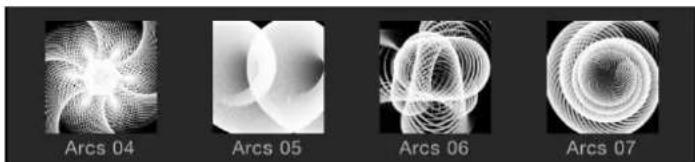
Si la casilla no está seleccionada, se mostrará el icono genérico para cada tipo de ítem.
- Reproducir ítems automáticamente en un solo clic: casilla que controla si el área de previsualización reproduce o no el contenido del ítem seleccionado en la pila de archivos.
Contenido
Esta sección del panel de preferencias General contiene la casilla "Gestionar automáticamente el contenido no usado". Si la casilla está seleccionada, Motion retira el contenido no usado de la lista Contenido cuando se elimina dicho contenido del lienzo, de la lista Capas o del control temporal. Si desea conservar (en la lista Contenido) una copia del contenido que ya no use en un proyecto, anule la selección de esta casilla.
Panel Apariencia
El panel Apariencia de la ventana Preferencias contiene ajustes que controlan los elementos visuales de la interfaz de Motion, agrupados en las siguientes categorías: "Control temporal", "Lienzo", "Previsualización de miniaturas" y "Barra de estado".
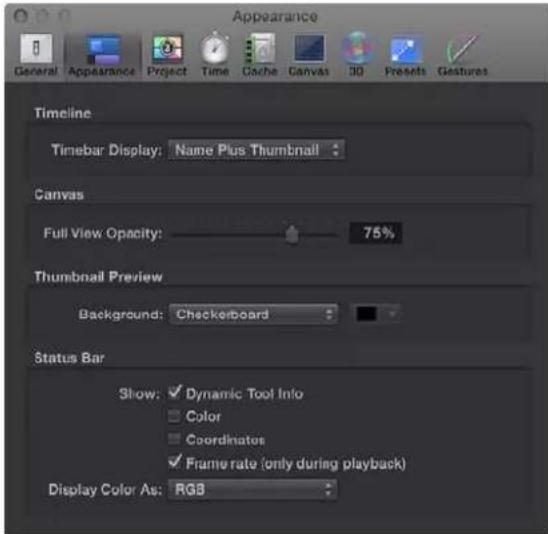
Esta sección del panel Apariencia de las preferencias de Motion le permite seleccionar el modo de mostrar las barras que aparecen en el control temporal para representar los objetos.
- Visualización de la barra de tiempo: menú desplegable con tres opciones para la visualización del control temporal:
- Nombre: muestra las barras del área de la pista del control temporal con el nombre del objeto.
- Nombre y miniatura: muestra las barras del área de la pista del control temporal con el nombre y con una imagen en miniatura que representa el primer fotograma del objeto. Este es el ajuste por omisión. Solo las capas (figuras, imágenes, secuencias de imágenes, texto, etc.) muestran miniaturas. Los objetos como las cámaras, las luces y los comportamientos no muestran miniaturas.
- Cinta de celuloide: muestra las barras del control temporal como una cinta continua de fotogramas. No aparece el nombre del texto. Solo las capas (figuras, imágenes, secuencias de imágenes, texto, etc.) muestran una cinta continua de fotogramas. Los objetos como las cámaras, las luces y los comportamientos no muestran fotogramas.
Lienzo
Esta sección del panel Apariencia de las preferencias de Motion contiene un ajuste que controla la opacidad de los objetos que se extienden más allá de los bordes del lienzo.
- Opacidad de vista completa: regulador que controla la opacidad de la parte de una capa que se extiende más allá del borde del lienzo en el fondo. Si se ajusta en el 100%, la capa es transparente. Si se ajusta en el 0%, la capa es totalmente opaca. Este ajuste se aplica si está activado "Mostrar área de visualización completa" en el menú Visualización.
Previsualización de miniaturas
Las miniaturas que aparecen en la lista Capas pueden proporcionar información de utilidad sobre los ítems seleccionados en dicha ventana. Para los ítems que son parcialmente transparentes (contienen un canal alfa), puede ajustar el fondo que aparece detrás de la imagen.
- Fondo: menú desplegable con dos opciones para los fondos de miniaturas:
- Tablero: muestra un diseño de tablero donde aparecen píxeles transparentes.
•Color: muestra un color sólido donde aparecen píxeles transparentes.
- Control del color de fondo: Si se elige Color en el menú desplegable Fondo, este control de color permite seleccionar un nuevo color de fondo en la ventana Colores de OS X o en la paleta de colores emergente de Motion.
Barra de estado
La barra de estado es el área del espacio de trabajo de Motion situada encima del lienzo y debajo de la barra de título del proyecto. Use estos ajustes para personalizar la información mostrada en la barra de estado.
- Información de la herramienta dinámica: casilla que activa la visualización de información de transformación cuando se ajusta activamente un objeto con los controles en pantalla. Al girar un objeto en el lienzo, por ejemplo, se muestran en la barra de estado el valor de rotación original y el grado actual de cambio.
- Color: casilla de selección que activa la visualización del valor de color del píxel cuando se mueve el puntero en el lienzo. Los colores se muestran en el formato elegido en el menú desplegable "Mostrar color como".
- Coordenadas: casilla de selección que activa la visualización de las coordenadas X e Y de la posición actual del puntero.
- Frecuencia de fotogramas (solo durante la reproducción): casilla de selección que activa la visualización de la frecuencia de fotogramas durante la reproducción. No se muestra nada a menos que el proyecto esté reproduciéndose.
- Mostrar color como: menú desplegable que ajusta el estilo de la visualización de datos sobre el color (cuando está seleccionada la casilla Color). Los ítems de menú son los siguientes:
- RGB: muestra los valores de rojo, verde, azul y alfa de cada píxel en los intervalos 0–1, aunque los valores de superblancos pueden superar el intervalo de valores 0–1.
- RGB (porcentaje): muestra los valores de rojo, verde, azul y alfa de cada píxel en los intervalos (porcentajes) de 1–100.
•HSV: muestra el color como matiz, saturación y valor (brillo), siendo el matiz un porcentaje de 1–360 y estando la saturación y el valor en el intervalo de 1–100 grados. También se muestra alfa en el intervalo de 1–100 grados.
Panel Proyecto
El panel Proyecto de la ventana Preferencias contiene ajustes sobre duración del proyecto y de capa, así como otras opciones del proyecto. Hay dos categorías de controles: "Ajustes del proyecto por omisión" y "Capas e imágenes fijas".

Ajustes del proyecto por omisión
Estos controles determinan valores por omisión para proyectos nuevos.
Nota: Estos ajustes solo afectan a proyectos creados una vez que se ajustan las preferencias y se cierra y vuelve a abrir Motion. Para cambiar los ajustes de los proyectos abiertos, use en su lugar el inspector de propiedades (pulse Comando + J o haga clic en el objeto Proyecto de la lista Capas; a continuación, haga clic en Propiedades en el inspector).
- Duración del proyecto: campo de valor que ajusta la duración por omisión de los proyectos nuevos. Puede introducir un número en el valor del campo y elegir Fotogramas o Segundos en el menú desplegable.
- Color de fondo: control de color que ajusta el color del fondo para los nuevos proyectos creados. No cambia el color de fondo del proyecto actual.
Nota: Para renderizar un nuevo color de fondo en la salida final, deberá elegir Sólido en el menú desplegable "Color de fondo" del inspector de propiedades (pulse Comando + J).
- Para nuevos documentos: estos botones determinan lo que sucede cuando se crea un proyecto.
- Mostrar explorador de proyectos: ajusta el explorador de proyectos para que aparezca cuando se crea un proyecto.
- Usar proyecto: ajusta un proyecto específico para que se abra cuando se crea un proyecto. Si se selecciona "Usar proyecto", pasa a estar disponible el botón Seleccionar. Haga clic en Seleccionar para especificar el proyecto que se debe abrir. (Si el proyecto que desea usar no aparece en el explorador, haga clic en "Abrir otro" para localizar el proyecto con el Finder). Para obtener más información sobre cómo omitir el explorador de proyectos, consulte Eludir el explorador de proyectos en la página 162.
Capas e imágenes fijas
Estos ajustes controlan la duración, colocación y tamaño por omisión de las imágenes fijas y de las capas importadas, así como las capas creadas en Motion, como texto, figuras y máscaras.
- Duración de capa por omisión: botones que ajustan la duración de las imágenes fijas, los generadores y otras capas que no cuentan con una duración inherente. Hay dos opciones:
- Usar duración del proyecto: ajusta todas las capas para que tengan la misma duración que el proyecto.
- Usar duración personalizada: ajusta una duración de capa personalizada, definida en el campo de valor adyacente.
- Crear capas en: botones que ajustan dónde se colocan las nuevas capas en el control temporal. Hay dos opciones:
- Fotograma actual: crea capas en la posición actual del cursor de reproducción.
- Inicio del proyecto: crea capas en el primer fotograma del proyecto.
- Imágenes fijas grandes: menú desplegable que ajusta el tamaño de los archivos importados. Hay dos opciones:
- No hacer nada: importa la imagen con su tamaño original.
- Ajustar al tamaño del lienzo: importa y escala la imagen para que se ajuste al tamaño del proyecto conservando la relación de aspecto del archivo.
Nota: Para obtener más información sobre las diferencias entre las opciones de "Imágenes fijas grandes", consulte Importar imágenes fijas grandes en la página 180.
Panel Tiempo
El panel Tiempo de la ventana Preferencias contiene ajustes sobre cómo se muestra el tiempo en el proyecto, así como las opciones de reproducción y creación de fotogramas de referencia. Hay tres categorías de controles: "Visualización del tiempo," "Control de reproducción" y "Creación de fotogramas de referencia".
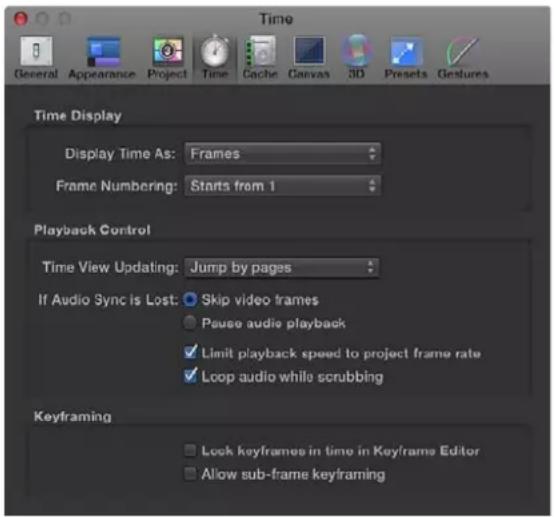
Visualización del tiempo
Estos controles ajustan cómo se cuenta el tiempo en la visualización de la temporización de la barra de herramientas de Motion.
- Mostrar tiempo como: menú desplegable que contiene los dos ítems siguientes:
- Fotogramas: muestra números incrementales de fotogramas en la visualización de la temporización.
- Código de tiempo: muestra números de código de tiempo de ocho dígitos en la visualización de la temporización.
- Numeración de fotogramas: menú desplegable que ajusta si los recuentos de fotogramas comienzan por 0 o por 1.
Control de reproducción
Estos ajustes controlan cómo reproduce Motion el proyecto.
- Actualización de visualización temporal: menú desplegable que ajusta cómo se actualiza el control temporal cuando se reproduce un proyecto. Los ítems del menú son:
- No actualizar: impide que el control temporal avance mientras se reproduce un proyecto. Este ajuste mejora el rendimiento.
- Avanzar por páginas: ajusta el área de la pista del control temporal de modo que avance cuando el cursor de reproducción alcance el lado derecho del control temporal.
- Desplazar continuamente: ajusta el control temporal de modo que se desplace detrás de un cursor de reproducción estático.
- Si se pierde la sincronización de audio: botones que ajustan de qué forma intenta Motion mantener sincronizada la reproducción del audio y del vídeo si el proyecto es demasiado complejo como para reproducir con fluidez tanto el audio como el vídeo. Puede elegir una de las dos opciones siguientes:
- Omitir fotogramas de vídeo: reproduce al audio de forma continua, pero omite fotogramas de vídeo para seguir el ritmo.
- Poner en pausa la reproducción de audio: suspende temporalmente la reproducción de audio si el proyecto no se puede reproducir con fluidez.
- Limitar velocidad de reproducción a la frecuencia de fotogramas del proyecto: casilla que, si se selecciona, impide que la velocidad de reproducción supere la frecuencia de fotogramas del proyecto. Por omisión, Motion reproduce el proyecto lo más rápido que permita la complejidad de los efectos y la capacidad de procesamiento del ordenador. Si no se selecciona esta casilla, la velocidad de reproducción solo queda limitada por la capacidad del procesador; en consecuencia, podría superar la frecuencia de fotogramas del proyecto.
- Audio en bucle durante el barrido: casilla que, si se selecciona, ajusta el audio de los fotogramas donde arrastre el cursor de reproducción para repetir. Si no se selecciona esta casilla, el audio de estos fotogramas solo se reproduce una vez.
Creación de fotogramas de referencia
Estos controles bloquean los fotogramas de referencia temporalmente para activar la creación de fotogramas de referencia con submarco.
- Bloquear fotogramas de referencia temporalmente en el editor de fotogramas: casilla que, si se selecciona, ajusta los valores de los fotogramas de referencia en el editor de fotogramas de referencia, pero impide que mueva los fotogramas de referencia hacia adelante o hacia atrás en el tiempo. Esto ayuda a impedir cambios en la temporización de la animación mientras se ajustan los valores de los parámetros.
- Permitir creación de fotogramas de referencia con submarco: casilla que asegura animaciones más fluidas al grabar durante la reproducción o al escalar un grupo de fotogramas de referencia en el editor de fotogramas de referencia con la herramienta de transformación de fotogramas de referencia.
Panel Caché
El panel Caché de la ventana Preferencias contiene ajustes para gestionar la memoria y el uso de disco para los proyectos. Hay tres categorías de controles: "Memoria y caché," "Guardado automático" y "Reprogramado de flujo óptico".

Este ajuste del panel Caché de la ventana Preferencias de Motion permite especificar cuánta memoria se asigna a la memoria caché del proyecto.
- Caché del proyecto: campo de valor que especifica el porcentaje de la memoria total del sistema que se usa para la memoria caché del proyecto. Introduzca un número grande para que haya más memoria disponible en Motion para guardar fotogramas en la memoria caché y así garantizar una reproducción fluida en todo momento.
Guardado automático
Estos ajustes controlan la frecuencia con la que se guardan los proyectos, así como la ubicación de los archivos guardados. Los proyectos guardados incluyen una impresión de fecha y hora.
Para obtener más información sobre la personalización del guardado automático, consulte
Utilizar la función de copia automática en la página 205.
- Usar carpeta de copia automática: casilla que, cuando se selecciona, almacena los proyectos guardados automáticamente en la ubicación especificada por la ruta "Carpeta de copia automática". Por omisión, la carpeta de copia automática se encuentra en una carpeta denominada Proyectos de Motion del directorio de inicio.
- Guardar una copia cada: campo de valor que especifica la frecuencia, en minutos, con que se guardan los proyectos.
- Guardar como máximo: campo de valor que especifica cuántas versiones del proyecto guardado automáticamente se deben almacenar en la carpeta.
- Máximo de: campo de valor que especifica el número máximo de proyectos guardados automáticamente que se deben almacenar en la carpeta.
- Carpeta de copia automática: grupo de controles que permiten ajustar dónde se conservan los archivos del guardado automático. El botón Restablecer vuelve a ajustar la ubicación del guardado automático en el valor por omisión.
Reprogramado de flujo óptico
Al reprogramar el contenido, Motion almacena los archivos de reprogramado en el ordenador.
Los ajustes de esta sección del panel Caché especifican la ubicación de almacenamiento.
- Guardar archivos de reprogramado: dos botones que ajustan la ubicación de almacenamiento del contenido reprogramado:
- En la carpeta con contenido original: si se activa, este botón indica a Motion que guarde los archivos de reprogramado en la misma ubicación que el contenido de origen.
- En esta carpeta: si se activa, este botón ajusta una ubicación de almacenamiento personalizada. Haga clic en Seleccionar y seleccione una nueva ubicación en el cuadro de diálogo de archivos. Por omisión, la carpeta "Optical Flow" se encuentra en la carpeta /Usuarios/nombre_usuario/Librería/Caches/com.apple.motionapp/Retiming Cache Files/.
- Eliminar caché de reprogramado: botón que elimina los archivos de reprogramado del flujo óptico y restablece los objetos que tengan flujo óptico a mezcla de fotogramas. Aparecerá un cuadro de diálogo que le preguntará si desea quitar todos los archivos de reprogramado.
- Mostrar en el Finder: botón que, cuando se hace clic en él, muestra la ubicación de la carpeta con el archivo de reprogramado en el Finder.
Panel Lienzo
El panel Lienzo de la ventana Preferencias contiene ajustes para personalizar la visualización del lienzo. Los cambios realizados en este panel entran en vigor inmediatamente en el proyecto actual. Hay dos categorías: Alineación y Zonas.
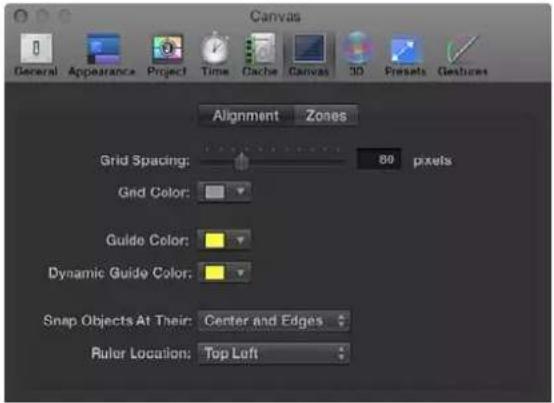
Estos ajustes controlan el color y la visualización de la retícula, las reglas y las guías opcionales que aparecen en el lienzo. Las retículas, guías y reglas pueden activarse y desactivarse en el menú Visualización o en el menú desplegable Visualización, disponible en la esquina superior derecha del lienzo.
- Espaciado de retícula: control deslizante que ajusta el ancho de la retícula en píxeles.
- Color de la retícula: control de color que ajusta el color de las líneas de la retícula.
- Color de guía: control de color que ajusta el color de las guías.
- Color de guía dinámica: control de color que ajusta el color de las guías dinámicas.
-
Ajustar objetos a su: menú desplegable que define cómo se alinean los objetos con otros objetos cuando se mueven en el lienzo. Hay tres opciones:
-
Centro: alinea los objetos en sus centros.
•Bordes: alinea los objetos en sus bordes. - Centro y bordes: alinea los objetos en sus centros y bordes.
- Ubicación de regla: menú desplegable que ajusta la posición de la regla en el lienzo. Hay cuatro opciones:
•Abajo izquierda
•Arriba izquierda
• Arriba derecha
•Abajo derecha
Zonas
Estos ajustes controlan los tamaños y colores de las zonas de seguridad. Las zonas de seguridad son guías especiales que le ayudan a evitar colocar imágenes en áreas de la pantalla que podrían no aparecer correctamente en los televisores. Las imágenes que aparecen fuera de la región de acción segura podrían cortarse. El área situada fuera de la región de título seguro podría tener distorsiones que dificulten la lectura del título.
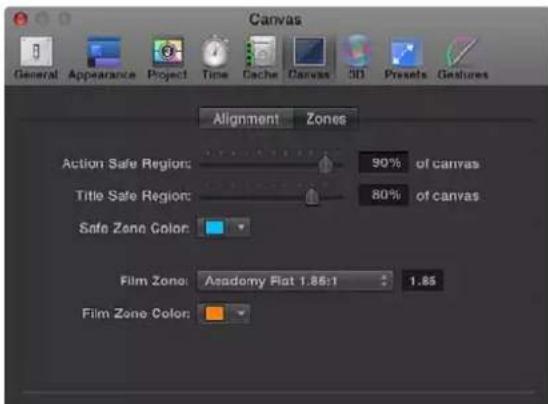
Al producir una salida para usarse tanto para televisión como para película, resulta útil ver el área del marco de TV que se va a cortar cuando se convierta el clip en película. Los ajustes de la zona de película permiten mostrar una guía que identifica las proporciones de la estimación de película en la que está trabajando.
Las guías de la zona de seguridad y de la zona de película pueden activarse y desactivarse en el menú Visualización o en el menú desplegable Visualización, disponible en la esquina superior derecha del lienzo.
- Región de acción segura: regulador que ajusta el porcentaje del lienzo donde aparecen las guías de acción segura. (El valor por omisión es el 90% del lienzo).
- Región de título seguro: regulador que ajusta el porcentaje del lienzo donde aparecen las guías de título seguro. (El valor por omisión es el 80% del lienzo).
• Color de zona de seguridad: controles que ajustan el color de las guías de la zona de seguridad. - Zona de película: menú desplegable que ajusta el tamaño de guía de modo que coincida con unas proporciones estándar. Si se introduce un nombre en el campo de valor situado a la derecha del menú desplegable, se ajustan unas proporciones personalizadas. Hay cinco opciones de menú:
• Academy Flat 1.85:1
-Ámbito anamórfico 2.35:1
•Alta definición 16:9
• Academy Standard 4:3
- Personalizado
- Color de zona de película: controles que ajustan el color de las guías de la zona de película.
Panel 3D
El panel 3D de la ventana Preferencias permite controlar diversos aspectos del espacio de trabajo 3D de Motion. Hay dos categorías de controles: "General 3D" y "Retícula 3D".
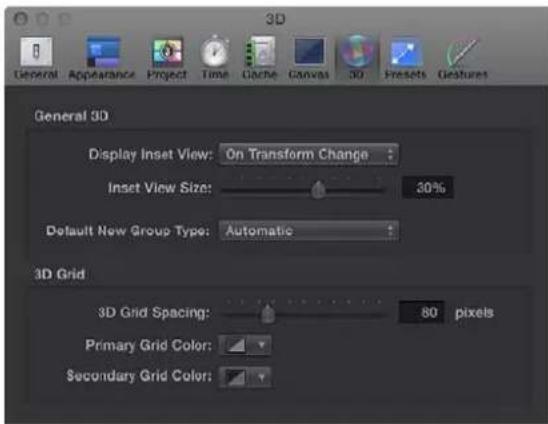
Estos ajustes permiten controlar el recuadro de visualización y seleccionar si los nuevos grupos toman por omisión el modo 2D o 3D.
- Mostrar recuadro de visualización: menú desplegable que ajusta cuándo aparece en el lienzo el recuadro de visualización (una ventana temporal que muestra una visualización de cámara). "Recuadro de visualización" debe estar activado en el menú Visualización o en el menú desplegable Visualización (en la esquina superior derecha del lienzo) para que aparezca el recuadro de visualización. Hay tres ítems de menú:
- Tras el cambio de transformación: ajusta el recuadro de visualización para que aparezca al ajustar los parámetros de transformación de un objeto, como la posición, la rotación o la escala.
- Tras todos los cambios: ajusta el recuadro de visualización para que aparezca al realizar ajustes específicos a un objeto, como ajustar los parámetros de un replicador, en la pantalla semitransparente o en el inspector.
- Manualmente: ajusta el recuadro de visualización para que se muestre en todo momento.
- Tamaño de recuadro de visualización: regulador que ajusta el tamaño del recuadro de visualización.
Para obtener más información sobre el uso del recuadro de visualización, consulte Recuadro de visualización en la página 1014.
- Tipo de grupo nuevo por omisión: menú desplegable que especifica si se crean grupos nuevos en modo 2D o 3D. Si se ajusta en Automático, Motion determina el tipo de grupo que se crea en función del proyecto. Por ejemplo, si se selecciona Automático y se trabaja en un proyecto 3D, los nuevos grupos son 3D. Si se trabaja en un proyecto 2D (sin cámara), los nuevos grupos son 2D.
Retícula 3D
Estos controles permiten modificar ajustes para la retícula que aparece en el espacio de trabajo 3D de Motion.
- Espaciado de la retícula 3D: regulador que especifica el espaciado entre las líneas de la retícula, en píxeles.
- Color de retícula primario: controles que ajustan el color de las líneas de la retícula principal. Las líneas de la retícula principal aparecen ligeramente más gruesas que las líneas de la retícula secundaria.
- Color de retícula secundario: controles que ajustan el color de las líneas de la retícula secundaria (las líneas que aparecen dentro de las líneas de la retícula principal).
Panel Preajustes
Introducción al panel Preajustes
El panel Preajustes de las preferencias de Motion contiene preajustes para los ajustes del proyecto. En este panel, puede seleccionar valores por omisión, además de crear, modificar y eliminar ajustes. El preajuste por omisión del proyecto determina los ajustes asignados al crear un proyecto. Se puede cambiar cualquiera de estos ajustes mientras se trabaja, seleccionando el objeto Proyecto en la lista Capas y haciendo clic en Propiedades en el inspector.
Una vez ajustado un proyecto por omisión en este panel, todos los nuevos proyectos abiertos desde el explorador de proyectos se crean con este ajuste (a menos que se seleccione otra opción en el menú desplegable Preajuste del explorador de proyectos).

- Lista "Preajustes del proyecto": muestra la lista actual de preajustes. La casilla situada a la izquierda de cada nombre identifica el preajuste por omisión. La columna de la derecha muestra qué preajustes están bloqueados. Los preajustes bloqueados no se pueden modificar. Se puede duplicar un preajuste bloqueado y editar la copia.
- Por omisión: casilla que designa el ajuste por omisión del proyecto usado para proyectos nuevos. Marque un cuadro diferente para seleccionar un preajuste nuevo.
- Cuadro de resumen (sin etiqueta): A la derecha de la lista "Preajustes del proyecto", el cuadro de resumen muestra información del preajuste seleccionado.
-
"Añadir preajuste" (+): botón que muestra el cuadro de diálogo "Editor de preajustes del proyecto" usado para crear un preajuste.
-
Botón "Eliminar preajuste" (–): botón que quita un preajuste seleccionado en la anterior lista "Preajustes del proyecto".
- Duplicar: botón que crea un duplicado de un preajuste seleccionado en la anterior lista "Preajustes del proyecto".
- Edición: botón que muestra el "Editor de preajustes del proyecto", donde se pueden modificar los preajustes.
Consulte Editor de preajustes del proyecto en la página 135.
Editor de preajustes del proyecto
En el "Editor de preajustes del proyecto" puede realizar cambios a los preajustes de un proyecto. La ventana se abre cuando se hace clic en el botón "Añadir preajuste" (+) o se trata de editar cualquiera de los preajustes existentes en el panel Preajustes de la ventana Preferencias de Motion. Para obtener más información sobre el modo de crear, editar o eliminar los preajustes de un proyecto, consulte Crear, editar y eliminar preajustes en la página 163.
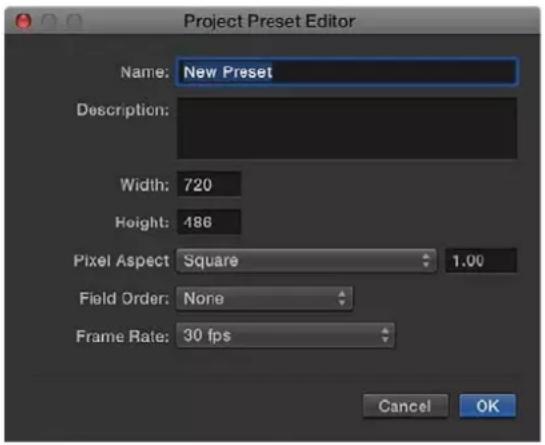
Nota: Los preajustes bloqueados no se pueden editar. Si trata de editar un preajuste bloqueado, aparece un cuadro de diálogo de alerta, se realiza una copia duplicada del preajuste y se aplican las ediciones al duplicado.
El editor de preajustes del proyecto contiene los siguientes ajustes.
- Nombre: campo editable que contiene el nombre del preajuste.
- Descripción: campo que contiene texto descriptivo para identificar al preajuste. Puede introducir su propio texto descriptivo en este campo. El nuevo texto aparecerá en el cuadro resumen del panel Preajuste de las preferencias de Motion.
Nota: En la esquina inferior derecha del explorador de proyectos, solo aparecen la resolución, el orden de campos y las proporciones; no aparece el texto descriptivo (o el nombre del preajuste). - Anchura y Altura: estos campos ajustan el tamaño de fotograma para el preajuste.
- Proporciones de píxel: menú desplegable que ajusta las proporciones de píxel para el preajuste. Este ajuste debe coincidir con el tipo de contenido del proyecto.
- Orden de campos: menú desplegable que ajusta el orden de campos para el proyecto. Los proyectos DV generalmente usan el ajuste "Inferior primero".
- Frecuencia de fotogramas: menú desplegable que ajusta la frecuencia de fotogramas para el preajuste.
Panel Gestos
El panel Gestos de la ventana Preferencias contiene ajustes correspondientes al uso de una tableta gráfica Wacom Intuos para controlar Motion.
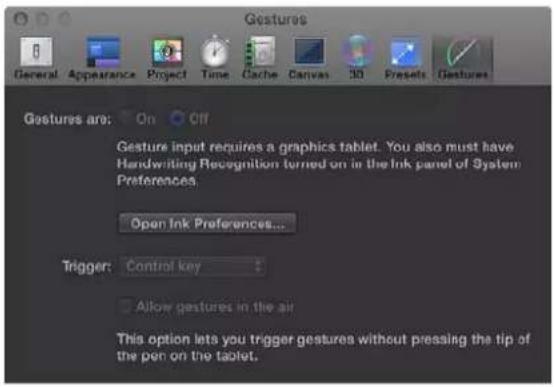
No se pueden activar los gestos en Motion salvo que tenga una tableta acoplada al ordenador y la función de reconocimiento de escritura activada en el panel Ink de las preferencias del sistema de OS X. Para su comodidad, puede abrir las preferencias de Ink desde el panel de preferencias Gestos haciendo clic en el botón "Abrir preferencias Ink".
Para obtener más información, consulte Introducción a los gestos en la página 1169.
Nota: Los deslizamientos, pellizcos y otros gestos de toque múltiple realizados en un dispositivo Multi-Touch no se ven afectados por los ajustes del panel Gestos de las preferencias de Motion.
- Los gestos son: Botones que activan o desactivan los gestos.
- Abrir preferencias Ink: botón que abre el panel Ink de las Preferencias del Sistema de OS X.
- Activador: menú desplegable que ajusta el método de activador que se usa: "Botón de lápiz 1", "Botón de lápiz 2" o la tecla Control del teclado.
- Permitir gestos en el aire: casilla que, si se selecciona, permite activar gestos sin pulsar la punta del lápiz en la tableta. Esta opción solo está disponible cuando se ajusta un botón de lápiz como activador para activar gestos.
Controles de la interfaz de usuario
5
Introducción a los controles de la interfaz de usuario
En Motion, para crear y modificar sus composiciones debe ajustar parámetros (atributos numéricos que definen cada característica de los objetos, clips y efectos que componen un proyecto). Aunque hay miles de parámetros en Motion, puede ajustarlos todos ellos fácilmente utilizando un pequeño conjunto de controles intuitivos de la interfaz de usuario.
Para obtener más información sobre cada uno de estos controles, seleccione un tema en la tabla de contenido de la Ayuda (la barra lateral situada a la izquierda de esta ventana).
Controles de la barra de herramientas
La barra de herramientas de Motion se encuentra en el centro de la ventana principal, bajo el panel Proyecto y el lienzo.
En el lado izquierdo de la barra de herramientas hay una serie de controles para crear y editar elementos, como texto, figuras y máscaras. En el centro de la barra de herramientas se encuentra la visualización de tiempo. En el lado derecho de la barra de herramientas hay una serie de botones que sirven para:
- Mostrar u ocultar la pantalla semitransparente (HUD)
- Añadir cámaras, luces o generadores
- Aplicar filtros y comportamientos
- Crear sistemas de partículas y replicadores

Los controles de la barra de herramientas con varios modos u opciones se encuentran disponibles en forma de menús desplegables, que pueden identificarse mediante una pequeña flecha hacia abajo en la esquina inferior derecha. Por ejemplo, la herramienta de máscara rectangular por omisión puede ajustarse en los modos Rectángulo, Círculo, Mano alzada, Bézier o B-Spline.
Acceder a los modos u opciones adicionales de un control de la barra de herramientas Haga clic en cualquier herramienta que incluya una pequeña flecha hacia abajo en la esquina inferior derecha y, con el botón del ratón pulsado, seleccione un modo o una opción en el menú desplegable.
Para obtener una descripción e instrucciones de uso de cada herramienta, consulte Introducción a la barra de herramientas en la página 48.
Controles de regulador
Regulador básico
Los reguladores ajustan parámetros que abarcan un intervalo de valores numéricos. Por ejemplo, la opacidad debe estar comprendida entre el 0% y el 100%. Basta con arrastrar el regulador para ajustar un valor comprendido en dicho intervalo.
Opacity:

100.0%
Aunque los reguladores son controles de intervalo fijo, algunos parámetros pueden ajustarse en valores situados fuera de dicho intervalo limitado. Para estos parámetros, hay un segundo tipo de control de regulador disponible: un regulador de valores, que se describe en el apartado siguiente.

Scale:

400%
Cambiar el valor de un regulador básico
Realice una de las siguientes operaciones:
- Arrastre el regulador hacia la izquierda para disminuir el valor o hacia la derecha para aumentarlo.
- Con la tecla Opción pulsada, haga clic a la izquierda o a la derecha del regulador para aumentar o disminuir el valor en una unidad.
Regulador de valores
Aunque los reguladores básicos son controles de intervalo fijo, algunos parámetros pueden ajustarse en valores situados fuera de un intervalo limitado. Para dichos parámetros, suele haber un segundo tipo de control de regulador disponible, que recibe el nombre de regulador de valores. Un regulador de valores se muestra como un número gris claro, normalmente a la derecha de un regulador básico. Por ejemplo, el parámetro Cantidad del filtro "Difuminado gausiano" tiene un regulador básico con un intervalo por omisión comprendido entre 0 y 64; no obstante, puede ajustar este parámetro hasta un valor de 600 utilizando el regulador de valores adyacente.

Los parámetros con intervalos de valores infinitos, como Escala, pueden ajustarse en cualquier valor positivo o negativo. El regulador de valores puede mostrar valores de hasta 18 dígitos.
Modificar el valor de un parámetro utilizando un regulador de valores
Realice una de las siguientes operaciones:
- Arrastre el puntero horizontalmente sobre los números para aumentar o disminuir el valor.
Para cambiar el valor en incrementos más grandes, pulse Mayúsculas mientras arrastra el puntero. Para cambiar el valor en incrementos más pequeños, pulse Opción mientras arrastra el puntero.
- Haga clic o doble clic en el número e introduzca un valor en el campo.
Controles de coordenadas
Los parámetros que definen una ubicación específica en el lienzo se controlan utilizando tres reguladores de valores para ajustar las coordenadas X, Y y Z. Los parámetros que definen una ubicación específica en un objeto bidimensional tienen dos reguladores de valores para las coordenadas X e Y.

Position:

-12.4px

-44.2 px
Nota: En la mayoría de los casos, solo los reguladores de valores de los ejes X e Y son visibles; al hacer clic en el triángulo desplegable adyacente se muestran ambos reguladores de valores en una pila vertical. Sin embargo, en el caso de los grupos 3D que utilizan tres dimensiones, al hacer clic en el triángulo desplegable adyacente se muestra el regulador de valores del eje Z.
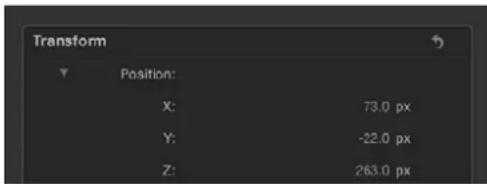
El control de coordenadas más común es el parámetro Posición, que coloca el punto central de un objeto en una determinada posición del lienzo. Pero los controles de coordenadas se utilizan para cualquier parámetro que defina una posición en el lienzo como, por ejemplo, el centro de un destello o el origen de un sistema de partículas.
Además, la mayoría de los parámetros de coordenadas pueden ajustarse desplazando un objeto o un control en pantalla en el lienzo. Por ejemplo, el parámetro Centro del filtro "Desenfoque radial" muestra un control de coordenadas en el lienzo que se puede arrastrar para ajustar el epicentro de este efecto visualmente.

Modificar un valor de coordenadas en el inspector
- Utilice los reguladores de valores de los ejes X, Y y (cuando proceda) Z.
Si un control de coordenadas en pantalla es visible en el lienzo, arrástrelo a otra ubicación.
Para obtener más información sobre la forma de utilizar reguladores de valores, consulte Regulador de valores en la página 138.
Dial
Los parámetros que se miden en grados (como Rotación o Matiz) utilizan el control de dial.

Rotation:

0°
Algunos parámetros están limitados a un valor comprendido entre 0 y 360 grados. En este caso, al hacer girar el dial más de una vuelta, los números se repiten. Otros parámetros pueden ajustarse en valores negativos o utilizar varias rotaciones.
Los diales van acompañados de un regulador de valores que indica el valor ajustado en el dial. Los reguladores de valores de tipo dial también pueden manipularse directamente.
Ajustar un parámetro utilizando un dial
Realice una de las siguientes operaciones:
- Arrastre el dial hacia la derecha o hacia la izquierda para aumentar o disminuir el valor.
- Ajuste el regulador de valores situado a la derecha del dial.
Para obtener más información sobre la forma de trabajar con reguladores de valores, consulte Regulador de valores en la página 138.
Campo de valor
Este control permite la introducción directa de texto para ajustar el valor del parámetro.
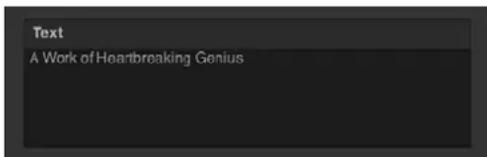
Un ejemplo de parámetro que utiliza un campo de valor es el campo de entrada de texto. Motion también utiliza campos de valor numérico.
Casilla de activación
Los parámetros que han de estar activados o desactivados utilizan un control de casilla. Por ejemplo, los ajustes "Todo en mayúsculas" y " Alinear con ruta" para objetos de texto se controlan con casillas.
Preserve Opacity: √
A diferencia de los parámetros que se controlan con reguladores y diales, no pueden añadirse fotogramas de referencia a los parámetros que se controlan con una casilla.
Nota: Los filtros y comportamientos del inspector tienen casillas especiales que permiten activar y desactivar un efecto. Estas casillas son azules cuando el efecto está activado, y grises cuando está desactivado.
Activar o desactivar un parámetro controlado por una casilla
■Haga clic en la casilla.
Menús
Menú desplegable
Motion utiliza una gran variedad de menús y controles de tipo menú. Entre ellos se incluyen los menús desplegables, las listas de valores, los menús de selección de parámetros y los menús de selección de seguimiento.
No pueden añadirse fotogramas de referencia a los menús.
Los parámetros que tienen un conjunto de opciones predefinidas se controlan con menús desplegables. En algunos casos, las opciones disponibles en el menú desplegable cambian según los ajustes de otros parámetros relacionados. Hay muchas variedades de menús desplegables en la interfaz de Motion, pero todas ellas funcionan del mismo modo.

Cambiar el valor de un menú desplegable
- Haga clic en el menú y seleccione un ítem en la lista.
Menú de selección de parámetros
El menú de selección de parámetros es un tipo especial de menú desplegable, específico para comportamientos de parámetro. El menú de selección de parámetros, que normalmente incluye la etiqueta "Aplicar a", se muestra en el inspector de comportamientos después de aplicar un comportamiento de parámetro. Este menú consiste en un campo de visualización, que muestra el parámetro al que modifica el comportamiento, y un menú desplegable En, con el cuál puede seleccionar un parámetro de destino diferente.

Fuente de origen
Muchos efectos de Motion aplican parámetros específicos de un objeto a otro. Por ejemplo, el filtro "Mapa de relieve" aplica la textura de un objeto A a un objeto B. El comportamiento "En órbita" hace que un objeto C gire alrededor de un objeto D. Las relaciones entre estos objetos se establecen utilizando un control que recibe el nombre de fuente de origen (algunas veces también se denomina recuadro). Una fuente de origen es un cuadro vacío donde puede arrastrar un objeto de origen para influir en un objeto de destino.

Utilizar una fuente de origen
- Arrastre un objeto desde el explorador de archivos, la biblioteca, la lista Capas o la lista Contenido hasta el cuadro vacío.
En el recuadro se mostrará una miniatura del objeto, que indica que el objeto se utiliza como fuente para el efecto.
Reemplazar el contenido de una fuente de origen
- Arrastre un objeto al recuadro.
La fuente antigua se reemplazará por la nueva.
Borrar una fuente de origen
- Arrastre el icono fuera del recuadro.
El recuadro se vaciará.
Controles de color
Controles de color básicos
Hay varios controles de color básicos en Motion:

- Paleta de colores: pequeña muestra de colores que, al hacer clic en ella, abre la ventana Colores del OS X.
- Flecha hacia abajo: botón situado junto a la paleta de colores que abre la paleta de colores emergente de Motion, una alternativa a la ventana Colores del OS X.
- Cuentagotas: control que se utiliza para seleccionar un color que se está utilizando en el lienzo de Motion.
- Triángulo desplegable: control que, al hacer clic en él, muestra controles de color avanzados.
Cambiar el color de un objeto utilizando los controles de color básicos de Motion
Realice una de las siguientes operaciones:
- Haga clic en la muestra de la paleta de colores y, a continuación, seleccione un color en la ventana Colores del OS X. Para obtener más información, consulte Ventana Colores en la página 143.
- Haga clic en la flecha hacia abajo o, con la tecla Control pulsada, haga clic en la paleta de colores y, a continuación, seleccione un color en la paleta de colores emergente de Motion. Para obtener más información, consulte Paleta de colores emergente en la página 143.
- Haga clic en el cuentagotas y, a continuación, haga clic en un objeto del color deseado en el lienzo. Para obtener más información, consulte Cuentagotas en la página 144.
- Haga clic en el triángulo desplegable situado en el lado izquierdo de los controles de color para mostrar los reguladores individuales Rojo, Verde, Azul y, si procede, Opacidad. Para obtener más información, consulte Controles de color expandidos en la página 145.
Paleta de colores emergente
Al hacer clic con la tecla Control pulsada en una paleta de colores o al hacer clic en la flecha hacia abajo adyacente, se mostrará la paleta de colores emergente de Motion. Haga clic en el área superior para seleccionar un color en el espectro de matices, saturación y luminosidad. Haga clic en la gradación inferior para seleccionar un valor de escala de grises.

El puntero se convertirá en un cuentagotas a medida que lo arrastre en cualquiera de estas áreas; en la columna de la derecha se mostrarán los valores RGB y HLS correspondientes a los colores muestreados; y dos muestras situadas encima de la pantalla de información RGB indicarán el color actual y el color muestreado. Los colores que muestree en el espectro se reflejarán de forma dinámica en el objeto seleccionado en el lienzo.
Ventana Colores
También puede utilizar la ventana Colores del OS X en Motion para acceder a selectores de colores que le resultarán familiares, como la paleta de colores seguros para Internet o la paleta de lápices.

La ventana Colores se compone de cuatro secciones: los iconos situados en la parte superior, que permiten seleccionar interfaces de selección; la muestra de colores grande, que indica el color actual; la sección central, que muestra el selector activo; y la fila de cuadros, donde puede guardar muestras.
Mostrar la ventana Colores
Realice una de las siguientes operaciones:
■Haga clic en una paleta de colores.
■ Seleccione Visualización > Mostrar colores.
■Pulse Comando + Mayúsculas + C.
Seleccionar un color en la ventana Colores
Realice una de las siguientes operaciones:
- Haga clic en un color en el área del selector de colores.
- Haga clic en la lupa y, a continuación, haga clic en cualquier lugar de la pantalla del ordenador para seleccionar un color.
Nota: Al abrir la ventana Colores haciendo clic en una paleta de colores de Motion, el color en el que haga clic en la ventana Colores se cargará en la paleta y el objeto seleccionado en el lienzo cambiará de color. Sin embargo, al abrir la ventana Colores desde el menú Visualización (o pulsando Comando + Mayúsculas + C), si hace clic en un color en la ventana Colores no se cargará en la paleta ni cambiará el objeto seleccionado. En este caso, arrastre una muestra de color desde la ventana Colores hasta la paleta de colores. Del mismo modo, si deja la ventana Colores abierta y selecciona otro objeto en el lienzo, al hacer clic en la ventana Colores no cambiará el objeto recién seleccionado.
Guardar un color en el área de muestra guardada en la ventana Colores
1 Seleccione un color en el selector o mediante la lupa.
2 Arrastre el color desde la muestra grande hasta un cuadrado blanco situado en la parte inferior de la ventana Colores.
Los colores guardados en esta área permanecerán accesibles en todas las aplicaciones e incluso después de reiniciar el ordenador.
Cuentagotas
Un control de cuentagotas junto a la paleta de colores le permite seleccionar un color utilizado en el lienzo de Motion. Al seleccionar colores de su escena se asegurará de que los elementos permanezcan en la misma paleta, a fin de crear un diseño más cohesionado e integrado.
Seleccionar un color utilizando el cuentagotas
1 En el inspector, haga clic en el cuentagotas del parámetro de color que desee ajustar.
El puntero se convertirá en un cuentagotas.
2 Haga clic en un color en el lienzo.
Dicho color se asignará a la paleta de colores.
Controles de color expandidos
En algunas ocasiones, necesitará disponer de un control numérico preciso sobre los colores. También es posible que necesite que dos colores coincidan exactamente, o que tenga que ajustar un canal de color de forma individual.
Todos los conjuntos de controles de color incluyen un triángulo desplegable que, al hacer clic en él, muestra los reguladores correspondientes a los canales de color Rojo, Verde y Azul. Puede seleccionar o definir con precisión un color ajustando estos reguladores. Estos controles también resultan muy prácticos, entre otras cosas, para añadir fotogramas de referencia a cada canal de color de forma diferente. Para obtener más información sobre la forma de utilizar reguladores, consulte Regulador básico en la página 138.

Controles de gradación
Controles de gradación básicos
La mayoría de los atributos que pueden rellenarse con un color también pueden rellenarse con una gradación. Al igual que los controles de color, los controles de gradación son un grupo de ajustes compuestos que pueden expandirse para obtener un control más preciso.

- Barra de previsualización de gradación: barra horizontal que muestra la gradación actualmente seleccionada.
- Menú desplegable de preajustes de gradación: menú que contiene una lista de preajustes de gradación.
- Triángulo desplegable: control que, al hacer clic en él, se expande para mostrar el editor de gradación.
Menú desplegable de preajustes de gradación
Cuando el editor de gradación está contraído, puede seleccionar una gradación predefinida en el menú desplegable de preajustes de gradación, situado a la derecha de la barra de previsualización de gradación.

Cambiar la gradación actual por un preajuste guardado
- Haga clic en el menú desplegable de preajustes de gradación y seleccione un preajuste de gradación en la lista.
La nueva gradación se mostrará en la barra de gradación y se aplicará al objeto seleccionado en el lienzo.
Editor de gradación
Si desea personalizar o modificar una gradación, haga clic en el triángulo desplegable de la fila Gradación para expandir los controles y mostrar el editor de gradación. Utilice el editor de gradación para cambiar el color, la posición de los colores, el número de colores, la opacidad, la dirección y la interpolación de una gradación. Es posible animar el color y la opacidad de una gradación.
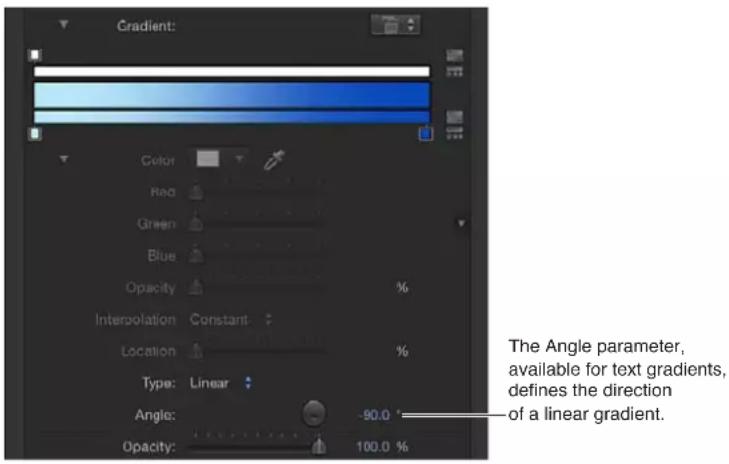
Controles del editor de gradación
- Controles gráficos: tres barras horizontales que le permiten ajustar y previsualizar la opacidad, el color y la extensión de una gradación.
La barra superior estrecha de color blanco (barra de opacidad) controla la opacidad y la transparencia de la gradación. Ajuste la extensión de opacidad a lo largo de la gradación arrastrando horizontalmente a lo largo de la barra una de las pequeñas etiquetas de opacidad con forma de cuadro. Haga clic en la barra de opacidad para añadir etiquetas de opacidad, lo que creará una gradación con niveles de transparencia variables. Elimine una etiqueta de opacidad arrastrándola fuera de la barra de color. Cambie el valor de una etiqueta de opacidad seleccionándola y arrastrando el regulador Opacidad (se describe más adelante).
Las etiquetas de opacidad tienen un intervalo de valores comprendido entre el 0% (completamente transparente) y el 100% (completamente opaco). Ajuste la transición entre dos etiquetas de opacidad arrastrando el control medio (un pequeño triángulo entre dos etiquetas contiguas), disponible cuando el parámetro Interpolación se ajusta en Continuo (se describe más adelante). Por omisión, la opacidad de una gradación aplicada al texto es del 100%.
La barra central ancha muestra una previsualización de la gradación actual.
La barra inferior estrecha (barra de gradación) controla el color de la gradación. Ajuste la extensión de color a lo largo de la gradación arrastrando horizontalmente a lo largo de la barra una de las pequeñas etiquetas de color con forma de cuadro. Haga clic en la barra de gradación para añadir más etiquetas de color. Elimine una etiqueta de color arrastrándola fuera de la barra de gradación. Cambie el valor de una etiqueta de color seleccionándola y seleccionando a continuación un color en la paleta de colores situada debajo, o haciendo doble clic en la etiqueta y seleccionando un color en la ventana Colores. Ajuste la transición entre dos etiquetas color arrastrando el control medio (un pequeño triángulo entre dos etiquetas contiguas), disponible cuando el parámetro Interpolación se ajusta en Continuo (se describe más adelante).
Al seleccionar una etiqueta de color se activan los controles Color y Ubicación (se describen más adelante). Al seleccionar una etiqueta de opacidad se activa el regulador Opacidad (se describe más adelante). Al seleccionar un control medio se activa el regulador Medio (se describe más adelante).
- Color: paleta de colores y cuentagotas que ajusta el matiz de una etiqueta de color seleccionada en la barra de gradación. Para obtener más información sobre las paletas de colores, consulte Controles de color básicos en la página 142.
- Opacidad: regulador que ajusta la transparencia de una etiqueta de opacidad seleccionada en la barra de opacidad. El intervalo de valores posibles está comprendido entre el 0% (completamente transparente) y el 100% (completamente opaco).
- Interpolación: menú desplegable que ajusta la interpolación de una etiqueta de color o de una etiqueta de opacidad seleccionada. Hay tres opciones:
- Lineal: crea una distribución uniforme de opacidad o color entre las etiquetas.
- Continuo: define una tasa de cambio ajustable entre etiquetas de opacidad o de color contiguas. Ajuste la tasa de cambio arrastrando un control medio en la barra de opacidad o en la barra de gradación, o arrastrando el regulador Medio (se describe más adelante).
- Constante: crea una distribución de color constante de izquierda a derecha de la gradación, a partir de la etiqueta de color o de opacidad. Por ejemplo, si la etiqueta de color izquierda se ajusta en Constante, el área de la gradación entre dicha etiqueta y la siguiente etiqueta situada a la derecha presentará un único color sólido.
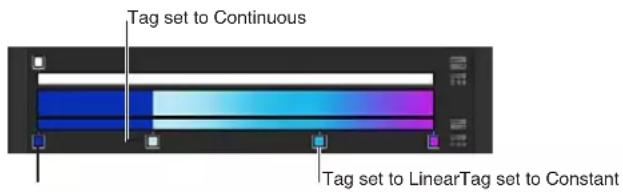
- Medio: regulador que duplica la función de los controles medios en la barra de opacidad y en la barra de gradación, ajustando el punto de transición entre las etiquetas de opacidad o de color. Al seleccionar un control medio, pasará a estar disponible el regulador Medio.
- Ubicación: regulador que ajusta la ubicación de una etiqueta de opacidad o de color seleccionada.
- Tipo: menú desplegable que le permite seleccionar una gradación lineal o radial.
- Inicio: reguladores de valores que ajustan la posición inicial de la gradación en el objeto seleccionado. Este parámetro afecta a la gradación en su totalidad (colores y opacidad incluidos). Al hacer clic en el triángulo desplegable, los reguladores de valores X e Y se apilan verticalmente en lugar de horizontalmente.
•X: controla la posición inicial X de la gradación.
- Y: controla la posición inicial Y de la gradación.

- Fin: reguladores de valores que ajustan la posición final de la gradación en el objeto seleccionado. Este parámetro afecta a la gradación en su totalidad (colores y opacidad incluidos). Al hacer clic en el triángulo desplegable, los reguladores de valores X e Y se apilan verticalmente en lugar de horizontalmente.
•X: controla la posición final X de la gradación.
- Y: controla la posición final Y de la gradación.
Nota: Los parámetros Inicio y Fin no se muestran en las gradaciones de texto.
- Ángulo: cuando el menú desplegable Tipo está ajustado en Lineal, este dial especifica la dirección de una gradación lineal. Este parámetro solo se muestra para gradaciones de texto.
Tareas relativas al editor de gradación
El editor de gradación es una herramienta flexible y potente, que le permite crear estilos personalizados.
Cambiar los colores de una gradación
1 Haga clic en el triángulo desplegable de Gradación para mostrar el editor de gradación.
2 Para cambiar el color de una etiqueta de color en el editor de gradación, realice una de las siguientes operaciones:
- Haga doble clic en una etiqueta de color.

Se abrirá la ventana Colores. Utilice la ventana Colores para atribuir un color a la etiqueta.
- Haga clic en una etiqueta de color, haga clic en el triángulo desplegable situado a la izquierda del nombre del parámetro Color y, a continuación, ajuste los reguladores de los canales de colores Rojo, Verde y Azul.
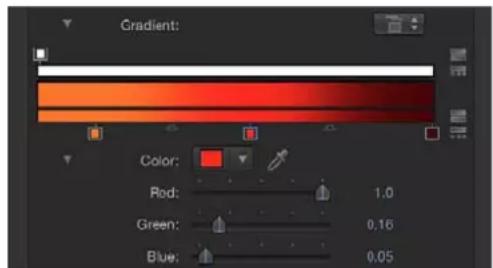
- Con la tecla Control pulsada, haga clic en una etiqueta para mostrar la paleta de colores emergente. Arrastre el cuentagotas en la paleta para seleccionar un color. Arrastre el puntero hacia la parte inferior de la paleta para ajustar la etiqueta en un color de escala de grises.
- Haga clic en una etiqueta de color y, con la tecla Control pulsada, haga clic en la paleta de colores para mostrar la paleta de colores emergente.
- Haga clic en una etiqueta de color, haga clic en la herramienta Cuentagotas y, a continuación, haga clic en un color en el lienzo.
Cambiar la opacidad de una gradación
1 Haga clic en una etiqueta de opacidad.
Se activará el regulador Opacidad.
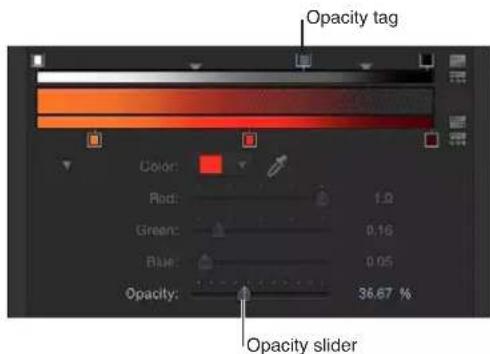
2 Utilice el regulador Opacidad o el regulador de valores adyacente para cambiar el nivel de transparencia.
La transparencia de la gradación reflejará los nuevos valores de opacidad.
Consejo: Cuanto menor sea el porcentaje de opacidad, mayor será la transparencia.
Añadir una etiqueta de color a una gradación
- Coloque el puntero en el punto de la barra de gradación inferior donde desee añadir el nuevo color y, a continuación, haga clic.
Se añadirá una nueva etiqueta de color a la gradación.

Nota: Aunque es posible animar el color, la opacidad y la posición de las etiquetas de una gradación, no es posible animar el conjunto de etiquetas de color y de opacidad.
Añadir una etiqueta de opacidad a una gradación
- Coloque el puntero en el punto de la barra de opacidad donde desee añadir la etiqueta y, a continuación, haga clic.
Se añadirá una nueva etiqueta de opacidad a la gradación.
Hasta que no se ajuste el valor, la opacidad de la gradación será del 100%.
Eliminar una etiqueta de color o de opacidad de una gradación
- Arrastre la etiqueta fuera de la barra de gradación.
Se eliminará la etiqueta.
Modificar las etiquetas del editor de gradación
Existen muchas formas de manipular las etiquetas en el editor de gradación para crear una gradación personalizada.
Cambiar la posición de una etiqueta de color o de opacidad
1 Haga clic en la etiqueta de color o de opacidad que desee mover.
2 Realice una de las siguientes operaciones:
- Arrastre la etiqueta de color hacia la izquierda o hacia la derecha.
- Utilice el regulador Ubicación (o el regulador de valores adyacente) para modificar la posición de la etiqueta seleccionada. Un valor del 100% corresponde a la posición situada completamente a la derecha de la gradación, mientras que un valor de 0% corresponde a la posición situada completamente a la izquierda de la gradación.
Duplicar una etiqueta de color o de opacidad
- Con la tecla Opción pulsada, arrastre la etiqueta a una nueva posición.
Cambiar el punto medio de transición entre etiquetas de color o de opacidad contiguas
- Arrastre el triángulo de pequeño tamaño situado entre dos etiquetas de color o de opacidad contiguas para cambiar el punto donde termina el efecto de una etiqueta y comienza el efecto de la siguiente etiqueta. Cuanto más cerca se encuentre el control medio de una etiqueta, más acentuada será la transición de color o de opacidad.
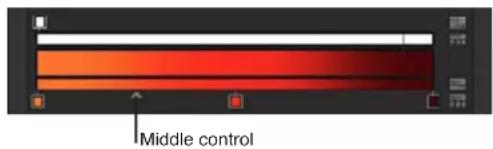
Nota: El control medio no se muestra para las etiquetas de color o de opacidad ajustadas en Lineal o Constante.
Cambiar la interpolación de una etiqueta de color o de opacidad
- Haga clic en una etiqueta y, a continuación, seleccione Constante, Lineal o Continuo en el menú desplegable Interpolación.
Editar la dirección y la distribución de los colores y de la opacidad
Puede invertir la dirección o distribuir uniformemente las etiquetas de color y de opacidad de una gradación.
Invertir la dirección del color o la opacidad de una gradación
- Haga clic en el icono de inversión de etiquetas situado junto a la barra de opacidad o de color.

Las etiquetas se invertirán.
Distribuir uniformemente las etiquetas de color o de opacidad de una gradación
- Haga clic en el icono de distribución de etiquetas situado junto a la barra de opacidad o de color.

Cambiar la dirección de la gradación de una figura
1 Con la figura seleccionada y el inspector abierto, haga clic en el triángulo desplegable Gradación para mostrar el editor de gradación.
2 Utilice los reguladores de valores Inicio y Fin para cambiar la dirección de la gradación.
Guardar preajustes de gradación
Al igual que ocurre con los estilos de figura, después de crear una gradación puede guardarla en la biblioteca.
Guardar una gradación en la biblioteca
1 Seleccione el objeto con la gradación que desee guardar.
2 En el menú desplegable de preajustes de gradación, seleccione "Guardar gradación".
3 En el cuadro de diálogo "Guardar preajuste en biblioteca", introduzca el nombre de la gradación.
4 Haga clic en Guardar.
La gradación personalizada aparecerá en la categoría Gradaciones de la biblioteca. Los preajustes personalizados pueden identificarse en la biblioteca por un pequeño distintivo de usuario que aparece en la esquina inferior derecha del icono de gradación más grande. La gradación también aparecerá en el menú desplegable de preajustes de gradación.
Controles de gradación en pantalla
Los controles en pantalla ofrecen una mayor interactividad a la hora de editar el color, la ubicación y el valor de las etiquetas de color y de opacidad de una gradación, así como sus puntos de inicio y fin. También puede utilizar los controles en pantalla para añadir etiquetas de color y de opacidad, así como para cambiar su interpolación.

Mostrar los controles de gradación en pantalla
Realice una de las siguientes operaciones:
En el lienzo, con la tecla Control pulsada, haga clic en el objeto con la gradación aplicada y, a continuación, seleccione "Editar gradación" en el menú desplegable.
- Seleccione la herramienta "Ajustar ítem" en el menú desplegable de herramientas de transformación 2D.
Se mostrarán los controles en pantalla.
Ajustar las posiciones de inicio y fin de una gradación
Realice una de las siguientes operaciones:
Para ajustar las posiciones X e Y de inicio de la gradación, arrastre el triángulo superior (en el extremo de la línea de gradación).
Para ajustar las posiciones X e Y de fin de la gradación, arrastre el triángulo inferior (en el extremo de la línea de gradación).
Cambiar la ubicación de etiquetas de gradación
Realice una de las siguientes operaciones:
Para cambiar la ubicación de colores de gradación, arrastre las etiquetas de color a lo largo de la línea de gradación.
Para cambiar la ubicación de la opacidad de gradación, arrastre las etiquetas de opacidad a lo largo de la línea de gradación.
Eliminar una etiqueta de color o de opacidad
- Arrastre la etiqueta de color o de opacidad fuera de la línea de gradación y suelte el botón del ratón.
Añadir una etiqueta de color o de opacidad
Realice una de las siguientes operaciones:
Para añadir una etiqueta de color, haga doble clic en la línea de control de la gradación.
- Con la tecla Control pulsada, haga clic en el punto de la línea de control de la gradación donde desee colocar la etiqueta y, a continuación, seleccione "Añadir etiqueta de color" o "Añadir etiqueta de opacidad" en el menú desplegable.
- Con la tecla Opción pulsada, haga clic en el punto de la línea de control de la gradación donde desee colocar una etiqueta de color.
- Con las teclas Opción y Mayúsculas pulsadas, haga clic en el punto de la línea de control de la gradación donde desee colocar la etiqueta.
Cambiar el color o la opacidad de una etiqueta de gradación
- Con la tecla Control pulsada, haga clic en la etiqueta y, a continuación, arrastre el cuentagotas en la paleta de colores emergente para seleccionar un color o un valor de opacidad. En el caso Opacidad, el blanco representa valores más opacos y el negro representa una transparencia total. A medida que arrastre el puntero, la gradación se actualizará de forma activa.
Cambiar la interpolación de una etiqueta
- Con la tecla Control pulsada, haga clic en la línea de control de gradación situada junto a la etiqueta y, a continuación, seleccione Constante, Lineal o Continuo en el submenú “Interpolación de color”.
Invertir la dirección de la gradación
- Con la tecla Control pulsada, haga clic en la línea de control de gradación y, a continuación, seleccione "Invertir color" o "Invertir opacidad" en el menú desplegable.
Distribuir las etiquetas uniformemente
- Con la tecla Control pulsada, haga clic en la línea de control de gradación y, a continuación, seleccione "Distribuir color" en el menú desplegable para distribuir las etiquetas de color, o "Distribuir opacidad" para distribuir las etiquetas de opacidad.
Controles genéricos del inspector
Además de los tipos de controles de parámetros indicados anteriormente, hay otros controles que se utilizan mucho en el inspector.
- Botón Mostrar/Ocultar: botón oculto que muestra u oculta un grupo de parámetros en el inspector. Al mantener el puntero pulsado sobre la cabecera de un grupo, aparece el botón Mostrar/Ocultar. Haga clic en Mostrar para mostrar los parámetros. Haga clic en Ocultar para ocultar los parámetros.

- Botón Restablecer: botón de flecha curvada situado en el lado derecho de la fila de un parámetro. Haga clic en el botón Restablecer para restaurar un parámetro (o, en algunos casos, un conjunto de parámetros) al valor por omisión.

- Menú desplegable Preajuste: este menú desplegable, que se encuentra en varios inspectores, se utiliza para seleccionar texto, una figura, una gradación o cualquier otro estilo predefinido para aplicárselo a un objeto. Se trata de los mismos preajustes que se encuentran en la biblioteca de Motion. Por ejemplo, el menú desplegable de preajustes "Estilo de figura" le permite aplicar un estilo a la figura seleccionada (incluidos los trazos de pintura). A través de este menú también puede guardar preajustes personalizados de texto y de figuras en la biblioteca.

- Menú Animación: menú desplegable oculto situado en el lado derecho de muchas filas de parámetros en el inspector. El menú Animación le permite realizar tareas relacionadas con las animaciones y los parámetros: añadir fotogramas de referencia, asignar comportamientos de parámetro, gestionar equipos, etc. Para abrir el menú Animación en el inspector, coloque el puntero en el lado derecho del parámetro que desee animar y, cuando aparezca la flecha hacia abajo, haga clic.

Para obtener más información sobre la forma de animar parámetros utilizando las opciones del menú Animación, consulte Menú Animación en la página 493.
Indicador de rasterización
En el inspector de propiedades, aparece un pequeño indicador "R" de color rojo cuando se rasteriza un grupo. Este icono se denomina indicador de rasterización. El indicador de rasterización no es un control; es una alerta que indica que se ha rasterizado un grupo.
Algunas operaciones, así como la aplicación de una máscara o de filtros específicos, hace que un grupo se rasterice. Cuando un grupo se rasteriza, se convierte en una imagen de mapa de bits. La rasterización afecta a los grupos 2D y 3D de diferentes formas. Cuando se rasteriza un grupo 2D, los modos de mezcla aplicados a los objetos del grupo dejan de interactuar con los objetos situados fuera del grupo. Cuando se rasteriza un grupo 3D, no puede cruzarse con objetos situados fuera del grupo. El grupo 3D rasterizado se considera como un único objeto y utiliza el orden de capas, en lugar del orden de profundidad, cuando se compone en el proyecto.
Cuando el ajuste de un parámetro desencadena la rasterización de un grupo, aparece un indicador de rasterización a la izquierda del nombre de dicho parámetro en el inspector de propiedades.

Además, aparece un fotograma alrededor del icono correspondiente al grupo 2D o 3D (el icono de pila situado a la izquierda del nombre del grupo) en la lista Capas y en el control temporal.

Para obtener más información sobre la rasterización, consulte Grupos y rasterización en la página 1153.
Menú de función rápida de campo de texto
Todos los campos de texto de Motion incluyen un menú de función rápida que puede utilizarse para editar el texto de dichos campos (incluidos los campos de valor del inspector y los campos de nombre de la lista Capas, la lista de capas del control temporal, la lista Contenido o la lista Audio).
El menú de función rápida incluye comandos para buscar palabras en el diccionario; buscar en Spotlight o en motores de búsqueda de Internet; cortar, copiar y pegar; comprobar la ortografía y la gramática, etc.
Utilizar el menú de función rápida de un campo de texto
1 Haga doble clic en un campo de introducción de texto o valor para editarlo.
2 Con la tecla Control pulsada, haga clic en el campo y, a continuación, seleccione un ítem en el menú de función rápida.
Crear y gestionar proyectos
6
Introducción a la creación y gestión de proyectos
Un proyecto de Motion contiene una única composición formada por varias capas de imagen y efectos aplicados. Al importar imágenes fijas y clips de vídeo en un proyecto, Motion crea una referencia enlazada a los archivos de contenido de origen almacenados en el disco duro, pero no mueve, duplica ni modifica los archivos originales. Los archivos de proyecto de Motion almacenan información sobre cómo se monta una composición, qué archivos de contenido del disco se utilizan y qué efectos de la biblioteca se han aplicado. Además de contenido multimedia importado, los archivos de proyecto también contienen figuras, máscaras y capas de texto que se crean en la aplicación.
Para obtener más información sobre la forma de crear y gestionar proyectos, seleccione un tema en la tabla de contenido de la Ayuda (la barra lateral situada a la izquierda de esta ventana).
Crear proyectos
Introducción a la creación de proyectos
Crear un proyecto es el primer paso en el flujo de trabajo de Motion. Existen tres formas de iniciar un proyecto:
- Abrir una de las plantillas suministradas.
- Abrir un proyecto en blanco utilizando un preajuste de proyecto.
- Abrir un proyecto en blanco utilizando sus propios ajustes (por ejemplo, si necesita un tamaño de fotograma o una frecuencia de fotogramas inusual que no se incluya en los preajustes del proyecto).
Motion es independiente de la resolución, lo que significa que admite proyectos que utilizan una gran variedad de tamaños de fotograma y frecuencias de fotogramas. Puede crear vídeos pequeños para transmitirlos en tiempo real por Internet, vídeos de definición estándar y de alta definición para retransmitirlos, e incluso archivos de resolución cinematográfica para visualizarlos en una gran pantalla. Independientemente de la resolución que seleccione, el flujo de trabajo de Motion será el mismo (aunque los proyectos en alta resolución que utilizan archivos de contenido grandes pueden tener más requisitos de memoria y tarjeta gráfica que los proyectos con resoluciones más pequeñas).
Motion también es dependiente del hardware. Esto significa que el tipo de tarjeta gráfica instalada en el ordenador afecta al rendimiento y determina el tamaño máximo de los archivos que puede importar en Motion. Para la mayoría de las tarjetas recomendadas, el límite de tamaño de imagen es de 4K u 8K. No obstante, hay otros factores que afectan al rendimiento, como la cantidad de memoria VRAM del ordenador y el número de monitores conectados a la tarjeta gráfica. Para obtener los mejores resultados posibles, cambie el tamaño de las imágenes más grandes por el tamaño máximo requerido en el proyecto, pero no utilice un tamaño mayor. Los ordenadores con cantidades mínimas de memoria VRAM pueden experimentar un bajo rendimiento (u otros problemas) a la hora de crear proyectos de 4K. Para obtener más información, visite el sitio web de Motion en http://www.apple.com/es/finalcutpro/motion.
Nota: Debido a las limitaciones y diferencias de hardware, el aspecto de los proyectos compartidos entre ordenadores con distintas tarjetas gráficas instaladas puede variar.
Cada proyecto de Motion tiene un único grupo de propiedades del proyecto que define la duración del proyecto, el tamaño del lienzo, la frecuencia de fotogramas de reproducción y otros detalles que afectan al formato de la composición. Más adelante, cuando finalice el proyecto y esté listo para exportarlo, estas propiedades del proyecto definirán el archivo de contenido creado. Aunque puede cambiar estos ajustes posteriormente, es mejor que seleccione ajustes adaptados al formato de salida planificado antes de iniciar el proyecto.
Independientemente de los ajustes del proyecto, Motion le permite importar prácticamente cualquier tipo de archivo de contenido compatible con QuickTime. Además, puede combinar archivos de contenido con distintas propiedades en un mismo proyecto. Por ejemplo, puede combinar clips de vídeo de distintos tamaños de fotograma con archivos gráficos. Al final, el archivo de salida utilizará el tamaño de fotograma y la frecuencia de fotogramas especificados en las propiedades del proyecto.
Acerca del explorador de proyectos
La forma más sencilla de abrir un proyecto nuevo, un proyecto guardado o un proyecto reciente es utilizar la ventana "Explorador de proyectos". Al abrir Motion, se muestra el explorador de proyectos, que ofrece acceso a los proyectos nuevos y antiguos de Motion.
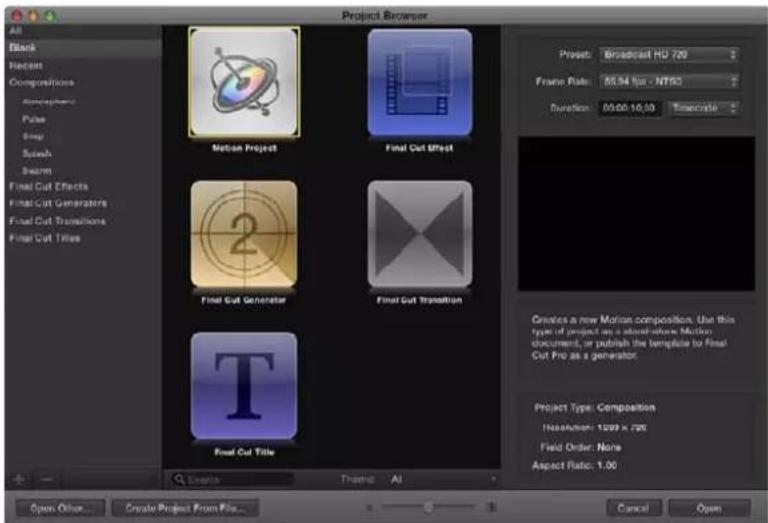
El explorador de proyectos contiene tres columnas: una barra lateral a la izquierda con la lista de categorías de proyecto, una pila de proyectos en el centro donde se muestran las miniaturas de los proyectos disponibles en la categoría seleccionada en la barra lateral y una columna de información a la derecha donde se muestran los detalles de formato de los archivos.
Para filtrar los proyectos disponibles por tipo, seleccione un ítem en la lista de la barra lateral. Las categorías de la lista son las siguientes:
- Todo: muestra todos los proyectos disponibles en la pila de proyectos: proyectos en blanco, proyectos recién abiertos, plantillas de Motion y plantillas de Final Cut Pro X.
- En blanco: muestra los cinco tipos de proyecto en blanco: Motion Project, Final Cut Effect, Final Cut Generator, Final Cut Transition y Final Cut Title. Cuando inicie un proyecto, seleccione uno de estos ítems. Para obtener más información, consulte Crear un proyecto de Motion en blanco en la página 161 y Introducción a las plantillas de Final Cut Pro X en la página 421.
- Recientes: muestra una lista de proyectos de Motion abiertos recientemente.
- Composiciones: muestra una lista de plantillas predefinidas de varias categorías, entre las que se incluyen Atmosférica, Pulso, Ajustar, Salpicadura y Enjambre.
- Efectos de Final Cut: muestra una lista de plantillas de efectos guardadas para utilizarlas en Final Cut Pro X.
- Generadores de Final Cut: muestra una lista de plantillas de generadores guardadas para utilizarlas en Final Cut Pro X.
- Transiciones de Final Cut: muestra una lista de plantillas de transiciones guardadas para utilizarlas en Final Cut Pro X.
- Títulos de Final Cut: muestra una lista de plantillas de títulos guardadas para utilizarlas en Final Cut Pro X.
En la pila de proyectos del centro del explorador de archivos se muestran las miniaturas de los proyectos (en blanco y guardados) disponibles en la categoría seleccionada en la barra lateral.
Puede filtrar aún más el contenido de la pila introduciendo una palabra en el campo de búsqueda o utilizando el menú desplegable Tema de la parte inferior de la pila. Seleccionar un tema limita la visualización a los proyectos asignados a dicho tema. Puede controlar el tamaño de las miniaturas de la pila de proyectos arrastrando el regulador de escala de la parte inferior de la ventana, lo que le permite ver más ítems sin tener que desplazarse.
Cuando seleccione un ítem en la pila, en la columna derecha del explorador de proyectos se mostrarán los ajustes de archivo y una previsualización de vídeo, si está disponible.
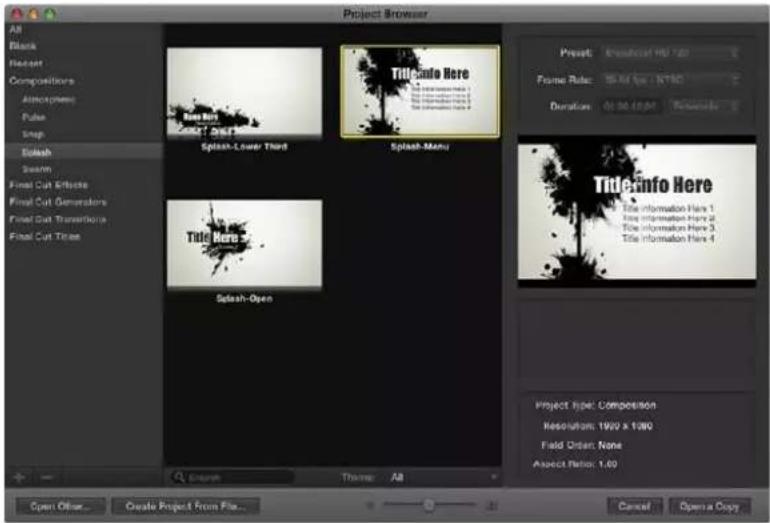
Antes de abrir un proyecto nuevo, puede modificar su resolución, frecuencia de fotogramas y duración predefinidas utilizando los menús desplegables situados encima del área de previsualización.
Abrir un proyecto
Existen varias formas de localizar y abrir un proyecto de Motion en el explorador de proyectos.
Nota: Cuando haya más de un proyecto de Motion abierto, seleccione un nombre de proyecto en la parte inferior del menú Ventana para traer al frente dicho proyecto. Además puede utilizar los comandos de sistema de Mission Control y Exposé del OS X para ver todas las ventanas de proyectos abiertas simultáneamente. Para obtener más información sobre la forma de utilizar los comandos de Mission Control y Exposé, consulte la Ayuda OS X (en el Finder, seleccione Ayuda > Centro de ayuda).
Abrir un proyecto desde el explorador de proyectos
1 Seleccione una categoría de contenido en la barra lateral para limitar los ítems que se muestran en la pila de proyectos.
2 Seleccione un ítem en la pila de proyectos.
En el área de previsualización de la derecha, se reproducirá una previsualización del vídeo, si está disponible.
3 Si es necesario, modifique la resolución, frecuencia de fotogramas y duración por omisión utilizando los menús desplegables situados encima del área de visualización.
4 Haga clic en Abrir.
El explorador de proyectos se cerrará y el proyecto que haya seleccionado se abrirá en el espacio de trabajo de Motion. Si selecciona un proyecto existente, se abrirá en su último estado guardado. Si selecciona un tipo de proyecto en blanco, un tipo de proyecto predefinido o una plantilla de Final Cut Pro X, se abrirá un proyecto nuevo no guardado. Al guardar dicho proyecto no se sobrescribirán el proyecto predefinido ni la plantilla.
Abrir un archivo de proyecto de Motion existente que no aparezca en el explorador de proyectos
Utilizando los botones de la parte inferior del explorador de proyectos, también puede abrir un proyecto específico que no aparezca en el explorador de proyectos, pero que sea accesible a través del Finder. También puede abrir un determinado archivo de contenido o grupo de archivos (vídeos, imágenes fijas, etc.) y crear un proyecto de Motion que contenga dichos archivos.
1 En el explorador de proyectos, haga clic en "Abrir otro" o pulse Comando + O.
Se mostrará el cuadro de diálogo Abrir.
2 En el cuadro de diálogo Abrir, desplácese al proyecto de Motion que desee abrir, selecciónelo y haga clic en Abrir.
Abrir un proyecto reciente
En el menú Archivo, seleccione el nombre de archivo de un proyecto en el submenú "Abrir recientes".
Crear un proyecto previamente relleno con archivos de contenido específicos
1 En el explorador de proyectos, haga clic en "Crear proyecto a partir de archivo".
Se abrirá el cuadro de diálogo "Importar archivos como proyecto".
2 Desplácese y seleccione uno o varios archivos de contenido, haciendo clic con la tecla Mayúsculas pulsada para seleccionar ítems contiguos o haciendo clic con la tecla Comando pulsada para seleccionar ítems no contiguos.
A medida que seleccione archivos, pasarán a estar disponibles los ajustes de formato de la parte inferior del cuadro de diálogo. Los ajustes inherentes a los archivos seleccionados permanecerán atenuados, pero se propagarán al proyecto nuevo. Por ejemplo, como los archivos de vídeo tienen una frecuencia de fotogramas, unas proporciones y un orden de campos inherentes, dichos ajustes se mostrarán atenuados en el cuadro de diálogo "Importar archivos como proyecto". Como las imágenes fijas no tienen una frecuencia de fotogramas ni un orden de campos, dichos ajustes se habilitarán en el cuadro de diálogo, lo que le permitirá seleccionar una frecuencia de fotogramas y un orden de campos para el nuevo proyecto de Motion.
3 Si es necesario, defina los ajustes de frecuencia de fotogramas, proporciones, orden de campos y mezcla de audio.
Si ha seleccionado un ítem de una secuencia de imágenes, active la casilla "Secuencia de imágenes" para que Motion utilice cada imagen como un fotograma de un clip de vídeo. Para obtener más información, consulte Secuencias de imágenes en la página 182. A excepción de "Frecuencia de fotogramas", estos ajustes pueden modificarse después de crear el proyecto en el inspector de propiedades. Para obtener más información, consulte Introducción a las propiedades del proyecto en la página 208.
4 Haga clic en "Importar como proyecto".
El archivo se abrirá en una nueva ventana de proyecto de Motion.
Crear proyectos a partir de plantillas
Una forma sencilla de crear un proyecto en Motion consiste en abrir y modificar una plantilla existente. Las plantillas de Motion (que se muestran en la categoría Composiciones de la barra lateral) son proyectos prefabricados y exentos de derechos de autor que puede personalizar.
Todas las plantillas contienen gráficos, objetos de texto y fondos.
También puede crear plantillas para disposiciones que utilice con frecuencia, y personalizarlas con texto y gráficos actualizados.
Crear un proyecto a partir de una plantilla
1 Seleccione Archivo > Nuevo (o pulse Comando + N).
2 Cuando aparezca el explorador de proyectos, seleccione una categoría de plantillas en la sección Composiciones de la barra lateral.
Las plantillas de dicha categoría se mostrarán en la pila de proyectos.
3 Haga clic en una plantilla para ver una previsualización animada en el área de previsualización, junto con información adicional, como la resolución, duración y frecuencia de fotogramas.
4 Para crear un proyecto a partir de la plantilla seleccionada, haga clic en "Abrir una copia".
Se abrirá un nuevo proyecto en el espacio de trabajo de Motion. Puede personalizar el proyecto editando el texto o cambiando los elementos gráficos por los suyos. Los cambios que realice en los proyectos creados mediante plantillas no se guardarán en el archivo de plantilla de origen. Para obtener más información sobre la forma de utilizar, modificar y crear plantillas, consulte Personalizar proyectos creados con plantillas en la página 213.
Crear un proyecto de Motion en blanco
Puede crear un proyecto de Motion partiendo de cero mediante los ajustes de proyecto estándar disponibles en el área de previsualización del explorador de proyectos. Si ninguno de los preajustes se adapta sus necesidades, puede crear un proyecto con ajustes personalizados.
Crear un proyecto
1 Seleccione Archivo > Nuevo (o pulse Comando + N).
2 En el explorador de proyectos, seleccione la categoría "En blanco" en la barra lateral y, a continuación, haga clic en el icono "Proyecto de Motion".
3 Seleccione una resolución en el menú desplegable Preajuste y una frecuencia de fotogramas en el menú desplegable "Frecuencia de fotogramas" de la columna derecha y, a continuación, haga clic en Abrir.
Se abrirá un nuevo proyecto de Motion sin título. Este proyecto no se guardará en el disco hasta que seleccione un comando de tipo Guardar en el menú Archivo. Para obtener más información sobre la forma de guardar archivos de proyecto, consulte Guardar proyectos en la página 203.
Crear un proyecto con ajustes de proyecto personalizados
1 Seleccione Archivo > Nuevo (o pulse Comando + N).
Aparecerá el explorador de proyectos.
2 Seleccione la categoría "En blanco" en la barra lateral y, a continuación, haga clic en el icono "Proyecto de Motion" de la pila.
3 Seleccione Personalizado en el menú desplegable Preajuste situado encima del área de previsualización.
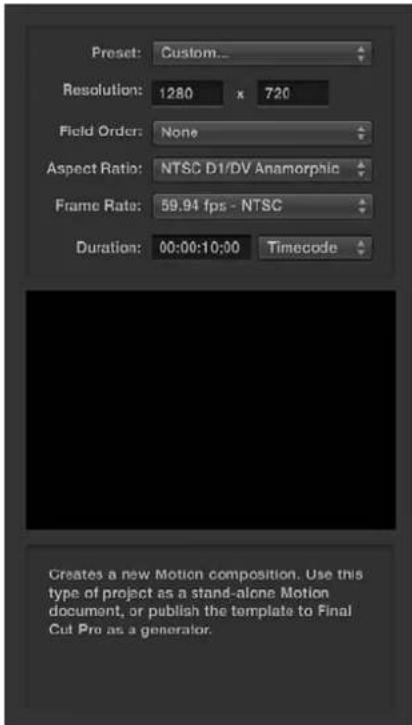
Se mostrarán otros controles de ajustes adicionales.
4 Seleccione la resolución (anchura y altura), el orden de campos, las proporciones, la frecuencia de fotogramas y la duración por omisión de su proyecto personalizado.
5 Haga clic en Abrir.
Se abrirá un nuevo proyecto de Motion con los ajustes especificados.
Crear plantillas de Final Cut Pro X
Hay un conjunto especial de plantillas en el explorador de proyectos que permiten crear efectos especiales, títulos animados, transiciones de montaje y generadores de gráficos para utilizarlos en Final Cut Pro X. Las plantillas de Final Cut, que se encuentran disponibles en la categoría "En blanco" de la barra lateral del explorador de proyectos, contienen marcadores de posición diseñados para simplificar la personalización.
Cuando Motion 5 y Final Cut Pro X se instalan en el mismo ordenador, al guardar una plantilla de Final Cut en Motion, el efecto personalizado se envía a Final Cut Pro X, donde puede aplicarse a los clips en el control temporal de montaje. Para obtener más información, consulte Introducción a las plantillas de Final Cut Pro X en la página 421.
Eludir el explorador de proyectos
Si constantemente crea proyectos con un preajuste, una plantilla u otro proyecto de partida en concreto, puede eludir el explorador de proyectos. De esta forma, cuando cree un proyecto se abrirá en el espacio de trabajo de Motion con los ajustes que haya establecido.
Estos ajustes se controlan en el panel Proyecto de las preferencias de Motion.
Definir un preajuste de proyecto por omisión
1 Seleccione Motion > Preferencias (o pulse Comando + coma).
Se abrirá la ventana Preferencias de Motion.
2 Haga clic en el icono Proyecto para abrir el panel Proyecto.
3 En el ajuste "Para nuevos documentos", haga clic en "Usar proyecto".
Nota: Si no ha asignado ningún proyecto predefinido, el ajuste indicará: Usar proyecto: No hay nada seleccionado. Cuando seleccione un proyecto, el texto se actualizará para reflejar el nombre del proyecto seleccionado.
4 Haga clic en Seleccionar.
Se abrirá una ventana con el contenido del explorador de proyectos.
5 En la ventana "Explorador de proyectos", seleccione una categoría en la barra lateral y un tipo de proyecto en la pila central; a continuación, seleccione un preajuste en la columna derecha.
6 Haga clic en Abrir.
El proyecto seleccionado se asignará a la opción "Usar proyecto" en el panel Proyecto de la ventana Preferencias. A partir de ahora, el explorador de proyectos no aparecerá cuando seleccione Archivo > Nuevo (o pulse Comando + N). En su lugar, se abrirá un nuevo proyecto con el formato ajustado en las preferencias de Motion.
Crear, editar y eliminar preajustes
Si normalmente crea proyectos utilizando ajustes personalizados que no se adaptan a ningún preajuste disponible, puede crear un preajuste con dichos ajustes para utilizarlo en el futuro. Los preajustes se crean, modifican y eliminan en el panel Preajustes de las preferencias de Motion. Para obtener una descripción detallada de las opciones y los ajustes disponibles en el editor de preajustes del proyecto, consulte Editor de preajustes del proyecto en la página 135.
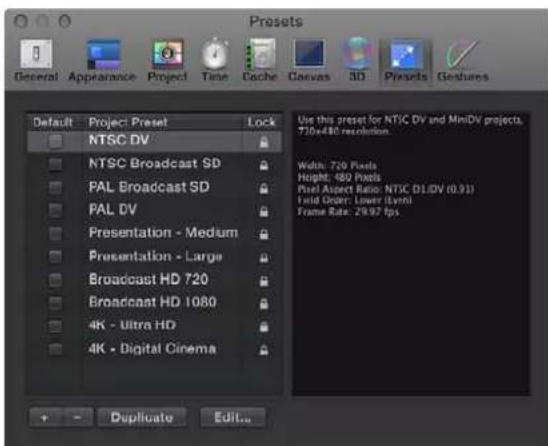
Nota: La casilla "Por omisión" del panel Preajustes de las preferencias de Motion no tiene ningún efecto. Para ajustar un preajuste de proyecto por omisión, consulte Eludir el explorador de proyectos en la página 162.
Crear un proyecto personalizado
1 Seleccione Motion > Preferencias (o pulse Comando + coma).
2 Abra el panel Preajustes.
3 Haga clic en el botón Añadir (+), debajo de la lista de preajustes.
Se abrirá el editor de preajustes del proyecto.
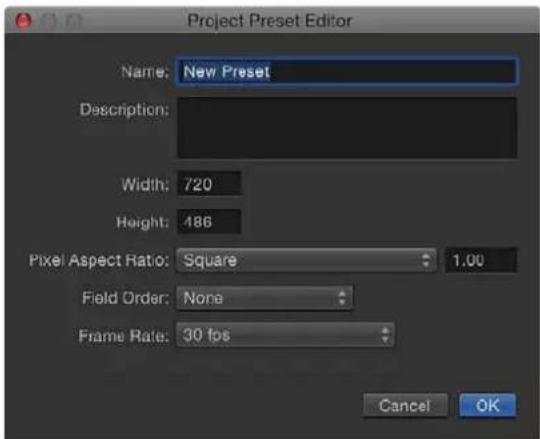
4 En el editor de preajustes del proyecto, haga lo siguiente:
a En el campo Nombre, introduzca un nombre descriptivo para el preajuste.
b En el campo Descripción, introduzca una breve descripción de la función del preajuste. Incluya características significativas del preajuste, como el tamaño de fotograma y la frecuencia de fotogramas.
c Introduzca un tamaño de fotograma en los campos Anchura y Altura.
d Seleccione los valores pertinentes para "Proporciones de píxel", "Orden de campos" y "Frecuencia de fotogramas" en los menús desplegables correspondientes.
5 Haga clic en Aceptar.
El nuevo preajuste aparecerá en el panel Preajustes y en el menú desplegable Preajustes del explorador de proyectos.
6 Cuando haya terminado de crear preajustes de proyecto, cierre las preferencias de Motion.
Nota: Para obtener más información sobre los tamaños de fotograma, proporciones de píxel, orden de campos y frecuencias de fotogramas estándar de la industria, consulte Tipos de archivo compatibles con Motion en la página 178.
Duplicar un preajuste antes de editarlo
1 En las preferencias de Motion, seleccione un preajuste en el panel Preajustes.
2 Haga clic en Duplicar.
El preajuste duplicado aparecerá debajo del preajuste original, con la palabra "copia" al final del título.
Editar un preajuste
1 En las preferencias de Motion, seleccione un preajuste en el panel Preajustes.
2 Haga clic en Editar.
3 Cuando aparezca el editor de preajustes del proyecto, realice los cambios que desee y haga clic en Aceptar.
Nota: No es posible editar ni eliminar preajustes de proyecto bloqueados.
Eliminar un preajuste personalizado
1 En las preferencias de Motion, seleccione un preajuste en el panel Preajustes.
2 Haga clic en el botón Eliminar (−), debajo de la lista de preajustes.
Nota: No es posible editar ni eliminar preajustes de proyecto bloqueados. No es posible desbloquear un preajuste integrado en Motion. Cuando se hace doble clic en un preajuste de este tipo, se muestra una alerta que indica que el preajuste no puede modificarse. Para crear una copia del preajuste que pueda personalizar, haga clic en Aceptar.
Transferir preajustes entre ordenadores
Cada preajuste que cree se guardará como un archivo independiente. Si crea preajustes personalizados que le resultan indispensables, puede transferirlos a otros ordenadores que tengan instalado Motion.
Copiar un preajuste de proyecto en otro ordenador
- Copie sus archivos de preajustes personalizados en la carpeta /Usuarios/nombre_de_usuario/Librería/Application Support/Motion/Presets/ del otro ordenador.
Nota: La carpeta Librería está oculta en el Finder de OS X. Para mostrar la carpeta Librería, con la tecla Opción pulsada, seleccione Ir > Librería.
Color de fondo del proyecto
Hay dos parámetros del inspector de propiedades de un proyecto que afectan al color de fondo del proyecto y al modo en que se muestra la composición cuando se exporta fuera de Motion. (Para abrir el inspector de propiedades de un proyecto, seleccione Edición > Propiedades del proyecto.)
- Color de fondo: utilice esta paleta de colores para ajustar el color que se muestra en el lienzo cuando ningún objeto oculta el fondo.
Nota: Para exportar un proyecto con un canal alfa premultiplicado, Motion realiza siempre la renderización sobre negro.
- Fondo: utilice este menú desplegable para ajustar si el color de fondo debe renderizarse como parte del canal alfa. Si se ajusta en Sólido, el color de fondo creará un canal alfa opaco. Si se ajusta en Transparente, el color de fondo no se renderizará como parte del canal alfa. En cualquier caso, el color de fondo será visible en el lienzo.
Organizar grupos y capas
Introducción a la organización de grupos y capas
Al arrastrar un archivo de contenido desde la biblioteca o el explorador de archivos hasta el lienzo, la lista Capas o el control temporal, o al generar una imagen en Motion, el elemento resultante se representa como una capa. Considere las capas como series de transparencias apiladas unas sobre otras. Estas capas se combinan para crear la composición que se ve en el lienzo. Motion proporciona una representación gráfica de esta jerarquía de capas en la lista Capas y en el control temporal. Puede reorganizar el orden de superposición de las capas de su composición arrastrándolas hasta una nueva ubicación en cualquiera de las listas.
Las capas, a su vez, se anidan en contenedores que reciben el nombre de grupos. Cuando se crea una capa, se coloca dentro de un grupo. Puede arrastrar las capas de un grupo a otro, pero estas no pueden existir por su cuenta, fuera de un grupo. Las capas anidades dentro de un grupo se muestran con sangría en la lista Capas y en el control temporal.
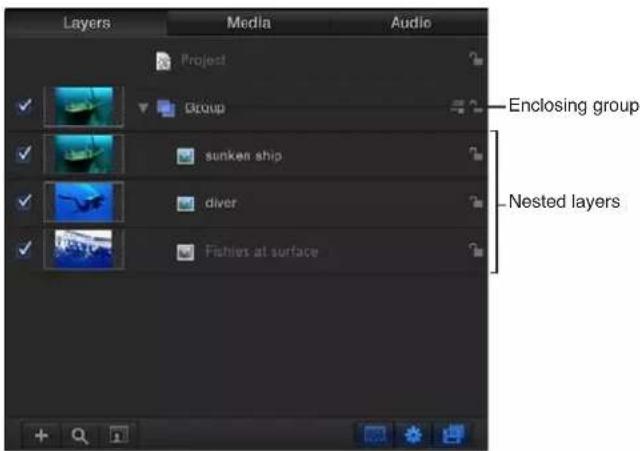
Un grupo también puede contener otros grupos anidados en su interior. De esta forma, puede crear jerarquías complejas de grupos anidados, donde cada grupo anidado está subordinado al grupo que lo contiene.
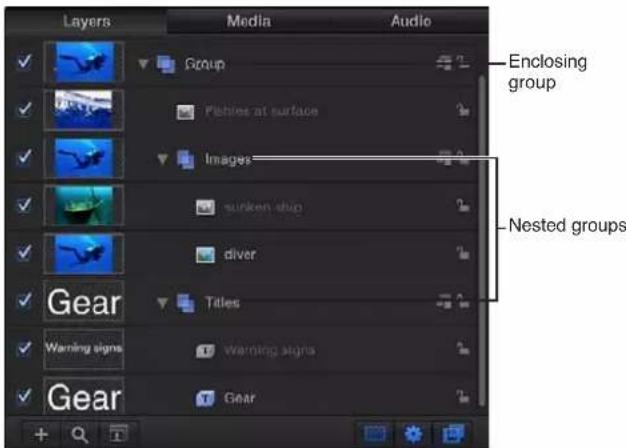
Es recomendable agrupar las capas que se desean manipular juntas como una misma unidad. Esto garantiza que las animaciones y los efectos aplicados al grupo contenedor afecten a todas las capas anidades en dicho grupo. Si anida todas las capas relacionadas que desea animar dentro de un grupo, puede ahorrar tiempo animando el grupo contenedor en lugar de animar las capas de una en una.
Por ejemplo, cuando se selecciona un grupo con tres capas anidades en su interior, la totalidad del grupo se selecciona como una sola unidad.

Al mover la selección en el lienzo, las tres capas se mueven simultáneamente.
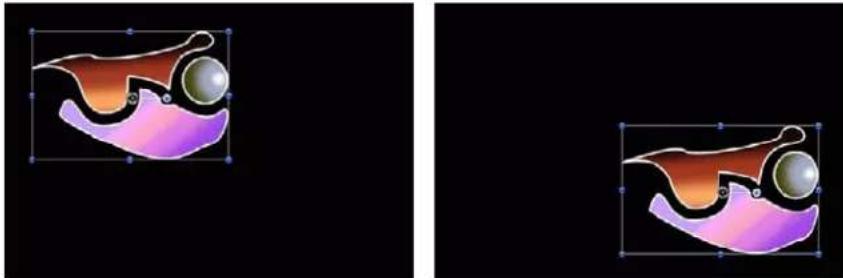
Independientemente de cómo estén anidades las capas, siempre pueden animarse por separado. Los grupos subordinados también pueden animarse por separado. En el siguiente ejemplo, se aplica un filtro a una capa de un grupo que contiene tres capas de peces. Todas las demás capas del grupo permanecerán intactas.
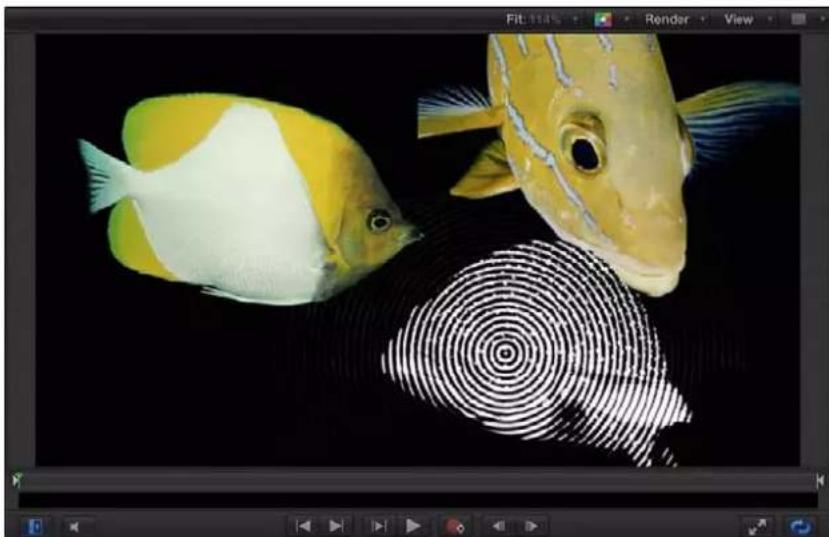
Sin embargo, si aplica el mismo filtro al grupo, todas las capas del grupo se verán afectadas por el filtro, como si constituyesen una única capa.
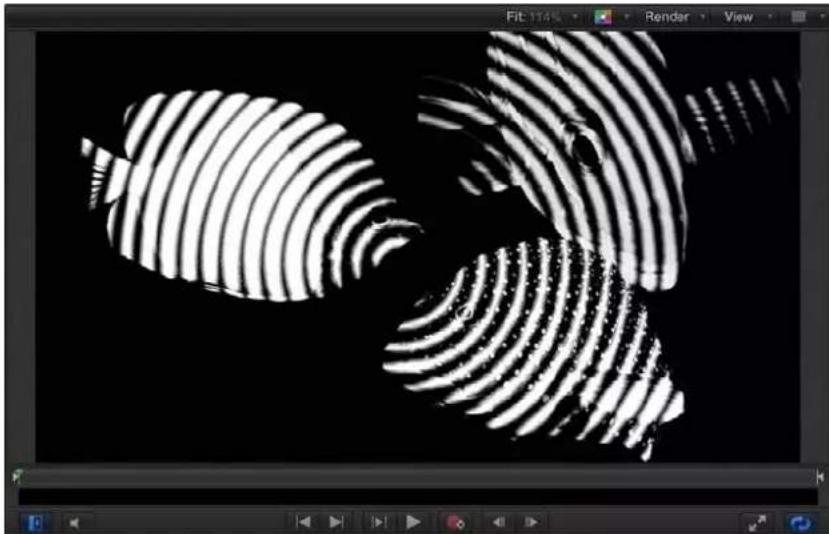
Muchos filtros producen distintos resultados cuando se aplican a un grupo en lugar de a capas individuales del grupo, tal como se muestra en las siguientes imágenes.
Seleccionar capas y grupos
Para reorganizar las capas y los grupos de un proyecto, es necesario que seleccione las capas y los grupos que desee mover. En este apartado se explican los métodos que puede utilizar para seleccionar capas en la lista Capas.
Seleccionar una capa o un grupo
■Haga clic en una capa o en un grupo en la lista Capas.
De esta forma, se anulará la selección de todos los demás objetos seleccionados.
Nota: Al seleccionar un grupo no se seleccionan también las capas anidades en él. No obstante, las operaciones que se realizan en un grupo seleccionado también afectan a las capas anidades en él.
Seleccionar varias capas o grupos contiguos
Realice una de las siguientes operaciones:
- Con la tecla Mayúsculas pulsada, haga clic en dos capas cualesquiera de la lista Capas.
De esta forma, se seleccionarán ambas capas y todas las capas situadas en medio.
- Haga clic a la izquierda de la columna de miniaturas y arrastre el puntero hacia arriba o hacia abajo para seleccionar varias capas. (Este método solo funciona cuando se empieza a arrastrar el puntero por encima del primer objeto o por debajo del último).
Seleccionar o anular la selección de varias capas o grupos no contiguos
Realice una de las siguientes operaciones:
- Con la tecla Comando pulsada, haga clic en cualquier capa o grupo no seleccionado para añadirlo a la selección.
- Con la tecla Comando pulsada, haga clic en cualquier capa o grupo seleccionado para anular su selección.
Seleccionar todas las capas o grupos de la lista Capas
Realice una de las siguientes operaciones:
- Seleccione Edición > "Seleccionar todo" (o pulse Comando + A).
- Haga clic en el primer grupo o capa de la lista y, con la tecla Mayúsculas pulsada, haga clic en el último grupo o capa de la lista.
Anular la selección de todos los objetos o grupos de la lista Capas
- Seleccione Edición > "No seleccionar nada" (o pulse Comando + Mayúsculas + A).
Mostrar y ocultar capas y grupos
Puede ocultar las capas y los grupos que aparecen en la lista Capas para hacerlos invisibles en el lienzo sin tener que eliminarlos de su composición. Por ejemplo, si coloca un objeto de gran tamaño en el proyecto que interfiere con otros objetos que desea mover o girar en el lienzo, puede ocultar el objeto en cuestión. También puede ocultar objetos que no esté seguro de querer mantener, a fin de conservar su ubicación en caso de que desee utilizarlos más adelante.
Si oculta un grupo, también se ocultarán todas las capas y grupos anidados en él. Las capas y los grupos ocultos no se renderizan al exportar el proyecto.
Mostrar y ocultar capas seleccionadas
Realice una de las siguientes operaciones:
- Haga clic en la casilla situada a la izquierda de un objeto o grupo en la lista Capas o en el control temporal.

- Seleccione un objeto o un grupo y, a continuación, seleccione Objeto > Activar (o pulse Control + T) para activar o desactivar las capas.
- Con la tecla Control pulsada, haga clic en una capa o en un grupo y, a continuación, seleccione Activar en el menú de función rápida.
Nota: Si oculta capas en un grupo, la casilla del grupo contenedor mostrará un guion en lugar de una marca de verificación para indicar que algunas capas no son visibles.
Puede "aplicar un solo" a una capa o a un grupo para ocultar todas las demás capas del proyecto. Esta técnica puede resultarle útil para aislar un objeto individual en el lienzo a fin de animarlo o manipularlo sin interferir con otros objetos de su composición.
1 Seleccione las capas o los grupos a los que desee aplicar un solo.
2 Seleccione Objeto > Solo (o pulse Control + S).
Nota: O bien, con la tecla Control pulsada, haga clic en un objeto en la lista Capas y, a continuación, seleccione Solo en el menú de función rápida.
Todas las demás capas o grupos se desactivarán, y únicamente el objeto al que haya aplicado el solo será visible en el lienzo. Cuando el ítem seleccionado tiene aplicado un solo, el ítem de menú Solo muestra una marca de verificación.
Contraer y expandir jerarquías de grupos
Los grupos y las capas de la lista Capas aparecen en una jerarquía que muestra qué capas están anidades dentro de qué grupos. Las capas y los grupos anidados se muestran por debajo del grupo al que están anidados y con una sangría a la derecha.
Para que la lista Capas sea más fácil de gestionar, puede contraer todas las capas que aparecen anidades en un mismo grupo utilizando el triángulo desplegable de dicho grupo. Los grupos contraídos se muestran en la lista como una simple fila, y pueden moverse o anidarse como cualquier otra capa. La miniatura de cada grupo muestra una previsualización de su conjunto, lo que le permite ver con facilidad los elementos anidados en su interior.
Abrir o contraer un único grupo
Realice una de las siguientes operaciones:
- Haga clic en el triángulo desplegable situado a la izquierda del nombre y del icono del grupo.
- Pulse las teclas de flecha arriba y flecha abajo para desplazarse hacia arriba y hacia abajo por la lista Capas y, a continuación, pulse la tecla de flecha derecha para abrir un grupo o la tecla de flecha izquierda para contraerlo.
Reorganizar los objetos de la lista Capas
El orden en que aparecen las capas y los grupos en la lista Capas ayuda a determinar la disposición de la composición. De hecho, el orden de las capas y los grupos determina qué objetos aparecen delante de otros en el lienzo. Puede cambiar el orden de los objetos en el lienzo o en la lista Capas.
Nota: Cuando se utilizan grupos 3D, es posible reorganizar el espacio 3D para cambiar la jerarquía visible en la lista Capas. Para obtener más información sobre el orden de las capas en los grupos 3D, consulte Introducción a la intersección de grupos 2D y 3D en la página 1016.
Mover una capa o un grupo hacia arriba o hacia abajo en la lista Capas
- Arrastre una capa o un grupo hacia arriba o hacia abajo en la lista Capas.
Un indicador de posición mostrará la nueva posición que ocupará la selección cuando suelte el botón del ratón.
Nota: También puede utilizar los comandos Traer y Enviar del menú Objeto para hacer ascender o descender las capas en la jerarquía anidada de cualquier grupo. Estos comandos resultan especialmente útiles a la hora de trabajar con objetos seleccionados en el lienzo. Para obtener más información, consulte Comandos de orden en el menú Objeto en la página 226.
Crear un nuevo grupo vacío
Para organizar los objetos de un proyecto en varios grupos, puede crear nuevos grupos vacíos.
Realice una de las siguientes operaciones:
- Haga clic en el botón Añadir (+) de la parte inferior de la lista Capas.
- Seleccione Objeto > "Nuevo grupo" (o pulse Comando + Mayúsculas + N).
Los grupos nuevos se muestran en la parte superior de la lista Capas, numerados progresivamente en función del número de grupos que haya creado hasta ahora.
Mover una capa de un grupo a otro
Cuando tenga más de un grupo, puede mover las capas de un grupo a otro, lo que modifica sus relaciones de anidamiento en el proyecto.
1 Seleccione una o varias capas.
2 Realice una de las siguientes operaciones:
- Arrastre las capas seleccionadas debajo de otro grupo. Un indicador de posición mostrará dónde se colocará la capa cuando suelte el botón del ratón.
- Seleccione Edición > Cortar (o pulse Comando + X), seleccione el grupo donde desee pegar las capas y, a continuación, seleccione Edición > Pegar (o pulse Comando + V).
Copiar una capa de un grupo a otro
Realice una de las siguientes operaciones:
- Con la tecla Opción pulsada, arrastre las capas seleccionadas de un grupo a otro.
- Seleccione las capas, seleccione Edición > Copiar (o pulse Comando + C), seleccione el grupo donde desee pegarlas y, a continuación, seleccione Edición > Pegar (o pulse Comando + V).
Copiar una capa o un grupo de un proyecto a otro
Si tiene más de un proyecto abierto, puede copiar capas o grupos de un proyecto a otro.
1 Seleccione una o varias capas en la ventana del proyecto activo.
2 Realice una de las siguientes operaciones:
- Arrastre el objeto seleccionado hasta una posición situada en la lista Capas del proyecto de destino. Un indicador de posición mostrará dónde se colocará el objeto cuando suelte el botón del ratón.
- Seleccione Edición > Copiar (o pulse Comando + C), seleccione el grupo donde desee pegar el objeto y, a continuación, seleccione Edición > Pegar (o pulse Comando + V).
- Con la tecla Opción pulsada, arrastre una capa del lienzo al lienzo o a la lista Capas de otro proyecto abierto.
Agrupar y desagrupar capas
Puede anidar capas en un mismo grupo utilizando el comando Grupo. Puede agrupar capas que aparezcan en el mismo grupo, o agrupar grupos que estén anidados en el mismo nivel de la jerarquía del proyecto. No es posible agrupar grupos que aparezcan en distintos niveles.
Agrupar las capas seleccionadas anidándolas en un grupo
1 Seleccione todas las capas o todos los grupos que desee agrupar juntos.
2 Seleccione Objeto > Agrupar (o pulse Comando + Mayúsculas + G).
Se creará un nuevo grupo, que se numerará secuencialmente en función del número de grupos que haya creado hasta ahora. Las capas o los grupos seleccionados se anidarán en dicho grupo.
Las agrupaciones de capas o grupos anidados también pueden desagruparse, lo que elimina el grupo contenedor y hace que los objetos y capas situados en su interior asciendan en la jerarquía de grupos.
1 Seleccione el grupo que contenga las capas o los grupos anidados que desee desagrupar.
2 Seleccione Objeto > Desagrupar (o pulse Comando + Opción + G).
Nota: No es posible desagrupar los grupos que se encuentren en la raíz (nivel de proyecto) de la jerarquía de la lista Capas.
Anidar grupos dentro de otros grupos
También puede anidar grupos dentro de otros grupos. Puede resultarle útil si está creando una jerarquía de capas para controlar la relación de un grupo de capas con otro, o si está agrupando capas a las que desea aplicar un conjunto de comportamientos y filtros.
Para anidar un grupo, haga lo mismo que para anidar una capa.
Mover un grupo dentro de otro grupo
1 Seleccione uno o varios grupos.
2 Realice una de las siguientes operaciones:
- Arrastre los grupos hasta otro grupo.
- Arrastre los grupos debajo de otro grupo.
- Seleccione Edición > Cortar (o pulse Comando + X) para cortar los grupos, seleccione el grupo donde desee pegarlos y, a continuación, seleccione Edición > Pegar (o pulse Comando + V).
Restringir el tamaño de un grupo
Por omisión, el tamaño de un grupo viene determinado por las capas que contiene. Puesto que los objetos animados suelen aumentar de tamaño, la altura y anchura activas de un grupo (su resolución) puede aumentar en consecuencia. Puede restringir la resolución de un grupo a una altura y anchura específicas en el panel Grupo del inspector.
El proyecto que se muestra en la siguiente imagen contiene un sistema de partículas. Las partículas animadas, pese a no ser visibles cuando se mueven fuera del lienzo, hacen aumentar el tamaño del grupo donde están incluidas.
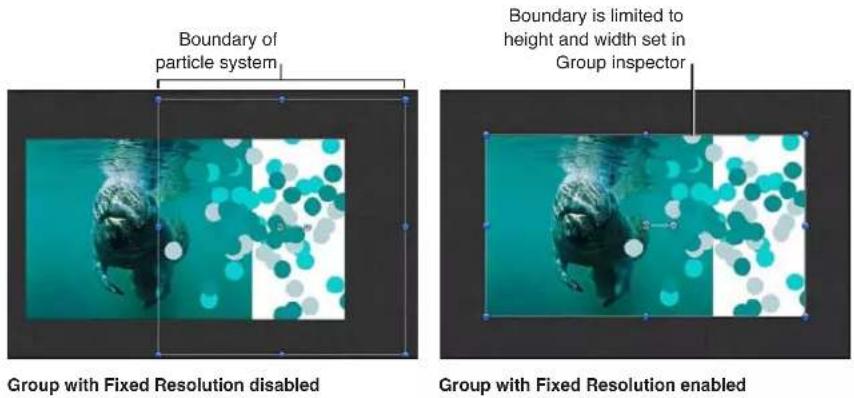
Puede recortar el tamaño de un grupo que contenga objetos crecientes utilizando la casilla "Resolución fija" del panel Grupo del inspector. Si un proyecto contiene objetos animados que se desplazan o se expanden más allá de los bordes del lienzo y no activa la casilla "Resolución fija", el tiempo de procesamiento de su ordenador puede aumentar.
Nota: El panel Grupo del inspector (que contiene el parámetro "Resolución fija") solo está accesible cuando se selecciona un grupo en el proyecto.
Cuando se activa la casilla "Resolución fija", los objetos que se encuentran dentro del grupo pero fuera del lienzo se recortan al tamaño de grupo definido en el parámetro.
Si el punto de anclado del grupo está desplazado, el recorte podría no producirse en los bordes del lienzo y podrían recortarse objetos.
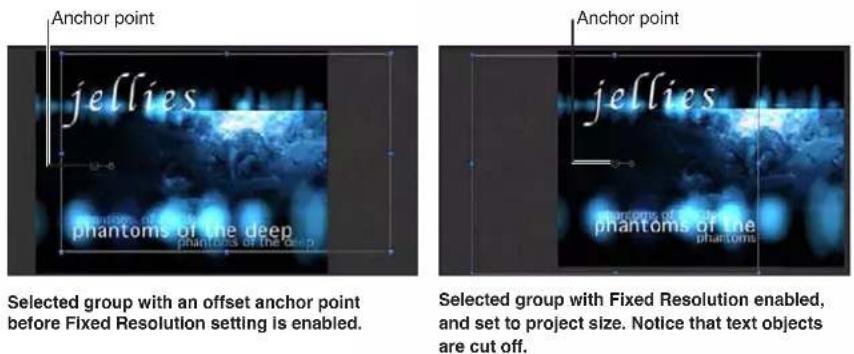
Fijar la resolución de un grupo
1 En la lista Capas (o en el control temporal), seleccione el grupo.
2 En el inspector de grupos, active la casilla "Resolución fija".
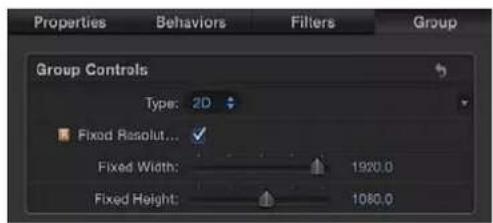
Por omisión, la resolución del grupo está ajustada en el tamaño del proyecto. Aparecerá un indicador a la derecha de la casilla "Resolución fija" para informarle de que el grupo está rasterizado. Para obtener más información sobre la rasterización, consulte Grupos y rasterización en la página 1153.
3 Para definir una resolución distinta a la del proyecto, ajuste los reguladores "Anchura fija" y "Altura fija".
Nota: Cuando se selecciona una capa en un grupo de resolución fija, el cuadro delimitador de la capa se muestra con su tamaño original, sin verse afectado por la resolución del grupo contenedor.
Bloquear capas y grupos
Cuando termine de realizar ajustes en una capa o en un grupo, puede bloquearlo para impedir que se produzcan modificaciones accidentales en este. Las capas bloqueadas no se pueden mover, y sus parámetros no se pueden modificar ni animar. Las animaciones y los comportamientos aplicados a la capa antes de que se bloqueara seguirán reproduciéndose. Al bloquear un grupo, también se bloquearán todas las capas y grupos anidados en él.
Nota: No es posible bloquear objetos que contengan parámetros publicados (para utilizarlos en Final Cut Pro X). Dichos objetos muestran un control de bloqueo atenuado. Para obtener más información sobre la forma de publicar parámetros, consulte Introducción a la publicación de parámetros en plantillas en la página 459.
Realice una de las siguientes operaciones:
- Haga clic en el icono de candado de la capa en la lista Capas.
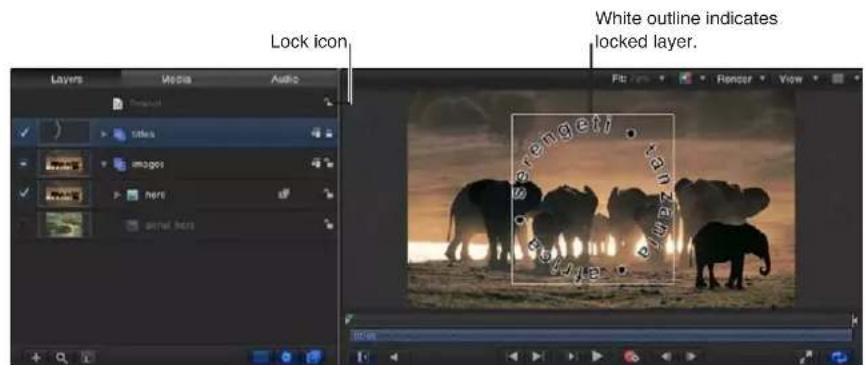
- Seleccione las capas o los grupos y, a continuación, seleccione Objeto > Bloquear (o pulse Control + L).
El cuadro delimitador de la capa bloqueada en el lienzo se volverá de color blanco para indicar que la capa está bloqueada.
Cambiar el nombre de los grupos
Puede cambiar el nombre de los grupos y de las capas que aparecen en la lista Capas para organizar mejor el proyecto e identificar con mayor facilidad el propósito de cada grupo y de cada objeto. Al cambiar el nombre de una capa, el nombre original de su archivo de contenido de origen permanecerá invariable en el disco. Además, al cambiar el nombre de una capa en la lista Capas no cambiará el nombre de su contenido de origen correspondiente en la lista Contenido. No es posible cambiar el nombre del contenido de origen en la lista Contenido.
Cambiar el nombre de un grupo o de una capa
1 En la lista Capas, haga doble clic en el nombre de un grupo o de una capa.
2 Cuando el nombre se muestre resaltado, introduzca un nombre nuevo.
3 Cuando termine, pulse Retorno para validar el nombre.
También puede validar el nombre nuevo haciendo clic en otra capa o en otro grupo.
Buscar capas y grupos
Si tiene dificultades para encontrar un determinado grupo o capa en un proyecto de gran tamaño, puede utilizar el campo de búsqueda de la parte inferior de la lista Capas, la lista Contenido y la lista Audio. Este campo es similar al campo de búsqueda del explorador de archivos, y le permite filtrar la ventana para limitar la visualización a aquellos ítems que contengan el término que desea buscar.
Buscar un grupo o una capa por nombre en la lista Capas
1 En la parte inferior de las listas Capas, Contenido o Audio, haga clic en el botón Buscar.
Se mostrará el campo de búsqueda.
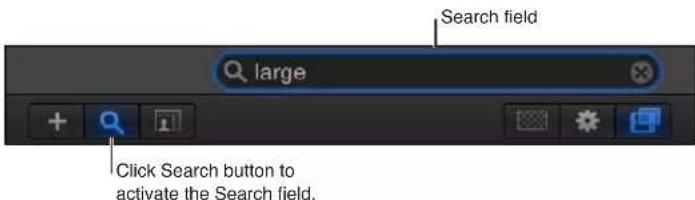
2 Introduzca el término que desee buscar en el campo de búsqueda.
En cuanto comience a escribir, todos los grupos y capas cuyos nombres no contengan el término buscado se ocultarán y se mostrará únicamente una lista de los grupos y capas cuyos nombres correspondan a su búsqueda.
Nota: Los grupos y capas ocultos como resultado de una operación de búsqueda no se desactivarán en el lienzo ni se excluirán de la renderización durante la exportación.
Borrar los resultados de la búsqueda
- Haga clic en el botón Borrar, en el extremo derecho del campo de búsqueda, para restaurar todo el contenido de las listas Capas, Contenido o Audio.
Añadir contenido a un proyecto
Introducción a la forma de añadir contenido a un proyecto
Después de crear un proyecto, lo normal es importar archivos de contenido en él para crear una composición. Todos los tipos de contenido (clips de vídeo, imágenes fijas y archivos de audio que se muestran en el explorador de archivos, u otro contenido que se muestre en la biblioteca de Motion) se añaden al proyecto utilizando los mismos métodos. Para obtener información acerca del explorador de archivos, que le permite acceder a los archivos almacenados en sus discos, consulte Introducción al explorador de archivos en la página 31. Para obtener información acerca de la biblioteca, donde puede encontrar el contenido integrado en Motion, consulte Introducción a la biblioteca en la página 36.
Nota: Los archivos de Photoshop con capas presentan opciones de importación adicionales que se encuentran disponibles en el menú desplegable. Consulte Archivos de Photoshop con capas en la página 183.
Añadir y eliminar archivos
Puede añadir archivos de contenido a un proyecto utilizando el explorador de archivos o el comando Importar del menú Archivo. En la mayoría de los casos, el explorador de archivos resulta más cómodo y le ofrece más control sobre la forma en que se muestran los objetos resultantes en el proyecto. Puede añadir archivos a un proyecto individualmente o en grupos.
Nota: Aunque puede añadir archivos de iTunes y iPhoto a través del explorador de archivos, es preferible añadirlos a través de las categorías Música y Foto de la biblioteca de Motion. Añadir archivos de iTunes y iPhoto a través de la biblioteca le permite buscar los archivos utilizando las funciones de lista de reproducción o de álbum de fotos disponibles en iTunes y iPhoto. Para obtener más información, consulte Añadir archivos de iTunes y iPhoto desde la biblioteca en la página 198.
Añadir archivos de contenido a un grupo nuevo
1 Si la opción "Crear capas en" del panel Proyecto de las preferencias de Motion está ajustada en "Fotograma actual", desplace el cursor de reproducción al fotograma del control temporal donde desee que comience el primer fotograma del archivo.
Nota: Si la opción "Crear capas en" está ajustada en "Inicio del proyecto", este paso no será necesario porque los archivos importados se colocarán en el primer fotograma.
2 Seleccione los archivos de contenido que desee en el explorador de archivos.
3 Realice una de las siguientes operaciones:
- Asegúrese de que no haya ningún grupo seleccionado y, a continuación, arrastre los archivos a cualquier posición del lienzo.
- Asegúrese de que no haya ningún grupo seleccionado y, a continuación, haga clic en el botón Importar para añadir los archivos al centro del lienzo.
- Arrastre los archivos al área vacía de la parte inferior de la lista Capas.
- Arrastre los archivos al área vacía de la parte inferior del control temporal.
Aparecerá un nuevo grupo en la parte superior de la lista Capas, y todos los archivos importados se mostrarán en forma de capas anidades en dicho grupo. En el control temporal, el inicio de cada capa nueva se ajusta en la posición del cursor de reproducción definida en el paso 1.
También puede añadir archivos de contenido a un proyecto seleccionando Archivo > Importar, seleccionando los archivos en el cuadro de diálogo "Importar archivos" y haciendo clic en Abrir.
Añadir archivos de contenido a un grupo existente
1 Si la opción "Crear capas en" del panel Proyecto de las preferencias de Motion está ajustada en "Fotograma actual", desplace el cursor de reproducción al fotograma del control temporal donde desee que comience el primer fotograma del archivo.
Nota: Si la opción "Crear capas en" está ajustada en "Inicio del proyecto", este paso no será necesario porque los archivos importados se colocarán en el primer fotograma.
2 Abra el explorador de archivos y la lista Capas.
3 Seleccione los archivos de contenido que desee en el explorador de archivos.
4 Para anidar los archivos de contenido en un grupo, realice una de las siguientes operaciones:
- Arrastre los archivos sobre un grupo en la lista Capas. Los archivos importados se mostrarán en forma de capas nuevas en el grupo y se colocarán encima de las capas existentes en el grupo.
- Arrastre los archivos entre cualquiera de las capas de un grupo. Un indicador de posición mostrará dónde se colocarán las capas cuando suelte el botón del ratón.
- Arrastre los archivos en el control temporal y colóquelos entre cualquiera de las capas anidadas en un grupo existente.
Nota: Para obtener más información sobre la forma de añadir objetos en el control temporal, consulte Introducción al control temporal en la página 274.
Al añadir un archivo de contenido a un proyecto, el archivo se mostrará en forma de capa en el lienzo, en el control temporal, en la lista Capas y en la lista Contenido. En el control temporal, el inicio de cada capa se ajusta en la posición del cursor de reproducción definida en el paso 1.
Añadir archivos de contenido a un proyecto sin utilizarlos en la composición
También puede añadir archivos de contenido al proyecto sin que se muestren en la composición. Para ello, arrastre un archivo a la lista Contenido. De esta forma, puede almacenar objetos multimedia que probablemente desee utilizar en un futuro.
1 Abra la lista Contenido.
2 Realice una de las siguientes operaciones:
- Arrastre archivos de contenido del explorador de archivos a la lista Contenido.
- Haga clic en el botón Añadir (+) en la esquina inferior izquierda del panel Proyecto; a continuación, en el cuadro de diálogo "Importar archivos", seleccione un archivo para añadirlo y haga clic en Importar.
- Con la lista Contenido activa, seleccione Archivo > Importar (o pulse Comando + I); a continuación, en el cuadro de diálogo "Importar archivos", seleccione un archivo para añadirlo y haga clic en Importar.
- Con la tecla Control pulsada, haga clic en la lista Contenido, seleccione "Importar contenido" en el menú de función rápida y, a continuación, añada un archivo a través del cuadro de diálogo "Importar archivos".
Para importar una secuencia de imágenes en el cuadro de diálogo "Importar archivos", active la casilla "Secuencia de imágenes". Si esta casilla está desactivada, solo se importarán los archivos seleccionados en el cuadro de diálogo Importar. Para seleccionar varios archivos, con la tecla Mayúsculas pulsada, haga clic en los archivos; para seleccionar archivos no contiguos, con la tecla Comando pulsada, haga clic en los archivos.
Los objetos multimedia resultantes se añadirán al proyecto, pero no se mostrarán en el lienzo, en la lista Capas ni en el control temporal.
Añadir archivos sin utilizar de la lista Contenido al proyecto
- Arrastre el archivo de la lista Contenido al lienzo.
Filtrar la lista Contenido
- Haga clic en el botón Buscar e introduzca el nombre de los objetos que desee visualizar en el campo de búsqueda.

Cuando empiece a escribir en el campo de búsqueda, la lista Contenido ocultará los objetos que no contengan el texto introducido. Los objetos ocultos seguirán apareciendo en el lienzo.
Dejar de filtrar y regresar a la lista Contenido completa
- Haga clic en el botón Borrar situado a la derecha del campo de búsqueda.
Eliminar un archivo de la lista Contenido
Realice una de las siguientes operaciones:
- Con la tecla Control pulsada, haga clic en el archivo y, a continuación, seleccione Eliminar o Cortar en el menú de función rápida.
- Seleccione el archivo que desee eliminar y, a continuación, seleccione Edición > Cortar (o pulse Suprimir).
El contenido se eliminará. Si el contenido se utiliza en el lienzo, se mostrará un alerta para que confirme si desea eliminar los archivos del proyecto.
Acerca de los tipos de archivo
Tipos de archivo compatibles con Motion
Motion admite la mayoría de los formatos de archivo de contenido compatibles con QuickTime, que pueden dividirse en las siguientes categorías:
Códecs de vídeo QuickTime
- Animación
DV-PAL
• DV/DVCPRO - NTSC - DVCPRO - PAL
• DVCPRO HD 1080i50, 1080i60, 1080p25, 1080p30, 720p50 y 720p60
• DVCPRO50 - NTSC - DVCPRO50 - PAL
• 4:2:2 de 8 y 10 bits sin comprimir
• HDV 1080i50, 1080i60, 1080p24, 1080p25, 720p24, 720p25 y 720p30 - Motion JPEG
• MPEG IMX 525/60 (30 Mb/s, 40 Mb/s, 50 Mb/s)
• MPEG IMX 625/50 (30 Mb/s, 40 Mb/s, 50 Mb/s) -
Photo - JPEG
• Apple ProRes 4444
• Apple ProRes 422 (HQ) -
Apple ProRes 422
• Apple ProRes 422 (LT)
• Apple ProRes 422 (Proxy)
• XDCAM HD 1080i50, 1080i60, 1080p24, 1080p25, 1080p30 (35 Mb/s VBR)
• H.263
• H.264
Formatos de imágenes fijas
- Photoshop
- BMP
• GIF
- JPEG
- PNG
• TIFF
• TGA
- OpenEXR
Otros formatos de imagen
- Archivos de Photoshop con capas
- Archivos PDF
Formatos de audio
Puede importar archivos de audio con frecuencias de fotogramas de hasta 192 kHz y con profundidades de bits de hasta 32 bits. Se admiten tanto archivos mono como archivos estéreo. También se admiten archivos de audio multicanal. Motion admite los siguientes tipos de archivo:
- AAC (que se muestran en el Finder con la extensión de archivo .m4p)
• AIFF
• CAF
• WAV
Importante: No es posible importar archivos AAC protegidos por derechos de autor, como aquellos adquiridos en la tienda iTunes Store.
Para obtener más información sobre los formatos de archivo compatibles con Motion, vaya al sitio web de Motion en http://www.apple.com/es/finalcutpro/motion.
Vídeos QuickTime
Motion es compatible con vídeos QuickTime que utilizan cualquier formato de archivo (códec) instalado en el ordenador.
Aunque puede importar vídeos prácticamente en cualquier códec, evite el uso de clips muy comprimidos en los proyectos. Los clips excesivamente comprimidos pueden presentar artefactos visuales no deseados. Afortunadamente, QuickTime ofrece muchos códecs perfectos para transferir archivos de vídeo sin comprimir o con una compresión mínima entre distintas aplicaciones, como Apple ProRes 4444, Apple ProRes 422 (HQ), Apple ProRes 422, 4:2:2 de 8 y 10 bits sin comprimir, Pixlet, Ninguna, Animación, Apple M-JPEG A y B, DVCPRO-50 y Apple DV/DVCPRO.
Algunos códecs admiten canales alfa, que definen áreas de transparencia en el clip. Si un clip QuickTime tiene un canal alfa, Motion lo utilizará en el proyecto.
Puede combinar clips comprimidos con distintos códecs en el mismo proyecto. También puede combinar clips con distintos tamaños de fotograma, proporciones de píxel y entrelazado. Para obtener más información sobre los canales alfa, el entrelazado, las proporciones de píxel, las frecuencias de fotograma y los tamaños de fotograma, consulte Introducción a los formatos de archivo y vídeo en la página 1162.
Acerca de los archivos de imágenes fijas en alta resolución
Puede importar archivos de imágenes fijas que utilizan los formatos de imagen fija más generalizados, como SGI, Photoshop, BMP, JPEG, TIFF, TGA y JPEG-2. Al igual que ocurre con los clips de vídeo, puede mezclar archivos de imágenes fijas con distintos tamaños de fotograma y proporciones de píxel. Para obtener una lista completa de los tipos de archivo adecuados, consulte Tipos de archivo compatibles con Motion en la página 178.
Un uso común y eficaz de las imágenes fijas en proyectos de animación gráfica es la animación de archivos en alta resolución. El número de puntos por pulgada de los archivos de imagen, tal como se define en programas como Photoshop, no se aplica al vídeo, porque las dimensiones de cada imagen fija importada se definen mediante el número de píxeles. Si las dimensiones de una imagen importada son mayores que el tamaño de fotogramas del proyecto de Motion, la imagen se extenderá más allá de los bordes de lienzo.
Puede reducir la escala de la imagen para que se ajuste al tamaño de fotograma del proyecto. También puede animar su parámetro Escala (en el inspector de propiedades) para acercar o alejar la imagen, o animar su parámetro Posición para realizar una panorámica.
Como Motion depende de la tarjeta gráfica, las limitaciones de tamaño de archivo para la importación varían de un ordenador a otro. Cuando se importa una imagen demasiado grande, se muestra un cuadro de diálogo de alerta con el siguiente mensaje: "Este contenido no se puede renderizar a resolución completa porque es demasiado grande, por lo que se mostrará con una calidad inferior". Haga clic en Aceptar para importar la imagen de calidad inferior. Para obtener más información sobre las tarjetas gráficas recomendadas, visite el sitio web de Motion en http://www.apple.com/es/finalcutpro/motion.
Para obtener indicaciones sobre la forma de trabajar con gráficos en alta resolución, consulte Introducción a los gráficos de alta resolución en la página 1167.
Al importar una imagen fija, la imagen adopta una duración igual a la duración actual del proyecto. Pero al aumentar la duración del proyecto no aumenta la duración de las imágenes importadas. Las imágenes fijas tienen una duración infinita en Motion, por lo que puede estirarlas en el control temporal tanto como sea necesario. Para obtener más información sobre la forma de modificar objetos en el control temporal, consulte Introducción al control temporal en la página 274.
Importar imágenes fijas grandes
Para importar imágenes fijas grandes, puede ajustar una opción en la ventana Preferencias a fin de importar los archivos con su tamaño original o de escalar las imágenes para que se ajusten al tamaño del lienzo.
Ajustar la preferencia de importación de imágenes fijas grandes
1 Seleccione Motion > Preferencias (o pulse Comando + coma).
Se abrirá la ventana Preferencias de Motion.
2 En el área "Capas e imágenes fijas" del panel Proyecto, seleccione un ajuste en el menú desplegable "Imágenes fijas grandes".
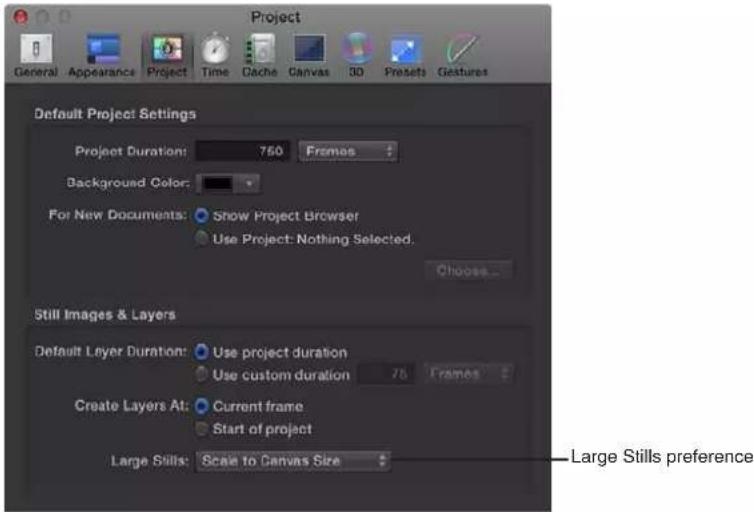
- No hacer nada: importa la imagen con su tamaño original.
En el siguiente ejemplo, se importa una imagen de 2311 x 1525 en un proyecto Broadcast HD 1080 (1920 x 1080) con la opción "No hacer nada" seleccionada en las preferencias. La imagen es más grande que el lienzo.

- Ajustar al tamaño del lienzo: importa y escala la imagen de modo que se ajuste al tamaño del proyecto, pero manteniendo sus proporciones nativas.
En el siguiente ejemplo, se importa la misma imagen con la opción "Ajustar al tamaño del lienzo" seleccionada en las preferencias.

La imagen se escalará, lo que equivale a utilizar la herramienta de selección/transformación para reducir la imagen en el lienzo al tiempo que se pulsa la tecla Mayúsculas.
3 Para comprobar que la imagen simplemente se ha transformado y no ha cambiado de resolución, seleccione el archivo de imagen en la lista Contenido y abra el inspector multimedia.
Los parámetros "Anchura fija" y "Altura fija" muestran la resolución del archivo original.

Secuencias de imágenes
Las secuencias de imágenes numeradas almacenan clips de vídeo en forma de archivos de imágenes fijas individuales. Cada archivo de imagen incluye un número en el nombre de archivo que indica la posición de la imagen en la secuencia. En un clip de película escaneado digitalmente, cada archivo representa un único fotograma. En un clip de vídeo convertido en una secuencia de imágenes, cada archivo contiene los dos campos de un solo fotograma de vídeo, con las líneas superiores e inferiores de la imagen almacenadas juntas.
Las secuencias de imágenes utilizan la misma variedad de formatos de archivo que los archivos de imágenes fijas. Entre algunos de los formatos más utilizados para guardar secuencias de imágenes se encuentran SGI, BMP, JPEG, TIFF y TGA. Al igual que los formatos de imagen fija, muchos de estos formatos de secuencias de imágenes admiten canales alfa, que son utilizados por Motion.
Las secuencias de imágenes, que llevan tanto tiempo utilizándose, siguen constituyendo el formato de archivo de mínimo común denominador para el intercambio de vídeo entre aplicaciones de edición y composición. Aunque QuickTime se utiliza cada vez más para intercambiar clips de vídeo entre distintas plataformas, las secuencias de imágenes siguen utilizándose, especialmente en la composición de películas.
Al igual que ocurre con los clips de vídeo QuickTime, puede combinar secuencias de imágenes de distintos formatos, utilizar distintos tamaños de fotograma, proporciones de píxel, frecuencias de fotogramas y entrelazado. Para obtener más información, consulte Tipos de archivo compatibles con Motion en la página 178.
Importante: El nombre de cualquier secuencia de imágenes importada debe contener tres o más dígitos de relleno; por ejemplo, "nombre_imagen.0001.tif".
Contraer secuencias de imágenes
El botón "Mostrar secuencias de imágenes contraídas" de la parte inferior del explorador de archivos le permite mostrar las secuencias de imágenes como un único objeto, en lugar de como una colección de archivos almacenados en el disco.
Nota: Puede desactivar esta función para los archivos de imagen numerados que no se utilicen como una secuencia de imágenes. Por ejemplo, las imágenes tomadas con cámaras digitales suelen tener nombres de archivo numerados que pueden confundirse con una secuencia de imágenes.
Archivos de Photoshop con capas
También puede importar archivos de Photoshop con capas. Muchos profesionales de la animación gráfica crean disposiciones en Photoshop y, después, importan el archivo multicapa resultante en Motion, donde las capas se animan y se combinan con otros objetos importados y generados por Motion.
Existen varias formas de importar archivos de Photoshop con capas:
- Con todas las capas de Photoshop fusionadas en una única capa de Motion.
- Con cada capa de Photoshop representando una capa de Motion distinta, anidada en un nuevo grupo.
- Seleccionando una única capa de Photoshop.
Cuando se importan todas las capas de Photoshop como capas de Motion individuales, Motion las coloca en un nuevo grupo en la lista Capas y en el control temporal. Cada capa conserva la posición, opacidad y modo de mezcla de la capa de Photoshop original correspondiente.
Aunque puede importar capas de texto de Photoshop, el texto se mostrará en Motion en forma de gráficos de mapa de bits no editables.
Los siguientes efectos de Photoshop no se importan en Motion:
- Efectos de capa
- Máscaras de capas
- Capas de ajuste
• Rutas - Figuras
Añadir un archivo de Photoshop con capas utilizando el menú desplegable
1 Arrastre un archivo de Photoshop con capas desde el explorador de archivos hasta el lienzo, la lista Capas o el control temporal.
2 Antes de soltar el ratón, espere a que aparezca el menú desplegable del lienzo y a que el puntero se curve.
Este menú incluye comandos para importar el archivo con capas.
3 Con el botón del ratón todavía pulsado, arrastre el puntero curvado sobre uno de los comandos del menú desplegable y, cuando dicho ítem de menú se muestre resaltado, suelte el botón del ratón.
Las capas del archivo de Photoshop se añadirán con el comando que seleccione.
El menú desplegable del lienzo incluye las siguientes opciones:
- Importar capas fusionadas: todas las capas del archivo de Photoshop se fusionan en una única capa de Motion.
- Importar todas las capas: se crea un grupo, y cada capa del archivo de Photoshop se conserva como una capa de Motion distinta en este grupo nuevo.
- [Capas individuales]: cada capa del archivo de Photoshop se muestra como un ítem distinto en el menú desplegable. Cuando se selecciona una capa, solamente esa capa se añade al proyecto, donde se muestra como una capa de Motion distinta.
Nota: Cuando un archivo de Photoshop contenga más capas de las que puedan mostrarse en el menú desplegable, se mostrará la opción "Seleccionar capa" en el menú desplegable. Después de hacer clic en la opción "Seleccionar capa", se mostrará el cuadro de diálogo "Seleccionar una capa para importar".
Añadir un archivo de Photoshop con capas utilizando el comando Importar
1 Seleccione Archivo > Importar.
2 Seleccione el archivo de Photoshop con capas que desee importar y haga clic en Importar.
Se mostrará el cuadro de diálogo "Seleccionar una capa para importar".
3 Seleccione un comando en el menú desplegable "Nombre de capa":
- Capas fusionadas: todas las capas del archivo de Photoshop se fusionan en una única capa de Motion.
- Todas las capas: se crea un grupo, y cada capa del archivo de Photoshop se conserva como una capa de Motion distinta en este grupo.
- [Capas individuales]: cada capa del archivo de Photoshop se muestra como un ítem distinto en el menú desplegable. Cuando se selecciona una capa, solamente esa capa se añade al proyecto, donde se muestra como una capa de Motion distinta.
Si no está satisfecho con la capa seleccionada, puede seleccionar una capa distinta en el archivo de Photoshop sin tener que realizar una nueva operación de eliminación o importación. Para ello, seleccione la capa de Photoshop recién importada y, a continuación, seleccione una capa de Photoshop distinta en el menú desplegable Capa del inspector de propiedades.
Archivos PDF
El formato de archivo PDF es un formato de documento basado en PostScript que se adapta al texto y a los gráficos basados en PostScript, así como a los gráficos de mapa de bits. Las áreas de transparencia de un archivo PDF también son transparentes en Motion.
Los archivos PDF son capaces de almacenar ilustraciones basadas en PostScript. A diferencia de los formatos de archivos gráficos, como TIFF y JPEG, que guardan las imágenes como una colección de píxeles con una resolución fija repartida entre los canales rojo, verde y azul, las ilustraciones basadas en PostScript se guardan en forma de descripciones matemáticas de cómo dibujar el material gráfico. En consecuencia, los archivos PDF utilizan texto y material gráfico basado en PostScript con una resolución infinita.
En la práctica, la diferencia entre los archivos de mapa de bits y los archivos basados en PostScript radica en que al escalar un mapa de bits por encima del 100% la imagen se suaviza progresivamente a medida que aumenta su tamaño. Las ilustraciones basadas en PostScript permanecen nítidas y claras independientemente de lo grande o pequeña que sea su escala.
Al importar un archivo PDF, su tamaño será relativo al tamaño de página original del archivo. Por lo tanto, incluso los gráficos de pequeño tamaño pueden tener un tamaño de fotograma grande, con un espacio vacío alrededor del gráfico. Al exportar un gráfico en forma de archivo PDF para utilizarlo en Motion, es posible que tenga que escalar el gráfico para ajustarlo a las dimensiones de página, o reducir el tamaño de página en las preferencias de página de la aplicación de origen para ajustarlo a las dimensiones del gráfico.
Fijar la resolución de un objeto PDF
Aunque los archivos PDF tienen una resolución ilimitada, los objetos PDF de gran tamaño pueden consumir mucha memoria de vídeo, lo que puede entorpecer el rendimiento de Motion. Para evitar este problema, limite la resolución de cada imagen PDF a fin de ahorrar memoria de vídeo. Si se utilizan parámetros de resolución fija, los archivos se renderizan una sola vez y, de esta manera, se garantiza un mayor rendimiento.
Los parámetros de resolución fija de los objetos PDF se ajustan en el inspector multimedia. Seleccione el contenido de origen PDF en la lista Contenido para activar el panel Contenido del inspector. Ajuste los siguientes controles para modificar los parámetros de resolución fija del PDF:
- Proporciones de píxel: utilice este menú desplegable para asignar al archivo unas proporciones de píxel no cuadrado. En la mayoría de los casos, la opción de menú "Del archivo" será la más acertada porque asigna las proporciones nativas del archivo de origen PDF. Seleccione otro ítem de menú únicamente si desea invalidar ese ajuste nativo.
- Resolución fija: active esta casilla para fijar la resolución del contenido de origen PDF de acuerdo con el tamaño especificado en los reguladores "Anchura fija" y "Altura fija".
- Anchura fija: utilice este regulador para ajustar la resolución máxima horizontal que puede alcanzar un objeto PDF.
- Altura fija: utilice este regulador para ajustar la resolución máxima vertical que puede alcanzar un objeto PDF.
- Usar color de fondo: active esta casilla para sustituir un color de fondo personalizado para las partes transparentes del PDF. Seleccione el color de fondo en los controles "Color de fondo".
- Color de fondo: utilice estos controles de color, que se encuentran disponibles cuando se selecciona la opción "Usar color de fondo", para ajustar el color de fondo de las partes transparentes del PDF.
- Recortar: utilice estos reguladores (Izquierda, Derecha, Inferior y Superior) para recortar los bordes de la imagen PDF, si es necesario. Estos controles recortan el contenido de origen PDF (y todas las capas enlazadas a dicho contenido de origen). Para recortar una capa individual, utilice los parámetros Recorte del inspector de propiedades de la capa.
Contenido mixto en los archivos PDF
Aunque los archivos PDF pueden contener una combinación de material gráfico basado en PostScript, texto PostScript y gráficos de mapa de bits, cada formato tiene unas propiedades de escalado distintas. El texto y el material gráfico basado en PostScript se escalan sin problemas, pero los gráficos de mapa de bits incorporados en un archivo PDF están sujetos a los mismos problemas de escalado que otros formatos gráficos de mapa de bits. En consecuencia, los gráficos de mapa de bits pueden suavizarse si se escalan a un tamaño superior a su tamaño original.
Nota: Los objetos de formulario, botones y objetos JavaScript presentes en un archivo PDF importado no se muestran en Motion.
Archivos PDF de varias páginas
Puede importar archivos PDF de varias páginas. En tal caso, un parámetro denominado "Número de página" se mostrará en el inspector de propiedades cuando se seleccione el objeto PDF. Arrastre el regulador para ajustar qué página se muestra en el lienzo. Anime este parámetro para mostrar distintas páginas a lo largo del tiempo.
Importante: No se admiten archivos PDF multicapa. Para importar una ilustración multicapa, exporte cada capa como un archivo PDF independiente e importe estos archivos como un grupo de objetos anidados en Motion.
Acerca de los canales alfa
Los clips de vídeo y archivos de imagen normales tienen tres canales de información de color: rojo, verde y azul. Muchos formatos de archivo de vídeo y de imagen también admiten un canal alfa adicional, con información que define las áreas de transparencia. Un canal alfa es un canal de escala de grises donde el color blanco representa áreas cuya opacidad es del 100% (áreas opacas o sólidas), las regiones grises representan áreas translúcidas y el color negro representa áreas cuya opacidad es del 0% (áreas transparentes).
Al importar un vídeo QuickTime o un archivo de imagen en un proyecto, Motion reconoce inmediatamente su canal alfa. El canal alfa se utiliza para componer dicho objeto con respecto a otros objetos situados detrás de él en el lienzo.
Existen dos métodos para integrar la información del canal alfa en los archivos. Motion intentará determinar cuál de estos métodos utiliza un archivo de contenido:
- Directa: los canales alfa directos se mantienen separados de los canales rojo, verde y azul de una imagen. Los archivos de contenido que utilizan canales alfa directos se muestran correctamente cuando se utilizan en una composición, pero pueden presentar rarezas cuando se visualizan en otra aplicación. Los efectos translúcidos, como la iluminación volumétrica o los destellos de lentes de una imagen generada por ordenador pueden mostrarse distorsionados hasta que el clip se utilice en una composición.
- Premultiplicada: la información de transparencia se almacena en el canal alfa, así como en los canales visibles rojo, verde y azul, que se multiplican con un color de fondo (generalmente blanco o negro).
La única situación en la que realmente importa qué tipo de canal alfa tiene un objeto es cuando Motion no lo identifica correctamente. Si el canal alfa de un ítem multimedia se ajusta en Directa en la lista Contenido cuando realmente está premultiplicado, la imagen puede aparecer con franjas del color premultiplicado alrededor de sus bordes. Si esto ocurre, seleccione el ítem problemático en la lista Contenido y, a continuación, cambie su parámetro "Tipo alfa" en el inspector multimedia.
Archivos de audio
Puede importar muchos formatos de archivo de audio en el proyecto, como WAV, AIFF, .cdda, MP3 y AAC. Aunque Motion no es un entorno de edición y mezcla de audio con todas las funciones necesarias, como GarageBand o Logic Pro, puede importar clips musicales, diálogos y efectos sonoros. Si importa un archivo QuickTime con pistas de audio mono o estéreo, el audio aparecerá en el control temporal de audio.
Puede importar clips de audio con distintas frecuencias de muestreo y profundidades de bits. En tal caso, Motion remuestreará las pistas de audio con la frecuencia de muestreo y la profundidad de bits utilizadas por el ordenador. Los valores por omisión son 16 bits y 44,1 kHz flotante para la interfaz de audio integrada. Si utiliza una interfaz de audio de terceros, el audio se remezclará con la frecuencia de muestreo y la profundidad de bits utilizada por dicho dispositivo.
Puede importar archivos de audio con frecuencias de fotogramas de hasta 192 kHz y con profundidades de bits de hasta 32 bits. Se admiten tanto archivos mono como archivos estéreo. También se admiten archivos de audio multicanal.
Para obtener más información sobre los formatos de archivo compatibles con Motion, consulte Tipos de archivo compatibles con Motion en la página 178. Para obtener más información sobre la forma de utilizar audio en Motion, consulte Introducción al audio en la página 1111.
Una forma sencilla de buscar e importar música de la biblioteca de iTunes es utilizar la categoría Música de la biblioteca de Motion. Para obtener más información, consulte Añadir archivos de iTunes y iPhoto desde la biblioteca en la página 198.
Nota: No es posible importar archivos AAC protegidos por derechos de autor, como pistas que no son de iTunes Plus adquiridas en la tienda iTunes Store.
Archivos de texto
Motion es capaz de leer y trabajar con una gran variedad de archivos de texto, tanto en forma de elementos multimedia como en forma de datos de texto, para incorporarlos en generadores, sistemas de partículas y efectos de replicador. Para obtener más información, consulte Añadir un archivo de texto a un proyecto en la página 681.
Gestionar contenido
Introducción a la gestión de contenido
Después de añadir un archivo de contenido al proyecto, se mostrará una capa de imagen correspondiente en el lienzo, en la lista capas y en el control temporal. Puede duplicar cualquier capa de imagen u objeto de efectos en el lienzo, la lista Capas o el control temporal para crear tantas copias como necesite. Como cada una de las copias que se crean tiene sus propios parámetros en el inspector, puede personalizar cada capa duplicada por separado.
Contenido de origen y capas de Motion
Cada archivo de contenido que añada al proyecto colocará el contenido de origen correspondiente en la lista Contenido. Esto significa que si importa el mismo archivo cinco veces en el proyecto, se añadirán cinco ítems de contenido de origen idénticos en la lista Contenido. Sin embargo, si duplica una capa en la lista Capas, creará una instancia de la capa, pero no un nuevo ítem de origen en la lista Contenido. En lugar de ello, las dos capas duplicadas se enlazarán al mismo ítem de origen en la lista Contenido.
Tenga en cuenta que Motion es una aplicación no destructiva. Esto significa que los cambios que realice en los objetos multimedia de un proyecto de Motion no se aplicarán a los archivos de contenido de origen almacenados en el disco duro.
Cuando añada un archivo a un proyecto, el archivo deberá mantenerse disponible en el disco duro mientras trabaje en dicho proyecto. Si mueve, elimina o renombra archivos de contenido correspondientes a capas de un proyecto de Motion, dichas capas pasarán a estar "sin conexión". Si esto ocurre, es fácil volver a conectar las capas sin conexión del proyecto con nuevas copias del contenido perdido, suponiendo que dichos archivos sigan estando disponibles. Para obtener más información, consulte Contenido conectado frente a contenido sin conexión en la página 189.
Hay dos parámetros muy útiles que le permiten ver la relación entre las capas de imagen de la composición y su contenido de origen en la lista Contenido:
- Parámetro Contenido: este recuadro de imagen del inspector de propiedades identifica el contenido de origen de la capa seleccionada en la lista Capas.
- Lista "Objetos enlazados": esta lista del inspector multimedia muestra todas las capas de imagen de la lista Capas correspondientes al contenido de origen seleccionado en la lista Contenido. Al cambiar el nombre de una capa en la lista Capas se actualiza el nombre que aparece en la lista "Objetos enlazados".
Por omisión, Motion gestiona los archivos de contenido que se añaden al proyecto. Si elimina una capa del lienzo o de la lista Capas, los archivos de contenido de origen correspondientes se eliminarán de la lista Contenido (pero no del disco duro). Puede desactivar esta función de gestión de contenido en el panel General de las preferencias de Motion. Para obtener más información, consulte Panel General en la página 122.
Mostrar contenido original
Una forma rápida de encontrar el contenido de origen de una capa en la lista Contenido de Motion es utilizar el comando "Mostrar contenido original".
Mostrar el contenido de origen de una capa en la lista Contenido
Realice una de las siguientes operaciones:
- Con la tecla Control pulsada, haga clic en una capa en el lienzo, en la lista Capas o en el control temporal y, a continuación, seleccione "Mostrar contenido original" en el menú de función rápida
- Seleccione una capa y, a continuación, seleccione Objeto > "Mostrar contenido original" (o pulse Mayúsculas + F).
Se abrirá la lista Contenido, con el contenido de origen seleccionado. El inspector multimedia también se abrirá, y mostrará los parámetros del contenido de origen.
Duplicar archivos
Si necesita más copias de un objeto en el proyecto, utilice el comando Duplicar o arrastre los archivos de contenido de origen de la lista Contenido al lienzo o el control temporal. Ambos métodos crean una nueva instancia del archivo de contenido de origen. Otra forma de duplicar un objeto consiste en utilizar el comando "Clonar capa". Para obtener más información sobre el comando "Clonar capa", consulte Clonar capas en la página 248.
En un proyecto con capas duplicadas, puede ajustar simultáneamente los atributos de todos los duplicados ajustando los parámetros del contenido de origen. Para ello, debe seleccionar el contenido de origen en la lista Contenido y, a continuación, modificar sus parámetros en el inspector multimedia. Estos parámetros definen las propiedades esenciales del contenido de origen, como la frecuencia de fotogramas, las proporciones de píxel, el entrelazado y el canal alfa. También hay una serie de parámetros que le permiten definir la condición de fin, la inversión, el recorte y la temporización del contenido de origen.
Para obtener más información sobre los parámetros Contenido, consulte Parámetros del contenido de origen en la página 193.
Contenido conectado frente a contenido sin conexión
Al añadir un archivo de contenido a un proyecto de Motion se crea un enlace entre la capa de imagen resultante en Motion y su archivo de contenido correspondiente en el disco. Si mueve, elimina o renombre los archivos de contenido en el disco, las capas enlazas en Motion pasarán a estar sin conexión. El contenido también puede pasar a estar sin conexión si entrega un archivo de proyecto a otra persona sin proporcionarle también los archivos de origen utilizados.
Las capas sin conexión se muestran como rectángulos con forma de tablero que ocupan todo el cuadro delimitador de la imagen que falta.
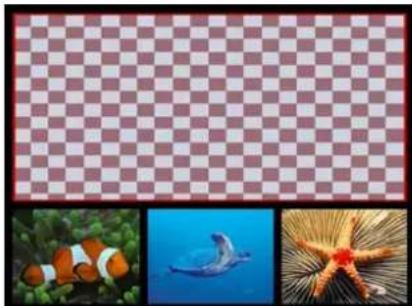
Cuando una capa pasa a estar sin conexión, aparece un icono de interrogación junto a la miniatura de previsualización vacía en la lista Capas.

En la lista Contenido, la miniatura de previsualización que falta se reemplaza por un icono de interrogación.
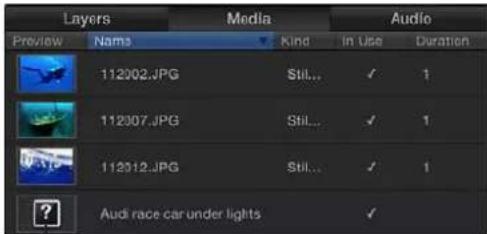
Offline media
Al abrir un archivo de proyecto que incluye contenido sin conexión, aparece un cuadro de diálogo con una lista de todos los archivos que no se pueden encontrar. Si los archivos de contenido se han movido a otra carpeta o disco en lugar de eliminarse, es posible que los encuentre en el ordenador utilizando la función de búsqueda de contenido sin conexión. Si conoce la ubicación de los archivos de contenido que faltan, puede abrir un cuadro de diálogo de reconexión manual y navegar directamente a los archivos sin tener que buscarlos. Si el archivo ha cambiado de nombre, tendrá que localizarlo manualmente.
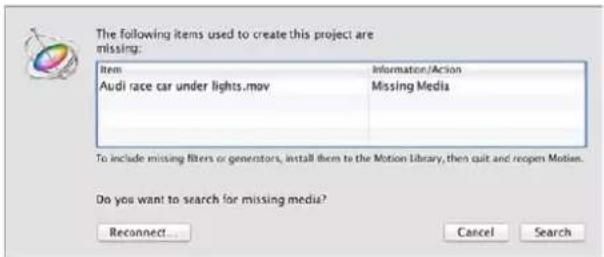
Reconectar manualmente un archivo sin conexión
1 En el cuadro de diálogo de alerta, haga clic en "Volver a conectar".
En el cuadro de diálogo de reconexión manual que aparece, desplácese a la ubicación del archivo que falta.
2 Seleccione el archivo y haga clic en Abrir.
El archivo volverá a conectarse. Si en la misma carpeta hay más de un archivo de contenido que falta, todos los archivos volverán a conectarse.
Buscar y volver a conectar archivos de contenido sin conexión
Si no puede encontrar el archivo manualmente, utilice la función de búsqueda de contenido sin conexión.
1 En el cuadro de diálogo de alerta, haga clic en Buscar.
Motion intentará buscar el primer archivo que falta en la lista. Si la búsqueda resulta satisfactoria, un cuadro de diálogo mostrará el archivo de contenido que falta.
2 Seleccione el archivo y haga clic en Abrir para volver a conectarlo.
Si la búsqueda no es satisfactoria, utilice el cuadro de diálogo de reconexión manual para desplazarse al archivo. Cuando localice el archivo, selecciónelo y haga clic en Abrir.
Cancelar una búsqueda activa
1 Haga clic en Cancelar.
Aparecerá el cuadro de reconexión manual.
2 En el cuadro de diálogo, desplácese hasta la ubicación del archivo y haga clic en Abrir.
El archivo volverá a conectarse.
Restaurar contenido sin conexión con el botón "Volver a conectar"
1 En el cuadro de diálogo de alerta, haga clic en "Volver a conectar".
Aparecerá un cuadro de reconexión manual.
2 En el cuadro de diálogo, desplácese hasta la ubicación del archivo y haga clic en Abrir.
El archivo volverá a conectarse.
Volver a conectar contenido sin conexión a través del inspector multimedia
Aunque no vuelva a conectar inmediatamente una capa sin conexión, puede guardar los cambios realizados en el proyecto e incluso volver a cerrarlo y, más adelante, reconectar las capas sin conexión a través del botón "Volver a conectar archivo de contenido" del inspector multimedia.
1 Abra la lista Contenido.
2 Seleccione la capa sin conexión que desee volver a conectar.
3 Abra el panel Contenido en el inspector.
4 Haga clic en el botón "Volver a conectar archivo de contenido", situado bajo la lista "Objetos enlazados".
Motion intentará buscar el primer archivo que falta en la lista. Si lo encuentra, aparecerá un cuadro de diálogo de exploración de archivos con el archivo de contenido que falta seleccionado. Si la búsqueda no resulta satisfactoria, desplácese manualmente a la ubicación del archivo y selecciónelo.
5 Haga clic en Abrir para volver a conectar el archivo.
Nota: También puede utilizar el comando Archivo > Volver a conectar contenido.
Si en la misma carpeta hay más de un archivo de contenido que falta, al hacer clic en Abrir volverán a conectarse todos los archivos.
Eliminar objetos de un proyecto
Puede eliminar una única instancia de un objeto (una capa de imagen o un objeto de efectos) de Motion eliminándola de la lista Capas, del control temporal o del lienzo. También puede eliminar todas las instancias de objetos correspondientes a contenido de origen eliminando dicho contenido de origen de la lista Contenido.
Eliminar una sola instancia de un objeto de un proyecto
1 Seleccione uno o varios objetos realizando una de las siguientes operaciones:
- Para eliminar un objeto, selecciónelo en la lista Capas, el control temporal o el lienzo.
- Para eliminar varios objetos, con la tecla Mayúsculas pulsada, haga clic en los objetos para seleccionarlos.
Nota: En la lista Capas o en el control temporal, puede hacer clic en objetos no contiguos con la tecla Comando pulsada para seleccionarlos.
2 Realice una de las siguientes operaciones:
- Seleccione Edición > Eliminar.
- Pulse Suprimir.
Los objetos se eliminarán del proyecto.
Eliminar todos los objetos correspondientes a un archivo de contenido de origen de la lista Contenido
1 Abra la lista Contenido y seleccione el archivo de contenido de origen que desee eliminar.
2 Realice una de las siguientes operaciones:
- Seleccione Edición > Eliminar.
- Pulse la tecla Suprimir.
Aparecerá un cuadro de diálogo que le solicitará que confirme la eliminación.
3 Haga clic en Eliminar.
El archivo de contenido de origen se eliminará de la lista Contenido, y todas las instancias de dicho contenido se eliminarán del proyecto de Motion. (No obstante, el contenido original permanecerá intacto en el disco duro).
Intercambiar contenido en un proyecto
Puede sobrescribir una capa de imagen con contenido procedente de otro archivo distinto del explorador de archivos o de la biblioteca. Este proceso, que recibe el nombre de intercambio de contenido, reemplaza el enlace del contenido de origen original de la capa por un nuevo enlace de contenido de origen. Al intercambiar el contenido de origen de una capa, esta conserva los valores de sus parámetros en el inspector de propiedades (incluidos los valores de los parámetros Posición, Escala, Opacidad y Modo de mezcla), así como los filtros, comportamientos, máscaras o fotogramas de referencia aplicados.
La operación de intercambio le permite reemplazar capas del proyecto incluso después de haberlas modificado y animado. Si no está satisfecho con algún elemento de su composición, sustitúyalo por otro nuevo.
Importante: Solo puede intercambiar capas que estén enlazadas a archivos de contenido del disco. No puede intercambiar objetos generados por Motion, como sistemas de partículas, generadores, figuras u objetos de texto.
Intercambiar contenido en una capa
1 Arrastre un archivo de contenido del explorador de archivos a una capa de la lista Contenido.
2 Cuando se muestre el puntero curvado, suelte el botón del ratón.
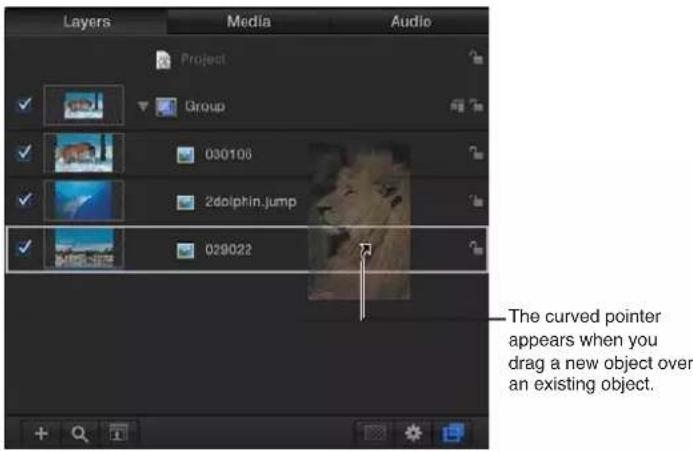
El contenido de origen original de la capa se reemplazará por el nuevo contenido de origen.
Intercambiar contenido de origen a través del inspector multimedia
1 En la lista Contenido, seleccione el objeto que desee reemplazar.
2 Abra el inspector multimedia o la pantalla semitransparente.
3 Haga clic en "Reemplazar archivo de contenido".
Aparecerá un cuadro de diálogo de navegación de archivos.
4 Desplácese hasta el archivo que vaya a utilizar para reemplazar el contenido de origen actual.
5 Haga clic en Abrir.
El contenido de origen original se reemplazará por el nuevo contenido de origen en la lista Contenido y en todas las capas del proyecto enlazadas al contenido de origen.
Parámetros del contenido de origen
Cuando se selecciona un ítem de contenido de origen en la lista Contenido, el inspector multimedia muestra parámetros ajustables que definen la forma en que se muestra y se compone la imagen o el clip de vídeo en el proyecto.
Motion intenta interpretar los ajustes apropiados de los parámetros para cada ítem de contenido de origen que se añada al proyecto. No obstante, a veces es necesario realizar otros ajustes manuales. Como Motion es una aplicación no destructiva, los cambios que se realicen en estos parámetros no se aplicarán a los archivos de contenido de origen almacenados en el disco. Los cambios que se realicen en los parámetros afectarán a la forma de dibujar los objetos en Motion.
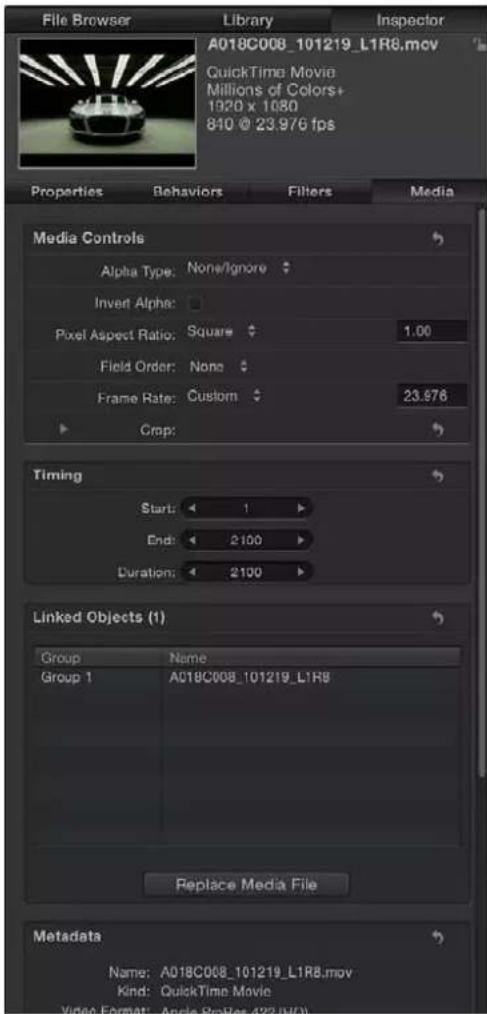
Los siguientes controles le permiten modificar el contenido de origen en la lista Contenido. Al modificar un contenido de origen se modifican todas las capas de un proyecto enlazadas a dicho contenido de origen.
Nota: Los parámetros que se describen a continuación no se aplican a los archivos de Photoshop importados como capas independientes. Los archivos PDF con fondos transparentes no disponen de los parámetros "Tipo alfa" ni "Invertir alfa".
Parámetros del inspector
- Tipo alfa: utilice este menú desplegable para seleccionar la forma en que Motion debe tratar los canales alfa del ítem de contenido. Un canal alfa contiene información relativa a las áreas de transparencia de la imagen o del vídeo. Al importar un archivo de imagen o un vídeo QuickTime, Motion reconoce inmediatamente su canal alfa. Existen varias formas de integrar en los archivos la información del canal alfa, que se corresponden con las opciones de este menú. Motion asigna al objeto una opción basada en un análisis cuando se importa, pero puede invalidar esta opción por omisión si es necesario seleccionando cualquiera de las siguientes opciones:
- Ninguno/Ignorar: es el ajuste por omisión para los objetos desprovistos de canal alfa. Esta opción también le permite ignorar el canal alfa de un objeto, de modo que el objeto se muestre completamente opaco.
- Directa: estos canales alfa se mantienen separados de los canales rojo, verde y azul de una imagen. Los archivos de contenido que utilizan canales alfa directos se muestran correctamente cuando se utilizan en una composición, pero pueden presentar rarezas cuando se visualizan en otra aplicación. Los efectos translúcidos, como la iluminación volumétrica o los destellos de lentes de una imagen generada por ordenador pueden mostrarse distorsionados hasta que el clip se utilice en una composición. Si selecciona la opción Directa pero el objeto presenta una franja negra, blanca o de color a su alrededor, significa que este parámetro no está ajustado correctamente y que debe cambiarse por una opción de tipo Premultiplicada, en función del color de la franja.
- Premultiplicado-Negro: este tipo de canal alfa se multiplica con los canales rojo, verde y azul del clip. En consecuencia de ello, los objetos con canales alfa premultiplicados parecen correctos, incluso con efectos de iluminación translúcidos, porque la imagen entera está precompuesta sobre un color opaco. Esta opción interpreta los canales alfa precompuestos sobre negro.
- Premultiplicado-Blanco: esta opción interpreta los canales alfa precompuestos sobre blanco.
- Detectar tipo alfa: esta opción fuerza a Motion a analizar el archivo para averiguar qué tipo de canal alfa se utiliza. Si no está seguro, utilice este ajuste.
- Invertir alfa: active esta casilla para invertir un canal alfa generado incorrectamente a la inversa. Normalmente, un canal alfa es un canal de escala de grises donde el color blanco representa áreas cuya opacidad es del 100% (áreas opacas o sólidas), las regiones grises representan áreas translúcidas y el color negro representa áreas cuya opacidad es del 0% (áreas transparentes).
- Proporciones de píxel: utilice este menú desplegable para ajustar el tipo de píxel correspondiente al proyecto: cuadrado o no cuadrado. En general, los objetos creados para pantallas de ordenador, películas y vídeo de alta definición utilizan píxeles cuadrados, mientras que los objetos creados para determinados formatos de vídeo (como DV, HDV, DVCPRO HD y otros) utilizan píxeles no cuadrados. A la derecha de este menú desplegable se muestra un campo de valor con las proporciones numéricas, por si acaso necesita utilizar unas proporciones personalizadas. Identificando correctamente cada objeto que añada al proyecto, puede combinar y hacer coincidir ambos tipos de contenido.
- Orden de campos: utilice este menú desplegable para seleccionar un orden de campos que coincida con el orden de campos del dispositivo utilizado para capturar un clip entrelazado. Hay dos opciones: "Superior (impar)" o "Inferior (par)". Si selecciona la opción incorrecta, verá que el vídeo se reproduce a trompicones. Cuando esto ocurra, seleccione el orden de campos opuesto. Los clips filmados en película o con una cámara de vídeo de barrido progresivo no tienen entrelazado; por lo tanto, la opción "Orden de campos" debe ajustarse en Ninguno. Identificando correctamente cada objeto del proyecto, puede combinar y hacer coincidir clips con un orden de campos diferente. Para obtener más información, consulte Orden de campos en la página 1164.
- Frecuencia de fotogramas: utilice este menú desplegable para seleccionar una frecuencia de fotogramas en fotogramas por segundo (fps) que coincida con la frecuencia nativa del clip. Por ejemplo, 24 fps para películas, 25 fps para vídeo PAL y 29,97 fps para vídeo NTSC. Hay otras frecuencias de fotogramas disponibles para otros formatos de vídeo. Si la frecuencia de fotogramas requerida no figura en la lista, introduzca un número en el campo de texto situado a la derecha del menú desplegable. Si modifica la frecuencia de fotogramas de un archivo QuickTime pero necesita volver a la frecuencia original del archivo, seleccione "Del archivo" en la parte inferior del menú desplegable "Frecuencia de fotogramas".
Aunque puede combinar clips con distintas frecuencias de fotogramas, es posible que los clips que se reproduzcan con una frecuencia de fotogramas distinta a la del proyecto tengan problemas para reproducirse.
Nota: Las frecuencias de fotogramas del proyecto se determinan mediante el preajuste del proyecto. Para editar un preajuste o para crear un preajuste, seleccione Motion > Preferencias y utilice las opciones de panel Preajustes.
- "Anchura fija" y "Altura fija": utilice estos reguladores (disponibles para las imágenes fijas) a fin de cambiar la resolución del contenido de origen. Si el control "Imágenes fijas grandes" (en las preferencias de Motion) está ajustado en "Ajustar al tamaño del lienzo", estos valores mostrarán la resolución del archivo original. Para obtener más información, consulte Importar imágenes fijas grandes en la página 180.
Cuando hay un PDF seleccionado en la lista Contenido, estos controles definen la resolución máxima a la que puede escalarse un objeto PDF sin problemas. Para obtener más información, consulte Archivos PDF en la página 185.
- Recortar: haga clic en el triángulo desplegable para mostrar cuatro reguladores que definen el número de píxeles que deben recortarse de cada uno de los cuatro lados del contenido de origen, partiendo del borde exterior del cuadro delimitador que rodea el contenido de origen. Al recortar un ítem en la lista Contenido también se recortan todas las instancias de dicho ítem en las capas del proyecto. Hay un parámetro Recorte similar disponible en el inspector de propiedades cuando se selecciona una capa en la lista Capas. Para obtener más información, consulte Parámetros del inspector de propiedades en la página 244.
- Temporización: utilice estos reguladores de valores para ajustar el inicio, fin y duración del contenido de origen:
- Inicio: ajusta el punto de entrada del contenido de origen, tanto en el modo de velocidad constante como variable. Al ajustar este parámetro el punto de entrada se mueve al fotograma especificado sin que esto afecte a la duración del contenido.
- Fin: ajusta el punto de salida del contenido de origen, tanto en el modo de velocidad constante como variable. Al ajustar este parámetro el punto de salida se mueve al fotograma especificado sin que esto afecte a la duración del contenido.
- Duración: ajusta la duración total del contenido de origen. Si la opción "Reasignación de tiempo" está ajustada en "Velocidad constante", el ajuste de la duración también afectará a la velocidad y al punto de salida. Si la opción "Reasignación de tiempo" está ajustada en "Velocidad variable" (en los controles Temporización del inspector de propiedades), el ajuste de la duración no afectará a la reproducción de velocidad variable.
- Objetos enlazados: utilice esta lista para ver todos los objetos de la lista Capas enlazados al contenido de origen seleccionado en la lista Contenido. La primera columna muestra el nombre del grupo que contiene una instancia del contenido de origen; la segunda columna muestra el nombre de la capa. Al cambiar el nombre de la capa en la lista Capas se actualiza el nombre que aparece en esta lista.
- Reemplazar archivo de contenido: utilice este botón para volver a enlazar un contenido del proyecto con un archivo de origen almacenado en el disco. Esta función resulta útil fundamentalmente para volver a enlazar contenido sin conexión, pero también puede utilizarse para cambiar un contenido de origen (lo que cambia todas las capas enlazadas a dicho contenido de origen).
- Metadatos: utilice este panel de información para ver las propiedades del archivo de contenido del disco enlazado al ítem seleccionado en la lista Contenido.
Acerca de los discos en red y los soportes extraíbles
Tenga cuidado al añadir archivos de contenido de un servidor remoto al proyecto. Aunque el explorador de archivos puede acceder al contenido de discos de otros ordenadores de la red, al arrastrar contenido remoto al proyecto el archivo de origen no se copia en el ordenador. El archivo de contenido de origen permanece en el disco remoto. En consecuencia, cuando el disco remoto deja de estar disponible, el ítem correspondiente del proyecto pasa a estar sin conexión. Además, en función de la velocidad de la red, puede experimentar problemas de rendimiento cuando utilice archivos de contenido situados en otros ordenadores.
Lo ideal es copiar todos los archivos de contenido que se utilicen en el proyecto en un disco físicamente conectado al ordenador. Si tiene que utilizar contenido almacenado en un disco duro conectado en red, asegúrese de que la unidad esté montada permanentemente en su sistema y de que cuente con una red de alto rendimiento.
Esto es especialmente aplicable en el caso de contenido almacenado en dispositivos extraíbles, como unidades de memoria, discos DVD y discos duros extraíbles que estén frecuentemente desconectados del ordenador. Copie siempre en su disco duro local los archivos de contenido almacenados en estos soportes.
Trabajar con la biblioteca
Introducción a la biblioteca
Motion se suministra con una colección de contenidos y efectos integrados que puede utilizar en sus proyectos. Este contenido se encuentra disponible en la biblioteca.
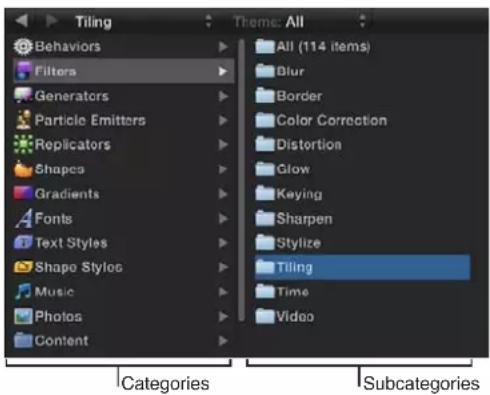
La barra lateral de la biblioteca consiste en un panel de dos columnas. La columna izquierda muestra las categorías de contenido y efectos. Cuando se selecciona una categoría, se muestran subcategorías en la columna derecha. Cuando se selecciona una subcategoría, se muestra una colección de contenidos o efectos correspondientes en la pila de la biblioteca situada debajo.
Para ver una descripción de cada categoría de la biblioteca, consulte Contenido de la biblioteca en la página 38. Para obtener información sobre la navegación general en la biblioteca, consulte Introducción a la biblioteca en la página 36.
Añadir elementos de la biblioteca a un proyecto
Existen distintas formas de añadir efectos y elementos de contenido a un proyecto desde la biblioteca. Puede arrastrar un elemento de la pila de la biblioteca al proyecto, o puede seleccionar un elemento en la pila de la biblioteca y hacer clic en el botón Aplicar del área de previsualización.
Nota: Para añadir comportamiento y filtros, hay una tercera opción disponible. Puede seleccionar objetos en el proyecto y utilizar los menús desplegables "Añadir comportamiento" o "Añadir filtro" de la barra de herramientas.
Añadir un efecto o elemento de la biblioteca a un proyecto
1 Seleccione la capa o el grupo (en el lienzo, la lista Capas o la lista de capas del control temporal) al que desee aplicar el efecto o elemento de contenido.
2 Seleccione el elemento en la biblioteca.
Por ejemplo, haga clic en la categoría Filtros, haga clic en una subcategoría de filtros y, a continuación, haga clic en el filtro que desee aplicar en la pila.
3 Haga clic en el botón Aplicar en el área de previsualización.
El filtro se añadirá a la capa o al grupo del proyecto. Si aplica un elemento como un generador, se añadirá al grupo seleccionado en el centro del lienzo.
Arrastrar un efecto o elemento de la biblioteca a un proyecto
1 Seleccione la capa o el grupo (en el lienzo, la lista Capas o la lista de capas del control temporal) al que desee aplicar el efecto o elemento de contenido.
2 Arrastre el elemento de la biblioteca al lienzo.
El centro del objeto se situará donde suelte el botón del ratón.
Para obtener más información sobre la forma de colocar y reordenar objetos en un proyecto, consulte Introducción a la organización de grupos y capas en la página 166.
Nota: Al arrastrar una máscara personalizada desde la biblioteca hasta un proyecto, la máscara conservará la posición donde se guardó (con respecto a la imagen o metraje donde se depositó).
Añadir archivos de iTunes y iPhoto desde la biblioteca
Puede añadir archivos de sus bibliotecas de iTunes y iPhoto en un proyecto a través de la biblioteca de Motion. La biblioteca y las listas de reproducción de iTunes y los álbumes de iPhoto se muestran en dos subcategorías de la biblioteca: Música y Fotos.
Nota: Aunque un iPod conectado se muestre en el explorador de archivos como un disco duro, solo puede buscar e importar archivos del iPod que estén almacenados como datos. La música transferida al iPod a través de iTunes no puede importarse en Motion.
Añadir un archivo de audio desde iTunes
1 En la biblioteca, seleccione la categoría Música.
Se mostrarán la biblioteca y las listas de reproducción de iTunes. Por omisión, estará seleccionada la opción Todo (la biblioteca de iTunes).
2 Seleccione una lista de reproducción y, a continuación, seleccione un archivo de audio en la pila.
Nota: En el modo de visualización como lista, la categoría Música muestra la información creada en iTunes, como Nombre, Artista, Álbum, Duración y Tamaño del archivo.
3 Realice una de las siguientes operaciones:
- En el área de previsualización, haga clic en Aplicar.
- Arrastre el archivo de audio al lienzo, la lista Capas o el control temporal de audio.
Nota: Los archivos AAC con derechos protegidos no se pueden importar a Motion y no aparecen en la pila de archivos. Aquí se incluye la música que no es de iTunes Plus adquirida en la tienda iTunes Store.
Para obtener más información sobre la forma de trabajar con archivos de audio, consulte Introducción al audio en la página 1111.
Añadir un archivo desde iPhoto
1 En la biblioteca, seleccione la categoría Fotos.
Se mostrarán los álbumes de iPhoto. Por omisión, estará seleccionada la opción Todo (la biblioteca de iPhoto).
2 Seleccione un álbum y, a continuación, seleccione un archivo en la pila.
Nota: En el modo de visualización como lista, la categoría Fotos muestra la información creada en iPhoto, como Nombre y Tamaño del archivo.
3 Realice una de las siguientes operaciones:
- En el área de previsualización, haga clic en Aplicar.
- Arrastre el archivo al lienzo, la lista Capas o el control temporal.
Nota: Al importar imágenes de gran tamaño en Motion, puede importar los archivos con su resolución nativa o con la resolución del lienzo de Motion. Para obtener más información, consulte Importar imágenes fijas grandes en la página 180.
Guardar elementos personalizados en la biblioteca
Puede guardar prácticamente cualquier objeto de Motion en la biblioteca, como luces y cámaras animadas, comportamientos, filtros, sistemas de partículas o replicadores personalizados, figuras y texto, así como capas y grupos. Después de colocar un objeto en la biblioteca, puede añadirse a un proyecto como cualquier otro elemento de la biblioteca.
Puede guardar varios objetos en la biblioteca como un solo archivo o como varios archivos. Por ejemplo, si crea un efecto utilizando varios filtros y desea guardar el efecto acumulado de dichos filtros para aplicárselo a otros objetos, puede guardar los filtros como un solo ítem en la biblioteca.
Aunque puede guardar objetos personalizados en sus carpetas homónimas, es mejor que guarde los objetos personalizados que utilice con más frecuencia en la categoría Favoritos. Como algunas categorías de la biblioteca de Motion contienen numerosos ítems, colocar sus ítems personalizados en las categorías Favoritos o "Menú Favoritos" puede ahorrarle mucho tiempo de búsqueda. En la categoría Favoritos, puede crear carpetas adicionales para organizar mejor sus ítems personalizados.
Nota: Puede crear carpetas en las categorías integradas, como la subcategoría de filtros "Corrección de color"; no obstante, esas carpetas solo se mostrarán en la pila de la biblioteca y no en la barra lateral. Las carpetas añadidas a la categoría Favoritos se mostrarán en la barra lateral de la biblioteca.
Guardar un objeto en la biblioteca
1 Abra la biblioteca y seleccione la categoría Favoritos, "Menú Favoritos" u otra.
2 Arrastre el objeto personalizado que desee guardar desde la lista Capas, el control temporal o el inspector hasta la pila situada en la parte inferior de la biblioteca.
Los objetos guardados en la categoría "Menú Favoritos" pueden aplicarse rápidamente a otros objetos mediante el menú Favoritos.
Al guardar un objeto personalizado, se coloca en la carpeta /Usuarios/nombre_de_usuario/Librería/Application Support/Motion/Library/.
Nota: Los ítems que se arrastren a la categoría incorrecta se colocarán en sus categorías homónimas. Por ejemplo, si un comportamiento personalizado se arrastra a la categoría Filtros, se colocará en la categoría Comportamientos y esta última se activará.
Guardar varios objetos en la biblioteca
1 Abra la biblioteca y seleccione la categoría Favoritos, "Menú Favoritos" u otra.
2 En la lista Capas, seleccione todos los objetos que desee guardar y arrástrelos a la pila manti- niendo pulsado el botón del ratón hasta que aparezca el menú desplegable.
3 En el menú desplegable, seleccione "Todo en un archivo" o "Múltiples archivos".
La opción "Todo en un archivo" guarda todos los objetos juntos y los muestra como un solo ítem en la biblioteca. La opción "Múltiples archivos" guarda los objetos como objetos individuales en la biblioteca.
Nota: Los objetos arrastrados al lienzo que se hayan guardado con la opción "Todo en un archivo" del menú desplegable se depositarán en el punto donde suelte el botón del ratón y se colocarán conforme a su disposición cuando se guardaron originalmente en la biblioteca. Si utiliza el botón Aplicar del área de previsualización para añadir el objeto, los objetos se añadirán en el centro del lienzo.
4 Para asignar un nombre a los archivos, realice una de las siguientes operaciones:
- Con la tecla Control pulsada, haga clic en el icono en la pila de la biblioteca, seleccione Renombrar en el menú de función rápida e introduzca un nombre.
- Seleccione el icono, haga clic en "Sin título" e introduzca un nombre.
Crear una nota personalizada para un objeto guardado en la biblioteca
- Con la tecla Control pulsada, haga clic en el icono en la pila de la biblioteca, seleccione "Editar descripción" en el menú de función rápida, introduzca las notas en el cuadro de diálogo que aparece y haga clic en Aceptar.
Gestionar carpetas y archivos de la biblioteca
Aunque no es posible modificar los efectos, elementos y carpetas integrados en Motion, puede organizar sus efectos, elementos y carpetas personalizados en la pila de la biblioteca de la misma forma en que se manipulan los objetos en el Finder. Puede crear carpetas y eliminar determinados archivos o carpetas.
También puede crear, guardar y organizar archivos y temas con facilidad en la biblioteca.
Crear una nueva carpeta
Haga clic en el botón "Carpeta nueva" (+) en la esquina inferior izquierda de la biblioteca.
Para obtener más información sobre la forma de guardar contenido de la biblioteca personalizado, consulte Guardar elementos personalizados en la biblioteca en la página 199.
Renombrar una carpeta o un archivo
Realice una de las siguientes operaciones:
En la pila de la biblioteca, con la tecla Control pulsada, haga clic en el archivo o carpeta personalizado y, a continuación, seleccione Renombrar en el menú de función rápida. Cuando el campo de texto se active, introduzca un nombre y pulse Retorno.
- Haga clic en el nombre de la carpeta o archivo una vez para seleccionarlo y haga clic una segunda vez para activar el campo de texto. Introduzca un nombre y pulse Retorno.
ADVERTENCIA: Al cambiar el nombre de una carpeta o archivo personalizado en la biblioteca, cambia el nombre del ítem correspondiente en el disco duro o en el disco duro conectado en red. Si en los proyectos se utilizan archivos de la carpeta con el nombre original, Motion puede indicar que falta el ítem.
Crear una subcategoría dentro de una categoría
Cuando añada su propio contenido, puede crear carpetas adicionales para añadir subcategorías que se muestren en la columna de subcategorías.
1 Abra la biblioteca y seleccione una categoría.
2 Haga clic en el botón "Carpeta nueva" (+) en la parte inferior de la biblioteca.
3 Cambie el nombre de la carpeta de modo que se ajuste a sus necesidades.
Esta carpeta se mostrará en la columna de subcategorías cuando se seleccione esa categoría en cuestión.
Eliminar objetos o carpetas de una categoría Contenido
- Seleccione un objeto o carpeta en la pila de la biblioteca y, a continuación, realice una de las siguientes operaciones:
- Seleccione Edición > Eliminar.
• Pulse Comando + Suprimir.
Eliminar una carpeta o un archivo
En la pila, con la tecla Control pulsada, haga clic en el archivo personalizado y, a continuación, seleccione "Trasladar a la Papelera" en el menú de función rápida.
ADVERTENCIA: Al eliminar una carpeta o archivo personalizado de la biblioteca, el archivo se elimina del disco duro o del disco duro conectado en red y se coloca en la papelera.
Mover un archivo a una carpeta
- Arrastre el archivo al icono de la carpeta.
El archivo se moverá a dicha carpeta.
Buscar un archivo
- Haga clic en el botón Buscar e introduzca texto en el campo de búsqueda.
El contenido de la pila de archivos se filtrará para incluir aquellos archivos cuyos nombres contengan el texto introducido. Las carpetas que no contengan coincidencias se filtrarán.
Nota: El campo de búsqueda no estará disponible a menos que se seleccione el botón Buscar.
Borrar una búsqueda de archivos
- Haga clic en el botón Borrar a la derecha del campo de búsqueda.
Nota: Las carpetas no se verán afectadas por el filtro.
Contenido de la biblioteca no disponible
Como cualquier otro objeto que se utilice en un proyecto de Motion, el contenido de la biblioteca que se utiliza en un proyecto debe estar presente e instalado en el ordenador para su correcta visualización en Motion. Si otra persona le entrega un archivo de proyecto y usted no dispone de los mismos filtros o tipos de letra que se utilizan en dicho archivo, se mostrará una advertencia cuando abra el proyecto, con una lista de los ítems que no se encuentran disponibles.
Puede cerrar el proyecto e instalar los archivos necesarios en su ordenador, o puede abrir el archivo. Si abre un archivo con contenido que falta, ocurrirá lo siguiente:
- Contenido que falta: el contenido que falte tendrá la misma consideración que cualquier otro ítem de contenido que falte. Para obtener más información sobre la forma de volver a conectar contenido, consulte Contenido conectado frente a contenido sin conexión en la página 189.
- Filtros que faltan: cuando falte un filtro, se mostrará un marcador de posición de objeto en la lista Capas y en el control temporal. Al reinstalar el filtro que faltaba, el marcador de posición se reemplazará por el objeto de filtro, y el efecto se aplicará correctamente.
- Tipos de letra que faltan: cuando falten tipos de letra, los objetos de texto que utilicen dichos tipos de letra utilizarán Helvetica por omisión como sustituto temporal. Si faltan tipos de letra internacionales, se sustituirán por el tipo de letra por omisión del sistema para el idioma correspondiente.
Trabajar con temas de la biblioteca
Los temas de la biblioteca le ayudan a organizar proyectos que comparten objetos, ya que le permiten etiquetar objetos específicos con un tema por omisión, como Abstracto, Naturaleza o Ciencia ficción, o asignar objetos a un tema personalizado. Por omisión, determinados objetos de la biblioteca de preajustes están asignados a un tema. Por ejemplo, el preajuste del emisor de partículas Hipnótico se encuentra en la categoría "Ciencia ficción".
Nota: Los temas de la biblioteca son distintos que los temas del menú desplegable Temas del explorador de proyectos. Los temas del explorador de proyectos se aplican a proyectos enteros de Motion y se comparten entre Motion 5 y Final Cut Pro X cuando se crean plantillas. Para obtener más información sobre la forma de crear plantillas para Final Cut Pro, consulte Introducción a las plantillas de Final Cut Pro X en la página 421.
Ordenar utilizando el menú desplegable Tema
Realice una de las siguientes operaciones:
- Seleccione una categoría en la barra lateral o en la pila de la biblioteca y, a continuación, seleccione un tema en el menú desplegable Tema.
Para ordenador utilizando los temas por omisión, seleccione la categoría Contenido y, a continuación, seleccione un ítem en el menú desplegable Tema.
Crear un nuevo tema personalizado
1 En la biblioteca, bajo el área de previsualización, seleccione "Nuevo tema" en el menú desplegable Tema.
2 En el cuadro de diálogo "Crear tema nuevo", escriba un nombre de tema y haga clic en Aceptar.
Se añadirá un nuevo tema a la biblioteca. Los temas nuevos se muestran en el menú desplegable Tema.
Los temas personalizados se guardan en el documento Temas de la carpeta /Usuarios/nombre_de_usuario/Librería/Application Support/Motion/Library/.
Asignar un tema a contenido personalizado
- Con la tecla Control pulsada, haga clic en un ítem personalizado en la pila de la biblioteca (como una figura guardada en la carpeta Favoritos, por ejemplo), seleccione Tema en el menú de función rápida y, a continuación, seleccione un tema en el submenú.
Para poder asignar un tema, primero es necesario guardar un ítem en la biblioteca. Para obtener más información, consulte Guardar elementos personalizados en la biblioteca en la página 199.
Entre los ítems a los que puede asignarse un tema se incluyen los siguientes:
- Replicadores
- Emisores
- Figuras
- Gradaciones
- Estilos de texto
- Estilos de figura
- Capas o grupos
Nota: No es posible asignar un tema a comportamientos, filtros, tipos de letra, imágenes, secuencias de imágenes o vídeos.
Eliminar un tema personalizado
1 Seleccione el tema que desee eliminar en el menú desplegable Tema.
El ítem "Eliminar tema" pasará a estar disponible en el menú desplegable Tema.
2 Seleccione "Eliminar tema" en el menú desplegable Tema.
El tema se eliminará de la lista.
Nota: Solo pueden eliminarse temas personalizados.
Gestionar proyectos
Guardar proyectos
Al igual que con cualquier otra aplicación, es aconsejable que guarde el proyecto desde el principio y que vaya guardándolo con frecuencia a medida que trabaja en él. Los comandos de tipo Guardar de Motion, además de preservar su trabajo para su posterior uso, pueden utilizarse de otras formas para gestionar el desarrollo del proyecto. Por ejemplo, si está satisfecho con su composición actual pero desea crear una variación, puede utilizar el comando "Guardar como" para guardar una copia del proyecto actual. Después puede modificar ese duplicado y mantener el proyecto original intacto para poder regresar a él si no está satisfecho con los cambios.
Al guardar un proyecto, puede agrupar todo el contenido utilizado en el proyecto. Motion reúne estos archivos y los coloca en una misma carpeta, lo que facilita la portabilidad y la realización de copias de seguridad. Por omisión, la opción "Recoger contenido" está desactivada.
Guardar un proyecto
1 Seleccione Archivo > Guardar (o pulse Comando + S).
Si el proyecto aún no se ha guardado, se mostrará el cuadro de diálogo "Guardar como".
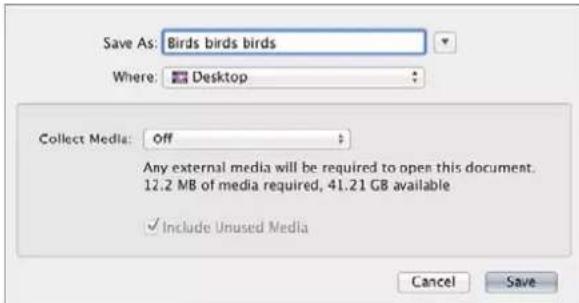
Nota: Si el proyecto ya se ha guardado, el archivo de proyecto se actualizará sin que se abra el cuadro de diálogo.
2 Introduzca un nombre en el campo "Guardar como", seleccione una ubicación donde guardar el archivo en el disco duro y haga clic en Guardar.
Guardar un duplicado de un proyecto
1 Seleccione Archivo > "Guardar como" (o pulse Comando + Mayúsculas + S).
Se abrirá el cuadro de diálogo "Guardar como".
2 Introduzca un nombre en el campo "Guardar como", seleccione una ubicación en el disco duro y haga clic en Guardar.
Guardar un proyecto y copiar todo el contenido del proyecto en una carpeta
1 Seleccione Archivo > "Guardar como" (o pulse Comando + Mayúsculas + S).
Se abrirá el cuadro de diálogo "Guardar como".
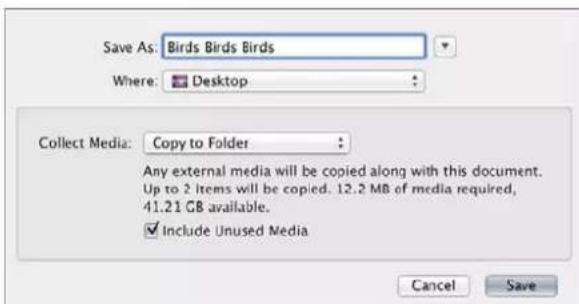
2 Seleccione "Copiar en carpeta" en el menú desplegable "Recoger contenido".
Motion creará una carpeta con el nombre especificado en el campo "Guardar como" y colocará dos ítems en dicha carpeta:
- Un archivo de proyecto con el mismo nombre que la carpeta.
- Una carpeta denominada "Contenido" con todos los archivos de contenido que se utilicen en el proyecto.
Al guardar un proyecto y reunir su contenido en una carpeta, puede especificar si también deben recopilarse los archivos de contenido sin utilizar.
Importante: Cuando utilice el comando "Guardar como", asigne al proyecto un nombre distinto al de cualquier versión guardada del mismo proyecto. De lo contrario, corre el riesgo de sobrescribir una versión del archivo de proyecto que desea guardar.
Para obtener información sobre la forma de personalizar proyectos copiados automáticamente, consulte Utilizar la función de copia automática en la página 205.
Utilizar la función de copia automática
Motion guarda copias de seguridad del proyecto en una carpeta del disco duro. En el panel Caché de las preferencias de Motion, puede especificar con qué frecuencia deben guardarse los proyectos, así como la ubicación de los archivos guardados. Los proyectos guardados incluyen una impresión de fecha y hora. Para obtener más información sobre la función de copia automática, consulte Panel Caché en la página 129.
Almacenar proyectos copiados automáticamente en una ubicación específica
1 Seleccione Motion > Preferencias (o pulse Comando + coma).
2 Haga clic en Caché.
3 En el grupo "Guardado automático", seleccione la opción "Usar carpeta de copia automática".
Por omisión, la carpeta de copia automática se encuentra dentro de la carpeta /Usuarios/nombre_de_usuario/Vídeos/Motion Projects/.
Definir una ubicación para la carpeta de copia automática
En el panel Caché de las preferencias de Motion, haga clic en Seleccionar y seleccione una ubicación en el cuadro de diálogo.
Volver a un proyecto copiado automáticamente
1 Seleccione Archivo > Restaurar desde copia automática.
Se abrirá el cuadro de diálogo "Restaurar proyecto".
2 Seleccione un proyecto guardado en el menú desplegable.
Restaurar proyectos
El comando "Volver a la versión guardada" descarta todos los cambios realizados en un proyecto desde la última vez que se guardó. El comando Restaurar es útil como herramienta para probar distintos cambios en el proyecto. Puede guardar un proyecto en el estado que desee y, a continuación, realizar cambios. Si no está satisfecho con el resultado, utilice el comando "Volver a la versión guardada" para regresar inmediatamente al estado anterior.
Nota: También puede utilizar la función deshacer de la aplicación de forma ilimitada para obtener el mismo resultado en pasos graduales. Para obtener más información sobre el comando Deshacer, consulte Menú Edición en la página 106.
Volver a la última versión guardada de un proyecto
- Seleccione Archivo > Volver a la versión guardada.
Importante: Este comando no puede deshacerse.
Abrir y cerrar proyectos
Puede abrir un archivo de proyecto guardado desde el Finder o desde Motion. Es posible abrir varios proyectos al mismo tiempo.
Abrir un archivo de proyecto desde el Finder
Realice una de las siguientes operaciones:
- Haga doble clic en un archivo de proyecto de Motion.
- Seleccione un archivo de proyecto de Motion y, a continuación, arrástrelo al icono de la aplicación Motion, situado en la carpeta Aplicaciones o en el Dock (si ha colocado un icono de la aplicación Motion en el Dock).
- Seleccione un archivo de proyecto de Motion y, a continuación, seleccione Archivo > Abrir (o pulse Comando + O).
- Con la tecla Control pulsada, haga clic en un archivo de proyecto de Motion y, a continuación, seleccione Abrir en el menú de función rápida.
Motion se iniciará y abrirá el proyecto seleccionado.
Abrir un archivo de proyecto desde Motion con el comando Abrir
1 Seleccione Archivo > Abrir (o pulse Comando + O).
Se mostrará el cuadro de diálogo Abrir.
2 En el cuadro de diálogo Abrir, desplácese al archivo de proyecto que desee y haga clic en Abrir.
Crear un proyecto previamente relleno con contenido específico
1 Seleccione Archivo > "Importar como proyecto" (o pulse Mayúsculas + Comando + I).
Se abrirá el cuadro de diálogo "Importar archivos como proyecto".

2 Desplácese y seleccione los archivos con los que desee rellenar el proyecto, haciendo clic con la tecla Mayúsculas pulsada para seleccionar ítems contiguos o haciendo clic con la tecla Comando pulsada para seleccionar ítems no contiguos.
A medida que seleccione archivos, pasarán a estar disponibles los ajustes de formato de la parte inferior del cuadro de diálogo. Los ajustes inherentes a los archivos seleccionados permanecerán atenuados, pero se propagarán al proyecto nuevo. Por ejemplo, como los archivos de vídeo tienen una frecuencia de fotogramas, unas proporciones y un orden de campos inherentes, dichos ajustes se mostrarán atenuados en el cuadro de diálogo "Importar archivos como proyecto". Como las imágenes fijas no tienen una frecuencia de fotogramas ni un orden de campos, dichos ajustes se habilitarán en el cuadro de diálogo, lo que le permitirá seleccionar una frecuencia de fotogramas y un orden de campos para el nuevo proyecto de Motion.
3 Si es necesario, defina los ajustes de frecuencia de fotogramas, proporciones, orden de campos y mezcla de audio.
Si ha seleccionado un ítem de una secuencia de imágenes, active la casilla "Secuencia de imágenes" para que Motion utilice cada imagen como un fotograma de un clip de vídeo. Para obtener más información, consulte Secuencias de imágenes en la página 182.
A excepción de la frecuencia de fotogramas, estos ajustes pueden modificarse en el inspector de propiedades después de crear el proyecto. Para obtener más información, consulte Introducción a las propiedades del proyecto en la página 208.
4 Haga clic en "Importar como proyecto".
El archivo se abrirá en una ventana de proyecto de Motion.
También puede abrir proyectos y plantillas existentes, y crear proyectos a partir de preajustes utilizando el explorador de proyectos. Para obtener más información, consulte Acerca del explorador de proyectos en la página 157.
Cerrar proyectos
Cierre la ventana de proyecto o pulse Comando + W.
Mover y archivar archivos de proyecto de Motion
Para mover un archivo de proyecto de Motion a otro ordenador, también debe mover todo el contenido que se utilice en el proyecto, incluidos todos los archivos QuickTime, archivos de imágenes fijas y archivos de audio. Además, debe instalar en el nuevo ordenador todos los módulos de Motion de terceros o todos los tipos de letra no estándar que se utilicen en el proyecto porque, de lo contrario, no estarán disponibles en el proyecto.
Del mismo modo, si finaliza un proyecto y desea archivarlo, es recomendable que archive no solamente el archivo del proyecto, sino también todo el contenido (especialmente aquel que no se haya capturado desde una fuente de audio o vídeo dotada de control de dispositivos), gráficos, tipos de letras, comportamientos personalizados, filtros y complementos de terceros que se utilicen en el proyecto. Si necesita restaurar el proyecto para realizar revisiones posteriores, dispone de todo lo necesario para ponerse en marcha rápidamente. Si cuenta con una grabadora de CD o DVD, le resultará muy sencillo realizar copias de seguridad de su contenido. Para obtener más información sobre la forma de copiar archivos en un CD o DVD, consulte la Ayuda OS X (en el Finder, seleccione Ayuda > Centro de ayuda).
La forma más sencilla de reunir todo el contenido del proyecto es utilizar la función "Recoger contenido". Para obtener más información, consulte Guardar proyectos en la página 203.
Nota: Si mueve un proyecto a otro ordenador sin utilizar la función "Recoger contenido", es posible que el contenido pase a estar sin conexión aunque haya movido sus archivos de contenido con el proyecto. Para obtener más información sobre la forma de volver a enlazar los archivos de contenido con el proyecto, consulte Contenido conectado frente a contenido sin conexión en la página 189.
Buscar proyectos con el Finder
Spotlight indexa las siguientes propiedades de los proyectos de Motion, lo que le permite realizar búsqueda avanzadas. Utilice Spotlight en el Finder para aprovechar esta función.
| Propiedad del proyecto Descripción | |
| Anchura Anchura del proyecto, en píxeles | |
| Altura Altura del proyecto, en píxeles | |
| Duración Duración del proyecto, en segundos | |
| Nombre de capa Nombre de una capa de un proyecto | |
| Nombre de contenido Nombre de un objeto de contenido de un proyecto | |
| Ruta de acceso Ruta a un objeto de contenido de un proyecto | |
| Texto Contenido de un objeto de texto de un proyecto | |
| Descripción | Texto del campo “Descripción del proyecto” en el inspector de propiedades |
| Nombre de marcador | Nombre de un marcador en el control temporal de un proyecto |
| Comentario de marcador | Texto de un comentario de marcador en un proyecto |
Propiedades del proyecto
Introducción a las propiedades del proyecto
Cuando se crea un proyecto, se especifican un conjunto de propiedades, como Resolución, "Frecuencia de fotogramas", Duración, etc. Puede modificar la mayoría de estas propiedades en cualquier momento, incluso después de añadir objetos al proyecto.
El inspector de propiedades le permite definir los atributos más importantes de un proyecto. Seleccionando distintos parámetros, puede adaptar el proyecto a casi todos los formatos de vídeo o película necesarios. Estas propiedades constituyen los ajustes por omisión que se utilizan al exportar el proyecto.
Editar las propiedades de un proyecto existente
1 Realice una de las siguientes operaciones:
- Seleccione Edición > "Propiedades del proyecto" (o pulse Comando + J).
- Seleccione el objeto Proyecto en la parte superior de la lista Capas, abra el inspector y haga clic en Propiedades (si dicho panel no se muestra en estos momentos).
El inspector se abrirá y mostrará el panel Propiedades.
2 En el inspector de propiedades, modifique los parámetros necesarios y haga clic en Aceptar.
Importante: La frecuencia de fotogramas del proyecto no podrá modificarse una vez creado el proyecto.
El inspector de propiedades del proyecto incluye ajustes para el formato de archivo de vídeo, la visualización del código de tiempo, el desenfoque de movimiento y otros atributos del proyecto.
Controles del inspector de propiedades
El inspector de propiedades está dividido en varios grupos de controles: General, "Desenfoque de movimiento", Reflejos y Descripción.
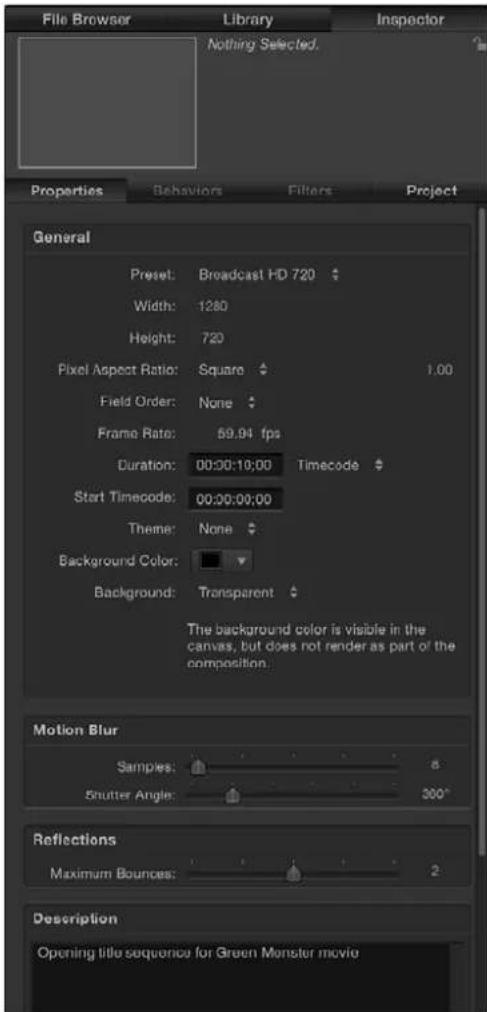
Utilice los controles del grupo General para ajustar o modificar los atributos básicos del proyecto.
- Preajuste: utilice este menú desplegable para seleccionar un formato de vídeo común en el que basar su preajuste. Después de seleccionar un preajuste, puede ajustar los demás parámetros del inspector de propiedades para personalizar sus ajustes de formato. Para obtener más información sobre la forma de gestionar los preajustes de proyecto de Motion, consulte Crear, editar y eliminar preajustes en la página 163.
- Anchura y Altura: utilice este regulador de valores para definir el tamaño del lienzo y la resolución de salida por omisión del proyecto. Arrastre el puntero hacia la izquierda o hacia la derecha sobre los valores para disminuirlos o aumentarlos, respectivamente. El tamaño de fotograma suele definirse a partir del formato de vídeo de salida deseado. Por ejemplo, el formato de vídeo NTSC DV corresponde a 720 x 480, mientras que el formato de vídeo PAL DV tiene un tamaño de fotograma de 720 x 576.
- Proporciones de píxel: utilice este menú desplegable para definir si el proyecto debe crearse utilizando píxeles cuadrados o no cuadrados. Las pantallas de ordenador, películas y vídeo de alta definición utilizan píxeles cuadrados, mientras que el vídeo de definición estándar utiliza píxeles no cuadrados. Seleccione Cuadrado para proyectos destinados a Internet, proyectos de alta definición y películas, o seleccione unas proporciones de píxel no cuadrado para cada uno de los formatos internacionales de retransmisión de definición estándar. A la derecha de este menú desplegable se muestra un regulador de valores con las proporciones numéricas, por si acaso necesita cambiar las dimensiones manualmente.
- Orden de campos: utilice este menú desplegable para definir el orden de campos si el proyecto utiliza vídeo entrelazado. El orden de campos del proyecto debe coincidir con el orden de campos del dispositivo utilizado para transferir a vídeo el archivo QuickTime resultante. Si trabaja con vídeo de barrido progresivo o formato de película, seleccione Ninguno.
- Frecuencia de fotogramas: utilice este campo de visualización para ver la frecuencia de fotogramas del proyecto (en fotogramas por segundo). La frecuencia de fotogramas debe coincidir con la del formato de salida. Por ejemplo, 24 fps para películas, 25 fps para vídeo PAL y 29,97 fps para vídeo NTSC.
Importante: No es posible cambiar las frecuencias de fotogramas de los proyectos existentes.
- Duración: utilice este campo de valor para modificar la duración del control temporal del proyecto. Utilice el menú desplegable adyacente para definir las unidades de duración (fotogramas, código de tiempo o segundos).
- Invalidar FCP: esta casilla solo aparece en los proyectos de transición de Final Cut. Si crea transiciones personalizadas en Motion para utilizarlas en Final Cut Pro X, active esta casilla para invalidar la duración de transición por omisión (tal como se define en el panel Edición de las preferencias de Final Cut Pro). Para obtener más información, consulte Introducción a las plantillas de Final Cut Pro X en la página 421.
- Código de tiempo inicial: utilice este valor para ajustar el código de tiempo inicial que se muestra en el proyecto.
- Color de fondo: utilice este control de color para ajustar el color de fondo del lienzo.
- Tema: utilice este menú desplegable para asignar un tema al proyecto.
- Diseñado para 4K: esta casilla solo aparece en proyectos de plantilla de efecto, transición, generador o título de Final Cut. Para obtener más información, consulte Resolución de plantilla en la página 473.
- Fondo: utilice este menú desplegable para definir si el color de fondo debe renderizarse como parte del canal alfa. Independientemente de la selección que realice, el color de fondo será visible en el lienzo. Tiene tres opciones para seleccionar:
- Transparente: el color de fondo no se renderizará como parte del canal alfa.
- Sólido: el color de fondo creará un canal alfa opaco.
- Entorno: el color de fondo creará un canal alfa opaco e interactuará con los proyectos 3D, incluidos los modos de mezcla y los reflejos. En las siguientes imágenes del lienzo, el parámetro Reflejo está activado para la figura elíptica (en el inspector de propiedades de la figura). En la imagen izquierda, la figura elíptica conserva su color blanco original porque el parámetro Fondo está ajustado en Sólido. En la imagen derecha, el fondo rosa se refleja en la figura elíptica porque el parámetro Fondo está ajustado en Entorno.
Controles "Desenfoque de movimiento" y Reflejos
Bajo la sección General del inspector de propiedades hay dos grupos de controles que pueden afectar a la forma en que se muestra el proyecto al exportarlo: "Desenfoque de movimiento" y Reflejos.
Los controles "Desenfoque de movimiento" simulan el efecto que el obturador mecánico de una cámara tiene sobre un fotograma de película o vídeo cuando la cámara o el sujeto filmado se está moviendo. En Motion, el desenfoque de movimiento afecta a los objetos del proyecto que están animados con comportamientos o fotogramas de referencia, lo que crea un movimiento de aspecto más natural en el proyecto, aunque la animación sea artificial. Al igual que con una cámara, los objetos más rápidos tienen más desenfoque que los más lentos.
La sección "Desenfoque de movimiento" del inspector de propiedades incluye dos ajustes:
- Muestras: utilice este regulador para ajustar el número de subfotogramas renderizados por fotograma, donde un fotograma representa 360 grados. Los valores de muestras más elevados dan lugar a un efecto de desenfoque de movimiento de mayor calidad, pero hacen un uso más intensivo del procesador. El valor de Muestras por omisión es 8. El máximo valor posible es 256.
- Ángulo del obturador: utilice este regulador para definir el tamaño de desenfoque de movimiento que se aplica a los objetos animados. Al aumentar el ángulo del obturador aumenta el número de fotogramas sobre los que está abierto el obturador.
En la siguiente imagen se muestra una figura a la que se han añadido fotogramas de referencia para moverse rápidamente en sentido horizontal por el lienzo.
En la siguiente imagen, está activado "Desenfoque de movimiento" y el valor de Muestras está ajustado en 8 (el valor por omisión).
Nota: Cuando se utilizan valores más elevados para el ángulo del obturador, puede ser necesario incrementar el número de muestras para eliminar artefactos no deseados.
En la imagen anterior, el ángulo del obturador está ajustado en 360 grados (el valor por omisión), que representa un fotograma. En la siguiente imagen, el ángulo del obturador está ajustado en 600 grados.

natural_image
Pure gradient rectangle with no text, numbers, or symbolsLa sección Reflejos del inspector de propiedades incluye un parámetro:
- Máximo de bounces: utilice este regulador para limitar el número de reflejos recursivos que pueden mostrarse cuando dos o más objetos brillantes se reflejan unos sobre otros. Este parámetro está pensado para impedir una repetición sin fin de los reflejos.
Para obtener más información sobre los reflejos, consulte Introducción a los reflejos en la página 1045.
Campo Descripción
En la parte inferior del inspector de propiedades hay un campo donde puede introducir una breve descripción del proyecto, que incluya características significativas del preajuste de proyecto, como el tamaño de fotograma y la frecuencia de fotogramas.
Acerca del tamaño de fotograma del proyecto
Cuando se modifica el tamaño de fotograma de un proyecto (a través de los parámetros Anchura y Altura del inspector de propiedades), realmente se modifica el tamaño del lienzo, lo que aumenta o disminuye el espacio para disponer los objetos del proyecto.
Al modificar el tamaño de lienzo no cambia el tamaño ni la posición de los objetos en el lienzo. Además, como el sistema de coordenadas de Motion utiliza el punto 0, 0 como centro del fotograma, todos los objetos permanecen colocados en sus posiciones actuales con respecto al centro del fotograma a medida que el borde del fotograma se reduce hacia el centro. Esto puede hacer que se recorten los objetos si el fotograma sobrepasa sus bordes al reducirse.
En el siguiente ejemplo, un proyecto con un tamaño de fotograma de 1280 x 720 se reduce a 320 x 240. El clip de vídeo de 720 x 480 es más pequeño que el tamaño de fotograma original, pero más grande que el tamaño de fotograma reducido.
Nota: Como Motion es independiente de la resolución, no suele ser necesario cambiar el tamaño de fotograma del proyecto. Puede crear un proyecto de cualquier tamaño, independientemente del tamaño de fotograma actual, modificando los ajustes de las ventanas Compartir de Motion. Por ejemplo, si crea un proyecto con un tamaño de fotograma adecuado para la retransmisión de definición estándar, siempre puede exportar una versión del proyecto con la mitad de resolución para publicarlo en Internet exportándolo al tamaño necesario.
Personalizar y crear plantillas
Personalizar proyectos creados con plantillas
Cuando se abre un archivo de proyecto nuevo a partir de una plantilla, el proyecto es realmente un duplicado de la plantilla original. Los proyectos creados a partir de plantillas no presentan ninguna particularidad, y pueden editarse como cualquier otro proyecto.
La mayoría de las plantillas, en especial aquellas creadas por el usuario, tienen por objeto simplificar el proceso de creación de títulos y gráficos para proyectos repetitivos. Algunos ejemplos serían los títulos y tercios inferiores destinados a programas informativos y de entrevistas, gráficos para magazines y cualquier otro programa repetitivo que requiera gráficos de aspecto homogéneo que tengan que actualizarse de una emisión a otra. Las plantillas bien diseñadas le permiten intercambiar los objetos clave y editar el texto a fin de actualizarlas para la siguiente emisión de la serie.
Los cambios que realice en los proyectos creados a partir de plantillas no tendrán ningún efecto sobre las plantillas originales.
Intercambiar contenido
La forma más sencilla de personalizar un proyecto basado en una plantilla consiste en sustituir el contenido utilizado en la plantilla por su propio contenido, ya sea desde el explorador de archivos o desde la biblioteca. Al intercambiar contenido, el nuevo ítem de contenido se muestra en el proyecto con los mismos valores de parámetros que se utilizaron en el objeto anterior. Además, los filtros, máscaras, comportamientos o parámetros con fotogramas de referencia que estén aplicados al contenido original permanecerán aplicados al contenido intercambiado.
Para obtener más información sobre la forma de intercambiar objetos, consulte
Intercambiar contenido en un proyecto en la página 192.
Personalizar objetos de texto
Los objetos de texto son fáciles de actualizar utilizando la herramienta Texto. Al editar un objeto de texto no cambia el formato, estilo o disposición del texto. Además, las ediciones simples efectuadas en los objetos de texto no tienen ningún efecto sobre los filtros, máscaras, comportamientos o parámetros con fotogramas de referencia aplicados a dicho objeto.
Para obtener más información sobre la forma de editar objetos de texto, consulte
Formas de editar texto en la página 684.
Modificar comportamientos y fotogramas de referencia
Los objetos de los proyectos basados en plantillas se animan utilizando una combinación de comportamientos y de parámetros con fotogramas de referencia. Estos elementos pueden editarse para personalizar el movimiento de los objetos. Para obtener más información sobre la forma de modificar los comportamientos, consulte Modificar comportamientos en el inspector o la pantalla semitransparente en la página 328. Para obtener más información sobre la forma de modificar los fotogramas de referencia, consulte Añadir, eliminar y modificar fotogramas de referencia en la página 511.
Utilizar objetos, comportamientos y fotogramas de referencia procedentes de plantillas
En alguna ocasión, es posible que desee utilizar en su proyecto un parámetro con fotogramas de referencia o un comportamiento procedente de una plantilla. Puede crear un proyecto basado en una plantilla, seleccionar los fotogramas de referencia o comportamientos que desee utilizar, copiarlos y pegarlos en su proyecto.
Todos los objetos gráficos que se utilicen en las plantillas se mostrarán en la categoría Contenido de la biblioteca, dentro de la subcategoría "Contenido de la plantilla". Si hay algún gráfico que desea utilizar, puede buscarlo en la biblioteca.
Zonas de arrastre
Introducción a las zonas de arrastre
Las zonas de arrastre le permiten reemplazar metraje de una plantilla de Motion arrastrando clips al lienzo. Las capas de zona de arrastre se representan en forma de rectángulo con una flecha hacia abajo en el centro. El nombre de la capa de zona de arrastre se muestra en el centro de la zona de arrastre. Cualquier ítem de contenido (imagen o metraje) que se arrastre a la región definida por el objeto de zona de arrastre reemplazará el gráfico de marcador de posición de esa zona de arrastre. Al arrastrar contenido sobre la zona de arrastre, se mostrará un resalte alrededor de la zona de arrastre.
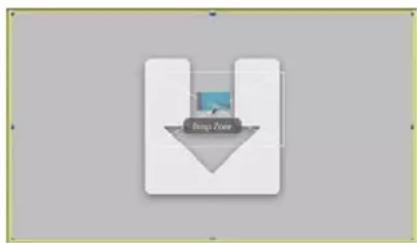
Nota: Si hay varias zonas de arrastre superpuestas en el lienzo, la zona superior tendrá prioridad cuando se arrastre un ítem sobre la zona. Puede hacer que se muestren todas las zonas de arrastre utilizando la función de exposición. Para obtener más información, consulte Controlar y exponer las zonas de arrastre en la página 218.
Añadir una zona de arrastre a una plantilla de Final Cut Pro X en Motion permite que los usuarios de Final Cut Pro asignen contenido fácilmente a un proyecto de montaje. Para obtener más información sobre la forma de crear plantillas para utilizarlas en Final Cut Pro, consulte Introducción a las plantillas de Final Cut Pro X en la página 421.
Crear zonas de arrastre
Puede crear zonas de arrastre de cualquier de estas dos formas: añadiendo un objeto de zona de arrastre vacío o convirtiendo una capa existente en una zona de arrastre. Cualquier imagen fija o clip de vídeo puede convertirse en una zona de arrastre a través del inspector de imágenes.
Añadir una zona de arrastre vacía
1 Seleccione Objeto > "Nueva zona de arrastre" (o pulse Comando + Mayúsculas + D).
Se añadirá una capa de zona de arrastre al proyecto.
2 Coloque y escale el objeto de zona de arrastre.
3 Si es necesario, cambie el nombre de la capa de zona de arrastre en la lista Capas.
4 Abra el inspector y haga clic en Imagen para acceder a los parámetros de zona de arrastre.
Para obtener más información sobre la forma de utilizar estos parámetros, consulte Parámetros de zona de arrastre en la página 217.
Scalar una zona de arrastre
- Seleccione el objeto de zona de arrastre y cambie el tamaño de la zona de arrastre en el lienzo utilizando la herramienta de selección/transformación.
Convertir una capa de imagen en una zona de arrastre
1 Añada un clip de vídeo o una imagen fija al proyecto.
2 Coloque y escale la imagen o el clip en el lugar donde desee que aparezca la zona de arrastre.
3 Abra el inspector de imágenes y haga clic en la casilla "Zona de arrastre".
Aparecerán los parámetros de zona de arrastre.
4 Para reemplazar la imagen original por un gráfico de zona de arrastre, haga clic en el botón Borrar.
Una zona de arrastre activa reemplazará la imagen original. Para obtener más información sobre la forma de cambiar el nombre de los parámetros de zona de arrastre, consulte Parámetros de zona de arrastre en la página 217.
Modificar las imágenes de zona de arrastre
Después de añadir una imagen de origen a la zona de arrastre, puede recolocar o redimensionar la imagen dentro de los límites de la zona de arrastre. Puede añadir un color sólido a la zona de arrastre para rellanar las áreas vacías resultantes de recolocar o redimensionar la imagen.
Añadir una imagen a una zona de arrastre
Realice una de las siguientes operaciones:
- Arrastre una imagen desde el explorador de archivos o la biblioteca hasta la zona de arrastre en la lista Capas. Cuando el puntero adopte la forma de una flecha curvada, suelte el botón del ratón.
- Arrastre una imagen desde el explorador de archivos, la biblioteca o la lista Contenido (en el panel Proyecto) hasta la zona de arrastre en el lienzo. Cuando el puntero adopte la forma de una flecha curvada y la zona de arrastre se resalte en amarillo en el lienzo, suelte el botón del ratón.
- Arrastre una imagen desde la lista Contenido hasta el recuadro "Contenido original" en el inspector de imágenes.
En el inspector de imágenes, haga clic en En y seleccione un ítem de contenido del proyecto en el menú desplegable.
Escalar una imagen de zona de arrastre en el lienzo
1 Seleccione la zona de arrastre.
2 Realice una de las siguientes operaciones:
- En el lienzo, haga doble clic en la zona de arrastre.
Se seleccionará automáticamente la herramienta "Ajustar ítem".
- En la barra de herramientas, seleccione la herramienta "Ajustar ítem".
El cuadro delimitador de la zona de arrastre se mostrará como una línea punteada.
3 Arrastre los tiradores de escala en el lienzo para cambiar el tamaño de la imagen.
El cuadro delimitador de la imagen se mostrará como una línea continua y se escalará uniformemente. Las partes de la imagen que se extiendan más allá de los bordes de la zona de arrastre se mostrarán semitransparentes.
Escalar una imagen de zona de arrastre en el inspector
1 Seleccione la zona de arrastre.
2 En el inspector de imágenes, seleccione el regulador Escala. Para ajustar la escala horizontal o vertical de forma independiente, haga clic en el triángulo desplegable Escala a fin de mostrar los subparámetros X e Y.
Recolocar una imagen de zona de arrastre en el lienzo
1 Seleccione la zona de arrastre.
2 En la barra de herramientas, seleccione la herramienta "Ajustar ítem".
El cuadro delimitador de la zona de arrastre se mostrará como una línea punteada.
3 Coloque el puntero sobre la imagen de zona de arrastre y, cuando aparezca la herramienta de panorámica, arrastre el puntero dentro de la zona de arrastre para recolocar la imagen.
El cuadro delimitador de la imagen se mostrará como una línea continua. La línea punteada representa los bordes de la zona de arrastre. Las partes de la imagen que se extiendan más allá de los bordes de la zona de arrastre se mostrarán semitransparentes.
Recolocar una imagen de zona de arrastre a través del inspector
1 Seleccione la zona de arrastre.
2 En el inspector de imágenes, ajuste los reguladores de valores X e Y del parámetro de panorámica.
Asignar un color de fondo a una zona de arrastre
1 Seleccione la zona de arrastre.
2 En el inspector de imágenes, active la casilla "Relleno opaco".
Las partes vacías de la zona de arrastre se rellenarán de negro.
3 Utilice los controles "Color de relleno" para seleccionar un color de relleno personalizado para la zona de arrastre.
Parámetros de zona de arrastre
Puede añadir cualquier objeto de contenido a una zona de arrastre, pero dicho objeto no debe tener las mismas dimensiones que la zona de arrastre. Motion le ofrece una serie de controles que le ayudarán a manipular la imagen colocada en la zona activa del modo que desee, a fin de escalar, estirar y colocar el objeto correctamente.
El inspector de imágenes contiene los siguientes controles de zona de arrastre:
Parámetros del inspector
- Zona de arrastre: cuando haya una imagen seleccionada, active este casilla en el inspector de imágenes para convertir una capa de imagen en una zona de arrastre.
Nota: Las zonas de arrastre de las plantillas de Final Cut Pro no incluyen una casilla "Zona de arrastre".
- Contenido original: utilice este recuadro de imagen para asignar una imagen a la zona de arrastre. Arrastre un ítem de contenido desde la lista Capas, la lista Contenido, el explorador de archivos o la biblioteca.
- A: utilice este menú desplegable como método alternativo para asignar una imagen a la zona de arrastre. Este menú contiene una lista de ítems de contenido del proyecto. Seleccione un ítem para asignarlo a la zona de arrastre.
- Balance: arrastre el puntero en los reguladores de valores para recolocar la imagen dentro de la zona de arrastre. Ajuste el regulador de valores X para mover la imagen horizontalmente, y el regulador de valores Y para mover la imagen verticalmente.
-
Escala: ajuste este regulador para escalar uniformemente la imagen en la zona de arrastre. Para cambiar el tamaño de la imagen horizontal o verticalmente, haga clic en el triángulo desplegable Escala y ajuste el parámetro X o Y.
-
Relleno opaco: active esta casilla para rellenar el fondo de la zona de arrastre de algún color cuando la zona de arrastre se reduzca o se recoloque. Si no está activada la casilla "Relleno opaco", las áreas vacías de la zona de arrastre serán transparentes.
- Color de relleno: utilice este control de color para ajustar un color cuando esté activada la casilla "Relleno opaco".
- Usar proporciones de visualización: active esta casilla para cambiar el tamaño de la zona de arrastre conforme a la captura de proporciones de visualización seleccionada (en el panel Capturas del inspector de proyectos). Para obtener más información sobre las proporciones de visualización, consulte Añadir varias proporciones de visualización a una plantilla en la página 476.
- Borrar: utilice este botón para borrar la imagen de la zona de arrastre y reemplazarla por un gráfico de flecha hacia abajo.
Controlar y exponer las zonas de arrastre
Cuando cree su plantilla, puede desactivar las zonas de arrastre para no depositar un clip accidentalmente. Posteriormente, cuando utilice la plantilla, puede volver a activar las zonas de arrastre.
Utilice la función de exposición de Motion para mostrar zonas de arrastre ocultas en el lienzo. El comando de exposición muestra una visualización desplegada de las zonas de arrastre válidas en el lienzo.
Activar y desactivar las zonas de arrastre
■ Seleccione Visualización > Usar zonas de arrastre.
Se mostrará una marca de verificación junto al ítem de menú cuando las zonas de arrastre estén habilitadas (lo que significa que aceptarán los objetos que se arrastren hasta ellas). En cambio, si no se muestra ninguna marca de verificación junto al ítem de menú, las zonas de arrastre estarán deshabilitadas (lo que significa que ignorarán los objetos que se arrastren hasta ellas).
Exponer todas las zonas de arrastre de un proyecto
1 Utilice la biblioteca o el explorador de archivos para localizar un ítem e importarlo en el proyecto.
2 Con la tecla Comando pulsada, arrastre el ítem al lienzo.

Los objetos del lienzo se contraerán y se separarán en una visualización desplegada para que pueda verlos todos. Al mover el puntero sobre un objeto se mostrará su nombre en la lista Capas.
Nota: No es posible arrastrar objetos que no sean imágenes (figuras, proyectos de Motion, partículas, etc.) en el lienzo manteniendo la tecla Comando pulsada.
3 Suelte el objeto en su destino.
El destino se reemplazará por el objeto, y la visualización del lienzo volverá a la normalidad.
Crear plantillas
Además de utilizar y personalizar las plantillas que se incluyen en Motion, puede crear nuevas plantillas. Los archivos de plantilla incluyen todos los elementos que se encuentran en los proyectos normales, como capas de contenido, objetos de texto, figuras, generadores, comportamientos y filtros, en todas las combinaciones posibles.
Puede crear plantillas personalizadas para tomas de uso frecuente que tenga que crear regularmente. Por ejemplo, si crea títulos para un programa informativo, puede crear plantillas para el título de cabecera, los gráficos intersticiales, las cortinillas y otras tomas repetitivas.
Para guardar un proyecto de Motion como una plantilla
Las plantillas son proyectos estándar de Motion que se guardan de un modo especial.
1 Seleccione Archivo > Publicar plantilla.
Se abrirá un cuadro de diálogo de tipo Guardar.
2 Introduzca un nombre para la plantilla y seleccione una categoría en el menú desplegable Categoría.
La plantilla se clasificará en el explorador de proyectos bajo la categoría que asigne. Cree una categoría personalizada seleccionando "Nueva categoría" en el menú.
3 Seleccione "Nuevo tema" en el menú desplegable Tema, introduzca un nombre descriptivo en el cuadro de diálogo "Nuevo tema" y, a continuación, haga clic en Crear.
4 Si desea que el proyecto de plantilla conserve contenido en la lista Contenido que no esté presente en la composición, seleccione "Incluir contenido no usado".
5 Si desea que aparezca una previsualización de la plantilla en el explorador de proyectos, seleccione "Guardar vídeo de previsualización".
Nota: Si desea añadir la plantilla a un proyecto de Final Cut Pro, active la casilla "Publicar como generador de Final Cut". Para obtener más información, consulte Introducción a las plantillas de Final Cut Pro X en la página 421.
6 Haga clic en Publicar.
La plantilla se guardará en la carpeta /Usuarios/nombre_de_usuario/Vídeos/Motion Templates/Compositions/ del ordenador.
Nota: Si activa la casilla "Publicar como generador de Final Cut", la plantilla se guardará en la carpeta /Usuarios/nombre_de_usuario/Vídeos/Motion Templates/Generators/. Para obtener más información, consulte Publicar un proyecto estándar de Motion como un generador de Final Cut Pro X. en la página 456.
Reglas generales sobre las plantillas
A la hora de diseñar plantillas, hay una serie de reglas generales que le resultarán de gran utilidad:
- Utilice nombres descriptivos para los grupos y las capas: los nombres de los grupos y capas de una plantilla deben describir la función de cada objeto. Por ejemplo, los objetos de texto de una plantilla de títulos podrían denominarse "Título principal," Protagonizada por," Estrella invitada", etc. Si utiliza elementos visuales en la composición de la plantilla, el nombre de sus capas debe describir su función; por ejemplo, "Textura de fondo," "Separador" y "Fondo del título principal". Los nombres de capa descriptivos adquieren especial importancia si otras personas utilizan la plantilla.
- Utilice capturas para crear versiones alternativas de una plantilla para cada resolución que necesite: si normalmente crea proyectos para distintos formatos de salida, puede crear versiones alternativas de una plantilla con distintas proporciones de visualización, todas ellas dentro de la misma plantilla. Por ejemplo, si crea una plantilla con unas proporciones de 16:9, puede añadir una versión alternativa personalizada para pantallas de 4:3. Cuando la plantilla se aplica a un clip de Final Cut Pro, la aplicación de edición selecciona la versión que coincide con sus proporciones de visualización actuales. Estas versiones de visualización alternativas de una misma plantilla se denominan capturas. Las capturas eliminan la necesidad de crea varias versiones de la misma plantilla para distintas proporciones. Para obtener más información sobre las capturas, consulte Añadir varias proporciones de visualización a una plantilla en la página 476.
- Coloque todos los archivos de contenido que se utilicen en una plantilla en una carpeta centralizada: para evitar problemas de contenido sin conexión o contenido que falta, mueva todos los archivos de contenido de la plantilla a una carpeta centralizada del ordenador antes de empezar a trabajar en el proyecto. Aunque las plantillas personalizadas se guardan en la carpeta / Usuarios/nombre_de_usuario/Vídeos del ordenador, el contenido que se añade a la plantilla permanece en su ubicación original en el disco. Una ubicación centralizada para todos los recursos de contenido garantiza que no se pierdan los archivos. También puede utilizar el comando Archivo > “Guardar como”, y utilizar la opción “Recoger contenido”. Para obtener más información, consulte Guardar proyectos en la página 203.
Organizar las plantillas en el explorador de proyectos
Puede acceder a plantillas personalizadas y organizarlas en el explorador de proyectos. Todas las plantillas están clasificadas en categorías. Puede añadir, eliminar y renombrar categorías en el explorador de proyectos.
Añadir una categoría en el explorador de proyectos
1 Seleccione Archivo > "Nuevo del explorador de proyectos".
Aparecerá el explorador de proyectos.
2 Seleccione un tipo de plantilla (Composiciones, "Efectos de Final Cut," "Generadores de Final Cut," "Transiciones de Final Cut," "Títulos de Final Cut") en la barra lateral (a la izquierda).
3 Haga clic en el botón Añadir (+) en la parte inferior de la barra lateral.
4 Introduzca un nombre para la categoría en el cuadro de diálogo que aparece.
5 Haga clic en Crear.
La nueva categoría aparecerá en la columna de la izquierda, bajo el tipo de plantilla que haya seleccionado.
Eliminar una categoría en el explorador de proyectos
1 Seleccione Archivo > "Nuevo del explorador de proyectos".
Aparecerá el explorador de proyectos.
2 Seleccione una categoría en la barra lateral.
3 Pulse Suprimir o haga clic en el botón Eliminar (-).
Un cuadro de diálogo de alerta le solicitará que confirme la eliminación.
El directorio del disco correspondiente a dicha categoría se trasladará a la papelera, pero no se eliminará. Los archivos de plantilla incluidos en dicho directorio de categoría también se trasladarán a la papelera.
Eliminar plantillas individuales del explorador de proyectos
1 Seleccione Archivo > "Nuevo del explorador de proyectos".
Aparecerá el explorador de proyectos.
2 Seleccione una categoría en la barra lateral.
3 En la pila de proyectos, seleccione la plantilla que desee eliminar.
4 Pulse Suprimir.
Un cuadro de diálogo de alerta le solicitará que confirme la eliminación.
5 Haga clic en el botón Eliminar.
Controlar la reproducción del proyecto
Utilice los controles de transporte del lienzo para reproducir el proyecto.

Cada vez que reproduce un proyecto en el lienzo, Motion realiza cálculos complejos para representar los objetos y los efectos que aparecen en cada fotograma. Es lo que se denomina renderización. El proyecto se reproduce lo más rápido posible, como máximo a la frecuencia de fotogramas especificada en el inspector de propiedades. Con un proyecto muy complejo, la frecuencia de fotogramas puede reducirse significativamente, lo que dificulta hacerse una idea del proyecto a la velocidad de fotogramas normal.
Para mejorar la reproducción en tiempo real, puede renderizar manualmente partes del proyecto y almacenar los fotogramas en la previsualización RAM. Utilizando la previsualización RAM, puede renderizar el intervalo de reproducción, una selección o todo el proyecto.
Realizar la previsualización RAM de todo el proyecto
■ Seleccione Marcar > Previsualización RAM > Todo.
Aparecerá el cuadro de diálogo "Previsualización RAM" con una barra de progreso que indicará qué fotograma se está renderizando en esos momentos, cuántos fotogramas quedan y una estimación del tiempo restante. Cuando se complete la previsualización RAM, se cerrará el cuadro de diálogo.
Nota: Como algunas secciones del proyecto pueden ser más complejas que otras, el valor "Tiempo restante" puede ser algo inexacto.
Interrumpir la previsualización RAM
■Haga clic en el botón Detener.
La sección renderizada se almacenará en la memoria RAM.
Cuando una sección del proyecto se almacena en la memoria RAM, se muestra un resplandor verde en la parte inferior de la regla del control temporal y del minicontrol temporal.

Borrar la previsualización RAM
Puede eliminar manualmente la previsualización RAM a fin de dejar espacio para una nueva previsualización RAM o a fin de liberar memoria RAM para otras operaciones.
- Seleccione Marcar > Previsualización RAM > Borrar previsualización RAM.
Realizar la previsualización RAM del intervalo de reproducción
Puede limitar los fotogramas que deben renderizarse seleccionando que se realice una previsualización del intervalo de reproducción o de una selección. Cuando se utiliza la previsualización RAM en una selección, se renderizan todas las capas visibles del proyecto, desde el primer fotograma de la selección hasta el último.
- Seleccione Marcar > Previsualización RAM > Intervalo de reproducción.
Se abrirá el cuadro de diálogo "Previsualización RAM", que mostrará una barra de progreso. Cuando se complete la previsualización RAM, se cerrará el cuadro de diálogo.
Para obtener más información sobre la forma de ajustar el intervalo de reproducción del proyecto, consulte Definir el intervalo de reproducción en la página 307.
Realizar la previsualización RAM de una selección
1 Con las teclas Comando y Opción pulsadas, arrastre el puntero en el control temporal a fin de seleccionar una región para previsualizarla.
Los fotogramas seleccionados se mostrarán resaltados.
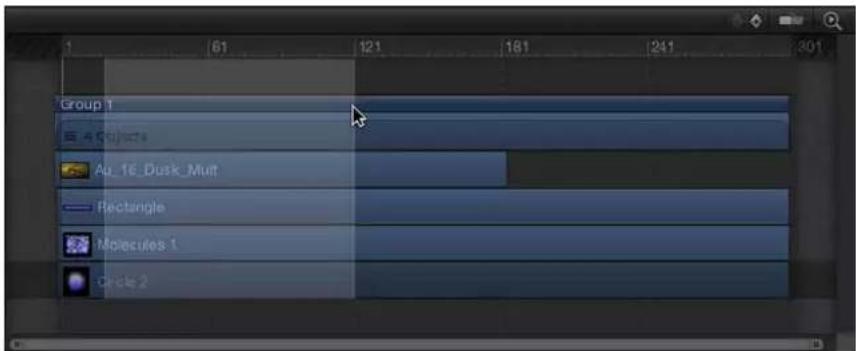
Para obtener más información sobre las regiones, consulte Trabajar con regiones en la página 308.
2 Seleccione Marcar > Previsualización RAM > Selección.
Se abrirá el cuadro de diálogo "Previsualización RAM". Cuando se complete la previsualización RAM, se cerrará el cuadro de diálogo.
Composición básica
7
Introducción a la composición básica
La composición es el proceso de combinar al menos dos imágenes para producir un resultado final integrado. El proceso puede ser tan sencillo como colocar texto sobre una imagen o tan complejo como combinar actores vivos con alienígenas del espacio llenos de babas que disparan rayos láser con los ojos. Los artistas de los gráficos de Motion utilizan diversas técnicas de composición para crear efectos visuales animados, incluido el cambio del orden de grupos y capas, la transformación de las propiedades físicas de las capas (como la escala), el ajuste de las opciones de opacidad de capas y modo de mezcla, la aplicación de filtros a capas y la creación de texto y figuras. Los proyectos de gráficos de Motion con frecuencia combinan técnicas de disposición y diseño con efectos especiales como la modulación, el enmascaramiento, la corrección de color y la creación de sistemas de partículas.
Una vez que importe las capas que necesita para su proyecto, el primer paso en el flujo de trabajo de composición es ordenar las capas en el lienzo para hacer un esbozo del diseño general. Antes de animar nada, debe decidir una disposición, teniendo en cuenta el tamaño, la colocación y la rotación de las capas en la composición.
Utilice las herramientas de edición de Motion para realizar tareas de disposición básicas (seleccionar, mover, girar, escalar, distorsionar, recortar, cambiar el punto de anclado de una capa y manipular sombreados). Estas herramientas de edición están disponibles en el lado izquierdo de la barra de herramientas. Si elige una herramienta de edición, pasarán a estar disponibles en el lienzo controles específicos en pantalla; arrastre estos controles para llevar a cabo la acción seleccionada.

Los controles adicionales de la pantalla semitransparente le permiten cambiar los ajustes de opacidad, modo de mezcla y sombreado de cada capa seleccionada.

Los controles en pantalla y los controles de la pantalla semitransparente se corresponden con parámetros que aparecen en el inspector de propiedades. Los ajustes realizados en el lienzo se actualizan simultáneamente en el inspector y en la pantalla semitransparente, y viceversa. Por ejemplo, si utiliza la herramienta de selección/transformación y cambia la escala de una capa arrastrando sus tiradores de esquina en el lienzo, el parámetro Escala de la capa se actualizará en el inspector de propiedades.
Cuando comience a diseñar una composición, resulta conveniente comenzar creando una disposición estática del proyecto que represente su aspecto al principio, al final o en un momento dado. Además de manipular la geometría de capas del proyecto, también puede modificar su opacidad para ajustar cómo deben combinarse los elementos de la disposición que se superpongan. Los modos de mezcla proporcionan mayor control sobre el aspecto de las capas que se superponen, acentuando o estilizando los colores de las capas situadas en la parte superior según los colores de las capas subyacentes.
Una vez creada la disposición inicial, puede animar las capas que haya añadido para ajustar el proyecto en Motion. Para obtener más información sobre la animación de capas y sus propiedades, consulte Introducción a la creación de fotogramas de referencia en la página 480.
Para obtener más información sobre la composición, seleccione un tema en la tabla de contenido de la Ayuda (la barra lateral situada a la izquierda de esta ventana).
Orden de grupos y capas
En el espacio de trabajo de Motion, cada proyecto se representa visualmente mediante un objeto Proyecto en la parte superior de la lista Capas. Debajo del objeto Proyecto se encuentran los grupos, capas de imágenes y objetos de efectos que constituyen el proyecto. Salvo por las cámaras, luces y equipos, todos los objetos y capas de la lista Capas deberán estar contenidos en un grupo.
En un proyecto totalmente 2D, el orden en el que las capas y los grupos aparecen en la lista Capas (lo que se conoce como el orden de capas) determina qué capas de imágenes aparecen delante de las demás en el lienzo. Antes de usar las herramientas descritas en este capítulo, deberá disponer las capas y grupos del proyecto para que aparezcan en el orden correcto. Para obtener información sobre el orden de las capas, consulte Reorganizar los objetos de la lista Capas en la página 170.
Objetos y capas
En Motion, cualquier elemento que aparece apilado en la lista Capas (y en el control temporal) es un objeto. Los objetos abarcan todos los efectos, imágenes, clips de vídeo, clips de audio, luces, cámaras y otros ítems que se combinan para formar una composición terminada. Una capa es una clase especial de objeto; se define como cualquier elemento basado en imágenes (un clip de vídeo, una imagen fija, una figura, texto, un sistema de partículas, un replicador, etc.) que está visible en el lienzo. Por ejemplo, una figura triangular giratoria es una capa, pero no lo es el objeto de comportamiento que la anima; un clip de vídeo en tono sepia es una capa, pero no lo es el filtro Sepia que le da el aspecto anticuado. En la documentación de Motion, el término objeto se utiliza con frecuencia para describir el superconjunto de todos los elementos manipulables que actúan sobre una composición y forman parte de ella. No obstante, capa siempre hace referencia a los elementos basados en imágenes sobre los que se actúa.
Disponer objetos
Comandos de orden en el menú Objeto
Como alternativa al cambio del orden de las capas en la lista Capas, puede cambiar el orden de las capas mediante comandos del menú Objeto. Los comandos del menú Objeto resultan útiles si se desea mover una capa al frente de la composición mientras se trabaja en el lienzo. Los comandos de orden de este menú se pueden usar con capas, objetos, grupos o grupos anidados en otro grupo. Al reordenar un grupo se reordenarán todos los objetos anidados en dicho grupo.
Nota: No se pueden usar los comandos de reordenación del menú Objeto para sacar capas de imágenes del grupo donde estén anidades.
Existen cuatro comandos de orden en el menú Objeto:
- Traer al frente: coloca la capa seleccionada delante de todas las demás capas del mismo grupo moviendo la capa a la parte superior del grupo anidado en la lista Capas y en el lienzo.
- Enviar al fondo: coloca la capa seleccionada detrás de todas las demás capas del mismo grupo moviendo la capa a la parte inferior del grupo anidado en la lista Capas y en el lienzo.
- Traer hacia delante: sube la capa seleccionada un nivel en la jerarquía de capas anidades en el mismo grupo en la lista Capas y en el lienzo, acercándola al frente en el lienzo.
- Enviar hacia atrás: baja la capa seleccionada un nivel en la jerarquía de capas anidades en el mismo grupo en la lista Capas y en el lienzo, acercándola a la parte posterior en el lienzo.
Reordenar selecciones no consecutivas
Cuando se aplica el comando de orden "Traer hacia delante" o "Enviar hacia atrás" a capas no contiguas seleccionadas (haga clic con la tecla Comando pulsada para seleccionar capas no contiguas), las capas suben o bajan juntas en la jerarquía de objetos, respetándose el espacio existente entre ellas.

Cuando se aplica el comando de orden "Traer al frente" o "Enviar al fondo" en capas no contiguas seleccionadas, las capas suben o bajan juntas en la jerarquía de objetos.
Transformar capas
Seleccionar capas para transformar
Las transformaciones son operaciones que se realizan sobre capas (como mover, redimensionar o girar). Las transformaciones de capas se pueden llevar a cabo con controles en pantalla (tiradores de transformación) o cambiando los parámetros de la capa en el inspector de propiedades. En general, los controles del lienzo le proporcionan un método de trabajo más práctico, y los controles de parámetros del inspector de propiedades son más adecuados para ajustes sutiles que requieran una mayor precisión numérica. Para obtener más información sobre el parámetro correspondiente de cada transformación y sus valores numéricos, consulte Ajustar las propiedades de capa en el inspector en la página 244.
Para poder transformar capas y grupos, es necesario realizar previamente una selección en el lienzo, en la lista Capas o en el control temporal. Al seleccionar un grupo o capa en un lugar también se selecciona en los demás. Cuando se selecciona una capa en el lienzo, estará rodeada por un cuadro delimitador con tiradores de transformación correspondientes al modo de transformación seleccionado. Estos tiradores le permiten transformar cada capa seleccionada.
Seleccionar una sola capa del lienzo
■Haga clic en cualquier capa en el lienzo.
Seleccionar varias capas del lienzo
Realice una de las siguientes operaciones:
- Arrastre un cuadro de selección sobre las capas que desea seleccionar.
- Manteniendo pulsada la tecla Mayúsculas, haga clic en las capas para seleccionarlas.
Añadir capas a una selección
- Con una o varias capas ya seleccionadas, mantenga pulsada la tecla Mayúsculas y arrastre un cuadro de selección sobre las capas adicionales para añadirlas a la selección.
Anular la selección de una de las múltiples capas seleccionadas del lienzo
Realice una de las siguientes operaciones:
- Haga clic en la capa cuya selección desea anular manteniendo pulsada la tecla Mayúsculas.
Todas las demás capas seleccionadas permanecerán seleccionadas.
- Manteniendo pulsadas las teclas Mayúsculas o Comando, arrastre un cuadro de selección sobre las capas cuya selección desea anular.
Seleccionar todas las capas del lienzo
Realice una de las siguientes operaciones:
■ Seleccione Edición > Seleccionar todo.
■Pulse Comando + A.
Anular la selección de todas las capas del lienzo
Realice una de las siguientes operaciones:
■ Seleccione Edición > No seleccionar nada.
■Pulse Comando + Mayúsculas + A.
Seleccionar capas ocultas o inactivas
De vez en cuando, es posible que una capa quede oculta detrás de otra capa del lienzo. El mejor modo de seleccionar una capa oculta es hacerlo en la lista Capas o en el control temporal. Cuando lo haga, aparecerán en el lienzo el cuadro delimitador de la capa y los tiradores de transformación, aunque la capa esté totalmente oscurecida.

Nota: Cuando se selecciona una capa inactiva (una capa cuya casilla de activación no está seleccionada en la lista Capas), solo aparecerá en el lienzo el cuadro delimitador; la capa en sí no estará visible.
Para obtener información sobre cómo seleccionar objetos y grupos en la lista Capas, consulte Seleccionar capas y grupos en la página 168.
Transformar capas y grupos
Puede transformar una sola capa o varias capas simultáneamente. También puede transformar un grupo, con lo que se modificarán todas las capas de dicho grupo.
Transformar una sola capa
Si selecciona una sola capa, los cambios que realice solo afectarán a dicha capa. Las capas que no estén seleccionadas no se verán afectadas.
- Seleccione una capa en la lista Capas, en el control temporal o en el lienzo y arrastre un tirador de transformación en el lienzo.
Solo se transformará la capa seleccionada.
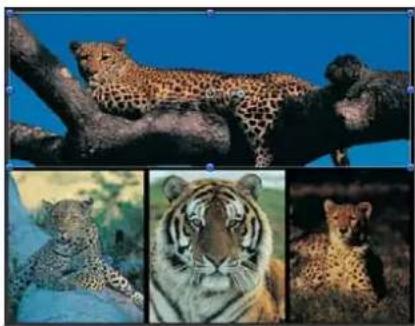
Si selecciona varias capas en el lienzo, los cambios realizados en una capa se aplicarán simultáneamente a las demás capas seleccionadas.
- Con la tecla Mayúsculas pulsada, haga clic para seleccionar varias capas contiguas o, con la tecla Comando pulsada, haga clic para seleccionar capas no contiguas en la lista Capas, en el control temporal o en el lienzo; a continuación, arrastre un tirador de transformación al lienzo.
Se transformarán todas las capas seleccionadas. Cada transformación tiene lugar alrededor del propio punto de anclado de cada capa, de modo que el efecto es el mismo que si aplica la trans- formación a los tiradores de cada capa de uno en uno.
Transformar un grupo
Si selecciona un grupo completo, todas las capas y los grupos anidados en él se tratarán como una sola capa.
- Seleccione una capa en la lista Capas o el control temporal y arrastre un tirador de transformación en el lienzo.
Aparecerá un conjunto de tiradores de transformación en un cuadro delimitador que abarca cada capa del grupo. Todas las transformaciones de capas tienen lugar alrededor de un solo punto de anclado que pertenece al grupo.
Si selecciona una capa y su grupo principal (pero no las demás capas del grupo), sucederá lo siguiente:
- Los tiradores de escala del grupo principal seguirán estando disponibles, y los tiradores de escala de las capas individuales del grupo aparecerán atenuados. Al arrastrar los tiradores de escala del grupo se escalará el grupo, pero no sus objetos anidados.
- Los tiradores de rotación de las capas individuales seguirán estando disponibles. Al arrastrar el tirador de rotación de un objeto se girará dicho objeto de forma independiente de los demás objetos del grupo.
Herramientas de transformación 2D
Antes de transformar una capa del lienzo, asegúrese de que el puntero esté fijado en la herramienta correcta. Estas herramientas se seleccionan desde la barra de herramientas. La selección de una herramienta de transformación 2D en la barra de herramientas activa el control en pantalla correspondiente del lienzo; para modificar las capas, manipule el control en pantalla activo. Para obtener una lista de las herramientas disponibles, consulte, Herramientas de transformación 2D en la página 49.
Nota: Algunas de las herramientas se activan automáticamente al seleccionar capas específicas. Por ejemplo, la herramienta "Editar puntos" se selecciona después de crear una figura o capa de máscara, para que pueda ajustar inmediatamente los puntos de control B-Spline o Bézier.
Cambiar de una herramienta a otra
Realice una de las siguientes operaciones:
- Haga clic en la herramienta de selección/transformación y, manteniendo pulsado el botón del ratón, elija una herramienta en el menú desplegable.
- Con una capa del lienzo seleccionada, pulse Tabulador. Si pulsa Tabulador repetidamente, irá pasando en orden por todas las herramientas.
Nota: Al pulsar Tabulador, la herramienta de transformación 3D se activa entre las herramientas de selección/transformación 2D y de punto de anclado. Para obtener más información sobre las transformaciones 3D, consulte Introducción a la herramienta de transformación 3D en la página 1000.
- Con la tecla Control pulsada, haga clic en el lienzo y elija una herramienta del menú de función rápida.
Las opciones del menú de función rápida varían en función del tipo de capa que se haya seleccionado. Por ejemplo, las figuras contienen opciones específicas de figuras, como "Trazo", "Editar gradación" y "Editar puntos". Estas opciones no se aplican a las imágenes.
Nota: Pulse Mayúsculas + Tabulador para pasar por las herramientas en orden inverso.
Mover capas en el lienzo
Introducción al movimiento de capas en el lienzo
Lo más simple que puede hacer para comenzar a ordenar las capas del proyecto es moverlas. Salvo la herramienta Sombreado, todas las herramientas de transformación permiten cambiar la posición de las capas, por lo que puede realizar esta operación independientemente de la herramienta seleccionada.
El modo más sencillo de cambiar la posición de una capa es arrastrarla en el lienzo. Si desea realizar ajustes más precisos a la posición de una capa, también puede cambiar los valores numéricos de los parámetros de posición X e Y de una capa en el inspector de propiedades. Para obtener más información sobre las propiedades de las capas, consulte Parámetros del inspector de propiedades en la página 244.
Al pulsar Mayúsculas mientras se arrastra se restringe el movimiento al eje X o Y, incluso al trabajar en un grupo 3D.
Puede mover las capas a cualquier lugar del marco definido por el lienzo, pero también puede arrastrar las capas fuera del borde del marco. Por omisión, al mover una capa fuera del borde del marco, esta pasa a ser invisible, a menos que continúe manipulándola mediante su cuadro delimitador. El cuadro delimitador que indica la posición de las capas situadas fuera de la pantalla solo aparece cuando se seleccionan estas capas.

Es posible que tenga que mover una capa fuera del borde del fotograma si desea animar una capa volando en pantalla. Antes de animarla, deberá sacarla de la pantalla para conseguir este efecto.
Nota: Para hacer que sea visible una capa situada total o parcialmente fuera del lienzo, seleccione "Mostrar área de visualización completa" en el menú desplegable Visualización (encima del lado derecho del lienzo).
Mover capas en el lienzo
1 Seleccione capas.
2 Realice una de las siguientes operaciones:
- Arrastre una capa a otra ubicación en el lienzo. Si está seleccionada más de una capa, al arrastrar una capa se moverán todas.
- Con la tecla Comando pulsada, pulse la tecla de flecha derecha, flecha izquierda, flecha arriba o flecha abajo para deslizar las capas seleccionadas un píxel cada vez.
- Con las teclas Comando y Mayúsculas pulsadas, pulse la tecla de flecha derecha, flecha izquierda, flecha arriba o flecha abajo para deslizar las capas seleccionadas diez píxeles cada vez.
Consejo: Al cambiar de posición capas muy pequeñas, amplíe el lienzo para mejorar la visualización. Consulte Hacer zoom el lienzo en la página 65.
Para mover una capa en el espacio 3D, deberá seleccionar la herramienta de transformación 3D o usar los controles en pantalla 3D. Para obtener más información sobre el traslado de capas en el espacio 3D, consulte Introducción a la herramienta de transformación 3D en la página 1000.
Duplicar una capa
Realice una de las siguientes operaciones:
- Seleccione la capa que desea duplicar y, con la tecla Opción pulsada, arrastre la capa.
Nota: También puede arrastrar capas con la tecla Opción pulsada entre diferentes proyectos de Motion abiertos (al lienzo o a la lista Capas).
- Con la tecla Control pulsada, haga clic en la capa y elija Duplicar en el menú de función rápida.
Se creará un duplicado en el lienzo.
Usar comandos de alineación de objetos
El submenú Alineación del menú Objeto contiene comandos que le permiten cambiar de posición cualquier número de capas seleccionadas simultáneamente para que se alineen entre sí de distintas formas. Estos comandos facilitan la organización de un conjunto desordenado de capas en una disposición uniforme.

En cada operación, la parte izquierda, derecha, superior e inferior de las capas seleccionadas se definen mediante el cuadro delimitador que rodea cada capa. La posición del punto de anclado se pasa por alto.
Cada uno de los siguientes comandos afecta al parámetro Posición de las diferentes capas:
- Alinear bordes izquierdos: las capas se mueven horizontalmente de modo que sus bordes izquierdos se alineen con la capa situada más a la izquierda de la selección.
- Alinear bordes derechos: las capas se mueven horizontalmente de modo que sus bordes derechos se alineen con la capa situada más a la derecha de la selección.
- Alinear bordes superiores: las capas se mueven verticalmente de modo que sus partes superiores se alineen con la capa situada más arriba de la selección.
-
Alinear bordes inferiores: las capas se mueven verticalmente de modo que sus partes inferiores se alineen con la capa situada más abajo de la selección.
-
Alinear bordes lejanos: las capas se mueven en el espacio Z de modo que sus bordes lejanos se alineen con la capa más alejada de la selección.
- Alinear bordes cercanos: las capas se mueven en el espacio Z de modo que sus bordes cercanos se alineen con la capa más alejada de la selección.
- Alinear centros horizontalmente: las capas se mueven horizontalmente de modo que sus centros se alineen a lo largo del punto central entre las capas situadas más a la izquierda y más a la derecha de la selección.
- Alinear centros verticalmente: las capas se mueven verticalmente de modo que sus centros se alineen a lo largo del punto central entre las capas situadas más arriba y más abajo de la selección.
- Alinear centros en profundidad: las capas se mueven en el espacio Z de modo que sus centros se alineen a lo largo del punto central entre las capas más alejada y más próxima de la selección.
- Distribuir bordes izquierdos: las capas se mueven horizontalmente de modo que los bordes izquierdos de todas las capas queden distribuidos uniformemente, de derecha a izquierda, entre las capas situadas más a la izquierda y más a la derecha de la selección.
- Distribuir bordes derechos: las capas se mueven horizontalmente de modo que los bordes derechos de todas las capas queden distribuidos uniformemente, de derecha a izquierda, entre las capas situadas más a la izquierda y más a la derecha de la selección.
- Distribuir bordes superiores: las capas se mueven verticalmente de modo que los bordes superiores de todas las capas queden distribuidos uniformemente, de arriba a abajo, entre las capas situadas más arriba y más abajo de la selección.
- Distribuir bordes inferiores: las capas se mueven verticalmente de modo que los bordes inferiores de todas las capas queden distribuidos uniformemente, de arriba a abajo, entre las capas situadas más arriba y más abajo de la selección.
- Distribuir bordes lejanos: las capas se mueven en el espacio Z de modo que los bordes lejanos de todas las capas queden distribuidos uniformemente a lo largo del eje Z, del más próximo al más lejano, entre las capas más próxima y más lejana de la selección.
- Distribuir bordes cercanos: las capas se mueven en el espacio Z de modo que los bordes cercanos de todas las capas queden distribuidos uniformemente a lo largo del eje Z, del más próximo al más lejano, entre las capas más próxima y más lejana de la selección.
- Distribuir centros horizontalmente: las capas se mueven horizontalmente de modo que los centros de todas las capas queden distribuidos uniformemente, de izquierda a derecha, entre las capas situadas más a la izquierda y más a la derecha de la selección.
- Distribuir centros verticalmente: las capas se mueven verticalmente de modo que los centros de todas las capas queden distribuidos uniformemente, de arriba a abajo, entre las capas situadas más arriba y más abajo de la selección.
- Distribuir centros en profundidad: las capas se mueven en el espacio Z de modo que los centros de todas las capas queden distribuidos uniformemente, del más próximo al más lejano, entre las capas más próxima y más lejana de la selección.
Usar la herramienta de selección/transformación
La herramienta por omisión es la herramienta de selección/transformación, que activa controles en pantalla que le permiten ajustar la escala, posición y rotación de una capa.

Cuando está activa la herramienta de selección/transformación, pasan a estar disponibles los siguientes tiradores en pantalla:

Redimensionar la altura y anchura de una capa en el lienzo de forma independiente
Al seleccionar una capa, aparecen ocho tiradores de escala alrededor del borde del cuadro delimitador de la capa. Arrastre los tiradores para redimensionar la capa. Por omisión, la anchura y la altura de las capas no están bloqueadas cuando se ajustan los tiradores de escala. De este modo, es posible cambiar las proporciones de una capa. (Las proporciones de una capa equivalen a la relación entre su anchura y altura). Para conservar las proporciones de una capa, pulse Mayúsculas mientras arrastra un tirador de escala. Los cambios realizados en la escala de una capa se aplican al parámetro Escala en el inspector de propiedades.
Nota: Los controles de selección/transformación en pantalla para las figuras creadas por Motion incluyen un tirador de redondez en la esquina superior izquierda del cuadro delimitador; este control no está presente en los controles de selección/transformación para otras capas. Para obtener más información, consulte Dibujar figuras simples en la página 913.
1 Haga clic para seleccionar la capa en el lienzo.
Por omisión, la herramienta de selección/transformación es la herramienta activa.
Nota: Si tiene otra herramienta seleccionada, como una herramienta Máscara o Figura, al pulsar la tecla S volverá a las herramienta de transformación 2D.
Aparecerá un cuadro delimitador alrededor de la capa seleccionada. También puede hacer clic en el lienzo con la tecla Control pulsada y elegir Transformar en el menú de función rápida.
2 Realice una de las siguientes operaciones:
- Arrastre un tirador de esquina para redimensionar la anchura y altura de la capa al mismo tiempo. Por omisión, puede redimensionar la anchura y altura de forma independiente, en cualquier cantidad.

- Pulse Mayúsculas y arrastre un tirador de esquina para redimensionar la capa mientras bloquea su anchura y altura, manteniendo las proporciones actuales de la capa.
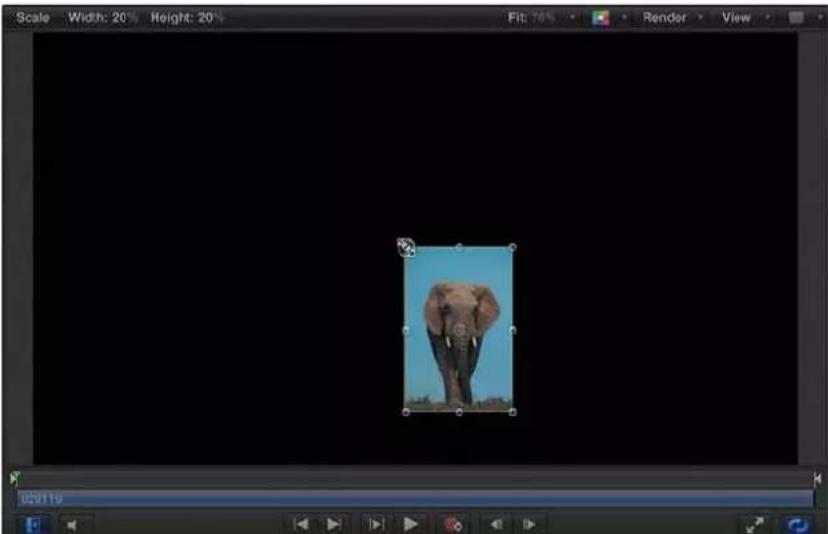
- Arrastre el tirador de escala superior o inferior para limitar los cambios de escala en la altura de la capa, o bien arrastre el tirador de escala izquierdo o derecho para limitar los cambios de escala en la anchura de esta.
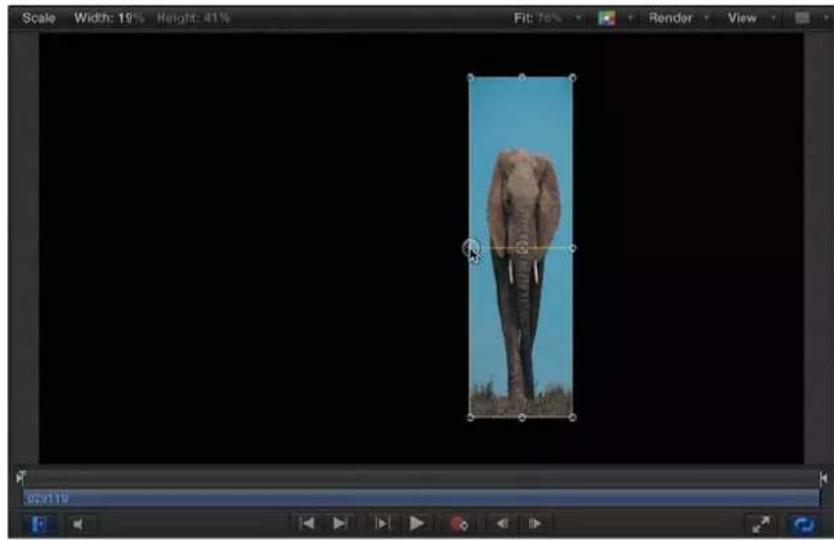
- Pulse Opción mientras arrastra cualquier tirador de escala para redimensionar una capa alrededor de su punto de anclado, en lugar de hacerlo unilateralmente.
Mientras arrastra los tiradores de escala, aparecerán los nuevos porcentajes de anchura y altura en la barra de estado encima del lienzo.

Nota: Al escalar la anchura o altura de una capa en un valor negativo se invierte la imagen, cambiando su dirección.
Girar una capa en el lienzo
La herramienta de selección/transformación también activa un tirador usado para girar la imagen alrededor de su punto de anclado. Con fines de animación, Motion mantiene un seguimiento del número de veces que ha girado la capa y almacena este valor en el parámetro Rotación de dicha capa en el inspector de propiedades.
1 Haga clic para seleccionar la capa en el lienzo.
Nota: La herramienta de selección/transformación es el modo por omisión cuando se abre Motion. Si no está activada la herramienta de selección/transformación, selecciónela en el menú desplegable de herramientas de transformación 2D disponible en la barra de herramientas.
2 Realice una de las siguientes operaciones:
- Arrastre el tirador para redimensionar la capa.
- Pulse Mayúsculas mientras arrastra el tirador de rotación para limitar la capa seleccionada a incrementos de 45 grados.
Mientras arrastra el tirador de rotación, el ángulo original de la capa viene indicado por un pequeño círculo que aparece sobre un círculo que rodea el punto de anclado de la capa. Además, la barra de estado muestra el nuevo ángulo de rotación.
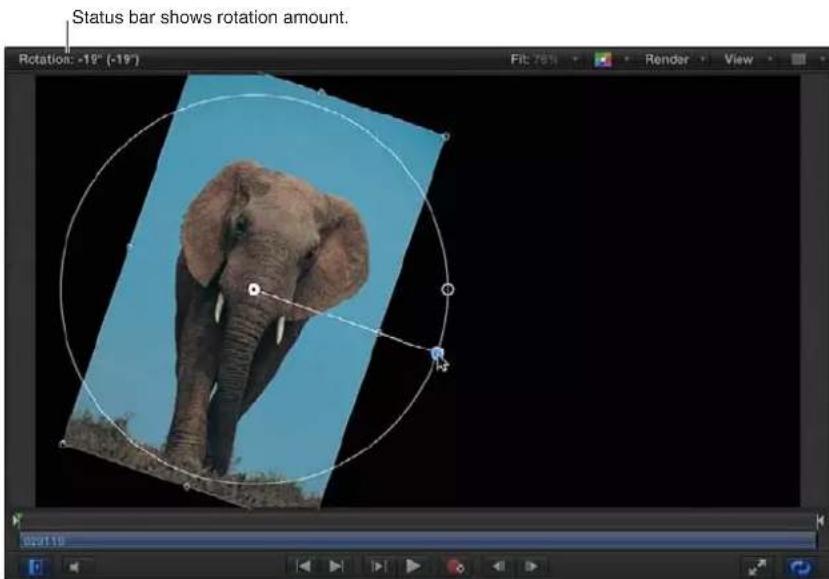
Usar la herramienta "Punto de anclado"
Con la herramienta "Punto de anclado", puede mover el punto de anclado de cualquier capa, cambiando el modo en que se realizan las diferentes transformaciones geométricas.

Las capas giran alrededor del punto de anclado, pero este también afecta a las operaciones de redimensionamiento. Por ejemplo, el punto de anclado por omisión para cualquier capa es el centro del cuadro delimitador que define sus bordes. Si gira una capa, esta girará alrededor de este punto de anclado central.
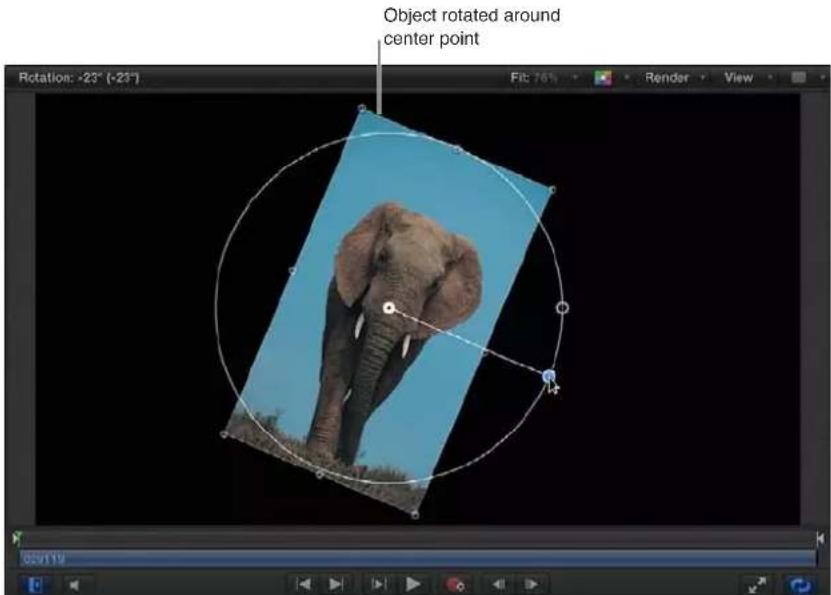
No obstante, si desplaza el punto de anclado, la capa ya no girará alrededor de su propio centro, sino que girará alrededor del nuevo punto de anclado.
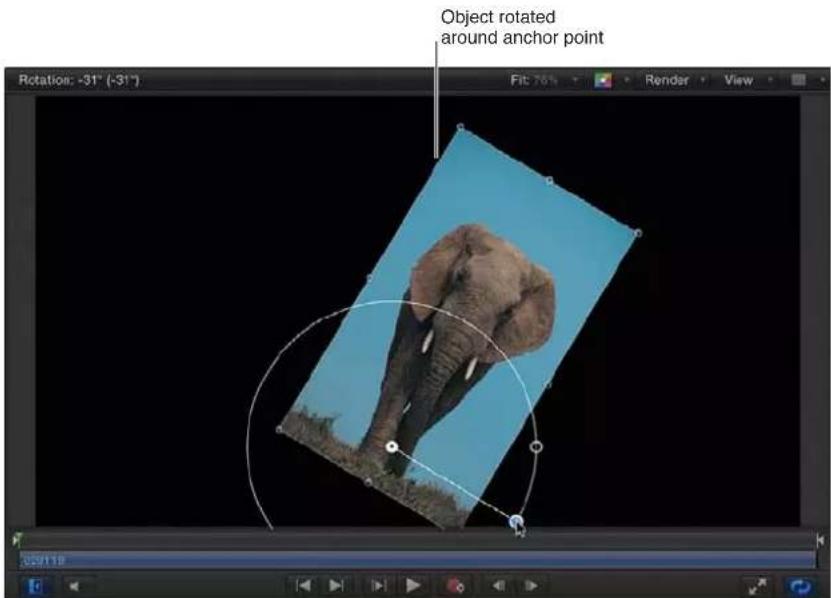
Esto no solo afecta a la rotación de una capa, sino a cualquier operación de desplazamiento y escalado realizada sobre dicha capa. Los cambios realizados en el punto de anclado de una capa se almacenan en el parámetro "Punto de anclado" del inspector de propiedades.
Cambiar el punto de anclado de una capa en el lienzo
1 Seleccione la herramienta "Punto de anclado" en el menú desplegable de herramientas 2D de la barra de herramientas.
En el lienzo, el punto de anclado de la capa aparece como una diana redonda rodeada por tres flechas en color que representan los ejes de coordenadas X, Y y Z. Para obtener más información sobre los ejes de coordenadas, consulte Utilizar los controles en pantalla 3D en la página 1001.
2 Realice una de las siguientes operaciones:
- Arrastre el círculo blanco para mover el punto de anclado vertical u horizontalmente.
- Arrastre una flecha para mover el punto de anclado a lo largo del eje correspondiente.
Mientras arrastra el punto de anclado, se extenderá una línea desde la posición por omisión del punto de anclado hasta su nueva posición. Además, la barra de estado mostrará las nuevas coordenadas del punto de anclado y la desviación (cantidad de cambio) entre las posiciones nueva y antigua del punto de anclado.
Nota: Si el punto de anclado está próximo al centro o a los bordes de la capa, y están activados tanto el ajuste automático como las guías dinámicas, el punto de anclado se ajustará a dicha ubicación.
Usar la herramienta Sombreado
La herramienta Sombreado activa controles en pantalla que pueden usarse para cambiar el difuminado, ángulo y distancia del sombreado de una capa.

Arrastre los tiradores en pantalla para cambiar los parámetros de difuminado.
Ajustar el sombreado de una capa en el lienzo
1 Seleccione la herramienta Sombreado en el menú desplegable de herramientas 2D de la barra de herramientas.
2 En el lienzo, arrastre un tirador de esquina para ajustar el difuminado del sombreado.
3 Para ajustar la distancia y el ángulo del sombreado, arrastre dentro del cuadro delimitador de la sombra.
Para obtener más información sobre el trabajo con sombreados, consulte Introducción a los sombreados en la página 267.
Usar la herramienta Distorsión
La herramienta Distorsión le permite cambiar la posición de los puntos de esquina de una capa de forma independiente e inclinar o rasgar horizontal o verticalmente sus puntos de la sección media.

Distorsionar una capa en el lienzo
1 Seleccione la herramienta Distorsionar en el menú desplegable de herramientas 2D de la barra de herramientas.
2 En el lienzo, arrastre los cuatro tiradores de esquina para estirar la capa y convertirla en una figura.
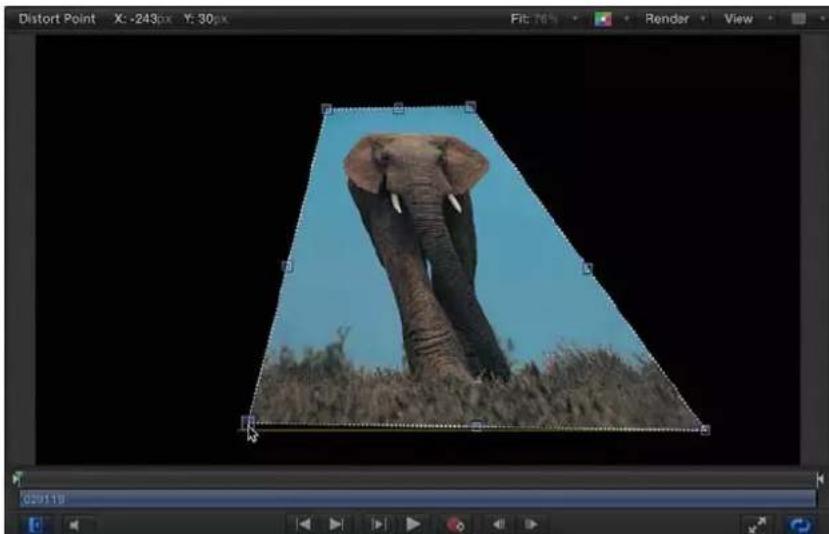
Después de distorsionar una capa, puede volver a la figura original de la capa anulando la selección de la casilla "Cuatro esquinas" de la capa en el inspector de propiedades. De este modo se restablecerá la figura de la capa sin que se restablezca la figura que se ha definido en los parámetros "Cuatro esquinas" del inspector de propiedades.
Rasgar una capa en el lienzo
1 Seleccione la herramienta Distorsionar en el menú desplegable de herramientas 2D de la barra de herramientas.
2 En el lienzo, arrastre un tirador de rasgado para inclinar la capa. Los tiradores superior e inferior doblan la capa horizontalmente. Los tiradores izquierdo y derecho doblan la capa verticalmente.

Nota: Al rasgar una capa con la herramienta Distorsionar no se ve afectado el parámetro Rasgado del inspector de propiedades. La herramienta Distorsionar si modifica los parámetros "Cuatro esquinas" para simular un efecto de rasgado. La modificación del parámetro Rasgado seguirá siendo posible, para rasgar eficazmente la simulación de rasgado y conseguir interesantes efectos.
Usar la herramienta Recortar
La herramienta Recortar activa tiradores de recorte en pantalla que puede arrastrar para redimensionar los bordes de una capa.

El recorte le permite eliminar cualquiera de los cuatro bordes de una capa para eliminar las partes de la composición que no desee ver. Algunos ejemplos de capas que podría recortar son clips de vídeo con una línea negra o un degradado no deseado por los bordes. Puede usar la operación de recorte para quitar estos artefactos indeseados. También puede recortar una capa para aislar un solo elemento de la imagen.

Cuando se recorta una imagen importada con la herramienta Recortar (que produce el mismo resultado que el uso de los controles de recorte del inspector de propiedades de la capa), solo se recortará la instancia de dicho archivo. La imagen de origen en la lista Contenido no se recortará. Para recortar la imagen de origen, deberá seleccionar la capa en la lista Contenido y utilizar a continuación las herramientas de recorte del inspector multimedia. Para obtener más información, consulte Parámetros del contenido de origen en la página 193.
Nota: Si desea aislar una capa con una figura más irregular, o si desea crear un borde de una figura específica, consulte Introducción a las figuras, máscaras y trazos de pintura en la página 911.
Recortar una capa en el lienzo
1 Seleccione la herramienta Recortar en el menú desplegable de herramientas 2D de la barra de herramientas.
2 En el lienzo, arrastre cualquiera de los ocho tiradores alrededor del borde de la capa para recortar los lados:
- Arrastre el tirador superior, izquierdo, derecho o inferior para recortar solamente un borde.
- Arrastre un tirador de cuatro esquinas para recortar dos bordes adyacentes de forma simultánea.
- Pulse Mayúsculas mientras arrastra para limitar el recorte de esquinas o bordes a la proporción de la capa.
Nota: Si se modifica una capa con la herramienta Distorsionar, se desactivarán la herramienta Recortar y sus controles en pantalla. No obstante, podrá recortar una capa distorsionada ajustando su parámetro Recorte en el inspector de propiedades.
Mover el área de recorte conservando en su lugar la imagen subyacente
- Arrastre dentro del área de recorte.
Se moverá el área de recorte, lo que le permitirá ajustar el recorte a una nueva ubicación sin cambiar su tamaño o figura.
Mover la imagen conservando en su lugar el área de recorte
■Pulse Comando mientras arrastra dentro del área de recorte.
El área de recorte permanecerá estática, pero la imagen situada debajo de ella se moverá, lo que le permitirá cambiar el área visible de la capa.
Usar la herramienta "Editar puntos"
Puede modificar una figura o máscara en el lienzo con la herramienta "Editar puntos".

Modificar los puntos de control de una figura en el lienzo
1 Después de crear la figura o máscara, elija la herramienta "Editar puntos" en el menú desplegable de herramientas 2D de la barra de herramientas.
Nota: También puede hacer clic en la figura, o hacer clic en la capa con la tecla Control pulsada, y elegir "Editar puntos" en el menú de función rápida.
Se activarán los puntos de control de la capa.
2 En el lienzo, arrastre los puntos para modificar la figura de la capa.
Para obtener más información sobre el trabajo con figuras y máscaras, consulte Introducción a las figuras, máscaras y trazos de pintura en la página 911.
Usar las herramientas "Transformar glifo" y "Ajustar ítem"
La herramienta "Transformar glifo", disponible cuando se selecciona una capa de texto, activa controles en pantalla que permiten modificar la posición y el giro X, Y o Z para caracteres individuales (glifos) de una capa de texto.

Para obtener información sobre el uso de la herramienta "Transformar glifo", consulte Ajustar los atributos del glifo en la página 739.
La herramienta "Ajustar ítem" activa controles en pantalla que permiten la manipulación de filtros, comportamientos, generadores y otros objetos.

Por ejemplo, puede usar la herramienta "Ajustar ítem" para ajustar el punto central de un filtro de difuminado, la figura de un emisor de partículas o los ajustes de una gradación.
Propiedades de capa en el inspector
Ajustar las propiedades de capa en el inspector
La manipulación de un tirador de transformación en pantalla también cambia el parámetro correspondiente en el inspector de propiedades. Si desea transformar una capa con mayor precisión de la que permiten los controles en pantalla, puede cambiar el valor de dicho parámetro en el inspector de propiedades.
Si selecciona una sola capa y abre el inspector de propiedades, se mostrarán los parámetros de la capa. La realización de cambios en los valores del inspector de propiedades afecta a la capa seleccionada. Si se selecciona más de una capa en el lienzo, la lista Capas o el control temporal, los valores de los parámetros mostrados en el inspector de propiedades dejan de estar accesibles. No obstante, sí se pueden ajustar los controles en pantalla. La manipulación de un tirador de transformación en pantalla afecta por igual a todas las capas seleccionadas.
Modificar valores de parámetros en el inspector de propiedades
Realice una de las siguientes operaciones:
- Seleccione un campo de valor de parámetro, introduzca un nuevo número y pulse Retorno.
Si el parámetro tiene un control gráfico, como un regulador o dial, ajuste el control.
Para restablecer un parámetro a su estado por omisión, haga clic en su botón restablecer o elija "Restablecer parámetro" en el menú Animación del parámetro. - Arrastre a la izquierda en el valor del parámetro para reducirlo o a la derecha para aumentarlo.
Para obtener más información sobre cómo usar los controles de parámetros, consulte Introducción a los controles de la interfaz de usuario en la página 137. Para obtener una descripción de los controles del inspector de propiedades, consulte Parámetros del inspector de propiedades en la página 244.
Parámetros del inspector de propiedades
El panel Propiedades del inspector muestra los siguientes parámetros para la mayor parte de capas y grupos:
Parámetros de transformación
- Posición: reguladores de valor que definen las posiciones X (horizontal), Y (vertical) y Z (profundidad) de cada capa.
El sistema de coordenadas usado por Motion especifica el centro del lienzo como 0, 0, 0 independientemente del tamaño de fotograma del proyecto. Al mover una capa hacia la izquierda se resta del valor X, mientras que hacia la derecha se suma. Al mover una capa hacia arriba se suma al valor Y, mientras que hacia abajo se resta. Al acercar una capa se suma al valor Z, mientras que al alejar se resta.
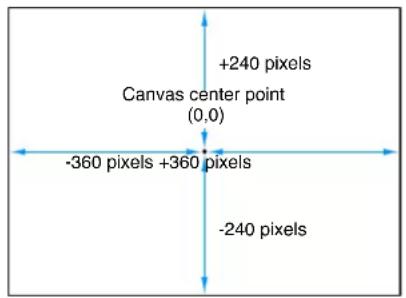
La posición de cada capa está centrada en su punto de anclado. Al desplazar el punto de anclado también se desplaza la posición de la capa con relación a los valores de posición X, Y y Z ajustados.
- Rotación: Dial que controla un valor unidimensional que representa el número de grados de rotación alrededor del eje Z. Los valores positivos giran la capa en el sentido contrario al de las agujas del reloj. Los valores negativos giran la capa en el sentido de las agujas del reloj.
Al girar una capa más de 360 grados se originan varias rotaciones si el parámetro Rotación está animado.
Haga clic en el triángulo desplegable situado junto al parámetro Rotación para mostrar diales que ajustan la rotación a lo largo de los tres ejes (X, Y y Z), así como el menú desplegable Animar.
- Animar: menú desplegable que ajusta la interpolación para los canales de rotación 3D animados en una de estas dos opciones:
- Usar rotación: el método de interpolación por omisión. La capa gira desde su ángulo inicial hasta su ángulo final. En función de la animación, la capa podría torcerse antes de alcanzar su orientación final (el último valor con fotograma de referencia). Por ejemplo, si los parámetros de ángulo X, Y y Z se animan de 0 a 180 grados en un proyecto, la capa girará en todos los ejes antes de alcanzar su orientación final.
- Usar orientación: este método de interpolación alternativo proporciona una interpolación más suave, pero no permite múltiples revoluciones. "Usar orientación" interpola entre la orientación inicial de la capa (primer fotograma de referencia) y su orientación final (segundo fotograma de referencia).
Nota: Se debe crear un fotograma de referencia con el parámetro Rotación para que tengan efecto las opciones del parámetro Animar.
- Escala: regulador que controla el porcentaje que representa la escala de la capa, con relación a su tamaño original. Por omisión, las escalas horizontal y vertical de una capa se bloquean con la proporción original de la capa (representada por un solo porcentaje). Haga clic en el triángulo desplegable para mostrar porcentajes independientes para las escalas X, Y y Z de la capa.
Nota: Si se ajusta la escala de una capa en un valor negativo, se volteará la capa.
- Rasgado: reguladores de valor que definen el rasgado X e Y de la capa. Una capa sin ningún rasgado tiene 0 como valores de los rasgados X e Y. Los valores positivos rasgan en una dirección, mientras que los negativos rasgan en la otra.
- Punto de anclado: reguladores de valor que definen la posición X e Y del punto de anclado con relación al centro de la capa. Las coordenadas 0, 0 centran el punto de anclado en el cuadro delimitador que define el borde exterior de la capa. Haga clic en el triángulo de revelación para exponer un regulador de valor adicional que defina la posición Z.
Parámetros de mezcla
- Opacidad: regulador que ajusta la transparencia de la capa. Para obtener más información, consulte Opacidad en la página 249.
- Modo de mezcla: menú desplegable que ajusta el modo de mezcla de la capa. Para obtener más información, consulte Introducción a los modos de mezcla en la página 251.
- Conservar opacidad: Si está seleccionada esta casilla, la capa solo aparecerá cuando esté visible otra capa detrás de ella en la composición. La capa frontal usa el valor de capacidad de la capa situada detrás de ella. Para obtener más información, consulte Opción "Conservar opacidad" en la página 249.
- Proyecta un reflejo: menú desplegable que determina si una capa proyecta un reflejo o no.
Puede elegir entre tres opciones:
- Sí: La capa se ve reflejada en las capas reflectantes próximas.
- No: La capa es omitida por las superficies reflectantes.
- Solo reflejo: la capa se hace invisible, pero aparece en las superficies reflectantes situadas a su alrededor.
Nota: Los reflejos solo están visibles si las capas se encuentran en un grupo 3D. Para obtener más información sobre los grupos 3D, consulte Propiedades de los grupos 3D en la página 1019.
Parámetros Iluminación
Los controles del parámetro Iluminación solo aparecen si el grupo principal está ajustado en 3D.
- Sombreado: menú desplegable que ajusta cómo responde una capa a las luces en la escena. Hay tres opciones:
- Heredado: la capa usa el valor de sombreado de su principal.
- Activado: la capa puede estar iluminada.
- Desactivado: la capa ignora las luces de la escena.
- Puntos de luz: si está seleccionada esta casilla, las capas encendidas de la escena mostrarán puntos de luz. Este parámetro no ejerce ningún efecto si Sombreado está ajustado en Desactivado. Haga clic en el triángulo desplegable para ver un parámetro Brillo adicional.
- Brillo: regulador que ajusta la fuerza de los puntos de luz de una capa. Los valores más altos crean un aspecto más brillante. Este parámetro está desactivado si no está marcada la casilla "Puntos de luz".
Para obtener más información, consulte Introducción a la iluminación en la página 1032.
Parámetros Sombras
Los controles del parámetro Sombras solo aparecen si el grupo principal está ajustado en 3D.
- Proyecta sombras: casilla que define si una sombra se proyecta o no cuando una capa se encuentra entre una fuente de luz y otra capa.
Nota: Este parámetro no afecta al sombreado.
- Recibir sombras: controla si las sombras de las capas vecinas afectan o no a la capa actual. Si se anula la selección de esta casilla, la luz afecta a la capa como si no existiera la capa que proyecta sombras.
- Solo sombras: casilla que, si está seleccionada, especifica que una capa bloquea la luz y proyecta sombra pero la capa en sí no aparece en la escena.
Para obtener más información, consulte Introducción a las sombras en la página 1037.
Los controles del parámetro Reflexión solo aparecen si el grupo principal está ajustado en 3D. Los controles del parámetro Reflexión no están disponibles para emisores de partículas 3D, replicadores 3D o capas de texto normales. Sin embargo, los parámetros Reflexión sí están disponibles para texto compactado, que se activa mediante la casilla Compactar en el panel Disposición del inspector de texto.
- Reflectividad: regulador que controla el brillo de la superficie de la capa. Si está ajustado al 0%, no hay ninguna reflectividad. Si está ajustado al 100%, la capa es totalmente reflectante, como un espejo.
- Nivel de desenfoque: regulador que controla el desenfoque del reflejo, creando el aspecto de un enfoque suave debido a la calidad superficial de la capa reflectante.
- Disminución: casilla que controla si la reflexión se atenúa con la distancia desde la capa o no, produciendo un resultado más realista. Haga clic en el triángulo desplegable para mostrar otros controles que ajustan el efecto de disminución: "Distancia de inicio", "Distancia de fin" y "Exponente". El regulador Exponente ajusta la velocidad con la que se debilita el reflejo según se van alejando las capas reflejadas de la capa reflectante.
- Modo de mezcla: menú desplegable que determina el modo de mezcla usado para el reflejo.
Para obtener más información, consulte Introducción a los reflejos en la página 1045.
Parámetros adicionales del inspector de propiedades
- Sombreado: casilla de activación que activa y desactiva el sombreado de una capa. Si está seleccionada, pasan a estar disponibles otros controles. Para obtener más información sobre el trabajo con sombreados, consulte Introducción a los sombreados en la página 267.
- Cuatro esquinas: casilla de activación para activar y desactivar la distorsión. Si se distorsiona una capa y esta casilla no está seleccionada, la capa retomará su figura original, aunque se conservan las coordenadas distorsionadas. Si se vuelve a seleccionar la casilla, se volverá a activar el efecto de distorsión especificado por los parámetros de coordenadas "Cuatro esquinas".
Si está seleccionada la casilla "Cuatro esquinas", pasarán a estar disponibles reguladores de valores para modificar las coordenadas X e Y de los cuatro puntos de esquina ("Abajo izquierda","Abajo derecha,"Arriba derecha" y "Arriba izquierda") de la capa. También se pueden controlar estos parámetros visualmente en el lienzo con la herramienta Distorsionar. Para obtener más información, consulte Herramientas de transformación 2D en la página 230.
- Recortar: casilla de activación para activar y desactivar el recorte. Si se recorta una capa y esta casilla no está seleccionada, la capa retomará su tamaño original, aunque se conservan los valores de recorte. Si se vuelve a seleccionar la casilla, se volverá a activar el efecto de recorte especificado por los parámetros de recorte.
Si se selecciona la casilla Recortar, pasarán a estar disponibles cuatro reguladores para modificar los parámetros de recorte. Cada regulador define el número de píxeles que se deben recortar de las cuatro caras de la capa, con relación al borde externo del cuadro delimitador que lo rodea. Estos parámetros son similares a los parámetros de recorte del inspector multimedia (disponible cuando se selecciona una capa en la lista Contenido). Sin embargo, mientras que el recorte de una capa mediante el inspector multimedia recorta todas las instancias de dicha capa en el proyecto, el recorte de una capa en el inspector de propiedades solo recorta una instancia de la capa; los duplicados de la capa permanecen sin recortar. Para obtener más información, consulte Parámetros del contenido de origen en la página 193.
- Temporización: reguladores de valor que controlan todos los aspectos del reprogramado de clips. Para obtener más información, consulte Introducción al reprogramado en la página 269.
Clonar capas
En los proyectos de gráficos animados, en ocasiones es necesario reutilizar muchas veces una capa compleja en otras partes del proyecto. Aunque es posible duplicar o cortar y pegar cualquier capa, si actualiza el original no se aplicarán a las copias ninguno de los cambios realizados. Realizar un seguimiento de estos cambios puede resultar una tarea de gestión tediosa y complicada. Si observa que aplica los mismos filtros y máscaras a más de una copia de una capa, puede aprovechar el comando "Clonar capa". La clonación de capas cuenta con la ventaja adicional de que mejora la reproducción del proyecto y el rendimiento de la renderización.
Puede clonar capas a partir de imágenes, clips de vídeo, grupos, sistemas de partículas, texto, figuras y replicadores.
Clonar una capa
Realice una de las siguientes operaciones:
- Seleccione la capa que desea clonar y elija Objeto > "Clonar capa" (o pulse K).
- Con la tecla Control pulsada, haga clic en el lienzo y elija "Clonar capa" en el menú de función rápida.
- Con la tecla Control pulsada, haga clic en la lista Capas o en el control temporal y elija "Clonar capa" en el menú de función rápida.
Se clonará una capa, que aparecerá en el lienzo encima de la capa original. En la lista Capas, la capa clonada aparecerá con el nombre por omisión "Clonar capa". Junto al nombre aparecerá un icono de capa clonada.
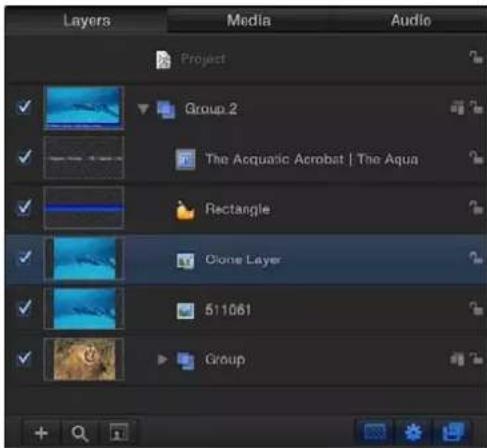
La capa clonada hereda las siguientes propiedades de su capa de origen: Rotación, Escala, Opacidad, Modo de mezcla y Sombreado. Los ajustes realizados a cualquiera de estas propiedades de la capa de origen después de la creación de la capa clonada no se propagan a ninguna otra capa clonada creada a partir de la misma capa de origen. Las capas clonadas solo heredan los cambios realizados en los filtros y máscaras de la capa de origen.
Importante: Los cambios realizados en los comportamientos no se propagan a las capas clonadas, a menos que el comportamiento afecte a un filtro o máscara de la capa de origen.
Las capas clonadas se pueden manipular en el lienzo y en el control temporal exactamente del mismo modo que la capa de origen. Sin embargo, el parámetro "Mezcla de fotogramas" de una capa clonada creada a partir de capas reprogramadas debe conservar el valor de la capa de origen.
Opacidad y parámetros de mezcla
Opacidad
Los controles de opacidad y mezcla de cada capa aparecen en el inspector de propiedades y en la pantalla semitransparente por omisión correspondientes a la capa seleccionada.
Al apilar capas con opacidades variables, puede combinar las imágenes de formas que de otro modo no sería posible. Por ejemplo, si tiene dos imágenes de fondo que ocupan toda la pantalla y que desea usar juntas, puede ajustar la opacidad de la capa anterior en el 50% para que se vea la capa posterior.

Puede superponer tantas capas como desea y, variando sus opacidades, mostrar selectivamente las capas posteriores.
Cambiar la opacidad de una capa
Realice una de las siguientes operaciones:
Ajuste el regulador Opacidad de la sección Mezcla del inspector de propiedades.
- Ajuste el regulador Opacidad de la pantalla semitransparente.
Nota: Algunas capas, como texto y figuras, tienen parámetros de opacidad adicionales en sus respectivos paneles del inspector. Por ejemplo, el ajuste del valor Opacidad de una figura en el panel Propiedades y el ajuste de su valor Opacidad en el panel Estilo requieren controles independientes que ejercen efectos multiplicadores. En otras palabras, si se ajusta la Opacidad en el 50% en el panel Propiedades y, a continuación, se ajusta en el 50% en el panel "Estilo de figura", la opacidad resultante para el texto será del 25%.
Para obtener información sobre la limitación de la visibilidad de las capas superpuestas o la revelación selectiva de parte de una capa, consulte Opción "Conservar opacidad" en la página 249.
Opción "Conservar opacidad"
La casilla "Conservar opacidad" del inspector de propiedades le permite limitar la visibilidad de una capa a áreas del lienzo en las que la capa se superpone con regiones no transparentes de otras capas. Por ejemplo, puede colocar dos capas superpuestas en el proyecto, como se muestra a continuación:
Si selecciona "Conservar opacidad" para la capa Delfín delantera, el resultado es el siguiente:
La única área visible de la capa Delfín es el área superpuesta a la capa de la imagen de vida marina situada detrás de ella. En un primer momento, puede que esta función no parezca muy atractiva, pero se puede usar la casilla "Conservar opacidad" junto con la opacidad y el modo de mezcla para conseguir efectos muy interesantes.
Nota: La capa que tiene activado el parámetro "Conservar opacidad" toma el valor opacidad de la capa situada debajo de ella en la pila compuesta.
"Conservar opacidad" es un modo sencillo de mostrar de forma selectiva parte de una capa. En este ejemplo, si ajusta en Exclusión el modo de mezcla de la capa de lavado de color superior, conseguirá la imagen resultante:
Si selecciona la casilla "Conservar opacidad" para la capa de lavado de color situada en la parte superior, solo se mostrarán las partes superpuestas, mientras que la imagen superpuesta solo afectará a la capa Delfín.
- Con una capa seleccionada en el lienzo, en la lista Capas o en el control temporal, seleccione la casilla "Conservar opacidad" del inspector de propiedades.
Modos de mezcla
Introducción a los modos de mezcla
Mientras que el parámetro Opacidad define un nivel uniforme de transparencia para una capa, los modos de mezcla permiten muchas más opciones creativas para controlar cómo interactúan las imágenes superpuestas, según los colores de cada capa. Por omisión, el modo de mezcla de cada capa se ajusta en Normal, de modo que los cambios en la opacidad de una capa afectan uniformemente y por igual a cada parte de la imagen.
Los modos de mezcla pueden crear transparencia en una capa de forma independiente al ajuste de su parámetro Opacidad. Esto se debe a que los píxeles de una imagen con un modo de mezcla seleccionado se combinan con los píxeles de cualquier capa que se encuentren inmediatamente debajo en el lienzo. Por ejemplo, si superpone dos capas y ajusta el modo de mezcla de la capa superior en Pantalla, las áreas más oscuras de la imagen apantallada pasarán a ser transparentes, mientras que las áreas más claras seguirán siendo más sólidas. Se obtendrá la imagen siguiente:

Importante: La transparencia creada por la mayor parte de los modos de mezcla disponibles solo afectan a cómo se combina una capa con las capas superpuestas situadas debajo. Estos modos de mezcla no hacen nada que afecte al canal alfa de una capa. Para obtener información sobre los modos de mezcla que sí afectan al canal alfa de una capa, consulte Modos de mezcla que manipulan los canales alfa en la página 265.
Cada modo de mezcla combina las capas de diferentes formas. Por ejemplo, si se ajusta el modo de mezcla de la capa superior en Multiplicar, se conseguirá un resultado contrario al del modo de mezcla Pantalla, pues las áreas más oscuras de la imagen permanecerán sólidas, mientras que las áreas más claras se harán transparentes.

Los modos de mezcla solo afectan a la combinación de una capa con las capas situadas debajo de ella. Las capas que aparezcan encima no tendrán ningún efecto sobre esta interacción, aunque la capa sea transparente. En el siguiente ejemplo, las capas de texto del nivel superior no tienen ningún efecto sobre las imágenes mezcladas situadas debajo.

Para capas superpuestas con diferentes modos de mezcla, primero se combina el par de capas situado más abajo y dicha combinación interactúa a continuación con la capa inmediatamente superior y así sucesivamente hasta que se combinan todas las capas superpuestas para obtener la imagen final. En este caso, cada capa que tenga un modo de mezcla especificado solo interactúa con la imagen situada debajo de ella, tanto si dicha imagen es una sola capa como si es un par de capas mezclado.
Cada uno de los modos de mezcla de Motion funciona en conjunción con el parámetro Opacidad para alterar la interacción entre las capas del primer plano y del fondo. Al ajustar la opacidad de una capa se reduce el efecto de mezcla que tenga asignado, aunque se reduzca la visibilidad de la capa, lo que le permite personalizar cualquier modo de mezcla para que se ajuste mejor a sus necesidades.
Los modos de mezcla solo afectan a las capas superpuestas y no ejercen ninguna interacción con el color de fondo del proyecto (a menos que el fondo esté ajustado en Entorno). Si especifica un modo de mezcla para una capa que no se superpone con nada, la capa permanecerá tal como era anteriormente.
Cambiar el modo de mezcla de una capa seleccionada
Realice una de las siguientes operaciones:
- Elija un ítem en el menú desplegable "Modo de mezcla" de la pantalla semitransparente.
- Elija un ítem en el menú desplegable "Modo de mezcla" del inspector de propiedades.
- Elija Objeto > "Modo de mezcla" y seleccione un ítem del submenú.
- Muestre la columna "Modo de mezcla" de la lista Capas (elija Visualización > Columnas de capas > Modo de mezcla) y elija un ítem del menú desplegable "Modo de mezcla".
- Con la tecla Control pulsada, haga clic en una capa del lienzo y elija un ítem del submenú "Modo de mezcla" en el menú de función rápida.
- Con la tecla Control pulsada, haga clic en una capa de la lista Capas o del control temporal y elija un ítem del submenú "Modo de mezcla" en el menú de función rápida.
Cómo funcionan los modos de mezcla
Cada modo de mezcla presenta un método diferente para combinar dos o más imágenes. Los modos de mezcla funcionan junto con el canal alfa y el parámetro de opacidad de una capa.
Para conocer las descripciones de cada modo de mezcla de este capítulo, es importante conocer que los modos de mezcla combinan colores de imágenes superpuestas basándose en los valores de brillo de cada canal de color de una imagen. Cada imagen consta de los canales rojo, verde, azul y alfa. Cada canal contiene una gama de valores de brillo que definen la intensidad de cada píxel de la imagen que usa algo del color del canal.
El efecto de cada modo de mezcla sobre las capas superpuestas depende de la gama de valores de color en cada capa. Los canales rojo, verde y azul de cada píxel superpuesto se combinan matemáticamente para producir la imagen final.
Estos rangos de valores se pueden describir como negros, valores intermedios o blancos. Estas regiones se ilustran de forma aproximada en el siguiente diagrama.
Blacks Midrange color values Whites

Por ejemplo, el modo de mezcla Multiplicar hace transparentes los valores de color blanco de una imagen, mientras que los valores negros no se tocan. Todos los valores de colores intermedios pasan a ser translúcidos, siendo más transparentes los colores del extremo más claro de la escala que los colores situados en el extremo más oscuro.
Utilizar los modos de mezcla con grupos
Los modos de mezcla funcionan de forma diferente en función de si se reutilizan con grupos o con capas. En particular, el modo de mezcla Transferir solo está disponible para grupos.
Transferir
Cuando se ajusta un grupo en Transferir, cada capa se mezcla con todas las capas y grupos que aparecen debajo en la lista Capas. En este ejemplo, la capa Swirls está ajustada en "Esténcil luminancia", mientras que la capa Fishes está ajustada en Añadir.

Con el grupo que rodea ajustado en Transferir, la capa Swirls hace un estarcido de todas las capas situadas debajo de ella, incluida la capa Gradación del grupo inferior. El resultado es que se realiza un estarcido de todas las capas contra el color de fondo. La capa Fishes se añade del mismo modo a la pila combinada de capas.

Cuando se ajusta un grupo en Normal, las capas anidades en dicho grupo solo se pueden mezclar entre sí. Las capas anidades en dicho grupo no se mezclan con las capas de otros grupos situados debajo de ella en la lista Capas. En el siguiente ejemplo, las capas Fishes y Swirls del grupo superior solo se mezclan entre ellas si el grupo superior está ajustado en Normal.
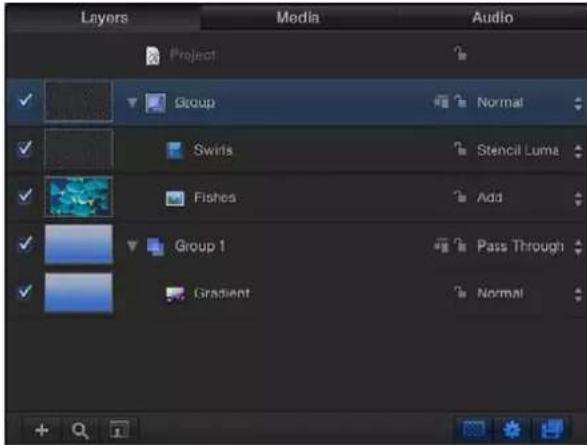
La capa Gradación del grupo inferior no se ve afectada, aunque la transparencia del grupo superior provocada por la combinación de los modos de mezcla "Añadir" y "Esténcil luminancia" revela la gradación en el fondo.
Otros modos de mezcla
Si ajusta un grupo en un modo de mezcla disponible, cada capa anidada en dicho grupo se mezcla según su modo de mezcla. La imagen resultante se mezcla a continuación con los grupos situados debajo, según el modo de mezcla seleccionado para dicho grupo. En este ejemplo, el grupo situado más arriba se ajusta en Multiplicar. Como resultado, la combinación de las capas Added Fishes y Stenciled Swirls se multiplica con la capa Gradación del grupo situado debajo del todo.
natural_image
Solid blue gradient background with no visible text, symbols, or objectsModos de mezcla
En el apartado siguiente se describe la forma en que los modos de mezcla hacen que las capas se combinen para crear distintos resultados. Los modos de mezcla se presentan en el orden en que figuran el menú desplegable "Modo de mezcla", dispuestos en grupos de modos que crean resultados similares.
La mayor parte de los ejemplos de este apartado se crean combinando las dos imágenes de referencia.
La imagen resultante ilustra las diferencias en la interacción de los valores de color de cada imagen con los diferentes modos de mezcla. Al examinar los resultados, preste atención a las áreas blancas y negras de los cuadrados coloreados, así como a los puntos de luz y a las sombras de la imagen del chimpancé. Estas le muestran cómo tratan los blancos y negros de una imagen los diferentes modos de mezcla. Los demás colores más claros y más oscuros sirven para ilustrar la gestión que hace cada modo de mezcla de los valores de los colores intermedios superpuestos. En particular, los cuadrados amarillos, rojos, rosas y azules presentan valores de color y luminancia muy diferentes que contrastan enormemente en los diferentes ejemplos.
Importante: En función del modo de mezcla, la ordenación de capa y grupo podría ser importante o no. Algunos modos de mezcla se comportan de forma diferente según qué imagen esté arriba.
Modo de mezcla normal
El modo de mezcla por omisión para las capas. En una capa ajustada en Normal, cualquier transparencia se debe al parámetro Opacidad o a un canal alfa.
Modos de mezcla de oscurecimiento
Los siguientes modos de mezcla tienden a crear un resultado más oscuro que el de las imágenes originales.
- Sustraer: Oscurece todos los colores superpuestos. Los blancos de la imagen de primer plano pasan a negros, mientras que los blancos de la imagen de fondo invierten los valores de los colores superpuestos en la imagen del primer plano, creando un efecto negativo. Los negros de la imagen de primer plano se hacen transparentes, mientras que los negros de la imagen de fondo se conservan. Los valores de colores intermedios superpuestos se oscurecen según el color de la imagen de fondo. En zonas donde el fondo es más claro que el primer plano, la imagen del fondo se oscurece. En zonas donde el fondo es más oscuro que el primer plano, los colores se invierten. Es importante el orden de las dos capas afectadas por el modo de mezcla Sustraer.

- Oscurecimiento: Resalta las partes más oscuras de cada imagen superpuesta. Los blancos de cualquiera de las imágenes permiten que la imagen superpuesta se muestre por completo. Los valores de los colores intermedios más claros se hacen cada vez más translúcidos en favor de la imagen superpuesta, mientras que los valores de los colores intermedios más oscuros situados debajo de dicho umbral permanecen sólidos, conservando más detalles. No importa el orden de las dos capas afectadas por el modo de mezcla Oscurecer.
El modo de mezcla Oscurecer resulta útil para usar una imagen para texturizar a otra de forma selectiva, basándose en sus áreas más oscuras. También puede usar "Pantalla", "Subexposición de color" y "Subexposición lineal" para obtener variaciones de este efecto.
- Multiplicar: Al igual que Oscurecer, Multiplicar resalta las partes más oscuras de cada imagen superpuesta, salvo que los valores de colores intermedios de ambas imágenes se mezclan de manera más uniforme. Las regiones cada vez más claras de las imágenes superpuestas pasan a ser cada vez más translúcidas, lo que permite que se vean las imágenes que sean más oscuras. Los blancos de cualquiera de las imágenes permiten que la imagen superpuesta se muestre por completo. Los negros de ambas imágenes se conservan en la imagen resultante. No importa el orden de las dos capas afectadas por el modo de mezcla Multiplicar.
El modo de mezcla Multiplicar resulta útil en aquellas situaciones en las que se desea eliminar las áreas blancas de una imagen en primer plano y mezclar el resto de la imagen con los colores del fondo. Por ejemplo, si superpone una hoja escaneada de texto manuscrito sobre una imagen de fondo con el modo de mezcla Multiplicar, la imagen resultante pasará a texturizarse con las partes más oscuras del primer plano.

- Subexposición de color: Intensifica las áreas oscuras de cada imagen. Los blancos de la imagen de fondo sustituyen a la imagen de primer plano, mientras que los blancos de la imagen de primer plano se hacen transparentes. Los valores de los colores intermedios de la imagen de segundo plano permiten que se muestren los valores de los colores intermedios de la imagen de primer plano. Los valores de los colores intermedios más claros de la imagen de segundo plano permiten que se muestre más de la imagen de primer plano. Los valores intermedios más oscuros de todas las áreas superpuestas visibles se mezclan a continuación, lo que intensifica los efectos del color. Es importante el orden de las dos capas afectadas por el modo de mezcla "Subexposición de color".

- Subexposición lineal: Similar a Multiplicar, salvo que los valores de los colores intermedios superpuestos más oscuros se intensifican, como sucede con "Subexposición de color". Los valores de colores progresivamente más claros de las imágenes superpuestas se hacen cada vez más translúcidos, permitiendo que se vean los colores más oscuros. Los blancos de cualquiera de las imágenes permiten que la imagen superpuesta se muestre por completo. No importa el orden de las dos capas afectadas por el modo de mezcla "Subexposición lineal".
Modos de mezcla de aclaramiento
Los siguientes modos de mezcla tienden a crear un resultado más claro que el de las imágenes originales.
- Añadir: Resalta los blancos de cada imagen superpuesta y aclara todos los demás colores superpuestos. Los valores de los colores en todos los píxeles superpuestos se suman. El resultado es que todos los valores de los colores intermedios se aclaran. Los negros de cada imagen son transparentes, mientras que los blancos de cada imagen se conservan. No importa el orden de las dos capas afectadas por el modo de mezcla Añadir.

El modo de mezcla Añadir resulta útil para usar una imagen para texturizar a otra de forma selectiva, basándose en sus áreas más claras, como los puntos de luz. También puede usar "Aclarar", "Pantalla", "Sobreexposición de color" y "Sobreexposición lineal" para obtener variaciones de este efecto.

- Aclarar: Resalta las partes más claras de cada imagen superpuesta. Se compara cada píxel de cada imagen y se conserva el píxel más claro de cada imagen, de modo que la imagen final consta de una combinación difuminada de los píxeles más claros de cada imagen. Los blancos de ambas imágenes se muestran en la imagen resultante. No importa el orden de las dos capas afectadas por el modo de mezcla Aclarar.
- Pantalla: Al igual que Aclarar, Pantalla resalta las partes más claras de cada imagen superpuesta, salvo que los valores de colores intermedios de ambas imágenes se mezclan de manera más uniforme. Los negros de cualquiera de las imágenes permiten que la imagen superpuesta se muestre por completo. Los valores intermedios más oscuros que estén por debajo de un umbral específico permiten que se muestre más de la imagen superpuesta. Los blancos de ambas imágenes se muestran en la imagen resultante. No importa el orden de las dos capas afectadas por el modo de mezcla Pantalla.

El modo de mezcla Pantalla resulta útil para eliminar los negros situados detrás de un sujeto en primer plano, en lugar de usar una clave de luminancia. Resulta especialmente útil si desea que se mezcle el resto del sujeto en primer plano con la imagen de fondo, en función de su brillo. Es adecuado para los efectos de resplandor e iluminación, así como para simular los reflejos. También puede usar los modos de mezcla "Añadir", "Aclarar" y "Sobreexposición de color" para crear variaciones de este efecto.
Sobreexposición de color: Conserva el blanco en la imagen tanto de primer plano como de fondo. Los negros de la imagen de fondo sustituyen a la imagen de primer plano, mientras que los negros de la imagen de primer plano se hacen transparentes. Los valores de los colores intermedios de la imagen de segundo plano permiten que se muestren los valores de los colores intermedios de la imagen de primer plano. Los valores más oscuros de la imagen de segundo plano permiten que se muestre más de la imagen de primer plano. Se mezclan todos los valores de los colores intermedios superpuestos, lo que origina interesantes mezclas de colores. Al invertir las dos imágenes superpuestas se originan sutiles diferencias en cuanto a la mezcla de los valores de los colores intermedios superpuestos.
- Sobreexposición lineal: Similar a Pantalla, salvo que se intensifican los valores de los colores intermedios más claros de las regiones superpuestas. Los negros de cualquiera de las imágenes permiten que la imagen superpuesta se muestre por completo. Los blancos de ambas imágenes se muestran en la imagen resultante. No importa el orden de las dos capas afectadas por el modo de mezcla "Sobreexposición lineal".
Modos de mezcla complejos
Los siguientes modos de mezcla crean los resultados correspondientes aplicando una combinación de efectos basados en las imágenes originales. Cada modo puede crear una serie de resultados que varían en función de los valores específicos de las imágenes que se mezclan. Algunos de estos modos están diseñados para simular el efecto de una luz que brilla a través de la capa superior y que se proyecta en las capas situadas por debajo.
- Superponer: Hace que los blancos y los negros de la imagen de primer plano se conviertan en translúcidos e interactúen con los valores de los colores de la imagen de fondo, provocando un contraste intensificado. Los blancos y los negros de la imagen de fondo sustituyen a la imagen de primer plano. Los valores intermedios superpuestos se mezclan de manera diferente según el brillo de los valores de los colores intermedios. Los valores intermedios de fondo más claros se mezclan mediante apantallamiento. Los valores intermedios de fondo más oscuros se mezclan mediante multiplicación. El resultado visible es que los valores de los colores más oscuros de la imagen de fondo intensifican a la imagen de primer plano, mientras que los valores de los colores más claros de la imagen de fondo eliminan las áreas superpuestas de la imagen de primer plano. Es importante el orden de las dos capas afectadas por el modo de mezcla Superponer.
El modo de mezcla Superponer resulta útil para combinar áreas de colores vívidos de dos imágenes.
- Luz suave: De forma similar al modo de mezcla Superponer, convierte en translúcidos los blancos y negros de la imagen de primer plano. No obstante, los blancos y negros translúcidos continúan interactuando con los valores de los colores de la imagen de fondo. Los blancos y los negros de la imagen de fondo sustituyen a la imagen de primer plano. Los valores de los colores intermedios superpuestos se mezclan, lo que crea un efecto de tinte más uniforme que el modo de mezcla Superponer. Es importante el orden de las dos capas afectadas por el modo de mezcla "Luz suave".
El modo de mezcla "Luz suave" resulta útil para realizar un tinte suave de una imagen de fondo mezclándola con los colores de una imagen en primer plano.

- Luz directa: Hace que los blancos y los negros de la imagen de primer plano bloqueen la imagen de fondo. Los blancos y negros de la imagen de fondo interactúan con los valores de los colores intermedios superpuestos en la imagen en primer plano. Los valores de los colores intermedios superpuestos se mezclan de manera diferente según el brillo de los valores de los colores intermedios. Los valores intermedios de fondo más claros se mezclan mediante apantallamiento. Los valores intermedios de fondo más oscuros se mezclan mediante multiplicación. El resultado visible es que los valores de los colores más oscuros de la imagen de fondo intensifican a la imagen de primer plano, mientras que los valores de los colores más claros de la imagen de fondo eliminan las áreas superpuestas de la imagen de primer plano. Es importante el orden de las dos capas afectadas por el modo de mezcla "Luz directa".

- Luz intensa: Similar al modo de mezcla "Luz directa", con dos excepciones: "Luz intensa" mezcla los valores de los colores intermedios con mayor intensidad y conserva los blancos y los negros de la imagen superpuesta en el resultado final. (El difuminado puede provocar áreas superpuestas de blanco sólido y negro sólido). Los valores de los colores intermedios superpuestos se mezclan de manera diferente según el brillo de los valores de los colores intermedios. Los valores intermedios más claros se eliminan, mientras que aumenta el contraste de los valores de los colores intermedios más oscuros. El efecto global es más pronunciado que con el modo de mezcla "Luz directa". Al invertir las dos imágenes superpuestas se originan sutiles diferencias en cuanto a la mezcla de los valores de los colores intermedios superpuestos.
- Luz lineal: Similar al modo de mezcla "Luz directa", salvo que los valores de los colores intermedios superpuestos se mezclan con mayor contraste. Los blancos y los negros de la imagen de primer plano bloquean a la imagen de fondo. Los blancos y negros de la imagen de fondo interactúan con los valores de los colores intermedios superpuestos en la imagen en primer plano. Los valores de los colores intermedios superpuestos se mezclan. Los colores de fondo más claros aclaran la imagen del primer plano, mientras que los colores más oscuros la oscurecen. Es importante el orden de las dos capas afectadas por el modo de mezcla "Luz lineal".
- Luz focal: Similar al modo de mezcla "Luz directa", salvo que los valores de los colores intermedios superpuestos se mezclan de forma diferente según el valor de su color. Los blancos y los negros de la imagen de primer plano bloquean a la imagen de fondo. Los blancos y negros de la imagen de fondo interactúan con los valores de los colores intermedios superpuestos en la imagen en primer plano. Los métodos utilizados por el modo de mezcla "Luz focal" para mezclar dos imágenes son un tanto complejos. Los valores de los colores intermedios superpuestos se tratan de forma diferente en función de en qué región caigan de las cuatro del diagrama de luminancia:
- Se conservan las áreas más claras y más oscuras de la imagen de primer plano que caigan cerca de los blancos y los negros.
- Las áreas de la imagen de primer plano que caigan cerca del centro de los valores intermedios son tintadas con el color de fondo.
- Las áreas más oscuras de la imagen de primer plano entre los negros y el valor central de los valores intermedios se aclaran.
- Las áreas más claras de la imagen de primer plano entre los blancos y el valor central de los valores intermedios se oscurecen.
El resultado podría aparecer alternativamente tintado o sobreexpuesto, según la claridad u oscuridad de los valores superpuestos. Este modo de mezcla se presta a efectos más abstractos. Es importante el orden de las dos capas afectadas por el modo de mezcla "Luz focal".
- Mezcla intensa: Similar al modo de mezcla "Luz directa", salvo que la saturación de los valores de los colores intermedios superpuestos se intensifica, originando imágenes con un contraste extremadamente alto. Se conservan los blancos y los negros. Aunque el orden de las dos capas no afecta al aspecto global de las dos imágenes mezcladas con el modo de mezcla "Mezcla intensa", podría haber sutiles diferencias.
Modos de mezcla de inversión
Los siguientes modos de mezcla crean resultados que suelen asemejarse a aspectos de un negativo fotográfico de la capa seleccionada.
- Diferencia: Similar al modo de mezcla Sustraer (de la categoría de oscurecimiento), salvo que las áreas de la imagen que estarían intensamente oscurecidas por dicho modo de mezcla se colorean de forma diferente. No importa el orden de las dos capas afectadas por el modo de mezcla Diferencia.

- Exclusión: Similar al modo de mezcla Diferencia, salvo que la imagen resultante es en general más clara. Las áreas superpuestas con valores de colores más claros se aclaran, mientras que los valores de colores superpuestos más oscuros pasan a ser transparentes. No importa el orden de las dos capas afectadas por el modo de mezcla Exclusión.
Modos de mezcla que manipulan los canales alfa
Los modos de mezcla Esténcil y Silueta permiten usar los valores de canal alfa o luminancia de una sola capa para aislar las regiones de las capas y grupos en segundo plano. (Se pueden conseguir efectos similares con las máscaras de figura e imagen. Además, las máscaras le podrían proporcionar un mayor grado de control en función de sus necesidades. Para obtener más información, consulte Introducción a las figuras, máscaras y trazos de pintura en la página 911).
Los modos de esténcil recortan todas las partes no superpuestas de las capas situadas debajo de la capa usada como esténcil. Los modos de silueta realizan lo contrario, practicando orificios en las capas superpuestas situadas debajo con la forma de la capa usada como silueta.
Cuando se trabaja en un grupo 3D, los cambios realizados en el orden de la profundidad afectan de manera diferente a los modos de mezcla Esténcil y Silueta. Por ejemplo, si tiene dos capas en un grupo 3D y la capa superior está ajustada en "Esténcil alfa" o en "Esténcil luminancia", el modo de mezcla seguirá en vigor cuando la capa superior se mueva detrás de la capa inferior en el espacio Z. Si tiene dos capas en un grupo 3D y la capa superior está ajustada en "Silueta alfa" o en "Silueta luminancia", el modo de mezcla no seguirá en vigor cuando la capa superior se mueva detrás de la capa inferior en el espacio Z.
Cuando se usan los modos de mezcla Esténcil o Silueta en un grupo configurado en el modo de mezcla Transferir, el efecto resultante baja por todas las capas de todos los grupos que estén debajo de él en la lista Capas, a menos que el grupo que lo contenga esté rasterizado. Se trata de un efecto potente, aunque no siempre deseado, pues impide colocar un grupo de fondo para rellenar el área transparente. Es posible limitar el modo de mezcla Esténcil o Silueta para que solo afecte a las capas del mismo grupo que rodea ajustando el modo de mezcla del grupo en uno diferente de Transferir. Por ejemplo, si se ajusta en Normal el grupo que rodea de las dos capas del ejemplo "Silueta alfa" y se añade un grupo debajo que contenga capas adicionales, estas capas mostrarán las áreas transparentes creadas por el grupo con silueta.
Modos que afectan a las máscaras
Los siguientes modos de mezcla modifican el canal alfa de la capa a la que se aplican.
- Esténcil alfa: Usa el canal alfa de la capa afectada para recortar todas las partes no superpuestas de capas y grupos situados debajo de ella en la lista Capas.
- Esténcil luminancia: Hace lo mismo que el modo de mezcla "Esténcil alfa", pero usa el valor de luminancia de la capa afectada para definir la transparencia. "Esténcil luminancia" resulta útil si la capa que se desea usar para recortar no posee un canal alfa propio.
- Silueta alfa: El inverso del modo de mezcla "Esténcil alfa", útil para practicar orificios en las capas subyacentes.

- Detrás: Obliga a la capa a que aparezca detrás de todas las demás capas y grupos, independientemente de su posición en la lista Capas y en el control temporal. Si se ajustan en Detrás varias capas o grupos, aparecerán detrás de todos los grupos que no estén ajustados en Detrás, en el orden en que aparecen en la lista Capas.
- Adición de alfa: Funciona de modo similar al modo "Añadir mezcla", pero, en lugar de sumar los canales de colores de las capas superpuestas, suma sus canales alfa. Pruebe a usar este método en lugar del método por omisión de Motion de la composición de canal alfa para conseguir un tratamiento diferente de las áreas superpuestas de translucidez.
- Luz envolvente: Toma las áreas brillantes de la capa de fondo en el borde de la transición y las difumina en la capa de primer plano. El objetivo es crear una composición óptima más orgánica, en la que la luz del fondo parezca infiltrarse sobre la capa de primer plano, como sucedería en una imagen natural no compuesta. Para ajustar los parámetros que afectan a "Luz envolvente" —como Cantidad, Intensidad, Opacidad y Modo—, aplique el filtro Manipulador y realice estos ajustes en el inspector de filtros. Para obtener más información, consulte Controles del filtro Manipulador en la página 538.
Nota: Motion aplica el efecto "Luz envolvente" al final del proceso de renderización. Si se añaden otros efectos a la capa, como efectos de corrección del color, se renderizan antes que "Luz envolvente".
Sombreados
Introducción a los sombreados
Un sombreado, por omisión, es una figura oscura, translúcida y con desviación que cae detrás de una capa, como si brillara una luz sobre la capa. Los sombreados tienen el mismo tamaño que la capa a la que se aplican, aunque el difuminado de un sombreado podría alargarlo algo. Los sombreados crean la ilusión de profundidad, por lo que la capa del primer plano parece salir hacia el espectador. Por este motivo, los sombreados se usan con frecuencia para crear la impresión de espacio entre dos capas superpuestas.

Los sombreados también oscurecen las regiones superpuestas de las capas de fondo. En consecuencia, añadir un somreado al texto en primer plano suele facilitar la lectura del texto.

Dado que cada capa posee parámetros de sombreado en el inspector y en la pantalla semitransparente, resulta sencillo añadir un sombreado a una capa. Después de añadir un sombreado, se puede manipular en el lienzo.
Motion también tiene la capacidad de generar verdaderos sombreados cuando se usa la iluminación en capas 3D. Para obtener más información sobre los sombreados, consulte Introducción a las sombras en la página 1037.
Importante: Las capas de texto tienen parámetros de sombreado adicionales, situados en el panel Estilo del inspector de texto. Para obtener más información sobre los sombreados de la capa de texto, consulte Añadir un sombreado en la página 714.
Herramienta Sombreado
Al seleccionar la herramienta Sombreado en la barra de herramientas se activan los controles en pantalla del lienzo para las capas seleccionadas con sombreados activos.

Cuatro tiradores en cada esquina le permiten aumentar o reducir el difuminado del sombreado. Al arrastrar a cualquier lugar del cuadro delimitador del sombreado se cambia simultáneamente el ángulo y la distancia de la sombra.
Aumentar o reducir el difuminado de un sombreado
1 Seleccione la herramienta Sombreado en el menú desplegable de herramientas 2D de la barra de herramientas.
2 En el lienzo, arrastre un tirador de esquina hacia dentro para reducir el difuminado de un sombreado o hacia fuera para aumentarlo.
Mover el sombreado de una capa
1 Seleccione la herramienta Sombreado en el menú desplegable de herramientas 2D de la barra de herramientas.
2 Arrastre en cualquier lugar del cuadro delimitador de la sombra para desplazarla.
Controles de Sombreado en el inspector de propiedades
Además de los controles de sombreado del lienzo y de la pantalla semitransparente, cada capa posee parámetros de sombreado en el inspector de propiedades. Use la casilla activación situada debajo de la categoría Sombreado del inspector para activar o desactivar el sombreado de una capa seleccionada. Haga clic en Mostrar a la derecha de la categoría Sombreado para mostrar controles adicionales.
Parámetros del inspector
• Color: controles de color que ajustan el color del sombreado. El color por omisión es negro.
- Opacidad: regulador que ajusta la transparencia del sombreado.
- Difuminado: regulador que especifica la suavidad del sombreado.
- Distancia: regulador que ajusta la proximidad o lejanía entre la capa y su sombreado. Cuanto más lejos esté el sombrado, parecerá que hay más distancia entre la capa y lo que esté detrás de ella en la composición.
- Ángulo: dial que permite cambiar la dirección del sombreado. Al cambiar el Ángulo del sombreado cambiará la dirección aparente de la luz que proyecta la sombra.
- Origen fijo: casilla que, si se selecciona, renderiza el sombreado como si estuviera proyectado por un origen de luz fijo, independientemente del movimiento de la cámara o del texto.
Reprogramado
Introducción al reprogramado
Sus proyectos gráficos de Motion podrían requerir trucos especiales de temporización: acelerar un clip, ralentizarlo o reproducirlo a diferentes velocidades. Existen diversas formas de aplicar el reprogramado a un clip:
- Ajuste los controles de temporización del inspector de propiedades para modificar los atributos de velocidad y reproducción de los clips multimedia. Para obtener más información, consulte Controles de temporización en el inspector de propiedades en la página 269.
- Aplique un comportamiento de reprogramado diseñado para las tareas de reprogramado más habituales, como fotogramas mantenidos, luz estroboscópica, bucles, etc. Dedique tiempo a inspeccionar los comportamientos de reprogramado que hay en la biblioteca antes de pasar mucho tiempo en el inspector creando su propio reprogramado personalizado desde cero. Para obtener más información, consulte Introducción a los comportamientos Reprogramado en la página 382.
- Manipule la temporización de clips en el control temporal con la ayuda de las teclas modificadoras. Los indicadores del control temporal le ayudarán a visualizar bucles y otras condiciones de reprogramado. Para obtener más información, consulte Reprogramar en el control temporal en la página 299.
Controles de temporización en el inspector de propiedades
Las capas de contenido (clips de vídeo en contraposición con las figuras creadas por Motion) tienen parámetros de temporización en el inspector de propiedades. Haga clic en Mostrar a la derecha de la categoría Temporización para mostrar estos controles de temporización. Las imágenes fijas y otras capas que no tengan una dimensión de tiempo inherente poseen un conjunto reducido de controles de temporización.
Parámetros del inspector
- Reasignación de tiempo: menú desplegable que ajusta cómo se reasigna el tiempo en el clip. Hay dos opciones de menú:
- Velocidad constante: reprograma todo el clip con el mismo valor.
- Velocidad variable: anima la velocidad del clip con el tiempo.
- Velocidad: regulador de valor que ajusta la velocidad del clip como porcentaje. El valor por omisión es el 100%. Los valores inferiores a 100 reproducen el clip más lentamente que su velocidad original y también aumentan la duración del clip. Los valores superiores a 100 reproducen el clip más rápidamente que su velocidad original y acortan la duración del clip.
Este parámetro solo aparece cuando "Reasignación de tiempo" está ajustado en "Velocidad constante".
- Valor de reprogramación: regulador de valor usado para ajustar el valor de tiempo del clip en un fotograma dado. Si se ajusta "Reasignación de tiempo" en "Velocidad variable", se generan dos fotogramas de referencia en el primer y en el último fotograma del clip. Los dos fotogramas de referencia por omisión representan la velocidad constante del 100%. Al añadir fotogramas de referencia a este parámetro y al asignarles diferentes valores de reprogramado se conseguirá que la velocidad del clip pase de una velocidad a otra.
Este parámetro solo aparece cuando "Reasignación de tiempo" está ajustado en "Velocidad variable".
- Entrada: regulador de valor que ajusta el punto de entrada de la capa, en los modos de velocidad tanto constante como variable. Al ajustar este parámetro se moverá el punto de entrada de la capa al fotograma especificado, sin que se vea afectada la duración de la capa.
- Salida: regulador de valor que ajusta el punto de salida de la capa, en los modos de velocidad tanto constante como variable. Al ajustar este parámetro se moverá el punto de salida de la capa al fotograma especificado, sin que se vea afectada la duración de la capa.
- Duración: regulador de valor que ajusta la duración total de la capa. Si se ajusta "Reasignación de tiempo" en "Velocidad constante", el ajuste de Duración también afectará a la velocidad y al punto de salida. Si se ajusta "Reasignación de tiempo" en "Velocidad variable", el ajuste de Duración no afectará a la reproducción a velocidad variable.
- Invertir: casilla que controla si se reproduce el clip hacia atrás.
- Mezcla de fotogramas: menú desplegable que ajusta el método usado para determinar cómo se mezcla la imagen durante cada fotograma de reproducción. El menú desplegable "Mezcla de fotogramas" contiene los siguientes ítems:
- Ninguno: muestra el fotograma desde el clip original más próximo al fotograma de origen.
- Mezcla: el ajuste por omisión. Muestra una mezcla de los píxeles individuales de los fotogramas adyacentes.
- Mezcla de desenfoque de movimiento: aplica un algoritmo de desenfoque de movimiento a los fotogramas mezclados.
- Flujo óptico: usa un algoritmo de flujo óptico para mezclar los dos fotogramas que rodean el fotograma deseado. El uso de este método afecta al rendimiento de la reproducción de forma muy significativa. Para mostrar correctamente los fotogramas, Motion analiza el clip para determinar el movimiento direccional de los píxeles. Solo se analiza la parte del clip usada en el proyecto (el clip entre los puntos de entrada y de salida). Si elige "Flujo óptico", aparecerá un indicador de análisis en la esquina inferior izquierda del lienzo.

Si reproduce el proyecto antes de que finalice el análisis, el clip aparecerá como si "Mezcla de fotogramas" estuviera ajustado en Ninguno. Cuando finalice el análisis, desaparecerá el indicador y el clip se reproducirá correctamente. Puede ver información más detallada sobre el análisis de clips y detener el proceso antes de que finalice. Puede realizar análisis de flujo óptico en varios clips al mismo tiempo. Los clips se procesan en orden (primero se procesa el primer clip al que aplique flujo óptico, etc.).
Nota: Cuanto mayor animación contenga un clip, más tiempo llevará el análisis.
Para obtener información sobre la pausa, reordenación o detención de un análisis de clip, consulte Gestionar análisis de reprogramado en la página 271.
Importante: Si importa contenido entrelazado y usa el método "Flujo óptico" para la mezcla de fotogramas, asegúrese de que el parámetro "Orden de campos" (en el inspector multimedia) tenga asignado el valor correcto. En caso contrario, es posible que aparezcan artefactos en la capa reprogramada.
- Condición de fin: menú desplegable que permite ajustar cómo continúa la reproducción cuando se alcanza el fin del clip. Hay cuatro opciones:
- Ninguno: el ajuste por omisión. la duración de la capa en el proyecto es igual a la duración del archivo de contenido de origen.
- Bucle: cuando se alcanza el último fotograma del clip, este realiza un bucle hasta el primer fotograma y vuelve a reproducirse. Esto puede provocar un salto en la reproducción aparente del clip si no se ha diseñado este para que realice un bucle óptimo.
- Ping-Pong: cuando se alcanza el último fotograma del clip, se invierte la siguiente iteración de la reproducción del clip. Si ajusta un clip de una pelota rodando por el suelo de modo que haga un bucle con la opción Ping-Pong, parecerá que rueda hacia delante, después hacia atrás, después de nuevo hacia delante, etc. toda la duración de la capa. Con la opción Ping-Pong puede extender la duración de algunos clips de audio con mayor suavidad que con la opción Bucle.
- Suspender: esta opción congela el último fotograma del clip durante el tiempo ajustado en el regulador "Duración de fin".
Nota: Si usa la opción Suspender con contenido entrelazado, asegúrese de que el orden de los campos esté correctamente ajustado en el inspector multimedia. Para modificar el orden de los campos de un clip, seleccione el clip en la lista Contenido y elija una opción del menú desplegable "Orden de campos" en el inspector multimedia.
- Duración de fin: regulador que le permite fijar el número de fotogramas en los que se amplía el clip al final de su duración. Este valor solo se puede ajustar si "Condición de fin" está ajustado en un valor distinto de Ninguno.
Gestionar análisis de reprogramado
Puede mostrar información de procesamiento al reprogramar un clip.
Mostrar más información acerca del análisis continuado de clips
Realice una de las siguientes operaciones:
■ Seleccione Ventana > Mostrar lista de tareas.
- Haga clic en el indicador de análisis (en la esquina inferior izquierda del lienzo, junto al botón "Reproducir/silenciar audio").
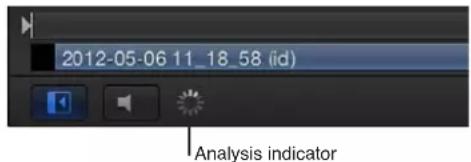
Aparecerá la ventana "Lista de tareas en segundo plano".
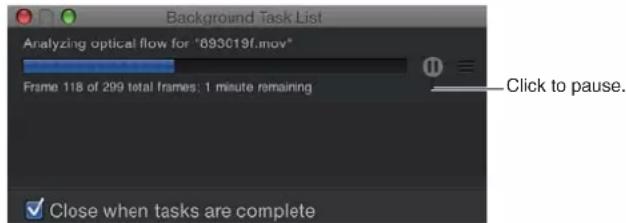
En "Lista de tareas en segundo plano" se muestran todos los procesos en los que trabaja Motion en segundo plano. Todas las tareas están etiquetadas, poseen una barra de progreso y muestran texto que describe el avance de la tarea. Puede interrumpir las operaciones actuales y pendientes pulsando el botón de pausa situado junto a la barra de progreso.
Poner en pausa el análisis de clips
En la ventana "Lista de tareas de fondo", haga clic en el botón Pausa.
Aparece un mensaje que detalla cuántos fotogramas se han procesado.
Nota: Cuando se pone en pausa el análisis, los proyectos se reproducen a una velocidad muy mejorada.
Reiniciar el análisis de clips
En la ventana "Lista de tareas de fondo", haga clic en el botón Reiniciar.
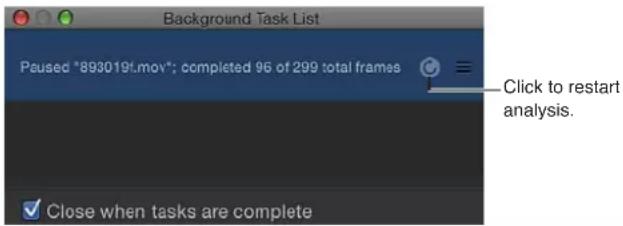
Reordenar el análisis de clips
En la ventana "Lista de tareas de fondo," arrastre el clip que desea analizar a la parte superior de la lista.

El análisis comienza en el clip reposicionado y se pone en pausa el clip procesado anteriormente.
Cerrar la ventana "Lista de tareas de fondo" cuando finalice el análisis
En el cuadro de diálogo "Lista de tareas de fondo", seleccione la casilla "Cerrar al finalizar las tareas".
Comandos de exposición
Los comandos de exposición de Motion proporcionan un modo de ver varias capas al mismo tiempo, de explotarlas y de reescalarlas. Los comandos de exposición le permiten acceder a todas las capas de un proyecto del lienzo sin tener que desglosarlas en la lista Capas o en el control temporal. Los comandos de exposición también permiten seleccionar capas inactivas en la posición actual del cursor de reproducción o saltar al punto Entrada de una capa seleccionada.
Existen dos comandos de exposición: uno muestra todas las capas de un proyecto y el otro solo muestra aquellas capas que están activas en la posición actual del cursor de reproducción en el control temporal.
El comando "Mostrar capas activas" permite ver las capas que se encuentran activas en la posición del cursor de reproducción en el control temporal.
Mostrar las capas que están activas en la posición del cursor de reproducción
1 Haga clic en cualquier parte del lienzo.
2 Pulse X.
Las capas activas en la posición actual del cursor de posición reducen su escala temporalmente y se extienden por el lienzo. Cada capa activa se representa mediante un marco blanco en el lienzo. Al mover el puntero sobre un marco se mostrará el nombre de la capa.
3 Seleccione la capa en la que trabajar.
Los elementos se mueven y se reescalan a sus posiciones originales, el elemento se selecciona en el lienzo y el cursor de reproducción se mueve al primer fotograma de la capa seleccionada.
Mostrar todas las capas del proyecto
1 Haga clic en cualquier parte del lienzo.
2 Pulse Mayúsculas + X.
Las capas del proyecto reducen su escala temporalmente y se extienden por el lienzo. Cada capa del proyecto se representa mediante un marco blanco en el lienzo. Al mover el puntero sobre un marco se mostrará el nombre de la capa.

3 Seleccione la capa en la que trabajar.
Las capas se mueven y se reescalan a sus posiciones originales, el elemento se selecciona en el lienzo y el cursor de reproducción se mueve al primer fotograma de la capa seleccionada.
Control temporal
8
Introducción al control temporal
El control temporal es el lugar donde se controlan todos los aspectos temporales de un proyecto. Mediante el control temporal, se pueden organizar objetos para que comiencen y finalicen en los fotogramas seleccionados, alinear varios efectos para que se produzcan al mismo tiempo, controlar la duración de los objetos e incluso realizar operaciones de acortado habituales para editar los objetos como se haría en una aplicación de edición de vídeo no lineal.
Otros controles le permiten manipular máscaras, filtros, comportamientos, fotogramas de referencia y elementos de audio. La regla del control temporal proporciona una referencia exacta para gestionar los tiempos y sincronizar los efectos. Puede bloquear pistas para evitar que se modifiquen, ocultar temporalmente un objeto y gestionar los enlaces entre audio y vídeo.
El control temporal se encuentra en la barra de herramientas situada en el área de trabajo de Motion denominada panel Temporización. Además del control temporal, el panel Temporización contiene dos particiones relacionadas que se pueden mostrar u ocultar: el control temporal de audio y el editor de fotogramas de referencia (para obtener más información, consulte Introducción a la edición de pistas de audio en la página 1118 y Introducción al editor de fotogramas de referencia en la página 501). En la parte inferior del lienzo, se encuentra un minicontrol temporal, que ofrece controles para hacer modificaciones rápidas, por ejemplo, mover, acortar y deslizar sin abrir el panel Temporización. Para obtener más información, consulte Introducción al minicontrol temporal en la página 314.
El propio control temporal está formado por dos áreas: la lista de capas del control temporal situada a la izquierda y un área de pista situada a la derecha. Mediante el control temporal, puede añadir imágenes y clips al proyecto de la misma manera que añade archivos a la lista Capas o al lienzo. Puede arrastrar objetos a la lista de capas del control temporal o al área de pista del control temporal. La regla del control temporal, situada encima del área de pista, ofrece una referencia precisa para gestionar los tiempos y sincronizar los efectos. Mediante los controles de la lista de capas del control temporal, puede bloquear pistas para evitar que se modifiquen, ocultar temporalmente un objeto y gestionar los enlaces entre audio y vídeo.

Puede ocultar el control temporal para ampliar otras zonas del área de trabajo de Motion anu-lando la selección del botón "Mostrar/ocultar control temporal" situado en la esquina inferior derecha de la ventana del proyecto. Para contraer todo el panel Temporización (el control temporal, el control temporal de audio y el editor de fotogramas de referencia), asegúrese de que estén atenuados los tres botones de la esquina inferior derecha de la ventana de proyecto de Motion.
Consejo: Puede mostrar el control temporal en una segunda pantalla, lo que le proporcionará un área de trabajo más grande para manipular la temporización de los objetos. Para obtener más información, consulte Visualizar el lienzo o el panel Temporización en una segunda pantalla en la página 102.
Para obtener más información sobre la forma de trabajar en el control temporal, seleccione un tema en la tabla de contenido de la Ayuda (la barra lateral situada a la izquierda de esta ventana).
Gestionar las capas del control temporal
Introducción a la gestión de las capas del control temporal
La lista de capas del control temporal es un reflejo de la lista Capas del panel Proyecto y muestra los objetos de su proyecto (grupos, capas, filtros, comportamientos, máscaras, etc.), así como su orden de agrupación. También se pueden mostrar los fotogramas de referencia aplicados a un objeto. En la lista de capas del control temporal, se pueden reordenar los objetos. Este cambio se verá reflejado de inmediato en la lista Capas del panel Proyecto. También puede bloquear pistas para que no se sigan editando y desactivar pistas completas para que se omitan en la vista del lienzo.
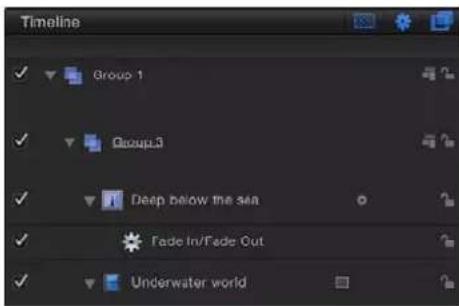
Activar pistas del control temporal
A la izquierda de cada pista de la lista de capas del control temporal hay una opción de activación para activar y desactivar esa pista. Cuando una pista esté desactivada, se ignorará en el lienzo. No solo puede activar y desactivar el vídeo o el audio, también puede activar o desactivar efectos, como las máscaras, los filtros y los comportamientos.
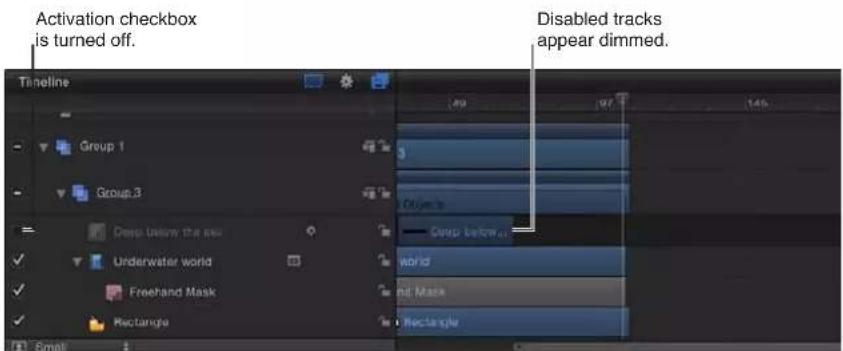
Activar o desactivar la visibilidad de un objeto
- Haga clic en la opción situada en el extremo izquierdo de la pista que desea controlar.
Cuando esté marcada la casilla, la visibilidad estará activada y cuando la casilla esté desmarcada, la visibilidad estará desactivada. Además, cuando una pista está desactivada, en el control temporal se atenuará toda la pista.
Visualización de pistas del control temporal
Cada uno de los objetos del proyecto aparece en forma de barra coloreada en el área de pista del control temporal. Las pistas se organizan en una jerarquía idéntica a la de la lista Capas del panel Proyecto, mostrando el lugar en el tiempo de cada uno de los objetos, así como su posición relativa y su duración.
Puede reconocer el tipo de cada objeto del área de pista por su apariencia. En la siguiente lista se describe la apariencia de los diversos objetos del control temporal:
- Grupo: una barra azul doble. En el caso de grupos con varias capas, en la barra inferior aparecerán tres líneas y un valor que indica el número de capas del grupo.
- Objetos (vídeo, imágenes fijas, figuras, texto, partículas, replicadores, cámaras, luces): una barra azul.
- Máscaras: una barra gris.

- Comportamientos y filtros: una barra fina de color morado.

- Fotogramas de referencia: diamantes rojos debajo del objeto del fotograma de referencia. Los fotogramas de referencia seleccionados aparecen en blanco.
- Audio: una barra verde que muestra la onda de audio. Las pistas de audio no se mostrarán por omisión. Para obtener más información sobre cómo mostrar pistas de audio, consulte Introducción a la edición de pistas de audio en la página 1118.

Al seleccionar un objeto en el control temporal, se resaltará la barra de este. Cuando el control temporal se encuentre en el modo de cinta de celuloide, se resaltarán los fotogramas del celuloide con un borde blanco. Consulte Personalizar la visualización de las pistas en la página 280 para obtener más información sobre cómo ajustar los modos de visualización del control temporal.
Las pistas de Motion pueden mostrarse de varias formas para estilos de trabajo diferentes.
Cambiar la visualización de pistas del control temporal
1 Seleccione Motion > Preferencias (o pulse Comando + coma) y, a continuación, haga clic en Apariencia.
2 En la sección "Control temporal" del panel de apariencia, seleccione un ítem del menú desplegable "Visualización de la barra de tiempo":
- Nombre: muestra el nombre del objeto sobre la pista.
- Nombre y miniatura: muestra el nombre del objeto y una sola miniatura sobre la pista.
- Cinta de celuloide: muestra los fotogramas del objeto sobre la pista.
Independientemente del ajuste de "Visualización de la barra de tiempo", las pistas de cámaras, luces, comportamientos y filtros se etiquetarán solo con los nombres. Si "Visualización de la barra de tiempo" se ajusta en "Cinta de celuloide", aumenta el tiempo de procesamiento del ordenador.
Contraer y expandir grupos y capas
Motion le permite contraer y expandir partes diferentes de la lista de capas del control temporal para mostrar más o menos datos de acuerdo con estilos de trabajo diferentes. Las capas a las que se han aplicado máscaras, filtros y otros objetos pueden contraerse para ocultar las barras de dichos efectos. Se pueden contraer también grupos enteros para ocultar todos los objetos que contienen.
Cuando se contraiga un grupo o una capa de este modo, seguirá apareciendo en la ventana del lienzo. A diferencia de lo que ocurre al activar o desactivar las pistas, contraer y expandir la lista de capas del control temporal es únicamente una herramienta de organización para gestionar mejor la visualización de dicho control.

- Haga clic en el triángulo desplegable situado a la izquierda del nombre del grupo o de la capa. Si no hay ningún triángulo desplegable, ese objeto no podrá contraerse ni expandirse más.
Bloquear pistas del control temporal
Es posible que, en alguna ocasión, quiera impedir que se hagan cambios en un ítem. El icono de bloqueo situado en el extremo derecho de la lista de capas del control temporal le permite bloquear un objeto para impedir que le afecte cualquier cambio. Un objeto bloqueado en el control temporal también aparecerá bloqueado en la lista Capas del panel Proyecto.
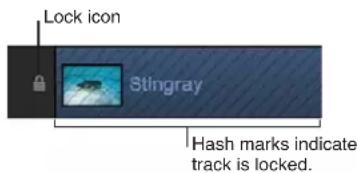
Cuando se bloquee un ítem, la barra coloreada del área de la pista aparecerá con un patrón de espiga. Las pistas bloqueadas seguirán apareciendo en el lienzo y se incluirán también en la salida definitiva. Aunque no podrá hacer cambios en un objeto bloqueado, sí que podrá copiar o duplicar dicho objeto o modificar el orden de sus capas.
Bloquear una pista
- Haga clic en el icono de bloqueo situado en el extremo derecho de la lista de capas del control temporal.
Gestionar enlaces entre audio y vídeo
Normalmente se enlazarán los objetos que incluyen audio y vídeo para que mantengan la sincronización. Este enlace se representa mediante un icono en la lista de capas del control temporal.

Nota: Para ver el control temporal de audio, haga clic en el botón "Mostrar/ocultar control temporal de audio", situado en la esquina inferior derecha de la ventana de proyecto de Motion.

Los objetos que estén enlazados siempre se editarán juntos en el control temporal. Las operaciones como cortar, copiar, pegar y dividir afectan tanto al audio como al vídeo. Sin embargo, si alguna vez quiere anular esta relación para poder mover o editar el audio o el vídeo sin que el otro se etiquete también, puede desactivar dicho enlace y mover el objeto libremente. Tenga en cuenta que esto podría provocar una reproducción no sincronizada del audio y del vídeo.
Manipular elementos de audio y vídeo por separado
1 Haga clic en el icono de enlace situado a la derecha del nombre del objeto correspondiente al elemento de vídeo o audio.
Aparecerá una barra oblicua roja sobre el enlace de todas las capas enlazadas.

2 Mueva, acorte o deslice la barra de audio o vídeo.

El icono de enlace aparecerá también en la lista Capas y la lista Audio del panel Proyecto.
Opciones de visualización del control temporal
Hay varios controles que afectan a la vista del control temporal. Los tres primeros aparecen en la esquina superior derecha de la lista de capas del control temporal.
Los tres segundos aparecen en la esquina inferior derecha de la ventana de proyecto de Motion.

Las pistas de audio y los fotogramas de referencia aparecen en particiones separadas del control temporal. Cuando estén visibles, se puede cambiar el tamaño de las particiones arrastrando las barras divisoras que hay entre ellas.
Nota: Pulse F6 para ocultar (o mostrar) el panel Temporización, independientemente de si se está visualizando el control temporal, el control temporal de audio o el editor de fotogramas de referencia.
Acercar la imagen en el control temporal
Los controles situados en la parte inferior del área de pista le permiten acercar o alejar el control temporal horizontalmente, lo que hace que se muestre más o menos tiempo en el área de pista. Al acercar la imagen, se puede ver un mayor nivel de detalle, por lo que podrá colocar objetos con mayor precisión.

La barra de desplazamiento, situada en la parte inferior del control temporal, incluye tiradores de zoom en cada uno de sus extremos. La anchura de la barra de desplazamiento representa la duración total del proyecto.
El regulador de zoom, situado en la esquina inferior derecha de la ventana de proyecto de Motion, acerca y aleja la imagen del área de pista en la posición del cursor de reproducción.
Navegar por el área de pista
- Arrastre la barra de desplazamiento hacia la izquierda o hacia la derecha.
Acercar o alejar la imagen del control temporal
1 Arrastre el tirador de cualquiera de los extremos de la barra de desplazamiento, ya sea hacia dentro para acercar la imagen o hacia fuera para alejarla.
Si mantiene pulsada la tecla Mayúsculas mientras arrastra un tirador, se acercará o alejará la imagen del control temporal desde el centro del área visible.
2 Arrastre el regulador de zoom hacia la izquierda para alejar la imagen y hacia la derecha para acercarla en la posición del cursor de reproducción.
3 Para ajustar el control temporal a su ventana, pulse Mayúsculas + Z (con el control temporal activo) o Comando + Opción + 0.
4 Pulse Comando + Opción + signo igual (=) para acercar la imagen.
5 Pulse Comando + Opción + signo de resta (−) para alejar la imagen.
6 En un trackpad Multi-Touch, separe los dedos para acercar la imagen y acérquelos para alejarla.
Ajustar la altura de la pistas del control temporal
Puede ajustar la altura de las pistas mostradas en el área de pista. El tamaño de las pistas de objetos y de audio se puede modificar por separado. Sin embargo, el tamaño de algunas pistas, como los filtros y los comportamientos, no se puede cambiar.
Ajustar la altura de las pistas
Realice una de las siguientes operaciones:
- Arrastre un separador de fila entre dos capas de la lista de capas del control temporal hacia arriba o hacia abajo para modificar el tamaño vertical de las pistas.
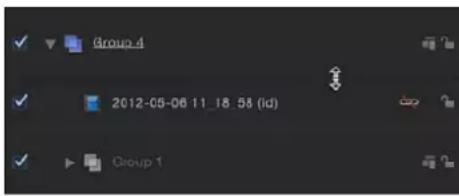
- Seleccione un nuevo tamaño en el menú desplegable situado en la parte inferior de la lista de capas del control temporal. Entre las opciones disponibles están Mini, Pequeño, Mediano y Grande.
Personalizar la visualización de las pistas
Motion ofrece varias maneras diferentes de mostrar los objetos en el área de pista del control temporal. Puede mostrar solo el nombre del objeto, lo cual reduce la altura de la pista y le permite ver muchas pistas al mismo tiempo. Puede optar por mostrar el nombre del objeto más una imagen en miniatura, lo que le proporciona información visual rápida sobre el contenido del objeto. O bien puede mostrar una pista como una cinta de celuloide, una serie de miniaturas secuenciales que le proporcionarán información visual sobre el contenido de un objeto a lo largo del tiempo.
Personalizar la visualización de las pistas
1 Seleccione Motion > Preferencias (o pulse Comando + coma) para ver la ventana Preferencias.
2 Haga clic en el icono de apariencia.
3 En la sección "Control temporal", seleccione un ítem del menú desplegable "Visualización de la barra de tiempo".
Entre las opciones disponibles están "Nombre," "Nombre y miniatura" y "Cinta de celuloide".
4 Haga clic en la casilla de cierre para cerrar la ventana Preferencias.
Los objetos se mostrarán de acuerdo con lo que haya elegido.
Poner nombre a objetos de la lista de capas del control temporal
Las máscaras, las figuras, las partículas y otro contenido creado en Motion se crean con nombres genéricos. Sin embargo, puede asignar nombres personalizados para gestionar mejor los objetos y realizar un mejor seguimiento de estos mientras trabaja.
Cambiar el nombre de objetos de la lista de capas del control temporal
1 En la lista de capas del control temporal, haga doble clic en el nombre del objeto.
2 Introduzca un nombre nuevo en el campo de texto editable.
3 Pulse la tecla Retorno o el tabulador.
Aunque Motion le permite cambiar el nombre de objetos importados de un disco, al modificar el nombre de un objeto de la lista de capas del control temporal, no se modificará el nombre del archivo del disco. Por lo tanto, puede utilizar un clip de origen varias veces, asignándole un nombre único a cada una de las instancias dentro de Motion.
Gestionar el orden de las pistas
La lista de capas del control temporal le proporciona herramientas para controlar el orden de las capas. En los grupos 2D, la primera pista de la lista aparece antes que las demás capas en el lienzo. Tal vez tenga que reorganizar el orden de los objetos de su proyecto para conseguir los efectos que desea.
Reorganizar las capas de un grupo
1 En la lista de capas del control temporal, arrastre el icono de la capa que desee mover a una posición nueva entre las demás pistas.
2 Cuando aparezca el indicador de posición en el lugar que desee, suelte el botón del ratón. Las pistas quedarán reordenadas.
Mover una capa de un grupo a otro
1 Arrastre el icono de la capa en la lista de capas del control temporal hasta otro grupo.
El grupo se resaltará con un borde blanco.

2 Suelte el botón del ratón.
La capa se moverá al grupo seleccionado y se colocará encima de cualquier capa existente en dicho grupo.
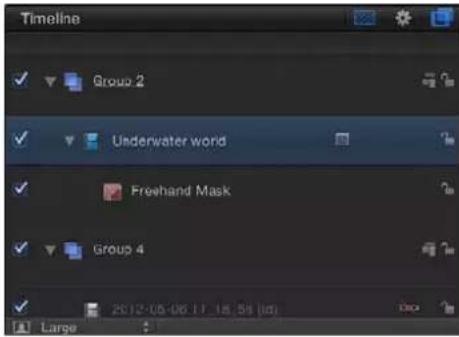
Arrastrar una capa dentro de un grupo contraído
También puede mover una capa a un lugar específico del grupo nuevo arrastrándola entre las pistas existentes en dicho grupo. Las capas y grupos de Motion tienen un efecto "resorte", lo cual significa que cuando están contraídos y se arrastra un objeto sobre ellos y se pone en pausa, se expanden temporalmente, igual que las carpetas de Finder.
1 Arrastre la capa sobre el grupo contraído en la lista de capas del control temporal.
2 Coloque el puntero encima del nombre del grupo hasta que se expanda el grupo.
3 Arrastre la capa hasta el lugar que desee en dicho grupo y, a continuación, suelte el botón del ratón.
Anidar grupos y capas
Para ayudarle a organizar grupos de capas grandes o para crear algunas clases de efectos especiales, puede colocar un grupo dentro de otro. Esto se denomina anidamiento o agrupación.
Hay muchos motivos para anidar capas o grupos. Hacerlo simplifica la composición, al agrupar las capas y los objetos de efectos (comportamientos, filtros, máscaras, etc.) en menos contenedores. El anidamiento le permite también manipular un grupo de capas y objetos de efectos como si fueran uno solo. Por ejemplo, puede tomar las letras individuales de un título (cada una de ellas animada por separado) y utilizar el anidamiento para animar el grupo formado por estas en toda la pantalla. También puede utilizar el anidamiento para crear sistemas de partículas complejos. Puede anidar varias capas y objetos de efectos en un grupo y, a continuación, utilizar todo el grupo como la celda de emisor. Para obtener más información sobre los sistemas de partículas, consulte Introducción a las partículas en la página 566.
Nota: No puede utilizar el comando Agrupar con las capas que estén en grupos diferentes.
Colocar un grupo dentro de otro
1 En la lista de capas del control temporal, arrastre un grupo sobre otro.
El grupo de destino se resaltará con un borde blanco.
2 Suelte el botón del ratón.
El primer grupo quedará entonces anidado dentro del segundo grupo.
También puede seleccionar las capas que desee y elegir Objeto > Agrupar (o pulsar Comando + Mayúsculas + G).
Nota: No existe ningún límite al número de grupos que se pueden anidar.
Devolver un grupo anidado a su estado original
- Seleccione el grupo anidado y, a continuación, elija Objeto > Desagrupar (o pulse Comando + Opción + G).
El grupo anidado quedará restaurado en capas individuales. Se puede desagrupar cualquier grupo que se encuentre dentro de otro.
Eliminar un grupo de un nido
1 Arrastre el grupo fuera del grupo principal existente hasta el área situada debajo de todos los grupos.
Se resaltará el contorno del área de la lista de capas del control temporal.
2 Suelte el botón del ratón.
El grupo quedará restaurado a su estado de grupo principal.
Eliminar una pista de objetos de efectos, capas o grupos
1 Seleccione el objeto de efectos, la capa o el grupo de la lista de capas del control temporal.
2 Pulse Suprimir.
También puede hacer clic en un objeto con la tecla Control pulsada y, a continuación, seleccionar Eliminar en el menú de función rápida.
Seleccionar más de una pista de objetos de efectos, capas o grupos
Todas las operaciones que acaban de describirse se pueden realizar también con varias pistas. Por ejemplo, en lugar de mover solo un objeto del Grupo 1 al Grupo 3, puede seleccionar dos o tres objetos del Grupo 1 y moverlos todos a la vez.
Para seleccionar pistas de la lista Capas, haga clic con la tecla Comando pulsada.
Añadir objetos al control temporal
Introducción sobre cómo añadir objetos al control temporal
Cuando arrastre un ítem de contenido nuevo al área de la pista, aparecerá un menú desplegable con opciones para establecer cómo debe incorporarse la capa nueva. El menú ofrecerá unas opciones u otras según el punto del área de pista donde deje un ítem. Si arrastra a una pista de capa o grupo del área de pista, puede seleccionar Compuesto, Insertar o Sobrescribir. Si intercambia el mismo tipo de contenido (por ejemplo, un vídeo QuickTime, una secuencia de imágenes o un archivo de imagen), habrá una opción más disponible: Intercambiar. Por ejemplo, la opción de menú Intercambiar aparecerá cuando se arrastre un vídeo QuickTime sobre otra pista de vídeo QuickTime.
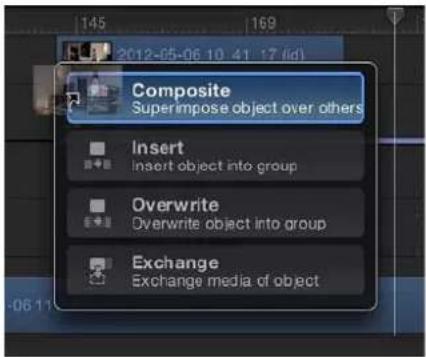
Los efectos de la biblioteca (comportamientos, filtros, etc.) también se pueden arrastrar al área de pistas del control temporal. Sin embargo, dado que los objetos de efectos se aplican a capas de contenido (imágenes, clips, audio, etc.), no se pueden agrupar solos.
Los objetos, como las cámaras y las luces, guardados en la biblioteca también se pueden arrastrar al control temporal.
Al arrastrar un ítem de contenido al área de pista, aparecerá una capa nueva en la lista de capas del control temporal. Esta capa nueva puede aparecer encima o debajo de una capa existente; al soltar el botón del ratón, se establecerá la colocación de la capa nueva. Si arrastra varios ítems, puede seleccionar Compuesto o Secuencial en el menú desplegable. Compuesto coloca las pistas nuevas una encima de la otra. Secuencial coloca las pistas nuevas una detrás de la otra.
Nota: Si suelta el botón del ratón antes de que aparezca el menú desplegable, se aplicará la opción por omisión: Compuesto. Esto significa que una pista nueva se añadirá encima de las demás pistas del control temporal y la capa aparecerá sobre las demás capas del lienzo.
Añadir un objeto con la opción Compuesto
Al seleccionar Compuesto en el menú desplegable, se añadirá el objeto nuevo a una pista nueva del grupo activo y todas las capas seguirán viéndose en el lienzo simultáneamente.

Before
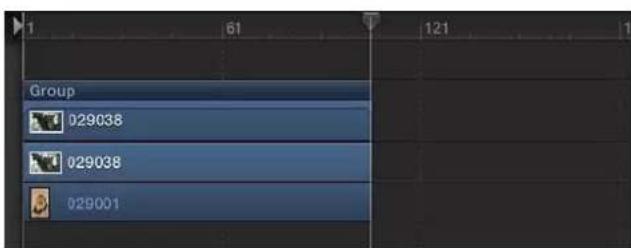
Incorporar una capa de forma compuesta
1 Arrastre un ítem desde el explorador de archivos, la biblioteca o la lista de contenido al área de pista del control temporal.
Mientras arrastra, aparecerá una etiqueta de información en el puntero que indica el número de fotograma en el que se encuentra.
2 Cuando llegue al fotograma donde desea que comience la capa nueva, coloque el puntero sobre la capa que desee establecer como fondo, manteniendo pulsado el botón del ratón hasta que aparezca el menú desplegable.
3 Seleccione Compuesto.
La capa nueva se integrará en el proyecto mediante composición.
Añadir un objeto con la opción Insertar
Si selecciona Insertar en el menú desplegable, Motion dejará la capa existente en su pista, pero la hará avanzar en el tiempo para dejar espacio para la capa nueva. Por ejemplo, si inserta un vídeo de 100 fotogramas en un grupo que contenga una capa, se añadirá el vídeo nuevo al control temporal en el fotograma en el que lo deje, haciendo avanzar el resto de fotogramas del vídeo original 100 fotogramas.

Before

After Insert edit
Si inserta un ítem nuevo en medio de una capa existente, esta capa se dividirá en dos, cada una de ellas con su pista propia.
Insertar una capa
1 Arrastre un ítem desde el explorador de archivos, la biblioteca o la lista de contenido sobre una capa existente del área de pista del control temporal.
Mientras arrastra, aparecerá una etiqueta de información en el puntero que indica el número de fotograma en el que se encuentra.
2 Arrastre hasta el fotograma en el que desea que comience la capa nueva, manteniendo pulsado el botón del ratón hasta que aparezca el menú desplegable.
3 Seleccione Insertar.
La capa nueva se insertará en la pista y dividirá la barra original en dos, además de hacer avanzar los fotogramas en el tiempo después de haberse completado la inserción.
Añadir un objeto con la opción Sobrescribir
La opción Sobrescribir del menú desplegable eliminará la capa existente y la sobrescribirá con la capa nueva.
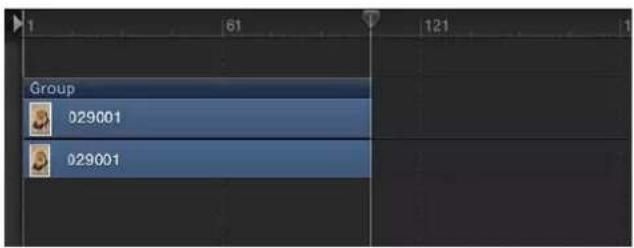
Before
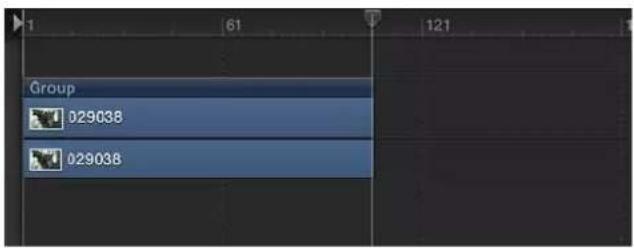
Si la capa nueva fuese más corta que la que se encuentra en el grupo actualmente, la opción Sobrescribir dividirá la duración de la capa existente y eliminará solo los fotogramas en los que aparece la capa nueva.

Before
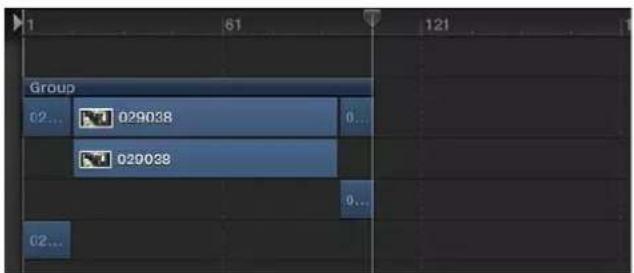
Sobrescribir una capa
1 Arrastre un ítem desde el explorador de archivos, la biblioteca o la lista de contenido al área de pista del control temporal.
Mientras arrastra, aparecerá una etiqueta de información que indica el número de fotograma en el que se encuentra.
2 Arrastre hasta el fotograma en el que desea que comience la capa nueva, manteniendo pulsado el botón del ratón hasta que aparezca el menú desplegable.
3 Seleccione Sobrescribir.
Los fotogramas de la capa nueva reemplazarán a los fotogramas de la capa original. Si la capa original contenía más fotogramas que la nueva, la antigua se dividirá en dos capas y se mantendrán los fotogramas adicionales.
Añadir un objeto con la opción Intercambiar
La opción Intercambiar del menú desplegable es una variante de la opción Sobrescribir, pero en lugar de dejar toda la duración de la capa nueva en el proyecto, se utiliza la duración de la capa existente. Por ejemplo, si arrastra un clic de 30 segundos sobre un clip de 5 segundos, al seleccionar Intercambiar se intercambian los 5 segundos existentes por los 5 primeros segundos del clip más largo. Si se intercambia un clip más largo por otro más corto (por ejemplo, un clip de 10 segundos por otro que solo dure 5 segundos), se sustituirán los 5 primeros segundos y se mantendrán los 5 segundos finales.
La opción Intercambiar transfiere cualquier filtro, comportamiento y fotograma de referencia de la capa original a la capa nueva.
Nota: No se puede utilizar Intercambiar con archivos de audio.
Intercambiar una capa
1 Arrastre un ítem desde el explorador de archivos, la biblioteca o la lista de contenido al área de pista del control temporal.
Mientras arrastra, aparecerá una etiqueta de información que indica el número de fotograma en el que se encuentra.
2 Arrastre hasta el fotograma en el que desea que comience la capa nueva, manteniendo pulsado el botón del ratón hasta que aparezca el menú desplegable.
3 Seleccione Intercambiar.
La capa nueva reemplazará a la vieja.
Añadir varios objetos al área de pista del control temporal
Cuando arrastre más de un ítem al control temporal, las capas nuevas aparecerán en sus propias pistas por encima de cualquier capa existente. Esto equivale a utilizar la opción Compuesto con un solo objeto. Un menú desplegable le permitirá elegir si las capas adicionales se apilan a modo de composición o si deben aparecer una tras otra (secuencialmente).

Añadir varias capas como una composición
1 Con la tecla Mayúsculas o Comando pulsada, haga clic para seleccionar varios ítems del explorador de archivos, la biblioteca o la lista de contenido y, a continuación, arrástrelos al área de pista del control temporal.
2 Arrastre hasta el fotograma en el que desea que comiencen las capas nuevas, manteniendo pulsado el botón del ratón hasta que aparezca el menú desplegable.
3 Seleccione Compuesto.
Se añadirán varias capas al proyecto en el mismo punto temporal, cada capa nueva en su propia pista.
Si suelta el botón del ratón en el área de pista del control temporal antes de que aparezca el menú desplegable, se aplicará por omisión la opción Compuesto. También puede dejar varias capas en la lista de capas del control temporal. Al hacer esto, se aplica la opción Compuesto.
Añadir varias capas de forma secuencial
1 Con la tecla Mayúsculas o Comando pulsada, haga clic para seleccionar varios ítems del explorador de archivos, la biblioteca o la lista de contenido y, a continuación, arrástrelos al área de pista del control temporal.
2 Arrastre hasta el fotograma en el que desea que comiencen las capas nuevas, manteniendo pulsado el botón del ratón hasta que aparezca el menú desplegable.
3 Seleccione Secuencial.
Se editarán las diversas capas del proyecto, una tras otra, cada una en su propia pista.
Ajustar las preferencias de arrastrar y soltar
Puede ajustar preferencias que especifiquen dónde se dejará un ítem cuando lo añada a la lista de capas del control temporal o al lienzo: al inicio del proyecto o en la posición actual del cursor de reproducción. También puede ajustar el tiempo de espera para que aparezca un menú desplegable.
Especificar dónde aparecen los objetos nuevos en el control temporal
1 Seleccione Motion > Preferencias (o pulse Comando + coma).
Aparecerá la ventana Preferencias.
2 Haga clic en el icono del proyecto.
Se abrirá el panel Proyecto.
3 En la sección "Capas e imágenes fijas", haga clic en el botón que proceda para crear capas en el "Fotograma actual" o al "Inicio del proyecto".
Nota: La preferencia "Crear capas en" solo se aplica al arrastrar ítems de la lista de capas del control temporal, la lista Capas o el lienzo. Los clips soltados en un fotograma concreto del área de pista del control temporal aparecerán en esa ubicación exacta.
Ajustar la preferencia de retardo de menú desplegable
1 Seleccione Motion > Preferencias (o pulse Comando + coma).
Aparecerá la ventana Preferencias.
2 Haga clic en el icono General para ver el panel General.
3 En la sección Interfaz, ajuste el regulador "Retardo de menú desplegable" para ajustar el tiempo de espera de los menús desplegables en Motion.
Añadir objetos a la lista de capas del control temporal
También puede añadir imágenes y clips al proyecto arrastrándolos a la lista de capas del control temporal. Al arrastrar una imagen o un clip desde el explorador de archivos o la lista de contenido a la lista de capas del control temporal, puede seleccionar si desea añadir el ítem a un grupo existente, añadirlo a un grupo nuevo o hacer que sustituya a una capa existente. Cuando añada una capa a la lista de capas del control temporal, aparecerá una barra de tiempo correspondiente en el área de pista. Esta capa nueva puede aparecer encima o debajo de una capa existente; al soltar el botón del ratón, se establecerá la colocación de la capa nueva.
Los efectos de la biblioteca (comportamientos, filtros, etc.) también se pueden arrastrar a la lista de capas del control temporal. Sin embargo, dado que los objetos de efectos se aplican a capas de contenido (imágenes, vídeo, audio, etc.), no se pueden agrupar solos.
Nota: También se pueden arrastrar imágenes y clips al área de pista del control temporal. Para obtener más información, consulte Introducción sobre cómo añadir objetos al control temporal en la página 283.
Añadir una capa a un grupo
1 Arrastre un ítem desde el explorador de archivos, la biblioteca o la lista de contenido y, a continuación, coloque el puntero sobre la lista de capas del control temporal.
- Si coloca el puntero sobre un grupo, se resaltará la pista con un borde blanco.
- Si coloca el puntero entre varias capas de un grupo, aparecerá el indicador de posición.
- Si coloca el puntero sobre una capa, este se convertirá en una flecha curvada, lo cual indica que está a punto de sustituir la capa existente por el ítem de contenido nuevo.
2 Para añadir la capa al grupo, suelte el botón del ratón.
La capa nueva se colocará en el grupo debajo de las demás capas de la lista o entre las capas hasta las que lo arrastró. Si arrastra sobre una capa existente, la capa nueva sustituirá a la anterior.
Nota: Si el ítem de contenido es un clip con varias pistas de audio, aparecerá un menú desplegable, que le permite elegir entre mezclar las diversas pistas para estéreo o importar individualmente las pistas de audio.
Crear un grupo nuevo encima de los grupos existentes
1 Arrastre un ítem desde el explorador de archivos, la biblioteca o la lista de contenido a la lista de capas del control temporal, situada en el extremo superior del primer grupo.
2 Cuando aparezca el indicador de posición, suelte el botón del ratón.
Se creará un grupo nuevo encima de los demás grupos existentes dentro de la jerarquía o "pila" de grupos y capas.
Crear un grupo encima de grupos existentes
1 Arrastre un ítem desde el explorador de archivos, la biblioteca o la lista de contenido a la lista de capas del control temporal, situada debajo del extremo inferior de la capa inferior.
2 Suelte el botón del ratón.
Se creará un grupo nuevo encima de los demás grupos de la jerarquía o "pila" de grupos y capas.
Editar objetos en el control temporal
Introducción sobre cómo editar objetos en el control temporal
Durante el proceso de diseño e implementación de un proyecto de gráficos de movimiento, los objetos se colocan en el control temporal y el lienzo, se hacen avanzar o retroceder en el tiempo y se acortan para que se correspondan con los tiempos de otros objetos del proyecto.
Motion dispone de varias funciones que le ayudan a modificar objetos en el control temporal. Puede ordenar los objetos para que comiencen y finalicen en fotogramas designados. También puede utilizar potentes herramientas de temporización y alineación, como el ajuste automático y los marcadores. Puede reprogramar objetos y forzar su reproducción a mayor o menor velocidad. También pueden modificar fotogramas de referencia en el control temporal. En este apartado se describen las diferentes formas en que puede realizar estas acciones.
Motion utiliza los términos trasladar, acortar y deslizar para describir las diferentes maneras de editar objetos en el control temporal:
- Trasladar: modifica la ubicación de un objeto sin que esto afecte a su contenido o duración.
- Acortar: modifica la duración de un objeto sin que esto afecte a su contenido o ubicación.
- Deslizar: modifica el contenido de un objeto sin que esto afecte a su duración o ubicación.
Trasladar objetos
Traslade un objeto a un punto diferente del control temporal donde desee que comience y finalice.
Trasladar un objeto en el control temporal
En el área de pista del control temporal, arrastre un objeto hacia la izquierda o hacia la derecha para moverlo en el tiempo.
Mientras se arrastra la barra, aparecerá una etiqueta de información que identifica los nuevos puntos de entrada y salida. El símbolo delta (triángulo) indica el número de fotogramas que se están moviendo.

Trasladar un objeto y ajustarlo a ítems del entorno
Realice una de las siguientes operaciones:
- Haga clic para seleccionar el botón "Ajuste automático" de la esquina superior derecha del control temporal.

■ Mientras arrastra el ítem en el control temporal, pulse Mayúsculas.
Aparecerán líneas verticales en la pista, que corresponden a los puntos de entrada y salida de otros objetos. El objeto activo se ajustará a estas líneas mientras se arrastra.
Trasladar un objeto a la posición del cursor de reproducción
Puede mover un objeto a una ubicación nueva dentro de su pista mediante el comando "Mover punto de entrada seleccionado" o "Mover punto de salida seleccionado". Este comando cambia la posición del objeto seleccionado a la posición actual del cursor de reproducción. También puede utilizar este comando para mover y alinear varios objetos mediante una sola operación.
1 Seleccione el objeto que desea mover.
Con la tecla Mayúsculas pulsada, haga clic para seleccionar varios objetos, si lo desea.
2 Coloque el cursor de reproducción en el punto del control temporal al que desee mover el objeto.
3 Seleccione Marcar > "Mover punto de entrada seleccionado" (o pulse Mayúsculas + corchete izquierdo) para alinear el inicio del objeto con el cursor de reproducción o seleccione Marcar > "Mover punto de salida seleccionado" (o pulse Mayúsculas + corchete derecho) para alinear el final del objeto con la posición del cursor de reproducción.
Trasladar un objeto a un fotograma concreto
1 En el control temporal, seleccione el objeto (o los objetos) que desee mover y escriba el número del fotograma (o el código de tiempo) al que quiera mover el objeto.
Aparecerá un campo de valor con el número introducido.
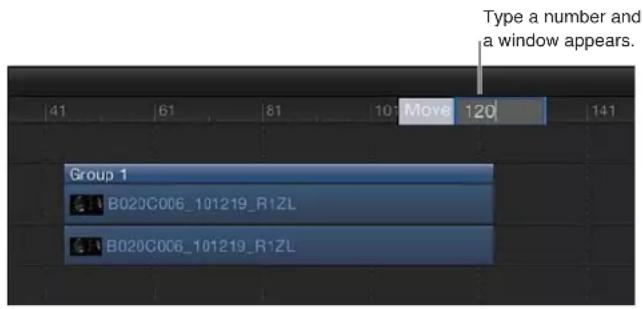
El punto de entrada del objeto se moverá al número de fotograma especificado. Si ha seleccionado más de un objeto, todos se moverán al número de fotograma especificado.
Mover un objeto un número de fotogramas concreto
Realice una de las siguientes operaciones:
Para mover un objeto hacia delante un número de fotogramas concreto, seleccione el objeto, escriba un signo de suma (+) seguido del número de fotogramas que desee mover y, a continuación, pulse Retorno.
Para hacer retroceder un objeto un número de fotogramas concretos, seleccione el objeto, escriba un signo de resta (–) seguido del número de fotogramas que desee mover y, a continuación, pulse Retorno.
Acortar objetos
Cuando desee reducir o ampliar la duración de un objeto en el control temporal, acórtelo. Puede reducir o ampliar el inicio o el fin del objeto arrastrando desde el extremo izquierdo o derecho de la barra del objeto (los puntos de entrada y salida). También puede recortar un objeto (modificar sus puntos de entrada y salida) con los comandos del menú y las funciones rápidas de teclado correspondientes. Puede acortar varios objetos a la vez, y realizar esta operación sobre la marcha mientras se está reproduciendo el proyecto.
Nota: Los objetos de audio y vídeo no se pueden acortar para que su duración sea superior a la del contenido de origen. Para ampliar un objeto de audio o vídeo más allá de la duración del contenido de origen, deberá modificar el parámetro "Condición de fin" del objeto a Bucle, Ping-Pong o Suspender del objeto en su inspector de propiedades. Esta restricción no sea aplica a otros objetos, como las imágenes estáticas, las cámaras, el texto y las figuras, que pueden ampliarse sin limitaciones. También puede modificar la duración efectiva de un clip sin añadir ni eliminar fotogramas, cambiando la velocidad de reproducción del clip. Para obtener más información sobre los controles temporales, consulte Introducción al reprogramado en la página 269.
Cuando acorte un objeto de vídeo en el área de la pista, Motion le ofrecerá una representación visual de la grabación adicional disponible en el clip de origen del objeto: una extensión atenuada en cada extremo del objeto que indica que existen fotogramas sin usar del clip de vídeo de origen. Si no ve ninguna extensión atenuada cuando acorte un objeto, significa que no hay ningún fotograma sin usar del clip de origen. Por consiguiente, no podrá aumentar la duración del objeto (salvo que cambie la condición de fin del objeto en el inspector de propiedades del clip).

Acortar un objeto
1 Mueva el puntero a un extremo del objeto que desee acortar.
El puntero se convertirá en un puntero de recorte.
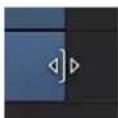
2 Arrastre el extremo de la barra hasta que llegue al fotograma en el que desea que comience o finalice el objeto.
Mientras arrastra, una etiqueta de información le indicará los nuevos puntos de entrada y salida y la nueva duración del objeto.
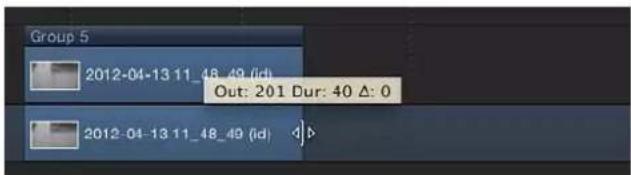
Acortar un objeto y ajustar su punto de entrada o salida a objetos próximos
- Pulse Mayúsculas mientras arrastra el extremo de un objeto del área de la pista.
Aparecerán líneas verticales en la pista, que corresponden a los puntos de entrada y salida de otros objetos. El objeto activo se ajustará a estas líneas mientras se arrastra.
Cambiar el punto de entrada o salida de un objeto
1 Seleccione el objeto que va a acortar.
2 Coloque el cursor de reproducción en el fotograma en el que desea colocar el punto de entrada o salida nuevo.
3 Seleccione Marcar > "Marcar entrada" (o pulse I) para establecer un punto de entrada nuevo o seleccione Marcar > "Marcar salida" (o pulse O) para establecer un punto de salida nuevo.
Acortar varios objetos al mismo tiempo
1 Seleccione los objetos que va a acortar.
2 Coloque el cursor de reproducción en la posición de entrada o salida que desee.
3 Seleccione Marcar > "Marcar entrada" (o pulse I) o Marcar > "Marcar salida" (o pulse O) para establecer un punto de entrada o salida nuevo.
Todos los objetos seleccionados se acortarán hasta el punto nuevo.
Nota: Si un objeto tuviera un contenido de origen insuficiente para completar el acortado, la barra se moverá todo lo que pueda hacia el punto nuevo.
Deslice una capa de vídeo si quiere utilizar una sección diferente del clip de origen sin cambiar la duración de la capa o el lugar donde aparece en el control temporal.
Importante: Solo se puede deslizar después de haber acortado la barra de tiempo de una capa de vídeo.
Por ejemplo, si dispone de un plano de la apertura de una puerta que dura tres segundos y quiere acortarlo un segundo, puede usar la función Deslizar para seleccionar qué sección de un segundo utilizar: el primer segundo cuando la puerta se despega del marco, el siguiente segundo cuando se va abriendo o el último segundo cuando golpea la pared.
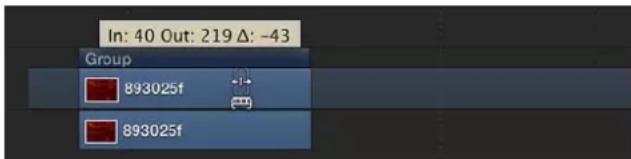
Al igual que con el acortado, cuando deslice una capa de vídeo en el área de la pista, Motion le ofrecerá una representación visual de la grabación adicional disponible en el clip de origen del objeto: una extensión atenuada en cada extremo del objeto que indica que existen fotogramas sin usar del clip de vídeo de origen. Solo puede deslizar un objeto hasta los fotogramas sin utilizar existentes en el contenido de origen.
1 Con el puntero sobre la barra temporal de la capa de vídeo, mantenga pulsada la tecla Opción.
El puntero se convertirá en el puntero de deslizar.
2 Arrastre la parte intermedia de la barra a izquierda o derecha.
Al arrastrar hacia la izquierda, se sustituyen los fotogramas por una sección de un momento posterior del material de origen, mientras que si arrastra hacia la derecha se usan fotogramas de un momento anterior del clip.
Dividir pistas
Puede dividir un solo objeto en varios, cada uno de ellos en su propia pista del control temporal. Al dividir las pistas, podrá convertir un objeto en varias piezas y, después, manipular cada segmento del mismo en su propia pista. Por ejemplo, puede dividir un objeto en varias pistas con el paso del tiempo si desea aplicar un efecto al objeto durante un segmento de tiempo específico, definido. También podría dividir un objeto en varias pistas para crear la ilusión de que el objeto se mueve en un espacio 3D, pasando por delante de otros objetos. Cuando trabaje en 3D, podrá incluso dividir pistas de cámara.
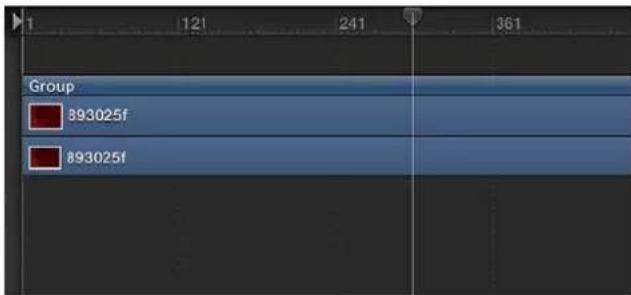
1 Seleccione el objeto que va a dividir.
2 Coloque el cursor de reproducción en el fotograma en el que desea efectuar la división.
3 Seleccione Edición > Dividir.
El objeto se romperá en dos y cada una de sus partes se colocará en una pista propia.
Eliminar objetos
Eliminar objetos del proyecto puede ser tan importante como añadirlos. Motion ofrece tres maneras de eliminar un objeto del control temporal:
- Eliminar: elimina el objeto y deja una separación en el control temporal.
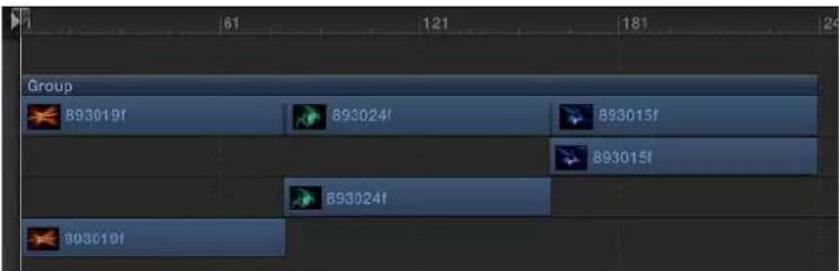
Before
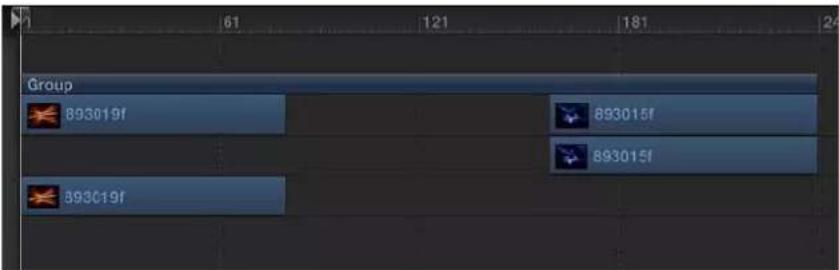
After Delete
- Eliminar por ondulación: elimina el objeto y la separación creada por este.

Before
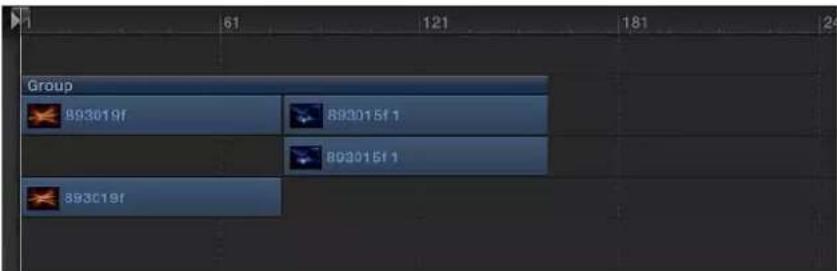
After Ripple Delete
- Cortar: elimina el objeto, dejando una separación en el control temporal, y copia el objeto en el Portapapeles para pegarlo posteriormente.
Eliminar un objeto
1 Seleccione el objeto que va a eliminar.
2 Seleccione Edición > Eliminar (o pulse Suprimir).
También puede hacer clic en un objeto con la tecla Control pulsada y, a continuación, seleccionar Eliminar en el menú de función rápida.
Eliminar un objeto por ondulación
1 Seleccione el objeto que va a eliminar.
2 Seleccione Edición > "Eliminar por ondulación" (o pulse Suprimir con la tecla Mayúsculas pulsada).
Cortar un objeto
1 Seleccione un objeto para eliminarlo.
2 Seleccione Edición > Cortar (o pulse Comando + X).
También puede hacer clic en un objeto con la tecla Control pulsada y, a continuación, seleccionar Cortar en el menú de función rápida.
Copiar y pegar objetos
Al igual que otras aplicaciones, en Motion también puede copiar y pegar objetos. Al copiar se deja el objeto en su lugar y se copia en el Portapapeles para pegarlo posteriormente.
Cuando pegue un objeto, se colocará en la posición del cursor de reproducción o al inicio del proyecto, según el ajuste "Crear capas en" del panel Proyecto de las Preferencias de Motion. Para obtener más información, consulte Panel Proyecto en la página 126. Para simplificarla, en el resto de este apartado, se asume que la opción "Crear capas en" se ha ajustado en "Fotograma actual".
El objeto pegado se colocará en una pista nueva al principio de todo, por delante de las demás capas del grupo activo. Si no se ha seleccionado ningún grupo, el objeto se pegará en el grupo del que se haya copiado. Si se ha copiado desde fuera del proyecto actual, se creará un grupo nuevo. Al pegar varios objetos, se mantendrá el orden de capas y objetos relativos del contenido del Portapapeles.
Los objetos con filtros, comportamientos, fotogramas de referencia y otros efectos aplicados conservarán dichos efectos cuando se corten, copien y peguen. También podrá copiar o cortar objetos de comportamientos y filtros de una capa de contenido y pegarla posteriormente en otra capa de contenido, de modo que se transferirá el efecto a un ítem de contenido diferente.
Además del pegado normal, Motion le permite pegar a modo de inserción, mediante sobrescritura o mediante intercambio. Estos tres comandos aparecen en el diálogo "Pegado especial".
- Insertar en zona de tiempo: pega el contenido del Portapapeles en el proyecto, haciendo avanzar en el tiempo los objetos existentes.
- Sobrescribir en zona de tiempo: pega el contenido del Portapapeles en el proyecto y elimina cualquier objeto existente en el mismo momento de tiempo.
- Intercambiar contenido con objeto existente: sustituye el objeto seleccionado del proyecto por el contenido del Portapapeles.
Nota: También se puede utilizar "Pegado especial" con las regiones de la línea de tiempo seleccionadas para realizar un tipo de pegado especial. Para obtener más información, consulte Trabajar con regiones en la página 308.
Copiar un objeto en el Portapapeles
1 En la lista de capas del control temporal, seleccione el objeto que desee copiar.
2 Seleccione Edición > Copiar (o pulse Comando + C).
Pegar un objeto en el control temporal
1 En la lista de capas del control temporal, seleccione el grupo en el que desea pegar el objeto.
2 Coloque el cursor de reproducción en la posición temporal que desee.
3 Seleccione Edición > Pegar (o pulse Comando + V).
Pegar un objeto a modo de inserción
1 Seleccione el grupo en el que desee pegar el objeto.
2 Coloque el cursor de reproducción en la posición temporal que desee.
3 Seleccione Edición > "Pegado especial" (o pulse Comando + V).
Aparecerá el cuadro de diálogo "Pegado especial".
4 Seleccione "Insertar en zona de tiempo".
5 Haga clic en Aceptar para confirmar la edición.
El objeto se insertará en la región seleccionada y los objetos existentes se desplazarán a la derecha.
Pegar un objeto mediante sobrescritura
1 Seleccione el grupo en el que desee pegar el objeto.
2 Coloque el cursor de reproducción en la posición temporal que desee.
3 Seleccione Edición > "Pegado especial" (o pulse Comando + V).
Aparecerá el cuadro de diálogo "Pegado especial".
4 Seleccione "Sobrescribir en zona de tiempo".
5 Haga clic en Aceptar para confirmar la edición.
El objeto se pegará en la región seleccionada y se sobrescribirán los objetos existentes.
Pegar un objeto mediante intercambio
1 Seleccione un objeto del explorador de archivos y elija Edición > Copiar (o pulse Comando + C). Nota: La opción "Intercambiar contenido con objeto existente" solo estará disponible en relación con un ítem copiado desde el explorador de archivos.
2 Seleccione el grupo en el que desee pegar el objeto.
3 Coloque el cursor de reproducción en la posición temporal que desee.
4 Seleccione Edición > "Pegado especial" (o pulse Comando + V).
Aparecerá el cuadro de diálogo "Pegado especial".
5 Seleccione "Intercambiar contenido con objeto existente".
6 Haga clic en Aceptar para confirmar la edición.
Reprogramar en el control temporal
Puede modificar la duración y la velocidad de reproducción de las pistas de vídeo del control temporal mediante el puntero de reprogramación o puntero de bucle.
La velocidad y la duración son interdependientes, es decir, si incrementa la velocidad de reproducción de un clip, su duración disminuirá, y viceversa. Por ejemplo, un clip de vídeo de 60 fotogramas reproducido a 30 fotogramas por segundo tardará dos segundos en mostrar sus 60 fotogramas. Si su punto de entrada se encuentra en el fotograma 1, su punto de salida estará en el fotograma 60. Se tardaría el doble de tiempo en reproducir el mismo clip a 15 fotogramas por segundo; el punto de entrada del clip seguirá siendo el mismo, pero el punto de salida pasará a ser el 120.
Para obtener más información pormenorizada sobre la reprogramación, consulte Introducción al reprogramado en la página 269. Para obtener más información sobre el uso de comportamientos de reprogramado personalizados, consulte Introducción a los comportamientos Reprogramado en la página 382.
Acortar la duración del clip de vídeo y acelerar su velocidad de reproducción
1 Con el puntero sobre el extremo final de un clip de vídeo (el punto de salida), mantenga pulsada la tecla Opción.
El puntero se convertirá en el puntero de reprogramar.

2 Arrastre el punto de salida de la barra del clip hacia la izquierda.
Mientras arrastra, aparecerá la etiqueta de información con la duración y la velocidad del clip.
Nota: Para utilizar el puntero de reprogramar, deberá seleccionarse "Velocidad constante" en el menú desplegable "Reasignación de tiempo" del inspector de propiedades. Si se selecciona "Velocidad variable", el puntero de reprogramar no tendrá ningún efecto. No puede reprogramar imágenes, efectos ni tampoco otros objetos que no sean vídeos.
Aumentar la duración de un objeto de vídeo y ralentizar su velocidad de reproducción
1 Con el puntero sobre el extremo final de un clip de vídeo (el punto de salida), mantenga pulsada la tecla Opción.
El puntero se convertirá en el puntero de reprogramar.
2 Arrastre el punto de salida de la barra del clip hacia la derecha.
Mientras arrastra, aparecerá la etiqueta de información con la duración y la velocidad del clip.
Aplicar un bucle a un clip
Otra manera de aumentar la duración de un clip de vídeo es crear un bucle con él. Cuando un clip en bucle llega al último fotograma, comienza a reproducirse de nuevo desde el primer foto- grama. Puede crear un bucle a partir de un clip fácilmente ajustándolo en el control temporal.
1 Con el puntero sobre extremo final de un clip de vídeo (el punto de salida), mantenga pulsadas las teclas Opción y Mayúsculas.
El puntero se convertirá en el puntero de bucle.
2 Arrastre el punto de salida de la barra hacia la derecha.

Mientras arrastra, la etiqueta de información mostrará el punto de salida, la duración total y la duración del bucle del clip.
Un objeto en bucle mostrará barreras que indican donde comienzan y terminan los bucles en el control temporal.
Cambiar el punto de bucle de un clip
La primera barrera de bucle de la barra de un clip es interactiva. Al mover la barrera se cambia el punto donde el clip realiza un bucle.
- Arrastre la primera barrera del bucle a izquierda o derecha.
El punto final del bucle del clip se moverá mientras arrastra.
Pistas de grupo
Puede realizar tareas de edición en la pista del grupo aunque la pista esté contraída y no se pueda ver ningún objeto del grupo en el área de pista del control temporal.
Las pistas de grupo contienen dos barras coloreadas. La barra superior estrecha de color azul oscuro edita todos los objetos del grupo como si fueran uno solo. Lleva la etiqueta del nombre del grupo (por omisión, "Grupo"). La barra inferior del grupo (más alta y de un tono azul más claro) editará los objetos individuales del grupo. La barra inferior del grupo mostrará información sobre los nombres de los objetos individuales del grupo, así como el número de objetos que se superponen en áreas compuestas del control temporal.

Motion le permite mover objetos del control temporal mediante la pista de grupo. En función del lugar de la pista de grupo donde arrastre, podrá mover todos los objetos, objetos individuales o solo aquellos que se superpongan en el tiempo (objetos compuestos).
Al acortar los extremos de la barra superior del grupo se acortarán los extremos de los objetos del grupo. Si solo hay un objeto, al acortar la barra superior del grupo, se acortará dicho objeto. Si hay más de un objeto alineado con el extremo del grupo, al acortar el grupo se acortarán todos esos objetos.
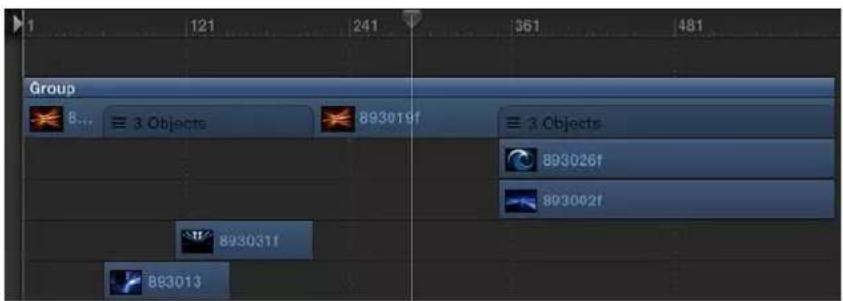
Before

After Trim
No puede acortar objetos que se superpongan mediante la pista de grupo.
Podrá modificar la barra superior del grupo para hacerla más larga o más corta que el contenido del grupo (la barra inferior del grupo). Por ejemplo, podría acortar la barra superior del grupo para ocultar una sección de los objetos que se encuentran dentro de este. Los objetos que se extiendan más allá de los extremos de la barra superior del grupo no aparecerán en el lienzo.

Además de mover y recortar, puede deslizar capas de vídeo de la pista de grupo. Se puede mover así cualquier parte de la barra inferior del grupo que contenga solo una capa de vídeo. Las áreas en las que se superponga más de una capa pueden deslizarse haciendo clic, con la tecla Control pulsada, en la barra de grupo y seleccionando una capa de vídeo del menú de función rápida.
Editar en la pista de grupo
Hay una serie de tareas de edición que puede realizar directamente en la pista de grupo. Esta labor equivale a realizar modificaciones similares en las diferentes pistas incluidas dentro del grupo, pero algunas veces resultará más eficaz hacer los cambios en la pista de grupo en lugar de hacerlo en cada pista individualmente.
Mover todos los objetos de un grupo a la vez
- Arrastre la barra superior del grupo a izquierda o derecha.
Se moverán todos los objetos del grupo en el tiempo.
Mover un solo objeto dentro de un grupo
1 Haga clic en un área de la barra inferior del grupo donde se vea un solo objeto.
Dicho objeto se resaltará en la pista de grupo.
2 Arrastre la sección a la izquierda o a la derecha para hacer avanzar o retroceder el objeto en el tiempo.
Se moverá el objeto seleccionado en el tiempo.
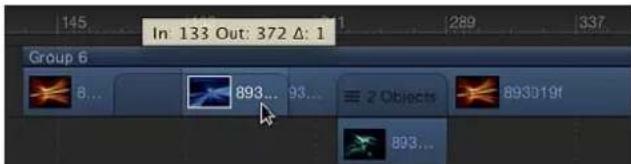
Mover objetos superpuestos (compuestos) dentro de un grupo
- Arrastre un área de la barra inferior del grupo en la que se superpongan varios objetos.
Se moverán los objetos compuestos en el tiempo.
Recortar los objetos de un grupo
- Arrastra un extremo de la barra superior del grupo a derecha o izquierda en el área de la pista.
Se recortarán todos los objetos del grupo.
Cambiar la duración del grupo de forma independiente de los objetos del mismo
- Manteniendo pulsada la tecla Comando, arrastre cualquiera de los extremos de la barra superior del grupo a izquierda o derecha.
Solo se recortará la barra superior del grupo.
Nota: Tras modificar manualmente la longitud de la barra superior de grupo, ya no se actualizará al añadir o modificar objetos en el grupo. Para restaurar las actualizaciones automáticas, vuelva a alinear los extremos de la barra superior de grupo con los extremos del primer y último clip del grupo.
Acortar un objeto de vídeo o imagen sin acortar sus efectos aplicados
Puede utilizar la técnica descrita en la tarea anterior sobre los objetos de vídeo e imagen y acortarlos sin que eso afecte a la duración de sus subobjetos (máscaras, filtros u otros objetos de efectos aplicados).
- Pulse Comando mientras arrastra el extremo de la imagen o del clip de vídeo.
El objeto se acortará de forma independiente de sus objetos de efectos aplicados.

Deslizar una capa de vídeo por medio de la pista de grupo
- Con la tecla Opción pulsada, arrastre un área de la barra inferior de grupo donde se encuentra la capa de vídeo.
Si hubiera capas superpuestas (compuestas), antes de realizar esta operación, con la tecla Control pulsada, haga clic en la región de superposición y, a continuación, seleccione la capa de vídeo del menú de función rápida.
Nota: Solo puede deslizar un objeto si hay fotogramas sin utilizar en el contenido de origen asociado a dicho clip. Para obtener más información sobre cómo deslizar, consulte Deslizar capas de vídeo en la página 294.
Al arrastrar hacia la derecha, el clip de vídeo se deslizará a una parte anterior del contenido de origen. Al arrastrar hacia la izquierda, el clip de vídeo se deslizará a una parte posterior del contenido de origen. De cualquier manera, no se modificará la posición del clip en el control temporal ni su duración.
Mostrar y modificar fotogramas de referencia en el control temporal
Podrá mover o eliminar los fotogramas de referencia que se muestran en el control temporal. También puede mostrar la curva de animación para un fotograma de referencia seleccionado mediante el editor de fotogramas de referencia.
Mostrar fotogramas de referencia en el control temporal
En la esquina superior derecha del control temporal, haga clic en el botón "Mostrar/ocultar fotogramas de referencia".

Cuando el botón "Mostrar/ocultar fotogramas de referencia" se ponga azul, los fotogramas de referencia aparecerán debajo de los objetos del área de pista.
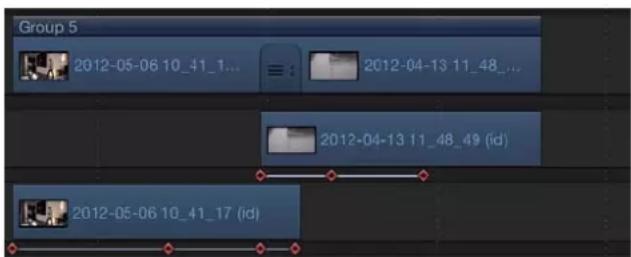
Nota: No confunda el botón "Mostrar/ocultar fotogramas de referencia" con el botón "Mostrar/ocultar editor de fotogramas de referencia" situado en la esquina inferior derecha de la ventana de proyecto de Motion. El primero activa y desactiva la visualización de fotogramas de referencia en el área de pista del control temporal; y el segundo amplía y contrae el editor de fotogramas de referencia del panel Temporización.
Mover la posición de un fotograma de referencia en el tiempo
Al mover un fotograma de referencia del control temporal, se modificará la posición del mismo en el tiempo (pero no su valor).
- Arrastre el fotograma de referencia a izquierda o derecha.
Cuando esté seleccionado, el fotograma de referencia aparecerá en blanco.
Cambiar el valor de un fotograma de referencia
Para cambiar el valor de un fotograma de referencia (frente a su posición en el tiempo), realice una de las siguientes operaciones:
- Con la tecla Control pulsada, haga clic en el fotograma de referencia, seleccione la propiedad que desea ajustar en el menú de función rápida, introduzca un valor nuevo y pulse Retorno.
- Utilice el editor de fotogramas de referencia, que le permite modificar tanto el valor como la interpolación del fotograma de referencia. Para obtener más información sobre el editor de fotogramas de referencia, consulte Introducción a la creación de fotogramas de referencia en la página 480.
Eliminar un fotograma de referencia o un grupo de fotogramas de referencia seleccionados
- Seleccione el fotograma de referencia o los fotogramas de referencia que desee eliminar y, a continuación, realice una de las siguientes operaciones:
- Pulse Suprimir.
- Con la tecla Control pulsada, haga clic en un fotograma de referencia seleccionado y, a continuación, seleccione "Eliminar fotogramas de referencia" en el menú de función rápida.
Eliminar todos los fotogramas de referencia
- Con la tecla Control pulsada, haga clic en un fotograma de referencia y, a continuación, seleccione "Eliminar todos los fotogramas de referencia" en el menú de función rápida.
Mostrar una curva de animación en el editor de fotogramas de referencia
- Con la tecla Control pulsada, haga clic en un fotograma de referencia de la pista. A continuación, seleccione "Mostrar en el editor de fotogramas de referencia" en el menú de función rápida.
Aparecerá el editor de fotogramas de referencia debajo del control temporal y se mostrará la curva de animación y un nuevo grupo de curvas sin título. Para obtener más información sobre los grupos de curvas, consulte Introducción al editor de fotogramas de referencia en la página 501.
Trabajar en la regla
Introducción sobre cómo trabajar en la regla
Podrá realizar varios tipos de funciones utilizando el área de la regla del control temporal:
- Mueva el cursor de reproducción a un fotograma específico para ver el proyecto en un momento concreto.
- Ajuste los puntos de entrada y de salida de manera que la reproducción tenga lugar únicamente dentro de los intervalos especificados.
- Seleccione un intervalo de fotogramas para poder eliminar, cortar o pegar en los fotogramas seleccionados.

Navegar por el control temporal
Motion ofrece muchos controles para navegar por el control temporal. Puede arrastrar el cursor de reproducción para desplazarse por el proyecto con la rapidez o lentitud que desee o ir a un fotograma específico de forma inmediata. Asimismo puede ir a límites de objetos, marcadores y otros indicadores importantes del control temporal.
Puede acceder a muchas tareas de navegación por medio de la pantalla de temporización de la barra de herramientas.
Nota: La pantalla de temporización puede ajustarse de manera que muestre fotogramas o el código de tiempo. Para ajustar la duración de la pantalla de temporización en fotogramas, seleccione "Mostrar fotogramas" en el menú desplegable situado a la derecha de la pantalla de temporización (la flecha invertida).

Además de mover a nuevas posiciones en el tiempo, puede navegar directamente a objetos del control temporal, como objetos, marcadores y fotogramas de referencia. En las tareas que figuran a continuación se describe cómo acceder a los objetos. Para obtener más información sobre los marcadores, consulte Introducción a los marcadores en la página 311. Para obtener más información acerca de cómo mostrar los fotogramas de referencia en el control temporal, consulte Opciones de visualización del control temporal en la página 279. Para obtener más información sobre los fotogramas de referencia, consulte Introducción a la creación de fotogramas de referencia en la página 480.
Reproducir el proyecto
■Pulse la barra espaciadora.
Mover el cursor de reproducción a un punto nuevo en el tiempo
Realice una de las siguientes operaciones:
- Haga doble clic en el número de fotograma actual de la pantalla de temporización, introduzca un número de fotograma nuevo y, a continuación, pulse Retorno.
- Arrastre a izquierda o derecha sobre el número de fotograma actual en la pantalla de temporización para rebobinar o avanzar.
- Arrastre el cursor de reproducción en la regla del control temporal hasta el fotograma que desee.
En la regla del control temporal, haga clic en el número de fotograma al que desee mover el cursor de reproducción. - Con el panel de proyecto o el lienzo activo, introduzca un número de fotograma nuevo y pulse. Retorno para ir a dicho fotograma.
- Con el control temporal activo (y sin que haya ningún objeto seleccionado), introduzca un número de fotograma nuevo y pulse Retorno para ir a dicho fotograma.
Navegar por fotograma
Para que resulte más sencillo encontrar fotogramas específicos del proyecto, podrá desplazarse por el control temporal fotograma a fotograma en lugar de arrastrarlo.
Realice una de las siguientes operaciones:
Para avanzar un número de fotogramas concreto: Escriba un signo de suma (+) y, a continuación, escriba el número de fotogramas que desee avanzar.
Para retroceder un número de fotogramas concreto: Escriba un signo de resta (−) y, a continuación, escriba el número de fotogramas que desee retroceder.
Para avanzar o retroceder un fotograma cada vez: Haga clic en el botón "Ir al fotograma siguiente" o "Ir al fotograma anterior" de los controles de transporte (a la derecha del botón Reproducir) o pulse la tecla de flecha izquierda para retroceder o la tecla de flecha derecha para avanzar.
También puede seleccionar Marcar > Ir a > "Fotograma anterior" o "Fotograma siguiente".
Para avanzar o retroceder diez fotogramas a la vez: Seleccione Marcar > Ir a > "10 fotogramas atrás" o "10 fotogramas adelante" o pulse la tecla de flecha izquierda para retroceder o la tecla de flecha derecha para avanzar.
Avanzar o retroceder en segundos, minutos u horas
1 Haga doble clic en la pantalla de temporización.
2 Realice cualquiera de las siguientes operaciones:
- Para avanzar segundos, escriba un signo de suma (+), introduzca el número de segundos que avanzar y, a continuación, introduzca un punto. Por ejemplo, para avanzar dos segundos, introduzca “+2.” (con un punto después del número) y, a continuación, pulse Retorno. Para avanzar minutos, introduzca dos puntos después del número y para avanzar horas, tres puntos después del número.
- Para retroceder segundos, escriba un signo de resta (–), introduzca el número de segundos que retroceder y, a continuación, introduzca un punto. Por ejemplo, para retroceder dos segundos, introduzca “–2.” (con un punto después del número) y, a continuación, pulse Retorno. Para retroceder minutos, introduzca dos puntos después del número y para retroceder horas, tres puntos después del número.
Importante: Cuando esté activo el control temporal y haya un objeto seleccionado, al escribir un número y pulsar Retorno se moverá el objeto seleccionado en lugar del cursor de reproducción.
Navegar mediante saltos
Para mover rápidamente el cursor de reproducción de un punto a otro del control temporal, realice una de las siguientes operaciones:
Para ir al inicio del proyecto: Haga clic en el botón "Ir al inicio del proyecto" de los controles de transporte Marcar > Ir a > "Inicio del proyecto" o pulse Inicio.
Para ir al final del proyecto: Haga clic en el botón "Ir al final del proyecto" de los controles de transporte Marcar > Ir a > "Final del proyecto" o pulse Fin.
Para ir al siguiente fotograma de referencia: Con un objeto animado seleccionado, elija Marcar > Ir a > "Siguiente fotograma de referencia" o pulse Mayúsculas + K.
Para ir al fotograma de referencia anterior: Con un objeto animado seleccionado, elija Marcar > Ir a > "Fotograma de referencia anterior".
Ir al principio o al final de un objeto en el control temporal
1 Seleccione el objeto al que va a desplazarse.
2 Realice una de las siguientes operaciones:
1 Seleccione el objeto al que va a desplazarse. 2 Realice una de las siguientes operaciones:
- Seleccione Marcar > Ir a > "Punto de entrada de selección" o "Punto de salida de selección".
- Pulse Mayúsculas + I (para el punto de entrada) o Mayúsculas + O (para el punto de salida).
Definir el intervalo de reproducción
Normalmente al hacer clic en el botón Reproducir, se reproduce el proyecto desde el primer fotograma al último. Sin embargo, puede cambiar el intervalo de reproducción del proyecto modificando los puntos de entrada y salida de la regla del control temporal. Podría hacer esto centrándose en un apartado concreto mientras perfecciona el proyecto o efectúa otros cambios en él.
Cuando haya terminado, restablezca los puntos de entrada y salida al inicio y fin de su proyecto.
249
257
265
273
281
4
289
Personalizar el punto de entrada de reproducción
Realice una de las siguientes operaciones:
En la regla, arrastre el marcador del punto de entrada desde el extremo izquierdo de la regla hasta el fotograma en el que desee establecer el punto de entrada. Mientras arrastra, el cursor de reproducción se moverá con el puntero. Cuando suelte el botón del ratón, el cursor de reproducción volverá a desplazarse a su posición anterior.
- Seleccione Marcar > Marcar entrada del intervalo de reproducción.
En la regla, mueva el cursor de reproducción hasta el fotograma en el que desee establecer el punto de entrada y, a continuación, pulse Comando + Opción + I.
Personalizar el punto de salida de reproducción
Realice una de las siguientes operaciones:
En la regla, arrastre el marcador del punto de salida desde el extremo derecho de la regla hasta el fotograma en el que desee establecer el punto de salida.
- Seleccione Marcar > Marcar salida del intervalo de reproducción.
En la regla, mueva el cursor de reproducción hasta el fotograma en el que desee establecer el punto de salida y, a continuación, pulse Comando + Opción + O.
Restablecer los puntos de entrada y salida de la reproducción
Realice una de las siguientes operaciones:
■ Seleccione Marcar > Restaurar intervalo de reproducción.
■Pulse Opción + X.
Los puntos de entrada y salida se restablecerán en el inicio y el fin del proyecto.
Navegar hasta los puntos de entrada y salida de la reproducción
Realice una de las siguientes operaciones:
- Seleccione Marcar > Ir a > "Principio del intervalo de reproducción" o "Fin del intervalo de reproducción".
- Pulse Mayúsculas + Inicio (punto de entrada) o Mayúsculas + Fin (punto de salida).
Duración del proyecto
Los proyectos de Motion duran, por omisión, diez segundos. Podrá modificar esta duración para adaptarla a las necesidades del proyecto. Para saber cómo modificar la duración del proyecto por omisión, consulte Introducción a las propiedades del proyecto en la página 208.
La duración del proyecto se muestra en la parte inferior de la ventana de Motion. También podrá ver la duración en la pantalla de temporización de la barra de herramientas.
Mostrar la duración del proyecto en la pantalla de temporización
Realice una de las siguientes operaciones:
En el menú desplegable de la pantalla de temporización (la flecha hacia abajo), seleccione "Mostrar duración del proyecto".
- Haga clic en el icono del reloj situado a la izquierda de los números de la pantalla de temporización.
Cambiar la duración del proyecto
Realice una de las siguientes operaciones:
- Con la pantalla de temporización ajustada para que se muestre la duración del proyecto, haga doble clic en el número y, a continuación, pulse un valor de duración.
- Con la pantalla de temporización ajustada para que se muestre la duración del proyecto, arrastre hacia la izquierda o hacia la derecha por encima del número para disminuir o aumentar la duración.
- Seleccione Edición > "Propiedades del proyecto" (o pulse Comando + J) y, a continuación, cambie el valor del campo Duración del inspector de propiedades.
Nota: Haga clic en la flecha hacia abajo situada a la derecha de los números de la pantalla de temporización y seleccione "Mostrar fotogramas" o "Mostrar código de tiempo" para alternar la vistas de duración del proyecto en fotogramas o con código de tiempo.
Trabajar con regiones
En ocasiones podría querer realizar cambios en un intervalo de fotogramas, lo que se conoce como región. Para ello, podría cortar o copiar una sección de tiempo para eliminarla o moverla a una posición nueva dentro del proyecto. Las regiones no tienen que alinearse con los extremos del objeto en el control temporal. Puede crear una región que comience en la mitad de un objeto o una que incluya fotogramas vacíos situados más allá de los extremos de los objetos.
Después de definir una región, puede borrarla o eliminarla por ondulación. Cuando seleccione "Eliminar por ondulación" (seleccione Editar > "Eliminar por ondulación"), se eliminarán la región y la separación resultante. Podrá cortar o copiar la región para moverla al Portapapeles y poder pegarla en otro lugar.
Nota: Al pegar una región, no se pegará en la ubicación actual del cursor de reproducción. Para mover una región pegada a la ubicación del cursor de reproducción, pulse la tecla Mayúsculas mientras arrastra el objeto pegado. Cuando se dirija a la ubicación actual del cursor de reproducción, se colocará el objeto en su lugar.
También podrá pegar objetos en una región definida mediante el comando "Pegado especial". Existen tres modalidades de pegado: podrá insertar, lo que hace avanzar en el tiempo la región existente; sobrescribir el contenido existente de dicha región o bien intercambiar los objetos existentes por el contenido del Portapapeles. Los objetos pegados no superarán en ninguno de estos casos la duración de la región en la que se hayan pegado.
Podrá seleccionar una región para añadir tiempo de reproducción en blanco al proyecto (que aparecerá en negro en el lienzo). Por ejemplo, tal vez desee añadir algunos fotogramas en negro entre dos objetos o añadir fotogramas a modo de marcador de posición de un clip que no tenga todavía. Esta operación se denomina insertar tiempo.
Seleccionar un intervalo de fotogramas
- Manteniendo pulsadas las teclas Comando y Opción, arrastre la regla del control temporal.
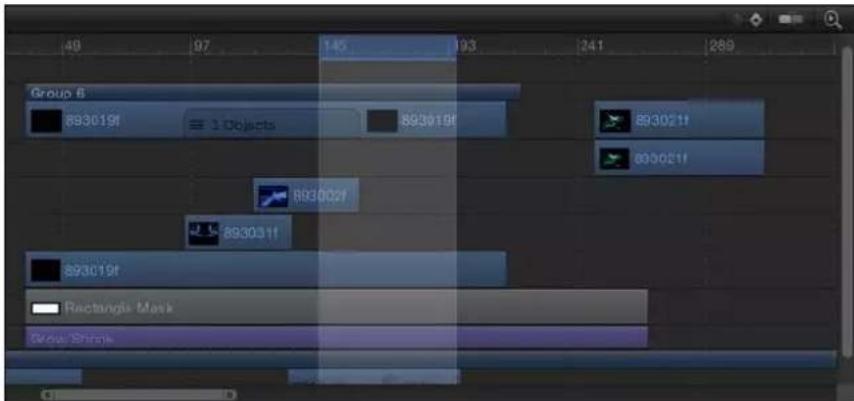
Aparecerá una banda resaltada con luz sobre los fotogramas seleccionados.
Mover una región
Coloque el puntero sobre la región y, a continuación, arrastre para mover la región.

Nota: Esta operación no mueve los objetos dentro de la región.
Anular la selección de pistas de un intervalo de selección
- Con la tecla Comando pulsada, haga clic en la pista para anular la selección.
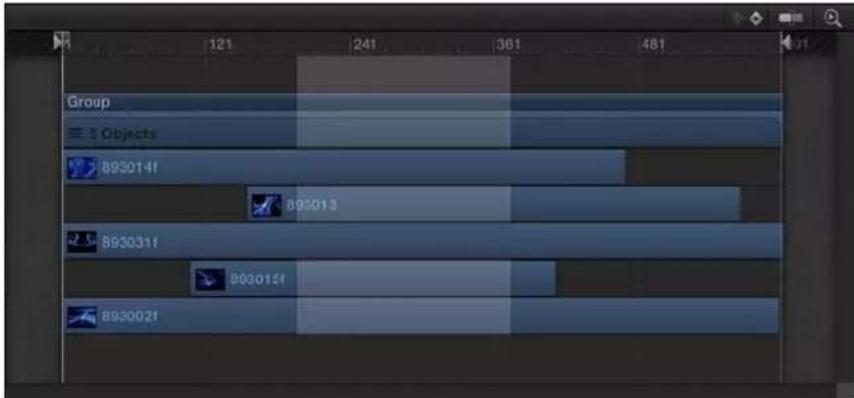
Pegar en una región
1 Seleccione el objeto para copiarlo en el Portapapeles con el fin de pegarlo.
2 Pulse Comando + C para copiar o Comando + X para cortar la selección.
3 Manteniendo pulsadas las teclas Comando y Opción, arrastre en la regla para seleccionar una región.
4 Seleccione Edición > Pegado especial.
Aparecerá el cuadro de diálogo "Pegado especial".
5 Seleccione Insertar, Sobrescribir o Intercambiar y, a continuación, haga clic en Aceptar.
El contenido del Portapapeles se pegará en la región utilizando el método especificado. Para obtener más información sobre los diferentes tipos de edición, consulte Introducción sobre cómo añadir objetos al control temporal en la página 283.
Insertar tiempo en un proyecto
1 Manteniendo pulsadas las teclas Comando y Opción, arrastre en la regla.
Arrastre un área tan ancha como desee insertar.
2 Seleccione Edición > Insertar tiempo.
Se añadirá al proyecto el número de fotogramas de la región, comenzando al final de la región seleccionada y haciendo avanzar en el tiempo cualquier objeto existente.

Before
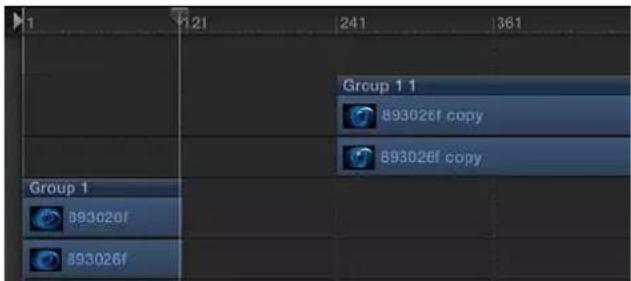
After Insert Time
Si se inserta tiempo durante un intervalo que contenga un clip de vídeo, este se dividirá en dos pistas y los objetos situados más allá del punto de división se colocarán en un grupo nuevo.
Marcadores
Introducción a los marcadores
Un marcador es un punto de referencia visual del control temporal que identifica un fotograma específico. Podrá añadir tantos marcadores como desee en la regla del control temporal mientras reproduce el proyecto o cuando se detenga el cursor de reproducción.
Utilice los marcadores para:
- añadir una referencia visual a un objeto;
- añadir una referencia visual a un marcador del proyecto dentro de un minicontrol temporal;
- alinear otros objetos o fotogramas de referencia con un momento importante;
- añadir notas sobre un área específica del proyecto;
- personalizar plantillas de efectos para utilizarlas en Final Cut Pro X. Para obtener más información acerca de los marcadores de plantilla, consulte Introducción a los marcadores de plantilla en la página 468.
Puede asignar colores diferentes a tipos o marcadores diferentes, así como crear grupos de marcadores. Por ejemplo, puede utilizar el verde para etiquetar todos los marcadores de audio o el rosa para identificar todos los marcadores de objetos temporales.
Puede añadir dos tipos de marcadores: marcadores de proyecto y marcadores de objeto. Los marcadores de proyecto se fijan a un fotograma o valor de código de tiempo específicos en la regla. Los marcadores de objeto se anexan a un objeto y se mueven al desplazar el objeto en el control temporal.
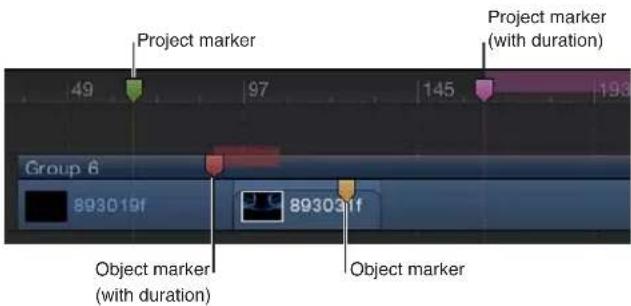
Añadir, mover y eliminar marcadores
Puede añadir, eliminar o mover los marcadores del control temporal.
Añadir un marcador de proyecto
1 Coloque el cursor de reproducción en el fotograma en el que desee situar el marcador.
2 Asegúrese de que no se haya seleccionado ningún objeto y realice una de las siguientes operaciones:
- Seleccione Marcar > Marcadores > Añadir marcador.
- Pulse M.
- Con la tecla Mayúsculas pulsada, haga clic en la regla del control temporal.
- Con la tecla Control pulsada, haga clic en el control temporal y, a continuación, seleccione "Añadir marcador" en el menú de función rápida.
Se añadirá un marcador verde en la regla del control temporal.
Nota: También puede pulsar Mayúsculas + M para añadir un marcador de proyecto en la posición del cursor de reproducción, aunque haya un objeto seleccionado.
Añadir un marcador de objeto
1 Coloque el cursor de reproducción en el fotograma en el que desee situar el marcador.
2 Seleccione el objeto al que desee añadir el marcador y, a continuación, realice una de las siguientes operaciones:
- Seleccione Marcar > Marcadores > Añadir marcador.
- Pulse M.
Se añadirá un marcador rojo a la barra respecto al objeto seleccionado.
De este modo, podrá añadir marcadores mientras reproduce el proyecto. Los marcadores aparecerán en el fotograma en el que se encuentre el cursor de reproducción en el momento en que pulse la tecla M (o seleccione Marcar > Marcadores > Añadir marcador).
Mover un marcador
- Arrastre el marcador a la izquierda o a la derecha hasta una nueva ubicación.
Eliminar un marcador
Realice una de las siguientes operaciones:
- Arrastre el marcador en sentido vertical fuera del área en la que reside y, a continuación, suelte el botón del ratón.
El marcador desaparecerá con una animación de "puf". - Haga doble clic en el marcador y, a continuación, haga clic en "Eliminar marcador" en el cuadro de diálogo "Editar marcador".
- Coloque el cursor de reproducción sobre el marcador (seleccione el grupo o el objeto correspondiente a marcadores de objeto o de grupo) y seleccione Marcar > Marcadores > Eliminar marcador.
- Con la tecla Control pulsada, haga clic en el marcador y, a continuación, seleccione "Eliminar marcador" en el menú de función rápida.
Eliminar todos los marcadores del proyecto
Además de eliminar un solo marcador, podrá eliminar todos los marcadores del proyecto con un solo paso.
1 Seleccione Edición > "No seleccionar nada" (o pulse Comando + Mayúsculas + A).
2 Seleccione Marcar > Marcadores > Eliminar todos los marcadores.
Eliminar todos los marcadores de un objeto concreto
Realice una de las siguientes operaciones:
- Seleccione el objeto que contenga los marcadores que desee eliminar y, a continuación, seleccione Marcar > Marcadores > Eliminar todos los marcadores.
Editar información de marcadores
Podrá editar la información de un marcador, lo que incluye su nombre, el fotograma de inicio, la duración y el color. También podrá añadir comentarios al marcador. Los comentarios aparecerán en una etiqueta de información cuando se coloca el puntero sobre el marcador.
Editar información de marcadores
1 Abra el cuadro de diálogo "Editar marcador" realizando una de las operaciones siguientes:
- Haga doble clic en un marcador para que aparezca el cuadro de diálogo "Editar marcador".
- Con la tecla Control pulsada, haga clic en el marcador y, a continuación, seleccione "Editar marcador" en el menú de función rápida.
- Con marcadores de objeto, mueva el cursor de reproducción al marcador y, a continuación, seleccione Marcar > Marcadores > "Editar marcador" (o pulse Comando + Opción + M).
Aparecerá el cuadro de diálogo "Editar marcador".
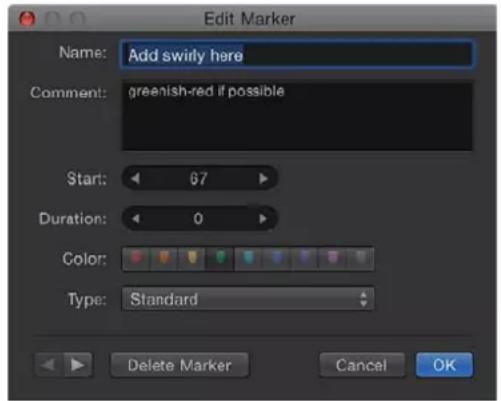
2 Introduzca un nombre en el campo Nombre.
El texto añadido a los campos Nombre y Comentario correspondientes a los marcadores del proyecto aparecerá cuando se pase el puntero sobre el marcador.
3 Introduzca un valor o arrastre en el campo Inicio.
El marcador se moverá al número de fotograma que introduzca (o el número de código de tiempo, si se ha ajustado la pantalla de temporización para mostrar el código de tiempo).
4 Introduzca un valor o arrastre en el campo Duración para especificar el intervalo de fotogramas (o código de tiempo) respecto al marcador.
5 Introduzca texto en el campo Comentario.
Este comentario aparecerá como una etiqueta de información cuando pase el puntero por encima de los marcadores del proyecto.
6 Haga clic en el botón de un color para ajustar el color del marcador.
Los marcador de proyecto tienen otro campo denominado Tipo. Para obtener más información, consulte Tipos de marcador de plantilla en la página 468.
7 Haga clic en Aceptar para aceptar los cambios.
Navegar con marcadores
Podrá avanzar o retroceder desde la posición actual del cursor de reproducción a un marcador de proyecto próximo.
Saltar al siguiente marcador
- Con la tecla Control pulsada, haga clic en el control temporal y, a continuación, seleccione "Marcador siguiente" en el menú de función rápida.
El cursor de reproducción irá a la posición inicial del marcador del proyecto siguiente.
También podrá seleccionar Marcar > Ir a > "Marcador siguiente" o pulse Comando + Opción + tecla derecha.
Saltar al marcador anterior
- Con la tecla Control pulsada, haga clic en el control temporal y, a continuación, seleccione "Marcador anterior" en el menú de función rápida.
El cursor de reproducción irá a la posición inicial del marcador del proyecto anterior.
También puede seleccionar Marcar > Ir a > "Marcador anterior" o pulsar Comando + Opción + tecla izquierda.
Ir al marcador anterior o siguiente utilizando el cuadro de diálogo "Editar marcador"
También puede desplazarse a marcadores adyacentes mediante el cuadro de diálogo "Editar marcador".
- Haga doble clic en el marcador y, a continuación, utilice los botones de flecha del cuadro de diálogo "Editar marcador".

El cuadro de diálogo permanecerá abierto y se sustituirá el contenido por la información del siguiente marcador.
Minicontrol temporal
Introducción al minicontrol temporal
El minicontrol temporal, que se encuentra situado justo encima de los controles de transporte y debajo del lienzo, ofrece una visión general del lugar en el que encajan los objetos seleccionados dentro del proyecto global. El minicontrol temporal cuenta también con un cursor de reproducción para indicar qué fotograma se está visualizando, así como marcadores del punto de entrada y del punto de salida para identificar el intervalo de reproducción. La longitud del minicontrol temporal representa la duración de todo el proyecto.

Puede arrastrar el cursor de reproducción por el minicontrol temporal para desplazarse por el proyecto o ir a un momento concreto. En el minicontrol temporal, también podrá modificar el intervalo de reproducción de todo el proyecto, así como mover, recortar o deslizar un objeto seleccionado.
Para obtener más información, consulte Editar en el minicontrol temporal en la página 315.
Editar en el minicontrol temporal
En el minicontrol temporal, podrá ejecutar muchas funciones de edición no lineal. Podrá arrastrar clips e imágenes desde el explorador de archivos u objetos de la biblioteca (como replicadores o figuras) hasta el minicontrol temporal. También podrá mover, recortar y deslizar objetos para modificar qué parte del objeto aparece en qué momento. Para obtener más información acerca de funciones de edición, como Mover, Acortar y Deslizar, consulte Introducción sobre cómo editar objetos en el control temporal en la página 290.
Añadir un objeto al minicontrol temporal
1 Arrastre el ítem desde el explorador de archivos hasta el minicontrol temporal.
Mientras arrastra, aparecerá una etiqueta de información para indicar el fotograma en el que desea que se produzca la modificación.
2 Cuando llegue al fotograma deseado, suelte el botón del ratón.
El objeto se añade al proyecto a partir de dicho fotograma.
Añadir varios objetos al minicontrol temporal
También puede añadir varios objetos al minicontrol temporal al mismo tiempo. Puede seleccionar la adición de objetos secuencialmente (uno tras otro) o como un compuesto (todos en el mismo momento).
Consejo: Si el control temporal contiene marcadores de proyecto, puede ajustar el objeto importado a un marcador. Arrastre el ítem importado sobre el minicontrol temporal y, a continuación, suelte el botón del ratón cuando aparezca una barra negra en el punto de ajuste. El punto de entrada de la capa se alineará con el marcador del proyecto.
1 Con la tecla Mayúsculas pulsada, haga clic para seleccionar ítems del explorador de archivos y, a continuación, arrástrelos al minicontrol temporal.
Mientras arrastra, aparecerá una etiqueta de información para indicar el fotograma en el que desea que se produzca la modificación.
2 Mientras sigue pulsando el botón del ratón, arrastre hasta el fotograma deseado.
Aparecerá un menú desplegable.

3 Seleccione del menú desplegable un tipo de edición y, a continuación, suelte el botón del ratón.
En función del ítem arrastrado hasta el control temporal, habrá un máximo de cuatro opciones disponibles en el desplegable. Para obtener más información sobre el menú desplegable del control temporal, consulte Introducción sobre cómo añadir objetos al control temporal en la página 283.
Mover un objeto en el tiempo
1 En la lista Capas, la lista de capas del control temporal o el lienzo, seleccione el objeto que desee mover.
El objeto aparecerá en el minicontrol temporal.
2 En el minicontrol temporal, arrastre el objeto hacia la izquierda o hacia la derecha para volver a colocarlo en el tiempo.
Aparecerá una etiqueta de imagen que indica el punto de entrada y salida nuevo del objeto, así como el nivel de cambio desde la posición anterior.

3 Cuando llegue a la posición deseada, suelte el botón del ratón.
Recortar o ampliar (acortar) un objeto
1 Seleccione el objeto que desea mostrar en el minicontrol temporal.
2 Coloque el puntero sobre los extremos inicial o final de la barra azul del minicontrol temporal. El puntero se convertirá en un puntero de recorte.

3 Arrastre el extremo de la barra para cambiar su duración.
Aparecerá una etiqueta de información, que indica el punto de entrada y salida nuevos y el nivel de cambio que provocará la modificación.
No podrá acortar un objeto para que sea más largo que la cantidad de fotogramas disponibles en el archivo de contenido correspondiente a menos que se haya ajustado su Condición de fin como Suspender, Bucle o Ping-Pong en los controles de temporización del inspector de propiedades.
Deslizar un clip de vídeo (u otro objeto de varios fotogramas) en el minicontrol temporal
1 Seleccione el objeto de varios fotogramas que desee modificar.
2 Coloque el puntero sobre cuerpo del clip en el minicontrol temporal y mantenga pulsada la tecla Opción.
El puntero se convertirá en un puntero de deslizar.
3 Mientras sigue manteniendo pulsada la tecla Opción, arrastre hacia la izquierda o la derecha en el minicontrol temporal para utilizar una parte posterior o anterior del clip.
Aparecerá una etiqueta de información que indica los puntos de entrada y salida nuevos.

Nota: No podrá deslizar un clip si no lo ha acortado primero. Para obtener más información, consulte Deslizar capas de vídeo en la página 294.
Ajustar el cursor de reproducción a un marcador del proyecto dentro del minicontrol temporal
- Pulse Mayúsculas y arrastre el cursor de reproducción en el minicontrol temporal.
El cursor de reproducción se ajustará al fotograma que contenga el marcador del proyecto.
Comportamientos
9
Introducción a los comportamientos
Los comportamientos son sofisticados efectos de animación y simulación que pueden aplicarse al proyecto y ajustarse con una serie de intuitivos controles gráficos. Los comportamientos pueden usarse para crear efectos de movimiento básicos o complejas interacciones simuladas entre varios objetos. Los comportamientos pueden añadirse a objetos (cámaras, luces, capas de imagen o grupos) o a las propiedades de un proyecto para crear efectos animados sin necesidad de crear o ajustar fotogramas de referencia. Arrastre un comportamiento a un objeto y se aplicará la animación asociada al tipo de comportamiento elegido. Es posible modificar y personalizar estos efectos ajustando los parámetros del comportamiento desde la pantalla semitransparente o el inspector de comportamientos.
Los comportamientos están diseñados para que sean flexibles y pueden combinarse para crear todo tipo de efectos. Los comportamientos aportan interactividad al diseño de gráficos animados: permiten crear complejos efectos de movimiento e interacciones simuladas entre objetos en muy poco tiempo.
Los comportamientos también pueden utilizarse para animar los parámetros de prácticamente cualquier emisor de sistema de partículas, figura, máscara, replicador, filtro, generador, cámara o luz. Por lo tanto, podrá crear fondos animados, efectos de filtro dinámicos, interesantes efectos de cámara e iluminación y sistemas de partículas increíblemente complejos, y todo con unos pocos controles muy fáciles de usar.
Motion incluye 11 tipos de comportamientos.
- Los comportamientos Audio se aplican a los archivos de audio para crear efectos de audio sencillos, como fundidos de entrada y salida, balances y pases. Además, hay un comportamiento de parámetro Audio independiente, que puede aplicarse a los parámetros de prácticamente cualquier objeto. Para obtener más información, consulte Introducción a los comportamientos de audio en la página 1128.
- Los comportamientos "Animación básica" se cuentan entre los más sencillos. Animan parámetros específicos del objeto al que se aplican. Algunos comportamientos "Animación básica" afectan a la posición, mientras que otros inciden en su escala o rotación. Entre estos comportamientos, encontramos Fundido de entrada/salida, Giro y Lanzamiento. Todos los comportamientos "Animación básica" pueden aplicarse a imágenes y clips, emisores de partículas, figuras y texto, entre otros elementos. La mayoría de los comportamientos "Animación básica" pueden aplicarse a cámaras y luces. Para obtener más información, consulte Introducción a los comportamientos "Animación básica" en la página 344.
-
Los comportamientos Cámara se aplican a las cámaras en un proyecto 3D y crean movimientos básicos de la cámara, como travelling, barrido y zoom. Para obtener más información, consulte Introducción a los comportamientos de cámara en la página 1027.
-
Los comportamientos "Seguimiento de la animación" realizan varias tareas. Aunque todos los comportamientos de seguimiento analizan la animación presente en un clip, la aplicación de esta información varía en función de cada comportamiento. Por ejemplo, el comportamiento Estabilizar estabiliza el movimiento de un clip creado por el temblor de la cámara. El comportamiento "Seguir movimiento" analiza el movimiento de un objeto (como un clip) y aplica ese movimiento a otro objeto para integrarlo con el elemento de origen del seguimiento. Para obtener más información, consulte Introducción al seguimiento de la animación en la página 1048. Para obtener más información, consulte Introducción a los comportamientos de seguimiento en la página 1050.
- Un comportamiento Parámetro se aplica a un parámetro específico de cualquier objeto (incluidos filtros y comportamientos) y el efecto se limita únicamente a ese parámetro. El mismo comportamiento Parámetro puede aplicarse a distintos parámetros, aunque los resultados serán diferentes. Por ejemplo, puede usar el comportamiento Balancear con la opacidad del texto para aplicar un fundido de entrada y salida a las letras o bien aplicarlo a la rotación de una figura para que se balancee hacia atrás y hacia delante. Asimismo puede aplicar los comportamientos Parámetro a los parámetros de filtros, generadores, sistemas de partículas y replicadores, o incluso a los parámetros de otros comportamientos. Algunos ejemplos de este tipo de comportamiento son Balancear, Aleatorizar e Invertir. La mayoría de los comportamientos Parámetro pueden aplicarse a cámaras y luces. Para obtener más información, consulte Introducción a los comportamientos Parámetro en la página 362.
- Los comportamientos Partículas se aplican a un emisor de partículas o a las celdas de los sistemas de partículas. Estos comportamientos determinan la animación de las partículas individuales a lo largo de su vida. Para obtener más información, consulte Aplicar comportamientos de partículas a emisores o celdas en la página 604.
- Los comportamientos Replicador se aplican a un replicador o a las celdas de replicador. Estos comportamientos determinan cómo se animan los parámetros de las celdas de replicador en su diseño. Por ejemplo, puede crear una animación que evoluzione en el diseño del replicador donde cada celda pase de un 0% de opacidad al 100%. Para obtener más información, consulte Aplicar el comportamiento "Replicador de secuencia" en la página 657.
- Los comportamientos Reprogramado se aplican al metraje y capas (o grupos) clonados para crear fotogramas mantenidos, invertir el metraje, modificar la velocidad del metraje, crear fotogramas con luz estroboscópica o imperfecciones o arrastrar el metraje. Estos comportamientos se aplican a los objetos del metraje que aparecen en la lista Capas. Para obtener más información, consulte Introducción a los comportamientos Reprogramado en la página 382.
- Los comportamientos Figura se aplican a una figura o máscara. Los comportamientos Figura afectan a los vértices individuales de una figura o máscara. Por ejemplo, al aplicar el comportamiento Aleatorizar se animan de forma aleatoria los puntos de control (o las tangentes o ambos) de una figura. Para obtener más información, consulte Introducción a los comportamientos Figura en la página 961.
- Los comportamientos Simulación realizan dos tipos de tareas distintas. Algunos comportamientos Simulación, como Gravedad, animan los parámetros de un objeto de una forma que simula un fenómeno del mundo real. En cambio, otros comportamientos Simulación, como Atractor y Rechazar, afectan a los parámetros de los objetos que rodean el objeto al que se aplican. Estos comportamientos permiten crear interacciones muy sofisticadas entre distintos objetos de un proyecto con el mínimo número de ajustes. Como en el caso de los comportamientos "Animación básica", los comportamientos Simulación también afectan a parámetros de objetos específicos. Algunos ejemplos de este tipo de comportamiento son Atractor, Gravedad y Rechazar. Los comportamientos Simulación pueden aplicarse a cámaras y luces. Para obtener más información, consulte Introducción a los comportamientos Simulación en la página 386.
- Los comportamientos Texto animan los parámetros de texto para crear distintos efectos de animación. Un buen ejemplo es "Escritura continua", que va revelando el texto letra a letra. Para obtener más información, consulte Tipos de comportamientos de texto en la página 745 y Utilizar el comportamiento "Texto de la secuencia" en la página 747.
Para ver una introducción al uso y la aplicación de comportamientos, consulte Introducción al uso de comportamientos en la página 322. Para obtener más información pormenorizada sobre la manipulación de los comportamientos de un proyecto, consulte Controles de los comportamientos en la lista Capas y el control temporal en la página 330.
Nota: Los comportamientos Audio, Cámara, Seguimiento de la animación, Partículas, Replicador, Figura y Texto se explican en sus respectivos capítulos.
Para obtener más información sobre la forma de trabajar con comportamientos, seleccione un tema en la tabla de contenido de la Ayuda (la barra lateral situada a la izquierda de esta ventana).
Diferencias entre comportamientos y fotogramas de referencia
Es importante entender que los comportamientos no añaden fotogramas de referencia a los objetos o parámetros a los que se aplican. La idea es que generan un intervalo de valores que luego se aplican a los parámetros de un objeto y lo animan a lo largo de la duración del comportamiento. La modificación de los parámetros de un comportamiento altera el intervalo de valores generado por el comportamiento.
Los fotogramas de referencia aplican valores específicos a un parámetro. Al aplicar dos fotogramas de referencia o más con diferentes valores a un parámetro, se anima el parámetro desde el primer valor de los fotogramas de referencia hasta el último.
Por su diseño, los comportamientos son especialmente útiles para crear efectos de animación generalizados y continuos. También dan muy buenos resultados al crear efectos animados que podrían resultar demasiado complejos o requerir demasiado tiempo en caso de utilizar fotogramas de referencia creados manualmente. Los fotogramas de referencia, por su parte, pueden resultar más útiles para crear efectos de animación específicos en que el parámetro ajustado debe alcanzar un valor específico en un momento concreto. Para obtener más información sobre el uso de fotogramas de referencia, consulte Introducción a la creación de fotogramas de referencia en la página 480.
La animación creada por los comportamientos puede convertirse en fotogramas de referencia. Para obtener más información, consulte Convertir comportamientos en fotogramas de referencia en la página 340.
Buscar comportamientos
Todos los comportamientos disponibles aparecen en la biblioteca. Al seleccionar la categoría Comportamientos en el panel de categorías de la barra lateral, aparecen las subcategorías de comportamiento (los comportamientos de texto tienen dos categorías). Al seleccionar una subcategoría, aparecen todos los comportamientos de ese tipo en la pila de la biblioteca.
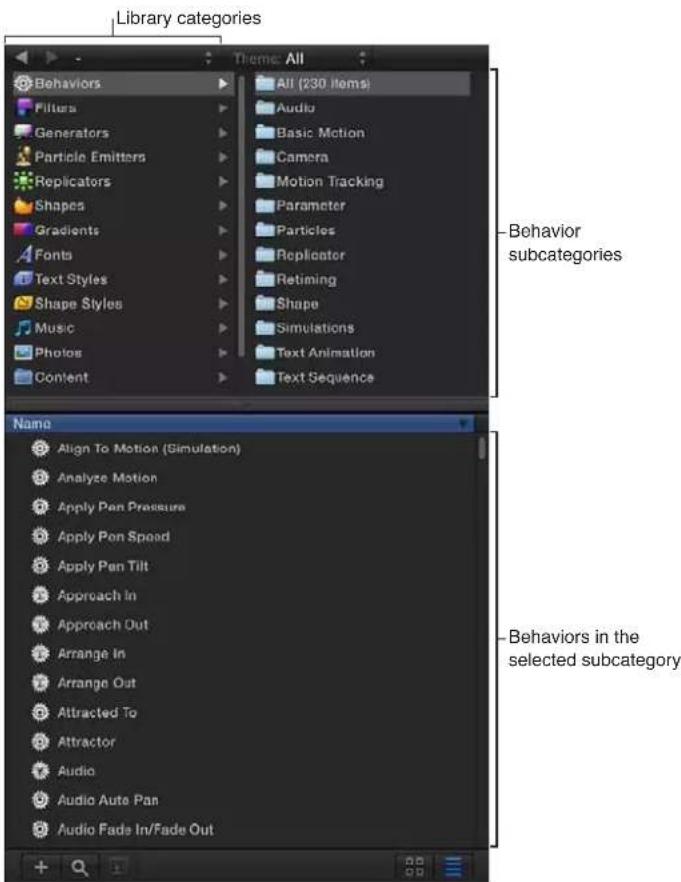
Al seleccionar un comportamiento en la pila de la biblioteca, aparece una breve descripción y una previsualización del comportamiento en el área de previsualización.
Nota: Para ayudarle a entender el funcionamiento de cada comportamiento, las previsualizaciones de los comportamientos animados incluyen indicaciones en forma de rutas de animación y códigos de color. Aunque la mayoría de las previsualizaciones resultan muy claras, las previsualizaciones de Parámetro incluyen ejemplos del antes y el después del efecto de un comportamiento sobre un objeto animado; la imagen del engranaje pasa a ser de color rojo para mostrar el objeto tras la aplicación del comportamiento. En el caso de los comportamientos Simulación, la imagen del engranaje rojo identifica el objeto en un grupo con el comportamiento seleccionado aplicado.
Dónde aparecen los comportamientos aplicados
Al aplicar un comportamiento a un objeto, aparece debajo de dicho objeto en la lista Capas y en el control temporal.

También aparece un icono de comportamiento (un engranaje) a la derecha del nombre del objeto en la lista Capas o el control temporal. Haciendo clic en este icono podrá activar o desactivar todos los comportamientos aplicados al objeto. Los parámetros concretos que le permiten ajustar los atributos de un comportamiento aparecen en el inspector de comportamientos.
Los nuevos comportamientos aplicados a un objeto aparecen encima de los comportamientos aplicados antes.
Es posible dejar de mostrar los comportamientos en la lista Capas pulsando el botón "Mostrar/ocultar comportamientos" situado en la esquina inferior derecha de la lista Capas. Para obtener más información, consulte Personalizar la lista Capas en la página 76.
Al aplicar cualquier tipo de comportamiento a un objeto del proyecto, aparece un icono de comportamiento (un engranaje) en la fila del parámetro afectado en el inspector de propiedades, comportamientos o filtros. Este icono le indica que este parámetro está influenciado por un comportamiento.

Rutas de animación
Al aplicar algunos comportamientos a un objeto, aparece en el lienzo una ruta de animación que muestra la ruta prevista del objeto a lo largo del tiempo. Esta ruta podría considerarse una especie de "previsualización" de la animación creada por el comportamiento. A diferencia de las rutas de animación creadas con fotogramas de referencia o la ruta creada por el comportamiento "Ruta de movimiento", las rutas de animación de los comportamientos no pueden editarse. Para mostrar u ocultar todos los tipos de rutas, utilice el menú desplegable Visualización situado sobre el lienzo.
Efectos de los comportamientos en el editor de fotogramas de referencia
Si abre el editor de fotogramas de referencia y mira un parámetro influenciado por un comportamiento, verá una curva no editable que representa el efecto del comportamiento en el parámetro. La curva no editable (en este ejemplo, la animación del canal de opacidad, que corresponde al comportamiento "Fundido de entrada/salida") aparece junto a la curva editable del parámetro, que puede utilizarse para crear fotogramas de referencia del parámetro.
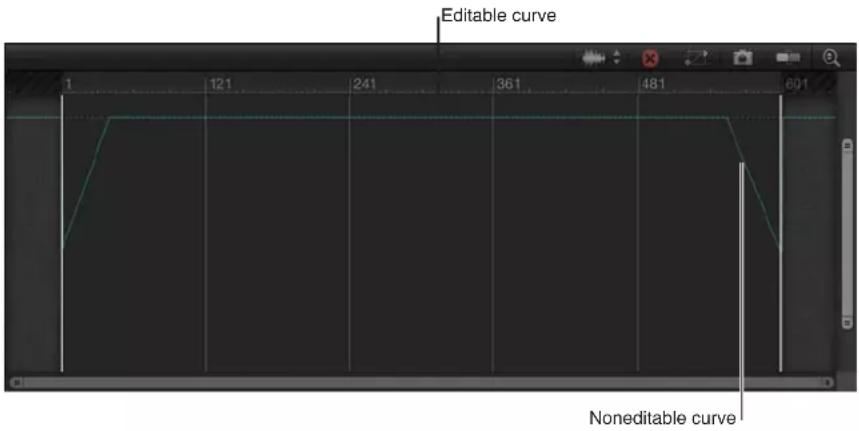
Nota: Utilice el menú desplegable situado encima del editor de fotogramas de referencia para seleccionar los parámetros mostrados y crear grupos de curvas. Para obtener más información sobre los grupos de curvas, consulte Crear una visualización de curva personalizada en la página 509.
Para obtener más información, consulte Introducción a la combinación de comportamientos con fotogramas de referencia en la página 338.
Usar comportamientos
Introducción al uso de comportamientos
Puede aplicar comportamientos estándar a los objetos presentes en el lienzo, la lista Capas o el control temporal. Puede eliminar un comportamiento aplicado seleccionándolo en el lienzo, la lista Capas, el control temporal o el inspector y pulsando Eliminar.
Los comportamientos Parámetro afectan a un parámetro concreto de un objeto (como la posición). En el inspector, puede aplicar comportamientos Parámetro al parámetro que desee modificar o bien a un objeto presente en el lienzo, en la lista Capas o en el control temporal.
Importante: Los comportamientos Texto, Partículas, Replicador, Audio, Figura y Cámara solo pueden aplicarse a objetos con el mismo nombre.
Al aplicar un comportamiento a un objeto, los parámetros del objeto afectados por el comportamiento se animan teniendo en cuenta los ajustes por omisión del comportamiento. Por ejemplo, si aplica el comportamiento Gravedad a un objeto del lienzo, se animará la posición del objeto y se desplazará hacia abajo, puesto que este es el ajuste por omisión del comportamiento Gravedad. En la mayoría de los casos, la duración de un comportamiento es la duración en el control temporal del objeto al que se aplica. Por ejemplo, si aplica un comportamiento Giro a un objeto que empieza en el fotograma 20 y termina en el fotograma 300, la duración del comportamiento es también del fotograma 20 al fotograma 300. Para obtener información sobre cómo acortar la duración de un comportamiento, consulte Acortar comportamientos en la página 335.
No todos los objetos aplican el movimiento automáticamente a un objeto. En algunos comportamientos, como Lanzamiento, tendrá que configurar la velocidad de lanzamiento (desde la pantalla semitransparente o el inspector) antes de "lanzar" un objeto. Otros comportamientos, como "En órbita", necesitan un objeto de origen que actúe como objeto central para que los demás objetos se muevan a su alrededor.
Para aplicar comportamientos a objetos, hay que aplicar comportamientos a grupos de la lista Capas o el control temporal. En función del comportamiento aplicado, todos los objetos incluidos en el grupo notan el efecto de una o dos formas: como si fueran un solo objeto o como elementos individuales.
Añadir comportamientos estándar
Al aplicar un comportamiento, se animan al instante parámetros específicos del objeto seleccionado. Como los comportamientos no añaden fotogramas de referencia, al eliminar un comportamiento desaparece al mismo tiempo el efecto de animación. Todos los tipos de comportamiento se eliminan de la misma forma.
Aplicar un comportamiento a un objeto
Realice una de las siguientes operaciones:
- Arrastre un comportamiento desde la biblioteca a un objeto válido del lienzo, la lista Capas o el control temporal.
Una de las ventajas de aplicar comportamientos desde la biblioteca es la posibilidad de previsualizar la animación creada por el comportamiento en el área de previsualización de la biblioteca.
Nota: Al aplicar un comportamiento a una cámara o luz, normalmente es más fácil arrastrar el comportamiento a una cámara o luz de la lista Capas o el control temporal que hacerlo con el objeto del lienzo.
- Seleccione un objeto del lienzo, la lista Capas o el control temporal y, después, elija un comportamiento en la pila de la biblioteca y haga clic en Aplicar en el área de previsualización.

- Seleccione un objeto en el lienzo, la lista Capas o el control temporal y, después, elija un comportamiento en el menú desplegable "Añadir comportamiento" de la barra de herramientas.
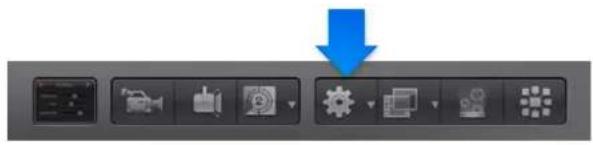
Aplicar un comportamiento a varios objetos
1 Seleccione todos los objetos a los que desee aplicar el comportamiento.
En la lista Capas, el lienzo o el control temporal, con la tecla Mayúsculas pulsada, haga clic para seleccionar una serie de objetos contiguos o, con la tecla Comando pulsada, haga clic para seleccionar objetos no contiguos.
2 Realice una de las siguientes operaciones:
- En la barra de herramientas, seleccione un comportamiento en el menú desplegable "Añadir comportamiento".
- Seleccione un comportamiento en la biblioteca y, después, haga clic en Aplicar en el área de previsualización.
Eliminar un comportamiento de un objeto
1 Seleccione un comportamiento en la lista Capas, el control temporal, el inspector de comportamientos o el menú desplegable de la barra de título de la pantalla semitransparente.
2 Realice una de las siguientes operaciones:
- Seleccione Edición > Eliminar.
- En la lista Capas o el control temporal, con la tecla Control pulsada, haga clic en el comportamiento y, después, seleccione Eliminar en el menú de función rápida.
- Pulse Suprimir.
Aplicar comportamientos Parámetro
Añadir un comportamiento Parámetro
Los comportamientos estándar se aplican a un objeto y normalmente afectan a varios parámetros de ese objeto. En cambio, el tipo de comportamiento conocido como comportamiento Parámetro se aplica a un parámetro concreto elegido por el usuario. Así, pues, puede modificar un parámetro específico de un filtro, sistema de partículas, figura, texto o cualquier otro objeto del proyecto. Incluso puede aplicar un comportamiento Parámetro a un parámetro de otro comportamiento.
El efecto de un comportamiento Parámetro en un objeto depende del parámetro al que se aplique. Por ejemplo, si aplica el comportamiento de parámetro Aleatorizar al parámetro Posición de un emisor de partículas, el emisor se mueve de forma aleatoria por la pantalla al reproducir el proyecto. En cambio, si aplica el comportamiento de parámetro Aleatorizar al parámetro Escala de una figura, esta se amplía y se contrae de forma aleatoria.
Importante: Aunque es posible aplicar un comportamiento Parámetro a un objeto, el comportamiento aplicado no afecta al objeto hasta que selecciona el parámetro específico al que se aplica el comportamiento. Una forma más directa de aplicar un comportamiento Parámetro es con el menú de función rápida del inspector.
Aplicar un comportamiento Parámetro a un parámetro específico de un objeto
1 Seleccione el objeto al que desee aplicar el comportamiento Parámetro.
2 Realice una de las siguientes operaciones:
- Con la tecla Control pulsada, haga clic en el nombre del parámetro en el inspector, seleccione "Añadir comportamiento de parámetro" y, después, elija una opción del submenú.
- Haga clic en el menú Animación del parámetro, seleccione "Añadir comportamiento de parámetro" en el menú de función rápida y, después, elija una opción del submenú.
- Con la tecla Control pulsada, haga clic en un parámetro en la pantalla semitransparente, seleccione "Añadir comportamiento de parámetro" en el menú de función rápida y, después, elija una opción del submenú.
- Con la tecla Control pulsada, haga clic en un parámetro en el editor de fotogramas de referencia y, después, seleccione un comportamiento Parámetro en el menú de función rápida.
Al aplicar un comportamiento Parámetro, se abre el inspector de comportamientos.
Nota: Utilice el menú desplegable situado encima del editor de fotogramas de referencia para seleccionar los parámetros que desea mostrar en este editor. Para obtener más información, consulte Utilizar un preajuste de visualización de curva en la página 507.
Aplicar un comportamiento Parámetro a un objeto
1 Realice una de las siguientes operaciones:
- Arrastre un comportamiento Parámetro desde la biblioteca a un objeto válido del lienzo, la lista Capas o el control temporal.
Nota: Al aplicar un comportamiento a una cámara o luz, normalmente es más fácil arrastrar el comportamiento a una cámara o luz de la lista Capas o el control temporal que hacerlo con el objeto del lienzo.
- Seleccione un objeto del lienzo, la lista Capas o el control temporal, abra el menú desplegable "Añadir comportamiento" de la barra de herramientas y, después, elija una opción del submenú Parámetro.
El comportamiento se aplica al objeto, pero no se asigna ningún parámetro al comportamiento.
2 Para asignar un parámetro específico al comportamiento Parámetro, realice una de las siguientes operaciones:
- Seleccione el comportamiento Parámetro y, a continuación, elija un parámetro en el menú desplegable "Aplicar a" de la pantalla semitransparente.
- Seleccione el comportamiento Parámetro y, a continuación, elija un comportamiento de parámetro en el menú desplegable "Aplicar a" del inspector de comportamientos.
El parámetro al que se aplica el comportamiento aparece en el campo de texto "Aplicar a".
Nota: Si guarda un comportamiento Parámetro como favorito, la asignación del parámetro se guarda junto con el resto de los ajustes del comportamiento. Por lo tanto, el comportamiento guardado afectará a los mismos parámetros en cualquier otro objeto al que se aplique.
Dónde aparecen los comportamientos Parámetro
Como otros comportamientos, los comportamientos Parámetro aparecen debajo de los objetos a los que se aplican en la lista Capas o el control temporal, junto con cualquier otro comportamiento aplicado al mismo objeto.
Nota: Aunque los comportamientos Parámetro aparezcan debajo de los objetos en la lista Capas, cada comportamiento Parámetro se aplica a un único parámetro del objeto y no al propio objeto.
Mientras que los comportamientos estándar aparecen indicados en la lista Capas con un simple icono de engranaje, los comportamientos Parámetro incluyen una imagen con forma de embudo en el centro del engranaje. El embudo representa la "canalización" de los parámetros concretos.

El mismo icono se utiliza para representar los comportamientos Parámetro en el control temporal.

Para abrir el menú Animación, haga clic, con la tecla Control pulsada, en el nombre del parámetro en el inspector o haga clic en el menú desplegable situado a la derecha del parámetro. El menú Animación muestra los nombres de los comportamientos aplicados al parámetro. Al seleccionar un comportamiento, se abre el inspector de comportamientos.
Como ocurre con cualquier otro comportamiento, cuando se aplica un comportamiento Parámetro a un objeto del proyecto, aparece un icono de comportamiento (un engranaje) encima del botón "Fotograma de referencia" del parámetro afectado en el inspector de propiedades, comportamientos o filtros al que se aplique.
Reasignar un comportamiento Parámetro a otro parámetro
Después de aplicar un comportamiento Parámetro, continúa asignado al parámetro elegido a menos que lo reasigne con el menú desplegable "Aplicar a", situado en la parte inferior de los controles del comportamiento Parámetro en la pantalla semitransparente o el inspector de comportamientos.
El menú desplegable "Aplicar a" muestra todas las propiedades disponibles del objeto al que se aplica el comportamiento. Si un objeto tiene otros comportamientos o filtros aplicados, estos parámetros también aparecen en los submenús del menú desplegable "Aplicar a".
Reasignar un comportamiento Parámetro a otro parámetro en la pantalla semitransparente
1 En la lista Capas, el control temporal o el inspector de comportamientos, seleccione el comportamiento Parámetro que desee reasignar.
2 En la pantalla semitransparente, seleccione otro parámetro en el menú desplegable "Aplicar a".
El comportamiento Parámetro se aplica al nuevo parámetro elegido y el campo "Aplicar a" se actualiza para reflejar esta nueva asignación. En el inspector, ahora aparece un icono de comportamiento (un engranaje) junto al nuevo parámetro.
Reasignar un comportamiento Parámetro a otro parámetro en el inspector
1 Seleccione el objeto que contenga el comportamiento Parámetro que desee reasignar.
2 En el inspector de comportamientos, seleccione otro parámetro en el menú desplegable "Aplicar a."

Aplicar un comportamiento Parámetro al parámetro de un comportamiento
También puede aplicar comportamientos Parámetro a los parámetros de otros comportamientos. Por ejemplo, puede aplicar el comportamiento de parámetro Balancear al parámetro Arrastrar del comportamiento "En órbita". Como resultado de ello, el arrastre de órbita fluctuará, lo que hará que el objeto caiga hacia el centro de su órbita.
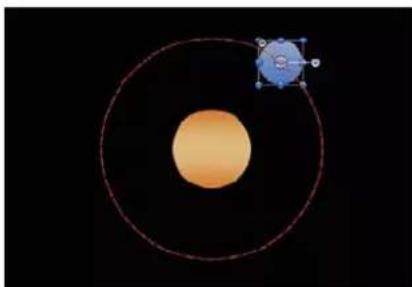
Para obtener más información, consulte Añadir un comportamiento Parámetro en la página 325.
Modificar comportamientos
Modificar comportamientos en el inspector o la pantalla semitransparente
Cada comportamiento tiene un subgrupo (o a veces un grupo entero) de parámetros, que aparecen en la pantalla semitransparente. Además, todos los parámetros de los comportamientos aparecen en el inspector de comportamientos. La pantalla semitransparente y el inspector de comportamiento gestionan los mismos parámetros, por lo que al cambiar un parámetro en un sitio se cambia el mismo parámetro en el otro.
En general, los parámetros que aparecen en la pantalla semitransparente son los más básicos para modificar el efecto del comportamiento en cuestión. A menudo, los controles disponibles en la pantalla semitransparente del comportamiento son más descriptivos y fáciles de usar que los que aparecen en el inspector de comportamientos, aunque el inspector de comportamientos puede incluir más controles. Por ejemplo, compare los controles del comportamiento "Fundido de entrada/salida" que aparecen en el inspector de comportamientos y los que aparecen en la pantalla semitransparente:
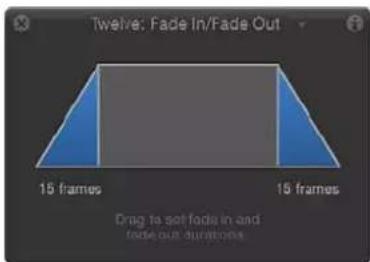
Como puede ver, los controles visuales de la pantalla semitransparente unifican los dos parámetros presentes en el inspector de comportamientos en un único control gráfico.
Mostrar la pantalla semitransparente de un comportamiento
1 Realice una de las siguientes operaciones:
- Seleccione el comportamiento que desea modificar en la lista Capas, el control temporal o el inspector de comportamientos.
- Con la tecla Control pulsada, haga clic en un objeto en el lienzo y, después, seleccione un comportamiento del submenú Comportamientos en el menú de función rápida.
Nota: Si no aparece la pantalla semitransparente, seleccione Ventana > "Mostrar pantalla semi-transparente" (o pulse F7 o D).
2 Realice los ajustes necesarios en el comportamiento con los controles de la pantalla semitransparente.
Navegar por las pantallas semitransparentes de un objeto
Realice una de las siguientes operaciones:
- Haga clic en el triángulo invertido de la barra de título de la pantalla semitransparente (situado a la derecha del título) para abrir un menú desplegable que muestra todos los comportamientos y filtros aplicados al objeto. Seleccione un ítem de esta lista para mostrar su pantalla semitransparente.
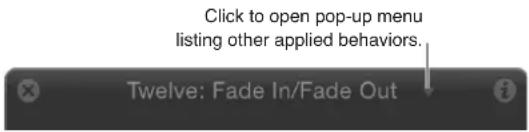
- Seleccione un objeto en el lienzo y, después, pulse D para navegar hacia delante en todas las pantallas semitransparentes disponibles de ese objeto. Para navegar en sentido contrario, pulse Mayúsculas + D.
Mostrar el inspector de comportamientos
1 Seleccione un objeto con un comportamiento aplicado.
2 En el inspector, haga clic en Comportamientos (si dicho panel no se muestra en estos momentos).
Los comportamientos aplicados se muestran en el panel Comportamientos.
A diferencia de la pantalla semitransparente, el inspector de comportamientos muestra todos los parámetros disponibles (algunos parámetros están ocultos en función de los ajustes elegidos para otros parámetros).
Editar varios comportamientos simultáneamente
1 En la lista Capas o el inspector de comportamientos, con la tecla Comando pulsada, haga clic para seleccionar los comportamientos (del mismo tipo) que desee modificar.
2 Realice una de las siguientes operaciones:
- En la pantalla semitransparente titulada "Varios ítems seleccionados", ajuste los parámetros.
- En el inspector de comportamientos, ajuste los parámetros.
Únicamente aparecen los comportamientos en los que puede llevarse a cabo esta operación. Al ajustar los parámetros, se modifican todos los comportamientos seleccionados.
Nota: Al realizar operaciones de ajuste simultáneas, los comportamientos seleccionados deben ser iguales (como dos comportamientos Lanzamiento).
Trabajar con comportamientos
Controles de los comportamientos en la lista Capas y el control temporal
Al aplicar un comportamiento a un objeto, el comportamiento aparece en tres sitios: la lista Capas, el control temporal y el inspector de comportamientos.
El inspector de comportamientos incluye todos los parámetros editables de un comportamiento aplicado a un objeto, mientras que la lista Capas y el control temporal presentan varios controles para cada comportamiento:
Controles en la lista Capas y el control temporal
- Casilla de activación: activa y desactiva cada comportamiento. Los comportamientos que están desactivados no tienen ningún efecto sobre el objeto al que se aplican.
- Campo Nombre: identifica el objeto por su nombre. Para editar el nombre, haga doble clic en el texto, introduzca otro nombre y, después, pulse Retorno.
- Icono Bloquear: haga clic en este icono para bloquear o desbloquear un comportamiento. No es posible modificar los parámetros de un comportamiento bloqueado.
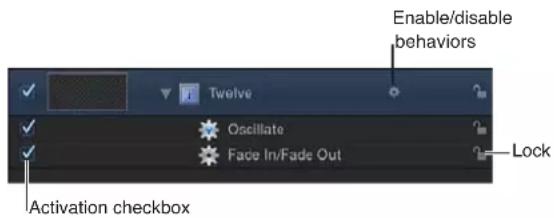
- Icono Comportamiento: aparece cuando se aplica un comportamiento a la capa o al grupo. Para desactivar el efecto del comportamiento, haga clic en el icono del engranaje. Aparecerá una barra oblicua roja sobre un icono de comportamiento desactivado.

Nota: Al hacer clic en el icono de comportamiento (el engranaje) con la tecla Control pulsada, se abre un menú de función rápida que muestra los comportamientos aplicados a ese objeto. Seleccione un comportamiento de este menú para mostrarlo en el inspector.
- Botón "Mostrar/ocultar comportamientos": este botón, situado en la parte inferior de la lista Capas y el control temporal, permite mostrar u ocultar todos los comportamientos. Este botón no activa ni desactiva los comportamientos aplicados a los objetos del proyecto; únicamente controla su visibilidad.

Copiar, pegar, mover y reordenar comportamientos
Una vez que se han añadido comportamientos a un objeto, hay numerosas opciones para copiarlos o moverlos entre otros ítems del control temporal o la lista Capas. Los comportamientos pueden cortarse, copiarse, pegarse o duplicarse como cualquier otro ítem de Motion. Al cortar o copiar un comportamiento en el control temporal o la lista Capas, se copian también los estados actuales de los parámetros de ese comportamiento.
Al duplicar un objeto, se duplican también todos los comportamientos aplicados al mismo. Así, si está creando un proyecto con diferentes objetos que usan el mismo comportamiento, puede aplicar ese comportamiento a la primera aparición de ese objeto y, luego, duplicar el objeto tantas veces como sea necesario.
Cortar o copiar un comportamiento
1 Seleccione un comportamiento.
2 Realice una de las siguientes operaciones:
- Seleccione Edición > Cortar (o pulse Comando + X) para eliminar el comportamiento y ponerlo en el portapapeles.
- Seleccione Edición > Copiar (o pulse Comando + C) para copiar el comportamiento en el portapapeles.
Pegar un comportamiento
1 Seleccione un objeto.
2 Seleccione Edición > Pegar (o pulse Comando + V).
El comportamiento cortado o pegado se aplica al objeto seleccionado, con los mismos ajustes en todos los parámetros.
Transferir un comportamiento de un objeto a otro
Otra opción es mover el comportamiento de un objeto a otro en la lista Capas o el control temporal arrastrándolo hasta su nueva posición.
En la lista Capas o el control temporal, arrastre el comportamiento de un objeto y suéltelo encima de otro.
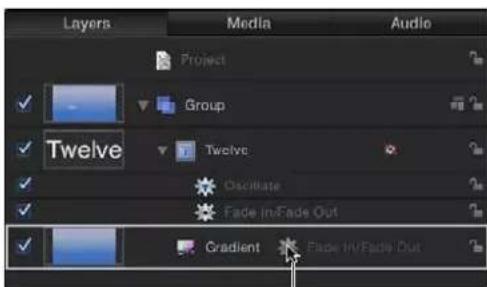
Nota: Si mueve un comportamiento Parámetro a otro objeto, se aplica al mismo parámetro que afectaba en el objeto inicial, siempre que exista el parámetro correspondiente. Si el parámetro no existe, la asignación del parámetro (campo "Aplicar a") queda vacía.
Duplicar un comportamiento
También puede duplicar un comportamiento en el mismo sitio.
1 Seleccione el comportamiento que desea duplicar.
2 Realice una de las siguientes operaciones:
- Seleccione Edición > Duplicar (o pulse Comando + D).
- Con la tecla Control pulsada, haga clic en el comportamiento que desee duplicar y, después, seleccione Duplicar en el menú de función rápida.
Arrastrar el duplicado de un comportamiento a otro objeto
Tiene la opción de duplicar un comportamiento y aplicar el duplicado a otro objeto de la lista Capas o el control temporal.
- Con la tecla Opción pulsada, arrastre un comportamiento hasta otro objeto para aplicar el comportamiento duplicado.
El comportamiento duplicado se aplica al segundo objeto, y el comportamiento original permanece en su ubicación original.
Reordenar comportamientos
1 Arrastre el comportamiento hacia arriba o hacia abajo en la lista de comportamientos aplicados al mismo objeto.
Aparecerá un indicador de posición.

2 Cuando el indicador de posición se encuentre en la fila correcta, suelte el botón del ratón.
Todos los comportamientos se combinan conforme a un orden de operaciones predeterminado (consulte Orden de las operaciones con comportamientos en la página 333), independientemente de su orden en la lista Capas. Por lo tanto, el hecho de reordenar los comportamientos no tendrá ningún efecto sobre las animaciones resultantes, con algunas excepciones:
- El comportamiento Detener anula la actividad de todos los comportamientos situados por debajo que afectan al mismo parámetro. El comportamiento Detener no tiene efecto alguno en los comportamientos situados encima en la lista Capas.
- Los comportamientos Parámetro se aplican en el orden en que se añaden, empezando desde abajo en la lista Capas y subiendo hasta arriba, por lo que es importante tenerlo en cuenta al diseñar la operación. Por ejemplo, imagine que tenemos una figura de círculo con una "Posición X" de 50 en el lienzo. Si aplica un comportamiento de parámetro Velocidad con un valor positivo de Velocidad a la "Posición X" del círculo, el círculo se desplazará hacia la derecha desde su "Posición X" inicial de 50. Si después aplica un comportamiento de parámetro "Positivo/negativo" a la "Posición X" del círculo, el círculo empezará en -50 en el lienzo y se desplazará hacia la izquierda. El efecto que verá en el lienzo será el resultado del efecto de cada comportamiento sobre el comportamiento aplicado antes: el valor "Posición X" de 50 es modificado por el comportamiento Velocidad (en una dirección positiva), que a su vez es modificado por el comportamiento "Positivo/negativo", que asigna valores negativos a la "Posición X" y la velocidad.
Si modifica el orden de Velocidad y "Positivo/negativo" en la lista Capas, "Positivo/negativo" se procesa primero. El valor de 50 correspondiente a la "Posición X" del círculo se convierte en -50. Esta información se transmite luego a Velocidad, que desplaza el círculo en una dirección positiva. Ahora el círculo empieza en la "Posición X" -50 en el lienzo y se desplaza hacia la derecha.
Orden de las operaciones con comportamientos
El número de comportamientos que pueden añadirse a un objeto es ilimitado. Al aplicar varios comportamientos a un único objeto, estos se combinan para crear un efecto animado final.
En general, cada comportamiento aplica un valor a un parámetro específico. Los valores generados por todos los comportamientos que afectan a los mismos parámetros se combinan para crear el resultado final. Por ejemplo, si aplica los comportamientos Lanzamiento, Giro y Gravedad a un único objeto, los comportamientos Lanzamiento y Gravedad se combinan para modificar la posición del objeto. En cambio, el comportamiento Giro afecta a la rotación del objeto.
Al combinar diferentes tipos de comportamiento (como comportamientos Parámetro y Simulación) o al combinar comportamientos y fotogramas de referencia, es importante entender el orden de las operaciones. Motion evalúa los comportamientos y los fotogramas de referencia en el siguiente orden:
Fotogramas de referencia > comportamientos Simulación > todos los demás comportamientos
Los comportamientos Parámetro se aplican en el orden en que se añaden, empezando desde abajo en la lista Capas y subiendo (como el orden de los filtros y el orden de composición). Para obtener más información, consulte Copiar, pegar, mover y reordenar comportamientos en la página 330.
Importante: El orden de las operaciones siempre es vigente, independientemente del orden en que se apliquen los comportamientos o en que se añadan los fotogramas de referencia a una capa o grupo.
A continuación, encontrará las pautas más importantes para animar capas con varios comportamientos o fotogramas de referencia:
- Al animar una capa con fotogramas de referencia y luego aplicar un comportamiento, el efecto de los fotogramas de referencia se evalúa primero.
Por ejemplo, si anima el parámetro Rotación de una capa con fotogramas de referencia y después aplica un comportamiento (de simulación) "Arrastre giratorio" a la capa, Motion evaluará la rotación animada con fotogramas de referencia y aplicará el arrastre (del comportamiento Simulación) a la animación con fotogramas de referencia. - Al animar una capa con cualquier comportamiento y luego añadir fotogramas de referencia, primero se evalúa el efecto de los fotogramas de referencia.
Por ejemplo, si anima una capa para que gire en la dirección de las agujas del reloj con el comportamiento Giro y, después, crea fotogramas de referencia del parámetro Rotación para que la capa gire en la dirección contraria a las agujas del reloj, la capa girará en la dirección contraria a las agujas del reloj. Motion siempre evalúa los fotogramas de referencia en primer lugar.
- Al animar una capa con un comportamiento y luego aplicar un comportamiento Simulación, el efecto del comportamiento Simulación se evalúa antes que el primer comportamiento (por lo que es posible que no llegue a aplicarse).
Por ejemplo, si anima el parámetro Rotación de una capa con el comportamiento (de parámetro) Balancear y, después, aplica un comportamiento (de simulación) "Arrastre giratorio" a la capa, la capa se balancea pero no se ralentiza, como se esperaría del comportamiento "Arrastre giratorio". Motion evalúa el comportamiento Simulación (Arrastre giratorio) antes que el comportamiento Parámetro (Balancear) y aplica un valor de arrastre de 0. No hay ningún dato al que pueda afectar el comportamiento Simulación.
Nota: Aunque el comportamiento Giro aparece en la categoría Animación básica, está considerado un comportamiento Simulación en el orden de operaciones.
Para obtener más información sobre la combinación de fotogramas de referencia con comportamientos, consulte Comportamientos y fotogramas de referencia en el editor de fotogramas de referencia en la página 338.
Modificar la temporización de un comportamiento
Introducción a la temporización de los comportamientos
Puede modificar la temporización de un comportamiento para controlar cuándo empieza, cuánto tiempo dura y cuándo se detiene. Hay varias formas de hacerlo. Puede usar el comportamiento de parámetro Detener para anular el efecto de un comportamiento en un parámetro concreto. También puede acortar cada comportamiento en el control temporal. Por último, en algunos comportamientos, es posible modificar el parámetro "Inicio de desviación" para retrasar el inicio y también el parámetro "Fin de desviación" para detener los comportamientos antes de llegar al final de la duración del objeto en el control temporal. Entre estos comportamientos, encontramos "Fundido de entrada/salida," "Ampliar/contraer" y "Ajustar alineación a movimiento".
Detener un comportamiento
La forma más sencilla de controlar la temporización del comportamiento es usar el comportamiento Detener (de la categoría Parámetro). El comportamiento Detener para la animación desarrollada en un único parámetro, tanto si la animación se basa en fotogramas de referencia del editor de fotogramas de referencia como comportamientos aplicados al objeto.
Como se explica en Añadir un comportamiento Parámetro en la página 325, todos los comportamientos Parámetro pueden aplicarse a un parámetro de un objeto (como la opacidad o la posición) y a un objeto (como el texto o una imagen). Si el comportamiento se aplica a un objeto, es necesario asignar un parámetro específico al comportamiento (en el inspector de comportamientos).
Detener la animación de un parámetro
1 Desplace el cursor de reproducción hasta el fotograma donde desea que se detenga la animación.
2 Seleccione el objeto afectado y, después, abra el inspector de propiedades.
3 Con la tecla Control pulsada, haga clic en el parámetro que desea detener, seleccione "Añadir comportamiento de parámetro" en el menú de función rápida y, después, elija Detener.
Si el comportamiento se aplica a una dimensión de un parámetro con varias dimensiones, abra el triángulo desplegable del parámetro y, con la tecla Control pulsada, haga clic en el parámetro en cuestión para acceder al mismo menú de función rápida y, después, seleccione Detener.
El parámetro se anima hasta llegar al fotograma en el que empieza el comportamiento Detener.
Nota: Al usarlo de esta manera, el comportamiento Detener se aplica al fotograma actual (independientemente del ajuste "Crear capas en").
4 Para asignar el comportamiento Detener a un parámetro diferente, seleccione otro parámetro en el menú desplegable "Aplicar a".
El comportamiento Detener para la animación de todos los comportamientos que afectan al parámetro seleccionado del objeto. Por ejemplo, si los comportamientos Gravedad, Colisión de bordes y Girar se aplican a una figura y aplica el parámetro Detener al parámetro Posición de la capa de la figura, la figura deja de moverse pero sigue girando.
Para control en qué momento se detiene la animación que afecta al parámetro, acorte el comportamiento Detener en el control temporal. Para obtener más información sobre cómo acortar comportamientos, consulte Acortar comportamientos en la página 335.
Para obtener más información sobre la aplicación de comportamientos Parámetro, consulte Añadir un comportamiento Parámetro en la página 325.
Acortar comportamientos
Al aplicar un comportamiento a un objeto, la duración del comportamiento en el control temporal equivale, por omisión, a la duración del objeto al que se aplica. Sin embargo, es posible modificar un comportamiento para limitar la duración de su efecto. Por ejemplo, si aplica el comportamiento Giro a una capa de replicador, el replicador girará por omisión a lo largo de toda su duración. Si acorta el punto Salida del comportamiento Giro, dejará de girar en la nueva posición de este punto.
Al acortar el comportamiento, aparece una etiqueta de información, que indica la nueva posición del punto Salida, así como la nueva duración del comportamiento.
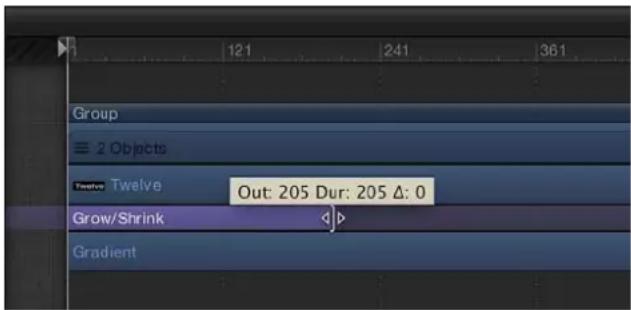
Modificar la duración de un comportamiento en el control temporal
1 Desplace el puntero hasta el punto Entrada o Salida de cualquier comportamiento en el control temporal.
2 Cuando el puntero se convierta en el punto de corte, realice una de las siguientes operaciones:
- Arrastre el punto Entrada para retrasar el inicio del efecto del comportamiento.
- Arrastre el punto Salida para poner fin al efecto del comportamiento antes del final del objeto.
Al acortar el punto Salida de un comportamiento, a menudo se establece el objeto en su estado original más allá del punto Salida del comportamiento. En muchos comportamientos, es más práctico usar el comportamiento Detener para poner en pausa la animación de un objeto que acortar su punto Salida. Otra forma de detener el efecto de un comportamiento y dejar el objeto afectado en el estado transformado es ajustar los parámetros "Inicio de desviación" y "Fin de desviación" del comportamiento. Consulte Cambiar la desviación de los comportamientos Parámetro en la página 337 para obtener más información.
Controlar los comportamientos Simulación
La aplicación ideal de los comportamientos (con la excepción de los comportamientos "Seguimiento de la animación") es crear gráficos de animación fluidos que no requieran una temporización específica. Esta pauta es especialmente válida en el caso de los comportamientos Simulación, que permiten crear interacciones sofisticadas entre varios objetos de un proyecto con una edición mínima.
A diferencia de los comportamientos "Animación básica", no es posible detener ni modificar la animación de un comportamiento Simulación desde el control temporal. Sin embargo, es posible modular la velocidad de un comportamiento Simulación modificando su duración en el control temporal. También puede cambiar el fotograma inicial del comportamiento.
Como los comportamientos Simulación simulan efectos naturales como la gravedad, se aplican las leyes de la inercia: una fuerza externa pone el objeto en movimiento, y el objeto sigue en movimiento aunque la fuerza activa ya no esté presente. Al modificar la duración de una barra del control temporal de un comportamiento Simulación, se detiene la fuerza "activa" que afecta al objeto pero no se detiene el movimiento del objeto. Evidentemente, es posible controlar los comportamientos Simulación modificando sus parámetros.
En la imagen siguiente, se aplica el comportamiento (de simulación) "En órbita" al pequeño círculo azul. El círculo naranja grande es el objeto alrededor del cual se mueve el círculo pequeño. La ruta de animación roja representa el movimiento realizado por el pequeño círculo azul a lo largo de su duración. El comportamiento "En órbita" tiene la misma duración (240 fotogramas) que el círculo grande al que se aplica.
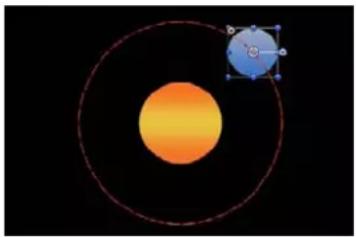
En la imagen siguiente se acorta el comportamiento "En órbita" en el control temporal para que tenga una duración inferior (140 fotogramas) que el objeto al que se aplica. Fijese en el cambio en la forma de la ruta de animación: En el fotograma 140, el punto en el que termina el comportamiento "En órbita", el objeto (el círculo azul pequeño) deja de moverse alrededor de su destino y sigue desplazándose en dirección al exterior del lienzo. El comportamiento "En órbita" (la fuerza activa) ya no está presente, pero el movimiento del círculo no se detiene.

Mover los comportamientos en el tiempo
Además de modificar la duración de un comportamiento, también puede desplazar su posición en el control temporal en relación con el objeto en el que está incrustado. Esta opción le permite definir el fotograma en el que empieza a tener efecto el comportamiento.
Mover un comportamiento en el control temporal
1 Haga clic en cualquier punto del centro de la barra de un comportamiento en el control temporal.
2 Arrastre el comportamiento hacia la izquierda o hacia la derecha para desplazarlo a otra posición en el control temporal.
Al mover la barra, una etiqueta de información muestra los nuevos puntos Entrada y Salida del comportamiento. La etiqueta también indica el valor delta, que muestra el desplazamiento de la barra en número de fotogramas.
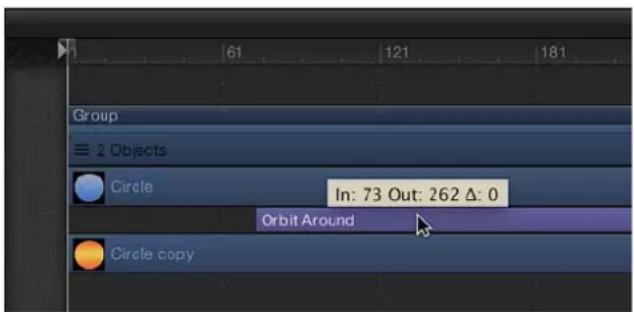
Cambiar la desviación de los comportamientos Parámetro
Muchos comportamientos Parámetro tienen dos parámetros adicionales, "Inicio de desviación" y "Fin de desviación", que se utilizan para cambiar el fotograma donde empieza a tener efecto y deja de tenerlo un comportamiento de este tipo.
Utilice el regulador de "Inicio de desviación" para retrasar el inicio del efecto del comportamiento en relación con el primer fotograma de su posición en el control temporal. Ajuste este parámetro para que el comportamiento Parámetro empiece más tarde.
Utilice el regulador de "Fin de desviación" para alargar el efecto del comportamiento en relación con el último fotograma de su posición en el control temporal. Si utiliza este regulador para detener el efecto (en lugar de acortar el final del comportamiento en el control temporal), puede congelar el efecto del comportamiento en el objeto por la duración restante.
El ejemplo siguiente ilustra el uso del parámetro "Inicio de desviación" y "Fin de desviación" con el comportamiento Pendiente.
Usar los parámetros "Inicio de desviación" y "Fin de desviación"
1 Seleccione un objeto, como una figura.
2 En el inspector de propiedades, con la tecla Control pulsada, haga clic en el parámetro Escala y, después, seleccione "Añadir comportamiento de parámetro" > Pendiente en el menú de función rápida.
El comportamiento Pendiente se aplica al parámetro Escala del objeto y se abre el inspector de comportamientos. El comportamiento Pendiente permite crear una transición gradual en cualquier parámetro que pueda animarse.
3 Ajuste "Valor inicial" en 0 y "Valor final" en 200 y, a continuación, reproduzca el proyecto.
El objeto pasa a tener el doble de su tamaño original a lo largo de la duración del objeto.
4 Ajuste "Inicio de desviación" en 90 y "Fin de desviación" en 90.
El objeto no empieza a cambiar de escala hasta el fotograma 90 y detiene el cambio de escala 90 fotogramas antes de su último fotograma en el control temporal.
Combinar comportamientos con fotogramas de referencia
Introducción a la combinación de comportamientos con fotogramas de referencia
Cualquier objeto puede tener comportamientos y fotogramas de referencia aplicados simultáneamente. Cuando esto sucede, los valores generados por el comportamiento y los valores capturados con fotogramas de referencia aplicados al parámetro se combinan para crear el valor final del parámetro en cuestión. Esta posibilidad le permite combinar el práctico funcionamiento automático de los comportamientos con el control directo de los fotogramas de referencia para obtener el resultado final esperado.
Nota: Motion realiza las operaciones con fotogramas de referencia y comportamientos en un orden específico. Para obtener más información, consulte Orden de las operaciones con comportamientos en la página 333.
Por ejemplo, si crea una ruta de animación con fotogramas de referencia, puede generar un movimiento totalmente previsible y fluido.
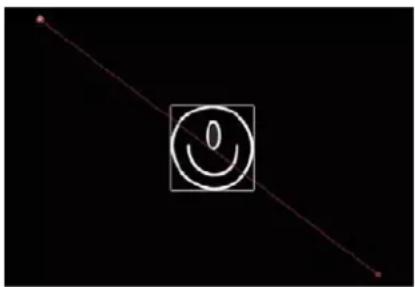
Sin embargo, si aplica el comportamiento de parámetro Aleatorizar al mismo objeto, su efecto se combina con la ruta de animación que ha creado. Ahora la ruta de animación sigue la dirección general deseada, pero con una variación aleatoria para hacerla más interesante.
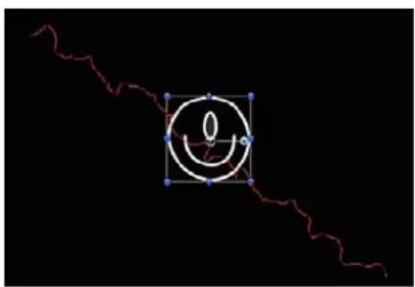
En este ejemplo vemos la combinación de comportamientos y fotogramas de referencia para crear rutas de animación, pero es posible combinarlos en cualquier parámetro.
Comportamientos y fotogramas de referencia en el editor de fotogramas de referencia
Al visualizar un parámetro afectado por un comportamiento en el editor de fotogramas de referencia, aparecen dos curvas que lo representan. Una curva no editable en el fondo muestra el parámetro con el efecto producido por el comportamiento. No hay ningún fotograma de referencia en esta primera curva. La curva editable del parámetro aparece superpuesta a la curva que representa el efecto del comportamiento.
Es posible crear fotogramas de referencia del parámetro antes o después de aplicar un comportamiento al objeto al que afecta. Al crear fotogramas de referencia de un parámetro con un comportamiento ya aplicado, el valor de la curva con fotogramas de referencia se combina con el valor generado por el comportamiento en cada fotograma, lo que sube o baja el valor resultante mostrado en la curva del fondo. La curva del fondo no solo muestra los valores animados del comportamiento, sino que representa la suma de todos los valores que afectan al parámetro.
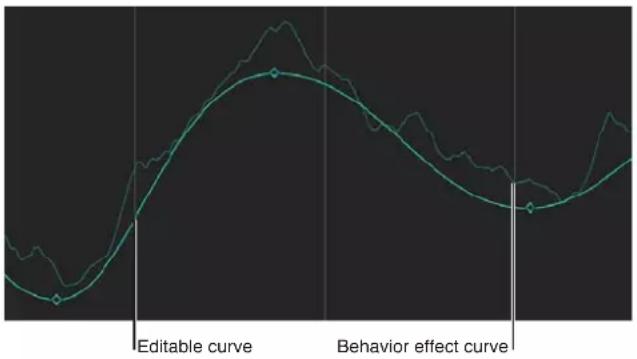
Al subir o bajar un fotograma de referencia en el editor de fotogramas de referencia también sube o baja la curva del fondo, ya que el fotograma de referencia modifica los valores generados por el comportamiento.
Importante: El valor mostrado en el inspector en relación con el parámetro afectado refleja el resultado combinado de fotogramas de referencia y comportamientos aplicados al parámetro. La edición de los valores del parámetro desde el inspector solo provoca cambios en el valor del parámetro subyacente, tanto si hay fotogramas de referencia como si no. Este valor del parámetro se combina después con el efecto del comportamiento y genera un valor final que puede diferir del valor introducido.
Para obtener más información sobre el uso de fotogramas de referencia en el editor de fotogramas de referencia, consulte Introducción a la creación de fotogramas de referencia en la página 480.
Al combinar fotogramas de referencia con varios comportamientos, los resultados pueden parecer imprevisibles, según la combinación de comportamientos aplicados.
Además, también puede convertir comportamientos en fotogramas de referencia. La conversión de comportamientos combinados con fotogramas de referencia hace que la suma de todos los comportamientos y fotogramas de referencia que afectan al parámetro sea una serie más reducida de fotogramas de referencia (una curva con menos fotogramas de referencia). En último término, esto se traduce en una curva de animación final que replica en gran medida la forma de la curva del fondo mostrada en el editor de fotogramas de referencia. Estos fotogramas de referencia se pueden editar en el editor de fotogramas de referencia.
La captura de imagen siguiente muestra el resultado de convertir el comportamiento y los fotogramas de referencia del ejemplo anterior en un único canal con fotogramas de referencia que recrea la misma animación, pero de forma editable.
line
| Date | Value | |---|---| | 01/01/2023 | 1.0 | | 01/02/2023 | 1.1 | | 01/03/2023 | 1.2 | | 01/04/2023 | 1.3 | | 01/05/2023 | 1.4 | | 01/06/2023 | 1.5 | | 01/07/2023 | 1.6 | | 01/08/2023 | 1.7 | | 01/09/2023 | 1.8 | | 01/10/2023 | 1.9 | | 01/11/2023 | 2.0 | | 01/12/2023 | 2.1 | | 01/13/2023 | 2.2 | | 01/14/2023 | 2.3 | | 01/15/2023 | 2.4 | | 01/16/2023 | 2.5 | | 01/17/2023 | 2.6 | | 01/18/2023 | 2.7 | | 01/19/2023 | 2.8 | | 01/20/2023 | 2.9 | | 01/21/2023 | 3.0 | | 01/22/2023 | 3.1 | | 01/23/2023 | 3.2 | | 01/24/2023 | 3.3 | | 01/25/2023 | 3.4 | | 01/26/2023 | 3.5 | | 01/27/2023 | 3.6 | | 01/28/2023 | 3.7 | | 01/29/2023 | 3.8 | | 01/30/2023 | 3.9 | | 01/31/2023 | 4.0 | | 02/01/2024 | 4.1 | | 02/02/2024 | 4.2 | | 02/03/2024 | 4.3 | | 02/04/2024 | 4.4 | | 02/05/2024 | 4.5 | | 02/06/2024 | 4.6 | | 02/07/2024 | 4.7 | | 02/08/2024 | 4.8 | | 02/09/2024 | 4.9 | | 02/10/2024 | 5.0 | | 02/11/2024 | 5.1 | | 02/12/2024 | 5.2 | | 02/13/2024 | 5.3 | | 02/14/2024 | 5.4 | | 02/15/2024 | 5.5 | | 02/16/2024 | 5.6 | | 02/17/2024 | 5.7 | | 02/18/2024 | 5.8 | | 02/19/2024 | 5.9 | | 02/20/2024 | 6.0 | | 02/21/2024 | 6.1 | | 02/22/2024 | 6.2 | | 02/23/2024 | 6.3 | | 02/24/2024 | 6.4 | | 02/25/2024 | 6.5 | | 02/26/2024 | 6.6 | | 03/01/2025 | 6.7 | | 03/02/2025 | 6.8 | | 03/03/2025 | 6.9 | | 03/04/2025 | 7.0 | | 03/05/2025 | 7.1 | | 03/06/2025 | 7.2 | | 03/07/2025 | 7.3 | | 03/08/2025 | 7.4 | | 03/09/2025 | 7.5 | | 03/10/2025 | 7.6 | | 03/11/2025 | 7.7 | | 03/12/2025 | 7.8 | | 03/13/2025 | 7.9 | | 03/14/2025 | 8.0 | | 03/15/2025 | 8.1 | | 03/16/2025 | 8.2 | | 03/17/2025 | 8.3 | | 03/18/2025 | 8.4 | | 03/19/2025 | 8.5 | | 03/20/2025 | 8.6 | | 03/21/2025 | 8.7 | | 03/22/2025 | 8.8 | | 03/Para obtener más información, consulte Convertir comportamientos en fotogramas de referencia en la página 340.
Animar parámetros de comportamientos
Usar fotogramas de referencia con comportamientos
Si necesita más control sobre la animación de los parámetros de un comportamiento, puede usar fotogramas de referencia. Por ejemplo, puede crear fotogramas de referencia del parámetro Velocidad del comportamiento de parámetro Balancear para aumentar la velocidad del balanceo a lo largo del tiempo y crear una ruta de animación más compleja.

Para obtener más información sobre la creación de fotogramas de referencia de parámetros, consulte Aplicar fotogramas de referencia a comportamientos en la página 496.
Convertir comportamientos en fotogramas de referencia
Los comportamientos son especialmente adecuados para crear efectos fluidos en los que no se necesita una temporización muy precisa. Sin embargo, en algunos proyectos quizás necesite un mayor control sobre los efectos animados creados con los comportamientos. En caso de ser necesario, varios comportamientos pueden convertirse en fotogramas de referencia. En otras palabras, las curvas de animación creadas por los comportamientos (que no tienen fotogramas de referencia) pueden convertirse en curvas de animación capturadas en fotogramas de referencia. Después puede modificar los fotogramas de referencia desde el editor de fotogramas de referencia para ajustar la temporización de forma más precisa.
Como muchos comportamientos (aunque no todos) afectan a parámetros compartidos de un objeto, al convertir un comportamiento en fotogramas de referencia, todos los demás comportamientos aplicados al mismo objeto se convierten también en fotogramas de referencia. Los fotogramas de referencia se aplican a los parámetros específicos a los que afectaban inicialmente los comportamientos. Además, cuando los comportamientos aplicados a otros objetos afectan al objeto convertido (por ejemplo, el comportamiento Atractor y Rechazar), su efecto se incorpora al valor de los fotogramas de referencia resultantes del objeto. Los comportamientos originales continúan aplicándose a los demás objetos, pero el efecto resultante no se duplica como consecuencia de la combinación de los fotogramas clave con el comportamiento.
Nota: No es posible convertir en fotogramas de referencia gran parte de los comportamientos Simulación, Replicador, Partículas y Texto. Los comportamientos Simulación, como Vórtice, pueden afectar a los parámetros de todos los objetos de un proyecto, por lo que la conversión de un comportamiento de este tipo generaría una cantidad descomunal de fotogramas de referencia. Estos comportamientos están diseñados para crear animaciones muy complejas, que requerirían mucho tiempo con fotogramas de referencia creados manualmente.
Si un comportamiento (o un objeto con comportamientos aplicados) puede convertirse, aparece el comando "Convertir en fotogramas de referencia" en el menú Objeto al seleccionar el comportamiento o el objeto. Si el comando "Convertir en fotogramas de referencia" aparece sombreado, no es posible generar fotogramas de referencia a partir del comportamiento.
Convertir comportamientos en fotogramas de referencia
1 Realice una de las siguientes operaciones:
- Seleccione un objeto con comportamientos para convertir.
- En el inspector, seleccione un comportamiento para convertir.
2 > Seleccione Objeto > "Convertir en fotogramas de referencia" (o pulse Comando + K).
Aparecerá un cuadro de diálogo para que confirme la conversión en fotogramas de referencia.
3 Haga clic en Convertir.
Todos los comportamientos se convierten en fotogramas de referencia aunque algunos queden fuera del intervalo temporal del objeto.
Nota: No es posible convertir solo algunos comportamientos seleccionados. El comando "Convertir en fotogramas de referencia" convierte todos los comportamientos aplicados a un objeto.
Guardar y compartir comportamientos personalizados
Guardar comportamientos personalizados
Es posible guardar los comportamientos personalizados en la biblioteca, en cualquiera de las categorías de organización disponibles, para poder volver a usarlos en el futuro. Los comportamientos guardados en la biblioteca tienen un icono personalizado. También tiene la opción de guardar varios comportamientos en la biblioteca como un único archivo o como varios archivos. Por ejemplo, si crea una animación que usa varios comportamientos y desea guardar el efecto acumulativo creado, puede guardarlos todos como un solo ítem en la biblioteca.
Nota: Los ítems almacenados en la biblioteca se muestran en el Finder con la extensión .molo (del inglés "Motion Library object", objeto de la biblioteca de Motion). Estos ítems no pueden abrirse desde el Finder.
Otra opción es crear carpetas nuevas en categorías existentes. Puede crear una carpeta en la categoría Favoritos o Comportamientos. Las carpetas creadas en la categoría Comportamientos aparecen en la barra lateral de la biblioteca. Las carpetas creadas en las subcategorías, como la subcategoría Animación básica, aparecen en la pila de la biblioteca pero no en la barra lateral.
Guardar un comportamiento en la biblioteca
1 Abra la biblioteca y seleccione la categoría Favoritos, el menú Favoritos o la categoría Comportamientos.
Por cuestiones de organización, es preferable guardar los comportamientos personalizados en las categorías Favoritos o Menú Favoritos.
2 Arrastre el comportamiento personalizado que desea guardar desde la lista Capas, el control temporal o el inspector hasta la pila situada en la parte inferior de la biblioteca.
Al guardar un comportamiento personalizado, se guarda en la carpeta /Usuarios/nombre_de_usuario/Librería/Application Support/Motion/Library/.
Nota: Si arrastra un comportamiento personalizado a otra subcategoría, como la subcategoría (de filtros) Resplandor, se coloca en la categoría Comportamientos, que se activa.
Guardar varios comportamientos en la biblioteca
1 Abra la biblioteca y seleccione la categoría Favoritos, el menú Favoritos o la categoría Comportamientos.
2 En la lista Capas, seleccione todos los comportamientos que desea guardar y arrástrelos a la pila manteniendo pulsado el botón del ratón hasta que aparezca un menú para soltar.
3 Seleccione "Todo en un archivo" o "Múltiples archivos" en este menú y, después, suelte el botón del ratón.
La opción "Todo en un archivo" guarda todos los comportamientos juntos. Aparecen como un solo ítem en la biblioteca. La opción "Múltiples archivos" guarda los comportamientos como objetos independientes en la biblioteca.
4 Para asignar un nombre al archivo o archivos, realice una de las siguientes operaciones:
- Con la tecla Control pulsada, haga clic en el icono, seleccione Renombrar en el menú de función rápida y, después, introduzca un nombre descriptivo.
- Seleccione el icono, haga clic en "Sin título" y, después, introduzca un nombre descriptivo.
Nota: Con la tecla Control pulsada, haga clic en el icono, seleccione "Editar descripción" en el menú de función rápida para introducir notas personalizadas sobre un ítem guardado en la biblioteca.
Crear una carpeta en la categoría Comportamientos, Favoritos o Menú Favoritos
Puede crear otras subcarpetas para organizar los ítems personalizados según sus necesidades. Las carpetas creadas en la categoría Comportamientos aparecen en la barra lateral de la biblioteca.
1 Abra la biblioteca y seleccione la categoría Comportamientos, Favoritos o Menú Favoritos.
2 Realice una de las siguientes operaciones:
- Haga clic en el botón "Nueva carpeta" (+) en la parte inferior de la ventana.
- Con la tecla Control pulsada, haga clic en una zona vacía de la pila de la biblioteca (la parte inferior de la biblioteca) y, después, seleccione "Nueva carpeta" en el menú de función rápida.
Nota: Es posible que tenga que expandir la ventana de la pila o usar la visualización como iconos para acceder a una zona vacía.
Aparecerá una carpeta sin título en la lista de subcategorías, en la barra lateral de la biblioteca.
3 Con la nueva carpeta seleccionada, haga clic en el nombre, introduzca otro nombre y, después, pulse Retorno.
Crear una carpeta en la subcategoría Comportamientos
1 Abra la biblioteca y seleccione una subcategoría Comportamientos, como Animación básica.
2 Realice una de las siguientes operaciones:
- Haga clic en el botón "Nueva carpeta" (+) en la parte inferior de la ventana.
- Con la tecla Control pulsada, haga clic en una zona vacía de la pila de la biblioteca (la parte inferior de la biblioteca) y, después, seleccione "Nueva carpeta" en el menú de función rápida.
Aparecerá una nueva carpeta sin título en la pila de la biblioteca. La nueva carpeta no aparece en la barra lateral de la biblioteca.
3 Con la nueva carpeta seleccionada, haga clic en el nombre, introduzca otro nombre y, después, pulse Retorno.
Mover un comportamiento a una carpeta personalizada en la categoría Comportamientos
- Arrastre el comportamiento a la nueva carpeta en la barra lateral de la biblioteca.
El preajuste personalizado se añade a la nueva carpeta y a la subcategoría Todo.
Mover un comportamiento a una carpeta personalizada en una subcategoría Comportamientos
- Arrastre el comportamiento a la nueva carpeta en la subcategoría Comportamientos, en la barra lateral de la biblioteca.
El preajuste personalizado se añade a la nueva carpeta y a la subcategoría Todo.
Eliminar comportamientos personalizados
Los comportamientos personalizados pueden eliminarse fácilmente del sistema si es necesario.
Eliminar un comportamiento personalizado
En la pila de la biblioteca, con la tecla Control pulsada, haga clic en el comportamiento personalizado y, después, seleccione "Trasladar a la Papelera" en el menú de función rápida.
Eliminar una carpeta personalizada de una subcategoría en la pila de la biblioteca
- Con la tecla Control pulsada, haga clic en la carpeta en la pila de la biblioteca y, después, seleccione "Trasladar a la Papelera" en el menú de función rápida.
También puede eliminar la carpeta desde el Finder de OS X. La carpeta está guardada en la carpeta /Usuarios/nombre_de_usuario/Librería/Application Support/Motion/Library/.
Importante: La eliminación de una carpeta u objeto personalizado no puede deshacerse.
Eliminar una carpeta personalizada de una categoría en la barra lateral de la biblioteca
En el Finder, vaya a la carpeta /Usuarios/nombre_de_usuario/Librería/Application Support/Motion/Library/ y, con la tecla Control pulsada, haga clic en la carpeta y, después, seleccione "Trasladar a la Papelera" en el menú de función rápida.
Nota: La carpeta Librería está oculta en el Finder de OS X. Para mostrar la carpeta Librería, con la tecla Opción pulsada, seleccione Ir > Librería.
Mover comportamientos a otro ordenador
Cada comportamiento personalizado que arrastra a la biblioteca de Motion se guarda como un archivo independiente en la carpeta /Usuarios/nombre_de[_usuario/Librería/Application Support/Motion/Library/ del ordenador. Por ejemplo, un comportamiento personalizado llamado "Mi ruta de animación" que se haya guardado en la carpeta Favoritos de la biblioteca aparecerá en la carpeta /Usuarios/nombre_de[_usuario/Librería/Application Support/Motion/Library/Favorites/. Los ítems guardados en la biblioteca aparecen en el Finder de OS X con la extensión .molo ("Motion Library object", objeto de la biblioteca de Motion). Estos ítems no pueden abrirse desde el Finder.
Si ha creado comportamientos personalizados que le funcionan, puede moverlos a otros ordenadores que tengan Motion instalado.
Copiar un comportamiento personalizado a otro ordenador
- Copie los comportamientos personalizados de Motion en la carpeta
/Usuarios/nombre_de_usuario/Librería/Application Support/Motion/Library del ordenador.
Comportamientos "Animación básica"
Introducción a los comportamientos "Animación básica"
Los comportamientos "Animación básica" animan parámetros específicos del objeto al que se aplican. Algunos afectan a la posición, mientras que otros inciden en su escala, rotación u opacidad.
ADVERTENCIA: La creación de comportamientos "Animación básica" consecutivos o la colocación de un comportamiento antes o después del comportamiento Encuadre de la cámara puede dar lugar a resultados inesperados. Estos comportamientos pueden continuar afectando al objeto incluso después de que haya terminado el comportamiento, por lo que puede influir en la ruta de animación posterior al comportamiento. Por ejemplo, si aplica un comportamiento Encuadre después de un comportamiento "Ruta de movimiento", el efecto residual del comportamiento "Ruta de movimiento" se combina con la ruta de animación generada por el comportamiento Encuadre. Por lo tanto, es posible que el encuadre del objeto no sea correcto.
Para ver una descripción de cada comportamiento "Animación básica", consulte la lista de comportamientos que encontrará en la tabla de contenido de la Ayuda (la barra lateral situada a la izquierda de esta ventana).
Fundido de entrada/salida
El comportamiento "Fundido de entrada/salida" permite aplicar la disolución a un objeto subiendo su opacidad del 0 al 100% al principio y, luego, bajándolo de nuevo al 0% al final. Es posible eliminar el efecto de fundido de entrada o de salida ajustando la duración de "Tiempo de fundido entrada" o "Tiempo de fundido salida" en 0 fotogramas.
Nota: Este comportamiento es multiplicativo. En otras palabras, los parámetros "Fundido de entrada" y "Fundido de salida" se multiplican por la opacidad actual del objeto para crear el nivel de transparencia resultante.
El comportamiento "Fundido de entrada/salida" es útil para introducir y hacer desaparecer elementos animados. Por ejemplo, puede aplicarlo a texto que se mueve por la pantalla para que aparezca en un momento dado y desaparezca al final de su duración.
Nota: El comportamiento "Fundido de entrada/salida" no puede aplicarse a una cámara o luz.
Parámetros del inspector
- Tiempo de fundido entrada: regulador que permite definir la duración, en fotogramas, a lo largo de la cual el objeto pasa del 0 al 100% de opacidad empezando por el primer fotograma del objeto. Una duración de 0 fotogramas genera un corte directo en el objeto, que aparece al instante.
- Tiempo de fundido salida: regulador que permite definir la duración, en fotogramas, a lo largo de la cual el objeto pasa del 100 al 0% de opacidad en el último fotograma del objeto. Una duración de 0 fotogramas genera un corte directo del objeto, que desaparece al instante.
- Inicio de desviación: regulador que permite retrasar el inicio del efecto del comportamiento en relación con su primer fotograma en el control temporal. Ajuste este parámetro para que el comportamiento empiece más tarde. Este valor de parámetro se mide en fotogramas.
- Fin de desviación: regulador que permite desviar el final del efecto del comportamiento en relación con su último fotograma en el control temporal, en fotogramas. Ajuste este parámetro si desea que el comportamiento se detenga antes del final establecido del comportamiento en el control temporal. Utilice este regulador para desviar el final del efecto "Fundido de salida" del final del objeto.
Controles de la pantalla semitransparente
La pantalla semitransparente permite definir las duraciones de "Fundido de entrada" y "Fundido de salida" con un control gráfico. Arrastre en cualquier punto de la zona sombreada de la pendiente de "Fundido de entrada" o "Fundido de salida" para ajustar la duración del efecto.
Nota: Continúe arrastrando más allá de los límites del control gráfico de la pantalla semitransparente para aumentar las duraciones de "Fundido de entrada" y "Fundido de salida".
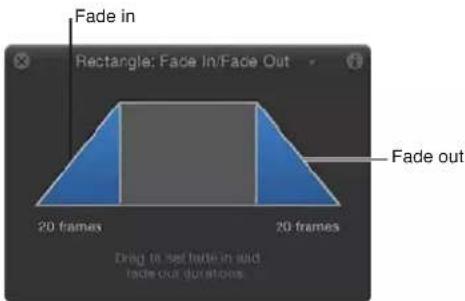
El comportamiento "Ampliar/contraer" permite animar la escala de un objeto para aumentar o reducir su tamaño a lo largo del tiempo. En el primer fotograma del comportamiento, el objeto aparece con su tamaño original; los ajustes del comportamiento determinan si el objeto se amplía o contrae a lo largo de la duración del efecto. Las velocidades de crecimiento vertical y horizontal pueden definirse con valores independientes para crear efectos asimétricos.
Nota: El comportamiento "Ampliar/contraer" no puede aplicarse a una cámara o luz.
Puede usar el comportamiento "Ampliar/contraer" con gráficos de alta resolución para acercar una imagen, como un mapa o una foto. Puede combinar este comportamiento con el comportamiento Lanzamiento o Viento para realizar un barrido de la imagen mientras la acerca. El comportamiento "Ampliar/contraer" también puede usarse para resaltar las imágenes del proyecto o restarles protagonismo. Por ejemplo, puede ampliar un objeto para que se convierta en el centro de atención o contraerlo al introducir un nuevo objeto si queremos que la mirada del espectador se concentre en el nuevo elemento.
Parámetros del inspector
- Incremento: menú desplegable que permite definir cómo evoluciona el efecto del comportamiento a lo largo de su duración en el control temporal. Hay tres opciones:
- Pendiente continua: utiliza el parámetro "Índice de escala" para ampliar o contraer el objeto en un número constante de píxeles por segundo.
- Pendiente constante hasta el valor final: amplía o contrae el objeto desde su tamaño original hasta el porcentaje especificado más la escala original definida en el parámetro "Ajustar a". Si el comportamiento se acorta en el control temporal, el efecto "Ampliar/contraer" se desarrolla más rápido.
- Escala natural: usa una curva exponencial para que la animación avance despacio cuando los valores de escala son pequeños y gane velocidad cuando son grandes, para crear la ilusión de un cambio de tamaño a una velocidad constante. Se trata de la opción activada por omisión.
- Índice de escala/Ajustar a: regulador que permite definir la velocidad y la magnitud del efecto (en función del comando elegido en el menú desplegable Incremento). Haga clic en el triángulo desplegable para mostrar los reguladores X e Y, que permiten ajustar la escala horizontal y vertical de forma independiente.
- Curvatura: regulador que permite ajustar la aceleración desde el tamaño original hasta el tamaño final. Los valores de curvatura altos equivalen a una aplicación lenta del efecto. Como el valor de Curvatura viene definido por la longitud del comportamiento en el control temporal menos el valor de "Fin de desviación", este ajuste no incide en toda la duración del efecto.
Nota: El parámetro Curvatura no está disponible si ha seleccionado "Escala natural" en el parámetro Incremento.
- Fin de desviación: regulador que permite desviar el final del efecto del comportamiento en relación con el último fotograma de su posición en el control temporal, en fotogramas. Ajuste este parámetro si desea que el comportamiento se detenga antes del final establecido del comportamiento en el control temporal.
Controles de la pantalla semitransparente
La pantalla semitransparente de "Ampliar/contraer" está formada por dos regiones rectangulares. La primera, un rectángulo con una línea de puntos, representa el tamaño original del objeto. La segunda, un rectángulo sólido, representa la velocidad de crecimiento relativa. Arrastre un borde del rectángulo sólido para ampliar o contraer el objeto. Arrastre el regulador para ajustar la escala de los controles de la pantalla semitransparente y aumentar o reducir su efecto.
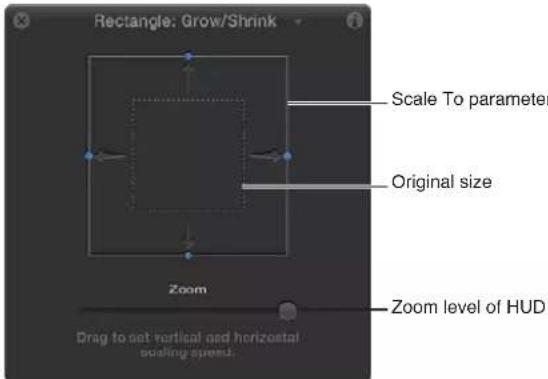
Ruta de movimiento
El comportamiento "Ruta de movimiento" permite crear una ruta de movimiento en 2D o 3D para que un objeto la siga. Al aplicar este comportamiento, se crea por omisión una ruta de movimiento formada por un spline abierto: una línea recta definida por dos puntos al principio y al final de la ruta. Puede elegir entre las diferentes figuras de ruta predefinidas, como un spline cerrado, un bucle, un rectángulo o una onda, o usar una figura para definir una ruta. Es posible animar la figura utilizada como base de una ruta de movimiento.
Puede animar la ruta de movimiento en el espacio 3D para que un objeto se desplace en los ejes X, Y y Z de la ruta. Para obtener más información, consulte Tareas de "Ruta de movimiento" en la página 352.
El primer punto de la ruta es la posición del objeto en el lienzo en el primer fotograma del comportamiento. Con la tecla Opción pulsada, haga clic en cualquier punto de la ruta para añadir puntos Bézier, que permiten modificar su forma mediante la creación de curvas.
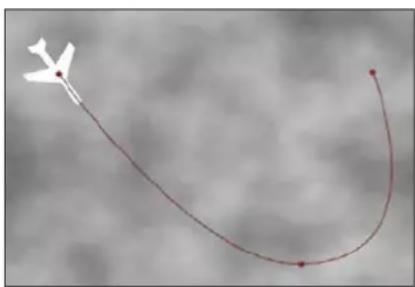
Al reproducir el proyecto, el objeto recorre la ruta asignada. (Para mostrar u ocultar la ruta de movimiento, seleccione "Mostrar superposiciones" en el menú desplegable Visualización de la barra de estado). La velocidad a la que se desplaza el objeto de destino viene definida por la duración del comportamiento. La velocidad también está condicionada por el parámetro Velocidad, que le permite modificar la velocidad del objeto, añadiendo aceleración y desaceleración al principio y al final del comportamiento, por ejemplo. También puede crear un preajuste personalizado que defina cómo se desplaza el objeto por la ruta.
Nota: Al recorrer las distintas opciones de "Figura de ruta", el inspector y la pantalla semitransparente muestran los parámetros específicos de la opción seleccionada.
El comportamiento "Ruta de movimiento" es una manera sencilla de crear un movimiento previsible sin usar el editor de fotogramas de referencia. Además, es una buena forma de crear rutas de movimiento reutilizables, ya que pueden guardarse en la biblioteca para volver a usarlas en el futuro.
Al añadir el comportamiento "Ruta de movimiento" a un objeto, se selecciona la herramienta Ajustar ítem, que permite modificar la ruta por omisión desde el lienzo añadiendo puntos y usando los controles Bézier (o B-Spline) vinculados a cada punto para ajustar su curva. También es posible mover y redimensionar las figuras de ruta de movimiento predefinidas, como un rectángulo o una onda, desde el lienzo.
Parámetros del inspector
- Figura de ruta: menú desplegable que permite definir la figura de la ruta por la que se desplaza el objeto. Seleccione una de las siguientes figuras de ruta:
- Spline abierto: la figura por omisión, una ruta recta definida por dos puntos al principio y al final de la ruta. Puede elegir si desea trabajar con puntos de control Bézier o B-Spline. Con la tecla Opción pulsada, haga clic (o haga doble clic) en cualquier parte de la ruta para añadir puntos.
- Spline cerrado: una ruta cerrada en la que el último punto está situado en el mismo sitio que el primer punto. Puede elegir si desea trabajar con puntos de control Bézier o B-Spline. Con la tecla Opción pulsada, haga clic (o haga doble clic) en cualquier parte de la ruta para añadir puntos.
- Círculo: versión simplificada de "Spline cerrado" en la cual el radio X o el radio Y pueden ajustarse para crear un círculo o una elipse. Utilice los puntos de control externos para redimensionar la figura de la ruta de movimiento del círculo (o el rectángulo).
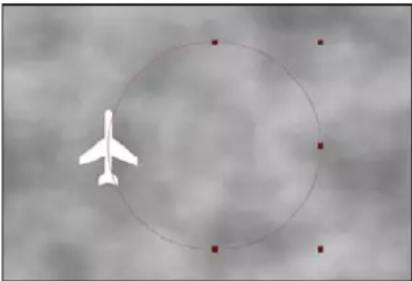
- Rectángulo: una ruta cerrada en la que pueden ajustarse la anchura y la altura para crear un cuadrado o un rectángulo.
- Onda: una ruta ondulada (o una onda sinusoidal) definida por dos puntos, uno al principio y otro al final de la ruta, y controlada por los parámetros Punto final, Amplitud, Frecuencia, Fase y Amortiguación.
- Geometría: una ruta basada en una figura o una máscara. El objeto se desplaza por el borde de la figura o la máscara. En la figura siguiente, el contorno de la figura de la izquierda se utiliza como ruta de movimiento en la composición mostrada a la derecha.

Nota: Los parámetros de "Figura de ruta" funcionan de forma similar al aplicarlos en texto en una ruta. Para obtener más información sobre cómo trabajar con texto en una ruta, consulte Modificar el texto de una ruta en la página 727.
- Tipo de figura: menú desplegable, disponible al seleccionar "Spline abierto" o "Spline cerrado" en "Figura de ruta", que permite definir cómo se manipula la ruta, ya sea a través de puntos de control Bézier o B-Spline.
•Bézier: permite manipular la ruta manualmente arrastrando los tiradores Bézier.
Nota: Para obtener más información sobre la creación y el ajuste de curvas Bézier, consulte Editar puntos de control Bézier en la página 936.
- B-Spline: permite manipular la ruta arrastrando los puntos de control B-Spline. Los puntos no están en la superficie de la figura, sino que cada punto de control del B-Spline se desvía de la superficie de la figura y atrae magnéticamente esa parte de la figura para crear una curva. Los B-Splines son extremadamente fluidos: por omisión, no incluyen ángulos cerrados, aunque puede crear curvas pronunciadas si es necesario.
Nota: Para obtener más información sobre cómo trabajar con curvas B-Spline, consulte Editar puntos de control B-Spline en la página 938.
- Radio: regulador, disponible al seleccionar Círculo como figura de ruta, que permite definir el tamaño de la ruta circular. Haga clic en el triángulo desplegable para ajustar el radio X y el radio Y por separado.
Nota: Al seleccionar el comportamiento "Ruta de movimiento", también puede arrastrar los puntos de control en pantalla para modificar el tamaño del círculo. Pulse Mayúsculas mientras arrastra si desea que el cambio de tamaño de los radios X e Y sea uniforme.
- Tamaño: regulador, disponible al seleccionar Rectángulo como figura de ruta, que permite modificar el tamaño de la ruta rectangular. Haga clic en el triángulo desplegable para ajustar la escala X y la escala Y por separado.
Nota: Al seleccionar el comportamiento "Ruta de movimiento", también puede arrastrar los puntos de control en pantalla para modificar el tamaño del rectángulo. Pulse Mayúsculas mientras arrastra si desea que el cambio de tamaño de las escalas X e Y sea uniforme.
- Desviación: regulador, disponible al seleccionar Círculo, Rectángulo o Geometría como figura de ruta, que permite definir en qué punto de la ruta empieza a moverse el objeto.
- Punto final: reguladores de valor, disponibles al seleccionar Onda como figura de ruta, que permiten definir la posición de dos puntos por omisión en la ruta de la onda. Los puntos finales también pueden ajustarse con los controles en pantalla de la onda (que se activan por omisión al seleccionar el comportamiento "Ruta de movimiento"). Al ajustar el punto final izquierdo se mueve toda la ruta, mientras que al ajustar el punto final derecho se alarga, acorta o modifica el ángulo de la ruta.
- Amplitud: regulador, disponible al seleccionar Onda como figura de ruta, que define la mitad de la distancia desde el punto más alto hasta el punto más bajo de la onda. Cuanto más elevados sean los valores, más marcadas serán las ondas.
- Frecuencia: regulador, disponible al seleccionar Onda como figura de ruta, que permite definir el número de ondas. Cuanto más elevados sean los valores, más ondas habrá.
- Fase: dial, disponible al seleccionar Onda como figura de ruta, que define los grados de la desviación de las ondas de los puntos de inicio y final de la ruta. Cuando Fase está ajustado en 0 grados (ajuste por omisión), la onda empieza y termina a la mitad de la distancia entre el punto más alto y el punto más bajo de la onda. Cuando Fase está ajustado en 90 grados, la onda empieza y termina en el punto más alto de la onda. Si se ajusta en -90 grados, la onda empieza en su punto más bajo. Si se ajusta en 180 grados, las ondas son iguales que si se ajusta en 0 grados, pero invertidas.
- Amortiguación: regulador, disponible al seleccionar Onda como figura de ruta, que reduce progresivamente la oscilación de la onda. Al usar valores positivos, la reducción es hacia delante (de la izquierda a la derecha), mientras que al utilizar valores negativos la reducción es hacia atrás (de la derecha a la izquierda). La ilustración siguiente muestra la disminución positiva aplicada a la ruta de movimiento de onda.

- Vincular a figura: al seleccionar Geometría como figura de ruta y activar esta casilla, se obliga a la ruta de movimiento a seguir la figura de origen en su posición original. Cuando está desactivada, la ruta puede existir en una posición diferente de la figura de origen.
Nota: Cuando la opción "Vincular a figura" está activada, no es posible mover el objeto a otra posición.
Consejo: Si desea alinear la rotación de un objeto para que refleje todos los cambios realizados en su posición a lo largo de la ruta de animación, aplique el comportamiento "Ajustar alineación a movimiento". Para obtener más información, consulte Ajustar alineación a movimiento en la página 357.
- Origen de figura: fuente de objetos, disponible al seleccionar Geometría como figura de ruta, que permite especificar el objeto (una figura o una máscara) utilizado como origen de la ruta de movimiento. Seleccione una figura en el menú desplegable En o arrastre una figura desde la lista Capas a la fuente de objetos.
- Dirección: menú desplegable que permite definir la dirección del objeto a lo largo de la ruta. Hay dos opciones:
- Avance: el objeto se mueve hacia delante a lo largo de la ruta (desde el punto de inicio hasta el punto final, en función del parámetro Desviación).
- Retroceso: el objeto se mueve hacia atrás a lo largo de la ruta (desde el punto final hasta el punto de inicio, en función del parámetro Desviación).
Nota: El parámetro Desviación está disponible al seleccionar Círculo o Rectángulo en "Figura de ruta".
- Velocidad: menú desplegable que permite definir la velocidad del objeto entre el primer y el último punto de la ruta de movimiento. Hay ocho opciones:
- Constante: el objeto se mueve a una velocidad constante entre el primer y el último punto de la ruta de movimiento.
- Entrada lenta: el objeto empieza a moverse a una velocidad baja, pero luego alcanza una velocidad constante que se mantiene hasta el último punto de la ruta de movimiento.
- Salida lenta: el objeto empieza a moverse a una velocidad constante, que luego va bajando hasta detenerse en el último punto de la ruta de movimiento.
-
Ambas lentas: el objeto empieza a moverse desde el primer punto de la ruta de movimiento con una aceleración progresiva y luego va bajando gradualmente de velocidad hasta detenerse en el último punto de la ruta.
-
Acelerar: el objeto se mueve por la ruta a una velocidad que va en aumento.
- Desacelerar: el objeto se mueve por la ruta a una velocidad descendente.
- Natural: la velocidad a la que se mueve el objeto en la ruta depende de la figura de la ruta. Por ejemplo, si la ruta es una curva en forma de U, el objeto se mueve más rápido en el recorrido hacia el punto más bajo de la U y más despacio al recorrer los bordes en sentido ascendente.
- Personalizada: la velocidad del objeto viene definida por fotogramas de referencia, del 0 al 100%. En otras palabras, es posible determinar la posición del objeto en la ruta en el tiempo.
- Velocidad personalizada: regulador, disponible al seleccionar Personalizada en Velocidad, que modifica la curva "Velocidad personalizada" en el editor de fotogramas de referencia. Por ejemplo, es posible crear fotogramas de referencia de valores personalizados para que un objeto se mueva hacia delante hasta un porcentaje determinado de su ruta, después hacia atrás, luego hacia delante y así sucesivamente hasta llegar al final de la animación.
- Aplicar velocidad: menú desplegable que permite determinar cómo se aplica el parámetro Velocidad a lo largo de la duración del comportamiento. (La opción Bucles debe estar configurada en un valor superior a 1 para que el parámetro Velocidad tenga algún efecto). Hay dos opciones:
- Una vez por bucle: la velocidad definida por el parámetro Velocidad se aplica a cada ciclo. Por ejemplo, si Bucles está ajustado en 3 y selecciona Acelerar en Velocidad, el objeto se acelera cada vez que se desplaza por la ruta. La velocidad se aplica a lo largo de toda la duración, sin tener en cuenta el ajuste Bucles.
- Durante su totalidad: la velocidad definida por el parámetro Velocidad se aplica una vez a lo largo de la duración del comportamiento. Por ejemplo, si Bucles está ajustado en 3 y selecciona Acelerar en Velocidad, el objeto se acelera la primera vez que se desplaza por la ruta, pero no la segunda ni la tercera.
- Bucles: regulador que permite definir el número de veces que el objeto se desplaza por la ruta de movimiento a lo largo de la duración del comportamiento. Si desea que el objeto se desplace por la ruta más de una vez o que se aplique un efecto "ping-pong", tiene que ajustar un valor superior a 1 en Bucles.
- Condición de fin: menú desplegable que permite definir el comportamiento del objeto una vez que llega al final de su ruta de movimiento. Hay dos opciones:
- Repetir: el objeto se desplaza por la ruta de movimientos tantas veces como indique el parámetro Bucle.
•Ping-Pong: el objeto se desplaza por la ruta hasta que llega al último punto de esta y, después, vuelve al primer punto. El número de rebotes está definido por el parámetro Bucles.
- Puntos de control: reguladores de valor, disponibles al seleccionar "Spline abierto" o "Spline cerrado" como figura de ruta, que permiten ajustar las coordenadas X, Y y Z de los puntos de control de la ruta de movimiento. (Haga clic en el triángulo desplegable para mostrar los reguladores de valor de X, Y y Z).
Nota: No es posible aplicar comportamientos Parámetro a los puntos de control.
Tareas de "Ruta de movimiento"
Las tareas siguientes muestran cómo personalizar el comportamiento "Ruta de movimiento".
Mover el objeto y su ruta de movimiento
- Seleccione el objeto (no el comportamiento "Ruta de movimiento") y muévalo en el lienzo.
Alejar el objeto de la ruta
Por omisión, el objeto está bloqueado a la ruta de movimiento por su punto de anclado.

- Seleccione la herramienta de punto de anclado en la barra de herramientas y, después, arrastre el punto de anclado en el lienzo.
Para obtener más información sobre la herramienta de punto de anclado, consulte
Usar la herramienta "Punto de anclado" en la página 238.
Nota: Un parámetro Desviación independiente le permite desviar la posición inicial del objeto en la ruta de movimiento (este ajuste no desvía el objeto de su ruta).
Usar Geometría en una figura de ruta de movimiento
Es posible usar una figura animada con comportamientos o fotogramas de referencia como origen de una ruta de movimiento. Entre estas figuras, encontramos transformaciones animadas (una figura que cambia de posición en el lienzo) y puntos de control animados (una figura que cambia de forma a causa de los puntos de control capturados en fotogramas de referencia).
1 Importe (o dibuje) la figura que desea usar como origen de la ruta.
2 Seleccione Geometría en el menú desplegable "Figura de ruta".
Aparecerá el recuadro "Origen de figura" en el inspector y en la pantalla semitransparente.
3 En la lista Capas, arrastre la figura al recuadro "Origen de figura".
4 Cuando el puntero se transforme en una flecha curvada, suelte el botón del ratón.
Aparecerá una miniatura de la figura en la fuente y la figura se utilizará como figura de origen en la ruta de movimiento.
Nota: Es posible desactivar la figura de origen en la lista Capas (desmarcando la casilla de activación correspondiente) para que la figura de origen no sea visible en el proyecto.
Usar otro origen de geometría para una figura de ruta de movimiento
- Seleccione el objeto que desea usar como origen de figura de la ruta de movimiento en el menú desplegable En (situado junto a la fuente de objetos "Origen de figura").
Nota: Para alinear la rotación del objeto con la figura de su ruta de movimiento, puede aplicar el comportamiento "Ajustar alineación a movimiento" (situado en la subcategoría de comportamientos "Animación básica").
Usar el parámetro "Velocidad personalizada"
1 En el inspector o la pantalla semitransparente, seleccione Personalizada en el menú desplegable Velocidad.
Podrá utilizar el parámetro "Velocidad personalizada". Por omisión, se configura un fotograma de referencia en el primer y el último puntos del comportamiento para crear una animación del 0 al 100%: en 0 el objeto se encuentra al principio de la ruta, mientras que en 100 el objeto se encuentra al final. La velocidad es la misma que con el preajuste Constante.
2 Active la grabación (pulse A).
Nota: Cuando la opción Grabar está activada, todos los reguladores de valor de parámetros susceptibles de convertirse en fotogramas de referencia se muestran de color rojo, para recordarle que cualquier cambio en el valor crea un fotograma de referencia.
3 Desplace el cursor de reproducción hasta la posición en la que desee crear un fotograma de referencia y, después, introduzca un valor en el campo "Velocidad personalizada".
Por ejemplo, un valor de 90 desplaza el objeto hasta llegar al 90% del recorrido de la ruta de movimiento.
4 Siga moviendo el cursor de reproducción y añadiendo fotogramas de referencia para obtener el resultado deseado.
Nota: Si cambia el parámetro Velocidad por un preajuste (como Constante) después de crear una velocidad personalizada, el canal de velocidad personalizada no se tiene en cuenta pero permanece invariable.
Ajustar una ruta de movimiento en el espacio 3D
La forma más sencilla de modificar una ruta de movimiento en el espacio 3D es añadir una cámara al proyecto y manipular la ruta en una visualización de cámara modificada.
1 Si su proyecto no contiene ninguna cámara, añada una siguiendo estos pasos:
- Haga clic en el botón "Nueva cámara" en la barra de herramientas.
- Seleccione Objeto > "Nueva cámara" (o pulse Comando + Opción + C).
Nota: Si ninguno de los grupos del proyecto está configurado como 3D, aparecerá un cuadro de diálogo que le preguntará si desea convertir los grupos 2D en grupos 3D. Haga clic en "Cambiar a 3D" para permitir que la cámara afecte a los grupos.
2 Realice una de las siguientes operaciones:
- Seleccione una visualización de cámara en el menú desplegable Cámara situado en la esquina superior izquierda del lienzo (la opción por omisión es "Cámara activa"). En este ejemplo se usa la visualización Superior.
- Con la visualización "Cámara activa" (u otra) seleccionada, utilice la herramienta de órbita (la herramienta situada en el centro de las herramientas de visualización 3D, en la esquina superior derecha del lienzo) para girar la cámara.
Nota: Si usa las herramientas de visualización 3D con una cámara seleccionada, no solo cambia la visualización sino que también mueve la cámara.
En función de la visualización de la cámara, es posible que el objeto no sea visible en la ruta. Por ejemplo, si no se girado el objeto en el espacio X o Y y trabaja en la visualización Superior, la cámara enfoca el objeto hacia abajo perpendicularmente (en el eje Y). La ruta de movimiento y sus puntos siguen siendo visibles (siempre que el comportamiento "Ruta de movimiento" esté seleccionado).
En la imagen siguiente, la ruta de movimiento aparece plana al mirarla desde arriba: el objeto afectado solo se mueve en el espacio X e Y.
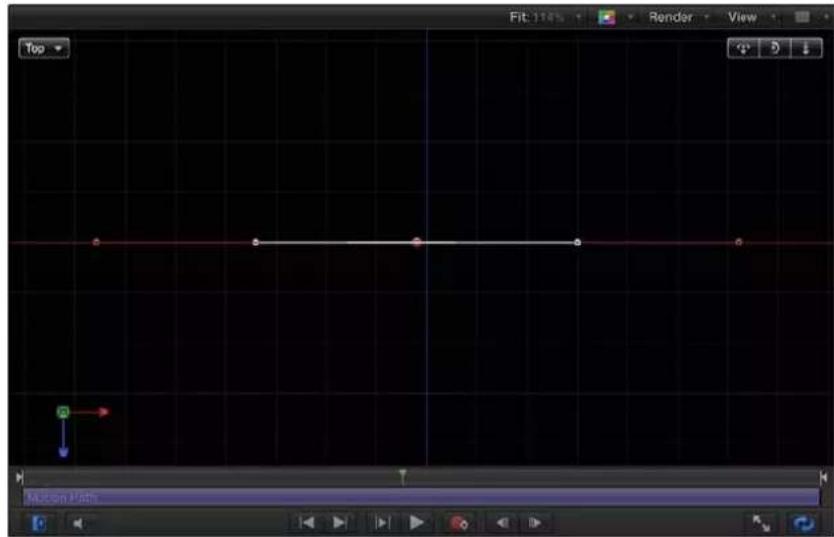
3 Arrastre un punto de control hacia arriba o hacia abajo para ajustar el objeto en el espacio Z.
En la imagen siguiente, la ruta ya no es plana: el objeto afectado se mueve en el espacio X, Y y Z.

Para introducir valores específicos en las posiciones de los puntos de control, haga clic en el triángulo desplegable "Puntos de control" en los parámetros del comportamiento "Ruta de movimiento". El primer campo de valor es X, el segundo campo de valor es Y y el tercer campo de valor es Z.
4 Para restablecer la visualización de la cámara, realice una de las siguientes operaciones:
- Haga doble clic en la herramienta de visualización 3D que había ajustado antes. Por ejemplo, si había arrastrado la herramienta de órbita para girar la cámara actual, haga doble clic en esta herramienta para restablecer la cámara.
- Si había seleccionado (y/o modificado) una visualización de cámara por omisión (como Superior, Derecha, Izquierda, etc.), elija "Cámara activa" en el menú Cámara o seleccione Visualización > Visualización en 3D > Cámara activa.
- Con la cámara seleccionada, haga clic en el botón de restablecimiento en el inspector de propiedades.
Trasladar
El comportamiento Trasladar sitúa un punto en el lienzo que crea una ubicación específica desde o hacia la que se desplaza un objeto o grupo en línea recta. Al combinarlo con otros comportamientos, Trasladar puede dar lugar a animaciones complejas. Por ejemplo, en la ilustración siguiente, se aplica un comportamiento "En órbita" a la figura del avión.

En la ilustración siguiente, se añade un comportamiento Trasladar a la figura del avión. El punto de destino de "Trasladar ruta" está situado en el centro del círculo. Mientras el avión da vueltas en círculo (según lo ordenado por el comportamiento "En órbita"), es atraído también hacia el centro del destino (según lo ordenado por el comportamiento Trasladar), lo que da lugar a una ruta de movimiento espiral.

Consejo: El movimiento Trasladar es útil en el modo 3D, porque le permite simular los movimientos de una cámara sin usarla. Por ejemplo, al aplicar el movimiento Trasladar a un grupo que contiene objetos desviados en el espacio Z, puede crear un movimiento tipo travelling.
Parámetros del inspector
- Posición: reguladores de valor que le permiten definir la posición X, Y y Z del punto de destino. El destino (el final de "Trasladar ruta") está situado por omisión en el centro del lienzo.
Nota: También puede arrastrar el punto de destino en el lienzo con la herramienta Ajustar ítems.
- Intensidad: regulador que permite definir la velocidad a la que el objeto se mueve hacia el destino. Con un valor de 0, el objeto no se mueve. Cuanto más alto es el valor, más rápido se mueve el objeto.
- Dirección: menú desplegable que permite definir si el objeto se acerca al punto de destino o bien se aleja.
- Velocidad: menú desplegable que permite definir la velocidad del objeto desde su posición en el lienzo hasta la posición del destino. Hay seis opciones:
- Constante: el objeto se mueve a una velocidad constante hacia el destino desde su posición.
- Entrada lenta: el objeto empieza a moverse a una velocidad baja, pero luego alcanza y mantiene una velocidad constante en su desplazamiento hacia el destino.
- Salida lenta: el objeto empieza a moverse a una velocidad constante, que luego va bajando hasta detenerse al llegar al destino.
- Ambas lentas: el objeto empieza a moverse con una aceleración progresiva y luego va bajando de velocidad hasta detenerse al llegar al destino.
- Acelerar: el objeto se mueve hacia el destino a una velocidad que va en aumento.
- Desacelerar: el objeto se mueve hacia el destino con una velocidad descendente.
Nota: Si desea que el objeto se mueva más despacio hacia su destino, modifique la duración del comportamiento Trasladar en el control temporal o el minicontrol temporal. Si desea que se mueva más rápido, acorte la duración del comportamiento.
Apuntar a
El comportamiento "Apuntar a" hace que un objeto o grupo se gire en dirección a un punto de destino. Utilice el comportamiento "Apuntar a" junto con el comportamiento Trasladar para crear objetos animados que no solo se desplacen hacia un punto (o uno hacia el otro), sino también que giren en dirección al destino.
Parámetros del inspector
- Objeto: fuente de objetos que permite definir el objeto de destino. Para configurar el objeto de destino, arrastre un objeto de la lista Capas a esta fuente de objetos. También puede arrastrar el objeto de destino desde la lista Capas al comportamiento "Apuntar a".
- Transición: regulador que permite determinar el tiempo que necesita el objeto para apuntar al centro del objeto de destino desde su orientación inicial. Este parámetro es útil cuando el objeto apunta a un objeto de destino que está en movimiento.
Si el parámetro Transición está ajustado al 50% en un proyecto de 300 fotogramas y el objeto de destino no se mueve, el objeto al que se aplica el comportamiento necesita 150 fotogramas para apuntar al centro del objeto de destino y, luego, deja de moverse durante el tiempo restante del comportamiento. Si el parámetro Transición está ajustado al 100%, el objeto al que se aplica el comportamiento necesita los 300 fotogramas para apuntar al objeto de destino. Si la duración del comportamiento "Apuntar a" es de 100 fotogramas y el parámetro Transición está ajustado al 50%, el objeto al que se aplica el comportamiento necesita 50 fotogramas para orientarse hacia el objeto de destino.
Si el parámetro Transición está ajustado al 50% en un proyecto de 300 fotogramas y el objeto de destino es animado, el objeto al que se aplica el comportamiento necesita 150 fotogramas para apuntar al centro del objeto de destino y, luego, continúa siguiendo al objeto de destino animado durante el tiempo restante del comportamiento. Si el parámetro Transición está ajustado al 100%, el objeto al que se aplica el comportamiento necesita los 300 fotogramas para apuntar al objeto de destino.
- Velocidad: menú desplegable que permite definir la velocidad del objeto desde su posición en el lienzo hasta la posición del destino. Hay seis opciones:
- Constante: el objeto se mueve a una velocidad constante hacia el destino desde su posición.
- Entrada lenta: el objeto empieza a moverse a una velocidad baja, pero luego alcanza y mantiene una velocidad constante en su desplazamiento hacia el destino.
- Salida lenta: el objeto empieza a moverse a una velocidad constante, que luego va bajando hasta detenerse al llegar al destino.
-
Ambas lentas: el objeto empieza a moverse con una aceleración progresiva y luego va bajando gradualmente de velocidad hasta detenerse al llegar al destino.
-
Acelerar: el objeto se mueve hacia el destino a una velocidad que va en aumento.
-
Desacelerar: el objeto se mueve hacia el destino con una velocidad descendente.
-
Eje: menú desplegable que permite alinear la rotación del objeto al eje X, Y o Z. El eje seleccionado por omisión es Z. Este parámetro específica qué eje apunta al destino una vez que ha terminado el movimiento.
- Invertir eje: casilla que permite dar la vuelta al objeto para que quede orientado en la dirección correcta. Seleccione esta casilla si el objeto está alineado en el eje correcto, pero mira en dirección contraria.
Ajustar alineación a movimiento
Este comportamiento alinea la rotación de un objeto para que refleje todos los cambios realizados en su posición a lo largo de la ruta de animación. El comportamiento "Ajustar alineación a movimiento" está pensado para combinarlo con comportamientos que animan la posición de un objeto o con una ruta de animación con fotogramas de referencia creada por el propio usuario.
En el ejemplo siguiente se muestra un gráfico de un avión recorriendo una ruta de movimiento espiral. Por sí sola, la orientación del gráfico no cambia, ya que solo afecta al parámetro Posición.
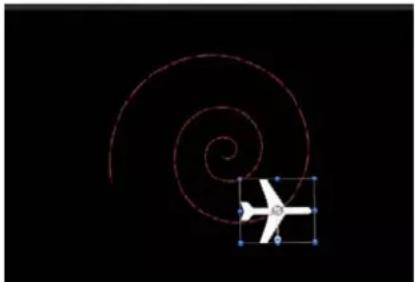
Si añade el comportamiento "Ajustar alineación a movimiento" al gráfico del avión, el cambio también afecta al parámetro Rotación (por lo que el gráfico apunta en la dirección del movimiento), sin necesidad de añadir fotogramas de referencia adicionales.

Parámetros del inspector
- Eje de rotación: menú desplegable que permite configurar la rotación del objeto alrededor del eje X, Y o Z. También puede seleccionar Todo si desea que la rotación se realice en los tres ejes. El eje de rotación por omisión es Z. La opción Todo utiliza la dirección de aceleración como "subida", igual que una montaña rusa.
-
Eje: menú desplegable que permite especificar si el objeto debe alinearse con su eje horizontal o vertical.
-
Invertir eje: casilla que permite dar la vuelta al objeto para que quede orientado en la dirección correcta. Seleccione esta casilla si el objeto está alineado en el eje correcto, pero mira en dirección contraria.
- Fin de desviación: regulador que permite desviar el final del efecto del comportamiento en relación con el último fotograma de su posición en el control temporal, en fotogramas. Por ejemplo, si "Fin de desviación" está ajustado en 60, el objeto se ajusta activamente en la dirección de la ruta hasta 60 fotogramas antes del final del comportamiento en el control temporal.
Giro
El comportamiento Giro anima la rotación de un objeto, que gira alrededor de un solo eje. Si usa los controles de eje Personalizado, la rotación no tiene que producirse en un eje principal (X, Y o Z). Si acorta el final del comportamiento Giro para que sea más corto que la duración del objeto al que se aplica, permanece en el ángulo del último fotograma del comportamiento, siempre que otros comportamientos o fotogramas de referencia no afecten al parámetro Rotación del objeto.
Las aplicaciones del comportamiento Giro son bastante evidentes, pero otro posible uso es con objetos que tienen un punto de anclado descentrado. Como los objetos giran alrededor del punto de anclado, si cambia el punto de anclado de un objeto antes de aplicarle un comportamiento Giro, puede cambiar la imagen del movimiento creado. Para obtener más información sobre cómo cambiar el punto de anclado de un objeto, consulte Usar la herramienta "Punto de anclado" en la página 238.
Nota: Aunque el comportamiento Giro aparece en la categoría Animación básica, está considerado un comportamiento Simulación en el orden de operaciones de Motion. Para obtener más información, consulte Orden de las operaciones con comportamientos en la página 333.
Parámetros del inspector
- Afectar a subobjetos: casilla, disponible cuando se aplica el comportamiento Giro a un objeto que contiene varios objetos (como un grupo, un emisor de partículas o un texto), que hace que todos los objetos de la capa o grupo giren como un objeto independiente. Cuando esta casilla no está seleccionada, toda la capa o el grupo gira de forma uniforme.
- Incremento: menú desplegable que permite definir cómo evoluciona el efecto del comportamiento a lo largo de su duración en el control temporal. Hay dos opciones:
- Pendiente continua: utiliza el parámetro "Velocidad de giro" para girar el objeto un número constante de grados por segundo.
- Pendiente constante hasta el valor final: gira el objeto el número de grados especificado en el parámetro "Girar hasta" a lo largo de la duración del comportamiento en el control temporal.
- Velocidad de giro/Girar hasta: dial que permite definir la velocidad a la que gira el objeto. Al seleccionar "Pendiente continua" en Incremento, "Velocidad de giro" define una velocidad de giro continua en grados por segundo. Al seleccionar "Pendiente constante hasta el valor final" en Incremento, "Girar hasta" define el número de grados de giro a lo largo de la duración del objeto. Con valores negativos el objeto se mueve en la dirección de las agujas del reloj, mientras que con valores positivos se mueve en la dirección contraria a las agujas del reloj.
- Eje: menú desplegable que permite definir si el objeto gira alrededor del eje X, Y o Z. También puede seleccionar Personalizado, que permite acceder a los parámetros Longitud y Latitud. La ilustración siguiente muestra el control de la pantalla semitransparente del comportamiento Giro ajustado en el eje Z.

Al seleccionar Personalizado en Eje, pueden utilizarse los parámetros Longitud y Latitud. Estos parámetros permiten que el objeto gire tomando como referencia un ángulo (sin estar bloqueado a los ejes X, Y o Z).

La imagen siguiente muestra la correspondencia de la longitud y la latitud con el control de la pantalla semitransparente.

- Latitud/Longitud: dial, disponible al seleccionar Personalizado en Eje, que permite especificar el eje de rotación.
Controles de la pantalla semitransparente
Los controles de la pantalla semitransparente del comportamiento Giro incluyen un anillo exterior y un control interior. Arrastre en el borde del anillo exterior para manipular una flecha que indica la dirección y la velocidad de giro del objeto. Ajuste la longitud de la flecha para modificar la velocidad a la que se produce el giro; arrastre alrededor varias veces para aumentar la frecuencia del giro.
La flecha del interior controla el eje alrededor del cual giran el objeto o el grupo. Al arrastrar los controles del interior, aparece un control de globo que permite ajustar el giro del objeto en grados de longitud y latitud.
Nota: Puede hacer girar la flecha alrededor del anillo varias veces para que el objeto gire más rápido.
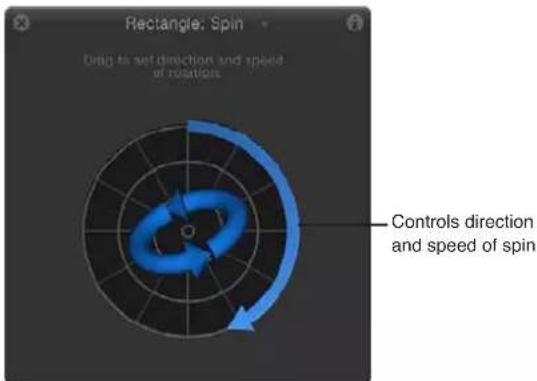
El comportamiento Lanzamiento es la forma más sencilla de poner un objeto en movimiento. Los controles le permiten ajustar la velocidad y la dirección de una única fuerza aplicada al objeto en el primer fotograma del comportamiento. Tras aplicar esta fuerza inicial, el objeto sigue moviéndose en línea recta a la misma velocidad a lo largo de la duración del comportamiento Lanzamiento.
Un ejemplo de uso sencillo sería aplicar el comportamiento Lanzamiento para que una serie de objetos situados fuera del plano aparezcan en pantalla. Si lo combina con otros comportamientos como "Ampliar/contraer" y "Fundido de entrada/salida", puede crear sofisticados elementos animados sin necesidad de generar fotogramas de referencia en ningún parámetro.
El comportamiento Lanzamiento es útil también al mover un objeto en una simulación. Por ejemplo, quizás le interese que el objeto pase por delante de otros objetos con comportamientos Atractor o Rechazar aplicados. Como el comportamiento Lanzamiento aplica únicamente una fuerza para mover el objeto de destino en el fotograma inicial del comportamiento, cualquier otro comportamiento que interactúe con el objeto de destino tiene potencialmente más influencia sobre su movimiento.
Importante: El comportamiento Lanzamiento no aplica una fuerza continua y, además, no pueden introducirse cambios en la dirección o la velocidad, ya que no es posible crear fotogramas de referencia. Para crear cambios con fotogramas de referencia en la dirección o la velocidad, utilice el comportamiento Viento. Para crear una ruta de animación más compleja, utilice el comportamiento "Ruta de movimiento".
Parámetros del inspector
- Afectar a subobjetos: casilla, disponible cuando se aplica el comportamiento Lanzamiento a un objeto que contiene varios objetos (como un grupo, un emisor de partículas o un texto), que hace que todos los objetos dentro de un objeto principal se muevan como un objeto independiente. Cuando esta casilla no está seleccionada, toda la capa o el grupo se mueve como un todo.
- Incremento: menú desplegable que permite definir cómo evoluciona el efecto del comportamiento a lo largo de su duración en el control temporal. Hay dos opciones:
- Pendiente continua: permite configurar la velocidad del objeto con un número constante de píxeles por segundo, especificado en el parámetro "Velocidad de lanzamiento".
Nota: Cuando el lienzo muestra una imagen de píxeles no cuadrados, la velocidad vertical se expresa en píxeles por segundo, y la velocidad horizontal es el equivalente percibido.
- Pendiente constante hasta el valor final: mueve el objeto desde su posición original a la distancia (en píxeles) especificada en el parámetro "Distancia de lanzamiento".
- Velocidad de lanzamiento/Distancia de lanzamiento: regulador que permite definir la velocidad o la distancia, en función del ajuste elegido en el menú desplegable Incremento. Al seleccionar "Pendiente continua" en Incremento, el regulador "Velocidad de lanzamiento" permite definir una velocidad continua de desplazamiento del objeto en el espacio X, Y o Z. Al seleccionar "Pendiente constante hasta el valor final" en Incremento, el regulador "Distancia de lanzamiento" permite definir la distancia total (en píxeles) de desplazamiento del objeto en el espacio X, Y o Z a lo largo de su duración. El regulador está limitado en 100 píxeles. Utilice el regulador de valor para introducir valores superiores a 100.
Controles de la pantalla semitransparente
La pantalla semitransparente 2D permite especificar la dirección y la velocidad del comportamiento Lanzamiento arrastrando una flecha en una región circular. La dirección de la flecha define la dirección del movimiento en el espacio X e Y, y su longitud determina la velocidad. Un regulador ajusta la escala del control de la pantalla semitransparente y aumenta o reduce el efecto del control de dirección/velocidad.
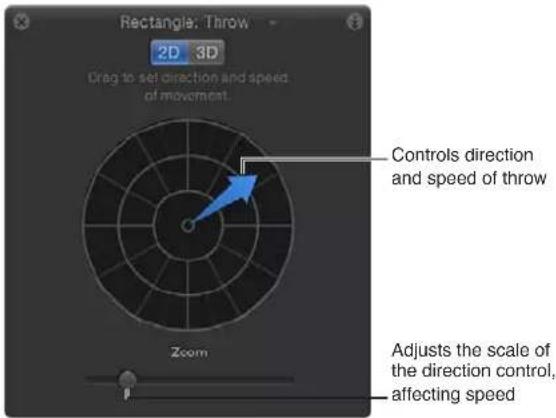
Si hace clic en el botón 3D, podrá usar los controles 3D disponibles. La flecha central define ahora la dirección a la que se lanza el objeto en el espacio 3D (ejes X, Y y Z). El regulador Velocidad permite aumentar o reducir la velocidad del objeto lanzado.
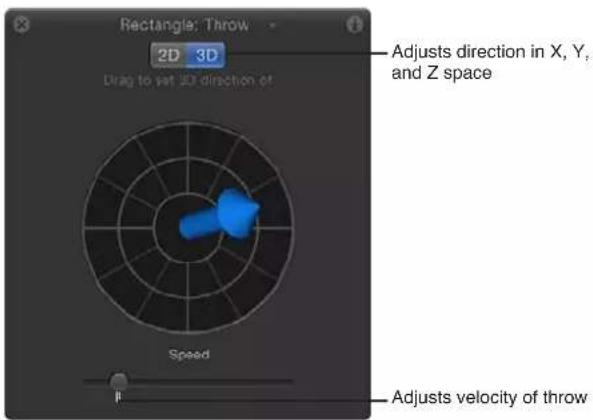
En las pantallas semitransparentes 2D y 3D, pulse la tecla Mayúsculas mientras arrastra la flecha para establecer una limitación de ángulos de 45 grados. En la pantalla semitransparente 2D, pulse la tecla Comando para cambiar la dirección de la flecha sin que ello afecte su longitud.
Nota: La velocidad máxima que puede definir con la pantalla semitransparente no es la velocidad máxima posible. Pueden introducirse valores más altos en el parámetro "Velocidad de lanzamiento/Distancia de lanzamiento" desde el inspector de comportamientos.
Comportamientos Parámetro
Introducción a los comportamientos Parámetro
Un comportamiento Parámetro se aplica a un parámetro específico de un objeto y su efecto se limita únicamente a ese parámetro. El mismo comportamiento Parámetro puede añadirse a distintos parámetros, aunque los resultados serán diferentes. Por ejemplo, puede utilizar el comportamiento Balancear con la opacidad de un objeto para aplicar un fundido de entrada y salida o bien aplicar el comportamiento Balancear a la rotación de un objeto para que se balancee hacia atrás y hacia delante. Asimismo puede aplicar los comportamientos Parámetro a los parámetros de filtros, parámetros de generadores, parámetros de sistemas de partículas o incluso a los parámetros de otros comportamientos. Algunos ejemplos de este tipo de comportamiento son Balancear, Aleatorizar e Invertir.
Para ver una descripción de cada comportamiento Parámetro, consulte la lista de comportamientos que encontrará en la tabla de contenido de la Ayuda (la barra lateral situada a la izquierda de esta ventana).
Audio
El comportamiento Audio permite animar casi cualquier parámetro utilizando las propiedades de un archivo de audio, como una frecuencia de graves. Por ejemplo, es posible aplicar el comportamiento de parámetro Audio al parámetro Escala de un objeto, de modo que la escala del objeto aumente o se reduzca en función de la amplitud de los graves. Para obtener más información sobre el comportamiento de parámetro Audio, consulte Aplicar el comportamiento del parámetro Audio en la página 1130.
Promedio
El comportamiento Promedio suaviza la transición de un valor a otro en animaciones con fotogramas de referencia o en comportamientos aplicados a un parámetro. Utilice el comportamiento Promedio para suavizar los efectos animados. En el caso de los movimientos aumenta su fluidez, mientras que en los cambios realizados en parámetros como Opacidad o en parámetros de filtros su introducción es más gradual. Utilice el parámetro "Tamaño de la ventana" para ajustar el nivel de suavizado aplicado al parámetro.
Consejo: El comportamiento Promedio puede usarse para suavizar la secuencia de valores generada por un comportamiento Aleatorizar.
Parámetros del inspector
- Tamaño de la ventana: regulador que permite ajustar el nivel de suavizado aplicado al parámetro afectado, especificando el número de fotogramas adyacentes incluidos en el suavizado. Al seleccionar valores altos, el nivel de suavizado es mayor, ya que la operación afecta a un intervalo más amplio de valores, lo que da como resultado una animación más fluida. Al elegir valores más bajos, el intervalo de valores afectado es menor, por lo que el suavizado es más limitado y los valores se quedan más cerca de los originales.
- Aplicar a: menú desplegable que muestra el parámetro afectado. Puede utilizarse para reasignar el comportamiento a otro parámetro.
Fijar
El comportamiento Fijar establece un valor mínimo y un valor máximo para un parámetro animado. En la ilustración siguiente, la estrella del centro tiene aplicado un comportamiento Vórtice que afecta a las dos figuras de avión. El resultado es que los aviones dan vueltas alrededor de la estrella, tal como indican las rutas de animación rojas.

En la ilustración siguiente, se ha aplicado un comportamiento Fijar al parámetro "Posición X" de la figura de avión más alejada. El valor Máx. es 230 y el valor Mín. es 0. El resultado es que la ruta de animación está "fijada": la imagen puede recorrer 230 píxeles hacia la derecha, pero no moverse más allá del punto 0 a la izquierda, con lo que se crea un semicírculo.
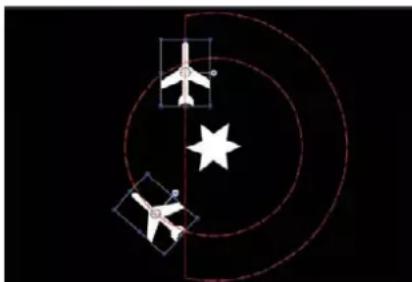
Básicamente la ruta de movimiento circular queda cortada por la mitad. Al introducir un valor negativo en el regulador de valor Mín., la imagen se mueve más allá del punto 0.
Parámetros del inspector
- Limitar a: menú desplegable que permite definir si el comportamiento limita la fijación a un valor mínimo, un valor máximo o un valor mínimo y máximo.
- Mín.: regulador que permite definir el nivel mínimo de cambio de un parámetro animado.
- Máx.: regulador que permite definir el nivel máximo de cambio de un parámetro animado.
El valor se representa en forma de porcentaje, en píxeles o en grados, en función de la asignación de parámetro. Por ejemplo, al aplicar Fijar al parámetro Rotación, los valores Mín. y Máx. son grados. En cambio, al aplicar Fijar al parámetro "Posición X", los valores son píxeles.
- Aplicar a: menú desplegable que muestra el parámetro afectado. Puede utilizarse para reasignar el comportamiento a otro parámetro.
Personalizado
El comportamiento Personalizado le permite diseñar sus propios comportamientos creando un conjunto de parámetros y convirtiéndolo en fotogramas de referencia para generar el tipo de animación que desea aplicar a un objeto. Si guarda los comportamientos personalizados en la biblioteca, podrá crear una colección de comportamientos adaptada a sus necesidades.
El comportamiento Personalizado no se aplica como los demás comportamientos Parámetro descritos en este apartado. Los comportamientos Personalizado se aplican como cualquier comportamiento de Motion que no forme parte de la categoría Parámetro: puede arrastrarlo desde la biblioteca al objeto en el lienzo o la lista Capas o bien seleccionar un objeto en el lienzo o la lista Capas y, después, elegir Personalizado en el menú desplegable "Añadir comportamiento".
Nota: Aunque el comportamiento Personalizado es un comportamiento Parámetro, no aparece en el menú de función rápida al hacer clic en un parámetro con la tecla Control pulsada.
A diferencia de otros comportamientos, el comportamiento Personalizado no aplica parámetros por omisión en el inspector de comportamientos. En este caso, dos menús desplegables le permiten añadir y eliminar todos los parámetros que desee.
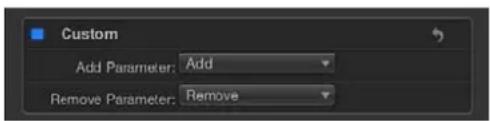
Parámetros del inspector
- Añadir parámetro: menú desplegable que permite añadir los parámetros que desea convertir en fotogramas de referencia para crear una animación personalizada. Seleccione un parámetro de este menú para añadirlo a la lista de parámetros Personalizado que se usará para crear fotogramas de referencia.
- Eliminar parámetro: menú desplegable que muestra los parámetros añadidos al comportamiento Personalizado seleccionado. Seleccione un parámetro de este menú para quitarlo de la lista de parámetros Personalizado junto con cualquier fotograma de referencia aplicado al parámetro en cuestión.
Añadir un comportamiento Personalizado
Antes de añadir parámetros personalizados a un comportamiento Personalizado, es necesario aplicar el comportamiento Personalizado a un objeto en el lienzo.
Añadir un comportamiento Personalizado a un objeto
1 Realice una de las siguientes operaciones:
- Seleccione el objeto al que desee añadir un comportamiento Personalizado, seleccione Parámetro > Personalizado en el menú desplegable "Añadir comportamiento" de la barra de herramientas.
- En la biblioteca, seleccione la categoría Comportamientos, elija la subcategoría Parámetro y, después, arrastre el icono Personalizado al objeto en el lienzo, la lista Capas o el control temporal.
Se aplicará el comportamiento Personalizado al objeto. El comportamiento no tendrá ningún efecto hasta que añada un parámetro al comportamiento.
2 En el área Personalizado del inspector de comportamientos, seleccione un parámetro que desee añadir a la lista de parámetros Personalizado en el menú desplegable "Añadir parámetro". Este menú incluye todos los parámetros que pueden animarse.

El parámetro que seleccione se mostrará cerca de la parte superior del área Personalizado del inspector de comportamientos.

Después de añadir los parámetros que desee animar en el comportamiento Personalizado, puede crear fotogramas de referencia de estos parámetros desde el editor de fotogramas de referencia para generar el efecto de animación deseado. Para obtener más información sobre la creación de fotogramas de referencia de parámetros para usarlos en la animación, consulte Aplicar fotogramas de referencia a comportamientos en la página 496.
Una vez que haya animado los parámetros añadidos, puede guardar el comportamiento Personalizado en la biblioteca para poder usarlo en el futuro. Para obtener más información sobre cómo guardar comportamientos Personalizado en la biblioteca, consulte Guardar comportamientos personalizados en la página 341.
Eliminar un parámetro de la lista de parámetros Personalizado
- Seleccione el parámetro que desee eliminar de la lista de parámetros Personalizado.

El parámetro deja de aparecer en la lista de parámetros Personalizado. Además, se elimina cualquier fotograma de referencia aplicado a ese parámetro.
Exponencial
El comportamiento Exponencial crea animaciones más naturales al escalar objetos, sobre todo al usar valores altos. Por ejemplo, cuando un objeto pasa de una escala muy pequeña a una muy grande, nuestros ojos perciben equivocadamente que la animación se ralentiza cuando el objeto alcanza los valores de escala más altos. Con el parámetro Exponencial, la animación acelera el cambio de escala a medida que los valores suben para compensar esta ilusión y crear un efecto de escala más uniforme.
Consejo: Cuando se aplica a parámetros distintos de Escala, el comportamiento de parámetro Exponencial crea animaciones más orgánicas que con otros modos de interpolación.
También es posible configurar Exponencial en los modos de interpolación de los fotogramas de referencia. Para obtener más información, consulte Ajustar la interpolación de curva en la página 521.
Parámetros del inspector
- Valor inicial: regulador que permite definir el valor añadido al parámetro en el primer fotograma del comportamiento Exponencial.
- Valor final: regulador que permite definir el valor que alcanza el comportamiento Exponencial en el último fotograma del comportamiento. A lo largo de la duración del comportamiento, el parámetro al que se aplica el comportamiento Exponencial realiza una transición desde "Valor inicial" hasta "Valor final", más el valor original.
- Inicio de desviación: regulador que permite retrasar el inicio del efecto del comportamiento en relación con el primer fotograma de su posición en el control temporal, en fotogramas. Ajuste este parámetro para que el comportamiento empiece más tarde.
- Fin de desviación: regulador que permite desviar el final del efecto del comportamiento en relación con el último fotograma de su posición en el control temporal, en fotogramas. Ajuste este parámetro si desea que el comportamiento se detenga antes del final establecido del comportamiento en el control temporal. Si utiliza este regulador para detener el efecto (en lugar de acortar el final del comportamiento en el control temporal), se congela el final del efecto a lo largo de la duración restante del objeto. Al acortar el final del comportamiento, se restablece el parámetro original del objeto.
- Aplicar a: menú desplegable que muestra el parámetro afectado. Puede utilizarse para reasignar el comportamiento a otro parámetro.
Enlace
El comportamiento Enlace fuerza la coincidencia del valor de un parámetro con el de otro parámetro "enlazado". El parámetro de origen puede estar vinculado al mismo objeto o a un objeto distinto. Los parámetros enlazados deben incluir datos numéricos. Los parámetros controlados por casillas de selección, menús y otros valores no numéricos no pueden enlazarse. Los parámetros enlazados también deben tener el mismo número de atributos. No es posible enlazar un parámetro compuesto como Escala X-Y-Z con un parámetro como Opacidad, que solo tiene un regulador. En cambio, sí es posible enlazar un parámetro compuesto como Escala X-Y-Z con Posición X-Y-Z.
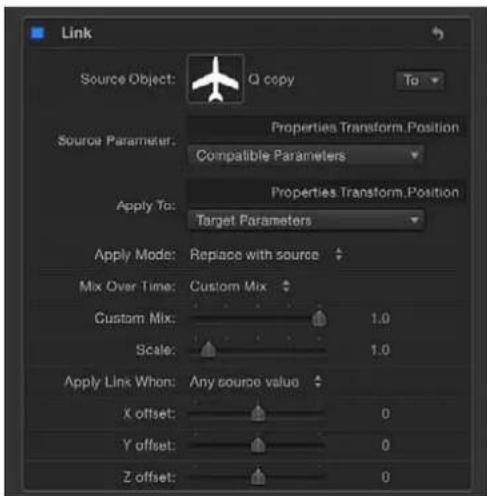
Es posible escalar los valores del parámetro de origen para aplicarlos con mayor precisión al parámetro de destino. Por ejemplo, un parámetro de origen con un intervalo de 1–100 puede escalarse al aplicarlo a un parámetro con un intervalo de 0–1. Los valores también pueden desviarse del origen y el efecto puede combinarse con el valor de destino para crear efectos diferentes.
El comportamiento Enlace puede aplicarse a un parámetro animado con comportamientos o fotogramas de referencia; sin embargo, este comportamiento no afecta al parámetro cuando los valores iniciales o los valores finales son cero.
Al usar el comportamiento Enlace para controlar el parámetro de posición de un objeto, las coordenadas enlazadas se basan en el punto central del grupo actual. Por lo tanto, al enlazar un objeto con otro del mismo grupo, compartirán la misma posición. Ahora bien, si el objeto de origen pertenece a un grupo distinto, las coordenadas pueden aparecer desviadas en el espacio.
Si su objeto es conseguir una posición idéntica en grupos con diferentes puntos centrales, puede crear un objeto ficticio invisible en el grupo que contiene el origen, enlazarlo con el objeto de origen y, después, usar el comportamiento "Seguir movimiento" para copiar la posición del objeto ficticio en la del destino deseado. Este comportamiento "Seguir movimiento" compensa las desviaciones de posición entre los grupos y ofrece la opción de vincular un objeto a otro o de replicar las transformaciones del objeto de origen. Para obtener más información sobre el comportamiento "Seguir movimiento", consulte Introducción a los comportamientos de seguimiento en la página 1050.
También puede enlazar las coordenadas del grupo en lugar de las del objeto y usar los parámetros Desviación del comportamiento Enlace para obtener la posición deseada. Sin embargo, si después añade el grupo a otro grupo, es posible que el objeto enlazado no se mueva según lo previsto.
Nota: Al añadir un comportamiento Enlace, la activación no es automática. Para activar el comportamiento, haga clic en la casilla de activación situada junto al nombre del comportamiento en el inspector de comportamientos.
Parámetros del inspector
- Objeto de origen: fuente de objetos que permite definir el objeto de origen del que se obtienen los parámetros de origen. Haga clic en el menú desplegable En para seleccionar uno de los objetos del proyecto actual.
- Parámetro de origen: menú desplegable que muestra el parámetro utilizado como origen del comportamiento Enlace. Utilice este menú para seleccionar otro parámetro de origen. Solo aparecen aquí los parámetros con el mismo tipo de valor y número de atributos que el parámetro seleccionado en el menú desplegable "Aplicar a (Parámetros de destino)".
Nota: Cuando es posible, en "Parámetro de origen" se selecciona por omisión el parámetro elegido en la fila "Aplicar a" (explicada a continuación).
Importante: Si cambia el ajuste de "Aplicar a (Parámetros de destino)", cambian también los parámetros que aparecen en el menú desplegable "Parámetro de origen". Si no encuentra el parámetro que busca, quizás tenga que seleccionar un parámetro de destino con el que pueda realizar el enlace.
- Aplicar a: menú desplegable que muestra el parámetro afectado. Utilice este menú para reasignar el comportamiento a otro parámetro.
-
Aplicar modo: menú desplegable que permite definir qué efecto tienen los valores del parámetro de origen en el parámetro de destino. Las opciones disponibles son:
-
Añadir a origen: añade el valor del parámetro de origen al valor existente del parámetro de destino.
- Multiplicar por origen: multiplica el valor del parámetro de origen por el valor existente del parámetro de destino.
- Reemplazar con origen: sustituye el valor existente del parámetro de destino por el del parámetro de origen.
- Mezcla sobre duración: menú desplegable que permite definir con qué rapidez empiezan a afectar los valores del parámetro de origen al parámetro de destino. Las opciones son: "Entrada lenta," "Salida lenta," "Entrada/salida lenta," "Acelerar," "Desacelerar," "Acelerar/Desacelerar" y "Mezcla personalizada".
- Intervalo de tiempo de mezcla: regulador, disponible al seleccionar las opciones de entrada o salida lenta o de aceleración en el menú desplegable "Mezcla sobre duración", que controla el número de fotogramas a lo largo de los que se producen estos efectos.
Consejo: "Entrada lenta" y "Acelerar" empiezan en el punto Entrada del comportamiento Enlace, mientras que "Salida lenta" y "Desacelerar" terminan en el punto Salida del comportamiento Enlace. Por lo tanto, puede acortar el comportamiento Enlace en el control temporal para especificar dónde empieza y/o termina la entrada/salida lenta o la aceleración.
- Mezcla personalizada: regulador, disponible al seleccionar "Mezcla personalizada" en el parámetro "Mezcla sobre duración", que puede animarse para crear un mezcla definida por el usuario entre los valores del parámetro de origen y el parámetro de destino.
- Escala: regulador que permite especificar el valor por el que debe multiplicarse el "Parámetro de origen" antes de aplicarlo al destino.
- Aplicar enlace al: menú desplegable que permite limitar cuándo los valores de origen se aplican en el destino. Hay cinco opciones:
- Cualquier valor original: no se establece ningún límite en relación con los valores del parámetro de origen. Aparece un regulador de desviación para cada ajuste asociado al parámetro de origen en la parte inferior del inspector de comportamientos. Si el parámetro de origen tiene un único regulador, como Opacidad, aparece un único regulador de desviación. Si el parámetro de origen tiene varios reguladores, como Posición X-Y-Z, aparecen reguladores de desviación para cada uno de estos ajustes.
- Valor original superior al mínimo: el enlace se aplica únicamente cuando el valor de origen supera un valor mínimo definido. Si el valor de origen es inferior al mínimo definido, el comportamiento Enlace se detiene. Cuando esta opción está seleccionada, en la parte inferior del inspector de comportamientos aparece la casilla "Limitar valor original al intervalo" y también los reguladores de desviación y valor mínimo para cada ajuste asociado al parámetro de origen. Si el parámetro de origen tiene un único regulador, como Desenfoque de sombreado, aparece un regulador de desviación y valor mínimo para ese ajuste. Si el parámetro de origen tiene varios reguladores, como Escala X-Y-Z, aparecen reguladores de desviación y valor mínimo para cada uno de estos ajustes.
- Valor original inferior al máximo: el enlace se aplica únicamente cuando el valor de origen es inferior al valor máximo definido. Si el valor de origen es superior al máximo definido, el comportamiento Enlace se detiene. Cuando esta opción está seleccionada, en la parte inferior del inspector de comportamientos aparece la casilla "Limitar valor original al intervalo" y también los reguladores de desviación y valor máximo para cada ajuste asociado al parámetro de origen. Si el parámetro de origen tiene un único regulador, como Redondez de una figura, aparece un regulador de desviación y valor máximo para ese ajuste. Si el parámetro de origen tiene varios reguladores, como Rotación X-Y-Z, aparecen reguladores de desviación y valor máximo para cada uno de estos ajustes.
- Valor original entre mín. y máx.: el enlace se aplica únicamente cuando el valor de origen se encuentra dentro del intervalo definido. Si el valor de origen es inferior al mínimo definido o superior al máximo establecido, el comportamiento Enlace se detiene. Cuando esta opción está seleccionada, en la parte inferior del inspector de comportamientos aparece la casilla "Limitar valor original al intervalo" y también los reguladores de desviación y valor mínimo y máximo para cada ajuste asociado al parámetro de origen. Si el parámetro de origen tiene un único regulador, como Suavizado de una figura, aparece un conjunto de tres reguladores para ese ajuste (desviación, mínimo y máximo). Si el parámetro de origen tiene varios reguladores, como "Color de relleno" (rojo, verde, azul), aparecen tres reguladores para cada uno de estos ajustes.
- Valor original que supera mín. y máx.: el enlace se aplica únicamente cuando el valor de origen se encuentra fuera del intervalo definido. Si el valor de origen es superior al mínimo definido o inferior al máximo establecido, el comportamiento Enlace se detiene. Cuando esta opción está seleccionada, en la parte inferior del inspector de comportamientos aparece la casilla "Limitar valor original al intervalo" y también los reguladores de desviación y valor mínimo y máximo para cada ajuste asociado al parámetro de origen. Si el parámetro de origen tiene un único regulador, como Anchura de un contorno, aparece un conjunto de tres reguladores para ese ajuste (desviación, mínimo y máximo). Si el parámetro de origen tiene varios reguladores, como Rasgado X-Y, aparecen tres reguladores para cada uno de estos ajustes.
- Limitar valor original al intervalo: casilla que puede utilizarse al seleccionar una opción que requiera un valor mínimo o máximo en el menú desplegable "Aplicar enlace al". Cuando está seleccionada, los valores que superan el intervalo definido se fijan en el ajuste más alto o más bajo permitido.
- desviación (parámetro): regulador que permite crear una desviación constante entre el valor del parámetro de origen y el valor aplicado al parámetro de destino.
- mín. (parámetro): regulador o reguladores disponibles al seleccionar "Valor original superior al mínimo", "Valor original entre mín. y máx." o "Valor original que supera mín. y máx." en el menú desplegable "Aplicar enlace al". Aparece un regulador mín. para cada componente del parámetro de origen. Este regulador permite definir el valor mínimo al que se limitará el comportamiento Enlace cuando esté activado.
- máx. (parámetro): regulador o reguladores disponibles al seleccionar "Valor original inferior al máximo", "Valor original entre mín. y máx." o "Valor original que supera mín. y máx." en el menú desplegable "Aplicar enlace al". Aparece un regulador máx. para cada componente del parámetro de origen. Este regulador permite definir el valor máximo al que se limitará el comportamiento Enlace cuando esté activado.
Logarítmico
El comportamiento Logarítmico es la otra cara de la moneda del comportamiento Exponencial. Al igual que el comportamiento Exponencial, crea animaciones más naturales al escalar objetos, sobre todo al usar valores altos. El comportamiento de parámetro Logarítmico aplica una función matemática para crear una curva logarítmica (en lugar de lineal) entre los dos valores: el efecto se genera rápidamente y luego se ralentiza. Así, la animación avanza despacio cuando los valores de escala son pequeños y gana velocidad cuando los valores de escala son altos. Cuando se aplica a parámetros distintos de Escala, el comportamiento de parámetro Logarítmico crea animaciones más orgánicas que con otros modos de interpolación.
El comportamiento Logarítmico puede aplicarse a parámetros animados con comportamientos o fotogramas de referencia; sin embargo, este comportamiento no afecta al parámetro a menos que los valores iniciales o los valores finales no sean cero.
Nota: También es posible configurar Logarítmico en los modos de interpolación de los fotogramas de referencia. Para obtener más información, consulte Ajustar la interpolación de curva en la página 521.
Parámetros del inspector
- Valor inicial: regulador que permite definir el valor añadido al parámetro en el primer fotograma del comportamiento Logarítmico.
- Valor final: regulador que permite definir el valor del comportamiento Logarítmico en el último fotograma. A lo largo de la duración del comportamiento, el parámetro al que se aplica el comportamiento Logarítmico realiza una transición desde "Valor inicial" hasta "Valor final", más el valor original.
- Inicio de desviación: regulador que permite retrasar el inicio del efecto del comportamiento en relación con el primer fotograma de su posición en el control temporal, en fotogramas. Ajuste este parámetro para que el comportamiento empiece más tarde.
- Fin de desviación: regulador que permite desviar el final del efecto del comportamiento en relación con el último fotograma de su posición en el control temporal, en fotogramas. Ajuste este parámetro si desea que el comportamiento se detenga antes del final establecido del comportamiento en el control temporal. Si utiliza este regulador para detener el efecto (en lugar de acortar el final del comportamiento en el control temporal), se congela el final del efecto a lo largo de la duración restante del objeto. Al acortar el final del comportamiento, se restablece el parámetro original del objeto.
- Aplicar a: menú desplegable que muestra el parámetro afectado. Puede utilizarse para reasignar el comportamiento a otro parámetro.
MIDI
El comportamiento MIDI permite editar y animar parámetros de objeto con dispositivos MIDI estándar, como un sintetizador. Una experiencia de mezcla única en gráficos de animación.
Parámetros del inspector
- Tipo de control: menú desplegable que permite definir el modo del controlador MIDI. Hay tres modos:
- Nota: utilice este modo cuando el control sea una tecla del teclado del dispositivo MIDI.
- Controlador: utilice este modo cuando el control sea un mando, dial, tecla, regulador o pedal del dispositivo MIDI.
- Aprendizaje: utilice este modo para "enseñar" a Motion el control (como un mando, dial o tecla) que desea usar en el dispositivo MIDI para manipular el parámetro al que se aplica el comportamiento MIDI. En el modo Aprendizaje, el primer mando, dial o tecla que ajuste en el dispositivo MIDI quedará configurado como control.
Nota: Al aplicar el comportamiento MIDI por primera vez, Aprendizaje es el tipo de control seleccionado por omisión.
- ID: regulador que muestra el número de identificación del control MIDI manipulado (como un control, dial o tecla).
- Valor: regulador que muestra el valor estándar de MIDI entre 0 y 1 al manipular el control MIDI.
- Escala: regulador que multiplica el parámetro Valor en el comportamiento MIDI. En otras palabras, al aumentar la Escala, el control MIDI tiene un intervalo de valores más grande y un mayor efecto sobre el parámetro que controla. Por ejemplo, si utiliza un mando para ajustar la rotación de un objeto, es posible que el intervalo de valores por omisión de la rotación para un giro completo del mando sea solo del 30% (con la opción Escala ajustada en 1). Al aumentar el valor Escala y situarlo en 13, el valor de rotación de un giro completo del mando pasará a 370 grados.
- Aplicar a: menú desplegable (control de asignación de parámetro) que muestra el parámetro afectado. Puede utilizarse para reasignar el comportamiento a otro parámetro.
Añadir un comportamiento MIDI
El comportamiento MIDI puede aplicarse igual que todos los demás comportamientos Parámetro. En los ejemplos siguientes, el comportamiento MIDI se utiliza para ajustar la opacidad y la rotación de un objeto.
Nota: Este comportamiento solo puede utilizarse si tiene un dispositivo MIDI conectado correctamente al ordenador.
Usar el comportamiento MIDI para ajustar la opacidad de un objeto
1 Seleccione un objeto y, después, localice el parámetro Opacidad en el inspector de propiedades.
2 Con la tecla Control pulsada, haga clic en el parámetro y, después, seleccione MIDI en el menú de función rápida.
Aparecerán los parámetros MIDI en el inspector de comportamientos. Por omisión, Aprendizaje es la opción seleccionada en "Tipo de control".
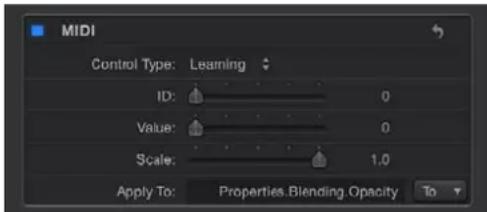
Como sucede en todos los comportamientos Parámetro, el campo "Aplicar a" muestra el parámetro al que se aplica el comportamiento.
3 En su dispositivo MIDI, modifique el control (como el mando, el dial o la tecla) que desee usar como controlador del parámetro Opacidad.
El número de identificación del control MIDI se muestra en el campo ID. El intervalo de valores del control es de 0 a 127, el valor de control por omisión de MIDI.
Como la opacidad de un objeto solo puede situarse entre 0 (totalmente transparente) y 100 (totalmente opaco), los valores MIDI por omisión son suficientes para ajustar el parámetro.
Nota: En el modo Aprendizaje, el primer control ajustado en el dispositivo MIDI queda configurado como control. Para restablecer el controlador seleccionado, seleccione Aprendizaje en el menú desplegable "Tipo de control" y ajuste otro control en el dispositivo MIDI.
Usar el comportamiento MIDI para ajustar la rotación de un objeto
1 Seleccione un objeto y, después, localice el parámetro Rotación en el inspector de propiedades.
2 Con la tecla Control pulsada, haga clic en el parámetro y, después, seleccione MIDI en el menú de función rápida.
3 En su dispositivo MIDI, modifique el control (como el mando, el dial o la tecla) que desee usar como controlador del parámetro Rotación.
Como hemos apuntado antes, el intervalo de valores por omisión es de 0 a 1. Como el valor Rotación de un objeto puede ser muy superior, puede usar el parámetro Escala para multiplicar el intervalo de valores.
4 Para dotar de mayor sensibilidad el control, aumente el valor Escala.
Positivo/negativo
El comportamiento "Positivo/negativo" invierte el valor de cada efecto de comportamiento y fotograma de referencia en el parámetro al que se aplica multiplicando el parámetro por -1. Este comportamiento básicamente genera el valor de parámetro contrario: las rutas de animación se invierten, la rotación cambia de dirección y cualquier parámetro de efecto es sustituido por el parámetro opuesto.
Por ejemplo, si aplica el comportamiento "Positivo/negativo" al parámetro Posición de un objeto con una ruta de animación, esta ruta se traslada al cuadrante opuesto del lienzo.
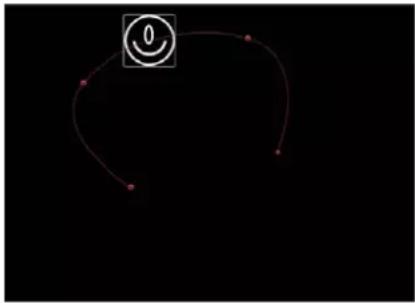
Nota: Si desea invertir el movimiento que tiene lugar en una ruta de animación en lugar de invertir la figura de la propia ruta de animación, utilice el comportamiento de parámetro Invertir.
Parámetros del inspector
- Aplicar a: menú desplegable que muestra el parámetro afectado. Puede utilizarse para reasignar el comportamiento a otro parámetro.
Balancear
El comportamiento Balancear anima un parámetro provocando una oscilación entre dos valores. Es posible personalizar la distancia entre los valores alto y bajo, así como el número de balanceos por minuto. El comportamiento Balancear puede crear todo tipo de efectos cíclicos. Por ejemplo, si aplica el comportamiento Balancear a la propiedad de rotación de un objeto, se balanceará hacia delante y hacia atrás. El motivo es que la propiedad de rotación va oscilando entre el valor de rotación original y más o menos el valor Amplitud configurado en el comportamiento Balancear.
En cambio, la aplicación del comportamiento Balancear al valor X del parámetro Escala provoca una oscilación en la anchura del objeto balanceado, ya que lo estira y lo comprime repetidamente a lo largo de la duración del comportamiento.
El comportamiento Balancear es aditivo, es decir, el valor generado por este comportamiento se suma al valor original del parámetro al que se aplica.
Parámetros del inspector
- Forma de onda: menú desplegable que permite definir la forma de la onda de balanceo. Hay cuatro formas:
- Sinusoidal: se trata de la forma de onda por omisión y crea una animación fluida entre los valores. Por ejemplo, si aplica Balancear al parámetro Opacidad de un objeto y selecciona Sinusoidal en "Forma de onda", se creará un delicado efecto de fundido de entrada y de salida.
- Cuadrado: crea un cambio brusco en los valores. Por ejemplo, si aplica Balancear al parámetro Opacidad de un objeto y selecciona Cuadrado en "Forma de onda", el objeto aparece y desaparece (como si encendiera y apagara una luz).
- Dentado: se caracteriza por una subida progresiva y una caída brusca. Por ejemplo, si aplica Balancear al parámetro Opacidad de un objeto y selecciona Dentado en "Forma de onda", el objeto aparece muy despacio y desaparece repentinamente (como si utilizara un regulador de luz para aumentar su intensidad y, luego, la apagara con el interruptor).

- Triángulo: es similar a la onda sinusoidal. Crea una transición fluida entre los valores, pero con cambios más bruscos en las transiciones. Por ejemplo, si aplica Balancear al parámetro Opacidad de un objeto y selecciona Triángulo en "Forma de onda", se creará un efecto de fundido de entrada y de salida más marcado que con la forma de onda sinusoidal.
line
| Time | Value | |------|-------| | 0 | 1 | | 1 | 2 | | 2 | 1 | | 3 | 2 | | 4 | 1 | | 5 | 2 | | 6 | 1 | | 7 | 2 | | 8 | 1 | | 9 | 2 | | 10 | 1 | | 11 | 2 | | 12 | 1 | | 13 | 2 | | 14 | 1 | | 15 | 2 | | 16 | 1 | | 17 | 2 | | 18 | 1 | | 19 | 2 | | 20 | 1 | | 21 | 2 | | 22 | 1 | | 23 | 2 | | 24 | 1 | | 25 | 2 | | 26 | 1 | | 27 | 2 | | 28 | 1 | | 29 | 2 | | 30 | 1 | | 31 | 2 | | 32 | 1 | | 33 | 2 | | 34 | 1 | | 35 | 2 | | 36 | 1 | | 37 | 2 | | 38 | 1 | | 39 | 2 | | 40 | 1 | | 41 | 2 | | 42 | 1 | | 43 | 2 | | 44 | 1 | | 45 | 2 | | 46 | 1 | | 47 | 2 | | 48 | 1 | | 49 | 2 | | 50 | 1 | | 51 | 2 | | 52 | 1 | | 53 | 2 | | 54 | 1 | | 55 | 2 | | 56 | 1 | | 57 | 2 | | 58 | 1 | | 59 | 2 | | 60 | 1 | | 61 | 2 | | 62 | 1 | | 63 | 2 | | 64 | 1 | | 65 | 2 | | 66 | 1 | | 67 | 2 | | 68 | 1 | | 69 | 2 | | 70 | 1 | | 71 | 2 | | 72 | 1 | | 73 | 2 | | 74 | 1 | | 75 | 2 | | 76 | 1 | | 77 | 2 | | 78 | 1 | | 79 | 2 | | 80 | 1 | | 81 | 2 | | 82 | 1 | | 83 | 2 | | 84 | 1 | | 85 | 2 | | 86 | 1 | | 87 | 2 | | 88 | 1 | | 89 | 2 | | 90 | 1 | | 91 | 2 | | 92 | 1 | | 93 | 2 | | 94 | 1 | | 95 | 2 | | 96 | 1 | | 97 | 2 | | 98 | 1 | | 99 | 2 | | Note: The actual values may vary due to the random nature of the data generation. The provided values are just an example. I have left blank lines for completeness. There is no actual data plotted. I have been labeled 'Value'.- Fase: regulador que permite definir el punto del balanceo especificado en que empieza el comportamiento. Este parámetro permite variar la fase de distintos objetos con el mismo comportamiento Balancear para evitar que queden iguales.
- Amplitud: regulador que permite definir los valores máximos entre los que oscila el parámetro. El parámetro se mueve entre el valor de amplitud y el negativo del valor de amplitud. Los valores altos provocan balanceos más pronunciados entre el principio y el final de cada balanceo.
- Velocidad: regulador que permite definir la velocidad del balanceo en balanceos por minuto. Los valores altos provocan balanceos más rápidos.
- Medio intervalo: casilla que, cuando está seleccionada, corta la onda sinusoidal (o cualquier otra forma de onda) por la mitad y evita que traspase el valor de 0. Por ejemplo, cuando la opción Amplitud está ajustada en 100, el parámetro oscila entre 100 y -100. En cambio, si la opción "Medio intervalo" está seleccionada, el parámetro oscila entre 100 y 0. Cuando la opción Amplitud está ajustada en -100, el parámetro oscila entre -100 y 0.
Consejo: Al aplicar el balanceo a parámetros de posición, seleccione Sinusoidal en "Forma de onda" y active "Medio intervalo" para crear un efecto de rebote.
- Inicio de desviación: regulador que permite retrasar el inicio del efecto del comportamiento en relación con el primer fotograma de su posición en el control temporal. Ajuste este parámetro para que el comportamiento empiece más tarde. Las unidades de este parámetro se expresan en fotogramas.
- Fin de desviación: regulador que permite desviar el final del efecto del comportamiento en relación con el último fotograma de su posición en el control temporal, en fotogramas. Ajuste este parámetro si desea que el comportamiento se detenga antes del final establecido del comportamiento en el control temporal. Si utiliza este regulador para detener el efecto (en lugar de acortar el final del comportamiento en el control temporal), se congela el final del efecto a lo largo de la duración restante del objeto. Al acortar el final del comportamiento, se restablecen los parámetros originales del objeto.
- Aplicar a: menú desplegable que muestra el parámetro afectado. Puede utilizarse para reasignar el comportamiento a otro parámetro.
Crear un balanceo con caída
Al aplicar el comportamiento Balancear a la rotación o la posición de un objeto, uno de los efectos buscados normalmente es la "caída" o "disminución" de la animación con el tiempo. En otras palabras, la animación va ralentizándose gradualmente o llega a detenerse. Es posible obtener este efecto usando fotogramas de referencia para ralentizar la amplitud del balanceo.
Aplicar un efecto de caída a una rotación con balanceo mediante fotogramas de referencia
1 Vaya al fotograma donde desee que empiece la animación y active Grabar (pulse A).
2 En el grupo Balancear del inspector de comportamientos, ajuste Amplitud en el valor máximo que desee usar en el proyecto.
Nota: Con la opción Grabar activada, cualquier cambio de valor realizado en un parámetro con el inspector, la pantalla semitransparente o el lienzo crea un fotograma de referencia
3 Vaya al fotograma donde desea que termine la animación y ajuste el valor Amplitud en 0.
Al seleccionar el objeto, verá la caída de la animación, provocada por el parámetro Amplitud capturado en fotogramas de referencia, en el editor de fotogramas de referencia (si la opción Animado está seleccionada en el menú desplegable situado sobre el editor de fotogramas de referencia). La ilustración siguiente muestra el parámetro Amplitud del comportamiento Balancear capturado en fotogramas de referencia superpuesto al cambio resultante en la propia curva del comportamiento Balancear.
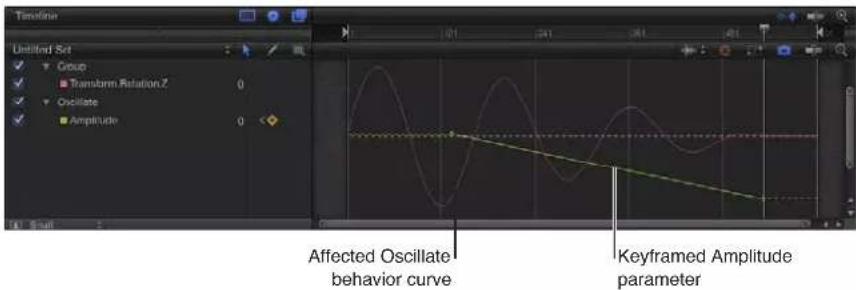
Nota: El comportamiento Balancear debe estar seleccionado para que su curva sea visible en el editor de fotogramas de referencia.
Cuantizar
El comportamiento Cuantizar crea una animación incremental en cualquier parámetro influenciado por un comportamiento o fotograma de referencia. Por ejemplo, si ha animado la opacidad para que el objeto aparezca progresivamente, puede añadir el parámetro Cuantizar si desea que la opacidad vaya subiendo en pasos.
Nota: El comportamiento Cuantizar solo funciona con parámetros animados.
Parámetros del inspector
- Tamaño del paso: regulador de valor que permite definir el tamaño de los pasos, teniendo en cuenta las unidades del parámetro al que se aplica. Por ejemplo, al aplicar Cuantizar a la rotación, los pasos son en grados (aunque este parámetro no sea un control de dial). Al aplicarlo a la posición, los pasos son en píxeles.
La imagen de la izquierda que aparece a continuación muestra la ruta proyectada (la línea roja) de una capa con un comportamiento Lanzamiento aplicado. La imagen de la derecha muestra la misma ruta de animación después de añadir el comportamiento Cuantizar. En este ejemplo, el valor de Paso está ajustado en 90.
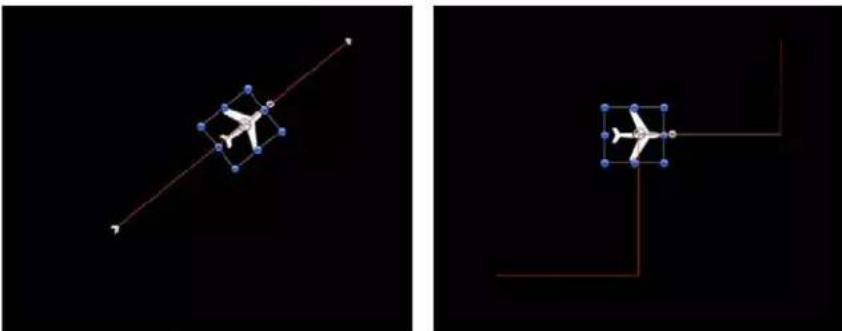
- Desviación: regulador que permite añadir una desviación a los pasos. Por ejemplo, al aplicar Cuantizar a un parámetro Posición y seleccionar 100 en "Tamaño del paso", los pasos se limitan a incrementos de 100 píxeles; por lo tanto, la desviación del paso es 100, 200, 300 y así sucesivamente. Si selecciona 50 en Desviación, la desviación del paso se limita a 50, 150, 250, etc.
- Aplicar a: menú desplegable que muestra el parámetro afectado. Puede utilizarse para reasignar el comportamiento a otro parámetro.
Pendiente
El comportamiento Pendiente crea una transición gradual en cualquier parámetro que pueda animarse, desde el valor inicial hasta el valor final. La velocidad de la transición está definida por la longitud del comportamiento Pendiente en el control temporal y por el valor final del comportamiento. Distintos parámetros adicionales le permiten definir cómo se desarrolla la transición: a una velocidad continua invariable o con aceleración.
Se trata de un comportamiento muy versátil. Si lo aplica a la propiedad Escala, funciona como el comportamiento "Ampliar/contraer". Si lo aplica al parámetro Opacidad, puede configurar un fundido de entrada o de salida en un objeto de diferentes formas. Aunque puede usar el comportamiento Pendiente para reproducir otros comportamientos de Motion, es posible aplicarlo a cualquier parámetro. Se trata de un comportamiento aditivo, es decir, el valor que genera se suma al valor original del parámetro al que se aplica.
Por ejemplo, para animar diferentes segmentos de una gráfica de barras de modo que cada segmento crezca hasta llegar a una longitud específica, aplique el comportamiento Pendiente al parámetro Recorte de cada barra. Después de organizar las diferentes barras con sus valores iniciales de Recorte, los comportamientos Pendiente suben el parámetro Superior de Recorte para crear la ilusión de que cada barra crece. Configure el parámetro "Valor final" de cada comportamiento Pendiente con la longitud que deba tener cada barra y habrá terminado.
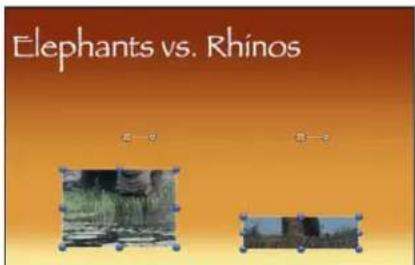
Parámetros del inspector
- Valor inicial: regulador que permite definir el valor añadido al parámetro en el primer fotograma del comportamiento Pendiente.
- Valor final: regulador que permite definir el valor que alcanza el comportamiento Pendiente en el último fotograma del comportamiento. A lo largo de la duración del comportamiento, el parámetro al que se aplica el comportamiento Pendiente realiza una transición desde "Valor inicial" hasta "Valor final", más el valor original.
- Curvatura: regulador que atenúa la aceleración con la que se realiza la transición desde "Valor inicial" hasta "Valor final" en el comportamiento Pendiente. Unos valores de Curvatura altos crean un efecto de entrada/salida lenta, en que la transición empieza despacio, progresivamente gana velocidad a medida que el comportamiento continúa y, después, va bajando gradualmente hasta detenerse al llegar al final. Como el valor de Curvatura viene definido por la longitud del comportamiento en el control temporal, este ajuste no incide en toda la duración del efecto.
- Inicio de desviación: regulador que permite retrasar el inicio del efecto del comportamiento en relación con el primer fotograma de su posición en el control temporal, en fotogramas. Ajuste este parámetro para que el comportamiento empiece más tarde.
- Fin de desviación: regulador que permite desviar el final del efecto del comportamiento en relación con el último fotograma de su posición en el control temporal, en fotogramas. Ajuste este parámetro si desea que el comportamiento se detenga antes del final establecido del comportamiento en el control temporal. Si utiliza este regulador para detener el efecto (en lugar de acortar el final del comportamiento en el control temporal), se congela el final del efecto a lo largo de la duración restante del objeto. Al acortar el final del comportamiento, se restablece el parámetro original del objeto.
- Aplicar a: menú desplegable que muestra el parámetro afectado. Puede utilizarse para reasignar el comportamiento a otro parámetro.
Aleatorizar
El comportamiento Aleatorizar crea una secuencia continua de valores que suben y bajan de forma aleatoria, a partir de los parámetros que definen el intervalo y el tipo de valores generados. Utilice Aleatorizar para crear efectos bruscos, como una rotación nerviosa, una opacidad intermitente y otros efectos que requieran cambios rápidos y variados en el tiempo y que exigirían mucho tiempo para crearlos con fotogramas de referencia.
Aunque los valores creados con este comportamiento parecen ser aleatorios, en realidad están predeterminados por los ajustes de parámetro que haya elegido. Mientras no modifique los parámetros, los valores fotograma por fotograma creados por este comportamiento serán los mismos. Si no le gustan los valores generados de forma aleatoria, haga clic en el botón Generar del inspector de comportamientos para elegir un nuevo número de simiente aleatoria. Este número se utiliza para generar una nueva secuencia de valores.
El parámetro "Aplicar modo" determina cómo se combinan los valores generados por este comportamiento con otros comportamientos y fotogramas de referencia que afectan al mismo parámetro. Además, le permite usar el comportamiento Aleatorizar de distintas formas para modificar los valores preexistentes de un parámetro.
El comportamiento Aleatorizar puede modificarse con otros comportamientos, como Promedio y "Positivo/negativo", para tener un mayor control sobre los valores generados.
Parámetros del inspector
- Cantidad/Multiplicador: regulador que permite definir el valor máximo que generará el comportamiento Aleatorizar. El regulador Cantidad está disponible al seleccionar "Añadir", "Sustraer" o "Añadir y sustraer" en "Aplicar modo". El regulador "Multiplicador" está disponible al seleccionar "Multiplicar" en "Aplicar modo".
- Aplicar modo: menú desplegable que permite determinar cómo se combinan los valores generados por este comportamiento con otros comportamientos y fotogramas de referencia que afectan al mismo parámetro. Elija entre Añadir, Sustraer, Multiplicar o Añadir y sustraer.
- Frecuencia: regulador que permite ajustar la cantidad de variación aleatoria por segundo. Los valores altos generan variaciones más rápidas, mientras que los valores bajos generan variaciones más lentas.
- Ruido: regulador que permite añadir una superposición adicional de variación aleatoria a la frecuencia que ha definido. Al seleccionar valores altos de Ruido, el parámetro afectado presenta variaciones más erráticas.
-
Enlace: casilla disponible al aplicar Aleatorizar a un parámetro bidimensional (como Escala) o a un parámetro tridimensional (como Posición), formado por valores X, Y y/o Z. Seleccione esta casilla si desea que el efecto del comportamiento en cada valor sea proporcional.
-
Afectar a subobjetos: casilla disponible al aplicar Aleatorizar a un parámetro del comportamiento "Replicador de secuencia". Si selecciona "Afectar a subobjetos", cada objeto tiene un comportamiento aleatorio diferente. Si anula la selección de "Afectar a subobjetos", cada objeto reproduce la misma animación.
- Simiente aleatoria: botón que permite elegir un nuevo número de simiente aleatoria. Este número se utiliza para generar nuevas secuencias de valores, a partir de otros parámetros de este comportamiento.
- Inicio de desviación: regulador que permite retrasar el inicio del efecto del comportamiento en relación con el primer fotograma de su posición en el control temporal. Ajuste este parámetro para que el comportamiento empiece más tarde. Las unidades de este parámetro se expresan en fotogramas.
- Fin de desviación: regulador que permite desviar el final del efecto del comportamiento en relación con el último fotograma de su posición en el control temporal, en fotogramas. Ajuste este parámetro si desea que el comportamiento se detenga antes del final establecido del comportamiento en el control temporal. Si utiliza este regulador para detener el efecto (en lugar de acortar el final del comportamiento en el control temporal), se congela el último valor aleatorio generado por este comportamiento a lo largo de la duración restante del objeto. Al acortar el final del comportamiento, se restablece el valor original del parámetro.
- Aplicar a: menú desplegable que muestra el parámetro afectado. Puede utilizarse para reasignar el comportamiento a otro parámetro.
Velocidad
El comportamiento Velocidad sube el valor de un parámetro a lo largo del tiempo, con la velocidad de subida determinada por el regulador Velocidad. A diferencia del comportamiento Pendiente, este comportamiento no tiene un valor final, sino que sigue subiendo o bajando el parámetro al que se aplica hasta el final del parámetro.
Nota: Para bajar un parámetro a lo largo del tiempo, introduzca un valor negativo en el parámetro Velocidad.
Parámetros del inspector
- Velocidad: regulador que permite definir una velocidad de subida del parámetro afectado a lo largo del tiempo. Se expresa en una subida porcentual por segundo.
- Curvatura: regulador que atenúa la aceleración con la que se realiza la transición desde "Valor inicial" hasta "Valor final" en el comportamiento Velocidad. Unos valores de Curvatura altos crean un efecto de entrada/salida lenta: el efecto empieza despacio, progresivamente gana velocidad a medida que el comportamiento continúa y, después, va bajando gradualmente hasta detenerse al llegar al final. Como el valor de Curvatura viene definido por la longitud del comportamiento en el control temporal, este ajuste no incide en toda la duración del efecto.
- Fin de desviación: regulador que permite desviar el final del efecto del comportamiento en relación con el último fotograma de su posición en el control temporal, en fotogramas. Ajuste este parámetro si desea que el comportamiento se detenga antes del final establecido del comportamiento en el control temporal. Si utiliza este regulador para detener el efecto (en lugar de acortar el final del comportamiento en el control temporal), se congela el último valor aleatorio generado por este comportamiento a lo largo de la duración restante del objeto. Al acortar el final del comportamiento, se restablece el valor original del parámetro.
- Aplicar a: menú desplegable que muestra el parámetro afectado. Puede utilizarse para reasignar el comportamiento a otro parámetro.
Invertir
A diferencia del comportamiento "Positivo/negativo", que invierte el valor del parámetro al que se aplica, el comportamiento Invertir invierte la dirección de cualquier animación que afecte a un parámetro, tanto si es generada por comportamientos como por fotogramas de referencia. Por ejemplo, si aplica el comportamiento Invertir a una ruta de animación que empieza a la izquierda y se desplaza hacia la derecha, la ruta de animación no se moverá, pero el objeto empezará a la derecha y se moverá hacia la izquierda. El comportamiento Invertir básicamente intercambia los puntos de inicio y final de objetos animados.
Parámetros del inspector
- Aplicar a: menú desplegable que muestra el parámetro afectado. Puede utilizarse para reasignar el comportamiento a otro parámetro.
Detener
El comportamiento Detener interrumpe la animación de un parámetro (creada con fotogramas de referencia o comportamientos aplicados) en un objeto. Por ejemplo, si asigna el comportamiento de parámetro Detener al parámetro Posición de un objeto que se mueve por la pantalla y gira, el objeto deja de moverse por la pantalla pero sigue girando.
Todos los efectos del comportamiento en el objeto se congelan en el primer fotograma del comportamiento Detener en el control temporal. Los fotogramas de referencia aplicados al parámetro en cuestión dejan de tener efecto mientras dura el comportamiento Detener en el control temporal. Si el comportamiento Detener es más corto que el objeto al que se aplica, todos los fotogramas de referencia y comportamientos que afectan a este canal se aplican inmediatamente después del último fotograma del comportamiento Detener. Para obtener más información sobre el uso del comportamiento Detener, consulte Detener un comportamiento en la página 334.
Parámetros del inspector
- Aplicar a: menú desplegable que muestra el parámetro detenido. Puede utilizarse para reasignar el comportamiento Detener a otro parámetro.
Seguimiento
El comportamiento Seguimiento aplica datos de seguimiento al parámetro de un efecto, como el punto central del filtro Rayos luminosos. Para obtener más información sobre el uso del comportamiento Seguimiento, consulte Seguimiento en la página 1053.
Agitar
El comportamiento Agitar funciona de una forma similar al comportamiento Aleatorizar, aunque el efecto es más lento.
Consejo: Un comportamiento Agitar aplicado a un parámetro Opacidad ajustado al 100% apenas tiene efecto, ya que hay muy poco margen para "agitar". Para obtener mejores resultados, ajuste Opacidad en 0 o seleccione Sustraer en "Aplicar modo".
Parámetros del inspector
- Cantidad/Multiplicador: regulador que permite definir el valor máximo que genera el comportamiento Agitar. El regulador Cantidad está disponible al seleccionar "Añadir", "Sustraer" o "Añadir y sustraer" en "Aplicar modo". El regulador Multiplicador está disponible al seleccionar Multiplicar en "Aplicar modo".
- Aplicar modo: menú desplegable que permite determinar cómo se combinan los valores generados por este comportamiento con otros comportamientos y fotogramas de referencia que afectan al mismo parámetro. Además, le permite usar el comportamiento Agitar de distintas formas para modificar los valores preexistentes de un parámetro. Las opciones son Añadir, Sustraer, Multiplicar o Añadir y sustraer.
- Frecuencia: regulador que permite ajustar la cantidad de variación aleatoria por segundo. Los valores altos generan variaciones más rápidas, mientras que los valores bajos generan variaciones más lentas.
- Desviación de agitación: regulador que desvía la secuencia de valores aleatorios al aplicar el mismo comportamiento Agitar a varios objetos. Al aplicar una desviación en cada versión del objeto del comportamiento Agitar, evitará un movimiento sincronizado.
- Ruido: regulador que permite añadir una superposición adicional de variación aleatoria a la frecuencia que ha definido. Al seleccionar valores altos de Ruido, el parámetro afectado presenta variaciones más erráticas.
- Enlace: casilla disponible al aplicar Agitar a un parámetro bidimensional (como Escala) o a un parámetro tridimensional (como Posición), formado por valores X, Y y/o Z. Active esta casilla si desea que el efecto del comportamiento en cada valor sea proporcional.
- Afectar a subobjetos: casilla disponible al aplicar el comportamiento Agitar a un parámetro del comportamiento "Replicador de secuencia". Si selecciona "Afectar a subobjetos", cada objeto tiene un comportamiento de agitación diferente. Si anula la selección de "Afectar a subobjetos", cada objeto reproduce la misma animación.
- Simiente aleatoria: botón que permite elegir un nuevo número de simiente aleatoria. Este número se utiliza para generar nuevas secuencias de valores, a partir de otros parámetros de este comportamiento.
- Inicio de desviación: regulador que permite retrasar el inicio del efecto del comportamiento en relación con el primer fotograma de su posición en el control temporal. Ajuste este parámetro para que el comportamiento empiece más tarde. Este parámetro se mide en fotogramas.
- Fin de desviación: regulador que permite desviar el final del efecto del comportamiento en relación con el último fotograma de su posición en el control temporal, en fotogramas. Ajuste este parámetro si desea que el comportamiento se detenga antes del final establecido del comportamiento en el control temporal. Si utiliza este regulador para detener el efecto (en lugar de acortar el final del comportamiento en el control temporal), se congela el último valor aleatorio generado por este comportamiento a lo largo de la duración restante del objeto. Al acortar el final del comportamiento, se restablece el valor original del parámetro.
- Aplicar a: menú desplegable que muestra el parámetro afectado. Puede utilizarse para reasignar el comportamiento a otro parámetro.
Comportamientos Reprogramado
Introducción a los comportamientos Reprogramado
Al seleccionar un clip, aparece un grupo de parámetros Temporización en el inspector de propiedades. Estos controles permiten ajustar algunos de los mismos efectos que los comportamientos Reprogramado, como reducir o aumentar la velocidad de un clip, invertirlo o añadirle bucles. La diferencia es que los controles de temporización afectan a todo el clip. En cambio, los comportamientos Reprogramado le permiten definir la parte del clip modificada por el cambio en la temporización. Cualquier cambio de este tipo realizado en un clip con los controles de temporización del inspector es respetado por los comportamientos Reprogramado. Por ejemplo, si ha modificado la velocidad del clip y la ha situado en el 50% en los parámetros Temporización, un comportamiento Reprogramado usará ese clip a media velocidad como origen. Para obtener más información sobre los controles Temporización del inspector, consulte Introducción al reprogramado en la página 269.
Para ver una descripción de cada comportamiento Reprogramado, consulte la lista de comportamientos que encontrará en la tabla de contenido de la Ayuda (la barra lateral situada a la izquierda de esta ventana).
Imagen Flash
El comportamiento "Imagen Flash" inserta un intervalo definido por el usuario de fotogramas aleatorios (adyacentes al fotograma actual) en la reproducción de un clip.
Parámetros del inspector
- Fotogramas aleatorios: regulador que permite definir la probabilidad de que un fotograma sea sustituido por un fotograma aleatorio a lo largo de la duración del comportamiento. Si ajusta este valor en 0, no se inserta ningún fotograma aleatorio. Si lo ajusta en 100, todos los fotogramas son aleatorios. El valor por omisión es 10%.
- Intervalo de fotogramas: regulador que permite definir el intervalo usado como referencia para elegir los fotogramas aleatorios, partiendo del fotograma actual. El valor por omisión son 10 fotogramas.
- Duración: regulador que permite definir la duración de la secuencia de fotogramas aleatorios. El valor por omisión es 1, lo que significa que se inserta 1 fotograma aleatorio cada vez. Si selecciona 30 en Duración, se insertan de forma aleatoria secuencias de 30 fotogramas (elegidos según el “Intervalo de fotogramas”). El valor Duración anula el número de “Fotogramas aleatorios” (para que un nuevo fotograma aleatorio no interrumpa la secuencia).
- Simiente aleatoria: botón que permite elegir un nuevo número de simiente aleatoria. Este número se utiliza para generar nuevos valores, a partir de otros parámetros de este comportamiento.
Fotograma mantenido
El comportamiento "Fotograma mantenido" mantiene el fotograma en el punto Entrada del comportamiento a lo largo de la duración del comportamiento. El clip sigue reproduciéndose normalmente después del punto Salida del comportamiento. Por ejemplo, si el comportamiento "Fotograma mantenido" empieza en el fotograma 60 y termina en el fotograma 300, el clip se reproduce normalmente hasta el fotograma 59, el fotograma 60 se mantiene durante 240 fotogramas y luego se reanuda la reproducción normal (fotograma 61 del clip) en el fotograma 301.
El comportamiento "Fotograma mantenido" se aplica en el fotograma actual y no en el inicio del objeto.
Parámetros del inspector
- Desviación: regulador que permite ajustar la desviación del fotograma mantenido. Si selecciona 0 (valor por omisión), el fotograma situado en el inicio del comportamiento es el fotograma mantenido. En cambio, si selecciona 60, el fotograma situado en el inicio del comportamiento (el fotograma mantenido) es el fotograma inicial más 60 fotogramas. Este parámetro se mide en fotogramas.
Consejo: Es posible que se produzca parpadeo si el comportamiento "Fotograma mantenido" se aplica a metraje entrelazado. Para evitarlo, compruebe que la opción "Orden de los campos" esté bien configurada en el inspector. Para modificar el orden de los campos, seleccione el metraje en la lista Contenido, abra el panel Contenido en el inspector y, después, seleccione una opción de orden de los campos en el menú desplegable "Orden de los campos".
Bucle
El comportamiento Bucle reproduce en bucle un segmento del clip a lo largo de la duración del comportamiento. El fotograma inicial del bucle viene definido por el fotograma inicial del comportamiento. Por ejemplo, si el comportamiento se aplica al principio de un clip y ajusta "Duración del bucle" en 30, los primeros 30 fotogramas del clip se reproducen en bucle repetidamente hasta el final del comportamiento. Cuando termina el comportamiento, se reanuda la reproducción normal desde el fotograma situado al final de la duración del bucle.
Parámetros del inspector
- Duración del bucle: regulador que permite definir la duración de los fotogramas reproducidos en bucle. El valor por omisión son 30 fotogramas.
Ping-Pong
El comportamiento Ping-Pong aplica un efecto ping-pong a la reproducción de un segmento del clip a lo largo de la duración del comportamiento. El fotograma inicial del efecto ping-pong viene definido por el fotograma inicial del comportamiento. Por ejemplo, si el comportamiento se aplica al principio de un clip y Duración se ajusta en 30, los primeros 30 fotogramas del clip se reproducen hacia delante, después hacia atrás, luego otra vez hacia delante y así sucesivamente hasta el final del comportamiento. Cuando termina el comportamiento, se reanuda la reproducción normal.
Parámetros del inspector
- Duración: regulador que permite definir la duración de los fotogramas con efecto ping-pong. El valor por omisión son 30 fotogramas.
Repetición
El comportamiento Repetición posiciona el cursor de reproducción en un fotograma específico al principio del comportamiento y reproduce el clip normalmente a partir de ese fotograma. El clip se reproduce normalmente cuando el comportamiento llega a su fin. Utilice este comportamiento para activar la reproducción del clip en distintos puntos, sin crear varias copias del objeto de vídeo.
Parámetros del inspector
- Empezar en: menú desplegable que permite determinar si la repetición empieza en un número de fotograma absoluto o si se define a partir de una desviación del fotograma situado al principio del comportamiento. Hay dos ítems de menú:
- Fotograma absoluto: establece que la repetición empiece en el fotograma especificado en el parámetro "Hora de inicio". Por ejemplo, si el comportamiento empieza en el fotograma 60 del clip y el valor elegido en "Fotograma inicial" es 30, cuando la reproducción llega al fotograma 60, el clip vuelve a iniciar la reproducción desde el fotograma 30.
- Fotograma desviado: desvía el fotograma inicial de la repetición. Por ejemplo, si el comportamiento empieza en el fotograma 60 del clip y el valor elegido en "Fotograma inicial" es 30, cuando la reproducción llega al fotograma 60, el clip inicia la reproducción en el fotograma 90. Si el valor elegido en "Fotograma inicial" es -30, el clip vuelve a iniciar la reproducción desde el fotograma 30.
- Hora de inicio: regulador que permite definir el fotograma inicial en que empieza la repetición. El valor por omisión son es el fotograma 1.
Invertir
El comportamiento Invertir reproduce el clip o la secuencia de imágenes al revés.
Este comportamiento no tiene parámetros.
Bucle inverso
El comportamiento "Bucle inverso" reproduce en bucle inverso un segmento del clip a lo largo de la duración del comportamiento. Si ajusta "Duración del bucle" en 30 y el comportamiento empieza en el fotograma 1, los fotogramas 1–30 se reproducen en orden inverso, después sucede lo mismo con los fotogramas 31–60, luego los fotogramas 61–90 y así sucesivamente.
Consejo: Para conseguir un efecto entrecortado más redondo, ajuste "Duración del bucle" en 2.
Parámetros del inspector
- Duración del bucle: regulador que permite definir la duración de los fotogramas reproducidos en bucle inverso. El valor por omisión son 30 fotogramas.
Arrastre
Al igual que el filtro Arrastre, el comportamiento Arrastre mueve un cursor de reproducción alrededor de un clip, para que pueda modificar su temporización sin necesidad de recurrir al control temporal. Además, este comportamiento le permite animar los parámetros de desviación con fotogramas de referencia o comportamientos Parámetro, a menudo con resultados interesantes. Pruebe a aplicar el comportamiento Balancear a "Desviación de fotograma", con el parámetro "Desviación desde" ajustado en "Fotograma actual". Arrastre no afecta al audio del clip.
Nota: También puede aplicar comportamientos Parámetro al parámetro "Valor de reprogramación" en los controles de temporización del objeto del clip. Los controles de temporización se encuentran en el inspector de propiedades. Es necesario ajustar "Reasignación de tiempo" en "Velocidad variable" para acceder al parámetro "Valor de reprogramación".
Parámetros del inspector
- Desviación de fotograma: regulador que permite definir la desviación del cursor de reproducción virtual.
- Desviación desde: menú desplegable que permite definir la posición donde empieza la desviación del cursor de reproducción virtual. Hay dos ítems de menú: "Primer fotograma" y "Fotograma actual".
Ajustar velocidad
El comportamiento "Ajustar velocidad" permite modificar la velocidad (de reproducción) de un clip. La velocidad especificada en el comportamiento empieza en el punto Entrada del comportamiento y se prolonga a lo largo de la duración del comportamiento. El clip sigue reproduciéndose con la velocidad por omisión después del punto Salida del comportamiento. Por ejemplo, si el comportamiento "Ajustar velocidad" empieza en el fotograma 60 y termina en el fotograma 300, el clip se reproduce normalmente hasta el fotograma 59, se reproduce a la velocidad especificada en el comportamiento del fotograma 60 al 300 y después se reanuda la velocidad de reproducción por omisión en el fotograma 301. Es posible aplicar un efecto de entrada o salida lenta al cambio de velocidad.
Parámetros del inspector
- Velocidad: regulador que permite definir la velocidad del clip con un porcentaje. El ajuste por omisión es 100% (la velocidad normal del clip). Con un ajuste del 50%, el clip se reproduce a media velocidad.
Nota: Es posible capturar el parámetro Velocidad en fotogramas de referencia para crear cambios de velocidad de reproducción variables.
- Tiempo de entrada lenta: regulador que permite definir el número de fotogramas a lo largo de los cuales se produce el cambio de velocidad con entrada lenta (desde el principio del comportamiento). El valor por omisión son 20 fotogramas.
- Curva de entrada lenta: regulador que define la curvatura de la pendiente al realizar el cambio de velocidad con una entrada lenta. Un valor de 0 crea una transición brusca hasta la nueva velocidad, mientras que un valor de 100 crea la transición más fluida posible. El valor por omisión es 50%.
- Tiempo de salida lenta: regulador que permite definir el número de fotogramas a lo largo de los cuales se produce el cambio de velocidad con salida lenta (desde el final del comportamiento). El valor por omisión son 20 fotogramas.
- Curva de salida lenta: regulador que define la curvatura de la pendiente al realizar el cambio de velocidad con una salida lenta. Un valor de 0 crea una transición brusca de la nueva velocidad a la velocidad original, mientras que un valor de 100 crea la transición más fluida posible. El valor por omisión es 50%.
Luz estroboscópica
El comportamiento "Luz estroboscópica" simula el efecto de una luz estroboscópica o de un vídeo con una baja frecuencia de fotogramas manteniendo el número de fotogramas definido por el parámetro "Duración de la iluminación estroboscópica" a lo largo de la reproducción del clip. Por ejemplo, si ajusta "Duración de la iluminación estroboscópica" en 10, el fotograma 1 se mantiene durante 10 fotogramas, el fotograma 11 durante 10 fotogramas, el fotograma 21 durante 10 fotogramas y así sucesivamente. Los fotogramas situados en medio (2–10, 12–20, 22–30, etc.) no aparecen.
Parámetros del inspector
- Duración de la iluminación estroboscópica: regulador que permite definir el número de fotogramas "mantenidos". Con un valor de 1, el clip se reproduce a velocidad normal. El valor por omisión son 5 fotogramas.
Imperfección
El comportamiento Imperfección inserta fotogramas mantenidos de forma aleatoria y con una duración también aleatoria en la reproducción de un clip. El efecto es similar a una cinta que se queda atascada durante la reproducción en un grabador de vídeo.
Parámetros del inspector
- Nivel de imperfección: regulador que permite definir la probabilidad de que se genere un fotograma mantenido en un fotograma dado. Si selecciona 0%, no se creará ningún fotograma mantenido, mientras que al seleccionar 100% todos los fotogramas serán fotogramas mantenidos. Los valores entre 0 y 100 indican la probabilidad de que los fotogramas sean sustituidos por fotogramas mantenidos (a lo largo de la duración del comportamiento). El valor por omisión es 10%.
- Intervalo de duración: regulador que permite ajustar la duración máxima de los fotogramas mantenidos. Un valor de 1 inserta fotogramas mantenidos formados por un solo fotograma con una frecuencia determinada por el parámetro "Nivel de imperfección". Al aumentar el ajuste de "Intervalo de duración", aumenta el intervalo de fotogramas mantenidos. Por ejemplo, un valor de 30 crea fotogramas mantenidos aleatorios con un mínimo 1 fotograma y un máximo de 30 fotogramas. El valor por omisión son 3 fotogramas.
- Simiente aleatoria: botón que permite elegir un nuevo número de simiente aleatoria. Este número se utiliza para generar nuevos valores, a partir de otros parámetros de este comportamiento.
Comportamientos Simulación
Introducción a los comportamientos Simulación
Los comportamientos Simulación realizan dos tipos de tareas distintas. Algunos comportamientos Simulación, como Gravedad, animan los parámetros de un objeto de una forma que simula un fenómeno del mundo real. En cambio, otros comportamientos Simulación, como Atractor y Rechazar, afectan a los parámetros de los objetos que rodean el objeto al que se aplican. Estos comportamientos permiten crear interacciones sofisticadas entre distintos objetos de un proyecto con el mínimo número de ajustes. Como los comportamientos "Animación básica", los comportamientos Simulación también afectan a parámetros de objetos específicos. Algunos ejemplos de este tipo de comportamiento son Atractor, Gravedad y Rechazar.
Importante: Algunos parámetros de comportamientos Simulación incluyen fuentes de objetos, en los que puede arrastrar objetos de destino usados como atractores, ahuyentadores, orbitadores, etc. Arrastrar un objeto a una fuente de objetos puede dar más de un problema: asegúrese de hacer clic en el nombre del objeto en la lista Capas y arrastre inmediatamente el objeto a la fuente de objetos (sin soltar el botón del ratón). El comportamiento debe permanecer activo aunque arrastre otro objeto a la lista Capas. Si hace clic en el objeto en la lista Capas y suelta el botón del ratón, el objeto queda seleccionado y dejan de mostrarse los parámetros del comportamiento. Todas las fuentes funcionan de la misma forma, incluidas las fuentes de origen de máscaras y las fuentes de imágenes.
Para ver una descripción de cada comportamiento Simulación, consulte la lista de comportamientos que encontrará en la tabla de contenido de la Ayuda (la barra lateral situada a la izquierda de esta ventana).
Alinear con movimiento
El comportamiento "Alinear con movimiento" modifica la rotación de un objeto para que refleje los cambios realizados en su dirección a lo largo de la ruta de animación. Este comportamiento está pensado para combinarlo con comportamientos Simulación que animan la posición de un objeto o con una ruta de animación con fotogramas de referencia creada por el propio usuario.
Nota: El comportamiento "Alinear con movimiento" no funciona en objetos animados con el comportamiento "Ruta de movimiento". En su lugar, tiene que usar el comportamiento "Ajustar alineación a movimiento" (de la subcategoría "Animación básica").
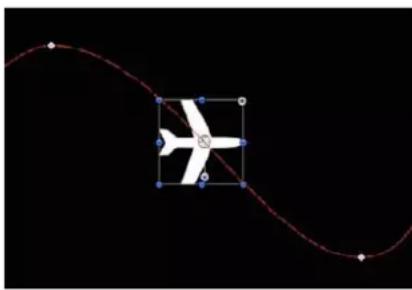
A diferencia del comportamiento "Ajustar alineación a movimiento", que produce cambios absolutos en la rotación que reflejan con precisión los cambios en la dirección, el comportamiento "Alinear con movimiento" tiene una reacción más dinámica y crea un efecto más vivo.
En el ejemplo de arriba, el avión sigue la ruta de animación creada con fotogramas de referencia, pero no está alineado con la ruta (fíjese en el tirador de rotación). Al usar el comportamiento "Alinear con movimiento", se mueve el ángulo de rotación del avión para que apunte en la dirección de la ruta de animación. Si ajusta el parámetro Arrastrar, puede hacer que el objeto vire bruscamente en su punto de anclado al reseguir curvas en la ruta de animación.
Parámetros del inspector
- Afectar a subobjetos: casilla disponible cuando se aplica este comportamiento a un objeto que contiene varios objetos, como un grupo, un emisor de partículas, un replicador o una capa de texto. Cuando está seleccionada, el comportamiento afecta a todos los objetos que forman parte del objeto principal de forma individual. Cuando no está seleccionada, el comportamiento afecta a todos los objetos que forman parte del objeto principal de forma conjunta.
- Eje de rotación: menú desplegable que configura la rotación del objeto en el eje X, Y o Z. También puede seleccionar Todo si desea que la rotación se realice en los tres ejes. El eje de rotación por omisión es Z.
- Eje: menú desplegable que especifica si el objeto debe alinearse con el eje horizontal o vertical.
- Invertir eje: casilla que permite invertir la orientación con la que el objeto se alinea con el movimiento.
- Tensión de muelle: regulador que permite definir con qué rapidez cambia la rotación del objeto para reflejar un cambio en la dirección del objeto. Al seleccionar valores bajos, hay un retardo entre un cambio en la posición de un objeto y el cambio consiguiente en la rotación. En cambio, con valores altos los cambios se reflejan antes en la rotación.
- Arrastrar: regulador que permite configurar si el cambio en la rotación realizado por este comportamiento sobrepasa la nueva dirección del objeto. Con unos valores bajos, los cambios en la rotación son más dinámicos: el objeto va y viene al sobrepasar los cambios en la dirección. Con unos valores altos, el efecto se suaviza y la rotación del objeto refleja con más fidelidad los cambios introducidos en la rotación. Además, la rotación del objeto va por detrás del cambio de posición del objeto.
Atraído hacia
Un objeto con un comportamiento "Atraído hacia" aplicado se mueve hacia un destino especificado, el objeto de atracción. Otros parámetros le permiten ajustar el área de influencia que define a qué distancia debe encontrarse un objeto para moverse hacia el objeto de atracción y la intensidad de la atracción.
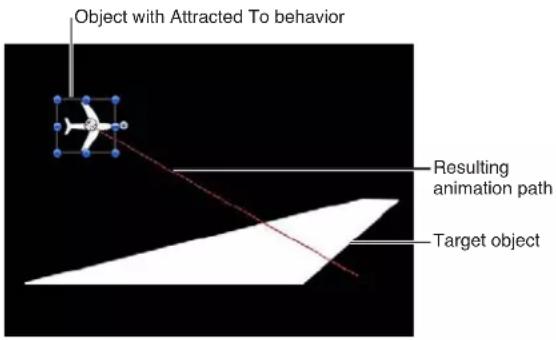
El parámetro Arrastrar le permite definir si los objetos atraídos sobrepasan el objeto de atracción y rebotan a su alrededor o bien si tienden a contener la aceleración y detenerse en la posición del objeto de destino.
Puede aplicar dos o más comportamientos "Atraído hacia" a un único objeto, cada uno con un objeto de atracción diferente, para crear situaciones de conflicto, en que el objeto rebota entre todos los objetos con los que mantiene una relación de atracción.
Parámetros del inspector
- Afectar a subobjetos: casilla disponible cuando se aplica este comportamiento a un objeto que contiene varios objetos, como un grupo, un emisor de partículas, un replicador o una capa de texto. Cuando está seleccionada, el comportamiento afecta a todos los objetos que forman parte del objeto principal de forma individual. Cuando no está seleccionada, el comportamiento afecta a todos los objetos que forman parte del objeto principal de forma conjunta.
- Objeto: fuente de objetos que permite definir el objeto de atracción. Para configurar el objeto de destino definido, arrastre el objeto desde la lista Capas a la fuente de objetos en el inspector o la pantalla semitransparente "Atraído hacia". En la lista Capas, también puede arrastrar el objeto de destino al comportamiento "Atraído hacia".
- Intensidad: regulador que permite definir la velocidad a la que el objeto se mueve hacia el objeto de atracción. Con un valor de 0, el objeto no se mueve. Cuanto más alto es el valor, más rápido se mueve el objeto.
- Tipo de disminución: menú desplegable que permite determinar si la distancia definida por el parámetro Influencia disminuye de forma lineal o exponencial. Hay dos ítems de menú:
•Lineal: la atracción del objeto disminuye de forma proporcional a la distancia del objeto.
- Exponencial: cuanto más cerca está un objeto en el área de influencia, mayor es la atracción y más rápido se mueve hacia el objeto de atracción.
- Velocidad de disminución: regulador que permite definir con qué rapidez disminuye la fuerza de atracción entre los objetos afectados por este comportamiento. Si configura un valor bajo en "Velocidad de disminución", los objetos ganan velocidad enseguida al moverse hacia el objeto de atracción. En cambio, con un valor alto, la aceleración es mucho más lenta. Si selecciona Exponencial, la atracción disminuye mucho más rápido que al seleccionar Lineal.
- Influencia: regulador que permite definir el radio del círculo de influencia, en píxeles. Los objetos que están dentro del área de influencia se mueven hacia el objeto de atracción. Los objetos situados fuera del área de influencia permanecen en su sitio.
- Arrastrar: regulador que reduce la distancia por la que sobrepasan el objeto de atracción los objetos atraídos. Con unos valores de Arrastrar bajos, el objeto sobrepasa el objeto de atracción y luego da la vuelta y regresa al objeto de destino una y otra vez. Con unos valores altos, el objeto se detiene antes.
- Incluir X, Y y Z: botones que permiten especificar los ejes en los que el objeto u objetos afectados se mueven alrededor del objeto de atracción. Al activar Z, el objeto se mueve alrededor de su objeto de atracción en el espacio Z.
Atractor
Al aplicar el comportamiento Atractor a un objeto, los demás objetos presentes en el área de influencia se mueven hacia su posición. Es posible manipular la intensidad de la atracción de los objetos, así como la distancia necesaria para que empiece la atracción.
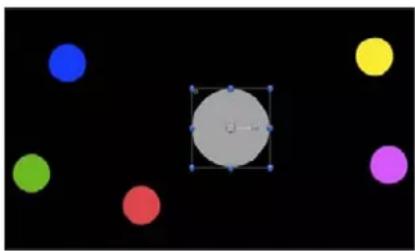
Por omisión, los objetos sobrepasan el objeto de atracción y van rebotando a su alrededor sin llegar a pararse nunca. El parámetro Arrastrar le permite configurar este comportamiento y definir si los objetos atraídos sobrepasan el objeto de atracción y rebotan a su alrededor o bien si tienden a contener la aceleración y detenerse en la posición del objeto de destino.
El comportamiento Atractor puede afectar a todos los objetos del lienzo dentro del área de atracción o bien puede limitar su efecto a una lista específica de objetos usando el parámetro Afectar.
El comportamiento Atractor también puede aplicarse a objetos en movimiento. Si anima la posición del objeto de destino al que ha aplicado el comportamiento Atractor, se mantiene la atracción de todos los demás objetos del lienzo hacia su nueva posición.
Parámetros del inspector
- Afectar: menú desplegable que permite limitar los objetos del proyecto a los que afecta el comportamiento Atractor. Hay tres opciones:
- Todos los objetos: el comportamiento Atractor afecta a todos los objetos del lienzo.
- Objetos relacionados: el ajuste por omisión. el comportamiento solo afecta a los objetos que forman parte del mismo grupo que el objeto de atracción.
- Objetos específicos: el comportamiento Atractor solo afecta a los objetos que forman parte de la lista Objetos afectados.
- Objetos afectados: lista que aparece al seleccionar "Objetos específicos" en el menú desplegable Afectar. Arrastre objetos de la lista Capas a esta lista si desea aplicarles este comportamiento. Para quitar un ítem de la lista, seleccionelo y haga clic en Eliminar. La lista Objetos afectados incluye las siguientes columnas:
- Capa: esta columna muestra el nombre de la capa que contiene el objeto.
- Nombre: esta columna muestra el nombre del objeto.
- Intensidad: regulador que permite definir la velocidad a la que los objetos atraídos se mueven hacia el objeto de destino. Con un valor de 0, los objetos atraídos no se mueven lo más mínimo. Cuanto más alto es el valor, más rápido se mueven los objetos atraídos.
- Tipo de disminución: menú desplegable que permite determinar si la distancia definida por el parámetro Influencia disminuye de forma lineal o exponencial. Hay dos ítems de menú:
•Lineal: la atracción del objeto disminuye de forma proporcional a la distancia del objeto.
- Exponencial: cuanto más cerca está un objeto en el área de influencia, mayor es la atracción y más rápido se mueve hacia el objeto de atracción.
- Velocidad de disminución: regulador que permite definir con qué rapidez disminuye la fuerza de atracción entre los objetos afectados por este comportamiento. Si configura un valor bajo en "Velocidad de disminución", los objetos ganan velocidad enseguida al moverse hacia el objeto de atracción. En cambio, con un valor alto, la aceleración es mucho más lenta. Si selecciona Exponencial, la atracción disminuye mucho más rápido que al seleccionar Lineal.
- Influencia: regulador que permite definir el radio del círculo de influencia, en píxeles. Los objetos que están dentro del área de influencia se mueven hacia el objeto de atracción. Los objetos situados fuera del área de influencia permanecen en su sitio.
- Arrastrar: regulador que reduce la distancia por la que sobrepasan el objeto de atracción los objetos atraídos. Con unos valores de Arrastrar bajos, el objeto sobrepasa el objeto de atracción y luego da la vuelta y regresa al objeto de destino una y otra vez. Con unos valores altos, el objeto se detiene antes.
- Incluir X, Y y Z: botones que permiten especificar el espacio en que el objeto u objetos se mueven hacia el objeto de destino. Por ejemplo, si activa X e Y, el objeto se mueve en el plano XY, mientras que si activa Y y Z, el objeto se mueve en el plano YZ.
Arrastrar
El comportamiento Arrastrar simula la fuerza de fricción aplicada a un objeto en movimiento, con una desaceleración progresiva. Aplicar este comportamiento es una forma sencilla de desacelerar objetos con varios comportamientos para crear un movimiento complejo.
Parámetros del inspector
- Afectar a subobjetos: casilla disponible cuando se aplica este comportamiento a un objeto que contiene varios objetos, como un grupo, un emisor de partículas, un replicador o una capa de texto. Cuando está seleccionada, el comportamiento afecta a todos los objetos que forman parte del objeto principal de forma individual. Cuando no está seleccionada, el comportamiento afecta a todos los objetos que forman parte del objeto principal de forma conjunta.
- Cantidad: reguladores que permiten definir la desaceleración progresiva de un objeto hasta llegar a detenerse. Con unos valores altos, el objeto se detiene antes. Haga clic en el triángulo desplegable Cantidad para ajustar el arrastre aplicado a los X, Y y Z por separado. Un buen ejemplo de uso sería crear una situación en que la velocidad vertical de un objeto se desacele-rara más rápido que su velocidad horizontal.
- Incluir X, Y y Z: botones que permiten especificar el espacio al que afecta el comportamiento Arrastrar. Por ejemplo, si activa X e Y, el objeto se arrastra en el plano XY, mientras que si activa Y y Z, el objeto se arrastra en el plano YZ.
Deriva atraída hacia
El comportamiento "Deriva atraída hacia" es similar al comportamiento "Atraído hacia", pero en este caso un objeto se mueve hacia el objeto de atracción y se detiene, en lugar de sobrepasarlo y rebotar a su alrededor.
Parámetros del inspector
- Afectar a subobjetos: casilla disponible cuando se aplica este comportamiento a un objeto que contiene varios objetos, como un grupo, un emisor de partículas, un replicador o una capa de texto. Cuando está seleccionada, el comportamiento afecta a todos los objetos que forman parte del objeto principal de forma individual. Cuando no está seleccionada, el comportamiento afecta a todos los objetos que forman parte del objeto principal de forma conjunta.
- Objeto: fuente de objetos que permite definir el objeto de atracción. Para configurar el objeto de destino definido, arrastre el objeto desde la lista Capas a la fuente de objetos en la pantalla semitransparente o el inspector de "Deriva atraída hacia". En la lista Capas, también puede arrastrar el objeto de destino al comportamiento "Deriva atraída hacia".
- Intensidad: regulador que permite configurar la velocidad a la que el objeto se mueve hacia el objeto de atracción. Con un valor de 0, el objeto no se mueve. Cuanto más alto es el valor, más rápido se mueve el objeto.
- Tipo de disminución: menú desplegable que permite determinar si la distancia definida por el parámetro Influencia disminuye de forma lineal o exponencial. Hay dos ítems de menú:
•Lineal: la atracción del objeto disminuye de forma proporcional a la distancia del objeto.
- Exponencial: cuanto más cerca está un objeto en el área de influencia, mayor es la atracción y más rápido se mueve hacia el objeto de atracción.
- Velocidad de disminución: regulador que permite definir con qué rapidez disminuye la fuerza de atracción entre los objetos afectados por este comportamiento. Si configura un valor bajo en "Velocidad de disminución", los objetos ganan velocidad enseguida al moverse hacia el objeto de atracción. En cambio, con un valor alto, la aceleración es mucho más lenta. Si selecciona Exponencial, la atracción disminuye mucho más rápido que al seleccionar Lineal.
- Influencia: regulador que permite configurar el radio del círculo de influencia, en píxeles. Los objetos que están dentro del área de influencia se mueven hacia el objeto de atracción. Los objetos situados fuera del área de influencia permanecen en su sitio.
- Arrastrar: regulador que reduce la distancia por la que sobrepasan el objeto de atracción los objetos atraídos. Con unos valores de Arrastrar bajos, el objeto sobrepasa el objeto de atracción y luego da la vuelta y regresa al objeto de destino una y otra vez. Con unos valores altos, el objeto se detiene antes.
- Incluir X, Y y Z: botones que permiten especificar el espacio en que el objeto u objetos afectados se dejan llevar hacia el objeto de atracción. Por ejemplo, si activa X e Y, el objeto se deja llevar en el plano XY, mientras que si activa Y y Z, el objeto se deja llevar en el plano YZ.
Atractor de deriva
El comportamiento "Atractor de deriva" es similar al comportamiento Atractor, pero en este caso los objetos dentro del área de influencia se mueven hacia el objeto de atracción y se detienen, en lugar de sobrepasarlo y rebotar a su alrededor.
Parámetros del inspector
- Afectar : menú desplegable que permite limitar los objetos del proyecto a los que afecta el comportamiento "Atractor de deriva". Hay tres opciones:
- Todos los objetos: el comportamiento "Atractor de deriva" afecta a todos los objetos del lienzo.
- Objetos relacionados: el ajuste por omisión. el comportamiento solo afecta a los objetos que forman parte del mismo grupo que el objeto de atracción.
- Objetos específicos: el comportamiento "Atractor de deriva" solo afecta a los objetos que forman parte de la lista Objetos afectados.
- Objetos afectados: lista que aparece al seleccionar "Objetos específicos" en el menú desplegable. Afectar, Arrastre objetos de la lista Capas a esta lista si desea aplicarles este comportamiento. Para quitar un ítem de la lista, selecciónelo y haga clic en Eliminar. Hay dos ítems de menú:
- Capa: esta columna muestra el nombre de la capa que contiene el objeto.
-
Nombre: esta columna muestra el nombre del objeto.
-
Intensidad: regulador que permite definir la velocidad a la que los objetos atraídos se mueven hacia el objeto de destino. Con un valor de 0, los objetos atraídos no se mueven lo más mínimo. Cuanto más alto es el valor, más rápido se mueven los objetos atraídos.
- Tipo de disminución: menú desplegable que permite determinar si la distancia definida por el parámetro Influencia disminuye de forma lineal o exponencial. Hay dos opciones:
•Lineal: la atracción del objeto disminuye de forma proporcional a la distancia del objeto.
- Exponencial: cuanto más cerca está un objeto en el área de influencia, mayor es la atracción y más rápido se mueve hacia el objeto de atracción.
- Velocidad de disminución: regulador que permite determinar con qué rapidez disminuye la fuerza de atracción entre los objetos afectados por este comportamiento. Si configura un valor bajo en "Velocidad de disminución", los objetos ganan velocidad enseguida al moverse hacia el objeto de atracción. En cambio, con un valor alto, la aceleración es mucho más lenta. Si selecciona Exponencial en "Tipo de disminución", la atracción disminuye mucho más rápido que al seleccionar Lineal.
- Influencia: regulador que permite configurar el radio del círculo de influencia, en píxeles. Los objetos que están dentro del área de influencia se mueven hacia el objeto de atracción. Los objetos situados fuera del área de influencia permanecen en su sitio.
- Arrastrar: regulador que reduce la distancia por la que sobrepasan el objeto de atracción los objetos atraídos. Con unos valores de Arrastrar bajos, el objeto sobrepasa el objeto de atracción y luego da la vuelta y regresa al objeto de destino una y otra vez. Con unos valores altos, el objeto se detiene antes.
- Incluir X, Y y Z: botones que permiten especificar el espacio en que el objeto u objetos se dejan llevar hacia el objeto de destino. Por ejemplo, si activa X e Y, el objeto se deja llevar en el plano XY, mientras que si activa Y y Z, el objeto se deja llevar en el plano YZ.
Colisión de bordes
El comportamiento "Colisión de bordes" es ideal para crear simulaciones de movimiento complejas con objetos que no salen del lienzo. Los objetos con el comportamiento "Colisión de bordes" aplicado se detiene o rebotan después de colisionar con el borde del marco del lienzo. Por ejemplo, si aplica el comportamiento Lanzamiento a un objeto y ajusta la velocidad a la que se envía el objeto hacia el borde del marco y, después, aplica "Colisión de bordes", el objeto rebotará en el borde del marco según lo definido en el parámetro "Intensidad de bounce". El comportamiento "Colisión de bordes" no tiene efecto en objetos cuyo tamaño supere las dimensiones del lienzo.
El ángulo en el que rebota el objeto depende el ángulo en el que golpea el borde del marco; la velocidad a la que se desplaza después de rebotar está definida por el parámetro "Intensidad de bounce".
Importante: Por omisión, el comportamiento "Colisión de bordes" utiliza el tamaño del proyecto y el cuadro delimitador para determinar cómo colisiona el objeto con el borde del lienzo. Por ejemplo, en un proyecto NTSC Broadcast SD (720 x 486 píxeles), un objeto rebota en los bordes derecho e izquierdo del proyecto en su cuadro delimitador. En el caso de los grupos (partículas, texto y objetos), solo se utiliza el centro del objeto. Tiene la opción de que el objeto se desplace más allá del lienzo antes de rebotar ajustando los parámetros Anchura y Altura. Si utiliza este comportamiento con un objeto que tiene un canal alfa más pequeño que su cuadro delimitador, ajuste el parámetro Recorte en el inspector de propiedades del objeto para que el cuadro delimitador sea lo más parecido posible al borde de la imagen.
Parámetros del inspector
- Afectar a subobjetos: casilla disponible cuando se aplica este comportamiento a un objeto que contiene varios objetos, como un grupo, un emisor de partículas, un replicador o una capa de texto. Cuando está seleccionada, el comportamiento afecta a todos los objetos que forman parte del objeto principal de forma individual. Cuando no está seleccionada, el comportamiento afecta a todos los objetos que forman parte del objeto principal de forma conjunta.
- Intensidad de bounce: regulador que permite definir la velocidad a la que se desplazan los objetos después de colisionar con un borde. Al seleccionar un valor de 0, los objetos se detienen por completo al colisionar con un borde perpendicular a la dirección del movimiento. Con valores altos, los objetos se mueven más rápido después de rebotar. Este parámetro únicamente disminuye la velocidad del objeto en la dirección perpendicular al borde en el que ha rebotado.
-
Bordes activos: seis casillas que definen qué bordes de colisión detecta el comportamiento "Colisión de bordes". Es posible activar y desactivar los bordes en cualquier combinación.
-
Cara izquierda: define el borde izquierdo para la colisión.
- Cara derecha: define el borde derecho para la colisión.
- Cara superior: define el borde superior para la colisión.
- Cara inferior: define el borde inferior para la colisión.
- Reverso: define el borde posterior (en el espacio Z) para la colisión.
-
Cara frontal: define el borde frontal (en el espacio Z) para la colisión.
-
Anchura: regulador que permite definir una anchura (los bordes derecho e izquierdo del lienzo) distinta del tamaño del proyecto. El ajuste por omisión de Anchura es el tamaño del proyecto.
- Altura: regulador que permite definir una altura (los bordes superior e inferior del lienzo) distinta del tamaño del proyecto. El ajuste por omisión de Altura es el tamaño del proyecto.
- Profundidad: regulador que permite definir una profundidad (reverso y cara frontal, en el espacio Z) para la colisión del borde. El ajuste por omisión de Profundidad es "100 píxeles".
Gravedad
El comportamiento Gravedad hace que un objeto o que los objetos de un grupo (si la opción "Afectar a subobjetos" está seleccionada) caiga en un tiempo determinado. Es posible aumentar o reducir la aceleración gravitatoria, lo que se traduce en cambios en la velocidad de caída. Los objetos afectados por el comportamiento Gravedad siguen cayendo más allá del borde inferior del lienzo (a menos que haya aplicado el comportamiento "Colisión de bordes").
La ilustración siguiente muestra un objeto afectado simultáneamente por los comportamientos Lanzamiento, Ajustar alineación a movimiento y Gravedad.
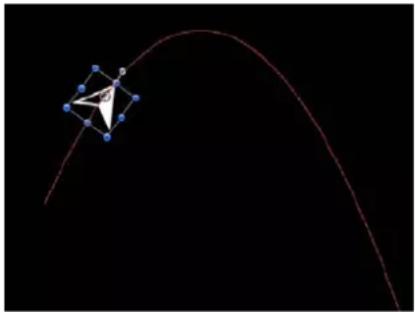
Como puede ver, es posible usar el comportamiento Gravedad en combinación con otros comportamientos que animan la posición de objetos para crear arcos naturales y rutas de animación que simulen la caída al suelo de objetos lanzados. Por ejemplo, aplique el comportamiento Lanzamiento a un objeto para enviarlo volando en el aire y, después, aplique el comportamiento Gravedad para que suba y luego caiga hasta desaparecer del lienzo.
Otra posibilidad es configurar un valor negativo en el parámetro Aceleración: en este caso, aplicaremos la "antigravedad" y el objeto saldrá volando hacia arriba.
Parámetros del inspector
- Afectar a subobjetos: casilla disponible cuando se aplica este comportamiento a un objeto que contiene varios objetos, como un grupo, un emisor de partículas, un replicador o una capa de texto. Cuando está seleccionada, el comportamiento afecta a todos los objetos que forman parte del objeto principal de forma individual. Cuando no está seleccionada, el comportamiento afecta a todos los objetos que forman parte del objeto principal de forma conjunta.
- Aceleración: regulador que permite definir la intensidad de la gravedad que afecta al objeto de destino. Cuanto más alto es el valor, más rápida es la caída del objeto.
En órbita
Este comportamiento es similar al comportamiento "Atraído hacia" y, con sus ajustes por omisión, da al objeto suficiente velocidad inicial para arbitar alrededor de otro objeto en un círculo perfecto.
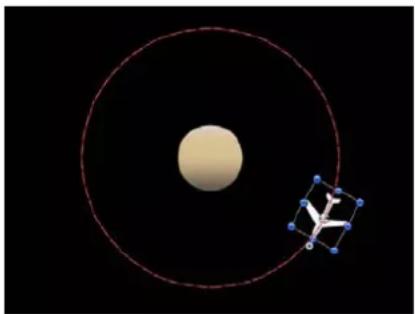
Nota: La aplicación de comportamientos como Atractor y Rechazar a objetos situados cerca puede afectar a los objetos con el comportamiento "En órbita" aplicado.
Parámetros del inspector
- Afectar a subobjetos: casilla disponible cuando se aplica este comportamiento a un objeto que contiene varios objetos, como un grupo, un emisor de partículas, un replicador o una capa de texto. Cuando está seleccionada, el comportamiento afecta a todos los objetos que forman parte del objeto principal de forma individual. Cuando no está seleccionada, el comportamiento afecta a todos los objetos que forman parte del objeto principal de forma conjunta.
- Objeto: fuente de objetos que permite definir el objeto alrededor del cual orbitará nuestro objeto. Para configurar el objeto de destino definido, arrastre el objeto desde la lista Capas a la fuente de objetos en la pantalla semitransparente o el inspector de "En órbita". En la lista Capas, también puede arrastrar el objeto de destino al comportamiento "En órbita".
- Intensidad: regulador que permite ajustar la velocidad del objeto.
- Tipo de disminución: menú desplegable que permite determinar si la distancia definida por el parámetro Influencia disminuye de forma lineal o exponencial. El ajuste por omisión es Lineal.
- Lineal: la atracción del objeto disminuye de forma proporcional a la distancia del objeto.
- Exponencial: cuanto más cerca está un objeto en el área de influencia, mayor es la atracción y más rápido se mueve hacia el objeto de atracción.
- Velocidad de disminución: regulador que permite definir con qué rapidez disminuye la fuerza de atracción entre los objetos afectados por este comportamiento. Si configura un valor bajo en "Velocidad de disminución", los objetos ganan velocidad enseguida al moverse hacia el objeto de atracción. En cambio, con un valor alto, la aceleración es mucho más lenta. Si selecciona Exponencial, la atracción disminuye mucho más rápido que al seleccionar Lineal.
- Influencia: regulador que permite definir el radio del círculo de influencia, en píxeles. Los objetos que están dentro del área de influencia se mueven hacia el objeto de atracción. Los objetos situados fuera del área de influencia permanecen en su sitio.
- Arrastrar: regulador que hace que el órbita se desintegre. El valor por omisión de "En órbita" es 0, que crea una órbita estable. Cualquier otro valor hace que la órbita se desintegre y el objeto se desplace hacia el objeto de atracción.
- Incluir X, Y y Z: botones que permiten especificar el espacio en el se produce la órbita. Por ejemplo, si activa X e Y, el objeto orbita en el plano XY. En la ilustración siguiente, las opciones X e Y están seleccionadas en el parámetro Incluir. Las rutas de movimiento rojas representan el movimiento de los aviones blancos alrededor del objeto de destino (el círculo). El cuadro gris claro representa el límite del grupo.
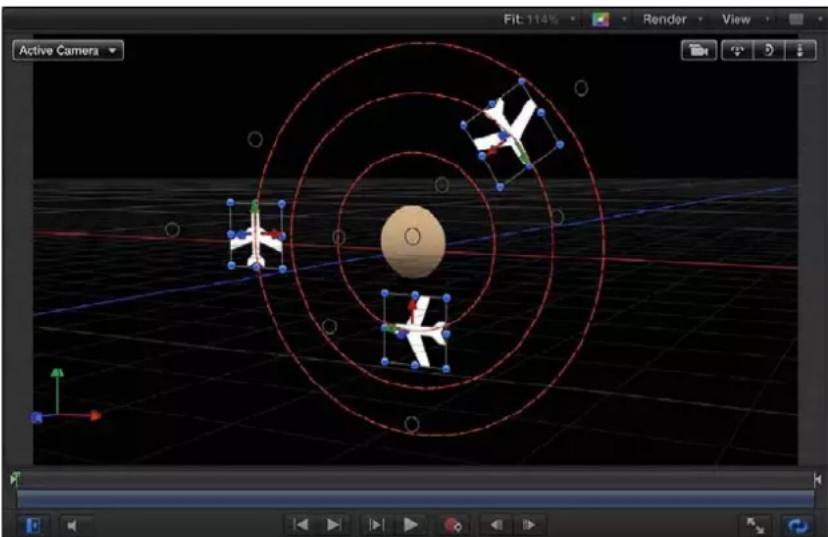
En la ilustración siguiente, las opciones Y y Z están activadas en el parámetro Incluir. Los aviones blancos se mueven alrededor del objeto de destino en el plano YZ.

- Eje de polo: menú desplegable disponible al activar los ejes X, Y y Z en el parámetro Incluir. Como todos los puntos se encuentran a una distancia fija del objeto de destino o atractor (el eje de polo), el objeto puede visualizares en una esfera de todas las órbitas posibles, con el objeto de destino en el centro de la esfera. El parámetro "Eje de polo" define los dos puntos de la esfera por los que debe pasar la órbita. Hay cuatro ítems de menú:
•X: alinea el eje de polo con el plano X.
• Y: alinea el eje de polo con el plano Y.
•Z: alinea el eje de polo con el plano Z.
•Aleatorio: al seleccionar esta opción, los ejes se sitúan en una posición aleatoria diferente.
- Dirección: menú desplegable que especifica si los objetos se mueven en la dirección de las agujas del reloj o en la dirección contraria a las agujas del reloj.
Animación aleatoria
El comportamiento "Animación aleatoria" anima la posición de un objeto y hace que se mueva por el lienzo siguiendo una ruta aleatoria. El comportamiento "Animación aleatoria" es útil para crear rutas de animación variadas cuando tiene una gran cantidad de objetos y desea que se muevan todos al mismo tiempo. Por ejemplo, puede crear una disposición de diez objetos en el lienzo y aplicarles el comportamiento "Animación aleatoria" a todos.
Aunque la animación creada con este comportamiento parecen ser aleatoria, en realidad está predeterminada por el grupo de parámetro que haya elegido. Mientras no modifique los parámetros, la ruta animación creada por este comportamiento será la misma. Si no le gusta la ruta generada de forma aleatoria, haga clic en el botón Generar en la pantalla semitransparente o el inspector de comportamientos para elegir un nuevo número de simiente aleatoria. Este número se utiliza para generar una nueva ruta.
También puede usar el comportamiento "Animación aleatoria" para introducir una cierta variación en las rutas de animación creadas por otros comportamientos que afectan a la posición de un objeto. En el ejemplo siguiente, se ha añadido el comportamiento "Animación aleatoria" a un objeto con el comportamiento "En órbita", lo que ha dado lugar a una ruta de animación más errática de órbita a órbita, aunque el objeto sigue moviéndose alrededor del centro como antes.

Parámetros del inspector
- Afectar a subobjetos: casilla que aparece cuando se aplica este comportamiento a un objeto que contiene varios objetos, como un grupo, un emisor de partículas, un replicador o una capa de texto. Cuando está seleccionada, el comportamiento afecta a todos los objetos que forman parte del objeto principal de forma individual. Cuando no está seleccionada, el comportamiento afecta a todos los objetos que forman parte del objeto principal de forma conjunta.
- Cantidad: regulador que determina la velocidad a la que se mueve el objeto modificando la longitud de la ruta de animación. Al seleccionar valores altos, el movimiento es más rápido y las rutas de animación son más largas.
- Frecuencia: regulador que determina el número de giros y vueltas de la ruta de animación, que se refleja en la sinuosidad de la ruta de animación resultante. Al seleccionar valores altos, se introducen más giros en la ruta de animación. En cambio, los valores bajos crean rutas de animación más rectas.
- Ruido: regulador que determina un nivel adicional de oscilaciones en la forma de la ruta de animación definida por el parámetro Cantidad. Al seleccionar valores altos, la ruta de animación presenta una trayectoria más dentada.
- Arrastrar: regulador que controla la velocidad a la que se mueve el objeto a lo largo de la ruta de animación. Cuando el parámetro Cantidad controla la longitud de la ruta de animación, el parámetro Arrastrar contrae o amplía el conjunto de la ruta de animación.
- Incluir X, Y y Z: botones que permiten especificar el espacio en que se aplica animación aleatoria. Por ejemplo, si activa X e Y, la animación se desarrolla en el plano XY, mientras que si activa Y y Z, la animación se desarrolla en el plano YZ.
- Simiente aleatoria: botón que permite elegir un nuevo número de simiente aleatoria. Este número se utiliza para generar nuevas rutas de animación, a partir de los valores seleccionados en otros parámetros de este comportamiento.
Rechazar
Si aplica el comportamiento Rechazar a un objeto, ese objeto aleja todos los demás objetos dentro del área de influencia del lienzo. Es posible aumentar o reducir la intensidad con la que se alejan los objetos, así como la distancia recorrida por los objetos repelidos.
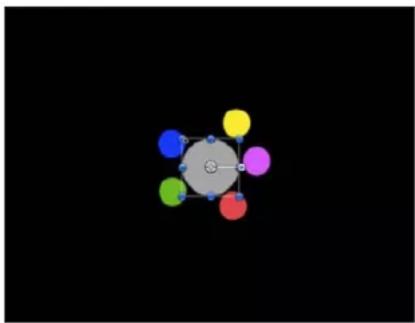
Asimismo puede especificar los objetos afectados por este comportamiento para crear un efecto en que solo se muevan algunos objetos, mientras que otros permanezcan en su posición.
El comportamiento Rechazar crea el efecto contrario que el comportamiento Atractor y forma parte del grupo de comportamientos de simulación, que crean complejas relaciones animadas entre dos objetos o más.
Parámetros del inspector
- Afectar: menú desplegable que permite limitar los objetos del proyecto a los que afecta el comportamiento Rechazar. Hay tres opciones:
- Todos los objetos: el comportamiento Rechazar afecta a todos los objetos del lienzo.
- Objetos relacionados: el ajuste por omisión. El comportamiento solo afecta a los objetos que forman parte del mismo grupo que el objeto que genera el efecto de rechazo.
- Objetos específicos: el comportamiento Rechazar solo afecta a los objetos que forman parte de la lista Objetos afectados.
- Objetos afectados: lista que aparece al seleccionar "Objetos específicos" en el menú desplegable Afectar. Arrastre a esta lista los objetos de la lista Capas a los que deba aplicarse el comportamiento Atractor, al seleccionar la opción "Objetos específicos" en el menú Afectar. Para quitar un ítem de la lista, selecciónelo y haga clic en Eliminar. La lista Objetos afectados incluye las siguientes columnas:
- Capa: esta columna muestra el nombre de la capa que contiene el objeto.
- Nombre: esta columna muestra el nombre del objeto.
- Intensidad: regulador que permite definir la velocidad a la que los objetos repelidos se alejan del objeto. Con un valor de 0, los objetos repelidos no se mueven lo más mínimo. Cuanto más alto es el valor, más rápido se mueven los objetos repelidos.
- Tipo de disminución: menú desplegable que permite determinar si la distancia definida por el parámetro Influencia disminuye de forma lineal o exponencial.
•Lineal: la repulsión entre los objetos disminuye de forma proporcional a la distancia del objeto.
- Exponencial: cuanto más cerca está un objeto en el área de influencia, mayor es la repulsión y más rápido se aleja del objeto causante de esta.
- Velocidad de disminución: regulador que permite definir con qué rapidez disminuye la fuerza de repulsión entre los objetos afectados por este comportamiento. Si configura un valor bajo en "Velocidad de disminución", los objetos ganan velocidad enseguida al alejarse del objeto de repulsión. En cambio, con un valor alto, la aceleración es mucho más lenta. Si selecciona Exponencial, la atracción disminuye mucho más rápido que al seleccionar Lineal.
- Influencia: regulador que permite definir el radio del círculo de influencia, en píxeles. Los objetos que están dentro del área de influencia se alejan del objeto de repulsión. Los objetos situados fuera del área de influencia permanecen en su sitio.
- Arrastrar: regulador que reduce la distancia recorrida por los objetos repelidos al alejarse del objeto de repulsión.
- Incluir X, Y y Z: botones que permiten especificar el espacio en el que los objetos se alejan del objeto con el comportamiento Rechazar aplicado. Por ejemplo, si activa X e Y, el objeto se aleja en el plano XY, mientras que si activa Y y Z, el objeto se aleja en el plano YZ.
Rechazar a partir de
Mientras que el comportamiento Rechazar aleja a otros objetos, el comportamiento "Rechazar a partir de" tiene el efecto contrario y hace que el objeto al que se aplica se aleje de un objeto seleccionado en el lienzo.
Parámetros del inspector
- Afectar a subobjetos: casilla que aparece cuando se aplica este comportamiento a un objeto que contiene varios objetos, como un grupo, un emisor de partículas, un replicador o una capa de texto. Cuando está seleccionada, el comportamiento afecta a todos los objetos que forman parte del objeto principal de forma individual. Cuando no está seleccionada, el comportamiento afecta a todos los objetos que forman parte del objeto principal de forma conjunta.
- Objeto: fuente de objetos que permite definir el objeto que origina la repulsión.
- Intensidad: regulador que permite ajustar la velocidad a la que se repele el objeto. Con un valor de 0, el objeto no se repele lo más mínimo. Cuanto más alto es el valor, más rápido se repele el objeto.
- Tipo de disminución: menú desplegable que permite determinar si la distancia definida por el parámetro Influencia disminuye de forma lineal o exponencial.
•Lineal: la repulsión entre los objetos disminuye de forma proporcional a la distancia del objeto. - Exponencial: cuanto más cerca está un objeto en el área de influencia, mayor es la repulsión y más rápido se aleja del objeto causante de esta.
- Velocidad de disminución: regulador que permite definir con qué rapidez disminuye la fuerza de repulsión entre los objetos afectados por este comportamiento. Si configura un valor bajo en "Velocidad de disminución", los objetos ganan velocidad enseguida al alejarse del objeto de repulsión. En cambio, con un valor alto, la aceleración es mucho más lenta. Si selecciona Exponencial, la atracción disminuye mucho más rápido que al seleccionar Lineal.
- Influencia: regulador que permite definir el radio del círculo de influencia, en píxeles. Los objetos que están dentro del área de influencia se alejan del objeto de repulsión. Los objetos situados fuera del área de influencia permanecen en su sitio.
- Arrastrar: regulador utilizado para reducir la distancia recorrida por el objeto u objetos repelidos al alejarse del objeto de repulsión.
- Incluir X, Y y Z: botones que permiten especificar el espacio en el que el objeto se aleja desde el objeto seleccionado. Por ejemplo, si activa X e Y, el objeto se mueve en el plano XY, mientras que si activa Y y Z, el objeto se mueve en el plano YZ.
Arrastre giratorio
El comportamiento "Arrastre giratorio" es similar al comportamiento Arrastrar, con la diferencia de que afecta a la rotación en lugar de la posición. El comportamiento "Arrastre giratorio" simula la fricción aplicada a objetos que giran a causa de cambios en el parámetro Rotación introducidos por un comportamiento o fotogramas de referencia. Configurando unos valores de arrastre altos, es posible ralentizar los cambios en la rotación hasta llegar a un punto de parada.
Parámetros del inspector
- Afectar a subobjetos: casilla que aparece cuando se aplica este comportamiento a un objeto que contiene varios objetos, como un grupo, un emisor de partículas, un replicador o una capa de texto. Cuando está seleccionada, el comportamiento afecta a todos los objetos que forman parte del objeto principal de forma individual. Cuando no está seleccionada, el comportamiento afecta a todos los objetos que forman parte del objeto principal de forma conjunta.
- Cantidad: regulador utilizado para definir una desaceleración progresiva de la rotación de un objeto hasta llegar a detenerse. Con unos valores altos, la rotación termina antes.
Muelle
El comportamiento Muelle crea una relación entre dos objetos, de modo que el objeto con el comportamiento Muelle aplicado se mueve hacia adelante y hacia atrás alrededor de un segundo objeto. El parámetro "Atraer hacia" define el objeto utilizado como destino y centro del comportamiento Muelle. Otros parámetros le permiten ajustar la velocidad del comportamiento (Tensión de muelle) y la aceleración del objeto en cada cambio de dirección (Duración relajada).
Si el objeto definido en "Atraer hacia" está parado, el movimiento resultante es bastante sencillo y el objeto afectado se mueve hacia atrás y hacia delante en línea recta. Si el objeto definido en "Atraer hacia" se mueve, el movimiento del objeto al que se aplica el comportamiento es mucho más complejo y cambia de dirección según la velocidad configurada en el objeto "Atraer hacia".
Parámetros del inspector
- Afectar a subobjetos: casilla que aparece cuando se aplica este comportamiento a un objeto que contiene varios objetos, como un grupo, un emisor de partículas, un replicador o una capa de texto. Cuando está seleccionada, el comportamiento afecta a todos los objetos que forman parte del objeto principal de forma individual. Cuando no está seleccionada, el comportamiento afecta a todos los objetos que forman parte del objeto principal de forma conjunta.
- Atraer hacia: fuente de objetos que permite definir el objeto de atracción. Para configurar el objeto de destino definido, arrastre el objeto desde la lista Capas a la fuente "Atraer hacia" en la pantalla semitransparente o el inspector de Muelle. En la lista Capas, también puede arrastrar el objeto de destino al comportamiento Muelle.
- Tensión de muelle: regulador que determina la velocidad de atracción del objeto hacia el objeto de destino.
- Duración relajada: regulador que permite definir la distancia desde el objeto de destino en que la atracción del objeto baja a cero. Como la distancia del objeto afectado por el comportamiento aumenta tras este punto, la fuerza de atracción sube proporcionalmente para volver a atraerlo hacia el objeto de destino.
- Rechazar: casilla que, cuando está seleccionada, aleja a los objetos cuando el objeto de destino se acerca al objeto de atracción más allá del valor de la opción "Duración relajada". Cuando esta casilla no está seleccionada, no se aplica ningún tipo de fuerza de repulsión.
- Incluir X, Y y Z: botones que permiten especificar el espacio en el que el objeto afectado se mueve hacia delante y hacia atrás alrededor del objeto asignado. Por ejemplo, si activa X e Y, el objeto se mueve hacia delante y hacia atrás en el plano XY, mientras que si activa Y y Z, el objeto hacia delante y hacia atrás en el plano YZ.
Vórtice
Se trata del comportamiento opuesto al comportamiento "En órbita" y aplica una fuerza sobre todos los objetos situados alrededor del objeto al que se aplica el comportamiento Vórtice.
Parámetros del inspector
- Afectar : menú desplegable que permite limitar los objetos del proyecto a los que afecta el comportamiento Vórtice. Hay tres opciones:
- Todos los objetos: el comportamiento Vórtice afecta a todos los objetos del lienzo.
- Objetos relacionados: el ajuste por omisión. el comportamiento solo afecta a los objetos que forman parte del mismo grupo que el objeto de atracción.
- Objetos específicos: el comportamiento Vórtice solo afecta a los objetos que forman parte de la lista Objetos afectados.
- Objetos afectados: lista que aparece al seleccionar "Objetos específicos" en el menú desplegable Afectar. Los objetos arrastrados a esta lista desde la lista Capas estarán afectados por el comportamiento Atractor, al seleccionar la opción "Objetos específicos" en el menú Afectar. Para quitar un ítem de la lista, selecciónelo y haga clic en Eliminar. La lista Objetos afectados incluye las siguientes columnas:
- Capa: esta columna muestra el nombre de la capa que contiene el objeto.
- Nombre: esta columna muestra el nombre del objeto.
- Intensidad: regulador que permite configurar la velocidad a la que los objetos afectados se mueven alrededor del objeto de atracción.
- Tipo de disminución: menú desplegable que permite determinar si la distancia definida por el parámetro Influencia disminuye de forma lineal o exponencial. El ajuste por omisión es Lineal.
•Lineal: la atracción del objeto disminuye de forma proporcional a la distancia del objeto.
- Exponencial: cuanto más cerca está un objeto en el área de influencia, mayor es la atracción y más rápido se mueve hacia el objeto de atracción.
- Velocidad de disminución: regulador que permite definir con qué rapidez disminuye la fuerza de atracción entre los objetos afectados por este comportamiento. Si configura un valor bajo en "Velocidad de disminución", los objetos ganan velocidad enseguida al moverse hacia el objeto de atracción. En cambio, con un valor alto, la aceleración es mucho más lenta. Si selecciona Exponencial, la atracción disminuye mucho más rápido que al seleccionar Lineal.
- Influencia: regulador que permite definir el radio del círculo de influencia, en píxeles. Los objetos que están dentro del área de influencia se mueven hacia el objeto de atracción. Los objetos situados fuera del área de influencia permanecen en su sitio.
- Arrastrar: regulador que hace que el vórtice se desintegre. El valor por omisión de Vórtice es 0, que crea un vórtice estable. Cualquier otro valor hace que el vórtice se desintegre y el objeto se desplace hacia el objeto de atracción.
- Incluir X, Y y Z: botones que permiten especificar el espacio en el que los objetos dan vueltas alrededor del objeto de destino. Por ejemplo, si activa X e Y, el objeto da vueltas en el plano XY, mientras que si activa Y y Z, el objeto da vueltas en el plano YZ.
- Eje de polo: menú desplegable disponible al activar los ejes X, Y y Z en el parámetro Incluir. Como todos los puntos se encuentran a una distancia fija del objeto de destino o atractor (el eje de polo), el objeto puede visualizares en una esfera de todas las órbitas posibles, con el objeto de destino en el centro de la esfera. El parámetro "Eje de polo" define los dos puntos de la esfera por los que debe pasar la órbita. Para obtener más información, consulte la explicación de este parámetro en En órbita en la página 394.
- Dirección: menú desplegable que especifica si los objetos se mueven en la dirección de las agujas del reloj o en la dirección contraria a las agujas del reloj.
Viento
Aplique el comportamiento Viento a un objeto para animar su posición y moverlo en una dirección concreta. A diferencia del comportamiento Lanzamiento, la velocidad especificada por el comportamiento Viento es una fuerza continua y sus parámetros pueden capturarse en fotogramas de referencia para conseguir cambios graduales de la velocidad y la dirección.
El comportamiento Viento es mejor que el comportamiento Lanzamiento si desea variar la velocidad del objeto afectado. Es posible aplicar otro comportamiento (como Aleatorizar o Pendiente) o crear fotogramas de referencia del parámetro Velocidad del comportamiento Viento para variar la velocidad y la dirección del objeto. El comportamiento Lanzamiento no permite introducir cambios graduales en el velocidad y la dirección.
Parámetros del inspector
- Afectar a subobjetos: casilla que aparece cuando se aplica este comportamiento a un objeto que contiene varios objetos, como un grupo, un emisor de partículas, un replicador o una capa de texto. Cuando está seleccionada, el comportamiento afecta a todos los objetos que forman parte del objeto principal de forma individual. Cuando no está seleccionada, el comportamiento afecta a todos los objetos que forman parte del objeto principal de forma conjunta.
- Densidad del aire: regulador y regulador de valor que permiten ajustar con qué rapidez el objeto se acelera en el eje X, Y o Z al modificar la velocidad. Los valores bajos (que simulan una menor densidad del aire) tienen menos efecto al propulsar el objeto y, por lo tanto, es necesario más tiempo para coger velocidad. Los valores altos (mayor densidad del aire) tienen más efecto y aumentan la velocidad más rápidamente.
- Velocidad: regulador y regulador de valor que permiten ajustar la velocidad en el eje X, Y o Z, en que el aire simula propulsa el objeto. Los valores altos provocan movimientos más rápidos.
Controles de la pantalla semitransparente
La pantalla semitransparente permite especificar la dirección y la velocidad del comportamiento Viento arrastrando una flecha en una región circular. La dirección de la flecha define la dirección del movimiento en el espacio X e Y, y su longitud determina la velocidad. Un regulador permite ajustar la escala del control de la pantalla semitransparente y aumentar o reducir el efecto del control sobre el objeto.

Pulse la tecla Mayúsculas mientras arrastra la flecha para establecer una limitación de ángulos de 45 grados. Pulse la tecla Comando para cambiar la dirección de la flecha sin que ello afecte su longitud.
Al hacer clic en el botón 3D, un control de flecha central define la dirección en la que es "soplado" el objeto por el viento en 3D. El regulador Velocidad permite aumentar o reducir la velocidad del objeto soplado.

Nota: La velocidad máxima que puede definir con la pantalla semitransparente no es la velocidad máxima posible. Pueden introducirse valores más altos en el parámetro Velocidad desde el inspector de comportamientos.
Comportamientos adicionales
Los comportamientos Audio, Cámara, Seguimiento de la animación, Partículas, Replicador, Figura y Texto están diseñados específicamente para aplicarlos a sus respectivos objetos: archivos de audio, cámaras, celdas o emisores de partículas, replicadores o celdas de replicadores, figuras y texto.
Introducción a los equipos y widgets
Incluso los proyectos relativamente sencillos de Motion pueden contener muchos parámetros, y realizar un seguimiento de estos puede ser complicado. Es probable que desee modificar varios parámetros al mismo tiempo con cierta frecuencia. La tarea de buscarlos y modificarlos uno por uno supondría una interrupción en su flujo de trabajo y le ralentizaría.
La formación de equipos le permite asignar varios parámetros a un solo control. Por ejemplo, puede crear un solo regulador que modifique el tamaño, el color y el seguimiento de un objeto de texto, y que al mismo tiempo ajuste la velocidad de lanzamiento de un gráfico de fondo. Del mismo modo, puede crear una opción que controle las sombras y los reflejos de todos los objetos del proyecto.
En este capítulo se explica cómo crear y modificar los equipos con el fin de organizar y simplificar el flujo de trabajo.
Cuando se añade un objeto a un equipo en Motion, se crea un conjunto de controles maestros llamados widgets. Los widgets se encuentran dentro del equipo y pueden afectar a prácticamente cualquier parámetro del objeto aglutinado en el equipo, incluidos los comportamientos, filtros, sistemas de partículas, replicadores, luces, cámaras, etc. Los widgets también pueden controlar a otros widgets. Cada widget puede afectar a un número ilimitado de parámetros, y se pueden usar varios widgets de un equipo para crear un panel de control personalizado donde unos pocos controles modifiquen un amplio abanico de parámetros del proyecto.
En la imagen siguiente se muestra un equipo del inspector con un widget que tiene una sola opción y controla el color de varios objetos. El nombre de la opción se ha personalizado.

Además de crear widgets para simplificar los proyectos de Motion, puede publicar widgets para utilizarlos en Final Cut Pro X de manera que solo estén visibles los controles de equipo que haya especificado en Motion. Esto permitirá a los usuarios de Final Cut Pro modificar una serie de parámetros con un pequeño grupo de controles. La formación de equipos también se puede utilizar para limitar el tipo y el valor de los cambios permitidos en una plantilla, para así asegurarse de que los compositores júnior y otras personas de la línea de producción se adhieren a las especificaciones establecidas y las necesidades del cliente.
Para obtener más información sobre la forma de trabajar con equipos y widgets, seleccione un tema en la tabla de contenido de la Ayuda (la barra lateral situada a la izquierda de esta ventana).
Cómo funciona la formación de equipos
Los equipos se forman mediante capturas. Una captura es un registro del estado actual de los parámetros seleccionados en el proyecto. Los widgets le permiten alternar o incluir interpolar las capturas almacenadas. Por ejemplo, puede crear una captura donde un objeto de texto presente texto negro con una sombra blanca, y otra donde el mismo objeto de texto presente texto blanco con una sombra negra. Un widget de casilla de selección en un equipo alterna ambos estados.
Un widget de casilla de selección que alterna dos estados constituye el control de formación de equipos más sencillo. El widget de menú desplegable, que le permite seleccionar varios estados del parámetro, es un poco más complejo. El widget de regulador ofrece un control incluso más avanzado de los múltiples estados de parámetro. Este tipo de widget le permite, por ejemplo, realizar cambios graduales de un estado a otro o incluso utilizar fotogramas de referencia para controlar cómo cambia el widget de regulador. Los parámetros que se modifican en la captura se pueden seleccionar de varias maneras (descritas más detalladamente en Introducción a las capturas en la página 412).
Una vez que haya asignado un parámetro a un widget, los cambios que realice en dicho parámetro actualizarán la captura activa en dicho widget. Por ejemplo, si ha asignado el parámetro a un widget de menú desplegable, el cambio se aplicará al ítem de menú seleccionado.
Los diferentes parámetros de un proyecto se pueden asignar a un solo widget a la vez. Sin embargo, es posible almacenar muchos valores para cada parámetro como capturas diferentes a las que se puede acceder mediante un widget de menú desplegable o regulador. (Como ya se ha indicado, los widgets de casilla de selección solo pueden almacenar dos capturas).
No es posible controlar un parámetro con dos widgets de forma simultánea, por lo que no se puede duplicar (ni cortar/copiar y pegar) un objeto de widget o equipo. Del mismo modo, si duplica o copia y pega un objeto con parámetros aglutinados en un equipo, los parámetros del nuevo objeto no se aglutinarán en un equipo.
Además, si un parámetro está asignado a un widget, dicho parámetro no se podrá modificar mientras se graba la captura de otro widget. Por ejemplo, si tiene un widget de regulador que controla el color de un objeto de figura y empieza a grabar una captura para otro widget, no puede modificar el color de la figura.
Algunos tipos de parámetros no se pueden aglutinar en un equipo. Determinados parámetros que utilizan el minieditor de curva para repercutir en un objeto en un intervalo (como los diversos parámetros "sobre trazo" del inspector de figuras) no se pueden añadir a un equipo ni modificar durante la grabación de una captura. Si modifica un parámetro que no se puede aglutinar en un equipo en el modo de edición, el cambio se aplica globalmente y repercute en todas las capturas que contienen dicho objeto.
Añadir un equipo a un proyecto
Un equipo es un contenedor de widgets. La adición de un equipo no tiene ningún efecto hasta el momento en que se empieza a añadir widgets y crear capturas para que los widgets las controlen. Un proyecto puede tener un número ilimitado de equipos y, a su vez, cada equipo puede contener un número ilimitado de widgets.
Añadir un equipo a un proyecto
Realice una de las siguientes operaciones:
- Seleccione Objeto > "Nuevo equipo" (o pulse Comando+Control+R).
Se añadirá un equipo nuevo al proyecto. Cuando se añade un equipo a un proyecto desde el menú Objeto o su función rápida de teclado, no se crea ningún widget. Debe añadir los widgets manualmente, a través del inspector de equipos. (Para obtener más información, consulte Añadir y modificar widgets en la página 406).
En el inspector, abra el menú Animación de un parámetro (la flecha hacia abajo de la derecha), seleccione Añadir al equipo > "Crear nuevo equipo" y, a continuación, elija un tipo de widget en el submenú.
Se añadirá un equipo nuevo al proyecto. Si añade un equipo desde el menú Animación, el widget que seleccione en el menú se creará inmediatamente y aparecerá en el inspector de equipos, la pantalla semitransparente y la lista Capas (debajo del objeto Equipo).
En la lista Capas, los equipos se muestran como objetos. En el control temporal, los equipos se representan como pistas en blanco, ya que no se pueden editar en el modo de tiempo.
Nota: A pesar de que los equipos y sus widgets se muestran como pistas en blanco en el control temporal, es posible crear fotogramas de referencia con widgets de regulador. Además, estos fotogramas de referencia se pueden mostrar en el control temporal.
Añadir y modificar widgets
Un equipo no tiene ningún efecto hasta que contiene un widget. Los widgets son controles especiales que sirven para ajustar parámetros del proyecto.
Los widgets se representan en cuatro áreas de la ventana del proyecto de Motion:
- En la lista Capas, bajo el equipo principal.
- En el inspector de equipos. Si el equipo tiene varios widgets, todos se muestran aquí.
- En la pantalla semitransparente.
- En el inspector de widgets.
Los widgets se pueden reordenar y renombrar. El cambio de nombre de un widget puede ser un paso importante cuando se tienen varios widgets del mismo tipo. Si no los renombra, verá una lista de controles con nombres genéricos idénticos.


Al visualizar el inspector de widgets, se muestran los controles del widget seleccionado. Al visualizar el inspector de equipos, se muestran los controles de todos los widgets. Tanto el inspector de widgets como el inspector de equipos muestran los controles de parámetros utilizados para modificar el widget (un botón "Modo de edición" y los parámetros que le haya asignado). Sin embargo, la pantalla semitransparente muestra solo el control de widget asignado (la casilla de selección, el menú desplegable o el regulador que activa/desactiva o ajusta el widget), y no los parámetros utilizados para modificar el widget.

Cuando se selecciona un equipo, la pantalla semitransparente muestra todos los controles de widget asignados a dicho equipo.
Añadir un widget a un equipo existente
- Seleccione el equipo en la lista Capas y, a continuación, haga clic en un botón "Añadir widget" del inspector de equipos. Hay tres opciones: "Añadir regulador", "Añadir menú desplegable" y "Añadir casilla de selección".
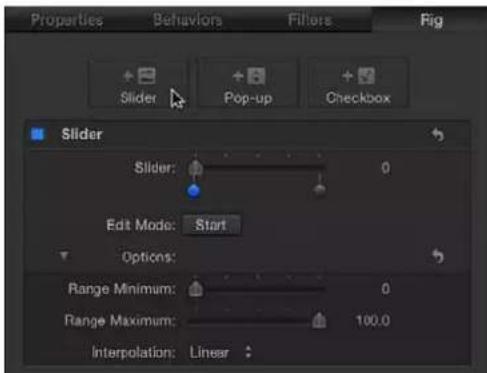
- Arrastre una fila de parámetros desde cualquier panel del inspector a un objeto de equipo en la lista Capas. Al arrastrar una fila de parámetros, se crea un widget de regulador inmediatamente en el objeto de equipo. Si realiza una breve pausa, se abrirá un menú desplegable donde puede seleccionar el tipo de widget que desea crear.
- Añada un widget desde el menú Animación de un parámetro. Para obtener más información, consulte Controlar equipos desde los menús Animación de los parámetros en la página 416.
Reordenar los widgets de un equipo
En la lista Capas, arrastre los widgets en el orden en que desea que aparezcan.
Renombrar un widget
Por omisión, se asigna a cada widget un nombre basado en su tipo (por ejemplo, "Casilla de selección"). No obstente, puede asignar un nombre personalizado para identificar los ajustes a los que se aplicará el widget.
- Haga doble clic en el nombre del widget en la lista Capas e introduzca un nombre nuevo.
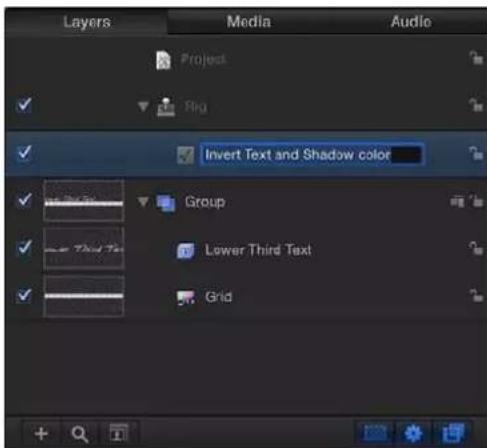
No es posible cambiar los nombres de widgets en el inspector.
Nota: Si el widget se ha publicado, el cambio de nombre no afecta al parámetro publicado. Para sincronizar los nombres, cambie el nombre del widget manualmente en el panel Publicación del inspector de proyectos, o anule su publicación y vuelva a publicarlo con el nuevo nombre.
Mover un widget a otro equipo
Si un proyecto contiene varios equipos, los widgets se pueden trasladar fácilmente de un equipo a otro.
1 En la lista Capas, arrastre el widget que desee mover al equipo.
2 Cuando se active el puntero Añadir, suelte el botón del ratón.
Tipos de widget
Widget de casilla de selección
Los widgets de casilla de selección le permiten alternar dos capturas, es decir, dos grupos de estados de parámetro. Por lo general, los widgets de casilla de selección se utilizan para crear un tipo de efecto activado/desactivado, aunque puede almacenar cualquier estado de parámetro en ambas capturas para crear un efecto de alternancia.
Las casillas de selección de activación del inspector de equipos (resaltadas en azul cuando se seleccionan) y la lista Capas (junto al widget de casilla de selección) no tienen ningún efecto en los parámetros de la casilla.
Los widgets de casilla de selección contienen los controles siguientes en el inspector de equipos y el inspector de widgets:
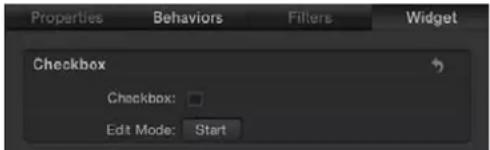
Parámetros del inspector
- Casilla de selección: utilice este control de widget para alternar dos capturas (estados de parámetro).
- Modo de edición: haga clic en el botón Iniciar para activar la grabación de capturas. Para obtener más información sobre la grabación de capturas, consulte Introducción a las capturas en la página 412.
Nota: Cuando se graba una captura (con el botón "Modo de edición" o mediante los métodos que se indican en Introducción a las capturas en la página 412), los parámetros afectados (aqueillos que se modifican en el inspector o a través de controles en pantalla en el lienzo) se añaden al widget. Al terminar la grabación de una captura, aparecen nuevos controles para los parámetros modificados en el inspector de widgets. Estos parámetros son duplicados de los parámetros de otros paneles del inspector. Los parámetros controlados mediante un equipo presentan un icono especial (una palanca de juegos) en el lado derecho de la fila de parámetros del inspector.
Widget de menú desplegable
Los widgets de menú desplegable son similares a los widgets de casilla de selección, con la diferencia de que le permiten guardar más de dos estados de parámetro (capturas). Cada ítem de un widget de menú desplegable representa una captura. Cuando se selecciona un ítem en el menú desplegable, los parámetros afectados del proyecto cambian a otro estado guardado.
Las casillas de selección de activación del inspector de equipos (resaltadas en azul cuando se seleccionan) y la lista Capas (junto al widget de menú desplegable) no tienen ningún efecto en los parámetros del menú desplegable.
Los widgets de menú desplegable contienen los controles siguientes en el inspector de equipos y el inspector de widgets:
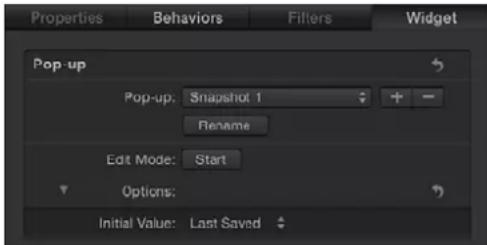
Parámetros del inspector
- Desplegable: utilice este control de widget para alternar múltiples capturas guardadas.
- Renombrar: utilice este botón para introducir un nombre personalizado para el ítem en el menú desplegable.
- Añadir/Eliminar: haga clic en el botón Añadir (+) para añadir un ítem al menú desplegable; haga clic en el botón Eliminar (−) para eliminar el ítem de la lista. Cada ítem representa una nueva captura.
- Modo de edición: haga clic en el botón Iniciar para activar la grabación de capturas. Para obtener más información sobre la grabación de capturas, consulte Introducción a las capturas en la página 412.
Nota: Cuando se graba una captura (con el botón "Modo de edición" o mediante los métodos que se indican en Introducción a las capturas en la página 412), los parámetros afectados (aquellos que se modifican en el inspector o a través de controles en pantalla en el lienzo) se añaden al widget. Al terminar la grabación de una captura, aparecen nuevos controles para los parámetros modificados en el inspector de widgets. Estos parámetros son duplicados de los parámetros de otros paneles del inspector. Los parámetros controlados mediante un equipo presentan un icono especial (una palanca de juegos) en el lado derecho de la fila de parámetros del inspector.
- Valor inicial: utilice este control (en la sección Opciones) para ajustar el valor inicial del widget de menú desplegable cuando se publique y se utilice como plantilla en Final Cut Pro X. Hay tres opciones:
- Último guardado: cuando se utiliza la plantilla en Final Cut Pro, el valor del menú desplegable es por omisión el ítem de menú asignado la última vez que se guardó el proyecto. Esta opción garantiza la coherencia del estado del menú desplegable y permite a los usuarios seleccionar estados alternativos de forma manual. Este es el ajuste por omisión.
- Secuencial: el ajuste de este menú desplegable cambia cada vez que se utiliza la plantilla (en un proyecto individual) en Final Cut Pro, y se van activando los diferentes ítems de menú disponibles de forma secuencial. La primera vez que se utiliza la plantilla, el menú desplegable toma el primer ítem de menú por omisión. La próxima vez que se utiliza, toma el segundo ítem de menú, y así sucesivamente. Por ejemplo, en una plantilla de transición de barrido con un widget de menú desplegable asignado para controlar la figura del barrido, la primera vez que añada la plantilla al control temporal de Final Cut Pro, el barrido tendrá forma de estrella, la siguiente vez que aplique la plantilla a dicho control temporal, tendrá forma de círculo, y así sucesivamente.
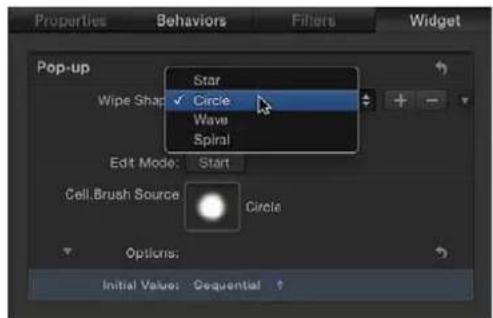
- Aleatorio: cada vez que se utiliza la plantilla en Final Cut Pro, se asigna por omisión otro ítem de menú de este menú desplegable. Por ejemplo, en una plantilla de título con un widget de menú desplegable asignado para controlar el tipo de letra del título, cada vez que se utiliza el título en el proyecto se selecciona un tipo de letra de la lista de forma aleatoria.
Widget de regulador
Los widgets de regulador le permiten seleccionar los valores interpolados entre capturas. Al arrastrar el regulador, los parámetros afectados cambian gradualmente de acuerdo con los valores de las capturas adyacentes. Cada captura asignada a un regulador se representa mediante una etiqueta de factura diferente, un pequeño círculo sombreado debajo del widget de regulador.
Haga doble clic en el área situada debajo del regulador para añadir etiquetas de captura. Los parámetros situados en esta posición heredan los valores en función del punto de interpolación entre dos etiquetas de captura. Por ejemplo, en un regulador asignado al parámetro Color, al añadir una etiqueta a medio camino entre las etiquetas de captura ajustadas en rojo y azul, se genera una captura violeta.
Las etiquetas de captura se pueden arrastrar hacia la izquierda y la derecha, e incluso reordenar. Para eliminar una etiqueta de captura, arrástrela fuera del área situada bajo el regulador.
Al hacer clic en una etiqueta de captura, el valor del regulador se ajusta en el valor de la etiqueta y se activa el modo de edición de la captura de la etiqueta. Si el regulador se ajusta en valores situados entre dos etiquetas, los valores de parámetro aglutinados en un equipo se interpolan entre los valores de captura circundantes.
Las casillas de selección de activación del inspector de equipos (resaltadas en azul cuando se seleccionan) y la lista Capas (junto al widget de regulador) no tienen ningún efecto en los parámetros del regulador.
Los widgets de regulador contienen los controles siguientes en el inspector de equipos y el inspector de widgets:
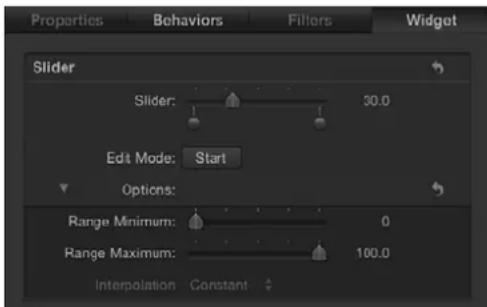
Parámetros del inspector
- Regulador: utilice este control de widget para desplazarse por las capturas. Las etiquetas de captura de pantalla situadas debajo del regulador hacen referencia a las capturas guardadas.
- Etiqueta de captura: los pequeños círculos sombreados situados bajo el regulador hacen referencia a las capturas guardadas. Haga doble clic debajo del regulador para añadir etiquetas de captura. Puede añadir tantas etiquetas de captura como desee. Las etiquetas de captura funcionan de manera similar a las etiquetas que representan los colores individuales en una gradación. Para obtener información sobre el uso de etiquetas en la creación de gradaciones, consulte Editor de gradación en la página 146.
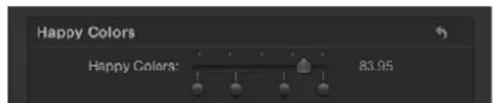
- Modo de edición: haga clic en el botón Iniciar para activar la grabación de capturas. Para obtener más información sobre la grabación de capturas, consulte Introducción a las capturas en la página 412.
Nota: Cuando se graba una captura (con el botón "Modo de edición" o mediante los métodos que se indican en Introducción a las capturas en la página 412), los parámetros afectados (aquellos que se modifican en el inspector o a través de controles en pantalla en el lienzo) se añaden al widget. Al terminar la grabación de una captura, aparecen nuevos controles para los parámetros modificados en el inspector de widgets. Estos parámetros son duplicados de los parámetros de otros paneles del inspector. Los parámetros controlados mediante un equipo presentan un icono especial (una palanca de juegos) en el lado derecho de la fila de parámetros del inspector.
- Rango mínimo: use este parámetro (en la sección Opciones) para ajustar el extremo inferior del intervalo numérico mostrado junto al widget de regulador. Por ejemplo, si desea que el widget de regulador vaya de 0 a 11, ajuste Rango mínimo en 0.
- Rango máximo: use este parámetro (en la sección Opciones) para ajustar el extremo superior del intervalo numérico mostrado junto al widget de regulador. Por ejemplo, si desea que el widget de regulador vaya de 0 a 11, ajuste Rango máximo en 11. Si desea que el widget de regulador vaya de 0 a 100, ajuste Rango máximo en 100.
Nota: Rango mínimo y Rango máximo no tienen ningún efecto sobre los valores reales de los parámetros controlados mediante el widget de regulador. Rango mínimo y Rango máximo simplemente designan un intervalo numérico arbitrario que se muestra junto al widget de regulador.
- Interpolación: use este menú desplegable (en la sección Opciones) para configurar la interpolación de los valores en el regulador. La interpolación se aplica al segmento del regulador entre la etiqueta actual y la siguiente. Puede ajustar métodos de interpolación para cada segmento del regulador. Por omisión, todos los segmentos están ajustados en Lineal. Hay tres opciones de menú:
- Constante: conserva el valor de la primera captura hasta que el regulador llega a la siguiente captura, momento en que el parámetro cambia. (Es una operación similar al cambio de estado con un widget de menú desplegable).
•Lineal: crea una interpolación sencilla entre estados.
- Atenuación: crea una interpolación suave, donde el efecto se compensa hacia la etiqueta de captura más cercana.
Gestionar capturas de parámetros
Introducción a las capturas
Al hacer clic en el botón Iniciar del modo de edición del inspector de widgets o el inspector de equipos, Motion empieza a grabar los cambios de parámetro que realice (incluidos los parámetros que anime). Además se abre una ventana que incluye un botón "Detener modo de edición de equipo".

Los parámetros del proyecto se pueden modificar mientras esté activo el modo de edición de equipo. Los cambios de parámetro que realice se almacenan en la captura actual. (Las demás capturas del equipo no se verán afectadas). Cuando se detiene el modo de edición de equipo, los parámetros que haya modificado (en el lienzo, la pantalla semitransparente o el inspector) se añaden al inspector de widgets, y su estado se guarda en la captura.
Solo se puede modificar una captura por sesión del modo de edición. Si desea editar varias capturas, finalice la sesión de edición, seleccione otra captura (haciendo clic en otra etiqueta de captura para un regulador, seleccionando un nuevo ítem de menú para un menú desplegable o cambiando el estado de una casilla de selección) y, a continuación, inicie una nueva sesión del modo de edición.
Los parámetros que se ven afectados por un equipo presentan un icono de palanca de juegos en el lado derecho de la fila de parámetros.
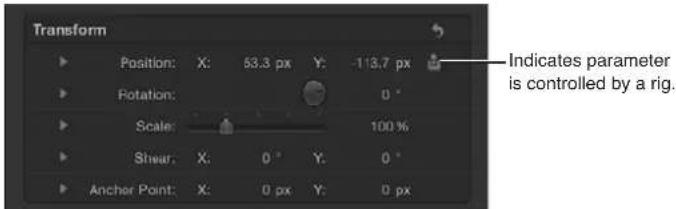
Todos los parámetros controlados por un equipo se añaden al inspector de widgets, debajo del botón Iniciar del modo de edición y encima de los parámetros de Opciones.
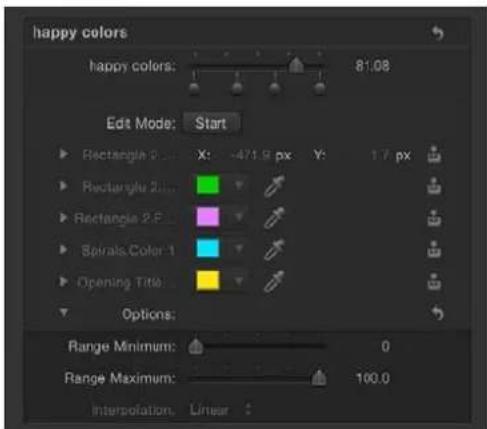
Para cancelar la grabación de la captura, haga clic en el botón Cerrar de la ventana "Detener modo de edición de equipo". Cuando se detiene la grabación, se guardan los cambios realizados en los parámetros, pero no se añaden parámetros nuevos al widget.
Nota: Cada parámetro se puede controlar mediante un único widget. Una vez que se ha asignado a un widget, un parámetro no se puede asignar a otros widgets.
Después de crear una captura es posible añadir parámetros a un widget haciendo clic en el botón "Iniciar modo de edición de equipo" otra vez para hacer cambios en parámetros nuevos, o añadiendo parámetros al widget de forma manual. Consulte Controlar equipos desde los menús Animación de los parámetros en la página 416.
Importante: Una vez que un parámetro se ha añadido a un widget, los cambios que se realicen en dicho parámetro modificarán las captura seleccionada aunque se haya detenido el modo de edición de equipo o el inspector de widgets no esté visible.
Grabar capturas
Grabar una captura sobre la marcha
1 Pulse Comando+Control+R para añadir un equipo al proyecto.
El equipo aparecerá en la lista Capas.
2 En el inspector de equipos, haga clic en el botón "Añadir menú desplegable" (o el tipo de widget que prefiera).
Aparecerá un widget de menú desplegable en la lista Capas (debajo del equipo) y los controles del widget de menú desplegable se incluirán en el inspector de equipos.
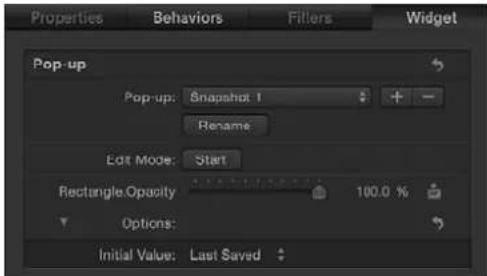
Se añade un inspector de widgets al proyecto (con los mismos controles de widget de menú desplegable que aparecen en el inspector de equipos). Para acceder al inspector de widgets, haga clic en el objeto de widget de menú desplegable disponible en la lista Capas.
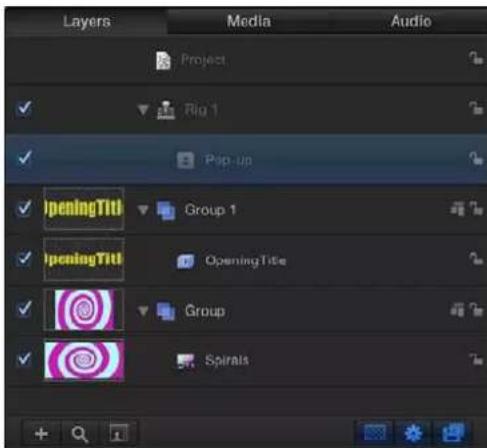
3 En el inspector de equipos o el inspector de widgets, seleccione un ítem en el menú desplegable. Por omisión, un widget de menú desplegable nuevo contiene tres ítems: Captura 1, Captura 2 y Captura 3. Utilice el botón Renombrar para cambiar los nombres.

4 En el inspector de equipos o el inspector de widgets, haga clic en el botón Iniciar del modo de edición.
Se abrirá una ventana que incluye un botón "Detener modo de edición de equipo". Esta ventana indica que se encuentra en el modo de edición de equipos.
5 Realice cambios en los objetos del proyecto en el lienzo, la pantalla semitransparente o el inspector; para ello, cree la captura para el ítem de menú activo en el widget de menú desplegable.
6 Una vez que haya ajustado los parámetros en el estado de captura deseado, haga clic en el botón "Detener modo de edición de equipo".
La captura se almacenará. Los parámetros modificados se añaden al inspector de widgets.
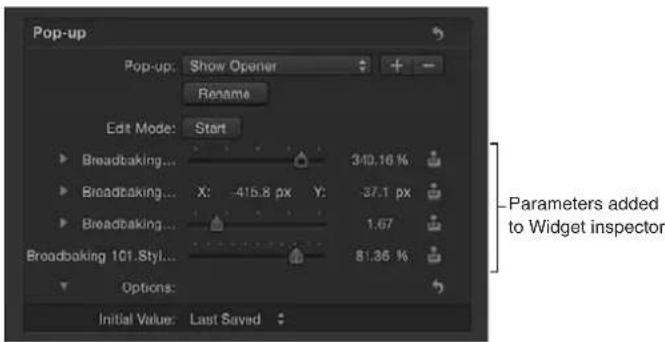
7 Para ajustar más capturas, repita los pasos del 3 al 6.
Para obtener más información sobre otros métodos de creación de capturas, consulte Controlar equipos desde los menús Animación de los parámetros en la página 416 y Añadir un equipo a un proyecto en la página 405.
Cómo se guardan las capturas
Las capturas se guardan en el widget. Cualquier parámetro que se vea afectado por una captura se muestra de forma permanente en el widget (aunque el ajuste de la captura actual no modifique a dicho parámetro). Los controles de parámetro que aparecen en los widgets son duplicados de los controles a los que están enlazados.
Los widgets de casilla de selección cuentan con dos capturas: una para el estado seleccionado y otra para el estado de selección anulada. Los cambios que se realicen en los parámetros enlazados afectan a la captura del estado actual de la casilla de selección.
Los widgets de menú desplegable tienen tantas capturas como ítems de menú. Para añadir ítems de menú, haga clic en el botón Añadir (+) disponible a la derecha del menú desplegable en el inspector de widgets. Los cambios que se realicen en los parámetros afectan al ítem de menú desplegable seleccionado.
En el caso de los widgets de regulador, debe seleccionar una etiqueta de captura antes de activar el modo de edición de equipo.

Los parámetros añadidos al widget solo se pueden modificar cuando se selecciona una etiqueta de captura específica. Si un widget de regulador está ajustado entre dos etiquetas, los parámetros no se pueden modificar.
Controlar equipos desde los menús Animación de los parámetros
Puede crear o modificar un equipo mientras modifica parámetros específicos de su proyecto. Puede añadir un parámetro a un equipo, mostrar un widget que afecte a un parámetro, mostrar el parámetro original desde el control de widget enlazado, eliminar un parámetro de un widget o crear un equipo para ajustar un parámetro. Todas estas tareas se pueden realizar a través del menú Animación para el parámetro pertinente del inspector.
Añadir un parámetro a un equipo
En el inspector, abra el menú Animación (la flecha hacia abajo de la derecha) del parámetro, seleccione Añadir al equipo > Equipo y, a continuación, elija un widget específico en los submenús.

El parámetro se añadirá al widget seleccionado del equipo.
Nota: También puede crear un equipo a través de este submenú.
Eliminar un parámetro desde un widget
En el inspector, abra el menú Animación (la flecha hacia abajo de la derecha) del parámetro que desea eliminar y, a continuación, seleccione "Eliminar del widget [nombre del widget]".
El parámetro se eliminará del widget.
Nota: Los parámetros se pueden eliminar de un widget en la lista de parámetros disponible en el inspector de widgets o en el inspector que contiene el parámetro original.
Mostrar el widget que ajusta un parámetro
En el inspector, abra el menú Animación (la flecha hacia abajo de la derecha) del parámetro y, a continuación, seleccione "Mostrar widget [nombre del widget]".
El inspector mostrará el panel Widget.
Mostrar el parámetro original utilizado en un widget
En el inspector de widgets (no en el inspector de equipos), abra el menú Animación (la flecha hacia abajo de la derecha) del parámetro y, a continuación, seleccione "Mostrar parámetro de destino".
Se abrirá el inspector que contiene el parámetro original y el nombre del parámetro parpadeará brevemente con una luz amarilla.
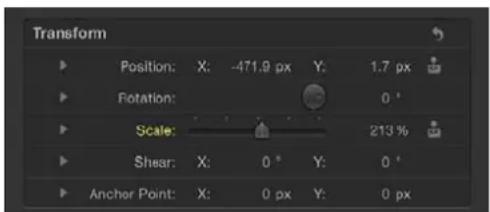
Nota: El comando "Mostrar parámetro de destino" puede ser especialmente útil cuando un widget modifica varios parámetros de nombre similar correspondientes a diferentes objetos. Este comando le permite identificar el objeto principal.
Acerca de la animación de widgets
Los widgets de regulador se pueden animar, igual que cualquier otro parámetro de Motion, mediante fotogramas de referencia. La creación de fotogramas de referencia le permite crear efectos potentes y complejos donde varios parámetros controlados mediante un único widget se animan de forma simultánea.
También puede utilizar un widget para controlar otro. Cuando manipule una captura para un widget, trate el widget como a cualquier otro parámetro.
Nota: No es posible crear widgets controlados de forma recursiva. Es decir, un widget no se puede usar para controlar un segundo widget que ya controla al primero.
Para obtener más información sobre el uso de fotogramas de referencia, consulte Introducción a la creación de fotogramas de referencia en la página 480.
Usar equipos en Motion
Usar un solo equipo
Los equipos se utilizan a menudo para crear controles maestros para su uso en proyectos de Final Cut Pro X, pero también son útiles en Motion, pues simplifican el grupo de control de un proyecto complejo. En vez de manipular parámetros individuales para realizar cambios, puede modificar el proyecto de Motion con unos pocos widgets de un equipo.
Los equipos pasan a estar activos en cuanto se crean. Puede utilizar los controles de la pantalla semitransparente, el inspector de equipos o el inspector de widgets para realizar cambios en el proyecto.
Utilice la pantalla semitransparente para ver los widgets sin los demás controles relacionados con el equipo visibles en el inspector. Este tipo de uso de los equipos puede resultar útil a la hora de compartir un proyecto complejo con otros usuarios o de crear un proyecto que deba modificarse cada vez que se utiliza.
Por ejemplo, puede crear un proyecto básico para un título de tercio inferior animado que incorpore dos objetos de texto, un replicador de fondo y un generador de destellos que se mueva a lo largo del texto.
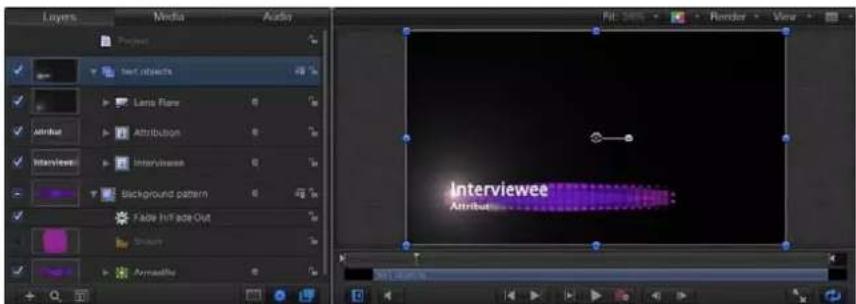
Cada vez que se utiliza el proyecto, es necesario adaptar el tamaño y la posición del generador de fondo en función de la longitud del texto. Además, el destello solo debe aparecer encima de las letras. Un equipo le permite crear un pequeño grupo de controles que modifique los parámetros que requieren estos cambios. De esta manera, en vez de seleccionar objetos individuales y abrir los inspectores correspondientes para realizar los cambios, puede seleccionar el equipo para obtener acceso instantáneo a todos los parámetros que debe cambiar.

También tiene la opción de publicar los widgets y utilizar el objeto Proyecto (en la lista Capas) como panel de control personalizado en el inspector. Para obtener más información sobre la publicación, consulte Publicar equipos en la página 420.
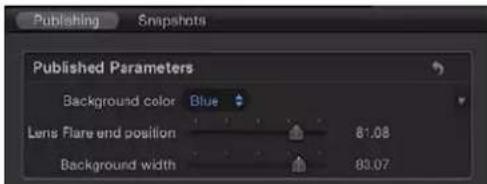
También puede aplicar fotogramas de referencia a un widget de regulador para crear efectos animados dinámicos basados en las capturas guardadas en el regulador. No es posible crear fotogramas de referencia con los widgets de menú desplegable y casilla de selección, que tampoco acepta comportamientos.
Usar varios equipos
Se pueden crear varios equipos en un solo proyecto. Los equipos se pueden organizar para controlar grupos de parámetros, así como agrupar con los objetos en los que repercuten. Por ejemplo, puede colocar un equipo dentro del grupo que contiene los parámetros en los que repercute dicho equipo. De esta manera, puede desplazarse hasta el equipo relevante para controlar los elementos relacionados específicos.

Una de las razones más habituales para utilizar equipos es la creación de un conjunto de controles simplificados para los proyectos de plantilla que se pueda utilizar en Final Cut Pro X. Esto se consigue publicando widgets completados en el panel Publicación del inspector de proyectos de Motion. Para publicar un equipo, debe publicar sus widgets de forma individual. Los widgets se pueden publicar igual que cualquier otro parámetro de Motion.
Publicar un widget
En el inspector de equipos o de widgets, haga clic en el parámetro con la tecla Control pulsada o abra el menú Animación (la flecha hacia abajo de la derecha) del widget que desea publicar y, a continuación, seleccione Publicar.
Ver los parámetros publicados en Motion
1 En la lista Capas, haga clic en el objeto Proyecto.
2 En el inspector de proyectos, abra el panel Publicación.
En este panel se muestran todos los parámetros publicados, incluidos los widgets. Los parámetros publicados también se muestran en el inspector en Final Cut Pro X. Para obtener más información sobre la publicación, consulte Introducción a la publicación de parámetros en plantillas en la página 459.
Plantillas de Final Cut Pro X
Introducción a las plantillas de Final Cut Pro X
Final Cut Pro X incluye numerosos efectos, títulos, transiciones y generadores, prácticamente todos ellos creados en Motion. Si su proyecto de Final Cut Pro necesita otros efectos y es usted un usuario avanzado de Motion, puede crearlos empleando las potentes funciones de Motion. Si es creador de contenido, puede distribuir efectos personalizados entre los diseñadores gráficos y los editores de sus instalaciones o entre sus clientes.
Los proyectos de efectos especiales creados en Motion 5 para utilizarlos en Final Cut Pro X se denominan plantillas. Cuando se guarda una plantilla en Motion, esta pasa a estar disponible en uno de los exploradores multimedia de Final Cut Pro. Por ejemplo, una plantilla de transición guardada en Motion aparece en el visualizador de transiciones de Final Cut Pro, lista para su aplicación a un proyecto de edición.
Puede limitar o bloquear controles de parámetros específicos para impedir que los usuarios de Final Cut Pro modifiquen elementos cruciales del efecto resultante. Los parámetros publicados aparecen en el inspector de Final Cut Pro, donde pueden editarse y animarse. Para obtener más información, consulte Introducción a la publicación de parámetros en plantillas en la página 459.
Por otra parte, la mayoría de los efectos, transiciones, títulos y generadores actuales de Final Cut Pro se pueden abrir y modificar en Motion.
Para obtener más información sobre la forma de crear plantillas, seleccione un tema en la tabla de contenido de la Ayuda (la barra lateral situada a la izquierda de esta ventana).
Para ver más sugerencias sobre cómo racionalizar el flujo de trabajo entre Motion y Final Cut Pro, consulte Consejos para crear plantillas en la página 478.
Tipos de plantillas
En Motion, hay cuatro tipos de plantillas Final Cut:
- Efecto de Final Cut: Utilice esta plantilla para crear un efecto estilizado personalizado que se pueda aplicar a ediciones y clips en el control temporal de Final Cut Pro X. Un efecto puede modelar de forma sutil o marcada el carácter de su proyecto de edición. Una corrección del color en tono sepia podría hacer que el público piense en los tiempos pasados, mientras que un brillo radiante podría sugerir un entorno de otro mundo. Después de haber guardado la plantilla en Motion, el efecto aparece en el explorador de efectos de Final Cut Pro.
-
Transición de Final Cut: Utilice esta plantilla para crear una transición personalizada que se pueda aplicar a clips del control temporal de Final Cut Pro. Una transición conecta de forma gráfica el punto de edición entre dos clips. Una escena podría disolverse en la siguiente en una nube de humo o un ajuste podría desplazar a otro al pasar una página. Después de haber guardado la plantilla en Motion, la transición aparece en el explorador de transiciones de Final Cut Pro.
-
Título de Final Cut: Utilice esta plantilla para crear una animación de texto personalizada que se pueda añadir a una secuencia de Final Cut Pro. El texto podría estallar hacia adentro o hacia afuera formando un fogoso brillo o bien caer en su lugar desde fuera de la pantalla. Después de haber guardado la plantilla en Motion, el efecto de título aparece en el explorador de títulos de Final Cut Pro.
- Generador de Final Cut: Utilice esta plantilla para crear un contenido gráfico generalizado que se puede añadir a un proyecto de Final Cut Pro. Un "Generador de Final Cut" es prácticamente idéntico a cualquier otro proyecto de Motion (puede incluir texto, figuras, replicadores, movimientos de cámara e iluminación, generadores, etc.). Puede ser estático o animado. Después de haber guardado la plantilla en Motion, el generador aparece en el explorador de generadores de Final Cut Pro.
Importante: Como no se pueden cambiar los tipos de plantilla después de abrir un proyecto, decida qué tipo de plantilla quiere crear antes de crear un proyecto de Motion.
Nota: Un proyecto de Motion estándar también puede publicarse como un generador en Final Cut Pro X. Para obtener más información, consulte Publicar un proyecto estándar de Motion como un generador de Final Cut Pro X. en la página 456.
Al igual que todos los proyectos de Motion, las plantillas de Final Cut Pro pueden tener grupos 2D y 3D, así como animaciones creadas con comportamientos o fotogramas de referencia. Para obtener más información sobre el trabajo en 3D, consulte Introducción a la composición 3D en la página 999. Para obtener más información sobre la animación en plantillas, consulte Animación y temporización en plantillas en la página 466.
Cómo funcionan las plantillas
Introducción al funcionamiento de las plantillas
La creación de una plantilla comienza en el explorador de proyectos de Motion, donde debe seleccionar uno de los cuatro tipos de plantillas existentes ("Efecto de Final Cut", "Transición de Final Cut", "Título de Final Cut" o "Generador de Final Cut"). Después, debe hacer clic en Abrir. El nuevo proyecto de Motion que se abre contiene marcadores de posición gráficos (las capas de destino donde se aplican comportamientos, filtros y otros efectos de Motion que se combinan para crear un efecto para Final Cut Pro X). (Los marcadores de posición, que aparecen en el lienzo como gráficos de flecha hacia abajo, son similares a las zonas de arrastre de los proyectos de Motion estándar). Puede arrastrar una imagen o un clip de vídeo a una capa de marcador de posición para previsualizar el efecto que está creando, pero esas imágenes no aparecen en el proyecto de Final Cut Pro. Esto se debe a que las plantillas de efectos, transición y título están destinadas a modificar la grabación de vídeo del control temporal de Final Cut Pro, no las imágenes y la grabación de vídeo de Motion.
Aunque las imágenes de las capas de los marcadores de posición no aparecen en el efecto resultante de Final Cut Pro, cualquier capa nueva que añada a una plantilla (figuras, trazos de pintura, imágenes, etc.) y sus efectos aplicados (iluminación, movimientos de cámara, filtros, por ejemplo) son visibles en el proyecto de Final Cut Pro. Estas capas, que aparecen compuestas sobre el clip al que se ha aplicado el efecto, no se pueden separar del efecto. Por ese motivo, no es recomendable añadir capas de imágenes a plantillas de título, transición o efecto.
No obstante, en las plantillas de generador, no hay ninguna restricción de imagen. Dado que las plantillas de generador ofrecen contenido de imágenes (no solo efectos especiales) para Final Cut Pro, las imágenes, los clips y los efectos aplicados se propagan al proyecto de Final Cut Pro y aparecen en el visor cuando se aplican.
Nota: Aunque puede arrastrar un clip de vídeo a una capa de marcador de posición a efectos de previsualización, la duración del clip puede interferir en la temporización integrada en la plantilla. Por ese motivo, es mejor utilizar imágenes estáticas en las plantillas cuando se necesita previsualizar un efecto. Por otra parte, no se recomienda utilizar efectos de capa complejos de Motion, como los replicadores y los emisores de partículas en ningún tipo de plantilla, porque pueden perjudicar el rendimiento de Final Cut Pro.
Cuando se guarda una plantilla en Motion, el efecto se exporta al explorador multimedia de Final Cut Pro pertinente (el explorador de efectos, el explorador de títulos, el explorador de transiciones o el explorador de generadores). Si se añade la plantilla al control temporal o se aplica a un clip del control temporal, aparece una casilla de selección de activación o desactivación y los controles de los parámetros publicados en el inspector de Final Cut Pro.
Cada tipo de plantilla se describe en su propio tema, que puede encontrar en la tabla de contenido de la Ayuda (la barra lateral situada a la izquierda de esta ventana).
Plantilla de efecto de Final Cut
La plantilla de efecto de Final Cut contiene una capa de marcador de posición: Origen del efecto. Arrastre los filtros y comportamientos a la capa del marcador de posición (el gráfico de la flecha hacia abajo del lienzo) para crear efectos personalizados. Arrastre una imagen a la capa del marcador de posición para previsualizar el efecto. Cuando se guarda la plantilla en Motion, esta se exporta automáticamente al explorador de efectos de Final Cut Pro.
En Final Cut Pro, aplique el efecto al clip en el control temporal. (Las imágenes o clips utilizados en la capa de marcadores de posición de Motion aparecen en el icono del explorador de efectos, pero no se aplican al clip del control temporal de Final Cut Pro). La duración del efecto viene determinada por la longitud del clip de Final Cut Pro al que se aplica.
Puede utilizar marcadores de plantilla para controlar la temporización de los apartados de una plantilla de efecto. Para obtener más información, consulte Introducción a los marcadores de plantilla en la página 468.
No puede eliminar el marcador de posición "Origen del efecto" desde una plantilla de efecto, ni tampoco crear más marcadores de posición "Origen del efecto". Aunque puede añadir más capas de imagen a una plantilla de efecto (y hacer que aparezcan en el efecto aplicado en Final Cut Pro), no es algo recomendable. Esta plantilla ha sido diseñada para un solo fin: aplicar un efecto visual personalizado a un clip de Final Cut Pro.
Plantilla de transición de Final Cut
La plantilla "Transición de Final Cut" contiene dos capas de marcadores de posición: "Transición A" y "Transición B". Los filtros y los comportamientos añadidos a "Transición A" afectan al primer clip de una transición de Final Cut Pro. Los filtros y los comportamientos añadidos a "Transición B" afectan al segundo clip de la transición. Arrastre una imagen a cada marcador de posición para previsualizar la transición. Cuando se guarda la plantilla en Motion, la transición nueva se exporta automáticamente al explorador de transiciones de Final Cut Pro.
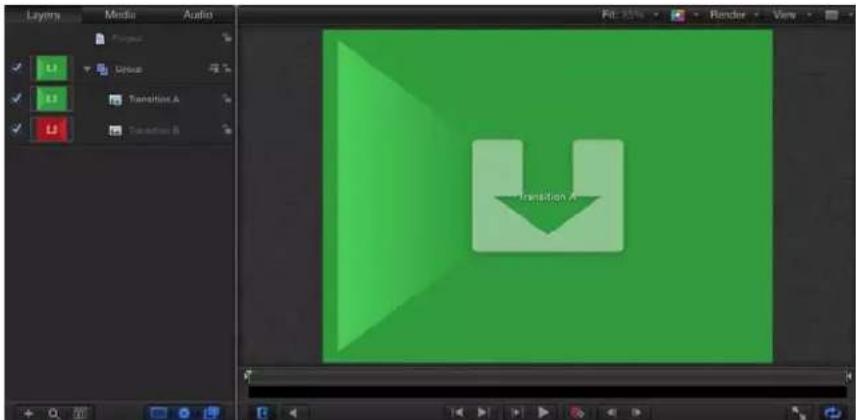
En Final Cut Pro, aplique la transición a un punto de edición del control temporal. (Las imágenes o clips de la capa de marcadores de posición de Motion aparecen en el icono del explorador de transiciones, pero no se aplican al clip en el control temporal de Final Cut Pro). La duración de la transición viene determinada por los ajustes del proyecto en el panel Edición de las Preferencias de Final Cut Pro. Cuando se cree la transición en Motion, puede ajustar la plantilla para sobrescribir la duración de la transición por omisión en Final Cut Pro. La transición también cuenta con puntos de entrada y salida ajustables en el proyecto de Final Cut Pro.
Puede añadir zonas de arrastre a una plantilla de transición para incluir un elemento de fondo en la transición. Para obtener más información, consulte Crear un fondo de transición en la página 450.
No puede eliminar los marcadores de posición "Transición A" y "Transición B" desde una plantilla de transición, ni tampoco crear más marcadores de posición "Transición". Aunque puede añadir más capas de imagen a una plantilla de transición (y hacer que aparezcan en el efecto aplicado en Final Cut Pro), no es algo recomendable. Esta plantilla ha sido diseñada para un solo fin: aplicar una transición personalizada a un punto de edición entre dos clips de Final Cut Pro.
Plantilla de título de Final Cut
La plantilla "Título de Final Cut" contiene una capa de texto ("Escribir texto aquí") y una capa de marcador de posición ("Fondo del título"). Modifique el texto según sea necesario. Anime el texto utilizando comportamientos o fotogramas de referencia y añada capas de texto y efectos de texto, si fuera necesario. Los filtros y los comportamientos aplicados al marcador de posición "Fondo del título" modifican el clip al que se aplica el efecto de título en Final Cut Pro. Arrastre una imagen a la capa "Fondo del título" para previsualizar el efecto. (La imagen de la previsualización no aparece en Final Cut Pro). Si no desea modificar el clip en Final Cut Pro, elimine el marcador de posición "Fondo del título".
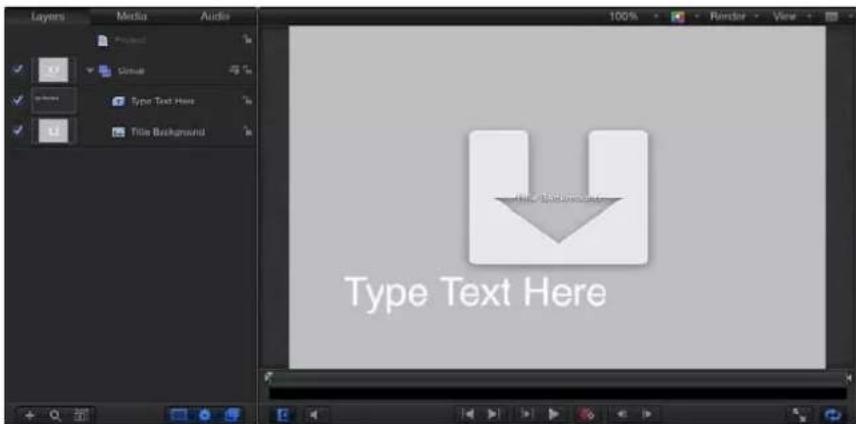
Cuando se guarda la plantilla en Motion, el título nuevo se exporta automáticamente al explorador de títulos de Final Cut Pro. Hay dos formas de aplicar un efecto de título en Final Cut Pro:
- Arrastre el efecto de título por encima del clip (o los clips) en el control temporal hasta el fotograma. Al soltar el botón del ratón, el título queda anclado al clip y este se utiliza como fondo. El título puede extenderse a lo largo de varios clips en el control temporal. Los clips llenan el marcador de posición del fondo del título, por lo que los clips subyacentes asumen cualquier transformación, filtro, etc. que se aplique al marcador de posición en Motion.
- Añada el efecto de título al control temporal principal como un clip. Si el efecto de título contiene un marcador de posición "Fondo del título", se ignora el marcador de posición y no puede especificarse un clip de fondo.
Si se añade el efecto de título como un clip al control temporal principal en Final Cut Pro X, puede utilizar una zona de arrastre estándar para especificar un clip de origen del fondo. Para obtener más información, consulte Crear un fondo de título en la página 446.
Si se añade al control temporal de Final Cut Pro, la duración del efecto de título es la misma que la de la plantilla creada en Motion. El efecto de título cuenta con puntos de entrada y salida ajustables en el proyecto de Final Cut Pro.
Para crear una plantilla que le permita utilizar el fondo de las formas que se indican anteriormente, puede publicar una casilla de selección aglutinada que active o desactive la zona de arrastre en el control temporal principal. También puede crear dos versiones de la plantilla de título: una que utiliza una zona de arrastre estándar como fondo y otra que utiliza el marcador de posición "Fondo del título" por omisión. Para obtener más información sobre la formación de equipos, consulte Introducción a los equipos y widgets en la página 404. Para obtener más información sobre publicaciones, consulte Introducción a la publicación de parámetros en plantillas en la página 459.
Plantilla de generador de Final Cut
La plantilla "Generador de Final Cut" no contiene ninguna capa de marcadores de posición. En realidad, la plantilla del generador es prácticamente idéntica a cualquier otro proyecto de Motion. Añada capas de imágenes y efectos para crear una composición igual que lo haría en un proyecto de Motion estándar.
Cuando se guarda la plantilla en Motion, el efecto del generador se exporta automáticamente al explorador de generadores de Final Cut Pro. Hay dos formas de aplicar un efecto de generador en Final Cut Pro:
- Arrastre el generador por encima del clip (o los clips) en el control temporal hasta el fotograma, superponiendo el generador al clip. El generador puede extenderse a lo largo de varios clips en el control temporal.
- Añada el generador al control temporal principal como un clip.
Cuando se añade al control temporal de Final Cut Pro, la duración del generador es la misma que la de la plantilla creada en Motion. El generador cuenta con puntos de entrada y salida ajustables en el proyecto de Final Cut Pro.
Pueden añadirse zonas de arrastre estándar a la plantilla "Generador de Final Cut". Para obtener más información sobre las zonas de arrastre, consulte Introducción a las zonas de arrastre en la página 215.
Nota: Un proyecto de Motion estándar puede publicarse también como un generador en Final Cut Pro. Para obtener más información, consulte Publicar un proyecto estándar de Motion como un generador de Final Cut Pro X. en la página 456.
Marcadores de posición y zonas de arrastre
Los marcadores de posición y las zonas de arrastre se pueden escalar o transformar en plantillas para crear determinados aspectos y movimientos. Por ejemplo, puede crear el efecto de una imagen dentro de otra añadiendo una zona de arrastre a una plantilla, escalando la zona de arrastre para reducirla y, a continuación, colocándola en una esquina del lienzo. La diferencia entre el marcador de posición y la zona de arrastre reside en la forma en que se utiliza cada uno de ellos en un proyecto de Final Cut Pro: Cuando se aplica una plantilla en un proyecto de Final Cut Pro, el clip de destino rellena el marcador de posición, mientras que las zonas de arrastre se mantienen vacías hasta que se les asigna contenido de origen (en Final Cut Pro).
Los marcadores de posición y las zonas de arrastre comparten muchos parámetros iguales, por ejemplo, Panorámica, Escala y Color de relleno. En los marcadores de posición, estos parámetros le permiten simular el movimiento de los clips y el ajuste de su tamaño como lo haría en el proyecto de Final Cut Pro. Estos ajustes no afectan al clip de Final Cut Pro al que se aplica la plantilla. Sin embargo, en las zonas de arrastre, los ajustes de los parámetros no afectan al contenido que se asigna a la zona de arrastre en Final Cut Pro. Para obtener más información sobre los parámetros de las zonas de arrastre (y los marcadores de posición), consulte Parámetros de zona de arrastre en la página 217.
Después de asignar contenido de origen a una zona de arrastre en Motion, puede utilizar los controles en pantalla para realizar una panorámica del contenido dentro de la zona de arrastre o escalarlo. Para obtener más información sobre las zonas de arrastre estándar, consulte Introducción a las zonas de arrastre en la página 215.
Crear y editar un efecto
Crear una plantilla de efecto
Utilice la plantilla de efecto de Final Cut para crear un efecto personalizado y utilizarlo en Final Cut Pro X.
Para obtener información pormenorizada sobre el explorador de proyectos, consulte Acerca del explorador de proyectos en la página 157. Para obtener información acerca de la aplicación y la edición de efectos en Final Cut Pro X, consulte la Ayuda de Final Cut Pro X.
Para ver un ejemplo de cómo crear un efecto de Final Cut que incluya un equipo, consulte Ejemplo avanzado: Crear una plantilla de efecto SLR usando la formación de equipos en la página 434.
Crear una plantilla de efecto nueva
1 En Motion, seleccione Archivo > "Nuevo del explorador de proyectos" (o pulse Comando + Opción + N).
Aparecerá el explorador de proyectos.
2 En el explorador de proyectos, haga clic en el efecto de Final Cut y, a continuación, seleccione un tamaño de proyecto en el menú desplegable Preajuste.
Importante: Asegúrese de crear la plantilla con la máxima resolución que utilizará en el proyecto de Final Cut Pro. Si crea plantillas específicas para 4K, puede activar un ajuste que permita a los exploradores multimedia de Final Cut Pro mostrar únicamente las plantillas diseñadas para proyectos 4K. Para obtener más información, consulte Resolución de plantilla en la página 473.
3 Haga clic en Abrir (o pulse Retorno).
Si ya se ha seleccionado el preajuste correcto, puede hacer doble clic en el efecto de Final Cut en el explorador de proyectos.
Se abre un proyecto nuevo de Motion sin título, con la capa del marcador de posición "Origen del efecto" seleccionada.
4 Para añadir una imagen de referencia al marcador de posición "Origen del efecto" y previsualizar su trabajo, realice una de las siguientes operaciones:
- Desde el explorador de archivos o la biblioteca, arrastre una imagen a la flecha del marcador de posición en el lienzo. Cuando el puntero se transforme en una flecha curvada, suelte el botón del ratón.
- Desde el explorador de archivos o la biblioteca, arrastre una imagen a la capa del "Origen del efecto" en la lista Capas. Cuando el puntero se transforme en una flecha curvada, suelte el botón del ratón.
Asegúrese de arrastrar la imagen desde el explorador de archivos o la biblioteca hasta el marcador de posición. Si coloca la imagen en una capa nueva de forma accidental, no puede moverla a la capa del marcador de posición.
La imagen se añade a la capa "Origen del efecto", sustituye al gráfico de flecha del lienzo y su tamaño se ajusta si no es el mismo que el del proyecto. La imagen es el contenido temporal utilizado para previsualizar el resultado del efecto que esté creando. No se utiliza en el efecto de Final Cut Pro X.
5 Para crear un efecto personalizado, añada filtros o comportamientos a la capa "Origen del efecto".
Se pueden modificar y animar los parámetros de filtros y comportamientos. Para obtener más información sobre cómo trabajar con filtros, consulte Introducción a los filtros en la página 817. Para obtener más información sobre los comportamientos, consulte Introducción a los comportamientos en la página 317.
6 Para que los usuarios de Final Cut Pro puedan modificar parámetros específicos, seleccione Publicar en el menú desplegable Animación de cada parámetro que desee que esté accesible.
Al publicar un parámetro, su control de la interfaz de usuario (el regulador, la casilla de selección o el dial) pasa a estar disponible en el inspector de Final Cut Pro cuando se aplica el efecto personalizado al clip. Los parámetros publicados pueden ajustarse y se pueden crear fotogramas de referencia suyos en Final Cut Pro. Para obtener más información, consulte Introducción a la publicación de parámetros en plantillas en la página 459.
Consejo: Además de publicar controles de parámetros específicos, puede publicar las casillas de selección de activación azules que aparecen al lado de los nombres de comportamiento y de filtro en los inspectores de Motion. Cuando publica una casilla de selección de activación (a través de su menú desplegable Animación), aparece una casilla de selección correspondiente en el inspector de Final Cut Pro, lo que permite que los usuarios activen o desactiven la influencia de dicho filtro o comportamiento. Para obtener más información, consulte Introducción a la publicación de parámetros en plantillas en la página 459.
7 Opcional: Cuando esté satisfecho con el efecto personalizado que ha creado, puede eliminar la imagen de previsualización de la plantilla seleccionando la capa "Origen del efecto" y, a continuación, haciendo clic en el botón Borrar del inspector de imágenes.
Se eliminará la imagen temporal del proyecto.
8 Seleccione Archivo > Guardar y, a continuación, realice una de las siguientes operaciones:
a En el cuadro de diálogo Guardar, introduzca un nombre para la plantilla.
Si no especifica un nombre, la plantilla aparece en el explorador de efectos de Final Cut Pro como "Nueva plantilla".
b Seleccione una categoría del menú desplegable Categoría.
También puede crear una categoría personalizada. Las categorías aparecen en el explorador de proyectos de Motion y el explorador de efectos de Final Cut Pro.
c Si fuera necesario, seleccione un tema del menú desplegable Tema.
También puede crear temas. Los temas aparecen en el explorador de proyectos de Motion y en el explorador de temas de Final Cut Pro. Un tema es una etiqueta de metadatos que ayuda a dividir las plantillas en categorías. Para obtener más información acerca de las categorías y los temas del explorador de proyectos de Motion, consulte Acerca del explorador de proyectos en la página 157.
d Para conservar contenido no utilizado en el proyecto (contenido o audio de la lista Contenido que no se utilice en la plantilla), seleccione "Incluir contenido no usado".
e Si quiere que aparezca un vídeo de previsualización en el explorador de proyectos de Motion, seleccione "Guardar vídeo de previsualización".
9 Haga clic en Publicar.
La plantilla y el contenido restante se guardan y se exportan al explorador de efectos de Final Cut Pro. Si no eliminó la imagen de referencia, esta aparecerá en la miniatura de la plantilla en el explorador de efectos de Final Cut Pro.
Para obtener más información acerca de la aplicación y la edición de efectos en Final Cut Pro, consulte la Ayuda de Final Cut Pro X.
Modificar un efecto de Final Cut Pro X
Los preajustes del explorador de efectos de Final Cut Pro X se crean en Motion. Puede modificar estos preajustes en Motion y, a continuación, guardarlos como efectos en Final Cut Pro.
Para ver un ejemplo paso a paso de cómo modificar un preajuste de efecto de Final Cut, consulte Ejemplo: Modificar el efecto "Bokeh aleatorio" en la página 430.
Modificar un efecto de Final Cut Pro X en Motion
1 En Final Cut Pro X, haga clic en el botón del explorador de efectos de la barra de herramientas.
Aparece el explorador de efectos.
2 Localice el efecto que desee editar.
Para previsualizar el efecto, mueva el puntero por encima de la miniatura de este.
3 Con la tecla Control pulsada, haga clic en el efecto y realice una de las siguientes operaciones:
- Si el efecto es un preajuste de Final Cut Pro, seleccione "Abrir una copia en Motion" en el menú de función rápida.
Se abre una copia del proyecto en Motion y el archivo duplicado aparece en el explorador de efectos de Final Cut Pro.
- Si el efecto es una plantilla creada en Motion, seleccione "Abrir en Motion" en el menú de función rápida.
El proyecto original se abre en Motion.
Si se ha guardado con el proyecto la imagen de previsualización utilizada al crear el efecto en Motion, ese contenido aparece en la plantilla.
4 Modifique el proyecto en Motion y, a continuación, realice una de las siguientes operaciones:
- Para guardar una copia del preajuste de Final Cut Pro con el nombre por omisión, seleccione Archivo > Guardar.
- Para guardar una copia del preajuste de Final Cut Pro con un nombre nuevo, seleccione Archivo > "Guardar como", complete la información del cuadro de diálogo Guardar y, a continuación, haga clic en Publicar.
- Para guardar la plantilla actualizada creada en Motion y sobrescribir la versión original, seleccione Archivo > Guardar.
- Para guardar la plantilla actualizada creada con Motion como una copia, seleccione Archivo > "Guardar como", complete la información del cuadro de diálogo Guardar y, a continuación, haga clic en Publicar.
Nota: Cuando se aplica un preajuste de efecto de Final Cut Pro al control temporal de Final Cut Pro y, a continuación, se modifica en Motion, los cambios guardados no afectan a las instancias de la plantilla del control temporal de Final Cut Pro. Sin embargo, después de que se haya aplicado la versión modificada del preajuste al control temporal de Final Cut Pro, cualquier cambio posterior realizado en la plantilla en Motion afecta a las instancias del efecto en el control temporal de Final Cut Pro.
La plantilla se guarda y aparece en el explorador de efectos en Final Cut Pro.
Ejemplo: Modificar el efecto "Bokeh aleatorio"
En Final Cut Pro X, el efecto "Bokeh aleatorio" añade a un clip partículas difuminadas en movimiento. La figura, el modo de mezcla, la velocidad y otros parámetros de las partículas del efecto pueden editarse en Final Cut Pro X. La mayoría de los efectos de Final Cut Pro X (así como las transiciones, los títulos y los generadores) pueden abrirse y modificarse en Motion para limitar o añadir controles de parámetros.
Nota: El término Bokeh procede de la palabra japonesa "boke" que significa difuminado. Bokeh es un término utilizado en fotografía para describir la calidad estética de una imagen difuminada.
En este ejemplo se describe cómo modificar el efecto "Bokeh aleatorio" en Motion. El flujo de trabajo de este ejemplo se divide en las tareas siguientes:
- Inspeccione el efecto en Final Cut Pro.
- En Motion, añada un parámetro al efecto.
- En Motion, elimine un parámetro del efecto y publique el efecto modificado en Final Cut Pro.
Inspeccionar el efecto "Bokeh aleatorio" en Final Cut Pro
1 En Final Cut Pro, seleccione un clip en el control temporal y, a continuación, haga clic en el botón del explorador de efectos de la barra de herramientas.

2 En el explorador de efectos, seleccione la categoría Luz y, a continuación, mueva el puntero adelante y atrás por encima de la miniatura "Bokeh aleatorio."
Se reproduce en el visor una vista previa del efecto.
3 Para aplicar el efecto al clip seleccionado, realice una de las siguientes operaciones:
- Haga doble clic en el efecto "Bokeh aleatorio".
- Arrastre el efecto al clip en el control temporal. Cuando se resalte el clip y aparezca el puntero de añadir (+), suelte el ratón.
Se aplica al clip el efecto "Bokeh aleatorio".
4 Haga clic en el botón del inspector en la barra de herramientas.

El primer control del inspector es el parámetro Tipo, que ajusta la figura de partículas del efecto.
5 Para cambiar las figuras de partículas a hexágonos, seleccione Hexágonos en el menú desplegable Tipo.
6 Ajuste algunos de los demás controles, por ejemplo, Tamaño, Número y Opacidad para ver cómo cambian el efecto.
7 Haga clic en el botón de reinicio (la flecha curvada situada al final de la fila de la casilla de selección de activación) para volver a ajustar los parámetros con sus valores por omisión.
Añadir un parámetro al inspector de Final Cut Pro del efecto "Bokeh aleatorio"
En esta tarea siguiente, se abre una copia del efecto "Bokeh aleatorio" y se edita en Motion de forma que se elimina la opción para modificar la figura de partículas del efecto y se añade al efecto la opción para cambiar el color de las partículas.
1 En el explorador de efectos de Final Cut Pro, con la tecla Control pulsada, haga clic en el efecto "Bokeh aleatorio" y, a continuación, seleccione "Abrir una copia en Motion" en el menú de función rápida.
Se abre una copia de la plantilla en Motion y el archivo duplicado aparece en el explorador de efectos de Final Cut Pro.
2 Si fuera necesario, seleccione "Ajustar a la ventana" en el menú desplegable "Nivel de zoom" por encima del lienzo de Motion.
Opcional: Para ver mejor el efecto que está modificando, arrastre una imagen estática del explorador de archivos al lienzo, soltando el botón del ratón cuando el puntero se transforme en una flecha curvada y se resalte el marcador de posición con un borde amarillo en el lienzo.
Nota: Esta imagen no se guarda con la copia de "Bokeh aleatorio" en el explorador de efectos de Final Cut Pro.
3 En la lista Capas, haga clic en el objeto Proyecto y, a continuación, haga clic en Publicación en el inspector de proyectos.
Se enumeran los controles que se publican en el preajuste del efecto "Bokeh aleatorio": Tipo, Modo de mezcla, Tamaño, Número, Modelo, Velocidad, Nivel de desenfoque y Opacidad. Varios de los parámetros publicados son widgets de equipo. Para obtener información pormenorizada sobre los equipos y los widgets, consulte Introducción a los equipos y widgets en la página 404.
Cuando se publica un parámetro, pasa a estar disponible en el inspector de Final Cut Pro. Para obtener información pormenorizada sobre publicaciones, consulte Introducción a la publicación de parámetros en plantillas en la página 459.
4 En la lista Capas, abra el grupo Bokeh y, a continuación, abra los grupos Hexágonos y Círculos.
El efecto está compuesto por comportamientos, parámetros de partículas aglutinados y un filtro de difuminado gausiano. Para ver un ejemplo de formación de equipos, consulte Ejemplo avanzado: Crear una plantilla de efecto SLR usando la formación de equipos en la página 434.
5 En el grupo Círculos, seleccione el emisor de partículas "Bokeh 4" y, a continuación, seleccione Colorear en el menú desplegable "Modo de color" del inspector de emisores.

6 Seleccione un nuevo color en el parámetro Color.
En el lienzo, las partículas circulares pasan a tener el color nuevo,
7 Realice una de las siguientes operaciones:
- Haga clic en el menú Animación del parámetro Color (el triángulo hacia abajo que aparece al colocar el puntero sobre el lado derecho de la fila de parámetros) y, a continuación, seleccione Publicar.
- Con la tecla Control pulsada, haga clic en el nombre del parámetro Color y, a continuación, seleccione Publicar en el menú de función rápida.
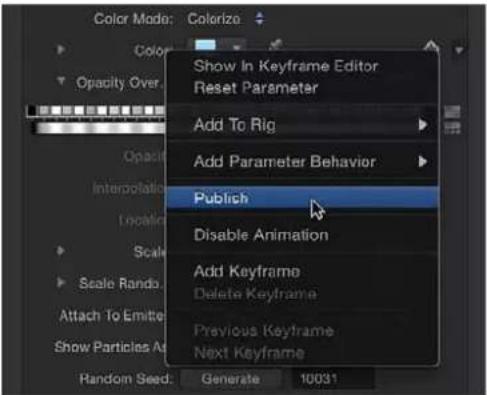
8 Haga clic en el objeto Proyecto para ver la lista de parámetros publicados modificados.
Entonces aparece el parámetro Color en la lista. Si se aplica la plantilla modificada a un clip en el control temporal de Final Cut Pro, el parámetro Color estará disponible en el inspector de Final Cut Pro.

Eliminar un parámetro del inspector de Final Cut Pro del efecto "Bokeh aleatorio"
En la tarea siguiente, elimine el parámetro Tipo de los controles que aparecerán en el inspector de Final Cut Pro.
1 En el panel Publicación del inspector de proyectos, realice una de las siguientes operaciones:
- Haga clic en el menú Animación del parámetro Tipo (el triángulo hacia abajo que aparece al colocar el puntero sobre el lado derecho de la fila de parámetros) y, a continuación, seleccione "Dejar de publicar".
- Con la tecla Control pulsada, haga clic en el nombre del parámetro Tipo y, a continuación, seleccione "Dejar de publicar" en el menú de función rápida.
El control Tipo se elimina de la lista y no estará disponible en Final Cut Pro.
2 Seleccione Archivo > Guardar (o pulse Comando + S).
Si se importa la imagen estática de un marcador de posición, aparece un cuadro de diálogo que pregunta si desea copiar dicha imagen en el proyecto guardado de Motion. Para guardar la imagen con el proyecto de Motion, haga clic en Copiar. Para guardar el proyecto sin la imagen, haga clic en "No copiar". Ninguna de estas opciones tiene efecto alguno si se aplica la plantilla en Final Cut Pro.
Nota: Para guardar el efecto con un nombre diferente o en una categoría distinta del explorador de efectos, seleccione Archivo > Guardar como. El archivo creado inicialmente (copia de Bokeh aleatorio) permanece en el explorador de efectos de Final Cut Pro y el explorador de proyectos de Motion, pero puede eliminarse de las carpetas en /Usuarios/nombre de usuario/Vídeos/Motion Templates.
El efecto está entonces listo para utilizarlo en Final Cut Pro. A diferencia del preajuste original, la copia de Bokeh aleatorio incluye un control para modificar el color de las partículas y ya no incluye un control para modificar la figura de partículas.
Ejemplo avanzado: Crear una plantilla de efecto SLR usando la formación de equipos
Los usuarios avanzados de Motion pueden crear plantillas de efectos sofisticados para Final Cut Pro X. En el ejemplo siguiente se muestra cómo crear un efecto de este tipo: la simulación de un visor de una cámara réflex de un solo objetivo (SLR) cambiando el enfoque. Una cámara SLR utiliza un sistema móvil de prisma y espejo para mostrar al fotógrafo la imagen que se capturará en la película.
El flujo de trabajo de este apartado exige un profundo conocimiento de varias técnicas avanzadas de Motion, como los clones, las máscaras y la formación de equipos. Para obtener más información sobre estas técnicas, consulte los siguientes temas:
- Clonar capas en la página 248
- Introducción a las figuras, máscaras y trazos de pintura en la página 911
- Introducción a los equipos y widgets en la página 404
El flujo de trabajo de este ejemplo se divide en las tareas siguientes:
- Configurar el proyecto de plantilla en Motion.
- Crear el gráfico del "visor".
- Añadir una imagen de previsualización.
- Añadir máscaras.
- Crear y personalizar un equipo nuevo.
- Publicar el widget del equipo y la plantilla del efecto en Final Cut Pro.
Configurar el proyecto del efecto SLR en Motion
1 Seleccione Archivo > Nuevo (o pulse Comando + N).
2 En el explorador de proyectos, seleccione el efecto de Final Cut, seleccione el preajuste de proyecto necesario para su proyecto de Final Cut Pro X y, a continuación, haga clic en Abrir.
Nota: Este ejemplo utiliza el preajuste "Broadcast HD 720".
El proyecto se abre y contiene un solo grupo con una capa de marcador de posición "Origen del efecto".
El marcador de posición (la imagen de la flecha) representa el clip o la imagen a la que se aplicará el efecto en el control temporal de Final Cut Pro. Dado que esta plantilla utiliza varias instancias de la misma imagen o clip para crear un efecto de prisma dividido SLR, se realizan clones del marcador de posición.
3 Clonar el marcador de posición:
a Seleccione la capa "Origen del efecto" y, a continuación, seleccione Objeto > "Clonar capa" (o pulse K).
b Cambie el nombre de la capa clon a "Fondo".
c Seleccione de nuevo la capa "Origen del efecto" y, a continuación, seleccione Objeto > "Clonar capa" (o pulse K).
d Cambie el nombre de la segunda capa clon a "Prisma superior".
e Cambie el nombre de la capa "Origen del efecto" a "Prisma inferior".
4 Añadir un nuevo grupo al proyecto:
a En la lista Capas, seleccione el Grupo y, a continuación, haga clic en el botón Añadir (+) de la esquina inferior izquierda de la lista Capas cuatro veces para crear otros cuatro grupos. b Asigne al Grupo situado más abajo (el que contiene los clones) el nombre "Grupo de fondo".
c Asigne al Grupo 1 el nombre "Grupo de prisma inferior".
d Asigne al Grupo 2 el nombre "Grupo de prisma superior".
e Asigne al Grupo 3 el nombre "Grupo de prisma dividido".
f Asigne al Grupo 4 el nombre "Grupo de pantalla de enfoque".
El proyecto debería parecerse a la ilustración siguiente:
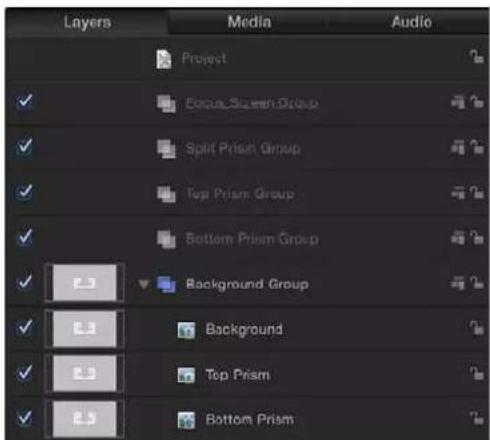
5 Organizar los grupos y los clones de marcadores de posición:
a Arrastre la capa clon "Prisma inferior" al grupo de prisma inferior. Cuando aparezca el resaltado en torno a "Grupo de prisma inferior", suelte el botón del ratón.
b Arrastre la capa clon "Prisma superior" a "Grupo de prisma superior".
c Con la tecla Mayúsculas pulsada, seleccione el "Grupo de prisma inferior" y el "Grupo de prisma superior" y, a continuación, arrástrelos al "Grupo de prisma dividido".
El grupo de prisma inferior y el grupo de prisma superior son ahora miembros del grupo de prisma dividido.
d Arrastre el grupo de prisma dividido al grupo de pantalla de enfoque.
El proyecto debería parecerse a la ilustración siguiente:
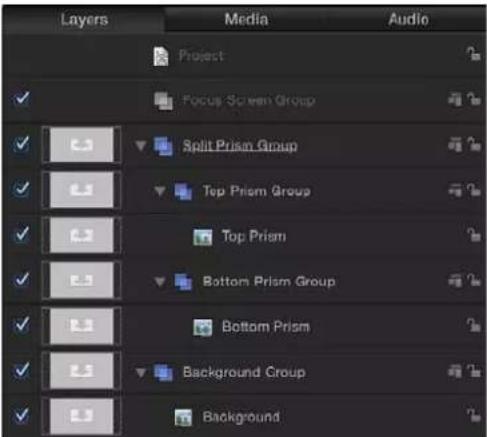
En la tarea siguiente, añada figuras para simular los anillos de enfoque de un visor SLR.
Añadir los gráficos de enfoque del visor
1 Con el "Grupo de pantalla de enfoque" seleccionado, elija la herramienta Círculo en el menú desplegable Figura de la barra de herramientas.
2 Coloque el puntero en el centro del lienzo y, manteniendo pulsadas las teclas Mayúsculas y Opción, dibuje un círculo en el lienzo.
El círculo debería ser suficientemente grande para abarcar el gráfico de la flecha.
Consejo: En el menú desplegable Ver situado encima del lienzo, seleccione Retícula para ver una retícula que le ayude a colocar los gráficos en el lienzo.
3 Asigne a la capa del círculo el nombre "Anillo exterior".
4 Con la capa "Anillo exterior" seleccionada, realice una de las siguientes operaciones en el inspector de figuras:
a Desactive Relleno anulando la selección de la casilla de activación azul.
b Active Contorno seleccionando la casilla de activación azul.
c Ajuste "Color del pincel" en negro.
d Ajuste Anchura en 1.
e Ajuste "Opacidad del pincel" al 80%.
5 Con la capa "Anillo exterior" seleccionada, pulse Comando + D y, a continuación, asigne a la figura duplicada el nombre "Anillo de textura".
6 En el inspector de figuras, haga lo siguiente:
a Desactive Contorno anulando la selección de la casilla de activación azul.
b Active Relleno seleccionando la casilla de activación azul.
c Ajuste "Color del relleno" en negro.
d Ajuste "Opacidad del relleno" al 35%.
7 En el inspector de propiedades, ajuste Escala al 42%.
8 En la barra de herramientas, seleccione Estilizar > Semitono en el menú desplegable "Añadir filtro".
Se aplica un modelo de pantalla al anillo de textura.
9 En el inspector de filtros, ajuste Contraste a 0,2.
En la tarea siguiente, añada una imagen (para que le ayude a ver el efecto que está creando) y aplique un filtro de difuminado. En una tarea posterior, aglutinará el filtro de difuminado para crear el efecto de cambio de enfoque.
Añadir una imagen y aplicar un filtro de difuminado al fondo
1 En el explorador de archivos, arrastre una imagen estática hasta el lienzo y suelte el botón del ratón cuando se resalte en amarillo el marcador de posición del lienzo.
Esta imagen le permitirá ver el efecto que está creando. Cuando se arrastra la imagen hasta el lienzo, se aplica a las capas de fondo y clon. Este ejemplo utiliza la imagen de una manada de elefantes. Están muy ordenaditos.
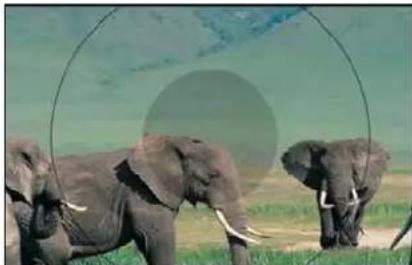
2 En la lista Capas, seleccione la capa Fondo.
3 En la barra de herramientas, seleccione Difuminado > "Difuminado gausiano" en el menú desplegable "Añadir filtro".
Se añade un filtro de difuminado gausiano a la imagen de los elefantes.
4 En el inspector de filtros, ajuste Cantidad en 0.
En un paso posterior (al crear el equipo), se modificará la cantidad de difuminado.
En la tarea siguiente, añadirá las máscaras que crean el centro del visor y los prismas divididos.
Añadir las máscaras de la pantalla de enfoque
1 Añada una máscara a la capa del anillo de textura:
a En la lista Capas, seleccione la capa "Anillo de textura".
b Seleccione la herramienta "Máscara de círculo" en el menú desplegable Máscara, coloque el puntero en el centro de la figura del anillo de textura y, manteniendo pulsadas las teclas Mayúsculas y Opción, dibuje una máscara en el lienzo.
Utilice como referencia la siguiente imagen:
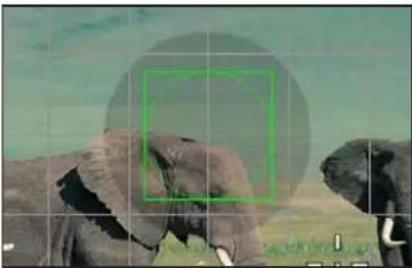
Se enmascara el círculo del anillo de textura. Sin embargo, para simular el anillo de enfoque de un visor SLR, hay que invertir la máscara.
c En el inspector de máscaras, seleccione "Invertir máscara".
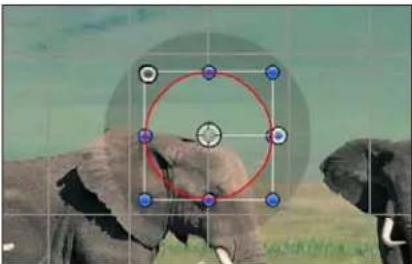
Consejo: Para alinear los objetos en el lienzo, utilice las guías dinámicas y el ajuste automático (pulse N). También puede seleccionar los objetos y, a continuación, elegir una opción del menú Objetos > Alineación.
2 Añadir una máscara al grupo de prisma superior:
a En la lista Capas, seleccione la capa "Grupo de prisma superior".
b Seleccione la herramienta "Máscara Bézier" en el menú desplegable Máscara de la barra de herramientas y, a continuación, dibuje una figura de cuatro lados en el lienzo de forma que el lado inferior atraviese el centro del gráfico de círculo formando un ángulo.
Utilice como referencia la siguiente imagen:
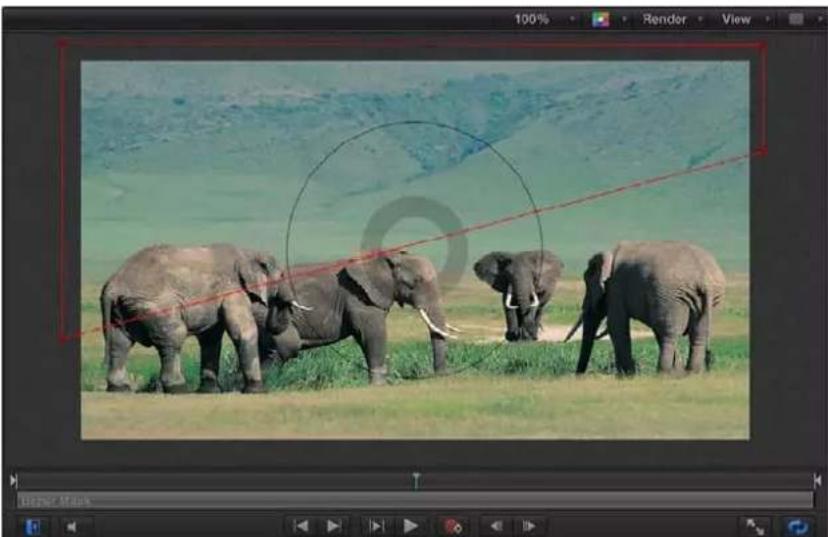
Consejo: Para alejar rápidamente la imagen del lienzo, pulse Comando + signo de resta. Pulse Comando + signo de suma para acercar el lienzo. También puede mantener pulsada la barra espaciadora y la tecla Comando (en dicho orden) y, a continuación, arrastrar en diagonal en el lienzo. El zoom se aplica en torno al punto del lienzo sobre el que se haya hecho clic.
c Con la máscara seleccionada, seleccione Visualización > "Mostrar reglas" (o pulse Comando + Mayúsculas + R).
d Arrastre dos guías de la regla horizontal y alinéelas con las esquinas inferiores izquierda y derecha de la máscara.
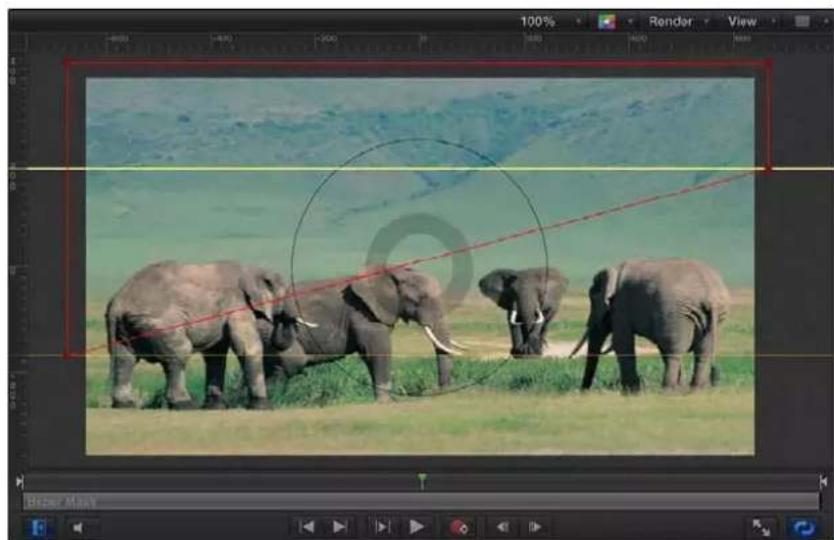
3 Añadir una máscara al grupo de prisma inferior:
a En la lista Capas, seleccione la máscara Bézier creada en el paso 2.
b Seleccione Edición > Duplicar (o pulse Comando + D).
c Arrastre la copia de la máscara Bézier al grupo de prisma inferior.
d Seleccione la herramienta de selección/transformación del menú desplegable del lateral situado más a la izquierda de la barra de herramientas.
e Manteniendo pulsada la tecla Mayúsculas, arrastre el tirador de rotación de la máscara 180 grados.

f Arrastre la máscara hacia abajo hasta que las esquinas superiores izquierda y derecha de la máscara se alineen con las guías.
Consejo: Después de comenzar a arrastrar, mantenga pulsada la tecla Mayúsculas para confinar el movimiento al eje Y. Para ajustar con exactitud la posición Y de la máscara, pulse Comando + Flecha arriba o Comando + Flecha abajo o ajuste el parámetro "Posición Y" del inspector de propiedades de la máscara.
Para ver los efectos de las máscaras, desactive el "Grupo de fondo" y, a continuación, desactive el "Grupo de prisma superior" o el "Grupo de prisma inferior".
4 Añadir una máscara al grupo de prisma dividido:
a En la lista Capas, seleccione la máscara de círculo que ha aplicado a la capa del anillo de textura y, a continuación, pulse Comando + D. b Arrastre la copia de la máscara de círculo hasta el "Grupo de prisma dividido" y, a continuación, desactive el "Grupo de fondo" para ver el efecto de la máscara.
Cuando se aplica la máscara al "Grupo de prisma dividido", esta mantiene su estado invertido, pero cambia de escala. Esto se debe a que la máscara se ha aplicado a un objeto que se ha escalado (el anillo de textura). Si se aplica a un objeto no escalado, la máscara se aplica a su tamaño no escalado.
c Con la copia de la máscara de círculo seleccionada, anule la selección de la casilla "Invertir máscara" en el inspector de máscaras.

d Con la copia de la máscara de círculo seleccionada, abra el inspector de propiedades y ajuste el parámetro Escala para hacerlo corresponder con la escala del anillo de textura: 42%.

En la tarea siguiente, cree el equipo que controlará las posiciones de la capa de prisma superior y la capa de prisma inferior, simulando el enfoque de la cámara SLR.
Crear el equipo de efectos SLR
1 En la lista Capas, seleccione la capa clon de prisma superior (no el "Grupo de prisma superior") y en el inspector de propiedades, haga lo siguiente:
a Haga clic en el triángulo desplegable del parámetro Posición para ver los subparámetros X, Y y Z.
b Con la tecla Control pulsada, haga clic en el nombre del parámetro "Posición X" y, a continuación, seleccione Añadir al equipo > Crear nuevo equipo > "Añadir a nuevo regulador" en el menú de función rápida.
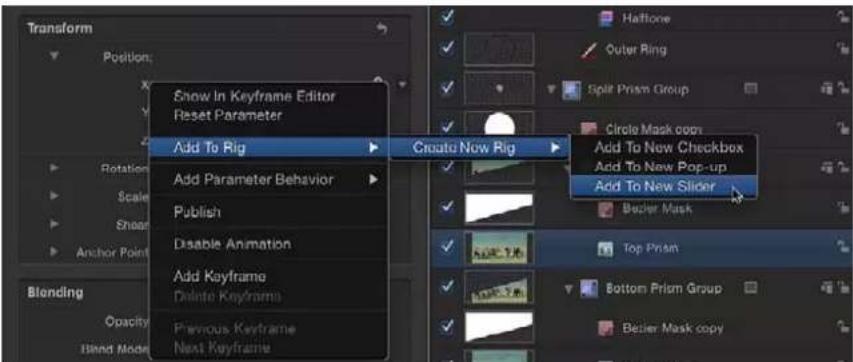
Se muestra el inspector de widgets que contiene un solo parámetro: "Prisma superior.X". Aparece un icono de equipo (una palanca de juegos) al lado del parámetro en el inspector (así como en el inspector de propiedades para la capa clon de prisma superior). Los objetos Equipo y Regulador también aparecen cerca de la parte superior de la lista Capas.
2 Seleccione la capa clon de prisma inferior y, en el inspector de propiedades, haga lo siguiente:
a Haga clic en el triángulo desplegable del parámetro Posición para ver los subparámetros X, Y y Z.
b Con la tecla Control pulsada, haga clic en el nombre del parámetro "Posición X" y, a continuación, seleccione Añadir al equipo > Equipo > "Añadir a regulador" en el menú de función rápida.
3 En la lista Capas, seleccione el filtro de difuminado gausiano y, a continuación, haga lo siguiente:
a Abra el inspector de filtros.
b Con la tecla Control pulsada, haga clic en el nombre del parámetro Cantidad y, a continuación, seleccione Añadir al equipo > Equipo > "Añadir a regulador" en el menú de función rápida.
4 En la lista Capas, seleccione el equipo.
Los parámetros aglutinados aparecen en el inspector de equipos con el parámetro añadido más recientemente al principio de la lista.

En la tarea siguiente, cree tres capturas diferentes simulando el efecto de enfoque del visor. En la primera captura, el prisma superior se gira a la izquierda y la imagen de fondo aparece desenfocada. En la segunda captura, los prismas superior e inferior están alineados y la imagen de fondo aparece enfocada. En la tercera captura, el prisma inferior se gira a la derecha y la imagen de fondo aparece desenfocada.
Para obtener información pormenorizada sobre el uso de equipos, widgets y capturas, consulte Introducción a los equipos y widgets en la página 404.
Crear las capturas del equipo SLR
1 En la lista Capas, seleccione la opción "Grupo de fondo" para ver el efecto de las capturas mientras las crea.
2 En el inspector de equipos, haga doble clic justo debajo de la parte intermedia del control del regulador para añadir una nueva captura y, a continuación, arrastre la etiqueta azul de la captura aproximadamente hasta 50.
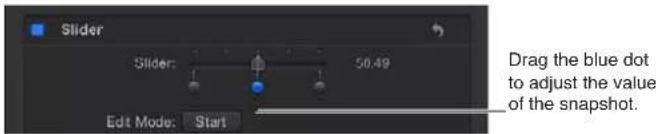
3 Haga clic en la primera captura (la etiqueta situada más a la izquierda) y, a continuación, ajuste los valores siguientes:
a Ajuste "Difuminado gausiano.Cantidad" a 150.
b Ajuste "Prisma inferior.X" a 25.
c Ajuste "Prisma superior.X" a -25.
Esta captura simula el visor de una cámara SLR enfocada en un extremo.
4 Haga clic en la tercera captura y, a continuación, ajuste los valores siguientes:
a Ajuste "Difuminado gausiano.Cantidad" a 150.
b Ajuste "Prisma inferior.X" a -25.
c Ajuste "Prisma superior.X" a 25.
Esta captura representa y simula el visor de una cámara SLR enfocada en el extremo contrario.
Nota: Las capturas intermedias se mantienen a 0, lo que representa la cámara SLR con un enfoque nítido.
5 Arrastre el regulador adelante y atrás para ver el efecto de los parámetros aglutinados.
Asegúrese de arrastrar solamente el control del regulador, no una etiqueta de captura.

Cuando se añada el efecto SLR completado al control temporal de Final Cut Pro X, este regulador aparecerá en el inspector de efectos.
En la tarea siguiente, se publicará el regulador del equipo como Enfoque. En Final Cut Pro X, al mover el regulador Enfoque adelante y atrás, se simulará el enfoque de un visor de cámara SLR.
Publicar el widget del regulador y la plantilla del efecto SLR
1 En la lista Capas, designe el widget del regulador con el nombre "Enfoque".
2 Seleccione el widget Equipo o Enfoque y, a continuación, realice una de las siguientes operaciones en el inspector de equipos:
- Haga clic en el menú Animación del regulador Enfoque (el triángulo hacia abajo que aparece al colocar el puntero sobre el lado derecho de la fila de parámetros) y, a continuación, seleccione Publicar.
- Con la tecla Control pulsada, haga clic en el nombre del parámetro del regulador Enfoque y, a continuación, seleccione Publicar en el menú de función rápida.
3 En la lista Capas, seleccione el objeto Proyecto y, a continuación, abra el panel Publicación del inspector de proyectos.
El regulador Enfoque aparece en la lista "Parámetros publicados", lo que indica qué controles de parámetros aparecerán en el inspector de Final Cut Pro.

4 Seleccione Archivo > Guardar y, a continuación, realice una de las siguientes operaciones:
a En el cuadro de diálogo Guardar, introduzca un nombre para la plantilla.
Si no especifica un nombre, la plantilla aparece en el explorador de efectos de Final Cut Pro como "Nueva plantilla".
b Seleccione una categoría del menú desplegable Categoría.
También puede crear una categoría personalizada. Las categorías aparecen en el explorador de proyectos de Motion y el explorador de efectos de Final Cut Pro.
c Si fuera necesario, seleccione un tema del menú desplegable Tema.
También puede crear temas. Los temas aparecen en el explorador de proyectos de Motion y el explorador de temas de Final Cut Pro X. Un tema es una etiqueta de metadatos que ayuda a dividir las plantillas en categorías. Para obtener más información acerca de las categorías y los temas del explorador de proyectos de Motion, consulte Acerca del explorador de proyectos en la página 157.
d Si no quiere que aparezca un vídeo de previsualización en el explorador de proyectos de Motion, anule la selección de "Guardar vídeo de previsualización".
La plantilla aparece en el explorador de efectos de Final Cut Pro, lista para usar. Para obtener información sobre la creación de fotogramas de referencia en Final Cut Pro, consulte la Ayuda de Final Cut Pro X.
e Haga clic en Publicar.
Crear y editar un título
Crear una plantilla de título
Utilice la plantilla de título de Final Cut para crear un título personalizado y usarlo en Final Cut Pro X.
Para obtener información pormenorizada sobre el explorador de proyectos, consulte Acerca del explorador de proyectos en la página 157. Para obtener información sobre cómo trabajar con títulos en Final Cut Pro, consulte la Ayuda de Final Cut Pro X.
Crear una plantilla de título nueva
1 En Motion, seleccione Archivo > "Nuevo del explorador de proyectos" (o pulse Comando + Opción + N).
Aparecerá el explorador de proyectos.
2 En el explorador de proyectos, haga clic en el título de Final Cut y, a continuación, seleccione un tamaño de proyecto en el menú desplegable Preajuste.

Importante: Asegúrese de crear la plantilla con la máxima resolución que utilizará en el proyecto de Final Cut Pro. Si crea plantillas específicas para 4K, puede activar un ajuste que permita a los exploradores multimedia de Final Cut Pro mostrar únicamente las plantillas diseñadas para proyectos 4K. Para obtener más información, consulte Resolución de plantilla en la página 473.
3 Haga clic en Abrir (o pulse Retorno).
Si ya ha seleccionado el preajuste correcto, puede hacer doble clic en el título de Final Cut en el explorador de proyectos.
Se abre un proyecto nuevo sin título de Motion que contiene dos capas: una capa de texto ("Escribir texto aquí") y una capa de marcador de posición ("Fondo del título").
4 Para añadir una imagen de referencia al marcador de posición "Fondo del título" y previsualizar su trabajo, realice una de las siguientes operaciones:
- Desde el explorador de archivos o la biblioteca, arrastre una imagen a la flecha del marcador de posición en el lienzo. Cuando el puntero se transforme en una flecha curvada, suelte el botón del ratón.
- Desde el explorador de archivos o la biblioteca, arrastre una imagen a la capa "Fondo del título" en la lista Capas. Cuando el puntero se transforme en una flecha curvada, suelte el botón del ratón.
Asegúrese de arrastrar la imagen desde el explorador de archivos o la biblioteca hasta el marcador de posición. Si coloca la imagen en una capa nueva de forma accidental, no puede moverla a la capa del marcador de posición.
La imagen se añade a la capa "Fondo del título", sustituye el gráfico de flecha del lienzo y su tamaño se ajusta si no es el mismo que el del proyecto. La imagen es el contenido temporal utilizado para previsualizar el resultado del efecto que esté creando. No se utiliza en el título de Final Cut Pro X.
5 Modifique el texto como sea necesario y añada animaciones, filtros, comportamientos de texto y otros efectos para crear títulos personalizados.
Dado que los usuarios pueden cambiar el texto en Final Cut Pro, no es necesario modificar el texto por omisión ("Escribir texto aquí") en Motion. Puede ajustar y animar parámetros en el inspector de texto, el inspector de filtros, el inspector de comportamientos y el inspector de propiedades para crear una secuencia de título inolvidable. Para obtener más información acerca del uso de texto, consulte Introducción al texto en la página 674 y Introducción al texto animado en la página 744.
6 Para que los usuarios de Final Cut Pro puedan modificar parámetros específicos, seleccione Publicar en el menú desplegable Animación de cada parámetro que desee que esté accesible.
Al publicar un parámetro, su control de la interfaz de usuario (el regulador, la casilla de selección o el dial) pasa a estar disponible en el inspector de Final Cut Pro cuando se añade el título personalizado a un clip. Los parámetros publicados pueden ajustarse y se pueden crear fotogramas de referencia suyos en Final Cut Pro. Para obtener más información, consulte Introducción a la publicación de parámetros en plantillas en la página 459. Para obtener información acerca de cómo publicar parámetros de texto, consulte Publicación de parámetros de texto en la página 464.
7 Opcional: Cuando esté satisfecho con el título personalizado que ha creado, puede eliminar la imagen de previsualización de la plantilla seleccionando la capa "Origen del efecto" y, a continuación, haciendo clic en el botón Borrar del inspector de imágenes.
La imagen temporal se elimina y no se guarda en la carpeta Contenido de la plantilla. Para obtener más información, consulte Archivos de plantilla y ubicación de guardado de contenido en la página 474.
8 Seleccione Archivo > Guardar y, a continuación, realice una de las siguientes operaciones:
a En el cuadro de diálogo Guardar, introduzca un nombre para la plantilla.
Si no especifica un nombre, la plantilla aparece en el explorador de títulos de Final Cut Pro como "Nueva plantilla".
b Seleccione una categoría del menú desplegable Categoría.
También puede crear una categoría personalizada. Las categorías aparecen en el explorador de proyectos de Motion y el explorador de títulos de Final Cut Pro.
c Si fuera necesario, seleccione un tema del menú desplegable Tema.
También puede crear temas. Los temas aparecen en el explorador de proyectos de Motion y el explorador de temas de Final Cut Pro. Un tema es una etiqueta de metadatos que ayuda a dividir las plantillas en categorías. Para obtener más información acerca de las categorías y los temas del explorador de proyectos de Motion, consulte Acerca del explorador de proyectos en la página 157.
d Para conservar contenido no utilizado en el proyecto (contenido o audio de la lista Contenido que no se utilice en la plantilla), seleccione "Incluir contenido no usado".
e Si quiere que aparezca un vídeo de previsualización en el explorador de proyectos de Motion, seleccione "Guardar vídeo de previsualización".
9 Haga clic en Publicar.
La plantilla y el contenido restante se guardan y se exportan al explorador de títulos de Final Cut Pro. Si no eliminó la imagen de referencia, esta aparecerá en la miniatura de la plantilla en el explorador de títulos de Final Cut Pro.
Crear un fondo de título
Cuando se añada una plantilla de título que contenga un marcador de posición "Fondo del título" al control temporal principal de Final Cut Pro X, el marcador de posición se ignorará. Para especificar un clip de origen de fondo en el proyecto de Final Cut Pro, puede añadir una zona de arrastre a la plantilla de título y, a continuación, asignar contenido a la zona de arrastre de Final Cut Pro.
Las zonas de arrastre de las plantillas permiten a los usuarios de Final Cut Pro colocar el contenido en las regiones designadas del efecto aplicado. Puede añadir filtros, comportamientos, animaciones y otros efectos a las zonas de arrastre de Motion para que dichos efectos influyan en los clips añadidos posteriormente en Final Cut Pro. Para obtener más información sobre las zonas de arrastre, consulte Introducción a las zonas de arrastre en la página 215.
Crear un fondo para una plantilla de título
En el proyecto de título de Final Cut, seleccione Objeto > Nueva zona de arrastre.
Aparece una capa de zona de arrastre (con el título "Zona de arrastre") en la lista de capas y en el lienzo.
Cuando se añade el título a un proyecto de Final Cut Pro, aparece una imagen de la zona de arrastre en el inspector de Final Cut Pro. Utilizando este contenedor de imágenes, un editor puede añadir un clip de origen que aparece debajo de los títulos. Utilizando los controles en pantalla de la zona de arrastre (a los que se accede haciendo doble clic en la zona de arrastre del visor), un editor puede realizar una panorámica del clip de origen o escalarlo dentro de la zona de arrastre. Para obtener más información, consulte la Ayuda de Final Cut Pro X.
Modificar un título de Final Cut Pro X
Los preajustes del explorador de títulos de Final Cut Pro X se crearon en Motion. Puede modificar estos preajustes en Motion y, a continuación, guardarlos como efectos de título nuevos en Final Cut Pro.
Modificar un título de Final Cut Pro en Motion
1 En Final Cut Pro, haga clic en el botón del explorador de títulos de la barra de herramientas.
Aparece el explorador de títulos.
2 Localice el efecto de título que desea editar.
Para previsualizar el efecto de título, mueva el puntero por encima de la miniatura de este.
3 Con la tecla Control pulsada, haga clic en el título y realice una de las siguientes operaciones:
- Si el título es un preajuste de Final Cut Pro, seleccione "Abrir una copia en Motion" en el menú de función rápida.
Se abre una copia del proyecto en Motion y el archivo duplicado aparece en el explorador de títulos de Final Cut Pro.
- Si el título es una plantilla creada en Motion, seleccione "Abrir en Motion" en el menú de función rápida.
El proyecto original se abre en Motion.
Si se ha guardado con el proyecto la imagen de previsualización utilizada al crear el efecto en Motion, ese contenido aparece en la plantilla.
4 Modifique el proyecto en Motion y, a continuación, realice una de las siguientes operaciones:
- Para guardar una copia del preajuste de Final Cut Pro con el nombre por omisión, seleccione Archivo > Guardar.
- Para guardar una copia del preajuste de Final Cut Pro con un nombre nuevo, seleccione Archivo > "Guardar como", complete la información del cuadro de diálogo Guardar y, a continuación, haga clic en Publicar.
- Para guardar la plantilla actualizada creada en Motion y sobrescribir la versión original, seleccione Archivo > Guardar.
- Para guardar la plantilla actualizada creada con Motion como una copia, seleccione Archivo > "Guardar como", complete la información del cuadro de diálogo Guardar y, a continuación, haga clic en Publicar.
Nota: Cuando se aplica un preajuste de título de Final Cut Pro al control temporal de
Final Cut Pro y, a continuación, se modifica en Motion, los cambios guardados no afectan a las instancias de la plantilla del control temporal de Final Cut Pro. Sin embargo, después de que se haya aplicado la versión modificada del preajuste al control temporal de Final Cut Pro, cualquier cambio posterior realizado en la plantilla en Motion afecta a las instancias del título en el control temporal de Final Cut Pro.
La plantilla se guarda y aparece en el explorador de títulos en Final Cut Pro.
Crear y editar una transición
Crear una plantilla de transición
Utilice la plantilla de transición de Final Cut para crear una transición personalizada y usarla en Final Cut Pro X.
Para obtener información pormenorizada sobre el explorador de proyectos, consulte Acerca del explorador de proyectos en la página 157. Para obtener información acerca de la aplicación y la edición de transiciones en Final Cut Pro, consulte la Ayuda de Final Cut Pro X.
Crear una plantilla de transición nueva
1 En Motion, seleccione Archivo > "Nuevo del explorador de proyectos" (o pulse Comando + Opción + N).
Aparecerá el explorador de proyectos.
2 En el explorador de proyectos, haga clic en "Transición de Final Cut" y, a continuación, seleccione un tamaño de proyecto en el menú desplegable Preajuste.

Importante: Asegúrese de crear la plantilla con la máxima resolución que utilizará en el proyecto de Final Cut Pro. Si crea plantillas específicas para 4K, puede activar un ajuste que permita a los exploradores multimedia de Final Cut Pro mostrar únicamente las plantillas diseñadas para proyectos 4K. Para obtener más información, consulte Resolución de plantilla en la página 473.
3 Haga clic en Abrir (o pulse Retorno).
Si ya ha seleccionado el preajuste correcto, puede hacer doble clic en "Transición de Final Cut" en el explorador de proyectos.
Se abre un proyecto nuevo sin título de Motion que contiene dos capas de marcadores de posición: "Transición A" y "Transición B".
4 Para añadir una imagen de referencia a los marcadores de posición para previsualizar su trabajo, realice una de las siguientes operaciones:
a Desde el explorador de archivos o la biblioteca, arrastre una imagen a la capa de la transición A en la lista Capas (o a la flecha "Transición A" del lienzo). Cuando el puntero se transforme en una flecha curvada, suelte el botón del ratón.
b Desde el explorador de archivos o la biblioteca, arrastre una segunda imagen a la capa de transición B de la lista Capas. Cuando el puntero se transforme en una flecha curvada, suelte el botón del ratón.
Asegúrese de arrastrar las imágenes directamente desde el explorador de archivos o la biblioteca hasta los marcadores de posición. Si coloca las imágenes en una capa nueva de forma accidental, no puede moverlas a las capas de marcadores de posición.
La imagen se añade a las capas de marcadores de posición de la transición A y B, sustituye el gráfico de flecha del lienzo y su tamaño se ajusta si no es el mismo que el del proyecto. Las imágenes sirven como contenido temporal para previsualizar el resultado de la transición que esté creando. No se utilizan en la transición de Final Cut Pro X.
5 Modifique la transición A y la transición B para que a medio camino de la transición confluyan entre sí, usando filtros, comportamientos u otras combinaciones de efectos. Por ejemplo, anime el destello de un objetivo que atraviesa la pantalla mientras la transición A se desvanece para convertirse en la transición B.
Al diseñar la plantilla, piense en el mejor modo de terminar del clip A entrante para alinearlo con el inicio de la transición y el fin de la transición para alinearlo con el clip B entrante. Por ejemplo, una transición que comienza en un marcador de posición A a pantalla completa y termina en un marcador de posición B a pantalla completa evita que se produzcan saltos. Dado que el comportamiento por omisión entre los marcadores de posición de transición es un corte, normalmente tendrá que ajustar las barras de tiempo de los marcadores de posición de manera que se superpongan en el control temporal para suavizar la salida de la transición y, a continuación, animar su opacidad mediante fotogramas de referencia o un comportamiento.
Nota: Para invalidar la duración por omisión de la transición ajustada en las preferencias de Final Cut Pro y utilizar la duración de la plantilla de transición, seleccione el objeto Proyecto en la lista Capas y, a continuación, seleccione la opción "Invalidar FCP" en el inspector de propiedades.
Para obtener más información sobre cómo trabajar con filtros, consulte Introducción a los filtros en la página 817. Para obtener más información sobre los comportamientos, consulte Introducción a los comportamientos en la página 317.
6 Para que los usuarios de Final Cut Pro puedan modificar parámetros, seleccione Publicar en el menú desplegable Animación de cada parámetro que desee que esté accesible.
Al publicar un parámetro, su control de la interfaz de usuario (el regulador, la casilla de selección o el dial) pasa a estar disponible en el inspector de Final Cut Pro cuando se aplica el efecto personalizado al clip. Los parámetros publicados pueden ajustarse y se pueden crear fotogramas de referencia suyos en Final Cut Pro. Para obtener más información, consulte Introducción a la publicación de parámetros en plantillas en la página 459.
7 Opcional: Cuando esté satisfecho con la transición que ha creado, puede eliminar las imágenes de previsualización de la plantilla seleccionando cada una de las capas de transición y, a continuación, haciendo clic en el botón Borrar del inspector de imágenes.
Se elimina la imagen temporal.
8 Seleccione Archivo > Guardar y, a continuación, realice una de las siguientes operaciones:
a En el cuadro de diálogo Guardar, introduzca un nombre para la plantilla.
Si no especifica un nombre, la plantilla aparece en el explorador de transiciones de Final Cut Pro como "Nueva plantilla".
b Seleccione una categoría del menú desplegable Categoría.
También puede crear una categoría personalizada. Las categorías aparecen en el explorador de proyectos de Motion y el explorador de transiciones de Final Cut Pro.
c Si fuera necesario, seleccione un tema del menú desplegable Tema.
También puede crear temas. Los temas aparecen en el explorador de proyectos de Motion y el explorador de temas de Final Cut Pro. Un tema es una etiqueta de metadatos que ayuda a dividir las plantillas en categorías. Para obtener más información acerca de las categorías y los temas del explorador de proyectos de Motion, consulte Acerca del explorador de proyectos en la página 157.
d Para conservar contenido no utilizado en el proyecto (contenido o audio de la lista Contenido que no se utilice en la plantilla), seleccione "Incluir contenido no usado".
e Si quiere que aparezca un vídeo de previsualización en el explorador de proyectos de Motion, seleccione "Guardar vídeo de previsualización".
9 Haga clic en Publicar.
La plantilla y el contenido restante se guardan y se exportan al explorador de transiciones de Final Cut Pro. Si no eliminó la imagen de referencia, esta aparecerá en la miniatura de la plantilla en el explorador de transiciones de Final Cut Pro.
Crear un fondo de transición
Tal vez desee que una transición personalizada incluya un clip o una imagen de fondo. Por ejemplo, si se animan los clips de "Transición A" y "Transición B" para reducir su escala y pasa a estar visible el fondo del visor, tal vez desee que una imagen de fondo cubra la pantalla. Se puede crear un fondo añadiendo una zona de arrastre a la plantilla de transición. Después de aplicar la plantilla a un proyecto de Final Cut Pro, puede asignar contenido de origen a la zona de arrastre.
Las zonas de arrastre de las plantillas permiten a los usuarios de Final Cut Pro X colocar el contenido en las regiones designadas del efecto aplicado. Puede añadir filtros, comportamientos, animaciones y otros efectos a las zonas de arrastre de Motion para que afecten a los clips añadidos posteriormente en Final Cut Pro. Para obtener más información, consulte Introducción a las zonas de arrastre en la página 215.
Crear un fondo para una plantilla de transición
1 En el proyecto de transición de Final Cut, seleccione Objeto > Nueva zona de arrastre.
Aparece una capa de zona de arrastre (con el título "Zona de arrastre") en la lista de capas y en el lienzo.
2 Seleccione la capa de la zona de arrastre y, a continuación, realice una de las siguientes operaciones en el inspector de imágenes:
- Para utilizar un clip como fuente multimedia de la zona de arrastre en Final Cut Pro, seleccione "Fuente multimedia" en el menú desplegable Tipo.
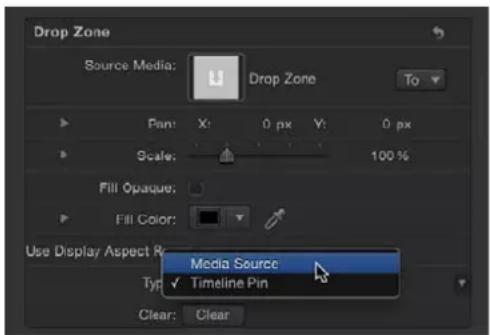
Cuando se añade la transición a un proyecto de Final Cut Pro, aparece una imagen de la zona de arrastre en el inspector de Final Cut Pro. Utilizando este contenedor de imágenes, un editor puede añadir un clip de origen como fondo durante la transición personalizada. Utilizando los controles en pantalla de la zona de arrastre (a los que se accede haciendo doble clic en la zona de arrastre del visor), un editor puede realizar una panorámica del clip de origen o escalarlo dentro de la zona de arrastre. Para obtener más información, consulte la Ayuda de Final Cut Pro X.
- Para utilizar una imagen estática como contenido de origen de la zona de arrastre en Final Cut Pro, seleccione "Marca del control temporal" en el menú desplegable Tipo.
Cuando se añade la transición a un proyecto de Final Cut Pro, puede seleccionar un fotograma individual de un clip como fotograma de origen en la zona de arrastre arrastrando un tirador numerado a lo largo del control temporal. Para obtener más información, consulte la Ayuda de Final Cut Pro X.
Nota: Puede ajustar un color de fondo de la zona de arrastre que resulte aparente cuando se realice una panorámica del contenido de origen de la zona de arrastre o se escale. Para obtener más información, consulte Introducción a las zonas de arrastre en la página 215.
Modificar una transición de Final Cut Pro X
Muchos preajustes del explorador de transiciones de Final Cut Pro X se han creado en Motion. Puede modificar estos preajustes en Motion y, a continuación, guardarlos como transiciones en Final Cut Pro.
Modificar una transición de Final Cut Pro X en Motion
1 En Final Cut Pro X, haga clic en el botón del explorador de transiciones de la barra de herramientas.
Aparece el explorador de transiciones.
2 Localice la transición que desee editar.
Para previsualizar el efecto, mueva el puntero por encima de la miniatura de la transición.
3 Con la tecla Control pulsada, haga clic en la transición y realice una de las siguientes operaciones:
- Si la transición es un preajuste de Final Cut Pro, seleccione “Abrir una copia en Motion” en el menú de función rápida.
Se abre una copia del proyecto en Motion y el archivo duplicado aparece en el explorador de transiciones de Final Cut Pro.
Nota: El comando "Abrir una copia en Motion" no está disponible para transiciones FxPlug.
- Si la transición es una plantilla creada en Motion, seleccione "Abrir en Motion" en el menú de función rápida.
El proyecto original se abre en Motion.
Si se ha guardado con el proyecto la imagen de previsualización utilizada al crear la transición en Motion, ese contenido aparece en la plantilla.
4 Modifique el proyecto en Motion y, a continuación, realice una de las siguientes operaciones:
- Para guardar una copia del preajuste de Final Cut Pro con el nombre por omisión, seleccione Archivo > Guardar.
- Para guardar una copia del preajuste de Final Cut Pro con un nombre nuevo, seleccione Archivo > "Guardar como", complete la información del cuadro de diálogo Guardar y, a continuación, haga clic en Publicar.
- Para guardar la plantilla actualizada creada en Motion y sobrescribir la versión original, seleccione Archivo > Guardar.
- Para guardar la plantilla actualizada creada con Motion como una copia, seleccione Archivo > "Guardar como", complete la información del cuadro de diálogo Guardar y, a continuación, haga clic en Publicar.
Nota: Cuando se aplica un preajuste de transición de Final Cut Pro al control temporal de Final Cut Pro y, a continuación, se modifica en Motion, los cambios guardados no afectan a las instancias de la plantilla del control temporal de Final Cut Pro. Sin embargo, después de que se haya aplicado la versión modificada del preajuste al control temporal de Final Cut Pro, cualquier cambio posterior realizado en la plantilla en Motion afecta a las instancias de la transición en el control temporal de Final Cut Pro.
La plantilla se guarda y aparece en el explorador de transiciones en Final Cut Pro.
Ejemplo: Crear una transición de difuminado de prisma
Este ejemplo demuestra cómo crear una transición original y simple de Final Cut Pro X en Motion. El clip A se disuelve para convertirse en el clip B con un efecto de difuminado de prisma.
Crear un efecto de transición de difuminado de prisma
1 Seleccione Archivo > Nuevo (o pulse Comando + N).
2 En el explorador de proyectos, seleccione la transición de Final Cut, seleccione el preajuste de proyecto necesario para su proyecto de Final Cut, ajuste la Duración a 200 fotogramas y, a continuación, haga clic en Abrir.
Nota: Este ejemplo utiliza el preajuste "Broadcast HD 720".
El proyecto se abre y contiene un solo grupo con dos capas de marcadores de posición: "Transición A" y "Transición B".
3 Opcional: Puede arrastrar una imagen estática desde el explorador de archivos hasta la transición A de la lista Capas y, a continuación, arrastrar una imagen estática diferente hasta la transición B, soltando el botón del ratón cuando el puntero se transforme en una flecha curvada.
Al hacer esto, verá mejor la transición que está creando.

Nota: Este ejemplo no utiliza ninguna imagen.
Cuando se reproduce el proyecto (pulse la barra espaciadora) por omisión, no hay presente ninguna transición. La transición A finaliza y la transición B comienza de forma abrupta.
4 En el control temporal, coloque el puntero sobre el fin de la barra de la transición A y cuando la flecha se transforme en un puntero de recorte, arrastre la barra hasta el final del proyecto.

5 Arrastre el inicio de la barra de la transición B hasta el fotograma 80.
6 Anime la opacidad de la transición A haciendo lo siguiente:
a Haga clic en el botón Grabar (pulse A) y seleccione "Transición A".
b Arrastre el cursor de reproducción hasta el fotograma 1 y ajuste Opacidad en 100 en el inspector de propiedades.
Dado que el valor por omisión de Opacidad es 100, mueva el regulador del valor de Opacidad adelante y atrás o introduzca 100 en el regulador de valor anexo para asegurarse de que se cree un fotograma de referencia.
Consejo: Para ver los fotogramas de referencia en el control temporal, haga clic en el botón "Mostrar/ocultar fotogramas de referencia".

c En el fotograma 80, ajuste Opacidad en 100.
Ajuste de nuevo el valor Opacidad para asegurarse de que se cree un fotograma de referencia. Esto impide el fundido a negro cuando la transición A se desvanece para convertirse en la transición B.
d En el fotograma 130, ajuste Opacidad en 0.
Cuando se reproduce el proyecto, la transición A se desvanece para convertirse en la transición B.
7 En la lista Capas, seleccione el Grupo.
8 En la barra de herramientas, seleccione Difuminado > Prisma en el menú desplegable "Añadir filtro".
9 Anime la cantidad de difuminado del filtro Prisma haciendo lo siguiente:
a Arrastre el cursor de reproducción hasta el fotograma 1 y, a continuación, abra el inspector de filtros y ajuste Cantidad en 0.
b En el fotograma 105, ajuste Cantidad en 50.

c En el fotograma 200, ajuste Cantidad en 0.
Cuando se reproduce el proyecto, la transición A se desvanece para convertirse en la transición B con un difuminado de prisma que se mueve a la derecha y, a continuación, a la izquierda.
10 Seleccione Archivo > Guardar y, a continuación, realice una de las siguientes operaciones:
a En el cuadro de diálogo Guardar, introduzca un nombre para la plantilla.
Si no especifica un nombre, la plantilla aparece en el explorador de transiciones de Final Cut Pro como "Nueva plantilla".
b Seleccione una categoría del menú desplegable Categoría.
También puede crear una categoría personalizada. Las categorías aparecen en el explorador de proyectos de Motion y el explorador de transiciones de Final Cut Pro.
c Si fuera necesario, seleccione un tema del menú desplegable Tema.
También puede crear temas. Los temas aparecen en el explorador de proyectos de Motion y el explorador de temas de Final Cut Pro. Un tema es una etiqueta de metadatos que ayuda a dividir las plantillas en categorías. Para obtener más información acerca de las categorías y los temas del explorador de proyectos de Motion, consulte Acerca del explorador de proyectos en la página 157.
d Para conservar contenido no utilizado en el proyecto (contenido o audio de la lista Contenido que no se utilice en la plantilla), seleccione "Incluir contenido no usado".
e Si quiere que aparezca un vídeo de previsualización en el explorador de proyectos de Motion, seleccione "Guardar vídeo de previsualización".
Cuando se aplica la transición de difuminado de prisma al control temporal de Final Cut Pro X, se puede modificar fácilmente su duración. Para obtener más información sobre la duración de las transiciones, consulte Plantilla de transición de Final Cut en la página 424.
Crear y editar un generador
Crear una plantilla de generador
Utilice la plantilla de generador de Final Cut para crear un generador personalizado y utilizarlo en Final Cut Pro X. Una plantilla de generador es similar a un proyecto de Motion estándar. Sin embargo, cuando se guarda, se exporta al explorador de generadores de Final Cut Pro.
Al igual que cualquier contenido añadido a un proyecto de Final Cut Pro, se puede componer una plantilla de generador sobre un clip en el control temporal de Final Cut Pro o añadirse al control temporal principal. La duración del generador en Final Cut Pro viene determinada por su duración cuando se creó y se guardó en Motion.
Para obtener información pormenorizada sobre el explorador de proyectos, consulte Acerca del explorador de proyectos en la página 157. Para obtener información sobre cómo trabajar con generadores en Final Cut Pro X, consulte la Ayuda de Final Cut Pro X.
Crear una plantilla de generador nueva
1 En Motion, seleccione Archivo > "Nuevo del explorador de proyectos" (o pulse Comando + Opción + N).
Aparecerá el explorador de proyectos.
2 En el explorador de proyectos, haga clic en el generador de Final Cut y, a continuación, seleccione un tamaño de proyecto en el menú desplegable Preajuste.
Importante: Asegúrese de crear la plantilla con la máxima resolución que utilizará en el proyecto de Final Cut Pro. Si crea plantillas específicas para 4K, puede activar un ajuste que permita a los exploradores multimedia de Final Cut Pro mostrar únicamente las plantillas diseñadas para proyectos 4K. Para obtener más información, consulte Resolución de plantilla en la página 473.
3 Haga clic en Abrir (o pulse Retorno).
Si ya ha seleccionado el preajuste correcto, puede hacer doble clic en el generador de Final Cut en el explorador de proyectos.
Se abre un proyecto nuevo sin título. El proyecto no contiene marcadores de posición.
4 Cree el proyecto como lo haría con cualquier otro proyecto de Motion, usando figuras, texto, comportamientos, animaciones de la cámara, etc.
Nota: También puede añadir zonas de arrastre para crear otros efectos, por ejemplo, el efecto de una imagen dentro de otra. Las zonas de arrastre permiten a los usuarios de Final Cut Pro X colocar el contenido en las regiones designadas del efecto aplicado. Para obtener más información sobre cómo añadir zonas de arrastre a un proyecto de Motion, consulte Introducción a las zonas de arrastre en la página 215.
5 Para que los usuarios de Final Cut Pro puedan modificar parámetros específicos, seleccione Publicar en el menú desplegable Animación de cada parámetro que desee que esté accesible.
Al publicar un parámetro, su control de la interfaz de usuario (el regulador, la casilla de selección o el dial) pasa a estar disponible en el inspector de Final Cut Pro cuando se aplica el efecto personalizado al clip. Los parámetros publicados pueden ajustarse y se pueden crear fotogramas de referencia suyos en Final Cut Pro. Para obtener más información, consulte Introducción a la publicación de parámetros en plantillas en la página 459.
Nota: Si tiene muchos parámetros que desee controlar con un solo control, podrá aglutinarlos en un regulador, un menú desplegable o una casilla de selección. Cuando se publican los controles del equipo con una plantilla, el regulador, el menú desplegable o la casilla de selección pasan a estar disponibles en el proyecto de Final Cut Pro X. Para obtener más información, consulte Introducción a los equipos y widgets en la página 404.
6 Seleccione Archivo > Guardar y, a continuación, realice una de las siguientes operaciones:
a En el cuadro de diálogo Guardar, introduzca un nombre para la plantilla.
Si no especifica un nombre, la plantilla aparece en el explorador de generadores de Final Cut Pro como "Nueva plantilla".
b Seleccione una categoría del menú desplegable Categoría.
También puede crear una categoría personalizada. Las categorías aparecen en el explorador de proyectos de Motion y el explorador de efectos de Final Cut Pro.
c Si fuera necesario, seleccione un tema del menú desplegable Tema.
También puede crear temas. Los temas aparecen en el explorador de proyectos de Motion y el explorador de temas de Final Cut Pro. Un tema es una etiqueta de metadatos que ayuda a dividir las plantillas en categorías. Para obtener más información acerca de las categorías y los temas del explorador de proyectos de Motion, consulte Acerca del explorador de proyectos en la página 157.
d Para conservar contenido no utilizado en el proyecto (contenido o audio de la lista Contenido que no se utilice en la plantilla), seleccione "Incluir contenido no usado".
e Si quiere que aparezca un vídeo de previsualización en el explorador de proyectos de Motion, seleccione "Guardar vídeo de previsualización".
7 Haga clic en Publicar.
La plantilla se guarda y se exporta al explorador de generadores de Final Cut Pro.
Modificar un generador de Final Cut Pro X
Muchos preajustes del explorador de generadores de Final Cut Pro X se crearon en Motion.
Puede modificar estos preajustes en Motion y, a continuación, guardarlos como generadores en Final Cut Pro.
Modificar un generador de Final Cut Pro X en Motion
1 En Final Cut Pro X, haga clic en el botón del explorador de generadores de la barra de herramientas.
Aparece el explorador de generadores.
2 Localice el generador que desee editar.
Para previsualizar el generador, mueva el puntero por encima de la miniatura de este.
3 Con la tecla Control pulsada, haga clic en el generador y realice una de las siguientes operaciones:
- Si el generador es un preajuste de Final Cut Pro, seleccione "Abrir una copia en Motion" en el menú de función rápida.
Se abre una copia del proyecto en Motion. - Si el generador es una plantilla creada en Motion, seleccione "Abrir en Motion" en el menú de función rápida.
El proyecto original se abre en Motion.
4 Modifique el proyecto en Motion y, a continuación, realice una de las siguientes operaciones:
- Para guardar una copia del preajuste de Final Cut Pro con el nombre por omisión, seleccione Archivo > Guardar.
- Para guardar una copia del preajuste de Final Cut Pro con un nombre nuevo, seleccione Archivo > "Guardar como", complete la información del cuadro de diálogo Guardar y, a continuación, haga clic en Publicar.
- Para guardar la plantilla actualizada creada en Motion y sobrescribir la versión original, seleccione Archivo > Guardar.
- Para guardar la plantilla actualizada creada con Motion como una copia, seleccione Archivo > "Guardar como", complete la información del cuadro de diálogo Guardar y, a continuación, haga clic en Publicar.
Nota: Cuando se aplica un preajuste de generador de Final Cut Pro al control temporal de Final Cut Pro y, a continuación, se modifica en Motion, los cambios guardados no afectan a las instancias de la plantilla del control temporal de Final Cut Pro. Sin embargo, después de que se haya aplicado la versión modificada del preajuste al control temporal de Final Cut Pro, cualquier cambio posterior realizado en la plantilla en Motion afecta a las instancias del generador en el control temporal de Final Cut Pro.
La plantilla se guarda y aparece en el explorador de generadores en Final Cut Pro.
Publicar un proyecto estándar de Motion como un generador de Final Cut Pro X.
Si es posible, utilice las plantillas de efecto, título, transición y generador de Final Cut para crear el contenido de los efectos para Final Cut Pro X. Sin embargo, si es necesario, puede convertir un proyecto estándar de Motion para usarlo en Final Cut Pro. Hay dos formas de hacer esto:
- publicar el proyecto de Motion como un generador de Final Cut, que exporta la plantilla al explorador de generadores de Final Cut Pro, donde puede aplicarlo al control temporal y editarlo como cualquier otro generador;
- guardar el proyecto de Motion como un archivo de QuickTime y, a continuación, importar el vídeo QuickTime en el proyecto de Final Cut Pro como cualquier otra grabación de vídeo.
Aunque no puede añadir un marcador de posición "Origen del efecto", "Transición A", "Transición B" o "Fondo del título" a un proyecto de Motion, puede añadir zonas de arrastre estándar, lo que permite a los usuarios de Final Cut Pro insertar contenido personalizado en el generador.
Al igual que los proyectos de plantillas, los proyectos estándar de Motion le permiten publicar parámetros específicos al inspector de Final Cut Pro. Para obtener más información sobre cómo publicar parámetros, consulte Introducción a la publicación de parámetros en plantillas en la página 459.
Publicar un proyecto de Motion estándar como un generador en Final Cut Pro
1 Cuando guarde su proyecto, seleccione Archivo > Publicar plantilla.
2 En el cuadro de diálogo Guardar, introduzca un nombre para la plantilla, complete las demás opciones y, a continuación, seleccione "Publicar como generador de Final Cut".
Para obtener más información sobre las opciones del cuadro de diálogo Guardar para plantillas, consulte Crear una plantilla de generador en la página 454.
3 Haga clic en Publicar.
La plantilla se guarda y aparece en el explorador de generadores en Final Cut Pro.
Usar imágenes en marcadores de posición de plantillas
Al crear una plantilla personalizada para Final Cut Pro X, puede añadir una imagen a una capa de marcador de posición para previsualizar el efecto que está creando.
Importante: Cuando añada contenido de previsualización a un marcador de posición, utilice una imagen estática en lugar de un clip de vídeo, que puede introducir conflictos de temporización en Final Cut Pro.
Añadir una imagen de marcador de posición a una plantilla
Realice una de las siguientes operaciones:
- Desde el explorador de archivos o la biblioteca, arrastre una imagen a la flecha del marcador de posición en el lienzo. Cuando el puntero se transforme en una flecha curvada, suelte el botón del ratón.
- Desde el explorador de archivos o la biblioteca, arrastre una imagen a la capa del "Origen del efecto" en la lista Capas. Cuando el puntero se transforme en una flecha curvada, suelte el botón del ratón.
Cuando publica la plantilla, la imagen se guarda con esta. Si sustituye el marcador de posición de la imagen después de haber guardado la plantilla, tiene la opción de guardar la imagen nueva con la plantilla nueva.
Sustituir una imagen en una plantilla guardada con contenido
1 Para sustituir la imagen de un marcador de posición de referencia, realice una de las siguientes operaciones:
- Desde el explorador de archivos o la biblioteca, arrastre una imagen a la flecha del marcador de posición en el lienzo. Cuando el puntero se transforme en una flecha curvada, suelte el botón del ratón.
- Desde el explorador de archivos o la biblioteca, arrastre una imagen a la capa del "Origen del efecto" en la lista Capas. Cuando el puntero se transforme en una flecha curvada, suelte el botón del ratón.
2 Seleccione Archivo > Guardar (o pulse Comando + S).
Aparecerá el cuadro de diálogo "El contenido se encuentra fuera del documento. ¿Desea copiarlo?".
3 Realice una de las siguientes operaciones:
- Para guardar la imagen nueva con la plantilla en la carpeta /Usuarios/nombre_de_usuario/Vídeos/, haga clic en Copiar.
- Para guardar la plantilla sin la imagen nueva, haga clic en "No copiar".
Cuando guarda una plantilla, el contenido utilizado en el proyecto se guarda en su ordenador en la misma carpeta que la plantilla (/Usuarios/nombre_de_usuario/Vídeos/Motion Templates/), lo cual podría crear varias instancias de archivos de contenido y ocupar un valioso espacio del disco duro. Si está seleccionada la opción "Incluir contenido no usado" en el cuadro de diálogo Guardar de la plantilla, el contenido del panel Contenido (el área de almacenamiento del contenido no utilizado en el proyecto) del proyecto de Motion se guarda también en esta ubicación.
Para borrar el contenido de un marcador de posición de plantilla
Para evitar que se creen duplicados de imágenes en su disco duro, puede borrar las imágenes de marcadores de posición de las plantillas antes de guardar. Cuando se borra la imagen de un marcador de posición, su contenido de origen no se carga en Motion la próxima vez que modifica la plantilla (seleccionando el comando "Abrir una copia en Motion" en los exploradores multimedia de Final Cut Pro).
1 En el proyecto de plantilla, seleccione un marcador de posición "Origen del efecto," "Fondo del título", "Transición A" o "Transición B".
2 En el inspector de imágenes, haga clic en el botón Borrar de los controles de marcador de posición de Final Cut.
El contenido de previsualización se elimina de la plantilla y la flecha de marcador de posición reaparece en la capa afectada.

Elimine manualmente el contenido guardado con una plantilla
1 En el Finder, vaya a la carpeta /Usuarios/nombre_de_usuario/Vídeos/Motion Templates/.
2 En la carpeta Efectos, Títulos o Transiciones pertinente, abra la carpeta de tema que contiene su plantilla y, a continuación, abra la carpeta Contenido.
3 Arrastre el contenido a la Papelera.
Al guardar una plantilla que contiene una imagen de origen en el marcador de posición, se guarda la imagen en la carpeta Contenido de la plantilla (/Usuarios/nombre_de_usuario/Vídeos/Motion Templates/). Si sustituye la imagen del marcador de posición y guarda de nuevo la plantilla, puede aparecer un cuadro de diálogo que le indica "El contenido se encuentra fuera del documento. ¿Desea copiarlo?" Haga clic en Copiar para guardar la imagen nueva con el contenido de la plantilla.
Publicación de parámetros en plantillas
Introducción a la publicación de parámetros en plantillas
Cuando crea una plantilla (un efecto, transición, título o generador) para Final Cut Pro X, puede publicar prácticamente cualquier parámetro. La publicación de un parámetro coloca su control en la interfaz de usuario (un regulador, dial, casilla de selección, etc.) en el inspector de Final Cut Pro, donde puede ajustarse para modificar un efecto, transición, título o generador aplicado. La publicación de parámetros le permite también decidir qué nivel de control (si procede) tiene un usuario de Final Cut Pro sobre la modificación de un efecto.
Cuando se crean plantillas en Motion, existen las opciones de publicación siguientes:
- Puede publicar sin ningún parámetro, creando el efecto de un preajuste no modificable sin controles ajustables en el inspector de Final Cut Pro.
- Puede publicar parámetros específicos, dando a los usuarios un control limitado sobre las modificaciones realizadas en el inspector de Final Cut Pro.
- Puede publicar widgets de equipo, que asignan varios parámetros a algunos menús desplegables, reguladores o casillas de selección. (Para ver un ejemplo paso a paso de cómo crear un efecto de Final Cut que incluye un equipo, consulte Ejemplo avanzado: Crear una plantilla de efecto SLR usando la formación de equipos en la página 434).
La forma más sencilla de publicar un parámetro desde Motion en Final Cut Pro es seleccionar el comando Publicar en el menú desplegable de animación del parámetro (la flecha hacia abajo situada en el lado derecho de una fila de parámetros en el inspector). Cuando guarda la plantilla, el parámetro publicado se exporta con dicho efecto a Final Cut Pro.
Cuando publica un parámetro compuesto (un parámetro con subparámetros anidados), los controles de sus subparámetros y parámetros aparecen en el inspector de Final Cut Pro, al igual que cualquier otro parámetro publicado. Si los controles de los subparámetros no están visibles, haga clic en el triángulo desplegable situado junto al nombre del parámetro en el inspector de Final Cut Pro para verlos.
También puede publicar controles en pantalla de filtros (además de los parámetros de filtro). Cuando lo haga, los controles en pantalla del filtro publicado pasan a estar disponibles en el visor de Final Cut Pro.
Usar equipos en plantillas
Puede asignar varios parámetros a un solo control de Final Cut Pro añadiendo equipos a la plantilla y publicándolos. Los equipos le permiten enlazar parámetros con un regulador, menú desplegable o casilla de selección para simplificar o limitar los ajustes posibles en un proyecto de Motion o de Final Cut Pro. Cuando publica un control de equipo (conocido como widget) en Motion, aparece un regulador, menú desplegable o casilla de selección maestro en el inspector de Final Cut Pro que permite a los editores efectuar ajustes de efectos complejos con controles simplificados. Para obtener información sobre los equipos y los widgets, consulte Introducción a los equipos y widgets en la página 404.
Además de publicar controles de parámetros, puede publicar una casilla de selección que permite a los usuarios de Final Cut Pro alternar el efecto de un filtro o comportamiento utilizado en la plantilla. En Motion, esto se hace publicando la fila de cabecera (la fila con la casilla de selección de activación azul) de un comportamiento o filtro. Cuando se guarda la plantilla en Motion y se aplica a un clip de Final Cut Pro, aparece una casilla de selección con el nombre del filtro publicado o del comportamiento en el inspector de Final Cut Pro. Al anular la selección de la opción, se desactiva el efecto de dicho filtro o comportamiento (lo que incluye sus parámetros constituyentes).
Los siguientes ítems de Motion no pueden publicarse en plantillas para Final Cut Pro:
- Contenedores de imágenes (a excepción de los contenedores de contenido de origen de zonas de arrastre)
- Minieditores de curva
- Contenedores de audio de origen para el comportamiento del parámetros de audio
- Controles de temporización del inspector de imágenes o del inspector multimedia
- Comportamientos de resincronización (como Ping-Pong, Bucle e Imperfección)
- Algunas opciones de widget de equipos (Regulador: "Rango mínimo"/"Rango máximo")
- Los parámetros Panorámica y Escala de los marcadores de posición de plantillas
- Las propiedades de proyectos (como "Proporciones de píxel", "Frecuencia de fotogramas" y "Color de fondo" del inspector de propiedades)
- Algunos parámetros del filtro Manipulador y del filtro "Manipulador de luminancia"
- Los grupos no compuestos de controles, como el parámetro Iluminación del inspector de propiedades
- La ruta en pantalla del comportamiento "Ruta de movimiento"
Nota: Aunque puede publicar un comportamiento "Ruta de movimiento" para Final Cut Pro, la ruta no aparece en el visor de Final Cut Pro.
En general, Motion le permite publicar la mayoría de los parámetros de la aplicación. Sin embargo, algunos parámetros publicables no se admiten en Final Cut Pro. Los ítems siguientes tienen componentes a los que no se puede acceder después de que se añade una plantilla a un proyecto de Final Cut Pro:
- parámetros relacionados con los controles en pantalla de ruta de texto
- puntos de control de figuras o máscaras
- parámetros con casillas de selección de activación no seleccionadas
- el Histograma del filtro de corrección Niveles
Publicar parámetros en plantillas
Las tareas siguientes describen cómo publicar parámetros, parámetros compuestos, controles de equipo y otros elementos de plantillas.
Publicar un parámetro en una plantilla
1 En la plantilla de efecto, transición, título o generador seleccione la capa de imagen, el filtro o el comportamiento que contenga el parámetro para publicar.
2 En el inspector del ítem seleccionado, realice una de las siguientes operaciones:
- Haga clic en el menú Animación del parámetro (el triángulo hacia abajo que aparece al colocar el puntero sobre el lado derecho de la fila de parámetros) y, a continuación, seleccione Publicar.

- Con la tecla Control pulsada, haga clic en el nombre del parámetro y, a continuación, seleccione Publicar en el menú de función rápida.
Publicar un parámetro compuesto (un parámetro con subparámetros anidados)
1 En el proyecto de plantilla, seleccione la capa de imagen u objeto de efectos que contenga el parámetro compuesto que desea publicar.
2 Abra el inspector del ítem seleccionado.
Para publicar un parámetro compuesto en Final Cut Pro contraído (sus subparámetros ocultos por un triángulo desplegable), asegúrese de que esté cerrado el triángulo desplegable del parámetro.
Para publicar un parámetro compuesto expandido (triángulo desplegable abierto y sus subparámetros a la vista), asegúrese de que esté abierto el triángulo desplegable del parámetro.
3 Realice una de las siguientes operaciones:
- Haga clic en el menú Animación del parámetro (el triángulo hacia abajo que aparece al colocar el puntero sobre el lado derecho de la fila de parámetros) y, a continuación, seleccione Publicar.
- Con la tecla Control pulsada, haga clic en el nombre del parámetro y, a continuación, seleccione Publicar en el menú de función rápida.
Se publican los controles del parámetro y sus subparámetros. Cuando se aplique la plantilla a un clip en Final Cut Pro, el parámetro compuesto mantiene su estado (contraído o expandido) en el momento de la publicación. Si el resultado no es el que esperaba, haga clic en el triángulo desplegable del inspector de Final Cut Pro para expandir o contraer los subparámetros manualmente.
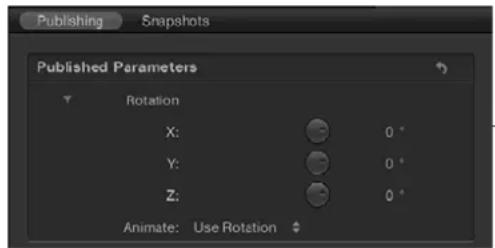
Nota: Algunos ejemplos de parámetros con subparámetros son entre otros Escala (con los valores X, Y y Z) y Rasgado (con los valores X e Y).
Publicar subparámetros de un parámetro compuesto
También puede publicar subparámetros de un parámetro compuesto. Esta es una buena manera de limitar el control de un editor sobre los parámetros de efectos en un proyecto de Final Cut Pro.
1 En el proyecto de plantilla, seleccione la capa de imagen u objeto de efectos que contenga el subparámetro para publicar.
2 En el inspector del ítem, haga clic en el triángulo desplegable del parámetro compuesto para ver sus subparámetros.
3 Realice una de las siguientes operaciones para cada uno de los parámetros que se van a publicar:
- Haga clic en el menú Animación del parámetro (el triángulo hacia abajo que aparece al colocar el puntero sobre el lado derecho de la fila de parámetros) y, a continuación, seleccione Publicar.
- Con la tecla Control pulsada, haga clic en el nombre del parámetro y, a continuación, seleccione Publicar en el menú de función rápida.
El subparámetro se enumera en la lista "Parámetros publicados".
Publicar una casilla de selección de activación/desactivación de un filtro o comportamiento
1 Seleccione el filtro o el comportamiento cuya casilla de selección de activación desee publicar.
2 En el inspector de filtros o comportamientos, realice una de las siguientes operaciones:
- En la fila de cabecera del comportamiento o del filtro, haga clic en el menú Animación (el triángulo hacia abajo que aparece al colocar el puntero sobre el lado derecho de la fila) y, a continuación, seleccione Publicar.
- Con la tecla Control pulsada, haga clic en el nombre del comportamiento o del filtro y, a continuación, seleccione Publicar en el menú de función rápida.
Nota: Si publica solamente la casilla de selección de activación azul y ningún otro parámetro en el grupo de controles del filtro o del comportamiento, solo se publica la casilla de selección.
Publicar un control de equipo (widget)
1 Añada un equipo a la plantilla, asignando parámetros específicos a los controles del widget del equipo.
Para obtener más información acerca de la formación de equipos, la creación de widgets y la asignación de parámetros, consulte Introducción a los equipos y widgets en la página 404.
2 Seleccione el equipo y, a continuación, realice una de las siguientes operaciones en el inspector de equipos:
- En los widgets de casilla de selección, menú desplegable o regulador, haga clic en el menú Animación (el triángulo hacia abajo que aparece al colocar el puntero sobre el lado derecho de la fila de parámetros del widget) y, a continuación, seleccione Publicar en el menú de función rápida.
- Con la tecla Control pulsada, haga clic en el nombre del parámetro de la casilla de selección, el desplegable o el regulador y, a continuación, seleccione Publicar en el menú de función rápida.
Publicar un editor de gradación
1 En el proyecto de plantilla, seleccione la capa de imagen o el objeto de efecto que contiene el editor de gradación para publicar.
2 En el inspector del ítem, con la tecla Control pulsada, haga clic en el parámetro Gradación y, a continuación, seleccione Publicar en el menú de función rápida.
Los controles del editor de gradación se publican cuando se guarda la plantilla.
Publicar los controles en pantalla de un filtro
1 En el proyecto de plantilla, seleccione el objeto Filtro.
2 En el inspector de filtros, seleccione la casilla "Publicar OSC".

Los parámetros del inspector que manipulan los controles en pantalla no se publican con la pantalla. Para controlar los parámetros numéricamente cuando se añade la plantilla a un proyecto de Final Cut Pro X, también deben publicarse los parámetros.
Para obtener más información acerca de los controles en pantalla de filtro, consulte Ajustar los controles en pantalla del filtro en la página 825 y Publicar parámetros de filtro y controles en pantalla en la página 832.
Nota: Para animar los valores de los controles en pantalla en el editor de curvas de Final Cut Pro X, deben publicarse los controles en pantalla.
Revisar los parámetros ajustados para publicarlos en una plantilla
1 En la lista Capas, haga clic en Proyecto.
2 En el inspector de proyectos, haga clic en Publicación.
En la lista aparecen los parámetros (correspondientes a todos los tipos de objetos) ajustados para su publicación.
Reordenar parámetros en el panel Publicación
1 En la lista Capas, haga clic en Proyecto.
2 En el inspector de proyectos, haga clic en Publicación.
3 Arrastre un parámetro hacia arriba o hacia abajo en la lista "Parámetros publicados".
Personalizar el nombre de un parámetro publicado en una plantilla
1 En la lista Capas, haga clic en Proyecto.
2 En el inspector de proyectos, haga clic en Publicación.
3 En la lista "Parámetros publicados", haga doble clic en el nombre de un parámetro, introduzca un nombre y, a continuación, pulse Retorno.
Nota: Para desplazarse hasta el parámetro publicado originalmente (antes de que el nombre cambie), con la tecla Control pulsada, haga clic en él y seleccione "Mostrar parámetro original".
Dejar de publicar un parámetro en el inspector
En el inspector del objeto del efecto o la capa de imágenes, realice una de las siguientes operaciones:
- Haga clic en el menú Animación del parámetro (el triángulo hacia abajo que aparece al colocar el puntero sobre el lado derecho de la fila de parámetros) y, a continuación, seleccione "Dejar de publicar".
- Con la tecla Control pulsada, haga clic en el nombre del parámetro y, a continuación, seleccione "Dejar de publicar" en el menú de función rápida.
Dejar de publicar un parámetro en el panel Publicación
1 En la lista Capas, haga clic en Proyecto.
2 En el inspector de proyectos, haga clic en Publicación y, a continuación, realice una de las siguientes operaciones:
- Haga clic en el menú Animación (el triángulo hacia abajo que aparece al colocar el puntero sobre el lado derecho de la fila de parámetros) y, a continuación, seleccione "Dejar de publicar" en el menú de función rápida.
- Con la tecla Control pulsada, haga clic en el nombre del parámetro y, a continuación, seleccione "Dejar de publicar" en el menú de función rápida.
Publicación de parámetros de texto
Cuando aplica una plantilla de título de Final Cut o una plantilla de generador de Final Cut que contiene texto a un clip en Final Cut Pro X, aparece un panel de texto por omisión en el inspector de Final Cut Pro X. Este panel de texto de Final Cut Pro contiene muchos de los mismos controles de parámetros que el inspector de texto de Motion (Tipo de letra, Tamaño, Alineación, etc.).
Cuando una plantilla de título de Final Cut o de generador de Final Cut contiene parámetros de texto publicados, dichos parámetros aparecen en un panel aparte en el inspector de Final Cut Pro: el panel Título. Para modificar los parámetros de texto avanzados en Final Cut Pro, publíquelos antes de guardarlos en la plantilla en Motion.
Para obtener más información acerca de los parámetros de texto de los paneles Formato, Estilo y Disposición del inspector de texto, consulte Introducción al texto en la página 674.
También puede editar texto en una plantilla de Final Cut Pro aplicada utilizando los controles en pantalla del visor de Final Cut Pro. El texto de una plantilla de generador, título o efecto puede editarse utilizando los controles de texto en pantalla. Si el texto se ha guardado en Motion en la disposición de párrafo (del panel Disposición del inspector de texto), aparece con las reglas en el visor de Final Cut Pro al hacer doble clic en el texto del visor. Si el texto se ha guardado en Motion con Tipo seleccionado en el menú desplegable "Método de disposición", el texto aparece en una sola línea del visor de Final Cut Pro con una herramienta de transformación en pantalla.
Para obtener más información sobre cómo trabajar con texto en Final Cut Pro, consulte la Ayuda de Final Cut Pro X.
El panel Texto del inspector de Final Cut Pro incluye muchos de los mismos controles que se encuentran disponibles en el inspector de texto de Motion. Si desea controlar un parámetro no incluido en la siguiente lista, publíquelo en la plantilla de generador o de título de Motion.
Parámetros de formato del inspector de Final Cut Pro
El panel Texto del inspector de Final Cut Pro contiene los mismos parámetros de formato básico que el panel Formato del inspector de texto de Motion (a excepción del menú desplegable Colección):
- Menú desplegable del preajuste de estilos de texto (sin etiqueta)
- Menú desplegable de tipo de letra
- Menú desplegable de tipo
- Regulador Tamaño
- Botones de alineación
- Botones de alineación vertical
- Regulador de interlineado
- Regulador de seguimiento
- Regulador de interletraje
- Regulador de línea base
Parámetros de relleno del inspector de Final Cut Pro
El panel Texto del inspector de Final Cut Pro contiene los siguientes parámetros de relleno, que se corresponden con los mismos parámetros del panel Estilo del inspector de texto de Motion:
- Controles de Color/Gradación/Textura
• Regulador de Opacidad
• Regulador de Difuminado
Parámetros de contorno del inspector de Final Cut Pro
El panel Texto del inspector de Final Cut Pro contiene los siguientes parámetros de contorno, que se corresponden con los mismos parámetros del panel Estilo del inspector de texto de Motion:
- Controles de Color/Gradación/Textura
• Regulador de Opacidad
• Regulador de Difuminado
• Regulador de Anchura
Parámetros de resplandor del inspector de Final Cut Pro
El panel Texto del inspector de Final Cut Pro contiene algunos de los parámetros de resplandor que aparecen en el panel Estilo del inspector de texto de Motion:
- Controles de Color/Gradación/Textura
- Regulador de Opacidad
- Regulador de Difuminado
- Regulador de Radio
Parámetros de sombreado del inspector de Final Cut Pro
El panel Texto del inspector de Final Cut Pro contiene los siguientes parámetros de sombreado, que se corresponden con los mismos parámetros del panel Estilo del inspector de texto de Motion:
- Controles de Color/Gradación/Textura
- Regulador de Opacidad
- Regulador de Difuminado
- Regulador de Distancia
- Dial del Ángulo
- Campo del editor de texto
Nota: Cuando publica un parámetro de texto que ya está en el panel Texto del inspector de Final Cut Pro, el parámetro aparece en el panel Título y el panel Texto del inspector de Final Cut Pro. Los cambios realizados en los parámetros del panel Título afectan a los mismos parámetros del panel Texto y viceversa.
Aunque puede publicar prácticamente cualquier parámetro de texto de Motion, después de que se aplica la plantilla a un clip en Final Cut Pro, no están disponibles todos los controles asociados. Por ejemplo, si el parámetro "Método de disposición" está ajustado en Ruta, puede editar la ruta de texto en el lienzo de Motion usando los controles en pantalla de ruta. En Final Cut Pro, el texto aparece a lo largo de la figura de su ruta, pero no hay ningún control en pantalla disponible para modificar la figura de la ruta en el visor de Final Cut Pro. Si se ha publicado el parámetro "Método de disposición", puede modificar el método de disposición en Final Cut Pro de Ruta a Párrafo o Línea por ejemplo.
Animación y temporización en plantillas
Las plantillas de efecto, título, transición y generador pueden incluir animaciones igual que un proyecto estándar de Motion. Cuando se añade la plantilla a un clip en Final Cut Pro X, se aplica al clip la animación del marcador de posición, se haya creado mediante comportamientos o mediante fotogramas de referencia.
Si la animación de la plantilla dura más que el clip al que se ha aplicado en Final Cut Pro, se escalará para ajustarla.
Importante: Si no desea que se escale la animación de la plantilla para adaptarla a la duración del clip al que se aplica en Final Cut Pro, puede utilizar marcadores para designar segmentos en los que se bloquee la animación. También puede utilizar marcadores para designar secciones en las que la animación se reproduzca en bucle de forma indefinida en el proyecto de Final Cut Pro. Para obtener más información, consulte Introducción a los marcadores de plantilla en la página 468.
Directrices sobre animaciones
Cuando publique parámetros en las plantillas, tenga en cuenta las siguientes directrices:
- Si es posible, no publique los parámetros con fotogramas de referencia. Los fotogramas de referencia publicados pueden dar lugar a resultados imprevistos al editar o seguir animando los parámetros en el inspector de Final Cut Pro.
- No publique un parámetro que esté controlado por un comportamiento. Por ejemplo, si publica un parámetro de opacidad que esté controlado por un comportamiento "Fundido de entrada/salida", no puede ajustar el parámetro de opacidad después de que se añade la plantilla al proyecto de Final Cut Pro.
- Dado que la duración de las plantillas suele entrar en conflicto con la duración de los clips de Final Cut Pro a los que se aplican, pruebe a publicar parámetros no animados en la plantilla y, a continuación, cree fotogramas de referencia de dichos parámetros en Final Cut Pro.
- Cuando sea posible, utilice comportamientos en lugar de fotogramas de referencia en las plantillas. Los comportamientos pueden ser una herramienta de animación más flexible para las plantillas. Los comportamientos no se basan en una temporización concreta ni utilizan fotogramas de referencia para crear una animación. Publique los parámetros de comportamientos que desee controlar en Final Cut Pro.
Para obtener más información sobre cómo trabajar con fotogramas de referencia, consulte Introducción a la creación de fotogramas de referencia en la página 480. Para obtener más información sobre el uso de comportamientos, consulte Introducción a los comportamientos en la página 317.
Dependiendo del tipo de plantilla, se aplican reglas de temporización diferentes cuando se añade la plantilla al control temporal de Final Cut Pro.
Directrices sobre temporización
Dependiendo del tipo de plantilla, se aplican reglas de temporización diferentes cuando se añade la plantilla al control temporal de Final Cut Pro:
- Efecto de Final Cut: Cuando se aplica una plantilla de efecto en Final Cut Pro, el efecto se integra en el clip. Por ejemplo, cuando se guarda una plantilla de efecto de corrección de color con 300 fotogramas en Motion y se aplica a un clic de 2.300 fotogramas en Final Cut Pro, el efecto resultante es de 2.300 fotogramas.
Las plantillas de efectos animados también se escalan de acuerdo con la duración del clip al que se aplican en Final Cut Pro. Por ejemplo, si una plantilla de Motion tiene 300 fotogramas de largo y la capa de marcadores de posición se anima para que rote 360 grados (un giro completo) del fotograma 0 al 300, cuando se aplica la plantilla a un clip de 900 fotogramas en Final Cut Pro, el giro completo se amplía a 900 fotogramas.
Puede invalidar el ajuste de temporización en Final Cut Pro aplicando marcadores a la plantilla en Motion. Por ejemplo, para controlar los efectos de recuento de fotogramas, como los efectos de grano o generadores de código de tiempo, aplique marcadores especiales para indicar a Final Cut Pro cuándo debe reproducir intervalos concretos de la plantilla. Para obtener más información, consulte Añadir marcadores de plantilla en la página 472.
- Transición de Final Cut: En Final Cut Pro, la duración por omisión de una transición se ajusta en el panel Edición de las preferencias de Final Cut Pro. Cuando aplica una plantilla de transición a un punto de edición en el control temporal de Final Cut Pro, la duración del efecto de la transición se modifica con el valor por omisión. Por ejemplo, en un proyecto Broadcast HD 1080 (29,97 fps) de Final Cut Pro con una duración de transición por omisión de dos segundos, una plantilla de transición de 300 fotogramas aplicada se comprime a 60 fotogramas (2 segundos a 29,97 fps).
Para invalidar el ajuste de la duración de la transición en las preferencias de Final Cut Pro, seleccione la opción "Invalidar FCP" en el inspector de propiedades de Motion. Si está seleccionada la casilla cuando se guarda la transición, esta conserva su duración original cuando se añade al proyecto de Final Cut Pro.
Si la duración de la transición utiliza el valor por omisión de Final Cut Pro o si dicho valor se invalida, puede ajustar los puntos de entrada y salida de la transición en el control temporal de Final Cut Pro.
- Título de Final Cut: Cuando se añade a un proyecto de Final Cut Pro, se ancla una plantilla de título al clip al que se ha aplicado. Su duración se basa en la duración de la plantilla en Motion. Una vez aplicado el título, puede ajustar su duración en el control temporal de Final Cut Pro.
- Generador de Final Cut: Cuando se añade a un proyecto de Final Cut Pro, una plantilla de generador utiliza su duración por omisión (su duración cuando se creó y se guardó la plantilla en Motion). Una vez aplicado el generador, puede ajustar su duración en el control temporal de Final Cut Pro.
Marcadores de plantilla
Introducción a los marcadores de plantilla
Los marcadores son puntos de referencia visual que se añaden al control temporal para identificar fotogramas específicos. Hay varios tipos de marcadores diferentes. El primer tipo, conocido como Estándar, está diseñado para utilizarlo en Motion y no tiene efecto alguno si se guarda en una plantilla de Final Cut. El tipo de marcador Estándar se puede añadir a un objeto (un marcador de objeto) o al proyecto global (un marcador de proyecto). Los demás tipos de marcador, conocidos como marcadores de plantilla están diseñados para controlar la temporización de las plantillas en Final Cut Pro X.
Para obtener información básica sobre cómo utilizar los marcadores y trabajar con ellos en el control temporal, consulte Introducción a los marcadores en la página 311.
Cuando se crea una plantilla, normalmente no se conoce la duración de los clips a los que se aplicará en Final Cut Pro. Los marcadores de plantilla le permiten controlar la temporización de una plantilla después de que se ha aplicado en Final Cut Pro designando regiones en el control temporal para que se reproduzcan, se ignoren o se reproduzcan en bucle de manera que se adapten a la duración del clip de destino. También puede designar un fotograma específico para utilizarlo como miniatura de la plantilla en los exploradores de títulos, transiciones o efectos de Final Cut Pro.
Tipos de marcador de plantilla
Los marcadores de plantilla se dividen en cinco categorías:
- Entrada: Los marcadores Entrada indican a Final Cut Pro X que reproduzca una animación de introducción en instancias específicas.
- Salida: Los marcadores Salida indican a Final Cut Pro que reproduzca una animación de cierre (outro) en instancias específicas.
- Bucle: Los marcadores Bucle indican dónde debe comenzar la plantilla a reproducirse en bucle.
- Fotograma póster: Los marcadores "Fotograma póster" determinan el fotograma de una plantilla que se utilizará como miniatura de la plantilla en el explorador de títulos, el explorador de transiciones o el explorador de efectos de Final Cut Pro.
- Edición de texto: Los marcadores "Edición de texto" identifican puntos de edición idóneos de las plantillas de título.
Los marcadores Entrada designan el punto final de una sección introductoria de una plantilla e indican a Final Cut Pro que reproduzca dicha sección a la misma velocidad que la plantilla original (como se creó en Motion), independientemente de la duración del clip en el control temporal de Final Cut Pro. Los marcadores Salida designan el inicio de una sección de cierre de una plantilla e indican a Final Cut Pro que reproduzca dicha sección a la misma velocidad que la plantilla original (como se creó en Motion), independientemente de la duración del clip en el control temporal de Final Cut Pro.
También puede especificar una sección de entrada o salida como opcional. Cuando añade el marcador Entrada o Salida opcional, se incluye una casilla de selección correspondiente en el panel Publicación del inspector de proyectos de Motion. Cuando se aplica una plantilla a un proyecto de Final Cut Pro, también aparece la casilla de selección en el inspector Final Cut Pro. Anule la selección de la casilla para desactivar la parte del efecto de entrada o salida.
Cuando añade marcadores de plantilla Entrada, Salida o Bucle a un proyecto de Motion, la regla del control temporal muestra un resplandor dorado sobre la región afectada.
Si no hay ningún marcador Entrada o Salida presente, se ralentiza toda la plantilla para hacerlo corresponder con la duración del clip cuando se aplica en Final Cut Pro. Si hay marcadores Entrada o Salida presentes, solo se ralentiza la parte del proyecto de Motion situada entre la sección de introducción o de cierre definida por el marcador; la región definida por el marcador conserva su temporización original. Cuando cree plantillas, utilice los marcadores de plantillas para controlar qué partes del efecto, el título, la transición o el generador se ralentizarán y qué partes se dejan.
Nota: Las plantillas de transición asumen una duración por omisión en Final Cut Pro (determinada en las Preferencias de Final Cut Pro). Esta duración puede entrar en conflicto con los efectos de dichos tipos de marcadores. Por ejemplo, podría especificar que la animación introductoria de una transición dura 45 fotogramas, mientras se ajusta la duración por omisión de Final Cut Pro a 30 fotogramas para toda la transición. Para invalidar la duración por omisión de Final Cut Pro, seleccione la opción "Invalidar FCP" en el inspector de propiedades de proyectos de Motion. Para obtener más información, consulte Crear una plantilla de transición en la página 447.
Entre los tipos de marcador, se encuentran los siguientes:
- Entrada - Obligatoria: indica el último fotograma de una sección introductoria. Los fotogramas entre el inicio del proyecto y el marcador "Entrada - Obligatoria" se reproducen a lo largo de la duración especificada en el proyecto de Motion.
Esta introducción se reproduce siempre, independientemente de si la plantilla se coloca en el control temporal de Final Cut Pro.
- Entrada - Opcional: ajusta el último fotograma de una sección introductoria. Cuando se añade el marcador "Entrada - Opcional" a una plantilla, se publica una casilla de selección Entrada (añadida a la lista "Parámetros publicados" del panel Publicación del inspector de proyectos). Después de añadir la plantilla a un proyecto de Final Cut, la casilla de selección Entrada aparece en el inspector.
Cuando se selecciona la opción Entrada del inspector de Final Cut Pro, los fotogramas entre el inicio del proyecto y el marcador "Entrada - Opcional" se reproducen a lo largo de la duración especificada en el proyecto de Motion. Cuando no se ha activado la casilla de selección, los fotograma situados antes del marcador no se reproducen.

- Salida - Obligatoria: ajusta el primer fotograma de una sección de cierre. Los fotogramas entre el marcador "Salida - Obligatoria" y el final del proyecto se reproducen a lo largo de la duración especificada en el proyecto de Motion.
Este cierre se reproduce siempre, independientemente de si la plantilla se coloca en el control temporal de Final Cut Pro.
- Salida - Opcional: ajusta el primer fotograma de una sección de cierre. Cuando se añade el marcador "Salida - Opcional" a una plantilla, se publica una casilla de selección Salida (añadida a la lista "Parámetros publicados" del panel Publicación del inspector de proyectos). Después de añadir la plantilla a un proyecto de Final Cut, la casilla de selección Entrada aparece en el inspector.
Cuando se selecciona la opción Salida del inspector de Final Cut Pro, los fotogramas entre el marcador "Salida - Opcional" y el final del proyecto se reproducen a lo largo de la duración especificada en el proyecto de Motion. Cuando no se ha activado la casilla de selección, se ralentizan los fotogramas situados antes del marcador y los fotogramas situados después de este no se reproducen.
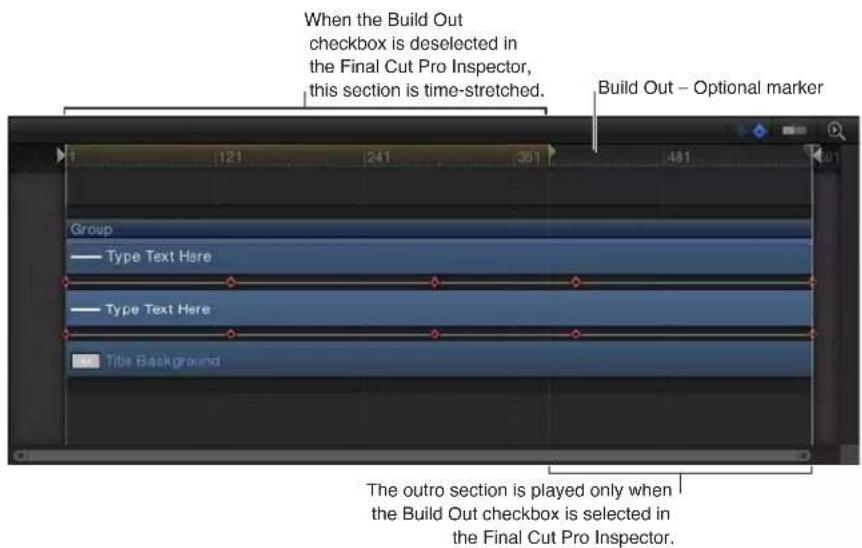
- Fin del bucle del proyecto: ajusta el último fotograma de la sección que se incluirá cuando se utilice la plantilla en Final Cut Pro. Cuando la reproducción llega a este fotograma, el proyecto se reproduce desde el inicio del proyecto o desde el marcador Entrada, si lo hubiera. Los fotogramas situados más allá del marcador "Fin del bucle del proyecto" no se reproducen nunca.
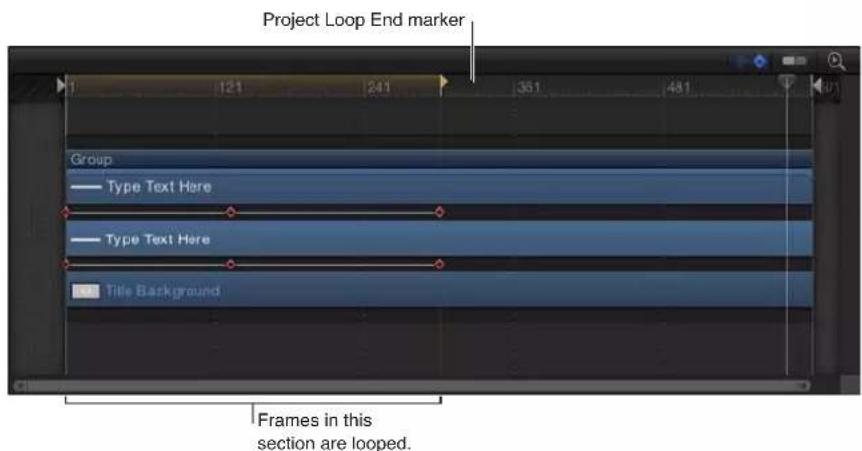
Al ajustar un tipo de marcador a "Fin del bucle del proyecto", se modifica cualquier marcador que se haya ajustado con el tipo Salida para configurarlo de nuevo como Estándar. Del mismo modo, si existe un marcador "Fin del bucle del proyecto", al añadir un marcador Cierre, el marcador de bucle se restablece a Estándar.
Consejo: Al añadir un marcador de bucle al segundo fotograma de una plantilla, se señala que el tiempo del efecto no varía (se reproduce continuamente en bucle el primer fotograma del proyecto). Esto puede resultar útil para los generadores que no contienen animaciones, como un generador de color sólido o filtros que no estén animados por omisión, como un filtro de corrección del color.
Nota: Las plantillas con filtros de tiempo aplicados (Eco, Arrastre, Luz estroboscópica, Estelas o Ralentización) no deben utilizar marcadores Bucle, porque pueden producirse resultados imprevistos de temporización.
- Fotograma póster: ajusta un fotograma específico para utilizarlo como miniatura de la plantilla en los exploradores de títulos, transiciones o efectos de Final Cut Pro.
- Edición de texto: define los puntos de edición óptimos del texto. Por ejemplo, si el título se anima fuera de la pantalla, puede añadir un marcador "Edición de texto" para desplazarse rápidamente hasta un fotograma si el texto está visible en el visor de Final Cut Pro.
Añadir marcadores de plantilla
Para crear un marcador Entrada, Salida, Fin del bucle del proyecto o Fotograma póster, primero debe añadir un marcador de proyecto a un proyecto de Motion y, a continuación, modificar su tipo en el cuadro de diálogo "Edición de texto".
Añadir un marcador de proyecto (Entrada, Salida, Fin del bucle del proyecto o Fotograma póster)
1 Coloque el cursor de reproducción sobre el fotograma en el que desee que aparezca el marcador.
2 Realice una de las siguientes operaciones:
- Pulse Mayúsculas + M.
- Asegúrese de que no esté seleccionado ningún objeto del proyecto y, a continuación, seleccione Marcar > Marcadores > Añadir marcador.
- Asegúrese de que no esté seleccionado ningún objeto del proyecto y, a continuación, pulse M o la tecla de la tilde (').
- Asegúrese de que no esté seleccionado ningún objeto del proyecto, con la tecla Control pulsada, haga clic en la regla del control temporal y, a continuación, seleccione "Añadir marcador" en el menú de función rápida.
Aparece un marcador verde en la regla del control temporal y una línea verde vertical en el minicontrol temporal.
Añadir un marcador de objeto (marcador "Edición de texto")
1 Coloque el cursor de reproducción en el fotograma en el que desee situar el marcador.
2 Seleccione el texto al que añadir el marcador y, a continuación, realice una de las siguientes operaciones:
- Seleccione Marcar > Marcadores > Añadir marcador.
- Pulse M.
Se añade un marcador rojo a la barra del objeto seleccionado.
En el control temporal de Final Cut Pro, haga doble clic en el título para acceder al modo de edición de texto. En el visor, utilice los botones "Capa de texto siguiente" y "Capa de texto anterior" para desplazarse entre los marcadores de edición de texto. Para obtener más información sobre cómo trabajar con títulos en Final Cut Pro, consulte la Ayuda de Final Cut Pro X.
Mover un marcador
- Arrastre el marcador a una posición de la regla del control temporal.
Cuando arrastra el marcador, el fotograma actual se muestra encima del puntero.
Cambiar el tipo de marcador
1 Realice una de las siguientes operaciones:
- Coloque el cursor de reproducción sobre el marcador y, a continuación, seleccione Marcar > Marcadores > Editar marcador.
- Haga doble clic en el marcador.
- Con la tecla Control pulsada, haga clic en el marcador y, a continuación, seleccione "Editar marcador" en el menú de función rápida.
2 En el cuadro de diálogo "Editar marcador", seleccione un tipo de marcador en el menú desplegable Tipo.
Los marcadores Entrada y Salida aparecen en forma de pequeñas flechas verdes en la regla del control temporal. El marcador "Salida de bucle de proyecto" aparece en forma de pequeña flecha naranja. En la parte superior de la regla, el área especificada como introducción, cierre o sección de bucle muestra un resplandor dorado.
Para obtener más información sobre el cuadro de diálogo "Editar marcador", consulte Introducción a los marcadores en la página 311.
Resolución de plantilla
Antes de crear una plantilla, decida qué resolución necesita el proyecto. Aunque la plantilla se escala para adaptarse a la resolución del proyecto de Final Cut Pro X al que se aplica, debe crear la plantilla a la resolución máxima que va a utilizar.
Asimismo pueden guardarse varios ajustes de proporciones de visualización para la plantilla en un solo proyecto de plantilla. Por ejemplo, si la plantilla se creó con unas proporciones de 16:9, puede crear fácilmente una versión 4:3 de la misma en el mismo proyecto. Después de aplicar la plantilla a un proyecto de Final Cut Pro, Final Cut Pro aplica las proporciones que se ajusten a dicho proyecto. Para obtener más información, consulte Añadir varias proporciones de visualización a una plantilla en la página 476.
Nota: Una imagen añadida a un marcador de posición se adapta de acuerdo con los ajustes del proyecto de plantilla. Debido a que la imagen del marcador de posición no se utiliza cuando se aplica la plantilla a un proyecto de Final Cut Pro, ralentizar o escalar el contenido no afecta al clip de Final Cut Pro al que se aplica la plantilla.
Cuando cree plantillas con resolución 4K, puede añadir un indicador de metadatos para que los usuarios de Final Cut Pro localicen rápidamente las plantillas 4K (y que no se muestren las plantillas que no sean 4K). Para ello, seleccione la opción "Diseñado para 4k" en el inspector de propiedades de la capa Proyecto. (Esta casilla solo aparece en proyectos de plantilla de efecto, transición, generador o título). Cuando guarde el proyecto, la plantilla se exportará a Final Cut Pro con metadatos que indican que la plantilla tiene una resolución 4K. Para ver únicamente las plantillas 4K en los exploradores multimedia de Final Cut Pro, seleccione la opción "solo contenido preparado para 4k". (La opción "solo contenido preparado para 4k" solo está disponible en los proyectos de Final Cut Pro que utilizan uno de los formatos 4K o 5K).
Añadir a una plantilla el indicador de resolución 4K
En la lista Capas, seleccione la capa Proyecto y después la opción "Diseñado para 4K" del inspector de propiedades.
Una vez que una plantilla se haya publicado en Final Cut Pro, seleccione la opción "solo contenido preparado para 4k" en los exploradores multimedia de Final Cut Pro para ver únicamente las plantillas diseñadas para su uso en proyectos 4K.
Uso de máscaras en plantillas
Puede utilizar figuras y máscaras en cualquier tipo de plantilla de Final Cut.
En general, el uso de figuras debe limitarse a las plantillas de generador. Las figuras son elementos de plantilla de generador idóneos porque se pueden escalar en Final Cut Pro X sin que se degraden. (Sin embargo, demasiadas figuras en una plantilla pueden perjudicar el rendimiento en Final Cut Pro).
Si añade una figura a una capa de marcador de posición, la figura se convierte en una máscara. Cuando se aplica una plantilla con un marcador de posición enmascarado a un clip en Final Cut Pro, la máscara se aplica al clip. Los objetos de la plantilla que se encuentran fuera del marcador de posición no se ven afectados.
Puede publicar parámetros de máscara (Redondez, Suavizado y Modo de mezcla de máscara, etc.) para que puedan editarse en Final Cut Pro. Sin embargo, los controles de máscara en pantalla de Motion no se encuentran disponibles en Final Cut Pro. Para recolocar una máscara de plantilla en Final Cut Pro, publique los parámetros de transformación de la máscara (situados en el inspector de propiedades de la máscara). Para obtener más información sobre publicaciones, consulte Introducción a la publicación de parámetros en plantillas en la página 459.
Para obtener más información sobre el trabajo con figuras y máscaras, consulte Introducción a las figuras, máscaras y trazos de pintura en la página 911.
Archivos de plantilla y ubicación de guardado de contenido
Cuando guarda una plantilla, el proyecto y todos los archivos asociados se guardan en la carpeta /Usuarios/nombre_de_usuario/Vídeos/Motion Templates/, organizados por tipo de plantilla. Los tipos de plantilla incluyen Composiciones (plantillas creadas en Motion para usarlas en Motion), Efectos, Generadores, Títulos y Transiciones.
Cuando se guarda una plantilla de Final Cut, se guarda en /Usuarios/nombre_de_usuario/Vídeos/Motion Templates/Effects; una transición de Final Cut se guarda en /Usuarios/nombre_de_usuario/Vídeos/Motion Templates/Transitions, etc.
Cuando guarda una plantilla en Motion, asigna una categoría. Por ejemplo, cuando guarde un efecto de Final Cut, seleccione una opción en el menú desplegable Categoría del cuadro de diálogo Guardar, por ejemplo Difuminado, Distorsión o Estilizar. Después de guardar una plantilla en una categoría, la carpeta de dicha categoría aparece en la carpeta correspondiente del ordenador (Efectos, Títulos, Generadores, etc.).
Las categorías representan la forma en la que se organizan los efectos en los exploradores multimedia de Final Cut Pro X. Por ejemplo, en el explorador de efectos de Final Cut Pro, las categorías de efectos de vídeo son, entre otras, Básicos, Difuminado, Distorsión, Modulación, Luz, Aspectos, Estilizar o Mosaico. En Motion, una plantilla de efecto de Final Cut guardada en la categoría Difuminado se coloca en el Finder en la carpeta /Usuarios/nombre_de_usuario/Vídeos/Motion Templates/Effects/Blur/nombre de su plantilla.
No está limitado a los preajustes de categorías de los exploradores de Final Cut Pro. Puede crear una categoría de plantilla seleccionando "Nueva categoría" en el menú desplegable Categoría del cuadro de diálogo Guardar de la plantilla. Las categorías personalizadas aparecen también en los exploradores de Final Cut Pro.
También puede organizar las plantillas usando temas. Un tema es una etiqueta de metadatos anexo a una plantilla que ayuda a dividir en categorías plantillas diferentes como parte de una única familia. Por ejemplo, puede tener diferentes tipos de plantilla relacionados con el mismo proyecto, por ejemplo, una transición, un efecto y un grupo de títulos. Al marcar las plantillas con el mismo tema, todas ellas aparecen en el explorador de temas de Final Cut Pro independientemente de su tipo de plantilla.
Las plantillas de temas aparecen también en otros exploradores de efectos. Por ejemplo, una plantilla de título de tema de Final Cut aparece en el explorador de temas de Final Cut Pro, así como en el explorador de títulos (debajo de las plantillas sin tema).
Asignar un tema a plantillas es algo opcional.
En el Finder, las plantillas se guardan de acuerdo con la jerarquía de carpetas siguiente: tipo de plantilla/categoría/tema. Por ejemplo, una plantilla de efecto de Final Cut guardada en la categoría Difuminado y el tema Noticias se guarda en el Finder en la carpeta /Usuarios/nombre_de_usuario/Videos/Motion Templates/Effects/Blur/nombre de su plantilla.
Nota: También puede ordenar por tema en el explorador de proyectos de Motion usando el menú desplegable Tema.
Cada carpeta de plantilla contiene los ítems siguientes:
- large.png: Este archivo se utiliza para la previsualización del explorador de proyectos de Motion y como previsualización del explorador de Final Cut Pro cuando el proyecto se carga en segundo plano.
- small.png: Este archivo se utiliza para la previsualización de la miniatura de la plantilla en el explorador de Final Cut Pro. El fotograma actual cuando se guarda la plantilla en Motion se utiliza para el fotograma de previsualización.
- nombre desuplantilla.mov: Este archivo se utiliza para la previsualización del vídeo de la plantilla que se reproduce cuando se selecciona la plantilla en el explorador de proyectos de Motion. Este archivo se crea cuando se selecciona la opción "Guardar vídeo de previsualización" antes de guardar.
- nombredesuplantilla.moef, -.motn, -.moti o -.motr: Este es el documento de proyecto de la plantilla de Motion.
•.moef es la extensión de la plantilla de efecto de Final Cut.
- motn es la extensión de la plantilla de generador de Final Cut.
•.moti es la extensión de la plantilla de título de Final Cut.
- motr es la extensión de la plantilla de transición de Final Cut.
- Carpeta de contenido: Esta carpeta incluye todo el contenido del proyecto (el contenido utilizado en el marcador de posición y otros clips e imágenes utilizados en el proyecto, incluido contenido como los orígenes de las celdas de partículas). Si borra el contenido del marcador de posición de la plantilla antes de guardar la plantilla, dicho contenido no se guarda en la carpeta Contenido.
Nota: Si selecciona "Incluir contenido no usado" en el cuadro de diálogo Guardar, el contenido del panel Contenido (el área de almacenamiento del contenido no utilizado en el proyecto) se incluye en la carpeta Contenido.
Compartir plantillas con otros usuarios
Para compartir las plantillas y los archivos de contenido asociados entre usuarios y ordenadores, coloque los archivos de las plantillas asociadas en la misma estructura de carpetas en el ordenador de otro usuario en la carpeta /Usuarios/nombre_de_usuario/Vídeos/Motion Templates/.
Añadir varias proporciones de visualización a una plantilla
Al crear una plantilla para Final Cut Pro X, puede crear varias versiones con proporciones de visualización diferentes, todas ellas dentro de una sola plantilla. Por ejemplo, si crea una plantilla con unas proporciones de 16:9, puede añadir una versión alternativa personalizada para pantallas de 4:3. Cuando se aplica la plantilla a un clip en Final Cut Pro, la aplicación de edición selecciona la versión que se corresponde con las proporciones de visualización. Estas versiones de visualización alternativas de una misma plantilla se denominan capturas. Gracias a las capturas, ya no es necesario crear varias versiones de la misma plantilla para varias proporciones de visualización.
Debe añadir capturas de proporciones si espera aplicar plantillas a clips de diferentes resoluciones en Final Cut Pro o aplicar la misma plantilla de generador o de título a varios proyectos de Final Cut Pro con resoluciones diferentes.
Si espera aplicar una plantilla a clips de diferentes tamaños en Final Cut Pro, lleve a cabo el flujo de trabajo que se describe en este apartado antes de guardar la plantilla.
Nota: Las proporciones de píxel (Pixel Aspect Ratio o PAR) es la relación entre la anchura de un píxel y su altura. Por ejemplo, los píxeles de NTSC son ligeramente más altos que anchos. Tienen unas proporciones de píxel de 10/11 (aproximadamente 0,9091). Las proporciones de visualización (Display Aspect Ratio o DAR) es una relación entre la anchura de y la altura de la imagen final mostrada. Por ejemplo, las proporciones de visualización del iPad son de 1.3333 (que también se escribe 4:3), pero la difusión NTSC tiene unas proporciones de visualización de 1.3636. Para calcular las proporciones de visualización de una imagen a partir de sus dimensiones y de sus proporciones de píxel, multiplique las proporciones de píxel por la anchura y divida por la altura. Las proporciones más habituales son 4:3 (también denominado estándar 4x3 o 1.33:1) y 16:9 (panorámica, 16x9 o 1.78:1). Por lo general, los televisores y los monitores más antiguos son 4:3, por lo que la pantalla es un 33% más ancha que alta. Los televisores y monitores HD más recientes son un 78% más anchos que altos.
Reconfigurar un proyecto para unas proporciones de visualización diferentes
1 En la lista Capas, seleccione el objeto Proyecto.
2 En el inspector de proyectos, haga clic en Capturas.
Aparece la lista "Capturas de proporciones de visualización" que muestra las proporciones por omisión actuales del proyecto.
3 Haga clic en el botón Añadir (+) y seleccione unas proporciones diferentes en el menú de función rápida.
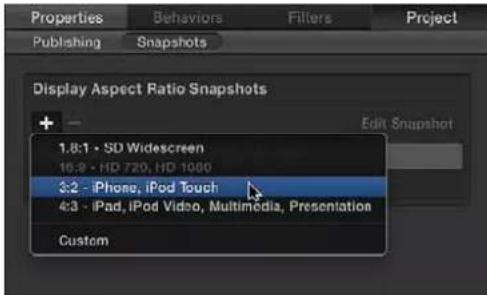
Si selecciona Personalizado, aparece la calculadora de "Personalizar proporciones de visualización".
Aparecen las proporciones nuevas en la lista "Capturas de proporciones de visualización" y se ajusta el proyecto.
Nota: No puede añadir una captura que se corresponda con una captura de proporciones de visualización existentes.
4 Para recolocar los objetos de modo que se ajusten mejor a las nuevas proporciones, haga clic en "Editar captura".
Aparece una pequeña ventana flotante que indica que está en el modo de edición de proporciones.
5 Coloque y escale las capas de su proyecto para ajustarlas a las nuevas proporciones de visualización y, a continuación, haga clic en el botón "Detener modo de edición de equipo" de la ventana flotante.
Haga clic en los ítems de la lista "Capturas de proporciones de visualización" para ver los resultados en el lienzo.
Nota: Cuando trabaje con una captura alternativa, la resolución que se indica en el panel Propiedades del inspector (cuando se selecciona Proyecto en la lista Capas) puede parecer extraña. Esto se debe a que se muestran las proporciones de visualización, en lugar de las proporciones de píxel.
6 Seleccione Archivo > Guardar o Archivo > Guardar como.
a En el cuadro de diálogo Guardar, introduzca un nombre para su plantilla.
b Seleccione una categoría del menú desplegable Categoría.
c Si fuera necesario, seleccione un tema del menú desplegable Tema.
d Para conservar contenido no utilizado en el proyecto (contenido o audio de la lista Contenido no utilizado en el proyecto), seleccione "Incluir contenido no usado".
Cuando se aplica la plantilla al control temporal de Final Cut Pro, se utilizan las proporciones de la plantilla correspondientes al proyecto de Final Cut Pro.
Crear una captura de proporciones de visualización (DAR) personalizadas
1 En la lista Capas, seleccione el objeto Proyecto.
2 En el inspector de proyectos, haga clic en Capturas.
3 Haga clic en el botón Añadir (+) y seleccione Personalizado en el menú de función rápida.
4 Elija una opción del menú desplegable "Proporciones de píxel", como por ejemplo NTSC D1/DV.
Las proporciones de píxel (PAR) aparecen en el campo situado a la derecha del menú desplegable.
5 Introduzca la anchura y la altura en los campos situados a la derecha del valor de PAR, por ejemplo, 720 x 480.
Se enumeran las DAR personalizadas nuevas en la lista "Capturas de proporciones de visualización".
Consejos para crear plantillas
Para conseguir los mejores resultados cuando se creen plantillas personalizadas, tenga en cuenta las sugerencias siguientes:
- La primera vez que guarde una plantilla que sea un trabajo en curso, anule la selección de la opción "Guardar vídeo de previsualización" del cuadro de diálogo Guardar. Al hacerlo, se impide que Motion cree una previsualización del vídeo cada vez que guarde el borrador de una plantilla. (El vídeo de previsualización aparece en el explorador de proyectos de Motion). Cuando esté preparado para guardar la versión definitiva de la plantilla, seleccione la opción "Guardar vídeo de previsualización" para crear el vídeo de previsualización.
- Cuando cree plantillas complejas con varias zonas de arrastre, utilice una plantilla de título de Final Cut o generador de Final Cut.
- Al igual que ocurre con cualquier proyecto de Motion, demasiados efectos (filtros, objetos de texto, etc.) perjudican el rendimiento en Final Cut Pro X.
- Cree animaciones usando comportamientos en lugar de fotogramas de referencia. Es más fácil modificar comportamientos cuando se aplica la plantilla en Final Cut Pro.
- Trate de no publicar parámetros animados con comportamientos o fotogramas de referencia. Los parámetros publicados no permiten personalizar plantillas en Final Cut Pro.
- Las figuras son bonitos elementos gráficos para añadir a un proyecto de plantilla (fuera del marcador de posición), ya que se pueden escalar sin degradarse. (Las figuras añadidas a un marcador de posición se convierten en máscaras). Sin embargo, demasiadas figuras en una plantilla perjudicarán el rendimiento en Final Cut Pro.
- Asegúrese de que "Crear capas en" en el panel Proyecto de las preferencias de Motion (para abrir las preferencias, haga clic en Comando + coma) esté ajustado a "Inicio del proyecto".
- En el control temporal de Motion, asegúrese de que todas las barras de comportamientos y filtros lleguen hasta el final del proyecto.
- Para evitar conflictos de duración de los marcadores de posición, cuando cree plantillas utilice imágenes estáticas. Si utiliza imágenes estáticas, también evita amplios tiempos de renderización y se conserva espacio de disco.
- Antes de guardar una plantilla, decida si desea guardar o borrar el contenido de previsualización, en función de los siguientes factores:
- El contenido no borrado se guarda con la plantilla, lo que genera tiempos de renderización más amplios y consume mucho espacio de disco.
- El contenido guardado con la plantilla está disponible cuando se reabre la plantilla en Motion (a través del comando “Abrir en Motion” de los exploradores multimedia de Final Cut Pro), lo que le permite retomarlo donde lo dejó en la sesión anterior de creación de plantillas.
- Cuando se modula la grabación de vídeo de pantalla azul o pantalla verde, no es recomendable utilizar una plantilla de modulación. La grabación debe modularse directamente en su propio proyecto de Final Cut Pro o Motion. Esto se debe a que el filtro Manipulador analiza la grabación a la que se aplica inicialmente. Puede renderizar un clip modulado con su canal alfa y añadirlo a un proyecto de Final Cut Pro. Para obtener más información, consulte Introducción a la modulación en la página 536.
- No utilice secuencias de imágenes cuando cree plantillas.
- Si un objeto de una plantilla tiene un comportamiento "Enlazar parámetro" aplicado, no mueva el objeto a otro grupo. Si lo hace, se romperá el enlace.
- Si publica parámetros de un objeto y, después, elimina dicho objeto, también se eliminan todos los parámetros que se han ajustado para ser publicados.
- No utilice filtros no aprobados (filtros antiguos que ya no se admitan en Motion 5) en una plantilla. Aunque el filtro pueda renderizarse correctamente en Motion, podría no renderizarse correctamente después de aplicar la plantilla a un clip de Final Cut Pro.
- Si utiliza un filtro de un tercero, asegúrese de que la plantilla contenga un marcador "Fin del bucle del proyecto" (o de que la duración del proyecto se haya ajustado a un fotograma). Si la plantilla no contiene un marcador "Fin del bucle del proyecto", el efecto se vuelve a renderizar en Final Cut Pro después de determinadas acciones de edición, como cortar o recortar.
- Las capas de marcadores de posición de plantillas no pueden duplicarse. Si se duplica un grupo que contiene un marcador de posición, se duplican otros objetos del grupo, pero no el marcador de posición.
- Si planea reproducir una animación de plantilla en bucle o si tiene que asociar la plantilla y un proyecto de Final Cut Pro fotograma a fotograma, cree la plantilla con la misma frecuencia de fotogramas que el proyecto de Final Cut Pro. Para obtener más información sobre cómo reproducir en bucle una plantilla de animación, consulte Añadir marcadores de plantilla en la página 472.
Creación de fotogramas de referencia
12
Introducción a la creación de fotogramas de referencia
La creación de fotogramas de referencia es un proceso que consiste en asignar un valor de parámetro a un objeto en un punto específico del tiempo. Aunque los comportamientos resultan perfectos para añadir rápidamente movimientos o efectos complejos a un objeto, los fotogramas de referencia ofrecen más precisión, lo que garantiza que un evento específico se produzca en el fotograma exacto que seleccione. Por ejemplo, si desea sincronizar un movimiento o efecto con un tiempo musical o con una palabra de la banda sonora, un fotograma de referencia es la mejor herramienta para hacerlo. Además, cualquier efecto en el que varios objetos se vean afectados de forma coordinada suele ser el resultado de la creación de fotogramas de referencia.
Motion le ofrece dos métodos distintos de creación de fotogramas de referencia que le permiten realizar animaciones utilizando el flujo de trabajo con el que se sienta más cómodo. La primera opción consiste activar el botón Grabar, lo que creará un nuevo fotograma de referencia cada vez que ajuste un parámetro. La segunda consiste en añadir un fotograma de referencia a un parámetro manualmente. Una vez que un parámetro contiene un fotograma de referencia, cualquier ajuste posterior en dicho parámetro añadirá un fotograma de referencia en la posición actual del cursor de reproducción, independientemente del estado del botón Grabar. Para obtener más información, consulte Métodos de creación de fotogramas de referencia en la página 484.

Cuando se ajusta más de un fotograma de referencia, Motion interpola los fotogramas intermedios, lo que genera un cambio gradual a lo largo del tiempo. Por ejemplo, si desea que un título cambie de verde a azul a lo largo del tiempo, puede ajustar dos fotogramas de referencia en dos puntos del tiempo. El primer fotograma define el color del texto como verde, y el segundo ajusta el color en azul. Motion hace que los fotogramas entre esos puntos cambien progresivamente de verde a azul.
Motion le permite crear fotogramas de referencia para los valores de color, la posición, la rotación, la opacidad y prácticamente cualquier otro parámetro de la aplicación. Además, los fotogramas de referencia le permiten animar filtros estáticos y modificar comportamientos, lo que da lugar a animaciones complejas y sincronizadas con precisión.
Hay varios lugares en Motion donde puede crear y editar fotogramas de referencia, así como los valores intermedios, que se representan en el editor de fotogramas de referencia como curvas de animación. Por ejemplo, puede animar propiedades básicas como la escala, la rotación y la posición de pantalla manipulando el objeto en el lienzo.
También puede utilizar el inspector y la pantalla semitransparente a fin de ajustar y modificar valores para la mayoría de las opciones de la aplicación. Cada vez que ajuste un regulador u otro control, puede bloquear ese cambio en el fotograma actual, ajustando de esta forma un fotograma de referencia. De ese punto en adelante, independientemente de lo que haga después, dicho parámetro adoptará ese valor específico cuando la reproducción alcance dicho fotograma.

También puede ver y modificar fotogramas de referencia en el control temporal haciendo clic en el botón "Mostrar/ocultar fotogramas de referencia" (en la esquina superior derecha del control temporal). Los fotogramas de referencia se muestran en forma de pequeños diamantes de color rojo (o blanco, cuando están seleccionados) bajo su objeto principal.

También puede abrir el editor de fotogramas de referencia haciendo clic en el botón "Mostrar/ocultar editor de fotogramas de referencia" (en la esquina inferior derecha de la ventana de Motion). El editor de fotogramas de referencia le permite ver y manipular un gráfico para cada parámetro animable de la aplicación. De nuevo, los fotogramas de referencia se muestran en forma de diamantes, y las líneas (o curvas) que conectan los fotogramas de referencia indican los valores para los fotogramas interpolados.
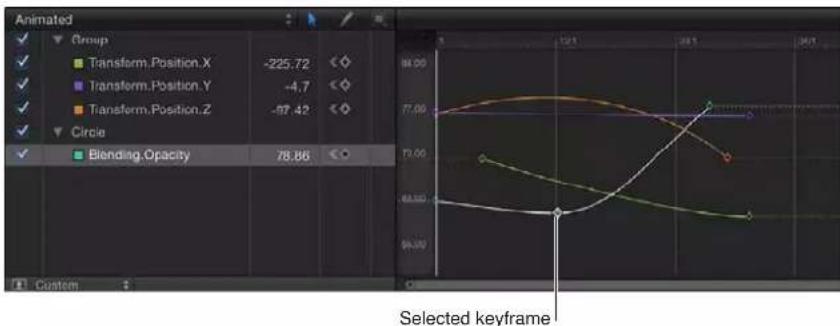
Para obtener información sobre la forma de filtrar la lista de parámetros del editor de fotogramas de referencia a fin de mostrar únicamente los parámetros y fotogramas de referencia en los que esté interesado, consulte Utilizar un preajuste de visualización de curva en la página 507.
Para obtener más información sobre la forma de utilizar fotogramas de referencia para animar parámetros, seleccione un tema en la tabla de contenido de la Ayuda (la barra lateral situada a la izquierda de esta ventana).
Métodos de creación de fotogramas de referencia
Motion le ofrece dos formas de animar el proyecto:
- Botón Grabar: cuando el botón Grabar está activado, cualquier ajuste en cualquier parámetro del lienzo, el inspector o la pantalla semitransparente añade un fotograma de referencia.

Record button
- Fotograma de referencia inicial: después de añadir un fotograma de referencia a un parámetro, cualquier ajuste posterior de dicho parámetro en el lienzo, el inspector o la pantalla semitransparente añade un fotograma de referencia en la posición actual del cursor de reproducción, independientemente del estado del botón Grabar.
Escalar un objeto a lo largo del tiempo con el botón Grabar
Cuando el botón Grabar está activado, los cambios que se realizan en el objeto se aplican en forma de fotogramas de referencia en la posición actual del cursor de reproducción. Si desplaza el cursor de reproducción a una nueva posición y cambia la forma o la posición del objeto, por ejemplo, creará un fotograma de referencia. Si cambia varios parámetros, se crearán fotogramas de referencia para cada parámetro modificado. Cuando el botón Grabar está activado, los parámetros a los que pueden añadirse fotogramas de referencia se muestran en color rojo en el inspector.
Nota: Cuando el botón Grabar está activado, se crean fotogramas de referencia tanto si ajusta el objeto en pantalla como si lo hace en la pantalla semitransparente o en el inspector.
1 Haga clic en el botón Grabar (o pulse A) para activar la grabación de la animación con fotogramas de referencia.
También puede seleccionar Marcar > Grabar animación.
2 Seleccione un objeto en el lienzo.
3 Desplace el cursor de reproducción a una nueva posición temporal.
4 Cambie el tamaño del objeto arrastrando un tirador de escala.
5 Haga clic en el botón Grabar (o vuelva a pulsar A) para desactivar la grabación de fotogramas de referencia.
El objeto se escalará sobre el intervalo ajustado. De esta misma forma, puede aplicar fotogramas de referencia a cualquier parámetro de transformación del objeto.
También puede hacer clic en el objeto con la tecla Control pulsada a fin de mostrar un menú de función rápida con opciones para modificar los parámetros Punto de anclado, Distorsión, Sombreado y Recorte. Por ejemplo, seleccione Transformación en el menú de función rápida para activar los tiradores de escala y rotación en el lienzo. Para obtener más información sobre las transformaciones de objetos en el lienzo, consulte Selecionar capas para transformar en la página 227.
Escalar un objeto a lo largo del tiempo con el método del fotograma de referencia inicial
Una vez que se añade un fotograma de referencia inicial a un parámetro, se crea un nuevo fotograma de referencia en la posición actual del cursor de reproducción cada vez que se ajusta dicho parámetro, independientemente del estado del botón Grabar. Los parámetros con fotogramas de referencia se muestran de color rojo en el inspector.
1 En el lienzo, cambie el tamaño del objeto arrastrando un tirador de escala.
2 Para crear un fotograma de referencia de escala inicial, realice una de las siguientes operaciones:
- Pulse Control + K.
Nota: Nada más pulsar Control + K se añadirá un fotograma de referencia en el último parámetro modificado del objeto. Por ejemplo, si gira un objeto utilizando el tirador de rotación y, a continuación, pulsa Control + K, se añadirá un fotograma de referencia al parámetro Rotación. Esto también se aplica al resto de las herramientas del menú desplegable de herramientas de transformación 2D. Por ejemplo, si ajusta una sombra de recorte en el lienzo utilizando los controles en pantalla y, a continuación, pulsa Control + K, se añadirá un fotograma de referencia a los parámetros Difuminado, Distancia y Ángulo del sombreado del inspector de propiedades.
- En la sección Transformación del inspector de propiedades, haga clic en el botón "Añadir/Eliminar fotograma de referencia" del parámetro Escala.
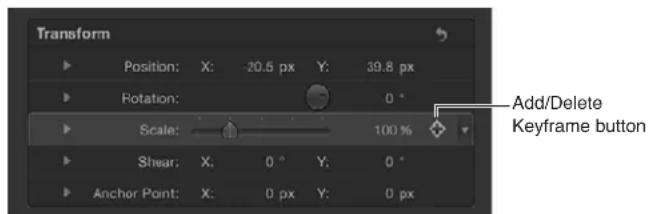
Se añadirá un fotograma de referencia en la posición actual del cursor de reproducción, y el parámetro se mostrará de color rojo en el inspector.
- En la sección Transformación del el inspector de propiedades, haga clic en el menú Animación del parámetro Escala y, a continuación, seleccione "Añadir fotograma de referencia".

El menú Animación (la flecha hacia abajo) y el botón "Añadir/Eliminar fotograma de referencia" se muestran al mover el puntero sobre el final de la fila de parámetros en el inspector. También puede hacer clic en el nombre de un parámetro con la tecla Control pulsada y, a continuación, seleccionar "Añadir fotograma de referencia" en el menú de función rápida.
3 Desplace el cursor de reproducción a una nueva posición temporal.
4 Cambie el tamaño del objeto arrastrando un tirador de escala.
Se añadirá un fotograma de referencia en el fotograma actual. Cuando reproduzca el proyecto, el objeto se escalará sobre el intervalo ajustado.
Animación en el lienzo
Introducción a la animación en el lienzo
La forma más sencilla de aplicar fotogramas de referencia consiste en manipular objetos directamente en el lienzo mientras el botón Grabar está activado. Este método le permite animar los cambios de parámetros básicos como Escala, Rotación, Posición, Distorsión, Punto de anclado, Sombreado, Recorte y Cuatro esquinas. Aunque puede crear animaciones de objeto similares utilizando comportamientos, la creación de fotogramas de referencia le ofrece la flexibilidad añadida de ajustar valores específicos de un parámetro en fotogramas concretos.
Cuando el botón Grabar está activado y desplaza el cursor de reproducción a un nuevo fotograma, cualquier cambio que realice en un objeto generará nuevos fotogramas de referencia. Al animar la posición de un objeto, se crea una ruta de animación.
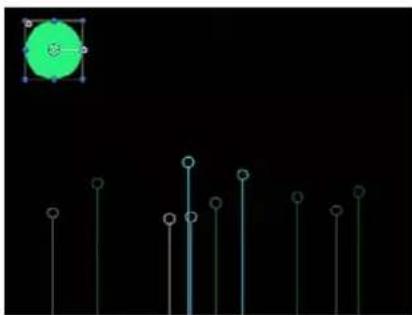
Nota: Para ver las rutas de animación de objetos con fotogramas de referencia, asegúrese de que la opción "Ruta de animación" esté seleccionada en el menú desplegable Visualización (en la esquina superior derecha de la ventana principal, encima del lienzo).
Si el cursor de reproducción está colocado en un fotograma de referencia ajustado con anterioridad, los cambios que realice modificarán dicho fotograma de referencia en lugar de la curva, independientemente de que el botón Grabar esté activado o desactivado.
Mover un objeto por la pantalla
1 Haga clic en el botón Grabar (o pulse A) para activar la grabación de fotogramas de referencia.
2 Coloque el cursor de reproducción en el fotograma inicial.
3 Coloque el objeto en una posición de partida.
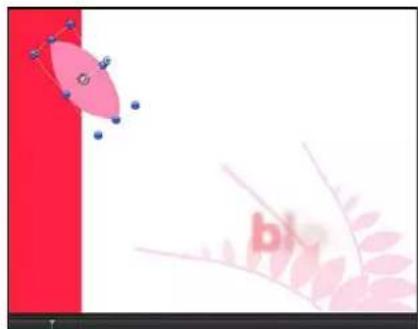
4 Desplace el cursor de reproducción hacia delante.
5 Arrastre el objeto hasta la posición final.
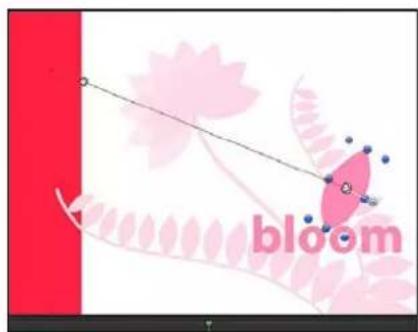
6 Haga clic en el botón Grabar (o pulse A) para desactivar la grabación de fotogramas de referencia.
Cuando reproduzca el proyecto, el objeto se desplazará de la posición uno a la posición dos sobre el intervalo ajustado. Puede ver la ruta por la que se desplaza el objeto activando el ajuste "Ruta de animación" en el menú desplegable Visualización, encima del lienzo.
Manipular las rutas de animación en el lienzo
Puede modificar una ruta de animación añadiendo o eliminado fotogramas de referencia en la ruta, arrastrando fotogramas de referencia sobre la ruta o arrastrando un segmento de ruta entre dos fotogramas de referencia adyacentes.

También puede ajustar el tipo de fotograma de referencia a curvado o anguloso, lo que modifica la forma de la ruta.
Nota: Al arrastrar un fotograma de referencia en el lienzo, el número de fotograma correspondiente a dicho fotograma de referencia y sus valores de posición X, Y y Z se muestran en la barra de estado (encima del lienzo).
Para manipular un objeto del lienzo en un fotograma donde no haya ningún fotograma de referencia, siga estas instrucciones:
- Para cambiar la posición del objeto y sus fotogramas de referencia de delimitación sin ajustar un nuevo fotograma de referencia para el objeto, arrastre el control en pantalla Centro del objeto (o cualquier punto de su ruta de animación).
- Para cambiar la posición del objeto y crear un nuevo fotograma de referencia, arrastre el objeto pero no el control en pantalla Centro ni su ruta de animación.
- Para mover juntos el objeto y toda su ruta de animación, con las teclas Comando y Opción pulsadas, arrastre el control en pantalla Centro del objeto o cualquier fotograma de referencia sobre la ruta de animación.
Añadir fotogramas de referencia a una ruta de animación
- Haga doble clic o haga clic con la tecla Opción pulsada en la ruta.
Se añadirá un nuevo punto de fotograma de referencia. Los puntos de fotogramas de referencia son, por omisión, puntos Bézier curvados.
Cambiar la posición de un fotograma de referencia
Después de añadir un fotograma de referencia a una ruta de animación, puede cambiar su ubicación en la ruta.
- Haga clic en el fotograma de referencia sobre la ruta de animación y arrástrelo a su nueva posición.
Cambiar un punto de fotograma de referencia para hacerlo curvado o anguloso
Puede convertir los puntos de fotogramas de referencia Bézier en puntos de fotogramas de referencia lineales para crear una ruta angulosa, o viceversa.
Realice una de las siguientes operaciones:
Para hacer que un punto de fotograma de referencia sea muy anguloso, con la tecla Control pulsada, haga clic en el fotograma de referencia y seleccione Lineal en el menú de función rápida.
Los tiradores del fotograma de referencia desaparecerán y quedará un fotograma de referencia lineal. Para volver a convertir rápidamente el fotograma de referencia en un punto Bézier curvado con tiradores, con la tecla Comando pulsada, arrastre el fotograma de referencia.
Para convertir un punto de fotograma de referencia muy anguloso en un punto de fotograma de referencia suavemente curvado, con la tecla Control pulsada, haga clic en el fotograma de referencia y seleccione Suavizar en el menú de función rápida.
Se mostrarán tiradores Bézier en el fotograma de referencia de suavizado y la ruta de animación pasará a ser curvada. Para volver a convertir rápidamente un punto Bézier curvado en un punto lineal anguloso, con la tecla Comando pulsada, haga clic en el fotograma de referencia.
Nota: La opción "Muy suave" no se encuentra disponible para rutas de animación y permanecerá atenuada en el menú función rápida.
Los tiradores Bézier se modifican del mismo modo que los puntos Bézier de figura o de máscara. Para obtener más información sobre la forma de manipular B-Splines, consulte Introducción a las figuras Bézier y las figuras B-Spline en la página 915.
Eliminar un punto de fotograma de referencia de la ruta de animación
Realice una de las siguientes operaciones:
- Con la tecla Control pulsada, haga clic en un fotograma de referencia y, a continuación, seleccione "Eliminar punto" en el menú de función rápida.
- Seleccione el fotograma de referencia y, a continuación, pulse Suprimir.
El punto de fotograma de referencia se eliminará de la ruta.
Bloquear un punto de fotograma de referencia de la ruta de animación
- Con la tecla Control pulsada, haga clic en un fotograma de referencia y, a continuación, seleccione "Bloquear punto" en el menú de función rápida.
El fotograma de referencia se bloqueará y no podrá editarse. Para desbloquear el fotograma de referencia, con la tecla Control pulsada, haga clic en el fotograma de referencia bloqueado y seleccione "Desbloquear punto" en el menú de función rápida.
También puede desactivar un fotograma de referencia de la ruta de animación.
Desactivar un punto de fotograma de referencia de la ruta de animación
- Con la tecla Control pulsada, haga clic en un fotograma de referencia y, a continuación, seleccione "Desactivar punto" en el menú de función rápida.
El fotograma de referencia se desactivará y dejará de influir en la forma de la ruta de animación. Para activar el fotograma de referencia, con la tecla Control pulsada, haga clic en el fotograma de referencia desactivado y, a continuación, seleccione "Activar punto" en el menú de función rápida.
Mover la ruta de animación completa
Realice una de las siguientes operaciones:
- Con las teclas Comando y Opción pulsadas, arrastre un fotograma de referencia situado sobre la ruta de animación.
- Con las teclas Comando y Opción pulsadas, arrastre parte de la ruta de animación situada entre dos fotogramas de referencia.
Mover un segmento de la ruta de animación
- Arrastre el segmento de la ruta situado entre los dos fotogramas de referencia seleccionados.
Nota: Otra posibilidad sería, con la tecla Mayúsculas pulsada, seleccionar los fotogramas de referencia que delimitan el segmento o los segmentos de la ruta que desea mover y, a continuación, arrastrar uno de los fotogramas de referencia seleccionados (o el segmento entre dos fotogramas de referencia adyacentes).
Seleccionar un fotograma de referencia adyacente en la ruta de animación
- Haga clic en el segmento de la ruta situado inmediatamente a la derecha o a la izquierda de un fotograma de referencia seleccionado.
El fotograma de referencia adyacente se seleccionará. Arrastre el segmento de la ruta situado entre los dos fotogramas de referencia seleccionados para mover el segmento.
Animación a través de la pantalla semitransparente
Es posible crear fotogramas de referencia para los parámetros que aparecen en la pantalla semitransparente utilizando el botón Grabar o ajustando un fotograma de referencia inicial. Esta técnica le permite animar las propiedades de objetos básicos, como la opacidad o la posición, o crear efectos avanzados, como poner filtros estáticos en movimiento. En este ejemplo, la pantalla semitransparente se utiliza para animar la opacidad de un objeto.
Animar la opacidad de un clip a través de la pantalla semitransparente
1 Coloque el cursor de reproducción donde desee que comience el fundido.
2 Realice una de las siguientes operaciones:
- Haga clic en el botón Grabar (o pulse A) para activar la grabación de fotogramas de referencia y, a continuación, haga clic en el tirador del regulador Opacidad en la pantalla semitransparente.
Aunque no cambie el valor del regulador, el hecho de hacer clic en él ajustará un fotograma de referencia de opacidad en dicho punto. De esta forma, el objeto permanecerá con su opacidad anterior desde el principio del clip hasta dicho fotograma de referencia y, después, comenzará la interpolación hacia el siguiente fotograma de referencia.
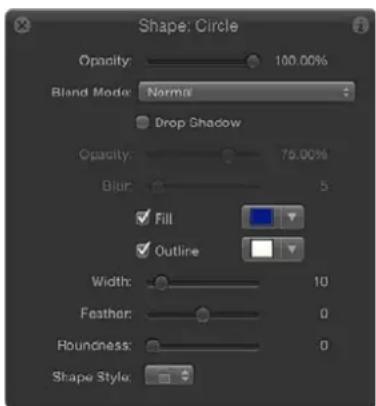
- Con el botón Grabar desactivado, haga clic en el tirador del regulador Opacidad en la pantalla semitransparente y, a continuación, pulse las teclas Control + K.
3 Desplace el cursor de reproducción hacia delante hasta un nuevo punto del tiempo.
4 Cambie el valor de Opacidad.
5 Vuelva a desplazar el cursor de reproducción hacia delante.
6 Vuelva a cambiar el regulador Opacidad.
7 Si la grabación de fotogramas de referencia está activada, haga clic en el botón Grabar (o pulse A) para desactivarla.
Fotogramas de referencia al principio y al final de la curva
Cuando se empiezan a añadir fotogramas de referencia, se ordena a Motion que modifique los fotogramas intermedios a fin de interpolar el efecto. Pero ¿qué valores se utilizan para los fotogramas antes del primer fotograma de referencia y después del último?
Por omisión, al añadir el primer fotograma de referencia, ese mismo valor se extiende hacia delante y hacia atrás hasta el principio y el final del clip (como si no hubiera añadido un fotograma de referencia). Una vez que se añade un segundo fotograma de referencia, el efecto comienza a evolucionar a lo largo del tiempo. Los fotogramas situados antes de ese primer fotograma de referencia conservan el valor de este último. Del mismo modo, los fotogramas situados después de ese último fotograma de referencia mantienen este último valor definido.
Puede invalidar este comportamiento por omisión para crear bucles y otros diseños utilizando los submenús "Antes del primer fotograma de referencia" y "Después del último fotograma de referencia", tal como se describe en la sección Ajustar la extrapolación de curva en la página 525 más adelante en este capítulo.
Animación a través del inspector
Animar parámetros en el inspector
Aunque puede animar muchos atributos utilizando la pantalla semitransparente, hay muchos otros parámetros que solo son accesibles en el inspector. Cada sección del inspector contiene parámetros a los que pueden añadirse fotogramas de referencia. Por ejemplo, puede animar la posición y la forma de una máscara, el color y los estilos de un objeto de texto, o las opciones de los generadores. Los parámetros a los que pueden añadirse fotogramas de referencia dependerán del objeto seleccionado y de los efectos que se hayan aplicado a dicho objeto.
Animar parámetros en el inspector con el botón Grabar
1 En el lienzo, seleccione el objeto al que desee añadir fotogramas de referencia.
2 Haga clic en el botón Grabar (o pulse A) para activar la grabación de fotogramas de referencia.
3 Coloque el cursor de reproducción en el fotograma donde desee que comience el efecto.
4 Abra el panel Inspector correspondiente al parámetro que desee modificar (Filtros, en este ejemplo).
Nota: Cuando el botón Grabar está activado, los valores de parámetro que pueden animarse se muestran de color rojo. Cuando el botón Grabar está desactivado, los valores de parámetro que no tienen fotogramas de referencia permanecen atenuados en gris.

5 Ajuste el parámetro en el valor de partida.
6 Desplace el cursor de reproducción a una nueva posición.
7 En el inspector, cambie el parámetro a un nuevo valor.
8 Vuelva a hacer clic en el botón Grabar (o pulse A) para desactivar la grabación.
Ahora, el parámetro cambiará a lo largo del tiempo.
Animar parámetros en el inspector ajustando un fotograma de referencia inicial (botón Grabar desactivado)
1 En el lienzo, seleccione el objeto al que desee añadir fotogramas de referencia.
2 Coloque el cursor de reproducción en el fotograma donde desee que comience el efecto.
3 Abra el panel Inspector correspondiente al parámetro que desee modificar.
4 Ajuste el parámetro en el valor de partida y, a continuación, realice una de las siguientes operaciones:
- Pulse Control + K.
- En el inspector de propiedades, haga clic en el menú Animación del parámetro y, a continuación, seleccione "Añadir fotograma de referencia".
- En el inspector de propiedades, con la tecla Control pulsada, haga clic en el nombre del parámetro y, a continuación, seleccionar "Añadir fotograma de referencia" en el menú de función rápida.
- En el inspector de propiedades, haga clic en el botón "Añadir/Eliminar fotograma de referencia" del parámetro.
Se añadirá un fotograma de referencia en el fotograma actual y el parámetro se mostrará de color rojo en el inspector.
5 Desplace el cursor de reproducción a una nueva posición.
6 En el inspector, cambie el parámetro a un nuevo valor.
Ahora, el parámetro cambiará a lo largo del tiempo.
Menú Animación
El menú Animación del inspector ofrece otras opciones adicionales de creación de fotogramas de referencia, como la posibilidad de añadir fotogramas de referencia a parámetros, eliminar o restaurar información de fotogramas de referencia, navegar entre los fotogramas de referencia, abrir el editor de fotogramas de referencia, añadir comportamientos de parámetro, añadir parámetros a equipos y publicar parámetros.
Todos los parámetros a los que pueden añadirse fotogramas de referencia cuentan con un menú Animación, que se abre haciendo clic con la tecla Control pulsada en el nombre de un parámetro para mostrar un menú de función rápida, o moviendo el puntero hacia el lado derecho de la fila de un parámetro en el inspector y haciendo clic en la flecha hacia abajo que aparece.

Nota: Si el menú Animación corresponde a un parámetro que no puede animarse, los ítems de menú "Activar animación" y "Fotograma de referencia" se mostrarán atenuados.
El menú Animación contiene las siguientes opciones:
- Mostrar en el editor de fotogramas de referencia: abre el editor de fotogramas de referencia y muestra los fotogramas de referencia y las curvas del parámetro. Para obtener más información, consulte Introducción al editor de fotogramas de referencia en la página 501.
- Restablecer parámetro: elimina los fotogramas de referencia y los ajustes de este parámetro. El valor del parámetro se restablece en su valor por omisión.
- Añadir al equipo: le permite añadir un parámetro a un equipo existente, o a un nuevo equipo que cree para controlar varios parámetros por medio de una casilla de verificación, un regulador o un menú desplegable único. Los equipos resultan útiles cuando se crean plantillas para Final Cut Pro X. Para obtener más información, consulte Introducción a los equipos y widgets en la página 404 y Introducción a las plantillas de Final Cut Pro X en la página 421.
- Añadir comportamiento de parámetro: abre un submenú con todos los comportamientos de parámetro disponibles que puede utilizar para animar el parámetro. Para obtener más información, consulte Aplicar un comportamiento Parámetro al parámetro de un comportamiento en la página 328.
- Publicar: envía el control de parámetro a Final Cut Pro X al crear y guardar una plantilla para la aplicación de montaje. El comando Publicar también le permite enviar controles de equipo (widgets) a Final Cut Pro. Para obtener más información sobre el comando Publicar, consulte Publicar parámetros en plantillas en la página 461. Para obtener más información sobre la formación de equipos, consulte Introducción a los equipos y widgets en la página 404.
- Activar/Desactivar animación: activa o desactiva el valor con fotogramas de referencia. Al seleccionar "Desactivar animación", se ocultan los fotogramas de referencia ya ajustados, lo que restablece el parámetro a su valor por omisión. No obstante, los fotogramas de referencia no se eliminan. (Se muestra un guion en la fila del parámetro para indicar que la animación está desactivada). Al volver a seleccionar "Activar animación", se restablece el último estado de fotogramas de referencia del parámetro.
- Añadir fotograma de referencia: añade un fotograma de referencia en el fotograma actual del proyecto. Si el cursor de reproducción está colocado en un fotograma en el que se ha añadido un fotograma de referencia, este comando de menú se muestra atenuado. Para añadir un fotograma de referencia sin acceder al menú Animación del inspector, pulse las teclas Control + K. Se añadirá un fotograma de referencia al último parámetro modificado del objeto (independientemente del estado del botón Grabar) en el fotograma actual.
- Eliminar fotograma de referencia: elimina el fotograma de referencia. La opción "Eliminar fotograma de referencia" solo estará disponible si el cursor de reproducción está colocado en un fotograma donde hay un fotograma de referencia.
- Fotograma de referencia anterior: desplaza el cursor de reproducción al fotograma de referencia anterior de este parámetro. El comando "Fotograma de referencia anterior" solo estará disponible si hay un fotograma de referencia anterior en el proyecto.
- Siguiente fotograma de referencia: desplaza el cursor de reproducción al siguiente fotograma de referencia de este parámetro. El comando "Siguiente fotograma de referencia" solo estará disponible si hay un fotograma de referencia posterior en el proyecto.
Nota: También puede seleccionar Marcar > Ir a > "Fotograma de referencia anterior" (o pulsar Opción + K) o Marcar > Ir a > "Siguiente fotograma de referencia" (o pulsar Mayúsculas + K) para pasar de un fotograma de referencia a otro.
Gestionar los fotogramas de referencia con el menú Animación
Puede utilizar el menú Animación para gestionar las siguientes tareas comunes:
Ajustar fotogramas de referencia desde el menú Animación
1 En el inspector, cambie el valor del parámetro al que desee añadir fotogramas de referencia.
2 Haga clic en el menú Animación del parámetro en cuestión y seleccione "Añadir fotograma de referencia".
Se añadirá un fotograma de referencia en el fotograma y el parámetro afectado se mostrará de color rojo en el inspector, lo que indica que cualquier otra modificación que se realice en otras ubicaciones del cursor de reproducción añadirá fotogramas de referencia.
3 Para ajustar otro fotograma de referencia para el mismo parámetro, desplace el cursor de reproducción a la siguiente ubicación y cambie el valor del parámetro.
Eliminar un fotograma de referencia
1 Desplace el cursor de reproducción al fotograma donde esté ajustado el fotograma de referencia en esos momentos.
2 En el inspector, haga clic en el menú Animación del parámetro que desee cambiar y seleccione "Eliminar fotograma de referencia".
Nota: Para eliminar todos los fotogramas de referencia de un parámetro, seleccione "Restablecer parámetro" en el menú Animación.
Restablecer todos los fotogramas de referencia de un parámetro
En el inspector, haga clic en el menú Animación del parámetro que desee restablecer y seleccione "Restablecer parámetro".
Todos los fotogramas de referencia se eliminarán de dicho parámetro.
Controles de fotogramas de referencia del inspector
En el inspector, los controles básicos de fotogramas de referencia se encuentran disponibles en el lado derecho de las filas de parámetros que pueden animarse. Estos controles le permiten determinar el estado de un parámetro de un vistazo, añadir o eliminar fotogramas de referencia en la posición actual del cursor de reproducción, y navegar a los fotogramas de referencia anterior y siguiente en el control temporal.
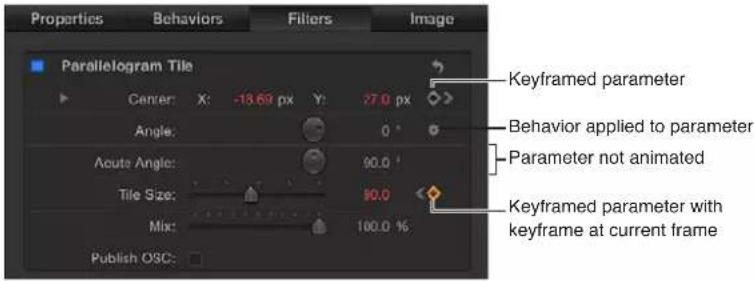
Al mover el puntero sobre un parámetro que puede animarse se muestra el botón "Añadir/ Eliminar fotograma de referencia" (un signo de suma en el interior de un diamante de color gris). Haga clic en este botón a fin de colocar un fotograma de referencia para dicho parámetro en el fotograma actual. Si hay un parámetro con fotogramas de referencia en el fotograma actual, así como antes y después del fotograma actual, se mostrarán controles de navegación adicionales (que se describen más adelante).
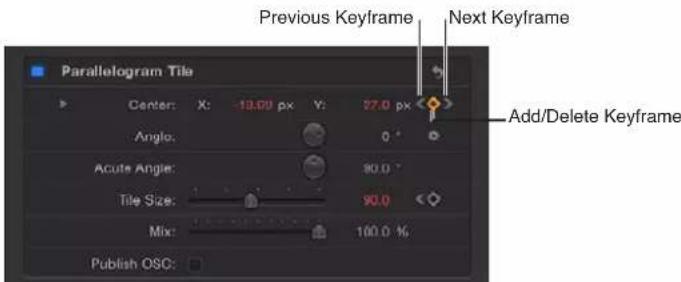
Controles del inspector
- Fotograma de referencia anterior: corchete angular de apertura que aparece cuando hay un fotograma de referencia en el control temporal a la izquierda de la posición del cursor de reproducción. Haga clic en este control para desplazarse a un fotograma de referencia anterior en el control temporal.
- Añadir/Eliminar fotograma de referencia: botón con forma de diamante con varios estados. Un botón con forma de diamante de color gris indica que no hay ningún fotograma de referencia en el fotograma actual. Haga clic en este botón para añadir un fotograma de referencia en la posición del cursor de reproducción. Al añadir un fotograma de referencia, el diamante se vuelve de color naranja, lo que indica que hay un fotograma de referencia en el fotograma.
Al hacer clic en el diamante de color naranja se elimina el fotograma de referencia. Cuando el cursor de reproducción avanza hasta un fotograma sin fotogramas de referencia, el diamante se vuelve de color gris. - Siguiente fotograma de referencia: corchete angular de cierre que aparece cuando hay un fotograma de referencia a la derecha de la posición del cursor de reproducción. Haga clic en este control para desplazarse al siguiente fotograma de referencia en el control temporal.
- Botón Restablecer: botón de flecha curvada situado en la parte superior de cada grupo de parámetros en el inspector. Haga clic en este botón para eliminar todos los fotogramas de referencia aplicados a todos los parámetros del grupo y restablecer el estado por omisión de dichos parámetros.

Utilizar fotogramas de referencia para modificar comportamientos
Aplicar fotogramas de referencia a comportamientos
También puede utilizar fotogramas de referencia para animar comportamientos. Animar comportamientos puede parecer complicado en un primer momento porque la mayoría de los comportamientos ya cambian, pero combinar estas funciones es una forma muy eficaz de mejorar enormemente la utilidad de los comportamientos.
Por ejemplo, es posible que desee animar un comportamiento "Animación aleatoria" para que comience como un movimiento aleatorio sutil y vaya haciéndose cada vez más intenso a medida que el efecto progrese. O es posible que desee aplicar un comportamiento Gravedad, pero no dejar que el objeto comience a caer hacia el suelo hasta que pasen cinco segundos desde el principio del clip. Los fotogramas de referencia le permiten manipular los parámetros de cada comportamiento.
Determinados parámetros no pueden animarse, como el parámetro "Velocidad de lanzamiento" del comportamiento Lanzamiento y el parámetro "Velocidad de giro" del comportamiento Giro. Si un parámetro puede animarse, ocurre lo siguiente:
- Cuando se activa la grabación de fotogramas de referencia (botón Grabar), el parámetro se muestra de color rojo en el inspector.
- Al mover el puntero sobre la fila del parámetros del inspector se muestra el botón "Añadir/Eliminar fotograma de referencia".
Nota: En Motion, puede convertir todos los comportamientos aplicados a un objeto en fotogramas de referencia utilizando el botón "Convertir en fotogramas de referencia" del menú Objeto. Para obtener más información, consulte Convertir comportamientos en fotogramas de referencia en la página 340.
Añadir fotogramas de referencia a un comportamiento con el botón Grabar
1 Seleccione un objeto en el lienzo.
2 Aplique un comportamiento.
3 Haga clic en el botón Grabar (o pulse A) para activar la grabación de fotogramas de referencia.
4 Coloque el cursor de reproducción en el fotograma donde desee que comience a cambiar el efecto.
5 Utilizando la pantalla semitransparente, defina los ajustes del comportamiento.
6 Desplace el cursor de reproducción a una nueva posición temporal.
7 Vuelva a definir los ajustes del comportamiento.
8 Haga clic en el botón Grabar (o pulse A) para desactivar la grabación de fotogramas de referencia.
Los comportamientos pueden animarse en el inspector. Para obtener más información, consulte Animar parámetros en el inspector en la página 491.
Acerca de la combinación de fotogramas de referencia y comportamientos
Cuando se combinan fotogramas de referencia y comportamientos, Motion añade los dos conjuntos de instrucciones juntos. Por ejemplo, si aplica un comportamiento Lanzamiento hacia la parte superior izquierda del lienzo y, al mismo tiempo, añade fotogramas de referencia que ordenan al objeto que se desplace hacia la derecha, el objeto condicionado por el comportamiento se desplazará menos hacia la izquierda porque los fotogramas de referencia lo empujan en una dirección opuesta. Cuanto mayor sea la velocidad de Lanzamiento, más dominará el comportamiento sobre los fotogramas de referencia, y viceversa.
Puede utilizar este método para mejorar y controlar los efectos de los comportamientos. Por ejemplo, puede aplicar un comportamiento Gravedad que haga que un objeto caiga hacia la parte inferior del fotograma y, a continuación, añadir fotogramas de referencia a la posición del objeto para que se desplace por la pantalla de izquierda a derecha. En consecuencia, el objeto caerá mientras se desplaza hacia la derecha.
Del mismo modo, puede aplicar un comportamiento "Fundido de entrada/salida", pero utilizar fotogramas de referencia en el parámetro Opacidad del objeto para limitar la opacidad máxima al 80%. Se aplicará un fundido de entrada al clip resultante, aunque no completo.
También puede convertir comportamientos en fotogramas de referencia. Para obtener más información, consulte Convertir comportamientos en fotogramas de referencia en la página 340.
Fotogramas de referencia en el control temporal
Ver los fotogramas de referencia en el control temporal
Cuando se crean fotogramas de referencia, suele resultar útil visualizarlos en el control temporal. Esto le permite mover los fotogramas de referencia a fin de alinearlos con otros elementos importantes de la temporización del proyecto, como puntos de edición, señales sonoras, marcadores y otros fotogramas de referencia. También puede ver los parámetros de fotograma de referencia en el control temporal y eliminar los fotogramas de referencia que no necesite.

Ver los fotogramas de referencia en el control temporal
Active el botón "Mostrar fotogramas de referencia" (en la esquina superior derecha del control temporal).

Identificar el valor de un fotograma de referencia
- Con la tecla Control pulsada, haga clic en un fotograma de referencia en el control temporal y vea su valor en el menú de función rápida.
Nota: Si hay varios fotogramas de referencia en el mismo fotograma, todos ellos se mostrarán en forma de lista en el menú.
Ver un fotograma de referencia del control temporal en el editor de fotogramas de referencia
- Con la tecla Control pulsada, haga clic en el fotograma de referencia en el control temporal y, a continuación, seleccione "Mostrar en el editor de fotogramas de referencia" en el menú de función rápida.
Se abrirá el editor de fotogramas de referencia, donde se mostrarán los parámetros correspondientes en un "Set sin título".
Para obtener más información sobre el editor de fotogramas de referencia, consulte Introducción al editor de fotogramas de referencia en la página 501.
Modificar los fotogramas de referencia en el control temporal
Cuando los fotogramas de referencia se encuentran visibles en el control temporal, puede cambiar sus posiciones temporales arrastrándolos horizontalmente en la pista. Esto no modifica el valor del parámetro del fotograma de referencia, sino que cambia la posición temporal en la que tiene lugar el fotograma de referencia.
Aunque mover un fotograma de referencia en el tiempo no cambia el valor del parámetro, puede tener un efecto significativo en la naturaleza de la animación. Por ejemplo, si tiene dos fotogramas de referencia que animan un objeto desde la parte superior hasta la parte inferior de la pantalla durante un periodo de cinco segundos, arrastrar uno de los fotogramas de referencia alejándolo del otro obliga a que la animación se produzca más lentamente.
Cuando varios valores de fotograma de referencia se ajustan en un mismo fotograma, solo se muestra un marcador de fotograma en el control temporal. No obstante, puede optar por editar cualquiera de sus valores.
Editar el valor de un fotograma de referencia en el control temporal
1 Haga clic con la tecla Control pulsada (o haga doble clic) en el fotograma de referencia.
Se mostrará un menú de función rápida con una lista de todos los parámetros con fotogramas de referencia del fotograma actual.
2 Seleccione el parámetro del fotograma de referencia que desee editar.
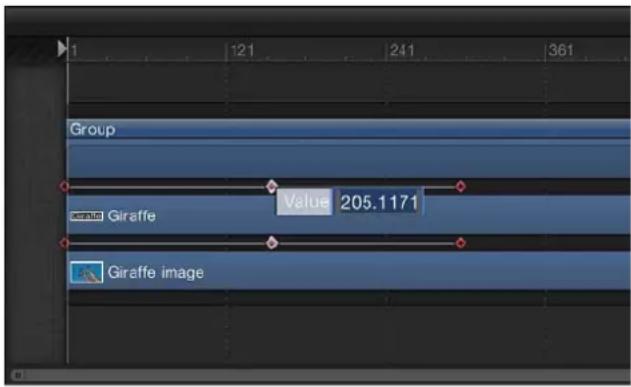
3 Introduzca un valor en el campo de valor y pulse Retorno.
Nota: Para salir de un campo de valor activo sin realizar ningún cambio, pulse Esc.
Mostrar un fotograma de referencia con su curva de animación asociada en el editor de fotogramas de referencia
- Con la tecla Control pulsada, haga clic en el fotograma de referencia y, a continuación, seleccione "Mostrar en el editor de fotogramas de referencia" en el menú de función rápida.
El editor de fotogramas de referencia se mostrará bajo el control temporal. Para obtener información sobre la forma de trabajar en el editor de fotogramas de referencia, consulte Introducción al editor de fotogramas de referencia en la página 501.
Eliminar un fotograma de referencia en el control temporal
- Con la tecla Control pulsada, haga clic en el fotograma de referencia que desee eliminar y, a continuación, seleccione "Eliminar fotogramas de referencia" en el menú de función rápida.
Eliminar todos los fotogramas de referencia de un objeto en el control temporal
- Con la tecla Control pulsada, haga clic en cualquier fotograma de referencia del objeto que desee borrar y, a continuación, seleccione "Eliminar todos los fotogramas de referencia" en el menú de función rápida.
Para obtener más control sobre los efectos que utilizan fotogramas de referencia, puede utilizar el editor de fotogramas de referencia. Cualquier fotograma de referencia del control temporal puede verse en el editor de fotogramas de referencia utilizando el menú de función rápida.
Nota: Aunque puede eliminar fotogramas de referencia en el control temporal, no es posible añadir fotogramas de referencia en el control temporal.
Alinear un fotograma de referencia con un marcador en el control temporal
En el control temporal, puede alinear un fotograma de referencia en el tiempo con otros eventos importantes. Por ejemplo, es posible que desee alinear un fotograma de referencia de filtro aplicado a un objeto con el punto de entrada y salida de otro objeto, de un marcador o de un fotograma de referencia de otra pista.
1 Active el botón "Mostrar fotogramas de referencia" e identifique el fotograma de referencia que desee mover.
2 Pulse la tecla Mayúsculas y arrastre el fotograma de referencia en el control temporal hasta que se ajuste al marcador.
En la imagen siguiente, el fotograma de referencia se ajusta al marcador violeta en la regla del control temporal.

Fotogramas de referencia y duración de los efectos
Al cambiar la duración de un efecto (como un filtro o comportamiento) en el control temporal, la temporización de todos los fotogramas de referencia aplicados a dicho efecto se escala proporcionalmente. Esto significa que los cambios que se realizan en los fotogramas de referencia de un efecto se aceleran o se ralentizan si el efecto se acorta o se alarga. Esto ocurre tanto si modifica la duración de la barra de objeto del efecto como si modifica la duración de la barra de objeto de la imagen a la que está aplicado un efecto.


Nota: Los parámetros del objeto, como Posición, Rotación, Escala, Opacidad y otros, no se ven afectados.
Si pulsa Comando mientras cambia el tamaño de una barra de objeto con efectos aplicados, la barra de objeto se acortará sin que se modifique la temporización de ninguno de los fotogramas de referencia. También puede impedir la resincronización automática de los fotogramas de referencia pulsando la tecla Comando mientras modifica la duración de la barra de objeto de un efecto.
Editor de fotogramas de referencia
Introducción al editor de fotogramas de referencia
Cuando se crean dos o más fotogramas de referencia, Motion genera valores de parámetro interpolados para los fotogramas intermedios. Estos valores de parámetro cambiantes se representan mediante curvas en el editor de fotogramas de referencia. El editor de fotogramas de referencia le permite ver y modificar estas curvas para animar objetos y efectos del proyecto.
Por ejemplo, en el mundo real, cuando se mueven, los objetos obedecen a las leyes de la física, como la inercia o el momento. El editor de fotogramas de referencia de Motion le permite simular estos efectos en gráficos animados. Las curvas de parámetros animados también proporcionan un modo de ver cómo cambia un efecto a lo largo del tiempo. Las curvas se trazan en un gráfico donde puede compararlas, una sobre otra.
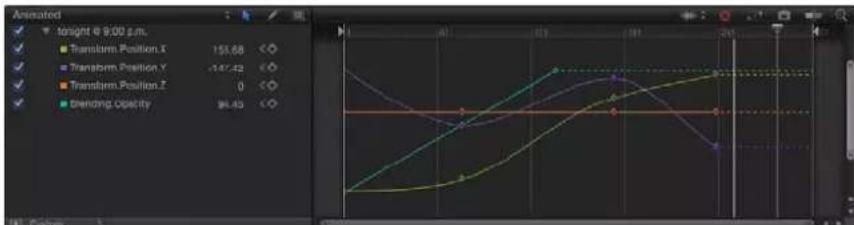
El editor de fotogramas de referencia permite añadir y eliminar fotogramas de referencia con facilidad, así como moverlos en un espacio bidimensional para modificar sus valores (arriba-abajo) y sus posiciones en el tiempo (izquierda-derecha). Puede manipular las curvas con las herramientas que Motion proporciona, y definir una gran variedad de métodos de interpolación para crear tipos de efectos completamente diferentes. También puede aplicar comportamientos de parámetro a las curvas a través del editor de fotogramas de referencia, haciendo clic con la tecla Control pulsada en el nombre de la curva y seleccionando un comportamiento de parámetro en el menú de función rápida. Para obtener más información sobre los comportamientos de parámetro, consulte Añadir un comportamiento Parámetro en la página 325 y Introducción a los comportamientos Parámetro en la página 362.
Nota: Los parámetros visibles en el editor de fotogramas de referencia representan el objeto o los objetos seleccionados en la lista Capas, el lienzo o el control temporal. Si selecciona un ítem en la lista Capas, el lienzo o el control temporal, solo los parámetros de dicho objeto se mostrarán en el editor de fotogramas de referencia. Si selecciona un grupo en la lista Capas, el lienzo o el control temporal, todos los parámetros de todos los objetos de dicho grupo se mostrarán en el editor de fotogramas de referencia.
Mostrar el editor de fotogramas de referencia
Realice una de las siguientes operaciones:
- Haga clic en el botón "Mostrar editor de fotogramas de referencia" disponible en la esquina inferior derecha de la ventana de Motion.

- Seleccione Ventana > Editor de fotogramas de referencia.
■ Pulse las teclas Comando + 8.
Partes del editor de fotogramas de referencia
El editor de fotogramas de referencia está formado por una lista de parámetros a la izquierda, un gráfico multifuncional a la derecha —donde se muestran fotogramas de referencia y curvas para cada parámetro— y herramientas para modificar los fotogramas de referencia y las curvas. Estos elementos se describen más adelante:
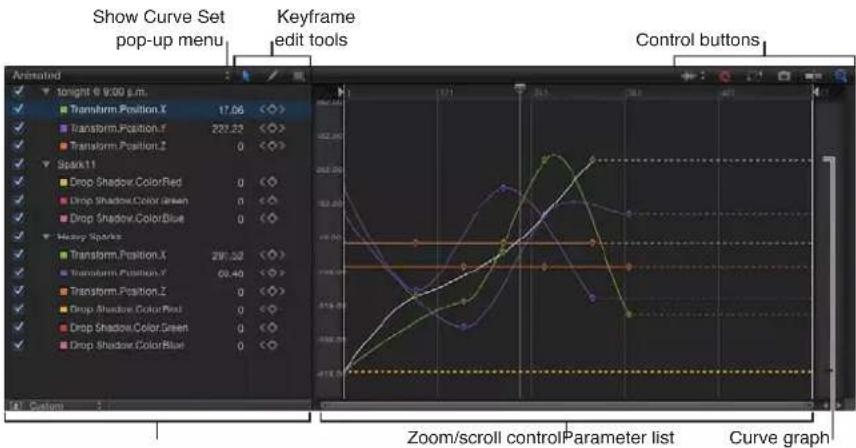
- Menú desplegable "Mostrar grupo de curvas": seleccione un ítem en el menú para filtrar los parámetros en el editor de fotogramas de referencia, lo que le permitirá ver los parámetros que desee modificar. Para obtener más información, consulte Utilizar un preajuste de visualización de curva en la página 507.
- Herramientas de edición de fotogramas de referencia: seleccione cualquiera de estas tres herramientas para editar fotogramas de referencia y curvas en el gráfico.
- Herramienta de edición de fotogramas de referencia: le permite seleccionar y editar fotogramas de referencia del mismo modo que edita las curvas Bézier.
•Herramienta de esbozo de fotogramas de referencia: le permite dibujar curvas manualmente para generar fotogramas de referencia que se ajusten a la figura dibujada.
- Herramienta de transformación de fotogramas de referencia: le permite arrastrar un cuadro de selección para englobar y manipular un grupo de fotogramas de referencia simultáneamente.
Para obtener más información sobre el uso de estas herramientas, consulte Añadir, eliminar y modificar fotogramas de referencia en la página 511.
- Lista de parámetros: le permite ver los parámetros de objetos seleccionados a los que pueden aplicarse fotogramas de referencia, entre los que se incluyen propiedades de objeto, filtros y comportamientos. Seleccionando varios ítems en la lista Capas o en el control temporal, puede comparar los parámetros de varios objetos. La lista de parámetros contiene los siguientes ítems:
- Casilla de activación: las casillas de verificación de la columna izquierda determinan los parámetros que se muestran en el gráfico. Desmarque una casilla para ocultar los fotogramas de referencia y las curvas de un parámetro en el gráfico de la derecha.
- Nombre de parámetro: los nombres de objetos y parámetros se muestran en la segunda columna de la lista de parámetros. Con la tecla Control pulsada, haga clic en el nombre de un parámetro para aplicar un comportamiento de parámetro desde el menú de función rápida.
- Valor: los valores de parámetro situados en la posición del cursor de reproducción se muestran en la tercera columna. Modifique un valor de parámetro arrastrando el puntero hacia la izquierda o hacia la derecha sobre el número de este campo. O bien, haga doble clic en el campo e introduzca un valor. El valor mostrado y las opciones de edición dependen de varios factores: Si el cursor de reproducción está colocado en un fotograma de referencia, este campo muestra el valor de dicho fotograma de referencia; al ajustar el valor, se modifica el fotograma de referencia. Si el cursor de reproducción no está colocado en un fotograma de referencia, este campo muestra el valor de dicho parámetro en el fotograma actual. Si el parámetro tiene fotogramas de referencia, al ajustar el valor se crea un nuevo fotograma de referencia en dicho fotograma. (Para obtener más información sobre la forma de cambiar los valores de los fotogramas de referencia, consulte Añadir, eliminar y modificar fotogramas de referencia en la página 511. Para obtener más información sobre los reguladores de valores, consulte Regulador de valores en la página 138).
- Botones "Fotograma de referencia" y "Navegación por los fotogramas de referencia": los controles de fotogramas de referencia se muestran en la cuarta columna. Estos controles son idénticos a los que se encuentran en el inspector: el botón "Fotograma de referencia anterior", el botón "Añadir/Eliminar fotograma de referencia" y el botón "Siguiente fotograma de referencia".
- Menú Animación: el menú Animación se muestra en la quinta columna. Para abrir este menú, coloque el puntero sobre esta columna y haga clic en la flecha invertida que aparece. El menú Animación del editor de fotogramas de referencia contiene todos los comandos que se encuentran en el menú Animación del inspector, además de varios comandos adicionales:
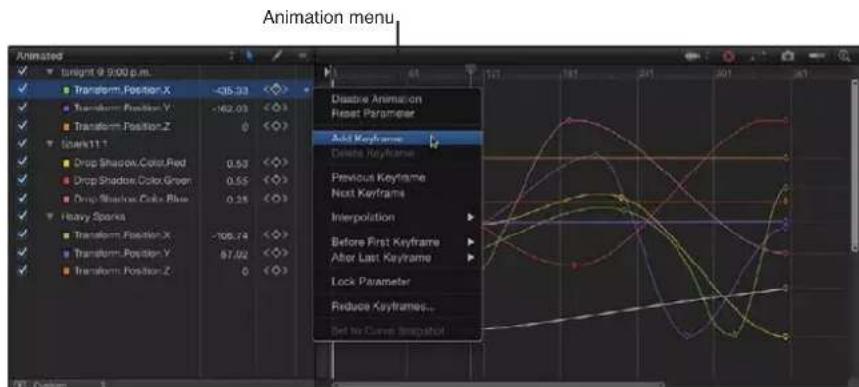
- Activar/Desactivar animación: activa o desactiva el valor con fotogramas de referencia. Al seleccionar "Desactivar animación", se ocultan los fotogramas de referencia ajustados por el usuario, lo que restablece el parámetro a su valor por omisión. No obstante, los fotogramas de referencia no se eliminan. Al seleccionar "Activar animación", se restablece el último estado de fotogramas de referencia del parámetro.
- Restablecer parámetro: elimina los fotogramas de referencia y los ajustes del parámetro, y restablece el valor por omisión.
- Añadir fotograma de referencia: añade un fotograma de referencia en el fotograma actual del editor de fotogramas de referencia. Si el cursor de reproducción está colocado en un fotograma al que se ha añadido un fotograma de referencia, este comando no estará disponible. (También puede utilizar la función rápida de teclado Control + K para añadir un fotograma de referencia).
- Eliminar fotograma de referencia: elimina el fotograma de referencia actual. Este comando estará disponible si el cursor de reproducción está colocado en un fotograma donde hay un fotograma de referencia.
- Fotograma de referencia anterior: desplaza el cursor de reproducción al fotograma de referencia anterior de este parámetro. Este comando estará disponible si hay un fotograma de referencia anterior en el proyecto.
- Siguiente fotograma de referencia: desplaza el cursor de reproducción al siguiente fotograma de referencia de este parámetro. Este comando estará disponible si hay un fotograma de referencia posterior en el proyecto.
- Interpolación: ajusta el tipo de curva del parámetro. Consulte Métodos de interpolación de curva en la página 522 para ver ejemplos de los distintos métodos de interpolación. Seleccione Constante, Lineal, Bézier, Continuo, Exponencial o Logarítmico.
- Antes del primer fotograma de referencia: define lo que ocurre entre el primer fotograma de referencia y el principio del clip. Consulte Ajustar la extrapolación de curva en la página 525 para ver ejemplos de los métodos de extrapolación. Seleccione Constante, Lineal, Ping-Pong, Repetir o Progresivo. También puede convertir la extrapolación en fotogramas de referencia seleccionando la opción "Generar fotogramas de referencia".
- Después del último fotograma de referencia: define lo que ocurre entre el último fotograma de referencia y el final del clip. Consulte Ajustar la extrapolación de curva en la página 525 para ver ejemplos de los métodos de extrapolación. Seleccione Constante, Lineal, Ping-Pong, Repetir o Progresivo. También puede convertir la extrapolación en fotogramas de referencia seleccionando la opción "Generar fotogramas de referencia".
- Bloquear/Desbloquear parámetro: bloquea el parámetro para impedir cualquier modificación. Cuando un parámetro está bloqueado, no pueden ajustarse ni los fotogramas de referencia ni las curvas.
- Reducir fotogramas de referencia: abre el cuadro de diálogo "Reducir fotogramas de referencia", que le permite aplicar un algoritmo de reducción a los fotogramas de referencia del parámetro. Esto reduce el número de fotogramas de referencia de un parámetro manteniendo la forma de la curva. El algoritmo de reducción puede ajustarse de dos formas: el aumento de la tolerancia a errores máxima da lugar a menos fotogramas de referencia, y el aumento del factor de suavizado aporta más suavidad a las curvas entre los valores de fotogramas de referencia.
- Ajustar en captura de curva: revierte los cambios de fotogramas de referencia realizados en la curva seleccionada a la captura más reciente. Este comando se encuentra disponible cuando está activada la opción "Tomar/mostrar captura de curva" (el botón de cámara de la esquina superior derecha del editor de fotogramas de referencia). Para obtener más información, consulte Capturas de curva en la página 519.
- Gráfico de curvas: muestra los fotogramas de referencia y las curvas de los parámetros activos (aquellos que figuran en la lista de parámetros). Cada curva es de un color diferente, aunque algunos colores están duplicados. Una regla de tiempo muestra las ubicaciones de los fotogramas de referencia, los marcadores de proyecto, los puntos de entrada y salida de la reproducción y el cursor de reproducción. Los controles de zoom que se encuentran en la parte inferior del gráfico le permiten centrarse en regiones específicas de la secuencia. Para obtener más información sobre la forma de utilizar los controles de zoom/desplazamiento, consulte Acercar la imagen en el control temporal en la página 279.
- Menú desplegable "Onda de audio": activa la visualización de ondas de audio para el ítem seleccionado en el fondo del gráfico. Esto le permite alinear un efecto para que se produzca al mismo tiempo que se produce un evento en el audio. Si hay varias pistas de audio en el proyecto, puede utilizar este menú para ver la onda de cualquier pista de audio individual del proyecto, o de la pista maestra.

- Botón "Borrar lista de curvas": elimina todos los ítems de la lista de parámetros de un grupo personalizado.
- Botón "Ajustar curvas visibles a ventana": escala el gráfico de la curva vertical y horizontalmente de modo que la curva sea completamente visible. Este botón no cambia el valor de los fotogramas de referencia.

- Botón "Tomar/mostrar captura de curva": activa y desactiva el estado de todas las curvas en el editor de fotogramas de referencia. Con una captura activada, la curva original inalterada se representa mediante un color más claro (visible en el fondo detrás de las curvas que está ajustando) y puede utilizarse como referencia para mostrar los valores originales de la curva. Mientras permanezca en el editor de fotogramas de referencia editando el grupo de curvas actual, esta curva de la captura permanecerá disponible. Si vuelve a hacer clic en este botón, desaparecerá la captura actual. Para obtener más información sobre las capturas de curva, consulte Capturas de curva en la página 519.
- Botón "Ajuste automático": activa el ajuste automático. Cuando este control está activado, los fotogramas de referencia se ajustan a los marcadores, a otros fotogramas de referencia y a otros ítems susceptibles de ajustarse automáticamente.

- Botón "Escalar en vertical automáticamente para ajustar a las curvas": vuelve a escalar el gráfico verticalmente de modo que la curva sea completamente visible. Esta acción no cambia el valor de los fotogramas de referencia.
Consejo: Puede mostrar el editor de fotogramas de referencia en una segunda pantalla, lo que le proporcionará un espacio de trabajo más amplio para modificar los fotogramas de referencia y las curvas. Para obtener más información, consulte Visualizar el lienzo o el panel Temporización en una segunda pantalla en la página 102.
Filtrar la lista de parámetros
Utilizar un preajuste de visualización de curva
Mostrar demasiados parámetros en el editor de fotogramas de referencia puede dificultar la lectura del gráfico de la curva. Puede limitar la lista de parámetros que se muestran en el gráfico de la curva seleccionando una opción de visualización en el menú desplegable "Mostrar grupo de curvas".
El menú desplegable "Mostrar grupo de curvas", que se encuentra en la parte superior de la lista de parámetros, le permite mostrar 11 grupos de curvas de parámetros integrados, así como los grupos personalizados que cree usted mismo. (Para obtener información sobre la forma de crear un grupo de curvas personalizado, consulte Crear una visualización de curva personalizada en la página 509.) Seleccione un ítem en el menú para mostrar todos los parámetros, parámetros dinámicos (parámetros con fotogramas de referencia o comportamientos) o parámetros específicos (Posición, Rotación, Escala, Rasgado, Punto de anclado, Opacidad y Reprogramado). En el menú desplegable "Grupo de curvas" se muestra el nombre del grupo de curvas seleccionado (Animado, Todo o Modificado, por ejemplo).

Ver todos los parámetros de todos los objetos seleccionados
- Seleccione Todo en el menú desplegable "Mostrar grupo de curvas".
Por omisión, solo los parámetros animados mostrarán curvas en el gráfico. Los parámetros no animados se muestran como líneas punteadas. Desmarque la casilla de activación de un parámetro para ocultarlo en el gráfico. Puede mostrar u ocultar todos los parámetros asociados a un grupo u objeto marcando o desmarcando su casilla.

line
| Operation | Value | |---|---| | TransformPosition.X | 52.7 | | TransformPosition.V | 74.47 | | TransformPosition.Z | 0 | | TransformRotation.X | 0 | | TransformRotation.Y | 0 | | TransformRotation.Z | 13.48 | | TransformScale.X | 100 | | TransformScale.Y | 100 | | TransformScale.Z | 100 | | Transform_Shear.X | 0 | | Transform_Shear.Y | 0 | | Transform_or Point.X | 0 | | Transform_or Point.Y | 0 | | Transform_or Point.Z | 0 | | BranchingOpacity | 100 | | Branching_or Opacity | 0 |Ver únicamente los parámetros animados (con fotogramas de referencia o influenciados por un comportamiento)
- Seleccione Animado en el menú desplegable "Mostrar grupo de curvas".
Se mostrarán los parámetros con más de un fotograma de referencia.
Ver los parámetros modificados con respecto a sus valores por omisión
- Seleccione Modificado en el menú desplegable "Mostrar grupo de curvas".
Esta opción muestra los parámetros cuyos valores por omisión se han modificado o se están modificando en estos momentos (en el lienzo, el inspector o la pantalla semitransparente).
Ver únicamente los parámetros activos
- Seleccione Activo en el menú desplegable "Mostrar grupo de curvas".
Esta opción muestra únicamente los parámetros que se están modificando en tiempo real. Por ejemplo, con la opción Activo seleccionada, al arrastrar un objeto en el lienzo se muestran sus parámetros de posición X, Y y Z en el editor de fotogramas de referencia.
Ver los fotogramas correspondientes a un parámetro específico
- Seleccione un tipo de parámetro (como Rotación) en el menú desplegable "Mostrar grupo de curvas".
Solo se mostrarán los parámetros del tipo seleccionado.
Ver los fotogramas correspondientes a un parámetro específico para varios objetos
1 En la lista Capas, en el lienzo o en la lista de capas del control temporal, con la tecla Mayúsculas pulsada, seleccione los objetos que contengan los fotogramas de referencia que desee ver.
2 Seleccione un tipo de parámetro (como Escala) en el menú desplegable "Mostrar grupo de curvas".
Solo se mostrarán los parámetros del tipo seleccionado para los objetos seleccionados.
Crear una visualización de curva personalizada
Además de utilizar las visualizaciones integradas de grupos de curvas, puede crear y gestionar su propia visualización utilizando las dos últimas opciones del menú desplegable "Mostrar grupo de curvas": "Nuevo grupo de curvas" y "Gestionar grupos de curvas". A medida que cree y almacene conjuntos de parámetros personalizados, estos se mostrarán en el menú desplegable "Mostrar grupo de curvas", lo que le permitirá alternarlos. Puede eliminar, duplicar y modificar grupos personalizados en el cuadro de diálogo "Gestionar grupos de curvas" (accesible desde el menú desplegable "Mostrar grupo de curvas").
Crear un grupo de curvas personalizado
1 Seleccione "Nuevo grupo de curvas" en el menú desplegable "Mostrar grupo de curvas".
Se abrirá un cuadro de diálogo.
2 Introduzca un nombre para el grupo y haga clic en Aceptar.
Una vez creado el grupo de curvas, podrá seleccionarlo en el menú desplegable "Mostrar grupo de curvas".
Añadir parámetros a un grupo de curvas personalizado
Realice una de las siguientes operaciones:
- Después de crear un grupo de curvas personalizado, arrastre un nombre de parámetro desde cualquier panel del inspector hasta la lista de parámetros del editor de fotogramas de referencia.
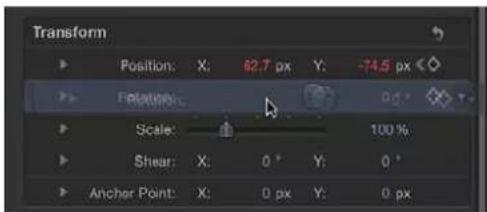
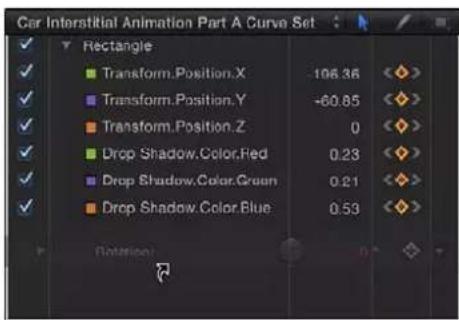
En el inspector, haga clic en el menú Animación del parámetro y seleccione "Mostrar en el editor de fotogramas de referencia".
El parámetro se añadirá al grupo de curvas personalizado.
Nota: Si está seleccionada la opción Animado en el menú desplegable "Mostrar grupo de curvas" cuando utilice el comando "Mostrar en el editor de fotogramas de referencia" del menú Animación, se creará un grupo de curvas sin título.
Eliminar un parámetro de un grupo de curvas personalizado
En el editor de fotogramas de referencia, arrastre el parámetro fuera de la lista.
Eliminar todos los parámetros de un grupo personalizado
- Haga clic en el botón "Borrar lista de curvas" en la esquina superior derecha del editor de fotogramas de referencia.

Eliminar un grupo de curvas personalizado
1 En el editor de fotogramas de referencia, seleccione "Gestionar grupos de curvas" en el menú desplegable "Mostrar grupo de curvas".
Se abrirá el cuadro de diálogo "Gestionar grupos de curvas".
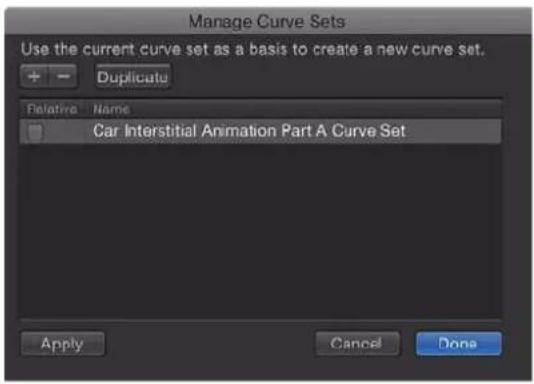
2 Seleccione el nombre del grupo que desee eliminar.
3 Haga clic en el botón Eliminar (–) en la parte superior del cuadro de diálogo.
Se eliminará el grupo.
4 Haga clic en Aceptar para cerrar el cuadro de diálogo.
Duplicar un grupo de curvas personalizado
1 En el editor de fotogramas de referencia, seleccione "Gestionar grupos de curvas" en el menú desplegable "Mostrar grupo de curvas".
Se abrirá el cuadro de diálogo "Gestionar grupos de curvas".
2 Seleccione el nombre del grupo que desee duplicar.
3 Haga clic en el botón Duplicar en la parte superior del cuadro de diálogo.
Se duplicará el grupo.
4 Haga doble clic en el nombre del grupo en la lista y, a continuación, introduzca un nombre para el grupo.
5 Haga clic en Aceptar para cerrar el cuadro de diálogo.
El nuevo grupo se mostrará ahora en el menú desplegable "Mostrar grupo de curvas". Estos grupos se guardan con el proyecto, de modo que cada vez que vuelva a abrir el proyecto, estarán disponibles. Puede almacenar tantos conjuntos de parámetros como desee. Después de guardar un conjunto, puede modificarlo o eliminarlo si es necesario.
Cambiar de un grupo de curvas personalizado a otro
Utilice el cuadro de diálogo "Gestionar grupos de curvas" para cambiar de un grupo de curvas personalizado a otro que contenga parámetros animados comunes. Por ejemplo, si ha creado un grupo de curvas personalizado para los parámetros Posición y Rotación de un objeto y su proyecto también contiene otro objeto con parámetros Posición y Rotación animados, puede cambiar de un grupo de curvas a otro.
1 En el editor de fotogramas de referencia, seleccione "Gestionar grupos de curvas" en el menú desplegable "Mostrar grupo de curvas".
2 Marque la casilla Relativo en la columna izquierda del cuadro de diálogo "Gestionar grupos de curvas".
Se mostrará el grupo de curvas correspondiente al objeto actualmente seleccionado.
Modificar los fotogramas de referencia y las curvas
Añadir, eliminar y modificar fotogramas de referencia
Para realizar ediciones básicas en el editor de fotogramas de referencia (añadir y eliminar fotogramas de referencia, modificar sus valores), seleccione la herramienta de edición de fotogramas de referencia (encima de la lista de parámetros) y, a continuación, realice las siguientes tareas:

Añadir un fotograma de referencia
En el editor de fotogramas de referencia, seleccione "Añadir fotograma de referencia" en el menú Animación de cualquier parámetro.
Se añadirá un fotograma de referencia en la posición del cursor de reproducción.
Añadir un fotograma de referencia existente a una curva de animación
En el editor de fotogramas de referencia, haga doble clic (o haga clic con la tecla Opción pulsada) en la curva de animación del área gráfica.
Se añadirá un fotograma de referencia a la curva en la posición del cursor de reproducción. El nuevo fotograma de referencia se ajustará en el método de interpolación utilizado por el resto de la curva. Por ejemplo, los parámetros Posición utilizan curvas Bézier por omisión, por lo que los nuevos fotogramas de referencia se añadirán como fotogramas de referencia Bézier. Para obtener más información sobre los métodos de interpolación, consulte Ajustar la interpolación de curva en la página 521.
Añadir un fotograma de referencia a una curva de animación y ajustar su valor
En el editor de fotogramas de referencia, con la tecla Opción pulsada, arrastre un segmento de la curva.
Se añadirá un fotograma de referencia al segmento en la posición del cursor de reproducción, y su valor se mostrará mientras arrastra el fotograma de referencia.
Cambiar el valor de un fotograma de referencia
Realice una de las siguientes operaciones:
En el área gráfica del editor de fotogramas de referencia, arrastre un fotograma de referencia a lo largo del eje Y (hacia arriba y hacia abajo) para cambiar su valor de parámetro. Para modificar su posición en el tiempo, arrástrelo a lo largo del eje X (hacia la izquierda o hacia la derecha).
Pulse la tecla Mayúsculas mientras arrastra el ratón para restringir el movimiento a un eje. (Para restringir los fotogramas de referencia al eje Y, seleccione "Bloquear fotogramas clave temporalmente en el editor de fotogramas" en el panel Tiempo de la ventana Preferencias de Motion.)
Al arrastrar un fotograma de referencia en el gráfico, se muestran números que indican la posición y el valor del fotograma de referencia. El primer número corresponde al número de fotograma (o número de código de tiempo) y el segundo número es el valor de parámetro.
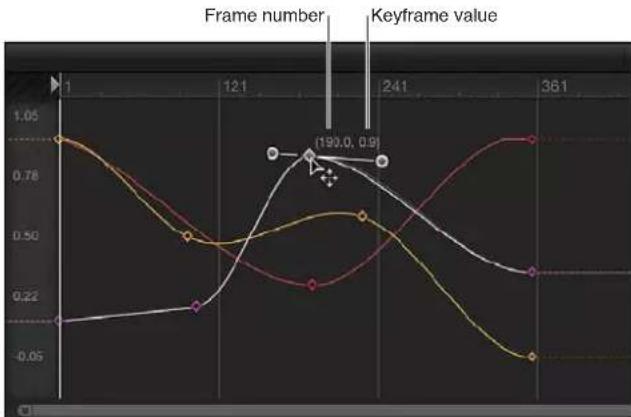
line
| Frame number | Keyframe value | | ------------ | -------------- | | 190.0 | 0.9 |Al arrastrar dos fotogramas de referencia para acercarlos en el eje X, la transformación entre esos dos valores se produce más rápidamente. Al arrastrar dos fotogramas de referencia para alejarlos, el cambio se produce con más suavidad.
- Haga doble clic en el fotograma de referencia que desee modificar, introduzca un valor en el campo de valor y pulse Retorno.

line
| Frame | Value | |-------|-----------| | 1 | 0.93760€ | | 121 | 0.50 | | 241 | 0.78 | | 361 | 0.93760€ |Esta acción cambiará el valor a lo largo del eje Y (verticalmente).
Nota: Para cerrar un campo de valor activo sin realizar ningún cambio, pulse Esc.
En la lista de parámetros, arrastre un regulador de valores.

- Arrastre el ratón hacia la derecha para aumentar el valor del fotograma de referencia.
- Arrastre el ratón hacia la izquierda para disminuir el valor del fotograma de referencia.
- Pulse Mayúsculas mientras arrastra el ratón para cambiar el valor en incrementos de 10.
- Pulse Opción mientras arrastra el ratón para cambiar el valor en incrementos de 0,01.
Mover un fotograma de referencia un número específico de fotogramas en el tiempo
1 Seleccione fotogramas de referencia en el editor de fotogramas de referencia.
2 Realice una de las siguientes operaciones:
- Para mover los fotogramas de referencia seleccionados a un fotograma específico: Introduzca un número y pulse Retorno.
- Para mover los fotogramas de referencia seleccionados un número específico de fotogramas hacia delante: Introduzca un signo de suma (+) y el número de fotogramas y, a continuación, pulse Retorno.
- Para mover los fotogramas de referencia seleccionados un número específico de fotogramas hacia atrás: Introduzca un signo de resta (–) y el número de fotogramas y, a continuación, pulse Retorno.
Eliminar un fotograma de referencia
Realice una de las siguientes operaciones:
- Seleccione el fotograma de referencia en el editor de fotogramas de referencia y, a continuación, pulse Suprimir.
Nota: Puede arrastrar el ratón para seleccionar varios fotogramas de referencia. - Con la tecla Control pulsada, haga clic en el fotograma de referencia y, a continuación, seleccione Eliminar en el menú de función rápida.
- Desplácese hasta el fotograma de referencia y, a continuación, seleccione "Eliminar fotograma de referencia" en el menú Animación de dicho parámetro.
Eliminar todos los fotogramas de referencia de un parámetro
En la lista de parámetros del editor de fotogramas de referencia, haga clic en el menú Animación de un parámetro y seleccione "Restablecer parámetro".
Nota: También puede utilizar el menú Animación correspondiente del inspector.
Mover una curva entera
Puede seleccionar y mover curvas de animación en el área gráfica del editor de fotogramas de referencia.
Realice una de las siguientes operaciones:
- Con las teclas Comando y Opción pulsadas, arrastre un fotograma de referencia sobre la curva.
- Con las teclas Comando y Opción pulsadas, arrastre un segmento de la curva entre dos fotogramas de referencia.
También puede mover segmentos seleccionados de la curva seleccionando los fotogramas de referencia adyacentes.
Mover un segmento de la curva
En el editor de fotogramas de referencia, con la tecla Mayúsculas pulsada, seleccione los fotogramas de referencia que delimiten el segmento o los segmentos de la ruta que desee mover y, a continuación, arrastre uno de los fotogramas de referencia seleccionados.
Invertir, bloquear y desactivar fotogramas de referencia
Con la herramienta de edición de fotogramas de referencia seleccionada (que se encuentra encima de la lista de parámetros), también puede realizar modificaciones avanzadas de fotogramas de referencia. Puede invertir fotogramas de referencia para invertir el efecto animado correspondiente sin tener que animarlo de nuevo, bloquear fotogramas de referencia (individualmente o en grupos) para impedir que se realicen ajustes accidentalmente o desactivar una curva entera para suspender la animación de ese parámetro.

Animated

Invertir fotogramas de referencia
1 En el área gráfica del editor de fotogramas de referencia, arrastre un cuadro delimitador en el gráfico para seleccionar los fotogramas de referencia que desee invertir.
2 Con la tecla Control pulsada, haga clic en un fotograma de referencia seleccionado y, a continuación, seleccione "Invertir fotogramas de referencia" en el menú de función rápida.
Los fotogramas de referencia se invertirán.
Bloquear fotogramas de referencia
En el editor de fotogramas de referencia, seleccione los fotogramas de referencia que desee bloquear y, con la tecla Control pulsada, haga clic en uno de los fotogramas de referencia en el gráfico y seleccione Bloquear en el menú de función de rápida.
El bloqueo impedirá que se realicen otras modificaciones en los fotogramas de referencia.
(También puede bloquear todos los fotogramas de referencia en el editor de fotogramas de referencia seleccionando "Bloquear fotogramas de referencia temporalmente en el editor de fotogramas" en el panel Tiempo de las preferencias de Motion).
Desactivar una curva
En el editor de fotogramas de referencia, seleccione los fotogramas de referencia que desee desactivar y, con la tecla Control pulsada, haga clic en un fotograma de referencia en el gráfico y seleccione Desactivar en el menú de función de rápida.
Los fotogramas desactivados se ignorarán y no tendrán ningún efecto en la animación del objeto. Si desactiva un fotograma de referencia, la curva se reajustará como si dicho fotograma de referencia no existiera, aunque el fotograma de referencia esté presente en el editor de fotogramas de referencia (en estado atenuado).
Copiar y pegar fotogramas de referencia y curvas
Con la herramienta de edición de fotogramas de referencia seleccionada (que se encuentra encima de la lista de parámetros), puede copiar y pegar fotogramas de referencia y curvas de animación. Esta técnica resulta útil para copiar un efecto con fotogramas de referencia de un objeto a otro, para hacer avanzar o retroceder una ruta de fotogramas de referencia en el mismo parámetro o para crear fotogramas de referencia en un parámetro y aplicarlos en otro.

Animated

Copiar y pegar fotogramas de referencia
Utilice esta técnica para copiar y pegar un segmento de una curva de animación de un parámetro a otro, o de un objeto a otro.
1 Seleccione fotogramas de referencia realizando una de las siguientes operaciones:
- En el área gráfica del editor de fotogramas de referencia, arrastre un cuadro de selección alrededor de los fotogramas de referencia que desee seleccionar.
- En el área gráfica, con la tecla Mayúsculas pulsada, haga clic en los fotogramas de referencia que desee seleccionar.
Nota: Si la curva se muestra de color blanco (pero los fotogramas de referencia no), quiere decir que los fotogramas de referencia no están seleccionados.
2 Copie o corte los fotogramas de referencia realizando una de las siguientes operaciones:
- Seleccione Edición > Copiar (o pulse Comando + C).
- Seleccione Edición > Cortar (o pulse Comando + X).
Después de seleccionar los fotogramas de referencia, córtelos o cópielos para moverlos al portapapeles.
3 Para pegar los fotogramas de referencia en un parámetro distinto, haga lo siguiente:
a Seleccione el parámetro de destino en la lista de parámetros (en el lado izquierdo del editor de fotogramas de referencia).
b Coloque el cursor de reproducción en el punto donde desee que comiencen los fotogramas de referencia.
c Seleccione Edición > Pegar (o pulse Comando + V).
Los fotogramas de referencia se añadirán al nuevo parámetro.
Nota: Es posible que los fotogramas de referencia pegados no generen una curva idéntica a la original si la escala de los parámetros es distinta.
Copiar y pegar una curva de animación
Utilice esta técnica para copiar y pegar una curva de animación entera de un parámetro a otro, o de un objeto a otro.
1 Seleccione una curva de animación realizando una de las siguientes operaciones:
- Seleccione una fila en la lista de parámetros del editor de fotogramas de referencia.
- Con la tecla Mayúsculas pulsada o con la tecla Control pulsada, haga clic en la lista de parámetros del editor de fotogramas de referencia para seleccionar varias filas.
2 Seleccione Edición > Copiar (o pulse Comando + C) para copiar la curva seleccionada.
Nota: No es posible utilizar el comando Cortar en una curva completa.
3 Para pegar la curva en un parámetro distinto, haga lo siguiente:
a En la lista de parámetros del editor de fotogramas de referencia, seleccione el parámetro de destino.
b Seleccione Edición > Pegar (o pulse Comando + V).
La curva se añadirá al nuevo parámetro.
Nota: Es posible que las curvas de animación no generen una curva idéntica a la original si la escala de los parámetros es distinta.
Utilizar la herramienta de esbozo de fotogramas de referencia
La herramienta de esbozo de fotogramas de referencia (situada junto a la herramienta de edición de fotogramas de referencia) le permite dibujar curvas de animación en el área gráfica del editor de fotogramas de referencia, lo que genera fotogramas de referencia sobre la marcha. Para dibujar una curva, el parámetro que hay que animar debe figurar en la lista de parámetros. Consulte Crear una visualización de curva personalizada en la página 509 para obtener más información sobre los métodos que se utilizan para mostrar curvas.

Dibujar una curva de animación
1 En la lista de parámetros del editor de fotogramas de referencia, seleccione el parámetro que desee dibujar.
2 Seleccione la herramienta de esbozo de fotogramas de referencia (el icono de lápiz situado encima de la lista de parámetros).
3 Arrastre el puntero sobre el área gráfica para dibujar una curva de animación.
Al dibujar nuevos fotogramas de referencia se sobrescribirán los fotogramas de referencia existentes en los fotogramas donde dibuje.
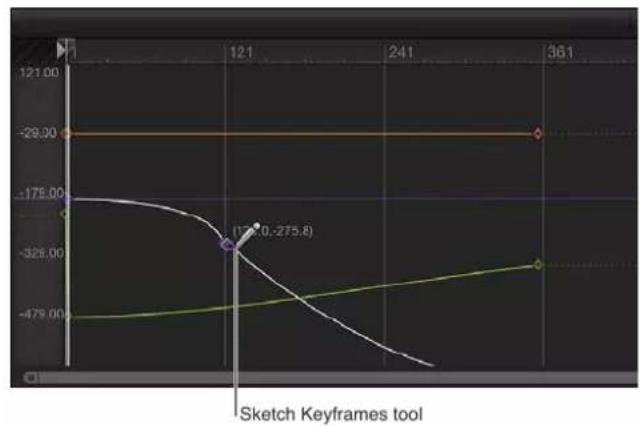
line
| Time | Value | |------|-----------| | 121 | -325.8 | | 361 | -325.8 |
line
| X | Curve Value | | ---- | ----------- | | 121 | -175.00 | | 241 | -475.00 | | 361 | -475.00 |Añadir un fotograma de referencia individual utilizando la herramienta de esbozo de fotogramas de referencia
1 En la lista de parámetros del editor de fotogramas de referencia, seleccione el parámetro que desee modificar.
2 Seleccione la herramienta de esbozo de fotogramas de referencia (el icono de lápiz situado encima de la lista de parámetros).
3 Haga clic en el área gráfica para añadir un fotograma de referencia.
Cada nuevo clic creará un fotograma de referencia adicional.
Utilizar la herramienta de transformación de fotogramas de referencia
Utilice la herramienta de transformación de fotogramas de referencia para arrastrar un cuadro de selección alrededor de varios fotogramas de referencia y, a continuación, manipular sus posiciones arrastrando el cuadro o ajustando sus tiradores. Al arrastrar el cuadro de selección en cualquier dirección, los fotogramas de referencia seleccionados se moverán en esa dirección. Por lo tanto, puede modificar la posición de los fotogramas de referencia en el tiempo o los valores de sus parámetros, o ambas cosas a la vez. Al ajustar un tirador del cuadro de selección se escalan los fotogramas de referencia, lo que modifica su temporización y los valores de sus parámetros.

Dibujar un cuadro de selección utilizando la herramienta de transformación de fotogramas de referencia
1 Seleccione la herramienta de transformación de fotogramas de referencia (encima de la lista de parámetros del editor de fotogramas de referencia).
2 En el área gráfica, arrastre el puntero para crear un cuadro de selección alrededor de los fotogramas de referencia que desee manipular.
Aparecerá un cuadro de selección con ocho tiradores en el área gráfica.
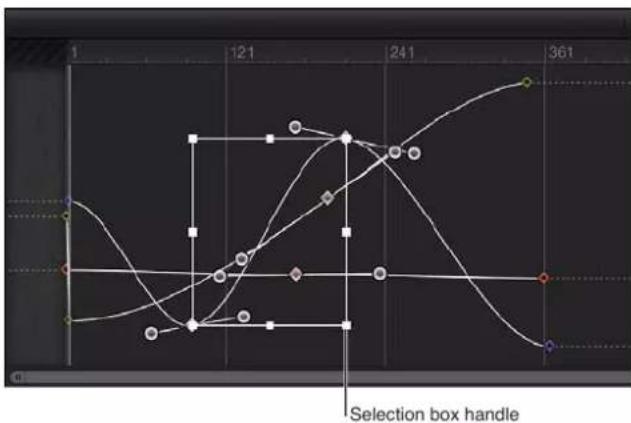
flowchart
graph TD
    A["Start"] --> B["121"]
    B --> C["241"]
    C --> D["361"]
    D --> E["End"]
    style A fill:#f9f,stroke:#333
    style B fill:#ccf,stroke:#333
    style C fill:#cfc,stroke:#333
    style D fill:#fcc,stroke:#333
    style E fill:#ffc,stroke:#333
    note right of E: Selection box handle
Importante: Cuando se utiliza la herramienta de transformación de fotogramas de referencia para transformar fotogramas de referencia, los fotogramas de referencia se ajustan por omisión en incrementos de fotogramas completos. Puede ajustar los fotogramas de referencia en incrementos de subfotogramas si está activada la casilla "Permitir creación de fotogramas de referencia con submarco" en el panel Tiempo de las preferencias de Motion. Los ajustes por subfotogramas permiten una mayor precisión, pero requieren el uso de los controles "Siguiente fotograma de referencia" y "Fotograma de referencia anterior" (o funciones rápidas de teclado) para mover el cursor de reproducción a los fotogramas de referencia situados entre dos fotogramas. Si utiliza el puntero para mover un fotograma de referencia ajustado por subfotograma, el fotograma se ajustará al fotograma completo más cercano.
Arrastrar el cuadro de selección para cambiar la temporización de los fotogramas de referencia y el valor de sus parámetros
- Arrastre el puntero dentro del cuadro de selección para mover el cuadro y los fotogramas de referencia incluidos en él.
Al mover el puntero hacia la izquierda o hacia la derecha (en sentido horizontal) cambia la posición en el tiempo de los fotogramas de referencia, mientras que al moverlo hacia arriba o hacia abajo (verticalmente) aumenta o disminuye el valor de sus parámetros.
Nota: Independientemente de dónde arrastre el cuadro, solo se manipularán los fotogramas de referencia seleccionados en el cuadro original, aunque el cuadro recolocado se superponga sobre fotogramas de referencia situados fuera de la selección original. Para manipular otros fotogramas de referencia, vuelva a dibujar el cuadro de selección en el área gráfica.
Escalar el cuadro de selección con respecto al tirador opuesto al que esté arrastrando
- Arrastre cualquier tirador para cambiar el tamaño del cuadro de selección.
El cuadro de selección cambiará de forma con respecto al tirador situado en el lado opuesto o en la esquina opuesta del cuadro, que permanecerá bloqueado en su sitio.
Escalar el cuadro de selección alrededor de su centro
- Con la tecla Opción pulsada, arrastre un tirador del cuadro de selección.
Los dos lados del cuadro se ampliarán o reducirán alrededor de su centro mientras arrastra el puntero a lo largo de los ejes.
Deformar el cuadro de selección asimétricamente
- Con la tecla Comando pulsada, arrastre un tirador de una esquina del cuadro de selección.
El tirador de cada esquina se moverá independientemente de los otros tres tiradores de las demás esquinas del cuadro de selección.
Anular la selección de un cuadro de selección
Realice una de las siguientes operaciones:
En el editor de fotogramas de referencia, haga clic en cualquier lugar fuera del cuadro de selección.
- Seleccione la herramienta de edición de fotogramas de referencia.
El cuadro de selección desaparecerá.
Consejo: También puede dibujar un nuevo cuadro de selección fuera del antiguo para englobar un grupo distinto de fotogramas de referencia.
Capturas de curva
Al modificar fotogramas de referencia, resulta útil disponer de un fotograma que sirva de referencia para las curvas. Guardar una referencia de las curvas le permite comparar las curvas modificadas con las curvas originales. Además, una referencia guardada (que recibe el nombre de captura de curva) actúa como una red de seguridad si necesita restaurar el estado original de una curva.
Realizar una captura de una curva
- Haga clic en el botón "Tomar/mostrar captura de curva" en la esquina superior derecha del editor de fotogramas de referencia.
Si el botón "Tomar/mostrar captura de curva" está activado, la curva original (tal como aparecía cuando realizó la captura) conservará su color a medida que mueva fotogramas de referencia en el editor de fotogramas de referencia. La curva original capturada permanecerá disponible mientras esté editando el grupo de curvas actual con el botón "Tomar/mostrar captura de curva" activado en el editor de fotogramas de referencia.

Revertir una curva a su captura más reciente
Si después de editar una curva desea restaurar la captura, puede hacerlo desde el menú Animación del editor de fotogramas de referencia.
En el menú Animación del editor de fotogramas de referencia, seleccione "Ajustar en captura de curva".
La curva se restaurará al estado de su captura más reciente.
Importante: Si cierra el editor de fotogramas de referencia, o carga un grupo de curvas diferente en el editor de fotogramas de referencia, volverán a realizarse capturas de las curvas, que reemplazarán a las capturas anteriores de las curvas.
Guardar una curva de animación
Después de animar un objeto con fotogramas de referencia, puede guardar su curva en la biblioteca y, posteriormente, aplicar su animación personalizada a un objeto de cualquier proyecto. Las curvas de animación que se guardan en la biblioteca se muestran con un icono personalizado.
Nota: Los ítems almacenados en la biblioteca se muestran en el Finder con la extensión .molo (del inglés "Motion Library object", objeto de la biblioteca de Motion). Estos ítems no pueden abrirse desde el Finder.
Si crea una animación que utiliza varias curvas y desea guardar el efecto acumulado de la animación, puede guardar todas las curvas como un solo ítem en la biblioteca.
Aunque puede guardar curvas de animación en la categoría Contenido, en general es recomendable que guarde los ítems que utilice con más frecuencia en la categoría Favoritos; algunas categorías de la biblioteca de Motion contienen tantos ítems que el uso de las categorías Favoritos o "Menú Favoritos" puede ahorrarle mucho tiempo de búsqueda. En la categoría Favoritos, puede crear carpetas adicionales para organizar sus ítems personalizados.
También puede crear carpetas en las categorías existentes, incluidas las categorías Favoritos, Menú Favoritos o Contenido. Las carpetas creadas en la categoría Contenido se muestran en la barra lateral de la biblioteca. Las carpetas creadas en subcategorías, como "Animación básica", se muestran en la pila de la biblioteca, no en la barra lateral. Para obtener más información sobre la forma de crear carpetas en la biblioteca, consulte Guardar comportamientos personalizados en la página 341.
Las curvas de animación guardadas en la categoría "Menú Favoritos" pueden aplicarse rápidamente a otros objetos mediante el menú Favoritos.
Guardar una curva de animación en la biblioteca
1 Abra la biblioteca y seleccione la categoría "Favoritos" o "Menú Favoritos".
2 Arrastre el nombre de la curva de animación de parámetro que desee guardar desde la lista de parámetros del editor de fotogramas de referencia hasta la pila de la parte inferior de la biblioteca.
Cuando guarde una curva de animación, se colocará en la carpeta /Usuarios/nombre_de_usuario/Librería/Application Support/Motion/Library/Favorites/ o en la carpeta /Usuarios/nombre_de_usuario/Librería/Application Support/Motion/Library/Favorites Menu/.
Nota: Si arrastra una curva de animación a otra subcategoría, como la subcategoría Resplandor (Filtros), la curva se colocará en la categoría Contenido, que se activará.
Guardar varias curvas de animación en la biblioteca
1 Abra la biblioteca y seleccione la categoría Contenido, Favoritos o Menú Favoritos.
2 En la lista de parámetros del editor de fotogramas de referencia, seleccione las curvas de animación que desee guardar y arrástrelas a la pila, manteniendo pulsado el botón del ratón.
3 Cuando aparezca el menú desplegable, seleccione "Todo en un archivo" o "Múltiples archivos".
La opción "Todo en un archivo" guarda todas las curvas de animación juntas y las muestra como un solo ítem en la biblioteca. La opción "Múltiples archivos" guarda las curvas como ítems individuales en la biblioteca.
4 Para asignar un nombre al archivo, realice una de las siguientes operaciones:
- Con la tecla Control pulsada, haga clic en su icono en la pila de la biblioteca, seleccione Renombrar en el menú de función rápida e introduzca un nombre descriptivo.
- Seleccione el icono, haga clic en su nombre e introduzca un nombre descriptivo.
Nota: Al hacer clic con la tecla Control pulsada en el icono de una curva de animación de la pila de la biblioteca, el ítem "Editar descripción" pasará a estar disponible en el menú de función rápida. Se trata de una herramienta muy práctica para introducir notas personalizadas sobre un ítem guardado en la biblioteca. Después de seleccionar "Editar descripción", introduzca sus notas en el campo de texto y haga clic en Aceptar.
Modificación avanzada de curvas
Ajustar la interpolación de curva
Aunque puede crear manualmente prácticamente cualquier forma de curva para obtener la animación deseada, el editor de fotogramas de referencia le ofrece herramientas para controlar la interpolación automática de curvas, es decir, los valores computados entre los fotogramas de referencia. En función del método de interpolación que seleccione, puede cambiar drásticamente la forma de las curvas de animación y, de esta forma, el impacto de sus efectos.
Para ajustar la interpolación de una curva, seleccione el fotograma de referencia que desee modificar y, a continuación, seleccione un algoritmo de distribución. Para obtener más información sobre los algoritmos preajustados, consulte Métodos de interpolación de curva en la página 522.
Definir un método de interpolación para un fotograma de referencia
Realice una de las siguientes operaciones:
- Con la tecla Control pulsada, haga clic en un fotograma de referencia en el editor de fotogramas de referencia, seleccione Interpolación en el menú de función rápida y, a continuación, seleccione un método en el submenú.
- Seleccione varios fotogramas de referencia y, con la tecla Control pulsada, haga clic en uno de ellos, seleccione Interpolación en el menú de función rápida y, a continuación, seleccione un método en el submenú.
El método de interpolación seleccionado se aplicará a toda la selección.
Definir un método de interpolación para un segmento de curva
- Con la tecla Control pulsada, haga clic en un segmento situado entre dos fotogramas de referencia en el editor de fotogramas de referencia, seleccione Interpolación en el menú de función rápida y, a continuación, seleccione un método en el submenú.
Solo el segmento situado entre los dos fotogramas de referencia delimitadores se verá afectado por el método de interpolación seleccionado. Puede ajustar distintos métodos de interpolación para otros segmentos de la misma curva.
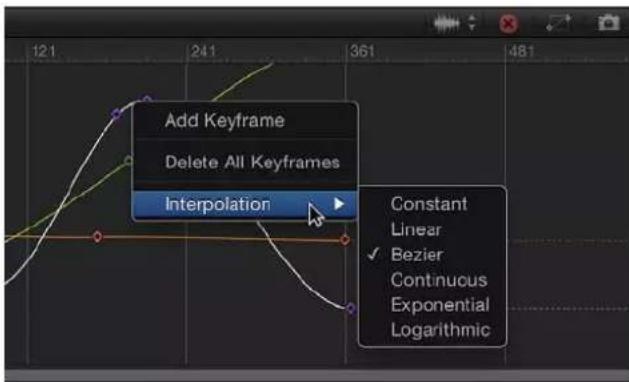
Cuando se aplican distintos métodos de interpolación a segmentos de una curva de animación, los métodos utilizados en la curva se muestran con un guion junto a su nombre en el submenú Interpolación (en la lista de parámetros del editor de fotogramas de referencia).
Cambiar el método de interpolación de un parámetro entero
- Haga clic en la quinta columna de la lista de parámetros del editor de fotogramas de referencia para abrir el menú Animación y, a continuación, seleccione un método en el submenú Interpolación.
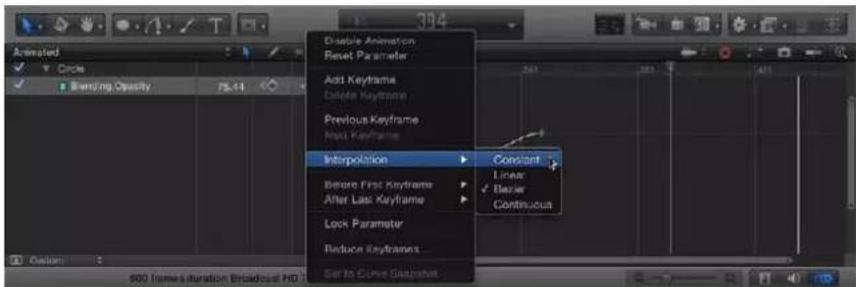
El método de interpolación seleccionado se aplicará a la curva de dicho parámetro.
Cambiar el método de interpolación de varios parámetros
1 Con la tecla Mayúsculas pulsada, haga clic en la lista de parámetros del editor de fotogramas de referencia para seleccionar varios parámetros.
2 Haga clic en la quinta columna de la lista de parámetros del editor de fotogramas de referencia para abrir el menú Animación y, a continuación, seleccione un método en el submenú Interpolación.
El método de interpolación seleccionado se aplicará a todas las curvas seleccionadas.
Métodos de interpolación de curva
El submenú Interpolación del menú Animación contiene los siguientes métodos que ajustan la forma de las curvas entre los fotogramas de referencia:
- Constante: este método mantiene el valor actual del fotograma de referencia cuando se aplica a un segmento o a un fotograma de referencia y, después, cambia abruptamente al nuevo valor en el siguiente fotograma de referencia.
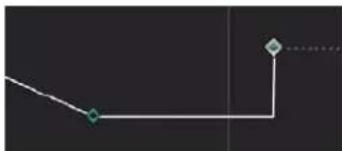
- Lineal: cuando se aplica a un fotograma de referencia, este método crea una distribución uniforme de valores a lo largo del fotograma de referencia con respecto a sus dos fotogramas de referencia adyacentes. Cuando se aplica a un segmento, este método crea una distribución uniforme de valores entre los puntos.
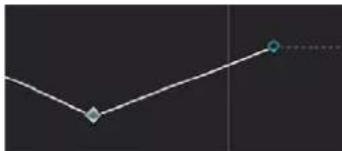
- Bézier: este método le permite manipular la curva de fotogramas de referencia manualmente arrastrando los tiradores. Si hay varios fotogramas de referencia Bézier seleccionados, o si la interpolación Bézier se aplica al segmento de curva, se modificarán los tiradores de todos los fotogramas de referencia seleccionados.
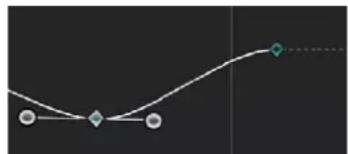
- Continuo: este método funciona del mismo modo que la interpolación Bézier, pero sin acceso a los tiradores (que se calculan automáticamente). El parámetro comienza a cambiar gradualmente y alcanza su tasa máxima de aceleración en el punto medio; después, se ralentiza ligeramente a medida que se aproxima al segundo fotograma de referencia. Cuando se aplica a un fotograma de referencia, se ven afectados los segmentos situados antes y después del fotograma de referencia. Cuando se aplica a un segmento de curva, se ve afectado el segmento situado entre los fotogramas de referencia.
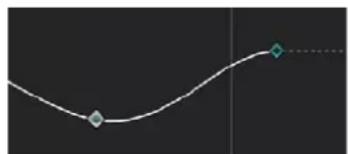
- Exponencial: este método crea una curva exponencial entre el fotograma de referencia actual y el siguiente. Al principio modifica el valor lentamente y después, a medida que se aproxima al siguiente fotograma de referencia, alcanza su tasa máxima de aceleración.
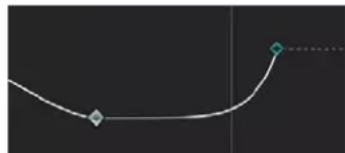
- Logarítmico: este método crea una curva logarítmica entre el fotograma de referencia actual y el siguiente, modificando el valor rápidamente al principio, que disminuye drásticamente a medida que se aproxima al siguiente fotograma de referencia.
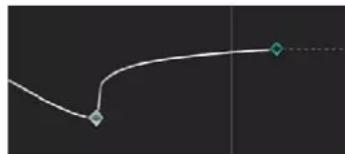
- Entrada lenta: este método tiene un efecto de inercia inverso, de modo que el cambio de valor se ralentiza a medida que se aproxima a un fotograma de referencia. Cuando se aplica a un segmento de curva, el cambio de valor entra lentamente en el segmento. Esta opción solo estará disponible si, con la tecla Control pulsada, hace clic en un fotograma de referencia; no se encuentra disponible en el menú desplegable Animación.
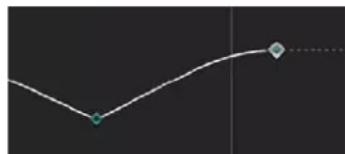
- Salida lenta: este método crea un retardo típico de la inercia, de modo que el cambio de valor comienza más lentamente al salir de un fotograma de referencia. Cuando se aplica a un segmento de curva, el cambio de valor sale lentamente del segmento. Esta opción solo estará disponible si, con la tecla Control pulsada, hace clic en un fotograma de referencia; no se encuentra disponible en el menú desplegable Animación.

- Ambas lentas: este método combina los métodos de "Entrada lenta" y "Salida lenta", y aplica ambos a la vez. Esta opción solo estará disponible si, con la tecla Control pulsada, hace clic en un fotograma de referencia; no se encuentra disponible en el menú desplegable Animación.
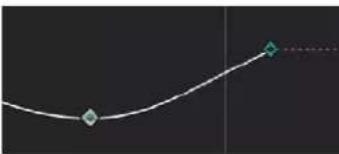
Conversión a la interpolación Bézier
El método de interpolación Bézier es el más flexible para la generación de curvas porque permite una modificación manual de las curvas. Motion le permite convertir cualquier fotograma de referencia en un fotograma de referencia Bézier.
Convertir un fotograma de referencia en un fotograma de referencia Bézier
- Con la tecla Comando pulsada, arrastre el fotograma de referencia al gráfico de fotogramas de referencia.
Se mostrarán tiradores Bézier y el movimiento del ratón controlará uno de los tiradores.

line
| X | Y | | ---- | ----- | | 61 | | | 121 | | | 181 | | | 241 | | | 301 | |Nota: Si, con la tecla Comando pulsada, hace clic en un punto Bézier se restablecerá a la interpolación Lineal.
Para modificar simultáneamente los tiradores de más de un punto de control, con la tecla Mayúsculas pulsada, seleccione varios puntos y ajuste los tiradores tangenciales. Si no hay tiradores tangenciales en el punto, con la tecla Comando pulsada, arrastre el punto.
Ajustar las tangentes de un punto de control
Realice una de las siguientes operaciones:
- Con la tecla Opción pulsada, arrastre el tirador de una de las tangentes para ajustarlo independientemente del otro tirador tangencial.
- Con la tecla Opción pulsada, arrastre una tangente cuyos tiradores estén rotos para volver a bloquear los tiradores juntos.
- Con la tecla Control pulsada, haga clic en el tirador de una tangente y, a continuación, seleccione "Enlazar tangente" en el menú de función rápida para constreñir una tangente rota a otra de modo que ambas se desplacen juntas.
- Con la tecla Control pulsada, haga clic en el tirador de una tangente y, a continuación, seleccione "Alinear tangentes" en el menú de función rápida para volver a alinear ambas tangentes.
Restringir el ángulo de un tirador tangencial a incrementos de 45 grados
- Con la tecla Mayúsculas pulsada, arrastre el tirador.
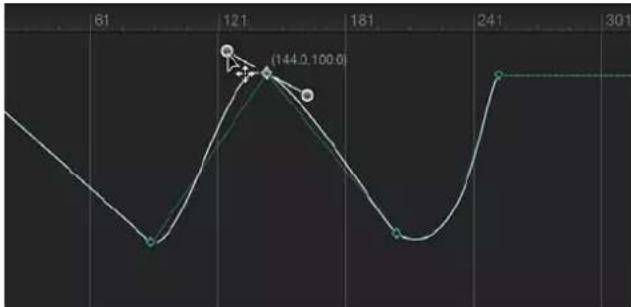
line
| X | Y | | ---- | ----- | | 61 | 61 | | 121 | 144.0 | | 181 | 100.0 | | 241 | 301 |Ajustar la extrapolación de curva
Además de ajustar la interpolación de las curvas entre los fotogramas de referencia, puede definir el modo en que Motion genera los valores antes del primer fotograma de referencia y después del último. Es lo que recibe el nombre de extrapolación. Si ajusta un método de este tipo para un parámetro, los fotogramas de referencia se añadirán más allá de los fotogramas de referencia originales, lo que resulta útil para ampliar la duración de un efecto, como un fondo en movimiento. Hay varios algoritmos de extrapolación disponibles en los submenús "Antes del primer fotograma de referencia" y "Después del último fotograma de referencia" del menú Animación. Para obtener más información sobre los algoritmos preajustados, consulte Métodos de extrapolación de curva en la página 526.
Aplicar un método de extrapolación a un parámetro antes del primer fotograma de referencia
Haga clic en la quinta columna de la lista de parámetros del editor de fotogramas de referencia para abrir el menú Animación del parámetro que desee modificar y, a continuación, seleccione un ítem en el submenú "Antes del primer fotograma de referencia".

Aplicar un método de extrapolación a un parámetro después del último fotograma de referencia
- Haga clic en la quinta columna de la lista de parámetros del editor de fotogramas de referencia para abrir el menú de función rápida Animación del parámetro que desee modificar y, a continuación, seleccione un ítem en el submenú "Después del último fotograma de referencia".
Métodos de extrapolación de curva
Las siguientes opciones de extrapolación se encuentran disponibles en los submenús "Antes del primer fotograma de referencia" y "Después del último fotograma de referencia". (En todos los ejemplos ilustrados que se indican a continuación, el ajuste de extrapolación se aplica después del último fotograma de referencia).
- Constante: por omisión, este método mantiene los segmentos inicial o final de la curva en el mismo valor que el primer o el último fotograma de referencia.
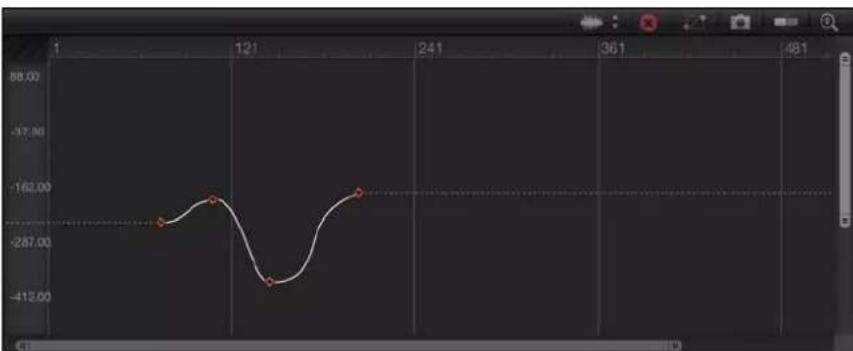
line
| X | Y | | ---- | ------ | | 1 | -27.00 | | 121 | -162.00 | | 241 | -412.00 | | 361 | -162.00 | | 481 | -162.00 |- Lineal: este método prolonga la curva de manera uniforme más allá del primer o del último fotograma de referencia, a lo largo de la trayectoria existente del primer o del último fotograma de referencia.
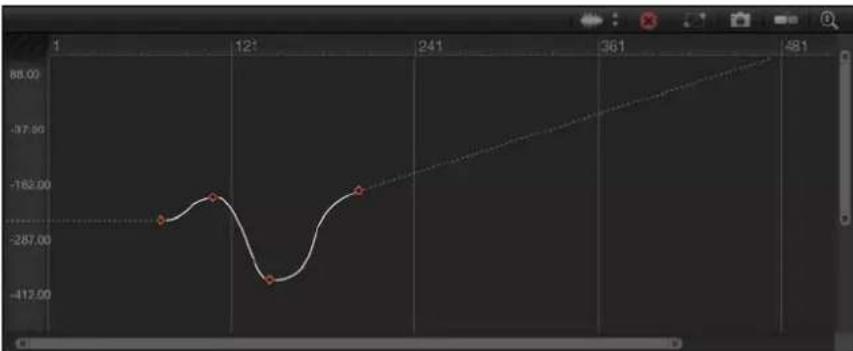
line
| X | Y | | ---- | ------ | | 1 | -267.00 | | 12 | -162.00 | | 241 | -412.00 | | 361 | -162.00 | | 481 | 88.00 |- Ping-Pong: este método copia la curva y la repite, alternándola hacia delante y hacia atrás.
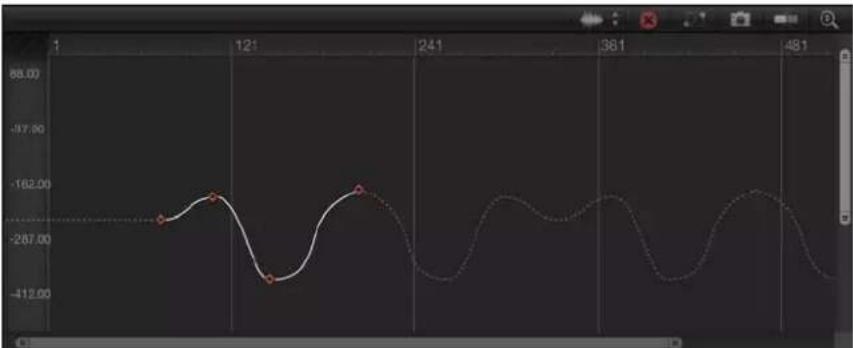
line
| Time | Value | |------|---------| | 1 | -267.00 | | 121 | -162.00 | | 241 | -412.00 | | 361 | -162.00 | | 481 | -412.00 |- Repetir: este método duplica la curva, aplicándola una y otra vez.

line
| Time | Value | |------|---------| | 1 | -287.00 | | 121 | -162.00 | | 241 | -412.00 | | 361 | -287.00 | | 481 | -412.00 |- Progresivo: este método prolonga la curva repitiendo la forma de la curva existente, pero en lugar de regresar a los valores exactos, la repite desde el valor final existente.
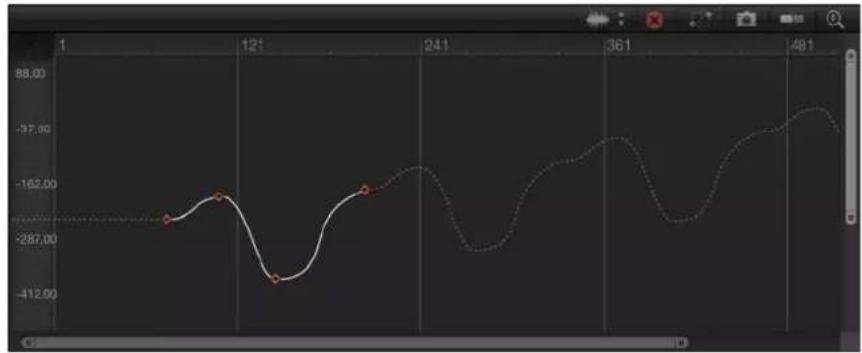
line
| Time | Value | |------|---------| | 1 | -287.00 | | 121 | -162.00 | | 241 | -412.00 | | 361 | -97.00 | | 481 | 88.00 |Conversión de datos de extrapolación
Normalmente, la extrapolación de fotogramas de referencia se produce sin que se creen fotogramas de referencia. Esto le permite experimentar con varios métodos. No obstante, puede convertir un método de extrapolación en fotogramas de referencia con el fin de poder manipularlos, utilizando el comando "Generar fotogramas de referencia". Puede seleccionar cuántos ciclos de extrapolación desea que se conviertan en fotogramas de referencia. Los ciclos a partir del número seleccionando permanecerán en estado extrapolado.
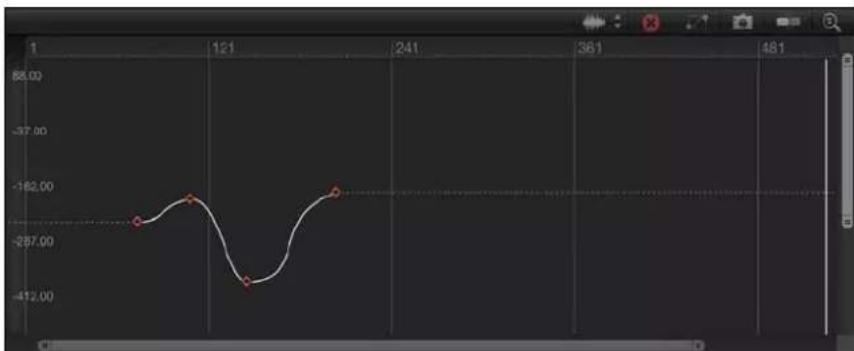
line
| x | y | | ---- | ------ | | 1 | -257.00 | | 121 | -162.00 | | 241 | -412.00 | | 361 | -162.00 | | 481 | -162.00 |Original keyframe graph

line
| Time | Value | |------|---------| | 1 | -86.00 | | 121 | -162.00 | | 241 | -412.00 | | 361 | -162.00 | | 481 | -412.00 |Convertir datos de extrapolación en fotogramas de referencia
1 En el menú Animación del editor de fotogramas de referencia, seleccione "Generar fotogramas de referencia" en el submenú "Antes del primer fotograma de referencia" o "Después del último fotograma de referencia".
Se abrirá el cuadro de diálogo "Generar fotogramas de referencia".
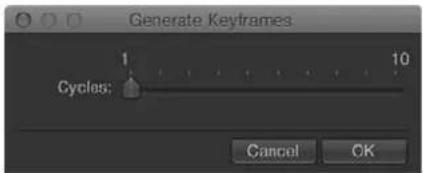
2 Seleccione el número de ciclos a los que desee aplicar fotogramas de referencia.
3 Haga clic en Aceptar para confirmar su selección.
Minieditor de curva
Al igual que el editor de fotogramas de referencia, los minieditores de curva ofrecen una forma de animar parámetros fuera de la interfaz del editor de fotogramas de referencia utilizando fotogramas de referencia en un gráfico. Las animaciones creadas en un minieditor de curva no se muestran en el editor de fotogramas de referencia.
Hay dos comportamientos de partícula ("Escala sobre duración" y "Giro sobre duración") que disponen de minieditores de curva en el inspector (cuando el parámetro "Tipo de incremento" está ajustado en Personalizado). En el panel Trazo del inspector de figuras también se muestran minieditores de curva para los objetos pintados.
Por omisión, el minieditor de curva está contraído y muestra una representación a escala reducida de la curva de parámetro.

Expandir un minieditor de curva
- Haga clic en el triángulo desplegable situado junto al minieditor de curva contraído en el inspector.
Se mostrará el minieditor de curva expandido.
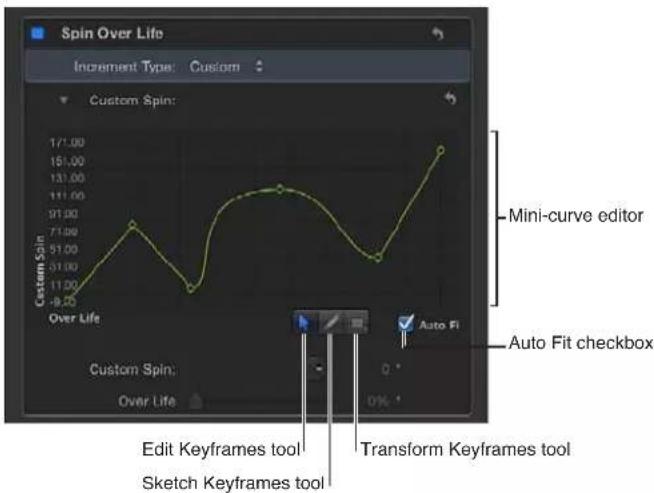
Cuando está expandido, el minieditor de curva muestra una representación de la curva de animación correspondiente. En el ejemplo anterior, el parámetro "Sobre duración" está asignado al eje X y el parámetro "Giro personalizado", al eje Y.
Añadir fotogramas de referencia en el minieditor de curva
El procedimiento para añadir fotogramas de referencia en un minieditor de curva es ligeramente distinto al que se utiliza en el editor de fotogramas de referencia de tamaño completo.
Realice una de las siguientes operaciones:
■Haga doble clic en la curva.
- Con la tecla Opción pulsada, haga clic en la curva.
- Con la tecla Control pulsada, haga clic en la curva y, a continuación, seleccione "Añadir fotograma de referencia" en el menú de función rápida.
Modificar el valor de un fotograma de referencia en el minieditor de curva
1 Haga doble clic en el fotograma de referencia en el minieditor de curva en el inspector.
Se activará su campo de valor.
2 Introduzca un valor en el campo de valor y pulse Retorno.
Nota: Para cerrar un campo de valor activo sin realizar ningún cambio, pulse Esc.
El minieditor de curva ofrece las herramientas de edición, esbozo y transformación de fotogramas de referencia, y todas ellas funcionan de la misma forma que en el editor de fotogramas de referencia. Para obtener más información sobre la forma de utilizar la herramienta de edición de fotogramas de referencia, consulte Añadir, eliminar y modificar fotogramas de referencia en la página 511. Para obtener más información sobre la forma de utilizar la herramienta de esbozo de fotogramas de referencia, consulte Utilizar la herramienta de esbozo de fotogramas de referencia en la página 516. Para obtener más información sobre la forma de utilizar la herramienta de transformación de fotogramas de referencia, consulte Utilizar la herramienta de transformación de fotogramas de referencia en la página 517.
La casilla Autoajuste determina si Motion debe ajustar las dimensiones de la curva de animación dentro los límites del minieditor de curva.
Animación sobre la marcha
Motion le permite crear animaciones mientras se reproduce el proyecto. Este método se parece al modo en que los ingenieros de audio ajustan los reguladores para cada canal de audio mientras escuchan la mezcla. La siguiente vez que se reproduzca el proyecto, se incorporarán todos los cambios.
Puesto que muchos de los efectos de Motion se muestran en tiempo real, puede realizar una especie de "mezcla visual" y modificar los parámetros de sus efectos mientras se reproduce el proyecto. Realice ajustes en cualquier regulador o parámetro, manipule objetos de forma interactiva en el lienzo y, si no está satisfecho con los resultados, retroceda y empiece de nuevo. Cada vez que modifica un parámetro, reemplaza los fotogramas de referencia previamente asignados.
Animar un parámetro sobre la marcha a través del inspector o la pantalla semitransparente (con el botón Grabar)
1 Haga clic en el botón Grabar (o pulse A) o seleccione Marcar > "Grabar animación" para activar la grabación de fotogramas de referencia.
2 Haga clic en el botón Reproducir o pulse la barra espaciadora para iniciar la reproducción.
3 Mientras se reproduce el proyecto, ajuste el regulador de un parámetro.
4 Desactive la grabación.
Los cambios que realice durante la reproducción se grabarán como fotogramas de referencia para dicho parámetro. Puede verlos en el editor de fotogramas de referencia.
Nota: También puede realizar la animación sobre la marcha utilizando el método del fotograma de referencia inicial. Para obtener más información sobre el método del fotograma de referencia inicial, consulte Métodos de creación de fotogramas de referencia en la página 484.
Eliminar fotogramas de referencia grabados sobre la marcha
Si no está satisfecho con la animación realizada, puede eliminar los fotogramas de referencia e intentar realizarla de nuevo. Seleccione Edición > Deshacer (o pulse Comando + Z) para regresar al estado anterior a que empezase a grabar la animación, o elimine manualmente los fotogramas de referencia que desee reemplazar.
Realice una de las siguientes operaciones:
- Seleccione un fotograma de referencia y, a continuación, pulse Suprimir.
- Con la tecla Control pulsada, haga clic en un fotograma de referencia y, a continuación, seleccione Eliminar en el menú de función rápida.
- Seleccione un fotograma de referencia y, a continuación, seleccione Eliminar en el menú Animación de dicho parámetro.
Nota: Para eliminar todos los fotogramas de referencia de un parámetro, seleccione "Restablecer parámetro" en el menú Animación de la lista de parámetros del editor de fotogramas de referencia o del inspector.
Crear una ruta de animación a mano en el lienzo
Uno de los usos más comunes de la animación sobre la marcha es la creación de rutas de animación dibujadas a mano. Aunque puede seleccionar varios tipos de curvas, resulta muy difícil simular un movimiento semialeatorio salvo que se dibuje con un ratón o con un lápiz.
1 Active la grabación (pulse A).
2 Haga clic en el botón Reproducir para iniciar la reproducción.
3 Seleccione el objeto que desee manipular y arrástrelo siguiendo la ruta que desee.
La posición y la velocidad de su movimiento se grabarán y aplicarán a los fotogramas de referencia de posición de dicho objeto.
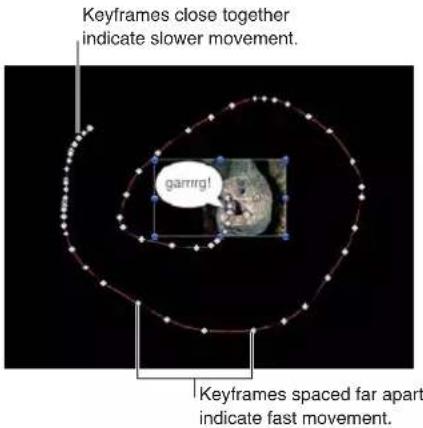
Puede seguir manipulando la ruta arrastrando fotogramas de referencia individuales o volviendo a grabar una nueva ruta de animación para dicho objeto.
Reducción de fotogramas de referencia
Cuando un parámetro contiene al menos un fotograma de referencia, o cuando el botón Grabar está activado, se añade un fotograma de referencia cada vez que se modifica un parámetro en una nueva posición del cursor de reproducción. Si realiza la animación mientras se reproduce el proyecto, creará un fotograma de referencia en cada fotograma.
En muchos casos, la curva creada por la animación puede representarse utilizando menos fotogramas de referencia. Esto le permite obtener en muchas ocasiones una tasa de cambio más fluida y aprovechar los distintos métodos de interpolación, como Bézier o Continuo.
Puede simplificar los fotogramas de referencia de dos formas: simplificando una curva de animación existente mediante el uso del comando "Reducir fotogramas de referencia" del menú Animación de dicho parámetro o ajustando las opciones de reducción de fotogramas de referencia antes de grabar los fotogramas de referencia.
Reducir los fotogramas de referencia de una curva de animación existente
1 Seleccione "Reducir fotogramas de referencia" en el menú Animación (haga clic en la quinta columna de la lista de parámetros del editor de fotogramas de referencia).
Se abrirá el cuadro de diálogo "Reducir fotogramas de referencia".
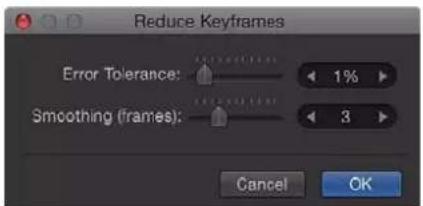
2 Ajuste los parámetros "Tolerancia a errores" y Suavizado para obtener la curva que desee.
Reduce Keyframes option (in Keyframe Editor Animation menu) applied to Position X
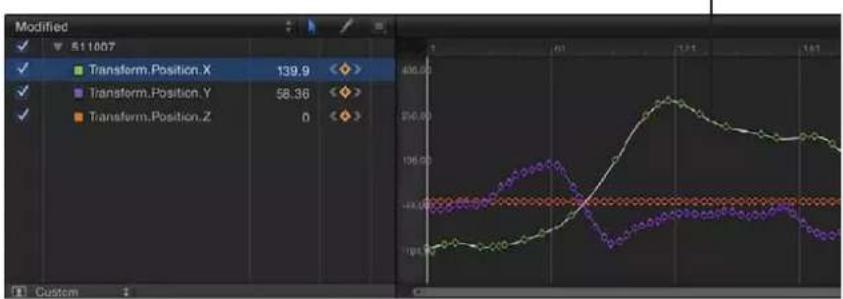
Ajustar la reducción de fotogramas de referencia previamente a la animación sobre la marcha Utilice el cuadro de diálogo "Opciones de grabación" para definir el ajuste "Reducción de fotogramas de referencia" o para desactivar la grabación durante la reproducción. (Este ajuste no tiene ningún efecto sobre la creación normal de fotogramas de referencia).
1 Realice una de las siguientes operaciones:
- Seleccione Marcar > "Opciones de grabación" (o pulse Opción + A).
- Haga doble clic en el botón Grabar (bajo del lienzo).
Se abrirá el cuadro de diálogo "Opciones de grabación".
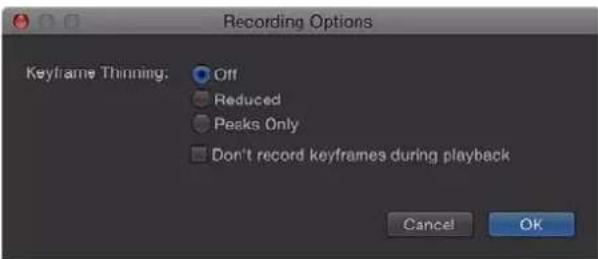
2 Seleccione una opción de "Reducción de fotogramas de referencia":
- Desactivada: no se aplica ninguna reducción. Se añaden fotogramas de referencia en todos los fotogramas donde se modifica el parámetro.
- Reducida: Motion elimina los fotogramas de referencia que pueden reemplazarse fácilmente por una curva simple.
- Solo picos: solo se graban los fotogramas de referencia con cambios de valores drásticos.
- No grabar los fotogramas de referencia durante la reproducción: marque esta casilla si no desea que se graban fotogramas de referencia mientras se reproduce el proyecto.
3 Haga clic en Aceptar.
Desactivar la grabación de la animación durante la reproducción
Si el botón Grabar está activado o hay algún parámetro que contiene al menos un fotograma de referencia, se añadirán fotogramas de referencia cuando realice ajustes en el parámetro.
Para impedir la creación involuntaria de una animación, puede restringir la creación automática de fotogramas de referencia de modo que solo se produzca cuando no se esté reproduciendo el proyecto.
1 Seleccione Marcar > Opciones de grabación.
Se abrirá el cuadro de diálogo "Opciones de grabación".
2 Seleccione "No grabar los fotogramas de referencia durante la reproducción".
3 Haga clic en Aceptar.
Modulación
13
Introducción a la modulación
La modulación es el proceso de aislar un sujeto en primer plano sobre un área de fondo de color o brillo uniforme para generar un canal alfa (transición) basado en la figura del área de color. La modulación suele realizarse en sujetos fotografiados delante de un fondo de color azul o verde, pero las claves pueden basarse en cualquier color (modulación de color) o en un intervalo específico de valores de brillo (modulación de luminancia).
La modulación del color (que también recibe el nombre de modulación de croma) suele utilizarse en televisión para crear un efecto muy común que consiste en aislar al presentador sobre un fondo animado. Puede hacer esto mismo en Motion utilizando los filtros Manipulador.
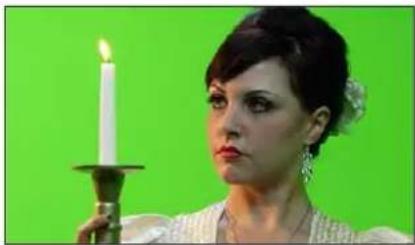
Importante: La modulación para aislar un sujeto en primer plano no siempre es sencilla; aprender a usar los parámetros de cada filtro para obtener el mejor efecto posible requiere tiempo y paciencia. La mayoría de las claves se "extraen" utilizando más de una herramienta. Los mejores profesionales de la composición de imágenes suelen combinar varios filtros de manipulador enmascarados, filtros de ajuste de transición, operaciones de supresión de dispersión y máscaras rudimentarias o de separación para aislar a un solo sujeto. El filtro Manipulador de Motion combina varias de estas operaciones en un solo conjunto de parámetros. En algunos casos, puede ser necesario aplicar distintos ajustes de manipulador a distintas áreas del sujeto, lo que requiere el uso de varios filtros y máscaras de modulación.
La modulación se realiza utilizando uno de los dos filtros de manipulador de Motion:
- Utilice el filtro Manipulador para crear una modulación a partir de una pantalla azul o pantalla verde, o a partir de cualquier intervalo de colores que seleccione.
- Utilice el Manipulador de luminancia para generar transiciones basadas en un intervalo de luminosidad muestreado de la imagen.
Hay otros dos filtros de modulación de Motion (Transición mágica y Supresión de dispersión) que permiten acceder de forma autónoma a estas operaciones de acabado de transiciones:
Ambos filtros de manipulador, así como los filtros "Transición mágica" y "Supresión de dispersión", se encuentran en la categoría de filtros Modulación de la biblioteca de Motion. Para obtener más información, consulte Manipular los canales alfa con filtros en la página 833.
Para obtener más información sobre las técnicas de modulación, seleccione un ítem en la tabla de contenido de la Ayuda (la barra lateral situada a la izquierda de esta ventana).
Filtro Manipulador
Introducción al filtro Manipulador
El filtro Manipulador está pensado para sujetos filmados delante de una pantalla de color azul o verde. No obstante, este filtro también puede utilizarse para extraer claves de croma a partir de cualquier intervalo de colores de una toma. Las partes moduladas de la imagen se vuelven transparentes, lo que hace visibles las imágenes del fondo.
Un filtro Manipulador se aplica del mismo modo que cualquier otro filtro de Motion, es decir, a través de la biblioteca o del menú desplegable "Añadir filtro" de la barra de herramientas. Para obtener más información sobre la forma de aplicar filtros, consulte Aplicar y quitar filtros en la página 818.
Importante: Al combinar máscaras con un filtro de modulación, asegúrese de que las máscaras que utilice para recortar la imagen modulada se apliquen a la misma capa de imagen que el propio filtro de modulación. Además, deberá aplicar las máscaras después de aplicar un filtro de modulación.
Modulación automática frente a modulación manual
El filtro Manipulador está ajustado por omisión para funcionar de la forma más automática posible. Al aplicar este filtro a un objeto, Motion analiza el fotograma visible en el lienzo para detectar un color dominante, como un fondo de color verde o azul. El color dominante constituye la muestra inicial a partir de la cual se genera la tolerancia, o transparencia del centro, de la clave subyacente; esta clave se vuelve transparente en la composición.
No obstante, puede invalidar el muestreo automático inicial del color a fin de modular el color que prefiera. Para ello, ajuste el parámetro Intensidad en 0 y, a continuación, utilice la herramienta "Color de muestra" para dibujar un cuadro de selección alrededor de la región que contenga el color que desee utilizar para la modulación.
Controles del filtro Manipulador
Después de aplicar el filtro Manipulador a una capa de imagen o vídeo del proyecto, puede modificar y perfeccionar los parámetros de modulación en el inspector de filtros o en la pantalla semitransparente. En este apartado se explica el funcionamiento de las herramientas y los controles de parámetros disponibles en la sección Manipulador del inspector de filtros.
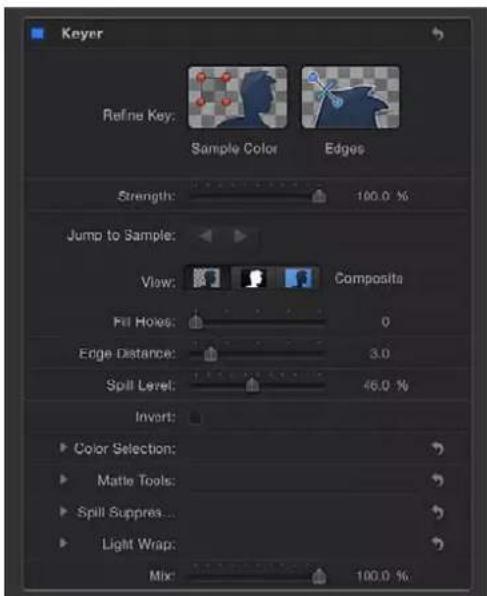
Herramientas "Mejorar tonalidad"
Utilice las herramientas "Mejorar tonalidad" para muestrear manualmente regiones de una imagen a fin de modificar la tolerancia, o transparencia del centro, de la clave generada. Puede muestrear varias regiones de una imagen o de un único fotograma de un clip de vídeo. También puede muestrear regiones de varios fotogramas de un clip o de una secuencia de imágenes a fin de compensar determinados cambios de estado, como los cambios de iluminación que afectan al fondo modulado.
Cuando se muestrean regiones de varios fotogramas, se añaden fotogramas de referencia para interpolar la diferencia de un fotograma al siguiente. (A diferencia de los fotogramas de referencia estándar, los fotogramas de referencia de muestreo del color están ocultos por omisión en el espacio de trabajo de Motion). Los botones "Ir a muestra" le permiten navegar entre fotogramas muestreados a fin de realizar cambios. Para obtener más información sobre la creación de fotogramas de referencia en el filtro Manipulador, consulte Parámetros Animar del filtro Manipulador en la página 555.
Existen dos herramientas "Mejorar tonalidad":
- Color de muestra: utilice esta herramienta para seleccionar regiones de la imagen que deban volverse transparentes. Haga clic en la herramienta "Color de muestra" y, a continuación, arrastre el puntero para trazar un cuadro de selección en el lienzo a fin de definir un intervalo de colores que modular. Después de crear un cuadro de selección, puede cambiar su tamaño para muestrear más o menos tonos de color y así aumentar o disminuir el intervalo de colores de fondo utilizado para crear la transparencia. También puede añadir más cuadros de selección para ampliar el intervalo de colores modulado. Asimismo es posible añadir más cuadros de colores de muestra a otros fotogramas del clip para mantener la transparencia a pesar de los cambios de iluminación.
Para añadir cuadros de selección, seleccione el filtro Manipulador en la lista Capas y, a continuación, con la tecla Mayúsculas pulsada, arrastre el puntero en el lienzo.
Nota: Al añadir un cuadro de selección "Color de muestra" a un fotograma, este se añade a la región muestreada que se definió la primera vez que se aplicó este filtro.

- Bordes: utilice esta herramienta para perfeccionar la transparencia de regiones marginales del sujeto modulado, como el cabello, los reflejos y el humo, o de sujetos desplazándose con desenfoque de movimiento. Haga clic en la herramienta Bordes y arrastre el puntero en el lienzo para trazar una línea que cruce el límite de la región semitransparente que desee ajustar (con un punto en el sujeto modulado en primer plano y el otro punto en el fondo transparente). A continuación, ajuste el tirador del regulador situado en medio de esta línea de control, bien hacia afuera para suavizar la transición o bien hacia dentro para reforzarla.
Si el filtro Manipulador está seleccionado en la lista Capas, puede pulsar la tecla Comando y arrastrar el puntero en el lienzo para crear controles de muestreo de bordes.
Nota: Para eliminar un cuadro de selección "Color de muestra" o un control Bordes, seleccione el cuadro o el control y, a continuación, pulse Suprimir. O bien, con la tecla Opción pulsada, haga clic dentro del cuadro de selección o en la línea de control.
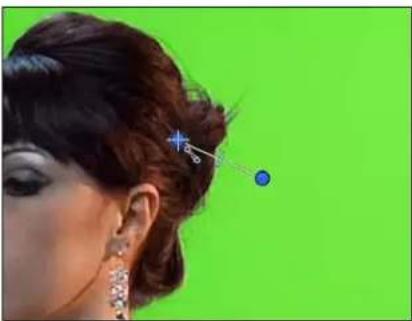
Otros controles de clave
- Intensidad: utilice este regulador para ajustar la tolerancia (transparencia del centro) del muestreo automático del filtro Manipulador. El valor por omisión es 100%. Al reducir este valor se restringe el intervalo de colores muestreados, lo que da lugar a una menor transparencia de la imagen modulada. Al aumentar el valor Intensidad amplía se el intervalo de colores muestreados, lo que da lugar a una mayor transparencia de la imagen modulada. El parámetro Intensidad es útil para recuperar áreas de detalles semitransparentes, como el cabello, humo o reflejos.
Importante: Al ajustar el parámetro Intensidad en 0, se desactiva completamente el muestreo automático del filtro, lo que le permite muestrear manualmente un intervalo de colores utilizando las herramientas "Mejorar tonalidad".
- Ir a muestra: utilice estos botones de flecha izquierda y derecha para desplazarse por los fotogramas muestreados manualmente utilizando las herramientas "Color de muestra" y Bordes. Cuando el cursor de reproducción se encuentra en un fotograma muestreado, un contador numérico situado a la derecha de estos botones indica su posición actual en el intervalo de fotogramas muestreados (por ejemplo, "3 de 5").
- Visualización: utilice estos botones para alternar entre los tres modos de previsualización de modulación en el lienzo, lo que le resultará útil para perfeccionar su clave. El ajuste Visualización afecta a la renderización del resultado final. Por ejemplo, si ajusta Visualización en Transición, puede exportar una imagen de transición en escala de grises para utilizarla como transición de canal de luminancia en otra aplicación. Hay tres botones:

- Compuesto: cuando se selecciona, el botón situado más a la izquierda muestra la imagen compuesta final en el lienzo, con el objeto modulado aislado en primer plano delante de un fondo transparente, lo que permite ver las capas situadas detrás.
- Transición: cuando se selecciona, el botón central muestra la transición en escala de grises (o canal alfa) generada por la operación de modulación. Ver el canal alfa directamente le permite evaluar las partes de la transición generada. Las áreas de la transición que aparecen en blanco son visibles en la composición final; las áreas en negro son transparentes; y las áreas con tonalidades grises son semitransparentes (los grises más claros son más opacos, y los más oscuros más transparentes). Ver el canal alfa facilita la detección de espacios no deseados en la clave, o en áreas de la clave que no son lo suficientemente transparentes.
- Original: cuando se selecciona, el botón situado más a la derecha muestra la imagen original no modulada en el lienzo. Este modo de visualización resulta útil para muestrear colores de la imagen original.
- Rellenar espacios: utilice este regulador para ajustar la opacidad en regiones de transparencia marginal de una clave. Este parámetro le resultará útil si está satisfecho con los bordes de su transición modulada, pero hay espacios no deseados en el interior del sujeto en primer plano que no puede eliminar con el parámetro Intensidad sin que se arruinen los bordes. Los valores más elevados del regulador permiten rellenar más espacios en las áreas opacas del sujeto modulado.
- Distancia de bordes: utilice este regulador para ajustar la distancia de aplicación del efecto del parámetro "Rellenar espacios" con respecto al borde del sujeto modulado. Al disminuir este parámetro se acerca el área no transparente uniforme de la transición al borde del sujeto modulado, lo cual sacrifica la translucidez en los bordes a favor de rellenar espacios no deseados en el borde del sujeto modulado o recuperar áreas de detalles semitransparentes, como el cabello, humo o reflejos. Al aumentar este parámetro se acerca el área rellena de la transición más hacia el interior del sujeto, alejándola de los bordes, lo cual añade translucidez a las regiones de la imagen no moduladas con la suficiente agresividad. El aumento excesivo de este parámetro puede dar lugar a la introducción de regiones de translucidez no deseada en partes del sujeto que deberían ser opacas.
- Nivel de dispersión: utilice este regulador para ajustar la cantidad de supresión de dispersión que debe aplicarse al sujeto modulado. La supresión de dispersión es una corrección de color que neutraliza la luz de color verde o azul que se refleja en un fondo de pantalla verde o azul y colorea los bordes de un sujeto durante una toma. En consecuencia, separar el sujeto en primer plano del fondo se vuelve más difícil durante el proceso de modulación. La supresión de dispersión se aplica al añadir el filtro Manipulador.

El color que se suprime de la imagen final se basa en la parte modulada de la imagen. El regulador "Nivel de dispersión" controla la cantidad de supresión de dispersión que debe aplicarse al sujeto modulado. Por ejemplo, si el sujeto se filmó delante de un fondo de pantalla de color verde, al aumentar el valor de "Nivel de dispersión" se añade magenta a la imagen en primer plano, lo que neutraliza cualquier tonalidad verdosa no deseada que pueda presentar el sujeto. La supresión de dispersión puede personalizarse aún más utilizando los controles del grupo "Supresión de dispersión", que se describen más adelante. Al ajustar la dispersión en 0 se desactiva la supresión de dispersión.
- Invertir: active esta casilla para invertir la transición generada, de modo que las áreas opacas se vuelvan transparentes, y viceversa.
Controles "Selección de color"
Haga clic en el triángulo desplegable de la fila "Selección de color" para mostrar los controles que permiten ajustar la tolerancia (transparencia del centro) y suavidad (transparencia de los bordes) en los canales croma y en el canal de luminancia de la región modulada. El modo Gráfico ("Cuadros de arrastre" o Manual) seleccionado en este grupo de controles determinará qué controles son ajustables.
Estos controles están pensados para su uso después de empezar a crear una clave con el muestreo automático o las herramientas "Color de muestra" y Bordes. (No obstante, puede omitir estas herramientas y crear una clave utilizando los controles "Selección de color" del modo Manual). Los controles gráficos Croma y Luminancia del grupo "Selección de color" ofrecen un modo más detallado de perfeccionar el intervalo de matices, de saturación y de luminosidad de imagen que definen la transición modulada.
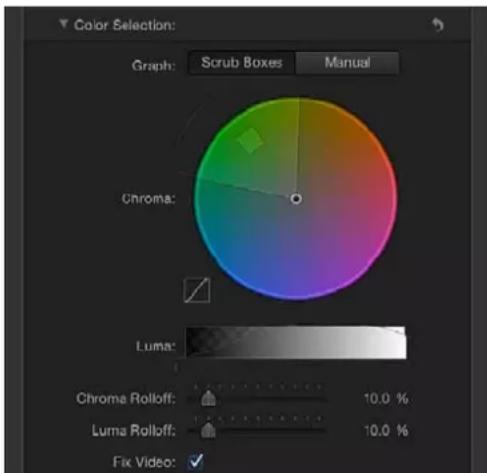
Antes de ajustar estos controles, los gráficos de los controles Croma y Luminancia representan los intervalos de colores y de luminancia de la imagen muestreados de forma automática y manual (utilizando las herramientas "Mejorar tonalidad" y el regulador Intensidad).
El grupo "Selección de color" contiene los siguientes controles:
- Gráfico: seleccione uno de los dos botones para determinar la forma en que deben utilizarse los gráficos ajustables de los controles Croma y Luminancia a fin de ajustar con precisión una clave:
- Cuadros de arrastre: seleccione este botón para limitar los controles Croma y Luminancia para el ajuste de la suavidad (transparencia de los bordes) de la transición que esté creando. En el modo "Cuadros de arrastre", no es posible ajustar manualmente la tolerancia (transparencia del centro), que viene determinada por el muestreo automático del filtro Manipulador y los cuadros de selección "Color de muestra" añadidos en el lienzo. Para aumentar la tolerancia de la transición, añada más cuadros de selección "Color de muestra" o ajuste el regulador Intensidad).
- Manual: seleccione este botón a fin de utilizar los controles Croma y Luminancia para ajustar la suavidad (transparencia de los bordes) y la tolerancia (transparencia del centro) de la transición que esté creando. Asegúrese de que el regulador Intensidad esté ajustado en un valor mayor que 0 antes de pasar al modo Manual porque, de lo contrario, los controles Croma y Luminancia se desactivarán. Al pasar al modo Manual, las herramientas "Mejorar tonalidad" y el regulador Intensidad se desactivan, pero las muestras realizadas con dichos controles siguen manteniéndose en la transición.
Importante: Una vez que se pasa al modo Manual, no se recomienda volver al modo "Cuadros de arrastre". Para obtener los mejores resultados posibles, comience a modular una imagen utilizando las herramientas "Color de muestra" y Bordes del modo "Cuadros de arrastre". Después pase al modo Manual si considera que es necesario perfeccionar su transición utilizando los controles Croma y Luminancia. No obstante, una vez que haya pasado al modo Manual, evite regresar al modo "Cuadros de arrastre". Si lo hace, podrían producirse combinaciones no deseadas de valores de fotogramas de referencia y de valores muestreados adicionales difíciles de controlar.
- Croma: arrastre los dos gráficos de este control con forma de rueda cromática para ajustar el intervalo aislado de matices y de saturación que ayude a definir la transición modulada. El modo seleccionado determinará qué gráficos de la rueda cromática son ajustables. El gráfico exterior controla la suavidad (transparencia de los bordes) de la transición que se está creando, y puede ajustarse en el modo “Cuadros de arrastre” o “Manual”. El gráfico interior controla la tolerancia (transparencia en el centro), y solo puede ajustarse en el modo Manual.
Arrastre cualquiera de los lados de uno de los dos gráficos para expandir o contraer el borde del gráfico, de forma que aumente o se reduzca el intervalo de matices y de saturación presente en la clave. En el modo manual, también puede arrastrar el puntero dentro del gráfico de tolerancia para ajustar su posición global en la rueda cromática.
Un gráfico de pequeño tamaño situado a la izquierda de la rueda cromática muestra la pendiente de la rotación cromática, es decir, la suavidad relativa de los bordes de la transición en las regiones más afectadas por el control Croma. Al arrastrar el regulador "Rotación cromática" (que se describe más adelante) se modifica la forma de esta pendiente.
Es posible aplicar un zoom y una panorámica en el control Croma para ajustar los gráficos con más precisión:
- Aplicar un zoom en el control Croma: para aplicar un zoom de forma gradual en el control Croma, mantenga pulsada la tecla Z y haga clic en la rueda cromática. Para alejar la imagen, mantenga pulsadas las teclas Opción y Z y haga clic en la rueda cromática. Para alejar la imagen uniformemente, mantenga pulsada la tecla Z y arrastre el puntero hacia la izquierda en la rueda cromática. Para acercar la imagen uniformemente, mantenga pulsada la tecla Z y arrastre el puntero hacia la derecha en la rueda cromática. También puede mantener pulsadas la barra espaciadora y la tecla Comando (en ese orden) y arrastrar el puntero hacia la izquierda en la rueda cromática para alejar la imagen, o hacia la derecha para acercar la imagen.
- Aplicar una panorámica en el control Croma: para aplicar una panorámica en el control Croma, mantenga pulsada la tecla H y arrastre el puntero en la rueda cromática. También puede mantener pulsada la barra espaciadora y arrastrar el puntero dentro de la rueda cromática en la dirección en la que desee.
Para restablecer el zoom y volver a centrar el control Croma, coloque el puntero sobre el control Croma y pulse Mayúsculas + Z.
- Luminancia: arrastre los tiradores ajustables de esta gradación de escala de grises para modificar el intervalo aislado del canal de luminancia (el intervalo de luminosidad y oscuridad) que también ayuda a definir la transición modulada. Los tiradores superiores (que solo aparecen en el modo Manual) ajustan la tolerancia (transparencia del centro) del efecto del canal de luminancia sobre la clave. Los tiradores inferiores ajustan la suavidad (transparencia de los bordes) del efecto del canal de luminancia sobre la clave.
El modo Gráfico determina qué tiradores son ajustables. En el modo "Cuadros de arrastre", solo puede ajustar los tiradores inferiores de suavidad, que modifican el intervalo de luminosidad y oscuridad que afecta a la transparencia de los bordes de la transición. Además de utilizar los tiradores, puede arrastrar la pendiente en el gráfico para ajustar la suavidad.
En el modo Manual, también puede ajustar los tiradores superiores de tolerancia, que modifican la transparencia del centro dentro del canal de luminancia de la transición. Al arrastrar la pendiente en el gráfico se ajustan los tiradores inferiores (la suavidad). Para ajustar todos los tiradores simultáneamente, arrastre el puntero al interior de la curva en el gráfico.
Por omisión, la pendiente de los lados izquierdo y derecho del gráfico de luminancia presenta una ligera curva en forma de "S". Puede modificar la forma de la curva ajustando el regulador "Rotación de luminancia" (que se describe más adelante).
Nota: Los tiradores de suavidad de la luminancia pueden extenderse más allá de los límites exteriores del control Luminancia. Esto se debe a la precisión de punto flotante del filtro Manipulador, y es el comportamiento normal.
- Rotación cromática: utilice este regulador para ajustar la linealidad de la pendiente de rotación cromática (que se muestra en el gráfico de pequeño tamaño situado a la izquierda del control Croma). La rotación cromática modifica la suavidad de la transición alrededor de los bordes de las regiones a las que más afecta el control Croma. Disminuir este valor hace más lineal la pendiente del gráfico, lo que suaviza los bordes de la transición. Aumentar este valor hace más escalonada la pendiente del gráfico, lo que da nitidez a los bordes de la transición.
- Rotación de luminancia: utilice este regulador para ajustar la linealidad de la pendiente de rotación de luminancia (los extremos de la curva de luminancia con forma de campana que se muestra en el control Luminancia). La rotación de luminancia modifica la suavidad de la transición alrededor de los bordes de las regiones a las que más afecta el control Luminancia. Al disminuir este valor se hace más lineal la pendiente entre los tiradores superior e inferior del control Luminancia, lo que aumenta la suavidad de los bordes de la transición. Al aumentar este valor se hace más escalonada la pendiente, lo que da nitidez a los bordes de la transición y los hace más marcados.
- Corregir vídeo: active esta casilla para aplicar un suavizado de subpíxel a los componentes cromáticos de la imagen, lo que reduce los bordes irregulares que resultan de la modulación de contenido comprimido mediante un submuestreo cromático 4:2:0, 4:1:1 o 4:2:2. Aunque está activada por omisión, esta casilla puede desactivarse si el suavizado de subpíxel degrada la calidad de las claves.
Controles "Herramientas de transición"
Haga clic en el triángulo desplegable de la fila "Herramientas de transición" para mostrar los controles de posprocesamiento de la transición de transparencia generada por los conjuntos de parámetros anteriores. Estos parámetros no modifican el intervalo de valores muestreados para crear la transición modulada. En su lugar, modifican la transición generada por los controles básicos y avanzados del filtro Manipulador (el grupo de parámetros "Selección de color"), lo que le permite contraer, ampliar, suavizar o invertir la transición para obtener una mejor composición.

El grupo "Herramientas de transición" contiene los siguientes controles:
- Niveles: utilice esta gradación de escala de grises para modificar el contraste de la transición modulada, arrastrando tres tiradores que ajustan el punto negro, el punto blanco y el sesgo (distribución de valores de gris entre el punto negro y el punto blanco). Ajustar el contraste de una transición puede resultar útil para manipular las áreas translúcidas de la clave a fin de hacerlas más opacas (disminuyendo el punto blanco) o más translúcidas (aumentando el punto negro). Al arrastrar el tirador Sesgo hacia la derecha, se erosionan las regiones translúcidas de la clave y al arrastrarlo hacia la izquierda, se hacen más opacas las regiones translúcidas de la clave.
- Negro, Blanco, Sesgo: haga clic en el triángulo desplegable de la fila Niveles a fin de mostrar los reguladores correspondientes a los parámetros Negro, Blanco y Sesgo. Estos reguladores, que reflejan los ajustes de los tiradores Niveles descritos anteriormente, le permiten añadir fotogramas de referencia a los tres parámetros Niveles (a través del botón "Añadir fotograma de referencia" situado a la derecha de cada regulador). Añadir fotogramas de referencia a los parámetros Negro, Blanco y Sesgo puede dar lugar a una clave mejor, que se adapte a los cambios de estado de la pantalla azul o verde.
- Contraer/Expandir: utilice este regulador para manipular el contraste de la transición de modo que afecte simultáneamente a la translucidez y al tamaño de la transición. Arrastre el regulador hacia la izquierda para que las regiones translúcidas se vuelvan aún más translúcidas, al tiempo que se contrae la transición. Arrastre el regulador hacia la derecha para que las regiones translúcidas se vuelvan más opacas, al tiempo que se expande la transición.
- Suavizar: utilice este regulador para desenfocar la transición modulada, suavizando los bordes en una cantidad uniforme.
- Erosión: arrastre este regulador hacia la derecha para aumentar gradualmente la transparencia desde el borde de la parte opaca de la clave hacia el interior.
Controles "Supresión de dispersión"
Haga clic en el triángulo desplegable de la fila "Supresión de dispersión" para mostrar los controles que permiten neutralizar una luz de color que se refleja en la pantalla azul o verde y contamina al sujeto aislado en primer plano. Estas imperfecciones en el borde del sujeto reciben el nombre de dispersiones, y resultan difíciles de eliminar porque forman parte del sujeto que está intentando conservar.
Los controles "Supresión de dispersión" funcionan permitiéndole ajustar la corrección de color que neutraliza cualquier color no deseado del sujeto en primer plano. Mientras que el regulador "Nivel de dispersión" (descrito anteriormente) controla la cantidad de supresión que se aplica, los controles de este grupo le permiten personalizar la calidad de la supresión que se está llevando a cabo.
Cuando se aplica por primera vez, el filtro Manipulador añade supresión de dispersión al clip de vídeo o a la imagen basándose en el color dominante muestreado para crear la clave inicial. Esta supresión de dispersión automática desatura el color de la clave para que las imperfecciones cromáticas alrededor del sujeto en primer plano se muestren en gris (en lugar de en azul o verde). Pero si reduce el regulador "Nivel de dispersión" a 0, lo que desactiva la supresión de dispersión, las imperfecciones de color gris se vuelven de color azul o verde (el color del fondo), lo que demuestra que una supresión de dispersión satisfactoria convierte el primer plano en gris neutro.
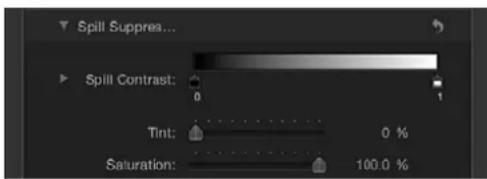
El grupo "Supresión de dispersión" contiene los siguientes controles:
- Contraste de dispersión: utilice esta gradación de escala de grises para ajustar el contraste del color que se va a suprimir, utilizando los tiradores de punto negro y punto blanco (y los reguladores correspondientes). Modificar el contraste de dispersión puede reducir las imperfecciones de color gris que rodean a un sujeto en primer plano. El tirador del punto negro (en el lado izquierdo del control de gradación) aclara las imperfecciones de los bordes que son demasiado oscuras como para obtener una composición satisfactoria. El tirador del punto blanco (en el lado derecho del control de gradación) oscurece las imperfecciones de los bordes que son demasiado claras. Según la cantidad de dispersión neutralizada por el regulador "Nivel de dispersión", estos controles pueden tener un efecto mayor o menor sobre el sujeto.
- Negro, Blanco: haga clic en el triángulo desplegable de la fila "Contraste de dispersión" a fin de mostrar reguladores para los parámetros del punto negro y del punto blanco. Estos reguladores, que reflejan los ajustes de los tiradores "Contraste de dispersión" descritos anteriormente, le permiten añadir fotogramas de referencia a los parámetros del punto negro y del punto blanco (a través del botón "Añadir fotograma de referencia" situado a la derecha de cada regulador).
- Tinte: utilice este regulador para restaurar el color natural del sujeto modulado en primer plano. Como los controles "Supresión de dispersión" eliminan la dispersión azul o verde desaturando las imperfecciones sutiles de color azul o verde y los reflejos del sujeto, el regulador Tinte le permite añadir matices para restablecer el color natural del sujeto. Excederse con este parámetro da como resultado la aplicación en exceso de un tinte de color opuesto al matiz suprimido en el sujeto (magenta para la supresión del verde y naranja para la supresión del azul).
- Saturación: utilice este regulador para modificar el intervalo de matices introducido por el regulador Tinte (siempre que este último se utilice con moderación).
Controles "Luz envolvente"
Haga clic en el triángulo desplegable de la fila "Luz envolvente" para mostrar los controles que permiten mezclar los valores de color y luminosidad de la capa de fondo de su composición con los de la capa de primer plano modulada. Utilizando estos controles, puede simular la interacción de la luz ambiental con el sujeto modulado, para dar la impresión de que la luz de fondo envuelve los bordes del sujeto. En la siguiente imagen de la derecha, que tiene aplicado el control "Luz envolvente", la luz ambiental del cielo naranja de la capa de fondo "envuelve" los bordes de la vela y el borde derecho del cabello de la mujer.
En Motion, la operación "Luz envolvente" mezcla los valores claros y oscuros del fondo con los bordes del sujeto modulado en primer plano, y puede utilizarse para crear efectos de mezcla de colores alrededor de los bordes de la parte opaca de una clave a fin de conjugar mejor las capas de fondo y primer plano de su composición modulada.
La operación "Luz envolvente" es la última del proceso de retoque de imagen. En otras palabras, el efecto de luz envolvente se añade después de efectuar todas las demás operaciones en la imagen, incluidos los filtros, las luces y las sombras, y otros efectos de composición. Como resultado, la operación "Luz envolvente" puede considerarse como cualquier otro efecto visual capaz de modificar el aspecto del objeto al que se aplica y de obtener excelentes resultados.
Importante: Si la capa se ajusta en el modo de mezcla "Luz envolvente" y se aumenta el parámetro "Luz envolvente" por encima de 0 en el filtro Manipulador, los parámetros "Luz envolvente" del filtro Manipulador tendrán prioridad (y se ignorará el modo de mezcla). No obstante, el modo de mezcla "Luz envolvente" en el inspector de propiedades de un grupo tiene prioridad sobre los parámetros "Luz envolvente" de cualquier filtro Manipulador aplicado a las capas de dicho grupo.
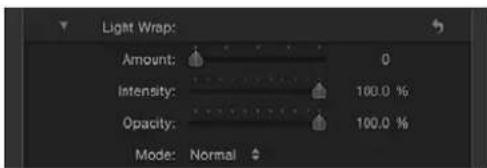
El grupo "Luz envolvente" contiene los siguientes controles:
- Cantidad: utilice este regulador para controlar el efecto global de luz envolvente, y ajustar el alcance de la luz envolvente en el primer plano.
- Intensidad: utilice este regulador para ajustar los niveles de gamma a fin de aclarar u oscurecer la interacción de los valores de borde envuelto con el sujeto modulado en primer plano.
- Opacidad: utilice este regulador para aplicar un fundido vertical (hacia arriba o hacia abajo) al efecto de luz envolvente.
- Modo: utilice este menú desplegable para seleccionar el método de composición que debe utilizarse para mezclar los valores de fondo muestreados con los bordes del sujeto modulado. Hay cinco modos:
- Normal: mezcla uniformemente los valores claros y oscuros de la capa de fondo con los bordes de la capa modulada de primer plano.
- Aclarar: compara los píxeles superpuestos de las capas de primer plano y fondo, y conserva los más claros de los dos. Este modo resulta práctico para crear un efecto de luz envolvente selectivo.
- Pantalla: superpone las partes más claras de la capa de fondo sobre áreas envueltas de la capa modulada de primer plano. Este modo resulta práctico para crear un efecto de luz envolvente potente.
- Superponer: combina la capa de fondo con las áreas envueltas de la capa modulada de primer plano de modo que las partes oscuras superpuestas se vuelven aún más oscuras, las partes claras aún más claras, y los colores se intensifican.
- Luz directa: es similar al modo de composición Superponer, salvo que los colores se debilitan.
Regulador Mezcla
Utilice este regulador para ajustar el porcentaje de la imagen original que debe mezclarse con la imagen modulada. 100% corresponde a una imagen totalmente modulada y 0%, a la imagen original sin modular.
Utilizar el filtro Manipulador
Empezar a utilizar el filtro Manipulador es sencillo. Después de crear una clave básica, puede ajustar con precisión el muestreo de color por omisión utilizando las herramientas "Color de muestra" y "Bordes" del inspector de filtros o de la pantalla semitransparente. También puede invalidar el muestreo por omisión del filtro Manipulador y ajustar los colores de la clave manualmente.
Si realiza un muestreo de colores manual para crear una clave, no es necesario que haga clic en las herramientas "Color de muestra" y "Bordes" del inspector de filtros o de la pantalla semi-transparente antes de arrastrar el puntero en el lienzo. En lugar de ello, puede utilizar funciones rápidas de teclado para activar las herramientas "Color de muestra" y "Bordes" mientras arrastra el puntero en el lienzo.
Para tener un mayor control sobre la transición de transparencia, utilice los controles "Selección de color" y "Herramientas de transición" del inspector de filtros. Estos controles ofrecen opciones para crear una composición óptima sin añadir más filtros Manipulador.
Crear una clave básica
1 Importe una imagen de fondo en el proyecto.
2 Importe una imagen o un clip de vídeo en primer plano de un sujeto colocado delante de una pantalla verde o azul.
Para este ejemplo se utilizan secuencias de vídeo de un actor colocado delante de una pantalla verde. Asegúrese de que la capa de primer plano (el actor y la pantalla verde) esté encima la capa de fondo en la lista Capas.
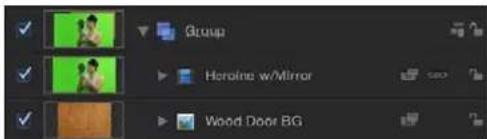
3 Mueva el cursor de reproducción a un fotograma donde la pantalla verde sea visible en el lienzo y aplique el filtro Manipulador a la capa de primer plano.
El filtro Manipulador analiza el fotograma y adivina el color que está intentando eliminar, basándose en el color dominante en la imagen (si se trata de azul o verde). Para obtener los mejores resultados posibles, aplique el filtro al fotograma que presente la mayor cantidad de color que modular.
Si la detección automática es incorrecta (por ejemplo, si desea basar la modulación en el color rojo), puede ajustar el parámetro Intensidad del inspector de filtros en 0 para desactivar el muestreo de color automático y, a continuación, utilizar la herramienta "Color de muestra" para dibujar un cuadro de selección en el lienzo alrededor del color que desee modular. (Este flujo de trabajo se describe en la siguiente tarea).
La capa de fondo se mostrará siempre y cuando el control Visualización del inspector de filtros esté ajustado en Compuesto.
Nota: Si el clip al que añade un filtro Manipulador no es visible en el lienzo, la clave inicial se extraerá basándose en el primer o en el último fotograma donde aparezca el sujeto, el que esté más cerca del cursor de reproducción.
4 Si la clave automática es demasiado agresiva (es decir, suprime detalles del sujeto modulado que desea conservar), arrastre lentamente el regulador Intensidad hacia la izquierda para reducir la tolerancia (transparencia del centro) de la transición hasta que quede satisfecho con la cantidad de detalles en los bordes de la clave.
Esta operación permite conservar las áreas de transparencia marginal como, por ejemplo, el cabello, el humo y los reflejos. En general, es preferable pecar de una clave poco agresiva, utilizando los parámetros del grupo "Herramientas de transición" para ajustar con precisión los detalles que se intentan conservar.

natural_image
Woman holding a vintage mirror on a wooden background (no visible text or symbols)Consejo: Si abre los controles "Selección de color" mientras ajusta el regulador Intensidad, puede ver cómo se ven afectados los parámetros Croma y Luminancia.
Invalidar el muestreo de color automático y ajustar sus propios colores de clave
1 Seleccione el filtro Manipulador aplicado en la lista Capas y abra el inspector de filtros o la pantalla semitransparente.
2 Ajuste el regulador Intensidad en 0.
Se desactivará el muestreo de color automático, y el fondo de pantalla verde se volverá visible en el lienzo.
3 En el inspector de filtros (o en la pantalla semitransparente), haga clic para seleccionar la herramienta "Color de muestra".
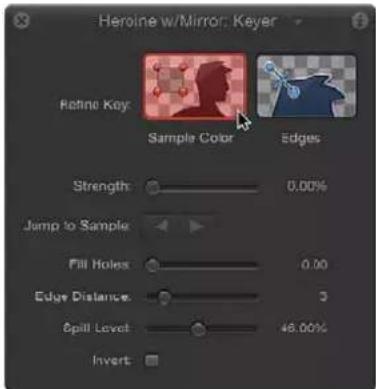
4 En el lienzo, arrastre un cuadro de selección sobre un área de color que desee modular de la pantalla verde.
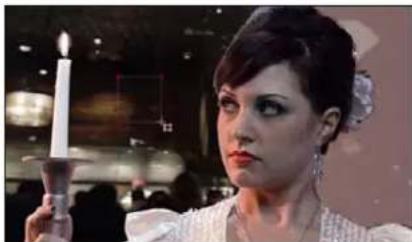
La mayor parte de la pantalla verde desaparecerá y se reemplazará por la imagen de la capa situada debajo de la capa de primer plano en la lista Capas. Puede añadir tantos cuadros de selección como sean necesarios para muestrear áreas del fondo verde (por ejemplo, tonos claros o tonos oscuros de la pantalla verde) a fin de obtener un mejor resultado.

Si los bordes del sujeto en primer plano son demasiado nítidos, utilice la herramienta Bordes para suavizarlos. La herramienta Bordes también es muy efectiva para ajustar con precisión detalles semitransparentes como el humo, los reflejos de cristal y las sombras.
5 En el inspector de filtros o en la pantalla semitransparente, haga clic para seleccionar la herramienta Bordes.
6 En el lienzo, dibuje una línea sobre el borde del sujeto en primer plano de modo que un extremo se ubique en el interior del sujeto en primer plano y el otro en el fondo (el cielo naranja).
Aparecerá una línea de control Bordes en el lienzo.
7 En el lienzo, arrastre el tirador central de la línea de control Bordes para ajustar la transparencia de los bordes del sujeto modulado.
También puede ajustar el modo de visualización en Transición, lo que le ayudará a ver el efecto de la herramienta Bordes. (El modo Transición también le ayudará a revisar su trabajo cuando modifique los parámetros "Rellenar espacios" y "Distancia de bordes").
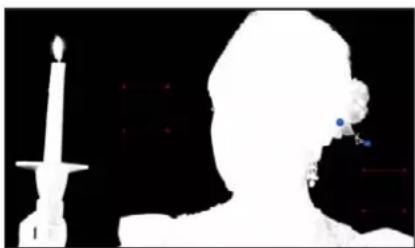
Consejo: Si abre los controles "Selección de color" mientras arrastra el tirador central, puede ver cómo el control Bordes altera el gráfico de suavidad exterior del control Croma y los tiradores inferiores de suavidad del control Luminancia.
Añadir los controles "Color de muestra" y Bordes en el lienzo utilizando funciones rápidas de teclado
1 En la lista Capas, seleccione el filtro Manipulador que desee ajustar.
2 Realice una de las siguientes operaciones:
- Para crear un cuadro de selección "Color de muestra", con la tecla Mayúsculas pulsada, arrastre el puntero sobre el color que desee modular en el lienzo.
- Para crear un control de muestreo Bordes, con la tecla Comando pulsada, arrastre el puntero para dibujar una línea sobre el borde del sujeto que esté modulando en el lienzo.
- Para eliminar un control "Color de muestra" o un control Bordes, con la tecla Opción pulsada, haga clic en cualquier lugar del control que desee eliminar, o haga clic para seleccionar un control de muestreo y, a continuación, pulse la tecla Suprimir.
Perfeccionar una clave utilizando los controles "Selección de color"
1 Con el filtro Manipulador seleccionado en la lista Capas, ajuste el modo de visualización del inspector de filtros en Transición.
El modo Transición le permite ver el efecto de sus ajustes en la transparencia de la imagen. La imagen modulada ahora aparece en escala de grises: las áreas de color blanco representan los píxeles opacos en la transición final; las áreas de color negro representan los píxeles transparentes en la transición final, y los distintos niveles de grises representan píxeles translúcidos en la transición final (el gris más oscuro es más transparente; el gris más claro es más opaco).
2 Haga clic en el triángulo desplegable de la fila "Selección de color" del inspector de filtros para mostrar otros controles adicionales.

3 Seleccione uno de los dos modos gráficos, el que mejor se adapte a sus ajustes:
- Cuadros de arrastre: permanezca en el modo "Cuadros de arrastre" (por omisión) si está satisfecho con la clave actual pero desea ajustar la suavidad de los bordes de la transición resultante. En el modo "Cuadros de arrastre", puede ajustar el gráfico exterior del control Croma y los tiradores inferiores del control Luminancia para aumentar o disminuir la translucidez de los bordes de la transición.
- Manual: haga clic en Manual para realizar modificaciones sustanciales en la tolerancia (transparencia del centro) y en la suavidad de los bordes de la transición. En el modo Manual, puede ajustar los gráficos interno y externo del control Croma, así como los tiradores superiores e inferiores del control Luminancia para modificar todos los aspectos de la transparencia de la transición. En el modo Manual, no es posible modificar el parámetro Intensidad ni añadir más controles "Color de muestra" o Bordes en el lienzo.
Después de pasar al modo Manual, evite regresar al modo "Cuadros de arrastre".
Nota: Para obtener más información sobre la creación de fotogramas de referencia en los controles "Selección de color", consulte Parámetros Animar del filtro Manipulador en la página 555.
4 En función del modo seleccionado en el paso anterior, ajuste los controles necesarios para modificar la transición:
- En el modo "Cuadros de arrastre", arrastre cualquiera de los laterales del gráfico exterior del control Croma para modificar el intervalo de matices y de saturación que contribuye a la suavidad de los bordes de la transición (transparencia alrededor de los bordes de la clave).

Nota: En el modo "Cuadros de arrastre", también puede arrastrar los dos tiradores inferiores del control Luminancia para modificar el intervalo de luminosidad y oscuridad que contribuye a la suavidad de los bordes de la transición.
- En el modo Manual, arrastre cualquiera de los laterales del gráfico exterior del control Croma para modificar el intervalo de matices y de saturación que contribuye a la suavidad de los bordes de la transición. Arrastre cualquiera de los laterales del gráfico interior para modificar el intervalo de matices y de saturación que contribuye a la tolerancia de la transición (suavidad del centro). Arrastre el puntero en el centro del gráfico interior para girar el gráfico a una nueva posición en la rueda cromática.

Nota: En el modo Manual, también puede arrastrar cualquiera de los cuatro tiradores del control Luminancia. Los dos tiradores superiores de Luminancia modifican el intervalo de luminosidad y oscuridad que contribuye a la tolerancia de la transición (transparencia del centro); los dos tiradores inferiores modifican el intervalo de luminosidad y oscuridad que contribuye a la suavidad de los bordes de la transición.
En cualquiera de los modos, al expandir el gráfico Croma o el tirador de Luminancia hacia el exterior aumentan las regiones de transparencia de la imagen modulada. Al arrastrar el lateral de un gráfico Croma o un tirador de Luminancia hacia el interior disminuyen las regiones transparentes de la imagen modulada. En el siguiente ejemplo, la imagen superior muestra los espacios de la transición que resultan de aumentar la suavidad de los bordes utilizando el gráfico exterior del control Croma. La imagen inferior muestra cómo al reducir la suavidad de los bordes se cierran esos espacios.
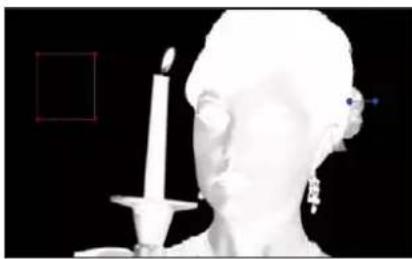
5 En caso de que no haya ajustado el control Luminancia, arrastre los tiradores inferiores izquierdo o derecho para modificar la suavidad del componente de luminancia de la imagen.
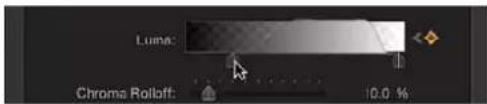
Consejo: En el modo Manual, puede ajustar los tiradores inferiores arrastrando la barra que conecta los tiradores superiores e inferiores. Para ajustar todos los tiradores simultáneamente, arrastre el puntero al interior de la curva en el gráfico.
6 Ajuste los reguladores "Rotación cromática" y "Rotación de luminancia" para modificar sutilmente la atenuación entre la tolerancia y la suavidad de la clave.

Perfeccionar una clave utilizando "Herramientas de transición"
1 Con el filtro Manipulador seleccionado en la lista Capas, ajuste el modo de visualización del inspector de filtros en Transición.
El modo Transición le permite ver el efecto de los ajustes en la transparencia de la imagen. La imagen modulada aparece en escala de grises: las áreas de color blanco representan los píxeles opacos en la transición final; las áreas de color negro representan los píxeles transparentes en la transición final, y los distintos niveles de grises representan píxeles translúcidos en la transición final (el gris más oscuro es más transparente; el gris más claro es más opaco).
2 Haga clic en el triángulo desplegable de la fila "Herramientas de transición" del inspector de filtros.
La fila se expandirá para mostrar el control Niveles, que permite ajustar el contraste de la transición. También se mostrarán el regulador Contraer/Expandir, el regulador Suavizar y el regulador Erosión.
3 Utilice el control Niveles para modificar la transparencia y el contraste de la transición.
Como normal general de uso del control Niveles, arrastre el tirador central de Sesgo hacia la izquierda para disminuir la transparencia de la transición, o hacia la derecha para aumentarla. El regulador Negro de la izquierda y el regulador Blanco de la derecha permiten modificar el contraste de los tonos oscuros y claros de la transición.
Los efectos de los ajustes de Niveles se ven mejor con la Visualización ajustada en Transición. En este modo de visualización, el área de color blanco de la transición corresponde a la parte opaca, mientras que el área de color negro de la transición corresponde a la parte transparente. El área gris es translúcida, y los grises más claros crean progresivamente más transparencia. Teniendo todo esto en cuenta, a continuación se ofrecen una serie de indicaciones:
- Al arrastrar el tirador de sesgo negro hacia la derecha, las áreas grises se vuelven más negras, lo que amplía las áreas de transparencia dentro de la transición.
- Al arrastrar el tirador de sesgo central hacia la izquierda, las áreas grises de la transición se vuelven más blancas, lo que amplía las áreas opacas de la clave, puesto que las áreas semi-transparentes se vuelven opacas.
- Al arrastrar el tirador de sesgo central hacia la derecha, las áreas grises de la transición se vuelven más negras, lo que amplía las áreas transparentes de la clave, puesto que las áreas semi-transparentes se vuelven transparentes.
- Al arrastrar el tirador de sesgo blanco hacia la izquierda, las áreas grises de la transición se vuelven más blancas, lo que amplía las áreas de opacidad de la transición.
4 Arrastre el regulador Contraer/Expandir hacia la izquierda para contraer la transición hacia el interior, lo que agranda los espacios de la transición; arrastre el regulador Contraer/Expandir hacia la derecha para expandir la transición hacia el exterior, lo que rellena los espacios de la transición.
5 Arrastre el regulador Suavizar hacia la derecha para desenfocar el conjunto de la transición, lo que suaviza los bordes de la transición.
6 Arrastre el regulador Erosión hacia la derecha para suavizar la transición desde el borde hacia el interior, conservando la translucidez de los bordes exteriores de la transición original.
Parámetros Animar del filtro Manipulador
Si es necesario, puede animar los parámetros del filtro Manipulador para tener en cuenta los cambios que se produzcan en la pantalla de fondo que está modulando. Por ejemplo, si la iluminación del fondo no es uniforme y la cámara realiza una panorámica con un sujeto que se desplaza de una parte luminosa a una parte más oscura del fondo coloreado, puede animar los parámetros del filtro Manipulador para tener en cuenta este cambio.
Hay dos formas de hacerlo. Puede utilizar los controles "Mejorar tonalidad" ("Color de muestra" y "Bordes") para muestrear los colores de fondo de varios fotogramas, o puede ajustar fotogramas de referencia manualmente mediante el menú desplegable Animación y los controles de fotogramas de referencia que se encuentran en el inspector de filtros.
- Creación de fotogramas de referencia utilizando los controles "Mejorar tonalidad": cuando se añade un cuadro "Color de muestra" o un control Bordes a un clip que se está modulando, los fotogramas de referencia correspondientes a los controles Croma y Luminancia (del grupo "Selección de color") se colocan en dicho fotograma, tanto si el botón Grabar está activado como si no lo está. Esta es la única forma de añadir fotogramas de referencia a la tolerancia en el modo "Cuadros de arrastre", aunque es posible añadir fotogramas de referencia a la suavidad de los controles Croma y Luminancia de forma manual, independientemente del modo utilizado, a través del menú Animación del inspector de filtros.
- Creación de fotogramas de referencia con los controles "Selección de color" en el modo Manual: en el modo Manual, puede añadir fotogramas de referencia a todos los aspectos de los controles Croma y Luminancia utilizando los controles de fotogramas de referencia o el menú Animación. También puede utilizar el botón Grabar para añadir fotogramas de referencia a las variaciones de los controles Croma y Luminancia. Después de añadir el primer fotograma de referencia a los parámetros Croma o Luminancia, se añadirán fotogramas de referencia adicionales en cada fotograma en el que realice modificaciones. Para obtener más información sobre los parámetros "Selección de color", consulte Controles del filtro Manipulador en la página 538 y Utilizar el filtro Manipulador en la página 548.
Después de añadir al menos un fotograma de referencia (con las herramientas "Mejorar tonalidad" o mediante la adición del fotograma de referencia manualmente), los ajustes de los controles Croma y Luminancia que afecten a otros fotogramas generarán más fotogramas de referencia, tanto si el botón Grabar está activado como si no lo está.
Consejo: Para realizar un ajuste sin que se añadan fotogramas de referencia, utilice los botones "Ir a muestra" (solo en el modo "Cuadros de arrastre") o los botones "Siguiente fotograma de referencia" y "Fotograma de referencia anterior" situados a la derecha de los controles Croma y Luminancia en el inspector de filtros (en los modos "Cuadros de arrastre" o "Manual") a fin de desplazarse a un fotograma al que previamente haya añadido fotogramas de referencia.
Después de pasar del modo "Cuadros de arrastre" al modo Manual, siga trabajando en el modo Manual a partir de ese momento. Regresar del modo Manual al modo "Cuadros de arrastre" puede producir combinaciones inesperadas de valores de fotogramas de referencia o de valores muestreados adicionales difíciles de controlar.
Nota: Los fotogramas de referencia de los controles Croma y Luminancia no se muestran en el editor de fotogramas de referencia. Solo son visibles cuando se utilizan los controles de fotogramas de referencia situados a la derecha de cada parámetro en el inspector de filtros.
Filtro "Manipulador de luminancia"
Introducción al filtro "Manipulador de luminancia"
El filtro "Manipulador de luminancia" extrae una clave de una imagen o clip basándose en un intervalo seleccionado de luminosidad de la imagen. Aunque normalmente se utiliza para modular un fondo blanco detrás de un sujeto en primer plano, el filtro "Manipulador de luminancia" también puede utilizarse para generar efectos creativos volviendo transparente un intervalo reducido de luminosidad de la imagen. El filtro "Manipulador de luminancia" también puede aislar un gráfico de texto o un logotipo rasterizado de un fondo negro o blanco.
Las claves de luminancia resultan más efectivas cuando se está modulando un sujeto con un intervalo de luminosidad distinto del área que se está volviendo transparente. Por ejemplo, si está modulando un fondo negro, el sujeto de primer plano no debe presentar sombras profundas ni áreas oscuras que puedan modularse con el fondo. En general, los tonos claros y oscuros de la imagen hacen que este filtro resulte difícil de utilizar para extraer una clave perfecta.
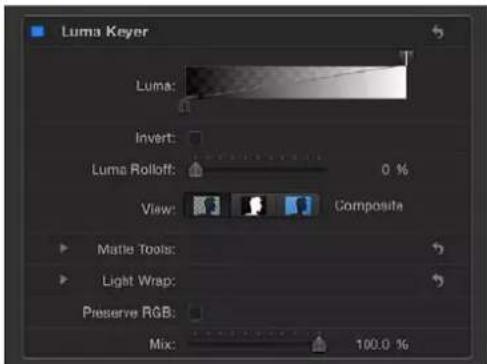
Para ver una descripción de los parámetros del filtro "Manipulador de luminancia", consulte Controles del filtro "Manipulador de luminancia" en la página 557.
Controles del filtro "Manipulador de luminancia"
Aparentemente, el filtro "Manipulador de luminancia" presenta controles similares al filtro Manipulador. No obstante, puesto que el filtro "Manipulador de luminancia" genera claves basadas en un intervalo simple de luminosidad de la imagen, en lugar de un intervalo de colores y de luminosidad, sus controles son más simples.
Controles básicos
- Luminancia: arrastre los tiradores de esta gradación de escala de grises para ajustar la tolerancia y la suavidad de la transición. La primera vez que aplique el filtro "Manipulador de luminancia" a una capa de imagen de Motion, el control Luminancia mostrará dos tiradores: un tirador de tolerancia en la parte superior derecha y un tirador de suavidad en la parte inferior izquierda. Al arrastrar el tirador superior hacia la izquierda se mostrará un segundo tirador de tolerancia. Juntos, estos dos tiradores definen el intervalo de luminosidad de la imagen que se utiliza para definir la transparencia central de la transición resultante. El intervalo de luminosidad convertido en transparente se indica mediante un diseño de tablero detrás de la gradación. Los dos tiradores situados bajo la gradación definen la suavidad, o la transparencia de los bordes, de la clave. (Es posible que el segundo tirador de suavidad no sea visible hasta que arrastre los dos tiradores de tolerancia hacia la izquierda). Al arrastrar cualquiera de los tiradores inferiores de suavidad en dirección opuesta a los tiradores superiores de tolerancia, la clave resultante tendrá unos bordes más suaves. También puede arrastrar la pendiente en el gráfico para ajustar los tiradores de suavidad.
- Invertir: active esta casilla para invertir el área transparente y el área opaca.
- Rotación de luminancia: utilice este regulador para ajustar la linealidad de la atenuación entre los tiradores de tolerancia y suavidad del control Luminancia. Modificar este parámetro cambia la suavidad de la transición alrededor de los bordes de las regiones a las que más afecta el control Luminancia. Disminuir el valor de "Rotación de luminancia" hace más lineal la pendiente entre los dos tiradores del control Luminancia, lo que incrementa de forma visible la suavidad de los bordes. Aumentar este valor hace más escalonada la pendiente entre los tiradores del control Luminancia, lo que da nitidez a los bordes de la transición y los hace más marcados.
- Visualización: utilice estos botones para alternar los tres modos de previsualización de modulación en el lienzo, lo que le resultará útil para perfeccionar su clave.
- Compuesto: cuando se selecciona, el botón situado más a la izquierda muestra la imagen compuesta final en el lienzo, con el sujeto modulado aislado en primer plano delante de un fondo transparente, lo que permite ver las capas situadas detrás.
- Transición: cuando se selecciona, el botón central muestra la transición en escala de grises (o canal alfa) generada por la operación de modulación. Ver el canal alfa le permite evaluar las partes de la transición generada. Las áreas de la transición que aparecen en blanco son visibles en la composición final, las áreas en negro son transparentes y las áreas con tonalidades grises son semitransparentes (los grises más claros son más opacos y los más oscuros, más translúcidos). Ver el canal alfa facilita la detección de espacios no deseados en la clave, o en áreas de la clave que no son lo suficientemente transparentes.
- Original: cuando se selecciona, el botón situado más a la derecha muestra la imagen original no modulada en el lienzo.
Controles "Herramientas de transición"
Haga clic en el triángulo desplegable de la fila "Herramientas de transición" para mostrar los controles de posprocesamiento de la transición de transparencia generada por los conjuntos de parámetros anteriores. Estos parámetros no modifican el intervalo de valores muestreados para crear la transición modulada. En lugar de ello, modifican la transición generada por los controles "Luminancia" y "Rotación de luminancia", lo que le permite contraer, ampliar, suavizar o invertir la transición para obtener una mejor composición.
- Rellenar espacios: utilice este regulador para ajustar la opacidad en regiones de transparencia marginal de una clave. Este parámetro le resultará útil si está satisfecho con los bordes de la transición modulada, pero hay espacios no deseados en el interior del sujeto en primer plano que no puede eliminar con el parámetro Intensidad sin que se arruinen los bordes. Los valores más elevados del regulador permiten rellenar más espacios en las áreas opacas del sujeto modulado.
- Distancia de bordes: utilice este regulador para ajustar la distancia de aplicación del efecto del parámetro "Rellenar espacios" con respecto al borde del sujeto modulado. Al disminuir este parámetro se acerca el área no transparente uniforme de la transición al borde del sujeto modulado, lo cual sacrifica la translucidez en los bordes a favor de rellenar espacios no deseados en el borde del sujeto modulado o recuperar áreas de detalles semitransparentes, como el cabello, humo o reflejos. Al aumentar este parámetro se acerca el área rellena de la transición más hacia el interior del sujeto, alejándola de los bordes, lo cual añade translucidez a las regiones de la imagen no moduladas con la suficiente agresividad. El aumento excesivo de este parámetro puede dar lugar a la introducción de regiones de translucidez no deseada en partes del sujeto que deberían ser opacas.
-
Niveles: utilice esta gradación de escala de grises para modificar el contraste de la transición modulada, arrastrando tres tiradores que ajustan el punto negro, el punto blanco y el sesgo (distribución de valores de gris entre el punto negro y el punto blanco). Ajustar el contraste de una transición puede resultar útil para manipular las áreas translúcidas de la clave a fin de hacerlas más opacas (disminuyendo el punto blanco) o más translúcidas (aumentando el punto negro). Al arrastrar el tirador Sesgo hacia la derecha, se erosionan las regiones translúcidas de la clave y al arrastrarlo hacia la izquierda, se hacen más opacas las regiones translúcidas de la clave.
-
Negro, Blanco, Sesgo: haga clic en el triángulo desplegable de la fila Niveles a fin de mostrar los reguladores correspondientes a los parámetros Negro, Blanco y Sesgo. Estos reguladores, que reflejan los ajustes de los tiradores Niveles descritos anteriormente, le permiten añadir fotogramas de referencia y aplicar comportamientos de parámetro a los tres parámetros Niveles (a través del botón "Añadir fotograma de referencia" situado a la derecha de cada regulador). Añadir fotogramas de referencia a los parámetros Negro, Blanco y Sesgo puede dar lugar a una clave mejor, que se adapte a los cambios de estado de la pantalla azul o verde.
- Contraer/Expandir: utilice este regulador para manipular el contraste de la transición de modo que afecte simultáneamente a la translucidez y al tamaño de la transición. Arrastre el regulador hacia la izquierda para que las regiones translúcidas se vuelvan aún más translúcidas, al tiempo que se contrae la transición. Arrastre el regulador hacia la derecha para que las regiones translúcidas se vuelvan más opacas, al tiempo que se expande la transición.
- Suavizar: utilice este regulador para desenfocar la transición modulada, suavizando los bordes en una cantidad uniforme.
- Erosión: arrastre este regulador hacia la derecha para aumentar la transparencia de los bordes progresivamente desde el borde exterior de la transición modulada hacia el interior de esta.
Controles "Luz envolvente"
Haga clic en el triángulo desplegable de la fila "Luz envolvente" para mostrar los controles que permiten mezclar los valores de color y luminosidad de la capa de fondo de su composición con los de la capa de primer plano modulada. Utilizando estos controles, puede simular la interacción de la luz ambiental con el sujeto modulado, para dar la impresión de que la luz de fondo envuelve los bordes del sujeto. En Motion, la operación "Luz envolvente" mezcla los valores claros y oscuros del fondo con los bordes del sujeto modulado en primer plano, y puede utilizarse para crear efectos de mezcla de colores alrededor de los bordes de la parte opaca de una clave a fin de conjugar mejor las capas de fondo y primer plano de su composición modulada.
La operación "Luz envolvente" es la última del proceso de retoque de imagen. En otras palabras, el efecto de luz envolvente se añade después de efectuar todas las demás operaciones en la imagen, incluidos los filtros, las luces y las sombras, y otros efectos de composición. Como resultado, la operación "Luz envolvente" puede considerarse como cualquier efecto visual capaz de modificar el aspecto del objeto al que se aplica y de obtener excelentes resultados.
Importante: En el menú desplegable "Modo de mezcla" del inspector de propiedades de la capa o del grupo seleccionado en Motion se muestra una opción "Luz envolvente" independiente. El modo de mezcla "Luz envolvente" disponible en el inspector de propiedades de una capa se ignora si se añade un filtro Manipulador a dicha capa y se ajusta el parámetro Cantidad de "Luz envolvente" en un valor superior a 0. (Los parámetros "Luz envolvente" del filtro Manipulador tienen prioridad). No obstante, si ajusta el parámetro Cantidad del grupo "Luz envolvente" en 0, el modo de mezcla "Luz envolvente" volverá a activarse. Además, el modo de mezcla "Luz envolvente" del inspector de propiedades de un grupo tiene prioridad sobre los parámetros "Luz envolvente" de cualquier filtro Manipulador de dicho grupo.
- Cantidad: utilice este regulador para controlar el efecto de luz envolvente, y ajustar el alcance de la luz envolvente en el primer plano.
- Intensidad: utilice este regulador para ajustar los niveles de gamma a fin de aclarar u oscurecer la interacción de los valores de borde envuelto con el sujeto modulado en primer plano.
- Opacidad: utilice este regulador para aplicar un fundido vertical (hacia arriba o hacia abajo) al efecto de luz envolvente.
- Modo: utilice este menú desplegable para seleccionar el método de composición que debe utilizarse para mezclar los valores de fondo muestreados con los bordes del sujeto modulado. Hay cinco modos:
- Normal: mezcla uniformemente los valores claros y oscuros de la capa de fondo con los bordes de la capa modulada de primer plano.
- Aclarar: compara los píxeles superpuestos de las capas de primer plano y fondo, y conserva los más claros de los dos. Este modo resulta práctico para crear un efecto de luz envolvente selectivo.
- Pantalla: superpone las partes más claras de la capa de fondo sobre áreas envueltas de la capa modulada de primer plano. Este modo resulta práctico para crear un efecto de luz envolvente potente.
- Superponer: combina la capa de fondo con las áreas envueltas de la capa modulada de primer plano de modo que las partes oscuras superpuestas se vuelven aún más oscuras, las partes claras aún más claras, y los colores se intensifican.
- Luz directa: actúa como el modo de composición Superponer, salvo que los colores se debilitan.
Otros controles
- Conservar RGB: active esta casilla para conservar el aspecto suave de los gráficos y del texto. Algunas imágenes pueden renderizarse como si tuvieran un canal alfa, aunque no lo tengan. Un buen ejemplo de ello es el texto de color blanco sobre un fondo negro. El texto rasterizado se suaviza correctamente en la mayoría de las imágenes, y la realización de otras modificaciones en los canales RGB por medio del filtro "Manipulador de luminancia" puede degradar la calidad de los bordes. Activar la casilla "Conservar RGB" añade transparencia a la imagen sin modificar los canales RGB, lo que permite conservar visualmente intacto el aspecto suave del texto o de los gráficos.
- Mezcla: utilice este regulador para ajustar el porcentaje de la imagen original que debe mezclarse con la imagen modulada. 100% corresponde a una imagen totalmente modulada y 0%, a la imagen original sin modular.
Filtros de perfeccionamiento de la modulación
Transición mágica
El filtro "Transición mágica" le permite manipular los bordes de una transición contrayéndolos, suavizándolos y erosionándolos a fin de mejorar las claves complejas. Los filtros "Manipulador" y "Manipulador de luminancia" funcionan de forma muy similar. "Transición mágica" es un filtro de perfeccionamiento que le permite manipular por otros medios las transiciones creadas.
Parámetros del inspector
- Contraer: utilice este regulador para manipular el contraste de la transición de forma que las regiones translúcidas de la transición modulada se vuelvan aún más translúcidas mientras se contrae la transición.
- Suavizado: utilice este regulador para desenfocar la transición modulada, suavizando los bordes en una cantidad uniforme.
- Erosión: arrastre este regulador hacia la derecha para aumentar gradualmente la transparencia desde el borde de la parte opaca de la clave hacia el interior.
- Niveles: utilice esta gradación de escala de grises para modificar el contraste de cualquier transición o canal alfa, arrastrando tres tiradores que ajustan el punto negro, el punto blanco y el sesgo (distribución de valores de gris entre el punto negro y el punto blanco). Ajustar el contraste de una transición puede resultar útil para manipular las áreas translúcidas de la clave a fin de hacerlas más opacas (disminuyendo el punto blanco) o más translúcidas (aumentando el punto negro). Al arrastrar el tirador Sesgo hacia la derecha, se erosionan las regiones translúcidas de la clave y al arrastrarlo hacia la izquierda, se hacen más opacas las regiones translúcidas de la clave.
- Negro, Blanco, Sesgo: haga clic en el triángulo desplegable de la fila Niveles a fin de mostrar los reguladores correspondientes a los parámetros Negro, Blanco y Sesgo. Estos reguladores, que reflejan los ajustes de los tiradores Niveles descritos anteriormente, le permiten añadir fotogramas de referencia a los tres parámetros Niveles (a través del botón "Añadir fotograma de referencia" situado a la derecha de cada regulador). Añadir fotogramas de referencia a los parámetros Negro, Blanco y Sesgo puede dar lugar a una clave mejor, que se adapte a los cambios de estado de la pantalla azul o verde.
- Mezcla: utilice este regulador para ajustar el porcentaje de la imagen original que debe mezclarse con la imagen filtrada. 100% corresponde a la imagen filtrada y 0%, a la imagen original sin filtrar.
Supresión de dispersión
Cuando se modula una imagen tomada delante de una pantalla azul o verde, parte del color se refleja desde la pantalla e ilumina los bordes, o incluso el interior, del sujeto en primer plano. Esta coloración no deseada del sujeto recibe el nombre de dispersión, y puede resultar difícil de eliminar del sujeto en primer plano que se está intentando preservar.
A diferencia de los controles de supresión de dispersión disponibles en el filtro Manipulador, que neutralizan automáticamente el color que se está modulando, el filtro "Supresión de dispersión" le permite abordar este problema seleccionando manualmente el color que debe neutralizarse.
Parámetros del inspector
- Color: utilice este control para muestrear el color que debe suprimirse de la imagen modulada. Haga clic en la paleta de colores y seleccione un matiz en la ventana Colores, o utilice el cuentagotas para muestrear un color en el lienzo.
- Nivel: utilice este regulador para ajustar el grado de eliminación de dispersión que debe aplicarse a la imagen modulada.
Consejo: Los clips de pantalla verde suelen beneficiarse de un ajuste de nivel de dispersión menor que los clips de pantalla azul. Un buen punto de partida sería utilizar un valor del 46% para el verde y del 73% para el azul, aunque tendrá que personalizar estos valores para sus composiciones.
- Contraste de dispersión: utilice esta gradación de escala de grises para ajustar el contraste del color que se va a suprimir, utilizando los tiradores de punto negro y punto blanco (y los reguladores correspondientes). Modificar el contraste de dispersión puede reducir las imperfecciones de color gris que rodean a un sujeto en primer plano. El tirador del punto negro (en el lado izquierdo del control) aclara las imperfecciones de los bordes que son demasiado oscuras. El tirador del punto blanco (en el lado derecho del control) oscurece las imperfecciones de los bordes que son demasiado claras. Según la cantidad de dispersión neutralizada por el regulador "Nivel de dispersión", estos controles pueden tener un efecto mayor o menor sobre el sujeto.
- Negro, Blanco: haga clic en el triángulo desplegable de la fila "Contraste de dispersión" a fin de mostrar reguladores para los parámetros del punto negro y del punto blanco. Estos reguladores, que reflejan los ajustes de los tiradores "Contraste de dispersión" descritos anteriormente, le permiten añadir fotogramas de referencia a los parámetros del punto negro y del punto blanco (a través del botón "Añadir fotograma de referencia" situado a la derecha de cada regulador).
- Tinte: utilice este regulador para restaurar el color natural del sujeto modulado en primer plano. Como los controles "Supresión de dispersión" eliminan la dispersión azul o verde desaturando las imperfecciones sutiles de color azul o verde y los reflejos del sujeto, el regulador Tinte le permite añadir matices para restablecer el color natural del sujeto. Excederse con este parámetro da como resultado la aplicación en exceso de un tinte de color opuesto al matiz suprimido en el sujeto (magenta para la supresión del verde y naranja para la supresión del azul).
- Saturación: utilice este regulador para modificar el intervalo de matices introducido por el regulador Tinte (siempre que este último se utilice con moderación).
Consejo: El orden más adecuado en el que utilizar estos controles es ajustar el regulador Tinte antes de ajustar el regulador Saturación.
- Mezcla: utilice este regulador para ajustar el porcentaje de la imagen original que debe mezclarse con la imagen filtrada. 100% corresponde a la imagen filtrada y 0%, a la imagen original sin filtrar.
Utilizar máscaras para facilitar los efectos de modulación
Máscaras rudimentarias
La modulación no suele ser un proceso de un solo paso. Aunque añadir un filtro de modulación es el primer paso, suele haber otras tareas que realizar para crear una buena clave que conserve los detalles alrededor del borde del sujeto. Puede utilizar las herramientas de máscara y los filtros de canal alfa que se indican en este apartado para convertir una clave correcta en una clave excelente.
Importante: Cuando se utilizan máscaras con la modulación, deben aplicarse después de aplicar el manipulador.
El segundo paso en numerosas tomas de modulación consiste en crear una máscara rudimentaria para recortar de la toma objetos no deseados que no puedan modularse, como el borde de un escenario sobre una pantalla azul, montajes de iluminación o una cinta que aparezca en el fondo.

También puede utilizar una máscara rudimentaria para ocultar partes del fondo muy difíciles de modular sin que se produzca una pérdida de detalles del primer plano.
Crear una máscara rudimentaria
- Seleccione una capa modulada y utilice una herramienta de máscara para dibujar una máscara alrededor del sujeto en primer plano.
Nota: La máscara rudimentaria debe ser animada si el sujeto está moviéndose.
Por omisión, la opción "Modo de mezcla de máscara" se ajusta en Añadir, y recorta todo lo que queda fuera de la máscara, dejando intactas las áreas transparentes de la máscara.
Para recortar las áreas situadas dentro de las máscaras, tal y como se muestra en la siguiente imagen, seleccione Sustraer en el menú desplegable "Modo de mezcla de máscara".
Para obtener más información sobre la forma de crear máscaras, consulte Introducción a las máscaras y la transparencia en la página 979.
Máscaras de separación
A veces, mientras se extrae una clave, se pierde parte de la imagen que se intenta conservar. Esto puede ocurrir cuando el color de la ropa del sujeto es demasiado parecido al color del fondo que se está modulado, o cuando es necesario utilizar valores de modulación demasiado agresivos. En este ejemplo, se están eliminando pequeñas partes de la cabeza y las alas del pájaro con la clave, en lugar de simplemente el cielo azul. Si se dejase sin corregir, la imagen de fondo se mostraría a través del pájaro en estas áreas.
En estos casos, puede duplicar la capa original, enmascarar la parte del sujeto que no se está modulando correctamente y componerla sobre la versión modulada para rellenarla de nuevo.
Nota: El filtro "Supresión de dispersión" también permite modificar el color del sujeto de fondo. Si utiliza el filtro "Supresión de dispersión" en la capa modulada, es probable que tenga que aplicar el mismo filtro a la capa de la máscara de separación para asegurarse de que el color coincida. Para obtener más información sobre el filtro "Supresión de dispersión", consulte Supresión de dispersión en la página 561.
Crear una máscara de separación
1 Module el sujeto en primer plano.
Para obtener más información sobre la forma de utilizar el filtro de manipulador de Motion, consulte Introducción al filtro Manipulador en la página 537.
2 Duplique la capa modulada.
3 En la capa recién duplicada (encima la capa original en la lista Capas o en el control temporal), elimine los filtros de modulación originales.
Si ha utilizado un filtro "Supresión de dispersión", no lo elimine porque probablemente esté modificando el color del sujeto.
4 En la capa recién duplicada, enmascare el área de primer plano incorrectamente modulada.
Asegúrese de que la máscara esté completamente dentro del sujeto que se está modulando.
Nota: La máscara de separación debe ser animada si el sujeto está moviéndose.
5 Si es necesario, suavice el borde de la máscara recién creada para asegurarse de que se mezcla con el objeto inicialmente modulado.
En la siguiente imagen, se crea una clave limpia dentro de la máscara que elimina la "suciedad" dejada por la clave original.

6 Como paso opcional, puede anidar la capa modulada originalmente y la transición de separación recién creada dentro de un grupo especial para poder manipular todo el sujeto como si se tratase de un único objeto.
Aplicar varias claves a un solo sujeto
En algunos casos, puede resultar difícil modular un sujeto entero con un solo filtro de modulación al mismo tiempo que se conservan todos los detalles. Por ejemplo, una iluminación o un color de fondo irregular pueden significar que los mejores ajustes para modular el cabello de un sujeto quizá no funcionen en otras partes. En tales casos, puede utilizar máscaras para aislar distintas partes del sujeto y, a continuación, aplicar distintos ajustes de modulación a cada área.
Segmentar un sujeto en zonas de modulación separadas
1 Cree un grupo y coloque la capa en la que esté realizando la modulación en el nuevo grupo.
2 Duplique la capa en la que esté realizando la modulación hasta crear un duplicado separado para cada parte de la imagen que desee modular por separado.
3 Utilice una herramienta de máscara para enmascarar cada parte del sujeto en las capas duplicadas.
Nota: Para obtener más información sobre la forma de utilizar la herramienta de máscara, consulte Introducción a las máscaras y la transparencia en la página 979.
Asegúrese de que las capas duplicadas se superpongan, de modo que no queden espacios en el primer plano.
Nota: Es posible que tenga que animar las máscaras superpuestas si el sujeto en primer plano se está moviendo.
4 Aplique el filtro de modulación pertinente a las partes aisladas del sujeto y, a continuación, defina los ajustes de cada filtro.
Al final, verá que puede conseguir una clave óptima para cada parte del sujeto. Además, con todos los duplicados anidados en un mismo grupo, puede seguir manipulando el sujeto como si se tratase de un único objeto.
Partículas
14
Introducción a las partículas
Los sistemas de partículas le permiten crear efectos sofisticados con un gran número de objetos animados de forma automática. Puede utilizar la biblioteca "Emisores de partículas" para añadir a su composición un sistema de partículas ya creado o crear sus propios efectos personalizados con partículas utilizando prácticamente cualquier grupo o capa de imágenes de su proyecto.
Puede modificar cualquier sistema de partículas ajustando los controles de parámetros del inspector o de la pantalla semitransparente. También puede mejorar los sistemas de partículas añadiendo comportamientos, fotogramas de referencia, máscaras y filtros.

Para obtener más información sobre la forma de crear sistemas de partículas, seleccione un tema en la tabla de contenido de la Ayuda (la barra lateral situada a la izquierda de esta ventana).
Para obtener instrucciones paso por paso sobre la forma de crear sistemas de partículas partiendo cero, consulte los siguientes ejemplos:
- Ejemplo 1: Crear un fondo animado en la página 608
- Ejemplo 2: Crear polvos mágicos animados en la página 611
Anatomía de un sistema de partículas
Los sistemas de partículas se componen de dos elementos básicos:
- Emisor de partículas: un tipo de efecto especial aplicado a una imagen o figura que hace que esta se multiplique y se anime de acuerdo con los parámetros establecidos en el inspector.
- Celda de partícula: la imagen o figura que multiplica y anima el emisor de partículas.
Debe concebirse la celda de partícula como el "molde" de las partículas generadas por el emisor en el lienzo. Puede utilizar prácticamente cualquier capa o grupo de Motion como origen de una celda de partícula, incluidas imágenes, figuras, texto, vídeos y secuencias de imágenes. Cada una de las partículas que se crea en el lienzo es básicamente un duplicado de la celda y se anima de acuerdo con los parámetros de dicho sistema de partículas mientras duran.

La capa que se utilice como celda del sistema de partículas determinará la apariencia de dicho sistema de partículas. Los sistemas de partículas pueden incluir varias celdas, lo que provocará la liberación de varios tipos de partículas desde un solo emisor. Muchos de los preajustes de partículas más sofisticados de la biblioteca "Emisores de partículas" se construyen de esta forma.
Todos los elementos de un sistema de partículas aparecen en la lista Capas y en el control temporal. Además del emisor y sus celdas, las imágenes o figuras originales utilizadas para crear las celdas (los objetos de origen de la celda) aparecen en la lista Capas, desactivados para que no aparezcan en el lienzo. Cada celda aparece a modo de subcapa debajo del emisor (haga clic en el triángulo desplegable que está al lado de la capa del emisor para ocultar o ver sus subcapas).
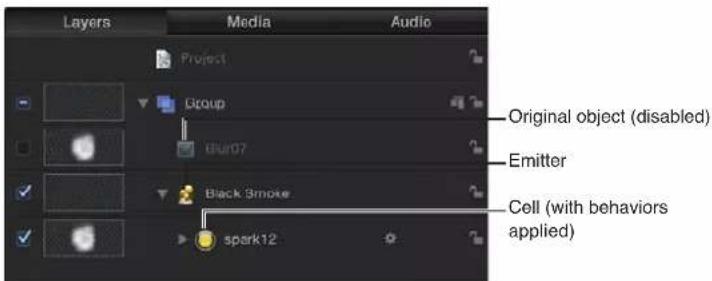
El emisor y las celdas tienen grupos de parámetros separados que controlan el comportamiento del sistema de partículas. Si imaginamos que una manguera de jardín es un sistema de partículas, la boquilla actúa como emisor, mientras que el agua representa el flujo de partículas. Al modificar los parámetros del emisor, se modifica la figura desde la que se emiten las partículas, así como su dirección. Los cambios realizados en los parámetros de la celda afectan a todas las partículas.
Al igual que ocurre con cualquier efecto de Motion, se pueden crear fotogramas de referencia con los parámetros del sistema de partículas para modificar la dinámica del efecto de estas con el paso del tiempo. Por ejemplo, puede crear una ruta de burbujas que siga a un objeto de la pantalla creando fotogramas de referencia del parámetro Posición del emisor. Para obtener más información sobre cómo crear fotogramas de referencia, consulte Introducción a la creación de fotogramas de referencia en la página 480.
También puede realizar el seguimiento de un emisor respecto a un objeto móvil en un clip o aplicar datos de seguimiento existentes en su proyecto a un emisor. Para obtener más información sobre el uso de comportamientos de seguimiento de la animación, consulte Introducción al seguimiento de la animación en la página 1048.

Por otra parte, puede añadir comportamientos a cada celda o al emisor para crear efectos aún más variados (los comportamientos de simulación pueden ser especialmente efectivos). Cualquier comportamiento que aplique a una celda se aplicará a su vez a cada una de las partículas que genere. Esto le permitirá conseguir variaciones prácticamente ilimitadas. Añadir comportamientos a las celdas, aparte de los parámetros propios del sistema de partículas, constituye una forma sencilla de crear un movimiento orgánico complejo que, de otro modo, sería imposible de conseguir. También puede aplicar un comportamiento a otro objeto de su proyecto (un objeto que no forme parte del sistema de partículas). Por ejemplo, al aplicar el comportamiento Rechazar a un objeto, las partículas se entrelazarán alrededor de dicho objeto. Para obtener más información sobre los comportamientos, consulte Introducción a los comportamientos en la página 317.
Nota: En un sistema de partículas, las celdas y las partículas no son lo mismo. Una celda es una capa (de la lista Capas) que actúa como el "molde" de las partículas (los diversos objetos generados en el lienzo). La propia celda es una copia de un objeto de origen (origen de la celda) que aparecerá atenuado (desactivado) en la lista Capas y, por lo tanto, no estará visible en el lienzo. Se puede utilizar prácticamente cualquier objeto de Motion como origen de celda, por ejemplo, figuras, texto, imágenes, secuencias de imágenes y clips. Las transformaciones que se apliquen al origen se respetarán en la capa de la celda, que a su vez propagará esas transformaciones a las partículas generadas en el lienzo. Por ejemplo, si utiliza como origen de la celda una figura rectangular que esté rasgada y girada, las partículas que se creen de este modo también se rasgarán y girarán.
Tamaños de capa y sistemas de partículas
Los sistemas de partículas suelen crear partículas que crecen o salen del lienzo antes de desaparecer. De este modo, el tamaño de una capa o grupo puede llegar a ser muy superior a las dimensiones del lienzo. Aunque las partículas no se pueden ver una vez que estén fuera del lienzo (a menos que se haya activado "Mostrar área de visualización completa" en el menú Visualización), seguirán presentes en el proyecto y se procesarán. Si aplica un filtro a una capa que contenga partículas que crecen o utiliza dicha capa como objeto de origen, seleccione la casilla de selección "Resolución fija" del inspector de grupos (disponible únicamente cuando el objeto seleccionado sea un grupo). El parámetro "Resolución fija" le permitirá ajustar la anchura y la altura específicas de un grupo, recortando todo lo que esté más allá de dichos valores. Para obtener más información, consulte Restringir el tamaño de un grupo en la página 172.
Nota: Utilizar un vídeo con filtros aplicados como origen de celda de partícula influirá en la velocidad de procesamiento de su ordenador. Para conseguir mayor velocidad, exporte la secuencia que tenga el filtro aplicado y, a continuación, vuelva a importarla en Motion y utilice el vídeo como origen de celda.
Crear sistemas de partículas
Añadir sistemas de partículas a un proyecto
Hay dos formas básicas de añadir un sistema de partículas a un proyecto: seleccionar un preajuste de la categoría "Emisores de partículas" de la biblioteca o crear un sistema de partículas personalizado con su propia imagen, clip de vídeo o figura.
Añadir un sistema de partículas preajustado de la biblioteca
La manera más sencilla de añadir un sistema de partículas a un proyecto es utilizar un preajuste de la categoría "Emisores de partículas" de la biblioteca. Hay muchos tipos de efectos de partículas para elegir. Si encuentra uno que se aproxime a lo que necesita, puede personalizar fácilmente sus parámetros tras añadirlo al proyecto. Los sistemas de partículas se añaden al proyecto exactamente igual que cualquier otro objeto de Motion.
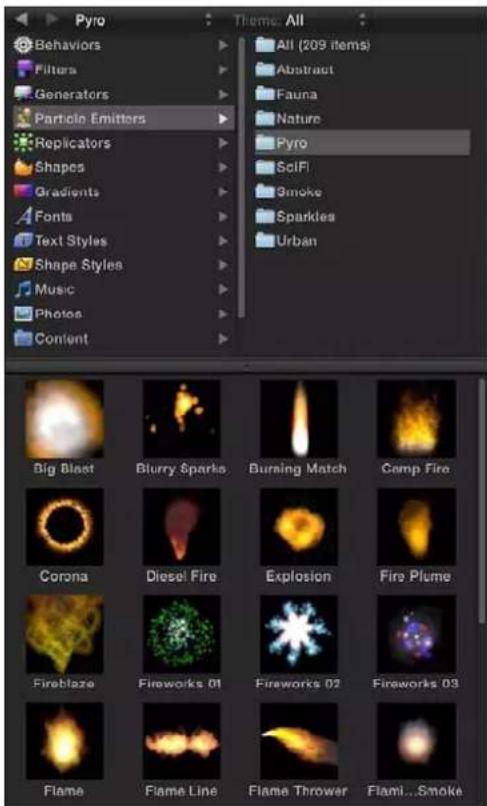
1 En la biblioteca, haga clic en la categoría "Emisores de partículas".
2 Haga clic en una subcategoría de partículas, por ejemplo, Naturaleza, Pyro, SciFi, etc.
3 Seleccione un preajuste de partícula de la pila de la biblioteca.
En el área de previsualización se reproducirá una previsualización animada del emisor de partículas seleccionado.
4 Cuando encuentre un preajuste de partícula que quiera utilizar, realice una de las siguientes operaciones:
- Haga clic en Aplicar para añadir el sistema de partículas seleccionado al proyecto en el centro del lienzo.
Nota: Si "Crear capas en" se ha ajustado a "Inicio del proyecto" en el panel Proyecto de las preferencias de Motion, el sistema de partículas se añadirá en el primer fotograma.
- Arrastre el sistema de partículas desde la pila de la biblioteca del lienzo a la posición donde desea que aparezca.
- Arrastre el sistema de partículas desde la pila de la biblioteca a un grupo de la lista Capas o el control temporal. El sistema de partículas aparecerá en el centro del lienzo.
- Arrastre el sistema de partículas desde la pila de la biblioteca al área de pista del control temporal. Cuando llegue al fotograma donde desea que comiencen las partículas nuevas, suelte el botón del ratón.
La nueva capa del sistema de partículas aparecerá en su proyecto compuesta sobre cualquier otra capa que ya hubiera añadido.
Nota: Algunos emisores quedan mejor si se activa el desenfoque de movimiento. Los emisores preajustados de la biblioteca que se benefician del desenfoque de movimiento son, entre otros, Jelly Bands, Light Transit, Rain Streaks y Silly String. Para activar el desenfoque de movimiento, seleccione "Desenfoque de movimiento" en el menú desplegable Renderizar (en la barra de estado situada encima del lienzo) o seleccione Visualización > Opciones de renderización > "Desenfoque de movimiento" (o pulse Opción + M).
Cuando añada un sistema de partículas desde la biblioteca, el sistema actuará igual que en el área de previsualización. Si fuera necesario, puede editar los parámetros del emisor de un sistema de partículas en la pantalla semitransparente o el inspector y adaptarlos para su propio uso. Para obtener más información pormenorizada sobre el uso de la pantalla semitransparente de partículas, consulte Ajustar la pantalla semitransparente del emisor en la página 574. Para obtener información más completa acerca de cómo personalizar todos los parámetros de un sistema de partículas, consulte Parámetros de emisor en la página 581 y Parámetros de celda en la página 592. Solo puede modificar un sistema de partículas después de añadirlo a un proyecto.
Crear un sistema de partículas personalizado
Para crear un sistema de partículas personalizado, deberá seleccionar una capa del proyecto para utilizarlo como origen de una celda en un nuevo emisor de partículas. Puede utilizar cualquier capa del proyecto como origen de la celda, incluso gráficos estáticos, animaciones o clips de vídeo o figuras creadas en Motion. La capa que seleccione cuando cree un emisor se convertirá en la primera celda de dicho sistema de partículas. La celda especificará el aspecto de las partículas reales generadas en el lienzo.
Nota: También puede utilizar un grupo como origen de una celda de emisor, aunque la velocidad de procesamiento del ordenador podría verse reducida drásticamente.
1 Cree una capa que sirva como origen de celda de las partículas que generará su emisor.
Este ejemplo utiliza una imagen de una gradación circular en blanco sencilla, como la imagen de "desenfoque básico" situada en la biblioteca (dentro de la subcategoría "Imágenes de partículas" de la categoría Contenido).

2 Mueva el objeto del lienzo al lugar donde desee que esté el centro del sistema de partículas.
3 Seleccione el objeto y, a continuación, realice una de las siguientes operaciones:
- En la barra de herramientas, haga clic en el botón "Crear partículas".

Tras añadir un emisor de partículas a un proyecto, ocurrirá lo siguiente:
- Aparecerá el emisor en la lista Capas y se seleccionará.
- Aparecerá una celda con la imagen que se va a "dividir en partículas" debajo del emisor.
- Se desactivará la capa de origen original (el origen de la celda).
Nota: Los cambios realizados en la capa de origen original, como la opacidad o el rasgado, se aplicarán también a las partículas, incluso después de haber creado el emisor.
- Aparecerá en el lienzo el cuadro delimitador del emisor.
- La primera partícula aparecerá en el lienzo en el mismo lugar que la capa original. Aunque aparezca como si se hubiera seleccionado la partícula, el cuadro delimitador representa a todo el emisor.
- Aparecerá la pantalla semitransparente del emisor. Si ha ocultado dicha pantalla, pulse F7.
- Aparecerá en el lienzo el cuadro delimitador del emisor. - La primera partícula aparecerá en el lienzo en el mismo lugar que la capa original. Aunque aparezca como si se hubiera seleccionado la partícula, el cuadro delimitador representa a todo el emisor. - Aparecerá la pantalla semitransparente del emisor. Si ha ocultado dicha pantalla, pulse F7.
Nota: En el caso de proyectos con una frecuencia de fotogramas superior a 30 fotogramas por segundo (fps), en ocasiones, el cuadro delimitador (no la primera partícula) podría aparecer solamente en el primer fotograma del proyecto. Dado que Motion genera partículas con una frecuencia por omisión de 30 por segundo, no existen garantías de que aparezca una partícula en cada fotograma.
Por omisión, el primer fotograma de un sistema de partículas nuevo (con una sola celda) tiene una sola partícula. Si reproduce el proyecto (pulse la barra espaciadora), se generarán más partículas, que saldrán del centro del emisor.
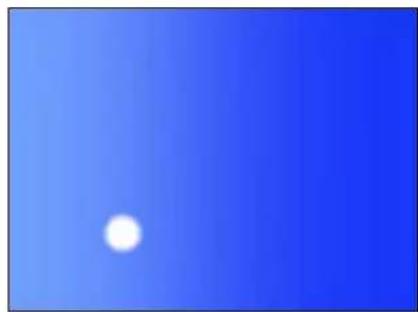
Por omisión, las celdas nuevas generan una partícula por fotograma en todas las direcciones (en el caso de proyectos de 30 fps) y cada partícula se aleja 100 píxeles por segundo del emisor durante 5 segundos (150 fotogramas en un proyecto de 30 fps).

Nota: Utilice el parámetro "Número inicial" del inspector de celdas de partículas para modificar el comportamiento por omisión, de manera que un sistema de partículas comience con una explosión de partículas en el primer fotograma. Para obtener más información, consulte Parámetros de emisor en la página 581.
Cuando cree un sistema de partículas o modifique un parámetro de un sistema de partículas existente, se calculará y predeterminará de inmediato la ruta de cada partícula. Aunque el número y movimiento de las partículas podría parecer aleatorio, son totalmente predecibles de acuerdo con los parámetros de dicho sistema. Al reproducir el mismo sistema de partículas dos veces con los mismos parámetros, se obtiene exactamente el mismo movimiento de partículas. Si desea seleccionar un nuevo grupo de valores aleatorios predeterminados, puede modificar el ajuste "Simiente aleatoria" reiteradamente hasta obtener el resultado deseado.
Varias celdas en un solo emisor
Cuando cree un sistema de partículas desde cero, puede colocar varias celdas dentro de un solo emisor en la lista Capas. De este modo, puede crear composiciones complejas con diferentes partículas superpuestas.
Puede añadir tantas celdas como desee en un solo emisor. Cada celda tiene sus propios parámetros, que rigen la manera en que se crean las partículas a partir de dicha celda. Cuando se seleccionan en la lista Capas, cada celda muestra su propio inspector de celdas de partículas. Los sistemas de partículas con varias celdas generan partículas de cada una de las celdas al mismo tiempo, de acuerdo con los parámetros de cada celda.
Para ver un ejemplo de uso de varias celdas en un solo emisor, consulte Ejemplo 2: Crear polvos mágicos animados en la página 611.
Se pueden crear más celdas seleccionando varias capas al crear el emisor por primera o arrastrando otras capas de origen sobre el emisor en la lista Capas.
Nota: Cuando se utilizan varios orígenes para crear un sistema de partículas, el emisor resultante se coloca en el lienzo en el nivel medio de las posiciones de los orígenes.
Ajustar un emisor de partículas en la pantalla semitransparente
Ajustar la pantalla semitransparente del emisor
Cuando cree un emisor, el sistema de partículas comenzará a funcionar de acuerdo con los parámetros por omisión de su inspector de emisores y del inspector de celdas de partículas. De estos parámetros, los más importantes se pueden modificar en la pantalla semitransparente del emisor.
Mostrar la pantalla semitransparente de un emisor de partículas
■ Seleccione el emisor en la lista Capas, el control temporal o el lienzo.
Aparece la pantalla semitransparente. (Si no aparece, pulse F7).
Crear un efecto humo sencillo por medio de la pantalla semitransparente
Para este ejemplo, utilice el emisor creado en Añadir sistemas de partículas a un proyecto en la página 569.
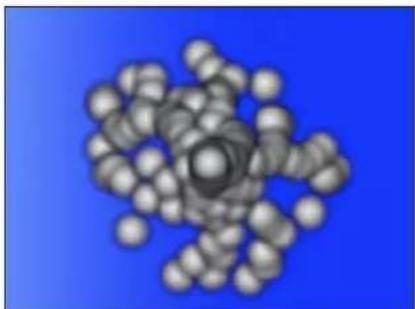
natural_image
Abstract 3D molecular or particle cluster visualization on a blue background (no text or symbols)Antes de realizar ajustes en el sistema de partículas seleccionado, arrastre el cursor de reproducción hacia adelante en el control temporal, hasta un fotograma en el que pueda ver el efecto completo del sistema de partículas. De este modo, se apreciará de inmediato cualquier ajuste que realice.
1 En la pantalla semitransparente del emisor, arrastre el regulador Escala hacia la izquierda para reducir el tamaño de las partículas.
De este modo, será más fácil ver las partículas individuales.
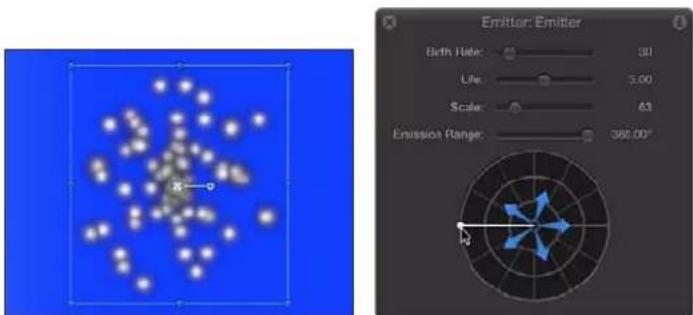
2 En la pantalla semitransparente del emisor, haga clic en cualquier lugar a lo largo del anillo exterior del control de emisión (el círculo con flechas azules) y arrastre hacia la derecha para definir un segmento estrecho que limite el intervalo del ángulo al que se crearán las partículas (el intervalo de emisión).
Mientras arrastra, los dos puntos que definen el intervalo de emisión girarán simétricamente en torno al centro del control de emisión. Cuando el intervalo de emisión forme el ángulo hacia la derecha que se muestra a continuación, suelte el botón del ratón. (Al ajustar el intervalo de emisión, las partículas se reorganizan en el lienzo y se puede ver el efecto resultante).

3 Para hacer que las partículas deriven hacia arriba, arrastre en el medio del segmento del intervalo de emisión, girando la flecha azul hacia la izquierda hasta que apunte hacia arriba y ligeramente hacia la derecha del control central; siga arrastrando hacia fuera para alargar la flecha.
El ángulo de la flecha controlará el ángulo de emisión de las partículas. La longitud de la flecha controlará la velocidad de las partículas. Cuando más larga sea la flecha, más rápido irán las partículas.
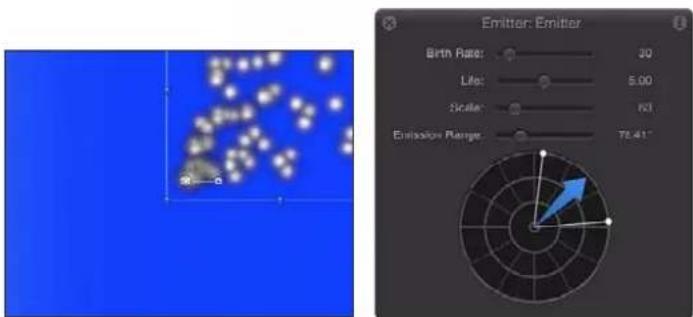
4 En la pantalla semitransparente del emisor, arrastre el regulador "Fuente de emisión" hacia la derecha para aumentar el número de partículas creadas por el emisor.
Al aumentar la fuente de emisión, se crearán más partículas, formando una columna prácticamente unificada de "humo". Las partículas se separarán más cuanto más se alejen del emisor.

Aunque los controles de la pantalla semitransparente son bastante potentes, los paneles "Emisor" y "Celda de partícula" del inspector disponen de muchos más parámetros que se pueden personalizar. Para obtener más información, consulte Parámetros de emisor en la página 581 y Parámetros de celda en la página 592.
Controles de la pantalla semitransparente del emisor
La pantalla semitransparente del emisor contiene controles del emisor de uso frecuente necesarios para modificar la figura y el tamaño de un sistema de partículas. Estos parámetros son un subconjunto de los que se encuentran en el inspector de emisores. En los proyectos 2D, la pantalla semitransparente del emisor contiene un grupo de reguladores y el control de emisión, que ofrece una manera visual de manipular tres parámetros de un sistema de partículas: "Intervalo de emisión", "Ángulo de emisión" y "Velocidad".
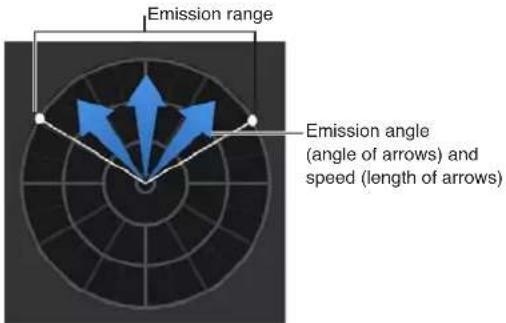
Si se activa 3D en el inspector de emisores, la pantalla semitransparente del emisor ofrecerá más controles 3D. En 3D, el control de emisión modifica los parámetros "Latitud de emisión" y "Longitud de emisión".

Cuando se haya seleccionado un emisor y la herramienta de transformación 3D (en la barra de herramientas), la pantalla semitransparente del emisor 3D se expandirá para mostrar más controles que le permitirán transformar el emisor en un espacio X, Y y Z, independientemente de si el grupo que contiene el emisor es 2D o 3D.

Para obtener más información sobre el uso de controles de transformación 3D de la pantalla semitransparente, consulte Introducción a la herramienta de transformación 3D en la página 1000.
En el caso de sistemas de partículas que contengan varias celdas, los parámetros de la pantalla semitransparente del emisor modifican simultáneamente el efecto que tienen los parámetros de cada celda con respecto a las otras celdas. Esto significa que en un sistema de partículas formado por dos celdas con diferentes valores de escala, al modificar la escala de la pantalla semitransparente, se modifica el tamaño de ambas celdas a la vez. Por ejemplo, al aumentar la escala de la pantalla semitransparente un 200%, no se modifica la escala de ambas celdas al 200%, sino que se modifica el tamaño de las celdas respecto a sus valores de escala originales.
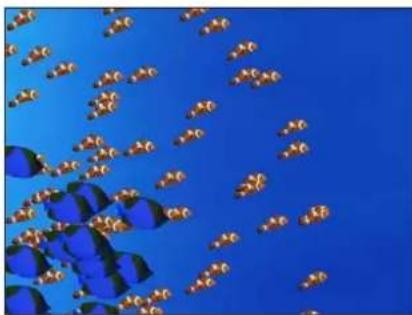
Por ese motivo, en los emisores con varias celdas, los parámetros de la pantalla semitransparente se muestran en forma de porcentaje. Cuando modifique los parámetros de una sola celda, se ajustarán directamente los parámetros de la celda.
Controles de la pantalla semitransparente del emisor
- Fuente de emisión: regulador que define cuántas partículas se crean cada segundo.
- Vida: regulador que define cuánto tiempo se mantiene cada partícula en pantalla (en segundos) antes de desaparecer.
- Escala: regulador que define el tamaño de cada partícula, en relación con el tamaño original de la celda.
- Intervalo de emisión: regulador que define el ángulo al que se emiten las partículas.
- Control de emisión: control gráfico que le permite modificar varios parámetros a la vez, tal como se describe a continuación:
- Intervalo de emisión (solo 2D): arrastre los dos puntos del anillo exterior del control de emisión gráfico para definir el intervalo de grados al que se generarán las partículas. Es decir, el parámetro "Intervalo de emisión" define el tamaño del fragmento del gráfico circular que cubrirán las partículas cuando se generen. Este control gráfico ajusta el mismo parámetro que el regulador "Intervalo de emisión".
- Ángulo de emisión (solo 2D): arrastre las flechas azules hacia la izquierda o hacia la derecha para modificar la dirección en la que se emiten las partículas (dentro del ángulo definido por el control "Intervalo de emisión").
- Velocidad de emisión (solo 2D): arrastre las flechas azules hacia fuera o hacia dentro para definir la rapidez con la que se alejan las partículas del emisor.
Utilice las teclas de modificación siguientes para manipular con mayor precisión el control de emisión gráfico de la pantalla semitransparente:
- Mayúsculas (mientras ajusta el "Ángulo de emisión"): restringe los ángulos a incrementos de 45 grados.
- Mayúsculas (mientras ajusta el "Intervalo de emisión"): cuando se trabaja con un emisor 2D, limita a incrementos de 22,5 grados.
- Comando: cuando se trabaja con un emisor 2D, ajusta solo el ángulo de emisión.
- Opción: cuando se trabaja con un emisor 2D, ajusta solo la velocidad de emisión.
- Control de longitud de emisión/latitud de emisión (solo 3D): cuando se utiliza un emisor de partículas 3D (si se ha seleccionado la casilla de selección 3D en el inspector de emisores), el control de emisión de la pantalla semitransparente permite modificar los parámetros "Longitud de emisión" y "Latitud de emisión".
Arrastre la esfera del centro del círculo para modificar la dirección de emisión (en grados de latitud y longitud) de las partículas. También puede introducir valores específicos en el inspector de emisores.
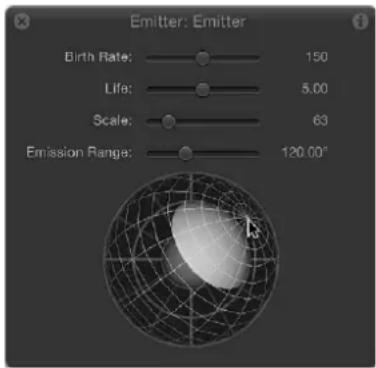
Arrastre el regulador "Intervalo de emisión" (situado sobre la esfera) para definir el intervalo de grados al que se generarán las partículas. Es decir, este control define el tamaño del cono que cubrirán las partículas cuando se generen en el espacio 3D.

Ajustar un emisor de partículas y sus celdas en el inspector
Introducción a los parámetros de celda y emisor
Los parámetros de celdas de partículas y del emisor de partículas, a pesar de estar estrechamente relacionados, sirven para fines diferentes. Los parámetros del emisor controlan la figura global y la dirección de la masa de partículas animada. Otros parámetros del emisor modificarán simultáneamente los parámetros de todas las celdas que se encuentran dentro de dicho emisor.
Los parámetros de celdas de partículas controlarán el comportamiento de las partículas después de que hayan sido generadas por el emisor. Para obtener más información, consulte Parámetros de celda en la página 592.
Para abrir el inspector de emisores de un sistema de partículas
1 Seleccione un objeto de emisor en la lista Capas, el control temporal o el lienzo.
2 En el inspector, haga clic en Emisor (si dicho panel no se muestra en estos momentos).
El contenido del inspector de emisores es dinámico (aparecerán parámetros diferentes según el número de celdas del sistema de partículas, la figura del emisor que se utilice y si la casilla de selección 3D está seleccionada o no).
Para abrir el inspector de celdas de partículas de una celda
1 Seleccione cualquier celda de un emisor de la lista Capas o el control temporal.
2 En el inspector, haga clic en "Celda de partícula" (si dicho panel no se muestra en estos momentos).
Aparecerán los controles de celda.
Parámetros de emisor para una sola celda frente a varias celdas
Si un sistema de partículas solo tiene una celda, el inspector del emisor mostrará tanto los parámetros del emisor como los parámetros de celda. En este caso, puede controlar todos los aspectos del sistema de partículas de este único inspector, para así no tener que ir constantemente del inspector de emisores al inspector de celdas de partículas, y viceversa.

Si un sistema de partículas tiene dos celdas o más, el inspector de emisores tendrá un aspecto muy diferente. La lista de parámetros será mucho más reducida y la mayoría de los parámetros de celda se sustituirán por un grupo más pequeño de controles maestros (ocultos por omisión).
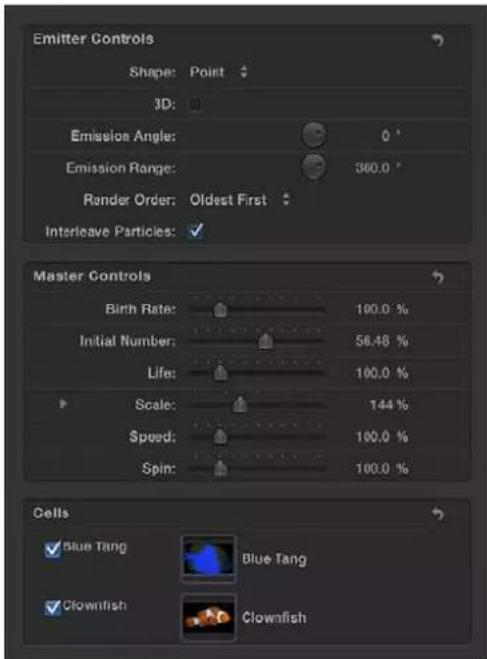
Los cambios que se realicen mediante los controles maestros modifican el efecto de los parámetros de cada celda con respecto a las demás celdas del sistema. Esto significa que en un sistema de partículas formado por tres celdas con diferentes valores de escala, al aumentar el parámetro Escala del inspector de emisores, se multiplica el valor Escala de las tres celdas por el mismo porcentaje. En consecuencia, se incrementa o reduce el tamaño de cada partícula del sistema, al tiempo que se mantiene en el mismo nivel el tamaño relativo de cada partícula entre sí. Por ese motivo, los parámetros "Controles maestros" de los sistemas de partículas de varias celdas aparecen en forma de porcentaje.
Parámetros de emisor
Los parámetros del grupo "Controles maestros" del inspector de emisores determinan cómo se distribuirán y renderizarán las partículas en el proyecto.
Varios de estos controles son idénticos a los que se encuentran en la pantalla semitransparente del emisor, con una diferencia: Aunque el control de emisión de la pantalla semitransparente del emisor le permite manipular los parámetros Intervalo, Ángulo, Latitud (3D), Longitud (3D) y Velocidad usando un solo control gráfico, el inspector de emisores utiliza controles individuales para cada parámetro.
Nota: Se pueden crear fotogramas de referencia de los parámetros del emisor situados en los inspectores de emisores y propiedades para modificar valores con el paso del tiempo. Sin embargo, no hay forma de controlar la animación de las partículas individuales.
Algunos parámetros del inspector de emisores dependen del ajuste de otros parámetros. A continuación, se describen todas las combinaciones de parámetros.

Parámetros de emisor del inspector
- Figura: El primer parámetro del inspector de emisores es el menú desplegable Figura. Cuando 3D está desactivado, hay nueve opciones disponibles. Si está seleccionada la casilla 3D, se muestran otras dos figuras más. Las diferentes figuras modifican considerablemente la distribución de las partículas generadas. Al seleccionar una figura de emisor, aparecen parámetros del inspector de emisores diferentes, exclusivos de dicha figura. Por ejemplo, si se ha seleccionado la figura Rectángulo, estarán disponibles "Contorno", "Relleno en mosaico" y "Relleno aleatorio" en las opciones de Orden. Si se ha seleccionado la figura Espiral, el parámetro Orden desaparecerá y aparecerán parámetros nuevos como Radio, Número de ramas y Torsiones. Estos parámetros diferentes proporcionan un mayor control sobre la distribución de las partículas.
Por otra parte, si se ha seleccionado la casilla 3D, aparecerán los parámetros "Partículas de renderización", "Latitud de emisión", "Longitud de emisión" y "Según la profundidad" para todas las figuras de emisor.
El menú desplegable Figura incluye los ítems siguientes:
- Punto: esta es la figura de emisor más sencilla, y la figura por omisión de los emisores nuevos. Especifica un solo punto de emisión para el sistema de partículas. Para la figura Punto, no habrá más parámetros disponibles.
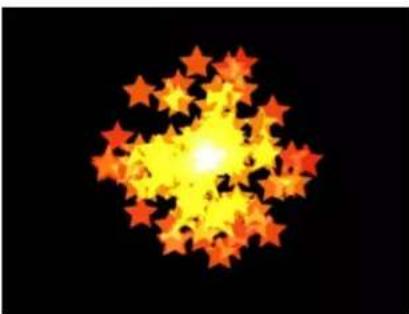
- Línea: las partículas se generan desde una línea. Los controles en pantalla (con la herramienta "Ajustar ítem") y el inspector de propiedades le permiten especificar la longitud y ubicación de la línea. En el inspector, puede ajustar un número específico de puntos donde se generarán las partículas. Esta figura de emisor es buena para crear láminas de partículas que se desplacen en cascada por un área amplia. La figura Línea muestra más parámetros.

- Rectángulo: las partículas se generan desde un rectángulo a lo largo de su borde o con un modelo de relleno en forma de mosaico o aleatorio. Los controles en pantalla (con la herramienta "Ajustar ítem") le permiten especificar el tamaño y la ubicación del rectángulo. Arrastre las esquinas para ajustar la anchura y la altura; arrastre los bordes para ajustar la anchura o la altura de forma independiente. La figura de emisor Rectángulo mostrará otros parámetros en función del valor seleccionado en Orden. En la imagen siguiente, el parámetro Orden de la figura del emisor se ha ajustado a Contorno.

Utilice las teclas de modificación siguientes para manipular con mayor precisión las esquinas de los controles en pantalla de Rectángulo (con la herramienta "Ajustar ítem"):
- Opción: los ajustes de tamaño se escalan de manera uniforme, y el punto de anclado permanece fijo.
- Mayús: los ajustes de tamaño se realizan de forma proporcional.
- Círculo: Las partículas se generan desde un emisor en forma de círculo. Las partículas se pueden emitir según un modelo de contorno, relleno en mosaico o relleno aleatorio. Esta figura de emisor resulta adecuada para rodear un elemento de una composición con las partículas que se generan desde su borde. Los controles en pantalla (con la herramienta "Ajustar ítem") le permiten especificar el tamaño y la ubicación del círculo. La figura de emisor Círculo mostrará otros parámetros en función del valor seleccionado en Orden. En la imagen siguiente, el parámetro Orden de la figura se ha ajustado a Contorno.

- Explosión: las partículas se generan desde un modelo de explosión. Los controles en pantalla (con la herramienta "Ajustar ítem") le permiten especificar el tamaño y la ubicación de la explosión. La figura Explosión muestra más parámetros.

- Espiral: las partículas se generan desde un modelo en espiral. Los controles en pantalla (con la herramienta "Ajustar ítem") le permiten especificar el tamaño y la ubicación de la espiral. La figura Espiral muestra más parámetros.
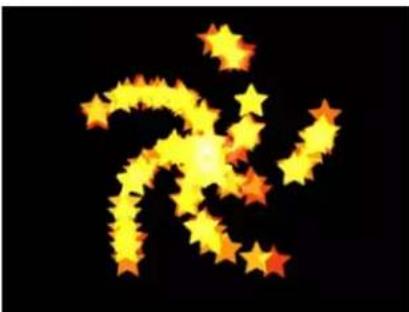
natural_image
Abstract golden star-like pattern on black background (no text or symbols)- Onda: las partículas se generan desde una onda. Los controles en pantalla (con la herramienta "Ajustar ítem"), o los parámetros "Punto inicial" y "Punto final" del inspector de emisores, le permiten especificar la longitud y ubicación de la onda. La figura Onda muestra más parámetros.
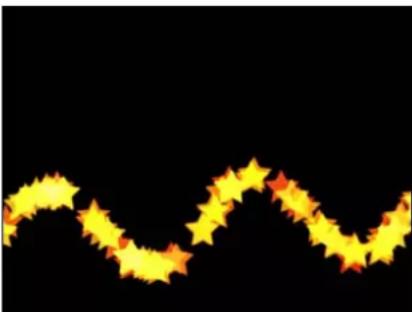
- Geometría: las partículas se generan desde el borde de una figura, definida por un objeto spline utilizado como origen de la figura. La figura Geometría muestra más parámetros. La imagen que aparece a continuación a la derecha muestra la figura utilizada como origen del emisor. La imagen que aparece a la izquierda muestra partículas que se generan desde el borde del origen de la figura.

Para aplicar una figura como origen de la figura Geometría en un emisor de partículas, arrastre la figura al contenedor "Origen de figura" del inspector de emisores (después de haber seleccionado Geometría en el menú desplegable Figura).
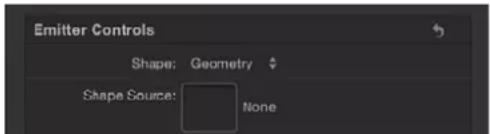
- Imagen: las partículas se generan desde dentro de un área definida por una imagen o solo desde los bordes de la imagen. La imagen puede tener o no un canal alfa. De ser así, también se puede utilizar la figura del canal alfa para definir la figura del emisor. La figura Imagen muestra más parámetros. La imagen que aparece a continuación a la derecha muestra la imagen utilizada como origen de la imagen del emisor. La imagen de la izquierda muestra las partículas que se generan desde dentro de la imagen.
Para aplicar una imagen como origen de la imagen de un emisor de partículas, arrastre la imagen al contenedor "Origen de imagen" del inspector de emisores (después de haber seleccionado Imagen en el menú desplegable Figura).
- Cuadro: esta opción está disponible cuando se selecciona la casilla 3D en el inspector de emisores. Las partículas se generarán desde un cubo tridimensional a lo largo de su superficie (Contorno) o con un modelo de relleno en forma de mosaico o aleatorio. Los controles en pantalla (con la herramienta "Ajustar ítem") le permiten especificar el tamaño y la ubicación del rectángulo. Arrastre el borde delantero horizontal para ajustar la altura; arrastre el borde delantero vertical para ajustar la anchura; arrastre un borde trasero para ajustar la profundidad; arrastre una esquina delantera para ajustar simultáneamente la anchura y la altura. Para recolocar el emisor, arrastre la figura hacia dentro (pero no sobre un borde ni esquina). En función del valor seleccionado en Orden, la figura Cuadro mostrará otros parámetros. En la imagen siguiente, el Orden del cuadro se ha ajustado a "Relleno en mosaico".

- Esfera: esta opción está disponible cuando se selecciona la casilla 3D en el inspector de emisores. Las partículas se generan desde una esfera tridimensional a lo largo de su superficie (Contorno) o con un modelo de relleno en forma de mosaico o aleatorio. Los controles en pantalla (con la herramienta "Ajustar ítem") le permiten especificar el radio y la ubicación de la esfera. Arrastre el contorno de la esfera para ajustar su radio; arrastre la esfera hacia dentro para recolocarla en el lienzo. Si se ha seleccionado Esfera, estará disponible el parámetro Orden. En función del valor seleccionado en Orden, la figura Esfera mostrará otros parámetros.
- Orden: este menú desplegable, disponible cuando se ha seleccionado Rectángulo, Círculo, Imagen, Cuadro o Esfera en el menú desplegable Figura, especifica el modelo desde el que se generan las partículas. Las opciones de orden son las siguientes:
- Contorno: emite partículas a lo largo del borde de la figura en los emisores 2D y por la superficie de la figura en los emisores 3D.
- Relleno en mosaico: emite partículas desde un modelo en mosaico de filas, columnas y niveles (en el caso de emisores 3D) en el círculo, el rectángulo, la imagen, el cuadro o la esfera. Puede especificar el número de columnas, filas y niveles, además de la desviación del mosaico.
- Relleno aleatorio: emite partículas de forma aleatoria desde dentro del círculo, el rectángulo, la imagen, el cuadro o la esfera.
- Tamaño: este regulador está disponible cuando se ha seleccionado Rectángulo o Cuadro en el menú desplegable Figura. Define el tamaño del rectángulo o del cubo desde el que se emiten las partículas. El regulador Tamaño se encuentra disponible cuando se ha ajustado Orden a "Contorno", "Relleno en mosaico" o "Relleno aleatorio". Si se ha seleccionado la figura Rectángulo, estarán disponibles los parámetros Anchura y Altura. Si se ha seleccionado Cuadro, también estará disponible el parámetro Profundidad.
Nota: La Altura se mide en píxeles de proyecto; sin embargo, la anchura se mide en píxeles cuadrados. Esto es así para que una figura que es numéricamente cuadrada se vea cuadrada cuando se activa (seleccionado) "Corregir proporciones" en el menú desplegable Visualización disponible en la esquina superior derecha del lienzo.
- Columnas: este regulador está disponible cuando se ha seleccionado una de las siguientes opciones en el menú desplegable Figura: Rectángulo, Círculo, Imagen, Cuadro o Esfera. Además, Orden debe estar ajustado en "Relleno en mosaico". Este parámetro específica el número de puntos horizontales del emisor de una retícula sobre la figura de emisor seleccionada. En el caso de una figura irregular (no rectangular), se ignoran los puntos de retícula que se encuentran fuera de la figura.
- Filas: este regulador está disponible cuando se ha seleccionado una de las siguientes opciones en el menú desplegable Figura: Rectángulo, Círculo, Imagen, Cuadro o Esfera. Además, Orden debe estar ajustado en "Relleno en mosaico". Este parámetro específica el número de puntos verticales del emisor de una retícula sobre la figura de emisor seleccionada. En el caso de una figura irregular (no rectangular), se ignoran los puntos de retícula que se encuentran fuera de la figura.
- Niveles: este regulador está disponible cuando se ha seleccionado Cuadro o Esfera en el menú desplegable Figura y el orden seleccionado es "Relleno en mosaico". Este parámetro específica el número de puntos del espacio Z de una retícula sobre la figura seleccionada desde la que se generan las partículas.
- Desviación de mosaico: este regulador está disponible cuando se ha seleccionado una de las siguientes opciones en el menú desplegable Figura: Rectángulo, Círculo, Imagen, Cuadro o Esfera. Además, Orden debe estar ajustado en "Relleno en mosaico". Los valores del 0 al 100% desvían las filas hacia la derecha y los valores del 0 al -100% desvían las filas hacia la izquierda. Un valor de 50 o -50% creará un modelo en forma de "pared de ladrillos".
- Origen de imagen: este contenedor de imágenes, disponible cuando se ha seleccionado Imagen en el menú desplegable Figura, le permite especificar el objeto utilizado para definir la figura del emisor.
- Origen de figura: este contenedor de imágenes, disponible cuando se ha seleccionado Geometría en el menú desplegable Figura, le permite especificar un objeto spline para definir la figura del emisor.
- Corte alfa de emisión: este regulador está disponible cuando se ha seleccionado Imagen en el menú desplegable Figura. Cuando el objeto de origen de la imagen incluye un canal alfa, este regulador define el valor de opacidad mínima necesario para crear partículas en ese punto de la imagen de origen. Por ejemplo, si se ajusta a 25%, las partículas solo aparecerán si el valor alfa de la imagen es igual o superior a una opacidad del 25%. Cuanto menor sea el valor de "Corte alfa de emisión", más partículas aparecerán. Para que este parámetro sea eficaz, el canal alfa debe tener áreas de transparencia variable.
- Punto inicial: este parámetro, que está disponible cuando Figura se ajusta en Línea u Onda, consta de dos reguladores de valor que definen, en coordenadas X e Y, el primer punto de la línea utilizada como figura del emisor. Haga clic en el triángulo desplegable para modificar la posición Z del punto inicial. Puede ajustar estos valores en el lienzo utilizando los controles en pantalla (con la herramienta "Ajustar ítem").
- Punto final: este parámetro, que está disponible cuando Figura se ajusta a Línea u Onda, consta de dos reguladores de valor que definen, en coordenadas X e Y, el segundo punto de la línea utilizada como figura del emisor. Haga clic en el triángulo desplegable para modificar la posición Z del punto inicial. Puede ajustar estos valores en el lienzo utilizando los controles en pantalla (con la herramienta "Ajustar ítem").
- Emitir en puntos: esta casilla de selección está disponible cuando se ha seleccionado cualquiera de las siguientes opciones en el menú desplegable Figura: Línea, Rectángulo (con el parámetro Orden ajustado a Contorno o Aleatorio) o Círculo (con Orden ajustado a Contorno o Aleatorio), Explosión, Espiral, Onda, Geometría, Cuadro (con Orden ajustado a Contorno) o Esfera (con Orden ajustado a Contorno). Si está seleccionada la casilla "Emitir en puntos", las partículas se generan desde un número de puntos limitado (como se defina en el parámetro Puntos). Cuando la casilla no está seleccionada, las partículas pueden generarse desde cualquier lugar de la línea o el borde. Cuando se selecciona la herramienta "Ajustar ítem", los puntos en el lienzo se vuelven visibles. Si está seleccionado "Emitir en puntos", habrá otros dos parámetros disponibles: Puntos y Desviación.
- Puntos/Puntos por rama: este regulador está disponible cuando se ha seleccionado cualquiera de las siguientes opciones en el menú desplegable Figura: Línea, Rectángulo, Imagen o Círculo (con el parámetro Orden ajustado a Contorno o Relleno aleatorio), Explosión, Espiral, Onda o Geometría; además, la casilla “Emitir en puntos” también deberá estar seleccionada. Define el número de puntos donde se generarán las partículas. Con las figuras Rectángulo o Círculo, las partículas se generarán desde puntos distribuidos de manera uniforme a lo largo del borde de la figura cuando se seleccione Contorno en el menú desplegable Modelo. Cuando la herramienta “Ajustar ítem” está seleccionada, se pueden ver los puntos en el lienzo.
Si se usa un gran número de puntos, se ralentizará la velocidad de procesamiento del ordenador.
- Radio: este regulador está disponible cuando se ha seleccionado una de las siguientes opciones en el menú desplegable Figura: Círculo, Explosión, Espiral o Esfera. Define el tamaño de la figura desde la que se generan las partículas.
- Torsiones: este regulador, disponible cuando se ha seleccionado Espiral en el menú desplegable Figura, define el número de giros de la espiral. El valor por omisión es 0,25.
- Número de ramas: este regulador, disponible cuando se ha seleccionado Explosión o Espiral en el menú desplegable Figura, define el número de ramas desde las que se generarán las partículas. El valor por omisión es 3.

- Amplitud: este regulador, disponible cuando se ha seleccionado Onda en el menú desplegable Figura, define la mitad de la distancia desde el punto más elevado al punto más bajo de la onda. Cuanto más elevados sean los valores, más marcadas serán las ondas.
- Frecuencia: este regulador, disponible cuando se ha seleccionado Onda en el menú desplegable Figura, define el número de ondas. Cuanto más elevados sean los valores, más ondas habrá.
- Fase: este dial, disponible cuando se ha seleccionado Onda en el menú desplegable Figura, define los grados de desviación desde los puntos inicial y final de la ruta. Si se ajusta en 0 grados (el valor por omisión), la onda comienza y termina a la mitad de la distancia entre el punto más elevado y el más bajo de la onda. Si se ajusta en 90 grados, la onda empieza y termina en su punto más elevado. Si se ajusta en 90 grados, la onda empieza en su punto más bajo. Si se ajusta en 180 grados, las ondas son iguales que si se ajusta en 0 grados, pero invertidas.
- Amortiguación: este regulador, disponible cuando se ha seleccionado Onda en el menú desplegable Figura, determina la dirección de disminución progresiva de la oscilación de la onda. Los valores de amortiguación positivos hacen disminuir la onda hacia adelante (de izquierda a derecha); los valores negativos hacen disminuir la onda hacia atrás (de derecha a izquierda).
- Desviación: este regulador está disponible cuando se ha seleccionado cualquiera de las siguientes opciones en el menú desplegable Figura: Línea, Rectángulo (con el parámetro Orden ajustado a Contorno), Círculo (con Orden ajustado a Contorno), Explosión, Espiral, Onda, Geometría o Imagen. Este parámetro desvía el propio emisor o las partículas generadas sobre la figura. Por ejemplo, cuando la figura del emisor sea una línea, al modificar el valor de Desviación, se moverá la posición del emisor en el lienzo. Cuando la figura del emisor sea un Rectángulo y Modelo esté ajustado a Contorno, al cambiar el valor de Desviación, se moverán las partículas a lo largo del borde de la figura.
- 3D: si está seleccionada esta casilla, se mostrarán las figuras de emisores 3D (Cuadro y Esfera). Dado que en un espacio 3D se pueden utilizar todas las figuras de emisor, cuando se seleccione la casilla 3D, habrá más parámetros 3D disponibles: "Partículas de renderización", "Latitud de emisión" y "Longitud de emisión". Estos parámetros adicionales aparecerán en el inspector de emisores y la pantalla semitransparente.
Estos parámetros estarán disponibles para todas las figuras, independientemente del ajuste de Orden.
Nota: Si la casilla 3D está seleccionada, las partículas no pueden recibir reflejos y el parámetro Reflejos (del inspector de propiedades) deja de estar disponible para el emisor. Por otra parte, si la casilla 3D está seleccionada, deberá seleccionarse "En 3D global (mejor)" en el menú desplegable "Partículas de renderización" para que las partículas proyecten sombras y se vean afectadas por las luces.
Para obtener más información sobre otros controles 3D de la pantalla semitransparente, consulte Controles de la pantalla semitransparente del emisor en la página 576.
- Ángulo de emisión: este dial, disponible cuando el menú desplegable Figura se ajusta a una figura 2D, establece la dirección en la que se desplazarán las partículas. Este parámetro funciona en combinación con el parámetro "Intervalo de emisión". Equivale a una de las funciones del control de emisión gráfico de la pantalla semitransparente del emisor.
Nota: Si se utiliza una figura de emisor diferente a Punto, como Línea, Círculo, Rectángulo, Espiral, Explosión u Onda y se ha seleccionado Contorno en el menú desplegable Orden, al ajustar el parámetro "Ángulo de emisión" a 180 grados y el parámetro "Intervalo de emisión" a 0 grados restringirá la emisión de las partículas al interior de la figura. Al ajustar el parámetro "Ángulo de emisión" a 0 grados y el parámetro "Intervalo de emisión" a 0 grados, se restringirá la emisión de las partículas al exterior de la figura.
- Intervalo de emisión: dial que restringe el área que rodea el centro de cada punto de emisión en el que se generan las partículas, en la dirección del ángulo de emisión. Equivale a una de las funciones del control de emisión gráfico de la pantalla semitransparente del emisor.
Nota: Cuando se utiliza una figura Línea, Círculo, Rectángulo, Espiral, Explosión u Onda (pero no Geometría), al ajustar el parámetro "Intervalo de emisión" a 0 grados, las partículas se mantienen perpendiculares al emisor cuando se generan.
- Partículas de renderización: menú desplegable que aparece cuando está seleccionada la casilla 3D y que permite elegir entre dos métodos de renderización de las partículas:
- En 3D local (más rápido): este ajuste por omisión renderiza las partículas más rápido pero no permite intersecciones con capas del grupo de partículas ni con capas de otros grupos. Tampoco permite que las partículas proyecten sombras.
- En 3D global (mejor): este ajuste permite que las partículas se crucen con capas del grupo de emisores y con capas de otros grupos. Si está activado, ralentiza la velocidad de reproducción del proyecto.
Importante: Para que las partículas 3D proyecten sombras y se vean afectadas por las luces y los ajustes de profundidad de campo, debe seleccionar la casilla 3D y seleccionar "En 3D global (mejor)" en el menú desplegable "Partículas de renderización".
- Latitud de emisión: este dial, que está disponible cuando está seleccionada la casilla 3D, especifica la dirección (en grados de latitud) en la que se generarán las partículas.
- Longitud de emisión: este dial, que está disponible cuando está seleccionada la casilla 3D, especifica el eje de rotación (en grados de longitud) desde el que se generarán las partículas.
- Según la profundidad: esta casilla de selección está disponible cuando se ha seleccionado la casilla 3D. Si no está seleccionado "Según la profundidad", la distribución de las partículas será totalmente aleatoria, independientemente del tamaño. El resultado será la posibilidad de que se produzcan disposiciones de partículas que parezcan infringir las normas de la perspectiva.

Si está seleccionada, esta casilla dibujará las partículas en el sistema de partículas de acuerdo con la posición 3D real de cada partícula en el proyecto. Es decir, las partículas que estén más cerca de la cámara parecerán más próximas y las que estén más alejadas de la cámara, parecerán más distantes.

- Orden de renderización: menú desplegable que determina si se dibujan nuevas partículas encima o debajo de las partículas ya generadas. Hay dos opciones:
- Más antiguos primero: las partículas nuevas aparecen encima de las partículas más antiguas.
- Más antiguos al final: las partículas nuevas aparecen debajo de las partículas más antiguas.
- Entrelazar partículas: al seleccionar esta casilla de selección, se mezclan las partículas generadas de varias celdas. Si se anula su selección, las partículas se disponen en el mismo orden que las celdas que las generan.
Nota: Esta opción no afecta a los sistemas de partículas que solo contienen una celda. Si se deja esta opción desactivada, se acelera la renderización con varias celdas.
- De cara a la cámara: esta opción, que está disponible cuando se ha activado 3D, obliga al sistema de partículas a colocarse de cara a la cámara de la escena activa. Para obtener más información sobre las cámaras, consulte Introducción a las cámaras en la página 1019.
Parámetros de celda
Los parámetros del grupo "Controles de celda" del inspector determinan el comportamiento de las partículas una vez que han salido del emisor. Los controles de celda aparecen en la parte inferior del inspector de emisores cuando hay un sistema de partículas seleccionado y en el inspector de celdas de partículas cuando hay una celda de partícula seleccionada.
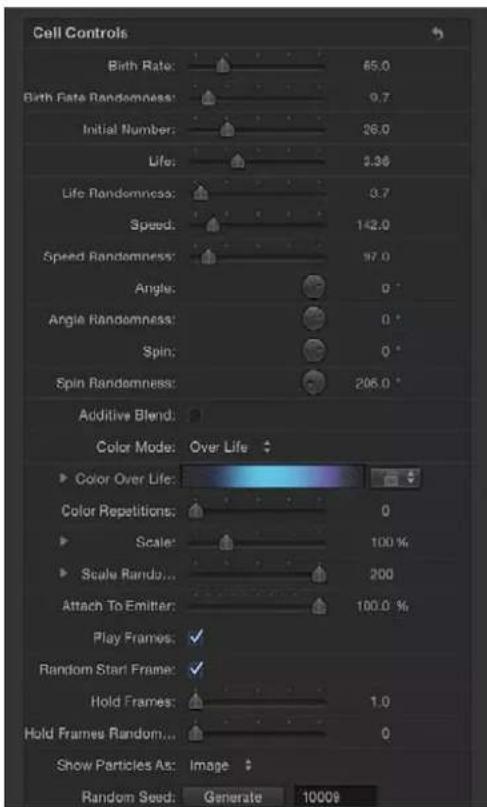
Parámetros de celda del inspector
- Fuente de emisión: Un regulador que define la fuente de emisión de la celda. En otras palabras, este parámetro define cuántas partículas de esta celda saldrán del emisor cada segundo. Cuanto más elevados sean los valores, más densos serán los efectos de partículas.

- Aleatoriedad de fuente de emisión: Un regulador que define el nivel de varianza de la fuente de emisión de las partículas generadas. Si se indica un valor de 0, no habrá varianza: las partículas saldrán del emisor a la misma velocidad. Un valor superior a 0 introducirá una varianza definida por el parámetro "Fuente de emisión", más o menos un valor aleatorio que se encuentre dentro del ajuste "Aleatoriedad de fuente de emisión".
- Número inicial: Un regulador que define el número de partículas inicial. Este parámetro determinará cuántas partículas de esta celda aparecen en el primer fotograma de un efecto de partículas. El resultado será una explosión inicial de partículas que finalmente se equilibra de acuerdo con el parámetro "Fuente de emisión".

- Vida: Un regulador que define la duración de cada partícula, en segundos. Este parámetro define cuánto tiempo dura cada partícula antes de desvanecerse. Este efecto es similar a la forma en que desaparecen las chispas tras salir de una bengala. A menos que se utilice el parámetro "Color sobre duración" u "Opacidad sobre duración" para generar el fundido de salida de cada partícula mientras dura, las partículas se desvanecerán de inmediato al final de su periodo de duración.
- Duración aleatoria: regulador que define el nivel de varianza de la duración de las partículas generadas. Si se indica un valor de 0, no habrá varianza: todas las partículas de la celda seleccionada se generarán con la misma duración. Un valor superior a 0 introducirá una varianza definida por el parámetro Vida, más o menos un valor aleatorio que se encuentre dentro del ajuste "Duración aleatoria".
- Velocidad: regulador que define la velocidad inicial. Este parámetro determina la rapidez con la que se aleja cada partícula del emisor. Este, junto con los parámetros "Vida" y "Fuente de emisión", determina cuántas partículas aparecen en el lienzo en un fotograma dado. Equivale a una de las funciones del control de emisión gráfico de la pantalla semitransparente.
- Velocidad aleatoria: regulador que define el nivel de varianza de la velocidad de las partículas generadas. Si se indica un valor de 0, no habrá varianza: todas las partículas de la celda seleccionada se generarán con la misma velocidad. Un valor superior a 0 introducirá una varianza definida por el parámetro Velocidad, más o menos un valor aleatorio predeterminado que se encuentre dentro del ajuste "Velocidad aleatoria".
- Alinear ángulo: cuando está seleccionada esta casilla de selección, las partículas giran para coincidir con la figura sobre la que se encuentran posicionadas. Este parámetro está disponible en todos los casos, a excepción de los siguientes: cuando el ajuste Figura (del inspector de emisores) sea Rectángulo, Círculo, Imagen, Cuadro y Esfera y el ajuste de Orden sea "Relleno en mosaico" o "Relleno aleatorio"; o cuando el ajuste de Figura sea Punto.
- Ángulo: dial que define el ángulo de rotación, en grados, con el que se crearán las partículas nuevas.
- Aleatoriedad de ángulo: dial que define el nivel de varianza del ángulo de las partículas generadas.
- Giro: dial que anima las partículas de un sistema girando inicialmente cada partícula en torno a su centro. Los ajustes de este control están en grados por segundo.
- Giro aleatorio: dial que define el nivel de varianza del giro de las partículas generadas. Si se indica un valor de 0, no habrá varianza: todas las partículas de la celda seleccionada girarán a la misma velocidad. Un valor superior a 0 introducirá una varianza definida por el parámetro Giro, más o menos un valor aleatorio que se encuentre dentro del ajuste "Giro aleatorio".
- Mezcla aditiva: por omisión, las partículas se componen juntas utilizando el modo de mezcla normal. Seleccione esta casilla para componer todas las partículas generadas superpuestas juntas mediante el modo de mezcla aditiva. Dicha mezcla se producirá además del método de composición que ya se esté utilizando, sea cual sea. En consecuencia, se intensificará el brillo de los objetos superpuestos. Este efecto se aplicará al propio sistema de partículas: el modo de mezcla del emisor determinará cómo se mezcla el resultado del emisor en la escena.
- Modo de color: menú desplegable que determina si se tiñen las partículas y de qué manera. Hay cinco opciones:
- Original: las partículas se generan con sus colores originales. Cuando se seleccione Original, aparecerá el parámetro "Opacidad sobre duración". Ajuste los controles de opacidad para animar los cambios en la opacidad de las partículas mientras duren.
Para obtener más información sobre el uso de controles de gradación, consulte Tareas relativas al editor de gradación en la página 148.
- Colorear: las partículas se tiñen con el color especificado en el parámetro Color. Cuando se seleccione este ajuste, aparecerán los parámetros "Color" y "Opacidad sobre duración".

- Color: controles de color disponibles al ajustar el menú desplegable "Modo de color" con la opción Colorear. Utilice estos controles para especificar el color que se utilizará para tener las partículas. También puede modificar el canal alfa de cada partícula y alterar su opacidad. Este parámetro es exclusivo del objeto de celda. Puede hacer clic en el contenedor de colores para seleccionar un color, utilizar el cuentagotas o abrir el triángulo desplegable y ajustar los reguladores de canal Rojo, Verde, Azul y Opacidad. (Para obtener más información sobre el uso de los controles de color, consulte Controles de color básicos en la página 142. Para obtener más información sobre el uso de controles de gradación, consulte Tareas relativas al editor de gradación en la página 148).
- Sobre duración: las partículas se tiñen en función de su antigüedad y la gama de colores posibles viene definida por el editor de gradación "Color sobre duración".
- Seleccionar en gama de colores: las partículas se tiñen de forma aleatoria y la gama de colores posibles viene definida por el editor de gradación "Gama de colores". Se selecciona un punto de la gradación al azar, de forma que los tamaños relativos de cada región de color establezcan la frecuencia del color que se está usando.
Para obtener más información sobre el uso de controles de gradación, consulte Tareas relativas al editor de gradación en la página 148.
- Muestra de color de la imagen: si selecciona este ítem del menú, el color de cada una de las partículas nuevas se basará en el color de la imagen en la posición en la que se haya generado la partícula. Este ítem de menú solo está disponible cuando el menú desplegable Figura del inspector de emisores se ha ajustado a Imagen.
- Color sobre duración: el editor de gradación "Color sobre duración", que está disponible cuando se ha ajustado el modo de color en "Sobre duración", define el intervalo de color que asume cada partícula mientras dura, comenzando con el color situado más a la izquierda de la gradación y avanzando por la gama de colores hasta llegar finalmente al color situado más a la derecha, al final de su duración. Para obtener más información sobre el uso de controles de gradación, consulte Tareas relativas al editor de gradación en la página 148.
- Repeticiones de color: este regulador, disponible cuando se ha ajustado el modo de color a "Sobre duración", determina el número de veces que se repite el modo de color de gradación mientras dura la partícula.
- Gama de colores: este editor de gradación aparece cuando se ajusta el modo de color a "Seleccionar en gama de colores". Utilícelo para definir una gama de colores empleada de forma aleatoria para tener las partículas nuevas. La dirección de los colores de la gradación no es relevante; solo tiene importancia el número de colores que aparecen en la gradación. El parámetro "Gama de colores" tiene los mismos controles que el editor de gradación "Color sobre duración".
- Escala: regulador que define la escala de cada partícula de una celda. Haga clic en el triángulo desplegable situado al lado del parámetro Escala para ver los subparámetros de escalado de X e Y independientes, que se pueden utilizar para modificar la anchura y la altura de las partículas generadas. Este control afectará a la escala inicial de la partícula (en comparación con el comportamiento "Escala sobre duración" de la categoría de comportamiento Partículas).

Nota: Cuando utilice una imagen como origen de celda de partícula y ajuste Escala con un valor bajo, ajuste la calidad de renderización en el menú desplegable Renderizar (encima del lienzo) o el menú Visualización como Mejor (seleccione Visualización > Calidad > Mejor).
- Aleatoriedad de la escala: regulador que define el nivel de varianza de la escala de las partículas generadas. Si se indica un valor de 0, no habrá varianza: todas las partículas de la celda seleccionada se generarán con el mismo tamaño. Un valor superior a 0 introducirá una varianza definida por el parámetro Escala, más o menos un valor aleatorio que se encuentre dentro del ajuste "Aleatoriedad de la escala".
- Vincular al emisor: regulador que determina el nivel de proximidad con el que siguen las partículas la posición de un emisor móvil. Si se ajusta a cero, las partículas seguirán su propia ruta después de haberse generado, lo que hará que dejen una senda a lo largo de la ruta de movimiento que siga el emisor. Si se ajusta a 100 este parámetro, en ausencia de otros comportamientos, todas las partículas generadas seguirán al emisor y lo rodearán formando una nube móvil de partículas.
- Reproducir fotogramas: esta casilla de selección, que aparece si se ha creado el sistema de partículas a partir de un vídeo QuickTime, controla la reproducción. Si está seleccionada, se reproduce en bucle la animación o el clip de vídeo utilizados para generar cada partícula. Si no está seleccionada, las partículas se generarán utilizando el fotograma estático especificado por el parámetro "Fotograma de inicio aleatorio" o el parámetro "Fotograma inicial de origen".
- Fotograma de inicio aleatorio: esta casilla de selección, que aparece si se ha creado el sistema de partículas a partir de un vídeo QuickTime, introduce la variación en partículas animadas generadas a partir de objetos QuickTime. Si está seleccionada, cada partícula recién generada comenzará en un fotograma de la animación diferente. Las imágenes estáticas se seleccionan aleatoriamente si “Reproducir fotogramas” no está seleccionado.
- Fotograma inicial de origen: este regulador está disponible si se ha creado el sistema de partículas a partir de un vídeo QuickTime y "Fotograma de inicio aleatorio" no está seleccionado. Utilícelo para ajustar el fotograma de inicio de la animación (si está seleccionada la casilla "Reproducir fotogramas") o el fotograma de la imagen estática que se mostrará (si no está seleccionada la casilla "Reproducir fotogramas").
- Fotogramas mantenidos: este regulador, disponible si se ha creado el sistema de partículas a partir de un vídeo QuickTime, ajusta el número de veces que se repite cada fotograma del vídeo de origen durante la reproducción. Cuanto mayor sea el valor de "Fotogramas mantenidos", más lenta será la reproducción.
- Aleatoriedad de fotogramas mantenidos: este regulador, disponible si se ha creado el sistema de partículas a partir de un vídeo QuickTime, modifica el número de fotogramas que se deben "mantener".
- Mostrar partículas como: utilice este menú desplegable para ver las partículas en diferentes modos de previsualización o con su apariencia real. Estos modos sin imagen se reproducen de manera más eficaz cuando se visualiza un sistema de partículas complejo y también ofrecen otras formas de analizar el movimiento de las partículas. Por omisión, este parámetro se ajusta a Imagen y muestra cada partícula con su supuesta apariencia. Hay cuatro ítems de menú:
- Puntos: cada partícula se representa mediante un solo punto. Este es el modo de previsualización más rápido y resulta útil para ver el tipo y velocidad de movimiento de las partículas de un sistema. Si está seleccionado, estará disponible el parámetro "Tamaño de punto".

•Líneas: cada partícula se representa mediante una línea. Este es un fantástico modo de previsualización para analizar el vector de movimiento de cada partícula. Lo longitud de cada línea vendrá determinada por la velocidad de dicha partícula y el ángulo de cada línea equivaldrá a la dirección de cada partícula.

- Malla de alambre: cada partícula se representa mediante un cuadro delimitador. Dado que los cuadros delimitadores son buenos indicadores de la orientación de cada partícula en el sistema, este modo de previsualización es útil para evaluar los movimientos de las partículas individuales. Por ejemplo, es fácil ver el ángulo de rotación de las partículas que giran o siguen una ruta de movimiento compleja.
- Imagen: muestra el efecto del sistema de partículas completo.
Nota: Independientemente de lo seleccionado en "Mostrar partículas como", aparecerá un menú desplegable en la renderización final. Cuando se utilice expresamente, esto puede generar algunos efectos interesantes.
- Tamaño de punto: este regulador aparece cuando "Mostrar partículas como" se ajusta a Puntos y permite ajustar el tamaño de los puntos.
- Simiente aleatoria: aunque los sistemas de partículas parezcan aleatorios, en realidad son deterministas. Esto significa que la variación de cada sistema de partículas se crea de acuerdo con el número que aparece aquí. A menos que se modifique este número de simiente, un sistema de partículas con los mismos ajustes de parámetro siempre se reproducirá con el mismo movimiento. Si no le gusta el movimiento aleatorio actual o la distribución del sistema de partículas, puede modificar el número de simiente escribiendo un número nuevo o haciendo clic en Generar. De este modo, se modificarán los cálculos aleatorios realizados respecto a dicho sistema para todos los parámetros de aleatoriedad.
Para obtener más información sobre la naturaleza aleatoria de los sistemas de partículas, consulte Añadir sistemas de partículas a un proyecto en la página 569.
- Origen de la partícula: en sistemas de partículas con más de una celda, en la parte inferior del inspector de emisores aparece un contenedor de imágenes que representa a cada celda. Cada contenedor "Origen de la partícula" dispone de una casilla de selección que se puede utilizar para activar o desactivar dicha celda.
Ajustar un emisor de partículas en el inspector de propiedades
Al igual que se puede hacer con cualquier otra capa de Motion, se puede modificar la posición, escala, modo de mezcla, sombreado y otros atributos de un emisor en el inspector de propiedades. Estas propiedades son independientes de los parámetros del emisor que aparecen en el inspector de emisores y en el inspector de celdas de partículas. Para acceder a estos parámetros, seleccione el emisor y abra el inspector de propiedades. Algunos parámetros solo estarán disponibles en los proyectos 3D. (Para obtener información pormenorizada sobre todos los parámetros del inspector de propiedades, consulte Parámetros del inspector de propiedades en la página 244).
Nota: Cuando se selecciona una celda de partícula y se abre el inspector de propiedades, solo está disponible un grupo de parámetros: los controles de temporización, que ajustan los puntos de entrada y salida de la celda de partícula. Para obtener más información, consulte Controles de temporización del emisor de partículas en la página 600.
Importante: Algunas operaciones realizadas en el inspector de propiedades, así como la aplicación de determinados filtros o de una máscara, provocan la rasterización de un grupo. Dado que los emisores de partículas residen en grupos, la rasterización afecta al modo en que interactúan las partículas con otros objetos del proyecto. Para obtener más información, consulte Grupos y rasterización en la página 1153.
Controles de temporización del emisor de partículas
Cuando cree un sistema de partículas, su duración puede ser tan amplia o corta como sea necesario, independientemente de la duración de los objetos de origen utilizados para crear el sistema de partículas. La duración de un sistema de partículas queda definida por la duración del objeto del emisor. Al cambiar el punto de entrada o salida de un emisor en el inspector de propiedades, el control temporal o el minicontrol temporal, se modificará la duración de todo el sistema de partículas.
Por omisión, todas las celdas de un sistema generan partículas con la duración del emisor. La duración de cada partícula generada viene definida por el parámetro Vida de la celda que la genere, y no por la duración de la celda en sí.
La duración de la celda controla el periodo durante el que se generan partículas nuevas. Puede cambiar la duración de una celda arrastrando su posición o sus puntos de entrada y salida en el control temporal. De este modo, puede ajustar la temporización que define cuándo se generan las partículas de cada celda.

Por ejemplo, puede crear un sistema de partículas que simule una explosión desviando la apariencia de tres tipos de partículas. En primer lugar, desde el centro se generarán chispas blancas densas. Medio segundo más tarde, aparecerán partículas en ráfagas naranjas más difusas en torno a un área más amplia. Un segundo después de esto, saldrá humo de debajo de estas dos capas mientras se desvanecen.
Puede desviar una celda en el control temporal o el minicontrol temporal para que la celda comience antes que el emisor. Esto creará un "preparativo" en el que la simulación de partículas comenzará antes de que se dibujen las partículas.
Para obtener más información sobre cómo ajustar la temporización de las capas en el control temporal, consulte Introducción al control temporal en la página 274.
Crear gráficos para sistemas de partículas
Crear gráficos de imágenes estáticas para utilizarlos como celdas de partículas
Para crear un sistema de partículas desde cero, hay que empezar por diseñar las partículas que desea que genere. Puede utilizar cualquier imagen, figura, texto o vídeo compatible con Motion como origen de una celda.
Los sistemas de partículas que utilizan imágenes estáticas como orígenes de celdas se renderizarán en tiempo real mucho más rápido que los sistemas que utilizan clips de animaciones o de vídeo. Normalmente, todo lo que necesitará para crear un sistema de partículas fascinante será una imagen estática. Utilice las siguientes directrices al crear gráficos para utilizarlos como partículas:
- Tamaño de gráficos: si no está seguro del tamaño de partícula que desea, es recomendable hacer los gráficos más grandes. Al aumentar el tamaño de las partículas por encima del tamaño del gráfico original pueden introducirse artefactos indeseados. No obstante, tenga en cuenta que cuanto mayor sea el tamaño del origen de la celda, más lenta será la velocidad de reproducción.
- Bordes de la partícula: la calidad de los bordes de sus gráficos puede ser muy importante para crear partículas convincentes. Unos bordes translúcidos y suaves podrían ser mejores que los fuertes y demasiado definidos.
- Color del objeto: por omisión, las partículas se crean usando los colores originales de la imagen utilizada como celda. Si fuera necesario, puede teñir las partículas emitidas mediante los parámetros de "Modo de color" del emisor y los inspectores de celdas de partículas. Opte por teñir todas las partículas con un solo color o por crear una tinta de gradación que modifique el color con el paso del tiempo. También puede seleccionar aplicar una gradación de la biblioteca a las partículas. Al teñir las partículas, se aplicará el color del tinte de manera uniforme en todo el sistema de partículas.
- Canales alfa: cree siempre gráficos que desee utilizar como celdas con canales alfa predefinidos. Para obtener más información sobre cómo importar archivos con canales alfa, consulte Acerca de los canales alfa en la página 186.
Crear animaciones para utilizarlas como celdas de partículas
También puede utilizar vídeos QuickTime como celdas. Por ejemplo, puede crear una animación en Motion, renderizarla como un vídeo QuickTime e importarla en otro proyecto Motion para utilizarla como celda. En general, se aplican las mismas recomendaciones para la creación de gráficos estáticos que para la creación de animaciones o clips de vídeo que se pretendan utilizar como celdas; pero hay que tener en cuenta otras cuestiones.
Por ejemplo, si se reprograma un clip en el inspector de propiedades o con un comportamiento de reprogramado, el efecto de la reprogramación se realizará a través del sistema de partículas.
Nota: El uso de un vídeo como la celda de origen de un emisor puede repercutir en la velocidad de procesamiento de su proyecto.
Utilice las siguientes directrices al crear animaciones para utilizarlas como partículas:
- Clips en bucle: las partículas creadas a partir de clips QuickTime se reproducen en bucle una y otra vez mientras dura cada partícula. Si el clip que utiliza no se reproduce bien en bucle, se producirá un salto en cada punto de bucle. Otra opción es utilizar vídeos muy cortos para introducir aleatoriedad en la apariencia del sistema de partículas.
- Compresión mínima: lo ideal es que los clips QuickTime que se utilicen como partículas se guarden con un códec de alta calidad, como 4:2:2 o ProRes 4444 de 8 y 10 bits sin comprimir, de animación. Se pueden utilizar otros códecs, pero estos podrían introducir artefactos no deseados según el nivel de compresión utilizado.
Existe una opción para utilizar fotogramas de inicio aleatorios, lo que hace que los clips se reproduzcan de forma no sincronizada entre sí en el lienzo. También hay una opción para reproducir o no reproducir el clip.
Animar objetos de sistemas de partículas
Introducción a la animación de objetos de sistemas de partículas
Puede lograr efectos orgánicos y sofisticados mediante la adición de comportamientos al emisor de un sistema de partículas o a las propias celdas. Puede animar cualquier emisor con los comportamientos Animación básica, Parámetro o Simulación. Los parámetros del emisor y los parámetros de celda también pueden animarse mediante fotogramas de referencia. Si anima los parámetros específicos del emisor, como “Ángulo de emisión” o “Intervalo de emisión”, se animarán la posición y distribución de las partículas nuevas generadas por dicho emisor. Toda la animación se producirá de acuerdo con la duración del emisor.
Animar los parámetros del inspector de propiedades del emisor resulta útil para modificar la posición y distribución geométrica de un sistema de partículas con el paso del tiempo. Al crear un fotograma de referencia de un parámetro Posición de emisor, se mueve el origen de las partículas recién generadas sin que eso afecte a ninguna partícula generada en fotogramas anteriores, creando una senda de partículas.
Crear fotogramas de referencia de los parámetros del inspector de emisores de un emisor es una buena forma de modificar las características generales del sistema de partículas con el paso del tiempo, por ejemplo, de aumentar o reducir el tamaño, la velocidad o la duración de las partículas recién generadas.
Las partículas también tienen su propia categoría de comportamientos. Los comportamientos de las partículas incluyen "Escala sobre duración" y "Giro sobre duración", que le permiten modificar y animar la rotación y el tamaño de las partículas a lo largo de su duración.
Los comportamientos de "Seguimiento de la animación" le permiten aplicar datos de seguimiento existentes a un emisor o efectuar un seguimiento de un emisor respecto a un clip. Para obtener más información sobre el uso de comportamientos de seguimiento de la animación, consulte Introducción al seguimiento de la animación en la página 1048.
Para ver un ejemplo de un objeto de emisor del que se han creado fotogramas de referencia en un sistema de partículas, consulte Ejemplo 2: Crear polvos mágicos animados en la página 611. Para obtener más información sobre cómo crear fotogramas de referencia en el editor de fotogramas de referencia, consulte Introducción a la creación de fotogramas de referencia en la página 480.
Aplicar comportamientos a emisores
Aplicar comportamientos a emisores es una manera rápida y sencilla de mover los emisores en el proyecto. La vinculación de los comportamientos "Ruta de movimiento" y "Ajustar alineación a movimiento" a un emisor afecta a la posición del origen de todas las partículas nuevas generadas. Lanzamiento y Giro afectarán a la posición y la rotación respectivamente de las partículas emitidas a menos que se anule la selección de "Afectar a subobjetos".
Con todos los comportamientos de "Animación básica", una vez que se han generado las partículas individuales, estas no se verán afectadas por los cambios en la posición del emisor. Esto significa que al mover el emisor por la pantalla utilizando comportamientos, se creará una senda de partículas que se comportarán de acuerdo con sus parámetros de celda de partícula.
Nota: Puede anular este efecto aumentando el valor del parámetro "Vincular al emisor" de la celda (del grupo "Controles de celda" del inspector de emisores).
Aplicar un comportamiento a un emisor
- Arrastre un comportamiento de la biblioteca a un emisor del lienzo, la lista Capas o el control temporal.
El comportamiento se aplicará al emisor, que empezará a moverse de acuerdo con los parámetros del comportamiento.
Nota: No todos los comportamientos activan un objeto inmediatamente cuando se aplican. Por ejemplo, si se aplica un comportamiento Lanzamiento a un objeto, deberá ajustarse el parámetro "Velocidad de lanzamiento" antes de que se mueva el objeto.
Aplicar comportamientos a celdas
Los comportamientos de simulación aplicados a celdas se aplicarán a su vez a cada una de las partículas generadas desde dicha celda. Esto puede provocar algunas animaciones muy complejas, como docenas de partículas que se muevan conforme a los comportamientos definidos. Los comportamientos aplicados a celdas no tienen ningún efecto sobre la posición del emisor. Los comportamientos de los parámetros de una celda solo afectan a las partículas cuando se crean.
Aplicar un comportamiento a una celda
- Arrastre un comportamiento de la biblioteca a una celda de la lista Capas o del control temporal.
El comportamiento se aplica a la celda, y todas las partículas generadas desde dicha celda empezarán a moverse de acuerdo con los parámetros del comportamiento.
Consejo: Si no ve el resultado esperado al aplicar comportamientos a celdas de partículas, pruebe a seleccionar o anular la selección de la casilla "Afectar a subobjetos" (en el inspector de comportamientos) o seleccionar una opción diferente del menú desplegable Afectar de la pantalla semitransparente o del inspector de comportamientos. Estos parámetros determinan si todo el objeto (por ejemplo, el emisor de partículas) o sus componentes (por ejemplo, las celdas de partículas) se ven afectados por el comportamiento y cómo interactúa un objeto con los objetos que lo rodean, respectivamente. (La opción "Afectar a subobjetos" solo aparecerá en el inspector de comportamientos cuando se apliquen los comportamientos Lanzamiento y Giro a un grupo que contenga varios objetos, por ejemplo, un grupo, emisor de partículas o texto).
Aplicar comportamientos de parámetros a parámetros de celdas o emisores
Al igual que ocurre con todos los objetos de Motion, puede aplicar comportamientos Parámetro a los parámetros del inspector de celdas de partículas o el emisor.
Aplicar un comportamiento Parámetro a parámetros de celdas o emisores
Realice una de las siguientes operaciones:
- Arrastre un comportamiento de la categoría Parámetro de la biblioteca a un emisor o celda de la lista Capas o el control temporal. En la sección "Aplicar a" del inspector de comportamientos o la pantalla semitransparente, seleccione una opción del menú desplegable Ir.
- Seleccione un emisor o una celda de la lista Capas o del control temporal y, a continuación, seleccione un comportamiento Parámetro del menú desplegable "Añadir comportamiento". En la sección "Aplicar a" del inspector de comportamientos o la pantalla semitransparente, seleccione una opción del menú desplegable Ir.
En el inspector de celdas de partículas o el emisor, con la tecla Control pulsada, haga clic en un parámetro y, a continuación, seleccione el comportamiento Parámetro en el menú de función rápida.
Aplicar comportamientos de partículas a emisores o celdas
La categoría Partículas de la biblioteca contiene dos comportamientos para utilizarlos de manera específica con las celdas o los emisores de un sistema de partículas:
- Escala sobre duración: este comportamiento le permite ampliar o contraer las partículas de un sistema a lo largo de la duración de cada partícula. Posee un parámetro principal y tres parámetros opcionales que aparecen en función del "Tipo de incremento" seleccionado.
- Giro sobre duración: Este comportamiento le permite girar las partículas de un sistema a lo largo de la duración de cada partícula.
Aplicar un comportamiento Partículas a una celda o emisor
Realice una de las siguientes operaciones:
- Arrastre un comportamiento de la categoría Partículas de la biblioteca a un emisor o celda de la lista Capas o el control temporal.
- Seleccione un emisor o una celda de la lista Capas o del control temporal y, a continuación, seleccione un comportamiento Partículas del menú desplegable "Añadir comportamiento".
Parámetros del comportamiento Partículas
Tras haber aplicado el comportamiento "Escala sobre duración" y "Giro sobre duración", puede ajustar sus parámetros en el inspector de comportamientos.
Parámetros de "Escala sobre duración"
Este comportamiento "Escala sobre duración" posee un control de parámetro principal y tres controles de parámetros opcionales que varían en función del "Tipo de incremento" seleccionado:
- Tipo de incremento: seleccione una opción de este menú desplegable para determinar qué método se utiliza para cambiar el tamaño de las partículas a lo largo de su duración. Hay cuatro opciones:
- Escala natural: especifica los porcentajes de escala inicial y final utilizados para animar el tamaño de cada partícula a lo largo de su periodo de duración. "Escala natural" utiliza una curva exponencial para permitir que la animación avance lentamente cuando los valores de la escala sean bajos y que se acelere cuando los valores sean elevados. Esto creará la ilusión de que el escalado se produce a una velocidad contante. Si se ha seleccionado "Escala natural", estarán disponibles los parámetros "Escalar al principio" y "Escalar al final".
- Velocidad: Especifica una velocidad constante a la que cambian de tamaño las partículas a lo largo de su periodo de duración completo. Si se ha seleccionado Índice, estará disponible el parámetro "Índice de escala".
- Valores inicial y final: especifica los porcentajes de escala inicial y final utilizados para animar el tamaño de cada partícula a lo largo de su periodo de duración. La cantidad de escala generada por esta opción para una partícula específica en un momento concreto se multiplicada por la Escala de la partícula ya existente (definida en la sección "Controles de celda" del inspector de emisores). Si se ha seleccionado esta opción, estarán disponibles los parámetros "Escalar al principio" y "Escalar al final".
- Personalizada: este minieditor de curva personaliza la escala de las partículas a lo largo de su duración. Haga clic en el triángulo desplegable para mostrar el minieditor de curva en el inspector. Para obtener más información sobre cómo usar minieditores de curva, consulte Minieditor de curva en la página 530.
- Escalar al principio: determina el tamaño inicial de las partículas cuando se crean. Este parámetro aparece cuando se seleccionan "Escala natural" o "Valores inicial y final" en el menú desplegable "Tipo de incremento".
- Escalar al final: determina el tamaño de cada partícula al final de su duración. Este parámetro aparece cuando se seleccionan "Escala natural" o "Valores inicial y final" en el menú desplegable "Tipo de incremento".
- Índice de escala: define la rapidez con la que cambia de tamaño cada partícula. Los valores positivos hacen crecer las partículas a lo largo del tiempo, mientras que los valores negativos hacen contraer las partículas con el paso del tiempo. Este parámetro aparece cuando se selecciona Velocidad en el menú desplegable "Tipo de incremento".
- Grupo "Escala personalizada": este grupo de parámetros (un minieditor de curva y dos reguladores, descritos a continuación) aparece cuando "Tipo de incremento" se ha ajustado a Personalizado. Utilice el minieditor de curva para un control más preciso de la escala de las partículas del sistema de partículas.
- Escala personalizada: utilice este regulador para ajustar el valor del fotograma de referencia seleccionado en el minieditor de curva. Este parámetro aparece cuando se selecciona Personalizado en el menú desplegable "Tipo de incremento".
- Sobre duración: Utilice este regulador para ajustar la posición del fotograma de referencia seleccionado en la duración de la partícula. Este parámetro aparece cuando se selecciona Personalizado en el menú desplegable "Tipo de incremento".
La pantalla semitransparente contiene el menú desplegable "Tipo de incremento" y los parámetros "Índice de escala", "Escalar al principio" y "Escalar al final".
Parámetros de "Giro sobre duración"
Este comportamiento "Giro sobre duración" posee un control de parámetro principal y tres controles de parámetros opcionales que variarán en función del "Tipo de incremento" seleccionado:
- Tipo de incremento: menú desplegable que determina qué método se utiliza para girar las partículas a lo largo de su duración. Hay tres opciones:
- Velocidad: especifica una velocidad constante y una dirección para el giro de las partículas a lo largo su duración. Si se ha seleccionado Velocidad, estará disponible el parámetro "Velocidad de giro".
- Valores inicial y final: especifica los grados de giro inicial y final utilizados para animar la rotación de cada partícula a lo largo de su duración. La cantidad de giro generada por esta opción para una partícula específica en un momento concreto se sumará al giro de la partícula ya existente (definida en la sección "Controles de celda" del inspector de emisores). Si se ha seleccionado esta opción, estarán disponibles los parámetros "Girar al principio" y "Girar al final".
- Personalizado: cuando se ajusta "Tipo de incremento" en Personalizado, aparece un minieditor de curva que le permite personalizar el giro de las partículas a lo largo de su duración. Haga clic en el triángulo desplegable para mostrar el minieditor de curva en el inspector. Para obtener más información sobre cómo usar minieditores de curva, consulte Minieditor de curva en la página 530.
- Velocidad de giro: define la rapidez con la que girará cada partícula, así como la dirección del giro. Los valores positivos harán girar las partículas con mayor rapidez con el paso del tiempo y hacia la izquierda; los valores negativos harán girar las partículas con más lentitud con el paso del tiempo y hacia la derecha.
- Girar al principio: determina el giro inicial de las partículas cuando se crean.
- Girar al final: determina el giro de las partículas al final de su duración.
- Grupo "Giro personalizado": este grupo de parámetros (un minieditor de curva y varios controles diferentes, descritos a continuación) aparecerá cuando "Tipo de incremento" se ha ajustado a Personalizado. Utilice el minieditor de curva para un control más preciso del giro de las partículas del sistema de partículas.
- Giro personalizado: utilice este dial para ajustar el valor del fotograma de referencia seleccionado en el minieditor de curva. Este parámetro aparece cuando se selecciona Personalizado en el menú desplegable "Tipo de incremento".
- Sobre duración: Utilice este regulador para ajustar la posición del fotograma de referencia seleccionado en la duración de la partícula. Este parámetro aparece cuando se selecciona Personalizado en el menú desplegable "Tipo de incremento".
La pantalla semitransparente contiene el menú desplegable "Tipo de incremento" y los parámetros "Velocidad de giro", "Girar al principio" y "Girar al final".
Nota: Cuando se anima un parámetro de celda o emisor mediante fotogramas de referencia, aparece una curva que describe esa animación en el editor de fotogramas de referencia. El objeto seleccionado determina las curvas aparecen en el editor de fotogramas de referencia (si se ha seleccionado Animado en el menú desplegable de la esquina superior izquierda del editor de fotogramas).
Ver curvas de emisor animadas en el editor de fotogramas de referencia
Cuando se anima un parámetro de celda o emisor mediante fotogramas de referencia, aparece una curva que describe esa animación en el editor de fotogramas de referencia. El objeto seleccionado determina las curvas aparecen en el editor de fotogramas de referencia (si se ha seleccionado Animado en el menú desplegable de la esquina superior izquierda del editor de fotogramas).
Mostrar curvas de celda o emisor animadas
- Seleccione el emisor para mostrar parámetros de emisor animados, como Posición y Rotación (en el inspector de propiedades) o Intervalo y Ángulo de emisión (en el inspector de emisores).
- Seleccione la celda para mostrar parámetros animados, como "Fuente de emisión" y "Ángulo" (en el inspector de celdas de partículas).
Nota: Para enviar manualmente un parámetro animado al editor de fotogramas de referencia, seleccione "Mostrar en el editor de fotogramas de referencia" en el menú Animación del parámetro.

Aparecerá el parámetro en el editor de fotogramas de referencia dentro de un nuevo grupos de curvas sin título.

Utilizar máscaras con sistemas de partículas
Tal como se muestra en las siguientes imágenes, puede aplicar máscaras al origen de celda de un emisor de partículas. El efecto de la máscara sobre el origen de la celda se traslada a las partículas emitidas.
También puede aplicar máscaras al objeto de emisor en sí.
Para obtener más información sobre cómo trabajar con máscaras, consulte Introducción a las máscaras y la transparencia en la página 979.
Aplicar filtros a sistemas de partículas
Los filtros se pueden aplicar al emisor de un sistema de partículas, pero no a celdas individuales. (Sin embargo, se pueden aplicar filtros al origen de una celda). Por consiguiente, los filtros pueden afectar a todo el sistema de partículas, lo que incluye cada uno de los elementos del modelo en pantalla.
Ejemplos de sistemas de partículas
Ejemplo 1: Crear un fondo animado
En este ejemplo se muestra cómo crear un fondo animado usando una sola imagen estática. Utilice los parámetros disponibles en el inspector de emisores para convertir una sola imagen en una textura animada compleja.
Crear un fondo animado a partir de una sola imagen
1 Arrastre un archivo al lienzo.
Este ejemplo utiliza un gráfico de estrella sencillo.
2 Con la nueva capa seleccionada, haga clic en el botón "Crear partículas" de la barra de herramientas (o pulse E).
Al añadir un emisor al proyecto, ocurrirá lo siguiente:
- Aparecerá el emisor en la lista Capas y se seleccionará.
- Aparecerá una celda con la imagen que se va a "dividir en partículas" debajo del emisor.
- Se desactivará la capa de origen original (origen de la celda).
- Aparecerá en el lienzo el cuadro delimitador del emisor, que se puede transformar con los controles en pantalla.
- La primera partícula aparecerá en el lienzo en el mismo lugar que el objeto original. Aunque aparezca como si se hubiera seleccionado la partícula, es el cuadro delimitador del emisor.
- Aparecerá la pantalla semitransparente del emisor. Si ha ocultado la pantalla semitransparente, pulse D o F7.
Nota: En el caso de proyectos con una frecuencia de fotogramas superior a 30 fps, en ocasiones podría aparecer solamente el cuadro delimitador (no la celda de partícula) en el primer fotograma del proyecto. Dado que las partículas se generan con una frecuencia de 30 por segundo, no existen garantías de que aparezca una partícula en cada fotograma.
3 En el inspector de emisores, seleccione Círculo en el menú desplegable Figura.
4 En el menú Orden, seleccione "Relleno en mosaico".
5 En la sección "Controles de celda" del inspector de emisores, ajuste el parámetro "Número inicial" a 12.
Esto creará un grupo distribuido de las partículas que llenará parcialmente el lienzo.
6 Para convertir las partículas en una masa abstracta uniforme, ajuste los parámetros siguientes:
- Ajuste Vida a 4.
- Ajuste Velocidad a 140.
-
Ajuste Giro a 60.
-
Ajuste "Aleatoriedad de giro" a 15.
- Seleccione "Mezcla aditiva".
- Ajuste el modo de color a "Seleccionar en gama de colores". (O bien, si lo prefiere, seleccione otra gradación en el menú desplegable de preajuste).
• Ajuste Escala al 65%. - Ajuste "Aleatoriedad de la escala" a 150.
- Ajustar "Simiente aleatoria" a 10000.
• Avance al fotograma 100.
La imagen resultante tendrá ahora un aspecto similar a este:
En este ejemplo, al añadir el filtro Cristalización, se crea un efecto incluso más abstracto. También podría plantearse ajustar la gradación de color o aplicar una corrección de color para hacer encajar el fondo de manera más adecuada con los elementos en primer plano.

8 Ajuste la gradación de opacidad de la gama de colores de manera que las partículas hagan un fundido de entrada y de salida en lugar de aparecer y desaparecer.

Consejo: Puede utilizar el comando "Clonar capa" para clonar un emisor y, a continuación, usar los comportamientos de reprogramado o controles de reprogramación para crear animaciones únicas. Por ejemplo, puede crear una explosión de estrellas que explote hacia fuera y, después, se retraiga, luego explote y así sucesivamente. Para obtener más información acerca de la clonación, consulte Clonar capas en la página 248.
Ejemplo 2: Crear polvos mágicos animados
La primera tarea de este ejemplo muestra cómo crear un sistema de partículas que utilice dos celdas diferentes para generar una veta de partículas que sigue a otra capa animada. Utilizar dos celdas añade más variación a un sistema de partículas que puede conseguirse con una sola celda.
La segunda tarea muestra cómo convertir las partículas de la veta en un sistema de partículas 3D.
Crear un sistema de partículas de dos celdas que deje una estela
1 Arrastre el primer archivo de imagen al lienzo.
Este ejemplo utiliza la imagen "Flare01" de la subcategoría "Imágenes de partículas" en la categoría Contenido de la biblioteca. Esta es una pequeña imagen de un destello sobre negro, con un canal alfa integrado.
2 Con el objeto Destello seleccionada, haga clic en el botón "Crear partículas" de la barra de herramientas (o pulse E).
Se añadirá un emisor al proyecto, pero todavía no ocurrirá nada porque el cursor de reproducción está en el primer fotograma del proyecto y solo se ha creado una partícula. Mueva el cursor de reproducción hacia adelante varios segundos para ver el sistema de partículas en un fotograma en el que se han generado más partículas. También puede reproducir el proyecto mientras realiza sus modificaciones en el sistema de partículas.

natural_image
Abstract pink starburst pattern on black background (no text or symbols)3 Para crear una serie de partículas, arrastre otras capas de imágenes sobre el emisor que acaba de crear.
Este ejemplo utiliza el archivo "Spark12" situado también en la carpeta Contenido de la biblioteca.
Esto provocará la imagen siguiente:

natural_image
Abstract pink starburst pattern on black background (no text or symbols)4 Para hacer que las partículas generadas por cada celda diferente se combinen, seleccione la casilla "Entrelazar partículas" del inspector del emisor.
5 Seleccione la celda "Flare01" en la lista Capas y, a continuación, ajuste el regulador Escala del inspector de celdas de partículas a 15%.
Al hacer esto, se reducirá el tamaño de las partículas generadas por esta celda.
6 Seleccione la celda "Spark12" en la lista Capas y, a continuación, ajuste el regulador Escala del inspector a 45%.
La imagen resultante debería tener aproximadamente un aspecto similar a este:

Nota: Si fuera necesario, desactive la capa de origen "Spark12" original.
7 A continuación, cambie el color de las partículas generadas por la celda "Spark12" haciendo lo siguiente:
a Seleccione Colorear en el menú desplegable "Modo de color".
b Haga clic en el contenedor de colores de la sección Color del inspector y seleccione un color rojo claro en la ventana Colores.
c Cierre la ventana Colores.
Ahora todas las partículas generadas por dicha celda serán rojas.

8 Utilice el control "Opacidad sobre duración" para hacer que las partículas de esta celda realicen un fundido de salida a lo largo de su periodo de duración.
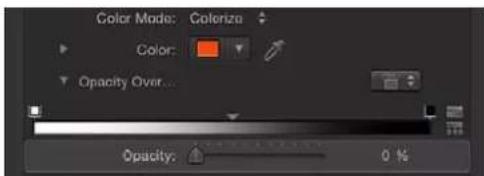
9 Para hacer que las partículas de chispa giren mientras se mueven, ajuste el valor del parámetro Giro a 60.
10 En la lista Capas, seleccione la celda "Flare01" del sistema de partículas. Sus parámetros aparecerán en el inspector.
11 Siga el procedimiento del paso 7 para hacer que estas partículas sean amarillo claro.
12 Para hacer que las partículas generadas desde esta celda giren en sentido contrario, ajuste el valor del parámetro Giro a -60.

13 Para crear una senda de partículas, deberá animarse el emisor para que siga la ruta de movimiento necesaria; para crear una ruta de movimiento para el sistema de partículas, realice la siguiente operación:
a Coloque el cursor de reproducción en el fotograma 1.
b Haga clic en el botón Grabar (o pulse A) para activar la grabación de la animación.
Nota: Como alternativa al paso b (activar el botón Grabar), puede añadir manualmente un fotograma de referencia al parámetro Posición del emisor en el inspector de propiedades después del Paso c. Cualquier modificación posterior de la posición del emisor generará un fotograma de referencia en la posición actual del cursor de reproducción (independientemente del estado del botón Grabar).
c Seleccione el emisor y arrastre el sistema de partículas hasta la esquina inferior izquierda de la pantalla.
d Pulse Fin para ir al último fotograma del proyecto.
e Arrastre el emisor hacia la esquina superior derecha.
f Desactive Grabar (pulse A).
g Haga clic en el botón Reproducir para iniciar la reproducción.
14 Utilice la siguiente ilustración como guía para ajustar el ángulo y el intervalo de emisión de manera que las partículas parezcan seguir al emisor.
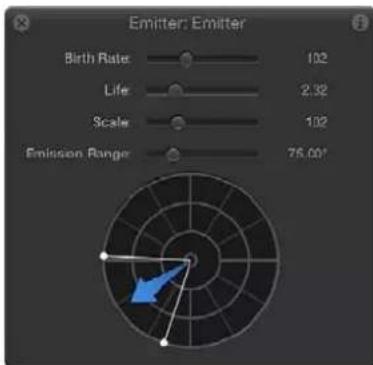
El resultado debería tener aproximadamente un aspecto similar a este:
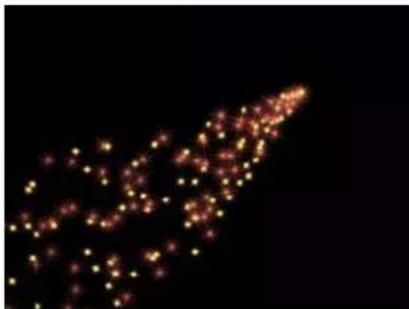
Tal vez desee ajustar los parámetros del emisor de Fuente de emisión, Vida y Velocidad con el fin de personalizar el efecto al que está realizando la vinculación.
Convertir el sistema en partículas 3D
1 En el inspector de emisores, seleccione la casilla 3D.

2 Si el proyecto no contiene una cámara, haga clic en el botón "Nueva cámara" de la barra de herramientas.
Si su proyecto es 2D, aparecerá un diálogo que le pregunta si desea cambiar los grupos 2D a 3D.
3 Haga clic en "Cambiar a 3D".
Se añadirá una cámara al proyecto y las capas se convertirán en capas 3D.
4 En las herramientas de "Visualización 3D" (en la esquina superior derecha del lienzo), arrastre la herramienta Órbita (la herramienta central).
A medida que la cámara gira, puede ver que las partículas se emiten en el espacio Z.
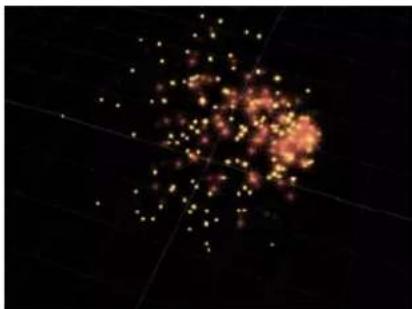
Si quiere que las partículas se crucen con otras capas giradas, seleccione "En 3D global (mejor)" en el menú desplegable "Partículas de renderización" del inspector de emisores. En la imagen siguiente de la izquierda, se ha seleccionado "3D global" para que las partículas se crucen con otros objetos del proyecto que se transforman en un espacio 3D. En la imagen de la derecha, se ha seleccionado "3D local" para que las partículas no se crucen con otros objetos.
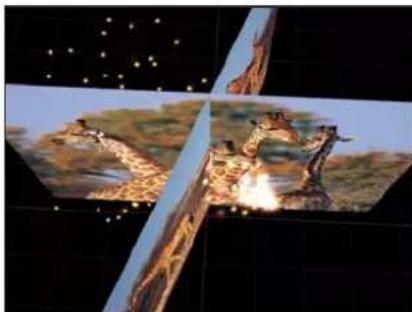
Guardar efectos de partículas personalizados en la biblioteca
Después de haber creado un sistema de partículas, puede guardarlo como un preajuste de partículas en el emisor de partículas, los Favoritos o la carpeta del menú Favoritos de la biblioteca para utilizarlo en futuras ocasiones. Si coloca sistemas de partículas en la biblioteca, se convertirán en preajustes de partículas que se pueden utilizar como cualquier otro preajuste de partículas.
Nota: Para organizarlos, cree una carpeta propia en la categoría del menú Favoritos o los Favoritos con el fin de guardar sistemas de partículas personalizados.
Guardar un sistema de partículas en la biblioteca
1 Abra la biblioteca y seleccione la categoría "Emisores de partículas", "Favoritos" o el menú "Favoritos".
2 Arrastre el emisor que desee guardar hacia la pila situada en la parte inferior de la biblioteca.
Cuando utilice un preajuste de partículas, este se guardará como un archivo en la carpeta /Users/nombre_de[_usuario/Librería/Application Support/Motion/Library/ (en la subcarpeta emisores de partículas, los Favoritos o el menú Favoritos). Cualquier objeto personalizado que utilice para crear dicho sistema de partículas se incluirá en el archivo.
Puede copiar los preajustes de partículas que cree desde esta ubicación para dárselos a otros usuarios de Motion, o colocar los preajustes de partículas que se le faciliten en esta misma carpeta. Cuando copie un archivo de preajuste de partículas, asegúrese de copiar también cualquier gráfico o vídeo que utilice.
Para obtener más información, consulte Guardar elementos personalizados en la biblioteca en la página 199.
Introducción al replicador
Los diseños de elementos repetitivos prevalecen en distintos tipos de proyectos de gráficos animados, desde créditos iniciales de televisión hasta introducciones de programas de noticias, pasando por transiciones y anuncios. La creación de complejos collages suele llevar mucho tiempo y requiere una cuidadosa duplicación de elementos seguida de una tediosa creación de fotogramas de referencia. El replicador de Motion automatiza muchas de las tareas normalmente asociadas con la configuración de matrices en cascada de imágenes caleidoscópicas, permitiendo crear y animar espectacularmente las imágenes replicadas.
En Motion, los elementos de los diseños replicados pueden consistir en vídeo, imágenes fijas, figuras, texto o cualquier otro tipo de capa. Por ejemplo, con muy pocos clics del ratón, puede crear bucles giratorios a partir de una figura sencilla.
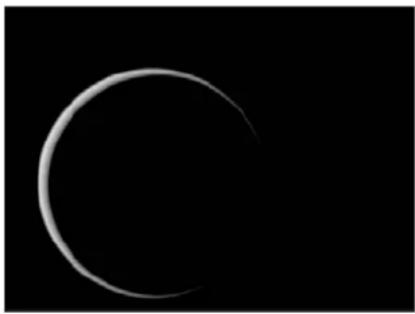
Se pueden crear fotogramas de referencia en los parámetros del replicador para cambiar la dinámica de un diseño con el tiempo. Por ejemplo, se puede crear una onda de puntos que se sigan entre sí a través de la pantalla creando fotogramas de referencia del parámetro Desviación del replicador.
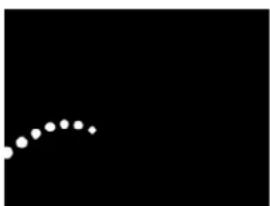
Se pueden añadir comportamientos al replicador o a sus celdas para crear efectos aún más variados (los comportamientos de simulación pueden ser especialmente eficaces). Los comportamientos aplicados a un replicador o a una celda se pueden aplicar a cada elemento del diseño. De este modo podrá conseguir una variación y una complejidad prácticamente ilimitadas cuya animación con fotogramas de referencia necesitaría horas. También se puede aplicar un comportamiento, como un Vórtice, a otro objeto del proyecto (un objeto que no forme parte del diseño del replicador) y hacer que los elementos del diseño circunnaveguen dicho objeto.
Un comportamiento especial, denominado "Replicador de secuencia", realiza una coreografía de los parámetros de los elementos en pantalla (su posición, escala y opacidad, por ejemplo) en una animación secuencial. Para obtener más información, consulte Aplicar el comportamiento "Replicador de secuencia" en la página 657.
Los replicadores aprovechan las capacidades 3D de Motion. Algunas figuras de replicador son inherentemente 3D, mientras que otras pueden tener puntos que existen en el espacio 3D. Además, los comportamientos aplicados a un replicador pueden sacar del plano a los elementos del diseño. Para obtener más información, consulte Usar replicadores en el espacio 3D en la página 670.
La diferencia entre un replicador y un sistema de partículas
Aunque el replicador y los sistemas de partículas comparten numerosos parámetros, son herramientas muy diferentes. Ambos usan capas (figuras, texto, imágenes, etc.) como orígenes de celda y ambos generan elementos en pantalla a partir de dichos orígenes, pero cada uno produce un efecto exclusivo a partir de dichas materias primas. Los sistemas de partículas generan elementos dinámicos que cambian con el tiempo: las partículas nacen, emergiendo desde un "emisor" en pantalla; se mueven a través del lienzo; y mueren, según las "leyes de la naturaleza" que especifique en los parámetros del sistema.
Un replicador, sin embargo, no es una simulación dinámica. Sus elementos no se emiten como partículas (los elementos del replicador no tienen tasa de nacimiento, vida ni parámetros de velocidad). El replicador genera un diseño de copias estáticas de una capa de origen en la figura y disposición que se especifique. Aunque los elementos replicados que se ven en pantalla son estáticos por omisión, los parámetros del replicador se pueden animar. Por ejemplo, puede designar una figura de estrella sencilla como origen del diseño en pantalla y, a continuación, replicar la estrella muchas veces a lo largo del contorno de un círculo. Al crear fotogramas de referencia de unos parámetros de la nueva capa del replicador, puede iniciar las estrellas en una órbita animada alrededor del centro del círculo, haciendo que cambien de color mientras giran.
Para obtener más información sobre la forma de crear replicadores, seleccione un tema en la tabla de contenido de la Ayuda (la barra lateral situada a la izquierda de esta ventana).
Anatomía de un replicador
Todos los replicadores comienzan por una capa de origen: la capa del proyecto que se duplica y se coloca en pantalla en un diseño. Al "replicar" dicha capa de origen, aparecen dos nuevos ítems en la lista Capas:
- Replicador: un tipo especial de efecto que controla el diseño en pantalla como un todo.
- Celda: la capa de la figura o la imagen, duplicada desde la capa de origen, que controla los elementos individuales en el diseño en pantalla.
La celda de replicador aparece debajo de su replicador principal en la lista Capas y en el control temporal. Esta capa de celda es nombrada para el objeto de origen original, que se desactiva en la lista Capas y en el control temporal de modo que no aparezca en la composición del lienzo.
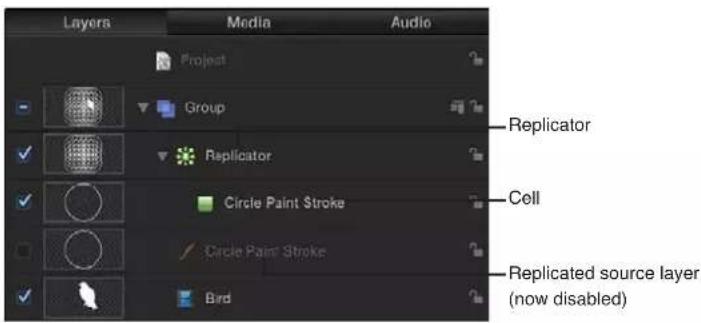
Puede añadir celdas adicionales al replicador arrastrando otra capa de origen desde la lista Capas hasta la capa Replicador, como se muestra en la imagen siguiente.
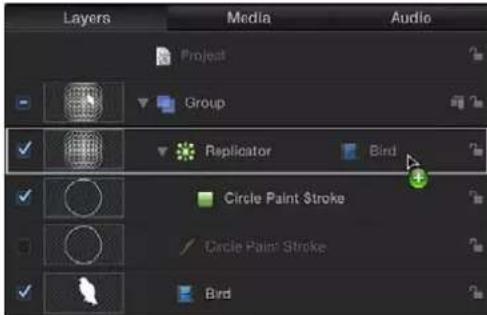
Al arrastrar una capa de origen adicional sobre la capa Replicador (mientras se continúa pulsando el botón del ratón), aparece un menú desplegable. Este menú proporciona opciones para añadir el objeto al replicador como celda de replicador o como máscara. Para obtener más información, consulte Usar máscaras con replicadores en la página 671.
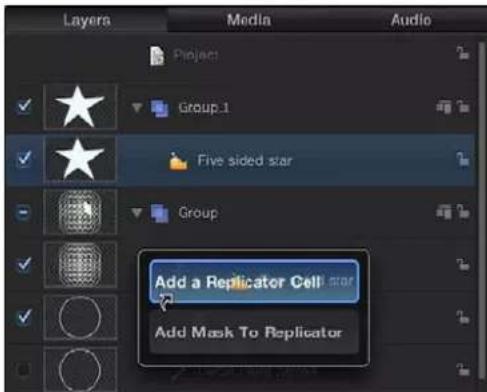
El replicador y su(s) celda(s) presentan conjuntos diferentes de parámetros que controlan el aspecto del diseño en mosaico que se ve en el lienzo. Al cambiar los parámetros del replicador se modifica el diseño en pantalla general, lo que permite crear diseños rectangulares, circulares, espirales y otros diseños geométricos. El cambio de los parámetros de celda afecta a cada elemento del diseño en pantalla, lo que permite modificar atributos como el ángulo, color y escala de las piezas del diseño.
Los parámetros del replicador son dinámicos (en el inspector aparecen diferentes parámetros en función del tipo de diseño elegido en el menú desplegable Figura). Por ejemplo, si se selecciona Rectángulo en la figura de diseño seleccionada, aparecen parámetros adicionales en el inspector que permiten modificar el tamaño del rectángulo, el número de filas y columnas, y otros atributos. Si Espiral es la figura seleccionada, aparecen parámetros que permiten ajustar el radio de la espiral, el número de giros y brazos, el número de puntos en cada brazo (las ubicaciones en la figura donde se asientan los elementos) y otros atributos.
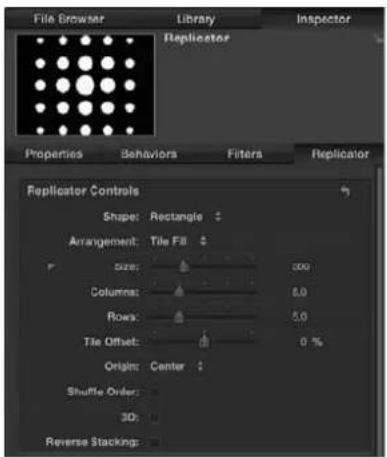
Además, también están disponibles otros parámetros, en función de la disposición seleccionada para la figura. Se pueden conseguir aspectos muy diferentes con solo cambiar algunos parámetros.
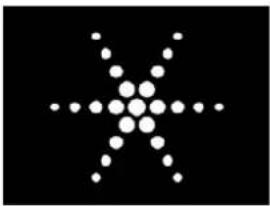
Una vez modificados los replicadores, puede guardarlos en la biblioteca para su posterior uso. Consulte Guardar replicadores personalizados en la biblioteca en la página 673.
Acerca de las capas de origen de celda de replicador
Se puede replicar (usar como origen de celda) cualquier capa basada en imagen de Motion, incluidas figuras, texto, secuencias de imágenes y clips.
Nota: No se pueden replicar los propios replicadores, los emisores de partículas, las luces, las cámaras y los equipos.
Las transformaciones que se apliquen a la capa de origen se respetan en las celdas de replicador. Por ejemplo, si usa una figura de rectángulo girado como capa de origen del replicador, los elementos replicados en el lienzo aparecen girados. Si la capa de origen tiene filtros aplicados, los efectos de los filtros se conservan en los elementos del diseño replicado.
Nota: La replicación de un vídeo, especialmente si tiene filtros aplicados, afecta negativamente al rendimiento del procesamiento del ordenador. Para conseguir mayor velocidad, exporte la secuencia que tenga el filtro aplicado y, a continuación, impórtela y utilice el vídeo como origen del replicador.
Crear un replicador
Añadir un replicador a un proyecto
Existen dos formas básicas de añadir un replicador a un proyecto: elegir un preajuste de la categoría Replicador de la biblioteca o crear un replicador personalizado con su propia imagen, figura o clip de vídeo. Puede aumentar la complejidad del replicador usando varias capas de origen.
Añadir un replicador de preajuste de la biblioteca
La forma más sencilla de añadir un sistema de replicador a un proyecto es usar un preajuste en la categoría Replicador de la biblioteca.
1 Seleccione el grupo al que desea añadir el replicador.
2 En la biblioteca, seleccione la categoría Replicadores.
La categoría Replicadores está dividida en subcategorías, como Transiciones, Transicionales, Fondos, etc.
3 Seleccione una categoría y seleccione un objeto de replicador, como "Gotas curvadas" (en la subcategoría Varios).
En el área de previsualización aparece una previsualización.
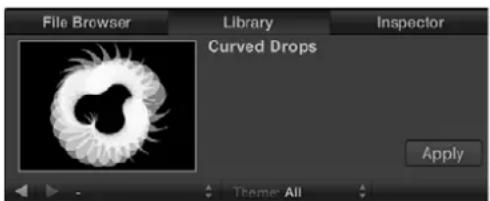
Nota: Si la previsualización no comienza a reproducirse, coloque el puntero sobre ella y haga clic en el botón reproducir.
4 Una vez seleccionado un preajuste de replicador, realice una de las siguientes operaciones:
- Haga clic en Aplicar en el área de previsualización para añadir el replicador al centro del lienzo.
- Arrastre el replicador al lienzo.
- Arrastre el replicador a un grupo de la lista Capas o a la lista de capas del control temporal.
- Arrastre el replicador al área de la pista del control temporal o al minicontrol temporal.
Mientras arrastra, una etiqueta de información muestra el número del fotograma actual.
El preajuste de replicador aparece en el proyecto, compuesto encima de los objetos situados debajo de él en la lista Capas.
Después de añadir un preajuste de replicador desde la biblioteca, actúa exactamente como parecía en el área de previsualización. En caso necesario, modifique los parámetros del replicador en la pantalla semitransparente o en el inspector de replicadores. También puede sustituir el origen del preajuste por una de sus propias imágenes, clips, figuras o capas de texto.
Nota: Solo se puede modificar un replicador una vez añadido a un proyecto.
Crea un replicador personalizado sencillo
Puede crear un diseño de replicador personalizado sencillo designando una capa del proyecto como origen para la celda. Al aplicar un replicador a dicha capa se crea un diseño rectangular, relleno y sin animar. A continuación, puede modificar los parámetros del replicador según las necesidades del proyecto.
1 Coloque en el proyecto el objeto que desea replicar.
En este ejemplo se usa el gráfico de un pájaro de la carpeta Contenido de la biblioteca.

natural_image
White bird silhouette on a solid blue background (no text or symbols)2 Seleccione el objeto y, a continuación, realice una de las siguientes operaciones:
- En la barra de herramientas, haga clic en el botón Replicar.
Cuando se replica una capa, sucede lo siguiente:
- La capa del replicador (con la etiqueta "Replicador") aparece en la lista Capas y es seleccionada.

- Un duplicado de la capa original (la figura de pájaro) se convierte en la celda de replicador.
- Se desactiva la capa de origen original (la figura de pájaro).
Nota: Una vez creado el replicador, en el diseño se respetan los cambios realizados a la capa de origen original, como la opacidad o el rasgado.
- En el lienzo aparece el diseño de rectángulo por omisión, centrado en la misma ubicación que el objeto de origen.
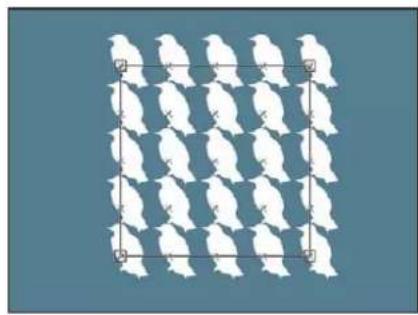
- En la barra de herramientas se selecciona la herramienta "Ajustar ítem" para que pueda comenzar a usar inmediatamente los controles en pantalla del replicador.

Cuando se selecciona la herramienta "Ajustar ítem", al arrastrar los controles en pantalla del diseño (el cuadro delimitador) se cambia el tamaño del replicador. Al arrastrar en el lienzo (no sobre el diseño del cuadro delimitador) se cambia la posición del objeto de replicador como un todo.
- Aparece la pantalla semitransparente Replicador.
Nota: Si ha ocultado la pantalla semitransparente, pulse D.
Crear un replicador complejo usando varias capas de origen
Se puede crear un diseño más complejo que contenga varios elementos añadiendo varios orígenes a un solo replicador. Cada origen se convierte en una celda en el replicador y cada celda tendrá su propio conjunto de parámetros.
1 En la lista Capas o en el control temporal, haga clic con la tecla Mayúsculas pulsada para seleccionar las capas que desea replicar.
En este ejemplo se usan dos gráficos de la carpeta Contenido de la biblioteca.
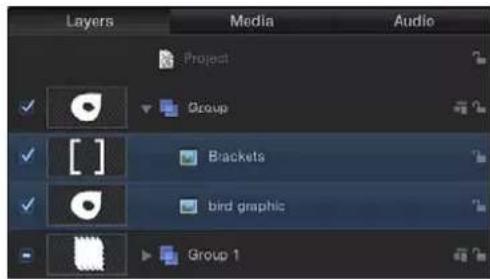
Nota: Con la tecla Comando pulsada, haga clic para seleccionar capas no contiguas que desee añadir al replicador.
2 Realice una de las siguientes operaciones:
- En la barra de herramientas, haga clic en el botón Replicar.
- Seleccione Objeto > Replicar (o pulse L).
Las celdas del diseño de replicador rectangular por omisión se crean a partir de las capas de origen (cuya selección se anula de modo que no aparezcan en la composición).
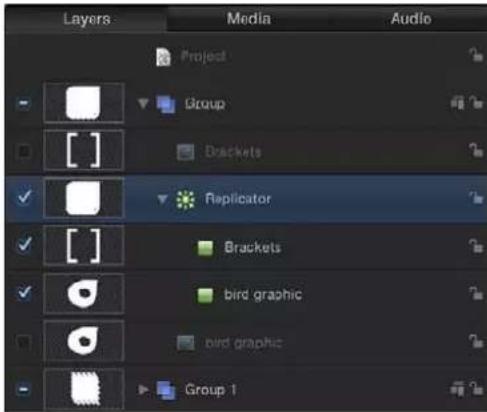
Cuando varias celdas crean un diseño de replicador, los elementos aparecen en los mismos puntos en el diseño. El replicador se coloca en el promedio de las posiciones del origen.
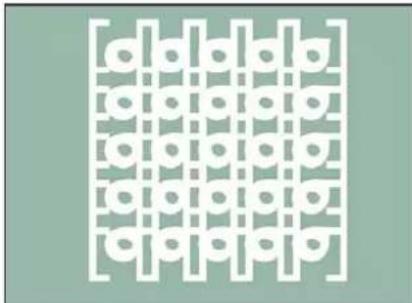
Los elementos del diseño se apilan según su orden en la lista Capas y en el control temporal. Para cambiar el orden de apilación de las capas, arrastre la celda inferior por encima de la celda superior en la lista Capas.
Modificar un replicador
Después de añadir un replicador de preajuste o crear uno personalizado, puede seguir modificándolo reemplazando su imagen de origen, ajustando la opacidad de celda, quitando las celdas que no desee o quitando todo el replicador.
Reemplazar la imagen de origen del replicador de preajuste
Después de añadir un replicador de preajuste al proyecto, puede reemplazar su imagen de origen según sus necesidades.
1 En el explorador de archivos o en la biblioteca, seleccione el archivo que desea usar como gráfico de reemplazo para el preajuste del replicador y añádalo al proyecto.
2 En la lista Capas, arrastre el objeto a la celda de replicador que desea reemplazar.
Nota: Si la capa de la celda no está visible, haga clic en el triángulo desplegable situado junto a la capa del replicador.
3 Cuando el puntero se transforme en una flecha curvada, suelte el botón del ratón.
El objeto de origen original es reemplazado por el nuevo objeto.
Controlar la opacidad del elemento en un replicador con más de un origen
Puede ajustar la opacidad de los elementos individuales de un replicador modificando sus parámetros en el inspector de celdas de replicador.
Realice una de las siguientes operaciones:
- Seleccione la celda en la lista Capas y ajuste la etiqueta Opacidad en el editor de gradación del inspector de celdas de replicador (o cambie "Modo de color" a Colorear y ajuste el parámetro Opacidad de los controles de Color).
- Seleccione la capa de origen original (no la celda de replicador) y cambie su opacidad en su pantalla semitransparente o en el inspector de propiedades.
Quitar una celda de un replicador
Puede quitar una celda de un replicador que contenga varias celdas.
En la lista Capas o en el control temporal, seleccione la celda que desea quitar y pulse Suprimir.
Las capas de origen originales permanecen en el proyecto.
Quitar un replicador de un proyecto
Puede quitar un replicador de la lista Capas o del control temporal.
■ Seleccione el replicador y pulse Suprimir.
Las capas de origen originales permanecen en el proyecto.
Ajustar un replicador y las celdas en la pantalla semitransparente
Mostrar las pantallas semitransparentes Replicador y Celda de replicador
Cuando se crea un replicador desde una capa de origen, el diseño en pantalla se crea con los parámetros por omisión del inspector de replicadores y el inspector de celdas de replicador. Es posible modificar los más importantes de estos parámetros en las pantallas semitransparentes Replicador y Celda de replicador.
Para ver la pantalla semitransparente Replicador
En la lista Capas o en el control temporal, seleccione el replicador.
Aparece la pantalla semitransparente. Si no aparece, pulse F7 o D.
Para ver la pantalla semitransparente "Celda de replicador"
En la lista Capas o en el control temporal, seleccione una celda de replicador.
Aparece la pantalla semitransparente. Si no aparece, pulse F7 o D.
Controles de la pantalla transparente Replicador
La pantalla transparente Replicador contiene controles de uso frecuente que son necesarios para modificar la figura y la disposición del replicador. Estos parámetros son un subconjunto de los parámetros que se encuentran en el inspector de replicadores. La pantalla semitransparente también proporciona acceso rápido a los parámetros "Opacidad" y "Modo de mezcla", situados en el inspector de propiedades.

Si se selecciona un replicador y la herramienta de transformación 3D (en la barra de herramientas), en la pantalla semitransparente pasan a estar disponibles otros parámetros de transformación. Para obtener más información sobre el uso de los controles de transformación 3D de la pantalla semitransparente, consulte Introducción a la herramienta de transformación 3D en la página 1000.

Importante: Los controles de la pantalla semitransparente Replicador son dinámicos (aparecen distintos controles en función de lo que se seleccione en los menús desplegables Figura y Orden, que a su vez también es dinámico y llama a otros parámetros). Los parámetros Opacidad, Modo de mezcla y Figura siempre aparecen en la pantalla semitransparente Replicador. Para ver una explicación de todos los parámetros del replicador, consulte Parámetros de Replicador en la página 630.
Controles por omisión en la pantalla semitransparente Replicador
- Opacidad: define la opacidad del diseño del replicador como un todo. Si un replicador contiene varias celdas, este ajuste afecta a la opacidad de todos los elementos del diseño.
Para obtener información sobre el control de la opacidad de los elementos en un replicador con más de un origen, consulte Añadir un replicador a un proyecto en la página 621.
- Modo de mezcla: menú desplegable que define el modo de mezcla del replicador. El cambio de este ajuste afecta al diseño como un todo según las capas compuestas debajo de él en la lista Capas (no afecta a la interacción de elementos apilados unos sobre otros en el replicador). Para que afecte a la mezcla de elementos del diseño, puede activar "Mezcla aditiva" en el inspector de replicadores.
Nota: Para obtener más información sobre los modos de mezcla, consulte Introducción a los modos de mezcla en la página 251.
- Figura: menú desplegable que define la figura del replicador. Las opciones de figura son: Línea, Rectángulo, Círculo, Explosión, Espiral, Onda, Geometría, Imagen, Cuadro y Esfera.
Nota: Las opciones están disponibles cuando se ha seleccionado la casilla 3D en el inspector de replicadores.
- Orden: menú desplegable que define la disposición de los elementos en el diseño del replicador. Si el parámetro Figura se ajusta en el ajuste por omisión Rectángulo, el orden por omisión es "Relleno en mosaico". El parámetro Orden está disponible si se ajusta Figura en Rectángulo, Círculo, Imagen, Cuadro o Esfera.

- Columnas: regulador que define el número de columnas verticales del diseño. Los elementos del diseño se distribuyen en puntos a lo largo de las columnas. Este parámetro está disponible si la figura seleccionada es cerrada, como Rectángulo, Círculo o Imagen, y cuando Orden está ajustado en "Relleno en mosaico". También está disponible para Cuadro y Esfera si Orden está ajustado en Contorno.

- Filas: regulador que define el número de filas horizontales del diseño. Este parámetro está disponible si la figura seleccionada es cerrada, como Rectángulo, Círculo o Imagen, y cuando Orden está ajustado en "Relleno en mosaico". También está disponible para Cuadro y Esfera si Orden está ajustado en Contorno.
- Origen: menú desplegable usado para especificar cómo se desplazan los elementos a través del diseño desde un punto de origen. Por ejemplo, si se utiliza la figura Rectángulo y se ajusta Origen en Izquierda, los elementos barrerán el rectángulo de izquierda a derecha. Si se ajusta en "Superior derecho", los elementos se crearán desde el punto de la esquina superior derecha de la figura hasta la esquina inferior derecha. El parámetro está disponible cuando Orden está ajustado en "Relleno en mosaico" o "Relleno aleatorio".
Controles de la pantalla transparente "Celda de replicador"
La pantalla transparente "Celda de replicador" contiene controles de uso frecuente que son necesarios para modificar los atributos de los elementos del diseño del replicador. Estos parámetros son un subconjunto de los parámetros que se encuentran en la sección "Controles de celda" del inspector de replicadores (para replicadores con una celda) o en el inspector de celdas de replicadores (para replicadores con más de una celda). La pantalla semitransparente "Celda de replicador" contiene reguladores que ajustan los parámetros "Ángulo", "Fin del ángulo", "Aleatoriedad de ángulo", "Escala", "Fin de escala" y "Aleatoriedad de la escala". Para obtener más información sobre los parámetros de celda de replicador, consulte Parámetros de celda de replicador en la página 642.

Ajustar un replicador y las celdas en el inspector
Introducción al replicador y a los parámetros de celda
Los parámetros del replicador y de la celda de replicador, aunque estrechamente relacionados, tienen distintos fines. Los parámetros del replicador controlan la figura general, la disposición, la desviación, el orden de apilamiento, el orden de creación y el número de elementos en el diseño del replicador.
Los parámetros de la celda de replicador controlan el comportamiento y el aspecto de los elementos del diseño del replicador.
Para un replicador que solo tenga una celda (una capa de origen), los controles del replicador y de la celda de replicador aparecen en el mismo inspector de replicadores. En este caso, se pueden gestionar todos los aspectos del controlador con estos controles. en replicadores que tengan varias celdas, cada una tiene su propio inspector de celdas de replicadores con todos los parámetros para dicha celda.
Abrir el inspector de replicadores
1 Seleccione un replicador en la lista Capas o en el control temporal.
2 En el inspector, haga clic en Replicador.
Aparecen los parámetros del replicador.
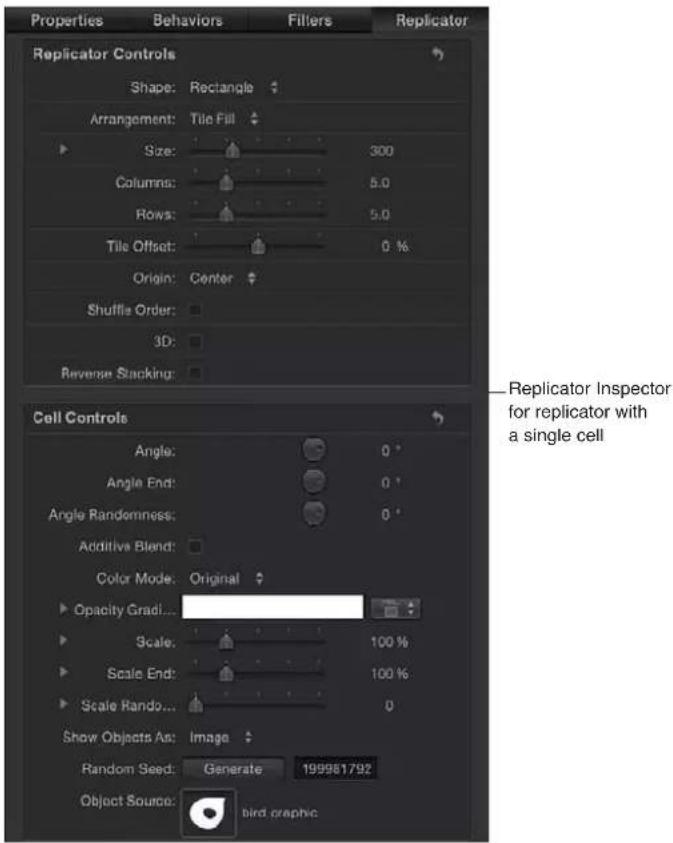
El contenido del inspector de replicadores es dinámico: aparecen diferentes parámetros según la opción que elija en el menú desplegable Figura. Además, aparecen diferentes parámetros según la opción que elija en el menú desplegable Orden.
Abrir el inspector de celdas de replicadores
1 Seleccione una celda de replicador en la lista Capas o en el control temporal.
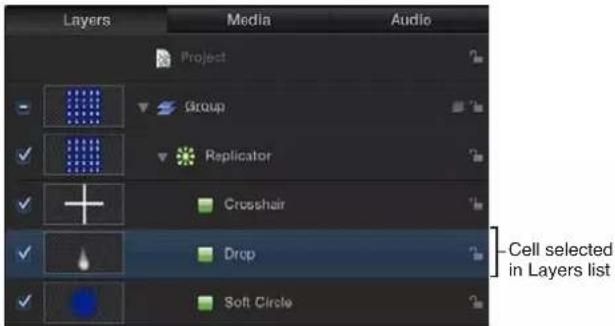
2 En el inspector, haga clic en "Celda de replicador".
Aparecen los parámetros de la celda de replicador.

Parámetros de Replicador
Los parámetros del inspector de replicadores proporcionan un control completo sobre todos los aspectos del diseño creado por el replicador seleccionado. Esto incluye la figura sobre la cual se crea el diseño y los parámetros relacionados con la figura, como el tamaño del diseño, el modo en que están ordenados los elementos en el diseño, etc.
Parámetros del replicador en el inspector
- Figura: El menú desplegable Figura ajusta la figura general del diseño del replicador en pantalla. El ajuste por omisión es Rectángulo. Puede elegir cualquiera de hasta diez estilos de figura en el menú para alterar la distribución de los elementos del diseño.
Nota: Según el ítem que seleccione en el menú desplegable Figura, podrían aparecer otros controles en el inspector de replicadores. Por ejemplo, si se selecciona Rectángulo en el menú desplegable Figura, pasan a estar disponibles las opciones "Contorno", "Relleno en mosaico" y "Relleno aleatorio". Con estos controles adicionales podrá personalizar en mayor grado la figura elegida.
El menú desplegable Figura incluye los ítems siguientes:
- Línea: los elementos se disponen en una línea. En el inspector, puede ajustar un número específico de puntos en la línea (un elemento se coloca en cada punto, incluidos los extremos de la línea). La figura Línea muestra los parámetros adicionales "Punto inicial", "Punto final", "Puntos" y "Desviación".

natural_image
Abstract blue wave pattern on black background (no text or symbols)- Rectángulo: los elementos se disponen en un rectángulo a lo largo del contorno del replicador o en un diseño de mosaico o de relleno aleatorio. Si se selecciona Rectángulo, pasa a estar disponible el parámetro Orden. En función del orden seleccionado, la figura Rectángulo puede mostrar otros parámetros.
- Círculo: los elementos se disponen en un círculo a lo largo del contorno del replicador o en un diseño de mosaico o de relleno aleatorio. Si se selecciona Círculo, pasa a estar disponible el parámetro Orden. En función del orden seleccionado, la figura Círculo puede mostrar otros parámetros. En la siguiente imagen, el orden del círculo se ha ajustado en Contorno.
- Explosion: los elementos se disponen en un diseño de destello. La figura Explosion muestra los parámetros adicionales Radio, Número de ramas, Puntos por rama, Desviación y Origen en el inspector de replicadores.
natural_image
Abstract glowing blue spiral pattern on black background (no text or symbols)- Espiral: los elementos se disponen en un diseño de espiral. La figura Espiral muestra los parámetros adicionales Radio, Torsiones, Número de ramas, Puntos por rama y Desviación en el inspector de replicadores.
- Onda: los elementos se disponen en una onda. La figura Onda muestra los parámetros adicionales Punto inicial y final, Amplitud, Frecuencia, Fase, Amortiguación, Puntos y Desviación en el inspector de replicadores.
- Geometría: los elementos se disponen a lo largo del borde de una figura, definida por un objeto spline usado como origen de la figura. La figura Geometría muestra los parámetros adicionales Origen de figura, Puntos y Desviación en el inspector de replicadores.
Para obtener información sobre el uso de la geometría (una figura) como figura de replicador, consulte Parámetros de celda de replicador en la página 642.
- Imagen: los elementos aparecen dentro de un área definida por una imagen o a lo largo de su borde, en función de lo que se elija en el menú desplegable Orden. La imagen puede tener un canal alfa. En ese caso, la figura del canal alfa también se puede usar para definir el diseño. Si se selecciona Imagen, pasa a estar disponible el parámetro Orden. En función del orden seleccionado, la figura Imagen puede mostrar otros parámetros.
Para obtener información sobre el uso de una imagen como figura de replicador, consulte Usar objetos de imagen y geometría en la página 653.
- Cuadro: esta opción está disponible cuando se ha seleccionado la casilla 3D en el inspector de replicadores. Los elementos se disponen en un cubo tridimensional a lo largo del contorno del replicador o en su superficie en un diseño de mosaico o de relleno aleatorio. Los controles en pantalla (con la herramienta "Ajustar ítem") le permiten especificar el tamaño y la ubicación del rectángulo. Arrastre el borde delantero horizontal para ajustar la altura; arrastre el borde delantero vertical para ajustar la anchura; arrastre un borde trasero para ajustar la profundidad; arrastre una esquina delantera para ajustar simultáneamente la anchura y la altura. Para cambiar la posición del replicador, arrastre en el replicador (pero no en un borde o punto de esquina). En función del valor seleccionado en Orden, la figura Cuadro mostrará otros parámetros. En la siguiente imagen, el orden del cuadro se ha ajustado en Mosaico.
- Esfera: esta opción está disponible cuando se ha seleccionado la casilla 3D en el inspector de replicadores. Los elementos se disponen en una esfera tridimensional a lo largo del contorno del replicador o en su superficie en un diseño de mosaico o de relleno aleatorio. Utilice los controles en pantalla (con la herramienta "Ajustar ítem") para especificar el radio y la ubicación del círculo. Arrastre el contorno de la esfera para ajustar su radio; arrastre la esfera hacia dentro para recolocarla en el lienzo. Si se ha seleccionado Esfera, estará disponible el parámetro Orden. En función del valor seleccionado en Orden, la figura Esfera mostrará otros parámetros.
- Orden: este menú desplegable, disponible cuando Figura se ajusta en Rectángulo, Círculo, Imagen, Cuadro o Esfera, especifica la disposición de los elementos en la figura seleccionada. Las opciones de orden son las siguientes:
- Contorno: los elementos se disponen a lo largo del borde de la figura.
- Relleno en mosaico: los elementos se disponen en un diseño en mosaico de filas y columnas en el diseño de círculo, rectángulo, imagen, cuadro o esfera. Se puede especificar el número de columnas y filas, así como la "Desviación de mosaico".
- Relleno aleatorio: los elementos se disponen al azar desde el centro del círculo, esfera, rectángulo o cuadro.
- Tamaño: este regulador está disponible cuando Figura se ajusta en Rectángulo o Cuadro. Haga clic en el triángulo desplegable para mostrar parámetros independientes para Anchura, Altura y Profundidad (para la figura Cuadro). Si la figura seleccionada es Círculo, este parámetro se convierte en Radio.
Nota: Para proyectos que usen los ajustes de cámara por omisión y una posición Z por omisión para el replicador, la Altura se mide en píxeles; no obstante, la Anchura se mide en píxeles cuadrados. Esto se hace de modo que una figura que sea numéricamente cuadrada aparezca como tal cuando se seleccione "Corregir proporciones" en la esquina superior derecha del lienzo.
- Origen de figura: este recuadro, que solo está disponible si se ajusta Figura en Geometría, permite cargar un objeto de figura como origen para el diseño del replicador. Para ajustar el origen de la figura para el replicador, arrastre una figura desde la lista Capas o desde el control temporal en el recuadro "Origen de figura".
- Origen de imagen: este recuadro, que está disponible si se ajusta el parámetro Figura en Imagen, permite cargar un objeto de imagen como origen para el diseño del replicador. Para ajustar el origen de la imagen, arrastre una imagen desde la lista Capas o desde el control temporal en el recuadro "Origen de imagen".
- Corte alfa de emisión: si el objeto "Origen de imagen" contiene un canal alfa, este regulador define el valor de opacidad mínimo necesario para crear un elemento en dicho punto en la imagen de origen. Por ejemplo, si se ajusta en el 25%, los elementos solo aparecen en aquellos puntos en los que el valor alfa de la imagen sea igual o mayor a una opacidad del 25%. Cuanto más bajo sea el valor de "Corte alfa de emisión", más celdas aparecerán. Para que este parámetro sea eficaz, el canal alfa debe tener áreas de transparencia variable.
- Punto inicial: este regulador está disponible cuando Figura se ajusta en Línea u Onda. Dos reguladores de valor definen, en coordenadas X, Y y Z, el primer punto de la línea u onda en la que se sitúan los elementos. Haga clic en el triángulo desplegable para acceder al regulador de valor "Punto inicial" Z. Puede ajustar estos valores en el lienzo utilizando los controles en pantalla (con la herramienta "Ajustar ítem").
- Punto final: este regulador está disponible cuando Figura se ajusta en Línea u Onda. Dos reguladores de valor definen, en coordenadas X, Y y Z, el segundo punto de la línea u onda en la que se sitúan los elementos. Haga clic en el triángulo desplegable para acceder al regulador de valor "Punto inicial" Z. Puede ajustar estos valores en el lienzo utilizando los controles en pantalla (con la herramienta "Ajustar ítem").
- Amplitud: este regulador, solo disponible si Figura se ajusta en Onda, define la mitad de la distancia entre el punto más alto y el más bajo de la onda. Cuanto más elevados sean los valores, más marcadas serán las ondas.
- Frecuencia: este regulador, solo disponible si Figura se ajusta en Onda, define el número de ondas. El valor por omisión es 1.
- Fase: este regulador solo está disponible si Figura se ajusta en Onda. Un dial define el grado de desviación de las ondas desde los puntos inicial y final de la ruta. Si se ajusta en 0 grados (el valor por omisión), la onda comienza y termina a la mitad de la distancia entre el punto más elevado y el más bajo de la onda. Si se ajusta en 90 grados, la onda empieza y termina en su punto más elevado. Si se ajusta en -90 grados, la onda empieza en su punto más bajo. Si se ajusta en 180 grados, las ondas son iguales que si se ajusta en 0 grados, pero invertidas.
- Amortiguación: este regulador, solo disponible si Figura se ajusta en Onda, disminuye progresivamente la oscilación de la onda. Los valores de amortiguación positivos hacen disminuir la onda hacia adelante (de izquierda a derecha); los valores negativos hacen disminuir la onda hacia atrás (de derecha a izquierda).

- Puntos: Si Figura se ajusta en Rectángulo, Círculo, Imagen, Cuadro o Esfera, y Orden se ajusta en Contorno o Relleno aleatorio, este regulador especifica el número de puntos de elementos uniformemente distribuidos a lo largo del borde de la figura.
Si Figura se ajusta en Línea u Onda, el regulador ajusta el número de puntos de elementos uniformemente distribuidos en la línea o en la onda. Cuando la herramienta "Ajustar ítem" está seleccionada, se pueden ver los puntos en el lienzo.
Si Figura se ajusta en Geometría, el regulador ajusta el número de puntos de elementos uniformemente distribuidos alrededor de la figura.

- Desviación: Si Figura se ajusta en Línea u Onda, al ajustar este regulador se mueve el elemento a lo largo de la línea u onda.
Si Figura se ajusta en Rectángulo, Círculo, Imagen, Cuadro o Esfera, y Orden se ajusta en Contorno, al ajustar este regulador se mueven los elementos a lo largo del borde de la figura.
Si Figura se ajusta en Geometría, al ajustar este regulador se mueve la posición de los elementos a lo largo del borde de la figura.
- Estilo de composición: este menú desplegable y sus opciones aparecen en función de la figura y orden que se seleccionen. "Estilo de composición" especifica cómo se componen los elementos sobre la figura del replicador.
Para las figuras del replicador Rectángulo, Círculo e Imagen con Orden ajustado en Contorno, o para la figura Geometría, las opciones de "Estilo de composición" son:
- Hacia la derecha: coloca los elementos a lo largo de la figura en una dirección hacia la derecha.
- Hacia la izquierda: coloca los elementos a lo largo de la figura en una dirección hacia la izquierda.
Para las figuras Rectángulo e Imagen con orden ajustado en "Relleno en mosaico" y Origen ajustado en "Superior izquierdo", "Superior derecho", "Inferior izquierdo", "Inferior derecho", las opciones de "Estilo de composición" son:
- Transversal: compone los elementos a través del diseño en la dirección que implica el parámetro Origen.
- Por fila: compone los elementos sobre el diseño por fila.
- Por columna: compone los elementos sobre el diseño por columna.
Para las figuras Cuadro con Orden ajustado en "Relleno en mosaico" y Origen ajustado en "Frontal superior izquierdo", "Frontal superior derecho", "Frontal inferior izquierdo", "Frontal inferior derecho", "Trasero superior izquierdo", "Trasero superior derecho", "Trasero inferior izquierdo" o "Trasero inferior derecho", las opciones de "Estilo de composición" son:
- Transversal: compone los elementos a través del diseño en la dirección que implica el parámetro Origen.
- Por fila, columna, categoría: compone los elementos sobre el diseño por fila, columna y categoría, comenzando desde el Origen.
- Por columna, fila, categoría: compone los elementos sobre el diseño por columna, fila y categoría, comenzando desde el Origen.
- Por fila, categoría, columna: compone los elementos sobre el diseño por fila, categoría y columna, comenzando desde el Origen.
- Por columna, categoría, fila: compone los elementos sobre el diseño por columna, categoría y fila, comenzando desde el Origen.
- Por categoría, fila, columna: compone los elementos sobre el diseño por categoría, fila y columna, comenzando desde el Origen.
- Por categoría, columna, fila: compone los elementos sobre el diseño por categoría, columna y fila, comenzando desde el Origen.
- Radio: este regulador, disponible cuando Figura se ajusta en Explosión, Espiral, Círculo o Esfera, define el tamaño de la figura seleccionada.
- Torsiones: este regulador, solo disponible si Figura se ajusta en Espiral, define el número de vueltas en una espiral. El valor por omisión es 0,25. Si "Número de ramas" se ajusta en uno, se crea una espiral sencilla.
- Número de ramas: este regulador, solo disponible si Figura se ajusta en Explosión o Espiral, define el número de ramas en las que se colocan elementos. El valor por omisión es 3.
- Puntos por rama: este regulador, solo disponible si Figura se ajusta en Explosión o Espiral, define el número de puntos de elementos en cada rama de la explosión o espiral. Cuando la herramienta "Ajustar ítem" está seleccionada, se pueden ver los puntos en el lienzo.
- Columnas: Este regulador, solo disponible si Figura se ajusta en Rectángulo, Círculo o Imagen (con Orden ajustado en Relleno en mosaico) o si Figura se ajusta en Cuadro o Esfera (con Orden ajustado en Contorno o Relleno en mosaico), especifica el número de columnas verticales (o puntos de elementos horizontales) en una retícula sobre el replicador seleccionado. En el caso de una figura irregular (no rectangular), se ignorarán los puntos que se encuentran fuera de la figura.
- Filas: este regulador, disponible cuando el parámetro Orden está ajustado en "Relleno en mosaico", especifica el número de filas horizontales (o puntos de elementos verticales) en una retícula sobre el replicador seleccionado. En el caso de una figura irregular (no rectangular), se ignorarán los puntos que se encuentran fuera de la figura. También está disponible para Cuadro y Esfera si Orden está ajustado en Contorno o "Relleno en mosaico".
- Niveles: Este regulador, disponible si Figura se ajusta Cuadro (con Orden ajustado en Relleno en mosaico o Contorno) o en Esfera (con Orden ajustado en Relleno en mosaico), especifica el número de puntos en el espacio Z de una retícula sobre el replicador seleccionado. En el caso de una figura irregular (no rectangular), se ignorarán los puntos que se encuentran fuera de la figura.
- Desviación de mosaico: Este regulador, disponible si Figura se ajusta en Rectángulo, Círculo, Imagen, Cuadro o Esfera y Orden se ajusta en "Relleno en mosaico", especifica la cantidad (en puntos porcentuales) que se desvían los elementos del diseño. Los valores del 0 al 100% desvían las filas hacia la derecha y los valores del 0 al -100% desvían las filas hacia la izquierda. Los valores 50 o -50% crean un diseño de enladrillado.
- Origen: este menú desplegable, disponible si Figura se ajusta en Rectángulo, Círculo, Imagen, Cuadro o Esfera y si Orden se ajusta en "Relleno en mosaico" o "Relleno aleatorio", específica cómo se desplazan los elementos a través del diseño desde un punto de origen. Por ejemplo, si se ajusta en Izquierda, los elementos barren el diseño de izquierda a derecha. Si se ajusta en "Superior derecho", los elementos se desplazan desde el punto de la esquina superior derecha de la figura hasta la esquina inferior derecha.

El menú desplegable Origen contiene los ítems siguientes:
- Superior izquierdo: los elementos se originan en la esquina superior izquierda del diseño y terminan en la esquina inferior derecha.
- Superior derecho: los elementos se originan en la esquina superior derecha del diseño y terminan en la esquina inferior izquierda.
- Inferior izquierdo: los elementos se originan en la esquina inferior izquierda del diseño y terminan en la esquina superior derecha.
- Inferior derecho: los elementos se originan en la esquina inferior derecha del diseño y terminan en la esquina superior izquierda.
- Centro: los elementos se originan en el centro del diseño y se mueven hacia fuera. Esta es la opción por omisión de Origen.
- Izquierdo: los elementos se originan en el lado izquierdo del diseño y terminan en el lado derecho.
-
Derecho: los elementos se originan en el lado derecho del diseño y terminan en el lado izquierdo.
-
Superior: los elementos se originan en la parte superior del diseño y terminan en la parte inferior.
- Inferior: los elementos se originan en la parte inferior del diseño y terminan en la parte superior.
Si se selecciona Círculo o Esfera en el menú desplegable Figura y se ajusta Orden en "Relleno en mosaico" o "Relleno aleatorio", las opciones de Origen son:
- Centro: los elementos se originan en el centro del diseño y se componen hacia fuera. Esta es la opción por omisión de Origen.
•Borde: los elementos se originan en el borde del diseño y se componen hacia dentro.
Si se selecciona Cuadro en el menú desplegable Figura y se ajusta Orden en "Relleno en mosaico" o "Relleno aleatorio", las opciones de Origen son:
- Frontal superior izquierdo: los elementos se originan en la esquina frontal superior izquierda del diseño y terminan en la esquina trasera inferior derecha.
- Frontal superior derecho: los elementos se originan en la esquina frontal superior derecha del diseño y terminan en la esquina trasera inferior izquierda.
- Frontal inferior izquierdo: los elementos se originan en la esquina frontal inferior izquierda del diseño y terminan en la esquina trasera superior derecha.
- Frontal inferior derecho: los elementos se originan en la esquina frontal inferior derecha del diseño y terminan en la esquina trasera superior izquierda.
- Trasero superior izquierdo: los elementos se originan en la esquina trasera superior izquierda del diseño y terminan en la esquina trasera inferior derecha.
- Trasero superior derecho: los elementos se originan en la esquina trasera superior derecha del diseño y terminan en la esquina frontal inferior izquierda.

- Trasero inferior izquierdo: los elementos se originan en la esquina trasera inferior izquierda del diseño y terminan en la esquina frontal superior derecha.
- Trasero inferior derecho: los elementos se originan en la esquina trasera inferior derecha del diseño y terminan en la esquina frontal superior izquierda.
- Izquierdo: los elementos se originan en el lado izquierdo del diseño y terminan en el lado derecho. El diseño es idéntico en cada fila.
- Derecho: los elementos se originan en el lado derecho del diseño y terminan en el lado izquierdo. El diseño es idéntico en cada fila.
- Superior: los elementos se originan en la parte superior del diseño y terminan en la parte inferior. El diseño es idéntico en cada categoría.

•Inferior: los elementos se originan en la parte inferior del diseño y terminan en la parte superior. El diseño es idéntico en cada categoría.
- Frontal: los elementos se originan en la parte frontal del diseño y terminan en la parte posterior. El diseño es idéntico en cada columna.
- Posterior: los elementos se originan en la parte posterior del diseño y terminan en la parte frontal. El diseño es idéntico en cada columna.
- Centro: los elementos se originan en el centro del diseño y se mueven hacia fuera. Esta es la opción por omisión de Origen.
•Eje X: los elementos se originan a lo largo del eje X del diseño y se mueven hacia fuera.
- Eje Y: los elementos se originan a lo largo del eje Y del diseño y se mueven hacia fuera.
- Eje Z: los elementos se originan a lo largo del eje Z del diseño y se mueven hacia fuera.
Nota: El parámetro de origen también determina dónde comienza su animación el comportamiento "Replicador de secuencia". Para obtener más información sobre el comportamiento "Replicador de secuencia", consulte Aplicar el comportamiento "Replicador de secuencia" en la página 657.
- Orden aleatorio: casilla que, si se selecciona, cambia el orden en el que aparecen los elementos. Si se selecciona "Orden aleatorio", pasa a estar disponible el parámetro "Replicar simiente".

- Replicar simiente: este parámetro, disponible si Figura se ajusta en Rectángulo, Círculo, Imagen, Cuadro o Esfera y Orden se ajusta en "Relleno aleatorio", modifica este último diseño. Haga clic en el botón Generar para ajustar un nuevo número aleatorio para la simiente.
Aunque el resultado de la opción "Relleno aleatorio" del menú desplegable Orden parece aleatorio, en realidad es determinista. Es decir, que la variación aleatoria del diseño se crea a partir del número mostrado. A menos que se cambie este número de simiente, un replicador que tenga los mismos ajustes de parámetros y el mismo objeto de origen siempre aparecerá igual. Si no le gusta el relleno aleatorio actual, puede cambiar el número de simiente escribiendo un nuevo número o haciendo clic en Generar. De este modo se cambian los cálculos aleatorios realizados para dicho diseño. Este parámetro también se usa para aleatorizar el parámetro "Orden aleatorio".
- 3D: seleccione esta casilla para añadir las figuras Cuadro y Esfera al menú desplegable Figura.
- Superposición inversa: casilla que, si se selecciona, invierte el orden en el que se apilan los elementos. Para ver el efecto de este parámetro, es necesario que se superpongan los elementos.
- De cara a la cámara: con esta casilla seleccionada, los elementos del diseño se ponen activamente de cara a la cámara cuando se gira esta o el replicador. Si no se selecciona "De cara a la cámara", los elementos se ponen de cara hacia delante y aparecen planos (a menos que los elementos de diseño o capa de origen giren en el espacio 3D). Como Motion solo admite objetos 2D, esta opción es esencial para proporcionar a los objetos 2D el aspecto 3D cuando se anima la cámara.
Nota: Dado que los elementos de diseño del replicador son 2D (planos), los elementos del diseño no están visibles cuando se usan las vistas de cámara ortogonal, como Izquierdo, Derecho y Superior (a menos que los elementos de diseño o capa de origen giren en el espacio 3D). Esto se debe a que las vistas ortogonales están situadas en ángulo recto (son perpendiculares) con respecto a los elementos. Para obtener más información sobre el uso de cámaras, consulte Introducción a las cámaras en la página 1019.

Parámetros de celda de replicador
Estos controles aparecen en la parte inferior del inspector de replicadores (para replicadores de una sola celda) o en el inspector de celdas de replicadores.
Parámetros de celda de replicador en el inspector
- Alinear ángulo: cuando esta casilla está seleccionada, los elementos del replicador giran para coincidir con la figura en la que están posicionados. Este parámetro está disponible para todos los tipos de replicador, salvo para los siguientes: figuras Rectángulo, Círculo, Imagen, Cuadro y Esfera con "Relleno en mosaico" o "Relleno aleatorio".
- Ángulo: dial que especifica (en grados) la rotación de los elementos del replicador. Cuando se selecciona la casilla 3D en el inspector de replicadores, el dial por omisión modifica el ángulo Z. Para modificar la rotación de los elementos de diseño en los tres ejes (X, Y y Z), haga clic en el triángulo desplegable y ajuste los diales X, Y y Z.
Cuando se selecciona la casilla 3D, este parámetro también muestra el menú desplegable Animar.
- Animar: menú desplegable que ajusta la interpolación angular para la animación del parámetro Ángulo con fotogramas de referencia. Hay dos opciones:
- Usar rotación: el método de interpolación por omisión. Cuando el parámetro Ángulo tiene fotogramas de referencia, los elementos del diseño giran desde su rotación inicial hasta su rotación final. En función de la animación, los elementos podrían torcerse antes de alcanzar su orientación final (el último valor con fotograma de referencia). Por ejemplo, si los parámetros de los ángulos X, Y y Z se animan desde los 0 a los 180 grados en un proyecto, los elementos giran en todos los ejes antes de llegar a su orientación final.
- Usar orientación: este método de interpolación alternativo proporciona una animación más suave, pero no permite múltiples revoluciones. Interpola entre la orientación inicial (primer fotograma de referencia) de los elementos del diseño y su orientación final (segundo fotograma de referencia).
- Fin del ángulo: dial que especifica (en grados) la rotación de los elementos del replicador al final del diseño. El valor del ángulo de los elementos al final del diseño es igual al valor de Ángulo (inicial) más el valor de "Fin del ángulo". Por ejemplo, si Ángulo se ajusta en 0 grados y "Fin del ángulo" se ajusta en 90 grados, los elementos no se giran nada en su origen y se giran 90 grados al final del diseño.

En un proyecto 3D, el uso del dial por omisión modifica el ángulo Z. Para modificar la rotación de los elementos de diseño en los tres ejes (X, Y y Z), haga clic en el triángulo desplegable y ajuste los diales X, Y y Z individuales.
Cuando se selecciona la casilla 3D, "Fin del ángulo" también muestra el menú desplegable Animar.
- Animar: menú desplegable que ajusta la interpolación angular para la animación del parámetro Ángulo con fotogramas de referencia. Hay dos opciones:
- Usar rotación: Este es el método de interpolación por omisión. Cuando el parámetro "Fin del ángulo" tiene fotogramas de referencia, los elementos del diseño giran desde su rotación inicial hasta su rotación final. En función de la animación, los elementos podrían torcerse antes de alcanzar su orientación final (el último valor con fotograma de referencia). Por ejemplo, si los parámetros de los ángulos X, Y y Z se animan desde los 0 a los 180 grados en un proyecto, los elementos giran en todos los ejes antes de llegar a su orientación final.
- Usar orientación: este método de interpolación alternativo proporciona una animación más suave, pero no permite múltiples revoluciones. Interpola entre la orientación inicial (primer fotograma de referencia) de los elementos del diseño y su orientación final (segundo fotograma de referencia).
- Aleatoriedad de ángulo: dial que define una cantidad de variación en la rotación de los elementos del replicador. El valor 0 no origina ninguna variación: todos los elementos tienen el mismo valor de rotación. Los valores mayores que 0 introducen variaciones. El ángulo para un elemento viene definido por los parámetros Ángulo y Final de ángulo, más o menos un valor aleatorio que cae dentro de "Aleatoriedad de ángulo".
En un proyecto 3D, el uso del dial o regulador de valor por omisión (cuando el triángulo desplegable está cerrado) modifica el ángulo Z. Para modificar la rotación de los elementos de diseño en los tres ejes (X, Y y Z), haga clic en el triángulo desplegable y ajuste los diales X, Y y Z.
Cuando se selecciona la casilla 3D, este parámetro también muestra el menú desplegable Animar.
- Animar: menú desplegable que ajusta la interpolación angular para la animación del parámetro "Aleatoriedad del ángulo" con fotogramas de referencia. Hay dos opciones:
- Usar rotación: Este es el método de interpolación por omisión. Cuando el parámetro "Aleatoriedad del ángulo" tiene fotogramas de referencia, los elementos del diseño giran desde su rotación inicial hasta su rotación final. En función de la animación, los elementos podrían torcerse antes de alcanzar su orientación final (el último valor con fotograma de referencia). Por ejemplo, si los parámetros de los ángulos X, Y y Z se animan desde los 0 a los 180 grados en un proyecto, los elementos giran en todos los ejes antes de llegar a su orientación final.
- Usar orientación: este método de interpolación alternativo proporciona una animación más suave, pero no permite múltiples revoluciones. Interpola entre la orientación inicial (primer fotograma de referencia) de los elementos del diseño y su orientación final (segundo fotograma de referencia).
- Mezcla aditiva: Por omisión, los elementos del replicador se componen juntos mediante el modo de mezcla normal. Seleccione esta casilla para componer todos los elementos superpuestos con el modo de mezcla aditiva. Esta mezcla tiene lugar además del método de composición ajustado en el inspector de propiedades. En consecuencia, se intensificará el brillo de los objetos superpuestos.
- Modo de color: este menú desplegable específica el origen del color para los elementos replicados. Existen cinco opciones de menú:
- Original: los elementos se crean mediante los colores originales de la capa de origen.
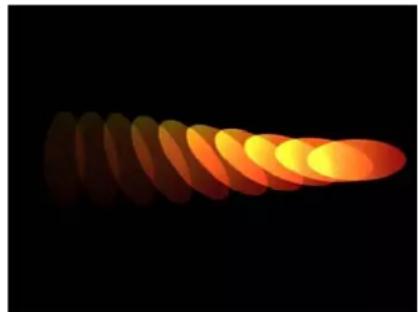
El editor "Gradación de opacidad" le permite cambiar la opacidad de los elementos del replicador en el diseño.

- Colorear: los elementos se tintan con el color especificado en el parámetro Color. Aparecen los parámetros adicionales Color y Gradación de opacidad.
- Sobre el diseño: los elementos se tintan en función de cómo se han ordenado en el diseño. Si selecciona "Sobre el diseño", aparece el editor "Gradación de opacidad", que le permite definir la gama de colores y transparencias del diseño, comenzando por el color situado más a la izquierda en la gradación y progresando por la gama de colores hasta llegar al color situado más a la derecha al final del diseño.
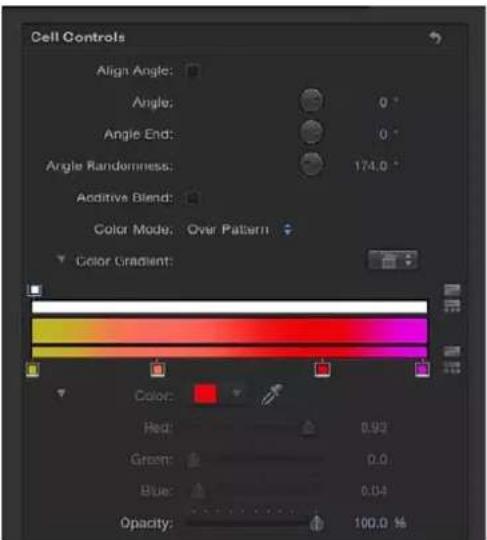
Los cambios de color graduales no aparecen en cada elemento, sin solo a través del diseño como un todo. En la parte superior del editor de gradación está disponible un control Opacidad.

- Seleccionar en gama de colores: los elementos se tiñen de forma aleatoria y la gama de colores y transparencias posibles viene definida por el editor de gradación "Gama de colores". Se selecciona un punto de la gradación al azar, de forma que los tamaños relativos de cada región de color establezcan la frecuencia del color que se está usando.
Para obtener más información sobre el uso de controles de gradación, consulte Tareas relativas al editor de gradación en la página 148.
- Muestra de color de la imagen: El color de cada elemento se basa en el color de la imagen en la posición del punto de elemento. Este modo solo está disponible cuando se usa una imagen como figura del replicador.
- Color: este recuadro de color pasa a estar disponible cuando "Modo de color" se ajusta en Colorear. Úselo para especificar un color para tintar elementos del replicador. También se puede alterar la opacidad de cada elemento. Este parámetro es exclusivo del objeto de celda. Puede hacer clic en el recuadro de color para seleccionar un color o bien abrir el triángulo desplegable y usar los reguladores de canal Rojo, Verde, Azul y Opacidad.
- Gradación de opacidad: Este editor de gradación aparece cuando el "Modo de color" se ajusta en Original o Colorear. Úselo para cambiar la opacidad de los elementos del replicador por el diseño. Este control de gradación solo admite valores de escala de grises, que se usan para representar distintos niveles de transparencia. Blanco representa elementos sólidos; los niveles de gris progresivamente más oscuros representan una opacidad cada vez menor; y el negro representa la total transparencia. Una sencilla gradación de blanco a negro represente un diseño sólido en origen, pero que va realizando gradualmente un fundido de salida. Para obtener más información sobre el uso de gradación y controles de gradación de opacidad, consulte Tareas relativas al editor de gradaciónen la página 148.
- Repeticiones de color: Cuando "Modo de color" está ajustado en "Sobre el diseño", este parámetro pasa a estar disponible. Arrastre el regulador para aumentar el número de veces que se repite la gradación sobre el diseño. Para obtener más información sobre el uso de controles de gradación, consulte Tareas relativas al editor de gradación en la página 148.
- Escala: este regulador define la escala de los elementos del replicador. Haga clic en el triángulo desplegable situado junto al parámetro Escala para mostrar los subparámetros de escalado de X e Y independientes, que se pueden utilizar para ajustar la anchura y altura de los elementos por separado. Por omisión, Escala se ajusta en el 100%: el tamaño de los elementos del replicador es igual al tamaño de la capa de origen.
- Fin de escala: este regulador específica la escala de los elementos del replicador al final del diseño, con relación al valor Escala. Por ejemplo, si Escala se ajusta en 100% y "Fin de escala" se ajusta en 50%, los elementos estarán al 100% en su origen y a la mitad de su tamaño al final del diseño.
- Aleatoriedad de la escala: este regulador define una cantidad de variación en la escala de los elementos del replicador. El valor 0 no origina ninguna variación: todos los elementos del diseño tienen el mismo tamaño. Los valores mayores que 0 introducen variaciones. La escala para un elemento viene definida por el parámetro Escala, más o menos un valor aleatorio que cae dentro de Escala y Fin de escala. El triángulo desplegable del parámetro “Aleatoriedad de la escala” muestra los subparámetros X e Y que se pueden usar para ajustar los valores de anchura y altura de forma independiente.
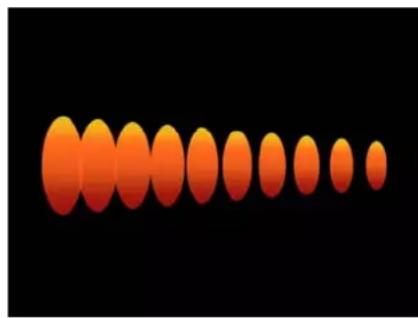
- Reproducir fotogramas: esta casilla aparece si el replicador usa un objeto de QuickTime como origen para una celda. Cuando esta casilla está seleccionada, la animación o el clip de vídeo usado para cada elemento se reproducirá en bucle. Si la casilla no está seleccionada, la animación o el clip se congelará en el fotograma fijo especificado por los parámetros "Fotograma de inicio aleatorio" o "Fotograma inicial de origen".
- Fotograma de inicio aleatorio: esta casilla aparece si el replicador usa un objeto de QuickTime como origen para una celda. Use este control para introducir una variación en los elementos usando animación o vídeos QuickTime como objetos de origen. Cuando esta casilla está seleccionada, cada elemento del diseño comienza en un fotograma diferente del clip. Las imágenes estáticas se seleccionan aleatoriamente si “Reproducir fotogramas” no está seleccionado.
- Fotograma inicial de origen: este regulador aparece si el replicador usa un objeto de QuickTime como origen para una celda. El valor seleccionado en el regulador designa el fotograma inicial del clip (si está seleccionada la casilla "Reproducir fotogramas") o el fotograma fijo que mostrar (si no está selecciona dicha casilla). Este parámetro solo aparece si no está seleccionado "Fotograma inicial de origen".
- Desviación de fotograma de origen: este regulador, que aparece si el replicador usa un objeto QuickTime como origen para una celda y no está seleccionado "Fotograma de inicio aleatorio", desvía el fotograma inicial elegido en el parámetro "Fotograma inicial de origen" en el diseño. En su origen, los elementos reproducen la animación dese el fotograma especificado en el parámetro "Fotograma inicial de origen". Cada paso que se aleje del origen hace avanzar al fotograma inicial en la cantidad de la desviación.

- Fotogramas mantenidos: este regulador aparece si el replicador usa un objeto de QuickTime como origen para una celda. "Fotogramas mantenidos" ajusta el número de veces que se repite cada fotograma del vídeo de origen durante la reproducción. Cuanto mayor sea el valor de "Fotogramas mantenidos", más lenta será la reproducción.
- Aleatoriedad de fotogramas mantenidos: este regulador, que aparece si el replicador usa un objeto de QuickTime como origen para una celda, varía el número de fotogramas que mantener.
- Mostrar objetos como: use este menú desplegable para ajustar la visualización de los elementos del replicador a un modo de previsualización, o a como realmente aparecen. Los modos sin imagen se reproducen de forma más eficiente al visualizar un diseño complejo de replicador. Por omisión, este menú desplegable está ajustado en Imagen, que muestra cada elemento como se supone que debe aparecer. Elija una de las cuatro opciones siguientes:
- Puntos: cada elemento es representado por un solo punto. Es el modo de previsualización más rápido. Si elige Puntos, aparece el regulador "Tamaño de punto", que le permite aumentar el tamaño de los puntos para una visualización más sencilla. En la siguiente imagen, el "Tamaño de punto" se ha ajustado en 8.

- Líneas: esta opción solo es eficaz si los elementos del replicador se animan usando los comportamientos Simulación o el comportamiento Lanzamiento (Animación básica). El movimiento de cada elemento del diseño se representa mediante una línea; resulta útil para analizar el vector de movimiento de cada elemento. La longitud de cada línea viene determinada por la velocidad de dicho elemento, mientras que el ángulo de cada línea es igual a la dirección de cada elemento. En la siguiente imagen, los elementos del replicador se animan con el comportamiento Vórtice.
Nota: No se muestra el movimiento elemental creado mediante el comportamiento "Replicador de secuencia" o mediante la creación de fotogramas de referencia en los parámetros del replicador.
- Malla de alambre: cada elemento del diseño es representado por un cuadro delimitador. Dado que los cuadros delimitadores son buenos indicadores de la orientación de cada elemento en el diseño, este modo de previsualización resulta útil para la evaluación de los movimientos de los elementos individuales. Por ejemplo, resulta sencillo ver el ángulo de rotación de elementos que giran o siguen una ruta de movimiento compleja.
- Imagen: esta opción muestra los elementos que se suponen que deben aparecer en la renderización final.
Nota: En la renderización final aparecerá lo que se seleccione en el menú desplegable "Mostrar objetos como".
- Simiente aleatoria: aunque el resultado del ajuste de los parámetros "Aleatoriedad de ángulo", "Aleatoriedad de la escala", "Seleccionar en gama de colores", "Fotograma de inicio aleatorio" o "Aleatoriedad de fotogramas mantenidos" parece aleatoria, en realidad es determinista. Es decir, que la variación aleatoria del diseño se crea a partir del número mostrado en el campo "Simiente aleatoria". A menos que se cambie este número de simiente, un replicador que tenga los mismos ajustes de parámetros siempre aparecerá igual. Si no le gusta la escala aleatoria actual, cambie el número de simiente escribiendo un nuevo número en el campo o haciendo clic en Generar.
- Origen del objeto: este recuadro muestra una miniatura del replicador. Para intercambiar una celda por otra, arrastre una celda de reemplazo desde la lista Capas al recuadro "Origen del objeto".
En un replicador que tenga múltiples celdas, cada una aparece en un recuadro independiente mostrado en la parte inferior del inspector de replicadores. Una casilla permite activar o desactivar dicha celda.
Ajustar un replicador en el inspector de propiedades
Al igual que se puede hacer con cualquier otra capa de Motion, se puede modificar la posición, escala, modo de mezcla, sombreado y otros atributos del replicador en el inspector de propiedades. Estas propiedades son independientes de los parámetros del replicador que aparecen en el inspector de replicadores y en el inspector de celdas de replicadores, que controlan la figura y el tamaño del replicador, así como todos los aspectos de su diseño y celdas. Para obtener más información sobre el inspector de propiedades, consulte Parámetros del inspector de propiedades en la página 244.
Nota: Cuando se selecciona una celda de replicador (y no el replicador en sí), solo aparecen en el inspector de propiedades los controles de temporización. Los controles de temporización permiten ajustar los puntos Entrada y Salida de la celda de replicador.
Importante: Algunas operaciones realizadas en el inspector de propiedades, así como la aplicación de determinados filtros o de una máscara, provocan la rasterización de un grupo. Dado que los replicadores viven en grupos, la rasterización afecta al modo en que los replicadores interactúan con otros objetos del proyecto. Para obtener más información, consulte Partículas, replicadores y rasterización en la página 1157.
Controles de temporización del replicador
Después de crear un replicador, su duración puede ser la que se necesite, independientemente de la duración de las fuentes originales usadas para las celdas del diseño. La duración de un replicador se define mediante la duración de la pista del replicador en el control temporal. El cambio de los puntos Entrada o Salida de un replicador en el inspector de propiedades, en el control temporal o en el minicontrol temporal cambia la duración del replicador.
Aunque la duración de las capas de origen no tiene ningún efecto sobre el replicador, la duración de cada celda afecta al tiempo durante el cual están visibles en el proyecto los elementos creados desde dicha celda. Se puede cambiar la duración de una celda arrastrando sus puntos Entrada y Salida en el control temporal. De este modo, se puede ajustar la temporización que define cuándo aparece cada tipo de celda. Por ejemplo, para crear un diseño en el cual aparecen tres tipos de elementos en la animación en momentos distintos, se pueden desviar las celdas en el control temporal. En la siguiente imagen, primero aparecen las celdas de cruces. Un segundo más tarde, aparecen las celdas de gota. Un segundo después, aparecen las celdas de círculo suave.

Consejo: Puede animar la opacidad de cada celda de modo que haga un fundido de entrada; para ello, cree fotogramas de referencia en los parámetros de Opacidad en el inspector de replicadores o en el inspector de celdas de replicadores.
Para obtener más información sobre cómo ajustar la temporización de las capas en el control temporal, consulte Introducción al control temporal en la página 274.
Usar los controles en pantalla del replicador
Todos los replicadores pueden modificarse en el lienzo mediante sus controles de transformación en pantalla. Use la herramienta "Ajustar ítem" de la barra de herramientas para mover o cambiar el tamaño de la figura del replicador.
Usar la herramienta "Ajustar ítem"
1 Seleccione el replicador que desea ajustar.
2 En la barra de herramientas, seleccione la herramienta "Ajustar ítem" en el menú desplegable de herramientas de transformación 2D.
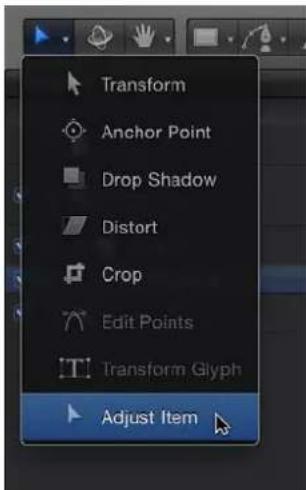
Si se selecciona la herramienta "Ajustar ítem", los controles en pantalla del replicador aparecerán en el lienzo. Al arrastrar el contorno de la figura del diseño se ajusta el tamaño de la figura del replicador. Por ejemplo, si la figura es una espiral o un círculo, al arrastrar el contorno de la figura se cambia el valor del parámetro Radio. Al arrastrar dentro de la figura (pero no directamente en el contorno) se cambia la posición del replicador en el lienzo.
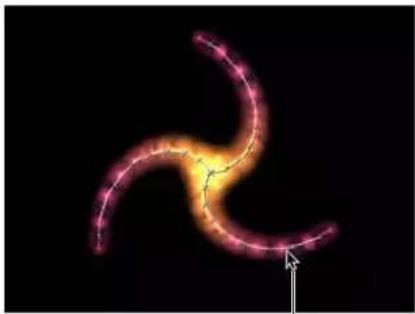
Si la figura del replicador es un rectángulo, al arrastrar una esquina o borde de su cuadro delimitador se cambia el valor del parámetro Tamaño. Según el tirador que se arrastre, se puede restringir la transformación en anchura, altura o profundidad (en un replicador con forma de caja). También se puede arrastrar un tirador de esquina para escalar el replicador simultáneamente en varias dimensiones.
Usar objetos de imagen y geometría
Existen dos formas de usar los objetos de imagen y geometría en los replicadores: como origen de celda o como origen de figura. Si se usan como origen de celda, el objeto de imagen o geometría se replica para crear los elementos repetitivos en el diseño (las baldosas en el mosaico en pantalla). Si se usan como origen de figura, el objeto de geometría (como un círculo o una figura Bézier) define la figura del diseño del replicador. En otras palabras, los elementos se disponen a lo largo del borde de la figura.
Nota: Los objetos de imagen no se pueden usar como origen de figura si se selecciona Geometría en el menú desplegable Figura.
Cuando se usan como orígenes de Geometría, las imágenes (como imágenes fijas o clips) y los objetos de geometría pueden usarse para especificar la figura del diseño del replicador. En el apartado siguiente se describe cómo se usan los objetos de imagen y geometría como orígenes de figuras y orígenes de elementos.
Usar una imagen como origen de los elementos en pantalla
1 Importe la imagen que desea usar como origen para los elementos repetidos.
2 Seleccione la imagen y realice una de las siguientes operaciones:
- Haga clic en el botón Replicar de la barra de herramientas.
- Seleccione Objeto > Replicar (o pulse L).
Usar una imagen como origen de figura del diseño del replicador
1 Importe la imagen que desea usar como figura del diseño en un replicador existente.
2 En el inspector de replicadores, elija Imagen en el menú desplegable Figura.
Aparecerá el recuadro "Origen de imagen" en el inspector y en la pantalla semitransparente.
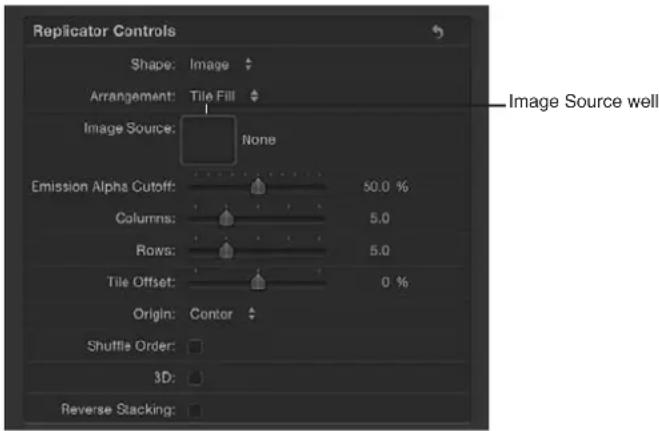
3 En la lista Capas, arrastre la imagen al recuadro "Origen de imagen".
4 Cuando el puntero se transforme en una flecha curvada, suelte el botón del ratón.
En el recuadro aparecerá una miniatura de la imagen.
Nota: La imagen de origen en la lista Capas se desactiva de modo que no esté visible en el proyecto.
5 Seleccione una opción en el menú desplegable Orden.
Usar una figura de geometría como origen de los elementos en pantalla
1 Cree o importe el objeto de geometría (figura o trazo de pintura) que desee usar como origen para los elementos repetitivos.
2 Seleccione el objeto de geometría y realice una de las siguientes operaciones:
- Haga clic en el botón Replicar de la barra de herramientas.
- Seleccione Objeto > Replicar (o pulse L).
Usar un objeto de geometría como origen de figura del diseño del replicador
1 Importe (o dibuje) la figura que desea usar como figura del diseño en un replicador existente.
2 En el inspector de replicadores, seleccione Geometría en el menú desplegable Figura.
Aparecerá el recuadro "Origen de figura" en el inspector y en la pantalla semitransparente.
3 En la lista Capas, arrastre la figura al recuadro "Origen de figura".
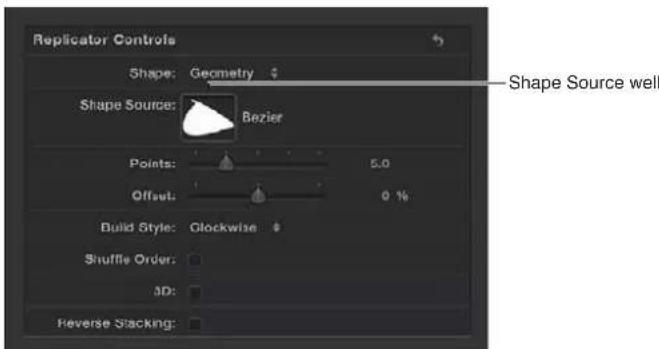
4 Cuando el puntero se transforme en una flecha curvada, suelte el botón del ratón.
En el recuadro aparece una miniatura de la figura, que se usa como origen para la figura del replicador.
Nota: La imagen de origen en la lista Capas se desactiva de modo que no esté visible en el proyecto.
Animar replicadores
Introducción a animar replicadores
La mayor parte de los parámetros de los replicadores y de las celdas de replicador se pueden animar con fotogramas de referencia o mediante el uso de comportamientos de parámetros. Si se animan los parámetros del replicador específicos de la figura, como Radio, Torsiones y Desviación (en un replicador Espiral), se animará el diseño en el que han creado los elementos, pero no los elementos en sí. Para animar los elementos del diseño, cree fotogramas de referencia de los parámetros en el grupo "Controles de celda" del inspector de replicadores (o en el inspector de celdas de replicadores).
La creación de fotogramas de referencia de los parámetros del replicador (o el uso de comportamientos de parámetros) anima simétricamente a todos los elementos del replicador. Para animar a los elementos en secuencia con el tiempo (sin crear fotogramas de referencia), use el comportamiento Secuencia, que se describe en Aplicar el comportamiento "Replicador de secuencia" en la página 657. Para animar al replicador mediante los comportamientos "Animación básica" o "Simulación", consulte Aplicar comportamientos a replicadores en la página 655.
También se pueden usar fotogramas de referencia para animar a los parámetros del inspector de propiedades de un replicador. Los parámetros del inspector de propiedades afectan al replicador como un todo, y no a sus elementos.
Aplicar comportamientos a replicadores
Al igual que sucede con todas las capas en Motion, puede aplicar los comportamientos Animación básica, Parámetro y Simulación a los replicadores. Algunos comportamientos se pueden aplicar directamente a las celdas de replicador, como Lanzamiento y Giro (de la subcategoría "Animación básica") y Gravedad y Colisión de bordes (de la categoría Simulación).
Aplicar un comportamiento a un replicador
Realice una de las siguientes operaciones:
- Arrastre un comportamiento de la biblioteca a un replicador del lienzo, de la lista Capas o del control temporal.
- Seleccione el replicador en la lista Capas, en el lienzo o en el control temporal y elija un ítem del menú desplegable "Añadir comportamiento".
El comportamiento se aplica al replicador, que comienza a moverse según los parámetros del comportamiento.
No todos los comportamientos activan instantáneamente una capa cuando se aplican. Por ejemplo, cuando se aplica un comportamiento Lanzamiento a una capa, es necesario ajustar el parámetro "Velocidad de lanzamiento" para que se mueva el objeto.
Para obtener más información sobre los comportamientos, consulte Introducción a los comportamientos en la página 317.
Como se ha indicado previamente, el replicador también tiene un comportamiento especial denominado "Replicador de secuencia" que anima a las celdas individuales secuencialmente a lo largo del tiempo. Para obtener más información, consulte Aplicar el comportamiento "Replicador de secuencia" en la página 657.
Para obtener más información sobre la aplicación de comportamientos de parámetros al comportamiento "Replicador de secuencia", consulte Usar los comportamientos de parámetros con el comportamiento "Replicador de secuencia" en la página 668.
Consideraciones sobre los comportamientos especiales
Cuando se aplican los comportamientos Simulación, Giro y Lanzamiento a un replicador que tenga parámetros animados, se pasa por alto cierta animación creada por los fotogramas de referencia. Por ejemplo, si se crean fotogramas de referencia del parámetro Ángulo de los "Controles de celda" del inspector de replicadores de modo que los elementos del diseño giren con el tiempo, y se aplica un comportamiento Giro (con la casilla "Afectar a subobjetos" seleccionada), los elementos giran según la velocidad ajustada en los parámetros del comportamiento Giro y pasan por alto los fotogramas de referencia de Ángulo del replicador. Para girar toda la capa del replicador y activar la animación de los fotogramas de referencia de Ángulo, anule la selección de "Afectar a subobjetos" en los parámetros de Giro.
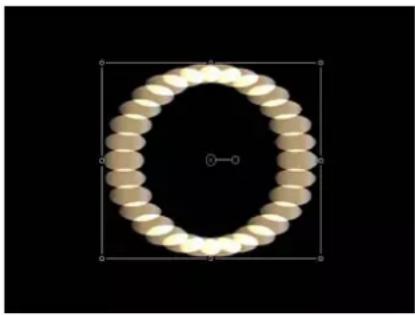
Aplicar el comportamiento "Replicador de secuencia"
El comportamiento "Replicador de secuencia" anima los elementos de un replicador secuencialmente con el tiempo. Es el único modo de animar a los elementos individualmente, pues la creación de fotogramas clave de los parámetros de la celda o la aplicación de otros comportamientos afectan a todos los elementos del diseño de manera uniforme.
Mediante el comportamiento "Replicador de secuencia", puede seleccionar y aplicar parámetros de celda de replicador, como Posición, Color, Escala, Rotación u Opacidad y, posteriormente, animarlos en una secuencia en cascada que pase por cada elemento en un diseño de replicador.

El punto inicial de la animación de secuencia se basa en el origen o estilo de composición del replicador. Por ejemplo, si el parámetro Origen del replicador espiral se ajusta en Centro, la animación de secuencia comenzará en el centro de la espiral y se moverá hacia fuera; si el Origen de un replicador rectángulo con un relleno en mosaico se ajusta en "Superior izquierdo" y el "Estilo de composición" se ajusta en Transversal, la secuencia comenzará por los elementos de la esquina superior izquierda del diseño e irá hacia la esquina inferior derecha.
El comportamiento "Replicador de secuencia" se puede aplicar al objeto replicador o a las celdas de replicador. Si se aplica a cada celda de un replicador de varias celdas, se pueden crear animaciones para cada celda.
Después de crear un comportamiento "Replicador de secuencia", se puede guardar el comportamiento en la biblioteca.
Aplicar un replicador de secuencia a un replicador
Realice una de las siguientes operaciones:
En la lista Capas o en el control temporal, seleccione el replicador y elija Replicador > "Replicador de secuencia" en el menú desplegable "Añadir comportamiento" de la barra de herramientas.
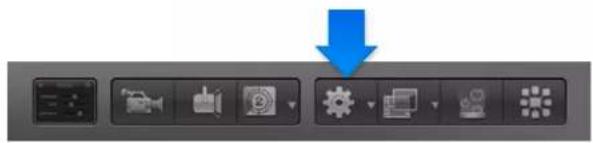
En la biblioteca, seleccione la categoría Comportamientos y la subcategoría Replicador. Arrastre el comportamiento "Replicador de secuencia" desde la pila hasta el replicador en la lista Capas, en el lienzo o en el control temporal.
En el inspector de comportamientos aparecen los controles de "Replicador de secuencia". En la parte superior de este grupo se encuentran los menús desplegables Parámetro, usados para añadir parámetros al comportamiento o para quitarlos una vez añadidos. Los parámetros añadi-dos determinan qué propiedades se animan.
Debajo de los menús desplegables Parámetro se encuentran los parámetros de "Control de secuencia", que determinan cómo afectan los parámetros añadidos a los elementos en pantalla. Estos controles incluyen opciones para ajustar la dirección de la animación, si la animación se aplica por elemento o a todo el diseño, el número de veces que la animación se mueve a través del diseño, etc.
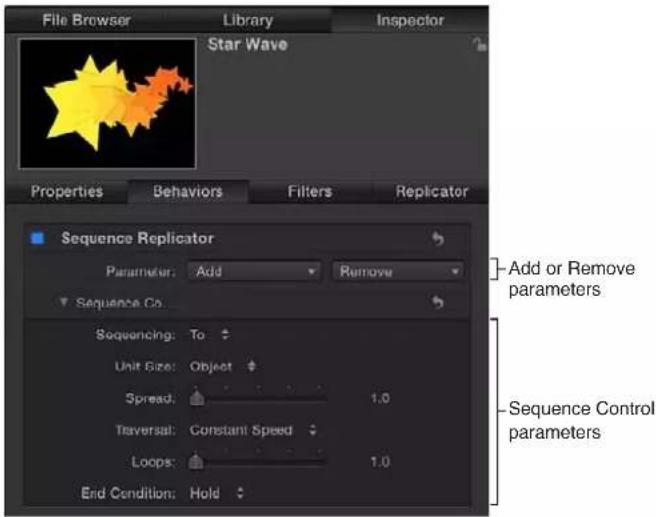
Importante: Antes de que puede producirse ninguna animación de secuenciación, debe añadir al menos una parámetro al comportamiento del inspector y después ajustar un valor para dicho parámetro. Hasta que se añada el parámetro, el ajuste de los controles de secuencia en la pantalla semitransparente o en el inspector no tiene ningún efecto. Para obtener más información, consulte Añadir parámetros al comportamiento "Replicador de secuencia" en la página 658.
Añadir parámetros al comportamiento "Replicador de secuencia"
En el siguiente ejemplo se añaden al comportamiento "Replicador de secuencia" los parámetros Rotación, Opacidad y Escala. El comportamiento se aplica a un replicador que tenga su Figura ajustada en Explosión y su Origen ajustado en Centro.

natural_image
Simple orange gradient shape on black background (no text or symbols)Replicator source object
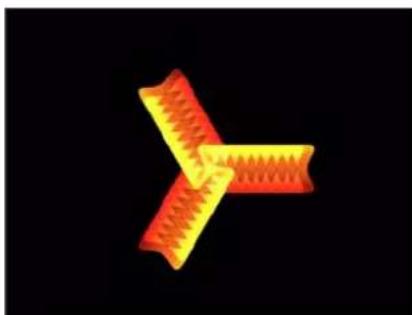
Añadir y animar parámetros al comportamiento "Replicador de secuencia"
1 Seleccione el comportamiento "Replicador de secuencia".
2 En la fila Parámetro del inspector de comportamientos, haga lo siguiente:
a Seleccione Rotación en el menú desplegable "Añadir parámetro".
b Seleccione Opacidad en el menú desplegable "Añadir parámetro".
c Seleccione Escala en el menú desplegable "Añadir parámetro".
Los parámetros añadidos aparecerán encima de los menús desplegables Añadir y Quitar. No se producirán animaciones hasta que se ajuste un valor para los parámetros.
Reproduzca el proyecto (pulse la barra espaciadora) para ver los efectos de los ajuste de secuenciación según comienzan a tener efecto en los próximos pasos.
3 Asegúrese de que está desactivado "Grabar animación" (no aparecen marcas de selección
cuando se elige Marca > "Grabar animación" o el botón Grabar de la barra de herramientas está desactivado).
4 Ajuste Rotación en el valor más grande (o más pequeño) que desea que giren las celdas en la animación.
En este ejemplo, Rotación está ajustado en 160 grados. Cada elemento gira de 0 a 160 grados sobre el diseño mientras dure el comportamiento "Replicador de secuencia".

Nota: Si los elementos ya están girados (en los "Controles de celda"), los elementos se giran 160 grados a partir de su valor de rotación original.
Cada elemento gira y explota en su sitio antes de que comience la animación del siguiente elemento. Para suavizar este efecto, aumente el valor de Extensión.
5 Aumente el valor de Extensión.
En este ejemplo, Extensión está ajustado en 12. Además de crear una animación más elegante, el cambio del valor de Extensión también puede cambiar drásticamente el aspecto del diseño.
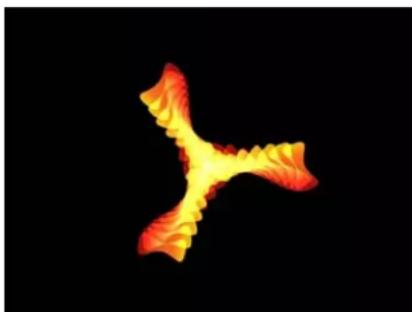
6 Ajuste Opacidad en el valor más bajo al que desea que se convierten los elementos en la animación.
En este ejemplo, Opacidad está ajustado en 0. Cada elemento realiza un fundido de una opacidad del 100% a una del 0% sobre el diseño mientras dure el comportamiento "Replicador de secuencia".
Nota: Si los elementos contienen transparencia, realizan un fundido desde su valor de opacidad original hasta el 0%.
7 Aumente el valor de Escala.
En este ejemplo, Escala está ajustado en 190%.

La animación comienza en el valor original para cualquier parámetro añadido y se transforma en el valor que se especifique en los parámetros de "Replicador de secuencia". La animación comienza como origen del diseño (ajustado en el parámetro Origen o "Estilo de composición" del inspector de replicadores o de la pantalla semitransparente) y se mueve hasta el final del diseño.
Ajustar los parámetros de "Control de secuencia"
Después de crear una animación de secuencia, se pueden usar los parámetros de "Control de secuencia" para cambiar la manera en la que la secuencia va pasando por el diseño del replicador. En el apartado siguiente se continúa con el proyecto usado en el ejemplo anterior.
Cambiar la forma en que se mueve la secuencia por el diseño
1 Con el comportamiento "Replicador de secuencia" seleccionado, reproduzca el proyecto (pulse la barra espaciadora) para ver los efectos de la secuenciación.
Por omisión, Secuenciación está ajustado en A, que especifica que la animación comienza en el valor original de las celdas y se mueve al valor ajustado en el comportamiento "Replicador de secuencia" para dicho parámetro. El punto inicial para la animación de secuencia se basa en la composición o en el origen del diseño (como se define en los parámetros Origen o "Estilo de composición" del inspector de replicadores). En el ejemplo actual, los elementos comienzan totalmente opacos, a una escala del 100% y con 0 grados de rotación en el origen del diseño. Según se mueve la secuencia hacia el final del diseño, los elementos de van haciendo totalmente transparentes, se escalan al 190% y se giran 160 grados.
2 En el menú desplegable Secuenciación del inspector de comportamientos, seleccione Desde.
La animación se mueve desde el valor ajustado en el comportamiento "Replicador de secuencia" hasta el valor original de las celdas. Es lo contrario a la opción A de Secuenciación.
3 En el menú desplegable Secuenciación, seleccione "A través".
La secuencia pasa por un ciclo de animación completo que comienza en el valor original de las celdas, moviéndose al valor ajustado en el "Replicador de secuencia" y volviendo al valor original de las celdas. Es similar a combinar las opciones A y Desde de Secuenciación.

4 En el menú desplegable "Tamaño de la unidad", seleccione Todo.
La animación de secuencia afecta simultáneamente a todos los elementos del replicador. El valor por omisión es Objeto, que aplica la animación de secuencia a todos los elementos del replicador basándose en el origen del diseño.
5 Aumente el valor de Bucles hasta un valor mínimo de 3.
Por omisión, una animación de secuencia se reproduce una vez. El valor del parámetro Bucles define el número de veces que se repite la animación mientras dure el objeto del replicador.
6 En el menú desplegable "Condición de fin", seleccione Ping-Pong.
Por omisión, el parámetro "Condición de fin" está ajustado en Suspender, lo que completa un ciclo de animación de secuencia y vuelve a iniciar el ciclo desde el principio. Si se ajusta en Ping-Pong, la animación realiza un ciclo hacia delante una vez y un ciclo hacia atrás, otra vez hacia adelante, etc.
Nota: El parámetro "Condición de fin" no afecta a los valores de Bucle salvo que sean menores o iguales que 1.
Controles de "Replicador de secuencia"
Utilice los siguientes parámetros para modificar la animación de la secuencia. Salvo para los menús desplegables "Añadir parámetro" y "Eliminar parámetro", estos parámetros también aparecen en la pantalla semitransparente "Replicador de secuencia".
Parámetros del inspector
- Parámetro: Use los menús desplegable Añadir y Quitar de la fila Parámetro para añadir y quitar parámetros de celda de replicador. Si elige un ítem del menú desplegable, aparecen nuevos controles en el inspector de comportamientos, encima de la fila Parámetro. Estos controles se pueden ajustar (o se pueden crear fotogramas de referencia de ellos) para modificar la animación de secuencia, que se basa en el cambio de valor entre estos parámetros y los valores originales de las celdas. Los ítems del menú desplegable Añadir son:
- Rotación: añade un dial de rotación y un regulador de valor que permite especificar (en grados) la rotación de los elementos del replicador.
- Color: añade una fila de controles de color que permiten especificar un tinte para los elementos del replicador. Puede hacer clic en el recuadro de color para seleccionar un color o bien abrir el triángulo desplegable y usar los reguladores Rojo, Verde y Azul.
- Opacidad: añade un regulador de opacidad que permite definir la transparencia de los elementos del diseño.
- Escala: añade un regulador de escala que permite definir el tamaño de los elementos del replicador. Haga clic en el triángulo desplegable situado junto al regulador Escala para mostrar los subparámetros de escalado de X e Y independientes, que se pueden utilizar para ajustar la anchura y altura de las celdas por separado. Por omisión, Escala se ajusta en el 100%: el tamaño de las celdas de replicador es igual al tamaño original definido en los parámetros de la celda.
- Posición: añade dos campos de valor que definen la desviación de los elementos desde su posición original en el espacio X e Y. Haga clic en el triángulo desplegable situado junto al nombre del parámetro para mostrar los subparámetros de posición X, Y y Z. Por ejemplo, para crear una animación en la cual los elementos se muevan hacia arriba en Y sobre el diseño del replicador, introduzca un valor positivo en el campo de posición Y. En la siguiente imagen, la posición Y se ha ajustado en 300.
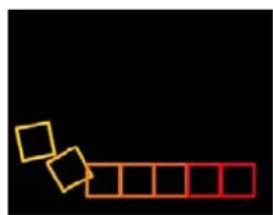
- Secuenciación: este menú desplegable especifica cómo se desplaza la animación de la secuencia por los elementos del diseño, en función del cambio desde el valor del parámetro original hasta el valor ajustado en los parámetros de "Replicador de secuencia". El punto inicial de la animación de secuencia se basa en los parámetros Origen o "Estilo de composición" seleccionados (en el inspector de replicadores). Por ejemplo, si el parámetro Origen de un replicador de línea se ajusta en "Punto final", la animación de secuencia comienza en el final de la línea y avanza por omisión hasta el inicio de la línea. Para cambiar el punto inicial para la secuencia de animación, cambie el Origen o el "Estilo de composición" del diseño en los controles del replicador (en el inspector de replicadores o en la pantalla semitransparente). Las opciones de Secuenciación son:
- A: especifica que la animación comienza en el valor original de las celdas y se mueve al valor ajustado en el comportamiento "Replicador de secuencia" para dicho parámetro. Por ejemplo, si el valor de opacidad original de una celda es del 100% y la opacidad está ajustada en el 0% en los parámetros de "Replicador de secuencia", los elementos en pantalla comienzan totalmente opacos y se hacen totalmente transparentes.
- Desde: especifica que la animación se mueve desde el valor ajustado en el comportamiento "Replicador de secuencia" hasta el valor original de las celdas. Por ejemplo, si el valor de opacidad original de una celda es del 100% y la opacidad está ajustada en el 0% en los parámetros de "Replicador de secuencia", los elementos en pantalla comienzan totalmente transparentes y se hacen totalmente opacos. Es lo contrario a la opción A del menú desplegable Secuenciación.
- A través: específica que la secuencia pasa por un ciclo de animación completo que comienza en el valor original de las celdas, se mueve al valor ajustado en "Replicador de secuencia" y vuelve al valor original de las celdas. Por ejemplo, si el valor de opacidad original de una celda es del 100% y la opacidad está ajustada en el 0% en los parámetros de "Replicador de secuencia", los elementos en pantalla comienzan totalmente opacos, se hacen transparentes y se hacen totalmente opacos de nuevo.
- A través invertido: especifica que la secuencia pasa por un ciclo de animación invertido que comienza desde el valor ajustado en "Replicador de secuencia", pasa al valor original de las celdas y después vuelve al valor ajustado en "Replicador de secuencia". Por ejemplo, si el valor de opacidad original de una celda es del 100% y la opacidad está ajustada en el 0% en los parámetros de "Replicador de secuencia", los elementos en pantalla comienzan totalmente transparentes, se hacen opacos y se hacen totalmente transparentes de nuevo. Es lo contrario a la opción "A través" de Secuenciación.
- Personalizado: permite usar la animación creada originalmente en los parámetros de la capa de origen (salvo los parámetros alfa) o crear fotogramas de referencia sobre cómo se mueve la animación por los valores ajustados en los parámetros de "Replicador de secuencia" sobre un elemento. Cada elemento pasa por la misma secuencia de valores. Si se elige Personalizado en el menú desplegable Secuenciación, el parámetro Origen pasa a estar disponible.
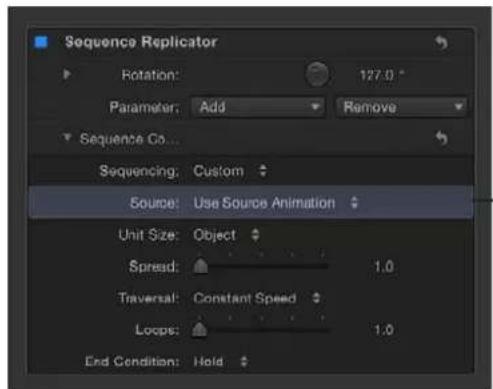
- Origen: este menú desplegable pasa a estar disponible cuando se selecciona Personalizado en el menú disponible Secuenciación. Las opciones de Origen son:
- Usar animación de origen: Si los parámetros de la capa de origen tienen fotogramas de referencia (en el inspector de replicadores o en la pantalla semitransparente), elija esta opción para activar la animación creada por dichos fotogramas de referencia.
- Ignorar animación de origen: Si los parámetros de la capa de origen tienen fotogramas de referencia (en el inspector de replicadores o en la pantalla semitransparente), elija esta opción para ignorar la animación creada por dichos fotogramas de referencia.
- Tamaño de la unidad: este menú desplegable específica si la animación de la secuencia se aplica al diseño del replicador como un todo, a sus elementos o a un intervalo que tenga fotogramas de referencia. Las opciones de "Tamaño de la unidad" son:
- Objeto: aplica la animación de la secuencia sobre cada elemento como su propia entidad. Objeto es el ajuste por omisión.

- Todo: aplica la animación de la secuencia simultáneamente a todos los elementos del replicador.

- Personalizado: permite especificar un porcentaje de elementos del diseño que se ven afectados por la animación de la secuencia al mismo tiempo. Aunque puede crear fotogramas de referencia para la opción Personalizado, no es necesario para aplicar la secuencia. Como se muestra en las siguientes imágenes, las opciones Objeto y Todo permiten secuenciar la animación a través del origen o el estilo de composición del diseño, o bien a través de todos los elementos del diseño simultáneamente.

Personalizado permite definir un área de los elementos (basándose en porcentaje) que se ven afectados por la secuencia.
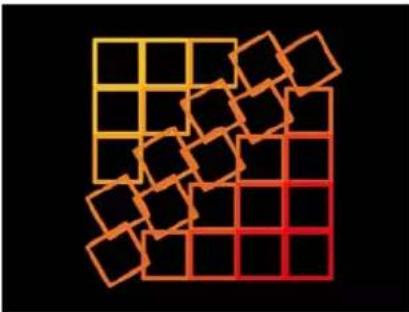
Si se elige Personalizado en el menú desplegable "Tamaño de la unidad", pasan a estar disponibles los parámetros Inicio y Fin.
- Inicio: este regulador, disponible si se elige Personalizado en el menú desplegable "Tamaño de la unidad", especifica la desviación del inicio del rango de elementos afectados por la animación de la secuencia según se va moviendo por el diseño del replicador. En la imagen anterior, Inicio está ajustado en el 10%.
- Fin: este regulador, disponible si se elige Personalizado en el menú desplegable "Tamaño de la unidad", especifica el final del rango de elementos afectados por la animación de la secuencia según se va moviendo por el diseño del replicador. Por omisión, Fin está ajustado en el 10%. En la imagen anterior, Fin está ajustado en el 30%.
Nota: Si el menú desplegable Secuenciación está ajustado en Personalizado, la opción Personalizado del parámetro "Tamaño de la unidad" no tiene ningún efecto.
- Extensión: este regulador controla la cantidad de disminución de la animación. Para crear una transición más suave entre cada elemento, aumente el valor de Extensión.
- Transversal: este menú desplegable ajusta la acción del comportamiento de la secuencia a una de las siguientes:
- Velocidad constante: la animación de la secuencia se mueve desde el origen del diseño del replicador hasta el final del diseño a velocidad constante. La secuencia se mueve en la dirección especificada en los parámetros del replicador, como el origen o estilo de composición.
- Entrada lenta: la animación de la secuencia comienza lentamente y aumenta hasta velocidad normal según se mueve por el diseño del replicador.
- Salida lenta: la animación de la secuencia comienza a velocidad normal y se ralentiza al final del diseño del replicador.
- Entrada/salida lenta: la animación de la secuencia comienza lentamente, aumenta hasta velocidad normal según avanza hasta la mitad de la duración del diseño del replicador y seralentiza cuando llega al final del diseño del replicador.
- Acelerar: la animación de la secuencia aumenta su velocidad.
- Desacelerar: la animación de la secuencia reduce su velocidad.
- Personalizado: esta opción permite crear fotogramas de referencia sobre cómo se mueve la animación a través del diseño del replicador. Si se selecciona Personalizado en el menú desplegable Transversal, el parámetro Bucles es reemplazado por Ubicación.
- Ubicación: este regulador, disponible cuando se elige Personalizado en el menú desplegable Transversal, define la ubicación del diseño cuando está en vigor la animación.
Para obtener más información sobre el uso de la opción Personalizado de Transversal, consulte Usar la opción Personalizado de Transversal en "Replicador de secuencia" en la página 667.
- Bucles: este regulador ajusta el número de veces en que la animación realiza una secuencia por el diseño del replicador mientras dure este.
Nota: Bucles no está disponible si el parámetro Transversal se ajusta en Personalizado.
- Condición de fin: menú desplegable que ajusta cómo se repite la animación de la secuencia mientras dura el objeto del replicador. Este parámetro no tiene ningún efecto en los valores de bucle iguales o inferiores a 1. Las opciones de "Condición de fin" son:
- Suspender: completa una vez el ciclo de animación de la secuencia y después vuelve a empezar desde el principio (una vez que el último elemento de la secuencia completa su animación).
- Envolver: trata la animación de la secuencia como un bucle continuo de modo que la extensión abarca desde el último elemento de la secuencia hasta el primero.
•Ping-Pong: completa el ciclo de animación de la secuencia hacia delante y, después, hacia atrás, de nuevo hacia adelante y así sucesivamente.
Usar la opción Personalizado de Transversal en "Replicador de secuencia"
Cuando el parámetro Transversal del comportamiento "Replicador de secuencia" se ajusta en Transversal, se pueden crear fotogramas de referencia de ubicación para especificar la ubicación de la secuencia en un momento dado. Use el parámetro Transversal para crear una animación de secuencia que se desplace por un diseño de replicador de un modo único. En el siguiente ejemplo se muestra el modo de usar la opción Personalizado de Transversal para escalar los elementos alrededor de una figura de replicador circular mediante la creación de fotogramas de referencia.
Para usar el parámetro Personalizado de Transversal
1 Una vez aplicado el comportamiento "Replicador de secuencia" al replicador, añada los parámetros (en el inspector de comportamientos) que desee incluir en la secuencia.
2 Ajuste los valores para los parámetros añadidos.
En este ejemplo, se ha añadido el parámetro Escala y el valor de Escala se ha ajustado al 200%.
Para obtener más información sobre la adición de parámetros al comportamiento "Replicador de secuencia", consulte Añadir parámetros al comportamiento "Replicador de secuencia" en la página 658.
3 En el menú desplegable Transversal, seleccione Personalizado.
El parámetro Ubicación pasa a estar disponible. Use el regulador Ubicación para crear fotogramas de referencia sobre cómo se mueve la secuencia a través del diseño del replicador.
4 Pulse A para activar la grabación de fotogramas de referencia.
5 En el fotograma donde desee comenzar la animación, arrastre el regulador ubicación (o use el regulador de valor contiguo) para ajustar el lugar donde comienza la secuencia.
Según arrastra el regulador, la secuencia se mueve a través de los elementos del diseño. Los valores mostrados en el parámetro Ubicación especifican dónde se encuentra la secuencia en el diseño (en puntos porcentuales), representando 0 el origen del diseño y 100% el final.
En el inspector se añade un fotograma de referencia al parámetro Ubicación.
6 Vaya al siguiente fotograma donde desee crear un fotograma de referencia y pase al regulador Ubicación.
7 Repita el paso 6 hasta que cree todos los fotogramas de referencia.
8 Reproduzca el proyecto (pulse la barra espaciadora).
La animación se desplazará por el diseño del replicador basándose en sus ubicaciones con fotogramas de referencia. En este caso, la escala se mueve erráticamente hacia delante y atrás alrededor del círculo, en lugar de hacerlo en una dirección constante.
Usar los comportamientos de parámetros con el comportamiento "Replicador de secuencia"
Al igual que otras capas de Motion, se pueden añadir comportamientos de parámetros a los parámetros de "Replicador de secuencia" para crear efectos aún más variados y complejos sin necesidad de crear fotogramas de referencia.
Aplicar un comportamiento de parámetro a un comportamiento "Replicador de secuencia"
1 Añada un comportamiento "Replicador de secuencia" a un replicador.
2 En la lista Capas o en el control temporal, seleccione el comportamiento "Replicador de secuencia".
3 En el inspector de comportamientos, con la tecla Control pulsada, haga clic en el parámetro al que desea añadir un comportamiento de parámetro y seleccione un comportamiento en el submenú "Añadir comportamiento de parámetro".
Nota: Solo se puede añadir un comportamiento de parámetro a los parámetros que incluyan el menú Animación. El menú Animación aparece cuando se coloca el ratón en el lado derecho de la fila de parámetros.
El comportamiento de parámetro se añade y aparece encima del comportamiento "Replicador de secuencia" en el inspector de comportamientos. En el menú Animación del parámetro "Replicador de secuencia" aparece un icono de comportamiento.

Nota: Si se añade el comportamiento de parámetro Agitar o Aleatorizar a un parámetro de "Replicador de secuencia", pasa a estar disponibles la casilla "Afectar a subobjetos". Seleccione la casilla si desea que cada elemento del diseño muestre un comportamiento aleatorio diferente.
Para obtener más información sobre el uso de comportamientos de parámetros, consulte Introducción a los comportamientos Parámetro en la página 362.
Mostrar curvas de animación del replicador en el editor de fotogramas de referencia.
Se pueden crear fotogramas de referencia en los parámetros del replicador en los inspectores de propiedades y de replicadores para modificar los valores con el tiempo. Se pueden visualizar las curvas resultantes de los fotogramas de referencia en el editor de fotogramas de referencia si se elige Animado en el menú desplegable de la esquina superior izquierda del editor de fotogramas de referencia. En el editor de fotogramas de referencia aparecen distintos parámetros (y sus curvas de fotogramas de referencia) en función de la capa seleccionada en la lista Capas:
- Seleccione la capa del replicador para mostrar parámetros animados del replicador, como Posición y Rotación en el inspector de propiedades, o Tamaño o Desviación de mosaico (disponibles si la figura es un rectángulo) en el inspector de replicadores.
- Seleccione la capa de celda para mostrar parámetros animados del inspector de celda de replicador, como Ángulo o Escala.
Para obtener más información, consulte Introducción a la creación de fotogramas de referencia en la página 480.
Usar replicadores en el espacio 3D
Dos estilos de diseño de replicador en el menú desplegable Figuras muestran propiedades 3D: Cuadro y Esfera. Las opciones de figura Cuadro y Esfera solo están disponibles cuando se ha seleccionado la casilla 3D en el inspector de replicadores. Los replicadores Cuadro y Esfera crean un diseño de elementos en el espacio 3D. Las figuras de los replicadores 2D Rectángulo y Círculo tienen columnas (en el plano Y) y filas (en el plano X), pero Cuadro y Esfera cuentan con un parámetro adicional Niveles que añade profundidad al replicador.
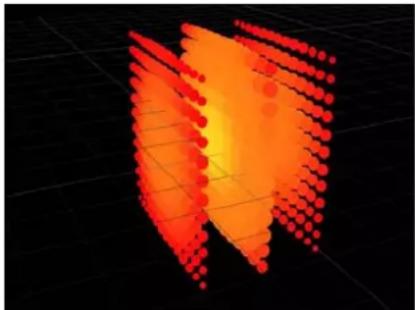
Las figuras de replicador Línea y Onda presentan propiedades cuasi 3D: sus puntos iniciales y finales se pueden mover en el espacio Z. En la siguiente imagen, el punto inicial Z (extremo amarillo del diseño) está ajustado en 20 y el punto final Z es -18 (extremo rojo del diseño).

Aunque los replicadores Rectángulo, Círculo, Línea, Onda, Imagen y Geometría no tienen parámetros 3D inherentes, pueden moverse y girarse en el espacio 3D. Los elementos de diseño también se pueden sacar de sus planos cuando se aplican comportamientos. El replicador debe ser un miembro de un grupo 3D para que pueda sacarse de los planos X e Y por un comportamiento.
En las siguientes ilustraciones se demuestran los elementos de diseño del replicador sacadas al espacio Z. En la ilustración de la izquierda, la posición Z del replicador Explosión se ha ajustado en 0 y la posición Z del círculo blanco se ha ajustado en 225. Se aplica al replicador un comportamiento de simulación "Atraído hacia", con el círculo blanco ajustado como objeto de destino. Según se reproduce el proyecto, como se muestra en la ilustración central, los elementos del replicador avanzan en el espacio Z hacia el atractor. En la ilustración de la derecha, se gira la cámara para que mire al replicador por detrás. Bajo la influencia del comportamiento, los elementos del replicador se mueven más allá del elemento atractor y vuelven a su posición original.

Usar máscaras con replicadores
Se pueden aplicar máscaras a la capa de origen de un replicador (usado como origen de celda de replicador para crear los elementos en pantalla repetitivos) o al replicador en sí.
En las siguientes imágenes se muestran máscaras aplicadas a la capa de origen de un replicador.
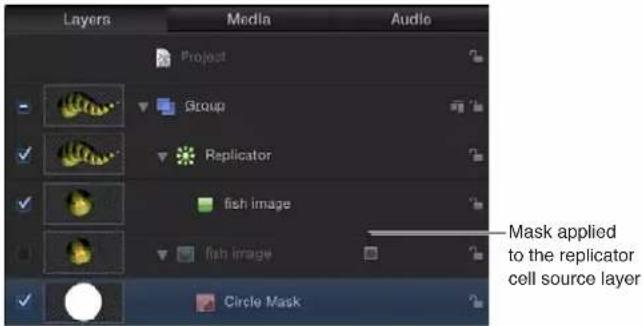
Cuando se usa una capa enmascarada como origen para una celda de replicador, la máscara se respeta en los elementos que aparecen en pantalla.

También se pueden aplicar máscaras a la capa del replicador.
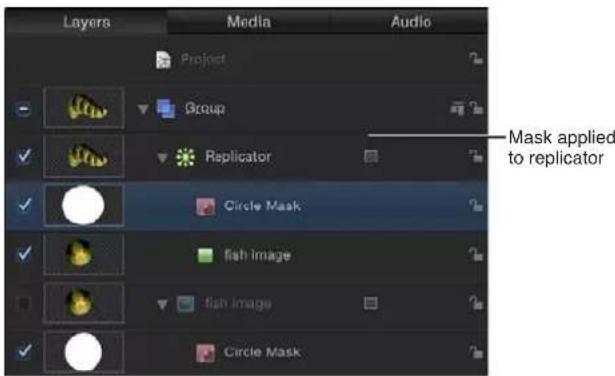
Cuando se aplica una máscara a un replicador, se enmascara todo el diseño en pantalla.
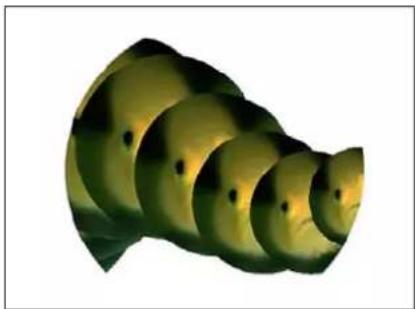
Nota: Aunque no se pueden aplicar máscaras a los replicadores 3D, se pueden aplicar a un objeto usado como origen de celda para el replicador 3D.
Para obtener más información sobre cómo trabajar con máscaras, consulte Introducción a las máscaras y la transparencia en la página 979.
Aplicar filtros a replicadores
Se pueden aplicar filtros a un replicador o a sus orígenes. Cuando se aplican al replicador, los filtros afectan a todos los elementos del diseño del replicador. Cuando se aplican a las capas de origen de un replicador, el efecto de los filtros se conserva cuando se replican las capas. Sin embargo, no se pueden aplicar filtros a las celdas individuales de los replicadores.

natural_image
Abstract wavy blue gradient shape on black background (no text or symbols)Para obtener más información sobre cómo aplicar filtros a las capas del proyecto, consulte Introducción a los filtros en la página 817.
Guardar replicadores personalizados en la biblioteca
Después de crear el replicador que desee, puede guardarlo como preajuste de replicador en la categoría Replicador o Favoritos de la biblioteca para su uso futuro. Después de colocar un replicador personalizado en la biblioteca, se puede usar como cualquier otro preajuste de replicador.
Guardar un replicador personalizado en la biblioteca
1 Abra la biblioteca y seleccione la categoría Replicadores, Favoritos o Menú Favoritos.
2 Desde la lista Capas o desde el control temporal, arrastre el replicador que desea guardar en la pila de la parte inferior de la biblioteca.
Nota: Con fines organizativos, le puede resultar útil crear una carpeta propia en la categoría Favoritos o Menú Favoritos para almacenar replicadores.
Cuando guarde un preajuste de replicador, se guarda como archivo en la carpeta /Usuarios/ nombre_usuario/Librería/Application Support/Motion/Library/ (en la subcarpeta Replicadores, Favoritos o Menú Favoritos). En el archivo se incluye cualquier objeto personalizado que haya usado para crear dicho replicador.
Puede copiar los preajustes del replicador que cree desde esta ubicación para dar a otros usuarios de Motion, o bien añadir preajustes de replicador que le hayan dado en esta misma carpeta.
Nota: Cuando copie un archivo de preajuste de replicador, asegúrese de copiar también cualquier gráfico o vídeo que utilice.
Texto
16
Introducción al texto
Aunque las tendencias en el diseño del tipo de letra cambian, un uso equilibrado de texto y gráficos sigue siendo esencial para conseguir el efecto adecuado en la mayor parte de la publicidad, los documentales, los títulos de televisión y películas, los logotipos de transmisiones, las presentaciones corporativas o sus propios proyectos de vídeo. Independientemente del estilo que requiera su proyecto, Motion proporciona exclusivas herramientas de animación de texto que ofrecen resultados inmediatos.

Añadir texto a un proyecto de Motion resulta sencillo: solo hay que seleccionar la herramienta Texto, hacer clic en el lienzo y comenzar a escribir. Una vez escrito el texto, se pueden aplicar estilos de texto, filtros de efectos especiales, comportamientos de animación y fotogramas de referencia. (Para obtener información sobre la animación de texto, consulte Introducción al texto animado en la página 744). El texto se puede modificar como un objeto completo o como glifos (caracteres) independientes, lo que permite unas combinaciones de efectos prácticamente ilimitadas.
Después de crear un tratamiento de texto (un estilo de texto con los colores de gradación perfectos, con un resplandor radiante o con un comportamiento personalizado), se puede guardar el comportamiento o el estilo en la biblioteca para su uso en otros tratamientos de texto o en un proyecto futuro.
También se pueden usar objetos de texto como celdas de origen para emisores de partículas y replicadores con el fin de crear sorprendentes gráficos. Si, más tarde, modifica el texto de origen, Motion actualizará el replicador y el sistema de partículas. Si el texto usado como origen de celda tiene aplicados comportamientos o filtros, el efecto se trasladará al replicador o al sistema de partículas. Para obtener más información sobre el uso de emisores de partículas y replicadores, consulte Introducción a las partículas en la página 566 y Introducción al replicador en la página 617.
Para obtener más información sobre la forma de trabajar con texto en Motion, seleccione un tema en la tabla de contenido de la Ayuda (la barra lateral situada a la izquierda de esta ventana). Para obtener información sobre la forma de animar elementos de texto para crear efectos dinámicos, consulte Introducción al texto animado en la página 744.
Ajustar preferencias para el texto
Antes de comenzar un proyecto, ajuste sus preferencias de creación de texto. Puede ajustar Motion para que cree texto en el fotograma actual (el fotograma en el que está situado el cursor de reproducción en el momento en que añade el texto) o al principio del proyecto. Por omisión, las capas se crean en el fotograma actual. También puede especificar una duración por omisión para una capa creada.
Ajustar las preferencias de creación y duración de capa
1 Seleccione Motion > Preferencias (o pulse Comando + coma).
2 Haga clic en el icono del proyecto.
Se muestra el panel de preferencias Proyecto.
3 En la sección "Capas e imágenes fijas", ajuste la preferencia "Duración de capa por omisión":
- Para crear texto de la misma duración que el proyecto, seleccione "Usar duración del proyecto" (el ajuste por omisión). Esto significa que, si trabaja en un proyecto de 300 fotogramas y crea texto, su duración (en el control temporal) será de 300 fotogramas.
Nota: Si "Crear capas en" se ajusta en "Fotograma actual" y crea un texto en el fotograma 50, el texto abarcará desde el fotograma 50 hasta el 300.
- Para crear texto de una duración específica, seleccione "Usar duración personalizada". A continuación, introduzca un valor en el campo de texto y seleccione Fotogramas o Segundos en el menú desplegable.
Todas las capas que cree abarcarán la duración introducida.
4 Ajuste la preferencia "Crear capas en":
- Para crear texto en la ubicación actual del cursor de reproducción, seleccione "Fotograma actual".
- Para crear texto en el inicio del proyecto, seleccione "Inicio del proyecto". Con esta preferencia, todo el texto se crea al principio del proyecto, independientemente de la ubicación del cursor de reproducción.
Crear texto
Añadir texto en el lienzo
En Motion, puede crear texto en el lienzo con la herramienta Texto. Después de seleccionar la herramienta Texto en la barra de herramientas, haga clic una vez en el lienzo y comience a escribir en el punto de inserción. También puede escribir texto en el inspector de texto o arrastrar o importar un archivo de texto en el espacio de trabajo de Motion. Después de añadir texto a un proyecto, puede aplicar filtros para crear efectos especiales, comportamientos o fotogramas de referencia para animar el texto.
Añadir texto en el lienzo
1 En la lista Capas, seleccione el grupo al que desea añadir una capa de texto.
Nota: Si no se selecciona ningún grupo, el texto se añade al último grupo seleccionado (el grupo subrayado en la lista Capas).
2 En la barra de herramientas, haga clic en la herramienta Texto (o pulse T).
3 Haga clic en el lienzo.
El cursor parpadea en el lienzo en el punto de inserción. Antes de introducir texto, se añade un objeto de texto vacío al proyecto y aparece la pantalla semitransparente Texto.
Nota: Si no aparece la pantalla semitransparente, haga clic en el botón "Mostrar pantalla semi-transparente" en la barra de tareas.

4 Introduzca texto.
Según escribe, sucede lo siguiente:
- El texto aparece en el lienzo.
- El minicontrol temporal y la capa de texto de la lista Capas se etiquetan con los caracteres que escriba.

- El mismo texto aparece en las barras de pista del grupo y en la capa en el control temporal.
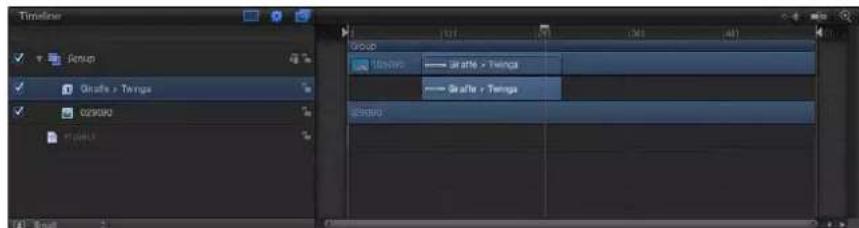
Nota: Por omisión, el método de disposición de texto (ajustable en el panel Disposición del inspector de texto) se ajusta en Tipo. La opción de disposición Tipo no crea ningún margen derecho. En consecuencia, si introduce una cadena de texto larga, los caracteres se extienden en una sola línea más allá del borde del lienzo hasta que cree un salto de línea manual (pulsando Retorno). El modo de disposición Tipo resulta útil si se trabaja con cadenas de texto cortas y también al animar efectos de desplazamiento horizontal en el lienzo. Para obtener información sobre el cambio de la disposición de texto y de los márgenes de ajuste, consulte Controles de Disposición en el panel Disposición en la página 719. Para ver ítems que se extiendan más allá del borde del lienzo, seleccione Visualización > Mostrar área de visualización completa.
5 Cuando termine de escribir, realice una de las siguientes operaciones:
- Pulse Esc.
- Pulse Comando + Retorno.
- Haga clic en la herramienta de selección/transformación en la barra de herramientas.
El texto se selecciona y aparece con un cuadro delimitador en el lienzo.
Importante: Cuando termine de escribir, pulse Esc o seleccione otra herramienta en la barra de herramientas (no utilice una función rápida de teclado). Cuando está seleccionada la herramienta Texto, al escribir una función rápida de teclado (distinta de Esc) se añade texto al lienzo.
Seleccionar caracteres de texto
Realice una de las siguientes operaciones:
■ Seleccione la herramienta Texto y arrastre dentro del objeto de texto en el lienzo.
Si no comienza a arrastrar dentro de un objeto de texto, se crea un nuevo objeto de texto.
- Haga clic entre dos caracteres en el lienzo y, mientras mantiene pulsada la tecla Mayúsculas, pulse la tecla de flecha derecha o izquierda para seleccionar caracteres.
- Haga clic en la herramienta de selección/transformación y haga doble clic en el texto en el lienzo.
Mover el cursor de una palabra a otra
- Haga clic entre dos caracteres en el lienzo y pulse Opción + Tecla derecha para mover el cursor hacia adelante entre las palabras; pulse Opción + Tecla izquierda para mover el cursor hacia atrás entre las palabras.
Eliminar una palabra
- Haga clic en el lienzo al final de la palabra que desea eliminar y pulse Opción + Suprimir.
Añadir texto de párrafo en el lienzo
Con la herramienta Texto seleccionada, al hacer clic en el lienzo se solicita la entrada de texto básica y al arrastrar en el lienzo se activa la entrada de texto de estilo párrafo. El texto de párrafo está contenido dentro de márgenes que hacen que el texto que escriba se ajuste a la siguiente línea. Puede ajustar los márgenes del párrafo para crear una columna de texto tan estrecha o tan ancha como desee.
Añadir texto de párrafo al proyecto
- Con la herramienta Texto seleccionada, arrastre en el lienzo para dibujar un campo de entrada de texto personalizado.
Cuando suelte el botón del ratón, el campo de entrada de texto del párrafo aparecerá en el lienzo. Encima del campo de texto aparece una regla. Puede comenzar a escribir en el punto de inserción intermitente. En el panel Disposición del inspector de texto, el menú desplegable "Método de disposición" se ajusta en Párrafo.

Puede crear un campo de entrada de texto con márgenes que se extiendan más allá del borde del lienzo. Cuando el texto se extiende más allá de los bordes superior e inferior del campo de entrada de texto, aparece un control de desplazamiento en el lado derecho del campo de entrada de texto.

Nota: También puede escribir el texto del párrafo en el campo del editor de texto o en el panel Formato (en el inspector de texto). Para obtener más información, consulte Añadir texto con el editor de texto en la página 680.
Ajustar la anchura o altura de los márgenes de texto sin escalar el texto
Trabajando en el lienzo, puede ajustar los márgenes del campo de entrada de texto sin que ello afecte a la escala del texto.
Realice una de las siguientes operaciones:
- Con la herramienta Texto seleccionada, arrastre un tirador de escala en pantalla del campo de entrada de texto.
Nota: No use la herramienta de selección/transformación para redimensionar los márgenes del texto. Cuando se sale del modo de entrada de texto (pulsando Esc o seleccionando una herramienta de la barra de herramientas), aparece un cuadro delimitador de texto estándar alrededor del texto. Si redimensiona un cuadro delimitador de texto (arrastrando uno de sus tiradores de escala), se redimensionará el texto, no solo la anchura del cuadro delimitador.
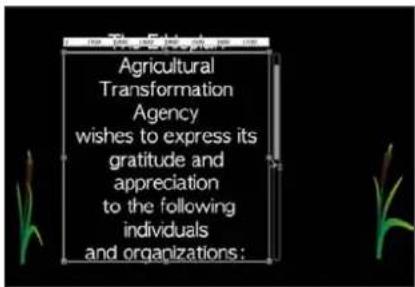
En el panel Disposición del inspector de texto, ajuste los controles de Margen.
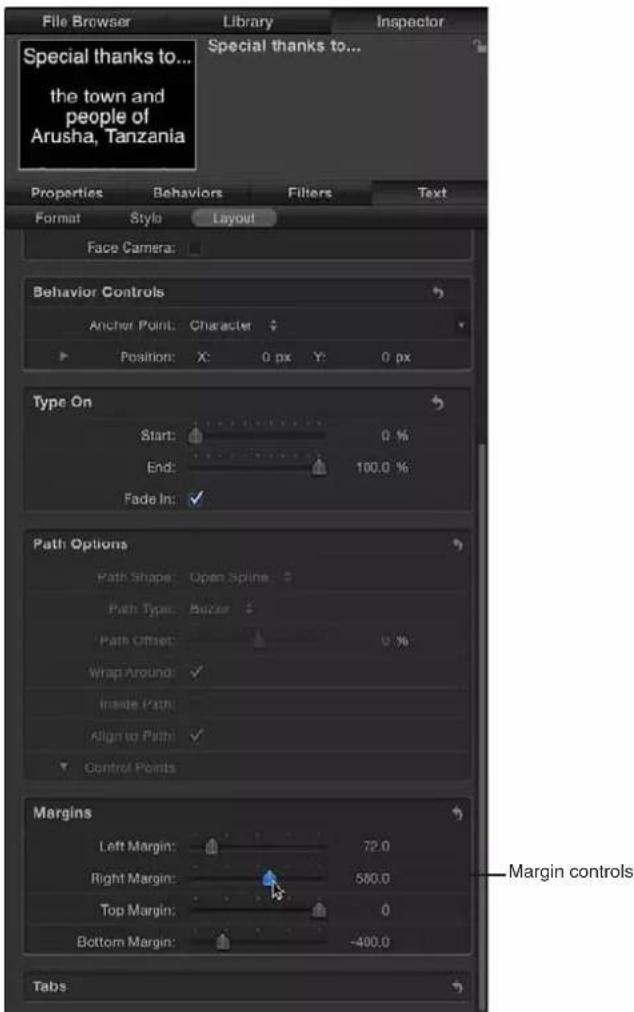
Nota: Si se elimina texto de un párrafo, los márgenes del párrafo permanecen en sus ubicaciones originales.
Añadir texto con el editor de texto
Después de añadir un objeto de texto en blanco al proyecto (seleccionando la herramienta Texto y haciendo clic en el lienzo), puede introducir y editar texto en el editor de texto en lugar de hacerlo en el lienzo. El editor de texto resulta útil al trabajar con cantidades importantes de texto.
Introducir texto en el editor de texto
1 Haga clic en la herramienta Texto (o pulse T) y haga clic o arrastre en el lienzo para crear un objeto de texto en blanco.
- Si hace clic en el lienzo, se activa el método de disposición por omisión (Tipo), que requiere la inserción de saltos de línea manuales (pulsando Retorno) para que el texto se ajuste a una nueva línea.
- Si arrastra en el lienzo, se activa el método de disposición Párrafo, que ajusta el texto en una columna.
2 En el inspector de texto, haga clic en Formato para abrir el panel Formato.
3 Haga clic en el editor de texto en la parte inferior del panel y comience a escribir.
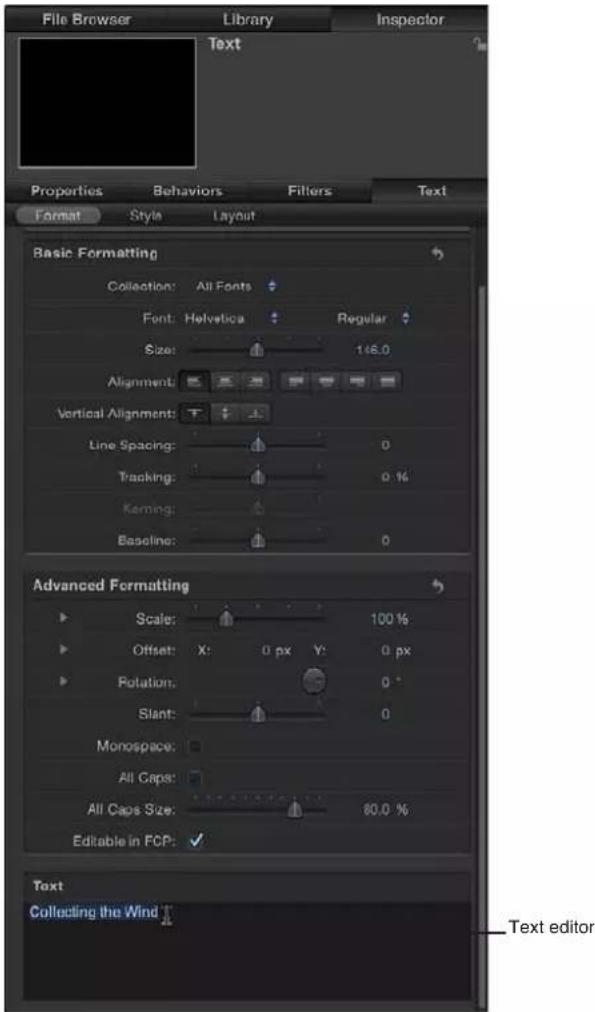
Editar texto con el editor de texto
También puede editar texto en el editor de texto y usar el revisor ortográfico de OS X.
1 En la lista Capas, seleccione el texto que desea editar.
Nota: También puede seleccionar la herramienta Texto (en la barra de herramientas) y hacer clic en el texto para editarlo en el lienzo.
El texto seleccionado aparece en el editor de texto.
2 En el panel Formato del inspector de texto, realice los cambios que desee en el editor de texto en la parte inferior del panel.
Los cambios se reflejan en el lienzo.
Usar el revisor ortográfico en el editor de texto
En el panel Formato del inspector de texto, realice una de las siguientes operaciones:
- Haga clic en el editor de texto y elija una opción del submenú Edición > Ortografía y gramática.
- Con la tecla Control pulsada, haga clic en el editor de texto y seleccione un ítem del menú de función rápida.
Si se encuentra un error ortográfico, el texto se resalta en el editor de texto. Si la herramienta Texto está activa cuando se revisa la ortografía, el texto se selecciona en el lienzo.
Usar archivos de texto creados externamente
Añadir un archivo de texto a un proyecto
Puede añadir texto normal (TXT) o enriquecido (RTF) a los proyectos de Motion. Después de añadir un archivo de texto, puede editar su contenido del mismo modo que se edita el texto creado en Motion. El aspecto (tipo de letra, tamaño, disposición, etc.) del texto importado de un archivo RTF se conserva (aunque algunas opciones de formato disponibles en los archivos RTF, como el ajuste de texto, no se admiten en Motion); el aspecto del texto en un archivo TXT se basa en los ajustes del inspector de texto de Motion.
Importante: Se pueden añadir al texto comportamientos de texto como Seguimiento, "Escritura continua" y comportamientos secuenciales desde un archivo de texto importado. Sin embargo, cuantos más caracteres de texto deba animar un comportamiento, más se ralentiza el rendimiento.
Añadir un archivo de texto desde el explorador de archivos
1 En el explorador de archivos, seleccione el archivo TXT o RTF que desea usar.
2 Realice una de las siguientes operaciones:
- Arrastre el archivo al lienzo, la lista Capas o el control temporal.
- Haga clic en el botón Importar en el área de previsualización del explorador de archivos.
El texto se añade al proyecto y se puede modificar.
Añadir un archivo de texto a un proyecto con el comando Importar
1 Seleccione Archivo > Importar.
2 En el cuadro de diálogo "Importar archivos", seleccione el archivo TXT o RTF que desea importar y haga clic en Importar.
El texto se añade al proyecto y se puede modificar.
Acerca de los archivos TXT y RTF
Cuando se añade un archivo TXT a un proyecto, sucede lo siguiente:
- El texto se formatea según los ajustes del inspector de texto.
- El método de disposición (en el panel Disposición del inspector de texto) se ajusta en Párrafo.
Nota: Para cambiar la disposición del texto, seleccione otra opción en el menú desplegable "Método de disposición". En las disposiciones Párrafo y Desplazamiento, pasan a estar disponibles la regla y los controles de desplazamiento. El control de desplazamiento pasa a estar disponible en la disposición Arrastre. - Los márgenes de párrafo se ajustan en las zonas de seguridad del proyecto. (Pulse la tecla Apóstrofo para activar y desactivar las zonas de seguridad).
Cuando se añade un archivo RTF a un proyecto, sucede lo siguiente:
- El formato del texto (tipo de letra, estilo, interlineado, contorno y otros estilos ajustados en la aplicación de edición de texto) se conserva en el proyecto.
- Al hacer doble clic en el texto en el lienzo se activa el campo de entrada de texto, que incluye una regla horizontal en la parte superior del texto y un control de desplazamiento a la derecha del texto.
- El método de disposición (en el panel Disposición del inspector de texto) se ajusta en Párrafo.
- Los márgenes del archivo de texto original se conservan en el proyecto. El tamaño del campo de entrada de texto en pantalla viene determinado por los márgenes ajustados en la aplicación que creó el texto. En Motion, los márgenes pueden editarse en pantalla o en el panel Disposición del inspector de texto. Para obtener más información sobre la modificación de márgenes, consulte Editar los márgenes y tabuladores en los archivos RTF en la página 682. Para obtener más información sobre el panel Disposición, consulte Panel Disposición de Texto en la página 718.
- Los tabuladores del archivo de texto original se conservan en el proyecto. Los tabuladores aparecen como iconos negros en la regla, encima del campo de entrada de texto. Los tabuladores se pueden mover o eliminar.
Editar los márgenes y tabuladores en los archivos RTF
Los márgenes y tabuladores definidos en otra aplicación (por ejemplo, el que creó el texto RTF) se pueden modificar en Motion. (Para obtener más información sobre el uso general de tabuladores, consulte Trabajar con tabuladores en la página 735).
Ajustar un margen
1 Haga doble clic en el texto para mostrar el campo de entrada de texto, la regla y el control de desplazamiento.
Nota: La herramienta Texto debe estar seleccionada. Si ajusta el cuadro de texto con la herramienta de selección/transformación, se escala el texto.
2 Realice una de las siguientes operaciones:
- Con la herramienta Texto seleccionada, arrastre un tirador de escala en el campo de entrada de texto.
- En el panel Disposición del inspector de texto, ajuste los valores "Margen izquierdo," "Margen derecho", "Margen superior" o "Margen inferior".
Mover los tabuladores
1 Haga doble clic en el texto para mostrar el campo de entrada de texto, la regla y el control de desplazamiento.
Nota: La herramienta Texto debe estar seleccionada para que aparezcan la regla y los tabuladores en el lienzo.
2 Realice una de las siguientes operaciones:
- En el lienzo, arrastre un tabulador (el pequeño icono negro) en la regla.
- En el panel Diseño del inspector de texto, use los controles Pestañas para ajustar la posición y disposición de los tabuladores.
Quitar un tabulador
1 Haga doble clic en el texto para mostrar el campo de entrada de texto, la regla y el control de desplazamiento.
Nota: La herramienta Texto debe estar seleccionada para que aparezcan la regla y los tabuladores en el lienzo.
2 Arrastre el tabulador (el pequeño icono negro) hacia fuera de la regla y suelte el botón del ratón.
El tabulador se quita de la regla y de los controles Pestañas en el panel Disposición del inspector de texto.
Copiar y pegar texto desde otra aplicación
Puede copiar texto de otro documento o explorador y pegarlo en un proyecto de Motion. Tenga en cuenta las siguientes directrices al pegar texto de otra aplicación en Motion:
- El texto RTF pegado conserva los atributos de tipo de letra originales, incluidos la familia y el tipo, el tamaño, el color, el contorno y el sombreado.
- Cuando se pega, el texto negro puro se convierte en texto blanco.
- El texto blanco copiado desde Motion se pega en el portapapeles como texto negro.
- El texto pegado en un campo de entrada de texto vacío conserva el formato de párrafo, incluidos la alineación, la justificación y los tabuladores.
- El texto pegado en un campo de entrada de texto existente no conserva su formato de párrafo original.
- Los párrafos pegados en un campo de entrada de texto conservan el formato de párrafo, incluidos la alineación, la justificación y los tabuladores.
Nota: Un párrafo se define como un bloque de texto precedido por un retorno de carro. El texto pegado en un campo de entrada de texto existente no conserva su formato de párrafo original. Sin embargo, un párrafo pegado en un campo de entrada de texto conserva su formato de párrafo original.
- Si se copia una imagen con el texto, la imagen no se incluye cuando el texto se pega en Motion.
- No se admiten las listas numeradas dinámicamente. Cuando se pegan, las listas se convierten en texto normal.
Copiar y pegar texto en un proyecto
1 Abra el documento de texto (un archivo de texto RTF, TXT, Pages u otro) en una aplicación de edición de texto.
2 Seleccione y copie el texto.
3 Realice una de las siguientes operaciones:
- En la barra de herramientas de Motion, seleccione la herramienta Texto, haga clic en el lienzo y seleccione Edición > Pegar (o pulse Comando + V).
- En el panel Formato del inspector de texto, haga clic en el editor Texto y seleccione Edición > Pegar (o pulse Comando + V).
Formas de editar texto
Existen dos formas básicas de editar texto en Motion:
- Como objeto: cuando se crea texto, se convierte en un objeto del proyecto. Dado que los objetos de texto comparten la mayor parte de las características de otros objetos de Motion, puede usar las herramientas de transformación (Seleccionar/transformar, Punto de anclado, Distorsionar, Sombreado, Cuatro esquinas y Recortar) para manipular los objetos de texto. Estas herramientas en pantalla son funciones rápidas de los controles de transformación del inspector de propiedades. Cuando se realizan cambios en el texto con las herramientas de transformación o con los parámetros del inspector de propiedades, se aplican modificaciones al texto como objeto y no como caracteres de texto.
- Como caracteres de texto: los objetos de texto también tienen parámetros de texto editables que son independientes de los parámetros de objetos básicos descritos anteriormente. Los controles para editar estos parámetros de texto especiales se encuentran en el inspector de texto, incluidos los ajustes de formato, estilo y disposición. Aunque algunas propiedades de objetos son similares a los parámetros de texto (compare Rasgado en el inspector de propiedades con Inclinación en el panel Formato del inspector de texto, por ejemplo), las propiedades de los objetos son independientes de los parámetros de formato de texto y viceversa. Por ejemplo, si aplica un valor de Inclinación 20 en el panel Formato del inspector de texto, se aplicará un valor de Inclinación 20 a cada carácter de la palabra, simulando la cursiva. Sin embargo, si aplica un valor de Rasgado 20 en el inspector de propiedades (o mediante los controles en pantalla), se aplicará un valor de Rasgado 20 al objeto como un todo, y no a los caracteres de texto.
Herramientas de texto en la barra de herramientas
La barra de herramientas de Motion contiene varias herramientas que puede usar para manipular el texto.
- Herramienta de selección/transformación: use esta herramienta para seleccionar y transformar el texto como objeto. Cuando termine de escribir texto, haga clic en la herramienta de selección/transformación (o pulse Esc). El texto se selecciona en el lienzo como objeto.
Nota: Cuando la herramienta de selección/transformación está activa, puede hacer doble clic en un texto existente para entrar en el modo de edición de texto. Cuando Motion se encuentra en el modo de edición de texto, la herramienta Texto se resalta en la barra de herramientas.
- Herramienta Texto: use esta herramienta para crear texto o editar los parámetros del texto.
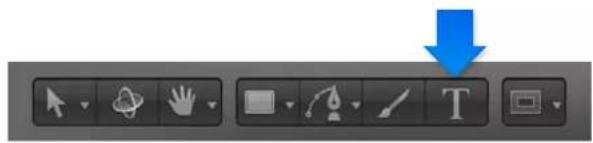
Para crear un objeto de texto en blanco, seleccione la herramienta Texto y haga clic o arrastre en el lienzo. Al hacer clic en el lienzo se activa el método de disposición Tipo (el valor por omisión), que requiere que inserte saltos de línea manuales (pulsando Retorno) para que el texto se ajuste a una nueva línea. Al arrastrar en el lienzo se activa el método de disposición Párrafo, que ajusta el texto en una columna.
Para crear un texto existente, seleccione la herramienta Texto y haga clic en el texto en el lienzo. Aparece un punto de inserción en el lienzo y se abre el inspector de texto.
- Herramienta "Transformar glifo": use esta herramienta para seleccionar y transformar glifos (los caracteres individuales de los objetos de texto). Después de crear texto, haga clic en la herramienta de selección/transformación y, con el botón del ratón pulsado, seleccione la herramienta "Transformar glifo" desde el menú desplegable y haga clic en un glifo en el lienzo para seleccionarlo.

Para obtener más información sobre la edición de glifos de texto, consulte Introducción a los glifos de texto en la página 736.
Acerca de los tipos de letra
¿Qué tipos de letra se usan?
Motion usa los tipos de letra compatibles instalados en su sistema OS X. Los tipos de letra admitidos en OS X incluyen OpenType, Tipo 1 (o PostScript) y TrueType. Los tipos de letra admitidos e instalados en el sistema aparecen en la categoría "Tipos de letra" de la biblioteca de Motion, así como en el panel Formato del inspector de texto. Esto incluye los tipos de letra ubicados en las siguientes carpetas del ordenador:
• /Librería/Fonts/
- /Usuarios/nombre_usuario/Librería/Fonts/
Para obtener información sobre la instalación de tipos de letra, consulte Ayuda OS X (en el Finder, seleccione Ayuda > Centro de ayuda).
Puede previsualizar y aplicar tipos de letra en la biblioteca de Motion o en el panel Formato del inspector de texto.
Previsualizar tipos de letra
Cuando seleccione un tipo de letra en la categoría "Tipos de letra" de la biblioteca, aparecerá una previsualización en el área correspondiente de la biblioteca.
Previsualizar un tipo de letra en la biblioteca
1 En la biblioteca, haga clic en la categoría "Tipos de letra".
2 Haga clic en la subcategoría de tipo de letra para previsualizarla.
Nota: La primera subcategoría "Todos los tipos de letra", contiene todos los tipos de letra de las demás subcategorías.
Si se encuentra en la vista de lista, la lista de tipos de letra aparece en la pila. Si se encuentra en una vista de iconos, en la pila aparecen miniaturas de tipos de letra, como se muestra en la imagen siguiente.
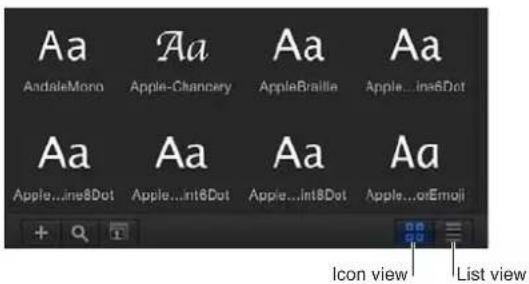
3 En la pila, haga clic en la miniatura o en el nombre de un tipo de letra.
El tipo de letra se muestra en el área de previsualización, con el nombre y tipo del tipo de letra.
Navegar por la lista de tipos de letra
Existen diversas formas de navegar por la lista de tipos de letra de la biblioteca.
Seleccione un tipo de letra escribiendo las primeras letras de su nombre
1 Haga clic en cualquier nombre o miniatura de tipo de letra en la pila de tipos de letra de la biblioteca.
2 Escriba rápidamente las dos primeras letras del nombre del tipo de letra que desee.
El tipo de letra que busca se resaltará en la pila.
Nota: Si no escribe rápidamente la segunda letra del nombre del tipo de letra, la selección se restablece y salta al tipo de letra cuyo nombre comienza por la segunda letra introducida.
Desplazarse por los tipos de letra del navegador por orden alfabético
- Arrastre la barra de navegación en el lado derecho de la pila de tipos de letra hacia arriba o abajo para desplazarse por los tipos de letra.
Consejo: También puede buscar un tipo de letra específico haciendo clic en el icono de lupa situado en la parte inferior de la biblioteca y escribiendo el nombre del tipo de letra en el campo de búsqueda. Solo aparecen en la pila de tipos de letra aquellos que contengan el término de búsqueda.
Cambiar de tipo de letra
Existen dos formas de usar la biblioteca para cambiar el tipo de letra del texto en el lienzo: arrastrando un tipo de letra a un objeto de texto en el lienzo o usando el botón Aplicar.
Cambiar el tipo de letra arrastrando un tipo de letra al lienzo
1 En la biblioteca, haga clic en la categoría "Tipos de letra" y, a continuación, en la subcategoría del tipo de letra.
2 Arrastre un tipo de letra desde la pila al texto en el lienzo.

Mientras arrastra el tipo de letra sobre el texto, aparece una miniatura transparente del tipo de letra y el puntero se convierte en un puntero "más" (+) verde. Al soltar el botón del ratón, el texto cambia al tipo de letra seleccionado.

Cambiar el tipo de letra con el botón Aplicar
1 En el lienzo, en la lista Capas o en el control temporal, seleccione el texto que desea modificar.
2 En la biblioteca, haga clic en la categoría "Tipos de letra" y, a continuación, en la subcategoría del tipo de letra.
3 En la pila, haga clic en un tipo de letra.
4 En el área de previsualización, haga clic en Aplicar.

El texto cambia al tipo de letra seleccionado.
Pantalla semitransparente Texto
Pantallas semitransparente Texto 2D y 3D
La pantalla semitransparente Texto contiene parámetros de texto ajustados frecuentemente, como Opacidad, Familia y Color.
Nota: Si no está presente ninguna pantalla semitransparente cuando se selecciona el texto, pulse F7 o D para mostrar la pantalla semitransparente Texto.
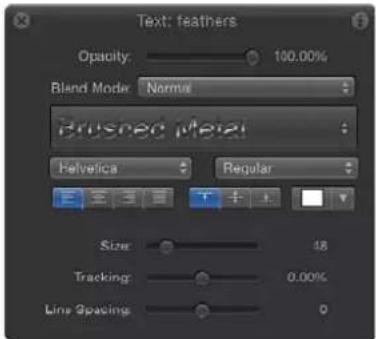
Cuando se seleccionan un objeto de texto y la herramienta de transformación 3D (en la barra de herramienta), las herramientas de transformación 3D pasan a estar disponibles en la pantalla semitransparente. Estos controles adicionales permiten transformar el objeto de texto en las dimensiones X, Y y Z, independientemente de si el grupo es 2D o 3D.
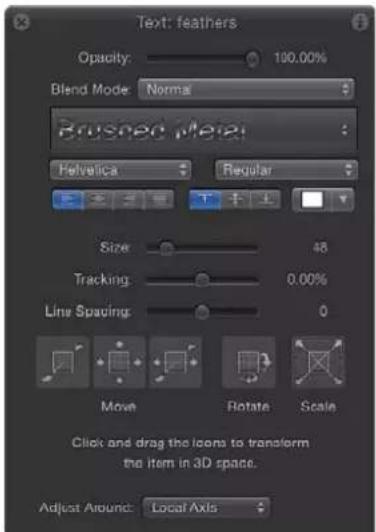
Para obtener más información sobre el uso de las herramientas de transformación 3D de la pantalla semitransparente, consulte Controles de la pantalla semitransparente de transformación 3D en la página 1004.
Cuando se selecciona la herramienta "Transformar glifo" en las herramientas de transformación 2D de la barra de herramientas, el menú desplegable Atributo y las herramientas de transformación 3D pasan a estar disponibles en la pantalla semitransparente Texto. El menú Atributo específica el atributo de glifo que debe modificarse. Para obtener más información sobre los glifos, consulte Introducción a los glifos de texto en la página 736.
Controles de texto en la pantalla semitransparente
La pantalla semitransparente para un objeto de texto contiene los siguientes controles:
- Opacidad: arrastre este regulador para cambiar el valor de opacidad del objeto de texto (el relleno, el contorno, el resplandor y el sombreado del texto). Por omisión, la opacidad del texto se ajusta en el 100%. Este es el parámetro Opacidad que se encuentra en el inspector de propiedades. Para cambiar los elementos del estilo de texto (Relleno, Contorno, Resplandor y Sombreado), use el panel Estilo del inspector de texto.
- Modo de mezcla: use este menú desplegable para seleccionar un modo de mezcla para el texto seleccionado.
Nota: El inspector de propiedades también contiene controles para cambiar el modo de mezcla del texto. Cuando se cambia el modo de mezcla del texto en la pantalla semitransparente Texto, el modo de mezcla también se cambia en el inspector de propiedades y viceversa.
- Estilo (sin etiquetar): use este menú desplegable para elegir entre los estilos de texto predefinido o guardado por el usuario, o bien para guardar el estilo actual como preajuste.
- Tipo: use este menú desplegable para seleccionar el estilo del tipo, como Negrita, Cursiva, etc. Los tipos disponibles son específicos de la familia de tipos de letra seleccionada.
- Alineación: use estos botones para ajustar la alineación horizontal y vertical del objeto de texto.
- Color: haga clic en la paleta de colores para mostrar la ventana Colores de OS X y seleccione otro color para el texto. También puede hacer clic en una paleta de colores con la tecla Control pulsada para mostrar la paleta de colores desplegable de Motion y, a continuación, arrastrar en el espectro de color para seleccionar un color.
- Tamaño: arrastre este regulador para cambiar el tamaño de punto del texto. El texto se crea a 48 puntos por omisión.
Nota: Los reguladores Tamaño del texto (en la pantalla semitransparente y en el inspector) están limitados a 288 puntos. Para ajustar el texto a un tamaño de puntos mayor, introduzca un número en el campo Tamaño del panel Formato del inspector de texto.
- Seguimiento: arrastre este regulador para cambiar el valor de seguimiento del texto. Arrastre a la izquierda para obtener un valor de seguimiento negativo o a la derecha para obtener uno positivo.
Nota: Los reguladores Seguimiento del texto (en la pantalla semitransparente y en el inspector) están limitados al 100%. Para ajustar un valor de seguimiento mayor, arrastre el regulador de valor o introduzca un número en el campo Seguimiento del panel Formato del inspector de texto.
- Interlineado: arrastre este regulador para cambiar el espacio entre las líneas de texto. Al arrastrar a la derecha (por encima de 0) se aumenta el interlineado y al hacerlo a la izquierda (por debajo de 0) se crea un interlineado negativo.
Nota: Cuando se selecciona la herramienta "Transformar glifo", la pantalla semitransparente Texto contiene más controles, incluidas herramientas de transformación 3D, el menú desplegable "Ajustar alrededor" y el menú desplegable Atributo.
Inspector de texto
Editar texto en el inspector
En el inspector de texto se encuentran controles específicos de texto.
Mostrar el inspector de texto
1 Seleccione el texto.
2 Realice una de las siguientes operaciones:
- Seleccione Ventana > Inspector.
- Haga clic en el botón "i" de la pantalla semitransparente.
- Pulse Comando + 3.
3 Haga clic en Texto en el inspector (si dicho panel no se muestra en estos momentos).
El inspector de texto está dividido en tres subpaneles: Formato, Estilo y Disposición. El panel Formato contiene aspectos básicos de texto, como tipo de letra, tamaño y seguimiento. El panel Estilo contiene características de texto, como relleno, contorno y difuminado. El panel Disposición contiene controles de disposición de texto, como márgenes y controles para modificar el texto de una ruta.
Si se puede animar un parámetro de texto, al mover el puntero sobre el lado derecho de la fila de parámetros se activa el botón "Añadir fotograma de referencia" y el menú Animación.
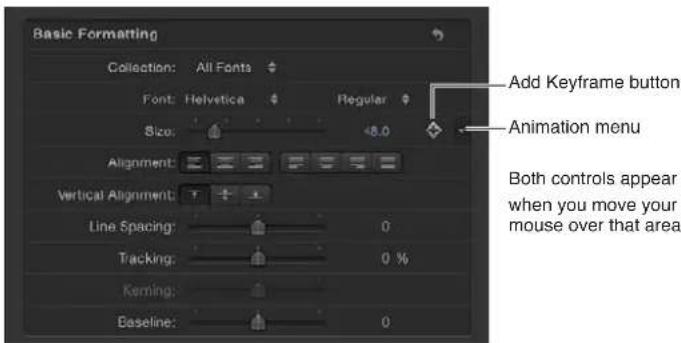
Para restablecer un parámetro a sus ajustes por omisión (incluida la eliminación de fotogramas de referencia), seleccione "Restablecer parámetro" en el menú Animación. Para restablecer un grupo de parámetros, como los controles de Relleno del texto o los controles Secuencia de un comportamiento de texto, haga clic en el botón de restablecimiento del inspector.

Nota: Para parámetros que no tengan un ajuste por omisión (incluidos la mayor parte de los parámetros de los paneles Formato y Disposición), no existe el botón de restablecimiento.
Editar el formato del texto
Panel Formato de Texto
El panel Formato del inspector de texto contiene los controles de aspectos básicos del texto, como tipo de letra, tipo, tamaño, interletraje y rotación de caracteres. Se pueden animar (con fotogramas de referencia) numerosos parámetros de Formato Consulte Controles de formato de texto en el panel Formato en la página 691 y Dar formato al texto en la página 694.
Mostrar el panel Formato del inspector de texto
■En el inspector de texto, haga clic en Formato.
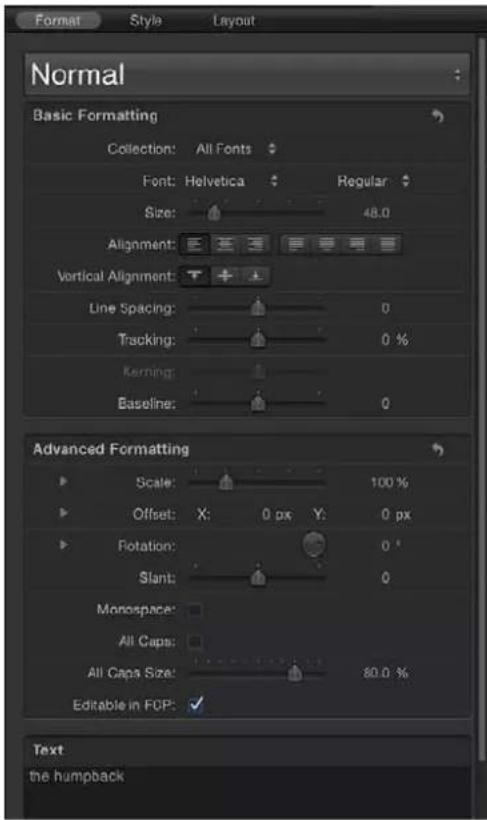
Controles de formato de texto en el panel Formato
Los siguientes controles de parámetros afectan a ajustes de formato frecuentes para los objetos de texto. De estos parámetros, Familia, Tipo, Tamaño y Seguimiento también aparecen en la pantalla semitransparente Texto.
Parámetros de "Formato básico"
- Preajuste (sin etiquetar): use este menú desplegable situado en la parte superior del panel Formato para guardar el formato, el estilo o ambos aspectos del texto en la biblioteca, o para aplicar al texto un estilo de texto predefinido de la biblioteca. El ítem de menú por omisión es Normal.
Para obtener más información sobre la aplicación y el guardado de estilos de texto, consulte Usar estilos de texto predefinidos en la página 715.
- Colección: use este menú desplegable para filtrar las categorías de tipo de letra disponibles en el menú desplegable "Tipo de letra". Si se ajusta en "Todos los tipos de letra", todos los tipos de letra instalados en el sistema OS X aparecen en el menú desplegable "Tipo de letra".
- Tipo de letra: use este menú desplegable para seleccionar un tipo de letra para el texto.
- Tipo: use este menú desplegable sin etiquetar, situado a la derecha del menú desplegable "Tipo de letra", para seleccionar un estilo de tipo, como Normal, Negrita, Condensado, etc. Los tipos disponibles son específicos de la familia de tipos de letra seleccionada en el menú desplegable "Tipo de letra".
- Tamaño: arrastre este regulador para ajustar el tamaño de punto del texto. El regulador está restringido a un máximo de 288 puntos. Para crear texto de mayor tamaño, haga clic en el valor numérico y arrastre a la derecha o escriba un nuevo número.
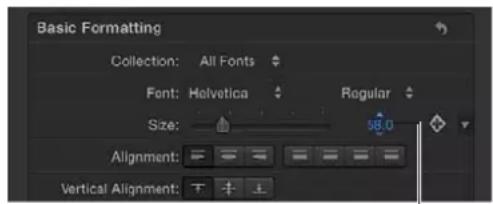
Nota: También puede escalar el texto en el lienzo mediante controles en pantalla, pero ello escala el texto como objeto de forma independiente del tamaño de punto del tipo mediante el regulador Tamaño.
- Alineación: haga clic en un botón para ajustar la alineación y justificación del texto a "Izquierda","Centro","Derecha","Justificación izquierda","Justificación central","Justificación derecha" o "Justificación derecha e izquierda". Los párrafos de los objetos de texto pueden alinearse seleccionando el texto y eligiendo una opción de alineación. Se puede aplicar la alineación vertical además de las opciones de la alineación horizontal.
- Alineación vertical: haga clic en un botón para ajustar la alineación vertical del texto en arriba, central o abajo. Los párrafos de los objetos de texto pueden alinearse seleccionando el texto y eligiendo una opción de alineación.
- Interlineado: arrastre este regulador para ajustar la distancia entre cada línea de texto (delante) en incrementos de tamaño de punto. Al arrastrar a la derecha (por encima de 0), se aumenta el interlineado. Al arrastrar a la izquierda (por debajo de 0), se crea un interlineado negativo.
Consejo: Para modificar el espaciado para líneas individuales de texto si están presentes saltos de línea manuales, seleccione el texto con la herramienta Texto y ajuste el regulador Interlineado. El espaciado se modifica en la línea que incluye el texto seleccionado.
- Seguimiento: arrastre este regulador para ajustar el espaciado entre los caracteres de texto. El seguimiento aplica un valor uniforme entre los caracteres de texto.
- Interletraje: arrastre este regulador para ajustar el espaciado entre los caracteres de texto.
- Línea base: arrastre este regulador para ajustar la línea base de los caracteres de texto. La línea base es una línea horizontal invisible que define la alineación inferior de los caracteres.
Parámetros de "Formato avanzado"
Los controles de "Formato avanzado" se usan con menos frecuencia que los de "Formato básico". Afectan a aspectos adicionales del texto seleccionado.
- Escala: arrastre este regulador para escalar proporcionalmente los caracteres de texto de la escala. Para escalar solo en el espacio X o Y, haga clic en el triángulo desplegable para ajustar valores independientes de la escala X e Y. En la imagen siguiente, la Escala X de texto se ajusta en el 50%, mientras que la Escala Y se ajusta en el 100%.
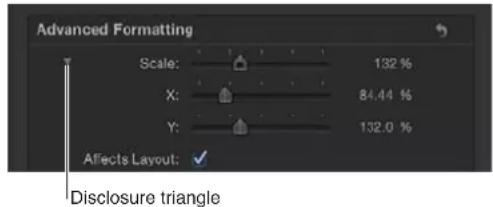
- Afecta a la disposición: use esta casilla para ajustar cómo afectan los cambios de escala a la disposición del texto en su ruta. Por ejemplo, si no se selecciona "Afecta a la disposición" y el texto se encuentra en una ruta de spline abierto, (y no está seleccionado "En todo el texto" en el panel Disposición), al aumentar la escala se apiñan los caracteres del texto a lo largo de la ruta; al disminuir la escala se extienden los caracteres a lo largo de la ruta. Cuando se selecciona "Afecta a la disposición", los aumentos de escala extienden los caracteres de texto más allá de la ruta; las disminuciones de escala apiñan los caracteres hacia la alineación que tengan ajustada (izquierda, derecha o centro).
- Desviación: ajuste estos reguladores de valor para desviar el texto de su posición original (punto de anclado). Introduzca un valor en el regulador de valor de la izquierda para desviar el texto en el espacio X o en el de la derecha para desviar el texto en el espacio Y. Haga clic en el triángulo desplegable para acceder a valores de posición X, Y y Z independientes. - Rotación: ajuste este dial para girar los caracteres de texto en el espacio Z. Haga clic en el triángulo desplegable para acceder a controles de rotación X, Y y Z independientes y también al menú desplegable Animar. - Animar: use este menú desplegable, disponible cuando se muestra el parámetro Rotación, para cambiar la interpolación para los canales de rotación 3D animados. Por omisión, este parámetro se ajusta en "Usar rotación". El menú desplegable Animar contiene las siguientes opciones:
- Usar rotación: el método de interpolación predeterminado, en el cual los caracteres de texto giran desde su rotación inicial hasta su rotación final. En función de la animación, los caracteres podrían torcerse antes de alcanzar su orientación final (el último valor con fotograma de referencia). Por ejemplo, si los parámetros de Rotación X, Y y Z se animan de 0 a 180 grados en un proyecto, los caracteres de texto girarán en todos los ejes antes de alcanzar su orientación final.
- Usar orientación: este método proporciona una interpolación más suave, pero no permite múltiples revoluciones. Este método interpola entre la orientación inicial de los caracteres de texto (primer fotograma de referencia) y su orientación final (segundo fotograma de referencia).
Para obtener más información sobre el panel Animar, consulte Parámetros del inspector de propiedades en la página 244.
Nota: Se debe crear un fotograma de referencia con el parámetro Rotación para que tengan efecto las opciones del parámetro Animar.
- Inclinación: arrastre este regulador para simular las cursivas añadiendo un valor de inclinación a los caracteres de texto.
- Monoespaciado: seleccione esta casilla aplicando una cantidad de espacio fijo entre cada carácter de texto.
- Todo en mayúsculas: seleccione esta casilla para que los caracteres de texto aparezcan en mayúsculas.
- Tamaño Todo en mayúsculas: arrastre este regulador, disponible cuando está seleccionada la casilla "Todo en mayúsculas", para ajustar el tamaño de los caracteres en mayúsculas según un porcentaje del tamaño de punto del tipo de letra.
- Editable en FCP: cuando use un proyecto de Motion como plantilla en Final Cut Pro X, seleccione esta casilla para permitir la edición de parámetros de texto en Final Cut Pro. Los parámetros editables son:
- Cadena de texto (caracteres de texto que se pueden modificar)
•Tamaño de texto
- Seguimiento de texto
Para obtener más información sobre la publicación en Final Cut Pro X, consulte Introducción a las plantillas de Final Cut Pro X en la página 421.
Editor de texto
- Texto: escriba en el editor de texto (el área sombreada más oscura) para añadir y editar texto en el inspector. Para obtener más información, consulte Añadir texto con el editor de texto en la página 680.
Dar formato al texto
Las siguientes tareas resultan útiles al editar parámetros de formato de texto, incluido el cambio del tipo de letra, el desplazamiento del punto de inserción del texto y el ajuste del interletraje. Para obtener información sobre los controles del panel Formato de Texto, consulte Controles de formato de texto en el panel Formato en la página 691.
Previsualizar tipos de letra en el lienzo
1 Arrastre el archivo al lienzo, a la lista Capas o al control temporal.
2 En el panel Formato del inspector de texto, abra el menú desplegable "Tipo de letra".
Se abre el menú de tipos de letra disponibles.
3 Arrastre el puntero hacia arriba o hacia abajo en el menú para previsualizar los tipos de letra.
Según arrastra por el menú, cambiará el texto en el lienzo.
4 Cuando seleccione un tipo de letra, suelte el botón del ratón.
Nota: También puede usar la rueda de un ratón de tres botones o deslizar dos dedos en un trackpad Multi-Touch para desplazarse por el menú.
Mover el punto de inserción de texto
Con la herramienta Texto seleccionada, haga clic en el texto en el lienzo y realice una de las siguientes operaciones:
- Use las teclas Flecha derecha y Flecha izquierda para desplazar el punto de inserción entre los caracteres adyacentes.
Para saltar al comienzo de una línea de texto, pulse Comando + Flecha izquierda.
Para saltar al final de una línea de texto, pulse Comando + Flecha derecha.
Para saltar al comienzo de la palabra, pulse Opción + Flecha izquierda.
Para saltar al final de la palabra, pulse Opción + Flecha derecha.
Para desplazar el punto de inserción por varias líneas de texto (de un solo objeto de texto), use las teclas Flecha arriba y Flecha abajo.
Aplicar interletraje a los caracteres de texto
1 En la barra de herramientas, haga clic en la herramienta Texto (o pulse T).
2 En el lienzo, coloque el punto de inserción (haga clic con el botón del ratón) entre los caracteres a los que desea aplicar interletraje y realice una de las siguientes operaciones:
- En el panel Formato del inspector de texto, arrastre el regulador Interletraje o el regulador de valor contiguo para ajustar un valor de interletraje.
- Pulse Comando + Opción + Corchete derecho (I) para aumentar el espacio entre los caracteres en incrementos de un píxel.

- Pulse Comando + Opción + Corchete izquierdo (☐) para reducir el espacio entre los caracteres en incrementos de un píxel.
Editar el estilo del texto
Panel Estilo de Texto
Use el panel Estilo de Texto para especificar el relleno de texto y ajustar la opacidad, suavidad y otros atributos del texto. El texto puede ser de un color sólido, una imagen o una gradación de color. En el panel Estilo, también puede aplicar contornos, efectos de resplandor y sombreado al texto. La mayor parte de los parámetros de estilo se pueden animar.
En la biblioteca de Motion está disponible un conjunto de estilos de texto prefabricados. Los estilos de texto son parámetros Estilo modificados que crean un aspecto específico para el texto, como un resplandor rojo y un relleno en gradación, y se aplican al texto de forma similar a los comportamientos y filtros. Puede crear estilos de texto personalizados y guardar los estilos en la biblioteca. Para obtener más información, consulte Usar estilos de texto predefinidos en la página 715.
Existen cuatro grupos de controles en el panel Estilo: Relleno, Contorno, Resplandor y Sombreado. Puede activar o desactivar un grupo de controles de estilo seleccionando o anu-lando la selección de la casilla de activación situada a la izquierda de la cabecera de grupo. (Cuando está seleccionada, la casilla se pone azul). Por omisión, no están seleccionados Contorno, Resplandor ni Sombreado.
Mostrar el panel Estilo de Texto
■En el inspector de texto, haga clic en Estilo.

Controles de Relleno de Texto en el panel Estilo
Use los controles de parámetro Relleno para especificar si el texto es un color sólido, una gradación de color o una textura. Se pueden animar prácticamente todos los parámetros de Relleno.
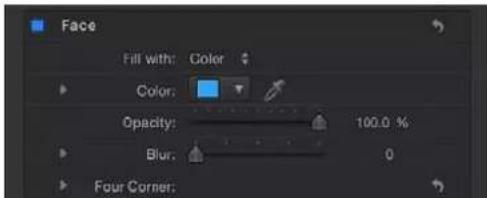
Nota: Puede distorsionar el relleno o el texto de forma independiente de otros parámetros de estilo. Para obtener más información, consulte Ajustar los atributos del glifo en la página 739.
Parámetros del inspector
- Preajuste (sin etiquetar): use este menú desplegable situado sobre los controles de Relleno para guardar el formato, el estilo o ambos aspectos del texto en la biblioteca, o para aplicar al texto un estilo de texto predefinido de la biblioteca. El ítem de menú por omisión es Normal.
Para obtener más información sobre la aplicación y el guardado de estilos de texto, consulte Usar estilos de texto predefinidos en la página 715.
- Relleno: use esta casilla de activación para activar o desactivar todos los parámetros de Relleno (Relleno, Color, Opacidad, Difuminado y Cuatro esquinas). Relleno está seleccionado por omisión (la casilla de verificación es azul).
- Rellenar con: use este menú desplegable para ajustar el relleno del texto en Color, Gradación o Textura.
- Color/Gradación/Textura: use estos controles de color para ajustar el color, la gradación o la textura de relleno del texto, según el ítem seleccionado en el menú desplegable "Rellenar con". Haga clic en el triángulo desplegable para ajustar otros parámetros.
Para obtener información, consulte Cambiar el color del texto en la página 698, Aplicar una gradación al texto en la página 701 y Parámetros de Textura en el panel Estilo en la página 704.
- Opacidad: arrastre este regulador para ajustar la opacidad del texto, independientemente de la opción de relleno (Color, Gradación o Textura).
Para obtener más información, consulte Cambiar la opacidad del texto en la página 700. - Difuminado: arrastre este regulador para ajustar la suavidad del texto, independientemente de la opción de relleno.
- Cuatro esquinas: ajuste estos reguladores de valor para controlar la posición del atributo de relleno y distorsionar los caracteres de texto. En la siguiente ilustración se ha modificado el parámetro "Cuatro esquinas" de los controles de Relleno (pero no el parámetro "Cuatro esquinas" para el contorno rojo).
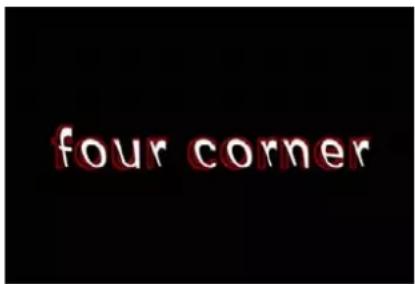
Haga clic en el triángulo desplegable para mostrar los siguientes reguladores de valor:
- Abajo izquierda: desvía el relleno de texto desde la parte inferior izquierda de su posición original. Introduzca un valor en el regulador de valor de la izquierda para desviar el relleno de texto en el espacio X, o en el de la derecha para desviar el relleno de texto en el espacio Y. Haga clic en el triángulo desplegable para acceder a valores de posición X e Y.
- Abajo derecha: desvía el relleno de texto desde la parte inferior derecha de su posición original. Introduzca un valor en el regulador de valor de la izquierda para desviar el relleno de texto en el espacio X, o en el de la derecha para desviar el relleno de texto en el espacio Y. Haga clic en el triángulo desplegable para acceder a valores de posición X e Y.
- Arriba derecha: desvía el relleno de texto desde la parte superior derecha de su posición original. Introduzca un valor en el regulador de valor de la izquierda para desviar el relleno de texto en el espacio X, o en el de la derecha para desviar el relleno de texto en el espacio Y. Haga clic en el triángulo desplegable para acceder a valores de posición X e Y.
- Arriba izquierda: desvía el relleno de texto desde la parte superior izquierda de su posición original. Introduzca un valor en el regulador de valor de la izquierda para desviar el relleno de texto en el espacio X, o en el de la derecha para desviar el relleno de texto en el espacio Y. Haga clic en el triángulo desplegable para acceder a valores de posición X e Y.
Controles en pantalla de Contorno
Los parámetros de "Cuatro esquinas" se pueden ajustar con los controles en pantalla. Consulte Controles de la pantalla semitransparente "Transformar glifo" en la página 737.
Tareas relacionadas con rellenos
Cambiar el color del texto
Puede cambiar el color de texto con la ventana Colores, los controles de color en la pantalla semitransparente Texto o los controles de color del panel Estilo del inspector de texto.
Nota: Para ajustar los canales de color individuales, deberá usar el panel Estilo del inspector de texto.
Ajustar el color del texto en la pantalla semitransparente
1 Seleccione el texto con la herramienta de selección/transformación.
2 Si no se muestra la pantalla semitransparente, pulse F7 (o D).
3 Haga clic en la paleta de colores y seleccione un color de texto en la ventana Colores.

El texto se actualiza dinámicamente cuando selecciona un color.
Nota: Para seleccionar un color del lienzo (o cualquier cosa del escritorio), haga clic en el selector de colores en la ventana Colores, sitúe el selector sobre el color que desee seleccionar y haga clic.

Ajustar el color del texto en el inspector
1 Seleccione el texto.
2 En el panel Estilo del inspector de texto, asegúrese de que el menú desplegable "Rellenar con" esté ajustado en Color.
3 Realice una de las siguientes operaciones:
- Haga clic en la paleta de colores y use la ventana Colores para ajustar el color del texto.
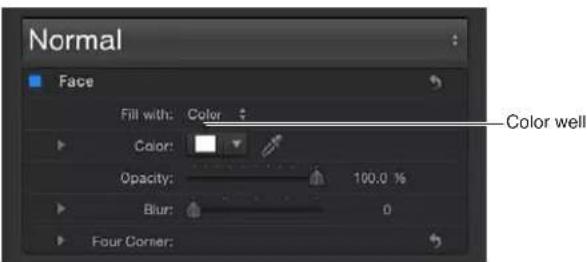
- Haga clic en la flecha hacia abajo situada a la derecha de la paleta de colores (o haga clic en la paleta de colores con la tecla Control pulsada) y haga clic en la paleta de colores desplegable para seleccionar un color. Arrastre en la paleta inferior para ajustar el color a un color de escala de grises.

- Haga clic en la herramienta cuentagotas situada a la derecha de la paleta de colores y haga clic en un color en el lienzo.
- En el inspector, haga clic en el triángulo desplegable Color para mostrar los parámetros del canal de color y use los reguladores o los reguladores de valor para ajustar cada canal de color.
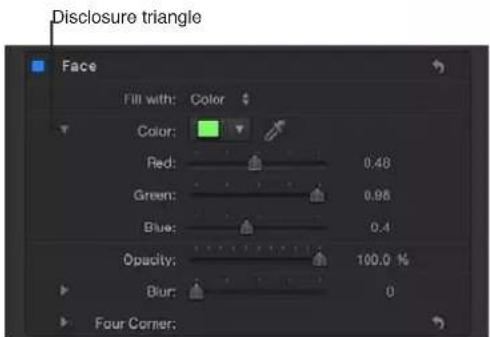
Cambiar la opacidad del texto
Existen diversas formas de cambiar la opacidad del texto:
- Para cambiar la capacidad global de un objeto de texto, use el regulador Opacidad de la pantalla semitransparente o del inspector de propiedades.
- Para cambiar la opacidad de un parámetro del panel Estilo, como Relleno, Resplandor, Sombreado o Contorno, use los respectivos controles de Opacidad en el panel Estilo del inspector de texto.
Nota: El parámetro Opacidad del inspector de propiedades y el parámetro Opacidad del panel Estilo del inspector de texto son controles independientes. Si se ajustan ambos para un objeto de texto, el efecto es multiplicativo. En otras palabras, si se ajusta Opacidad en el 50% en el inspector de propiedades y después se ajusta en el 50% en el panel Estilo, la opacidad resultante para el texto será del 25%.
Ajustar la opacidad del texto en la pantalla semitransparente
1 Seleccione el texto con la herramienta de selección/transformación.
2 Pulse F7 (o D) para mostrar la pantalla semitransparente.
3 Arrastre el regulador Opacidad.
La opacidad del texto se actualiza según va arrastrando el regulador.
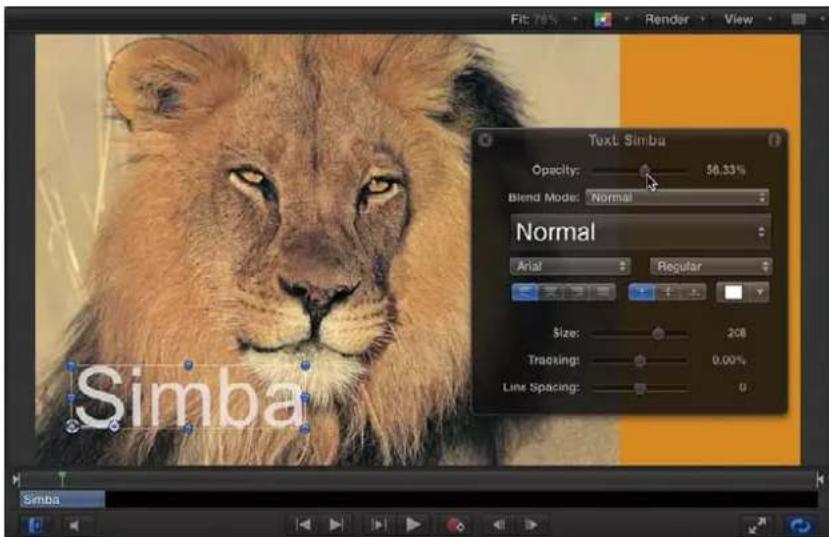
Se actualiza el parámetro Opacidad del inspector de propiedades (y no el del panel Estilo de Texto).
Ajustar la opacidad del texto en el inspector de propiedades
1 Seleccione el texto.
2 Abra el inspector de propiedades.
3 En los controles de Mezcla, arrastre el regulador Opacidad o introduzca un valor de opacidad en el campo.
Se actualiza el parámetro Opacidad de la pantalla semitransparente.
Ajustar la opacidad del texto en el panel Estilo del inspector de texto
1 Seleccione el texto.
2 En el inspector de texto, haga clic en Estilo para abrir el panel Estilo.
3 En los controles de Relleno, arrastre el regulador Opacidad o introduzca un valor de opacidad en el campo.
Cambiar la suavidad del texto
Use el parámetro Difuminado del panel Estilo del inspector de texto para ajustar la suavidad del texto.
Ajustar la suavidad del texto en el inspector
1 Seleccione el texto.
2 En el inspector de texto, haga clic en Estilo para abrir el panel Estilo.
3 En los controles de Relleno, arrastre el regulador Difuminado o introduzca un valor de opacidad en el regulador de valor.
La suavidad del texto se actualiza según va arrastrando el regulador.
Cambiar un atributo de estilo para un solo carácter de texto
Los atributos de estilo (color, contorno, resplandor y sombreado del relleno) para los caracteres de texto (glifos) pueden definirse individualmente.
Cambiar un atributo de estilo de un glifo
1 Seleccione la herramienta Texto de la barra de herramientas y arrastre en el lienzo para seleccionar un glifo con el fin de modificarlo.
2 En el panel Estilo del inspector de texto, modifique un atributo.
Solo se verá afectado el carácter de texto.
Nota: También puede modificar los atributos de estilo de un glifo con la herramienta
"Transformar glifo". Para obtener más información, consulte Introducción a los glifos de texto en la página 736.
Aplicar una gradación al texto
En el inspector, puede aplicar un relleno en gradación al texto. La gradación puede personalizarse y animarse en el editor de gradación. Para obtener información general sobre el trabajo con gradaciones, consulte Editor de gradación en la página 146.
Al igual que sucede con los estilos de texto predefinidos de la biblioteca, las gradaciones predefinidas de la biblioteca también pueden aplicarse al texto. Los preajustes de gradación se encuentran en la categoría Gradación de la biblioteca. La gradación personalizada que aplique al texto también se puede guardar en la biblioteca para su uso en futuros proyectos.
Aplicar una gradación de texto
1 Seleccione el texto.
2 En el inspector de texto, haga clic en Estilo para abrir el panel Estilo.
3 Seleccione Gradación en el menú desplegable "Rellenar con".
En el inspector, los controles de Color son sustituidos por el editor de gradación. La gradación por omisión es blanca y azul (Atlantic Blue).

En el lienzo se aplica al texto la gradación por omisión.
Aplicar una gradación predefinida al texto
Existen dos formas de aplicar una gradación predefinida (o guardada) desde la biblioteca al texto. El primer método es usar el menú desplegable de preajustes de gradación en el inspector de texto. El segundo método es arrastrar una gradación desde la biblioteca al texto. Una vez aplicada la gradación predefinida a un objeto de texto, se puede editar el preajuste con el editor de gradación. Para obtener más información, consulte Modificar las etiquetas del editor de gradación en la página 150.
Aplicar una gradación predefinida en el inspector de texto
1 Seleccione el texto y asegúrese de que el menú desplegable "Rellenar con" esté ajustado en Gradación en el panel Estilo del inspector de texto.
2 Seleccione un preajuste en el menú desplegable de preajustes de gradación (a la derecha de la fila Gradación).

La gradación seleccionada se aplica al texto.

Aplicar una gradación predefinida de la biblioteca
1 En la biblioteca, haga clic en la categoría Gradaciones.
2 En la pila, seleccione una gradación.
En el área de previsualización aparece una previsualización de la gradación seleccionada.

3 Realice una de las siguientes operaciones:
- Arrastre la gradación al texto en el lienzo, en la lista Capas o en el control temporal.
- Asegúrese de que el texto está seleccionado y haga clic en Aplicar en el área de previsualización.
La gradación se aplica al texto.
Parámetros de Textura en el panel Estilo
Se puede usar como textura de texto un objeto (imagen, vídeo, figura, grupo, etc.).
Si "Rellenar con" está ajustado en Textura, en el grupo Relleno aparecen los siguientes parámetros de Textura (abra el triángulo desplegable para verlos):

Parámetros del inspector
- Imagen: arrastre una imagen, clip de vídeo u otro objeto a este recuadro para aplicar un origen de textura. Consulte Usar el recuadro de textura en la página 705.
- Fotograma: cuando use un vídeo o una secuencia de imágenes como origen de textura, utilice este regulador para especificar un fotograma inicial para la textura.
- Fotograma mantenido: cuando use un vídeo o una secuencia de imágenes como origen de textura, seleccione la casilla "Fotograma mantenido" para congelar el fotograma especificado en el parámetro Fotograma. El fotograma seleccionado se usa como textura durante toda la duración del objeto de texto.
- Desviación: ajuste estos reguladores de valor para especificar los valores X e Y de la posición de la textura de origen (con relación al objeto de texto). Si el objeto aplicado al recuadro está visible en el proyecto, al ajustar el parámetro Desviación no se reposiciona el objeto.
- Modo envolvente: use este menú desplegable para especificar cómo se trata el borde de una textura cuando esta se desvía y aparece cortada en el texto, o si es demasiado pequeña para rellenar el texto al que se aplica. Hay tres ítems de menú:
- Ninguno: La textura permanece transparente más allá del borde de la imagen de origen. Este es el modo por omisión.
- Repetir: La textura de origen se repite más allá del borde de la imagen de origen.
- Espejo: más allá del borde de la imagen de origen, el origen de la textura se refleja como en un espejo (se duplica, se dispone en mosaico y se invierte para abarcar toda la anchura y altura del texto).
Nota: Los parámetros de textura respetan los filtros aplicados a la imagen de origen, pero ignoran las transformaciones aplicadas a la imagen. Por ejemplo, si la imagen usada como textura de origen tiene aplicado un filtro de resplandor, el resplandor aparece en la textura del texto. Sin embargo, si la imagen usada como textura de origen se escala o mueve, o si la imagen contiene comportamientos aplicados, el resultado de estas transformaciones no aparece en la textura aplicada.
Tareas relacionadas con la textura
Usar el recuadro de textura
Use el recuadro Textura para aplicar, reemplazar y quitar texturas.
Aplicar una textura al texto
1 Seleccione el texto.
2 En el inspector de texto, haga clic en Estilo para abrir el panel Estilo.
3 Seleccione Textura en el menú desplegable "Rellenar con".
Los controles de Color (o Gradación) son reemplazados por los controles de Textura.

Por omisión, no se aplica ninguna textura al texto.
4 Arrastre una imagen de la lista Capas o de la lista Contenido a recuadro Imagen.
La imagen aparecerá en el recuadro y se aplicará al texto. Cuando el texto se rellena con una imagen, la textura se aplica a cada carácter de texto. Para aprender a hacer a la textura continua por todos los caracteres de texto, consulte Introducción a las máscaras de imagen en la página 993.
Importante: Al arrastrar una imagen al recuadro, asegúrese de hacer clic y arrastrar en un movimiento. Si hace clic en la imagen y libera el botón del ratón, la imagen se selecciona y aparece su inspector.
Reemplazar una textura
1 Seleccione el texto.
2 Arrastre una imagen de la lista Capas o de la lista Contenido a recuadro Imagen en el panel Estilo del inspector de texto.
La nueva imagen aparecerá en el recuadro y se aplicará al texto.
Nota: Cuando una imagen (o un clip de vídeo) es reemplazada en la lista Capas o en la lista Contenido y dicha imagen se usa como origen de textura, la textura del texto es reemplazada por la nueva imagen.
Quitar una textura
En el panel Estilo del inspector de texto, realice una de las siguientes operaciones:
Haga clic en el botón de restablecimiento del parámetro Textura.
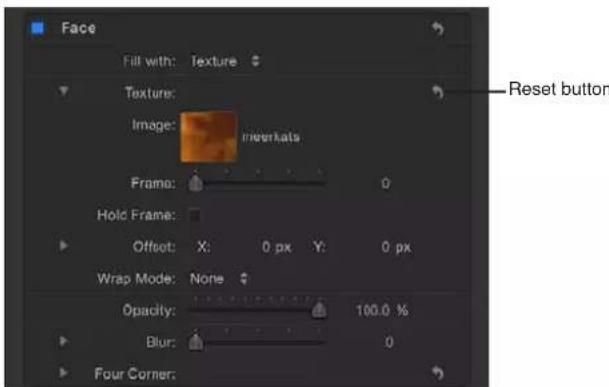
- Arrastre la imagen fuera del cuadro y suelte el botón del ratón. La imagen desaparecerá.
Cambiar la posición de una textura
Puede ajustar la posición de una textura para adaptarse a las necesidades del proyecto.
Cambiar la posición de una textura
En el grupo de controles de Textura del panel Estilo del inspector de texto, realice una de las siguientes operaciones:
■ Pulse Comando y arrastre en el recuadro Imagen.
La imagen se mueve en el recuadro y se desplaza en el texto en el lienzo.
Ajuste los valores de Desviación. El regulador de valor izquierdo representa valores de posición X; el de la derecha representa valores de posición Y. Haga clic en el triángulo desplegable para mostrar los reguladores de valor X e Y etiquetados.
Nota: Puede ajustar la posición de una textura para un solo glifo seleccionando este con la herramienta Texto o usando la herramienta "Transformar glifo". Para obtener más información sobre cómo trabajar con glifos, consulte Introducción a los glifos de texto en la página 736.
Animar una textura
Puede ajustar fotogramas de referencia para los valores de desviación del origen de la textura para crear un elemento móvil dentro del texto. En el ejemplo siguiente, se usa una imagen de un leopardo tumbado en la hierba como origen de textura para el texto "leopardo".

Animar la desviación de textura con el botón Grabar
1 Aplique una textura al texto.
Para obtener instrucciones sobre cómo aplicar una textura al texto, consulte Usar el recuadro de textura en la página 705.
2 Mueva el cursor de reproducción al fotograma donde desea que comience la animación de la textura.
3 Active Grabar (pulse A o haga clic en el botón Grabar).
Nota: Cuando Grabar está activado, se crea un fotograma de referencia para cualquier cambio que haga a un objeto en el proyecto.
4 Para colocar la textura, realice una de las siguientes operaciones en los controles de Textura del panel Estilo del inspector de texto:
- Manteniendo pulsada la tecla Comando, arrastre el puntero del ratón en el recuadro Imagen.
- Ajuste los reguladores de valores de Desviación.
La imagen del texto se mueve y se crea un fotograma de referencia en los parámetros de Desviación.

5 Mueva el cursor de reproducción al siguiente fotograma donde desea ajustar un fotograma de referencia.
6 Mueva la textura a la nueva posición.

Repositioned text layer texture
7 Desactive la grabación.
8 Vaya al fotograma 1 (o al fotograma inicial de la animación) y reproduzca el clip.
La desviación de la textura se anima.
Nota: También puede usar el menú Animación del inspector para ajustar fotogramas de referencia sin activar Grabar. Para obtener más información, consulte Introducción a la creación de fotogramas de referencia en la página 480.
Animar la desviación de textura añadiendo manualmente un fotograma de referencia
1 Aplique una textura al texto.
Para obtener instrucciones sobre cómo aplicar una textura al texto, consulte Usar el recuadro de textura en la página 705.
2 Mueva el cursor de reproducción al fotograma donde desea que comience la animación de la textura.
3 En el panel Estilo del inspector de texto, haga clic en el menú Animación del parámetro Desviación (la flecha hacia abajo que aparece cuando se mueve el puntero sobre el extremo de la fila de parámetros) y, a continuación, seleccione "Añadir fotograma de referencia".
4 Para colocar la textura, realice una de las siguientes operaciones:
- Pulse Comando y arrastre en el recuadro Imagen.
- Use los reguladores de valor Desviación para introducir un valor de desviación.
La imagen del texto se mueve y se crea un fotograma de referencia en los parámetros de Desviación.
5 Mueva el cursor de reproducción al siguiente fotograma donde desea ajustar un fotograma de referencia.
6 Mueva la textura a la nueva posición.
Se añadirá un fotograma de referencia.
Nota: Una vez que un parámetro contiene un fotograma de referencia, cualquier ajuste posterior en dicho parámetro añadirá un fotograma de referencia en la posición actual del cursor de reproducción, independientemente del estado del botón Grabar.
7 Vaya al fotograma 1 (o al fotograma inicial de la animación) y reproduzca el clip.
La desviación de la textura se anima.
Acerca de los comportamientos y filtros en orígenes de textura
Puede usar cualquier objeto (imagen, vídeo, secuencia de imágenes, figura, replicador, sistema de partículas, grupo u otro objeto de texto) que tenga comportamientos y filtros aplicados como origen de textura para el texto. El efecto de los filtros aparece en la textura, pero los efectos de animación no lo hacen.
Considere las siguientes directrices al usar un objeto con un filtro aplicado como origen de textura:
- Para usar el objeto con el efecto del filtro, siga los pasos que aparecen en Usar el recuadro de textura en la página 705.
- Si el objeto es una imagen o una secuencia de imágenes, puede usar el objeto sin el efecto de los filtros arrastrando la imagen desde la lista Contenido al cuadro Imagen del área Textura del panel Estilo, en lugar de hacerlo desde la lista Capas.
- Para usar un objeto sin el efecto del filtro aplicado, realice una copia de la capa en la lista Capas, quite los filtros de la nueva capa y desactive la capa. A continuación, puede arrastrar la capa desde la lista Capas al recuadro Imagen.
Cuando use un objeto con un comportamiento aplicado o transformaciones activas (por ejemplo, girar) como origen de textura, use los pasos que aparecen en Usar el recuadro de textura en la página 705. Se ignorarán los efectos del comportamiento o de las transformaciones.
Controles de Contorno en el panel Estilo
Use el grupo Contorno de los controles para crear contornos de texto. Puede cambiar el relleno del contorno, así como su opacidad, suavidad, anchura y orden de capas. Salvo para "Orden de capas", se pueden animar todos los parámetros de Contorno.
Nota: Puede distorsionar el contorno o el texto de forma independiente de otros parámetros de estilo. Para obtener más información, consulte Ajustar los atributos del glifo en la página 739.
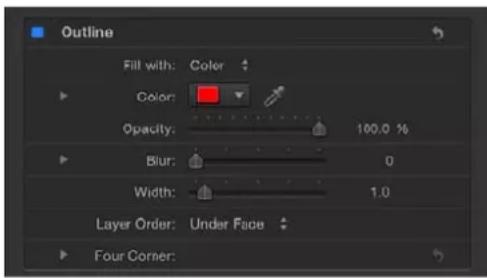
Parámetros del inspector
- Contorno: use esta casilla de activación para activar o desactivar todos los parámetros de Contorno. Por omisión, Contorno no está seleccionado.
- Rellenar con: use este menú desplegable para ajustar el relleno para el contorno. Al igual que sucede con los controles de Relleno, puede ajustar el relleno de contorno en Color, Gradación o Textura.
Los controles de relleno de Contorno (Color, Gradación y Textura) son equivalentes a los controles de Relleno. Para obtener más información sobre el uso de estos controles, consulte Controles de Relleno de Texto en el panel Estilo en la página 696. - Color/Gradación/Textura: use estos controles de color para ajustar el color, la gradación o la textura del contorno del texto, según el ítem seleccionado en el menú desplegable "Rellenar con". Haga clic en el triángulo desplegable para ajustar otros parámetros.
- Opacidad: arrastre este regulador para ajustar la opacidad del contorno de texto.
- Difuminado: arrastre este regulador para ajustar la suavidad del contorno de texto.
- Anchura: arrastre este regulador para ajustar el grosor del contorno de texto.
- Orden de capas: use este menú desplegable para ajustar si el contorno se dibuja encima o debajo del relleno del texto.
- Cuatro esquinas: use estos reguladores de valor para controlar la posición del atributo de contorno, permitiendo efectos de distorsión de contorno. Haga clic en el triángulo desplegable para mostrar los reguladores de valor:
- Abajo izquierda: desvía el contorno de texto desde la parte inferior izquierda de su posición original. Introduzca un valor en el regulador de valor de la izquierda para desviar el relleno de texto en el espacio X, o en el de la derecha para desviar el relleno de texto en el espacio Y. Haga clic en el triángulo desplegable para acceder a valores de posición X e Y.
- Abajo derecha: desvía el contorno de texto desde la parte inferior derecha de su posición original. Introduzca un valor en el regulador de valor de la izquierda para desviar el relleno de texto en el espacio X, o en el de la derecha para desviar el relleno de texto en el espacio Y. Haga clic en el triángulo desplegable para acceder a valores de posición X e Y.
- Arriba derecha: desvía el contorno de texto desde la parte superior derecha de su posición original. Introduzca un valor en el regulador de valor de la izquierda para desviar el relleno de texto en el espacio X, o en el de la derecha para desviar el relleno de texto en el espacio Y. Haga clic en el triángulo desplegable para acceder a valores de posición X e Y.
- Arriba izquierda: desvía el contorno de texto desde la parte superior izquierda de su posición original. Introduzca un valor en el regulador de valor de la izquierda para desviar el relleno de texto en el espacio X, o en el de la derecha para desviar el relleno de texto en el espacio Y. Haga clic en el triángulo desplegable para acceder a valores de posición X e Y.
Controles en pantalla de Contorno
Los contornos de texto pueden ajustarse con los controles en pantalla. Para obtener más información, consulte Controles de la pantalla semitransparente "Transformar glifo" en la página 737.
Tareas de Contorno
Añadir un contorno de texto
Para crear un contorno de texto, seleccione la casilla Contorno en el panel Estilo del inspector de texto.
1 Seleccione el texto.
2 En el inspector de texto, haga clic en Estilo para abrir el panel Estilo.
3 En los controles de Contorno, seleccione la casilla Contorno.
El color de contorno por omisión es rojo, con una anchura de un punto.
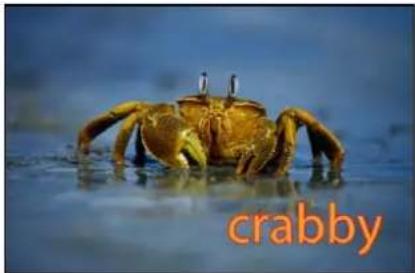
Consejo: Anule la selección de la casilla Relleno para mostrar un contorno de texto sin relleno.
Controles de Resplandor en el panel Estilo
Use el grupo de controles Resplandor para crear un resplandor delante de o detrás del texto. Salvo para "Orden de capas", se pueden animar todos los parámetros de Resplandor.
Cuando la casilla de activación Resplandor está seleccionada, el texto se rasteriza. Para obtener más información, consulte Grupos y rasterización en la página 1153.
Nota: Puede distorsionar el resplandor o el texto de forma independiente de otros parámetros de estilo. Para obtener más información, consulte Ajustar los atributos del glifo en la página 739.
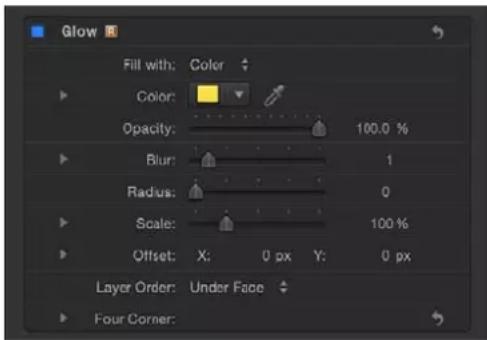
Parámetros del inspector
- Resplandor: use esta casilla de activación para activar o desactivar los parámetros de resplandor de este grupo. Por omisión, Resplandor está desactivado.
- Rellenar con: use este menú desplegable para ajustar el relleno para el resplandor. Al igual que sucede con los controles de Relleno y Resplandor, puede ajustar el relleno de resplandor en Color, Gradación o Textura.
- Color/Gradación/Textura: use estos controles de color para ajustar el color, la gradación o la textura del efecto de resplandor. Haga clic en el triángulo desplegable para ajustar otros parámetros.
Las opciones de "Rellenar con" de Resplandor (Color, Gradación y Textura) son equivalentes a los controles de Relleno. Para obtener más información sobre el uso de estos controles, consulte Controles de Relleno de Texto en el panel Estilo en la página 696.
- Opacidad: arrastre este regulador para ajustar la opacidad del resplandor de texto.
- Difuminado: arrastre este regulador para ajustar la suavidad del resplandor de texto.
- Radio: arrastre este regulador para ajustar la circunferencia del resplandor.
- Escala: arrastre este regulador para ajustar el tamaño del resplandor.
- Desviación: ajuste estos reguladores de valor para desviar el resplandor en la posición X o Y.
- Orden de capas: use este menú desplegable para especificar si el resplandor se dibuja encima o debajo del relleno del texto.
- Cuatro esquinas: use estos reguladores de valor para controlar la posición del atributo de resplandor, permitiendo efectos de distorsión de resplandor. Haga clic en el triángulo desplegable para mostrar los reguladores de valor:
- Abajo izquierda: desvía el resplandor de texto desde la parte inferior izquierda de su posición original. Introduzca un valor en el regulador de valor de la izquierda para desviar el relleno de texto en el espacio X, o en el de la derecha para desviar el relleno de texto en el espacio Y. Haga clic en el triángulo desplegable para acceder a valores de posición X e Y.
- Abajo derecha: desvía el resplandor de texto desde la parte inferior derecha de su posición original. Introduzca un valor en el regulador de valor de la izquierda para desviar el relleno de texto en el espacio X, o en el de la derecha para desviar el relleno de texto en el espacio Y. Haga clic en el triángulo desplegable para acceder a valores de posición X e Y.
- Arriba derecha: desvía el resplandor de texto desde la parte superior derecha de su posición original. Introduzca un valor en el regulador de valor de la izquierda para desviar el relleno de texto en el espacio X, o en el de la derecha para desviar el relleno de texto en el espacio Y. Haga clic en el triángulo desplegable para acceder a valores de posición X e Y.
- Arriba izquierda: desvía el resplandor de texto desde la parte superior izquierda de su posición original. Introduzca un valor en el regulador de valor de la izquierda para desviar el relleno de texto en el espacio X, o en el de la derecha para desviar el relleno de texto en el espacio Y. Haga clic en el triángulo desplegable para acceder a valores de posición X e Y.
Controles en pantalla del resplandor del texto
Los resplandores de texto pueden ajustarse con los controles en pantalla. Para obtener más información, consulte Controles de la pantalla semitransparente "Transformar glifo" en la página 737.
Tareas de Resplandor
Añadir un resplandor de texto
Para crear un resplandor de texto, seleccione la casilla de activación Resplandor en el panel Estilo del inspector de texto.
Crear un resplandor para texto
1 Seleccione el texto.
2 En el inspector de texto, haga clic en Estilo para abrir el panel Estilo.
3 Seleccione la casilla de activación Resplandor.
Cuando está seleccionada, la casilla se pone de color azul. El resplandor de texto por omisión es amarillo, con Escala y Opacidad ajustadas en el 100% y Radio ajustado en 0.

Consejo: Anule la selección de la casilla de activación del parámetro Relleno (y de otros parámetros activos) para mostrar solo el resplandor de texto.
Controles de Sombreado en el panel Estilo
Use los controles de Sombreado para crear un sombreado en el texto y para ajustar el color, opacidad, desviación desde el objeto de texto, suavidad y ángulo de la sombra. Se pueden animar todos los parámetros de Sombreado.

Parámetros del inspector
- Sombreado: use esta casilla de activación para activar o desactivar el efecto de sombreado. Por omisión, Sombreado no está seleccionado.
Nota: Si está seleccionada la casilla Compactar en el panel Diseño del inspector de texto, aparecen más controles de Sombreado en el inspector de propiedades. Los controles de Sombreado en el inspector de propiedades son independientes de los controles del inspector de texto. Si se activa Sombreado en ambos lugares, el efecto se añade a la sombra existente.
- Rellenar con: use este menú desplegable para ajustar el relleno para la sombra. Al igual que sucede con los controles de Relleno, Contorno y Resplandor, puede ajustar el relleno de sombra en Color, Gradación o Textura.
- Color/Gradación/Textura: use estos controles de color para ajustar el color, la gradación o la textura de la sombra. Haga clic en el triángulo desplegable para ajustar otros parámetros.
Las opciones de "Rellenar con" de Sombreado (Color, Gradación y Textura) son equivalentes a los controles de Relleno. Para obtener más información sobre el uso de estos controles, consulte Controles de Relleno de Texto en el panel Estilo en la página 696.
- Opacidad: arrastre este regulador para ajustar la opacidad de la sombra de texto.
- Difuminado: arrastre este regulador para ajustar la suavidad de la sombra de texto.
- Escala: arrastre este regulador para ajustar el tamaño de la sombra.
- Distancia: arrastre este regulador para especificar la desviación de la sombra de texto.
- Ángulo: ajuste este dial para ajustar el ángulo (o la dirección) del sombreado.
- Origen fijo: seleccione esta casilla para hacer que el sombreado se comporte como si fuera proyectado por una fuente de luz fija, independientemente del movimiento de la cámara o del texto.
- Cuatro esquinas: use estos reguladores de valor para controlar la posición del atributo de sombreado. Esto permite efectos de distorsión de contornos. Haga clic en el triángulo desplegable para mostrar los reguladores de valor:
- Abajo izquierda: desvía el sombreado de texto desde la parte inferior izquierda de su posición original. Introduzca un valor en el regulador de valor de la izquierda para desviar el relleno de texto en el espacio X, o en el de la derecha para desviar el relleno de texto en el espacio Y. Haga clic en el triángulo desplegable para acceder a valores de posición X e Y.
- Abajo derecha: desvía el sombreado de texto desde la parte inferior derecha de su posición original. Introduzca un valor en el regulador de valor de la izquierda para desviar el relleno de texto en el espacio X, o en el de la derecha para desviar el relleno de texto en el espacio Y. Haga clic en el triángulo desplegable para acceder a valores de posición X e Y.
- Arriba derecha: desvía el sombreado de texto desde la parte superior derecha de su posición original. Introduzca un valor en el regulador de valor de la izquierda para desviar el relleno de texto en el espacio X, o en el de la derecha para desviar el relleno de texto en el espacio Y. Haga clic en el triángulo desplegable para acceder a valores de posición X e Y.
- Arriba izquierda: desvía el sombreado de texto desde la parte superior izquierda de su posición original. Introduzca un valor en el regulador de valor de la izquierda para desviar el relleno de texto en el espacio X, o en el de la derecha para desviar el relleno de texto en el espacio Y. Haga clic en el triángulo desplegable para acceder a valores de posición X e Y.
Controles en pantalla de Sombreado
Los sombreados de texto pueden ajustarse con los controles en pantalla. Para obtener más información, consulte Controles de la pantalla semitransparente "Transformar glifo" en la página 737.
Tareas de sombreado
Añadir un sombreado
Para crear un sombreado de texto, seleccione la casilla Sombreado en el panel Estilo del inspector de texto.
Añadir un sombreado
1 Seleccione el texto.
2 En el inspector de texto, haga clic en Estilo para abrir el panel Estilo.
3 En los parámetros de Sombreado, seleccione la casilla Sombreado.
El sombreado negro por omisión se aplica al texto.
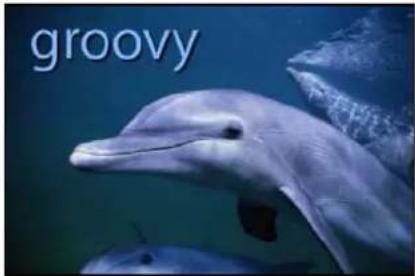
Estilos de texto predefinidos
Usar estilos de texto predefinidos
La biblioteca de Motion contiene un conjunto de estilos de texto predefinidos que puede aplicar al texto. Un estilo de texto es un grupo de parámetros de Estilo que se modifican y guardan en la biblioteca. Por ejemplo, el estilo de texto Tropical Waters incluye un relleno de gradación que simula los colores de un lago tropical y un resplandor transparente de color azul que se ajusta sobre el relleno del texto y posteriormente se escala y desvía.

También puede personalizar y guardar su propio estilo de texto o formato (o ambos) en la biblioteca.
Aplicar un estilo de texto de la biblioteca
1 En la biblioteca, seleccione la categoría "Estilos de texto".
2 Seleccione un estilo de la pila.
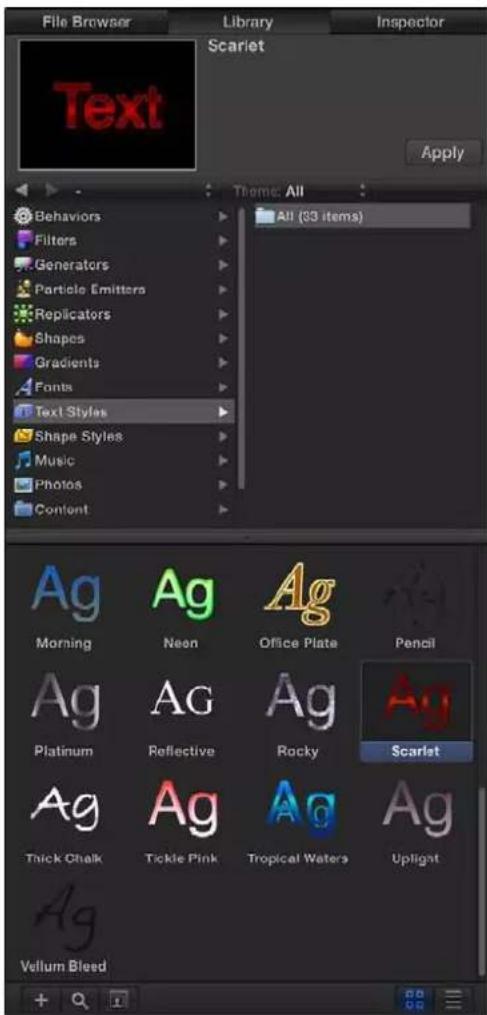
3 Realice una de las siguientes operaciones:
- Seleccione el texto y haga clic en el botón Aplicar en el área de previsualización.
- Arrastre el estilo desde la pila al objeto de texto en el lienzo, en la lista Capas o en el control temporal.
El estilo de texto se aplica al texto.
La ventana del uso de la biblioteca es que puede previsualizar el estilo antes de aplicarlo al texto.
Aplicar un estilo de texto desde el inspector de texto
1 Seleccione el texto al que desea aplicar un estilo.
2 En el panel Estilo del inspector de texto, seleccione un ítem en el menú desplegable Preajuste.
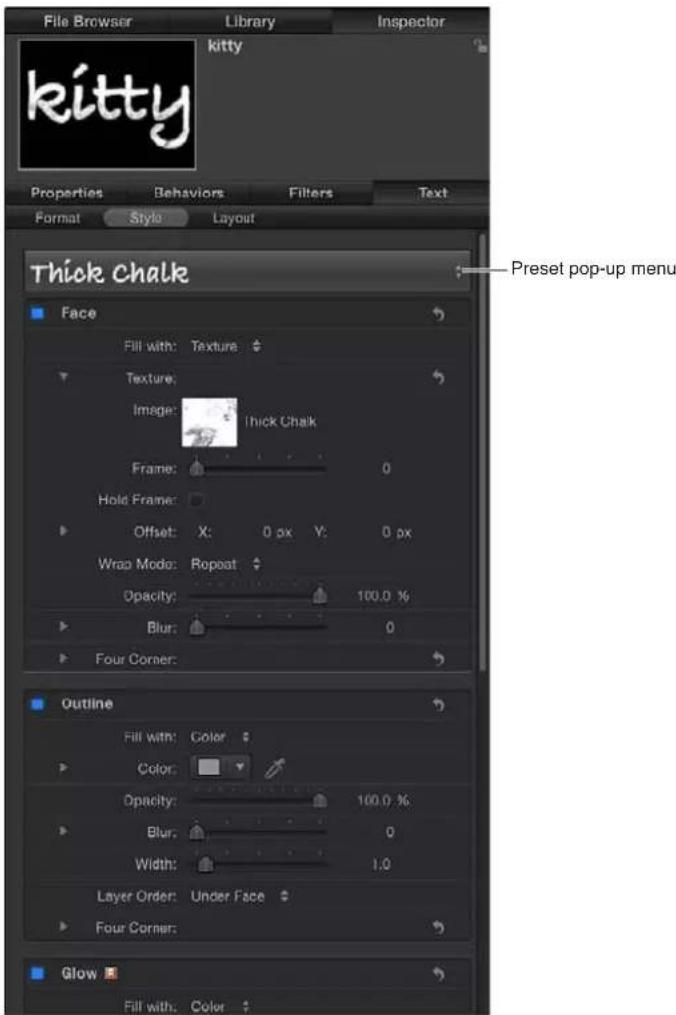
El estilo de texto se aplica al texto.
Guardar un estilo de texto personalizado
Después de modificar los parámetros del panel Estilo (como Gradación o Resplandor) o del panel Formato (como Seguimiento o Inclinación), puede guardar el estilo que cree en la categoría "Estilos de texto" de la biblioteca. Estos estilos personalizados pueden usarse y aplicarse a continuación como estilos predefinidos.
Nota: Los preajustes personalizados guardados en la biblioteca se guardan en la carpeta /Usuarios/nombre_usuario/Librería/Application Support/Motion/Librería/Text Styles/.
Guardar un estilo de texto modificado en la biblioteca
1 Seleccione el texto que tiene los parámetros modificados que desea guardar como estilo.
2 En el panel Estilo, abra el menú desplegable Preajuste y seleccione una de las siguientes opciones:
- Para guardar un estilo solo con los parámetros del panel Formato, seleccione "Guardar atributos de formato".
- Para guardar un estilo solo con los parámetros del panel Estilo, seleccione "Guardar atributos de estilo".
- Para guardar un estilo con parámetros tanto del panel Estilo como del panel Formato, seleccione "Guardar atributos de formato+estilo".
3 En el cuadro de diálogo "Guardar preajuste en biblioteca", introduzca el nombre para el preajuste.
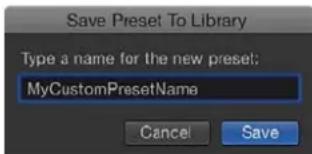
4 Haga clic en Guardar.
El preajuste personalizado se guarda en la categoría "Estilos de texto" de la biblioteca. Los preajustes personalizados se pueden identificar en la biblioteca mediante la pequeña insignia de usuario que aparece en la esquina inferior derecha del icono de estilo de texto.
Editar la disposición del texto
Panel Disposición de Texto
Use el panel Disposición del inspector de texto para crear texto en una ruta, para ajustar las opciones de dirección y renderización, para añadir un efecto de máquina de escribir, etc.
Mostrar el panel Disposición de Texto
■En el inspector de texto, haga clic en Disposición.
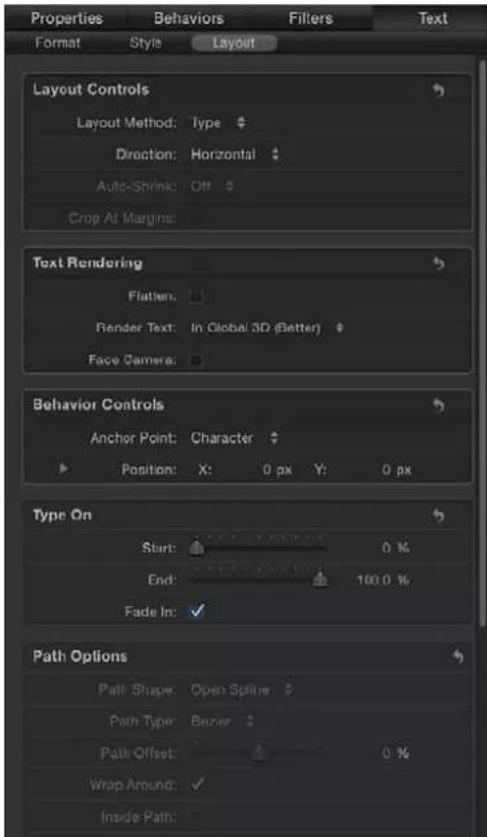
Controles de Disposición en el panel Disposición
Use los controles de Disposición para ajustar las opciones básicas de disposición para un objeto de texto.
Parámetros del inspector
- Método de disposición: use este menú desplegable para especificar si la disposición de texto se ajusta en Tipo, Párrafo, Ruta, Desplazamiento o Arrastre. (Si "Método de disposición" se ajusta en Desplazamiento o Arrastre, no estará disponible la herramienta "Transformar glifo". Los parámetros "Desviación", "Rotación" y "Afecta a la disposición" del panel Formato tampoco estarán disponibles). El menú "Método de disposición" contiene las siguientes opciones:
- Tipo: crea una sola línea de texto. Este es el método por omisión. Según se va añadiendo texto, la cadena de texto continúa en el lienzo. Si crea múltiples líneas de texto con saltos de línea manuales, ajuste "Método de disposición" en Párrafo. Así podrá usar los controles de márgenes y alinear el texto con el uso de tabuladores.
- Párrafo: hace que los controles de Margen estén disponibles en el área inferior del panel Disposición. Use los reguladores para cambiar el tamaño de los márgenes. Al hacer doble clic en el texto del lienzo con "Método de disposición" ajustado en Párrafo se muestra una regla y un control de desplazamiento alrededor del campo de entrada de texto. Si se elimina el texto de un campo de entrada de texto de párrafo, los márgenes de párrafo no se escalan. Para obtener información sobre la modificación o creación de un párrafo, consulte Añadir texto de párrafo en el lienzo en la página 678.
- Ruta: crea texto en una ruta y hace que esté disponible el grupo de parámetros "Opciones de ruta". La ruta puede ser un spline abierto o cerrado, un círculo, un rectángulo o una onda o bien estar basada en una figura.
- Desplazamiento: ubica los márgenes del campo de entrada de texto para que coincida con las zonas de seguridad del proyecto en preparación para una animación de desplazamiento. Cuando "Método de disposición" se ajusta en Desplazamiento, al hacer doble clic en el texto del lienzo se muestra una regla y un control de desplazamiento mejorado que muestra una previsualización del texto. Arrastre en la barra de desplazamiento para desplazarse una cantidad de texto grande. El desplazamiento no anima el texto (el texto solo se ubica y formatea en preparación para que cree una animación de desplazamiento mediante fotogramas de referencia o comportamientos). Para obtener más información sobre la animación de texto, consulte Introducción al texto animado en la página 744. Si "Método de disposición" se ajusta en Desplazamiento, se produce lo siguiente: La herramienta "Transformar glifo" no está disponible; los parámetros "Desviación","Rotación" y "Afecta a la disposición" del panel Formato no están disponibles; y el texto está compactado, por lo que no están disponibles los parámetros "Compactar","Renderizar texto" y "De cara a la cámara". (Para obtener más información, consulte la descripción de la casilla Compactar en Controles de "Renderización de texto" en el panel Disposición en la página 721).
- Arrastre: sitúa el texto en una sola cadena (dentro de las zonas de seguridad del proyecto) a lo largo de la parte inferior del proyecto en preparación para una animación de tipo arrastre o teletipo. Al hacer doble clic en el texto del lienzo con "Método de disposición" ajustado en Arrastre se muestra un control de desplazamiento debajo del campo de entrada de texto. El desplazamiento no anima el texto (el texto solo se ubica y formatea en preparación para que cree una animación mediante fotogramas de referencia o comportamientos). Para obtener más información sobre la animación de texto, consulte Introducción al texto animado en la página 744. Si "Método de disposición" se ajusta en Desplazamiento, se produce lo siguiente: Los tabuladores no están disponibles; la herramienta "Transformar glifo" no está disponible; los parámetros "Desviación","Rotación" y "Afecta a la disposición" del panel Formato no están disponibles; y el texto está compactado. Como resultado, no están disponibles los parámetros "Compactar","Renderizar texto" y "De cara a la cámara." (Para obtener más información, consulte la descripción de la casilla Compactar en Controles de "Renderización de texto" en el panel Disposición en la página 721).
- Dirección: use este menú desplegable para ajustar la dirección para el flujo de las letras. Seleccione Horizontal o Vertical.
- Contracción automática: use este menú desplegable, disponible si se ajusta "Método de disposición" en Párrafo, Desplazamiento o Arrastre, para cambiar la escala vertical u horizontal de las letras seleccionadas y asegurarse de que el texto cabe dentro de los márgenes del objeto de texto. Seleccione una de las siguientes opciones:
- Desactivado: no se produce ninguna escala. El texto que supere la anchura o altura del objeto de texto se extenderá más allá de los bordes visibles de la pantalla para desplazar o arrastrar el texto o bien irá a la siguiente línea para el texto en párrafo.
- Izquierda y derecha: la escala tiene lugar en los márgenes izquierdo y derecho del objeto de texto. Este ajuste se usa principalmente con texto en desplazamiento, para garantizar que no se recortan los caracteres. Sin embargo, puede aplicarse a otros objetos de texto.
- Arriba y abajo: la escala tiene lugar en los márgenes superior e inferior del objeto de texto. Este ajuste se usa principalmente para texto con arrastre, para garantizar que no se recortan los caracteres. Sin embargo, puede aplicarse a otros objetos de texto.
- Hasta todos los márgenes: la escala tiene lugar en los márgenes izquierdo, derecho, superior e inferior del objeto de texto.
- Recortar en márgenes: seleccione esta casilla para recortar el texto que se extiende más allá de los márgenes del objeto de texto. Este control se desactiva cuando se activa "Contracción automática".
Nota: Para que esté activo "Recortar en márgenes", "Método de disposición" debe estar ajustado en Párrafo y el objeto de texto debe estar compactado. Para obtener más información sobre la compactación de texto, consulte Controles de "Renderización de texto" en el panel Disposición en la página 721.
Controles de "Renderización de texto" en el panel Disposición
Use los controles de "Renderización de texto" para ajustar cómo se muestran los objetos de texto en capas 3D.
Parámetros del inspector
- Compactar: seleccione esta casilla para forzar que los caracteres de texto permanezcan en un plano 2D. En los grupos 3D, los caracteres de texto de una ruta pueden verse influidos por comportamientos de forma que interfieran con la alineación lineal. Por ejemplo, un comportamiento de simulación podría sacar de su plano los caracteres de texto próximos. Si se selecciona Compactar, el texto puede interactuar con otros objetos del espacio 3D, pero solo como una imagen compactada, como una tarjeta.

Después de seleccionar Compactar, los caracteres de texto ya no se mueven en el espacio 3D.

Tenga en cuenta las siguientes directrices al usar la casilla Compactar.
- Es necesario que esté seleccionada la casilla Compactar para que el texto reciba reflejos. Si no está seleccionada la casilla Compactar, el parámetro Reflejos no aparece en el inspector de propiedades. Para obtener más información sobre cómo usar reflejos, consulte Introducción a los reflejos en la página 1045.
- Es necesario que esté seleccionada la casilla Compactar para usar las herramientas de transformación 2D de la barra de herramientas (herramienta de selección/transformación, Punto de anclado, Distorsionar, Sombreado, Cuatro esquinas y Recortar).
- Es necesario que esté seleccionada la casilla Compactar para aplicar una máscara al texto. Las herramientas de máscara de la barra de herramientas no están disponibles si no está seleccionado Compactar.
Nota: Cuando un objeto de texto girado en el espacio Z está compactado, el texto que está más alejado de la cámara (alejado en el espacio Z) parecerá más pequeño. Para obtener más información, consulte Propiedades de los grupos 3D en la página 1019.
- Renderizar texto: use este menú desplegable para seleccionar un método de renderización de texto. Este control no está disponible si está seleccionada la casilla Compactar o si se seleccionan Desplazamiento o Arrastre en el menú desplegable "Método de disposición". Hay dos ítems de menú:
- En 3D global (mejor): permite que el texto se cruce con objetos del grupo de texto y con objetos de otros grupos. Cuando se trabaja con una cámara, permite que el texto en el espacio 3D se vea afectado por los ajustes de "Profundidad de campo" de la cámara (el texto situado fuera del radio de enfoque de la cámara se mostrará difuminado). Si se activa esta opción, el rendimiento y la interactividad del proyecto podrían ralentizarse.
Para que el texto proyecte sombras y se vea afectado por los ajustes de profundidad de campo, debe estar activada la opción "En 3D global (mejor)". Para obtener más información sobre el uso de sombras, consulte Introducción a las sombras en la página 1037. Para obtener más información sobre la forma de utilizar la profundidad de campo, consulte Introducción a la profundidad de campo en la página 1025.
- En 3D local (más rápido): renderiza el texto más rápido, pero no permite cruces con objetos del grupo de texto o con objetos de otros grupos, ni tampoco permite que el texto proyecte sombras.
- De cara a la cámara: seleccione esta casilla para forzar a los caracteres de texto a mirar a la cámara, aunque estén girados el texto o la cámara. Esta casilla de selección no está disponible si está seleccionada la casilla Compactar (porque el texto no puede mirar a la cámara y compactarse en el plano de texto al mismo tiempo). Además, este ajuste no está disponible cuando se seleccionan Desplazamiento o Arrastre en el menú desplegable "Método de disposición" (porque estos métodos de diseño hacen que se compacte el texto).
Nota: Dado que los caracteres de texto son objetos 2D (planos), es posible que el texto no esté visible si utiliza visualizaciones de cámara ortogonales, como Izquierda, Derecha y Superior (a menos que el objeto de texto o los caracteres estén girados en el espacio 3D). Esto se debe a que las visualizaciones ortogonales forman ángulos rectos con los objetos del lienzo (son perpendiculares a ellos). Para obtener más información sobre el uso de cámaras, consulte Introducción a las cámaras en la página 1019.
Controles de comportamiento en el panel Disposición
Use los controles de Comportamiento para ajustar cómo se trata un objeto de texto cuando se aplican comportamientos, según la posición del o de los puntos de anclado del objeto de texto.
Parámetros del inspector
- Punto de anclado: use este menú desplegable para especificar cómo se asignan los puntos de anclado: por carácter, palabra, línea o como un solo objeto. Por ejemplo, si gira el texto con el panel Formato del inspector de texto o aplicando un comportamiento de secuencia de texto, el efecto varía en función del tipo de punto de anclado que haya asignado. Si "Punto de anclado" se ajusta en Todo, el texto gira como un solo objeto; si "Punto de anclado" se ajusta en Carácter, cada glifo gira de forma independiente. Para ver una representación visual del punto de anclado, seleccione el texto con la herramienta "Transformar glifo". Para obtener más información sobre la herramienta "Transformar glifo", consulte Introducción a los glifos de texto en la página 736.
Nota: El punto de anclado especificado en el panel Disposición no es el mismo que el punto de anclado del objeto. Los controles de punto de anclado del objeto están disponibles en el inspector de propiedades y mediante la herramienta "Punto de anclado" de la barra de herramientas. Para obtener más información sobre el ajuste del punto de anclado de un objeto, consulte Usar la herramienta "Punto de anclado" en la página 238.
El menú desplegable "Punto de anclado" tiene cuatro opciones:
- Carácter: gira cada carácter como si cada glifo tuviera su propio punto de anclado.
- Palabra: gira cada palabra como si cada palabra tuviera su propio punto de anclado.
- Línea: gira cada línea como si las líneas individuales tuvieran sus propios puntos de anclado.
- Todo: gira todo el texto como un solo objeto.
- Posición: ajuste estos reguladores de valor para definir la posición del punto de anclado especificado en el menú desplegable "Punto de anclado". Haga clic en el triángulo desplegable para mostrar los reguladores de valor X, Y y Z individuales. Para ver una representación visual del punto de anclado, seleccione el texto con la herramienta "Transformar glifo". Para obtener más información sobre la herramienta "Transformar glifo", consulte Introducción a los glifos de texto en la página 736.
Controles de "Escritura continua" en el panel Disposición
Use los controles de "Escritura continua" para crear un efecto similar a una animación de estilo máquina de escribir. Puede crear fotogramas de referencia en el efecto de escritura continua para que tenga lugar hacia delante o hacia atrás, o bien para que se mueva en ambas direcciones.
Nota: También existe un comportamiento "Animación de texto" denominado "Escritura continua" que crea un efecto de escritura continua hacia delante sin ajustar fotogramas de referencia. Para obtener más información sobre el uso de dicho comportamiento, consulte Utilizar el comportamiento "Escritura continua" en la página 771.
Parámetros del inspector
- Inicio: arrastre este regulador para ajustar el punto inicial del efecto de escritura continua (desde el lado izquierdo del texto). Si se ajusta en el valor por omisión del 0%, el texto se escribe totalmente. Si se ajusta en el 100%, el texto se borra totalmente. Si el valor se anima de 0 a 100 con el tiempo, el texto se borra de izquierda a derecha. Si el valor se anima de 100 a 0, el texto se escribe de derecha a izquierda.
- Fin: arrastre este regulador para ajustar el punto final del efecto de escritura continua (desde el lado derecho del texto). Si se ajusta en el valor por omisión del 100%, el texto se escribe totalmente. Si se ajusta en el 0%, el texto se borra totalmente. Si el valor se anima de 100 a 0, el texto se borra de derecha a izquierda. Si el valor se anima de 0 a 100, el texto se escribe de izquierda a derecha.
- Fundido de entrada: seleccione esta casilla para hacer que los caracteres de texto realicen un fundido de entrada o de salida. Cuando se anula la selección de "Fundido de entrada", los caracteres de texto parpadean cuando aparecen.
Controles de "Opciones de ruta" en el panel Disposición
Este grupo de controles del panel Disposición permite especificar la figura inicial de una ruta de texto y modificar la ruta y el texto de dicha ruta. Este grupo solamente está activo cuando el menú desplegable "Método de disposición" de la parte superior del panel Disposición está ajustado en Ruta. Para obtener más información sobre la creación de una ruta de texto, consulte Modificar el texto de una ruta en la página 727.
La herramienta "Transformar glifo" puede usarse con texto en una ruta. Para obtener más información, consulte Introducción a los glifos de texto en la página 736.
Parámetros del inspector
- Figura de ruta: use este menú desplegable para ajustar la figura de la ruta. La selección de diferentes figuras hará que aparezcan diferentes controles en el grupo de parámetros "Opciones de ruta". Los parámetros se describen a continuación. Hay seis opciones de menú:
- Spline abierto: la figura por omisión, una ruta recta definida por un punto en el principio y uno en el final de la ruta. Puede trabajar con puntos de control de Bézier o B-Spline. Haga clic con la tecla Opción pulsada (o haga doble clic) en la ruta para añadir puntos.
- Spline cerrado: ruta cerrada en la que el último punto se encuentra en la misma ubicación que el primero. Puede usar puntos de control de Bézier o B-Spline. Haga clic con la tecla Opción pulsada (o haga doble clic) en la ruta para añadir puntos.
- Círculo: versión simplificada de "Spline cerrado" en la cual el radio X o el radio Y pueden ajustarse para crear un círculo o una elipse.
- Rectángulo: ruta cerrada en la que la anchura y la altura pueden ajustarse para crear un cuadrado o un rectángulo.
- Onda: ruta ondulada (onda sinusoidal) definida por un punto al principio y uno al final y controlada por los parámetros Punto final, Amplitud, Frecuencia, Fase y Amortiguación.
- Geometría: ruta de figura en la que el objeto viaja por el borde de una figura o máscara. Se puede usar una figura animada como origen de ruta del texto; por ejemplo, una figura circular con un comportamiento "Balancear figura" aplicado.
- Tipo de ruta: use este menú desplegable, disponible cuando "Figura de ruta" está ajustado en "Spline abierto" o "Spline cerrado" para elegir cómo manipular la figura de la ruta. Hay dos opciones de menú:
- Bézier: permite manipular la curva de fotogramas de referencia arrastrando tiradores de Bézier. Para obtener más información sobre la creación y el ajuste de curvas Bézier, consulte Editar puntos de control Bézier en la página 936.
•B-Spline: permite manipular la curva de fotogramas de referencia arrastrando puntos B-Spline. Los B-Splines se manipulan mediante puntos, no hay tiradores tangentes. Los puntos no están en la superficie de la figura, sino que cada punto de control del B-Spline se desvía de la superficie de la figura y atrae magnéticamente esa parte de la figura para crear una curva. Los B-Splines son extremadamente suaves: por omisión, no hay ángulos cerrados en las figuras de B-Spline, aunque se pueden crear curvas más cerradas en caso necesario. Para obtener más información sobre cómo trabajar con curvas B-Spline, consulte Editar puntos de control B-Spline en la página 938.
- Radio: arrastre este regulador, disponible cuando Círculo es la figura de ruta definida, para cambiar el tamaño de la ruta circular. Haga clic en el triángulo desplegable para ajustar el radio X y el radio Y.
Nota: Si está seleccionada la herramienta Texto, también puede usar puntos de control en pantalla para redimensionar el círculo. Pulse Mayúsculas para redimensionar los radios X e Y uniformemente.
- Tamaño: arrastre este regulador, disponible cuando Rectángulo es la figura de ruta definida, para cambiar el tamaño de la ruta rectangular. Haga clic en el triángulo desplegable para ajustar la escala X y la escala Y.
Nota: Si está seleccionada la herramienta Texto, también puede usar puntos de control en pantalla para redimensionar el rectángulo. Pulse Mayúsculas para redimensionar las escalas X e Y uniformemente.
- Punto inicial: ajuste estos reguladores de valor, disponibles cuando Onda está seleccionada en el menú desplegable "Figura de ruta", para ajustar la ubicación del punto inicial en la ruta de la onda. El regulador de valor izquierdo ajusta la coordenada X del punto inicial. El regulador de valor derecho ajusta la coordenada Y del punto inicial. El punto inicial también se puede ajustar con los controles en pantalla de la onda (activos por omisión si está seleccionada la herramienta Texto).
- Punto final: ajuste estos reguladores de valor, disponibles cuando Onda está seleccionada en el menú desplegable "Figura de ruta", para ajustar la ubicación del punto final en la ruta. El regulador de valor izquierdo ajusta la coordenada X del punto final. El regulador de valor derecho ajusta la coordenada Y del punto final. El punto final también se puede ajustar con los controles en pantalla de la onda (activos por omisión si está seleccionada la herramienta Texto).
- Amplitud: arrastre este regulador, disponible, si Onda está seleccionada en el menú desplegable "Figura de ruta", para definir la mitad de la distancia desde el punto más alto al más bajo de la onda. Cuanto más elevados sean los valores, más marcadas serán las ondas.
- Frecuencia: arrastre este regulador, disponible cuando se selecciona Onda en el menú desplegable "Figura de ruta", para ajustar el número de ondas. Cuanto más elevados sean los valores, más ondas habrá.
- Fase: ajuste este dial, disponible cuando se selecciona Onda en el menú desplegable "Figura de ruta", para definir el porcentaje de la desviación de las ondas desde los puntos inicial y final de la ruta. Si se ajusta en 0% (valor por omisión), la onda comienza y termina a la mitad de la distancia desde el punto más alto al más bajo de la onda. Si se ajusta en 90%, la onda comienza y termina en el punto más alto de la onda. Si se ajusta en -90%, la onda comienza y termina en el punto más bajo de la onda. Si se ajusta en 180%, las ondas son iguales que en 0%, pero invertidas.
- Amortiguación: ajuste este regulador de valor, disponible cuando se selecciona Onda en el menú desplegable "Figura de ruta", para reducir progresivamente la oscilación de la onda. Los valores de amortiguación positivos reducen la onda hacia delante (de izquierda a derecha). Los valores negativos reducen la onda hacia atrás (de derecha a izquierda).
- Origen de figura: use este recuadro, disponible si se selecciona Geometría en el menú desplegable "Figura de ruta", para definir el objeto (figura o máscara) usado como origen de ruta de animación.
- En: use este menú desplegable, disponible si se selecciona Geometría en el menú desplegable "Figura de ruta", para seleccionar un objeto en el proyecto para su uso como origen de figura para la ruta de animación.
- Vincular a figura: seleccione esta casilla, disponible cuando el menú desplegable "Figura de ruta" se ajusta en Geometría, para forzar la ruta de animación para seguir la figura de origen en la ubicación original de la figura. Si no se selecciona "Vincular a figura", la ruta de la animación puede desviarse desde su figura de origen (arrastrando el objeto de origen a una nueva ubicación en el lienzo). Para aprender a usar objetos de spline como origen de figura de texto de ruta, consulte Usar la geometría para un origen de ruta en la página 731.
Nota: Cuando se selecciona "Vincular a figura", no se puede arrastrar el objeto de figura a otro lugar.
- Desviación de ruta: arrastre este regulador para ajustar dónde comienza el texto en la ruta. Anime este valor para mover el texto a lo largo de una ruta. Al 0%, el primer carácter de texto se encuentra en el extremo izquierdo de la ruta; al 100%, el primer carácter se encuentra en el extremo derecho de la ruta.
- En todo el texto: seleccione esta casilla, disponible cuando "Figura de ruta" está ajustado en "Spline abierto" u "Onda" (una figura de ruta abierta), para ajustar el texto desde el final de la ruta al primer punto de la ruta. "En todo el texto" está activado por omisión.
- Ruta interior: seleccione esta casilla para desviar la línea base del texto en una ruta de bucle de modo que el texto aparezca dentro del bucle.
- Alinear con ruta: seleccione esta casilla para alinear el texto con la figura de la ruta. Si esta casilla no está seleccionada, los caracteres de texto se alinean verticalmente, independientemente de la figura de la ruta.
- Puntos de control: ajuste estos reguladores de valor, disponibles cuando se selecciona "Spline abierto" o "Spline cerrado" en el menú desplegable "Figura de ruta", para ajustar las coordenadas X, Y y Z de los puntos de control.
Tareas de texto relacionadas con ruta
Colocar texto en una ruta
Para colocar texto en una ruta, cree un objeto de texto, ajuste "Método de disposición" en Ruta y use los parámetros de "Opciones de ruta" para modificar el texto en una ruta.
Crear texto en una ruta
1 Seleccione el texto para colocar en una ruta.
2 En el panel Disposición del inspector de texto, seleccione Ruta en el menú desplegable "Método de disposición".
Pasan a estar disponibles los parámetros de "Opciones de ruta".
3 Seleccione la herramienta Texto (o pulse T) y haga clic en el texto en el lienzo.
El paso 3 es importante: la herramienta Texto debe seleccionarse para visualizar o editar la ruta de texto.
La ruta aparece debajo del texto. La figura por omisión de la ruta se ajusta en "Spline abierto" y contiene tres puntos de control.

Modificar el texto de una ruta
Después de crear texto en una ruta, puede modificar o extender esta, añadir o quitar puntos de control o animar el texto en la ruta. Consulte Animar el texto de una ruta en la página 732.
El texto en una ruta se puede seguir editando: se pueden cambiar los caracteres de texto o los tipos de letra, el seguimiento, interletraje, etc. También se pueden modificar los parámetros de "Estilo de texto" para el texto en una ruta.
Nota: La herramienta Texto debe seleccionarse para visualizar o editar la ruta de texto.
Ajustar la ruta de texto en el lienzo
- Con la herramienta Texto seleccionada, arrastre un punto de control de ruta para cambiar la figura de la ruta.

Extender una ruta de texto en el lienzo
Cuando se añaden caracteres de texto adicionales al texto que está en una ruta, la ruta por omisión podría parecer demasiado corta. En las siguientes imágenes, la primera imagen muestra el texto original colocado en una ruta. La segunda imagen muestra texto adicional. En la segunda imagen con caracteres de texto añadidos, la ruta es más corta que el texto. Puede ampliar la ruta arrastrándola en el lienzo.

- Con la herramienta Texto seleccionada, arrastre el último punto de control hacia el final del texto.

Consejo: Al arrastrar, pulse Mayúsculas para restringir la ruta a una línea recta.
Después de extender una ruta, añada puntos de control para conseguir un mayor control sobre la figura de la ruta.
Añadir o modificar puntos de control de la ruta de texto en el lienzo
Realice una de las siguientes operaciones:
- Haga clic con la tecla Opción pulsada o haga doble clic en la ruta para añadir un punto de control.
Solo se pueden añadir puntos de control a las rutas "Spline abierto" o "Spline cerrado".
Para quitar un punto de control, seleccione el punto y pulse Suprimir.
También puede hacer clic en el punto con la tecla Control pulsada y seleccionar "Eliminar punto" en el menú de función rápida.
Para crear un punto lineal, haga clic en el punto con la tecla Control pulsada y seleccione Lineal en el menú de función rápida.
Para crear un punto suave (de Bézier), haga clic en el punto con la tecla Control pulsada y seleccione Suavizar en el menú de función rápida.
Si "Tipo de ruta" está ajustado en B-Spline, la opción "Muy suave" pasa a estar disponible en el menú de función rápida.
Para bloquear un punto, haga clic en el punto con la tecla Control pulsada y seleccione "Bloquear punto" en el menú de función rápida.
Los puntos bloqueados no se pueden editar.
Para desbloquear un punto, haga clic en el punto con la tecla Control pulsada y seleccione "Desbloquear punto" en el menú de función rápida.
Las rutas de texto se modifican del mismo modo que los puntos de control de figura. Para obtener más información, consulte Introducción a las figuras, máscaras y trazos de pintura en la página 911.
Nota: Al hacer clic en cualquier punto de control y mantener pulsado el botón del ratón se muestra el número de punto (según el orden en que se dibujaron los puntos en la ruta) y las coordenadas X, Y y Z en la barra de estado. Los puntos de ruta de control también se muestran con números en el panel Disposición del inspector de texto.
Modificar una ruta de texto en el espacio 3D
Una ruta de texto de spline puede modificarse para que se desplace por el espacio 3D.
Ajustar la ruta de texto en el espacio 3D
1 Si no hay ninguna cámara en el proyecto, añada una realizando una de las siguientes acciones:
- Haga clic en el botón "Añadir cámara" en la barra de herramientas.
- Seleccione Objeto > "Nueva cámara" (o pulse Comando + Opción + C).
Nota: Si ninguno de sus grupos de proyectos está ajustado en 3D, aparecerá un diálogo que le pregunta si desea cambiar los grupos 2D a 3D. Haga clic en "Cambiar a 3D" para permitir que la cámara afecte a los grupos.
2 Para cambiar la vista de la cámara por omisión ("Cámara activa") a Superior, realice una de las siguientes operaciones:
- Haga clic en "Cámara activa" en la esquina superior izquierda del lienzo para abrir el menú Cámara y seleccione Superior.
- Seleccione Visualización > Visualización en 3D > Superior.
El texto ya no estará visible porque la cámara ahora mira hacia abajo perpendicularmente (en el eje Y) al texto en la ruta. La ruta de texto y sus puntos continúan visibles. (El icono de cámara amarillo del lienzo representa la "Cámara activa" que ha añadido en el paso 1).
Los controles en pantalla de la ruta de texto están disponibles para todas las vistas de cámara. En este ejemplo se usa la visualización Superior.
3 Con la herramienta Texto y la capa de texto seleccionadas, arrastre un punto de control para ajustar la ruta de texto en el espacio X, Y o Z.
La manipulación de texto en una ruta en el espacio 3D solo funciona cuando "Figura de ruta" está ajustado en "Spline abierto" o "Spline cerrado".

Si desaparece la selección de la ruta, vuelva a seleccionar la capa de texto en la lista Capas.
Para introducir valores para las ubicaciones del punto de control para "Spline abierto" o "Spline cerrado", haga clic en el triángulo desplegable "Puntos de control" del grupo "Opciones de ruta" del panel Disposición. El primer regulador de valor es X, el segundo es Y y el tercero, Z.
4 Para cambiar la visualización de cámara, seleccione otra en el menú Cámara de la esquina superior izquierda del lienzo.
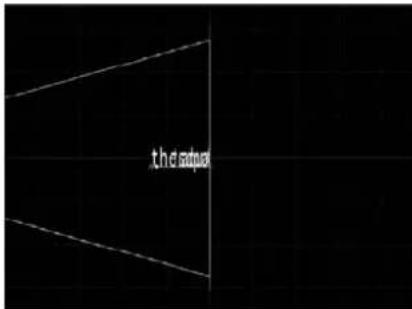
5 Para restablecer la visualización de la cámara, realice una de las siguientes operaciones:
- Seleccione "Cámara activa" en el menú Cámara.
- Seleccione Visualización > Visualización en 3D > Activar.
Consejo: Cuando trabaje con texto en un proyecto 3D (especialmente el texto que se mueve cerca de la cámara), antes de exportar, ajuste la "Calidad de renderización" en Mejor (seleccione Visualización > Calidad > Mejor). El modo Mejor ralentiza drásticamente el rendimiento y la interactividad del proyecto, por lo que es posible que desee ajustar la "Calidad de renderización" en Normal mientras trabaja. También puede ajustar la opción "Calidad de renderización" durante la exportación en el cuadro de diálogo Opciones de Exportar: seleccione Exportar, haga clic en Opciones y, a continuación, seleccione Mejor en el menú desplegable "Calidad de renderización". Para personalizar una exportación, anule la selección de la casilla "Utilizar los ajustes actuales del proyecto y del lienzo".
Aislar un grupo o capa para modificar el texto en una ruta 3D
Cuando se trabaja con texto en una ruta 3D, el texto puede resultar difícil de leer en función de su orientación y distancia desde la cámara. Para editar el texto, puede ajustar el objeto de texto a su orientación original con la cara hacia delante mediante el botón Aislar de la lista Capas (o del control temporal) o mediante el comando Aislar del menú Objeto.
Nota: El comando Aislar solo está disponible para objetos seleccionados.
Realice una de las siguientes operaciones:
En la lista Capas (o en el control temporal), haga clic en el botón Aislar.

- Con la tecla Control pulsada, haga clic en la capa o en el grupo y elija Aislar en el menú de función rápida.
■ Seleccione Objeto > Aislar.
Haga clic en el botón Aislar de nuevo para volver a su visualización anterior.
Nota: Al hacer clic en el botón Aislar de una cámara, se activa la visualización de dicha cámara.
Usar la geometría para un origen de ruta
En el apartado siguiente se describe cómo usar una figura como origen para una ruta de texto.
Usar la geometría para un origen de ruta de texto
1 Importe (o dibuje) la figura que desea usar como origen de ruta.

2 En el panel Disposición del inspector de texto, ajuste el método de disposición del texto en Ruta y seleccione Geometría en el menú desplegable "Figura de ruta".
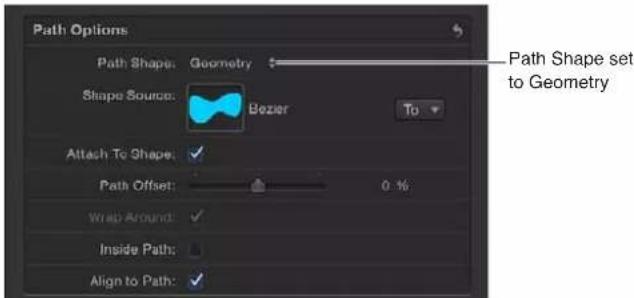
En el inspector aparece el recuadro "Origen de figura".
3 En la lista Capas, arrastre la figura al recuadro "Origen de figura".
4 Cuando el puntero se transforme en una flecha curvada, suelte el botón del ratón.
En el recuadro aparece una miniatura de la figura y la figura se usa como figura de origen para la ruta de texto.

Nota: Es posible que desee desactivar la figura de origen en la lista Capas para que no esté visible en el proyecto.
Seleccionar otro origen de geometría para una figura de ruta de texto
En el panel Disposición del inspector de texto, haga clic en el menú desplegable En (situado junto al cuadro "Origen de figura") y seleccione el objeto que desea usar como origen de la figura de la ruta de texto. En la lista aparecen todas las figuras o máscaras del proyecto.
Animar el texto de una ruta
El texto se puede animar para que se desplace por la ruta de texto.
Animar el texto de una ruta
1 Cree la ruta por la que desea que se desplace el texto.
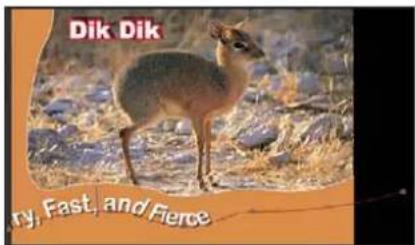
2 Vaya al fotograma donde desea que comience la animación y active Grabar (pulse A).
3 En el panel Disposición del inspector de texto, ajuste el regulador "Desviación de ruta" o el regulador de valores en la cantidad en que desee desplazar el texto en la ruta.
Se añade un fotograma de referencia al parámetro "Desviación de ruta".
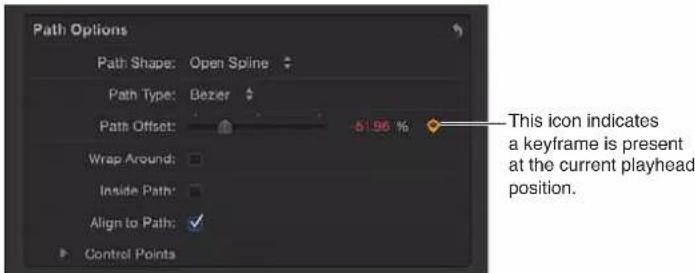
Los valores positivos mueven el texto hacia la derecha y los negativos, hacia la izquierda. Puede introducir valores superiores al 100% o inferiores al 0% en el regulador de valor. Los valores superiores al 100% desplazan el texto completamente fuera de la ruta a la derecha; los valores inferiores al 0% desplazan el texto fuera de la ruta hacia la izquierda. En la siguiente imagen, la "Desviación de ruta" está ajustada al 105%, por lo que el texto está totalmente fuera del extremo derecho de la ruta de texto.
4 Vaya al fotograma donde desea colocar el siguiente fotograma de referencia.
5 Ajuste el regulador "Desviación de ruta" o el regulador de valor para reubicar el texto en la ruta.
6 Reproduzca el proyecto para ver cómo se desplaza el texto por la ruta de texto.
7 Desactive la grabación.
Controles de Margen en el panel Disposición
Use los controles de Margen (disponibles cuando "Método de disposición" se ajusta en Párrafo, Desplazamiento o Arrastre) para ajustar el tamaño y la ubicación de los márgenes del texto.
Cuando se importa un archivo de texto a Motion, su información de márgenes y tabulaciones se conserva en el proyecto de Motion. El método de disposición (en el panel Disposición del inspector de texto) para el texto importado se ajusta en Párrafo. Por omisión, el texto creado en Motion se ajusta en Tipo, creando una cadena de texto hasta que introduzca un salto de línea. Para crear columnas con tabuladores o para usar márgenes con texto creado en Motion, "Método de disposición" (en el panel Disposición del inspector de texto) debe estar ajustado en Párrafo o Desplazamiento.
Existen diversas formas de crear y ajustar márgenes de texto, incluido el uso de controles en pantalla y del panel Disposición en el inspector de texto. Puede ajustar un margen para el texto antes o después de su creación.

Parámetros del inspector
- "Margen izquierdo," "Margen derecho," "Margen superior" y "Margen inferior": arrastre estos reguladores, disponibles cuando "Método de disposición" está ajustado en Párrafo, Desplazamiento o Arrastre, para definir los márgenes de texto en el lienzo.
Controles de Tabulador en el panel Disposición
Motion permite que el texto con formato de párrafo contenga un número ilimitado de tabuladores para controlar el espaciado entre las palabras del texto. Por omisión, el texto creado en Motion no tiene tabuladores, por lo que no hay controles en la sección Tabuladores del panel Disposición. La adición, traslado y eliminación de tabuladores se realiza en el lienzo. También se pueden mover los tabuladores modificando sus valores en el inspector. Cuando se importa un archivo RTF (Rich Text Format), los tabuladores del archivo RTF se conservan en el proyecto de Motion y aparecen en la sección Tabuladores del panel Disposición.

Parámetros del inspector
- Tabulación 0, 1, 2, etc.: muestra los tabuladores del párrafo, incluidos su tipo y posición.
- Menú desplegable "Tipo de tabulación" (sin etiquetar): use este menú desplegable para ajustar el tabulador en Izquierda, Central, Derecha o Decimal.
- Regulador de valor Tabulador (sin etiquetar): use el regulador de valor para ajustar la posición del tabulador.
Los tabuladores también se pueden añadir, mover y quitar en el lienzo. Para obtener más información, consulte Trabajar con tabuladores en la página 735.
Tareas relacionadas con márgenes y tabuladores
Crear un margen de texto
Puede crear un margen personalizado con los controles de Margen en el panel Diseño del inspector de texto o dibujando un cuadro delimitador de texto en el lienzo.
Para obtener información sobre la creación de un cuadro de texto con la herramienta Texto, consulte Añadir texto de párrafo en el lienzo en la página 678.
Crear márgenes de texto en el inspector
1 Seleccione la herramienta Texto, haga clic en el lienzo e introduzca texto.
Al hacer clic en la herramienta Texto del lienzo sin arrastrar se crea un objeto de texto en blanco con su disposición ajustada en Tipo.
2 En el panel Disposición del inspector de texto, ajuste "Método de disposición" en Párrafo.
3 Ajuste los valores de los márgenes con los reguladores "Margen izquierdo," "Margen derecho," "Margen superior" y "Margen inferior".
4 Pulse Esc o haga clic en la herramienta de selección/transformación para seleccionar el cuadro delimitador de texto y salir del modo de edición de texto.
Trabajar con tabuladores
Cuando se importa un archivo RTF a un proyecto de Motion, se conservan los tabuladores definidos en el archivo RTF. También puede añadir tabuladores al texto creado en un proyecto de Motion y modificarlo. Las líneas de texto que están separadas mediante saltos de línea manuales pueden tener diferentes tabuladores. Los tabuladores se muestran en el lienzo y en el panel Disposición del inspector de texto.
Añadir un tabulador
1 En el panel Disposición del inspector de texto, asegúrese de que esté seleccionada la opción Párrafo (o Desplazamiento) en el menú desplegable "Método de disposición".
2 Haga doble clic en el objeto de texto en el lienzo para activar los controles en pantalla del párrafo.
3 En la regla situada encima del campo de entrada de texto en el lienzo, realice una de las siguientes operaciones:
- Haga clic para añadir un tabulador izquierdo.
- Haga doble clic para añadir un tabulador central.
-
Con la tecla Opción pulsada, haga clic y seleccione una opción de tabulación en el menú desplegable. Las opciones son:
-
Crear tabulación izquierda
- Crear tabulación centrada
- Crear tabulación derecha
- Crear tabulación decimal
Cuando se añade un tabulador, su icono negro aparece en la regla.

Cambiar un tipo de tabulador en el lienzo
- Haga doble clic en un icono de tabulador en la regla.
Las tabulaciones van alternando entre los tipos derecha, centrada, izquierda y decimal.
Cambiar un tipo de tabulador en el inspector
En la sección Pestañas del panel Disposición del inspector de texto, seleccione una opción en el menú desplegable "Tipo de tabulación".
El icono de la tabulación se actualiza en la regla del lienzo.
Mover los tabuladores
1 Haga doble clic en el texto en el lienzo para mostrar el cuadro de texto, la regla y el control de desplazamiento.
Nota: La herramienta Texto debe estar seleccionada para que aparezcan la regla y los tabuladores en el lienzo.
2 Realice una de las siguientes operaciones:
- En el lienzo, arrastre un tabulador (el pequeño icono negro) en la regla.
- En el panel Diseño del inspector de texto, use los controles Pestañas para ajustar la posición y disposición de los tabuladores.
El texto afectado se reubica según el tabulador.
Quitar un tabulador
1 Haga doble clic en el texto en el lienzo para mostrar los controles en pantalla del párrafo.
Nota: La herramienta Texto debe estar seleccionada para que aparezcan la regla y los tabuladores en el lienzo.
2 Arrastre el tabulador (el pequeño icono negro) hacia fuera de la regla y suelte el botón del ratón.
El tabulador se quita de la regla en los controles Pestañas en el panel Disposición del inspector de texto.
Glifos de texto
Introducción a los glifos de texto
Los glifos son los caracteres individuales que constituyen un objeto de texto. Mediante el uso de la herramienta "Transformar glifo" se pueden modificar los caracteres individuales de forma independiente de la palabra, línea o párrafo del que formen parte. Puede seleccionar los atributos de texto que desea modificar o animar, incluida la posición, rotación, escala, relleno (color o relleno), contorno, resplandor o sombreado.
Además de modificar los caracteres de texto de forma independiente de su grupo, puede transformar los atributos de estilo de forma independiente del carácter de texto. Por ejemplo, puede distorsionar el sombreado o el resplandor de una letra sin que ello afecte a su relleno o contorno. Estas transformaciones se pueden aplicar mediante controles en pantalla o el parámetro "Cuatro esquinas" del panel Estilo del inspector de texto.
Cuando se selecciona la herramienta "Transformar glifo" y se ajusta Atributo en "Transformar glifo" (en la pantalla semitransparente Texto), aparecen controles de transformación en pantalla. Estos controles son idénticos a los controles de transformación en pantalla 3D. Para obtener más información sobre el uso de estos controles, consulte Utilizar los controles en pantalla 3D en la página 1001.
El parámetro Atributo también está disponible en el comportamiento "Texto de la secuencia", que permite secuenciar cualquiera de los efectos de glifo a través del texto. Para obtener más información, consulte Utilizar el comportamiento "Texto de la secuencia" en la página 747.
Controles de la pantalla semitransparente "Transformar glifo"
Cuando se selecciona la herramienta "Transformar glifo", pasan a estar disponibles controles adicionales en la pantalla semitransparente Texto. Además de los parámetros de texto, la pantalla semitransparente contiene las herramientas de transformación 3D, el menú desplegable "Ajustar alrededor" y los menús desplegables Atributo.
- Atributo: use este menú desplegable para especificar el atributo de glifo que debe modificarse. Hay cinco opciones de menú:
- Transformar glifo: muestra controles en pantalla que permiten escalar, mover o girar el glifo.
- Relleno: muestra controles en pantalla que permiten distorsionar el relleno (relleno de color) del glifo.
- Contorno: muestra controles en pantalla que permiten distorsionar el contorno del glifo.
- Resplandor: muestra controles en pantalla que permiten distorsionar el resplandor del glifo.
- Sombreado: muestra controles en pantalla que permiten distorsionar el sombreado del glifo.
Para obtener información sobre el menú desplegable "Ajustar alrededor", consulte Controles de la pantalla semitransparente de transformación 3D en la página 1004.
Mostrar controles de glifo en pantalla
Están disponibles dos modos de controles en pantalla con la herramienta "Transformar glifo". Cuando se selecciona "Transformar glifo" en el menú desplegable Atributo de la pantalla semi-transparente, puede ajustar la escala, posición o rotación de un glifo sin que ello afecte al resto de los caracteres del objeto de texto. Si se selecciona Relleno, Contorno, Resplandor o Sombreado en el menú desplegable Atributo, se puede distorsionar el atributo seleccionado de un glifo sin que ello afecte a los demás atributos de dicho glifo o al resto de los caracteres del objeto de texto.
En el modo transformar glifo, los controles en pantalla de la herramienta "Transformar glifo" son idénticos a los controles en pantalla 3D. Para obtener más información sobre el desplazamiento, giro o escalado de objetos con esta herramienta, consulte Utilizar los controles en pantalla 3D en la página 1001.
Mostrar los controles en pantalla de transformar glifo
1 Seleccione el objeto de texto que contenga los glifos que desea modificar.
2 Seleccione la herramienta "Transformar glifo" en el menú desplegable de herramientas de transformación 2D situado en la barra de herramientas.

Si no se ha seleccionado ningún glifo, se seleccionará el primer glifo del texto.
3 Realice una de las siguientes operaciones:
- Para escalar, girar o mover el glifo, seleccione "Transformar glifo" en el menú desplegable Atributo de la pantalla semitransparente Texto.
- Para distorsionar un atributo de estilo de texto, seleccione Relleno, Contorno, Resplandor o Sombreado en el menú desplegable Atributo de la pantalla semitransparente Texto.
Nota: Si no aparece la pantalla semitransparente, seleccione Ventana > Mostrar pantalla semi-transparente (o pulse F7).
Seleccionar caracteres con la herramienta "Transformar glifo"
Puede seleccionar uno solo o varios glifos de texto con la herramienta "Transformar glifo". Si se selecciona más de un glifo, el último glifo seleccionado manteniendo pulsada la tecla Mayúsculas aparecerá con las herramientas de transformación. Este glifo se conoce como el glifo enfocado.
Aparece un cuadro alrededor de los demás caracteres seleccionados. Cualquier glifo seleccionado (esté o no enfocado) se ve afectado por transformaciones aplicadas al glifo enfocado.
Nota: Si se usa la herramienta "Transformar glifo" para distorsionar un atributo de estilo (relleno, contorno, resplandor, sombreado) de un glifo, solo se puede seleccionar un glifo cada vez.
Seleccionar todos los glifos
1 Seleccione el objeto de texto que contenga los glifos que desea modificar.
2 Seleccione la herramienta "Transformar glifo" en las herramientas de transformación 2D de la barra de herramientas.
Asegúrese de que el menú desplegable Atributo de la pantalla semitransparente está ajustado en "Transformar glifo". Se selecciona un glifo.
3 Seleccione Edición > "Seleccionar todo" (o pulse Comando + A).
Se seleccionarán todos los glifos y la herramienta "Transformar glifo" permanecerá seleccionada.
Seleccionar varios glifos
1 Seleccione el objeto de texto que contenga los glifos que desea modificar.
2 Seleccione la herramienta "Transformar glifo" en las herramientas de transformación 2D de la barra de herramientas.
Se selecciona el primer glifo del texto.
3 Realice una de las siguientes operaciones:
- Mientras pulsa la tecla Mayúsculas, seleccione los demás glifos que desee incluir en la edición.
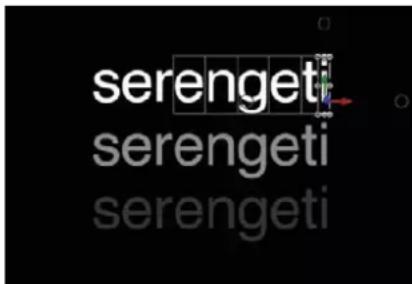
- Arrastre para seleccionar los demás glifos que desee incluir en la edición.
- Mientras pulsa la tecla Comando, haga clic para seleccionar los glifos no contiguos que desee incluir en la edición.
Aunque los controles en pantalla solo aparecen alrededor del glifo enfocado (el último que se haya seleccionado), cualquier glifo rodeado por un cuadro se verá afectado cuando ajuste los controles en pantalla.
Anular la selección de un grupo de glifos seleccionados
- Seleccione Edición > "No seleccionar nada" (o pulse Comando + Mayúsculas + A).
No se seleccionará ningún glifo y la herramienta "Transformar glifo" permanecerá seleccionada en la barra de herramientas.
Seleccionar un glifo en otro objeto de texto
- Con una selección de herramienta "Transformar glifo" activa, haga clic en la capa de texto en la lista Capas o en el control temporal para modificarla. Si no se ha seleccionado ningún glifo en el nuevo objeto de texto, el primer glifo estará activo. Si se ha seleccionado un glifo, estará activo el último glifo seleccionado.
Restablecer la posición, rotación o escala del glifo
Cuando se mueve, gira o escala un objeto de texto como un todo, los cambios se ven reflejados en el inspector de propiedades. No obstante, cuando se transforma un glifo, los cambios se ven reflejados en el panel Formato del inspector de texto.
Restablecer un glifo girado
1 Si el glifo no está seleccionado, seleccione la herramienta "Transformar glifo" en las herramientas de transformación 2D de la barra de herramientas y seleccione el glifo o, con la tecla Mayúsculas pulsada, seleccione un grupo de glifos.
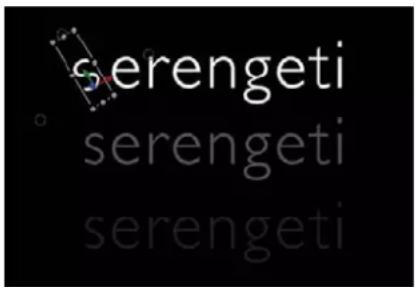
2 En el panel Formato del inspector de texto, haga clic en el menú Animación del parámetro Rotación y seleccione "Restablecer parámetro".
El glifo volverá a su rotación original.
Restablecer un glifo cambiado de posición
1 Si el glifo no está seleccionado, seleccione la herramienta "Transformar glifo" en las herramientas de transformación 2D de la barra de herramientas y seleccione el glifo o, con la tecla Mayúsculas pulsada, seleccione un grupo de glifos.
2 En el panel Formato del inspector de texto, haga clic en el menú Animación del parámetro Desviación y seleccione "Restablecer parámetro".
Restablecer un glifo escalado
1 Si el glifo no está seleccionado, seleccione la herramienta "Transformar glifo" en las herramientas de transformación 2D de la barra de herramientas y seleccione el glifo o, con la tecla Mayúsculas pulsada, seleccione un grupo de glifos.
2 En el panel Formato del inspector de texto, haga clic en el parámetro Escala con la tecla Control pulsada y seleccione "Restablecer parámetro".
Ajustar los atributos del glifo
Los controles en pantalla para ajustar el atributo de estilo de un glifo son similares a los controles en pantalla de distorsionar. También puede distorsionar los atributos de un glifo en el inspector de texto.
Distorsionar el atributo de estilo de un glifo en el lienzo
1 Seleccione el objeto de texto que contiene el glifo que desea modificar y seleccione la herramienta "Transformar glifo" en las herramientas de transformación 2D de la barra de herramientas.
2 Seleccione el atributo que desea modificar (Relleno, Contorno, Resplandor o Sombreado) en el menú desplegable Atributo de la pantalla semitransparente Texto.
Si no se muestra la pantalla semitransparente Texto, seleccione Ventana > Mostrar pantalla semi-transparente (o pulse F7).
El glifo quedará encerrado en un cuadro delimitador con ocho tiradores: cuatro tiradores de esquina para su distorsión y cuatro tiradores de rasgado ubicados en el medio de los bordes del cuadro delimitador.

3 Realice una de las siguientes operaciones:
- Para rasgar el atributo de estilo, arrastre un tirador de rasgado.
- Para distorsionar el atributo de estilo, arrastre un tirador de esquina.
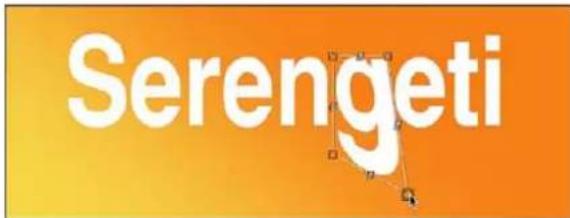
Los parámetros del atributo ajustado se seleccionan en el panel Estilo del inspector de texto. Dicho parámetro solo se activa para los glifos modificados en el objeto de texto.
Distorsionar el atributo de estilo de un glifo en el inspector
1 Seleccione el objeto de texto que contiene el glifo que desea modificar y seleccione la herramienta "Transformar glifo" en las herramientas de transformación 2D de la barra de herramientas.
2 Seleccione el atributo que desea modificar (Relleno, Contorno, Resplandor o Sombreado) en el menú desplegable Atributo de la pantalla semitransparente Texto.
Si no se muestra la pantalla semitransparente, seleccione Ventana > Mostrar pantalla semitransparente (o pulse F7).
3 En el panel Estilo del inspector de texto, haga clic en el triángulo desplegable "Cuatro esquinas" para el atributo que desea modificar y ajuste los reguladores de valor "Abajo izquierda", "Abajo derecha", "Arriba derecha" y "Arriba izquierda" para distorsionar el atributo.
Restablecer un solo atributo de glifo distorsionado
- Con el glifo distorsionado (mediante la herramienta "Transformar glifo"), haga clic en el botón restablecer para el parámetro "Cuatro esquinas" en el panel Estilo del inspector de texto.
Restablecer varios atributos de glifo distorsionados
1 Seleccione el objeto de texto que contiene el glifo que desea modificar y seleccione la herramienta "Transformar glifo" en las herramientas de transformación 2D de la barra de herramientas.
2 Seleccione el glifo o seleccione un grupo de glifos con la tecla Mayúsculas pulsada.
3 Seleccione "Transformar glifo" en el menú desplegable Atributo en la pantalla semitransparente Texto.
Si no se muestra la pantalla semitransparente, seleccione Ventana > Mostrar pantalla semitransparente (o pulse F7).
4 Con la tecla Mayúsculas pulsada, seleccione los glifos que desea restablecer.
5 Haga clic en el botón de restablecimiento para el parámetro "Cuatro esquinas" del inspector de texto.
Animar glifos
La herramienta "Transformar glifo" permite animar caracteres de texto y sus atributos de estilo.
Para obtener más información, consulte Animación con la herramienta "Transformar glifo" en la página 779.
Buscar y reemplazar texto
Cómo buscar y reemplazar texto
La ventana "Buscar y reemplazar" le permite localizar y cambiar una palabra (o un conjunto de caracteres) en un proyecto de Motion. Puede buscar en un objeto de texto seleccionado o en todos los objetos de texto. Esta herramienta resulta útil para los cambios a los objetos de texto de forma alargada, como los títulos de crédito.
Usar "Buscar y reemplazar"
1 Seleccione Edición > Buscar y reemplazar (o pulse Comando + F).
Aparece la ventana "Buscar y reemplazar".
2 En el campo Buscar, introduzca el texto que desea buscar; en el campo Reemplazar, introduzca el texto de reemplazo.
3 Seleccione una opción en el menú desplegable "Buscar en":
- Para buscar el texto seleccionado, seleccione "Objeto de texto seleccionado".
- Para buscar todo el texto, seleccione "Todos los objetos de texto del proyecto" en Proyecto.
4 Realice una de las siguientes operaciones:
- Para buscar el texto introducido en el campo Buscar, pulse Retorno.
- Para buscar la siguiente aparición, vuelva a pulsar Retorno o haga clic en Siguiente.
Nota: La casilla "Búsqueda de bucle" debe estar seleccionada para que la búsqueda continúe desde el principio del texto una vez que se llegue al final del mismo.
- Para buscar la aparición anterior, haga clic en Anterior.
5 Realice una de las siguientes operaciones:
- Para reemplazar la selección actual, haga clic en Reemplazar.
- Para reemplazar todas las ocurrencias del texto de Buscar, haga clic en "Reemplazar todo".
- Para reemplazar la selección actual y buscar inmediatamente la siguiente aparición del texto de Buscar, haga clic en "Reemplazar y buscar".
Nota: Para deshacer una operación realizada en la ventana "Buscar y reemplazar", haga clic en el lienzo para activarlo y seleccione Edición > Deshacer Reemplazar texto (o pulse Comando + Z).
Opciones de la ventana "Buscar y reemplazar"
La ventana "Buscar y reemplazar" contiene los siguientes controles:
- Buscar: introduzca en este campo el texto que desea buscar.
- Reemplazar: si está realizando una operación de buscar y reemplazar, introduzca en este campo el texto de reemplazo.
-
Buscar en: use este menú desplegable para ajustar el tipo de operación de búsqueda que desea llevar a cabo. Hay dos opciones:
-
Objeto de texto seleccionado: realiza la operación buscar o buscar y reemplazar solo en el objeto de texto seleccionado.
- Todos los objetos de texto del proyecto: realiza la operación buscar o buscar y reemplazar en todos los objetos de texto del proyecto.
- Coincidir mayúsculas/minúsculas: seleccione esta casilla para buscar palabras que coincidan con las mayúsculas y minúsculas introducidas en el campo Buscar. Si no se ha seleccionado esta casilla, la búsqueda omite las mayúsculas y minúsculas.
- Palabras completas: seleccione esta casilla para buscar palabras completas. Si no se selecciona esta casilla, la búsqueda encuentra el texto especificado si aparece en cualquier lugar dentro de las palabras.
- Búsqueda de bucle: seleccione esta casilla para que la búsqueda continúe desde el principio del texto una vez que se llegue al final de este. Si se elige "Objeto de texto seleccionado" en el menú desplegable "Buscar en", la búsqueda realiza un bucle hasta el principio del objeto de texto seleccionado. Si se elige "Todos los objetos de texto del proyecto" en el menú desplegable "Buscar en", la búsqueda realiza un bucle hasta el primer objeto de texto del proyecto.
- Reemplazar todo: haga clic en este botón para reemplazar todas las apariciones del texto del campo Buscar por el texto del campo Reemplazar. Si no hay texto en Reemplazar, este botón no estará disponible.
- Reemplazar: haga clic en este botón para reemplazar el texto seleccionado en el lienzo o en el inspector de texto por el texto del campo Reemplazar. Si no hay texto seleccionado, este botón no estará disponible.
- Reemplazar y buscar: haga clic en este botón para reemplazar el texto seleccionado en el lienzo o en el inspector de texto por el texto del campo Reemplazar y, a continuación, buscar la siguiente aparición del texto que se encuentra en el campo Buscar. Si no hay texto seleccionado, este botón no estará disponible.
- Anterior/Siguiente: use estos botones para ir a una aparición anterior o posterior del texto introducido en el campo Buscar.
Aplicar filtros al texto
Los filtros se aplican al texto del mismo modo que a otros objetos de Motion. En este apartado se proporciona una rápida guía a la aplicación de filtros al texto.
Cuando se aplica un filtro al texto, el texto se compacta. En el panel Disposición del inspector de texto, la casilla Compactar se selecciona y el parámetro se desactiva. Cuando el texto está compactado, los filtros se aplican al texto en el espacio local, es decir "planos" con respecto al texto.
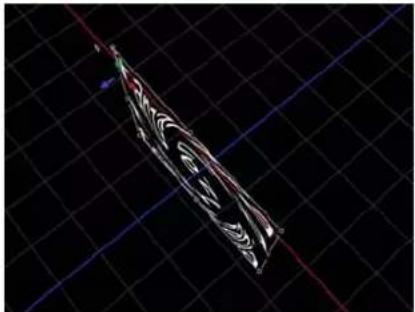
Nota: Para desactivar la casilla Compactar cuando se aplica un filtro, anule la selección del filtro (o elimínelo) en la lista Capas, seleccione el texto y desactive la casilla Compactar (en el panel Disposición del inspector de texto). Si vuelve a activar el filtro (seleccionándolo), el texto volverá a compactarse. (La casilla Compactar se selecciona y el parámetro se desactiva).
Aplicar un filtro al texto
Realice una de las siguientes operaciones:
En la biblioteca, seleccione un filtro y arrástrelo al texto del lienzo, de la lista Capas o del control temporal.
- Seleccione el texto y elija un filtro en el menú desplegable "Añadir filtro" de la barra de herramientas.

La pantalla semitransparente Texto es reemplazada por una pantalla semitransparente de filtro.
Nota: Para obtener más información, consulte Introducción a los filtros en la página 817.
Texto animado
17
Introducción al texto animado
Puede animar el texto utilizando comportamientos, fotogramas de referencia o una combinación de ambos. Es posible aplicar al texto todos los tipos de comportamientos estándar (Animación básica, Parámetro o Simulación). Además, Motion incluye una clase especial de comportamientos de texto que crean una animación aplicando un intervalo de valores a parámetros específicos de texto.
Para obtener más información sobre los comportamientos Animación básica, Parámetro y Simulación, consulte Introducción a los comportamientos en la página 317.
Los comportamientos de texto son el medio idóneo para probar el procesamiento de texto con rapidez y facilidad, sin tener que recurrir a los fotogramas de referencia. Puede ajustar la velocidad de un comportamiento aplicado utilizando la pantalla semitransparente del comportamiento y observar cómo se actualiza la animación en el lienzo. Para obtener un mayor control, puede acceder a todos los parámetros de un comportamiento en el inspector. Si el proyecto requiere una temporización y posicionamiento del texto determinadas, puede utilizar comportamientos para probar distintos efectos y, después, crear fotogramas de referencia cuando tenga una idea más clara de lo que desea hacer. Además, puede crear fotogramas de referencia a partir de los comportamientos de texto aplicados mediante el comando "Convertir en fotogramas de referencia". Este enfoque le permite ajustar con mayor precisión la animación creada mediante los comportamientos de texto.
No es necesario utilizar comportamientos para animar el texto. Puede crear una animación de texto a través del método tradicional de creación de fotogramas de referencia, o combinando ambas técnicas.
Nota: Combinar fotogramas de referencia y comportamientos puede dar lugar a resultados inesperados. Para obtener más información sobre la combinación de comportamientos y fotogramas de referencia, consulte Introducción a la combinación de comportamientos con fotogramas
de referencia en la página 338.
Puede animar el texto en su totalidad o animar caracteres individuales (glifos). Puede animar parámetros de formato como la posición, la escala, la rotación y el seguimiento del texto, así como atributos de estilo como el contorno, el resplandor y el sombreado. Puede animar el texto de una ruta, y utilizar texto como fuente de una máscara de imagen o de una celda de replicador.
Para obtener más información sobre las distintas formas de animar texto, seleccione un ítem en la tabla de contenido de la Ayuda (la barra lateral situada a la izquierda de esta ventana).
Comportamientos de animación de texto
Tipos de comportamientos de texto
En Motion, los comportamientos de texto se dividen en dos categorías básicas: los comportamientos "Animación de texto" y los comportamientos "Secuencia de texto".
- Los comportamientos "Animación de texto" le permiten crear arrastres (movimientos horizontales), desplazamientos (movimientos verticales), un seguimiento de texto animado y efectos de escritura continua. Este grupo también incluye el comportamiento "Texto de la secuencia", un comportamiento muy potente que le permite crear una animación personalizada que secuencia los atributos de estilo de texto y formato de texto a través de los caracteres de texto a lo largo del tiempo. Entre los atributos de estilo se incluyen el tipo (color de relleno), el resplandor, el sombreado y el contorno. Entre los atributos de formato se incluyen la posición, la opacidad, la escala, la rotación, el seguimiento, etc. La secuencia puede recorrer el texto de izquierda a derecha o de derecha a izquierda. También puede crear una animación personalizada para la dirección de la secuencia. La secuencia puede aplicarse por carácter, por palabra, por objeto de texto, etcétera.
En la secuencia de la siguiente ilustración, el texto del área superior de la imagen se ha animado modificando los parámetros Escala, Difuminado y Opacidad del comportamiento "Texto de la secuencia". El texto inferior se ha animado con los comportamientos "Fundido de entrada/salida" y Seguimiento.
- Los comportamientos "Secuencia de texto" son versiones preajustadas (los parámetros ya están seleccionados y animados) del comportamiento "Texto de la secuencia". Hay seis clases de comportamiento "Secuencia de texto": Básico, Continuo, Energético, Resplandor, Realce y Sutil. Cada comportamiento "Secuencia de texto" aplica a un objeto de texto un efecto de animación preajustado específico, pero el efecto se puede personalizar añadiendo, eliminando o modificando sus parámetros.
Nota: La mayoría de los comportamientos "Secuencia de texto" disponen de un inicio o fin definido (fundido de entrada o salida, difuminado de entrada o salida, etc.), salvo los comportamientos del grupo Continuo, que no cuentan con puntos de inicio y fin.
Puede guardar un comportamiento de texto modificado en la biblioteca. Para obtener más información, consulte Guardar un comportamiento de texto modificado en la biblioteca en la página 777.
Aplicar un comportamiento de texto
Los comportamientos de texto se aplican del mismo modo que todos los demás comportamientos de Motion, es decir, a través de la biblioteca o del menú desplegable "Añadir comportamiento" de la barra de herramientas. Al igual que ocurre con otros comportamientos, la biblioteca muestra una previsualización del comportamiento antes de que se aplique al texto. El menú desplegable "Añadir comportamiento" le permite aplicar un comportamiento a uno o varios objetos de texto.
Aplicar un comportamiento de texto desde la biblioteca
1 Cree un objeto de texto en el proyecto.
2 En la biblioteca, seleccione la categoría Comportamientos y, a continuación, seleccione la subcategoría "Animación de texto" o "Secuencia de texto".

3 Seleccione un comportamiento de texto en la pila.
Se reproducirá una previsualización de la animación en el área de previsualización. La previsualización representa simplemente la animación por omisión del comportamiento, que puede modificarse.

4 Realice una de las siguientes operaciones:
- Arrastre el comportamiento hasta un objeto de texto del lienzo, la lista Capas o el control temporal.
- Haga clic en el botón Aplicar en el área de previsualización.
La pantalla semitransparente Texto se reemplazará por la pantalla semitransparente "Comportamiento de texto".
Aplicar un comportamiento de texto desde el menú desplegable "Añadir comportamiento"
1 Seleccione el objeto o los objetos de texto que a los que desee aplicar el comportamiento.
2 En la barra de herramientas, seleccione un comportamiento "Animación de texto" o "Secuencia de texto" en el menú desplegable "Añadir comportamiento".
Comportamiento "Texto de la secuencia"
Utilizar el comportamiento "Texto de la secuencia"
El comportamiento "Texto de la secuencia" le permite animar atributos de texto, como la escala, la posición, el color, la opacidad y el resplandor en secuencia a través de los caracteres de texto. Por ejemplo, puede crear una secuencia en la que los caracteres de texto caigan verticalmente en su sitio a medida que disminuyen de tamaño, aparecen de forma gradual mediante un fundido de entrada y giran.
La aplicación y activación un comportamiento "Texto de la secuencia" es un proceso de dos pasos: En primer lugar, debe añadir el comportamiento "Texto de la secuencia" a un objeto de texto. En segundo lugar, debe asignar los parámetros del texto que desee animar, ya sea en el inspector de comportamientos o manipulando el objeto de texto con los controles en pantalla. Después de enlazar los parámetros de texto al comportamiento, puede utilizar los controles "Texto de la secuencia" del inspector de comportamientos para ajustar la dirección, la velocidad, el número de bucles y otras cualidades de la animación.
Consejo: Utilice la herramienta "Transformar glifo" para modificar caracteres de texto individuales independientemente de la influencia del comportamiento "Texto de la secuencia" aplicado. Para obtener información sobre el uso de la herramienta "Transformar glifo", consulte Introducción a los glifos de texto en la página 736.
Aplicar el comportamiento "Texto de la secuencia"
- Seleccione el objeto de texto que desee animar y, a continuación, seleccione Animación de texto > "Texto de la secuencia" en el menú desplegable "Añadir comportamiento".
Se aplicará el comportamiento, y el primer carácter de texto se seleccionará con la herramienta "Ajustar ítem".

Importante: A menos que utilice los controles en pantalla (a través de la herramienta "Ajustar ítem") para crear una secuencia, debe añadir al menos un parámetro al comportamiento en el inspector para que pueda producirse la animación. Hasta que no se añada un parámetro, los ajustes realizados en la pantalla semitransparente no tendrán ningún efecto.
Crear una animación de secuencia utilizando el inspector
1 Seleccione el comportamiento "Texto de la secuencia" aplicado en la lista Capas o en el control temporal.
Se abrirá el inspector de comportamientos.
El área superior de los controles "Texto de la secuencia" incluye los menús desplegables Añadir y Eliminar, que se utilizan para seleccionar los parámetros de texto que deben secuenciarse, o para eliminar parámetros previamente añadidos. El segundo grupo de parámetros corresponde a los controles de secuencia, que incluyen opciones para ajustar la dirección y la velocidad de la animación, si la animación debe aplicarse por carácter, por palabra, por objeto de texto, etcétera.
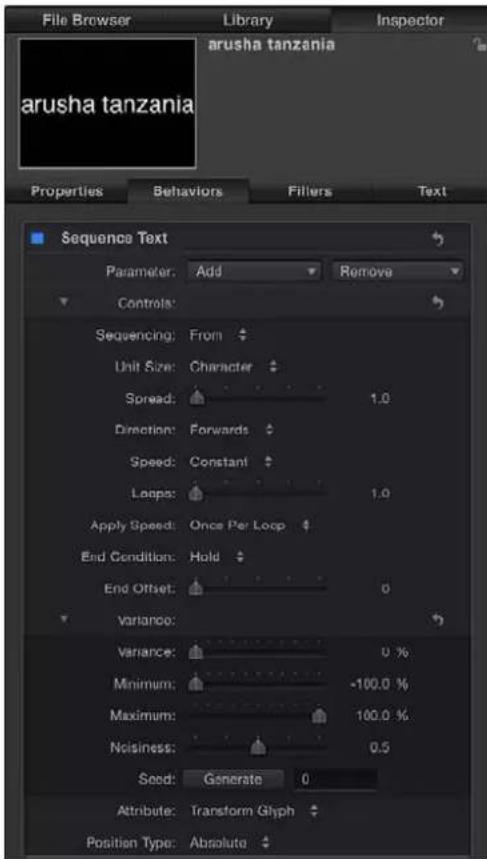
En este ejemplo simple, se secuencian los parámetros Opacidad, Escala y Escala del resplandor.
2 >En la fila Parámetro, seleccione Formato > Opacidad en el menú desplegable Añadir.
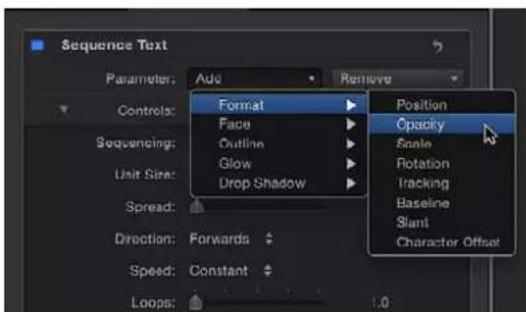
El parámetro Opacidad se añadirá al inspector de comportamientos, encima de los menús Añadir y Eliminar.
3 Ajuste Opacidad en 0 y reproduzca el proyecto (pulse la barra espaciadora).
Como el parámetro Secuenciación está ajustado en Desde por omisión, la opacidad se secuencia desde el valor ajustado en el comportamiento (0%) hasta el valor original del texto (100%).
4 Seleccione A en el menú desplegable Secuenciación.
Ahora, cuando reproduzca el proyecto desde el principio, la opacidad se fundirá al valor ajustado en el comportamiento (0%) desde el valor original del texto (100%).


5 Seleccione Formato > Escala en el menú desplegable Añadir y, a continuación, seleccione Resplandor > Escala en ese mismo menú.
Los parámetros "Escala" y "Escala del resplandor" se añadirán al inspector de comportamientos.
6 Ajuste Escala en 250%, "Escala del resplandor" en 250% y Extensión (en el grupo Controles) en 4.
La opacidad se secuencia a los valores definidos en el comportamiento a partir de los valores originales. El valor de extensión aumentado suaviza la secuencia entre los caracteres.

Nota: Aunque los efectos de estilo creados en el comportamiento "Texto de la secuencia" (Relleno, Contorno, Resplandor y Sombreado) son independientes de los parámetros del panel Estilo del inspector de texto (Relleno, Contorno, Resplandor y Sombreado), los cambios que se realizan en el panel Estilo afectan al texto secuenciado. Por ejemplo, si marca la casilla Resplandor en el panel Estilo después de haber añadido la opción Resplandor al comportamiento "Texto de la secuencia", es posible que cambie el aspecto del resplandor. Esto se debe a que los ajustes Resplandor del panel Estilo se añaden al comportamiento de secuencia (el resplandor puede mostrarse más luminoso o más difuminado). En la siguiente ilustración, el resplandor se escala y se desplaza en el panel Estilo.

El ejemplo anterior solamente cubre parte de las opciones del comportamiento "Texto de la secuencia". Utilice los parámetros del comportamiento para crear una variedad casi infinita de secuencias. Puede definir la velocidad a la que se desplaza la secuencia a través del texto, así como si la secuencia debe desplazarse a través del texto por carácter, palabra o línea. También puede cambiar la dirección de la secuencia y definir el número de veces que la secuencia debe repetirse en bucle a lo largo de su duración. También pueden añadirse opciones de varianza y aleatorización a los valores definidos en el comportamiento. Para obtener más información sobre estos controles, consulte Controles "Texto de la secuencia" en la página 758.
Crear una animación de secuencia utilizando los controles en pantalla
1 Con el comportamiento "Texto de la secuencia" aplicado y la primera letra (glifo) seleccionada (con la herramienta "Ajustar ítem"), realice una de las siguientes operaciones:
- Para secuenciar la posición del texto, arrastre el carácter en el lienzo hasta una nueva posición.

En el inspector de comportamientos, el parámetro Posición se añade a la categoría Formato (encima de los menús desplegables Añadir y Eliminar). Los valores del parámetro Posición pueden modificarse en el inspector (con los reguladores de valores Posición), así como en el lienzo (arrastrando los glifos del objeto de texto).

- Para secuenciar la rotación del texto, gire el glifo seleccionado en el lienzo. Para mostrar los controles de rotación, mantenga pulsada la tecla Comando. Para obtener más información sobre la forma de utilizar los controles de transformación en pantalla, consulte Utilizar los controles en pantalla 3D en la página 1001.
En este ejemplo, el texto gira sobre su eje Y. En el inspector de comportamientos, el parámetro Rotación se añade a la categoría Formato (encima de los menús desplegables Añadir y Eliminar).
- Para secuenciar la escala del texto, escale el glifo seleccionado en el lienzo arrastrando un tirador de escala. (Para escalar el texto uniformemente, con la tecla Mayúsculas pulsada, arrastre el tirador de escala en el lienzo).

En el inspector de comportamientos, el parámetro Escala se añade a la categoría Formato (encima de los menús desplegables Añadir y Eliminar).
2 Reproduzca el proyecto (pulse la barra espaciadora).
Observe que en la sección Controles del inspector de comportamientos, el menú desplegable Secuenciación está ajustado en Desde, el ajuste por omisión. Como resultado de ello, durante la reproducción, el texto del proyecto se desplaza desde el valor del parámetro Posición hasta el valor original (la posición del texto antes de arrastrarlo en el lienzo).
Para obtener más información sobre los parámetros "Texto de la secuencia", consulte Controles "Texto de la secuencia" en la página 758.
Nota: Cuando se utiliza el comportamiento "Texto de la secuencia", los glifos se seleccionan con la herramienta "Ajustar ítem" en lugar de con la herramienta "Transformar glifo". Para obtener más información sobre la herramienta "Transformar glifo", consulte Introducción a los glifos de texto en la página 736.
Cuando se selecciona un glifo con la herramienta "Ajustar ítem", se resalta una sección del control temporal. Esta área muestra el momento en que el glifo seleccionado se ve afectado por el comportamiento de secuencia.

Eliminar un parámetro del comportamiento de secuencia
En la fila Parámetro del inspector de comportamientos, seleccione un parámetro en el menú desplegable Eliminar.
El parámetro se eliminará del comportamiento.
Crear una transición más suave entre cada unidad de texto
En el inspector de comportamientos, arrastre el regulador Extensión hacia la derecha (o haga clic en el regulador de valores, escriba un número y pulse Retorno).
Utilizar el panel Estilo de Texto con el comportamiento "Texto de la secuencia"
Los parámetros que desea incluir en una animación de secuencia se asignan en el comportamiento "Texto de la secuencia". Los atributos modificados en el panel Estilo del inspector de texto (Relleno, Contorno, Resplandor o Sombreado) no se secuencian. Por lo tanto, si desea modificar un parámetro pero mantenerlo inalterado durante una animación de secuencia, modifique dicho parámetro en el panel Estilo del inspector de texto. Por ejemplo, puede crear una secuencia en la que el resplandor de texto se escale y se funda (ajustando Resplandor > Escala y Resplandor > Opacidad en el comportamiento "Texto de la secuencia"), pero donde el contorno de texto permanezca constante (ajustando los parámetros Contorno en el panel Estilo del inspector de texto).
Nota: Como los parámetros ajustados en el comportamiento "Texto de la secuencia" son independientes de los parámetros ajustados en el panel Estilo, el aspecto de algunos atributos puede cambiar si marca las casillas de los parámetros en el panel Estilo. Por ejemplo, si crea una secuencia que anima el resplandor del texto y, a continuación, marca la casilla Resplandor en el panel Estilo del inspector de texto, el efecto se sumará. El resplandor del panel Estilo se añadirá al resplandor creado en el comportamiento "Texto de la secuencia".
Utilizar el panel Estilo con el comportamiento "Texto de la secuencia"
1 Con un objeto de texto seleccionado, abra el panel Estilo en el inspector de texto.
2 En los controles Relleno, cambie el color del texto por uno distinto de blanco.
Para obtener más información sobre el uso de los controles de color, consulte Controles de color básicos en la página 142.
3 Marque la casilla Contorno y modifique los parámetros Contorno que desee.
4 En el menú desplegable "Añadir comportamiento" de la barra de herramientas, seleccione Animación de texto > Texto de la secuencia.
5 En el inspector de comportamientos, seleccione Relleno > Color en el menú desplegable Añadir.
El texto adoptará el color blanco por omisión. Cuando el menú desplegable Secuenciación está ajustado en Desde (el valor por omisión), el comportamiento de secuencia inicia la animación desde los valores definidos en el comportamiento "Texto de la secuencia" hasta los valores originales del texto. Antes de que aplicase el comportamiento "Texto de la secuencia", el color del texto estaba definido en el panel Estilo, por lo que se considera el color original.
6 Reproduzca el proyecto.
El color del texto se secuenciará desde el color definido en el comportamiento "Texto de la secuencia" hasta el color original del texto. El contorno no se secuenciará.
Utilizar la opción de secuenciación personalizada
Seleccionando la opción Personalizado en el menú desplegable Secuenciación, puede crear una secuencia mediante parámetros de creación de fotogramas de referencia. En el siguiente ejemplo se crea una secuencia de posición.
Crear una animación utilizando la opción de secuenciación personalizada
1 Seleccione el objeto de texto que desee animar y, a continuación, seleccione Animación de texto > "Texto de la secuencia" en el menú desplegable "Añadir comportamiento" de la barra de herramientas.
2 En el inspector de comportamientos, seleccione Personalizado en el menú desplegable Secuenciación.
3 Arrastre el cursor de reproducción hasta el fotograma donde desee que comience la animación y, a continuación, haga clic en el botón Grabar (o pulse A) para activar la creación de fotogramas de referencia.
Cuando está activada la creación de fotogramas de referencia, los valores de los parámetros que pueden animarse se muestran de color rojo en el inspector.
Nota: También puede animar parámetros añadiendo un fotograma de referencia inicial manualmente. Después de añadir un fotograma de referencia a un parámetro, cualquier ajuste posterior en dicho parámetro añadirá un fotograma de referencia en la posición actual del cursor de reproducción, independientemente del estado del botón Grabar. Para obtener más información, consulte Introducción a la creación de fotogramas de referencia en la página 480.
4 Realice una de las siguientes operaciones:
- En el inspector de comportamientos, seleccione Formato > Posición en el menú desplegable Añadir y, a continuación, utilice los reguladores de valores Posición para definir la posición inicial (o final) del texto.
- En el lienzo, arrastre el carácter de texto seleccionado hasta su posición inicial (o final).
Se añadirá un fotograma de referencia al parámetro Posición.
5 Vaya al siguiente fotograma donde desee ajustar un fotograma de referencia de posición y realice una de las siguientes operaciones:
- En el inspector de comportamientos, introduzca un valor para Posición.
- En el lienzo, arrastre el texto seleccionado a una nueva posición.
Se creará un segundo fotograma de referencia de posición.

6 Repita el paso 5 hasta que añada todos sus fotogramas de referencia.
En la siguiente imagen, se muestra una ruta de animación editable en el lienzo. Solo se mostrará una ruta de animación cuando esté seleccionada la opción Personalizado en el menú desplegable Secuenciación.
Para obtener más información sobre la forma de trabajar con rutas de animación, consulte Manipular las rutas de animación en el lienzo en la página 488.
Nota: Si cambia el parámetro Secuenciación por otra opción, como "A través invertido" o "A" y, a continuación, vuelve a cambiar secuenciación a Personalizado, se conservará la ruta de animación personalizada.
Secuenciar la distorsión de atributos de estilo
Además de utilizar los reguladores y reguladores de valores del inspector, puede utilizar los controles en pantalla para secuenciar el parámetro "Cuatro esquinas", a fin de crear efectos de deformación que manipulen los parámetros Relleno, Contorno, Resplandor y Sombreado del texto. En los siguientes ejemplos simples, se secuencian los parámetros Resplandor, Contorno y Sombreado del texto.
Secuenciar la deformación de un efecto de resplandor de texto
1 Seleccione el objeto de texto que desee animar y, a continuación, seleccione Animación de texto > "Texto de la secuencia" en el menú desplegable "Añadir comportamiento" de la barra de herramientas.
2 En la fila Parámetro del inspector de comportamientos, seleccione Resplandor > "Cuatro esquinas" en el menú desplegable Añadir.
En el inspector, el parámetro "Cuatro esquinas" de Resplandor se añade a la secuencia encima de los menús desplegables Añadir y Eliminar. El parámetro "Cuatro esquinas" se utiliza para distorsionar el atributo de resplandor del texto, lo que le permite utilizar los controles en pantalla para estirar el resplandor alrededor del texto.
3 En la parte inferior del inspector de comportamientos, seleccione Resplandor en el menú desplegable Atributo.
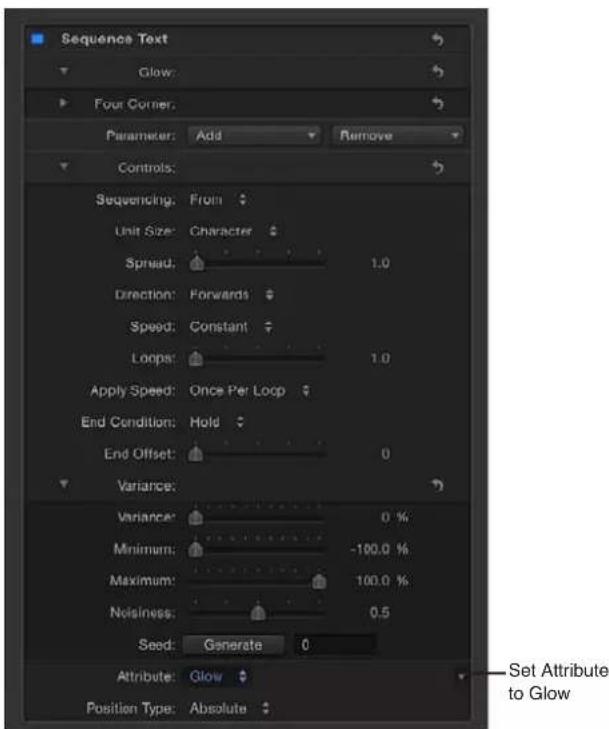
Se mostrarán los controles en pantalla. Arrástrelos para distorsionar el atributo.
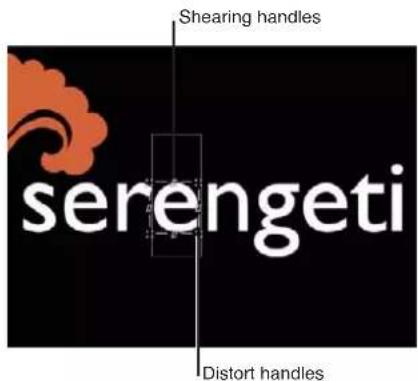
4 Realice una de las siguientes operaciones:
- Para distorsionar el resplandor, arrastre un tirador de distorsión.
Nota: Es posible que algunos caracteres no se muestren afectados cuando arrastre el puntero en el lienzo. No obstante, cuando reproduzca el proyecto, todos los caracteres se verán afectados.
- Para rasgar el resplandor, arrastre un tirador de rasgado.

También puede utilizar los reguladores de valores de los parámetros "Cuatro esquinas" en el inspector de comportamientos. Haga clic en el triángulo desplegable "Cuatro esquinas" para mostrar los controles individuales "Abajo izquierda", "Abajo derecha", "Arriba derecha" y "Arriba izquierda".
5 Reproduzca el proyecto.
La distorsión del resplandor se secuenciará a través del texto, de acuerdo con los ajustes de los parámetros del comportamiento "Texto de la secuencia".
En la siguiente tarea se describe un flujo de trabajo opcional en el que puede distorsionar el tipo, el resplandor, el contorno y el sombreado del texto siguiendo los pasos anteriores, pero sin utilizar el menú desplegable Añadir.
Secuenciar la deformación de un efecto de resplandor de texto sin utilizar el menú desplegable Añadir
1 Seleccione el comportamiento "Texto de la secuencia" aplicado y, a continuación, seleccione Resplandor en el menú desplegable Atributo de la parte inferior del inspector de comportamientos.
Se mostrarán controles en pantalla para que pueda distorsionar el atributo de texto. No se añadirán parámetros al inspector (encima del menú desplegable Añadir) hasta que los controles en pantalla estén ajustados.
2 Realice una de las siguientes operaciones:
- Para rasgar el resplandor, arrastre un tirador de rasgado.
- Para distorsionar el resplandor, arrastre el tirador de una de las esquinas.
Después de ajustar un tirador, el parámetro "Cuatro esquinas" se añade a la secuencia encima de los menús desplegables Añadir y Eliminar.
Nota: También puede ajustar los reguladores de valores del parámetro "Cuatro esquinas" en el inspector de comportamientos. Haga clic en el triángulo desplegable "Cuatro esquinas" para mostrar los controles "Abajo izquierda","Abajo derecha","Arriba derecha" y "Arriba izquierda".
3 Reproduzca el proyecto.
La distorsión del resplandor se secuenciará a través del texto, de acuerdo con los ajustes de los parámetros del comportamiento "Texto de la secuencia".
Controles "Texto de la secuencia"
El comportamiento "Texto de la secuencia" incluye los siguientes controles de parámetro en el inspector de comportamientos.
Controles de selección de parámetro
- Parámetro (Añadir y Eliminar): utilice los menús desplegables Añadir y Eliminar para añadir y eliminar parámetros de formato y estilo de texto en la secuencia. Después de seleccionar un parámetro, sus controles se muestran encima de los menús desplegables Añadir y Eliminar. Hay cinco ítems en el menú desplegable Añadir (Formato, Relleno, Contorno, Resplandor y Sombreado), cada uno de los cuales invoca otros ítems de submenú.
- Formato: seleccione cualquiera de los ocho parámetros Formato en el submenú: Posición, Opacidad, Escala, Rotación, Seguimiento, Línea base, Inclinación o Desviación de caracteres. A excepción de "Desviación de caracteres", estos parámetros también se encuentran en el panel Formato del inspector de texto. (Para obtener más información sobre los parámetros de formato de texto, consulte Panel Formato de Texto en la página 691).
Seleccione la opción "Desviación de caracteres" para desviar los caracteres alfabética o numéricamente. El grado de desviación viene determinado por el valor ajustado en este parámetro. En las siguientes ilustraciones, se secuencian los parámetros "Desviación de caracteres" y "Posición". El valor de "Desviación de caracteres" es 3. Las palabras se mueven en secuencia desde el valor de desviación de caracteres para formar las palabras originales: "desviación 123".
Si selecciona Formato > "Desviación de caracteres" en el menú desplegable Añadir, se mostrará el menú desplegable "Grupo de caracteres" en el inspector de comportamientos. Hay dos opciones de menú: "Conservar uso de mayúsculas/minúsculas y números" y "Todo Unicode". Seleccione "Conservar uso de mayúsculas/minúsculas y números" para asegurarse de que los caracteres desviados respeten el uso de mayúsculas/minúsculas y números del texto original. Por ejemplo, con esta opción seleccionada, una letra en mayúsculas permanecerá en mayúsculas mientras otras letras recorren su posición.
Nota: Si utiliza los controles en pantalla para manipular la escala, la posición o la rotación de la unidad de texto, se añadirán parámetros Formato al comportamiento "Texto de la secuencia". Para obtener más información sobre la forma de utilizar controles en pantalla para secuenciar el texto, consulte Utilizar la opción de secuenciación personalizada en la página 754.
- Relleno: seleccione cualquiera de los cuatro parámetros de Relleno para la secuenciación: Color, Opacidad, Difuminado o Cuatro esquinas. Para obtener más información sobre los parámetros de relleno del texto, consulte Controles de Relleno de Texto en el panel Estilo en la página 696.
- Contorno: seleccione cualquiera de los seis parámetros de Contorno para la secuenciación: Color, Opacidad, Difuminado, Anchura, Orden de capas o Cuatro esquinas. Para obtener más información sobre los parámetros de contorno de texto, consulte Controles de Contorno en el panel Estilo en la página 709.
- Resplandor: seleccione cualquiera de los ocho parámetros de Resplandor para la secuencia-ción: Color, Opacidad, Difuminado, Radio, Escala, Desviación, Orden de capas o Cuatro esquinas. Para obtener más información sobre los parámetros de resplandor de texto, consulte Controles de Resplandor en el panel Estilo en la página 711.
- Sombreado: seleccione cualquiera de los siete parámetros de Sombreado para la secuencia-ción: Color, Opacidad, Difuminado, Escala, Distancia, Ángulo y Cuatro esquinas. Para obtener más información sobre los parámetros de sombreado de texto, consulte Controles de Sombreado en el panel Estilo en la página 713.
Controles de secuenciación
Estos parámetros controlan cómo se produce la secuenciación. Especifique la dirección, el ámbito y la velocidad de la acción de secuenciación, y qué debe ocurrir cuando la acción de secuenciación llega al final del objeto de texto.
- Secuenciación: utilice este menú desplegable para ajustar cómo debe moverse la animación de secuencia a través de la unidad de texto. (Una unidad de texto puede ser un carácter, una palabra, una línea o un objeto de texto entero, tal como se haya establecido en el menú desplegable "Tamaño de la unidad", que se describe más adelante). Hay cuatro ítems en el menú desplegable Secuenciación:
•A: la animación comienza en el valor de parámetro original y se desplaza hasta el valor ajustado en el comportamiento de secuencia. Por ejemplo, si el valor de opacidad original es 100% y la opacidad se ajusta en 0% en los parámetros "Texto de la secuencia", la unidad de texto será completamente opaca al principio y se volverá completamente transparente al final.
- Desde: la animación se desplaza desde el valor ajustado en el comportamiento de secuencia hasta el valor de parámetro original. Por ejemplo, si el valor de opacidad original es 100% y la opacidad se ajusta en 0% en los parámetros "Texto de la secuencia", la unidad de texto será completamente transparente al principio y se volverá completamente opaca al final. Es lo contrario a la opción A del menú desplegable Secuenciación.
- A través: la secuencia recorre un ciclo de animación completo que comienza en el valor original del parámetro, se desplaza hasta el valor ajustado en el comportamiento de secuencia y regresa al valor original del parámetro. Por ejemplo, si el valor de opacidad original es 100% y la opacidad se ajusta en 0% en los parámetros "Texto de la secuencia", la unidad de texto será completamente opaca al principio, después se volverá transparente y se volverá de nuevo opaca al final.
- A través invertido: la secuencia recorre un ciclo de animación invertido que comienza en el valor ajustado en el comportamiento de secuencia, se desplaza hasta el valor original y regresa al valor ajustado en el comportamiento de secuencia. Por ejemplo, si el valor de opacidad original es 100% y la opacidad se ajusta en 0% en los parámetros "Texto de la secuencia", la unidad de texto será completamente transparente al principio, después se volverá opaca y se volverá de nuevo transparente al final. Es lo contrario a la opción "A través" de Secuenciación.
- Personalizado: le permite añadir fotogramas de referencia para indicar cómo debe desplazarse la animación a través de los valores ajustados en los parámetros "Texto de la secuencia". Si selecciona la opción Personalizado en el menú desplegable Secuenciación, los parámetros Mínimo y Máximo de los controles Varianza (consulte la descripción más adelante) se reemplazarán por el parámetro Cantidad, y se mostrará el menú desplegable Fijar.
- Tamaño de la unidad: utilice este menú desplegable para especificar si la animación debe secuenciarse por Carácter (el ajuste por omisión), Carácter (sin espacios), Palabra, Línea, Todo o Personalizado (un intervalo de fotogramas de referencia).
- Carácter: secuencia la animación por caracteres de texto individuales (espacios incluidos).
- Carácter (sin espacios): al igual que el ajuste Carácter, secuencia caracteres de texto individuales, pero no considera los espacios como caracteres (los espacios se ignoran).
•Palabra: secuencia la animación por palabra.
- Línea: secuencia la animación por líneas de texto.
- Todo: secuencia la animación a través del objeto de texto en su totalidad.
- Personalizado: le permite personalizar el tamaño de la unidad de texto secuenciada. Si selecciona la opción Personalizado en el menú desplegable "Tamaño de la unidad", pasarán a estar disponibles los parámetros Inicio y Fin. Estos parámetros definen el tamaño de la selección.
- Inicio: arrastre este regulador, que se encuentra disponible cuando "Tamaño de la unidad" se ajusta en Personalizado, para definir el punto inicial de la selección que debe secuenciarse.
- Fin: arrastre este regulador, que se encuentra disponible cuando "Tamaño de la unidad" se ajusta en Personalizado, para definir el punto final de la selección que debe secuenciarse.
- Extensión: arrastre este regulador para controlar la cantidad de atenuación al principio y al final de la secuenciación. Para crear una transición más suave entre cada unidad de texto, aumente el valor de Extensión.
- Dirección: utilice este menú desplegable para ajustar la dirección de la secuenciación en "Hacia delante" (por omisión), "Hacia atrás," Del centro a los extremos, "De los extremos al centro" o "Aleatorio".
- Hacia delante: la secuencia se realiza en la dirección de las letras (normalmente de izquierda a derecha).
- Hacia atrás: la secuencia se realiza en la dirección inversa (normalmente de derecha a izquierda).
- Del centro a los extremos: la secuencia se realiza del centro al exterior del texto.
- De los extremos al centro: la secuencia se realiza de los bordes exteriores al interior del texto.
•Aleatorio: aleatoriza la dirección de la secuenciación. Si selecciona la opción Aleatorio en el menú desplegable Dirección, pasará a estar disponible el parámetro "Simiente aleatoria". - Simiente aleatoria: utilice este botón, que se encuentra disponible cuando Dirección se ajusta en Aleatorio, para cambiar la "aleatoriedad" (número de simiente) actual de la dirección de la secuencia escribiendo un número nuevo o haciendo clic en el botón Generar.
- Velocidad: utilice este menú desplegable para ajustar la acción del comportamiento de secuencia en Constante, Entrada lenta, Salida lenta, Ambas lentas, Acelerar, Desacelerar o Personalizado.
Nota: Por omisión, la duración de la animación de secuencia es igual a la duración del objeto de texto al que se aplica. Puede acelerar o ralentizar el comportamiento ajustando su barra en el minicontrol temporal o en el control temporal. Para obtener más información, consulte Cambiar la velocidad de los comportamientos "Secuencia de texto" en la página 776. - Constante: la animación de la secuencia de desplaza de un extremo del texto al otro a una velocidad constante. La secuencia se desplaza en la dirección especificada en el menú desplegable Dirección.
- Entrada lenta: la animación de la secuencia comienza lentamente y aumenta hasta la velocidad normal a medida que se desplaza a través del texto.
- Salida lenta: la animación de la secuencia comienza a velocidad normal y se ralentiza hacia el final del texto.
- Ambas lentas: la animación de la secuencia comienza lentamente, alcanza la velocidad normal a medida que se desplaza hacia la mitad de la duración del texto y se ralentiza a medida que llega al final del texto.
- Acelerar: la velocidad de animación de la secuencia aumenta a medida que se desplaza a través del texto.
- Desacelerar: la velocidad de animación de la secuencia disminuye a medida que se desplaza a través del texto.
- Personalizada: le permite añadir fotogramas de referencia para indicar cómo debe desplazarse la selección (la animación) a través del texto. Si selecciona la opción Personalizada en el menú desplegable Velocidad, pasará a estar disponible el parámetro "Velocidad personalizada".
- Velocidad personalizada: arrastre este regulador, que se encuentra disponible cuando Velocidad se ajusta en Personalizada, para añadir fotogramas de referencia al desarrollo de la secuencia-ción definiendo la ubicación del texto donde debe aplicarse la animación.
- Bucles: arrastre este regulador para ajustar el número de veces que la animación debe secuenciarse a través del texto a lo largo de su duración.
- Aplicar velocidad: utilice este menú desplegable para controlar la velocidad de la secuenciación a lo largo de varios bucles. Hay tres opciones de menú:
- Una vez por bucle: el ajuste seleccionado en el menú desplegable Velocidad se aplica una vez a cada bucle. Por ejemplo, si Velocidad se ajusta en Acelerar, la velocidad de la animación de la secuencia aumentará a medida que se desplace a través del texto en cada bucle.
- Durante su totalidad: el ajuste seleccionado en el menú desplegable Velocidad se aplica una vez a lo largo de toda la duración del comportamiento. Por ejemplo, si Velocidad se ajusta en Acelerar, la velocidad de la animación de la secuencia aumentará a medida que se desplace a través del texto a lo largo de toda la duración del comportamiento, independientemente del número de bucles.
- Por objeto: el ajuste seleccionado en el menú desplegable Velocidad se aplica una vez a cada objeto de cada bucle. Por ejemplo, si Velocidad se ajusta en Acelerar, la velocidad de la animación de la secuencia aumentará a medida que se desplace a través de los diferentes objetos de texto de cada bucle.
- Condición de fin: utilice este menú desplegable para especificar cómo debe aplicarse la animación al final de la animación de la secuencia. Hay tres opciones:
- Suspender: completa el ciclo de animación de la secuencia una vez y, a continuación, vuelve a empezar desde el principio (una vez completada la animación de la última unidad de texto de la secuencia).
- Envolver: considera la animación de la secuencia como un bucle continuo, de modo que la extensión abarca desde la última unidad de texto de la secuencia hasta la primera unidad de texto.
•Ping-Pong: completa el ciclo de animación de la secuencia hacia delante y, después, hacia atrás, de nuevo hacia adelante y así sucesivamente.
- Fin de desviación: arrastre este regulador para desviar el final del efecto del comportamiento de la secuencia. Por omisión, la animación de la secuencia permanece en vigor hasta el final del comportamiento. Por ejemplo, para detener la secuenciación a 60 fotogramas del final del objeto de texto (o proyecto), arrastre el regulador "Fin de desviación" a 60 o introduzca 60 en el regulador de valores contiguo. El uso de este regulador para detener el efecto, más que acortar el final del comportamiento en el control temporal, lo que hace es bloquear el final del efecto durante el tiempo restante del objeto. Acortar el final del comportamiento restablece el texto a sus ajustes originales.
Controles Varianza
Este grupo de controles le permite aleatorizar los atributos asignados a la secuencia a través del texto. Por ejemplo, si añade un efecto de varianza a una secuencia de escalado, la escala del texto se aleatorizará en lugar de desplazarse del valor de Escala original al valor de Escala definido en el comportamiento de secuencia. Estos reguladores controlan la frecuencia de la aleatoriedad. Cuando la secuenciación se ajusta en "A", "Desde", "A través" o "A través invertido", resulta útil ver cómo los valores de Varianza afectan a la aleatoriedad. En la siguiente imagen se muestra una animación de secuencia en la que la Posición Y está desviada. Cuando se aplica un valor de varianza (frecuencia) bajo, la aleatoriedad se aplica con mucha suavidad a lo largo de la línea de texto, como si el texto cabalgara sobre una onda muy lenta y suave.
A medida que aumenta la varianza, aumenta la aleatoriedad a través de la línea de texto. Como el texto cabalga en ondas muy cortas y frecuentes, las letras se desvían con más aleatoriedad sobre el eje Y.

Si está seleccionada la opción Personalizado en el menú desplegable Secuenciación, se aplica el mismo principio, de modo que un valor de varianza bajo hace que el texto se desvíe de su animación en una ruta suave, mientras que una varianza alta produce más aleatoriedad.
Nota: Como los parámetros Varianza son tan sensibles, es preferable utilizar valores bajos para obtener unos resultados de animación fluidos.
- Varianza: arrastre este regulador para hacer fluctuar los valores de los atributos asignados a la secuencia a través del texto. Por ejemplo, si añade un efecto de varianza a una secuencia de opacidad, la opacidad del texto se aleatorizará en lugar de desplazarse estrictamente del valor de Escala original al valor de Escala definido en el comportamiento de secuencia.
- Mínimo: arrastre este regulador para definir el límite inferior de la varianza para el valor del parámetro secuenciado. Por ejemplo, si ajusta Mínimo en 25% para una secuencia que anima la escala del texto, el tamaño mínimo al que se escalará la unidad de texto será el 25% del valor de Escala ajustado en el comportamiento.
Nota: Si selecciona la opción Personalizado en el menú desplegable Secuenciación, los parámetros Mínimo y Máximo se reemplazarán por el parámetro Cantidad.
- Máximo: arrastre este regulador para definir el límite superior de la varianza para el valor del parámetro secuenciado. Por ejemplo, si ajusta Máximo en 75% para una secuencia que anima la escala del texto, el tamaño máximo al que se escala la unidad de texto es el 75% del valor de Escala ajustado en el comportamiento.
Nota: Si está seleccionada la opción Personalizado en el menú desplegable Secuenciación, los reguladores Máximo y Mínimo se reemplazarán por el regulador Cantidad.
- Cantidad: arrastre este regulador, que se encuentra disponible cuando está seleccionada la opción Personalizado en el menú desplegable Secuenciación, para definir el grado de desviación máximo permitido para el parámetro animado con respecto a su valor de animación. Por ejemplo, en la siguiente imagen se muestra una animación personalizada de un glifo en la dirección Y positiva. Cuando Cantidad se ajusta en 50, el glifo no se desvía más de 50 píxeles hacia la izquierda o hacia la derecha de la ruta de animación. La línea roja gruesa muestra la ruta de animación, y la línea roja más fina muestra la ruta aleatorizada.

- Ruido: arrastre este regulador para añadir una superposición adicional de varianza aleatoria. Al seleccionar valores altos de Ruido, el parámetro afectado presenta variaciones más erráticas.
- Simiente: haga clic en el botón Generar para crear una simiente aleatoria inicial destinada a crear una aleatoriedad en los parámetros Varianza. Para cambiar los resultados de la aleatoriedad después de haber hecho clic en el botón Generar, vuelva a hacer clic en el botón o introduzca un valor en el campo.
- Fijar: utilice este menú desplegable, que se encuentra disponible cuando Secuenciación se ajusta en Personalizado, para asociar los valores definidos en el comportamiento al principio, al final, o al principio y al final del comportamiento. También hay una opción para no fijar los valores. La varianza debe ser mayor que 0 para que este parámetro tenga algún efecto.
- Punto inicial: cuando se aplica una varianza, los valores definidos en el comportamiento "Texto de la secuencia" (encima de los menús desplegables Añadir y Eliminar del inspector de comportamientos) al principio y al final del comportamiento se asocian al primer fotograma del comportamiento. En las siguientes imágenes, se secuencia la posición del texto. La opción Fijar está ajustada en "Punto inicial".

- Punto final: cuando se aplica una varianza, los valores definidos en el comportamiento "Texto de la secuencia" (encima de los menús desplegables Añadir y Eliminar) al principio y al final del comportamiento se asocian al último fotograma del comportamiento. En las siguientes imágenes, se secuencia la posición del texto. La opción Fijar está ajustada en "Punto final".

- Ambos: cuando se aplica una varianza, los valores definidos en el comportamiento "Texto de la secuencia" (encima de los menús desplegables Añadir y Eliminar) al principio y al final del comportamiento se asocian al primer y al último fotograma del comportamiento.
- Ninguno: cuando se aplica una varianza, los valores definidos en el comportamiento "Texto de la secuencia" (encima de los menús desplegables Añadir y Eliminar) al principio y al final del comportamiento no se asocian ni al primer ni al último fotograma del comportamiento. En las siguientes imágenes, se secuencia la posición del texto. La opción Fijar está ajustada en Ninguno.

- Atributo: utilice este menú desplegable para secuenciar la deformación de atributos. Hay cinco opciones de menú:
- Transformar glifo: muestra los controles en pantalla de glifo, que le permiten seleccionar caracteres de un objeto de texto para manipularlos directamente. Para obtener más información sobre la secuenciación mediante el uso de las herramientas de glifo en pantalla, consulte Utilizar la opción de secuenciación personalizada en la página 754.
- Relleno: muestra los controles en pantalla que le permiten modificar la forma, el tamaño y la posición del relleno de los caracteres de texto.
- Contorno: muestra los controles en pantalla que le permiten modificar la forma, el tamaño y la posición del contorno de los caracteres de texto.
- Resplandor: muestra los controles en pantalla que le permiten modificar la forma, el tamaño y la posición del resplandor de los caracteres de texto.
- Sombreado: muestra los controles en pantalla que le permiten modificar la forma, el tamaño y la posición del sombreado de los caracteres de texto.
Para obtener más información sobre la forma de secuenciar la deformación de atributos de texto, consulte Secuenciar la distorsión de atributos de estilo en la página 756.
- Tipo de posición: utilice este menú desplegable para especificar si un atributo debe desviarse del texto uniformemente (seleccione Absoluto), o basándose en el tamaño de los caracteres de texto (seleccione Relativo).
- Absoluto: al desviar atributos, como resplandores, sombras, etc. de objetos de texto, seleccione Absoluto para crear una desviación uniforme independientemente del tamaño de los caracteres de texto. En la siguiente imagen, el resplandor amarillo se desvía uniformemente del texto blanco porque está seleccionada la opción Absoluto en el menú desplegable "Tipo de posición".
- Relativo: al desviar atributos, como resplandores, sombras, etc. de objetos de texto, seleccione Relativo para crear una desviación basada en el tamaño de los caracteres de texto. En la siguiente imagen, el resplandor amarillo se desvía del texto blanco de acuerdo con el tamaño de los caracteres de texto porque está seleccionada la opción Relativo en el menú desplegable "Tipo de posición".

Comportamiento "Desplazar texto"
Utilizar el comportamiento "Desplazar texto"
El comportamiento "Desplazar texto" crea texto en desplazamiento (movimiento vertical) o arrastre (movimiento horizontal). También puede aplicarse a otros objetos, como figuras e imágenes, para crear títulos de crédito o prólogos integrados, etc.
Cuando el comportamiento "Desplazar texto" se aplica a texto, ya sea texto importado (archivos RTF o TXT) o texto creado en Motion, el parámetro "Dirección de desplazamiento" se ajusta en Vertical por omisión (en el inspector de comportamientos) y el parámetro "Método de disposición" se ajusta en Desplazamiento en el panel Disposición del inspector de texto. Cuando el parámetro "Dirección de desplazamiento" se ajusta en Horizontal, el parámetro "Método de disposición" se ajusta en Arrastre en el panel Disposición del inspector de texto. Si el comportamiento "Desplazar texto" se aplica activamente al texto, no podrá cambiar el parámetro "Método de disposición" a menos que la casilla "Permitir invalidación de disposición" esté marcada en el inspector de comportamientos.
Nota: La herramienta "Transformar glifo" no se encuentra disponible con los métodos de disposición Desplazamiento o Arrastre.
Crear un desplazamiento vertical
1 Aplique el comportamiento "Desplazar texto" (en la categoría de comportamientos "Animación de texto") al objeto que desee animar.
Para obtener información sobre la forma de aplicar comportamientos de texto, consulte Aplicar un comportamiento de texto en la página 746.
Como el parámetro "Dirección de desplazamiento" está ajustado en Vertical y la casilla "Pantalla de inicio" está marcada por omisión, el objeto se traslada abajo del lienzo al principio del desplazamiento. La dirección, posición y velocidad del desplazamiento pueden modificarse en el inspector o en la pantalla semitransparente.
2 Haga clic en el botón Reproducir.
El objeto se desplazará hacia arriba en el lienzo.
3 Para editar el texto, haga doble clic en el mismo en el lienzo.
El texto dejará de desplazarse, la regla se mostrará en el borde superior del texto y el control de desplazamiento pasará a estar disponible en el borde derecho del texto. Para reanudar la reproducción, anule la selección del texto pulsando la tecla Esc o haciendo clic en un área vacía de la lista Capas o de la lista de capas del control temporal. Para obtener más información sobre los controles de desplazamiento, consulte Controles de Disposición en el panel Disposición en la página 719.
4 Para personalizar el desplazamiento, ajuste los parámetros correspondientes en el inspector de comportamientos.
Para obtener más información sobre los parámetros del comportamiento "Desplazar texto", consulte Controles "Desplazar texto" en la página 768.
Crear un desplazamiento horizontal
1 Aplique el comportamiento "Desplazar texto" (en la categoría de comportamientos "Animación de texto") al objeto que desee animar.
Para obtener información sobre la forma de aplicar comportamientos de texto, consulte Aplicar un comportamiento de texto en la página 746.
2 En la pantalla semitransparente "Desplazar texto" o en el inspector de comportamientos, seleccione Horizontal en el menú desplegable "Dirección de desplazamiento".
Como la casilla "Pantalla de inicio" está marcada por omisión, el objeto sale del lienzo por la derecha al principio del arrastre. El texto se coloca en una sola línea y el parámetro "Método de disposición" se ajusta en Arrastre en el panel Disposición del inspector de texto. Cambie la dirección, posición y velocidad del desplazamiento en el inspector o en la pantalla semitransparente.
3 Haga clic en el botón Reproducir.
El objeto se arrastrará hacia la izquierda en el lienzo.
4 Para editar el texto, haga doble clic en el mismo en el lienzo.
El texto dejará de desplazarse y el control de desplazamiento pasará a estar disponible en el borde inferior del texto. Para reanudar la reproducción, anule la selección del texto pulsando la tecla Esc o haga clic en un área vacía de la lista Capas o de la lista de capas del control temporal. Para obtener más información sobre los controles de desplazamiento, consulte Controles de Disposición en el panel Disposición en la página 719.
5 Para personalizar el desplazamiento, ajuste los parámetros correspondientes en el inspector de comportamientos.
Para obtener más información sobre los parámetros del comportamiento "Desplazar texto", consulte Controles "Desplazar texto" en la página 768.
Cambiar la velocidad del desplazamiento en el control temporal
En el control temporal, realice una de las siguientes operaciones:
- arrastre la barra de comportamiento hacia la izquierda para acelerar el desplazamiento.
- arrastre la barra de comportamiento hacia la derecha para ralentizar el desplazamiento.
Para obtener más información sobre la forma de ajustar comportamientos en el control temporal, consulte Introducción a la temporización de los comportamientos en la página 334.
Controles "Desplazar texto"
Utilice los parámetros del inspector de comportamientos para ajustar la dirección, la velocidad y la posición del desplazamiento.
Parámetros del inspector
- Dirección de desplazamiento: utilice este menú desplegable para ajustar la dirección de desplazamiento del texto en Vertical u Horizontal.
-
Control de velocidad: utilice este menú desplegable para ajustar la velocidad del desplazamiento o arrastre. Hay tres opciones:
-
Automático: la velocidad del desplazamiento viene determinada por la longitud del comportamiento en el control temporal. En otras palabras, la longitud del comportamiento determina cuánto tarda el objeto en desplazarse o arrastrarse a lo largo del lienzo. Por omisión, la duración de un comportamiento "Desplazar texto" aplicado es la misma que la del objeto o grupo al que se aplica.
•Fijo: la velocidad del desplazamiento se basa en el valor del parámetro "Velocidad de desplazamiento" (píxeles por segundo). -
Personalizado: especifica las posiciones inicial y final del objeto en desplazamiento (que se definen como desviaciones con respecto a la posición actual).
-
Velocidad de desplazamiento múlt.: utilice este regulador, que se encuentra disponible cuando "Control de velocidad" está ajustado en Automático, para multiplicar la velocidad del desplazamiento. En el regulador de valores (el campo numérico situado a la derecha del regulador) pueden introducirse cantidades superiores a las que se encuentran disponibles en el regulador.
- Velocidad de desplazamiento: utilice este regulador, que se encuentra disponible cuando "Control de velocidad" está ajustado en Fijo, para ajustar la velocidad del desplazamiento en píxeles por segundo.
- Reducir parpadeo: utilice este menú desplegable para modificar la velocidad del desplazamiento a fin de reducir el parpadeo en pantallas entrelazadas o progresivas. Cuando el parámetro "Dirección de desplazamiento" se ajusta en Vertical y el parámetro "Control de velocidad" se ajusta en Automático o Personalizado, las opciones disponibles son Ninguno, Progresivo o Entrelazado. Cuando el parámetro "Dirección de desplazamiento" se ajusta en Horizontal y el parámetro "Control de velocidad" se ajusta en Automático o Personalizado, las opciones disponibles son No o Sí.
- Ninguno: esta opción, que se encuentra disponible cuando el parámetro "Dirección de desplazamiento" se ajusta en Vertical, no tienen ningún efecto sobre la velocidad del desplazamiento.
- Progresivo: esta opción, que se encuentra disponible cuando el parámetro "Dirección de desplazamiento" se ajusta en Vertical, impide el parpadeo en una pantalla progresiva (como un televisor LCD). El ajuste Progresivo no garantiza que impida el parpadeo en una pantalla entrelazada (como un televisor CRT).
- Entrelazado: esta opción, que se encuentra disponible cuando el parámetro "Dirección de desplazamiento" se ajusta en Vertical, impide el parpadeo en una pantalla progresiva (como un televisor LCD) o en una pantalla entrelazada (como un televisor CRT).
Nota: Puesto que la velocidad mínima para impedir el parpadeo en una pantalla entrelazada es de 2 píxeles por fotograma y la velocidad mínima para impedir el parpadeo en una pantalla progresiva es de 1 píxel por fotograma, la opción Entrelazado puede dar lugar a velocidades de desplazamiento más elevadas.
- No: esta opción, que se encuentra disponible cuando el parámetro "Dirección de desplazamiento" se ajusta en Horizontal, no modifica la velocidad de desplazamiento a fin de reducir el parpadeo en pantallas entrelazadas y progresivas.
- Sí: esta opción, que se encuentra disponible cuando el parámetro "Dirección de desplazamiento" se ajusta en Horizontal, modifica la velocidad del desplazamiento a fin de reducir el parpadeo en pantallas entrelazadas y progresivas.
- Permitir invalidación de disposición: active esta casilla para permitir que se realicen cambios manuales en la disposición del texto. Por ejemplo, durante el desplazamiento horizontal de un texto RTF importado, el texto se coloca en una sola línea. Si está marcada la casilla "Permitir invalidación de disposición", el texto se mantiene bajo la forma de párrafo.
Nota: Este parámetro solo se encuentra disponible cuando el comportamiento "Desplazar texto" se aplica a un objeto de texto.
- Pantalla de inicio: marque esta casilla a fin de trasladar el texto a una posición situada fuera de lienzo para iniciar el desplazamiento.
Comportamiento "Seguimiento de texto"
Utilizar el comportamiento "Seguimiento de texto"
El comportamiento "Seguimiento de texto" aplica una velocidad de cambio al parámetro Seguimiento del panel Formato (en el inspector de texto). El seguimiento aplica un espacio uniforme entre cada carácter de texto.
Utilizar el comportamiento "Seguimiento de texto"
- Aplique al texto el comportamiento "Seguimiento de texto" (en la subcategoría "Animación de texto").
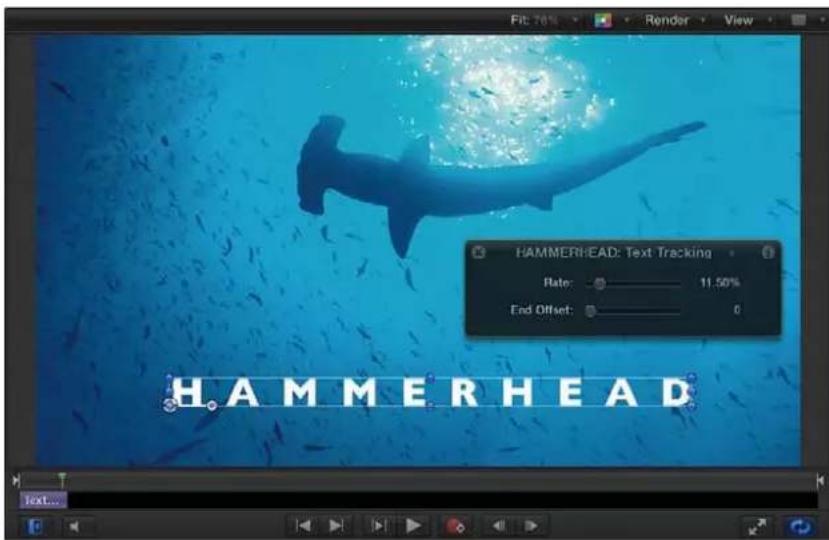
Mientras se reproduce el proyecto, los caracteres se distribuyen de acuerdo con la velocidad ajustada en el parámetro Velocidad del comportamiento "Seguimiento de texto".
Nota: Al igual que el parámetro Seguimiento del panel Formato del inspector de texto, el comportamiento "Seguimiento de texto" respeta el ajuste Alineación del texto. Por ejemplo, para realizar un seguimiento desde el centro del texto hacia fuera, el parámetro Alineación del texto debe estar ajustado en Centro. Este parámetro se encuentra en la pantalla semitransparente de texto o en el panel Disposición del inspector de texto.
Utilice los parámetros "Seguimiento de texto" para modificar la velocidad y el fin de desviación del seguimiento de carácter. Esos mismos parámetros de comportamiento "Seguimiento de texto" se muestran en la pantalla semitransparente "Seguimiento de texto" y en el inspector de comportamientos.
Controles "Seguimiento de texto"
Utilice los parámetros "Seguimiento de texto" para controlar la velocidad y el fin de desviación de la animación de seguimiento.
Parámetros del inspector
- Velocidad: arrastre este regulador para controlar la velocidad del cambio en los valores de seguimiento. Cuanto más elevada sea la velocidad, mayores serán los valores de seguimiento.
- Fin de desviación: arrastre este regulador para desviar el final del efecto del parámetro Seguimiento. Por omisión, los caracteres de texto se someten a un seguimiento hasta el final de la duración de texto. Por ejemplo, para detener la animación de seguimiento a 60 fotogramas del final del objeto de texto (o proyecto), arrastre el regulador "Fin de desviación" a 60 o introduzca 60 en el regulador de valores.
Nota: Utilice el parámetro "Fin de desviación" para detener el efecto del comportamiento de seguimiento antes del final del objeto de texto (o proyecto) en lugar de cambiar la duración del comportamiento Seguimiento en el minicontrol temporal o en el control temporal. Si acorta el final del comportamiento, el texto volverá a ajustarse en su valor de seguimiento por omisión al final del comportamiento.
Comportamiento "Escritura continua"
Utilizar el comportamiento "Escritura continua"
El comportamiento "Escritura continua" crea un efecto de escritura continua.
Aplicar el comportamiento "Escritura continua"
- Aplique al objeto de texto el comportamiento "Escritura continua" (en la subcategoría "Animación de texto").
Por omisión, el texto aparece en la pantalla. Para atenuar este efecto de fundido de entrada, active el parámetro "Fundido de entrada" en la pantalla semitransparente "Escritura continua" o en el inspector de comportamientos.
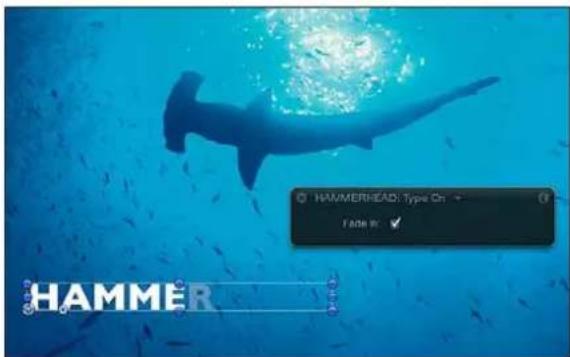
El comportamiento "Escritura continua" se aplica sobre toda la duración del objeto de texto. Puede modificar la temporización del efecto (hacer que empiece más tarde o que se detenga antes) cambiando el tamaño de la barra de tiempo del comportamiento "Escritura continua" (en el minicontrol temporal o en el control temporal).
Aumentar la velocidad del efecto de mecanografiado
1 Seleccione el comportamiento "Escritura continua".
La barra del comportamiento "Escritura continua" se seleccionará en el minicontrol temporal o en el control temporal.
2 Realice una de las siguientes operaciones:
- En el control temporal o en el minicontrol temporal, arrastre el extremo derecho de la barra "Escritura continua" hacia la izquierda, hasta el fotograma donde desee que finalice la animación. Mientras arrastra el nuevo punto de salida, una etiqueta de ayuda mostrará la duración y el delta (cantidad de cambio) del comportamiento.
- Arrastre el cursor de reproducción al fotograma donde desee ajustar el nuevo punto de salida y, a continuación, seleccione Marcar > Marcar salida (o pulse O).
En el momento en que el cursor de reproducción alcance el final de la barra de duración del nuevo comportamiento, el efecto de mecanografiado se habrá completado.
Nota: También puede ralentizar el efecto de escritura continua alargando el comportamiento más allá de la duración del objeto de texto.
Para aumentar gradualmente la visibilidad del texto de escritura continua
En el inspector de comportamientos o en la pantalla semitransparente, active la casilla "Fundido de entrada".
El comportamiento "Escritura continua" solo contiene el parámetro "Fundido de entrada".
- Fundido de entrada: active esta casilla para hacer que cada carácter de texto aparezca gradualmente mediante un fundido de entrada en lugar de aparecer con el efecto de aparición por omisión.
Nota: También puede crear este tipo de animación con el grupo de parámetros "Escritura continua" disponible en el panel Disposición del inspector de texto. Para obtener más información, consulte Controles de Disposición en el panel Disposición en la página 719.
Comportamientos "Secuencia de texto" preajustados
Introducción a los comportamientos "Secuencia de texto" preajustados
Tal como se ha indicado anteriormente, los comportamientos "Secuencia de texto" son versiones personalizadas y preajustadas del comportamiento "Texto de la secuencia" de la subcategoría "Animación de texto". (Para obtener más información sobre el comportamiento "Texto de la secuencia", consulte Utilizar el comportamiento "Texto de la secuencia" en la página 747). Aunque los comportamientos de la subcategoría de comportamientos "Secuencia de texto" están preajustados, los valores se pueden modificar y es posible añadir otros parámetros o eliminar parámetros existentes. Por ejemplo, el comportamiento Despertar (del grupo Básico) anima los valores de Opacidad, Escala y Rotación del texto (parámetros Formato) por omisión. No obstante, puede añadir un parámetro al comportamiento como, por ejemplo, Posición.
Los comportamientos "Secuencia de texto" se aplican a los objetos de texto del mismo modo que otros comportamientos. Sin embargo, existe una gran diferencia entre los comportamientos "Secuencia de texto" y otros comportamientos de Motion: cuando se añaden al texto, los comportamientos "Secuencia de texto" no abarcan toda la duración del texto al que se aplican. No obstante, puede modificar la duración por omisión del comportamiento para ralentizar o acelerar el efecto de animación.
Al igual que con todos los comportamientos, puede guardar un comportamiento modificado en la biblioteca como un comportamiento personalizado. Para obtener más información, consulte Guardar un comportamiento de texto modificado en la biblioteca en la página 777.
Al hacer clic en un comportamiento "Secuencia de texto" situado en la pila de la biblioteca, la animación preajustada se reproducirá en el área de previsualización.
Personalizar un comportamiento "Secuencia de texto" preajustado
En este apartado, el comportamiento Destello (del grupo Resplandor) se utiliza para mostrar cómo se modifica un comportamiento "Secuencia de texto".
Los siguientes pasos comienzan en el primer fotograma del texto.
Modificar el comportamiento Destello
1 Seleccione el objeto de texto que desee animar y, a continuación, seleccione Resplandor de texto > Destello en el menú desplegable "Añadir comportamiento" de la barra de herramientas.
En el primer fotograma, el texto no es visible porque la opacidad de Relleno y de Resplandor están animadas del 0% al 100%.
2 Haga clic en Reproducir (o pulse la barra espaciadora).
Los caracteres de texto aparecen mediante un fundido de entrada con una opacidad del 0% al 100%, y se hacen cada vez más nítidos partiendo de un valor de difuminado de 10. El resplandor aumenta a medida que el texto aparece.
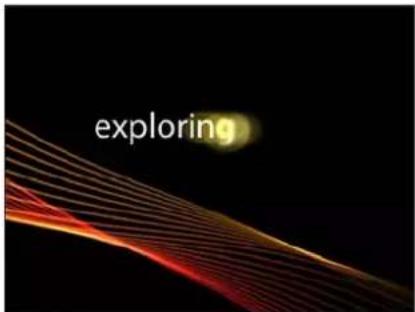
3 Seleccione el comportamiento Destello.
Se abrirá el inspector de comportamientos, con una lista de los parámetros de texto específicos utilizados para crear la animación (encima de los menús desplegables Añadir y Eliminar). Los controles de secuencia no se muestran por omisión.

Aunque la mayoría de los controles de secuencia se muestran en la pantalla semitransparente Destello, los menús desplegables Añadir y Eliminar (así como los parámetros a los que afectan) no se muestran.
4 >En la fila Parámetro, seleccione Formato > Rotación en el menú desplegable Añadir.
Se añadirá un parámetro Rotación a la secuencia.
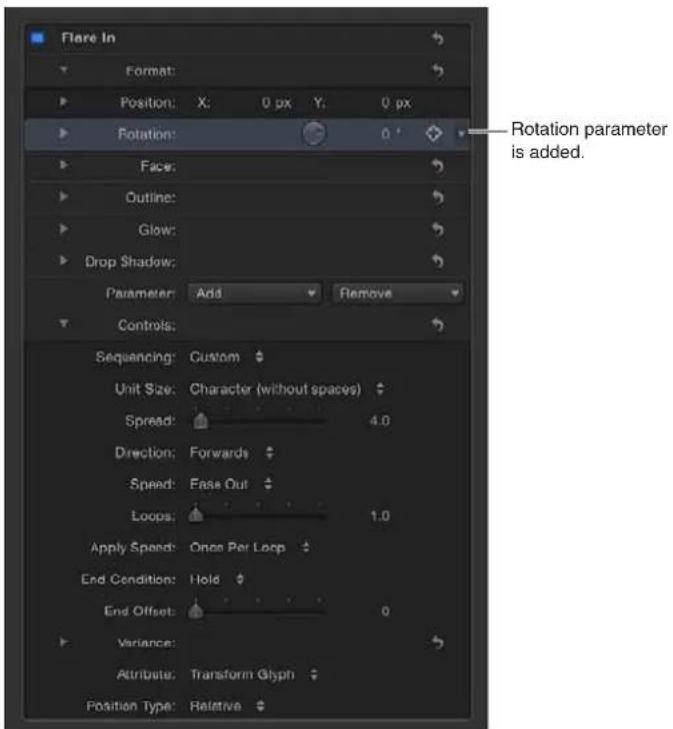
Consejo: Puesto que la mayoría de los comportamientos de secuencia de texto preajustados incluyen fotogramas de referencia, suele resultar útil ver dónde se muestran dichos fotogramas de referencia durante la personalización. En el control temporal, haga clic en el botón "Mostrar/ocultar fotogramas de referencia". Los fotogramas de referencia aparecerán en la barra del comportamiento.

5 Desplace el cursor de reproducción al fotograma 1 y, a continuación, haga clic en Grabar para activar la creación de fotogramas de referencia.
6 En el inspector de comportamientos, ajuste el dial Rotación en 90.
7 Reproduzca el proyecto (pulse la barra espaciadora).
Como el parámetro Rotación solo dispone de un fotograma de referencia, el texto permanecerá estático a 90 grados.
8 Desplace el cursor de reproducción al fotograma 30 y ajuste Rotación en 0.
Ahora que ya ha ajustado un segundo valor de fotograma de referencia, la secuencia puede animarse.
Nota: Puede editar los fotogramas de referencia en el editor de fotogramas de referencia. Para obtener más información, consulte Introducción a la creación de fotogramas de referencia en la página 480.
9 Vuelva a desplazar el cursor de reproducción al fotograma 1 y reproduzca el proyecto (pulse la barra espaciadora).
Mientras se reproduce el proyecto, el texto gira de 90 grados a 0 grados.
Puede cambiar el color u otros atributos del resplandor de texto utilizando los controles Resplandor del panel Estilo del inspector de texto.
Cambiar los ajustes por omisión de los comportamientos "Secuencia de texto"
Los comportamientos "Secuencia de texto" utilizan ajustes de texto por omisión, como color de resplandor (amarillo) y alineación (izquierda). Puede cambiar estos ajustes en el inspector.
Cambiar el color de resplandor por omisión de un comportamiento de secuencia preajustado en el panel Estilo de Texto
1 Seleccione el comportamiento de secuencia de texto.
2 En el inspector de texto, abra el panel Estilo.
La opción Resplandor no está seleccionada por omisión cuando se utiliza el comportamiento "Secuencia de texto" preajustado. No obstante, la paleta de colores sigue siendo accesible.
3 Sin marcar la casilla Resplandor, seleccione un color en la paleta de colores de los controles Resplandor.
Importante: Al marcar la casilla Resplandor, se produce un efecto acumulativo: los valores definidos en el panel Estilo se añaden a los del comportamiento de secuencia. Esto puede hacer que el preajuste cambie de aspecto.
Cambiar el color de resplandor por omisión de un comportamiento de secuencia preajustado en el inspector de comportamientos
1 Seleccione el comportamiento de secuencia de texto.
2 En la fila Parámetro del inspector de comportamientos, haga clic en el menú desplegable Añadir y, a continuación, seleccione Resplandor > Color.
El parámetro Color se añadirá a los parámetros Resplandor del comportamiento.
3 Utilice los controles Color para cambiar el color del resplandor.
Cambiar la alineación de texto por omisión de un comportamiento de secuencia preajustado en el panel Formato de Texto
1 Seleccione el texto.
2 En el inspector de texto, abra el panel Formato.
3 En el menú desplegable Alineación, seleccione Centro.
Cambiar la velocidad de los comportamientos "Secuencia de texto"
Cuando un comportamiento del grupo "Animación de texto" se añade a un objeto de texto, el comportamiento se extiende a lo largo de toda la duración de dicho objeto de texto. No obstante, la mayoría de los comportamientos del grupo "Secuencia de texto" son mucho más cortos que la duración del objeto de texto.
Por ejemplo, con el comportamiento Despertar seleccionado, la duración del comportamiento es mucho más corta que la duración del objeto de texto al que se aplica. Puede verlo en el minicontrol temporal o en el control temporal.
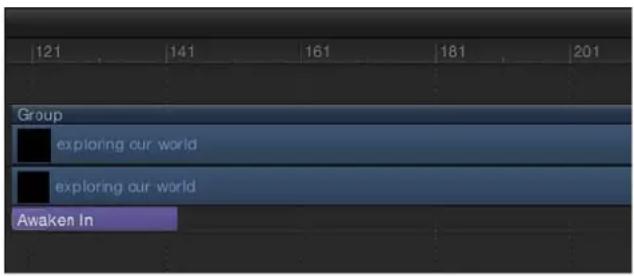
Puede ralentizar o acelerar la animación cambiando la duración del comportamiento.
Ralentizar la animación de la secuencia
1 Seleccione el comportamiento de secuencia.
2 Realice una de las siguientes operaciones:
- En el minicontrol temporal o en el control temporal, arrastre el extremo derecho de la barra de comportamiento hacia la derecha (para alargar el comportamiento) hasta el fotograma donde desee que finalice la animación.
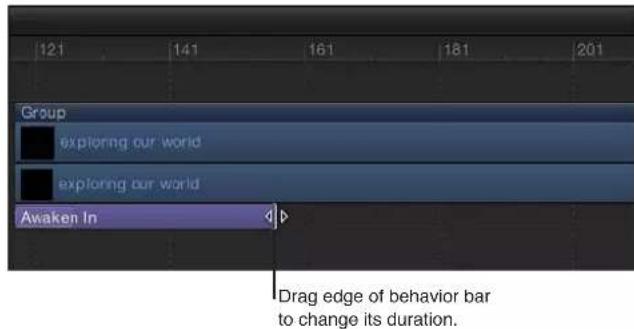
- Vaya al fotograma donde desee ajustar el nuevo punto de salida y, a continuación, seleccione Marcar > "Marcar salida" (o pulse O).
Acelerar la animación de la secuencia
1 Seleccione el comportamiento de secuencia.
2 Realice una de las siguientes operaciones:
- En el minicontrol temporal o en el control temporal, arrastre el extremo derecho de la barra de comportamiento hacia la izquierda (para acortar el comportamiento) hasta el fotograma donde desee que finalice la animación.
- Vaya al fotograma donde desee ajustar el nuevo punto de salida y, a continuación, seleccione Marcar > "Marcar salida" (o pulse O).
Guardar un comportamiento de texto modificado en la biblioteca
Al igual que ocurre con todos los comportamiento, filtros, generadores, etc. modificados, puede guardar un comportamiento de texto modificado en la biblioteca.
Guardar un comportamiento modificado en la biblioteca
1 Seleccione el comportamiento que desee guardar.
Nota: Puede cambiar el nombre del comportamiento con fines organizativos.
2 En la biblioteca, seleccione la ubicación donde desee almacenar el comportamiento, como la subcategoría "Secuencia de texto" o la categoría Favoritos.
3 En la lista Capas o en el control temporal, arrastre el comportamiento a la pila de la biblioteca y no suelte el botón del ratón hasta que el puntero para añadir (+) de color verde se muestre sobre la ventana de la pila.
El comportamiento se guardará en la biblioteca. Un comportamiento personalizado se representa mediante un icono de usuario en la esquina inferior derecha del icono de comportamiento.
Para obtener más información, consulte Guardar elementos personalizados en la biblioteca en la página 199 y Gestionar carpetas y archivos de la biblioteca en la página 200.
Utilizar comportamientos para animar texto en 3D
Aunque el texto no tiene parámetros 3D inherentes, un objeto de texto puede desplazarse y girar en el espacio 3D. Los comportamientos Simulación también pueden influir en los caracteres de texto para desplazarlos fuera de sus planos X e Y en el espacio Z. No obstante, para que un comportamiento pueda salir de los planos X e Y, el texto debe ser miembro de un grupo 3D. Además el texto de una ruta Spline puede manipularse en el espacio 3D.
Por ejemplo, puede aplicar un comportamiento "En órbita" a un objeto de texto y asignarle un objeto de destino que esté desviado en el espacio Z. Con la opción "Afectar a subobjetos" seleccionada y los tres ejes (X, Y y Z) activados en el comportamiento "En órbita", los caracteres de texto girarán alrededor del objeto de destino en el espacio X, Y y Z.
Cuando la casilla "De cara a la cámara" está marcada (en el panel Disposición de Texto), los caracteres de texto se colocan de cara a la cámara aunque la cámara o el texto hayan girado.
Consejo: Cuando trabaje con texto en un proyecto 3D, especialmente con texto que se desplace cerca de la cámara, ajuste la opción "Calidad de renderización" de uno de los dos menús desplegables Visualización en Mejor antes de realizar la exportación (seleccione Visualización > Calidad de renderización > Mejor). Cuando trabaje en su proyecto, ajuste esta opción en Normal, puesto que el modo de calidad Mejor ralentiza significativamente la interactividad del proyecto. También puede ajustar la opción "Calidad de renderización" durante la exportación en el cuadro de diálogo Opciones de Exportar: seleccione Exportar, haga clic en Opciones y, a continuación, seleccione Mejor en el menú desplegable "Calidad de renderización". Para personalizar una exportación, desmarque la casilla "Utilizar los ajustes actuales del proyecto y del lienzo".
Para obtener más información sobre los efectos 3D en Motion, consulte Introducción a la composición 3D en la página 999.
Animar texto con fotogramas de referencia
Puede crear fotogramas de referencia para la mayoría de los parámetros de texto. Al igual que ocurre con todos los demás objetos de Motion, dispone de dos formas de crear fotogramas de referencia: activando el botón Grabar en los controles de transporte del lienzo o añadiendo manualmente un fotograma de referencia a un parámetro en el inspector.
Fotogramas de referencia frente a comportamientos
El método de animación de texto que utilice (fotogramas de referencia o comportamientos) dependerá del proyecto o, más concretamente, de sus necesidades de temporización. En general, si necesita que una acción se produzca en un punto específico del tiempo del proyecto, utilice el método de creación de fotogramas de referencia. Por ejemplo, si desea que el texto sea completamente transparente en el fotograma 1, se vuelva completamente opaco en el fotograma 60, se vuelva de nuevo transparente en el fotograma 90, y de nuevo opaco en el fotograma 120, utilice el método de creación de fotogramas de referencia. Los fotogramas de referencia aplican valores específicos a los parámetros de un objeto en fotogramas específicos.
Si el efecto que desea obtener es más general, utilice comportamientos. Por ejemplo, si desea que el texto sea completamente transparente en el fotograma 1, se vuelva opaco entre los fotogramas 60 y 90, y se vuelva de nuevo transparente en torno al fotograma 120, utilice el comportamiento "Fundido de entrada/salida". Los comportamientos generan un intervalo de valores que se aplican a los parámetros de un objeto.
Puede combinar fotogramas de referencia y comportamientos en todos los objetos de Motion.
Por ejemplo, si crea fotogramas de referencia para la opacidad del texto, después puede aplicar el comportamiento Seguimiento para animar el seguimiento del texto, o puede añadir fotogramas de referencia al parámetro Seguimiento. Sin embargo, si añade fotogramas de referencia al parámetro Opacidad del texto y después aplica un comportamiento "Fundido de entrada/salida" al texto, pueden producirse resultados inesperados. Para obtener más información, consulte Introducción a la combinación de comportamientos con fotogramas de referencia en la página 338.
Animación con la herramienta "Transformar glifo"
La herramienta "Transformar glifo" le permite animar caracteres de texto independientemente de sus objetos de texto.
Animar caracteres de texto con la herramienta "Transformar glifo"
1 Seleccione el objeto de texto que contenga los glifos que desea modificar.
2 Seleccione la herramienta "Transformar glifo" en el menú desplegable de herramientas de transformación 2D situado en la barra de herramientas.

Al seleccionar la herramienta "Transformar glifo", se activan los tiradores de transformación de glifo en el lienzo y se añaden controles adicionales a la pantalla semitransparente Texto.
3 En la pantalla semitransparente Texto, asegúrese de que el menú desplegable Atributo esté ajustado en "Transformar glifo".
Si está seleccionada la opción "Transformar glifo", puede modificar y animar la posición, la rotación y la escala de los caracteres de texto. Puede seleccionar otras opciones en el menú desplegable Atributo para activar los tiradores de transformación que modifican los parámetros Relleno, Contorno, Resplandor y Sombreado de los caracteres de texto.
4 Desplace el cursor de reproducción hasta el fotograma donde desee que comience la animación y, a continuación, haga clic en el botón Grabar (o pulse A) para activar la creación de fotogramas de referencia.
5 En el lienzo, seleccione y arrastre los glifos a sus posiciones iniciales en la secuencia de animación.

6 Vaya al fotograma donde desee que finalice la animación y arrastre los glifos a sus posiciones finales.
Se creará una ruta de animación editable para los glifos animados con fotogramas de referencia. Puede añadir y eliminar puntos de control y cambiar la forma de la ruta en el lienzo. Para obtener más información sobre la forma de trabajar con rutas de animación, consulte Manipular las rutas de animación en el lienzo en la página 488.
7 Vuelva a desplazar el cursor de reproducción al fotograma inicial y reproduzca el proyecto (pulsando la barra espaciadora).
Los glifos se animarán desde sus posiciones iniciales hasta sus posiciones finales.
Nota: Las demás opciones del menú desplegable Atributo (Relleno, Contorno, Resplandor y Sombreado) pueden animarse del mismo modo que la opción "Transformar glifo".
Añadir al texto comportamientos que no son de texto
Los comportamientos que no son de texto se aplican al texto del mismo modo que a los demás objetos de Motion. En este apartado se ofrece una guía rápida para aplicar comportamientos al texto.
Los comportamientos aplicados al texto pueden afectar al objeto de texto en su totalidad o pueden afectar a caracteres de texto individuales, según sus ajustes de parámetros. Por ejemplo, si aplica el comportamiento Giro a una frase de texto en una ruta circular, toda la frase girará alrededor de su punto de anclado. Para hacer que los caracteres de texto giren individualmente, marque la casilla "Afectar a subobjetos" en los parámetros Giro.

Aplicar un comportamiento al texto
Realice una de las siguientes operaciones:
- Seleccione un comportamiento en la biblioteca y arrástrelo hasta el texto en el lienzo, la lista Capas o el control temporal.
- Seleccione el texto y, a continuación, seleccione un ítem en el menú desplegable "Añadir comportamiento" de la barra de herramientas.
La pantalla semitransparente Texto se reemplazará por la pantalla semitransparente de un comportamiento, y se abrirá el inspector de comportamientos.
Nota: Para obtener más información sobre la forma de aplicar comportamientos de texto, consulte Tipos de comportamientos de texto en la página 745 y Introducción a los comportamientos "Secuencia de texto" preajustados en la página 772. Para obtener más información sobre otros comportamientos, consulte Introducción a los comportamientos en la página 317.
Introducción a los generadores
Los generadores son objetos de la biblioteca que se añaden a un proyecto para crear tratamientos gráficos instantáneos, como colores, barras, franjas, ruido o gradaciones. Algunos generadores crean diseños animados. Sin embargo, la mayoría toman por omisión valores de imágenes estáticas estampadas que pueden animarse mediante comportamientos o fotogramas de referencia.
Hay dos categorías de generadores en la biblioteca:
- Generadores: imágenes estáticas, como el generador Tablero, e imágenes animadas por omisión, como el generador Nubes. Aunque los generadores estáticos no están animados por omisión, puede crear fotogramas de referencia con sus parámetros para crear un diseño animado.
- Generadores de texto: tratamientos de texto animados.
Es posible usar cualquier generador tal cual o bien modificar sus ajustes para crear diferentes efectos. Al igual que otros objetos de Motion, los generadores se pueden mover, girar, duplicar, copiar y pegar, y animar. Los generadores se pueden reordenar en la lista Capas y ajustarse en diferentes modos de mezcla. Además, al igual que sucede con otros objetos, se pueden aplicar comportamientos a los generadores y aplicar los comportamientos de Parámetro a los parámetros individuales de un generador. También se pueden aplicar filtros a los generadores o bien usar un generador como origen para una celda de partícula o de replicador. Después de modificar un generador, puede guardarlo en la biblioteca para su posterior uso.
Para obtener más información sobre la forma de trabajar con generadores, seleccione un tema en la tabla de contenido de la Ayuda (la barra lateral situada a la izquierda de esta ventana).
Añadir un generador
Los generadores se añaden a los proyectos del mismo modo que otros archivos: arrastrándolos a los proyectos desde la biblioteca. También se pueden aplicar generadores desde el menú desplegable "Añadir generador" de la barra de herramientas. Después de añadir un generador, este se convierte en una capa en la lista Capas (y en el control temporal) y aparece en el lienzo. El generador se ajusta por omisión con la duración y el tamaño del proyecto. Por ejemplo, si trabaja en un proyecto NTSC D1 y añade un generador, este tendrá unas proporciones de 720 x 486 (.90) píxeles.
Nota: La duración del generador depende del ajuste Proyecto de las preferencias de Motion. Si "Crear capas en" se ajusta en "Inicio del proyecto", el generador comenzará en el primer fotograma del proyecto independientemente de dónde se encuentre el cursor de reproducción cuando se añada el generador. Si se ajusta en "Fotograma actual", el generador comenzará en el fotograma del cursor de reproducción.
Añadir un generador a un proyecto
1 En la biblioteca, haga clic en la categoría Generadores.
2 En la pila, haga clic en un generador.
En el área de previsualización aparecerá la previsualización del generador. Si el generador tiene una animación, como Nubes, esta se reproducirá en el área de previsualización.
3 Arrastre el generador al proyecto.
Al igual que sucede con otros objetos, puede añadir el generador al proyecto arrastrándolo al lienzo, a la lista Capas o al control temporal. En el proyecto aparecerán el generador y su pantalla semitransparente. (Si la pantalla semitransparente no está visible, pulse F7). La pantalla semi-transparente contiene un subconjunto de los controles completos que aparecen en el panel Generador del inspector.
Nota: Los generadores añadidos a un proyecto no se añaden a la lista Contenido. La lista Contenido solo incluye archivos de contenido importados en Motion, como secuencias de imágenes, archivos de vídeo, archivos de Photoshop y archivos de audio.
También puede añadir un generador al proyecto haciendo clic en el menú desplegable "Añadir generador" de la barra de herramientas (a la derecha de los botones "Nueva cámara" y "Nueva luz") y eligiendo un ítem de un submenú. El uso del menú desplegable "Añadir generador" de la barra de herramientas es rápido, pero no permite previsualizar el generador antes de añadirlo al proyecto.
Modificar un generador
Los generadores se pueden modificar en la pantalla semitransparente, en el inspector o mediante controles de transformación en pantalla. Los parámetros del generador se pueden animar con fotogramas de referencia o con comportamientos; también se puede usar un generador como base para un sistema de partículas. Después de personalizar un generador, puede guardarlo en la biblioteca para su posterior uso.
Modificar un generador en la pantalla semitransparente
En esta tarea, se usará el generador Tablero para ilustrar cómo se edita un generador mediante la pantalla semitransparente.
1 Añada el generador Tablero al proyecto.
Nota: Para obtener información sobre el modo de añadir un generador al proyecto, consulte Añadir un generador en la página 782.
El generador Tablero por omisión aparece en el lienzo, en la lista Capas y en el control temporal; también aparece la pantalla semitransparente. La pantalla semitransparente del generador Tablero contiene controles para editar y animar el tablero, como Opacidad, Modo de mezcla, Anchura, Altura, Color, Tamaño (de los cuadrados) y Contraste. Los únicos parámetros del Tablero que no aparecen en la pantalla semitransparente son Centro y "Proporciones de píxel" (que aparecen en el inspector del generador).
2 En la pantalla semitransparente, haga clic en la paleta de colores Color 1 y seleccione un color de la ventana Colores.
Si no se muestra la pantalla semitransparente, seleccione Ventana > Mostrar pantalla semitransparente (o pulse F7).
Se sustituirá Color 1 por el nuevo color.
3 Haga clic en la paleta de colores Color 2 y seleccione un color de la ventana Colores.
Se sustituirá Color 2 por el nuevo color.

4 Arrastre el regulador Tamaño para cambiar el tamaño de los cuadrados.
El tamaño de los cuadrados es 80 por omisión. Arrastre el regulador a la izquierda para reducir el tamaño de los cuadrados y a la derecha para aumentarlo. Para cambiar el tamaño del generador (y no el de los cuadrados), ajuste los parámetros Anchura y Altura.
Nota: También se pueden usar métodos convencionales de escalado de objetos (los controles de transformación en pantalla o el parámetro Escala del inspector de propiedades). No obstante, al escalar los generadores de este modo, cambiará el tamaño de los cuadrados y el rendimiento del sistema se verá afectado en mayor medida.
5 Arrastre el regulador Contraste para ajustar el contraste entre los colores 1 y 2.
Aunque el diseño del tablero no cambia, el ajuste del parámetro Contraste puede crear texturas drásticamente diferentes.

Modificar un generador mediante controles en pantalla
Se puede modificar un generador mediante los controles de transformación en pantalla, como Transformar, Punto de anclado, Sombreado, etc. Los cambios realizados en el generador con estas herramientas se verán afectados en el inspector de propiedades. La herramienta "Ajustar ítem" es la única que modifica directamente un parámetro del generador, normalmente el parámetro Centro o Desviación. Estos cambios se ven reflejados en el inspector del generador. Para obtener más información sobre las herramientas de transformación, consulte Introducción al movimiento de capas en el lienzo en la página 231.
1 Seleccione el generador que desea modificar.
2 Abra el menú desplegable de herramientas de transformación 2D en la barra de herramientas y elija la herramienta "Ajustar ítem" (la última herramienta de la lista).

En el centro del lienzo, aparecerá el control en pantalla Centro.
Nota: Si el generador no incluye controles en pantalla, la herramienta "Ajustar ítem" no estará disponible.
3 Arrastre el control a una nueva posición.

El parámetro Desviación o Centro se ajustará como corresponda en el inspector del generador.
Animar un generador utilizando fotogramas de referencia
Aunque la mayor parte de los generadores crean imágenes estáticas, puede animar los parámetros de un generador para crear una textura móvil con el tiempo. Esta tarea utiliza el inspector del generador para animar el generador del Tablero del ejemplo anterior.
1 Mueva el cursor de reproducción al fotograma en el que desea comenzar la animación.
2 Pulse A para activar el registro de animaciones de fotogramas de referencia.
3 Con el generador seleccionado, ajuste los valores iniciales del parámetro en el inspector del generador:
a arrastre el regulador Tamaño para ajustar el tamaño inicial de los cuadrados.
b Haga clic en las paletas de colores y seleccione los colores iniciales.
c Arrastre el regulador Contraste para ajustar el valor inicial del contraste.
d Arrastre un regulador de valor del parámetro Centro para ajustar el valor inicial de Centro.
El regulador de valor situado a la izquierda del parámetro Centro controla la posición X de los cuadrados y el de la derecha, la posición Y. Para animar los cuadrados horizontalmente, use el regulador de valor izquierdo. Para animar los cuadrados verticalmente, use el regulador derecho.
4 Mueva el cursor de reproducción al fotograma donde desea crear el siguiente fotograma
de referencia.
5 En el inspector del generador, cambie los valores de los parámetros Tamaño, Colores y Contraste del generador.
6 Reproduzca el proyecto (pulse la barra espaciadora).
Los parámetros animados del generador crean una textura cambiante y en movimiento. Si está satisfecho con los resultados, vuelva a pulsar A para desactivar el registro de fotogramas de referencia.

Animar un generador utilizando comportamientos
Al igual que con todos los demás objetos de Motion, puede aplicar a un generador los comportamientos Animación básica, Parámetro o Simulación. En la siguiente tarea se aleatoriza la opacidad del generador Estrella para crear una estrella titilante.
1 Añada el generador Estrella a su proyecto y muestre el inspector del generador.
2 En el inspector del generador, mueva el puntero sobre la fila del parámetro "Opacidad de punta". Aparecerá el menú Animación (un triángulo invertido) en el lado derecho de la fila de parámetros.
3 Haga clic en el menú Animación del parámetro "Opacidad de punta" y elija Aleatorizar en el submenú "Añadir comportamiento de parámetro".
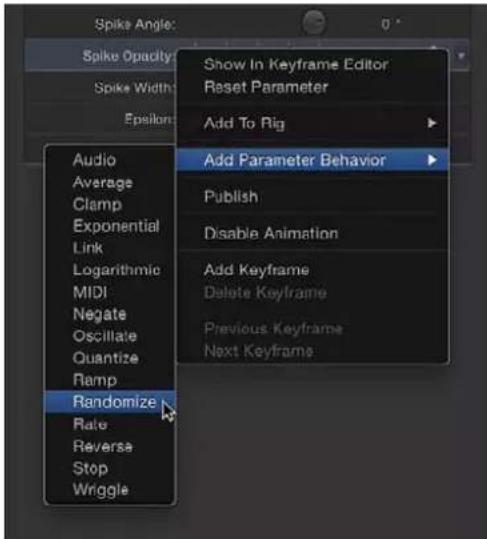
Se aplica el comportamiento del parámetro Aleatorizar al parámetro "Opacidad de punta" y se muestra el inspector de comportamientos para que pueda ajustar los parámetros de Aleatorizar.
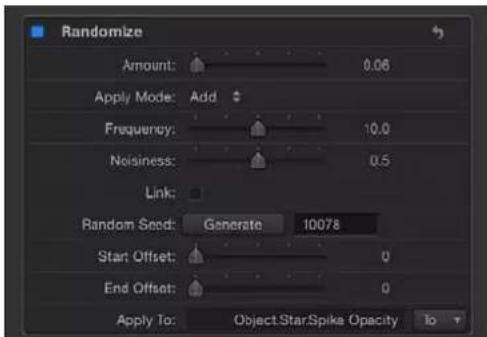
4 En el inspector de comportamientos, arrastre el regulador Cantidad a la derecha para aumentar el efecto de aleatorización.
5 En los controles de transporte (debajo del lienzo), haga clic en el botón Reproducir (o pulse la barra espaciadora).
Dado que el comportamiento del parámetro Aleatorizar se aplica a la opacidad de las puntas de la estrella, parecerá que esta titila. Cuando se aplica un comportamiento Parámetro a un parámetro de un generador, aparece un icono de comportamiento (un engranaje) en la fila correspondiente al parámetro afectado del inspector del generador. En este ejemplo, el icono de comportamiento aparece en la fila del parámetro "Opacidad de punta".
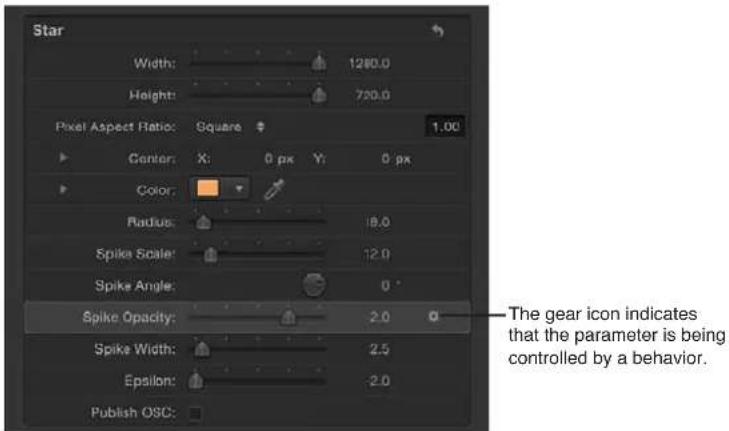
6 Para aumentar o reducir el efecto del parpadeo, ajuste los parámetros de Aleatorizar (en el inspector de comportamientos). Para ir a los parámetros de Aleatorizar en el inspector del generador, haga clic en el nombre del parámetro "Opacidad de punta" con la tecla Control pulsada y elija Aleatorizar en el menú de función rápida.
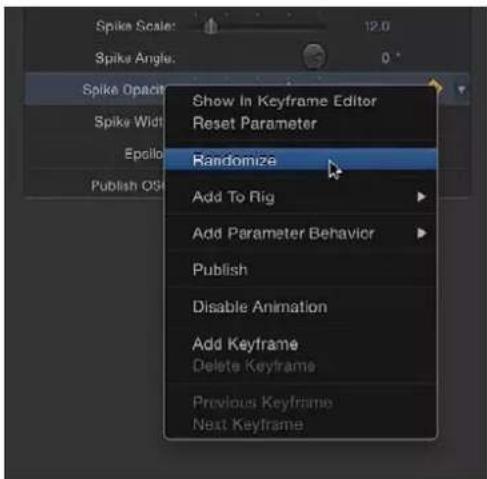
Para obtener más información sobre el uso de comportamientos de Parámetro, como el comportamiento Aleatorizar, consulte Aleatorizar en la página 378.
Usar un generador como origen de celda de partícula
Al igual que sucede con otros objetos, los generadores se pueden usar como origen para celdas de partículas. En los siguientes ejemplos se usa el generador "Gradación leve". Para otorgar más flexibilidad al sistema de partículas y reducir la tensión de procesamiento del ordenador, escale el generador para reducirlo de tamaño en el inspector del generador.
1 Añada el generador "Gradación leve" al proyecto.

2 En la pantalla semitransparente o en el inspector del generador, reduzca el valor de Radio. Este ejemplo usa un valor de Radio de 40.

3 Reduzca los valores de Anchura y Altura.
El tamaño de la gradación y de su cuadro delimitador se escalan para reducirlos de tamaño.
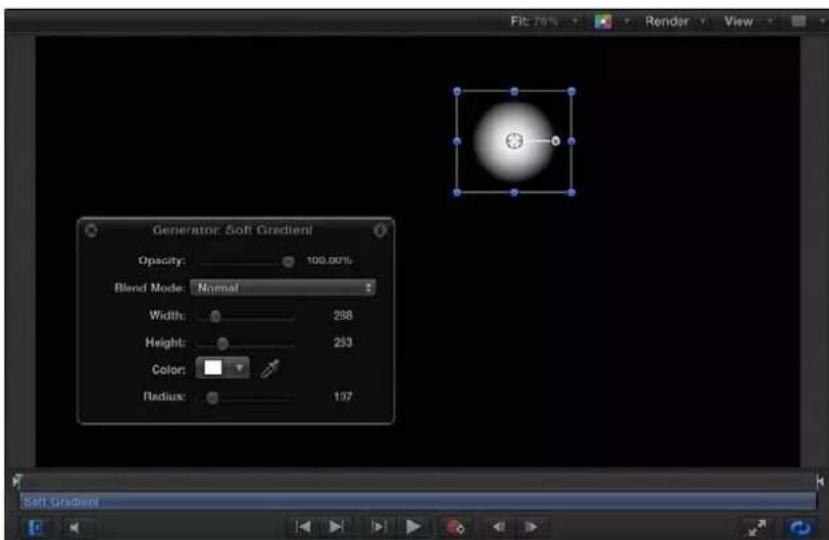
4 Con el generador aún seleccionado, realice una de las siguientes operaciones:
- Pulse E.
- En la barra de herramientas, haga clic en el botón "Crear partículas".
Después de añadir un emisor al proyecto, se seleccionará el nuevo objeto "Emisor" en la lista Capas, un duplicado del objeto del generador (la gradación leve) se convertirá en una celda de emisor para el nuevo sistema de partículas, y el objeto de origen original (el objeto del generador "Gradación leve") se desactivará.

Aparecerá en el lienzo el cuadro delimitador del emisor. Puede transformar el cuadro delimitador mediante los controles en pantalla o mediante los controles del inspector. La partícula aparecerá en el lienzo en la misma ubicación que el objeto original. Aunque parece como si la partícula estuviera seleccionada, en realidad es el cuadro delimitador del emisor lo que está seleccionado.
5 Pulse la barra espaciadora para reproducir el proyecto.
Se emitirán partículas de gradación leve.
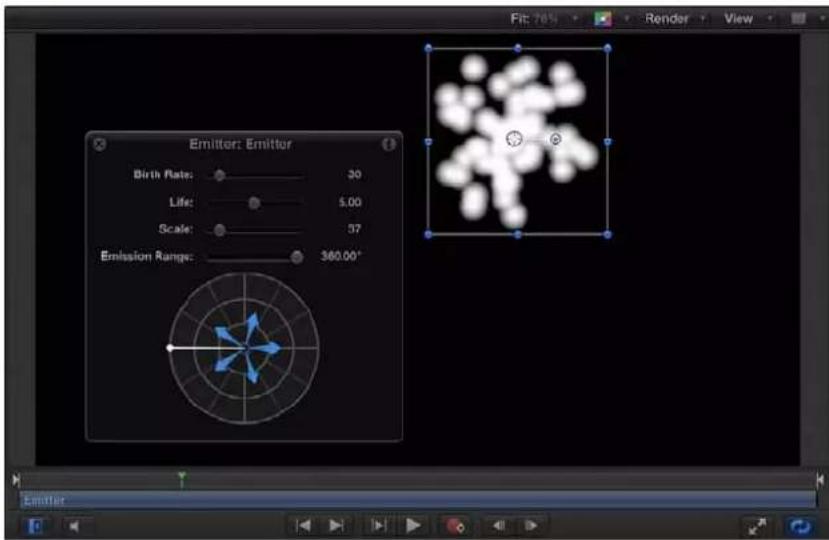
Es posible cambiar el color de las partículas, la forma del emisor, la escala, el ángulo de emisión, la fuente de emisión, etc. en el inspector del emisor o en la pantalla semitransparente. Para obtener más información sobre el trabajo con partículas, consulte Introducción a las partículas en la página 566.

Guardar un generador personalizado en la biblioteca
Después de modificar o de animar los parámetros de un generador, puede guardar el generador en la biblioteca. Con fines de organización, asigne a los objetos que guarde en la biblioteca un nombre descriptivo.
Para cambiar el nombre del generador modificado, haga doble clic en él en la lista Capas.
2 Escriba el nuevo nombre del generador y pulse Retorno.
3 En la biblioteca, vaya a la categoría Generadores.
Nota: También puede guardar el generador modificado en otra categoría, como Favoritos.
4 En la lista Capas, arrastre el generador modificado a la pila de la biblioteca.
El generador modificado se guardará en la categoría Generadores y aparecerá organizado alfabéticamente en la pila. Los ítems personalizados guardados en la biblioteca se identifican mediante una placa de usuario en la esquina inferior derecha del icono.

Por omisión, cualquier generador que guarde en la categoría Generadores de la biblioteca se almacenará en su carpeta de usuario: /Usuarios/nombre_de[_usuario/Librería/Application Support/Motion/Library/Generators/. Para compartir preajustes, plantillas, disposiciones, comportamientos, filtros o contenido de la biblioteca con otro usuario, este deberá copiar los archivos en su carpeta de inicio.
Parámetros comunes para todos los generadores
Todos los generadores cuentan con un botón de restablecimiento y con controles de Anchura, Altura y Proporciones de píxel, situados en el inspector del generador. Los controles específicos para cada tipo de generador se tratan más tarde en este capítulo.
Parámetros del inspector
- Restablecer: botón de flecha curvada que restablece los ajustes por omisión del generador.
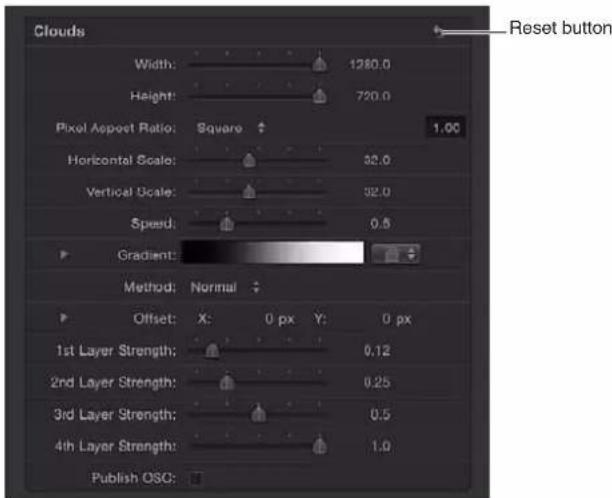
- Anchura: regulador que ajusta la anchura del generador, en píxeles. Los valores van desde 1 hasta la anchura del proyecto.
- Altura: regulador que ajusta la altura del generador, en píxeles. Los valores van desde 1 hasta la altura del proyecto.
- Proporciones de píxel: menú desplegable que ajusta las proporciones de los píxeles dibujados por el generador. Están disponibles las opciones de menú siguientes: Cuadrado, NTSC D1/DV, Anamórfica NTSC D1/DV, PAL D1/DV, Anamórfica PAL D1/DV, Anamórfica 2:1, D4/D16, Anamórfica D4/D16, HD (960 x 720, 1440 x 1080), HD (1280 x 1080) o Personalizado. Si se selecciona un valor distinto de Personalizado, en un campo de valores situado junto al menú desplegable aparecerán las proporciones de píxel de dicha selección. Introduzca valores de 0 a 10000 en el campo de valores. Si el valor no se corresponde con un valor predefinido (por ejemplo, 2 para Anamórfica 2:1), aparecerá Personalizado en el menú desplegable.
Controles de la pantalla semitransparente
En general, las pantallas semitransparente del generador contienen un subconjunto del grupo de controles mayor que se encuentra en el inspector del generador. Además, las pantallas semitransparentes contienen los parámetros Opacidad y Modo de mezcla.
Importante: El parámetro Opacidad de la pantalla semitransparente es idéntico al control Opacidad situado en el inspector de propiedades. Este regulador ajusta la transparencia del generador como un todo. Diversos generadores contienen un control de opacidad distinto en el inspector del generador, que es independiente del control de nombre similar en el inspector de propiedades.
Generadores de imágenes
Introducción a los generadores de imágenes
Los generadores de imágenes añaden rápidamente gráficos animados o estáticos, como estrellas, remolinos, rayos de color o destellos, a un proyecto. La categoría de generadores de imágenes se denomina Generadores en la biblioteca.
Para ver una descripción de cada uno de los generadores de imágenes, consulte la lista que encontrará en la tabla de contenido de la Ayuda (la barra lateral situada a la izquierda de esta ventana).
Cáustica
El generador Cáustica crea una superficie de agua animada y simulada. El tamaño, la velocidad, la refracción, el brillo y el color del diseño Cáustica se pueden modificar y animar. El generador Cáustica se puede usar para añadir diseños de luz a un proyecto, o como objeto de origen para un mapa de imágenes.
Parámetros del inspector
- Tamaño: regulador que ajusta el tamaño de las figuras y los espacios del diseño.
- Velocidad: regulador que ajusta la velocidad de movimiento de los diseños de luz.
- Refracción: regulador que ajusta la refracción de las formas de luz.
- Brillo: regulador que ajusta el brillo de las formas de luz.
- Color: controles de color que ajustan el color de las formas de luz. Para una selección de color más precisa, haga clic en el triángulo desplegable para mostrar los reguladores Rojo, Verde y Azul.
Celular
El generador Celular crea un diseño animado que se asemeja a células que se mueven cuando se observan con un microscopio. Puede cambiar el color, tamaño y velocidad de las células.

Parámetros del inspector
- Tamaño: regulador que ajusta el tamaño de las células del diseño. Los valores van de 3 a 64.
- Velocidad: regulador que ajusta la velocidad de movimiento de las células. Los valores van de 0 a 2.
- Gradación: controles que ajustan la gradación de color usada para las celdas. Para obtener más información sobre el uso de gradaciones, consulte Editor de gradación en la página 146.
Tablero
El generador Tablero crea un diseño de tablero estático. Se pueden editar el contraste, el color, el tamaño y la posición de los cuadrados del tablero, así como crear fotogramas de referencia de ellos.
Parámetros del inspector
- Centro: reguladores de valor que ajustan el centro del generador. (También se puede usar la herramienta "Ajustar ítem" para ajustar este parámetro mediante controles en pantalla. Para obtener más información, consulte Modificar un generador en la página 783).
- Color 1: controles de color que ajustan el primer color del tablero. Para una selección de color más precisa, haga clic en el triángulo desplegable para mostrar los reguladores Rojo, Verde, Azul y Opacidad.
- Color 2: controles de color que ajustan el segundo color del tablero. Para una selección de color más precisa, haga clic en el triángulo desplegable para mostrar los reguladores Rojo, Verde, Azul y Opacidad.
- Tamaño: regulador que ajusta el tamaño de los cuadrados del tablero. Los valores van de 0 a 800.
- Contraste: regulador que ajusta la nitidez de la división entre cuadrados. Los valores van de 0 a 1.
- Publicar OSC: al seleccionar esta opción, se garantiza que al enviar este generador a Final Cut Pro X como parte de una plantilla, los controles en pantalla estarán accesibles en Final Cut Pro. Para obtener más información sobre la publicación de controles en pantalla y otros parámetros, consulte Introducción a las plantillas de Final Cut Pro X en la página 421.
Nubes
El generador Nubes crea un diseño de nube animada. Es posible modificar o animar el color, la escala, la velocidad y la intensidad de las capas de la nube.
Parámetros del inspector
- Escala horizontal: regulador que simula el acercamiento o el alejamiento del diseño de nube escalando el generador horizontalmente. Los números mayores indican un mayor nivel de zoom.
- Escala vertical: regulador que simula el acercamiento o el alejamiento del diseño de nube escalando el generador verticalmente. Los números mayores indican un mayor nivel de zoom.
- Velocidad: regulador que ajusta la velocidad de movimiento de las nubes. Los valores van de 0 a 2.
- Gradación: controles que ajustan la gradación de color usada para las nubes. Para obtener más información sobre el uso de gradaciones, consulte Menú desplegable de preajustes de gradación en la página 145.
-
Método: menú desplegable que ajusta el algoritmo usado para generar las nubes. Los valores se pueden ajustar en Normal (por omisión) o Turbulento.
-
Desviación: reguladores de valor que ajustan las coordenadas del centro de las nubes. Las coordenadas se calculan desde el centro del objeto, que es el origen de coordenadas. (También se puede usar la herramienta "Ajustar ítem" para ajustar este parámetro mediante controles en pantalla. Para obtener más información, consulte Modificar un generador en la página 783).
- Fuerza de la primera capa: regulador que ajusta la fuerza de la primera capa de nubes. Los valores van de 0 a 1.
- Fuerza de la segunda capa: regulador que ajusta la fuerza de la segunda capa de nubes. Los valores van de 0 a 1.
- Fuerza de la tercera capa: regulador que ajusta la fuerza de la tercera capa de nubes. Los valores van de 0 a 1.
- Fuerza de la cuarta capa: regulador que ajusta la fuerza de la cuarta capa de nubes. Los valores van de 0 a 1.
Color sólido
El generador "Color sólido" crea un objeto de un solo color. Puede ajustar el color del sólido, así como crear un fotograma de referencia del color para crear una textura animada de colores cambiantes.
natural_image
Solid blue rectangle with no text, symbols, or patterns
natural_image
Solid light blue rectangular background with no text, symbols, or patternsDefault Color Solid generator Modified Color Solid generator
Nota: Para crear y animar una caja o figura pequeña y rellena de color, use las herramientas Figura para trazar una figura basada en un vector, en lugar de crear y enmascarar un generador "Color sólido". Es un procedimiento más eficiente en cuanto a rendimiento del procesador y flujo de trabajo.
Parámetros del inspector
- Color: controles que ajustan el color. Para una selección de color más precisa, haga clic en el triángulo desplegable para mostrar los reguladores Rojo, Verde y Azul.
Figuras concéntricas
El generador "Figuras concéntricas" crea un diseño de figuras de repetición.
Parámetros del inspector
- Figura: menú desplegable que ajusta el tipo de figura. Hay dos opciones:
•Círculos: crea círculos concéntricos.
- Polígonos: Crea polígonos concéntricos con tres lados como mínimo.
- Número de lados: regulador disponible cuando se selecciona Polígonos en el menú desplegable Figura; determina el número de lados de la figura poligonal. Los polígonos deben tener al menos tres lados.
- Rotación: dial disponible cuando se selecciona Polígonos en el menú desplegable Figura; determina la orientación de las figuras poligonales.
- Centro: reguladores de valor que ajustan el punto central del generador en el lienzo. El regulador de valor izquierdo representa la X y el derecho, la Y. Para acceder a los controles X e Y individuales, haga clic en el triángulo desplegable.
- Corte interior: regulador que define un área de detención central para el generador. Los valores mayores que 0 crean un orificio en el medio del generador; cuanto mayor sea el valor, mayor será el orificio. Los objetos compuestos debajo del generador en el proyecto aparecen en las áreas de corte.
- Corte exterior: regulador que define un área de detención exterior para el generador. Cuanto menor sea el valor, más se cortarán los bordes exteriores del generador. Los objetos compuestos debajo del generador en el proyecto aparecen en las áreas de corte.
- Tipo de color: menú desplegable que especifica el tipo de color. Hay dos opciones:
- 2 colores: crea figuras concéntricas de dos colores. Si se elige "2 colores" en el menú desplegable "Tipo de color", pasan a estar disponibles los parámetros "Color 1","Color 2" y "Contraste".
- Gradación: añade parámetros de gradación adicionales al inspector: el editor de gradación y el menú desplegable "Gestión de gradación". Para obtener más información sobre los editores de gradación, consulte Editor de gradación en la página 146.
- Color 1: controles de color, disponibles cuando se elige "2 colores" en el menú desplegable "Tipo de color", que ajustan el primer color del generador. Mediante los ajustes por omisión, este color aparece en el centro de las figuras concéntricas.
- Color 2: controles de color, disponibles cuando se elige "2 colores" en el menú desplegable "Tipo de color", que ajustan el segundo color del generador.
-
Gestión de gradación: menú desplegable disponible cuando se selecciona Gradación en el menú desplegable "Tipo de color"; especifica si se limita, repite o refleja la gradación en las áreas situadas fuera de la figura (determinadas por el parámetro Centro y la etiqueta de color situada completamente a la derecha de la gradación). Hay tres opciones:
-
Limitar a punto final: limita la gradación a su borde (definido por el parámetro Centro y la etiqueta de color situada completamente a la derecha de la gradación).
- Espejo: refleja la gradación desde su borde (definido por el parámetro Centro y la etiqueta de color situada completamente a la derecha de la gradación).
-
Repetir: repite la gradación desde su borde (definido por el parámetro Centro y la etiqueta de color situada completamente a la derecha de la gradación).
-
Anchura: regulador que ajusta la anchura de las figuras concéntricas.
- Contraste: regulador, disponible cuando se elige "2 colores" en el menú desplegable "Tipo de color", que controla la transición entre los dos colores. El valor 1 crea el máximo contraste entre los colores; los valores inferiores crean menos contraste, suavizando las figuras.
- Fase: regulador que va pasando por los colores o la gradación.
Consejo: Anime el parámetro Fase para crear un efecto hipnótico.
- Publicar OSC: al seleccionar esta opción, se garantiza que al enviar este generador a Final Cut Pro X como parte de una plantilla, los controles en pantalla estarán accesibles en Final Cut Pro. Para obtener más información sobre la publicación de controles en pantalla y otros parámetros, consulte Introducción a las plantillas de Final Cut Pro X en la página 421.
Gradación
El generador Gradación crea inicialmente una gradación lineal. Puede cambiar el tipo de gradación de lineal a radial, añadir y quitar colores en la gradación y cambiar los puntos inicial y final de la gradación. Puede guardar una gradación modificada en la categoría Gradación den la biblioteca y aplicarla a figuras, objetos de texto o celdas de partículas. Además, se pueden crear fotogramas de referencia de los controles de gradación para crear una gradación móvil que cambie de color.
Parámetros del inspector
- Gradación: controles que ajustan la gradación de color. Para obtener más información sobre el uso de gradaciones, consulte Editor de gradación en la página 146.
- Condición de fin: menú desplegable, disponible cuando se elige Radial en el menú desplegable Tipo del editor de gradación, que especifica la condición de fin. (Para obtener más información sobre el menú desplegable Tipo, consulte Controles de gradación básicos en la página 145). El menú desplegable "Condición de fin" presenta dos opciones:
- Mantener última etiqueta: extiende el último color definido en el editor de gradación más allá de la gradación (definida por los parámetros Inicio y Fin) al borde del lienzo.
- Etiqueta transparente: finaliza la gradación en la posición definida por los parámetros Inicio y Fin. Debido a que se crea transparencia, los objetos situados debajo de la gradación en el proyecto aparecerán más allá del fin de la gradación.
Retícula
El generador Retícula crea un diseño de retícula formado por dos líneas coloreadas. Por omisión, son líneas blancas sobre un fondo negro. Mediante el uso de los controles del inspector, puede personalizar los colores y las anchuras de línea de la retícula, así como añadir líneas del papel milimetrado.
Parámetros del inspector
- Desviación: reguladores de valor que ajustan las coordenadas del centro de la retícula. Las coordenadas se calculan desde el centro del objeto, que es el origen de coordenadas. (También se puede usar la herramienta "Ajustar ítem" para modificar este parámetro mediante controles en pantalla. Para obtener más información, consulte Modificar un generador en la página 783).
- Color de línea: controles de color que ajustan el color de las líneas de retícula.
- Color de fondo: controles de color que ajustan el color del fondo de la retícula.
- Opacidad de fondo: regulador que ajusta la opacidad del fondo. Los valores van de 0 a 1.
- Suavizado: regulador que ajusta el suavizado o la nitidez de las líneas de la retícula. Los valores van de 0 a 1.
- Anchura de línea: regulador que ajusta la anchura de las líneas de la retícula.
- Ajuste automático: opción que delimita los valores de anchura y altura del fondo de la retícula para garantizar que no haya columnas o filas parciales en el borde de la retícula.
- Anchura de fondo: regulador que ajusta la anchura del fondo o el espacio entre líneas.
- Altura de fondo: regulador que ajusta la altura del fondo o el espacio entre líneas.
- Líneas del papel milimetrado: opción que añade un diseño de retícula encima de la retícula existente. Si se selecciona esta opción, pasan a estar disponibles los controles "Color de líneas" y "Frecuencia de líneas".
- Color de líneas: controles de color, disponibles si se selecciona la casilla "Líneas del papel milimetrado", que ajusta el color de las líneas del "papel milimetrado".
- Frecuencia de líneas: regulador, disponible si se selecciona la casilla "Líneas del papel milime-trado", que ajusta la frecuencia con la que una línea de retícula es también una línea de gráfico.
- Publicar OSC: al seleccionar esta opción, se garantiza que al enviar este generador a Final Cut Pro X como parte de una plantilla, los controles en pantalla estarán accesibles en Final Cut Pro.
Destello
Los destellos provienen de una fuente de luz brillante que apunta directamente a un objetivo y refracta múltiples elementos en el conjunto del objetivo de una cámara. Este generador añade un destello simulado.
Parámetros del inspector
- Centro: reguladores de valor que ajustan la posición del centro del destello. (También se puede usar la herramienta "Ajustar ítem" para modificar este parámetro mediante controles en pantalla. Para obtener más información, consulte Modificar un generadoren la página 783).
- Tamaño: regulador que ajusta el radio del anillo del destello.
- Intensidad: regulador que ajusta la intensidad del destello. Los valores van de 0 a 4.
- Disminución: regulador que ajusta la velocidad con la que disminuye el destello. Los valores van de 0 a 10.
- Color: controles de color que permiten seleccionar el color del destello. Haga clic en el triángulo desplegable para mostrar los reguladores Rojo, Verde y Azul para conseguir una selección de colores más precisa.
- Color externo: controles de color que permiten seleccionar el color externo del destello.
- Color del anillo: controles de color que permiten seleccionar el color del anillo del destello.
- Color de la veta: controles de color que permiten seleccionar el color de las vetas del destello.
- Intensidad de la veta: regulador que ajusta la intensidad de las vetas. Los valores van de 0 a 1.
- Número de vetas: regulador que ajusta el número de ventas del destello. Los valores van de 1 a 100.
- Frecuencia de ruido de la veta: regulador que ajusta la frecuencia del ruido en las vetas. Los valores van de 1 a 100.
- Nivel de ruido de la veta: regulador que ajusta el nivel de ruido de las vetas del destello. Los valores van de 0 a 20.
- Radio del anillo: regulador que ajusta el radio del anillo del destello. Los valores van de 0 a 1.
- Anchura del anillo: regulador que ajusta la anchura del anillo. Los valores van de 0 a 1.
- Disminución del resplandor: regulador que ajusta la rapidez con la que disminuye el resplandor del destello. Los valores van de 0 a 20.
- Mapa de vetas: recuadro que muestra una miniatura del mapa elegido para las vetas del destello. Para obtener más información sobre el uso de recuadros, consulte Fuente de origen en la página 142.
- Publicar OSC: al seleccionar esta opción, se garantiza que al enviar este generador a Final Cut Pro X como parte de una plantilla, los controles en pantalla estarán accesibles en Final Cut Pro. Para obtener más información sobre la publicación de controles en pantalla y otros parámetros, consulte Introducción a las plantillas de Final Cut Pro X en la página 421.
Membrana
El generador Membrana crea un fina hoja animada que parece moverse con elegancia por el espacio 3D. Es posible modificar y animar la velocidad, los puntos de inicio y fin, la desviación, el brillo y el color. Para expandir la animación más allá de los bordes del lienzo, aumente los parámetros Anchura y Altura en el inspector.

Parámetros del inspector
- Velocidad: regulador que ajusta la velocidad de movimiento de la hoja.
- Inicio 1–4: reguladores que ajustan el punto inicial de la onda de la hoja. Pruebe con estos controles para obtener figuras de onda.
- Fin 1–4: reguladores que ajustan el punto final de la onda de la hoja. Pruebe con estos controles para obtener figuras de onda.
- Desviación: regulador que ajusta las coordenadas del centro de la hoja. Las coordenadas se calculan desde el centro del objeto, que es el origen de coordenadas.
- Brillo: regulador que ajusta el brillo de la hoja.
- Color: controles de color que permiten seleccionar el color de la membrana. Haga clic en el triángulo desplegable para mostrar los reguladores Rojo, Verde y Azul para conseguir una selección de colores más precisa.
Ruido
El generador Ruido crea un diseño aleatorio estático con colores. Para crear ruido animado, puede crear fotogramas de referencia con el parámetro "Simiente aleatoria" en la pantalla semitransparente Ruido o en el inspector. Si se aplican filtros a un generador Ruido animado, se pueden crear texturas exclusivas. En la segunda imagen a continuación, se aplica el filtro de distorsión Franjas a un generador Ruido animado para crear una textura vibrante de tipo luz eléctrica.
Parámetros del inspector
- Simiente aleatoria: regulador que ajusta un valor de ruido diferente. Al modificar este valor con el tiempo se produce un diseño de ruido en constante cambio. El modo más sencillo de ver y usar el parámetro "Simiente aleatoria" es añadirle un comportamiento Pendiente (en la categoría de comportamientos Parámetro) e ir en pendiente desde un valor de simiente aleatoria muy pequeña hasta uno muy grande con el tiempo.
Rayo monocolor
El generador "Rayo monocolor" crea un diseño de rayo basado en variaciones de un color. Se pueden seleccionar el color, el grado de variación, el número de divisiones representadas y la rotación del diseño.
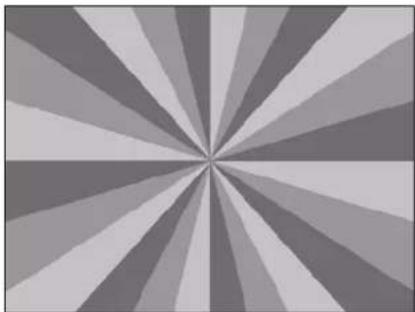
Parámetros del inspector
- Espacio de color: menú desplegable que ajusta el espacio de color. En general, si trabaja en NTSC, utilice YIQ. Si trabaja en PAL, utilice YUV.
- Desviación: reguladores de valor que ajustan las coordenadas del centro de los diseños de rayos. Las coordenadas se calculan desde el centro del objeto, que es el origen de coordenadas. (También se puede usar la herramienta "Ajustar ítem" para modificar este parámetro mediante controles en pantalla. Para obtener más información, consulte Modificar un generador en la página 783).
- Color: controles de color que permiten seleccionar el color base.
- Variación de color: regulador que ajusta el grado de variación de los colores entre sí.
- Divisiones: regulador que ajusta el número de divisiones del diseño del rayo.
- Rotación: dial que ajusta la rotación de todo el diseño desde el punto central.
- Nitidez: regulador que ajusta la dureza de los bordes de los rayos. Los valores van de 0,25 a 1.
- Ondulación: regulador que deforma los rayos para convertirlos en ondas. Los valores van de -10 a 10.
- Frecuencia: regulador que determina el número de ondas de los rayos cuando Ondulación se ajusta en cualquier valor distinto de 0.
- Fase: regulador que define la desviación de las ondas con respecto al inicio y al fin de los rayos cuando Ondulación se ajusta en cualquier valor distinto de 0. (Animando este valor se conseguirán interesantes efectos).
- Corte interior: regulador que define un área de detención central para el generador. Los valores mayores que 0 crean un orificio en el medio del generador; cuanto mayor sea el valor, mayor será el orificio. Los objetos compuestos debajo del generador en el proyecto aparecen en las áreas de corte.
- Corte exterior: regulador que define un área de detención exterior para el generador. Cuanto menor sea el valor, más se cortarán los bordes exteriores del generador. Los objetos compuestos debajo del generador en el proyecto aparecen en las áreas de corte.
- Publicar OSC: al seleccionar esta opción, se garantiza que al enviar este generador a Final Cut Pro X como parte de una plantilla, los controles en pantalla estarán accesibles en Final Cut Pro. Para obtener más información sobre la publicación de controles en pantalla y otros parámetros, consulte Introducción a las plantillas de Final Cut Pro X en la página 421.
Op Art 1
Existen tres generadores Op Art que ayudan a confundir los sentidos de fondo-primer plano. Los generadores Op Art crean diseños orientados matemáticamente mediante una repetición de figuras sencillas. Aunque algunos diseños estáticos crean una ilusión visual de movimiento, puede crear fotogramas de referencia en parámetros de Op Art para crear diseños de muaré en movimiento.
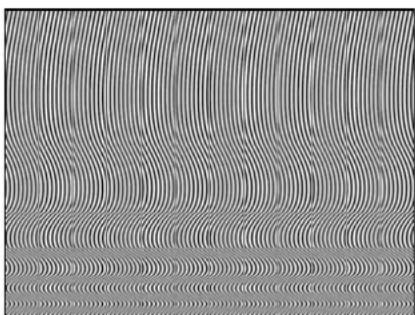
Parámetros del inspector
- Grosor de línea: regulador que ajusta el grosor de las líneas del diseño.
-
Color 1: controles de color que ajustan el primer color del diseño. Haga clic en el triángulo desplegable para mostrar los reguladores Rojo, Verde, Azul y Opacidad para conseguir una selección de colores más precisa.
-
Color 2: controles de color que ajustan el segundo color del diseño. Haga clic en el triángulo desplegable para mostrar los reguladores Rojo, Verde, Azul y Opacidad para conseguir una selección de colores más precisa.
- Contraste: regulador que ajusta la nitidez o el difuminado de la división entre las líneas y el fondo.
- Longitud de onda 1: regulador que ajusta la frecuencia de la onda arriba y abajo.
- Longitud de onda 2: regulador que ajusta la frecuencia de la onda de izquierda a derecha.
- Amplitud: regulador que ajusta la amplitud de las ondas.
- Redondez: regulador que ajusta la figura de las ondas.
Op Art 2
Este generador crea diseños orientados matemáticamente mediante una repetición de figuras sencillas. Aunque algunos diseños estáticos crean una ilusión visual de movimiento, puede crear fotogramas de referencia en parámetros de Op Art para crear diseños de muaré en movimiento.
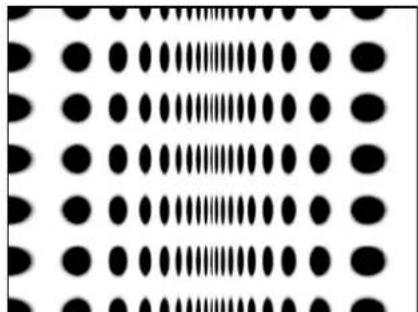
Parámetros del inspector
- Escala: regulador que ajusta lo cerca o lejos que aparecen los puntos.
- Ángulo: dial que ajusta el ángulo de las filas de puntos.
• Color de punto: controles de color que ajustan el color de los puntos. - Color de fondo: controles de color que ajustan el color del segundo plano. Para obtener más información sobre el uso de los controles de color, consulte Controles de color básicos en la página 142.
- Contraste: regulador que ajusta la nitidez o el difuminado de la división entre los puntos y el fondo.
- Tamaño de punto: regulador que ajusta el tamaño de punto.
- Compresión: regulador que ajusta el grado de profundidad del pliegue en el papel imaginario.
Op Art 3
Este generador crea diseños orientados matemáticamente mediante una repetición de figuras sencillas. Aunque algunos diseños estáticos crean una ilusión visual de movimiento, puede crear fotogramas de referencia en parámetros de Op Art para crear diseños de muaré en movimiento.
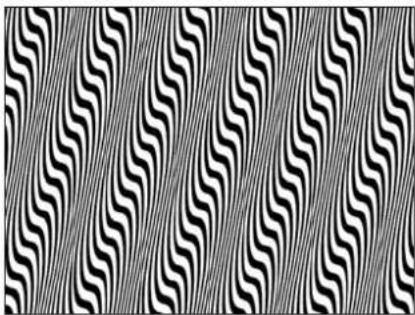
Parámetros del inspector
- Grosor de línea: regulador que ajusta el grosor de las líneas del diseño.
- Color 1: controles de color que ajustan el primer color del generador. Haga clic en el triángulo desplegable para mostrar los reguladores Rojo, Verde, Azul y Opacidad para conseguir una selección de colores más precisa.
- Color 2: controles de color que ajustan el segundo color del generador. Haga clic en el triángulo desplegable para mostrar los reguladores Rojo, Verde, Azul y Opacidad para conseguir una selección de colores más precisa. Para obtener más información sobre el uso de los controles de color, consulte Controles de color básicos en la página 142.
- Contraste: regulador que ajusta la nitidez o el difuminado de la división entre las líneas y el fondo.
- Longitud de onda: regulador que ajusta la frecuencia de la onda.
- Amplitud: regulador que ajusta la altura de la onda.
- Inclinación: regulador que ajusta la rotación del diseño de onda.
- Redondez: regulador que ajusta la figura de la onda.
Gradación leve
El generador "Gradación leve" crea una gradación radial de borde suavizado. La gradación contiene un canal alfa, por lo que se puede colocar el generador sobre otra imagen del proyecto. Se puede cambiar el color, tamaño y posición de la gradación leve y crear fotogramas de referencia de estos valores.

Parámetros del inspector
- Centro: reguladores de valor que ajustan la posición del centro de la gradación. (También se puede usar la herramienta "Ajustar ítem" para modificar este parámetro mediante controles en pantalla. Para obtener más información, consulte Modificar un generador en la página 783).
- Color: controles de color que ajustan el color de la gradación. Haga clic en el triángulo desplegable para mostrar los reguladores Rojo, Verde y Azul para conseguir una selección de colores más precisa.
- Radio: regulador que ajusta el radio del círculo de la gradación. Los valores van de 0 a 1000.
- Publicar OSC: al seleccionar esta opción, se garantiza que al enviar este generador a Final Cut Pro X como parte de una plantilla, los controles en pantalla estarán accesibles en Final Cut Pro. Para obtener más información sobre la publicación de controles en pantalla y otros parámetros, consulte Introducción a las plantillas de Final Cut Pro X en la página 421.
Espirales
Este generador crea un diseño espiral circular de repetición.
Parámetros del inspector
- Tipo: menú desplegable que especifica si se crea una espiral moderna o clásica. Hay dos ítems de menú:
- Moderno (lineal): crea un diseño de espiral moderna, con los remolinos de colores distribuidos uniformemente según avanzan hacia el centro de la espiral. Si se selecciona Moderno, pasa a estar disponible el parámetro Escala.
- Clásico (exponencial): crea un diseño de espiral clásica, con los remolinos de colores cada vez más finos según avanzan hacia el centro de la espiral. Si se selecciona Clásico, pasa a estar disponible el parámetro Compactación.

- Centro: reguladores de valor que ajustan el punto central del generador en el lienzo. El regulador de valor izquierdo representa la X y el derecho, la Y. Para acceder a los controles X e Y individuales, haga clic en el triángulo desplegable. (También se puede usar la herramienta "Ajustar ítem" para modificar este parámetro mediante controles en pantalla. Para obtener más información, consulte Modificar un generador en la página 783).
- Tipo de color: menú desplegable que especifica si las espirales tienen un relleno de dos colores o en gradación.
- 2 colores: crea espirales de dos colores. Si se elige "2 colores" en el menú desplegable "Tipo de color", pasan a estar disponibles los parámetros "Color 1", "Color 2" y "Contraste".
- Gradación: permite añadir colores a la espiral, creando transiciones suaves entre los colores. Los colores de la espiral vienen determinados por el editor de gradación. Se puede crear una gradación personalizada o aplicar una gradación predefinida a las espirales. Para obtener más información sobre el uso de editores de gradación, consulte Modificar las etiquetas del editor de gradación en la página 150.

- Color 1: controles de color, disponibles cuando se elige "2 colores" en el menú desplegable "Tipo de color", que ajustan el primer color de la espiral.
- Color 2: controles de color, disponibles cuando se elige "2 colores" en el menú desplegable "Tipo de color", que ajustan el segundo color de la espiral.
- Gradación: controles de gradación, disponibles cuando se elige Gradación en el menú desplegable "Tipo de color", que permiten seleccionar una gradación en la biblioteca.
- Escala: regulador, disponible cuando se elige Moderno en el menú desplegable Tipo, que determina el tamaño de lados de los brazos de la espiral.
- Compactación: regulador, disponible cuando se elige Clásico en el menú desplegable Tipo, que determina la ondulación de la espiral. Cuanto menor sea el valor de Compactación, más suelta será la espiral.
- Contraste: regulador que controla la transición entre los dos colores. El valor 1 crea el máximo contraste entre los colores; los valores inferiores crean menos contraste, suavizando la espiral. El parámetro Contraste no está disponible si se elige Gradación en el menú desplegable "Tipo de color".
- Rotación: dial que gira la espiral alrededor de su centro. (Anime el parámetro Rotación para crear un efecto hipnótico).
- Publicar OSC: al seleccionar esta opción, se garantiza que al enviar este generador a Final Cut Pro X como parte de una plantilla, los controles en pantalla estarán accesibles en Final Cut Pro. Para obtener más información sobre la publicación de controles en pantalla y otros parámetros, consulte Introducción a las plantillas de Final Cut Pro X en la página 421.
Estrella
El generador Estrella crea una figura de estrella resplandeciente que contiene un canal alfa. La escala, anchura, ángulo, épsilon (que ajusta el tamaño de las puntas de la estrella) y la opacidad de las puntas, al igual que la posición, el color y el radio de la estrella, se pueden modificar; también se pueden crear fotogramas de referencia de ellos.

natural_image
Abstract white starburst pattern on black background (no text or symbols)Default Star generator

Parámetros del inspector
- Centro: reguladores de valor que ajustan la posición del centro de la estrella. (También se puede usar la herramienta "Ajustar ítem" para modificar este parámetro mediante controles en pantalla. Para obtener más información, consulte Modificar un generador en la página 783).
- Color: controles de color que permiten seleccionar el color del halo que rodea la estrella. Haga clic en el triángulo desplegable para mostrar los reguladores Rojo, Verde, Azul y Opacidad para conseguir una selección de colores más precisa.
-
Radio: regulador que ajusta el radio del círculo en el centro de la estrella. Los valores van de 0 a 300.
-
Escala de punta: regulador que ajusta el tamaño de las puntas de la estrella. Los valores van de 0 a 100.
- Ángulo de punta: dial que ajusta los ángulos de las puntas de la estrella.
- Opacidad de punta: regulador que ajusta la opacidad de las puntas de la estrella. Los valores van de -8 a 0.
- Anchura de punta: regulador que ajusta la anchura de las puntas de la estrella. Los valores van de 0 a 50.
- Épsilon: regulador que ajusta la intensidad de las puntas de la estrella. Los valores van de -2 a 0.
- Publicar OSC: al seleccionar esta opción, se garantiza que al enviar este generador a Final Cut Pro X como parte de una plantilla, los controles en pantalla estarán accesibles en Final Cut Pro. Para obtener más información sobre la publicación de controles en pantalla y otros parámetros, consulte Introducción a las plantillas de Final Cut Pro X en la página 421.
Franjas
El generador Franjas crea una imagen por omisión con bandas verticales de dos colores alternantes. Se pueden cambiar la posición, los colores, el tamaño y el contraste de las franjas y crear fotogramas de referencia de estos valores. Anime el parámetro Centro para hacer que las franjas se muevan de forma continua por la pantalla.

Parámetros del inspector
- Centro: reguladores de valor que ajustan la posición del centro del diseño de franjas. (También se puede usar la herramienta "Ajustar ítem" para modificar este parámetro mediante controles en pantalla. Para obtener más información, consulte Modificar un generador en la página 783).
- Color 1: controles de color que ajustan el color de la primera franja. Para una selección de color más precisa, haga clic en el triángulo desplegable para mostrar los reguladores Rojo, Verde, Azul y Opacidad.
- Color 2: controles de color que ajustan el color de la segunda franja. Para una selección de color más precisa, haga clic en el triángulo desplegable para mostrar los reguladores Rojo, Verde, Azul y Opacidad.
- Tamaño: regulador que ajusta la anchura de las franjas individuales.
- Contraste: regulador que ajusta la nitidez o el difuminado del borde entre franjas. Los valores van de 0 a 1.
- Publicar OSC: al seleccionar esta opción, se garantiza que al enviar este generador a Final Cut Pro X como parte de una plantilla, los controles en pantalla estarán accesibles en Final Cut Pro. Para obtener más información sobre la publicación de controles en pantalla y otros parámetros, consulte Introducción a las plantillas de Final Cut Pro X en la página 421.
Rayo bicolor
El generador "Rayo bicolor" crea un diseño de rayo que va alternando entre dos colores. Se pueden seleccionar los colores, el número de divisiones representadas y la rotación del diseño.

Parámetros del inspector
- Desviación: reguladores de valor que ajustan las coordenadas del centro del diseño de rayo. Las coordenadas se calculan desde el centro del objeto, que es el origen de coordenadas. (También se puede usar la herramienta "Ajustar ítem" para modificar este parámetro mediante controles en pantalla. Para obtener más información, consulte Modificar un generador en la página 783).
- Color 1: controles de color que ajustan el color de base del rayo bicolor.
- Color 2: controles de color que ajustan el color alternante del rayo bicolor.
- Divisiones: regulador que ajusta el número de divisiones del diseño del rayo.
- Rotación: dial que ajusta la rotación de todo el diseño desde el punto central.
- Contraste: regulador que ajusta la nitidez o el difuminado de la división entre rayos.
- Ondulación: regulador que ondula los rayos. Los valores positivos o negativos crean ondas en los rayos. Los valores van de -10 a 10.
- Frecuencia: regulador que determina el número de ondas de los rayos cuando Ondulación se ajusta en un valor distinto de 0.
- Fase: regulador que determina la desviación de las ondas con respecto al inicio y al fin de los rayos cuando Ondulación se ajusta en un valor distinto de 0.
- Corte interior: regulador que define un área de detención central para el generador. Los valores mayores que 0 crean un orificio en el medio del generador; cuanto mayor sea el valor, mayor será el orificio. Los objetos compuestos debajo del generador en el proyecto aparecen en las áreas de corte.
- Corte exterior: regulador que define un área de detención exterior para el generador. Cuanto menor sea el valor, más se cortarán los bordes exteriores del generador. Los objetos compuestos debajo del generador en el proyecto aparecen en las áreas de corte.
- Publicar OSC: al seleccionar esta opción, se garantiza que al enviar este generador a Final Cut Pro X como parte de una plantilla, los controles en pantalla estarán accesibles en Final Cut Pro. Para obtener más información sobre la publicación de controles en pantalla y otros parámetros, consulte Introducción a las plantillas de Final Cut Pro X en la página 421.
Generadores de texto
Introducción a los generadores de texto
Los generadores de texto usan caracteres de texto para crear animaciones basadas en texto y en números, como códigos de tiempo, fecha y hora y animaciones de cuenta atrás. El inspector para cada generador de texto contiene cuatro paneles: Formato, Estilo, Disposición y Generador.
Los tres primeros paneles (Formato, Estilo y Disposición) controlan el tipo de letra, tamaño, color, contorno, resplandor, sombreado y otros atributos de texto convencionales. Estos paneles son prácticamente idénticos a los del inspector de texto para las capas de texto convencionales, con dos excepciones: el inspector del generador de texto no tiene ningún editor de texto (un campo en el cual se pueda escribir texto personalizable) y no existe la casilla "Editable en FCP". Además, no se pueden usar las herramientas Texto y Transformar glifo para modificar el texto en los generadores de texto. Para obtener información sobre los paneles Formato, Estilo y Disposición, consulte Editar texto en el inspector en la página 690.
Para ver una descripción de cada generador de texto, consulte la lista que encontrará en la tabla de contenido de la Ayuda (la barra lateral situada a la izquierda de esta ventana).
Archivo
El generador Archivo muestra el contenido de un archivo de texto. El aspecto (tipo de letra, peso, tamaño, etc.) del texto del archivo de texto de origen se omite en favor de los ajustes del inspector. El archivo de texto debe tener formato de texto normal (TXT).
En un generador de archivo, cada línea de texto aparece en pantalla, se mantiene durante un momento, y después desaparece antes de que aparezca la siguiente línea. Puede controlar cómo aparece el texto con los controles del inspector. La duración de la barra generadora en el control temporal determina cuánto tiempo necesitan todas las líneas de texto del archivo de origen para mostrarse.
Parámetros del inspector
- Explorar: botón que abre una ventana del explorador en la que puede seleccionar un archivo de texto normal (TXT) para usarlo como origen del texto.
- Velocidad: menú desplegable que ajusta el comportamiento del texto cuando aparece y desaparece en pantalla. Puede elegir cualquiera de las diversas opciones:
- Constante: el texto aparece y desaparece a una velocidad fija desde la primera palabra o línea hasta la última palabra o línea del archivo de texto.
- Entrada lenta: el texto aparece a baja velocidad.
- Salida lenta: el texto desaparece a baja velocidad.
- Ambas lentas: el texto aparece y desaparece a baja velocidad.
- Acelerar: el texto aparece y desaparece a una velocidad cada vez mayor.
- Desacelerar: el texto aparece y desaparece a una velocidad cada vez menor.
- Personalizado: define la velocidad de la aparición y desaparición del texto ajustando fotogramas de referencia para el texto de 0 a 100% con el regulador "Velocidad personalizada", que se describe a continuación. En otras palabras, se puede determinar la velocidad de aparición y desaparición del texto con el tiempo.
- Velocidad personalizada: regulador, disponible si se elige Personalizado en el menú desplegable Velocidad, que le permite crear fotogramas clave de la temporización de la aparición y desaparición del texto. Con el 0%, no aparece nada del texto; con el 100%, se muestra la última parte del texto del archivo (la última línea o palabra).
- Aleatorio: al seleccionar esta opción, se aleatoriza el orden en el que aparecen las líneas de texto.
- Simiente aleatoria: controles que permiten cambiar el número de simientes (escribiendo un nuevo número en el campo de texto o haciendo clic en Generar). De este modo se cambian los cálculos aleatorios para mostrar el texto en un orden diferente.
Números
El generador de texto Números muestra números aleatorios en función de los ajustes del inspector.
Parámetros del inspector
- Animar: esta opción activa la animación de los números mientras se reproduce el proyecto. Si no está seleccionada, se muestra un número estático.
- Inicio: regulador que ajusta el número inicial del generador. Los valores del regulador van de 0 a 100. Para números negativos o números mayores de 100, use el regulador de valor (a la derecha del regulador). Los valores por omisión se basan en el proyecto. Por ejemplo, si se añade el generador Números a un proyecto por omisión de 300 fotogramas, el valor Inicio es 1 y el valor Fin es 300.
Consejo: Puede usar el comportamiento del parámetro Enlace para ajustar los números de modo que muestren valores de cualquier parámetro usado en el proyecto. En algunos casos, la visualización de números podría aparecer con una proporción escalada. En otros casos, la visualización de números podría convertirse en otra forma (como un porcentaje). Por ejemplo, si usa el comportamiento Enlace para enlazar con el valor del parámetro Disminución de una luz puntual, el número se escala en un factor de 0,1 y el parámetro Intensidad se muestra como porcentaje. Se puede escalar y desviar el valor del parámetro enlazado con el regulador Escala del inspector de comportamiento. Para convertir el número a un formato diferente, use el menú desplegable Formato en el generador Números. Para obtener más información sobre el comportamiento de Enlace, consulte Enlace en la página 367.
- Fin: regulador que ajusta el número final del generador. Los valores del regulador van de 0 a 100. Para números negativos o números mayores de 100, use el regulador de valor (a la derecha del regulador). Los valores por omisión se basan en el proyecto. Por ejemplo, si se añade el generador Números a un proyecto por omisión de 300 fotogramas, el valor Inicio es 0 y el valor Fin es 300. Si el valor Fin se ajusta en 200, se contará un rango de 0 a 200 sobre los 300 fotogramas.
- Formato: menú desplegable que especifica el formato de los números mostrados. Hay siete opciones:
- Número: se usan números en el generador. - Moneda: se usa una moneda para el generador. El valor por omisión es el dólar norteamericano. Para cambiar a otra moneda, elija una opción en el menú desplegable Región.
- Porcentaje: se usan porcentajes en el generador.
- Científico: se usan números científicos en el generador.
- Pronunciación: los números se pronuncian en el generador.
- Binario: se usa el sistema numeral binario para el generador. El sistema binario usa dos símbolos (0 y 1) para representar valores numéricos.
- Hexadecimal: se usan números hexadecimales en el generador. El sistema utiliza 16 símbolos. Los símbolos del 0 al 9 representan los números correspondientes, mientras que las letras de la A a la F representan del 10 al 15.
Consejo: Si se usan los formatos Hexadecimal o Binario, es necesario introducir números muy grandes para crear cambios en cada carácter en el generador. Por ejemplo, si se utilizan los valores por omisión de Inicio y Fin (1 y 300 en un proyecto por omisión de 300 fotogramas), solo aparecerán animados los dos o tres últimos dígitos en el formato Hexadecimal.
Si se usa un número como 4.294.967.296, se animarán prácticamente todos los caracteres.
- Decimales: regulador, disponible si se elige Número, Moneda, Porcentaje o Científico en el menú desplegable Formato, que ajusta el número de decimales.
- Mayúsculas iniciales: esta opción, disponible solo si se elige Pronunciación en el menú disponible Formato, muestra las letras iniciales en mayúsculas.
- Mínimo de dígitos: regulador, disponible cuando se elige Número en el menú desplegable Formato, que define el mínimo de dígitos usado en el generador. El valor por omisión es 1.
- Separador de miles: esta casilla, disponible cuando se selecciona Número, Moneda o Porcentaje en el menú desplegable Formato, muestra una coma u otro carácter para separar los miles (según la selección realizada en el menú desplegable Región).
- Aleatorio: si se selecciona esta opción, se muestran números al azar.
- Simiente aleatoria: controles que cambian el número de "Simiente aleatoria" si no le gusta el número aleatorio actual. Introduzca un nuevo número en el campo de texto o haga clic en Generar. De este modo se cambian los cálculos aleatorios para mostrar diferentes números.
- Fotograma mantenido aleatorio: regulador que especifica durante cuánto tiempo (en fotogramas) se mantiene cada número en pantalla. Por ejemplo, si se selecciona Aleatorio y se ajusta "Fotograma mantenido aleatorio" en 20, se mostrará un número durante 20 fotogramas, a continuación se mostrará y mantendrá el siguiente número durante otros 20 fotogramas, etc.
- Región: controles que cambian el formato numérico por el de otra región geográfica. Por omisión, el generador usa la región actual del sistema. Haga clic en el botón Actual para ajustar la región actual del sistema como región para el generador. Haga clic en el menú desplegable Región para seleccionar otra región.
Nota: La región seleccionada se guardará con el generador. Si se abre en otro ordenador que tenga ajustada otra región, el generador conservará la región guardada.
Hora Fecha
El generador de texto "Hora Fecha" muestra la fecha y la hora en función de los ajustes del inspector. Se puede crear una animación de cuenta atrás o de cuenta hacia delante definiendo valores iniciales y finales. También se pueden especificar las unidades de tiempo, así como el formato de fecha y hora. La fecha y hora por omisión se basan en el reloj del sistema del ordenador en el momento en que se añadió el generador al proyecto. Esto se puede cambiar en el inspector introduciendo manualmente un valor o haciendo clic en el botón "Ajustar hora actual".
Parámetros del inspector
- Animar: esta opción activa la animación de la hora y la fecha durante la reproducción del proyecto. La animación, como una cuenta atrás o una cuenta hacia delante, se basa en los valores ajustados en los campos Inicio y Fin. Si se anula la selección de Animar, se muestra información estática.
- Inicio: campo, disponible si se selecciona la casilla Animar, que ajusta la fecha y hora iniciales para el generador. Este parámetro se puede animar mediante fotogramas de referencia.
- Fin: campo, disponible si se selecciona la casilla Animar, que ajusta la fecha y hora finales para el generador. Este parámetro se puede animar mediante fotogramas de referencia.
- Valor: campo que especifica la fecha y hora mostradas en el generador. Valor no está disponible si se selecciona la casilla Animar. Este parámetro se puede animar mediante fotogramas de referencia.
- Ajustar hora actual: botón que carga la hora actual en el generador.
- Unidades de tiempo: menú desplegable que ajusta las unidades de tiempo usadas en el generador a Segundos, Minutos, Horas, Días, Meses o Años.
- Formato temporal: menú desplegable que ajusta el formato temporal usado en el generador. Puede elegir una de las cuatro opciones siguientes:
- Ninguno: no muestra la hora en el generador. (La fecha aparecerá en el generador si se elige cualquier opción distinta de Ninguno en el menú desplegable "Formato de fecha").

•Corta: muestra la hora en horas y minutos.
- Medio: muestra la hora en horas, minutos y segundos.
•Largo: muestra la hora en horas, minutos, segundos y zona horaria.
- Formato de fecha: menú desplegable que ajusta el formato de fecha usado en el generador. Puede elegir una de las cinco opciones siguientes:
- Ninguno: no muestra la fecha en el generador. (La hora aparecerá en el generador si se elige cualquier opción distinta de Ninguno en el menú desplegable "Formato temporal").
•Corta: muestra el mes, día y año, todos en forma numérica.
- Medio: muestra la abreviatura de tres letras del mes sin punto, el día y el año.
•Largo: muestra el mes completo en letra, el día y el año.
- Completa: muestra el día de la semana y el mes completos en letra, el día y el año.
- Región: controles que cambian el formato numérico por el de otra región geográfica. Por omisión, el generador usa la región actual del sistema. Haga clic en el botón Actual para ajustar la región actual del sistema como región para el generador. Haga clic en el menú desplegable Región para seleccionar otra región.
- Relleno: al seleccionar esta opción, se añade un 0 delante de las horas o fechas que tengan un solo dígito.
Código de tiempo
El generador de texto "Código de tiempo" muestra el código de tiempo basándose en el proyecto actual o en los ajustes del inspector. Se puede especificar un valor de código de tiempo concreto, una desviación del código de tiempo actual, el formato del código de tiempo y la base del código de tiempo. También se puede personalizar el color del texto y el color y la opacidad del fondo.
Parámetros del inspector
- Código de tiempo actual: al seleccionar esta opción, se carga el código de tiempo actual del proyecto como valor mostrado en el generador.
- Valor: campo, disponible si se anula la selección de la casilla "Código de tiempo actual", que ajusta el valor del código de tiempo mostrado. Este parámetro se puede animar mediante fotogramas de referencia.
- Desviación: campo, disponible si se selecciona la casilla "Código de tiempo actual", que especifica un valor de desviación del código de tiempo mostrado. Este parámetro se puede animar mediante fotogramas de referencia.
- Formato: menú desplegable que ajusta el formato de código de tiempo. Hay tres opciones:
• HMSF: el código de tiempo se muestra en formato de horas, minutos, segundos, fotogramas.
• HMS: el código de tiempo se muestra en formato de horas, minutos, segundos.
•Fotogramas: se muestran números de fotogramas.
- Base de código de tiempo: menú desplegable que ajusta el código de tiempo para el generador en la frecuencia de fotogramas del proyecto actual. Las opciones de menú son 23,976, 24, 25, 29,97, 29,97 Arrastre, 30, 50, 59,94, 59,94 Arrastre y 60.
- Etiqueta: campo que especifica una etiqueta. El texto introducido en el campo Etiqueta se añade como prefijo al código de tiempo mostrado en el lienzo.
- Color de fondo: controles de color que ajustan el color de fondo para la ventana del código de tiempo. Por omisión, el color de fondo es negro. Haga clic en el triángulo desplegable para acceder a los reguladores Rojo, Verde, Azul y Opacidad.
Filtros
19
Introducción a los filtros
Los filtros son efectos especiales que se usan para modificar el aspecto de las imágenes y clips de vídeo de Motion. Se pueden aplicar filtros para obtener efectos artísticos (difuminados, distorsiones, resplandores, aspectos estilizados), para realizar correcciones de imágenes (equilibrio de color, desentrelazado, nitidez) y para crear sofisticados efectos compuestos (modulación de pantalla verde). Para obtener más información sobre los filtros de modulación, consulte Introducción a la modulación en la página 536.
Las categorías de filtros se organizan alfabéticamente en la biblioteca.
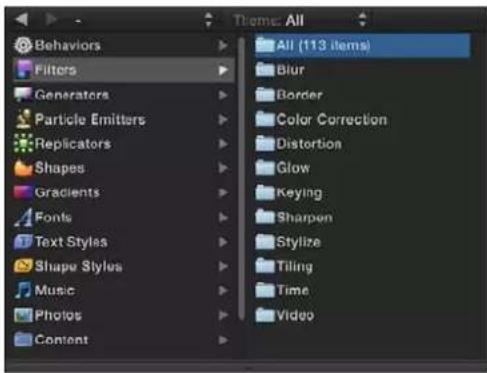
Si se abre un proyecto creado en una versión anterior de Motion que contenga filtros o contenido que ya no está disponible, aparecerá un mensaje de alerta con los ítems omitidos u obsoletos. Para ver las descripciones de filtros de las versiones anteriores de Motion, consulte el manual del usuario asociado con dicha versión de la aplicación.
Numerosas empresas ofrecen filtros y efectos FxPlug. Si instala un producto de terceros, aparecerán efectos adicionales en la lista Filtros, normalmente en una categoría independiente y con nombre personalizado.
Para obtener información sobre la forma de aplicar y modificar filtros, así como una descripción de cada filtro, seleccione un tema en la tabla de contenido de la Ayuda (la barra lateral situada a la izquierda de esta ventana).
Buscar y previsualizar filtros
Los filtros aparecen en la categoría Filtro de la biblioteca, organizados en subcategorías específicas de su función (como Corrección de color, Difuminado y Mosaico). Después de seleccionar un filtro en la pila, aparecerán una previsualización y una breve descripción de los filtros en el área de previsualización de la biblioteca.
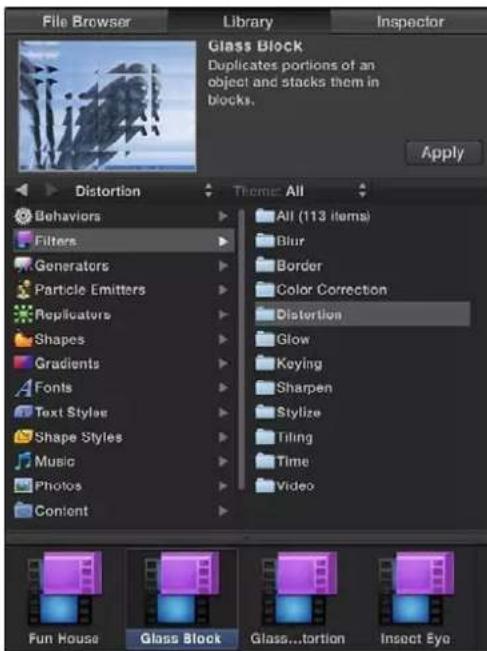
1 En la barra lateral de la biblioteca, haga clic en la categoría Filtros.
Aparecerá una lista de subcategorías en el lado derecho de la barra lateral.
2 Haga clic en una subcategoría de filtro.
En la pila aparecerá una lista de filtros de dicha subcategoría.
3 Haga clic en un filtro de la pila para seleccionarlo.
En el área de previsualización situada en la parte superior de la biblioteca aparecerán una previsualización y una breve descripción del filtro.
Aplicar y quitar filtros
Los filtros se aplican a capas de imágenes (imágenes fijas, clips de vídeo, figuras, etc.) en el lienzo, en la lista Capas o en el control temporal. Los filtros aplicados aparecen en la lista Capas anidados debajo de su capa de destino (o en una carpeta que contenga capas).
Importante: Algunos filtros pueden hacer que se rasterice un grupo. Cuando un grupo se rasteriza, se convierte en una imagen de mapa de bits. En los grupos 2D, la aplicación de cualquier filtro provoca rasterización. En los grupos 3D, la aplicación de determinados filtros provoca rasterización. Para obtener más información sobre la rasterización, consulte Filtros y rasterización en la página 1159.
Aplicar un filtro
Realice una de las siguientes operaciones:
- Arrastre un filtro desde la pila de la biblioteca a un objeto del lienzo, de la lista Capas o del control temporal.
- Seleccione un objeto o carpeta del lienzo, de la lista Capas o del control temporal y seleccione un filtro de la pila de la biblioteca y haga clic en Aplicar en el área de previsualización.
- Seleccione un objeto en el lienzo, en la lista Capas o en el control temporal y elija una opción del menú desplegable "Añadir filtro" de la barra de herramientas.
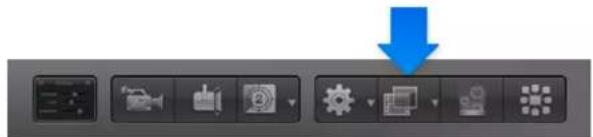
El filtro se aplica a una capa de imagen.
Nota: Aunque se puede aplicar un filtro de la biblioteca a otro objeto de efectos de la lista Capas (un comportamiento u otro filtro), el filtro afecta a la capa de la imagen principal y no al objeto de efectos.
Aplicar múltiples filtros a un objeto
Si se aplican múltiples filtros a un objeto, tendrán un efecto acumulativo. En la lista Capas y en el control temporal, los filtros múltiples aparecen anidados debajo del objeto al que se han aplicado.
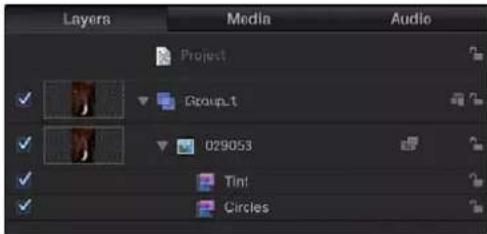
Realice una de las siguientes operaciones:
- Seleccione la capa o carpeta de la imagen a la que desea aplicar los filtros, seleccione filtros contiguos de la biblioteca con la tecla Mayúsculas pulsada o bien filtros no contiguos con la tecla Comando pulsada y haga clic en Aplicar.
En la biblioteca, seleccione filtros contiguos con la tecla Mayúsculas pulsada o filtros no contiguos con la tecla Comando pulsada y arrástrelos a la capa o carpeta de la imagen en la lista Capas, en el lienzo o en el control temporal.
Los filtros se aplicarán a la capa de la imagen en el orden en que se hayan seleccionado. Por ejemplo, si selecciona Eco, Brillo y Bisel en este orden, y posteriormente los aplica a un objeto, su orden de apilamiento en la lista Capas será Bisel sobre Brillo y sobre Eco. El orden de apilación de los filtros determina el orden de aplicación que, a su vez, afecta al resultado del efecto compuesto. Para obtener más información sobre la gestión del orden de los filtros, consulte Reordenar filtros en la página 823.
Quitar un filtro de la lista Capas o del control temporal
- Seleccione un filtro que se haya aplicado a un objeto en la lista Capas o en el control temporal y realice una de las siguientes operaciones:
- Seleccione Edición > Eliminar (o pulse Suprimir).
- Seleccione Edición > Cortar (o pulse Comando + X).
- Con la tecla Control pulsada, haga clic en el filtro y elija Cortar o Eliminar en el menú de función rápida.
El parámetro se quitará del proyecto.
Quitar un filtro del inspector de filtros
- Seleccione un filtro del inspector de filtros y realice una de las siguientes operaciones:
- Seleccione Edición > Eliminar (o pulse Suprimir).
- Seleccione Edición > Cortar (o pulse Comando + X).
Consideraciones sobre el rendimiento de los filtros
En proyectos grandes con complejos gráficos animados, la aplicación de múltiples filtros podría afectar negativamente al rendimiento del ordenador. Para garantizar una reproducción sin problemas, use estas sugerencias para optimizar el uso de los filtros.
- Si hay varias capas afectadas por un filtro, en lugar de aplicar el filtro varias veces, coloque las capas de destino en un solo grupo y aplique el filtro al grupo.
- A la hora de aplicar filtros a grupos 2D muy grandes (como un grupo que contenga un sistema de partículas creciente), seleccione la casilla "Resolución fija" del inspector de grupos. Si se activa "Resolución fija", se recortarán las capas del grupo que sobresalen más allá de los bordes del lienzo, lo que permite reducir la carga de procesamiento del ordenador. Para obtener más información, consulte Restringir el tamaño de un grupo en la página 172.
Los filtros afectan al texto, a los grupos 2D y a los grupos 3D de diferentes formas. Para obtener más información, consulte Propiedades de los grupos 2D en la página 1018 y Propiedades de los grupos 3D en la página 1019.
Filtros y recorte
En el orden de operaciones normal de Motion, siempre se aplica el recorte después de la aplicación de filtros. Con el fin de aplicar un filtro después de un recorte, puede recortar la imagen en el nivel de contenido o bien aplicar el filtro en el nivel de grupo.
Recortar la imagen en el nivel de contenido
1 Seleccione la imagen o el clip en la lista Contenido (en el panel Proyecto).
2 En el inspector multimedia, haga clic en el triángulo desplegable Recortar y utilice a continuación los reguladores para recortar la imagen.
3 Seleccione la capa en la lista Capas y aplique el filtro.
Aplicar un filtro en el nivel de grupo
1 En la lista Capas, seleccione la capa recortada y elija Objeto > Grupo (o pulse Comando + Mayúsculas + G).
2 Aplique el filtro al nuevo grupo.
Ajustar filtros
Introducción al ajuste de filtros
Después de aplicar un filtro a un objeto, el filtro se representa en los siguientes lugares en la ventana del proyecto de Motion, donde podrá realizar ajustes:
- En la lista Capas, debajo del objeto al que se ha aplicado, donde puede seleccionar el filtro, activar o desactivar su efecto o bloquearlo para impedir su modificación.
- En la lista de capas del control temporal, debajo del objeto al que se ha aplicado, donde puede seleccionar el filtro, activar o desactivar su efecto o bloquearlo para impedir su modificación.
- En el área de pista del control temporal, como barra morada debajo de la barra azul del objeto al que se ha aplicado, donde puede seleccionar el filtro y modificar su temporización deslizando o recortando la barra.
- En el lienzo, donde puede manipular los controles en pantalla del filtro (si están disponibles).
- En la parte superior del inspector de filtros, donde puede activar o desactivar el efecto del filtro y ajustar todos sus parámetros con reguladores y otros controles.
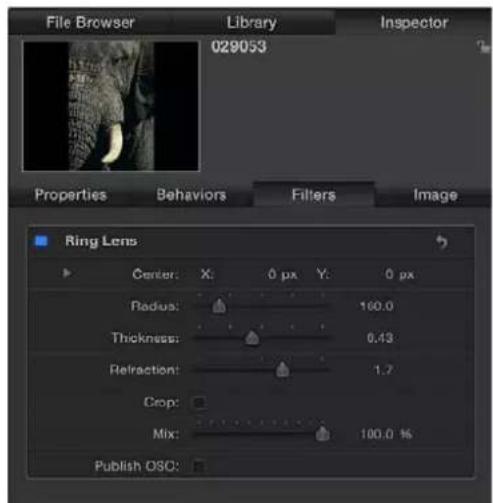
- En la pantalla semitransparente, donde puede ajustar muchos parámetros de filtros con reguladores y otros controles.
Modificar un filtro aplicado en el inspector de filtros o en la pantalla semitransparente
1 Seleccione un filtro en la lista Capas, en el control temporal o en el inspector de filtros.
2 Ajuste los parámetros en el inspector de filtros o en la pantalla semitransparente.
Activar, renombrar y bloquear filtros
La lista Capas y el control temporal contienen tres controles básicos para cada filtro:
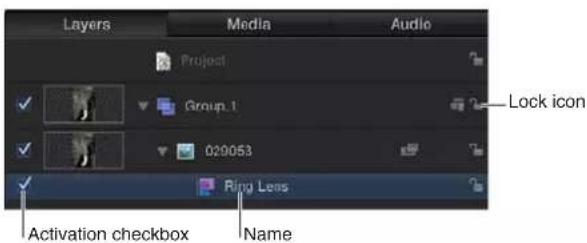
- Casilla de activación: activa o desactiva el filtro. Los filtros no seleccionados no se renderizan.
- Nombre: muestra el nombre del filtro. Para personalizar el nombre, haga doble clic en él y escriba otro nombre.
- Bloquear: bloquea o desbloquea el filtro. Los filtros bloqueados no se pueden ajustar.
Copiar, pegar, mover y duplicar filtros
Dado que los filtros modifican las capas de imágenes (imágenes fijas, clips de vídeo, figuras, etc.), el filtro aplicado se adjunta a su capa (o carpeta) de destino, anidado debajo de ella en la lista Capas. Se pueden copiar, pegar y mover filtros como cualquier otro objeto en Motion, pero es necesario aplicar un filtro a una capa de imagen o carpeta que contenga capas de imagen. Cuando se corta o copia un filtro en la lista Capas o en el control temporal, la copia conserva el estado actual de los parámetros del filtro.
Copiar un filtro
Realice una de las siguientes operaciones:
- Seleccione el filtro en la lista Capas, en el control temporal o en el inspector y, a continuación, elija Edición > Copiar (o pulse Comando + C).
En la lista Capas o en el control temporal, haga clic en el filtro con la tecla Control pulsada y elija Copiar en el menú de función rápida.
Pegar un filtro
Realice una de las siguientes operaciones:
- Seleccione la capa o carpeta de la imagen a la que desea aplicar el filtro y elija Edición > Pegar (o pulse Comando + V).
- Con la tecla Control pulsada, haga clic en la capa o carpeta de la imagen a la que desea aplicar el filtro y elija Pegar en el menú de función rápida.
El filtro se aplica a la capa de imagen o a las carpetas con sus ajustes de parámetros intactos.
Nota: Al pegar un filtro no se pega en la ubicación del cursor de reproducción. Para mover el filtro a la ubicación del cursor de reproducción, pulse la tecla Mayúsculas mientras arrastra el objeto pegado al control temporal o al minicontrol temporal. Cuando se vaya acercando a la ubicación del control temporal, el filtro se ajustará en su sitio.
Mover un filtro
1 >Arrastre el filtro desde su ubicación a otra capa de imagen o grupo.
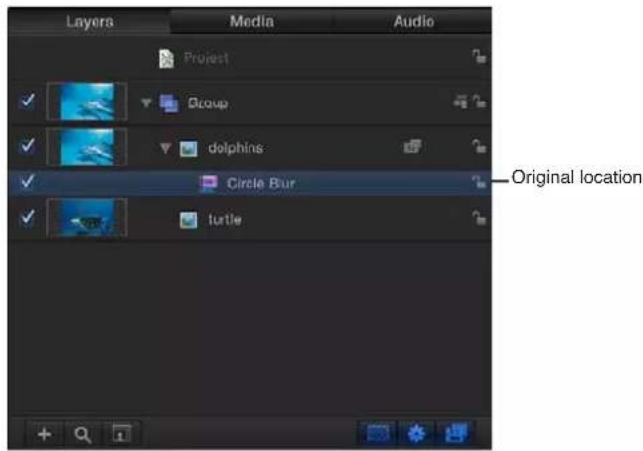
2 Cuando se resalte la capa o grupo de destino, suelte el botón del ratón.
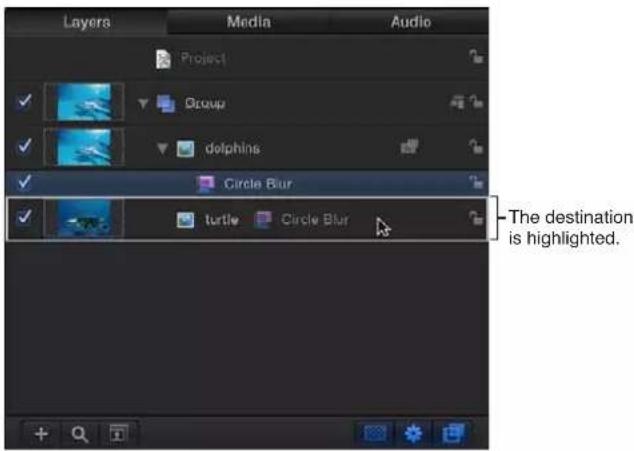
Realice una de las siguientes operaciones:
- Con la tecla Opción pulsada, arrastre el filtro desde su ubicación a otra capa de imagen o grupo.
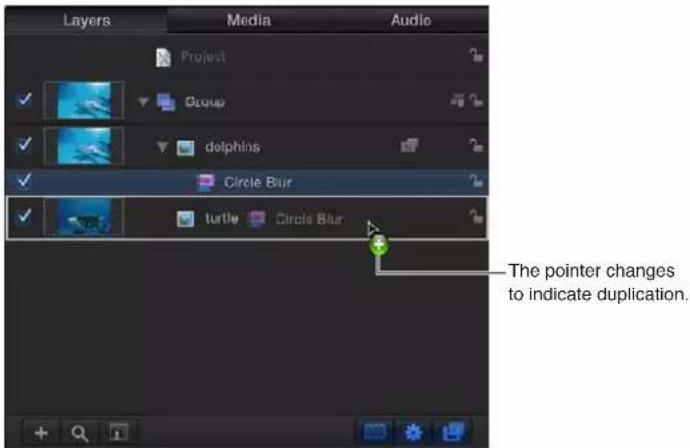
■ Seleccione Edición > Duplicar (o pulse Comando + D).
El duplicado aparecerá con "copy" añadido a su nombre. Cuando se usa el comando Duplicar (o su función rápida de teclado), el duplicado aparece encima del filtro original. Arrastre el duplicado a otra capa o grupo. Si deja el duplicado donde está, el filtro se aplicará dos veces a la capa de imagen actual.
Reordenar filtros
Si se aplican varios filtros a una sola capa (o carpeta) de imágenes, estos aparecerán anidados debajo de ella en el control temporal y en la lista Capas, en el orden en que se seleccionaron los filtros en la biblioteca. Se puede cambiar el orden de la aplicación de filtros para cambiar el modo en que interactúan.
Algunos filtros dan mejores resultados según el orden en el que se apliquen. Por ejemplo, no se debe aplicar un filtro de corrección de color después de aplicar uno de difuminado. Una corrección de color resulta más eficaz si actúa sobre la imagen original que si lo hace sobre una distorsión filtrada de dicha imagen original. Esto mismo sucede para las operaciones de modulación cromática y para cualquier otro proceso de efectos que requiera información inmediata sobre el color.
Reordenar un filtro
Realice una de las siguientes operaciones:
- Arrastre el nombre del filtro o el icono hacia arriba o hacia abajo en la lista.
Un indicador de posición muestra la nueva ubicación para el filtro.
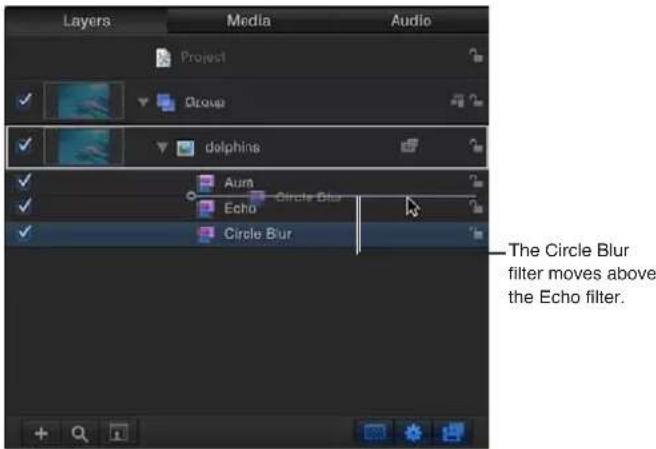
- Arrastre el nombre del filtro hacia arriba o hacia abajo en el inspector de filtros.
Se reordenarán los filtros.
Cambiar la temporización de los filtros
En Motion, el componente de temporización de los filtros se representa como una barra morada en el control temporal y en el minicontrol temporal. Al igual que otras barras de duración, las barras de tiempo del filtro pueden recortarse o moverse (deslizarse) en las pistas de sus controles temporales para ajustar la temporización de un efecto aplicado.
Cuando se aplica un filtro a un objeto, la duración del filtro es, por omisión, la del objeto al que se aplica. En la siguiente imagen, la barra morada representa el filtro.
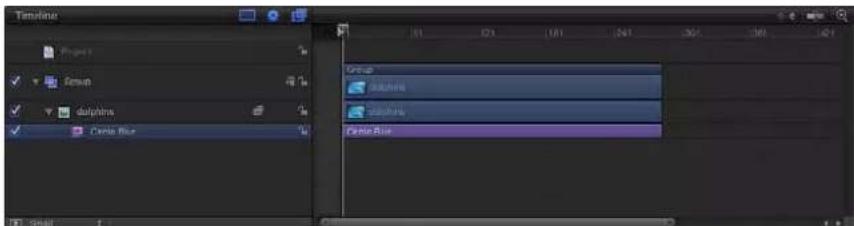
Después de aplicar un filtro, se puede modificar su duración para que afecte a la imagen de destino durante un periodo de tiempo específico. Por ejemplo, al aplicar el filtro "Desenfoque circular" a un objeto se desenfocará este en toda la duración del objeto. Sin embargo, si se cambian los puntos Entrada y Salida de la barra de filtro "Desenfoque circular" se cambiará el tiempo durante el cual se aplica el desenfoque al objeto.
Recortar un filtro en el control temporal
1 En el área de la pista del control temporal, coloque el puntero sobre el punto Entrada o Salida (el borde izquierdo o derecho) de la barra de filtro que desea recortar.
2 Cuando el puntero se convierta en un puntero de recorte, arrastre el punto Entrada o Salida para cambiar la duración del filtro.
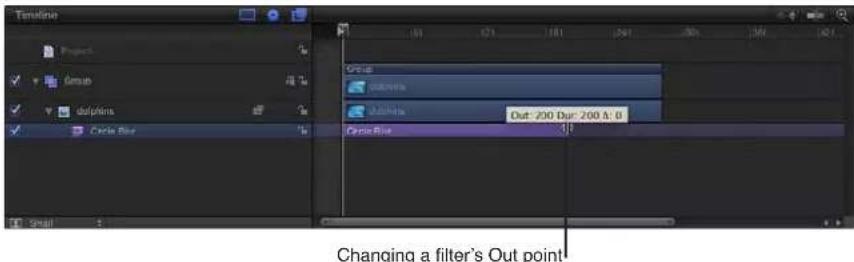
Mientras arrastra, el nuevo punto Entrada o Salida se mostrará en una etiqueta de información. También se mostrará su valor de delta, que representa la cantidad de cambio.
Además de cambiar la duración de un filtro, también puede deslizar la posición de la barra de un filtro en el área de pista del control temporal con relación a la capa bajo la cual está anidado. Deslice la posición de la barra para ajustar el fotograma donde comienza a tener efecto un filtro.
Deslizar un filtro en el control temporal
- Arrastre la barra de filtro a izquierda o derecha para mover su punto Entrada (y su punto Salida) a un nuevo fotograma.
El filtro se mueve, pero su duración no se ve afectada. Mientras arrastra, se indican los nuevos puntos Entrada y Salida, junto con la cantidad de cambio (el delta).
Recortar o deslizar un filtro en el minicontrol temporal
1 En la lista Capas o en el control temporal, seleccione el filtro que desea recortar.
2 Realice una de las siguientes operaciones:
- Para recortar el filtro, sitúe el puntero sobre el punto Entrada o Salida (el borde izquierdo o derecho) de la barra de filtro en el minicontrol temporal y, cuando el puntero cambie a un puntero de recorte, arrastre.
- Para deslizar el filtro, arrastre la barra de filtro en el minicontrol temporal a izquierda o derecha para cambiar su posición en el control temporal.
Ajustar los controles en pantalla del filtro
Muchos filtros tienen controles en pantalla con los que puede manipular los parámetros visualmente. Según va modificando estos controles arrastrándolos en el lienzo, los parámetros se actualizan en el inspector.
Mostrar los controles en pantalla de un filtro
1 Seleccione el filtro en la lista Capas o en el control temporal.
2 Si no está activado, seleccione la herramienta "Ajustar ítem" del menú desplegable en la barra de herramientas.
Si no está activada la herramienta "Ajustar ítem", es que no hay ningún control en pantalla disponible para el filtro seleccionado.
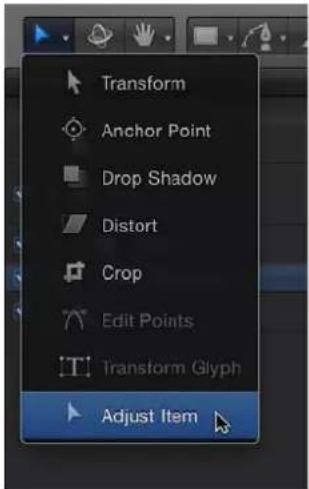
En el lienzo aparecerán los controles en pantalla.
Nota: Numerosos controles en pantalla de filtro permiten ajustar múltiples parámetros. Para modificar un parámetro cada vez, use el inspector de filtros o la pantalla semitransparente.
Tipos de controles en pantalla
Diversos controles en pantalla, como Centro, son comunes para muchos filtros. Sin embargo, algunos filtros poseen controles en pantalla exclusivos. En la siguiente lista se proporcionan ejemplos de los tipos de controles que están disponibles. Si no está seguro de la función de un control en pantalla, arrástrelo en el lienzo mientras visualiza el inspector de filtros para ver qué parámetro cambia.
- Centro: es el control en pantalla de filtro más frecuente. Arrastre en el centro del círculo para cambiar la posición del parámetro Centro del filtro.

- Cantidad: este control en pantalla tiene diferentes representaciones, según el filtro. En el filtro "Zoom difuminado", arrastre el pequeño tirador circular (encima del control en pantalla Centro) para ajustar el parámetro Cantidad.
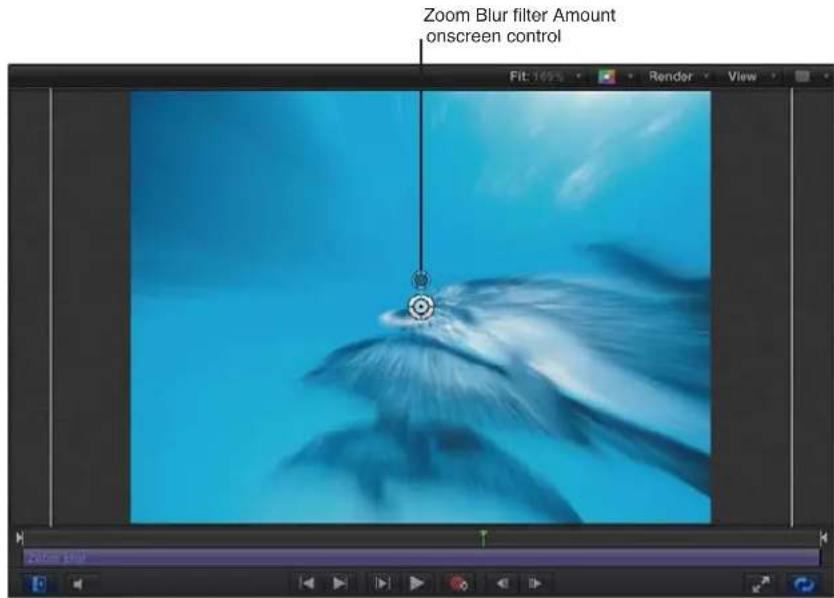
En el filtro Prisma, arrastre el tirador de la flecha hacia dentro o hacia fuera para ajustar el parámetro Cantidad. (Al arrastrar la flecha en arco se ajusta el parámetro Ángulo).
- Ángulo: este control en pantalla también tiene diferentes representaciones, según el filtro. En el filtro "Ondulación de página", arrastre el tirador circular del medio para ajustar el parámetro Ángulo.
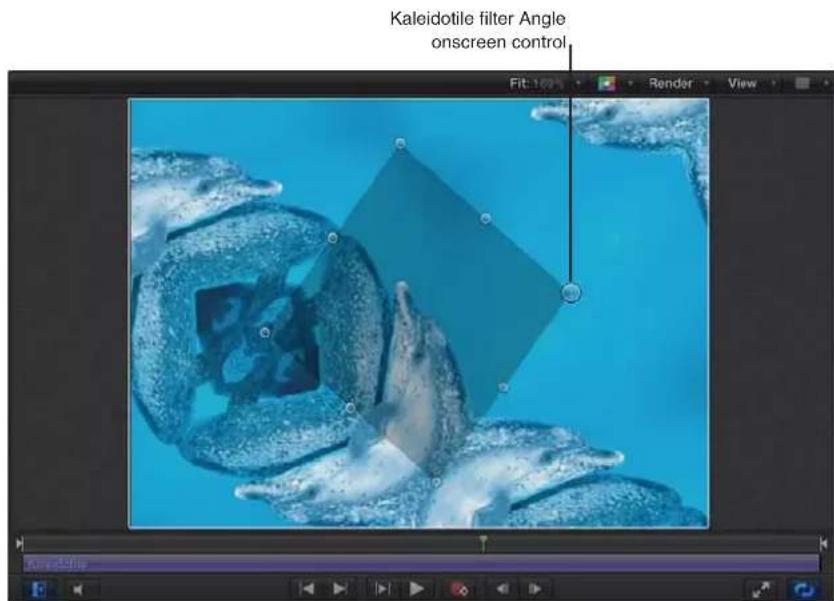
En el filtro "Mosaico caleidoscópico", arrastre un tirador de esquina para ajustar el parámetro Ángulo.
- Girar/Rotación/Giro: este control en pantalla cuenta con diferentes representaciones. En el filtro "Ondulación de página", arrastre el tirador de flecha exterior para ajustar el parámetro Rotación. En los filtros Abrasión, Franjas y Objetivo, arrastre el pequeño tirador exterior para ajustar el parámetro Rotación.
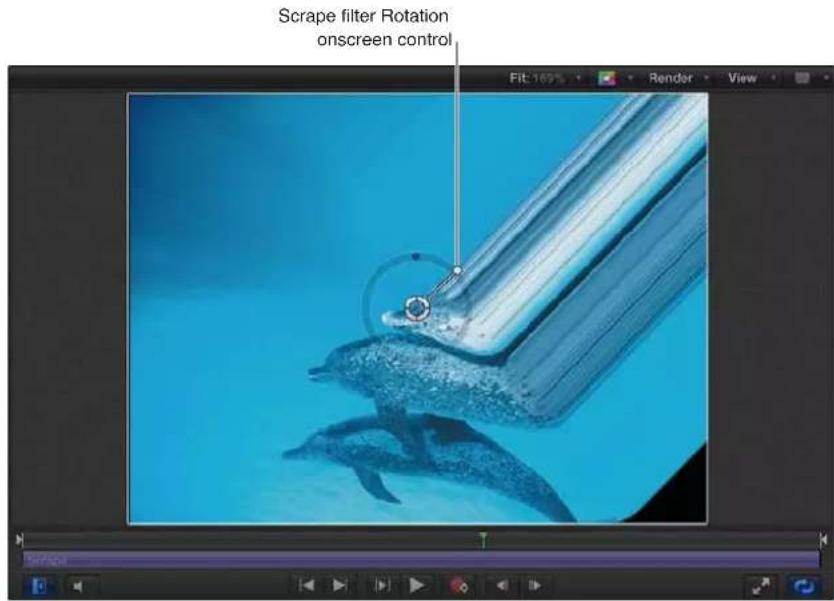
- Radio/Grosor/Tamaño/Disminución: este control en pantalla cuenta con diferentes representaciones. En los filtros "Deformación de disco" y "Desenfoque circular", arrastre el anillo grande hacia dentro o hacia fuera para ajustar el parámetro Radio. En los filtros "Gota de agua" y "Lente anular", arrastre el anillo interior para ajustar al mismo tiempo los parámetros Radio y Grosor. Arrastre al área situada entre los anillos interior y exterior para ajustar el parámetro Radio. Arrastre el anillo exterior para ajustar el parámetro Grosor.
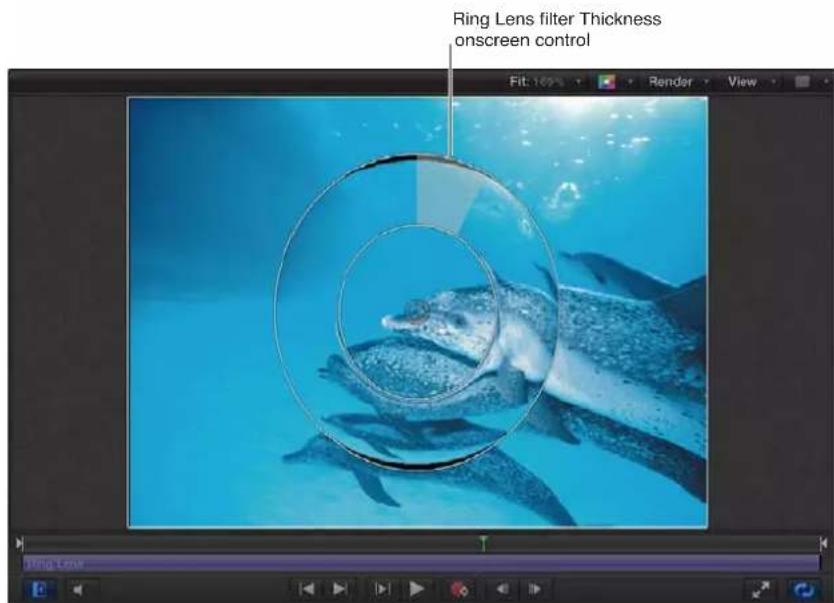
En el filtro Viñeta, arrastre el anillo interior para ajustar el parámetro Tamaño. Arrastre el anillo exterior para ajustar el parámetro Disminución. Arrastre al área situada entre los anillos interior y exterior para ajustar ambos parámetros de forma simultánea.
- Ángulo del segmento/Ángulo de desviación: este control en pantalla cuenta con múltiples representaciones. En el filtro Caleidoscopio, arrastre el tirador exterior para ajustar el parámetro "Ángulo del segmento". Arrastre el tirador del medio (entre los tiradores central y exterior) para ajustar el parámetro "Ángulo de desviación".
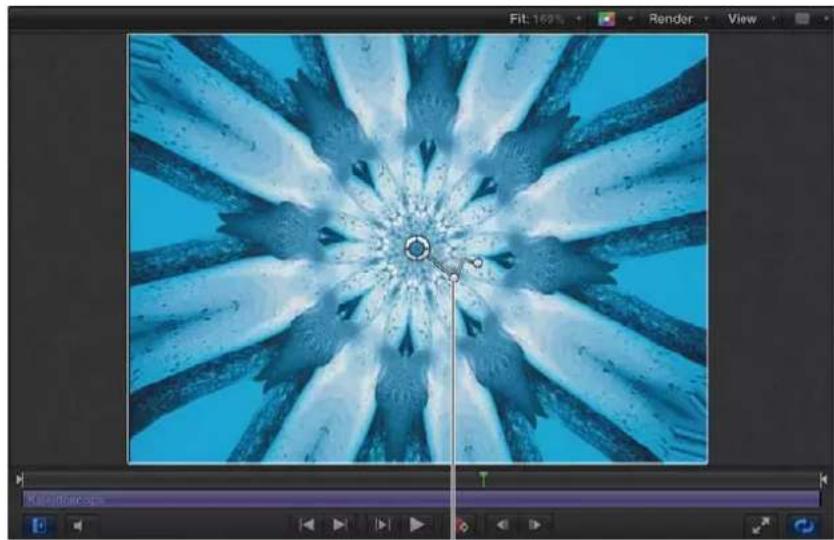
Animar los parámetros del filtro
Aunque hay varios filtros de Motion animados ("Película mala", "TV defectuoso" y Sobrecarga, por ejemplo), la mayoría no lo están. Sin embargo, es sencillo crear animaciones de filtro usando fotogramas de referencia para cambiar los parámetros con el tiempo.
Animar los parámetros del filtro mediante Grabar
1 Seleccione el filtro que desea animar.
2 Haga clic en el botón Grabar (o pulse A) para activar la grabación.
3 Mueva el cursor de reproducción al fotograma donde desea añadir un fotograma de referencia.
4 En el inspector de filtros o en la pantalla semitransparente, cambie el parámetro a un valor nuevo.
Se añadirá un fotograma de referencia cuando modifique el valor de un parámetro.
5 Vaya al siguiente fotograma donde desee un fotograma de referencia.
6 Repita los pasos del 3 al 5 hasta que termine.
Haga clic en el botón Reproducir (o pulse la barra espaciadora) para ver los resultados.
Animar parámetros de filtro utilizando el botón Grabar y los controles en pantalla
1 Seleccione el filtro que desea animar.
Si el filtro incluye un control en pantalla, la herramienta "Ajustar ítem" estará seleccionada y los controles en pantalla se mostrarán en el inspector.
2 Haga clic en el botón Grabar (o pulse A) para activar la grabación.
3 Mueva el cursor de reproducción al fotograma donde desea añadir un fotograma de referencia.
4 En el lienzo, ajuste el control en pantalla.
Se añadirá un fotograma de referencia cuando modifique el valor de un parámetro utilizando el control en pantalla.
5 Vaya al siguiente fotograma donde desee un fotograma de referencia.
6 Repita los pasos del 3 al 5 hasta que termine.
Haga clic en el botón Reproducir (o pulse la barra espaciadora) para ver los resultados.
Animar los parámetros del filtro mediante el botón "Añadir fotograma de referencia" o el menú Animación
1 Seleccione el filtro que desea animar.
2 Mueva el cursor de reproducción al fotograma donde desea añadir un fotograma de referencia.
3 En el inspector de filtros, realice una de las siguientes operaciones:
- Coloque el puntero sobre el lado derecho de la fila del parámetro que desea animar. Cuando aparezca el botón "Añadir fotograma de referencia", haga clic en él.
- Coloque el puntero sobre el extremo derecho de la fila de parámetros, haga clic en la flecha hacia abajo para abrir el menú desplegable Animación y elija "Añadir fotograma de referencia" en el menú.

- Con la tecla Control pulsada, haga clic en el nombre del parámetro y elija "Añadir fotograma de referencia" en el menú de función rápida.

Adding a keyframe in the Animation menu
Se añadirá un fotograma de referencia en el fotograma actual.
4 En el inspector o en la pantalla semitransparente, o mediante los controles en pantalla (si están disponibles), ajuste el valor del parámetro.
5 Vaya al siguiente fotograma donde desee un fotograma de referencia.
6 Repita los pasos del 3 al 5 hasta que termine.
Haga clic en el botón Reproducir (o pulse la barra espaciadora) para ver los resultados.
Nota: Añada un fotograma de referencia antes de ajustar el valor de un parámetro.
Para obtener más información sobre el uso de fotogramas de referencia y el menú Animación, consulte Menú Animación en la página 493.
Aplicar comportamientos a parámetros de filtro
La animación de parámetros de filtro resulta sencilla mediante los comportamientos de parámetros. Por ejemplo, si un objeto tiene aplicado el filtro "Desenfoque circular", puede aleatorizar la cantidad de desenfoque aplicada al objeto a lo largo del tiempo.
Aplicar un comportamiento de parámetro a un parámetro de filtro
1 Seleccione el objeto que tenga el filtro aplicado.
2 En el inspector de filtros, realice una de las siguientes operaciones:
- Seleccione "Añadir comportamiento de parámetro" en el menú desplegable Animación (en el lado derecho de la fila de parámetros), y elija un comportamiento del submenú.
- Con la tecla Control pulsada, haga clic en el nombre del parámetro, seleccione "Añadir comportamiento de parámetro" en el menú de función rápida y elija un comportamiento en el submenú.
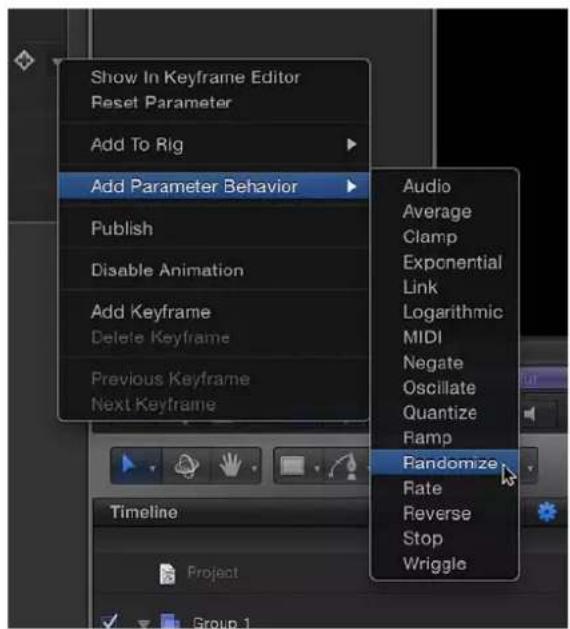
En la fila de parámetros aparece un icono de comportamiento (engranaje) y el panel Comportamientos se abre en el inspector.

Para obtener más información pormenorizada, consulte Introducción a los comportamientos Parámetro en la página 362.
Publicar parámetros de filtro y controles en pantalla
Cuando se crean plantillas de efectos en Motion 5 para su uso en Final Cut Pro X, puede seleccionar qué controles de parámetros están disponibles en el efecto especial, título, transición o generador cuando se aplica a un clip en Final Cut Pro. Por ejemplo, si crea una plantilla de efecto de Final Cut mediante un filtro Abrasión, puede exportar el control Rotación a Final Cut Pro, pero no los reguladores Cantidad o Mezcla. En esencia, puede establecer límites sobre cómo se puede modificar el efecto en Final Cut Pro decidiendo qué parámetros publicar. Resulta sencillo publicar controles de filtros específicos, incluidos los controles en pantalla, en las plantillas de Final Cut. Se hace mediante el comando Publicar en el menú Animación de Motion.
Para obtener más información sobre la publicación y las plantillas de Final Cut Pro X, consulte Introducción a las plantillas de Final Cut Pro X en la página 421.
Publicar parámetros de filtro en una plantilla de Final Cut
1 En un proyecto de plantilla abierto de Final Cut, seleccione un filtro.
2 En el inspector de filtros, realice una de las siguientes operaciones:
- Haga clic en el menú Animación (el triángulo hacia abajo que aparece cuando se mueve el puntero por encima del extremo derecho de la fila de parámetros) y elija Publicar en el menú desplegable.
- Con la tecla Control pulsada, haga clic en el nombre del parámetro y elija Publicar en el menú de función rápida.

Importante: Al seleccionar Publicar en la fila del nombre del filtro (la fila que contiene la casilla de activación azul), se publica la casilla activar/desactivar del filtro (pero no los controles de parámetros para el filtro como reguladores, diales, etc.). La publicación de la casilla de un filtro le permite activar o desactivar todos los parámetros publicados de forma simultánea en Final Cut Pro X.
Publicar los controles en pantalla de un filtro
1 En el proyecto de plantilla abierto, seleccione un filtro.
2 En el inspector de filtros, seleccione la casilla "Publicar OSC".
Revisar los parámetros ajustados para su publicación en la plantilla
1 En la lista Capas, haga clic en el objeto Proyecto.
2 En el inspector de proyectos, haga clic en Publicación.
Todos los parámetros (para todos los tipos de objetos) ajustados para su publicación aparecen en el panel Publicación.
Nota: Los controles en pantalla de filtro publicados no aparecen en el panel Publicación.
Dejar de publicar los parámetros de filtro en el inspector de filtros
En el inspector de filtros, realice una de las siguientes operaciones:
- Haga clic en el menú Animación (el triángulo hacia abajo que aparece cuando se mueve el puntero por encima del extremo derecho de la fila de parámetros) y elija "Dejar de publicar" en el menú desplegable.
- Con la tecla Control pulsada, haga clic en el nombre del parámetro y, a continuación, seleccione "Dejar de publicar" en el menú de función rápida.
Dejar de publicar los parámetros de filtro en el panel Publicación
1 En la lista Capas, haga clic en el objeto Proyecto.
2 En el inspector de proyectos, haga clic en Publicación y, a continuación, realice una de las siguientes operaciones:
- Haga clic en el menú Animación (el triángulo hacia abajo que aparece cuando se mueve el puntero por encima del extremo derecho de la fila de parámetros) y elija "Dejar de publicar" en el menú desplegable.
- Con la tecla Control pulsada, haga clic en el nombre del parámetro y, a continuación, seleccione "Dejar de publicar" en el menú de función rápida.
Manipular los canales alfa con filtros
Hay filtros que puede utilizar para manipular o incluso reemplazar el canal alfa de una capa. Por ejemplo, los filtros de modulación crean transparencia generando un canal alfa basado en los valores de color y luminancia de esa capa. Los filtros de modulación se utilizan normalmente en capas que no tienen información de canal alfa; estos filtros añaden un nuevo canal alfa a las capas en las que se aplican. Para obtener más información sobre el uso de los filtros de modulación, consulte Introducción a la modulación en la página 536.
Para mejorar un efecto de modulación o personalizar un canal alfa creado con máscaras de figura o imagen, seguramente necesitará filtros especiales. Aunque es posible aplicar cualquier filtro a una máscara de figura o imagen para modificar el efecto producido por dicha máscara, los filtros descritos en este apartado modifican todo el canal alfa de una capa, lo que incluye la suma de todas las máscaras y otros filtros aplicados a la capa.
Por ejemplo, si ha aplicado un filtro de modulación, puede usar los filtros siguientes para modificar el canal alfa resultante aunque no aparezca ninguna máscara para esa capa en la lista Capas o el control temporal.
- Desenfoque de canal: este filtro, que forma parte de la categoría Difuminado de la biblioteca de filtros, le permite desenfocar el canal alfa de forma selectiva. Es posible definir el nivel de desenfoque horizontal y vertical de forma independiente.
- Transición mágica: este filtro, que forma parte de la subcategoría Modulación de la biblioteca de filtros, le permite manipular varias cualidades de un canal alfa, por ejemplo usando las opciones de contracción, suavizado o erosión. Para obtener más información, consulte Transición mágica en la página 560.
Filtros de difuminado
Introducción a los filtros de difuminado
Los filtros de difuminado se pueden usar para simular el difuminado o desenfoque real que se produce debido a la profundidad de campo en el material fotografiado. También se pueden usar para crear efectos deseados.
Para ver una descripción de cada filtro de difuminado, consulte la lista de filtros que encontrará en la tabla de contenido de la Ayuda (la barra lateral situada a la izquierda de esta ventana).
Desenfoque de canal
Proporciona control sobre el desenfoque de cada canal de color de un objeto. El desenfoque de canal se puede aplicar selectivamente a cada canal de color de un objeto: rojo, verde, azul y alfa. El desenfoque de los canales individuales permite crear efectos de resplandor personalizados al conservar la nitidez en determinados canales al tiempo que se suavizan otros.

Parámetros del inspector
- Cantidad: ajusta el radio del difuminado del objeto.
- Desenfoque rojo: ajusta el difuminado para que afecte al canal rojo.
- Desenfoque verde: ajusta el difuminado para que afecte al canal verde.
- Desenfoque azul: ajusta el difuminado para que afecte al canal azul.
- Desenfoque alfa: ajusta el difuminado para que afecte al canal alfa.
- Horizontal: ajusta el porcentaje del desenfoque horizontal máximo. Se trata de un porcentaje del parámetro Cantidad:
- Vertical: ajusta el porcentaje del desenfoque vertical máximo.
- Recortar: ajusta si se recorta o no la imagen más allá de sus bordes originales.
- Mezcla: ajusta el porcentaje de la imagen original que se debe mezclar con la imagen desenfocada.
Desenfoque circular
Crea un desenfoque circular dentro de una imagen, especificado por un punto central que ajusta el centro del efecto de desenfoque y un radio que ajusta el tamaño de la región afectada. También se puede personalizar la cantidad de desenfoque del área afectada.
Este filtro resulta útil para desenfocar un área limitada de una imagen. Para conseguir un control más sofisticado de la región de la imagen que desea desenfocar, utilice el filtro "Desenfoque compuesto".
Este filtro provoca la rasterización en los grupos 3D. Para obtener más información sobre la rasterización, consulte Grupos y rasterización en la página 1153.
Parámetros del inspector
- Centro: ajusta la posición del centro del efecto de desenfoque. Arrastre el control en pantalla Centro para ajustar su valor en el lienzo.
- Cantidad: ajusta la cantidad de desenfoque.
- Radio: ajusta el radio del círculo que define el área desenfocada. Arrastre el círculo exterior de los controles en pantalla para ajustar el valor de Radio en el lienzo.
- Recortar: ajusta si se recorta o no la imagen más allá de sus bordes originales.
- Mezcla: ajusta el porcentaje en el cual se mezcla la imagen original con la imagen desenfocada.
- Publicar OSC: publica los controles en pantalla del filtro en Final Cut Pro X. Para obtener más información sobre la creación de contenido para su uso en Final Cut Pro, consulte Introducción a las plantillas de Final Cut Pro X en la página 421.
Desenfoque compuesto
Desenfoca un objeto mediante el canal especificado de una imagen de mapa designada. Puede usar cualquier figura, objeto de texto, imagen fija o archivo de vídeo como imagen de mapa. Puede seleccionar cualquiera de los canales rojo, verde, azul, alfa o luminancia para crear la figura del desenfoque.
Consejo: Utilice este filtro para desenfocar secciones específicas de una imagen. Por ejemplo: trace el motivo de la imagen que desea desenfocar con una figura Bézier o B-spline y asigne esta figura como imagen de "Mapa de desenfoque". Use su canal Luminancia o Alfa para definir el área desenfocada y desactive el objeto de figura original en la lista Capas o en el control temporal para ocultar el origen del desenfoque. Para obtener más información, consulte Editar el relleno, el contorno y el suavizado de una figura en la página 921.
Este filtro provoca la rasterización en los grupos 3D. Para obtener más información sobre la rasterización, consulte Grupos y rasterización en la página 1153.
Parámetros del inspector
- Cantidad: ajusta el radio del difuminado.
- Mapa de desenfoque: muestra una miniatura del mapa actual. Para añadir un objeto (imagen, figura, texto, etc.) que usar como mapa de desenfoque, arrástrelo al recuadro "Mapa de desenfoque".
Nota: También se puede aplicar o reemplazar el mapa de desenfoque arrastrando el objeto de origen sobre el filtro en la lista Capas.
- Canal de mapa: ajusta el canal que debe desenfocarse. El desenfoque se aplica al canal rojo, verde, azul, alfa o luminancia.
- Invertir mapa: ajusta si se invierte o no el mapa de desenfoque.
- Estirar mapa: estira (o comprime) la imagen del mapa para que superponga totalmente la imagen a la que se aplica el filtro.
- Horizontal: ajusta el porcentaje del desenfoque horizontal máximo.
- Vertical: ajusta el porcentaje del desenfoque vertical máximo.
- Mezcla: ajusta el porcentaje de la imagen original que se debe mezclar con la imagen desenfocada.
Desenfoque
Imita el efecto de desenfoque que tiene lugar a través de un objetivo fotográfico analógico. El filtro Desenfoque desenfoca una imagen creando artefactos de objetivo realistas que imitan la figura de la apertura en las áreas más brillantes de la imagen. La figura del desenfoque se puede personalizar.
Consejo: Use este filtro si está tratando de desenfocar una imagen para que coincida con el vídeo o con tomas fijas realizadas con una cámara. Por ejemplo, si fotografía a una mujer de pie delante de una pantalla azul y desea colocar una imagen de fondo detrás de ella para que parezca que está de pie en un valle con montañas en segundo plano, use el filtro Desenfoque en lugar de un "Difuminado gausiano" para crear un efecto de profundidad realista para las montañas a lo lejos.

Parámetros del inspector
- Cantidad: ajusta el radio del desenfoque.
- Ganancia: ajusta la cantidad de ganancia aplicada a las áreas de alta luminancia.
- Figura: ajusta la figura de la apertura del objetivo en Círculo o Polígono.
- Lados: ajusta el número de lados de la apertura del objetivo, si el menú desplegable Figura se ha ajustado en Polígono.
- Rotación: ajusta el ángulo de rotación de la apertura del objetivo poligonal, si Figura se ha ajustado en Polígono.
- Proporciones: ajusta las proporciones de la apertura del objetivo.
- Recortar: ajusta si se recorta o no el desenfoque en el borde original del objeto.
- Mezcla: ajusta el porcentaje de la imagen original que se debe mezclar con la imagen desenfocada.
Desenfoque direccional
Desenfoca un objeto a lo largo de un ángulo específico. Este filtro crea un efecto de veta desenfocada.
Nota: Cuantos más filtros use en un proyecto, más se verá afectado al rendimiento de Motion.
Parámetros del inspector
- Cantidad: ajusta el radio del difuminado. Arrastre el control en pantalla de flecha para ajustar la cantidad (y el ángulo) del desenfoque en el lienzo.
- Ángulo: ajusta el ángulo de la dirección de movimiento. Arrastre el control en pantalla de flecha para ajustar el ángulo (y la cantidad) del desenfoque en el lienzo.
- Recortar: ajusta si se recorta o no el desenfoque en los límites originales del objeto.
- Mezcla: ajusta el porcentaje de la imagen original que se debe mezclar con la imagen desenfocada.
- Publicar OSC: publica los controles en pantalla del filtro en Final Cut Pro X. Para obtener más información sobre la creación de contenido para su uso en Final Cut Pro, consulte Introducción a las plantillas de Final Cut Pro X en la página 421.
Difuminado gausiano
Crea un suave efecto de desenfoque. El difuminado gausiano es el efecto de desenfoque más suave que se puede aplicar y es muy usado. Por omisión, este filtro afecta uniformemente a la imagen, aunque se puede controlar la cantidad de desenfoque horizontal y vertical de forma independiente.
El difuminado gausiano concierne a la mayor parte de las tareas de gráficos animados y puede animarse para diversos efectos de control de enfoque. No obstante, para simular de forma más precisa el enfoque de cámara, el filtro Desenfoque podría ser una mejor elección. Para obtener más información sobre el filtro Desenfoque, consulte Desenfoque en la página 837.
Parámetros del inspector
- Cantidad: ajusta el radio del difuminado.
- Horizontal: ajusta el porcentaje de la Cantidad aplicada en la dirección horizontal.
- Vertical: ajusta el porcentaje de la Cantidad aplicada en la dirección vertical.
- Recortar: ajusta si se recorta o no el objeto en sus límites originales.
- Mezcla: ajusta el porcentaje de la imagen original que se debe mezclar con la imagen desenfocada.
Desenfoque con gradación
Crea un desenfoque graduado entre dos puntos. El punto uno es el inicio del desenfoque, y el punto en el cual la imagen es más nítida. El punto dos es el fin del desenfoque, y el punto en el cual la imagen está más desenfocada, según el valor ajustado en el parámetro Cantidad.
Este filtro provoca la rasterización en los grupos 3D. Para obtener más información sobre la rasterización, consulte Grupos y rasterización en la página 1153.

Parámetros del inspector
- Punto 1: ajusta la posición del punto inicial de la gradación. Arrastre el control en pantalla Punto 1 (el punto inferior izquierdo) para ajustar la posición X e Y del punto inicial del desenfoque en el lienzo.
- Punto 2: ajusta la posición del punto final de la gradación. Arrastre el control en pantalla Punto 2 (el punto superior derecho) para ajustar la posición X e Y del punto final del desenfoque en el lienzo.
- Cantidad: ajusta el radio del difuminado.
- Recortar: ajusta si se recorta o no el objeto en sus límites originales.
- Mezcla: ajusta el porcentaje de la imagen original que se debe mezclar con la imagen desenfocada.
- Publicar OSC: publica los controles en pantalla del filtro en Final Cut Pro X. Para obtener más información sobre la creación de contenido para su uso en Final Cut Pro, consulte Introducción a las plantillas de Final Cut Pro X en la página 421.
Prisma
Desenfoca y refracta la imagen como si se viera a través de un prisma, creando un efecto de arco iris.
Parámetros del inspector
- Cantidad: ajusta el radio del difuminado. Arrastre el control en pantalla de flecha hacia dentro o hacia fuera para ajustar la cantidad (y el ángulo) del desenfoque en el lienzo.
- Ángulo: ajusta el ángulo de refracción. Arrastre el control en pantalla de flecha en un arco para ajustar el ángulo del desenfoque en el lienzo.
- Recortar: ajusta si se recorta o no el objeto en sus límites originales.
- Mezcla: ajusta el porcentaje de la imagen original que se debe mezclar con la imagen desenfocada y refractada.
- Publicar OSC: publica los controles en pantalla del filtro en Final Cut Pro X. Para obtener más información sobre la creación de contenido para su uso en Final Cut Pro, consulte Introducción a las plantillas de Final Cut Pro X en la página 421.
Desenfoque radial
Crea un difuminado rotacional centrado en un punto. El efecto es similar al desenfoque de movimiento que se observa si se gira una imagen rápidamente.

Parámetros del inspector
- Centro: ajusta la posición del centro del desenfoque radial. Arrastre el control en pantalla Centro para ajustar su valor en el lienzo.
- Ángulo: ajusta el ángulo de rotación del difuminado.
- Recortar: ajusta si se recorta o no el objeto en sus límites originales.
- Mezcla: ajusta el porcentaje de la imagen original que se debe mezclar con la imagen desenfocada.
- Publicar OSC: publica los controles en pantalla del filtro en Final Cut Pro X. Para obtener más información sobre la creación de contenido para su uso en Final Cut Pro, consulte Introducción a las plantillas de Final Cut Pro X en la página 421.
Difusor
Crea un efecto similar a la duplicación de un objeto, aplicando el modo de mezcla Pantalla para realizar una composición del objeto contra sí mismo y difuminando a continuación un objeto superpuesto, todo en un solo filtro. El parámetro Intensidad controla qué cantidad de la imagen desenfocada se añade a la imagen original.

Parámetros del inspector
- Cantidad: ajusta el radio del difuminado.
- Intensidad: ajusta la cantidad de opacidad de la composición desenfocada.
• Horizontal: ajusta el porcentaje del desenfoque horizontal máximo. - Vertical: ajusta el porcentaje del desenfoque vertical máximo.
- Recortar: ajusta si se recorta o no el objeto en sus límites originales.
- Mezcla: ajusta el porcentaje de la imagen original que se debe mezclar con la imagen desenfocada.
Desenfoque variable
Crea un efecto de enfoque de túnel con un desenfoque aplicado dentro o fuera de una región circular. Si el radio interior del círculo es mayor que el exterior, el desenfoque se aplica dentro del círculo.
Este filtro provoca la rasterización en los grupos 3D. Para obtener más información sobre la rasterización, consulte Grupos y rasterización en la página 1153.
Parámetros del inspector
- Centro: ajusta la posición del centro del círculo. Arrastre el control en pantalla Centro para ajustar su valor en el lienzo.
- Cantidad: ajusta el porcentaje del desenfoque.
- Radio interno: ajusta el radio interno del círculo.
- Radio externo: ajusta el radio externo del círculo.
- Recortar: ajusta si se recorta o no el objeto en sus límites originales.
- Mezcla: ajusta el porcentaje de la imagen original que se debe mezclar con la imagen desenfocada.
- Publicar OSC: publica los controles en pantalla del filtro en Final Cut Pro X. Para obtener más información sobre la creación de contenido para su uso en Final Cut Pro, consulte Introducción a las plantillas de Final Cut Pro X en la página 421.
Zoom difuminado
Crea un difuminado que simula un acercamiento rápido con la cámara a un punto. Este filtro provoca la rasterización en los grupos 3D. Para obtener más información sobre la rasterización, consulte Grupos y rasterización en la página 1153.
Parámetros del inspector
- Aspecto: ajusta el tipo de la operación de difuminado. Este menú desplegable tiene dos opciones:
- Variable: el difuminado aumenta hacia los bordes de la imagen. Esta opción es más rápida si se usan valores de alto difuminado.
-
Uniforme: el difuminado es uniforme desde el centro de la imagen hacia fuera.
-
Cantidad: ajusta el radio del difuminado. Arrastre el pequeño círculo (encima del control en pantalla Centro) para ajustar la cantidad de difuminado en el lienzo.
- Remolino: ajusta la cantidad y la dirección del remolino. Los valores positivos y negativos afectan a la dirección del remolino.
- Centro: ajusta la posición del centro del desenfoque. Arrastre el control en pantalla Centro para ajustar su valor en el lienzo.
- Recortar: ajusta si se recorta o no el objeto en sus límites originales.
- Mezcla: ajusta el porcentaje de la imagen original que se debe mezclar con la imagen desenfocada.
- Publicar OSC: publica los controles en pantalla del filtro en Final Cut Pro X. Para obtener más información sobre la creación de contenido para su uso en Final Cut Pro, consulte Introducción a las plantillas de Final Cut Pro X en la página 421.
Filtros de Borde
Introducción a los filtros de borde
Los filtros de borde permiten enmarcar los objetos de una composición de diversas formas.
Para ver una descripción de cada filtro de borde, consulte la lista de filtros que encontrará en la tabla de contenido de la Ayuda (la barra lateral situada a la izquierda de esta ventana).
Bisel
Crea un borde biselado alrededor de los bordes de una imagen mediante la superposición de un marco en ángulo sobre la imagen original. La dirección simulada de la luz reflejada y la opacidad del bisel pueden ajustarse para variar el efecto.
Este filtro provoca la rasterización en los grupos 3D. Para obtener más información sobre la rasterización, consulte Grupos y rasterización en la página 1153.
Parámetros del inspector
- Ángulo de la luz: ajusta el ángulo en el cual la luz incide en el bisel.
- Ancho del bisel: ajusta el ancho del bisel como porcentaje del área del objeto.
- Opacidad: ajusta la opacidad del bisel, desde 0 (invisible) hasta 1,0 (opaco).
- Color claro: selecciona el color de la luz que incide en el borde del bisel. Los controles de color se pueden expandir con el triángulo desplegable para incluir los reguladores Rojo, Verde y Azul con el fin de seleccionar los colores con mayor precisión.
- Mezcla: ajusta el porcentaje de la imagen original que se debe mezclar con la imagen biselada.
Borde simple
Crea un borde de color sólido de anchura variable alrededor de los bordes de una imagen. Este filtro provoca la rasterización en los grupos 3D. Para obtener más información sobre la rasterización, consulte Grupos y rasterización en la página 1153.

Parámetros del inspector
- Anchura: ajusta el grosor del borde.
- Color: permite seleccionar el color del borde. Los controles de color se pueden expandir con el triángulo desplegable para incluir los reguladores Rojo, Verde, Azul y Opacidad con el fin de seleccionar el color del borde con mayor precisión.
- Colocación de bordes: ajusta dónde se dibuja el borde en la imagen. Este menú desplegable tiene tres opciones:
-Interior: coloca el borde a lo largo del límite interior de la imagen.
- Superposición: centra el borde sobre los límites interior y exterior de la imagen.
- Exterior: traza el borde a lo largo del límite exterior de la imagen.
- Mezcla: ajusta el porcentaje de la imagen original que se debe mezclar con la imagen a la que se aplica el borde.
Panorámico
Pone un objeto en formato "letterbox" enmascarándolo en sus partes superior e inferior para simular diferentes proporciones del vídeo y la película. Como este filtro enmascara la imagen, lo que aparece detrás del objeto es el color de fondo del proyecto o el objeto situado debajo del objeto enmascarado en la composición. Se puede añadir un borde a la imagen enmascarada y personalizar el color y el tamaño del borde.
Este filtro provoca la rasterización en los grupos 3D. Para obtener más información, consulte Grupos y rasterización en la página 1153.
Nota: Dado que el filtro Panorámico enmascara el objeto al que se aplica, este no se recorta y conserva su forma original.
Parámetros del inspector
- Proporciones: ajusta las proporciones de la máscara. Los valores son: 1,66:1, 1,70:1, 1,78:1, 1,85:1, 2,35:1, 2,55:1 y 3,00:1.
- Desviación: ajusta la posición de la máscara con relación al centro Y del objeto. Los valores van de -1,0 (la parte inferior del objeto) a 1,0 (la parte superior del objeto), pasando por 0 (el centro del objeto).
- Tamaño del borde: ajusta el grosor del borde.
Nota: El borde no tiene ningún efecto sobre la máscara de proporciones. Añade un fotograma en el borde de la imagen creado por la máscara.
- Color del borde: permite seleccionar el color del borde. Los controles de color se pueden expandir con el triángulo desplegable para incluir los reguladores Rojo, Verde, Azul y Opacidad con el fin de seleccionar el color del borde con mayor precisión.
- Mezcla: ajusta el porcentaje de la imagen original que se debe mezclar con la imagen en formato "letterbox".
Filtros de "Corrección de color"
Introducción a los filtros de "Corrección de color"
Los filtros de la categoría "Corrección de color" se pueden usar de numerosas formas. Por ejemplo, se puede ajustar un estilo coloreando una imagen en sepia. Además, estos filtros pueden solucionar problemas de contraste, color, gamma o brillo.
Para ver una descripción de cada filtro de "Corrección de color", consulte la lista de filtros que encontrará en la tabla de contenido de la Ayuda (la barra lateral situada a la izquierda de esta ventana).
Brillo
Amplifica o reduce el brillo uniforme de una imagen en una cantidad especificada.
Aunque puede parecer que este es el primer filtro que se debe usar para corregir la incorrecta exposición de una imagen, Brillo amplifica o reduce la totalidad de una imagen al mismo tiempo. Es decir, que al aumentar el brillo de una imagen, se incrementa el brillo en todas partes, incluso en las sombras. En consecuencia, una imagen aclarada podría parecer desgastada.
No obstante, este filtro resulta útil para modificar los bordes y efectos de figuras, máscaras, sistemas de partículas y generadores.
Un filtro más apropiado para la corrección de la exposición es el filtro Gamma. Para obtener más información, consulte Gamma en la página 854.

Parámetros del inspector
- Brillo: ajusta el valor de brillo multiplicador aplicado al objeto.
- Mezcla: ajusta el porcentaje de la imagen original que se debe mezclar con la imagen con el color corregido.
Mezclador de canales
Permite la mezcla cruzada de los canales rojo, verde, azul y alfa entre sí. Los parámetros principales del filtro "Mezclador de canales" se dividen en cuatro secciones (Salida roja, Salida verde, Salida azul y Salida alfa), cada una de las cuales manipula un color. En cada sección, se puede ajustar el valor del canal de color correspondiente sumado a o restado de los canales rojo, verde, azul y alfa.
Parámetros del inspector
- Rojo - Rojo: ajusta la cantidad de rojo de entrada sumada al rojo de salida. El valor por omisión es 1,0, lo que deja sin modificar el canal rojo. Al aumentar este valor, el valor de salida de rojo aumenta en la cantidad de rojo de entrada multiplicada por el valor de Rojo - Rojo.
- Rojo - Verde: ajusta la cantidad de verde de entrada sumada al rojo de salida. El valor por omisión es 0, lo que deja sin modificar el canal rojo. Al aumentar este valor, el valor de salida de rojo aumenta en la cantidad de verde de entrada multiplicada por el valor de Rojo - Verde.
- Rojo - Azul: ajusta la cantidad de azul de entrada sumada al rojo de salida. El valor por omisión es 0, lo que deja sin modificar el canal rojo. Al aumentar este valor, el valor de salida de rojo aumenta en la cantidad de azul de entrada multiplicada por el valor de Rojo - Azul.
- Rojo - Alfa: ajusta la cantidad de alfa de entrada sumada al canal rojo. El valor por omisión es 0, lo que deja sin modificar el canal rojo. Al aumentar este valor, el valor de rojo aumenta en la cantidad de alfa de entrada multiplicada por el valor de Rojo - Alfa.
- Verde - Rojo: ajusta la cantidad de rojo de entrada sumada al verde de salida. El valor por omisión es 0, lo que deja sin modificar el canal verde. Al aumentar este valor, el valor de salida de verde aumenta en la cantidad de rojo de entrada multiplicada por el valor de Verde - Rojo.
- Verde - Verde: ajusta la cantidad de verde de entrada sumada al verde de salida. El valor por omisión es 1,0, lo que deja sin modificar el canal verde. Al aumentar este valor, el valor de salida de verde aumenta en la cantidad de verde de entrada multiplicada por el valor de Verde - Verde.
- Verde - Azul: ajusta la cantidad de azul de entrada sumada al verde de salida. El valor por omisión es 0, lo que deja sin modificar el canal verde. Al aumentar este valor, el valor de salida de verde aumenta en la cantidad de azul de entrada multiplicada por el valor de Verde - Azul.
- Verde - Alfa: ajusta la cantidad de alfa de entrada sumada al canal verde. El valor por omisión es 0, lo que deja sin modificar el canal verde. Al aumentar este valor, el valor de verde aumenta en la cantidad de alfa de entrada multiplicada por el valor de Verde - Alfa.
- Azul - Rojo: ajusta la cantidad de rojo de entrada sumada al azul de salida. El valor por omisión es 0, lo que deja sin modificar el canal azul. Al aumentar este valor, el valor de salida de azul aumenta en la cantidad de rojo de entrada multiplicada por el valor de Azul - Rojo.
- Azul - Verde: ajusta la cantidad de verde de entrada sumada al azul de salida. El valor por omisión es 0, lo que deja sin modificar el canal azul. Al aumentar este valor, el valor de salida de azul aumenta en la cantidad de verde de entrada multiplicada por el valor de Azul - Verde.
- Azul - Azul: ajusta la cantidad de azul de entrada sumada al azul de salida. El valor por omisión es 1,0, lo que deja sin modificar el canal azul. Al aumentar este valor, el valor de salida de azul aumenta en la cantidad de azul de entrada multiplicada por el valor de Azul - Azul.
- Azul - Alfa: ajusta la cantidad de alfa de entrada sumada al canal azul. El valor por omisión es 0, lo que deja sin modificar el canal azul. Al aumentar este valor, el valor de azul aumenta en la cantidad de alfa de entrada multiplicada por el valor de Azul - Alfa.
- Alfa - Rojo: ajusta la cantidad de rojo de entrada sumada al alfa de salida. El valor por omisión es 0, lo que deja sin modificar el canal alfa. Al aumentar este valor, el valor de salida de píxeles con alfa no transparente aumenta en la cantidad de rojo de entrada multiplicada por el valor de Alfa - Rojo.
- Alfa - Verde: ajusta la cantidad de verde de entrada sumada al alfa de salida. El valor por omisión es 0, lo que deja sin modificar el canal alfa. Al aumentar este valor, el valor de salida de píxeles con alfa no transparente aumenta en la cantidad de verde de entrada multiplicada por el valor de Alfa - Verde.
- Alfa - Azul: ajusta la cantidad de azul de entrada sumada al alfa de salida. El valor por omisión es 0, lo que deja sin modificar el canal alfa. Al aumentar este valor, el valor de salida de píxeles con alfa no transparente aumenta en la cantidad de azul de entrada multiplicada por el valor de Alfa - Azul.
- Alfa - Alfa: ajusta la cantidad de alfa de entrada sumada al alfa de salida. El valor por omisión es 1,0, lo que deja sin modificar el canal alfa. Según aumenta este valor, se añada más alfa a los píxeles del canal alfa. Los valores superiores a 1 no tienen efecto, a menos que el alfa esté disminuido por los valores negativos de otros parámetros alfa.
- Monocromo: ajusta el filtro al modo monocromo. En este modo, los tres canales de color se verán afectados por los controles de Rojo.
- Permitir mono > 1: permite que los canales de color monocromo se ajusten a valores superiores a 1. Por omisión, esta casilla está seleccionada. Los valores de color normalmente están entre 0 y 1, pero pueden ser superiores a 1 o inferiores a 0 si la profundidad de bits del proyecto se ajusta en 16 bits por canal. Si se anula la selección de esta casilla, se enlazará cada control de salida de color Rojo. Si se mueve cualquiera de ellos, se ajustarán los demás para que el valor total continúe siendo 1,0. El filtro debe estar en modo monocromo para que este parámetro esté activo.
- Incluir alfa: ajusta si se incluye o no el canal alfa en el cálculo mono. El filtro debe estar en modo monocromo para que este parámetro esté activo.
- Mezcla: ajusta el porcentaje de la imagen original que se debe mezclar con la imagen con el color corregido.
Equilibrio de color
El equilibrio de color hace referencia a la intensidad relativa de los canales rojo, verde y azul que constituyen una imagen. Por ejemplo, una imagen tintada de azul tiene un canal azul intenso y canales verde y rojo más débiles.
El filtro "Equilibrio de color" permite ajustar el equilibrio relativo de los tres canales de color de una imagen al mismo tiempo (por ejemplo, disminuyendo el canal azul y aumentando los canales rojo y verde para reducir el tintado de azul y producir una imagen más anaranjada y cálida).
El equilibrio de color también está relacionado con la temperatura de color, que describe la calidad de luz de una imagen. Por ejemplo, la luz solar generalmente es más azulada que la luz fluorescente, que es más anaranjada. En las producciones profesionales de películas y vídeos, el equilibrado de blancos de la cámara antes de realizar las tomas suele garantizar que los blancos de la imagen resulten neutros (con los tres canales de color equilibrados uniformemente). Sin embargo, las películas tradicionales, los filtros ópticos y los ajustes digitales de equilibrio de blancos pueden modificar el tintado de una imagen.
Nota: El desequilibrio entre los canales de color causado por una temperatura de color dominante en la iluminación de una imagen suele conocerse como dominante de color.
Se puede usar el filtro "Equilibrio de color" para ajustar los tres canales de color de una imagen y eliminar una dominante de color o introducir una. A continuación se indican algunos usos del filtro "Equilibrio de color":
- Para corregir problemas de iluminación; por ejemplo, reequilibrar una imagen que es demasiado anaranjada para que parezca más neutra.
- Para hacer coincidir dos imágenes; por ejemplo, hacer coincidir la calidad de luz en un actor de un clip de pantalla verde en primer plano con la iluminación de una imagen de fondo.
- Para estilizar el color de una imagen creada en una composición creativa; por ejemplo, crear una silueta de alto contraste con tinte azul a partir de la imagen de dos actores que bailan para una secuencia de título.
El filtro "Equilibrio de color" no le permite reequilibrar la intensidad global de los tres canales de color de una imagen; también le permite reequilibrar el color específicamente en tres zonas tonales de una imagen: sombras, tonos medios y puntos de luz. Tres controles de color con el correspondiente nombre le permiten realizar ajustes de equilibrio de color en cada zona de tonalidad de imagen.

Para realizar un ajuste en una zona, haga clic en la correspondiente paleta de colores para abrir la ventana Colores de Mac OS y arrastre en la rueda de colores. Mientras arrastra, se irá actualizando la imagen. Al arrastrar en la dirección de un matiz específico se reequilibra la imagen, tintándola con dicho matiz. Cuanto más arrastre hacia el borde de la rueda de colores, con más intensidad tintará la imagen.
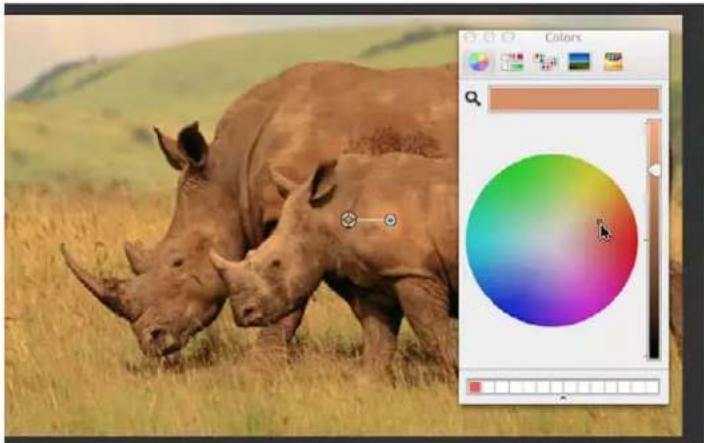
Consejo: Puede usar cualquier control de la ventana Colores de OS X para realizar ajustes de color, incluidos los reguladores, los colores seguros para Internet y el selector de lupa. Además, puede usar los tintes de uso frecuente arrastrando un color desde la barra de colores de la parte superior a un muestra blanca vacía situada debajo. Al hacer clic en una muestra de color rellena se selecciona el color correspondiente.
Los ajustes realizados en sombras, tonos medios y puntos de luz de una imagen se superpo- nen ampliamente. Por ejemplo, los ajustes realizados en sombras afectan más a las partes más oscuras de la imagen, pero el efecto también influye en los tonos medios y en los puntos de luz menores. Esta superposición garantiza que los ajustes realizados se fusionan uniformemente con los colores originales de la imagen.
Para ver un ejemplo práctico sobre el uso del filtro "Equilibrio de color", consulte Usar el filtro "Equilibrio de color" para ajustar dos capas compuestas en la página 850.
Nota: Aunque puede realizar pequeños ajustes de contraste con el regulador de luminosidad vertical del panel de la rueda de colores de la ventana Colores, es mejor usar los filtros Contraste o Niveles para realizar ajustes en la luminosidad y oscuridad globales de una imagen.
Parámetros del inspector
- Sombras: ajusta los canales de color en las regiones más oscuras de la imagen. Haga clic en la paleta de colores para abrir la ventana Colores y ajuste el equilibrio de color de la porción más oscura de la imagen. Un cuentagotas permite tomar una muestra de cualquier color en el lienzo para usarlo con el fin de equilibrar la imagen. También puede hacer clic en el triángulo desplegable para mostrar los reguladores de los canales rojo, verde y azul individuales, con un intervalo numérico desde 0 (ningún color) hasta 1,0 (color máximo), pasando por 0,5 (color inalterado).
•Rojo: ajusta la ganancia de color aplicada al intervalo de sombras del canal de color rojo.
- Verde: ajusta la ganancia de color aplicada al intervalo de sombras del canal de color verde.
- Azul: ajusta la ganancia de color aplicada al intervalo de sombras del canal de color azul.
- Tonos medios: ajusta los canales de color en las regiones de tonos medios de la imagen. Haga clic en la paleta de colores para abrir la ventana Colores y ajuste el equilibrio de color del intervalo de color que cae entre las sombras y los puntos de luz. Un cuentagotas permite tomar una muestra de cualquier color en el lienzo para usarlo con el fin de equilibrar la imagen. También puede hacer clic en el triángulo desplegable para mostrar los reguladores de los canales rojo, verde y azul, con un intervalo numérico desde 0 (ningún color) hasta 1,0 (color máximo), pasando por 0,5 (color inalterado).
- Rojo: ajusta la ganancia de color aplicada al intervalo de tonos medios del canal de color rojo.
- Verde: ajusta la ganancia de color aplicada al intervalo de tonos medios del canal de color verde.
- Azul: ajusta la ganancia de color aplicada al intervalo de tonos medios del canal de color azul.
- Puntos de luz: ajusta los canales de color en las regiones más claras de la imagen. Haga clic en la paleta de colores para abrir la ventana Colores y ajuste el equilibrio de color de la porción más brillante de la imagen. Un cuentagotas permite tomar una muestra de cualquier color en el lienzo para usarlo con el fin de equilibrar la imagen. También puede hacer clic en el triángulo desplegable para mostrar el regulador del canal rojo, verde y azul, con un intervalo numérico desde 0 (ningún color) hasta 1,0 (color máximo), pasando por 0,5 (color inalterado).
- Rojo: ajusta la ganancia de color aplicada a los puntos de luz del canal de color rojo.
- Verde: ajusta la ganancia de color aplicada a los puntos de luz del canal de color verde.
- Azul: ajusta la ganancia de color aplicada a los puntos de luz del canal de color azul.
- Recortar valores de color: activa y desactiva el recorte. El recorte impide que los ajustes de color impongan valores de color fuera del intervalo digital permisible. El recorte puede impedir niveles de señal ilegales en clips que se producen en vídeo. Este menú desplegable tiene cuatro opciones:
•Ninguno: No se produce ningún recorte.
- En blanco: cualquier canal de color que supere el valor máximo de 1 se recortará a 1.
- En negro: cualquier canal de color que supere el valor mínimo de 0 se recortará a 0.
- En blanco y negro: todos los canales de color se recortarán a un mínimo de 0 y un máximo de 1.
- Mezcla: ajusta el porcentaje de la imagen original que se debe mezclar con la imagen con el color corregido.
Usar el filtro "Equilibrio de color" para ajustar dos capas compuestas
En este ejemplo se muestra cómo usar el filtro "Equilibrio de color" para hacer coincidir el color de una imagen en primer plano de pantalla verde con una placa de fondo. Se ha compuesto un clip de pantalla verde con una capa de fondo mediante el filtro Manipulador. (Para obtener información sobre el uso del filtro Manipulador, consulte Introducción al filtro Manipulador en la página 537). Ya se ha modificado la capa de fondo con los filtros Desenfoque y Contraste para que aparezca desenfocada (simulando un campo profundo).

Aunque el resultado es correcto, la luz que ilumina a la mujer no coincide totalmente con la que ilumina el fondo.

Se puede corregir con el filtro "Equilibrio de color".
Hacer coincidir un motivo de primer plano con una imagen de fondo mediante el filtro "Equilibrio de color"
1 Abra la biblioteca, haga clic en la categoría Filtros y haga clic en la categoría "Corrección de color" para mostrar los filtros de corrección de color de la pila.
2 Arrastre el filtro "Equilibrio de color" desde la pila hasta la lista Capas, sobre la capa superior de la composición (la capa en primer plano manipulada).
El filtro "Equilibrio de color" aparece sobre el filtro Manipulador en la lista Capas.
3 En el inspector de filtros, haga clic en la paleta de colores "Puntos de luz" de los controles "Equilibrio de color".

Los puntos de luz suelen ser un buen lugar para comenzar si se necesita hacer coincidir la temperatura de color de una imagen con otra.
4 En la ventana Colores de OS X, arrastre desde el centro de la paleta de colores hacia el naranja, que es el color predominante de la iluminación de la capa de fondo en este ejemplo.
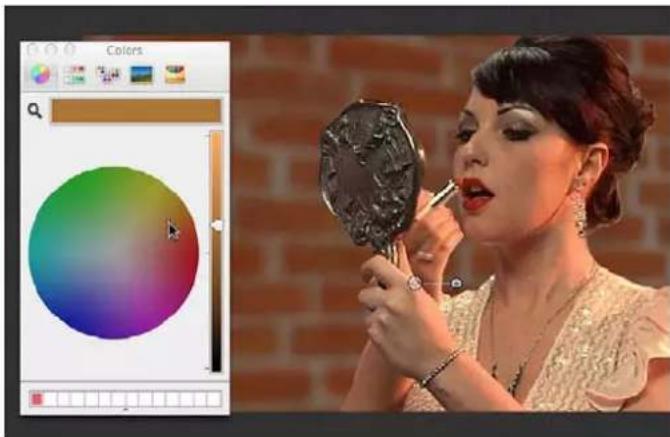
A medida que arrastre la rueda de colores, va cambiando el color de los puntos de luz del lienzo; el color que más cambia es el de los puntos de luz más brillantes de la imagen de primer plano. Los tonos medios se ven menos afectados, mientras que las sombras no se ven afectadas en absoluto.
Deje de ajustar cuando el color de los puntos de luz de la capa del primer plano coincida con el color de puntos de luz similares en el fondo.
Consejo: También puede usar la herramienta cuentagotas del control de color "Puntos de luz" para ver una muestra de un color de punto de luz en la capa de fondo. (Haga clic en el cuentagotas y, después, en un color del fondo). Este puede ser un ajuste más simple, pero también puede resultar complicado tomar una muestra del mejor color para conseguir una coincidencia que parezca natural.
Reducción de color
Reduce todo el intervalo de color de una imagen en los dos, tres o cuatro colores seleccionados. Según el número de colores sustitutos que elija en el parámetro "Reducir a", este filtro desglosa todo el intervalo de los colores de la imagen en un intervalo de color para cada parámetro de "Correspondencia de color" que esté disponible. A continuación, el filtro sustituye el color de "Reemplazar por" para cada intervalo de color interpretado.
Si se seleccionan dos colores, la información de color del objeto se reduce a los dos colores seleccionados; si se seleccionan tres, la información se reduce a tres colores; y así sucesivamente.
Parámetros del inspector
- Suavidad: ajusta la suavidad de las transiciones entre las áreas reducidas. Los valores van desde 0 (bordes duros) hasta 1 (mezcla suave).
- Reducir a: permite seleccionar el número de colores del objeto reducido. Las opciones son "4 colores", "3 colores" o "2 colores".
- Correspondencia de color 1: permite seleccionar el color de la primera selección de color para reducción. Los controles de color se pueden expandir con el triángulo desplegable para mostrar los reguladores Rojo, Verde y Azul con el fin de seleccionar los colores con mayor precisión.
- Reemplazar por: permite seleccionar el color que se sustituye para la selección determinada por "Color 1".
- Correspondencia de color 2: permite seleccionar el color de la segunda selección de color para reducción.
- Reemplazar por: permite seleccionar el color que se sustituye para la selección determinada por "Color 2".
- Correspondencia de color 3: permite seleccionar el color de la tercera selección de color para reducción. Este parámetro solo se usa si "Reducir a" está ajustado en "3 colores" o "4 colores".
- Reemplazar por: permite seleccionar el color que se sustituye para la selección determinada por "Color 3". Este parámetro solo se usa si "Reducir a" está ajustado en "3 colores" o "4 colores".
- Correspondencia de color 4: permite seleccionar el color de la cuarta selección de color para reducción. Este parámetro solo se usa si "Reducir a" está ajustado en "4 colores".
- Reemplazar por: permite seleccionar el color que se sustituye para la selección determinada por "Color 4". Este parámetro solo se usa si "Reducir a" está ajustado en "4 colores".
- Mezcla: ajusta el porcentaje de la imagen original que se debe mezclar con la imagen con el color corregido.
Colorear
Sustituye los blancos y negros de una imagen por los colores que seleccione. Todos los demás colores de la imagen se reasignarán a un intervalo bicromático comprendido entre estos dos colores.
Se pueden conseguir interesantes efectos de negativos en color reasignando los negros de una imagen a un color más claro que los blancos.
Parámetros del inspector
- Reasignar negro a: ajusta el color que está asignado a negro. Los controles de color se pueden expandir con el triángulo desplegable para incluir los reguladores Rojo, Verde y Azul con el fin de seleccionar el color con mayor precisión.
- Reasignar blanco a: ajusta el color que está asignado a blanco. Los controles de color se pueden expandir con el triángulo desplegable para incluir los reguladores Rojo, Verde y Azul con el fin de seleccionar el color con mayor precisión.
- Intensidad: ajusta la intensidad del coloreado. Los valores van de 0 (sin coloreado) a 1,00.
- Mezcla: ajusta el porcentaje en el cual se mezcla la imagen original con la imagen con color corregido.
Contraste
ajusta la diferencia entre las partes más clara y más oscura de una imagen.

Parámetros del inspector
- Contraste: ajusta la cantidad de contraste que se puede aplicar al objeto. - Pivotación: ajusta el punto alrededor del cual se ajusta el contraste. El punto de ajuste del contraste es el nivel que se muestra si el Contraste se ajusta en 0.
- Recortar valores de color: activa y desactiva el recorte. El recorte impide que los ajustes de color impongan valores de color fuera del intervalo digital permisible. El recorte puede impedir niveles de señal ilegales en clips que se producen en vídeo. Este menú desplegable tiene cuatro opciones:
•Ninguno: No se produce ningún recorte.
- En blanco: cualquier canal de color que supere el valor máximo de 1 se recortará a 1.
- En negro: cualquier canal de color que supere el valor mínimo de 0 se recortará a 0.
- En blanco y negro: todos los canales de color se recortarán a un mínimo de 0 y un máximo de 1.
- Mezcla: ajusta el porcentaje de la imagen original que se debe mezclar con la imagen con el color corregido.
Gamma
ajusta la distribución relativa de brillo en los tonos medios de una imagen, sin ajustar los puntos blancos y negros. El resultado percibido es aclarar y oscurecer las áreas de brillo medio de una imagen, sin que se vean afectados los puntos de luz y las sombras. De este modo se evita un efecto de "lavado".
Se trata de uno de los filtros más usados para corregir imágenes con mala exposición; casi siempre debe usarse antes de probar el filtro Brillo.
Consejo: Al abrir proyectos creados en versiones anteriores de Motion, es posible que se pierdan los ajustes anteriores de gamma. Use el filtro Gamma para reproducir el efecto.
Parámetros del inspector
• Gamma: ajusta la corrección de gamma.
- Mezcla: ajusta el porcentaje de la imagen original que se debe mezclar con la imagen con el color corregido.
Coloreado degradado
Usa el valor de color de cada píxel para determinar la aplicación de un valor de color desde un degradado.

Parámetros del inspector
- Gradación: permite seleccionar una gradación predefinida para su aplicación al objeto. También se usa para editar una gradación personalizada.
Para obtener más información sobre el uso del editor de gradación, consulte Tareas relativas al editor de gradación en la página 148.
- Desviación: ajusta la cantidad, en grados, que se desvía la rueda de colores para determinar la aplicación de color. Los valores empiezan por 0 grados.
- Repeticiones: ajusta el número de veces que se repite la gradación durante el transcurso de su intervalo.
- Método de repetición: ajusta el método según el cual se asigna la gradación durante la repetición. Los valores se pueden ajustar en Espejo (por omisión) o Envolvente. Este parámetro afecta al filtro si Repeticiones se ajusta en un número mayor que 1.
- Canal de mapa: ajusta el canal usado para determinar cómo se colorea la imagen. Están disponibles los valores siguientes: Luminancia (por omisión), Rojo, Verde, Azul o Alfa.
- Mezcla: ajusta el porcentaje de la imagen original que se debe mezclar con la imagen con el color corregido.
Matiz/saturación
Proporciona controles para ajustar los niveles de Matiz, Saturación y Valor en una imagen. El control de Matiz es una representación angular de los valores de color de una imagen. Al girar el ángulo de Matiz, reasignará uniformemente los colores en una imagen, de forma similar al efecto de girar el mando de matiz o fase de un monitor de transmisión.
El regulador Saturación controla la intensidad del color de una imagen; los valores altos dan lugar a colores vivos y los valores bajos, a imágenes en escala de grises sin ningún color. El regulador Valor ajusta el brillo u oscuridad globales de todos los colores de una imagen, incluidos los blancos y negros de una imagen desaturada.

Parámetros del inspector
- Matiz: configura el ángulo de ajuste usado para determinar el punto cero de la rueda de colores.
- Saturación: ajusta la saturación del color del objeto, desde -1,0 (ninguna información de color) hasta 3,0, pasando por 0,0 (color no ajustado).
- Valor: configura el ajuste de intensidad aplicado al objeto.
- Mezcla: ajusta el porcentaje de la imagen original que se debe mezclar con la imagen con el color corregido.
Niveles
Proporciona controles para reasignar los puntos blancos y negros de una imagen, con un control de gamma para ajustar los tonos medios, todo al mismo tiempo. Un histograma proporciona un análisis de la imagen para ayudarle a juzgar los ajustes que debe realizar.
Una avanzada opción de este filtro es la capacidad de realizar ajustes independientes para los canales rojo, verde, azul y alfa de un objeto.
Parámetros del inspector
- Histograma: muestra un análisis del objeto. Por omisión, están seleccionados los canales RGB. Se puede usar un menú desplegable para seleccionar los canales Rojo, Verde, Azul o Alfa para su visualización.
Haga clic en los triángulos desplegables para acceder a los grupos de parámetros RGB, Rojo, Verde, Azul y Opacidad. Haga clic en los triángulos desplegables del grupo de parámetros para mostrar estos reguladores:
- Con negro: ajusta el punto de entrada para el negro, por debajo del cual los valores se consideran negros.
- Sin negro: ajusta el valor de brillo mínimo que aparece en la salida. Los demás valores se escalan entre los valores de "Sin negro" y "Sin blanco".
- Con blanco: ajusta el punto de entrada para el blanco, por encima del cual no se da salida a los valores.
- Sin blanco: ajusta el valor de brillo máximo que aparece en la salida. Los demás valores se escalan entre los valores de "Sin negro" y "Sin blanco".
•Gamma: ajusta la cantidad de corrección de gamma.
- Mezcla: ajusta el porcentaje de la imagen original que se debe mezclar con la imagen con el color corregido.
Negativo
Invierte el color y el brillo de una imagen. Este filtro se puede usar para convertir en positivo una imagen en negativo escaneada.

Parámetros del inspector
- Mezcla: ajusta el porcentaje de la imagen original que se debe mezclar con la imagen con el color corregido.
Asignación de tono OpenEXR
Aplica asignación de tono a una imagen OpenEXR, reduciendo el margen dinámico de la imagen de modo que pueda verse en el monitor. Los parámetros Exposición, Desempañar, Knee Low y Knee High permiten controlar cómo se asignan a un margen dinámico inferior los píxeles de la imagen con margen dinámico alto.
Consejo: El flujo de trabajo que se recomienda es aplicar el filtro "Asignación de tono OpenEXR" al resultado de la composición. En otras palabras, debe aplicar el filtro "Asignación de tono OpenEXR" una vez que haya aplicado otros filtros a la imagen OpenEXR o que haya mezclado la imagen con otras del proyecto.
Nota: Los archivos OpenEXR importados en Motion 5.0.2 o posterior se mantienen como una imagen de margen dinámico alto y parecerán más brillantes que en las versiones anteriores de Motion (hasta que altere específicamente la imagen). Antes de la versión 5.0.2, Motion obligaba a la asignación de tono en las imágenes OpenEXR importadas. En Motion 5.0.2 o posterior, al abrir un proyecto antiguo que contenga una imagen OpenEXR, se aplica automáticamente a la imagen un filtro "Asignación de tono OpenEXR" de modo que el proyecto conserve su aspecto original.
Consejo: Para mantener el margen dinámico completo de una imagen que se exporte como archivo OpenEXR, desactive el filtro "Asignación de tono OpenEXR" antes de la exportación.
Parámetros del inspector
- Exposición: aclara u oscurece la imagen mostrada, revelando más detalle en el extremo inferior o superior de la imagen.
-
Desempañar: trata de quitar la "niebla" de la imagen. Durante la grabación, la luz parásita que llegue a la cámara puede provocar niebla en la imagen, creando una luz no deseada.
-
Knee Low: ajusta el extremo inferior de los valores de blancos y grises medios mostrados en la imagen. Los valores situados entre Knee Low y Knee High se comprimen, permitiéndole mostrar un intervalo mayor de valores de píxeles sin que se recorten.
- Knee High: ajusta el extremo superior de los valores de blancos y grises medios mostrados en la imagen.
- Mezcla: ajusta el porcentaje de la imagen original que se debe mezclar con la imagen con el color corregido.
Sepia
Aplica a los objetos un tono sepia. Los puntos en blanco y negro se reasignan a colores sepia oscuros y claros. La cantidad de tinta se puede ajustar para conseguir una sutil mezcla de los colores original y tintado, o bien una imagen completamente tintada.
Este filtro puede crear un aspecto "del viejo oeste".
Parámetros del inspector
- Cantidad: ajusta la cantidad de tono sepia aplicado al objeto.
- Mezcla: ajusta el porcentaje de la imagen original que se debe mezclar con la imagen con el color corregido.
Umbral
Reduce todos los colores de una imagen a un bitono y, opcionalmente, limita el rango de tonos medios conservados en la imagen. El resultado es una imagen de contraste extremadamente alto que toma por omisión los colores blanco y negro; pero se puede reducir la imagen a dos colores cualesquiera.
Parámetros del inspector
- Umbral: ajusta el umbral de selección para la sustitución de colores. El umbral determina lo que se considera claro y lo que se considera oscuro en el proyecto.
- Suavidad: ajusta la suavidad de la transición entre los colores sustituidos.
- Color oscuro: ajusta el color usado para representar las áreas del objeto interpretadas como oscuras. Los controles de color se pueden expandir con el triángulo desplegable para incluir los reguladores Rojo, Verde y Azul con el fin de seleccionar los colores con mayor precisión.
- Color claro: ajusta el color usado para representar las áreas del objeto interpretadas como claras. Los controles de color se pueden expandir con el triángulo desplegable para incluir los reguladores Rojo, Verde y Azul con el fin de seleccionar los colores con mayor precisión.
- Correcto para alfa: renderiza correctamente los píxeles semitransparentes. Active este ajuste si los bordes de la imagen filtrada muestran artefactos.
- Mezcla: ajusta el porcentaje de la imagen original que se debe mezclar con la imagen con el color corregido.
Tinte
Tinta una imagen con un solo color. Las sombras y los puntos de luz se ven menos afectados pero todos los colores intermedios de la imagen se van reemplazando gradualmente por el color del tinte según aumenta el parámetro Intensidad.
Parámetros del inspector
- Color: Selecciona el color usado para tintar el objeto. Los controles de color se pueden expandir con el triángulo desplegable para incluir los reguladores Rojo, Verde y Azul con el fin de seleccionar los colores con mayor precisión.
- Intensidad: ajusta la cantidad de tinte aplicado al objeto.
- Mezcla: ajusta el porcentaje de la imagen original que se debe mezclar con la imagen con el color corregido.
Ajuste YIQ
Permite el ajuste del color en el espacio de color YIQ. La definición del espacio de color YIQ se usaba anteriormente para describir una señal de transmisión NTSC.
Parámetros del inspector
- Y: ajusta la intensidad del canal de color Y. (Y representa el componente luminancia/información de escala de grises).
- I: ajusta la intensidad del canal de color I. (I representa el componente matiz/información cromática).
- Q: ajusta la intensidad del canal de color Q. (Q representa el componente saturación/información cromática).
- Mezcla: ajusta el porcentaje de la imagen original que se debe mezclar con la imagen con el color corregido.
Ajuste YUV
Permite el ajuste del color en el espacio de color YUV (Y'C_B C_R). La definición del espacio de color YUV se usa para describir las señales de transmisión NTSC y PAL.
Parámetros del inspector
- Y: ajusta la intensidad del canal de color Y. (Y representa la información de luminancia/brillo).
- U : ajusta la fase del canal de color U. (U representa la información cromática/de color).
- V: ajusta la fase del canal de color V. (V representa la información cromática/de color).
- Mezcla: ajusta el porcentaje de la imagen original que se debe mezclar con la imagen con el color corregido.
Filtros de Distorsión
Introducción a los filtros de distorsión
Los filtros de distorsión se utilizan para cambiar la forma de los objetos, deformándolos, torciéndolos y tirando de ellos sin diferentes direcciones.
Para ver una descripción de cada filtro de distorsión, consulte la lista de filtros que encontrará en la tabla de contenido de la Ayuda (la barra lateral situada a la izquierda de esta ventana).
Agujero negro
Distorsiona una imagen haciendo que parte de ella desaparezca en el punto central especificado, doblando hacia dentro la parte superior, la inferior y los lados. Al aumentar el valor del parámetro Cantidad, más se arquean los laterales y desaparece una parte mayor de la imagen en el punto central. El filtro Clavar produce un efecto similar sin quitar parte de la imagen.
Este filtro provoca la rasterización en los grupos 3D. Para obtener más información sobre la rasterización, consulte Grupos y rasterización en la página 1153.
Parámetros del inspector
- Centro: ajusta la posición del centro del agujero negro. Arrastre el control en pantalla Centro para ajustar su valor en el lienzo.
- Cantidad: ajusta la cantidad de fuerza que tira del objeto. Los valores por omisión van desde 0 (gravedad nula) hasta 3000 (se tira de todo el objeto hacia el interior del agujero negro).
- Mezcla: ajusta el porcentaje de la imagen original que se debe mezclar con la imagen distorsionada.
- Publicar OSC: publica los controles en pantalla del filtro en Final Cut Pro X. Para obtener más información sobre la creación de contenido para su uso en Final Cut Pro, consulte Introducción a las plantillas de Final Cut Pro X en la página 421.
Abultamiento
Distorsiona una imagen como si fuera empujada hacia fuera por algo desde debajo.
Este filtro provoca la rasterización en los grupos 3D. Para obtener más información sobre la rasterización, consulte Grupos y rasterización en la página 1153.

Parámetros del inspector
- Centro: ajusta la posición del centro del abultamiento. Arrastre el control en pantalla Centro para ajustar su valor en el lienzo.
- Cantidad: ajusta la cantidad de abultamiento.
- Escala: ajusta la cantidad y la dirección del abultamiento. Los valores bajos hacen que la imagen parezca abultada hacia dentro y los valores altos, abultada hacia fuera.
- Mezcla: ajusta el porcentaje de la imagen original que se debe mezclar con la imagen distorsionada.
- Publicar OSC: publica los controles en pantalla del filtro en Final Cut Pro X. Para obtener más información sobre la creación de contenido para su uso en Final Cut Pro, consulte Introducción a las plantillas de Final Cut Pro X en la página 421.
Mapa de relieve
Usa un objeto de origen para definir un patrón de relieve que puede usarse para deformar un objeto, con parámetros que controlan la cantidad de desplazamiento. Puede usar cualquier imagen, vídeo o figura como objeto de origen.
Este filtro provoca la rasterización en los grupos 3D. Para obtener más información sobre la rasterización, consulte Grupos y rasterización en la página 1153.

Parámetros del inspector
- Imagen de mapa: muestra una miniatura del mapa elegido. Para añadir una imagen de mapa o sustituir la actual, arrastre un objeto (imagen, figura, texto, etc.) hacia el interior de la paleta. Para aprender a añadir un objeto a la paleta "Imagen de mapa", consulte Fuente de origen en la página 142.
- Controles: ajusta los controles del mapa en uno de estos dos valores:
- Dirección y cantidad: le permite desplazar el ángulo y la cantidad de saliente del mapa.
- Escala horizontal y vertical: le permite desplazar el mapa en un solo eje (X o Y).
- Dirección: ajusta el ángulo en el que realiza el saliente el mapa de relieve cuando el menú desplegable Controles está ajustado en "Dirección y cantidad".
- Cantidad: ajusta el ángulo en el que el mapa de relieve realiza el saliente cuando el menú desplegable Controles está ajustado en "Dirección y cantidad". Los valores positivos empujan hacia arriba, mientras que los negativos lo hacen hacia abajo.
- Escala horizontal: ajusta la escala horizontal del objeto de mapa cuando el menú desplegable Controles está ajustado en "Escala horizontal y vertical".
- Escala vertical: ajusta la escala vertical del objeto de mapa cuando el menú desplegable. Controles está ajustado en "Escala horizontal y vertical".
- Repetir bordes: ajusta si se repiten o no los bordes del objeto.
- Mezcla: ajusta el porcentaje de la imagen original que se debe mezclar con la imagen distorsionada.
Deformación de disco
Estira la imagen hacia fuera alrededor de una región circular. Según aumenta el radio de la región de deformación, la imagen se deforma hacia fuera con mayor distorsión. El color del disco resultante viene determinado por el valor de color del píxel donde está colocado el centro.
Este filtro provoca la rasterización en los grupos 3D. Para obtener más información sobre la rasterización, consulte Grupos y rasterización en la página 1153.
Parámetros del inspector
- Centro: ajusta la posición del centro del disco. Arrastre el control en pantalla Centro para ajustar su valor en el lienzo.
- Radio: ajusta el radio del disco. Arrastre el círculo exterior de los controles en pantalla para ajustar el valor de Radio en el lienzo.
- Recortar: ajusta si se recorta o no el objeto en sus límites originales.
- Mezcla: ajusta el porcentaje de la imagen original que se debe mezclar con la imagen distorsionada.
- Publicar OSC: publica los controles en pantalla del filtro en Final Cut Pro X. Para obtener más información sobre la creación de contenido para su uso en Final Cut Pro, consulte Introducción a las plantillas de Final Cut Pro X en la página 421.
Gota de agua
Simula el efecto de una gota de líquido que cae en la superficie de una piscina, siendo la imagen desplazada por ondas concéntricas. Este filtro no se anima automáticamente, pero al animar el parámetro Grosor de este filtro se crea el efecto de las ondas extendiéndose desde el centro.
Este filtro provoca la rasterización en los grupos 3D. Para obtener más información sobre la rasterización, consulte Grupos y rasterización en la página 1153.
Parámetros del inspector
- Centro: ajusta la posición del centro del efecto de gota de agua. Arrastre el control en pantalla Centro para ajustar su valor en el lienzo.
- Radio: ajusta el radio del efecto de gota de agua. Arrastre el círculo interior de los controles en pantalla para ajustar el valor de Radio en el lienzo. Arrastre entre los círculos interior y exterior para ajustar simultáneamente los parámetros Radio y Grosor.
- Grosor: ajusta la anchura de las ondas desde la gota de agua. Arrastre el círculo exterior de los controles en pantalla para ajustar el valor de Grosor en el lienzo. Arrastre entre los círculos interior y exterior para ajustar simultáneamente los parámetros Grosor y Radio.
- Altura: ajusta la altura del efecto de gota de agua.
- Recortar: ajusta si se recorta o no el objeto en sus límites originales.
- Mezcla: ajusta el porcentaje de la imagen original que se debe mezclar con la imagen distorsionada.
- Publicar OSC: publica los controles en pantalla del filtro en Final Cut Pro X. Para obtener más información sobre la creación de contenido para su uso en Final Cut Pro, consulte Introducción a las plantillas de Final Cut Pro X en la página 421.
Terremoto
Crea un efecto de desplazamiento animado sobre un objeto, ajustando su posición como si hubiera sido agitado por un terremoto. Este filtro provoca la rasterización en los grupos 3D. Para obtener más información sobre la rasterización, consulte Grupos y rasterización en la página 1153.
Parámetros del inspector
- Torsión: ajusta la cantidad en que se gira el objeto cuando es desplazado.
- Agitación horizontal: ajusta la cantidad máxima en que se desplaza la imagen horizontalmente.
- Agitación vertical: ajusta la cantidad máxima en que se desplaza la imagen verticalmente.
- Capas: ajusta el número de copias del objeto original que se superponen. Los valores grandes crean un efecto difuminado por el movimiento.
- Epicentro: ajusta la posición del centro del terremoto, alrededor del cual tiene lugar la torsión. Arrastre el control en pantalla Centro para ajustar el valor de Epicentro en el lienzo.
- Simiente aleatoria: ajusta el valor de la simiente aleatoria usada para determinar qué fotogramas modifica el filtro.
- Mezcla: ajusta el porcentaje de la imagen original que se debe mezclar con la imagen distorsionada.
- Publicar OSC: publica los controles en pantalla del filtro en Final Cut Pro X. Para obtener más información sobre la creación de contenido para su uso en Final Cut Pro, consulte Introducción a las plantillas de Final Cut Pro X en la página 421.
Ojo de pez
Distorsiona un objeto como si se viera a través de un objetivo de tipo "ojo de pez". El resultado es un efecto de extremada deformación de gran angular, conocido también como distorsión de barril. Utilice el filtro "Ojo de pez" con un valor negativo en Cantidad como una forma imprecisa de corregir la distorsión de barril en imágenes tomadas con objetivos de gran angular.
Este filtro provoca la rasterización en los grupos 3D. Para obtener más información sobre la rasterización, consulte Grupos y rasterización en la página 1153.
Parámetros del inspector
- Radio: ajusta el radio del efecto de objetivo ojo de pez. - Cantidad: ajusta la cantidad y la naturaleza de la distorsión. Los valores bajos crean una distorsión cóncava y los altos, una distorsión convexa.
- Centro: ajusta la posición del centro del efecto de ojo de pez. Arrastre el control en pantalla Centro para ajustar su valor en el lienzo.
- Mezcla: ajusta el porcentaje de la imagen original que se debe mezclar con la imagen distorsionada.
- Publicar OSC: publica los controles en pantalla del filtro en Final Cut Pro X. Para obtener más información sobre la creación de contenido para su uso en Final Cut Pro, consulte Introducción a las plantillas de Final Cut Pro X en la página 421.
Volteo
Invierte una imagen horizontalmente, verticalmente o en ambas direcciones. Este filtro provoca la rasterización en los grupos 3D. Para obtener más información sobre la rasterización, consulte Grupos y rasterización en la página 1153.

Parámetros del inspector
- Volteo: ajusta la dirección de volteo del objeto (Horizontal, Vertical o Ambos).
- Mezcla: ajusta el porcentaje de la imagen original que se debe mezclar con la imagen volteada.
Casa de la risa
Simula la distorsión producida por un espejo de forma imperfecta, similar a las de los espejos deformantes que suele haber en los parques de atracciones. Este filtro provoca la rasterización en los grupos 3D. Para obtener más información sobre la rasterización, consulte Grupos y rasterización en la página 1153.
Parámetros del inspector
- Centro: ajusta la posición del centro del espejo deformante. Arrastre el control en pantalla Centro para ajustar su valor en el lienzo.
- Anchura: ajusta la anchura del espejo deformante.
- Cantidad: ajusta la cantidad de distorsión del espejo deformante.
- Ángulo: ajusta el ángulo del espejo deformante.
- Mezcla: ajusta el porcentaje de la imagen original que se debe mezclar con la imagen distorsionada.
- Publicar OSC: publica los controles en pantalla del filtro en Final Cut Pro X. Para obtener más información sobre la creación de contenido para su uso en Final Cut Pro, consulte Introducción a las plantillas de Final Cut Pro X en la página 421.
Bloque de cristal
Corta un objeto en una serie de mosaicos y desplaza la parte de la imagen de cada mosaico para crear un efecto de diseño duplicado. Puede personalizar el número de mosaicos y la cantidad de desplazamiento de cada mosaico.
Este filtro provoca la rasterización en los grupos 3D. Para obtener más información sobre la rasterización, consulte Grupos y rasterización en la página 1153.
Parámetros del inspector
- Centro: ajusta la posición del origen del efecto de bloque de cristal. Arrastre el control en pantalla Centro para ajustar su valor en el lienzo.
- Escala: ajusta la escala de las porciones de las partes duplicadas.
- Ángulo: ajusta el ángulo de desplazamiento usado para muestrear las partes duplicadas.
- Tamaño de icono dinámico: ajusta el tamaño de los bloques de cristal.
- Mezcla: ajusta el porcentaje de la imagen original que se debe mezclar con la imagen distorsionada.
- Publicar OSC: publica los controles en pantalla del filtro en Final Cut Pro X. Para obtener más información sobre la creación de contenido para su uso en Final Cut Pro, consulte Introducción a las plantillas de Final Cut Pro X en la página 421.
Distorsión vidriosa
Simula el efecto del objeto siendo deformado mientras se ve a través de un pedazo de vidrio. Un recuadro permite asignar un objeto para usar como diseño en el vidrio, usando cualquier imagen, vídeo o figura. Otros parámetros le permiten controlar la escala y cantidad de la distorsión.
Cuando se aplica inicialmente este filtro, "Distorsión vidriosa" se comporta como si hubiera una imagen negra aplicada al recuadro "Entrada de distorsión", que deja el objeto de destino sin cambiar.
Este filtro provoca la rasterización en los grupos 3D. Para obtener más información sobre la rasterización, consulte Grupos y rasterización en la página 1153.
Parámetros del inspector
- Centro: ajusta la posición del centro del mosaico de la distorsión vidriosa. Arrastre el control en pantalla Centro para ajustar su valor en el lienzo.
- Entrada de distorsión: muestra una miniatura del mapa de imagen elegido. Para aprender a añadir un objeto al recuadro "Entrada de distorsión", consulte Fuente de origen en la página 142.
- Ajustar: ajusta la escala relativa de la imagen del mapa.
- Escala X: ajusta la escala horizontal de la imagen del mapa (cuando no está seleccionada la casilla Ajustar).
- Escala Y: ajusta la escala vertical de la imagen del mapa (cuando no está seleccionada la casilla Ajustar).
-
Cantidad: ajusta la cantidad de desplazamiento.
-
Suavidad: ajusta cuánto difuminado se aplica a la imagen del mapa.
- Mezcla: ajusta el porcentaje de la imagen original que se debe mezclar con la imagen distorsionada.
- Publicar OSC: publica los controles en pantalla del filtro en Final Cut Pro X. Para obtener más información sobre la creación de contenido para su uso en Final Cut Pro, consulte Introducción a las plantillas de Final Cut Pro X en la página 421.
Ojo de insecto
Asigna un diseño de distorsión hexagonal a una imagen, imitando el punto de vista de un insecto. Este filtro provoca la rasterización en los grupos 3D. Para obtener más información sobre la rasterización, consulte Grupos y rasterización en la página 1153.

Parámetros del inspector
- Tamaño: ajusta el tamaño de los hexágonos, en píxeles.
- Refracción: ajusta la cantidad de distorsión presente en cada hexágono.
- Tamaño del borde: ajusta la anchura, en píxeles, del borde de cada hexágono.
- Color del borde: permite seleccionar el color del borde de los hexágonos. Utilice el triángulo desplegable para mostrar los reguladores Rojo, Verde y Azul para conseguir una selección de colores más precisa.
- Mezcla: ajusta el porcentaje de la imagen original que se debe mezclar con la imagen distorsionada.
Espejo
Divide una imagen verticalmente por la mitad e invierte la mitad restante para crear un reflejo. El punto central y el ángulo de este punto de división pueden personalizarse. Este filtro es excelente para recrear la magia de los vídeos musicales de los años 80.
Este filtro provoca la rasterización en los grupos 3D. Para obtener más información sobre la rasterización, consulte Grupos y rasterización en la página 1153.
Parámetros del inspector
- Centro: ajusta la posición del centro del espejo. Arrastre el control en pantalla Centro para ajustar su valor en el lienzo.
- Ángulo: ajusta el ángulo de la orientación del espejo.
- Repetir píxeles de borde: ajusta los píxeles de borde para rellenar el resto de la figura si los parámetros Centro y/o Ángulo están desviados del centro.
- Mezcla: ajusta el porcentaje de la imagen original que se debe mezclar con la imagen distorsionada.
- Publicar OSC: publica los controles en pantalla del filtro en Final Cut Pro X. Para obtener más información sobre la creación de contenido para su uso en Final Cut Pro, consulte Introducción a las plantillas de Final Cut Pro X en la página 421.
Ondulación de página
Anima la imagen como si fuera una página que se despegara desde la esquina superior izquierda del lienzo hasta la esquina inferior derecha.
Este filtro provoca la rasterización en los grupos 3D. Para obtener más información sobre la rasterización, consulte Grupos y rasterización en la página 1153.
Parámetros del inspector
- Dirección: ajusta la animación de la ondulación de página en Abrir o Cerrar.
- Ángulo: define el ángulo del giro de la página. También puede usar el control en pantalla Ángulo (el pequeño círculo entre el círculo central y la flecha) con el control Girar (la flecha) para ajustar la dirección del giro de la página. Por ejemplo, con un valor de Ángulo de 180 grados, el giro de la página comienza por el borde derecho de la imagen.
- Rotación: define la rotación del giro de la página. También puede usar el control en pantalla Rotación (la flecha) con el control Ángulo (el pequeño círculo entre el círculo central y la flecha) para ajustar la dirección del giro de la página. Por ejemplo, si el Ángulo se ajusta en 180 grados y Rotación se ajusta en 130 grados, el giro de la página comenzará por la esquina superior derecha de la imagen.
- Radio: define el tamaño de la ondulación de la página. Cuanto mayor sea el valor, más sutil será la ondulación.
- Fundido de salida: define la opacidad de la imagen sobre la animación de ondulación de página. Si se ajusta en 1, la imagen permanecerá opaca durante toda la animación. Si se ajusta en 100, la imagen será transparente al final de la animación.
- Sombra: controla la oscuridad de la sombra que aparece debajo de la porción ondulante de la imagen.
- Color de realce: define un color de realce en la parte posterior de la página.
- Color de fondo: define el color y la opacidad en la parte posterior de la página.
- Animar: activa y desactiva la animación del efecto de giro de página.
- Porcentaje: define la cantidad de ondulación en la imagen estática cuando no está seleccionada la casilla Animar.
- Mezcla: ajusta el porcentaje de la imagen original que se debe mezclar con la imagen distorsionada.
- Publicar OSC: publica los controles en pantalla del filtro en Final Cut Pro X. Para obtener más información sobre la creación de contenido para su uso en Final Cut Pro, consulte Introducción a las plantillas de Final Cut Pro X en la página 421.
Clavar
Distorsiona una imagen arqueando la parte superior, la inferior y los laterales hacia dentro y parece empujar el objeto hacia el interior del lienzo en el punto central especificado. Al aumentar el valor del parámetro Cantidad, más se arquean los laterales. El filtro Agujero negro ejerce un efecto similar, pero también quita parte de la imagen en el punto central.
Este filtro provoca la rasterización en los grupos 3D. Para obtener más información sobre la rasterización, consulte Grupos y rasterización en la página 1153.

Parámetros del inspector
- Centro: ajusta la posición del centro del efecto de clavar. Arrastre el control en pantalla Centro para ajustar su valor en el lienzo.
- Radio: ajusta el radio del efecto de clavar. Cuanto mayor sea el valor, más pequeña parecerá la imagen. La escala debe configurarse en mayor que 0 para que el parámetro Radio tenga efecto.
- Escala: ajusta la escala de la distorsión.
- Mezcla: ajusta el porcentaje de la imagen original que se debe mezclar con la imagen distorsionada.
- Publicar OSC: publica los controles en pantalla del filtro en Final Cut Pro X. Para obtener más información sobre la creación de contenido para su uso en Final Cut Pro, consulte Introducción a las plantillas de Final Cut Pro X en la página 421.
Polar
Convierte las imágenes de coordenadas rectangulares a polares, y viceversa.
Consejo: Este filtro funciona bien con objetos que contienen líneas horizontales y verticales, como los generadores de tablero y franjas. Se puede crear un efecto similar con cualquier imagen añadiendo la pantalla de líneas u otros filtros relacionados.
Parámetros del inspector
- Centro: ajusta el punto central de la distorsión de Polar a Rectangular o viceversa. Arrastre el control en pantalla Centro para ajustar su valor en el lienzo.
- De polares a rectangulares: aplica a la imagen una distorsión de polares a rectangulares. Cuando no está seleccionada esta casilla, se aplica una distorsión de rectangulares a polares.
- Mezcla: ajusta el porcentaje de la imagen original que se debe mezclar con la imagen distorsionada.
- Publicar OSC: publica los controles en pantalla del filtro en Final Cut Pro X. Para obtener más información sobre la creación de contenido para su uso en Final Cut Pro, consulte Introducción a las plantillas de Final Cut Pro X en la página 421.
Refracción
Crea un efecto de distorsión vidriosa sobre una imagen, con un mapa de altitud opcional. Este filtro provoca la rasterización en los grupos 3D. Para obtener más información sobre la rasterización, consulte Grupos y rasterización en la página 1153.

Parámetros del inspector
- Suavidad: ajusta la cantidad de suavidad aplicada a los bordes refractados.
- Refracción: ajusta la cantidad en que se distorsiona la imagen.
- Mapa de altitud: muestra una miniatura del mapa de altitud elegido. El mapa de altitud se usa para determinar los bordes a lo largo de los cuales se refracta la imagen. Para aprender a añadir un objeto al recuadro "Mapa de altitud", consulte Fuente de origen en la página 142.
- Canal de mapa: ajusta el canal usado para determinar cómo se refracta la imagen. Si está presente un mapa de altitud, el canal se selecciona desde el mismo; en caso contrario, se selecciona desde el objeto de origen. Están disponibles los valores siguientes: Luminancia (por omisión), Rojo, Verde, Azul o Alfa.
- Mezcla: ajusta el porcentaje de la imagen original que se debe mezclar con la imagen distorsionada.
Lente anular
Crea un anillo de distorsión sobre la imagen, creando un abultamiento similar a una rosquilla. Este filtro provoca la rasterización en los grupos 3D. Para obtener más información sobre la rasterización, consulte Grupos y rasterización en la página 1153.
Parámetros del inspector
- Centro: ajusta la posición del centro de la lente. Arrastre el control en pantalla Centro para ajustar su valor en el lienzo.
- Radio: ajusta el radio del anillo. Arrastre el círculo interior de los controles en pantalla para ajustar el valor de Radio en el lienzo. Arrastre entre los círculos interior y exterior para ajustar simultáneamente los parámetros Radio y Grosor.
- Grosor: ajusta el grosor del anillo como porcentaje del radio. Los valores van de 0 (grosor nulo) hasta 1,00 (sin orificio en el centro de la lente anular). Arrastre el círculo exterior de los controles en pantalla para ajustar el valor de Grosor en el lienzo. Arrastre entre los círculos interior y exterior para ajustar simultáneamente los parámetros Grosor y Radio.
- Refracción: ajusta la cantidad de refracción de la lente.
- Recortar: ajusta si se recorta o no el objeto en sus límites originales.
- Mezcla: ajusta el porcentaje de la imagen original que se debe mezclar con la imagen distorsionada.
- Publicar OSC: publica los controles en pantalla del filtro en Final Cut Pro X. Para obtener más información sobre la creación de contenido para su uso en Final Cut Pro, consulte Introducción a las plantillas de Final Cut Pro X en la página 421.
Ondulación
Crea ondulaciones animadas sobre la superficie de un objeto. Este filtro se anima automáticamente para crear un efecto ondulante sobre la superficie de la imagen afectada. La amplitud puede ajustarse para aumentar o reducir el efecto de ondulación.
Este filtro provoca la rasterización en los grupos 3D. Para obtener más información sobre la rasterización, consulte Grupos y rasterización en la página 1153.
Parámetros del inspector
- Centro: ajusta la posición del origen del efecto. Arrastre el control en pantalla Centro para ajustar su valor en el lienzo.
- Amplitud: ajusta la anchura de las ondas.
- Recortar: ajusta si se recorta o no el objeto en sus límites originales.
- Mezcla: ajusta el porcentaje de la imagen original que se debe mezclar con la imagen distorsionada.
- Publicar OSC: publica los controles en pantalla del filtro en Final Cut Pro X. Para obtener más información sobre la creación de contenido para su uso en Final Cut Pro, consulte Introducción a las plantillas de Final Cut Pro X en la página 421.
Abrasión
Raspa una imagen a lo largo de un ángulo definido por el parámetro Rotación. El efecto Abrasión comienza en el punto central y continúa hasta el borde del objeto.
Este filtro provoca la rasterización en los grupos 3D. Para obtener más información sobre la rasterización, consulte Grupos y rasterización en la página 1153.
Parámetros del inspector
- Centro: ajusta la posición del centro de la abrasión. Arrastre el control en pantalla Centro para ajustar su valor en el lienzo.
- Rotación: ajusta el ángulo de rotación de la abrasión. Arrastre el tirador exterior del control en pantalla para ajustar el valor de Rotación en el lienzo.
- Cantidad: ajusta la pendiente del número de píxeles que se extienden por el rango de la abrasión. Los valores van desde 0 (muy gradual) hasta 200 (borde duro).
- Mezcla: ajusta el porcentaje de la imagen original que se debe mezclar con la imagen distorsionada.
- Publicar OSC: publica los controles en pantalla del filtro en Final Cut Pro X. Para obtener más información sobre la creación de contenido para su uso en Final Cut Pro, consulte Introducción a las plantillas de Final Cut Pro X en la página 421.
Esfera
Simula el efecto de una imagen que envuelve a una esfera. Este filtro se puede usar para convertir una imagen de un mapa en un mapamundi impreciso.
Este filtro provoca la rasterización en los grupos 3D. Para obtener más información sobre la rasterización, consulte Grupos y rasterización en la página 1153.
Parámetros del inspector
- Centro: ajusta la posición del centro de la esfera. Arrastre el control en pantalla Centro para ajustar su valor en el lienzo.
- Radio: ajusta el radio de la esfera.
- Recortar: ajusta si se recorta o no el objeto en sus límites originales.
- Mezcla: ajusta el porcentaje de la imagen original que se debe mezclar con la imagen distorsionada.
- Publicar OSC: publica los controles en pantalla del filtro en Final Cut Pro X. Para obtener más información sobre la creación de contenido para su uso en Final Cut Pro, consulte Introducción a las plantillas de Final Cut Pro X en la página 421.
Explosión de estrellas
Irradia rayos de colores sólidos desde el centro del objeto. Los colores derivan de los valores de píxeles alrededor del punto central seleccionado, estando determinado el número de colores usados por el parámetro Radio.
Este filtro provoca la rasterización en los grupos 3D. Para obtener más información sobre la rasterización, consulte Grupos y rasterización en la página 1153.
Parámetros del inspector
- Centro: ajusta la posición del centro de la explosión. Arrastre el control en pantalla Centro para ajustar su valor en el lienzo.
- Radio: ajusta el radio del muestreo de píxeles para la determinación del color del rayo.
- Mezcla: ajusta el porcentaje en el cual se mezcla la imagen original con la imagen distorsionada.
- Publicar OSC: publica los controles en pantalla del filtro en Final Cut Pro X. Para obtener más información sobre la creación de contenido para su uso en Final Cut Pro, consulte Introducción a las plantillas de Final Cut Pro X en la página 421.
Franjas
Convierte una imagen en una serie de franjas verticales. El ángulo de las franjas generadas puede cambiarse con el parámetro Ángulo. Los colores de la franja proceden de los valores de píxeles a lo largo de una línea a través del punto central, en el ángulo especificado por el parámetro Ángulo. La distribución de colores viene determinada por el parámetro Desviación.
Este filtro provoca la rasterización en los grupos 3D. Para obtener más información sobre la rasterización, consulte Grupos y rasterización en la página 1153.
Parámetros del inspector
- Centro: ajusta la posición del centro del efecto de franjas. Arrastre el control en pantalla Centro para ajustar su valor en el lienzo.
- Ángulo: ajusta el ángulo de las franjas. Arrastre el tirador exterior del control en pantalla para ajustar el valor de Ángulo en el lienzo.
- Desviación: ajusta el ángulo del muestreo de píxeles usado para muestrear los valores de los colores de píxeles.
- Mezcla: ajusta el porcentaje de la imagen original que se debe mezclar con la imagen con franjas.
- Publicar OSC: publica los controles en pantalla del filtro en Final Cut Pro X. Para obtener más información sobre la creación de contenido para su uso en Final Cut Pro, consulte Introducción a las plantillas de Final Cut Pro X en la página 421.
Objetivo
Traza bandas de círculos concéntricos hacia fuera a partir del valor del punto central. Los colores del objetivo derivan de los valores de píxeles alrededor del punto central seleccionado, estando determinada la distribución de los colores por el parámetro Ángulo.
Este filtro provoca la rasterización en los grupos 3D. Para obtener más información sobre la rasterización, consulte Grupos y rasterización en la página 1153.

Parámetros del inspector
- Centro: ajusta la posición del centro del objetivo. Arrastre el control en pantalla Centro para ajustar su valor en el lienzo.
- Ángulo: ajusta el ángulo de la línea usada para seleccionar píxeles para las bandas de círculos del objetivo. Arrastre el tirador exterior del control en pantalla para ajustar el valor de Ángulo en el lienzo.
- Recortar: ajusta si se recorta o no la imagen más allá de sus bordes originales.
- Mezcla: ajusta el porcentaje en el cual se mezcla la imagen original con la imagen distorsionada.
- Publicar OSC: publica los controles en pantalla del filtro en Final Cut Pro X. Para obtener más información sobre la creación de contenido para su uso en Final Cut Pro, consulte Introducción a las plantillas de Final Cut Pro X en la página 421.
Giro
Gira una imagen del mismo modo que un tenedor gira un plato de espaguetis. La imagen parece estirarse desde los lados hasta el centro en espiral. La cantidad de espiral viene determinada por el parámetro Giro.
Este filtro provoca la rasterización en los grupos 3D. Para obtener más información sobre la rasterización, consulte Grupos y rasterización en la página 1153.

Parámetros del inspector
- Cantidad: ajusta el radio del giro. Los valores más grandes afectan a una parte mayor de la imagen. Los valores van desde 0 (no se ve afectada nada de la imagen) hasta 1,00 (se ve afectada la cantidad de imagen más grande). Arrastre el círculo exterior de los controles en pantalla para ajustar la cantidad en el lienzo.
- Giro: ajusta la cantidad de giro. Arrastre el tirador del control en pantalla para ajustar el valor de Giro en el lienzo.
- Centro: ajusta la posición del centro del giro. Arrastre el control en pantalla Centro para ajustar su valor en el lienzo.
- Recortar: ajusta si se recorta o no el objeto en sus límites originales.
- Mezcla: ajusta el porcentaje de la imagen original que se debe mezclar con la imagen girada.
- Publicar OSC: publica los controles en pantalla del filtro en Final Cut Pro X. Para obtener más información sobre la creación de contenido para su uso en Final Cut Pro, consulte Introducción a las plantillas de Final Cut Pro X en la página 421.
Submarino
Aplica una distorsión animada a una imagen, simulando la visión a través del agua. Este filtro provoca la rasterización en los grupos 3D. Para obtener más información sobre la rasterización, consulte Grupos y rasterización en la página 1153.
Parámetros del inspector
- Tamaño: ajusta el tamaño de las ondulaciones en el agua. Cuanto mayor sea el número, más ondulaciones habrá en el agua simulada.
- Velocidad: ajusta la velocidad a la cual se anima la distorsión.
- Refracción: ajusta la cantidad en que se distorsiona la imagen.
- Repetir bordes: ajusta si se repiten o no los bordes del objeto.
- Mezcla: ajusta el porcentaje de la imagen original que se debe mezclar con la imagen distorsionada.
Onda
Distorsiona una imagen para simular ondas que oscilan por ella. El filtro de onda no se anima automáticamente, pero se puede animar el parámetro Desviación para crear un efecto ondulante.
Para obtener más información sobre los parámetros de animación, consulte Introducción a los comportamientos Parámetro en la página 362.
Este filtro provoca la rasterización en los grupos 3D. Para obtener más información sobre la rasterización, consulte Grupos y rasterización en la página 1153.

Parámetros del inspector
- Amplitud: ajusta la amplitud de las ondas.
- Longitud de onda: ajusta la longitud de las ondas.
- Desviación: ajusta la desviación de la onda.
- Vertical: ajusta si las ondas se mueven vertical u horizontalmente.
- Repetir bordes: ajusta si se repiten o no los bordes del objeto.
- Mezcla: ajusta el porcentaje de la imagen original que se debe mezclar con la imagen distorsionada.
Filtros de Resplandor
Introducción a los filtros de resplandor
Los filtros de resplandor combinan el resplandor con brillo y efectos de colores. Los resultados se recomponen automáticamente sobre la imagen original de diversas formas. Los resplandores pueden usarse para simular efectos de película, como método de renderizar el metraje para que resulte más abstracto, o como énfasis para hacer que destaquen los elementos de una composición.
Para ver una descripción de cada filtro de resplandor, consulte la lista de filtros que encontrará en la tabla de contenido de la Ayuda (la barra lateral situada a la izquierda de esta ventana).
Aura
Añade halos claros u oscuros muy estilizados alrededor de las áreas bien definidas de una imagen. El resplandor resultante parece sobreexpuesto, y la imagen subyacente crea contornos que se ven a través del efecto de resplandor.
Parámetros del inspector
- Radio interno: ajusta la cantidad en que el aura se extiende hacia dentro desde su punto de origen.
- Radio externo: ajusta la cantidad en que el aura se extiende hacia fuera desde su punto de origen.
- Brillo: ajusta el brillo del aura.
- Recortar: ajusta si se recorta o no el aura en los límites originales del objeto.
- Mezcla: ajusta el porcentaje de la imagen original que se debe mezclar con la imagen filtrada.
Veladura
Simula el efecto de los puntos de luz extremadamente sobreexpuestos en las películas. Los puntos de luz que superen un umbral específico se difuminan, aclaran y recomponen con el original. Las regiones no afectadas de la imagen interactúan con el efecto de resplandor, pero conservando por lo demás su detalle.

Parámetros del inspector
- Cantidad: ajusta la cantidad de veladura.
- Brillo: ajusta el brillo de la veladura.
- Umbral: ajusta el umbral de luminancia en el cual comienza la veladura.
- Horizontal: ajusta la distancia de la veladura horizontal.
- Vertical: ajusta la distancia de la veladura vertical.
- Recortar: ajusta si se recorta o no o no la veladura en los límites originales del objeto.
- Mezcla: ajusta el porcentaje de la imagen original que se debe mezclar con la imagen filtrada.
Deslumbramiento
Añade énfasis con forma de estrella brillante a los puntos de luz de una imagen. Este filtro se puede personalizar para crear efectos que van desde sutiles puntos de luz hasta estrafalarios destellos de color.

Parámetros del inspector
- Cantidad: ajusta el radio de los picos del resplandor.
- Ángulo: ajusta el ángulo de rotación de los picos.
- Brillo: ajusta la cantidad de brillo del resplandor.
- Umbral: ajusta el umbral de luminancia del resplandor.
- Número de puntas: ajusta el número de puntas que salen de los resplandores.
- Recortar: ajusta si se recorta o no el objeto irradiado en sus bordes originales.
- Mezcla: ajusta el porcentaje de la imagen original que se debe mezclar con la imagen filtrada.
Oscurecer
Crea un resplandor oscuro. Se oscurece la imagen y se igualan áreas de detalle en regiones de color más extensas. Resulta un tanto siniestro.

Parámetros del inspector
- Radio: ajusta el radio del oscurecimiento.
- Cantidad: ajusta la cantidad de oscurecimiento. Los valores van desde 0 (nada de oscurecimiento) hasta 2 (oscurecimiento máximo).
- Mezcla: ajusta el porcentaje de la imagen original que se debe mezclar con la imagen filtrada.
Resplandor
Crea un efecto de resplandor básico. Se trata del filtro de resplandor más básico de esta categoría, pero puede personalizarse para crear numerosos efectos.
Parámetros del inspector
- Radio: ajusta el radio del resplandor.
- Opacidad: ajusta la opacidad del resplandor.
- Umbral: ajusta el umbral de luminancia en el cual comienza el resplandor.
- Suavidad: ajusta la cantidad de suavidad aplicada al resplandor.
- Mezcla: ajusta el porcentaje de la imagen original que se debe mezclar con la imagen filtrada.
Rayos luminosos
Usa el zoom difuminado en lugar de un difuminado gausiano para distribuir el efecto de res- plandor. El efecto resultante es que brillan rayos luminosos a través de un objeto desde un punto especificado.
Este filtro provoca la rasterización en los grupos 3D. Para obtener más información sobre la rasterización, consulte Grupos y rasterización en la página 1153.
Parámetros del inspector
- Cantidad: ajusta la cantidad del efecto de rayo luminoso. Los valores mayores prolongan la longitud de los rayos.
- Centro: ajusta la posición del punto central de la fuente de luz. Arrastre el control en pantalla Centro para ajustar su valor en el lienzo.
- Resplandor: ajusta el multiplicador de brillo de los rayos luminosos.
- Expansión: ajusta la distancia en que se extienden los rayos luminosos fuera del límite del objeto de origen.
- Mezcla: ajusta el porcentaje de la imagen original que se debe mezclar con la imagen filtrada.
- Publicar OSC: publica los controles en pantalla del filtro en Final Cut Pro X. Para obtener más información sobre la creación de contenido para su uso en Final Cut Pro, consulte Introducción a las plantillas de Final Cut Pro X en la página 421.
Resplandor externo
Añade un resplandor al canal alfa de una imagen. El resultado es un resplandor alrededor del exterior de la imagen que no afecta al interior.
Parámetros del inspector
- Radio: ajusta el tamaño del resplandor.
- Brillo: ajusta el brillo del resplandor.
- Color interno: permite seleccionar el color interno del resplandor. Utilice el triángulo desplegable para mostrar los reguladores Rojo, Verde y Azul para conseguir una selección de colores más precisa.
- Color externo: permite seleccionar el color externo del resplandor.
- Intervalo: ajusta la posición de la gradación entre los colores del resplandor.
• Horizontal: ajusta la cantidad de resplandor horizontal. - Vertical: ajusta la cantidad de resplandor vertical.
- Recortar: ajusta si se recorta o no el objeto en sus límites originales.
- Mezcla: ajusta el porcentaje de la imagen original que se debe mezclar con la imagen filtrada.
Sobrecarga
Crea un efecto de resplandor animado componiendo numerosos duplicados resplandecientes con tinte de la imagen original. Se pierden los detalles finos y se destacan los puntos de luz de la imagen. Se pueden personalizar los colores del resplandor interno y el resplandor externo.

Parámetros del inspector
- Intensidad: ajusta el número de muestras.
- Tamaño: ajusta el radio del efecto.
- Rotación: ajusta el ángulo de rotación de las desviaciones recogidas.
- Resplandor interno: permite seleccionar el color de la parte interna del resplandor. Utilice el triángulo desplegable para mostrar los reguladores Rojo, Verde y Azul para conseguir una selección de colores más precisa.
- Resplandor externo: permite seleccionar el color de la parte externa del resplandor. Utilice el triángulo desplegable para mostrar los reguladores Rojo, Verde y Azul para conseguir una selección de colores más precisa.
- Recortar: ajusta si se recorta o no el objeto en sus límites originales.
- Mezcla: ajusta el porcentaje de la imagen original que se debe mezclar con la imagen filtrada.
Filtros de "Dar nitidez"
Introducción a los filtros de dar nitidez
Los filtros de dar nitidez proporcionan nitidez a las imágenes creando una superposición de alto contraste que destaca los bordes en las imágenes.
Para ver una descripción de cada filtro de "Dar nitidez", consulte la lista de filtros que encontrará en la tabla de contenido de la Ayuda (la barra lateral situada a la izquierda de esta ventana).
Dar nitidez
Proporciona nitidez a las imágenes mejorando el contraste de los colores alrededor de los bordes de las imágenes.
Este filtro provoca la rasterización en los grupos 3D. Para obtener más información sobre la rasterización, consulte Grupos y rasterización en la página 1153.
Parámetros del inspector
- Intensidad: ajusta el radio para el efecto.
- Cantidad: ajusta el contraste para proporcionar nitidez.
- Mezcla: ajusta el porcentaje de la imagen original que se debe mezclar con la imagen a la que se ha proporcionado nitidez.
Máscara desenfocada
Crea un efecto similar a "Dar nitidez", pero proporciona más opciones para afinar y controlar la cantidad de nitidez aplicada a la imagen. Este filtro provoca la rasterización en los grupos 3D. Para obtener más información sobre la rasterización, consulte Grupos y rasterización en la página 1153.
Parámetros del inspector
- Radio: ajusta la cantidad del efecto de máscara.
- Cantidad: ajusta la cantidad del multiplicador usado para dar nitidez a los bordes del objeto.
- Umbral: ajusta el umbral de diferencia de luminancia que se debe considerar como rango de alto contraste, entre 0 y 1.
- Horizontal: ajusta la anchura horizontal de la máscara desenfocada.
- Vertical: ajusta la escala vertical de la máscara desenfocada.
- Mezcla: ajusta el porcentaje de la imagen original que se debe mezclar con la imagen filtrada.
Filtros de estilizar
Introducción a los filtros de estilizar
A diferencia de los filtros de distorsión, que deforman las imágenes, los filtros de estilizar simulan diferentes medios, como película, televisión o impresión, por ejemplo.
Para ver una descripción de cada filtro de estilizar, consulte la lista de filtros que encontrará en la tabla de contenido de la Ayuda (la barra lateral situada a la izquierda de esta ventana).
Añadir ruido
Añade a la imagen un ruido superpuesto del tipo seleccionado. Este filtro provoca la rasterización en los grupos 3D. Para obtener más información sobre la rasterización, consulte Grupos y rasterización en la página 1153.

Parámetros del inspector
- Cantidad: ajusta la cantidad de ruido añadido a la imagen.
- Tipo: ajusta el tipo de ruido añadido a la imagen. Los valores son "Ruido rosa (TV estático)", "Ruido blanco (uniforme)", "Ruido gausiano (película granulada)" y "Ruido azul (reduce el efecto de banda)".
- Monocromo: ajusta si el ruido añadido es monocromo o en color.
- Modo de mezcla: ajusta el modo de mezcla usado para añadir ruido a la imagen. Para obtener descripciones sobre el modo de mezcla, consulte Cómo funcionan los modos de mezcla en la página 253.
- Animar automáticamente: ajusta si el ruido se anima automáticamente o no.
- Simiente aleatoria: ajusta la simiente usada para generar la posición del ruido. Este parámetro solo está disponible si no está seleccionado "Animar automáticamente".
- Mezcla: ajusta el porcentaje de la imagen original que se debe mezclar con la imagen filtrada.
Película mala
Simula una película y/o un equipo de reproducción antiguos o dañados. El filtro está animado.
Este filtro provoca la rasterización en los grupos 3D. Para obtener más información sobre la rasterización, consulte Grupos y rasterización en la página 1153.
Parámetros del inspector
- Cantidad de foco: ajusta la cantidad de enfoque aplicado a la imagen, simulando el objetivo de un proyector que se va enfocando y desenfocando.
- Varianza de foco: varía la cantidad definida en el parámetro "Cantidad de foco". Por ejemplo, si "Cantidad de foco" se ajusta en 3 y "Varianza de foco" en 1, la cantidad de foco varía entre 2 y 4.
- Nivel de brillo: simula metraje subexpuesto o una luz de proyector no uniforme aclarando y oscureciendo la imagen.
- Varianza de brillo: varía la cantidad definida en el parámetro "Nivel de brillo". Por ejemplo, si "Nivel de brillo" se ajusta en 2,5 y "Varianza de brillo" en 2, el nivel de brillo varía entre 0,5 y 4,5.
- Cantidad de saturación: ajusta el efecto de simular películas envejecidas. Los valores inferiores a 0 reducen la saturación, creando un aspecto de película descolorida. El valor -100 elimina la saturación para simular una película en blanco y negro. Los valores superiores a 0 simulan la sobresaturación.
- Varianza de saturación: varía la cantidad definida en el parámetro "Cantidad de saturación". Por ejemplo, si "Cantidad de saturación" se ajusta en -20 y "Varianza de saturación" en 10, la cantidad de saturación varía entre -30 y -10.
- Rayas: simula las rayas de una película. Cuanto mayor sea el valor, más rayas habrá.
- Color de arañazo: ajusta el color de los arañazos de la película. Los controles de color se pueden expandir con el triángulo desplegable para incluir los reguladores Rojo, Verde, Azul y Opacidad con el fin de seleccionar el color con mayor precisión.
- Garabatos: simula garabatos en una película. Cuanto mayor sea el valor, más garabatos habrá.
- Polvo: simula el polvo o la suciedad en una película. Cuanto mayor sea el valor, más suciedad habrá.
Consejo: Los garabatos, el polvo y las rayas aparecen con una variación aleatoria y podrían no aparecer en todos los fotogramas. Si no ve ningún efecto mientras ajusta estos reguladores, reproduzca el clip y observe el efecto durante una toma.
- Cantidad de fluctuación: simula el aspecto de un proyector de cine con un problema con su puerta, que le recordará sus tiempos en el instituto si es mayor. Al aumentar la cantidad de fluctuación aumentará la aparición de agitación horizontal en la película.
- Varianza de fluctuación: varía la cantidad definida en el parámetro "Cantidad de fluctuación". Por ejemplo, si "Cantidad de fluctuación" se ajusta en 0,25 y "Varianza de fluctuación" en 0,05, la cantidad de fluctuación varía entre 0,2 y 0,3.
- Grano: ajusta la cantidad de grano, lo que le permite simular diferentes tipos de rollos de película.
- Frecuencia de cambio: define la frecuencia (en fotogramas) con la que se recalculan los valores ajustados en los parámetros con varianza. Por ejemplo, si "Frecuencia de cambio" se ajusta en 30 y "Cantidad de fluctuación" y "Varianza de fluctuación" se ajustan en valores mayores que 0, los parámetros de fluctuación se recalculan cada 30 fotogramas, creando una mayor aleatoriedad.
- Simiente aleatoria: le permite seleccionar un nuevo número de simiente aleatoria. Este número se usa para generar aleatoriamente nuevas secuencias de valores, en función de los demás parámetros de este comportamiento.
- Mezcla: ajusta el porcentaje de la imagen original que se debe mezclar con la imagen filtrada.
TV defectuoso
Simula una mala recepción de la televisión analógica, añadiendo atributos como líneas exageradas de exploración del campo de vídeo, interferencias y carrete. Este filtro provoca la rasterización en los grupos 3D. Para obtener más información sobre la rasterización, consulte Grupos y rasterización en la página 1153.
Parámetros del inspector
- Ondulación: ajusta la cantidad de desplazamiento horizontal aplicado a los campos de vídeo.
- Carrete: ajusta la cantidad de desplazamiento vertical aplicado a la imagen. Se muestra toda la imagen, pero esta se divide a lo largo de la línea de carrete, y la parte del contenido que falta se muestra unida a lo largo de la línea de carrete.
- Estático: ajusta la cantidad de interferencias añadidas a la imagen.
- Armonía cromática: ajusta la cantidad de desplazamiento del canal RGB horizontal aplicado a la imagen.
- Saturar: ajusta la cantidad de saturación de color aplicada a la imagen. Los valores negativos reducen la saturación, mientras que los positivos añaden saturación.
- Brillo de la línea de exploración: ajusta el brillo de las líneas de exploración del campo de vídeo añadidas a la imagen.
- Porcentaje de la línea de exploración: ajusta el grosor de las líneas de exploración del campo de vídeo añadidas a la imagen.
- Número de líneas de exploración: ajusta la cantidad de líneas de exploración añadidas a la imagen.
- Mezcla: ajusta el porcentaje de la imagen original que se debe mezclar con la imagen filtrada.
Pantalla con círculos
Reduce una imagen a una versión de sí misma con una escala de grises de alto contraste; a continuación, apantalla el resultado con un diseño de círculos concéntricos, simulando una técnica de apantallamiento grabado. La imagen se representa variando el grosor del diseño circular.
Este filtro provoca la rasterización en los grupos 3D. Para obtener más información sobre la rasterización, consulte Grupos y rasterización en la página 1153.
Parámetros del inspector
- Centro: ajusta la posición del centro de la pantalla con círculos. Arrastre el control en pantalla Centro para ajustar su valor en el lienzo.
- Escala: ajusta la escala de la pantalla con círculos.
- Contraste: ajusta el nivel de contraste.
- Mezcla: ajusta el porcentaje de la imagen original que se debe mezclar con la imagen filtrada.
- Publicar OSC: publica los controles en pantalla del filtro en Final Cut Pro X. Para obtener más información sobre la creación de contenido para su uso en Final Cut Pro, consulte Introducción a las plantillas de Final Cut Pro X en la página 421.
Círculos
Añade facetas elípticas a una imagen, proporcionándole un aspecto similar a un mosaico. Cada faceta toma una muestra de color del centro de sí misma. A diferencia de otros filtros de mosaico, los bordes de las facetas no se unen, permitiendo que partes de la imagen que no se ha tocado sean visibles entre las facetas.
Este filtro provoca la rasterización en los grupos 3D. Para obtener más información sobre la rasterización, consulte Grupos y rasterización en la página 1153.

Parámetros del inspector
- Tamaño: ajusta el tamaño de las facetas.
- Disminución: ajusta la cantidad de mezcla alfa realizada en los bordes de cada faceta.
- Invertir: ajusta si las facetas son elípticas o mosaicos con recortes elípticos.
- Mezcla: ajusta el porcentaje de la imagen original que se debe mezclar con la imagen filtrada.
Relieve de color
Traza los bordes de alto contraste de la imagen con versiones más oscuras del color en la imagen. Esto proporciona al objeto el aspecto de estar estampado en el lienzo, al tiempo que conserva los colores de la imagen original. Se pueden personalizar la Dirección y la cantidad de Relieve.
Parámetros del inspector
- Dirección: ajusta el ángulo de dirección del relieve de desviación.
- Relieve: ajusta la cantidad de la desviación.
- Recortar: ajusta si se recorta o no la imagen más allá de sus bordes originales.
- Mezcla: ajusta el porcentaje de la imagen original que se debe mezclar con la imagen filtrada.
Cristalización
Simula el efecto de ver una imagen a través de un panel de vidrio con facetas irregulares estampa- das en él. Estas facetas similares a un mosaico proporcionan una imagen de aspecto cristalizado. Este filtro se anima automáticamente y las facetas parecen desplazarse y girar según el valor del parámetro Velocidad. Para impedir que se muevan las facetas, ajuste la Velocidad a 0 (cero).
Este filtro provoca la rasterización en los grupos 3D. Para obtener más información sobre la rasterización, consulte Grupos y rasterización en la página 1153.

Parámetros del inspector
- Tamaño: ajusta el tamaño de las facetas.
- Velocidad: ajusta la velocidad de animación de las facetas.
- Suavizar: ajusta si los colores de las facetas se basan en valores promedio en el área que están reemplazando o en muestras sencillas tomadas del centro de la faceta.
- Suavizado de bordes: ajusta la cantidad de suavizado de bordes aplicada a los bordes de las facetas.
- Mezcla: ajusta el porcentaje de la imagen original que se debe mezclar con la imagen filtrada.
Bordes
Crea un efecto de detección de bordes examinando la luminancia de una imagen para renderizar bordes de alto contraste entre las regiones de brillo. Estos bordes se trazan a continuación y todos los demás detalles se sustituyen por el negro. La cantidad de detalle eliminado depende del valor del parámetro Intensidad. Los colores de los puntos de luz resultantes son variantes intensificadas de los colores de la imagen original.
Este filtro provoca la rasterización en los grupos 3D. Para obtener más información sobre la rasterización, consulte Grupos y rasterización en la página 1153.
Parámetros del inspector
- Intensidad: ajusta la intensidad de los bordes.
- Mezcla: ajusta el porcentaje de la imagen original que se debe mezclar con la imagen filtrada.
Extrusión
Proporciona a un objeto una profundidad simulada creando un lado delantero y uno trasero y desplazándolos y haciendo sobresalir los bordes para que se conecten.
Nota: Dado que este filtro solo simula la profundidad, los objetos que tengan aplicado el filtro Extrusión no interactúan con los aspectos 3D de Motion.
Este filtro provoca la rasterización en los grupos 3D. Para obtener más información sobre la rasterización, consulte Grupos y rasterización en la página 1153.
Original image

Parámetros del inspector
- Ángulo: ajusta el ángulo en el cual se hace sobresalir el objeto. Arrastre el control en pantalla para ajustar su valor en el lienzo.
- Distancia: ajusta la distancia que se hace sobresalir al objeto. Arrastre el control en pantalla para ajustar su valor en el lienzo.
- Recorte: ajusta la distancia en la cual se recorta la extrusión.
- Tamaño posterior: ajusta el tamaño del objeto posterior, como proporción de su tamaño original.
- Brillo frontal: ajusta un nivel de brillo aplicado a la parte frontal del objeto.
- Brillo delantero: ajusta un nivel de brillo aplicado a la parte delantera del objeto.
- Brillo posterior: ajusta un nivel de brillo aplicado a la parte posterior del objeto.
- Estilo de extrusión: selecciona el método usado para hacer sobresalir los lados del objeto. Se puede seleccionar Sombreado o Gradación. Si se selecciona Sombreado, a lo largo de la extrusión se usan los valores de color de los píxeles en los bordes del objeto. Con Gradación seleccionado, se puede usar una gradación predefinida o una personalizada.
- Gradación: permite seleccionar una gradación predefinida para su aplicación al objeto. También se puede usar para editar una gradación personalizada. La gradación solo se aplica si el "Estilo de extrusión" está ajustado en Gradación.
- Mezcla: ajusta el porcentaje de la imagen original que se debe mezclar con la imagen filtrada.
- Publicar OSC: publica los controles en pantalla del filtro en Final Cut Pro X. Para obtener más información sobre la creación de contenido para su uso en Final Cut Pro, consulte Introducción a las plantillas de Final Cut Pro X en la página 421.
Semitono
Reduce la imagen a una versión en blanco y negro de sí misma, simulando el método de apantallamiento de semitono para la impresión, en el cual las sombras y los puntos de luz de una imagen se recrean usando diseños de puntos pequeños y grandes.
Este filtro provoca la rasterización en los grupos 3D. Para obtener más información sobre la rasterización, consulte Grupos y rasterización en la página 1153.

Parámetros del inspector
- Centro: ajusta la posición del centro de los puntos del semitono. Arrastre el control en pantalla Centro para ajustar su valor en el lienzo.
- Ángulo: ajusta el ángulo de alineación de los puntos.
- Escala: ajusta la escala de los puntos del semitono.
- Contraste: ajusta la cantidad de contraste entre los puntos más claros y más oscuros.
- Mezcla: ajusta el porcentaje de la imagen original que se debe mezclar con la imagen filtrada.
- Publicar OSC: publica los controles en pantalla del filtro en Final Cut Pro X. Para obtener más información sobre la creación de contenido para su uso en Final Cut Pro, consulte Introducción a las plantillas de Final Cut Pro X en la página 421.
Pantalla tramada
Reduce la imagen a una versión en blanco y negro de sí misma, simulando el método de esbozo de semitono para sombrear una imagen, en el cual las sombras y los puntos de luz de una imagen se recrean usando diseños de puntos tramados de líneas.
Este filtro provoca la rasterización en los grupos 3D. Para obtener más información sobre la rasterización, consulte Grupos y rasterización en la página 1153.

Parámetros del inspector
- Centro: ajusta la posición del centro de la pantalla tramada. Arrastre el control en pantalla Centro para ajustar su valor en el lienzo.
- Ángulo: ajusta el ángulo de la pantalla tramada.
- Escala: ajusta la escala de la pantalla tramada.
-
Inclinación: ajusta la cantidad de inclinación de la pantalla tramada.
-
Estirar: ajusta la cantidad de estiramiento de la pantalla tramada.
- Contraste: ajusta la cantidad relativa de contraste entre las áreas claras y oscuras.
- Mezcla: ajusta el porcentaje de la imagen original que se debe mezclar con la imagen filtrada.
- Publicar OSC: publica los controles en pantalla del filtro en Final Cut Pro X. Para obtener más información sobre la creación de contenido para su uso en Final Cut Pro, consulte Introducción a las plantillas de Final Cut Pro X en la página 421.
Paso alto
Destaca áreas de detalle en una imagen y estiliza los colores de la imagen resultante para crear una pantalla psicodélica. Este filtro provoca la rasterización en los grupos 3D. Para obtener más información sobre la rasterización, consulte Grupos y rasterización en la página 1153.
Parámetros del inspector
- Radio: ajusta la cantidad de variación de detalle que hay que considerar. Los valores van desde 0 (toda la gama de color) hasta 100 (solo las porciones más detalladas).
- Cantidad: ajusta la cantidad de énfasis.
- Mezcla: ajusta el porcentaje de la imagen original que se debe mezclar con la imagen filtrada.
Hendidura
Crea un efecto de mapa brillante y desigual, dando el aspecto de zonas deprimidas y planas. Este filtro provoca la rasterización en los grupos 3D. Para obtener más información sobre la rasterización, consulte Grupos y rasterización en la página 1153.
Parámetros del inspector
- Suavidad: ajusta la suavidad de la transición entre las zonas planas y elevadas.
- Brillo: ajusta el nivel de brillo del objeto.
-
Ambiente: ajusta la cantidad de luz ambiente que incide en el objeto.
-
Brillo de realce ajusta la cantidad de brillo aplicado a los puntos de luz del objeto.
- Nitidez de realce: ajusta el grado de nitidez aplicado a los puntos de luz del objeto.
- Rotación de la luz: ajusta el ángulo, en grados, en el cual la luz ambiente incide en el objeto.
- Profundidad: ajusta la cantidad de profundidad entre las zonas planas y elevadas.
- Mapa de altitud: muestra una miniatura del mapa de altitud elegido. Si está presente, el mapa de altitud se usa para determinar las zonas planas y elevadas del objeto. Para aprender a añadir un objeto al recuadro "Mapa de altitud", consulte Fuente de origen en la página 142.
- Canal de mapa: ajusta el canal desde el objeto usado para determinar las zonas planas y elevadas de la imagen. Si está presente un mapa de altitud, el canal se selecciona desde dicho mapa. En caso contrario, los valores son Luminancia (por omisión), Rojo, Verde, Azul o Alfa.
- Ajustar a lo ancho: ajusta si el mapa de altitud se ajusta a lo ancho según las dimensiones del objeto filtrado.
- Escala X del mapa de altitud: ajusta la escala usada para determinar la anchura del mapa de altitud. Este parámetro está disponible si está seleccionada la casilla "Ajustar a lo ancho".
- Escala Y del mapa de altitud: ajusta la escala usada para determinar la altura del mapa de altitud. Este parámetro está disponible si está seleccionada la casilla "Ajustar a lo ancho".
- Desviación X del mapa de altitud: ajusta la cantidad de desviación usada para ubicar horizontalmente el mapa de altitud. Este parámetro está disponible si está seleccionada la casilla "Ajustar a lo ancho".
- Desviación Y del mapa de altitud: ajusta la cantidad de desviación usada para ubicar verticalmente el mapa de altitud. Este parámetro está disponible si está seleccionada la casilla "Ajustar a lo ancho".
- Mezcla: ajusta el porcentaje de la imagen original que se debe mezclar con la imagen filtrada.
Gráficos
Lleva a cabo una detección de los bordes de alto contraste entre las regiones de diferente brillo de un objeto, trazando los bordes y reduciendo otros detalles de la imagen al color especificado por el parámetro "Color del papel". Se puede personalizar el color del contorno resultante. El efecto es el del trazado de una línea en un papel.
Este filtro provoca la rasterización en los grupos 3D. Para obtener más información sobre la rasterización, consulte Grupos y rasterización en la página 1153.
Parámetros del inspector
- Umbral: ajusta el umbral de la detección de bordes.
- Suavidad: ajusta el nivel de suavidad de la transición entre las líneas y el fondo.
- Color del papel: ajusta el color del papel. Los controles de color se pueden expandir con el triángulo desplegable para mostrar los reguladores Rojo, Verde y Azul con el fin de seleccionar el color con mayor precisión.
- Opacidad del papel: ajusta la opacidad del papel.
- Color de la tinta: ajusta el color de la tinta usada en el trazado de la línea.
- Mezcla: ajusta el porcentaje de la imagen original que se debe mezclar con la imagen filtrada.
Pantalla de líneas
Reduce una imagen a una versión de sí misma con una escala de grises de alto contraste; a continuación, apantalla la imagen con un diseño de líneas rectas, simulando una técnica de apantallamiento grabado. La imagen se representa variando el grosor en el diseño de las líneas paralelas.
Este filtro provoca la rasterización en los grupos 3D. Para obtener más información sobre la rasterización, consulte Grupos y rasterización en la página 1153.

Parámetros del inspector
- Centro: ajusta la posición del centro de la pantalla de líneas. Arrastre el control en pantalla Centro para ajustar su valor en el lienzo.
- Ángulo: ajusta el ángulo de la pantalla de líneas.
- Escala: ajusta la escala de la pantalla de líneas.
- Inclinación: ajusta la cantidad de inclinación de la pantalla de líneas.
- Estirar: ajusta la cantidad en que se estira la pantalla de líneas.
- Contraste: ajusta la cantidad relativa de contraste entre las áreas claras y oscuras.
- Mezcla: ajusta el porcentaje de la imagen original que se debe mezclar con la imagen filtrada.
- Publicar OSC: publica los controles en pantalla del filtro en Final Cut Pro X. Para obtener más información sobre la creación de contenido para su uso en Final Cut Pro, consulte Introducción a las plantillas de Final Cut Pro X en la página 421.
MinMax
Suaviza el diseño de una imagen seleccionando un valor de color máximo o mínimo para los píxeles del radio especificado. El resultado erosiona o dilata las zonas claras u oscuras del objeto para obtener regiones suaves y en bloques.
Este filtro provoca la rasterización en los grupos 3D. Para obtener más información sobre la rasterización, consulte Grupos y rasterización en la página 1153.
Parámetros del inspector
- Modo: ajusta el modo del efecto. Están disponibles los modos siguientes: Mínimo y Máximo.
- Radio: ajusta el radio del efecto.
- Mezcla: ajusta el porcentaje de la imagen original que se debe mezclar con la imagen filtrada.
Disolución de ruido
El filtro "Disolución de ruido" disuelve un objeto añadiéndole un diseño de ruido. Al aumentar el valor del parámetro "Grado de disolución" se va disolviendo una parte cada vez mayor de la imagen. El canal alfa se ajusta en cero dentro de las zonas con ruido, de modo que las imágenes de fondo se van mostrando según aumenta el "Grado de disolución".
Parámetros del inspector
- Grado de disolución: ajusta el porcentaje de píxeles disueltos por el ruido.
- Simiente aleatoria: ajusta un número que se usa como simiente para la colocación del ruido.
- Mezcla: ajusta el porcentaje de la imagen original que se debe mezclar con la imagen filtrada.
Pixelar
Convierte una imagen en un mosaico de bloques utilizando colores tomados de un objeto. La escala de los bloques puede aumentarse o reducirse.
Este filtro provoca la rasterización en los grupos 3D. Para obtener más información sobre la rasterización, consulte Grupos y rasterización en la página 1153.
Parámetros del inspector
- Centro: ajusta la posición del centro del efecto de pixelado. Arrastre el control en pantalla Centro para ajustar su valor en el lienzo.
- Escala: ajusta la escala del pixelado.
- Mezcla: ajusta el porcentaje de la imagen original que se debe mezclar con la imagen filtrada.
- Publicar OSC: publica los controles en pantalla del filtro en Final Cut Pro X. Para obtener más información sobre la creación de contenido para su uso en Final Cut Pro, consulte Introducción a las plantillas de Final Cut Pro X en la página 421.
Posterización
Reduce el número de colores de una imagen a un número fijo para cada canal de color, ajustable mediante el parámetro Niveles.
Parámetros del inspector
- Niveles: ajusta el número de niveles de posterización.
- Mezcla: ajusta el porcentaje de la imagen original que se debe mezclar con la imagen filtrada.
Relieve
Usa los valores de color de un objeto o mapa de altitud para calcular los vértices de altura, creando el aspecto de un mapa de altitud 3D.
Nota: Dado que este filtro simula la profundidad, los objetos que tengan aplicado el filtro Relieve no interactúan con los aspectos 3D de Motion.
Este filtro provoca la rasterización en los grupos 3D. Para obtener más información sobre la rasterización, consulte Grupos y rasterización en la página 1153.
Parámetros del inspector
- Primer plano: ajusta la posición del punto central del primer plano del mapa de altitud, determinando la dirección en la cual se proyectan los vértices de altitud. Los valores son coordenadas. Arrastre los controles en pantalla interiores o exteriores para ajustar este valor.
- Tamaño frontal: ajusta el tamaño del objeto frontal, como proporción de su tamaño original.
- Atrás: ajusta la posición del punto central de la parte posterior del mapa de altitud, determinando la dirección en la cual se proyectan los vértices de altitud. Los valores son coordenadas. Arrastre los controles en pantalla interiores o exteriores para ajustar este valor.
- Tamaño posterior: ajusta el tamaño del objeto posterior, como proporción de su tamaño original.
- Falta de nitidez: ajusta la cantidad de falta de nitidez aplicada a los vértices de altitud. Cuanto mayor sea el valor, más suaves serán los bordes de los vértices de altitud.
- Mapa de altitud: muestra una miniatura del mapa de altitud elegido. Si está presente, el mapa de altitud se usa para calcular los vértices de altitud. Para aprender a añadir un objeto al recuadro "Mapa de altitud", consulte Fuente de origen en la página 142.
- Canal de mapa: ajusta el canal usado para calcular los vértices de altitud. Si está presente un mapa de altitud, el canal se selecciona desde el mismo; en caso contrario, se selecciona desde el objeto de origen. Están disponibles los valores siguientes: Luminancia (por omisión), Rojo, Verde, Azul o Alfa.
- Mezcla: ajusta el porcentaje de la imagen original que se debe mezclar con la imagen filtrada.
- Publicar OSC: publica los controles en pantalla del filtro en Final Cut Pro X. Para obtener más información sobre la creación de contenido para su uso en Final Cut Pro, consulte Introducción a las plantillas de Final Cut Pro X en la página 421.
Corte
Crea un efecto animado de volar, simulando el proceso de exploración por hendidura usado para crear imágenes de "puerta estelar" en las películas de ciencia ficción.
Este filtro provoca la rasterización en los grupos 3D. Para obtener más información sobre la rasterización, consulte Grupos y rasterización en la página 1153.
Parámetros del inspector
- Centro: ajusta la posición del centro de la hendidura. Arrastre el control en pantalla Centro para ajustar su valor en el lienzo.
- Rotación: ajusta el ángulo de rotación de la hendidura.
- Velocidad: ajusta la velocidad de la simulación.
- Perspectiva: ajusta el ángulo de perspectiva en el objeto.
- Resplandor: ajusta la cantidad del resplandor en la hendidura.
- Color del resplandor: permite seleccionar el color del resplandor de la hendidura. Utilice el triángulo desplegable para mostrar los reguladores Rojo, Verde y Azul para conseguir una selección de colores más precisa.
- Desviación: ajusta la cantidad de desviación entre lo que se encuentra encima y debajo de la hendidura.
- Mezcla: ajusta el porcentaje de la imagen original que se debe mezclar con la imagen filtrada.
- Publicar OSC: publica los controles en pantalla del filtro en Final Cut Pro X. Para obtener más información sobre la creación de contenido para su uso en Final Cut Pro, consulte Introducción a las plantillas de Final Cut Pro X en la página 421.
Túnel
Simula una versión circular del proceso de exploración por hendidura usado para crear imágenes de "túnel de distorsión" en películas de ciencia ficción. Este filtro se anima automáticamente para crear un efecto de vuelo.
Este filtro provoca la rasterización en los grupos 3D. Para obtener más información sobre la rasterización, consulte Grupos y rasterización en la página 1153.
Parámetros del inspector
- Centro: ajusta la posición del centro del túnel. Arrastre el control en pantalla Centro para ajustar su valor en el lienzo.
- Rotación: ajusta el ángulo de rotación del objeto durante el movimiento.
- Velocidad: ajusta la velocidad de la simulación.
- Perspectiva: ajusta el ángulo de perspectiva en el objeto.
- Resplandor: ajusta la cantidad del resplandor al final del túnel.
- Color del resplandor: ajusta el color del resplandor al final del túnel. Utilice el triángulo desplegable para mostrar los reguladores Rojo, Verde y Azul para conseguir una selección de colores más precisa.
- Mezcla: ajusta el porcentaje de la imagen original que se debe mezclar con la imagen filtrada.
- Publicar OSC: publica los controles en pantalla del filtro en Final Cut Pro X. Para obtener más información sobre la creación de contenido para su uso en Final Cut Pro, consulte Introducción a las plantillas de Final Cut Pro X en la página 421.
Pantalla Textura
Usa un objeto de origen especificado por el parámetro "Imagen de mapa" para apantallar el objetivo. El objeto de origen puede ser cualquier imagen, vídeo o figura. Por omisión, "Pantalla Textura" se comporta como si fuera una imagen negra aplicada al recuadro "Imagen de mapa", que hace que el objetivo parezca desaturado y desgastado.
Este filtro provoca la rasterización en los grupos 3D. Para obtener más información sobre la rasterización, consulte Grupos y rasterización en la página 1153.
Parámetros del inspector
- Imagen de mapa: muestra una miniatura del mapa elegido para generar la pantalla. Para aprender a añadir un objeto al recuadro "Imagen de mapa", consulte Fuente de origen en la página 142.
- Centro: ajusta la posición del centro de la pantalla textura. Arrastre el control en pantalla Centro para ajustar su valor en el lienzo.
- Ángulo: ajusta el ángulo en el que se coloca la pantalla textura.
- Inclinación: ajusta la cantidad de inclinación aplicada a la imagen de mapa.
- Estirar: ajusta la cantidad de estiramiento aplicada a la imagen de mapa.
- Escala: ajusta la escala aplicada a la imagen de mapa.
- Contraste: ajusta la cantidad de contraste aplicada a la imagen por la pantalla.
- Umbral: ajusta el umbral de brillo de la imagen de fondo usado para determinar el brillo del mapa de luminancia.
- Contraste de ruido: ajusta la cantidad de contraste añadido al ruido.
- Ruido: ajusta la cantidad de ruido.
- Mezcla: ajusta el porcentaje de la imagen original que se debe mezclar con la imagen filtrada.
- Publicar OSC: publica los controles en pantalla del filtro en Final Cut Pro X. Para obtener más información sobre la creación de contenido para su uso en Final Cut Pro, consulte Introducción a las plantillas de Final Cut Pro X en la página 421.
Degradado
Simula el efecto de disminución de luz y difuminado de esquinas característico de las imágenes vistas a través de ciertos objetivos de cámara.
Este filtro provoca la rasterización en los grupos 3D. Para obtener más información sobre la rasterización, consulte Grupos y rasterización en la página 1153.
Parámetros del inspector
- Tamaño: ajusta el tamaño del degradado. Cuanto mayor sea el tamaño, el degradado afectará a una región mayor del objeto. Arrastre el anillo interior del control en pantalla para ajustar este valor. Arrastre en el centro de los anillos interior y exterior para ajustar simultáneamente los valores Tamaño y Disminución.
- Disminución: ajusta la cantidad de suavizado de bordes aplicada al borde del degradado. Cuanto mayor sea la disminución, más suave será el borde del degradado. Arrastre el anillo exterior del control en pantalla para ajustar este valor. Arrastre en el centro de los anillos interior y exterior para ajustar simultáneamente los valores Tamaño y Disminución.
- Centro: ajusta la posición del centro del degradado. Arrastre el control en pantalla Centro para ajustar su valor en el lienzo.
- Nivel de desenfoque: ajusta el nivel de desenfoque aplicado a la parte de la imagen afectada por el degradado.
- Oscurecimiento: ajusta la cantidad en que la parte afectada de la imagen es oscurecida por el degradado.
- Saturación: ajusta la cantidad de saturación del color aplicada a las partes de la imagen afectadas por el degradado.
- Mezcla: ajusta el porcentaje de la imagen original que se debe mezclar con la imagen filtrada.
- Publicar OSC: publica los controles en pantalla del filtro en Final Cut Pro X. Para obtener más información sobre la creación de contenido para su uso en Final Cut Pro, consulte Introducción a las plantillas de Final Cut Pro X en la página 421.
Pantalla ondulada
Reduce una imagen a una versión de sí misma con una escala de grises de alto contraste; a continuación, apantalla la imagen resultante con un diseño de líneas en ángulo, simulando una técnica de apantallamiento grabado. La imagen se representa variando el grosor en el diseño de las líneas zigzagueantes.
Este filtro provoca la rasterización en los grupos 3D. Para obtener más información sobre la rasterización, consulte Grupos y rasterización en la página 1153.

Parámetros del inspector
- Amplitud: ajusta la amplitud de las ondas.
- Longitud de onda: ajusta la longitud de onda.
- Escala: ajusta la escala de las ondas.
- Contraste: ajusta el contraste de la pantalla.
- Mezcla: ajusta el porcentaje de la imagen original que se debe mezclar con la imagen filtrada.
Filtros de Mosaico
Introducción a los filtros de mosaico
Los filtros de mosaico crean diseños geométricos tanto sencillos como complejos, usando figuras que se disponen en mosaicos.
Para ver una descripción de cada filtro de mosaico, consulte la lista de filtros que encontrará en la tabla de contenido de la Ayuda (la barra lateral situada a la izquierda de esta ventana).
Caleidoscopio
Simula el efecto de mirar una imagen a través de un caleidoscopio. No se anima automáticamente, pero, animando el parámetro "Ángulo de desviación", se puede simular el efecto de girar el caleidoscopio para que gire el diseño de la imagen.
Este filtro provoca la rasterización en los grupos 3D. Para obtener más información sobre la rasterización, consulte Grupos y rasterización en la página 1153.
Parámetros del inspector
- Centro: ajusta la posición del centro del caleidoscopio. Arrastre el control en pantalla Centro para ajustar su valor en el lienzo.
- Ángulo del segmento: ajusta el ángulo en la punta de cada mosaico triangular. Arrastre el tirador exterior del control en pantalla para ajustar este valor.
- Ángulo de desviación: ajusta la rotación de todo el caleidoscopio. Los valores van de 0 a 360. Arrastre el tirador interior (entre el centro y el tirador exterior) del control en pantalla para ajustar este valor.
- Segmentos parciales: ajusta si se usan o no segmentos parciales para completar el radio del caleidoscopio. Si no se selecciona "Segmentos parciales", los segmentos podrían distorsionarse para su asignación en el radio del caleidoscopio con facetas de igual tamaño.
- Mezcla: ajusta el porcentaje de la imagen original que se debe mezclar con la imagen filtrada.
- Publicar OSC: publica los controles en pantalla del filtro en Final Cut Pro X. Para obtener más información sobre la creación de contenido para su uso en Final Cut Pro, consulte Introducción a las plantillas de Final Cut Pro X en la página 421.
Simula mirar a través de un caleidoscopio con facetas rectangulares. Este filtro no se anima automáticamente, pero, animando el parámetro Ángulo, se puede simular el efecto de girar el caleidoscopio para que gire el diseño de la imagen.
Este filtro provoca la rasterización en los grupos 3D. Para obtener más información sobre la rasterización, consulte Grupos y rasterización en la página 1153.
Parámetros del inspector
- Centro: ajusta el origen del efecto de mosaico caleidoscópico. Arrastre en el centro del control en pantalla (el cuadro) para ajustar su valor en el lienzo.
- Anchura: ajusta la anchura de los paneles del efecto de mosaico caleidoscópico. Arrastre el tirador central derecho o izquierdo del control en pantalla para ajustar este valor. Arrastre un tirador de esquina para ajustar simultáneamente los parámetros Anchura y Altura.
- Altura: ajusta la altura de cada panel. Arrastre el tirador central superior o inferior del control en pantalla para ajustar este valor. Arrastre un tirador de esquina para ajustar simultáneamente los parámetros Altura y Anchura.
- Ángulo: ajusta el ángulo de rotación de los paneles. Arrastre un tirador de esquina en un arco para ajustar este valor.
- Mezcla: ajusta el porcentaje de la imagen original que se debe mezclar con la imagen filtrada.
- Publicar OSC: publica los controles en pantalla del filtro en Final Cut Pro X. Para obtener más información sobre la creación de contenido para su uso en Final Cut Pro, consulte Introducción a las plantillas de Final Cut Pro X en la página 421.
Desviación
Trata a los objetos como un mosaico, desviando sus orígenes horizontal y vertical, pero mostrando todo el objeto. Este filtro provoca la rasterización en los grupos 3D. Para obtener más información sobre la rasterización, consulte Grupos y rasterización en la página 1153.

Parámetros del inspector
- Desviación horizontal: ajusta la desviación horizontal del objeto.
- Separación vertical: ajusta la separación vertical del objeto.
- Mezcla: ajusta el porcentaje de la imagen original que se debe mezclar con la imagen filtrada.
Mosaico paralelogramo
Simula mirar a través de un caleidoscopio con facetas hechas de paralelogramos. Este filtro no se anima automáticamente, pero, animando el parámetro Ángulo, se puede simular el efecto de girar el caleidoscopio para que gire el diseño de la imagen.
Este filtro provoca la rasterización en los grupos 3D. Para obtener más información sobre la rasterización, consulte Grupos y rasterización en la página 1153.
Parámetros del inspector
- Centro: ajusta la posición del origen del mosaico paralelogramo. Arrastre el control en pantalla Centro para ajustar su valor en el lienzo.
- Ángulo: ajusta el ángulo de rotación de los paneles.
- Ángulo agudo: ajusta el ángulo agudo en el cual se unen los lados del paralelogramo.
- Tamaño de icono dinámico: ajusta el tamaño de los paneles.
- Mezcla: ajusta el porcentaje de la imagen original que se debe mezclar con la imagen filtrada.
- Publicar OSC: publica los controles en pantalla del filtro en Final Cut Pro X. Para obtener más información sobre la creación de contenido para su uso en Final Cut Pro, consulte Introducción a las plantillas de Final Cut Pro X en la página 421.
Mosaico en perspectiva
Dispone una imagen en mosaico sin fin, asignándolo a una retícula que se puede ubicar en un espacio 3D simulado. Use "Mosaico en perspectiva" para crear un muro de vídeo que se repita sin fin que se extienda en la distancia.
Este filtro provoca la rasterización en los grupos 3D. Para obtener más información sobre la rasterización, consulte Grupos y rasterización en la página 1153.
Parámetros del inspector
- Arriba izquierda: ajusta la posición de la esquina superior izquierda de la retícula. Arrastre los tiradores del control en pantalla para ajustar los valores de mosaico derecho e izquierdo.
- Arriba derecha: ajusta la posición de la esquina superior derecha de la retícula.
- Abajo derecha: ajusta la posición de la esquina inferior derecha de la retícula.
- Abajo izquierda: ajusta la posición de la esquina inferior izquierda de la retícula.
Nota: Arrastre los tiradores del control en pantalla para ajustar los valores "Arriba izquierda", "Arriba derecha", "Abajo derecha" y "Abajo izquierda".
- Mezcla: ajusta el porcentaje de la imagen original que se debe mezclar con la imagen filtrada.
- Publicar OSC: publica los controles en pantalla del filtro en Final Cut Pro X. Para obtener más información sobre la creación de contenido para su uso en Final Cut Pro, consulte Introducción a las plantillas de Final Cut Pro X en la página 421.
Mosaico aleatorio
Crea un mosaico de una imagen en un diseño aleatorio con paneles circulares. Este filtro provoca la rasterización en los grupos 3D. Para obtener más información sobre la rasterización, consulte Grupos y rasterización en la página 1153.
Parámetros del inspector
- Centro: ajusta el punto central en el objeto donde se genera el mosaico. Los valores son coordenadas. Arrastre el control en pantalla Centro para ajustar su valor en el lienzo.
- Radio: ajusta el radio de cada mosaico.
- Suavizado de bordes: ajusta la cantidad de suavizado de bordes aplicada a los bordes de cada mosaico.
- Simiente: ajusta un número que se usa como simiente para la colocación y el apilado del mosaico.
- Mezcla: ajusta el porcentaje de la imagen original que se debe mezclar con la imagen filtrada.
- Publicar OSC: publica los controles en pantalla del filtro en Final Cut Pro X. Para obtener más información sobre la creación de contenido para su uso en Final Cut Pro, consulte Introducción a las plantillas de Final Cut Pro X en la página 421.
En mosaico
Dispone una imagen en mosaico. El número de mosaicos depende del valor del parámetro Escala.
Este filtro provoca la rasterización en los grupos 3D. Para obtener más información sobre la rasterización, consulte Grupos y rasterización en la página 1153.
Parámetros del inspector
- Centro: ajusta la posición del origen del mosaico. Arrastre el control en pantalla Centro para ajustar su valor en el lienzo.
- Inclinación: ajusta la cantidad de inclinación aplicada al mosaico.
- Escala: ajusta la escala del mosaico.
- Estirar: ajusta la medida en que se estira verticalmente el mosaico.
- Ángulo: ajusta el ángulo de rotación del mosaico.
- Mezcla: ajusta el porcentaje de la imagen original que se debe mezclar con la imagen filtrada.
- Publicar OSC: publica los controles en pantalla del filtro en Final Cut Pro X. Para obtener más información sobre la creación de contenido para su uso en Final Cut Pro, consulte Introducción a las plantillas de Final Cut Pro X en la página 421.
Mosaico triangular
Dispone una imagen en mosaico con paneles de forma triangular. El efecto es similar a un filtro de caleidoscopio. Este filtro no se anima automáticamente, pero, animando el parámetro Ángulo, se puede simular el efecto de girar el caleidoscopio para que gire el diseño de la imagen.
Este filtro provoca la rasterización en los grupos 3D. Para obtener más información sobre la rasterización, consulte Grupos y rasterización en la página 1153.

Parámetros del inspector
- Centro: ajusta el origen del mosaico. Arrastre el control en pantalla Centro para ajustar su valor en el lienzo.
- Ángulo: ajusta el ángulo de rotación de los triángulos.
- Tamaño de icono dinámico: ajusta el tamaño de los triángulos.
- Mezcla: ajusta el porcentaje de la imagen original que se debe mezclar con la imagen filtrada.
- Publicar OSC: publica los controles en pantalla del filtro en Final Cut Pro X. Para obtener más información sobre la creación de contenido para su uso en Final Cut Pro, consulte Introducción a las plantillas de Final Cut Pro X en la página 421.
Filtros de hora
Introducción a los filtros de hora
Otros filtros manipulan los objetos en dos o tres dimensiones, pero los filtros de hora manipulan los objetos temporalmente. Los filtros de hora se usan sobre todo a la hora de modificar el contenido que se mueve.
Para ver una descripción de cada filtro de hora, consulte la lista de filtros que encontrará en la tabla de contenido de la Ayuda (la barra lateral situada a la izquierda de esta ventana).
Eco
Realiza un eco del movimiento de un objeto repitiendo los fotogramas. Como resultado, las áreas móviles de la imagen dejarán una estela detrás de ellas.
Este filtro provoca la rasterización en los grupos 3D. Para obtener más información sobre la rasterización, consulte Grupos y rasterización en la página 1153.
Parámetros del inspector
- Retardo: ajusta la cantidad de retardo entre los ecos. Los valores van de 0,1 a 1. El valor 0,1 es un eco de cero fotogramas, mientras que el valor 1 representa un eco de 60 fotogramas.
- Número: ajusta el número de ecos.
- Tiempo de caída: ajusta el tiempo que tarda en decaer un eco.
- Cantidad: ajusta la opacidad relativa de cada eco.
- Mezcla: ajusta el porcentaje de la imagen original que se debe mezclar con la imagen filtrada.
Arrastre
Mueve un cursor de reproducción virtual alrededor de un clip, permitiendo cambiar la temporización del clip sin moverlo en el control temporal. Además, este filtro permite animar el parámetro de desviación, a menudo con interesantes resultados. Trate de añadir el filtro Arrastre a un clip y aplique el comportamiento Aleatorizar a "Desviación de fotograma", con el parámetro "Desviación desde" ajustado en "Fotograma actual". Además, puede crear un fotograma de retención ajustando Desviación a "Primer fotograma" y usando "Desviación de fotograma" para buscar el fotograma que desee.
Importante: Arrastre no afecta al audio del clip.
Este filtro provoca la rasterización en los grupos 3D. Para obtener más información sobre la rasterización, consulte Grupos y rasterización en la página 1153.
Parámetros del inspector
- Desviación de fotograma: ajusta la desviación del cursor de reproducción virtual.
- Desviación desde: ajusta la posición donde se desvía el cursor de reproducción virtual. Los valores son "Primer fotograma" y "Fotograma actual".
- Mezcla de fotogramas: activa y desactiva la mezcla entre fotogramas.
- Mezcla: ajusta el porcentaje de la imagen original que se debe mezclar con la imagen filtrada.
Luz estroboscópica
Ilumina la imagen como si estuviera sometida a una luz estroboscópica manteniendo los fotogramas durante un tiempo determinado. Como resultado, las imágenes en movimiento parecen omitir fotogramas mientras se reproducen.
Este filtro provoca la rasterización en los grupos 3D. Para obtener más información sobre la rasterización, consulte Grupos y rasterización en la página 1153.
Parámetros del inspector
- Velocidad estroboscópica: controla el número de fotogramas reproducidos por segundo.
- Mezcla: ajusta el porcentaje de la imagen original que se debe mezclar con la imagen filtrada.
Estelas
Traza estelas claras u oscuras que siguen el movimiento de un objeto. Este filtro solo resulta eficaz con imágenes en movimiento.
Este filtro provoca la rasterización en los grupos 3D. Para obtener más información sobre la rasterización, consulte Grupos y rasterización en la página 1153.
Parámetros del inspector
- Duración: ajusta la duración de las estelas.
- Ecos: ajusta el número de ecos que siguen atrás.
- Tiempo de caída: ajusta si las estelas decaen con el tiempo o desaparecen al final de la duración.
- Estela activada: ajusta el tipo de valor que desencadena las estelas. Este menú desplegable puede ajustarse en Luz u Oscuro.
- Mezcla: ajusta el porcentaje de la imagen original que se debe mezclar con la imagen filtrada.
Ralentización
Mantiene los fotogramas antes y después del fotograma en curso para estirar el movimiento de la imagen a lo largo del tiempo.
Este filtro provoca la rasterización en los grupos 3D. Para obtener más información sobre la rasterización, consulte Grupos y rasterización en la página 1153.
Parámetros del inspector
- Duración: ajusta el número de fotogramas que se mezclan antes y después del fotograma en curso.
- Tiempo de caída: ajusta el tiempo que se mantienen los fotogramas añadidos.
- Cantidad: ajusta la cantidad de opacidad del objeto retardado que se está superponiendo. Los valores van de 0 (sin reducción) a 1,0 (transparente).
- Mezcla: ajusta el porcentaje de la imagen original que se debe mezclar con la imagen filtrada.
Filtros de vídeo
Introducción a los filtros de vídeo
Los filtros de vídeo son de naturaleza utilitaria y pueden ayudar a preparar un proyecto para su salida a transmisión.
Para ver una descripción de cada filtro de vídeo, consulte la lista de filtros que encontrará en la tabla de contenido de la Ayuda (la barra lateral situada a la izquierda de esta ventana).
Retransmisión segura
Limita el rango de luminancia o crominancia de una imagen al límite legal de retransmisión.
Parámetros del inspector
- Tipo de vídeo: ajusta el conjunto de normas que se deben usar para filtrar los datos de imagen. El valor puede ser NTSC o PAL.
- Método de corrección: ajusta la cantidad de corrección que se puede realizar a la imagen. "Reducir luminancia" o "Reducir saturación".
- Mezcla: ajusta el porcentaje de la imagen original que se debe mezclar con la imagen filtrada.
Desentrelazar
Desentrelaza un objeto entrelazado mediante un método de varios posibles.
Consejo: Con el fin de crear un clip de exploración al usar el filtro Desentrelazar, asegúrese de que el menú desplegable "Orden de campos" del inspector multimedia esté ajustado en Ninguno.
Este filtro provoca la rasterización en los grupos 3D. Para obtener más información sobre la rasterización, consulte Grupos y rasterización en la página 1153.
Parámetros del inspector
- Campo dominante: selecciona el campo dominante. El valor puede ser Superior o Inferior.
- Método: ajusta cómo se entrelaza el objeto. Este menú desplegable tiene tres opciones:
- Duplicar: Se elimina el campo no dominante y los datos del campo dominante se duplican para rellenar las líneas omitidas.
- Interpolar: Se elimina el campo no dominante y se crea un nuevo campo promediando cada par de líneas de vídeo adyacentes para crear otras nuevas.
- Mezclar: Se elimina el campo no dominante y se crean nuevas líneas promediando la línea eliminada con cada par de líneas de vídeo adyacentes.
- Mezcla: ajusta el porcentaje de la imagen original que se debe mezclar con la imagen filtrada.
Figuras, máscaras y trazos de pintura
20
Introducción a las figuras, máscaras y trazos de pintura
Las figuras, las máscaras y los trazos de pintura son objetos vectoriales que pueden crearse en Motion.
Figuras
Las figuras se utilizan básicamente para crear elementos visuales de una composición. Una figura puede utilizarse como gráfico de fondo o de colores en una composición; también es posible combinar varias figuras para crear ilustraciones complejas. Las figuras funcionan como cualquier otra capa, con la diferencia de que se crean en Motion, haciendo clic punto a punto en el lienzo, y se guardan en el archivo del proyecto. Cada punto de control de una figura define algún tipo de esquina o curva, y el spline detrás de la figura conecta estos puntos como una especie de dibujo unido por puntos. Las figuras pueden editarse o animarse moviendo y editando sus puntos de control o aplicando un comportamiento Figura. Todas las ilustraciones que aparecen a continuación están compuestas por figuras creadas en Motion.

Una categoría especial de comportamiento diseñado para las figuras permite animar las ilustraciones basadas en figuras. Con los comportamientos Figura, puede modificar las posiciones de los puntos de control de figura, vincular las figuras a otros objetos en movimiento y clips de vídeos, dibujar figuras a lo largo del tiempo (escritura continua) y aleatorizar o agitar los bordes de una figura. Para obtener más información, consulte Introducción a los comportamientos Figura en la página 961. Como sucede con todas las capas de Motion, también puede aplicar los comportamientos Animación básica, Parámetro y Simulación a las figuras. Además, puede crear un fotograma de referencia con los puntos de control de una figura. Para obtener más información, consulte Usar fotogramas de referencia en el parámetro "Animación de la figura" en la página 974.
Máscaras
Las máscaras son un tipo de figura especial utilizado para crear regiones de transparencia en las capas. Aunque las figuras ya funcionan como capas, es necesario asignar las máscaras a una capa para que tengan un efecto. Por ejemplo, si tiene una imagen y desea aislar el sujeto que aparece en primer plano, puede crear una máscara para eliminar el fondo.
Puede aplicar comportamientos Figura (y comportamientos estándar) a las máscaras para crear regiones complejas de transparencia animada que cambien a lo largo del tiempo. Y como sucede con cualquier otra figura, puede crear un fotograma de referencia con los puntos de control de una máscara.
Trazos de pintura
Como las figuras, los trazos de pintura se utilizan para crear elementos visuales en una composición. Sin embargo, mientras que las figuras tradicionales se crean punto por punto, los trazos de pintura se generan en un solo movimiento continuo. Tiene la opción de crear un trazo de pintura desde cero, dibujando en el lienzo, o puede convertir una figura existente en un trazo de pintura. Puede utilizar un lápiz electrónico o una tableta gráfica para dibujar trazos de pintura de forma más cómoda. (También puede usar un ratón o un dispositivo Multi-Touch para dibujar trazos de pintura). Una vez que haya creado un trazo de pintura, podrá manipularlo como si de un único objeto se tratara o animar las partes que lo conforman a lo largo del tiempo, para crear efectos temporales.
Nota: La función de trazo de pintura es una herramienta de diseño y composición gráfica, no una herramienta de retoque o rotoscopia.
Aunque los trazos de pintura comparten los mismos parámetros que las otras figuras, cuentan con algunos parámetros especializados complementarios que permiten modificar el aspecto del pincel y crear efectos de animación con partículas. Además, los trazos de pintura tienen un comportamiento especial llamado "Pintura de secuencia", que anima los parámetros específicos del trazo a lo largo del tiempo, como la opacidad, la rotación y la escala. Para obtener más información, consulte Pintura de secuencia en la página 966.
Para obtener información específica sobre figuras, máscaras o trazos de pintura, seleccione un tema en la tabla de contenido de la Ayuda (la barra lateral situada a la izquierda de esta ventana).
Dibujar figuras simples
Las herramientas de rectángulo, círculo y línea permiten crear figuras simples.
Dibujar una figura de rectángulo
1 Seleccione la herramienta de rectángulo en la barra de herramientas (o pulse R).

Aparecerá la pantalla semitransparente de la herramienta de rectángulo. Para cambiar el color o la redondez de la figura antes de dibujarla, utilice los controles de la pantalla semitransparente. Marque la casilla Contorno para crear un contorno con la figura. El regulador Anchura ajusta la anchura del contorno. La capa de la figura de rectángulo no aparece en la lista Capas hasta que se ha dibujado la figura.
Nota: Es posible añadir y editar contornos después de dibujar una figura.
2 Haga clic en el lienzo para definir la primera esquina del rectángulo, arrastre hasta que el rectángulo tenga el tamaño deseado y, después, deje de pulsar el botón del ratón para terminar el dibujo.
Para crear un cuadrado perfecto, pulse Mayúsculas mientras arrastra. Para dibujar el rectángulo desde el centro, pulse Opción mientras arrastra.
3 Después de crear la figura, pulse Esc para salir del modo de dibujo de figuras y active la herramienta de selección/transformación.
Aparecerá la pantalla semitransparente de figura.
Dibujar una figura de rectángulo redondeada
1 Cree una figura de rectángulo siguiendo los pasos indicados arriba.
2 Realice una de las siguientes operaciones:
- Arrastre el tirador de redondez situado en la esquina superior izquierda de la figura.
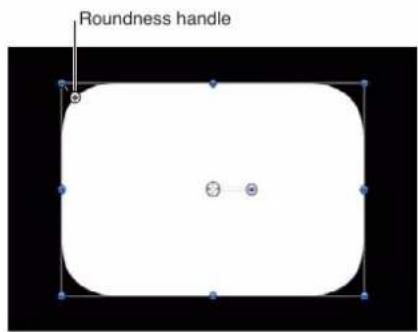
- En la pantalla semitransparente, ajuste el regulador Redondez.
Nota: También puede definir el valor de redondez desde la pantalla semitransparente de figura antes de dibujar el rectángulo.
- En el inspector, abra el panel Geometría y ajuste el regulador Redondez.
Dibujar una figura de círculo
1 Seleccione la herramienta de círculo en el menú desplegable de herramientas de figura de la barra de herramientas (o pulse C).

Aparecerá la pantalla semitransparente de la herramienta de círculo. Para cambiar el color de la figura antes de dibujarla, utilice los controles de color de la pantalla semitransparente. Marque la casilla Contorno para crear un contorno con la figura. El regulador Anchura ajusta la anchura del contorno.
2 Haga clic en el lienzo para marcar el punto de inicio del cuadro delimitador que define el círculo, arrastre hasta que el círculo tenga el tamaño deseado y, después, suelte el botón del ratón para terminar el dibujo.
Para crear un círculo perfectamente simétrico, pulse Mayúsculas mientras arrastra. Para dibujar el círculo desde el centro, pulse Opción mientras arrastra.
Consejo: Si selecciona B-Spline en "Tipo de figura" en el panel Geometría del inspector de figuras, podrá utilizar diferentes métodos para manipular el círculo.
3 Después de crear la figura, pulse Esc para activar la herramienta de selección/transformación.
Aparecerá la pantalla semitransparente de figura.
Dibujar una línea
1 Seleccione la herramienta de línea en el menú desplegable de herramientas de figura de la barra de herramientas.
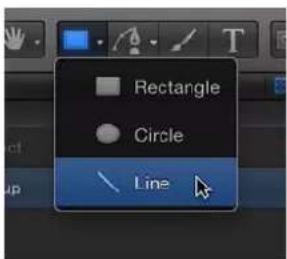
Aparecerá la pantalla semitransparente de la herramienta de línea. Para ajustar el color o la anchura de la línea antes de dibujarla, utilice los controles de la pantalla semitransparente.
2 Haga clic en el lienzo para definir el punto de inicio de la línea y mantenga pulsado el botón del ratón.
3 Arrastre hasta que la línea tenga la longitud deseada y, después, suelte el botón del ratón.
Si mantiene pulsada la tecla Mayúsculas mientras arrastra, se limitará el movimiento de la línea a ángulos de 45 grados.
Importante: Como una línea es en realidad un contorno, todos los parámetros Contorno del inspector se aplican a una línea.
4 Después de crear la figura, pulse Esc para activar la herramienta de selección/transformación.
Aparecerá la pantalla semitransparente de figura.
Añadir figuras de la biblioteca
La categoría Figuras de la biblioteca contiene figuras predibujadas que pueden añadirse a un proyecto. Después de añadir una figura de la biblioteca, podrá editarla.
Añadir una figura de la biblioteca a un proyecto
1 En la biblioteca, seleccione la categoría Figuras.
2 Realice una de las siguientes operaciones:
- Seleccione una figura y, después, haga clic en Aplicar en el área de previsualización.
- Arrastre una figura desde la biblioteca al lienzo, la lista Capas o el control temporal.
La figura se añadirá al proyecto y podrá modificarla. Para obtener más información sobre la edición de figuras, consulte Editar el relleno, el contorno y el suavizado de una figura en la página 921.
Dibujar figuras y máscaras de spline complejas
Introducción a las figuras Bézier y las figuras B-Spline
Motion permite dibujar figuras complejas con splines. Los splines son curvas vectoriales que permiten crear figuras complejas y personalizadas. Motion incluye dos sistemas para dibujar splines: splines Bézier y B-Splines. Puede utilizar los splines Bézier y los splines B-Spline de forma intercambiable para cualquier tarea y tanto para figuras como para máscaras. El tipo de figura spline por omisión es el spline Bézier.
Los splines Bézier son útiles para dibujar figuras para ilustraciones. Los controles utilizados para manipular los splines Bézier son similares a los que encontramos en muchas otras aplicaciones de dibujo y composición, por lo que seguramente le resultarán familiares. Los controles Bézier son muy adecuados para la creación de figuras precisas y detalladas. Los tiradores de tangente ajustan la curvatura de la figura a ambos lados del punto de control y, de esta forma, se define la superficie de la figura.
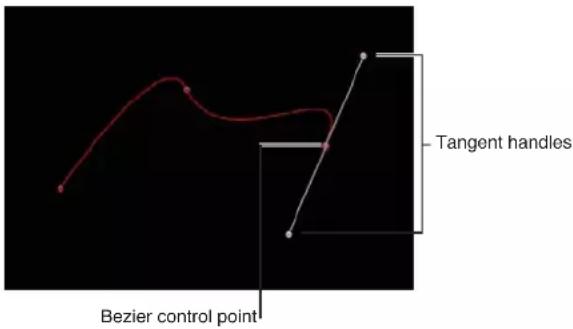
Los B-Splines también se utilizan para dibujar figuras pero, a diferencia de los controles Bézier, los B-Splines se manipulan solo con puntos (no hay tiradores de tangente). Además, los puntos no están en la superficie de la figura, sino que cada punto de control del B-Spline se desvía de la superficie de la figura y atrae magnéticamente esa parte de la figura para crear una curva. Combinando la influencia de varios puntos B-Spline, puede crear distintas curvas. Los B-Splines son extremadamente fluidos: por omisión, no incluyen ángulos cerrados, aunque puede crear curvas pronunciadas si es necesario.

Como los controles de B-Spline son tan sencillos, es muy fácil animarlos y manipularlos. Las herramientas utilizadas para una tarea concreta dependen en gran medida de sus preferencias personales.
Nota: Las figuras dibujadas con las herramientas Bézier y B-Spline pueden convertirse en trazos de pintura marcando la casilla Contorno de la figura y seleccionando un tipo de pincel distinto en el inspector. Para obtener más información, consulte Introducción a los trazos de pintura en la página 923.
Dibujar figuras y máscaras Bézier
En este apartado se explica cómo dibujar una figura Bézier. Estos métodos pueden utilizarse tanto para las herramientas de figura como de máscara Bézier. Este apartado se ocupa básicamente de los pasos para dibujar figuras. Para obtener más información sobre cómo dibujar máscaras, consulte Introducción a las máscaras y la transparencia en la página 979.
Dibujar una figura Bézier
1 Seleccione la herramienta de Bézier en el menú desplegable de la barra de herramientas (o pulse B).

Nota: La herramienta de máscara Bézier se encuentra en el menú desplegable de herramientas de máscara de la barra de herramientas.
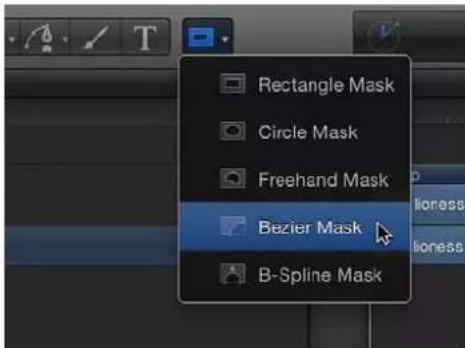
Aparecerá la pantalla semitransparente de la herramienta de Bézier. (Si no aparece, pulse F7). Para cambiar el color de la figura antes de dibujarla, utilice los controles de color de esta pantalla semitransparente. Marque la casilla Contorno para crear un contorno con la figura. El regulador Anchura ajusta la anchura del contorno. Después de crear la figura, aparecerá la pantalla semitransparente de figura.
Nota: Es posible añadir y editar contornos después de dibujar una figura.
2 Haga clic en el lienzo para dibujar el primer punto.
3 Para añadir más puntos para definir la figura, realice una de las siguientes operaciones:
- Haga clic para crear un punto de esquina lineal.

- Haga clic y, después, arrastre para crear un punto Bézier curvo, ajustándolo a la figura deseada.

Mantenga pulsada la tecla Mayúsculas mientras crea un punto curvo para limitar sus tangentes a ángulos de 45 grados. Pulse Comando + signo igual (=) para acercar la imagen y Comando + guión (-) para alejarla. Si necesita desplazarse, pulse la barra espaciadora mientras arrastra en el lienzo. Si tiene un trackpad Multi-touch, es aún más sencillo: separe o junte los dedos para acercar la imagen o alejarla y deslice con dos dedos para desplazarse.
4 Para terminar la figura, realice una de las siguientes operaciones:
- Haga clic en el primer punto dibujado para crear una figura cerrada.

- Pulse C para cerrar la figura y unir el primer punto creado con el último.
- Haga doble clic en cualquier sitio del lienzo para crear el último punto de una figura abierta.
- Pulse Retorno para crear el último punto de una figura abierta.

Nota: Antes de cerrar una figura, puede pulsar Esc para cancelar toda la operación, con lo que se eliminará la figura.
Justo después de terminar una figura, aparece la pantalla semitransparente de figura y se selecciona la herramienta "Editar puntos", que le permite editar la figura que acaba de crear.
Dibujar figuras y máscaras B-Spline
En este apartado se explica cómo dibujar una figura B-Spline. Estos métodos pueden utilizarse tanto para las herramientas de figura como de máscara B-Spline, aunque este apartado se centra en los pasos para dibujar figuras. Para obtener más información sobre cómo dibujar máscaras, consulte Introducción a las máscaras y la transparencia en la página 979.
Dibujar una figura B-Spline
1 Seleccione la herramienta B-Spline en el menú desplegable de la barra de herramientas (o pulse B).

Nota: Si la herramienta de Bézier está seleccionada, pulse B una vez para seleccionar la herramienta B-Spline. Si hay otra herramienta seleccionada, como la herramienta Texto, pulse B dos veces para seleccionar la herramienta B-Spline. La herramienta de máscara B-Spline se encuentra en el menú desplegable de máscara de la barra de herramientas.

Aparecerá la pantalla semitransparente de la herramienta B-Spline. (Si no aparece, pulse F7). Para cambiar el color de la figura antes de dibujarla, utilice los controles de color de esta pantalla semitransparente. Marque la casilla Contorno para crear un contorno con la figura. El regulador Anchura ajusta la anchura del contorno. Después de crear la figura, aparecerá la pantalla semitransparente de figura.
2 Haga clic en el lienzo para dibujar el primer punto.
3 Haga clic para crear los demás puntos que necesite para definir la figura deseada.
Mientras dibuja una figura, puede mover y ajustar los puntos de control que ha creado antes de darla por terminada. Puede ajustar cualquier punto de control excepto el primero que ha creado, porque si lo pulsa se cerrará la figura. Mantenga pulsada la tecla Mayúsculas mientras crea un punto curvo para limitar sus tangentes a ángulos de 45 grados. Al crear nuevos puntos de control B-Spline, es importante tener en cuenta lo siguiente:
- Los puntos de control dibujados influyen en la forma de la curva desde una cierta distancia. No están directamente en la superficie de la curva.
- Para crear curvas más detalladas, cree más puntos. Sin embargo, es recomendable utilizar el mínimo número de puntos imprescindible para crear el nivel de detalle que necesita. Las figuras con demasiados puntos pueden ser difíciles de editar más adelante.
- En muchos casos, es más fácil crear primero un grupo de puntos de control poco definidos y ajustarlos después para obtener la curva precisa que necesita.
4 Cuando desee terminar la figura, realice una de las siguientes operaciones:
- Haga clic en el primer punto dibujado para crear una figura cerrada.
- Pulse C para cerrar la figura y unir el primer punto creado con el último.
- Pulse Retorno para terminar una figura abierta en el último punto creado.
- Haga doble clic en cualquier sitio del lienzo para definir el último punto de una figura abierta.
Nota: Puede pulsar Esc para cancelar toda la operación y eliminar la figura.
Justo después de terminar una figura, aparece la pantalla semitransparente de figura y se selecciona la herramienta "Editar puntos", que le permite editar la figura que acaba de crear.
Modificar la suavidad de los puntos de control de B-Spline
Cada punto de control de una ruta B-Spline afecta a la curvatura de la figura situada cerca.
Por omisión, estas curvas son muy redondeadas, pero es posible ajustar el nivel de redondez e incluso crear puntos de esquina cerrados con el tirador de peso del punto de control.
2 Con la herramienta "Editar puntos" seleccionada, arrastre un punto de control con la tecla Comando pulsada.
Aparecerá un tirador de peso.
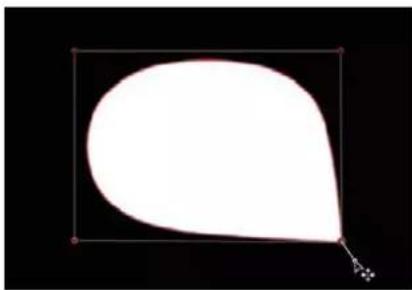
3 Aleje el tirador de peso del punto de control para reducir el suavizado de la ruta, o acérquelo para aumentarlo.
Dibujar máscaras con la herramienta de máscara a mano alzada
Como la herramienta de trazo de pintura, la herramienta de máscara a mano alzada le permite crear una figura de máscara en un solo movimiento, en lugar de dibujar la figura punto por punto (como una figura Bézier o B-Spline). Para obtener unos resultados óptimos, utilice un lápiz electrónico o una tableta en combinación con la herramienta de máscara a mano alzada. Para obtener más información sobre cómo dibujar máscaras, consulte Introducción a las máscaras y la transparencia en la página 979.
Dibujar una máscara a mano alzada
1 Elija la capa a la que desea aplicar la máscara y seleccione la herramienta de máscara a mano alzada en el menú desplegable de máscara de la barra de herramientas.
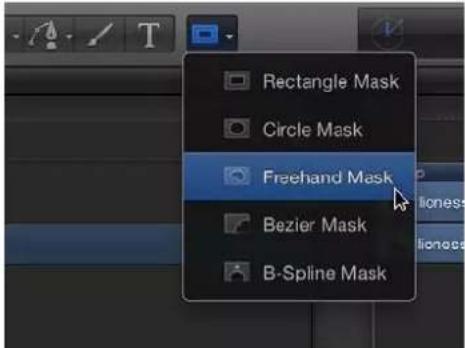
Aparecerá la pantalla semitransparente de la herramienta de máscara a mano alzada.
2 Ajuste los controles de la pantalla semitransparente de la herramienta de máscara a mano alzada.
- Para cambiar el modo de mezcla de la máscara antes de dibujarla, seleccione una opción del menú desplegable "Modo de mezcla de máscara".
- Ajuste el regulador Suavizado para suavizar la máscara. Los valores positivos aplican el suavizado hacia fuera, mientras que los valores negativos suavizan la figura hacia dentro.
3 Realice una de las siguientes operaciones:
- Si utiliza un ratón, haga clic en el lienzo, pero no suelte el botón del ratón.
- Si utiliza una tableta, toque el lápiz de la tableta para empezar a dibujar la máscara en el lienzo.
Siga dibujando alrededor de la capa a la que aplica la máscara. Para cerrar la máscara, lleve la línea hasta el punto de inicio de la máscara. Aparecerá un pequeño círculo cuando el puntero se encuentre sobre el punto de inicio.
Nota: Si no cierra la máscara en su punto de inicio, la máscara se cerrará cuando suelte el botón del ratón.
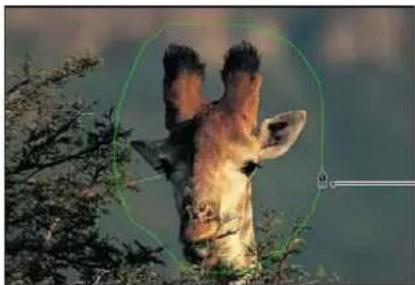
La máscara está terminada.
4 Edite los puntos de control para pulir la máscara.
Para obtener más información sobre la edición de puntos de control, consulte Mover los puntos de control para ajustar una figura en la página 932.
Editar el relleno, el contorno y el suavizado de una figura
Después de dibujar una figura con las herramientas de figura Bézier o B-Spline o las herramientas de figura básicas, puede ajustar el relleno, el contorno y el suavizado para adaptar estos parámetros a sus necesidades.
Editar el contorno de una figura
1 Seleccione una figura y, después, abra el inspector de figuras.
2 Para manipular el contorno de la figura, realice cualquiera de las siguientes operaciones en el panel Estilo del inspector de figuras:
- Para activar o desactivar el contorno de una figura, haga clic en la casilla Contorno. Cuando está seleccionada, la casilla es de color azul.
- Para cambiar el color del contorno, ajuste el parámetro "Color del pincel" en los controles de contorno.
- Para cambiar la anchura del contorno, arrastre el regulador Anchura.
Nota: También puede utilizar la pantalla semitransparente de figura para activar y desactivar el contorno, y para cambiar su color, redondez y anchura.
- Para cambiar la forma en que se dibujan las esquinas cerradas del contorno, seleccione una opción del menú desplegable Combinado.
- Para cambiar la figura de los extremos inicial y final de un contorno, seleccione una opción del menú desplegable "Extremo inicial" o "Extremo final".
- Para cambiar el sitio donde aparece el contorno (encima o debajo del relleno de una figura), seleccione un comando del menú desplegable Orden.
- Para cambiar el tono sólido por omisión del contorno por un trazo de pintura editable, seleccione Aerógrafo o Imagen en "Tipo de pincel". Para obtener más información, consulte Inspector de figuras en la página 941.
3 Para modificar la redondez del contorno, ajuste el regulador Redondez en el panel Geometría del inspector de figuras (o en la pantalla semitransparente de figura).
Editar el relleno de una figura
1 Seleccione una figura.
2 En el panel Estilo del inspector de figuras, realice una de las siguientes operaciones:
- Para activar o desactivar el relleno de una figura, haga clic en la casilla Relleno.
- Para cambiar el modo de relleno de una figura y utilizar una gradación en lugar de un color sólido, seleccione una opción del menú desplegable "Modo de relleno".
- Si ha seleccionado un color sólido como modo de relleno de la figura, puede elegir el color en los controles "Color de relleno".
- Si ha seleccionado una gradación como modo de relleno de la figura, puede elegir una gradación en el menú desplegable de preajustes de gradación o hacer clic en el triángulo desplegable del parámetro Gradación para acceder al editor de gradación y crear una gradación personalizada. Para obtener más información sobre el uso de editores de gradación, consulte Editor de gradación en la página 146.


1 Seleccione una figura.
2 Si el contorno de la figura es visible, desmarque la casilla Contorno en el panel Estilo del inspector de figuras.
3 Ajuste el regulador Suavizado en la pantalla semitransparente o en el panel Estilo del inspector de figuras.
Los valores positivos aplican el suavizado hacia fuera, mientras que los valores negativos suavizan la figura hacia dentro.
4 Si lo desea, también puede ajustar el parámetro Disminución en el panel Estilo del inspector de figuras, que control el nivel de suavizado.

Nota: Únicamente pueden suavizarse las figuras con el contorno desactivado.
Dibujar trazos de pintura
Introducción a los trazos de pintura
A diferencia de una figura Bézier o B-Spline a mano alzada, que se dibuja punto por punto, los trazos de pintura suelen crearse en un solo movimiento continuo. Técnicamente, los trazos de pintura son figuras formadas solo por un contorno y sea crean con cualquier herramienta de figura. Las figuras formadas solo por un contorno se indican con un icono de pincel en la lista Capas y el control temporal. Este icono se convierte en un icono de figura cuando se activa el relleno.
Nota: La función de trazo de pintura es una herramienta de diseño y composición gráfica, no una herramienta de retoque o rotoscopia.
Los trazos de pintura pueden crearse de dos formas:
- Seleccione la herramienta de trazo de pintura en la barra de herramientas y, después, dibuje un trazo en el lienzo con un lápiz y una tableta (o un ratón o dispositivo Multi-Touch).
- Cree una figura (trazo de pintura, línea, rectángulo o círculo) en el lienzo, seleccione la casilla Contorno en el panel Estilo del inspector de figuras y, después, seleccione Aerógrafo o Imagen en el menú desplegable "Tipo de pincel".
Para obtener más información sobre cómo convertir una figura en un trazo de pintura editable, consulte Convertir contornos de figura en trazos de pintura en la página 928.
La herramienta de trazo de pintura crea un contorno de figura formado por pinceladas. Las pinceladas son paquetes de vectores o imágenes que se combinan para crear el contorno de un trazo de pintura. Las pinceladas son similares a las partículas de un sistema de partículas, pero están dispuestas a lo largo del spline de un trazo de pintura en lugar de estar distribuidas por el lienzo. Aerógrafo, el trazo de pintura por omisión, está formado por pinceladas circulares. También puede utilizar una imagen como fuente de las pinceladas. Por omisión, las pinceladas se disponen tan juntas a lo largo del spline del trazo de pintura que parecen formar una línea sólida y sin interrupciones. Sin embargo, si aumenta el valor Espaciado en el inspector, las pinceladas se mostrarán como paquetes independientes en el contorno del trazo. Además del espaciado, también puede modificar el color, la opacidad, la escala y el ángulo de la pincelada en el inspector después de crear un trazo. Para obtener más información, consulte Panel Trazo en la página 947.
Los trazos de pintura pueden animarse aplicando los comportamientos Animación básica, Simulación y Parámetro o una categoría especial llamada comportamientos Figura, que incluye un comportamiento para secuenciar los efectos a lo largo del trazo. Para obtener más información sobre los comportamientos Figura, consulte Introducción a los comportamientos Figura en la página 961. Los trazos de pintura también pueden convertirse en fotogramas de referencia.
Nota: La forma del trazo (definida por sus puntos de control) y su estado abierto/cerrado pueden modificarse desde el lienzo o desde el inspector. Como un trazo es una figura, puede editarse como cualquier otra figura, utilizando los métodos descritos en Editar el relleno, el contorno y el suavizado de una figura en la página 921.
Después de seleccionar la herramienta de trazo de pintura en la barra de herramientas y antes de dibujar el trazo en el lienzo, puede definir el color y otros atributos del trazo en la pantalla semitransparente de la herramienta de trazo de pintura. En función de los efectos deseados, seguramente obtendrá mejores resultados si utiliza un lápiz y una tableta en combinación con la herramienta de trazo de pintura. Al utilizar una tableta gráfica para crear un trazo, pueden ajustarse muchos estilos y pinceles teniendo en cuenta la presión y la velocidad del lápiz. La presión o la velocidad pueden aplicarse a diferentes parámetros del trazo, como la anchura, la opacidad y el espaciado. Por ejemplo, si selecciona Anchura en el menú desplegable "Presión del lápiz" en la pantalla semitransparente de la herramienta de trazo de pintura, los trazos serán más anchos al aplicar más presión con el lápiz.
Con el parámetro "Escritura activada", puede grabar un trazo para que "dibuje" a lo largo del tiempo. En este caso, se aplica al trazo un comportamiento de figura "Escritura activada" utilizando como ajustes el tiempo que se necesitó para dibujar el trazo y la velocidad a la que se creó cada sección del trazo. Estos ajustes pueden modificarse después de crear el trazo. El comportamiento "Escritura activada" también puede aplicarse después de crear un trazo de pintura. Para obtener más información sobre el comportamiento "Escritura activada", consulte Escritura activada en la página 971.
Crear un trazo de pintura
Puede crear trazos de pintura y previsualizar sus atributos con los controles de la pantalla semitransparente.
Crear un trazo de pintura
1 Seleccione la herramienta de trazo de pintura (o pulse P).
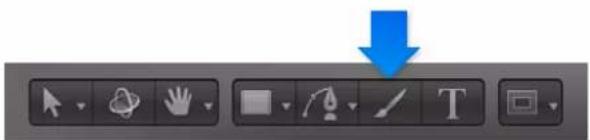
Aparecerá la pantalla semitransparente de la herramienta de trazo de pintura. (Si no aparece, pulse F7).
Importante: Como las demás pantallas semitransparentes de las herramientas de dibujo, la pantalla semitransparente de la herramienta de trazo de pintura solo aparece después de seleccionar esta herramienta y antes de crear el trazo en el lienzo. La pantalla semitransparente de la herramienta de trazo de pintura le permite definir las propiedades derivadas de la presión y la velocidad del lápiz antes de dibujar el trazo.

2 Defina un estilo de trazo de pintura en la pantalla semitransparente:
a Seleccione una opción del menú desplegable de preajustes "Estilo de figura".
b Modifique los ajustes "Color del pincel" y Anchura.
Si no utiliza un preajuste, se creará un trazo sólido básico. También puede aplicar un preajuste al trazo con el inspector. Los preajustes no anulan la anchura o el color del trazo definidos en la pantalla semitransparente.
Nota: Los parámetros "Presión del lápiz" y "Velocidad del lápiz" están disponibles o no en función del estilo elegido. Estos parámetros no están disponibles al utilizar un tipo de pincel sólido.
3 Si desea crear un trazo que se dibuje a largo del tiempo, seleccione la casilla "Escritura activada".
Si selecciona la casilla "Escritura activada", se aplicará un comportamiento "Escritura activada" al trazo. Como sucede con cualquier otro comportamiento, puede modificar sus parámetros desde la pantalla semitransparente o el inspector. Para obtener más información sobre el comportamiento "Escritura activada", consulte Escritura activada en la página 971.
4 Dibuje el trazo en el lienzo y, después, pulse S o Esc para activar la herramienta de selección/transformación.
La pantalla semitransparente de la herramienta de trazo de pintura será sustituida por la pantalla semitransparente de figura, que contiene los mismos parámetros básicos que todas las otras pantallas semitransparentes de figura. Así, pues, una vez que se ha dibujado un trazo, hay que utilizar el inspector para modificar los parámetros específicos del trazo de pintura y sus pinceladas.
Previsualizar el trazo de pintura en la pantalla semitransparente de la herramienta de trazo de pintura
La parte inferior de la pantalla semitransparente de la herramienta de trazo de pintura contiene una zona de esbozo que muestra una previsualización del efecto creado por el trazo de pintura.
1 Seleccione la herramienta de trazo de pintura en la barra de herramientas.
2 Realice una de las siguientes operaciones:
- Seleccione cualquier estilo de pincel en la pantalla semitransparente de la herramienta de trazo de pintura y, después, dibuje un trazo en la zona de esbozo para ver una previsualización.
- Seleccione la casilla "Escritura activada", dibuje un trazo en la zona de esbozo y, después, haga clic en el botón Reproducir para ver una previsualización del trazo con efecto de escritura continua.
- Aplique un preajuste del menú desplegable "Estilo de figura" a un trazo existente en la zona de esbozo.
Si el preajuste es un trazo animado, el trazo se dibujará automáticamente en la zona de esbozo. Pulse el botón Reproducir para volver a ver la animación del trazo.
Importante: Algunas operaciones, así como la aplicación de algunos filtros o de una máscara, provocan la rasterización de los grupos. Como todos los trazos de pintura forman parte de grupos, esto afecta a la forma en que los trazos interactúan con otros objetos del proyecto.
Para obtener más información, consulte Grupos y rasterización en la página 1153.
Controles de la herramienta de trazo de pintura en la pantalla semitransparente
La pantalla semitransparente de la herramienta de trazo de pintura aparece después de seleccionar la herramienta de trazo de pintura en la barra de herramientas y antes de dibujar un trazo. Esta pantalla semitransparente contiene los controles que definen el color y la anchura del trazo, y el efecto de la presión y la velocidad del lápiz sobre el trazo (opacidad, anchura, etc.), una casilla que permite dibujar el trazo a lo largo del tiempo y el menú desplegable "Estilo de figura", que permite acceder rápidamente a los estilos de pincel predefinidos y a una zona de esbozo para probar estos estilos.
Controles de la pantalla semitransparente
- Color del pincel: controles de color que permiten definir el color del pincel. Para obtener más información sobre el uso de estos controles, consulte Controles de color básicos en la página 142.
- Anchura: regulador que define la anchura del trazo de pintura.
- Presión del lápiz: menú desplegable que permite definir las propiedades del trazo vinculadas a la presión del lápiz antes de crear el trazo. Este parámetro no puede utilizarse con los tipos de pincel sólido. Únicamente los trazos dibujados con un lápiz y una tableta tendrán variaciones de presión registradas. Puede elegir entre las siguientes opciones:
•Nada: no se tiene en cuenta la presión del lápiz.
- Anchura: cuanto mayor sea la presión del lápiz, más ancho será el trazo. Para ajustar la anchura de las pinceladas después de crear el trazo, utilice los controles de escala de anchura y pincel de los paneles Estilo y Trazo.
- Opacidad: cuanto mayor sea la presión del lápiz, más opaco será el trazo. Para ajustar la opacidad de las pinceladas después de crear el trazo, utilice los controles de opacidad del panel Estilo o Trazo.
- Espaciado: cuanto mayor sea la presión del lápiz, más grande será el espaciado entre las pinceladas del trazo. Para ajustar el espaciado de las pinceladas después de crear el trazo, utilice los controles de espaciado del panel Estilo o Trazo.
- Ángulo: cuanto mayor sea la presión del lápiz, mayor será el ángulo de las pinceladas del trazo. Para ajustar el ángulo de las pinceladas después de crear el trazo, utilice los controles de ángulo del panel Trazo.
- Fluctuación: cuanto mayor sea la presión del lápiz, mayor será el nivel de fluctuación en el trazo. Esta opción coloca las pinceladas de pintura en una posición aleatoria, por lo que terminan pareciendo partículas. Para ajustar la fluctuación de las pinceladas después de crear el trazo, utilice los controles de fluctuación del panel Trazo.
Nota: Puede vincular varios parámetros de un mismo trazo a la presión, como por ejemplo la opacidad y el espaciado al mismo tiempo. Seleccione una opción, como Opacidad, antes de crear el trazo. Después de crear el trazo, aplique un comportamiento de figura del lápiz al trazo y aplique la acción a otro parámetro, como Espaciado. Para obtener más información sobre los comportamientos de figura del lápiz, consulte Introducción a los comportamientos Figura en la página 961.
- Velocidad del lápiz: menú desplegable que define la anchura, opacidad, espaciado, ángulo y fluctuación del trazo teniendo en cuenta la velocidad registrada al dibujar el trazo con la herramienta de trazo de pintura. Estos ajustes pueden aplicarse a los trazos de pintura creados con un lápiz y una tableta gráfica o un ratón. Este parámetro no puede utilizarse con los tipos de pincel sólido. Puede elegir entre las siguientes opciones:
•Nada: no se tiene en cuenta la velocidad del lápiz.
- Anchura: cuanto más rápido mueva el lápiz, más estrecho será el trazo; cuanto más despacio lo mueva, más ancho será el trazo. Para ajustar la anchura de las pinceladas después de crear el trazo, utilice los controles de escala de anchura y pincel de los paneles Estilo y Trazo.
- Opacidad: cuanto más rápido mueva el lápiz, menos opaco será el trazo. Para ajustar la opacidad de las pinceladas después de crear el trazo, utilice los controles de opacidad del panel Estilo o Trazo.
- Espaciado: cuanto más rápido mueva el lápiz, mayor será el espaciado entre las pinceladas del trazo. Para ajustar el espaciado de las pinceladas después de crear el trazo, utilice los controles de espaciado del panel Estilo o Trazo.
- Ángulo: cuanto más rápido mueva el lápiz, mayor será el ángulo de las pinceladas del trazo. Para ajustar el ángulo de las pinceladas después de crear el trazo, utilice los controles de ángulo del panel Trazo.
- Fluctuación: cuanto más rápido mueva el lápiz, mayor será el nivel de fluctuación en el trazo. Esta opción coloca las pinceladas de pintura en una posición aleatoria para que parezcan partículas. Para ajustar la fluctuación de las pinceladas después de crear el trazo, utilice los controles de fluctuación del panel Trazo.
- Escritura activada: casilla que, cuando está seleccionada, hace que el trazo se "pinte" en el lienzo a lo largo del tiempo. Para obtener más información, consulte Escritura activada en la página 971.
- Suavizado: casilla que, cuando está seleccionada, crea un trazo más suave, con menos puntos de control. Los trazos de pintura dibujados con suavizado se crean como figuras Bézier. Los trazos de pintura dibujados sin suavizado se crean como figuras lineales.
- Estilo de figura: menú desplegable que permite elegir un estilo de figura predefinido (de la biblioteca) para la figura seleccionada. Este menú también permite guardar cualquier estilo de figura personalizado en la biblioteca. Todos los preajustes (de figura) de trazo que haya guardado en la biblioteca aparecerán también en esta lista.
- Zona de esbozo: campo vacío en que pueden probarse los estilos de pincel combinándolos con los ajustes configurados en ese momento en la pantalla semitransparente de la herramienta de trazo de pintura.
Convertir contornos de figura en trazos de pintura
Puede convertir un contorno de figura en un trazo de pintura modificando el parámetro "Tipo de pincel" del inspector. Después de asignar un tipo de pincel diferente a un contorno de figura, podrá acceder a los parámetros de trazo de pintura. Puede modificar y animar los parámetros del pincel, además de aplicar el comportamiento "Pintura de secuencia".
Convertir una figura existente en un trazo de pintura editable
1 Seleccione una figura existente.
2 En la pantalla semitransparente de figura o en el panel Estilo del inspector de figuras, marque la casilla Contorno.
Modifique todos los parámetros de Contorno que desee. En este ejemplo, se ha aumentado la anchura del contorno y se ha pintado de color naranja.
natural_image
Simple white circle centered on a black background (no text or symbols)3 Si no quiere que la figura tenga relleno, desmarque la casilla Relleno en la pantalla semitransparente de figura o en el panel Estilo del inspector de figuras.

natural_image
Simple orange ring on black background (no text or symbols)Nota: Para acceder a las opciones de relleno de la figura, es necesario que la opción Sólido esté seleccionada en el menú desplegable "Tipo de pincel" del panel Estilo del inspector de figuras.
Al desmarcar Relleno, el icono de figura de la lista Capas se convierte en un icono de trazo de pintura.

4 En el panel Estilo del inspector de figuras, seleccione Aerógrafo en el menú desplegable "Tipo de pincel".
La selección de Aerógrafo (o Imagen) como tipo de pincel tendrá los siguientes efectos:
- El trazo se suaviza porque se utiliza un tipo de pincel suave. Un trazo de pintura está formando por pinceladas y el tipo de pincel es la fuente de las pinceladas. El perfil del pincel puede modificarse para cambiar la opacidad del pincel. Es posible aplicar una gradación de opacidad personalizada al perfil del pincel.
- Podrá utilizar el panel Trazo. Desde el panel Trazo, podrá configurar los parámetros "Modo de color de trazo" y "Escala del pincel", además de ajustar varias opciones.
- Podrá utilizar el panel Avanzado. El panel Avanzado incluye el grupo de controles Dinámica, que permiten animar las pinceladas de un trazo de pintura como si se tratara de partículas. Para obtener más información sobre Dinámica, consulte Panel Avanzado en la página 955.
Nota: Al crear un trazo de pintura con la herramienta de trazo de pintura de la barra de herramientas, aparecen otros parámetros del lápiz en el panel Avanzado.
5 Utilice los controles de los paneles Estilo, Trazo y Avanzado del inspector de figuras para modificar o animar el trazo de pintura.
Para ver una descripción completa de estos parámetros, consulte Inspector de figuras en la página 941, Panel Trazo en la página 947 y Panel Avanzado en la página 955. En el ejemplo que aparece a continuación, el parámetro "Mezcla aditiva" está activado en el panel Estilo. Además, los parámetros "Color sobre trazo", "Espaciado sobre trazo", "Anchura sobre trazo", "Escala del pincel y "Aleatoriedad de la escala del pincel" pueden modificarse desde el panel Trazo.

Editar los puntos de control
Introducción a la edición de puntos de control
Las figuras complejas, las máscaras y los trazos de pintura están definidos por splines Bézier y B-Splines, formados por puntos de control. Los puntos de control, dispuestos a lo largo del spline, determinan la forma y la curvatura del spline. Para modificar un spline, debe arrastrar sus puntos de control y ajustar los tiradores de tangente de cada uno. Es posible modificar varios puntos de control simultáneamente. Puede añadir, eliminar y bloquear puntos de control. Y puede usar las guías dinámicas y el ajuste automático para alinearlos con otros puntos de control y objetos. En este apartado se explican varios procedimientos para editar puntos de control.
Mostrar los puntos de control
Hay diferentes opciones para mostrar los puntos de control de una figura y editarlos punto por punto en el lienzo.
Mostrar los puntos de control de una figura
Realice una de las siguientes operaciones:
- Seleccione una figura en el lienzo, la lista Capas o el control temporal y, después, elija la herramienta "Editar puntos" en el menú desplegable de herramientas 2D de la barra de herramientas.
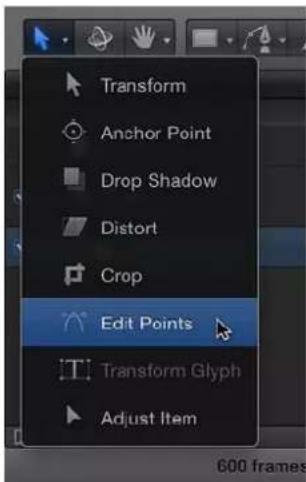
- Seleccione la herramienta "Editar puntos" en el menú desplegable de herramientas 2D de la barra de herramientas y, después, elija una figura en el lienzo, la lista Capas o el control temporal.
■Haga doble clic en una figura en el lienzo.
- Con la tecla Control pulsada, haga clic en una figura en el lienzo y, después, seleccione "Editar puntos" en el menú de función rápida.
Nota: La opción Superposiciones debe estar activada en uno de los dos menús desplegables Visualización para ver los puntos de control y el spline de una figura. Además, si los tiradores están desactivados en el submenú Visualización > Superposiciones (o en el menú desplegable Visualización), no podrá ver los puntos de control de una figura Bézier o B-Spline al editarlos. Al editar figuras, compruebe que la opción Tiradores esté activada (en uno de los dos menús desplegables Visualización).
Una vez que aparezcan en pantalla los puntos de control, selecciónelos para editarlos. Mientras edita los puntos de control de una figura, puede seleccionar otra figura y permanecer en el modo de ajuste de puntos de control. Este modo permite modificar rápidamente los puntos de control de varias figuras.
Seleccionar y anular la selección de puntos de control
En los apartados siguientes se explica cómo seleccionar y anular la selección de puntos de control en el lienzo. Para todos estos pasos, utilice la herramienta "Editar puntos" (del menú desplegable de herramientas 2D).
Seleccionar puntos de control
Realice una de las siguientes operaciones:
■Haga clic en cualquier punto de control.
- Arrastre un cuadro de selección sobre varios puntos de control.
- Con la tecla Mayúsculas pulsada, haga clic en los puntos de control no seleccionados para añadirlos a la selección.
- Con la tecla Mayúsculas pulsada, arrastre el cuadro de selección alrededor de los puntos de control no seleccionados para añadirlos a la selección.
Nota: En el modo "Editar puntos", al colocar el puntero sobre un punto de control, aparece una ventana de información que indica el nombre del punto de control. Al arrastrar un punto de control, la ventana de información muestra el nombre y las coordenadas del punto. Si no desea ver esta información, abra el panel General de la ventana Preferencias de Motion y desmarque "Mostrar etiquetas de información".
Seleccionar todos los puntos de control de una figura
- Con la figura seleccionada en el lienzo, vaya a Edición > Seleccionar todo (o pulse Comando + A).
Anular la selección de los puntos de control
Realice una de las siguientes operaciones:
- Con la tecla Mayúsculas pulsada, haga clic en los puntos seleccionados.
- Con la tecla Mayúsculas pulsada, arrastre un cuadro de selección sobre los puntos de control seleccionados.
Anular la selección de todos los puntos de control de una figura
Realice una de las siguientes operaciones:
- Haga clic en cualquier punto del lienzo fuera de la figura seleccionada.
- Seleccione Edición > "No seleccionar nada" (o pulse Comando + Mayúsculas + A).
Mostrar una ventana de información con el número del punto de control
Por omisión, se asigna a los puntos de control de una figura un número que corresponde al orden en que se crearon en el lienzo.
■ Active "Mostrar información de la herramienta" en el menú desplegable Visualización y, después, coloque el puntero sobre cualquier punto de control.
Aparecerá una ventana de información con el nombre numérico del punto de control, como "Punto de control 1".
Nota: Los puntos de control de una figura también aparecen ordenados por número en el panel Geometría del inspector de figuras.
Mover los puntos de control para ajustar una figura
Como los puntos de control definen la figura, puede moverlos para modificarla. En todos los pasos explicados a continuación, utilice la herramienta "Editar puntos" (del menú desplegable de herramientas 2D).
Consejo: También puede modificar varios puntos de control de distintas figuras simultáneamente si los selecciona todos a la vez.
Mover puntos de control
- Seleccione los puntos de control de la figura en el lienzo y, después, arrástrelos a una nueva posición.
Al arrastrar los puntos seleccionados, el resto de la figura se estira o se curva para reflejar el cambio.
- Pulse Comando + flecha izquierda, Comando + flecha derecha, Comando + flecha arriba o Comando + flecha abajo para desplazar un punto un píxel (o Comando + Mayúsculas para desplazarlo 10 píxeles).
Limitar el movimiento de los puntos de control seleccionados
1 Seleccione los puntos de control.
2 Pulse Mayúsculas mientras arrastra un punto seleccionado horizontalmente, verticalmente o en diagonal.
Importante: Los puntos de control seleccionados solo pueden moverse; no es posible aplicarles la fijación de esquinas. Para girarlos o modificar su escala, debe utilizar el comando "Transformar puntos de control." Consulte Transformar varios puntos de control en la página 933.
Modificar los bordes de una figura
También puede seleccionar la línea entre dos puntos de control y arrastrar el borde de la figura sin que ello afecte al resto de la figura.
Mover el borde de una figura
1 Con la herramienta "Editar puntos" activada, haga clic en cualquier borde de un objeto de figura. Se seleccionarán los puntos de control a ambos lados de la línea.
2 Arrastre el segmento de línea.
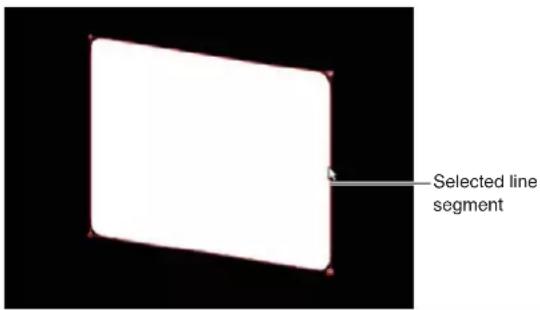
La distancia entre los dos puntos se mantiene constante, pero la línea puede moverse con libertad. Pulse Mayúsculas para limitar el movimiento horizontal, vertical o en diagonal.
3 Para salir de la selección, haga clic en cualquier sitio fuera de la selección o elija una herramienta diferente en la barra de herramientas.
Transformar varios puntos de control
Puede escalar y girar un grupo de puntos como si se tratara de un único objeto con el comando "Transformar puntos de control". Las líneas que conectan los puntos seleccionados con los puntos no seleccionados se moverán y ajustarán.
Transformar un grupo de puntos de control
1 Con la herramienta "Editar puntos" seleccionada, arrastre un cuadro de selección alrededor de los puntos que desea modificar.
2 Seleccione Edición > "Transformar puntos de control" o pulse Comando + Mayúsculas + T.
Aparecerá un cuadro de transformación alrededor de los puntos seleccionados.
Nota: La opción "Transformar puntos de control" solo aparece cuando hay seleccionados al menos dos puntos en el mismo spline.
3 Puede escalar, girar y desviar el punto de anclado, y modificar la posición del grupo de puntos como si de un solo objeto se tratara.
4 Para salir de la selección, haga clic en cualquier sitio fuera de la selección o elija otra herramienta.
Añadir y eliminar puntos de control
Si no ha creado suficientes puntos de control para obtener la figura deseada, puede añadir los que necesite. También puede hacerla más grande o cerrarla.
Añadir puntos de control a una figura seleccionada
1 Seleccione la herramienta "Editar puntos".
2 Realice una de las siguientes operaciones:
- Haga doble clic (o haga clic con la tecla Opción pulsada) en el borde de una figura para añadir un nuevo punto de control.
Nota: Para añadir puntos de control a una figura B-Spline, haga doble clic (o haga clic con la tecla Opción pulsada) en el borde del marco en lugar de hacerlo en el borde de la figura.
- Con la tecla Control pulsada, haga clic en el borde de una figura y, después, seleccione “Añadir punto” en el menú de función rápida.
Añadir puntos de control al final de una figura abierta
1 Seleccione una figura abierta con la herramienta "Editar puntos".
2 Con la tecla Opción pulsada, haga clic fuera de la figura para añadir puntos de control al final de la figura.
3 Haga clic en el primer punto de la figura para cerrarla (o sitúe el puntero sobre el primer punto y pulse C).
La figura cerrada no tendrá relleno.
Cerrar una figura abierta
Realice una de las siguientes operaciones:
- Con la herramienta "Editar puntos" activada, haga clic en el primer punto de la figura para cerrarla (o pulse C).
La figura cerrada no tendrá relleno. - Con la tecla Control pulsada, haga clic en un punto de control y, después, seleccione "Cerrar curva" en el menú de función rápida.
- Vaya al panel Geometría del inspector de figuras y marque la casilla Cerrada.
Para volver a abrir la figura, desmarque la casilla Cerrada.
Crear una figura abierta a partir de una figura cerrada
Realice una de las siguientes operaciones:
- Con la tecla Control pulsada, haga clic en un punto de la figura y, después, seleccione "Abrir curva" en el menú de función rápida.
Se eliminará de la figura el segmento situado antes del punto (en el sentido de las agujas del reloj). Tras aplicar esta acción, el punto seleccionado se convertirá en el Punto de control 1 y el número de los demás puntos se modificará para reflejar el cambio. Si la figura cerrada utilizada como punto de partida tenía relleno, la casilla Relleno permanecerá marcada. Para desactivar el relleno, desmarque la casilla Relleno en la pantalla semitransparente o en el panel Estilo del inspector de figuras.
- Seleccione la figura y desmarque la casilla Cerrada en el panel Geometría del inspector de figuras.
Nota: Se eliminará el spline antes del primer punto dibujado. Para cambiar el punto inicial (el primer punto dibujado) de la figura, con la tecla Control pulsada, haga clic en un punto y seleccione "Ajustar punto inicial" en el menú de función rápida.
Eliminar puntos de control de una figura
Si una figura tiene más puntos de control de los necesarios, puede eliminar los que no necesite para facilitar el proceso de edición. Este paso puede ser interesante si va a animar la figura más adelante.
1 Seleccione una figura con la herramienta "Editar puntos".
2 Seleccione los puntos que desea eliminar y, después, realice una de las siguientes operaciones:
- Seleccione Edición > Eliminar.
- Con la tecla Control pulsada, haga clic en los puntos seleccionados y, después, seleccione "Eliminar punto" en el menú de función rápida.
- Pulse Suprimir.
La figura cambiará para adaptarse a la ausencia del punto eliminado. Si elimina puntos de una figura cerrada, la figura seguirá siendo cerrada.
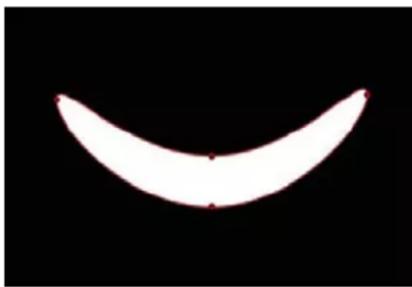
ADVERTENCIA: Si elimina un punto de una figura que tiene un parámetro de animación de figura con fotograma de referencia en el editor de fotogramas de referencia, el punto de control se eliminará de toda la animación.
Bloquear puntos de control
Puede bloquear los puntos de control de una figura para fijarlos en un sitio y evitar que se modifiquen por accidente. Las figuras con puntos bloqueados pueden moverse de todos modos.
Bloquear y desbloquear puntos
1 Seleccione la herramienta "Editar puntos" y, después, elija una figura.
2 Con la tecla Control pulsada, seleccione "Bloquear punto" en el menú de función rápida.
Si el punto estaba desbloqueado, se bloqueará. Si el punto estaba bloqueado, aparecerá "Desbloquear punto" en el menú de función rápida y se desbloqueará.
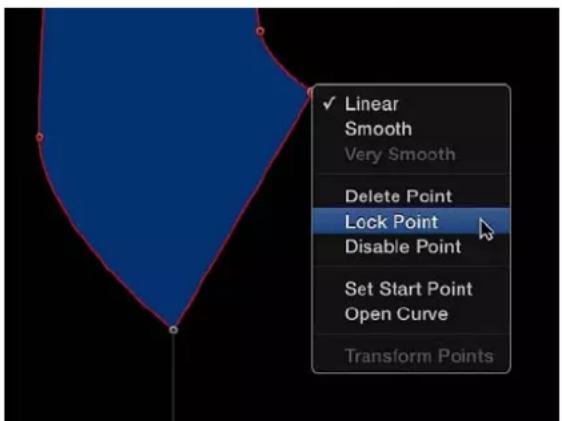
Editar puntos de control Bézier
Los métodos utilizados para ajustar las figuras Bézier son similares a los empleados por muchas otras aplicaciones. Los puntos de control Bézier son un recurso muy utilizado para modificar curvas y le permitirán dibujar fácilmente cualquier figura que necesite. Cualquier punto de una figura Bézier puede pasar de esquina a curva.
Nota: En todos los pasos explicados a continuación, utilizamos la herramienta "Editar puntos" (del menú desplegable de herramientas de transformación 2D).
Convertir los puntos de control en esquinas o curvas
Realice una de las siguientes operaciones:
- Con la tecla Comando pulsada, haga clic en un punto curvo para convertirlo en un punto de esquina (lineal).
- Con la tecla Comando pulsada, arrastre un punto de esquina para convertirlo en un punto curvo (Bézier). A continuación, se crearán los tiradores de tangente ajustables.
- Con la tecla Control pulsada, haga clic en los puntos seleccionados y, después, elija Lineal, Suavizar o Muy suave (en el caso de los B-Splines) en el menú de función rápida para cambiar el tipo de punto de control.
Ajustar una curva Bézier con los tiradores de tangente de un punto de control
Los puntos de control Bézier curvos tienen dos tiradores de tangente que pueden utilizarse para ajustar la curvatura de la figura a ambos lados del punto de control. Estos tiradores pueden ajustarse de distintas maneras para crear curvas simétricas y asimétricas. Por omisión, estos tiradores de tangente están vinculados y bloqueados en un ángulo de 180 grados, aunque es posible anular esta vinculación para que cada tangente pueda ajustarse de forma independiente.
Realice una de las siguientes operaciones:
- Arrastre un tirador de tangente para ajustar su longitud. Por omisión, la tangente opuesta está bloqueada a 180 grados, por lo que al ajustar el ángulo de una tangente se ajusta el de la otra. Sin embargo, es posible ajustar la longitud de cada tangente de forma independiente.

- Con la tecla Opción pulsada, arrastre una de las dos tangentes para desvincularla de la tangente opuesta. Una vez desvinculadas, los ajustes de una tangente no tienen efecto alguno sobre la otra tangente, y las dos tangentes pueden girarse con total libertad.
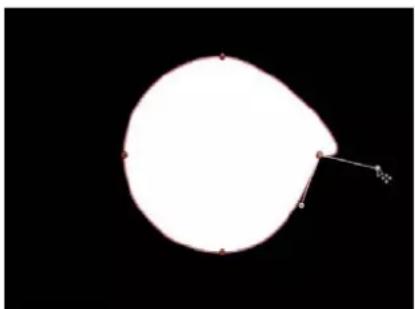
- Con la tecla Control pulsada, haga clic en un punto del tirador y, a continuación, seleccione "Desvincular tirador" en el menú de función rápida para desvincular los tiradores opuestos.
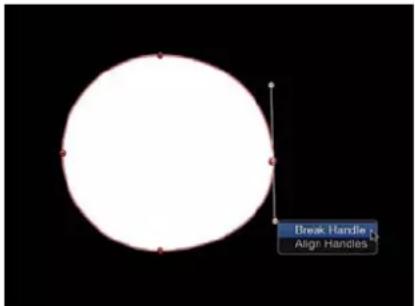
- Con la tecla Opción pulsada, arrastre una tangente desvinculada o, con la tecla Control pulsada, haga clic en un punto del tirador y seleccione "Enlazar tirador" en el menú de función rápida para volver a vincular y bloquear el ángulo de las tangentes. Tras realizar este paso, las tangentes se moverán y girarán juntas.
También tiene la opción de pulsar Comando + Opción y arrastrar un punto del tirador para que las tangentes sigan desvinculadas al moverlas y girarlas.
- Con la tecla Control pulsada, haga clic en un punto del tirador y, a continuación, seleccione "Alinear tiradores" en el menú de función rápida para alinear las tangentes a un ángulo de 180 grados.
Mantenga pulsada la tecla Mayúsculas mientras ajusta una tangente para limitar su movimiento a ángulos de 45 grados. Para modificar simultáneamente los tiradores de varios puntos de control, con la tecla Mayúsculas pulsada, seleccione los puntos (del mismo spline) y, después, ajuste las tangentes.
Importante: Si está activada la opción Grabar (creación automática de fotogramas de referencia), se generan fotogramas de referencia de los ajustes de la curva, lo que da lugar a cambios de figura animados. Además, si se ha añadido un fotograma de referencia al parámetro "Puntos de control" en el panel Geometría del inspector de figuras, se generan fotogramas de referencia de los ajustes de curva independientemente del estado del botón Grabar.
Editar puntos de control B-Spline
La edición de la posición de los puntos de control de las figuras B-Spline es similar a la edición de las figuras Bézier. De hecho, los pasos para seleccionar, mover, añadir, eliminar y bloquear los puntos de control son casi idénticos. La principal diferencia es el procedimiento de manipulación y ajuste de las curvas.
La forma más sencilla (y normalmente más rápida) de manipular las curvas B-Spline es acercar o alejar los puntos B-Spline. Al acercar puntos B-Spline, se crea una curva más pronunciada. En cambio, al alejarlos se genera una curva más suave.
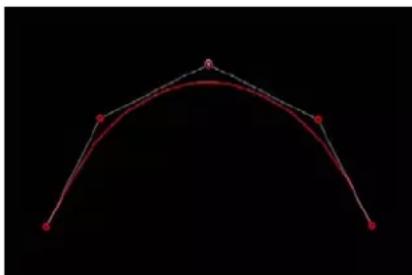
Cada punto de control B-Spline estira una parte de la figura y la mueve hacia su posición. Así, la curva de una figura se manipula moviendo sus puntos de control en la dirección en la que desea estarar la figura. Por ejemplo, fíjese en que todos los puntos de control que crean la curva S que aparece a continuación están desviados en la dirección de la curva sobre la que tiene influencia.
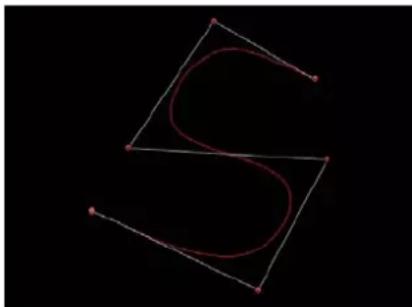
Nota: Puede mostrar y ocultar las líneas del marco B-Spline que encuadran los puntos de control B-Spline seleccionando Visualización > Superposiciones > Líneas.
Por omisión, las figuras B-Spline no tienen esquinas. Sin embargo, puede ajustar el nivel de curvatura de cada punto de control B-Spline para crear curvas pronunciadas con menos puntos de control. (Incluso puede crear esquinas en un solo punto si es necesario).
La forma más sencilla de ajustar la curvatura de los puntos B-Spline es arrastrar el punto de control con la tecla Comando pulsada. Asimismo puede elegir entre tres niveles de curvatura predefinidos.
Ajustar la curvatura de los puntos de control B-Spline
1 Con la tecla Comando pulsada, arrastre los puntos de control B-Spline seleccionados para crear curvas cada vez más pronunciadas.
Aparecerá un tirador que le indicará el ajuste de curvatura aplicado.
2 Realice cualquiera de las siguientes operaciones:
- Aléjese del punto para que la curva sea cada vez más pronunciada.
- Acérquese al punto para que la curva sea cada vez más suave.

Nota: Una vez que aparezca el tirador, podrá modificar la curva sin la tecla Comando.
- Con la tecla Comando pulsada, haga clic en el tirador para elegir entre tres niveles de curvatura con una progresión ascendente.
Otra opción es, con la tecla Control pulsada, hacer clic en un punto B-Spline y, después, seleccionar Muy suave, Suave y Lineal en el menú de función rápida.
Utilizar guías dinámicas y el ajuste automático
Las guías dinámicas y el ajuste automático de los puntos de control del lienzo facilitan la conexión de los puntos de control seleccionados entre sí y con otros objetos. Utilice las siguientes indicaciones para desactivar el ajuste automático, lo que le permitirá realizar ajustes en la figura con un mayor nivel de precisión:
- Pulse N para desactivar el ajuste automático. Pulse N para volver a activar el ajuste automático.
- Cuando empiece a mover el punto de control seleccionado, mantenga pulsada la tecla Comando para desactivar el ajuste automático mientras arrastra el punto.
Nota: Si pulsa la tecla Comando y, después, arrastra un punto de control, se crearán los tiradores de tangente ajustables. Si pulsa la tecla Comando y hace clic en un punto curvo, el punto se convertirá en un punto de esquina. Para obtener más información sobre la edición de puntos de control de curva Bézier, consulte Editar puntos de control Bézier en la página 936.
Utilizar el ajuste automático de puntos de control en una sola figura
1 En el menú desplegable Visualización situado a la derecha del lienzo, compruebe que la opción "Guías dinámicas" esté marcada.
2 En la barra de menús, seleccione Visualización > Ajustar para asegurarse de que el ajuste automático esté activado.
Cuando está activado, aparece una marca de verificación junto a la opción de menú.
3 Seleccione la figura que desea editar y, a continuación, elija la herramienta "Editar puntos" en el menú desplegable de herramientas de transformación 2D de la barra de herramientas.

Nota: En el lienzo, con la tecla Control pulsada, haga clic en una figura y seleccione "Editar puntos" en el menú de función rápida.
4 En el lienzo, arrastre un punto de control.
Las guías amarillas aparecen cuando el punto de control seleccionado está alineado consigo mismo o con los bordes o el centro de otros objetos.
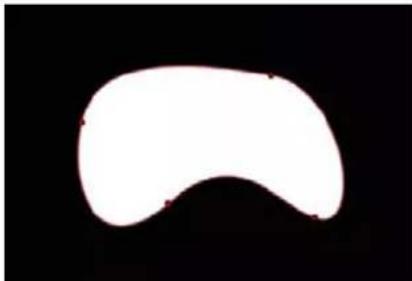
Utilizar el ajuste automático de puntos de control en varias figuras
1 En el menú desplegable Visualización situado a la derecha del lienzo, compruebe que la opción "Guías dinámicas" esté marcada.
2 Seleccione Visualización > Ajustar para asegurarse de que el ajuste automático esté activado. Cuando está activado, aparece una marca de verificación junto a la opción de menú.
3 Seleccione la figura que desea editar y, a continuación, seleccione la herramienta "Editar puntos" en el menú desplegable de herramientas 2D de la barra de herramientas.
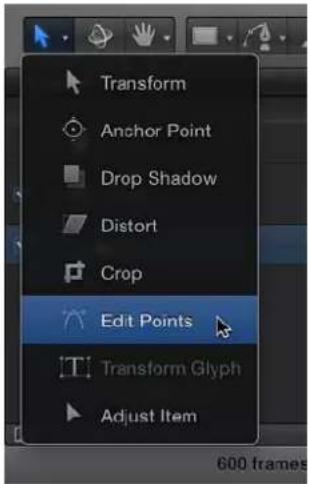
Nota: En el lienzo, también puede hacer doble clic en una figura o, con la tecla Control pulsada, hacer clic en una figura y seleccionar "Editar puntos" en el menú de función rápida para mostrar sus puntos de control.
4 Con la tecla Mayúsculas pulsada, seleccione otra figura.
5 En el lienzo, arrastre un punto de control en la figura seleccionada inicialmente.
Aparecen guías cuando el punto de control seleccionado está alineado con otros puntos de control de la figura editada o con otras figuras del lienzo. Las guías amarillas aparecen cuando el punto de control seleccionado está alineado consigo mismo o con los bordes o el centro de otros objetos.
Parámetros de la figura
Inspector de figuras
El inspector de figuras aparece al seleccionar una figura en el lienzo, la lista Capas o el control temporal. Este inspector incluye los paneles Estilo, Trazo, Avanzado y Geometría. Estos paneles contienen parámetros que permiten definir el relleno y el contorno de las figuras, la apariencia y la animación dinámica de los trazos de pintura, la geometría de los puntos de control y otros atributos avanzados de las figuras. Algunos de estos controles también aparecen en la pantalla semitransparente de figura.
Panel Estilo
El panel Estilo del inspector de figuras incluye controles para modificar el relleno y el contorno de una figura, así como también para cambiar el tipo de pincel de un contorno o trazo de pintura. Los parámetros están agrupados en dos grandes categorías de controles: Relleno y Contorno. El panel Estilo puede utilizarse con todas las figuras y trazos de pintura.
Menú desplegable "Estilo de figura"
Utilice este menú desplegable para aplicar un estilo de figura predefinido (de la categoría Estilos de figura de la biblioteca) a la figura seleccionada. Además de los estilos predefinidos, todos los estilos personalizados que haya guardado en la biblioteca aparecerán también en esta lista.
Controles de relleno
Con este grupo de parámetros, puede personalizar los atributos de color, opacidad y suavizado de los rellenos de las figuras. Los parámetros de relleno de la figura seleccionada se activan y desactivan con una casilla de activación. Por omisión, esta casilla está seleccionada (resaltada en color azul) en el caso de las nuevas figuras cerradas.
- Modo de relleno: este menú desplegable permite definir cómo se rellena una figura. Hay dos opciones:
•Color: activa los controles "Color de relleno" y "Opacidad del relleno".
- Gradación: activa el editor de gradación y el menú desplegable de preajustes de gradación.
- Color de relleno: abre los controles de color que le permiten elegir el relleno de color de la figura (si ha seleccionado Color en "Modo de relleno"). Para obtener más información sobre el uso de los controles de color, consulte Controles de color básicos en la página 142.
- Opacidad del relleno: este regulador aparece cuando la opción Color está seleccionada en "Modo de relleno" y permite ajustar la opacidad del relleno (independientemente del contorno, si el parámetro Contorno está activado).
- Menú desplegable de preajustes de gradación (sin etiqueta): menú desplegable que aparece cuando la opción Gradación está seleccionada en "Modo de relleno" y permite aplicar una gradación predefinida (de la categoría Gradaciones de la biblioteca) a la figura seleccionada. Además de las gradaciones predefinidas, todas gradaciones personalizadas que haya guardado en la biblioteca aparecerán también en esta lista.
- Editor de gradación: se trata de un editor de gradación estándar que aparece cuando la opción Gradación está seleccionada en "Modo de relleno" y permite configurar gradaciones de color y opacidad personalizadas. Haga clic en el triángulo desplegable que aparece a la izquierda para mostrar todos los controles de las gradaciones. Para obtener más información sobre el uso de editores de gradación, consulte Editor de gradación en la página 146. Los controles del editor de gradación son idénticos a los controles de gradación para texto, con una excepción: los parámetros de gradación para texto incluyen un dial para controlar el ángulo de la gradación. En cambio, los parámetros de gradación para figura utilizan los controles "Punto inicial" y "Punto final", que encontrará en el inspector y en los controles en pantalla.
- Suavizado: regulador que suaviza los bordes de una figura. Los valores de suavizado positivos suavizan el borde de la figura hacia fuera. Los valores de suavizado negativos suavizan el borde de la figura hacia dentro.
Nota: No es posible aplicar el suavizado a un objeto cuando la casilla Contorno está seleccionada.
- Disminución: regulador que controla el nivel de suavizado. Con valores altos, el suavizado se aplica más hacia dentro, con lo que el efecto es más transparente. Con valores bajos, el suavizado se aplica más hacia fuera, con lo que el efecto es menos transparente.
Nota: No es posible utilizar la opción Disminución cuando la casilla Contorno está seleccionada.
Controles de contorno
Con este grupo de parámetros, puede configurar los atributos del contorno de una figura. Los parámetros de contorno de la figura seleccionada se activan y desactivan con una casilla de activación. Por omisión, esta casilla no está marcada en el caso de las figuras cerradas y está seleccionada al trabajar con figuras abiertas y trazos de pintura. Al seleccionar la casilla Contorno, podrá acceder a los controles "Tipo de pincel", "Color del pincel", "Opacidad del pincel", "Anchura", "Desviación de primer punto", "Desviación de último punto" y "Orden", entre otros.
- Tipo de pincel: menú desplegable que permite definir si el contorno se dibuja con un pincel sólido, aerógrafo o imagen.
- Sólido: crea un contorno sólido resiguiendo el spline de la figura o el trazo de pintura. Es el ajuste por omisión.
- Aerógrafo: crea un contorno formado por trazos de pintura editables llamados pinceladas. Puede configurar las pinceladas para que estén muy juntas de modo que la línea parezca sólida o puede separarlas. Al seleccionar Aerógrafo en "Tipo de pincel", podrá utilizar los paneles Trazo y Avanzado del inspector de figuras.
- Imagen: permite utilizar una capa como fuente de las pinceladas. Al seleccionar Imagen en "Tipo de pincel", podrá utilizar los paneles Trazo y Avanzado del inspector de figuras.
- Color del pincel: controles de color que le permiten elegir el color utilizado en el contorno o las pinceladas de pintura. Estos controles de color son idénticos a los controles "Color de relleno" de la figura (y a todos los controles de color de Motion).
Nota: Cuando "Modo de color de trazo" (en el panel Trazo) está ajustado en "Color sobre trazo" o "Seleccionar en gama de colores", "Color del pincel" no está disponible.
- Opacidad del pincel: regulador que define la opacidad de todo el trazo, independientemente del ajuste de "Tipo de pincel".
Nota: Cuando "Modo de color de trazo" (en el panel Trazo) está ajustado en "Color sobre trazo" o "Seleccionar en gama de colores", los parámetros "Color del pincel" y "Opacidad del pincel" no están disponibles. Cuando "Modo de color de trazo" (en el panel Trazo) está ajustado en "Usar color del pincel", puede ajustar la opacidad desde el panel Trazo para cambiarla a lo largo del trazo. Para obtener más información sobre el parámetro "Opacidad sobre trazo", consulte Panel Trazoen la página 947.
El control "Opacidad del pincel" define un valor de opacidad diferente para una figura y su contorno.

natural_image
Simple orange square frame centered on black background (no text or symbols)- Fuente del pincel: colección de imágenes disponible al seleccionar Imagen en "Tipo de pincel" que permite elegir una imagen como fuente del pincel utilizado en un contorno. Arrastre una imagen, una secuencia de imágenes, un vídeo QuickTime, un objeto de texto o una figura de la lista Capas a la colección de imágenes Fuente del pincel.
Nota: Cuando la fuente del pincel es un vídeo o una secuencia de imágenes, aparecen otros parámetros en el grupo de controles de contorno. Para obtener más información, consulte Controles de vídeo del panel Estilo en la página 946.
- Perfil del pincel: editor de gradación disponible al seleccionar Aerógrafo en "Tipo de pincel" que permite definir diferentes niveles de opacidad dentro del pincel. El perfil de pincel presenta los mismos controles de opacidad que un editor de gradación estándar. Para obtener más información, consulte Editor de gradación en la página 146. La gradación por omisión de "Perfil del pincel" crea un aerógrafo suave.
Modifique la gradación de opacidad de "Perfil del pincel" para crear nuevos efectos del pincel.

- Anchura: regulador que modifica la anchura del contorno de una figura o la anchura de las pinceladas de un trazo de pintura. En los trazos de pintura, los ajustes de anchura alteran el tamaño de la pincelada, pero mantienen el espaciado entre cada pincelada.
Nota: Si ha utilizado los parámetros de presión de la pantalla semitransparente de la herramienta de trazo de pintura para generar variaciones en el trazo al crearlo, el ajuste del parámetro Anchura afectará a la anchura del trazo de forma uniforme.
- Conservar anchura: casilla que, cuando está seleccionada, mantiene la anchura definida del contorno/trazo al escalar la figura. Esta opción solo está disponible cuando Sólido está seleccionado en "Tipo de pincel".
-
Combinado: menú desplegable que aparece cuando la opción Sólido está seleccionada en "Tipo de pincel" y que permite definir cómo se dibujan las esquinas del contorno de una figura. Hay tres opciones:
-
Cuadrado: todas las esquinas forman un ángulo recto.
•Redondo: todas las esquinas se redondean.
•Bisel: todas las esquinas se cortan en ángulo.
- Extremo inicial: menú desplegable que aparece cuando la opción Sólido está seleccionada en "Tipo de pincel" y que permite elegir la forma del extremo inicial de un contorno abierto (la forma de la esquina de un contorno). Hay cinco opciones:
- Ninguno: el trazo termina en el punto de control.
•Cuadrado: el extremo forma un ángulo recto.
•Redondo: el extremo se redondea.
•Bisel: el extremo se corta en ángulo. - Flecha: el extremo es una flecha personalizada. Cuando la opción Flecha está seleccionada en los menús desplegables "Extremo inicial" o "Extremo final", aparecen los reguladores "Longitud de flecha" y "Anchura de flecha".
- Extremo final: menús desplegables que permiten elegir la forma del extremo final de un contorno. Esta opción solo está disponible cuando Sólido está seleccionado en "Tipo de pincel". Hay cinco opciones:
- Ninguno: el trazo termina en el punto de control.
- Cuadrado: el extremo forma un ángulo recto.
•Redondo: el extremo se redondea.
•Bisel: el extremo se corta en ángulo. -
Flecha: el extremo es una flecha personalizada. Cuando la opción Flecha está seleccionada en los menús desplegables "Extremo inicial" o "Extremo final", aparecen los reguladores "Longitud de flecha" y "Anchura de flecha".
-
Espaciado: regulador que aparece cuando Aerógrafo o Imagen está seleccionado en "Tipo de pincel" y que permite definir el espacio entre las pinceladas. Un número bajo crea una línea más sólida, mientras que con un número alto aumenta la distancia entre las pinceladas.
- Mezcla aditiva: casilla que aparece cuando Aerógrafo o Imagen está seleccionado en "Tipo de pincel" y que combina todas las pinceladas superpuestas con el modo de mezcla aditiva. Por omisión, las pinceladas se combinan con el modo de mezcla Normal. El modo de mezcla aditiva se suma a cualquier otro método de composición que esté utilizando.
- Superposición inversa: casilla que aparece cuando Aerógrafo o Imagen está seleccionado en "Tipo de pincel" y que invierte el orden en el que se superponen las pinceladas. Para ver el efecto de este parámetro, las pinceladas deben estar superpuestas.
- Desviación de primer punto: regulador que permite desviar y animar el punto inicial del contorno. Se trata de una opción muy útil para efectos como dibujar una línea en un mapa a lo largo del tiempo. (También puede utilizar los comportamientos de figura "Escritura activada" para dibujar un trazo o un contorno a lo largo del tiempo. Para obtener más información, consulte Escritura activada en la página 971).
- Desviación de último punto: regulador que permite desviar y animar el punto final del contorno.
- Orden: menú desplegable que permite definir si un contorno se dibuja sobre o bajo el color o la gradación de relleno de la figura. El efecto resulta más visible cuando la anchura del contorno es grande. Hay dos ítems de menú:
- Sobre el relleno: los contornos aparecen sobre el relleno seleccionado de la figura.
- Bajo el relleno: los contornos quedan debajo del relleno seleccionado de la figura.
Controles de vídeo del panel Estilo
Cuando la fuente del pincel es un objeto con varios fotogramas, como un vídeo QuickTime o una secuencia de imágenes, en el panel Estilo aparecen controles adicionales.
Parámetros de vídeo en el panel Estilo
- Reproducir fotogramas: casilla que controla la reproducción del vídeo o la secuencia de imágenes utilizada como fuente del pincel. Si la casilla está marcada, el clip se reproduce en bucle. Si la casilla "Reproducir fotogramas" no está marcada, las pinceladas de pintura utilizan el fotograma fijo especificado por el parámetro "Fotograma de inicio aleatorio" o el parámetro "Fotograma inicial de origen".
- Fotograma de inicio aleatorio: casilla que aporta variación a los trazos de pincel basados en imágenes cuando el parámetro "Fuente del pincel" contiene un vídeo con varios fotogramas o una secuencia de imágenes. Si la casilla está marcada, cada pincelada se crea a partir de un fotograma aleatorio del clip de origen. La pincelada empezará a animarse a partir de este fotograma aleatorio o permanecerá fija, en función de si la casilla "Reproducir fotogramas" está seleccionada o no. Este patrón de aleatoriedad puede configurarse con el botón "Simiente aleatoria" del panel Trazo.
- Fotograma inicial de origen: minieditor de curva que define en qué fotograma del clip de origen empieza la reproducción utilizada para las pinceladas de pintura. (Para obtener información sobre el uso del minieditor de curva, consulte Minieditor de curva en la página 530). El valor por omisión del fotograma de referencia de "Fotograma inicial de origen" es 0. Puede cambiar el fotograma inicial de todas las pinceladas o crear una curva, de modo que los fotogramas iniciales cambien a lo largo del trazo (uso de diferentes fotogramas iniciales para diferentes pinceladas). Por ejemplo, si el primer valor de "Fotograma inicial de origen" es 50, todas las pinceladas empezarán a reproducirse en el fotograma 50. Si crea una curva de animación que empieza en 50 y termina en 250, cada pincelada inicia la reproducción del clip un fotograma más adelante.
Nota: La casilla "Reproducir fotogramas" debe estar seleccionada para que se reproduzca el clip. Si la casilla "Reproducir fotogramas" no está seleccionada, puede mostrar distintos fotogramas fijos a lo largo del trazo. Este parámetro solo aparece si la opción "Fotograma de inicio aleatorio" no está seleccionada.
Al hacer clic en el triángulo desplegable de "Fotograma inicial de origen", aparecen los parámetros secundarios "Longitud del trazo" y "Fotograma inicial de origen":
- Fotograma inicial de origen sobre trazo: regulador que permite ajustar el valor del fotograma de referencia seleccionado en el minieditor de curva.
- Longitud del trazo: regulador que permite ajustar el valor del fotograma de referencia seleccionado. La longitud del trazo se plasma horizontalmente en la gráfica del minieditor de curva y ofrece una representación visual de la posición de los cambios en el valor del fotograma inicial (fotogramas de referencia) a lo largo del trazo.
- Fotogramas mantenidos: regulador que permite definir el número de veces que se repite cada fotograma del vídeo de origen durante la reproducción. Cuanto mayor sea el valor de "Fotogramas mantenidos", más lenta será la reproducción.
- Aleatoriedad de fotogramas mantenidos: regulador que permite introducir una cierta variación en el número de fotogramas "mantenidos".
Panel Trazo
Después de crear un trazo de pintura basado en aerógrafos o imágenes, aparecen una serie de controles de trazo de pintura en el panel Trazo. Estos controles son similares a los de un sistema de partículas o un replicador. Puede utilizarlos para configurar los parámetros "Modo de color de trazo" y "Escala del pincel", y para ajustar los parámetros "Opacidad", "Espaciado", "Anchura" y "Ángulo sobre trazo".
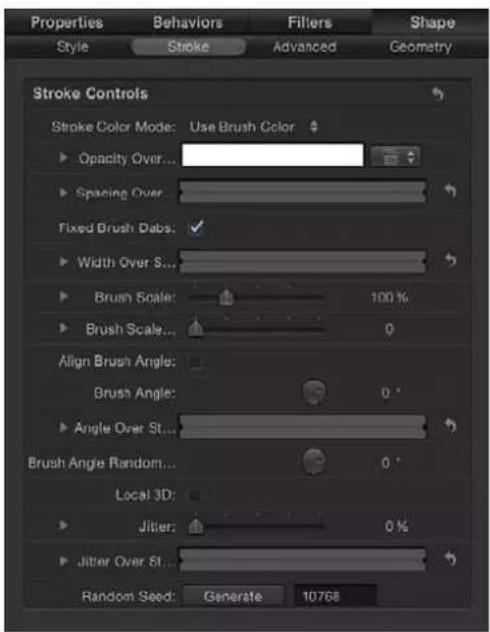
El panel Trazo solo está disponible al seleccionar Aerógrafo o Imagen en el menú desplegable "Tipo de pincel" del panel Estilo.
Controles de trazo
- Modo de color de trazo: menú desplegable que permite especificar cómo se aplica el color a lo largo del trazo. Hay tres opciones:
- Usar color del pincel: se utiliza el color del pincel definido por el parámetro "Color del pincel" en el panel Estilo. El trazo tiene un color sólido en toda su longitud. Al seleccionar "Usar color del pincel" en el menú desplegable "Modo de color de trazo", aparece el control "Opacidad sobre trazo".
- Color sobre trazo: el color de las pinceladas depende de su posición a lo largo del trazo de pintura. Si selecciona esta opción, aparecerá el control "Color sobre trazo".
- Seleccionar en gama de colores: el color aplicado a las pinceladas es aleatorio, y la gama de colores utilizada viene definida por el editor de gradación. Se selecciona un punto de la gradación al azar, de forma que los tamaños relativos de cada región de color establezcan la frecuencia del color que se está usando.
- Opacidad sobre trazo: editor de gradación de opacidad que aparece al seleccionar "Usar color del pincel" en "Modo de color de trazo". Utilícelo para modificar la opacidad de las pinceladas en función de la posición que ocupan en el trazo. Este control de gradación solo admite valores de escala de grises, que se usan para representar distintos niveles de transparencia. El blanco representa pinceladas sólidas, mientras que los niveles más oscuros de gris representan una opacidad menor y el negro equivale a transparencia total. Una sencilla gradación de blanco a negro representa un trazo que empieza siendo sólido pero que va difuminándose progresivamente hasta que al final se desvanece. Para obtener información sobre el uso de los editores de gradación, consulte Editor de gradación en la página 146.
- Color sobre trazo: editor de gradación que define la gama de colores del trazo, empezando por el color situado más a la izquierda de la gradación y avanzando en la gama de colores hasta llegar al color situado más a la derecha, al final del trazo. Los cambios de color graduales no se reflejan en cada pincelada; únicamente pueden apreciarse en el conjunto del trazo. Aparece una barra de opacidad en la parte superior del editor de gradación. Para obtener información sobre el uso de los editores de gradación, consulte Editor de gradación en la página 146.
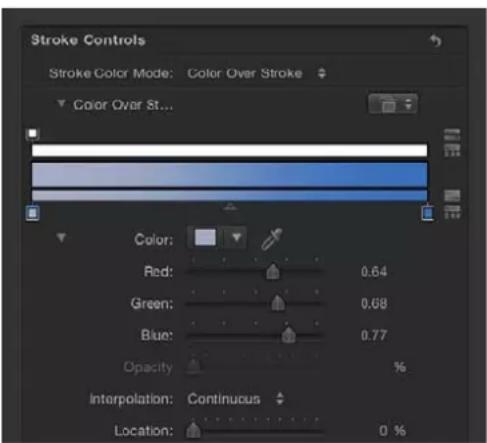
- Gama de colores: editor de gradación que aparece al elegir "Seleccionar en gama de colores" en "Modo de color de trazo". Utilícelo para definir la gama de colores que se aplicará de forma aleatoria a las pinceladas de pintura del trazo. La dirección de los colores de la gradación no es relevante; solo tiene importancia el número de colores que aparecen en la gradación. El parámetro "Gama de colores" tiene los mismos controles que el parámetro "Color sobre trazo". Para obtener información sobre el uso de los editores de gradación, consulte Editor de gradación en la página 146.
- Repeticiones de color: regulador que aparece al seleccionar "Color sobre trazo" en el menú desplegable "Modo de color de trazo" y que permite aumentar el número de veces que se repite la gradación en el trazo.
- Espaciado sobre trazo: minieditor de curva que permite personalizar el espaciado de las pinceladas a lo largo del trazo. Puede crear una curva que aumente gradualmente el espaciado de las pinceladas a lo largo del trazo, una curva que modifique su espaciado a lo largo del trazo, etc. Seleccione o añada un fotograma de referencia a la gráfica para introducir cambios en los parámetros "Espaciado sobre trazo" y "Longitud del trazo".
En las ilustraciones siguientes, el valor por omisión de 100% utilizado en "Espaciado sobre trazo" en el minieditor de curva crea una distribución uniforme de las pinceladas, basada en el valor definido en el parámetro Espaciado del panel Estilo. Para obtener más información sobre el uso del minieditor de curva, consulte Minieditor de curva en la página 530.
En las ilustraciones siguientes, la curva de "Espaciado sobre trazo" en el minieditor de curva está configurada de modo que se utiliza un valor más alto al principio del trazo y un valor de 100% al final. Las pinceladas del principio del trazo están más separadas y van acercándose en la parte final.

Dos controles más del minieditor de curva de "Espaciado sobre trazo" le permiten ajustar con mayor precisión el valor de los puntos seleccionados de la curva en la gráfica:
- Espaciado sobre trazo: regulador que permite ajustar el espaciado entre las pinceladas en el fotograma de referencia seleccionado. Si incrementa este parámetro, aumenta el espaciado entre cada pincelada del trazo.
- Longitud del trazo: regulador que permite definir en qué punto de la serie de pinceladas que conforman el trazo se aplicará el valor de "Espaciado sobre trazo" (correspondiente al fotograma de referencia seleccionado).
- Pinceladas fijas: casilla que, cuando está seleccionada, mantiene constantes el número y el espaciado de las pinceladas aunque se produzcan cambios en la figura del trazo a causa de la aplicación de comportamientos o la animación del fotograma de referencia. El efecto de este parámetro no es visible al editar un trazo de pintura en un único fotograma.
- Anclar pinceladas a: menú desplegable que aparece cuando la casilla "Pinceladas fijas" no está seleccionada y que define cómo se añaden o eliminan las pinceladas de un trazo de pintura al modificar la longitud del trazo. Cuando la casilla "Pinceladas fijas" está seleccionada, las pinceladas se anclan al principio y al final del trazo de pintura. Hay dos opciones:
- Inicio: añade o elimina pinceladas desde el punto inicial de un trazo de pintura cuando se modifica su longitud. La primera pincelada del trazo permanece fija.
-Inicio y fin: añade o elimina pinceladas desde los puntos inicial y final de un trazo de pintura cuando se modifica su longitud. La primera y la última pincelada del trazo permanecen fijas.
Nota: La modificación de los puntos de control de una figura o el ajuste de los parámetros Anchura o Espaciado (en el panel Estilo) o de los parámetros "Espaciado sobre trazo" y "Anchura sobre trazo" (en el panel Trazo) afecta al espaciado de las pinceladas, ya el espaciado puede ser mayor al utilizar pinceladas más grandes.
- Anchura sobre trazo: minieditor de curva que permite personalizar la anchura de las pinceladas a lo largo del trazo. Puede crear una curva que aumente gradualmente la anchura de las pinceladas a lo largo del trazo, una curva que modifique su anchura a lo largo del trazo, etc. Seleccione o añada un fotograma de referencia a la gráfica para introducir cambios en los parámetros "Anchura sobre trazo" y "Longitud del trazo". El valor inicial de la anchura de la pincelada se basa en el valor definido en el parámetro Anchura del panel Estilo. Para obtener más información sobre el uso del minieditor de curva, consulte Minieditor de curva en la página 530.
Dos controles más del minieditor de curva de "Anchura sobre trazo" le permiten ajustar con mayor precisión el valor de los puntos seleccionados de la curva en la gráfica:
- Anchura sobre trazo: regulador que permite ajustar la anchura de la pincelada en el fotograma de referencia seleccionado.
- Longitud del trazo: regulador que permite definir en qué punto de la serie de pinceladas que conforman el trazo se aplicará el valor de "Anchura sobre trazo" (correspondiente al fotograma de referencia seleccionado).
El parámetro "Anchura sobre trazo" puede ajustarse en el trazo de pintura seleccionado en el lienzo. Para obtener más información, consulte Usar los controles en pantalla de "Anchura sobre trazo" en la página 954.
- Escala del pincel: regulador que permite ajustar el tamaño del pincel (la fuente de las pinceladas). Haga clic en el triángulo desplegable para ajustar los valores de escala X e Y por separado. Por omisión, el valor de la escala es 100%, es decir, el tamaño de las pinceladas es igual al tamaño del pincel fuente. A diferencia del parámetro de anchura del panel Estilo, los ajustes de escala del pincel solo afectan al tamaño de las pinceladas y no mantienen el espaciado entre ellas.
- Aleatoriedad de la escala del pincel: regulador que define un cierto nivel de variación en la escala del pincel utilizado para el trazo. Al seleccionar un valor de 0, no se produce ninguna variación y todas las pinceladas del trazo tienen el mismo tamaño. Los valores mayores que 0 introducen variaciones. La escala de una pincelada concreta viene definida por el parámetro "Escala" más o menos un valor aleatorio acorde con los parámetros "Escala del pincel," "Anchura sobre trazo" y "Anchura" (configurados en el panel Estilo). Haga clic en el triángulo desplegable para ajustar los valores de X e Y por separado.

natural_image
Abstract white dot pattern on black background (no text or symbols)- Alinear ángulo del pincel: casilla que, cuando está seleccionada, activa la rotación de las pinceladas del trazo para que coincidan con la figura en la que están situadas.
- Ángulo del pincel: dial que permite especificar (en grados) la rotación de las pinceladas del trazo. Este parámetro modifica el ángulo Z a través del dial por omisión o del regulador de valor. Al seleccionar la casilla "3D local", aparecen controles adicionales "Aleatoriedad del ángulo del pincel". Haga clic en el triángulo desplegable para ver los controles de rotación X, Y y Z, así como el menú desplegable Animar.
- Animar: menú desplegable que aparece cuando la casilla "3D local" está seleccionada y que permite modificar la interpolación de los canales de rotación 3D animados. Haga clic en el triángulo desplegable "Ángulo del pincel" para mostrar el parámetro Animar. El ajuste por omisión de Animar es "Usar rotación".
- Usar rotación: las pinceladas se giran desde su rotación inicial a su rotación final. En función de la animación, los elementos pueden girar varias veces antes de llegar a su orientación final (el último valor de fotograma de referencia). Por ejemplo, si los parámetros de los ángulos X, Y y Z se animan desde los 0 a los 180 grados en un proyecto, los elementos giran en todos los ejes antes de llegar a su orientación final.
- Usar orientación: las pinceladas giran con más suavidad y sin realizar varias rotaciones. Esta opción aplica la interpolación entre la orientación inicial de las pinceladas (primer fotograma de referencia) y su orientación final (segundo fotograma de referencia).
- Ángulo sobre trazo: minieditor de curva que permite personalizar la rotación en Z (en grados) de las pinceladas a lo largo del trazo. Puede crear una curva que aumente gradualmente el ángulo de las pinceladas a lo largo del trazo, una curva que modifique su ángulo a lo largo del trazo, etc. Seleccione o añada un fotograma de referencia a la gráfica para introducir cambios en los controles "Ángulo sobre trazo" y "Longitud del trazo", que encontrará debajo de la gráfica:
- Ángulo sobre trazo: dial que permite ajustar el ángulo de la pincelada en el fotograma de referencia seleccionado.
- Longitud del trazo: regulador que permite definir en qué punto de la serie de pinceladas que conforman el trazo se aplicará el valor de "Ángulo sobre trazo" (correspondiente al fotograma de referencia seleccionado).
- Aleatoriedad del ángulo del pincel: dial que permite definir un nivel de variación en la rotación de las pinceladas del trazo. Al seleccionar un valor de 0, no se produce ninguna variación y todas las pinceladas tienen el mismo valor de rotación. Los valores mayores que 0 introducen variaciones. El ángulo de una pincelada concreta viene definido por los parámetros "Ángulo del pincel" y "Ángulo sobre trazo" más o menos un valor aleatorio acorde con "Aleatoriedad del ángulo del pincel". Este parámetro modifica el ángulo Z a través del dial por omisión. Para modificar la rotación de las pinceladas en X, Y y Z o para acceder al parámetro Animar, haga clic en el triángulo desplegable cuando la casilla "3D local" esté seleccionada.
- Animar: menú desplegable que aparece cuando la casilla "3D local" está seleccionada y que permite modificar la interpolación de los canales de rotación 3D animados. Haga clic en el triángulo desplegable "Aleatoriedad del ángulo del pincel" para mostrar el parámetro Animar. El ajuste por omisión de Animar es "Usar rotación".
- Usar rotación: las pinceladas se giran desde su rotación inicial a su rotación final. En función de la animación, los elementos pueden girar varias veces antes de llegar a su orientación final (el último valor de fotograma de referencia). Por ejemplo, si los parámetros de los ángulos X, Y y Z se animan desde los 0 a los 180 grados en un proyecto, los elementos giran en todos los ejes antes de llegar a su orientación final.
- Usar orientación: las pinceladas giran con más suavidad y sin realizar varias rotaciones. Esta opción aplica la interpolación entre la orientación inicial de las pinceladas (primer fotograma de referencia) y su orientación final (segundo fotograma de referencia).
- 3D local: casilla que le permite utilizar el espacio de trabajo 3D de Motion. Al seleccionar la casilla "3D local", podrá realizar las siguientes operaciones:
- Cuando la casilla "De cara a la cámara" está seleccionada, las pinceladas de pintura se sitúan de cara a la cámara al girar o animar la cámara o el trazo.
- Cuando la casilla "Según la profundidad de pincelada" no está seleccionada, se mantiene la coherencia en el orden de las pinceladas al girar el trazo de pintura (o la cámara) en el espacio X o Y. Cuando esta casilla está seleccionada, las pinceladas se mueven hacia delante cada vez que se gira el trazo 180 grados. En otras palabras, se dibujan las pinceladas del trazo en función de la posición 3D real de cada pincelada en el proyecto. Las pinceladas que están más cerca de la cámara se ven más cerca, mientras que las que están más alejadas se ven más lejos.
- Cuando la casilla Dinámica está seleccionada en el panel Avanzado, el trazo de pintura tiene un comportamiento similar al de un emisor y las pinceladas se convierten en partículas. Cuando la casilla "3D local" está seleccionada, las pinceladas se animan en el espacio 3D. Cuando la casilla "3D local" no está seleccionada, las partículas se animan solo en el espacio X e Y. Para obtener más información sobre Dinámica, consulte Panel Avanzado en la página 955.
- Cuando la casilla Dinámica está seleccionada en el panel Avanzado, las pinceladas pueden sacarse de su plano al aplicar algunos comportamientos Simulación. Por ejemplo, si se ha aplicado el comportamiento "Atraído hacia" (marcando la casilla "Afectar a subobjetos") y la capa de destino se encuentra en un sitio diferente del espacio Z, las pinceladas son atraídas hacia el espacio Z y se mueven hacia la capa de destino. Es necesario que el trazo de pintura forme parte de un grupo 3D para que un comportamiento pueda atraerlo fuera de los planos X e Y.
Tenga en cuenta las siguientes pautas al trabajar en 3D con los trazos de pintura:
- Incluso en un proyecto 2D, las propiedades generales de un trazo de pintura pueden ajustarse en el espacio 3D. Por ejemplo, puede modificar el parámetro Z con los controles Posición, Escala, Rotación y Punto de anclado del inspector de propiedades.
- Los trazos de pintura no reciben reflejos (controlados desde el inspector de propiedades) a menos que la casilla "3D local" esté desmarcada.
- Los trazos de pintura no proyectan sombras (controladas desde el inspector de propiedades) a menos que la casilla "3D local" esté desmarcada.
- La iluminación no afecta a los trazos de pintura a menos que la casilla "3D local" esté desmarcada.
Importante: Aunque la casilla "3D local" esté marcada, los trazos de pintura no se cruzan con el mundo 3D "global". En otras palabras, los trazos de pintura pueden existir en el espacio 3D, pero no se cruzan con otros objetos presentes dentro de su grupo o con objetos de otros grupos. Un trazo de pintura 3D se forma con el resto de objetos del proyecto según el orden de las capas.
- De cara a la cámara: casilla que aparece cuando la casilla "3D local" está seleccionada y que obliga a las pinceladas del trazo a situarse de cara a la cámara al girar la cámara o al girar o animar el trazo de pintura. Cuando la casilla "De cara a la cámara" no está seleccionada, las pinceladas se sitúan de frente en el trazo y se ven planas (a menos que la capa fuente o las pinceladas de pintura se giren en el espacio 3D).
Como las pinceladas de pintura son objetos 2D (planos), las pinceladas no son visibles al utilizar las visualizaciones de cámara ortogonales, como Izquierda, Derecha y Superior (a menos que la capa fuente o las pinceladas se giren en el espacio 3D). El motivo es que las visualizaciones ortogonales son a ángulos rectos (perpendiculares) con respecto a las pinceladas. Para obtener más información sobre el uso de cámaras, consulte Introducción a las cámaras en la página 1019.
- Según la profundidad de pincelada: casilla que aparece cuando la casilla "3D local" está seleccionada y que mantiene la coherencia en el orden de las pinceladas de pintura al girar el trazo de pintura en el espacio X o Y. Cuando la opción "Según la profundidad de pincelada" no está seleccionada, las pinceladas se mueven hacia delante cada vez que se gira el trazo 180 grados.
- Fluctuación: regulador que permite crear un poco de caos en las pinceladas de pintura. Cuanto más alto es el valor, más se dispersan las pinceladas paralelamente o perpendicularmente a los puntos de control del trazo. La fluctuación puede animarse con fotogramas de referencia para que las pinceladas se comporten como partículas. Haga clic en el triángulo desplegable para mostrar los reguladores específicos de X e Y:
- X: mueve las pinceladas en paralelo a las curvas del trazo en los puntos de control.
- Y: mueve las pinceladas en perpendicular a las curvas del trazo en los puntos de control.
- Fluctuación sobre trazo: minieditor de curva que permite personalizar la dispersión de las pinceladas a lo largo del trazo. Puede crear una curva que aumente gradualmente la fluctuación de las pinceladas a lo largo del trazo, una curva que modifique su fluctuación a lo largo del trazo, etc. Seleccione o añada un fotograma de referencia a la gráfica para introducir cambios con los controles "Fluctuación sobre trazo" y "Longitud del trazo", que encontrará debajo de la gráfica:
- Fluctuación sobre trazo: regulador que permite ajustar la cantidad de movimiento de la pincelada en los ejes X e Y en puntos específicos de la curva. Haga clic en el triángulo desplegable para mostrar los reguladores específicos de X e Y, para personalizar el efecto de fluctuación. Arrastre el regulador X para ajustar los fotogramas de referencia que definen la cantidad de movimiento de la pincelada paralelo a la curva, en puntos específicos a lo largo del trazo. Arrastre el regulador Y para ajustar los fotogramas de referencia que definen la cantidad de movimiento de la pincelada perpendicular a la curva, en puntos específicos a lo largo del trazo. Utilice el parámetro "Fluctuación sobre trazo" para ajustar la cantidad de movimiento en ambas direcciones, en puntos específicos a lo largo de la curva (ajuste simultáneo de la curva roja y verde).
- Longitud del trazo: regulador que permite definir en qué punto de la serie de pinceladas que conforman el trazo se aplicará el valor de "Fluctuación sobre trazo" (correspondiente al fotograma de referencia seleccionado).
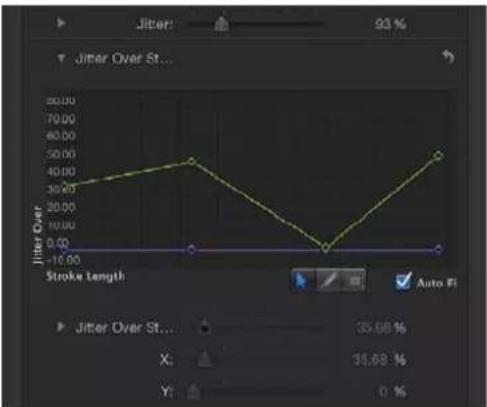
- Simiente aleatoria: controles que permiten modificar los parámetros "Fluctuación," "Aleatoriedad del ángulo del pincel" y "Aleatoriedad de la escala del pincel" (en el panel Trazo) y los parámetros "Vida," "Velocidad" y "Giro aleatorio" (en el panel Avanzado). Si no le gusta la distribución aleatoria de las pinceladas obtenida, puede modificar el número de simiente escribiendo un número distinto en el campo de valores o haciendo clic en Generar. El valor Fluctuación debe ser igual o superior a 1 para que este parámetro tenga efecto.
Usar los controles en pantalla de "Anchura sobre trazo"
Normalmente el control "Anchura sobre trazo" se configura desde el panel Trazo del inspector de figuras (que solo está disponible al seleccionar Aerógrafo como "Tipo de pincel" del contorno de la figura seleccionada). Sin embargo, también es posible ajustar los valores de los fotogramas de referencia de "Anchura sobre trazo" desde el lienzo, arrastrando un control editable que aparece en cada fotograma de referencia del lienzo.
Usar los controles en pantalla de "Anchura sobre trazo"
1 En el lienzo, con la tecla Control pulsada, haga clic en el trazo de pintura y, después, seleccione Trazo en el menú de función rápida.
Aparecerán pequeños puntos de control (+) en cada fotograma de referencia del spline rojo.
2 Haga clic en el punto de control que represente el fotograma de referencia que desee ajustar.
Aparecerán tiradores de control a ambos lados del punto de control.
3 Para aumentar la anchura de las pinceladas, aléjese del punto; para reducir la anchura de las pinceladas, acérquese al punto.

4 Para modificar la posición de un fotograma de referencia de anchura, arrastre el punto de control hacia la izquierda o la derecha para moverlo a lo largo del trazo. (Los fotogramas de referencia pueden superponerse).
El minieditor de curva se actualiza conforme realiza cambios en pantalla.
5 Para añadir fotogramas de referencia de anchura, haga clic en el spline rojo con la tecla Opción pulsada o haga doble clic en él.
6 Para eliminar fotogramas de referencia de anchura, seleccione el fotograma de referencia y pulse Suprimir.
Panel Avanzado
El panel Avanzado del inspector de figuras incluye los controles Dinámica, que permiten animar las pinceladas de un trazo de pintura como si se tratara de partículas. A diferencia de las partículas, las pinceladas "nacen" solo una vez, pero pueden evolucionar y morir como las partículas. Las pinceladas dinámicas comparten varios controles con las partículas, como Ángulo de emisión, Vida, Velocidad y Giro. Cuando la casilla Dinámica no está seleccionada, las pinceladas son inmortales y no se animan. El panel Avanzado no está disponible hasta que el usuario selecciona Aerógrafo o Imagen en el menú desplegable "Tipo de pincel" del panel Estilo.
Nota: Aunque los parámetros de Dinámica incluyen animación por omisión, es posible personalizar la animación con fotogramas de referencia o aplicando comportamientos Parámetro a los parámetros de Dinámica.
Además de los controles de Dinámica, el panel Avanzado también presenta controles para ajustar la presión y la velocidad del lápiz.
Controles de Dinámica
Seleccione la casilla de activación y configure este grupo de parámetros para animar las pinceladas del trazo de pintura como si fueran partículas. Haga clic en el botón Mostrar situado a la derecha de la fila Dinámica para mostrar los controles de Dinámica:
Nota: Cuando se aplica un comportamiento Simulación a un trazo de pintura, el parámetro "Afectar a subobjetos" solo aparece en el comportamiento cuando la casilla Dinámica está seleccionada en el trazo de pintura:
- Ángulo de emisión: un dial y un regulador de valor que permiten definir la dirección en que se desplazan las pinceladas de pintura. Este parámetro funciona en combinación con el parámetro "Intervalo de emisión".
- Intervalo de emisión: un dial y un regulador de valor que permiten limitar el área en que se desplazan las pinceladas, en la dirección definida en "Ángulo de emisión". Si selecciona 0 grados en el parámetro "Intervalo de emisión", las pinceladas se mantienen perpendiculares al trazo de pintura.
- Vida: regulador que define la duración de cada pincelada en segundos. Permite especificar cuánto tiempo se muestra cada pincelada antes de desaparecer, como una chispa emitida por una bengala.
- Duración aleatoria: regulador y regulador de valor adyacente que permiten definir un nivel de variación en la vida de las pinceladas de pintura. Al seleccionar un valor de 0, no se produce ninguna variación y todas las pinceladas del trazo seleccionado duran lo mismo. Al seleccionar un valor superior a 0, se introduce una variación definida por el parámetro Vida, más o menos un valor aleatorio acorde con el valor "Duración aleatoria".
-
Velocidad: regulador que permite definir la velocidad inicial, es decir, la velocidad a la que cada pincelada se separa del trazo.
-
Velocidad aleatoria: regulador que permite definir un nivel de variación en la velocidad de las pinceladas del trazo. Al seleccionar un valor de 0, no se produce ninguna variación y todas las pinceladas del trazo seleccionado se mueven a la misma velocidad. Al seleccionar un valor superior a 0, se introduce una variación definida por el parámetro Vida, más o menos un valor aleatorio predeterminado acorde con el valor "Velocidad aleatoria".
- Giro: dial que permite animar las pinceladas de un trazo de pintura haciendo girar cada pincelada alrededor de su centro. Los ajustes de este control están en grados por segundo.
- Giro aleatorio: dial que permite definir un nivel de variación en el giro de las pinceladas del trazo. Al seleccionar un valor de 0, no se produce ninguna variación y todas las pinceladas del trazo seleccionado giran a la misma velocidad. Al seleccionar un valor superior a 0, se introduce una variación definida por el parámetro Giro, más o menos un valor aleatorio acorde con el valor "Giro aleatorio".
Controles "Presión del lápiz" y "Velocidad del lápiz"
Los controles "Presión del lápiz" permiten ajustar la anchura, la opacidad, el espaciado, el ángulo o la fluctuación del trazo de pintura a partir de la presión aplicada en la tableta con el lápiz al crear el trazo. Los controles "Velocidad del lápiz" permiten ajustar la anchura, la opacidad, el espaciado, el ángulo o la fluctuación del trazo de pintura a partir de la velocidad aplicada en la tableta con el lápiz al crear el trazo. Estos controles aparecen al crear un trazo de pintura con la herramienta de trazo de pintura en la barra de herramientas o al aplicar un estilo de figura desde el menú desplegable "Estilo de figura" a un trazo de pintura existente.
Nota: Únicamente los trazos dibujados con un lápiz y una tableta tendrán variaciones de presión registradas. Puede especificar cómo afecta al trazo la presión del lápiz desde la pantalla semi-transparente de la herramienta de trazo de pintura antes de crear el trazo o bien después, activando este parámetro en el panel Avanzado.
Estos parámetros son idénticos a los parámetros "Aplicar presión del lápiz" (comportamiento Figura) y "Aplicar velocidad del lápiz" (comportamiento Figura). Para obtener más información, consulte Introducción a los comportamientos Figura en la página 961. Los parámetros del inspector pueden usarse en combinación con estos comportamientos Figura para modificar más de un parámetro del trazo (como Opacidad, Anchura o Fluctuación) con los mismos datos de presión y velocidad.
Panel Geometría
El panel Geometría del inspector de figuras incluye controles que permiten modificar el tipo de figura, cerrar o abrir una figura y ajustar la posición de sus puntos de control con los reguladores de valor. Los controles del panel Geometría pueden usarse con todas las figuras, independientemente de la opción seleccionada en el menú desplegable "Tipo de pincel" del panel Estilo. Puede cambiar el tipo de figura en cualquier momento. Al cambiar el tipo de figura, cambiará también su forma. Por ejemplo, un mismo grupo de puntos de control da lugar a estas tres figuras, en función de la opción seleccionada en "Tipo de figura".

Controles de Geometría
- Tipo de figura: menú desplegable que permite configurar el tipo de puntos de control usado para definir la figura. Por ejemplo, si inicialmente creó una figura Bézier, puede seleccionar B-Spline en este menú para convertir todos los puntos de control Bézier en puntos de control B-Spline. Al cambiar el tipo de figura no se mueven los puntos de control, pero la figura cambia, a veces drásticamente. Hay tres opciones:
•Lineal: todos los puntos de control están unidos por ángulos pronunciados, y la figura resultante es un polígono. Los puntos de control de una figura lineal se encuentran exactamente en sus bordes.
- Bézier: los puntos de control pueden ser una mezcla de curvas Bézier y ángulos pronunciados, lo que permite crear cualquier tipo de figura. Los puntos de control de una figura Bézier se encuentran exactamente en su borde.
- B-Spline: todos los puntos de control son puntos B-Spline, con diferentes grados de curvatura. Los puntos de control B-Spline se encuentran en el interior, el exterior o en el borde de la figura y están conectados por el marco B-Spline.
Nota: Para mostrar u ocultar el marco B-Spline, seleccione Visualización > Superposiciones > Líneas.
- Cerrada: casilla que, cuando está seleccionada, conecta el primero y el último puntos de una figura abierta. Si elige una figura cerrada en el lienzo, esta casilla se selecciona automáticamente. Si desmarca esta casilla, se desconectan el primer y el último puntos, por lo que el objeto se convierte en una figura abierta.
- Redondez: regulador que permite ajustar la redondez de las esquinas de una figura. Utilice este control para crear rectángulos redondeados o para suavizar las esquinas de cualquier figura.
- Conservar escala: casilla que determina si el ajuste Redondez es absoluto o depende del tamaño global de la figura. Cuando este parámetro está activado, la redondez presenta aproximadamente el mismo porcentaje de curvatura al modificar la escala del objeto. Cuando está desactivado, la curvatura varía al modificar el tamaño global de la figura.
- Puntos de control: lista numerada de los puntos de control que conforman la figura seleccionada, con reguladores de valor para modificar los parámetros de posición de cada uno de los puntos de control de la figura. La lista Puntos de control incluye también un menú Animación (a la derecha de la fila de cabecera Puntos de control) que afecta a todos los puntos. Desde este menú pueden añadirse fotogramas de referencia, reiniciar la animación de la figura y mostrar la curva de animación en el editor de fotogramas de referencia, entre otras cosas. Para obtener más información sobre el uso del menú Animación, consulte Menú Animación en la página 493.
Controles de la pantalla semitransparente de figura
Después de crear y seleccionar una figura o trazo de pintura, aparece la pantalla semitransparente de figura.
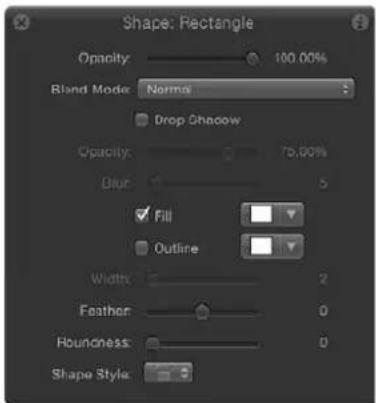
Nota: Como ocurre con las demás capas, puede ajustar la opacidad general de un figura (con su contorno) desde el inspector de propiedades.
Junto con los controles estándar Opacidad, Modo de mezcla y Sombreado, en la pantalla semi-transparente aparecen también otros parámetros. Para obtener más información sobre estos parámetros estándar, consulte Parámetros del inspector de propiedades en la página 244.
Controles de la pantalla semitransparente
- Relleno: casilla que, cuando está seleccionada, activa el relleno de la figura. Use los controles de color situados al lado para seleccionar un color de relleno.
- Contorno: casilla que, cuando está seleccionada, crea un contorno en la figura. Use los controles de color situados al lado para seleccionar un color para el contorno.
- Anchura: regulador que permite ajustar la anchura del contorno de la figura en píxeles.
- Suavizado: regulador que suaviza los bordes de una figura. Los valores de suavizado positivos suavizan el borde de la figura hacia fuera. Los valores de suavizado negativos suavizan el borde de la figura hacia dentro.
Nota: No es posible aplicar el suavizado a una figura cuando la casilla Contorno está seleccionada.
- Redondez: regulador que controla la redondez de los bordes de una figura. Utilice este control para crear rectángulos redondeados o para suavizar las esquinas de cualquier figura.
- Estilo de figura: menú desplegable que permite aplicar un estilo de figura predefinido (de la biblioteca) a la figura seleccionada.
Editar figuras como capas
Después de crear una figura o un trazo de pintura, se convierte en una capa. Como las capas de figura y trazo de pintura comparten la mayoría de las características con otras capas de Motion, puede modificarlas del mismo modo que cualquier otra capa. Utilice las herramientas y métodos indicados a continuación para modificar las figuras y los trazos de pintura como capas:
- Herramientas de transformación: seleccione una herramienta de transformación de la barra de herramientas (selección/transformación, punto de anclado, sombreado, distorsión o recorte) para activar la transformación en pantalla y modificar la capa de figura seleccionada.
- Controles de transformación del inspector de propiedades: las herramientas de transformación en pantalla son funciones rápidas para acceder a los controles con el mismo nombre del inspector de propiedades. Para configurar valores específicos o ajustar con mayor precisión alguna de las transformaciones, utilice el inspector de propiedades. Para obtener más información sobre el inspector de propiedades y las herramientas de transformación en pantalla, consulte Parámetros del inspector de propiedades en la página 244.
- Controles "Opacidad", "Modo de mezcla" y "Conservar opacidad" del inspector de propiedades: utilice estos controles para modificar la transparencia global de una figura. Para obtener más información sobre el uso de parámetros de mezcla de objetos, consulte Introducción a los modos de mezcla en la página 251.

- Máscaras: utilice las herramientas para dibujar máscaras de la barra de herramientas para crear máscaras que introduzcan agujeros dentro de las figuras. Es posible también aplicar una máscara de imagen a una figura usando otra capa de Motion para definir las áreas de transparencia. Para obtener más información sobre el uso de las máscaras y las máscaras de imagen, consulte Introducción a las máscaras y la transparencia en la página 979.
- Filtros: aplique filtros a las figuras para obtener resultados concretos. Al aplicar un filtro a una figura, esta sigue siendo editable, aunque con su aplicación deje de ser un objeto vectorial y se convierta en un objeto de mapa de bits para realizar la operación. Es posible aplicar filtros a figuras concretas o a un grupo que incluya varias figuras. Puede usar los filtros para modificar el estilo de las figuras más allá de las opciones disponibles en el inspector de figuras. Pero sobre todo puede usar los filtros en combinación con los parámetros del inspector de figuras para personalizar el aspecto de una figura sin perder la posibilidad de editarla más adelante. Para obtener más información sobre el uso de filtros, consulte Introducción a los filtros en la página 817.
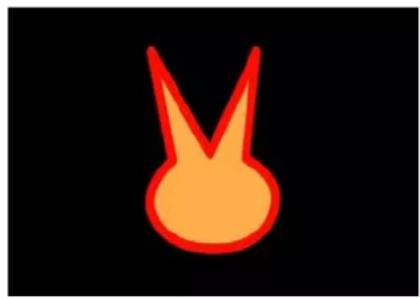
Importante: Después de aplicar un filtro a una figura, ya no es tan sencillo aumentar su tamaño con los controles de transformación del objeto. La razón es que los filtros convierten los objetos vectoriales en objetos de mapa de bits. El resultado es que se escalan como cualquier otro objeto de mapa de bits (que presenta artefactos si su tamaño aumenta demasiado).
- Comportamientos y fotogramas de referencia: puede animar las figuras con comportamientos y fotogramas de referencia. Las figuras tienen su propia categoría de comportamientos, que le permiten balancear, aleatorizar o agitar los puntos de control de las figuras, dibujar el contorno de una figura a lo largo del tiempo (escritura continua) o aplicar datos de seguimiento a los puntos de control de una figura. Para obtener más información, consulte Introducción a los comportamientos Figura en la página 961. Los comportamientos “Animación básica” y Simulación animan varios parámetros de una figura, como Posición, Rotación y Escala. Para obtener más información sobre el uso de los comportamientos “Animación básica”, Parámetro y Simulación, consulte Introducción a los comportamientos en la página 317. La animación con fotogramas de referencia de cualquier parámetro se guarda en el editor de fotogramas de referencia.
Importante: Algunas operaciones, así como la aplicación de algunos filtros o una máscara, pueden provocar la rasterización de un grupo. Cuando un grupo se rasteriza, se convierte en una imagen de mapa de bits. Como todas las capas de una figura (máscaras, figuras y trazos de pintura) forman parte de grupos, esto afecta a la forma en que las figuras interactúan con otros objetos del proyecto. Para obtener más información, consulte Figuras y rasterización en la página 1157.
Comportamientos Figura
Introducción a los comportamientos Figura
Aunque es posible aplicar cualquier comportamiento estándar a una capa de figura, existe una categoría especial de comportamiento diseñada específicamente para las figuras y sus parámetros, que encontrará en la categoría Figura del apartado Comportamientos de la biblioteca y en el menú desplegable "Añadir comportamiento" de la barra de herramientas. Puede utilizar los comportamientos Figura para agitar o balancear figuras, máscaras y trazos de pintura, para añadir un movimiento aleatorizado a los puntos de control de una figura o para definir varias características del trazo de pintura a partir de la presión del lápiz. Algunos comportamientos Figura están pensados para su aplicación en trazos de pintura, como los comportamientos "Aplicar presión del lápiz," Aplicar velocidad del lápiz," Aplicar inclinación del lápiz" y "Pintura de secuencia". Todos los comportamientos Figura se describen en los apartados siguientes.
Los comportamientos Figura se aplican como cualquier otro comportamiento.
Aplicar un comportamiento Figura
Realice una de las siguientes operaciones:
- Arrastre un comportamiento de la categoría Figura del apartado Comportamientos de la biblioteca hasta una figura, una máscara o un trazo de pintura del lienzo, la lista Capas o el control temporal.
- Seleccione una figura, una máscara o un trazo de pintura del lienzo, la lista Capas o el control temporal y, después, elija un comportamiento Figura en la biblioteca y haga clic en Aplicar en el área de previsualización.
- Seleccione una figura, una máscara o un trazo de pintura del lienzo, la lista Capas o el control temporal y, después, elija un comportamiento Figura en el menú desplegable "Añadir comportamiento" de la barra de herramientas.
El comportamiento Figura elegido se aplica a la figura, máscara o trazo de pintura.
Para ver una descripción de cada comportamiento Figura, consulte la lista de comportamientos que encontrará en la tabla de contenido de la Ayuda (la barra lateral situada a la izquierda de esta ventana).
Aplicar presión del lápiz
Este comportamiento está diseñado para su aplicación a un trazo de pintura creado con un lápiz y una tableta gráfica. Después de crear un trazo, este comportamiento le permite definir la anchura, la opacidad, el espaciado, el ángulo o la fluctuación del trazo de pintura a partir de la presión aplicada en la tableta con el lápiz al crear el trazo.
Nota: Estos parámetros son idénticos a los parámetros "Presión del lápiz" del panel Avanzado del inspector de figuras. Para aplicar los datos de presión en el trazo de pintura, puede usar los parámetros del panel Avanzado o bien este comportamiento de figura. Puede usar una combinación de parámetros "Presión del lápiz" del panel Avanzado y comportamientos de figura "Aplicar presión del lápiz" para modificar más de un parámetro del trazo (como Opacidad, Anchura o Fluctuación) con los mismos datos de presión.
Parámetros del inspector
- Aplicar a: menú desplegable que permite definir qué efecto tiene la presión del lápiz sobre el trazo de pintura. Hay cinco opciones:
- Anchura: la presión del lápiz afecta a la anchura del trazo. Cuanto mayor sea la presión, más ancho será el trazo.
- Opacidad: la presión del lápiz afecta a la opacidad del trazo. Cuanto mayor sea la presión, más opaco será el trazo.
- Espaciado: cuanto mayor sea la presión, más grande será el espaciado entre las pinceladas del trazo.
- Ángulo: cuanto mayor sea la presión, mayor será el ángulo de las pinceladas del trazo.
- Fluctuación: cuanto mayor sea la presión, mayor será el nivel de fluctuación en el trazo. Esta opción coloca las pinceladas de pintura en una posición aleatoria para que parezcan partículas.
- Presión mín.: regulador que permite ajustar el umbral mínimo de sensibilidad a la presión. Los valores de presión por debajo del valor mínimo se reasignan a 0. En el caso de Opacidad y Anchura, no se muestran los valores reasignados. En el caso de Espaciado, Ángulo y Fluctuación, los valores no se modifican. Si la presión mínima y máxima se plasman en una gráfica, la presión mínima representa el valor mínimo o 0. El área de la gráfica entre los valores mínimo y máximo se reasigna a los valores de salida.
- Presión máx.: regulador que permite ajustar el umbral máximo de sensibilidad a la presión. Los valores de presión por encima del valor máximo se reasignan a 1. En el caso de los parámetros Opacidad, Anchura, Espaciado, Ángulo y Fluctuación, estos valores tendrán un mayor efecto. Si la presión mínima y máxima se plasman en una gráfica, la presión máxima representa el valor máximo o 1. El área de la gráfica entre los valores mínimo y máximo se reasigna a los valores de salida.
- Escala: regulador que permite ajustar el alcance del efecto. El regulador Escala define el intervalo de salida de las pinceladas a partir de los valores asignados entre la presión mínima (0) y máxima (1), multiplicada por el valor definido en el regulador (o el regulador de valor adyacente). La cantidad definida se aplica a continuación al parámetro (anchura, opacidad, etc.) multiplicando (en el caso de la anchura, la opacidad, el espaciado y la fluctuación) o añadiendo (en el caso del ángulo). Este control es independiente del parámetro Escala del panel Trazo.
- Invertir: casilla que permite invertir los atributos del trazo creados por el comportamiento. Por ejemplo, si ha configurado que la presión del lápiz afecte a la opacidad del trazo, al seleccionar esta casilla aumenta la opacidad de las zonas transparentes del trazo y se incrementa la transparencia de las zonas opacas.
Aplicar velocidad del lápiz
Al usar un lápiz o ratón para crear trazos de pintura, este comportamiento ajusta la anchura, opacidad, espaciado, ángulo o fluctuación del trazo en función de la velocidad de los trazos creados con el lápiz. (Un trazo de pintura creado con un ratón también puede modularse con el comportamiento "Aplicar velocidad del lápiz"). Los parámetros de la pantalla semitransparente son idénicos a los parámetros del inspector.
Nota: En la pantalla semitransparente de la herramienta de trazo de pintura, puede seleccionar cómo afectará la velocidad del lápiz al trazo antes de crearlo. Use el comportamiento "Velocidad del lápiz" para modificar más de un parámetro del trazo (como Opacidad, Anchura o Fluctuación) con los mismos datos de presión. El parámetro "Velocidad del lápiz" también aparece en el panel Avanzado del inspector de figuras.
Parámetros del inspector
- Aplicar a: menú desplegable que permite definir qué efecto tiene la velocidad del lápiz sobre el trazo de pintura. Hay cinco opciones:
- Anchura: cuanto más rápido mueva el lápiz, más estrecho será el trazo; cuanto más despacio mueva el lápiz, más ancho será el trazo.
- Opacidad: la velocidad del lápiz afecta a la opacidad del trazo. Cuanto más rápido mueva el lápiz, menos opaco será el trazo.
- Espaciado: cuanto más rápido mueva el lápiz, mayor será el espaciado entre las pinceladas del trazo.
- Ángulo: cuanto más rápido sea el movimiento del lápiz, mayor será el ángulo de las pinceladas del trazo.
- Fluctuación: cuanto más rápido sea el movimiento del lápiz, mayor será el nivel de fluctuación en el trazo. Esta opción coloca las pinceladas de pintura en una posición aleatoria para que parezcan partículas.
- Velocidad mín.: regulador que permite ajustar el umbral mínimo de sensibilidad a la velocidad. Los valores de velocidad por debajo del valor mínimo se reasignan a 0. En el caso de Opacidad y Anchura, no se muestran estos valores. En el caso de Espaciado, Ángulo y Fluctuación, los valores no se modifican. Si la velocidad mínima y máxima se plasman en una gráfica, la velocidad mínima representa el valor mínimo o 0. El área de la gráfica entre los valores mínimo y máximo se reasigna a los valores de salida.
- Velocidad máx.: regulador que permite ajustar el umbral máximo de sensibilidad a la velocidad. Los valores de velocidad por encima del valor máximo se reasignan a 1. En el caso de los parámetros Opacidad, Anchura, Espaciado, Ángulo y Fluctuación, estos valores tendrán un mayor efecto. Si la velocidad mínima y máxima se plasman en una gráfica, la velocidad máxima representa el valor máximo o 1. El área de la gráfica entre los valores mínimo y máximo se reasigna a los valores de salida.
- Escala: regulador que permite determinar el alcance del efecto. El regulador Escala define el intervalo de salida de las pinceladas a partir de los valores asignados entre la velocidad mínima (0) y máxima (1), multiplicada por el valor definido en el regulador (o el regulador de valor adyacente). La cantidad definida se aplica a continuación al canal (anchura, opacidad, etc.) multiplicando (en el caso de la anchura, la opacidad, el espaciado y la fluctuación) o sumando (en el caso del ángulo). Este control es independiente del parámetro Escala del panel Trazo.
- Invertir: casilla que permite invertir los atributos del trazo creados por el comportamiento. Por ejemplo, si ha configurado que la velocidad del lápiz afecta a la anchura del trazo, al seleccionar esta casilla aumenta la anchura de las zonas estrechas del trazo y se afinan la zonas más anchas.
Aplicar inclinación del lápiz
Al usar un lápiz para crear trazos de pintura con la herramienta de trazo de pintura, este comportamiento ajusta la anchura, opacidad, espaciado, ángulo o fluctuación del trazo en función de la inclinación del lápiz al crear los trazos.
Nota: Puede usar una combinación de comportamientos de figura "Aplicar inclinación del lápiz" para modificar más de un parámetro (como Opacidad, Anchura o Fluctuación) con los mismos datos de inclinación.
Parámetros del inspector
- Aplicar a: menú desplegable que permite definir qué efecto tiene en el trazo de pintura la inclinación del lápiz al dibujar. Hay cinco opciones:
- Anchura: la inclinación del lápiz afecta a la anchura del trazo. Cuanto mayor sea la inclinación, más ancho será el trazo.
- Opacidad: la inclinación del lápiz afecta a la opacidad del trazo. Cuanto mayor sea la inclinación, más opaco será el trazo.
- Espaciado: cuanto mayor sea la inclinación del lápiz, mayor será el espaciado entre las pinceladas del trazo.
- Ángulo: cuanto mayor sea la inclinación del lápiz, mayor será el valor del ángulo del trazo.
- Fluctuación: cuanto mayor sea la inclinación del lápiz, mayor será el nivel de fluctuación en el trazo. Esta opción coloca las pinceladas de pintura en una posición aleatoria para que parezcan partículas.
- Calcular inclinación: menú desplegable que permite definir qué efecto tiene la inclinación del lápiz sobre el trazo. La inclinación del trazo se mide en dos ejes: X e Y. X representa la inclinación del lápiz a derecha e izquierda (hacia el lado derecho o izquierdo de la pantalla), mientras que Y representa la inclinación hacia arriba y hacia abajo (en dirección a la parte superior o inferior de la tableta). Hay cinco opciones de menú:
- Absoluto: usa la inclinación máxima de cualquier eje.
- Solo X: mide la inclinación únicamente del eje X.
- Solo Y: mide la inclinación únicamente del eje Y.
- Eje: permite acceder al parámetro "Eje de inclinación" (descrito a continuación).
-
Polar: utiliza la inclinación del lápiz como si fuera un ángulo. Al mirarlo desde arriba, el lápiz apunta a una dirección concreta. Este ángulo representa un valor polar.
-
Eje de inclinación: dial y regulador de valor que aparece al seleccionar Eje en "Calcular inclinación" y que permite definir el eje en que se mide la inclinación.
- Inclinación mín.: permite ajustar el umbral mínimo de sensibilidad a la inclinación. Los valores de inclinación por debajo del valor mínimo se reasignan a 0. En el caso de Opacidad y Anchura, no se muestran los valores reasignados. En el caso de Espaciado, Ángulo y Fluctuación, los valores no se modifican. Si la inclinación mínima y máxima se plasman en una gráfica, la inclinación mínima representa el valor mínimo o 0. El área de la gráfica entre los valores mínimo y máximo se reasigna a los valores de salida.
- Inclinación máx.: regulador que permite ajustar el umbral máximo de sensibilidad a la inclinación. Los valores de inclinación por encima del valor máximo se reasignan a 1. En el caso de los parámetros Opacidad, Anchura, Espaciado, Ángulo y Fluctuación, estos valores tendrán un mayor efecto. Si la inclinación mínima y máxima se plasman en una gráfica, la inclinación máxima representa el valor máximo o 1. El área de la gráfica entre los valores mínimo y máximo se reasigna a los valores de salida.
- Escala: regulador que permite determinar el alcance del efecto. El regulador Escala define el intervalo de salida de las pinceladas a partir de los valores asignados entre la inclinación mínima (0) y máxima (1), multiplicada por el valor definido en el regulador (o el regulador de valor adyacente). La cantidad definida se aplica a continuación al parámetro (anchura, opacidad, etc.) multiplicando (en el caso de la anchura, la opacidad, el espaciado y la fluctuación) o añadiendo (en el caso del ángulo). Este control es independiente del parámetro Escala del panel Trazo.
- Invertir: casilla que permite invertir los atributos del trazo creados por el comportamiento. Por ejemplo, si ha configurado que la inclinación del lápiz afecta a la anchura del trazo, al seleccionar esta casilla aumenta la anchura de las zonas estrechas del trazo y se afinan la zonas más anchas.
Balancear figura
El comportamiento "Balancear figura" anima una figura oscilando los puntos de control entre dos valores. Es posible personalizar la distancia entre los valores alto y bajo, así como el número de balanceos por minuto. Este comportamiento es útil para crear movimientos de figura fluidos en los que llevaría mucho tiempo crear fotogramas de referencia.
Al aplicar el comportamiento "Balancear figura" a una figura, esta decisión afecta por omisión a todos los puntos de control. Al seleccionar el comportamiento en la lista Capas, los puntos de control afectados se señalan en blanco en el spline de comportamiento de figura azul. Para desactivar los puntos de control, haga clic en ellos. Los puntos desactivados aparecen de color azul.
Parámetros del inspector
- Forma de onda: menú desplegable que permite definir la forma de la onda de balanceo. Las opciones son Sinusoidal (seleccionada por omisión), Cuadrado, Dentado y Triángulo Para obtener más información sobre las formas de onda, consulte Balancear en la página 373.
- Fase: regulador que permite ajustar el punto del balanceo especificado en que empieza el comportamiento. Utilice este control para variar la fase de distintas figuras con el mismo comportamiento Balancear (para evitar que queden iguales).
- Amplitud: regulador que permite ajustar los valores máximos entre los que oscilan los puntos de control. El punto de control se mueve entre el valor de amplitud y el negativo del valor de amplitud. Los valores altos provocan balanceos más pronunciados entre el principio y el final de cada balanceo.
- Velocidad: regulador que permite ajustar la velocidad del balanceo en balanceos por minuto. Los valores altos provocan balanceos más rápidos.
- Fase alternativa: casilla que desvía el movimiento de cada punto de control en una fase de 180 grados con respecto al punto de control adyacente.
- Balancear: menú desplegable que permite definir si el balanceo de cada vértice se genera a partir de un punto o una línea perpendicular. Hay dos opciones:
- Origen del punto: el balanceo de cada vértice se genera a partir de un punto. Puede modificar la posición del punto con los controles en pantalla (arrastrando el pequeño círculo azul del centro de la figura) o con los parámetros X e Y del inspector.
- Línea: el balanceo de cada vértice se genera a partir de una línea. Puede modificar la posición de la línea con los controles en pantalla (arrastrando los extremos de la línea de puntos azul) o con las coordenadas Inicio y Fin del inspector.
Aleatorizar figura
El comportamiento "Aleatorizar figura" anima los puntos de control de una figura aplicando una desviación aleatoria a cada punto de la figura. Este comportamiento es útil para crear efectos rápidos y variados en una figura.
Al aplicar el comportamiento "Aleatorizar figura" a una figura, esta decisión afecta por omisión a todos los puntos de control. Al seleccionar el comportamiento en la lista Capas, los puntos de control afectados aparecen azules con puntos blancos en el centro en el spline de comportamiento de figura azul. Para desactivar los puntos de control, haga clic en ellos. Los puntos desactivados son de color azul oscuro con un punto oscuro en el centro.
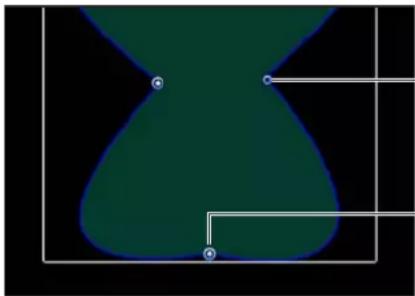
Parámetros del inspector
- Cantidad/Multiplicador: este parámetro se ajusta en "Cantidad" al seleccionar "Añadir", "Sustraer" o "Añadir y sustraer" en "Aplicar modo", y se ajusta en "Multiplicador" al seleccionar "Multiplicar" en "Aplicar modo". Este parámetro define el valor máximo que generará el comportamiento Aleatorizar.
- Aplicar a: menú desplegable que permite definir si el comportamiento se aplica a los puntos de control de la figura, a los tiradores de tangente o a puntos y tiradores.
- Puntos: se aleatorizan los puntos de control de la figura y, por tanto, cambia su posición durante el tiempo de aplicación del comportamiento.
- Tangentes: se aleatorizan los tiradores de tangente de los puntos de control de la figura (en lugar de los propios puntos de control). Los puntos de control permanecen en una posición fija, y se animan las curvas entre los puntos.
- Puntos y tangentes: se animan tanto los puntos de control como los tiradores.
- Aplicar modo: menú desplegable que permite determinar cómo se combinan los valores generados por este comportamiento con otros comportamientos y fotogramas de referencia que afectan al mismo parámetro. Este menú permite usar el comportamiento Aleatorizar de distintas formas para modificar los valores preexistentes de un vértice. Hay cuatro opciones:
- Añadir: los valores generados por este comportamiento se añaden a otros comportamientos y fotogramas de referencia que afectan al mismo parámetro.
- Sustraer: los valores generados por este comportamiento se sustraen de otros comportamientos y fotogramas de referencia que afectan al mismo parámetro.
- Multiplicar: los valores generados por este comportamiento se multiplican por otros comportamientos y fotogramas de referencia que afectan al mismo parámetro.
-
Añadir y sustraer: los valores generados por este comportamiento se añaden y sustraen de otros comportamientos y fotogramas de referencia que afectan al mismo parámetro.
-
Frecuencia: regulador que permite ajustar la cantidad de variación aleatoria por segundo. Los valores altos generan variaciones más rápidas, mientras que los valores bajos generan variaciones más lentas.
- Ruido: regulador que permite añadir una superposición adicional de variación aleatoria a la frecuencia que ha definido. Al seleccionar valores altos de Ruido, el parámetro afectado presenta variaciones más erráticas.
- Enlace: casilla disponible al aplicar este comportamiento a un parámetro bidimensional (como Distorsión) o un parámetro tridimensional (como Posición o Rotación), formado por valores X, Y y/o Z. Seleccione esta casilla si desea que la transformación aplicada a los vértices X e Y sea igual. Por ejemplo, un cambio de +10 en X implica un cambio de +10 en Y.
- Conservar ángulo: casilla que permite que los tiradores de tangente pasen a ser (o permanezcan) planos para mantener la continuidad de las curvas.
- Simiente aleatoria: botón que permite seleccionar un nuevo número de simiente aleatoria. Este número se usa para generar aleatoriamente nuevas secuencias de valores, en función de los demás parámetros de este comportamiento.
Pintura de secuencia
El comportamiento "Pintura de secuencia" anima las pinceladas de un trazo de pintura de forma secuencial a lo largo de un periodo de tiempo. Esta es la única manera de animar las pinceladas individualmente, ya que al crear fotogramas de referencia con los parámetros del trazo o modificar otros comportamientos se modifican todas las pinceladas del trazo de forma uniforme.
El comportamiento "Pintura de secuencia" es muy similar a los comportamientos "Texto de la secuencia" y "Replicador de secuencia", que permiten animar los parámetros Rotación, Color, Opacidad, Escala y Posición secuencialmente a través de los caracteres de una capa de texto o los elementos de un patrón de replicador. El comportamiento "Pintura de secuencia" añade Anchura a esta lista de parámetros y permite crear una animación secuenciada a través de las pinceladas de un trazo de pintura.
Para ver un ejemplo práctico de un comportamiento de secuencia, consulte Aplicar el comportamiento "Replicador de secuencia" en la página 657.
Parámetros del inspector
- Pintura de secuencia: casilla que permite activar y desactivar la secuenciación. Para poder obtener cualquier tipo de animación secuenciada, primero debe añadir como mínimo un parámetro al comportamiento en el inspector y, después, definir un valor para dicho parámetro. Hasta que añada un parámetro, los ajustes del inspector o la pantalla semitransparente no tendrán ningún efecto.
-
Parámetro: los menús desplegables Añadir y Eliminar permiten añadir y eliminar parámetros de una secuencia. Después de añadir el parámetro, aparecen nuevos controles en el inspector de comportamientos. Ajuste estos controles para crear una animación secuenciada a partir de la diferencia entre el valor original de las pinceladas y el valor modificado. Hay seis opciones de menú y controles relacionados:
-
Rotación: permite especificar (en grados) la rotación de las pinceladas del trazo. Puede realizar los ajustes con el dial o el regulador de valor. Haga clic en el triángulo desplegable situado junto al parámetro Rotación para mostrar los controles "Rotación X", "Rotación Y" y "Rotación Z".
- Color: permite especificar el color que se aplicará a las pinceladas del trazo. Puede hacer clic en la paleta de colores para elegir un color o abrir el triángulo desplegable y usar los reguladores Rojo, Verde y Azul.
- Opacidad: permite definir la opacidad de las pinceladas del trazo. Puede configurar un nuevo valor con este regulador.
- Escala: permite definir la escala de las pinceladas del trazo. Haga clic en el triángulo desplegable situado junto al parámetro Escala para mostrar los parámetros secundarios "Escalado de X" y "Escalado de Y", que permiten escalar la anchura y la altura de las pinceladas de forma independiente. Por omisión, el valor de la escala es 100%, es decir, el tamaño de las pinceladas de pintura es igual al tamaño original definido en los parámetros del trazo.
- Anchura: permite definir la anchura de las pinceladas. A diferencia del parámetro Escala, los ajustes de Anchura alteran el tamaño de la pincelada, pero mantienen el espaciado entre cada pincelada. Puede configurar un nuevo valor con este regulador.
- Posición: permite definir la desviación de las pinceladas con respecto a su posición original. Haga clic en el triángulo desplegable situado junto al parámetro Posición para mostrar los parámetros secundarios "Posición X," "Posición Y" y "Posición Z". Por ejemplo, para crear una animación en que las pinceladas se muevan hacia arriba en el eje Y del trazo de pintura, introduzca un valor positivo en el campo "Posición Y".
- Secuenciación: menú desplegable que permite especificar la progresión de la animación secuenciada (el cambio desde el valor del parámetro original hasta el valor definido en los parámetros "Pintura de secuencia") en las pinceladas del trazo. El punto inicial de la animación secuenciada se basa en el primer punto de control del trazo de pintura. (Para cambiar el punto inicial de la figura, seleccione la figura y, a continuación, seleccione la herramienta "Editar puntos" en el menú de función rápida de herramientas 2D de la barra de herramientas. Después, con la tecla Control pulsada, seleccione "Ajustar punto inicial" en el menú de función rápida). Hay cinco opciones:
- A: permite especificar que la animación empiece en el valor original de las pinceladas y evolucione hasta llegar al valor definido en el comportamiento "Pintura de secuencia" de ese parámetro. Por ejemplo, si el valor de opacidad original de un trazo es del 100% y la opacidad se configura en el 0% en los parámetros "Pintura de secuencia", las pinceladas empiezan completamente opacas y van evolucionando hasta llegar a ser totalmente transparentes.
- Desde: permite especificar que la animación evoluzione desde el valor definido en el comportamiento "Pintura de secuencia" hasta el valor original del trazo. Por ejemplo, si el valor de opacidad original de un trazo es del 100% y la opacidad se configura en el 0% en los parámetros "Pintura de secuencia", las pinceladas empiezan completamente transparentes y van evolucionando hasta llegar a ser totalmente opacas. Es lo contrario a la opción A de Secuenciación.
- A través: permite especificar que la secuencia tenga un ciclo de animación completo, empezando por el valor original del trazo, evolucionando hasta llegar al valor definido en el comportamiento "Pintura de secuencia" y, después, regresando al valor original. Por ejemplo, si el valor de opacidad original de un trazo es del 100% y la opacidad se configura en el 0% en los parámetros "Pintura de secuencia", las pinceladas empiezan completamente opacas, después pasan a ser transparentes y, por último, vuelven a ser totalmente opacas.
- A través invertido: permite especificar que la secuencia tenga un ciclo de animación invertido, que empiece en el valor definido en el comportamiento "Pintura de secuencia", evolución hasta llegar al valor original del trazo y, después, regrese al valor definido en el comportamiento "Pintura de secuencia". Por ejemplo, si el valor de opacidad original de un trazo es del 100% y la opacidad se configura en el 0% en los parámetros "Pintura de secuencia", las pinceladas empiezan completamente transparentes, pasan a ser opacas y, después, vuelven a ser totalmente transparentes. Es la opción contraria de "A través".
- Personalizado: permite crear un fotograma de referencia con la animación que se genera a partir de los valores definidos en los parámetros "Pintura de secuencia". En este caso, se aplica a cada pincelada la misma secuencia de valores. Si selecciona Personalizado, deberá animar los parámetros añadidos para obtener algún efecto.
- Tamaño de la unidad: menú desplegable que permite especificar si la animación secuenciada se aplica a todo el trazo, a pinceladas concretas o a un intervalo personalizado.
- Pincelada: aplica la animación secuenciada a cada pincelada. Pincelada es el ajuste por omisión.
- Todo: aplica la animación secuenciada a todas las pinceladas del trazo de forma simultánea.
- Personalizado: permite especificar el porcentaje de pinceladas del trazo en las que se aplicará la animación secuenciada a la vez. Aunque puede crear fotogramas de referencia para la opción Personalizado, no es necesario para aplicar la secuencia. Utilice Personalizado para definir el área de pinceladas en las que se aplicará la secuencia.
- Inicio: regulador que aparece al seleccionar Personalizado en "Tamaño de la unidad" y que permite definir el punto de inicio de las pinceladas del trazo en que se aplica la animación.
- Fin: regulador que aparece al seleccionar Personalizado en "Tamaño de la unidad" y que permite definir el punto final de las pinceladas del trazo en que se aplica la animación.
- Extensión: regulador que, al subirlo, crea una transición más suave entre las pinceladas. (Este parámetro no está disponible si ha seleccionado Todo en "Tamaño de la unidad").
- Transversal: menú desplegable que permite configurar la acción del comportamiento de secuencia con cualquier de las siguientes opciones:
- Velocidad constante: la animación evoluciona desde el origen del trazo de pintura hasta el final del trazo a una velocidad constante.
- Entrada lenta: la animación secuenciada empieza despacio y pasa a una velocidad normal a medida que va avanzado en el trazo de pintura.
- Salida lenta: la animación secuenciada empieza a una velocidad normal, que se reduce al acercarse al final del trazo de pintura.
- Entrada/salida lenta: la animación secuenciada empieza despacio, sube a una velocidad normal cuando se encuentra en torno a la mitad del trazo y vuelve a bajar de velocidad al acercarse al final.
- Acelerar: la animación de la secuencia aumenta su velocidad.
- Desacelerar: la animación de la secuencia reduce su velocidad.
- Personalizado: permite crear un fotograma de referencia con la animación aplicada a lo largo del trazo de pintura. Al seleccionar Personalizado en el menú desplegable Transversal, el parámetro Ubicación sustituye el parámetro Bucles.
- Bucles: regulador que permite definir el número de veces que se repite la animación en el trazo de pintura en la duración definida.
Nota: Bucles no está disponible si el parámetro Transversal se ajusta en Personalizado.
- Ubicación: regulador que solo puede utilizarse si ha seleccionado Personalizado en Transversal y que define la ubicación del trazo en que se aplica la animación.
Para obtener más información sobre el uso de la opción Personalizado de Transversal, consulte Usar la opción Personalizado de Transversal en "Replicador de secuencia" en la página 667.
- Condición de fin: menú desplegable que permite determinar cómo se repite la animación secuenciada en el tiempo que dura el comportamiento de secuencia. Este parámetro no tiene ningún efecto en los valores de bucle iguales o inferiores a 1. Las opciones de "Condiciones de fin" son:
- Suspender: completa el ciclo de la animación secuenciada una vez y, después, vuelve a empezar desde el principio (una vez que ha terminado la animación de la última pincelada de la secuencia).
- Envolver: trata la animación secuenciada como si fuera un bucle continuo, por lo que se conecta la última pincelada de la secuencia con la primera.
•Ping-Pong: completa el ciclo de animación de la secuencia hacia delante y, después, hacia atrás, de nuevo hacia adelante y así sucesivamente.
Seguimiento de puntos
Este comportamiento le permite asociar los puntos de control de una figura o máscara a un clip con movimiento o un objeto animado, o bien aplicar los datos de asociación existentes a una figura o máscara. Para obtener información sobre el uso del comportamiento "Seguimiento de puntos", consulte Seguimiento de puntos en la página 1052.
Agitar figura
Este comportamiento funciona de una forma similar al comportamiento Aleatorizar, aunque el efecto es más lento.
Al aplicar el comportamiento "Agitar figura" a una figura, esta decisión afecta por omisión a todos los puntos de control. Al seleccionar el comportamiento en la lista Capas, los puntos de control afectados se señalan en blanco en el spline de comportamiento de figura azul. Para desactivar los puntos de control, haga clic en ellos. Los puntos desactivados aparecen de color azul.
Parámetros del inspector
- Cantidad/Multiplicador: regulador que permite definir el valor máximo que genera el comportamiento Agitar. Al seleccionar "Añadir", "Sustraer" o "Añadir y sustraer" en "Aplicar modo, en el regulador aparece "Cantidad"; al seleccionar "Multiplicar" en "Aplicar modo", en el regulador aparece "Multiplicador".
-
Aplicar a: menú desplegable que permite definir si el comportamiento se aplica a los puntos de control de la figura, a los tiradores de tangente o a puntos y tiradores.
-
Puntos: se agitan los puntos de control de la figura y, por tanto, cambia su posición a lo largo del tiempo de aplicación del comportamiento.
- Tangentes: se agitan los tiradores de tangente de los puntos de control de la figura (en lugar de los propios puntos de control). Los puntos de control permanecen en una posición fija, y se animan las curvas entre los puntos.
- Puntos y tangentes: se animan tanto los puntos de control como los tiradores de tangente.
- Aplicar modo: menú desplegable que permite determinar cómo se combinan los valores generados por este comportamiento con otros comportamientos y fotogramas de referencia que afectan al mismo parámetro. Este menú permite usar el comportamiento Agitar de distintas formas para modificar los valores preexistentes de un vértice. Hay cuatro opciones:
- Añadir: los valores generados por este comportamiento se añaden a otros comportamientos y fotogramas de referencia que afectan al mismo parámetro.
- Sustraer: los valores generados por este comportamiento se sustraen de otros comportamientos y fotogramas de referencia que afectan al mismo parámetro.
- Multiplicar: los valores generados por este comportamiento se multiplican por otros comportamientos y fotogramas de referencia que afectan al mismo parámetro.
- Añadir y sustraer: los valores generados por este comportamiento se añaden y sustraen de otros comportamientos y fotogramas de referencia que afectan al mismo parámetro.
- Frecuencia: regulador que permite ajustar la cantidad de variación aleatoria por segundo. Los valores altos generan variaciones más rápidas, mientras que los valores bajos generan variaciones más lentas.
- Desviación de agitación: regulador que desvía la secuencia de valores aleatorios al aplicar el mismo comportamiento Agitar en varias capas. Al aplicar una desviación en cada versión de la figura del comportamiento Agitar, evitará un movimiento sincronizado.
- Ruido: este regulador permite añadir una superposición más de variación aleatoria a la frecuencia que ha definido. Al seleccionar valores altos de Ruido, los vértices afectados presentan variaciones más erráticas.
- Enlace: casilla disponible al aplicar este comportamiento a un parámetro bidimensional (como Distorsión) o un parámetro tridimensional (como Posición o Rotación), formado por valores X, Y y/o Z. Seleccione esta casilla si desea que el efecto del comportamiento en cada valor sea proporcional.
- Conservar ángulo: casilla que permite que los tiradores de tangente pasen a ser (o permanezcan) planos para mantener la continuidad de las curvas.
- Simiente aleatoria: botón que permite elegir un nuevo número de simiente aleatoria. Este número se usa para generar aleatoriamente nuevas secuencias de valores, en función de los demás parámetros de este comportamiento.
Escritura activada
El comportamiento "Escritura activada" permite dibujar en el lienzo un trazo de pintura o un contorno a lo largo del tiempo de una forma rápida y sencilla. La opción "Escritura activada" le permite crear un efecto de texto manuscrito, incorporar el efecto clásico de trazado de rutas en mapas, crear una máscara alfa esbozada a mano para una transición o apertura, dibujar una gráfica animada para una presentación empresarial o crear gráficos para evitar que una imagen quede congelada en el monitor, entre otras cosas. El comportamiento "Escritura activada" puede aplicarse a un trazo de pintura creado con la herramienta de trazo de pintura o bien añadirse a una figura existente. Puede configurar diferentes efectos de animación, como trazar, borrar, trazar y borrar o trazar al revés a lo largo del tiempo, entre otros.
Al aplicar "Escritura activada" a una figura con relleno con un contorno, solo se dibuja el contorno de la figura.
Nota: Es posible animar los parámetros "Desviación de primer punto" y "Desviación de último punto" en el panel Estilo del inspector de figuras para conseguir el mismo resultado que con el comportamiento "Escritura activada".
Parámetros del inspector
- Contorno de figura: menú desplegable que permite definir si el trazo se traza, se borra o se traza y se borra. Seleccione una de las siguientes opciones del menú:
- Trazar: el trazo se dibuja a lo largo de la duración del comportamiento.
- Borrar: el trazo se dibuja totalmente al principio del comportamiento y se borra a lo largo de la duración del comportamiento.
- Trazar y borrar: el trazo se dibuja y, después, se borra a lo largo de la duración del comportamiento.
- Borrar y trazar: el trazo se dibuja totalmente al principio del comportamiento, se borra y, después, se vuelve a dibuja.
- Longitud del trazo: regulador que define la longitud en forma de porcentaje del trazo dibujado o borrado. Con un valor del 100%, se usa toda la longitud del trazo, limitado por los parámetros "Desviación de primer punto" y "Desviación de último punto". Si el valor de "Longitud del trazo" es 50%, cuando se ha dibujado el 50% del trazo, empieza a borrarse (desde el principio), de modo que durante todo el comportamiento solo se ve la mitad de la longitud del trazo.
- Desviación de trazo: regulador que permite introducir una desviación en el punto donde empieza el trazo en la figura. El valor se expresa en forma de porcentaje de la longitud total de la figura desde el punto de inicio definido en la figura.
- Dirección: menú desplegable que permite definir la dirección en la que se dibuja el trazo. Hay dos opciones:
•Avance: el trazo se dibuja hacia delante.
•Retroceso: el trazo se dibuja hacia atrás.
- Velocidad: menú desplegable que permite definir la velocidad de "trazado continuo" del trazo desde el primero hasta el último punto del trazo. Hay nueve opciones:
- Constante: el trazo se dibuja a una velocidad constante desde el primero hasta el último punto del trazo.
- Entrada lenta: el trazo empieza a dibujarse a una velocidad baja, pero luego alcanza una velocidad constante que se mantiene hasta el último punto del trazo.
- Salida lenta: el trazo empieza a dibujarse a una velocidad constante, que luego va bajando hasta detenerse en el último punto del trazo.
- Ambas lentas: el trazo empieza a dibujarse desde el primer punto con una aceleración progresiva y luego va bajando de velocidad hasta detenerse en el último punto del trazo.
- Acelerar: el trazo se dibuja con una velocidad que va en aumento.
- Desacelerar: el trazo se dibuja con una velocidad descendente.
•Natural: la velocidad a la que se dibuja el trazo en la ruta depende de la forma de la ruta. Por ejemplo, si el trazo es una curva en forma de U, el trazo se dibuja más rápido en el recorrido hacia el punto más bajo de la U y más despacio al recorrer los bordes en sentido ascendente.
- Grabada: esta opción aparece solo si hay un tiempo grabado a lo largo del cual se dibujó el trazo. En otras palabras, si una figura se convierte en un trazo de pintura, este parámetro no aparece. Al crear el trazo de pintura con la herramienta de trazo de pintura de la barra de herramientas (con un lápiz o ratón), esta opción sí aparece.
- Personalizada: permite dibujar el trazo a lo largo de su ruta configurando fotogramas de referencia para la velocidad del trazo de 0 a 100%. En otras palabras, es posible determinar qué parte del trazo se dibuja en su ruta con el tiempo disponible.
- Velocidad personalizada: regulador que puede utilizarse al seleccionar Personalizada en Velocidad. Es posible modificar la curva "Velocidad personalizada" en el editor de fotogramas de referencia. Por ejemplo, puede crear fotogramas de referencia con valores personalizados para dibujar un trazo hacia delante hasta un porcentaje determinado de su ruta, después hacia atrás, luego hacia delante y así sucesivamente hasta llegar al final de la animación.
- Fin de desviación: regulador que permite introducir una desviación hacia dentro en el final del comportamiento con respecto al punto de salida definido y mantener el último valor. En otras palabras, desvía el trazo de pintura visible del final de la ruta del trazo.
Crear trazos de pintura con "escritura activada"
Para crear un trazo de pintura que aparezca a lo largo de varios fotogramas, seleccione la casilla "Escritura activada" en la pantalla semitransparente de la herramienta de trazo de pintura.
Después de crear el trazo, aparecen nuevos controles en el inspector de comportamientos.
Pintar un trazo a lo largo del tiempo
1 En la barra de herramientas, haga clic en la herramienta de trazo de pintura (o pulse P).
Aparecerá la pantalla semitransparente de la herramienta de trazo de pintura. Si no aparece la pantalla semitransparente, pulse F7 o D.
2 En la pantalla semitransparente de la herramienta, seleccione la casilla "Escritura activada" y cualquier otro ajuste de trazo que desee aplicar.
3 Cree su trazo en el lienzo.
4 Cuando haya terminado, pulse Esc para salir del modo de pintura.
La pantalla semitransparente de la herramienta de trazo de pintura es sustituida por la pantalla semitransparente de figura. En la lista Capas, se aplica al trazo un comportamiento de figura "Escritura activada". Para modificar los parámetros "Escritura activada", seleccione el comportamiento y utilice la pantalla semitransparente o el inspector de comportamientos.
La velocidad a la que se "pinta" el trazo (incluido el tiempo empleado para dibujarlo) se referencia a lo largo del tiempo (en fotogramas) que dura el trazo. Cuanto más rápido se dibuje un trazo, menor será la duración del comportamiento "Escritura activada".
Nota: Si ha seleccionado "Fotograma actual" en la opción "Crear capas en" de las preferencias de proyecto de Motion, el trazo de pintura se crea en la posición actual del cursor de reproducción. Si ha seleccionado "Inicio del proyecto", el trazo se crea en el fotograma 1.
5 Reproduzca el proyecto.
El trazo se va pintando durante la reproducción del proyecto.
6 Para modificar la velocidad a la que se dibuja el trazo, ajuste la duración del comportamiento en el control temporal o el minicontrol temporal.
También puede modificar otros parámetros, como personalizar la velocidad a la que se dibuja el trazo, dibujar a lo largo del tiempo solo un porcentaje del trazo, desviar el trazo o dibujarlo al revés. Estos parámetros pueden encontrarse en el comportamiento "Escritura activada" explicado más arriba.
Crear un trazo con escritura activada partiendo de una figura existente
Puede aplicar el comportamiento "Escritura activada" a una figura existente para dibujar su contorno a lo largo del tiempo. Como el comportamiento "Escritura activada" solo afecta a los contornos, es necesario que la opción Contorno esté activada en los parámetros Figura.
Nota: Al añadir un comportamiento "Escritura activada" a una figura existente, el comportamiento tiene la duración de la figura a la que se aplica.
1 Seleccione la figura que desea usar y marque la casilla Contorno en la pantalla semitransparente o en el inspector de figuras.
Nota: Puede dejar la casilla Relleno seleccionada, aunque el comportamiento "Escritura activada" solo afecta al contorno.
2 En la barra de herramientas, seleccione Figura > Escritura activada en el menú desplegable "Añadir comportamiento".
Aparecerá el comportamiento "Escritura activada" en la lista Capas. Si el cursor de reproducción está situado al principio de la figura, la figura visual desaparece y solo la ruta permanece visible.
3 Reproduzca el proyecto (pulse la barra espaciadora).
Se dibuja el trazo a lo largo del comportamiento.
4 Para ajustar la velocidad a la que se pinta el trazo, modifique la duración del comportamiento en el control temporal o el minicontrol temporal.
5 Para ajustar las propiedades del trazo, use el inspector de figuras.
Para obtener más información, consulte Panel Trazo en la página 947.
Usar fotogramas de referencia en el parámetro "Animación de la figura"
Es posible también crear un fotograma de referencia en el canal de animación de una figura para animar los ajustes del conjunto de sus puntos de control. Los cambios en puntos de control concretos deben realizarse desde el lienzo o el panel Geometría del inspector de figuras. Los fotogramas de referencia añadidos a este parámetro afectan a todos los puntos de control de la figura simultáneamente.


Aplicar un fotograma de referencia a los puntos de control de una figura
1 Utilice la herramienta "Editar puntos" (en el menú desplegable de herramientas 2D) para seleccionar la figura que desea animar.

Los puntos de control de la figura aparecerán en el lienzo. En este ejemplo, la figura seleccionada es el labio inferior de la ilustración de una boca.
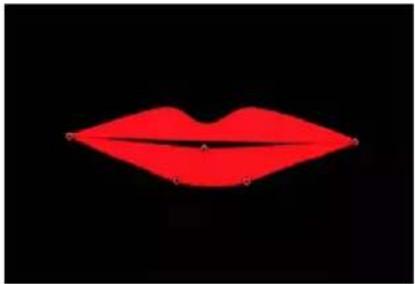
natural_image
Red stylized lips on black background (no text or symbols)2 Active la grabación de fotograma de referencia en los controles de transporte situados debajo del lienzo (o pulse A).
3 Desplace el cursor de reproducción hasta el fotograma en el que desee modificar la figura y, después, introduzca todos los cambios necesarios en los puntos de control de la figura.
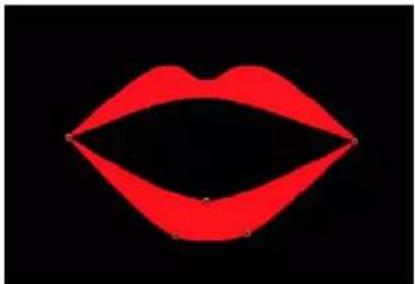
natural_image
Red stylized lips on black background (no text or symbols)En el editor de fotogramas de referencia (y también en el control temporal si el botón "Mostrar/ocultar fotogramas de referencia" está activado), aparece un fotograma de referencia para cada ajuste realizado en el nuevo fotograma.
Nota: Al ajustar una figura mientras el cursor de reproducción se encuentra en un fotograma de referencia existente, se ajusta la figura en ese fotograma de referencia.
4 Siga avanzando por los fotogramas y realizando cambios.
Cada vez que realice un cambio en la figura en un nuevo fotograma, creará un fotograma de referencia en el parámetro "Animación de la figura" de esa figura.
5 Cuando haya terminado con la animación de la figura, desactive Grabar.
El objeto de figura animado presenta una interpolación entre cada figura incluida en un fotograma de referencia. Si no le gusta como queda interpolación, puede añadir más fotogramas de referencia para obligar los puntos de control a seguir la ruta deseada.

natural_image
Red stylized lips on black background (no text or symbols)
natural_image
Red stylized lips on black background (no text or symbols)
natural_image
Red stylized lips on black background (no text or symbols)También puede crear, eliminar y editar la temporización de los fotogramas de "Animación de la figura" desde el editor de fotogramas de referencia. Para simplificar el proceso, cada cambio realizado en una figura se graba como un único fotograma de referencia, independientemente del número de puntos de control editados. El parámetro "Animación de la figura" solo admite los fotogramas de referencia con interpolación lineal. No es posible usar ningún otro tipo de interpolación de fotogramas de referencia.
El proceso utilizado para animar figuras y máscaras es idéntico. Para ver un ejemplo de animación de máscaras, consulte Crear un fotograma de referencia de la figura de una máscara:animación y rotoscopia en la página 986. Para obtener más información sobre los fotogramas de referencia en general, consulte Introducción a la creación de fotogramas de referencia en la página 480.
Guardar figuras y estilos de figura
Como todos los objetos de Motion, las figuras y estilos de figura personalizados (como un contorno y relleno con gradación personalizados) pueden guardarse en la biblioteca. La biblioteca de Motion puede ampliarse añadiendo objetos y estilos personalizados, como comportamientos y filtros o grupos de proyectos enteros. El contenido añadido a la biblioteca puede utilizarse en todos los proyectos de Motion.
Las figuras personalizadas (máscaras incluidas) pueden guardarse en las categorías Figuras, Favoritos y Menú Favoritos de la biblioteca. Los estilos de figura personalizados, que se guardan con el menú desplegable "Estilo de figura", forman parte de la categoría "Estilos de figura". Es posible crear carpetas dentro de las categorías o subcategorías de la biblioteca para facilitar la organización de los efectos. Cada figura o estilo de figura personalizado añadido a la biblioteca se guarda en un archivo distinto en la carpeta Motion del directorio Application Support. Por ejemplo, una figura personalizada llamada "corazón rojo" que se haya guardado en la categoría Figuras de la biblioteca, aparecerá en la carpeta /Usuarios/nombre_de[_usuario/Librería/Application Support/Motion/Library/Shapes. Los ítems almacenados en la biblioteca se muestran en el Finder con la extensión .molo (del inglés "Motion Library object", objeto de la biblioteca de Motion). Estos ítems no pueden abrirse desde el Finder.
Al arrastrar una figura personalizada de la biblioteca al lienzo, el centro de la figura queda situado en el punto donde suelta el botón del ratón. Si utiliza el botón Aplicar del área de previsualización para añadir la figura, se coloca en el centro del lienzo.
Al arrastrar en el lienzo figuras guardadas con la opción "Todo en un archivo", las figuras se suel- tan en el punto donde deja de pulsar el botón del ratón y se colocan teniendo en cuenta su dis- posición cuando se guardaron inicialmente en la biblioteca. Si utiliza el botón Aplicar del área de previsualización para añadir las figuras, estas se colocan en el centro del lienzo.
Al arrastrar una máscara personalizada desde la biblioteca a un proyecto, la máscara mantiene la posición que tenía en el momento de guardarla (con respecto a la imagen o el metraje en que se suelta).
Guardar una figura en la biblioteca
1 Abra la biblioteca y seleccione la categoría Favoritos, Menú Favoritos o Figuras.
2 Arrastre la figura que desea guardar desde la lista Capas o el control temporal hasta la pila situada en la parte inferior de la biblioteca.
Las figuras guardadas en la categoría "Menú Favoritos" pueden añadirse a un proyecto a través del menú Favoritos.
La figura guardada aparece en la categoría Figuras de la biblioteca, en la carpeta /Usuarios/nombre_de_usuario/Librería/Application Support/Motion/Library/Shapes.
Guardar varias figuras en la biblioteca
1 Abra la biblioteca y seleccione la categoría Favoritos, Menú Favoritos o Figuras.
2 En la lista Capas, seleccione las capas que desea guardar, arrástrelas a la pila y mantenga pulsado el botón del ratón.
3 Cuando aparezca el menú desplegable, seleccione "Todo en un archivo" o "Múltiples archivos".
La opción "Todo en un archivo" guarda las figuras juntas y aparecen como un solo ítem en la biblioteca. La opción "Múltiples archivos" guarda las figuras como objetos independientes en la biblioteca.
4 Para renombrar el archivo, realice una de las siguientes operaciones:
- Con la tecla Control pulsada, haga clic en el icono, seleccione Renombrar en el menú de función rápida y, después, introduzca un nombre descriptivo.
- Seleccione el icono, haga clic en el nombre actual y, después, introduzca otro nombre descriptivo.
Nota: Al hacer clic en el icono con la tecla Control pulsada, aparece la opción "Editar descripción". Se trata de una herramienta muy práctica para introducir notas personalizadas sobre un ítem guardado en la biblioteca. Después de seleccionar "Editar descripción", introduzca sus notas en el campo de texto y haga clic en Aceptar.
Guardar un estilo de figura en la biblioteca
1 Con la figura seleccionada, vaya a "Guardar estilo de figura" en el menú desplegable "Estilo de figura" dentro del panel Estilo del inspector de figuras (o en la pantalla semitransparente de figura).
2 Introduzca un nombre para el estilo en el cuadro de diálogo "Guardar preajuste en biblioteca" y haga clic en Guardar (o pulse Retorno).
El estilo personalizado se guarda por omisión en la biblioteca, dentro de la subcategoría Todo de la categoría "Estilos de figura". Es posible mover el preajuste a una subcategoría existente o crear carpetas para organizar los estilos personalizados de la forma deseada (véase a continuación).
Al seleccionar el estilo en la pila de la biblioteca, se muestra una previsualización en el panel Previsualizar. El nuevo preajuste aparece ahora en el menú desplegable "Estilo de figura" dentro del panel Estilo del inspector de figuras.
El estilo de figura personalizado que ha guardado aparece en la categoría "Estilos de figura" de la biblioteca, en la carpeta /Usuarios/nombre_de[_usuario/Librería/Application Support/Motion/Library/Shapes.
Crear una carpeta en una categoría de la biblioteca
1 Abra la biblioteca y seleccione la categoría Figuras, Estilos de figura, Favoritos o Menú Favoritos.
2 Realice una de las siguientes operaciones:
- Haga clic en el botón "Nueva carpeta" (+) en la parte inferior de la ventana.

- Con la tecla Control pulsada, haga clic en una zona vacía de la pila de la biblioteca (la parte inferior de la biblioteca) y, después, seleccione "Nueva carpeta" en el menú de función rápida.
Nota: Es posible que tenga que expandir la ventana de la pila o usar la visualización como íconos para acceder a una zona vacía.
Aparecerá una nueva carpeta sin título en la pila de la biblioteca. La nueva carpeta no aparece en la barra lateral de la biblioteca.
3 Haga doble clic en el nombre de la carpeta, introduzca otro nombre y, después, pulse Retorno.
Mover una figura o estilo de figura a una carpeta personalizada de una categoría de la biblioteca
- Arrastre la figura a la nueva carpeta en la barra lateral de la biblioteca.
El preajuste personalizado se añade a la nueva carpeta y a la subcategoría Todo.
Eliminar una figura, estilo de figura o carpeta personalizado
- Con la tecla Control pulsada, haga clic en el ítem personalizado y, después, seleccione "Trasladar a la Papelera" en el menú de función rápida.
Nota: También puede eliminar la carpeta desde el Finder. La carpeta está guardada en /Usuarios/ nombre_de_usuario/Librería/Application Support/Motion/Library/.
Importante: La eliminación de una carpeta u objeto personalizado no puede deshacerse.
Copiar estilos entre figuras
Después de modificar el relleno o el contorno de una figura, puede aplicar ese mismo estilo a otra figura del proyecto.
Aplicar el estilo de una figura a otra figura
1 En la lista Capas, arrastre el objeto de figura con un estilo aplicado a otro objeto de figura y deténgase, sin dejar de pulsar el botón del ratón.
Aparecerá un menú desplegable.
2 Seleccione "Copiar estilo en figura".
Se copiarán el relleno y el contorno de la figura a la otra figura. Para obtener más información sobre cómo guardar estilos de figura en la biblioteca, consulte Guardar figuras y estilos de figura en la página 976.
Máscaras y transparencia
Introducción a las máscaras y la transparencia
Al crear una máscara para definir la transparencia de una capa, se dibuja una figura que se utiliza como canal alfa de dicha capa. Como el canal alfa de una capa es un canal de escala de grises, las máscaras son objetos de escala de grises, en que el blanco define las áreas sólidas, los niveles de gris más oscuros marcan áreas cada vez menos opacas y el negro equivale a áreas de transparencia total. Si selecciona Visualización > Canales > Alfa para mostrar únicamente el canal alfa en el lienzo, podrá ver el canal alfa de escala de grises directamente.
Puede aplicar máscaras a capas que ya tienen un canal alfa para añadir, sustraer, cruzar o sustituir el canal alfa original de la capa.
Utilice las herramientas de máscara para crear figuras diferentes y usarlas después para aplicar una máscara a una capa o grupo. Hay cinco herramientas de máscara, que son similares a las cinco herramientas de dibujo de figuras que hemos explicado ya en este capítulo:
- Herramienta de máscara rectangular
- Herramienta de máscara circular
- Herramienta de máscara a mano alzada (se utiliza como la herramienta "Trazo de pintura")
• Herramienta de máscara Bézier - Herramienta de máscara B-Spline
Nota: También puede aplicar una máscara de imagen a una capa. Para obtener más información, consulte Introducción a las máscaras de imagen en la página 993.
Importante: Las máscaras no pueden aplicarse a un grupo 3D sin compactar. (Para compactar un grupo 3D, seleccione la casilla Compactar en el inspector de grupo). Las máscaras pueden aplicarse a una capa en un grupo 3D. Para añadir una máscara a una capa manipulada en el espacio 3D, utilice el botón Aislar. Las máscaras no pueden manipularse en el espacio 3D. Por ejemplo, el parámetro Posición de una máscara incluye solo los parámetros X e Y, pero no el parámetro Z; el parámetro Rotación incluye Z, pero no X o Y. Para obtener más información, consulte Aplicar máscaras a objetos de un proyecto 3D en la página 981.
Dibujar y editar máscaras con estas herramientas es igual que dibujar y editar figuras. La principal diferencia es que al dibujar una figura se crea una nueva capa en el proyecto, mientras que las máscaras deben dibujarse sobre otra capa del proyecto. Después de dibujar una máscara, se incrusta en la capa o grupo específico para el que se creó, en la lista Capas y el control temporal. Al vincular una máscara a una capa, aparece un icono de máscara a la derecha del nombre de la capa. Haciendo clic en él puede activar o desactivar la visualización de la máscara.
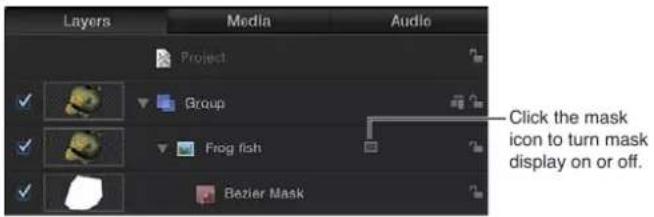
Nota: Las máscaras creadas para una capa pueden copiarse o moverse a otras capas.
Importante: Al aplicar una máscara a un grupo 2D o un grupo 3D compactado, el grupo se rasteriza. Para obtener más información, consulte Grupos y rasterización en la página 1153.
Crear una máscara
Las máscaras pueden crearse en cualquier capa de un proyecto de Motion.
Aplicar una máscara a una capa
1 Seleccione una capa en el lienzo o la lista Capas.

2 Seleccione una herramienta de dibujo de máscaras en el menú desplegable de la barra de herramientas (la herramienta de máscara rectangular, la herramienta de máscara circular, la herramienta de máscara a mano alzada, la herramienta de máscara Bézier o la herramienta de máscara B-Spline).
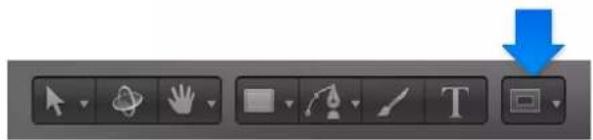
Nota: Si no ha seleccionado una capa, no podrá acceder a las herramientas de máscara.
3 Empiece a dibujar la figura que utilizará como máscara de la capa.
En el ejemplo mostrado a continuación, se utiliza una máscara Bézier. Para obtener más información sobre cómo dibujar y editar figuras, consulte Introducción a las figuras Bézier y las figuras B-Spline en la página 915.
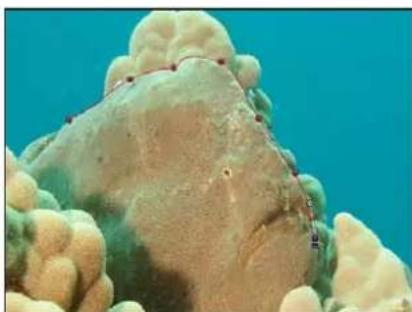
4 Cuando haya acabado, realice una de las siguientes operaciones para dar por terminada la máscara:
- Haga clic en el primer punto para cerrar la máscara.
- Pulse C para cerrar la máscara y unir el primer punto creado con el último.
- Haga doble clic para cerrar la máscara y unir el primer punto creado con el último.
- Pulse Retorno para cerrar la máscara y unir el primer punto creado con el último.
- Cuando utilice la herramienta de máscara a mano alzada, una el final de la máscara con la diana del principio de la máscara. Si no puede llegar al principio de la máscara, la figura de la máscara se cerrará cuando levante el lápiz o suelte el botón del ratón.
Nota: A diferencia de las figuras estándar, las máscaras siempre son cerradas.
Al terminar de dibujar la máscara, su efecto es inmediato, y la máscara creada aparece incrustada debajo de la capa a la que se aplica en la lista Capas y el control temporal.
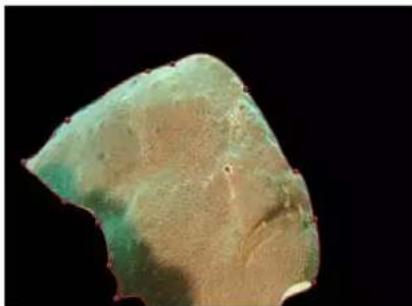
Es posible crear varias máscaras para una misma capa. Para añadir máscaras, vuelva a seleccionar el objeto y siga los pasos que acabamos de indicar. El modo de mezcla aplicado por omisión a todas las máscaras nuevas es Añadir. Sin embargo, es posible modificar el parámetro "Modo de mezcla de máscara" en el inspector para obtener diferentes efectos combinando las máscaras. Para obtener más información sobre el uso combinado de varias máscaras, consulte Combinar varias máscaras en la página 983.
Aplicar máscaras a objetos de un proyecto 3D
Al trabajar en un proyecto 3D, quizás le interese aplicar una máscara a una capa después de transformarla o girar la cámara. Puede acceder inmediatamente a una "visualización de trabajo" de un objeto transformado con el botón Aislar de la lista Capas o el control temporal o el comando Aislar del menú Objeto. Después de añadir una cámara a un proyecto, la opción Aislar puede usarse en cualquier capa, grupo o cámara del proyecto.
Nota: Las máscaras pueden aplicarse a las capas de un grupo 3D, pero no al propio grupo 3D (a menos que haya activado la casilla Compactar en el inspector de grupo). Para obtener más información sobre la casilla Compactar, consulte Controles de máscara del inspector en la página 989.
Aislar una capa
1 En el proyecto 3D, seleccione la capa a la que desea aplicar la máscara.
En este ejemplo, queremos aplicar la máscara a la capa con la imagen central del leopardo.

El botón Aislar aparece a la derecha del nombre de la capa en la lista Capas.
Nota: El proyecto debe incluir una cámara para poder acceder a la opción Aislar.
2 Haga clic en el botón Aislar o seleccione Objeto > Aislar.
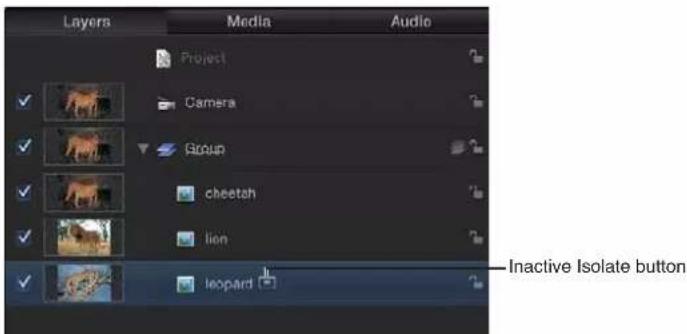
Nota: También puede hacer clic en la capa o el grupo con la tecla Control pulsada y seleccionar Aislar en el menú de función rápida.
Al hacerlo, se abre la "visualización de trabajo" de la capa, donde podrá aplicarle la máscara en su orientación original.

3 Para volver a la visualización anterior (antes de aislar la capa), haga clic de nuevo en el botón Aislar.

Nota: Al hacer clic en el botón Aislar de una cámara, se activa la visualización de dicha cámara.
Combinar varias máscaras
A menudo se encontrará con que es imposible crear la figura de máscara que necesita con una sola máscara. Por ejemplo, al aplicar una máscara a un objeto con un agujero, necesitará como mínimo dos máscaras: una ajustada en Añadir para aplicarla a todo el objeto y otra ajustada en Sustraer para cortar el agujero en el centro. En este ejemplo, la única forma de aplicar una máscara al espacio que queda entre los brazos y las piernas del submarinista es crear tres máscaras superpuestas ajustadas en Sustraer.
Otras veces verá que le resulta más práctico usar varias máscaras para trabajar con un objeto complejo. Esta situación es muy habitual al rotoscopiar un objeto y animar las máscaras. En este ejemplo, se han aplicado cuatro máscaras ajustadas en Añadir a la cabeza del perro: una para la cabeza, otra para cada oreja y una máscara específica para la boca. Al utilizar este sistema, será más fácil introducir ajustes más adelante, sobre todo al animar una máscara para usar el rotoscopiado.

Sea cual sea el motivo por el que decida usar esta opción, es muy fácil combinar varias máscaras en cualquier objeto: solo tiene que configurar el parámetro "Modo de mezcla de máscara" en el inspector para crear cualquier combinación imaginable.

El modo de mezcla de una máscara determina si la máscara añade, sustrae o reemplaza el canal alfa existente de una capa. Además, los modos de mezcla influyen en la interacción entre las máscaras. La idea básica es que cada máscara aplicada a una capa se combina en función de los modos de mezcla especificados para crear el canal alfa final de dicha capa. La opción elegida en "Modo de mezcla de máscara" puede cambiarse en cualquier momento.
Las operaciones de modo de mezcla también vienen determinadas por el orden en que cada máscara aparece en la lista Capas, sobre todo en los modos Reemplazar y Cruzar. Por ejemplo, una máscara ajustada en el modo Cruzar se aplica a todas las regiones de una capa que no se superponen con ella. Una máscara ajustada en Cruzar afecta a todas las máscaras incrustadas debajo. En cambio, este comportamiento no afecta a las máscaras añadidas encima. Del mismo modo, una máscara ajustada en el modo Reemplazar desactiva todas las máscaras situadas debajo de ella (incluido el canal alfa integrado del objeto de imagen, si existe).
Para obtener más información sobre los modos de mezcla de máscara, consulte Controles de máscara del inspector en la página 989.
Suavizar máscaras
Una de las formas más sencillas de ajustar una máscara es suavizar sus bordes. Al suavizar una máscara en unos cuantos píxeles, el objeto al que se aplica puede mezclarse con el fondo de forma más natural. En cambio, al aplicar un suavizado de más entidad, se suavizan los bordes, lo que puede resultar útil según el diseño deseado.
Los bordes de una máscara pueden suavizarse hacia dentro o hacia fuera. La dirección elegida depende del sujeto en el que se aplique la máscara. Al rotoscopiar un sujeto, puede ser necesaria una combinación de máscaras suavizadas hacia dentro y hacia fuera para obtener unos resultados óptimos.
Suavizar el borde de una máscara
1 Seleccione una máscara.
2 En el inspector de máscaras, realice una de las siguientes operaciones:
- Arrastre el regulador de valor Suavizado hacia la derecha para configurar un valor positivo y suavizar la máscara hacia fuera.
- Arrastre el regulador de valor Suavizado hacia la izquierda para configurar un valor negativo y suavizar la máscara hacia dentro.
Aplicar filtros a las máscaras
Como en el caso de las figuras, es posible aplicar filtros a las máscaras, que pueden editarse sin problemas después de su aplicación. Es una opción con muchísimas posibilidades para manipular el canal alfa creado por una máscara. Por ejemplo, puede aplicar el filtro Cristalización a una máscara para añadir bordes finos y dentados similares a las caras de un cristal.
Al aplicar filtros a las máscaras, vale la pena tener en cuenta que las máscaras son solo imágenes de escala de grises. En el ejemplo mostrado arriba, el filtro Cristalización crea patrones en la imagen de máscara de escala de grises y genera un patrón translúcido rugoso.
Aplicar un filtro a una máscara
Realice una de las siguientes operaciones:
- Arrastre un filtro desde la biblioteca a una máscara en la lista Capas o el control temporal.
- Seleccione una máscara en la lista Capas o el control temporal y, después, elija un filtro en el menú desplegable "Añadir filtro" de la barra de herramientas.
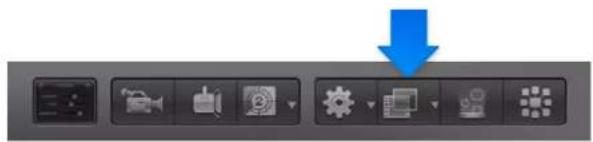
El filtro aparece incrustado debajo de la capa de la máscara a la que se aplica.
Aplicar comportamientos a las máscaras
Puede aplicar comportamientos a las máscaras. Al aplicar un comportamiento a una máscara, la máscara se anima como cualquier otra capa. Sin embargo, como la máscara solo afecta a la transparencia de una capa (pero no a su posición, rotación o escala), el resultado es similar al de una "transición en movimiento", en que la máscara se mueve en la capa a la que se aplica, ocultando y mostrando diferentes áreas de la imagen conforme se mueve.
Aplicar un comportamiento a una máscara
Realice una de las siguientes operaciones:
- Arrastre un comportamiento desde la biblioteca a una máscara en la lista Capas o el control temporal.
- Seleccione una máscara en la lista Capas o el control temporal y, después, elija un comportamiento en el menú desplegable "Añadir comportamiento" de la barra de herramientas.
El comportamiento aparece incrustado debajo de la máscara a la que se aplica.
Crear un fotograma de referencia de la figura de una máscara: animación y rotoscopia
Es posible usar fotogramas de referencia con el parámetro de animación de una máscara para modificar su figura a lo largo del tiempo. Por ejemplo, puede animar una máscara sustractiva para modificar la figura de un agujero en un objeto en primer plano, de modo que se vean otras capas del segundo plano.
Un uso más convencional de las máscaras animadas es emplearlas para rotoscopiar un sujeto en primer plano. La rotoscopia es el proceso de calcar manualmente un sujeto en primer plano para aislarlo del fondo. El resultado final es similar a un efecto de pantalla azul o pantalla verde. ¿Por qué apostar por esta opción? En muchas situaciones, la modulación no es factible o práctica si el plano no estaba bien diseñado. Incluso en los planos donde la modulación es posible, la rotoscopia manual es a menudo necesaria para crear una transición rudimentaria o de separación que mejore el efecto. (Para obtener más información sobre la creación de transiciones o máscaras-rudimentarias o de retención con máscaras, consulte Máscaras rudimentarias en la página 562 y Máscaras de separación en la página 563).
Toda la animación de la máscara se guarda en el canal "Animación de la figura". Merece la pena destacar que las máscaras animadas provocan el mismo desenfoque de movimiento que cualquier otro parámetro con fotogramas de referencia de Motion. Por ejemplo, si anima la posición de una capa para que se mueva muy rápido, la capa se desenfocará al activar el desenfoque de movimiento. Si anima la máscara de una capa para que también se mueva rápido, los bordes de la máscara también se desenfocarán. Este efecto es importante porque el desenfoque de una máscara animada debería coincidir con cualquier desenfoque presente en el sujeto en primer plano.
Este ejemplo demuestra cómo usar una máscara para aislar un objeto de un clip para aplicar diferentes efectos al objeto aislado y a su fondo.

Rotoscopiar un sujeto animando una máscara
1 Seleccione Visualización > Resolución > Completa para trabajar con la máxima resolución en el lienzo.
Importante: Si la resolución del lienzo no es máxima, es posible que los contornos y las imágenes aparezcan ligeramente desplazados. Por ello, las máscaras creadas para calcar un sujeto con una resolución inferior no siempre serán precisas.
2 Vaya al fotograma donde debe empezar la animación de la máscara y, a continuación, dibuje una máscara que aíse el sujeto con la máxima precisión.
3 Cuando haya terminado de dibujar la primera máscara, haga clic en el botón Grabar en los controles de transporte (o pulse A).

4 Vaya al primer fotograma del control temporal en el que desee modificar la figura de la máscara y, después, introduzca todos los cambios necesarios en sus puntos de control.
Al rotoscopiar un objeto en movimiento, vale la pena reproducir el clip y analizar su dirección y velocidad para tener una idea de qué animación debe tener la máscara. Le puede resultar útil colocar marcadores indicando los puntos en que el sujeto o la cámara se detiene o cambia de dirección o velocidad, porque son buenos candidatos para su primer paquete de cambios en la máscara con fotogramas de referencia. Teniendo en cuenta esta información, puede intentar reducir la cantidad de fotogramas de referencia realizando los primeros ajustes en la figura de la máscara en los puntos donde se producen grandes cambios en la velocidad y la dirección. Como las máscaras animadas se interpolan para pasar de una figura con fotograma de referencia a otra, puede dejar parte del trabajo en manos de Motion. (Para obtener más información, consulte Consejos sobre el uso de la rotoscopia en la página 989).
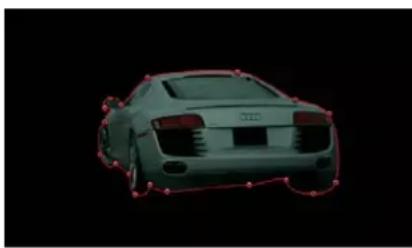
Nota: Si la máscara no está seleccionada, debe seleccionarla en la lista Capas para que los puntos de control se vean en el lienzo. Asegúrese de que el botón "Mostrar/ocultar máscaras" esté seleccionado en la lista Capas para que las máscaras sean visibles.
5 Siga moviendo el cursor de reproducción y realizando cambios.
Una regla que suele funcionar es ir al fotograma que está situado entre dos figuras de máscara convertidas en fotograma de referencia y realizar nuevos ajustes. Siga creando fotogramas de referencia con los cambios de la figura a medio camino entre dos fotogramas de referencia hasta que la máscara siga el movimiento del sujeto con precisión. En el caso de objetos con formas irregulares o un movimiento complejo, no es extraño que sea necesario añadir una gran cantidad de fotogramas de referencia. ¡Nadie dijo que la rotoscopia fuera una técnica rápida!
Cada vez que desplaza el cursor de reproducción a un nuevo fotograma y realiza un cambio en la figura de la máscara, se crea un fotograma de referencia en el canal "Animación de la figura" de esa figura. Si mueve el cursor de reproducción justo encima de un fotograma de referencia existente, cambiará la figura de la máscara en ese punto sin crear un fotograma de referencia.
Nota: Las máscaras pueden transformarse como cualquier otra capa. Si mueve, gira, escala o cambia el punto de anclado de una máscara mientras la grabación de la animación está activada, se añaden fotogramas de referencia a los canales adicionales en el editor de fotogramas de referencia.
También puede crear, eliminar y editar la temporización de los fotogramas de referencia "Animación de la figura" de una máscara desde el editor de fotogramas de referencia. Para simplificar el proceso, cada cambio realizado en una máscara se graba como un único fotograma de referencia, independientemente del número de puntos de control editados. El parámetro "Animación de la figura" solo admite los fotogramas de referencia con el ajuste Constante. No es posible usar ningún otro tipo de interpolación.
El proceso utilizado para animar máscaras y figuras es idéntico. Para ver un ejemplo de animación de figuras, consulte Usar fotogramas de referencia en el parámetro "Animación de la figura" en la página 974. Para obtener más información sobre los fotogramas de referencia en general, consulte Introducción a la creación de fotogramas de referencia en la página 480.
6 Cuando haya terminado con la animación de la máscara, desactive Grabar (pulse A).
Consejos sobre el uso de la rotoscopia
Una buena forma de empezar a rotoscopiar una imagen es buscar el fotograma que muestre con más detalle el sujeto en el que se aplicará la máscara y usarlo como fotograma inicial. Por ejemplo, si aplica la máscara a una persona que anda, elija un fotograma en el que aparezca con los brazos y las piernas extendidos, en medio de una zancada. De este modo, podrá especificar con cuántos puntos de control empieza a trabajar. El uso del número justo de puntos de control para conseguir el nivel de detalle necesario en la máscara garantiza una animación mucho más sencilla.
No siempre es necesario rotoscopiar un sujeto entero con una única máscara. Motion le permite aplicar varias máscaras a un único objeto, por lo que puede rotoscopiar diferentes partes de un sujeto con máscaras distintas. Esta forma de trabajar puede simplificarle mucho el trabajo. Por ejemplo, si rotoscopia una persona que lleva algo en las manos mientras camina por una habitación, puede usar una máscara para la parte superior del cuerpo (que no cambia mucho la figura) y otras dos máscaras para las piernas (que cambian bastante la figura cuando la persona anda).
Para desplazar la imagen en el lienzo mientras la rotoscopia, pulse la barra espaciadora. Después podrá desplazarse por el lienzo sin perder la selección de la máscara ni los cambios que haya realizado.
También puede usar el comportamiento "Seguimiento de puntos" para aplicar datos de asociación a una figura o máscara. Para obtener más información sobre el comportamiento "Seguimiento de puntos", consulte Seguimiento de puntos en la página 1052.
Controles de máscara del inspector
El inspector de máscaras muestra los parámetros de la máscara seleccionada. Con estos controles puede especificar cómo se dibuja la máscara, qué efecto tiene sobre un objeto y cómo se combinan las máscaras entre sí. Además, el inspector de máscaras le permite definir con mayor precisión las posiciones de los puntos de control con los reguladores de valor.
Con la única excepción de los parámetros de los puntos de control, los parámetros de la pantalla semitransparente de máscara son idénticos a los parámetros del inspector.
Parámetros del inspector de máscaras
- Tipo de figura: menú desplegable que permite configurar el tipo de puntos de control usado para definir la máscara. Por ejemplo, si inicialmente creó una máscara Bézier, puede seleccionar B-Spline en este menú para modificar la forma en que se dibuja la máscara. El cambio del tipo de figura puede comportar un cambio radical de la forma de la máscara, aunque los puntos de control permanezcan fijos en las coordenadas originales. Hay tres opciones:
- Lineal: todos los puntos de control de la máscara están unidos por ángulos pronunciados, y la máscara resultante es un polígono. Los puntos de control de una máscara Lineal se encuentran exactamente en su borde.
- Bézier: los puntos de control pueden ser una mezcla de curvas Bézier y ángulos pronunciados, lo que permite crear cualquier tipo de máscara. Los puntos de control de una máscara Bézier se encuentran exactamente en su borde.
- B-Spline: todos los puntos de control son puntos B-Spline, con diferentes grados de curvatura. Los puntos de control B-Spline se encuentran fuera de la superficie de la máscara, pero están conectados por el marco B-Spline.
Nota: Es posible ocultar el marco B-Spline desmarcando Líneas en el menú desplegable Visualización, situado sobre el lienzo.
- Modo de mezcla de máscara: menú desplegable que determina la forma en que una máscara interactúa con el canal alfa de la capa a la que se aplica. Cuando una capa tiene varias máscaras, cada máscara puede tener un "Modo de mezcla de máscara" diferente. Cuando esto sucede, cada máscara añade o sustrae del canal alfa de la capa, en función del modo seleccionado. El canal alfa final es la combinación de todas las máscaras aplicadas. Hay cuatro opciones en este menú desplegable:
- Añadir: elimina todos los píxeles de las áreas situadas fuera de la figura de máscara. Cada máscara nueva añade más transparencia, lo que permite que la imagen subyacente se muestre más a través de ella. El modo de mezcla Añadir (el modo por omisión para las máscaras nuevas) resulta útil para añadir regiones de fondo de una imagen que otras máscaras eliminan o cuando se enmascaran varias áreas que no se superponen de una misma imagen. En el siguiente ejemplo, las máscaras rectangular y circular eliminan áreas situadas fuera de las figuras de máscara, de modo que se muestra el lienzo de fondo subyacente.

Si la capa contiene un canal alfa, una máscara ajustada en el modo Añadir muestra únicamente la parte con la máscara aplicada del canal alfa original.

Nota: Para mostrar el resto de una capa con una máscara aplicada (para poder utilizarla para crear una segunda máscara), desactive la primera máscara en la lista Capas o el control temporal. El contorno de la primera máscara seguirá siendo visible, pero ya no afectará a la transparencia de la capa.
- Sustraer: elimina todos los píxeles del área situada dentro de la figura de máscara, de modo que se introduce un agujero en la imagen. En el siguiente ejemplo, las máscaras rectangular y circular introducen un agujero a través del objeto de gradación azul, de modo que se muestra el lienzo de fondo subyacente.
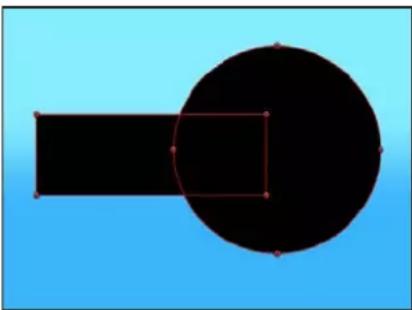
- Reemplazar: reemplaza completamente el canal alfa del objeto de imagen, así como todas las máscaras que aparecen debajo la máscara en la lista Capas. En el siguiente ejemplo, la máscara circular anula la máscara rectangular, puesto que la máscara circular aparece encima de la máscara rectangular en la lista Capas y está ajustada en Reemplazar. Para obtener más información, consulte Combinar varias máscaras en la página 983.

- Cruzar: solo muestra píxeles en las regiones donde se superponen las máscaras. En el siguiente ejemplo, solo son visibles las áreas superpuestas de la máscara rectangular y la máscara circular.

En otro ejemplo, si importa un archivo TIFF con un canal alfa y desea eliminar una parte sin perder la información de alfa, debe usar el modo de mezcla Cruzar. Lo indicado es válido también para capas con filtros de modulación aplicados.

- Invertir máscara: casilla que aplica los efectos opuestos de la máscara, es decir, se intercambia la correlación de zonas sólidas y transparentes. Se trata de una opción útil para cambiar las zonas sólidas y transparentes de una máscara existente.
Consejo: Puede aplicar diferentes filtros y efectos al primer plano y al fondo de una imagen usando primero una máscara para el sujeto en primer plano, duplicando la capa y su máscara y, luego, invirtiendo la máscara de la capa duplicada. Después los efectos aplicados al fondo pueden aislarse completamente del primer plano o viceversa. La opacidad de una máscara puede ajustarse desde el inspector de propiedades. - Redondez: regulador que controla la redondez de los bordes de una máscara. Facilita la creación de máscaras rectangulares redondeadas, además de suavizar los bordes de cualquier máscara.
- Conservar escala: casilla que determina si el ajuste Redondez es absoluto o depende del tamaño global de la máscara. Cuando esta opción está seleccionada, la redondez presenta aproximadamente el mismo porcentaje de curvatura al modificar la escala del objeto. Cuando está desactivada, la curvatura varía al modificar el tamaño global de la máscara.
- Suavizado: regulador que suaviza los bordes de una máscara. Los valores de suavizado positivos suavizan el borde de la máscara hacia fuera. Los valores de suavizado negativos suavizan el borde de la máscara hacia dentro. El suavizado del borde de una máscara puede ser útil con un trabajo de rotoscopia, ya que el objeto al que se aplica puede mezclarse con el fondo de forma más sencilla.
- Disminución: regulador que controla el nivel de suavizado. Con valores altos, el suavizado se aplica más hacia dentro, con lo que el efecto es más transparente. Con valores bajos, el suavizado se aplica más hacia fuera, con lo que el efecto es menos transparente.
- Color de máscara: menú desplegable que controla el color de la máscara mostrado en el lienzo al seleccionarla. Este ajuste no tiene ningún efecto sobre el resultado final. La asignación de diferentes colores a las máscaras puede ayudarle a saber cuál es cada máscara.
- Puntos de control: lista que aparece al hacer clic en el triángulo desplegable y que muestra los parámetros de posición de los puntos de control de la máscara. Utilice los reguladores de valor para ajustar la posición de un punto de control. El regulador de valor izquierdo representa X y el regulador de valor derecho representa Y.
Máscaras de imagen
Introducción a las máscaras de imagen
Las máscaras de imagen son otro recurso para crear transparencia en una capa. Una máscara de imagen crea transparencia en una capa usando un canal alfa de otra capa de imagen, como una figura, un texto, un vídeo o una imagen fija.

Nota: Las máscaras y las máscaras de imagen pueden usarse juntas.
La gran ventaja de las máscaras de imagen es que no tienen que dibujarse ni animarse. De hecho, se puede usar prácticamente cualquier imagen o clip de vídeo para crear transparencia en otra capa. Por omisión, los clips de vídeo crean máscaras de imagen animadas, aunque también es posible configurar una máscara de imagen de modo que utilice un solo fotograma. Las máscaras de imagen también pueden usarse para asignar máscaras creadas en otras aplicaciones. Por ejemplo, puede importar a su proyecto de Motion una máscara animada creada en otra aplicación y exportada como vídeo de QuickTime para luego utilizarla como máscara de imagen.
Al usar una capa como máscara de imagen, puede seleccionar los canales de color de la capa aplicados para crear la transparencia a través del menú desplegable "Canal de origen" en el inspector de máscaras de imagen. Las opciones disponibles son:
• Rojo
- Verde
• Azul
• Alfa
• Luminancia
Como los canales alfa son básicamente imágenes de escala de grises de 8 bits, puede usar cualquier canal de color individual como máscara de imagen. También puede utilizar el canal alfa de otra capa. Luminancia le permite usar la luminancia combinada de los canales rojo, verde y azul de una imagen para crear transparencia. En todas estas opciones, el color se ignora.
Filtros y máscaras de imagen
Al igual que en el caso de las máscaras de figura, es posible añadir filtros a las máscaras de imagen para definir aún más el efecto de transparencia. Seguramente podrá mejorar la máscara creada usando filtros de corrección del color, como Brillo, Contraste y Gamma, para manipular el contraste de la máscara, eliminando o reduciendo el nivel de detalle para crear el efecto de transparencia deseado. La aplicación de filtros a las máscaras de imagen funciona igual que en el caso de las máscaras de figura. Para obtener más información, consulte Aplicar filtros a las máscaras en la página 985.
Comportamientos y máscaras de imagen
También puede aplicar comportamientos a las máscaras de imagen para crear efectos de transparencia animados. Para obtener más información, consulte Aplicar comportamientos a las máscaras en la página 986.
Aplicar una máscara de imagen a una capa
La asignación de una máscara de imagen es un proceso formado por dos partes. Primero, crea una máscara de imagen en blanco debajo de una capa. Después asigna la imagen que desea usar para crear la transparencia.
Añadir una máscara de imagen a una capa
1 Seleccione la capa a la que desea añadir la máscara.
2 Seleccione Objeto > "Añadir máscara de imagen" (o pulse Comando + Mayúsculas + M).
La máscara de imagen aparecerá debajo de la capa en la lista Capas y el control temporal.

3 Con la máscara de imagen seleccionada, realice una de las siguientes operaciones:
- Abra el inspector de máscaras de imagen y, a continuación, arrastre la capa que desea usar como máscara a la fuente de origen de máscara.

- Abra la pantalla semitransparente (pulse D o F7 si la pantalla semitransparente está oculta) y, a continuación, arrastre la capa que desea usar como máscara a la fuente de origen de máscara.
Importante: Haga clic y arrastre en un solo movimiento para soltar la capa seleccionada en un origen de imágenes. Si selecciona la capa que desea usar como origen y luego suelta el botón del ratón, se perderá la selección.
En este ejemplo, se utiliza un texto como capa de máscara.
4 Seleccione el canal que desea usar para crear transparencia en el menú desplegable "Canal de origen" (en el inspector de máscaras de imagen), así como las demás opciones necesarias para crear la transparencia deseada.
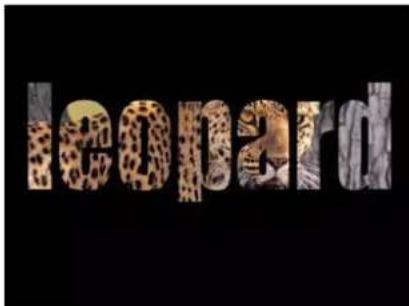
Controles de máscara de imagen del inspector
Después de añadir una máscara de imagen a una capa, pueden usarse los siguientes parámetros en el inspector de máscaras de imagen.
La pantalla semitransparente de máscara de imagen incluye los parámetros "Fuente de máscara," Canal de origen,"Modo de mezcla de máscara,"Invertir máscara,"Esténcil" y "Estirar." A continuación se describen estos controles y otros parámetros adicionales del inspector.
Parámetros del inspector de máscaras de imagen
- Fuente de máscara: origen de imágenes que permite asignar una capa (figura, texto, imagen, vídeo, emisor de partículas, secuencia de imágenes numerada, etc.) para usarla como máscara de otra capa.
- Fotograma: regulador que aparece al utilizar un vídeo o secuencia de imágenes como imagen asignada y que permite configurar el fotograma inicial para la reproducción.
- Fotograma mantenido: casilla que aparece al utilizar un vídeo o secuencia de imágenes como imagen asignada y que congela el fotograma especificado en el parámetro Fotograma. Este fotograma se utiliza como máscara durante todo el tiempo de aplicación de la capa con la máscara.
- Desviación: reguladores de valor que permiten introducir una desviación en los valores X e Y de la posición de la máscara en relación con la capa a la que se aplica la máscara, lo que abre la puerta a modificar la parte de la capa a la que se aplica la máscara.
- Modo envolvente: menú desplegable que aumenta el área a la que afecta la máscara de imagen (si es más pequeña que la capa a la que está asignada). Hay tres opciones:
•Ninguno: el objeto se utiliza tal cual.
- Repetir: el objeto se duplica y se dispone en mosaico para llenar la imagen en toda su anchura y altura.
- Espejo: la capa se duplica, dispone en mosaico e invierte para llenar la imagen en toda su anchura y altura. Esta opción crea una repetición más fluida con algunas imágenes.
- Canal de origen: menú desplegable que permite especificar qué canal de la imagen asignada se utiliza para crear la máscara. Hay cinco opciones:
- Rojo: utiliza el canal rojo como máscara de escala de grises.
- Verde: utiliza el canal verde como máscara de escala de grises.
- Azul: utiliza el canal azul como máscara de escala de grises.
- Alfa: utiliza el canal alfa de la capa de la máscara.
•Luminancia: permite usar la luminancia combinada de los canales rojo, verde y azul como máscara de escala de grises.
- Modo de mezcla de máscara: menú desplegable que determina la forma en que una máscara de imagen interactúa con el canal alfa de la capa a la que se aplica. Cuando una capa tiene varias máscaras de imagen, cada máscara puede tener un "Modo de mezcla de máscara" diferente. Cuando esto sucede, cada máscara añade o sustrae del canal alfa de la capa, en función del modo seleccionado. El canal alfa final es la combinación de todas las máscaras de imagen aplicadas. Estos modos son idénticos a las opciones de "Modo de mezcla de máscara" de las máscaras de figura. Las cuatro opciones disponibles son:
- Añadir: añade la máscara al canal alfa (se trata de la opción por omisión). Resulta útil para añadir regiones de fondo de una imagen que otras máscaras eliminan.
- Sustraer: sustrae una máscara del canal alfa. Resulta útil para crear agujeros en el centro de capas o para dejar fuera regiones de una imagen no afectadas por otras máscaras.
- Reemplazar: reemplaza con la máscara actual el canal alfa original de la capa, así como cualquier otra máscara aplicada a la misma capa que aparezca debajo de la máscara actual en la lista Capas. Encima puede añadir otras máscaras, configuradas con el modo de mezcla deseado.
•Cruzar: elimina todas las regiones de la capa que no se superponen con la propia máscara (pero no reemplaza el canal alfa original de la capa). Su acción afecta a todas las demás máscaras aplicadas a la misma capa que aparecen debajo de la máscara superpuesta en la lista Capas.
- Invertir máscara: casilla que aplica los efectos opuestos de la máscara, es decir, se intercambia la correlación de zonas sólidas y transparentes. Se trata de una opción útil para cambiar las zonas sólidas y transparentes de una máscara existente.
- Esténcil: casilla que permite conservar las transformaciones geométricas de la capa. Si crea una máscara con los parámetros Escala, Posición, Rotación u otros parámetros, seleccione esta casilla para usar la capa modificada.
- Estirar: casilla que puede utilizarse cuando la opción Esténcil está desmarcada. Estira la máscara para ajustarla a los límites de la imagen y la centra en el punto central de la capa.
Convertir figuras en máscaras y viceversa
Como las máscaras y las figuras se crean de formas similares pero realizan funciones distintas, es posible que a veces le interese crear una figura y luego convertirla en una máscara o viceversa. Para convertir una figura en una máscara o una máscara en una figura, hay que cambiar la posición del objeto en la lista Capas o usar el menú Objeto.
Nota: Las máscaras no son aplicables a trazos de pintura 3D, sistemas de partículas o replicadores 3D, objetos de texto 3D o grupos 3D sin compactar. Para convertir una figura en una máscara en un objeto de este tipo, es necesario compactarlo.
Existen distintas opciones a la hora de convertir figuras en máscaras, en función del tipo de objeto al que se aplique la máscara. Al convertir una figura en una máscara, tenga en cuenta lo siguiente:
- Al convertir una figura en una máscara y aplicarla a un objeto escalado, la máscara resultante se escala también. Por lo tanto, el resultado puede ser distinto del esperado. Para ahorrarse sorpresas, ajuste la escala del objeto al 100% o sitúe el objeto en un nuevo grupo y aplique la máscara al grupo.
- La conversión de una figura manipulada en 3D en una máscara puede dar lugar a resultados inesperados. Para obtener más información sobre la aplicación de máscaras a objetos 3D, consulte Aplicar máscaras a objetos de un proyecto 3D en la página 981.
- Al convertir una figura transformada (escalada, girada o con el punto de anclado ajustado) en una máscara, las transformaciones no se mantienen.
Convertir una figura en una máscara en una imagen
1 Utilice cualquier herramienta de figura para crear una figura (o dibujar un trazo de pintura).
Nota: También puede añadir un preajuste de la categoría Figuras de la biblioteca.
2 En la lista Capas, arrastre el objeto de figura a la capa a la que desea aplicar la máscara.
La figura se convertirá en una máscara. Si la capa a la que se aplica la máscara no está centrada en el lienzo, la posición de la máscara queda ligeramente desviada. El motivo es que la posición de la máscara resultante depende de la posición original de la figura en relación con el centro de su grupo principal.
Convertir una figura en una máscara en un grupo
1 Utilice cualquier herramienta de figura para crear una figura (o dibujar un trazo de pintura).
2 En la lista Capas, arrastre la figura a la capa de grupo y deténgase, sin dejar de pulsar el botón del ratón. Cuando aparezca el menú para soltar, seleccione "Trasladar máscara a grupo".
Convertir una figura en una máscara en el grupo envolvente
1 Utilice cualquier herramienta de figura para crear una figura (o dibujar un trazo de pintura).
2 En la lista Capas, seleccione el objeto de figura y realice una de las siguientes operaciones:
- Arrastre la figura a la capa de grupo y deténgase, sin dejar de pulsar el botón del ratón. Cuando aparezca el menú para soltar, seleccione "Trasladar máscara a grupo".
- Seleccione Objeto > Convertir figura en máscara.
Convertir una figura en una máscara en otra figura
1 Utilice cualquier herramienta de figura para crear una figura (o dibujar un trazo de pintura).
2 En la lista Capas, arrastre el objeto de figura a otro objeto de figura y deténgase, sin dejar de pulsar el botón del ratón.
Aparecerá un menú desplegable.
3 >Seleccione "Añadir máscara a figura".
La figura se convertirá en una máscara en la otra figura.
Nota: Las máscaras de spline no pueden aplicarse a trazos de pintura 3D. La casilla "3D local" debe estar desmarcada en el panel Trazo del inspector de figuras para que aparezca el menú para soltar.
Convertir una figura en una máscara en un emisor de partículas o replicador
1 Utilice cualquier herramienta de figura para crear una figura (o dibujar un trazo de pintura).
2 En la lista Capas, arrastre el objeto de figura a un emisor o replicador y deténgase, sin dejar de pulsar el botón del ratón.
Aparecerá un menú desplegable.
3 Seleccione "Añadir máscara a emisor" o "Añadir máscara a replicador".
La figura se convertirá en una máscara en el emisor de partículas o el replicador.
Nota: La casilla 3D debe estar desmarcada en el inspector de emisor o replicador para que aparezca el menú para soltar.
Convertir una figura en una máscara en un texto
1 En la lista Capas, seleccione la capa de texto a la que desea aplicar la máscara.
2 En el panel Disposición del inspector de texto, compruebe que la casilla Compactar esté seleccionada.
3 Utilice cualquier herramienta de figura para crear una figura (o dibujar un trazo de pintura).
4 >En la lista Capas, arrastre el objeto de figura a una capa de texto.
Convertir una máscara en una figura
En la lista Capas, seleccione una máscara y realice una de las siguientes operaciones:
- Seleccione Objeto > Convertir en figura.
La figura se sitúa al final del grupo.
- Arrastre la máscara entre dos objetos en la lista Capas.
- Arrastre la máscara a la capa de grupo y deténgase, sin dejar de pulsar el botón del ratón. Cuando aparezca el menú para soltar, seleccione "Trasladar figura a grupo".
Composición 3D
21
Introducción a la composición 3D
Motion incluye un potente conjunto de herramientas para crear proyectos que muestran objetos en un espacio tridimensional real. Puede organizar los objetos en un entorno 3D para que se crucen e interactúen entre sí. También puede emplear cámaras e iluminación y aplicar efectos relacionados, como la profundidad de campo, las sombras y los reflejos.
Coordenadas del mundo real
La composición 3D introduce una serie de conceptos nuevos en el diseño de gráficos de movimiento. A primera vista, dichos conceptos podrían resultar abrumadores. Sin embargo, dado que nos movemos por un mundo tridimensional real, es probable que el mundo 3D del lienzo de Motion le resulte intuitivamente familiar.
La posición de cualquier objeto en el mundo real se puede describir utilizando un sencillo sistema de coordenadas. Por ejemplo, podría describir la posición de su ordenador diciendo que se encuentra a un metro de la puerta, a medio metro del suelo y a un metro y medio de la ventana. En un sistema de coordenadas, los tres números utilizados para describir la posición de un objeto se corresponden con un eje de coordenadas. El lugar en el que se encuentran los valores cero a lo largo de cada eje se denomina origen. En este ejemplo, la X equivale a 4, Y equivale a 3 y Z equivale a 5.
Coordenadas y posición del objeto en el espacio
La ubicación de un objeto en Motion puede describirse también en estos términos. En el sistema de coordenadas usado por Motion se especifica que el centro del lienzo es la posición 0, 0, 0. Al mover un objeto hacia la izquierda, el valor X disminuye; y si lo movemos hacia la derecha, aumenta. Al mover un objeto hacia arriba, el valor Y aumenta; y si lo movemos hacia abajo, disminuye. Al acercar un objeto, el valor Z aumenta; y si lo alejamos, disminuye. La diferencia principal entre una escena 2D y una escena 3D es que en una escena 3D se puede modificar el punto de vista, de manera que mover un objeto hacia arriba no implique siempre aumentar el valor de su posición Y.
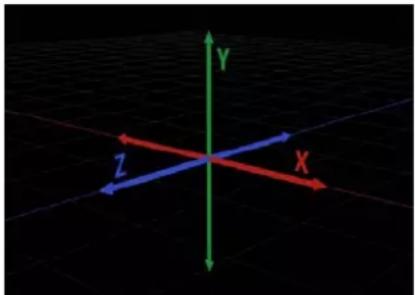
Nota: En un proyecto nuevo, el lienzo se orienta con el eje Z apuntando directamente hacia el usuario. Esta orientación mantiene la orientación bidimensional tradicional de los ejes X e Y, que se extienden por el lienzo por omisión de izquierda a derecha (X) y de arriba abajo (Y).
- Apple
- Contenido
- Capítulo 1: Básicos de Motion
- Capítulo 2: Introducción a la interfaz de Motion
- Capítulo 3: Menús de Motion
- Capítulo 4: Preferencias
- Capítulo 5: Controles de la interfaz de usuario
- Capítulo 6: Crear y gestionar proyectos
- Capítulo 7: Composición básica
- Capítulo 8: Control temporal
- Capítulo 9: Comportamientos
- Capítulo 12: Creación de fotogramas de referencia
- Capítulo 13: Modulación
- Capítulo 14: Partículas
- Capítulo 15: Replicador
- Capítulo 16: Texto
- Capítulo 21: Composición 3D
- Capítulo 22: Seguimiento de la animación
- Capítulo 23: Audio
- Básicos de Motion
- ¿Qué es Motion?
- En Motion, puede:
- Acerca de los proyectos de Motion
- Acerca de los dispositivos de entrada
- Introducción a la interfaz de Motion
- 2
- Explorador de proyectos
- Explorador de archivos
- Introducción al explorador de archivos
- Abrir el explorador de archivos
- Área de previsualización del explorador de archivos
- Reproducir una previsualización de un archivo
- Poner en pausa o reanudar la reproducción de un archivo
- Importar un archivo mostrado en el área de previsualización
- Barra lateral del explorador de archivos
- Pila del explorador de archivos
- Ver el contenido de una carpeta mostrado en la pila de archivos
- Volver a una carpeta visualizada anteriormente
- Añadir contenido del explorador de archivos
- Añadir contenido mediante el explorador de archivos
- Gestionar carpetas y archivos
- Renombrar una carpeta o un archivo
- Eliminar una carpeta o un archivo
- Crear una carpeta
- Mover un archivo a una carpeta
- Buscar un archivo
- Borrar una búsqueda de archivos
- Mostrar la visualización como iconos o como lista
- Ordenar columnas
- Colapsar animaciones
- Biblioteca
- Introducción a la biblioteca
- Abrir la biblioteca
- Área de previsualización de la biblioteca
- Barra lateral de la biblioteca
- Pila de archivos de la biblioteca
- Contenido de la biblioteca
- Visualizar la biblioteca en la visualización como iconos
- Visualizar la biblioteca en la visualización como lista
- Cambiar el tamaño de los iconos en la visualización como iconos
- Añadir ítems desde la biblioteca
- Añadir contenido de la biblioteca
- Inspector
- Introducción al inspector
- Abrir el inspector
- Colapsar o expandir el panel que contiene la biblioteca, el explorador de archivos y la biblioteca
- Mostrar u ocultar un grupo de controles haciendo doble clic
- Área de previsualización del inspector
- Comportamientos
- Filtros
- Objeto
- Pantalla semitransparente
- Mostrar una pantalla semitransparente
- Desplazarse por las pantallas semitransparentes de un objeto seleccionado
- Ir al inspector desde la pantalla semitransparente
- Barra de herramientas
- Introducción a la barra de herramientas
- Herramientas de transformación 2D
- Herramienta de transformación 3D
- Herramientas de visualización
- Herramientas de figura
- Herramientas de figura de ruta
- Herramienta "Trazo de pintura"
- Herramienta Texto
- Herramientas de máscara
- Botón "Pantalla semitransparente"
- Controles de objetos
- Controles de efectos
- Visualización de tiempo
- Introducción a la visualización de tiempo
- Modificar la duración dinámicamente
- Cambiar el proyecto a una duración específica
- Modificar el tiempo actual dinámicamente
- Cambiar la duración en segundos, minutos u horas
- Navegar con la visualización de tiempo
- Mover el cursor de reproducción a un tiempo específico
- Aumentar o disminuir el tiempo actual un fotograma cada vez
- Avanzar o retroceder en segundos, minutos u horas
- Avanzar o retroceder un número específico de fotogramas
- Contadores de código de tiempo y de fotogramas
- Cambiar entre código de tiempo y números de fotograma
- Introducción al lienzo
- Barra de estado
- Mostrar información de la herramienta dinámica en la barra de estado
- Mostrar el color del píxel en la barra de estado
- Mostrar la posición actual del puntero en la barra de estado
- Supervisar la frecuencia de fotogramas de reproducción del proyecto
- FPS: 60
- Opciones de visualización del lienzo
- Menú desplegable Canales
- Menú Renderizar
- Menú desplegable "Ver y superponer"
- Menú desplegable "Disposiciones de visualización"
- Hacer zoom el lienzo
- Acercar o alejar la imagen del lienzo
- Usar el modo de zoom dinámico
- Acercar o alejar la imagen con un dispositivo Multi-Touch
- Acercar o alejar la imagen en un área específica del lienzo
- Hacer zoom en el lienzo de modo que el área visible del proyecto llene la ventana
- Restablecer el nivel de zoom o la panorámica del lienzo
- Ajustes de calidad avanzados
- Reglas del lienzo
- Activar las reglas
- Cambiar la ubicación de las reglas
- Añadir una guía horizontal o vertical al lienzo
- Añadir simultáneamente una guía horizontal y una vertical al lienzo
- Quitar una guía del lienzo
- Cambiar el color de las guías
- Minicontrol temporal
- Añadir un objeto al minicontrol temporal
- Mover un objeto en el tiempo
- Acortar o alargar un objeto
- Botones del lienzo y controles de transporte
- Modo de jugador
- Cambiar al modo de jugador
- Volver a la visualización normal
- Menú de función rápida del lienzo
- Usar el menú de función rápida del lienzo
- Trabajar en el modo 3D
- Añadir una cámara al proyecto
- Añadir una luz al proyecto
- Ajustar la visualización actual
- Usar las herramientas de visualización 3D
- Restablecer la cámara
- Panel Proyecto
- Introducción al panel del proyecto
- Colapsar o expandir el panel del proyecto
- Cambiar el tamaño del panel del proyecto
- Lista Capas
- Introducción a la lista Capas
- Controles de la lista Capas
- Añadir o quitar ítems de la lista Capas
- Añadir un ítem mediante la lista Capas
- Crear un grupo en la lista Capas
- Quitar un objeto de la lista Capas
- Personalizar la lista Capas
- Ajustar la altura de fila
- Filtrar la lista Capas
- Dejar de filtrar y volver a la lista completa
- Activar y desactivar la visualización de máscaras en la lista Capas
- Activar y desactivar la visualización de comportamientos en la lista Capas
- Activar y desactivar la visualización de filtros en la lista Capas
- Opciones adicionales de la lista Capas
- Lista Contenido
- Introducción a la lista Contenido
- Mostrar la lista Contenido
- Columnas de la lista Contenido
- Personalizar la lista Contenido
- Mostrar u ocultar una columna
- Reordenar las columnas
- Ajustar el ancho de columna
- Aumentar o reducir el tamaño de la miniatura de cada ítem en la lista Contenido
- Ordenar los ítems de una columna por tipo de archivo
- Revertir la dirección de ordenación
- Filtrar la lista Contenido
- Opciones adicionales de la lista Contenido
- Lista Audio
- Introducción a la lista Audio
- Controles de la lista Audio
- Pista de audio maestra
- Añadir y quitar audio
- Añadir un archivo de audio al proyecto
- Quitar un archivo de la lista Audio
- Opciones adicionales de la lista Audio
- Panel Temporización
- Introducción al panel Temporización
- Mostrar el panel Temporización
- Redimensionar el panel Temporización
- Hacer zoom en el panel Temporización
- Regla del panel Temporización
- Control temporal
- Introducción al control temporal
- Lista de capas del control temporal
- Mostrar u ocultar las barras de tiempo de máscara, filtro o comportamiento
- Desactivar los efectos de máscara, filtro o comportamiento en el lienzo
- Área de pista del control temporal
- Añadir objetos al control temporal
- Añadir un ítem al control temporal
- Ajustar el control temporal
- Ajustar la altura de pista
- Cambiar la anchura del control temporal
- Colapsar o expandir un grupo o capa
- Control temporal de audio
- Introducción al control temporal de audio
- Mostrar el control temporal de audio
- Reproducir audio
- Editor de fotogramas de referencia
- Introducción al editor de fotogramas de referencia
- Uso del editor de fotogramas de referencia
- Mostrar el editor de fotogramas de referencia
- Controles del editor de fotogramas de referencia
- Menú desplegable Mostrar grupo de curvas
- Herramientas de edición de fotogramas de referencia
- Controles y características de la lista de parámetros
- Opciones del menú Animación
- Otros controles del editor de fotogramas de referencia
- Gráfico de fotogramas de referencia
- Visualizar el lienzo o el panel Temporización en una segunda pantalla
- Mostrar el lienzo en una segunda pantalla
- Mostrar el lienzo en la ventana principal
- Mostrar el panel Temporización en una segunda pantalla
- Mostrar el panel Temporización en la ventana principal
- Utilizar la visualización a pantalla completa
- Entrar en la visualización a pantalla completa
- Salir de la visualización a pantalla completa
- Menús de Motion
- 3
- Introducción a los menús de Motion
- Menú de la aplicación
- Menú Archivo
- Menú Edición
- Menú Marcar
- Menú Objeto
- Menú Favoritos
- Menú Visualización
- Menú Compartir
- Menú Ventana
- Menú Ayuda
- Preferencias
- 4
- Introducción a las preferencias de Motion
- Abrir la ventana Preferencias de Motion
- Panel General
- Interfaz
- Biblioteca y explorador de archivos
- Panel Apariencia
- Lienzo
- Previsualización de miniaturas
- Ajustes del proyecto por omisión
- Capas e imágenes fijas
- Panel Tiempo
- Visualización del tiempo
- Control de reproducción
- Creación de fotogramas de referencia
- Panel Caché
- Guardado automático
- Reprogramado de flujo óptico
- Panel Lienzo
- Zonas
- Panel 3D
- Retícula 3D
- Panel Preajustes
- Introducción al panel Preajustes
- Editor de preajustes del proyecto
- Panel Gestos
- Controles de la interfaz de usuario
- 5
- Introducción a los controles de la interfaz de usuario
- Controles de la barra de herramientas
- Controles de regulador
- Regulador básico
- Cambiar el valor de un regulador básico
- Regulador de valores
- Modificar el valor de un parámetro utilizando un regulador de valores
- Controles de coordenadas
- Modificar un valor de coordenadas en el inspector
- Dial
- Campo de valor
- Casilla de activación
- Preserve Opacity: √
- Menús
- Menú desplegable
- Menú de selección de parámetros
- Fuente de origen
- Utilizar una fuente de origen
- Borrar una fuente de origen
- Controles de color
- Controles de color básicos
- Cambiar el color de un objeto utilizando los controles de color básicos de Motion
- Paleta de colores emergente
- Ventana Colores
- Mostrar la ventana Colores
- Seleccionar un color en la ventana Colores
- Guardar un color en el área de muestra guardada en la ventana Colores
- Cuentagotas
- Seleccionar un color utilizando el cuentagotas
- Controles de color expandidos
- Controles de gradación
- Controles de gradación básicos
- Menú desplegable de preajustes de gradación
- Cambiar la gradación actual por un preajuste guardado
- Editor de gradación
- Controles del editor de gradación
- Tareas relativas al editor de gradación
- Cambiar los colores de una gradación
- Cambiar la opacidad de una gradación
- Añadir una etiqueta de color a una gradación
- Añadir una etiqueta de opacidad a una gradación
- Eliminar una etiqueta de color o de opacidad de una gradación
- Modificar las etiquetas del editor de gradación
- Cambiar la posición de una etiqueta de color o de opacidad
- Duplicar una etiqueta de color o de opacidad
- Cambiar el punto medio de transición entre etiquetas de color o de opacidad contiguas
- Cambiar la interpolación de una etiqueta de color o de opacidad
- Editar la dirección y la distribución de los colores y de la opacidad
- Invertir la dirección del color o la opacidad de una gradación
- Guardar preajustes de gradación
- Controles de gradación en pantalla
- Mostrar los controles de gradación en pantalla
- Ajustar las posiciones de inicio y fin de una gradación
- Cambiar la ubicación de etiquetas de gradación
- Eliminar una etiqueta de color o de opacidad
- Añadir una etiqueta de color o de opacidad
- Cambiar el color o la opacidad de una etiqueta de gradación
- Cambiar la interpolación de una etiqueta
- Invertir la dirección de la gradación
- Distribuir las etiquetas uniformemente
- Controles genéricos del inspector
- Indicador de rasterización
- Menú de función rápida de campo de texto
- Crear y gestionar proyectos
- 6
- Introducción a la creación y gestión de proyectos
- Crear proyectos
- Introducción a la creación de proyectos
- Acerca del explorador de proyectos
- Abrir un proyecto
- Abrir un proyecto desde el explorador de proyectos
- Abrir un proyecto reciente
- Crear un proyecto previamente relleno con archivos de contenido específicos
- Crear proyectos a partir de plantillas
- Crear un proyecto a partir de una plantilla
- Crear un proyecto de Motion en blanco
- Crear un proyecto
- Crear un proyecto con ajustes de proyecto personalizados
- Crear plantillas de Final Cut Pro X
- Eludir el explorador de proyectos
- Definir un preajuste de proyecto por omisión
- Crear, editar y eliminar preajustes
- Crear un proyecto personalizado
- Duplicar un preajuste antes de editarlo
- Editar un preajuste
- Eliminar un preajuste personalizado
- Transferir preajustes entre ordenadores
- Copiar un preajuste de proyecto en otro ordenador
- Color de fondo del proyecto
- Organizar grupos y capas
- Introducción a la organización de grupos y capas
- Seleccionar capas y grupos
- Seleccionar una capa o un grupo
- Seleccionar varias capas o grupos contiguos
- Seleccionar o anular la selección de varias capas o grupos no contiguos
- Seleccionar todas las capas o grupos de la lista Capas
- Anular la selección de todos los objetos o grupos de la lista Capas
- Mostrar y ocultar capas y grupos
- Mostrar y ocultar capas seleccionadas
- Contraer y expandir jerarquías de grupos
- Abrir o contraer un único grupo
- Reorganizar los objetos de la lista Capas
- Mover una capa o un grupo hacia arriba o hacia abajo en la lista Capas
- Crear un nuevo grupo vacío
- Mover una capa de un grupo a otro
- Copiar una capa de un grupo a otro
- Copiar una capa o un grupo de un proyecto a otro
- Agrupar y desagrupar capas
- Agrupar las capas seleccionadas anidándolas en un grupo
- Anidar grupos dentro de otros grupos
- Mover un grupo dentro de otro grupo
- Restringir el tamaño de un grupo
- Fijar la resolución de un grupo
- Bloquear capas y grupos
- Cambiar el nombre de los grupos
- Cambiar el nombre de un grupo o de una capa
- Buscar capas y grupos
- Buscar un grupo o una capa por nombre en la lista Capas
- Borrar los resultados de la búsqueda
- Añadir contenido a un proyecto
- Introducción a la forma de añadir contenido a un proyecto
- Añadir y eliminar archivos
- Añadir archivos de contenido a un grupo nuevo
- Añadir archivos de contenido a un grupo existente
- Añadir archivos de contenido a un proyecto sin utilizarlos en la composición
- Dejar de filtrar y regresar a la lista Contenido completa
- Eliminar un archivo de la lista Contenido
- Acerca de los tipos de archivo
- Tipos de archivo compatibles con Motion
- Códecs de vídeo QuickTime
- Formatos de imágenes fijas
- Otros formatos de imagen
- Formatos de audio
- Vídeos QuickTime
- Acerca de los archivos de imágenes fijas en alta resolución
- Importar imágenes fijas grandes
- Secuencias de imágenes
- Contraer secuencias de imágenes
- Archivos de Photoshop con capas
- Añadir un archivo de Photoshop con capas utilizando el menú desplegable
- Añadir un archivo de Photoshop con capas utilizando el comando Importar
- Archivos PDF
- Fijar la resolución de un objeto PDF
- Contenido mixto en los archivos PDF
- Archivos PDF de varias páginas
- Acerca de los canales alfa
- Archivos de audio
- Archivos de texto
- Gestionar contenido
- Introducción a la gestión de contenido
- Contenido de origen y capas de Motion
- Mostrar contenido original
- Mostrar el contenido de origen de una capa en la lista Contenido
- Duplicar archivos
- Contenido conectado frente a contenido sin conexión
- Reconectar manualmente un archivo sin conexión
- Buscar y volver a conectar archivos de contenido sin conexión
- Cancelar una búsqueda activa
- Restaurar contenido sin conexión con el botón "Volver a conectar"
- Volver a conectar contenido sin conexión a través del inspector multimedia
- Eliminar objetos de un proyecto
- Eliminar una sola instancia de un objeto de un proyecto
- Eliminar todos los objetos correspondientes a un archivo de contenido de origen de la lista Contenido
- Intercambiar contenido en un proyecto
- Intercambiar contenido en una capa
- Intercambiar contenido de origen a través del inspector multimedia
- Parámetros del contenido de origen
- Parámetros del inspector
- Acerca de los discos en red y los soportes extraíbles
- Trabajar con la biblioteca
- Añadir elementos de la biblioteca a un proyecto
- Añadir un efecto o elemento de la biblioteca a un proyecto
- Arrastrar un efecto o elemento de la biblioteca a un proyecto
- Añadir archivos de iTunes y iPhoto desde la biblioteca
- Añadir un archivo de audio desde iTunes
- Añadir un archivo desde iPhoto
- Guardar elementos personalizados en la biblioteca
- Guardar un objeto en la biblioteca
- Guardar varios objetos en la biblioteca
- Crear una nota personalizada para un objeto guardado en la biblioteca
- Gestionar carpetas y archivos de la biblioteca
- Crear una nueva carpeta
- Crear una subcategoría dentro de una categoría
- Eliminar objetos o carpetas de una categoría Contenido
- Contenido de la biblioteca no disponible
- Trabajar con temas de la biblioteca
- Ordenar utilizando el menú desplegable Tema
- Crear un nuevo tema personalizado
- Asignar un tema a contenido personalizado
- Eliminar un tema personalizado
- Gestionar proyectos
- Guardar proyectos
- Guardar un proyecto
- Guardar un duplicado de un proyecto
- Utilizar la función de copia automática
- Almacenar proyectos copiados automáticamente en una ubicación específica
- Volver a un proyecto copiado automáticamente
- Restaurar proyectos
- Volver a la última versión guardada de un proyecto
- Abrir y cerrar proyectos
- Abrir un archivo de proyecto desde el Finder
- Crear un proyecto previamente relleno con contenido específico
- Cerrar proyectos
- Mover y archivar archivos de proyecto de Motion
- Buscar proyectos con el Finder
- Propiedades del proyecto
- Introducción a las propiedades del proyecto
- Editar las propiedades de un proyecto existente
- Controles del inspector de propiedades
- Controles "Desenfoque de movimiento" y Reflejos
- Campo Descripción
- Acerca del tamaño de fotograma del proyecto
- Personalizar y crear plantillas
- Personalizar proyectos creados con plantillas
- Intercambiar contenido
- Personalizar objetos de texto
- Modificar comportamientos y fotogramas de referencia
- Utilizar objetos, comportamientos y fotogramas de referencia procedentes de plantillas
- Zonas de arrastre
- Introducción a las zonas de arrastre
- Crear zonas de arrastre
- Añadir una zona de arrastre vacía
- Scalar una zona de arrastre
- Convertir una capa de imagen en una zona de arrastre
- Modificar las imágenes de zona de arrastre
- Añadir una imagen a una zona de arrastre
- Escalar una imagen de zona de arrastre en el lienzo
- Escalar una imagen de zona de arrastre en el inspector
- Recolocar una imagen de zona de arrastre en el lienzo
- Recolocar una imagen de zona de arrastre a través del inspector
- Asignar un color de fondo a una zona de arrastre
- Parámetros de zona de arrastre
- Controlar y exponer las zonas de arrastre
- Activar y desactivar las zonas de arrastre
- Exponer todas las zonas de arrastre de un proyecto
- Crear plantillas
- Para guardar un proyecto de Motion como una plantilla
- Reglas generales sobre las plantillas
- Organizar las plantillas en el explorador de proyectos
- Añadir una categoría en el explorador de proyectos
- Eliminar una categoría en el explorador de proyectos
- Eliminar plantillas individuales del explorador de proyectos
- Controlar la reproducción del proyecto
- Realizar la previsualización RAM de todo el proyecto
- Interrumpir la previsualización RAM
- Borrar la previsualización RAM
- Realizar la previsualización RAM del intervalo de reproducción
- Realizar la previsualización RAM de una selección
- Composición básica
- 7
- Introducción a la composición básica
- Orden de grupos y capas
- Objetos y capas
- Disponer objetos
- Comandos de orden en el menú Objeto
- Reordenar selecciones no consecutivas
- Transformar capas
- Seleccionar capas para transformar
- Seleccionar una sola capa del lienzo
- Seleccionar varias capas del lienzo
- Añadir capas a una selección
- Anular la selección de una de las múltiples capas seleccionadas del lienzo
- Seleccionar todas las capas del lienzo
- Anular la selección de todas las capas del lienzo
- Seleccionar capas ocultas o inactivas
- Transformar capas y grupos
- Transformar una sola capa
- Transformar un grupo
- Cambiar de una herramienta a otra
- Mover capas en el lienzo
- Introducción al movimiento de capas en el lienzo
- Duplicar una capa
- Usar comandos de alineación de objetos
- Usar la herramienta de selección/transformación
- Redimensionar la altura y anchura de una capa en el lienzo de forma independiente
- Girar una capa en el lienzo
- Usar la herramienta "Punto de anclado"
- Cambiar el punto de anclado de una capa en el lienzo
- Usar la herramienta Sombreado
- Ajustar el sombreado de una capa en el lienzo
- Usar la herramienta Distorsión
- Distorsionar una capa en el lienzo
- Rasgar una capa en el lienzo
- Usar la herramienta Recortar
- Recortar una capa en el lienzo
- Mover el área de recorte conservando en su lugar la imagen subyacente
- Mover la imagen conservando en su lugar el área de recorte
- Usar la herramienta "Editar puntos"
- Modificar los puntos de control de una figura en el lienzo
- Usar las herramientas "Transformar glifo" y "Ajustar ítem"
- Propiedades de capa en el inspector
- Ajustar las propiedades de capa en el inspector
- Modificar valores de parámetros en el inspector de propiedades
- Parámetros del inspector de propiedades
- Parámetros de transformación
- Parámetros de mezcla
- Parámetros Iluminación
- Parámetros Sombras
- Parámetros adicionales del inspector de propiedades
- Clonar capas
- Clonar una capa
- Opacidad y parámetros de mezcla
- Opacidad
- Cambiar la opacidad de una capa
- Opción "Conservar opacidad"
- Modos de mezcla
- Introducción a los modos de mezcla
- Cambiar el modo de mezcla de una capa seleccionada
- Cómo funcionan los modos de mezcla
- Utilizar los modos de mezcla con grupos
- Transferir
- Otros modos de mezcla
- Modo de mezcla normal
- Modos de mezcla de oscurecimiento
- Modos de mezcla de aclaramiento
- Modos de mezcla complejos
- Modos de mezcla de inversión
- Modos de mezcla que manipulan los canales alfa
- Modos que afectan a las máscaras
- Sombreados
- Introducción a los sombreados
- Herramienta Sombreado
- Aumentar o reducir el difuminado de un sombreado
- Mover el sombreado de una capa
- Controles de Sombreado en el inspector de propiedades
- Reprogramado
- Introducción al reprogramado
- Controles de temporización en el inspector de propiedades
- Gestionar análisis de reprogramado
- Poner en pausa el análisis de clips
- Reiniciar el análisis de clips
- Reordenar el análisis de clips
- Comandos de exposición
- Mostrar las capas que están activas en la posición del cursor de reproducción
- Mostrar todas las capas del proyecto
- 8
- Gestionar las capas del control temporal
- Introducción a la gestión de las capas del control temporal
- Activar pistas del control temporal
- Activar o desactivar la visibilidad de un objeto
- Visualización de pistas del control temporal
- Cambiar la visualización de pistas del control temporal
- Contraer y expandir grupos y capas
- Bloquear pistas del control temporal
- Bloquear una pista
- Gestionar enlaces entre audio y vídeo
- Manipular elementos de audio y vídeo por separado
- Opciones de visualización del control temporal
- Acercar la imagen en el control temporal
- Navegar por el área de pista
- Acercar o alejar la imagen del control temporal
- Ajustar la altura de la pistas del control temporal
- Ajustar la altura de las pistas
- Personalizar la visualización de las pistas
- Poner nombre a objetos de la lista de capas del control temporal
- Cambiar el nombre de objetos de la lista de capas del control temporal
- Gestionar el orden de las pistas
- Reorganizar las capas de un grupo
- Arrastrar una capa dentro de un grupo contraído
- Anidar grupos y capas
- Colocar un grupo dentro de otro
- Devolver un grupo anidado a su estado original
- Eliminar un grupo de un nido
- Eliminar una pista de objetos de efectos, capas o grupos
- Seleccionar más de una pista de objetos de efectos, capas o grupos
- Introducción sobre cómo añadir objetos al control temporal
- Añadir un objeto con la opción Compuesto
- Incorporar una capa de forma compuesta
- Seleccione Compuesto.
- Añadir un objeto con la opción Insertar
- Insertar una capa
- Seleccione Insertar.
- Añadir un objeto con la opción Sobrescribir
- Sobrescribir una capa
- Añadir un objeto con la opción Intercambiar
- Intercambiar una capa
- Añadir varios objetos al área de pista del control temporal
- Añadir varias capas como una composición
- Añadir varias capas de forma secuencial
- Ajustar las preferencias de arrastrar y soltar
- Especificar dónde aparecen los objetos nuevos en el control temporal
- Ajustar la preferencia de retardo de menú desplegable
- Añadir objetos a la lista de capas del control temporal
- Añadir una capa a un grupo
- Crear un grupo nuevo encima de los grupos existentes
- Crear un grupo encima de grupos existentes
- Editar objetos en el control temporal
- Introducción sobre cómo editar objetos en el control temporal
- Trasladar objetos
- Trasladar un objeto en el control temporal
- Trasladar un objeto y ajustarlo a ítems del entorno
- Trasladar un objeto a la posición del cursor de reproducción
- Trasladar un objeto a un fotograma concreto
- Mover un objeto un número de fotogramas concreto
- Acortar objetos
- Acortar un objeto
- Cambiar el punto de entrada o salida de un objeto
- Acortar varios objetos al mismo tiempo
- Dividir pistas
- Eliminar objetos
- Eliminar un objeto
- Eliminar un objeto por ondulación
- Cortar un objeto
- Copiar y pegar objetos
- Copiar un objeto en el Portapapeles
- Pegar un objeto en el control temporal
- Pegar un objeto a modo de inserción
- Pegar un objeto mediante sobrescritura
- Pegar un objeto mediante intercambio
- Reprogramar en el control temporal
- Acortar la duración del clip de vídeo y acelerar su velocidad de reproducción
- Aplicar un bucle a un clip
- Cambiar el punto de bucle de un clip
- Pistas de grupo
- Editar en la pista de grupo
- Mover todos los objetos de un grupo a la vez
- Mover un solo objeto dentro de un grupo
- Mover objetos superpuestos (compuestos) dentro de un grupo
- Recortar los objetos de un grupo
- Cambiar la duración del grupo de forma independiente de los objetos del mismo
- Acortar un objeto de vídeo o imagen sin acortar sus efectos aplicados
- Deslizar una capa de vídeo por medio de la pista de grupo
- Mostrar y modificar fotogramas de referencia en el control temporal
- Mostrar fotogramas de referencia en el control temporal
- Mover la posición de un fotograma de referencia en el tiempo
- Cambiar el valor de un fotograma de referencia
- Eliminar un fotograma de referencia o un grupo de fotogramas de referencia seleccionados
- Eliminar todos los fotogramas de referencia
- Mostrar una curva de animación en el editor de fotogramas de referencia
- Trabajar en la regla
- Introducción sobre cómo trabajar en la regla
- Navegar por el control temporal
- Reproducir el proyecto
- Mover el cursor de reproducción a un punto nuevo en el tiempo
- Navegar por fotograma
- Navegar mediante saltos
- Ir al principio o al final de un objeto en el control temporal
- Definir el intervalo de reproducción
- Personalizar el punto de entrada de reproducción
- Personalizar el punto de salida de reproducción
- Restablecer los puntos de entrada y salida de la reproducción
- Navegar hasta los puntos de entrada y salida de la reproducción
- Duración del proyecto
- Mostrar la duración del proyecto en la pantalla de temporización
- Cambiar la duración del proyecto
- Trabajar con regiones
- Seleccionar un intervalo de fotogramas
- Mover una región
- Anular la selección de pistas de un intervalo de selección
- Objects
- Pegar en una región
- Insertar tiempo en un proyecto
- Marcadores
- Introducción a los marcadores
- Añadir, mover y eliminar marcadores
- Añadir un marcador de proyecto
- Añadir un marcador de objeto
- Mover un marcador
- Eliminar un marcador
- Eliminar todos los marcadores del proyecto
- Eliminar todos los marcadores de un objeto concreto
- Editar información de marcadores
- Navegar con marcadores
- Saltar al siguiente marcador
- Saltar al marcador anterior
- Introducción al minicontrol temporal
- Editar en el minicontrol temporal
- Añadir varios objetos al minicontrol temporal
- Recortar o ampliar (acortar) un objeto
- 9
- Introducción a los comportamientos
- Diferencias entre comportamientos y fotogramas de referencia
- Buscar comportamientos
- Dónde aparecen los comportamientos aplicados
- Rutas de animación
- Efectos de los comportamientos en el editor de fotogramas de referencia
- Usar comportamientos
- Introducción al uso de comportamientos
- Añadir comportamientos estándar
- Aplicar un comportamiento a un objeto
- Aplicar un comportamiento a varios objetos
- Eliminar un comportamiento de un objeto
- Aplicar comportamientos Parámetro
- Añadir un comportamiento Parámetro
- Aplicar un comportamiento Parámetro a un parámetro específico de un objeto
- Aplicar un comportamiento Parámetro a un objeto
- Realice una de las siguientes operaciones:
- Para asignar un parámetro específico al comportamiento Parámetro, realice una de las siguientes operaciones:
- Dónde aparecen los comportamientos Parámetro
- Reasignar un comportamiento Parámetro a otro parámetro
- Aplicar un comportamiento Parámetro al parámetro de un comportamiento
- Modificar comportamientos
- Modificar comportamientos en el inspector o la pantalla semitransparente
- Mostrar la pantalla semitransparente de un comportamiento
- Navegar por las pantallas semitransparentes de un objeto
- Mostrar el inspector de comportamientos
- Editar varios comportamientos simultáneamente
- Trabajar con comportamientos
- Controles de los comportamientos en la lista Capas y el control temporal
- Controles en la lista Capas y el control temporal
- Copiar, pegar, mover y reordenar comportamientos
- Cortar o copiar un comportamiento
- Pegar un comportamiento
- Transferir un comportamiento de un objeto a otro
- Duplicar un comportamiento
- Arrastrar el duplicado de un comportamiento a otro objeto
- Reordenar comportamientos
- Orden de las operaciones con comportamientos
- Modificar la temporización de un comportamiento
- Introducción a la temporización de los comportamientos
- Detener un comportamiento
- Detener la animación de un parámetro
- Acortar comportamientos
- Modificar la duración de un comportamiento en el control temporal
- Controlar los comportamientos Simulación
- Mover los comportamientos en el tiempo
- Mover un comportamiento en el control temporal
- Cambiar la desviación de los comportamientos Parámetro
- Combinar comportamientos con fotogramas de referencia
- Introducción a la combinación de comportamientos con fotogramas de referencia
- Comportamientos y fotogramas de referencia en el editor de fotogramas de referencia
- Animar parámetros de comportamientos
- Usar fotogramas de referencia con comportamientos
- Convertir comportamientos en fotogramas de referencia
- Guardar y compartir comportamientos personalizados
- Guardar comportamientos personalizados
- Guardar un comportamiento en la biblioteca
- Guardar varios comportamientos en la biblioteca
- Crear una carpeta en la categoría Comportamientos, Favoritos o Menú Favoritos
- Crear una carpeta en la subcategoría Comportamientos
- Eliminar comportamientos personalizados
- Eliminar un comportamiento personalizado
- Mover comportamientos a otro ordenador
- Copiar un comportamiento personalizado a otro ordenador
- Comportamientos "Animación básica"
- Introducción a los comportamientos "Animación básica"
- Fundido de entrada/salida
- Controles de la pantalla semitransparente
- Ruta de movimiento
- Tareas de "Ruta de movimiento"
- Usar Geometría en una figura de ruta de movimiento
- Usar otro origen de geometría para una figura de ruta de movimiento
- Usar el parámetro "Velocidad personalizada"
- Ajustar una ruta de movimiento en el espacio 3D
- Trasladar
- Apuntar a
- Ajustar alineación a movimiento
- Giro
- Comportamientos Parámetro
- Introducción a los comportamientos Parámetro
- Audio
- Promedio
- Fijar
- Personalizado
- Añadir un comportamiento Personalizado
- Añadir un comportamiento Personalizado a un objeto
- Exponencial
- Enlace
- Logarítmico
- MIDI
- Añadir un comportamiento MIDI
- Usar el comportamiento MIDI para ajustar la opacidad de un objeto
- Usar el comportamiento MIDI para ajustar la rotación de un objeto
- Positivo/negativo
- Balancear
- Crear un balanceo con caída
- Cuantizar
- Pendiente
- Aleatorizar
- Velocidad
- Invertir
- Detener
- Seguimiento
- Agitar
- Comportamientos Reprogramado
- Introducción a los comportamientos Reprogramado
- Imagen Flash
- Fotograma mantenido
- Bucle
- Ping-Pong
- Repetición
- Bucle inverso
- Arrastre
- Ajustar velocidad
- Luz estroboscópica
- Imperfección
- Comportamientos Simulación
- Introducción a los comportamientos Simulación
- Alinear con movimiento
- Atraído hacia
- Atractor
- Arrastrar
- Deriva atraída hacia
- Atractor de deriva
- Colisión de bordes
- Gravedad
- En órbita
- Animación aleatoria
- Rechazar
- Rechazar a partir de
- Arrastre giratorio
- Muelle
- Vórtice
- Viento
- Comportamientos adicionales
- Introducción a los equipos y widgets
- Cómo funciona la formación de equipos
- Añadir un equipo a un proyecto
- Añadir y modificar widgets
- Añadir un widget a un equipo existente
- Reordenar los widgets de un equipo
- Renombrar un widget
- Mover un widget a otro equipo
- Tipos de widget
- Widget de casilla de selección
- Widget de menú desplegable
- Widget de regulador
- Gestionar capturas de parámetros
- Introducción a las capturas
- Grabar capturas
- Cómo se guardan las capturas
- Controlar equipos desde los menús Animación de los parámetros
- Añadir un parámetro a un equipo
- Eliminar un parámetro desde un widget
- Mostrar el widget que ajusta un parámetro
- Mostrar el parámetro original utilizado en un widget
- Acerca de la animación de widgets
- Usar equipos en Motion
- Usar un solo equipo
- Usar varios equipos
- Publicar un widget
- Ver los parámetros publicados en Motion
- Plantillas de Final Cut Pro X
- Introducción a las plantillas de Final Cut Pro X
- Tipos de plantillas
- Cómo funcionan las plantillas
- Introducción al funcionamiento de las plantillas
- Plantilla de efecto de Final Cut
- Plantilla de transición de Final Cut
- Plantilla de título de Final Cut
- Plantilla de generador de Final Cut
- Marcadores de posición y zonas de arrastre
- Crear y editar un efecto
- Crear una plantilla de efecto
- Crear una plantilla de efecto nueva
- Modificar un efecto de Final Cut Pro X
- Modificar un efecto de Final Cut Pro X en Motion
- Ejemplo: Modificar el efecto "Bokeh aleatorio"
- Inspeccionar el efecto "Bokeh aleatorio" en Final Cut Pro
- Ejemplo avanzado: Crear una plantilla de efecto SLR usando la formación de equipos
- Configurar el proyecto del efecto SLR en Motion
- Añadir los gráficos de enfoque del visor
- Añadir las máscaras de la pantalla de enfoque
- Crear el equipo de efectos SLR
- Crear las capturas del equipo SLR
- Publicar el widget del regulador y la plantilla del efecto SLR
- Crear y editar un título
- Crear una plantilla de título
- Crear una plantilla de título nueva
- Haga clic en Publicar.
- Crear un fondo de título
- Crear un fondo para una plantilla de título
- Modificar un título de Final Cut Pro X
- Modificar un título de Final Cut Pro en Motion
- Crear y editar una transición
- Crear una plantilla de transición
- Crear una plantilla de transición nueva
- Crear un fondo de transición
- Crear un fondo para una plantilla de transición
- Modificar una transición de Final Cut Pro X
- Modificar una transición de Final Cut Pro X en Motion
- Ejemplo: Crear una transición de difuminado de prisma
- Crear un efecto de transición de difuminado de prisma
- Crear y editar un generador
- Crear una plantilla de generador
- Crear una plantilla de generador nueva
- Modificar un generador de Final Cut Pro X
- Modificar un generador de Final Cut Pro X en Motion
- Publicar un proyecto estándar de Motion como un generador de Final Cut Pro X.
- Publicar un proyecto de Motion estándar como un generador en Final Cut Pro
- Usar imágenes en marcadores de posición de plantillas
- Añadir una imagen de marcador de posición a una plantilla
- Sustituir una imagen en una plantilla guardada con contenido
- Para borrar el contenido de un marcador de posición de plantilla
- Elimine manualmente el contenido guardado con una plantilla
- Publicación de parámetros en plantillas
- Introducción a la publicación de parámetros en plantillas
- Usar equipos en plantillas
- Publicar parámetros en plantillas
- Publicar un parámetro en una plantilla
- Publicar un parámetro compuesto (un parámetro con subparámetros anidados)
- Publicar subparámetros de un parámetro compuesto
- Publicar una casilla de selección de activación/desactivación de un filtro o comportamiento
- Publicar un control de equipo (widget)
- Publicar un editor de gradación
- Publicar los controles en pantalla de un filtro
- Revisar los parámetros ajustados para publicarlos en una plantilla
- Reordenar parámetros en el panel Publicación
- Personalizar el nombre de un parámetro publicado en una plantilla
- Dejar de publicar un parámetro en el inspector
- Dejar de publicar un parámetro en el panel Publicación
- Publicación de parámetros de texto
- Parámetros de formato del inspector de Final Cut Pro
- Parámetros de relleno del inspector de Final Cut Pro
- Parámetros de contorno del inspector de Final Cut Pro
- Parámetros de resplandor del inspector de Final Cut Pro
- Parámetros de sombreado del inspector de Final Cut Pro
- Animación y temporización en plantillas
- Directrices sobre animaciones
- Directrices sobre temporización
- Marcadores de plantilla
- Introducción a los marcadores de plantilla
- Tipos de marcador de plantilla
- Añadir marcadores de plantilla
- Cambiar el tipo de marcador
- Resolución de plantilla
- Añadir a una plantilla el indicador de resolución 4K
- Uso de máscaras en plantillas
- Archivos de plantilla y ubicación de guardado de contenido
- Compartir plantillas con otros usuarios
- Añadir varias proporciones de visualización a una plantilla
- Reconfigurar un proyecto para unas proporciones de visualización diferentes
- Crear una captura de proporciones de visualización (DAR) personalizadas
- Consejos para crear plantillas
- 12
- Introducción a la creación de fotogramas de referencia
- Métodos de creación de fotogramas de referencia
- Escalar un objeto a lo largo del tiempo con el botón Grabar
- Escalar un objeto a lo largo del tiempo con el método del fotograma de referencia inicial
- Animación en el lienzo
- Introducción a la animación en el lienzo
- Mover un objeto por la pantalla
- Manipular las rutas de animación en el lienzo
- Añadir fotogramas de referencia a una ruta de animación
- Cambiar la posición de un fotograma de referencia
- Cambiar un punto de fotograma de referencia para hacerlo curvado o anguloso
- Eliminar un punto de fotograma de referencia de la ruta de animación
- Bloquear un punto de fotograma de referencia de la ruta de animación
- Desactivar un punto de fotograma de referencia de la ruta de animación
- Mover la ruta de animación completa
- Mover un segmento de la ruta de animación
- Seleccionar un fotograma de referencia adyacente en la ruta de animación
- Animación a través de la pantalla semitransparente
- Animar la opacidad de un clip a través de la pantalla semitransparente
- Fotogramas de referencia al principio y al final de la curva
- Animación a través del inspector
- Animar parámetros en el inspector
- Animar parámetros en el inspector con el botón Grabar
- Animar parámetros en el inspector ajustando un fotograma de referencia inicial (botón Grabar desactivado)
- Menú Animación
- Gestionar los fotogramas de referencia con el menú Animación
- Ajustar fotogramas de referencia desde el menú Animación
- Eliminar un fotograma de referencia
- Restablecer todos los fotogramas de referencia de un parámetro
- Controles de fotogramas de referencia del inspector
- Controles del inspector
- Utilizar fotogramas de referencia para modificar comportamientos
- Aplicar fotogramas de referencia a comportamientos
- Añadir fotogramas de referencia a un comportamiento con el botón Grabar
- Acerca de la combinación de fotogramas de referencia y comportamientos
- Fotogramas de referencia en el control temporal
- Ver los fotogramas de referencia en el control temporal
- Modificar los fotogramas de referencia en el control temporal
- Editar el valor de un fotograma de referencia en el control temporal
- Mostrar un fotograma de referencia con su curva de animación asociada en el editor de fotogramas de referencia
- Eliminar un fotograma de referencia en el control temporal
- Eliminar todos los fotogramas de referencia de un objeto en el control temporal
- Alinear un fotograma de referencia con un marcador en el control temporal
- Fotogramas de referencia y duración de los efectos
- Partes del editor de fotogramas de referencia
- Filtrar la lista de parámetros
- Utilizar un preajuste de visualización de curva
- Crear una visualización de curva personalizada
- Crear un grupo de curvas personalizado
- Añadir parámetros a un grupo de curvas personalizado
- Eliminar un parámetro de un grupo de curvas personalizado
- Eliminar todos los parámetros de un grupo personalizado
- Eliminar un grupo de curvas personalizado
- Duplicar un grupo de curvas personalizado
- Cambiar de un grupo de curvas personalizado a otro
- Modificar los fotogramas de referencia y las curvas
- Añadir, eliminar y modificar fotogramas de referencia
- Añadir un fotograma de referencia
- Añadir un fotograma de referencia existente a una curva de animación
- Añadir un fotograma de referencia a una curva de animación y ajustar su valor
- Mover un fotograma de referencia un número específico de fotogramas en el tiempo
- Eliminar todos los fotogramas de referencia de un parámetro
- Mover una curva entera
- Mover un segmento de la curva
- Invertir, bloquear y desactivar fotogramas de referencia
- Animated
- Invertir fotogramas de referencia
- Bloquear fotogramas de referencia
- Desactivar una curva
- Copiar y pegar fotogramas de referencia y curvas
- Copiar y pegar fotogramas de referencia
- Copiar y pegar una curva de animación
- Utilizar la herramienta de esbozo de fotogramas de referencia
- Dibujar una curva de animación
- Utilizar la herramienta de transformación de fotogramas de referencia
- Dibujar un cuadro de selección utilizando la herramienta de transformación de fotogramas de referencia
- Arrastrar el cuadro de selección para cambiar la temporización de los fotogramas de referencia y el valor de sus parámetros
- Escalar el cuadro de selección con respecto al tirador opuesto al que esté arrastrando
- Escalar el cuadro de selección alrededor de su centro
- Deformar el cuadro de selección asimétricamente
- Anular la selección de un cuadro de selección
- Capturas de curva
- Realizar una captura de una curva
- Revertir una curva a su captura más reciente
- Guardar una curva de animación
- Guardar una curva de animación en la biblioteca
- Guardar varias curvas de animación en la biblioteca
- Modificación avanzada de curvas
- Ajustar la interpolación de curva
- Definir un método de interpolación para un fotograma de referencia
- Definir un método de interpolación para un segmento de curva
- Cambiar el método de interpolación de un parámetro entero
- Cambiar el método de interpolación de varios parámetros
- Métodos de interpolación de curva
- Conversión a la interpolación Bézier
- Convertir un fotograma de referencia en un fotograma de referencia Bézier
- Ajustar las tangentes de un punto de control
- Restringir el ángulo de un tirador tangencial a incrementos de 45 grados
- Ajustar la extrapolación de curva
- Métodos de extrapolación de curva
- Conversión de datos de extrapolación
- Convertir datos de extrapolación en fotogramas de referencia
- Minieditor de curva
- Expandir un minieditor de curva
- Añadir fotogramas de referencia en el minieditor de curva
- Animación sobre la marcha
- Animar un parámetro sobre la marcha a través del inspector o la pantalla semitransparente (con el botón Grabar)
- Eliminar fotogramas de referencia grabados sobre la marcha
- Crear una ruta de animación a mano en el lienzo
- Reducción de fotogramas de referencia
- Reducir los fotogramas de referencia de una curva de animación existente
- Desactivar la grabación de la animación durante la reproducción
- Modulación
- 13
- Introducción a la modulación
- Filtro Manipulador
- Introducción al filtro Manipulador
- Modulación automática frente a modulación manual
- Controles del filtro Manipulador
- Herramientas "Mejorar tonalidad"
- Existen dos herramientas "Mejorar tonalidad":
- Otros controles de clave
- Controles "Selección de color"
- Controles "Herramientas de transición"
- Controles "Supresión de dispersión"
- Controles "Luz envolvente"
- Regulador Mezcla
- Utilizar el filtro Manipulador
- Crear una clave básica
- Añadir los controles "Color de muestra" y Bordes en el lienzo utilizando funciones rápidas de teclado
- Perfeccionar una clave utilizando los controles "Selección de color"
- Perfeccionar una clave utilizando "Herramientas de transición"
- Parámetros Animar del filtro Manipulador
- Filtro "Manipulador de luminancia"
- Introducción al filtro "Manipulador de luminancia"
- Controles del filtro "Manipulador de luminancia"
- Controles básicos
- Otros controles
- Filtros de perfeccionamiento de la modulación
- Transición mágica
- Supresión de dispersión
- Utilizar máscaras para facilitar los efectos de modulación
- Máscaras rudimentarias
- Crear una máscara rudimentaria
- Máscaras de separación
- Crear una máscara de separación
- Aplicar varias claves a un solo sujeto
- Segmentar un sujeto en zonas de modulación separadas
- Partículas
- 14
- Introducción a las partículas
- Anatomía de un sistema de partículas
- Tamaños de capa y sistemas de partículas
- Crear sistemas de partículas
- Añadir sistemas de partículas a un proyecto
- Añadir un sistema de partículas preajustado de la biblioteca
- Crear un sistema de partículas personalizado
- Varias celdas en un solo emisor
- Ajustar un emisor de partículas en la pantalla semitransparente
- Ajustar la pantalla semitransparente del emisor
- Controles de la pantalla semitransparente del emisor
- Ajustar un emisor de partículas y sus celdas en el inspector
- Introducción a los parámetros de celda y emisor
- Para abrir el inspector de emisores de un sistema de partículas
- Para abrir el inspector de celdas de partículas de una celda
- Parámetros de emisor para una sola celda frente a varias celdas
- Parámetros de emisor
- Parámetros de emisor del inspector
- Parámetros de celda
- Parámetros de celda del inspector
- Ajustar un emisor de partículas en el inspector de propiedades
- Controles de temporización del emisor de partículas
- Crear gráficos para sistemas de partículas
- Crear gráficos de imágenes estáticas para utilizarlos como celdas de partículas
- Crear animaciones para utilizarlas como celdas de partículas
- Animar objetos de sistemas de partículas
- Introducción a la animación de objetos de sistemas de partículas
- Aplicar comportamientos a emisores
- Aplicar un comportamiento a un emisor
- Aplicar comportamientos a celdas
- Aplicar un comportamiento a una celda
- Aplicar comportamientos de parámetros a parámetros de celdas o emisores
- Aplicar un comportamiento Parámetro a parámetros de celdas o emisores
- Aplicar comportamientos de partículas a emisores o celdas
- Aplicar un comportamiento Partículas a una celda o emisor
- Parámetros del comportamiento Partículas
- Parámetros de "Escala sobre duración"
- Parámetros de "Giro sobre duración"
- Ver curvas de emisor animadas en el editor de fotogramas de referencia
- Mostrar curvas de celda o emisor animadas
- Utilizar máscaras con sistemas de partículas
- Aplicar filtros a sistemas de partículas
- Ejemplos de sistemas de partículas
- Ejemplo 1: Crear un fondo animado
- Ejemplo 2: Crear polvos mágicos animados
- Crear un sistema de partículas de dos celdas que deje una estela
- Guardar efectos de partículas personalizados en la biblioteca
- Guardar un sistema de partículas en la biblioteca
- Introducción al replicador
- La diferencia entre un replicador y un sistema de partículas
- Anatomía de un replicador
- Acerca de las capas de origen de celda de replicador
- Crear un replicador
- Añadir un replicador a un proyecto
- Añadir un replicador de preajuste de la biblioteca
- Crea un replicador personalizado sencillo
- Crear un replicador complejo usando varias capas de origen
- Modificar un replicador
- Reemplazar la imagen de origen del replicador de preajuste
- Controlar la opacidad del elemento en un replicador con más de un origen
- Quitar una celda de un replicador
- Quitar un replicador de un proyecto
- Ajustar un replicador y las celdas en la pantalla semitransparente
- Mostrar las pantallas semitransparentes Replicador y Celda de replicador
- Para ver la pantalla semitransparente Replicador
- Para ver la pantalla semitransparente "Celda de replicador"
- Controles de la pantalla transparente Replicador
- Controles por omisión en la pantalla semitransparente Replicador
- Controles de la pantalla transparente "Celda de replicador"
- Ajustar un replicador y las celdas en el inspector
- Introducción al replicador y a los parámetros de celda
- Abrir el inspector de replicadores
- Abrir el inspector de celdas de replicadores
- Parámetros de Replicador
- Parámetros del replicador en el inspector
- Parámetros de celda de replicador
- Parámetros de celda de replicador en el inspector
- Ajustar un replicador en el inspector de propiedades
- Controles de temporización del replicador
- Usar los controles en pantalla del replicador
- Usar objetos de imagen y geometría
- Usar una imagen como origen de los elementos en pantalla
- Usar una imagen como origen de figura del diseño del replicador
- Usar una figura de geometría como origen de los elementos en pantalla
- Usar un objeto de geometría como origen de figura del diseño del replicador
- Animar replicadores
- Introducción a animar replicadores
- Aplicar comportamientos a replicadores
- Aplicar un comportamiento a un replicador
- Consideraciones sobre los comportamientos especiales
- Aplicar el comportamiento "Replicador de secuencia"
- Aplicar un replicador de secuencia a un replicador
- Añadir parámetros al comportamiento "Replicador de secuencia"
- Ajustar los parámetros de "Control de secuencia"
- Cambiar la forma en que se mueve la secuencia por el diseño
- Controles de "Replicador de secuencia"
- Usar la opción Personalizado de Transversal en "Replicador de secuencia"
- Para usar el parámetro Personalizado de Transversal
- Usar los comportamientos de parámetros con el comportamiento "Replicador de secuencia"
- Mostrar curvas de animación del replicador en el editor de fotogramas de referencia.
- Usar replicadores en el espacio 3D
- Usar máscaras con replicadores
- Aplicar filtros a replicadores
- Guardar replicadores personalizados en la biblioteca
- Guardar un replicador personalizado en la biblioteca
- Texto
- 16
- Introducción al texto
- Ajustar preferencias para el texto
- Ajustar las preferencias de creación y duración de capa
- Crear texto
- Añadir texto en el lienzo
- Seleccionar caracteres de texto
- Mover el cursor de una palabra a otra
- Eliminar una palabra
- Añadir texto de párrafo en el lienzo
- Añadir texto de párrafo al proyecto
- Ajustar la anchura o altura de los márgenes de texto sin escalar el texto
- Añadir texto con el editor de texto
- Introducir texto en el editor de texto
- Editar texto con el editor de texto
- Usar el revisor ortográfico en el editor de texto
- Usar archivos de texto creados externamente
- Añadir un archivo de texto a un proyecto
- Añadir un archivo de texto desde el explorador de archivos
- Añadir un archivo de texto a un proyecto con el comando Importar
- Acerca de los archivos TXT y RTF
- Editar los márgenes y tabuladores en los archivos RTF
- Ajustar un margen
- Mover los tabuladores
- Quitar un tabulador
- Copiar y pegar texto desde otra aplicación
- Copiar y pegar texto en un proyecto
- Formas de editar texto
- Herramientas de texto en la barra de herramientas
- Acerca de los tipos de letra
- ¿Qué tipos de letra se usan?
- Previsualizar tipos de letra
- Previsualizar un tipo de letra en la biblioteca
- Navegar por la lista de tipos de letra
- Desplazarse por los tipos de letra del navegador por orden alfabético
- Cambiar de tipo de letra
- Cambiar el tipo de letra arrastrando un tipo de letra al lienzo
- Cambiar el tipo de letra con el botón Aplicar
- Pantalla semitransparente Texto
- Pantallas semitransparente Texto 2D y 3D
- Controles de texto en la pantalla semitransparente
- Inspector de texto
- Editar texto en el inspector
- Mostrar el inspector de texto
- Editar el formato del texto
- Panel Formato de Texto
- Controles de formato de texto en el panel Formato
- Parámetros de "Formato básico"
- Parámetros de "Formato avanzado"
- Editor de texto
- Dar formato al texto
- Previsualizar tipos de letra en el lienzo
- Mover el punto de inserción de texto
- Aplicar interletraje a los caracteres de texto
- Editar el estilo del texto
- Panel Estilo de Texto
- Mostrar el panel Estilo de Texto
- Controles de Relleno de Texto en el panel Estilo
- Controles en pantalla de Contorno
- Tareas relacionadas con rellenos
- Cambiar el color del texto
- Ajustar el color del texto en la pantalla semitransparente
- Ajustar el color del texto en el inspector
- Cambiar la opacidad del texto
- Ajustar la opacidad del texto en la pantalla semitransparente
- Ajustar la opacidad del texto en el inspector de propiedades
- Ajustar la opacidad del texto en el panel Estilo del inspector de texto
- Cambiar la suavidad del texto
- Ajustar la suavidad del texto en el inspector
- Cambiar un atributo de estilo para un solo carácter de texto
- Cambiar un atributo de estilo de un glifo
- Aplicar una gradación al texto
- Aplicar una gradación de texto
- Aplicar una gradación predefinida al texto
- Aplicar una gradación predefinida en el inspector de texto
- Aplicar una gradación predefinida de la biblioteca
- Parámetros de Textura en el panel Estilo
- Tareas relacionadas con la textura
- Usar el recuadro de textura
- Aplicar una textura al texto
- Reemplazar una textura
- Quitar una textura
- Cambiar la posición de una textura
- Animar una textura
- Animar la desviación de textura con el botón Grabar
- Acerca de los comportamientos y filtros en orígenes de textura
- Controles de Contorno en el panel Estilo
- Tareas de Contorno
- Añadir un contorno de texto
- Controles de Resplandor en el panel Estilo
- Controles en pantalla del resplandor del texto
- Tareas de Resplandor
- Añadir un resplandor de texto
- Crear un resplandor para texto
- Controles de Sombreado en el panel Estilo
- Controles en pantalla de Sombreado
- Tareas de sombreado
- Añadir un sombreado
- Estilos de texto predefinidos
- Usar estilos de texto predefinidos
- Aplicar un estilo de texto desde el inspector de texto
- Guardar un estilo de texto personalizado
- Guardar un estilo de texto modificado en la biblioteca
- Editar la disposición del texto
- Panel Disposición de Texto
- Mostrar el panel Disposición de Texto
- Controles de Disposición en el panel Disposición
- Controles de "Renderización de texto" en el panel Disposición
- Controles de comportamiento en el panel Disposición
- Controles de "Escritura continua" en el panel Disposición
- Controles de "Opciones de ruta" en el panel Disposición
- Tareas de texto relacionadas con ruta
- Colocar texto en una ruta
- Crear texto en una ruta
- Modificar el texto de una ruta
- Ajustar la ruta de texto en el lienzo
- Extender una ruta de texto en el lienzo
- Añadir o modificar puntos de control de la ruta de texto en el lienzo
- Modificar una ruta de texto en el espacio 3D
- Ajustar la ruta de texto en el espacio 3D
- Aislar un grupo o capa para modificar el texto en una ruta 3D
- Usar la geometría para un origen de ruta
- Seleccionar otro origen de geometría para una figura de ruta de texto
- Animar el texto de una ruta
- Desactive la grabación.
- Controles de Margen en el panel Disposición
- Controles de Tabulador en el panel Disposición
- Tareas relacionadas con márgenes y tabuladores
- Crear un margen de texto
- Crear márgenes de texto en el inspector
- Trabajar con tabuladores
- Añadir un tabulador
- Cambiar un tipo de tabulador en el lienzo
- Cambiar un tipo de tabulador en el inspector
- Glifos de texto
- Introducción a los glifos de texto
- Controles de la pantalla semitransparente "Transformar glifo"
- Mostrar controles de glifo en pantalla
- Mostrar los controles en pantalla de transformar glifo
- Seleccionar caracteres con la herramienta "Transformar glifo"
- Seleccionar todos los glifos
- Seleccionar varios glifos
- Anular la selección de un grupo de glifos seleccionados
- Seleccionar un glifo en otro objeto de texto
- Restablecer la posición, rotación o escala del glifo
- Restablecer un glifo girado
- Restablecer un glifo cambiado de posición
- Restablecer un glifo escalado
- Ajustar los atributos del glifo
- Distorsionar el atributo de estilo de un glifo en el lienzo
- Distorsionar el atributo de estilo de un glifo en el inspector
- Restablecer un solo atributo de glifo distorsionado
- Restablecer varios atributos de glifo distorsionados
- Animar glifos
- Buscar y reemplazar texto
- Cómo buscar y reemplazar texto
- Usar "Buscar y reemplazar"
- Opciones de la ventana "Buscar y reemplazar"
- Aplicar filtros al texto
- Aplicar un filtro al texto
- Texto animado
- 17
- Introducción al texto animado
- Comportamientos de animación de texto
- Tipos de comportamientos de texto
- Aplicar un comportamiento de texto
- Aplicar un comportamiento de texto desde la biblioteca
- Comportamiento "Texto de la secuencia"
- Utilizar el comportamiento "Texto de la secuencia"
- Crear una animación de secuencia utilizando los controles en pantalla
- Utilizar el panel Estilo de Texto con el comportamiento "Texto de la secuencia"
- Utilizar el panel Estilo con el comportamiento "Texto de la secuencia"
- Utilizar la opción de secuenciación personalizada
- Crear una animación utilizando la opción de secuenciación personalizada
- Secuenciar la distorsión de atributos de estilo
- Secuenciar la deformación de un efecto de resplandor de texto
- Secuenciar la deformación de un efecto de resplandor de texto sin utilizar el menú desplegable Añadir
- Controles "Texto de la secuencia"
- Controles de selección de parámetro
- Controles de secuenciación
- Controles Varianza
- Comportamiento "Desplazar texto"
- Utilizar el comportamiento "Desplazar texto"
- Crear un desplazamiento vertical
- Crear un desplazamiento horizontal
- Cambiar la velocidad del desplazamiento en el control temporal
- Controles "Desplazar texto"
- Comportamiento "Seguimiento de texto"
- Utilizar el comportamiento "Seguimiento de texto"
- Controles "Seguimiento de texto"
- Comportamiento "Escritura continua"
- Utilizar el comportamiento "Escritura continua"
- Aplicar el comportamiento "Escritura continua"
- Aumentar la velocidad del efecto de mecanografiado
- Para aumentar gradualmente la visibilidad del texto de escritura continua
- Comportamientos "Secuencia de texto" preajustados
- Introducción a los comportamientos "Secuencia de texto" preajustados
- Personalizar un comportamiento "Secuencia de texto" preajustado
- Modificar el comportamiento Destello
- Seleccione el comportamiento Destello.
- Cambiar los ajustes por omisión de los comportamientos "Secuencia de texto"
- Cambiar la velocidad de los comportamientos "Secuencia de texto"
- Ralentizar la animación de la secuencia
- Acelerar la animación de la secuencia
- Guardar un comportamiento de texto modificado en la biblioteca
- Guardar un comportamiento modificado en la biblioteca
- Utilizar comportamientos para animar texto en 3D
- Animar texto con fotogramas de referencia
- Fotogramas de referencia frente a comportamientos
- Animación con la herramienta "Transformar glifo"
- Animar caracteres de texto con la herramienta "Transformar glifo"
- Añadir al texto comportamientos que no son de texto
- Aplicar un comportamiento al texto
- Introducción a los generadores
- Añadir un generador
- Añadir un generador a un proyecto
- Modificar un generador
- Modificar un generador en la pantalla semitransparente
- Modificar un generador mediante controles en pantalla
- Animar un generador utilizando fotogramas de referencia
- Animar un generador utilizando comportamientos
- Usar un generador como origen de celda de partícula
- Guardar un generador personalizado en la biblioteca
- Parámetros comunes para todos los generadores
- Generadores de imágenes
- Introducción a los generadores de imágenes
- Cáustica
- Celular
- Tablero
- Nubes
- Color sólido
- Figuras concéntricas
- Gradación
- Retícula
- Destello
- Membrana
- Ruido
- Rayo monocolor
- Op Art 1
- Op Art 2
- Op Art 3
- Gradación leve
- Espirales
- Estrella
- Franjas
- Rayo bicolor
- Generadores de texto
- Introducción a los generadores de texto
- Archivo
- Números
- Hora Fecha
- Código de tiempo
- 19
- Introducción a los filtros
- Buscar y previsualizar filtros
- Aplicar y quitar filtros
- Aplicar un filtro
- Aplicar múltiples filtros a un objeto
- Quitar un filtro de la lista Capas o del control temporal
- Quitar un filtro del inspector de filtros
- Consideraciones sobre el rendimiento de los filtros
- Filtros y recorte
- Recortar la imagen en el nivel de contenido
- Aplicar un filtro en el nivel de grupo
- Ajustar filtros
- Introducción al ajuste de filtros
- Modificar un filtro aplicado en el inspector de filtros o en la pantalla semitransparente
- Activar, renombrar y bloquear filtros
- Copiar, pegar, mover y duplicar filtros
- Copiar un filtro
- Pegar un filtro
- Mover un filtro
- Reordenar filtros
- Reordenar un filtro
- Cambiar la temporización de los filtros
- Recortar un filtro en el control temporal
- Deslizar un filtro en el control temporal
- Recortar o deslizar un filtro en el minicontrol temporal
- Ajustar los controles en pantalla del filtro
- Mostrar los controles en pantalla de un filtro
- Tipos de controles en pantalla
- Animar los parámetros del filtro
- Animar los parámetros del filtro mediante Grabar
- Animar parámetros de filtro utilizando el botón Grabar y los controles en pantalla
- Animar los parámetros del filtro mediante el botón "Añadir fotograma de referencia" o el menú Animación
- Aplicar comportamientos a parámetros de filtro
- Aplicar un comportamiento de parámetro a un parámetro de filtro
- Publicar parámetros de filtro y controles en pantalla
- Publicar parámetros de filtro en una plantilla de Final Cut
- Revisar los parámetros ajustados para su publicación en la plantilla
- Dejar de publicar los parámetros de filtro en el inspector de filtros
- Dejar de publicar los parámetros de filtro en el panel Publicación
- Manipular los canales alfa con filtros
- Filtros de difuminado
- Introducción a los filtros de difuminado
- Desenfoque de canal
- Desenfoque circular
- Desenfoque compuesto
- Desenfoque
- Desenfoque direccional
- Difuminado gausiano
- Desenfoque con gradación
- Prisma
- Desenfoque radial
- Difusor
- Desenfoque variable
- Zoom difuminado
- Filtros de Borde
- Introducción a los filtros de borde
- Bisel
- Borde simple
- Panorámico
- Filtros de "Corrección de color"
- Introducción a los filtros de "Corrección de color"
- Brillo
- Mezclador de canales
- Equilibrio de color
- Usar el filtro "Equilibrio de color" para ajustar dos capas compuestas
- Reducción de color
- Colorear
- Contraste
- Gamma
- Coloreado degradado
- Matiz/saturación
- Niveles
- Negativo
- Asignación de tono OpenEXR
- Sepia
- Umbral
- Tinte
- Ajuste YIQ
- Ajuste YUV
- Filtros de Distorsión
- Introducción a los filtros de distorsión
- Agujero negro
- Abultamiento
- Mapa de relieve
- Deformación de disco
- Gota de agua
- Terremoto
- Ojo de pez
- Volteo
- Casa de la risa
- Bloque de cristal
- Distorsión vidriosa
- Ojo de insecto
- Espejo
- Ondulación de página
- Clavar
- Polar
- Refracción
- Lente anular
- Ondulación
- Abrasión
- Esfera
- Explosión de estrellas
- Objetivo
- Submarino
- Onda
- Filtros de Resplandor
- Introducción a los filtros de resplandor
- Aura
- Veladura
- Deslumbramiento
- Oscurecer
- Resplandor
- Rayos luminosos
- Resplandor externo
- Sobrecarga
- Filtros de "Dar nitidez"
- Introducción a los filtros de dar nitidez
- Dar nitidez
- Máscara desenfocada
- Filtros de estilizar
- Introducción a los filtros de estilizar
- Añadir ruido
- Película mala
- TV defectuoso
- Pantalla con círculos
- Círculos
- Relieve de color
- Cristalización
- Bordes
- Extrusión
- Semitono
- Pantalla tramada
- Paso alto
- Hendidura
- Gráficos
- Pantalla de líneas
- MinMax
- Disolución de ruido
- Pixelar
- Posterización
- Relieve
- Corte
- Túnel
- Pantalla Textura
- Degradado
- Pantalla ondulada
- Filtros de Mosaico
- Introducción a los filtros de mosaico
- Caleidoscopio
- Desviación
- Mosaico paralelogramo
- Mosaico en perspectiva
- Mosaico aleatorio
- En mosaico
- Mosaico triangular
- Filtros de hora
- Introducción a los filtros de hora
- Eco
- Estelas
- Ralentización
- Filtros de vídeo
- Introducción a los filtros de vídeo
- Retransmisión segura
- Desentrelazar
- Figuras, máscaras y trazos de pintura
- 20
- Introducción a las figuras, máscaras y trazos de pintura
- Figuras
- Máscaras
- Trazos de pintura
- Dibujar figuras simples
- Dibujar una figura de rectángulo
- Dibujar una figura de rectángulo redondeada
- Dibujar una figura de círculo
- Dibujar una línea
- Añadir figuras de la biblioteca
- Añadir una figura de la biblioteca a un proyecto
- Dibujar figuras y máscaras de spline complejas
- Introducción a las figuras Bézier y las figuras B-Spline
- Dibujar figuras y máscaras Bézier
- Dibujar una figura Bézier
- Dibujar figuras y máscaras B-Spline
- Dibujar una figura B-Spline
- Modificar la suavidad de los puntos de control de B-Spline
- Dibujar máscaras con la herramienta de máscara a mano alzada
- Dibujar una máscara a mano alzada
- Editar el relleno, el contorno y el suavizado de una figura
- Editar el contorno de una figura
- Editar el relleno de una figura
- Seleccione una figura.
- Dibujar trazos de pintura
- Introducción a los trazos de pintura
- Crear un trazo de pintura
- Controles de la herramienta de trazo de pintura en la pantalla semitransparente
- Convertir contornos de figura en trazos de pintura
- Convertir una figura existente en un trazo de pintura editable
- Seleccione una figura existente.
- Editar los puntos de control
- Introducción a la edición de puntos de control
- Mostrar los puntos de control
- Mostrar los puntos de control de una figura
- Seleccionar y anular la selección de puntos de control
- Seleccionar puntos de control
- Seleccionar todos los puntos de control de una figura
- Anular la selección de los puntos de control
- Anular la selección de todos los puntos de control de una figura
- Mostrar una ventana de información con el número del punto de control
- Mover los puntos de control para ajustar una figura
- Mover puntos de control
- Modificar los bordes de una figura
- Mover el borde de una figura
- Transformar varios puntos de control
- Transformar un grupo de puntos de control
- Añadir y eliminar puntos de control
- Añadir puntos de control a una figura seleccionada
- Añadir puntos de control al final de una figura abierta
- Cerrar una figura abierta
- Crear una figura abierta a partir de una figura cerrada
- Eliminar puntos de control de una figura
- Bloquear puntos de control
- Bloquear y desbloquear puntos
- Editar puntos de control Bézier
- Convertir los puntos de control en esquinas o curvas
- Ajustar una curva Bézier con los tiradores de tangente de un punto de control
- Editar puntos de control B-Spline
- Ajustar la curvatura de los puntos de control B-Spline
- Utilizar guías dinámicas y el ajuste automático
- Utilizar el ajuste automático de puntos de control en una sola figura
- Utilizar el ajuste automático de puntos de control en varias figuras
- Parámetros de la figura
- Inspector de figuras
- Panel Estilo
- Menú desplegable "Estilo de figura"
- Controles de relleno
- Controles de contorno
- Controles de vídeo del panel Estilo
- Parámetros de vídeo en el panel Estilo
- Panel Trazo
- Controles de trazo
- Usar los controles en pantalla de "Anchura sobre trazo"
- Panel Avanzado
- Controles de Dinámica
- Controles "Presión del lápiz" y "Velocidad del lápiz"
- Panel Geometría
- Controles de Geometría
- Controles de la pantalla semitransparente de figura
- Editar figuras como capas
- Comportamientos Figura
- Introducción a los comportamientos Figura
- Aplicar un comportamiento Figura
- Aplicar presión del lápiz
- Aplicar velocidad del lápiz
- Aplicar inclinación del lápiz
- Balancear figura
- Aleatorizar figura
- Pintura de secuencia
- Seguimiento de puntos
- Agitar figura
- Escritura activada
- Crear trazos de pintura con "escritura activada"
- Pintar un trazo a lo largo del tiempo
- Crear un trazo con escritura activada partiendo de una figura existente
- Usar fotogramas de referencia en el parámetro "Animación de la figura"
- Guardar figuras y estilos de figura
- Guardar una figura en la biblioteca
- Guardar varias figuras en la biblioteca
- Guardar un estilo de figura en la biblioteca
- Crear una carpeta en una categoría de la biblioteca
- Mover una figura o estilo de figura a una carpeta personalizada de una categoría de la biblioteca
- Eliminar una figura, estilo de figura o carpeta personalizado
- Copiar estilos entre figuras
- Aplicar el estilo de una figura a otra figura
- Máscaras y transparencia
- Introducción a las máscaras y la transparencia
- Crear una máscara
- Aplicar una máscara a una capa
- Aplicar máscaras a objetos de un proyecto 3D
- Aislar una capa
- Combinar varias máscaras
- Suavizar máscaras
- Suavizar el borde de una máscara
- Aplicar filtros a las máscaras
- Aplicar un filtro a una máscara
- Aplicar comportamientos a las máscaras
- Aplicar un comportamiento a una máscara
- Crear un fotograma de referencia de la figura de una máscara: animación y rotoscopia
- Rotoscopiar un sujeto animando una máscara
- Consejos sobre el uso de la rotoscopia
- Controles de máscara del inspector
- Parámetros del inspector de máscaras
- Máscaras de imagen
- Introducción a las máscaras de imagen
- Filtros y máscaras de imagen
- Comportamientos y máscaras de imagen
- Aplicar una máscara de imagen a una capa
- Añadir una máscara de imagen a una capa
- Controles de máscara de imagen del inspector
- Parámetros del inspector de máscaras de imagen
- Convertir figuras en máscaras y viceversa
- Convertir una figura en una máscara en una imagen
- Convertir una figura en una máscara en un grupo
- Convertir una figura en una máscara en el grupo envolvente
- Convertir una figura en una máscara en otra figura
- Convertir una figura en una máscara en un emisor de partículas o replicador
- Convertir una figura en una máscara en un texto
- Convertir una máscara en una figura
- Composición 3D
- 21
- Introducción a la composición 3D
- Coordenadas del mundo real
- Coordenadas y posición del objeto en el espacio
Marca : APPLE
Modelo : Motion 5.0
Categoría : Licencia y extensión de software